
SP-1 (DVC-SP1-YL-EU-5) - Imprimante photo KODAK - Notice d'utilisation et mode d'emploi gratuit
Retrouvez gratuitement la notice de l'appareil SP-1 (DVC-SP1-YL-EU-5) KODAK au format PDF.

| Type de produit | Caméscope numérique étanche |
| Marque | KODAK |
| Modèle | SP-1 (DVC-SP1-YL-EU-5) |
| Capteur | 14.41 Mégapixels effectifs, CMOS 1/2.3" |
| Objectif | Focale 6.0-18.0 mm (équiv. 35-105 mm), F2.8-F4.6, zoom optique 3x |
| Résolution photo | Jusqu'à 4320×3240 (14 Mpx) |
| Résolution vidéo | Jusqu'à 1920×1080 30 fps |
| Étanchéité | Jusqu'à 5 mètres (IPX8) |
| Résistance aux chocs | Chute de 1,5 mètre |
| Résistance au gel | Jusqu'à -10°C |
| Écran LCD | 2.5 pouces, 230 000 pixels |
| Alimentation | Batterie Li-ion rechargeable LB-050, 3.7 V, 900 mAh |
| Autonomie batterie | Environ 250 photos ou 70 minutes de vidéo |
| Stockage | Mémoire interne ~8 Mo, carte microSD/SDHC jusqu'à 32 Go |
| Connectivité | USB 2.0 Micro, HDMI Type D |
| Dimensions (L × H × P) | 56,6 × 110,6 × 21,7 mm |
| Poids | 130 g (corps seul) |
| Entretien et nettoyage | Nettoyer avec un chiffon non pelucheux sec ; pour usage sous-marin, rincer à l'eau claire sans ouvrir les compartiments |
| Sécurité | Ne pas démonter, éviter les chocs, ne pas utiliser au-delà de 5 m de profondeur |
| Pièces détachées et réparabilité | Contacter le service après-vente pour réparation ; joints d'étanchéité remplaçables |
| Informations générales | Notice d'utilisation de 64 pages, disponible en plusieurs langues |
FOIRE AUX QUESTIONS - SP-1 (DVC-SP1-YL-EU-5) KODAK
Questions des utilisateurs sur SP-1 (DVC-SP1-YL-EU-5) KODAK
0 question sur cet appareil. Repondez a celles que vous connaissez ou posez la votre.
Poser une nouvelle question sur cet appareil
Téléchargez la notice de votre Imprimante photo au format PDF gratuitement ! Retrouvez votre notice SP-1 (DVC-SP1-YL-EU-5) - KODAK et reprennez votre appareil électronique en main. Sur cette page sont publiés tous les documents nécessaires à l'utilisation de votre appareil SP-1 (DVC-SP1-YL-EU-5) de la marque KODAK.
MODE D'EMPLOI SP-1 (DVC-SP1-YL-EU-5) KODAK
Manuel d'utilisation
Merci d'avoir acheté ce caméscope numérique de KODAK FIXPRO. Veuillez lire attentivement ce manuel avant l'utilisation et le conserver dans un endroit sûr pour toute consultation ultérieure.
Droit d'auteur
Droit d'auteur 2013 JK Imaging Ltd. Tous droits réservés.
Aucune partie de cette publication ne peut être reproduite, transmise, transcrite ou stockée dans un système de restitution ni traduite en aucune langue ou aucun autre langage informatique, sous quelle forme ou par quelque moyen que ce soit, sans l'autorisation écrite préalable de JK Imaging Ltd.
Marques commerciales
Toutes les marques commerciales mentionnées dans le présent manuel sont citées à titre d'information uniquement et sont la propriété de leurs ayants droit respectifs.
Ce manuel vous fournit les instructions nécessaires à l'utilisation de votre caméoscope numérique KODAK FIXPRO. Beaucoup d'efforts ont été faits pour que le contenu de ce manuel soit le plus précis possible, toute fois, JK Imaging Ltd. se réserve le droit de procéder à des modifications sans avis préalable.
Symboles utilisés dans ce manuel
Tout au long de ce manuel, les symboles ci-après vous permettront de trouver des informations de manière rapide et facile.

Indique des informations importantes à savoir.

Indique certaines précautions à prendre pendant l'utilisation du caméoscope.
Pour nos clients aux USA.
Testé et conforme aux normes FCC.
Réglementation FCC
Cet appareil est conforme aux normes de la section 15 des règlements FCC. Son utilisation est soumise aux deux conditions suivantes :
1) Cet appareil ne doit pas provoquer d'interférences nuisibles et 2) Cet appareil doit résister à toutes interférences, y compris à des interférences susceptibles d'entraîner un fonctionnement indésirable.
Pour nos clients en europe

Le symbole «CE» indique que ce produit répond aux exigences européennes de sécurité, d'hygiène, d'environnement et de protection du consommateur. Les caméscopes marqués du symbole «CE» sont destinés à la vente en Europe.

Le symbole (poubelle sur roue barrée d'une croix WEEE annexe IV) indique une collecte séparée des déchets d'équipements électriques et électroniques dans les pays européens. Veuillez ne pas jeter l'équipement dans les ordures domestiques. Merci de procéder à un recyclage responsable de vos produits électroniques.
Déclaration de conformité
Site internet de l'entreprise: www.kodakcamera.co.uk
Remarques sur les caméscopes :
- Éviter de ranger ou d'utiliser le caméoscope dans les emplacements suivants :
- À la lumière directe du soleil pendant une longue période ou à une température élevé (au-dessus de 40°C );
- Dans un environnement soumis à des champs magnétiques puissants;
- érons de transférer les photos vers un autre support et de retirer la carte mémoire.
- Si le caméscope est transporté sans transition d'un endroit froid à un endroit chaud (de température inférieure à 40°C), l'humidité peut former de la condensation à l'intérieur de l'appareil. Nous vous conseillons d'attendre que le caméscope atteigne la températureambiante avant de le mettre en marche.
- JK Imaging décline toute responsabilité quant à la perte de données.
Remarques sur la carte mémoire :
- Lors de l'utilisation d'une nouvelle carte mémoire neuve ou d'une carte mémoire ayant été initialisée par un PC, prenez soin de formater la carte si le caméoscope n'arrive pas à la lire. Cependant, sauvegardez au préalable toutes vos données de la carte car le formatage va causer la perte de celles-ci.
- Ne pas modifier directement les données de la carte mémoire. Copier les données sur votre PC avant de les modifier.
- Il ne faut pas changer le nom du fichier ou le nom du dossier dans la carte de mémoire dans votre ordinateur, afin d'éviter que le fichier original ou le dossier original ne soit pas identifié ou identifié incorrectement dans votre appare.
- Ne retirez ou n'insérez de carte mémoire que si le caméscope est éteint. Dans le cas contraire, vous risquez de perdre et/ou de corrompre vos données. Lorsque you inserez une carte mémoire, assurez-vous que
l'encoche de la carte correspond aux marquages sur le dessus de la fente pour carte.
Remarques sur l'afficheur LCD :
- Quelques pixels clairs ou sombres sont visibles sur l'afficheur LCD, ceci est dû à la technologie de fabrication actuelle des LCD. Ceci est normal.
- Ces pixels clairs ou sombres n'altèrent en aucune façon la qualité de l'image photo ou vidéo.
- Si l'afficheur LCD est endommagé, faites particulièrement attention aux cristaux liquides de l'écran. En cas de problème de ce genre, agissez immédiatement conformément aux recommandations ci-dessous :
- Si les cristaux liquides touchent votre peau, lavez-la soigneusement à l'eau courante et savonneuse.
- Si les cristaux liquides ont atteint vos yeux, rincez-les à l'eau claire pendant au moins 15 minutes avant de demander une assistance Médicale.
- Si les cristaux liquides sont ingérés, rincez votre bouche complètement avec de l'eau et essayez de vomir. Cherchez ensuite sans délai une assistance Médicale.
Veuillez dire attentivement les informations importantes suivantes avant d'utiliser votre appareil :
- Évitez de démonter ou de tenter de réparer le caméoscope vous-même.
- Ne faites pas tomber le caméscope ni ne le soumettez aux chocs. Une manipulation erronée peut endommager l'appareil et annuler de ce fait la garantie.
- Éteignez le caméscope avant d'insérer ou de désinstaller la carte mémoire.
- Ne touchez pas à l'objet du caméoscope.
- N'exposez pas l'objet du caméoscope à la lumière directe du soleil sur une période prolongée.
- N'utilisez pas de détergents abrasifs ou de nettoyants à base d'alcool ou de solvant pour nettoyer le corps du caméoscope. Nettoyez en essuyant l'objectif (lentille) du caméoscope avec une serviette de nettoyage de lentille pour professionnels et un produit spécifique de nettoyage pour cameras et produits électroniques.
Faculté hydrofuge/anti-poussière/anti-chute/antigel
- Voiture caméoscope possède l'indice de protection à l'eau 8 (IPX8) JIS/IEC et à la poussière 6 (IP6X). La hauteur anti-chute est de 1,5M. La température antigel convenable varie entre -10°C et 40°C.
- Les accessoires fournis avec le caméoscope ne sont pas destinés à être utilisés dans un environnement humide.
Précautions avant l'utilisation
Assurez-vous que les compartiments de Micro SD et de l'interface HDMI/USB (ci-après appelés "compartment interface") sont verrouillés correctement. - Les joints en caoutchouc des surfaces de contact des compartiments et des volets doivent être propres et libres de tout objet afin d'assurer une étanchéité optimale. - Tout appareil doté de joint d'étanchéité abîmé ne doit pas être utilisé dans un environnement humide. - N'utilisez pas le caméscope dans l'environnement d'une source thermale. - Une dragonne doit être utilisée lors de l'utilisation dans l'eau du caméscope.
Précautions à prendre durant l'utilisation
N'utilisez pas le caméscope au-delà des cinq mètres de profondeur sous l'eau. - N'utilisez pas le caméscope sous l'eau pendant plus de 2 heures. - Évitez de faire tomber la camera soudainement dans l'eau. Un impact peut causer les compartments Micro SD ou de l'interface de s'ouvrir. - N'ouvrez pas le compartment Micro SD ou d'interface sous l'eau. - Si la camera ne peut plus être, veuillez contacter notre centre de service.
Précautions d'entretien après l'utilisation
- Nettoyez le caméscope à l'aide d'un chiffon non peluché propre.
- À l'ouverture du compartment Micro SD ou d'interface, des gouttes d'eau peuvent être visibles sur la face interieure du compartment Micro SD ou d'interface et/ou sur la surface de contact du corps du caméoscope; voirlez bien les sécher. À l'ouverture du compartment Micro SD ou d'interface, des gouttes d'eau peuvent être visibles sur la face intérieure du compartment Micro SD ou d'interface et/ou sur la surface de contact du corps du caméoscope; veillez bien les sécher.
- Après avoir utilisé le caméscope dans l'eau ou près du sable, de la boue ou dans d'autres milieux étrangers, lavez-le à l'eau claire (n'ouvre pas le compartiment Micro SD et d'interface pendant le nettoyage). Après le lavage, essuyez le caméscope à l'aide d'un chiffon non pelucheux propre.
- Afin d'assurer une bonne étanchéité du caméscope, débarrassez les joints d'étanchéité et leurs rainures de la poussière, du sable et de tout corps étranger.
- N'utilisez pas de produits chimiques pour nettoyer le caméscope.
- N'utilise pas de graisse de silicone sur le joint.

Les joints d'étanchéité en caoutchouc craquélés ou fissurés favorisent l'entrée de l'eau dans le caméscope. Consultez le Service après-vente pour réparation.
PRECAUTIONS 1
AVANT DE COMMENCER 2
CONSIGNES DE SÉCURITÉ 4
Remarques sur les caméscopes 4
Remarques sur la carte mémoire 4
Remarques sur l'afficheur LCD. 5
Veuillez lire attentivement les informations importantes suivantes avant d'utiliser votre appareil............5
Fonctions et notes 6
Faculté hydrofuge/anti-poussière/antichute/antigel 6
Précautions avant l'utilisation 6
Précautions à prendre pendant l'utilisation 6
Précautions d'entretien après l'utilisation 7
Mise en MARCHE 12
Accessoires 12
Nom de chaque partie 13
Installe la batterie et la carte mémoire 14
Charger la batterie 15
Mise en marche / arrêt 16
Réglage de la langue et de la date/heure 17
Réglez votre langue, et Date/Heure dès la première mise sous tension. 17
Réinitialiser votre langue 18
Réinitialiser Date/Heure 19
Fonctionnement de BASE 20
Enregistrement de films 20
Fonction zoom 20
Pixel de l'image 21
Couleur de l'image 21
Affichage de l'écran LCD 22
Écran de prise de vue 22
DISP (affichage des données) 23
Enregistrement vidéo 24
Lecture 25
Panorama. 26
Lecture 28
Prévisualisation des photos et des vidéos 28
Vidéo 28
Zoom avant des photos 30
Affichage de l'écran en mode de lecture 31
Suppression de photos et de vidéos 32
Métrage de l'exposition 33 Paramètres de focalisation 34 Mode macro 34 ISO 35 Paramètres de balance des blancs 35 Diaporama 36 HDR 37 Redimensionner 37 Effet de couleur 38
Configuration d'image 39
Taille 40 Qualité de l'image 40 VIS 41 Continu AF. 41 DISP 42 Zoom. 42 Prises de vue en rafale 43 Paramètres du retardateur 43 Impression de la date 44 Visualisation rapide 44
Configuration de base 45 Configuration du bip. 46 Economiseur d'énergie 46 Réglage du temps 47 Heure du monde 47 Réglage de la langue 48 Formatage de la mémoire 48 Réinitialisation 49 Copie vers carte mémoire 49 Version du logiciel 50
Configuration de la lecture 51 Protégé 52 Supprimer 53
Connexions 54
Raccordement au téléviseur à l'aide de HDMI. 54 Raccordement à un PC via USB 56
Annexes 57
Caractéristiques 57 Messages d'erreur 60 Guide des pannes 62
Accessoires
Votre boîte doit contenir le modèle de caméscope dont vous avez fait l'acquisition ainsi que les articles suivants : En cas d'absence d'articles ou si certains semblent endommagés, contactez notre département de service après-vente.
Carte de garantie
Guide de démarrage rapide
Carte de service
Batterie rechargeable au lithium-ion
Adaptateur d'alimentation (chargeur)
Cable USB
Dragonne
CD-ROM
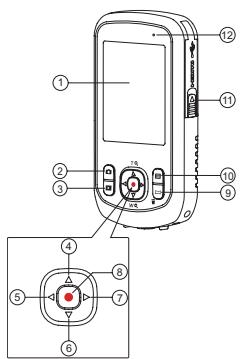
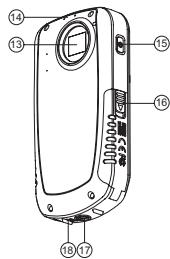
| 1 | Afficheur LCD | 10 | Touche de Menu |
| 2 | Touche de prise de vue | 11 | Verrouillage de l'emplacement de la carte USB/HDMI |
| 3 | Touche de lecture | 12 | Voyant de statut |
| 4 | Bouton de direction haut / Bouton d'élargissement | 13 | Objectif (lentille) |
| 5 | Bouton de direction (gauche) / Couleur d'image | 14 | Microphone |
| 6 | Bouton de direction bas / Bouton de diminution | 15 | Bouton de mise en marche |
| 7 | Bouton de direction (droite) / Pixel de l'image | 16 | Verrouillage de l'emplacement de la carte mémoire |
| 8 | Touche OK / Touche d'enregistrement | 17 | Embase pour trépied |
| 9 | Bouton de panorama animé / Bouton d'effacement | 18 | Haut-parleur |
Installez la batterie et la carte mémoire
- Ouvrez le compartiment de la carte Micro SD selon ①.
- Installez la batterie selon ② et ③.
- Installez la carte de Micro SD selon ④.
- Fermez le compartiment de la carte Micro SD selon ⑤ 6
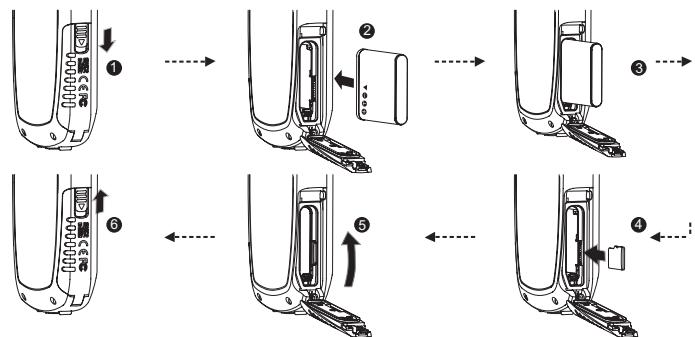
Après avoir ouvert le verrou du compartiment de la carte mémoire Micro SD dans le sens de la flèche comme indiqué sur la figure ①, le couvercle du compartiment de la carte s'ouvre automatiquement pour le retrait de la carte mémoire, enfoncez-la doucement pour la faire émerger.

Des cartes Micro SD/Micro SDHC en option ne sont pas fournies avec les accessoires. Elles doivent être achetées séparément.

En cas de sélection de la taille Full HD (1920x1080, 1440x1080) pour enregistrer une réservation, utilisez une carte haute vitesse (classe supérieure à la classe 6).

Lors de la prise vidéo, si le message «Memory card accessing is slow» (accès lent à la carte mémoire) apparait à l'écran, CHOISSEZ une carte haute vitesse ou formatez la carte avant de prendre la vidéo.
Charger la batterie
Cette caméra peut adopter les deux méthodes suivantes pour la charger :
- Raccordez le caméscope au chargeur à l'aide du câble USB (voir figure ①);
- Raccordez le caméscope à l'ordinateur à l'aide du câble USB (voir figure ②);
Voyant d'alimentation
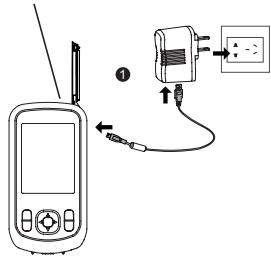
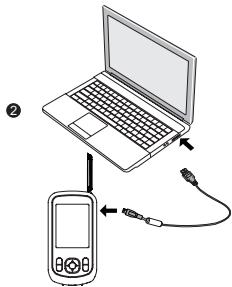

Voyant de charge :
Rouge : Charge en cours
Vert : Charge terminée
Pour avoir une autonomie batterie maximale, rechargez la batterie au moins pendant 4 heures la première fois.

La charge de la batterie ne fait que lors que laamera a été démarrée.

Veuillez recharger la batterie sous la température de 0-40 à l'intérieur.

Quand la batterie a été stockée pendant une période prolongée, utilisez le chargeur d'alimentation fourni pour la charger avant de l'utiliser.
Mise en marche / arrêt
Appuyez sur la touche "POWER" (alimentation) pour allumer ou éteindre le caméoscope.
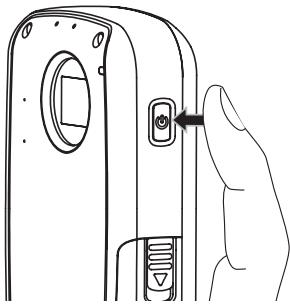
Réglez votre langue, et date/heure dès la première mise sous tension
- Quand on appuie sur le bouton d'alimentation pour démarrer la camera pour la première fois, la camera entre dans l'interface de selection de la langue.
- Appuyez sur ▲▼ pour sélectionner la langue.
- Après avoir sélectionné la langue par appuyer sur ▲▼, laamera entrera dans l'interface de sélection de la date/temps.
- Appuyez sur ▲▼ pour sélectionner la zone d'ajustement : mois, date, année, heures, minute.
- Appuyez sur pour ajuster la valeur de la zone de sélection.
- Appuyez sur pour déterminer le temps, laamera entrera dans le mode de prise de vue.
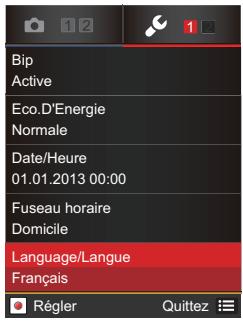
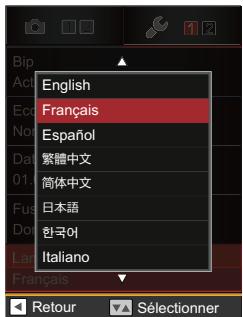
Après avoir choisi votre langue la première fois, suivez les instructions ci-dessous pour réinitialiser votre langue.
- Appuyez sur le bouton de [ ] pour entrer dans le menu de Func.
- Appuyez sur ↓ pour sélectionner le menu de.
- Appuyez sur le bouton de ↓ pour entrer dans l'écran de sélection de paramètres.
- Appuyez sur ↓ pour sélectionner le menu de ; appuyez sur ▲▼ pour sélectionner l'option de language/ langue.
- Appuyez sur le bouton de pour entrer dans l'écran de sélection des paramètres.
- Appuyez sur ▲▼ pour sélectionner la langue.
- Appuyez sur le bouton de pour confirmer, appuyez sur le bouton de pour retourner dans l'écran de prise de vue.
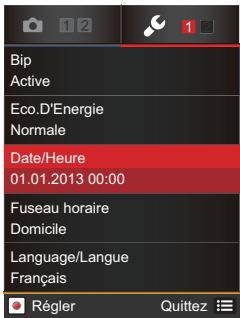
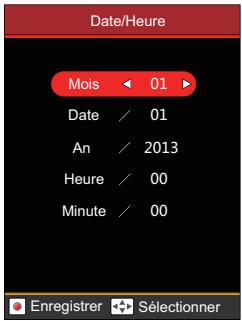
Après avoir défini votre langue la première fois, suivez les instructions ci-dessous pour réinitialiser la date et l'heure.
- Appuyez sur le bouton de pour entrer dans le menu de Func.
- Appuyez sur ↓ pour sélectionner le menu de.
- Appuyez sur le bouton de ↓ pour entrer dans l'écran de sélection de paramètres.
- Appuyez sur ↓ pour sélectionner le menu de; appuyez sur ▲▼ pour sélectionner l'option de « Date et heures.
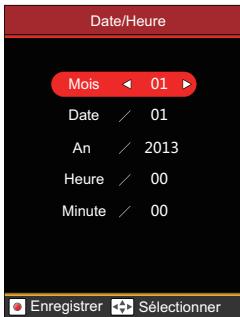
- Appuyez sur le bouton de ◆▶ pour entrer dans l'écran de sélection de paramètres.
- Appuyez sur ▲▼ pour sélectionner l'option de fonction, appuyez sur ◆▶ pour sélectionner la valeur de fixer; ou appuyez sur ◆▶ pour retourner dans l'écran de prise de vue.
- Appuyez sur le bouton de (◆▶) pour garder la valeur de fixer, appuyez sur le bouton de (◆▶) pour retourner dans l'écran de prise de vue.

Format de la date :
M-J-A. Format de l'heure : 24 heures
Enregistrement de films
Cette fonction permet l'enregistrement de films.
- Appuyez sur la touche Power pour allumer le caméscope.
- Appuyez sur la touche pour commencer la prise vidéo.
- Appuyez sur la touche pour terminer la prise vidéo.
Fonction zoom
Appuyez sur la touche ▲▼ pour rapprocher l'objet ou pour l'éloigner.
- ▲: Zomez en avant : Zoomez en arrière
Pixel de l'image
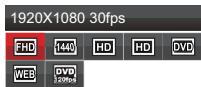
Réglez la résolution de l'image utilisée pendant l'enregistrement video. Appuyez sur pour entrer dans le menu de pixel de l'image, les options prêtes à l'utilisation :
1920×1080 30fps 1440×1080 30fps 1280×720 60fps 1280×720 30fps - 640 × 480 30fps 320× 240 30fps - 640×480 120fps

L'enregistrement des vidéos en HD est limité à 29 minutes à la fois.

Lorsque le format vidéo est réglé sur 640x480 (120 fps), la durée d'enregistrement est de 30 secondes, le temps de lecture est de 2 minutes.
Couleur de l'image
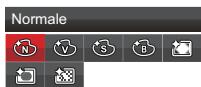
Ajustez la couleur de l'image lors de l'enregistrement.
Appuyez sur ↓ pour entrer dans le menu de couleur, les options prêtes à l'utilisation :
Normale Éclatante Sépia - Noir et blanc Vignettage Salon - Rêve
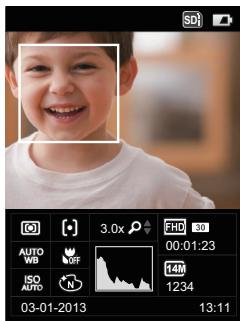
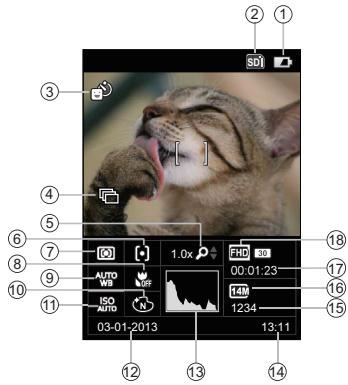
Écran de prise de vue :
- Voyant de statut de la charge batterie
- Affichage de la carte mémoire
- Retardateur
- Prises de vue en rafale
- Affichage du zoom
- Focalisation
- Mesure de l'optique
- Gros plan
- Balance des blancs
- Couleur 11. ISO
- Date du tournage
- Histogramme
- Temps du tournage
- Nombre de photos restant
- Taille de l'image
- Temps vidéo restant
- Pixel de l'image
DISP (affichage des données)
Dans l'écran de prise de vue, utilisez DISP qui se trouve dans le menu pour enlever certaines icônes de l'écran comme ci-dessous:
disp 1

disp2
Enregistrement vidéo :
- Affichage du zoom
- Pendant l'enregistrement / Temps de prise vidéo (pendant la prise)
- Image fixe prise pendant l'enregistrement d'une vidéo.
- Nombre de photos prises
- Nombre possible de photos
- Voyant de statut de la charge batterie
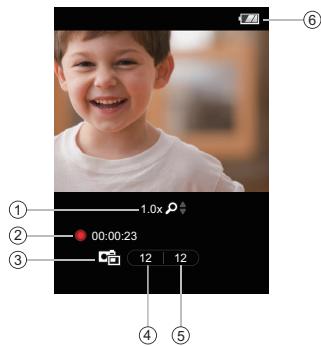

Durant l'enregistrement vidéo, appuyez sur la touche [6] pour prendre des photos.

La photo prise en mode video a été limitée, et les nombres de photo peuvent prendre différentes tailles.
| Qualité d'image animée | Qualité d'image photo correspondante | Nombre de clichés disponibles |
| 1920×1080: 30fps | 1920×1080 | 6 |
| 1280×720: 60fps | 1280×720 | 10 |
| 1280×720: 30fps | 1280×720 | 12 |
| 1440×1080: 30fps | 1440×1080 | 8 |
| 640×480: 30fps | 640×480 | 48 |
| 640×480: 120fps | 640×480 | 40 |
| 320×240: 30fps | 320×240 | 60 |
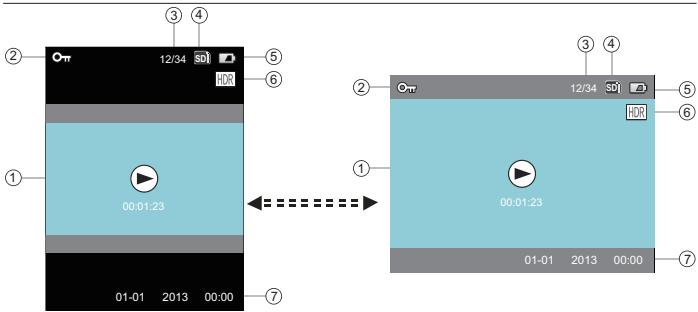
- Animation/Durée du film
- Icône Protection de fichier
- Ordre / numéro de rangement des photos en cours.
- Carte mémoire / mémoire interne
- Voyant de statut de la charge batterie
- HDR
- Date et heures de la prise
Panorama
Vous pouvez profiter du mode de panorama animé pour prendre les photos continues, la caméra va automatiquement les combiner comme une photo ultra-grand-angle panoramique.
Suivez les étapes ci-dessous:
- Appuyez sur le bouton de direction pour entrer dans le mode de panorama animé.
- Appuyez sur le bouton de direction pour sélectionner la direction du tournage (si vous ne sélectionnez pas, laamera sélectionnera la direction à droite par défaut), après deux secondes il entrera automatiquement dans l'écran de prise de vue, vous pouvez rapidement entrer dans l'écran de prise de vue en appuyant sur le bouton de
- Appuyez sur le bouton de [O] pour prendre les images fixes, après la réussite appuyez complètement sur ce bouton pour prendre la première image, en ce moment, la boîte de progression apparait sur l'écran.
- Déplacez ou pivotez laamera selon la direction fixée, quand le domaine de déplacement ou rotation est satisfait à la valeur de fixer de l'intérieur de laamera, la boîte de progression va devenir successivement verte suivant la flèche indicatrice, quand toute la boîte de progression devient verte, le tournage panoramique animé est réalisé.
- L'appareil va automatiquement combiner les photos comme une photo panoramique, après l'accomplissement, il y a deux secondes pour la prévision.
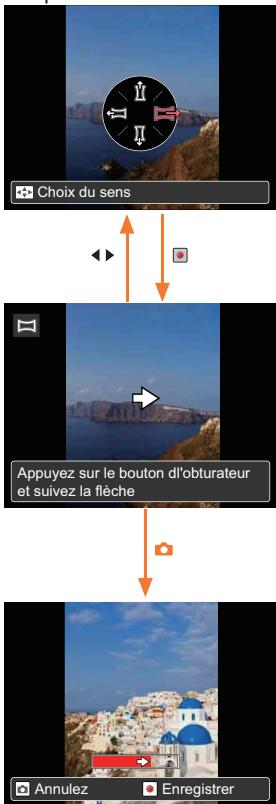

Le mode panorama animé s'effectue seulement quand l'appareil est tenu horizontalement.

Au cours du tournée panoramique animé, appuyez sur le bouton pour arrêter le tournée et garder l'image actuelle, appuyez sur le bouton pour supprimer le tournée et ne pas garder l'image prise précédemment.

Au cours du tournée panoramique animé, quand la direction de déplacement est incorrecte ou l'angle sort du champ, le message d'advertisement « Alignment incorrect. Veuillez essayer de nouveau. » sera affiché sur LCD. Et la caméra retournera en état de la photographie après avoir gardé l'image actuelle.
Prévisualisation des photos et des vidéos
En mode de lecture, il est possible de visualiser les photos et les vidéos autant en position verticale qu'horizontale.
- Appuyez sur la touche
- Vertical: Appuyez sur la touche pour sélectionner la photo/vidéo précédente/suivante. Horizontal: Appuyez sur la touche pour sélectionner la photo/vidéo précédente/suivante.
- Lancez la lecture de la vidéo, appuyez sur la touche pour accéder au mode de lecture.
En mode de lecture, chaque touche est définie de la manière suivante :
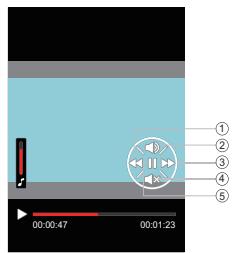
1 Retour rapide 4 Diminution du son 2 Augmentation 5 Pause du son 3 Avance rapide
Le guide d'opération s'affiche sur l'écran pendant la lecture vidéo. Appuyer sur la touche permet de lancer la lecture ou de faire une pause.
Pendant la lecture vidéo, appuyez sur la touche pour avancer ou sur pour reculer rapidement la vidéo.
En mode Pause, appuyez sur la touche pour passer au cadre photo précédent ; appuyez sur la touche pour passer au cadre photo suivant.
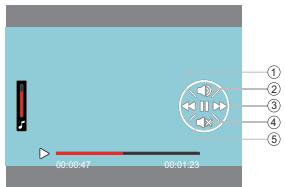

En mode de lecture vidéo, appuyez sur la touche pour retourner à l'écran de lecture.

En mode de pause, appuyez sur la touche pour retourner à l'écran de lecture.

En mode de lecture, seul le premier cadre est affiché sur la video.

Affichage avance rapide : x2 / x4 / x8 / x16 ; Affichage retour rapide : x2 / x4 / x8 / x16.

Le caméscope étant, appuyez sur la touche pendant 2 secondes pour l'allumer et accéder au mode de lecture.
Sous le mode de lecture, vous pouvez utiliser pour agrandir quatre fois la photo.
- Appuyez sur la touche pour retourner au mode de lecture.
- Vertical : Appuyez sur la touche ↓▶ pour sélectionner une photo ; Horizontal : Appuyez sur la touche ↓▶ pour sélectionner une photo.
- Appuyez sur la touche ▲ pour agrandir les photos jusqu'à 4 fois leurs tailles.
- Appuyez sur la touche (\triangle \triangle \triangle \triangle \triangle \triangle \triangle \triangle \triangle \triangle \triangle \triangle \triangle \triangle \triangle \triangle \triangle \triangle \triangle \triangle \triangle \triangle \triangle \triangle \triangle \triangle \triangle \triangle \triangle \triangle \triangle \triangle \triangle \triangle \triangle \triangle \triangle \triangle \triangle \triangle \triangle \triangle \triangle \triangle \triangle \triangle \triangle \triangle \triangle \triangle \triangle bouger l'emplacement de la zone affichée.
- Appuyez de nouveau sur la touche pour retourner à l'écran de lecture (taille d'origine).

Les photos fixes peuvent être agrandies/réduites. Les videos ne peuvent pas être agrandies.
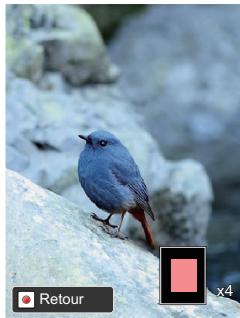
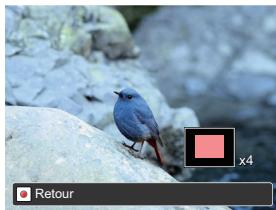
Appuyez sur la touche pour afficher les modes suivants (la photo est affichée horizontalement) :
Écran de lecture :
Pendant la prise de vue, appuyez sur la touche pour retourner au mode de lecture; appuyez sur la touche pour retourner à l'écran de prise de vue.
En mode de lecture, appuyez sur la touche, 4x4 vignettes s'affichent sur l'écran, appuyez sur la touche pour sélectionner la photo ou la réserve à visualiser.
Répertoire des dates :
En mode vignette, appuyez sur la touche, les vignettes sont alors classées par date de prise ; ou appuyez sur la touche pour retourner à l'écran de lecture.
Vignettes du répertoire des dates :
Une fois le répertoire des dates affiché, appuyez sur la touche pour y accéder. Vignettes (seules les photos du répertoire des dates sont affichées) ; ou appuyez à nouveau sur la touche pour revenir à l'écran de lecture.
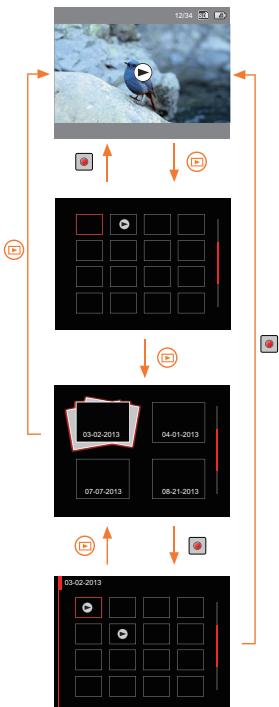
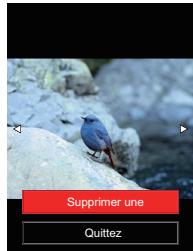
En mode de lecture (écran de lecture / vignette / répertoire des dates / vignettes de répertoire des dates); appuyez sur la touche pour supprimer la photo / video alors sélectionnée.
- Appuyez sur la touche pour revenir au mode de lecture (écran de lecture / Vignette / Répertoire des dates / Vignette de répertoire des dates).
- Appuyez sur la touche ▲▼ □ pour sélectionner la photo/video à effacer.
- Appuyez sur la touche pour afficher les informations à effacer.
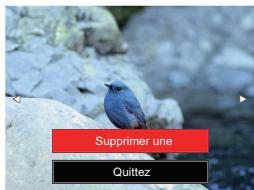
- Appuyez sur la touche ▲▼ pour choisir entre Supprimer une ou Quittez:
Supprimer une: Permet d'effacer la photo / vidéo actuellement sélectionnée; [Quittez]: permutation de retourner à l'écran précédent.
- Appuyez sur la touche pour valider et retourner au mode de lecture.

Les photos / videos effacées ne peuvent plus être récapucérées.
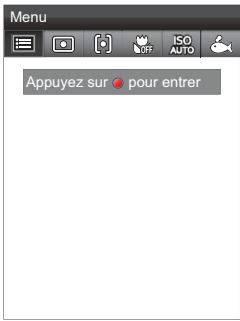
Mode:
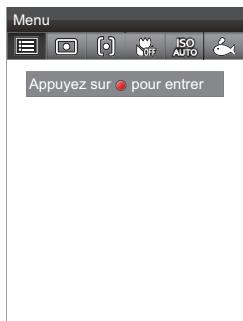
- Appuyez sur le bouton de [ ] pour entrer dans le menu de Func.
- Appuyez sur ▼▶ pour sélectionner le menu.
- Appuyez sur ▲▼ pour sélectionner l'option dans le menu.
- Appuyez sur le bouton de pour garder la valeur de fixer.
Métrage de l'exposition
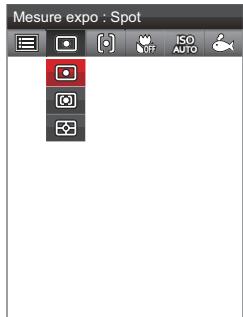
Le métrage de l'exposition dispose de trois options :
Il y a 3 options :
- Mesure expo: Spot
- Mesure expo: Cent. Pond.
- Mesure expo: AEAI
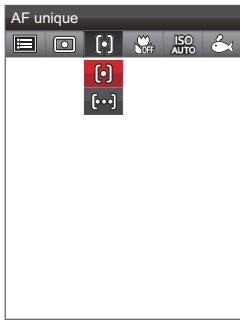
Dans les différents modes de prise de vue, vous pouvez sélectionner différentes méthodes de mise au point.
Ilya2options
- AF unique
- AF multiple
Mode macro
Le mode macro permet de prendre des photos de petits objets ou en étant très rapproché du sujet. Il est alors possible de prendre des photos en étant très près du sujet.
Ilya2options
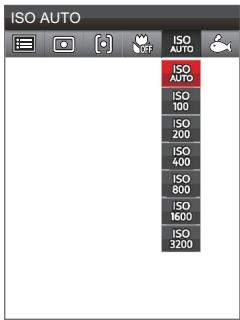
La fonction ISO vous permet de régler la sensibilité du capteur de la caméra à partir de la luminosité de la scène. Pour améliorer le résultat dans des environnements sombres, la vitesse ISO doit être élevée. Par contre, dans des conditions de forte luminosité, la vitesse ISO doit être plus BASSE.
llya7options
ISO AUTO ISO 100 ISO 200 ISO400 ISO 800 ISO 1600 ISO 3200
Paramètres de balance des blancs
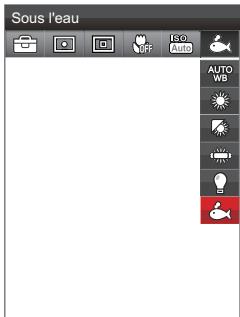
La balance des blancs permet à l'utilisateur d'ajuster la température des couleurs en fonction des conditions de luminosité afin de garantir une restitution optimale des couleurs.
Il y a 6 options :
Bal. Blancs auto Lumière du jour - Nuageux - Fluorescent - Incandescent Sous l'eau
Mode:
- Appuyez sur le bouton de pour entrer dans le mode de lecture.
- Appuyez sur le bouton de pour entrer dans le menu de Func.
- Appuyez sur ↓▶ pour sélectionner le menu.
- Appuyez sur le bouton de sauvegarder les paramètres.
Diaporama
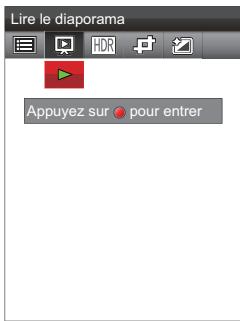
Ce paramètre vous permet de regarder toutes les photos avec un diaporama.

Presse à nouveau la touche pour arrêter la lecture.
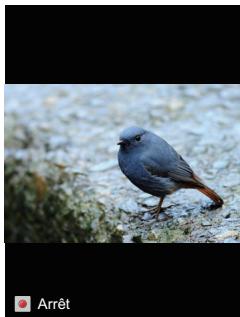
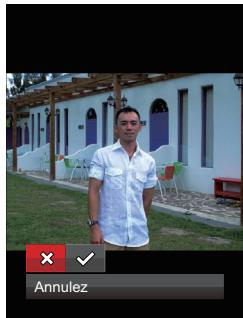
Avec la fonction HDR, l'exposition homogénéisée peut être effectuée sur les photos déjà prises. En optimisant les détails des parties éclairées ou sombres de la photo qui peuvent être surexposées ou avoir un grand contraste, la photo aura une meilleure définition et plus de relief.
Ilya2options
Annulez HDR
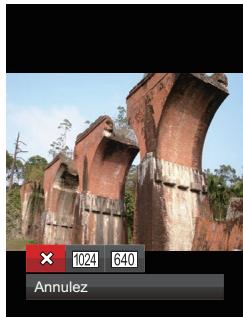
Redimensionner
Ce paramètre vous permet de redimensionner une photo, en choisissant une nouvelle résolution, et de l'enregistrer comme une nouvelle photo.
Ilya3options
Annulez Redimensionner en 1024x768 Redimensionner en 640x480
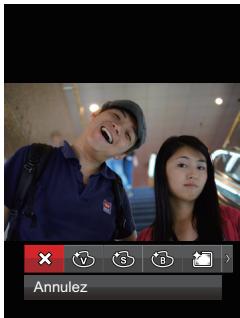
Ce paramètre vous permet de changer l'effet de couleur de la photo. Il est sauvegardé comme une nouvelle photo avec la photo d'origine.
Ilya8options
Annulez Éclatante Sépia - Noir et blanc - Vignettage - Salon - Granuleux - Rêve
Mode:
- Appuyez sur le bouton ↓ pour entrer dans le menu de Func.
- Appuyez sur ↓ pour sélectionner le menu de.
- Appuyez sur le bouton de ↓ pour entrer dans l'écran de sélection de paramètres.
- Appuyez sur ↓ pour sélectionner le menu de ①
- Appuyez sur ▲▼ pour sélectionner l'option dans le menu.
- Appuyez sur le bouton de pour entrer dans l'écran de sélection de paramètres.
- Appuyez sur le bouton de ▲▼ pour sélectionner le menu de fonction, appuyez sur le bouton de ● pour confirmer et retourner au menu ; appuyez sur ★★ pour retourner au menu ou appuyez sur ★★ pour retourner dans l'écran de prise de vue.
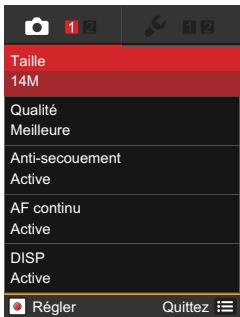
Taille
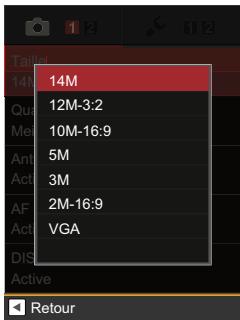
Le réglage de la taille est lié à la résolution des photos, en pixels. Une photo avec une plus haute résolution peut être imprimée en grand format sans subir de dégradation.
Il y a 7 options :
14M:4320×3240 12M-3:2 : 4320x2880(3:2) 10M-16:9:4320×2432(16:9) - 5M : 2592×1944 3M:2048×1536 - 2M-16:9 : 1920×1080(16:9) VGA:640×480
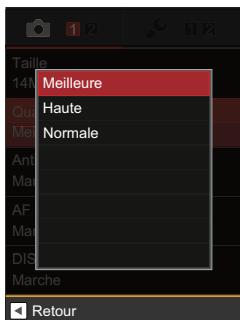
Qualité de l'image
Le menu Qualité Image ajuste le taux de compression des images. Les réglages pour une meilleure qualité offrent de meilleures photos, mais nécessitent plus de mémoire.
Il y a 3 options :
Meilleure Haute Normale
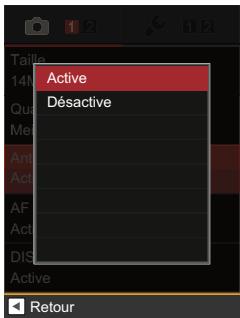
La fonction VIS (Video Image Stabilization) peut aider à réduire le flou causé par le tremblement de main.
Ilya2options
Active - Désactive
Continu AF
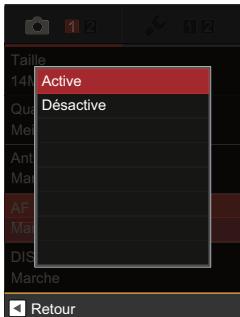
Régler Cont. AF utilise lorsque vous prenez des photos.
II y a 2 options :
Activer - Désactiver
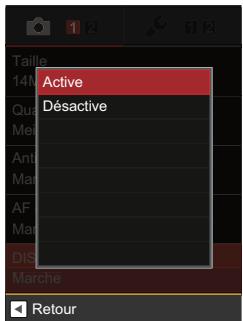
La fonction de DISP vous permet d'enlever certaines icônes de l'écran.
Ilya2options
Active - Désactive
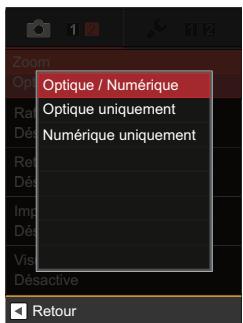
Cette option est disponible en réglages de zoom optique et numérique durant la prise de photos.
Il y a 3 options :
- Optique / Numérique
- Optique uniquement
- Numérique uniquement

Quand le zoom optique commence dans la vidéo sous l'eau, la vidéo contient beaucoup de bruit, et il est recommandé d'utiliser le zoom numérique.
Enoncez sans relâcher la touche [O] pour prendre des photos en rafale ; pour arrêter, relâchez la touche [O].
Ilya2options
- Désactive Active
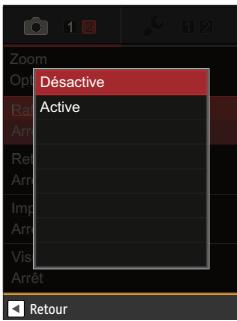
Paramètres du retardateur
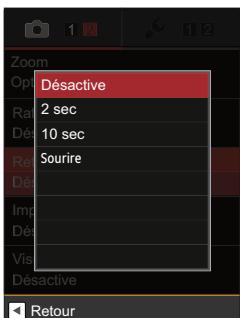
Cette fonction vous permet de prendre les photos à retardement, l'appareil peut être fixé de prendre la photo après avoir pressé l'obturator en deux secondes, dix secondes ou le sourire.
Il y a 4 options :
- Désactive 2sec 10sec
- Sourire
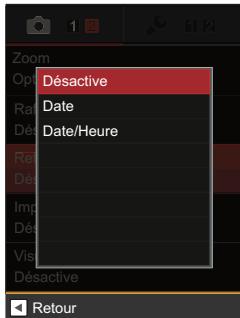
Mémorisez la date et l'heure sur la photo.
Il y a 3 options :
Désactive - Date - Date/Heure
Visualisation rapide
Cette option permet de revoir rapidement des photos immédiatement après leur prise. Chaque photo est affichée sur l'écran LCD en fonction du temps sélectionné.
Il y a 4 options :
- Appuyez sur le bouton de pour entrer dans le menu de Func.
- Appuyez sur ↓ pour sélectionner le menu de.
- Appuyez sur le bouton de pour entrer dans l'écran de sélection de paramètres.
- Appuyez sur ↓ pour sélectionner le menu de •.
- Appuyez sur ▲▼ pour sélectionner l'option dans le menu.
- Appuyez sur le bouton de pour entrer dans l'écran de sélection de paramètres.
- Appuyez sur le bouton de ▲▼ pour sélectionner le menu de fonction, appuyez sur le bouton de ● pour confirmer et retourner au menu ; appuyez sur ↓ pour retourner au menu ou appuyez sur ■ pour retourner dans l'écran de prise de vue.
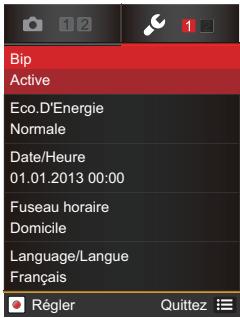
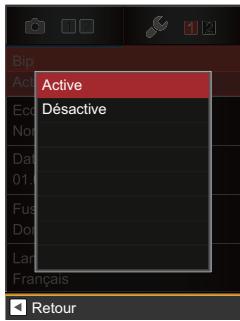
Configuration du bip
Utilisez Configuration du bip pour régler le volume du son du bip lorsque les touches sont activées.
Ilya2options
Active Désactive
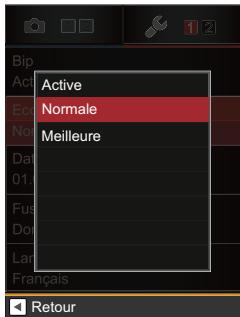
Économiseur d'énergie
Utilisez la fonction Économiseur d'énergie pour prolonger l'autonomie de la batterie entre deux charges.
Il y a 3 options :
- Auto Normale Meilleure
Utilisez cette option pour régler le temps.
Voir page 19.
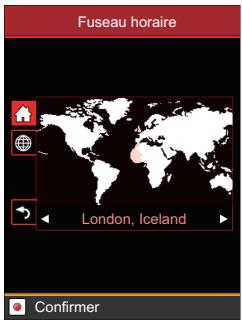
Heure du monde
À l'étranger, réglez le paramètre Heure du monde sur le fuseau horaire de la ville la plus proche de vous.
Ilya2options
Lieu d'origine Lieu de destination
Retour
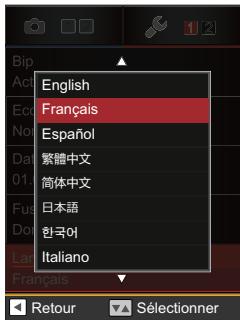
Cette option vous permet de sélectionner la langue différente d'affichage de la télécommande.
Voir page 18.
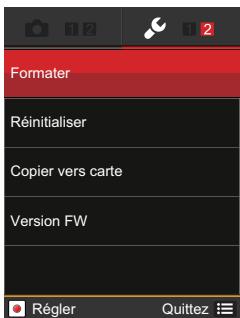
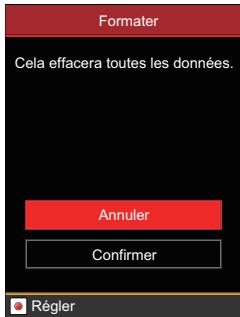
Formatage de la mémoire
L'utilisation de la fonction Format permet de supprimer les données dans la carte mémoire et la mémoire intégrée.
Il y a 2 options :
Annuler - Confirmer

L'option Format formate la mémoire interne s'il n'y a pas de carte mémoire dans l'appareil. S'il y a une carte mémoire dans le caméscope, l'option Format formate uniquement la carte mémoire.
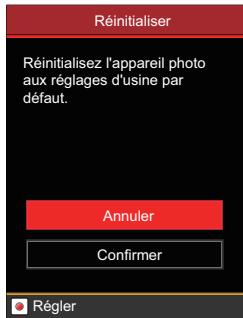
Utilisez la fonction Réinitialisation pour configurer le caméoscope aux valeurs par défaut d'origine.
llya2options
Annuler - Confirmer
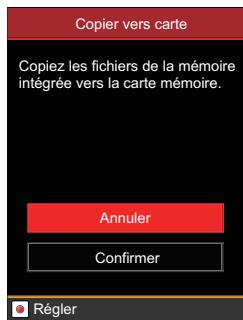
Copie vers la carte mémoire
Utilisez la fonction Copier pour copier les fichiers enregistrés dans la mémoire interne vers la carte mémoire.
llya2options
Annuler - Confirmer
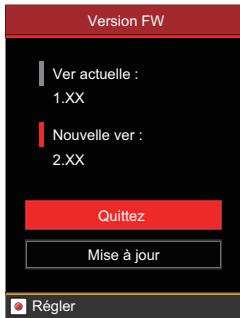
Utilisez cette fonction pour visualiser la version du logiciel en cours du caméscope.
Il y a 2 options :
- Quittez
- Mise à jour (pour mettre à jour la version avec une nouvelle version sur carte Micro SD)

La mise à jour est impossible si les batteries sont insuffisamment chargées.
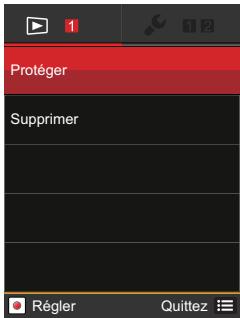
Mode:
- Appuyez sur le bouton de pour entrer dans le mode de lecture.
- Appuyez sur le bouton de pour entrer dans le menu de Func.
- Appuyez sur ↓ pour sélectionner le menu de.
- Appuyez sur le bouton de pour entrer dans l'écran de sélection de paramètres.
- Appuyez sur ▲▼ pour sélectionner l'option dans le menu.
Ilya2options
- Protégger
- Supprimer
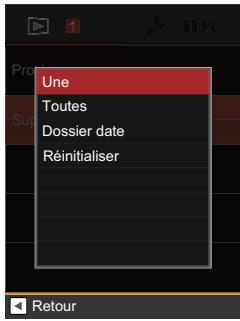
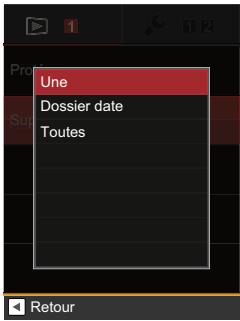
Pour éviter toute suppression accidentelle de photo ou de vidéo, utilisez ce réglage pour verrouiller un fichier ou tous les fichiers.
- Appuyez sur ▲▼ pour sélectionner l'option, appuyez sur ⊙ pour entrer dans l'écran de sélection de paramètres.
Il y a 4 options :
- Une : Verrouille la photo ou la vidéo sélectionnée si elle n'est pas protégée; déverrouille la photo ou la vidéo sélectionnée si elle est protégée.
- Toutes : Verrouille toutes les photos ou vidéos. Dossier date : verrouille la photo ou le film dans le fichier de date.
- Réinitialiser: Annule le verrouillage de toutes les photos ou vidéos.
- Sélectionnez le sous-menu, appuyez sur pour confirmer, et sautez à l' image suivante, appuyez sur pour returner au mode de lecture.
Vous pouvez supprimer un ou tous les fichiers photo / video.
- Appuyez sur ▲▼ pour sélectionner l'option, appuyez sur ⊙ pour entrer l'écran de sélection de paramètres.
Il y a 3 options :
- Une : Supprime une photo ou vidéo.
- Dossier date : Supprime toutes les photos du Dossier date.
- Toutes : Supprime toutes les photos ou vidéos.
- Sélectionnez le sous-menu ourner mode de lecture.
Raccordement au téléviseur à l'aide de HDMI
La lecture des photos et vidéos est possible sur votre téléviseur s'il dispose d'une prise HDMI. Le caméscope accède automatiquement à l'écran de lecture des son branchement à votre téléviseur par câble HDMI. Un message d'erreur s'affiche sur l'écran en cas d'échec de connexion.
Si 1080i est supporté, l'image s'affiche sur l'écran une fois la connexion avec le téléviseur établie; si 1080i n'est pas supporté, la plus haute résolution supportée par le téléviseur sera sélectionnée automatiquement. L'image s'affiche sur l'écran du téléviseur lorsque la connexion est établie. Le caméscope s'éteint automatiquement lorsque le cable HDMI est retiré.
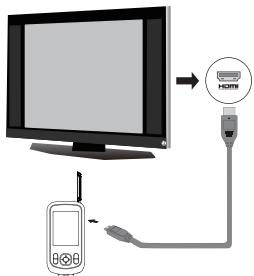
Sous la lecture de HDMI, l'affichage du menu de Func est comme la figure suivante :
HDMI ne peut que montrer la fonction de lecture, toutes les lectures montrées dans le DV peuvent être montrées dans HDMI.
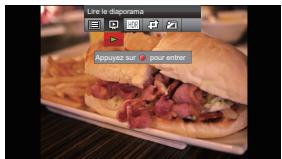
Accéder à l'écran de lecture :
Appuyez sur la touche « pour sélectionner la photo/vidéo précédente/suivante :
: Video
Appuyez sur le bouton de menu pour entrer dans le menu de Func, et puis appuyez sur, sélectionnez l'émission de diapositive, appuyez sur le bouton de pour commencer/arreter la diapositive.
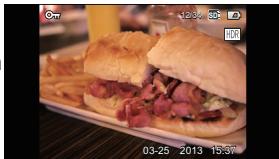

Lorsque la camera est correctement connectée au téléviseur, l'image sur l'écran de la camera s'affiche également au téléviseur.
Lorsque le fichier video apparait sur l'écran de lecture, appuyez sur la touche pour demarrer/arrêter la lecture de la video.
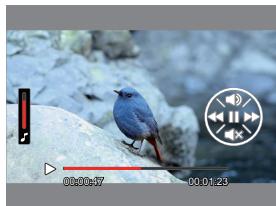

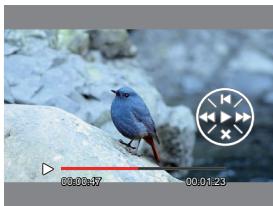
Pendant la lecture de la video, les fonctions de ▲▼ □ et de ⊙ sont les mêmes que pour la lecture video dans le caméoscope (voir p28).

Pendant la lecture vidéo, appuyez d'abord sur la touche ⊙ puis sur la touche pour retourner à l'écran de lecture unique.
Raccordement à un PC via USB
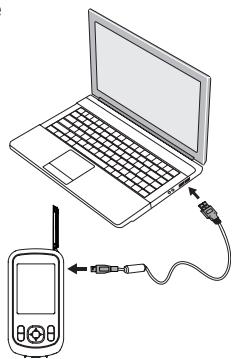
Copiez des photos et des vidéos du caméoscope vers un PC selon la procédure suivante :
- Ouvrez le compartiment du port USB/HDMI.
- utilisez la ligne de connexion USB pour connecter la caméra et l'ordinateur.
Votre caméscope supporte Windows 2000, Windows XP, Windows Vista, Windows 7, Windows 8, MacOS.
Caracteristiques

Les caractéristiques techniques et la conception sont sujettes à modification sans préavis.
| Capteur d'image à pixels actifs | 14.41 Mégapixels | ||
| Capteur total d'image à pixels | 15.40 Mégapixels [1/2.3 "CMOS"] | ||
| Objectif | Longueur fiscale | 6.0mm (large) - 18.0mm (Tele) | |
| [Film équivalent de 35mm] | [35mm (large) - 105mm (Tele)] | ||
| F nombre | F2.8 (large) - F4.6 (Tele) | ||
| Structure de l'objectif | 9 groupes ,10 éléments | ||
| Zoom optique | 3x | ||
| Gamage de focalisation | Normal: (large) 60cm ~∞ (Tele) 100cm ~∞ Macro: 10cm ~∞ (la large seulement) | ||
| Anti vibration | Oui | ||
| Zoom numérique | Zoom numérique de 6x (zoom combiné: 18x) | ||
| Nombre de pixels d'enregistrement | image fixe | 14MP: 4320×3240, (3:2)12MP: 4320 ×2880, (16:9)10MP: 4320×2432, 5MP: 2592×1944, 3MP: 2048×1536, (16:9)2MP: 1920×1080, 0.3MP: 640×480 | |
| Film | 1920×1080(30fps), 1440×1080(30fps), 1280×720(60fps), 1280×720(30fps), 640 ×480(30fps), 320×240(30fps) Film grande vitesse :640×480(120fps) | ||
| Image fixe prise pendant l'enregistrement d'une dette. | La résolution en pixel de l' image fixe est la même que celle de la dette. | ||
| Compression de l' image | Meilleur, Bon, Normal | ||
| Format du filchier | Image fixe | Exif 2.3 (JPEG) | |
| Film | Format du film: MOV (H.264), Audio: Linear PCM [stéré] | ||
| Modes de prise de vue | Mode auto | ||
| Caracteristiques de détction | Visage, Sourire, Clin d'Oeil | ||
| HDR | Oui | ||
| Panorama | 0°~ 360° | ||
| Etancheite | Jusqu'à cinq mètres / 16 Pied | ||
| Antichoc | D'une hauteur de 1,5 m / 5 Pied. | ||
| Fonction anti poussière | Equivaloir à JIS/IEC (IP6X) | ||
| Fonction antigel | -10°C | ||
| Affichage LCD | 2.5pouces (230k pixels) | ||
| Sensitivité ISO | Auto, ISO100/200/400/800/1600/3200 | ||
| Méthode AF | Un seul AF, Multi-AF (TTL 9-points), Détction de face | ||
| Méthode de mesure de l'exposition | Intelligence artificielle AE (AiAE), centre moyenement pondéré, Spot (Fixé au centre du cadre), Face AE | ||
| Méthode de Contrôle de l'exposition | Programme AE (AE-disponible de blocage) | ||
| Compensation de l'exposition | ± 3 EV par paliers de 1 / 3 | ||
| Vitesse d'obturation | 1 / 2000 ~ 1 / 4 secondes | ||
| Prise de vue continue | Oui | ||
| Modes de lecture | Une seule photo, Index, diaporama, date | ||
| Zoom (environ x4),Avance rapide / retard rapide 2x/4x/8x/16x par cadre | |||
| Contrôle de la balance de la couleur blanche | Bal Blancs auto / Lumière du jour / Nuageux / Fluorescent / Incandescent / Sous l'eau | ||
| Média d'enregistrement | Mémoire interne: env. 8MB | ||
| Carte SD / SDHC (jusqu'au support de 32 GB) [Ne peut pas supporter la carte MMC] | |||
| Autres caractéristiques | Support multi-linguistique (27 langues) | ||
| Connecteur | SORTIE AV/USB 2.0 (Micro USB de 5 broches), HDMI (Type D) | ||
| Puisance | Batterie Li-ion rechargeable LB-050, 3.7V 900mAh, à huis clos Chargement | ||
| Capabilité de la prise de vue (Performance de la batterie) | Env. 250 photos (Basé sur les normes CIPA) | ||
| Env. 70 minutes de video (@1080/30fps) | |||
| Environnement de fonctionnement | Température: -10 ~ 40 °C, Humidité: 0 ~ 90% | ||
| Dimensions (L x H x D) | Env. 56,6 × 110,6 × 21,7mm (Basé sur les normes CIPA) | ||
| Poids | Env. 130g (du corps seulement) | ||
Messages d'erreur
| Messages | Explication |
| Attention ! Batterie déchargée | • Batterie épuisée. Branchez l'appareil à une source de courant et patientlyez le temps d'une recharge complète avant d'utiliser à nouveau l'appareil. |
| Aucune image | • Il n'y a pas de photos ou de vidEOS dans la carte mémoire ou dans la mémoire interne. |
| Retirez la clé USB | • Retirez le cable ou la clé USB après vous être assuré du débranchement en toute sécurité du pérophérique de votre système. |
| Mauvaise connexion | • Le caméoscope n'est pas correctement raccordé au téléviseur ou au PC. Mode USB incorrect ou port USB évientiellement endommagé. Faites un nouvel essai. |
| Impossible de dire ce fichier | • Le caméoscope n'arrive pas à dire un tel format de fichier. |
| Attention ! N'éteignez pas l'appareil pendant la mise à jour! | • N'éteignez pas le caméoscope pendant la mise à jour du logiciel. |
| Échec de la mise à jour du logiciel | • Échec de la mise à jour du logiciel de contrôle du caméoscope. • La version du logiciel n'est pas mise au standard, téléchargez la version appropriée pour la mise à jour. |
| La carte mémoire interne est pleine | • La=mémoire interne est saturaée et ne peut stocker plus de fichiers. Transférique des fichiers au PC, effacez-en de l'appareil ou insérez une nouvelle carte mémoire. |
| Carte mémoire pleine | • La carte mémoire est saturaée et ne peut plus stocker de fichiers. Transférique des fichiers au PC, effacez-en de la carte mémoire ou insérez une nouvelle carte mémoire. |
| Nombre maximal de dossiers dépasse. | • Lorsque le nombre de dossiers de la carte SD dépasse le nombre maximum de dossiers (999), cela peut prendre un certain temps pour les dire lors de la mise sous tension. Une invite apparait à ce sujet.Copier les données sur votre PC, formater la carte mémoire. |
| La carte mémoire est protégée en écriture | • La carte mémoire est verrouillée. Déverrouillez la carte mémoire. |
| Le fichier ne peut pas être Edited | • Le fichier a déjà été edited et ne peut plus l'être. |
| Carte mémoire er-ronée | • La carte mémoire n'est pas reconnaue ou est défectueuse. Remplacez-la par une carte mémoire neuve ou formatez-la à nouveau. |
| La carte mémoire n'est pas formatée | • Formatez la carte mémoire comme indiqué à la page 48. |
| Batterie épuisée, le micrologiciel ne peut être mis à jour | • Le micrologiciel ne peut être mis à jour sans une alimentation suffisante. Rechargez la batterie complètement avant de tenter demettre à jour le logiciel. |
Guide des pannes
| Problème | Causes possibles | Solution |
| Le caméscope ne s'allume pas | · Batterie faible | · Rechargez la bat-terie |
| Le caméoscope s'éteint brusquement pendant une opération | · La batterie est déchargée | · Rechargez la bat-terie |
| La photo est floue | · Le caméscope n'est pas stable pendant la prise de vue. | · L'utilisation du trépied est recom-mandée |
| La prise de photos n'est pas possible | · La mémoire interne ou la carte mémoire est pleine · La carte mémoire n'est pas formatée · En mode de lecture | · Insérez une nouvelle carte mémoire, transférez des fichiers au PC ou effacez-en de la carte mémoire · Formatez la carte mémoire · Retournez au mode de prise de vue |
| L'enregistrement video n'est pas possible | · Pas de carte mémoire ou carte mémoire pleine · En mode de lecture | · Insérez une nouvelle carte mémoire, transférez des fichiers au PC ou effacez-en de la carte mémoire · Retournez au mode de prise de vue |
Produit autorisé
La marque commerciale Kodak et l'habillage commercial sont utilisés sous licence Kodak.