
M2 - Téléphone mobile SONY - Notice d'utilisation et mode d'emploi gratuit
Retrouvez gratuitement la notice de l'appareil M2 SONY au format PDF.


| Type de produit | Téléphone mobile |
| Marque | Sony |
| Modèle | M2 |
| Dimensions | 143 x 66 x 7,9 mm (approx.) |
| Poids | 143 g (approx.) |
| Écran | 5,0 pouces HD (1280 x 720 pixels) |
| Processeur | MediaTek Helio P20 (octa-core) |
| Mémoire RAM | 3 Go |
| Stockage interne | 26 Go |
| Batterie | 2300 mAh (intégrée) |
| Appareil photo principal | 23 mégapixels |
| Appareil photo frontal | 8 mégapixels |
| Système d'exploitation | Android 7.0 Nougat |
| Connectivité | Wi-Fi, Bluetooth 4.2, NFC, GPS |
| Réseau | GSM/HSPA/LTE |
| Carte SIM | Nano SIM (simple ou double selon modèle) |
| Capteurs | Accéléromètre, proximité, lumière, boussole |
| Fonctions principales | Appareil photo avancé, modes Stamina, déverrouillage intelligent |
| Entretien et nettoyage | Utiliser un chiffon doux et sec. Éviter l’humidité et les produits abrasifs. |
| Sécurité | Verrouillage d’écran (motif, PIN, mot de passe), Protection my Xperia, Smart Lock |
| Pièces détachées et réparabilité | Batterie remplaçable uniquement par un centre agréé. Autres pièces disponibles auprès de réparateurs agréés. |
| Informations générales | Notice PDF disponible en ligne. Assistance via application Support. |
FOIRE AUX QUESTIONS - M2 SONY
Questions des utilisateurs sur M2 SONY
0 question sur cet appareil. Repondez a celles que vous connaissez ou posez la votre.
Poser une nouvelle question sur cet appareil
Téléchargez la notice de votre Téléphone mobile au format PDF gratuitement ! Retrouvez votre notice M2 - SONY et reprennez votre appareil électronique en main. Sur cette page sont publiés tous les documents nécessaires à l'utilisation de votre appareil M2 de la marque SONY.
MODE D'EMPLOI M2 SONY
Guide de l'utilisateur
Sommaire
Premiers pas....6
À propos de ce guide....6
Vue d'ensemble....6
Assemblage....7
Protection de l'écran....8
Démarrage de votre appareil pour la première fois....9
Pourquoi ai-je besoin d'un compte Google™ ?......9
Sécurité de l'appareil....11
Assurez-vous que votre appareil est protégé....11
Verrouillage de l'écran....11
Déverrouillage automatique de votre appareil....13
Protection de la carte SIM....16
Trouver le numéro d'identification de votre appareil....17
Retrouver un appareil perdu 17
Apprendre les bases....19
Utiliser l'écran tactile....19
Verrouiller et déverrouiller l'écran....21
Écran d'accueil....21
Écran des applications....23
Naviguer dans les applications....24
Widgets....25
Raccourcis et dossiers....26
Fond d'écran et thèmes....27
Prendre une capture d'écran....27
Notifications....28
Icônes de la barre de statut....30
Aperçu des applications....32
Batterie et entretien....34
Chargement de votre appareil....34
Gestion de la batterie et de l'alimentation.... 35
Mise à jour de votre appareil....37
Maintenance à l'aide d'un ordinateur.... 38
Stockage et mémoire.... 39
Sauvegarde et restauration du contenu....41
Téléchargement d'applications....44
Téléchargement d'applications depuis Google Play™ 44
Téléchargement d'applications depuis d'autres sources.... 44
Internet et réseaux...... 45
Navigation sur le Web....45
Paramètres Internet et MMS 45
Wi-Fi....46
Partage de votre connexion de données mobiles....48
Contrôle de l'utilisation des données....49
Sélection des réseaux mobiles....50
Réseaux privés virtuels (VPN)....51
Synchronisation des données sur votre appareil....52
Synchronisation avec les comptes en ligne....52
Synchronisation avec Microsoft® Exchange ActiveSync®....52
Paramètres de base....54
Accès aux paramètres....54
Paramètres de volume....54
Mode Ne pas déranger....55
Paramètres d'écran....56
Paramètres des applications....57
Réinitialisation de vos applications....59
Écran de veille....59
Paramètres de langue....60
Date et heure....60
Super-vivid mode....61
Amélioration de la sortie audio....61
Comptes d'utilisateur multiples....61
Saisie de texte....64
Claviers à l'écran....64
Édition de texte....65
Appels....66
Passer des appels....66
Recevoir des appels....67
Appels en cours....68
Utilisation du journal des appels....69
Transfert d'appels....69
Restriction d'appels....69
Appels multiples....70
Conférence téléphonique....71
Messagerie vocale....71
Appels d'urgence....72
Contacts....73
Recherche et consultation des contacts....73
Ajout et modification de contacts....74
Transfert de contacts....75
Sauvegarde des contacts....76
Ajout d'informations médicales et de contacts d'urgence....76
Favoris....77
Envoi d'informations de contact....77
Éviter les doublons dans l'application Contacts....78
Messagerie et chat....79
Lecture et envoi de messages....79
Organisation de vos messages....80
Appel depuis la messagerie....80
Paramètres de messagerie....81
Chat vidéo....81
E-mail....82
Configuration de l'e-mail....82
Envoi et réception de messages électroniques....82
Organisation de vos messages électroniques....83
Paramètres du compte e-mail....84
Gmail™ 84
Musique et radio FM....86
Transfert de musique vers votre appareil....86
Écoute de musique....86
Menu Musique....88
Listes de lecture....88
Partage de musique....89
Amélioration du son....89
Écouter la radio....89
Stations de radio favorites....91
Réglages du son de la radio....91
Caméra....92
Prendre des photos et enregistrer des vidéos....92
Réglages généraux de l'appareil photo....93
Réglages de l'appareil photo....97
Réglages de la caméra vidéo....100
Photos et vidéos dans Album....102
Visualisation des photos et vidéos....102
Menu de l'écran d'accueil d'Album....103
Partage et gestion des photos et vidéos....104
Retouche de photos avec l'application Éditeur de photos....105
Retouche de vidéos avec l'application Éditeur de vidéos....105
Masquer des photos et vidéos....106
Affichage de vos photos sur une carte.... 106
Vidéos....108
L'application Vidéo.... 108
Transfert de contenu vidéo vers votre appareil.... 109
Gestion du contenu vidéo.... 109
Movie Creator.... 109
Connectivité.... 111
Miroir de l'écran de votre appareil sans fil sur un téléviseur.... 111
Affichage de fichiers sur un autre appareil avec Cast....111
Connexion de votre appareil à des accessoires USB.... 112
NFC....113
Technologie sans fil Bluetooth®....115
Applications intelligentes et fonctionnalités qui vous font gagner du temps.... 118
Google Search & Now....118
Utilisation de l'application News Suite....118
Utiliser votre appareil comme portefeuille.... 118
Voyages et cartes....119
Utiliser les services de localisation....119
Google Maps™ et navigation.... 119
Utiliser les données en voyage.... 120
Mode avion....120
Horloge et calendrier....121
Calendrier....121
Horloge....121
Accessibilité.... 124
Geste de zoom.... 124
Taille de police....124
Taille d'affichage....124
Correction des couleurs.... 124
TalkBack....124
Mono audio....125
Mode TTY (téléscripteur)....125
Accès par commutateur....125
Assistance et informations légales....127
Application d'assistance....127
Astuces Xperia™....127
Aide dans les menus et applications....127
Exécution de tests de diagnostic sur votre appareil....127
Redémarrage, réinitialisation et réparation....127
Aidez-nous à améliorer nos logiciels....129
Garantie, DAS et consignes d'utilisation....129
Recyclage de votre appareil....129
Informations légales....129
Pour commencer
À propos de ce guide de l'utilisateur
Ceci est le guide de l'utilisateur du Xperia™ XA1 pour la version logicielle Android™ 7.0. Si vous n'êtes pas sûr de la version logicielle de votre appareil, vous pouvez la vérifier dans le menu Paramètres.
Les mises à jour du système et des applications peuvent présenter les fonctionnalités de votre appareil d'une manière différente de celle décrite dans ce guide. La version Android™ peut ne pas être affectée par une mise à jour. Pour plus d'informations sur les mises à jour logicielles, voir Mise à jour de votre appareil à la page 37.
Pour vérifier la version logicielle actuelle de votre appareil
1 Depuis votre écran d'accueil, touchez 🎨. 2 Recherchez Paramètres > À propos du téléphone > Version Android™.
Pour trouver le numéro de modèle et le nom de votre appareil
1 Depuis votre écran d'accueil, touchez 🎯. 2 Recherchez et touchez ?.
Le numéro de modèle et le nom de l'appareil sont affichés.
Limitations des services et fonctionnalités
Certains services et fonctionnalités décrits dans ce guide peuvent ne pas être pris en charge dans tous les pays ou régions, ou par tous les réseaux ou fournisseurs de services. Le numéro d'urgence international GSM peut toujours être utilisé dans tous les pays, régions, réseaux et par tous les fournisseurs de services, à condition que l'appareil soit connecté au réseau mobile. Veuillez contacter votre opérateur réseau ou fournisseur de services pour déterminer la disponibilité d'un service ou d'une fonctionnalité spécifique et si des frais d'accès ou d'utilisation supplémentaires s'appliquent.
L'utilisation de certaines fonctionnalités et applications décrites dans ce guide peut nécessiter un accès à Internet. Vous pouvez encourir des frais de connexion de données lorsque vous vous connectez à Internet avec votre appareil. Contactez votre fournisseur de services sans fil pour plus d'informations.
Vue d'ensemble
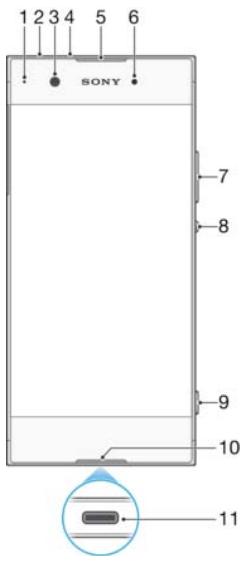
- Voyant de charge/notification
- Prise casque
- Objectif de la caméra frontale
- Deuxième microphone
- Haut-parleur d'écoute / Deuxième haut-parleur
- Capteur de proximité/luminosité
- Touche volume/zoom
- Touche marche/arrêt
- Touche appareil photo
- Microphone principal
- Port chargeur/USB Type-C™
- Zone d'antenne Wi-Fi/GPS/Bluetooth
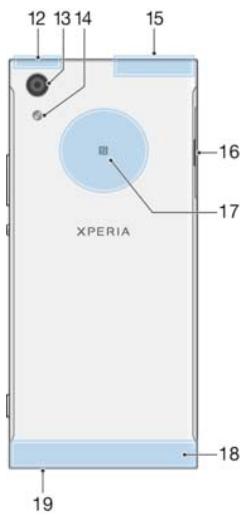
- Objectif de l'appareil photo principal
- Flash
- Antenne de diversité
- Cache du logement Nano SIM/carte mémoire
- Zone de détection NFC TM
- Zone de l'antenne principale
- Haut-parleur principal
Assemblage
Votre appareil ne prend en charge que les cartes nano SIM. La carte nano SIM et la carte mémoire ont des emplacements séparés dans le même tiroir. Veillez à ne pas les confondre.
Pour éviter toute perte de données, assurez-vous d'éteindre votre appareil ou de démonter la carte mémoire avant de retirer le tiroir pour retirer la carte nano SIM ou la carte mémoire de l'appareil.
Pour insérer la carte nano SIM et la carte mémoire
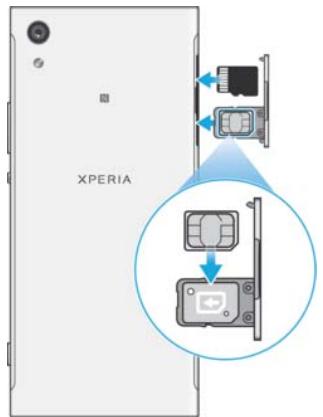
Ne découpez pas votre carte SIM, par exemple avec une lame ou des ciseaux, car cela pourrait endommager votre appareil.
1 À l'aide de votre ongle, sortez le tiroir de la carte nano SIM. 2 Placez fermement la carte SIM dans le bon sens, comme indiqué sur l'illustration. 3 Insérez la carte mémoire dans le bon sens dans l'emplacement prévu à cet effet, comme indiqué sur l'illustration. 4 Repoussez doucement le tiroir dans son logement jusqu'à ce qu'il s'enclenche.
Pour retirer la carte nano SIM
1 Écran vers le bas, ouvrez et sortez le tiroir de la carte nano SIM à l'aide de votre ongle. 2 Retirez la carte nano SIM, puis repoussez doucement le tiroir dans son logement jusqu'à ce qu'il s'enclenche.
Pour retirer une carte mémoire
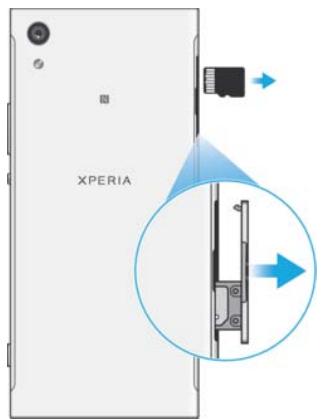
1 Éteignez votre appareil. 2 Appareil face vers le bas, sortez le couvercle du tiroir de la carte nano SIM. 3 Poussez doucement et retirez la carte mémoire, puis repoussez doucement le tiroir dans son logement jusqu'à ce qu'il s'enclenche.
Protection de l'écran
Avant d'utiliser votre appareil, retirez le film de protection en tirant sur la languette saillante.
Il est recommandé de protéger votre appareil avec une protection d'écran de marque Sony ou un protecteur conçu pour votre modèle Xperia™. L'utilisation d'accessoires de protection d'écran tiers peut empêcher le bon fonctionnement de votre appareil en couvrant les capteurs, les lentilles, les haut-parleurs ou les microphones et peut annuler la garantie.
Démarrage de votre appareil pour la première fois
Il est recommandé de charger la batterie pendant au moins 30 minutes avant de démarrer votre appareil pour la première fois. Vous pouvez toujours utiliser votre appareil pendant qu'il charge, voir « Charger votre appareil » en page 34.
Lors du premier démarrage de votre appareil, un guide de configuration vous aide à configurer les paramètres de base, à personnaliser votre appareil et à vous connecter à vos comptes, par exemple un compte Google™.
Pour allumer l'appareil
Il est important d'utiliser le câble USB Type-CTM (fourni) pour charger votre appareil, car d'autres types de câbles USB peuvent l'endommager. Il est recommandé de charger la batterie pendant au moins 30 minutes avant d'allumer l'appareil pour la première fois.
1. Appuyez longuement sur la touche marche/arrêt ⏻ jusqu'à ce que l'appareil vibre. 2. Saisissez votre code PIN pour la carte SIM 1 et la carte SIM 2 lorsque vous y êtes invité, puis appuyez sur √. 3. Attendez un moment que l'appareil démarre.
Le code PIN de votre carte SIM est initialement fourni par votre opérateur réseau, mais vous pouvez le modifier ultérieurement à partir du menu Paramètres. Pour corriger une erreur de saisie du code PIN de votre carte SIM, appuyez sur ✗.
Pour éteindre l'appareil
1. Appuyez longuement sur la touche marche/arrêt ⏻ jusqu'à ce que le menu d'options s'ouvre.
2. Dans le menu d'options, appuyez sur Éteindre.
! L'arrêt de l'appareil peut prendre un certain temps.
Pourquoi ai-je besoin d'un compte Google™ ?
Votre appareil Xperia™ de Sony fonctionne avec la plateforme Android™ développée par Google™. Une gamme d'applications et de services Google™ est disponible sur votre appareil lors de son achat, par exemple Gmail™, Google Maps™, YouTube™ et l'application Play Store™, qui vous donne accès à la boutique en ligne Google Play™ pour télécharger des applications Android™. Pour tirer le meilleur parti de ces services, vous avez besoin d'un compte Google™. Par exemple, un compte Google™ vous permet de faire tout ce qui suit :
- Télécharger et installer des applications depuis Google Play™.
- Synchroniser vos e-mails, contacts et calendrier avec Gmail™.
- Discutez avec vos amis à l'aide de l'application Duo™.
- Synchronisez votre historique de navigation et vos favoris à l'aide du navigateur Web Google Chrome™.
- Identifiez-vous en tant qu'utilisateur autorisé après une réparation logicielle à l'aide de Xperia™ Companion.
- Retrouvez, verrouillez ou effacez à distance un appareil perdu ou volé à l'aide des services my Xperia™ ou Android™ Device Manager.
Pour plus d'informations sur Android™ et Google™, consultez http://support.google.com.
Il est essentiel de vous souvenir de votre nom d'utilisateur et de votre mot de passe Google™. Dans certaines situations, vous devrez peut-être vous identifier pour des raisons de sécurité à l'aide de votre compte Google™. Si vous ne fournissez pas votre nom d'utilisateur et votre mot de passe Google™ dans de telles situations, votre appareil sera verrouillé. De plus, si vous avez plusieurs comptes Google™, assurez-vous de saisir les informations du compte concerné.
Pour configurer un compte Google™ sur votre appareil
1 Depuis votre écran d'accueil, touchez 📄. 2 Recherchez et touchez Réglages > Comptes et synchronisation > Ajouter un compte > Google. 3 Suivez l'assistant d'inscription pour créer un compte Google™, ou connectez-vous si vous avez déjà un compte.
Vous pouvez également vous connecter ou créer un compte Google™ à partir du guide de configuration lors du premier démarrage de votre appareil. Vous pouvez aussi créer un compte en ligne sur www.google.com/accounts.
Pour supprimer un compte Google™
1 Depuis votre écran d'accueil, touchez 📄. 2 Touchez Réglages > Comptes et synchronisation > Google. 3 Sélectionnez le compte Google™ que vous souhaitez supprimer. 4 Touchez : > Supprimer le compte. 5 Touchez Supprimer le compte à nouveau pour confirmer.
! Si vous supprimez votre compte Google™, toutes les fonctions de sécurité liées à votre compte Google™ ne seront plus disponibles.
Sécurité de l'appareil
Assurez-vous que votre appareil est protégé
Votre appareil comprend plusieurs options de sécurité, fortement recommandées en cas de perte ou de vol.
Ces options sont les suivantes :
- Définissez un verrouillage d'écran sécurisé sur votre appareil à l'aide d'un code PIN, d'un mot de passe ou d'un schéma pour empêcher quiconque d'accéder à votre appareil ou de le réinitialiser.
- Ajoutez un compte Google™ pour empêcher d'autres personnes d'utiliser votre appareil s'il est volé ou effacé.
- Activez soit « Protection par my Xperia » soit le service Web Android™ Device Manager. En utilisant l'un de ces services, vous pouvez localiser, verrouiller ou effacer à distance un appareil perdu.
Vérification de la propriété de votre appareil
Certaines fonctions de protection vous obligent à déverrouiller votre écran avec votre code PIN, mot de passe, schéma, ou à saisir les informations de votre compte Google™. Voici des exemples de fonctions de protection et certaines des informations d'identification requises :
Protection de réinitialisation des données d'usine Vous devez déverrouiller votre écran avant de pouvoir effectuer une réinitialisation des données d'usine.
Protection par my Xperia Si vous réinitialisez votre appareil à distance à l'aide de ce service, vous devez saisir le nom d'utilisateur et le mot de passe d'un compte Google™ associé au service. L'appareil doit être connecté à Internet avant que le processus de configuration puisse être terminé. Sinon, vous ne pourrez pas utiliser votre appareil après la réinitialisation.
Android™ Device Manager Si vous réinitialisez votre appareil à distance à l'aide de ce service, vous devez saisir le nom d'utilisateur et le mot de passe d'un compte Google™. L'appareil doit être connecté à Internet avant que le processus de configuration puisse être terminé. Sinon, vous ne pourrez pas utiliser votre appareil après la réinitialisation.
Réparation logicielle Si vous utilisez le logiciel Xperia™ Companion pour effectuer une réparation logicielle, il vous sera demandé de saisir votre nom d'utilisateur et votre mot de passe de compte Google™ lorsque vous démarrerez l'appareil après la réparation.
Pour Android™ Device Manager, il est nécessaire de saisir les informations d'un compte Google™. Il peut s'agir de n'importe quel compte Google™ que vous avez configuré sur l'appareil en tant que propriétaire. Si vous ne pouvez pas fournir les informations de compte pertinentes lors d'un processus de configuration, vous ne pourrez pas utiliser l'appareil du tout.
Verrouillage d'écran
Plusieurs options de verrouillage d'écran sont disponibles. Le niveau de sécurité de chaque type de verrouillage est répertorié ci-dessous, du plus faible au plus fort :
- Glissement : aucune protection, mais vous avez un accès rapide à l'écran d'accueil.
- Schéma : dessinez un schéma simple avec votre doigt pour déverrouiller votre appareil. • Code PIN : saisissez un code PIN numérique d'au moins quatre chiffres pour déverrouiller votre appareil.
- Mot de passe : saisissez un mot de passe alphanumérique pour déverrouiller votre appareil.
Il est très important de mémoriser votre schéma de verrouillage d'écran, votre code PIN ou votre mot de passe. Si vous oubliez ces informations, il peut être impossible de restaurer des données importantes telles que les contacts et les messages. Si vous avez configuré un compte Microsoft® Exchange ActiveSync® (EAS) sur votre appareil Xperia™, les paramètres de sécurité EAS peuvent limiter le type de verrouillage d'écran à un code PIN ou un mot de passe uniquement. Cela se produit lorsque votre administrateur réseau spécifie un type de verrouillage d'écran pour tous les comptes EAS pour des raisons de sécurité d'entreprise.
Contactez l'administrateur réseau de votre entreprise ou organisation pour vérifier quelles politiques de sécurité réseau sont mises en œuvre pour les appareils mobiles.

Pour plus de paramètres pour chaque type de verrouillage d'écran, appuyez sur ✿ à côté de Verrouillage de l'écran.
Pour modifier votre type de verrouillage d'écran
1. Depuis votre écran d'accueil, appuyez sur 📄. 2. Recherchez et appuyez sur Paramètres > Verrouillage de l'écran et sécurité > Verrouillage de l'écran. 3. Choisissez une option et suivez les instructions sur votre appareil.
Pour créer un schéma de verrouillage d'écran
1. Depuis votre écran d'accueil, appuyez sur 🎨. 2. Recherchez et appuyez sur Paramètres > Verrouillage de l'écran et sécurité > Verrouillage de l'écran > Schéma. 3. Choisissez une option et suivez les instructions sur votre appareil. ! Si vous saisissez un schéma de verrouillage incorrect cinq fois de suite, vous devez attendre 30 secondes avant de réessayer.
Pour modifier le schéma de verrouillage de l'écran
1. Depuis votre écran d'accueil, appuyez sur 🎨. 2. Recherchez et appuyez sur Paramètres > Verrouillage de l'écran et sécurité > Verrouillage de l'écran. 3. Dessinez votre schéma de déverrouillage de l'écran. 4. Appuyez sur Schéma, choisissez une option et suivez les instructions sur votre appareil.
Pour créer un code PIN de verrouillage d'écran
1. Depuis votre écran d'accueil, appuyez sur 📄. 2. Recherchez et appuyez sur Paramètres > Verrouillage de l'écran et sécurité > Verrouillage de l'écran > PIN. 3. Choisissez une option. Saisissez un code PIN numérique, puis appuyez sur CONTINUER. 4. Saisissez à nouveau et confirmez votre code PIN, puis appuyez sur OK.
Pour créer un mot de passe de verrouillage d'écran
1. Depuis votre écran d'accueil, appuyez sur 📄. 2. Recherchez et appuyez sur Paramètres > Verrouillage de l'écran et sécurité > Verrouillage de l'écran > Mot de passe. 3. Choisissez une option et suivez les instructions sur votre appareil.
Pour activer la fonction de déverrouillage par glissement
1 Depuis votre écran d'accueil, touchez 🎨. 2 Recherchez et touchez Paramètres > Écran de verrouillage et sécurité > Verrouillage de l'écran. 3 Dessinez votre schéma de déverrouillage, ou saisissez votre code PIN ou mot de passe selon le type de verrouillage activé. 4 Touchez Glisser, puis touchez OUI, SUPPRIMER.
Réinitialisation d'un verrouillage d'écran oublié
Si vous avez oublié votre code PIN, mot de passe ou schéma de verrouillage, vous pouvez peut-être le réinitialiser à l'aide du service Protection par my Xperia. Aucun contenu de votre appareil n'est perdu après une réinitialisation du verrouillage d'écran via ce service.
Pour réinitialiser le verrouillage d'écran à l'aide de Protection par my Xperia
1 Assurez-vous de connaître votre nom d'utilisateur et mot de passe du compte Google™ et d'avoir activé le service Protection par my Xperia sur votre appareil. 2 Accédez à myxperia.sonymobile.com à partir de tout appareil connecté à Internet. 3 Connectez-vous avec le même compte Google™ que celui configuré sur votre appareil. 4 Cliquez sur l'image de votre appareil sous Vos appareils. 5 Sélectionnez Verrouiller pour remplacer le verrouillage actuel par un nouveau code PIN. 6 Suivez les instructions à l'écran fournies par Protection par my Xperia.
Selon vos paramètres de sécurité, votre appareil peut se verrouiller après une réinitialisation du verrouillage d'écran. Vous devrez alors saisir votre nom d'utilisateur et mot de passe du compte Google™ pour utiliser l'appareil.
Déverrouillage automatique de votre appareil
La fonctionnalité Smart Lock facilite le déverrouillage de votre appareil en vous permettant de le configurer pour qu'il se déverrouille automatiquement dans certaines situations. Vous pouvez garder votre appareil déverrouillé, par exemple, lorsqu'il est connecté à un appareil Bluetooth® ou lorsque vous le portez sur vous.
Vous pouvez configurer Smart Lock pour garder votre appareil déverrouillé à l'aide des paramètres suivants :
- Détection sur le corps : gardez votre appareil déverrouillé lorsque vous le portez sur vous.
- Lieux de confiance : gardez votre appareil déverrouillé lorsque vous êtes dans un endroit familier et sécurisé, comme votre domicile.
- Appareils de confiance : gardez votre appareil déverrouillé lorsqu'un appareil Bluetooth® ou NFC de confiance est connecté. • Visage de confiance : déverrouillez votre appareil en le regardant.
- Voix de confiance : configurez la reconnaissance vocale pour rechercher sur n'importe quel écran.
! La fonctionnalité Smart Lock peut ne pas être disponible dans tous les marchés, pays ou régions.
! Avec Smart Lock activé, vous devez toujours déverrouiller votre appareil manuellement après un redémarrage et après une inactivité de 4 heures.
La fonction Smart Lock est développée par Google™ et ses fonctionnalités exactes peuvent évoluer avec le temps en raison des mises à jour de Google™.
Pour activer Smart Lock
1. Définissez un schéma, un code PIN ou un mot de passe comme verrouillage d'écran si vous ne l'avez pas déjà fait. 2. Depuis votre écran d'accueil, appuyez sur 📄. 3. Recherchez et appuyez sur Paramètres > Écran de verrouillage et sécurité > Agents de confiance. 4. Appuyez sur le curseur Smart Lock (Google) pour activer la fonction. 5. Appuyez sur la flèche retour à côté de Agents de confiance. 6. Recherchez et appuyez sur Smart Lock. 7. Saisissez votre schéma, code PIN ou mot de passe. Vous devez saisir ces informations d'identification chaque fois que vous souhaitez modifier vos paramètres Smart Lock. 8. Sélectionnez un type de Smart Lock.
Pour configurer ou supprimer un visage de confiance
1. Depuis votre écran d'accueil, appuyez sur 🎨. 2. Recherchez et appuyez sur Paramètres > Écran de verrouillage et sécurité > Smart Lock > Visage de confiance. 3. Appuyez sur CONFIGURER > SUIVANT. Suivez les instructions sur votre appareil, puis appuyez sur TERMINÉ. 4. Pour supprimer un visage de confiance, appuyez sur Supprimer le visage de confiance > SUPPRIMER.
Pour une précision accrue, appuyez sur Visage de confiance > Améliorer la correspondance faciale.
Pour configurer la voix de confiance
1. Depuis votre écran d'accueil, appuyez sur 🎨. 2. Recherchez et appuyez sur Paramètres > Écran de verrouillage et sécurité > Smart Lock > Voix de confiance. 3. Suivez les instructions sur votre appareil.
Garder votre appareil déverrouillé lorsque vous le portez
Grâce à la fonction de détection de port, vous pouvez garder votre appareil déverrouillé lorsque vous le portez à la main, dans une poche ou un sac. L'accéléromètre de votre appareil maintient le déverrouillage lorsqu'il détecte que l'appareil est porté. L'appareil se verrouille lorsque l'accéléromètre détecte que l'appareil a été posé.
Lorsque vous utilisez la fonction de détection de port, vous devez être conscient des comportements suivants :
- Chaque fois que vous posez votre appareil et qu'il détecte qu'il n'est plus porté, il se verrouille automatiquement. • L'appareil peut mettre jusqu'à une minute pour se verrouiller.
- Après être monté dans une voiture, un bus, un train ou un autre véhicule terrestre, votre appareil peut mettre entre 5 et 10 minutes à se verrouiller. • Notez que lorsque vous montez dans un avion ou un bateau (ou un autre véhicule non terrestre), votre appareil peut ne pas se verrouiller automatiquement, alors assurez-vous de le verrouiller manuellement si nécessaire.
- Lorsque vous reprenez votre appareil ou sortez du véhicule, il vous suffit de le déverrouiller une fois et il reste ensuite déverrouillé tant que vous l'avez sur vous.
La fonction de détection de port sur le corps ne peut pas distinguer à qui appartient le corps. Si vous confiez votre appareil à quelqu'un d'autre alors qu'il est déverrouillé via la détection de port sur le corps, votre appareil peut rester déverrouillé pour l'autre utilisateur. Gardez à l'esprit que la détection de port sur le corps en tant que fonction de sécurité est moins sûre qu'un schéma, un code PIN ou un mot de passe.
Pour activer ou désactiver la détection de port sur le corps
1. Depuis votre écran d'accueil, touchez 🎨. 2. Touchez Réglages > Écran de verrouillage et sécurité > Smart Lock > Détection de port sur le corps. 3. Touchez le curseur pour activer la fonction, puis touchez CONTINUER. Pour désactiver la fonction, touchez le curseur à côté de Activé.
Connexion à des appareils de confiance
Vous pouvez désigner un appareil connecté comme étant de confiance et garder votre appareil Xperia™ déverrouillé lorsqu'il est connecté. Si vous disposez d'un appareil que vous connectez régulièrement via Bluetooth® ou NFC, par exemple un système de divertissement à domicile ou un tracker d'activité, vous pouvez l'ajouter comme appareil de confiance et contourner la sécurité supplémentaire de l'écran de verrouillage pour gagner du temps. Cette fonction convient si vous vous trouvez normalement dans un endroit relativement sûr lorsque vous utilisez ces appareils. Dans certains cas, vous devrez peut-être encore déverrouiller manuellement votre appareil avant qu'un appareil de confiance puisse être connecté.
Il n'est pas recommandé d'ajouter des appareils constamment connectés à votre appareil comme appareils de confiance, par exemple les claviers Bluetooth® ou les coques.
Dès qu'un appareil de confiance est éteint ou sort de la portée, votre écran se verrouille et vous devez saisir votre code PIN, votre schéma ou votre mot de passe pour le déverrouiller.
Pour ajouter ou supprimer un appareil Bluetooth® de confiance
1. Assurez-vous que votre appareil est apparié et connecté à l'appareil Bluetooth® que vous souhaitez ajouter comme appareil de confiance. 2. Depuis votre écran d'accueil, touchez 📄. 3. Touchez Réglages > Écran de verrouillage et sécurité > Smart Lock. 4. Dans le menu Smart Lock, touchez Appareils de confiance > AJOUTER UN APPAREIL DE CONFIANCE > Bluetooth. 5. Touchez un nom d'appareil pour le sélectionner dans la liste des appareils connectés et appariés, puis touchez OUI, AJOUTER. 6. Pour supprimer un appareil apparié, sélectionnez-le dans la liste et touchez SUPPRIMER L'APPAREIL DE CONFIANCE.
Pour ajouter ou supprimer un appareil NFC de confiance
1. Assurez-vous que votre appareil est apparié et connecté à l'appareil Bluetooth® que vous souhaitez ajouter comme appareil de confiance. 2. Touchez Réglages > Écran de verrouillage et sécurité > Smart Lock. 3. Touchez Appareils de confiance > AJOUTER UN APPAREIL DE CONFIANCE > NFC. 4. Suivez les instructions à l'écran. 5. Pour supprimer un appareil apparié, sélectionnez-le dans la liste et touchez SUPPRIMER L'APPAREIL DE CONFIANCE.
Assurer votre sécurité lors de l'utilisation d'appareils de confiance
Différents appareils Bluetooth® prennent en charge différentes normes Bluetooth® et capacités de sécurité. Il est possible que quelqu'un puisse garder votre appareil Xperia™ déverrouillé en imitant votre connexion Bluetooth®, même si votre appareil de confiance n'est plus
à proximité. Votre appareil n'est pas toujours en mesure de déterminer si votre connexion est sécurisée contre une tentative d'imitation.
Lorsque votre appareil ne peut pas déterminer si vous utilisez une connexion sécurisée, vous recevez une notification sur votre appareil Xperia™ et vous devrez peut-être le déverrouiller manuellement avant que l'appareil de confiance puisse le garder déverrouillé.
La portée de la connectivité Bluetooth® peut varier en fonction de facteurs tels que le modèle de votre appareil, l'appareil Bluetooth® connecté et votre environnement. Selon ces facteurs, les connexions Bluetooth® peuvent fonctionner sur des distances allant jusqu'à 100 mètres.
Connexion aux lieux de confiance
Lorsque la fonctionnalité Lieux de confiance est configurée, la sécurité de l'écran de verrouillage de votre appareil Xperia™ est désactivée lorsque vous vous trouvez dans un lieu de confiance désigné. Pour que cette fonctionnalité fonctionne, vous devez avoir une connexion Internet (de préférence via Wi-Fi) et autoriser votre appareil à utiliser votre position actuelle.
Pour configurer les lieux de confiance, assurez-vous d'abord que le mode de localisation Haute précision ou le mode d'économie d'énergie est activé sur votre appareil avant d'ajouter votre domicile ou des lieux personnalisés.
Les dimensions exactes d'un lieu de confiance sont une estimation et peuvent s'étendre au-delà des murs physiques de votre domicile ou d'autres zones que vous avez ajoutées comme lieux de confiance. Cette fonctionnalité peut garder votre appareil déverrouillé dans un rayon allant jusqu'à 80 mètres. Sachez également que les signaux de localisation peuvent être répliqués ou manipulés. Une personne disposant d'un équipement spécialisé pourrait déverrouiller votre appareil.
Pour ajouter votre domicile
1 Depuis votre écran d'accueil, touchez 🎨. 2 Recherchez et touchez Paramètres > Localisation, puis touchez le curseur pour activer les services de localisation. 3 Touchez Mode, puis choisissez Haute précision ou Économie d'énergie. 4 Depuis votre écran d'accueil, touchez 🎨. 5 Recherchez et touchez Paramètres > Écran de verrouillage et sécurité > Smart Lock > Lieux de confiance > Domicile. 6 Pour saisir le lieu souhaité, tapez l'adresse dans la barre de recherche. Votre appareil recherche le lieu saisi.
Pour modifier votre domicile
1 Depuis votre écran d'accueil, touchez 📄. 2 Recherchez et touchez Paramètres > Localisation, puis touchez le curseur pour activer les services de localisation. 3 Touchez Mode, puis choisissez Haute précision ou Économie d'énergie. 4 Depuis votre écran d'accueil, touchez 🎨. 5 Recherchez et touchez Paramètres > Écran de verrouillage et sécurité > Smart Lock > Lieux de confiance. 6 Sélectionnez votre domicile. 7 Touchez Modifier. 8 Dans la barre de recherche, saisissez le lieu que vous souhaitez utiliser comme domicile.
Si d'autres résidences partagent votre adresse, vous pouvez ajouter l'emplacement réel de votre domicile dans le complexe en tant que lieu personnalisé.
Pour supprimer votre domicile
1 Depuis votre écran d'accueil, touchez 🎨. 2 Recherchez et touchez Paramètres > Écran de verrouillage et sécurité > Smart Lock > Lieux de confiance > Domicile. 3 Touchez Modifier >
Utilisation de lieux personnalisés
Vous pouvez ajouter n'importe quel lieu comme lieu de confiance personnalisé où votre appareil peut rester déverrouillé.
Pour ajouter un lieu personnalisé
1 Depuis votre écran d'accueil, touchez 📄. 2 Recherchez et touchez Réglages > Écran de verrouillage et sécurité > Smart Lock > Lieux de confiance. 3 Touchez Ajouter un lieu de confiance. 4 Pour utiliser votre position actuelle comme lieu personnalisé, touchez Sélectionner cet emplacement. 5 Sinon, pour saisir un autre emplacement, touchez 🔒 et saisissez l'adresse. Votre appareil recherche l'adresse saisie. Touchez l'adresse suggérée pour l'utiliser. 6 Pour affiner l'emplacement, touchez la flèche retour à côté de l'adresse, faites glisser l'épingle de localisation jusqu'à l'emplacement souhaité, puis touchez Sélectionner cet emplacement.
Pour modifier un lieu personnalisé
1 Depuis votre écran d'accueil, touchez 📄. 2 Recherchez et touchez Réglages > Écran de verrouillage et sécurité > Smart Lock > Lieux de confiance. 3 Sélectionnez le lieu que vous souhaitez modifier. 4 Touchez Modifier l'adresse. 5 Pour saisir un autre emplacement, touchez Q puis saisissez l'adresse. Votre appareil recherche l'adresse saisie. Pour utiliser l'adresse suggérée, touchez l'adresse. 6 Pour affiner l'emplacement, touchez la flèche retour à côté de l'adresse, faites glisser l'épingle de localisation jusqu'à l'emplacement souhaité, puis touchez Sélectionner cet emplacement.
Pour supprimer un lieu personnalisé
1 Depuis votre écran d'accueil, touchez 🎨. 2 Recherchez et touchez Réglages > Localisation, puis touchez le curseur pour activer les services de localisation. 3 Touchez Mode, puis choisissez Haute précision ou Économie de batterie. 4 Depuis votre écran d'accueil, touchez 🎯. 5 Recherchez et touchez Réglages > Écran de verrouillage et sécurité > Smart Lock > Lieux de confiance. 6 Sélectionnez le lieu que vous souhaitez supprimer. 7 Touchez Supprimer.
Protection de la carte SIM
Vous pouvez verrouiller et déverrouiller chaque carte SIM utilisée dans votre appareil avec un code PIN (numéro d'identification personnel). Lorsqu'une carte SIM est verrouillée, l'abonnement lié à la carte est protégé contre toute utilisation abusive, ce qui signifie que vous devez saisir un code PIN à chaque démarrage de votre appareil.
Si vous saisissez le code PIN de manière incorrecte trop de fois, votre carte SIM sera bloquée. Vous devrez alors saisir votre code PUK (clé de déblocage personnelle) et un nouveau code PIN. Votre code PIN et votre code PUK sont fournis par votre opérateur réseau.
Pour configurer ou supprimer le verrouillage de la carte SIM
1 Depuis l'écran d'accueil, touchez 🎨. 2 Recherchez et touchez Réglages > Écran de verrouillage et sécurité > Configurer le verrouillage de la carte SIM. 3 Touchez le curseur Verrouiller la carte SIM pour activer ou désactiver le verrouillage de la carte SIM. 4 Saisissez le code PIN de la carte SIM et touchez OK. Le verrouillage de la carte SIM est maintenant actif et vous serez invité à saisir le code PIN à chaque redémarrage de l'appareil.
Pour modifier le code PIN de la carte SIM
1 Depuis l'écran d'accueil, touchez 🎯. 2 Recherchez et touchez Réglages > Écran de verrouillage et sécurité > Configurer le verrouillage de la carte SIM. 3 Touchez Modifier le code PIN de la carte SIM. 4 Saisissez l'ancien code PIN de la carte SIM et touchez OK. 5 Saisissez le nouveau code PIN de la carte SIM et touchez OK. 6 Saisissez à nouveau le nouveau code PIN de la carte SIM et touchez OK.
Pour débloquer une carte SIM bloquée à l'aide du code PUK
1 Saisissez le code PUK et touchez √. 2 Saisissez un nouveau code PIN et touchez √. 3 Saisissez à nouveau le nouveau code PIN et touchez √.
Si vous saisissez un code PUK incorrect trop de fois, vous devez contacter votre opérateur réseau pour obtenir une nouvelle carte SIM.
Trouver le numéro d'identification de votre appareil
Votre appareil possède un numéro d'identification unique. Ce numéro est appelé IMEI (International Mobile Equipment Identity). Vous devriez conserver une copie de ce numéro.
Vous pouvez en avoir besoin, par exemple, lorsque vous accédez au service d'assistance Xperia™ Care pour enregistrer votre appareil. De plus, si votre appareil est volé, certains fournisseurs de réseau peuvent utiliser ce numéro pour empêcher l'appareil d'accéder au réseau dans votre pays ou région.
Pour afficher votre numéro IMEI sur la bandelette
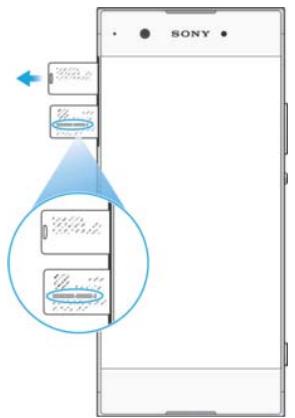
1 Ouvrez le cache du logement nano SIM et carte mémoire. 2 Retirez le plateau SIM/carte mémoire. 3 Tirez la bandelette vers l'extérieur avec votre ongle. Le numéro IMEI est affiché sur la bandelette.
Vous pouvez également afficher le numéro IMEI en ouvrant le composeur téléphonique et en saisissant *#06#.
Pour afficher votre numéro IMEI via les paramètres de l'appareil
1 Depuis votre écran d'accueil, touchez 🎨. 2 Recherchez et touchez Paramètres > À propos du téléphone > État > Informations IMEI.
Retrouver un appareil perdu
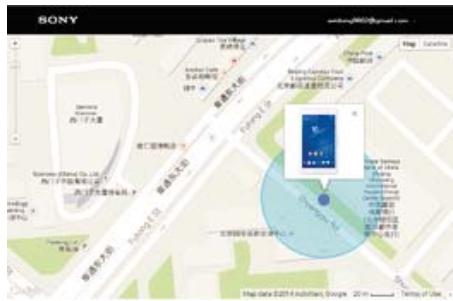
Si vous disposez d'un compte Google™, le service Web « Protection par my Xperia » peut vous aider à localiser et sécuriser votre appareil en cas de perte. Si vous avez activé ce service sur votre appareil, vous pouvez :
- Localiser votre appareil sur une carte. • Émettre une alerte même si l'appareil est en mode Ne pas déranger.
- Verrouiller l'appareil à distance et faire afficher vos coordonnées à toute personne qui le trouve.
- Effacez à distance la mémoire interne et externe de l'appareil en dernier recours.
Si vous avez effacé la mémoire interne de l'appareil à l'aide du service Web "Protection by my Xperia", vous devez vous connecter à un compte Google™ précédemment synchronisé sur cet appareil la prochaine fois que vous l'allumez.
Le service "Protection by my Xperia" peut ne pas être disponible dans tous les pays ou régions.
Pour activer Protection by my Xperia
1 Assurez-vous d'avoir une connexion de données active et activez les services de localisation sur votre appareil.
2 Depuis votre écran d'accueil, touchez 🎨.
3 Recherchez et touchez Réglages > Écran de verrouillage et sécurité > Protection by my Xperia > ACTIVER.
4 Cochez la case pour accepter les conditions d'utilisation du service, puis touchez ACCEPTER.
5 Si vous y êtes invité, connectez-vous à votre compte Google™ ou créez un nouveau compte si vous n'en avez pas déjà un.
6 Pour vérifier que Protection by my Xperia peut localiser votre appareil, accédez à myxperia.sonymobile.com et connectez-vous à votre compte Google™.
! Si vous partagez un appareil avec plusieurs utilisateurs, notez que le service Protection by my Xperia n'est disponible que pour l'utilisateur connecté en tant que propriétaire.
Pour retrouver un appareil perdu à l'aide d'Android™ Device Manager
Google™ propose un service Web de localisation et de sécurité appelé Android™ Device Manager. Vous pouvez l'utiliser en parallèle ou en alternative au service Protection by my Xperia. Si vous perdez votre appareil, vous pouvez utiliser Android™ Device Manager pour :
• Trouver et afficher où se trouve votre appareil. - Faire sonner ou verrouiller votre appareil, tout effacer dessus, ou ajouter un numéro de téléphone à l'écran de verrouillage.
Pour plus d'informations sur Android™ Device Manager, consultez www.support.google.com.
! Android™ Device Manager ne fonctionne pas si votre appareil est éteint ou s'il n'a pas de connexion à Internet. Le service Android™ Device Manager peut ne pas être disponible dans tous les pays ou régions.
Pour activer Android™ Device Manager
1 Si vous partagez un appareil avec plusieurs utilisateurs, assurez-vous d'être connecté en tant que propriétaire.
2 Assurez-vous d'avoir une connexion de données active et que les services de localisation sont activés.
3 Depuis votre écran d'accueil, touchez 🎨.
4 Recherchez et touchez Paramètres > Google > Sécurité.
5 Touchez les curseurs à côté de Localiser cet appareil à distance et Autoriser le verrouillage et l'effacement à distance pour activer les deux fonctions.
6 Si vous y êtes invité, acceptez les conditions d'utilisation en touchant Activer cet administrateur d'appareil.
7 Pour vérifier que Android™ Device Manager peut localiser votre appareil après l'activation du service, allez sur www.android.com/devicemanager et connectez-vous avec votre compte Google™.
Vous pouvez également activer Android™ Device Manager depuis Écran de verrouillage et sécurité sous Administrateurs d'appareil.
Apprendre les bases
Utilisation de l'écran tactile
Toucher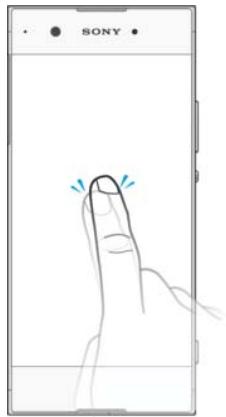
- Ouvrir ou sélectionner un élément. • Cochez ou décochez une case ou une option. • Saisir du texte à l'aide du clavier à l'écran.
Toucher et maintenir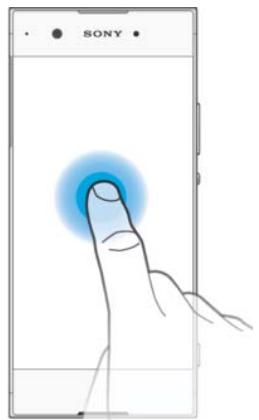
- Déplacer un élément. • Activer un menu spécifique à un élément.
- Activer le mode de sélection, par exemple, pour sélectionner plusieurs éléments d'une liste.
Pincement et écartement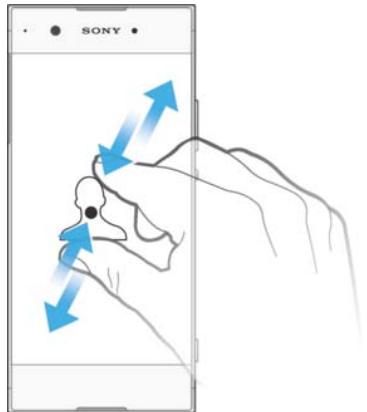
- Zoomer ou dézoomer sur des pages Web, des photos et des cartes, et lors de la prise de photos ou de vidéos.
Balayage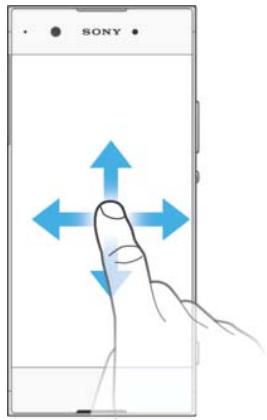
- Faire défiler vers le haut ou le bas d'une liste.
- Faire défiler vers la gauche ou la droite, par exemple, entre les panneaux de l'écran d'accueil.
- Balayer vers la gauche ou la droite pour afficher plus d'options.
Effleurement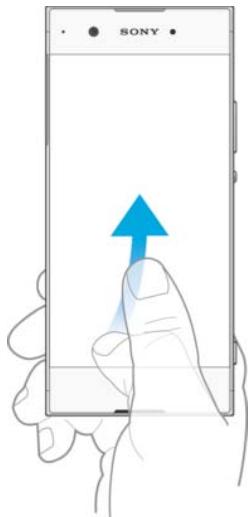
- Faire défiler rapidement, par exemple, dans une liste ou sur une page Web. Vous pouvez arrêter le défilement en touchant l'écran.
Verrouillage et déverrouillage de l'écran
Lorsque votre appareil est allumé et reste inactif pendant une période définie, l'écran s'assombrit pour économiser la batterie et se verrouille automatiquement. Ce verrouillage empêche les actions involontaires sur l'écran tactile lorsque vous ne l'utilisez pas. Lors de l'achat de votre appareil, un verrouillage de base par balayage de l'écran est déjà configuré. Cela signifie que vous devez balayer vers la gauche ou vers le haut sur l'écran pour le déverrouiller. Vous pouvez modifier les paramètres de sécurité ultérieurement et ajouter d'autres types de verrouillage. Voir Verrouillage de l'écran à la page 11.
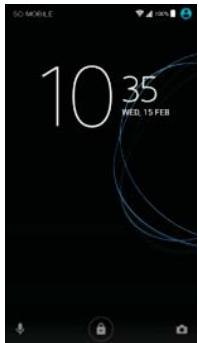
Pour activer l'écran
- Appuyez brièvement sur la touche d'alimentation ⏻.
Pour verrouiller l'écran
- Lorsque l'écran est actif, appuyez brièvement sur la touche d'alimentation ⏻.
- Vous pouvez également double-cliquer sur une zone vide de l'écran d'accueil. Pour activer cette fonction, touchez et maintenez une zone de l'écran d'accueil jusqu'à ce que l'appareil vibre, puis touchez et activez le curseur à côté de Double-clic pour éteindre l'écran.
Écran d'accueil
L'écran d'accueil est le point de départ pour utiliser votre appareil. Il est similaire au bureau d'un ordinateur. Votre écran d'accueil peut contenir jusqu'à vingt panneaux, qui s'étendent au-delà de la largeur d'affichage normale. Le nombre de panneaux de l'écran d'accueil est représenté par une série de points en bas de l'écran. Le point en surbrillance indique le panneau actuellement affiché.
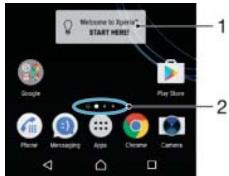
1 Widget Bienvenue sur Xperia™ — Touchez pour ouvrir le widget et sélectionner une tâche telle que copier le contenu de votre ancien appareil ou configurer les services Xperia™ 2 Points — Représentent le nombre de panneaux de l'écran d'accueil
Pour accéder à l'écran d'accueil
- Appuyez sur ▲.
Pour parcourir l'écran d'accueil
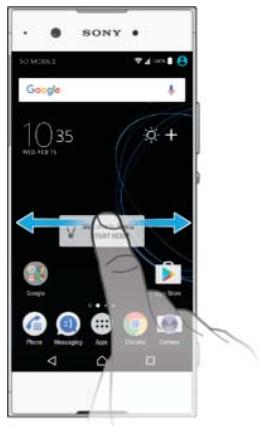
Panneaux de l'écran d'accueil
Vous pouvez supprimer des panneaux ou en ajouter de nouveaux à votre écran d'accueil (jusqu'à un maximum de vingt panneaux).
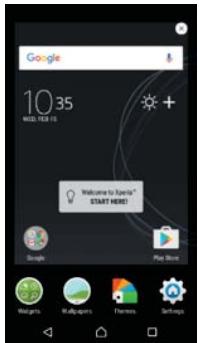
Pour définir un panneau comme panneau principal de l'écran d'accueil
1 Touchez et maintenez une zone de l'écran d'accueil jusqu'à ce que l'appareil vibre. 2 Balayez vers la gauche ou la droite pour parcourir les panneaux et sélectionner celui que vous souhaitez définir comme panneau principal, puis touchez 🔒 dans le coin supérieur gauche de l'écran. Lorsque Google Search & Now est activé, le panneau le plus à gauche est réservé à ce service et le panneau principal ne peut pas être modifié. Pour plus d'informations, consultez Google Search & Now à la page 118.
Pour ajouter un panneau à l'écran d'accueil
1 Touchez et maintenez une zone de l'écran d'accueil jusqu'à ce que l'appareil vibre. 2 Pour parcourir les panneaux, balayez complètement vers la droite ou la gauche, puis touchez ●. Lorsque Google Search & Now est activé, le panneau le plus à gauche est réservé à ce service et aucun panneau supplémentaire ne peut être ajouté à gauche. Pour plus d'informations, consultez Google Search & Now à la page 118.
Pour supprimer un panneau de l'écran d'accueil
1. Touchez et maintenez n'importe quelle zone de votre écran d'accueil jusqu'à ce que l'appareil vibre. 2. Balayez vers la gauche ou la droite pour parcourir les volets jusqu'à celui que vous souhaitez supprimer, puis appuyez sur ✗ dans le coin supérieur droit du volet.
Paramètres de l'écran d'accueil
Pour désactiver ou désinstaller une application depuis l'écran d'accueil
! La désactivation d'une application préinstallée supprime toutes ses données, mais l'application peut être réactivée depuis Paramètres > Applications. Seules les applications téléchargées peuvent être entièrement désinstallées.
1. Touchez et maintenez n'importe quelle zone de votre écran d'accueil jusqu'à ce que l'appareil vibre. 2. Balayez vers la gauche ou la droite pour parcourir les volets. Toutes les applications pouvant être désactivées ou désinstallées sont indiquées par ✗. 3. Touchez l'application concernée, puis touchez DÉSACTIVER si l'application était préinstallée sur votre appareil, ou OK si l'application a été téléchargée et que vous souhaitez la désinstaller.
Pour ajuster la taille des icônes sur votre écran d'accueil
1. Touchez et maintenez n'importe quelle zone de votre écran d'accueil jusqu'à ce que l'appareil vibre, puis touchez 🔒. 2. Touchez Taille des icônes, puis sélectionnez une option.
Écran des applications
L'écran des applications, que vous ouvrez depuis l'écran d'accueil, contient les applications préinstallées sur votre appareil ainsi que les applications que vous téléchargez.
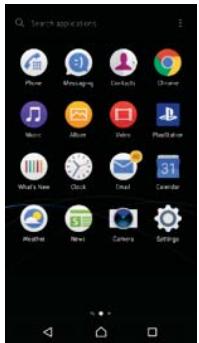
Pour afficher toutes les applications sur l'écran des applications
1. Depuis votre écran d'accueil, touchez 🎯. 2. Balayez vers la gauche ou la droite sur l'écran des applications.
Pour activer ou désactiver les listes d'applications recommandées
La première fois que vous accédez à l'écran des applications, vous avez la possibilité d'activer ou de désactiver les listes d'applications recommandées. Vous pouvez également activer ou désactiver cette fonctionnalité plus tard en suivant les étapes ci-dessous :
1. Touchez et maintenez n'importe quelle zone de votre écran d'accueil jusqu'à ce que l'appareil vibre, puis touchez 🔒. 2. Touchez le curseur Recommandations d'applications.
Pour ouvrir une application depuis l'écran des applications
- Lorsque l'écran Applications est ouvert, faites glisser votre doigt vers la gauche ou la droite pour trouver l'application, puis touchez-la.
Pour rechercher une application depuis l'écran Applications
1 Lorsque l'écran Applications est ouvert, touchez Rechercher des applications ou faites simplement glisser votre doigt vers le bas sur l'écran Applications ou l'écran d'accueil. 2 Saisissez le nom de l'application que vous souhaitez rechercher.
Pour organiser les applications sur l'écran Applications
1 Lorsque l'écran Applications est ouvert, touchez : 2 Touchez Trier les applications, puis sélectionnez une option.
Pour ajouter un raccourci d'application à l'écran d'accueil
1 Sur l'écran Applications, touchez et maintenez une icône d'application jusqu'à ce que l'appareil vibre, puis faites glisser l'icône vers le haut de l'écran. L'écran d'accueil s'ouvre. 2 Faites glisser l'icône vers l'emplacement souhaité sur l'écran d'accueil, puis relâchez-la.
Pour déplacer une application sur l'écran Applications
1 Lorsque l'écran Applications est ouvert, touchez :. 2 Assurez-vous que Ordre personnalisé est sélectionné sous Trier les applications. 3 Touchez et maintenez l'application jusqu'à ce que l'appareil vibre, puis faites-la glisser vers le nouvel emplacement.
Pour désactiver ou désinstaller une application depuis l'écran Applications
! La désactivation d'une application préinstallée supprime toutes les données, mais l'application peut être réactivée à partir de Paramètres > Applications. Seules les applications téléchargées peuvent être entièrement désinstallées.
1 Touchez et maintenez n'importe quelle zone de l'écran Applications jusqu'à ce que l'appareil vibre. Toutes les applications pouvant être désactivées ou désinstallées sont alors indiquées par ✗. 2 Touchez l'application concernée, puis touchez DÉSACTIVER si l'application était préinstallée sur votre appareil ou OK si l'application a été téléchargée et que vous souhaitez la désinstaller.
Naviguer entre les applications
Vous pouvez naviguer entre les applications à l'aide des touches de navigation et de la fenêtre des applications récentes, qui vous permet de basculer facilement entre toutes les applications récemment utilisées. Les touches de navigation sont la touche Retour, la touche Accueil et la touche Applications récentes. Vous pouvez également ouvrir deux applications à la fois sur l'écran en mode écran partagé, si l'application prend en charge la fonction multi-fenêtres. Certaines applications se ferment lorsque vous appuyez sur la touche Accueil ▲ pour quitter, tandis que d'autres sont mises en pause ou continuent de s'exécuter en arrière-plan. Si une application est en pause ou s'exécute en arrière-plan, vous pouvez reprendre là où vous vous étiez arrêté la prochaine fois que vous ouvrez l'application.
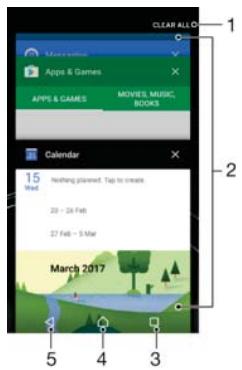
1 Tout effacer – Fermer toutes les applications récentes 2 Fenêtre des applications récentes – Ouvrir une application récente 3 Touche Applications récentes – Ouvrir la fenêtre des applications récentes et la barre des favoris 4 Touche Accueil – Quitter une application et revenir à l'écran d'accueil 5 Touche Retour – Revenir à l'écran précédent dans une application ou fermer l'application
Pour ouvrir la fenêtre des applications récentes
- Appuyez sur □.
Pour basculer rapidement entre les applications récentes
- Appuyez rapidement deux fois sur □.
Pour fermer toutes les applications récentes
- Appuyez sur □ puis sur TOUT EFFACER.
Pour ouvrir un menu dans une application
• Pendant que vous utilisez l'application, appuyez sur :.
! Un menu n'est pas disponible dans toutes les applications.
Mode écran partagé
Le mode écran partagé vous permet de voir deux applications à la fois, par exemple, si vous voulez consulter votre boîte de réception et un navigateur web en même temps.
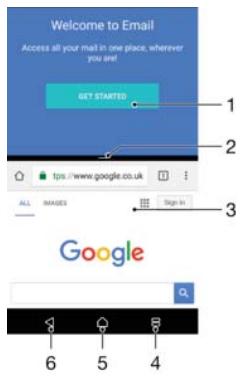
1 Application 1 dans la fenêtre supérieure 2 Bordure de l'écran partagé – Faites glisser pour redimensionner les fenêtres 3 Application 2 dans la fenêtre inférieure 4 Touche écran partagé – Sélectionnez une application récente 5 Touche Accueil – Revenez à l'écran d'accueil 6 Touche Retour – Revenez à l'écran précédent dans une application ou fermez l'application
! Toutes les applications ne prennent pas en charge le mode écran partagé.
Pour utiliser le mode écran partagé
1 Assurez-vous que les deux applications que vous souhaitez utiliser en mode écran partagé sont ouvertes et exécutées en arrière-plan. 2 Appuyez sur □, puis faites glisser et déposez l'application souhaitée en haut de l'écran. 3 Dans la partie inférieure de l'écran, appuyez sur la deuxième application souhaitée. 4 En orientation portrait, faites glisser la barre noire au centre vers le haut ou le bas pour redimensionner les fenêtres. 5 Pour quitter le mode écran partagé, appuyez longuement sur ☐.
Widgets
Les widgets sont de petites applications que vous pouvez utiliser directement sur votre écran d'accueil. Ils servent également de raccourcis. Par exemple, le widget Météo vous permet de voir des informations météorologiques de base directement sur votre écran d'accueil. Lorsque vous touchez le widget, l'application Météo complète s'ouvre. Vous pouvez télécharger d'autres widgets depuis Google Play™.
Pour ajouter un widget à l'écran d'accueil
1 Touchez et maintenez une zone vide de votre écran d'accueil jusqu'à ce que l'appareil vibre, puis touchez Widgets. 2 Recherchez et touchez le widget que vous souhaitez ajouter.
Pour redimensionner un widget
1 Touchez et maintenez un widget jusqu'à ce que l'appareil vibre, puis relâchez-le. Si le widget peut être redimensionné, par exemple le widget Calendrier, un cadre surligné et des points de redimensionnement apparaissent. 2 Faites glisser les points vers l'intérieur ou l'extérieur pour réduire ou agrandir le widget. 3 Pour confirmer la nouvelle taille du widget, touchez n'importe où sur l'écran d'accueil.
Pour déplacer un widget
- Touchez et maintenez le widget jusqu'à ce que l'appareil vibre, puis faites-le glisser vers le nouvel emplacement.
Pour supprimer un widget
- Touchez et maintenez le widget jusqu'à ce que l'appareil vibre, puis faites-le glisser vers Supprimer de l'écran d'accueil.
Raccourcis et dossiers
Utilisez des raccourcis et des dossiers pour gérer vos applications et garder votre écran d'accueil bien rangé.
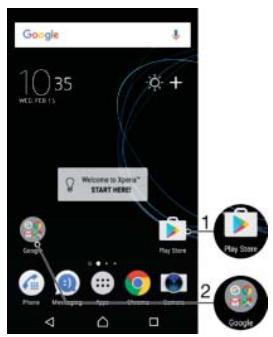
1 Accéder à une application à l'aide d'un raccourci 2 Accéder à un dossier contenant des applications
Pour ajouter un raccourci d'application à votre écran d'accueil
1 Touchez et maintenez une zone vide de votre écran d'accueil. 2 Dans le menu de personnalisation, touchez Widgets > Raccourcis. 3 Parcourez la liste et sélectionnez une application. L'application sélectionnée est ajoutée à l'écran d'accueil.
Pour déplacer un élément sur l'écran d'accueil
- Touchez et maintenez l'élément jusqu'à ce que l'appareil vibre, puis faites-le glisser vers le nouvel emplacement.
Pour supprimer un élément de l'écran d'accueil
- Touchez et maintenez l'élément jusqu'à ce que l'appareil vibre, puis faites-le glisser vers "Supprimer de l'écran d'accueil" en haut de l'écran.
Pour créer un dossier sur l'écran d'accueil
- Touchez et maintenez une icône d'application ou un raccourci jusqu'à ce que l'appareil vibre, puis faites-le glisser et déposez-le sur une autre icône d'application ou un autre raccourci.
Pour ajouter des éléments à un dossier sur l'écran d'accueil
- Touchez et maintenez un élément jusqu'à ce que l'appareil vibre, puis faites-le glisser vers le dossier.
Pour renommer un dossier sur l'écran d'accueil
1 Touchez le dossier pour l'ouvrir. 2 Touchez la barre de titre du dossier pour afficher le champ Nom du dossier. 3 Saisissez le nouveau nom du dossier et touchez TERMINÉ.
Fond d'écran et thèmes
Votre appareil est livré avec un fond d'écran par défaut, mais vous pouvez adapter l'écran d'accueil et l'écran de verrouillage à votre style en utilisant des fonds d'écran et des thèmes avec différentes couleurs et motifs.
Un fond d'écran peut être utilisé sans modifier les autres éléments de votre écran d'accueil et de votre écran de verrouillage. Les fonds d'écran animés ajoutent des effets visuels à vos interactions avec l'écran tactile, permettant à l'affichage de changer dynamiquement.
Les thèmes peuvent inclure un fond d'écran, un économiseur d'écran, des barres de titre et un schéma sonore qui s'assemblent pour créer un look unique pour votre appareil.
Pour changer votre fond d'écran
1 Touchez et maintenez une zone vide de l'écran d'accueil jusqu'à ce que l'appareil vibre. 2 Touchez Fonds d'écran et sélectionnez une option.
Vous pouvez également modifier le fond d'écran de l'écran de verrouillage ou définir la même image pour l'écran d'accueil et l'écran de verrouillage. Suivez les étapes ci-dessus, puis touchez Album. Touchez l'image souhaitée et choisissez une option.
Pour définir un thème
1 Touchez et maintenez une zone vide de l'écran d'accueil jusqu'à ce que l'appareil vibre. 2 Touchez Thèmes. 3 Choisissez une option :
• Pour utiliser un thème existant, sélectionnez le thème, puis touchez APPLIQUER LE THÈME. • Pour télécharger un nouveau thème, touchez PLUS DE THÈMES.
Lorsque vous changez de thème, l'arrière-plan change également dans certaines applications.
Prendre une capture d'écran
Vous pouvez capturer des images fixes de n'importe quel écran de votre appareil sous forme de capture d'écran.
Les captures d'écran que vous prenez sont automatiquement enregistrées dans Album.
Pour prendre une capture d'écran
1 Maintenez enfoncée la touche d'alimentation jusqu'à ce qu'une fenêtre de dialogue apparaisse. 2 Touchez [+]. Vous pouvez également prendre une capture d'écran en maintenant enfoncées simultanément la touche d'alimentation et la touche de volume bas.
Vous pouvez également prendre une capture d'écran en maintenant enfoncées simultanément la touche d'alimentation et la touche de volume bas.
Pour afficher votre capture d'écran
1 Touchez deux fois la barre d'état pour afficher le panneau de notifications. 2 Touchez la capture d'écran. Vous pouvez également afficher vos captures d'écran dans l'application Album.
Notifications
Les notifications vous informent d'événements tels que les nouveaux messages, les notifications de calendrier, ainsi que des activités en cours comme les téléchargements de fichiers. Les notifications apparaissent aux endroits suivants :
- La barre d'état • Le panneau de notifications • L'écran de verrouillage
Pour ouvrir ou fermer le panneau de notifications
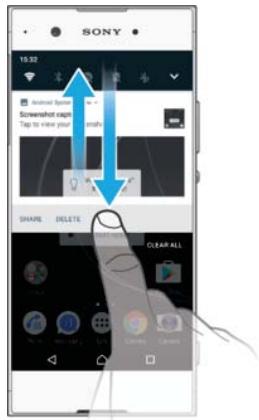
1 Pour ouvrir le panneau de notifications, faites glisser la barre d'état vers le bas, ou double-cliquez simplement dessus. 2 Pour fermer le panneau de notifications, faites glisser ou balayez le panneau vers le haut.
Après avoir ouvert le panneau de notifications, vous pouvez accéder au panneau des paramètres rapides en faisant glisser à nouveau la barre d'état vers le bas.
Pour agir sur une notification dans le panneau de notifications
- Appuyez sur la notification. Vous pouvez répondre directement aux messages de discussion ou aux e-mails dans le panneau de notifications.
Pour supprimer une notification du panneau de notifications
- Balayez la notification vers la gauche ou la droite. ! Toutes les notifications ne peuvent pas être supprimées. Pour modifier les paramètres des notifications, faites glisser lentement la notification vers la gauche ou la droite, puis appuyez sur ⚙️.
Pour développer une notification dans le panneau de notifications
- Faites glisser la notification vers le bas pour la développer et afficher plus d'informations sur la notification sans ouvrir l'application.
! Toutes les notifications ne sont pas extensibles.
Pour effacer toutes les notifications du panneau de notifications
- Appuyez sur TOUT EFFACER. Pour agir sur une notification depuis l'écran de verrouillage • Double-cliquez sur la notification. Pour supprimer une notification depuis l'écran de verrouillage
- Balayez la notification vers la gauche ou la droite.
Pour développer une notification sur l'écran de verrouillage
• Faites glisser la notification vers le bas.
! Toutes les notifications ne sont pas extensibles.
Gestion des notifications sur l'écran de verrouillage
| Show all notification content | Get all notifications on the lock screen. When you have this setting turned on, keep in mind that all content (including the content of incoming emails and chat messages) will be visible on your lock screen unless you designate the relevant apps as Hide sensitive content in the App notifications settings menu. |
| Hide sensitive notification content | You must have a PIN, password, or pattern set up as your screen lock in order for this setting to be available.Contents hiddenis displayed on the lock screen when sensitive notifications arrive. For example, you'll get a notification for an incoming email or chat, but the content won't be visible on your lock screen. |
| Don't show notifications at all | You won't get any notifications on the lock screen. |
Pour sélectionner les notifications à afficher sur l'écran de verrouillage
1 Depuis votre écran d'accueil, touchez 🎨. 2 Recherchez et touchez Paramètres > Notifications. 3 Touchez ⚙, puis touchez Sur l'écran de verrouillage. 4 Sélectionnez une option.
Vous pouvez conserver les notifications sur l'écran de verrouillage jusqu'à ce que vous les balayiez pour les rejeter. Pour activer cette fonctionnalité, touchez le curseur Conserver les notifications sur l'écran de verrouillage.
Définition du niveau de notification pour une application
Tout bloquer : ne recevez jamais de notifications de l'application sélectionnée.
Sons et vibrations désactivés : recevez des notifications mais sans son, vibration ou apparition à l'écran.
Interruptions en mode Priorité uniquement : recevez des notifications de cette application même lorsque Ne pas déranger est réglé sur Priorité uniquement.
Pour définir le niveau de notification pour une application
1 Depuis votre écran d'accueil, touchez 🎨. 2 Recherchez et touchez Paramètres > Notifications. 3 Sélectionnez l'application souhaitée. 4 Touchez les curseurs pour ajuster les paramètres de notification comme vous le souhaitez.
Voyant de notification
Le voyant de notification vous informe de l'état de la batterie et de certains autres événements. Par exemple, un voyant blanc clignotant signifie qu'il y a un nouveau message ou un appel manqué. Le voyant de notification est activé par défaut mais peut être désactivé manuellement.
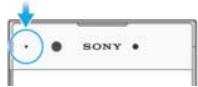
Lorsque le témoin de notification est désactivé, il ne s'allume que lorsqu'il y a un avertissement d'état de la batterie, par exemple, lorsque le niveau de la batterie descend en dessous de 15 pour cent.
Pour activer ou désactiver le témoin de notification
1 Depuis votre écran d'accueil, touchez 🎨. 2 Recherchez et touchez Réglages > Notifications > ⚙. 3 Touchez le curseur à côté de Témoin de notification pour activer ou désactiver la fonction.
Icônes dans la barre d'état
Icônes d'état
Aucune carte SIM
Intensité du signal
Aucun signal
Itinérance
Envoi et téléchargement de données LTE
Envoi et téléchargement de données GPRS
Envoi et téléchargement de données EDGE
Envoi et téléchargement de données 3G
Envoi et téléchargement de données HSPA+
Une connexion Wi-Fi est activée et des données sont transmises
Une connexion Wi-Fi est activée mais il n'y a pas de connexion Internet.
Cette icône apparaît également lorsque vous essayez de vous connecter à un réseau Wi-Fi sécurisé. Après une connexion réussie, le point d'exclamation disparaît.
Si Google™ est bloqué dans votre région, le point d'exclamation peut apparaître même lorsque l'appareil est connecté à un réseau Wi-Fi et qu'il existe une connexion Internet fonctionnelle.
60% État de la batterie
60% La batterie est en charge
Le mode avion est activé
La fonction Bluetooth® est activée
Le microphone est coupé
Le haut-parleur est activé
Le mode Ne pas déranger est activé
Mode vibreur
Une alarme est définie
Le GPS est activé
La synchronisation est en cours
Problème de connexion ou de synchronisation
Selon votre fournisseur de services, votre réseau ou votre région, certaines fonctions ou certains services représentés par certaines icônes de cette liste peuvent ne pas être disponibles.
Pour gérer les icônes de la barre d'état
1 Depuis votre écran d'accueil, touchez 🎨. 2 Recherchez et touchez Paramètres > Affichage > Icônes système. 3 Cochez les cases des icônes système que vous souhaitez voir apparaître dans la barre d'état.
Icônes de notification
Nouveau message texte ou multimédia
Appel en cours
Appel manqué
Appel en attente
→ Le renvoi d'appel est activé
oo Nouveau message vocal
Nouveau message électronique
↓ Téléchargement de données
↑ Envoi de données
Les données mobiles sont désactivées
Effectuez une configuration de base de votre appareil
Une mise à jour logicielle est disponible
Des mises à jour système sont disponibles
Téléchargement des mises à jour système
Touchez pour installer les mises à jour système téléchargées
Le mode STAMINA est activé
Le mode Ultra STAMINA est activé
Capture d'écran effectuée
Discutez en vidéo avec vos amis à l'aide de l'application Duo™
♪ Une chanson est en cours de lecture
La radio est allumée
L'appareil est connecté à un ordinateur via un câble USB
Le stockage interne est plein à 75 % — touchez pour transférer des données vers une carte mémoire
Avertissement
Plus de notifications non affichées
! Toutes les icônes pouvant apparaître sur votre appareil ne sont pas répertoriées ici. Cette liste est fournie à titre de référence uniquement et peut être modifiée sans préavis.
Pour bloquer les notifications d'une application
1 Depuis votre écran d'accueil, touchez 🎯. 2 Recherchez et touchez Paramètres > Notifications. 3 Sélectionnez une application. 4 Touchez le curseur Bloquer tout.
Aperçu des applications
Certaines applications peuvent ne pas être incluses sur votre appareil ou peuvent ne pas être prises en charge par tous les réseaux ou fournisseurs de services dans toutes les régions.
| Use the Album application to manage, view and edit your photos and videos. | |
| Browse, search and buy thousands of products right from your device. | |
| Protect your device against viruses, malware, spyware, phishing attempts and online exploitation. | |
| Use the Calculator application to perform basic calculations. | |
| Use the Calendar application to keep track of events and manage your appointments. | |
| Use the Camera to take photos and record video clips. | |
| Use the Chrome web browser to navigate and view web pages, manage bookmarks, text and images. | |
| Use the Clock application to set various kinds of alarms and timers. | |
| Use the Contacts application to manage phone numbers, email addresses and other information related to your contacts. | |
| Create, edit and collaborate with others on documents. | |
| Access your downloaded applications, documents and pictures. | |
| Use the DuoTM application to make video calls. | |
| Save your documents and files for easy access from any device, share them with your friends, and collaborate with colleagues. | |
| Use the Email application to send and receive emails through both personal and work accounts. | |
| Use the FacebookTM application for social networking with friends, family members and colleagues around the world. | |
| Browse and listen to FM radio stations. | |
| Use the GmailTM application to read, write and organise email messages. | |
| Search for information on your device and on the web. | |
| Enjoy music, movies, apps and games on your device, and get exclusive access to unique content available only with XperiaTM devices. | |
| View your current location, find other locations and plan routes using Google MapsTM. | |
| Use the Messaging application to send and receive text and multimedia messages. | |
| The XperiaTM Movie Creator automatically creates short video collages using your existing photo and video collection. | |
| Use the Music application to organise and play music and audio books. | |
| View news stories from News Suite. | |
| Make phone calls by dialling the number manually or by using the smart dial function. | |
| Organise, search or browse through all your photos and videos. |
Utilisez l'application Google Play Films et TV pour regarder des films et des émissions de télévision achetés ou loués sur Google Play. Découvrez et écoutez des milliers de chansons avec l'application Google Play Musique. Utilisez l'application Play Store™ pour trouver des applications à acheter ou à télécharger gratuitement. Restez connecté avec vos amis de jeu et les jeux que vous aimez, faites vos achats sur le PlayStation®Store, et plus encore. - Optimisez les paramètres selon vos besoins. Créez, modifiez et collaborez avec d'autres sur des feuilles de calcul. Utilisez l'application Sketch pour créer et explorer des images, puis partagez-les avec vos amis. Créez, modifiez et collaborez avec d'autres sur des présentations. ? Utilisez l'application Support pour accéder à l'assistance utilisateur sur votre appareil. Par exemple, vous pouvez accéder à un guide d'utilisation, à des informations de dépannage, ainsi qu'à des astuces et conseils. Utilisez l'application Vidéo pour lire des vidéos sur votre appareil et partager du contenu avec vos amis. Recherchez du contenu sur le Web à l'aide de votre voix. Utilisez l'application Météo pour afficher les prévisions météorologiques. Utilisez l'application Quoi de neuf pour découvrir de nouveaux jeux, applications et contenus multimédias. Utilisez YouTube™ pour regarder des vidéos d'utilisateurs du monde entier et partager les vôtres.
Batterie et entretien
Chargement de votre appareil
Utilisez toujours un chargeur Sony d'origine et un câble USB Type-C™ conçus pour votre modèle Xperia™ spécifique. D'autres chargeurs et câbles peuvent augmenter le temps de charge, ne pas charger du tout, ou même endommager votre appareil. Assurez-vous que tous les ports USB et connecteurs sont complètement secs avant d'insérer le câble USB Type-C™.
Un chargeur mural chargera votre appareil plus rapidement qu'une charge via votre ordinateur. Vous pouvez toujours utiliser votre appareil pendant la charge.
Si la batterie est déchargée, il peut falloir jusqu'à 30 minutes pour que votre appareil réponde à la charge. Pendant ce temps, l'écran peut rester complètement sombre, sans afficher l'icône de charge. Notez également qu'il peut falloir jusqu'à 4 heures pour qu'une batterie complètement déchargée soit entièrement chargée.
Votre appareil contient une batterie rechargeable intégrée qui ne peut être remplacée que par un centre de réparation Sony agréé. Vous ne devez jamais essayer d'ouvrir ou de démonter l'appareil vous-même. Cela pourrait causer des dommages et annuler votre garantie.
Pour charger votre appareil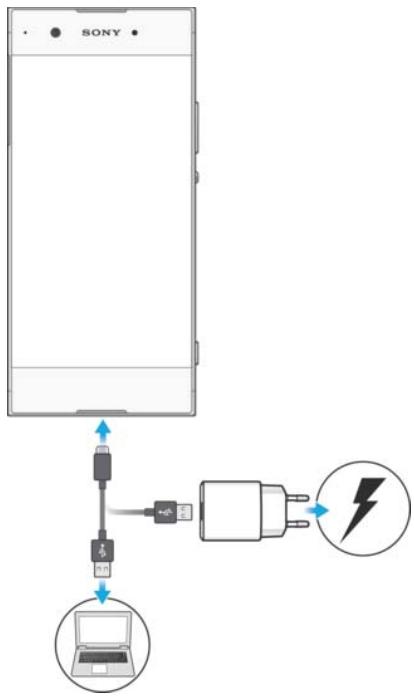
1 Branchez le chargeur sur une prise de courant. 2 Branchez une extrémité du câble USB Type-C™ au chargeur (ou au port USB d'un ordinateur). 3 Branchez l'autre extrémité du câble dans le port USB Type-C™ de votre appareil. Le voyant de notification s'allume lorsque la charge commence. 4 Lorsque l'appareil est complètement chargé, débranchez le câble de votre appareil en le tirant tout droit vers l'extérieur. Assurez-vous de ne pas plier le connecteur.
Il est important d'utiliser le câble USB Type-CTM (fourni) lors du chargement de votre appareil, car d'autres types de câbles USB peuvent endommager votre appareil.
Si la batterie est complètement déchargée, il peut s'écouler quelques minutes avant que le voyant de notification ne s'allume et que l'icône de chargement n'apparaisse.
État du voyant de notification de la batterie
| Green | The battery is charging and the battery charge level is greater than 90% |
| Orange | The battery is charging and the battery charge level is less than 90% |
| Red | The battery is charging and the battery charge level is less than 15% |
Batterie et gestion de l'alimentation
Votre appareil est doté d'une batterie intégrée. Pour en tirer le meilleur parti, surveillez la consommation d'énergie des différentes applications et fonctions. Les fonctions d'économie d'énergie en arrière-plan sont activées par défaut pour vous aider à réduire la consommation de la batterie, et des modes d'économie d'énergie supplémentaires sont disponibles pour vous aider à réduire davantage la consommation lorsque cela est nécessaire.
Les fonctions d'économie d'énergie réduisent la priorité de certaines fonctions non essentielles de l'appareil, telles que les performances d'image de qualité supérieure, les activités réseau comme les services de localisation, la synchronisation des applications et l'analyse Wi-Fi en arrière-plan. Si vous ne souhaitez pas qu'une application soit affectée, vous pouvez l'exempter dans le menu Optimisation de la batterie. Les appels téléphoniques et les SMS ne sont pas affectés.
! Les mises à jour du système peuvent modifier les fonctions d'économie d'énergie disponibles sur votre appareil.
Pour afficher la consommation de la batterie, le temps estimé et les conseils d'économie d'énergie
1 Depuis votre écran d'accueil, appuyez sur 📄. 2 Recherchez et appuyez sur Paramètres > Batterie. Un aperçu s'affiche montrant le pourcentage de la batterie et une estimation de l'autonomie. 3 Appuyez sur AFFICHER L'UTILISATION DE LA BATTERIE pour afficher une liste des fonctions et services qui ont consommé de l'énergie depuis le dernier cycle de charge. Appuyez sur un élément pour obtenir des informations sur la façon de réduire sa consommation de batterie.
Pour afficher la consommation de la batterie des applications
1 Depuis votre écran d'accueil, appuyez sur 🎨. 2 Recherchez et appuyez sur Paramètres > Applications. 3 Sélectionnez une application et consultez sa consommation de batterie sous Batterie.
Conseils généraux pour améliorer les performances de la batterie
Les conseils suivants peuvent vous aider à améliorer les performances de la batterie :
• Lower the screen brightness level, see Screen settings on page 56. - Turn off Bluetooth®, Wi-Fi and location services when you don't need these features. - Turn off your device or use Airplane mode if you are in an area with no or low network coverage. Otherwise, your device repeatedly scans for available networks, and this consumes power. - Use a Wi-Fi network instead of roaming when abroad. Roaming is scanning for your home network and puts additional demands on your battery as your device must transmit with a higher output power, see Wi-Fi on page 46. - Change the synchronisation settings for your email, calendar and contacts, see Synchronising with online accounts on page 52. - Check the applications that have a high battery consumption and consider the battery saving tips provided on your device for these applications. - Change the notification level for an application, see Notifications on page 28. - Turn off the location-sharing permission for an application, see Application settings on page 57. - Uninstall applications that you are not using, see Application screen on page 23. - Use a Sony original handsfree device to listen to music. Handsfree devices consume less battery than your device's loudspeakers. - Restart your device every now and then.
Pour faire des exceptions aux fonctions d'économie d'énergie pour les applications
1 Depuis votre écran d'accueil, touchez 📄. 2 Recherchez et touchez Réglages > Batterie. 3 Touchez : et sélectionnez Optimisation de la batterie. Vous verrez une liste d'applications qui ne sont pas optimisées. 4 Pour ajouter ou supprimer des applications de cette liste, touchez APPLICATIONS et sélectionnez ou désélectionnez une application dans la liste pour modifier ses paramètres d'optimisation. 5 La liste des applications qui ne sont pas optimisées sera mise à jour selon vos paramètres.
! Vous ne pouvez pas exempter des applications de l'optimisation par le mode Ultra STAMINA.
Vous pouvez également configurer l'optimisation de la batterie à partir de Réglages > Applications > Accès spécial.
Mode STAMINA
Selon le niveau STAMINA, différentes fonctionnalités seront restreintes ou désactivées afin de réduire la consommation de la batterie. Cela inclut les performances de rendu, l'animation et la luminosité de l'écran, l'amélioration d'image, la synchronisation des données en arrière-plan, les vibrations (sauf pour les appels entrants), la diffusion en continu et le GPS (lorsque l'écran est éteint). 🧑 apparaît dans la barre d'état.
! Si vous partagez un appareil avec plusieurs utilisateurs, vous devrez peut-être vous connecter en tant que propriétaire, c'est-à-dire l'utilisateur principal, pour activer ou désactiver le mode STAMINA.
Pour activer ou désactiver le mode STAMINA
1 Depuis votre écran d'accueil, touchez 🎨. 2 Recherchez et touchez Réglages > Batterie. 3 Touchez Mode STAMINA et touchez le curseur pour activer ou désactiver la fonction. Lorsque le mode STAMINA est activé, vous pouvez sélectionner des options supplémentaires, par exemple ajuster le pourcentage de démarrage automatique selon vos préférences. Vous pouvez exempter des applications de l'optimisation par le mode STAMINA dans le menu Optimisation de la batterie.
Mode Ultra STAMINA
Votre autonomie de batterie est considérablement prolongée, mais les applications disponibles sont limitées et les données mobiles et le Wi-Fi sont désactivés. Les appels et les SMS restent disponibles. Votre écran d'accueil est modifié et 🔗 apparaît dans la barre d'état.
! Si vous partagez un appareil avec plusieurs utilisateurs, vous devrez peut-être vous connecter en tant que propriétaire, c'est-à-dire l'utilisateur principal, pour activer ou désactiver le mode Ultra STAMINA.
Pour activer le mode Ultra STAMINA
1 Depuis votre écran d'accueil, touchez 📄. 2 Recherchez et touchez Paramètres > Batterie. 3 Touchez Mode Ultra STAMINA, puis touchez ACTIVER. 4 Confirmez pour activer. Vous ne pouvez pas exempter des applications de l'optimisation par le mode Ultra STAMINA.
Pour désactiver le mode Ultra STAMINA
1 Faites glisser la barre d'état vers le bas pour accéder au panneau de notification. 2 Touchez Désactiver le mode Ultra STAMINA. 3 Touchez OK. ! La désactivation du mode Ultra STAMINA redémarrera votre appareil.
Mise à jour de votre appareil
Vous devez mettre à jour le logiciel de votre appareil pour obtenir les dernières fonctionnalités, améliorations et corrections de bogues afin de garantir des performances optimales. Lorsqu'une mise à jour logicielle est disponible, 📋 apparaît dans la barre d'état. Vous pouvez également rechercher manuellement de nouvelles mises à jour ou planifier une mise à jour.
Le moyen le plus simple d'installer une mise à jour logicielle est de le faire sans fil depuis votre appareil. Cependant, certaines mises à jour ne sont pas disponibles en téléchargement sans fil. Vous devrez alors utiliser le logiciel Xperia™ Companion sur un PC ou sur un ordinateur Apple® Mac® pour mettre à jour votre appareil.
Avant de mettre à jour votre appareil, tenez compte des points suivants :
- Assurez-vous de disposer d'une capacité de stockage suffisante avant de tenter la mise à jour.
- Si vous utilisez un appareil avec plusieurs utilisateurs, vous devez vous connecter en tant que propriétaire, c'est-à-dire l'utilisateur principal, pour mettre à jour l'appareil.
- Les mises à jour du système et des applications peuvent présenter les fonctionnalités de votre appareil d'une manière différente de celle décrite dans ce guide de l'utilisateur. La version Android™ peut ne pas être affectée après une mise à jour.
Pour plus d'informations sur les mises à jour logicielles, consultez www.sonymobile.com/update/.
Pour rechercher de nouveaux logiciels
1 Si vous utilisez un appareil avec plusieurs utilisateurs, assurez-vous d'être connecté en tant que propriétaire. 2 Depuis votre écran d'accueil, touchez 🎨. 3 Recherchez et touchez Réglages > À propos du téléphone > Mise à jour du logiciel.
Si aucune nouvelle version du logiciel n'est disponible, il est possible que vous n'ayez pas assez de mémoire libre sur votre appareil. Si votre appareil Xperia™ dispose de moins de 500 Mo de mémoire interne libre, vous ne recevez aucune information concernant les nouvelles versions du logiciel. Dans ce cas, vous recevez un avertissement dans le panneau de notification : « Espace de stockage presque plein. Certaines fonctions système peuvent ne pas fonctionner. » Si vous recevez cette notification, vous devez libérer de la mémoire interne pour recevoir des notifications concernant les nouvelles versions du logiciel disponibles.
Mise à jour de votre appareil sans fil
Utilisez l'application Mise à jour du logiciel pour mettre à jour le logiciel de votre appareil sans fil. Les mises à jour que vous pouvez télécharger via un réseau mobile dépendent de votre opérateur. Il est recommandé d'utiliser un réseau Wi-Fi plutôt qu'un réseau mobile pour télécharger de nouveaux logiciels afin d'éviter les frais de trafic de données.
Pour installer une mise à jour du système
1 Si vous partagez un appareil avec plusieurs utilisateurs, assurez-vous d'être connecté en tant que propriétaire. 2 Depuis votre écran d'accueil, touchez 🎨. 3 Recherchez et touchez Réglages > À propos du téléphone > Mise à jour du logiciel. 4 Si une mise à jour du système est disponible, touchez CONTINUER, puis touchez INSTALLER MAINTENANT.
Pour planifier une mise à jour du système
1 Si vous partagez un appareil avec plusieurs utilisateurs, assurez-vous d'être connecté en tant que propriétaire. 2 Depuis votre écran d'accueil, touchez 📄. 3 Recherchez et touchez Réglages > À propos du téléphone > Mise à jour du logiciel. 4 Si une mise à jour du système est disponible, touchez CONTINUER, puis touchez le curseur Planifier l'installation. 5 Touchez OK > Régler l'heure. 6 Réglez l'heure souhaitée pour la mise à jour du logiciel, puis touchez OK. 7 Votre appareil sera mis à jour automatiquement à l'heure définie.
Pour configurer le téléchargement automatique des mises à jour du système
1 Depuis votre écran d'accueil, touchez 📄. 2 Recherchez et touchez Réglages > À propos du téléphone > Mise à jour du logiciel. 3 Touchez :, puis touchez Réglages > Téléchargement automatique des mises à jour du système. 4 Sélectionnez une option.
Pour activer ou désactiver les mises à jour automatiques des applications
1 Depuis votre écran d'accueil, touchez 🎨. 2 Recherchez et touchez Réglages > À propos du téléphone > Mise à jour du logiciel. 3 Touchez :, puis touchez Réglages > Mise à jour automatique des applications. 4 Sélectionnez l'option préférée.
Pour mettre à jour votre appareil à l'aide d'un ordinateur
1 À l'aide d'un câble USB Type-C™, connectez votre appareil à l'ordinateur. 2 Assurez-vous que l'écran de votre appareil est déverrouillé et que le mode de connexion USB sur l'appareil est réglé sur Transfert de fichiers. 3 Ouvrez Xperia™ Companion, s'il n'est pas lancé automatiquement. 4 Assurez-vous que l'ordinateur peut accéder à Internet. 5 Ordinateur : si une nouvelle mise à jour du logiciel est détectée, une fenêtre contextuelle apparaît. Suivez les instructions à l'écran pour exécuter les mises à jour du logiciel correspondantes.
Si le logiciel Xperia™ Companion n'est pas installé sur l'ordinateur concerné, connectez votre appareil à l'ordinateur et suivez les instructions d'installation à l'écran. Assurez-vous d'utiliser le câble USB Type-C fourni avec votre appareil et qu'il est correctement connecté à l'appareil et à l'ordinateur.
Maintenance à l'aide d'un ordinateur
Xperia™ Companion
Xperia™ Companion est un service logiciel qui fournit une collection d'outils et d'applications que vous pouvez utiliser lorsque vous connectez votre appareil à un ordinateur. Avec Xperia™ Companion, vous pouvez :
- Mettre à jour ou réparer le logiciel de votre appareil. • Transférer votre contenu depuis un ancien appareil à l'aide de Xperia™ Transfer. • Sauvegarder et restaurer du contenu sur votre ordinateur.
- Synchroniser du contenu multimédia – photos, vidéos, musique et listes de lecture – entre votre appareil et votre ordinateur.
- Parcourir les fichiers de votre appareil.
Pour utiliser Xperia™ Companion, vous avez besoin d'un ordinateur connecté à Internet et exécutant l'un des systèmes d'exploitation suivants :
• Microsoft® Windows® 7 ou version ultérieure
• Mac OS® X 10.11 ou version ultérieure
Pour en savoir plus et télécharger Xperia™ Companion pour Windows, rendez-vous sur http://support.sonymobile.com/tools/xperia-companion/ ou Xperia™ Companion pour Mac sur http://support.sonymobile.com/tools/xperia-companion-mac/.
Gestion des fichiers à l'aide d'un ordinateur
Utilisez un câble USB Type-C™ pour connecter un ordinateur Windows® à votre appareil afin de transférer et gérer vos fichiers.
Une fois les deux appareils connectés, vous pouvez choisir de charger votre appareil, de transférer des fichiers ou de l'utiliser pour l'entrée MIDI. Votre ordinateur détectera votre appareil lorsque vous sélectionnerez le mode de connexion Transfert de fichiers. Le mode de connexion par défaut est défini sur Charger cet appareil.
Avec Xperia™ Companion, vous pouvez accéder au système de fichiers de votre appareil. Si Xperia™ Companion n'est pas installé, vous serez invité à l'installer lorsque vous connecterez votre appareil à l'ordinateur.
Utilisez toujours le type de câble USB prévu pour votre modèle Xperia™ et assurez-vous qu'il est complètement sec.
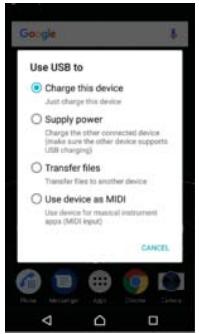
Mode de connexion USB
Vous pouvez utiliser le mode de connexion Transfert de fichiers pour gérer les fichiers et mettre à jour le logiciel de l'appareil. Ce mode USB est utilisé avec les ordinateurs Microsoft® Windows®. La charge est activée par défaut.
En utilisant le mode Utiliser l'appareil comme MIDI, votre appareil peut fonctionner comme une entrée MIDI pour les applications d'instruments de musique.
Pour changer le mode de connexion USB
1 Connectez un câble USB à votre appareil. 2 Faites glisser la barre d'état vers le bas, puis appuyez sur Charger cet appareil via USB. 3 Appuyez sur Transférer des fichiers ou Utiliser l'appareil comme MIDI selon vos besoins.
Stockage et mémoire
Votre appareil dispose de plusieurs options de stockage et de mémoire différentes. - Le stockage interne est d'environ 26 Go et est utilisé pour stocker le contenu téléchargé ou transféré ainsi que les paramètres et données personnels. Quelques exemples de données enregistrées dans le stockage interne : alarmes, volume et langue, e-mails, favoris, événements du calendrier, photos, vidéos et musique. - Vous pouvez utiliser une carte mémoire amovible d'une capacité de stockage allant jusqu'à 256 Go pour obtenir plus d'espace de stockage. Les fichiers multimédias et certaines applications, ainsi que leurs données associées, peuvent être déplacés vers ce type de mémoire pour libérer de l'espace de stockage interne. Certaines applications, par exemple l'application Appareil photo, peuvent enregistrer des données directement sur une carte mémoire. - La mémoire dynamique (RAM) est d'environ 3 Go et ne peut pas être utilisée pour le stockage. La RAM est utilisée pour gérer les applications en cours d'exécution et le système d'exploitation.
! Vous pouvez acheter une carte mémoire séparément.
Pour en savoir plus sur l'utilisation de la mémoire sur les appareils Android, téléchargez le livre blanc pour votre appareil sur www.sonymobile.com/support/.
Améliorer les performances de la mémoire
La mémoire de votre appareil a tendance à se remplir en raison d'une utilisation normale. Si l'appareil commence à ralentir ou si des applications se ferment soudainement, vous devriez envisager ce qui suit :
• Essayez toujours de conserver au moins 500 Mo d'espace de stockage interne libre. - Fermez les applications en cours d'exécution que vous n'utilisez pas. • Videz le cache de toutes les applications. - Désinstallez les applications téléchargées que vous n'utilisez pas. - Déplacez les applications vers la carte mémoire si le stockage interne est plein. • Transférez les photos, vidéos et musique de la mémoire interne vers la carte mémoire.
- Si votre appareil ne peut pas lire le contenu de la carte mémoire, vous devrez peut-être formater la carte. Notez que tout le contenu de la carte est effacé lors du formatage. Si vous partagez un appareil avec plusieurs utilisateurs, vous devez vous connecter en tant que propriétaire, c'est-à-dire l'utilisateur principal, pour pouvoir effectuer certaines actions, comme transférer des données vers la carte mémoire et formater la carte mémoire.
Pour afficher l'état de la mémoire
1 Depuis votre écran d'accueil, appuyez sur 🎯. 2 Recherchez et appuyez sur Paramètres > Stockage et mémoire.
Pour afficher la quantité de RAM libre et utilisée
1 Depuis votre écran d'accueil, touchez 🎨. 2 Recherchez et touchez Réglages > Stockage et mémoire. 3 Touchez :, puis touchez Avancé > Mémoire.
Pour vider le cache de toutes les applications
1 Depuis votre écran d'accueil, touchez 🎨. 2 Recherchez et touchez Réglages > Stockage et mémoire. 3 Touchez :, puis touchez Avancé > Stockage, puis recherchez et touchez Données en cache > OK. Si vous avez inséré une carte mémoire, sélectionnez Stockage interne partagé après avoir touché Stockage.
Lorsque vous videz le cache, vous ne perdez aucune information ou réglage important.
Pour transférer des fichiers multimédia vers la carte mémoire
1 Assurez-vous d'avoir inséré une carte mémoire dans votre appareil. 2 Depuis votre écran d'accueil, touchez 🙏. 3 Recherchez et touchez Réglages > Stockage et mémoire > Transférer des données. 4 Cochez les fichiers que vous souhaitez transférer vers la carte mémoire. 5 Touchez Transférer.
Pour arrêter des applications et services en cours d'exécution
1 Depuis votre écran d'accueil, touchez 🎨. 2 Recherchez et touchez Réglages > Applications. 3 Sélectionnez une application ou un service, puis touchez FORCER L'ARRÊT > OK.
Pour formater la carte mémoire
1 Depuis votre écran d'accueil, touchez 🎨. 2 Recherchez et touchez Réglages > Stockage et mémoire. 3 Touchez :, puis touchez Avancé > Stockage > Carte SD > :, puis touchez Réglages > Formater > Effacer et formater.
Tout le contenu de la carte mémoire est effacé lors du formatage. Assurez-vous de sauvegarder d'abord toutes les données que vous souhaitez conserver. Pour sauvegarder votre contenu, vous pouvez le copier sur un ordinateur. Pour plus d'informations, consultez la section Gestion des fichiers à l'aide d'un ordinateur à la page 38.
Nettoyeur intelligent
Grâce au Nettoyeur intelligent, vous pouvez améliorer les performances de l'appareil en optimisant automatiquement le stockage et la mémoire en fonction de la fréquence d'utilisation des applications.
Pour activer ou désactiver le Nettoyeur intelligent
1 Depuis votre écran d'accueil, touchez 🎨. 2 Recherchez et touchez Réglages > Stockage et mémoire. 3 Touchez le curseur à côté de Nettoyage intelligent.
Vous pouvez également modifier, copier ou supprimer des fichiers manuellement en allant dans Réglages > Stockage et mémoire > Avancé > Stockage > Explorer.
Sauvegarde et restauration du contenu
En règle générale, vous ne devez pas enregistrer uniquement sur la mémoire interne de votre appareil des photos, vidéos et autres contenus personnels. Si votre appareil est endommagé, perdu ou volé, les données stockées dans sa mémoire interne peuvent être impossibles à récupérer. Il est recommandé d'utiliser le logiciel Xperia™ Companion pour effectuer des sauvegardes qui enregistrent vos données en toute sécurité sur un périphérique externe. Cette méthode est particulièrement recommandée si vous mettez à jour le logiciel de votre appareil vers une version plus récente d'Android.
L'application Xperia™ Backup & restore est recommandée pour sauvegarder les données avant une réinitialisation des données d'usine. Avec cette application, vous pouvez sauvegarder des données sur un compte en ligne, une carte SD ou un périphérique de stockage USB externe connecté à votre appareil à l'aide d'un adaptateur hôte USB.
Avec l'application Google Backup & restore, vous pouvez sauvegarder des données sur un serveur Google.
Sauvegarde des données sur un ordinateur
Utilisez le logiciel Xperia™ Companion pour sauvegarder les données de votre appareil sur un PC ou un ordinateur Apple® Mac®. Vous pouvez sauvegarder les types de données suivants :
- Journaux d'appels
- Messages texte
- Calendrier
- Réglages • Fichiers multimédias tels que musique et vidéos
- Photos et images
Pour sauvegarder vos données à l'aide d'un ordinateur
1 Déverrouillez l'écran de votre appareil et connectez-le à l'ordinateur à l'aide d'un câble USB Type-C™. 2 Ouvrez le logiciel Xperia™ Companion sur votre ordinateur s'il ne se lance pas automatiquement. Après quelques instants, l'ordinateur détecte votre appareil. Assurez-vous de sélectionner le mode Transfert de fichiers sur votre appareil. 3 Cliquez sur Sauvegarde sur l'écran principal de Xperia™ Companion. 4 Suivez les instructions à l'écran pour sauvegarder les données de votre appareil. Si vous n'avez pas installé Xperia™ Companion, il vous sera demandé de l'installer lorsque vous connecterez votre appareil à l'ordinateur.
Pour restaurer vos données à l'aide d'un ordinateur
1 Déverrouillez l'écran de votre appareil et connectez-le à l'ordinateur à l'aide d'un câble USB Type-C™. 2 Ouvrez le logiciel Xperia™ Companion sur votre ordinateur s'il ne se lance pas automatiquement. Après quelques instants, l'ordinateur détecte votre appareil. Assurez-vous de sélectionner le mode Transfert de fichiers sur votre appareil. 3 Cliquez sur Restaurer sur l'écran principal de Xperia™ Companion. 4 Sélectionnez un fichier de sauvegarde parmi les enregistrements de sauvegarde, puis cliquez sur Suivant et suivez les instructions à l'écran pour restaurer les données sur votre appareil. ! Si vous n'avez pas Xperia™ Companion installé, vous serez invité à l'installer lorsque vous connecterez votre appareil à l'ordinateur.
Sauvegarde des données avec l'application Xperia™ Backup & restore
Avec l'application Xperia™ Backup & restore, vous pouvez effectuer une sauvegarde en ligne ou locale. Vous pouvez le faire manuellement ou activer la fonction de sauvegarde automatique pour sauvegarder les données périodiquement.
L'application Xperia™ Backup & restore est recommandée pour sauvegarder vos données avant une réinitialisation d'usine. Avec cette application, vous pouvez sauvegarder les types de données suivants sur un compte en ligne, une carte SD ou un périphérique de stockage USB externe connecté à votre appareil à l'aide d'un adaptateur USB hôte :
- Contacts
- Conversations
- Journal d'appels
- Calendrier
- Comptes e-mail • Comptes Wi-Fi • Paramètres de l'appareil
- Applications • Disposition de Xperia™ Home
Pour configurer la fonction de sauvegarde automatique
1 Si vous sauvegardez du contenu sur un périphérique de stockage USB, assurez-vous que le périphérique est connecté à votre appareil à l'aide d'un adaptateur USB hôte. Si vous sauvegardez sur une carte SD, assurez-vous que la carte SD est correctement montée dans votre appareil. Si vous sauvegardez du contenu sur un compte en ligne, assurez-vous d'être connecté à votre compte GoogleTM. 2 Depuis votre écran d'accueil, touchez 🎨. 3 Recherchez et touchez Paramètres > Sauvegarde et réinitialisation. 4 Sous Xperia™ Backup & Restore, touchez Sauvegarde automatique. 5 Pour activer la fonction de sauvegarde automatique, touchez l'interrupteur. 6 Sélectionnez où enregistrer les fichiers de sauvegarde. 7 Si vous le souhaitez, sélectionnez une fréquence de sauvegarde, quand sauvegarder et les données spécifiques à sauvegarder. Sinon, la sauvegarde est effectuée selon les paramètres par défaut. 8 Pour enregistrer vos paramètres, touchez ◀.
Pour sauvegarder du contenu manuellement
1 Si vous sauvegardez du contenu sur un périphérique de stockage USB, assurez-vous que le périphérique est connecté à votre appareil à l'aide d'un adaptateur USB hôte. Si vous sauvegardez sur une carte SD, assurez-vous que la carte SD est correctement insérée dans votre appareil. Si vous sauvegardez du contenu sur un compte en ligne, assurez-vous d'être connecté à votre compte GoogleTM. 2 Depuis votre écran d'accueil, touchez 🎨. 3 Recherchez et touchez Paramètres > Sauvegarde et réinitialisation. 4 Sous Xperia™ Backup & Restore, touchez Plus. 5 Touchez Sauvegarde manuelle, puis sélectionnez une destination de sauvegarde et les données que vous souhaitez sauvegarder. 6 Touchez Sauvegarder. 7 Une fois les données sauvegardées, touchez Terminer.
Pour modifier un fichier de sauvegarde
1 Depuis votre écran d'accueil, touchez 🎨. 2 Recherchez et touchez Réglages > Sauvegarde et réinitialisation. 3 Sous Xperia™ Backup & Restore, touchez Plus. 4 Touchez Modifier le fichier de sauvegarde, puis sélectionnez une source de sauvegarde et les types de données que vous souhaitez supprimer. 5 Touchez Supprimer les données. 6 Touchez OK pour confirmer. 7 Une fois les données supprimées, touchez Terminer.
Pour restaurer du contenu sauvegardé
1 Si vous restaurez du contenu depuis un périphérique de stockage USB, assurez-vous que le périphérique est connecté à votre appareil à l'aide de l'adaptateur USB Host. Si vous restaurez du contenu depuis une carte SD, assurez-vous que la carte SD est correctement insérée dans votre appareil. Si vous restaurez du contenu depuis le service Xperia Backup & Restore, assurez-vous d'être connecté à votre compte Google™. 2 Depuis votre écran d'accueil, touchez 🎯. 3 Recherchez et touchez Réglages > Sauvegarde et réinitialisation. 4 Sous Xperia™ Backup & Restore, touchez Restaurer les données, puis sélectionnez une source de restauration et les données que vous souhaitez restaurer. 5 Touchez Restaurer les données. 6 Une fois le contenu restauré, touchez Terminer. ! N'oubliez pas que toutes les modifications que vous apportez à vos données et paramètres après avoir créé une sauvegarde, comme l'installation de nouvelles applications, seront supprimées lors de toute procédure de restauration ultérieure.
Sauvegarde des données avec l'application Google Backup & restore
Avec l'application Google Backup & restore, vous pouvez sauvegarder des données sur un serveur Google. Vous pouvez également activer la fonction de restauration automatique pour restaurer les données et paramètres d'application lors de la réinstallation d'une application.
Avec cette application, vous pouvez sauvegarder les types de données suivants :
- Applications
- Signets • Réseaux Wi-Fi
- Autres paramètres
Pour sauvegarder des données sur un compte Google™
1 Depuis votre écran d'accueil, touchez 📄. 2 Recherchez et touchez Réglages > Sauvegarde et réinitialisation. 3 Sous Google™ Backup & Restore, touchez Sauvegarder mes données, puis touchez le curseur.
Pour activer ou désactiver la restauration automatique lors de la réinstallation d'une application
1 Depuis votre écran d'accueil, touchez 🎨. 2 Recherchez et touchez Réglages > Sauvegarde et réinitialisation. 3 Sous Google™ Backup & Restore, touchez le curseur Restauration automatique.
Téléchargement d'applications
Téléchargement d'applications depuis Google Play™
Google Play™ est la boutique en ligne officielle de Google pour télécharger des applications, des jeux, de la musique, des films et des livres. Elle propose à la fois des applications gratuites et payantes. Avant de commencer à télécharger depuis Google Play™, assurez-vous d'avoir une connexion Internet fonctionnelle, de préférence via Wi-Fi pour limiter les frais de données.
Pour utiliser Google Play™, vous devez disposer d'un compte Google™. Google Play™ peut ne pas être disponible dans tous les pays ou régions.
Pour télécharger une application depuis Google Play™
1. Depuis l'écran d'accueil, touchez 📄. 2. Recherchez et touchez Play Store. 3. Trouvez un élément à télécharger en parcourant les catégories ou en utilisant la fonction de recherche. 4. Touchez l'élément pour afficher ses détails, puis suivez les instructions pour terminer l'installation. ! Certaines applications peuvent nécessiter l'accès aux données, aux paramètres et à diverses fonctions de votre appareil pour fonctionner correctement. Installez uniquement les applications auxquelles vous faites confiance et accordez-leur les autorisations nécessaires. Vous pouvez consulter les autorisations accordées à une application téléchargée et modifier leur statut en touchant l'application sous Paramètres > Applications.
Téléchargement d'applications depuis d'autres sources
Lorsque votre appareil est configuré pour autoriser les téléchargements depuis des sources autres que Google Play™, vous pouvez télécharger des applications directement depuis d'autres sites Web en suivant les instructions de téléchargement correspondantes.
L'installation d'applications d'origine inconnue ou non fiable peut endommager votre appareil. Téléchargez uniquement des applications provenant de sources fiables. Contactez le fournisseur de l'application si vous avez des questions ou des préoccupations. Si vous utilisez un appareil avec plusieurs utilisateurs, seul le propriétaire, c'est-à-dire l'utilisateur principal, peut autoriser les téléchargements depuis des sources autres que Google Play™. Les modifications apportées par le propriétaire affectent tous les autres utilisateurs.
Pour activer ou désactiver le téléchargement d'applications depuis d'autres sources
1. Depuis votre écran d'accueil, touchez 🎨. 2. Recherchez et touchez Paramètres > Écran de verrouillage et sécurité. 3. Touchez le curseur Sources inconnues. 4. Touchez OK.
Certaines applications peuvent nécessiter l'accès aux données, aux paramètres et à diverses fonctions de votre appareil pour fonctionner correctement. Installez uniquement les applications auxquelles vous faites confiance et accordez-leur les autorisations nécessaires. Vous pouvez consulter les autorisations accordées à une application téléchargée et modifier leur statut en touchant l'application sous Paramètres > Applications.
Internet et réseaux
Navigation sur le Web
Le navigateur Web Google Chrome™ pour les appareils Android™ est préinstallé dans la plupart des marchés. Consultez http://support.google.com/chrome et cliquez sur le lien « Chrome pour mobile » pour obtenir des informations plus détaillées sur l'utilisation de ce navigateur Web.
Pour naviguer sur le Web
1 Depuis votre écran d'accueil, touchez 📄. 2 Recherchez et touchez 📄. 3 Si vous utilisez Google Chrome™ pour la première fois, choisissez de vous connecter à un compte Google™ ou de naviguer anonymement avec Google Chrome™. 4 Saisissez un terme de recherche ou une adresse web dans le champ de recherche et d'adresse, puis touchez sur le clavier.
Paramètres Internet et MMS
Pour envoyer des messages multimédias ou accéder à Internet lorsqu'aucun réseau Wi-Fi n'est disponible, vous devez disposer d'une connexion de données mobiles fonctionnelle avec les paramètres Internet et MMS (service de messagerie multimédia) corrects. Voici quelques conseils :
- Pour la plupart des réseaux et opérateurs mobiles, les paramètres Internet et MMS sont préinstallés sur votre appareil. Vous pouvez alors commencer à utiliser Internet et envoyer des messages multimédias immédiatement.
- Il est possible de télécharger ces paramètres via le Wi-Fi.
- Vous pouvez ajouter, modifier ou supprimer manuellement les paramètres Internet et MMS sur votre appareil à tout moment. Si vous modifiez ou supprimez un paramètre Internet ou MMS par erreur, téléchargez à nouveau les paramètres Internet et MMS.
- Si vous ne pouvez pas accéder à Internet via un réseau mobile ou si la messagerie multimédia ne fonctionne pas, même si les paramètres Internet et MMS ont été téléchargés avec succès sur votre appareil, consultez les conseils de dépannage pour votre appareil sur www.sonymobile.com/support/ pour les problèmes de couverture réseau, de données mobiles et de MMS.
- Si le paramètre Temps de batterie préféré du mode STAMINA est activé pour économiser l'énergie, tout le trafic de données mobiles est interrompu lorsque l'écran est éteint. Si cela entraîne des problèmes de connexion, essayez d'exclure certaines applications et services de la mise en pause, ou désactivez temporairement le mode STAMINA.
- Si vous utilisez un appareil avec plusieurs utilisateurs, seul le propriétaire, c'est-à-dire l'utilisateur principal, peut télécharger les paramètres Internet et de messagerie depuis le menu Paramètres, mais les paramètres téléchargés s'appliquent à tous les utilisateurs.
Pour télécharger les paramètres Internet et MMS
1 Depuis votre écran d'accueil, touchez 📄. 2 Recherchez et touchez Paramètres > Plus > Paramètres Internet. 3 Touchez ACCEPTER. Une fois les paramètres téléchargés avec succès, √ apparaît dans la barre d'état et le trafic de données mobiles est activé automatiquement.
! Si les paramètres ne peuvent pas être téléchargés sur votre appareil, vérifiez la force du signal de vos connexions mobiles ou Wi-Fi. Déplacez-vous vers un endroit dégagé sans obstacles ou approchez-vous d'une fenêtre, puis réessayez.
Pour ajouter des paramètres Internet et MMS
1 Depuis votre écran d'accueil, touchez 📄. 2 Recherchez et touchez Paramètres > Plus > Réseaux mobiles. 3 Touchez Points d'accès > +. 4 Touchez Nom et saisissez un nom de votre choix, puis touchez OK. 5 Touchez APN et saisissez le nom du point d'accès, puis touchez OK. 6 Saisissez toutes les autres informations requises. Si vous ne savez pas quelles informations sont requises, contactez votre opérateur réseau pour plus de détails. 7 Lorsque vous avez terminé, touchez ☐, puis touchez ENREGISTRER.
Pour afficher les paramètres Internet et MMS téléchargés
1 Depuis votre écran d'accueil, touchez 🎯. 2 Recherchez et touchez Réglages > Plus > Réseaux mobiles. 3 Touchez Points d'accès. 4 Pour afficher plus de détails, touchez l'un des éléments disponibles.
Wi-Fi
Utilisez le Wi-Fi pour surfer sur Internet, télécharger des applications ou envoyer et recevoir des e-mails. Une fois connecté à un réseau Wi-Fi, votre appareil mémorise le réseau et s'y connecte automatiquement la prochaine fois que vous vous trouvez à portée.
Certains réseaux Wi-Fi exigent que vous vous connectiez à une page Web avant de pouvoir y accéder. Contactez l'administrateur du réseau Wi-Fi concerné pour plus d'informations.
Les réseaux Wi-Fi disponibles peuvent être ouverts ou sécurisés :
- Les réseaux ouverts sont indiqués par 📤 à côté du nom du réseau Wi-Fi.
- Les réseaux sécurisés sont indiqués par 📤 à côté du nom du réseau Wi-Fi. Certains réseaux Wi-Fi n'apparaissent pas dans la liste des réseaux disponibles car ils ne diffusent pas leur nom de réseau (SSID). Si vous connaissez le nom du réseau, vous pouvez l'ajouter manuellement à votre liste de réseaux Wi-Fi disponibles.
Pour activer ou désactiver le Wi-Fi
1 Depuis votre écran d'accueil, touchez 🎨. 2 Recherchez et touchez Réglages > Wi-Fi. 3 Touchez le curseur pour activer ou désactiver le Wi-Fi. ! L'activation du Wi-Fi peut prendre quelques secondes.
Pour vous connecter à un réseau Wi-Fi
1 Depuis votre écran d'accueil, touchez 🎨. 2 Recherchez et touchez Réglages > Wi-Fi. 3 Touchez le curseur pour activer le Wi-Fi. Tous les réseaux Wi-Fi disponibles sont affichés. 4 Touchez un réseau Wi-Fi pour vous y connecter. Pour les réseaux sécurisés, saisissez le mot de passe correspondant. 🔔 s'affiche dans la barre d'état une fois connecté.
Pour rechercher de nouveaux réseaux disponibles, touchez : puis touchez Actualiser. Si vous ne parvenez pas à vous connecter à un réseau Wi-Fi, consultez les conseils de dépannage pertinents pour votre appareil sur www.sonymobile.com/support/.
Pour ajouter un réseau Wi-Fi manuellement
1 Depuis votre écran d'accueil, touchez 🎨. 2 Recherchez et touchez Réglages > Wi-Fi. 3 Faites défiler vers le bas et touchez + à la fin des éléments répertoriés. 4 Saisissez le nom du réseau (SSID). 5 Pour sélectionner un type de sécurité, touchez le champ Sécurité. 6 Si nécessaire, saisissez un mot de passe. 7 Pour modifier les options avancées telles que les paramètres de proxy et IP, touchez Options avancées, puis modifiez les options comme souhaité. 8 Touchez ENREGISTRER. ! Contactez l'administrateur de votre réseau Wi-Fi pour obtenir le SSID et le mot de passe du réseau.
Améliorer la puissance du signal Wi-Fi
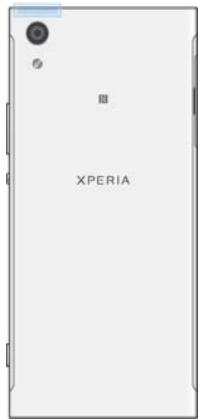
Il y a plusieurs choses que vous pouvez faire pour améliorer la réception Wi-Fi :
- Rapprochez votre appareil du point d'accès Wi-Fi.
- Éloignez le point d'accès Wi-Fi de toute obstruction ou interférence potentielle.
- Ne couvrez pas la zone de l'antenne Wi-Fi de votre appareil (la zone en surbrillance dans l'illustration).
Paramètres Wi-Fi
Lorsque vous êtes connecté à un réseau Wi-Fi ou lorsque des réseaux Wi-Fi sont disponibles à proximité, vous pouvez consulter l'état de ces réseaux. Vous pouvez également activer les notifications de votre appareil lorsqu'un réseau Wi-Fi ouvert est détecté.
Pour activer ou désactiver les notifications de réseau Wi-Fi
1 Activez le Wi-Fi, s'il n'est pas déjà activé. 2 Depuis votre écran d'accueil, appuyez sur 📄. 3 Recherchez et appuyez sur Paramètres > Wi-Fi. 4 Appuyez sur ⚙, puis sur le curseur Notification de réseau.
Pour afficher des informations détaillées sur un réseau Wi-Fi connecté
1 Depuis l'écran d'accueil, appuyez sur 📄. 2 Recherchez et appuyez sur Paramètres > Wi-Fi. 3 Appuyez sur le réseau Wi-Fi auquel vous êtes actuellement connecté. Les informations détaillées du réseau s'affichent.
Pour ajouter une stratégie de veille Wi-Fi
1 Depuis l'écran d'accueil, appuyez sur 📄. 2 Recherchez et appuyez sur Paramètres > Wi-Fi. 3 Appuyez sur ⚙, puis sur Maintenir le Wi-Fi en veille. 4 Sélectionnez une option.
Pour trouver l'adresse MAC de votre appareil
1 Depuis l'écran d'accueil, appuyez sur 🎨. 2 Recherchez et appuyez sur Paramètres > Wi-Fi. 3 Appuyez sur ⚙. L'adresse MAC s'affiche dans la liste.
WPS
WPS (Wi-Fi Protected Setup™) est une norme de réseau sans fil qui vous aide à établir des connexions réseau sans fil sécurisées. WPS facilite la configuration du chiffrement Wi-Fi Protected Access® (WPA) pour sécuriser votre réseau. Vous pouvez également ajouter de nouveaux appareils à un réseau existant sans saisir de longs mots de passe.
Utilisez l'une de ces méthodes pour activer WPS :
- Méthode par bouton poussoir – appuyez simplement sur un bouton d'un appareil prenant en charge WPS, par exemple un routeur.
- Méthode par code PIN – votre appareil génère un code PIN (numéro d'identification personnel) aléatoire que vous saisissez sur l'appareil prenant en charge WPS.
Pour vous connecter à un réseau Wi-Fi à l'aide du bouton WPS
1 Depuis l'écran d'accueil, touchez 🎨. 2 Recherchez et touchez Paramètres > Wi-Fi. 3 Activez le Wi-Fi s'il n'est pas déjà activé. 4 Touchez ; puis touchez Paramètres avancés > Bouton poussoir WPS, puis appuyez sur le bouton WPS de l'appareil prenant en charge WPS.
Pour vous connecter à un réseau Wi-Fi à l'aide du code PIN WPS
1 Depuis votre écran d'accueil, touchez 📄. 2 Recherchez et touchez Paramètres > Wi-Fi. 3 Activez le Wi-Fi s'il n'est pas déjà activé. 4 Touchez : > Paramètres avancés > Saisie du code PIN WPS. 5 Sur l'appareil prenant en charge WPS, saisissez le code PIN qui s'affiche sur votre appareil.
Partage de votre connexion de données mobiles
Vous pouvez partager votre connexion de données mobiles avec d'autres appareils de plusieurs manières :
- Partage de connexion USB – partagez votre connexion de données mobiles avec un seul ordinateur à l'aide d'un câble USB Type-C™.
- Partage de connexion Bluetooth® – partagez votre connexion de données mobiles avec jusqu'à quatre autres appareils via Bluetooth®.
- Point d'accès portable – partagez votre connexion de données mobiles simultanément avec jusqu'à 10 autres appareils via Wi-Fi, y compris les appareils prenant en charge la technologie WPS.
Pour partager votre connexion de données à l'aide d'un câble USB
1 Connectez votre appareil à un ordinateur à l'aide du câble USB fourni. 2 Depuis votre écran d'accueil, touchez 📄. 3 Recherchez et touchez Paramètres > Plus > Partage de connexion et point d'accès portable. 4 Touchez le curseur Partage de connexion USB, puis touchez OK si vous y êtes invité. ✉ s'affiche dans la barre d'état une fois la connexion établie. 5 Pour arrêter le partage de votre connexion de données, touchez le curseur Partage de connexion USB ou débranchez le câble USB.
! Vous ne pouvez pas partager la connexion de données de votre appareil et la carte SD via un câble USB en même temps.
Pour partager votre connexion de données mobiles avec un autre appareil Bluetooth®
1 Assurez-vous que votre appareil et l'autre appareil Bluetooth® sont appariés et que le trafic de données mobiles est activé sur votre appareil. 2 Sur votre appareil : depuis l'écran d'accueil, touchez 🎯. 3 Recherchez et touchez Réglages > Plus > Partage de connexion et point d'accès mobile, puis touchez le curseur Partage de connexion Bluetooth pour activer la fonction. 4 Appareil Bluetooth® : configurez l'appareil pour qu'il obtienne sa connexion réseau via Bluetooth®. Si l'appareil est un ordinateur, reportez-vous aux instructions correspondantes pour terminer la configuration. Si l'appareil fonctionne sous Android™, touchez l'icône des réglages à côté du nom de l'appareil auquel il est apparié sous Réglages > Bluetooth > Appareils appariés, puis cochez la case Accès Internet. 5 Sur votre appareil : attendez que ➕ apparaisse dans la barre d'état. Une fois qu'il apparaît, la configuration est terminée. 6 Touchez à nouveau le curseur Partage de connexion Bluetooth pour désactiver la fonction.
! La fonction de partage de connexion Bluetooth est désactivée chaque fois que vous éteignez votre appareil ou désactivez la fonction Bluetooth®.
Pour utiliser votre appareil comme point d'accès Wi-Fi portable
1 Depuis l'écran d'accueil, touchez 📄. 2 Recherchez et touchez Réglages > Plus > Partage de connexion et point d'accès mobile. 3 Touchez Réglages du point d'accès portable > Configurer le point d'accès. 4 Saisissez les informations du nom du réseau (SSID). 5 Pour sélectionner un type de sécurité, touchez le champ Sécurité. Si nécessaire, saisissez un mot de passe. 6 Touchez ENREGISTRER. 7 Touchez ◀, puis touchez le curseur Point d'accès portable pour activer la fonction. 8 Si vous y êtes invité, touchez OK pour confirmer. 📋 apparaît dans la barre d'état une fois que le point d'accès Wi-Fi portable est actif.
Pour permettre à un appareil compatible WPS d'utiliser votre connexion de données mobiles
1 Assurez-vous que votre appareil fonctionne comme point d'accès portable. 2 Depuis l'écran d'accueil, touchez 📄. 3 Recherchez et touchez Réglages > Plus > Partage de connexion et point d'accès mobile > Réglages du point d'accès portable. 4 Sous Configurer le point d'accès, assurez-vous que votre point d'accès portable est sécurisé par un mot de passe. 5 Activez Détectable, s'il était désactivé. 6 Touchez Bouton poussoir WPS, puis suivez les instructions correspondantes. Vous pouvez également toucher : > Saisie du code PIN WPS, puis saisissez le code PIN qui apparaît sur l'appareil compatible WPS.
Pour renommer ou sécuriser votre point d'accès portable
1 Depuis l'écran d'accueil, touchez 📄. 2 Recherchez et touchez Réglages > Plus > Partage de connexion et point d'accès mobile. 3 Touchez Réglages du point d'accès portable > Configurer le point d'accès. 4 Saisissez le nom du réseau (SSID) pour le réseau. 5 Pour sélectionner un type de sécurité, touchez le champ Sécurité. 6 Si nécessaire, saisissez un mot de passe. 7 Touchez Enregistrer.
Contrôle de l'utilisation des données
Vous pouvez suivre la quantité de données transférées vers et depuis votre appareil via votre connexion de données mobiles ou Wi-Fi au cours d'une période donnée. Par exemple, vous pouvez consulter la quantité de données utilisées par des applications individuelles. Pour les données transférées via votre connexion de données mobiles, vous pouvez également définir des avertissements et des limites d'utilisation des données afin d'éviter des frais supplémentaires.
Le réglage des paramètres d'utilisation des données peut vous aider à mieux contrôler votre consommation de données, mais ne peut pas garantir la prévention de frais supplémentaires.
Pour réduire l'utilisation des données
1 Depuis votre écran d'accueil, touchez 🎨. 2 Recherchez et touchez Réglages > Utilisation des données > Économiseur de données. 3 Touchez le curseur pour activer ou désactiver la fonction.
Pour activer ou désactiver le trafic de données
1 Depuis votre écran d'accueil, touchez 🎨. 2 Recherchez et touchez Réglages > Utilisation des données. 3 Touchez le curseur Données mobiles pour activer ou désactiver le trafic de données. Lorsque le trafic de données est désactivé, votre appareil peut toujours établir des connexions Wi-Fi et Bluetooth®.
Pour définir un avertissement d'utilisation des données
1 Assurez-vous que le trafic de données mobiles est activé. 2 Depuis votre écran d'accueil, touchez 🎨. 3 Recherchez et touchez Réglages > Utilisation des données > Cycle de facturation. 4 Pour définir le niveau d'avertissement, touchez Avertissement de données, saisissez la limite de données souhaitée et touchez DÉFINIR. Vous recevez une notification d'avertissement lorsque la quantité de trafic de données atteint le niveau défini.
Pour définir une limite de données mobiles
1 Assurez-vous que le trafic de données mobiles est activé. 2 Depuis votre écran d'accueil, touchez 🎨. 3 Recherchez et touchez Réglages > Utilisation des données. 4 Touchez le curseur à côté de Définir une limite de données. Une fois que votre utilisation de données mobiles atteint la limite définie, le trafic de données mobiles sur votre appareil est automatiquement désactivé.
Pour contrôler l'utilisation des données de chaque application
1 Depuis votre écran d'accueil, touchez 🎨. 2 Recherchez et touchez Réglages > Applications. 3 Touchez l'application que vous souhaitez contrôler, puis touchez Utilisation des données. Les performances de certaines applications peuvent être affectées si vous modifiez les paramètres d'utilisation des données correspondants.
Pour vérifier votre utilisation des données
1 Depuis votre écran d'accueil, touchez 📄. 2 Recherchez et touchez Réglages > Utilisation des données. 3 Pour afficher des informations sur la quantité de données transférées via la connexion de données mobiles, touchez Utilisation des données mobiles. 4 Pour afficher des informations sur la quantité de données transférées via la connexion Wi-Fi, touchez Utilisation des données Wi-Fi.
Sélection des réseaux mobiles
• Un réseau WCDMA • Un réseau GSM • Un réseau WCDMA et un réseau GSM • Un réseau LTE, un réseau WCDMA et un réseau GSM
Votre appareil bascule automatiquement entre les réseaux mobiles en fonction des réseaux disponibles là où vous vous trouvez. Vous pouvez également configurer manuellement votre appareil pour utiliser un mode de réseau mobile particulier, par exemple WCDMA ou GSM.
Différentes icônes d'état sont affichées dans la barre d'état selon le type ou le mode de réseau auquel vous êtes connecté. Reportez-vous à la section Icônes d'état à la page 30 pour voir à quoi ressemblent les différentes icônes d'état.
Pour sélectionner un mode de réseau
1 Depuis votre écran d'accueil, appuyez sur 📄. 2 Recherchez et appuyez sur Réglages > Plus > Réseaux mobiles. 3 Appuyez sur Type de réseau préféré, puis sélectionnez un mode de réseau.
Pour sélectionner un autre réseau manuellement
1 Depuis votre écran d'accueil, appuyez sur 📄. 2 Recherchez et appuyez sur Réglages > Plus > Réseaux mobiles > Opérateurs de réseau. 3 Appuyez sur Mode de recherche, puis sélectionnez Manuel. 4 Sélectionnez un réseau.
! Si vous sélectionnez un réseau manuellement, votre appareil ne recherchera pas d'autres réseaux, même si vous vous déplacez hors de la zone de couverture du réseau sélectionné manuellement.
Pour activer la sélection automatique du réseau
1 Depuis votre écran d'accueil, appuyez sur 📄. 2 Recherchez et appuyez sur Réglages > Plus > Réseaux mobiles > Opérateurs de réseau. 3 Appuyez sur Mode de recherche, puis sélectionnez Automatique.
Réseaux privés virtuels (VPN)
Utilisez votre appareil pour vous connecter à des réseaux privés virtuels (VPN), qui vous permettent d'accéder à des ressources situées dans un réseau local sécurisé à partir d'un réseau public. Par exemple, les connexions VPN sont couramment utilisées par les entreprises et les établissements d'enseignement pour les utilisateurs qui ont besoin d'accéder à des intranets et à d'autres services internes lorsqu'ils sont en dehors du réseau interne, par exemple lorsqu'ils voyagent.
Les connexions VPN peuvent être configurées de différentes manières, selon le réseau. Certains réseaux peuvent exiger que vous transfériez et installiez un certificat de sécurité sur votre appareil. Pour des informations détaillées sur la configuration d'une connexion à votre réseau privé virtuel, contactez l'administrateur réseau de votre entreprise ou organisation.
! Si vous utilisez un appareil avec plusieurs utilisateurs, vous devrez peut-être vous connecter en tant que propriétaire, c'est-à-dire l'utilisateur principal, pour ajuster les paramètres du VPN.
Pour ajouter un réseau privé virtuel
1 Depuis votre écran d'accueil, appuyez sur 🎨. 2 Recherchez et appuyez sur Réglages > Plus > VPN. 3 Appuyez sur +. 4 Sélectionnez le type de VPN à ajouter. 5 Saisissez vos paramètres VPN. 6 Appuyez sur ENREGISTRER.
Pour vous connecter à un réseau privé virtuel
1 Depuis votre écran d'accueil, touchez 📄. 2 Recherchez et touchez Réglages > Plus > VPN. 3 Dans la liste des réseaux disponibles, touchez le VPN auquel vous souhaitez vous connecter. 4 Saisissez les informations requises. 5 Touchez Connecter.
Pour vous déconnecter d'un réseau privé virtuel
1 Touchez deux fois la barre d'état pour ouvrir le panneau de notification. 2 Touchez la notification de la connexion VPN pour la désactiver.
Synchronisation des données sur votre appareil
Synchronisation avec des comptes en ligne
Synchronisez votre appareil avec les contacts, les e-mails, les événements du calendrier et d'autres informations provenant de comptes en ligne, par exemple des comptes de messagerie tels que Gmail™ et Exchange ActiveSync, Facebook™ et Flickr™. Vous pouvez synchroniser automatiquement les données de ces comptes en activant la fonction de synchronisation automatique, ou vous pouvez synchroniser chaque compte manuellement.
Pour configurer un compte en ligne pour la synchronisation
1 Depuis votre écran d'accueil, touchez 📄. 2 Touchez Réglages > Comptes et synchronisation > Ajouter un compte, puis sélectionnez le compte que vous souhaitez ajouter. 3 Suivez les instructions pour créer un compte ou vous connecter à un compte.
Pour synchroniser manuellement avec un compte en ligne
1 Depuis votre écran d'accueil, touchez 🎨 > Réglages > Comptes et synchronisation. 2 Touchez le nom du compte avec lequel vous souhaitez synchroniser. Une liste d'éléments apparaît montrant ce qui peut être synchronisé avec le compte. 3 Touchez le curseur à côté de l'élément que vous souhaitez synchroniser.
Pour supprimer un compte en ligne
1 Depuis votre écran d'accueil, touchez 🎨 > Réglages > Comptes et synchronisation. 2 Sélectionnez le type de compte, puis touchez le compte que vous souhaitez supprimer. 3 Touchez :, puis touchez Supprimer le compte. 4 Touchez à nouveau SUPPRIMER LE COMPTE pour confirmer.
Synchronisation avec Microsoft® Exchange ActiveSync®
Si votre entreprise utilise un compte Microsoft Exchange ActiveSync, vous pouvez accéder directement à vos messages électroniques professionnels, rendez-vous du calendrier et contacts sur votre appareil. Après la configuration, vous pouvez trouver vos informations dans les applications Email, Calendrier et Contacts.
Si vous avez configuré un compte Microsoft® Exchange ActiveSync® (EAS) sur votre appareil Xperia™, les paramètres de sécurité EAS peuvent limiter le type d'écran de verrouillage à un code PIN ou un mot de passe uniquement. Cela se produit lorsque votre administrateur réseau spécifie un type d'écran de verrouillage pour tous les comptes EAS pour des raisons de sécurité d'entreprise. Contactez l'administrateur réseau de votre entreprise ou organisation pour vérifier quelles politiques de sécurité réseau sont mises en œuvre pour les appareils mobiles.
Pour configurer un compte EAS pour la synchronisation
1 Depuis votre écran d'accueil, touchez 🎨. 2 Touchez Réglages > Comptes et synchronisation > Ajouter un compte > Exchange ActiveSync. 3 Saisissez votre adresse e-mail professionnelle et votre mot de passe. 4 Touchez SUIVANT. En cas d'échec, saisissez manuellement le domaine et les détails du serveur pour votre compte, puis touchez SUIVANT. 5 Touchez OK pour autoriser votre serveur d'entreprise à contrôler votre appareil. 6 Sélectionnez une méthode de synchronisation, un intervalle de synchronisation et les données que vous souhaitez synchroniser avec votre appareil. 7 Touchez SUIVANT, puis sélectionnez la manière dont vous souhaitez être averti lorsqu'un nouvel e-mail arrive. 8 Touchez SUIVANT, saisissez un nom pour le compte professionnel, puis touchez TERMINER LA CONFIGURATION. 9 Si vous y êtes invité, activez l'administrateur de l'appareil pour permettre à votre serveur d'entreprise de définir certaines règles de sécurité sur votre appareil, telles que la désactivation de l'enregistrement vocal et l'utilisation du chiffrement de stockage.
Pour supprimer un compte EAS
1 Depuis votre écran d'accueil, touchez 🎨 > Réglages > Comptes et synchronisation. 2 Touchez Exchange ActiveSync, puis sélectionnez le compte EAS que vous souhaitez supprimer. 3 Touchez :, puis touchez Supprimer le compte. 4 Touchez à nouveau SUPPRIMER LE COMPTE pour confirmer.
Paramètres de base
Accès aux paramètres
Affichez et modifiez les paramètres de votre appareil à partir du menu Paramètres. Le menu Paramètres est accessible à partir de l'écran d'application et du panneau de réglages rapides.
Pour ouvrir le menu des paramètres de l'appareil à partir de l'écran d'application
1 Depuis votre écran d'accueil, touchez 🎨. 2 Recherchez et touchez Paramètres.
Pour afficher des informations sur votre appareil
1 Depuis votre écran d'accueil, touchez 🎯. 2 Recherchez et touchez Paramètres > À propos du téléphone.
Pour accéder au panneau de réglages rapides
- Faites glisser la barre d'état vers le bas avec deux doigts.
Pour activer la lampe de poche
1 Faites glisser la barre d'état vers le bas avec deux doigts. 2 Appuyez.
Pour sélectionner les paramètres à afficher sur le panneau des paramètres rapides
1 Avec deux doigts, faites glisser la barre d'état complètement vers le bas, puis appuyez sur Modifier. 2 Dans la section en bas de l'écran, touchez et maintenez l'icône du paramètre rapide que vous souhaitez ajouter, puis faites-la glisser et déposez-la dans la partie supérieure de l'écran.
Pour réorganiser le panneau des paramètres rapides
1 Faites glisser la barre d'état complètement vers le bas, puis appuyez sur Modifier. 2 Touchez et maintenez une icône, puis déplacez-la à la position souhaitée.
Paramètres de volume
Vous pouvez régler le volume de la sonnerie pour les appels entrants et les notifications, ainsi que pour la lecture de musique et de vidéos.
Pour régler le volume de la sonnerie avec la touche de volume
- Appuyez sur la touche de volume vers le haut ou vers le bas. Pour régler le volume du média avec la touche de volume
- Lors de la lecture de musique ou de vidéo, appuyez sur la touche de volume vers le haut ou vers le bas, même lorsque l'écran est verrouillé.
Pour activer le mode vibreur
- Appuyez sur la touche de volume vers le haut ou vers le bas jusqu'à ce que 📄 apparaisse.
Pour régler les niveaux de volume
1 Depuis votre écran d'accueil, appuyez sur 🎨. 2 Recherchez et appuyez sur Paramètres > Son. 3 Faites glisser les curseurs de volume aux positions souhaitées.
Vous pouvez également appuyer sur la touche de volume vers le haut ou vers le bas et appuyer sur √ pour régler séparément les niveaux de volume de la sonnerie, de la lecture multimédia ou de l'alarme.
Pour régler votre appareil afin qu'il vibre pour les appels entrants
1 Depuis votre écran d'accueil, appuyez sur 📄. 2 Recherchez et appuyez sur Paramètres > Son. 3 Appuyez sur le curseur Vibrer également pour les appels pour activer la fonction.
Pour définir une sonnerie
1 Depuis votre écran d'accueil, appuyez sur 📄. 2 Recherchez et appuyez sur Paramètres > Son > Sonnerie du téléphone. 3 Sélectionnez une option dans la liste ou appuyez sur + et sélectionnez un fichier musical enregistré sur votre appareil. 4 Pour confirmer, appuyez sur Terminé.
Pour sélectionner le son de notification
1 Depuis votre écran d'accueil, appuyez sur 📄. 2 Recherchez et appuyez sur Paramètres > Son > Sonnerie de notification par défaut. 3 Sélectionnez une option dans la liste ou appuyez sur + et sélectionnez un fichier musical enregistré sur votre appareil. 4 Pour confirmer, appuyez sur Terminé.
Certaines applications ont leurs propres sons de notification spécifiques, que vous pouvez sélectionner dans les paramètres de l'application.
Pour activer les tonalités tactiles
1 Depuis votre écran d'accueil, appuyez sur 📄. 2 Recherchez et appuyez sur Paramètres > Son > Autres sons. 3 Appuyez sur les curseurs pour activer ou désactiver les différentes tonalités tactiles selon vos préférences.
Mode Ne pas déranger
Vous pouvez régler votre appareil en mode Ne pas déranger et décider manuellement combien de temps votre appareil restera dans ce mode. Vous pouvez également prédéfinir quand votre appareil passera automatiquement en mode Ne pas déranger.
Pour activer le mode Ne pas déranger
1 À l'aide de deux doigts, faites glisser la barre d'état complètement vers le bas pour accéder au panneau des paramètres rapides. 2 Recherchez et appuyez sur 📄. 3 Sélectionnez une option, puis appuyez sur Terminé.
Pour basculer rapidement entre les modes Ne pas déranger/Vibreur/Son
1 Appuyez sur la touche de volume vers le haut ou vers le bas jusqu'à ce que ⏻, □ ou ▲ apparaisse. 2 Appuyez sur ▶ ou ▲ pour basculer rapidement entre les modes Vibreur/Son. Pour activer le mode Ne pas déranger, appuyez sur la touche de volume vers le bas lorsque vous êtes en mode vibreur.
Pour planifier des intervalles de temps pour le mode Ne pas déranger
1 Depuis votre écran d'accueil, appuyez sur 📄. 2 Recherchez et appuyez sur Paramètres > Son > Ne pas déranger > Règles automatiques. 3 Sélectionnez l'heure ou l'événement pour lequel planifier le mode Ne pas déranger (Week-end, Nuit de semaine, Événement) ou appuyez sur + pour ajouter une nouvelle règle. 4 Saisissez le nom souhaité pour la règle, puis appuyez sur OK. 5 Recherchez et appuyez sur Jours et cochez les cases des jours concernés, puis appuyez sur TERMINÉ. 6 Pour ajuster l'heure de début, appuyez sur Heure de début et sélectionnez une valeur, puis appuyez sur OK. 7 Pour ajuster l'heure de fin, appuyez sur Heure de fin et sélectionnez une valeur, puis appuyez sur OK. Votre appareil reste en mode Ne pas déranger pendant l'intervalle de temps sélectionné.
Définition des exceptions pour le mode Ne pas déranger
Vous pouvez sélectionner les types de notifications autorisés à sonner en mode Ne pas déranger et filtrer les exceptions en fonction de l'expéditeur. Les types d'exceptions les plus courants incluent :
• Événements et rappels - Appels - Messages - Alarmes
Pour associer des exceptions à des types de contacts spécifiques
1 Depuis l'écran d'accueil, appuyez sur 🎨. 2 Recherchez et appuyez sur Paramètres > Son > Ne pas déranger > Autorisé en priorité uniquement. 3 Appuyez sur Appels ou Messages. 4 Sélectionnez une option.
Paramètres de l'écran
Pour régler manuellement la luminosité de l'écran indépendamment des conditions d'éclairage
1 Depuis votre écran d'accueil, appuyez sur 🎨. 2 Recherchez et appuyez sur Paramètres > Affichage et appuyez sur le curseur Luminosité adaptative pour désactiver cette fonction, si elle n'est pas déjà désactivée. 3 Appuyez sur Niveau de luminosité. 4 Faites glisser le curseur pour régler la luminosité.
Réduire le niveau de luminosité aide à prolonger la durée de vie de la batterie.
Pour activer ou désactiver les vibrations à l'écran
1 Depuis votre écran d'accueil, appuyez sur 🎨. 2 Recherchez et appuyez sur Paramètres > Son > Autres sons. 3 Appuyez sur le curseur Vibrer lors d'une pression pour activer ou désactiver la fonction.
Pour ajuster le délai d'inactivité avant l'extinction de l'écran
1 Depuis votre écran d'accueil, appuyez sur 📄. 2 Recherchez et appuyez sur Paramètres > Affichage > Veille. 3 Sélectionnez une option. Pour éteindre rapidement l'écran, appuyez brièvement sur la touche d'alimentation ⏻.
Pour ajuster la taille de la police
1 Depuis votre écran d'accueil, touchez 🎨. 2 Recherchez et touchez Réglages > Écran > Taille de la police. 3 Sélectionnez l'option souhaitée.
Pour ajuster la taille de l'affichage
1 Depuis votre écran d'accueil, touchez 📄. 2 Recherchez et touchez Réglages > Écran > Taille de l'affichage. 3 Faites glisser le curseur pour sélectionner l'option souhaitée.
Pour ajuster la balance des blancs de l'écran
1 Depuis votre écran d'accueil, touchez 🎨. 2 Recherchez et touchez Réglages > Écran > Balance des blancs. 3 Faites glisser les curseurs aux positions souhaitées pour ajuster la balance des blancs. Pour rétablir les valeurs par défaut de la balance des blancs, touchez ➤ Valeurs par défaut.
Contrôle intelligent du rétroéclairage
Le contrôle intelligent du rétroéclairage maintient l'écran allumé tant que l'appareil est tenu en main. Une fois que vous posez l'appareil, l'écran s'éteint selon votre réglage de mise en veille.
Pour activer ou désactiver la fonction Contrôle intelligent du rétroéclairage
1 Depuis votre écran d'accueil, touchez 📄. 2 Recherchez et touchez Réglages > Écran > Contrôle intelligent du rétroéclairage. 3 Touchez le curseur pour activer ou désactiver la fonction.
Épinglage d'écran
Utilisez l'épinglage d'écran pour configurer votre appareil afin qu'il n'affiche que l'écran d'une application spécifique. Par exemple, si vous jouez à un jeu et que vous touchez accidentellement la touche de navigation Accueil, la fonction d'épinglage d'écran empêche l'écran de l'application de jeu active d'être réduit. Vous pouvez également utiliser cette fonction lorsque vous prêtez votre appareil à une autre personne pour lui rendre plus difficile l'accès à plus d'une application. Par exemple, vous pouvez prêter votre appareil à quelqu'un pour prendre une photo et épingler l'écran à l'application Appareil photo afin que cette personne ne puisse pas facilement utiliser d'autres applications comme E-mail.
! L'épinglage d'écran n'est pas une fonction de sécurité et n'empêche pas complètement d'autres utilisateurs de désépingler un écran et d'accéder à votre appareil. Pour protéger vos données, vous devez configurer votre appareil pour demander un code PIN, un mot de passe ou un schéma de verrouillage d'écran avant que quelqu'un puisse désépingler l'écran.
Pour activer ou désactiver l'épinglage d'écran
1 Depuis votre écran d'accueil, touchez 📄. 2 Recherchez et touchez Réglages > Écran de verrouillage et sécurité > Épinglage d'écran. 3 Touchez le curseur pour activer ou désactiver la fonction. 4 Si vous avez activé l'épinglage d'écran, vous pouvez toucher le curseur Exiger le schéma de déverrouillage pour désépingler pour activer ou désactiver cette fonction de sécurité supplémentaire, selon vos souhaits.
Un schéma, un code PIN ou un mot de passe n'est pas obligatoire pour que l'épinglage d'écran fonctionne.
Pour épingler un écran
1 Assurez-vous que l'épinglage d'écran est activé sur votre appareil. 2 Ouvrez une application et accédez à l'écran que vous souhaitez épingler. 3 Appuyez sur □. 4 Pour afficher l'icône d'épinglage d'écran ⚙, faites glisser votre doigt vers le haut. 5 Appuyez sur. 6 Dans la fenêtre contextuelle qui apparaît, appuyez sur Compris.
Pour désépingler un écran
- Sur l'écran épinglé, touchez et maintenez ◀ jusqu'à ce que l'écran soit désépinglé.
Si vous avez sélectionné une option de sécurité lors de l'activation de la fonction d'épinglage d'écran, vous devez saisir votre schéma, votre code PIN ou votre mot de passe pour déverrouiller l'appareil avant que l'écran puisse être désépinglé.
Paramètres des applications
Certaines applications demanderont des autorisations dès que vous commencerez à les utiliser. Vous pouvez autoriser ou refuser les autorisations individuellement pour chaque application, soit à partir du menu Paramètres, soit à partir de la boîte de dialogue de confirmation des autorisations. Les exigences en matière d'autorisations dépendent de la conception de l'application.
Autoriser ou refuser des autorisations
Vous pouvez choisir d'autoriser ou de refuser les autorisations lorsque la boîte de dialogue s'affiche. Si vous avez déjà utilisé une autre version d'Android, la plupart des applications auront déjà reçu les autorisations nécessaires.
Pour autoriser une autorisation
1 Pour autoriser une autorisation, appuyez sur Autoriser. 2 Lorsque la boîte de dialogue de confirmation apparaît une deuxième fois, vous pouvez choisir l'option Ne plus demander si vous le souhaitez. 3 Une boîte de dialogue expliquera également pourquoi l'application a besoin des autorisations et à quoi elle les utilise spécifiquement. Pour fermer cette boîte de dialogue, appuyez sur OK.
Pour refuser une autorisation
• Pour refuser une autorisation, appuyez sur Refuser lorsque la boîte de dialogue s'affiche.
Certaines applications peuvent toujours être utilisées même si vous avez refusé des autorisations.
Autorisations critiques
Certaines autorisations sont obligatoires pour que les applications fonctionnent comme prévu. Dans ce cas, une boîte de dialogue vous en informera.
Pour configurer les applications
1 Depuis votre écran d'accueil, touchez 🎨. 2 Recherchez et touchez Paramètres > Applications > ⚙. 3 Sélectionnez une option de configuration, par exemple Autorisations des applications, puis choisissez une application que vous souhaitez configurer.
Pour autoriser les autorisations critiques
1 Pour autoriser une autorisation, touchez Continuer > INFOS APP > Autorisation. 2 Recherchez l'autorisation critique dont vous avez besoin. 3 Touchez le curseur correspondant pour ajuster les autorisations.
Vous pouvez également gérer les autorisations dans Paramètres > Applications. Touchez une application et modifiez les autorisations comme vous le souhaitez.
Autoriser ou refuser les mises à jour automatiques des applications
Si la fonction de mise à jour automatique est activée, vos applications sont mises à jour sans que vous soyez invité, vous ne vous rendez donc peut-être pas compte que de grands volumes de données sont téléchargés. Pour éviter des coûts de transfert de données potentiellement élevés, vous pouvez désactiver les mises à jour automatiques ou les activer uniquement via une connexion Wi-Fi. Vous devez désactiver la fonction de mise à jour automatique à la fois dans l'application Play Store™ et dans l'application What's New (si disponible) pour éviter la mise à jour automatique des applications.
Pour activer ou désactiver les mises à jour automatiques pour toutes les applications dans le Play Store
1 Depuis votre écran d'accueil, touchez 🎨, puis recherchez et touchez 📋. 2 Touchez ≡, puis touchez Paramètres > Mise à jour automatique des applications. 3 Sélectionnez l'option préférée.
Pour activer ou désactiver les mises à jour automatiques pour toutes les applications dans What's New
1 Depuis votre écran d'accueil, touchez 🎨, puis recherchez et touchez 🌐. 2 Touchez ≡, puis touchez Paramètres > Mise à jour automatique des applications. 3 Sélectionnez l'option préférée.
Association d'applications
Votre appareil peut déterminer l'application par défaut pour gérer un lien Web particulier. Cela signifie que si le lien est défini, vous n'avez pas besoin de sélectionner une application à chaque fois que vous ouvrez un lien. Vous pouvez modifier l'application par défaut à tout moment.
Pour gérer les liens d'applications à partir du menu Paramètres
1 Depuis votre écran d'accueil, touchez 🎨. 2 Recherchez et touchez Paramètres > Applications. 3 Touchez ⚙ et recherchez Ouvrir les liens. 4 Sélectionnez une application et ajustez les paramètres comme souhaité.
Réinitialisation de vos applications
Vous pouvez réinitialiser une application ou effacer les données d'une application si elle ne répond plus ou provoque des problèmes sur votre appareil.
Pour réinitialiser les préférences d'application
1 Depuis votre écran d'accueil, touchez 🎨. 2 Recherchez et touchez Paramètres > Applications. 3 Touchez :, puis touchez Réinitialiser les préférences d'application > Réinitialiser les applications.
La réinitialisation des préférences d'application ne supprime aucune donnée d'application de votre appareil.
Pour effacer les données d'application
1 Depuis votre écran d'accueil, touchez 🎨. 2 Recherchez et touchez Paramètres > Applications. 3 Sélectionnez une application ou un service, puis touchez Stockage > EFFACER LES DONNÉES > OK.
Lorsque vous effacez les données d'application, les données de l'application sélectionnée sont supprimées définitivement de votre appareil. L'option permettant d'effacer les données d'application n'est pas disponible pour toutes les applications ou tous les services.
Pour effacer le cache d'application
1 Depuis votre écran d'accueil, touchez 🎯. 2 Recherchez et touchez Paramètres > Applications. 3 Sélectionnez une application ou un service, puis touchez Stockage > EFFACER LE CACHE.
! L'option permettant d'effacer le cache d'application n'est pas disponible pour toutes les applications ou tous les services.
Pour effacer le paramètre par défaut de l'application
1 Depuis votre écran d'accueil, touchez 🎨. 2 Recherchez et touchez Paramètres > Applications. 3 Sélectionnez une application ou un service, puis touchez Ouvrir par défaut > EFFACER LES PARAMÈTRES PAR DÉFAUT.
L'option permettant d'effacer le paramètre par défaut de l'application n'est pas disponible pour toutes les applications ou tous les services.
Économiseur d'écran
Configurez un économiseur d'écran interactif qui affiche automatiquement des couleurs, des photos ou un diaporama lorsque votre appareil est connecté à une station d'accueil ou en charge et que l'écran est inactif.
Sur un appareil avec plusieurs utilisateurs, chaque utilisateur peut avoir des paramètres d'économiseur d'écran individuels.
Pour activer ou désactiver l'économiseur d'écran
1 Depuis votre écran d'accueil, touchez 🎨. 2 Recherchez et touchez Réglages > Écran > Économiseur d'écran. 3 Touchez le curseur pour activer ou désactiver la fonction.
Pour sélectionner le contenu de l'économiseur d'écran
1 Depuis votre écran d'accueil, touchez 📄. 2 Recherchez et touchez Réglages > Écran > Économiseur d'écran. 3 Touchez le curseur pour activer la fonction. 4 Sélectionnez ce que vous souhaitez afficher lorsque l'économiseur d'écran est actif.
Pour démarrer l'économiseur d'écran manuellement
1 Depuis votre écran d'accueil, touchez 🎨. 2 Recherchez et touchez Réglages > Écran > Économiseur d'écran. 3 Touchez le curseur pour activer la fonction. 4 Pour activer l'économiseur d'écran immédiatement, touchez ☐, puis touchez Démarrer maintenant.
Paramètres de langue
Vous pouvez sélectionner une langue par défaut pour votre appareil et la modifier ultérieurement. Vous pouvez également modifier la langue de saisie du texte.
Pour changer la langue
1 Depuis l'écran d'accueil, touchez 🎨. 2 Recherchez et touchez Réglages > Langues et saisie > Langues. 3 Sélectionnez une langue. 4 Sélectionnez une région. 5 Touchez OK.
! Si vous sélectionnez la mauvaise langue et ne pouvez pas lire les textes des menus, recherchez et touchez ☐. Sélectionnez ensuite le texte à côté de 📁 et sélectionnez la première entrée dans le menu qui s'ouvre. Vous pouvez alors sélectionner la langue souhaitée.
Date et heure
Vous pouvez modifier la date et l'heure sur votre appareil.
Pour régler la date manuellement
1 Depuis l'écran d'accueil, touchez 🎯. 2 Recherchez et touchez Réglages > Date et heure. 3 Désactivez la fonction Date et heure automatiques en touchant le curseur. 4 Touchez Régler la date. 5 Faites glisser vers la gauche ou la droite, ou utilisez les flèches pour régler la date souhaitée. 6 Touchez OK.
Pour régler l'heure manuellement
1 Depuis votre écran d'accueil, touchez 📄. 2 Recherchez et touchez Réglages > Date et heure. 3 Désactivez la fonction Date et heure automatiques en touchant le curseur. 4 Touchez Régler l'heure. 5 Sélectionnez les valeurs pertinentes pour l'heure et les minutes. 6 Touchez OK.
Pour régler le fuseau horaire
1 Depuis votre écran d'accueil, touchez 📄. 2 Recherchez et touchez Réglages > Date et heure. 3 Désactivez la fonction Fuseau horaire automatique en touchant le curseur. 4 Touchez Sélectionner le fuseau horaire. 5 Sélectionnez une option.
Mode Super-vif
Le mode Super-vif améliore la luminosité et la saturation des couleurs de vos photos et vidéos lorsque vous les visualisez sur votre appareil.
Pour activer le mode Super-vif
1 Depuis votre écran d'accueil, touchez 📄. 2 Recherchez et touchez Réglages > Écran > Amélioration d'image. 3 Touchez la case d'option Mode Super-vif si elle n'est pas déjà sélectionnée.
Amélioration de la sortie audio
Vous pouvez améliorer le son de votre appareil en activant manuellement des réglages sonores individuels tels que l'égaliseur et le son surround. Vous pouvez activer le normaliseur dynamique pour minimiser les différences de volume entre les chansons ou les vidéos. Vous pouvez également améliorer la qualité des fichiers musicaux compressés pour atteindre une qualité proche de l'audio haute résolution lorsque vous utilisez un casque filaire.
Pour améliorer automatiquement la sortie audio
1. Depuis votre écran d'accueil, touchez 📄. 2. Recherchez et touchez Réglages > Son > Paramètres audio. 3. Activez la fonction ClearAudio+ en touchant le curseur.
Pour régler manuellement les paramètres sonores
1. Depuis l'écran d'accueil, touchez 🎨. 2. Recherchez et touchez Réglages > Son > Paramètres audio. 3. Si la fonction ClearAudio+ est activée, touchez le curseur pour la désactiver. 4. Touchez Effets sonores > Égaliseur. 5. Réglez les paramètres sonores en faisant glisser les boutons de bande de fréquence vers le haut ou vers le bas.

Le réglage manuel des paramètres de sortie audio n'a aucun effet sur les applications de communication vocale. Par exemple, il n'y a aucun changement dans la qualité sonore des appels vocaux.
Pour minimiser les différences de volume à l'aide du normaliseur dynamique
1. Depuis votre écran d'accueil, touchez 🎨. 2. Recherchez et touchez Réglages > Son > Paramètres audio. 3. Activez la fonction Normaliseur dynamique en touchant le curseur.
Comptes d'utilisateurs multiples
Votre appareil prend en charge plusieurs comptes d'utilisateurs afin que différents utilisateurs puissent se connecter séparément à l'appareil et l'utiliser. Les comptes d'utilisateurs multiples sont utiles lorsque vous partagez le même appareil avec d'autres personnes ou que vous prêtez votre appareil à quelqu'un pour une durée limitée. L'utilisateur qui configure l'appareil pour la première fois devient le propriétaire de l'appareil. Seul le propriétaire peut gérer les comptes des autres utilisateurs. Outre le compte propriétaire, il existe deux types de comptes différents :
- Utilisateur régulier : ce type de compte convient à une personne qui utilise régulièrement votre appareil.
- Utilisateur invité : activez l'option de compte invité pour une personne qui souhaite utiliser votre appareil temporairement.
! Certaines fonctionnalités sont uniquement disponibles pour le propriétaire. Par exemple, seul le propriétaire peut autoriser les téléchargements à partir de sources autres que Google Play™.
À propos du compte Utilisateur régulier
En ajoutant des comptes Utilisateur régulier, vous pouvez permettre à différents utilisateurs d'avoir des écrans d'accueil, des fonds d'écran et des paramètres généraux différents. Ils ont également un accès séparé aux applications et au stockage mémoire pour des fichiers tels que la musique et les photos. Vous pouvez ajouter jusqu'à sept comptes d'utilisateurs réguliers sur votre appareil.
Pour ajouter un compte d'utilisateur régulier
1. Assurez-vous d'être connecté en tant que propriétaire, c'est-à-dire l'utilisateur qui a configuré l'appareil pour la première fois. 2. Depuis votre écran d'accueil, touchez 📄. 3. Recherchez et touchez Réglages > Utilisateurs > Ajouter un utilisateur. 4. Touchez OK. Le nouveau compte est créé. 5. Touchez CONFIGURER MAINTENANT. L'écran se verrouille et une icône représentant l'utilisateur nouvellement ajouté apparaît dans le coin supérieur droit. 6. Déverrouillez l'écran en faisant glisser votre doigt vers le haut. 7. Suivez les instructions à l'écran pour configurer le compte pour l'utilisateur.

Vous pouvez également ajouter un compte utilisateur régulier à partir de la barre d'état sur n'importe quel écran. Il suffit de faire glisser la barre d'état complètement vers le bas, d'appuyer sur l'icône utilisateur, puis sur Ajouter un utilisateur.
Pour supprimer un compte utilisateur régulier de votre appareil
1 Assurez-vous d'être connecté en tant que propriétaire. 2 Depuis votre écran d'accueil, appuyez sur 🎨. 3 Recherchez et appuyez sur Paramètres > Utilisateurs. 4 Appuyez sur ✿ à côté du nom de l'utilisateur que vous souhaitez supprimer, puis sur Supprimer l'utilisateur > Supprimer.
À propos du compte Invité
Si quelqu'un souhaite simplement utiliser votre appareil temporairement, vous pouvez activer un compte invité pour cet utilisateur. En mode invité, votre appareil démarre comme un système fraîchement installé avec uniquement les applications préinstallées. Une fois que votre invité a fini d'utiliser votre appareil, vous pouvez effacer la session afin que le prochain invité puisse repartir de zéro. Le compte utilisateur invité est préinstallé et ne peut pas être supprimé.
Pour activer le compte utilisateur invité
1 Assurez-vous d'être connecté en tant que propriétaire, c'est-à-dire l'utilisateur qui a configuré l'appareil pour la première fois. 2 Depuis votre écran d'accueil, appuyez sur 📄. 3 Recherchez et appuyez sur Paramètres > Utilisateurs > Invité. Vous pouvez également activer le compte utilisateur invité à partir de la barre d'état sur n'importe quel écran. Il suffit de faire glisser la barre d'état complètement vers le bas, d'appuyer sur l'icône utilisateur, puis sur Ajouter un invité.

Pour effacer les données de la session invité
1 Assurez-vous d'être connecté au compte invité. 2 Depuis votre écran d'accueil, appuyez sur 🎨. 3 Recherchez et appuyez sur Paramètres > Utilisateurs. 4 Recherchez et appuyez sur Supprimer l'invité. 5 Appuyez sur Supprimer.

Vous pouvez également effacer la session invité à partir de la barre d'état sur n'importe quel écran, tant que vous êtes connecté au compte invité. Il suffit de faire glisser la barre d'état vers le bas, d'appuyer sur l'icône utilisateur, puis sur Supprimer l'invité.
Passer d'un compte utilisateur à un autre
Pour passer d'un compte utilisateur à un autre
1 Pour afficher la liste des utilisateurs, faites glisser la barre d'état vers le bas, puis appuyez sur 😊. 2 Sélectionnez le compte utilisateur vers lequel vous souhaitez basculer. L'écran de verrouillage de ce compte utilisateur apparaît.

Lorsque vous passez au compte invité, appuyez sur Recommencer si vous souhaitez effacer la session précédente, ou sur Oui, continuer pour continuer la session précédente.
Paramètres pour plusieurs comptes utilisateurs
Il existe trois types de paramètres différents sur les appareils avec plusieurs utilisateurs :
- Les paramètres qui peuvent être modifiés par n'importe quel utilisateur et qui affectent tous les utilisateurs. Par exemple, la langue, le Wi-Fi, le mode Avion, la NFC et le Bluetooth®.
- Les paramètres qui n'affectent qu'un compte utilisateur individuel. Par exemple, la synchronisation automatique des données, le verrouillage de l'écran, les différents comptes ajoutés et le fond d'écran.
- Les paramètres qui ne sont visibles que par le propriétaire et qui affectent tous les utilisateurs, par exemple les paramètres VPN.
Saisie de texte
Claviers à l'écran
Un certain nombre de fournisseurs de saisie de texte sont préinstallés sur votre appareil.
! Le fournisseur de saisie de texte par défaut peut dépendre des paramètres régionaux ou de langue que vous utilisez. Un ou plusieurs fournisseurs de saisie de texte peuvent ne pas être disponibles dans votre région.
Clavier SwiftKey ®
Vous pouvez saisir du texte à l'aide du clavier à l'écran en appuyant sur chaque lettre individuellement, ou utiliser la fonction SwiftKey® Flow et faire glisser votre doigt de lettre en lettre pour former des mots.
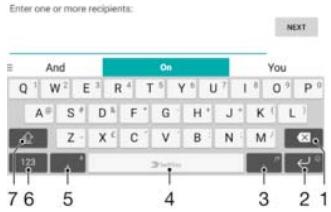
1 Supprimer un caractère avant le curseur. 2 Appuyer pour insérer un retour chariot, ou maintenir enfoncé pour accéder aux émoticônes. 3 Saisir la ponctuation. 4 Saisir un espace. 5 Appuyer pour saisir une virgule. 6 Afficher les chiffres et les symboles. 7 Basculer entre minuscules, majuscules et tout en majuscules.
Pour plus d'informations sur SwiftKey ® , consultez https://swiftkey.com/
Pour afficher le clavier à l'écran afin de saisir du texte
- Appuyez sur un champ de saisie de texte.
Pour utiliser le clavier à l'écran en orientation paysage
- Lorsque le clavier à l'écran est affiché, tournez l'appareil sur le côté.
! Vous devrez peut-être ajuster les paramètres de certaines applications pour activer l'orientation paysage.
Pour basculer entre différentes options de clavier à l'écran
1 Depuis l'écran d'accueil, touchez 🎨.
2 Recherchez et touchez Paramètres > Langue et saisie > Clavier virtuel.
3 Touchez Gérer les claviers, puis touchez le curseur pour activer ou désactiver le clavier.
Pour saisir du texte caractère par caractère
1 Pour saisir un caractère visible sur le clavier, touchez le caractère. 2 Pour saisir une variante d'un caractère, touchez et maintenez un caractère normal du clavier pour obtenir une liste d'options disponibles, puis sélectionnez dans la liste. Par exemple, pour saisir « é », touchez et maintenez « e » jusqu'à ce que d'autres options apparaissent, puis, tout en gardant le doigt appuyé sur le clavier, faites glisser et sélectionnez « é ».
Pour saisir un point
• Après avoir saisi un mot, touchez deux fois la barre d'espace.
Pour saisir du texte à l'aide de la fonction de saisie par gestes
1 Lorsque le clavier à l'écran est affiché, faites glisser votre doigt de lettre en lettre pour tracer le mot que vous souhaitez écrire. 2 Après avoir fini de saisir un mot, levez le doigt. Une suggestion de mot apparaît en fonction des lettres tracées. 3 Si le mot souhaité n'apparaît pas, touchez ✗ pour voir d'autres options et sélectionnez en conséquence. Si l'option souhaitée n'apparaît pas, supprimez le mot entier et tracez-le à nouveau, ou saisissez le mot en touchant chaque lettre individuellement.
Modification de texte
Vous pouvez sélectionner, couper, copier et coller du texte pendant la saisie. Vous pouvez accéder aux options de modification en touchant deux fois le texte saisi. Les options de modification deviennent alors disponibles via une barre d'application.
Barre de modification de texte
Après avoir sélectionné du texte en appuyant deux fois sur un mot, une barre d'édition apparaît avec plusieurs outils disponibles :
Couper • Copier - Coller - Partager - Tout sélectionner - Assistant
! L'option Coller n'apparaît que lorsque vous avez du texte enregistré dans le presse-papiers.
Pour sélectionner du texte
1. Appuyez deux fois sur un mot pour le mettre en surbrillance. 2. Vous pouvez faire glisser les onglets de chaque côté du mot surligné pour sélectionner plus de texte.
Pour modifier du texte
1. Appuyez deux fois sur un mot pour faire apparaître la barre d'application. 2. Sélectionnez le texte que vous souhaitez modifier, puis utilisez la barre d'application pour apporter les modifications souhaitées.
Pour utiliser la loupe
- Lorsque vous saisissez du texte, appuyez de manière prolongée sur le champ de texte pour afficher le texte agrandi et placer le curseur où vous le souhaitez dans le champ.
Appels
Passer des appels
Vous pouvez passer un appel en composant manuellement un numéro de téléphone, en appuyant sur un numéro enregistré dans votre liste de contacts, ou en appuyant sur le numéro de téléphone dans votre journal d'appels. Vous pouvez également utiliser la fonction de numérotation intelligente pour trouver rapidement des numéros dans votre liste de contacts et votre journal d'appels en saisissant une partie d'un numéro ou d'un nom de contact et en sélectionnant parmi les suggestions qui apparaissent. Pour passer un appel vidéo, vous pouvez utiliser l'application de chat vidéo Duo™ sur votre appareil.
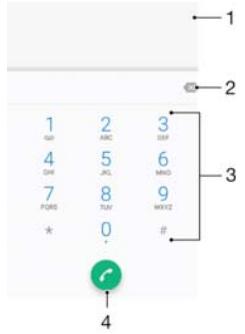
| 1 | View more options |
| 2 | Delete number |
| 3 | Dialpad |
| 4 | Call button |
Pour ouvrir le clavier de numérotation
1. Depuis votre écran d'accueil, appuyez sur 🎨. 2. Recherchez et appuyez sur 📋. 3. Si le clavier de numérotation n'apparaît pas, appuyez sur 📋.
Pour composer un numéro de téléphone
1 Depuis votre écran d'accueil, touchez 🎨. 2 Recherchez et touchez 📋. 3 Si le journal des appels apparaît, touchez 🤒 pour afficher le clavier numérique. 4 Saisissez le numéro de téléphone, puis touchez 📞.
Pour supprimer un numéro saisi par erreur, touchez ✗.
Pour passer un appel en utilisant la numérotation intelligente
1 Depuis votre écran d'accueil, touchez 🎨. 2 Recherchez et touchez 📋. 3 Si le journal des appels apparaît, touchez 📋 pour afficher le clavier numérique. 4 Utilisez le clavier numérique pour saisir les lettres ou les chiffres correspondant au contact que vous souhaitez appeler. À chaque lettre ou chiffre saisi, une liste de correspondances possibles apparaît. 5 Touchez le contact que vous souhaitez appeler.
Pour passer un appel international
1 Depuis votre écran d'accueil, touchez 📄. 2 Recherchez et touchez 📄. Le journal des appels s'affiche. 3 Touchez 📋 pour afficher le clavier numérique. 4 Touchez et maintenez 0 jusqu'à ce que le signe « + » apparaisse. 5 Saisissez l'indicatif du pays, l'indicatif régional sans les zéros initiaux, suivi du numéro de téléphone. Puis touchez 📞.
Pour ajouter un numéro de numérotation directe à votre écran d'accueil
1 Touchez et maintenez une zone vide de votre écran d'accueil jusqu'à ce que l'appareil vibre et que le menu de personnalisation apparaisse. 2 Dans le menu de personnalisation, touchez Widgets > Raccourcis. 3 Faites défiler la liste des applications et sélectionnez Numérotation directe. 4 Sélectionnez le contact et le numéro que vous souhaitez utiliser comme numéro de numérotation directe.
Afficher ou masquer votre numéro de téléphone
Vous pouvez choisir d'afficher ou de masquer votre numéro de téléphone sur les appareils des destinataires lorsque vous les appelez.
Pour afficher ou masquer votre numéro de téléphone lors des appels sortants
1 Depuis l'écran d'accueil, touchez 🎨. 2 Recherchez et touchez Paramètres > Appels > Paramètres supplémentaires > Identification de l'appelant, puis choisissez une option.
! Cette option peut ne pas être proposée par tous les opérateurs.
Réception d'appels
Si vous recevez un appel entrant lorsque l'appareil est en mode veille ou que l'écran est verrouillé, l'application Téléphone s'ouvre en plein écran. Si vous recevez un appel entrant lorsque l'écran est actif, l'appel entrant s'affiche sous forme de notification flottante, c'est-à-dire dans une fenêtre réduite qui flotte en haut de l'écran en cours. Lorsqu'une telle notification arrive, vous pouvez choisir de répondre à l'appel et d'ouvrir l'écran de l'application Téléphone, ou de rejeter l'appel et de rester sur l'écran actuel.
Pour répondre à un appel lorsque l'écran est inactif
- Lorsqu'un appel arrive, faites glisser 📞 vers la droite.
Pour répondre à un appel entrant lorsque l'écran est actif
- Lorsqu'un appel arrive, dans la notification en haut de l'écran, appuyez sur RÉPONDRE.
Au lieu de répondre à l'appel, vous pouvez accéder à l'écran principal de l'application Téléphone en appuyant sur la fenêtre de notification. Cette méthode vous offre plus d'options pour gérer l'appel. Par exemple, vous pouvez décider de rejeter l'appel avec un message.
Pour rejeter un appel lorsque l'écran est inactif
- Lorsqu'un appel arrive, faites glisser 🔗 vers la gauche.
Pour rejeter un appel lorsque l'écran est actif
- Lorsqu'un appel arrive, dans la notification en haut de l'écran, appuyez sur REFUSER.
Au lieu de rejeter l'appel, vous pouvez accéder à l'écran principal de l'application Téléphone en appuyant sur la fenêtre de notification. Cette méthode vous offre plus d'options pour gérer l'appel. Par exemple, vous pouvez décider de rejeter l'appel avec un message.
Pour couper la sonnerie d'un appel entrant
- Lorsque vous recevez l'appel, appuyez sur la touche de volume.
Rejeter un appel avec un message texte
Vous pouvez rejeter un appel avec un message texte, envoyé automatiquement à l'appelant et enregistré dans la conversation de messagerie avec le contact.
Vous pouvez choisir parmi un certain nombre de messages prédéfinis disponibles sur votre appareil, ou créer un nouveau message. Vous pouvez également créer vos propres messages personnalisés en modifiant les messages prédéfinis.
Pour rejeter un appel avec un message texte lorsque l'écran est inactif
1 Lorsqu'un appel entrant arrive, touchez OPTIONS DE RÉPONSE. 2 Sélectionnez un message prédéfini ou touchez Écrire un nouveau message.
Pour rejeter un appel avec un message texte lorsque l'écran est actif
1 Lorsqu'un appel entrant arrive, touchez la fenêtre de notification en haut de l'écran où le numéro de téléphone ou le nom du contact est affiché. 2 Touchez OPTIONS DE RÉPONSE. 3 Sélectionnez un message prédéfini ou touchez Écrire un nouveau message.
Pour rejeter un deuxième appel avec un message texte
1 Lorsque vous entendez des bips répétés pendant un appel, touchez OPTIONS DE RÉPONSE. 2 Sélectionnez un message prédéfini ou touchez Écrire un nouveau message.
Pour modifier le message texte utilisé pour rejeter un appel
1 Depuis votre écran d'accueil, touchez 🎯. 2 Recherchez et touchez Paramètres > Appels > Rejeter un appel avec un message. 3 Touchez le message que vous souhaitez modifier, puis effectuez les modifications nécessaires. 4 Touchez OK.
Appels en cours

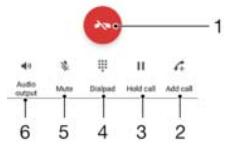
1 Terminer un appel 2 Passer un deuxième appel 3 Mettre l'appel en cours en attente ou reprendre un appel en attente 4 Saisir des chiffres DTMF pendant un appel 5 Couper le microphone pendant un appel 6 Activer le haut-parleur pendant un appel
Pour modifier le volume pendant un appel
- Appuyez sur la touche de volume vers le haut ou vers le bas.
Utilisation du journal des appels
Dans le journal des appels, vous pouvez consulter les appels manqués ↙, les appels reçus ↙ et les appels composés ↗.
Pour ouvrir le journal des appels
1 Depuis votre écran d'accueil, touchez 🎨. 2 Recherchez et touchez 📋.
Pour consulter vos appels manqués
1 Lorsque vous avez manqué un appel, 📋 apparaît dans la barre d'état. Faites glisser la barre d'état vers le bas. 2 Touchez Appel manqué.
Pour appeler un numéro depuis votre journal d'appels
1 Depuis votre écran d'accueil, touchez 🎨. 2 Recherchez et touchez 📋. Le journal d'appels s'affiche. 3 Pour appeler un numéro directement depuis le journal d'appels, touchez ↗ à côté du numéro. Pour modifier un numéro avant d'appeler, touchez et maintenez le numéro, puis touchez Modifier le numéro avant l'appel.
Pour ajouter un numéro du journal d'appels à vos contacts
1 Depuis votre écran d'accueil, touchez 🎨. 2 Recherchez et touchez 📋. 3 Touchez un numéro affiché dans le journal d'appels, puis sélectionnez Créer un nouveau contact ou Ajouter à un contact. 4 Modifiez les coordonnées du contact, puis touchez ENREGISTRER.
Pour afficher les options du journal d'appels
1 Depuis votre écran d'accueil, touchez 🎨. 2 Recherchez et touchez 📞. 3 Touchez :.
Vous pouvez également accéder aux paramètres généraux d'appel en suivant les étapes ci-dessus.
Transfert d'appels
Vous pouvez diriger les appels vers un autre destinataire, par exemple, vers un autre numéro de téléphone ou un autre appareil.
Pour transférer des appels
1 Depuis votre écran d'accueil, touchez 📄. 2 Recherchez et touchez Paramètres > Appel. 3 Touchez Transfert d'appel > Voix et sélectionnez une option. 4 Saisissez le numéro vers lequel vous souhaitez transférer les appels, puis touchez Activer.
Pour désactiver le transfert d'appels
1 Depuis votre écran d'accueil, touchez 🎨. 2 Recherchez et touchez Réglages > Appels > Renvoi d'appel > Voix. 3 Sélectionnez une option, puis touchez Désactiver.
Restreindre les appels
Vous pouvez bloquer tous les appels entrants et sortants ou certaines catégories d'entre eux. Si vous avez reçu un code PIN2 de votre opérateur, vous pouvez également utiliser une liste de numéros de composition fixe (FDN) pour restreindre les appels sortants. Si votre abonnement inclut un service de messagerie vocale, vous pouvez envoyer tous les appels entrants d'un contact spécifique directement vers la messagerie vocale.
service de messagerie vocale, vous pouvez envoyer tous les appels entrants d'un contact spécifique directement vers la messagerie vocale.
! La fonction FDN n'est pas prise en charge par tous les opérateurs réseau. Contactez votre opérateur réseau pour vérifier si votre carte SIM ou votre service réseau prend en charge cette fonctionnalité.
Pour bloquer les appels et les messages d'un numéro spécifique
1 Depuis votre écran d'accueil, touchez 📄. 2 Recherchez et touchez : > Réglages > Bloquer les numéros > AJOUTER UN NUMÉRO. 3 Saisissez le numéro de téléphone dont vous souhaitez bloquer les appels et les SMS, puis touchez BLOQUER.
Pour activer ou désactiver la composition fixe
1 Depuis votre écran d'accueil, touchez 📄. 2 Recherchez et touchez Réglages > Appels > Numéros de composition fixe. 3 Si vous souhaitez activer la composition fixe, sélectionnez Activer la composition fixe. Si vous souhaitez la désactiver, sélectionnez Désactiver la composition fixe. 4 Saisissez votre code PIN2 et touchez OK.
Pour accéder à la liste des destinataires d'appels acceptés
1 Depuis votre écran d'accueil, touchez 🎨. 2 Recherchez et touchez Réglages > Appels. 3 Touchez Numéros de composition fixe > Numéros de composition fixe.
Pour modifier le code PIN2 de la carte SIM
1 Depuis l'écran d'accueil, touchez 🎨. 2 Recherchez et touchez Réglages > Appels. 3 Touchez Numéros de composition fixe > Modifier le code PIN2. 4 Saisissez l'ancien code PIN2 de la carte SIM et touchez OK. 5 Saisissez le nouveau code PIN2 de la carte SIM et touchez OK. 6 Confirmez le nouveau code PIN2 et touchez OK.
Pour envoyer les appels entrants d'un contact spécifique directement vers la messagerie vocale
1 Depuis votre écran d'accueil, touchez 🎨. 2 Recherchez et touchez 🙏. 3 Sélectionnez le contact souhaité. 4 Touchez > : 5 Cochez la case Tous les appels vers la messagerie vocale. 6 Touchez ENREGISTRER.
Appels multiples
Si vous avez activé la mise en attente des appels, vous pouvez gérer plusieurs appels en même temps. Lorsqu'elle est activée, vous êtes averti par un bip si vous recevez un autre appel.
! Les données mobiles ne sont pas disponibles pendant les appels. Les applications comme les e-mails, Internet et les réseaux sociaux fonctionneront si vous vous connectez à un réseau Wi-Fi.
Pour activer ou désactiver la mise en attente des appels
1 Depuis votre écran d'accueil, appuyez sur 📄. 2 Recherchez et appuyez sur Paramètres > Appels > Paramètres supplémentaires. 3 Pour activer ou désactiver la mise en attente des appels, appuyez sur Mise en attente des appels.
Pour répondre à un deuxième appel et mettre l'appel en cours en attente
1 Lorsque vous entendez des bips répétés pendant un appel, faites glisser 🔔 vers la droite. 2 Appuyez sur Mettre en attente.
Pour rejeter un deuxième appel
- Lorsque vous entendez des bips répétés pendant un appel, faites glisser 🔒 vers la gauche.
Pour passer un deuxième appel
1 Pendant un appel en cours, appuyez sur ↗. Le journal des appels s'affiche. 2 Appuyez sur 📋 pour afficher le clavier. 3 Saisissez le numéro du destinataire et appuyez sur 📞. Le premier appel est mis en attente.
Pour basculer entre plusieurs appels
• Pour passer à un autre appel et mettre l'appel en cours en attente, appuyez sur En attente.
Conférences téléphoniques
Avec une conférence ou un appel multipartite, vous pouvez avoir une conversation commune avec deux personnes ou plus.
Pour plus de détails sur le nombre de participants que vous pouvez ajouter à une conférence téléphonique, contactez votre opérateur réseau.
Pour établir une conférence téléphonique
1 Pendant un appel en cours, appuyez sur 📋. Le journal des appels s'affiche. 2 Pour afficher le clavier, appuyez sur 📋. 3 Composez le numéro du deuxième participant et appuyez sur 📞. Le premier participant est mis en attente temporairement. 4 Pour ajouter le deuxième participant à l'appel et démarrer la conférence, appuyez sur ↗. 5 Pour ajouter d'autres participants, répétez les étapes pertinentes décrites ci-dessus.
Pour avoir une conversation privée avec un participant à la conférence
1 Pendant une conférence en cours, appuyez sur Gérer la conférence. 2 Appuyez sur le bouton séparé du participant avec lequel vous souhaitez avoir une conversation privée. 3 Pour terminer la conversation privée et revenir à la conférence, appuyez sur ↗.
Pour libérer un participant d'une conférence téléphonique
1 Pendant une conférence en cours, appuyez sur Gérer la conférence. 2 Appuyez sur 🙏 à côté du participant que vous souhaitez libérer.
Pour terminer une conférence téléphonique
• Pendant la conférence, appuyez sur 🙏.
Messagerie vocale
Si votre abonnement inclut un service de messagerie vocale, les appelants peuvent vous laisser des messages vocaux lorsque vous ne pouvez pas répondre. Le numéro de votre messagerie vocale est normalement enregistré sur votre carte SIM. Sinon, vous pouvez obtenir le numéro auprès de votre opérateur et le saisir manuellement.
Pour saisir votre numéro de messagerie vocale
1 Depuis l'écran d'accueil, appuyez sur 🎨. 2 Recherchez et appuyez sur Paramètres > Appels > Messagerie vocale > Paramètres de messagerie vocale > Numéro de messagerie vocale. 3 Saisissez votre numéro de messagerie vocale. 4 Appuyez sur OK.
Pour appeler votre messagerie vocale
1 Ouvrez le clavier. 2 Touchez et maintenez 1 jusqu'à ce que votre numéro de messagerie vocale soit composé.
La première fois que vous appelez votre numéro de messagerie vocale, le système de messagerie vocale de votre opérateur vous invite normalement à configurer votre messagerie. Par exemple, il peut vous être demandé d'enregistrer un message d'accueil et de définir un mot de passe.
Appels d'urgence
Votre appareil prend en charge les numéros d'urgence internationaux, par exemple le 112 ou le 911.
Vous pouvez normalement utiliser ces numéros pour passer des appels d'urgence dans n'importe quel pays, avec ou sans carte SIM insérée, si vous êtes à portée d'un réseau.
Pour passer un appel d'urgence
1 Ouvrez le clavier numérique. 2 Saisissez le numéro d'urgence, puis appuyez sur 📞. Vous pouvez passer des appels d'urgence même sans carte SIM insérée ou lorsque tous les appels sortants sont bloqués.
Pour passer un appel d'urgence lorsque la carte SIM est verrouillée
1 Appuyez sur URGENCE. 2 Saisissez le numéro d'urgence et appuyez sur 📞.
Pour passer un appel d'urgence lorsque l'écran est verrouillé
1 Si le type de verrouillage d'écran actif est Balayage, balayez vers le haut et appuyez sur 📋, puis appuyez sur 🌐 pour afficher le clavier numérique, saisissez le numéro d'urgence et appuyez sur 📋. 2 Si votre écran est verrouillé par un schéma, un code PIN ou un mot de passe, balayez vers le haut et appuyez sur URGENCE, puis saisissez le numéro d'urgence et appuyez sur 📞.
Contacts
Recherche et affichage des contacts
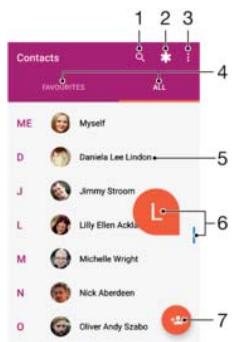
1 Rechercher des contacts 2 Modifier et afficher les informations de contact médicales et d'urgence 3 Afficher plus d'options 4 Onglets Favoris et Tous les contacts 5 Afficher les détails du contact 6 Utiliser le curseur pour accéder aux contacts commençant par la lettre sélectionnée 7 Ajouter un contact
Pour rechercher un contact
1 Depuis votre écran d'accueil, appuyez sur 📋, puis sur 🔒. 2 Appuyez sur Q et saisissez un numéro de téléphone, un nom ou d'autres informations dans le champ Rechercher des contacts. La liste des résultats est filtrée à mesure que vous saisissez chaque caractère.
Pour sélectionner les contacts à afficher dans l'application Contacts
1 Depuis votre écran d'accueil, touchez 🎯, puis touchez 🔒. 2 Appuyez sur :, puis touchez Contacts à afficher. 3 Dans la liste qui apparaît, sélectionnez l'option souhaitée. Si vous avez synchronisé vos contacts avec un compte de synchronisation, ce compte apparaît dans la liste. 4 Pour développer davantage la liste des options, touchez Personnaliser, sélectionnez la liste déroulante appropriée et cochez ou décochez les cases comme vous le souhaitez. 5 Lorsque vous avez terminé, touchez OK.
Ajout et modification de contacts
Pour ajouter un contact
1 Depuis votre écran d'accueil, touchez 📋, puis touchez 🔒. 2 Touchez. 3 Si vous avez synchronisé vos contacts avec un ou plusieurs comptes et que vous ajoutez un contact pour la première fois, vous devez sélectionner le compte auquel vous souhaitez ajouter le contact. Sinon, touchez Contact téléphone si vous souhaitez uniquement utiliser et enregistrer ce contact sur votre appareil. 4 Saisissez ou sélectionnez les informations souhaitées pour le contact. 5 Lorsque vous avez terminé, touchez ENREGISTRER.
Une fois que vous enregistrez un contact dans un compte, ce compte s'affichera comme compte par défaut pour l'enregistrement la prochaine fois que vous ajouterez un contact. Si vous souhaitez modifier le compte dans lequel un contact est enregistré, vous devez créer à nouveau le contact et l'enregistrer dans le compte correct.
Si vous ajoutez un signe plus et l'indicatif du pays avant le numéro de téléphone d'un contact, vous n'avez pas besoin de modifier le numéro lorsque vous appelez depuis l'étranger.
Pour modifier un contact
1 Depuis votre écran d'accueil, touchez 🎯, puis touchez 🔒. 2 Touchez le contact que vous souhaitez modifier, puis touchez 📋. 3 Modifiez les informations souhaitées. 4 Lorsque vous avez terminé, touchez ENREGISTRER. ! Certains services de synchronisation ne vous permettent pas de modifier les détails du contact.
Pour ajouter une photo à un contact
1 Depuis votre écran d'accueil, touchez 🙏, puis touchez 🔒. 2 Touchez le contact que vous souhaitez modifier, puis touchez 📋. 3 Touchez 📷, puis sélectionnez une méthode pour ajouter la photo du contact et modifiez-la comme vous le souhaitez. 4 Après avoir ajouté la photo, touchez ENREGISTRER.
Vous pouvez également ajouter une photo à un contact directement depuis l'application Album. Si vous souhaitez ajouter une photo enregistrée sur un compte en ligne, vous devez d'abord télécharger la photo.
Pour personnaliser la sonnerie d'un contact
1 Depuis votre écran d'accueil, touchez 🎨, puis touchez 🔊. 2 Touchez le contact que vous souhaitez modifier, puis touchez ↗. 3 Touchez : > Définir la sonnerie. 4 Sélectionnez une option dans la liste ou touchez + pour sélectionner un fichier musical enregistré sur votre appareil, puis touchez TERMINÉ. 5 Touchez ENREGISTRER.
Pour envoyer tous les appels vers la messagerie vocale pour un contact
1 Depuis votre écran d'accueil, touchez 🙏, puis touchez 🔒. 2 Touchez le contact que vous souhaitez modifier, puis touchez ✏. 3 Touchez :, puis cochez la case Tous les appels vers la messagerie vocale. 4 Lorsque vous avez terminé, touchez ENREGISTRER.
Pour bloquer un numéro de téléphone
1 Depuis votre écran d'accueil, touchez 📋, puis touchez 🔒. 2 Touchez :, puis touchez Numéros bloqués. 3 Touchez AJOUTER UN NUMÉRO, puis saisissez le numéro de téléphone dont vous souhaitez bloquer les appels et les messages. 4 Touchez BLOQUER.
Pour supprimer des contacts
1 Depuis votre écran d'accueil, touchez 📋, puis touchez 🔊. 2 Touchez de manière prolongée le contact que vous souhaitez supprimer. 3 Pour supprimer plusieurs contacts ou tous les contacts, cochez les cases en regard des contacts à supprimer. 4 Touchez :, puis touchez Supprimer le contact. 5 Touchez SUPPRIMER pour confirmer.
Pour modifier les informations vous concernant
1 Depuis votre écran d'accueil, touchez 🎨, puis touchez 🔒. 2 Touchez MOI, puis touchez ↗. 3 Saisissez les nouvelles informations ou effectuez les modifications souhaitées. 4 Lorsque vous avez terminé, touchez ENREGISTRER.
Pour créer un nouveau contact à partir d'un message texte
1 Depuis votre écran d'accueil, touchez ⚙️, puis recherchez et touchez Ⓞ. 2 Touchez l'icône à côté du numéro de téléphone, puis touchez ENREGISTRER. 3 Sélectionnez un contact existant ou touchez Créer un nouveau contact. 4 Modifiez les informations du contact et touchez ENREGISTRER.
Transfert de contacts
Il existe plusieurs façons de transférer des contacts vers votre nouvel appareil. Vous pouvez synchroniser les contacts à partir d'un compte en ligne ou importer des contacts directement depuis un autre appareil.
Si vous synchronisez les contacts de votre ancien appareil avec un compte en ligne, par exemple Google Sync™ ou Microsoft® Exchange ActiveSync®, vous pouvez transférer vos contacts vers votre nouvel appareil à l'aide de ce compte.
Vous pouvez également copier des contacts sur une carte mémoire, utiliser la technologie Bluetooth ® ou enregistrer des contacts sur une carte SIM. Pour plus d'informations spécifiques sur le transfert des contacts depuis votre ancien appareil, consultez le guide d'utilisation correspondant.
Pour en savoir plus sur le choix d'une méthode de transfert, consultez www.sonymobile.com/support/.
Pour synchroniser les contacts de votre nouvel appareil avec un compte de synchronisation
1. Depuis votre écran d'accueil, touchez 📋, puis touchez 🙏. 2. Touchez :, puis touchez Gérer les comptes. 3. Sélectionnez le compte avec lequel vous souhaitez synchroniser vos contacts, puis touchez : > Synchroniser maintenant. Vous devez être connecté au compte de synchronisation concerné avant de pouvoir synchroniser vos contacts avec celui-ci.
Pour importer des contacts depuis une carte SIM
Lors du transfert de contacts vers ou depuis une carte SIM, certains contacts peuvent être dupliqués à la destination. Pour plus d'informations sur la résolution de ce problème, voir Éviter les entrées en double dans l'application Contacts à la page 78.
1. Depuis votre écran d'accueil, touchez 🏠, puis touchez 🍒. 2. Touchez :, puis touchez Importer/exporter > Importer depuis la carte SIM. 3. Sélectionnez l'emplacement de stockage de vos contacts. 4. Sélectionnez les contacts à importer. Pour importer un contact individuel, recherchez-le et touchez-le. Pour importer tous les contacts, touchez ☐, puis touchez Tout importer.
Pour importer des contacts depuis une carte mémoire
1. Depuis votre écran d'accueil, touchez 🙏, puis touchez 🔒. 2. Appuyez sur :, puis touchez Importer/exporter > Importer depuis la carte SD ou le stockage interne (fichier .vcf). 3. Sélectionnez l'emplacement de stockage de vos contacts. 4. Touchez Carte SD. 5. Sélectionnez les fichiers à importer en les touchant.
Pour importer des contacts via la technologie Bluetooth®
1. Assurez-vous que la fonction Bluetooth® est activée et que votre appareil est visible. 2. Lorsque vous êtes averti d'un fichier entrant sur votre appareil, faites glisser la barre d'état vers le bas et touchez la notification pour accepter le transfert de fichier. 3. Touchez Accepter pour démarrer le transfert. 4. Faites glisser la barre d'état vers le bas. Lorsque le transfert est terminé, touchez la notification. 5. Touchez le fichier reçu et sélectionnez l'emplacement de stockage de vos contacts.
Sauvegarde des contacts
Vous pouvez utiliser le stockage interne, une carte mémoire ou une carte SIM pour sauvegarder des contacts.
Pour exporter tous les contacts vers le stockage interne
1. Depuis votre écran d'accueil, touchez 📋, puis touchez 🙏. 2. Appuyez sur :, puis touchez Importer/exporter > Exporter vers la carte SD ou le stockage interne (fichier .vcf). 3. Touchez : > Afficher le stockage interne. 4. Touchez ≡, puis touchez le numéro de modèle de votre appareil à côté de □. 5. Sélectionnez un dossier de destination ou touchez simplement ENREGISTRER.
Pour exporter tous les contacts vers une carte mémoire
1. Depuis votre écran d'accueil, touchez 🙏, puis touchez 🖱. 2. Appuyez sur :, puis touchez Importer/exporter > Exporter vers la carte SD ou le stockage interne (fichier .vcf). 3. Touchez ≡ > Carte SD. 4. Touchez ENREGISTRER.
Pour exporter des contacts vers une carte SIM
Lorsque vous exportez des contacts vers une carte SIM, il est possible que toutes les informations ne soient pas exportées. Cela est dû aux limitations de mémoire des cartes SIM.
1 Depuis votre écran d'accueil, touchez 🙏, puis touchez 🖱. 2 Touchez : > Importer/Exporter. 3 Touchez Exporter vers la carte SIM. 4 Touchez OK.
Ajout d'informations médicales et de contacts d'urgence
Vous pouvez ajouter et modifier des informations d'urgence dans l'application Contacts. Vous pouvez saisir des détails médicaux, tels que les allergies et les médicaments que vous prenez, ainsi que des informations sur les proches et amis à contacter en cas d'urgence. Une fois configurées, vos informations d'urgence sont accessibles depuis l'écran de verrouillage de sécurité. Cela signifie que même si l'écran est verrouillé, par exemple par un code PIN, un schéma ou un mot de passe, le personnel d'urgence peut toujours récupérer vos informations d'urgence.
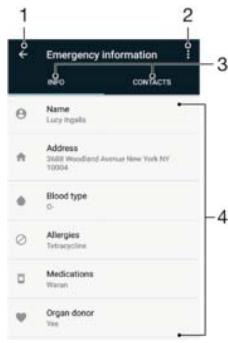
1 Revenez à l'écran principal des contacts 2 Afficher plus d'options 3 Onglet Informations médicales et personnelles et contacts d'urgence 4 Informations médicales et personnelles
Pour saisir vos informations médicales
1 Depuis votre écran d'accueil, touchez 📋, puis touchez 🔊. 2 Touchez *. 3 Modifiez les informations souhaitées.
Pour ajouter un nouveau contact d'urgence
1 Depuis votre écran d'accueil, touchez 🎯, puis touchez 🔒. 2 Touchez *, puis touchez CONTACTS > Ajouter un contact. 3 Touchez le contact que vous souhaitez utiliser comme contact d'urgence.
Le contact d'urgence doit avoir au moins un numéro de téléphone que le personnel d'urgence peut appeler. Si votre appareil est verrouillé par un verrouillage de sécurité, le personnel d'urgence ne peut voir que le numéro de téléphone du contact d'urgence, même si d'autres informations sont saisies dans l'application Contacts.
Favoris
Les contacts que vous marquez comme favoris apparaissent sous l'onglet Favoris de l'application Contacts, ainsi que vos contacts les plus fréquemment appelés ou "contacts principaux". Cela vous permet d'accéder plus rapidement à ces contacts.
Pour marquer ou ne plus marquer un contact comme favori
1 Depuis l'écran d'accueil, touchez 🎨, puis touchez 🏠. 2 Touchez le contact que vous souhaitez ajouter à vos favoris ou en retirer. 3 Touchez ★.
Pour afficher vos contacts favoris
1 Depuis votre écran d'accueil, touchez 🙏, puis touchez 🖱. 2 Touchez FAVORIS.
Envoi des coordonnées
Pour envoyer votre carte de visite
1 Depuis votre écran d'accueil, touchez 🎯, puis touchez 🏠. 2 Touchez MOI. 3 Touchez :, puis touchez Partager. 4 Sélectionnez une méthode de transfert disponible et suivez les instructions à l'écran.
Pour envoyer un contact
1 Depuis votre écran d'accueil, touchez 📋, puis touchez 🔒. 2 Touchez le contact dont vous voulez envoyer les coordonnées. 3 Touchez :, puis touchez Partager. 4 Sélectionnez une méthode de transfert disponible et suivez les instructions à l'écran.
Pour envoyer plusieurs contacts à la fois
1 Depuis votre écran d'accueil, touchez 📋, puis touchez 🔒. 2 Touchez et maintenez un contact, puis cochez ou décochez les cases à côté des contacts que vous souhaitez partager. 3 Touchez :, puis touchez Partager. 4 Sélectionnez une méthode de transfert disponible et suivez les instructions à l'écran.
Pour envoyer tous les contacts
1 Depuis votre écran d'accueil, touchez 🎯, puis touchez 🏠. 2 Appuyez sur : puis touchez Importer/Exporter > Partager tous les contacts pour commencer l'exportation de tous vos contacts. 3 Faites glisser la barre d'état vers le bas. Lorsque l'exportation est terminée, touchez la notification. 4 Sélectionnez une méthode de transfert disponible et suivez les instructions à l'écran.
Éviter les doublons dans l'application Contacts
Si vous synchronisez vos contacts avec un nouveau compte ou importez des informations de contact d'une autre manière, vous pourriez vous retrouver avec des entrées en double dans l'application Contacts. Si cela se produit, vous pouvez lier ces doublons pour créer une seule entrée. Si vous liez des entrées par erreur, vous pouvez les dissocier plus tard.
Pour lier des contacts
1 Depuis votre écran d'accueil, touchez 📄, puis touchez 🙏. 2 Touchez et maintenez le contact que vous souhaitez lier à un autre contact. 3 Cochez la case à côté du contact que vous souhaitez lier. 4 Touchez § ; puis touchez Lier. Les informations du premier contact sont fusionnées avec le deuxième contact, et les contacts liés sont affichés comme un seul contact dans la liste des contacts. 5 Touchez LIER pour confirmer.
Pour dissocier des contacts liés
1 Depuis votre écran d'accueil, touchez 🎨, puis touchez 🏠. 2 Touchez le contact lié que vous souhaitez modifier, puis touchez ✏️. 3 Touchez :, puis touchez Dissocier. 4 Touchez DISSOCIER pour confirmer.
Messagerie et discussion
Lecture et envoi de messages
L'application Messagerie affiche vos messages sous forme de conversations, ce qui signifie que tous les messages échangés avec une personne en particulier sont regroupés.
Le nombre de caractères que vous pouvez envoyer dans un seul message varie selon l'opérateur et la langue utilisée. La taille maximale d'un message multimédia, qui inclut la taille des fichiers médias ajoutés, dépend également de l'opérateur. Contactez votre opérateur réseau pour plus d'informations.
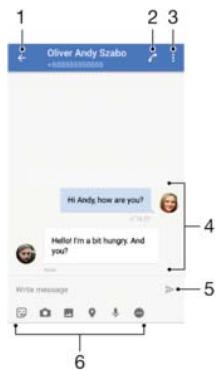
1 Revenir à la liste des conversations 2 Appeler l'expéditeur du message 3 Voir plus d'options 4 Messages envoyés et reçus 5 Envoyer un message terminé 6 Ajouter des pièces jointes
Pour créer et envoyer un message
1 Depuis votre écran d'accueil, touchez 🎨, puis recherchez et touchez 🔒. 2 Touchez. 3 Saisissez le nom ou le numéro de téléphone du destinataire, puis sélectionnez-le dans les suggestions qui apparaissent. Si le destinataire n'est pas répertorié comme contact, saisissez son numéro manuellement. 4 Si vous souhaitez envoyer un message de groupe, répétez la procédure ci-dessus pour ajouter d'autres destinataires. 5 Touchez Écrire un message et saisissez votre texte. 6 Si vous souhaitez ajouter une pièce jointe, sélectionnez l'option de pièce jointe correspondante. 7 Pour envoyer le message, touchez ▶.
Si vous quittez un message avant de l'envoyer, il est enregistré comme brouillon. La conversation est alors marquée du mot Brouillon.
Pour lire un message reçu
1 Depuis votre écran d'accueil, touchez 🎯, puis recherchez et touchez 🔒. 2 Touchez la conversation souhaitée. 3 Si le message n'est pas encore téléchargé, touchez-le. Tous les messages reçus sont enregistrés par défaut dans la mémoire de l'appareil.
Pour répondre à un message
1 Depuis votre écran d'accueil, touchez 🎨, puis recherchez et touchez 🔒. 2 Touchez la conversation contenant le message. 3 Saisissez votre réponse et touchez ▶.
Pour transférer un message
1 Depuis votre écran d'accueil, touchez 🎨, puis recherchez et touchez 🔒. 2 Touchez la conversation contenant le message que vous souhaitez transférer. 3 Touchez et maintenez le message à transférer, puis touchez Transférer le message. 4 Saisissez le nom ou le numéro de téléphone du destinataire, puis sélectionnez-le dans les suggestions qui apparaissent. Si le destinataire n'est pas répertorié comme contact, saisissez son numéro manuellement. 5 Modifiez le message si nécessaire, puis touchez ▶.
Pour enregistrer un fichier contenu dans un message reçu
1 Depuis votre écran d'accueil, touchez 🎨, puis recherchez et touchez 🔒. 2 Si le message n'a pas encore été téléchargé, touchez-le. 3 Touchez et maintenez le fichier que vous souhaitez enregistrer, puis sélectionnez l'option souhaitée.
Organisation de vos messages
Pour supprimer un message
1 Depuis votre écran d'accueil, touchez 🎯, puis recherchez et touchez 🔒. 2 Touchez la conversation contenant le message que vous souhaitez supprimer. 3 Touchez et maintenez le message à supprimer, puis touchez Supprimer le message > SUPPRIMER.
Pour supprimer des conversations
1 Depuis votre écran d'accueil, touchez ⚙, puis recherchez et touchez ⓐ. 2 Touchez, puis touchez Supprimer les conversations. 3 Cochez les cases des conversations à supprimer, puis touchez > SUPPRIMER.
Pour épingler un message
1 Depuis votre écran d'accueil, touchez 🎯, puis recherchez et touchez 🔒. 2 Touchez la conversation que vous souhaitez ouvrir. 3 Touchez et maintenez le message à épingler, puis touchez Ajouter une étoile. 4 Pour retirer l'étoile d'un message, touchez et maintenez le message étoilé, puis touchez Retirer l'étoile.
Pour afficher les messages étoilés
1 Depuis votre écran d'accueil, touchez 🎯, puis recherchez et touchez 🔒. 2 Touchez, puis touchez Messages étoilés. 3 Tous les messages étoilés apparaissent dans une liste.
Pour rechercher des messages
1 Depuis votre écran d'accueil, touchez 🎨, puis recherchez et touchez 🔒. 2 Touchez Q. 3 Saisissez vos mots-clés de recherche. Les résultats de recherche apparaissent dans une liste.
Appeler depuis la messagerie
Pour appeler l'expéditeur d'un message
1 Depuis votre écran d'accueil, touchez 🎨, puis recherchez et touchez 🔒. 2 Touchez une conversation, puis touchez ↗.
Pour enregistrer le numéro d'un expéditeur comme contact
1 Depuis votre écran d'accueil, touchez ⚙, puis recherchez et touchez ⓐ. 2 Touchez l'icône à côté du numéro de téléphone, puis touchez ENREGISTRER. 3 Sélectionnez un contact existant ou touchez Créer un nouveau contact. 4 Modifiez les informations du contact et touchez ENREGISTRER.
Paramètres de messagerie
Pour modifier les paramètres de notification de vos messages
1 Depuis votre écran d'accueil, touchez ⚙, puis recherchez et touchez ⓑ. 2 Touchez ;, puis touchez Paramètres. 3 Pour définir une sonnerie de notification, touchez Sonnerie de notification, puis sélectionnez une option ou touchez + et sélectionnez un fichier musical enregistré sur votre appareil. 4 Pour confirmer, touchez TERMINÉ. 5 Pour ajuster d'autres paramètres de notification, touchez les curseurs.
Pour activer ou désactiver les accusés de réception pour les messages sortants
1 Depuis votre écran d'accueil, touchez 🎯, puis recherchez et touchez 🔒. 2 Touchez :, puis touchez Paramètres. 3 Touchez le curseur Accusé de réception pour activer ou désactiver la fonction.
Une fois les accusés de réception activés, une coche s'affiche pour les messages qui ont été livrés avec succès.
Chat vidéo
Vous pouvez utiliser l'application de chat vidéo Google Duo ™ sur votre appareil pour discuter avec des amis qui utilisent également l'application sur des appareils Android ™ et iOS.
Consultez https://support.google.com/duo/ pour obtenir des informations plus détaillées sur l'utilisation de cette application.
! La fonction d'appel vidéo ne fonctionne que sur les appareils dotés d'une caméra frontale.
Pour utiliser l'application Duo TM
1 Depuis votre écran d'accueil, touchez 🎨. 2 Recherchez et touchez Duo.
Configuration de l'e-mail
Utilisez l'application e-mail de votre appareil pour envoyer et recevoir des messages électroniques via vos comptes de messagerie. Vous pouvez avoir un ou plusieurs comptes de messagerie en même temps, y compris des comptes Microsoft Exchange ActiveSync d'entreprise.
Pour configurer un compte e-mail
1. Depuis votre écran d'accueil, touchez 📄. 2. Recherchez et touchez E-mail. 3. Suivez les instructions qui s'affichent à l'écran pour terminer la configuration.
Pour certains services de messagerie, vous devrez peut-être contacter votre fournisseur de services de messagerie pour obtenir des informations sur les paramètres détaillés du compte e-mail.
Pour ajouter un compte e-mail supplémentaire
1. Depuis votre écran d'accueil, touchez 🎯. 2. Recherchez et touchez E-mail. 3. Touchez ≡, puis touchez Paramètres > Ajouter un compte. 4. Suivez les instructions à l'écran. Si les paramètres du compte e-mail ne peuvent pas être téléchargés automatiquement, terminez la configuration manuellement. 5. Lorsque vous avez terminé, touchez SUIVANT.
Envoi et réception de messages e-mail
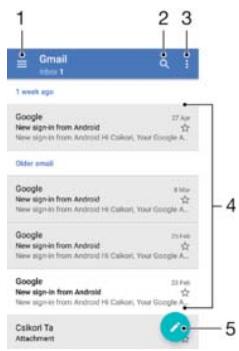
1. Accéder aux paramètres, afficher la liste de tous les comptes e-mail et dossiers 2. Rechercher des messages e-mail 3. Accéder à d'autres options 4. Liste des messages e-mail 5. Rédiger un message e-mail
Pour télécharger de nouveaux messages e-mail
- Lorsque la boîte de réception e-mail est ouverte, faites glisser votre doigt vers le bas sur la liste des messages. Avant d'essayer de télécharger de nouveaux messages e-mail, assurez-vous d'avoir une connexion de données fonctionnelle. Pour plus d'informations sur la garantie de connexions de données réussies, voir Paramètres Internet et MMS à la page 45.
Pour lire vos messages e-mail
1. Depuis votre écran d'accueil, touchez 🎨. 2. Recherchez et touchez E-mail. 3. Si vous utilisez plusieurs comptes e-mail, touchez ≡, puis touchez ▼ et sélectionnez le compte que vous souhaitez vérifier. Si vous souhaitez vérifier tous vos comptes e-mail à la fois, touchez ≡, puis touchez ▼ et sélectionnez Boîte de réception combinée. 4. Dans la boîte de réception e-mail, faites défiler vers le haut ou vers le bas et touchez le message e-mail que vous souhaitez lire.
Pour créer et envoyer un message e-mail
1 Depuis votre écran d'accueil, touchez 📋, puis recherchez et touchez Email. 2 Si vous utilisez plusieurs comptes de messagerie, touchez ≡, puis touchez ▼ et sélectionnez le compte à partir duquel vous souhaitez envoyer l'e-mail. 3 Touchez ☐, puis saisissez le nom ou l'adresse e-mail du destinataire et sélectionnez un ou plusieurs destinataires dans la liste déroulante. 4 Saisissez l'objet de l'e-mail et le texte du message, puis touchez ▶.
Pour répondre à un e-mail
1 Dans votre boîte de réception, recherchez et touchez le message auquel vous souhaitez répondre, puis touchez RÉPONDRE ou RÉPONDRE À TOUS. 2 Saisissez votre réponse, puis touchez ▶.
Pour transférer un e-mail
1 Dans votre boîte de réception, recherchez et touchez le message que vous souhaitez transférer, puis touchez TRANSFÉRER. 2 Saisissez le nom ou l'adresse e-mail du destinataire, puis sélectionnez un ou plusieurs destinataires dans la liste déroulante. 3 Saisissez le texte de votre message, puis touchez ▶.
Pour enregistrer ou afficher une pièce jointe d'un e-mail
1 Recherchez et touchez l'e-mail contenant la pièce jointe que vous souhaitez afficher. Les e-mails avec pièces jointes sont indiqués par Ⓙ. 2 Une fois l'e-mail ouvert, recherchez la pièce jointe dans le corps de l'e-mail, puis touchez ENREGISTRER ou AFFICHER à côté.
Pour enregistrer l'adresse e-mail d'un expéditeur dans vos contacts
1 Recherchez et touchez un message dans votre boîte de réception. 2 Touchez le nom de l'expéditeur, touchez Ajouter aux contacts, puis touchez OK. 3 Sélectionnez un contact existant ou touchez Créer un nouveau contact. 4 Modifiez les informations du contact si nécessaire, puis touchez ENREGISTRER.
Organisation de vos e-mails
Pour trier vos e-mails
1 Depuis votre écran d'accueil, touchez 🎨. 2 Recherchez et touchez Email. 3 Si vous utilisez plusieurs comptes de messagerie, touchez ≡, puis touchez ▼ et sélectionnez le compte dont vous souhaitez trier la boîte de réception. Si vous souhaitez trier les e-mails de tous vos comptes en même temps, touchez ≡, puis touchez ▼ et sélectionnez Boîte de réception combinée. 4 Touchez :, puis touchez Trier. 5 Sélectionnez une option de tri.
Pour rechercher des e-mails
1 Depuis votre écran d'accueil, touchez 📋, puis recherchez et touchez Email. 2 Si vous utilisez plusieurs comptes de messagerie, touchez ≡, puis touchez ▼ et sélectionnez le compte dans lequel vous souhaitez rechercher. Si vous souhaitez rechercher dans tous vos comptes en même temps, touchez ≡, puis touchez ▼ et sélectionnez Boîte de réception combinée. 3 Touchez Q. 4 Saisissez votre texte de recherche. 5 Les résultats de recherche apparaissent dans une liste triée par date. Touchez l'e-mail que vous souhaitez ouvrir.
Pour afficher tous les dossiers d'un compte de messagerie
1 Depuis votre écran d'accueil, touchez 📋, puis recherchez et touchez Email. 2 Touchez ≡, puis touchez ▼ et sélectionnez le compte que vous souhaitez consulter. 3 Sous le compte que vous souhaitez consulter, sélectionnez Afficher tous les dossiers.
Pour supprimer des messages électroniques
1 Touchez et maintenez le message que vous souhaitez supprimer jusqu'à ce que l'appareil vibre. 2 Cochez les cases des messages que vous souhaitez supprimer. 3 Touchez ! Vous pouvez également faire glisser le message vers la droite pour le supprimer.
Pour déplacer un message électronique vers un autre dossier
1 Dans votre boîte de réception, faites glisser le message que vous souhaitez déplacer vers la gauche. 2 Touchez Déplacer, puis sélectionnez un dossier.
Paramètres du compte de messagerie
Pour supprimer un compte de messagerie de votre appareil
1 Depuis votre écran d'accueil, touchez 🎨. 2 Recherchez et touchez Email. 3 Touchez ≡, puis touchez Paramètres. 4 Sélectionnez le compte que vous souhaitez supprimer. 5 Touchez Supprimer le compte > OK.
Pour modifier la fréquence de vérification de la boîte de réception
1 Depuis votre écran d'accueil, touchez 📄. 2 Recherchez et touchez Email. 3 Touchez :, puis touchez Paramètres. 4 Sélectionnez le compte souhaité. 5 Touchez Fréquence de vérification > Fréquence de vérification et sélectionnez une option.
Pour définir une réponse automatique d'absence du bureau dans un compte Exchange ActiveSync
1 Depuis votre écran d'accueil, touchez 📋, puis recherchez et touchez Email. 2 Touchez ≡, puis touchez Paramètres. 3 Sélectionnez le compte EAS (Exchange ActiveSync) pour lequel vous souhaitez définir une réponse automatique d'absence du bureau. 4 Touchez Absence du bureau. 5 Touchez le curseur pour activer la fonction. 6 Si nécessaire, cochez la case Définir la plage horaire et définissez la plage horaire pour la réponse automatique. 7 Saisissez votre message d'absence du bureau dans le champ de texte du corps. 8 Touchez OK pour confirmer.
Gmail™
Si vous possédez un compte Google™, vous pouvez utiliser l'application Gmail™ pour lire et écrire des messages électroniques.
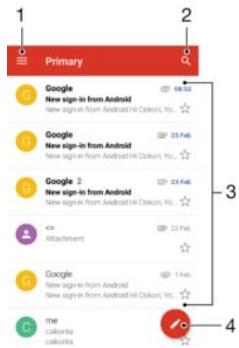
1 Afficher une liste de tous les comptes et dossiers Gmail 2 Rechercher des messages électroniques 3 Liste des messages électroniques 4 Écrire un message électronique
Pour en savoir plus sur Gmail™
- Lorsque l'application Gmail est ouverte, touchez ≡, puis recherchez et touchez Aide et commentaires.
Musique et radio FM
Transfert de musique vers votre appareil
Il existe deux façons de transférer de la musique d'un ordinateur vers votre appareil :
- Vous pouvez transférer des fichiers musicaux entre votre appareil et un ordinateur à l'aide du câble USB Type-C™ fourni. Après la connexion, sélectionnez Transférer des fichiers sur votre appareil, puis copiez-collez ou faites simplement un glisser-déposer des fichiers à l'aide de l'ordinateur. Voir Gestion des fichiers à l'aide d'un ordinateur à la page 38.
- Vous pouvez utiliser le logiciel Xperia™ Companion pour transférer vos fichiers multimédia entre l'ordinateur et votre appareil. Pour en savoir plus et télécharger Xperia™ Companion pour Windows, rendez-vous sur http://support.sonymobile.com/tools/xperia-companion/ ou Xperia™ Companion pour Mac sur http://support.sonymobile.com/tools/xperia-companion-mac/.
L'application Musique peut ne pas prendre en charge tous les formats de fichiers musicaux. Pour plus d'informations sur les formats de fichiers pris en charge et l'utilisation des fichiers multimédia (audio, image et vidéo), téléchargez le livre blanc pour votre appareil sur www.sonymobile.com/support/.
Écouter de la musique
Utilisez l'application Musique pour écouter votre musique et vos livres audio préférés.
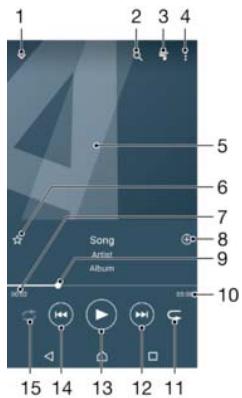
1 Réduire le lecteur en plein écran
2 Rechercher toutes les chansons enregistrées sur votre appareil
3 Afficher la file d'attente de lecture actuelle
4 Afficher les options du menu
5 Pochette d'album (si disponible)
6 Ajouter ou supprimer une chanson des favoris
7 Temps écoulé de la chanson en cours
8 Ajouter une chanson à une liste de lecture
9 Indicateur de progression – faites glisser l'indicateur ou appuyez le long de la ligne pour avancer ou reculer rapidement
10 Durée totale de la chanson en cours
11 Répéter toutes les chansons de la file d'attente de lecture en cours
12 Appuyez pour passer à la chanson suivante de la file d'attente, maintenez le doigt pour avancer rapidement dans la chanson en cours
13 Lire ou mettre en pause une chanson
14 Appuyez pour revenir à la chanson précédente de la file d'attente, maintenez le doigt pour reculer dans la chanson en cours
15 Lire les chansons de la file d'attente en cours en mode aléatoire
Écran d'accueil de la musique
1 Appuyez sur ≡ en haut à gauche pour ouvrir le menu Musique 2 Faites défiler vers le haut ou le bas pour afficher le contenu 3 Lire une chanson à l'aide de l'application Musique 4 Lire toutes les chansons en mode aléatoire 5 Revenir à l'écran du lecteur de musique
Pour lire une chanson à l'aide de l'application Musique
1 Depuis votre écran d'accueil, appuyez sur 🎨, puis recherchez et appuyez sur 🎩. 2 Appuyez sur ≡. 3 Sélectionnez une catégorie de musique. 4 Appuyez sur une chanson pour la lire.
Il se peut que vous ne puissiez pas lire les éléments protégés par des droits d'auteur. Assurez-vous de disposer des droits nécessaires pour le contenu que vous souhaitez utiliser.
Pour trouver des informations en ligne sur une chanson
- Lorsqu'une chanson est en cours de lecture dans l'application Musique, touchez la pochette de l'album, puis touchez Plus d'infos. Les ressources en ligne liées à la chanson peuvent inclure des vidéos sur YouTube™, les paroles de la chanson et des informations sur l'artiste sur Wikipédia.
Pour modifier les informations musicales et télécharger la pochette de l'album
1. Dans l'application Musique, touchez la pochette de l'album, puis touchez Modifier les infos musicales. 2. Modifiez les informations comme vous le souhaitez. 3. Pour définir ou télécharger la pochette de l'album, touchez ↗, puis sélectionnez une option. 4. Lorsque vous avez terminé, touchez ENREGISTRER.
Vous pouvez également configurer le téléchargement automatique des pochettes d'album dans le menu Musique, sous Paramètres.
Pour régler le volume audio
- Appuyez sur la touche de volume vers le haut ou vers le bas.
Pour réduire l'application Musique
- Lorsqu'une chanson est en cours de lecture, touchez △ pour revenir à l'écran d'accueil. L'application Musique continue de fonctionner en arrière-plan.
Pour ouvrir l'application Musique lorsqu'elle est en cours de lecture en arrière-plan
- Lorsqu'une chanson est en cours de lecture en arrière-plan, faites glisser la barre d'état vers le bas et touchez l'application Musique. • Vous pouvez également, depuis votre écran d'accueil, toucher 🎯, puis rechercher et toucher 🎽.
Menu Musique
Le menu Musique vous donne un aperçu de toutes les chansons sur votre appareil. À partir de là, vous pouvez gérer vos albums et vos listes de lecture.
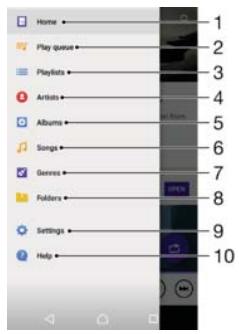
1. Revenir à l'écran d'accueil de Musique
2. Afficher la file d'attente de lecture actuelle
3 Parcourir toutes les listes de lecture
4 Parcourir tous les artistes
5 Parcourir tous les albums
6 Parcourir toutes les chansons
7 Parcourir tous les genres
8 Parcourir tous les dossiers
9 Ouvrir le menu des paramètres de l'application Musique
10 Ouvrir le menu d'assistance de l'application Musique
Pour ouvrir le menu Musique
1 Depuis votre écran d'accueil, touchez 🎯, puis recherchez et touchez 🎽. 2 Touchez ≡.
Pour revenir à l'écran d'accueil de Musique
- Lorsque le menu Musique est ouvert, touchez Accueil ou touchez simplement l'écran à droite du menu.
Pour supprimer une chanson
1 Depuis le menu Musique, accédez à la chanson que vous souhaitez supprimer. 2 Touchez et maintenez le titre de la chanson, puis touchez Supprimer du stockage dans la liste qui apparaît. 3 Touchez SUPPRIMER pour confirmer.
! Vous ne pouvez pas supprimer une chanson en cours de lecture.
Listes de lecture
Sur l'écran d'accueil de Musique, vous pouvez créer vos propres listes de lecture à partir de la musique enregistrée sur votre appareil.
Pour créer vos propres listes de lecture
1. Depuis l'écran d'accueil de Musique, touchez et maintenez le nom de l'album ou de la chanson que vous souhaitez ajouter à une liste de lecture. 2. Dans le menu qui s'ouvre, appuyez sur Ajouter à la liste de lecture > Créer une nouvelle liste de lecture. 3. Saisissez un nom pour la liste de lecture et appuyez sur OK.
Vous pouvez également ouvrir le menu de l'écran d'accueil de Musique, appuyer sur Listes de lecture, puis sur + pour créer une nouvelle liste de lecture.
Pour lire vos propres listes de lecture
1. Ouvrez le menu Musique, puis appuyez sur Listes de lecture. 2. Sous Listes de lecture, sélectionnez la liste de lecture que vous souhaitez ouvrir. 3. Si vous souhaitez lire toutes les chansons, appuyez sur une chanson ou sur Lecture aléatoire.
Pour ajouter des chansons à une liste de lecture
1. Depuis l'écran d'accueil de Musique, parcourez la chanson ou l'album que vous souhaitez ajouter à une liste de lecture. 2. Touchez et maintenez la chanson ou le titre de l'album, puis appuyez sur Ajouter à la liste de lecture. 3. Appuyez sur le nom de la liste de lecture à laquelle vous souhaitez ajouter l'album ou la chanson. L'album ou la chanson est maintenant ajouté à la liste de lecture.
Pour supprimer une chanson d'une liste de lecture
1. Dans une liste de lecture, touchez et maintenez le titre de la chanson que vous souhaitez supprimer. 2. Appuyez sur Retirer de la liste de lecture.
Pour supprimer une liste de lecture
1. Ouvrez le menu Musique, puis appuyez sur Listes de lecture. 2. Touchez et maintenez la liste de lecture que vous souhaitez supprimer. 3. Appuyez sur Supprimer du stockage. 4. Appuyez sur SUPPRIMER pour confirmer. ! Vous ne pouvez pas supprimer les listes de lecture intelligentes.
Partage de musique
Pour partager une chanson
1 Depuis l'écran d'accueil de Musique, parcourez la chanson ou l'album que vous souhaitez partager. 2 Touchez et maintenez le titre de la chanson, puis appuyez sur Partager. 3 Sélectionnez une application dans la liste, puis suivez les instructions à l'écran. Vous pouvez également partager des albums et des listes de lecture de la même manière.
Amélioration du son
Pour améliorer la qualité sonore à l'aide de l'égaliseur
1 Ouvrez le menu Musique, puis appuyez sur Réglages > Réglages audio > Effets sonores > Égaliseur. 2 Faites glisser les boutons de bande de fréquence pour régler le son manuellement. Pour choisir une disposition prédéfinie, appuyez sur √ pour sélectionner une disposition, puis appuyez sur OK pour confirmer. 1 Ouvrez le menu Musique, puis appuyez sur Réglages > Réglages audio > Effets sonores > Son surround (VPT). 2 Balayez vers la gauche ou la droite pour sélectionner un réglage, puis appuyez sur OK pour confirmer.
Pour activer la fonction Son surround
Écoute de la radio
La radio FM de votre appareil fonctionne comme toute radio FM. Par exemple, vous pouvez parcourir et écouter des stations de radio FM et les enregistrer comme favorites. Vous devez connecter un casque ou des écouteurs filaires à votre appareil avant de pouvoir utiliser la radio. En effet, le casque ou les écouteurs servent d'antenne. Une fois l'un de ces appareils connecté, vous pouvez alors basculer l'audio sur le haut-parleur, si vous le souhaitez.
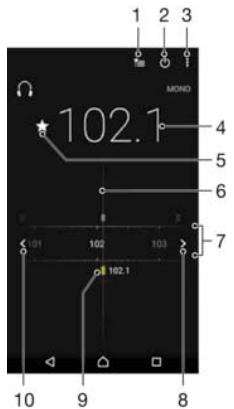
1 Liste des favoris 2 Bouton marche/arrêt de la radio 3 Options du menu Affichage 4 Fréquence accordée 5 Enregistrer ou supprimer une chaîne comme favorite 6 Bouton de réglage 7 Bande de fréquence – faites glisser vers la gauche ou la droite pour passer d'une chaîne à l'autre 8 Monter dans la bande de fréquence pour rechercher une chaîne 9 Une chaîne favorite enregistrée 10 Descendre dans la bande de fréquence pour rechercher une chaîne
Pour écouter la radio FM
1 Connectez un casque ou des écouteurs à votre appareil. 2 Depuis votre écran d'accueil, appuyez sur 🎨. 3 Recherchez et appuyez sur ⬇. Les chaînes disponibles apparaissent lorsque vous faites défiler la bande de fréquence. Lorsque vous démarrez la radio FM, les chaînes disponibles apparaissent automatiquement. Si une chaîne contient des informations RDS, elles apparaissent quelques secondes après que vous commencez à écouter la chaîne.
Pour passer d'une chaîne radio à l'autre
• Faites glisser la bande de fréquence vers la gauche ou la droite. • Vous pouvez également appuyer sur les flèches de chaque côté de la bande pour passer au signal radio clair suivant.
Pour lancer une nouvelle recherche de chaînes radio
1 Lorsque la radio est ouverte, appuyez sur :. 2 Appuyez sur Rechercher des chaînes. La radio scanne toute la bande de fréquence et marque toutes les chaînes disponibles.
Pour basculer le son de la radio sur le haut-parleur
1 Lorsque la radio est ouverte, appuyez sur :. 2 Touchez Lecture dans le haut-parleur. Pour renvoyer le son vers le casque ou les écouteurs filaires, appuyez sur : et touchez Lecture dans le casque.
Stations de radio favorites
Pour enregistrer une station comme favorite
1 Lorsque la radio est ouverte, accédez à la station que vous souhaitez enregistrer comme favorite. 2 Touchez ☆. 3 Saisissez un nom et sélectionnez une couleur pour la station, puis appuyez sur ENREGISTRER.
Pour écouter une station de radio favorite
1 Touchez 2 Sélectionnez une option.
Pour supprimer une station des favorites
1 Lorsque la radio est ouverte, accédez à la station que vous souhaitez supprimer. 2 Touchez ★, puis touchez SUPPRIMER.
Paramètres du son de la radio
Pour basculer entre le mode sonore mono et stéréo
1 Lorsque la radio est ouverte, appuyez sur :. 2 Touchez Activer le son stéréo. 3 Pour écouter à nouveau la radio en mode mono, appuyez sur : et touchez Forcer le son mono.
Pour sélectionner la région de la radio
1 Lorsque la radio est ouverte, appuyez sur :. 2 Touchez Définir la région de la radio. 3 Sélectionnez une option.
Caméra
Prendre des photos et enregistrer des vidéos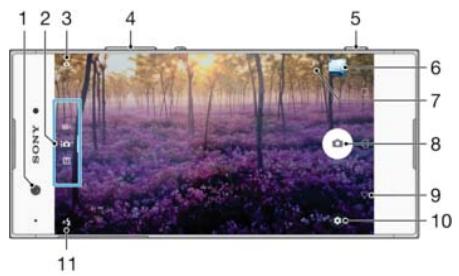
1 Objectif de la caméra avant 2 Sélectionner le mode de capture 3 Basculer entre la caméra avant et la caméra principale 4 Zoom avant ou arrière 5 Touche appareil photo – Activer l'appareil photo / Prendre des photos / Enregistrer des vidéos 6 Visualiser les photos et vidéos 7 Enregistrer l'emplacement 8 Bouton de l'obturateur – Prendre des photos 📄 ou enregistrer des vidéos 9 Revenir en arrière ou quitter l'appareil photo 10 Paramètres du mode de capture 11 Paramètres du flash
Pour prendre une photo depuis l'écran de verrouillage
1 Pour activer l'écran, appuyez brièvement sur la touche d'alimentation ⏻. 2 Pour activer l'appareil photo, touchez et maintenez 🔔, puis faites-le glisser n'importe où. 3 Une fois l'appareil photo ouvert, appuyez sur 📄.

Vous pouvez activer l'appareil photo lorsque l'écran est verrouillé et inactif. Pour ce faire, appuyez à fond sur la touche appareil photo. Appuyez à nouveau pour prendre une photo.
Pour prendre une photo à l'aide de la touche appareil photo
1 Activez l'appareil photo. 2 Appuyez à fond sur la touche appareil photo.
Pour prendre un selfie avec la caméra avant
1 Activez l'appareil photo. 2 Appuyez sur [icône de basculement]. 3 Pour prendre la photo, appuyez sur la touche appareil photo.
Pour utiliser le flash de l'appareil photo
1 Lorsque l'appareil photo est ouvert, appuyez sur A. 2 Sélectionnez le réglage de flash souhaité. 3 Prenez la photo.
Pour utiliser la fonction zoom
- Lorsque l'appareil photo est ouvert, pincez ou écartez les doigts sur l'écran de l'appareil photo.
- Vous pouvez également utiliser la touche de volume, en appuyant vers le haut ou vers le bas. Pour activer cette fonction, appuyez sur ⚙ puis sur Plus > Utiliser la touche de volume comme.
Pour enregistrer une vidéo à l'aide de la touche appareil photo
1 Activez l'appareil photo. 2 Faites glisser l'écran pour sélectionner □. 3 Pour commencer l'enregistrement d'une vidéo, appuyez sur la touche appareil photo. 4 Pour arrêter l'enregistrement, appuyez à nouveau sur la touche appareil photo.
Pour enregistrer une vidéo
1 Activez l'appareil photo. 2 Si le mode vidéo n'est pas sélectionné, balayez l'écran pour sélectionner □. 3 Pointez l'appareil photo vers le sujet. 4 Pour commencer l'enregistrement, appuyez sur. 5 Pour mettre en pause lors de l'enregistrement d'une vidéo, appuyez sur 📄. Pour reprendre l'enregistrement, appuyez sur ⚙. 6 Pour arrêter l'enregistrement, appuyez sur □.
Pour prendre une photo lors de l'enregistrement d'une vidéo
- Pour prendre une photo pendant l'enregistrement d'une vidéo, appuyez sur ☐. La photo est prise dès que vous relâchez le bouton de l'appareil photo.
Pour visualiser vos photos et vidéos
1 Activez l'appareil photo, puis appuyez sur une vignette pour ouvrir une photo ou une vidéo. 2 Balayez vers la gauche ou la droite pour visualiser vos photos et vidéos.
Pour supprimer une photo ou une vidéo
1 Trouvez la photo ou la vidéo que vous souhaitez supprimer. 2 Appuyez sur l'écran pour afficher la barre d'outils. 3 Appuyez sur. 4 Appuyez sur SUPPRIMER pour confirmer.
Paramètres généraux de l'appareil photo
Aperçu des modes de capture
Vous pouvez choisir parmi une gamme de modes de capture et d'applications d'appareil photo. Il suffit de balayer vers la gauche ou la droite sur l'écran de l'appareil photo pour passer de l'un à l'autre.
M Manuel
Réglez manuellement les paramètres de l'appareil photo tels que la résolution, la balance des blancs et l'ISO.
i + Super automatique
Optimisez vos réglages pour convenir à toute scène.
Caméra vidéo
Réglez manuellement les paramètres vidéo pour les adapter à chaque scène.
Applications caméra
Sélectionnez manuellement les applications caméra.
Pour en savoir plus sur la façon de prendre de meilleures photos, consultez support.sonymobile.com.
Applications caméra
Effet AR : prenez des photos ou des vidéos avec des scènes et des personnages virtuels. Effet créatif : appliquez des effets aux photos ou aux vidéos.
Photo sonore
Prenez des photos avec un son d'arrière-plan.
Panorama
Prenez des photos grand angle et panoramiques.
Rafale Timeshift
Trouvez la meilleure photo parmi une rafale d'images.
Panorama
Vous pouvez prendre des photos grand angle et panoramiques avec un simple mouvement de balayage.
Pour prendre une photo panoramique
1 Activez l'appareil photo. 2 Balayez l'écran pour sélectionner ⚙️, puis sélectionnez 📄. 3 Appuyez sur la touche de l'appareil photo et déplacez l'appareil lentement et régulièrement dans la direction du mouvement indiquée à l'écran.
Détection automatique des visages
L'appareil photo détecte automatiquement les visages et les indique avec des cadres. Un cadre coloré montre quel visage a été sélectionné pour la mise au point. La mise au point est réglée sur le visage le plus proche du centre de l'appareil photo. Vous pouvez également appuyer sur l'un des cadres pour sélectionner le visage qui doit être net.
Prise de vue automatique
Activez la prise de vue automatique pour prendre des photos automatiquement en utilisant l'une des options ci-dessous.
Déclencheur par geste de la main
Tournez votre paume vers l'appareil photo pour activer le retardateur et prendre des selfies dans les modes de prise de vue Manuel et Supérieur automatique.
Déclencheur par sourire
Utilisez la technologie Smile Shutter™ pour photographier un visage au moment où il sourit. L'appareil photo détecte jusqu'à cinq visages et en sélectionne un pour la détection du sourire et la mise au point automatique. Lorsque le visage sélectionné sourit, l'appareil photo prend automatiquement une photo.
Désactivé
Lorsque la prise de vue automatique est désactivée, vous pouvez prendre des photos à l'aide du bouton d'obturateur ou de la touche de l'appareil photo.
! La fonction Déclencheur par geste de la main n'est disponible que pour prendre des selfies.
Pour activer Smile Shutter™
1 Activez l'appareil photo. 2 Appuyez sur ⚙. 3 Recherchez et appuyez sur Prise de vue automatique > Smile Shutter. 4 Lorsque l'appareil photo est ouvert et que Smile Shutter est activé, pointez l'appareil photo vers votre sujet. L'appareil photo sélectionne le visage sur lequel faire la mise au point. 5 Le visage apparaît dans un cadre coloré et la photo est prise automatiquement dès qu'un sourire est détecté. 6 Si aucun sourire n'est détecté, vous pouvez appuyer sur la touche de l'appareil photo pour prendre la photo manuellement.
Pour activer le déclencheur manuel
1 Activez l'appareil photo. 2 Passez à la caméra frontale en appuyant sur l'icône correspondante. 3 Appuyez sur ♿. 4 Appuyez sur Plus. 5 Recherchez et appuyez sur Capture automatique > Déclencheur manuel.
Enregistrer la position géographique d'une photo
Activez la fonction Enregistrer la position pour géolocaliser vos photos, c'est-à-dire enregistrer la position géographique approximative lors de la prise de vue. La position géographique est déterminée par les réseaux sans fil et la technologie GPS.
Lorsque 📍 apparaît à l'écran de l'appareil photo, l'enregistrement de la position est activé mais la position géographique n'a pas encore été trouvée. Lorsque 🔒 apparaît, l'enregistrement de la position est activé et la position géographique est disponible, de sorte que la position géographique peut être ajoutée à votre photo. Lorsqu'aucun de ces deux symboles n'apparaît, l'enregistrement de la position est désactivé.
Pour activer le géomarquage
1 Activez l'appareil photo. 2 Appuyez sur ♣. 3 Appuyez sur Plus, puis sur le curseur à côté de Enregistrer la position pour activer ou désactiver la fonction. 4 Si vous activez le géomarquage, il vous sera demandé d'activer les services de localisation s'ils ne sont pas déjà activés. Appuyez sur OK, puis sur le curseur Localisation.
Capture tactile
Avec la capture tactile, appuyez simplement n'importe où sur l'écran de l'appareil photo pour prendre une photo.
Activé
Caméra frontale uniquement
Désactivé
Toucher pour régler
Touchez l'écran pour choisir une zone sur laquelle faire la mise au point lors de la prise de photos.
Mise au point uniquement
Mise au point et luminosité
! Cette fonction n'est disponible qu'en mode Auto supérieur.
Aperçu automatique des photos
Vous pouvez choisir de prévisualiser les photos juste après les avoir prises.
Activé
Après avoir pris une photo, un aperçu de celle-ci apparaît dans le coin inférieur droit de l'écran pendant 3 secondes.
Caméra avant uniquement
Après avoir pris une photo avec la caméra avant, un aperçu de celle-ci apparaît dans le coin inférieur droit de l'écran pendant 3 secondes.
Désactivé
La photo ou la vidéo est enregistrée après la prise, et aucun aperçu n'apparaît.
Utiliser la touche de volume comme
Vous pouvez choisir comment utiliser la touche de volume lors de la prise de photos.
Zoom
Utilisez la touche de volume pour zoomer ou dézoomer.
Volume
Utilisez la touche de volume pour régler le volume des notifications, des sonneries et de la musique.
Obturateur
Utilisez la touche de volume pour prendre des photos.
Son
Lorsque vous prenez une photo ou commencez à enregistrer une vidéo, l'appareil photo émet un son d'obturateur. Si vous utilisez le retardateur, il émet une série de bips pour marquer le compte à rebours. Vous pouvez choisir d'activer ou de désactiver ces sons.
Stockage des données
Vous pouvez choisir d'enregistrer vos données soit sur une carte SD amovible, soit sur la mémoire interne de votre appareil.
Mémoire interne
Les photos ou vidéos sont enregistrées dans la mémoire de l'appareil.
Carte SD
Les photos ou vidéos sont enregistrées sur la carte SD.
Lignes de grille
Vous pouvez utiliser les lignes de grille comme aide visuelle lors de la prise de vue pour vous aider à trouver la bonne composition pour votre photo.
Les lignes de grille ne sont affichées que sur l'écran de l'appareil photo pendant la prise de vue et n'apparaissent pas sur la photo finale.
Lancement rapide
Utilisez les paramètres de lancement rapide pour lancer l'appareil photo lorsque l'écran est verrouillé.
Lancer uniquement
Lorsque ce paramètre est activé, vous pouvez lancer l'appareil photo lorsque l'écran est verrouillé en maintenant enfoncée la touche appareil photo.
Lancer et capturer
Lorsque ce paramètre est activé, vous pouvez lancer l'appareil photo et prendre une photo automatiquement lorsque l'écran est verrouillé en maintenant enfoncée la touche appareil photo.
Lancer et enregistrer une vidéo
Lorsque ce paramètre est activé, vous pouvez lancer l'appareil photo et démarrer l'enregistrement vidéo lorsque l'écran est verrouillé en maintenant enfoncée la touche appareil photo.
Désactivé
Pour régler la couleur et la luminosité
1 Activez l'appareil photo. 2 Touchez ⚙ > Couleur et luminosité. 3 Faites glisser les curseurs aux positions souhaitées pour régler la couleur et la luminosité. Ce réglage n'est disponible que dans les modes Supérieur auto et Caméra vidéo.
Balance des blancs, mise au point, exposition et vitesse d'obturation
La balance des blancs, qui n'est disponible qu'en mode de capture manuelle, ajuste l'équilibre des couleurs en fonction des conditions d'éclairage. Vous pouvez également régler l'exposition manuellement dans la plage de -2,0 EV à +2,0 EV. Par exemple, vous pouvez augmenter la luminosité de l'image ou diminuer l'exposition globale en touchant les commandes plus ou moins en conséquence lorsque III est affiché. La mise au point et la vitesse d'obturation peuvent être réglées manuellement ou automatiquement.
Balance des blancs

Auto
Régler automatiquement l'équilibre des couleurs.

Incandescent
Règle la balance des couleurs pour les conditions d'éclairage chaud, comme sous les ampoules.
Fluorescent
Règle la balance des couleurs pour l'éclairage fluorescent.
Lumière du jour
Règle la balance des couleurs pour les conditions extérieures ensoleillées.
Nuageux
Règle la balance des couleurs pour un ciel nuageux.
Mise au point AF Mise au point AF Règle la mise au point automatiquement.
Mise au point MF Mise au point MF Règle la mise au point manuellement.
Vitesse d'obturation auto Vitesse d'obturation AUTO Règle la vitesse d'obturation automatiquement.
Vitesse d'obturation 1/8 Vitesse d'obturation Règle la vitesse d'obturation manuellement.
Paramètres de l'appareil photo
Pour régler les paramètres de l'appareil photo
1 Activez l'appareil photo. 2 Pour afficher tous les paramètres, appuyez sur ⚙. 3 Sélectionnez le paramètre que vous souhaitez régler, puis modifiez-le comme souhaité.
Aperçu des réglages de l'appareil photo
Résolution
Choisissez parmi plusieurs résolutions et formats avant de prendre une photo. Une photo avec une résolution plus élevée a une meilleure qualité, mais nécessite plus de mémoire.
Caméra principale :
23 MP
5520×4144 (4:3)
Résolution de 23 mégapixels avec format 4:3. Convient aux photos que vous souhaitez visualiser sur des écrans non panoramiques ou imprimer en haute résolution.
20 MP
5984×3376 (16:9)
Résolution de 20 mégapixels avec format 16:9. Convient aux photos que vous souhaitez visualiser sur des écrans panoramiques.
12 MP
4000×3008 (4:3)
Résolution de 12 mégapixels avec format 4:3. Convient aux photos que vous souhaitez visualiser sur des écrans non panoramiques ou imprimer en haute résolution.
12 MP
4624×2608 (16:9)
Résolution de 12 mégapixels avec un rapport hauteur/largeur de 16:9. Convient aux photos que vous souhaitez visionner sur des écrans larges.
3MP
2048×1536 (4:3)
Résolution de 3 mégapixels avec un rapport hauteur/largeur de 4:3. Convient aux photos que vous souhaitez visionner sur des écrans non larges ou imprimer en haute résolution. Ce réglage n'est disponible qu'en mode de capture manuelle.
2MP
1920×1088 (16:9)
Résolution de 2 mégapixels avec un rapport hauteur/largeur de 16:9. Convient aux photos que vous souhaitez visionner sur des écrans larges. Ce réglage n'est disponible qu'en mode de capture manuelle.
Caméra frontale :
8MP
3264×2448 (4:3)
Résolution de 8 mégapixels avec un rapport hauteur/largeur de 4:3. Convient aux photos que vous souhaitez visionner sur des écrans non larges ou imprimer en haute résolution.
5MP
3072×1728 (16:9)
Taille d'image de 5 mégapixels avec un rapport hauteur/largeur de 16:9. Convient aux photos que vous souhaitez visionner sur des écrans non larges ou imprimer en haute résolution.
3MP
2048×1536 (4:3)
Résolution de 3 mégapixels avec rapport 4:3. Convient aux photos que vous souhaitez visionner sur des écrans non panoramiques ou imprimer en haute résolution. Ce réglage n'est disponible qu'en mode de capture manuelle.
2MP
1920×1088 (16:9)
Résolution de 2 mégapixels avec rapport 16:9. Convient aux photos que vous souhaitez visionner sur des écrans panoramiques. Ce réglage n'est disponible qu'en mode de capture manuelle.
Minuterie
Avec la minuterie, vous pouvez prendre une photo sans tenir l'appareil. Utilisez cette fonction pour prendre des selfies ou des photos de groupe avec tout le monde sur la photo. Vous pouvez également utiliser la minuterie si vous souhaitez éviter de bouger l'appareil lors de la prise de photos.
10 s
Réglez un délai de 10 secondes avant la prise de la photo à partir du moment où vous touchez le bouton de l'obturateur ou appuyez sur la touche de l'appareil photo.
3 s
Réglez un délai de 3 secondes avant la prise de la photo à partir du moment où vous touchez le bouton de l'obturateur ou appuyez sur la touche de l'appareil photo.
Désactivé
La photo est prise dès que vous touchez le bouton de l'obturateur ou appuyez sur la touche de l'appareil photo.
Effet Peau douce
Vous pouvez activer l'effet Peau douce sur votre appareil pour adoucir légèrement les tons de peau lors de la prise de selfies en modes de capture manuelle et supérieur automatique.
Suivi d'objet
Lorsque vous sélectionnez un objet en le touchant dans le viseur, l'appareil photo le suit pour vous.
HDR
Utilisez le réglage HDR (plage dynamique élevée) pour prendre une photo en contre-jour intense ou dans des conditions où le contraste est marqué. Le HDR compense la perte de détails et produit une image représentative à la fois des zones sombres et claires.
Ce réglage n'est disponible qu'en mode de capture manuelle.
ISO
La sensibilité ISO peut être réglée automatiquement ou manuellement, avec des valeurs allant de 50 à 3200.
Ce réglage n'est disponible qu'en mode de capture manuelle.
Mesure
Cette fonction détermine automatiquement une exposition bien équilibrée en mesurant la quantité de lumière frappant le sujet que vous souhaitez capturer.
Visage
Mesure la quantité de lumière sur le visage de votre sujet et ajuste l'exposition afin que le visage ne soit ni trop sombre ni trop clair.
Centre
Détermine le centre de l'image et règle l'exposition en fonction de la luminosité du sujet à cet endroit.
Spot
Ajuste l'exposition sur une très petite partie du sujet que vous souhaitez capturer.
Toucher
Ajuste l'exposition sur la partie souhaitée du sujet lorsque vous touchez l'écran.
! Ce réglage n'est disponible qu'en mode de capture manuelle.
Flash
Utilisez le flash pour prendre des photos lorsque les conditions d'éclairage sont mauvaises ou en cas de contre-jour. Les options suivantes sont disponibles lorsque vous appuyez sur l'icône du flash A sur l'écran de l'appareil photo :
Auto
L'appareil photo détermine automatiquement si les conditions d'éclairage nécessitent l'utilisation du flash.
Flash d'appoint
Utilisez ce réglage lorsque l'arrière-plan est plus lumineux que le sujet. Ce réglage supprime les ombres sombres indésirables.
Réduction des yeux rouges
Réduit la couleur rouge des yeux lors de la prise de photo.
Désactivé
Le flash est désactivé. Parfois, la qualité de la photo peut être meilleure sans flash, même si les conditions d'éclairage sont mauvaises. Prendre une bonne photo sans flash nécessite une main stable. Utilisez le retardateur pour éviter les photos floues.
Lampe torche
Le flash brille en continu pendant la prise de photos.
Flash portrait de nuit
Utilisez ce réglage pour les photos de portrait prises de nuit ou dans des environnements faiblement éclairés. En raison du temps d'exposition long, l'appareil photo doit être tenu immobile ou placé sur une surface stable.
Réglages du caméscope
Pour régler les paramètres du caméscope
1 Activez l'appareil photo. 2 Balayez l'écran pour sélectionner □. 3 Pour afficher les réglages, appuyez sur ⚙. 4 Sélectionnez le réglage que vous souhaitez ajuster, puis effectuez vos modifications.
Aperçu des réglages du caméscope
Résolution vidéo
Réglez la résolution vidéo pour différents formats. HD signifie Haute Définition, tandis que FPS signifie Images Par Seconde. Un taux de FPS plus élevé fournit une vidéo plus fluide, au prix d'une taille de fichier plus importante.
Caméra principale :
Full HD (30 fps)
1920×1080 (16:9)
Format Full HD (Haute Définition Complète) avec 30 FPS et un rapport hauteur/largeur de 16:9.
HD
1280×720 (16:9)
Format HD (haute définition) avec un rapport d'aspect 16:9.
VGA
640×480 (4:3)
Format VGA avec un rapport d'aspect 4:3.
MMS
Enregistrez des vidéos adaptées à l'envoi dans des messages multimédias. La durée d'enregistrement de ce format est limitée afin que le fichier vidéo puisse tenir dans un message multimédia.
Caméra frontale :
Full HD
1920×1080 (16:9)
Format Full HD (Full High Definition) avec un rapport d'aspect 16:9.
HD
1280×720 (16:9)
Format HD (haute définition) avec un rapport d'aspect 16:9.
VGA
640×480 (4:3)
Format VGA avec un rapport d'aspect 4:3.
MMS
Enregistrez des vidéos adaptées à l'envoi dans des messages multimédias. La durée d'enregistrement de ce format est limitée afin que le fichier vidéo puisse tenir dans un message multimédia.
Capture automatique (vidéo)
Activez la capture automatique pour prendre des photos automatiquement pendant l'enregistrement d'une vidéo. Avec la fonction Smile Shutter™, l'appareil photo prend automatiquement des instantanés des visages souriants pendant que vous continuez à enregistrer votre vidéo.
Pour activer Smile Shutter™ (vidéo)
1 Activez l'appareil photo. 2 Touchez ♿. 3 Recherchez et touchez Capture automatique (vidéo) > Smile Shutter.
SteadyShot™
Lors de l'enregistrement d'une vidéo, il peut être difficile de tenir l'appareil stable. Le stabilisateur vous aide en compensant les petits mouvements de la main.
Torche
Utilisez la torche pour éclairer les vidéos lorsque les conditions de lumière ambiante sont mauvaises ou lorsqu'il y a un contre-jour. L'icône du flash vidéo ☑ est disponible sur l'écran de la caméra vidéo. Notez que la qualité vidéo peut parfois être meilleure sans lumière, même si les conditions d'éclairage sont mauvaises.

Activé

Désactivé
Informations supplémentaires sur le support de l'appareil photo
Utilisez le menu Aide pour rechercher des tests liés à l'appareil photo et d'autres informations utiles. Pour accéder au support, suivez les étapes ci-dessous.
1 Ouvrez l'application Appareil photo.
2 Touchez 🙏, puis touchez Plus > Aide
Photos et vidéos dans Album
Affichage des photos et vidéos
Utilisez l'application Album pour afficher des photos et lire des vidéos que vous avez prises avec votre appareil photo, ou pour afficher du contenu similaire que vous avez enregistré sur votre appareil. Toutes les photos et vidéos sont affichées dans une grille ordonnée chronologiquement.
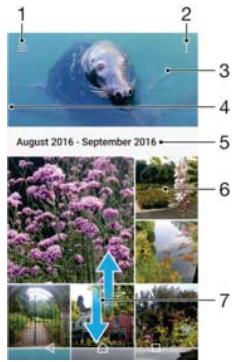
1 Touchez ≡ pour ouvrir le menu de l'écran d'accueil d'Album 2 Affichez les options du menu 3 Un diaporama de toutes vos photos et vidéos, ou de celles ajoutées aux favoris 4 Faites glisser le bord gauche de l'écran vers la droite pour ouvrir le menu de l'écran d'accueil d'Album 5 La date des éléments du groupe 6 Touchez une photo ou une vidéo pour l'afficher 7 Faites défiler vers le haut ou vers le bas pour afficher le contenu
Pour afficher des photos et vidéos
1 Depuis votre écran d'accueil, touchez 🎨. 2 Recherchez et touchez Album. 3 Touchez une photo ou une vidéo que vous souhaitez afficher. Si vous y êtes invité, touchez ☑. 4 Balayez vers la gauche pour afficher la photo ou la vidéo suivante. Balayez vers la droite pour afficher la photo ou la vidéo précédente.
Pour que l'écran pivote automatiquement lorsqu'il est tourné sur le côté, touchez Faire pivoter le contenu de l'écran sous Paramètres > Affichage > Lorsque l'appareil est pivoté.
L'application Album peut ne pas prendre en charge tous les formats de fichiers. Pour plus d'informations sur les formats de fichiers pris en charge et l'utilisation des fichiers multimédia (audio, image et vidéo), téléchargez le livre blanc pour votre appareil sur www.sonymobile.com/support/.
Pour modifier la taille des vignettes
- Lorsque vous affichez des vignettes de photos et de vidéos dans Album, écartez deux doigts pour zoomer, ou rapprochez deux doigts pour dézoomer.
Pour zoomer sur une photo
- Lorsque vous affichez une photo, écartez deux doigts pour zoomer, ou rapprochez deux doigts pour dézoomer.
Pour regarder un diaporama de vos photos
1 Lorsque vous visualisez une photo, touchez l'écran pour afficher les barres d'outils, puis touchez > Diaporama pour lancer la lecture de toutes les photos d'un album. 2 Touchez une photo pour mettre fin au diaporama.
Pour lire une vidéo
1 Dans Album, recherchez et touchez la vidéo que vous souhaitez lire. 2 Touchez ▶. 3 Si les commandes de lecture ne sont pas affichées, touchez l'écran pour les afficher. Pour masquer les commandes, touchez à nouveau l'écran.
Pour mettre une vidéo en pause
1 Lorsqu'une vidéo est en cours de lecture, touchez l'écran pour afficher les commandes. 2 Touchez Ⅱ.
Pour avancer et reculer dans une vidéo
1 Lorsqu'une vidéo est en cours de lecture, touchez l'écran pour afficher les commandes. 2 Faites glisser le marqueur de la barre de progression vers la gauche pour reculer, ou vers la droite pour avancer.
Pour régler le volume sonore d'une vidéo
- Appuyez sur la touche de volume vers le haut ou vers le bas.
Menu de l'écran d'accueil d'Album
À partir du menu de l'écran d'accueil d'Album, vous pouvez parcourir vos albums photo, y compris les photos et vidéos prises avec des effets spéciaux, ainsi que le contenu que vous avez partagé en ligne via des services tels que Picasa™ et Facebook. Une fois connecté à ces plateformes, vous pouvez gérer le contenu et afficher des images en ligne. Depuis l'application Album, vous pouvez également ajouter des géotags aux photos, effectuer des tâches d'édition de base et utiliser des méthodes telles que la technologie sans fil Bluetooth® et l'e-mail pour partager du contenu.
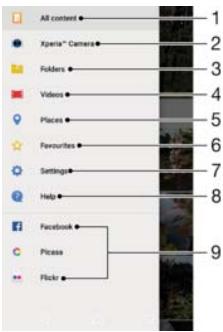
1 Revenir à l'écran d'accueil de l'application Album pour afficher tout le contenu 2 Afficher toutes les photos et vidéos prises avec l'appareil photo de votre appareil 3 Afficher toutes les photos et vidéos enregistrées sur votre appareil dans différents dossiers 4 Afficher toutes les vidéos enregistrées sur votre appareil 5 Afficher vos photos sur une carte ou en vue Globe 6 Afficher vos photos et vidéos favorites 7 Ouvrir le menu des paramètres de l'application Album 8 Ouvrir le support Web 9 Afficher les photos des services en ligne
Pour afficher les photos des services en ligne dans Album
1 Depuis votre écran d'accueil, touchez 📄. 2 Recherchez et touchez Album, puis touchez ≡. 3 Touchez le service en ligne souhaité, puis suivez les instructions à l'écran pour commencer. Tous les albums en ligne disponibles que vous avez téléchargés sur le service sont affichés. 4 Touchez un album pour afficher son contenu, puis touchez une photo dans l'album. 5 Balayez vers la gauche pour afficher la photo ou la vidéo suivante. Balayez vers la droite pour afficher la photo ou la vidéo précédente.
Partage et gestion des photos et vidéos
Vous pouvez partager des photos et des vidéos enregistrées sur votre appareil. Vous pouvez également les gérer de différentes manières. Par exemple, vous pouvez travailler sur des photos par lots, supprimer des photos et les associer à des contacts. Si vous avez beaucoup de photos enregistrées sur votre appareil, il est conseillé de les transférer régulièrement sur un ordinateur ou sur un périphérique de stockage externe afin d'éviter toute perte de données imprévisible. Cela libère également de l'espace sur votre appareil. Voir Gestion des fichiers à l'aide d'un ordinateur, page 38.
Vous ne pourrez peut-être pas copier, envoyer ou transférer des éléments protégés par des droits d'auteur. De plus, certains éléments peuvent ne pas être envoyés si la taille du fichier est trop importante.
Pour partager une photo ou une vidéo
1 Dans Album, recherchez et touchez la photo ou la vidéo que vous souhaitez partager. 2 Touchez l'écran pour afficher les barres d'outils, puis touchez ◀. 3 Touchez l'application que vous souhaitez utiliser pour partager la photo, puis suivez les étapes pour l'envoyer.
Pour utiliser une photo comme photo de contact
1 Lorsque vous visualisez une photo, touchez l'écran pour afficher les barres d'outils, puis touchez > Utiliser comme > Photo de contact. 2 Sélectionnez un contact, puis modifiez la photo comme vous le souhaitez. 3 Touchez ENREGISTRER.
Pour utiliser une photo comme fond d'écran
1 Lorsque vous visualisez une photo, touchez l'écran pour afficher les barres d'outils, puis touchez > Utiliser comme > Fond d'écran. 2 Suivez les instructions à l'écran.
Pour faire pivoter une photo
1 Lorsque vous visualisez une photo, touchez l'écran pour afficher les barres d'outils, puis touchez : 2 Touchez Pivoter, puis sélectionnez une option. La photo est enregistrée dans la nouvelle orientation.
Pour supprimer une photo ou une vidéo
1 Lorsque vous visualisez une photo, touchez l'écran pour afficher les barres d'outils, puis touchez 2 Touchez SUPPRIMER.
Pour travailler avec des lots de photos ou de vidéos dans Album
1 Lorsque vous visualisez les vignettes des photos et vidéos dans Album, touchez et maintenez un élément jusqu'à ce qu'il soit mis en surbrillance. 2 Touchez d'autres éléments que vous souhaitez sélectionner. Si vous souhaitez tout sélectionner, touchez ; puis touchez Tout sélectionner. 3 Utilisez les outils de la barre d'outils pour travailler sur les éléments sélectionnés.
Modification de photos avec l'application Éditeur de photos
Vous pouvez modifier et appliquer des effets aux photos originales que vous avez prises avec votre appareil photo. Par exemple, vous pouvez modifier les effets de lumière. Après avoir enregistré la photo modifiée, la version originale non modifiée de la photo reste sur votre appareil.
Pour modifier une photo
- Lorsque vous visualisez une photo, touchez l'écran pour afficher les barres d'outils, puis touchez 📋.
Pour recadrer une photo
1 Lorsque vous visualisez une photo, touchez l'écran pour afficher les barres d'outils, puis touchez 📋. 2 Si vous y êtes invité, sélectionnez Éditeur de photos. 3 Touchez □> Recadrer. 4 Touchez Recadrer pour sélectionner une option. 5 Pour ajuster le cadre de recadrage, touchez et maintenez le bord du cadre. Lorsque les cercles sur les bords disparaissent, faites glisser vers l'intérieur ou l'extérieur pour redimensionner le cadre. 6 Pour redimensionner tous les côtés du cadre en même temps, touchez et maintenez l'un des quatre coins. Lorsque les cercles sur les bords disparaissent, faites glisser le coin en conséquence. 7 Pour déplacer le cadre vers une autre zone de la photo, touchez et maintenez l'intérieur du cadre, puis faites-le glisser à la position souhaitée. 8 Touchez √. 9 Pour enregistrer une copie de la photo recadrée, touchez ENREGISTRER.
Pour appliquer des effets spéciaux à une photo
1 Lorsque vous visualisez une photo, touchez l'écran pour afficher les barres d'outils, puis touchez 📋. 2 Si vous y êtes invité, sélectionnez Éditeur de photos. 3 Touchez 🎨 ou 📋, puis sélectionnez une option. 4 Modifiez la photo comme vous le souhaitez, puis touchez ENREGISTRER.
Pour ajouter un effet de cadre photo à une photo
1 Lorsque vous visualisez une photo, touchez l'écran pour afficher les barres d'outils, puis touchez ☑. 2 Si vous y êtes invité, sélectionnez Éditeur de photos. 3 Touchez □, puis sélectionnez une option. 4 Pour enregistrer une copie de la photo modifiée, touchez ENREGISTRER.
Pour ajuster les paramètres de lumière d'une photo
1 Lorsque vous visualisez une photo, touchez l'écran pour afficher les barres d'outils, puis touchez ☑. 2 Si vous y êtes invité, sélectionnez Éditeur de photos. 3 Touchez ☐, puis sélectionnez une option et modifiez comme vous le souhaitez. 4 Pour enregistrer une copie de la photo modifiée, touchez ENREGISTRER.
Pour définir le niveau de saturation des couleurs d'une photo
1 Lorsque vous visualisez une photo, touchez l'écran pour afficher les barres d'outils, puis touchez 📋. 2 Si vous y êtes invité, sélectionnez Éditeur de photos. 3 Touchez 🔒, puis sélectionnez une option. 4 Pour enregistrer une copie de la photo modifiée, touchez ENREGISTRER.
Modification de vidéos avec l'application Éditeur vidéo
Vous pouvez modifier les vidéos que vous avez prises avec votre appareil photo. Par exemple, vous pouvez couper une vidéo à la longueur souhaitée ou ajuster la vitesse d'une vidéo. Après avoir enregistré la vidéo modifiée, la version originale non modifiée de la vidéo reste sur votre appareil.
Pour rogner une vidéo
1 Dans l'album, recherchez et touchez la vidéo que vous souhaitez modifier. 2 Touchez l'écran pour afficher les barres d'outils, puis touchez 📋. 3 Si vous y êtes invité, sélectionnez Éditeur vidéo, puis touchez Rogner. 4 Pour déplacer le cadre de rognage vers une autre partie de la timeline, touchez et maintenez le bord du cadre de rognage, puis faites-le glisser jusqu'à la position souhaitée, puis touchez Appliquer. 5 Pour enregistrer une copie de la vidéo rognée, touchez ENREGISTRER.
Pour régler la vitesse d'une vidéo
1 Dans l'album, recherchez et touchez la vidéo que vous souhaitez lire. 2 Touchez l'écran pour afficher les barres d'outils, puis touchez 📋. 3 Si vous y êtes invité, sélectionnez Éditeur vidéo, puis touchez Vitesse. 4 Sélectionnez une option, puis touchez et maintenez le bord de la timeline et faites-le glisser jusqu'à la position souhaitée, puis touchez Appliquer. 5 Pour enregistrer une copie de la vidéo modifiée, touchez ENREGISTRER.
Pour capturer une photo à partir d'une vidéo
1 Dans l'album, recherchez et touchez la vidéo que vous souhaitez lire. 2 Touchez l'écran pour afficher les barres d'outils, puis touchez 📋. 3 Si vous y êtes invité, sélectionnez Éditeur vidéo, puis touchez Capture photo. 4 À l'aide des flèches ou en faisant glisser le marqueur sur la barre de progression, sélectionnez l'image souhaitée à capturer, puis touchez Enregistrer.
Masquage de photos et de vidéos
Vous pouvez masquer des photos et des vidéos de l'écran d'accueil de l'album. Une fois masquées, elles ne sont visibles que depuis le dossier Masqués.
Pour masquer une photo ou une vidéo
1 Dans l'album, recherchez et touchez la photo ou la vidéo que vous souhaitez masquer. 2 Touchez l'écran pour afficher les barres d'outils, puis touchez : 3 Touchez Masquer > OK.
Pour afficher vos photos et vidéos masquées
1 Dans l'album, touchez ≡, puis touchez Masqués. 2 Touchez une photo ou une vidéo pour l'afficher. 3 Balayez vers la gauche pour afficher la photo ou la vidéo suivante. Balayez vers la droite pour afficher la photo ou la vidéo précédente.
Pour afficher à nouveau une photo ou une vidéo
1 Dans l'album, touchez ≡, puis touchez Masqués. 2 Touchez une photo ou une vidéo que vous souhaitez afficher à nouveau. 3 Touchez l'écran pour afficher les barres d'outils, puis touchez :. 4 Touchez Ne pas masquer.
Affichage de vos photos sur une carte
L'ajout d'informations de localisation aux photos est appelé géolocalisation. Vous pouvez visualiser et géolocaliser vos photos sur une carte et montrer à vos amis et à votre famille où vous étiez lorsque vous avez pris une photo en particulier. Pour plus d'informations, consultez la section Enregistrement de la position géographique d'une photo à la page 95.
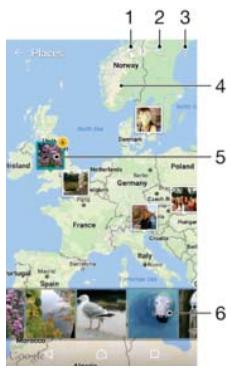
1 Afficher les photos géolocalisées en vue Globe 2 Rechercher un lieu sur la carte 3 Afficher les options du menu 4 Toucher deux fois pour zoomer. Pincer pour dézoomer. Faire glisser pour voir différentes parties de la carte 5 Un groupe de photos ou de vidéos géolocalisées au même endroit 6 Vignettes du groupe sélectionné de photos ou de vidéos. Toucher un élément pour l'afficher en plein écran
Pour ajouter ou modifier la géolocalisation d'une photo
1 Lorsque vous visualisez une photo, touchez l'écran pour afficher les barres d'outils. 2 Touchez ; puis touchez Ajouter une géolocalisation ou Modifier la géolocalisation pour ouvrir l'écran de la carte. 3 Touchez la carte pour définir l'emplacement de la photo. 4 Pour réinitialiser l'emplacement de la photo, touchez le nouvel emplacement sur la carte. 5 Lorsque vous avez terminé, touchez OK.
Si vous avez activé la détection de position et activé la géolocalisation dans l'appareil photo, vous pouvez géolocaliser vos photos directement pour les visualiser ultérieurement sur une carte.
Pour afficher les photos géolocalisées sur une carte
1 Depuis votre écran d'accueil, touchez 📄. 2 Recherchez et touchez Album. 3 Touchez ≡, puis touchez Lieux. 4 Touchez la photo que vous souhaitez afficher sur une carte.
Si plusieurs photos ont été prises au même endroit, une seule d'entre elles apparaît sur la carte. Le nombre total de photos apparaît dans le coin supérieur droit, par exemple, 📋. Pour afficher toutes les photos du groupe, touchez la photo de couverture, puis touchez l'une des vignettes en bas de l'écran.
Pour afficher les photos géolocalisées sur un globe
1 Depuis votre écran d'accueil, touchez 🎨. 2 Recherchez et touchez Album. 3 Touchez ≡, puis touchez Lieux > Ⓞ. 4 Touchez la photo que vous souhaitez afficher sur un globe.
Pour modifier la géolocalisation d'une photo
1 Lorsque vous visualisez une photo sur la carte dans Album, touchez et maintenez la photo jusqu'à ce que son cadre devienne bleu, puis touchez l'emplacement souhaité sur la carte. 2 Touchez OK.
Pour changer la vue de la carte
- Lorsque vous visualisez la carte dans Album, touchez : puis basculez entre Vue classique et Vue satellite.
Vidéos
L'application Vidéo
Utilisez l'application Vidéo pour lire des films et autres contenus vidéo que vous avez enregistrés ou téléchargés sur votre appareil. L'application sert également de guide des programmes TV avec la possibilité d'afficher des informations détaillées sur les programmes et du contenu connexe, y compris les publications sur les réseaux sociaux concernant le programme qui vous intéresse. Vous pouvez utiliser l'application comme une télécommande entièrement fonctionnelle avec votre appareil domestique compatible. Vous pouvez également lire vos films sur d'autres appareils connectés au même réseau ou enregistrés dans le cloud.
Certains fichiers vidéo peuvent ne pas être lisibles dans l'application Vidéo. La disponibilité du guide des programmes TV et de la télécommande varie selon le marché et l'appareil connecté.
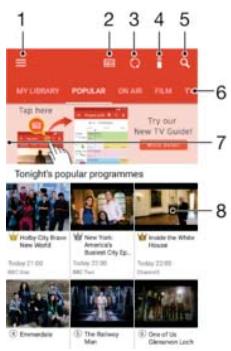
1 Appuyez sur ≡ pour ouvrir le menu de l'écran d'accueil de Vidéo. 2 Affichez le guide des programmes. 3 Actualisez le contenu. 4 Télécommande. 5 Recherchez du contenu. 6 Basculez entre l'affichage du contenu de votre bibliothèque, les programmes populaires, les programmes en cours, les films, les séries TV et les programmes recommandés. 7 Faites glisser le bord gauche de l'écran vers la droite pour ouvrir le menu, parcourir le contenu et ajuster les paramètres. 8 Appuyez sur un programme pour obtenir des informations détaillées et du contenu connexe.
Pour utiliser votre appareil comme télécommande
Pour utiliser votre appareil comme télécommande avec un autre appareil domestique compatible, vous devez d'abord appairer les deux appareils. Pour ce faire, les deux appareils doivent être connectés au même réseau. Pour plus d'informations sur les appareils compatibles, consultez la liste des appareils compatibles.
1 Depuis votre écran d'accueil, appuyez sur 📋, puis recherchez et appuyez sur Vidéo. 2 Appuyez sur ≡ pour ouvrir le menu de l'écran d'accueil, puis appuyez sur Ajouter un appareil. 3 Sélectionnez l'appareil domestique dans la liste. 4 Saisissez le numéro d'enregistrement affiché sur l'appareil domestique et suivez les instructions pour terminer l'appairage. 5 Après l'appairage réussi, l'icône 📄 pour la fonction de télécommande apparaît. Vous pouvez maintenant utiliser votre appareil comme une télécommande entièrement fonctionnelle pour l'appareil domestique.
Pour modifier les paramètres
1 Depuis votre écran d'accueil, appuyez sur 📋, puis recherchez et appuyez sur Vidéo. 2 Appuyez sur ≡ pour ouvrir le menu de l'écran d'accueil, puis appuyez sur Paramètres. 3 Modifiez les paramètres comme vous le souhaitez.
Pour lire une vidéo
1 Depuis votre écran d'accueil, appuyez sur 🎯, puis recherchez et appuyez sur Vidéo. 2 Recherchez et appuyez sur la vidéo que vous souhaitez lire. Si la vidéo n'est pas affichée à l'écran, appuyez sur ≡ pour ouvrir le menu de l'écran d'accueil, puis recherchez et appuyez sur la vidéo que vous souhaitez lire. 3 Pour afficher ou masquer les commandes, appuyez sur l'écran. 4 Pour mettre en pause la lecture, appuyez sur ⏻. Pour reprendre la lecture, appuyez sur ▶. 5 Pour reculer, faites glisser le marqueur de la barre de progression vers la gauche. Pour avancer rapidement, faites glisser le marqueur de la barre de progression vers la droite.
Pour modifier les paramètres sonores pendant la lecture d'une vidéo
1 Pendant la lecture d'une vidéo, appuyez sur l'écran pour afficher les commandes. 2 Appuyez sur : > Paramètres audio, puis modifiez les paramètres comme vous le souhaitez.
Pour partager une vidéo
1 Lorsqu'une vidéo est en cours de lecture, appuyez sur l'écran pour afficher les commandes. 2 Appuyez sur :, puis sur Partager. 3 Appuyez sur l'application que vous souhaitez utiliser pour partager la vidéo sélectionnée, puis suivez les instructions fournies.
Transfert de contenu vidéo vers votre appareil
Avant de commencer à utiliser l'application Vidéo, il est conseillé de transférer des films, des émissions de télévision et d'autres contenus vidéo vers votre appareil depuis d'autres appareils, comme un ordinateur. Il existe plusieurs façons de transférer votre contenu :
Pour Windows® uniquement : Connectez votre appareil à un ordinateur à l'aide d'un câble USB Type-C™ et faites glisser-déposer les fichiers vidéo directement à l'aide du gestionnaire de fichiers de l'ordinateur. Voir Gestion des fichiers à l'aide d'un ordinateur à la page 38. Si vous avez un PC ou un ordinateur Apple® Mac®, utilisez Xperia™ Companion pour organiser le contenu et transférer des fichiers vidéo vers votre appareil.
Gestion du contenu vidéo
Pour afficher les informations d'un film
1 Depuis votre écran d'accueil, touchez 📋, puis recherchez et touchez Vidéo. 2 Touchez ≡ pour ouvrir le menu de l'écran d'accueil, puis touchez Appareil mobile. 3 Parcourez les différentes catégories et trouvez la vidéo souhaitée. 4 Touchez la vignette de la vidéo.
Pour supprimer une vidéo
1 Depuis votre écran d'accueil, touchez 📋, puis recherchez et touchez Vidéo. 2 Touchez ≡ pour ouvrir le menu de l'écran d'accueil, puis touchez Appareil mobile. 3 Parcourez les différentes catégories et trouvez la vidéo souhaitée. 4 Touchez la vignette de la vidéo, puis touchez Ⓞ. 5 Touchez Supprimer à nouveau pour confirmer.
Movie Creator
Le Xperia™ Movie Creator crée automatiquement de courtes vidéos à partir de photos et de vidéos existantes. L'application détermine automatiquement la chronologie pour créer son film. Par exemple, elle peut prendre une sélection de photos et de vidéos d'une sortie du samedi après-midi ou d'une période hebdomadaire, mensuelle, voire annuelle, et créer un film pour vous. Lorsque ce film de style highlight est prêt, vous êtes notifié. Vous pouvez ensuite le modifier comme
vous le souhaitez. Par exemple, vous pouvez modifier le titre, supprimer des scènes, changer la musique ou ajouter d'autres photos et vidéos. Vous pouvez créer des films highlight en sélectionnant manuellement des photos et des vidéos. Si vous vous connectez à un compte Facebook, vous pouvez créer des films highlight à partir de vos événements Facebook, avec des photos de l'événement, les noms des amis, etc.
Pour ouvrir Movie Creator
1 Depuis votre écran d'accueil, touchez 🎨. 2 Recherchez et touchez Movie Creator.
Pour activer ou désactiver les notifications de Movie Creator
1 Depuis votre écran d'accueil, touchez 📄. 2 Recherchez et touchez Movie Creator. 3 Touchez, puis touchez Paramètres, et touchez le curseur Notifications pour activer ou désactiver les notifications.
Pour activer ou désactiver la création automatique de films en surbrillance
1 Depuis votre écran d'accueil, touchez 🎨. 2 Recherchez et touchez Movie Creator. 3 Touchez :, puis touchez Paramètres, puis touchez le curseur Création automatique pour activer ou désactiver la fonction.
Pour créer manuellement un film en surbrillance
1 Depuis votre écran d'accueil, touchez 🎨. 2 Recherchez et touchez Movie Creator. 3 Touchez : > Créer nouveau. 4 Sélectionnez les photos ou vidéos souhaitées en les touchant. 5 Touchez CRÉER. Si vous souhaitez modifier un film en surbrillance, touchez Voir l'histoire, puis utilisez la barre d'outils pour modifier comme vous le souhaitez.
Pour créer un film en surbrillance à partir d'événements Facebook
1 Depuis votre écran d'accueil, touchez 🎨. 2 Recherchez et touchez Movie Creator. 3 Touchez : > Paramètres. 4 Touchez le curseur à côté de Lier Facebook.
- Movie Creator est maintenant lié à votre compte Facebook si vous êtes déjà connecté à Facebook. • Si vous n'êtes pas encore connecté à Facebook, suivez les instructions à l'écran.
5 Touchez ◀, puis faites défiler vers le bas pour parcourir vos événements Facebook.
6 Choisissez un événement pour créer un film en surbrillance et touchez CRÉER.
Connectivité
Miroir de l'écran de votre appareil sans fil sur un téléviseur
Vous pouvez utiliser la fonction Miroir d'écran pour afficher l'écran de votre appareil sur un téléviseur ou un autre grand écran sans utiliser de connexion par câble. La technologie Wi-Fi Direct™ crée une connexion sans fil entre les deux appareils, vous pouvez donc vous détendre et profiter de vos photos préférées depuis le confort de votre canapé. Vous pouvez également utiliser cette fonction pour écouter de la musique depuis votre appareil en utilisant les haut-parleurs du téléviseur.
Lors de l'utilisation du miroir d'écran, la qualité de l'image peut parfois être affectée négativement en cas d'interférences provenant d'autres réseaux Wi-Fi.
Pour refléter l'écran de votre appareil sur un écran de télévision
1 TV : Suivez les instructions du guide d'utilisation de votre téléviseur pour activer la fonction Miroir d'écran. 2 Votre appareil : Depuis votre écran d'accueil, touchez 📄. 3 Recherchez et touchez Paramètres > Connexion de l'appareil > Miroir d'écran. 4 Touchez DÉMARRER. 5 Touchez OK et sélectionnez un appareil. Votre téléviseur doit prendre en charge le miroir d'écran basé sur Wi-Fi CERTIFIED Miracast™ pour que la fonction fonctionne. Si votre téléviseur ne prend pas en charge le miroir d'écran, vous devrez peut-être acheter un adaptateur d'affichage sans fil séparément. De plus, lors de l'utilisation du miroir d'écran, ne couvrez pas la zone de l'antenne Wi-Fi de votre appareil.
Pour arrêter la mise en miroir de l'écran entre les appareils
1 Depuis votre écran d'accueil, touchez 🎨. 2 Recherchez et touchez Réglages > Connexion de l'appareil > Mise en miroir de l'écran. 3 Touchez Déconnecter, puis touchez OK.
Affichage de fichiers sur un autre appareil à l'aide de Cast
Vous pouvez envoyer du contenu multimédia depuis votre appareil vers un autre appareil connecté au même réseau Wi-Fi. L'appareil récepteur doit pouvoir fonctionner comme un appareil Digital Media Renderer (DMR) et lire le contenu reçu de votre appareil. Un téléviseur ou un PC exécutant Windows® 7 ou version ultérieure sont des exemples d'appareils DMR.
Pour afficher des photos ou des vidéos sur un appareil client à l'aide de Cast
1 Assurez-vous d'avoir correctement configuré l'appareil client DMR et qu'il est connecté au même réseau Wi-Fi que votre appareil. 2 Depuis votre écran d'accueil, touchez 🎨. 3 Recherchez et touchez Album. 4 Parcourez et ouvrez les photos ou vidéos que vous souhaitez afficher. 5 Faites glisser la barre d'état vers le bas avec deux doigts, puis touchez 📄 et sélectionnez l'appareil avec lequel vous souhaitez partager votre contenu. 6 Pour arrêter le partage de la photo ou de la vidéo avec l'appareil client, touchez 📄 puis sélectionnez Arrêter la diffusion.
Vous pouvez également voir les appareils Google Cast dans la liste lorsque vous touchez 📋.
Pour lire un morceau de musique sur un appareil client à l'aide de Cast
1 Assurez-vous d'avoir correctement configuré l'appareil client DMR et qu'il est connecté au même réseau Wi-Fi que votre appareil. 2 Depuis votre écran d'accueil, touchez 🎯, puis recherchez et touchez 🌘. 3 Sélectionnez une catégorie de musique et parcourez jusqu'au morceau que vous souhaitez partager, puis touchez le morceau. 4 Touchez 📋 et sélectionnez un appareil client avec lequel partager votre contenu. Le morceau commence à être lu sur l'appareil que vous sélectionnez. 5 Pour vous déconnecter de l'appareil client, touchez 📄 puis sélectionnez Arrêter la diffusion. Vous pouvez également voir les appareils Google Cast dans la liste lorsque vous touchez 📋.
Connexion de votre appareil à des accessoires USB
Vous pouvez utiliser un adaptateur hôte USB Type-C ™ pour connecter votre appareil à des accessoires USB tels que des périphériques de stockage de masse USB, des manettes de jeu, des claviers USB et des souris USB. Si l'accessoire USB possède un connecteur USB Type-C, un adaptateur hôte USB Type-C n'est pas nécessaire.
Les adaptateurs hôte USB Type-C sont vendus séparément. Sony ne garantit pas que tous les accessoires USB sont pris en charge par votre appareil.
Cet appareil possède un port USB Type-C sans capuchon. Si votre appareil est exposé à l'eau, assurez-vous que le port est complètement sec avant de connecter un câble USB Type-C.
Pour accéder au contenu d'un périphérique de stockage de masse USB à l'aide d'un adaptateur hôte USB Type-C ™
1 Fixez l'adaptateur hôte USB Type-C à votre appareil, puis connectez l'adaptateur au périphérique de stockage de masse USB. 2 Depuis votre écran d'accueil, touchez 🎯. 3 Recherchez et touchez Réglages > Connexion de l'appareil > Connectivité USB. 4 Pour accéder aux fichiers et dossiers sur le périphérique de stockage USB, utilisez une application de gestion de fichiers telle que File Commander.
Vous pouvez également ouvrir l'application multimédia concernée sur votre appareil pour afficher le contenu directement. Par exemple, vous pouvez ouvrir l'application Album pour afficher les photos stockées sur des périphériques de stockage de masse USB.
Pour déconnecter un périphérique de stockage de masse USB
1 Pour ouvrir le panneau de notification, faites glisser la barre d'état vers le bas. 2 Touchez la flèche déroulante à côté de Android System. 3 Touchez ÉJECTER dans la liste déroulante. 4 Débranchez l'adaptateur hôte USB Type-C TM de votre appareil.
Si la notification n'apparaît pas, touchez Paramètres > Stockage et mémoire > Avancé > Stockage > ▲ à côté de Stockage portable.
Pour connecter un accessoire USB à l'aide d'un adaptateur hôte USB Type-C ™
1 Fixez l'adaptateur hôte USB Type-C à votre appareil, puis connectez l'adaptateur à l'accessoire USB. 2 Depuis votre écran d'accueil, touchez 🎨. 3 Recherchez et touchez Paramètres > Connexion de l'appareil > Connectivité USB.
Des étapes supplémentaires ou un logiciel peuvent être nécessaires pour configurer les manettes de jeu, l'audio USB et les accessoires Ethernet USB. Sony ne garantit pas que tous les accessoires USB sont pris en charge par votre appareil.
Pour connecter un accessoire USB Type-C ™ à l'aide d'un connecteur USB Type-C
1 Fixez le connecteur USB Type-C de l'accessoire USB Type-C à votre appareil. 2 Depuis votre écran d'accueil, touchez 🎯. 3 Recherchez et touchez Paramètres > Connexion de l'appareil > Connectivité USB. ! Sony ne garantit pas que tous les accessoires USB Type-C avec un connecteur USB Type-C sont pris en charge par votre appareil.
NFC
Utilisez la communication en champ proche (NFC) pour partager des données avec d'autres appareils, telles que des vidéos, des photos, des adresses de pages Web, des fichiers musicaux ou des contacts. Vous pouvez également utiliser la NFC pour scanner des étiquettes qui vous donnent plus d'informations sur un produit ou un service, ainsi que des étiquettes qui activent certaines fonctions sur votre appareil.
La NFC est une technologie sans fil avec une portée maximale d'un centimètre, donc les appareils partageant des données doivent être tenus près les uns des autres. Avant de pouvoir utiliser la NFC, vous devez d'abord activer la fonction NFC, et l'écran de votre appareil doit être actif.
La zone de détection NFC est située à l'arrière de l'appareil. Tenez votre appareil près d'un autre appareil ou d'un lecteur NFC afin que les zones de détection NFC se touchent.
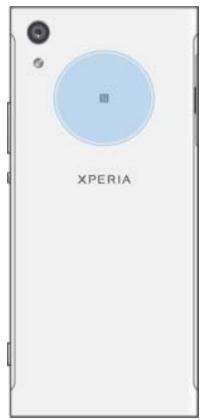
! La NFC peut ne pas être disponible dans tous les pays ou régions. En utilisant certaines applications, certaines fonctions NFC peuvent être activées même lorsque l'appareil est éteint. Notez que tous les appareils ne prennent pas en charge cette fonctionnalité.
Pour activer ou désactiver la fonction NFC
1 Depuis votre écran d'accueil, touchez 📄. 2 Recherchez et touchez Réglages > Plus. 3 Touchez le curseur NFC.
Pour partager un contact avec un autre appareil via NFC
1 Assurez-vous que les deux appareils ont la fonction NFC activée et que les deux écrans sont actifs et déverrouillés. 2 Pour afficher les contacts, allez à votre écran d'accueil, touchez 🎨, puis touchez 🔒. 3 Touchez le contact que vous souhaitez partager. 4 Tenez votre appareil et l'appareil récepteur proches l'un de l'autre afin que les zones de détection NFC de chaque appareil se touchent. Lorsque les appareils se connectent, une vignette du contact apparaît. 5 Touchez la vignette pour démarrer le transfert. 6 Lorsque le transfert est terminé, les informations du contact sont enregistrées sur l'appareil récepteur et affichées sur son écran.
Pour partager un fichier musical avec un autre appareil via NFC
1 Assurez-vous que votre appareil et l'appareil récepteur ont la fonction NFC activée et que les deux écrans sont actifs et déverrouillés. 2 Pour ouvrir l'application Musique, touchez 🎯, puis recherchez et touchez 🎮. 3 Sélectionnez une catégorie de musique et parcourez le morceau que vous souhaitez partager. 4 Touchez le morceau pour le lire. Vous pouvez ensuite toucher ⑪ pour mettre le morceau en pause. Le transfert fonctionne que le morceau soit en lecture ou en pause. 5 Assurez-vous que le morceau est affiché en plein écran. 6 Tenez votre appareil et l'appareil récepteur proches l'un de l'autre afin que les zones de détection NFC de chaque appareil se touchent. Lorsque les appareils se connectent, une vignette du morceau apparaît. 7 Touchez la vignette pour démarrer le transfert. 8 Lorsque le transfert est terminé, le fichier musical est enregistré sur l'appareil récepteur. 9 Pour afficher le fichier musical, touchez deux fois la barre d'état pour ouvrir le panneau de notification, puis touchez Beam terminé.
Pour partager une photo ou une vidéo avec un autre appareil via NFC
1 Assurez-vous que les deux appareils ont la fonction NFC activée et que les deux écrans sont actifs et déverrouillés. 2 Pour afficher les photos et vidéos sur votre appareil, allez à votre écran d'accueil, touchez 🎨, puis recherchez et touchez Album. 3 Touchez la photo ou la vidéo que vous souhaitez partager. 4 Tenez votre appareil et l'appareil récepteur proches l'un de l'autre afin que les zones de détection NFC de chaque appareil se touchent. Lorsque les appareils se connectent, une vignette de la photo ou de la vidéo apparaît. 5 Touchez la vignette pour démarrer le transfert. 6 Lorsque le transfert est terminé, la photo ou la vidéo est enregistrée sur l'appareil récepteur.
Pour partager une adresse Web avec un autre appareil via NFC
1 Assurez-vous que les deux appareils ont la fonction NFC activée et que les deux écrans sont actifs et déverrouillés. 2 Depuis votre écran d'accueil, touchez 🎨. 3 Pour ouvrir le navigateur Web, recherchez et touchez 📄. 4 Chargez la page Web que vous souhaitez partager. 5 Tenez votre appareil et l'appareil récepteur proches l'un de l'autre afin que les zones de détection NFC de chaque appareil se touchent. Lorsque les appareils se connectent, une vignette de la page Web apparaît. 6 Touchez la vignette pour démarrer le transfert. 7 Lorsque le transfert est terminé, la page Web est affichée sur l'écran de l'appareil récepteur.
Analyse des étiquettes NFC
Votre appareil peut scanner différents types de tags NFC pour recevoir des informations supplémentaires, comme une adresse web. Par exemple, il peut scanner des tags intégrés sur une affiche, sur un panneau publicitaire, ou à côté d'un produit dans un magasin.
Pour scanner un tag NFC
1 Assurez-vous que la fonction NFC de votre appareil est activée et que l'écran est actif et déverrouillé. 2 Placez votre appareil sur le tag de sorte que la zone de détection NFC le touche. Votre appareil scanne le tag et affiche le contenu collecté. Touchez le contenu du tag pour l'ouvrir.
Connexion à un appareil compatible NFC
Vous pouvez connecter votre appareil à d'autres appareils compatibles NFC fabriqués par Sony, comme une enceinte ou un casque. Pour établir ce type de connexion, consultez le guide de l'utilisateur de l'appareil compatible pour plus d'informations.
Vous devrez peut-être activer le Wi-Fi ou le Bluetooth® sur les deux appareils pour que la connexion fonctionne.
Technologie sans fil Bluetooth®
Utilisez la fonction Bluetooth® pour envoyer des fichiers vers d'autres appareils compatibles Bluetooth®, ou pour vous connecter à des accessoires mains libres. Les connexions Bluetooth® fonctionnent mieux dans un rayon de 10 mètres (33 pieds), sans objets solides entre les deux. Dans certains cas, vous devez apparier manuellement votre appareil avec d'autres appareils Bluetooth®.
! L'interopérabilité et la compatibilité entre les appareils Bluetooth® peuvent varier.
Si vous utilisez un appareil avec plusieurs utilisateurs, chaque utilisateur peut modifier les paramètres Bluetooth®, et ces modifications affectent tous les utilisateurs.
Pour activer ou désactiver la fonction Bluetooth®
1 Depuis votre écran d'accueil, touchez 🎨. 2 Recherchez et touchez Paramètres > Bluetooth. 3 Touchez le curseur Bluetooth pour activer ou désactiver la fonction.
Nommer votre appareil
Vous pouvez donner un nom à votre appareil. Ce nom est affiché aux autres appareils après avoir activé la fonction Bluetooth® et que votre appareil est réglé sur visible.
Pour donner un nom à votre appareil
1 Assurez-vous que la fonction Bluetooth® est activée. 2 Depuis votre écran d'accueil, touchez 🎨. 3 Recherchez et touchez Réglages > Bluetooth. 4 Touchez : > Renommer cet appareil. 5 Saisissez un nom pour votre appareil. 6 Touchez RENOMMER.
Appairage avec un autre appareil Bluetooth®
Lorsque vous appairez votre appareil avec un autre appareil, vous pouvez par exemple connecter votre appareil à un casque Bluetooth® ou à un kit mains libres Bluetooth® pour voiture, et utiliser ces autres appareils pour partager de la musique.
Une fois que vous avez appairé votre appareil avec un autre appareil Bluetooth®, votre appareil mémorise cet appairage. Lors du premier appairage avec un appareil Bluetooth®, vous devrez peut-être saisir un code d'accès. Votre appareil essaiera automatiquement le code générique 0000. Si cela ne fonctionne pas, consultez le guide d'utilisation de votre appareil Bluetooth® pour obtenir le code d'accès. Vous n'avez pas besoin de ressaisir le code d'accès la prochaine fois que vous vous connectez à un appareil Bluetooth® déjà appairé.
Certains appareils Bluetooth®, par exemple la plupart des casques Bluetooth®, nécessitent à la fois un appairage et une connexion avec l'autre appareil. Vous pouvez appairer votre appareil avec plusieurs appareils Bluetooth®, mais vous ne pouvez vous connecter qu'à un seul profil Bluetooth® à la fois.
Pour appairer votre appareil avec un autre appareil Bluetooth®
1 Assurez-vous que l'appareil avec lequel vous souhaitez appairer a la fonction Bluetooth® activée et est visible pour les autres appareils Bluetooth®. 2 Depuis l'écran d'accueil de votre appareil, touchez 🙏. 3 Recherchez et touchez Réglages > Bluetooth. 4 Touchez le curseur Bluetooth pour activer la fonction. Une liste des appareils Bluetooth® disponibles apparaît. 5 Touchez l'appareil Bluetooth® avec lequel vous souhaitez appairer. 6 Saisissez un code d'accès, si nécessaire, ou confirmez le même code sur les deux appareils.
Pour connecter votre appareil à un autre appareil Bluetooth®
1 Depuis votre écran d'accueil, touchez 📄. 2 Recherchez et touchez Réglages > Bluetooth. 3 Touchez l'appareil Bluetooth® auquel vous souhaitez vous connecter.
Pour dissocier un appareil Bluetooth®
1 Depuis votre écran d'accueil, touchez 📄. 2 Recherchez et touchez Réglages > Bluetooth. 3 Sous Appareils appairés, touchez ✿ à côté du nom de l'appareil que vous souhaitez dissocier. 4 Touchez OUBLIER.
Envoi et réception d'éléments avec la technologie Bluetooth®
Utilisez la technologie Bluetooth® pour partager des éléments avec d'autres appareils compatibles Bluetooth® tels que des téléphones ou des ordinateurs. Vous pouvez envoyer et recevoir les types d'éléments suivants :
• Photos et vidéos • Musique et autres fichiers audio - Pages Web
Pour envoyer des éléments avec Bluetooth®
1 Appareil récepteur : assurez-vous que la fonction Bluetooth® est activée et que l'appareil est visible pour les autres appareils Bluetooth®. 2 Appareil émetteur : ouvrez l'application qui contient l'élément que vous souhaitez envoyer, puis faites défiler jusqu'à l'élément. 3 Selon l'application et l'élément que vous souhaitez envoyer, vous devrez peut-être, par exemple, toucher et maintenir l'élément, ouvrir l'élément, puis appuyer sur ◀. 4 Sélectionnez Bluetooth. 5 Activez Bluetooth® si vous y êtes invité. 6 Touchez le nom de l'appareil récepteur. 7 Appareil récepteur : si vous y êtes invité, acceptez la connexion. 8 Appareil émetteur : si vous y êtes invité, confirmez le transfert vers l'appareil récepteur. 9 Appareil récepteur : acceptez l'élément entrant.
Pour recevoir des éléments via Bluetooth®
1 Assurez-vous que la fonction Bluetooth® est activée et que l'appareil est visible pour les autres appareils Bluetooth®. 2 L'appareil émetteur commence alors à envoyer des données vers votre appareil. 3 Si vous y êtes invité, saisissez le même code d'accès sur les deux appareils, ou confirmez le code d'accès suggéré. 4 Lorsque vous êtes averti d'un fichier entrant sur votre appareil, faites glisser la barre d'état vers le bas et touchez la notification pour accepter le transfert de fichier. 5 Touchez Accepter pour démarrer le transfert de fichier. 6 Pour voir la progression du transfert, faites glisser la barre d'état vers le bas. 7 Pour ouvrir un élément reçu, faites glisser la barre d'état vers le bas et touchez la notification correspondante.
Pour afficher les fichiers reçus via Bluetooth®
1 Depuis votre écran d'accueil, touchez 📄. 2 Recherchez et touchez Réglages > Bluetooth. 3 Appuyez sur : et sélectionnez Afficher les fichiers reçus.
Applications et fonctions intelligentes qui vous font gagner du temps
Google Search & Now
Utilisez l'application Google pour rechercher sur Internet. Vous pouvez également activer un flux pour des mises à jour régulières – par exemple, vous pouvez obtenir des informations sur le trafic avant de vous rendre au travail, trouver des restaurants populaires dans votre région, voir le score actuel de votre équipe préférée, et plus encore. L'application est accessible en touchant 📄 dans la liste des applications, ou vous pouvez réserver un volet sur votre écran d'accueil pour un accès rapide et une lecture facile.
Pour activer ou désactiver Votre flux
1 Depuis votre écran d'accueil, touchez 📄. 2 Recherchez et touchez Réglages > Google > Search & Now > Votre flux. 3 Touchez le curseur pour activer ou désactiver le flux.
Pour réserver un volet sur l'écran d'accueil pour Google Search & Now
1 Touchez et maintenez n'importe quelle zone de votre écran d'accueil jusqu'à ce que l'appareil vibre. 2 Touchez , puis touchez le curseur Google Now™. 3 Vous pouvez maintenant faire glisser votre doigt vers le volet le plus à gauche de l'écran d'accueil pour accéder à l'interface Google Search & Now.
! Si vous réservez le volet le plus à gauche pour Google Search & Now, le volet principal de l'écran d'accueil ne peut pas être modifié et des volets supplémentaires ne peuvent pas être ajoutés à gauche. Seul le volet le plus à gauche peut être réservé.
Utilisation de l'application News Suite
News Suite est une application de presse deux-en-un avec un nouveau concept à deux onglets : basculez entre l'onglet News, où vous pouvez découvrir toutes les dernières actualités, et l'onglet My Feeds, où vous pouvez lire toutes les nouvelles les plus pertinentes pour vos centres d'intérêt.
! L'application News Suite n'est pas disponible sur tous les marchés.
Pour ouvrir l'application News Suite
1 Depuis votre écran d'accueil, touchez 🎨.
2 Recherchez et touchez 📄.
Utiliser votre appareil comme portefeuille
Vous pouvez utiliser votre appareil pour payer des achats sans sortir votre portefeuille réel et gérer tous les services de paiement au même endroit. Lors d'un paiement, pensez à activer la fonction NFC avant de toucher votre appareil à un lecteur de carte. Pour plus d'informations sur la NFC, voir NFC à la page 113.
! Les services de paiement mobile peuvent ne pas être disponibles dans toutes les régions.
Pour gérer les services de paiement
1 Depuis votre écran d'accueil, touchez 📄. 2 Recherchez et touchez Paramètres > Plus > Toucher et payer. Une liste des services de paiement apparaît. 3 Gérez les services de paiement comme vous le souhaitez, par exemple, vous pouvez modifier votre service de paiement par défaut.
Voyages et cartes
Utilisation des services de localisation
Les services de localisation permettent à des applications telles que Maps et l'appareil photo d'utiliser les informations de votre réseau mobile ou Wi-Fi ainsi que les informations du système de positionnement global (GPS) pour déterminer votre position approximative. Si vous n'avez pas une ligne de vue dégagée vers les satellites GPS, votre appareil peut déterminer votre position à l'aide de la fonction Wi-Fi. Et si vous n'êtes pas à portée d'un réseau, votre appareil peut déterminer votre position à l'aide de votre réseau mobile.
Pour utiliser votre appareil afin de savoir où vous êtes, vous devez activer les services de localisation.
Des frais de connexion de données peuvent s'appliquer lorsque vous vous connectez à Internet depuis votre appareil.
Pour activer ou désactiver les services de localisation
1 Depuis votre écran d'accueil, touchez 🎨. 2 Recherchez et touchez Réglages > Localisation, puis touchez le curseur pour activer ou désactiver les services de localisation.
Améliorer la précision du GPS
La première fois que vous utilisez la fonction GPS de votre appareil, il peut falloir quelques minutes pour que votre position soit trouvée. Pour faciliter la recherche, assurez-vous d'avoir une vue dégagée du ciel. Restez immobile et ne couvrez pas l'antenne GPS (la zone en surbrillance sur l'image). Les signaux GPS peuvent traverser les nuages et le plastique, mais pas la plupart des objets solides comme les bâtiments et les montagnes. Si votre position n'est pas trouvée après quelques minutes, déplacez-vous vers un autre endroit.
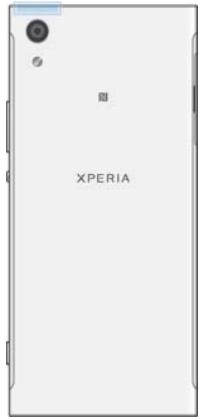
Google Maps™ et navigation
Utilisez Google Maps™ pour suivre votre position actuelle, consulter les conditions de circulation en temps réel et recevoir des itinéraires détaillés vers votre destination.
L'application Google Maps™ nécessite une connexion Internet lorsqu'elle est utilisée en ligne. Des frais de connexion de données peuvent s'appliquer lorsque vous vous connectez à Internet depuis votre appareil. Pour obtenir des informations plus détaillées sur l'utilisation de cette application, rendez-vous sur http://support.google.com et cliquez sur le lien « Maps for mobile ».
! L'application Google Maps™ peut ne pas être disponible sur tous les marchés, pays ou régions.
Pour utiliser Google Maps™
1 Depuis votre écran d'accueil, touchez 📄. 2 Recherchez et touchez Google > Maps.
Utilisation du trafic de données en voyage
Lorsque vous voyagez en dehors de votre réseau mobile domestique, vous devrez peut-être accéder à Internet en utilisant le trafic de données mobiles. Si c'est le cas, vous devez activer l'itinérance des données sur votre appareil. Des frais supplémentaires peuvent s'appliquer lorsque vous activez l'itinérance des données. Il est recommandé de vérifier les frais de transmission de données applicables à l'avance.
! Si vous utilisez un appareil avec plusieurs utilisateurs, vous devrez peut-être vous connecter en tant que propriétaire, c'est-à-dire l'utilisateur principal, pour activer ou désactiver l'itinérance des données.
Pour activer ou désactiver l'itinérance des données
1 Depuis votre écran d'accueil, touchez 📄. 2 Recherchez et touchez Réglages > Plus > Réseaux mobiles. 3 Touchez le curseur Itinérance des données pour activer ou désactiver la fonction. ! Vous ne pouvez pas activer l'itinérance des données lorsque le trafic de données mobiles est désactivé.
Mode Avion
En mode Avion, le réseau et les émetteurs-récepteurs radio sont désactivés pour éviter de perturber les équipements sensibles. Cependant, vous pouvez toujours passer des appels d'urgence, jouer à des jeux, écouter de la musique, regarder des vidéos et d'autres contenus, à condition que tout ce contenu soit enregistré sur votre carte mémoire ou dans la mémoire interne. Vous pouvez également être averti par des alarmes, si celles-ci sont activées.
L'activation du mode Avion réduit la consommation de la batterie.
Pour activer ou désactiver le mode Avion
1 Depuis votre écran d'accueil, touchez 🎨. 2 Recherchez et touchez Réglages > Plus. 3 Touchez le curseur du mode Avion.
Horloge et Calendrier
Calendrier
Utilisez l'application Calendrier pour gérer votre emploi du temps. Si vous vous êtes connecté à un ou plusieurs comptes en ligne incluant des calendriers, par exemple votre compte Google™, et que vous avez synchronisé votre appareil avec ces comptes, les événements du calendrier de ces comptes apparaîtront également dans l'application Calendrier. Vous pouvez sélectionner les calendriers que vous souhaitez intégrer dans la vue combinée du calendrier.
Lorsque l'heure d'un rendez-vous approche, votre appareil émet un son de notification pour vous le rappeler.
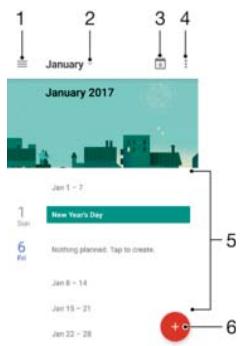
1 Accédez aux réglages, sélectionnez un type d'affichage et les calendriers que vous souhaitez voir 2 Accédez à un aperçu du mois en cours 3 Revenez à la date actuelle 4 Accédez à d'autres options 5 Faites défiler vers le haut ou vers le bas pour parcourir le calendrier 6 Ajoutez une entrée de calendrier
Pour en savoir plus sur le Calendrier
- Lorsque l'application Calendrier est ouverte, touchez ≡, puis recherchez et touchez Aide et commentaires.
Horloge
Vous pouvez définir une ou plusieurs alarmes et utiliser n'importe quel fichier sonore enregistré sur votre appareil comme son d'alarme. L'alarme ne sonne pas si votre appareil est éteint.
Le format de l'heure de l'alarme affiché est le même que celui que vous sélectionnez pour vos réglages généraux de l'heure, par exemple, 12 heures ou 24 heures.
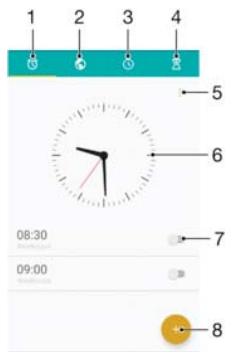
1 Accédez à l'onglet des alarmes
2 Accédez à l'onglet Horloge mondiale
3 Accédez à l'onglet Chronomètre 4 Accédez à l'onglet Minuteur 5 Affichez les options de l'onglet actuel 6 Ouvrez les paramètres de date et d'heure 7 Activez ou désactivez une alarme 8 Ajoutez une nouvelle alarme
Pour définir une nouvelle alarme
1 Depuis votre écran d'accueil, touchez 🎨. 2 Recherchez et touchez Horloge. 3 Touchez +. 4 Touchez Heure et sélectionnez la valeur souhaitée. 5 Touchez OK. 6 Si vous le souhaitez, modifiez les autres paramètres de l'alarme. 7 Touchez ENREGISTRER.
Pour reporter une alarme lorsqu'elle sonne
Touchez REPORTER.
Pour désactiver une alarme lorsqu'elle sonne
- Faites glisser 🔒 vers la droite.
Pour désactiver une alarme reportée, vous pouvez faire glisser la barre d'état vers le bas pour ouvrir le panneau de notification, puis toucher 🔒.
Pour modifier une alarme existante
1 Recherchez et touchez Horloge, puis touchez l'alarme que vous souhaitez modifier. 2 Effectuez les modifications souhaitées. 3 Touchez ENREGISTRER.
Pour activer ou désactiver une alarme
• Recherchez et touchez Horloge, puis touchez le curseur de l'alarme que vous souhaitez activer ou désactiver.
Pour supprimer une alarme
1 Recherchez et touchez Horloge, puis touchez et maintenez l'alarme que vous souhaitez supprimer. 2 Touchez Supprimer l'alarme, puis touchez OUI.
Pour régler le son d'une alarme
1 Recherchez et touchez Horloge, puis touchez l'alarme que vous souhaitez modifier. 2 Touchez Son de l'alarme et sélectionnez une option, ou touchez + et sélectionnez un fichier musical. 3 Touchez TERMINÉ, puis touchez ENREGISTRER.
Pour plus d'informations sur la façon de régler les niveaux de volume de l'alarme, voir Paramètres de volume à la page 54.
Pour régler le niveau de volume d'une alarme
1 Recherchez et touchez Horloge, puis touchez l'alarme que vous souhaitez modifier. 2 Faites glisser le curseur de volume sous Volume de l'alarme jusqu'à la position souhaitée. 3 Touchez ENREGISTRER.
Pour définir une alarme récurrente
1 Recherchez et touchez Horloge, puis touchez l'alarme que vous souhaitez modifier. 2 Touchez Répéter. 3 Cochez les cases des jours concernés, puis touchez OK. 4 Touchez ENREGISTRER.
Pour activer la fonction vibreur pour une alarme
1 Recherchez et touchez Horloge, puis touchez l'alarme que vous souhaitez modifier. 2 Touchez le curseur Vibreur pour activer ou désactiver la fonction. 3 Touchez ENREGISTRER.
Pour définir le comportement des touches latérales
1 Recherchez et touchez Horloge, puis sélectionnez l'alarme que vous souhaitez modifier. 2 Touchez Comportement des touches latérales, puis sélectionnez le comportement souhaité des touches latérales lorsqu'elles sont enfoncées pendant l'alarme. 3 Touchez ENREGISTRER.
Accessibilité
Geste de zoom
Le geste de zoom vous permet de zoomer sur des parties de l'écran en touchant une zone de l'écran tactile trois fois de suite.
Pour activer ou désactiver le geste de zoom
1 Depuis votre écran d'accueil, touchez 🎨. 2 Recherchez et touchez Paramètres > Accessibilité > Geste de zoom. 3 Touchez le curseur sous Geste de zoom.
Pour agrandir une zone et faire un panoramique sur l'écran
1 Assurez-vous que le geste de zoom est activé. 2 Pour agrandir temporairement une zone, touchez-la trois fois. 3 Déplacez la zone en la faisant glisser avec deux doigts ou plus. 4 Pour quitter le mode zoom, touchez à nouveau la zone trois fois. Avec certaines applications, vous pouvez également zoomer ou dézoomer en pinçant une zone.
Taille de police
Vous pouvez activer l'option Taille de police pour augmenter la taille par défaut du texte affiché sur votre appareil.
Pour définir la taille de police
1 Depuis votre écran d'accueil, touchez 🎨. 2 Recherchez et touchez Paramètres > Accessibilité. 3 Touchez Taille de police, puis définissez la taille de police souhaitée en touchant l'échelle.
Taille d'affichage
Vous pouvez utiliser le paramètre Taille d'affichage pour augmenter ou diminuer tous les éléments de votre écran, pas seulement le texte.
Pour définir la taille d'affichage
1 Depuis votre écran d'accueil, touchez 📄. 2 Recherchez et touchez Paramètres > Accessibilité. 3 Touchez Taille d'affichage, puis définissez la taille d'affichage souhaitée en touchant l'échelle.
Correction des couleurs
Le paramètre Correction des couleurs ajuste la façon dont les couleurs sont affichées à l'écran pour les utilisateurs daltoniens ou ayant des difficultés à distinguer les couleurs.
Pour activer la correction des couleurs
1 Depuis votre écran d'accueil, touchez 📄. 2 Recherchez et touchez Paramètres > Accessibilité > Correction des couleurs. 3 Touchez le curseur sous Correction des couleurs. 4 Touchez Mode de correction, puis sélectionnez la sensibilité aux couleurs appropriée. ! La correction des couleurs est actuellement une fonctionnalité expérimentale et peut affecter les performances de l'appareil.
TalkBack
TalkBack est un service de lecteur d'écran destiné aux utilisateurs malvoyants. TalkBack utilise un retour vocal pour décrire les événements ou actions effectués sur votre appareil Android.
TalkBack décrit l'interface utilisateur et lit les erreurs logicielles, les notifications et les messages.
Pour activer TalkBack
1 Depuis votre écran d'accueil, touchez 📄. 2 Recherchez et touchez Paramètres > Accessibilité > TalkBack. 3 Touchez le curseur sous TalkBack, puis touchez OK.
Pour modifier les préférences de parole, de retour et de toucher pour TalkBack, touchez Paramètres, puis touchez l'écran deux fois.
TalkBack lance un didacticiel immédiatement après avoir activé la fonctionnalité. Pour quitter le didacticiel, touchez △, puis touchez l'écran deux fois.
Pour désactiver TalkBack
1 Depuis votre écran d'accueil, touchez 📋, puis touchez n'importe où sur l'écran deux fois. 2 Recherchez et touchez Paramètres, puis touchez n'importe où sur l'écran deux fois. 3 Recherchez et touchez Accessibilité en faisant défiler la liste avec deux doigts ou plus, puis touchez n'importe où sur l'écran deux fois. 4 Recherchez et touchez TalkBack en faisant défiler la liste avec deux doigts ou plus, puis touchez n'importe où sur l'écran deux fois. 5 Touchez l'interrupteur marche-arrêt, puis touchez n'importe où sur l'écran deux fois. 6 Touchez OK, puis touchez n'importe où sur l'écran deux fois.
Audio mono
Le réglage Audio mono permet de lire simultanément les canaux audio gauche et droit lors de la lecture audio. L'utilisation de la lecture mono plutôt que stéréo est très utile pour les utilisateurs souffrant de certains types de perte auditive ou pour des raisons de sécurité, par exemple lorsque vous devez écouter votre environnement.
Pour activer ou désactiver l'audio mono
1 Depuis votre écran d'accueil, touchez 📄. 2 Recherchez et touchez Paramètres > Accessibilité. 3 Touchez le curseur à côté de Audio mono.
Mode TTY (téléscripteur)
La fonctionnalité TTY (téléscripteur) de votre appareil permet aux personnes sourdes, malentendantes, ou ayant des troubles de la parole ou du langage, de communiquer à l'aide d'un appareil TTY ou d'un service de relais.
Pour activer le mode TTY
1 Depuis votre écran d'accueil, touchez 🎨. 2 Recherchez et touchez Réglages > Appels. 3 Touchez Accessibilité > Mode TTY. 4 Sélectionnez le mode TTY applicable.
Accès par commutateur
Avec l'accès par commutateur, vous pouvez interagir avec votre appareil Xperia™ à l'aide d'un ou de plusieurs commutateurs. Un commutateur est un dispositif utilisé pour envoyer un signal de frappe à votre appareil Android. Cela peut être utile pour les utilisateurs ayant des limitations de mobilité. Pour plus d'informations sur l'accès par commutateur, consultez Réglages > Accessibilité > Accès par commutateur > RÉGLAGES > Aide et commentaires.
Pour activer ou désactiver l'accès par commutateur
1 Depuis votre écran d'accueil, touchez 📄. 2 Recherchez et touchez Réglages > Accessibilité > Accès par commutateur. 3 Touchez le curseur pour activer ou désactiver la fonction, puis touchez OK.
Assistance et informations légales
Application d'assistance
Utilisez l'application d'assistance sur votre appareil pour consulter les guides d'utilisation, les guides de dépannage et pour trouver des informations sur les mises à jour logicielles et d'autres informations relatives au produit.
Pour accéder à l'application d'assistance
1 Depuis votre écran d'accueil, touchez 📄. 2 Recherchez et touchez ?, puis sélectionnez l'élément d'assistance requis. Connectez-vous à Internet lorsque vous utilisez l'application d'assistance pour obtenir la meilleure assistance disponible.
Xperia™ Tips
Avec Xperia™ Tips, vous pouvez obtenir des informations utiles pour votre appareil via des notifications et apprendre tout ce dont vous avez besoin pour démarrer.
Pour activer ou désactiver Xperia™ Tips
1 Depuis votre écran d'accueil, touchez 🎨. 2 Recherchez et touchez Réglages > Assistance. 3 Touchez le curseur Xperia™ Tips.
Aide dans les menus et applications
Certaines applications et certains paramètres disposent d'une aide disponible dans le menu des options, généralement indiquée par : dans les applications individuelles.
Exécution de tests de diagnostic sur votre appareil
L'application Xperia™ Diagnostics peut tester une fonction spécifique ou exécuter un test de diagnostic complet pour vérifier que votre appareil Xperia™ fonctionne correctement.
Xperia™ Diagnostics peut :
• Évaluer les problèmes matériels ou logiciels potentiels sur votre appareil Xperia™. • Analyser les performances des applications sur votre appareil. - Enregistrer le nombre d'appels interrompus au cours des 10 derniers jours. • Identifier les logiciels installés et fournir des informations utiles sur votre appareil.
L'application Xperia™ Diagnostics est préinstallée sur la plupart des appareils Android™ de Sony. Si l'option Diagnostics n'est pas disponible sous Paramètres > À propos du téléphone ou depuis le menu OUTILS de l'application Support, vous pouvez télécharger une version légère à l'aide de l'application Play Store™.
Redémarrage, réinitialisation et réparation
Vous pouvez forcer votre appareil à redémarrer ou à s'éteindre s'il ne répond plus ou ne redémarre pas normalement. Aucun paramètre ni donnée personnelle n'est supprimé.
Vous pouvez également réinitialiser votre appareil à ses paramètres d'usine d'origine. Cette action est parfois nécessaire si votre appareil cesse de fonctionner correctement, mais notez que si vous souhaitez conserver des données importantes, vous devez d'abord sauvegarder ces données sur une carte mémoire ou une autre mémoire non interne. Pour plus d'informations, voir Sauvegarde et restauration du contenu à la page 41.
Si votre appareil ne s'allume pas ou si vous souhaitez réinitialiser le logiciel de votre appareil, vous pouvez utiliser Xperia™ Companion pour réparer votre appareil. Pour plus d'informations sur l'utilisation de Xperia™ Companion, voir Xperia™ Companion à la page 38.

Si vous partagez un appareil avec plusieurs utilisateurs, vous devrez peut-être vous connecter en tant que propriétaire, c'est-à-dire l'utilisateur principal, pour réinitialiser votre appareil à ses paramètres d'usine d'origine.
Pour redémarrer votre appareil

Votre appareil peut ne pas redémarrer si le niveau de la batterie est faible. Connectez votre appareil à un chargeur et essayez de redémarrer à nouveau.
1 Appuyez de manière prolongée sur la touche d'alimentation ⏻. 2 Dans le menu qui s'ouvre, touchez Redémarrer. L'appareil redémarre automatiquement.
Pour forcer le redémarrage ou l'arrêt de l'appareil
1. Maintenez enfoncées simultanément la touche d'alimentation ⏻ et la touche de volume haut pendant 6 secondes. 2. Votre appareil vibre une fois. Selon que vous souhaitez forcer le redémarrage ou l'arrêt de l'appareil, procédez comme suit.
- Si vous souhaitez forcer le redémarrage de l'appareil : relâchez les touches à ce moment. L'appareil redémarre.
- Si vous souhaitez forcer l'arrêt de l'appareil : continuez à maintenir les touches enfoncées. Après quelques secondes supplémentaires, l'appareil vibre trois fois et s'éteint.
Pour effectuer une réinitialisation des données d'usine

Pour éviter tout dommage permanent à votre appareil, n'interrompez pas une procédure de réinitialisation des données d'usine.
1. Sauvegardez toutes les données importantes enregistrées dans la mémoire interne de votre appareil sur une carte mémoire ou une autre mémoire non interne. Si vous avez des fichiers chiffrés stockés sur une carte SD, vous devez également supprimer le chiffrement pour garantir que vous pourrez toujours y accéder après la réinitialisation. 2. Depuis votre écran d'accueil, touchez 🎨. 3. Recherchez et touchez Paramètres > Sauvegarde et réinitialisation > Réinitialisation des données d'usine. 4. Touchez Réinitialiser le téléphone. 5. Si nécessaire, tracez votre schéma de déverrouillage de l'écran ou saisissez votre mot de passe ou code PIN de déverrouillage de l'écran pour continuer. 6. Pour confirmer, touchez Tout effacer.

Votre appareil ne revient pas à une version antérieure du logiciel Android™ lorsque vous effectuez une réinitialisation des données d'usine.
Réparation du logiciel de l'appareil
Si vous oubliez votre mot de passe, code PIN ou schéma de déverrouillage de l'écran, vous pouvez utiliser la fonction de réparation de l'appareil dans Xperia™ Companion pour effacer la couche de sécurité. Vous devez fournir les informations de connexion à votre compte Google pour effectuer cette opération. En exécutant la fonction de réparation, vous réinstallez le logiciel de votre appareil et vous pouvez perdre certaines données personnelles au cours du processus.
Si vous ne pouvez pas éteindre votre appareil avant d'effectuer une réparation logicielle, forcez son arrêt.

Lorsque vous recevez un nouveau nom d'utilisateur ou mot de passe pour un compte Google™, vous pourriez ne pas être en mesure de les utiliser pour vous connecter et récupérer votre appareil pendant 72 heures.
Pour réparer le logiciel de l'appareil à l'aide de Xperia™ Companion

Avant d'effectuer une réparation logicielle, assurez-vous de connaître le nom d'utilisateur et le mot de passe de votre compte Google™. Selon vos paramètres de sécurité, vous devrez peut-être les saisir pour redémarrer l'appareil après une réparation logicielle.
Si votre appareil semble s'être figé, redémarre de manière répétée ou ne démarre pas du tout après avoir mis à jour le logiciel Xperia™ ou après avoir effectué une réparation logicielle ou une réinitialisation des données d'usine, essayez de forcer l'arrêt de l'appareil, puis essayez de le rallumer. Si
Si le problème persiste, forcez l'arrêt de l'appareil, puis effectuez une réparation logicielle en suivant les étapes ci-dessous :
1 Assurez-vous que Xperia™ Companion est installé sur votre PC ou Mac®. 2 Ouvrez le logiciel Xperia™ Companion sur l'ordinateur et cliquez sur Réparation logicielle sur l'écran principal. 3 Suivez les instructions qui s'affichent à l'écran pour réinstaller le logiciel et terminer la réparation.
Aidez-nous à améliorer nos logiciels
Vous pouvez autoriser l'envoi d'informations d'utilisation depuis votre appareil afin que Sony Mobile puisse recevoir des rapports de bogues anonymes et des statistiques qui nous aident à améliorer nos logiciels. Aucune des informations collectées ne comprend de données personnelles.
Pour autoriser l'envoi d'informations d'utilisation
1 Depuis votre écran d'accueil, touchez 🎨. 2 Recherchez et touchez Paramètres > À propos du téléphone > Paramètres d'informations d'utilisation. 3 Cochez la case Envoyer les informations d'utilisation si elle n'est pas déjà cochée. 4 Touchez Accepter.
Garantie, DAS et consignes d'utilisation
Pour plus d'informations sur la garantie, le DAS (débit d'absorption spécifique) et les consignes de sécurité, veuillez lire les Informations importantes fournies sous Paramètres > À propos du téléphone > Informations légales sur votre appareil.
Recyclage de votre appareil
Vous avez un ancien appareil qui traîne à la maison ? Pourquoi ne pas le recycler ? En le faisant, vous nous aiderez à réutiliser ses matériaux et composants, et vous protégerez aussi l'environnement ! Découvrez les options de recyclage dans votre région sur www.sonymobile.com/recycle/.
Informations légales
Sony G3121/G3123/G3125
Ce guide de l'utilisateur est publié par Sony Mobile Communications Inc. ou sa société affiliée locale, sans aucune garantie. Des améliorations et des modifications à ce guide de l'utilisateur rendues nécessaires par des erreurs typographiques, des inexactitudes dans les informations actuelles ou des améliorations des programmes et/ou de l'équipement peuvent être apportées par Sony Mobile Communications Inc. à tout moment et sans préavis. Ces modifications seront toutefois incorporées dans les nouvelles éditions de ce guide de l'utilisateur. Toutes les illustrations sont fournies à titre indicatif uniquement et peuvent ne pas représenter fidèlement l'appareil réel.
Tous les noms de produits et de sociétés mentionnés dans le présent document sont des marques commerciales ou des marques déposées de leurs propriétaires respectifs. Toutes les autres marques commerciales sont la propriété de leurs propriétaires respectifs. Tous les droits non expressément accordés dans le présent document sont réservés. Visitez www.sonymobile.com/us/legal/ pour plus d'informations.
Ce guide de l'utilisateur peut faire référence à des services ou applications fournis par des tiers. L'utilisation de ces programmes ou services peut nécessiter un enregistrement séparé auprès du fournisseur tiers et peut être soumise à des conditions d'utilisation supplémentaires. Pour les applications accessibles sur ou via un site Web tiers, veuillez consulter à l'avance les conditions d'utilisation et la politique de confidentialité applicables de ces sites Web. Sony ne garantit ni ne certifie la disponibilité ou les performances des sites Web tiers ou des services proposés.
Votre appareil mobile a la capacité de télécharger, de stocker et de transférer du contenu supplémentaire, par exemple des sonneries. L'utilisation de ce contenu peut être restreinte ou interdite par les droits de tiers, y compris, mais sans s'y limiter, les restrictions en vertu des lois sur le droit d'auteur applicables. Vous, et non Sony, êtes entièrement responsable du contenu supplémentaire que vous téléchargez sur votre appareil mobile ou que vous transférez depuis celui-ci. Avant d'utiliser tout contenu supplémentaire, veuillez vérifier que votre utilisation prévue est correctement licenciée ou autrement autorisée. Sony ne garantit pas l'exactitude, l'intégrité ou la qualité de tout contenu supplémentaire ou de tout autre contenu tiers. En aucun cas, Sony ne pourra être tenu responsable de quelque manière que ce soit de votre utilisation inappropriée de contenu supplémentaire ou d'autre contenu tiers.
Visitez www.sonymobile.com pour plus d'informations.
Ce produit est protégé par certains droits de propriété intellectuelle de Microsoft. L'utilisation ou la distribution de cette technologie en dehors de ce produit est interdite sans licence de Microsoft.
Les propriétaires de contenu utilisent la technologie de gestion des droits numériques Windows Media (WMDRM) pour protéger leur propriété intellectuelle, y compris les droits d'auteur. Cet appareil utilise le logiciel WMDRM pour accéder au contenu protégé par WMDRM. Si le logiciel WMDRM ne parvient pas à protéger le contenu, les propriétaires de contenu peuvent demander à Microsoft de révoquer la capacité du logiciel à utiliser WMDRM pour lire ou copier du contenu protégé. La révocation n'affecte pas le contenu non protégé. Lorsque vous téléchargez des licences pour du contenu protégé, vous acceptez que Microsoft puisse inclure une liste de révocation avec les licences. Les propriétaires de contenu peuvent vous demander de mettre à niveau WMDRM pour accéder à leur contenu. Si vous refusez une mise à niveau, vous ne pourrez pas accéder au contenu qui nécessite la mise à niveau.
Ce produit est licencié sous les licences de portefeuille de brevets MPEG-4 visuel et AVC pour l'utilisation personnelle et non commerciale d'un consommateur pour (i) encoder une vidéo conformément à la norme visuelle MPEG-4 ("vidéo MPEG-4") ou à la norme AVC ("vidéo AVC") et/ou (ii) décoder une vidéo MPEG-4 ou AVC qui a été encodée par un consommateur engagé dans une activité personnelle et non commerciale et/ou qui a été obtenue auprès d'un fournisseur de vidéo licencié par MPEG LA pour fournir de la vidéo MPEG-4 et/ou AVC. Aucune licence n'est accordée ou ne doit être implicite pour toute autre utilisation. Des informations supplémentaires, y compris celles relatives aux utilisations promotionnelles, internes et commerciales et aux licences, peuvent être obtenues auprès de MPEG LA, L.L.C. Voir www.mpegla.com. La technologie de décodage audio MPEG Layer-3 est licenciée par Fraunhofer IIS et Thomson.
SONY MOBILE NE SERA PAS RESPONSABLE DE TOUTE PERTE, SUPPRESSION ET/OU ÉCRASEMENT DE DONNÉES PERSONNELLES OU DE FICHIERS STOCKÉS SUR VOTRE APPAREIL (Y COMPRIS, MAIS SANS S'Y LIMITER, LES CONTACTS, LES MORCEAUX DE MUSIQUE ET LES PHOTOS) RÉSULTANT DE TOUTE MISE À JOUR DE VOTRE APPAREIL PAR L'UNE DES MÉTHODES DÉCRITES DANS CE GUIDE DE L'UTILISATEUR OU CETTE DOCUMENTATION. EN AUCUN CAS LA RESPONSABILITÉ TOTALE DE SONY MOBILE OU DE SES FOURNISSEURS ENVERS VOUS POUR TOUS DOMMAGES, PERTES ET CAUSES D'ACTION (QU'ILS SOIENT CONTRACTUELS OU DÉLICTUELS, Y COMPRIS, MAIS SANS S'Y LIMITER, LA NÉGLIGENCE OU AUTRE) NE DÉPASSERA LE MONTANT RÉELLEMENT PAYÉ PAR VOUS POUR VOTRE APPAREIL.
© 2017 Sony Mobile Communications Inc.
Tous droits réservés.
- GUIDE DE L'UTILISATEUR
- SOMMAIRE
- PREMIERS PAS
- SÉCURITÉ DE L'APPAREIL
- APPRENDRE LES BASES
- BATTERIE ET ENTRETIEN
- TÉLÉCHARGEMENT D'APPLICATIONS
- INTERNET ET RÉSEAUX
- SYNCHRONISATION DES DONNÉES SUR VOTRE APPAREIL
- PARAMÈTRES DE BASE
- SAISIE DE TEXTE
- APPELS
- CONTACTS
- MESSAGERIE ET CHAT
- MUSIQUE ET RADIO FM
- CAMÉRA
- PHOTOS ET VIDÉOS DANS ALBUM
- VIDÉOS
- CONNECTIVITÉ
- APPLICATIONS INTELLIGENTES ET FONCTIONNALITÉS QUI VOUS FONT GAGNER DU TEMPS
- VOYAGES ET CARTES
- HORLOGE ET CALENDRIER
- ACCESSIBILITÉ
- ASSISTANCE ET INFORMATIONS LÉGALES
- POUR COMMENCER
- À PROPOS DE CE GUIDE DE L'UTILISATEUR
- LIMITATIONS DES SERVICES ET FONCTIONNALITÉS
- VUE D'ENSEMBLE
- ASSEMBLAGE
- POUR INSÉRER LA CARTE NANO SIM ET LA CARTE MÉMOIRE
- POUR RETIRER LA CARTE NANO SIM
- POUR RETIRER UNE CARTE MÉMOIRE
- PROTECTION DE L'ÉCRAN
- DÉMARRAGE DE VOTRE APPAREIL POUR LA PREMIÈRE FOIS
- POUR ALLUMER L'APPAREIL
- POUR ÉTEINDRE L'APPAREIL
- POURQUOI AI-JE BESOIN D'UN COMPTE GOOGLE™
- POUR CONFIGURER UN COMPTE GOOGLE™ SUR VOTRE APPAREIL
- POUR SUPPRIMER UN COMPTE GOOGLE™
- ASSUREZ-VOUS QUE VOTRE APPAREIL EST PROTÉGÉ
- VÉRIFICATION DE LA PROPRIÉTÉ DE VOTRE APPAREIL
- VERROUILLAGE D'ÉCRAN
- POUR MODIFIER VOTRE TYPE DE VERROUILLAGE D'ÉCRAN
- POUR CRÉER UN SCHÉMA DE VERROUILLAGE D'ÉCRAN
- POUR MODIFIER LE SCHÉMA DE VERROUILLAGE DE L'ÉCRAN
- POUR CRÉER UN CODE PIN DE VERROUILLAGE D'ÉCRAN
- POUR CRÉER UN MOT DE PASSE DE VERROUILLAGE D'ÉCRAN
- POUR ACTIVER LA FONCTION DE DÉVERROUILLAGE PAR GLISSEMENT
- RÉINITIALISATION D'UN VERROUILLAGE D'ÉCRAN OUBLIÉ
- POUR RÉINITIALISER LE VERROUILLAGE D'ÉCRAN À L'AIDE DE PROTECTION PAR MY XPERIA
- DÉVERROUILLAGE AUTOMATIQUE DE VOTRE APPAREIL
- POUR ACTIVER SMART LOCK
- POUR CONFIGURER OU SUPPRIMER UN VISAGE DE CONFIANCE
- POUR CONFIGURER LA VOIX DE CONFIANCE
- GARDER VOTRE APPAREIL DÉVERROUILLÉ LORSQUE VOUS LE PORTEZ
- POUR ACTIVER OU DÉSACTIVER LA DÉTECTION DE PORT SUR LE CORPS
- CONNEXION À DES APPAREILS DE CONFIANCE
- POUR AJOUTER OU SUPPRIMER UN APPAREIL BLUETOOTH® DE CONFIANCE
- POUR AJOUTER OU SUPPRIMER UN APPAREIL NFC DE CONFIANCE
- ASSURER VOTRE SÉCURITÉ LORS DE L'UTILISATION D'APPAREILS DE CONFIANCE
- CONNEXION AUX LIEUX DE CONFIANCE
- POUR AJOUTER VOTRE DOMICILE
- POUR MODIFIER VOTRE DOMICILE
- POUR SUPPRIMER VOTRE DOMICILE
- UTILISATION DE LIEUX PERSONNALISÉS
- POUR AJOUTER UN LIEU PERSONNALISÉ
- POUR MODIFIER UN LIEU PERSONNALISÉ
- POUR SUPPRIMER UN LIEU PERSONNALISÉ
- PROTECTION DE LA CARTE SIM
- POUR CONFIGURER OU SUPPRIMER LE VERROUILLAGE DE LA CARTE SIM
- POUR MODIFIER LE CODE PIN DE LA CARTE SIM
- POUR DÉBLOQUER UNE CARTE SIM BLOQUÉE À L'AIDE DU CODE PUK
- TROUVER LE NUMÉRO D'IDENTIFICATION DE VOTRE APPAREIL
- POUR AFFICHER VOTRE NUMÉRO IMEI SUR LA BANDELETTE
- POUR AFFICHER VOTRE NUMÉRO IMEI VIA LES PARAMÈTRES DE L'APPAREIL
- RETROUVER UN APPAREIL PERDU
- POUR ACTIVER PROTECTION BY MY XPERIA
- POUR RETROUVER UN APPAREIL PERDU À L'AIDE D'ANDROID™ DEVICE MANAGER
- POUR ACTIVER ANDROID™ DEVICE MANAGER
- UTILISATION DE L'ÉCRAN TACTILE
- VERROUILLAGE ET DÉVERROUILLAGE DE L'ÉCRAN
- POUR ACTIVER L'ÉCRAN
- POUR VERROUILLER L'ÉCRAN
- ÉCRAN D'ACCUEIL
- POUR PARCOURIR L'ÉCRAN D'ACCUEIL
- PANNEAUX DE L'ÉCRAN D'ACCUEIL
- POUR DÉFINIR UN PANNEAU COMME PANNEAU PRINCIPAL DE L'ÉCRAN D'ACCUEIL
- POUR AJOUTER UN PANNEAU À L'ÉCRAN D'ACCUEIL
- POUR SUPPRIMER UN PANNEAU DE L'ÉCRAN D'ACCUEIL
- PARAMÈTRES DE L'ÉCRAN D'ACCUEIL
- POUR DÉSACTIVER OU DÉSINSTALLER UNE APPLICATION DEPUIS L'ÉCRAN D'ACCUEIL
- POUR AJUSTER LA TAILLE DES ICÔNES SUR VOTRE ÉCRAN D'ACCUEIL
- ÉCRAN DES APPLICATIONS
- POUR AFFICHER TOUTES LES APPLICATIONS SUR L'ÉCRAN DES APPLICATIONS
- POUR ACTIVER OU DÉSACTIVER LES LISTES D'APPLICATIONS RECOMMANDÉES
- POUR OUVRIR UNE APPLICATION DEPUIS L'ÉCRAN DES APPLICATIONS
- POUR RECHERCHER UNE APPLICATION DEPUIS L'ÉCRAN APPLICATIONS
- POUR ORGANISER LES APPLICATIONS SUR L'ÉCRAN APPLICATIONS
- POUR AJOUTER UN RACCOURCI D'APPLICATION À L'ÉCRAN D'ACCUEIL
- POUR DÉPLACER UNE APPLICATION SUR L'ÉCRAN APPLICATIONS
- POUR DÉSACTIVER OU DÉSINSTALLER UNE APPLICATION DEPUIS L'ÉCRAN APPLICATIONS
- NAVIGUER ENTRE LES APPLICATIONS
- POUR OUVRIR LA FENÊTRE DES APPLICATIONS RÉCENTES
- MODE ÉCRAN PARTAGÉ
- POUR UTILISER LE MODE ÉCRAN PARTAGÉ
- WIDGETS
- POUR AJOUTER UN WIDGET À L'ÉCRAN D'ACCUEIL
- POUR REDIMENSIONNER UN WIDGET
- POUR DÉPLACER UN WIDGET
- POUR SUPPRIMER UN WIDGET
- RACCOURCIS ET DOSSIERS
- POUR AJOUTER UN RACCOURCI D'APPLICATION À VOTRE ÉCRAN D'ACCUEIL
- POUR DÉPLACER UN ÉLÉMENT SUR L'ÉCRAN D'ACCUEIL
- POUR SUPPRIMER UN ÉLÉMENT DE L'ÉCRAN D'ACCUEIL
- POUR CRÉER UN DOSSIER SUR L'ÉCRAN D'ACCUEIL
- FOND D'ÉCRAN ET THÈMES
- POUR CHANGER VOTRE FOND D'ÉCRAN
- POUR DÉFINIR UN THÈME
- PRENDRE UNE CAPTURE D'ÉCRAN
- POUR PRENDRE UNE CAPTURE D'ÉCRAN
- POUR AFFICHER VOTRE CAPTURE D'ÉCRAN
- NOTIFICATIONS
- GESTION DES NOTIFICATIONS SUR L'ÉCRAN DE VERROUILLAGE
- POUR SÉLECTIONNER LES NOTIFICATIONS À AFFICHER SUR L'ÉCRAN DE VERROUILLAGE
- DÉFINITION DU NIVEAU DE NOTIFICATION POUR UNE APPLICATION
- POUR DÉFINIR LE NIVEAU DE NOTIFICATION POUR UNE APPLICATION
- VOYANT DE NOTIFICATION
- POUR ACTIVER OU DÉSACTIVER LE TÉMOIN DE NOTIFICATION
- ICÔNES DANS LA BARRE D'ÉTAT
- ICÔNES D'ÉTAT
- POUR GÉRER LES ICÔNES DE LA BARRE D'ÉTAT
- ICÔNES DE NOTIFICATION
- POUR BLOQUER LES NOTIFICATIONS D'UNE APPLICATION
- APERÇU DES APPLICATIONS
- CHARGEMENT DE VOTRE APPAREIL
- ÉTAT DU VOYANT DE NOTIFICATION DE LA BATTERIE
- BATTERIE ET GESTION DE L'ALIMENTATION
- POUR AFFICHER LA CONSOMMATION DE LA BATTERIE DES APPLICATIONS
- CONSEILS GÉNÉRAUX POUR AMÉLIORER LES PERFORMANCES DE LA BATTERIE
- POUR FAIRE DES EXCEPTIONS AUX FONCTIONS D'ÉCONOMIE D'ÉNERGIE POUR LES APPLICATIONS
- MODE STAMINA
- POUR ACTIVER OU DÉSACTIVER LE MODE STAMINA
- MODE ULTRA STAMINA
- POUR ACTIVER LE MODE ULTRA STAMINA
- POUR DÉSACTIVER LE MODE ULTRA STAMINA
- MISE À JOUR DE VOTRE APPAREIL
- POUR RECHERCHER DE NOUVEAUX LOGICIELS
- MISE À JOUR DE VOTRE APPAREIL SANS FIL
- POUR INSTALLER UNE MISE À JOUR DU SYSTÈME
- POUR PLANIFIER UNE MISE À JOUR DU SYSTÈME
- POUR CONFIGURER LE TÉLÉCHARGEMENT AUTOMATIQUE DES MISES À JOUR DU SYSTÈME
- POUR ACTIVER OU DÉSACTIVER LES MISES À JOUR AUTOMATIQUES DES APPLICATIONS
- POUR METTRE À JOUR VOTRE APPAREIL À L'AIDE D'UN ORDINATEUR
- MAINTENANCE À L'AIDE D'UN ORDINATEUR
- XPERIA™ COMPANION
- GESTION DES FICHIERS À L'AIDE D'UN ORDINATEUR
- MODE DE CONNEXION USB
- POUR CHANGER LE MODE DE CONNEXION USB
- STOCKAGE ET MÉMOIRE
- AMÉLIORER LES PERFORMANCES DE LA MÉMOIRE
- POUR AFFICHER L'ÉTAT DE LA MÉMOIRE
- POUR AFFICHER LA QUANTITÉ DE RAM LIBRE ET UTILISÉE
- POUR VIDER LE CACHE DE TOUTES LES APPLICATIONS
- POUR TRANSFÉRER DES FICHIERS MULTIMÉDIA VERS LA CARTE MÉMOIRE
- POUR ARRÊTER DES APPLICATIONS ET SERVICES EN COURS D'EXÉCUTION
- POUR FORMATER LA CARTE MÉMOIRE
- NETTOYEUR INTELLIGENT
- POUR ACTIVER OU DÉSACTIVER LE NETTOYEUR INTELLIGENT
- SAUVEGARDE ET RESTAURATION DU CONTENU
- SAUVEGARDE DES DONNÉES SUR UN ORDINATEUR
- POUR SAUVEGARDER VOS DONNÉES À L'AIDE D'UN ORDINATEUR
- POUR RESTAURER VOS DONNÉES À L'AIDE D'UN ORDINATEUR
- SAUVEGARDE DES DONNÉES AVEC L'APPLICATION XPERIA™ BACKUP & RESTORE
- POUR CONFIGURER LA FONCTION DE SAUVEGARDE AUTOMATIQUE
- POUR SAUVEGARDER DU CONTENU MANUELLEMENT
- POUR MODIFIER UN FICHIER DE SAUVEGARDE
- POUR RESTAURER DU CONTENU SAUVEGARDÉ
- SAUVEGARDE DES DONNÉES AVEC L'APPLICATION GOOGLE BACKUP & RESTORE
- POUR SAUVEGARDER DES DONNÉES SUR UN COMPTE GOOGLE™
- POUR ACTIVER OU DÉSACTIVER LA RESTAURATION AUTOMATIQUE LORS DE LA RÉINSTALLATION D'UNE APPLICATION
- TÉLÉCHARGEMENT D'APPLICATIONS DEPUIS GOOGLE PLAY™
- POUR TÉLÉCHARGER UNE APPLICATION DEPUIS GOOGLE PLAY™
- TÉLÉCHARGEMENT D'APPLICATIONS DEPUIS D'AUTRES SOURCES
- POUR ACTIVER OU DÉSACTIVER LE TÉLÉCHARGEMENT D'APPLICATIONS DEPUIS D'AUTRES SOURCES
- NAVIGATION SUR LE WEB
- POUR NAVIGUER SUR LE WEB
- PARAMÈTRES INTERNET ET MMS
- POUR TÉLÉCHARGER LES PARAMÈTRES INTERNET ET MMS
- POUR AJOUTER DES PARAMÈTRES INTERNET ET MMS
- POUR AFFICHER LES PARAMÈTRES INTERNET ET MMS TÉLÉCHARGÉS
- WI-FI
- POUR ACTIVER OU DÉSACTIVER LE WI-FI
- POUR VOUS CONNECTER À UN RÉSEAU WI-FI
- POUR AJOUTER UN RÉSEAU WI-FI MANUELLEMENT
- AMÉLIORER LA PUISSANCE DU SIGNAL WI-FI
- PARAMÈTRES WI-FI
- POUR ACTIVER OU DÉSACTIVER LES NOTIFICATIONS DE RÉSEAU WI-FI
- POUR AFFICHER DES INFORMATIONS DÉTAILLÉES SUR UN RÉSEAU WI-FI CONNECTÉ
- POUR AJOUTER UNE STRATÉGIE DE VEILLE WI-FI
- POUR TROUVER L'ADRESSE MAC DE VOTRE APPAREIL
- WPS
- POUR VOUS CONNECTER À UN RÉSEAU WI-FI À L'AIDE DU BOUTON WPS
- POUR VOUS CONNECTER À UN RÉSEAU WI-FI À L'AIDE DU CODE PIN WPS
- PARTAGE DE VOTRE CONNEXION DE DONNÉES MOBILES
- POUR PARTAGER VOTRE CONNEXION DE DONNÉES À L'AIDE D'UN CÂBLE USB
- POUR PARTAGER VOTRE CONNEXION DE DONNÉES MOBILES AVEC UN AUTRE APPAREIL BLUETOOTH®
- POUR UTILISER VOTRE APPAREIL COMME POINT D'ACCÈS WI-FI PORTABLE
- POUR PERMETTRE À UN APPAREIL COMPATIBLE WPS D'UTILISER VOTRE CONNEXION DE DONNÉES MOBILES
- POUR RENOMMER OU SÉCURISER VOTRE POINT D'ACCÈS PORTABLE
- CONTRÔLE DE L'UTILISATION DES DONNÉES
- POUR RÉDUIRE L'UTILISATION DES DONNÉES
- POUR ACTIVER OU DÉSACTIVER LE TRAFIC DE DONNÉES
- POUR DÉFINIR UN AVERTISSEMENT D'UTILISATION DES DONNÉES
- POUR DÉFINIR UNE LIMITE DE DONNÉES MOBILES
- POUR CONTRÔLER L'UTILISATION DES DONNÉES DE CHAQUE APPLICATION
- POUR VÉRIFIER VOTRE UTILISATION DES DONNÉES
- SÉLECTION DES RÉSEAUX MOBILES
- POUR SÉLECTIONNER UN MODE DE RÉSEAU
- POUR SÉLECTIONNER UN AUTRE RÉSEAU MANUELLEMENT
- POUR ACTIVER LA SÉLECTION AUTOMATIQUE DU RÉSEAU
- RÉSEAUX PRIVÉS VIRTUELS (VPN)
- POUR AJOUTER UN RÉSEAU PRIVÉ VIRTUEL
- POUR VOUS CONNECTER À UN RÉSEAU PRIVÉ VIRTUEL
- POUR VOUS DÉCONNECTER D'UN RÉSEAU PRIVÉ VIRTUEL
- SYNCHRONISATION AVEC DES COMPTES EN LIGNE
- POUR CONFIGURER UN COMPTE EN LIGNE POUR LA SYNCHRONISATION
- POUR SYNCHRONISER MANUELLEMENT AVEC UN COMPTE EN LIGNE
- POUR SUPPRIMER UN COMPTE EN LIGNE
- SYNCHRONISATION AVEC MICROSOFT® EXCHANGE ACTIVESYNC®
- POUR CONFIGURER UN COMPTE EAS POUR LA SYNCHRONISATION
- POUR SUPPRIMER UN COMPTE EAS
- ACCÈS AUX PARAMÈTRES
- PARAMÈTRES DE VOLUME
- POUR RÉGLER VOTRE APPAREIL AFIN QU'IL VIBRE POUR LES APPELS ENTRANTS
- POUR DÉFINIR UNE SONNERIE
- POUR SÉLECTIONNER LE SON DE NOTIFICATION
- POUR ACTIVER LES TONALITÉS TACTILES
- MODE NE PAS DÉRANGER
- POUR ACTIVER LE MODE NE PAS DÉRANGER
- POUR BASCULER RAPIDEMENT ENTRE LES MODES NE PAS DÉRANGER/VIBREUR/SON
- POUR PLANIFIER DES INTERVALLES DE TEMPS POUR LE MODE NE PAS DÉRANGER
- DÉFINITION DES EXCEPTIONS POUR LE MODE NE PAS DÉRANGER
- POUR ASSOCIER DES EXCEPTIONS À DES TYPES DE CONTACTS SPÉCIFIQUES
- PARAMÈTRES DE L'ÉCRAN
- POUR RÉGLER MANUELLEMENT LA LUMINOSITÉ DE L'ÉCRAN INDÉPENDAMMENT DES CONDITIONS D'ÉCLAIRAGE
- POUR ACTIVER OU DÉSACTIVER LES VIBRATIONS À L'ÉCRAN
- POUR AJUSTER LE DÉLAI D'INACTIVITÉ AVANT L'EXTINCTION DE L'ÉCRAN
- POUR AJUSTER LA TAILLE DE LA POLICE
- POUR AJUSTER LA TAILLE DE L'AFFICHAGE
- POUR AJUSTER LA BALANCE DES BLANCS DE L'ÉCRAN
- CONTRÔLE INTELLIGENT DU RÉTROÉCLAIRAGE
- POUR ACTIVER OU DÉSACTIVER LA FONCTION CONTRÔLE INTELLIGENT DU RÉTROÉCLAIRAGE
- ÉPINGLAGE D'ÉCRAN
- POUR ACTIVER OU DÉSACTIVER L'ÉPINGLAGE D'ÉCRAN
- POUR ÉPINGLER UN ÉCRAN
- POUR DÉSÉPINGLER UN ÉCRAN
- PARAMÈTRES DES APPLICATIONS
- AUTORISER OU REFUSER DES AUTORISATIONS
- POUR AUTORISER UNE AUTORISATION
- POUR REFUSER UNE AUTORISATION
- AUTORISATIONS CRITIQUES
- POUR CONFIGURER LES APPLICATIONS
- POUR AUTORISER LES AUTORISATIONS CRITIQUES
- AUTORISER OU REFUSER LES MISES À JOUR AUTOMATIQUES DES APPLICATIONS
- POUR ACTIVER OU DÉSACTIVER LES MISES À JOUR AUTOMATIQUES POUR TOUTES LES APPLICATIONS DANS LE PLAY STORE
- POUR ACTIVER OU DÉSACTIVER LES MISES À JOUR AUTOMATIQUES POUR TOUTES LES APPLICATIONS DANS WHAT'S NEW
- ASSOCIATION D'APPLICATIONS
- POUR GÉRER LES LIENS D'APPLICATIONS À PARTIR DU MENU PARAMÈTRES
- RÉINITIALISATION DE VOS APPLICATIONS
- POUR RÉINITIALISER LES PRÉFÉRENCES D'APPLICATION
- POUR EFFACER LES DONNÉES D'APPLICATION
- POUR EFFACER LE CACHE D'APPLICATION
- POUR EFFACER LE PARAMÈTRE PAR DÉFAUT DE L'APPLICATION
- ÉCONOMISEUR D'ÉCRAN
- POUR ACTIVER OU DÉSACTIVER L'ÉCONOMISEUR D'ÉCRAN
- POUR SÉLECTIONNER LE CONTENU DE L'ÉCONOMISEUR D'ÉCRAN
- POUR DÉMARRER L'ÉCONOMISEUR D'ÉCRAN MANUELLEMENT
- PARAMÈTRES DE LANGUE
- POUR CHANGER LA LANGUE
- DATE ET HEURE
- POUR RÉGLER LA DATE MANUELLEMENT
- POUR RÉGLER L'HEURE MANUELLEMENT
- POUR RÉGLER LE FUSEAU HORAIRE
- MODE SUPER-VIF
- AMÉLIORATION DE LA SORTIE AUDIO
- COMPTES D'UTILISATEURS MULTIPLES
- À PROPOS DU COMPTE UTILISATEUR RÉGULIER
- POUR AJOUTER UN COMPTE D'UTILISATEUR RÉGULIER
- POUR SUPPRIMER UN COMPTE UTILISATEUR RÉGULIER DE VOTRE APPAREIL
- À PROPOS DU COMPTE INVITÉ
- POUR ACTIVER LE COMPTE UTILISATEUR INVITÉ
- POUR EFFACER LES DONNÉES DE LA SESSION INVITÉ
- PASSER D'UN COMPTE UTILISATEUR À UN AUTRE
- POUR PASSER D'UN COMPTE UTILISATEUR À UN AUTRE
- PARAMÈTRES POUR PLUSIEURS COMPTES UTILISATEURS
- CLAVIERS À L'ÉCRAN
- CLAVIER SWIFTKEY ®
- POUR SAISIR DU TEXTE À L'AIDE DE LA FONCTION DE SAISIE PAR GESTES
- MODIFICATION DE TEXTE
- BARRE DE MODIFICATION DE TEXTE
- POUR SÉLECTIONNER DU TEXTE
- POUR MODIFIER DU TEXTE
- POUR UTILISER LA LOUPE
- PASSER DES APPELS
- POUR OUVRIR LE CLAVIER DE NUMÉROTATION
- POUR COMPOSER UN NUMÉRO DE TÉLÉPHONE
- POUR PASSER UN APPEL EN UTILISANT LA NUMÉROTATION INTELLIGENTE
- POUR PASSER UN APPEL INTERNATIONAL
- POUR AJOUTER UN NUMÉRO DE NUMÉROTATION DIRECTE À VOTRE ÉCRAN D'ACCUEIL
- AFFICHER OU MASQUER VOTRE NUMÉRO DE TÉLÉPHONE
- POUR AFFICHER OU MASQUER VOTRE NUMÉRO DE TÉLÉPHONE LORS DES APPELS SORTANTS
- RÉCEPTION D'APPELS
- POUR RÉPONDRE À UN APPEL LORSQUE L'ÉCRAN EST INACTIF
- POUR RÉPONDRE À UN APPEL ENTRANT LORSQUE L'ÉCRAN EST ACTIF
- POUR REJETER UN APPEL LORSQUE L'ÉCRAN EST INACTIF
- POUR REJETER UN APPEL LORSQUE L'ÉCRAN EST ACTIF
- REJETER UN APPEL AVEC UN MESSAGE TEXTE
- POUR REJETER UN APPEL AVEC UN MESSAGE TEXTE LORSQUE L'ÉCRAN EST INACTIF
- POUR REJETER UN APPEL AVEC UN MESSAGE TEXTE LORSQUE L'ÉCRAN EST ACTIF
- POUR REJETER UN DEUXIÈME APPEL AVEC UN MESSAGE TEXTE
- POUR MODIFIER LE MESSAGE TEXTE UTILISÉ POUR REJETER UN APPEL
- APPELS EN COURS
- POUR MODIFIER LE VOLUME PENDANT UN APPEL
- UTILISATION DU JOURNAL DES APPELS
- POUR OUVRIR LE JOURNAL DES APPELS
- POUR CONSULTER VOS APPELS MANQUÉS
- POUR APPELER UN NUMÉRO DEPUIS VOTRE JOURNAL D'APPELS
- POUR AJOUTER UN NUMÉRO DU JOURNAL D'APPELS À VOS CONTACTS
- POUR AFFICHER LES OPTIONS DU JOURNAL D'APPELS
- TRANSFERT D'APPELS
- POUR TRANSFÉRER DES APPELS
- POUR DÉSACTIVER LE TRANSFERT D'APPELS
- RESTREINDRE LES APPELS
- POUR BLOQUER LES APPELS ET LES MESSAGES D'UN NUMÉRO SPÉCIFIQUE
- POUR ACTIVER OU DÉSACTIVER LA COMPOSITION FIXE
- POUR ACCÉDER À LA LISTE DES DESTINATAIRES D'APPELS ACCEPTÉS
- POUR MODIFIER LE CODE PIN2 DE LA CARTE SIM
- POUR ENVOYER LES APPELS ENTRANTS D'UN CONTACT SPÉCIFIQUE DIRECTEMENT VERS LA MESSAGERIE VOCALE
- APPELS MULTIPLES
- POUR ACTIVER OU DÉSACTIVER LA MISE EN ATTENTE DES APPELS
- POUR RÉPONDRE À UN DEUXIÈME APPEL ET METTRE L'APPEL EN COURS EN ATTENTE
- POUR REJETER UN DEUXIÈME APPEL
- POUR PASSER UN DEUXIÈME APPEL
- POUR BASCULER ENTRE PLUSIEURS APPELS
- CONFÉRENCES TÉLÉPHONIQUES
- POUR ÉTABLIR UNE CONFÉRENCE TÉLÉPHONIQUE
- POUR AVOIR UNE CONVERSATION PRIVÉE AVEC UN PARTICIPANT À LA CONFÉRENCE
- POUR LIBÉRER UN PARTICIPANT D'UNE CONFÉRENCE TÉLÉPHONIQUE
- POUR TERMINER UNE CONFÉRENCE TÉLÉPHONIQUE
- MESSAGERIE VOCALE
- POUR SAISIR VOTRE NUMÉRO DE MESSAGERIE VOCALE
- POUR APPELER VOTRE MESSAGERIE VOCALE
- APPELS D'URGENCE
- POUR PASSER UN APPEL D'URGENCE
- RECHERCHE ET AFFICHAGE DES CONTACTS
- POUR RECHERCHER UN CONTACT
- POUR SÉLECTIONNER LES CONTACTS À AFFICHER DANS L'APPLICATION CONTACTS
- AJOUT ET MODIFICATION DE CONTACTS
- POUR AJOUTER UN CONTACT
- POUR MODIFIER UN CONTACT
- POUR AJOUTER UNE PHOTO À UN CONTACT
- POUR PERSONNALISER LA SONNERIE D'UN CONTACT
- POUR ENVOYER TOUS LES APPELS VERS LA MESSAGERIE VOCALE POUR UN CONTACT
- POUR BLOQUER UN NUMÉRO DE TÉLÉPHONE
- POUR SUPPRIMER DES CONTACTS
- POUR MODIFIER LES INFORMATIONS VOUS CONCERNANT
- POUR CRÉER UN NOUVEAU CONTACT À PARTIR D'UN MESSAGE TEXTE
- TRANSFERT DE CONTACTS
- POUR SYNCHRONISER LES CONTACTS DE VOTRE NOUVEL APPAREIL AVEC UN COMPTE DE SYNCHRONISATION
- POUR IMPORTER DES CONTACTS DEPUIS UNE CARTE SIM
- POUR IMPORTER DES CONTACTS DEPUIS UNE CARTE MÉMOIRE
- POUR IMPORTER DES CONTACTS VIA LA TECHNOLOGIE BLUETOOTH®
- SAUVEGARDE DES CONTACTS
- POUR EXPORTER TOUS LES CONTACTS VERS LE STOCKAGE INTERNE
- POUR EXPORTER TOUS LES CONTACTS VERS UNE CARTE MÉMOIRE
- POUR EXPORTER DES CONTACTS VERS UNE CARTE SIM
- AJOUT D'INFORMATIONS MÉDICALES ET DE CONTACTS D'URGENCE
- POUR SAISIR VOS INFORMATIONS MÉDICALES
- POUR AJOUTER UN NOUVEAU CONTACT D'URGENCE
- FAVORIS
- POUR MARQUER OU NE PLUS MARQUER UN CONTACT COMME FAVORI
- POUR AFFICHER VOS CONTACTS FAVORIS
- ENVOI DES COORDONNÉES
- POUR ENVOYER VOTRE CARTE DE VISITE
- POUR ENVOYER UN CONTACT
- POUR ENVOYER PLUSIEURS CONTACTS À LA FOIS
- POUR ENVOYER TOUS LES CONTACTS
- ÉVITER LES DOUBLONS DANS L'APPLICATION CONTACTS
- POUR LIER DES CONTACTS
- POUR DISSOCIER DES CONTACTS LIÉS
- MESSAGERIE ET DISCUSSION
- LECTURE ET ENVOI DE MESSAGES
- POUR CRÉER ET ENVOYER UN MESSAGE
- POUR LIRE UN MESSAGE REÇU
- POUR RÉPONDRE À UN MESSAGE
- POUR TRANSFÉRER UN MESSAGE
- POUR ENREGISTRER UN FICHIER CONTENU DANS UN MESSAGE REÇU
- ORGANISATION DE VOS MESSAGES
- POUR SUPPRIMER UN MESSAGE
- POUR SUPPRIMER DES CONVERSATIONS
- POUR ÉPINGLER UN MESSAGE
- POUR AFFICHER LES MESSAGES ÉTOILÉS
- POUR RECHERCHER DES MESSAGES
- APPELER DEPUIS LA MESSAGERIE
- POUR APPELER L'EXPÉDITEUR D'UN MESSAGE
- POUR ENREGISTRER LE NUMÉRO D'UN EXPÉDITEUR COMME CONTACT
- PARAMÈTRES DE MESSAGERIE
- POUR MODIFIER LES PARAMÈTRES DE NOTIFICATION DE VOS MESSAGES
- POUR ACTIVER OU DÉSACTIVER LES ACCUSÉS DE RÉCEPTION POUR LES MESSAGES SORTANTS
- CHAT VIDÉO
- POUR UTILISER L'APPLICATION DUO TM
- CONFIGURATION DE L'E-MAIL
- POUR CONFIGURER UN COMPTE E-MAIL
- POUR AJOUTER UN COMPTE E-MAIL SUPPLÉMENTAIRE
- ENVOI ET RÉCEPTION DE MESSAGES E-MAIL
- POUR TÉLÉCHARGER DE NOUVEAUX MESSAGES E-MAIL
- POUR LIRE VOS MESSAGES E-MAIL
- POUR CRÉER ET ENVOYER UN MESSAGE E-MAIL
- POUR RÉPONDRE À UN E-MAIL
- POUR TRANSFÉRER UN E-MAIL
- POUR ENREGISTRER OU AFFICHER UNE PIÈCE JOINTE D'UN E-MAIL
- POUR ENREGISTRER L'ADRESSE E-MAIL D'UN EXPÉDITEUR DANS VOS CONTACTS
- ORGANISATION DE VOS E-MAILS
- POUR TRIER VOS E-MAILS
- POUR RECHERCHER DES E-MAILS
- POUR AFFICHER TOUS LES DOSSIERS D'UN COMPTE DE MESSAGERIE
- POUR SUPPRIMER DES MESSAGES ÉLECTRONIQUES
- POUR DÉPLACER UN MESSAGE ÉLECTRONIQUE VERS UN AUTRE DOSSIER
- PARAMÈTRES DU COMPTE DE MESSAGERIE
- POUR SUPPRIMER UN COMPTE DE MESSAGERIE DE VOTRE APPAREIL
- POUR MODIFIER LA FRÉQUENCE DE VÉRIFICATION DE LA BOÎTE DE RÉCEPTION
- POUR DÉFINIR UNE RÉPONSE AUTOMATIQUE D'ABSENCE DU BUREAU DANS UN COMPTE EXCHANGE ACTIVESYNC
- GMAIL™
- TRANSFERT DE MUSIQUE VERS VOTRE APPAREIL
- ÉCOUTER DE LA MUSIQUE
- ÉCRAN D'ACCUEIL DE LA MUSIQUE
- POUR LIRE UNE CHANSON À L'AIDE DE L'APPLICATION MUSIQUE
- POUR TROUVER DES INFORMATIONS EN LIGNE SUR UNE CHANSON
- POUR MODIFIER LES INFORMATIONS MUSICALES ET TÉLÉCHARGER LA POCHETTE DE L'ALBUM
- POUR RÉGLER LE VOLUME AUDIO
- POUR RÉDUIRE L'APPLICATION MUSIQUE
- POUR OUVRIR L'APPLICATION MUSIQUE LORSQU'ELLE EST EN COURS DE LECTURE EN ARRIÈRE-PLAN
- MENU MUSIQUE
- POUR OUVRIR LE MENU MUSIQUE
- POUR REVENIR À L'ÉCRAN D'ACCUEIL DE MUSIQUE
- POUR SUPPRIMER UNE CHANSON
- LISTES DE LECTURE
- POUR CRÉER VOS PROPRES LISTES DE LECTURE
- POUR LIRE VOS PROPRES LISTES DE LECTURE
- POUR AJOUTER DES CHANSONS À UNE LISTE DE LECTURE
- POUR SUPPRIMER UNE CHANSON D'UNE LISTE DE LECTURE
- POUR SUPPRIMER UNE LISTE DE LECTURE
- PARTAGE DE MUSIQUE
- POUR PARTAGER UNE CHANSON
- AMÉLIORATION DU SON
- POUR AMÉLIORER LA QUALITÉ SONORE À L'AIDE DE L'ÉGALISEUR
- POUR ACTIVER LA FONCTION SON SURROUND
- ÉCOUTE DE LA RADIO
- POUR ÉCOUTER LA RADIO FM
- POUR PASSER D'UNE CHAÎNE RADIO À L'AUTRE
- POUR LANCER UNE NOUVELLE RECHERCHE DE CHAÎNES RADIO
- POUR BASCULER LE SON DE LA RADIO SUR LE HAUT-PARLEUR
- STATIONS DE RADIO FAVORITES
- POUR ENREGISTRER UNE STATION COMME FAVORITE
- POUR ÉCOUTER UNE STATION DE RADIO FAVORITE
- POUR SUPPRIMER UNE STATION DES FAVORITES
- PARAMÈTRES DU SON DE LA RADIO
- POUR BASCULER ENTRE LE MODE SONORE MONO ET STÉRÉO
- POUR SÉLECTIONNER LA RÉGION DE LA RADIO
- POUR PRENDRE UNE PHOTO DEPUIS L'ÉCRAN DE VERROUILLAGE
- POUR PRENDRE UNE PHOTO À L'AIDE DE LA TOUCHE APPAREIL PHOTO
- POUR PRENDRE UN SELFIE AVEC LA CAMÉRA AVANT
- POUR UTILISER LE FLASH DE L'APPAREIL PHOTO
- POUR UTILISER LA FONCTION ZOOM
- POUR ENREGISTRER UNE VIDÉO À L'AIDE DE LA TOUCHE APPAREIL PHOTO
- POUR ENREGISTRER UNE VIDÉO
- POUR PRENDRE UNE PHOTO LORS DE L'ENREGISTREMENT D'UNE VIDÉO
- POUR VISUALISER VOS PHOTOS ET VIDÉOS
- POUR SUPPRIMER UNE PHOTO OU UNE VIDÉO
- PARAMÈTRES GÉNÉRAUX DE L'APPAREIL PHOTO
- APERÇU DES MODES DE CAPTURE
- M MANUEL
- I + SUPER AUTOMATIQUE
- CAMÉRA VIDÉO
- APPLICATIONS CAMÉRA
- PHOTO SONORE
- PANORAMA
- RAFALE TIMESHIFT
- POUR PRENDRE UNE PHOTO PANORAMIQUE
- DÉTECTION AUTOMATIQUE DES VISAGES
- PRISE DE VUE AUTOMATIQUE
- DÉCLENCHEUR PAR GESTE DE LA MAIN
- DÉCLENCHEUR PAR SOURIRE
- DÉSACTIVÉ
- POUR ACTIVER SMILE SHUTTER™
- POUR ACTIVER LE DÉCLENCHEUR MANUEL
- ENREGISTRER LA POSITION GÉOGRAPHIQUE D'UNE PHOTO
- POUR ACTIVER LE GÉOMARQUAGE
- CAPTURE TACTILE
- TOUCHER POUR RÉGLER
- APERÇU AUTOMATIQUE DES PHOTOS
- CAMÉRA AVANT UNIQUEMENT
- UTILISER LA TOUCHE DE VOLUME COMME
- SON
- STOCKAGE DES DONNÉES
- MÉMOIRE INTERNE
- CARTE SD
- LIGNES DE GRILLE
- LANCEMENT RAPIDE
- LANCER UNIQUEMENT
- LANCER ET CAPTURER
- LANCER ET ENREGISTRER UNE VIDÉO
- POUR RÉGLER LA COULEUR ET LA LUMINOSITÉ
- BALANCE DES BLANCS, MISE AU POINT, EXPOSITION ET VITESSE D'OBTURATION
- BALANCE DES BLANCS
- AUTO
- INCANDESCENT
- FLUORESCENT
- LUMIÈRE DU JOUR
- NUAGEUX
- PARAMÈTRES DE L'APPAREIL PHOTO
- POUR RÉGLER LES PARAMÈTRES DE L'APPAREIL PHOTO
- APERÇU DES RÉGLAGES DE L'APPAREIL PHOTO
- RÉSOLUTION
- MP
- MINUTERIE
- S
- EFFET PEAU DOUCE
- SUIVI D'OBJET
- HDR
- ISO
- MESURE
- VISAGE
- CENTRE
- SPOT
- TOUCHER
- FLASH
- FLASH D'APPOINT
- RÉDUCTION DES YEUX ROUGES
- LAMPE TORCHE
- FLASH PORTRAIT DE NUIT
- RÉGLAGES DU CAMÉSCOPE
- POUR RÉGLER LES PARAMÈTRES DU CAMÉSCOPE
- APERÇU DES RÉGLAGES DU CAMÉSCOPE
- RÉSOLUTION VIDÉO
- CAPTURE AUTOMATIQUE (VIDÉO)
- POUR ACTIVER SMILE SHUTTER™ (VIDÉO)
- STEADYSHOT™
- TORCHE
- INFORMATIONS SUPPLÉMENTAIRES SUR LE SUPPORT DE L'APPAREIL PHOTO
- AFFICHAGE DES PHOTOS ET VIDÉOS
- POUR AFFICHER DES PHOTOS ET VIDÉOS
- POUR MODIFIER LA TAILLE DES VIGNETTES
- POUR ZOOMER SUR UNE PHOTO
- POUR REGARDER UN DIAPORAMA DE VOS PHOTOS
- POUR LIRE UNE VIDÉO
- POUR METTRE UNE VIDÉO EN PAUSE
- POUR AVANCER ET RECULER DANS UNE VIDÉO
- POUR RÉGLER LE VOLUME SONORE D'UNE VIDÉO
- MENU DE L'ÉCRAN D'ACCUEIL D'ALBUM
- POUR AFFICHER LES PHOTOS DES SERVICES EN LIGNE DANS ALBUM
- PARTAGE ET GESTION DES PHOTOS ET VIDÉOS
- POUR PARTAGER UNE PHOTO OU UNE VIDÉO
- POUR UTILISER UNE PHOTO COMME PHOTO DE CONTACT
- POUR UTILISER UNE PHOTO COMME FOND D'ÉCRAN
- POUR FAIRE PIVOTER UNE PHOTO
- POUR TRAVAILLER AVEC DES LOTS DE PHOTOS OU DE VIDÉOS DANS ALBUM
- MODIFICATION DE PHOTOS AVEC L'APPLICATION ÉDITEUR DE PHOTOS
- POUR MODIFIER UNE PHOTO
- POUR RECADRER UNE PHOTO
- POUR APPLIQUER DES EFFETS SPÉCIAUX À UNE PHOTO
- POUR AJOUTER UN EFFET DE CADRE PHOTO À UNE PHOTO
- POUR AJUSTER LES PARAMÈTRES DE LUMIÈRE D'UNE PHOTO
- POUR DÉFINIR LE NIVEAU DE SATURATION DES COULEURS D'UNE PHOTO
- MODIFICATION DE VIDÉOS AVEC L'APPLICATION ÉDITEUR VIDÉO
- POUR ROGNER UNE VIDÉO
- POUR RÉGLER LA VITESSE D'UNE VIDÉO
- POUR CAPTURER UNE PHOTO À PARTIR D'UNE VIDÉO
- MASQUAGE DE PHOTOS ET DE VIDÉOS
- POUR MASQUER UNE PHOTO OU UNE VIDÉO
- POUR AFFICHER VOS PHOTOS ET VIDÉOS MASQUÉES
- POUR AFFICHER À NOUVEAU UNE PHOTO OU UNE VIDÉO
- AFFICHAGE DE VOS PHOTOS SUR UNE CARTE
- POUR AJOUTER OU MODIFIER LA GÉOLOCALISATION D'UNE PHOTO
- POUR AFFICHER LES PHOTOS GÉOLOCALISÉES SUR UNE CARTE
- POUR AFFICHER LES PHOTOS GÉOLOCALISÉES SUR UN GLOBE
- POUR MODIFIER LA GÉOLOCALISATION D'UNE PHOTO
- POUR CHANGER LA VUE DE LA CARTE
- L'APPLICATION VIDÉO
- POUR UTILISER VOTRE APPAREIL COMME TÉLÉCOMMANDE
- POUR MODIFIER LES PARAMÈTRES
- POUR MODIFIER LES PARAMÈTRES SONORES PENDANT LA LECTURE D'UNE VIDÉO
- POUR PARTAGER UNE VIDÉO
- TRANSFERT DE CONTENU VIDÉO VERS VOTRE APPAREIL
- GESTION DU CONTENU VIDÉO
- POUR AFFICHER LES INFORMATIONS D'UN FILM
- POUR SUPPRIMER UNE VIDÉO
- MOVIE CREATOR
- POUR OUVRIR MOVIE CREATOR
- POUR ACTIVER OU DÉSACTIVER LES NOTIFICATIONS DE MOVIE CREATOR
- POUR ACTIVER OU DÉSACTIVER LA CRÉATION AUTOMATIQUE DE FILMS EN SURBRILLANCE
- POUR CRÉER MANUELLEMENT UN FILM EN SURBRILLANCE
- POUR CRÉER UN FILM EN SURBRILLANCE À PARTIR D'ÉVÉNEMENTS FACEBOOK
- MIROIR DE L'ÉCRAN DE VOTRE APPAREIL SANS FIL SUR UN TÉLÉVISEUR
- POUR REFLÉTER L'ÉCRAN DE VOTRE APPAREIL SUR UN ÉCRAN DE TÉLÉVISION
- POUR ARRÊTER LA MISE EN MIROIR DE L'ÉCRAN ENTRE LES APPAREILS
- AFFICHAGE DE FICHIERS SUR UN AUTRE APPAREIL À L'AIDE DE CAST
- POUR AFFICHER DES PHOTOS OU DES VIDÉOS SUR UN APPAREIL CLIENT À L'AIDE DE CAST
- POUR LIRE UN MORCEAU DE MUSIQUE SUR UN APPAREIL CLIENT À L'AIDE DE CAST
- CONNEXION DE VOTRE APPAREIL À DES ACCESSOIRES USB
- POUR ACCÉDER AU CONTENU D'UN PÉRIPHÉRIQUE DE STOCKAGE DE MASSE USB À L'AIDE D'UN ADAPTATEUR HÔTE USB TYPE-C ™
- POUR DÉCONNECTER UN PÉRIPHÉRIQUE DE STOCKAGE DE MASSE USB
- POUR CONNECTER UN ACCESSOIRE USB À L'AIDE D'UN ADAPTATEUR HÔTE USB TYPE-C ™
- NFC
- POUR ACTIVER OU DÉSACTIVER LA FONCTION NFC
- POUR PARTAGER UN CONTACT AVEC UN AUTRE APPAREIL VIA NFC
- POUR PARTAGER UN FICHIER MUSICAL AVEC UN AUTRE APPAREIL VIA NFC
- POUR PARTAGER UNE PHOTO OU UNE VIDÉO AVEC UN AUTRE APPAREIL VIA NFC
- POUR PARTAGER UNE ADRESSE WEB AVEC UN AUTRE APPAREIL VIA NFC
- ANALYSE DES ÉTIQUETTES NFC
- POUR SCANNER UN TAG NFC
- CONNEXION À UN APPAREIL COMPATIBLE NFC
- TECHNOLOGIE SANS FIL BLUETOOTH®
- POUR ACTIVER OU DÉSACTIVER LA FONCTION BLUETOOTH®
- NOMMER VOTRE APPAREIL
- POUR DONNER UN NOM À VOTRE APPAREIL
- APPAIRAGE AVEC UN AUTRE APPAREIL BLUETOOTH®
- POUR APPAIRER VOTRE APPAREIL AVEC UN AUTRE APPAREIL BLUETOOTH®
- POUR CONNECTER VOTRE APPAREIL À UN AUTRE APPAREIL BLUETOOTH®
- POUR DISSOCIER UN APPAREIL BLUETOOTH®
- ENVOI ET RÉCEPTION D'ÉLÉMENTS AVEC LA TECHNOLOGIE BLUETOOTH®
- POUR ENVOYER DES ÉLÉMENTS AVEC BLUETOOTH®
- POUR RECEVOIR DES ÉLÉMENTS VIA BLUETOOTH®
- APPLICATIONS ET FONCTIONS INTELLIGENTES QUI VOUS FONT GAGNER DU TEMPS
- GOOGLE SEARCH & NOW
- POUR ACTIVER OU DÉSACTIVER VOTRE FLUX
- POUR RÉSERVER UN VOLET SUR L'ÉCRAN D'ACCUEIL POUR GOOGLE SEARCH & NOW
- UTILISATION DE L'APPLICATION NEWS SUITE
- POUR OUVRIR L'APPLICATION NEWS SUITE
- UTILISER VOTRE APPAREIL COMME PORTEFEUILLE
- POUR GÉRER LES SERVICES DE PAIEMENT
- UTILISATION DES SERVICES DE LOCALISATION
- POUR ACTIVER OU DÉSACTIVER LES SERVICES DE LOCALISATION
- AMÉLIORER LA PRÉCISION DU GPS
- GOOGLE MAPS™ ET NAVIGATION
- POUR UTILISER GOOGLE MAPS™
- UTILISATION DU TRAFIC DE DONNÉES EN VOYAGE
- POUR ACTIVER OU DÉSACTIVER L'ITINÉRANCE DES DONNÉES
- MODE AVION
- POUR ACTIVER OU DÉSACTIVER LE MODE AVION
- CALENDRIER
- POUR EN SAVOIR PLUS SUR LE CALENDRIER
- HORLOGE
- POUR DÉFINIR UNE NOUVELLE ALARME
- POUR REPORTER UNE ALARME LORSQU'ELLE SONNE
- POUR DÉSACTIVER UNE ALARME LORSQU'ELLE SONNE
- POUR MODIFIER UNE ALARME EXISTANTE
- POUR ACTIVER OU DÉSACTIVER UNE ALARME
- POUR SUPPRIMER UNE ALARME
- POUR RÉGLER LE SON D'UNE ALARME
- POUR RÉGLER LE NIVEAU DE VOLUME D'UNE ALARME
- POUR DÉFINIR UNE ALARME RÉCURRENTE
- POUR ACTIVER LA FONCTION VIBREUR POUR UNE ALARME
- POUR DÉFINIR LE COMPORTEMENT DES TOUCHES LATÉRALES
- GESTE DE ZOOM
- POUR ACTIVER OU DÉSACTIVER LE GESTE DE ZOOM
- POUR AGRANDIR UNE ZONE ET FAIRE UN PANORAMIQUE SUR L'ÉCRAN
- TAILLE DE POLICE
- POUR DÉFINIR LA TAILLE DE POLICE
- TAILLE D'AFFICHAGE
- POUR DÉFINIR LA TAILLE D'AFFICHAGE
- CORRECTION DES COULEURS
- POUR ACTIVER LA CORRECTION DES COULEURS
- TALKBACK
- POUR ACTIVER TALKBACK
- POUR DÉSACTIVER TALKBACK
- AUDIO MONO
- POUR ACTIVER OU DÉSACTIVER L'AUDIO MONO
- MODE TTY (TÉLÉSCRIPTEUR)
- POUR ACTIVER LE MODE TTY
- ACCÈS PAR COMMUTATEUR
- POUR ACTIVER OU DÉSACTIVER L'ACCÈS PAR COMMUTATEUR
- APPLICATION D'ASSISTANCE
- POUR ACCÉDER À L'APPLICATION D'ASSISTANCE
- XPERIA™ TIPS
- POUR ACTIVER OU DÉSACTIVER XPERIA™ TIPS
- AIDE DANS LES MENUS ET APPLICATIONS
- EXÉCUTION DE TESTS DE DIAGNOSTIC SUR VOTRE APPAREIL
- REDÉMARRAGE, RÉINITIALISATION ET RÉPARATION
- POUR REDÉMARRER VOTRE APPAREIL
- POUR FORCER LE REDÉMARRAGE OU L'ARRÊT DE L'APPAREIL
- POUR EFFECTUER UNE RÉINITIALISATION DES DONNÉES D'USINE
- RÉPARATION DU LOGICIEL DE L'APPAREIL
- POUR RÉPARER LE LOGICIEL DE L'APPAREIL À L'AIDE DE XPERIA™ COMPANION
- AIDEZ-NOUS À AMÉLIORER NOS LOGICIELS
- POUR AUTORISER L'ENVOI D'INFORMATIONS D'UTILISATION
- GARANTIE, DAS ET CONSIGNES D'UTILISATION
- RECYCLAGE DE VOTRE APPAREIL
- INFORMATIONS LÉGALES
- SONY G3121/G3123/G
Marque : SONY
Modèle : M2
Catégorie : Téléphone mobile