Notice Facile
DESIRE 728G - Smartphone HTC - Notice d'utilisation et mode d'emploi gratuit
Retrouvez gratuitement la notice de l'appareil DESIRE 728G HTC au format PDF.


| Type de produit | Smartphone HTC Desire 728G |
|---|---|
| Système d'exploitation | Android 5.1 (Lollipop) |
| Écran | 5.5 pouces, résolution 720 x 1280 pixels |
| Processeur | Octa-core 1.3 GHz Cortex-A53 |
| RAM | 2 Go |
| Stockage interne | 16 Go, extensible via microSD jusqu'à 256 Go |
| Caméra arrière | 13 MP, autofocus, LED flash |
| Caméra avant | 5 MP |
| Batterie | Non amovible, Li-Po 2800 mAh |
| Dimensions approximatives | 157.9 x 77.8 x 7.9 mm |
| Poids | 150 g |
| Connectivité | 4G LTE, Wi-Fi 802.11 b/g/n, Bluetooth 4.1, GPS |
| Compatibilités | Compatible avec les réseaux GSM / HSPA / LTE |
| Type de batterie | Li-Po (Lithium Polymère) |
| Tension | 3.85 V |
| Fonctions principales | Appels, SMS, navigation internet, applications Android, multimédia |
| Entretien et nettoyage | Utiliser un chiffon doux, éviter les produits chimiques abrasifs |
| Pièces détachées et réparabilité | Réparabilité limitée, pièces disponibles sur le marché secondaire |
| Informations générales | Vérifier la compatibilité avec les opérateurs avant l'achat |
FOIRE AUX QUESTIONS - DESIRE 728G HTC
Questions des utilisateurs sur DESIRE 728G HTC
0 question sur cet appareil. Repondez a celles que vous connaissez ou posez la votre.
Poser une nouvelle question sur cet appareil
Téléchargez la notice de votre Smartphone au format PDF gratuitement ! Retrouvez votre notice DESIRE 728G - HTC et reprennez votre appareil électronique en main. Sur cette page sont publiés tous les documents nécessaires à l'utilisation de votre appareil DESIRE 728G de la marque HTC.
MODE D'EMPLOI DESIRE 728G HTC
Guide de l'utilisateur

Contenu
Fonctions que vous approucierez
Android 7 Nougat 8
Vraiment personnel 9
Déballer et configurer
Présentation du HTC Desire 12 10
Installer les cartes nano SIM et microSD 11
Charger la batterie 13
Allumer ou eteindre l'appareil 13
Configurer votre HTC Desire 12 pour la première fois 14
Ajouter vos reseaux sociaux, comptes de messagerie et bien plus encore 15
Choisir la carte nano SIM à connecter au réseau 4G LTE 16
Choisir quelle carte SIM utiliser pour envoyer des SMS et des MMS 16
Gérer vos cartes nano SIM avec le Gestionnaire deux réseaux 16
Votre première semaine avec votre nouveau téléphone
HTC Sense Home 17
Activer et désactiver le mode veille 17
Déverrouiller l'écran 18
Gestes tactiles 18
Vous familiariser avec vos paramètres 21
Utiliser les Paramètres rapides 22
Effectuer une capture de l'écran de votre téléphone 23
Mode voyage 24
Redémarrer le HTC Desire 12 (Réinitialisation logicielle) 24
Notifications 25
SLECTIONNER, copier et coller du texte 27
Saisie de texte 27
Comment puis-je taper plus vite? 28
Mises à jour
Mises à jour du logiciel et des applis 30
Installation d'une mise a jour logicielle 31
Installer la mise a jour d'une application 31
Installation des mises à jour d'applications de Google Play Store 31
Polices et disposition de l'écran d'accueil
Ajouter ou supprimer un panneau de widgets 33
ChangerYOURécran d'accueil principal 33
Fond d'écran d'accueil 34
Changer laaille de la police 34
Widgets et raccourcis
Barre de lancement 35
Ajouter des widgets d'écran d'accueil 36
Ajouter des raccourcis d'écran d'accueil 36
Regrouper des applications sur le panneau de widgets et la barre de lancement 37
Déplacer un élément de l'écran d'accueil 38
Supprimer un élément de l'écran d'accueil 38
Preférences sonores
Changer-vous sonnerie 39
Changer votre son de notification 39
Définir le volume par défaut 39
Prendre des photos et des videos
Bases de l'appareil photo 40
Prendre une photo 41
Enregistrer une dette 44
Appliqueur un filtrer 45
Google Photos
Ce que vous pouvez faire sur Google Photos 46
46
Modifier vos photos 46
Découper une dette 47
Appels
Effectuer un appel 48
Réception des appeals 49
49
Que puis-je fairependant un appel? 49
Configurer une conférence téléphonique 50
Historique des appels 51
Basculer entre les modes silencieux, vibreur et normal 51
SMS et MMS
Envoyer un SMS ou un MMS via AndroidMessages 52
Contacts
Votreclasse de contacts 53
Configurer notre profil 53
Ajouter un nouveau contact 54
Modifier les informations d'un contact 54
Rester en contact 54
Importer des contacts depuis votre carte nano SIM 55
Envoyer des informations de contact 55
Batterie
Conseils pour prolonger l'autonomie de la batterie 56
Utiliser le mode eco batterie 58
Vérification de l'utilisation de la batterie 58
Vérifier l'histoire de la batterie 59
Optimisation de la batterie pour les applis 59
Memoire
Libérer de l'espace mémoire 60
Types de mémoire 61
Dois-je utiliser la carte mémoire comme mémoire amovible ou interne? 61
Configurer voscartememoire comme mémoire interne 62
Déplacer les applis et données entre la mémoire du téléphone et une carte mémoire 63
Déplacer une application vers/de la carte mémoire 63
Copier ou déplacer les fichiers entre la mémoire du téléphone et une carte mémoire 64
Copier des fichiers entre le HTC Desire 12 et votre ordinateur 64
Démonter la carte mémoire 65
Gestionnaire de fichiers 65
Sauvegarder et réinitialiser
Sauvegarder le HTC Desire 12 67
Réinitialiser les paramètres réseau 68
Réinitialiser HTC Desire 12 (Réinitialisation matérielle) 68
Installer ou supprimer des applis
Obtenir des applis depuis Google Play Store 69
Télécharger des applis à partir du web 70
Déinstaller une application 71
Travailler avec les applis
Acceder a vos applis 72
Organiser les applis 72
Raccourcis de l'appli 73
Multi-tach 74
Contrôle les autorisations des applis 75
Définir les applis par défaut 75
Configurer les liens des applis 75
Désactiver une appli 76
Applis HTC
Boost+ 77
HTC BlinkFeed 77
HTC Themes 77
77
E-mail 78
Meteo 78
Horloge 78
Magnétophone
Enregistrer des clips vocaux 79
Connexions Internet
Activer ou désactiver la connexion de données 80
GérerVoteutilisationdedonnées 80
Wi-Fi connexion 82
Connexion à VPN 83
Installer un certificat numérique 84
Utiliser le HTC Desire 12 comme un point d'accès Wi-Fi 85
Partager la connexion Internet de votre téléphone par partage de connexion USB 86
Bluetooth
Recevoir des fichiers à l'aide de Bluetooth 88
Paramètres communs
Mode Ne pas déranger 90
Paramètres de localisation 92
Mode avion 93
Rotation automatique de I'ecran 93
Configurer la période d'inactivité avant la mise en voille de l'écran 93
Luminosité de l'écran 94
Ajuster laaille d'affichage 94
Sons des touches et vibration 94
Changer la langue de l'affichage 95
Modifier la police d'affichage 95
Paramètres de sécurité
Attribuer un code PIN à la carte nano SIM 97
Configurer un verrouillage d'écran 97
ConfigurerSmartLock 98
Désactiver l'écran verrouillé 99
Paramètres d'accessibilité
Paramètres d'accessibilité 100
Naviguer sur le HTC Desire 12 avec TalkBack 100
Marques commerciales et droits d'auteur
Index
À propos de ce guide
Dans ce manuel de l'utilisateur, les symboles suivants sont utilisés pour indiquer des informations utiles et importantes :

Ceci est une note. Une note donne souvent des informations supplémentaires, comme par exemple ce qui se passse si vous decide de faire ou de ne pas faire une action spécifique. Une note fournit également des informations qui peuvent n'être applicables que dans certaines situations.

Ceci est un conseil. Un conseil vous propose une solution alternative pour une étape ou une procédure particulière, ou vous informe à propos d'une option utile.

Ceci indique une information importante dont vous avez besoin pouraccomplir une certaine tâche ou pour qu'un élément fonctionne correctement.

Ceci fournit des informations de précaution d'emploi. Ce sont des informations auxquelles vous devez faire attention pour éviter des problèmes potentiels.
Certaines applications peuvent ne pas etre disponibles dans toutes les regions ou aupres de voire opérateur mobile.
Note importante sur les données récuperables
Il est possible que les fichiers et autres données qui ont été supprimés, effacés ou retirés de votre ordinateur soient encore récapucérables par des logiciels de récepération de données de tiers. Meme une réinitialisation d'usine peut ne pas effacer définitivement toutes les données de votre apparéil mobile, y compris les informations personnelles.
Fonctions que vous approucierez
Android 7 Nougat
Android™ 7 Nougat apporte de nouvelles fonctionnalités qui rendent le travail avec les applis et paramètres encore plus pratique.
Raccourcis de l'appli
À partir de Android 7.1, appuyez et maintenez l'icone d'une appli pour afficher un menu qui vous permet d'accederrapidementaux fonctions communesde l'appli.Par exemple,a partir del'icone de l'appliHorloge,vousdéfinirreglerrapidementune minuterieouunealarme.
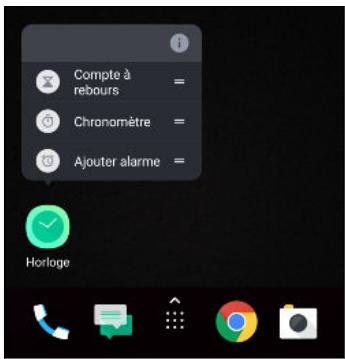

Toutes les applis ne prennten pas en charge la fonction des raccourcis de l'appli.
Voir Raccourcis de l'appli à la page 73.
Multi-tâche rendu facile
En plus de parcourir les applis exécutées il y a des manières plus rapides pour utiliser le bouton APPLIS RÉCENTES pour basculer entre les applis.
- Vous poulez regarder une video tout en discutant en même temps? Utilisez la vue écran fractionné pour afficher deux applis executées côte à côte.
- Basculez rapidement à l'appli précédente avec un double appui.
Pour des détails, voir Multi-tâch à la page 74.
Notifications améliorées
Voyez les informations entrantes sur une notification sans avoir à ouvrir une appli. Si vous avez reçu un nouveau message, vous pouvez directement envoyer une réponse dés la notification. Voir Panneau Notifications à la page 26.
Paramètres améliorés
- Limitez la quantité de données mobiles utilisées par votre téléphone. Lorsque vous activez Éco de données, les applis en arrêtre-plan ne pourront pas utiliser la connexion de données, sauf si vous avez configuré ces applis pour acceder aux données mobiles. Voir Éco de données à la page 81.
- Utilisez la barre Paramètres rapides pour activer et désactiver Wi-Fi® et d'autres paramètres rapides. Voir Utiliser les Paramètres rapides à la page 22.
- Plus besoin de returner aux paramètres principaux écran par écran. Il y a un menu coulissant que vous pouvez ouvrir à tout moment pour acceder directement aux principaux paramètres. Voir Vous familiariser avec vos paramètres à la page 21.
- En haut de l'écran Paramètres, Voyez les suggestions sur comment tirer le meilleur parti de votre téléphone.
- En plus de changer la taille de la police, vous pouvez également ajuster la taille d'affichage des éléments comme les icônes et les images. Voir Ajuster la taille d'affichage à la page 94.
Vraiment personnel
Conçu pour répondre à vos besoin, le HTC Desire 12 est fourni avec de nombreuses applis HTC qui rendent votre téléphone unique et également personnel.
HTC Sense Companion est votre appli comprend non qui s'adapte à votre style de vie. Avec HTC Thèmes, personnelisez votre téléphone en créant votre propre thème avec votre fond d'écran, vos iconônes, votre sonnerie et vos polices de caractères. Pour en savoir plus sur ces applis et d'autres, voir Applis HTC à la page 77.
Déballer et configurer
Présentation du HTC Desire 12
Après avoir sorti le HTC Desire 12 de la boîte, familiarisez-vous d'abord avec l'emplacement du plateau de la carte, les commandes et les capteurs.
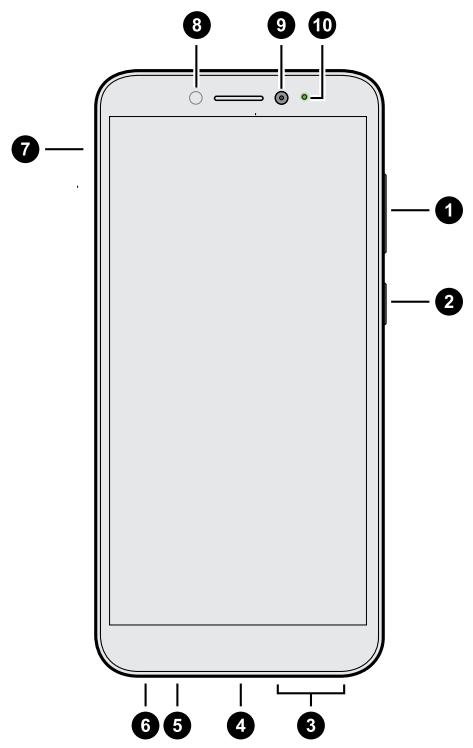
- Contrôle du VOLUME
- Bouton ALIMENTATION
- Haut-parleur
- Connecteur micro USB
- Microphone
- Prise casque 3,5mm
- Plateau de la nano SIM et carte mémoire
- Capterur de proximite et lumière
- Appareil photo avant
- Diode de notification
Vous avez besoin d'un forfait 4G/LTE™ pour utiliser le réseau 4G/LTE de votre opérateur pour les appeals vocaux et les services de données. Consultez votre opérateur pour des détails.

- Si vous souhaitez utiliser un boîtier ou un protecteur d'écran, ne couvrez pas et n'obstruez pas le capteur de proximité. Achetez un boîtier ou un protecteur d'écran conçu pour le HTC Desire 12.
- Évitez que des liquides ou de la poussière ne pénétre dans le trou de microphone afin de ne pas endommager le microphone.
- Évitez de connecter des casques ou des accessoires tiers avec des breloques métalliques qui pendent pres de la prise casque. Leur'utilisation pourrait affecter la réception du signal.
- Ne démontez aucune partie du téléphone. N'essayez pas d'ouvrir le couvercle ou desteroler la batterie. Cela peut endommager le téléphone ou son électronique et annulerait la garantie.
Installer les cartes nano SIM et microSD

- Utilisez une carte nano SIM standard. Une carte modifiée qui est plus épaisse que la carte nano SIM standard ne s'insérera pas correctement sur le plateau et peut endommager le logement de la carte.
-
La carte microSD™ est optionnelle et est vendue séparément.
-
Tenez le téléphone face vers le haut.
- Insérez la pointe de l'outil d'éjection du plateau fourni avec votre téléphone (ou un petit trombone plié) dans le trou d'éjection du plateau.
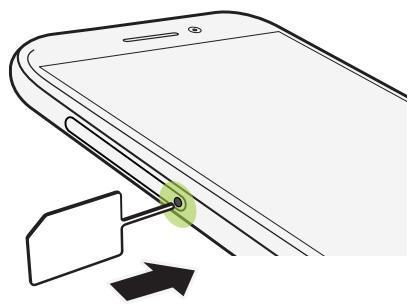
Quand vous insérez l'outil d'éjection dans le trou d'éjection pour-retirer le plateau de la carte, ne gênez pas le plateau pour éviter d'endommager le mécanisme d'éjection à l'intérieur du logement.
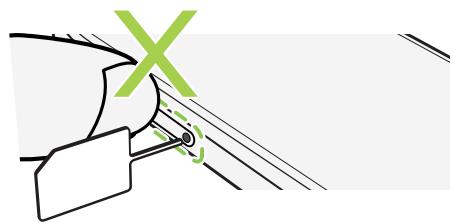
-
Poussez complètement la pointe dans le trou jusqu'à ce que le plateau soit éjecté, puis sortez le plateau.
-
Procedez comme suit pour placer vos cartes nano SIM et microSD dans le plateau :
Placez vos cartes nano SIM et microSD dans les supports SIM 1, SIM 2 et SD du plateau avec leurs contacts dorés orientés vers le bas. Assurez-vous d'aligner les coins tronqués des cartes nano SIM avec les encoches sur les supports.
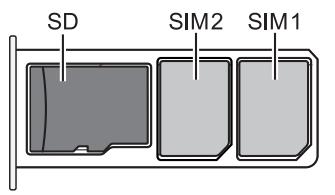
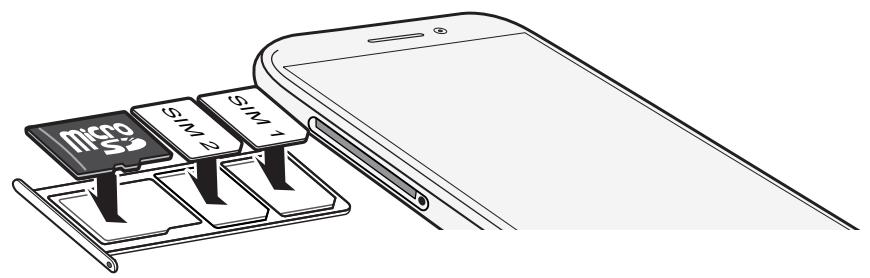

Par défaut, SIM 1 se connectera au réseau 4G LTE/3G, et SIM 2 se connectera à la 3G/2G. Pour savoir comment définir la carte préféree pour la connexion à la 4G LTE, voir Gérer vos cartes nano SIM avec le Gestionnaire deux réseaux à la page 16.
- Lors de la réinsertion du plateau, assurez-vous qu'il est dirigé vers le haut de sorte que vos cartes ne tombent pas. Tenez le plateau avec la carte microSD entre vos doigts, puis faites glisser régulièrement le plateau entièrement dans la fente.
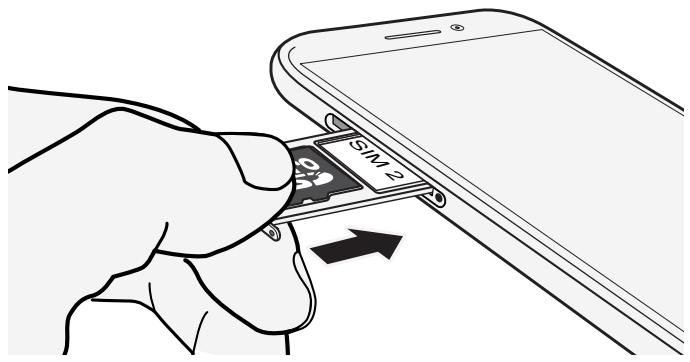
- Assurez-vous que le plateau est complètement inséré et ne dépasse pas le logement.
Suivez la même procédure ci-dessus pour éjecter le plateau etsterolr vos cartes.Avant d'ejcter le plateau, assurez-vous de démonter d'abord votre carte microSD.Voir Demonter la carte mémoire à la page 65.
Charger la batterie
Avant d'allumer le HTC Desire 12 et de commencer à l'utiliser, il est recommandé de charger la batterie.

- Si la batterie a eté déchargee pendant plusieurs jours, il se peut que vous deviez charger le HTC Desire 12 plusieurs minutes avant de l'allumer.
-
Utilisez l'adaptateur secteur et le cable micro USB fournis avec le HTC Desire 12 pour charger la batterie. Lorsque l'énergie de la batterie est trop faible, utilisez l'adaptateur secteur pour la charger, non pas le cable de connexion USB avec votre ordinateur.
-
Insérez la petite extrémité du cable micro USB dans le connecteur micro USB.
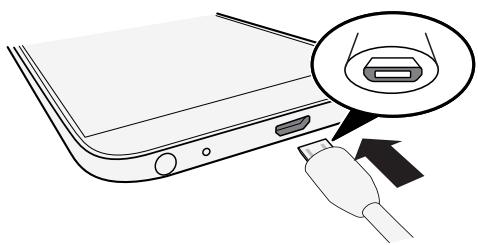
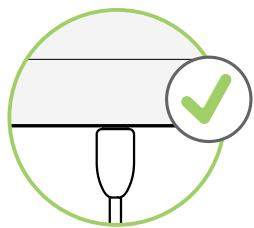
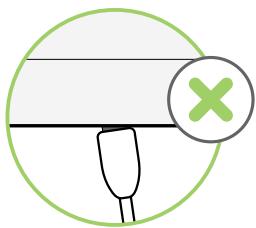
- Insérez l'autre extrémité du cable micro USB dans l'adaptateur d'alimentation.
- Branchez l'adaptateur secteur à une prise électrique pour commencer à charger la batterie.

- Par sécurité, la batterie peut s'arrêté de charger pour éviter de surchauffer.
- Évitez de charger la batterie dans des environnements chauds.
Lorsque you utilisez le navigateur Web et que you chargez la batterie, le HTC Desire 12 peut devenir plus chaud. C'est tout a fait normal.
Pour economiser l'énergie, débranchez l'adaptateur secteur de la prise électrique lorsque vous avez fini de charger.
Allumer ou eteindre l'appareil
Allumer l'appareil
Appuyez sur le bouton ALIMENTATION jusqu'à ce que le HTC Desire 12ibre.

Lorsque you allumez le HTC Desire 12 pour la première fois, vous devez le configurer.
Mettre hors tension
- Si l'écran est étéint, appuyez sur le bouton ALIMENTATION pour le rallumer.
- Appuyez et maintenez le bouton ALIMENTATION pendant quelques secondes.
- Appuyez sur Éteindre dans le menu d'options.
Configurer votre HTC Desire 12 pour la première fois
Quand vous allumez le HTC Desire 12 pour la première fois, ou après avoir effectué une réinitialisation d'usine, vous serez invite à le configurer.

Si vous avez des données d'un téléphone precedent que vous devez copier vers le nouveau téléphone, sauvegardez d'abord les données du téléphone. Pour des indications, allez sur htc.com/support/backup-and-transfer/.
- Si vous nevez naviguer par retard vocal, activez TalkBack en appuyant et maintainant deux doigsts sur le premier écran jusqu'à ce que vous entendiez un message puis un bip.
Ou si vous avez accidentellement activé TalkBack, suivez le didacticiel à l'écran pour l'éteindre.
- Choisissez la langue du système que vous voulez utiliser, lisez et acceptez les conditions d'utilisation,CHOISISZ VOITE ConnexION Internet et connectez-vous a votre compte Google
-
Sur l'écran qui vous demande depuis quel apparéil à restaurer, faites l'une des choses suivantes:
-
Si vous avez sauvegarde votre ancien téléphone en utilisant votre compte Google, appuyez sur le nom du téléphone. Appuyez sur pour selectionner les applis à installer, puis appuyez sur Restaurer.
-
Si vous voulez recommencer à zéro, appuyez sur Ne pas restaurer.
-
Sur l'écran Services Google, assurez-vous que l'option Sauvegarder sur Google Drive est activée pour activer la sauvegarde automatique. Il est également recommendé d'activer les options sous Localisation et Maintenance de l'appareil.
- Configurez Google Assistant ou faites cela plus tard. Pour des détails, visitez support.google.com/assistant/.
- Connectez-vous à votre compte HTC pour utiliser les mêmes identifiants de connexion pour les services HTC comme Thèmes et HTC Sense Companion.
- Suivez les instructions restantes pour terminer la configuration de votre téléphone.

Il se peut que certaines fonctions nécessitant une connexion Internet, telles que des services de localisation et de synchronisation automatique à vos comptes en ligne entrainent des frais de transfert de données additionnels. Pour éviter d'encourir des frais de données, désactivez ces fonctions dans Paramètres. Pour plus d'information sur les services de localisation, voir Paramètres de localisation à la page 92.
Ajouter vos réseaux sociaux, comptes de messagerie et bien plus encore
Vous pouvez synchroniser des contacts, des agendas et d'autres informations de vos réseaux sociaux, comptes de messagerie et services en ligne sur le HTC Desire 12. Selon le type de compte, connectez-vous à vos comptes en ligne pour pouvoir synchroniser les mises à jour entre le HTC Desire 12 et le Web.
- Dans l'écran d'accueil, glissez vers le haut, puis appuyez sur Paramètres > Comptes.
- Appuyez sur +.
- Appuyez sur le type de compte à ajouter.
- Suivez les instructions à l'écran pour saisir les informations de votre compte.

- Dans Paramètres > Comptes, appuyez sur : > Synchroniser automatiquement les données pour activer la synchro automatique de tous vos comptes.
- Vous pouvez ajouter plusieurs comptes Google.
Synchronisation de vos comptes
- Dans l'écran d'accueil, glissez vers le haut, puis appuyez sur Paramètres > Comptes.
- Pour synchroniser manuellement les comptes individuels, appuyez sur un type de compte, puis appuyez sur : >Synchroniser maintainant sur l'écran Paramètres du compte.
Supprimer un compte
Supprimez des comptes du HTC Desire 12 si vous ne les utilisez plus. La suppression d'un compte n'efface pas les comptes ni les informations du service en ligne concerné.
- Dans l'écran d'accueil, glissez vers le haut, puis appuyez sur Paramètres > Comptes.
- Appuyez sur un type de compte.
Si vous étés connecté à plusieurs comptes sous un type de compte, appuyez sur le compte à supprimer.
- Appuyez sur > Supprimer un compte.

Certaines données personnelles peuvent etre conservées par l'appli pierce après que vous ayez supprimé le compte du HTC Desire 12.
Choisir la carte nano SIM à connecter au réseau 4GLTE
Lorsque deux cartes nano SIM sont insérées sur votre téléphone, seule une carte peut se connecter au réseau 4G LTE plus rapide. L'autre carte se connecte au réseau 3G/2G uniquement.
You pouvez définir chaque carte vous souhaitez connecter au réseau 4G LTE.
- Dans l'écran d'accueil, glissez vers le haut, puis appuyez sur Paramètres >Cartes SIM.
- Appuyez sur Données mobiles.
- Choisissez la carte que vous souhaitez connecter au réseau 4G LTE.
Choisisir qu'elle carte SIM utiliser pour envoyer des SMS et des MMS
Vou puez définir qu'elle carte SIM utiliser pour envoyer des SMS et des MMS.
- Dans l'écran d'accueil, glissez vers le haut, puis appuyez sur Paramètres >Cartes SIM.
- Appuyez sur Messages SMS.
- Choisissez la carte que vous voulez utiliser pour envoyer des SMS et des MMS.
Gérer vos cartes nano SIM avec le Gestionnaire deux réseaux
Dans l'écran d'accueil, glissez vers le haut, puis appuyez sur Paramètres > Cartes SIM. Vous pouvez activer ou désactiver l'une des cartes, changer les noms des cartes, et plus encore.
Votre première semaine avec votre nouvelle téléphone
HTC Sense Home
Après avoir activé et configuré votre le HTC Desire 12 pour la première fois, vous verrez l'écran d'accueil.
- Glissez à droite et vous trouvez HTC BlinkFeed™. Vous pouvez personneliser HTC BlinkFeed pour afficher les publications de vos réseaux sociaux, les grands titres de l'actualité et plus encore. Pour des détails, voir http://www.htc.com/support/apps/blinkfeed/.
- Glissez à gauche et vous découvertes de l'espace pour ajouter vos widgets et applications favoris et plus encore à portée d'un simpleblick. Vous pouvez également ajouter des panneaux. Consultez Ajouter ou supprimer un panneau de widgets à la page 33 pour plus de détails.
- Vous pouvez changer les applis sur la barre de lancement au bas de l'écran d'accueil. Voir Barre de lancement à la page 35.

Lorsque vous vous trouvez sur un autre écran ou dans une autre appli, appuyez pour returner au dernier écran d'accueil que vous avez visité.
Activer et désactiver le mode veille
Le mode veille permet d'économiser l'énergie de la batterie en mettant le HTC Desire 12 dans un état de basse consommation avec l'écran éteint. Il évite aussi les appuis accidentels lorsque le HTC Desire 12 est dans votre sac.
- Pour éteindre l'écran et basculer en mode Veille, appuyez brievement sur le bouton ALIMENTATION.
Votre HTC Desire 12onne automatique en mode Veille s'il reste inactif pendant un moment. Vous pouvez changer la durée avant que le HTC Desire 12 entre en veille en reglant la mise en veille de I'ecran.
- Pour réveiller votre téléphone depuis le mode veille, appuyez le bouton ALIMENTATION.
Déverrouiller l'écran
Glissez vers le haut pour déverrouiller l'écran.
Si vous avez mis en place un verrouillage de l'écran, vos informations d'identification vous seront demandées pour déverrouiller le HTC Desire 12.

Si vous avez configuré un rappel d'événement ou une alarme, vous pouvez répéter (snooze) ou désactiver l'événement ou l'alarme directement depuis l'écran de verrouillage. Il vous suffit de faire glisser l'icône ou × vers le haut.
Gestes tactiles
Utilisez les gestes tactiles pour parcourir l'écran d'accueil, ouvrir des applis, faire défiler les listedes, et plus encore.
Appuyez sur
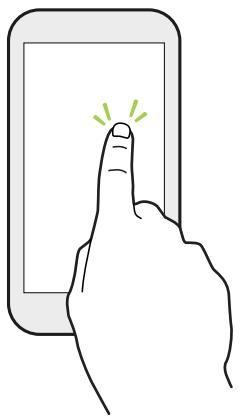
Appuyez sur l'écran avec votre doigt quand vous pouze selectionner des éléments à l'écran (teils que des applications et des icones de paramètres) ou appuyer sur des boutons à l'écran.
Appuyer et maintainir
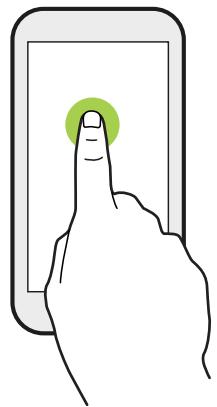
Pour ouvrir les options disponibles pour un élément (par exemple, un contact ou un lien dans une page Web), il suffit d'appuyer et de maintainir l'élement.
Glisser
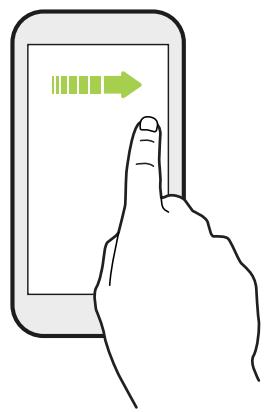
Glissez rapidement votre doigt horizontally sur l'écran pour aller à d'autres panneaux d'écran d'accueil. Glissez verticalément pour faire défilier une liste, un document, et plus encore.
Faire glisser
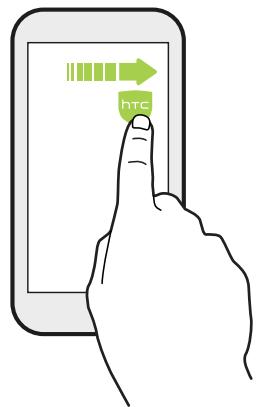
Appuyez et maintenez votre doigt appuyé en exerçant une très légère pression avant de commencer le glissement. Lorsque vous faites glisser un élément, ne relâchez votre doigt que lorsque vous avez atteint la position souhaitatione.
Effleurer
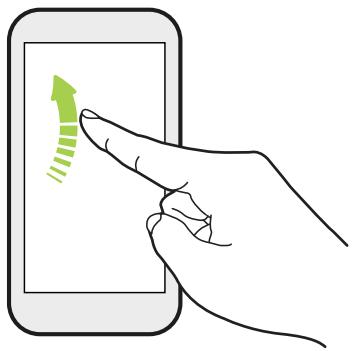
Effleurer l'écran est similaire à faire glisser, sauf que vous passez votre doigt avec des coups légers et rapides, comme lors du déplacement à droite et à gauche sur l'écran d'accueil, ou que vous feuilletez une liste de contacts ou de messages.
Appuyer et effleurer
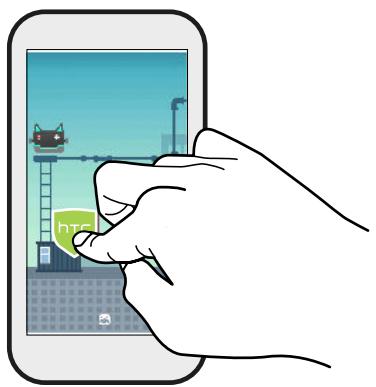
Sur l'écran d'accueil, vous pouvez facilement déplacer un widget ou une icone d'un écran à l'autre.
Appuyez et maintenez le doigt sur le widget ou l'icone voulu avec un doigt, puis effleurez l'écran avec un autre doigt pour le déplacer jusqu'à un nouvel emplacement.
Glisser avec deux doigts
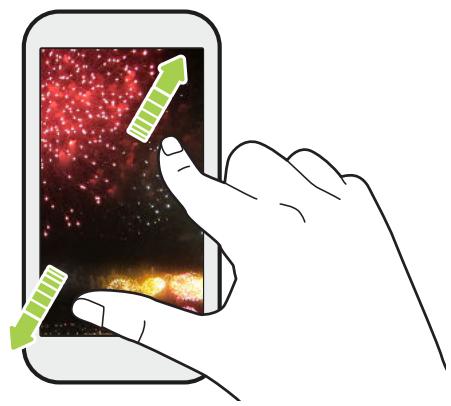
Dans certaines applis, séparez deux doigs en les faisant glisser pour zoomer lorsque vous regardez une photo ou du texte.
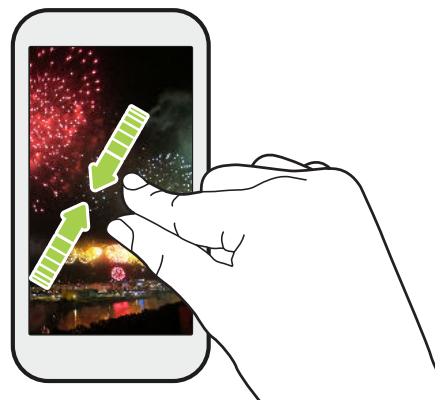
Ramenez deux doigs l'un vers l'autre en les faisant glisser pour faire un zoom arrêté sur une photo ou un texte.
Effleurer avec deux doigts
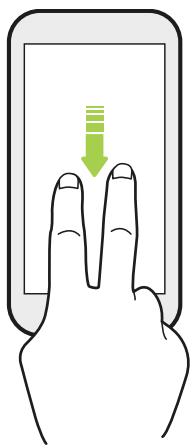
Glissez vers le bas à partir de la barre d'etat à l'aide de deux doigs pour acceder à Paramètres rapides.
Vous familiariser avec vos paramètres
Vous voulez changer la sonnerie,mettre en place une connexion Wi-Fi,ou ajouter vos comptes? Faites tout cela et plus encore dans le menu des Paramétres.
-
Ouvrez les Paramètres depuis l'écran Applis ou le panneau Notificationsies.
-
Dans l'écran d'accueil, glissez vers le haut ou appuyez sur :, puis trouvez et appuyez sur Paramètres.
Ouvrez le panneau Notificationsies, puis appuyez sur -
Voici quelques-uns des paramètres de base que vous pouvez changer :
-
Appuyez sur la touche Activé/Désactivé à côté d'un élément comme Wi-Fi pour l'activer ou le désactiver. Appuyez sur l'élement lui-même pour en configurer les paramètres.
- Appuyez sur son pour définir une sonnerie ou modifier le volume de la sonnerie.
- Appuyez sur Notifications pour configurer les paramètres de notification.
- Appuyez sur Comptes pour ajouter et vous connecter à vos différents comptes tels que vos comptes de messagerie, vos réseaux sociaux et plus encore.
- Appuyez sur Sécurité pour aider à sécuriser HTC Desire 12, par exemple avec un verrouillage d'écran.
-
Appuyez sur un élément dans la liste Suggestions pour vérifier les paramètres nouveaux ou recommends pour personneliser.
-
Vous pouvez également faire glisser à droite sur l'écran Paramètres pour voir la liste des paramètres principaux et sauter rapidement d'un endroit à l'autre. Ou, appuyez sur Q dans Paramètres pour voir facilement des options et des paramètres.
Utiliser les Paramètres rapides
Dans le panneau Paramètres rapides, activez ou désactivez facilement les paramètres tels que Wi-Fi et Bluetooth®.
- Glissez vers le bas depuis le haut de l'écran pour ouvrir le panneau Notifications.
Juste en dessous du bouton Paramètres, vous verrez les six premières vignettes des Paramètres rapides.
-
Pour voir toutes les vignettes des Paramètres rapides, faites l'une des choses suivantes :
-
Avec deux doigts, balayez vers le bas à partir de la barre d'etat.
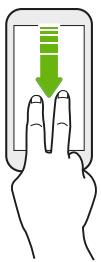
Glissez deux fois vers le bas à partir de la barre d'etat.
- Glissez vers la gauche ou la droite pour voir plus de vignettes.
- Pour activer ou désactiver un paramètre, appuyez simplement sur son carreau.
Personnaliser Paramètres rapides
Vou puez retirer, remplacer ou reorganiser les vignettes dans Paramètres rapides.
- Avec deux doigts, balayez vers le bas à partir du haut de l'écran pour ouvrir Paramètres rapides.
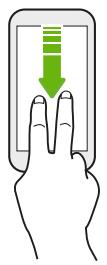
-
Appuyez sur et faites l'une des choses suivantes:
-
Appuyez et maintenez une vignette, puis déplacez-la vers l'emplacement désiré.
- Appuyez et maintenez une vignette, puis déplacez-la vers le bas sous la section Faire glisser pour ajouter des vignettes pour la masquer du panneau de Paramètres rapides.
-
Sous la section Faire glisser pour ajouter des vignettes, faites glisser une vignette vers le haut pour l'afficher dans le panneau de Paramètres rapides.
-
Appuyez .

Il y a une limite au nombre de vignettes pouvant etre affichées dans le premier panneau des Paramètres rapides. Il peut etre nécessaire de faire glisser à gauche sur le panneau de Paramètres rapides pour voir plus de vignettes des Paramètres rapides.
Effectuer une capture de l'écran de votre téléphone
Vou voulez monrer votre score élevé, écrire un billet de blog sur les fonctions du HTC Desire 12? Il est facile de prendre une photo de l'écran pour la partager.
- Appuyez et maintenez ALIMENTATION et VOLUME - simultanement.
- Ouvrez le panneau Notifications, puis écartez deux doigs l'un de l'autre sur la notification Écran capturé.
- Appuyez sur Partager.
Mode voyage
Voyagez-vous souvent à travers les fuseaux horaires? Activez le Mode voyage dans les paramètres pour voir une double horloge sur l'écran d'accueil et l'écran de verrouillage qui montre à la fois vos fuseaux horaires, actuel et du domicile.

- Vérifiez que vous avez activé les services de localisation dans les paramètres de votre téléphone.
-
Définissez votre fuseau hora d'abord dans l'appli Horloge.
-
Dans l'écran d'accueil, glissez vers le haut, puis appuyez sur Paramètres > Date et heures.
- Appuyez sur le commutateur Activer/Désactiver du Mode voyage pour l'activer ou le désactiver.
Vouverrez une double horloge de vos localisations, actuelle et du domicile, une fois que vous téléphone détecte un fuseau horsaire différent du fuseau horsaire du domicile que vous avez défini.
Redémarrer le HTC Desire 12 (Réinitialisation logicielle)
Si le HTC Desire 12 fonctionne plus lentement que d'habitude, ne répond pas, ou a une application qui ne fonctionne pas correctement, essayez de redémarrer et voir si cela permet de résoudre le problème.
- Si l'écran est étéint, appuyez le bouton ALIMENTATION pour le rallumer.
- Appuyez et maintenez le bouton ALIMENTATION, puis appuyez sur Redémarrer.
Le HTC Desire 12 ne répond pas?
Si le HTC Desire 12 ne répond pas lorsque vous touchez l'écran ou appuyez sur les boutons, vous pouze toujours le redémarrer.
Appuyez et maintenez ALIMENTATION et VOLUME - jusqu'à ce que le téléphone vibre, puis relâché les boutons.

Il peut être nécessaire d'appuyer sur les boutons pendant 12 à 15 secondes avant que le téléphone ne vigre.
Notifications
Notification LED
Code des couleurs de la diode de notification :
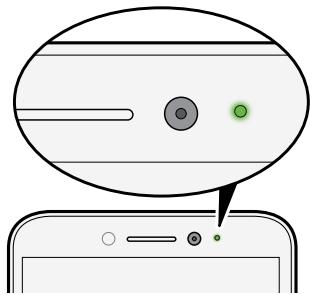
- Vert fixe: le HTC Desire 12 est branché à l'adaptateur secteur ou connecté à un ordinateur et la batterie est complètement chargée.
- Vert clignotant : une notification est en attente.
Orange fixe : la batterie est en charge.
Orange clignotant: le niveau de la batterie est très faible.
Panneau Notifications
Des iconônes de notification vous informant de la réception de nouveaux messages, événements d'agenda, alarmes et activités en cours, p. ex. des téléchargesements de fichiers.

Quand vous Voyez des icônes de notification, ouvre le panneau Notifications pour voir les détails des notifications que vous avez reçues.
Pour ouvrir le panneau Notifications, glissez votre doigt du haut vers le bas de l'écran.
Ou glissez simplement vers le bas n'importe ou sur l'écran d'accueil.
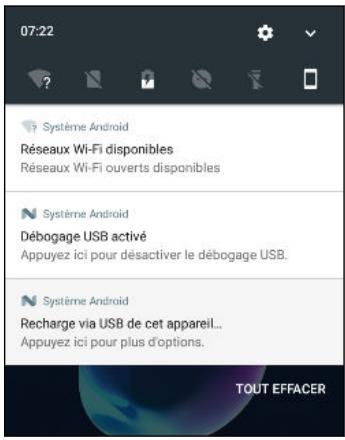
- Appuyez sur la notification pour ouvrir l'appli correspondante.
Pour ignorer une seule notification dans la liste, faites-la glisser vers la gauche ou la droite. - Écartez deux doigs l'un de l'autre sur la notification pour la développement et voir plus de détails ou voir si plus de notifications sont groupées à l'intérieur. Rapprochez deux doigs sur la notification pour la réduire à nouveau.
- Certaines notifications vous permettent d'effectuer des actions immédiates. Par exemple, appuyez sur une notification d'applé manqué pour returner l'applé ou répondre à un message sexte.
S'il y a plusieurs notifications, faites defiler l'écran de la liste pour toutes les voir. - Pour IGnorer toutes les notifications non persistantes, appuyez sur Effacer tout.
- Vous pouvez changer les notifications d'appli que vous pouze receivevoir et suspendre certaines notifications pour les supprimer temporairement. Voir Gérer les notifications des applis à la page 27.
Gérer les notifications des applis
Vous peuventCHOISIR les types de notifications d'applis pour-dessactiver, bloquer ou ignorer vos parametes Ne pas déranger.
- Dans l'écran d'accueil, glissez vers le haut, puis trouvez et appuyez sur Paramètres.
- Appuyez sur Notifications, puis appuyez sur l'appli à définir.
Voussoupiezegalementappuyeretmaintenirune notificationdanslepanneauNotifications ou l'écranverrouillé pour voir les paramètres de notification que vous pouvez personnaliser.
- Appuyez sur le commutateur Activé/Désactivé à côté de l'options que vous pouze permuter.
Les paramètres des notifications d'applis sont appliqués sur les notifications dans le panneau Noticesions et sur l'écran verrouillé.
Selectionner, copier et coller du texte
- Appuyez et maintenez le doigt sur un mot.
- Faites glisser les ancres de debut et de fin pourmettre en surbrillance le texte à selectionner.
- Appuyez sur Copier.
- Dans un champ de saisie de texte (ex : lors de la réduction d'un e-mail), appuyez et maintenez la pression sur l'emplacement où vous souhaitez coller le texte.
- Appuyez sur Coller.
Partager du texte
- ÀpRES avoir sélectionné le texte à partager, appuyez sur Partager.
- Choisissez où partager le texte sélectionné.
Saisie de texte
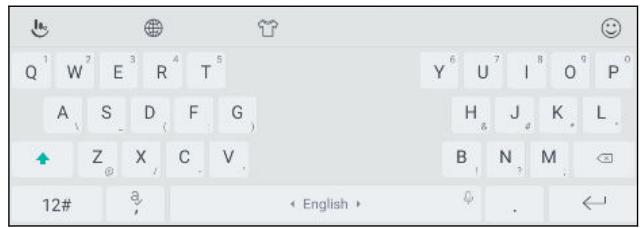
Le clavier à l'écran devient disponible lorsque vous appuyez sur un champ de texte dans une appli.
- Appuyez sur les touches du clavier à l'écran pour saisir des lettres et des chiffres, ainsi que des signes de ponctuation et des symboles.
- Appuyez sur pour saisir une dette majuscule. Appuyez deux fois pour activer Verr. maj.
- Appuyez et maintenez les touches avec des caractères gris au-dessus ou au-dessous pour saisir des chiffres, des symboles, ou accentuer des lettres. Certaines touches ont plusieurs caractères ou accents qui leurs sont associés.
- Appuyez sur 12# pour afficher les touches numériques et de symboles. Appuyez sur abc pour returner au clavier principal.
-
Appuyez sur pour désigner parmi une grande seLECTION d'emoticônes.
-
Appuyez sur pour voir plus de fonctions, options et paramètres. Vous pouvez redimensionner l'espace du clavier, changer la disposition et le design, télécharger des dictionnaires, et plus encore.
- Appuyez sur pour fermer le clavier à l'écran.
Saisie de texte en parlant
- Appuyez sur l'endetroit où vous voulez entre du texte.
- Sur le clavier à l'écran, appuyez et maintenez sur .
- Quand vous voyagez le bouton du microphone et les mots "Essayez de dire quelque chose", dites les mots que vous pouze entrer.
- Entre les signes de ponctuation en prononçant le nom. Par exemple, dites "virgule".
Activer les options du clavier intelligent
Activez les fonctions avancées du clavier pour vous aider à taper plus vite, comme la prévision contextuelle, la correction automatique, et plus encore.
- Dans l'écran d'accueil, glissez vers le haut, puis appuyez sur Paramètres > Langues et saisie.
- Appuyez sur Clavier virtuel > TouchPal - Version HTC Sense > Saisie intelligente.
- Sélectionnéz les options à activer.
Comment puis-je taper plus vite ?
Le clavier à l'écran de votre téléphone est hautement personnalisable. Vous pouvez modifier ses paramètres et options pour améliorer votre expérience de frappe.
Voici quelques conseils que vous pourriez essayer :
- Affichez les touches numériques de la rangée supérieure du clavier. Allez à Paramètres, puis appuyez sur Langues et saisie. Appuyez sur Clavier virtuel > TouchPal - Version HTC Sense > Paramètres généraux. Sélectionnez Rangée des nombres.
-
Activez la prévision contextuelle. Allez à Paramètres, puis appuyez sur Langues et saisie. Appuyez sur Clavier virtuel > TouchPal - Version HTC Sense > Saisie intelligente, puis assurez-vous que Prévision contextuelle est sélectionné. Cette option active la prédiction du mot suivant et permettra également au clavier d'apprendre des modèles de mots habituels que vous tapez pour deaillesurs mots sugérés.
-
Basculez en mode paysage. Avec deux doigts, glissez vers le bas depuis la barre d'etat et vérifie si Rotation auto est activée. Ouvrez l'appli dont vous avez besoin, puis appuyez sur un champ de texte pour afficher le clavier. Tournez votre téléphone sur le côte pour faire apparaitre un clavier plus grand.
Vous pouvez ensuite appuyer sur >Fractionner.
- Redimensionnéz ou repositionnéz le clavier.
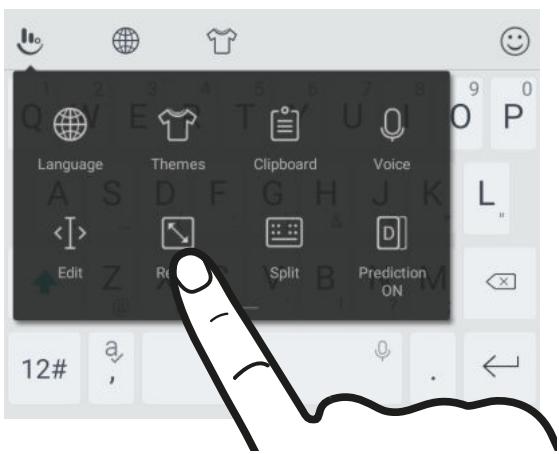
Ouvrez l'appli dont vous avez besoin, puis appuyez sur un champ de texte pour afficher le clavier. Appuyez sur , puis appuyez sur
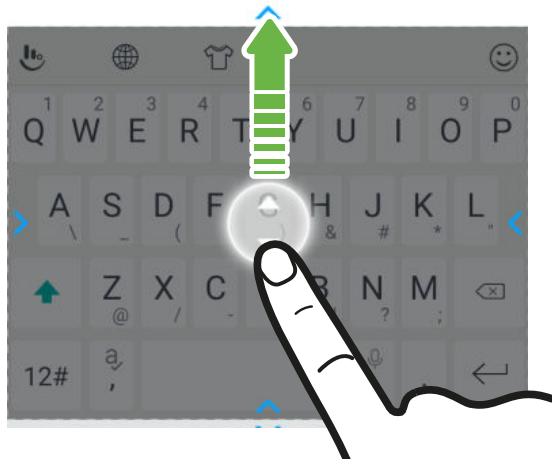
Redimensionner. Faites glisser une des flèches de cordure pour redimensionner votre clavier.
Pour déplacer le clavier vers le haut, faites glisser le bouton central vers le haut.
Mises à jour
Mises à jour du logiciel et des applis
Téléchargez et installez des mises à jour logicielles pour les dernières améliorations de la performance, des correctifs de bogues et des améliorations de la sécurité. Le HTC Desire 12 peut vérifier et vous avertir quand une nouvelle mise à jour est disponible.
Certaines mises à jour d'applis sont disponibles depuis HTC ou votre opérateur de téléphonie mobile, et vous receivez des notifications sur votre téléphone quand il y a des nouvelles mises à jour. Ou vous pouze installer les mises à jour d'applis depuis Google Play Store. Certaines applis HTC qui ne sont pas préchargeées dans certains téléphones peuvent également être téléchargeés depuis Google Play Store.

Les informations continues dans ce guide peuvent ne pas etre les plus a jour, si des mises a jour du logiciel et des applis plus recentes sont disponibles.
Vérification de la version de votre logiciel système
Avant d'installer une mise à jour du logiciel système, vous pouvez d'abord vérifier qu'elle version de Android est installée sur votre téléphone.
- Dans l'écran d'accueil, glissez vers le haut, puis trouvez et appuyez sur Paramètres.
- Appuyez sur À propos du téléphone.
- Vérifiez sous Version Android.
Rechner les mises à jour manuellement
- Depuis l'écran d'accueil, glissez vers le haut, puis trouvez et appuyez sur Paramètres.
- Appuyez sur À propos du téléphone > Mises à jour logicielles système. Le HTC Desire 12 vérifie si des mises à jour sont disponibles.

Si vous n'avez pas de connexion Internet, on vous demandera d'activer les données mobiles ou de vous connecter à un réseau Wi-Fi. Une fois connecté, appuyez sur Vérifier maintainant pour vérifier les mises à jour.
Installation d'une mise à jour logicielle
Lorsque HTC Desire 12 est connecté à Internet et qu'une nouvelle mise à jour logicielle est disponible, l'icone de notification de mise à jour apparait dans la barre d'etat.
- Ouvrez le panneau Notifications, et appuyez sur la notification de mise à jour du système.
- Si vous ne souhaitez pas télécharger la mise à jour en utilisant votre connexion de données, Sélectionnez Mise à jour par Wi-Fi uniquement.
- Appuyez sur Télécharger.
- Lorsque le téléchargement est terminé, Sélectionnez Installermentant, et appuyez sur OK.
Après la mise à jour, HTC Desire 12 redémarrera.
Installer la mise à jour d'une application
Lorsque la connexion Internet est active et qu'une nouvelle mise à jour est disponible pour l'une des applications de votre HTC ou de votre opérateur mobile, l'icone de notification de mise à jour apparaît dans la barre d'etat.
- Ouvrez le panneau Notifications, et appuyez sur la notification de mise à jour.
L'écran Mises à jour s'ouvre avec la liste des mises à jour d'applications à installer.
- Appuvez sur un élément pour voir ses détails, et appuvez sur .
- Quand vous avez terminé de vérifier les mises à jour, appuyez sur Installer. Vous serez invite à redémarrer HTC Desire 12 le cas échéant.
Installation des mises à jour d'applications de Google Play Store
La plupart des applis sont mises à jour avec des améliorations et des correctifs de bogues via Google Play Store. Vous pouvez partager à jour manuellement les applis ou configurer votre téléphone pour télécharger et installer automatiquement les mises à jour des applis lorsqu'elles sont disponibles.
- Dans l'écran d'accueil, glissez vers le haut, puis trouvez et appuyez sur Play Store.
- Appuyez sur « pour ouvrir le menu coulissant.
-
Appuyez sur Mes applis etieux.
-
Sur l'onglet Mises à jour, vous verrez la liste des applis disposant de mises à jour disponibles.
- Appuyez sur Mise à jour à côté de l'appli que vous voulezmettre à jour.

Appuyez sur Tout mesure à jour si vous voulez mesure à jour toutes les applis.

Dans Play Store, appuyez sur > Paramètres > Mise à jour automatique des applis pour désirir comment Google Play Store mettra à jour vos applis.
Polices et disposition de l'écran d'accueil
Ajouter ou supprimer un panneau de widgets

- Vous ne pourrez pas ajouter de nouveau panneau de widgets si vous avez déjà atteint la limite maximum.
-
HTC BlinkFeed apparait toujours comme premier panneau (s'il n'a pas ete enlevé). Vous ne pouvez pas ajouter un panneau de widgets avant HTC BlinkFeed.
-
Appuyez et maintenez un espace vide sur un panneau de widgets.
- Appuyez sur Modifier la page.
- Pour ajouter un nouveau panneau de widgets, glissez vers la gauche jusqu'à ce que vous aperceviez l'icone + , puis appuyez dessus.
- Pour supprimer un panneau de widgets, glissez vers la gauche ou la croite jusqu'à ce que vous aperceviez le panneau, puis appuyez sur Supprimer.
- Une fois terminé, appuyez sur .
Organiser les panneaux de widgets

Un panneau de widgets ne peut pas etre déplaced ou inséré avant HTC BlinkFeed.
- Sur HTC BlinkFeed ou n'importe quel panneau de widgets, glissez deux doigs ensemble pour personneliser l'écran d'accueil.
- Appuyez et maintenez un widget, puis faites-le glisser vers la gauche ou la droite à la position désirée.
- Quand vous avez terminé d'organiser les panneaux de widgets, appuyez sur .
Changer votre écran d'accueil principal
Définissez HTC BlinkFeed ou un panneau de widgets comme votre écran d'accueil.
- Appuyez et maintenez un espace vide sur un panneau de widgets.
-
Appuyez sur Modifier la page.
-
Glissez vers la gauche ou la droite jusqu'à ce que vous aperceviez le panneau que vous pouze utiliser pour votre écran d'accueil principal.
- Appuyez sur Définir écran d'accueil.
- Appuyez .

Le fait d'appuyer sur depuis une appli vous permet de returner d'abord au dernier panneau où vous vous trouviez. Appuyez simplement de nouveau sur pour returner à votre écran d'accueil principal.
Fond d'écran d'accueil
Choisissez parmi les fonds d'écran disponibles, ou utilisez n'importe qu'elle photo prise avec l'appareil photo.
- Appuyez et maintenez un espace vide sur un panneau de widgets.
- Dans le menu contextuel, appuyez sur Fond d'écran.
- Choisissez de quel endroit vous voulez selectionner un fond d'écran.
Pour utiliser une photo que vous avez capturée avec l'appareil photo, appuyez sur Photos,CHOISSEZ et recadrez une photo, puis appuyez sur OK.
- Si vous y étés invite, choisissez d'utiliser le fond d'écran pour l'écran d'accueil, l'écran verrouillé ou les deux.
Changer la taille de la police
- Dans l'écran d'accueil, glissez vers le haut, puis appuyez sur Paramètres > Affichage.
- Appuyez sur Taille de police, puis selectionné la taillée désirée.
Widgets et raccourcis
Barre de lancement
La barre de lancement vous donne un accès instantané aux applis couramment utilisées et à autres raccourcis. Vous pouvez replacer les applis de la barre de lancement par celles que vous utilisez souvent.

- Vous ne pouvez personnelier la barre de lancement que vous estes en disposition Classique.
-
Si vous utilisez la disposition Libre, vous ne verrez la barre de lancement que sur l'écran verrouillé. Les iconées affichées seront les mêmes que celles que vous avez dans la disposition Classique.
-
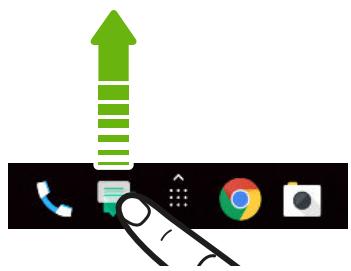
Appuyez et maintenez l'appli à remplacer, puis faites-la glisser sur ■ .
- Appuyez sur : pour aller à l'écran Applis.
- Appuyez et maintenez une appli, puis faites-la glisser à l'emplacement vide sur la barre de lancement.

- Vous pouvez également regrouper les applis de la barre de lancement dans un dossier. Voir Regrouper des applications sur le panneau de widgets et la barre de lancement à la page 37.
- Les applis ou autres raccourcis sur l'écran verrouillé sont les mêmes que ceux de la barre de lancement.
Ajouter des widgets d'écran d'accueil
Les widgets vous permettent de consulter les informations importantes et le contenu multimédia d'un simple coup d'œil.
- Appuyez et maintenez un espace vide sur un panneau de widgets.
- Dans le menu contextuel, appuyez sur Ajouter des applis et widgets.
- Appuyez sur > Widgets.
- Faites défilier les widgets, ou appuyez sur pour rechercher des widgets spécifique.
- Appuyez et maintenez un widget, puis faites le glisser sur un panneau de widgets auquel vous souhaitez l'ajouter.
Changer les paramètres du widget
You pouze modifier les principaux parametes de certains widgets.
- Appuyez et maintenez un widget sur votre écran d'accueil, puis faites-le glisser vers
- Personnelise les paramètres du widget.
Redimensionner un widget
Ceraints widgets peuvent etre redimensionnés après avoir ete ajoutes a sua te ecran d'accueil.
- Appuyez et maintenez un widget sur l'écran d'accueil, puis relâchéz votre doigt. Si une cordure apparait, cela signifie que le widget est redimensionnéable.
- Faites glisser les côts de la cordure pour agrandir ou réduire la taille du widget.
Ajouter des raccourcis d'écran d'accueil
Placez des applis que vous utilisez souvent sur un panneau de widgets de votre écran d'accueil. Vous pouvez également ajouter des raccourcis vers les paramètres féquement utilisés, les contacts favoris, et plus encore.
- Appuyez et maintenez un espace vide sur un panneau de widgets.
- Dans le menu contextuel, appuyez sur Ajouter des applis et widgets.
- Appuyez sur > Applis ou Raccourcis.
- Faites défilier les applis ou les raccourcis, ou appuyez sur Q pour en rechercher un.
- Appuyez et maintenez une appli ou un raccourci, puis faites glisser sur un panneau de widgets auquel vous souhaitez l'ajouter.

Pour ajouter une appli depuis l'écran Applis, appuyez et maintenez l'appli, puis faites-la glisser jusqu'à un panneau de widgets.
Regrouper des applications sur le panneau de widgets et la barre de lancement
- Appuyez et maintenez une application, puis faites-la glisser sur une autre application pour creer automatiquement un dossier.
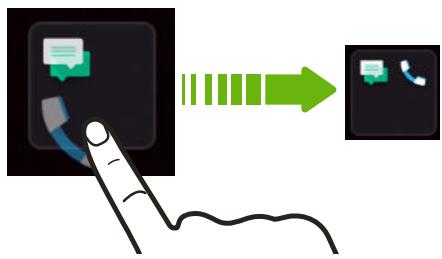
- Appuyez sur le dossier pour l'ouvrir.
- Appuyez sur la barre de titre de la fenêtre du dossier, puis saisissez un nouveau nom de dossier.
- Ajoutez d'autres applications dans le dossier. Appuyez sur +, selectionnez vos applications, puis appuyez sur OK.
Vouss pouvez également ajouter des raccourcis vers des paramètres ou des informations, à un dossier. Ajoutez d'abord un raccourci au panneau de widgets, puis faites-le glisser sur le dossier.
Supprimer des éléments d'un dossier
- Sur la barre de lancement ou le panneau de widgets, appuyez sur un dossier pour l'ouvrir.
- Appuyez et maintenez une application ou un raccourci dans le dossier, puis faites-la (le) glisser sur .
Déplacer un élément de l'écran d'accueil
Voussoupiezfacilementdéplacereunwidget,uneiconeouunautocollantd'unpanneau de widgetsà l'autre.
-
Appuyez et maintenez un élément de l'écran d'accueil d'un doigt.
-
Avec un autre doigt, effleurez vers la gauche ou la droite pour faire pivoter l'écran sur un autre panneau de widgets.
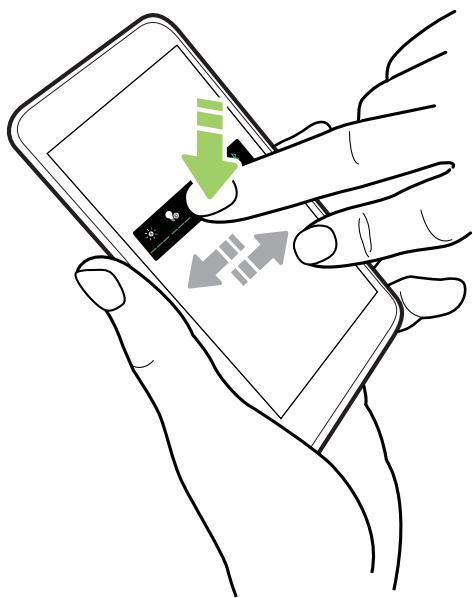
- Relâchez l'élement où vous souhaitez le déplacer.
Supprimer un élément de l'écran d'accueil
- Appuyez et maintenez le widget, l'icone ou l'autocollant à supprimer, puis faites glisser sur
- Quand l'element devient rouge, souveze votre doigt.
Préférences sonores
Changer votre sonnerie

Assurez-vous que le volume est activé.
- Dans l'écran d'accueil, glissez vers le haut, puis appuyez sur Paramètres > Son.
- Appuyez sur Sonnerie du téléphone.
- Sélectionnez une sonnerie dans la liste.
- Quand vous avez fini de selectionner leur sonnerie, appuyez sur OK.
Changer votre son de notification

Assurez-vous que le volume est activé.
- Dans l'écran d'accueil, glissez vers le haut, puis appuyez sur Paramètres > Son.
- Appuyez sur Sonnerie de notification par défaut, puis seLECTIONnez en un dans la liste.
- Appuyez sur OK.
Définir le volume par défaut
- Dans l'écran d'accueil, glissez vers le haut, puis appuyez sur Paramètres > Son.
- Faites glisser les barres de volume pour chaque type de source sonore.
Prendre des photos et des vidéos
Bases de l'appareil photo
Prenez des photos, des vidéos et des autoportraits à l'aide de l'appareil photo.
Sur l'écran d'accueil, appuyez sur l'icone de l'appareil photo pour ouvrir l'appli Appareil photo.
Zoom
Avant de prendre une photo ou une video, écartez deux doigs l'un de l'autre sur l'écran du viseur pour faire un zoom avant ou rapprochez vos doigs pour faire un zoom arrêté. Vous pouvez également effectuer un zoom vers l'avant/arrrière à votre guise pendant l'enregistrement.
Choisir un mode de capture
Par défaut, l'appli Appareil photo est réalisée sur le mode de capture normal pour prendre des photos et changer les paramètres de la photo. Vous pouvez selectionner le mode panorama pour capturer des vues panoramicques des paysages.

Certaines fonctions de l'appareil photo et paramètres photo ne sont pas disponibles lorsqu'elles en mode panoramicique.
Dans l'écran du viseur, appuyez sur 品 , puis :
- Appuyez sur pour passer en mode panorama.
- Appuyez sur pour repasser en mode normal.
Activer ou désactiver le flash de l'appareil photo

Assurez-vous d'être en mode de capture normal. Voir Choisisir un mode de capture à la page 40 pour des détails.
Appuyez sur l'icone du flash pourCHOISIR un parametre de flash.
Définir la résolution de la photo

Assurez-vous d'être en mode de capture normal. Voir Choisisir un mode de capture à la page 40 pour des détails.
- Sur l'écran d'accueil, appuyez sur l'icone de l'appareil photo pour ouvrir l'appli Appareil photo.
- Appuyez sur ,puis appuyez sur
- Appuyez sur Taille d'image pour changer la qualité et la taille de la photo.
Choisir un mode de thème
Vous pouvez passer à Nuit, Sports ou à n'importe lequel des autres modes de scène pour faire correspondre les paramètres de votre apparéil photo à des scènes ou conditions spécifique lors de la prise de photos.

Assurez-vous d'être en mode de capture normal. Voir Choisisir un mode de capture à la page 40 pour des détails.
- Sur l'écran d'accueil, appuyez sur l'icone de l'appareil photo pour ouvrir l'appli Appareil photo.
- Appuyez sur ,puis appuyez sur 出
- Appuyez sur Mode scène, puis selectionné le mode que vous souhaitez utiliser.
Pour que l'appareil photo choisisse automatiquement les paramètres pour l'environnement, Sélectionnez Auto.
Prendre une photo
Prenez des photos et des autoportraits, même pendant l'enregistrement de vidés.
- Sur l'écran d'accueil, appuyez sur l'icone de l'appareil photo pour ouvrir l'appli Appareil photo.
- Pointez l'appareil photo en direction de ce que vous pouze capturer. Vous pouze appuyer sur l'écran pour changer la mise au point sur un autre sujet.
- Quand vous estes pret a prendre la photo, appuyez sur
Utiliser la fonction HDR
Lorsque vous prenez des portraits sur un arrêtre-plan clair, utilisez la fonction HDR pour prendre des photos claires de vos sujets. Le HDR fait ressoirir les détails des reflets et des ombres, même dans des conditions d'éclairage contrasté.

Assurez-vous d'être en mode de capture normal. Voir Choiser un mode de capture à la page 40 pour des détails.
- Le HDR fonctionne比较好 quand vous sujet est immobile. L'appareil photo prend deux photos de niveaux d'exposition différents et combine celles-ci en une seule photo améliorée.
- Sur l'écran d'accueil, appuyez sur l'icone de l'appareil photo pour ouvrir l'appli Appareil photo.
- Appuyez sur pour activer HDR.
- Quand vous estes pret a prendre la photo, appuyez sur
Prendre une photo panoramicque
Prenez un plan plus large d'un paysage d'un seul balayage.

Certaines fonctions de l'appareil photo et paramètres photo ne sont pas disponibles lorsqu'vous étés en mode panoramicique.
- Sur l'écran d'accueil, appuyez sur l'icone de l'appareil photo pour ouvrir l'appli Appareil photo.
- Basculez en mode Panorama. Voir Choiser un mode de capture à la page 40 pour des détails.
- Placez votre apparéil photo en mode portrait ou paysage.
- Quand vous estes pret a prendre le cliche, appuyez sur
- Commencez le panoramicique dans le sens d'une des flèches directionnelles, puis faites correspondre la flèche blanche avec la flèche bleue sur l'écran du viseur.
- Continue le panoramaque et maintenez le HTC Desire 12 aussi régulièrement que vous le pouvez tout en capturant les images.
Vous pouvez appuyer sur pour arrêter et enregistrer vos images capturées ou sur pour annuler sans enregistrer.
L'appareil photo assemble les images en une seule photo.
Prendre des photos avec le retardateur
Lorsque vous utilisez le retardateur, l'appli Appareil photo affiche un compte à rebours avant de prendre la photo. Vous pouvez régler la durée du compte à rebours.

Assurez-vous d'être en mode de capture normal. Voir Choisisir un mode de capture à la page 40 pour des détails.
- Sur l'écran d'accueil, appuyez sur l'icone de l'appareil photo pour ouvrir l'appli Appareil photo.
- Appuyez sur 品 ,puis appuyez sur
- Appuyez sur Minuteur pour régler la durée du compte à rebours.
- Pour démarrer le minuteur, appuyez sur . L'appareil photo prend la photo après le décompte.
Prendre des photos en rafale
Voulez-vous prendre des photos de sujets en mouvement? Qu'il s'agisse du match de football de votre enfant ou d'une course automobile, vous pouze capturer l'action.

Assurez-vous d'être en mode de capture normal. Voir Choiser un mode de capture à la page 40 pour des détails.
- Sur l'écran d'accueil, appuyez sur l'icone de l'appareil photo pour ouvrir l'appli Appareil photo.
- Appuyez et maintenez le doigt sur L'appareil prend des photos consécutives de votre sujet.
Prendre des autoportraits
Utilisez l'appareil photo avant pour prendre des autoportraits.

Assurez-vous d'être en mode de capture normal. Voir Choiser un mode de capture à la page 40 pour des détails.
- Sur l'écran d'accueil, appuyez sur l'icone de l'appareil photo pour ouvrir l'appli Appareil photo.
- Appuyez sur pour basculer sur l'appareil photo avant.
- Quand vous estes pret a prendre la photo, appuyez sur
Enregistrer une catégorie
Capturez les moments sous forme de videos à l'aide de l'appli Appareil photo.
- Sur l'écran d'accueil, appuyez sur l'icone de l'appareil photo pour ouvrir l'appli Appareil photo.
-
Sur l'écran du viseur, faites l'une des choses suivantes pour changer de mode video :
-
En vue paysage, glisser du bord supérieur de l'écran.
-
En vue portrait, glisser du bordroit de l'écran.
-
Pour définir vos paramètres video préféres, comme le mode audio et la qualité video, appuyez sur 品 >品
- Lorsque vous étes prét à commencer l'enregistrement, appuyez sur
- Faites la mise au point sur un autre sujet ou une autre zone en appuyant dessus directement sur l'écran du viseur.
- Appuyez sur pour suspendre l'enregistrement, puis appuyez sur pour reprendre.

Lorsque vous filmez, appuyez sur © si vous désirez prendre une photo.
- Pour arrêté l'enregistrement, appuyez sur
Prendre un autoportrait video

Assurez-vous d'être en mode de capture normal. Voir Choiser un mode de capture à la page 40 pour des détails.
- Sur l'écran d'accueil, appuyez sur l'icone de l'appareil photo pour ouvrir l'appli Appareil photo.
-
Sur l'écran du viseur, faites l'une des choses suivantes pour changer de mode video :
-
En vue paysage, glisser du bord supérieur de l'écran.
-
En vue portrait, glisser du bord droit de l'écran.
-
Appuyez sur pour basculer sur l'appareil photo avant.
- Pour définir vos paramètres video préféres, comme le mode audio et la qualité video, appuyez sur 品 > 品
- Lorsque vous étes prét à commencer l'enregistrement, appuyez sur
- Appuyez sur pour suspendre l'enregistrement, puis appuyez sur pour reprendre.
- Pour arrêté l'enregistrement, appuyez sur
Appliqueur un filtré
Utilisez les filtres disponibles pour que vos photo et videosemblent avoir ete prises avec des objectifs speciaux.
Choisissez un filtré avant de capturer une photo ou une vente.
- Sur l'écran du viseur, appuyez sur ^
- Affichez un aperçu des filtres sur l'écran ou glissez à droite pour acceder à d'autres filtres.
- Choisissez un des filtres disponibles.
Si vous ne souhaitez pas appliquer de filtr, glissez a gauche pour revenir à l'écran du viseur.
Google Photos
Ce que vous pouvez faire sur Google Photos
Voici quelques-unes des choses que vous pouvez faire en utilisant Google Photos™ sur votre téléphone.
- Affichez, modifiez et partagez les photos et vidés que vous avez prises sur votre téléphone. Vous pouze également acceder aux fichiers multimédia précédemment sauvégardés sur votre compte Google.
- Pour sélectionner des photos et des videos, appuyez et maintenez une miniature pour en sélectionner une. Appuyez sur une date pour sélectionner tous les fichiers multimédia audressous. Ou, appuyez et maintenez une miniature comme votre première sélection, puis glissez votre doigt vers le dernier élément que vous souhaitez sélectionner.

Pour en savoir plus sur Google Photos, appuyez sur > Aide. Ou, vous pouvez visitor support.google.com/photos.
Regarder des photos et des videos

Quand vous ouvrez Google Photos pour la première fois, connectez-vous à votre compte Google, si vous y étés invite, et choisissez d'activer ou désactiver la sauvegarde et la synchronisation.
- Dans l'écran d'accueil, glissez vers le haut, puis appuyez sur Photos.
Vos verrez vos photos et videoteos locales et synchronisées organises par date. - Pour passer à une autre vue, appuyez sur Disposition, puis désissez comment vous poulez afficher vos fichiers multimédia.
- Appuyez sur une miniature pour l'afficher en plein écran.
- Pour afficher uniquement les photos et videos enregistrées sur la mémoire du téléphone et la carte mémoire, appuyez sur = pour ouvrir le menu coulissant, puis appuyez sur Dossiers de l'appareil.
Modifier vos photos
- Dans l'écran d'accueil, glissez vers le haut, puis appuyez sur Photos.
-
Appuyez sur la miniature d'une photo pour l'afficher en plein écran.
-
Appuyez sur _^± , puis faites une des choses suivantes:
-
Appuyez sur é pour ajuster la luminosité, la couleur et plus encore.
- Appuyez sur pour appliquer un filtré à la photo.
-
Appuyez sur pour faire pivoter ou rogner la photo.
-
Pendant que vous éditez, appuyez et maintenez la photo pour comparer les modifications apportées à l'original.
-
ÀpRES avoir apporté vos ajustements, appuyez sur Enregistrer.
Découper une catégorie
- Dans l'écran d'accueil, glissez vers le haut, puis appuyez sur Photos.
- Appuyez sur la miniature d'une video pour l'afficher en plein écran.
- Appuyez sur , puis déplacez les curseurs pour définir le début et la fin de la vente.
- Appuyez sur pour obtenir un aperçu de votre video découpee.
- Appuyez sur Enregistrer.
La video découpee est sauvégardée sous forme de copie. La video d'origine demeure non édité.
Appels
Effectuer un appel
Vous pouvez soit composer un numéro directement, soit effectuer des appel rapides depuis vos favoris ou l'histoire des appel.
- Sur l'écran d'accueil, appuyez sur l'icone du téléphone pour ouvrir l'appli Télophone.
- Entre le nombre de téléphone ou les premières lettres du nom du contact pour voir le contact correspondant le mieux.
- Appuyez sur le contact à appeler.

Si le numero de téléphone a une extension, appuyez sur : après le raccordement à la ligne principale, puis composez le numero du poste.
- Appuyez sur le nom correspondant à la carte que vous souhaitez utiliser.
Appeler avec votre voix
Appelez un contact en mains-libres en utilisant votre voix.
- Sur l'écran d'accueil, appuyez sur l'icone du téléphone pour ouvrir l'appli Télophone.
- Appuyez sur
- Dites le nom du contact que vous poulez appeler. Par exemple, dites « Appeler [nom de la personne dans l'annulaire] »
- Appuyez sur le nom de votre contact, puis selectionnéz la carte à utiliser pour effectuer l'objet.
Appeler un numéro dans un message
Quand vous receivez un message texte qui comporte un numero de téléphone, il vous suffit d'appuyer sur le numero pour passer un appel.
Réception des appeals
Quand you receivez un appel téléphonique d'un contact, l'écran Appel entrant apparait.
Répondre ou rejeter un appel
Procedez d'une des manières suivantes:
- Appuyez sur Répéter ou Ignorer.
- Si vous avez configuré un écran de verrouillage, appuyez et faites glisser l'icone d'appel vers pour accepter l'appel ou vers pour le refuser.
Désactiver la sonnerie sans refuser l'essay
Procedez d'une des manières suivantes:
- Appuyez sur la touche VOLUME - ou VOLUME+.
- Appuyez sur le bouton ALIMENTATION.
Rappeler un appel manqué
L'icone 心 apparait sur la barre d'etat lorsque vous manquez un appel.
- Ouvrez le panneau Notifications pour identifier l'aggellant.
- Pour returner l'appoint, appuyez sur Rappeler.
Si vous avez plusieurs appeals manqués, appuyez sur la notification des appeals manqués pour ouvrir l'onglet Historique des appeals.
Appel d'urgence
Dans certaines régions, vous pouvez effectuer des appeals d'urgence à partir du HTC Desire 12 même si la carte nano SIM a été bloquée ou si vous n'en avez pasinstallé.

Si vous n'avez pas de signal de réseau, vous ne serez pas en mesure de faire un appel d'urgence.
- Sur l'écran d'accueil, appuyez sur l'icone du téléphone pour ouvrir l'appli Télophone.
- Composez le numero d'urgence de votre localité, puis appuyez sur

Si vous avez activé et oublé votre code de verrouillage ou schéma de verrouillage, vous pouvez toujours effectuer des appeals d'urgence en appuyant sur Urgence sur l'écran.
Que puis-je fairependant un appel?
Quand un appel est en cours, vous pouze activer le haut-parleur,mettre l'appeil en attente,etc.
Mettre un appel en attente
Pourmettre l'appelen attente,appuyez sur I La barredétat affiche alors l'icone de mise en attente
Pour reprendre l'appel, appuyez a nouveau sur I .
Commuter entre des appels
Si vous étés déjà en ligne et que vous acceptez un autre appel, vous pouvez basculer entre les deux appels.
- Quand vous receivez un autre appel, appuyez et faites glisser l'icone d'applel vers pour accepter le second appel etmettre le premier appel en attente.
- Pour permuter entre les interlocuteurs, appuyez sur celui avec lequel vous souhaitez parler.
Activer ou désactiver le haut-parleur pendant un appel
Pour éviter d'endommager votre ouïe, ne tenez pas le HTC Desire 12 contre votre oreille lorsqu'le haut-parleur est activé.
- Sur l'écran d'accueil, appuyez sur . Une icône de haut-parleur apparait dans la barre d'etat.
Pour déactiver le haut-parleur, appuyez sur
Désactiver le microphone pendant un appel
Sur l'écran d'appoint, appuyez sur pour activer ou désactiver le microphone. Quand le microphone est désactivé, l'icone s'affiche dans la barre d'état.
Terminer un appel
Faites l'une des choses suivantes pour terminer l'appel :
Sur l'écran d'accueil, appuyez sur
- Ouvrez le panneau Notifications, puis appuyez sur Raccrocher.
Configurer une conférence téléphonique
Organiser une conférence téléphonique avec vos amis, votre famille ou vos collégues est très facile. Effectuez ou acceptez un appel, puis composez chaque appel suivant pour l'ajouter à la conférence.

Assurez-vous que vous avez un service de conférence téléphonique activé. Contactez votre opérateur mobile pour plus de détails.
- Appelez le premier participant à la conférence téléphonique.
-
Une fois la connexion établie, appuyez sur , puis composez le numéro du second participant. Le premier participant est mis en attente.
-
Une fois la connexion établie avec le second participant, appuyez sur : >Fusionner les appeals.
- Pour ajouter un autre participant, appuyez sur 山 , puis composez le numéro du contact.
- Une fois la connexion établie, appuyez sur : >Fusionner les appel pour ajouter le participant à la conférence téléphonique. Appuyez sur pour acceder à des options telles que la fin de l'appeil avec un participant.
- Pour terminer la conférence téléphonique, appuyez sur .
Historique des appeals
Utilisez l'Historique des appeals pour consulter les appeals manqués, les numérios appelés et les appeals reçus.
- Sur l'écran d'accueil, appuyez sur l'icone du téléphone pour ouvrir l'appli Télophone.
- Faites glisser pour afficher l'onglet Historique des appels.
-
Procedez d'une des manières suivantes:
-
Appuyez sur le nom ou numéro dans la liste pour appeler.
- Appuyer et maintainir un nom ou un numéro dans la liste pour afficher le menu des options.
Ajouter un nouveau numéro de téléphone à partir d'Historique des appeals
- Sur l'onglet Historique des appell, appuyez sur le numéro que vous poulez ajouter en tant que nouveau contact.
- Vous pouvez creer un nouveau contact ou enregistrer le numero dans un contact existant.
Effacer la liste de l'Historique des appels
- Sur l'onglet Historique des appeals, appuyez sur : > Historique des appeals.
- Pour effacer la liste toute entière, appuyez sur : > Supprimez l'histoire des appeals.
- Appuyez sur OK.

Pour effacer des éléments individuels, allez à l'onglet Historique des appeals, appuyez sur le nom du contact ou le numéro que vous souhaitez supprimer puis appuyez sur i >
Basculer entre les modes silencieux, vibreur et normal
Procedez d'une des manières suivantes:
Pour passer du mode silencieux au mode normal, appuyez deux fois sur le bouton VOLUME+.
Pour revenir du mode vibreur au mode normal, appuyez deux fois sur le bouton VOLUME+.
- Allez à Paramètres, puis appuyez sur Son pour sélectionner un nouveau paramètre de son.
SMS et MMS
Envoyer un SMS ou un MMS via AndroidMessages
- Depuis l'écran d'accueil, glissez vers le haut, puis trouvez et appuyez sur Messages.
- Appuyez sur _+ .
- Entrez un nom de contact ou un numéro de portable dans le champ Saisir le nom ou le numéro. Vous pouze également selectionner un contact ou un groupe.
- Appuyez sur le champ Taper un message texte, puis rédigez votre message.

- Le nombre de caractères est limité pour un message texte. Si vous dépassez la limite, votre message texte sera délivré en un seul message mais plusieurs messages seront facturés.
-
Voitre message xtete devient automatique un MMS si vous saississe une adresse de messagerie pour le destinataire, ajoutez un objet, joignez un element ou rédigez un long message.
-
Pour ajouter une piece jointe multimédia, appuyez sur ,CHOISISEZ un type de piece jointe, puis selectionnéz l'élement à joindre.
- Appuyez sur pour la carte correspondante que vous souhaitez utiliser.
Afficher et enregistrer la pièce jointe d'un MMS
- Si un fichier media (une photo ou une video) est joint au message reçu, appuyez dessus pour afficher le contenu.
- Pour enregistrer la piece jointe, appuyez et maintenez le MMS (pas la vignette), puis choisissez d'enregistrer la piece jointe dans le menu d'options.
Contacts
Votre liste de contacts
L'appli Contacts affiche tous les contacts enregistrres sur le HTC Desire 12 et les comptes en ligne auxquels vous est connecté. Utilisez l'application Contacts pour gérer facilement les communications avec lesgens qui comptent pour vous.
- Dans l'écran d'accueil, glissez vers le haut, puis trouvez et appuyez sur Contacts.
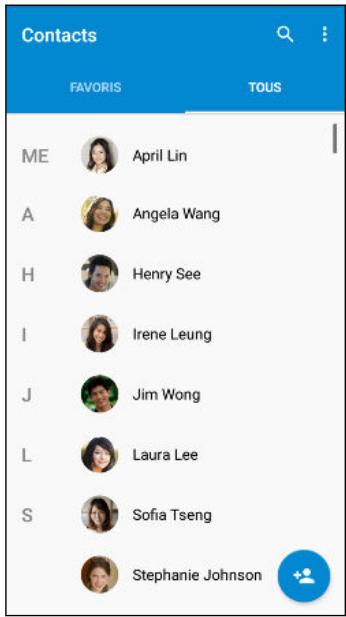
-
Sur votre liste de contacts, vous pouvez :
-
Afficher votre profil et modifier vos propres informations de contact.
- Créer, modifier, trouver ou envoy des contacts.
- Appuyer sur la photo d'un contact pour trouver des façon de se connecterrapidement au contact.

Pour classer vos contacts par leur nom ou prénom, appuyez sur : >Paramètres >Trier par.
Configurer votre profil
Stockez vos informations personelles pour pouvoir les envoyer facilement à d'autres personnes.
- Dans l'écran d'accueil, glissez vers le haut, puis trouvez et appuyez sur Contacts.
-
Appuyez sur Configurer mon profi.
-
Entrezmvretonometdeailsdecontact.
- Appuyez sur , ou la photo actuelle; pour changer votre photo de contact.
- Appuyez sur
Pour modifier votre profil, tapez sur MOI sur l'écran principal de l'appli Contacts, puis appuyez sur
Ajouter un nouveau contact
- Dans l'écran d'accueil, glissez vers le haut, puis trouvez et appuyez sur Contacts.
- Sur l'onglet Tous les contacts, appuyez sur ^+
- Si vous y étés invite,CHOisissez le compte avec lequel le contact se synchronisera.
- Entrez les informations du contact dans les champs prévus.
- Appuyez sur
Modifier les informations d'un contact
- Dans l'écran d'accueil, glissez vers le haut, puis trouvez et appuyez sur Contacts.
- Dans l'onglet Contacts, appuyez sur un contact, puis appuyez sur
- Saisissez les nouvelles informations.
- Appuyez sur
Rester en contact
- Dans l'écran d'accueil, glissez vers le haut, puis trouvez et appuyez sur Contacts.
- Appuyez sur la photo d'un contact, puis choisissez comment vous voulez joindre ce contact.
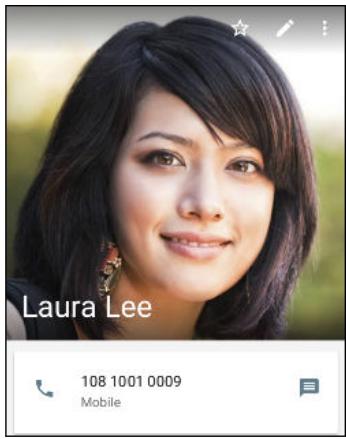

Appuyez sur pour ajouter le contact aux Favoris.
Importer des contacts depuis votre carte nano SIM
- Dans l'écran d'accueil, glissez vers le haut, puis trouvez et appuyez sur Contacts.
- Sur l'onglet Tous les contacts, appuyez sur : >Importer/exporter.
- Choisissez la carte depuis laquelle importer.
- Si vous y ETES invité, selectionnez le compte sur lequel vous souhaitez importer vos contacts.
- Sélectionnez les contacts que vous souhaitez importer.
- Appuyez sur OK.
Envoyer des informations de contact
- Dans l'écran d'accueil, glissez vers le haut, puis trouvez et appuyez sur Contacts.
- Sur l'onglet Tous les contacts, appuyez sur votre profil ou le nom de contact de celuiqu'un.
- Appuyez sur > Partager.
- Choisissez la façon dont vous voulez envoyer la vCard.
Batterie
Conseils pour prolonger l'autonomie de la batterie
L'autonomie de la batterie dépend de la manière dont vous utilisez le HTC Desire 12. Essayez certains de ces conseils pour aider à prolonger l'autonomie de la batterie.
Utiliser les fonctionnalités de gestion de l'alimentation
- Activez le mode Éco batterie dans les Paramètres.
- Faire le suivi de votre utilisation de la batterie aide à identifier ce qui utilise le plus d'énergie afin de prendre des actions en conséquence. Pour plus de détails, voir Vérification de l'utilisation de la batterie à la page 58.
Gérer vos connexions
- Désactivez les connexions sans fil telles que les données mobiles, Wi-Fi, ou Bluetooth lorsque vous n'en avez pas besoin.
- Activez le GPS seulement lorsque vous avez besoin d'une position précise, p. ex. lorsque vous utilisez la navigation ou des applis basées sur la localisation. Voir Paramètres de localisation à la page 92.
- Activez le mode Avion quand vous n'avez pas besoin de vos connexions sans fil ou quand vous ne pouze pas receivevoir de message ou d'applé.
Gérez votre affichage
Diminuez la luminosité de l'écran, laissez l'écran en mode veille quand vous ne l'utilise pas et utiliser des paramètres minimums vous aide à economiser l'énergie de la batterie.
Réduisez la luminosité de l'écran lorsque vous n'en avez pas besoin. Voir Luminosité de l'écran à la page 94.
- Réglez un délambda de mise en veille de l'écran plus court. Voir Configurer la période d'inactivité avant la mise en veille de l'écran à la page 93.
- N'utilisez pas de fond d'écran animé pour votre écran d'accueil. Les effets d'animation sont chics, mais ils demandent beaucoup d'énergie de leur batterie.
Changer votre fond d'écran pour un fond statique et noir peut également aider. Moins l'écran affiche de couleur, moins la batterie est utilisé. Voir Fond d'écran d'accueil à la page 34.
Gérer vos applis
- L'optimisation de la batterie aide à prolonger le temps de voir de la batterie. Voir Optimisation de la batterie pour les applis à la page 59.
- Installez les dernières versions du logiciel et mises à jour des applications. Les mises à jour comprendnent parfois des améliorations des performances de la batterie.
- Désinstallé ou désactiver des applis que vous n'utilise jamais.
Plusieurs applis exécutent des processus ou synchronisent des données en arrêtre-plan même si vous ne les utiliserez pas. S'il y a des applis dont vous n'avoz plus besoin, désinstallées.
Si une appli a ete preinstallee et ne peut pas etre desinstallee, vous pouze tout de meme empesser qu'elle tourne en arriere-plan et synchronise des donnees en la desactivant. Voir Désactiver une appli à la page 76.
Limitez les données et la synchronisation en arrêté-plan
Les données et synchronisations en arrêtre-plan demandent beaucoup d'énergie de la batterie si vous ave plusieurs applis qui synchronisent des données en arrêtre-plan. Il est recommendé de ne pas laisser les applis synchroniser trop souvent des données. Dés顷mez quelles applis peuvent être configurées pour avoir des temps de synchronisation plus longs ou pour être synchronisées manuellement.
- Dans les paramètres, appuyez sur Comptes et vérifie quels types de données sont synchronisés sur vos comptes en ligne. Lorsque la batterie est faible, désactive temporairement la synchronisation de certaines données.
- Si vous avez plusieurs comptes de messagerie, pensez à rallonger le salarié de synchronisation de certains comptes.
Si vous utilisez l'appli HTC E-mail, selectionnez un compte, appuyez sur : >Paramétres > Synchroniser, Envoyer et Recevoir, puis réglez les paramétres sous la section Fréquence de synchro.
- Lorsque vous n'êtes pas en voyage, synchronisez les mises à jour météo de votre localisation actuelle uniquement,只不过 que dans l'ensemble des villes nommées. Ouvrez l'appli Météo, puis appuyez sur : pour modifier et supprimer les villes dont vous n'avoz pas besoin.
- Choisissez soigneusement vos widgets.
Certsains widgets synchronisent constamment des données. Pensez à supprimer ceux qui ne sont pas importants de votre écran d'accueil.
- Dans Play Store, tapez sur Paramètres, puis désélectionné Azouter l'icone à l'écran d'accueil pour éviter d'ajouter automatiquement les raccourcis des applis de l'écran d'accueil lorsque vous installez de nouvelles applis. Appuyez également sur Mise à jour automatique des applis > Ne pasmettre automatiquement à jour les applis si cela vous convient demettre à jour les applis à partir de Play Store manuellement.
Autres conseils
Pour économiser un peu plus d'énergie de la batterie, essayez les conseils suivants :
Diminuez le volume de la sonnerie et des contenus multimédias.
- Utilisez le moins possible la vibration ou le retour sonore. Dans Paramètres, appuyez sur Son et choisissez ceux dont vous n'avez pas besoin et que vous pouvez désactiver.
- Vérifiez les paramètres de vos applis car vous pouvez才知道 plus d'options pour optimiser la batterie.
Utiliser le mode éco batterie
Le mode éco batterie contribue à augmenter l'autonomie de la batterie. Il réduit l'utilisation de fonctions téléphoniques qui déchargent la batterie, comme les services de localisation et les données mobiles.
- Depuis l'écran d'accueil, glissez vers le haut, puis trouvez et appuyez sur Paramètres.
- Appuyez sur Batterie.
- Appuyez sur Éco batterie, puis appuyez sur le commutateur Activé/Désactivé pour activer ou désactiver le mode éco batterie.
Pourdéfinir quandactiver automatiquementce mode,appuyez sur Activer automatiquement,puisselectionnezun niveudebatterie.
Vérification de l'utilisation de la batterie
Voyez comment le système et les applis utilisent la batterie et combien d'énergie ils consomment.
- Depuis l'écran d'accueil, glissez vers le haut, puis trouvez et appuyez sur Paramètres.
- Appuyez sur Batterie, puis appuyez sur un élément pour vérifier son'utilisation de la batterie.
- Si vous voyagez la section Ajuster la consommation lors de l'affichage des détails l'utilisation de la batterie, vous pouvez appuyer sur l'option au-dessous pour ajuster les paramètres qui affectent l'utilisation de la batterie.
Un autre moyen de vérifier l'utilisation de la batterie par appli est d'aller à Paramètres, puis d'appuyer sur Applis. Appuyez sur l'appli que vous pouze vérifier, puis appuyez sur Batterie.

Si l'option Batterie sur l'écranInfos sur l'appli est grisée, cela signifie que l'appli n'utilise pas actuellement la batterie.
Vérifier l'histoire de la batterie
Vérifiez combien de temps vous avez utilisé le HTC Desire 12 depuis la première charge. Vous pouvez également voir un graphique qui montre combien de temps l'écran a été allumé, et combien de temps vous avez utilisé les connexions telles que le réseau mobile ou Wi-Fi.
- Depuis l'écran d'accueil, glissez vers le haut, puis trouvez et appuyez sur Paramètres.
- Appuyez sur Batterie.
- Appuyez sur le graphique pour afficher l'utilisation de la batterie au fil du temps dans Détails de l'histoire.
Optimisation de la batterie pour les applis
Lorsque vous avez des connexions activées telle que le Wi-Fi pendant que le téléphone est en mode veille, certaines applis peuvent continuer à utiliser la batterie. À partir de Android 6.0, l'optimisation de la batterie est activées pour les applis par défaut ce qui contribue à prolonger le temps de veille de la batterie lorsque vous n'utilise pas le téléphone.
Le téléphone doit rester inactif pendant une longue période de temps avant que l'optimisation de la batterie prenne effet.
Désactiver l'optimisation de la batterie dans les applis
Si vous ne poulez pas activer l'optimisation de la batterie pour certaines applis, vous pouvez désactiver la fonction dans ces applis.
- Dans l'écran d'accueil, glissez vers le haut, puis trouvez et appuyez sur Paramètres.
- Appuyez sur Batterie.
- Appuyez sur : >Optimisation de la batterie.
- Appuyez sur Non optimisée > Toutes les applis pour voir la liste complète des applis.
- Pour désactiver l'optimisation de la batterie dans une appli, appuyez sur le nom de la batterie, puis appuyez sur Ne pas optimiser > OK.
Répétez ce processus pour désactiver l'optimisation dans d'autres applis.
Pour filtrer la liste et voir pour quelles applis l'optimisation de la batterie est désactivée, appuyez sur Toutes les applis > Non optimisée.
Mémoire
Libérer de l'espace mémoire
Lors de l'utilisation du HTC Desire 12, au fil du temps vous accumulerez des données et replírez sa mémoire. Voici quelques conseils sur la façon de libérer de l'espace mémoire dans le téléphone.
Gérer vos photos et vidés
- Àprous avoir pris des prises continues avec votre apparéil photo, conservez uniquement les mêleurs clichés. Supprimeze le reste si vous n'en avez pas besoin.
- Quand vous modifiez une photo ou découpez une video, le fichier original est toujours conservé. Supprimez les fichiers originaux ou déplacez-les ailleurs, p. ex. sur votre ordinateur.
- Si vous envoyez uniquement des videos par MMS, utilisez uneasse résolution. Les videos a haute résolution prenncent plus d'espace.
Supprimer les thèmes qui ne sont pas utilisés
Les thèmes peuvent prendre beaucoup d'espace puisqu'ils contiennent des images, dessons et des icones. Supprimez les thèmes que vous n'utilise pas. Voir Supprimer un thème dans http:// www.htc.com/support/apps/themes/.
Supprimer ou désactiver les applis
Déinstallez les applis que vous avez téléchargees si vous n'en avez plus besoin. Voir Déinstaller une application à la page 71.
Les applis préinstallées peuvent être désactivées lorsque vous ne les utilissez pas. Voir Désactiver une appli à la page 76.
Déplacer les applis vers la carte mémoire
Les applis hierces que vous avez téléchargees et installées peuvent etre déplacées vers la carte mémoire si vous avez configuré la carte comme mémoire interne. Voir Déplacer les applis et données entre la mémoire du téléphone et une carte mémoire à la page 63 et Déplacer une application vers/de la carte mémoire à la page 63.
Types de mémoire
À partir de Android 6.0, il ya eu des changements sur comment et où les applis téléchargees et leurs données peuvent être stockées.
Mémoire du téléphone
Ceci est la mémoire interne qui contient le système Android, les applis préinstallées, les e-mails, les SMS et les données mises en cache des applis. Vous pouvez également installer les applis que vous avez téléchargées et les photos capturées, les videos et captures d'écran dans cette mémoire.
Carte mémoire
Utilisez votre carte mémoire en tant que mémoire amovible pour stocker et acceder à votre contenu média et autres fjchiers sur le HTC Desire 12 ou tout téléphone Android, ou configurez-la comme extension de la mémoire interne. Voir Dois-je utiliser la carte mémoire comme mémoire amovible ou interne ? à la page 61.
Mémoire USB
Vous pouvez brancher un périphérique de stockage USB externe comme un lecteur flash USB ou un lecteur de carte SD. Vous avez besoin d'un cable spécial pour connecter votre HTC Desire 12 et un périphérique de stockage USB.
Dois-je utiliser la carte mémoire comme mémoire amovible ou interne?
Utilisez votre carte mémoire comme mémoire amovible quand elle contient déjà du contenu votre contenu média et autres fichiers, afin que de ne pas perdre ce contenu. Si vous avez une toute nouvelle carte mémoire,CHOISISSEZ de l'utiliser comme mémoire amovible ou configurez-la comme extension de la mémoire interne.
Mémoire amovible
Utilisez une nouvelle carte mémoire comme mémoire amovible pour pouvoir insérer et utiliser la carte sur le HTC Desire 12 et autres téléphones Android.
Mémoire interne
Configurez une nouvelle carte mémoire comme mémoire interne pour plus de confidentialité et une utilisation sécurisée. Cela crypte et formate la carte mémoire pour fonctionner exactement comme la mémoire interne.
Cela élargit également l'espace mémoire interne puisque :
- Les captures d'écran, les photos de l'appareil photo, le contenu média et autres fichiers seront stockés sur la carte mémoire.
- Les applis tierces que vous avec installées et leurs données peuvent être déplacées entre la mémoire du téléphone et la carte mémoire.
!Après avoir configuré la carte mémoire comme mémoire interne,la carte ne peut être utilisée que sur le HTC Desire 12 ou elle a eté formatée.
Configurer votre carte mémoire comme mémoire interne
Lorsque vous insérez une carte mémoire qui n'a pas été utilisé sur le HTC Desire 12 avant, la carte sera montée comme mémoire amovible par défaut.
Si la carte mémoire est neue ou n'a pas de contenu que vous souhaitez conserver, vous pouvez formater la carte mémoire pour l'utiliser comme mémoire interne pour le HTC Desire 12.

- Voir Dois-je utiliser la carte mémoire comme mémoire amovible ou interne ? à la page 61 pour découvert les différences entre utiliser la carte mémoire comme mémoire amovible ou mémoire interne.
-
Si il y a toujours des fichiers sur la carte mémoire, sauvegardez les fichiers avant de formater la carte.
-
Dans l'écran d'accueil, glissez vers le haut, puis appuyez sur Paramètres > Mémoire.
- Sous Mémoire amovible, appuyez sur le nom de votre carte mémoire.
- Appuyez sur > Paramètres de la mémoire.
- Appuyez sur Formater en interne, puis appuyez sur Effacer et formater.
- Suivez les instructions à l'écran pour déplacer vos applis installées et leurs données depuis la mémoire du téléphone vers la carte mémoire.

Si vous ne foulez plus utiliser votre carte mémoire comme mémoire interne, vous pouvez reformater la carte comme mémoire amovible. Avant de le faire, assurez-vous de redéplacer toutes les applis et les données de la carte vers la mémoire du téléphone. Voir Déplacer les applis et données entre la mémoire du téléphone et une carte mémoire à la page 63.
Déplacer les applis et données entre la mémoire du téléphone et une carte mémoire
Si vous avez configuré votre carte mémoire comme mémoire interne, vous pouze déplacer les applis hierces que vous avez installées et leurs données comme les photos, le contenu média et les fichiers téléchargés vers la carte mémoire pour libérer l'espace mémoire du téléphone.
Si vous foulez plus utiliser votre carte mémoire comme mémoire interne, assurez-vous de redéplacer toutes les applis et les données de la carte vers la mémoire du téléphone.
- Dans l'écran d'accueil, glissez vers le haut, puis appuyez sur Paramètres > Mémoire.
- Appuyez sur le nom de votre carte mémoire si vous vous déplacez les données des applis depuis la mémoire du téléphone vers la carte, ou appuyez sur Mémoire interne partagée si vous vous déplacez les données de la carte mémoire vers la mémoire du téléphone.
- Appuyez sur > Migrer les données.
- Appuyez sur Déplacer.

- Les captures d'écran migreront aussi.
Lorsque vous prenez de nouvelles photos ou videos, capturez de nouvelles captures d'écran, ou téléchargez de nouveaux fichiers après la migration, ils seront enregistrres dans le nouvel emplacement de mémoire.
Déplacer une application vers/de la carte mémoire
Quand la mémoire du téléphone devient pleine, vous pouvez déplacer une appli tléchargee et ses données sur la carte mémoire si la carte a été configurée comme mémoire interne.
Si vous doivent reformater toute carte mémoire, assurez-vous de redéplacer chaque appli et ses données vers la mémoire du téléphone avant de formater la carte.

Les applis préinstallées ne peuvent pas'être déplacées. Certaines applis hierces que vous avez téléchargees et installées sur la mémoire du téléphone peuvent également ne pas vous permettre de les déplacer vers la carte mémoire.
- Dans l'écran d'accueil, glissez vers le haut, puis appuyez sur Paramètres > Mémoire.
- Appuyez sur Mémoire interne partagée, puis appuyez sur Applis si vous voulez déplacer une appli depuis la mémoire du téléphone vers la carte mémoire.
Ou appuyez sur le nom de votre carte mémoire, puis appuyez sur Applis si vous doivent déplacer une appli de la carte mémoire vers la mémoire du téléphone.
- Appuyez sur une appli que vous souhaitez déplacer.
- Appuyez sur Changer, puis appuyez sur l'endetroit vers lequel vous voulez la déplacer.
- Appuyez sur Déplacer.
Copier ou déplacer les fichiers entre la mémoire du téléphone et une carte mémoire
Allez dans les Paramètres pour afficher et génér les fichiers sur la mémoire du téléphone et la carte mémoire. Si vous utilisez cette carte mémoire comme mémoire amovible, vous pouvez copier ou déplacer vos fichiers entre la mémoire du téléphone et la carte de mémoire. Vous pouvez également copier ou déplacer les fichiers de et vers un périphérique de stockage USB externe lorsqu'il est connecté au HTC Desire 12.
- Dans l'écran d'accueil, glissez vers le haut, puis appuyez sur Paramètres > Mémoire.
- Appuyez sur Mémoire interne partagée, puis appuyez sur Explorer, ou appuyez sur le nom de la carte mémoire.
Ou appuyez sur le périphérique de stockage USB externe si un est connecté.
- Ouvrez le dossier contenant les fichiers que vous pouze copier ou déplacer.
-
Pour sélectionner ou désélectionner les fichiers :
-
Appuyez et maintenez un fjichier pour le sélectionner. Pour sélectionner plusieurs fjichiers, appuyez sur chaque fjichier.
-
Appuyez sur un fichier pour le désélectionner.
Pour selectionner tous les fichiers, appuyez sur : >Tout selectionne. -
Appuyez sur , puis appuyez sur Copier vers ou Déplacer vers.
- Appuyez sur é pour ouvrir le menu coulissant, puis choisissez le type de mémoire vers laquelle copier ou déplacer et ouvre le dossier de destination.
- Appuyez sur Copier ou Déplacer vers.
Copier des fichiers entre le HTC Desire 12 et votre ordinateur
Vou pouvez copier votre musique, vos photos et autres fjichiers sur le HTC Desire 12.

- Enregistrez et fermez vos fichiers avant de les copier à partir de votre ordinateur vers le HTC Desire 12, ou vice versa.
-
Si vous utilisez votre carte mémoire comme mémoire interne, votre ordinateur affichera uniquement le contenu de la carte mémoire.
-
Connectez HTC Desire 12 à l'ordinateur avec le cable micro USB fourni.
-
Sur le HTC Desire 12, déverrouillez l'écran s'il est verrouillé.
-
Dans le message auto qui vous demande si vous souhaitez utiliser USB pour les transferts de fichiers, cliquez sur Oui.
Si vous ne VOYZ pas ce message, ouvre le panneau Notifications, appuyez sur la notification Utiliser USB pour, puis appuyez sur Transférer des fichiers.
Vous verrez alors d'autres options d'affichage ou d'importation de fichier sur l'écran de l'ordinateur.
- Choisissez les fichiers à copier.
- Copiez les fichiers de votre ordinateur vers HTC Desire 12, ou vice versa.
- ÀpRES avoir copié les fichiers, déconnectez le HTC Desire 12 de l'ordinateur.
Démonter la carte mémoire
Si vous doivent restorer la carte mémoire alors que le HTC Desire 12 est allumé, démontré, démontré d'abord la carte pour éviter toute corruption ou endommagement des fichiers.

Si vous carte mémoire est utilisé comme mémoire interne et des applis ont été déplacées vers la carte, vous ne pourrez pas ouvrir ces applis après avoir démontré la carte.
- Dans l'écran d'accueil, glissez vers le haut, puis appuyez sur Paramètres > Mémoire.
-
Procedez d'une des manières suivantes:
-
Si vous carte mémoire apparait sous Mémoire portable, appuyez sur .
Si vous carte mémoire apparait sous Mémoire de l'appareil, appuyez sur le nom de la carte, puis appuyez sur : >Éjecter.
Gestionnaire de fichiers
Utilisez l'appli Gestionnaire de fichiers pour explorer et organiser vos fichiers et dossiers dans la mémoire du téléphone et sur la carte mémoire.
- Dans l'écran d'accueil, glissez vers le haut, puis trouvez et appuyez sur Gestionnaire de fichiers.
- Sur l'écran d'accueil de l'appli, appuyez sur une mémoire de fichiers pour l'ouvrir.
- Pour denommer un fichier ou un dossier, appuyez dessus et maintenez appuyé, puis appuyez sur : >Renommer.
-
Pour sélectionner plusieurs éléments, appuyez sur : > Sélectionner le fjichier ou dossier. Ensuite, appuyez sur chaque élément que vous souhaitez sélectionner, ou appuyez sur > Tout sélectionner.
-
ÀpRES la sélection d'éléments, appuyez sur les icônes en bas de Gestionnaire de fichiers pour les partager, copier, couper, ou supprimer. Vous ne pouvez partager que des fichiers et pas de dossiers.
- ÀpRES avoir copié ou coupé des éléments, accédez à une autre mémoire de dossiers ou fichiers, puis collez-les.
Sauvegarder et réinitialiser
Sauvegarden le HTC Desire 12
Sauvegardez automatiquement le HTC Desire 12 vers Google Drive™ pour pouvoir restaurer le contenu comme les paramètres et les données des applis en cas de besoin.
- Dans l'écran d'accueil, glissez vers le haut, puis appuyez sur Paramètres > Sauvegarder et réinitialiser.
- Appuyez sur Sauvegarder mes données.
- Appuyez sur le commutateur Activer/Désactiver pour l'activer, puis appuyez .
- Assurez-vous que Restaurer automatiquement est activé.
Cela permet aux données et paramètres d'une appli enregistrés via Android Backup Service d'être restaurés quand vous réinstallé l'appli sur le HTC Desire 12.

Pour sélectionner un compte de sauvegarde autre que vous compte Google principal, appuyez sur Compte de sauvegarde, puis sélectionnez un autre compte Google. Vous pouvez également appuyer sur Ajouter un compte pour ajouter un nouveau compte Google pour votre sauvegarde.
Quels types de données peuvent etre sauvegardés?
Sur les téléphones qui exécutent Android 7, voici les éléments qui peuvent être sauvégardés à l'aide de votre Compte Google :
| Écran d'accueil | Fond d'écran |
| Liste des applis | ■ Applis installées via Google Play Store. ■ Taille de grille, ordre de tri et dossiers des applis que vous avez créé en vue personnalisée. |
| Données d'application et paramètres | ■ Historique des applels. ■ Paramètres de Google AgendaTM et GmailTM. ■ Les données qui sont synchronisées avec votre compte Google comme les contacts Google et les événements de l'agenda. ■ Les données des applis HTC, comme les contacts de l'appli Contacts que vous avez enregistrés sur le téléphone, la liste des villes de Horloge et Météo et les comptes de messagerie de l'appli E-mail. ■ Les données et les paramètres des applis tierces que vous avez installées, selon que ces applis le permettent. |
| Paramètres de l'appareil | Sonneries, réseaux Wi-Fi et leurs mots de passer, et certains paramètres de l'ordinateil. |
La sauvegarde automatique sauvegarde périodiquement votre téléphone dans un dossier privé dans Google Drive. Elle se produit toutes les 24 heures lorsque le téléphone est en veille, en charge, et connecté à un réseau Wi-Fi.
Les données de sauvegarde ne seront pas prises en compte dans votre quota d'espace mémoire Google Drive. Les fichiers volumineux ou les fichiers que les développpeurs d'applis ont choisi d'exclure du service ne seront pas sauvegardés.

RestaurerVote fond d'écran de voire ancien téléphone peut dépendre de la compatibilité de la résolution d'écran de voire ancien téléphone et du HTC Desire 12.
Réinitialiser les paramètres réseau
Réinitialisiez les paramètres réseau lorsque vous avez des problèmes pour connecter le HTC Desire 12 aux données mobiles ou un réseau Wi-Fi et des appareils Bluetooth.
- Dans l'écran d'accueil, glissez vers le haut, puis trouvez et appuyez sur Paramètres.
- Appuyez sur Plus > Réinitialisation des paramètres réseau.
- Dans les modèles de téléphone à deux cartes SIM, appuyez sur ↓ pour sélectionner un logement de carte.
- Appuyez sur Réinitialiser les paramètres.
- Appuyez sur Réinitialiser les paramètres.
Réinitialiser HTC Desire 12 (Réinitialisation matérielle)
Si le HTC Desire 12 a un problème persistant, vous pouvez effectuer une réinitialisation aux valeurs d'usine (réinitialisation matérielle). Une réinitialisation aux valeurs d'usine rétablit le téléphone à son état initial, l'état qu'il avait avant la première mise sous tension.

La réinitialisation d'usine supprimera toutes les données de votre téléphone, ce qui inclut les applications téléchargées et installées, vos comptes, vos fichiers, ainsi que les données du système et des applications et les paramètres. N'oubliez pas de sauvégarder vos données et fichiers avant de proceder à la réinitialisation.
- Dans l'écran d'accueil, glissez vers le haut, puis appuyez sur Paramètres > Sauvegarder et réinitialiser.
- Appuyez sur Restaurer valeurs d'usine.
- Appuyez sur Réinitialiser le téléphone.
- Appuyez sur Tout effacer.

Une réinitialisation d'usine peut ne pas effacer définitivement toutes les données de votre téléphone, y compris des renseignements personnels.
Installer ou supprimer des applis
Obtenir des applis depuis Google Play Store
Google Play Store est l'endetroit idéal pour trouver de nouvelles applis pour le HTC Desire 12. Choisissez parmi une grande variété d'applis gratuites et payantes par catégorie d'applis de Productivité, de divertissement, ou de yeux.

Pour acheter des applis et autres contenus sur Google Play Store, vous pouze utiliser les méthodes de paiement de votre compte Google. Quand vous effectuez votre premier achat, votre méthode de paiement sera ajoutée à votre compte Google. Pour en savoir plus sur les méthodes de paiement acceptées, voir support.google.com.
- Les méthodes de paiement disponibles varient selon les pays.
- Le nom de l'appli Play Store peut varier en fonction de votre région.
Rechner et installer une appli
Quand vous installez et utilisez des applis sur le HTC Desire 12, cela nécessite peut-etre un accès à certaines de vos informations personnelles, ou fonctions, ou paramètres. Téléchargez et installez uniquement les applis sécurisées.

Faites attention quand vous téléchargez des applis qui ont accès à des fonctions ou à une quantité significative de données sur le HTC Desire 12. Vous âtes responsable des conséquences de l'utilisation des applis téléchargées.
- Dans l'écran d'accueil, glissez vers le haut, puis trouvez et appuyez sur Play Store.
- Appuyez sur la barre de recherche et entrez le nom de l'appli que vous recherchez.
- Quand vous Voyez l'appli dans la liste des résultats de la recherche, appuyez dessus pour afficher sa description et les commentaires d'utilisateurs.
-
Procedez d'une des manières suivantes:
-
Pour installer une appli gratuite, appuyez sur Installer.
- Pour installer une appli payante, appuyez sur le bouton du prix. Si vous n'avoz pas ajoute de méthode de paiement à votre compte Google, appuyez sur pour sélectionner la méthode de paiement, puis appuyez sur Continuer.
Pour ouvrir l'appli, appuyez sur Ouvrir après l'installation ou accedez à l'écran Applis et appuyez sur l'appli.

Les applis sont parfois mises à jour avec l'ajout d'améliorations ou de solutions à des problèmes. Par défaut, les mises à jour sont automatiquement téléchargeées lorsque votre téléphone est connecté à un réseau Wi-Fi. Dans les paramètres de l'appli Google Play Store, vous pouvez désactiver la mise à jour automatique. Voir Installation des mises à jour d'applications de Google Play Store à la page 31.
Restaurer des applis depuis Google Play Store
Vouaves acheté un nouveau téléphone, remplace un téléphone perdu ou réinitialisé votre apparéil aux paramètres d'usine? Récupérez des applis que vous avez précédemment téléchargeées.
- Dans l'écran d'accueil, glissez vers le haut, puis trouvez et appuyez sur Play Store.
- Appuyez sur pour ouvrir le menu coulissant.
- Appuyez sur Mes applis etieux et glissez vers l'onglet Bibliothèque.
- Appuyez sur Installer à côté de l'appli que vous pouze restaurer.
Pour en savoir plus, consultez Google Play Store l'aide.
Télécharger des applis à partir du web
Vou puez tlécharger des applis directement depuis des sites Web.

Les applis téléchargées depuis des sites Web peuvent être de sources inconnues. Pour aider à protéger le HTC Desire 12 et vos données personnelles, nous vous recommendons vivement de télécharger uniquement à partir de sites Web dont vous étés sûr.
- Ouvrez votre navigateur, puis allez sur le site Web où vous pourrez télécharger l'appli souhaitée.
- Si vous y étés invite, modifier les paramètres de sécurité pour permettre l'installation depuis des "Sources inconnues".
- Suivez les instructions de téléchargement du site pour l'appli.
- ÀpRES avoir installé l'appli, pensez à revenir à Paramètres > Sécurité et décochez l'options Sources inconnues.
Déinstaller une application
Si vous n'avez plus besoin d'une application que vous avez téléchargee et installee, vous pouze la désinstaller.

La plupart des applications préchargees ne peuvent pas etre désinstallées.
Dans l'écran Applications, appuyez et maintenez l'application que vous souhaitez supprimer, puis faites-la glisser sur Désinstaller.

Si vous avez achetié une application dans Play Store, vous pouvez la désinstaller et être remboursé dans un délai limite. Pour en savoir plus sur la politique de remboursement pour les applications payantes, consultez l'aide de Google Play Store.
Travailler avec les applis
Acceder à vos applis
Il y a deux manières simples pour acceder à votre liste d'applis.
Glissez vers le haut sur l'écran d'accueil.
- Appuyez sur : : sur l'écran HTC BlinkFeed ou sur l'écran d'accueil.
Organiser les applis
You pouvez organiser et reorganiser les applis sur I'ecran Applis.
- Depuis HTC BlinkFeed ou n'importe quel panneau de widget, appuyez sur ...
- Appuyez sur , puis choisissez comment organiser les applis, en ordre alphétique par exemple.
- Sélectionnez Personnelisé si vous souhaitez réorganiser ou groupe les applis dans des dossiers.
Afficher ou masquer les applis sur l'écran Applis
- Sur l'écran Applis, appuyez sur : >Masquer/Afficher les applis.
- Sélectionnéz les applis que vous voulez masquer, ou décochez leurs cases pour les afficher.
- Appuyez sur OK.
Regrouper des applis dans un dossier
- Sur l'écran Applis, appuyez sur > Personnalisée.
- Appuyez sur > Reorganiser les applis.
- Appuyez et maintenez le doigt sur une appli, puis faites-la glisser sur une autre appli pour creer automatiquement un dossier.
- Pour ajouter des applis, faites glisser chaque appli dans le dossier.
- Pour nommer le dossier, ouvre le dossier, appuyez sur la barre de titre, puis entrez un nom de dossier.
- Une fois terminé, appuyez sur
Déplacer des applis et des dossiers
- Sur l'écran Applis, appuyez sur > Personnalisée.
- Appuyez sur > Reorganiser les applis.
-
Appuyez sur une appli ou un dossier, puis effectuez l'une des opérations suivantes :
-
Faites glisser l'appli ou le dossier vers un autre emplacement sur la même page. Attende que l'appli qui s'y trouvait soit déplacee avant de relachcer votre doigt.
-
Faites glisser l'appli ou le dossier vers le ou la flèche pour le déplacer sur une autre page.
-
Une fois terminé, appuyez sur
Supprimer des applis d'un dossier
- Sur l'écran Applis, appuyez sur ^* >Personnalisee.
- Appuyez sur >Réorganiser les applis.
- Appuyez sur le dossier pour l'ouvrir.
- Appuyez sur une appli, puis faites-la glisser vers l'écran Applis. Attendez que l'appli qui s'y trouvait soit déplacée avant de relâcher votre doigt.
- Une fois terminé, appuyez sur
Raccourcis de l'appli
À partir de Android 7.1, appuyez et maintenez l'icone d'une appli sur un panneau de widgets ou sur l'écran Applis pour afficher un menu qui vous permet d'acceder rapidement aux fonctions communés de l'appli.

Toutes les applis ne prennten pas en charge la fonction des raccourcis de l'appli.
- Appuyez et maintenez l'icone d'une appli, par exemple Horloge.
- Depuis le menu affché, appuyez sur la fonction que vous souhaitez lancer dans l'appli.
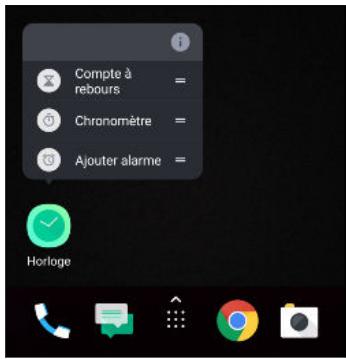
Multi-tâch
Travailler avec deux applis en même temps

Certaines applis peuvent ne pas prendre en charge cette fonctionnalité.
- Ouvrez la première appli que vous poulez utiliser, puis appuyez et maintainez . Un diviseur d'écran apparaitra à l'écran.
-
Procedez d'une des manières suivantes:
-
Si l'appli que vous poulez utiliser est dans la liste des applis récentes, appuyez dessus pour en faire la deuxième appli active.
- Appuyez , puis ouvrez l'appli que vous voulez utiliser comme deuxieme appli active.
Pour désactiver la vue écran fractionné, faites glisser la poignée du divisur de l'écran vers le bord supérieur ou inférieur de l'écran.
Basculer entre les applis ouvertes récemment
Quand vous utilisez différentes applis sur votre téléphone, vous pouvez facilement basculer entre les applis que vous avez recemment ouvertes.
Appuyez sur pour voir les applis ouvertes récemment.
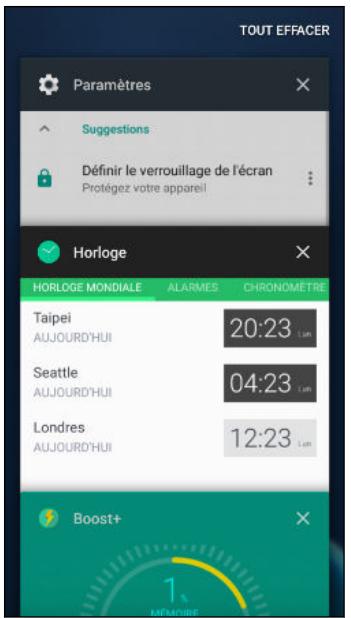
- Pour returner à une appli, parcourez les cartes pour trouver l'appli et tapez dessus.
Pour supprimer une appli, faites-la glisser vers la gauche ou la droite.
Pour supprimer toutes les applis en même temps, appuyez sur Effacer tout.
Ou, appuyez deux fois pour basculer rapidement entre les deux applis les plus récemment utilisées.
Contrôler les autorisations des applis
Lorsque vous ouvrez les applis la première fois, vous serez invite à leur accorder des autorisations pour acceder à certaines données ou fonction, comme les contacts ou le microphone. Cela vous donne plus de contrôle sur quelles applis ont un accès autorisé.
- Si vous soupçonnez qu'une certaine appli est malveillante ou demande des autorisations inutiles, choisissez Refuser pour protéger votre téléphone.
-
Si vous choisissez Refuser dans une appli de confiance, il est possible que vous ne puissiez pas utiliser l'appli ou acceder à sa fonctionnalité complète. Lorsque cela se produit, allez dans Paramètres pour changer les autorisations de l'appli.
-
Depuis l'écran d'accueil, glissez vers le haut, puis trouvez et appuyez sur Paramètres.
- Appuyez sur Applis.
- Appuyez sur l'application que vous voulez configurer, puis appuyez sur Autorisations.
- Choisissez quelles autorisations vous voulez activer.
Définir les applis par défaut
Dans Paramètres, vous pouvez désir les applis par défaut pour la navigation Web, les SMS, et plus encore.
- Depuis l'écran d'accueil, glissez vers le haut, puis trouvez et appuyez sur Paramètres.
- Appuyez sur Applis.
- Appuyez sur
- Sous Par défaut,CHOISISSEZ VOIRE lanceur, navigateur web, telephone, vos applis de messagerie texe par défaut, et plus encore.
Configurer les liens des applis
Si plus d'une appli peut etre ouverte lorsque vous appuyez sur un lien, comme une publication sociale partagee ou lien media, vous pouze etre invite aCHOISIR l'appli que vous souhaitez utiliser. Lorsque vous etes invite apres avoir appuyé sur un lien, selectionnez une appli, puis appuyez sur Toujours pour definir cette appli comme l'appli par defaut a utiliser.
Vous pouvez aussi aller dans les Paramètres pour voir comment les liens d'applis ont été configurés pour différentes applis et les changer.
- Depuis l'écran d'accueil, glissez vers le haut, puis trouvez et appuyez sur Paramètres.
- Appuyez sur Applis.
-
Appuyez sur > Ouverture des liens.
-
Appuyez sur l'appli que vous poulez configurer, puis appuyez sur Ouvrir les liens pris en charge.
- Sélectionnez Ouvrir dans cette appli pour toujours ouvrir l'appli sans être invite lorsque vous appuyez sur un lien.
Vous pouvez égalementCHOIsir d'etre always invited a choisir l'appli ou ne jamais utiliser l'appli pour ouvrir les liens.
Désactiver une appli
Certaines applis, même si vous ne les utilisez pas frequentlyment, peuvent etre executees en arrireplan et telercharger des données. Si une appli ne peut pas etre supprimee, vous pouze la désactiver.
- Depuis l'écran d'accueil, glissez vers le haut, puis trouvez et appuyez sur Paramètres.
- Appuyez sur Applis.
- Appuyez sur l'appli, puis appuyez sur OFF.
Applis HTC
Boost+
Utilisez Boost+ pour optimiser les performances de votre téléphone, améliorer la consommation de la batterie, supprimer les fichiers inutiles et:gérer les applis sur le téléphone. Apprenez en plus sur Boost+ en allant à http://www.htc.com/support/apps/boost-plus/.
HTC BlinkFeed
Obtenez les dernières actualités sur vos intérêts avec HTC BlinkFeed. Choisissez les sources, comme les médias sociales ou lesactualités, qui s'affichent dans votre flux. Apprenez en plus sur HTC BlinkFeed en allant à http://www.htc.com/support/apps/blinkfeed/.
HTC Themes
Thèmes vous offre un moyen rapide et facile de personneliser votre téléphone avec des éléments comme les fonds d'écran,sons et icones.Apprenez en plus sur Thèmes en allant à http:// www.htc.com/support/apps/themes.
HTC Sense Companion
HTC Sense Companion est un compagnon personnel qui apprend toujours de vous et des choses que vous faites tous les jours. Apprenez en plus sur ce que HTC Sense Companion peut faire pour vous en allant à http://www.htc.com/support/apps/sense-companion/.

- HTC Sense Companion récapère des informations provenant de sites Web et de bases de données tiers. HTC n'est pas responsable de l'exactitude de ce contenu tiers.
Pour receivevoir regulierement des suggestions et des rappels dans HTC Sense Companion, votre téléphone doit être connecté à Internet. Il est recommendé de garder vos données mobiles ou votre connexion Wi-Fi toujours activée. - Plus de fonctions seront ajoutées via une mise à jour du système HTC ou une mise à jour de l'appli.
L'application E-mail est l'endetroit où vous lisez, envoyez et organisez les e-mails à partir d'un ou plusieurs comptes de messagerie que vous avez configurés sur votre téléphone. Apprenez en plus sur E-mail en allant à http://www.htc.com/support/apps/mail/.
Météo
Utilisez l'appli et le widget Météo pour consulter la météo du jour et les prévisions des jours suivants. Apprenez en plus sur Météo en allant à http://www.htc.com/support/apps/weather/.
Horloge
Obtenez plus de votre application Horloge que simplement la date et l'heure. Utilisez votre téléphone pour vérifier également les heures dans le monde, définir une alarme et même l'utiliser comme un chronomètre. Apprenez en plus sur Horloge en allant à http://www.htc.com/support/apps/clock/.
Magnétophone
Enregistrer des clips vocaux
Utilisez le Magnétophone pour enregistrer l'audio des conférences, des interviews et plus encore.
- Dans l'écran d'accueil, glissez vers le haut, puis trouvez et appuyez sur Magnétophone.
- Tenez le microphone après de la source sonore.
- Appuyez sur pour commencer l'enregistrement d'un clip vocal.

Le Magnétophone peut s'executer en arrêtre-plan pendant que vous faites autre chose sur le HTC Desire 12, sauf si vous ouvrez d'autres applis qui utilisent les fonctions audio.
- Appuyez sur pour faire une pause de l'enregistrement.
- Appuyez sur pour arrêté l'enregistrement.
- Appuyez sur Enregistrer.
Pour lire le clip vocal, appuyez sur

Pour voir vos clips vocaux enregistrés, appuyez sur :³. Appuyez sur un clip vocal pour le litre.
Connexions Internet
Activer ou désactiver la connexion de données
La désactivation de votre connexion de données permet d'économiser l'énergie de la batterie et votre argent.

Voues avez besoin d'un forfait 4G/LTE pour utiliser le réseau 4G/LTE de votre opérateur pour les appels vocaux et les services de données. Consultez votre opérateur pour des détails.
- Depuis l'écran d'accueil, glissez vers le haut, puis trouvez et appuyez sur Paramètres.
- Appuyez sur Utilisation des données.
- Appuyez sur le commutateur Activé/Désactivé de Données mobiles pour l'activer ou le désactiver.

Si la connexion de données n'est pas active et que vous n'êtes pas connecté à un réseau Wi-Fi, vous ne receivez pas les mises à jour automatiques de vos comptes de messagerie, de réseaux sociaux, et autres informations synchronisées.
Gérer votreutilisationdedonnées
Si vous avez une limite de données, il est important de faire le suivi des activités et applis qui envoient ou reçoivent des données, par exemple la navigation Web, la synchronisation de comptes en ligne et l'envoi d'e-mails ou le partage de mises à jour de statut.
Voici quelques exemples supplémentaires :
Diffuser des videoes et de la musique depuis le Web
Jouer à des yeux en ligne
- Télécharger des applis, des cartes et des fichiers
- Réactualiser des applis pourmettre à jour les informations et les flux
Transférer et sauvegarder vos fichiers sur un compte de mémoire en ligne
Utiliser HTC Desire 12 comme point d'accès Wi-Fi
- Partager votre connexion de données mobile via USB
Pour vous aider à economiser sur l'utilisation des données, si possible connectez-vous à un réseau Wi-Fi et paramétrz vos comptes en ligne et vos e-mails pour qu'ils se synchronisent moins frequently.
Eco de données
Éco de données vous aide à limiter les coûts de données cellulaires en limitant l'utilisation des données en arrêtre-plan. Vous pouvez également définir des applications qui auront toujours accès à une connexion de données, comme votre appli de messagerie, et seront ignorées par Éco de données.
- Depuis l'écran d'accueil, glissez vers le haut, puis trouvez et appuyez sur Paramètres.
- Sous Sans fil et réseaux, appuyez sur Utilisation des données.
- Appuyez sur Éco de données, puis appuyez sur le commutateur Activé/Désactivé pour l'activer ou le désactiver.
- Appuyez sur Accès aux données illimitées, puis appuyez sur le commutateur Activé/ Désactivé à côté de ces applis pour lesquelles vous pouze avoir encore accès à la connexion de données, même si Éco de données est activé.
Activer ou désactiver l'itinérance de données
Connectez-vous aux réseaux partenaires de votre opérateur mobile et accédez aux services de données quand vous étés hors de la zone de couverture de votre opérateur.
!
L'utilisation des services de données en itinération peut avoir un coût supplémentaire. Demandez les coûts d'itinération de données à votre opérateur mobile avant d'utiliser cette fonction.
- Depuis l'écran d'accueil, glissez vers le haut, puis trouvez et appuyez sur Paramètres.
- Appuyez sur Plus >Réseaux mobiles.
- Dans les modèles de téléphones à deux SIM, passes à l'onglet de la carte SIM que vous pouze définir.
- Appuyez sur le commutateur Activé/Désactivé de Itinérance de données pour l'activer ou le désactiver.
Faire le suivi de votre utilisation de données
Surveillancee your consommation de données afin de ne pas dépasser voire allocation mensuelle de données.

L'utilisation de données mesurée par le HTC Desire 12 peut être différente et inférieure à votreutilisation réelle de données.
- Depuis l'écran d'accueil, glissez vers le haut, puis trouvez et appuyez sur Paramètres.
- Sous Sans fil et réseaux, appuyez sur Utilisation des données.
En haut, vous verrez une barre qui affiche l'utilisation des données à ce jour, et le cycle, l'alerte, l'avertissement et la limite d'utilisation des données, si cela a été définit.
-
Lorsque les Données mobiles sont activées, appuyez sur Utilisation des données mobiles correspondant à la carte que vous pouze définir, puis appuyez sur .
-
Appuyez sur Cycle de facturation, puis définissez le jour du mois où votre cycle d'utilisation se réinitialise. Cette date est généralement le début de votre cycle de facturation mensuelle.
- Appuyez sur Avertissement de données et entrez la quantité d'utilisation de données à laquelle vous serez alerté avant d'atteindre votre limite mensuelle de données. Appuyez sur pour changer l'unité.
- Activez Définir la limite des données pour désactiver automatiquement votre connexion de données lorsque vous atteignez la limite fixée.
- Appuyez sur Limité de données et entrez l'utilisation des données définie à laquelle vous connexion de données sera automatiquement désactivée. Appuyez sur ↓ pour changer l'unité.
Vérifier l'utilisation de données des applications
- Depuis l'écran d'accueil, glissez vers le haut, puis trouvez et appuyez sur Paramètres.
- Sous Sans fil et réseaux, appuyez sur Utilisation des données.
- Dans les modèles de téléphones à deux SIM, appuyez sur Utilisation des données mobiles correspondant à la carte que vous pouze afficher.
- Faites défilier l'écran vers le bas pour voir une liste d'applications et les détails de leur utilisation de données.
- Appuyez sur une application pour voir plus de détails.
Wi-Fi connexion
Pour utiliser Wi-Fi, vous devez avoir accès à un point d'accès sans fil (hotspot).

La disponibilité et la force d'un signal Wi-Fi dépendent des obstacles que le signal Wi-Fi doit traverser ( comme des bâtiments ou un mur entre les pièces).
-
Depuis l'écran d'accueil, glissez vers le haut, puis trouvez et appuyez sur Paramètres.
-
Appuyez sur Wi-Fi, puis appuyez sur le commutateur Activé/Désactivé pour activer ou désactiver le Wi-Fi. Vous verrez une liste des réseaux sans fil détectés.

Pour rechercher manuellement les réseaux Wi-Fi, appuyez sur Actualiser.
- Appuyez sur pour afficher les réseaux enregistrés, activer une notification lorsque le Wi-Fi public est disponible, et définir Wi-Fi l'état en mode veille.
Connexion à un réseau Wi-Fi
- Activez Wi-Fi et consultez la liste des réseaux Wi-Fi.
Voir Activer/désactiver Wi-Fi à la page 82. - Appuyez sur un réseau Wi-Fi auquel vous voulez vous connecter.
- Si vous sélectionné un réseau sécurisé, entrez la clé ou le mot de passer réseau.
- Appuyez sur Se connecter. L'icone Wi-Fi apparaitra dans la barre d'etat lorsque vous serez connecté.
Connexion à un réseau Wi-Fi via WPS
Si vous utilisez un routeur Wi-Fi avec Configuration protégée Wi-Fi (WPS), vous pouvez facilement connecter le HTC Desire 12.
- Activez Wi-Fi et consultez la liste des réseaux Wi-Fi.
Voir Activer/désactiver Wi-Fi à la page 82.
- Appuyez sur : >Avancé> Bouton WPS Push, et appuyez sur le bouton WPS sur votre routeur Wi-Fi.

Pour utiliser la méthode de code PIN Configuration protégée Wi-Fi (WPS), appuyez sur Avancé > Saisie code PIN WPS.
Connexion à VPN
Ajoutez des réseaux privés virtuels (VPN) pour pouvoir vous connecter et acceder aux ressources d'un réseau local, tel que votre réseau d'entreprise ou domestique.
Avant de vous connecter le HTC Desire 12 à votre réseau local, vous pouze être invité à :
- Installer des certificates de sécurité.
- Entrer vos informations de connexion.
- Télécharger et installer une appli VPN requise, si vous vous connectez à un réseau d'entreprise sécurisé. Contactez notre administrateur réseau pour plus de détails.
D'autre part, votre HTC Desire 12 doit d'abord étabir une connexion Wi-Fi ou de données avant de pouvoir démarrer une connexion VPN.
Ajouter une connexion VPN

Vous devez d'abord définir un code PIN, un mot de passer ou un schéma d'écran verrouillé avant de vous pouvoir utiliser la mémoire des informations d'identification et configurer le VPN.
- Depuis l'écran d'accueil, glissez vers le haut, puis trouvez et appuyez sur Paramètres.
- Sous Sans fil et réseaux, appuyez sur Plus.
-
Appuyez sur VPN > + .
-
Saisissez les paramètres de VPN et configurez-les en utilisant les informations de sécurité fournies par votre administrateur réseau.
- Appuyez sur Enregistrer.
Connexion à un VPN
- Depuis l'écran d'accueil, glissez vers le haut, puis trouvez et appuyez sur Paramètres.
- Sous Sans fil et réseaux, appuyez sur Plus.
- Appuyez sur VPN.
- Appuyez sur le VPN auquel vous voulez vous connecter.
- Entrez vos identifiants de connexion, puis appuyez sur Se connecter. Quand vous étés connecté, l'icone VPN connecté s'affiche dans la zone de notification de la barre d'etat.
Pour vous déconneter d'une connexion VPN, appuyez sur la connexion VPN, puis appuyez sur Déconnector.
Ouvrez le navigateur Web pour acceder aux ressources telles que l'intranet du réseau d'entreprise.
Installer un certificat numérique
Utilisez les certificats numériques du client et de l'autorité de certification (CA) pour permettre au HTC Desire 12 d'acceder à des reseaux VPN ou Wi-Fi sécurisés, et aussi de fournir l'authentication aux serveurs sécurisés en ligne. Vous pouvez obtenir un certificat de votre administrateur système ou en télécharger un depuis des sites qui nécessitent de l'authentication.

- Vous doivent définir un code PIN ou un mot de passer de l'écran verrouillé avant d'installer un certificat numérique.
-
Certaines applis telles que votre navigateur ou client de messagerie vous permettent d'installer des certificates directement dans l'appli. Consultez l'aide de l'appli pour des détails.
-
Enregistrez le fichier de certificate dans le dossier racine du HTC Desire 12 ou de votre carte mémoire.
- Dans l'écran d'accueil, glissez vers le haut, puis appuyez sur Paramètres > Sécurité.
- Appuyez sur Installer depuis la carte SD.
- Recherche le certificat et selectionnez-le.
- Saisissez un nom pour le certificat et selectionnéz la façon dont il sera utilisé.
- Appuyez sur OK.
Utiliser le HTC Desire 12 comme un point d'accès WiFi
Partagez将自己的 connexion de données avec d'autres appareils en transformant le HTC Desire 12 en point d'accès Wi-Fi.

Assurez-vous que la connexion de données est activée.
- Vous doivent avoir un forfait de données approuvé associé à votre compte auprès de votre fournisseur de service mobile pour utiliser ce service. Les apparèils connectés à cette point d'accès Wi-Fi utilisent les données du forfait de données auquel vous avez souscrit.
- Depuis l'écran d'accueil, glissez vers le haut, puis trouvez et appuyez sur Paramètres.
- Dans Sans fil et réseaux, appuyez sur Plus.
- Appuyez sur Partage de connexion > Point d'accès Wi-Fi portable.
La première fois que vous activez le point d'accès Wi-Fi, vous devez le configurer.
- Appuyez sur Configurer le point d'accès Wi-Fi, puis entrez un nom de point d'accès ou utilisez le nom par défaut.
- Saisissez un mot de passer ou utiliser le mot de passer par défaut.
Le mot de passer est la clé que d'autres personnes utilisent pour acceder à leur apparéil afin de se connecter et utiliser le HTC Desire 12 comme routeur sans fil.
- Appuyez sur Enregistrer.
- Appuyez sur le commutateur Activé/Désacté de Point d'accès Wi-Fi portable pour l'activer.
Le HTC Desire 12 est prét à être utilisé comme point d'accès Wi-Fiunts que vous voyagez sur la barre d'etat.

Afin de diminuer les risques, utilisez les paramètres de sécurité par défaut et entrez un mot de passeriable et unique.
Partager la connexion Internet de votre téléphone par partage de connexion USB
Pas de connexion Internet disponible pour votre ordinateur? Pas de problème. Utilisez la connexion de données du HTC Desire 12 pour vous connecter à Internet.

-
Vous devrez peut-être faire ajouter le partage de connexion USB à votre(forfait, et cela peut occasionner des coûts supplémentaires. Contactez votre opérateur pour des détails.
Assurez-vous que les données mobiles sont activées. -
Connectez le HTC Desire 12 à votre ordinateur avec le cable micro USB fourni.
- Dans l'écran d'accueil, glissez vers le haut, puis trouvez et appuyez sur Paramètres.
- Appuyez sur Plus > Partage de connexion et point d'accès mobile > Partage de connexion USB.
- Appuyez sur le commutateur Activé/Désactivé de Partage de connexion USB pour l'activer.
Bluetooth
Activier/désactiver Bluetooth
- Dans l'écran d'accueil, glissez vers le haut, puis appuyez sur Paramètres > Bluetooth.
- Appuyez sur le commutateur BluetoothActivé/Désactivé pour activer ou désactiver la connexion Bluetooth.

Désactivez Bluetooth quand vous ne l'utilise pas pour économiser l'énergie de la batterie ou dans les endroits où l'utilisation d'appareils sans fil est interdite (par exemple, à bord d'un avion et dans les hôpitaux).
Connector un casque Bluetooth
Vouss pouvez écouter de la musique avec un casque stéréo A2DP Bluetooth ou avoir des conversations mains-libres en utilisant un casque Bluetooth.

Avant de connecter votre casque, configurez-le comme identifiable pour que vous HTC Desire 12 puisse le détecter. Consultez le manuel de votre casque pour plus de détails.
- Activez Bluetooth et vérifie la liste des péripériques disponibles.
Voir Activer/désactiver Bluetooth à la page 87.
- Si vous casque n'apparait pas dans la liste, appuyez sur : >Actualiser pouractualiser la liste.
- Appuyez sur le nom de votre casque dans la section Appareils. HTC Desire 12 s'associe avec le casque et l'état de la connexion du casque s'affiche dans la section Périphériques associés.
- Un code d'authentication vous est demandé, essayez 0000 ou 1234, ou consultez la documentation du casque pour couver le code d'authentication.
Une fois le casque Bluetooth connecté, vous verrez apparaitre dans la barre d'etat.
Reconnecter un casque Bluetooth
Généralement, pour reconnectcer votre casque, basculez d'abord sur Bluetooth sur le HTC Desire 12, puis allumez le casque.
Cependant, une connexion manuelle peut être nécessaire si vous casque a été utilisé avec un autre apparéil Bluetooth.
- Activez Bluetooth et consultez la liste des périphériques associés.
Voir Activer/désactiver Bluetooth à la page 87.
- Appuyez sur le nom du casque dans la section Périphériques associés.
- Un code d'authentication vous est demandé, essayez 0000 ou 1234, ou consultez la documentation du casque pour才知道 le code d'authentication.
Si vous n'arrivez pas à reconnectcer le casque, suivez les instructions dans Dissocier un apparéil Bluetooth à la page 88, puis suivez les étapes sous Connecter un casque Bluetooth à la page 87.
Dissocier un apparéil Bluetooth
- Activez Bluetooth et consultez la liste des périphériques associés.
Voir Activer/désactiver Bluetooth à la page 87. - Dans la section Périphériques associés, appuyez sur à côté du périphérique à dissocier.
- Appuyez sur Oublier.
Recevoir des fichiers à l'aide de Bluetooth
Le HTC Desire 12 vous permet de receivevoir des fichiers via Bluetooth, incluant des photos, de la musique, et des documents tels que des documents PDF.

Concernant l'envoi d'informations par Bluetooth, referez-vous à la documentation de l'appareil.
- Allumez Bluetooth.
Voir Activer/désactiver Bluetooth à la page 87.
- Sur l'appareil d'envoi, envoyez un ou plusieurs fichiers vers le HTC Desire 12.
- Si vous y étés invite, acceptez la demande d'association sur le HTC Desire 12 et sur l'appareil d'envoi. Vous serez peut-être également invite à saisir le même code d'authentication ou à confirmier le code généraut automatiquement sur les deux apparciels.
Voserecevrez alors une demanded'autorisation Bluetooth.
- Appuyez sur Lieier.
-
Lorsque votre HTC Desire 12 recoit une notification de demande de transfert de fichier, ouvre le panneau Notifications, appuyez sur la notification de fichier entrant, puis appuyez sur Accepter.
-
Lorsqu'un fichier est transféré, une notification s'affiche. Ouvrez le panneau Notifications, puis appuyez sur la notification correspondante.
- Appuyez sur le fichier reçu pour l'afficher.
Paramètres communs
Mode Ne pas déranger
Utilisez le mode Ne pas déranger pour refuser des appel et rendre muettes des alertes et notifications audibles sans couper la connexion de données.
- Avec deux doigs, balayez vers le bas à partir du haut de l'écran pour ouvrir Paramètres rapides.
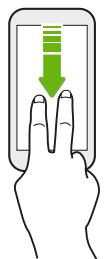
- Appuyez sur . Si nécessaire, faites glisser vers l'écran suivant.
- Appuyez sur Total silence, Alarmes seulement ou Priorité seulement selon si vous souhaiter autoriser des exceptions. Quand Priorité seulement est sélectionné, vous pouvez receivevoir des messages ou des appeals provenant des contacts de votre liste d'exceptions.
- Appuyez sur Jusqu'à sa désactivation si vous voulez désactiver Ne pas déranger vous-même ou appuyez sur + ou — pour définiir le nombre d'heures avant que Ne pas déranger se désactive automatiquement.
- Appuyez sur OK pour l'activer.
L'icone Ne pas déranger apparaitra dans la barre d'etat.

- Quand l'écran est allumé, appuyez VOLUME, puis appuyez sur Terminer maintainant pour désactiver le Mode Ne pas déranger rapidement.
- Quand vous appuyez VOLUME vers le bas jusqu'à atteindre le mode silencieux, le mode Ne pas déranger, Alarmes seulement est activé.

Quand Ne pas déranger est activé, la diode de notification ne clignote pas.
Bloquer les dérangements visuels
Vouss pouvez définir le mode Ne pas déranger pour bloquer les dérangements visuels tels que les notifications contextuelles.
- Dans l'écran d'accueil, glissez vers le haut, puis appuyez sur Paramètres > Son.
- Appuyez sur Ne pas déranger > Bloquer dérangements visuels.
- Appuyez sur les commutateurs Activé/Désactivé pour désir si vous poulez bloquer les dérangements visuels lorsque l'écran est allumé et étéint.
Permettre aux notifications et contacts d'ignorer le mode Ne pas déranger
Ajoutez les contacts importants à une liste d'exceptions afin de pouvoir receivevoir leurs appeals et messages même si vous étés en mode Ne pas déranger.
- Dans l'écran d'accueil, glissez vers le haut, puis appuyez sur Paramètres > Son.
- Appuyez sur Ne pas déranger > Priorité seulement permit.
- Appuyez sur le commutateur Activé/Désactivé à côté des éléments que vous pouze autoriser.
- Appuyez sur Messages ou Appels pour selectionner qui peut vous contacter.
Configurer une planification Ne pas déranger
Planifiez Ne pas déranger pour s'activer automatiquement et combien de temps elle va durer. Par exemple, vous pouvez la configurer pour qu'elle s'active lors d'une réunion hebdomadaire.
- Dans l'écran d'accueil, glissez vers le haut, puis appuyez sur Paramètres > Son.
- Appuyez sur Ne pas déranger > Régles automatiques.
- Appuyez sur Ajouter une règle.
- Sélectionnez si la règle sera basée sur l'heure ou un événement, entrez un nom pour la règle, puis appuyez sur OK.
- Définissez les paramètres de la règle
Règle
Paramètres
Règle horaire
- Définisse les jours.
- Définissez les heures de début et de fin.
- Sélectionnez un niveau de Ne pas déranger.
Vous pouvez égalementCHOISIR d'autoriser ou non la regle de s'arreter soit à l'heure de fin de la regle ou par la prochaine alarme que vous avez configurée dans l'appli Horloge.
Règle
Paramètres
Règled'évenement
- Sélectionnez un agenda pour lequel vous pouze créé la règle.
- Définissez une condition pour le type de réponse.
- Sélectionnez un niveau de Ne pas déranger.

Vous pouvez activer ou désactiver une règle automatique en appuyant sur le commutateur Activé/Désactivé lors de l'affichage des détails de la règle.
Paramètres de localisation
Certaines applis utilisent votre position pour fournir les informations dont vous avez besoin. Choisissez un mode de localisation à utiliser en fonction de la précision avec laquelle vous souhaitez que ces applis déterminent leur position.
- Dans l'écran d'accueil, glissez vers le haut, puis appuyez sur Paramètres > Localisation
- Si le commutateur Activé/Désactivé est désactivé, appuyez dessus pour activer le mode de localisation.
-
Appuyez sur Mode, puis selectionnez un des modes de localisation suivants:
-
Haute précision fournit une meilleure estimation de votre position. Il s'appuie sur le GPS, Wi-Fi, Bluetooth ou les réseaux mobiles pour déterminer votre position. Ce mode utilise les services de localisation Google.
- Économie de la batterie s'appuie sur Wi-Fi, Bluetooth ou les réseaux mobiles sans utiliser le GPS pour consommer moins d'énergie de la batterie. Ce mode utilise les services de localisation Google.
- Appareil seul utilise le GPS.

La déactivation d'une source de localisation (par exemple GPS) signifie qu'aucune application sur le HTC Desire 12 ne recueillera vos données de localisation via cette source de localisation. Cependant, les applications de tiers peuvent recueillir, et le HTC Desire 12 peut continuer à fournir des données de localisation par d'autres sources, notamment par Wi-Fi et la triangulation de signal.
Mode avion
Quand vous activez le mode Avion, toutes les communications sans fil du HTC Desire 12 sont désactivées, y compris la fonction d'appoint, les services de données, Bluetooth et Wi-Fi.
Lorsque vous désactivez le mode avion, la fonction d'applé est réactivée et l'état précédent de Bluetooth et Wi-Fi est restauré.

- Vous pouvez réactiver manuellement Bluetooth et Wi-Fi après l'activation du mode Avion.
- Si Partage de connexion USB est activé, l'activation du mode Avion le désactive. Vous doivent activer manuellement Partage de connexion USB après avoir désactivé le mode Avion.
Effectuez l'une des actions suivantes pour activer ou désactiver le mode Avion :
- Dans Paramètres > Plus, appuyez sur le commutateur Activé/Désactivé du mode Avion pour activer ou désactiver le mode Avion.
- Avec deux doigs, glissez vers le bas à partir de la barre d'etat pour ouvrir le panneau de Paramètres rapides. Appuyez sur le carreau Mode avion pour activer ou désactiver le mode avion.
Quand le mode avion activé, l'icone s'affiche dans la barre d'etat.
Rotation automatique de l'écran

La rotation automatique n'est pas prise en charge dans toutes les applications.
- Avec deux doigs, glissez vers le bas à partir de la barre d'etat pour ouvrir le panneau de Paramètres rapides.
- Appuyez sur la vignette Rotation auto / Portrait pour basculer entre les deux modes.
Configurer la période d'inactivité avant la mise en voille de l'écran
Après une période d'inactivé, l'écran s'esteint pour économiser l'énergie de la batterie. Vous pouvez définir la durée d'inactivité avant que l'écran ne s'éteigne.
- Dans l'écran d'accueil, glissez vers le haut, puis appuyez sur Paramétres > Affichage.
- Appuyez sur Veille, et saisissez la durée avant que l'écran ne s'éteigne.
Luminosité de l'écran
Le niveau de luminosité de l'écran peut être ajustée automatiquement ou manuellement.
- Dans l'écran d'accueil, glissez vers le haut, puis appuyez sur Paramètres > Affichage.
- Utilisez Luminosite adaptive pour ajuster automatiquement la luminosité de l'écran en fonction de votre environnement d'éclairage. Cette fonction est activée par défaut.
Si vous souhaitez régler manuellement la luminosité de l'écran, appuyez sur le commutateur Activé/Désactivé de Luminosité adaptive pour la désactiver.
- Appuyez sur Niveau de luminosité, puis déplacez le curseur.
Ceci définit le niveau de luminosité maximum pour la Luminosité adaptive si cette fonction est activée ou vous permet de régler manuellement la luminosité de l'écran si la fonction est désactivée.
Ajuster la taille d'affichage
Redimensionnez les éléments et les polices à l'écran pour les rendre plus facies à voir.
- Dans l'écran d'accueil, glissez vers le haut, puis appuyez sur Paramètres > Affichage.
- Appuyez sur Taille d'affichage.
- Appuyez sur + ou -, ou faites glisser le curseur pour augmenter ou diminuer la taille des polices ou des éléments à l'écran.

Glissez vers la gauche ou la droite au-dessus d'Aperçu pour voir l'aspect réel de la taille d'affichage sélectionnée.
Sons des touches et vibration
Certaines personnes aiment avoir un son ou une vibration lorsqu'elles touchent l'écran, et d'autres pas. Vous pouze activer ou désactiver différents types de sons des touches et de vibrations sur le HTC Desire 12.
- Tonalités des touches lorsqu'you appuyez sur le clavier du téléphone
- Sons de toucher en appuyant sur des éléments à l'écran
- Sons de verrouillage de l'écran
Vibration lorsque vous appuyez sur les boutons de navigation - Son de touche et vibration lorsque vous appuyez sur le clavier
Activer et désactiver lessons des touches et les vibrations
- Dans l'écran d'accueil, glissez vers le haut, puis appuyez sur Paramètres > Son.
- Appuyez sur Autres sons.
- Appuyez sur le commutateur Activé/Désactivé à côté de l'options que vous pouze permuter.
Déactivation dessons du clavier et de la vibration
- Dans l'écran d'accueil, glissez vers le haut, puis appuyez sur Paramètres > Langues et saisie.
-
Appuyez sur Clavier virtuel > TouchPal - Version HTC Sense > Paramètres génétaux.
-
Dans l'écran Paramètres généraux, faites une des choses suivantes :
-
Appuyez sur Son des touches, déslectionnez Volume du système, puis faites glisser le curseur entièrement vers la gauche pour désactiver les sons du clavier.
-
Appuyez sur Vibration des touches, déslectionnez Valeur par défaut du système, puis faites glisser le curseur entièrement vers la gauche pour désactiver la vibration du clavier.
-
Appuyez sur OK.
Changer la langue de l'affichage
La modification de la langue règle la disposition du clavier, le formatage de la date et de l'heure, etc.
Vouss pouvezCHOISIRplusieurslangueset dialectesspecificifiquesafinquelesapplisavecuncontenu localised's'affichentcorrectement.
- Dans l'écran d'accueil, glissez vers le haut, puis appuyez sur Paramètres > Langues et saisie.
- Appuyez sur Langues. La première langue dans la liste est la langue d'affichage par défaut.
- Appuyez sur Ajouter une langue pour ajouter une autre langue à la liste, puis sélectionnez la variante régionale de la langue.

Vous pouvez appuyer et maintainir à côté de la langue souhaite, et faites la glisser au début de la liste pour la définir comme votre langue d'affichage.
- Pour supprimer des langues dans la liste, appuyez sur : > Supprimer puis sélectionné les langues que vous souhaitez supprimer.
Modifier la police d'affichage
Télécharger les polices en ligne afin de pouvoir modifier le style de police d'affichage.
- Dans l'écran d'accueil, glissez vers le haut, puis appuyez sur Paramètres > Affichage.
-
Appuyez sur Style de police.
-
Passez à l'onglet En ligne,CHOisissez une police que vous aimez, puis appuyez sur Tetecharger.
- Appuyez sur Utiliser pour appliquer le style de police que vous venez de télécharger.

Pour passer à un autre style de police que vous avez télécharge, passez à l'onglet Local. Sélectionnez une police dans la liste, puis appuyez sur Utiliser.
Paramètres de sécurité
Attribuer un code PIN à la carte nano SIM
Vous pouvez aider à protéger votre carte nano SIM en attribuant un code PIN (Personal Identification Number).

Vérifiez que le code PIN par défaut est fourni par l'opérateur mobile avant de continuuer.
- Dans l'écran d'accueil, glissez vers le haut, puis appuyez sur Paramètres > Sécurité.
- Appuyez sur Configurer blocage SIM.
- Passez à l'onglet de la carte à laquelle vous souhaitez attribuer un nouveau code PIN.
- Activez le commutateur Activer/Désactiver de Bloquer la carte SIM, entrez le code PIN par défaut de la carte, puis appuyez sur OK.
- Pour changer le code PIN de la carte, appuyez sur Modifier le code PIN de la carte SIM.
Restaurer une carte nano SIM bloquée
Si vous entrez plusieurs fois un code PIN incorrect, une fois le nombre de tentatives autorisé atteint, la carte sera verrouillée (PUK).
Un code PUK (Pin Unlock Key) est nécessaire pour débloquer le HTC Desire 12. Contactez votre opérateur mobile pour obtenir ce code.
- Dans l'écran du numéroteur téléphonique, entrez le code PUK, puis appuyez sur Suivant.
- Saisissez le nouveau code PIN, puis appuyez sur Suivant.
- Confirmez le nouveau code PIN, puis appuyez sur OK.
Configurer un verrouillage d'écran
Protégéz vos informations personnelles et évitez que d'autres n'utilisent le HTC Desire 12 sans votre permission.
Choisissez de configurer un motif de verrouillage d'écran, un PIN ou un autre moyen de verrouiller votre ordinateur. Vous serez invite à déverrouiller l'écran chaque fois que vous allumerez le HTC Desire 12 ou lorsqu'il restera inactif pendant un certain temps.
- Dans l'écran d'accueil, glissez vers le haut, puis appuyez sur Paramètres > Sécurité.
-
Sous Sécurité de l'appareil, appuyez sur Verrouillage de l'écran.
-
Sélectionnéz l'options verrouillage d'écran et configurez un verrouillage d'écran.
- À côté de Verrouillage de l'écran, appuyez sur >Verrouiller automatiquement, puis spécifiez la durée d'inactivité avant que l'écran se verrouille.

Appuyez sur et appuyez sur le commutateur Activé/Désactivé de Faire apparaitre le schéma pour le désactiver si vous ne poulez pas que votre schéma de verrouillage s'affiche quand vous le dessinEZ sur l'écran.
Configurer Smart Lock
Utilisez Smart Lock comme un moyen alternatif pour déverrouiller votre téléphone, dans le cas où vous avez oublé votre mot de passer, PIN ou schéma. Configurez Smart Lock pour déverrouiller votre téléphone lorsqu'elle téléphone reconnaît votre visage ou voix.
Vouss pouvez également le configurer pour garder votre téléphone déverrouillé dans certaines situations, par exemple lorsque le téléphone est avec vous et vous étés dans un lieu de confiance.
- Dans l'écran d'accueil, glissez vers le haut, puis appuyez sur Paramètres > Sécurité.
- Appuyez sur Smart Lock.

Vous doivent configurer un verrouillage d'écran avant de pouvoir utiliser Smart Lock. Si vous n'avez pas configuré de verrouillage d'écran, appuyez sur Verrouillage de l'écran. Ce sera votre méthode alternative de verrouillage de l'écran.
- Confirmez votre verrouillage de l'écran.
-
Choisissez si vous souhaitez déverrouiller votre téléphone par la reconnaissance vocale ou faciale, ou maintainir le téléphone déverrouillé quand:
-
Vous portez le téléphone
- Vous étés dans un lieu de confiance, par exemple à la maison ou au bureau
-
Le téléphone est connecté à un apparéil de confiance comme votre montre ou système de voiture Bluetooth
-
Suivez les instructions à l'écran, puis appuyez pour returner à l'écran Sécurité.
- Sous Sécurité de l'appareil, appuyez sur à droite de Verrouillage de l'écran, appuyez sur Verrouiller automatiquement, puis spécifie la durée d'inactivité avant que l'écran se verrouille.
Pour aider à vendre Smart Lock plus fiable et plus sécurisé lors de l'utilisation de la reconnaissance faciale, vous pouvez entraîner le HTC Desire 12 à reconnaître votre visage dans des situations différentes, par exemple lorsque vous portez des lunettes ou une barbe.
Appuyez sur Smart Lock, confirmez votre verrouillage de l'écran, puis appuyez sur Visage de confiance > Améliorer la correspondance faciale. Suivez les instructions à l'écran.
Désactiver l'écran verrouillé
Ne pas avoir à déverrouiller votre téléphone chaque fois que vous le réveillez? Vous pouvez désactiver l'écran verrouillé dans Paramètres.

Il est recommandé d'avoir un verrouillage d'écran pour aider à sécuriser votre téléphone contre les accès indésirables.
- Dans l'écran d'accueil, glissez vers le haut, puis appuyez sur Paramètres > Sécurité.
- Sous Sécurité de l'appareil, appuyez sur Verrouillage de l'écran.
- Entrez ou confirmez votre écran verrouillé, puis appuyez sur Aucun > Oui, supprimer.
Pour réactiver l'écran de verrouillage, appuyez à nouveau sur Verrouillage de l'écran pour en définir un.
Paramètres d'accessibilité
Paramètres d'accessibilité
Utilisez ces paramètres pour activer ou désactiver les fonctions ou les services d'accessibilité. Quand vous avez telécharge et installé un outil d'accessibilité, comme un lecteur d'écran qui fournit un retour vocal, vous pouvez également les contrôle en utilisant ces paramètres.
- Dans l'écran d'accueil, glissez vers le haut, puis appuyez sur Paramètres > Accessibilité.
- Appuyez ou selectionnez les paramètres souhaïtes.
Naviguer sur le HTC Desire 12 avec TalkBack
Utilisez TalkBack si vous avez besoin de naviguer sur le HTC Desire 12 par informations vocales. Quand vous touchez l'écran, le HTC Desire 12 vibre et vous donne une réponse audible et vous savez ainsi ce que vous touchez.

Toutes les langues ne sont pas prises en charge.
ActiverTalkBack
- Dans l'écran d'accueil, glissez vers le haut, puis appuyez sur Paramètres > Accessibilité.
- Appuyez sur TalkBack, puis appuyez sur le commutateur Activé/Désactivé.
- Lisez la clause de non-responsabilité de TalkBack et appuyez sur OK.
Un court tutorial expliquant comment utiliser TalkBack va commencer à jour après avoir activé TalkBack.

TalkBack fonctionné比较好 si vous désactiverz l'auto-rotation.
Activer ou désactiver Explorer par le toucher
Explorer par le toucher permet au HTC Desire 12 de répondre aux gestes de raccourci et touchers sur l'écran avec signal sonore. Explorer par le toucher est activé quand vous activez TalkBack.
- Dans l'écran d'accueil, glissez vers le haut, puis appuyez sur Paramètres > Accessibilité.
- Appuyez sur TalkBack, puis appuyez sur Paramètres.
- Sous Navigation, appuyez sur le commutateur Activé/Désactivé à côté d'Explorer par le toucher pour activer ou désactiver la fonctionnalité.
Quand Explorer par le toucher est désacté, le HTC Desire 12 ne pourra plus répondre aux gestes de raccourci ou éléments parlés quand vous touche l'écran.
Utiliser les gestes de TalkBack
Quand TalkBack est activé et que le paramètre Explorer par le toucher est sélectionné, les gestes tactiles normaux sont replacés par les gestes de TalkBack.
Procedez d'une des manières suivantes:
| Ouvrir un élément | 1. Faites glisser votre doigt sur l'écran pour trouver et sélectionner l'élement. 2. Appuyez deux fois n'importe où sur l'écran pour ouvrir l'élement. |
| Déplacer un élément | 1. Faites glisser votre doigt sur l'écran pour trouver l'élement. 2. Appuyez deux fois n'importe où sur l'écran, mais ne souvevez pas votre doigt au second appui. 3. Déplacez l'élement vers un nouvel emplacement, puis souvevez votre doigt. |
| Faire défiler l'écran | Déplacez deux doigs vers le haut, le bas, la gauche ou la droite. |
| Déverrouiller l'écran verrouillé | Balayez l'écran vers le haut en partant du bas à l'aide de deux doigs. |
| Ouvrir le panneau Notifications | Balayez l'écran vers le bas en partant du haut à l'aide de deux doigs. |
Marques commerciales et droits d'auteur
© 2018 HTC Corporation. Tous droits réservés.
HTC, HTC Desire, le logo HTC, HTC BlinkFeed, HTC Sense, et tous les autres noms de produits et de fonctions HTC sont des marques commerciales ou des marques déposées aux États-Unis et/ou dans d'autres pays de HTC Corporation et ses filiales.
Google, Android, Google Chrome, Google Drive, Google Maps, Google Now, Google Play, Google Voice Search, Google Wallet et YouTube sont des marques commerciales de Google Inc.
La marque et les logos Bluetooth® sont des marques déposées de Bluetooth SIG, Inc.
Wi-Fi® est une marque déposée de la Wireless Fidelity Alliance, Inc.
LTE est une marque commerciale de l'European Telecommunications Standards Institute (ETSI).
microSD est une marque commerciale de SD-3C LLC.
Toutes les autres marques commerciales et marques de service mentionnées dans ce document, y compris les noms de comptagnes, noms de produits, noms de service et logos sont la propriété de leurs détenteurs respectifs, et leur utilisation dans ce document n'indique aucune affiliation ou association avec ceux-ci, ni l'approbation de ou par HTC Corporation. Certaines des marques listedes ci-dessus n'apparaissent pas dans ce manuel de l'utilisateur.
Les images d'écran contenu dans ce document sont simulées. HTC ne sera pas responsable d'erreurs ou omissions techniques ou éditoriales contenu dans ce document, ni de dommages accessoires ou directs résultat de la mise à disposition de ce document. Les informations sont fournies « en l'état » sans aucune garantie et peuvent être modifiées sans préavis. HTC se réserve le droit de réviser le contenu de ce document à tout moment sans préavis.
Toute reproduction ou transmission de ce document, parquelque proceded que ce soit,notamment, electronique,y compris la photocopie,l'enregistrement ou la memoire dans un systeme de recupération,ainsi que toute traduction vers une autre langue,sont interdites sans l'autorisation écrite préalable de HTC.
Index
A
Affichage
-luminosité del'écran 94
-modifier la période d'inactivité avant l'arrêt de l'écran 93
-rotation del'écran 93
Alimentation
- charger la batterie 13
-économiser l'énergie 56
-modeveille 17
Appareil photo
-enregisterunevideo44
-lesbases41,44
- prendre une photo 41
Appels
-appeled'urgence 49
- appels manqués 49
- Numérotation intelligente 48
- réception d'appels 49
Applications
- déinstallation 71
-inverter 70 - installer à partir de Google Play 69
- installer à partir du Web 70
-restaurer 70
Applis
- acceder aux applis 72
- applis récentes 74
- icones sur l'écran d'accueil 36
-masquer ou afficher 72
-mise à jour 31
-organiser 72
-raccourcis del'appli 73 - regrouper dans un dossier 37, 72
-sur l'écran d'accueil 36 - vue écran fractionné 74
Associer un casque Bluetooth 87
B
Batterie
-économiser l'énergie de la batterie 56
-encharge13
Batteriefaible56
Bluetooth
- connecter un casque Bluetooth 87
- recevoir des informations 88
C
Capture d'écran
Voir Capturer l'écran
Capturer l'écran 23
Casque
Voir Bluetooth
Changer la langue du téléphone 95
Clavier
- reconnaissance vocale 28
-saiside texte 27
-saisiedetexte en parlant 28
Comptes
-synchronisation 15
Comptes en ligne
-ajouterdescomptes15
- que pouvez-vous synchroniser avec 15
-supprimerdescomptes15
-synchroniser manuellement 15
Configuration
-premiere configuration 14
Connexion data
-partager 86
Connexion de données
-activer ou désactiver 80
- itinérance de données 81
- utilisation 80
Connexion Internet
-routeursans fil 85
-VPN83
-Wi-Fi 82
Contacts
-ajouter54
-copie 55
- envoyer des informations de contact 55
- importer 55
-modifier 54
-transfert 55
Copier
-fichiers 64
-texte 27
D
Dossier
- regrouper les applis 37
-supprimerdeselements37,73
E
Écran
-capturer 23
- écran inactif 18
- modifier la période d'inactivité avant l'arrêt de l'écran 93
-Parametres du mode veille 93
- régler la luminosité 94
-rotation93
Écran d'accueil
-ajouter ou supprimer un panneau de widgets 33
- applis 36
- barre de lancement 35
- changer leur écran d'accueil principal 33
-dossier 37
-fond d'écran 34
-organiserlespanneauxdwidgets33
- panneau des widgets 17
-raccourcis 36
- widgets 36
Écran inactif
Voir Écran verrouillé
Écran verrouillé
- désactiver l'écran verrouillé 99
- désactiver une alarme 18
- déverrouiller 18
-refuser un appel 49 - répondre à un appel 49
Enregisterervoirevoix79
F
Fichiers
-copie 64
FOTA
Voir Mise à jour logicielle
G
Gestes
-gestestactiles18
Gestes des doigs 18
Google Play
- installer les applications 69
- remboursement 71
GPS (Système de positionnement global)
Voir Paramètres de localisation
I
Imprimer l'écran
Voir Capturer l'écran
Informations du téléphone 30
L
Langue
- langue du téléphone 95
M
Magnétophone 79
Mains libres 87
malentendant
- aides auditives 100
-retour local 100
Mémoire 61
mémoire expansible 61
Mémoire insuffisante 60
Messages 52
Mettre à jour
Voir Mise à jour logicielle
Microprogramme
Voir Mise à jour logicielle
Mise à jour du téléphone 30
Mise à jour logicielle 30
mode Avion 93
Mode Veille 17
N
Notifications
- Panneau 26
P
Papier point
- changer 34
Paramètres
- A propos de 30
- Accessibilité 100
- langue d'affichage 95
-Mémoire 61
Paramètres de localisation 92
Paramètres du téléphone
Voir Paramètres
Paramètres rapides 22
Partage de connexion
Voir Partage de connexion USB
Partage de connexion USB 86
Partage du réseau intelligent 86
Partager
-texte 27
Point d'accès
Voir Routeur sans fil
PUK (Clé de déblocage de code PIN) 97
R
Réenclenchement principal
Voir Réinitialisation des paramètres usine
Réinitialisation d'usine 68
Réinitialisation logicielle 24
Réinitialisation matérielle
Voir Réinitialisation des paramètres usine
Réinitialiser 24, 68
retour local 100
Routeur
Voir Routeur sans fil
Routeursans fil 85
S
Saisie vocale 28
Sauvegarder
- restaurer des applications sauvegardées 70
Sécurité
- certificats de sécurité 83
- configurer un verrouillage d'écran 97
Smart Lock 98
T
taildeffichage94
V
Verrouillage del'écran 97
Version de HTC Sense 30
Videos
-enregistrement 44
VPN 83.84
-ajouteruneconnexion83
-connexion 84
W
Wi-Fi 82, 83