
NEFFOS Y5 - Smartphone TP-LINK - Notice d'utilisation et mode d'emploi gratuit
Retrouvez gratuitement la notice de l'appareil NEFFOS Y5 TP-LINK au format PDF.




| Type de produit | Smartphone |
| Marque | TP-LINK |
| Modèle | NEFFOS Y5 |
| SIM | Dual Nano-SIM (ou une Nano-SIM + une microSD) |
| Stockage extensible | Oui, via carte microSD (jusqu'à 128 Go) |
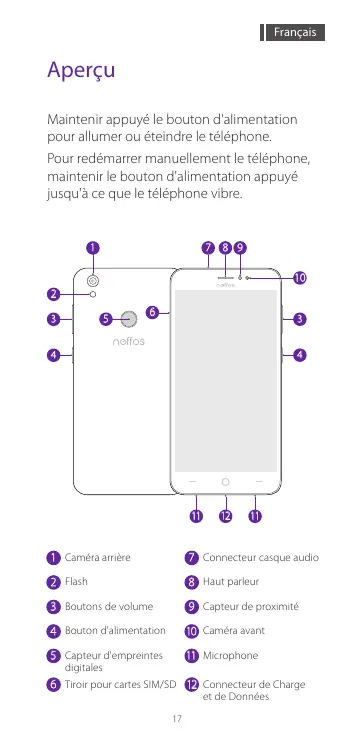
| Capteur d'empreintes digitales | Oui, à l'arrière |
| Appareil photo arrière | 1 capteur + flash LED |
| Appareil photo avant | 1 capteur |
| Connecteurs | Prise casque 3,5 mm, port micro USB, tiroir SIM/SD |
| Boutons physiques | Volume (haut/bas), Alimentation (marche/arrêt/redémarrage) |
| Capteurs | Proximité, accéléromètre, empreinte digitale |
| Système d'exploitation | Android (version non spécifiée) |
| Batterie | Lithium-ion amovible (capacité typique 3000 mAh) |
| Dimensions (approx.) | 145 x 72 x 9 mm |
| Poids (approx.) | 160 g |
| Écran | 5,5 pouces, résolution HD (1440 x 720) |
| Processeur | Quad-core 1,3 GHz |
| Mémoire RAM | 2 Go |
| Stockage interne | 16 Go |
| Alimentation | Adaptateur secteur 5V/1A (fourni) |
| Entretien et nettoyage | Nettoyer avec un chiffon doux et sec. Ne pas utiliser de produits chimiques. |
| Sécurité | Ne pas exposer à l'humidité. Utiliser l'outil d'éjection fourni hors de portée des enfants. |
| Pièces détachées / Réparabilité | Batterie remplaçable, écran et autres composants par un professionnel. |
FOIRE AUX QUESTIONS - NEFFOS Y5 TP-LINK
Questions des utilisateurs sur NEFFOS Y5 TP-LINK
0 question sur cet appareil. Repondez a celles que vous connaissez ou posez la votre.
Poser une nouvelle question sur cet appareil
Téléchargez la notice de votre Smartphone au format PDF gratuitement ! Retrouvez votre notice NEFFOS Y5 - TP-LINK et reprennez votre appareil électronique en main. Sur cette page sont publiés tous les documents nécessaires à l'utilisation de votre appareil NEFFOS Y5 de la marque TP-LINK.
MODE D'EMPLOI NEFFOS Y5 TP-LINK
Déverrouiller le téléphone
Prendre des photos
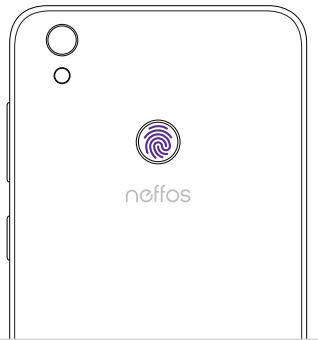
Maintenir appuyé le bouton d'alimentation pour allumer ou éteindre le téléphone.
Pour redémarrer manuellement le téléphone, maintenir le bouton d'alimentation appuyé jusqu'à ce que le téléphone vibre.
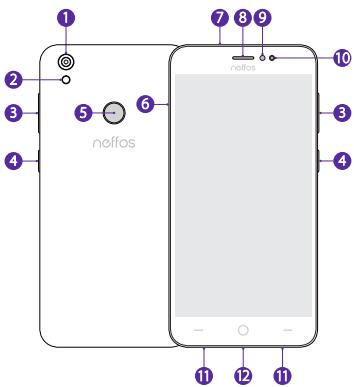
1 Caméra arrière 2 Flash 3 Boutons de volume 4 Bouton d'alimentation 5 Capteur d'empreintes digitales 6 Tiroir pour cartes SIM/SD
7 Connecteur casque audio 8 Haut-parleur 9 Capteur de proximité 10 Caméra avant 11 Microphone 12 Connecteur de charge et de données
Insérer les cartes
Ouvrir le tiroir à cartes en insérant l'outil d'éjection fourni dans la cavité dédiée du tiroir. Positionner les cartes à leur emplacement, connecteurs vers le bas, et remettre le tiroir dans le téléphone.
Le tiroir à cartes peut contenir deux Nano-SIM ou une Nano-SIM et une Micro-SD.
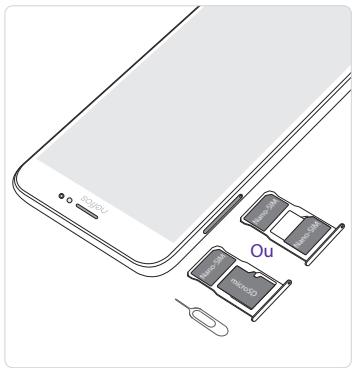
Prenez soin de ne pas rayer votre téléphone ou de vous blesser avec l'outil d'éjection du tiroir. Conserver cet outil hors de portée des enfants pour éviter qu'ils ne l'ingèrent ou se blessent accidentellement.
Réglages cartes SIM
S'il n'y a qu'une carte SIM dans le téléphone, elle est prête à l'utilisation.
Avec deux SIM insérées, vous pouvez décider d'en utiliser une ou les deux :
Aller dans Paramètres > Double-SIM &
réseau, sélectionner SIM1 ou SIM2 et appuyer sur le bouton d'activation correspondant.
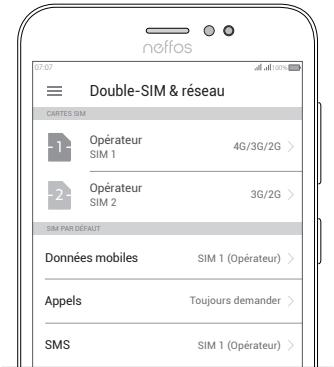
- La voiture téléphone supporte un accès data mobile uniquement ; en revanche, les appels peuvent transiter par l'une ou l'autre des SIM.
Identification par empreintes digitales
Aller dans Paramètres > Verrouillage écran, empreintes & sécurité > Gestion des empreintes et sécurité et suivre les instructions à l'écran pour enregistrer vos empreintes digitales.
Quand vous enregistrez vos empreintes digitales, assurez-vous que le capteur et vos doigts sont propres et secs.
Verrouillage d'applications
Déverrouillage du téléphone
Prendre des photos
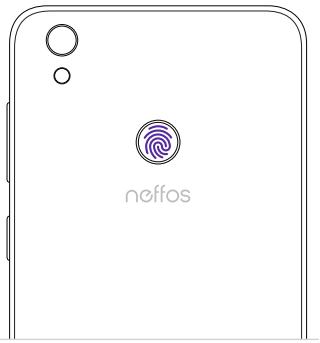
- Il vous sera demandé de définir toute démarche de verrouillage ou votre mot de passe utilisés lors d'un démarrage du téléphone ou en cas de non reconnaissance de vos empreintes digitales.


Marque : TP-LINK
Modèle : NEFFOS Y5
Catégorie : Smartphone