
NEFFOS Y5 - Smartphone TP-LINK - Kostenlose Bedienungsanleitung
Finden Sie kostenlos die Bedienungsanleitung des Geräts NEFFOS Y5 TP-LINK als PDF.




| Produkttyp | Smartphone |
| Marke | TP-LINK |
| Modell | NEFFOS Y5 |
| SIM | Dual Nano-SIM (oder eine Nano-SIM + eine microSD) |
| Erweiterbarer Speicher | Ja, über microSD-Karte (bis zu 128 GB) |
| Fingerabdrucksensor | Ja, auf der Rückseite |
| Rückkamera | 1 Sensor + LED-Blitz |
| Frontkamera | 1 Sensor |
| Anschlüsse | 3,5 mm Kopfhöreranschluss, Micro-USB-Anschluss, SIM/SD-Fach |
| Physische Tasten | Lautstärke (oben/unten), Ein/Aus (Ein/Aus/Neustart) |
| Sensoren | Näherungssensor, Beschleunigungsmesser, Fingerabdruck |
| Betriebssystem | Android (Version nicht angegeben) |
| Akku | Lithium-Ion herausnehmbar (typische Kapazität 3000 mAh) |
| Abmessungen (ca.) | 145 x 72 x 9 mm |
| Gewicht (ca.) | 160 g |
| Bildschirm | 5,5 Zoll, HD-Auflösung (1440 x 720) |
| Prozessor | Quad-Core 1,3 GHz |
| Arbeitsspeicher (RAM) | 2 GB |
| Interner Speicher | 16 GB |
| Netzteil | Netzadapter 5V/1A (im Lieferumfang enthalten) |
| Pflege und Reinigung | Mit einem weichen, trockenen Tuch reinigen. Keine chemischen Reinigungsmittel verwenden. |
| Sicherheit | Nicht Feuchtigkeit aussetzen. Das mitgelieferte Auswurfwerkzeug außerhalb der Reichweite von Kindern aufbewahren. |
| Ersatzteile / Reparierbarkeit | Akku austauschbar, Bildschirm und andere Komponenten durch einen Fachmann. |
Häufig gestellte Fragen - NEFFOS Y5 TP-LINK
Benutzerfragen zu NEFFOS Y5 TP-LINK
0 Frage zu diesem Gerät. Beantworten Sie die, die Sie kennen, oder stellen Sie Ihre eigene.
Eine neue Frage zu diesem Gerät stellen
Laden Sie die Anleitung für Ihr Smartphone kostenlos im PDF-Format! Finden Sie Ihr Handbuch NEFFOS Y5 - TP-LINK und nehmen Sie Ihr elektronisches Gerät wieder in die Hand. Auf dieser Seite sind alle Dokumente veröffentlicht, die für die Verwendung Ihres Geräts notwendig sind. NEFFOS Y5 von der Marke TP-LINK.
BEDIENUNGSANLEITUNG NEFFOS Y5 TP-LINK
Drücken Sie die Power-Taste, um Ihr Telefon ein- oder auszuschalten.
Um Ihr Telefon manuell neu zu starten, drücken Sie die Power-Taste, bis Ihr Telefon vibriert.
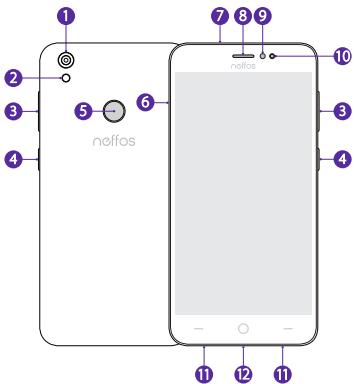
1 Rückkamera 2 Blitz 3 Lautstärketasten 4 Power-Taste 5 Fingerabdrucksensor Einschub für SIM-SD-Karte
7 Kopfhöreranschluss 8 Lautsprecher 9 Näherungssensor 10 Frontkamera 11 Mikrofon 10 Port zum Aufladen und für Datentransfers
Karten einlegen
Entfernen Sie den SIM-Kartenhalter, indem Sie den SIM-Karten-Auswerfer in das Loch am Gehäuse einführen. Platzieren Sie die Karte(n) im Halter mit den goldenen Kontakten nach unten und führen Sie den Halter dann in den Telefonschacht ein.
Der Kartenhalter fasst zwei Nano-SIM-Karten oder eine Nano-SIM-Karte und eine MicroSD-Karte.
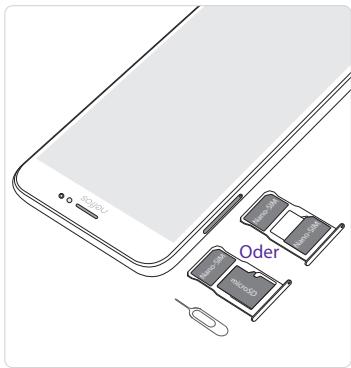
Achten Sie darauf, dass Sie damit Ihr Gerät nicht zerkratzen und sich selbst nicht verletzen. Bewahren Sie den SIM-Karten-Auswerfer außerhalb der Reichweite von Kindern auf, um ein Verschlucken oder Verletzungen zu vermeiden.
Dual-SIM-Einstellungen
Haben Sie nur eine SIM-Karte in Ihr Gerät eingelegt, können Sie es direkt benutzen.
Sind zwei SIM-Karten installiert, können Sie entscheiden, welche Sie für was verwenden.
Gehen Sie in das Menü Einstellungen >
Dual-SIM & Netzwerk, wählen Sie eine
SIM-Karte und tippen Sie dann auf ON/OFF, um SIM1 oder SIM2 zu (de)aktivieren.

- Ihr Telefon unterstützt nur Dual-Card-Dual-Standby-Single-Pass, was bedeutet, dass Sie nicht gleichzeitig über beide Karten telefonieren oder Datenverbindungen nutzen können.
Fingerabdruck-Identifikation
Gehen Sie in das Menü Einstellungen > Bildschirmsperre, Fingerabdruck & Sicherheit > Fingerabdruckverwaltung und folgen Sie den Anweisungen, um Ihren Fingerabdruck zu registrieren.
Wenn Sie Ihren Fingerabdruck speichern, stellen Sie sicher, dass der Fingerabdrucksensor und Ihre Finger trocken und sauber sind.
Apps sperren
Telefon entsperren
Bilder aufnehmen
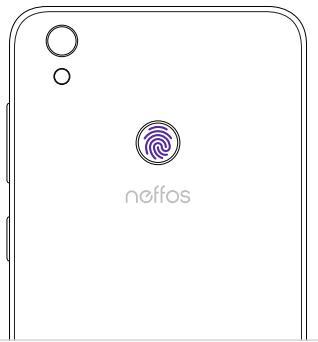
- Sie werden nach einem Backup-Muster oder -Passwort gefragt, wenn Sie Ihr Gerät neu starten oder die Entsperrung per Fingerabdruck fehlschlägt.
Erster Blick


Marke : TP-LINK
Modell : NEFFOS Y5
Kategorie : Smartphone