
B512DN - Imprimante laser OKI - Notice d'utilisation et mode d'emploi gratuit
Retrouvez gratuitement la notice de l'appareil B512DN OKI au format PDF.

| Type de produit | Imprimante laser monochrome |
| Modèle | B512DN |
| Marque | OKI |
| Fonctions principales | Impression via Google Cloud Print, impression automatique et manuelle |
| Connectivité réseau | Ethernet, Wi-Fi (selon version), compatible Internet |
| Impression mobile | Google Cloud Print, compatible avec applications Google |
| Systèmes d'exploitation supportés | Windows, macOS, Linux, Chrome OS, Android, iOS |
| Vitesse d'impression estimée | Jusqu'à 30 ppm (pages par minute) en A4 |
| Résolution d'impression | 1200 x 1200 dpi (estimation) |
| Capacité papier | 250 feuilles en entrée standard, 150 en sortie (estimation) |
| Formats de papier | A4, A5, A6, B5, Lettre, Légal, enveloppes |
| Dimensions (L x P x H) estimées | 410 x 380 x 280 mm |
| Poids estimé | 12 kg |
| Alimentation électrique | 220-240 V CA, 50/60 Hz |
| Consommation électrique | En fonctionnement : 550 W max, veille : 10 W, éteint : 0.5 W (estimation) |
| Niveau sonore | En fonctionnement : 52 dB(A), veille : 27 dB(A) (estimation) |
| Entretien et nettoyage | Nettoyer l'extérieur avec un chiffon doux et sec. Utiliser un kit de nettoyage pour l'intérieur selon les instructions du manuel. |
| Sécurité | Mots de passe administrateur, connexion HTTPS, pare-feu réseau recommandé |
| Pièces détachées et réparabilité | Cartouches de toner et tambour remplaçables par l'utilisateur. Autres réparations par un technicien agréé OKI. |
| Informations générales | Garantie constructeur 1 an. Assistance via le site OKI et Google Cloud Print. |
FOIRE AUX QUESTIONS - B512DN OKI
Questions des utilisateurs sur B512DN OKI
0 question sur cet appareil. Repondez a celles que vous connaissez ou posez la votre.
Poser une nouvelle question sur cet appareil
Téléchargez la notice de votre Imprimante laser au format PDF gratuitement ! Retrouvez votre notice B512DN - OKI et reprennez votre appareil électronique en main. Sur cette page sont publiés tous les documents nécessaires à l'utilisation de votre appareil B512DN de la marque OKI.
MODE D'EMPLOI B512DN OKI
Manuel d'utilisation Google Cloud Print
Ce manuel utilise les symboles suivants.

Des avertissements et des limitations sont prévus pour un bon fonctionnement. Il est fortement conseillé de lire ces instructions pour éviter d'opérer la machine de manière inappropriée.

Ces informations sont d'utilité pratique et servent de référence. À lire.
Points à noter
À propos de ce manuel
1 La réimpression d'une partie ou de la totalité de ce manuel sans autorisation est strictement interdite.
2 Le contenu de ce manuel est sous réserve de modifications futures sans préavis.
3 Ce manuel a été créé avec soin, mais dans le cas improbable où vous remarqueriez des éléments troubles ou incorrects ou des omissions, veuillez contacter la société locale Oki Sales Company où vous avez acheté le produit.
4 Veuillez comprendre que, nonobstant le point 3, Oki Data n'endossera aucune responsabilité pour le contenu de ce manuel relativement à l'effet sur le fonctionnement de la machine.
Concernant les droits d'auteur de ce manuel
Tous droits d'auteur sont réservés par Oki Data Corporation. Il est interdit de reproduire, transmettre ou traduire ce manuel sans autorisation.
Vous devez obtenir l'autorisation d'Oki Data Corporation au préalable.
Concernant les marques de commerce
OKI est une marque déposée d'Oki Electric Industry Co., Ltd.
Google, Google Documents, Android, et Gmail sont des marques déposée de Google Inc.
Google Cloud Print est une marque déposée de Google Inc.
Publication des licences de source ouverte
Le logiciel de source ouverte suivant est inclus pour l'utilisation de Google Cloud Print. Les descriptions de la licence de source ouverte sont indiquées ci-dessous.
json-c
Copyright (c) 2009-2012 Eric Haszlakiewicz
Qu'est-ce que Google Cloud Print ? ....5
Environnement d'utilisation .... 5
-
Préparation à l'impression....6
-
Impression ....10
Impression automatique .... 10
Impression manuelle....10
Modification des paramètres d'impression .... 11
Annulation de l'impression....11
- Dépannage....12
Impossible de connecter le dispositif Oki Data....12
Impossible d'imprimer 12
Un code d'erreur s'affiche....13
Tableau des codes d'erreur....13
Vérification de l'enregistrement de Google Cloud Print ....14
Vérification/Modification des paramètres d'utilisation de Cloud Service .... 15
Vérification des paramètres d'utilisation de Cloud Service.... 15
Modification des paramètres d'utilisation de Cloud Service.... 15
Opérations utilisant le mode Veille....15
Suppression des informations enregistrées....16
Suppression des informations enregistrées .... 16
Vérification de la suppression des données .... 16
S'il reste des informations d'enregistrement sur l'écran d'administration de Google Cloud Print....17
Si des informations ont été supprimées via de l'écran d'administration de Google Cloud Print....17
Importer les licences CA du serveur proxy 17
Qu'est-ce que Google Cloud Print ?
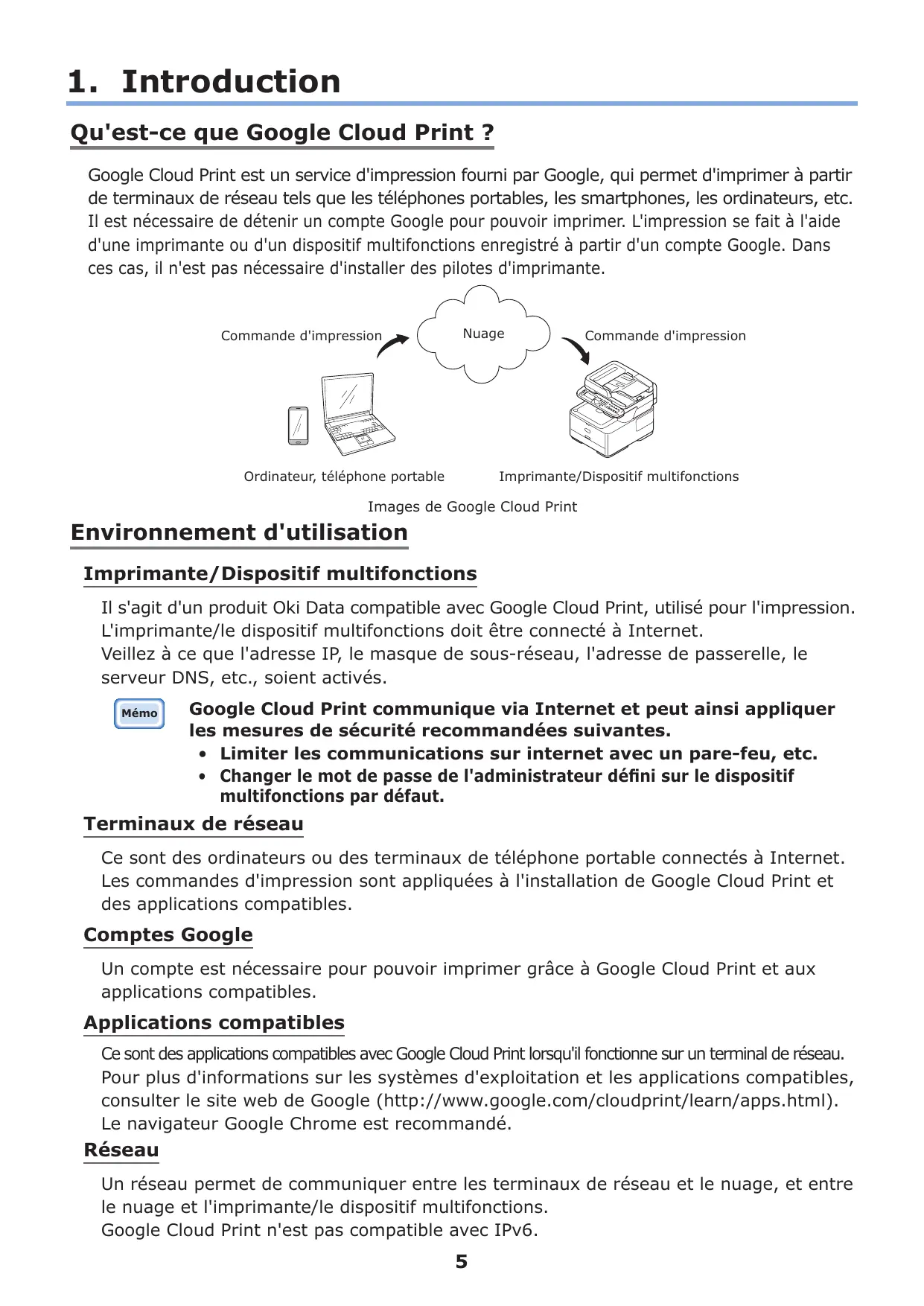
Google Cloud Print est un service d'impression fourni par Google, qui permet d'imprimer à partir de terminaux de réseau tels que les téléphones portables, les smartphones, les ordinateurs, etc. Il est nécessaire de détenir un compte Google pour pouvoir imprimer. L'impression se fait à l'aide d'une imprimante ou d'un dispositif multifonctions enregistré à partir d'un compte Google. Dans ces cas, il n'est pas nécessaire d'installer des pilotes d'imprimante.
![graph TD A["Commande d'impression"] --> B["Nuage"] C["Ordinateur, téléphone portable"] --> B D["Imprimante/Dispositif multifonctions"] --> B B --> E["Commande d'impression"]](/content/2024/11/207750/images/aba3a312445db7af362de9fd3db29fecbb2e6d1622fa10c26a2d48fb173c1417.jpg)
Images de Google Cloud Print
Environnement d'utilisation
Imprimante/Dispositif multifonctions
Il s'agit d'un produit Oki Data compatible avec Google Cloud Print, utilisé pour l'impression. L'imprimante/le dispositif multifonctions doit être connecté à Internet.
Veillez à ce que l'adresse IP, le masque de sous-réseau, l'adresse de passerelle, le serveur DNS, etc., soient activés.

Google Cloud Print communique via Internet et peut ainsi appliquer les mesures de sécurité recommandées suivantes.
- Limiter les communications sur internet avec un pare-feu, etc.
- Changer le mot de passe de l'administrateur défini sur le dispositif multifonctions par défaut.
Terminaux de réseau
Ce sont des ordinateurs ou des terminaux de téléphone portable connectés à Internet. Les commandes d'impression sont appliquées à l'installation de Google Cloud Print et des applications compatibles.
Comptes Google
Un compte est nécessaire pour pouvoir imprimer grâce à Google Cloud Print et aux applications compatibles.
Applications compatibles
Ce sont des applications compatibles avec Google Cloud Print lorsqu'il fonctionne sur un terminal de réseau. Pour plus d'informations sur les systèmes d'exploitation et les applications compatibles, consulter le site web de Google (http://www.google.com/cloudprint/learn/apps.html). Le navigateur Google Chrome est recommandé.
Réseau
Un réseau permet de communiquer entre les terminaux de réseau et le nuage, et entre le nuage et l'imprimante/le dispositif multifonctions.
Google Cloud Print n'est pas compatible avec IPv6.
2. Préparation à l'impression
Cette section explique les procédures d'enregistrement des dispositifs Oki Data dans Google Cloud Print.
Dans cette explication, MC562dnw est utilisé à titre d'exemple.
L'écran du panneau de configuration s'affiche et les menus peuvent varier en fonction du produit Oki Data utilisé.
1 Créer un compte Google.

Si vous possédez déjà un compte, il n'est pas nécessaire d'en créer un autre.
Consulter le site web de Google (https://accounts.google.com/signup) à partir d'un ordinateur ou d'un terminal portable comme un smartphone, etc.
Suivre les instructions qui s'affichent sur la page pour créer un compte.
2 Vérifier que l'adresse IP, le masque de sous-réseau et l'adresse de la passerelle sont bien configurés sur le dispositif Oki Data.
Veiller à ce que les paramètres soient corrects si un dispositif Oki Data connecté au réseau est utilisé.
Pour la méthode de vérification, se référer au manuel d'utilisation pour le dispositif Oki Data.
3 Vérifier que l'adresse IP pour le serveur DNS du dispositif Oki Data est correcte.
Sélectionner [Paramètres]-[Google Cloud Print]-[Paramètres de Google Cloud Print (Google Cloud Print Settings)]-[Serveur DNS (Primaire) (DNS Server (Primary))] pour vérifier les valeurs configurées.
Si la valeur paramétrée est de [0.0.0.0], le réglage est incorrect, dans ce cas entrerl'adresse IP conforme à l'environnement utilisé.
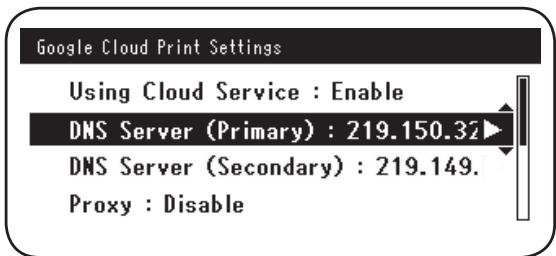
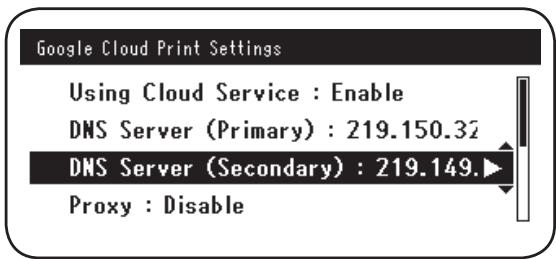
En cas d'utilisation d'un serveur DNS secondaire, sélectionner [Paramètres]-[Google Cloud Print]-[Paramètres de Google Cloud Print (Google Cloud Print Settings)]-[Serveur DNS (Secondaire) (DNS Server (Secondary))], et indiquer l'adresse IP.
4 L'installation à l'aide de la procédure suivante utilise un serveur proxy sur l'environnement de réseau utilisé.
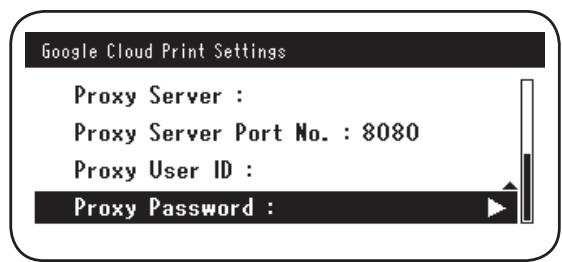
(1) Sélectionner [Paramètres]-[Google Cloud Print]-[Paramètres de Google Cloud Print]-[Proxy (Proxy)].
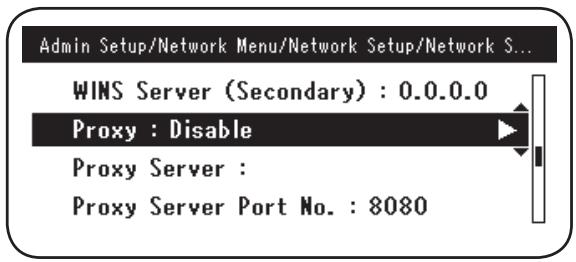
(2) Cliquer sur [Activé (Enable)].
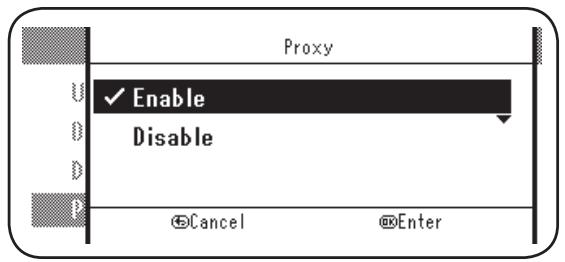
(3) Sélectionner [Serveur Proxy (Proxy Server)], et entrer le nom du serveur.
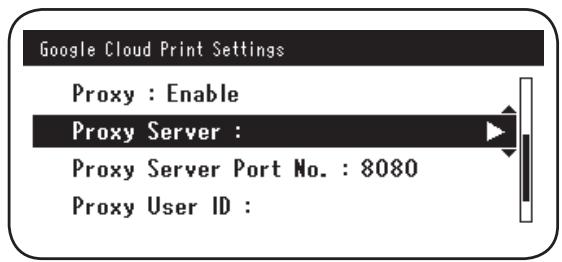
(4) Sélectionner [N° du Port du Serveur Proxy (Proxy Server Port No.)], et entrer le numéro du port du serveur proxy.
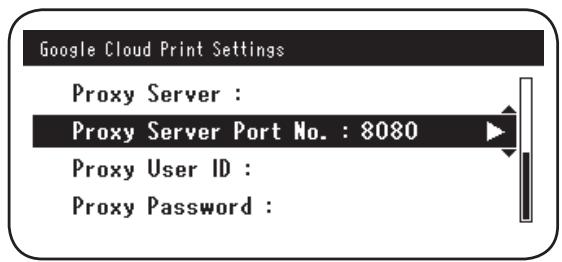
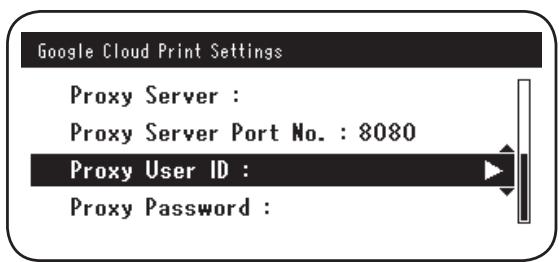
Indiquer [ID de l'Utilisateur Proxy (Proxy User ID)] et le [Mot de passe du Proxy (Proxy Password)].
Mémo
Consulter votre administrateur de réseau pour les valeurs paramétrées.
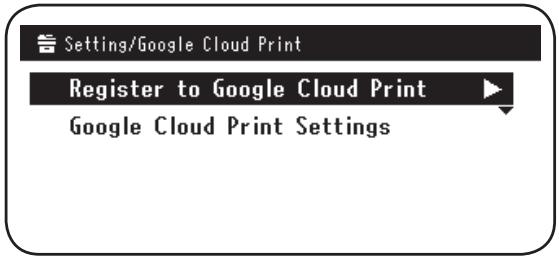
5 Connecter le dispositif Oki Data à Google Cloud Print.
Sélectionner [Paramètres (Setting)]-[Google Cloud Print (Google Cloud Print)]-[S'inscrire à Google Cloud Print (Register to Google Cloud Print)].
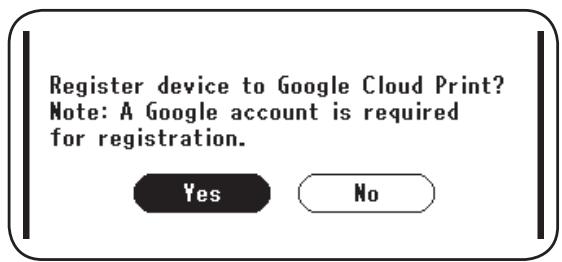
6 [Enregistrer dans Google Cloud Print ? Note : Un compte Google est nécessaire pour l'enregistrement. (Register device to Google Cloud Print? Note: A Google account is required for registration.)]. Sélectionner [Oui (Yes)].
7 Lorsque l'URL d'authentication s'affiche, cliquer sur le bouton « OK (OK) » situé sur le panneau de configuration de l'imprimante.
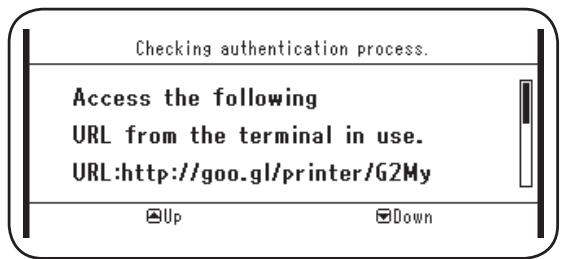
Vous disposez d'une limite de temps pour le processus d'inscription (d'identification). (Environ 10 minutes.)
Continuer à l'étape 12 pendant cet intervalle de temps pour terminer votre inscription.
Si vous n'avez pas terminé avant la fin du délai ou qu'un message d'erreur s'affiche, retourner à l'étape 5, et recommencer.
8 Vous pouvez accéder à l'URL d'authentication 7 à partir d'un ordinateur ou d'un appareil portable.
9 L'écran de connexion du compte Google s'affiche. Entrez vos informations de compte Google, puis cliquez sur [Sign in (S'identifier)].
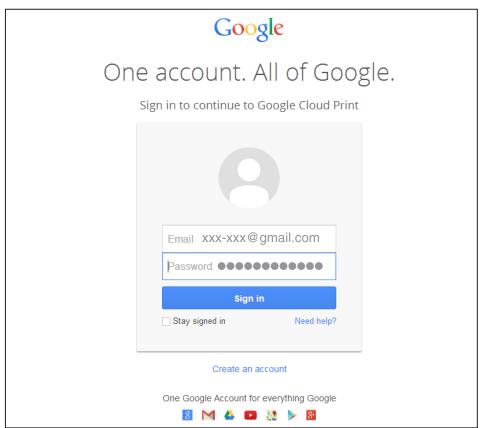
10 L'écran d'enregistrement s'affiche. Cliquer sur [Finish printer registration (Terminer l'enregistrement de l'imprimante)].
Printer confirmation
11 Attendre que le message [Thanks, you're ready to go! (Merci, vous pouvez continuer !)] s'affiche.
12 Les informations d'enregistrement et le message de fin d'enregistrement s'affichent dans le panneau de configuration du produit Oki Data. Faire dérouler l'écran pour lire le message.
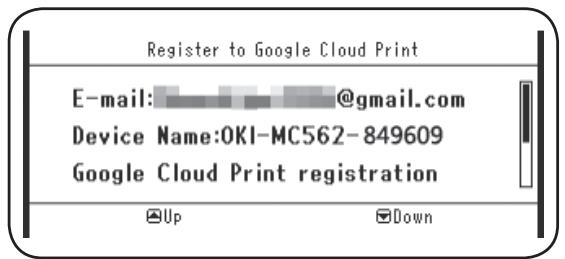
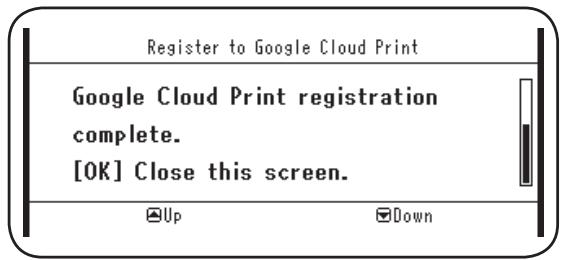
13 Cliquer sur le bouton « OK (OK) » dans le panneau de configuration. Cette action termine l'enregistrement.

- En cas d'impression à l'aide de pilotes d'imprimante ou à partir d'un dispositif Oki Data, la qualité d'impression peut être différente.
- Il se peut que les fichiers PDF utilisant des effets ne soient pas correctement imprimés.
- Il se peut que les fichiers PDF cryptés ne s'impriment pas.
Impression automatique
L'impression débute automatiquement lorsque les données d'impression sont envoyées au dispositif Oki Data enregistré dans Google Cloud Print.
1 Vérifier que l'alimentation électrique du dispositif Oki Data est réglée sur Avec.
2 Exécuter une application compatible avec Google Cloud Print, comme Google Chrome, Gmail, Google Drive, etc., à partir d'un ordinateur ou d'un terminal portable.
3 Appuyer sur l'icône en forme de clé ou sur le menu déroulant de l'application, puis sélectionner [Imprimer] à partir du menu déroulant qui s'affiche.
4 Sélectionner le dispositif Oki Data enregistré à partir de l'écran qui s'affiche.
5 Lancer l'impression.

Utiliser le compte Google qui a servi à connecter le dispositif Oki Data à Google Cloud Print pendant l'impression. Pour utiliser un autre compte Google pour imprimer, il faut activer la commande [Partager] fournie dans le service Google Cloud Print.
Impression manuelle
Si l'impression automatique est désactivée, ou pour imprimer immédiatement après l'envoi des données, utiliser l'impression manuelle.
1 Vérifier que l'alimentation électrique du dispositif Oki Data est réglée sur Avec.
2 Sélectionner [Voir informations]-[Google Cloud Print (Google Cloud Print)]-[Imprimer manuellement (Print Manually)].
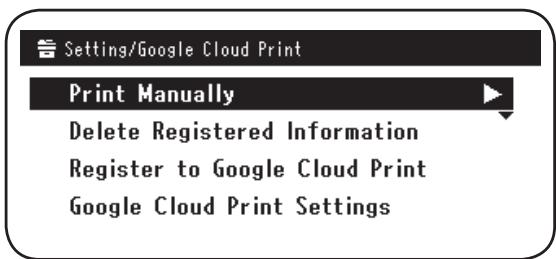
3 Toutes les données du service Google Cloud Print seront imprimées.

Pour imprimer manuellement, cliquer sur [Utilisation du Service Cloud], sur [Activé] ou sur [Pause].
Pour la commande [Utilisation du Service Cloud], voir « Modification des paramètres d'utilisation de Cloud Service » (Page 15).
Modification des paramètres d'impression
Pour modifier les paramètres d'impression, sélectionner [Option] sur l'écran de sélection de l'imprimante qui s'affiche pendant une impression à l'aide d'une application compatible.
Annulation de l'impression
Annuler l'impression en cours à partir du dispositif Oki Data.
SI l'impression ne commence pas, aller à l'écran de l'administrateur de Google Cloud Print (https://www.google.com/cloudprint), supprimer l'impression en cours.
Impossible de connecter le dispositif Oki Data
S'il n'est pas possible de connecter le dispositif Oki Data à l'imprimante Google Cloud Print, recommencer l'enregistrement en suivant la procédure à « 2. Préparation à l'impression » (Page 6).
Impossible d'imprimer
1 Se référer à « Vérification de l'enregistrement de Google Cloud Print » (Page 14), et vérifier que le dispositif Oki Data est bien enregistré dans Google Cloud Print.
Si le dispositif n'est pas enregistré, procéder à l'enregistrement selon « 2. Préparation à l'impression » (Page 6). Si le dispositif est enregistré, aller à l'étape 2.
Si [l'état XMPP] ou [l'état HTTP] dans [Connexion administrateur]-[Voir informations]-[Réseau]-[Google Cloud Print] est [Erreur (Code erreur)], appliquer les contremesures décrites à « Un code d'erreur s'affiche » (Page 13).

Le facteur par défaut des paramètres du nom d'utilisateur [Connexion administrateur] est « root », et le mot de passe « aaaaaa ».
En cas d'utilisation d'un réseau d'entreprise, vérifiez que le port XMPP (5222) est ouvert.

Pour des informations sur le réseau utilisé, consulter l'administrateur réseau.
En cas d'erreur, un code d'erreur (de 8 chiffres alphanumériques) s'affiche sur le panneau de configuration du dispositif Oki Data en cours d'utilisation. Vérifier les 3 premiers chiffres ou les 2 derniers chiffres du code d'erreur et dépanner selon méthodes de dépannage présentées dans le tableau des codes d'erreur.
Tableau des codes d'erreur
« x » dans le tableau des codes d'erreur indique un alphanumérique défini par l'utilisateur.
| Code d'erreur | Contre-mesure |
| 0 0 0 0 0 0 0 0 | Les opérations sont normales. |
| 1 0 a x x x 1 3 | Erreur de connexion au serveur HTTP (erreur d'authentication du serveur).Accéder au site web du dispositif Oki Data(http://(adresse IP du dispositif Oki Data)), et vérifier la licence CA importée. Alternativement, mettre à jour le micrologiciel. |
| 1 0 b x x x 1 3 | |
| 1 0 c x x x 1 3 | |
| 1 0 a x x x 1 6 | Erreur de connexion au serveur proxy (erreur d'authentication du serveur).Accéder au site web du dispositif Oki Data(http://(adresse IP du dispositif Oki Data)), et vérifier la licence CA importée. Alternativement, mettre à jour le micrologiciel. |
| 1 0 b x x x 1 6 | |
| 1 0 c x x x 1 6 | |
| 1 0 3 x x x 8 3 | Erreur de connexion au serveur XMPP (erreur d'authentication du serveur).Accéder au site web du dispositif Oki Data(http://(adresse IP du dispositif Oki Data)), et vérifier la licence CA importée. Alternativement, mettre à jour le micrologiciel. |
| 1 0 b x x x 8 3 | |
| 1 0 3 x x x 8 6 | Erreur de connexion au serveur proxy (erreur d'authentication du serveur).Accéder au site web du dispositif Oki Data(http://(adresse IP du dispositif Oki Data)), et vérifier la licence CA importée. Alternativement, mettre à jour le micrologiciel. |
| 1 0 b x x x 8 6 | |
| x x x x x x 1 1 | Une erreur du serveur DNS s'est produite.Vérifier les paramètres du serveur DNS du dispositif Oki Data. (Page 6) |
| x x x x x x 1 2 | La connexion au serveur HTTP a échoué.L'échec de connexion est due à l'environnement de réseau utilisé.Vérifier auprès de l'administrateur réseau. |
| x x x x x x 1 3 | Erreur de connexion du serveur HTTP.L'échec de connexion est due à l'environnement de réseau utilisé.Vérifier auprès de l'administrateur réseau. |
| x x x x x x 1 4 | Une erreur du serveur DNS s'est produite.Vérifier les paramètres du serveur DNS ou le nom du serveur proxy du dispositif Oki Data. (Page 6, Page 7) |
| x x x x x x 1 5 | La connexion au serveur proxy a échoué.Vérifier les paramètres du serveur proxy du dispositif Oki Data. (Page 7)Si le problème persiste, contacter l'administrateur réseau. |
| x x x x x x 1 6 | Il s'agit d'une erreur de connexion du serveur proxy.L'échec de connexion est due à l'environnement de réseau utilisé.Vérifier auprès de l'administrateur réseau. |
| x x x x x x 1 7x x x x x x 8 1 | Il s'agit d'une erreur d'authentication du serveur proxy.Vérifier les paramètres du serveur proxy du dispositif Oki Data. (Page 7)Si le problème persiste, contacter l'administrateur réseau.Une erreur du serveur DNS s'est produite.Vérifier les paramètres du serveur DNS du dispositif Oki Data. (Page 6) |
| x x x x x x 8 2 | La connexion au serveur XMPP a échoué.Vérifier que le port XMPP (5222) est ouvert.Si le problème persiste, contacter l'administrateur réseau. |
| x x x x x x 8 3 | La connexion au serveur XMPP a échoué.Vérifier que le port XMPP (5222) est ouvert.Si le problème persiste, contacter l'administrateur réseau. |
| x x x x x x 8 4 | Une erreur du serveur DNS s'est produite.Vérifier les paramètres du serveur DNS ou le nom du serveur proxy du dispositif Oki Data. (Page 6, Page 7) |
| x x x x x x 8 5 | La connexion au serveur proxy a échoué.Vérifier les paramètres du serveur proxy du dispositif Oki Data. (Page 7)Si le problème persiste, contacter l'administrateur réseau. |
| x x x x x x 8 6 | Il s'agit d'une erreur de connexion du serveur proxy.Vérifier que le port XMPP (5222) est ouvert.Si le problème persiste, contacter l'administrateur réseau. |
| x x x x x x 8 7 | Il s'agit d'une erreur d'authentication du serveur proxy.Vérifier les paramètres du serveur proxy du dispositif Oki Data. (Page 7)Si le problème persiste, contacter l'administrateur réseau. |
Vérification de l'enregistrement de Google Cloud Print
Ecran d'administration de Google Cloud Print
Accéder à l'écran d'administration de Google Cloud Print
(https://www.google.com/cloudprint). Entrez vos informations de compte Google, puis cliquez sur [Se connecter].
Cliquer sur [Imprimer] pour afficher l'imprimante enregistrée.
Sites web sauvegardés dans le dispositif Oki Data
Consulter le site web sauvegardé dans le dispositif Oki Data
(http://(adresse IP du dispositif Oki Data)), et vérifier que [Inscrit] s'affiche dans
[Connexion administrateur]-[Voir informations]-[Réseau]-[Google Cloud Print].

Le facteur par défaut des paramètres du nom d'utilisateur [Connexion administrateur] est « root », et le mot de passe « aaaaaa ».
Panneau de configuration du dispositif Oki Data
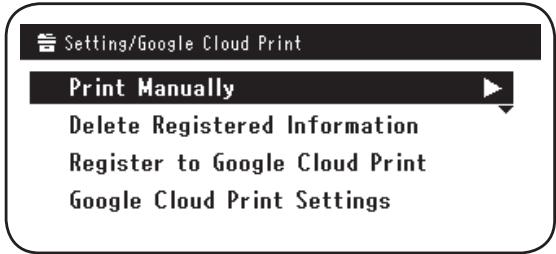
Sélectionner [Paramètres (Setting)]-[Google Cloud Print (Google Cloud Print)], et vérifier que les quatre éléments suivants sont affichés.
Vérification des paramètres d'utilisation de Cloud Service
Consulter le site web sauvegardé dans le dispositif Oki Data
(http://(adresse IP du dispositif Oki Data)), et vérifier [Connexion administrateur]-
[Voir informations]-[Réseau]-[Google Cloud Print]-[Utilisation du Service
Cloud]. L'état d'utilisation est l'un des trois suivants.
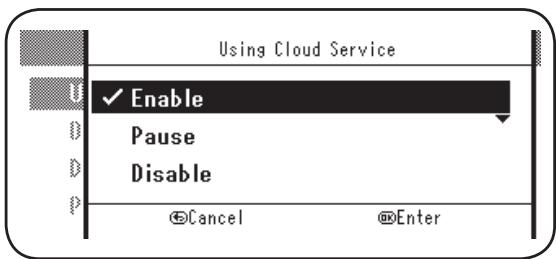
Activé : L'impression automatique et l'impression manuelle sont activées.
Pause : L'impression manuelle est activée. Paramétrer pour désactiver l'impression automatique.
Désactivé : L'impression est désactivée. Paramétrer pour interrompre l'utilisation de Google Cloud Print.

Le facteur par défaut des paramètres du nom d'utilisateur [Connexion administrateur] est « root », et le mot de passe « aaaaaa ».
Modification des paramètres d'utilisation de Cloud Service
Suivre la procédure suivante pour modifier les paramètres d'utilisation du service Google Cloud Print.
Sites web sauvegardés dans le dispositif Oki Data
Consulter le site web sauvegardé dans le dispositif Oki Data
(http://(adresse IP du dispositif Oki Data)), et modifier les paramètres en
sélectionnant [Configuration Admin/Réglages par défaut]-[Menu réseau]-
[Google Cloud Print]-[Utilisation du Service Cloud].
Panneau de configuration du dispositif Oki Data
Sélectionner [Paramètres]-[Google Cloud Print]-[Paramètres de Google Cloud Print]-[Utilisation du Service Cloud (Using Cloud Service)] et modifier les paramètres.
Opérations utilisant le mode Veille
Si [Utilisation du Service Cloud] est réglé sur [Activé], le mode veille ne s'activera pas, même si le [Mode Veille] est réglé sur [Avec] dans le dispositif Oki Data.
En cas d'utilisation du mode veille du dispositif Oki Data, régler le service Google Cloud Print sur [Pause] ou sur [Désactivé].
Suppression des informations enregistrées
Suppression des informations enregistrées
Suivre la procédure suivante pour supprimer les informations du dispositif Oki Data enregistrées dans Google Cloud Print.
1 Vérifier que le dispositif Oki Data est connecté au réseau.

Si le dispositif Oki Data est connecté au réseau, les informations de l'écran d'administration de Google Cloud Print (https://www.google.com/cloudprint) sont simultanément supprimées.
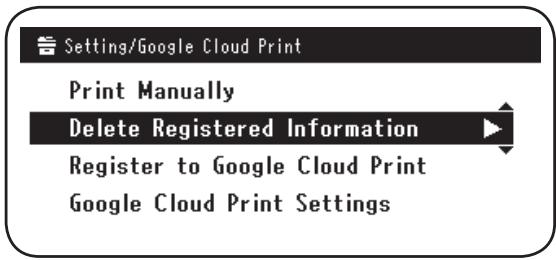
2 A partir du panneau de configuration, sélectionner [Paramètres (Setting)]-[Google Cloud Print (Google Cloud Print)]-[Supprimer les infos enregistrées (Delete Registered Information)].
3 Sélectionner [Oui (Yes)].
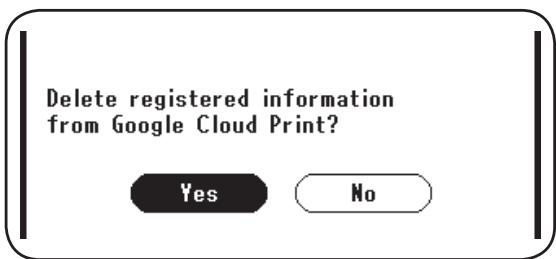
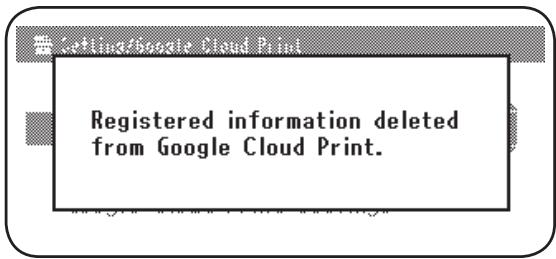
4 Lorsque la suppression est terminée, l'écran suivant s'affiche.
Vérification de la suppression des données
Ecran d'administration de Google Cloud Print
Accéder à l'écran d'administration de Google Cloud Print (https://www.google.com/cloudprint).
Entrez vos informations de compte Google, puis cliquez sur [Se connecter].
Cliquer sur [Imprimer], et vérifier que l'imprimante enregistrée a été supprimée.
Sites web sauvegardés dans le dispositif Oki Data
Consulter le site web sauvegardé dans le dispositif Oki Data, et vérifier [Connexion administrateur]-[Voir informations]-[Réseau]-[Google Cloud Print].

Le facteur par défaut des paramètres du nom d'utilisateur [Connexion administrateur] est « root », et le mot de passe « aaaaaa ».
Panneau de configuration du dispositif Oki Data
Sélectionner [Paramètres]-[Google Cloud Print].
Si les informations ont été supprimées, les deux éléments [S'inscrire à Google Cloud Print] et [Paramètres de Google Cloud Print] s'affichent.
S'il reste des informations d'enregistrement sur l'écran d'administration de Google Cloud Print
Si les informations d'enregistrement ont été supprimées selon la procédure décrite à « Suppression des informations enregistrées » (Page 16) lorsque le dispositif Oki Data n'était pas connecté au réseau, il se pourrait que le dispositif Oki Data enregistré à l'écran d'administration de Google Cloud Print (https://www.google.com/cloudprint) soit encore visible. Dans ce cas, supprimer le dispositif Oki Data à partir de l'écran d'administration de Google Cloud Print.
Si des informations ont été supprimées via de l'écran d'administration de Google Cloud Print
Si le dispositif Oki Data a été supprimé via l'écran d'administration de Google Cloud Print (https://www.google.com/cloudprint) par erreur, les informations d'enregistrement resteront intactes dans le dispositif Oki Data. Dans ce cas, supprimer également les informations enregistrées via le panneau de configuration Oki Data.
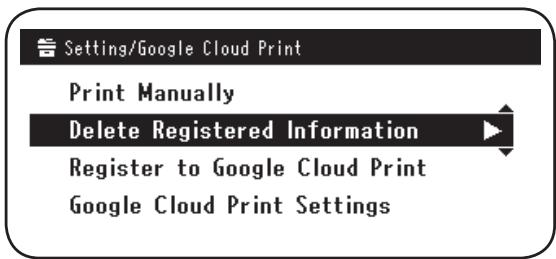
1 Sélectionner [Paramètres (Setting)]-[Google Cloud Print (Google Cloud Print)]-[Supprimer les infos enregistrées (Delete Registered Information)].
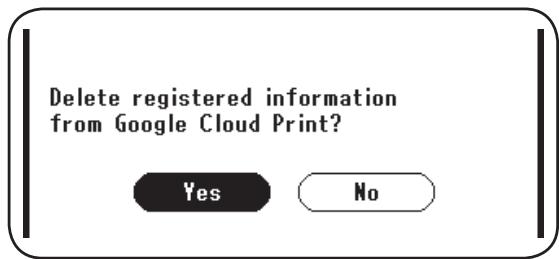
2 Sélectionner [Oui (Yes)].
Importer les licences CA du serveur proxy
Les licences CA peuvent être importées via le site web sauvegardé dans le dispositif Oki Data (http://(Adresse IP du dispositif Oki Data)).
Préciser la licence délivrée par le concédant mandaté pour le serveur proxy. Il est possible d'importer des fichiers PEM, DER et PKCS#7.

Pour des informations sur le réseau utilisé, consulter l'administrateur réseau.
- POINTS À NOTER
- À PROPOS DE CE MANUEL
- CONCERNANT LES DROITS D'AUTEUR DE CE MANUEL
- CONCERNANT LES MARQUES DE COMMERCE
- PUBLICATION DES LICENCES DE SOURCE OUVERTE
- QU'EST-CE QUE GOOGLE CLOUD PRINT
- ENVIRONNEMENT D'UTILISATION
- IMPRIMANTE/DISPOSITIF MULTIFONCTIONS
- GOOGLE CLOUD PRINT COMMUNIQUE VIA INTERNET ET PEUT AINSI APPLIQUER LES MESURES DE SÉCURITÉ RECOMMANDÉES SUIVANTES
- TERMINAUX DE RÉSEAU
- COMPTES GOOGLE
- APPLICATIONS COMPATIBLES
- RÉSEAU
- PRÉPARATION À L'IMPRESSION
- 1 CRÉER UN COMPTE GOOGLE
- SI VOUS POSSÉDEZ DÉJÀ UN COMPTE, IL N'EST PAS NÉCESSAIRE D'EN CRÉER UN AUTRE
- 2 VÉRIFIER QUE L'ADRESSE IP, LE MASQUE DE SOUS-RÉSEAU ET L'ADRESSE DE LA PASSERELLE SONT BIEN CONFIGURÉS SUR LE DISPOSITIF OKI DATA
- 3 VÉRIFIER QUE L'ADRESSE IP POUR LE SERVEUR DNS DU DISPOSITIF OKI DATA EST CORRECTE
- IMPRESSION AUTOMATIQUE
- IMPRESSION MANUELLE
- MODIFICATION DES PARAMÈTRES D'IMPRESSION
- ANNULATION DE L'IMPRESSION
- IMPOSSIBLE DE CONNECTER LE DISPOSITIF OKI DATA
- IMPOSSIBLE D'IMPRIMER
- VÉRIFICATION DE L'ENREGISTREMENT DE GOOGLE CLOUD PRINT
- ECRAN D'ADMINISTRATION DE GOOGLE CLOUD PRINT
- SITES WEB SAUVEGARDÉS DANS LE DISPOSITIF OKI DATA
- PANNEAU DE CONFIGURATION DU DISPOSITIF OKI DATA
- VÉRIFICATION DES PARAMÈTRES D'UTILISATION DE CLOUD SERVICE
- MODIFICATION DES PARAMÈTRES D'UTILISATION DE CLOUD SERVICE
- OPÉRATIONS UTILISANT LE MODE VEILLE
- SUPPRESSION DES INFORMATIONS ENREGISTRÉES
- VÉRIFICATION DE LA SUPPRESSION DES DONNÉES
- S'IL RESTE DES INFORMATIONS D'ENREGISTREMENT SUR L'ÉCRAN D'ADMINISTRATION DE GOOGLE CLOUD PRINT
- SI DES INFORMATIONS ONT ÉTÉ SUPPRIMÉES VIA DE L'ÉCRAN D'ADMINISTRATION DE GOOGLE CLOUD PRINT
- IMPORTER LES LICENCES CA DU SERVEUR PROXY
Marque : OKI
Modèle : B512DN
Catégorie : Imprimante laser