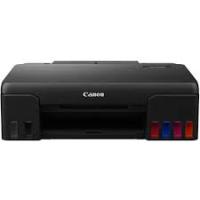
I-SENSYS MF742CDW - Imprimante multifonction laser CANON - Notice d'utilisation et mode d'emploi gratuit
Retrouvez gratuitement la notice de l'appareil I-SENSYS MF742CDW CANON au format PDF.


| Type de produit | Imprimante multifonction laser couleur |
| Marque | Canon |
| Modèle | I-SENSYS MF742CDW |
| Dimensions (L x P x H) | 430 x 508 x 469 mm |
| Poids | Environ 32 kg |
| Alimentation électrique | 220-240 V CA, 50/60 Hz |
| Fonctions principales | Impression, copie, numérisation, télécopie |
| Vitesse d'impression (A4) | Jusqu'à 28 pages/min (couleur et N&B) |
| Résolution d'impression | 1200 x 1200 dpi |
| Capacité papier standard | 250 feuilles (bac principal) + 50 feuilles (bac multi) |
| Formats de papier supportés | A4, A5, A6, B5, Lettre, Légal, Enveloppes |
| Impression recto verso | Automatique intégré |
| Connectivité | USB 2.0, Ethernet 10/100/1000, Wi-Fi 802.11b/g/n |
| Écran tactile | Écran couleur LCD 7 pouces (17,8 cm) |
| Mémoire vive (RAM) | 1 Go |
| Entretien et nettoyage | Nettoyer l'extérieur avec un chiffon doux sec. Utiliser les outils de maintenance intégrés pour le nettoyage du tambour et du rouleau. |
| Sécurité | Impression sécurisée avec code PIN, authentification utilisateur, chiffrement des données |
| Pièces détachées et réparabilité | Cartouches de toner séparées (couleurs et N&B). Kit de maintenance disponible. Indice de réparabilité calculé en ligne. |
| Informations générales | Notice disponible en téléchargement gratuit au format PDF. Assistance technique via site Canon. |
FOIRE AUX QUESTIONS - I-SENSYS MF742CDW CANON
Questions des utilisateurs sur I-SENSYS MF742CDW CANON
0 question sur cet appareil. Repondez a celles que vous connaissez ou posez la votre.
Poser une nouvelle question sur cet appareil
Téléchargez la notice de votre Imprimante multifonction laser au format PDF gratuitement ! Retrouvez votre notice I-SENSYS MF742CDW - CANON et reprennez votre appareil électronique en main. Sur cette page sont publiés tous les documents nécessaires à l'utilisation de votre appareil I-SENSYS MF742CDW de la marque CANON.
MODE D'EMPLOI I-SENSYS MF742CDW CANON
Sommaire
Utilisation du manuel 3
Notations utilisées dans le manuel 4
Renonciation 5
Copyright 6
Marques 7
Impression 14
Impression à partir d'un ordinateur 15
Mise à l'échelle 18
Impression de filigrane 19
Impression d'affiche 21
Impression sur un formulaire défihi 25
Utilisation du chiffrement lors de l'impression 27
Mise en attente des travaux d'impression 28
Stockage des données d'impression 29
Impression prioritaire 30
Modification des paramètres par défaut 31
Création d'une brochure lors de l'impression 33
Impression de brochure 34
Création d'une brochure répartie par yeux 35
Correction du déplacement lors de l'impression d'une brochure 36
Impression de brochures reliées par piqué à cheval 37
Presse d'agrafage avec piqure à cheval lors de la création de brochures reliées par piqure à cheval 38
Découpage de pages lors de la création de brochures reliées par piqué à cheval 39
Reliure 40
Utilisation de différents types de papier 42
Enregistrement des formats de papier personnalisés 43
Insertion de feuilles 44
Insertion de papier à onglet 45
Impression sur du papier à onglet 47
Ajout de pages de couverture 48
Impression conjointe de fichiers multiples 50
À propos de la fonction [Modifier et prévisualiser] 51
Impression conjointe de fichiers 52
Consultation de l'aperçu avant impression 53
Modification des paramètres d'impression du fichier combiné 54
Modification des paramètres favoris 56
Enregistrement des paramètres favoris 57
Modification de la liste des paramètres préférés 58
Coordination avec les fonctions du périphérique 61
Configuration des informations relatives au périphérique 62
Configuration des fonctions du périphérique 67
Configuration des sources d'alimentation papier et des destinations de sortie 68
Exportation d'un profil de configuration 77
Importation d'un profil de configuration 79
Configuration de la fonction d'authentification 82
Définition du nom d'utilisateur 84
Liste des paramètres 87
Paramètres communs à toutes les feuilles 88
Feuille [Paramètres de base] 91
Feuille de configuration 94
Feuille de Qualité 106
Feuille [Paramètres du périphérique] 110
Feuille [Profil] 115
Canon PageComposer 117
Dépannage 121
Impossible de configurer les paramètres du pilote 122
Résultats d'impression insatisfaisants 123
Temps d'impression trop long 125
Le résultat d'impression est trop foncé ou trop clair. 126
Impossible d'exécuter l'impression avec fond de page 127
Impossible d'utiliser la fonction d'authentification ou d'acquisition des informations relatives au périphérique.... 128
Utilisation du manuel 3
Notations utilisées dans le manuel 4
Renonciation 5
Copyright 6
Marques 7
Utilisation du manuel (P. 3) • Renonciation (P. 5) Copyright (P. 6) • Marques (P. 7)
Utilisation du manuel
Voici les éléments à connaître pour utiliser ce manuel.
Notations utilisées dans le manuel (P. 4)
Notations utilisées dans le manuel
Cette rubrique explique les symboles et paramètres utilisés dans le présent manuel.
Conventions adoptées dans le manuel
Dans ce manuel sont présentés les explications des éléments et des opérations à effectuer lors de l'utilisation du pilote, ainsi que les symboles représentant les points suivants.

Important
- Point important concernant le fonctionnement. À dire attentivement pour bien utiliser le produit et éviter de l'endommager.

Remarque
- Informations complémentaires concernant le fonctionnement ou les procédures. Il est conseillé de lire ces informations.
Dans ce manuel, les noms des paramètres affichés sur l'écran de l'ordinateur sont représentés comme illustré dans les exemples suivants.
Example :
[Imprimer]
[OK]
Les informations de ce document sont susceptibles d'être modifiées sans avis préalable.
À L'EXCEPTION DES GARANTIES STIPULES ICI, CANON INC. EXCLUT Toute GARANTIE, EXPlicitE OU IMPLICITE, RELATIVE AU PRESENT MATÉRIEL, NOTAMMENT CELLES AYANT TRAIT AU POTENTIEL DE COMMERCIALISATION, À LA QUALITÉ MARCHANDE, À L'ADAPTATION À UN USAGE PARTICULIER ET À L'ABSENCE DE CONTREFAÇON. CANON INC. NE POURRA EN AUCUN CAS ÉTRE TENU RESPONSABLE DES DOMMAGES DIRECTS, INDIRECTS OU ACCESSOIRES DE QUELQUE NATURE QUE CE SOIT, NI DES PERTES OU DÉPENSES RÉSULTANT DE L'UTILISATION DU PRESENT MATÉRIEL.
Aucune partie de cette publication ne pourra être reproduite, transmise, retranscrite, conservée dans un système d'archivage ou traduite dans une autre langue ou dans un langage informatique, et ce sous quelque forme et par quelque moyen que ce soit, électronique, mécanique, magnétique, optique, chimique, manuel ou autre, sans l'autorisation écrite préalable de Canon Inc.
Marques
Windows et Windows Vista sont des marques de Microsoft Corporation ou des marques déposées de Microsoft Corporation aux États-Unis et dans d'autres pays.
Mac est une marque commerciale d'Apple Inc.
Les autres noms de produits ou de sociétés peuvent être des marques de leurs détenteurs respectifs.
Ce pilote d'imprimante est un pilote générique, qui prend en charge différents périphériques. Vous pouvez utiliser le même pilote pour tous les modèles d'imprimante en modifier les paramètres relatifs au port d'impression et aux informations sur le périphérique. En changeant les « profils de configuration » qui définissent les informations sur les fonctions et les options du périphérique, vous pouvez configurer et imprimer avec les fonctions prises en charge par le modèle d'imprimante que vous utilisez.

Fonctionnalités
- Il n'est pas nécessaire de réinstaller le pilote lorsque vous ajoutez ou remplacez un périphérique.
- Vous pouvez rationaliser la vérification des impressions sur plusieurs périphériques, en l'effectuant depuis un même type de pilote.
Utilisation des profils de configuration
Des profils de configuration ont été prédéfinis pour chaque méthode d'imprimante. Vous pouvez ainsi personnaliser et utiliser un profil de configuration correspondant à la gestion des opérations de votre imprimante.
En appliquant un profil de configuration au pilote, vous pouvez modifier les paramètres de la feuille [Paramètres du périphérique] et configurer les fonctions spécifiques à votre périphérique. Vous pouvez également exporter et enregistrer les paramètres de fonctionnement et d'option de votre périphérique dans la feuille [Paramètres du périphérique], sous la forme d'un profil de configuration.
Exemples d'utilisation des profils de configuration
- Création d'un écran des paramètres du pilote pour le modèle d'imprimante utilisé
Lorsque vous pouvez accueillir les informations relatives au modèle d'imprimante sur le périphérique, un profil de configuration est automatiquement appliqué, devenant l'écran des paramètres correspondant au périphérique. Si vous ne pouvez pas accueillir ces informations, appliquez manuellement un profil de configuration.
- Configuration efficace des paramètres du pilote pour plusieurs ordinateurs
Vouspez exporter et enregistrer les paramètres de fonctionnement et d'option du périphérique dans la feuille [Paramètres du périphérique], sous la forme d'un profil de configuration. Vous pouvez facilement configurer par lot les informations relatives au périphérique pour les pilotes utilisés sur d'autres ordinateurs, en important le profil de configuration ainsi exporté.
Si vous ne pouvez pas acquérir les informations relatives au périphérique, appliquez-les en important un profil de configuration exporté dans un environnement où ces informations peuvent être acquises.
Rubriques associées
• Configuration des informations relatives au périphérique (P. 62) • Importation d'un profil de configuration (P. 79) • Exportation d'un profil de configuration (P. 77)
Avant l'utilisation
Avant l'utilisation 12
- Les restrictions suivantes s'appliquent en cas d'utilisation de ce pilote.
- Pour pouvoir configurer l'appareil et imprimer avec les fonctions prises en charge par votre modèle d'imprimante, vous devez définir un profil de configuration adapté à ce modèle et configurer l'é
- Si vous configurez, dans le pilote, des fonctions qui ne sont pas disponibles pour votre modèle d'imprimante, l'impression ne donnera peut-être pas le résultat attendu.
- Si vous spécifiez l'impression couleur pour une imprimante noir et blanc, les données seront imprimées en noir et blanc, mais il est possible que la qualité d'impression en souffre et que l'impression prenne davantage de temps.
- Si vous configurez des fonctions qui ne sont pas prises en charge par ce pilote dans le panneau de configuration du périphérique utilisé, elles seront activées lors de l'impression.
- Suivant la combinaison périphéri hérique] > [ ] (Récupérer les informations sur l'état du périphérique). Pour utiliser des options non identifiées, configurez manuellement les paramètres dans la feuille [Paramètres du périphérique].
- La version la plus récente du pilote logiciel est disponible sur le site Web de Canon. Vérifiez le système d'exploitation et les autres paramètres, puis téléchargez le logiciel approprié, le cas échéant.
Site global Canon : http://www.canon.com/
- Les fonctions que vous pouvez utiliser peuvent varier selon les conditions suivantes.
- Le périphérique que vous utilisez et ses paramètres
- La version du micrologiciel du périphérique
- La structure des options
- La version du pilote
- L'environnement informatique que vous utilisez
- Le contenu, les procédures, etc. illustrés et décrits dans le manuel peuvent différer de ceux qui s'affichent réellement.
- Les exemples présentés dans ce manuel sont basés sur une configuration Windows 10 (version 64 bits).
Impression 14
Impression à partir d'un ordinateur 15 Mise à l'échelle 18 Impression de filigrane 19 Impression d'affiche 21 Impression sur un formulaire défihi 25 Utilisation du chiffrement lors de l'impression 27 Mise en attente des travaux d'impression 28 Stockage des données d'impression 29 Impression prioritaire 30 Modification des paramètres par défaut 31
Impression
Impression à partir d'un ordinateur (P. 15) Mise à l'échelle (P. 18) Impression de filigrane (P. 19) Impression d'affiche (P. 21) Impression sur un formulaire défini (P. 25) Utilisation du chiffrement lors de l'impression (P. 27) Mise en attente des travaux d'impression (P. 28) Stockage des données d'impression (P. 29) Impression prioritaire (P. 30) Modification des paramètres par défaut (P. 31)
Impression à partir d'un ordinateur
Cette section décrit la procédure de base pour configurer les paramètres du pilote d'imprimante.

Remarque
- Si vous utilisez un périphérique connecté via un port WSD, sélectionnez l'option [Utiliser WSD] sur le périphérique.
- Lorsque vous effectuez une impression depuis l'application Windows Store, sous Windows 8, 8.1, Server 2012 ou Server 2012 R2, affichez la barre des icônes, puis cliquez sur [Périphériques] → [Imprimer] → le périphérique que vous utilisez → [Imprimer]. Vous pouvez uniquement configurer certaines fonctions d'impression sans afficher l'écran des paramètres d'impression du pilote.
1 Sélectionnez [imprimer] dans le menu de l'application.
![CANON I-SENSYS MF742CDW - Sélectionnez [imprimer] dans le menu de l'application. - 1](/content/2020/11/207434/images/cb73c11c88b3ee71ccc89211dac03d45d02ad164dbc848697eed135a6380eadf.jpg)
2 Dans l'écran d'impression, sélectionnez le périhérique utilisé → cliquez sur [Périhérique], [Propriétés de l'imprimante] ou [Propriétés].
![CANON I-SENSYS MF742CDW - Sélectionnez [imprimer] dans le menu de l'application. - 2](/content/2020/11/207434/images/61c65b8d2b29a5fab1ae2ffe4e151bf78119f51021050bca3eb5f0284791f39b.jpg)
3 Sur l'écran des paramètres d'impression du pilote, définissez les éléments nécessaires.
Si nécessaire, intervertissez les pages et configurez les paramètres pertinents.


Remarque
- Si la fonction que vous souhaitez utiliser ne s'affiche pas dans l'écran des paramètres d'impression, configurez les paramètres d'impression après avoir activé les fonctions du périphérique, en recueillant les informations sur le périphérique, etc.
4 Cliquez sur [OK].
5 Sur l'écran d'impression, cliquez sur [Imprimer] ou sur [OK].
Rubriques associées
A propos de ce pilote (P. 9) • Modification des paramètres par défaut (P. 31) Configuration des informations relatives au périphérique (P. 62) • Impossible de configurer les paramètres du pilote (P. 122)
Vous pouvez agrandir ou réduire les données à imprimer.

Pour permettre l'échelle en fonction du format de sortie
1 Affichez la feuille [Paramètres de base] ou [Configuration page]. 2 Dans [Format de page], Sélectionnez le format papier défini dans l'application. 3 Sélectionnez le format de papier à utiliser pour l'impression dans [Format de sortie].
Pour définir une échelle donnée
1 Affichez la feuille [Paramètres de base] ou [Configuration page]. 2 Sélectionnez [Échelle manuelle] → indiquez la valeur d'agrandissement dans [Mise à l'échelle].
Rubriques associées
○ Feuille Paramètres de base ○ Feuille Configuration page Enregistrement des formats de papier personnalisés (P. 43) ○ Impossible de configurer les paramètres du pilote (P. 122)
Impression de filigrane
Vous pouvez superposer et imprimer des caractères semi-transparents tels que [TOP SECRET] ou [BROUILLON] sur les données à imprimer.
Vous pouvez également créer des filigranes.

Pour joindre et imprimer un filigrane
1. Affichez la feuille [Configuration page]. 2. Sélectionnez [Filigrane] → Sélectionnez un nom de filigrane.
Pour créer des filigranes
1 Affichez la feuille [Configuration page]. 2 Sélectionnez [Filigrane] → cliquez sur [Modifier les options de filigrane]. 3 Dans la boîte de dialogue [Modifier les options de filigrane], cliquez sur [Ajouter] → saisissez un nom dans [Nom]. 4 Dans [Attributes], définissez les caractères et les attributs du filigrane. 5 Dans [Alignment], définissez la position du filigrane. 6 Dans [Style d'impression], définissez la cordure et la superposition du filigrane → cliquez sur [OK]. 7 Dans la boîte de dialogue [Modifier les options de filigrane], cliquez sur [OK].
Le filigrane créé est ajouté à la liste dans la feuille [Configuration page] > [Filigrane].
Rubriques associées
Feuille de Configuration de la page
Vous pouvez agrandir les données à imprimer sur une page, puis les imprimer sur plusieurs feuilles de papier. Ensuite, lorsque vous assemblez les feuilles imprimées, celles-ci forment une impression grand format, comme un poster.

Cette rubrique propose également des exemples de configuration et de résultats d'impression d'affiche.
Exemples de configuration et de résultats d'impression d'affiche (P. 21)
Pour imprimer une affiche
1 Affichez la feuille [Paramètres de base]. 2 Sélectionnez [Impression recto] dans [Impression recto/recto verso/au format brochure]. 3 Affichez la feuille [Paramètres de base] ou [Configuration page]. 4 Sélectionnez [Affiche [N x N]] dans [Mise en page].
La valeur « N × N » correspond au nombre de feuilles sur lesquelles les données sont réparties et imprimées. Lorsque vous imprimez des lignes de couture, que vous définissez des marges ou que vous spécifiez une plage de pages à imprimer, procédez comme suit.
5 Cliquez sur [Détails de l'affiche]. 6 Dans la boîte de dialogue [Détails de l'affiche], configurez les éléments nécessaires → cliquez sur [OK].
Exemples de configuration et de résultats d'impression d'affiche
Les exemples ci-dessous illustrent des configurations d'impression en mode poster et le résultat obtenu. Les exemples de configuration illustrés sont combinés à l'objet de configuration dans la boîte de dialogue [Détails de l'affiche], le cas échéant.
Exemple de configuration 1.
- Feuille [Paramètres de base] > [Orientation] : [Portrait]
- Feuille [Paramètres de base] ou [Configuration page] > [Mise en page] : [Affiche [1 x 2]]


Exemple de configuration 2.
- Feuille [Paramètres de base] ou [Configuration page] > [Mise en page] : [Affiche [2 x 2]] Boîte de dialogue [Détails de l'affiche] > [Pages à imprimer] > [Spécifier les pages] : [2] et [4]


Exemple de configuration 3.
- Feuille [Paramètres de base] ou [Configuration page] > [Mise en page] : [Affiche [2 x 2]]
- Boîte de dialogue [Détails de l'affiche] : [Limites de marge d'impression], [Définir les marges pour la coupe/le collage] et [Marques d'impression pour alignement]


Légende
Ligne discontinue : bordure
O : marquee de coller : marquee de couper *: la marge définie pour [Largeur de la marge] (10 mm lorsque l'option [Normal(e)] est sélectionnée.)
Rubriques associées
Feuille Paramètres de base
Feuille Configuration page
Impression sur un formulaire défini
Vous pouvez imprimer des données en superposition d'un formulaire donné qui est stocké sur le périphérique. On appelle cette fonction l'impression avec fond de page.

Pour enregistrer un formulaire donné sur le périphérique ou l'ordinateur
1 Affichez la feuille [Configuration page]. 2 Cliquez sur [Options de page]. 3 Dans la boîte de dialogue [Options de page], affichez la feuille [Fond de page]. 4 Sélectionnez [Méthode de traitement] > [Créer un-formulaire] → sélectionnez une destination dans [Stocker dans] → spécifiez un nom de fichier.
Si vous sélectionnez [Hôte] dans [Stocker dans], cliquez sur [Parcourir] → Sélectionnez un nom de fichier → cliquez sur [Enregistrer]. Entrez les titres dans [Titre] et [Sous-titre], le cas échéant.
Si vous sélectionnez [Périphériques] dans [Stocker dans], entrez un nom de fichier dans [Nom du fichier].
5. Cliquez sur [OK].
Pour effectuer une impression avec fond de page
1 Affichez la feuille [Configuration page]. 2 Cliquez sur [Options de page]. 3 Dans la boîte de dialogue [Options de page], affichez la feuille [Fond de page]. 4 Sélectionnez [Méthode de traitement] > [Utiliser l'impression avec fond de page] → Sélectionnez le fichier de formulaire à utiliser dans [Formulaire à utiliser].
Si vous sélectionnez [Formulaire sur l'hôte] dans [Formulaire à utiliser], cliquez sur [Parcourir] → Sélectionnez un nom de fichier → cliquez sur [Ouvrir]. Entrez le texte dans [Informations sur le fichier], le cas échéant.
Si vous sélectionnez [Formulaire sur le périphérique] dans [Formulaire à utiliser], cliquez sur [Récupérer les informations sur le formulaire] → Sélectionnez un nom de fichier dans [Liste des fichiers] → indiquez le côté sur lequel vous souhaitez appliquer l'impression avec fond de page, dans [Appliquer à], lorsque vous effectuez une impression recto verso. Si vous ne pouvez pas obtenir les informations auprès du périphérique, saisissez le nom du formulaire dans [Nom du fichier].
Rubriques associées
O Configuration de la page Impossible d'exécuter l'impression avec fond de page (P. 127)
Utilisation du chiffrement lors de l'impression
Vous pouvez associer un code PIN aux données à imprimer et l'enregistrer sur le périphérique. Lorsque vous imprimez les données enregistrées, saisissez le code PIN dans le panneau de configuration du périphérique. Cette fonction est notamment utile pour imprimer des documents confidentiels.


Remarque
- En enregistrant comme paramètre par défaut le code PIN utilisé pour l'impression sécurisée, vous pouvez diminuer le nombre d'opérations nécessaires pour configurer les paramètres au moment de l'impression.
1 Affichez la feuille [Paramètres de base], [Configuration page], [Finition], [Alimentation papier] ou [Qualité]. 2 Sélectionnez [Impression sécurisée] pour l'option [Méthode de sortie] → cliquez sur [Oui]. 3 Dans la boîte de dialogue [Détails d'impression sécurisée], saisissez [Nom d'utilisateur] et [PIN] → cliquez sur [OK].
Si la boîte de dialogue [Confirmer PIN] s'affiche lorsque vous effectuez une impression sécurisée, confirmez ou spécifiez le nom des données, le nom d'utilisateur et le code PIN.
Rubriques associées
• Paramètres communs à toutes les feuilles (P. 88) • Modification des paramètres par défaut (P. 31)
Mise en attente des travaux d'impression
Vous pouvez envoyer les données à imprimer vers une file d'attente (zone de stockage temporaire) dans le périhérique. Vous pouvez également modifier l'ordre d'impression ou les paramètres des données stockées dans le panneau de configuration du périhérique ou de l'interface utilisateur distante.

1 Affichez la feuille [Paramètres de base], [Configuration page], [Finition], [Alimentation papier] ou [Qualité]. 2 Sélectionnez [Attente] pour l'option [Méthode de sortie] → cliquez sur [Détails]. 3 Dans la boîte de dialogue [Détails en attente], spécifiez un nom pour les données.
Si vous souhaitez spécifier un nom en particulier, sélectionnez [Nom des données à conserver] > [Entrer un nom] → saisissez le nom dans [Nom].
4 Cliquez sur [OK].
Lorsque vous mettez un travail d'impression en attente, vous pouvez confirmer ou définir le nom des données dans la boîte de dialogue qui s'affiche.
Rubriques associées
• Paramètres communs à toutes les feuilles (P. 88) • Modification des paramètres par défaut (P. 31)
Stockage des données d'impression
Vous pouvez stocker les données à imprimer dans une boîte aux lettres de l'imprimante. Vous pouvez également modifier les paramètres des données stockées ou associer ces données avec d'autres données stockées, à partir du panneau de configuration du périphérique ou de l'interface utilisateur distante.


Remarque
- En enregistrant comme paramètre par défaut le nombre de la boîte aux lettres utilisé pour le stockage d'impression, vous pouvez diminuer le nombre d'opérations nécessaires pour configurer les paramètres au moment de l'impression.
1 Affichez la feuille [Paramètres de base], [Configuration page], [Finition], [Alimentation papier] ou [Qualité]. 2 Sélectionnez [Stocker] pour l'option [Méthode de sortie] → cliquez sur [Oui]. 3 Dans la boîte de dialogue [Détails de stockage], spécifiez un nom pour les données.
Si vous souhaitez spécifier un nom en particulier, Sélectionnez [Nom des données] > [Entrer un nom] → saisissez le nom dans [Nom].
Cliquez sur [Récupérer les informations sur la boîte aux lettres] → Sélectionnez le stockage de destination dans [Boîtes aux lettres].
Vous pouvez sélectionner plusieurs boîtes en appuyant sur la touche [Ctrl] ou [Maj].
5. Cliquez sur [OK].
Rubriques associées
• Paramètres communs à toutes les feuilles (P. 88) • Modification des paramètres par défaut (P. 31)
Impression prioritaire
Vous pouvez imprimer un document à la priorité plus élevée que d'autres tâches d'impression en attente dans le périhérique.
Lorsque vous effectuez une impression prioritaire, si une tâche d'impression est en cours de traitement dans le périphérique, l'impression prioritaire démarre lorsque cette tâche est terminée.
1 Affichez la feuille [Paramètres de base], [Configuration page], [Finition], [Alimentation papier] ou [Qualité]. 2 Sélectionnez [Promouvoir l'impression] dans [Méthode de sortie].
Rubriques associées
Paramètres communs à toutes les feuilles (P. 88)
Modification des paramètres par défaut
Vous pouvez remplacer les paramètres d'impression par défaut par les paramètres de votre choix. En définissant par défaut les paramètres que vous utilisez souvent, vous pouvez réduire le nombre d'opérations nécessaires pour configurer les paramètres au moment de l'impression.
1 Sous windows, ouvre [péripériques et imprimantes].
Sous Windows 10 :
Sélectionnez [Paramètres] > [Périphériques] > [Imprimantes et scanners] > [Paramètres associés] > [Périphériques et imprimantes].
Sous Windows 8/8.1/Server 2012/Server 2012 R2 :
Affichez la barre des icônes située à droite de l'écran → Sélectionnez [Paramètres] > [Panneau de configuration] > [Périphériques et imprimantes].
Sous Windows Vista/Server 2008 :
Sélectionnez [ ] (Démarrer) > [Panneau de configuration] > [Imprimantes].
Sous Windows 7/Server 2008 R2 :
Cliquez sur [ ] (Démarrer) > [Périphériques et imprimantes].
2 Cliquez avec le bouton droit de la souris sur l'icone de l'imprimante à configurer → sélectionnez [options d'impression] dans le menu qui s'affiche.
Si vous utilisez le même pilote sur plusieurs modèles d'imprimante, sélectionnez le modèle que vous souhaitez configurer après avoir sélectionné [Options d'impression].
3 Sur l'écran des paramètres d'impression du pilote, définissez les éléments nécessaires.
Si nécessaire, intervertissez les pages et configurez les paramètres pertinents.
Création d'une brochure lors de l'impression 33
Impression de brochure 34 Creation d'une brochure répartie par quelques 35 Correction du déplacement lors de l'impression d'une brochure 36 Impression de brochures reliées par piquée à cheval 37 Presse d'agrafage avec piqure à cheval lors de la création de brochures reliées par piqure à cheval 38 Découpage de pages lors de la création de brochures reliées par piquée à cheval 39 Reliure 40
Création d'une brochure lors de l'impression
Impression de brochure (P. 34) Création d'une brochure répartie par peu (P. 35) Correction du déplacement lors de l'impression d'une brochure (P. 36) Impression de brochures reliées par pique à cheval (P. 37) Presse d'agrafage avec picûre à cheval lors de la création de brochures reliées par picûre à cheval (P. 38) Découpage de pages lors de la création de brochures reliées par piqué à cheval (P. 39) Reliure (P. 40)
Impression de brochure
Vous pouvez imprimer avec les pages disposées automatiquement de manière à ce que, pliées en deux, elles forment une brochure.

1 Affichez la feuille [Paramètres de base] ou [Finition]. 2 Sélectionnez [Impression au format brochure] dans [Impression recto/verso/au format brochure] ou [Style d'impression].
Pour définir l'emplacement de la reliure et de la gouttière, observez la procédure ci-dessous.
3 Cliquez sur [Brochure]. 4 Dans la boîte de dialogue [Paramètres détaillés de l'impression au format brochure], sélectionnez la position de la reliure dans [Ouverture]. 5 Sélectionnez [Sécifier la gouttière de la brochure] → spécifie une largeur de gouttière dans [Gouttière de la brochure]. 6 Cliquez sur [OK].
Rubriques associées
Feuille Paramètres de base Feuille Finition Création d'une brochure répartie par peu (P. 35) Correction du déplacement lors de l'impression d'une brochure (P. 36) Impression de brochures reliées par piquê à cheval (P. 37)
Création d'une brochure répartie par quelques
Lorsque vous créez une brochure à partir d'un document comprenant de nombreuses pages, vous pouvez répartir les pages en plusieurs yeux et les imprimer.

1 Affichez la feuille [Paramètres de base] ou [Finition]. 2 Sélectionnez [Impression au format brochure] dans [Impression recto/recto verso/au format brochure] ou [Style d'impression]. 3 Cliquez sur [Brochure]. 4 Sélectionnez [Méthode d'impression au format brochure] > [Répartir par peu]. 5 Dans [Feuilles par jeu], spécifiez le nombre de pages de chaque jeu. 6 Cliquez sur [OK].
Rubriques associées
O Feuille Paramètres de base O Feuille Finition O Impression de brochure (P. 34)
Correction du déplacement lors de l'impression d'une brochure
Vous pouvez créer et imprimer une brochure tout en corrigeant le déplacement entre les pages extérieures et intérieures qui a lieu lors de l'impression d'une brochure. Si vous découpes les bords des pages en utilisant un massicot, vous pouvez régler la taille de la marge. Ainsi, l'emplacement des données à imprimer sur la page n'est pas décalé entre les pages.

1 Affichez la feuille [Paramètres de base] ou [Finition]. 2 Sélectionnez [Impression au format brochure] dans [Impression recto/recto verso/au format brochure] ou [Style d'impression]. 3 Cliquez sur [Brochure]. 4 Sélectionnez [Processus d'impression au format brochure] > [Avec les paramètres du périphérique]. 5 Sélectionnez [Utiliser la correction de déplacement] → Sélectionnez une méthode de correction dans [Méthode de correction du déplacement].
Si vous avez sélectionné [Correction manuelle], spécifiez la valeur de déplacement de la zone d'impression entre la page externe et la page centrale, dans [Largeur de correction].
6 Cliquez sur [OK].
Rubriques associées
• Feuille Paramètres de base • Feuille Finition • Impression de brochure (P. 34)
Impression de brochures reliées par piqué à cheval
Lorsque vous créez et imprimez une brochure, vous pouvez obtenir des pages agrafées au centre. Selon l'imprimante utilisée, vous pouvez également découper et aligner les bords des pages.

1 Affichez la feuille [Paramètres de base] ou [Finition]. 2 Sélectionnez [Impression au format brochure] dans [Impression recto/recto verso/au format brochure] ou [Style d'impression]. 3 Sélectionnez une méthode de finition dans [Paramètre de piqûre à cheval].
Si vous sélectionnez [Pliage + piqûre à cheval + découpe] dans [Paramètre de piqué à cheval], observez la procédure suivante.
4 Affichez la feuille [Finition]. 5 Sélectionnez une méthode de réglage de la largeur de découpe dans [Paramètres de découpage] → spécifiez les valeurs en fonction de la méthode sélectionnée.
Rubriques associées
○ Feuille Paramètres de base ○ Feuille Finition ○ Impression de brochure (P. 34) (P. 38) Découpage de pages lors de la création de brochures reliées par piqûre à cheval (P. 39)
Presse d'agrafage avec piqûre à cheval lors de la création de brochures reliées par piqûre à cheval
Lorsque vous effectuez l'impression d'une brochure reliée par piqûre à cheval, vous pouvez appuyer sur la partie reliée afin de l'aplatir. Si vous utilisez cette fonction, vous pouvez relier davantage de pages qu'avec une impression classique.

1 Affichez la feuille [Paramètres de base] ou [Finition]. 2 Sélectionnez [Impression au format brochure] dans [Impression recto/recto verso/au format brochure] ou [Style d'impression]. 3 Sélectionnez une méthode de finition dans [Paramètre de piqûre à cheval].
Si vous sélectionnez [Pliage + piqûre à cheval + découpe] dans [Paramètre de piqûre à cheval], spécifiez la méthode de réglage de la largeur de découpe dans la feuille [Finition].
4 Cliquez sur [Brochure]. 5 Sélectionnez [Presse pour piñure à cheval] → indiquez la force de la presse d'agrafage avec piñure à cheval dans [Réglage de la presse pour piñure à cheval]. 6 Cliquez sur [OK].
Rubriques associées
• Feuille Paramètres de base • Feuille Finition • Impression de brochures reliées par piquère à cheval (P. 37)
Découpage de pages lors de la création de brochures reliées par piquère à cheval
Lorsque vous effectuez l'impression d'une brochure reliée par piqure à cheval, vous pouvez découper et aligner les bords des pages.

1 Affichez la feuille [Finition]. 2 Sélectionnez [Impression au format brochure] dans [Style d'impression]. 3 Sélectionnez [Pliage + piqûre à cheval + découpe] dans [Paramètre de piqûre à cheval]. 4 Sélectionnez une méthode de réglage de la largeur de découvert dans [Paramètres de découvert] → spécifiez les valeurs en fonction de la méthode sélectionnée.
Rubriques associées
• Feuille Paramètres de base • Feuille Finition • Impression de brochures reliées par piqûre à cheval (P. 37)
Vous pouvez appliquer de la colle sur les côtés reliure du contenu et les insérer dans une couverture, afin de créer une brochure.

1 Affichez la feuille [Finition]. 2 Sélectionnez [Reliure [Recto]] ou [Reliure [Recto verso]] dans [Style d'impression]. 3 Confirmez le contenu de [Liste des paramètres]. 4 Si vous souhaitez modifier les paramètres, cliquez sur [Paramètres de reliure] → spécifiez les éléments requis.
Lors de l'impression sur une couverture, sélectionnez [Mettre en page données même format couv.] dans [Paramètres de couverture reliée] > [Style d'impression] → spécifiez [Côté d'impression de la couverture avant]/[Côté d'impression de la couverture arrêté].
Pour régler la taille de la finition, cliquez sur [Ajustement de la finition] → configurez les paramètres requis → cliquez sur [OK].
Cliquez sur [OK].
Rubriques associées
Feuille Finition
Utilisation de différents types de papier
Utilisation de différents types de papier 42
Enregistrement des formats de papier personnalisés 43
Insertion de feuilles 44
Insertion de papier à onglet 45
Impression sur du papier à onglet 47
Ajout de pages de couverture 48
Utilisation de différents types de papier
Enregistrement des formats de papier personnalisés(P. 43) Insertion de feuilles(P. 44) Insertion de papier à onglet(P. 45) Impression sur du papier à onglet(P. 47) Ajout de pages de couverture(P. 48)
Enregistrement des formats de papier personnalisés
Vous pouvez enregistrer un format de papier donné et l'utiliser pour l'impression. Vous pouvez également utiliser des formats de papier personnalisés préenregistrés avec d'autres périphériques, à partir de l'ordinateur que vous utilisez.
1 Sous windows, ouvre [péripériques et imprimantes].
Sous Windows 10 :
Sélectionnez [Paramètres] > [Périphériques] > [Imprimantes et scanners] > [Paramètres associés] > [Périphériques et imprimantes].
Sous Windows 8/8.1/Server 2012/Server 2012 R2 :
Activez la barre des icônes située à droite de l'écran → Sélectionnez [Paramètres] > [Panneau de configuration] > [Périphériques et imprimantes].
Sous Windows Vista/Server 2008 :
Sélectionnez [ ] (Démarrer) > [Panneau de configuration] > [Imprimantes].
Sous Windows 7/Server 2008 R2 :
Cliquez sur [ ] (Démarrer) > [Périphériques et imprimantes].
2 Cliquez avec le bouton droit sur l'icône du périphérique → Sélectionnez [Options d'impression] dans le menu qui s'affiche. 3 Affichez la feuille [Configuration page]. 4 Cliquez sur [Format papier personnelisé]. 5 Dans la boîte de dialogue [Paramètres de format papier personnalisé], définissez [Nom du format de papier personnalisé], [Unité], et [Format papier] → cliquez [Enregistrer]. 6 Cliquez sur [OK].
Rubriques associées
Feuille Configuration page
Vous devez insérer des feuilles de papier entre des pages spécifiées.

1 Affichez la feuille [Alimentation papier]. 2 Sélectionnez [Sélectionner par] > [Alimentation papier] ou [Type de papier]. 3 Sélectionnez [Insertion de feuilles] pour l'option [Sélection du papier] → cliquez sur [Paramètres d'insertion de feuilles]. 4 Dans la boîte de dialogue [Paramètres d'insertion de feuilles], sélectionnez [Feuilles insérées] dans [Feuilles pour insertion]. 5 Définissez [Alimentation papier], [Imprimer sur], et [Insérer] → cliquez sur [Ajouter]. Les paramètres pour l'insertion de feuilles sont ajoutés à [Liste des paramètres]. 6 Cliquez sur [OK]. 7 Spécifiez le papier des pages de contenu dans [Alimentation papier d'origine] ou [Type de papier d'origine].
Rubriques associées
O Feuille Alimentation papier O Insertion de papier à onglet (P. 45)
Insertion de papier à onglet
Insérer du papier à onglet entre des pages spécifiées. Vous pouvez également imprimer sur la partie onglet du papier.

1 Affichez la feuille [Alimentation papier]. 2 Sélectionnez [Sélectionner par] > [Alimentation papier] ou [Type de papier]. 3 Sélectionnez [Insertion de feuilles] pour l'option [Sélection du papier] → cliquez sur [Paramètres d'insertion de feuilles]. 4 Dans la boîte de dialogue [Paramètres d'insertion de feuilles], Sélectionnez [Papier à onglet] dans [Feuilles pour insertion]. 5 Définissez [Alimentation papier], [Imprimer sur], et [Insérer]. Pour modifier le type de papier à onglet, cliquez sur [Papier à onglet] > [Paramètres] → Sélectionnez le type de papier souhaité dans [Type de papier] → cliquez sur [OK].
Pour définir la position d'impression sur le papier à onglet, observez la procédure ci-dessous.
7 Cliquez sur [Détails du papier à onglet]. 8 Dans la boîte de dialogue [Détails du papier à onglet], définissez [Position impression sur l'onglet] → cliquez sur [OK].
Pour basculer les données d'impression dans la partie onglet du papier, sélectionnez [Décaler la position de l'impression] → spécifiez la distance de décalage des données dans [Largeur du décalage] → cliquez sur [OK].
Pour imprimer les données sans décalage, sélectionnez [Ne pas décaler la position de l'impression] → sélectionnez le format du papier à onglet dans [Taille papier à onglet] → cliquez sur [OK].
9 Dans la boîte de dialogue [Paramètres d'insertion de feuilles], cliquez sur [OK]. 10 Spécifiez le papier des pages de contenu dans [Alimentation papier d'origine] ou [Type de papier d'origine].
Rubriques associées
O Feuille Alimentation papier O Impression sur du papier à onglet (P. 47)
Impression sur du papier à onglet
Il est possible d'imprimer sur la partie onglet du papier à onglet.

1 Affichez la feuille [Alimentation papier]. 2 Sélectionnez [Sélectionner par] > [Type de papier]. 3 Cliquez sur [Type de papier] > [Paramètres]. 4 Dans la boîte de dialogue [Paramètres de type de papier], sélectionnez le papier à onglet dans [Type de papier] → cliquez sur [OK].
Pour définir la position d'impression sur le papier à onglet, observez la procédure ci-dessous.
Cliquez sur [Détails du papier à onglet]. Dans la boîte de dialogue [Détails du papier à onglet], définissez [Position impression sur l'onglet] → cliquez sur [OK].
Pour basculer les données d'impression dans la partie ongel du papier, sélectionnez [Décaler la position de l'impression] → spécifiez la distance de décalage des données dans [Largeur du décalage] → cliquez sur [OK]. Pour imprimer les données sans décalage, sélectionnez [Ne pas décaler la position de l'impression] → sélectionnez le format du papier à ongel dans [Taille papier à ongel] → cliquez sur [OK].
Rubriques associées
O Feuille Alimentation papier O Insertion de papier à onglet (P. 45)
Ajout de pages de couverture
Vous pouvez ajouter des pages de couverture avant et arrière aux données à imprimer. Vous pouvez également utiliser un papier différent de celui des pages de contenu et spécifier le ou les côtés à imprimer.

1 Affichez la feuille [Alimentation papier]. 2 Cliquez sur [Paramètres de couverture avant/arrrière]. 3 Dans la boîte de dialogue [Paramètres de couverture avant/arrrière], Sélectionnez la ou les couvertures à ajouter, dans [Paramètres de couverture]. 4 Si vous souhaitez définir une page de couverture avant, spécifiez [Couverture avant] > [Alimentation papier] et [Imprimer sur]. 5 Si vous souhaitez définir une page de couverture arrière, spécifiez [Couverture arrière] > [Alimentation papier] et [Imprimer sur]. 6 Cliquez sur [OK].
Rubriques associées
Feuille d'alimentation papier
Impression conjointe de fichiers multiples
Impression conjointe de fichiers multiples 50
À propos de la fonction [Modifier et prévisualiser] 51
Impression conjointe de fichiers 52
Consultation de l'aperçu avant impression 53
Modification des paramètres d'impression du fichier combiné 54
Impression conjointe de fichiers multiples
A propos de la fonction Modifier et prévisualiser - Impression conjointe de fichiers (P. 52) - Consultation de l'aperçu avant impression (P. 53) - Modification des paramètres d'impression du fichier combiné (P. 54)
À propos de la fonction [modifier et prévisualiser]
La fonction [Modifier et prévisualiser] vous permet de réunir en une seule tâche l'impression de plusieurs fichiers.
Vous pouvez configurer la fonction [Modifier et prévisualiser] dans la section [Méthode de sortie] de chaque feuille de l'écran des paramètres d'impression.
Lorsque vous cliquez sur le bouton d'impression d'une application, l'écran d'accueil Canon PageComposer s'ouvre et vous pouvez également effectuer les tâches suivantes :
- Afficher un aperçu des données à imprimer pour les vérifier
- Modifier les paramètres d'impression après avoir vérifié l'aperçu
- Supprimer des pages inutiles
- Réaliser une épreuve d'impression
- Regrouper dans un même fichier des données créées avec différentes applications afin de les imprimer
- Unifier les paramètres d'impression lorsqu'on combine plusieurs fichiers
![CANON I-SENSYS MF742CDW - À propos de la fonction [modifier et prévisualiser] - 1](/content/2020/11/207434/images/53f711eba1ecb9be154e31964c431716c36e13e5321c7f9b0ef04bf885dfbf19.jpg)
Rubriques associées
Paramètres communs à toutes les feuilles (P. 88) • Canon PageComposer (P. 117) • Impression conjointe de fichiers (P. 52) • Consultation de l'aperçu avant impression (P. 53) • Modification des paramètres d'impression du fichier combiné (P. 54)
Impression conjointe de fichiers
Vous pouvez combiner plusieurs fichiers en un, puis imprimer celui-ci. Vous pouvez modifier les paramètres d'impression du fichier combiné à l'aide de Canon PageComposer.
La procédure d'exécution d'opérations à partir des icônes dans la barre d'outils de Canon PageComposer va vous être expliquée ici. Vous pouvez également effectuer des opérations à partir du menu.
1 Affichez la feuille [Paramètres de base], [Configuration page], [Finition], [Alimentation papier] ou [Qualité]. 2 Sélectionnez [Modifier et prévisualiser] pour l'option [Méthode de sortie] → cliquez sur [OK].
Si vous souhaitez définir la méthode de sortie après avoir combiné des fichiers, cliquez sur [Details] sélectionnez la méthode de sortie souhaitée dans [Méthode de sortie après la modification et la prévisualisation] cliquez sur [OK].
Cliquez sur [OK] cliquez sur [Imprimer] ou sur [OK] dans l'écran d'impression.
L'écran d'accueil Canon PageComposer s'affiche.
4 Repetez les étapes 1 à 3 pour chaque fichier que vous souhaitez combiner. 5 Dans l'écran d'accueil Canon PageComposer, Sélectionnez les fichiers que vous souhaitez combiner, à partir de la liste → cliquez sur [ ] (Combiner les documents). 6 Dans la boîte de dialogue [Combiner], spécifiez un nom dans [Nom du document], si nécessaire. 7 Si vous souhaitez modifier les paramètres d'impression, cliquez sur l'onglet [Paramètres d'impression] → spécifiez les éléments requis → cliquez sur [Combiner].
Vous pouvez vérifier les paramètres configurés à l'aide de l'aperçu.
Si vous souhaitez supprimer une page, sélectionnez-la dans l'aperçu → cliquez sur [Supprimer].
Dans l'écran d'accueil Canon PageComposer, sélectionnez le fichier combiné → cliquez sur [ ] (Imprimer).
Rubriques associées
Paramètres communs à toutes les feuilles (P. 88) • Canon PageComposer (P. 117) • Consultation de l'aperçu avant impression (P. 53) Modification des paramètres d'impression du fichier combiné (P. 54)
Consultation de l'aperçu avant impression
Vous pouvez afficher un aperçu des données à imprimer et vérifier les paramètres de mise en page avant de lancer une impression.
La procédure d'exécution d'opérations à partir des icônes dans la barre d'outils de Canon PageComposer va vous être expliquée ici. Vous pouvez également effectuer des opérations à partir du menu.
1 Affichez la feuille [Paramètres de base], [Configuration page], [Finition], [Alimentation papier] ou [Qualité]. 2 Sélectionnez [Modifier et prévisualiser] pour l'option [Méthode de sortie] → cliquez sur [OK].
Si vous souhaitez définir la méthode de sortie après avoir combiné des fichiers, cliquez sur [Details] → sélectionnez la méthode de sortie souhaitée dans [Méthode de sortie après la modification et la prévisualisation] → cliquez sur [OK].
3 Cliquez sur [OK] cliquez sur [Imprimer] ou sur [OK] dans l'écran d'impression. 4 Dans l'écran d'accueil Canon PageComposer, sélectionnez dans la liste le fichier pour lequel vous souhaitez afficher un aperçu → cliquez sur [ ] (Aperçu avant impression). 5 Dans la boîte de dialogue [Aperçu avant impression], vérifie si l'aperçu vous convient → cliquez sur [Fermer].
Cliquez sur [ ] (Suivant) pour afficher la page suivante.
Cliquez sur l'image de la page pour effectuer un zoom avant ou un zoom arrêté.
Rubriques associées
Paramètres communs à toutes les feuilles (P. 88) • Canon PageComposer (P. 117) • Impression conjointe de fichiers (P. 52) • Résultats d'impression insatisfaisants (P. 123)
Modification des paramètres d'impression du fichier combiné
Vous pouvez modifier les paramètres d'impression du fichier combiné à l'aide de Canon PageComposer. Lorsque vous modifiez des fichiers représentant des formats ou des mises en page différents, il est possible d'unifier les paramètres d'impression.
La procédure d'exécution d'opérations à partir des icônes dans la barre d'outils de Canon PageComposer va vous être expliquée ici. Vous pouvez également effectuer des opérations à partir du menu.
1 Dans l'écran d'accueil Canon PageComposer, sélectionnez dans la liste le fichier pour lequel vous souhaitez modifier les paramètres → cliquez sur [ ] (Modifier les paramètres d'impression). 2 Dans la boîte de dialogue [Modifier les paramètres d'impression], spécifiez un nom dans [Nom du document], si nécessaire. 3 Cliquez sur l'onglet [Paramètres d'impression] → spécifiez les éléments requis.
Si vous souhaitez unifier les paramètres de format de sortie, Sélectionnez [Cohérence du format de sortie] → Sélectionnez un format de papier.
Si vous souhaitez unifier les paramètres de mise en page, Sélectionnez [Cohérence de la présentation] → Sélectionnez un paramètre de mise en page.
4 Si vous souhaitez indiquer où commencer l'impression du fichier suivant, dans le cas de fichiers combinés, Sélectionnez [Impr. document suivant à partir de] → Sélectionnez un élément. 5 Si vous souhaitez spécifier des paramètres détaillés dans l'écran des paramètres d'impression du pilote, cliquez sur [Détails] → spécifiez les paramètres souhaités → cliquez sur [OK]. 6 Dans la boîte de dialogue [Modifier les paramètres d'impression], cliquez sur [OK].
Rubriques associées
O Canon PageComposer (P. 117) O Impression conjointe de fichiers (P. 52)
Modification des paramètres favoris
Modification des paramètres favoris 56
Enregistrement des paramètres favoris 57
Modification de la liste des paramètres préférés 58
Modification des paramètres favoris
Enregistrement des paramètres favoris (P. 57) Modification de la liste des paramètres préférés (P. 58)
Enregistrement des paramètres favoris
Vous pouvez enregistrer dans un profil des paramètres que vous utilisez souvent.
1 Affichez la feuille [Paramètres de base], [Configuration page], [Finition], [Alimentation papier] ou [Qualité] → configurez les paramètres que vous pouvez enregistrer. 2 Cliquez sur [Ajouter] à droite de [Profil]. 3 Dans la boîte de dialogue [Ajouter un profil], définissez [Nom] et [Icône].
Saisissez un commentaire dans [Commentaire], si nécessaire.
4. Cliquez sur [OK].
Le nouveau profil est ajouté à la [Profil]. Vous pouvez appliquer des paramètres d'impression enregistrés simplement en sélectionnant un élément dans [Profil].
Rubriques associées
Paramètres communs à toutes les feuilles (P. 88)
Modification de la liste des paramètres préférés
Vous pouvez modifier la liste [Profil] et l'importer ou l'exporter pour l'utiliser sur d'autres ordinateurs.
Pour modifier la liste [profil]
1 Affichez la feuille [Paramètres de base], [Configuration page], [Finition], [Alimentation papier] ou [Qualité]. 2 Cliquez sur [Édition] à droite de [Profil]. 3 Dans la boîte de dialogue [Modifier le profil], sélectionnez le profil que vous souhaitez modifier dans [Liste des profils] → spécifiez [Nom] et [Icône].
Saisissez un commentaire dans [Commentaire], si nécessaire.
Si vous souhaitez supprimer un profil, sélectionnez-le dans [Liste des profils] → cliquez sur [Supprimer] → cliquez sur [Oui].
4. Cliquez sur [OK].
Pour exporter un profil
1 Affichez la feuille [Paramètres de base], [Configuration page], [Finition], [Alimentation papier] ou [Qualité]. 2 Cliquez sur [Édition] à droite de [Profil]. 3 Dans la boîte de dialogue [Modifier le profil], sélectionnez le profil que vous souhaitez exporter dans [Liste des profils] → cliquez sur [Exporter]. 4 Spécifiez l'emplacement de stockage et le nom de fichier → cliquez sur [Enregistrer] ou sur [OK]. 5 Cliquez sur [OK].
Le profil sélectionné est enregistré en tant que fichier « *.cfg »
Pour importer un profil
1 Affichez la feuille [Paramètres de base], [Configuration page], [Finition], [Alimentation papier] ou [Qualité]. 2 Cliquez sur [Édition] à droite de [Profil]. 3 Dans la boîte de dialogue [Modifier le profil], cliquez sur [Importer] → Sélectionnez le fichier de profil à importer → cliquez sur [Ouvrir]. 4 Cliquez sur [OK].
Rubriques associées
Paramètres communs à toutes les feuilles (P. 88) Enregistrement des paramètres favoris (P. 57)
Coordination avec les fonctions du périphérique
Coordination avec les fonctions du périphérique 61
Configuration des informations relatives au périphérique 62 Configuration des fonctions du périphérique 67 Configuration des sources d'alimentation papier et des destinations de sortie 68 Exportation d'un profil de configuration 77 Importation d'un profil de configuration 79 Configuration de la fonction d'authentication 82 Définition du nom d'utilisateur 84
Coordination avec les fonctions du périphérique
• Configuration des informations relatives au périphérique (P. 62) • Configuration des fonctions du périphérique (P. 67) • Configuration des sources d'alimentation papier et des destinations de sortie (P. 68) Exportation d'un profil de configuration (P. 77) • Importation d'un profil de configuration (P. 79) Configuration de la fonction d'authentication (P. 82) • Définition du nom d'utilisateur (P. 84)
Configuration des informations relatives au périphérique
Cette section décrit la procédure de configuration des options installées sur le périphérique et des fonctions exclusives à l'imprimante utilisée. D'abord, appliquez le profil de configuration correspondant au module d'imprimante du pilote, puis modifiez les paramètres dans la feuille [Paramètres du périphérique]. Ensuite, configurez les informations sur les fonctions et les options du périphérique. Si vous pouvez utiliser la fonction d'acquisition des informations relatives au périphérique, les informations sur les fonctions et les options du périphérique peuvent être automatiquement définies.
Réagissez en fonction de la situation telle qu'illustrée ci-dessous.
- Si vous avez effectué une installation à l'aide du programme d'installation avec une connexion réseau :
Normalement, lors de l'installation, les informations relatives au périhérique sont acquises, le profil de configuration et les informations sur les fonctions et les options du périhérique sont automatiquement configurés. Selon la procédure suivante, vérifie que le profil de configuration correspondant au modèle d'imprimante est appliqué et que [Informations sur le périhérique] est défini sur [Auto].
- Si vous avez effectué une installation à l'aide du programme d'installation avec une connexion USB :
Lors de l'installation, le profil de configuration correspondant au modèle d'imprimante est automatiquement configuré. La fonction d'acquisition des informations relatives au périphérique n'est pas prise en charge dans les environnements USB. Selon la procédure suivante, vérifie que le profil de configuration correspondant au modèle d'imprimante est appliqué et configurez manuellement les informations sur les fonctions et les options du périphérique.
- Si les informations relatives au périhérique n'ont pas été acquises lors de l'installation, ou si vous ne pouvez pas utiliser les fonctions et les options du périhérique :
Selon la procédure suivante, configurez automatiquement ou manuellement le profil de configuration et les informations sur les fonctions et les options du périphérique.
- Si vous ajoutez une option au périphérique :
Selon la procédure suivante, vérifie que le profil de configuration correspondant au modèle d'imprimante est appliqué et configurez automatiquement ou manuellement l'option ajoutée.
- Si vous changez le modèle d'imprimante que vous utilisez :
Après avoir modifié le port, configurer automatiquement ou manuellement le profil de configuration et les informations sur les fonctions et les options du périphérique, selon la procédure suivante.
Conditions préalables
Vérifiez que les conditions suivantes sont réunies. Assurez-vous que toutes les opérations de préparation ont été effectuées.
- Paramètres sur le périphérique
- Si le péripérisque est connecté via un port WSD, l'option [Utiliser navigation WSD] est déjà activée.
- Si le périphérique est connecté via un port TCP/IP standard, l'option [Récupérer infos gest. imprim. depuis hôte] est déjà activée.
Pour plus d'informations, consultez le manuel du périphérique.
- Lorsque vous démarrez l'ordinateur, connectez-vous en tant que membre des Administrators.
- En cas de changement du modèle d'imprimante que vous utilisez, modifiez les paramètres du port d'impression.
1 Sous windows, ouvre [péripériques et imprimantes].
Sous Windows 10 :
Sélectionnez [Paramètres] > [Périphériques] > [Imprimantes et scanners] > [Paramètres associés] > [Périphériques et imprimantes].
Sous Windows 8/8.1/Server 2012/Server 2012 R2 :
Affichez la barre des icônes située à droite de l'écran → Sélectionnez [Paramètres] > [Panneau de configuration] > [Périphériques et imprimantes].
Sous Windows Vista/Server 2008 :
Sélectionnez [ ] (Démarrer) > [Panneau de configuration] > [Imprimantes].
Sous Windows 7/Server 2008 R2 :
Cliquez sur [ ] (Démarrer) → [Périphériques et imprimantes].
2 Cliquez avec le bouton droit de la souris sur l'icone de l'imprimante à configurer → sélectionnez [propriétés de l'imprimante] dans le menu qui s'affiche.
Si vous utilisez le même pilote sur plusieurs modèles d'imprimante, sélectionnez le modèle que vous souhaitez configurer après avoir sélectionné [Propriétés de l'imprimante].
![CANON I-SENSYS MF742CDW - Cliquez avec le bouton droit de la souris sur l'icone de l'imprimante à configurer → sélectionnez [propriétés de l'imprimante] dans le menu qui s'affiche. - 1](/content/2020/11/207434/images/a50f319dc6c6e08ba43018668559301051c4c69f12fd20ee00ff4a309f97c2f5.jpg)
4 Vérifiez si le profil de configuration est ajusté au périphérique que vous utilisez s'il ne correspond pas au modèle d'imprimante, cliquez sur [modifier].
Si un profil de configuration correspondant au modèle d'imprimante est défini, passez à l'étape 6.
![CANON I-SENSYS MF742CDW - Vérifiez si le profil de configuration est ajusté au périphérique que vous utilisez s'il ne correspond pas au modèle d'imprimante, cliquez sur [modifier]. - 1](/content/2020/11/207434/images/9f870be76fc287baa044b5a133f1ddf8c7095f593ca50270878c4b9c66b8511a.jpg)
![CANON I-SENSYS MF742CDW - Vérifiez si le profil de configuration est ajusté au périphérique que vous utilisez s'il ne correspond pas au modèle d'imprimante, cliquez sur [modifier]. - 2](/content/2020/11/207434/images/68b7df5754f6810ce1ce54c699c2d2be45402f1db8a6d2b3eacc8e7ddb547f8c.jpg)
Important
- Si vous sélectionnez un profil de configuration non adapté à votre périphérique, certaines fonctions de ce dernier risquent de ne pas être utilisables.
- Si vous changez de profil de configuration, les éléments affichés dans la feuille [Paramètres du périphérique] changent en conséquence. Les éléments qui ne s'affichent pas lors de l'acquisition des informations relatives au périphérique n'apparaîtront pas dans les informations acquises.
5 Sélectionnez [sélectionner automatiquement le profil de configuration adapté à votre périphérique] → sélectionnez [récupérer les informations sur le périphérique] → cliquez sur [OK].
Uniquement lorsque le périphérique est hors ligne ou si vous devez sélectionner manuellement un profil de configuration, Sélectionnez [Sélectionner manuellement] → Sélectionnez un profil de configuration dans [Profil de configuration] → cliquez sur [OK].
![CANON I-SENSYS MF742CDW - Sélectionnez [sélectionner automatiquement le profil de configuration adapté à votre périphérique] → sélectionnez [récupérer les informations sur le périphérique] → cliquez sur [OK]. - 1](/content/2020/11/207434/images/2c38d305659ab0c1fc56d7dc78392d69f3299e31b9b9c838101626c89eebb079.jpg)
6 Vérifiez que [informations sur le périhérique] est défini sur [auto] → cliquez sur [OK].
Si [Informations sur le périphérique] est défini sur [Auto], les informations relatives au périphérique sont acquises et les informations sur les fonctions et les options de ce dernier sont automatiquement configurées. Si vous pouvez accéder une nouvelle fois les informations relatives au périphérique lorsque vous avez ajouté une option, etc., cliquez sur [ ] (Récapituler les informations sur l'état du périphérique).
Si [Informations sur le périphérique] est défini sur [Manuel], les informations relatives au périphérique ne sont pas acquises. Configurez manuellement les options jointes au périphérique et les fonctions prises en charge par le périphérique.
![CANON I-SENSYS MF742CDW - Vérifiez que [informations sur le périhérique] est défini sur [auto] → cliquez sur [OK]. - 1](/content/2020/11/207434/images/766fd750addc39248aa405f8cb2da8f0d919d0be7897867a08f561ae0200f626.jpg)
![CANON I-SENSYS MF742CDW - Vérifiez que [informations sur le périhérique] est défini sur [auto] → cliquez sur [OK]. - 2](/content/2020/11/207434/images/e2be46fe795b3130e69761b0b69298cd93dce9f85aab9bb918c71aaa726c6732.jpg)
Remarque
- Même si vous pouvez utiliser la fonction d'acquisition des informations relatives au périphérique, certaines informations sur ce dernier doivent être définies manuellement. Pour plus d'informations, reportez-vous à l'explication sur le paramétrage des fonctions du périphérique.
- Dans les cas suivants, il est possible que vous ne puissiez pas acquérir certaines informations relatives au périphérique. Si cela se produit, configurez les options manuellement.
- Lorsque vous utilisez une connexion USB
- Lorsque vous utilisez un périhérique ou un port ne pouvant pas accéder les informations relatives au périhérique
- der les informations relatives au périphérique. Configurez les options manuellement.
- Vous pouvez exporter et enregistrer le paramétrage des informations relatives au périphérique dans la feuille [Paramètres du périphérique] sous la forme d'un profil de configuration. En important le profil de configuration exporté, vous pouvez configurer en une seule fois l'ensemble des informations relatives au périphérique.
Rubriques associées
O Feuille Paramètres du périphérique O Configuration des fonctions du périphérique (P. 67) O Configuration des sources d'alimentation papier et des destinations de sortie (P. 68) Importation d'un profil de configuration (P. 79) O Impossible d'utiliser la fonction d'authentication ou d'acquisition des informations relatives au périphérique (P. 128)
Configuration des fonctions du périphérique
Cette section présente les fonctions configurées automatiquement lors de l'acquisition des informations relatives au périphérique, ainsi que les fonctions qui doivent être configurées manuellement, car les informations correspondantes n'ont pas pu être acquises.

Remarque
- Lorsque vous vous connectez via un réseau TCP/IP ou IPP, les informations relatives au périphérique peuvent être acquises par le pilote uniquement.
- Dans le cas d'un environnement de serveur d'impression, les informations relatives au périphérique peuvent être acquises lors de l'installation du « Canon Driver Information Assist Service » sur l'ordinateur serveur. Vous pouvez installer ce service à l'aide du programme d'installation du pilote.
- Lorsque vous utilisez une connexion USB, les informations relatives au périphérique ne peuvent pas être acquises. Vous devrez configurer les fonctions du périphérique et les options installées manuellement.
Fonctions configurées automatiquement
- Type de périphérique
- [Paramètres de finition]
- [Paramètres d'alimentation papier]
- [Options d'alimentation papier]
- [Paramètres de sortie] [Autres paramètres]
- Gestion de l'utilisateur
- Fonction d'impression sécurisée du périphérique
Fonction - Détails
Fonctions à configurer manuellement
[Profil config.] - [Paramètres de format papier] > [Format papier à utiliser comme format papier personnalisé] [Autres paramètres]
- [Mise en attente au niveau de l'hôte]
- [Définir les informations utilisées]
- [Gestion de l'utilisateur] > [Gestion d'ID de service] > [Paramètres]
- [Détails] > éléments signalés par [ ]
- Paramètres de langue
Rubriques associées
O Feuille Paramètres du périphérique O Configuration des sources d'alimentation papier et des destinations de sortie(P. 68) O Impossible d'utiliser la fonction d'authentication ou d'acquisition des informations relatives au périphérique(P. 128)
Configuration des sources d'alimentation papier et des destinations de sortie
Cette section explique la corrélation entre les paramètres du pilote et les options de la source d'alimentation papier et de la destination de sortie. Reportez-vous aux paramètres du périphérique du profil de configuration sélectionné pour l'option [Profil config.] dans la feuille [Paramètres du périphérique].
Si l'option [Contrôleur d'impression Fiery] ou [Configuration de base (Canon)] est sélectionnée pour [Profil config.], reportez-vous aux paramètres correspondant au modèle d'imprimante que vous utilisez.
Imprimantes laser(P. 68) iR-ADV(P. 69) iR-ADV PRO(P. 71) imagePRESS(P. 73) Imprimantes multifonctions(P. 75)
Imprimantes laser
Paramètres de l'alimentation papier
Alimentation papier standard
A-1 [Cassette x 1]
[Cassette facultative]
B-1 [Cassette x 1] B-2 [Cassette × 2] B-3 [Cassette × 3] B-4 [Cassette x 4]
[Magasin facultatif]
C-1 [Magasin Papier Lateral]
![CANON I-SENSYS MF742CDW - [Magasin facultatif] - 1](/content/2020/11/207434/images/db6651abf109c0ad808a750623ed06a39863607b890da581b5755a1b79477848.jpg)
Alimentation papier standard
A-1 [Cassette x 1] A-2 [Cassette x 2] A-3 [Magasin x 2 + Cassette x 2]
[Cassette facultative]
B-1 [Cassette × 1] B-2 [Cassette × 2] B-3 [Cassette × 3] B-4 [Socle de 1 cassette] B-5 [Socle double cassette] B-6 [Socle triple cassette] B-7 [Socle grande capacité]
[Magasin facultatif]
C-1 [Magasin Papier Lateral] C-2 [Magasin grande capacité A3] C-3 [3 Cassettes papier haute capacité]
D-1 [Unité d'insertion de documents (bac x 2)] D-2 [Inséreuse de l'unité de pliage du papier/Unité d'insertion de documents (bac x 1)]
Module d'alimentation d'enveloppes
E-1 [Cassette 1] E-2 [Cassette 2]

Boîte de dialogue [paramètres de sortie papier]
A-1 [Bac à copies] B-1 [Bac du module de finition interne] B-2 [Bac supplémentaire du module de finition interne]
B-3 [Bac interne 1] B-4 [Bac interne 2] C-1 [Bac du module de finition 1 [Sans assemblage]] C-2 [Bac du module de finition 2 [Sans assemblage]] C-3 [BBac du module de finition 1] C-4 [Bac du module de finition 2]
![CANON I-SENSYS MF742CDW - Boîte de dialogue [paramètres de sortie papier] - 1](/content/2020/11/207434/images/711d491e77387f98f81e819eaf0212b2ae08bedadcfbee8d4d9c7a49885bae11.jpg)
Alimentation papier standard
A-1 [Magasin x 2 + Cassette x 2]
[Magasin facultatif]
B-1 [Magasin Papier Lateral] B-2 [Magasin grande capacité A3] B-3 [3 Cassettes papier haute capacité]
C-1 [Unité d'insertion de documents (bac x 2)]
C-2 [Inséreuse de l'unité de pliage du papier/Unité d'insertion de documents (bac x 1)]
Paramètres de destinations de sortie
![CANON I-SENSYS MF742CDW - [Magasin facultatif] - 1](/content/2020/11/207434/images/e604f9426e6fb01d978a84311be6484561feea7bed1a9be6c4a626a62614cdad.jpg)
![CANON I-SENSYS MF742CDW - [Magasin facultatif] - 2](/content/2020/11/207434/images/23182abe29322d89a2ff720f4df756de37945a604c9055aa6995b4113ed51f85.jpg)
Bac de module de finition
A-1 [Bac du module de finition 1] A-2 [Bac du module de finition 2] A-3 [Bac du module de finition 1 [Sans assemblage]] A-4 [Bac du module de finition 2 [Sans assemblage]]

Alimentation papier standard
A-1 [Cassette × 3] A-2 [Magasin x 1] A-3 [Magasin x 2]
[Magasin facultatif]
B-1 [Magasin grande capacité A3] B-2 [Magasin d'impression à la demande] B-3 [Mag. impr. dem. + Mag. impr. dem. aux.] B-4 [Mag. impr. dem. + Mag. impr. dem. aux. x 2] B-5 [3 Cassettes papier haute capacité]
C-1 [Unité d'insertion de documents (bac x 2)] C-2 [Unité d'insertion de documents [iPR C7010VP/6010]] C-3 [Unité d'insertion de documents multi-cassette]
![CANON I-SENSYS MF742CDW - [Magasin facultatif] - 1](/content/2020/11/207434/images/d9af73058a1492e375d1d9a8cc7ce93d1b52d48df5dc60c999a88809352d7b80.jpg)
Bac de module de finition
A-1 [Bac du module de finition 1] A-2 [Bac du module de finition 2] A-3 [Bac du module de finition 1 [Sans assemblage]] A-4 [Bac du module de finition 1 [iPR C7010VP/6010]] A-5 [Bac du module de finition 2 [iPR C7010VP/6010]]
Empileur
B-1 [Empileur a [Pile]] B-2 [Empileur b [Pile]] B-3 [Empileur a [Bac multi-sorties]] B-4 [Empileur b [Bac multi-sorties]] B-5 [Empileur a [Pile] [iPR C7010VP/6010]] B-6 [Empileur b [Pile] [iPR C7010VP/6010]]
Imprimantes multifonctions
Paramètres de l'alimentation papier
Alimentation papier standard
A-1 [Cassette × 1] A-2 [Cassette × 2]
[Cassette facultative]
B-1 [Cassette × 1] B-2 [Cassette × 2] B-3 [Cassette × 3] B-4 [Socle de 1 cassette] B-5 [Socle double cassette] B-6 [Socle triple cassette]
Module d'alimentation d'enveloppes
C-1 [Cassette 1] C-2 [Cassette 2]
Paramètres de destinations de sortie
Boîte de dialogue [paramètres de sortie papier]
A-1 [Bac du module de finition interne] A-2 [Bac supplémentaire du module de finition interne] A-3 [Bac interne 1] A-4 [Bac interne 2]
Rubriques associées
Feuille Paramètres du périphérique
Exportation d'un profil de configuration
Vous pouvez exporter et enregistrer les paramètres de la feuille [Paramètres du périphérique] sous la forme d'un profil de configuration (*.typ). Vous pouvez ensuite configurer ces mêmes paramètres en important le profil de configuration préalablement exporté.
Cette fonction est utile lorsqu'on souhaite rationaliser les paramètres du pilote pour plusieurs ordinateurs ou modifier les éléments que chaque utilisateur peut configurer.

Remarque
- Vous pouvez importer un profil de configuration exporté en cliquant sur [Modifier] > [ ] (Importer le profil de configuration) dans la feuille [Paramètres du périhérique] ou en utilisant le programme d'installation du pilote.
Conditions préalables
Vérifiez que les conditions suivantes sont réunies. Assurez-vous que toutes les opérations de préparation ont été effectuées.
- Paramètres sur le périphérique
- Si le péripérisque est connecté via un port WSD, l'option [Utiliser navigation WSD] est déjà activée.
- Si le périphérique est connecté via un port TCP/IP standard, l'option [Récupérer infos gest. imprim. depuis hôte] est déjà activée.
Pour plus d'informations, consultez le manuel du périphérique.
Lorsque vous démarrez l'ordinateur, connectez-vous en tant que membre des Administrators.
1 Sous windows, ouvre [péripériques et imprimantes].
Sous Windows 10 :
Sélectionnez [Paramètres] > [Périphériques] > [Imprimantes et scanners] > [Paramètres associés] > [Périphériques et imprimantes].
Sous Windows 8/8.1/Server 2012/Server 2012 R2 :
Affichez la barre des icônes située à droite de l'écran → Sélectionnez [Paramètres] > [Panneau de configuration] > [Périphériques et imprimantes].
Sous Windows Vista/Server 2008 :
Sélectionnez [ ] (Démarrer) > [Panneau de configuration] > [Imprimantes].
Sous Windows 7/Server 2008 R2 :
Cliquez sur [ ] (Démarrer) → [Périphériques et imprimantes].
2 Cliquez avec le bouton droit de la souris sur l'icone de l'imprimante à configurer → sélectionnez [propriétés de l'imprimante] dans le menu qui s'affiche.
Si vous utilisez le même pilote sur plusieurs modèles d'imprimante, sélectionnez le modèle que vous souhaitez configurer après avoir sélectionné [Propriétés de l'imprimante].
3 Cliquez sur l'onglet [Paramètres du périphérique]. 4 Vérifiez les paramètres affichés et l'état des options → configurez les options requises manuellement. 5 Cliquez sur [ ] (Exporter). 6 Dans la boîte de dialogue [Exporter le profil de configuration], définissez [Nom] et [Icône].
Saisissez un commentaire dans [Commentaire], si nécessaire.
7 Cliquez sur [Exporter] → spécifiez l'emplacement de stockage et le nom de fichier → cliquez sur [Enregistrer] ou [OK].
Rubriques associées
Feuille Paramètres du périphérique Importation d'un profil de configuration (P. 79)
Importation d'un profil de configuration
Cette section explique la procédure d'importation d'un fichier de profil de configuration (.typ) exporté et la procédure de configuration des informations relatives au périphérique.
Si vous ne pouvez pas acquérir les informations relatives au périphérique, vous pouvez les appliquer en important un profil de configuration exporté dans un environnement où ces informations peuvent être acquises.

Important
- Si vous avez sélectionné un profil de configuration non ajusté à votre périphérique, certaines fonctions de ce dernier risquent de ne pas être utilisables.
Conditions préalables
Vérifiez que les conditions suivantes sont réunies. Assurez-vous que toutes les opérations de préparation ont été effectuées.
- Paramètres sur le périphérique
- Si le péripérisque est connecté via un port WSD, l'option [Utiliser navigation WSD] est déjà activée.
- Si le périphérique est connecté via un port TCP/IP standard, l'option [Récupérer infos gest. imprim. depuis hôte] est déjà activée.
Pour plus d'informations, consultez le manuel du périphérique.
- Lorsque vous démarrez l'ordinateur, connectez-vous en tant que membre des Administrators.
1 Sous windows, ouvre [péripériques et imprimantes].
Sous Windows 10 :
Sélectionnez [Paramètres] > [Périphériques] > [Imprimantes et scanners] > [Paramètres associés] > [Périphériques et imprimantes].
Sous Windows 8/8.1/Server 2012/Server 2012 R2 :
Activez la barre des icônes située à droite de l'écran → Sélectionnez [Paramètres] > [Panneau de configuration] > [Périphériques et imprimantes].
Sous Windows Vista/Server 2008 :
Sélectionnez [ ] (Démarrer) > [Panneau de configuration] > [Imprimantes].
Sous Windows 7/Server 2008 R2 :
Cliquez sur [ ] (Démarrer) → [Périphériques et imprimantes].
2 Cliquez avec le bouton droit de la souris sur l'icone de l'imprimante à configurer → sélectionnez [propriétés de l'imprimante] dans le menu qui s'affiche.
Si vous utilisez le même pilote sur plusieurs modèles d'imprimante, sélectionnez le modèle que vous souhaitez configurer après avoir sélectionné [Propriétés de l'imprimante].
3 Affichez la feuille [paramètres du périphérique] → cliquez sur [modifier].
![CANON I-SENSYS MF742CDW - Affichez la feuille [paramètres du périphérique] → cliquez sur [modifier]. - 1](/content/2020/11/207434/images/20cc336963e05049abae6a968cc825f57f2e2ff37b49f4b9e482fd4f40e69bd7.jpg)
4 Sélectionnez [Sélectionner manuellement] → cliquez sur [ ] (Importer le profil de configuration).
![CANON I-SENSYS MF742CDW - Affichez la feuille [paramètres du périphérique] → cliquez sur [modifier]. - 2](/content/2020/11/207434/images/9f9333a5ef17e41eb1de8b189b20a9bacbb256b1dd48df74f56065367ea7ca6c.jpg)
5 Sélectionnez le fichier du profil de configuration à importer → cliquez sur [Ouvrir]. 6 Cliquez sur [OK] → cliquez sur [OK] dans la feuille [Paramètres du périhérique].
Rubriques associées
Feuille Paramètres du périphérique Exportation d'un profil de configuration (P. 77)
Configuration de la fonction d'authentification
Vous pouvez gérer l'impression au moyen de la fonction de gestion d'ID de service ou de la fonction d'authentication des utilisateurs.

1 Sous windows, ouvre [péripériques et imprimantes].
Sous Windows 10 :
Sélectionnez [Paramètres] > [Périphériques] > [Imprimantes et scanners] > [Paramètres associés] > [Périphériques et imprimantes].
Sous Windows 8/8.1/Server 2012/Server 2012 R2 :
Activez la barre des icônes située à droite de l'écran → Sélectionnez [Paramètres] > [Panneau de configuration] > [Périphériques et imprimantes].
Sous Windows Vista/Server 2008 :
Sélectionnez [ ] (Démarrer) > [Panneau de configuration] > [Imprimantes].
Sous Windows 7/Server 2008 R2 :
Cliquez sur [ ] (Démarrer) > [Périphériques et imprimantes].
2 Cliquez avec le bouton droit de la souris sur l'icone de l'imprimante à configurer → sélectionnez [propriétés de l'imprimante] dans le menu qui s'affiche.
Si vous utilisez le même pilote sur plusieurs modèles d'imprimante, sélectionnez le modèle que vous souhaitez configurer après avoir sélectionné [Propriétés de l'imprimante].
5 Sélectionnez [autoriser la configuration d'un PIN]/ [autoriser la configuration d'un mot de passe] → entreprises les informations d'authentification.
Pour utiliser la fonction de gestion de l'ID de service, saisissez les informations requises dans [ID de service] et [PIN].
Pour utiliser la fonction d'authentication de l'utilisateur, saisissez les informations requises dans [Nom d'utilisateur] et [Mot de passe].
Si vous souhaitez vérifier que le contenu saisi correspond aux informations d'authentification définies au niveau du périphérique, cliquez sur [Vérifier].
7 Cliquez sur [applique] dans la feuille [paramètres du périphérique].
Si la boîte de dialogue [Confirmez l'ID de service et le PIN]/[Confirmer le nom d'utilisateur/mot de passe] s'affiche lors de l'impression, confirmez ou spécifiez les informations d'authentification.
Rubriques associées
Feuille Paramètres du périphérique
Définition du nom d'utilisateur
Vous pouvez définir un nom d'utilisateur pour les travaux d'impression et un code PIN pour sécuriser l'impression. Le nom d'utilisateur ainsi défini est affiché dans le panneau de configuration du périphérique. Il est imprimé comme nom d'utilisateur dans les en-têtes et pieds de page.

1 Sous windows, ouvre [péripériques et imprimantes].
Sous Windows 10 :
Sélectionnez [Paramètres] > [Périphériques] > [Imprimantes et scanners] > [Paramètres associés] > [Périphériques et imprimantes].
Sous Windows 8/8.1/Server 2012/Server 2012 R2 :
Activez la barre des icônes située à droite de l'écran → Sélectionnez [Paramètres] > [Panneau de configuration] > [Périphériques et imprimantes].
Sous Windows Vista/Server 2008 :
Sélectionnez [ ] (Démarrer) > [Panneau de configuration] > [Imprimantes].
Sous Windows 7/Server 2008 R2 :
Cliquez sur [ ] (Démarrer) > [Périphériques et imprimantes].
2 Cliquez avec le bouton droit de la souris sur l'icone de l'imprimante à configurer → sélectionnez [propriétés de l'imprimante] dans le menu qui s'affiche.
Si vous utilisez le même pilote sur plusieurs modèles d'imprimante, sélectionnez le modèle que vous souhaitez configurer après avoir sélectionné [Propriétés de l'imprimante].
Saisissez les informations relatives à l'utilisateur dans [nom d'utilisateur] et [PIN pour l'impression sécurisée] → cliquez sur [OK].
Si vous souhaitez modifier le nom d'utilisateur par défaut, cliquez sur [Paramètres des valeurs par défaut] → spécifiez [Nom à définir pour le nom d'utilisateur] → cliquez sur [OK].
Si vous souhaitez empêcher toute modification des noms d'utilisateur : Cliquez sur [Paramètres des valeurs par défaut] → Sélectionnez [Ne pas autoriser les modifications du nom d'utilisateur] → cliquez sur [OK].
Rubriques associées
Feuille Paramètres du périphérique
Liste des paramètres 87
Paramètres communs à toutes les feuilles 88 Feuille [Paramètres de base] 91 Feuille [Configuration page] 94 Feuille [Finition] 97 Feuille [Alimentation papier] 104 Feuille [Qualité] 106 Feuille [Paramètres du périphérique] 110 Feuille [Profil] 115 Canon PageComposer 117
Liste des paramètres
Paramètres communs à toutes les feuilles (P. 88) Feuille Paramètres de base Feuille Configuration page Feuille Finition Feuille Alimentation papier Feuille Qualité Feuille Paramètres du périphérique Feuille Profil Canon PageComposer (P. 117)
Paramètres communs à toutes les feuilles
Cette section explique tout ce que vous pouvez faire à partir des feuilles [Paramètres de base], [Configuration page], [Finition], [Alimentation papier] et [Qualité].
Applique les paramètres enregistrés lors de la sélection d'un profil. Vous pouvez enregistrer dans un profil des paramètres que vous utilisez souvent.
[Ajouter] > boîte de dialogue [Ajouter un profil]
Enregistrez les paramètres d'impression actuels sous la forme d'un profil. Définissez [Nom] et [Icône]. Saisissez un commentaire dans [Commentaire], si nécessaire. Si vous souhaitez vérifier les paramètres actuels d'une liste, cliquez sur [Affichage des paramètres].
[Édition] > boîte de dialogue [Modifier le profil]
Permet de modifier, d'importer et d'exporter des profils.
Liste des profils
Affiche les profils enregistrés sous forme de liste. Vous pouvez modifier l'ordre en sélectionnant un profil et en cliquant sur [ ] (Monter) ou [ ] (Descendre).
[Affichage des paramètres]
Affiche le contenu du profil sélectionné sous forme de liste.
[Supprimer]
Supprime le profil sélectionné.
[Nom], [Icône], [Commentaire]
Affiche le nom, l'icône et le commentaire du profil sélectionné. Vous pouvez modifier le nom, l'icône et le commentaire des profils enregistrés par l'utilisateur.
[Importer]
Importe un profil enregistré dans un fichier au format « *.cfg » et l'ajoute à [Liste des profils].
[Exporter]
Exporte le profil sélectionné dans [Liste des profils] et l'enregistre dans un fichier au format « *.cfg ».
[Applique les paramètres de l'application]
Donne la priorité aux paramètres [Format de page], [Orientation] et [Copies] définis dans l'application, par rapport aux paramètres du pilote.

Remarque
- Les profils signalés par un point rouge (●) sont des profils prédéfinis que vous ne pouvez pas modifier ni supprimer.
Méthode de sortie
Change de méthode de sortie pour les données à imprimer. Vous pouvez notamment enregistrer les données sur le périphérique et déplacer une tâche d'impression en tête de la file d'attente, puis l'imprimer.
Exécuter une impression normale.
Enregistre les données à imprimer dans une file d'attente de travaux en pause (zone de stockage temporaire) dans le périphérique. Vous pouvez modifier l'ordre d'impression et les paramètres des données stockées à partir du panneau de contrôle du périphérique ou de l'interface utilisateur distante.
[Détails] > boîte de dialogue [Détails en attente]
Permet de définir le nom des données.
[Impression sécurisée]
Associe un code PIN aux données d'impression et l'enregistre sur le périphérique. Les données enregistrées peuvent être imprimées en saisissant le code PIN dans le panneau de configuration du périphérique.
[Détails] > boîte de dialogue [Détails d'impression sécurisée]
Permet de définir le nom d'utilisateur et le code PIN.
Boîte de dialogue [confirmer PIN]
Permet de confirmer ou de définir un nom pour les données d'impression, le nom d'utilisateur et le code PIN lors de l'impression.
Stockez les données d'impression dans une zone du périhérique. Vous pouvez modifier les paramètres des données stockées ou les associer à d'autres données stockées à partir du panneau de configuration du périhérique ou de l'interface utilisateur distante.
[Détails] > boîte de dialogue [Détails de stockage]
Permet de définir la destination de stockage.
Promouvoir l'impression
Donne la priorité à un travail d'impression donné, par rapport à d'autres données en attente d'impression sur le périphérique.
Permet de combiner dans un seul fichier plusieurs fichiers à imprimer. Vous pouvez également afficher un aperçu des données d'impression pour les confirmer et modifier les paramètres d'impression. Pour verrouiller le paramétrage, affichez l'écran des paramètres d'impression depuis [Péripériques et imprimantes], Sélectionnez [Verrouiller] à droite de [Modifier et prévisualiser]. Cette fonction est utile pour restreindre les méthodes de sortie des clients dans un environnement d'imprimantes partagées.
[Détails] > boîte de dialogue [Modifier et prévisualiser les détails]
Permet de définir la méthode de sortie après Modifier et prévisualiser.
Aperçu des paramètres
Affiche les paramètres d'impression actuels dans un aperçu. Vous pouvez configurer les fonctions de base de l'impression en cliquant sur cet aperçu.

1 Impression n sur 1
Réorganisation de N pages de données à imprimer sur chaque feuille à imprimer.
2AGRAFAGE
Cliquez à l'endroit où vous souhaitez agrafer la page.
3 Emplacement de la reliure
Cliquez sur le bord de la page où vous souhaitez définir l'emplacement de la reliure.
4. Choix entre l'impression recto et l'impression recto verso. 5. Choix entre l'impression couleur et l'impression noir et blanc (imprimantes couleur uniquement).

Remarque
- Dans la feuille [Qualité], la configuration actuelle du paramètre [Objectif] s'affiche dans l'aperçu.
Affichage des paramètres > boîte de dialogue affichage des paramètres
Affiche les paramètres actuels du pilote sous la forme d'une liste.
Paramètres de langue > boîte de dialogue paramètres de langue
Permet de modifier la langue d'affichage.
Rubriques associées
À propos de la fonction Modifier et prévisualiser O Impression conjointe de fichiers (P. 52) O Utilisation du chiffrement lors de l'impression (P. 27) Mise en attente des travaux d'impression (P. 28) Stockage des données d'impression (P. 29) O Impression prioritaire (P. 30) Enregistrement des paramètres favoris (P. 57) O Modification de la liste des paramètres préférés (P. 58)
Feuille de paramètres de base
Vous pouvez définir des fonctions d'impression de base.
Affiche le format papier des données d'impression préparées dans l'application.
Définit le format de papier réel sur lequel l'impression sera effectuée. Si vous sélectionnez un format différent de celui du paramètre [Format de page], les données à imprimer seront agrandies ou réduites lors de l'impression, pour s'adapter au format de la page.
Définit le nombre de copies à imprimer.
Orientation
Définit l'orientation des données à imprimer.
Définit le nombre de pages à imprimer sur chaque feuille de papier.
Échelle manuelle
Définit le taux d'agrandissement ou de réduction appliqué à l'impression.
Définit la méthode de sortie utilisée pour les données à imprimer.
[Brochure] > boîte de dialogue [paramètres détaillés de l'impression au format brochure]
Permet de configurer des paramètres détaillés, tels que la gouttière et la correction du déplacement, pour l'impression de brochure.
Processus d'impression au format brochure
Modifiez les paramètres à appliquer. Sélectionnez [Avec les paramètres du pilote] si vous utilisez des fonctions du pilote telles que la répartition du document en plusieurs jours, les paramètres de gouttière, etc. Sélectionnez [Avec les paramètres du périphérique] si vous utilisez la fonction de correction de déplacement.
Méthode d'impression au format brochure
Modifie la méthode de pliage. Lorsque vous créez une brochure en plusieurs jours, sélectionnez [Répartir par quelques] puis spécifiez le nombre de pages contenues dans chaque jeu, dans [Feuilles par jeu].
Ouverture
Définit le sens d'ouverture de la brochure.
Spécifier la gouttière de la brochure
Définit la largeur de la gouttière.
Utiliser la correction de déplacement
Corrige le déplacement entre les pages extérieures et intérieures qui a lieu lors de l'impression d'une brochure. Sélectionnez une méthode de correction dans [Méthode de correction du déplacement]. Lorsque vous définissez la largeur du déplacement de la zone d'impression entre la page externe et la page centrale, sélectionnez [Correction manuelle] et spécifiez une valeur de correction dans [Largeur de correction].
Presse pour piqûre à cheval
Comprimez les pages de manière à les aplatir si vous utilisez la piqûre à cheval pour imprimer une brochure. Vous pouvez régler la force de pression appliquée à l'aide du paramètre [Réglage de la presse pour piqûre à cheval].
Paramètre de piqué à cheval
Permet d'imprimer une brochure avec pliage en deux et agrafage central. Lors de la découpe effectuée pour aligner les bords de page, Sélectionnez [Pliage + piqûre à cheval + découpe] et spécifiez le paramètre [Paramètres de découpage].
[Emplacem. reliure]
Définit le bord de la feuille à plier.
Si vous modifiez le paramètre [Orientation] dans la feuille [Paramètres de base]/[Configuration page], l'option [Emplacement reliure] devient Gauche ou Haut. Le rapport de position bord long/bord court est maintenu.
[Gouttière] > boîte de dialogue [paramètres de gouttière]
Permet de définir la largeur de la gouttière.
Définit l'ordre des pages et indique si les pages doivent être ou non agrafées lors de l'impression de copies multiples.
![CANON I-SENSYS MF742CDW - [Gouttière] > boîte de dialogue [paramètres de gouttière] - 1](/content/2020/11/207434/images/2303f1a6056bbd732ec6cdcad76915f15b4a7aefc133a9c7eeef60772e9d29c3.jpg)
Assembler
![CANON I-SENSYS MF742CDW - [Gouttière] > boîte de dialogue [paramètres de gouttière] - 2](/content/2020/11/207434/images/174c346b2697026b6808f780c43ac9e147ea4664f24c27202c7f5b1c4505edae.jpg)
Grouper
Décalage
Rotation
Perforation
Agrafer
Assembler
Sortez le nombre de copies spécifique dans l'ordre des pages.
Sortez le nombre de copies spécifique en regroupant les pages ayant le même numéro de page.
Sortez les pages dans l'ordre spécifique pour [Assembler] ou [Grouper] agrafées ensemble. « Éco (sans agrafe) » est une méthode de fixation des pages ensemble, qui n'utilise pas d'agrafes et peut servir lors de l'installation d'un module de finition supportive de la reliure sans agrafes.
[Emplacement des agrafes] > boîte de dialogue [Emplacement des agrafes]
Permet de définir la position de la ou des agrafes.
Mode couleur
Indique s'il s'agit d'une impression en couleur ou en noir et blanc. Pour détecter automatiquement si chaque page doit être imprimée en couleur ou en noir et blanc, sélectionnez [Auto [Couleur/N&B]].
[Rétablir les paramètres par défaut]
Restaure la valeur par défaut de tous les paramètres d'impression du pilote.
Rubriques associées
Paramètres communs à toutes les feuilles (P. 88) Mise à l'échelle (P. 18) Impression d'affiche (P. 21) Impression de brochure (P. 34) Impression de brochures reliées par piqûre à cheval (P. 37) Impossible de configurer les paramètres du pilote (P. 122) Résultats d'impression insatisfaisants (P. 123)
Vous pouvez configurer le format de page, l'orientation de l'impression, les options de mise en page, etc.
Affiche le format papier des données d'impression préparées dans l'application.
Définit le format de papier réel sur lequel l'impression sera effectuée. Si vous sélectionnez un format différent de celui du paramètre [Format de page], les données à imprimer seront agrandies ou réduites lors de l'impression, pour s'adapter au format de la page.
Définit le nombre de copies à imprimer.
Orientation
Définit l'orientation des données à imprimer.
Définit le nombre de pages à imprimer sur chaque feuille de papier.
Détails de l'affiche
Permet de configurer des paramètres détaillés lors de l'impression d'une affiche.
La fonction d'impression d'affiche agrandit les données à imprimer sur une page, puis les imprime sur plusieurs feuilles de papier. Ensuite, lorsque vous assemblez les feuilles imprimées, celles-ci forment une impression grand format, comme un poster.
Limites de marge d'impression
Imprime des cordures avec d'autres feuilles comme guide, pour coller des feuilles ensemble.
[Définir les marges pour la coupe/le collage]
Définissez des marges pour la fonction couper ou coller. Sélectionnez une valeur de largeur dans [Largeur de la marge]. Lors de l'impression de marques indiquant la ou les sections de découpe ou de marge, sélectionnez [Marques d'impression pour alignement].
Pages à imprimer
Définit la ou les pages à imprimer.
Définit l'ordre des pages à imprimer.
Échelle manuelle
Définit le taux d'agrandissement ou de réduction appliqué à l'impression.
Lorsque vous imprimez plusieurs pages sur chaque feuille, imprimez les données d'une même page sur une feuille.
Superpose et imprime des caractères semi-transparents tels que [TOP SECRET] ou [BROUILON] sur les données à imprimer.
Modifier les options de filigrane
Permet de créer et d'ajouter un nouveau filigrane.
Liste des filigranes
Affiche les filigranes enregistrés sous forme de liste. Lorsque vous sélectionnez un filigrane, un aperçu s'affiche sur la gauche.
Ajoute un nouveau filigrane à [Liste des filigranes] sous le nom [Sans titre]. Vous pouvez définir le nom du filigrane dans [Nom] et ses paramètres dans les feuilles [Attributes], [Alignment] et [Style d'impression].
Supprime le filigrane sélectionné.
Affiche le nom du filigrane sélectionné dans [Liste des filigranes]. Lors de l'ajout d’un nouveau filigrane, saisissez le nom souhaité pour celui-ci.
Définit les paramètres relatifs au texte d'un filigrane.
[Position] définit la position du filigrane sous la forme de coordonnées relatives au centre (0) du document. [Inclinaison] définit l'angle du filigrane.
Feuille [style d'impression]
[Limits du filigrane] indique si un cadre est imprimé autour du texte. [Position des filigranes] définit la position du filigrane superposé par rapport aux données à imprimer. Lorsque le filigrane est imprimé sur la première page uniquement, sélectionnez [Imprimer uniquement sur la première page].
[Format papier personnalisé] > boîte de dialogue [paramètres de format papier personnalisé]
Permet d'enregistrer le format de papier de votre choix et de l'utiliser pour l'impression. Les formats de papier suivis d'un point rouge ( ) sont des formats standards et ne peuvent pas être modifiés ou supprimés.
Options de page > boîte de dialogue options de page
Définit les options de présentation (bordures, date, nombre de pages, etc.) et les paramètres d'impression avec fond de page.
Paramètres de format > boîte de dialogue paramètres de format
Permet de définir les paramètres de police pour l'impression de la date, du nom d'utilisateur et/ou des numéros de page.
Rubriques associées
Paramètres communs à toutes les feuilles (P. 88) Mise à l'échelle (P. 18) Impression de filigrane (P. 19) Impression d'affiche (P. 21) Impression sur un formulaire défini (P. 25) Enregistrement des formats de papier personnalisés (P. 43) Impossible de configurer les paramètres du pilote (P. 122) Résultats d'impression insatisfaisants (P. 123) Impossible d'exécuter l'impression avec fond de page (P. 127)
Vous pouvez configurer les paramètres relatifs à la mise en page et à la finition, tels que le tri, l'assemblage, l'agrafage, etc.
Style d'impression
Définit la méthode de sortie utilisée pour les données à imprimer. Selon l'option sélectionnée dans [Style d'impression], les paramètres affichés changent comme suit.
(P. 97) Lorsque l'option [Impression au format brochure] est sélectionnée(P. 99) Lorsque l'option [Reliure [Recto]] ou [Reliure [Recto verso]] est sélectionnée(P. 100)
Lorsque l'option [impression recto] ou [impression recto verso] est sélectionnée
Permet d'imprimer des données dont le format et l'orientation diffèrent d'une page à l'autre.
[Détails] > boîte de dialogue [paramètres détaillés]
Permet de définir la combinaison de formats et de méthode d'alignement des pages.
[Emplacem. reliure]
Définit le bord de la feuille à plier.
Si vous modifiez le paramètre [Orientation] dans la feuille [Paramètres de base]/[Configuration page], l'option [Emplacement reliure] devient Gauche ou Haut. Le rapport de position bord long/bord court est maintenu.
[Gouttière] > boîte de dialogue [paramètres de gouttière]
Permet de définir la largeur de la gouttière.
Finition
Définit l'ordre des pages et indique si les pages doivent être ou non agrafées lors de l'impression de copies multiples.

Assembler
Grouper

Décalage
Rotation
Perforation
Agrafer
Assembler
Sortez le nombre de copies spécifique dans l'ordre des pages.
Sortez le nombre de copies spécifique en regroupant les pages ayant le même numéro de page.
Sortez les pages dans l'ordre spécifique pour [Assembler] ou [Grouper] agrafées ensemble. « Éco (sans agrafe) » est une méthode de fixation des pages ensemble, qui n'utilise pas d'agrafes et peut servir lors de l'installation d'un module de finition supportive la reliure sans agrafes.
Emplacement des agrafes
Permet de définir la position de la ou des agrafes.
Sortez chaque copie de l'imprimante séparément. Vous pouvez spécifier combien de copies sont décalées dans [Nombre de copies pour décalage].
Rotation
Sortez chaque copie selon un angle de 90 degrés par rapport à la copie précédente et à la copie suivante.
Sortez le document avec plusieurs trous destinés à une reliure à anneaux.
Plie les pages selon l'une des formes proposées, lors de leur sortie.
Pliage en Z
Pliage en deux (Pliage à cheval)
Pliage accordéon en Z
Détails du pliage
Permet de définir le sens du pliage.
Sortie papier
Spécifie une destination de sortie du papier imprimé.
Détails de la pile
Permet de définir le nombre de copies à imprimer et le minutage d'éjection automatique.
[Brochure] > boîte de dialogue [paramètres détaillés de l'impression au format brochure]
Permet de configurer les paramètres détaillés de l'impression d'une brochure, tels que la gouttière et la correction du déplacement.
Processus d'impression au format brochure
Modifiez les paramètres à appliquer. Sélectionnez [Avec les paramètres du pilote] si vous utilisez des fonctions du pilote telles que la répartition du document en plusieurs jours, les paramètres de gouttière, etc. Sélectionnez [Avec les paramètres du périphérique] si vous utilisez la fonction de correction de déplacement.
Méthode d'impression au format brochure
Modifie la méthode de pliage. Lorsque vous créez une brochure en plusieurs jours, sélectionnez [Répartir par quelques] puis spécifiez le nombre de pages contenues dans chaque jeu, dans [Feuilles par jeu].
Ouverture
Définit le sens d'ouverture de la brochure.
Spécifier la gouttière de la brochure
Définit la largeur de la gouttière.
Utiliser la correction de déplacement
Corrige le déplacement entre les pages extérieures et intérieures qui a lieu lors de l'impression d'une brochure. Sélectionnez une méthode de correction dans [Méthode de correction du déplacement]. Lorsque vous définissez la largeur du déplacement de la zone d'impression entre la page externe et la page centrale, sélectionnez [Correction manuelle] et spécifiez une valeur de correction dans [Largeur de correction].
Presse pour piqûre à cheval
Comprimez les pages de manière à les aplatir si vous utilisez la piqûre à cheval pour imprimer une brochure. Vous pouvez régler la force de pression appliquée à l'aide du paramètre [Réglage de la presse pour piqûre à cheval].
Paramètre de piqué à cheval
Permet d'imprimer une brochure avec pliage en deux et agrafage central. Lors de la découpe effectuée pour aligner les bords de page, Sélectionnez [Pliage + piqûre à cheval + découpe] et spécifiez le paramètre [Paramètres de découpage].
Paramètres de pli > boîte de dialogue paramètres de pli
Permet de spécifier les feuilles concernées lorsqu'elles sont pliées pour faciliter le pliage.
Paramètres de découpage
Définit la largeur de découpe et la méthode de réglage.
Applique les paramètres du périphérique
Applique les paramètres du périphérique.
Spécifier la largeur de découpe pour l'extérieur
Découpe les bords côté ouverture uniquement. Vous pouvez spécifier la largeur de découpe souhaitée.
Spécifier la largeur de découpe pour l'extérieur et haut/bas
Effectue la découpe du côté de l'ouverture, du bord supérieur et inférieur. Vous pouvez spécifier la largeur de découpe souhaitée.
Spécifier la largeur de la finition
Effectue la découpe en l'ajustant automatiquement à la largeur de finition spécifique.
Spécifier la largeur et la hauteur de la finition
Effectue la découpe en l'ajustant automatiquement à la largeur et à la hauteur de finition spécifiées.
Sortez chaque copie de l'imprimante séparation. Vous pouvez spécifier combien de copies sont décalées dans [Nombre de copies pour décalage].
Liste des paramètres
Affiche les paramètres actuels d'impression parfaite dans une liste.
Paramètres de reliure > boîte de dialogue paramètres de reliure
Permet de définir le format du papier, les couvertures et la taille de la finition pour la reliure.
Ouverture
Définit le sens d'ouverture de la brochure.
Paramètres de couverture reliée
Définit le format de papier et les sources d'alimentation papier pour les couvertures. Lors de l'impression sur couverture, sélectionnez [Mettre en page données même format couv.] pour [Style d'impression], puis spécifiez [Côté d'impression de la couverture avant] et [Côté d'impression de la couverture arrière].
Définit le format de papier pour l'impression des pages de contenu.
Spécifier la finition par
Modifie la méthode de réglage. Lors de la définition des largeurs de découpe, sélectionnez [Largeur de découpe], puis spécifiez [Largeur de découpe pour l'extérieur] et [Largeur de découpe Haut/Bas].
Taille de la finition
Définit le format de finition final pour la reliure.
Ajustement de la finition
Permet d'ajuster la position d'impression pour les pages de contenu et les couvertures, ainsi que l'angle et les emplacements de découpe.
Permet de définir des paramètres de finition détaillés. Sélectionnez le paramètre que vous souhaitez configurer dans [Liste des paramètres], puis désissez la valeur désirée dans la liste déroulante.
Imprime une page de garde indiquant le nom de connexion de l'utilisateur, l'heure de l'impression et le nom du document.
[Détails] > boîte de dialogue [détails d'impression de la page de garde]
Permet de définir la source d'alimentation papier ou le type de papier d'une page de garde.
[Développer la région d'impression et imprimer]
Étends la zone d'impression lors de l'impression.
[Détection du format papier du bac]
Vérifie le format de papier défini pour les données à imprimer et le format de papier défini pour l'alimentation papier, puis affiche un message sur le panneau de configuration de l'imprimante. Cette fonction est utile pour continuer l'impression en changeant le format du papier.
[Définir la marge sur 1/6 pouces]
Imprime avec une marge de 1/6 pouce sur les bords supérieur, inférieur, gauche et droit de la page.
Rotation des données d'impression de 180 degrés
Cette fonction est utile pour l'impression sur du papier à onglet, des enveloppes, etc. dont l'alimentation doit être effectuée dans un sens particulier.
Affinage des lignes
Épaissit les lignes fines lors de l'impression. Cette fonction est utile pour imprimer du texte de petite taille ou des codes-barres. Lorsque vous sélectionnez 600 ppp pour la résolution, vous pouvez désactiver ce paramètre.
Permet de choisir de sortir ou non les pages ne comptant aucune donnée à imprimer.
[Auto 1]
Ignore les pages blanches. La priorité est donnée à la mise en page lors de l'impression recto verso.
[Auto 2]
Ignore les pages blanches. La mise en page peut être incorrecte, car la priorité est donnée au mode Ignorer pages blanches lors de l'impression recto verso.
[Désactéve]
Sort des pages blanches.
Face dessus/face dessous
Permet de choisir de sortir un document face dessus ou face dessous.
Permet de définir l'ordre d'impression des pages du document.
[Imprimer sur verso]
Permet de configurer la mise en page du ( : côté inverse d'une feuille de papier lorsque vous souhaitez imprimer des données en mode portrait sur un ( : côté de la feuille et en mode paysage de l'autre ( : côté.
Rotation des pages pour la mise en page
Fait pivoter les pages en fonction de l'orientation de la première page et aligne la taille de chaque page lors d'une impression N sur 1 ou d'une impression au format brochure des données d'impression avec des pages dont l'orientation varie.
[Détails] > boîte de dialogue [rotation des pages pour les détails de la mise en page]
Permet de définir les sens de rotation.
[Auto]
À partir de la deuxième page, imprime les pages en les faisant pivoter automatiquement de 90 degrés vers la gauche ou de 90 degrés vers la droite, en fonction de l'orientation de la première page.
90 degrés à droite
Imprime des pages dont l'orientation diffère de celle de la première page avec une rotation de vers la droite.
90 degrés à gauche
Imprime des pages dont l'orientation diffère de celle de la première page avec une rotation de 90 degrés vers la gauche.
Fonction d'impression sécurisée du périphérique
Intègre les informations de suivi et de restriction aux données à imprimer sous forme de points. Cette fonction est notamment utile pour imprimer des documents confidentiels.
Numérotation des copies
Permet d'imprimer un numéro de série sous forme de texte semi-transparent sur chaque copie lorsque vous imprimez plusieurs copies d'un même document. Cette fonction est particulièrement utile lors de l'impression de documents confidentiels. Le numéro de série est imprimé à cinq endroits sur la page : en haut à gauche, en haut à droite, en bas à gauche, en bas à droite et au centre de la page.
[Détails] > boîte de dialogue [Détails sur la numérotation des copies]
Permet de définir le numéro de départ.
Lissage de l'image
Permet d'appliquer un traitement de lissage sur les contours du texte et les graphiques. Si vous sélectionnez [Paramètre par défaut de l'imprimante], les paramètres de l'imprimante sont appliqués.
Traitement spécial de l'image
Si les caractères gras ou les centres des lignes n'apparaissent pas à l'impression, sélectionnez [Niveau 1]. Si cela ne résout pas le problème, sélectionnez [Niveau 2].
Si des lignes apparaissent à l'impression, vous pouvez régler les paramètres d'impression pour améliorer le résultat.
[Réglage d'impression spécial A] efface les points à l'impression. Essayez d'abord [Mode 1].
[Réglage d'impression spécial B] renforce la fixation de l'encre. Essayez d'abord [Mode 1].
[Réglage d'impression spécial C] réduit la vitesse d'impression.
L'utilisation de la fonction [Réglage d'impression spécial A] peut produire une impression de densité inférieure et moins précise.
[Mode délassage spécial]
Lisse le contour du texte, des lignes et des graphiques, ainsi que les dégradés internes.
Paramètres par défaut de l'imprimante
Permet d'utiliser les paramètres par défaut de l'imprimante.
[Mode 1]
Permet de lisser les bords du texte, des lignes et des graphiques de couleur foncée. Normalement, vous devez imprimer en [Mode 1].
[Mode 2]
Permet de lisser les bords, mais aussi les demi-tons internes des graphiques. Si en [Mode 1] les demi-tons représentent des variations de la couleur sur le texte et les lignes larges de couleur souvent et l'impression n'est pas lisse, essayez le [Mode 2].
[Mode 3]
Permet de lisser le texte et les lignes de couleur seront sur les demi-tons d'arrière-plan. Si en [Mode 1] les demi-tons internes présentent des variations de la couleur sur le texte et les lignes larges de couleur ASF, les bords du texte et des lignes de couleur claire sont irréguliers et l'impression n'est pas lisse, essayez le [Mode 3].
[Mode 4]
Permet d'imprimer les bords de différents objets de façon lisse. Si en [Mode 1] les bords du texte et des lignes larges de couleur claire sont irréguliers et l'impression n'est pas lisse, essayez le [Mode 4].
[Mode 5]
Permet d'imprimer des images et des objets en demi-ton de manière uniforme. Si en [Mode 1] les bandes de couleur des images, des graphiques et des gradations sont irrégulières et si l'impression des ombres n'est pas uniforme, essayez le [Mode 5].
[Mode 6]
Permet d'imprimer des objets entiers de manière lisse. Si en [Mode 1] les demi-tons des images présentent des variations et ne s'impriment pas de manière uniforme, essayez le [Mode 6].
Correction de l'ondulage
En cas d'ondulage entrainant un bourrage papier, utilisez cette fonction pour limiter l'ondulage.
Correction du pli
En cas de pris au niveau du papier entrainant un bourrage papier, utilisez cette fonction pour limiter les pris. Essayez d'abord [Mode 1]. Selon le modèle de l'imprimante, le [Mode 1] corrige les pris lors d'une impression avec des enveloppes, et le [Mode 2] lors d'une impression avec un papier dont les bords sont humides.
Met en attente les données à imprimer au format EMF. Lorsque l'impression s'effectue depuis une application, ce paramètre permet de réduire le temps nécessaire à l'application pour envoyer les données à l'imprimante.
Si la mise en attente est au format EMF, selon l'application utilisée, des problèmes peuvent se produire (par exemple : impression différente de l'affichage à l'écran ou temps d'impression plus long que d'habitude). Dans un tel cas, modifiez le paramètre [Mise en attente EMF] en sélectionnant la valeur [Désactivé].
[Impression mixte de documents couleur et n/b en vitesse accélérée]
Cette fonction permet de réduire la durée d'impression lorsque les données d'impression contiennent à la fois des pages en couleur et des pages en niveaux de gris (noir et blanc).
[Impression recto de la dernière page lorsque l'impression recto verso est définie]
Lorsque vous utilisez l'impression recto verso pour imprimer des données contenant un nombre impair de pages, cette fonction imprime la dernière page en mode recto pour réduire le temps d'impression.
Mode de réglage du code-barres
Si l'impression de codes-barres n'est pas satisfaisante, par exemple lorsque le code-barres d'un article imprimé est illisible, cette fonction permet de régler l'épaisseur des lignes imprimées.
Mode d'impression spécial [papier ordinaire]
Permet de résoudre des problèmes durant l'impression sur du papier ordinaire, tels que l'ondulage.
Paramètres position de départ d'impression
Décale le point de départ des données d'impression en direction du bord long (vers le haut) et du bord court (vers la droite). Cette fonction est utile pour ajuster les marges en cas de différence entre les largeurs des marges haut et bas et les marges gauche et droite, ainsi que pour masquer les informations d'en-tête des fax.
[Détails] > boîte de dialogue [Détails sur la position du démarrage de l'impression]
Permet de spécifier les positions de début de l'impression.
[Augmenter vitesse d'impression pour formulaires]
Utilisez cette fonction avec le réglage [Paramètre par défaut de l'imprimante].
Rubriques associées
Paramètres communs à toutes les feuilles (P. 88) Impression de brochure (P. 34) Impression de brochures reliées par piqûre à cheval (P. 37) Reliure (P. 40) ^G Impossible de configurer les paramètres du pilote (P. 122) Résultats d'impression insatisfaisants (P. 123) Temps d'impression trop long (P. 125)
Feuille [alimentation papier]
Vous pouvez définir le type de papier et la source d'alimentation papier.
Permet de sélectionner l'alimentation papier et le type de papier à utiliser pour l'impression.
Sélection du papier
Définit la méthode d'alimentation papier en fonction de la page.
Alimentation papier
Définit le papier à utiliser en fonction de la source d'alimentation papier.
Type de papier
Définit le papier à utiliser en fonction du type de papier.
[Paramètres] > boîte de dialogue [paramètres de type de papier]
Permet de modifier le type de papier. Lors de l'acquisition des informations sur le type de papier à partir du périphérique, cliquez sur [Récupérer les informations sur le papier].
Paramètres d'insertion de feuilles > boîte de dialogue paramètres d'insertion de feuilles
Permet de configurer les paramètres relatifs aux feuilles insérées.
Affiche dans une liste les feuilles à insérer ainsi que leur position.
Permet de supprimer les paramètres d'insertion de feuille sélectionnés dans [Liste des paramètres].
Feuilles pour insertion
Définit le type de papier des feuilles à insérer.
Alimentation papier
Définit la source d'alimentation papier des feuilles à insérer.
Imprime sur le ou les côtés des feuilles à insérer.
Permet d'insérer des feuilles pour séparer le document en différentes sections.
Insère du papier à onglet dans le document.
[Paramètres] > boîte de dialogue [paramètres de type de papier]
Permet de modifier le type de papier du papier à onglet.
Détails du papier à onglet
Permet de configurer la position d'impression sur les papiers à onglet.
Permet d'ajouter les paramètres d'insertion de feuille à [Liste des paramètres].
Alimentation papier d'origine
Définit la source d'alimentation papier pour les données à imprimer.
Type de papier d'origine
Définit le type de papier pour les données à imprimer.
Définit la source d'alimentation papier ou le type de papier utilisé pour les feuilles à insérer entre les transparents. Lorsque vous sélectionnez plusieurs types de papier enregistrés sur le périphérique, cliquez sur [Paramètres].
Définit la source d'alimentation papier ou le type de papier utilisé pour les transpondeurs. Lorsque vous sélectionnez plusieurs types de papier enregistrés sur le périphérique, cliquez sur [Paramètres].
Détails du papier à onglet
Permet de configurer la position d'impression sur les papiers à onglet.
Informations sur l'alimentation papier
Affiche les informations sur le papier définies dans les sources d'alimentation papier. Pour accéder aux informations relatives à l'alimentation papier depuis le périphérique, cliquez sur [Récupérer les informations sur l'alimentation papier].
Paramètres de couverture avant/arrière > boîte de dialogue paramètres de couverture avant/arrière
Permet d'insérer une couverture avant et une couverture arrêté. Vous pouvez également définir l'alimentation papier ou le type de papier des couvertures avant et arrêté, et indiquer si elles doivent être imprimées.
Rubriques associées
Paramètres communs à toutes les feuilles (P. 88) Insertion de feuilles (P. 44) Insertion de papier à onglet (P. 45) Impression sur du papier à onglet (P. 47) Ajout de pages de couverture (P. 48)
Vous pouvez configurer des paramètres détaillés concernant la qualité d'impression.
Permet de définir un mode de qualité d'impression correspondant à l'objectif des données d'impression simplement en sélectionnant un paramètre.
Permet de définir les détails de la qualité d'impression tels que la résolution, la gradation et la quantité de toner.
Niveau de rendu
Définit la méthode de tramage de l'image pour les données à imprimer.
Exprime le dégradé en demi-tons et imprime à haute vitesse. Imprime les caractères et les lignes fines en noir.
Met plus de temps pour imprimer que [1 BPP [amélioré]], mais imprime dans une qualité plus élevée.
Résolution
Définit la résolution d'impression.
Définit la méthode de gradation. [Elevée 2] applique des gradations plus fines que [Elevée 1], et l'impression des gradations est très lissée.
[Demi-tons]
Définit des motifs de tramage pour représenter les demi-tons (zones entre les zones sombres et les zones claires).
Résolution
Donne la priorité à la résolution et imprime des contours uniformes.
Donne la priorité à la gradation et imprime des gradations lissées.
Diffusion d'erreurs
Imprime correctement les petits caractères et les lignes fines.
Applique les paramètres de traitement des demi-tons suivants, indépendamment, aux textes, aux graphiques et aux données d'image.
Il y a ici 7 motifs :
| Texte | Graphiques | Images | |
| Motif 1 | Diffusion d'erreurs | Diffusion d'erreurs | Résolution |
| Motif 2 | Diffusion d'erreurs | Diffusion d'erreurs | Gradation |
| Motif 3 | Diffusion d'erreurs | Résolution | Résolution |
| Motif 4 | Diffusion d'erreurs | Gradation | Gradation |
| Motif 5 | Résolution | Résolution | Gradation |
| Motif 6 | Résolution | Gradation | Gradation |
| Motif 7 | Diffusion d'erreurs | Résolution | Gradation |
Il y a ici 6 motifs :
| Texte | Graphiques | Images | |
| Motif 1 | Résolution | Résolution | Gradation |
| Motif 2 | Résolution | Gradation | Gradation |
| Motif 3 | Résolution | Gradation | Résolution |
| Motif 4 | Gradation | Résolution | Résolution |
| Motif 5 | Gradation | Résolution | Gradation |
| Motif 6 | Gradation | Gradation | Résolution |
[Récupérer les informations sur l'abonnement lors de l'impression]
Récupère les informations d'étalonnage auprès du périphérique et ajuste automatiquement les couleurs.
Économie d'encre
Permet de réduire les données à imprimer afin d'économiser l'encre.
Densité du toner
Règle la densité du toner.
[Détails] > boîte de dialogue [Détails de la densité du toner]
Permet d'ajuster la densité de chaque couleur.
Lissage avancé
Crème des gradations lissées. [Lisse 2] effectue un lissage plus important que [Lisse 1].
Correction du volume du toner
Ajustez la quantité de toner en fonction du contenu des données à imprimer. [Priorité à la gradation] utilise la quantité de toner optimale pour les données à imprimer complémentaires de grandes sections de graphismes et des gradations infographiques. [Priorité au texte] utilise la quantité optimale de toner pour les documents contenant principalement du texte.
Contrôle des lignes
Améliore la reproduction du texte et des lignes. [Priorité à la résolution] donne la priorité à la résolution. [Priorité à la gradation] donne la priorité à la gradation.
Ajustez la netteté du contour des images.
[Netteté (photo)]
Intensifie le contour des images.
Utiliser les polices de l'imprimante
Utilise les polices TrueType présentes sur l'imprimante.
Définit la méthode à utiliser pour imprimer les polices TrueType. [Télécharger en tant que TrueType] envoie les polices TrueType directement au périphérique, où elles sont rasterisées. [Télécharger en tant qu'image binaire] rasterise automatiquement toutes les polices TrueType et les envoie sous forme de données bitmap à l'imprimante.
[Tracer les données d'image sur le périphérique]
Permet d'effectuer un tramage des données d'image sur le périphérique.
[Réglage fin de la densité]
Ajustez la densité de l'impression du texte de petite taille et des lignes fines. Cette fonction est utile pour corriger les « craquelures » dans le texte et les lignes.
Lissage de gris
Imprime les données noires et grises de manière fiable en noir et en gris.
Contrôle des lignes [lissage de gris]
Améliore la reproduction du texte et des lignes.
Lissage de gradation
Permet d'imprimer des transitions liées entre les couleurs d'une gradation. [Lisse 2] effectue un lissage plus important que [Lisse 1].
Compression d'image
Ajustez le taux de compression des données à imprimer lors de leur envoi à l'imprimante et imprimez en donnant la priorité soit à la qualité de l'image, soit à la vitesse d'impression.
Optimisation de la compression d'image
Utilise une méthode d'optimisation qui alterne entre irréversible et réversible, ou une méthode de compression uniforme sans optimisation. Si l'image est compressée avec optimisation, le bruit de bloc JPEG est supprimé.
[Traitements de la compression avant transfert de données]
Lors de la compression et du transfert de données d'image, accorde alternativement la priorité à la qualité d'image ou à la vitesse.
Réglage de la largeur
Ajuste l'épaisseur d'objets spécifiques, tels que le texte et les lignes.
Recouvrement
Applique un traitement de superposition sur les contours entre le texte ou les graphiques et l'arrière-plan, pour éviter les lignes blanches au bord du texte ou des graphiques.
[Détails] > boîte de dialogue [Détails sur le recouvrement]
Permet de définir la largeur et l'intensité du recouvrement.
[Régler le volume de toner utilisé pour l'impression couleur]
Ajustez la quantité de toner afin d’éviter une utilisation excessive. [Niveau 1] réduit légèrement la quantité de toner utilisée dans les zones fortement colorées lors de l'impression. [Niveau 2] réduit la quantité de toner utilisée globalement lors de l'impression.
[Utiliser la conversion des niveaux de gris du pilote pour les impressions n&b]
Donne la priorité à la conversion des niveaux de gris du pilote d'imprimante sur la conversion de l'application.
Ajuste le contraste et l'équilibre des couleurs des images pour imprimer des images nettes.
[Détails] > boîte de dialogue [Détails de CanoFine]
Permet de définir la méthode de traitement de l'impression au moyen de la fonction [CanoFine].
Mode couleur
Indique s'il s'agit d'une impression en couleur ou en noir et blanc. Pour détecter automatiquement si chaque page doit être imprimée en couleur ou en noir et blanc, sélectionnez [Auto [Couleur/N&B]].
Paramètres manuels des couleurs/paramètres manuels niveaux gris > boîte de dialogue paramètres de couleur/réglage niveaux de gris
Permet de régler la couleur, la luminosité, le contraste et la correspondance des couleurs.
Feuille de réglage des couleurs/ajustement des niveaux de gris
[Original]/[Aperçu]
Permet de vérifier l'image paramétrée.
[Augmenter (Couleur)]
Ajustez la couleur. Cliquez et faites glisser l'image vers la ou les couleurs que vous souhaitez intensifier.
[Luminosite]
Ajustez la luminosité. Utilisez la barre latérale pour éclaircir ou assombrir l'image.
Contraste
Ajustez le contraste. Utilisez la barre latérale pour augmenter ou diminuer le contraste de l'image.
[Rétablir les paramètres par défaut]
Rétablit la valeur par défaut de l'ensemble des paramètres.
Mode de correspondance
Indique si la correspondance des couleurs doit être effectuée au niveau du périphérique ou du pilote, ou si la correspondance des couleurs n'est pas effectuée par le pilote.
[Priorité à la correspondance des couleurs de l'application]
Donne la priorité aux paramètres de l'application lors d’un traitement de mise en correspondance.
Méthode de correspondance
Indique à quel facteur est donnée la priorité lors d'une mise en correspondance.
Profil du moniteur
Permet de choisir la configuration adaptée à votre moniteur lorsque [Mode de correspondance des périphériques] est sélectionné pour [Mode de correspondance]. Lorsque plusieurs valeurs gamma sont disponibles pour une même option et que l'image imprimée est plus claire que l'image du moniteur, vous obtiendrez de meilleurs résultats en sélectionnant la valeur gamma la plus élevée.
Permet d'ajuster la valeur gamma lorsque [Réglage gamma] est sélectionné pour [Mode de correspondance].
Informations sur le complément
Affiche les informations relatives aux modules complémentaires (fonctions étendues) ajoutés au pilote.
Affiche la version du pilote d'imprimante.
Rubriques associées
Paramètres communs à toutes les feuilles (P. 88) Ø Le résultat d'impression est trop foncé ou trop clair. (P. 126)
Feuille de paramètres du périphérique
Vous pouvez configurer les paramètres des options du périphérique et les paramètres administrateur.
Informations sur le périphérique
Indique si l'état du périphérique est défini automatiquement ou manuellement. Lorsque vous acquérez les informations relatives au périphérique et que vous les appliquez aux paramètres de la feuille [Paramètres du périphérique], cliquez sur [ ] (Récupérer les informations sur l'état du périphérique).
Affiche le profil de configuration appliqué.
Modifier > boîte de dialogue [changer de profil de configuration]
Permet de changer le profil de configuration ou d'en importer un.
[Sélectionner le profil de configuration]
[Sélectionner automatiquement le profil de configuration adapté à votre périphérique]
Définit un profil de configuration adapté à votre périphérique.
Permet de définir manuellement un profil de configuration.
![CANON I-SENSYS MF742CDW - [Sélectionner le profil de configuration] - 1](/content/2020/11/207434/images/7e8f68d39c8d95ba6cd343e991a8bf389078f83b198c179e6a68426fc4726297.jpg)
(Importer le profil de configuration)
Importe un fichier de profil de configuration précédemment exporté (*.typ).
![CANON I-SENSYS MF742CDW - [Sélectionner le profil de configuration] - 2](/content/2020/11/207434/images/3870970e54dc28cf7f8b2ed1f224807d26c5b62b64d45c4f4d2226323c495f7e.jpg)
] (Supprimer)
Supprime le profil de configuration importé sélectionné dans [Profil de configuration].
[Récupérer les informations sur le périphérique]
Récupère les informations relatives au périphérique et les applique aux paramètres de la feuille [Paramètres du périphérique].
![CANON I-SENSYS MF742CDW - [Récupérer les informations sur le périphérique] - 1](/content/2020/11/207434/images/b77c6ccc3bf4baa4540fb62d8280f20820ca701b39bc60af8158e8385c633baa.jpg)
Exporter) > boîte de dialogue [exporter le profil de configuration]
Permet d'exporter et d'enregistrer les paramètres actuels de la feuille [Paramètres du périphérique] sous la forme d'un fichier de profil de configuration (*.typ).
Type de périphérique
Définit le type de périphérique.
Paramètres de finition
Définit les fonctions de finition du périhérique.
Paramètres d'alimentation papier
Affiche les options d'alimentation papier associées au périphérique.
[Propriétés des bacs] > boîte de dialogue [Propriétés des bacs]
Permet de définir le format et le type du papier spécifiés pour chaque source d'alimentation papier.
[Paramètres de format papier] > boîte de dialogue [Paramètres de format papier]
Permet de définir les formats de papier à utiliser.
[Alimentation papier] > boîte de dialogue [Alimentation papier]
Permet de définir les options d'alimentation papier associées au périphérique.
Paramètres de sortie
Affiche les options de sortie papier associées au périphérique.
[Paramètres de sortie papier] > boîte de dialogue [Paramètres de sortie papier]
Permet de définir les options de sortie papier associées au périphérique.
Permet de configurer les paramètres administrateur détaillés relatifs au périphérique.
Mise en attente au niveau de l'hôte
Indique si le traitement des données à imprimer est effectué sur l'hôte (ordinateur) ou sur l'imprimante. Si vous sélectionné [Auto], le traitement est effectué sur l'imprimante lorsqu'il peut être effectué en utilisant uniquement les fonctions du périphérique, ce qui augmente la vitesse d'impression.
[Définir les informations utilisateur]
Permet de définir le nom d'utilisateur à utiliser pour les travaux d'impression et le code PIN pour l'impression sécurisée.
[Paramètres] > boîte de dialogue [Paramètres d'informations utilisateur]
Définit un nom d'utilisateur à utiliser pour les travaux d'impression.
Définit un code PIN pour l'impression sécurisée.
[Toujours confirmer les informations utilisées lors d'une impression sécurisée]
Affiche la boîte de dialogue [Confirmer PIN] pour confirmer ou définir un nom pour les données d'impression, le nom d'utilisateur et le code PIN lors d'une impression sécurisée.
[Confirmer le nom d'utilisateur à l'impression]
Affiche la boîte de dialogue [Confirmer le nom d'utilisateur] pour confirmer ou définir un nom d'utilisateur lors de l'impression.
Afficher les informations saisies précédemment lors de la confirmation
Affiche des boîtes de dialogue de confirmation indiquant automatiquement le nom d'utilisateur et le code PIN que vous avez précédemment saisis.
Gestion des noms d'utilisateur/paramètres des valeurs par défaut > boîte de dialogue gestion des noms d'utilisateur/paramètres des valeurs par défaut
Permet de configurer les paramètres par défaut relatifs au nom d'utilisateur et au code PIN.
Permet de spécifier le nom d'utilisateur Windows, le nom de l'ordinateur ou tout autre nom attribué à l'utilisateur.
Définit un code PIN pour l'impression sécurisée.
[Toujours confirmer les informations utilisées lors d'une impression sécurisée]
Affiche la boite de dialogue [Confirmer PIN] pour confirmer ou définir un nom pour les données d'impression, le nom d'utilisateur et le code PIN lors d'une impression sécurisée.
[Confirmer le nom d'utilisateur à l'impression]
Affiche la boîte de dialogue [Confirmer le nom d'utilisateur] pour confirmer ou définir un nom d'utilisateur lors de l'impression.
[Ne pas autoriser les modifications du nom d'utilisateur]
Empêche les modifications du nom d'utilisateur dans la boîte de dialogue [Paramètres d'informations utilisateur].
[Corriger le paramètre [Paramètres d'informations utilisateur]-[Toujours confirmer les informations utilisateur lors d'une impression sécurisée]]
Corrige le paramètre en fonction du paramètre défini dans la boîte de dialogue [Paramètres des valeurs par défaut].
[Corriger le paramètre [Paramètres d'informations utilisateur]-[Confirmer le nom d'utilisateur à l'impression]]
Corrige le paramètre [Confirmer le nom d'utilisateur à l'impression] en fonction du paramètre défini dans la boîte de dialogue [Gestion des noms d'utilisateur] ou [Paramètres des valeurs par défaut].
Gestion de l'utilisateur
Définit le type de fonction d'authentification à utiliser.
[Paramètres] > boîte de dialogue [Paramètres d'ID de service/de PIN]
Permet de configurer les paramètres détaillés lorsqu'vous sélectionné [Gestion d'ID de service] dans [Gestion de l'utilisateur].
Autoriser la configuration d'un PIN
Permet de définir le code PIN dans cette boîte de dialogue. Dans un environnement d'imprimantes partagées, déselectionnez cet élément sur le serveur si vous souhaitez désactiver les paramètres du code PIN ou du mot de passe sur les ordinateurs client.
Définit l'ID de service définie sur le périphérique.
Définir un code PIN pour la gestion d'ID de service. Si le code PIN n'a pas été défini sur le périhérique, laissez cette zone vide.
Vérifie si l'ID de service saisi et le code PIN correspondent à ceux définis sur le périphérique.
[Confirmer l'id de service/pin à l'impression]
Affiche la boîte de dialogue [Confirmez l'ID de service et le PIN] pour confirmer ou définir l'ID de service et le code PIN lors de l'impression.
[Ne pas utiliser gestion d'id service pour les impressions n&b]
Permet d'imprimer des données en niveaux de gris sans appliquer la gestion d'ID de service.
[Authentication l'id de service/le PIN du périphérique]
Exécutez l'authentication de l'ID de service et du code PIN au niveau du périphérique.
[Paramètres] > boîte de dialogue [paramètres d'authentification de l'utilisateur]
Permet de configurer les paramètres détaillés lorsque vous sélectionnez [Authentication de l'utilisateur] dans [Gestion de l'utilisateur].
Autoriser la configuration d'un mot de passe
Permet de définir un mot de passe. Si vous ne définissez pas de mot de passe ici, entrez le mot de passe lors de l'impression.
Définit un nom d'utilisateur à utiliser pour l'authentification de l'utilisateur.
Définit un mot de passe pour l'authentication de l'utilisateur. Si le mot de passe n'a pas été défini sur le périhérique, laissez cette zone vide.
Vérifie si le mot de passe saisi correspond à celui défini sur le périphérique.
[Confirmer les informations d'authentification lors de l'impression]
Affiche la boite de dialogue [Confirmer le nom d'utilisateur/mot de passe] pour confirmer ou définir les informations d'authentication lors de l'impression.
[Effectuer l'authentication sur le périphérique]
Effectue le processus d'authentication sur l'appareil.
Fonction d'impression sécurisée du périphérique
Intègre les informations de suivi et de restriction aux données à imprimer sous forme de points, lorsque vous utilisez le kit d'extension de verrouillage de travaux.
Affiche la version du pilote d'imprimante.
Paramètres de langue > boîte de dialogue paramètres de langue
Permet de modifier la langue d'affichage.
Informations sur le complément
Affiche les informations relatives aux modules complémentaires (fonctions étendues) ajoutés au pilote.
[Fonction] > boîte de dialogue [paramètres des fonctions du périphérique]
Affiche le code fonction contrôleur et la version de fonction du périphérique. Vous pouvez aussi définir un nom pour le périphérique.
[Détails] > boîte de dialogue [paramètres détaillés]
Permet de configurer les paramètres de l'écran des paramètres d'impression du pilote. Les éléments marqués d'un [ ] sont configurés automatiquement via la fonction d'acquisition des informations relatives au périphérique. Les éléments marqués d'un [ ] doivent être configurés manuellement.
![CANON I-SENSYS MF742CDW - [Détails] > boîte de dialogue [paramètres détaillés] - 1](/content/2020/11/207434/images/09af4ab557d59de304060c2119d73ade3fafefce70ee5257b7498841c0cca789.jpg)
Important
- Si vous définissez une source d'alimentation papier qui n'est pas installée sur le périphérique, le papier est alimenté depuis la source prioritaire du périphérique.
- Lorsque la source d'alimentation papier que vous avez spécifiée et le format/type de papier ne correspondent pas, une erreur survient.
- Si vous spécifiez des fonctions [Paramètres de finition] (impression recto verso, agrafage, etc.) sur un périphérique qui ne les possède pas, l'impression sera effectuée sans ces fonctions. Par exemple, si vous spécifiez une impression recto verso pour un périphérique qui ne prend pas en charge ce mode d'impression, le document est imprimé sur une seule face du papier.
- Si vous sélectionnez [Stocker] dans [Méthode de sortie], lors de l'impression sur un périphérique qui ne prend pas en charge le stockage en boîte aux lettres, les données seront imprimées normalement. Si une erreur s'affiche sur l'écran tactile du périphérique et que celui-ci passe hors ligne, les données sont imprimées lorsque l'imprimante se remet en ligne.
- Si vous activez la fonction de gestion de l'ID de service ou la fonction d'authentification de l'utilisateur lors de l'impression sur un périphérique qui ne dispose pas de ces fonctions, une erreur survient.
Rubriques associées
• Configuration des informations relatives au périphérique (P. 62) • Configuration des fonctions du périphérique (P. 67) • Configuration des sources d'alimentation papier et des destinations de sortie (P. 68) • Importation d'un profil de configuration (P. 79) Exportation d'un profil de configuration (P. 77) • Configuration de la fonction d'authentification (P. 82) • Définition du nom d'utilisateur (P. 84) Ω Impossible de configurer les paramètres du pilote (P. 122) • Impossible d'utiliser la fonction d'authentification ou d'acquisition des informations relatives au périphérique (P. 128)
Vous pouvez modifier, importer et exporter des profils. Si vous modifiez des profils côté serveur dans un environnement d'imprimantes partagées, les modifications sont répercutées sur les profils côté client.
Liste des profils
Affiche les profils enregistrés sous forme de liste. Vous pouvez modifier l'ordre en sélectionnant un profil et en cliquant sur [ ] (Monter) ou [ ] (Descendre).

Remarque
- Les profils signalés par un point rouge (■) sont des profils prédéfinis que vous ne pouvez pas modifier ni supprimer.
Affichage des paramètres
Affiche le contenu du profil sélectionné sous forme de liste.
Ajouter/édition > boîte de dialogue [ajouter/modifier le profil]
Permet d'ajouter un nouveau profil ou de modifier les paramètres d’un profil enregistré par l'utilisateur. Définissez [Nom] et [Icône]. Saisissez un commentaire dans [Commentaire], si nécessaire. Intervertissez les pages et configurez les paramètres pertinents. Si vous souhaitez vérifier les paramètres actuels d’une liste, cliquez sur [Affichage des paramètres].
Permet de modifier les paramètres d'un profil enregistré par l'utilisateur.
Supprime le profil sélectionné.
Affiche le nom et le commentaire du profil sélectionné. Vous pouvez modifier le nom et le commentaire des profils enregistrés par l'utilisateur.
Importe un profil enregistré dans un fichier au format « *.cfg » et l'ajoute à [Liste des profils].
Exportez le profil sélectionné dans [Liste des profils] et l'enregistrez dans un fichier au format « *.cfg ».
[Définir la propriété d'un document]
Autorise la configuration dans l'écran des paramètres d'impression du pilote. Cette fonction est utile si vous souhaitez restreindre l'utilisation des paramètres d'impression sur les ordinateurs clients, dans un environnement d'imprimantes partagées.
Si vous désélectionnez les paramètres suivants sur le serveur, les paramètres de tous les ordinateurs clients seront corrigés pour appliquer ceux configurés depuis le serveur.
Autoriser la sélection de profils
Permet de sélectionner des profils dans l'écran des paramètres d'impression.
[Autoriser la modification des paramètres]
Permet de configurer les paramètres d'impression autrement qu'en sélectionnant des profils dans l'écran des paramètres d'impression. Ce paramètre est accessible si [Autoriser la sélection de profils] est sélectionné.
Rubriques associées
Impossible de configurer les paramètres du pilote (P. 122)
Canon pagecomposer
Vous pouvez combiner dans un même fichier plusieurs fichiers créés avec différentes applications, afin de les imprimer
L'écran d'accueil Canon PageComposer s'affiche lorsque vous effectuez l'impression à l'aide de la fonction [Modifier et prévisualiser] du pilote.
Menu [fichier]
![CANON I-SENSYS MF742CDW - Menu [fichier] - 1](/content/2020/11/207434/images/df86afdc3369e5dacae1721d385fb3f9a2bf81cc7e1d5fc89f856d4f41043c72.jpg)
Imprime le ou les fichiers sélectionnés.
![CANON I-SENSYS MF742CDW - Menu [fichier] - 2](/content/2020/11/207434/images/8e28acdb1f30b655430730b5eef1a397ada52ecc53326ebe32a105d41c3623ed.jpg)
Réalise une épreuve d'impression pour le ou les fichiers sélectionnés.
![CANON I-SENSYS MF742CDW - Menu [fichier] - 3](/content/2020/11/207434/images/8fbc2d8fb4ee85ce91c2f72a191548b98efab892e82e6db27c0ef8afb9ba88f2.jpg)
Affiche un aperçu avant impression pour le fichier sélectionné.
Fermez l'écran d'accueil Canon PageComposer.
Menu [edition]
![CANON I-SENSYS MF742CDW - Menu [edition] - 1](/content/2020/11/207434/images/a304279d2e403f2c8ff005a0f6f1fc41c176ed07d74cc23560645ba5c7ce2be8.jpg)
Supprimez le ou les fichiers sélectionnés.
![CANON I-SENSYS MF742CDW - Menu [edition] - 2](/content/2020/11/207434/images/a8c62e34c031cae442a2ee1cbae6aa9a8040858eb88db1f88b3822f475cb0dde.jpg)
Duplique le ou les fichiers sélectionnés.
![CANON I-SENSYS MF742CDW - Menu [edition] - 3](/content/2020/11/207434/images/a10c2080aeb9f693b02c1e06227a99f2787782e9dd1e417fe6a195aa47224419.jpg)
Combine les fichiers sélectionnés en un seul fichier, et vous permet de spécifier un nom puis de configurer les paramètres de ce fichier combiné.
Affiche les paramètres actuels de chaque page sous forme d'images miniatures.
Définit le nom du fichier combiné.
Supprime la page sélectionnée.
Affiche un aperçu avant impression de la page sélectionnée.
Feuille [liste des documents]
Modifie l'ordre des fichiers dans le fichier combiné ou supprime l'un des fichiers qu'il contient.
Feuille de paramètres d'impression
Modifie les paramètres d'impression du fichier combiné. Lors de l'unification des paramètres de format de sortie, sélectionnez [Cohérence du format de sortie]. Lors de l'unification des paramètres de mise en page, sélectionnez [Cohérence de la présentation].
Si vous souhaitez spécifier des paramètres détaillés dans l'écran des paramètres d'impression du pilote, cliquez sur [Détails].
Séparer les documents
Sépare le fichier combiné sélectionné.
Modifier les paramètres d'impression
Permet de modifier le nom et les paramètres du fichier sélectionné.
Affiche les paramètres actuels de chaque page sous forme d'images miniatures.
Définit le nom du fichier.
Supprime la page sélectionnée.
Affiche un aperçu avant impression de la page sélectionnée.
Feuille [liste des documents]
Modifie l'ordre des fichiers lors de la création d'un fichier combiné ou supprime l'un des fichiers qu'il contient.
Feuille de paramètres d'impression
Modifie les paramètres d'impression du fichier.
Définit le nombre de copies à imprimer.
Style d'impression
Définit la méthode de sortie utilisée pour les données à imprimer.
Fait sortir les pages agrafées ensemble.
Imprime une brochure pliée en deux et agrafée en son centre.
Cohérence du format de sortie
Permet d'utiliser le papier du même format sélectionné dans la liste déroulante pour un fichier combiné, composé de fichiers avec des formats de page différents.
Cohérence de la présentation
Permet de définir une mise en page unique sélectionnée dans la liste déroulante pour un fichier combiné, composé de fichiers avec une mise en page différente.
Définit l'ordre des pages à imprimer.
Permet de définir l'endroit où commencer l'impression du fichier suivant lors de la création de fichiers combinés.
Détails
Permet de spécifier des paramètres détaillés dans l'écran des paramètres d'impression du pilote.
Sélectionnez tous les fichiers de la liste.
Menu [déplacer vers]
![CANON I-SENSYS MF742CDW - Menu [déplacer vers] - 1](/content/2020/11/207434/images/963531e801a53ca797eeeef1a6a971dfa159599ac7a443821be941dd2d9eeb65.jpg)
Permet de modifier l'ordre en déplaçant le ou les fichiers sélectionnés.
Menu [affiche les rubriques d'aide.]
Affiche l'aide en ligne.
Affiche la version de Canon PageComposer.
Rubriques associées
À propos de la fonction Modifier et prévisualiser Impression conjointe de fichiers (P. 52) Consultation de l'aperçu avant impression (P. 53) Modification des paramètres d'impression du fichier combiné (P. 54)
Dépannage 121
Impossible de configurer les paramètres du pilote 122
Résultats d'impression insatisfaisants 123
Temps d'impression trop long 125
Le résultat d'impression est trop foncé ou trop clair. 126
Impossible d'exécuter l'impression avec fond de page 127
Impossible d'utiliser la fonction d'authentification ou d'acquisition des informations relatives au périphérique 128
Cette rubrique présente des solutions à des problèmes courants.
Impossible de configurer les paramètres du pilote (P. 122) Résultats d'impression insatisfaisants (P. 123) Temps d'impression trop long (P. 125) Le résultat d'impression est trop foncé ou trop clair. (P. 126) Impossible d'exécuter l'impression avec fond de page (P. 127) Impossible d'utiliser la fonction d'authentication ou d'acquisition des informations relatives au périphérique (P. 128)
Impossible de configurer les paramètres du pilote
Format de page, orientation et paramètres de sélection du papier non valides
Cause
Suivant l'application que vous utilisez, les paramètres correspondants dans l'application ont la priorité sur les paramètres du pilote.
Remède
Configurez ces paramètres dans l'application.
Les feuilles [Paramètres du périphérique] et [Profil] peuvent être affichées, mais les paramètres ne sont pas disponibles.
Cause
Votre compte ne dispose pas d'une permission de contrôle total pour l'imprimante.
Remède
Connectez-vous à l'ordinateur en tant que membre des Administrators. Pour plus d'informations, contactez votre administrateur système.
Rubriques associées
Impression à partir d'un ordinateur (P. 15)
Mise en page incorrecte
Si la zone d'impression n'est pas positionnée correctement sur la page ou s'il manque des parties dans la zone imprimée, vérifie les points suivants :
Cause 1.
Les données à imprimer ne se situent pas dans la zone d'impression.
Remède
Confirmez la zone d'impression de l'appareil, puis corrigez les données à imprimer dans l'application utilisée.
Cause 2.
Les paramètres [Format de sortie] de la feuille [Paramètres de base] ou [Configuration page] ne correspondent pas à la taille réelle du papier chargé dans l'imprimante.
Remède
Vérifiez que les paramètres [Format de sortie] correspondent au format de papier chargé.
Cause 3.
Le taux d'agrandissement n'a pas été correctement configuré pour les données à imprimer.
Remède
Modifiez les paramètres requis dans la feuille [Paramètres de base] ou [Configuration page] > [Échelle manuelle] > [Mise à l'échelle].
Cause 4.
Le paramètre Gouttière est trop large; il est possible qu'il n'y ait pas assez de place pour l'impression.
Remède
Modifiez les paramètres requis dans la feuille [Finition] > [Gouttière].
Cause
L'application utilise des données au format EMF, que les imprimantes de pages ne peuvent pas traitser.
Remède
Cliquez sur la feuille [Finition], puis cliquez sur [Paramètres avancés] et sélectionnez [Activé] dans [Mise en attente EMF].
Rubriques associées
O Feuille Paramètres de base O Feuille Configuration page O Feuille Finition
Cause
L'application utilise des données au format EMF, que les imprimantes de pages ne peuvent pas traitser.
Remède
Cliquez sur la feuille [Finition], puis cliquez sur [Paramètres avancés] et sélectionnez [Activé] dans [Mise en attente EMF].
Rubriques associées
Feuille Finition
Cause
Les couleurs sur l'écran d'ordinateur et celles des résultats d'impression différent, car leurs méthodes de représentation des couleurs ne sont pas les mêmes.
Remède
Modifiez les paramètres de couleur en respectant la procédure suivante.
(1) Affichez la feuille [Qualité]. (2) Sélectionnez [Param. manuels des couleurs] ou [Param. manuels niveaux gris] → cliquez sur [Paramètres de couleur]/[Réglage niveaux de gris]. (3) Dans la feuille [Réglage des couleurs]/[Ajustement des niveaux de gris], ajustez la luminosité à l'aide du curseur.
Rubriques associées
Feuille Qualité
Impossible d'exécuter l'impression avec fond de page
Impossible d'effectuer une impression avec fond de page
Cause
La résolution des données à imprimer diffère de celle du formulaire.
Remède
Configurez la même résolution que celle du formulaire, dans la feuille [Qualité] > [Paramètres avancés] > [Résolution].
Impossible d'utiliser le formulaire de fond de page précédemment stocké
Cause
Les paramètres d'impression avec fond de page ne sont pas correctement configurés.
Remède
Vérifiez les paramètres en respectant la procédure suivante.
(1) Affichez la feuille [Configuration page]. (2) Cliquez sur [Options de page]. (3) Dans la feuille [Options de page], affichez la feuille [Fond de page]. (4) Vérifiez que l'option [Méthode de traitement] > [Utiliser l'impression avec fond de page] est sélectionnée.
Rubriques associées
Page de Configuration de la Feuille Page de Qualité de la Feuille
Impossible d'utiliser la fonction d'authentification ou d'acquisition des informations relatives au périphérique
Si vous ne parvenez pas à obtenir les informations relatives au périphérique, ou si vous ne pouvez pas utiliser la fonction de gestion d'ID de service ou la fonction d'authentication de l'utilisateur dans la feuille [Paramètres du périphérique], vérifiez les éléments suivants.
Cause 1.
Vérifiez que le périphérique n'est pas hors tension et que le câble est correctement branché.
Remède
Vérifiez l'état de l'imprimante.
Cause 2.
Vérifiez que votre environnement de connexion a été correctement configuré.
Remède
Confirmez la zone d'impression de l'appareil, puis corrigez les données à imprimer dans l'application utilisée. Dans un environnement de serveur d'impression
- Installez le « Canon Driver Information Assist Service » sur l'ordinateur serveur, en utilisant le programme d'installation du pilote.
- Installez le protocole TCP/IP à l'aide du CD-ROM fourni, pour le système d'exploitation utilisé dans votre environnement.
Dans un environnement par connexion USB ou connexion par port ne permettant pas d'utiliser ces fonctions
Utilisez un autre environnement de connexion tel qu'une connexion réseau TCP/IP, etc.
Vous ne pouvez pas utiliser ces fonctions dans les environnements de connexion par port suivants :
- Un environnement dans lequel les ordinateurs sont connectés directement à l'imprimante par SMB.
- Un environnement dans lequel [Activer le pool d'imprimante] est sélectionné dans la feuille [Ports] de l'écran des propriétés de l'imprimante.
- Il s'agit d'un environnement dans lequel les ordinateurs sont connectés à l'imprimante via les ports WSD (Web Services on Devices).
Cause 3.
Le nom du périphérique est trop long.
Remède
Vérifiez que le nombre de caractères contenus dans le nom de l'imprimante ne dépasse pas les valeurs suivantes. Le cas échéant, modifiez le nom dans la feuille [Général] ou [Partagé] de l'écran des propriétés de l'imprimante.
- Nom de partage de l'imprimante : 260 caractères maximum.
- Nom de l'imprimante : 209 caractères maximum.