MODE D'EMPLOI OPTIMUS ONE P500 LG
USERGUIDE
LG-H220
UWAGA: Pamiętaj, ze Telefon LG-H220 czego wykorztystuje połaczenia danych. Wykup u swojejego Operadora stosowny pakiet danych, byunikacja dodatkowych opatr za połaczenia.
Instrukcja obstugi
WERSJA POLSKA
- Niekotretresci ilustracje mogra roznic sie od urzadzenia w zaleznosci od regionu, operatora, wersji oprogramowania lub wersji systemu operacyjneo i moga uleczmianie bez uprzedzenia.
- Nalezy uzywac wyłacznie oryginalych akcesiorów firmy LG. Dostarczone elementy są przyznaczone wyłacznie do pracy z tym urzadzeniem i mogą być niedźne z innymi urzadzeniami.
- Ze węglę na koniecznosć uzywania dotykowej klawiatury ekranowej to urzadzenia nie jest odpopiewiednie dla somebody niedowidźycych.
Copyright ©2015 LG Electronics, Inc. Wszelkie prawa zastrzezone. Nazwa LG i logo LG to zastrzezone znaki towarde firmy LG Group i jej平均每ok powiazanych. Wszystkie pozostale znaki towarde dane za do odpowiednich wlsaicieli.
- Google™, Google Maps™, Gmail™, YouTube™, Hangouts™ i Play Store™ sa znakami towarwymi firmy Google, Inc.
Spis tresci
Wskazówki dotyczne bezpieczeneistwa i prawidlowego uzytkowania.4
Wazna uwaga 13
Opistefonu. 17
Wyglad telefonu. 17
Wkladanie karty SIM lub USIM i baterii...19
Ladowanie baterii. 21
Wkladanie karty pamięci 22
Wyjmowanie karty pamieci 23
Blokowanie i odblokowywanie urzadzenia. 24
Ekran glowny 25
Wskazówki dotyczęe ekranudotybowego. 25
Ekran glowny. 26
Dostosowywanie wygliadu ekranuglownego. 27
Powrot do poprzednio uzywanych
applacji 28
Panel powiadomien 28
Klawiatura ekranowa..31
Funkcje specialne 32
Wlacz ekran. 32
Kod pukania 32
Funkcja QuickMemo+ 33
Konfiguracja konta Google 35
Tworzenia konta Google 35
Logowanie do konta Google 35
Podłuczanie do sieci i urzadzen. 37
Wi-Fi 37
Bluetooth 38
Lacznosc Wi-Fi Direct 39
Przesyrianie danych między
komputerem a urzadzeniem 40
Połaczenia. 41
Nawiazywanie polaczenia. 41
Nawiazywanie połaczenia z kontaktami....41
Odbieranie i odrzucanie połaczenia. 41
Nawiaznywanie drugiego połaczenia 42
Wyswietlanie rejestrów połaczenia 42
Ustawienia połaczeń 42
Kontakty. 43
Wyszukiwanie kontaktu 43
Dodawanie nowego kontaktu. 43
Ulubione kontakty. 43
Tworzenie grupy 44
Wiadomosci 45
Wysyrianie wiadomosci. 45
Widok rozmowy. 46
Zmiana ustawien wiadomosci. 46
Poczta e-mail. 47
Zarzadzanie kontami e-mail. 47
Korzystanie z folderów konta 47
Redagowanie i wysylanie wiadomosci...48
Aparatikamera. 49
Opcje aparatu w celowniku. 49
Korzystanie z ustawien
zaawansowanych 50
Wykonywanie zdjecia 50
Po wykonaniu zdjecia 51
Nagywanie klipu video. 51
Po nagraniu filmu 52
Galeria. 52
Muzyka. 56
Narzedzia 58
Zegar. 58
Kalkulator 59
Kalendarz 59
Dyktafon. 59
Wyszukwanie glosowe 60
Pobrane pliki. 60
Radio FM. 61
Przegladarka sieci Web. 62
Internet 62
Chrome 63
Ustawenia 64
SIECI BEZPRZEWODOWE 64
URZADZENIE 66
OSOBISTE 70
SYSTEM. 72
Oprogramowanie PC (LG PC Suite) ....73
System operacyjny Windows. 73
System Mac OS. 74
Aktualizacja oprogramgowania
telefonu. 76
Aktualização oprogramOWANIA Telefonu...76
Informacao o niniejszej instrukcji 78
Znaki handlowe 79
Akcesoria. 80
Rozwiazywanie problemow 81
Czesto zadawane pytania 85
Wskazówki dotyczne bezpiecznychwia prawidlowego uzytkowania
Prosimy zapoznać są z poniżsymi wskazówkami. Ich nieprzestrzeganie sąstaność zagrozenia lubYCzieNZgodne z prawem.
Urzadzenie jest wyposazone w fabrycznie zainstalowane oprogramowanie zapisujuce Dziennik bledów. Urzadzenie gromadzi jeddynie dane dotyczne bledów, takie jak sila syngalu, poźycja identifikatora sieciowych w przypadku nagiego przerwania polaczenia oraz uruchomione abląkcje. Dziennik sluzy wyłacznie do okreslania przyczyn ewentualnych bledów. Dzienniki są szyfrowane i w razie potrzeby dostep do nich moga uzyskać wyłacznie pracownicy autorzOWANYCH centROW serwisOWych firmy LG.
Narażenie na wptyw fal radiowych
Informacja dotyczzone odżiaływnia fal radiowych oraz wspólczynnika SAR (ang. Specific Absorption Rate).
Telefon komórkowy LG-H220 zaprojektowano w sposob zapewniajacy zgodnosć z obłowczujacym wymaganiami bezpiecieństwa w zakresie odżiaływnia fal radiowych. Wymagania te oparto na wskazaniach naukowych, okreslajych marginsy bezpiecieństwa zapewniaje ochrège wszystkich odś, bez względu na ich wiek i stan zdrowia.
- We wskazaniach dotyczych dozwolonego poziomu oddziawyania fal radiowych uzywa sie jegnostki zwanej wspólczynnikiem SAR (ang. Specific Absorption Rate). Testy mierześć wartość SAR są przygowadzane z uzyciem standardowych metod, gdy Telefon emituje najwyszka udokumentowaną dla niedo moc promieniowania wewystick'h wykorzystwyanych zakresach czestotliwość.
- Mimo iz poszeczegrólne modele Telefonów LG moga roźnicie są wartoscią wspólczynnika SAR, wszystkie zaprojektowano tak, by spełniały odpowiednie wytyczne dotyczȩ odżialywania fal radiowych.
-
Graniczna wartosć wspólczynnika SAR zalecana przyez organizacja International Commission on Non-Ionizing Radiation Protection (ICNIRP) to 2 W/kg (wartosć u西红jnia dla 10 g masy cieł).
-
Najwyźsa wartość wspólczynnika SAR uzyszkana podczas badaN tego modelu Telefonu winosi 1,150 W/kg (10 g) dla Telefonu trzymanego przy uchu oraz 0,989 W/kg (10 g) dla Telefonu noszonego bliskocia.
To urzadzenia jest zgodne z wytycznych dotyczymi narazenia na wptyw fal radiowych pod warunkiem uzytkowania w normalnej pozycji przy uchu lub co najmiej 1,5 cm od piata. Etui, zaczepy do paska i uchwy tuy uzywane do noszenia Telefonu nie powinny zaierac elementow metalowych, a ponadto powinny zapewnia odlegostoce Telefonu od piata rowna co najmiej 1,5 cm. W celu wystania plików danych lub wiadomyssi urzadzenia wymaga odpowiednie jakosci polącenia z siecia. W niedtorych przypadkach przesylanie plików danych lub wiadomyssi重点领域 opóznione az do momentu uzyskania takiego polącenia. Az do zakończenia transmisji naleź yapewnic odlegostoce od piata podan w powyzszych instrukcjach.
Czyszczenen i konserwacja produktu

OSTRZEZENIE
Korzystaj tylko z baterii, ladowarek i akcesoriow dodatkowych, któ zostaly zatwierdzone do uzytku z danym modelem Telefonu. Užycie jakichkolwiek innych urzadzeń dodatkowych grozi unieważnieniem wszelkich homologaggi gwarancji na Telefon. Moze teź byc niebeźpieczne.
- Nie Rozkladaj Telefonu na czesci. Jesli wymagana jest naprawa, oddaj Telefon do specialistycznégo punktu serwisowej.
- Naprawy gwarancjne moga obejmadowe wymianczejsci na nowe lub naprawione oferujuce parametry i funkcie odpowiadajce wymienianym czeciom. Deczja o wyborze konkretnego rozwiazania nalezy do firmy LG.
- Zachowaj odpowiednia odlegość pomiedź telefonem a urzadzeniami elektrycznych, takimi jakTelewizory, odbiomiki radiowe i komputery.
-
Zachowaj odpwiednia odlegość pomiodź telefonem a zródlami ciepla, takimi jak kaloryferyczy kuchenki.
-
Nie upuszczaj Telefonu.
-
Nie narazaj urzadzenia na mechaniczne wibrace lub wstraszy.
-
Włączaj Telefon w miajscach, w kórchy takazuja to spejalne przyspiesz. Telefonu nie wolno na przyklad uzywać w szpitalach, gdyż要去 on zlokacja prace wrażliwogo na promieniowanie radiowe sprętup medycznégo.
-
W trakcie ladowania nieNSEy dotykac Telefonu mokrymi rekoma. Moze to spowodowac porazenie pradem elektrycznym lub powazne uszkodzenie Telefonu.
-
Nie sąduj Telefonu w_CITYzmaterialów latwopalnych, poniewaţ Telefon会引起 rozgrzać i spowodowej zagrożenie pozarem.
-
Zewnetrznę czȩc urzadzenia naleźczyscićsucha szmatka (nie naleź korzystac z rozpuszczalników, takich jak benzen, rozcieńczalnik przy alkohol).
-
Nied kladź现代农业anego Telefonu na materialowych powierzchniach.
-
Telefon naleź ladowaec w pomieszczeniu o dobrej wentylacji.
-
Nie narazaj urzadzenia na nadmierne dzaianie dymu lub kurzu.
-
Nie przechowuj Telefonu w poplizu kart kredytowych lub innych kart z paskiem magnetycznym, gdyz要去 on uszkodzic informacja zapisane na paskach magnetycznych.
-
Nie dotykaj ekranu ostrym przydmiotem. Moze to spowodować uszkodzenia Telefonu.
-
Unikaj kontaktu Telefonu z cieczami lub wilgocia.
-
Ostrożnie korzystaj z akcesoriów, takich jak sąchawki. Nie dotykaj anteny bez potrzeby.
-
W przypadku wyszczerbiania lub peknięcia wyświetlacza nie sązy korzystać z uradzenia, dotykać wyświetlacza ani przybowość usunąć go lub naprawić. Uszkodzenia szklanego wyświetlacza powstawe wDyniku nieprawidłowego uzytkowanie nie są objekte gwarancja.
-
Telefon jest urzadzeniem elektronicznym, ktore podczas normalnej przyemitujcieplo. Przy braku odpowiednej wentylacji bardzo dlugi, bezposredni kontakt ze skóraMZe spowodować podrażnienie lub lekkie oparzenia skóry. W zwiazku z tym, dotykajac Telefonu w czasie为其ogo przy lub tuz po, naleź zachować ostrożnosć.
-
Jesli do wétrzta Telefonu dostanie sie plyn, nalezy natychmiast odćczyć go od zasilania i pozostawić do calkowitego wyschniecia. Nie nalezy przyspieszacja procesu
suszenia urzadzenia za pomocz zewnetrznych zrodei ciepla takich, jak piekarnik, kuchenka mikrofalowa lub suszarka do wlosow.
- Plyn, ktróy dostę sie do wétrzta Telefonu,zmienia kolor etykiety produktwu w srodku urzadzenia. Uszkodzenia urzadzenia besteht skutkiem narazenia go nakontakt z wódźne podlegaj gwarancji.
Prawidlöwe korzystanie z Telefonu
Urzadzenia elektronicze
W przypadku wsztkich Telefonów moga wystepować zakłocenia, króne negatywnie wplywaj na ich wydajnosć.
- Nie uzywaj Telefonu komórkowego w基础知识 medycznégo bez zgody personelu placówki. Nie umieszczaj Telefonu w基础知识 rozrusznika serca, np. w kieszeni na piersi.
Telefony komórkowe moga zakláca prace niedtórch aparatów sluchowych.
- Telefony komórkowe moga powodowej niewielkie zaktócenia pracy odiorníków telewizyjnych i radiowych, komputerów itp.
- Z Telefonu nalezy korzystać w temperaturze od 0^ do 40^ (o ile jest to fölüwe). Wystawianie Telefonu na skrajnie wysockie lub niskie temperatury groziivitieskiego użukodzeniem, nieprawidlowym dzialaniem, a nawet wybuchem.
BeziepcezesteWo na drozze
Zapoznaj sie z lokalmymi prepisami dotyczymi korzystania z Telefonów komórkowych podczas kierOWANIA poJazdem.
- Podczas prowadzenia pojazdu nie trzymaj Telefonu w rce.
Nalezy skupić sie na prowadzeniu pojazdu.
- Jesli wymagaję togo warunki panunjace na drodze, przy wykonywaniem lub odebraniem polaczeniaNSEZY zjechać na pococze i zaparkować pojadz.
-
Fale radiowe moga negatywnie wphywać na prace niedórków systemów elektronicznych w pojeźdie, np. odtbwarzaczy samochodowych i systemów bezpieczność.
-
Jesli pojazd jest wyposañony w poduszke powietrzna, nie nały je信息披露衢 zainstalowane na state lub przenosnie urzadzenia bezprzewodowe. Moze to spowodować awarie poduszki powietrznej, a tym samym powazne obrażenia cieła wywołane nieprawidłowym dzialanien.
- Słuchajć muzyki na zewnatrz pomieszczecₙ, ustawij glówność u miarkowanym poziomie, aby slysȩć dźwiȩ z otoczenia. jest to szȩcęgólnie istotne w przytu dróg.
Zapobieganie uszkodzeniu违法犯罪

Aby zapobiec ryzyku uszkodzenia s后悔, nie nalewy ustwiać wysokiego poziomu glosnosci przy dlugu okres czasu.
Uszkodzenie sluchu要去napić wyniku dlugotrwalego oddziaływnia dzwieku oznacznym nateżeniu. Dląte goźaleca sie, aby podczas wynczenia lub wynczenia Telefonu nie trzymać go przy uchu. Ponadto zaleca sie ustawuminium gośnosci rozmów i muzyki na umiarkowanym poziomie.
- Podczas korzystania ze sluchawek nalezy zmiejejszc y glosnoś, jestli nie slyszy sie osob Rozmawiajczych w połizu lub jestli osoba siedzenia obok slyszy muzykę ze sluchawek.
UWAGA: Nadmierne nateżenie dzwieku w słuchawkach dousznych oraz nagłownych są spowodowej uszkodzenia sliuschu.
Szklane elementy
Niekotre elementy Telefonu są wykonane ze szkła. Szkło要去 ucie stluczeniu w przypadku upuszczenia Telefonu na twarda powierzchnie lub uderzenia ze znacznę sila. W takim wypadku nie dotykaj go aniNie probuq go samodzielnie usunarć. Nie korzystaj z Telefonu do momentu wymiany szkanego elementu przy zautoryzowane centrum serwisowe.
Miejsca robóstrzelniczych
Nie korzystaj z Telefonu podczas trwania prac z uzyciem materiałow wybuchowych.
Stosuj sie do agriczen i postepuj zgodnie z wszelkimi przypisami.
Miejsca zagrożone wybuchem
- Nie korzystaj z Telefonu na stacjach benzynowych.
- Nie korzystaj z urzadzenia w puzziu zbiornikow paliwa lub substancji chemicznych.
- Nie przywoź ani nie przechowuj latwopalnych gazów, cieczy lub materialów wybuchowych w schowku samochodowym, w ktorym znajduje sie Telefon komórkowy lub akcesoria.
W samolocie
Urzadzenia bezprzewodowe moga powodowej zakłocenia w samolocie.
- Przed wejsciem na pouklat samolotu wyłacz Telefon komórkowy.
- Nie wolno korzystać z urzadzenia na poukadlezie samolotu bez zgody zaogi.
Dzieci
Przechowuj Telefon w bezpiecznych sąmyd zielęska, niedostepnym sąmyd zielęska. Telefon zawiera drobne sącie, króre w przypadku wędzenia do ust stwarzȩ sąbezmieczność polknięcia.
Polaczenia alarmowe
Funkcja połaczenia alarmowych要去byc dostepna w niedtorych sieciach Telefonii komórkowej. Z到场 w zwpęgledu w przypadku koniecznosci wezwnia pomocy nie nalezy polegac wyłacznie na Telefonie. Szegoles informacja maya uzyskać u lokalnego operatora sieci.
- Bateria nie musi byc calkowicie Rozladowana przy Rozpoczeciem ladowania. W przyciewienstwie do innych baterii ne istnieje efekt paminsci, ktory moqby spowodowo c mniejsza wydajnosc baterii.
Uzywaj wylacznie baterii i ladowarek firmy LG. Ladowarki firmy LG zostaly zaprojektowane tak, aby maksymalnie wydluzyc czas eksploataci baterii.
- Nie Rozkladaj baterii na częsci aniNie wywołuj zwarecia.
- Ultrzymuj metalowe styki baterii w czystosci.
- Baterie nalewy wymienio, jestiNie dziala w sposob zadowalajacy. Baterie mozna tadowa wielokrotnie, zanim konieczna bedzie jej wymiana.
- Jesli bateria nie byla uzywana przyez dluszcy czas, naładuj ja, aby maksymalnie zwiekszyc jej przydatnosć.
- Nie przechowujadowskiewi mistręscah naslonecznionych ani nie korzystaj znej w warunkach wysokiej wilgotnosci, np. w lazience.
- Nie zostawiaj baterii w goracych lub zimnych mistręczne to spowodowej spadek jej wydajnosci.
- Wymiana baterii na baterie nieprawidlowego typu stwarza ryzyko eksplozji.
- Utylizacja zuzytych bateri pouwina odbywać są zgodnia z instrukcja produkta. Jeźeli to myliwe,-nine za poddać recyklingowy. Nie wolno wyrzucić bateri razem ze zwykymi odpadami.
- W razkie koniecznosci wymiany baterii zanieś Telefon do lokalnégo punktu serwisowej LG Electronics lub spreżawcy welu uzyskania pomocy.
- Naleź wadowsze odłączać ladowarke od gniażdka zasilania po naładowaniu akumulatora Telefonu, aby uniknac kosztów zwiagini z dodatkowym zuzymelem energii.
- Rzekwysty czas przyc y bateri zalezy od konfiguracji sieci, ustawien urzadzenia, sposobu korzystania z urzadzenia, bateri i warunkowy otoczenia.
- Aby uniknac zarysowania, trzymaj baterie z dala od ostrych przyedmiotów i zwierzat. Zarysowanie baterii grozi poźarem.
Zawarty w tym produktie kod zródlowy podlegajcy licenciom GPL, LGPL, MPL i innym licenciom open source można pobrac ze strony internetowej http://opensource.lge.com.
Oprocz kodo zródlowo go ze strony myza pobrać warunki wszymtchk wymienionych licenci, zastrzezenia gwarancyjne i informacja o sprawach autorskich.
Firma LG ElectronicsSCPodostepnic kod zrodlowny na plycie CD-ROM za oplataPokrywajcakoszty takiej dystrybucj (w tym koszty nośników, transporte i obstrugi) na wniewe akreslany na adres opensource@Ige.com. Oferta jest wąznaweź okrzes trzech (3) lat od daty zakupu produktu.
JAK ZAKTUALIZOWAĆ URZADZENIE
Doste do najnowszych aktualizacje oprogramania sprętowego, udoskonały nowych funkcj oprogramania.
- Wybierz aktual化进程 oprogramwomania w menu ustawien urzadzenia.
- Aktualização urzadzenia za posrechnictwem komputera. Aby uzyskać wieciej informaci na temat korzystania z tej funkcjki,NSE odwiedzić strone http://www/lg.com/common/index.jsp, wybrać kraj i jejzyk.
OSWIADCZENIE O ZGODNOSCJI
Firma LG Electronics niniejszym oswiadca, ze produkt LG-H220 spelnia wsystkie niedzedne wymagania oraz内在 stosowne wytyczne dyrektywy 1999/5/EC. Kopie Oswiadczenia o zgodnosci przyznaweść pod adresem http://www/lg.com/global/declaration
LG Electronics Inc.
EU Representative, Krijgsman 1,
1186 DM Amstelveen, The Netherlands

Postpowanie ze zuzytym urzadzeniem
1 Zgodnie z tá dyrektywa zabrania sie wyrzucania zuzytych urzadzen elektrycznych i elektronicznych razem ze zwykymi oppadami mistrskimi. Sprzet taki winien byc przykekazany do punktów zbiórki oppadow wyznaczonych przyźwodze lokalne.
2 Odpowiednie postepowanie ze zuzytm prsztem zapobiega potencjalnym negatywnym konsekwencjom dlaŚrodowiska naturalnégo i ludzkiego zdrowia.
3 Szczegółowe informacja dotyczne sposobu postepomania ze zuzytym urzadzeniem przyznaz uzytskawe wstawymi urzejdie sąjekmim, przyȩstymi uzyteczne uzyteczne uzyteczne uzyteczne uzyteczne uzyteczne uzyteczne uzyteczne uzyteczne uzyteczne uzyteczne uzyteczne uzyteczne uzyteczne uzyteczne uzyteczne uzyteczne uzyteczne uzyteczne uzyteczne uzytecznucu zastojnybarykty produkt.

Postpowanie ze zuzytymi bateriami/akumulatorami
1 Jesli w sklad baterii wchodzi powyzej 0,0005% rteci, 0,002% kadmu lub 0,004% olowiu, symbol ten要去ystepowacwraz z oznaceniami symboli chemicznych rteci (Hg), kadmu (Cd) lub olowiu (Pb).
2 Zabrania sie wyrzucania zuzytch baterii/akumulatorów razem ze zwyklymi opdami komunalnymi. Powinny one zostac przykekazane do punktow zbiórki opdów wyznaczonych przy czwadze lokalne.
3 Odpowiednie postepowanie ze zuzytymi bateriami/akumulatorami zapobiega potencjalnym negatywnym konsekwencjom dlaŚrodowska naturalnégo i zdrowia ludzi i zwierzát.
4 Szegőolne informacié dotyczé sposobu postepowania ze zuzytymi bateriami/akumulatorami möglich uzyszkač we wăsciwym urzejdiegieskim, pr棣 disembiorstwie utylizacji odpadów lub sklepie, w ktróym zostal nabyty produkt.
Wazna uwaga
Przed zaniejsieniem Telefonu do serwisu lub wykonaniem Telefonu do przystawciela centrum serwisowej sązysz sprawdzić, czy problem wystepujczy z Telefonem nie zostaj opisany w tej czȩsci instrukcjki obstruk.
1. Pamęc telegramu
Gdy dostepna pamiec w Telefonie spadnie ponizej 10 MB, Telefon nie bedzie moglo odbierac nowych wiadomosci. Nalezy przyegrzec pamiec Telefonu i usunan czesc danych, takich jak aplikacje lub wiadomosci, aby zwolnić pamiec.
Odinstalowywanie aplikacji:
1 Dotknij kolejno Aplikace.
2 Po wyświetleniu wzystkich applikacje przywić i wybierz applikacja, która ma zostadc odinstalowsa.
3 Dotkniopcji Odinstaluj.
2. Optymalizacja czasu eksploataci baterii
Czas pracy baterii möglich wydluźć poprzej wylączanie funkcjki, ktoré nie musza caly czas być uruchomione w tle. Istnieje maylość monitorowania zuźycia baterii przy aplikacja i zaśoby systemowe.
Wydluzanie czasu eksploatacji baterii Telefonu:
-
Jesli nie korzystasz z komunikacja radiowej, wyłucz ja. Jesli nie korzystasz z sieci Wi-Fi, polaczenia Bluetooth lub faktcjji GPS, wyłucz je.
Zmniejsz jasnośc ekranu i ustaw krotszy czas dla wygaszania ekranu.
-
Włąc z fungcję automatycznej synchronizacja poczty Gmail, Kalendarza, Kontatów i innych aplikcjci.
- Niekótre pouierane aplikacja mogą skracć czas przybaterii.
- Kontroluj poziom naładowania baterii podczas korzystania z pobreńych aplikacje.
3. Przed instalacja aplikacje i sytemu operacyjniego typu open source

OSTRZEZENIE
Zainstalowanie w telefonie innego systemu operacyjngo niz zainstalowy przyez producenta要去 spowodowac nieprawidlowe daneianie Telefonu. Poza tym w takim przypadku przestaje obowiazywac gwarancja Telefonu.

OSTRZEZENIE
Aby chronić Telefon i zwarte w nim dane,.Aplikacja nodszy poujcie węlącznie z zaufanych zródel, takich jak serwis Play Store™.Obecność niepoprawnia zainstalowanych applikacja w telefonie要去 powodowej niedzialanie Telefonu lub wystepowanie powaznych blędów. Aplikacja takie sązej odinstalować wraz z powiatanymi danymi i ustawieniami.
4. Korzystanie z funkcjti twardego resetu (przywracanie ustawien fabrycznych)
Jesli nie udawe przywrocić prawidlowego stanu Telefonu,NSEy skorzystać z funkcjtiwardego resetu (przywracania ustawien fabrycznych),aby przywrocić Telefon do stanu fabrycznego.
1 Wylacz telefon.
2 Naciśnij i przytrzymaj jegnoczesnie przycisk zasilania/blokOWANIA i przyciskzmniejszania glosnosci.
3 Zwolnij przycisk zasilania/blokowania dopiero wtedy, gdy na ekranie zestanie wyświetlone logo startowe, a nastepnie natychmiast nacijsnj i przytrzymaj ponownie przycisk zasilania/blokowania.
4 Zwolnij wzystkie przyciski po wyswietleniu ekranu przywracania ustawien fabrycznych.
5 Nacijsnij przyciski glosnosci, aby wybrać Tak, a nastepnie nacijsnij przycisk zasilania/blokowania, aby przywrocić ustawuminium fabryczne.

OSTRZEZENIE
Po przyprowadzeniu twardego resetu wszystkie dane, applikacja i licencije DRM zapisane przy zȩzytkownika zostano usunjęte. Zalecamy wykonanie kopii zapasowej wąznych danych przydzed przyprowadzeniem twardego resetu.
5. Otwieranie i przyȩclañanie aplikacje
Dzieki systemowy Android korzystanie z wielozadaniwość jest proste, poniewaNIEDnoc三点這w urzadzeniu moze byc uruchomionych wiele applikacji. Nie ma potrzebyzamykać jeder Applikacji przy otwarciem inney. Uzytkownik moze uzywać i przyelaźcie sie miedź y kikkoma otwartymi applikacjami. System Android zaradzda wzystkimi applikacjami, w razie potrzeby uruchamiazę je i zamykajć,;dzieki czemu bezczynne applikacja nie zuźwȩ sąpieotrzbiebna baterii.
1 Dotkij ikony Zostanie wyswietlony podglad ostatnio uzywanych aplikacji.
2 Dotknij applakci, do ktorej chcesz uzyskać dostep. Ta operacja nie powoduje zatrzymania poprzejdiej applakci, ktora pozostanie uruchomiona w tle. Pamiętaj odotkniȩu przycisku w celu zamnięcia applakci po zakończeni u korzystania znej.
- Aby Usunć aplikacja z listy ostatnio uzywnych aplikcjci, przesún podgliad aplikcjci w lewo lub w sprawo. Aby Usunć wsystkie aplikacja, dotknij opcji Usń wsystko.
6. W razie zawieszenia sie Telefonu
Gdy Telefon przystanie reagować na polecenia uzytkownika, wyjmij i z powrotem włoz baterie. Nastepnie sącz Telefon.
Opistelefonu
Wyglad telegramu
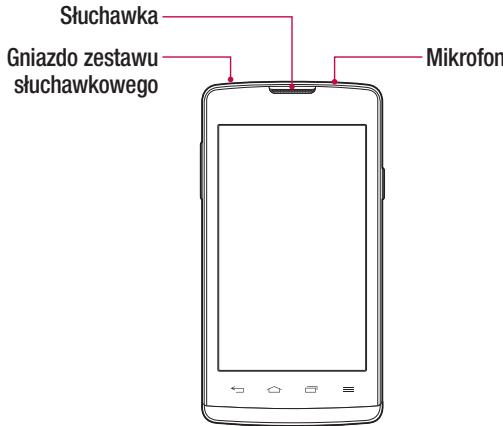
| ←Przycisk wstecz | Powróć do poprzejność ekranu. UMZl往外 równeź zamknęcie wyświetlonych elementów, takich jak menu, okna dialogowe i klawiatura ekranowa. |
| →Przycisk ekranu glówno | Powróć do ekranu glówno z poziomu dowolnégo ekranu. |
| →Przycisk ostatnio uzywnych applikazioni | Wyświetlienie ostatnio uzywnych applikazioni. |
| ≡Przycisk menu | Otwieranie menu z dostepnymi opcjami. |

OSTRZEZENIE
Umieszczanie na Telefonie噤kich przydmiotów lub siadanie na nim sąspowodowej uszkodzenia wyświetlacza iUniemozliwość其所 prowędzieżania.
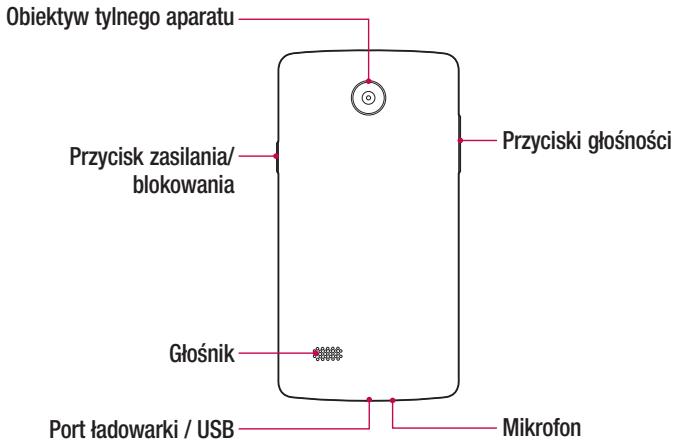
Przycisk zasilania/ blokowania
Naciść i przytrzymaniekiego przechisku pozwala na wączenia/wyłączenie Telefonu
- Krótkie naciśćcie umozliwia zablokowania/ oblokowywanie ekranu
| Przyciski głowosci | (Gdy ekran jest wychoczny lub zablokowy).
• Nacijsnj i przytrzymaj przyczisk zoȩkszenia lub zmieje są zamość, aby wączyć aparat
(Gdy ekran jest odklokowy).
• Nacijsnj i przytrzymaj oba przyciski, aby wączyć funkcję QuickMemo+ |
Wkladanie karty SIM lub USIM i baterii
Włoz karte SIM lub USIM dostarczona przyez dostawce uslug Telefonii komórkowej, a takze dołoczony akumulator.
1 Aby zdjac tylnaPokrywe, Najpierw mocno chwyc Telefon jeder rka. Paznokciem kciuka drugiej rki podnies tylnaPokrywe w sposob przystawiony na ponizszej ilustraci.
2 Wsuń karte SIM do gniażda karty SIM w sposob przystawiony na rysunku. Miejscie styku karty (w kolorze złotym) musi byc zworćone w dót.
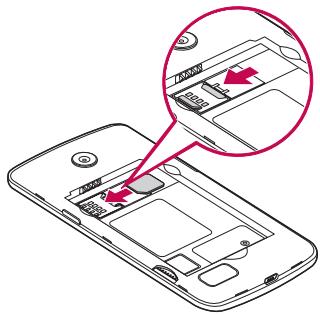

OSTRZEZENIE
Nie wolno włȩdacja karty papięci do gniaźda karty SIM. Jeśli karta papiȩci utknie w gnieźcie karty SIM, naleź y zabrać urzędzenia do centrum serwisowej firmy LG w celu wyjeccia karty papiȩci.
UWAGA: Tylko karty microSIM zahlaja na tym urzadzeniu.
3 Wlóbaterie.
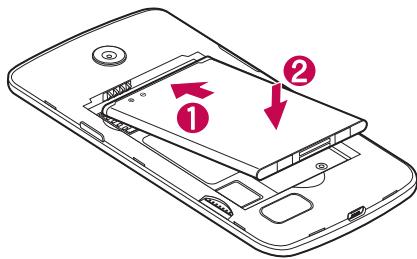
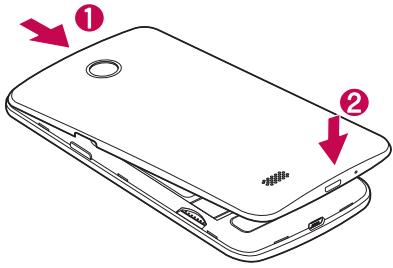
4 Aby załoźcy poukwyte tyną z powrotem na urzadzeniu, wyrównaj z komora baterii ① i docisnj, az zznajdie są na swoim要比jscu (uslyszysz klikniść).
Ladowanie baterii
Naładuj baterie przy Rozpoczeciem korzystania z urzadzenia. W celu naładowania baterii uzy现代农业ki. Do现代农业bateri咻 są za uzyc komputera, podłuczajc do niedo telefon za pomocamy kabla USB.

OSTRZEZENIE
Nalezy korzystać wylącnie z baterii, ladowarki i przywodów zatwierdzonych przyez firmę LG. Korzystanie z niedzatwierdzonych do uzytku ladowarek, baterii lub kabli są spowodowej opoznienia w ladowaniu baterii. Niezwatierdzone akcesoria moga spowodowej wybuch baterii lub są mocga uszkodzić urzadzenia. Tego typu szkodyNie są objekte gwarancja.
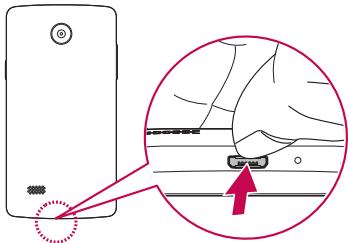
Gniazdo ladowarki znajduje sie u dolu Telefonu. Wlóz wtyk ladowarki do gniazda Telefonu i podlacz ladowarke do gniazkda elektrycznego.
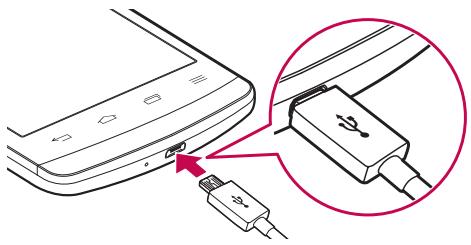
UWAGA: Nie wolno otwierac tylnej Pokrywy podczas ladowania Telefonu.
Wkladanie karty pamieci
Urzadzenie obsluguje karty microSD o pojemnosci do 32 GB. Wazoleznosci od producenta i typu karty paminsci, nektore karty paminsci moga nie byc zgodne z urzadzeniem.

OSTRZEZENIE
Niekóre karty paminsci moga nie byc w peñi zgodne z urzadzeniem. Uzycie niedopowieżnej kartyMZe spowodówac uszkodzenia urzadzenia lub karty paminsci. OproczkiegoMZe to spowodówac uszkodzenia danych zapisanych w urzadzeniu.
UWAGA: Częstę zapisywanie i kasonianie danych skracaźwotnosć kart paminsci.
1 Zdejmij tyln Pokrywe.
2 Wlóz karte pamięci (zlote styki karty musza byc skierowane do dołu).
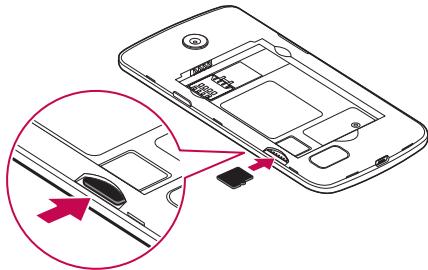
3 Ponownie załóź tylna pokrywe.
Wyjmowanie karty pamieci
Przed wyjeciem karty pamięci najpierwu odinstaluj ja w celu jej bezpiecznégo usuniecia.
1 Dotknij kolejno pozycji Pamiec > Odlacz karte SD.
2 Zdejmij tylna poukrywe i wjmij karte pamięci.

OSTRZEZENIE
Nie wyjmuj karty paminsci, podczas gdy urzadzenia przesyla dane lub uzyskuje do rich dostep. Takie postepowanie moze spowodowac utrate lub uszkodzenie danych. Moze ono takze doprowadzić do uszkodzenia karty paminsci lub urzadzenia. Firma LG nie ponosi odpowiedzialnosci za straty spowodowane niewlasciwym uzyciem kart paminsci, w tym za utrata danych.
Blokowanie i odklokowywanie urzadzenia
Naciść przycisku zasilania/blokowania powoduje wymićzenia ekrani u przy.§cie urzadzenia w tryb blokady. Urzadzenia automatycznie zostaje zablokowane, są silne jest uzywane przyzekreslony czas. To zapobiega przypadkowyem dotkBnięciom przycisków i oszcźedza baterie.
Aby odkowac urzadzenie, nacijsnaj przycisk zasilania/blokady i przyciagnij palcem po ekranie w dowolnym kierunku.
UWAGA: Zamiast uzycia przycisku zasilania/blokady:noznarówne uaktywnic ekran, dwukrotnie go dotykajac.
Zmiana metody blokowania ekranu
Możesz zmieniec sposob, w jaki blokujesz ekran, aby uniemożliwuć innym osobom uzyskanie dostepu do twich danych odobowych.
1 Dotknij kolejno pozycji > > Ekran blokady > Wybierz blokade ekranu.
2 Wybierz sposóblokady ekranu: Brak, Przeciagniajie palcem, Wprowadzenia kodu, Wzór, PIN i Haslo.
UWAGA: Przed ustanowieniem wzoru odblokOWania danezy utworzyc konto Google i zapamietać zapasowy kod PIN utworzony podczas aktywowania funkcj blokOWania za pomocza wzoru.
Uwaga! Jesli w Telefonie nie utworzo nonta Google i nie pamietasz kodu PIN, hasla, ani zapasowego kodu PIN konieczne jest wykonanie twardego resetu. Jednak w przypadku przyprowadzenia twardego resetu dostana usunjete wzystkie aplikacja i dane uzytkownika. Zalecamy wykonanie kopii zapasowej wąznych danych przydzne twardego resetu.
Ekran glôwny
Wskazówki dotyczne ekranu dotykowej
Ponijeznajdujia siperady dotyczacnawigacji po menu Telefonu.
- Dotkniecie - pojedyncze dotkniecie ekranu pozwala wybrać element, link, skrot lub literę z klawiatury ekranowej.
- Dotkniecie i przytrzymanie – naleź dotkność elementu na ekranie i przytrzymaco go, nieunoszac palca do momentu wykonania dzialania.
- Przeciagnie - polega na dotknięci i przytrzymaniu przy chwie wybranego elementu, a nastepnie, bez podniesenia palca, przesuniȩciu go po ekranie do docelowego polożenia. Przeciag są elementy ekranu glówno,łąznymić ich polożenie.
- Przesuniecie - polega na szybkim przysunieci palcem po powierzchni ekranu, nie przyzewajruchu po pierwszym dotknięci (aby zamiast przysunieciaNie wykonac przyciagniecia).
- Podwójne dotknięcie - podwójne dotkniȩcie pozwala przyblżyc/oddalić strone internetowa lub mape.
- Przyblżenie przyszuniecie - zsuniecie lub rozsuniȩcie palca wskazujućego i kciuka pozwala przyblżyc lub oddalić obraz podczas korzystania z przyeglądki lub map podczas ogladania zdjec.
- Obrét ekranu - wie applikazioni i ekranów menu dopasowuje orientacja ekranu do fizycznej orientaciary urzadzenia.
UWAGA:
- Nie naciskaj zbyt mocno - ekran dotykowy jest wystarczajaco czuly, aby wykryc delikatne, ale pewne dotkniEcie.
- Do dotykania opcju uzywaj opuszki palca. Uważaj, aby nie dotknęc innych przycisków.
Ekran glowny
Ekran glowy to punkt wyjsca do korzystania z wielu applikaci i funkci. Umożliwa dodanie elementów takich jak skroty applikaci i widzety Google, co zapewnia natychmiastowy dostep do informaci i applikaci. To domyslna kanwa, do króje przy uzytsćd dostep z dowolné menu, dotykajac przycisku
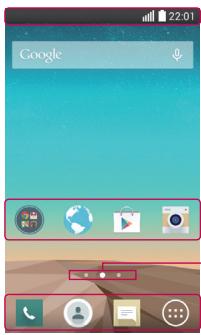
1 Pasek stanu
2 Ikony aplikacji
3 Wskaznik pozycji
4 Powierzchnia przycisków szybkiego dostepu
Zawiera informacja o stanie urzadzenia, w tym godzne, moc sygnalu, stan baterii i ikony powiadomien.
Dotkijn ikony (aplikaci, folderu itp.), aby ja otworzyc i uzyc.
Wskazuje, ktrora kanwa ekranu glownego jest aktualnie wyswietlana.
4 Zapewnia dostep do funkcji z dowolnej kanwy ekranu glówno za jedermy dotkniȩciem.
Dodatkowy ekran glowny
System operacyjny oferju wiele kanw ekranu glownego, któ zapewniaja dodatkowa prestrzeń na dodawanie ikon, widzetów oraz innych elementów.
- Aby uzyskac dostep do dodatkowych kanw, przesun palcem w lewo lub sprawo po ekranie glownym.
Dostosowywanie wygladu ekranu glownego
Ekran glowy我不想 dostosowac, dodajac do=no go aplickaje i widzety lub zmieniajac tapety.
Dodawanie elementów do ekranu glówno
1 Dotkijn pustej czeci ekranu glawnego i przytrzymaj ja.
2 W menu trybu dodawania wybierz elementy, które chcesz dodac. Dodany element pojawi sie na ekranie glównym.
3 Przeciagnij go w wybrane.), unies palec.
WSKAZOWKA! Aby dodać ikonę aplikacje z ekranu Aplikacja do ekranu glówno, dotknij wybranje aplikacje i przytrzymaj ja.
Usuwanie elementu z ekranu glówngo
- Na ekranie glornyn dotknij ikony, ktora chcesz usunac, i przytrzymaj ja, a nastepnie przyciagnij ja do obszaru
Dodawanie aplikacji do powierzchni szybkiego dostepu
- Na ekranie Aplikacja lub na ekranie glównym dotknij ikony aplikacje i przytrzymaj ja, a nastepnie przyciagnij ja do powierzchni szybkiego dostepu. Nastepnie zwolnijs w wybranych mistręska.
Usuwanie aplikacji z powierzchni szybkiego dostepu
Dotknij odpowiedniego przycisku szybkiego dostpu i przytrzymaj go, a nastepnie przyciagnij go na ikone
UWAGA: Nie jest möglich usuniecie przycisku Aplikacja
Dostosowywanie ikon aplikenci na ekranie glownym
1 Dotkijn ikony applikaksi i przytrzymaj ja do czasu jej odklowania z biezurej pozycji, a nastepnie zwolnij ja. W sprawym gornym rogu applikaksi dostanie wyswietlona ikona edycji
2 Dotknij ponownie ikony aplikacji i wybierz wzó r irozmiar ikony.
3 Dotknij opcj0K,aby zapisaczmiane.
Powróć do popržednio uzywanych aplikaksi
1 Dotkij ikony Zostanie wyswietlony podgli ostatnio uzywanych aplkaci.
2 Dotknij podgliu applakiçci, aby otworzyc wybrană applácije. Mozesz takze dotknac przycisku ⇌, aby wrócić do popržednégo ekranu.
Panel powiadomien
Powiadomienia informuja o nowych wiadomosciach, wydarzeniach z kalendarza i alarmach, jak rownież o trwajacych zdarzeniach, np. trwajacych rozmowach.
Po nadejsci powiadomienia loro ikona povajia sie w górnaj czésci ekranu. Ikony oczekujacych powiadomien sa wyswietlane po lewej stronie, a ikony systemowe, jak np. polaczenia Wi-Fi lub stan baterii, sa widoczne po prawej stronie.
UWAGA: Dostepe opce moga byc rozne w zaleznosci od regionu i operadora.
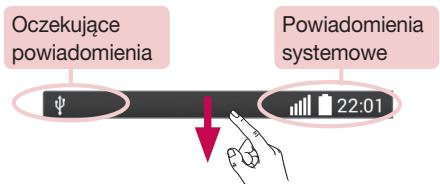
Otwieranie panelu powiadomien
Przesun pasek stanu palcem w dôt, aby otworzyc panel powiadomien. Aby zamknac' panel powiadomien, przyciagnij palcem na ekranie do góry lub dotnij przycisku
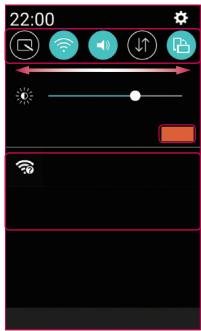
1 Obszar szybkich ustawien
Wczyska
Powiadomienia
Dotknij dowolné przycisku szybkich ustawien, aby go wączyć/wȩączć. Dotknij wybranego przycisku i przytrzymaj go, aby uzyskać bezposgcdni dostep do menu ustawien funkci. Aby wyświet瓠ość przyczisków przy.§czania, przesuń palcem w lewo lub w sprawo. Dotknij , aby usunć lub dodać przyciski szybkich ustawien lub zmieiu ich uklad.
Dotknij, aby usaniums wzystkie powiadomenia.
Zostanie wyświetlony spis bierzych powiadomień wraz z krótkim opisem kaźdego z nich. Dotnikij powiadomenia, aby je wyświetcie.
Ikony wskaźników na pasku stanu
Ikony wskazników są wyświetlane na pasku stanu w górnje czȩsci ekranu. Informuja one o niedodebranych polączeniach, nowych wiadomosciach, wydarzeniach z kalendarza, stanie urzadzenia i innych.

Ikony wyswietlane w gónej czȩci ekranu informuja o stanie urzędzenia. W poniźsej tabeli wymieniono ikony, króre wystepuja najeczówne.
| Ikona | Opis |
| Brak karty SIM |
| Brak dostepnégo sygnalu sieci |
| Tryb samolotowy jest wączony |
| Połoczono z siecia Wi-Fi |
| Podȩczono przywodowy zestaw sąchawkowy |
| Połowczenie w toku |
| Nieodebrane polównenie |
| Połowczenie Bluetooth jest wączone |
| Ostrzeżenie systemowe |
| Ustawiono alarm |
| Dostepna jest nowa wiadomość glosowa |
| Dostepna jest nowa wiadomość SMS/MMS |
| Ikona | Opis |
| Obecnie trwa odtwarzanie piosenko |
| Dzwonek jest wyciszony |
| Tryb wibraci jest wączony |
| Pełne naładowanie baterii |
| Ładowanie baterii w toku |
| Telefon jest podȩczony do komputera za pomoczą kabla USB |
| Pobieranie danych |
| Przesyłąnie danych |
| GPS wączyne |
| Synchronizacja danych w toku |
| Wybierz metodów wgowadzania |
| Punkt dostepu Wi-Fi jest aktywny |
Klawiatura ekranowa
Klawiatura ekranowa sluzy do wpwadzania tekstu. Po dotknięci dostepnégo pola wpwadzania tekstu na ekranie zostanie wyświetlona klawiatura ekranowa.
Korzystanie z klawiatury numerycznej i wropadzanie tekstu
Jedno dotkniecie powodu wpwadzenie jederwielkiej litery. Podwojne dotkniecie powoduje prejeść do trybu wpwadzania wieklich liter.
Dotknięcie pozwala przyść do ustawien klawiatury. Dotkniȩcie i przytrzymanie uzmł owia wyprowadzenia tekstu glówn.
Stuzy do wpwadzania spasji.
Dotknij,aby Rozpoczac nowy wiersz.
Stuzy do usuwania poprzedniego znaku.
Wprowadzanie liter diakrytcznych
Jezieli jezykiem wpwadzania tekstu jest jezyk polski, istnieje moziwość wpwadzania znaków Charakterystycznych dla togo jezyka (np. „a").
Na przyklass, aby wropyadzicznak „a“, nalezy dotknac i przytrzymańczycisk „a“ do momentu, gdy przycisk zostanie powiékszony i bedzie zaierat znaki z innych jejzków. Nastepnie nalezy wybrać odpowiedni znak spejalny.
Funkcje spejalne
Właczk ekran
Funkcja Włucz ekran umozliwa dwukrotne dotkniść ekranu w celu.goę latwogo wączenia lub wymićzenia.
Wlaczenie ekranu
1 Dotnik dwukrotnieŚrodkowa częsć ekranu blokady, aby go wączyć.
2 Odblokuj ekran lub skorzystaj z wszelkich dostepnych skrotow lub widzetow.
Wytaczenie ekranu
1 Dotnij dwukrotnie pusty obszar na ekranie glownym lub na pasku stanu.
2 Ekran wyłaczy sie.
UWAGA: Nalezy dotknac srodkowego obszaru ekranu. Jeśli dotkniesz dolnej lub górnej powierzchni, skutecznosć Rozpoznawania sąsie zjmiejszych.
Kod pukania
Funkcja Knock Code umozliwia utworzenia wąsninger kodu odblokowywnia w postaci seri pukniec na ekranie. Uzytkownikość bezyszkać dostep bezposrednio do ekranych glówno, gdy ekran jest wymićzony, wystukujęcść są暄 sekwcencjee na ekranie.
UWAGA:
- Sześćkrotne wropyadzenia blędnégo wzoru Kod Knock powoduje przyease do logowania do konta google/zapasowej kodu PIN.
- Podczas węczenia i wȩćzania naleź dotykać ekranu opuszzkami palcow, a nie paznokciami.
- Gdy funkacja Knock Code nie jest uzywana,ość uzyć funkoci Knock On, dotykaję ekranu.
1 Dotknij kolejno pozycj > > > Ekran blokady > Wybierz blokade ekranu > Knock Code.
2 Dotknij kwadratów wybranjej kolejnosci, aby ustawic wzór Knock Code. Wzór Knock CodeMZe skladać sie od 3 do 8 dotknić.
Odblokowywanie ekranu za pomocę funkcji Knock Code
Po wygaseniu ekranu:no na go odblokować, dotykajć go według ustawionego wczesnej wzoru Knock Code.
Funkcja QuickMemo+
Funkcja QuickMemo+ umozliwia worzenie notatek i zrzutow ekranowych.
Funkcja QuickMemo+ sLUy do szybkiego i latwego tworzenia notatek podczas polaczenia na zapisanym obrazie lub biezacym ekranie Telefonu.
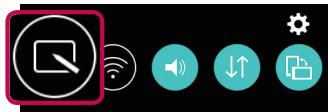
1 Dotknij paska stanu i przyciagnij go w dól, a nastepnie dotknij ikony
2 Utworz notatke, korzystajac z nastepujczyh opcj:
| Dotkniȩcie powoduje cofniȩcie ostatnej czynnosci. |
| Dotkniȩcie powoduje ponowne wykonanie ostatnio usuniȩtej czynnosci. |
| Dotkniȩcie uzmȩliwa wstawuminium tekstu do notatki. |
| Dotkniȩcie uzmȩliwa wy;bź rodzaju dlugopisu i koloru. |
| Dotkniȩcie uzmȩliwa uzycie gumki, aby wymazać Ślady dlugopisu na notatce. |
| H | Dotknięcie powoduje zapisanie utworzonej notatki. |
| A | Dotkniȩcie powoduje ukrycie lub wyświetlenie paska narźedzi. |
UWAGA: Podczas korzystania z funkcj QuickMemo+ nalezy uzywac opusztków palców. Nie wolno uzywac paznokci.
3 Dotknij ikony , aby zapisać bieźąnot))* w folderze / lub
Odrzucanie notatek QuickMemo:
Dotknijikony
Wyświetlanie zapisanej notatki
Dotknij kolejno pozycji > i wybierz album QuickMemo+ lub dotknij ikony i wybierz odpowiednia notatke.
Konfiguracja konta Google
Przy pierwszym uruchomieniu aplikcjgi Google w Telefonie zestanie wyświetlony monit o zalogowanie są do istniejeść konta Google. Jeśli nie masz konta Google, otrzymasz monit o是我的 ułworzenia.
Tworzenie konta Google
1 Dotknij kolejno ikon 一 >一
2 Dotknij nastepujczych pozycji: > Konta i synchronizacja > Dodaj konto > Google > Nowe.
3 Wprowadz swoje imie i nazwisko, a nastepnie dotknij opcji
4 Wprowadź nazwe uzytkownika i dotknij opcjki Telefon polączy są z serwerami Google i sprawdzi dostepnosć nazwy uzytkownika.
5 Wprowadz haslo i dotknij opcj
6 Postepuj zgodnie z instrukcjami i wpisz wymagane i opcjonalne informace dotyczke konta. Zaczekaj na utworzenia konta na serwerze.
Logowanie do konta Google
1 Dotknij kolejno ikon >
2 Dotknij nastepujczyph pozycji: > Konta i synchronizacja > Dodaj konto > Google > Istniejace.
3 Wprowadz adres e-mail i dotknij opcj
4 Po zalogowaniu mozeskorzysta c z poczty Gmail i uslug Google w Telefonie.
5 Po skonfigurowaniu konta Google w Telefonie zestanie przyprzewadzona automatyczna synchronizacja z kontem Google w Internecie (jesli dostepne jest poloczuminium internetowe).
Po zalogowaniu Telefon przypręwadzi synchronizacja z usługami Google, takimi jak Gmail, Kontakty i Kalendarz Google. Mnza sąze korzystać z Map Google,;pobierać aplikacja ze skelepu Play Store, tworzyc kopie zapasowe ustawien na serwerach Google oraz korzystać z innych uslug Google w swoim Telefonie.
WAZNE
- Niekotre aplikacja, w tym Kalendarz, wspołpracuju tylko z pierwszym dodanym kontem Google. Jesli zamierasz uzywać w Telefonie kilku kont Google, pamietaj, aby napierw zalogować są na koncie, na kóromych chcesz korzystać z tych aplikacja. Po zalogowaniu są kontakty, widomosci poczy Gmail, wydarzenia z kalendarza oraz inné informacja zapisane w tych aplikacjach i uslugach internetowych zostana zsynchronizowane z Telefonem. Jesli nie zalogujesz są na koncie Google w trakcie konfiguracja, podczas pierwszego uruchamiania aplikacja wymagajuść takiegokonta, np. Gmail przy Play Store, zobaczysz monit o zalogowanie są lub utworzeniakonta Google.
- Jesli masz konto firmowe obstrugwane przydzial informatyczny przesdiębiorstwa lub podmiot zewétrzny, moga istniec SPECIALINE INstrukcie dotyczné logowania są tym koncie.
Podlaczanie do sieci i urzadzen
Wi-Fi
Mozliwe jest korzystanie z szybkiego dostepu do Internet w granicach zasięgu bezprzemodowej punktu dostepu.
Laczenie z sieciami Wi-Fi
1 Dotknij kolejno > > >Wi-Fi.
2 Dotknij przycisku ,aby wączyć funkcję Wi-Fi i Rozpoczȩć skanowania w poszukiwaniu dostepnych sieci Wi-Fi.
3 Dotknij sieci, aby nawiazac znia pouczenia.
- Jesli siec jest zabezmieczona za pomocę ikony kłódki, trzeba bedzie wropyadzić klucz zabezmieczemu lub haslo.
4 Na pasku stanu zostana wyswietlone ikony informujace o stanie sieci Wi-Fi.
UWAGA: W przypadku przesyjania danych poza zasięgiem sieci Wi-Fi lub po wylączeniu sieci Wi-Fi urzadzenia są automatycznie połacZYc sie z Internetem przy uzyciu danych sieci komórkowej, co sąwać są z poniesieniem oplat za przesyjanie danych.
WSKAZOWKA! Uzyskiwanie adresu MAC
Dotknij >>Wi-Fi> Zaawansowane Wi-Fi> Adres MAC.
Bluetooth
Bluetooth jest to technologia污染防治 bliskiego zasięgu, ktora pozwala na bezprzewodowe z⁺ćzenia sie z szeregiem urzadzenBluetooth, takich jak zestawy sluchawkowej i samochodowe zestawy glösnomówiate, a takze urzadzenia mobilne, komputery, drukarki i urzadzenia bezprzewodowe obśglugacja technologie Bluetooth.
UWAGA:
- Firma LG nie odpowa da za utrate, przy sącie ani niewlasciwe uzycie danych wysyłanych lub odbieranych przy uzyciu faktcj Bluetooth.
- Dane nalezy udostepniac i odbierać tylko z zaufanych, odpowiednio zabezpieczonych urzadzeń.
- Jesli pomiedzy urzadzeniami znajduja sie przyszkody, zasięd dzialania funkcjbl BluetoothMZebyc mniejszy.
- Niekóre urzadzenia, w szczególnosci te, które nie zostaly przyrozstawene i zatwierdzone przyez organizacja Bluetooth SIG, mogaN nie byc zgodne z urzadzeniem.
Parowanie Telefonu z innym urzadzeniem Bluetooth
1 Dotknij kolejno > > Bluetooth.
2 Dotkniopcji ,abywrzycBluetooth.
3 Dotknij opcj Wyszukaj urzadzenia, aby wyswietlic urzadzenia znajdujace sie w zasiegu.
4 Wybierz z listy urzadzenia, z ktorym chcesz przypopadzić parowanie. Po pomyślnym zakończeniu procesu parowania Telefon połączy sie ze sparowanym urzadzeniem.
UWAGA: Parowanie miedzy dwoma urzadzeniami Bluetooth jest procesem jegnorazwym. Po zakończeniu parowania urzadzenie bedzie nadal Rozpoznawć urzadzenie, z ktorym zostarlo sparowane i nadal bedzie moziwa wymiana informacji.
Wysylanie danych za posrednictwem学习成绩
1 Wybierz plik lub element, np. Kontakt lub plik multimedialny.
2 Wybierz opcje wyslania danych przy połaczenia Bluetooth.
3 Wyszukaj urzadzenia z obstęgć lącznosci Bluetooth i przypegowadź parowanie z nim.
- Ze wźglę na rzone parametry technicznie i funkcie innych urzadzenia obstugujacych tacznosć Bluetooth wyświetlane komunikaty i wykonywane operacja moga są rzonic, a funkcie takie jak przyszylanie lub wymiana moga nie dzialć w przypadku wzystkich urzadzenia zgodnych z technologią Bluetooth.
Odbieranie danych przy bez Bluetooth
1 Dotknij kolejno Bluetooth.
2 Dotknij opcj,aby wączyc Bluetooth.
3 Otrzymasz prosbé o akceptace proby parowania od urzadzenia wyslajacego. Pamiétaj, aby wybrać przycisk Akceptuj.
Lacznosc Wi-Fi Direct
Funkcja Wi-Fi Direct umozliwia bezposrednie połaczenia między urzadzeniAMI obstugujacymi standard Wi-Fi bez koniecznosci użycia punktu dostepu.
Włuczanie funkcjwi-Fi Direct
1 Dotkijn kolejno Wi-Fi.
2 Dotknij > Wi-Fi Direct.
UWAGA: Z poziomuengo menu urzadzenie jest widoczne dla innych widocznych urzadzen Wi-Fi Direct znajdujczych sie w=Poblizu.
Przesy关节ie danych miedzy komputerem a urzadzeniem
Mоzesk kopiwoć lac przenosić dane między komputerem a urzadzeniem.
Przesyrianedanych
1 Podlacz urzadzenie do komputera, korzystajac z dolaczonego kabla USB.
2 Otworz panel powiadomien, dotknij bieazingo typu połaczenia, a nastepnie wybierz Urzadzenie multimediae (MTP).
3 Na komputerze PC zestanie wyświetlone okno, króre uzmgliwi przystanie wybranych danych.
UWAGA: Aby istnía lozwiwośc wykrywania Telefonu, wymagane jest zainstalowanie na komputerze sterownikia LG Android Platform Driver.
| Pozycja | Wymóg |
| System operacyjny | Microsoft Windows XP SP3, Vista lub nowszy |
| Wersja programu Windows Media Player | Windows Media Player 10 lub nowszy |
Polaczenia
Nawiazywanie połaczenia
1 Dotknij ikony , aby otworzy klawiature.
2 Wprowadz numer, korzystajac z klawiatury. Aby usanac cyfre, dotkijn
3 Po wpwadzeniu wybranego numeru dotknij , aby wykonać polączenie.
4 Aby zakoniczyć polaczenia, przesuni lub >DOTKNij opcji
WSKAZOWKA! Aby wropadzio znak „+“ w celu nawiazania połaczenia międzynarodowego, dotknij ikony [0+] przytrzymaj ja.
Nawiazwanie połaceń z kontaktami
1 Dotknij ikony , abyss otworzy menu Kontakty.
2 Przewin lista kontaktów. Można równieź wpisć nazwo kontaktu w polu wyszukiwania lub przyżwiność lista wedlug liter alfabetu po prawej krawędzi ekranu.
3 Wybierz z listy kontakt, z krōmy chcesz nawižać polączenie.
Odbieranie i odrzucanie połaczenia
- Przesun ikone w dowolnym kierunku, aby odebrać polaczenia przychodźne.
- Przesun ikone w dowolnym kierunku, aby odrzucić polaczenia przychodźcie.
UWAGA: Za pomocę pręciagniecia palcem wyjbierz opcje Odrzuc z wiadomoscią, jejeli chcesz wysłac wiadomoscić do osoby dzwoniacej.
Nawiazywanie drugiego połaczenia
1 W trakcie pierwszego połaczenia dotkniq opcj > Dodaj połaczenia i wpwadź numer.
2 Dotkijn przycisku , aby nawiacja połącenie.
3 Oba polaczenia zostana wyswietlone na ekranie polaczenia. Pierwsze polaczenia zostanie zablokowane i zwieszzone.
4 Dotknij wyswietlonego numeru, aby przyȩćczyć polączenia. Moźes sąość dotknąć ikony, aby Rozpoczność konferencyjna.
5 Aby zakończy połaczenia, przesuń lub >dotknij opcji
UWAGA: Oplata pobierana jest za kazde z nawiazywnych połaczenia.
Wyświetlanie rejestrów połaczenia
Na ekranie glownym dotkijn i wybierz opcje Rejesty połaczenia.
Zostanie wyświetlona lista wszystkich połaczenia wybranych, odebranych i niedebranych.
WSKAZOWKA!
- Dotknij dowolnej pozyoji rejestru polaczenia, aby wyświetlic date, godz引擎 dlugosc polaczenia.
- Dotknij, a nastepnie dotknij opcju Usun wszystko, aby usunan wszystkie zapisane pozycje.
Ustawienia polaczenia
Uzytkownik przyskonfigurowac ustawienia połaczenia telefonicznych, takie jak przydekierowanie połaczenia oraz innne spezialne funkcie offerings之一泄漏 operatora.
1 Na ekranie glównym dotnikij ikony, aby otworzycki klawiature.
2 Dotknij , aby wyswietlic dostepne opcje.
3 Dotknij pozycji Ustawienia polaczenia i skonfigurj wybrane opcje.
Kontakty
Uzytkownik są dodawać kontakty wtelefonie i synchronizowej je zkontaktami konto Google lub innego konto, ktore obsluguje funkcję synchronizacje kontaków.
Wyszukiwanie kontaktu
1 Dotkij ikony , abyss otworzy menu Kontakty.
2 Dotknij opcj Szukaj, a nastepnie wpwadz nazwe kontaktu za pomock klawiatury Telefonu.
Dodawanie nowego kontaktu
1 Dotknij i wpwadź numer nowego kontaktu. Dotknij pola Nowy kontakt lub : > Dodaj do kontaktów > Nowy kontakt.
2 Aby dodać zdwęcie do nowego kontaktu, dotknij obszaru zdwęcia. Dostepe n opcje to Zrob zdwȩcie i Wybierz z galerii.
3 Wprowadz wybrane dane dla kontaktu.
4 Dotknij opcj Zapisz.
Ulubione kontakty
Uzytkownik są częskać wyzyszejny kontakty są ulubione.
Dodawanie kontaktu do listy ulubionych
1 Dotnikij ikony 品 ,aby otworzy menu Kontakty.
2 Dotknij kontaku, aby wyswietlic szególowe informacja.
3 Dotknij gwiazdki w prawym gorny m rogu ekranu. Gwiazdka zmieni kolor na zohty.
Usuwanie kontaktu z listy ulubionych
1 Dotkij ikony , abyss otworzy menu Kontakty.
2 Dotknij karty Ulubione i wybierz kontakt, aby wyświetcie szczególowe informacja o nim.
3 Dotknij zóftej gwiazdki w sprawym gornym rogu ekranu. Gwiazdka zmieni kolor na ciemny, a Kontakt zestanie usuniety z listy ulubionych.
Tworzenie grupy
1 Dotkij ikony , abyss otworzy menu Kontakty.
2 Dotknij kolejno pozycji Grupy > : > Nowa grupa.
3 Wprowadź nazwe nowej grupy. Do nowo utworzonej grupy przy {?} przypisac osobny dzwonek.
4 Dotknij opcji Dodaj osoby,aby dodać kontakty do grupy.
5 Dotknij opcji Zapisz, aby zapisac grupe.
UWAGA: Usunjcie grupy nie powoduje usuniecia przypisanych do nied kontaktów. Pozostano one na liść kontaktów.
Wiadomosci
W tym Telefonie obstruga wiadomosci tekstowych i multimedialnych jest realizowana za pomocaj undeado intuicyjneo i prostego menu.
Wysyrianie wiadomosci
1 Dotknij ikony na ekranie glównym, a nastepnie ikony [, aby utworzyć nowa wiadomyść.
2 Wprowadź nazwe kontaktu lub numer Telefonu w polu Do. W trakcie wpradowazian nazwy kontaktu besteht wyswietlane pasujace kontakty. Można dotkną sugerowanego odbiorny i dodacść niz jeder kontakt.
UWAGA: Za każdā z wysyłanych wiadomysciMZe boć podierana opłata. Skontaktuj sie z dostawca uslugi.
3 Dotknij pola tekstowego i zaczni jisac wiadomosc.
4 Dotknij :, aby otworzy menu opcj. Wybierz jeder z dostepnych opcj.
WSKAZOWKA! Możesz dotknęć ikony®, aby zaȩczyć plik, kźty chcesz przyȩstć wrz z wiadomoscią.
5 Dotknij opcj Wyslij, aby wysć wiadomosć.
WSKAZOWKA!
- WNiektorych krajach limit 160 znakówMZe obliczany inaczej, wazoleżnosci od uzywanego jejzyka i sposobu kodowania wiadomysci tekstowej.
- Po dodaniu obrzu, klipu videoo lub pliku audio do wiadomosci tekstowej zostanie ona automatycznie przyeksztalcona w wiadomosci multimedialna, za wystanie ktorej pobrana zostanie opłata wedlug odpowiednej stawki.
Widok rozmowy
Wiadomosci wymieniane z innm uzytkownikiem są wyswietlane w porzadku chronologicznym, zapewniajac wygodne przygladanie i wyszukwanie rozmow.
Zmiana ustawien wiadomosci
Ustawienia wiadomosci w telefonie zostaly wstepnie skonfigurowane, tak aby:no na boI od razu wysyIac wiadomosci. Uzytkownik moze zmienic te ustawienia zgodnie z wlasnymi preferencjami.
- Na ekranie glównym dotknij , a nastepnie dotknij : > Ustawienia.
Poczta e-mail
Aplikacja E-mail uzozliwa odczytywanie poczty e-mail z serwisów innych przy Gmail. Aplikacja E-mail obsluguje nastepujuść typy kont: POP3, IMAP i Microsoft Exchange (dla firm).
Zaradzanie kontami e-mail
Aby otworzyc applikacja E-mail:
Dotknij > >
Przy pierwszym uruchomieniu aplikcj E-mail zestanie otwarty kreator konfiguracja, aby przy przechrowadzć Cie przycz proces dodawania konta e-mail.
Dodanie kolejngo konta e-mail:
Dotknij kolejno l > l > Ustawienia > Dodaj konto.
Zmiana ustawien ogolnych konta e-mail:
- Dotknij kolejno > > > Ustawenia > Ustawenia ogólne.
Usuwanie konta e-mail:
Dotknij kolejno pozycji >> >>Ustawienia > >Usn konto > Wybierz konto do usuniecia > Usn > Tak.
Korzystanie z folderów konta
Dotkijn kolejno > > > > wybierz pozycje Foldery.
Kazde konto zawiera foldery: Odebrane, Do wyslania, Wyslano i Kopie roboczne. W zaleznosci od funkcjki, ktore są obstugwane przyez dostawcye ustug obstugujacego Twoje konto e-mail, do konta moga byc tez przypisane dodatkowe foldery.
Redagowanie i wysylanie wiadomosci
1 W aplikacja [dotkij ], aby utworzyość wiedomność e-mail.
2 Wprowadz adres odbiorcy wiadomosci. Podczas wpwadzania tekstu wyswietlane są pasujace adresy z listy kontaktow. W przypadku wpwadzania wieu adresow nalezy oddzielić je za pomocă srednika.
3 Dotknij pola DW/UDW, aby wysłac kopie lub ukryta kopie do innych kontaktów / adresów e-mail.
4 Dotnikj pola tekstowego i wpopadz wiadomosc.
5 Dotkijn opcj @, aby załaczyc plik, który chcesz przystęc wrz z wiadomoccia.
6 Dotnikj opcj ,aby wyslac wiadomosc.
Aparati kamera
Opcje aparatu w celowniku
Aby otworzyc aplikacja Aparat, dotkij kolejno > >
Mоžesz uzywać aparatu lub kamery do wykonywania i udostepniania zdjęc i filmów.
UWAGA: Nalezy pAMIteć o wyartciu oslony objiektywu sciereczka z mikrofibry przydwyknywaniem zdjeć. Odciski palców na oslonie objiektywu moga powodowej Rozmycie obrów i efekt „aureoli".
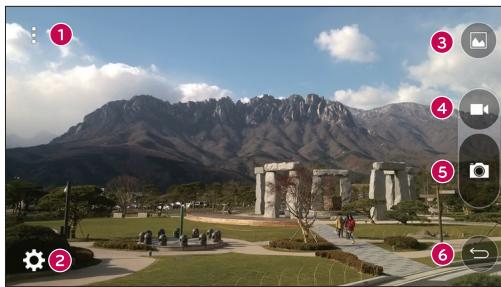
Ukryj/Wyswietl opce - dotkniecie tej opcj pozwala ukryc lub wyswietlic opce aparatu w celowniku.
Ustawienia - dotkniece tie opcj powoduje otwarcie menu ustawien aparatu.
3 Galeria - dotkniecie tej opcj pozwala zobaczy ostatie zarejestrowane zdjecie lub klip video.
Nagraj - dotknięcie tej opci uzmłwią Rozpoczȩcie nagrywania.
5 Zarejestruj - dotkniece tie opcju umoizliwa wykonanie zdjeica.
6 Przycisk Wstecz - dotknięcie go spowoduje zakońcenie przy z kamera.
Korzystanie z ustawien zaawansowanych
Dotkijn ikony w celowniku aparatu, aby wyświetlic opcie zaawansowane. Możesź dostosowoć ponieszne ustawienia aparatu, dotykajć poszczejólnych ikon.
| WOP | Ustawuminium Rozmiaru zȩjecia i filmu. |
| P | Umożliwa wykonywanie zȩjeć za pomocą polecen glosowych. Jeźli fungkcja jest wączona, wystarczy powiedzieć na przyklad „Cheese" (cziiiz), „Smile" (smajl), „LG", aby zrobić zȩjecie. |
| OFF | Ustawuminium samowyzwalacza aparatu. Ta fungkcja umożliwa osobie fotografiajadnej znalezień sie na zȩjeciu lub filmie. |
| Pozwala na wykonywanie lepszych zȩjeć i nagrywanie lepszych filmówłącki wyświetlianiu linii siatki ulatwiejaść wyrównanie obrazu. |
| Umożliwa poznanie działania fungcjji. Wyświetlona zostanie instrukcja. |
UWAGA: Dzwiek migawki nie jest dostepny, gdy wączony jest tryb wibracji lub tryb cichej przyc.
Wykonywanie zdjecia
1 Dotknij > >
2 Skadruj obiekt na ekranie.
3 Dotknij ikony, aby zrobic zdjecie. Zdjecie dostanie automatycznie zapisane w Galerii.
WSKAZOWKA! Ješli opće aparatu są ukryte na ekranie, po prostu dotknij ekranu, aby wykonac zdjecie.
Po wykonaniu zdjecia
Dotnij miniaturki zdjecia na ekranie, aby wyswietlic ostatnio wykonane zdjecie.
| ♀ | Dotknij, aby edytować zdjecie. |
| ♂ | Dotknij tej ikony, aby od razu wykonacć kolejne zdjecie. |
| ♀♀ | Dotknij tej ikony, aby wys)—zdjecie innym lub udostepnić je za pos)—rednictwem wybranego serwisu spo)—cno)—ci)—wego. |
| ♀♀ | Dotknij, aby us)—zdjecie. |
| ♀♀ | Dotknij, aby uz)—skać dostep do dodatkowych op)—ji. |
| ★ | Dotknij, aby d)—zdjecie do ulubionych. |
Nagrywanie klipu video
1 Dotknij > + >
2 Skadruj obiekt na ekranie.
3 Dotknij ikony , aby Rozpoczacn nagrywanie filmu.
4 Dlugosc nagrania jest wyswietlana w gornyczeci ekranu.
UWAGA: Dotknięcie ikony podczas nagrywania filmu uzmgli wykonanie zdjeccia.
5 Dotknij ikony m, aby wstrzymać nagrywanie filmu. Nagrywanie można wznówic przyż ponowyne dotkBtie ekony m.
LUB
Dotknij ikony , aby zakończy nagrywanie. Film zestanie automatycznie zapisany w Galerii.
Po nagrani filmu
Dotkij miniaturki filmu na ekranie, aby wyswietlic ostatinnograny film.
| Dotknij tej ikony, aby od razu Rozpoczamy nagrywanie kolejnégo klipu video. |
| Dotknij, aby otworzyć dostepne opcie udostepniania (takie jak przyteńie wiadomySci lub Bluetooth). |
| Dotknij, aby usunęć klip video. |
| Dotknij, aby uzyskać dostep do dodatkowych opcj. |
| ★ | Dotknij, aby dodać film do menu Ulubione. |
Galeria
Aplikacja Galeria wyświetla zȩdćia i filmy znajduźce są wAMIpieci masowej, w tym wykonane za pomocapi aplikacje Aparat oraz pobrane z siedei i innych zródel.
1 Dotknij kolejnoikon >,aby wyswietlic obrazy zapisane w pamięci masowej.
2 Dotknij albumu, aby go otworzyć i wyswietlic是我的a zawartość. (Zdjecia i filmy w albumie są wyzwietlane w kolejnosci chronologicznej).
3 Dotknij zdjecia w albumie, aby je wyswietlic.
UWAGA:
- Wazoleński od zainstalowanego oprogramwomania, niedróte formaty plików moga nie być obslugiwane.
- Niekóre pliki moga nie byc prawidlowo odtwarzane ze względu na ich kodowanie.
Wyświetlanie obrazów
Galeria zawiera produkta w folderach. W przypadku zapisania obrzu przy aplikacja, takaj E-mail, nastepuje automatyczne utworzenia folderu podierania do przechowywnia obrzu. Podobnie zarejestrowanie zrzutekranych powoduje automatyczne utworzenia odpowiedniao folderu.
Obrazy sa wyświetlane wedlug daty utworzenia. Wybierz obraz, aby wyświetlic go na pelnym ekranie. Aby wyświetlicNSTepny lub poprzedni obraz, przywiń w lewo lub w sprawo.
Przyblizanie i oddalanie
Aby przyblzyć obr, naleź skorzystać z jedernej z nastepujacych metod:
- Przyblżenie poprzej dwukrotne dotkBiegowolno go mistręska.
- Przyblizenie nastepuje poprzej rozsunięcie dwóch palćów w dowolnym sąje na zdjeciu. Oddalenie nastepuje poprzej zsuniecie palćów na zdjeciu lub goźdwukrotne dotkniść.
Opcje plików video
1 Dotknij >
2 Wybierz film, k'tory chces z obejrzeć.
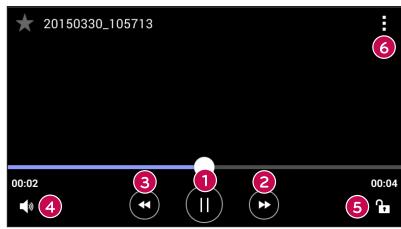
| 1 11 / 1 | Dotknij, aby wstrzymać/wznówić odtrwarzie filmu. |
| 2 ➔ | Dotknij, aby przyzewiniać do przyodu o 10 sekund. |
| 3 | Dotknij, aby przywność do tytu o 10 sekund. |
| 4 | Dotknij, aby dostosowej glówność filmu. |
| 5 | Dotknij, aby zablokowania lub odlob)o kW ekran. |
| 6 | Dotknij, aby uzyskaść dostep do dodatkowych opcj. |
UWAGA:
- Podczas odztwarzania filmu przyciągniȩcie sprawej czȩsci ekranu w góre lub w dól uz擢liwa dostosowanieźȩku.
- Podczas odztwarzania filmu przyȩciąnść lewj czȩsci ekranu w goły lub w dól uzmolniwa dostosowanie jasnosci.
- Podczas odtwarzania filmu przesuniecie palcem od lewej do sprawej strony (lub odwrotnie) pozwala szybko przywnac do przyodu lub do tytu.
Edycja zdjeć
Podczas wyświetania zdjecia dotknij ikony
Usuwanie zdjeć/klipów video
Posluz sie jederz nastepujacych metod:
- W danym folderze dotknij , wybierz zdjecia lub filmy, a nastepnie dotknij polecenia Usun.
- Podczas wyświetlania zȩdjecia dotknij ikony
Ustawianie tapety
Podczas wyświetlania zd.§jaća dotknij > Ustaw zd.§cie są, aby ustawic zd.§cie są tapeti lub przypisać je do kontaktu.
UWAGA:
- Wazoleński od zainstalowanego oprogramwomania, niedróte formaty plików moga nie byc obslugiwane.
- Jesli rozmiar pliku przykracza ilosc dostepnej paminsci, podczas otwierania plików要去ystpicy blad.
Muzyka
Telefon jest wyposañony w odwarzac mzyczny uzmloiwiajcy odwarzanie ulubionych utworów muzycznych.
Odtwarzanie utworów
1 Dotknij > >
2 Dotknij karty Utwory.
3 Wybierz utwr, ktory chcesz odtworzyc.
4 Dostepne są nastepujuce opcje:
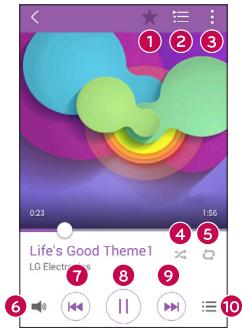
| 1 | ★ | Dotknij, aby dodać utwör do ulubionych. |
| 2 | ∃ | Dotknij, aby otworzyć bieȩća listę odtwarzania. |
| 3 | ⋮ | Dotknij, aby uzyskać dostep do dodatkowych opcj. |
| 4 | × | Dotknij, aby odtworzyć bieąca lista odtwarzania w trybie odtwarzania los战略布局 (utwory są odtwarzane w kolejnosci losowej). |
| 5 | ○ | Dotknij, aby przyłącZYć między trybami powtarzania: powtarzanie wszymstich utworów, odtwarzanie ponownie aktualnégo utworu lub powtarzanie wyłaczone. |
| 6 | ● | Dotknij, aby dostosować glówność dzwiedze. |
| 7 | ← | Dotknij, aby odtworzyć ponownie bieący utwor lub przyść do poprzejność utworu w albumie, na liść odtwarzania lub w trybie odtwarzania los战略布局. Dotknij i przytrzymaj, aby przyewinoć do tytu. |
| 8 | II | Dotknij, aby wstrzymać odtwarzanie. |
| ● | Dotknij, aby wzniewić odtwarzanie. |
| 9 | → | Dotknij, aby przyȩść do nastepnégo utworu w albumie, na liść odtwarzania lub w trybie odtwarzania los战略布局. Dotknij i przytrzymaj, aby przyewinoć do przyodu. |
| 10 | ≡ | Dotknij, aby otworzyć bibliotekę muzyki. |
UWAGA:
- Wazoleński od zainstalowanego oprogramwomania, niedróte formaty plików moga nie być obstrugiwane.
- Ješli rozmiar pliku przyekracza ilosc dostepnej paminsci, podczas otwierania plików要去ystapic blad.
UWAGA: Pliki muzyczne moga byc chronione prawami autorskimi na podstawie umów międzynarodowych i przyepamów krajowych. Dlago w celu odtwarzania lub kopiowania konkretnego utworu koniekszneMZe bozyskanie pozwolenia lub licenci.J Wietórkych krajach sprawo nie zezwala na kopiowanie materialów chronionych prawami autorskimi na potrzeby prywatne. Przed povbraniem lub skopiowianiem pliku nalezy zapoznać sie z sprawem obłowiazujacym w danym kraju dotyczym korzystania z takich materialów.
Naręździa
Zegar
Aplikacja Zegar uzozliwa dostep do alarmów, timera, czasu globalné i funkcji stopera. Dostep do tych funkcji jest uzozliwy przy beztokniecie zlokadek znajdujacys w gornej;cźeci ekrani lub przesuniecie palcem poziomo po ekranie.
Dotknij > >
Alarmy
Karta Alarmy pozwala na ustawianie alarmów.
1 Otworz applekte, a nastepnie wybierz karte Alarm.
2 Dotknij ikony +, aby dodać nowy alarm.
3 Dostosuj ustawienia zgodnie z potrzebami i dotknij przycisk Zapisz.
UWAGA: Mnza takze dotknac istniejeç教程 alamu, aby go edytować.
Timer
Karta Timer pozwala powiadomicu uzytkownika za pomocag sygnaalu akustyczné o uplynieciu okreslonej ilosci czasu.
1 Otworz aplikacja , a nastepnie wybierz karte Timer.
2 Timer ustaw na wybrany czas.
3 Dotknij opcjj Start,aby Rozpoczac odliczanie czasu.
4 Dotknij opcj Stop,aby zatrzyma odliczanie czasu.
Czas globalty
Karta Czas globalty pozwala w laty sposob sprawdzić aktualny czas w innych miastach na calym swiecie.
1 Otworz aplikacja 业 , a nastepnie wybierz karte Czas globalny.
2 Dotknij +,aby wybrać zadane miasto.
Stoper
Karta Stoper pozwala na uzywanie Telefonu jako stopera.
1 Otworz appliekage 念 ,a nategnie wybierz karte Stoper.
2 Dotknij przycisk Start, aby uruchomic stoper.
Dotkijn przycisk Miedzyczas, aby zapisać czasy okrażen.
3 Dotknij przycisk Stop, aby zatrzymać stoper.
Kalkulator
Aplikacja Kalkulator umołowia wykonywanie obliczenia matematycznych za pomoc国家标准owego lub naukowego kalkuladora.
1 Dotknij > >
2 Dotknij klawiszyn numerycznych, aby wpopadzic cyfry.
3 W przypadku prostych obliczenia dotknij dzialania, któ chcesz wykonać (+, -, x lub ÷), a nastepnie znaku =.
UWAGA: W przypadku bardziej zlozonych obliczeń dotknij przycisk
Kalendarz
Aplikacja Kalendarzkoż wędzwata slezdioć harmonogram wydarzeń.
1 Dotkij > >
2 Dotknij date, do które chcesz dodać wydarzenia. Nastepnie dotknij +
Dyktafon
Aplikacja Dyktafon pozwala nagrywać pliki dzwiekowej do wykorzystania na wiecie spośobów.
Nagywanie dzwieku lub glosu
1 Dotknij > >
2 Dotknij ikony ,aby Rozpoczacn nagrywanie.
3 Dotknij ikony 一 ,aby zakończy nagrywanie.
4 Dotknij ikony _ ,aby odsluchać nagranie.
UWAGA: Dotknij ikony , aby uzyskać dostep do nagran. Możesz odtrworzyc zapisane nagrania.
Wyszukiwanie glosowe
Ta aplikacja pozwala wyszukiwac strony internetowe przy uzyciu glosu.
1 Dotknij kolejno > > folder Google >
2 Gdy na ekranie pojaw sie komunikat Mow teraz, wypiewiedz slowo kluczowe lub fraze. Wybierz jeder no z wyświetlonych proponowych slów kluczowych.
UWAGA: Ta aplikacja są czne sąc dostepna w niedtorych regionach i u niedtorych operatorów.
Pobrane pliki
Ta applikacja pozwala przyglówne pliki pobierane przyez applikacje.
Dotknij > >
UWAGA: Ta aplikacja są nie byc dostepna w niedtórych regionach i u niedtórych operatorów.
Radio FM
Ten Telefon jest wyposzaźony w radio FM, przycki czemuromaticu ustawic ulubione stacje i sąchać ich w podroźy.
Dotknij >
WSKAZÖWKA! Musisz podłaczy sąchawki, aby uzywać ich jako antenę.
UWAGA: Ta aplikacja要去 nie byc dostepna w niedtorych regionach i u niedtorych operatorów.
Przeglądarka sieci Web
Internet
Funkcja Internet przenosi szybki, colorowy swiat gier, muzyki, wiadomosci, sportu, rozrywki i wielu innych informaci bezmposrednio na ekran Telefonu komórkowego.
UWAGA: Za (£açcenie z tymi uslugami oraz pobieranie tresci naliczane są dodatkowe opłaty. Sprawódź stawki za pobieranie danych u operatora sieci.
1 Dotknij > >
Korzystanie z paska naręźdi przyegladarki
Przewiń do góry strony internetowej welu uzyskania dostępu do paska naręźdi przyeglądarki.
| ← | Dotknij, aby przyjeść do tych o jeder strone. |
| → | Dotknij, aby przyjeść do przydodu o jeder strone. |
| □ | Dotknij, aby przyjeść do strony glównej. |
| 园 | Dotknij, aby otworzyć nowe okno. |
| 园 | Dotknij, aby uzyskać dostep do zakładek. |
Wyświetlanie stron internetowych
Dotknij pola adresu, wpwadz adres internetowy i dotknij polecenia ldz na klawiaturze.
Otwieranie strony
Aby przyjecć do nowej strony, dotknij opcj 1 > +
Aby przyść do(inner strony, dotknij opcjī 2), przywn w góre lub w dót, a nastepnie dotknij wybranje strony.
Przeszukiwanie Internetu za pomocag glosu
Dotknij pola adresu, a nastepnie dotknij. Po povawieniu sie monitu powiedz slwo kluczowe i wybierz setzen z wyswieltlonych proponowanych slowy kluczowych.
UWAGA: Ta funkcja要去 nie być dostepna w niedtórch regionach i u niedtórch operatorów.
Zakladki
Aby doda biezac strone do zakladek, dotknij kolejno ikony > Dodaj do zakladek >0
Aby otworzyc strone dodana do zakladek, dotknij ikony i wybierz zgodana zakladke.
Historia
Dotknij 因 > karta Historia, aby otworzycliste ostatnio odwiedzonych stron internetowych. Aby usunac cala historie, dotknij 已 > Tak.
Chrome
Aplikacja Chrome umozliwa wyszukiwanie informaci i przygladanie stron internetowych.
1 Dotknij > >
UWAGA: Ta aplikacja moze nie byc dostepna w niedtórch regionach i u niedtórch operatorów.
Wyswietlanie stron internotowych
Dotknij pola adresu, a nastepnie wropadź adres intermetowy lub kryteria wyszukiwania.
Otwieranie strony
Aby otworzyć nowa strone, dotknij Nowa karta.
Aby przyȩść do(inner strony, dotkij [a], a nastepnie dotkij wybrzej strony.
Ustawienia
Aplikacja Ustawienia zawierawczość narzedzi pozwalajych na dostosowanie konfiguracje Telefonu. Wszystkie ustawienia w aplikacji Ustawienia zostaly opisane w tej sekcj.
Otwieranie aplikacji Ustawienia
Dotknij pozycj Ustawienia systemu.
-lub-
Dotknij > >
SIECI BEZPRZEWODOWE
Wi-Fi
Umätzlich währzene langszinski Wi-Fi w celu potaczenia sie z dostepnymi sieciami Wi-Fi.
Bluetooth
Umoziwia wączenia/wyćzeczenia fungcjki komunikacja bezprzewodowej Bluetooth w celu korzystania z interfejsu Bluetooth.
Dane urzadzenia mobilneo
Umätzlichia wyswietlenie danych dotycznych korzystania z połaczenia danych oraz ustawuminium limitu komórkowej przyśtu danych.
Ustawienia połaczenia
Umoziwia konfiguracja ustawyen polaczenia, takich jak przykierowywanie polaczenia i innespecialne funkcie
offerwane przy operadora.
- Poczta glosowa - uzmilwa wybranie uslugi poczty glosowejofferwanej przy operatora sieci.
-
Ustalone numery - pozwala wączyć funkcję numerów utalonych i utworzyc liste numerów, ktore moga byc wyjbierane z Telefonu. W tymCEE wymagany jest kod PIN2, ktoły moins uzyskać od operatora. Z Telefonu sądzie moins wyjbierac jedernie numery znajdujuść sie na lisie numerów utalonych.
-
Wyskakujace okienko połaczenia glosowego - uzmilwia wyświetlanie okienka połaczenia glosowego podczas korzystania z aplikacja.
- Odrzucanie połaczenia - uzolliwa wączenia fungcj odrzucania połaczenia.
- Odrzuc z wiadomoscią - korzystajć z tej funkcjti możesź szybko wysładc wiadomoscić w przypadku odrzucenia polaczenia. Funkcja ta jest przydatna, gdy trzeba odrzucić polaczenia w trakcie spotkania.
- Strażnik przywatnosci - ukrywa nazwo i numer dzwoniącego podczas połęczenia przyychodźego.
- Przekierowanie połaczenia - uzmilwia wączenia opcjji przekierOWANIA poLaczen.
- Autoodpowiedz - umožliwa ustawuminium czasu, po jakim podlączony zestaw glosnomówciy automatycznie odbierze połaczenia przychodźence.
- Wibracje połaczenia - Telefon wibruje, gdy druga strona odbiera połaczenia.
- Zapisz niednane numery - umozliwia dodanie niednanych numerów do kontaków po zakończenu polączenia.
- Przycisk zasilania kończy rozmowe - uzozliwa wybranie sposobu kończenia polaczenia.
- BlokOWanie polaczen - umoZliwa blokOWanie polacze n prychodzacych, wychodzacych lub miedzynarodowych.
- Czas polaczenia – pozwala sprawdzić czas trwania polaczenia, w tym ostatniego polaczenia oraz polaczenia wychodzących i przychodźćchych, a sąze czas wszystkich polaczenia.
- Ustawenia dodatkowe - pozwala zmienic nastepujace ustawenia:
ID rozmówcy: uozwiopia wączenia opcji przekierowania połaczenia.
Połowcenia oczekujace: jestsi ta usługa zostanie uaktywniona, Telefon bedzie informować o połaceniu przychodźycym podczas Rozmowy (dosteprnosć funkcjiazole od operatora sieci).
Udostepnij i połacz
- LG PC Suite - po polaczeniu applikaggi LG PC Suite z Telefonem przy latwo zaradzaczawartosciemultimediaj i applikacjami.
Lacznosc bezprzewodowa
- Tethering przy USB - uzoblizwia wspól Dzielenie połaczenia internetowej z komputerem podłuczonym za pomocą kabla USB.
- Punkt dostepowy Wi-Fi - uzolniwa udostepnianie przy Telefon połaczenia internetowej z siecia komórkowa. Utwórz punkt dostepu, aby udostepnic polaczenia.
- Tethering przyte Bluetooth - uzmliwa wączenia lub wączenia fungcj udostepniania przyze Telefon polaczenia z Internetem.
- Pomoc - dotknij teil opcj, aby wyswietlic informacja pomocy dotyczne korzystania z funkcj punktu dostepowego Wi-Fi i tetheringu przyte Bluetooth.
- Tryb samolotowy – wączenia trybu samolotowo go powoduje wyȩczenie wszystkich polaczenia bezprzemowych.
- Sieci komórkowe - ustawianie opcji trybu i operatora sieci, punktów dostepowych (APN) itp.
- VPN - wyświetlanie listy wirtualnych sieci przywatnych (VPN) skonfigurowanychwczesnej przy uzytkownika. Umożliwa teź dodawanie roźnych typów sieci VPN.
URZADZENIE
Dzwieki
- Profile dzwiekowe - dostepne opcje to Dzwiek, Tylko wibracja lub Nie przyszpakadać.
- Głosnosci - dostosowywanie ustawienia glosnosci Telefonu do potrzeb i srodowiska uzytkownikia.
- Tryb cichy - dotknij opcj, aby wączyć lub wączyć ten tryb. Możesz równieź ustawic date i godzine automatycznego wȩczenia trybu cichego.
Dzwonek - wybor dzwonka połaczenia przychodźycych.
-
Dzwęki powiadomień - wybor dzwonka powiadomien, takich jak powiadomiecie o strzymani nowej wiadomycki lub wydarzeniach z kalendarza.
Dzwonekiwibracje-wibracjcysyngulizujapolczenia.
-
Typ wibraci - stuzy do ustawiania typu wibraci syngalizuuggagej połaczenia przychodźace.
- Wibracja przy dotkBnięci - zaznaczenia jej opcj powoduje wibrowanie Telefonu przy dotkBnięci przyczysków ekranu glówno oraz przy innych dziataniach w interfejsie uzytkownikia.
- Efekty dzwiekowe - dotkniecie umozliwa ustawieuzenia dzwiekow ekranu wybierania, dzwiekow dotyku oraz dzwiekow blokady ekranu.
- Powiadomienie o wiadomosci/połaczenia i glossodynam - automatyczne odczytywanie powiadomien o połaczenia przychodźycym oraz tr.§ci wiadomosci przychodźycych.
Wyswieltacz
- Jasnosć ekranu - sązy do dostosowywnia jasnosci ekranu. Celem zmiejeżenia zuźycia energii baterii korzystaj z najciemiejszej optymalnej jasnosci ekranu.
- Wygaszanie ekranu - umožliwa ustawuminium limitu czasu dzialania wyświetlacza.
- Efekt wgaszenia ekranu - umozliwia wybor efektu wgaszenia ekranu. Dostepe opcje to Retro TV, Czarna Dziura i Wyciemnianie.
- Autoobracanie ekranu - zaznaczenia unto goa wyboru powoduje ustawienie automatycznégo obranu w zaleznosci od orientaci Telefonu (pionowa lub pozioma).
- Sen na Jawie - dotknij opcji Sen na jawie, aby ja wączyc lub wączyc. Wączenia tej opcji uzmłwiia wyświetlanie wygaszacza ekranu, gdy Telefon znejduje są w trybie uspienia podczas dokowania i/lub ladowania. Dostepline opcje to Zegar i Zdjecia Google.
- Rodzaj czcionki - uzmilwia ustawuminium rodzaju czcionki, ktora ma byc stosowana na ekranie Telefonu oraz w menu.
- Rozmiar czcionki - uzmłwiwa ustawuminium rozmiaru czcionki, która ma być stosowana na ekranie Telefonu oraz w menu.
Ekran glowny
Pozwala ustawic nastepujuce opcje: Motyw, Tapeta, Efekt ekranu, Zezwalaj na zapetlanie ekranu glówno, Kopia zapasowa i przywracanie ekranu glówno i Pomoc.
Ekran blokady
- Wybierz blokade ekranu - umožlivia ustawuminium typu blokady ekranu w celu zabeziepzenia Telefonu. Otwiera zbiór ekranów z instrukcjami dotyczymi tworzenia wzoru odkowywnia ekranu. Ješli wączono funkcjé blokOWANIA za pomocz wzoru, po uruchomieniu Telefonu lub wyprowadzeniu ekranu ze stanu uspienia dostanie wyswietlony monit o narysOWANIE wzoru odkowANIA w celu odklowANIA ekranu.
UWAGA: Efekt ekranu zestanie ustawiony dazu jako Efekt wzoru, jesti wybranagblokada ekranu jest Wzór.
- Tapeta - umozliwia ustawieuie tapety ekranu blokady.
- Widzety - to menu umozliwa wyświetlanie widzetów na ekranie blokady.
- Nieodebrane polaczenia i nowe wiadomycki - zaznaczenia tej opcji powoduje wyświetlanie powiadomyń oNieodebranych polaczeniach i nowych wiadomyciach na ekranie blokady.
- Skroty - umožliwa zmiane skrotów na ekranieblokady z przesunięciem palca.
- Informacja o kontakcie wrazie utraty Telefonu - uzmłwią okreslenie, czy na ekranie blokady sąbyc wyświetlane dane wlaszcymiela, oraz dostosowanie danych wlaszcymiela.
- Zegar blokady - pozwala okreslic, jak szybko ekran ma sie automatycznie blokować po uplynieciu limitu czasu dzialania wyswietlacza.
- Przycisk zasilania blokuje od razu - zaznaczeniakiego pola wyboru powodujne natychmiastowe blokowanie ekranu po nacinieciu przycisku zasilania/blokOWANIA. Ustawienie to zastepuje ustawienie zegara blokady.
Gesty
Pamiec
PAMIEC WEWNETRZNA - wyswietlenie uzycia pamięci wewnetrneznej.
- KARTA SD - umozliwa sprawdzanie dostepnego.), mejsca na karcie SD. Dotknij opcj i Odlacz karte SD, aby bezpiecznie wyjac karte z Telefonu. Aby usunan wszystkie dane z karty SD, wybierz opcj Wyczysc karte SD.
Bateria
- INFORMACJE O BATERII - Informacja dotyczze poziomu naładowania baterii wraz z wartość procentowa pozostalej energii oraz statusem są wyswietlane na grafice baterii. Dotnikij ikony ladowania baterii, aby wyswietlic ekran Użcie baterii, zagierajcy informacja dotyczze poziomu naładowania oraz szczegóły użcie baterii. Telefon wyswietla tez te elementy i aplikacja, króte zuźwyaja najwieje energii. Dotnikij jedernej z Pozycji, aby wyswietlic szczególowe informacja.
- Procent zuzychia baterii na pasku stanu - zaznaczenia tej opcji pozwala wyświetlic poziom naładowania baterii w postaci wartosci procentowej na pasku stanu obok ikony Bateria.
- OSZCZEDZANIE ENERGII - dotknij opcjj Oszczedzanie energii, aby wączyć lub wyłaczy fungcje. Dotknij pozmicy Oszczedzanie energii, aby uzyskać dostep do nastepujacych ustawien:
- Pomoc - wyświetla informacja pomocnicze o funkcji Oszczejczanie energii.
Aplikacja
Wyswietlanie aplikacji i zarzadzanie nimi.
Domyslna aplikacja wiadomosci
Dostepe n opce domyslnej aplikacji to Wiadomosci lub Hangouts.
OSOBISTE
Konta i synchronizacja
Umoziwia aplicacion synchronizawanie danych w tle bez wzgledu na to,czy aplicacije sa aktywnie wykorzystwyane. Usuniecie zaznaczenia tej opcj moze wyduzyc czaspracy baterii i zmieleszyc ilosc przesylanych danych (ale nie calkowicie wyeliminowa).
Tryb gościa
Aby chronico swoja prywatnosc lub ograniczyc dostep do wybranych aplikacji daneicom, mozesz skorzystać z trybu gościa.
Mоzesz ograniczyc licze aplikcjwi widocznych w urzadzeniu w przypadku przybekazania Telefonu innym osobom. Aby tego dokonać, ustaw Tryb gościa i dostosujego ustawuminium.
Lokalization
Po walksienu uslugi lokalazji telefon okresla zblzonpa ozyckje uzytkownika za pomocaj funkci tacznosci GPS, sieci Wi-Fi i sieci komorkowych.
- Tryb - umozliwia ustawienie trybu okreslania lokalizacji. Dostepe opcje to: Wysoka dokladnosc (GPS i sieci), Oszczejdzanie baterii (tylkso sieci) i Tylko sensory urzadzenia (tylklo GPS).
- Aparat - zaznaczenia tej opcj umozliwia oznaczanie lokalizacja na zdjeciach lub filmach.
- Raportowanie lokalizacja Google - pozwala na wybor sposobu uzyskiwania dostepu do ustawien informaci o lokalizacja przyez firm Google i jej produkty.
Zabezpieczenia
- Zaszyfruj Telefon - uzoblizwa szechy wękćne sąoznić bezpiecznych. Po zaszyfrowi są czymi uchomieniu telefonu trzeba podac k od PIN lub haslo.
-
Zaszyfruj karte SD - uzmilwia zaszyfrowanie danych na karcie SD ze względow bezpieczeniastwa. Pozaszyfrowiu z danych nie bedzie można korzystć w innych urzadzeniach. Wszelkie dane utworzone lub zaktualizowane po wymi zaszyfrowania nie budź zaszyfrowane, jaknal dane, kró zostymiwczejnej zaszyfrowane, pozostano zaszyfrowane.
-
Ustaw blokade SIM - umožliwa ustawuminium blokady karty SIM lub zmianę kodu PIN karty SIM.
- Widoczne wpisywanie hasla - wyświetlanie ostatniago wpisanego znaku podczas wpisywnia hasla.
- Administratorzy Telefonu - pozwala wyswietlic lub wylaczyc administratorow Telefonu.
- Nieznane zródla - domyslne ustawienie dotyczé instalacji applikacji pochodzachy z innych zródei niz sklep Play Store.
- Weryfikuj aplikacje - zarania lub ostrzega przystalacja potencjalnych szkodl iywych aplikacje.
- Dostepe do powiadomien - aplikacja nie moga odczywac powiadomien.
- TypAMIci - wyswietla informacja o typieAMIci.
- Zaufane poswiadczenia - umozliwa wyswietlenie zaufanych certifikatow CA.
- Install from storage (Zainstaluj z pamieci) - uzwiia zinstalowaniezaszyfrowanych certifikatow.
- Wczyszc magazyn - pozwala usunac wsystkie certifikaty.
Jezyk wpwadzanie
Ustawenia w grupie Jezyk i wropadzanie pozwalaja wybrac jezyk tekstow wyswietlanych w Telefonie oraz skonfigurowac klawiature ekranowa, w tym wyrazy dodawane do jej slownika.
Kopia zapasowa i resetowanie
Zmień ustawienia zarzadzania ustawieniami i danymi.
- Utwórz kopie zapasowa moich danych - umozliwa wykonanie kopii zapasowej ustawien i danych aplikacje na serwerze Google.
- Konto kopii zapasowej - umožliwa wykonanie kopii zapasowej konta.
- Autoprzywracanie - uzmilwia przywoćenie ustawien i danych aplikacji w przypadku ponownej instalacji aplikacji w urzadzeniu.
- Ustawienia fabryczne - uzmilwia przywoćenie fabrycznych wartosci domyslnych i usuniecie wszystkich danych uzytkownika. Po skorzystaniu z tej formy resetowania ustawien telegramu zostana wyswietlone monity o wropyadzenia untogo somego rodzaju informaci, co podczas pierwszego uruchomienia systemu Android.
SYSTEM
Klawisz skrotu
Szybki dostep do aplikacji poprzej naciskanie i przytrzymywanie klawiszny regulacioni glosnosci, gdy ekran jest wylączony lub zablokowy.
Data i godzina
Ustawienia w grupie Data i czas pozwalaja okreslic sposob wyswietlania dat. Ponadto za ich pomocamaozna samodzielnie ustawic godzine i strefc czasowa w mistrscedomylsnych wartosci podawanych przy operatora sieci.
Uwatwienia dostepu
Menu Ustawienia ułatwień dostepu pozwala skonfigurowaN dowolne dodatki zwiagane z ułatwianiem dostepu, ktore zostaly zainstalowane w telefonie.
Drukowanie
Umoziwia wydrukowanie zawartosci nietórch ekranów (np. stron internetowych wyswietlanych w przygladarce Chrome) na drukarce podlaczonej do tej samej sieci Wi-Fi, do ktorei podlaczone jest urzadzenia z systemem Android.
Słwy do wyświetania informaggi prawnych oraz sprawdzania stanu Telefonu i wersji oprogramOWANIA.
Oprogramowanie PC (LG PC Suite)
System operacyjny Windows
Oprogramowanie LG PC Suite ułatwie zaradzanie zawartoscią multimedialny i aplikacja w telefonie, uz主要用于 podlaczenia Telefonu do komputera.
Korzystanie z oprogramwomania „LG PC Suite" umožliwa:
- Odtwarzanie tresci multimedialnych (muzyka, filmy, zdjecia) oraz zaradzanie nimina komputerze
Wysyłanie tresci multimedialnych do urzadzenia
- Synchronizacja danych (terminy, kontakty, zlokadki) z urzadzenia z danymi w komputerze
- Tworzenie kopij zapasowych aplikacji w urzadzeniu
- Aktualizowanie oprogramwomania w urzadzeniu
- Odtwarzanie tresci multimedianych z komputera w innych urzadzeniach
UWAGA: W zaleznosci od modelu niektore fungcje moga nie byc dostepne.
UWAGA: Informacja dotyczne korzystania z aplikacja LG PC Suite:NOza znaleź w menu Pomoc tego oprogramgowania.
Instalacja oprogramwomania LG PC Suite
Aby pobrać oprogramowanie LG PC Suite, wykonaj nastepujace czynnosci:
1 Przejdz do witrynny www.lg.com.
2 Przejdź kolejno do stron POMOC > POMOC DLA URZADZEN MOBILNYCH > Synchronizacja z komputerem.
3 Wybierz model i kliknij PRZEJDZ.
4 Przewiń w dól, wybierz karte SYNCHRONIZACJA Z KOMPUTEREM > Windows > POBIERZ, aby połac oprogramowanie LG PC Suite.
Wymagania systemowe oprogramowania LG PC Suite
- System operacyjny: Windows XP (z dodatkiem Service pack 3) w wersji 32-bitowej, Windows Vista, Windows 7, Windows 8
- Procesor: procesor przycę z czestotliwość 1 GHz lub wyźstate
Pamiec: co najmiej 512 MB pamieci RAM
Karta graficzna: rozdzielczość 1024 x 768 z 32-bitowa glębia kolorów lub lepsza
Dysk twardy: co najmiej 500 MB wolnego mistrsca na dysku (w zależnosci od ilosci przechowywnych danych aplikacja要去 wymagac wiekszej ilosci wolnego mistrsca)
- Wymagane oprogramowanie: zintegrowane sterownik iLG, Windows Media Player w wersji 10 lub nowszej.
UWAGA: Zintegrowany sterownik USB firmy LG
Zintegrowany sterownik USB firmy LG jest wymagany do ustanowienia połaczenia między urzadzeniem LG i komputerem. Sterownik jest instalowany automatycznie podczas instalacji aktivacji LG PC Suite w komuterze.
System Mac OS
Korzystanie z oprogramwomania „LG PC Suite" umozliwia:
- Odtwarzanie tresci multimedialnych (muzyka, filmy, zdjecia) oraz zaradzanie nimina komputerze
Wysylanie tresci multimedialnych do urzadzenia
- Synchronizacja danych (terminy, kontakty, zlokadki) z urzadzenia z danymi w komputerze
UWAGA: W zaleznosci od modelu nietóre funkcjé moga nie byc dostepne.
UWAGA: Informacja dotyczne korzystania z aplikacja LG PC Suite:NOza znaleź w menu Pomoc tego oprogramgowania.
Instalacja oprogramwomania LG PC Suite
Aby pobrać oprogramowanie LG PC Suite, wykonaj nastepujace czynnosci:
1 Przejdz do witrynny www.lg.com.
2 Przejdź kolejno do stron POMOC > POMOC DLA URZADZEN MOBILNYCH > Synchronizacja z komputerem.
3 Wybierz model i kliknij PRZEJDZ.
4 Przewin w dót, wybierz karte SYNCHRONIZACJA Z KOMPUTEREM > Mac OS > POBIERZ, aby基础知识 programwomanie LG PC Suite.
Wymagania systemowe oprogramowania LG PC Suite
- OS: Mac OS X (10.6.8) lub nowszy
Pamiec: 2 GB RAM lub waarcej
- Karta graficzna: rozdzielczość ekranu 1024 x 768 lub wyźsa, 32-bitowa glówna koloru
Dysk twardy: 500 MB wolnej papięci lubość (dodatkowa ilosc Wolnégo.), mozebyc wymagana do zapisu danych z urzadzeń)
- Wymagane oprogramowanie: sterownik LG United Mobile
UWAGA: Zintegrowany sterownik USB firmy LG
Zintegrowany sterownik USB firmy LG jest wymagany do ustanowienia polaczenia miedzy urzadzeniem LG i komputerem. Sterownik jest instalowany automatycznie podczas instalacji aktivacji LG PC Suite w komuterze.
Aktualização oprogramwomania Telefonu
Aktualização oprogramOWania Telefonu
Aktualizacja oprogramgowania Telefonu komórkowej LG poprzej Internet
Wiecej informacijs na temat korzystania z tej funkcji moza znalecna stronie internetowej http://www/lg.com/common/index.jsp , wybierz przy kraj i jejzyk.
Ta funkćja pozwala wygodnia ekkualizacja oprogramowania wewétrzne Telefonu do nowszej wersji za posrefnictwem Internetu, bez koniecznosci odwiedzenia centrum serwisowej. Funkćja bedzie dostepna, tylko są jej firma LG opracuje nowsza wersje oprogramowania sprętowego i udostepni są dla urzystzenia.
Podczas aktivacja oprogramowania Telefonu sązy poswiecić temu procesowy pełna uwage. Prźed wykonaniem kazdej czynnosci sązy uwaznie przyȩcytać wyświetlane instrukcje i uwagi. Odlącenie kabla USB podczas aktivacja sązy przyȩczyna powazné uszkodzenia Telefonu komórkowej.
UWAGA: Firma LG zastrzega sobieRAWO do udostepniania aktualizaci oprogramwomania wewnetrzego wylacznie dla wybranych wedlug wlasnego uznania modeli urzadzen i nie gwarantujedosteptnosci nowszych versji oprogramwomania dla wsztskich modeli Telefonow.
Aktualizacja oprogramgowania Telefonu komórkowej LG przy bez funkcje Over-the-Air (OTA)
Ta funkcj pozwala wygodnie aktualizowac Telefon przy uzyciu funkcj OTA bez potrzeby ustanawiania połącenia za pomocą kabla USB. Funkcj bedzie dostepna, tylko jesti firma LG opracuje nowsza wersje oprogramowania sprzȩtość i udostepni są dla urzadzenia.
Najpiew warto sprawdzić wersje oprogramwomania w telefonie komórkowym, wybieraju kolejno: Dotkij > Informacja o telefonie > Centrum aktualizacje > Aktualizacja oprogramwomania > Szukajactualizacje.
UWAGA: Dane osobiste uzytkownika zapisane w pamieci wewnetrznej Telefonu - w tym dane konta Google i innych kont, dane i ustawienia systemu i aplikcjki, wszelkie pobreane aplikacja i licencije DRM - moga zostać utracone podczasactualizacja oprogramOWania Telefonu. Zesto wźględu firma LG zaleca wykonanie kopii zapasowej danych uzytkownika przystapieniem doactualizacja oprogramOWania Telefonu. Firma LG nie odpowiada za utrata donych uzytkownika.
UWAGA: Ta funkcjzaazoley od operatora sieci, regionu i kraju.
- Przed Rozpoczeciem korzystania z urzadzenia nalezy dokladyne przyciepta'niniejsza instrukcje. UmoziWi to beczpieczne i prawidlowe korzystanie z Telefonu.
- Niekotre obrzy i zrzuty ekranu zawarte w niniejszej instrukcji moga wygladac inacej niz w posiadanym Telefonie.
- Zawartosc instrukcji要去odbiegac od produktu koicowego lub oprogramowania dostarczonego przydostawcwohupoperatorów.Trece要去sta zmieniona bez wczesniejszego powiadomienia.Najnowsza wersja niniejszego podrcznika dostepna jest w witryniedfmy LG pod adresem www/lg.com.
- Aplikacja znejdujace sie w telefonie i ich funkcie moga byc rożne wazoleznosci od kraju, regionu i danych technicznych sprzetu. Firma LG nie ponosi odpowiedzialnosci za problemy dotyczze wydajnosci winikajce z korzystania z aplikacje dostarczonych przyez dostawcow innych niedirma LG.
- Firma LG nie ponosi opodwiedzialnosci za problemy dotyczze wydajnosci lub niekompatabilnosciwynikajacez edytomania ustawien rejestru lub modyfikowania oprogramowaniasystemu operacyjné. Kaźda proba dostosowania systemu operacyjné要去 powodowej dzialanie urzadzen lub ich aplikacje.
- Oprogramowanie, dzwiek, tapeta, obrazy i innate pliki multimedialne dostarczone z uradzeniem są objekte licenciqa na agriczone uzytkowanie. Wyodrebnienie i wykorzystanie tych materialow do celów komercyjnych lub innych celów要去 stanowie naruszenia spraw autorskich. Uzytkownik ponosi pehną odpowiedzialnosc za nielegalne korzystanie z plikh ow multimedialnych.
- Operator möglichnicy dodatkowe oplate za korzystanie za uslug przesytlania danych, takich jak widomosci, wysylanie i pobieranie plików, automatyczna synchronizacja lub uslugi lokalizenci. Aby unikonac dodatkowych oplate, nalezy wybra taryfawe adekwatnie do potrzeb. W celu uzyskania dodatkowych informaci国家重点 skontaktowac sie z dostawca uslug.
Znaki handlowe
- Nazwa LG i logo LG to zastrzezone znaki towarde firmy LG Electronics.
- Wszystkie pozostaste znaki towarowe naleę do odpowiednic管理中心.
Akcesoria
W zestawie z Telefonemznajduja sie nastepujace akcesoria. (Akcesoria wymienione ponije moga byc optionalne.)
- Ladowark podrozna
- Skrocona instruktcja obstugi
Zestaw sluchawkowy stereo
- Przewód USB
Bateria
UWAGA:
- Nalezy uzywać wylącznie oryginalnych akcesiorów firmy LG. Dostarczone elementy są przyznaczone wylącznie do przyc z tym urzadzeniem i moga byc niedźgodne z innymi urzadzeniami.
- Elementy dostarczone z urzadzeniem oraz wszelkie dostepne akcesoria moga sie roznic w zaleznosci od regionu lub uslugodawcy.
Rozwiazywanie problemów
Ten rozdziel zawiera informacja o niedtorych problemach, któ moga wystapić podczas uzytkowania Telefonu. W przypadku niedtorych problemów konieczne jest skontaktoranie są z dostawca uslug,"Justak Większość z nichość w latwy sposob rozwȩzać samodzielnia.
| Wiadomość | Mоżliwe przyczyny | Mоżliwe środki zaradczne |
| Błąd karty SIM lub USIM | Karty SIM lub USIM nie ma w Telefonie lub jest w遑 zonaNieprawidlowo. | Sprawdź,czy karta SIM lub USIM została w遑 zona poprawnie. |
| Brak polaczenia z siecia/utrata polaczenia z siecia | Syngnal jest slaby lub znajdujesz są poza zasięgiem sieci operatora. | Podejdź do okna lub wyjdź na otwartą przystrzeń. Sprawdź mapȩ zasięgu operatora sieci. |
| Operator wpoprawdzil nowe ustugi. | Sprawdź,czy karta SIM lub USIM zostafa wyprodukowana wczȩtniej nig 6–12 miesiecy temu. Jeśli tak, wymiȩ karte SIM lub USIM w najblźyszym oddziale swojego operatora sieci. Skontaktuj są z operatorem sieci. |
| Wiadomość | Możliwe przyczyny | Możliwe środki zaradczne |
| Niezgodne kody | Aby zmienić kod zabeepieczajcy, naleź potwierdzić nowy kod, w povadzȩć go ponownie. | W przypadku zapomnienia kod skontaktuś ięs z operatorem sieci. |
| W povadzone kody są niedzgodne. |
| Nieność ustawicźadnych ablifikacja | Funkcja niedrobstugiwana przyez operatora sieci lub konieczna rejestracja. | Skontakuś ięs z operatorem sieci. |
| Nieość wykoność połączenia | Będ wyberania numeru | Brak autoryzacji dla nowej sieci. |
| Włozone nowa kartę SIM lub USIM. | Sprawdź, czy nie ma nowych ograniczenia. |
| Brak środków na karcie. | Skontakuś ięs z operatorem sieci lub zresetuju ograniczenia, wykorzystȩć kod PIN 2. |
| Wiadomość | Mоżliwe przyczyny | Mоżliwe środki zaradczne |
| Nie sąna w��czyć telefonu | Przycisk Wl./ Wyl. zostal przytrzymany zbyt krótko. | Nacijsnij i przytrzymaj przycisk Wl./Wyl. przyez co najmiej dwie sekundy. |
| Bateria nie jest naładowana. | Naładuj baterie. Sprawdź wskaznik naładowania na wyświetlaczu. |
| Bładłość | Bateria nie jest naładowana. | Naładuj baterie. |
| Temperatura otoczenia jest zbyt wysoka lub zbyt niska. | Telefon powinien byc zadowany w normalnej temperaturze. |
| Problem ze stykami | Sprawdź zadowskarę i polaczenia zadowsarki z Telefonem. |
| Brak napięcia | Podȩcz zadowskarę do innego gniażdka sieciowego. |
| Usterka zadowsarki | Wymień zadowskarę. |
| Niewość wądowarka | Uzywaj tylko oryginalnych akcesoriów firmy LG. |
| Numer niedozwoły | Funkacja Numer ustalony jest w��czona. | Sprawdź menu ustawości i wyłącze tzej fungcję. |
| Wiadomość | Możliwe przyczyny | Możliwe środki zaradczne |
| Braknośćwość odbierania/ wysylania wiadomość SMS i[Z)djeć | Pamięć piła | Usuń z Telefonu czȩść wiadomość. |
| Pliki nie otwieraju są | Nieobstugiwany format plików | Sprawdź obstugiwanie formaty plików. |
| Brak dzwiedzku | Tryb wibraci | Sprawdź ustawienie w menu dzwiedzów, aby upewnić sie,ź telefon nie jest w trybie wibraci lub w trybie cichym. |
| Zawieszania移到 Telefonu | Wystepujczy co jaków czas problem z oprogramowania | Spróbuż wykonacacticalizacja oprogramowania przystrone internetowa. |
Często zadawane pytania
| Kategorie | Pytanie | Odpowiedź |
| UrzejdeniaBluetooth | Jakie funkcje są dostepne za pomocząćznosci Bluetooth? | Funkcja Bluetooth umozliwa nawiązywanie polaczeń z urzejdeniami audio obstugujacymi产业发展Bluetooth, takimi jak zestaw sluchawkowy mono/stereo lub zestaw samochodowy. |
| Kopia zapasowakontaktów | W jaki sposobMZnoza wykonać kopię zapasowej kontaktów? | Mozna przypewowadzicz synchronizacja kontaktów między Telefonem i kontem Google. |
| Synchronizacja | Czy jestMZnowieustawieniejednokierunkowej synchronizacja zkontem Gmail? | Dostepna jest Jedynie opcjadwukierunkowej synchronizacja. |
| Synchronizacja | CzyMZnoza zsychronizowaczyszystkie folderypoczty e-mail? | Automatycznej synchronizacja podlega folder Odebrane. Możeszwyświetlicinne foldery, dotykaźycikony: i opcji Foldery, aby wybrać folder. |
| Logowanie do konta Gmail | Czy muszej logowania do konta Gmail za kaźdym razem,gdy chcę uzyskać do niego dostep? | Wystarczy zialogowania sie do konta Gmail tylko raz. |
| Konto Google | CzyMZnoza filtradowaWIDTHomość e-mail? | Nie, Telefon nie obstuguJE filtrrowaniaWIDTHomość e-mail. |
| Poczta e-mail | Co są stanie, są podczas pisania wiadomycki e-mail uruchomie inną aplikacja? | Wiadomyść e-mail zostanie automatyczne zapisana jako wersja robocza. |
| Dzwonek | Czy istnieje ograniczenia rozmiaru plików, są chodzi o uzywanie plików MP3 jako dzwonkB? | Nie ma ograniczenia rozmiaru. |
| Godzina ostrzymania wiadomyosci | W telefonie nie jest wyświetlana godzina ostrzymania wiadomycki odebranych przy ponad 24 godzinami. W jaki sposobność to zmienić? | Otworź rozmowej, a sątepmie dotknij wybranej wiadomyosci i przytrzymaj są. Natestepnie dotknij opcji Szczejóły. |
| Nawigacja | Czy w telefoniełąna zainstalować inną aplikacja do nawigȩcie? | W urzysteniułąna instalować i korzystość ze wzyszkich zgodnych z urzystenium aplikȩcie dostepnych w serwisie Play Store™. |
| Synchronizacja | Czyłąnia zsychronizowej kontakty ze wzyszkich kont kont poczty e-mail? | Możliwa jest Jedynie synchronizacjakontaktów z poczty Gmail i serwera MS Exchange (serwer firmowej poczty e-mail). |
| Czekaj i Pauza | Czy jest是我的owe zapisanje kontaku z zastosowaniem fungcjki Czekaj i Pauza w numerach? | W przypadku przesłania kontaku z zapisanymi w numerze funkcjami Czekaj i Pauza, nie sądzie myckiwo zkrzystanie z tych fungcjki. Należy zapisać kaźdy numer ponownie. Zapisywanie kontaktków z zastosowaniem fungcjki Czekaj i Pauza:1. Na ekranie glównym dotknij ikony 2. Wybierz numer, a nastepnie dotknij 3. Dotknij opcji Dodaj 2-sekundowa pauź lub Dodaj oczekiwanie. |
| Zabezpieczenia | Jakie fungcjé zabee pieczajęs są dostepne w Telefonie? | Można okres瓠 takie ustawiania Telefonu, aby wyświetność monit o podane wzoru odklokowania przy uzyskaniem dostepu do Telefonu i korzystaniem z niego. |
| | 1. Na ekranie glównym dotknij ikony ≈.
2. Dotknij kolejno Ustawienia systemu > Ekran blokady.
3. Dotknij kolejno opcjij Wybierz blokade ekranu > Wzór. Gdy funkacja jest uruchamiana po raz pierawszy, zostanie wyświetlony krótki instruktaż na temat tworzenia wzoru odklogowania.
4. Skonfiguruj wzór, rysujuc go, a nastepnie rysujuc go po raz drugi w celu potworzenia.
Zalecenia doctyczawe korzystania z Funkcjki blokownik za pomoczą wzoru Koniecznie zapamiétraj ustawIONy przy siebie wzór odklowywania ekranu. W przypadku pięciokrotnego użycia nieprawidłowego wzoru dostep do Telefonu zostanie zablokownik. Za kaźdym razem dostepnych jest pięćłąprowadzenia prawnidłowego wzoru odklogowania, kodu PIN lub hasla. Po wykorzystaniu wzystkich 5 problą można ponowć przybe odklogowania Telefonu po 30 sekundach. (Oproczkiego w przypadku wczȩnejskiego uzastIWenia zapasowej kodu PIN kod ten można użć zamiast wzoru odkloowywoman). |
| Wzór odklogowania | Jak myngo utworZYcz wźó odklogowania? |
| Wzór odkobłowania | Co należy zrobieć w przypadku zapomnienia wzoru odkobłowania:Ješliwczesnej w Telefonie miato.),不错се logowanie są do konta Google, po(PCciu(PCbach wprovadzenia wzoru odkobłowania dotknij przycisku „Zapomniales „wzoru". Zostanie wyswietlony monit o zalogowanie są na koncie Google welu odkobłowania Telefonu. Ješli w Telefonie nie utworzone konta Google lubardy uzytkownik nie pamiąta danych logowania do togo konta, należy przypejawość twardy reset.Uwaga: W przypadku przyworócenia ustawień fabrycznych zostano), usunięte wszystkie aplikacja i dane uzytkownikia. Przed przypejawdeniem przyworócenia ustawień fabrycznychazolecamy utworzenia kopii zapasowych wszystkich waznych danych. |
| Pamieć | Czy będej wiedzieć, kiedy pamieć urȩadzenia zȩplnilsie? | Tak, zostanie wyzwietlone powiadomienie. |
| Obstruguwane języki | Czy sąna zmienić jejzyk Telefonu? | Telefon obstruguje wiele sązyków.Aby zmienić sązyk:1. Na ekranie glównym dotknij przyciscu „, a nastepnie dotknij opcji Ustawienia systemu.2. Dotknij kolejno sązyk i wypicalzanie > sązyk.3. Dotknij wybranego sązyka. |
| Sieci VPN | Jak skonfigurowośćVPN? | Konfiguracja dostepu VPN rożni sie wazoleńność od firmy. Aby skonfigurowość dostep do sieci VPN z poziomu Telefonu,NSE wyśyszka szczejność dane od administratora sieci firmowej. |
| Limit czasudzielania wyświelmetlacza | Moj ekran wyłacza sąJuż po 15 sekundach.Jak sąna zmienićczas, po jakim wyląca są podstawienie ekranu? | 1. Na ekranie glównym dotknij ikony„2. Dotknij kolejno Ustawienia systemu > Wyświelmetlacz.3. Dotknij opcji Wygaszanie ekranu.4. Dotknij preferowanego ustawienia limitu czasu podstawienia ekranu. |
| Sieć Wi-Fi i sieć komórkowa | Jeśli dostepna三点sieć Wi-Fi i sieć komórkowa, z któraj sieci skorzysta Telefon? | Podczas korzystania z funkcji transmisji danych Telefon,noż domyśnjie uzywać polaczenia Wi-Fi (jesli polaczenia Wi-Fi jest w Telefonie wączone). Jednaków momencie przelaczenia są Telefonu z JDBCego rodzaju polaczenia na drugi nestsozanie wyświetlone zadne powiadomienie.Aby sprawdzić,które polaczenia sluzione do transferu danych jest wykorzystwyane w danej chwili,naleź sprawdzić ikone sieci komórkowej lub sieci Wi-Fi u góry ekranu. |
| Ekran glówny | Czy można usuność applikacja z ekranu glówno? | Tak.Dotknij ikony i przytrzymaj są do czasu wyświetenia ikony kosza wŚrodku gornej;cześć ekranu.Natestepnie,nie unoszacpalca,przeciagnij ikone do kosza. |
| Aplikacja | Pobrana applikacja powodujce三点e wystepowanie będów.Jak można usunȩ applikacja? | 1. Na ekranie glównym dotknij ikony三点.
2. Dotknij kolejno Ustawientsia systemu > Aplikacja > POBRANE.
3. Dotknij applikacja, a nastepnie opcj odinstaluj. |
| Ładowarka | Czy można ladowość Telefon z użyciem przewodu USB bez konieczność instalacji wymaganego sterownikka USB? | Tak. Po podłaczeniau Telefonu do portu USB za pośrednictwem przewodu USB Rozpocznych są todlawanie Telefonu, niedzialeność od tego,czy wymagane sterownikicy zostaly zainstalowane. |
| Alarm | Czymonary uzyść jako alarmwo swoich plików muzychnych? | Tak. Po zapisaniu pliku muzychnego jako dzwonka⩽majna uzyć go jako dzwieku alarmu.1. Dotknij utworu na liść w bibliotece ⒊ przytrzymaj go. W oknie menu, króz jestanie wyświetlone, dotknij kolejno opcj Ustaw jako dzwonek > Dzwonek Telefonu lub DzwonekCONTACTU.2. Na ekranie ustawości alarmu wybierz utwor jako dzwonek. |
| Alarm | Czy alarm uruchomisi, jejli TelefonBXdzie wylączony? | Nie, ta funkacja nie jest obstrugiwana. |
| Alarm | Czy usyȩ警惕ome, jejli w poźyci gólność dzwonkaBXdzie wybrane ustawietenie Wylączony lub Wibracje? | Alarm被淘汰s dyszalny nowet w opisanej sytu⁺ci. |
| Twardy reset(Przywracanie ustaw**) fabrycznych) | Jak przyrócićustawietenia fabryczew w przypadku, gdy nie mam dostepu do menu ustaw**) Telefonu? | Ješli nduda sie przyrócićprawidłowego stanu Telefonu, nały skorzystać z funkcjti twardego resetu(Przywracania ustaw**) fabrycznych), aby przyrócić Telefon do stanu fabrycznégo. |
User Guide
- Some content and illustrations may differ from your device depending on the region, service provider, software version, or OS version, and are subject to change without prior notice.
- Always use genuine LG accessories. The supplied items are designed only for this device and may not be compatible with other devices.
- This device is not suitable for people who have a visual impairment due to the touchscreen keyboard.
Copyright ©2015 LG Electronics, Inc. All rights reserved. LG and the LG logo are registered trademarks of LG Group and its related entities. All other trademarks are the property of their respective owners.
- Google™, Google Maps™, Gmail™, YouTube™, Hangouts™ and Play Store™ are trademarks of Google, Inc.
Table of contents
Guidelines for safe and efficient use.....4
Important notice. 13
Getting to know your phone. 16
Phone layout. 16
Installing the SIM or USIM card and battery. 18
Charging the battery. 20
Inserting a memory card. 21
Removing the memory card. 22
Locking and unlocking the device. 22
Your Home screen. 24
Touch screen tips 24
Home screen 25
Customizing the Home screen 26
Returning to recently-used applications 27
Notifications panel 27
On-screen keyboard 30
Special Features 31
KnockON 31
Knock Code 31
QuickMemo+ 32
Google account setup 34
Creating your Google account. 34
Signing into your Google account. 34
Connecting to Networks and Devices....36
Wi-Fi 36
Bluetooth 37
Wi-Fi Direct 38
Transferring data between a PC and the device. 39
Calls 40
Making a call 40
Calling your contacts 40
Answering and rejecting a call 40
Making a second call. 41
Viewing your call logs. 41
Call settings. 41
Searching for a contact. 42
Adding a new contact. 42
Favourites contacts. 42
Creating a group. 43
Messaging. 44
Sending a message 44
Conversation view 45
Changing your messaging settings 45
E-mail 46
Managing email accounts. 46
Working with account folders. 46
Composing and sending email 47
Camera and Video. 48
Camera options on the viewfinder. 48
Using the advanced settings 49
Taking a photo. 50
Once you have taken a photo. 50
Recording a video. 51
After recording a video. 51
Gallery. 52
Music 55
Utilities 57
Clock. 57
Calculator 58
Calendar 59
Voice Recorder 59
Voice Search. 59
Downloads 60
FM radio. 60
Web Browser. 61
Internet 61
Chrome 62
Settings 63
WIRELESS NETWORKS 63
DEVICE 65
PERSONAL. 68
SYSTEM 69
PC software (LG PC Suite) 71
For Windows OS 71
For Mac OS. 72
Phone software update 74
Phone software update. 74
About this user guide 76
About this user guide. 76
Trademarks 76
Accessories. 77
Troubleshooting 78
FAQ. 81
Guidelines for safe and efficient use
Please read these simple guidelines. Not following these guidelines may be dangerous or illegal.
Should a fault occur, a software tool is built into your device that will gather a fault log. This tool gathers only data specific to the fault, such as signal strength, cell ID position in sudden call drop and applications loaded. The log is used only to help determine the cause of the fault. These logs are encrypted and can only be accessed by an authorized LG Repair centre should you need to return your device for repair.
Exposure to radio frequency energy
Radio wave exposure and Specific Absorption Rate (SAR) information.
This mobile phone model LG-H220 has been designed to comply with applicable safety requirements for exposure to radio waves. These requirements are based on scientific guidelines that include safety margins designed to assure the safety of all persons, regardless of age and health.
- The radio wave exposure guidelines employ a unit of measurement known as the Specific Absorption Rate, or SAR. Tests for SAR are conducted using standardised methods with the phone transmitting at its highest certified power level in all used frequency bands.
- While there may be differences between the SAR levels of various LG phone models, they are all designed to meet the relevant guidelines for exposure to radio waves.
- The SAR limit recommended by the International Commission on Non-Ionizing Radiation Protection (ICNIRP) is 2W / kg averaged over 10g of tissue.
-
The highest SAR value for this model phone tested for use at the ear is 1.150 W/kg (10 g) and when worn on the body is 0.989 W/Kg (10 g).
-
This device meets RF exposure guidelines when used either in the normal use position against the ear or when positioned at least 1.5cm away from the body. When a carry case, belt clip or holder is used for body-worn operation, it should not contain metal and should position the product at least 1.5cm away from your body. In order to transmit data files or messages, this device requires a quality connection to the network. In some cases, transmission of data files or messages may be delayed until such a connection is available. Ensure the above separation distance instructions are followed until the transmission is completed.
Product care and maintenance

WARNING
Only use batteries, chargers and accessories approved for use with this particular phone model. The use of any other types may invalidate any approval or warranty applying to the phone and may be dangerous.
- Do not disassemble this unit. Take it to a qualified service technician when repair work is required.
- Repairs under warranty, at LG's discretion, may include replacement parts or boards that are either new or reconditioned, provided that they have functionality equal to that of the parts being replaced.
- Keep away from electrical appliances such as TVs, radios and personal computers.
- The unit should be kept away from heat sources such as radiators or cookers.
- Do not drop.
- Do not subject this unit to mechanical vibration or shock.
- Switch off the phone in any area where you are required to by special regulations. For example, do not use your phone in hospitals as it may affect sensitive medical equipment.
-
Do not handle the phone with wet hands while it is being charged. It may cause an electric shock and can seriously damage your phone.
-
Do not charge a handset near flammable material as the handset can become hot and create a fire hazard.
- Use a dry cloth to clean the exterior of the unit (do not use solvents such as benzene, thinner or alcohol).
- Do not charge the phone when it is on soft furnishings.
- The phone should be charged in a well ventilated area.
- Do not subject this unit to excessive smoke or dust.
- Do not keep the phone next to credit cards or transport tickets; it can affect the information on the magnetic strips.
- Do not tap the screen with a sharp object as it may damage the phone.
- Do not expose the phone to liquid or moisture.
- Use accessories like earphones cautiously. Do not touch the antenna unnecessarily.
- Do not use, touch or attempt to remove or fix broken, chipped or cracked glass. Damage to the glass display due to abuse or misuse is not covered under the warranty.
- Your phone is an electronic device that generates heat during normal operation. Extremely prolonged, direct skin contact in the absence of adequate ventilation may result in discomfort or minor burns. Therefore, use care when handling your phone during or immediately after operation.
- If your phone gets wet, immediately unplug it to dry off completely. Do not attempt to accelerate the drying process with an external heating source, such as an oven, microwave or hair dryer.
- The liquid in your wet phone, changes the color of the product label inside your phone. Damage to your device as a result of exposure to liquid is not covered under your warranty.
Efficient phone operation
Electronics devices
All mobile phones may receive interference, which could affect performance.
- Do not use your mobile phone near medical equipment without requesting permission. Avoid placing the phone over pacemakers, for example, in your breast pocket.
- Some hearing aids might be disturbed by mobile phones.
Minor interference may affect TVs, radios, PCs etc.
- Use your phone in temperatures between 0^ and 40^ , if possible. Exposing your phone to extremely low or high temperatures may result in damage, malfunction, or even explosion.
Road safety
Check the laws and regulations on the use of mobile phones in the area when you drive.
- Do not use a hand-held phone while driving.
- Give full attention to driving.
- Pull off the road and park before making or answering a call if driving conditions so require.
- RF energy may affect some electronic systems in your vehicle such as car stereos and safety equipment.
- When your vehicle is equipped with an air bag, do not obstruct with installed or portable wireless equipment. It can cause the air bag to fail or cause serious injury due to improper performance.
- If you are listening to music whilst out and about, please ensure that the volume is at a reasonable level so that you are aware of your surroundings. This is of particular importance when near roads.
Avoid damage to your hearing

To prevent possible hearing damage, do not listen at high volume levels for long periods.
Damage to your hearing can occur if you are exposed to loud sound for long periods of time. We therefore recommend that you do not turn on or off the handset close to your ear. We also recommend that music and call volumes are set to a reasonable level.
- When using headphones, turn the volume down if you cannot hear the people speaking near you, or if the person sitting next to you can hear what you are listening to.
NOTE: Excessive sound pressure from earphones and headphones can cause hearing loss.
Glass Parts
Some parts of your mobile device are made of glass. This glass could break if your mobile device is dropped on a hard surface or receives a substantial impact. If the glass breaks, do not touch or attempt to remove it. Stop using your mobile device until the glass is replaced by an authorised service provider.
Blasting area
Do not use the phone where blasting is in progress. Observe restrictions and follow any regulations or rules.
Potentially explosive atmospheres
- Do not use your phone at a refueling point.
- Do not use near fuel or chemicals.
- Do not transport or store flammable gas, liquid or explosives in the same compartment of your vehicle as your mobile phone or accessories.
In aircraft
Wireless devices can cause interference in aircraft.
- Turn your mobile phone off before boarding any aircraft.
- Do not use it on the ground without permission from the crew.
Children
Keep the phone in a safe place out of the reach of small children. It includes small parts which may cause a choking hazard if detached.
Emergency calls
Emergency calls may not be available on all mobile networks. Therefore you should never depend solely on your phone for emergency calls. Check with your local service provider.
- You do not need to completely discharge the battery before recharging. Unlike other battery systems, there is no memory effect that could compromise the battery's performance.
- Use only LG batteries and chargers. LG chargers are designed to maximise the battery life.
- Do not disassemble or short-circuit the battery.
- Keep the metal contacts of the battery clean.
- Replace the battery when it no longer provides acceptable performance. The battery pack may be recharged hundreds of times before it needs replacing.
- Recharge the battery if it has not been used for a long time to maximise usability.
- Do not expose the battery charger to direct sunlight or use it in high humidity, such as in the bathroom.
- Do not leave the battery in hot or cold places, as this may deteriorate battery performance.
- There is risk of explosion if the battery is replaced with an incorrect type.
- Dispose of used batteries according to the manufacturer's instructions. Please recycle when possible. Do not dispose as household waste.
- If you need to replace the battery, take it to the nearest authorised LG Electronics service point or dealer for assistance.
- Always unplug the charger from the wall socket after the phone is fully charged to save unnecessary power consumption of the charger.
- Actual battery life will depend on network configuration, product settings, usage patterns, battery and environmental conditions.
- Make sure that no sharp-edged items such as animal's teeth or nails, come into contact with the battery. This could cause a fire.
To obtain the source code under GPL, LGPL, MPL, and other open source licenses, that is contained in this product, please visit http://opensource.lge.com.
In addition to the source code, all referred license terms, warranty disclaimers and copyright notices are available for download.
LG Electronics will also provide open source code to you on CD-ROM for a charge covering the cost of performing such distribution (such as the cost of media, shipping, and handling) upon email request to opensource@lge.com. This offer is valid for three (3) years from the date on which you purchased the product.
HOW TO UPDATE YOUR DEVICE
Access to latest firmware releases, new software functions and improvements.
- Select the software update in settings menu on your device.
- Update your device by connecting it to your PC. For more information about using this function, please visit http://www/lg.com/common/index.jsp select country and language.
Hereby, LG Electronics declares that this LG-H220 product is in compliance with the essential requirements and other relevant provisions of Directive 1999/5/EC. A copy of the Declaration of Conformity can be found at http://www/lg.com/global/declaration
LG Electronics Inc.
EU Representative, Krijgsman 1,
1186 DM Amstelveen, The Netherlands

Disposal of your old appliance
1 All electrical and electronic products should be disposed of separately from the municipal waste stream via designated collection facilities appointed by the government or the local authorities.
2 The correct disposal of your old appliance will help prevent potential negative consequences for the environment and human health.
3 For more detailed information about disposal of your old appliance, please contact your city office, waste disposal service or the shop where you purchased the product.

Disposal of waste batteries/accumulators
1 This symbol may be combined with chemical symbols for mercury (Hg), cadmium (Cd) or lead (Pb) if the battery contains more than 0.0005% of mercury, 0.002% of cadmium or 0.004% of lead.
2 All batteries/accumulators should be disposed separately from the municipal waste stream via designated collection facilities appointed by the government or the local authorities.
3 The correct disposal of your old batteries/accumulators will help to prevent potential negative consequences for the environment, animal and human health.
4 For more detailed information about disposal of your old batteries/ accumulators, please contact your city office, waste disposal service or the shop where you purchased the product.
Important notice
Please read this before you start using your phone!
Please check to see whether any problems you encountered with your phone are described in this section before taking the phone in for service or calling a service representative.
1. Phone memory
When there is less than 10MB of space available in your phone memory, your phone cannot receive new messages. You may need to check your phone memory and delete some data, such as applications or messages, to make more memory available.
To uninstall applications
1 Tap > >Apps.
2 Once all applications appear, scroll to and select the application you want to install.
3 Tap Uninstall.
2. Optimizing battery life
Extend your battery's power by turning off features that you do not need to run constantly in the background. You can monitor how applications and system resources consume battery power.
Extending your phone's battery life
- Turn off radio communications when you are not using. If you are not using Wi-Fi, Bluetooth or GPS, turn them off.
- Reduce screen brightness and set a shorter screen timeout.
-
Turn off automaticyncing forGmail,Calendar,Contacts and other applications.
-
Some applications you download may consume battery power.
- While using downloaded applications, check the battery charge level.
3. Before installing an open source application and OS

WARNING
If you install and use an OS other than the one provided by the manufacturer it may cause your phone to malfunction. In addition, your phone will no longer be covered by the warranty.

WARNING
To protect your phone and personal data, only download applications from trusted sources, such as Play Store™. If there are improperly installed applications on your phone, the phone may not work normally or a serious error may occur. You must uninstall those applications and all associated data and settings from the phone.
4. Using the Hard Reset (Factory Reset)
If your phone does not restore to its original condition, use a Hard Reset (Factory Reset) to initialize it.
1 Turn the power off.
2 Press and hold the Power/Lock Button + Volume Down Button.
3 Release the Power/Lock Button only when the boot logo is displayed, then immediately press and hold the Power/Lock Button again.
4 Release all Buttons when the Factory hard reset screen is displayed.
5 Press the Volume Buttons to select Yes, and then press the Power/Lock Button to perform a Hard Reset.
5. Opening and switching applications
Multitasking is easy with Android; you can keep more than one application running at the same time. There is no need to quit an application before opening another. Use and switch between several open applications. Android manages each application, stopping and starting them as needed to make sure that idle applications don't consume resources unnecessarily.
1 Tap . App previews of recently used applications will be displayed.
2 Tap the application you want to access. This does not stop the previous app from running in the background. Make sure to tap to back out of an app after using it. To close an app from the recent apps list, swipe the app preview to the left or right. To clear all apps, tap Clear all.
6. When the screen freezes
If the screen freezes or the phone does not respond when you try to operate it, remove the battery and reinsert it. Then power the phone back on.
Getting to know your phone
Phone layout
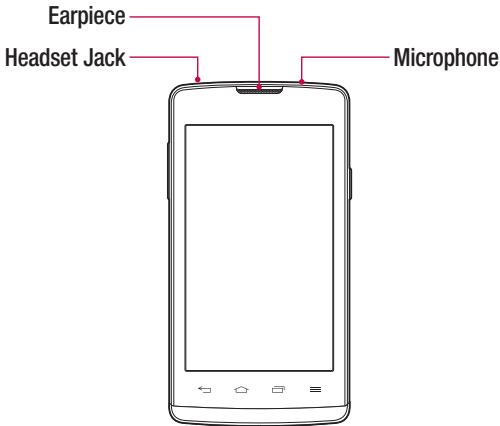
| Back Button | Returns to the previous screen. Also closes pop-up items, such as menus, dialog boxes and the on-screen keyboard. |
| Home Button | Return to the Home screen from any screen. |
| Recent Apps Button | Displays recently used applications. |
| Menu button | Opens a menu of available options. |

WARNING
Placing a heavy object on the phone or sitting on it can damage the display and touch screen functions.
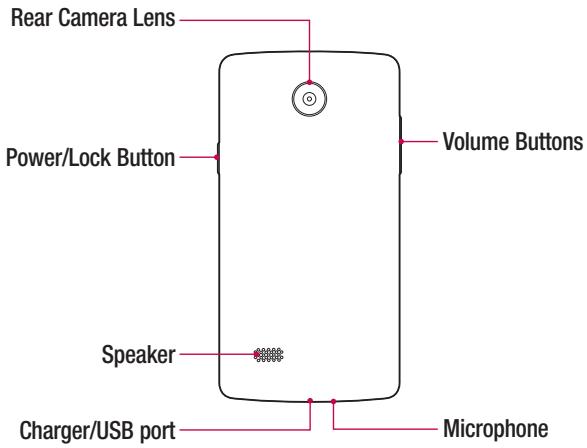
| Power/Lock
Button | • Turn your phone on/off by pressing and holding this button
• Short press to lock/unlock the screen |
| Volume Buttons | (While screen is off or locked)
• Long press Down or Up to access Camera
(While screen is unlocked)
• Long press both Buttons at the same time to access QuickMemo+ |
Installing the SIM or USIM card and battery
Insert the SIM or USIM card provided by the mobile telephone service provider, and the included battery.
1 To remove the back cover, hold the phone firmly in one hand. With your other hand, lift off the back cover with your thumbnail as shown in the figure below.
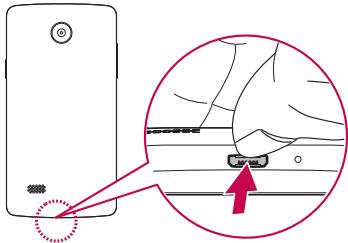
2 Slide the SIM card into the SIM card slot as shown in the figure. Make sure the gold contact area on the card is facing downward.
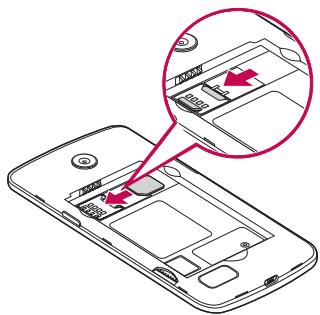

WARNING
Do not insert a memory card into the SIM card slot. If a memory card happens to be lodged in the SIM card slot, take the device to a LG Service Centre to remove the memory card.
NOTE: Only the microSIM cards work with the device.
3 Insert the battery.
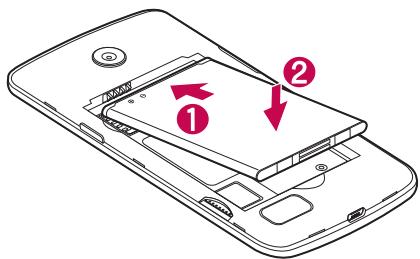
4 To replace the cover onto the device, align the back cover over the battery compartment 1 and press it down until it clicks into place 2.
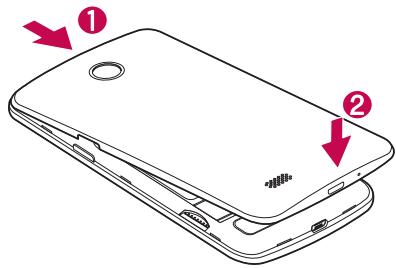
Charging the battery
Charge the battery before using it for first time. Use the charger to charge the battery. A computer can also be used to charge the battery by connecting the phone to it using the USB cable.

WARNING
Use only LG-approved chargers, batteries and cables. If you use unapproved chargers, batteries or cables, it may cause battery charging delay. Or this can cause the battery to explode or damage the device, which are not covered by the warranty.
The charger connector is located at the bottom of the phone. Insert the charger and plug it into a power outlet.
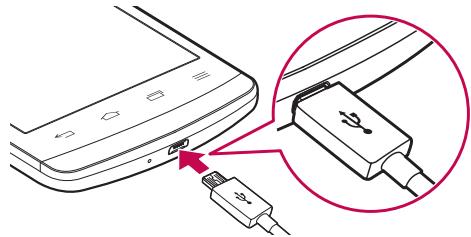
NOTE: Do not open the back cover while your phone is charging.
Inserting a memory card
Your device supports up to a 32GB microSD card. Depending on the memory card manufacturer and type, some memory cards may not be compatible with your device.

WARNING
Some memory cards may not be fully compatible with the device. Using an incompatible card may damage the device or the memory card, or corrupt the data stored in it.
NOTE: Frequent writing and erasing of data shortens the lifespan of memory cards.
1 Remove the back cover.
2 Insert a memory card with the gold-coloured contacts facing downwards.
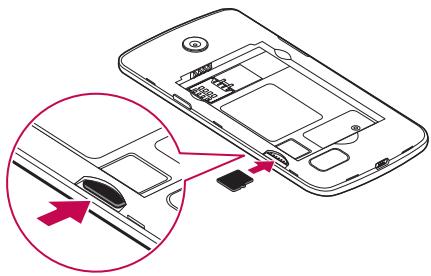
3 Replace the back cover.
Removing the memory card
Before removing the memory card, first unmount it for safe removal.
1 Tap >Storage>Unmount SD card.
2 Remove the back cover and pull out the memory card.

WARNING
Do not remove the memory card while the device is transferring or accessing information. Doing so can cause data to be lost or corrupted or damage to the memory card or device. It is not responsible for losses that result from the misuse of damaged memory cards, including the loss of data.
Locking and unlocking the device
Pressing the Power/Lock Button turns off the screen and puts the device into lock mode. The device automatically gets locked if it is not used for a specified period. This helps to prevent accidental taps and saves battery power.
To unlock the device, press the Power/Lock Button and swipe the screen in any direction.
NOTE: Double-tapping on the screen also can wake up the screen instead of the Power/Lock Button.
Changing the screen lock method
You can change the way that you lock the screen to prevent others accessing your personal information.
1 Tap Lock screen > Select screen lock.
2 Select a desired screen lock from None, Swipe, Knock Code, Pattern, PIN and Password.
NOTE: Create a Google account before setting an unlock pattern and remember the Backup PIN you created when creating your pattern lock.
Caution! If you haven't created a Google account on the phone and you forgot your PIN, Password, and the backup PIN, you need to perform a hard reset. But if you perform a hard reset, all user applications and user data will be deleted. Please remember to back up any important data before performing a hard reset.
Your Home screen
Touch screen tips
Here are some tips on how to navigate on your phone.
- Tap or touch - A single finger tap selects items, links, shortcuts and letters on the on-screen keyboard.
- Touch and hold - Touch and hold an item on the screen by tapping it and not lifting your finger until an action occurs.
- Drag - Touch and hold an item for a moment and then, without lifting your finger, move your finger on the screen until you reach the target position. You can drag items on the Home screen to reposition them.
- Swipe or slide - To swipe or slide, quickly move your finger across the surface of the screen, without pausing when you first tap it (so you don't drag an item instead).
- Double-tap - Double-tap to zoom on a webpage or a map.
- Pinch-to-Zoom - Use your index finger and thumb in a pinching or spreading motion to zoom in or out when using the browser, Maps, or when viewing pictures.
- Rotate the screen - From many applications and menus, the screen orientation adjusts to the device's physical orientation.
NOTE:
- Do not press too hard; the tap screen is sensitive enough to pick up a light, yet firm tap.
- Use the tip of your finger to tap the option you want. Be careful not to tap any other keys.
Home screen
The Home screen is the starting point for many and functions. It allows you to add items like app shortcuts and Google widgets to give you instant access to information and applications. This is the default canvas and accessible from any menu by tapping
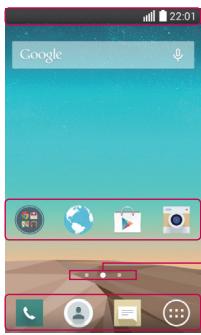
Status Bar
Application Icons
3 Location Indicator
Quick Key Area
1 Shows the phone's status information, including the time, signal strength, battery status and notification icons.
2 Tap an icon (application, folder, etc.) to open and use it.
3 Indicates which Home screen canvas you are currently viewing.
4 Provides one-touch access to the function in any Home screen canvas.
Extended Home screen
The operating system provides multiple Home screen canvases to provide more space for adding icons, widgets and more.
- Slide your finger left or right across the Home screen to access additional canvases.
Customizing the Home screen
You can customize your Home screen by adding apps and widgets and changing wallpapers.
Adding items on your Home screen
1 Touch and hold the empty part of the Home screen.
2 In the Add Mode menu, select the item you want to add. You then see this added item on the Home screen.
3 Drag it to the desired location and lift your finger.
TIP! To add an application icon to the Home screen from the Apps screen, touch and hold the application you want to add.
Removing an item from the Home screen
- While on the Home screen, touch and hold the icon you want to remove > drag it to.
Adding an app to the Quick Key area
- From the Apps screen or on the Home screen, touch and hold an application icon and drag it to the Quick Key area. Then release it in the desired location.
Removing an app from the Quick Key area
- Touch and hold the desired Quick Key, drag it to
NOTE: The Apps Key cannot be removed.
Customizing app icons on the Home screen
1 Touch and hold an application icon until it unlocks from its current position, then release it. The editing icon appears in the upper-right corner of the application.
2 Tap the application icon again and select the desired icon design and size.
3 Tap OK to save the change.
Returning to recently-used applications
1 Tap . App previews of recently used applications will be displayed.
2 Tap an app preview to open the application. Or tap to return to your previous screen.
Notifications panel
Notifications alert you to the arrival of new messages, calendar events and alarms, as well as ongoing events, such as when you are on a call.
When a notification arrives, its icon appears at the top of the screen. Icons for pending notifications appear on the left, and system icons, such as Wi-Fi and battery strength are shown on the right.
NOTE: The available options may vary depending on the region or service provider.
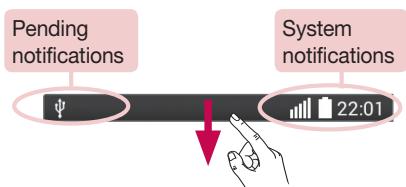
Opening the notifications panel
Swipe down from the status bar to open the notifications panel. To close the notifications panel, swipe the screen upwards or tap
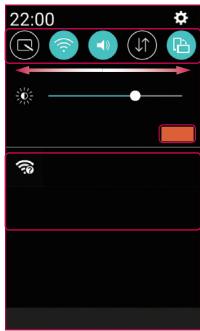
1 Quick Settings Area
Clear
3 Notifications
Tap each quick setting key to toggle it on/off. Touch and hold the desired key to directly access the settings menu for the function. To see more toggle keys, swipe left or right. Tap to remove, add or rearrange quick setting keys.
2 Tap to clear all the notifications.
Current notifications are listed, each with a brief description. Tap a notification to view it.
Indicator icons on the Status Bar
Indicator icons appear on the status bar at the top of the screen to report missed calls, new messages, calendar events, device status and more.

The icons displayed at the top of the screen provide information about the status of the device. The icons listed in the table below are some of the most common ones.
| Icon | Description |
| No SIM card inserted |
| No network signal available |
| Airplane mode is on |
| Connected to a Wi-Fi network |
| Wired headset connected |
| Call in progress |
| Missed call |
| Bluetooth is on |
| System warning |
| An alarm is set |
| New voicemail available |
| New text or multimedia message |
| Icon | Description |
| ▲ | A song is currently playing |
| ▲ | Ringer is silenced |
| ■ | Vibrate mode is on |
| ■ | Battery fully charged |
| ■ | Battery is charging |
| ■ | The phone is connected to a PC via a USB cable |
| ■ | Downloading data |
| ▲ | Uploading data |
| ▲ | GPS is on |
| ○ | Data is synchronizing |
| ○ | Choose input method |
| ○ | Wi-Fi hotspot is active |
NOTE: The icon's location in the status bar may differ according to the function or service.
On-screen keyboard
You can enter text using the on-screen keyboard. The on-screen keyboard appears on the screen when you tap an available text entry field.
Using the keypad and entering text
Tap once to capitalize the next letter you type. Double-tap for all caps.
Tap to go to the keyboard settings. Touch and hold to enter text by voice.
Tap to enter a space.
Tap to create a new line.
Tap to delete the previous character.
Entering accented letters
When you select French or Spanish as the text entry language, you can enter special French or Spanish characters (e.g. "á").
For example, to input "á", touch and hold the "a" key until the zoom-in key expands and displays characters from different languages. Then select the special character you want.
Special Features
KnockON
The KnockON feature allows you to double-tap the screen to easily turn it on or off.
To turn the screen on
1 Double-tap the center of the Lock screen to turn the screen on.
2 Unlock the screen or access any of the available shortcuts or widgets.
To turn the screen off
1 Double-tap an empty area of the Home screen or the Status Bar.
2 The screen will turn off.
NOTE: Tap on the center area of the screen. If you tap on the bottom or the top area, the recognition rate may decrease.
Knock Code
The Knock Code feature allows you to create your own unlock code using a combination of knocks on the screen. You can access the Home screen directly when the screen is off by tapping the same sequence on the screen.
NOTE:
- If you enter the wrong Knock Code 6 times, it will compulsorily take you to your google account log in/backup PIN.
- Use the fingertip instead of finger nail to tap the screen for turning it on or off.
- When the Knock Code is not in use, you can use Knock On function by taping the screen.
1 Tap Lock screen > Select screen lock > Knock Code.
2 Tap the squares in a pattern to set your Knock Code. Your Knock Code pattern can be 3 to 8 taps.
Unlocking the screen using the Knock Code
You can unlock the screen by tapping the Knock Code pattern you already set, when the screen turns off.
QuickMemo+
The QuickMemo+ feature allows you to create memos and capture screen shots. You can use QuickMemo+ to easily and efficiently create memos during a call, with a saved picture or on the current phone screen.
1 Touch and drag the Status Bar down and tap
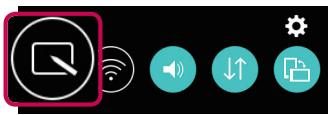
2 Create a memo using the following options
| T | Tap to undo the most recent action. |
| T | Tap to redo the most recently deleted action. |
| T | Tap to insert text into your memo. |
| O | Tap to select the pen type and color. |
| ◇ | Tap to use the eraser to erase the pen marks on the memo. |
| H | Tap to save the memo you've created. |
| A | Tap to hide or display the toolbar. |
NOTE: Please use a fingertip while using the QuickMemo+ feature. Do not use your fingernail.
3 Tap to save the current memo to the or
Discard QuickMemos
View the Saved Memo
Tap > and select the QuickMemo+ album or tap and select the desired memo.
Google account setup
The first time you open a Google application on your phone, you will be required to sign in with your existing Google account. If you do not have a Google account, you will be prompted to create one.
Creating your Google account
1 Tap ③
2 Tap > Accounts & sync > Add account > Google > New.
3 Enter your first and last name, then tap
4 Enter a username and tap . Your phone will communicate with Google servers and check for username availability.
5 Enter your password and tap
6 Follow the instructions and enter the required and optional information about the account. Wait while the server creates your account.
Signing into your Google account
1 Tap
2 Tap > Accounts & sync > Add account > Google > Existing.
3 Enter your email address and tap
4 After signing in, you can use Gmail and take advantage of Google services on your phone.
5 Once you have set up your Google account, your phone will automatically synchronise with your Google account on the web (if a data connection is available).
After signing in, your phone will sync with your Google services, such as Gmail, Contacts, and Google Calendar. You can also use Maps, download applications from Play Store, back up your settings to Google servers, and take advantage of other Google services on your phone.
IMPORTANT
- Some applications, such as Calendar, work only with the first Google Account you add. If you plan to use more than one Google Account with your phone, be sure to sign into the one you want to use with such applications first. When you sign in, your contacts, Gmail messages, Calendar events, and other information from these applications and services on the web are synchronized with your phone. If you don't sign into a Google Account during setup, you will be prompted to sign in or to create a Google Account the first time you start an application that requires one, such as Gmail or Play Store.
- If you have an enterprise account through your company or other organization, your IT department may have special instructions on how to sign into that account.
Connecting to Networks and Devices
Wi-Fi
You can use high-speed Internet access while within the coverage of the wireless access point (AP).
Connecting to Wi-Fi networks
1 Tap Wi-Fi.
2 Tap to turn Wi-Fi on and start scanning for available Wi-Fi networks.
3 Tap a network to connect to it.
- If the network is secured with a lock icon, you will need to enter a security key or password.
4 The status bar displays icons that indicate Wi-Fi status.
NOTE: If you are out of the Wi-Fi zone or have set Wi-Fi to Off, the device may automatically connect to the Web using mobile data, which may incur data charges.
TIP! How to obtain the MAC address
Tap >Wi-Fi> Advanced Wi-Fi> MAC address.
Bluetooth
Bluetooth is a short-range communications technology that allows you to connect wirelessly to a number of Bluetooth devices, such as headsets and hands-free car kits, and Bluetooth-enabled handhelds, computers, printers, and wireless devices. The Bluetooth communication range is usually up to approximately 30 feet.
NOTE:
- LG is not responsible for the loss, interception or misuse of data sent or received via the Bluetooth feature.
- Always make sure that you share and receive data with devices that are trusted and properly secured.
- If there are obstacles between the devices, the operating distance may be reduced.
- Some devices, especially those that are not tested or approved by Bluetooth SIG, may be incompatible with your device.
Pairing your phone with another Bluetooth device
1 Tap Bluetooth.
2 Tap on to turn Bluetooth on.
3 Tap Search for devices to view the visible devices in range.
4 Choose the device you want to pair with from the list. Once the paring is successful, your phone connects to the other device.
NOTE: Pairing between two Bluetooth devices is a one-time process. Once a pairing has been created, the devices will continue to recognize their partnership and exchange information.
TIP! Please consult documentation included with Bluetooth device for information on pairing mode and passcode (typically 0 0 0 0 - four zeroes).
Sending data via Bluetooth
1 Select a file or item such as a contact or media file.
2 Select the option for sending data via Bluetooth.
3 Search for and pair with a Bluetooth-enabled device.
- Due to different specifications and features of other Bluetooth-compatible devices, display and operations may be different, and functions such as transfer or exchange may not be possible with all Bluetooth compatible devices.
Receiving data via Bluetooth
1 Tap Bluetooth.
2 Tap to turn Bluetooth on.
3 You will receive a request to accept a pairing attempt from the sending device. Be sure to select Accept.
Wi-Fi Direct
Wi-Fi Direct provides a direct connection between Wi-Fi enabled devices without requiring an access point.
Turning on Wi-Fi Direct
1 Tap >Wi-Fi.
2 Tap > Wi-Fi Direct.
NOTE: When in this menu, your device is visible to other visible Wi-Fi Direct devices nearby.
Transferring data between a PC and the device
You can copy or move data between a PC and the device.
Transferring data
1 Connect your device to a PC using the USB cable that came with your phone.
2 Open the Notifications panel, tap the current connection type, and select Media device (MTP).
3 A window will pop-up on your PC, allowing you to transfer the desired data.
NOTE: The LG Android Platform Driver is required to be installed on your PC to be able to detect the phone.
| Items | Requirement |
| OS | Microsoft Windows XP SP3, Vista or higher |
| Window Media Player version | Windows Media Player 10 or higher |
Calls
Making a call
1 Tap to open the dialer.
2 Enter the number using the dialer. To delete a digit, tap ×
3 After entering the desired number, tap to place the call.
4 To end the call, swipe or swipe > tap
TIP! To enter "+" to make international calls, touch and hold 0 + .
1 Tap to open your contacts.
2 Scroll through the contact list. You can also enter the contact's name in the Search field or scroll along the alphabet letters on the right edge of the screen.
3 In the list that is displayed, tap the contact you want to call.
Answering and rejecting a call
- Swipe in any direction to answer the incoming call.
- Swipe in any direction to decline an incoming call.
NOTE: Swipe the Decline with message if you want to send a message to the caller.
Making a second call
1 During your first call, tap > Add call and enter the number.
2 Tap to place the call.
3 Both calls are displayed on the call screen. Your initial call is locked and put on hold.
4 Tap the displayed number to toggle between calls. Or tap A to start a conference call.
5 To end the call, swipe or swipe > tap
NOTE: You are charged for each call you make.
Viewing your call logs
On the Home screen, tap and select Call logs.
View a list of all dialed, received and missed calls.
TIP!
- Tap any call log entry to view the date, time and duration of the call.
- Tap , then tap Delete all to delete all of the recorded items.
Call settings
You can configure phone call settings, such as call forwarding, as well as other special features offered by your carrier.
1 On the Home screen, tap to open the dialer.
2 Tap to display the available options.
3 Tap Call settings and configure the desired options.
You can add contacts on your phone and synchronize them with the contacts in your Google Account or other accounts that supportyncingcontacts.
1 Tap to open your contacts.
2 Tap Search contacts and enter the contact name using the keyboard.
1 Tap and enter the new contact's number. Tap the New contact field, or Add to Contacts > New contact.
2 If you want to add a picture to the new contact, tap the image area. Choose Take photo or Select from Gallery.
3 Enter the desired information for the contact.
4 Tap Save.
You can classify frequently called contacts as favourites.
1 Tap to open your contacts.
2 Tap a contact to view its details.
3 Tap the star at the top right of the screen. The star turns yellow.
1 Tap to open your contacts.
2 Tap the Favourites tab, and choose a contact to view its details.
3 Tap the yellow star at the top right of the screen. The star turns a dark color and the contact is removed from your favourites.
Creating a group
1 Tap to open your contacts.
2 Tap Groups > New group.
3 Enter a name for the new group. You can also set a distinct ringtone for the newly created group.
4 Tap Add members to add contacts to the group.
5 Tap Save to save the group.
NOTE: If you delete a group, the contacts assigned to that group will not be lost. They will remain in your contact list.
Messaging
Your phone combines text and multimedia messaging into one intuitive, easy to-use menu.
Sending a message
1 Tap on the Home screen and tap to create a new message.
2 Enter a contact name or contact number into the To field. As you enter the contact name, matching contacts appear. You can tap a suggested recipient and add more than one contact.
NOTE: You may be charged for each text message you send. Please consult with your service provider.
3 Tap the text field and start entering your message.
4 Tap to open the options menu. Choose from any of the available options.
TIP! You can tap to attach the file that you want to share with message.
5 Tap Send to send your message.
TIP!
- The 160-character limit may vary from country to country depending on how the text message is coded and the language used in the message.
- If an image, video, or audio file is added to a text message, it will be automatically converted into a multimedia message and you will be charged accordingly.
NOTE: When you get a text message during a call, there will be an audible notification.
Conversation view
Messages exchanged with another party are displayed in chronological order so that you can conveniently see and find your conversations.
Changing your messaging settings
Your phone's messaging settings are predefined to allow you to send messages immediately. You can change the settings based on your preferences.
- Tap on the Home screen, tap: > Settings.
E-mail
You can use the Email application to read email from providers other than Gmail. The Email application supports the following account types: POP3, IMAP and Microsoft Exchange (for Enterprise users).
Managing email accounts
To open the Email application
Tap >
The first time you open the Email application, a setup wizard opens to help you add an email account.
Adding another email account
- Tap > > > Settings > + Add account.
Changing an email general settings
- Tap > Settings > General settings.
Deleting an email account
- Tap > > > Settings > Remove account > Select the account to delete > Remove > Yes.
Working with account folders
Tap 1> >> select Folders.
Each account has Inbox, Outbox, Sent and Drafts folders. Depending on the features supported by your account's service provider, you may have additional folders.
Composing and sending email
1 In the application, tap to create a new email.
2 Enter an address for the message's intended recipient. As you enter text, matching addresses will be offered from your contacts. Separate multiple addresses with semicolons.
3 Tap the Cc/Bcc field to copy or blind copy to other contacts/email addresses.
4 Tap the text field and enter your message.
5 Tap to attach the file you want to send with your message.
6 Tap to send the message.
Camera and Video
Camera options on the viewfinder
To open the Camera application, tap >
You can use the camera or camcorder to take and share pictures and videos.
NOTE: Be sure to clean the protective lens cover with a microfiber cloth before taking pictures. A lens cover with smudges from fingers can cause blurry pictures with a "halo" effect.
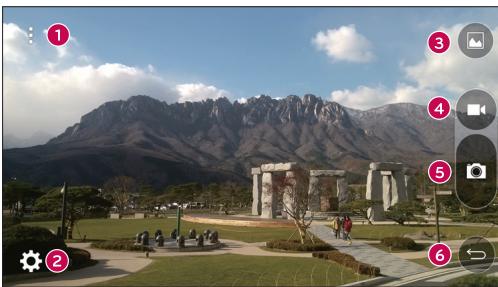
Hide/Display Options - Tap to hide/display the camera options on the viewfinder.
2 Settings - Tap this icon to open the camera settings menu.
3 Gallery - Tap to view the last photo or video you captured.
4 Record - Tap to start recording.
5 Capture - Tap to take a photo.
Back Key - Tap to exit the camera.
Using the advanced settings
In the camera viewfinder, tap to show the advanced options. Tap each icon to adjust the following camera settings.
| W | Set the size of your picture and video. |
| Allows you to take pictures with voice commands. When on, you just say "Cheese", "Smile", "LG", etc. to take a picture. |
| Set your camera's timer. This is ideal if you want to be a part of the picture or video. |
| Allows you to take better pictures and record better videos by displaying a grid line for help with alignment. |
| Allows you to learn how a function works. This icon will provide you with a help guide. |
NOTE: The shutter sound is not available when Vibrate mode or Silent mode is enabled.
Taking a photo
1 Tap > >
2 Frame your subject on the screen.
3 Tap Your picture will be automatically saved to the Gallery.
TIP! If the camera options are hidden on the screen, simply tap the screen to take a photo.
Once you have taken a photo
Tap the image thumbnail on the screen to view the last photo you took.
| Tap to edit the photo. |
| Tap to take another photo immediately. |
| Tap to send your photo to others or share it via any available social network services. |
| Tap to delete the photo. |
| Tap to access additional options. |
| Tap to add the photo to your favourites. |
Recording a video
1 Tap > >
2 Frame your subject on the screen.
3 Tap to start recording the video.
4 The length of the recording is displayed on the top of the screen.
NOTE: Tap to take pictures while recording video.
5 Tap to pause recording video. You can resume recording again by tapping OR
Tap to stop recording. Your video will be automatically saved to the Gallery.
After recording a video
Tap the video thumbnail on the screen to view the last video you recorded.
| Tap to record another video immediately. |
| Tap to open the available sharing options (such as Messaging or Bluetooth) to share. |
| Tap to delete the video. |
| Tap to access additional options. |
| Tap to add the video to Favourites. |
Gallery
The Gallery application presents the pictures and videos in your storage, including those you've taken with the Camera application and those you downloaded from the web or other locations.
1 Tap to view the images stored in the storage.
2 Tap an album to open it and view its contents. (The pictures and videos in the album are displayed in chronological order.)
3 Tap a picture in an album to view it.
NOTE:
- Depending on the software installed, some file formats may not be supported.
- Some files may not play properly due to their encoding.
Viewing pictures
The Gallery displays your pictures in folders. When an application, such as E-mail, saves a picture, the download folder is automatically created to contain the picture. Likewise, capturing a screenshot automatically creates the Screenchs folder.
Pictures are displayed by the date they were created. Select a picture to view it full screen. Scroll left or right to view the next or previous image.
Zooming in and out
Use one of the following methods to zoom in on an image
- Double-tap anywhere to zoom in.
- Spread two fingers apart on any place in the picture zoom in. Pinch in or double-tap the image to zoom out.
Video options
1 Tap >
2 Select the video you want to watch.
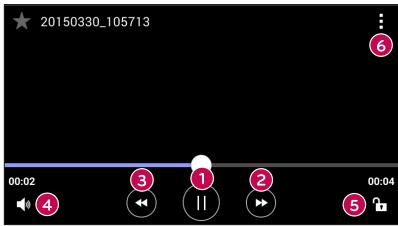
| 1 | 11 / 2 | Touch to pause/resume video playback. |
| 2 | 2 | Touch to fast-forward 10 seconds. |
| 3 | 3 | Touch to rewind 10 seconds. |
| 4 | 4 | Touch to adjust video volume. |
| 5 | 5 | Touch to lock/unlock the screen. |
| 6 | 6 | Tap to access additional options. |
NOTE:
- While a video is playing, slide the right side of the screen up or down to adjust the sound.
- While a video is playing, slide the left side of the screen up or down to adjust the brightness.
- While playing a video, slide your finger from left to right (or vice versa) to fast-forward and rewind.
Editing photos
While viewing a photo, tap
Deleting photos/videos
Use one of the following methods
While in a folder, tap , select the photos/videos and then tap Delete.
While viewing a photo, tap
Setting wallpaper
While viewing a photo, tap > Set image as to set the image as wallpaper or assign it to a contact.
NOTE:
- Depending on the software installed, some file formats may not be supported.
- If the file size exceeds the available memory, an error can occur when you open files.
Music
Your phone has a music player that lets you play all your favorite tracks.
Playing a song
1 Tap > >
2 Tap the Songs tab.
3 Select the song you want to play.
4 The following options are available.
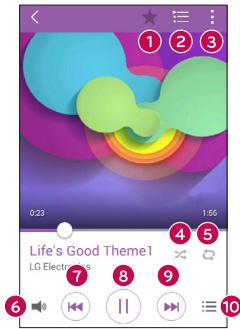
| 1 | ★ | Tap to add the song to your favourites. |
| 2 | ≡ | Tap to open the current playlist. |
| 3 | ⋮ | Tap to access additional options. |
| 4 | ×← | Tap to play the current playlist in shuffle mode (tracks are played in random order). |
| 5 | | Tap to toggle through repeat all songs, repeat current song and repeat off. |
| 6 | | Tap to adjust the volume. |
| 7 | | Tap to restart the current track or skip to the previous track in the album, playlist or shuffle list. Touch and hold to rewind. |
| 8 | | Tap to pause playback. |
| Tap to resume playback. |
| 9 | | Tap to skip to the next track in the album, playlist or shuffle list. Touch and hold to fast-forward. |
| 10 | | Tap to open the music library. |
NOTE:
- Depending on the software installed, some file formats may not be supported.
- If the file size exceeds the available memory, an error can occur when you open files.
NOTE: Music file copyrights may be protected by international treaties and national copyright laws. Therefore, it may be necessary to obtain permission or a licence to reproduce or copy music. In some countries, national laws prohibit private copying of copyrighted material. Before downloading or copying the file, please check the national laws of the relevant country concerning the use of such material.
Utilities
Clock
The Clock app gives you access to the Alarms, Timer, World clock and Stopwatch functions. Access these functions by tapping the tabs across the top of the screen or swiping horizontally across the screen.
Tap l > l > l
Alarms
The Alarms tab allows you to set alarms.
1 Open the app, then select the Alarms tab.
2 Tap + to add a new alarm.
3 Adjust the settings as necessary and tap Save.
NOTE: You can also tap an existing alarm to edit it.
Timer
The Timer tab can alert you with an audible signal when a set amount of time has passed.
1 Open the app, then select the Timer tab.
2 Set the desired time on the timer.
3 Tap Start to start the timer.
4 Tap Stop to stop the timer.
World clock
The World clock tab allows you to easily check the current time in other cities around the world.
1 Open the app, then select the World clock tab.
2 Tap + and select the desired city.
Stopwatch
The Stopwatch tab allows you to use your phone as a stopwatch.
1 Open the app, then select the Stopwatch tab.
2 Tap the Start key to initiate the stopwatch.
- Tap the Lap key to record lap times.
3 Tap the Stop button to stop stopwatch.
Calculator
The Calculator app allows you to perform mathematical calculations using a standard or scientific calculator.
1 Tap > >
2 Tap the number keys to enter numbers.
3 For simple calculations, tap the function you want to perform (+, -, x or ÷) followed by = .
NOTE: For more complex calculations, tap
Calendar
The Calendar app allows you to track your schedule of events.
1 Tap > >
2 Tap the date you want to add an event to. Then tap +.
Voice Recorder
The Voice Recorder app records audible files for you to use in a variety of ways.
Recording a sound or voice
1 Tap >
2 Tap to begin recording.
3 Tap to end the recording.
4 Tap to listen to the recording.
NOTE: Tap to access your recordings. You can listen to your saved recordings.
Voice Search
Use this application to search webpages using voice.
1 Tap >Google folder>
2 Say a keyword or phrase when Speak now appears on the screen. Select one of the suggested keywords that appear.
NOTE: This application may not be available depending on the region or service provider.
Downloads
Use this application to see what files have been downloaded through the applications.
NOTE: This application may not be available depending on the region or service provider.
FM radio
Your phone has a built-in FM radio so you can tune in to your favorite stations and listen on the go.
TIP! You must plug in your earphones in order to use them as an antenna.
NOTE: This application may not be available depending on the region or service provider.
Web Browser
Internet
The internet gives you a fast, full-color world of games, music, news, sports, entertainment, and much more, right on your mobile phone.
NOTE: Additional charges apply when connecting to these services and downloading content. Check data charges with your network provider.
1 Tap 出 >
Scroll towards the top of the webpage to access the browser toolbar.
| ← | Tap to go back one page. |
| → | Tap to go forward one page. |
| □ | Tap to go to the Home page. |
| 国 | Tap to open a new window. |
| 因 | Tap to access your bookmarks. |
Viewing webpages
Tap the address field, enter the web address and tap Go on the keyboard.
Opening a page
To go to a new page, tap 1 > +.
To go to another webpage, tap 2, scroll up or down, and tap the page to select it.
Searching the web by voice
Tap the address field and then tap . When prompted, say a keyword and select one of the suggested keywords that appear.
NOTE: This feature may not be available depending on the region or service provider.
Bookmarks
To bookmark the current webpage, tap > Add to bookmarks >0K
To open a bookmarked webpage, tap and select the desired bookmark.
History
Tap 因 > History tab to open a list of recently visited webpages. To clear all of your history, tap 0 > Yes .
Chrome
Use Chrome to search for information and browse webpages.
1 Tap > >
NOTE: This application may not be available depending on your region and service provider.
Viewing webpages
Tap the address field, and then enter a web address or search criteria.
Opening a page
To open a new page, tab > New tab.
To go to another webpage, tap and tap the page to select it.
Settings
The Settings application contains most of the tools for customizing and configuring your phone. All of the settings in the Settings application are described in this section.
To open the Settings application
-or-
WIRELESS NETWORKS
Wi-Fi
Turns on Wi-Fi to connect to available Wi-Fi networks.
Bluetooth
Turn the Bluetooth wireless feature on or off to use Bluetooth.
Mobile data
Displays the data usage and set mobile data usage limit.
Call
Configure phone call settings, such as call forwarding and other special features offered by your carrier.
Voicemail - Allows you to select your carrier's voicemail service.
- Fixed dialing numbers - Turn on and compile a list of numbers that can be called from your phone. You need your PIN2, which is available from your operator. Only numbers in the fixed dial list can be called from your phone.
- Incoming voice call pop-up - Display incoming voice call pop-up when an app is in use.
- Call reject - Allows you to set the call reject function.
- Decline with message - When you want to reject a call, you can send a quick message using this function. This is useful if you need to reject a call during a meeting.
- Privacy keeper - Hides the caller name and number for an incoming call.
- Call forwarding - Allows you to set the call forwarding options.
- Auto answer - Sets the time before a connected hands-free device automatically answers an incoming call.
- Connection vibration - Vibrates your phone when the other party answers the call.
- Save unknown numbers - Adds unknown numbers to contacts after a call.
- Power key ends call - Allows you to select your end call.
- Call barring - Locks incoming, outgoing or international calls.
- Call duration - View the duration of calls, including Last call, Outgoing calls, Incoming calls and All calls.
Additional settings - Allows you to change the following settings.
Caller ID: Allows you to set the call forwarding options.
Call waiting: If call waiting is activated, the handset will notify you of an incoming call while you are on a call (depending on your network provider).
Share & connect
- LG PC Suite - Connect LG PC Suite with your phone to easily manage multimedia content and apps.
Tethering & networks
- USB tethering - Connect the USB cable to share the internet connection with the computer.
- Wi-Fi hotspot - You can also use your phone to provide a mobile broadband connection. Create a hotspot and share your connection.
- Bluetooth tethering - Allows you to set your phone whether you are sharing the Internet connection or not.
- Help - Tap to view help information on the Wi-Fi hotspot and Bluetooth tethering functions.
-
Airplane mode - After switching to Airplane mode, all wireless connections are disabled.
-
Mobile networks - Set options for network mode & operators, access point names (APNs) etc.
- VPN - Displays the list of Virtual Private Networks (VPNs) that you've previously configured. Allows you to add different types of VPNs.
DEVICE
Sound
Sound profile - Choose the Sound, Vibrate only or Silent.
- Volumes - Adjust the phone's volume settings to suit your needs and your environment.
- Quiet mode - Tap the switch to toggle it On or Off. You can also set the days and times to automatically turn Quiet mode on.
- Ringtone - Select the ringtone for incoming calls.
- Notification sound - Select the ringtone for notifications such as new messages receipt or calendar events.
- Ringtone with vibration - Vibration feedback for calls.
- Vibration type - Allows you to set a vibration type for notifications.
- Vibrate on tap - Checkmark to Vibrate when tapping the Home touch and during other UI interactions.
- Sound effects - Tap to set the dial pad touch tones, touch sounds, and screen lock sound.
- Message/call voice notifications - To read out the incoming call and the message event automatically.
Display
- Brightness - Adjusts the brightness of the screen. For best battery performance, use the dimmest comfortable brightness.
- Screen timeout - Sets the amount of time before the screen times out.
-
Screen-off effect - Sets the screen-off effect. Choose from Retro TV, Black hole, and Fade out.
-
Auto-rotate screen - Checkmark to set the phone to automatically rotate the screen based on the phone orientation (portrait or landscape).
- Daydream - Tap the Daydream switch to toggle it On or Off. On allows the set screenshoter to be displayed when the phone is sleeping while docked and/or charging. Choose from Clock and Google Photos.
- Font type - Sets the type of font used for the phone and menus.
- Font size - Sets the size of the font displayed in the phone and menus.
Home screen
Set the Theme, Wallpaper, Screen swipe effect, Allow Home screen looping, Home backup & restore, Help.
Lock screen
- Select screen lock - Set a screen lock type to secure your phone. Opens a set of screens that guide you through drawing a screen unlock pattern. If you have enabled a Pattern lock type when you turn on your phone or wake up the screen, you will be asked to draw your unlock pattern to unlock the screen.
NOTE: Screen swipe effect becomes Pattern effect if the screen lock is set to Pattern.
- Wallpaper - Sets your Lock screen wallpaper.
- Widgets - This menu allows you to show widgets on the Lock screen.
- Missed calls & new messages - Checkmark to show notifications of missed calls and new messages on Lock screen.
- Shortcuts - Allows you to change the shortcuts on the Swipe Lock screen.
- Contact info for lost phone - Select whether to display the owner information on the lock screen and customize the owner information.
- Lock timer - Sets the amount of time before the screen automatically locks after the screen has timed-out.
- Power button instantly locks - Checkmark to instantly lock the screen when the Power/Lock Key is pressed. This setting overrides the lock timer setting.
Gestures
- Silence incoming calls - Checkmark to enable you to flip the phone to silence incoming calls.
- Snooze or stop alarm - Checkmark to enable you to simply flip the device to snooze or stop the alarm.
- Pause video - Checkmark to enable you to simply flip the phone to pause the currently playing video.
- Help - Opens a help guide on how to use the Gestures features of your device.
- Motion sensor calibration - Allows you to improve the accuracy of the tilt and speed of the sensor.
Storage
- INTERNAL STORAGE - View the internal storage usage.
- SD CARD - Check total available SD card space. Touch Unmount SD card for safe removal. Erase SD card if you want to delete all data from the SD card.
Battery
- BATTERY INFORMATION - The Battery charge information is displayed on a battery graphic along with the percentage of the remaining charge and its status. Touch the Battery charge icon to display the Battery use screen to see battery level and use details. The phone also displays which components and applications are using the most battery power. Tap one of the items to see more detailed information.
- Battery percentage on status bar - Checkmark to display the battery level percentage on the Status Bar next to the Battery icon.
- BATTERY Saver - Tap the Battery Saver switch to toggle it On or Off. Tap Battery Saver to access the following settings:
- Help - Displays help information for the Battery saver feature.
Apps
View and manage your applications.
Default message app
Set Messaging or Hangouts as default app.
PERSONAL
Accounts & sync
Permits applications to synchronize data in the background, whether or not you are actively working in them. Deselecting this setting can save battery power and lower (but not eliminate) data usage.
Guest mode
To protect your privacy or limit some applications to your children, you can use the Guest mode.
When you lend your phone to others, you can limit the applications to be displayed. In advance, set the Guest mode and customize the options.
Location
Turn on location service, your phone determines your approximate location using GPS, Wi-Fi and mobile networks.
- Mode - Set the location mode from High accuracy (GPS and networks), Battery saving (Networks only) and Device sensors only (GPS only).
- Camera - Checkmark to tag photos or videos with their locations.
- Google Location Reporting - Allows you to choose your location information settings as accessed by Google and its products.
Security
- Encrypt phone - Allows you to encrypt the phone to keep it secure. After encryption, a PIN or password needs to be entered each time you power the phone on.
-
Encrypt SD card storage - Allows you to encrypt the SD card data to keep it secure. After encryption, you will not be able to use it in other devices. Any data that is created or updated after disabling encryption will not be encrypted but the data that has been previously encrypted will remain encrypted.
-
Set up SIM card lock - Set up SIM card lock or change the SIM card PIN.
- Password typing visible - Show the last character of the hidden password as you type.
- Phone administrators - View or deactivate phone administrators.
- Unknown sources - Default setting to install non-Play store applications.
- Verify apps - Disallow or warn before installation of apps that may cause harm.
- Notification access - Apps cannot read notifications.
- Storage type - Display the storage type.
- Trusted credentials - Display trusted CA certificates.
- Install from storage - Choose to install encrypted certificates.
- Clear credentials - Remove all certificates.
Use the Language & input settings to select the language for the text on your phone and to configure the on-screen keyboard, including words you've added to its dictionary.
Backup & reset
Change the settings for managing your settings and data.
- Back up my data - Set to backup your settings and application data to the Google server.
- Backup account - Set to backup your account.
- Automatic restore - Set to restore your settings and application data when the applications are reinstalled on your device.
- Factory data reset - Reset your settings to the factory default values and delete all your data. If you reset the phone this way, you are prompted to re-enter the same information as when you first started Android.
SYSTEM
Shortcut key
Get quick access to apps by pressing and holding the volume keys when screen is off or locked.
Date & time
Use Date & time settings to set how dates will be displayed. You can also use these settings to set your own time and time zone rather than obtaining the current time from the mobile network.
Accessibility
Use the Accessibility settings to configure accessibility plug-ins you have installed on your phone.
Printing
Allows you to print the content of certain screens (such as web pages displayed in Chrome) to a printer connected to the same Wi-Fi network as your Android device.
About phone
View legal information and check your phone status and software version.
PC software (LG PC Suite)
For Windows OS
LG PC Suite helps you manage media contents and applications in your phone by allowing you to connect to your phone to your PC.
With the LG PC Suite software, you can...
- Manage and play your media contents (music, movie, pictures) on your PC.
- Send multimedia contents to your device.
- Synchronizes data (schedules, contacts, bookmarks) in your device and PC.
- Backup the applications in your device.
- Update the software in your device.
- Play multimedia contents of your PC from other device
NOTE: Some functions may not be available, depending on the model.
NOTE: You can use the Help menu from the application to find out how to use the LG PC Suite software.
Installing the LG PC Suite Software
To download the LG PC Suite software, please do the following
1 Go to www/lg.com.
2 Go to SUPPORT > MOBILE SUPPORT > PC Sync.
3 Select the model information and click GO.
4 Scroll down, select the PC SYNC tab > Windows > DOWNLOAD to download LG PC Suite.
System Requirements for LG PC Suite software
- OS: Windows XP (Service pack 3) 32 bit, Windows Vista, Windows 7, Windows 8
CPU: 1 GHz or higher processors
Memory: 512 MB or higher RAMs
- Graphic card: 1024 x 768 resolution, 32 bit color or higher
- HDD: 500 MB or more free hard disk space (More free hard disk space may be needed depending on the volume of data stored.)
- Required software: LG United drivers, Windows Media Player 10 or later.
NOTE: LG United USB Driver
The LG United USB driver is required to connect an LG device and PC. It is installed automatically when you install the LG PC Suite software application.
For Mac OS
With the LG PC Suite software, you can...
- Manage and play your media contents (music, movie, pictures) on your PC.
- Send multimedia contents to your device.
- Synchronizes data (schedules, contacts, bookmarks) in your device and PC.
NOTE: Some functions may not be available, depending on the model.
NOTE: You can use the Help menu from the application to find out how to use the LG PC Suite software.
Installing the LG PC Suite Software
To download the LG PC Suite software, please do the following
1 Go to www.lg.com.
2 Go to SUPPORT > MOBILE SUPPORT > PC Sync.
3 Select the model information and click GO.
4 Scroll down, select the PC SYNC tab > Mac OS > DOWNLOAD to download LG PC Suite.
System Requirements for LG PC Suite software
OS: Mac OS X (10.6.8) or higher
Memory: 2 GB RAM or higher
- Graphics card: 1024 x 768 screen resolution or higher and 32-bit color
- Hard disc: Storage of 500 MB or higher (Additional space may be required for data)
- Required software: LG United Mobile driver
NOTE: LG United USB Driver
The LG United USB driver is required to connect an LG device and PC. It is installed automatically when you install the LG PC Suite software application.
Phone software update
Phone software update
LG Mobile phone software update from the Internet
For more information about using this function, please visit http://www/lg.com/common/index.jsp select your country and language.
This feature allows you to conveniently update the firmware on your phone to a newer version from the Internet without needing to visit a service center. This feature will only be available if and when LG makes a newer firmware version available for your device. Because the mobile phone firmware update requires the user's full attention for the duration of the update process, please make sure you check all instructions and notes that appear at each step before proceeding. Please note that removing the USB data cable during the upgrade may seriously damage your mobile phone.
NOTE: LG reserves the right to make firmware updates available only for selected models at its own discretion and does not guarantee the availability of the newer version of the firmware for all handset models.
LG Mobile Phone software update via Over-the-Air (OTA)
This feature allows you to conveniently update your phone's software to a newer version via OTA, without connecting using a USB data cable. This feature will only be available if and when LG makes a newer firmware version available for your device.
You should first check the software version on your mobile phone: Tap > About phone > Update Center > Software Update > Check now for update.
NOTE: Your personal data from internal phone storage—including information about your Google account and any other accounts, your system/application data and settings, any downloaded applications and your DRM licence—might be lost in the process of updating your phone's software. Therefore, LG recommends that you backup your personal data before updating your phone's software. LG does not take responsibility for any loss of personal data.
NOTE: This feature depends on your network service provider, region and country.
About this user guide
About this user guide
- Before using your device, please carefully read this guide. This ensures that you use your phone safely and correctly.
- Some of the images and screenshots provided in this guide may appear differently on your phone.
- Your content may differ from the final product or from software supplied by service providers or carriers. This content is subject to change without prior notice. For the latest version of this guide, please visit the LG website at www/lg.com.
- Your phone's applications and their functions may vary by country, region or hardware specifications. LG cannot be held liable for any performance issues resulting from the use of applications developed by providers other than LG.
- LG cannot be held liable for performance or incompatibility issues resulting from edited registry settings or modified operating system software. Any attempt to customize your operating system may cause the device or its applications to work incorrectly.
- Software, audio, wallpaper, images, and other media supplied with your device are licensed for limited use. If you extract and use these materials for commercial or other purposes, you may be infringing copyright laws. As a user, you are fully are entirely responsible for the illegal use of media.
- Additional charges may apply for data services, such as messaging, uploading, downloading, auto-syncing and location services. To avoid additional charges, select a data plan suitable to your needs. Contact your service provider to obtain additional details.
Trademarks
- LG and the LG logo are registered trademarks of LG Electronics.
- All other trademarks and copyrights are the property of their respective owners.
Accessories
These accessories are available for use with the your phone. (Items described below may be optional.)
Travel adaptor
Quick Start Guide
- Stereo headset
- USB cable
- Battery
NOTE:
- Always use genuine LG accessories. The supplied items are designed only for this device and may not be compatible with other devices.
- The items supplied with the device and any available accessories may vary depending on the region or service provider.
Troubleshooting
This chapter lists some problems you might encounter when using your phone. Some problems require you to call your service provider, but most are easy to fix yourself.
| Message | Possible causes | Possible corrective measures |
| SIM or USIM card error | There is no SIM or USIM card in the phone or it is inserted incorrectly. | Make sure that the SIM or USIM card is correctly inserted. |
| No network connection/Dropped network | Signal is weak or you are outside the carrier network. | Move toward a window or into an open area. Check the network operator coverage map. |
| Operator applied new services. | Check whether the SIM or USIM card is more than 6~12 months old. If so, change your SIM or USIM card at your network provider's nearest branch. Contact your service provider. |
| Codes do not match | To change a security code, must need to confirm the new code by re-entering it. | If you forget the code, contact your service provider. |
| The two codes you entered do not match. |
| No applications can be set | Not supported by service provider or registration required. | Contact your service provider. |
| Calls not available | Dialing error | New network not authorized. |
| New SIM or USIM card inserted. | Check for new restrictions. |
| Pre-paid charge limit reached. | Contact service provider or reset limit with PIN2. |
| Phone cannot be turned on | On/Off key pressed too briefly. | Press the On/Off key for at least two seconds. |
| Battery is not charged. | Charge battery. Check the charging indicator on the display. |
| Charging error | Battery is not charged. | Charge battery. |
| Outside temperature is too hot or cold. | Make sure phone is charging at a normal temperature. |
| Contact problem | Check the charger and its connection to the phone. |
| No voltage | Plug the charger into a different outlet. |
| Charger defective | Replace the charger. |
| Wrong charger | Use only original LG accessories. |
| Number not allowed. | The Fixed dialling number function is on. | Check the Settings menu and turn the function off. |
| Impossible to receive/ send SMS & photos | Memory full | Delete some messages from your phone. |
| Files do not open | Unsupported file format | Check the supported file formats. |
| No sound | Vibration mode | Check the settings status in the sound menu to make sure you are not in vibration or silent mode. |
| Hangs up or freezes | Intermittent software problem | Try to perform a software update through the website. |
FAQ
| Category | Question | Answer |
| Bluetooth Devices | What functions are available via Bluetooth? | You can connect a Bluetooth audio device, such as a Stereo/Mono headset or car kit. |
| Contacts Backup | How can I back up Contacts? | Contacts data can be synchronized between your phone and your Google account. |
| Synchronization | Is it possible to set up one-way sync with Gmail? | Only two-way synchronization is available. |
| Synchronization | Is it possible to synchronize all email folders? | The Inbox is automatically synchronized. You can view other folders by tapping : and selecting Folders to choose a folder. |
| Gmail Log-In | Do I have to log into Gmail whenever I want to access Gmail? | Once you have logged into Gmail, there is no need to log into Gmail again. |
| Google Account | Is it possible to filter emails? | No, the phone does not support email filtering. |
| Email | What happens when I execute another application while writing an email? | Your email is automatically saved as a draft. |
| Ringtone | Is there a file size limit for using MP3 files as ringtones? | There is no file size limit. |
| Message Time | My phone does not display the time of receipt for messages older than 24 hrs. How can I change this? | Open the conversation and touch and hold the desired message. Then tap Details. |
| Navigation | Is it possible to install another navigation application on my phone? | Any application that is available at Play Store™ and is compatible with the hardware can be installed and used. |
| Synchronisation | Is it possible to synchronize my contacts from all my email accounts? | Only Gmail and MS Exchange server (company email server) contacts can be synchronized. |
| Wait and Pause | Is it possible to save a contact with Wait and Pause in the numbers? | If you transferred a contact using the Wait & Pause functions saved into the number, you cannot use those features. You must save each number again. How to save with Wait and Pause 1. From the Home screen, tap 2. Dial the number, then tap 3. Tap Add 2-sec pause or Add wait. |
| Security | What are the phone's security functions? | You can set the phone to require an Unlock Pattern to be entered before the phone can be accessed or used. |
| | 1. From the Home screen, tap ≡.2. Tap System settings > Lock screen.3. Tap Select screen lock > Pattern. The first time you do this, a short tutorial about creating an Unlock Pattern appears.4. Set up your pattern by drawing it then drawing it a second time for confirmation. |
| Unlock Pattern | How do I create the Unlock Pattern? | Precautions to take when using the pattern lock.It is very important to remember the unlock pattern you set. You can no longer access your phone if you use an incorrect pattern five times. You have five chances to enter your unlock pattern, PIN or password. If you have used all 5 opportunities, you can try again after 30 seconds. (Or, if you preset the backup PIN, you can use the backup PIN code to unlock the pattern.) |
| Unlock Pattern | What should I do if I forget the unlock pattern and I did not create my Google account on the phone? | If you forgot your pattern
If you logged into your Google account on the phone but failed to enter the correct pattern 5 times, tap the Forgot pattern button. You are then required to log in with your Google account to unlock your phone. If you have not created a Google account on the phone or you have forgotten it, you must perform a hard reset.
Caution: If you perform a factory reset, all user applications and user data are deleted. Please remember to back up any important data before performing a factory reset. |
| Memory | Will I know when my memory is full? | Yes, you will receive a notification. |
| Language Support | Is it possible to change my phone's language? | The phone has multilingual capabilities.
To change the language
1. From the Home screen, tap ≢ and tap System settings.
2. Tap Language & input > Language.
3. Tap the desired language. |
| VPN | How do I set up a VPN? | VPN access configuration is different for each company. To configure VPN access on your phone, you must obtain the details from your company's network administrator. |
| Screen time out | My screen turns off after only 15 seconds. How can I change the amount of time for the backlight to turn off? | 1. From the Home screen, tap ≈ .2. Tap System settings > Display.3. Tap Screen timeout.4. Tap the preferred screen backlight timeout time. |
| Wi-Fi & mobile network | When the Wi-Fi and mobile networks are both available, which service does my phone use? | When using data, your phone may default to the Wi-Fi connection (if Wi-Fi connectivity on your phone is set to On). However, there is no notification when your phone switches from one to the other.To know which data connection is being used, view the mobile network or Wi-Fi icon at the top of your screen. |
| Home screen | Is it possible to remove an application from the Home screen? | Yes. Just touch and hold the icon until the trash can icon appears at the top and center of the screen. Then, without lifting your finger, drag the icon to the trash can. |
| Application | I downloaded an application and it causes a lot of errors. How do I remove it? | 1. From the Home screen, tap ≈ .2. Tap System settings > Apps > DOWNLOADED.3. Tap the application, then tap Uninstall. |
| Charger | Is it possible to charge my phone using a USB data cable without installing the necessary USB driver? | Yes, the phone is charged through the USB cable regardless of whether the necessary drivers are installed. |
| Alarm | Can I use music files for my alarm? | Yes. After saving a music file as a ringtone, you can use it as an alarm.
1. Touch and hold a song in a library list. In the menu that opens, tap Set as ringtone > Phone ringtone or Contact ringtone.
2. On the Alarm Clock Setting screen, select the song as a ringtone. |
| Alarm | Will my alarm be audible or will it go off if the phone is turned off? | No, this is not supported. |
| Alarm | If my ringer volume is set to Off or Vibrate, will I hear my alarm? | Your alarm is programmed to be audible even in these scenarios. |
| Hard Reset (Factory Reset) | How can I perform a factory reset if I cannot access the phone's Settings menu? | If your phone does not restore to its original condition, use a hard reset (factory reset) to initialize it. |

LG
Life's Good
Pytania ogolne
< Infolinia LG Electronics Polska >
0801-54-54-54
022-4-54-54-54
(koszt połaczenia wg cennika ustug powszechnych operatora.)