 Notice Facile
C711DM - Imprimante couleur laser OKI - Notice d'utilisation et mode d'emploi gratuit
Retrouvez gratuitement la notice de l'appareil C711DM OKI au format PDF.

| Intitulé | Description |
|---|---|
| Type de produit | Imprimante couleur laser A3 |
| Résolution d'impression | 1200 x 1200 dpi |
| Vitesse d'impression | Jusqu'à 35 pages par minute (ppm) |
| Capacité de papier | 250 feuilles (bac principal), 100 feuilles (bac de sortie) |
| Formats de papier pris en charge | A3, A4, A5, B4, B5, enveloppes |
| Connectivité | USB 2.0, Ethernet, Wi-Fi (en option) |
| Compatibilité système d'exploitation | Windows, macOS, Linux |
| Consommation électrique | En fonctionnement : 550 W, En veille : 50 W |
| Dimensions approximatives | 600 x 600 x 400 mm |
| Poids | Environ 40 kg |
| Entretien et nettoyage | Nettoyage régulier des rouleaux et de l'intérieur, remplacement des toners |
| Pièces détachées et réparabilité | Disponibilité de toners, tambours et pièces de maintenance |
| Sécurité | Conforme aux normes de sécurité électrique et environnementale |
| Informations générales | Imprimante idéale pour les bureaux avec des besoins d'impression élevés |
FOIRE AUX QUESTIONS - C711DM OKI
Questions des utilisateurs sur C711DM OKI
0 question sur cet appareil. Repondez a celles que vous connaissez ou posez la votre.
Poser une nouvelle question sur cet appareil
Téléchargez la notice de votre Imprimante couleur laser au format PDF gratuitement ! Retrouvez votre notice C711DM - OKI et reprennez votre appareil électronique en main. Sur cette page sont publiés tous les documents nécessaires à l'utilisation de votre appareil C711DM de la marque OKI.
MODE D'EMPLOI C711DM OKI
Pour votre sécurité
Précautions relatives à la sécurité
Précautions générales
A propos de ce manuel
Utilisation du manuel
Composition de l'écran
Comment utiliser la table des matieres
Utiliser la fonction de recherche
Imprimer un sujet
A propos des descriptions
Installation
Conditions requises de l'installation
Vérification des accessoires
Déballage et installation de la machine
Installation des options
Installation des bacs supplémentaires sur la machine
Installation du module du réseau local sans fil
Mise sous tension de la machine
Installer cette machine
Connecter cette machine à un réseau
- Connexion via une interface USB
Connecter une ligne téléphonique
: Installer un pilote et un logiciel sur un ordinateur
Copie
Opérations de base des fonctions de copie
一 Configurer un document
Chargement du papier
Copie en cours
Annuler une copie
Changement des modes Couleur
Spécifier le nombre de copies
中
- Spécifier le bac d'introduction du papier (Alimentation papier)
Changer les bacs de sortie
Effectuer des copies agrandies ou réduites (Zoom)
Fonctions utiles
Copie sur les deux côtés du papier (Copie recto verso)
Combination de plusieurs pages sur une seule feuille de papier (N-en-1)
Modifier le format de numérisation (Format de numérisation)
Trier chaque ensemble par ordre de page (Trier)
Activation du mode Numérisation continue (Numérisation continue)
Copie de documents de tailles différentes (Taille mixte)
Réinitialisation des paramètres de copie (Réinitialisation)
Annuler un paramètre
Changement de l'orientation du document (Orientation)
Interrompree la tache en cours pour effectuer une tache de copie
Pour une meilleure finition
Réglage de la densité (Densité)
Sélection du type de document (Type de document)
- Spécifier la résolution de numérisation (Résolution)
忍 Copier un document avec arriere-plan en couleur (Suppression de l'arriere-plan)
Effacer les ombres de cordure (Effacer les bords)
Suppression des lignes d'ombre (Suppression du centre)
Suppression de l'extérieur des documents (Suppression de l'extérieur)
Suppression de la transparence (Suppression de la transparence)
Paramètres de couleur
Réglage du contraste (Contraste)
Réglage de la teinte pour la copie couleur
Réglage de la saturation
Réglage RVB
Paramètres de copie avancés
Effectuer plusieurs copies sur une feuille de papier (Répéter)
Copier deux pages réparties séparément sur deux feuilles (Copie livre)
: Ajouter un timbre (Filigrane)
Copie des deux côtés d'une carte sur une face (Copie carte d'identité)
: Configuration des marges (Marge)
Saut de pages blanches lors de la copie (Saut pages blanches)
Descriptions des écrans pour la copie
Noms et fonctions des éléments de l'écran pour copie
Numériser
Opérations de base des fonctions de numérisation
Configurer un document
Paramètres pour la numérisation d'un document
- Specifier un type de document
- Spécifier une résolution de numérisation
Réglage de la densité - Numérisation d'un document avec l'arrière-plan clairément coloré (Suppression de l'arrière-plan)
Supprimer la transparence (Suppression de la transparence)
Réglage du contraste
Réglage de la teinte
Réglage de la saturation
Réglage du RGB
Effacer les ombres de cordure (Effacer les bords)
Suppression des lignes d'ombre (Suppression du centre)
: Afficher une image en aperçu
Annuler la numérisation
Autres paramètres pour la numérisation
密 Numérisation continue de documents multiples (Numérisation continue)
- Spécifier un format de numérisation
Numérisation d'un document recto versso (Numérisation recto-verse)
- Ignorer les pages blanches pendant la numérisation (Ignorer pages blanches)
Changement de l'orientation du document (Orientation)
密 Numérisation de documents de formats différents (Tailles mixtes)
Specifier un nom de fichier
: Spécifier un mode couleur
: Specifier un format de fichier
- Spécifier un taux de compression du fichier
Chiffrement d'un fichier PDF
: Envoyer des données numériées comme piece jointe de courriel
Avant d'utiliser la fonction Numériser vers courriel
Utiliser la fonction Numériser vers courriel
- Spécifier une destination (Entrée directe)
- Spécifier une destination (Carnet d'adresses ou Liste de groupe)
: Spécifier une destination (Bouton Une touche)
- Spécifier une destination (Historique de transmission)
- Spécifier une destination (Recherche du serveur LDAP)
: Envoyer l'adresse de l'expéditeur
Définir l'adresse de réponse
Specifier un objet
Enregistrer le texte
Utiliser un modele
Enregister les données de transmission
: Envoyer des données numériées vers un ordinateur
Avant d'utiliser la fonction Numériser vers un ordinateur
Avant d'utiliser la fonction Scan WSD
Enregistrer un ordinateur connecté
Supprimer l'ordinateur
Paramètres pour démarrer ActKey lors de l'utilisation de la fonction Numériser vers un ordinateur
Comment utiliser la fonction Numériser vers un ordinateur
Enregister des données numériées dans la Mémoire USB
Enregister des données numériées dans un dossier partagé
Avant d'utiliser la fonction Numériser vers dossier partagé
Comment utiliser la fonction Numériser vers un dossier partagé
Changement du (profil) de destination enregistrée
Supprimer un (profil) de destination enregistrée
Numériser à partir d'un ordinateur
Avant d'utiliser la fonction Numérisation à distance
Comment utiliser la fonction Numérisation à distance
Utilisation d'ActKey (Windows)
A propos d'ActKey
Installation d'ActKey
念 Numérisation à partir d'ActKey
: Envoyer des données numériées par fax
Changer les paramètres de chaque bouton ActKey
Utiliser la configuration réseau (Windows uniquement)
Utiliser le pilote TWAIN (Windows)
Utiliser le pilote WIA (Windows uniquement)
Utiliser Capture d'image (Mac OS X)
Descriptions des écrans pour la numérisation
Imprimer
- Opérations de base des fonctions d'impression
Chargement du papier
Imprimer à partir d'un ordinateur (Windows)
Impression depuis un ordinateur (Mac OS X)
Annuler une tâche d'impression
Impression sur différents types de papier
Impression sur enveloppes
Impression sur des étiquettes
Impression sur du papier long
Impression sur du papier de format personnelisé
Impression avec différents paramètres depuis un ordinateur
Impression manuelle un à un
Agrandir ou réduire selon le format de papier spécifique
Imprimer uniquement la couverture à partir d'un bac différent
: Creer une brochure
Diviser un document pour l'imprimer sur certaines feuilles et faire une affiche
: Ajouter du texte semi-transparent (Filigranes)
Superposition des formulaires ou des logos (Superposition)
Copier un document dans un fichier au lieu de l'imprimer sur du papier
Stockage des documents fréquement imprimés dans l'imprimante
Impression des fichiers joints à un courriel
Économie de papier, économie de toner
Impression sur les deux cotsés du papier (Impression recto-verse)
Economie de toner
Combination de plusieurs pages sur une seule feuille de papier
Réglage de la couleur sur l'ordinateur
Impression de données couleur en nuances de gris
A propos de la colorimétrie
Colorimétrie (automatique)
Colorimétrie (Couleur Office)
Correspondance des couleurs (Graphic Pro)
Correspondance des couleurs (pas de correspondance des couleurs)
: Simulation des résultats d'impression pour l'encre
Séparation des couleurs
Correction manuelle des erreurs d'enregistrement des couleurs
Correction manuelle de la densité
Effectuer un réglage manuel pour l'enregistrement des couleurs
Réglage de l'équilibre des couleurs (Densité)
Réglage des couleurs avec logiciel
Pour une meilleure finition
Amélioration de photos
Impression avec une résolution spécifique
Accentuation des lignes fines
: Spécifier la police à utiliser
Modification de la finition noire
Élimination des espaces blancs entre le texte et l'arrière-plan (surimpression du noir)
: Fonctions utiles
。
Assembler un document à pages multiples en unité de copies
Imprimer à partir de la dernière page d'un document
Alterner l'orientation de sortie par une copie
Sélection automatique d'un bac pour le papier spécifique
Passer automatiquement à un autre bac d'introduction du papier lorsqu'un bac est à court de papier
: Sélectionner un bac de sortie
Modification des paramètres par défaut avec un pilote d'imprimante
Enregistrer les paramètres féquement utilisés dans le pilote d'imprimante pour utilisation
Stocker des données imprimées dans cette machine avant l'impression
Imprimer sans ouvrir de fichier PDF (Impression directe PDF)
Imprimer les données sur la clé USB
Impression d'un document confidentiel
Définir un mot de passer pour les données d'impression (Impression avec authentication)
Définir un mot de passer et chiffrer les données d'impression (Impression avec authentication chiffree)
- Chiffrement des données d'impression et demande d'authentication de l'utilisateur avant impression (Tâche sécurisée par ID)
Descriptions des écrans pour l'impression
A propos des écrans et des fonctions de chaque pilote d'imprimante
Pilot d'imprimante PCL Windows
Pilote d'imprimante Windows PS
Pilote d'imprimante XPS Windows
Pilote d'imprimante PS Mac OS X
Noms et fonctions des éléments d'écran pour l'impression
Fax
: Opérations de base des fonctions de fax
Avant d'envoyer et de receivevoir des fax
: Envoyer un fax (Procedure)
一 Configurer un document
- Spécifier une destination (Entrée directe)
: Spécifier une destination (Répertoire téléphonique)
- Spécifier une destination (Bouton Une touche)
- Spécifier une destination (Historique de transmission et historique de réception)
Supprimer une destination spécifiée
: Afficher une image en aperçu
Annulation d'une transmission de fax
Réception d'un fax
Impression des images de fax reçus
Impression d'un fax reçu
Priorité format papier
Vérification de l'état de communication/historique de transmission et de réception
: Envoyer un fax via Internet
A propos de la fonction Fax Internet
- Envoyer un fax Internet (Procedure)
Réception d'un Fax Internet
- Spécifier une destination (Entrée directe)
- Spécifier une destination (Carnet d'adresses/Liste de groupe)
- Spécifier une destination (Bouton Une touche)
- Spécifier une destination (Historique de transmission)
- Spécifier une destination (Serveur LDAP)
Vérification, suppression ou changement d'une destination spécifique
令 Configuration de la numérisation pour la transmission
- Numérisation continue de documents multiples (Numérisation continue)
Réglage de la densité (Densité) - Spécifier une résolution de numérisation (Résolution)
- Specifier un format de numérisation (Format de numérisation)
- Numérisation d'un document avec l'arrière-plan clairément coloré (Suppression de l'arrière-plan)
: Configuration d'une destination de réponse
: Modifier un courriel
Specifier un nom de fichier (Nom du fichier)
密 Numérisation d'un document recto verso (Numérisation recto-verse) - Spécifier un taux de compression du fichier (taux de compression)
Vérification de l'histoire de la transmission
: Configuration de la numérisation pour la transmission
Numérisation d'un document recto verso (Numérisation recto-verse)
Spécifier une résolution de numérisation (Résolution)
Envoi d'un fax vers plusieurs destinations en même temps
- Spécifier un format de numérisation (Format de numérisation)
Réglage de la densité (Densité)
- Numériser un document avec un arrêté-plan clairément coloré (Suppression d'arrêté-plan)
Supprimez les ombres de cordure lors de l'envoi (Effacer les bords)
Divulguer un nom d'expéditeur (initiateur) au destinataires
Modification du nom d'expéditeur imprimé sur les fax
Impression automatique des résultats de transmission (Transmettre le rapport de confirmation)
Enregistrer le nom de l'expéditeur (Émetteur)
Changer le nom de l'émetteur standard
: Ajout d'un préfixe (Préfixe)
- Configuration du nombre d'essais de recomposition et d'intervalles de recomposition
Paramètres pour la transmission
- Numérisation continue de plusieurs documents sur la vente pour documents (Numérisation continue (Vitre))
- Numérisation continue de plusieurs documents avec l'ADF (Numérisation continue (ADF))
Envoi à une date et une heures précises (Tx différé) - Envoi lors de la numérisation d'un document (Transmission de Mémoire/Transmission en temps réel)
- Envoi d'un fax après un appel (Transmission manuelle)
- Envoi manuel (numérotation sans décrochage)
: Empêcher les transmissions de fax erroné
: Configuration pour les réceptions
念 Configurer le mode de reception
- Configurer un bac pour l'impression des documents reçus
- Changer les bacs de sortie
- Configuration d'une méthode d'impression lorsqu'une image reçue dépasse le format de papier
Impression recto versus
- Configuration pour pouvoir écouter le son du moniteur de la ligne
Transfert d'un fax vers un autre numero de fax
Réglage du temps d'attente entre un appel entrant et la réception (Temps d'attente de la réponse)
Définir quand sonner le téléphone externe (Mode de priorité duTEL)
Configuration du mode Detection de Fax
: Configuration du minuteur T/F
- Configuration du mode TAD
品 Bloquer Fax indésirables
Prévisualiser un fax reçu
- Execution de la communication confidentielle et de la communication du bulletin(communication F-code)
A propos de la communication F-code
Enregistrement d'une boite F-code
Suppression d'une boîte F-code enregistrée
- Envoi d'un Fax vers une boîte de destination confidentielle (Transmission F-code)
Impression d'un document reçu dans la boîte confidentielle de cette machine
Réception d'un document enregistré dans une boîte de panneau d'affichage par Fax (interrogation F-code)
Enregistrement d'un document dans la boite d'affichage de cette machine
Suppression d'un document dans la boite d'affichage de cette machine
: Fonctions utiles
- Demande d'une réception de fax à partir d'un téléphone à distance (Retirer le numéro de commutation à distance)
: Configuration de la réception sécurisée
Transférer les données de document reçues vers une destination de courriel ou un dossier partagé (livraison automatique)
Sauvegarder les données envoyées et reçues (Sauvegarde des données de transmission)
: Envoyer un fax à partir d'un ordinateur
Envoi d'un PC-Fax
Envoi d'un fax à partir d'un ordinateur avec page de couverture
Envoi d'un PC-Fax vers plusieurs destinations en même temps
Annulation d'une transmission de PC-Fax
Gestion du repertoire de PC-Fax
- Envoyer des données vers un serveur fax
Procedure basique pour la numérisation vers un serveur fax
Activer la fonction de Numérisation vers un serveur fax
Modification d'une adresse courriel de destination
Modification du texte du courriel
Descriptions des écrans pour le fax
Noms et fonctions des éléments d'écran pour le Fax
Noms et fonctions des éléments d'écran pour le Fax Internet
Maintenance
Remplacement des consommables
Précautions à prendre lors du remplacement
Remplacement de la cartouche de toner
Pour la cartouche de toner K (noir) uniquement
Pour les cartouches de toner C (cyan), M (magenta), Y (jaune)
Remplacement du tambour image
Remplacement simultané du tambour image et de la cartouche de toner
Remplacement de la courroie
Remplacement de l'unité de fusion
Remplacement du rouleau d'alimentation (Bac 1/Bac 2/Bac 3/Bac 4)
Remplacement du rouleau d'alimentation (Bac MP)
Remplacement de la cartouche de l'agrafeuse
Nettoyage de chaque piece de la machine
Nettoyage de la surface de la machine
Nettoyage de la vitre pour documents
Nettoyage des rouleaux d'alimentation de document et des rouleaux de fixation de document
Nettoyage des rouleaux d'alimentation papier (Bac 1/Bac 2/Bac 3/Bac 4)
Nettoyage des rouleaux d'alimentation papier (Bac MP)
Nettoyage de la tete DEL
Mise à jour des pilotes installés
Mise à jour du pilote d'imprimante (Windows)
Mise à jour du pilote de télécopie (Windows)
Mise à jour du pilote du scanneur (Windows)
Mise à jour du pilote d'imprimante (Mac OS X)
Mise à jour du pilote du scanneur (Mac OS X)
Retrait des pilotes installés
Retrait du pilote d'imprimante (Windows)
Retrait du pilote de télécopie (Windows)
Retrait du pilote du scannereur (Windows)
Retrait du pilote d'imprimante (Mac OS X)
Retrait du pilote du scanneur (Mac OS X)
: Initialisation de la Mémoire et des paramètres
:Initialisation de la Mémoire flash
: Initialisation des paramètres du périphérique
: Initialisation des paramètres réseau
- Initialisation de la macro de tâche et des données de transmission et de réception de Fax
Dépannage
En cas de bourrage papier
Si le code erreur est "370", "371", "373"
Si le code d'erreur est "372"
Si le code d'erreur est "380"
Si le code d'erreur est "381"
Si le code erreur est "382", "383", "385", "389"
Si le code d'erreur est "384"
Si le code d'erreur est "390"
Si le code erreur est "391", "392", "393", ou "394"
En cas de bourrage de document
Si un document est visible dans le chemin du papier
En cas de bourrage de document dans l'ADF (chargeur auto de doc)
Si le bouton ETAT situé sur le volet de l'opérateur s'éclaire ou clignote
Problèmes de copie
: Impossible de copier
La copie est différente de l'original
Autres problèmes (Copie)
Problèmes d'impression
: Impossible d'imprimer
Problèmes de connexion réseau
Problèmes de connexion avec le réseau local sans fil
Problèmes de connexion USB
Problèmes de numérisation
: Impossible de numériser
: Impossible d'envoyer et de receivevoir du courriel
: Impossible d'enregistrer des fichiers dans un dossier de réseau
Problèmes de connexion réseau
Problèmes de connexion avec le réseau local sans fil
Problèmes de télécopie
: Impossible d'envoyer un fax
: Impossible de recevoir un fax
: Impossible d'envoyer ou de receivevoir un fax
Autres problèmes (Fax)
Codes d'erreur de fax
A propos des problèmes avec résultats d'impression
Des lignes blanches verticales apparaisent
Les images imprimées palissent du haut vers le bas
Les images imprimées sont pâles
Des points et des lignes apparaisent
La condensation de rosée apparait sur le papier imprimé
Des lignes verticales apparaisent
Des lignes horizontales et des points apparaissent parfois
: Une zone blanche du papier est légèrement tachée
Le contour des caractères est flou
Toute la zone du papier entier est légèrement teintée lors de l'impression sur enveloppe ou papier couché
Le toner s'enlève quand le papier imprimé est frotte
Brilliance irreguliere
Des points blancs ou noirs apparaisent
Des salissures sont imprimées
La page entière est imprimée en noir
Rien n'est imprimé
Des taches blanches apparaisent
La page entière est sale
La zone en périphérique de la page est sale
L'imag-imprimée est deformede
La couleur de l'image imprimée n'est pas cette que vous espériez
L'impression pleine de CMJ 100% est trop pale
Problèmes avec le logiciel
Problèmes avec l'outil de configuration
Problèmes avec un serveur Web
Problèmes avec d'autres logiciels
A propos des Restrictions pour chaque SE
Problèmes avec la machine ou le papier
Problèmes avec la machine
Problèmes avec le document et le papier
En cas de panne de courant
Problèmes avec AirPrint
Problèmes avec Google Cloud Print
Si un message d'erreur s'affiche sur le volet de l'opérateur
- List des messages d'erreur
Opérations de base
Nom des composants
Opérations de base sur le volet de l'opérateur
Noms et fonctions
- Nom et fonctions sur le panneau tactile
Comment personneliser le panneau tactile
Ajuster la luminosité
Réglage de l'angle
Saisie des caractères
Allumer et éteindre la machine
Allumer la machine
Eteindre la machine
Chargement du papier
Chargement d'un document
: Configuration du bac de sortie
Sauvegarde de la consommation d'énergie avec la fonction Économie d'énergie
Réglage du mode Économie d'énergie
Utiliser la page Web de cette machine à partir d'un ordinateur
Utilisation de l'outil Configuration (Windows uniquement)
Utilisation du volet de l'opérateur
Réglage du mode Veille
Utiliser la page Web de cette machine à partir d'un ordinateur
Utilisation de l'outil Configuration (Windows uniquement)
Utilisation du volet de l'opérateur
A propos des restrictions dans le mode Veille et le mode Veille profonde
Réduction de la consommation d'énergie par l'arrêt automatique de la machine
A propos des éléments de configuration de la fonction Arrêt automatique
: Configuration du mode Arrêt automatique
Utiliser la page Web de cette machine à partir d'un ordinateur
Utilisation de l'outil Configuration (Windows uniquement)
Utilisation du volet de l'opérateur
Réglage du volume
Opération simultanée (Multi-tâches)
Vérification des informations de la machine
Utilisation de l'agrafeuse hors ligne
: Configuration facile
Profil
: Configuration du bouton Une touche
MACRO DETÂCHE
Modifier le carnet d'adresses
Adresse courriel
Enregister une adresse courriel depuis un ordinateur
Enregistrer un groupe de courriels depuis un ordinateur
Suppression d'une destination enregistrée depuis un ordinateur
Suppression d'un groupe de courriels enregistrres depuis un ordinateur
- Importer et exporter des adresses courriel de destination
Enregistrer une adresse courriel depuis le volet de l'opérateur
Enregister le groupe de courriels depuis le volet de l'opérateur
Enregistrer une adresse courriel depuis l'histoire
Suppression d'une destination enregistrée depuis le volet de l'opérateur
Suppression d'un groupe de courriels enregistré depuis le volet de l'opérateur
Numeros de fax
Enregisterur un numero de Fax depuis un ordinateur
Enregisterur un numero de groupe depuis un ordinateur
Suppression d'un numéro de Fax enregistré depuis un ordinateur
Suppression d'un numero rapide du groupe enregistré depuis un ordinateur
- Importer et exporter des numérios rapides de destination
Enregisterr un numero de fax depuis le volet de l'opérateur
Enregisterur un numero de groupe depuis le volet de l'opérateur
Supprimer un numero de fax enregistré depuis le volet de l'opérateur
Supprimer un numero rapide de groupe enregistré depuis le volet de l'opérateur
Enregistrer un numero de fax depuis l'histoire
: Configuration du bouton Une touche
Listedesobjectifs
Remplacement des consommables
Résoudre les problèmes avec la machine
Economiser les consommables et les coûts
Améliorer la sécurité
Améliorer l'efficacité
Utiliser un document papier comme données
Déplacer ou transporter cette machine
Vérification de l'etat de la machine
Gestion/Spécifications du fonctionnement
Modification du mot de passer d'administrateur
: Configuration de l'administrateur
Configuration de la copie
Configuration du fax
Fonction Serveur de fqx
一 Configuration du fax Internet
Configuration du scanner
Imprimer à partir de la configuration de la Mémoire USB
Configuration de l'impression
: Menu du réseau
一 Configurer I'ecran d'accueil
Gestion
Installation de l'utilisateur
: Logiciel de gestion
: Authentication de l'utilisateur (Contrôle d'accès)
Activation du contrôle d'accès
A propos de l'opération si le contrôle d'accès est activé
Impression dans l'environnement Windows
Impression dans l'environnement Mac OS X
Télécopie dans l'environnement Windows
Gestion du compte
Activer la gestion de compte
Définir un nombre de points pour chaque compte
: Création d'un compte partagé
Réglage des points de papier/Points de toner
Imprimer lorsquela Gestion de compte est activée
Precautions lors de l'opération
Déplacer/Transporter cette machine
Comment déplacer cette machine
Transport de cette machine
: Spécifications
: Spécifications générales
Spécifications de la photocopieuse
Spécifications du Fax
Spécifications du PC-Fax
: Spécifications du fax internet
Spécifications du scanneur
- Spécifications de la fonction Numériser vers courriel
- Caracteristiques pour numériser vers un dossier partagé
- Spécifications de la fonction Numérique vers Mémoire USB
: Caracteristiques pour numériser vers un ordinateur
Spécifications d'impression
: Spécifications de la fonction Imprimer à partir d'une clé USB
: Spécifications du réseau
- Spécifications du réseau local sans fil (Option)
Réseau
AirPrint
A propos de AirPrint (Imprimer/Numériser/Service FaxOut)
Configuration de AirPrint (Imprimer/Numériser/Service FaxOut)
Enregistrement de la machine sur un ordinateur (MAS OS X)
Imprimer avec AirPrint (Imprimer)
密 Numérisation avec AirPrint (Numériser)
Envoi d'un Fax avec AirPrint (Service FaxOut)
Google Cloud Print
A propos de Google Cloud Print
Configuration de Google Cloud Print
Imprimer à l'aide de Google Cloud Print
Vérification des enregistements de Google Cloud Print
Vérifier ou changer l'utilisation des paramètres de Cloud Service
Supprimer les informations enregistrées
Vérification de la suppression
A propos de l'importation des licences CA du serveur Proxy
: Logiciel relié à un réseau
Paramètres du réseau
-
Connexion à un réseau local sans fil (Uniquement lorsque le module du réseau local sans fil est installé)
: Connexion avec WPS -
Sélection d'un point d'accès du réseau local sans fil depuis le volet de l'opérateur pour la connexion
: Configuration manuelle à partir du volet de l'opérateur pour la connexion
Vérifier que la connexion est correctement établie
一 Connexion au cable du réseau local
: Initialisation des paramètres réseau
: Configuration du serveur DHCP
Problèmes de réseau
Logiciel utilise
- List des logiciels utiliseraires
Installation du logiciel
Page Web de cette machine
Ouvrez la page Web de cette machine
Connectez-vous en tant qu'administrateur
Modification du mot de passer d'administrateur
Vérifier et changer les paramètres de cette machine à partir d'un ordinateur
- Chiffrement de la communication avec SSL/TLS
: Creation d'un certificate
Importation d'un certificate
Exporter un certificate
Activation des paramètres de chiffrement
Configuration de cette machine comme imprimante IPP dans un environnement Windows
- Configuration de cette machine comme imprimante IPP dans un environnement Mac OS X
Chiffrement des communications avec IPSec
: Configuration de cette machine
: Configuration d'un ordinateur
Transférer les données de document reçues vers une destination de courriel ou un dossier partagé (livraison automatique)
- Limitation par l'utilisation les adresses IP (filtrage IP)
Limitation par l'adresse MAC (Filtrage d'adresse MAC)
Alerte courriel
Vérification de l'etat de cette machine en utilisant SNMPv3
們 Connexion de cette machine à un réseau d'authentication en utilisant IEEE802.1X
: Configuration avec PEAP
: Configuration avec EAP-TLS
Configuration du serveur LDAP
Configurer le protocole de réception
Contrôle d'accès
Enregistrer des utilisateurs
Enregistrer des rôles
- Groupes d'enregistrement
: Configuration de l'autorisation LDAP
A propos des éléments pouvant être configurés et vérifiés
Réglage de la couleur avec l'utilitaire Ajusteur PS Gamma
Utiliser l'Outil de configuration
Démarrer l'Outil de configuration
- List des icones utilisées dans l'Outil configuration
Suppression de cette machine
Vérification de l'etat de la machine
Configurer le plug-in de configuration du péripérisque
Paramétrage des profils
: Configuration d'une numérisation réseau
Clonage des paramètres
: Configuration du plug-in Alerte Info
: Configuration du plug-in Paramètres réseau
Enregistrement de formes (Superposition de formes)
Vérification de l'espace libre dans la Mémoire
Suppression des tâches inutiles de la Mémoire
Enregisterur un PIN
Enregisterr un nom d'utilisateur et un mot de passer
A propos d'ActKey
Imprimer à l'aide de l'utilitaire OKI LPR
Extension de réseau
Utiliser l'outil du scanneur réseau (Mac OS X uniquement)
Utiliser la Configuration de carte réseau (Mac OS X)
Print Job Accounting Client
Faciliter l'opération
Imprimer les documents utilisés frequentlyment directement à partir du volet de l'opérateur
: Imprimer facilement à partir une clé USB sans utiliser d'ordinateur
: Creer vos propres bannières
: Creer vos propres affiches d'evénements
: Creer vos propres brochures reliées
Envoi de Fax sans papier depuis votre ordinateur
Prévisualiser les Fax entrants par courriel
密 Numériser les documents volumineux pour réduire l'encombrement
: Modifier les paramètres à distance
Marques déposées et informations supplémentaires
Licence
Nous contacter
Pour votre sécurité
Précautions relatives à la sécurité
Précautions générales
A propos de ce manuel
Lisez le manuel d'utilisateur (ce manuel) pour votre sécurité avant d'utiliser le produit.
Précautions relatives à la sécurité
Précautions générales
| ÀVERTISSEMENT | Cette rubrique donne des instructions supplémentaires dont l'ignorance ou le non respect peuvent entrainer des blessures graves ou la mort. |
| ÀATTENTION | Elle donne des informations supplémentaires dont l'ignorance peut causeer des blessures graves. |
| A VERTISSEMENT | ||
| Ne touche pas le commutateur de sécurité situé à l'intérieur de cette machine. Risque de haute tension qui peut cause un choc électrique. En outre, un engrenage pourrait pivoter et cause des blessures. | N'utilise pas d'atomiséur inflammable près de cette machine. Certaines piées situées à l'intérieur de la machine chauffent intensément et peuvent provoquer un incendie. | Si le couvercle devient extrémement chaud, la machine émet de la fumée ou une odeur, ou vous entendez un son étrange, débranchez la fiche électrique de la prise de courant et contactez votre fournisseur. Risque d'accordance. |
| Si du liquide tel que de l'eau pénétre dans la machine, débranchez la fiche électrique de la prise de courant et contactez votre fournisseur. Risque d'accordance. | Si vous faites tomber un trombone ou d'autres objets à l'intérieur de la machine, débranchez la fiche de la prise de courant et retirerez les objets étrangers. Risque de chic électrique, d'accordie ou de blessures. | Ne procédez à aucune opération ou demontage autres que ceux indiqués dans le manuel de l'utilisateur. Risque de chic électrique, d'accordie ou de blessures. |
| Si la machine tombe ou le couvercle s'abîme, débranchez la fiche électrique de la prise de courant et contactez votre fournisseur. Risque de chic électrique, d'accordie ou de blessures. | Débranchez régulièrement la fiche pour nettoyez ses broches. Si la fiche est restée branchée sur la prise de courant pour une période prolongée, la poussière adhéree aux bases des broches de la fiche, ce qui peut causer un court-circuit et un incendie. | Évitez de nettoyer le toner renversé à l'aide d'un aspirateur électrique. Le nettoyage de la couche de toner avec l'aspirateur risque de produit une flamme causée par des étincelles provenant de contacts électriques ou autres. Si le toner se verse sur le sol ou ailleurs, enlevez doucement la tâche à l'aide d'un chiffon humide ou de tout autre étoffe tout enPNANT SOIN DE NAPOS ÉPARPILLER LE TONER. |
| N'insérez rien dans les évets. Risque de chic électrique, d'accordie ou de blessures. | Ne place pas de récipient rempli d'eau ou autres objets sur la machine. Risque de chic électrique ou d'accordie. | Ne laissez pas les urines d'animaux domestiques ou autre liquide pénétrée la machine et la mouiller. Risque de chic électrique ou d'accordie. |
| Lorsque le couvercle de la machine est | Ne jetez pas la cartouche de toner ou | Ne connectez pas le cordon d'alimentation, |
| ouvert, ne touchez pas le fusible. Risque de brûlure. | le tambour image au feu. Le toner pourrait s'enflammer et cause brûlures. | les câbles ou le cable de terre d'une autre manière que celle indiquée dans le manuel de l'utilisateur. Risque d'accendie. |
| Le fonctionnement via un UPS (source électrique ininterrompu) ou des convertisseurs n'est pas garantiet. Ne pas utiliser de source électrique ininterrompu ou de convertisseur. Risque d'accendie. | ||
| ATTENTION | |
| Ne vous approchez pas de la piece qui permet de sorting les documents imprimés lors de l'allumage de la machine ou lorsque l'impression est en cours. Risque de blessure. | Ne touche pas un écran à cristaux liquides cassé. Risque de blessure. Si le liquide (cristal liquide) provenant de l'écran à cristaux liquides se verse dans vos yeux ou dans votre bouche, rincez la partie touchée abondament avec de l'eau. Demandez conseil à un médecin si nécessaire. |
| Ne démonzez ni le tambour d'image ni la cartouche de toner et ne les ouvrez pas de force. Vous risquez d'inhaler le toner repandu, ou ce dernier pourrait vous salir les mains ou les vêtements. | Ne place pas les cartes de crédit, la clé USB, etc. près du bac à trombone sur la vitre à document. Cette action pourrait endommager les données. |
Dans cette partie, vous trouvez divers informations sur le manuel. Lisez ces rubriques avant d'utiliser le manuel.
Utilisation du manuel
Cette section déscrit l'utilisation et les conditions d'utilisation de ce manuel.
Avis de non-responsabilité
Des efforts ont été fournis pour s'assurer que les informations contenues dans ce document soient complètes, exactes et mises à jour. Le fabricant decline toute responsabilité sur les conséquences des erreurs dépassant son contrôle. Par ailleurs, le fabricant ne peut garantir que le remplacement du logiciel et du matériel par ceux fabriqués par d'autres entreprises, et dont nous avons fait mention dans ce manuel, n'affectora en aucune manière l'applicabilité des informations contenues dans le document. La référence faite aux produits fabriqués par d'autres entreprises ne renvoie pas nécessairement à une approbation de ce matériel d'une autre origine par le fabricant.
Tous les efforts possibles ont ete fournis pour donner des informations exactes dans ce document, et lui permettre d'aider l'utiliser autant que possible. Toutefois, nous ne donne aucune garantie, expresse ou implicite, quant a la precision ou la complete du informations continues dans le manuel.
Droits d'auteur du manuel
Tous droits réservés par la société Oki Data Corporation. Aucune partie de ce document ne doit être reproduite sous une forme quelconque ou par un moyenquelconque sans une permission écrite de la société Oki Data Corporation.
Composition du manuel
Le manuel ci-après est inclus dans le produit.
- Guide d'installation
- Manuel de l'utilisateur ------ Ce manuel (manuel HTML)
Remarque
Il existe certaines limites dans l'utilisation de ce manuel. Prenez vos précautions.
- Le manuel enregistré dans un dossier partagé créé sur un réseau, etc. peut ne pas correctement s'afficher. Dans ce cas, enregistrrez le manuel sur un ordinateur que vous utilisez.
- Pour une utilisation conforme de ce manuel, les environnementés suivants sont repondés.
Si vous utilisez des environnements differents de ceux indiqués, des parties de l'affichage peuvent mal fonctionner et des fonctions ne pas etre utilisées.
- Windows : Internet Explorer version 11.0 ou ultérieure
- Mac OS : Safari Version 7.0 ou ultérieure
-
Résolution de l'affichage : 1024 x 768 ou plus
-
Certaines fonctions sont restreintes dans le cas où votre navigateur Internet ne peut utiliser la fonction Cookie ou ne le permet pas.
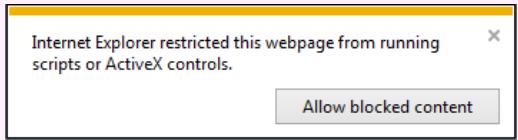
- Lorsque vous ouvrez le manuel enclistuant sur "index.html", la console Active X s'affiche. Cliquez sur [Autoriser contenu bloqué].
- Si les tableaux de ce manuel ne s'affichent pas correctement, agrandissez la fenêtre du navigateur.
Composition de l'écran
Cette rubrique décrit la composition d'écran de ce manuel.
Comment utiliser la table des matières
Cette partie déscrit comment utiliser la table des matières, à l'instar de l'enregistrement des sujets favoris.
Utiliser la fonction de recherche
Cette section décrit comment rechercher des sujets qui incluent les mots de passé entrés.
Imprimer un sujet
Cette partie déscrit comment imprimer un sujet que vous voulez visualiser.
A propos des descriptions
Cette section déscrit les signes,les symboles,les abréviations; et donne d'autres informations continues dans le manuel.
Ce manuel est composé de la page du haut et des pages intermédiaires dans chaque catégorie.
Page du haut
Page du contenu
Page du haut
La page supérieure est la première page qui s'affiche lorsque vous ouvrez ce manuel.
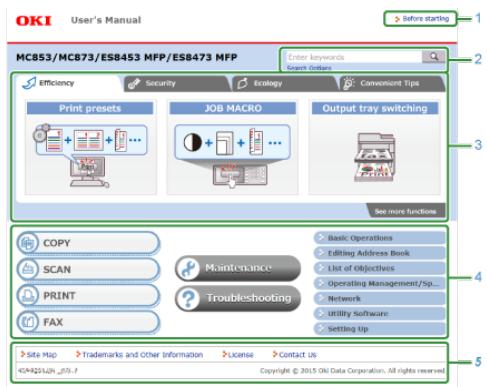
| Numéro | Élément | Description |
| 1 | Avant de commencer | Cette section décrit comment utiliser leprésent manuel, les conditions d'utilisation du précédent manuel, etc.. Àurities attentivement avant d'utiliser le précédent manuel. |
| 2 | Recherche d'un mot dans le précédent manuel. Utiliser la fonction de recherche | |
| 3 | Fonctions | Placez votre curseur par-dessus pour afficher « Voir plus de fonctions ». Cliquez pour afficher les fonctions utiles. Changer quatre bacs pour rechercher des fonctions. |
| 4 | Liens | Passer au sujet correspondant. |
| Entretien | Décrit comment replacer les consommables et comment nettoyer cette machine. | |
| Dépannage | Décrit comment résoudre les problèmes. | |
| Configuration des éléments | Décrit comment configurer cette machine et enregistrrer les informations avant utilisation. | |
| 5 | FAQ | Ouvrez la page Web des FAQ. |
| Carte du site | Affiche la carte du site du précédent manuel. | |
| Marques déposées et autres informations | Affiche les marques déposées dans le précédent manuel. | |
| Licence | Affiche l'accord de licence du logiciel et autres licences. | |
| Contacts | Affiche les informations de contact. |
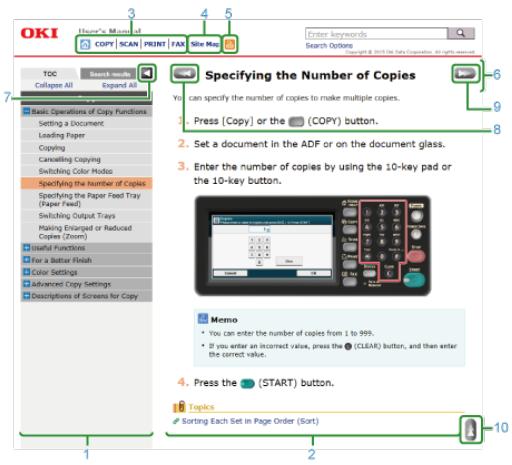
| Numéro | Élément | Description |
| 1 | Zone de la table des matières | Affiche un sujet dans une catégorie, dans le contenu, en cliquant sur l'intitulé d'un sujet.Certaines catégories à l'instar de la recherche du message d'erreur n'ont pas de zones de contenu.Commment utiliser la table des matières |
| 2 | Zone de contenu | Affiche un sujet. |
| 3 | COPIE | Retourne à la page du haut. |
| NUMÉRISER | Affiche [Utiliser les fonctions de copie]. | |
| IMPRIMER | Affiche [Utiliser les fonctions du scanneur]. | |
| FAX | Affiche [Utiliser les fonctions d'imprimante]. | |
| Effiche [Utiliser les fonctions du fax]. | ||
| 4 | CARTE DU SITE | Effiche la carte du site du présente manuel. |
| 5 | © | Imprime le sujet sélectionné.Imprimer un sujet |
| 6 | Titre du sujet | Indique le titre du sujet affchéé. |
| 7 | ☐ / ☐ | ☐ : Réduire tout☐ : Agrandir tout |
| 8 | © | Effiche le sujet précédent. |
| 9 | © | Effiche le sujet suivant. |
| 10 | ☐ | Retourne en haut de page du sujet affchéé. |
Cette section déscrit l'onglet [TOC (TOC)] en haut de la zone des contenus.
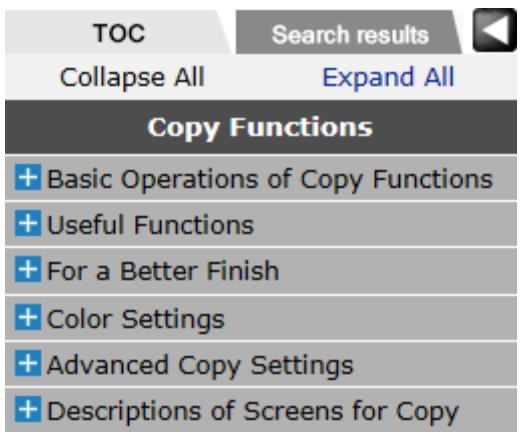

Mémo
Cliquez sur pour masquer la zone des contenus et l'élargir. Cliquez sur pour réduire la zone des contenus et l'élargir.
Onglet [TOC (TOC)]
La table des matieres de la catégorie à laquelle le sujet qui s'affiche sur l'écran doit partir n'affiche.
Un titre avec une marque + au début contient des sous-titres. Cliquez sur la marque + pour afficher les sous-titres du titre. Cliquez également sur la marque - pour fermer les sous-titres.
卡 Cliquez sur [Tout développement] pour afficher la totalité des titres des sujets de la catégorie.
卡 Cliquez sur [Tout réduire] pour fermer tous les titres développés.
Copy Functions
Vous pouvez entra r « mot que vous souhaitez rechercher » ou un « message d'erreur affiché sur le panneau tactile » comme mot-clé pour rechercher un sujet spécifique parmi tous les sujets du present manuel.
- Entrez le mot que vous souhaitez retrover dans la boîte de recherche en haut de l'écran, puis cliquez sur [Q].
Page supérieure :

Page de contentu :

Les résultats de recherche s'affichent dans un écran séparé.
Lorsque vous entrez des mots multiplex, insérez un espace entre les mots. Les sujets qui renferment tous les mots-clés saisis sont recherchés.
Options de recherche
Cliquez sur Options de recherche et ajouter des options lors de la recherche pour réduire la gamme de recherche.
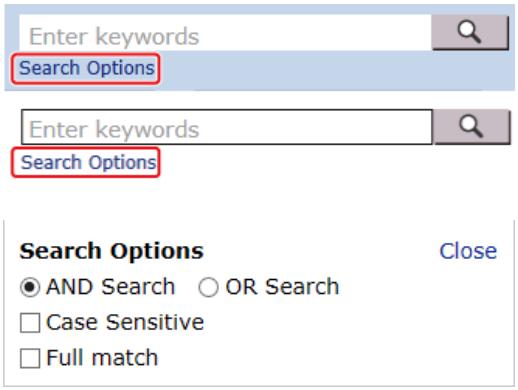
Memo No. 1
ET Recherche est définie par défaut.
- Cliquez sur le titre du sujet à visualiser.
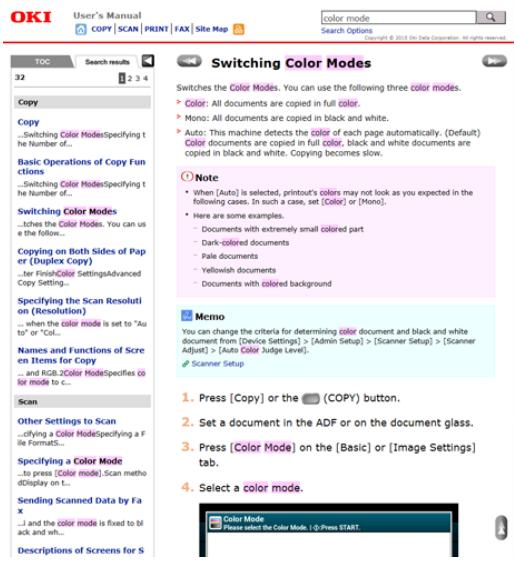
Le sujet s'affiche sur l'écran droit.

Memo
Pour conduire une recherche sensible à la casse, cochez la case [Case-sensitive (Sensible à la casse)] puis cliquez sur .

S'agissant du numéro de la page au bas de l'écran d'affichage du résultat de la recherche
- 10 résultats de recherche s'affichent sur 1 page. Pour changer de page afin d'afficher 10 autres résultats de recherche,-cliquez sur le numero de la page.
- Si 50 résultats de recherche ou moins sont trouvés, seuls les numérios de page s'affichent.

- Si 51 résultats de recherche ou plus sont trouvés, les icônes suivantes s'affichent avant et après les numérios de page.
: Retourne à la première page des résultats de recherche
: Passe à la dernière page des résultats de recherche
: Retourne à la page précédant des résultats de recherche
: Passe à la page suivant les résultats de recherche
Configuration pour l'impression
Impression du sujet affiché
You pouze imprimer le sujet actuellement affché.
Configuration pour l'impression

Mémo
Vous devez impératifement vérifier la configuration de votre navigateur de recherche en suivant la procédure ci-dessous avant d'effectuer la première impression.
- Sélectionnez [Print (Imprimer)] dans du navigateur Web.
Si le menu du navigateur ne s'affiche pas, appuyez sur la touche < F10> .
- Cliquez sur le bouton [Aperçu avant impression] dans la liste
déroulante.
-
Cliquez sur (Paramètre de page).
-
Sélectionnez la boite de vérification [ Imprimer les couleurs et les
images de l'arrière plan].
Impression du sujet affché
Imprimez le thème qui s'affiche sur l'écran droit.
- Lorsqu'un sujet est affché, cliquez sur [ ] en haut de l'écran.
- Installez les paramètres de configuration, puis imprimez.
A propos des marques
A propos des symboles
A propos des illustrations
Les signes, les symboles, les illustrations et autres descriptions sont contenus dans ce manuel.
Sauf mention contraire, le present manuel utilise les captures d'écran des écrans suivants.
Pour Windows : Windows 7
Pour Mac OS X : Mac OS X 10.9

Mémo
Les descriptions contenues dans ce manuel pourraient varier en fonction de la vente système d'exploitation ou modèle.
A propos des marques
Ce manuel utilise les signes suivants.
| Symbole | Signification |
| ! | Indique les précautions à prendre et les restrictions permettant un bon fonctionnement de la machine. Assurez-vous de les dire ainsi de pouvoir utiliser la machine correctement. |
| Donne des informations utiles pour la mise en route de la machine. Vous doivent les dire. | |
| Indique un thème de référence. Lisez cette rubrique lorsque vous avez besoin de plus d'informations. | |
| Indique un thème associé. Lisez cette rubrique lorsque vous avez besoin d'informations associées. | |
| Indique un titre dans le thème. Si vous cliquez sur le lien, le thème s'affiche. |
A propos des symboles
Cette section déscrit les symboles et leur signification dans le manuel.
| Symbole | Signification |
| Illustration (nom du bouton) | Indique un bouton (nom du bouton) sur le panneau opérateur de la machine. |
| [ ] | Indique le nom d'un menu, celui d'un élément, une option ou d'autres éléments qui s'affichent sur l'écran d'affichage. Indique un menu, une fenêtre ou le nom d'une boite de dialogue qui s'affiche sur l'écran d'un ordinateur. Vouces pouvez facilement les désigner lors des descriptions ou des illustrations de certaines procédures. |
| " " | Indique un message sur l'écran d'affichage ou un texte saisi. Indique le nom d'un fichier sur un ordinateur. Indique le titre du thème d'une destination de lien. |
| < > | Indique une touche sur le clavier de l'ordinateur. |
| > | Indique comment afficher le menu nécessaire de la machine ou de l'ordinateur. |
A propos des illustrations
Les illustrations de MC873 sont utilisées dans leprésent manuel comme exemples.
Les illustrations du panneau de commande utilisées dans ce manuel s'affichent avec les paramètres d'usine par défaut.

Memo
Les descriptions containues dans ce manuel pourraient varier en fonction du modele dont vous disposez.
Conditions requises de l'installation
Vérification des accessoires
Déballage et installation de la machine
Installation des options
Allumer la machine
Installer cette machine
Connecter cette machine à un réseau
- Connexion via une interface USB
- Connecter une ligne téléphonique
喜 Installer un pilote et un logiciel sur un ordinateur
Environnement d'installation
Espace d'installation
Environnement d'installation
Installez la machine dans l'environnement suivant.
Température ambiente: 10^ à 32^
Humidité ambiente : 20% à 80% RH (humidité relative)
Température maximale à thermomètre mouillé : 25°C

Remarque
- Empêchez la condensation avec précaution. Elle pourrait provoquer un dysfonctionnement.
- Si le lieu d'installation est humide à 30% RH ou moins, utilisez un humidificateur ou un tapis antistatique.
- La diffusion de la poussière, de l' ozone, du styrene, du benzene, du TVOC, et des particules ultrafines est conforme à Eco Mark 155, les criteres de certification d'émission des substances de l' « Imprimante ». (Le toner était testé en effectuant l'impression noir sur blanc et couleur avec les cartouches de toner authentiques Oki Data selon l'annexe S-M de la méthode d'essai Blue Angel RAL UZ-171 : 2012.)
- Selon l'environnement d'installation, les bruits relatifs au fonctionnement peuvent etre plus importants. Si le bruit vous derange, nous vous sugerons d'installer la machine dans un endroit eloiigné de vous ou dans une autre piece.

AVENTISSEMENT
- N'installez pas cette machine dans un endroit où la température monte ou pres de flammes ouvertes.
N'installez pas cette machine dans un endroit où peuvent se produit des reactions chimiques (par exemple dans un laboratoire).
N'installez pas cette machine prés de l'alcool, des diluants ou autres solvants inflammables.
N'installez pas cette machine dans un endroit à la portée des enfants.
N'installez pas cette machine dans un endroit instable (tel qu'un support instable ou un endroit incliné).
N'installez pas cette machine dans un endroit où le taux d'humidité et la poussière sont élevés, ou dans un endroit où la machine est directement exposée à la lumière du soleil.
N'installez pas cette machine dans un environnement où elle est exposée à l'air salin ou aux gaz corrosifs.
N'installez pas cette machine dans un endroit où elle est exposée de fortes vibrations.
N'installez pas cette machine dans un endroit où son évent est bloqué.
N'installez pas cette machine directement sur une moquette épaisse ou sur un tapis.
N'installez pas cette machine dans une piece fermée ou autres endroits avec une mauvaise circulation et ventilation.
Si vous utilisez continuèlement cette machine dans une petite piece pour une période prolongée, assurez-vous de ventiler la piece.
N'installez pas cette machine près d'une source qui émet des champs magnétiques fortes ou des bruits.
N'installez pas cette machine après d'un moniteur ou d'une télévision.
- Portez cette machine en tenant ses deux cots et en l'inclinant légarement vers l'arrière.
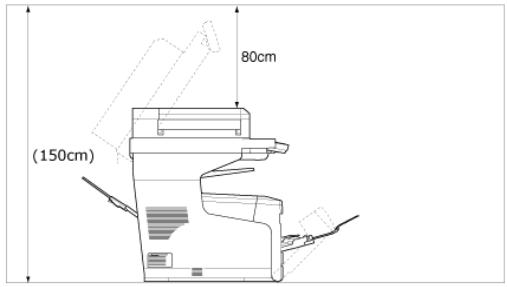
Espace d'installation
Installez la machine sur une surface plane suffisamment large pour accueillir les pieds de la machine.
Laissez suffisamment d'espace autour de la machine, comme indiqué sur les figures cédssous.
:Vuesupérieure
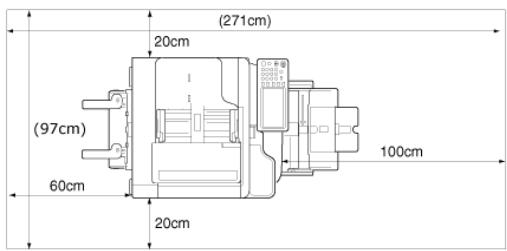
:Vue latereale
Vérifiez que vous disposez de tous les éléments indiqués ci-dessous.

ATTENTION
Risque de blessure.

Soulevez cette machine à 3, car elle a un poids d'environ 64~kg

Remarque
Assurez-vous d'utiliser les consommables ou les unités d'entretien fournis en premier. Si d'autres consommables ou unités d'entretien sont utilisés en premier, la durée de vie peut ne pas être indiquée correctement ou les consommables fournis peuvent ne pas être appliqués.
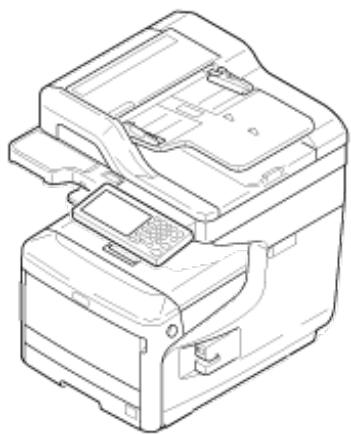
Corps principal
Quatre tambours d'image (noir, jaune, magenta et cyan)
Quatre cartouches de toner de démarriage (noir, jaune, magenta et cyan)
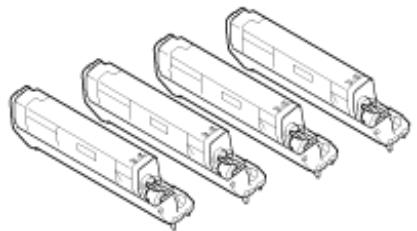
Pour les modèles MC, les cartouches de toner de démarrage seront installées dans les tambours, lesquels sont mis en place dans la machine avant l'expédition.

Remarque
La cartouche de toner du démarreur n'est pas installé dans les modèles ES. Installee la cartouche de toner incluse dans cette machine. Reportez-vous à "Remplacement du tambour image".
Software DVD-ROM

Cordon d'alimentation
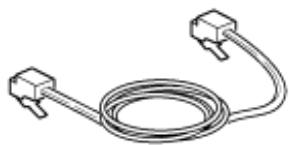
Cable téléphonique
Ame


Memo
- Les cables du réseau local ou les cables USB ne sont pas inclus dans le paquet. Préparer séparément le cable adapté à votre ordinateur.
- Des matérieliaux d'emballage et de protection sont fournis pour le transport de la machine. Ne jetez pas les matérieliaux d'emballage car ils peuvent etre réutilisées.
Cette section explique comment sortir la machine de son emballage et l'installer.

ATTENTION
Risque de blessure.

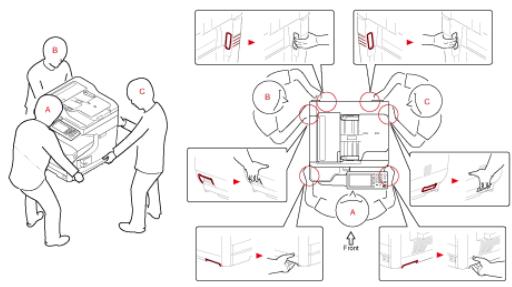
Soulevez cette machine à 3, car elle a un poids d'environ 64~kg

Remarque
- Manipulez le tambour image avec précaution (le cylindre vert) car il est fragile.
- N'exposez pas le tambour image directement à la lumière du soleil ou à une forte luzière (environ 1 500 lux ou plus). Meme sous une luzière ambiente, ne pas laisser le tambour image pendant 5 minutes ou plus.
- Des matérieliaux d'emballage et de protection sont fournis pour le transport de cette machine.
Ne pas les jeter et les conserver pour une utilisation future.
1. Retirez la machine du carton, puis retirez les matériaux de protection ainsi que le sac plastique de la machine.
Une liste d'accessoires sont emballées dans le matériel de protection.
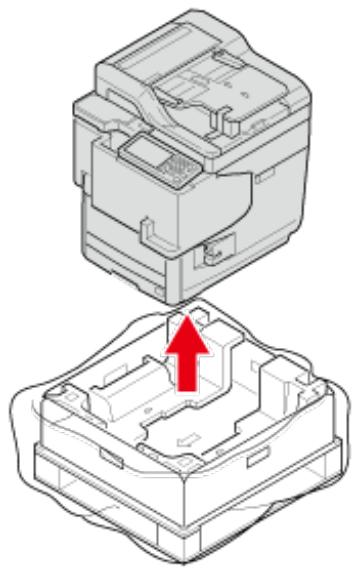
- Levez la machine et place-la à l'endroit où elle doit être installée.

Remarque
N'ouvre pas le scanner jusqu'à l'étape 6.
- Sortiez les accessoires.
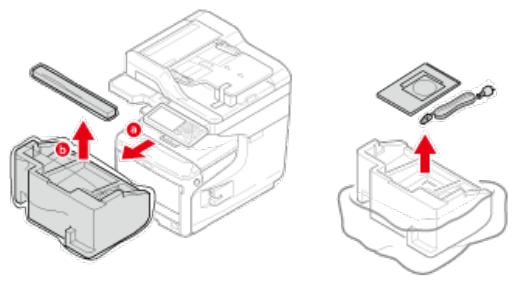
- Retirez les matériaux et les bandes de protection.
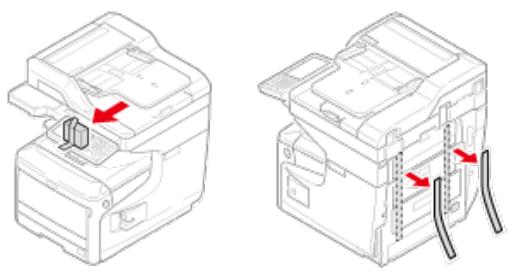
- Retirez les bandes de protection.
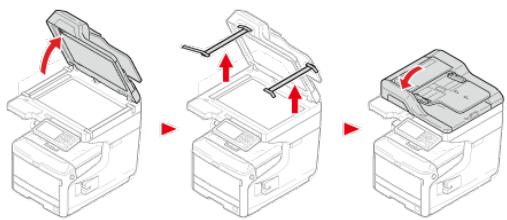
- Tenez la poignée (A) pour ouvrir le scanner.
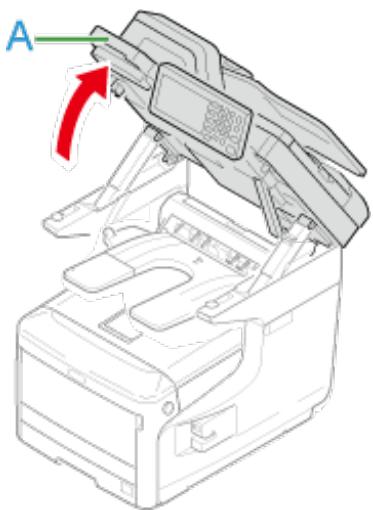
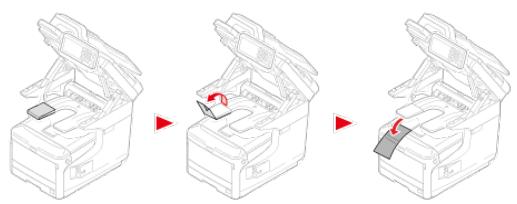
- Retirez l'agent déshydratant et la feuille de protection fixée à lapiece transparente.
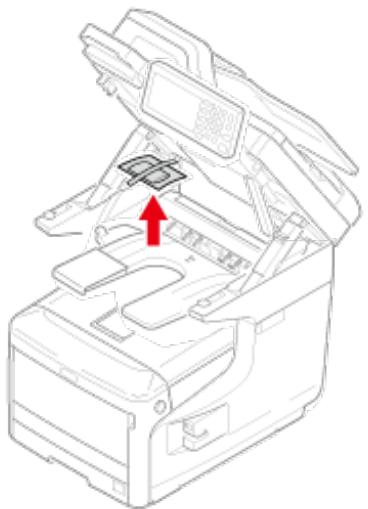
- Retirez la feuille de protection.
- Insérez votre doigt dans le levier (B) sur le côté droit de la machine et tirez le levier d'ouverture du couvercle avant (1) pour ouvrir le couvercle avant (2) vers l'avant.
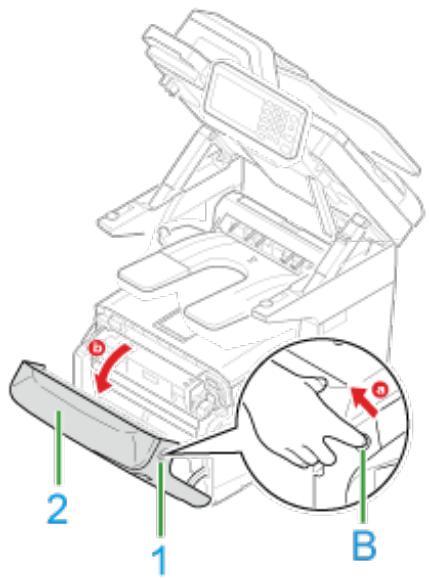
Remarque
Ouvrez-le en douceur. Si vous l'ouvrez rapidement, il est possible que le bac multiformat s'ouvre.
- Appuyez sur le bouton (C) et ouvre le bac de sortie (3).
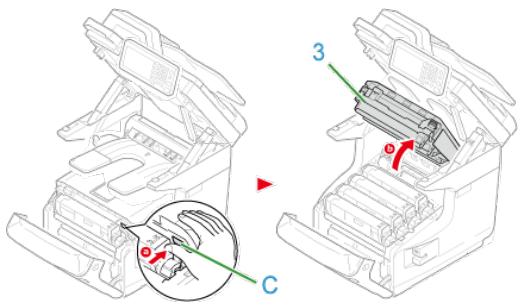
11. Retirez les quatre tambours image.
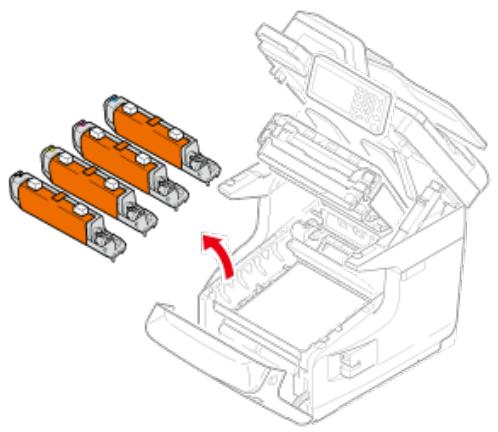
Remarque
- N'exposez pas le tambour image à la lumière pendant 5 minutes ou plus.
- Ne touchez pas la surface verte brillante en bas du tambour.
12. Retirez les feuilles de protection des quatre tambours.
(1) Placez un tambour sur un journal.
Retirez une bande bloqué sur une feuille de protection et ouvrez-le.
(2) Retirez une feuille de protection dans le sens de la flèche.
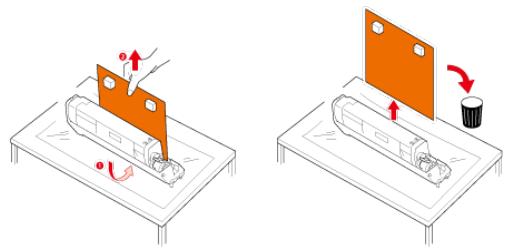
Remarque
Ne tournez pas le levier bleu de la cartouche de toner.
13. Remettez les quatre tambours image dans la machine.
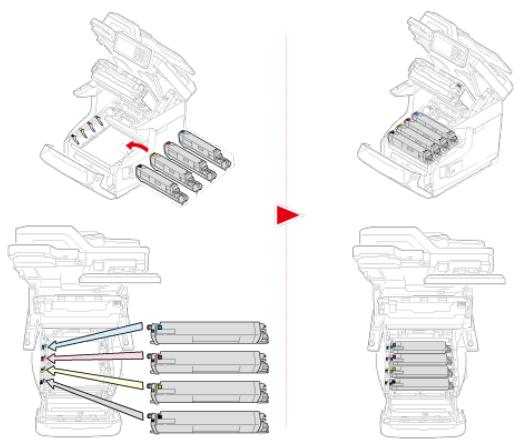
14. Tournez le levier bleu de la cartouche de toner vers l'arrière jusqu'à ce que sa partie supérieure s'aligne sur la marque .
Tournez les leviers des 4 cartouches de toner.
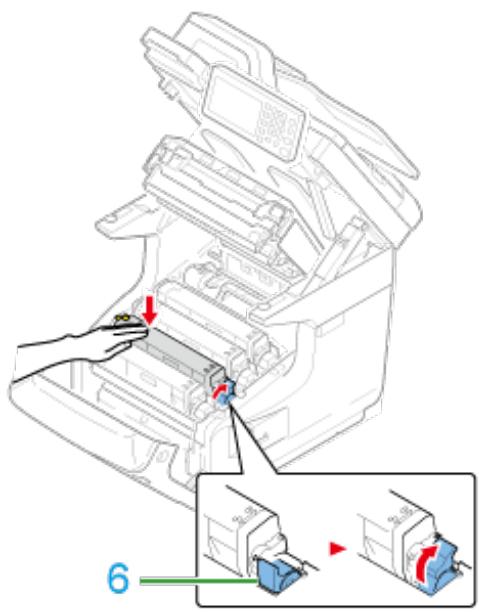
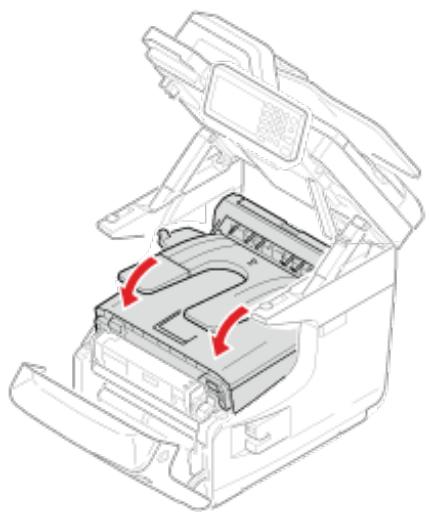
15. Fermez le bac de sortie.
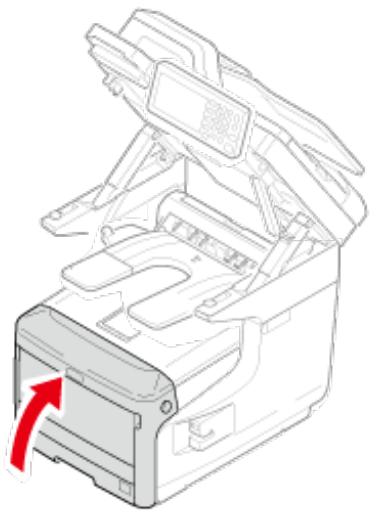
16. Fermer le capot frontal.
Remarque
- Le capot avant ne peut pas etre bien fermé si le bac de sortie n'est pas fermé.
Lorsque le message d'erreur indiquant que le bac de sortie ou le capot avant est ouvert ne s'affiche pas sur l'écran d'affichage du panneau de commande, assurez-vous qu'il est bien fermé.
17. Tenez la poignée (A) pour fermer le scanner.
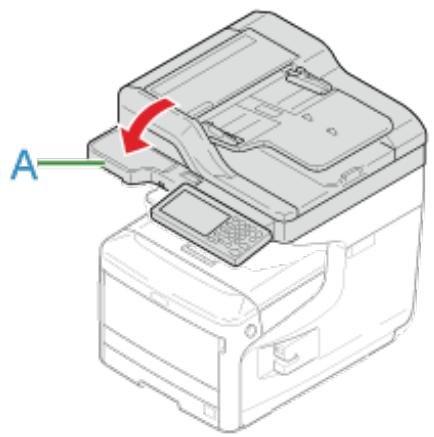
Les pieces optionnelles suivantes sont fournies pour la machine.
Bac supplémentaire
Module du réseau local sans fil

Remarque
Assurez-vous d'éteindre la machine et de débrancher le cordon d'alimentation et tous les cables avant d'installer l'options. L'installation de l'options avec la machine mise sous tension peut cause un dysfonctionnement de la machine et de l'options.
Installation des bacs supplémentaires sur la machine
Installation du module du réseau local sans fil
Pour charger plus de papier, installez les bacs supplémentaires. Vous doivent configurer le pilote après l'installation.
Installation des bac supplémentaires
Configuration du pilote d'imprimante
Configuration des bacs supplémentaires pour le pilote d'imprimante Windows PCL
Configuration des bacs supplémentaires pour le pilote d'imprimante Windows XPS
Configuration des bacs supplémentaires pour le pilote d'imprimante Windows PS
Configuration des bacs supplémentaires pour le pilote d'imprimante MAC OS X
Installation des bac supplémentaires
| Bac supplémentaire | Cabinet | Base de roulette |
| Numéro du modulo : N35110A |
Remarque
Veillez à étéindre la machine et débrancher le cordon d'alimentation et tous les cables avant d'installer le bac supplémentaire. L'installation du bac supplémentaire avec la machine mise sous tension peut cause un dysfonctionnement de la machine et du bac supplémentaire.
Combinaisons disponibles
| Machine + Cabinet |
| Machine + Bac supplémentaire + Cabinet |
| Machine + Bac supplémentaire + Bac supplémentaire + Base de roulette |
| Machine + Bac supplémentaire + Bac supplémentaire + Bac supplémentaire + Base de roulette |
Cette section déscrit comment installer trois bac supplémentaires à titre d'exemple.
Si vous utilisez le cabinet, installez-le de la meme maniere.
| ATTENTION | Risque de blessure. | ! |
| Soulevez cette machine à 3, car elle a un poids d'environ 64 kg. | ||
1. Mettre la machine hors tension, puis débrancher le cordon
d'alimentation et tous les câbles.
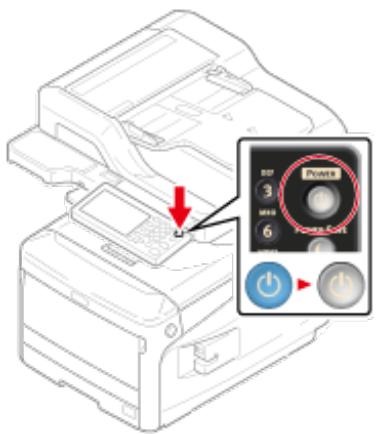

Eteindre la machine
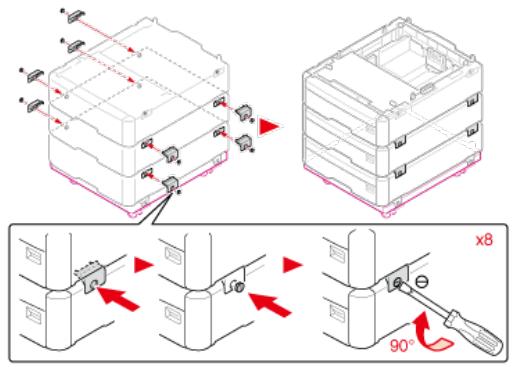
- Empilez 3 bacs supplémentaires sur la base de roulette en alignant l'arrière de chacun d'eux.
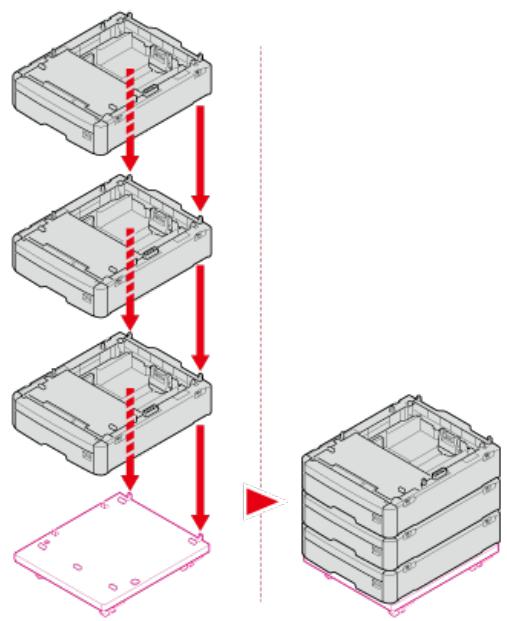
- Vissez les bacs supplémentaires sur la base de roulette.
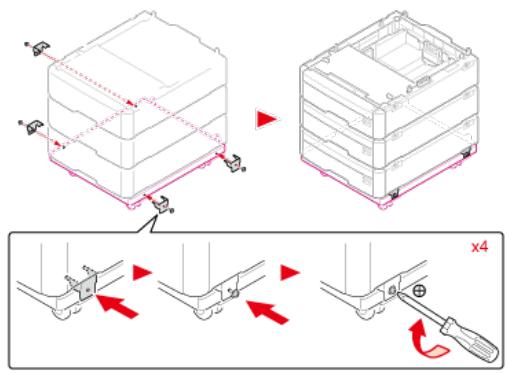
- Joignez les bacs supplémentaires.
- Placez la machine sur les bacs supplémentaires en l'alignant doucement sur les cots arriere de la machine et des bacs supplémentaires.
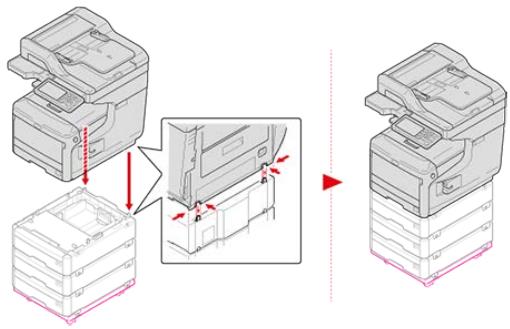
- Assemblez la machine et les bac supplémentaires.
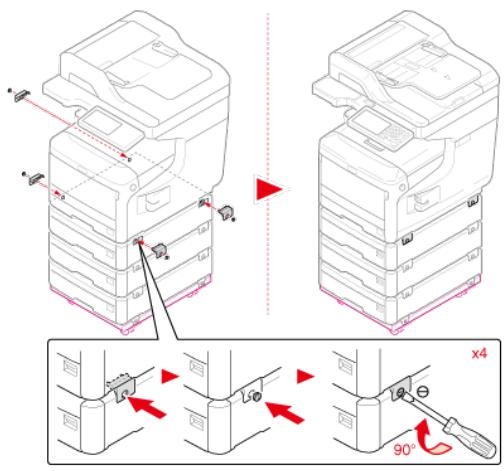
- Verrouillez les roulettes.
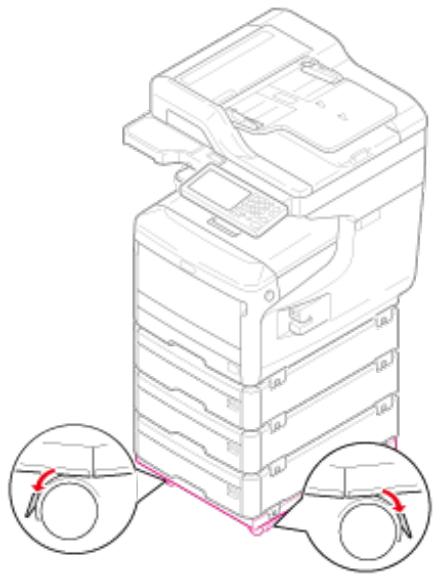
8. Installez les outils de protection.
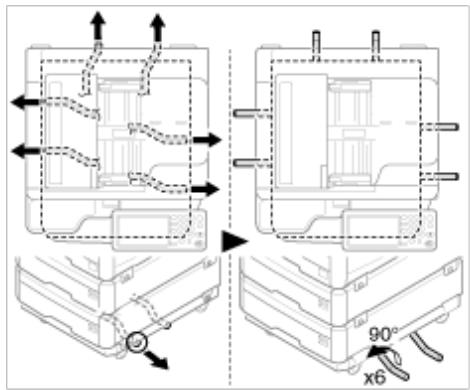
Vous pouze couver des outils de protection sur les côts sauège et croit de la base de la roulette et également deux outils à l'arrière. Retirez-les d'un coup, puis tournez-les dans le sens horsaire à 90 ° jusqu'à entendre un clic.
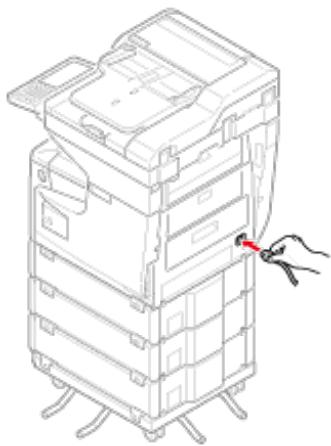
9. Brancher le cordon d'alimentation et les cables débranchés.
10. Appuyez sur le commutateur d'alimentation pendant environ une seconde.
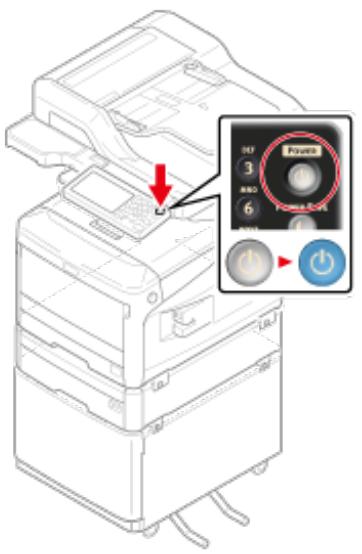
Quand la machine est sous tension, levoyant DEL du commutateur d'alimentation s'écaille.

Remarque
- Ne poussez pas la machine avec l'ADF ou le scanner est ouvert.
- Ne retirez pas les cassettes en forçant.
- Ne poussez pas la machine vers l'arrière lorsque les cassettes sont retirees.
Configuration du pilote d'imprimante
Si le bac supplémentaire est installé, configurez les bacs sur un pilote d'imprimante.
Remarque
- Pour suivre cette procédure, vous doivent vous connecter à l'ordinateur en tant qu'administrateur.
- Si vous MAC OS applique les conditions suivantes, vous obtenez automatiquement les informations sur l'option installée, et il ne vous est pas demandé de configurer le pilote d'imprimante.
Si vous utilisez la connexion USB ou la connexion réseau avec Bonjour est utilisé et installez l'option sur la machine avant d'installer le pilote
- Le pilote d'imprimante Windows XPS n'est pas disponible sur Windows Server 2003.
- Vous doivent enregistrer le pilote d'imprimante à l'avance sur l'ordinateur.

Installer un pilote et un logiciel sur un ordinateur
Configuration des bacs supplémentaires pour le pilote d'imprimante Windows PCL
-
Cliquez sur [Démarrer], puis sélectionnez [Périphériques et imprimantes].
-
Cliquez avec le bouton droit sur l'icone [OKI MC873], puis sélectionnez [OKI MC873 (PCL6)] dans [Propriétés de l'imprimante].
- Sélectionnéz l'onglet [Options du périphérique].
- Saisissez le nombre de bacs, puis cliquez sur [OK].
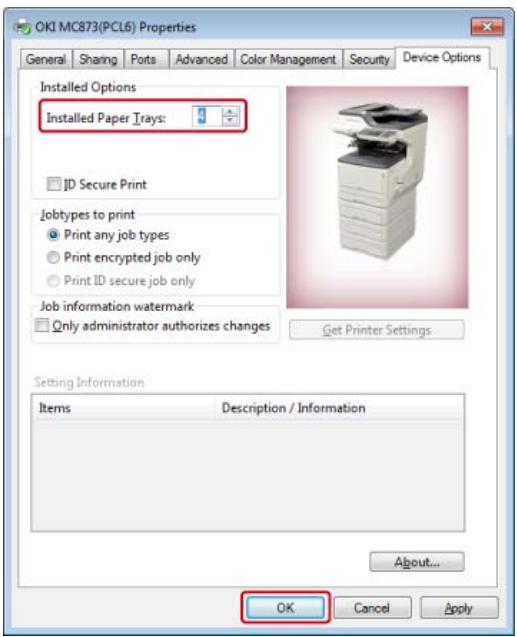

Memo
Si vous utilisez une connexion réseau TCP/IP,-cliquez sur [Obtenir les parametes de l'imprimante] pour configurer automatiquement le pilote.
Configuration des bacs supplémentaires pour le pilote d'imprimante Windows XPS
- Cliquez sur [Démarrer], puis sélectionnez [Périphériques et imprimantes].
- Cliquez avec le bouton droit sur l'icone [OKI MC873], puis sélectionnez [OKI MC873 (XPS)] dans [Propriétés de l'imprimante].
- Sélectionnez l'onglet [Device Options].
- Saisissez le nombre de bacs, puis cliquez sur [OK].
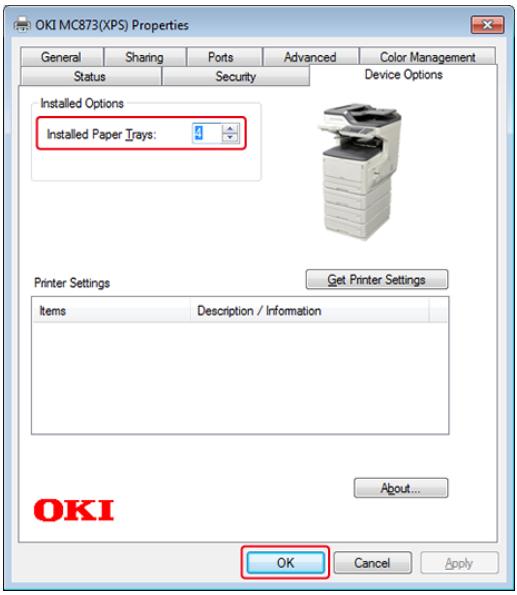
Configuration des bacs supplémentaires pour le pilote d'imprimante Windows PS
- Cliquez sur [Démarrer], puis sélectionnez [Périphériques et imprimantes].
- Cliquez avec le bouton droit sur l'icone [OKI MC873], puis sélectionnez [OKI MC873 (PS)] dans [Propriétés de l'imprimante].
- Sélectionnez l'onglet [Paramètres du périphérique].
- Sélectionnez [Obtenir automatiquement les options installées] pour [Options installables], puis cliquez sur [Configuration].
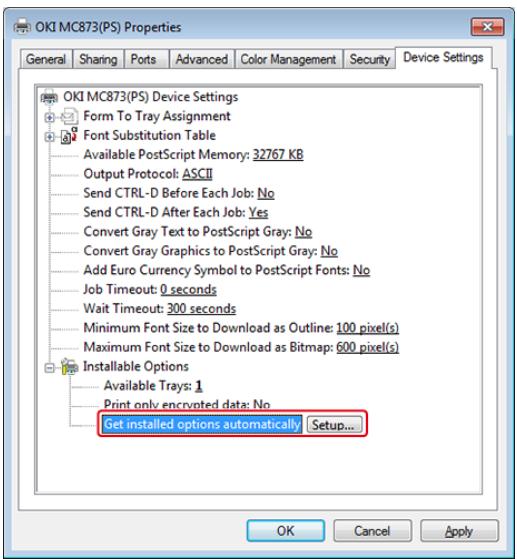

Memo
Lorsque vous utilisez la connexion USB, selectionnez le nombre total de bacs pour [Bacs disponibles] dans [Options installables].
- Cliquez sur [OK].
Configuration des bacs supplémentaires pour le pilote d'imprimante MAC OS X
- Sélectionnez [Préférences du système] dans le menu Apple.
- Cliquez sur [Imprimer et numériser].
- Sélectionnez la machine, puis cliquez sur [Options et Fournitures].
- Sélectionnez l'onglet [Pilote].
- Sélectionnez le nombre total de bacs pour [Bac disponible] et cliquez sur [OK].
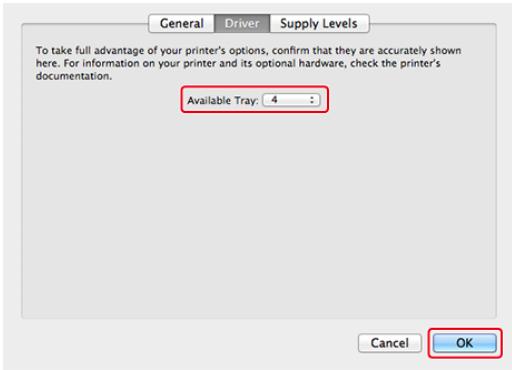
L'installation du module du réseau local sans fil sur la machine vous permet d'utiliser la fonction du réseau local sans fil.
Remarque
Le module du réseau local sans fil peut ne pas etre disponible dans certains pays et regions.
- Mettez la machine hors tension, puis débranche le cordon d'alimentation.
Remarque
Patientez au moins 1 minute après avoir débranché le cordon d'alimentation, puis passez à l'étape suivante.
- Ouvrez le couvercle du connecteur en appuyant sur le bouton du couvercle.
- Branchez le connecteur du cable de connexion au module du réseau local sans fil, puis installez le module à la machine.
- Fermez le couvercle du connecteur.
- Mettez la machine sous tension.
- Appuyez sur [Device Settings (Paramétres du périphérique)] > [AdminSetup (Config admin)] > [User Install (Installation de l'utilisateur)].
- Appuyez sur [Activer] pour [Module sans fil].
Pour plus de détails sur l'alimentation électrique, voir « A propos de l'alimentation électrique » dans "Allumer et éteindre la machine".
- Branchez le cordon d'alimentation sur le connecteur d'alimentation.
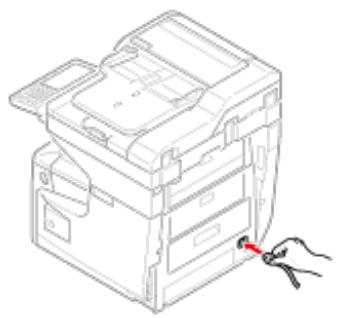
- Branchez le cordon d'alimentation sur la prise de courant.
- Vérifiez qu'aucun document n'est placé sur la vitre pour documents ou l'ADF et le couvercle de ce dernier est fermé.
- Appuyez sur le commutateur d'alimentation pendant environ une seconde.
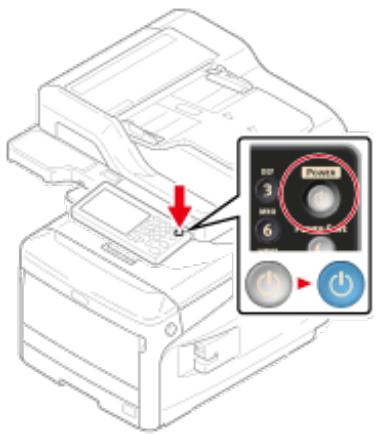
Quand la machine est sous tension, le voyant DEL du commutateur d'alimentation s'écaille.

Lorsque la machine est mise en marche pour la première fois après avoir relié le panneau du réseau local sans fil, l'écran des paramètres sans fil s'affiche.
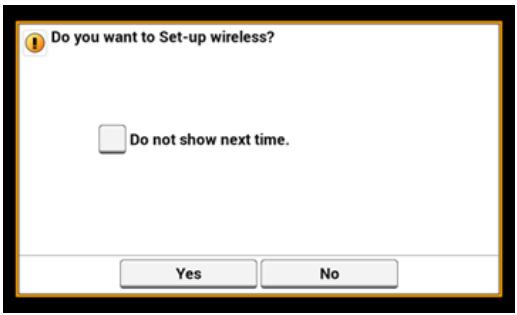
Si vous selectionnéz [Oui], la configuration du réseau local sans fil est executée.
Si vous selectionnez [Ne plus afficher], la configuration sans fil n'est pas executée. L'écran de configuration du réseau sans fil ne s'affiche plus.
Si vous sélectionnez [Non], la configuration du réseau local sans fil n'est pas executée. L'écran de configuration du réseau sans fil s'affiche chaque fois que vous allumez la machine.
Suivez les instructions à l'écran pour configurer les informations requises.
- Appuyez sur [English (Anglais)] et passez à l'écran suivant.
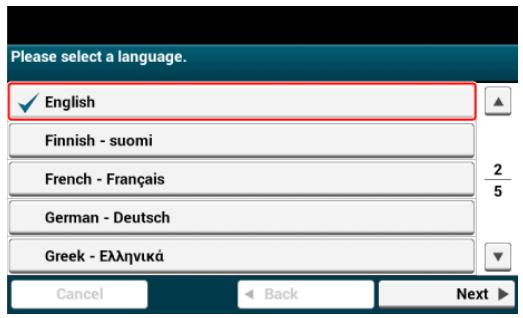
- Appuyez sur [Continue with default settings (Continuer avec les paramètres par défaut)] et passez à l'écran suivant.
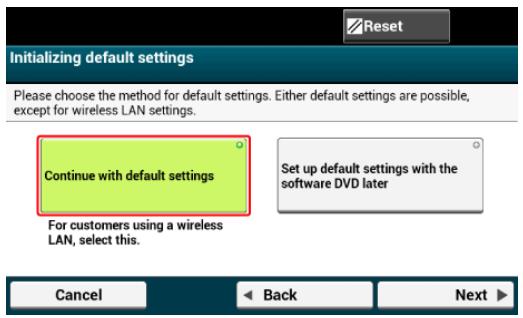
- Vérifiez le contenu affché sur l'écran et appuyez sur [Next (Suisant)].
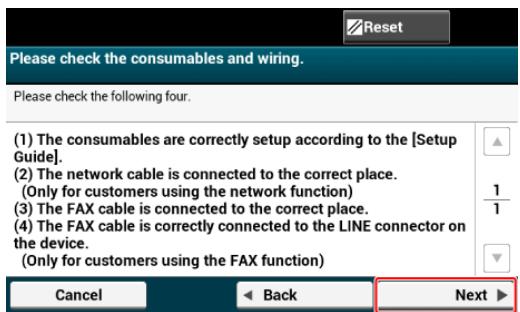
- Appuyez sur [Next (Suvant)] et reglez la date et l'heure.
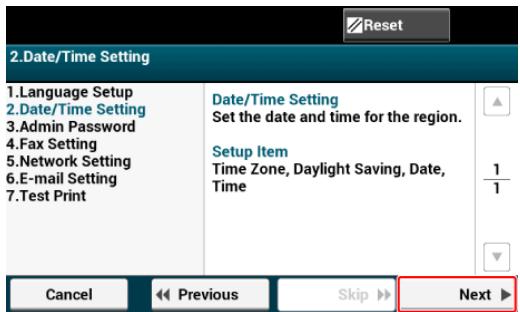
- Appuyez sur [Next (Suivant)] et définissez le mot de passé d'administrateur.
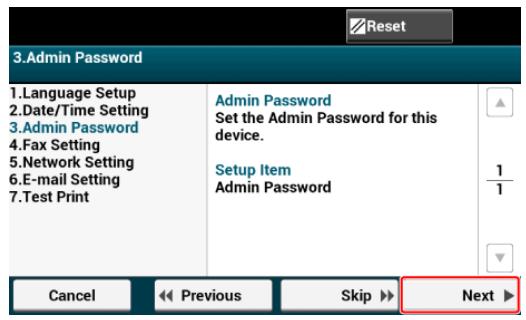
- Appuyez sur [Next (Suivant)] et configurez le numéro de fax et les informations de l'expéditeur.
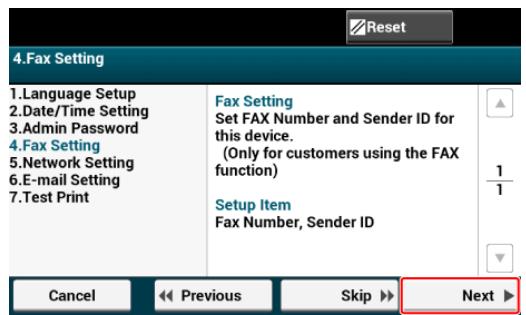
- Appuyez sur [Next (Suvant)] et configurez les informations de réseau essentielles.
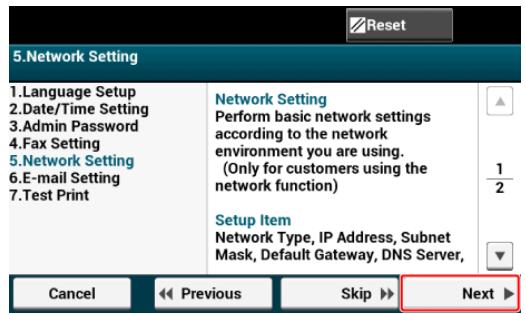
- Appuyez sur [Next (Suvant)] et configurez les informations relatives au courriel.
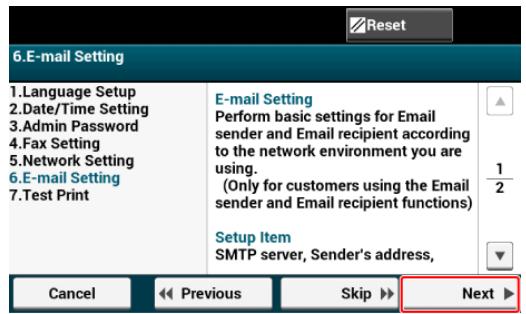
- Appuyez sur [Next (Suivant)] et imprimez la liste de configuration.
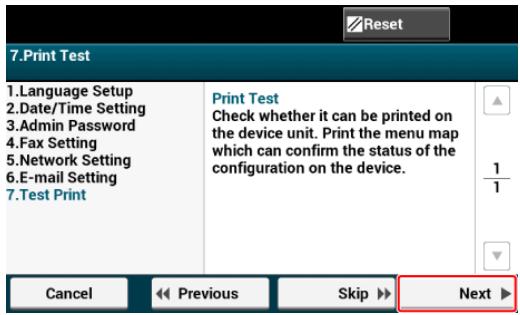
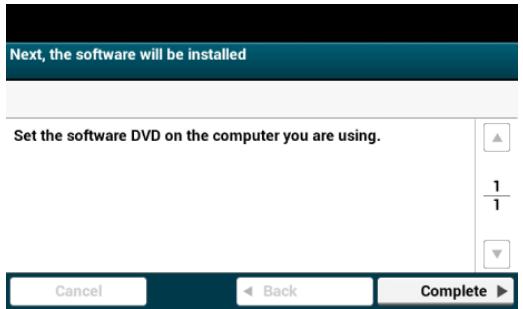
10. La machine est maintenant installée.
Voici la procédure d'installation du logiciel sur l'ordinateur.
Connexion de la machine à un réseau local sans fil ou un cable du réseau local, puis entre l'adresse IP de la machine et les informations du réseau depuis le volet de l'opérateur. Vous ne pouvez configurer ni manuellement ni automatiquement l'adresse IP.
Remarque
La machine ne peut pas se connecter simultanément à un réseau local cable et à un réseau local sans fil. En cas d'utilisation d'un réseau local sans fil, ne connectez pas de cable du réseau local à la machine.
Connexion à un réseau local sans fil (Uniquement lorsque le module du réseau local sans fil est monté)
Connexion avec un cable du réseau local
Connexion à un réseau local sans fil (Uniquement lorsque le module du réseau local sans fil est monté)
Connectez cette machine à un réseau local sans fil.
Remarque
Le module du réseau local sans fil (optionnel) est requis.
Lisez attentivement les précautions suivantes avant d'utiliser cette machine dans un environnement à réseau local sans fil.
- La machine ne peut pas se connecter simultanément à un réseau local cable et à un réseau local sans fil. En cas d'utilisation d'un réseau local sans fil, ne connectez pas de cable du réseau local à cette machine.
- Si la machine est utilisé dans un environnement de réseau sans fil, la machine ne passé pas en mode Veille profonde mais en mode Veille.
- Ne placez pas de produits électriques qui émettent des ondes radio faibles (teils que les micro-ondes ou les téléphones numériques sans cordon) pres de la machine.
- S'il y a du métal, de l'aluminium ou un mur en béton renforcé entre la machine et les points d'accès du réseau local sans fil, les connexions peuvent être difficilles à établier.
- La vitesse de communication d'une connexion du réseau local sans fil peut être plus lente qu'un réseau local cable ou une connexion USB selon l'environnement. Si vous souhaitez imprimer des données importantes en tant que photo, il est recommendé de les imprimers avec une connexion à réseau local cable ou USB.
Preparations pour utiliser un réseau local sans fil
La machine peut se connecter à un environnement du réseau local sans fil via des points d'accès du réseau sans fil (WPS pris en charge).
Vérifiez que le point d'accès du réseau local sans fil prenne en charge l'environnement suivant avant l'utilisation.
| Élément | Valeur |
| Standard | IEEE 802.11 a/b/g/n |
| Méthode d'accès | Mode Infrastructure |
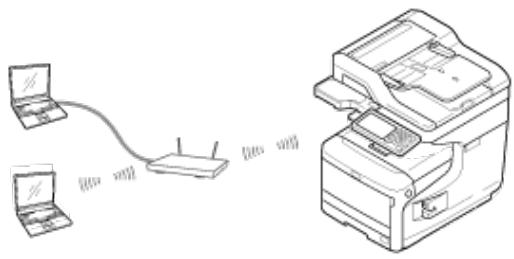
Vérification de la méthode de configuration du réseau local sans fil
Vérifiez que votre point d'accès du réseau local sans fil prenne en charge WPS et Sélectionné une méthode de configuration.
Si le point d'accès supporte WPS, reportez-vous à "Connexion avec WPS", et si vous n'étés pas certain que votre point d'accès prend en charge WPS, reportez-vous à " Sélection d'un point d'accès du réseau local sans fil depuis le volet de l'opérateur pour la connexion".
- Connexion avec WPS
Si un point d'accès du réseau local sans fil prend en charge WPS, vous pouvez facilement connecter le réseau local sans fil à l'aide du bouton WPS.
- Sélection d'un point d'accès du réseau local sans fil depuis le volet de l'opérateur pour la connexion
Si un point d'accès du réseau sans fil ne prend pas en charge WPS, vous pouvez spécifique un point d'accès du réseau local sans fil à utiliser à partir des points d'accès du réseau local sans fil que l'imprimante détecte pour étabir une connexion.
: Configuration manuelle à partir du volet de l'opérateur pour la connexion
Configurez manuellement les informations sur le point d'accès du réseau local sans fil (SSID, méthode de chiffrement et clé de chiffrement) pour connecter le réseau local sans fil.
Vérifier que la connexion est correctement établie
Cette rubrique déscrit la procédure pour vérifier si une connexion au réseau local sans fil est correctement établie, à l'aide de l'imprimante en utilisant l'imprimante.
Connexion avec un cable du réseau local
S'il n'y a pas de serveur DHCP sur le réseau, vousdez configurer manuellement l'adresse IP sur I'ordinateur ou la machine.
Meme s'il vous est demandé de configurer une adresse IP unique spécifiée par votre administrateur réseau, le fournisseur de service Internet ou le fabricant du routeur, vous doivent configurer manuellement l'adresse IP sur l'ordinateur et la machine.
Remarque
- Terminer la configuration du réseau de l'ordinateur avant cette méthode.
- Vous doivent regardier les actions de l'administration, la responsabilité et le contrôle des employés.
- Si vous configUREZ manuellement une adresse IP, contactez votre administrateur réseau ou votre fournisseur de service Internet pour l'adresse IP à utiliser. Si l'adresse IP est mal configurée, il est possible que le réseau tombe en panne ou que l'accès à Internet soit désactivé.

Memo
-
Si la configuration du réseau est uniquement constituée de votre machine et d'un ordinateur, configurez les adresses IP comme indiqué ci-dessous (selon RFC1918).
-
Pour l'ordinateur
Adresse IP: 192.168.0.1 à 254
Masque de sous-réseau : 255.255.255.0
Passerelle par défaut : Non utilisé
Serveur DNS: Non utilisé
- Pour la machine
Configuration de l'adresse IP : Manuelle
Adresse IP: 192.168.0.1 à 254 (Sélectionnez une valeur différente à partir de l'adresse IP de l'ordinateur.)
Masque de sous-réseau : 255.255.255.0
Passerelle par défaut : 0.0.0.0
Échelle du réseau: Petit
- Pour configurer [Échelle du réseau], Sélectionnez [Paramétrés du périphérique] > [Installation de l'administrateur] > [Menu Réseau] > [Config réseau] > [Paramétrés réseau] > [Echelle du réseau] > [Petit].
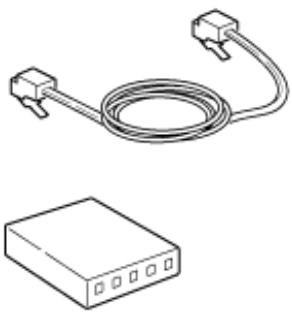
1. Préparer un cable de réseau local et un concentrateur.
Préparer un cable de réseau local ( classe 5 ou plus, câbles en toron, droit) et un concentrateur.
2. Éteindre la machine et l'ordinateur.

Eteindre la machine
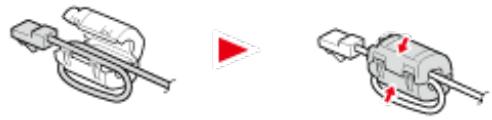
3. Relier l'âme au cable du réseau local.
Enroulez le cable de réseau local en une seule boucle de 2 à 3 cm à partir de l'extrémité du cable, puis reliez l'âme au cable en boucle.
4. Insérez une extrémité du cable du réseau local dans le connecteur d'interface réseau.
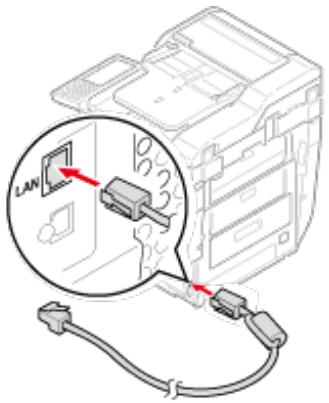
- Insérez l'autre extrémité du cable de réseau local dans le concentrateur.
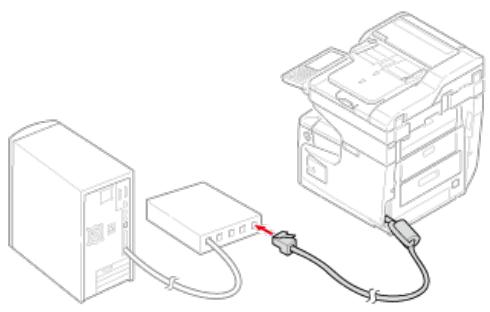
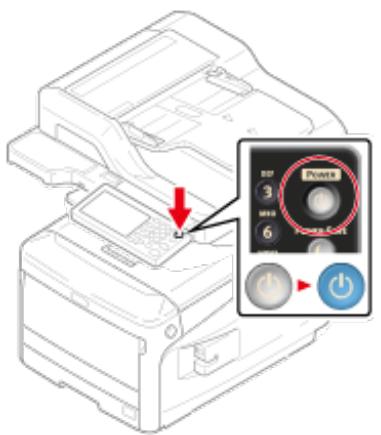
- Mettez la machine sous tension.
Remarque
La connexion USB est désactivée par les paramètres par défaut. Vous doivent changer les paramètres du mode USB avant de connecter cette machine à un ordinateur à l'aide d'un cable USB. Sélectionnez [AdminSetup (Config admin)] - [Management (Gestion)] - [Local Interface (Interface locale)] - [USB Menu (Menu USB)], puis changez [USB Assignment (Attribution USB)] à partir de [IPP (IPP)] pour [Legacy (Legacy)].
1. Préparez un cable USB.
Les cables USB ne sont pas inclus dans le paquet. Préparez un cable USB 2.0 distinct.
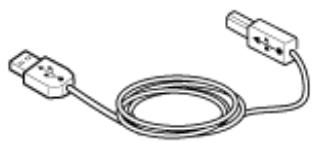
Memo No. 10
Si vous souhaitez vous connecter en mode USB 2.0 haut débit, utilisez un cable USB 2.0 haut débit.
2. Éteindre la machine et l'ordinateur.
Eteindre la machine
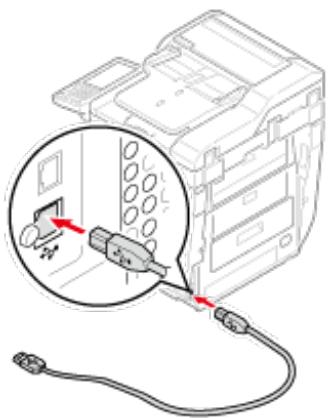
3. Insérez une extrémité du cable USB dans le connecteur d'interface USB de la machine.
Remarque
N'insérez pas le cable USB dans le connecteur de l'interface réseau. Elle pourrait provoquer un dysfonctionnement.
4. Insérez l'autre extrémité du cable USB dans le connecteur d'interface USB de l'ordinateur.
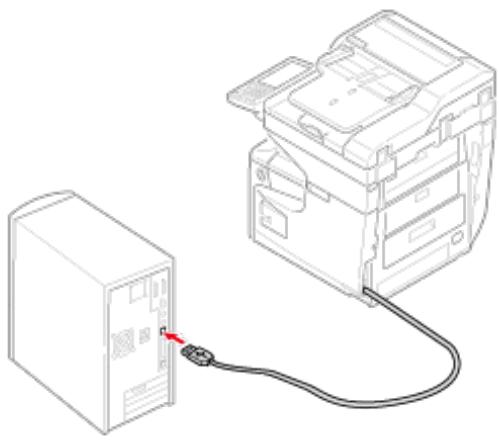
Remarque
Pour Windows, n'insérez pas l'autre extrémité du cable USB dans l'ordinateur tant qu'une instruction ne s'affiche pas à l'écran lorsque l'st installation du pilote est en cours.
Cette rubrique explique comment connecter une ligne téléphonique pour les transmissions de fax. Assurez-vous de connecter la ligne téléphonique adaptée à votre environnement avant l'envoi et la réception de fax.
La méthode de connexion de la ligne téléphonique varie selon votre environnement.
Connectez la ligne téléphonique adaptée à votre environnement en vous reportant aux illustrations générées dans leprésent manuel.
Installez la ligne téléphonique dans la fraisure de la machine de sorte qu'elle soit bien fixée.
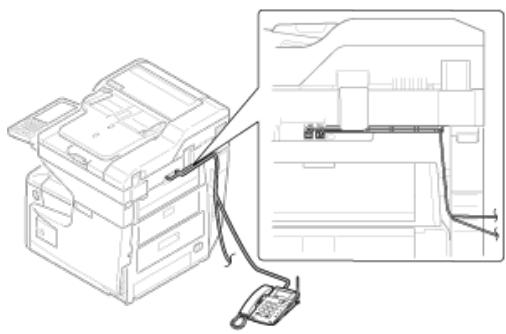

Remarque
Vouss pouvez directement connecter une ligne IDSN. Pour ce faire, utilisez un adaptateur de terminal (AT) et branchez le au connecteur de ligne de la machine.
Connector une ligne publique (Si utilisée uniquement pour les fax)
Connector une ligne publique (Si connexion d'un téléphone à la machine)
Connexion à l'environnement ADSL
Connector le téléphone IP optique
Connector un bloc d'accord CS au téléphone numérique
Connector un PBX, un téléphone fixe ou un téléphone d'affaires
Connector en tant que téléphone d'extension
Connector une ligne publique (Si utilisée uniquement pour les fax)
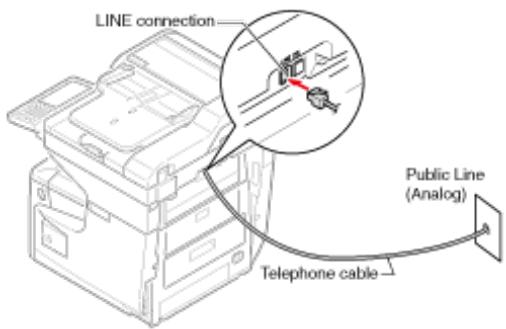
| N° | Nom |
| 1 | Câble téléphonique |
| 2 | Connecteur de LIGNE |
| 3 | Ligne publique (analogique) |
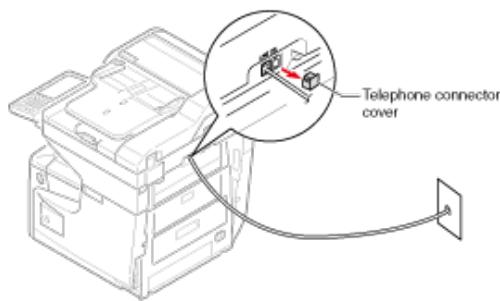
- Brancher une extrémité du cable (1) téléphonique inclus dans le connecteur (2) de LIGNE de la machine, et l'autre extrémité dans une ligne publique (analogique) (3).
Remarque
Ne branchez pas le cable dans la connexion TEL par erreur.
Connector une ligne publique (Si connexion d'un téléphone à la machine)
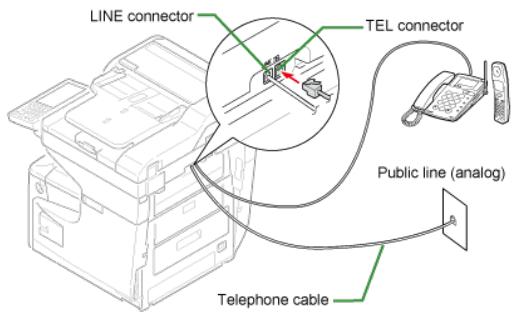
| N° | Nom |
| 1 | Câble téléphonique |
| 2 | Connecteur de LIGNE |
| 3 | Ligne publique (analogue) |
| 4 | Couvercle du connecteur téléphonique |
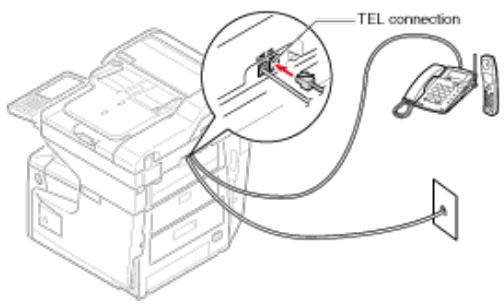
| 5 | Connecteur de TÉL |
- Brancher une extrémité du cable (1) téléphonique inclus dans le connecteur (2) de LIGNE de la machine, et l'autre extrémité dans une ligne publique (analogique) (3).
- Retirer le couvercle du connecteur téléphonique (4).
- Branchez le cable du téléphone externe au connecteur TEL (5) de la
machine.
Un téléphone connecté à la machine est appelé téléphone externe.
Remarque
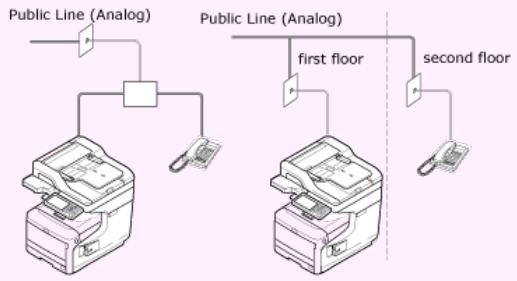
- Un seul téléphone à la fois peut être connecté à la machine.
-
Ne connectez pas le téléphone à la machine e parallèle. Si vous connectez le téléphone à la machine en parallèle, les problèmes suivants survient, ce qui empêche la machine de fonctionner correctement.
-
Si vous décrochez le combiné du téléphone connecté en parallèle lorsque la machine envoie ou recoit un fax, l'image de fax peut être corrompu ou une erreur de communication peut survenir.
- Si l'emploi entrant est un appel vocal, le téléphone peut sonner avec un retard ou s'arrêter à mi-chemin, et si l'emploi entrant est un fax, la machine pourrait ne pas receivevoir de fax.
- Si vous connectez un téléphone avec la fonction Fax, désactiverce cette fonction (désactiverz la réception de Fax) avant de l'utiliser.
Memo No. 1
En cas de l'interconnexion directe, il faut travailler séparément. Contacter l'opérateur du téléphone.
Connexion à l'environnement ADSL
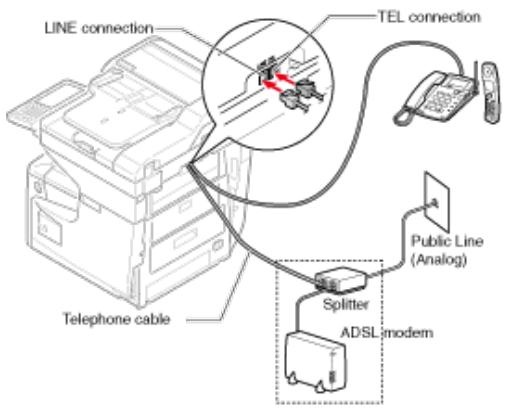
| N° | Nom |
| 1 | Câble téléphonique |
| 2 | Connecteur de LIGNE |
| 3 | Ligne publique (analogue) |
| 4 | Connecteur de TÉL |
| 5 | Répartiteur |
| 6 | Modem ADSL |
- Branchez le cable téléphonique (1) fourni connecté au modem (6) ADSL dans le connecteur LIGNE (2) de la machine.
- Retirez le couvercle du connecteur téléphonique.
- Branchez le cable du téléphone externe au connecteur TEL (4) de la machine.

Mémo
- En cas d'éché c d'un fax, réglez [Détention tonalité de composition] sur [DéSACTIVÉ].

Installation de l'utilisateur
- Si une transmission ou une réception de fax échoue, réglez [Super G3] sur [Désactivement].

Installation de l'utilisateur
Connector le téléphone IP optique
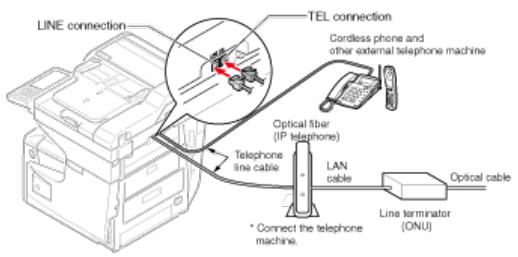
| N° | Nom |
| 1 | Câble téléphonique |
| 2 | Connecteur de LIGNE |
| 3 | Connecteur de TÉL |
| 4 | Téléphone correspondant au téléphone IP optique * *Insérez dans la prise de cable téléphonique. |
| 5 | Câble LAN |
| 6 | Réseau optique (ONU) |
| 7 | Câble optique |
- Branchez le cable téléphonique (1) fourni qui est connecté au téléphone optique IP au connecteur LIGNE (2) de la machine.
- Retirez le couvercle du connecteur téléphonique.
- Branchez le cable du téléphone externe au connecteur de (3) TEL de la machine.

Mémo
- En cas d'éché c'd'un fax, réglez [Détection tonalité de composition] sur [DÉSACTIVÉ].
- Installation de l'utilisateur
- Si une transmission ou une réception de fax échoue, réglez [Super G3] sur [Désactivé].
- Installation de l'utilisateur
Connector un bloc d'accord CS au téléphone numérique
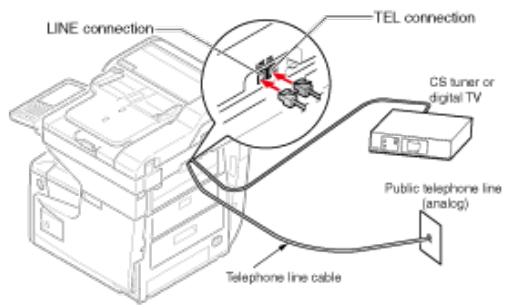
| N° | Nom |
| 1 | Câble téléphonique |
| 2 | Connecteur de LIGNE |
| 3 | Ligne publique (analogue) |
| 4 | Connecteur de TÉL |
| 5 | Décodeur ou télévisueur numérique |
-
Branchez le cable téléphonique (1) fourni qui est connecté à la ligne publique (analogique) (3) dans le connecteur LIGNE (2) de la machine.
-
Retirez le couvercle du connecteur téléphonique.
- Branchez le cable téléphonique (1) connecté au décembre ou au téléviseur numérique (5) dans le connecteur (4) de la machine.
Connector un PBX, un téléphone fixe ou un téléphone d'affaires
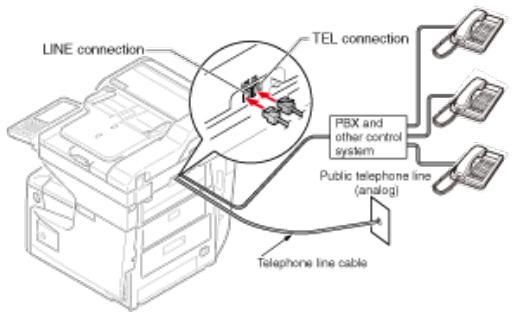
| N° | Nom |
| 1 | Câble téléphonique |
| 2 | Connecteur de LIGNE |
| 3 | Ligne publique (analogique) |
| 4 | Connecteur de TÉL |
| 5 | Périphérique de contrôle incluant PBX, etc. |
- Branchez le cable téléphonique (1) fourni qui est connecté à la ligne publique (analogique) (3) dans le connecteur LIGNE (2) de la machine.
- Branchez le cable téléphonique (1) connecté à un périphérique de contrôle tel qu'un autocommutateur隱私 (5) dans le connecteur (4) de la machine.

Mémo
- Le téléphone domicile est un commutateur simple pour l'usage domestique, qui connecte plusieurs téléphones avec une ou deux lignes téléphoniques, ce qui vous permet d'utiliser l'extension et les téléphones d'extension.
- Le téléphone professionnel est un commutateur simple, qui reçoit trois ou plusieurs lignes téléphoniques avec lesquilles de nombreux téléphones peuvent etre partages, autorisant ainsi les téléphones d'extension ou a d'autres usages.
Connector en tant que téléphone d'extension
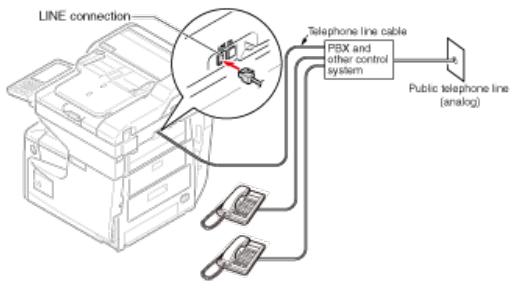
| N° | Nom |
| 1 | Câble téléphonique |
| 2 | Connecteur de LIGNE |
| 3 | Ligne publique (analogue) |
| 4 | Périphérique de contrôle incluant PBX, etc. |
- Branchez une extrémité du cable (1) téléphonique inclus dans le connecteur (2) de LIGNE de la machine, et l'autre extrémité dans un péripérique de contrôle tel qu'un autocommutateur privé (4).

Memo
Si vous connectez un autocommutateur privé (PBX), configurez la ligne PBX sur Activé.

Configuration du fax
Lorsque vous utilisez les fonctions d'impression, de numérisation et de fax de cette machine à partir de votre ordinateur, vous doivent installer le pilote d'imprimante, le pilote du scanner et le pilote de fax connectés à votre ordinateur.
Installez le pilote avec « DVD-ROM de logiciel »
Voussouspoucezinstallerd'autreslogicielsutilitairesendehorsdes pilotesenutilisant«DVD-ROMdelogiciel».
Pour le logiciel utilisé pouvant être utilisé sur la machine, rapportez-vous aux éléments suivants.
Listedeslogicielsutilitaires
Pour Windows
Connectez cette machine à Internet ou à un ordinateur avec cable USB, puis démarrez l'installation.
Remarque
Vérifiez l'état de cette machine avant l'installation. Cette machine est allumée. Pour la connexion réseau, cette machine est connectée au réseau via un cable réseau et les informations requises telles que l'adresse IP sont déjà configurées. La connexion USB est désactivée par les paramétres par défaut. Vous doivent changer les paramétres du mode USB avant de connecter cette machine à un ordinateur à l'aide d'un cable USB. Sélectionnez [AdminSetup (Config admin)] - [Management (Gestion)] - [Local Interface (Interface locale)] - [USB Menu (Menu USB)], puis changez [USB Assignment (Attribution USB)] à partir de [IPP (IPP)] pour [Legacy (Legacy)], puis connectez 'ordinateur et la machine via un cable USB.
- Insérez le « DVD-ROM de logiciel » inclus dans l'ordinateur.
- Lorsque [Auto Play (Lecture auto)] s'affiche, cliquez sur [Run setup.exe (Exécuter setup.exe)].
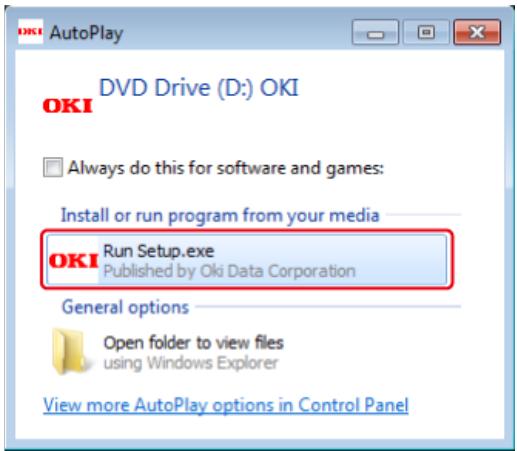
Memo No. 1
Si la boite de dialogue [User Account Control (Contrôle du compte de l'utilisateur)] s'affiche, cliquez sur [Yes (Oui)].
- Sélectionnez une langue dans la liste déroulante.
- Lisez l'accord de licence, puis cliquez sur [Accept (Acceptor)].
- Lisez [Environment advice (Conseils sur l'environnement)], puis cliquez sur [Next (Suvant)].
- Selectionnez [Network(Wired/Wireless) Réseau (Câblé/Sans fil)] ou [USB (USB)] selon la méthode de connexion de la machine et l'ordinateur, puis cliquez sur [Next (Suivant)].
- Sélectionnez le nom du modèle de la machine, puis cliquez sur [Next (Suvant)].
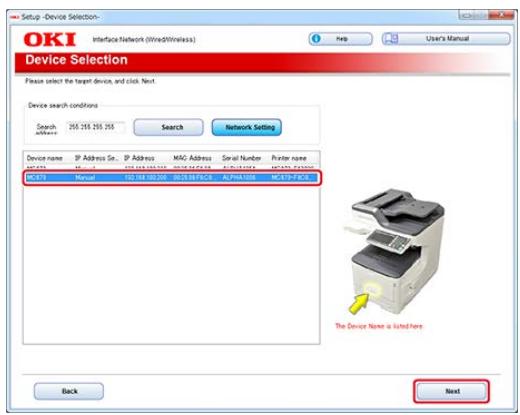
- Cliquez sur [Install Optional Software (Installer le logiciel optionnel)].
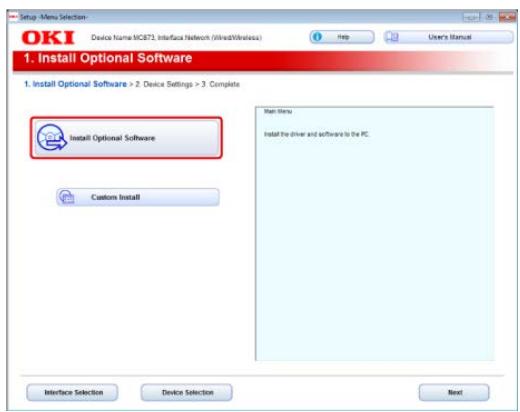
L'installation démarre.

Memo
Le logiciel suivant est installé.
Piloted'imprimante PCL6
Pilote de scanner
- ActKey
Installez d'autres logiciels à partir de la fonction Installation personnelisée.

Installation du logiciel
- Assurez-vous que le logiciel est bien installé, puis cliquez sur [Complete (Terminé)].
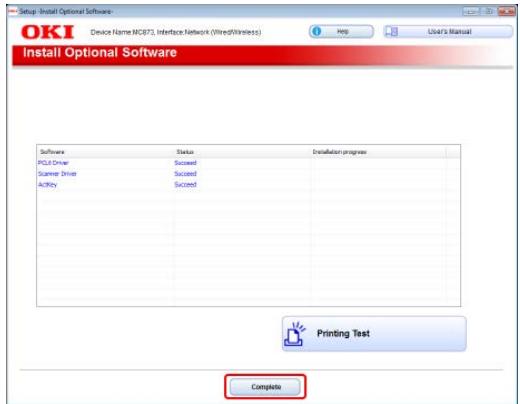
- Cliquez sur [Next (Suvant)].
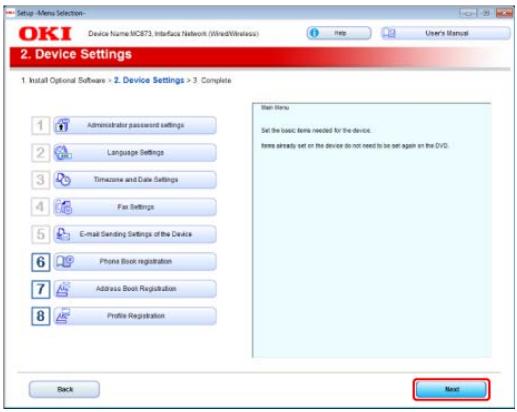
- Cliquez sur [Exit (Quitter)].
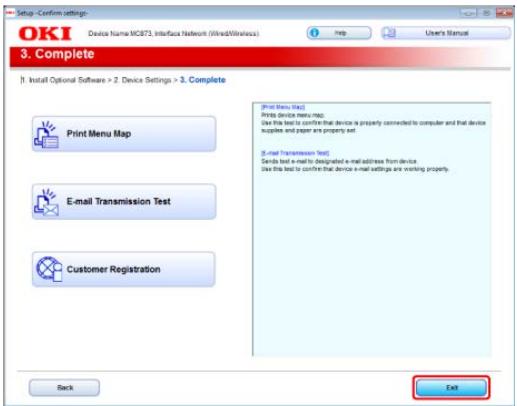
Pour Mac OS X
Cette section décrit comment installer le pilote d'imprimante PS et le pilote du scanneur.
Pour l'installation des utilisaires, voir ce qui suit.
Installation du logiciel
Remarque
La connexion USB est désactivée par les paramètres par défaut. Vous doivent changer les paramètres du mode USB avant de connecter cette machine à un ordinateur à l'aide d'un cable USB. Sélectionnez [AdminSetup (Config admin)] - [Management (Gestion)] - [Local Interface
Installez le pilote du scanneur Mac OS X.
- Assurez-vous que la machine et un ordinateur sont connectés et que la machine est allumée, puis insérez le « DVD-ROM de logiciel » inclus dans l'ordinateur.
- Double-cliquez sur l'icone [OKI] sur le bureau.
- [Drivers (Pilotes)] > [Scanner (Scanner)] > Double-cliquez sur [Installer for OSX10.8-10.10 (Installateur pour OSX10.8-10.10)] ou [Installer for OSX10.6-10.7 (Installateur pour OSX10.6-10.7)] selon votre version Mac OS X.
- Cliquez sur [Continue (Continuer)].
- Cliquez sur [Continue (Continuer)].
- Vérifiez que le contenu est affché, puis cliquez sur [Continue (Continuer)].
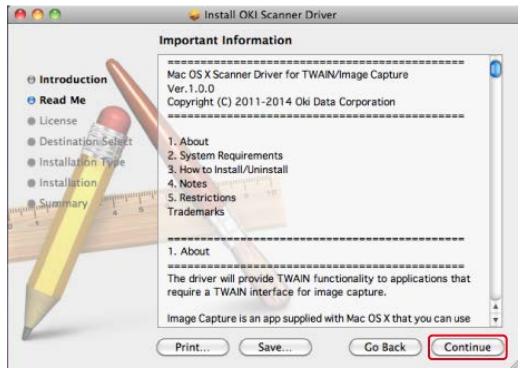
- Lisez l'accord de licence, puis cliquez sur [Continue (Continuer)].
- Cliquez sur [Agree (Acceptor)].
- Cliquez sur [Install (Installer)].
Pour changer le lieu d'installation du pilote, cliquez sur [Change Install Location (Changer le lieu d'installation)].
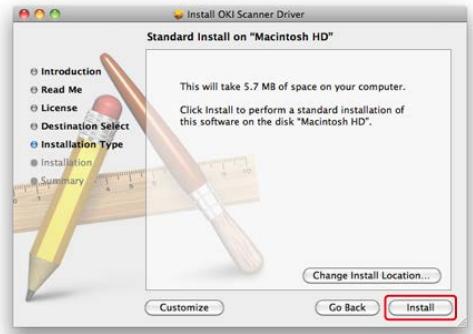
- Entrez le nom et le mot de passer d'administrateur et cliquez sur [OK (OK)].
- Cliquez sur [Continue Installation (Continuer l'installation)].
- Cliquez sur [Restart (Redémarrer)].
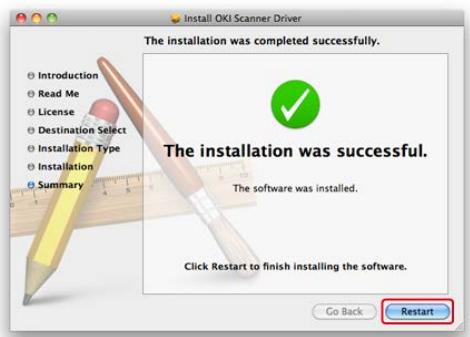
Installé le pilote d'imprimante Mac OS X.
Lorsque l'installation est terminée, imprimez la page test à l'étape 14.
- Assurez-vous que la machine et un ordinateur sont connectés et que la machine est allumée.
- Insérez le « DVD-ROM de logiciel » dans l'ordinateur.
- Double-cliquez sur l'icone [OKI] sur le bureau.
- [Drivers (Pilotes)] > [PS (PS)] > Double-cliquez sur [Installer for OSX (Installateur pour OSX)].
- Entre le nom d'administrateur, puis cliquez sur [OK (OK)].
Suívez les instructions à l'écran pour terminer l'installation.
- Sélectionnez [System Preferences (Préférences du système)] dans le menu Apple.
- Cliquez sur [Print & Scan (Imprimer et numériser)].
8. Cliquez sur [ + ]
![OKI C711DM - Cliquez sur [ + ] - 1](/content/2024/11/206518/images/a8c4b40cb858b14bc6b2c447967069d39c5a61c6a18098409782bcc1c328450a.jpg)
9. Cliquez sur [Default (Défaut)].
10. Sélectionnez la machine, puis assurez-vous que [OKI MC873(PS)] est affché pour [Use (Utiliser)].
| Types de nom | Affiché dans la connexion | Liste des méthodes |
| Réseau | OKI-MC873 (6 derniers 6 chiffres de l'adresse MAC) | Bonjour |
| USB | OKI DATA CORP MC873 | USB |
Memo No. 1
Pour changer le nom, entrez un nouveau nom dans [Name: (Nom :)].

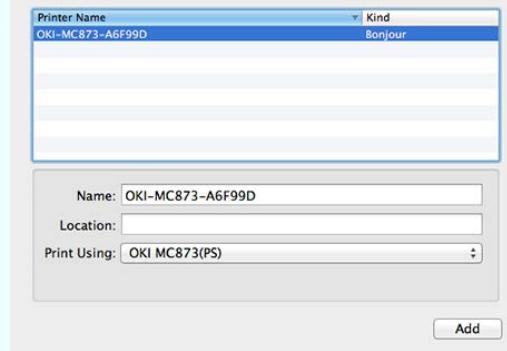
11. Cliquez sur [Add (Ajouter)].
12. Lorsque [Installable options (Options installables)] s'affiche, cliquez sur [Continue (Continuer)].
13. Assurez-vous que la machine est ajoutée à [Printers (Imprimantes)] et que [OKI MC873(PS)] est affché pour [Kind (Nature)].
![OKI C711DM - Assurez-vous que la machine est ajoutée à [Printers (Imprimantes)] et que [OKI MC873(PS)] est affché pour [Kind (Nature)]. - 1](/content/2024/11/206518/images/8dfcddea9e55bce0c2a42e62b5bb64b76497f28a415a516142e7c436ceae09d3.jpg)
Remarque
Si [OKI MC873(PS)] n'est pas affiché pour [Kind (Nature)] correctement, cliquez sur [-], supprimez la machine dans [Printers (Imprimantes)], puis recommencez les étapes 8 à 12.
- Cliquez sur [Open Print Queue... (Ouvrir la queue d'impression...)].
- Sélectionnez [Print Test Page (Imprimer page test)] dans le menu [Printers (Imprimantes)].
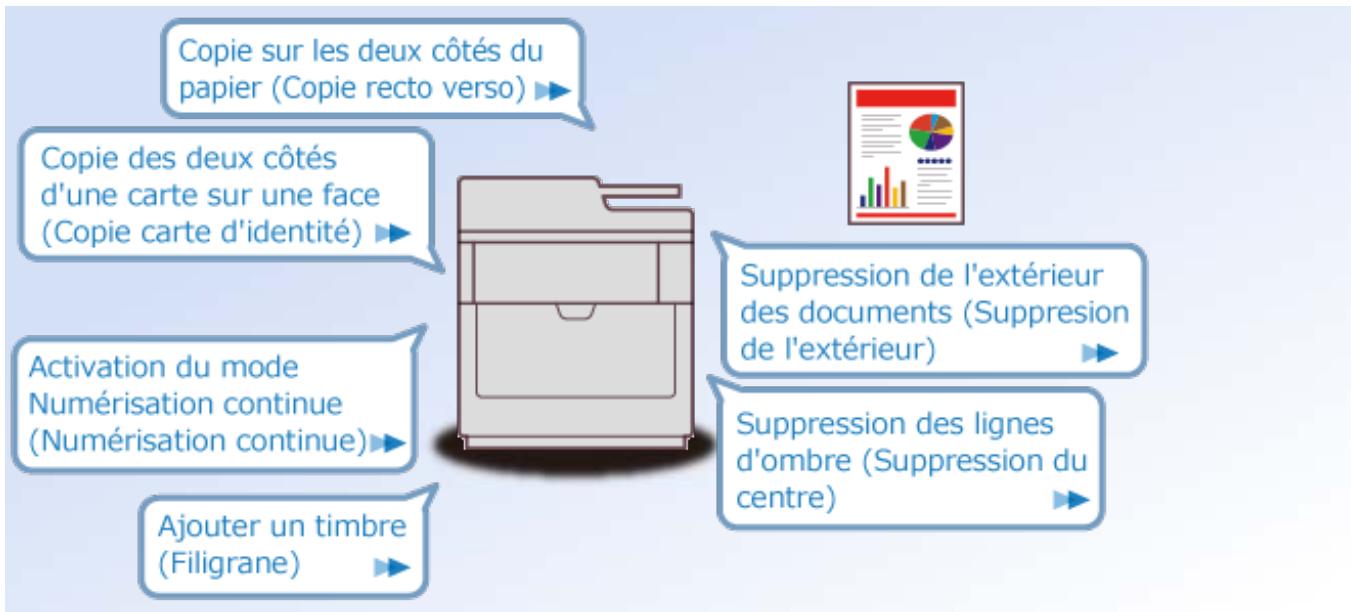
Opérations de base des fonctions de copie
Fonctions utiles
Pour une(Meilleure finition
Paramètres de couleur
Paramètres de copie avancés
Descriptions des écrans pour la copie
一 Configurer un document
Chargement du papier
: Copie en cours
Annuler une copie
Changement des modes Couleur
Spécifier le nombre de copies
- Spécifier le bac d'introduction du papier (Alimentation papier)
Changer les bacs de sortie
Effectuer des copies agrandies ou réduites (Zoom)
Ce chapitre décrit comment configurer le document sur cette machine.
Chargement d'un document
Copie de documents de tailles différentes (Taille mixte)
Ce chapitre déscrit le papier qui peut être charge dans les sources d'alimentation de papier sur la machine.
Chargement du papier
Configuration du bac de sortie
- Appuyez sur [Copy (Copie)] ou sur le bouton (COPIE) sur le volet de l'opérateur.
Le panneau d'affichage tactile passé à l'écran supérieur de copie.
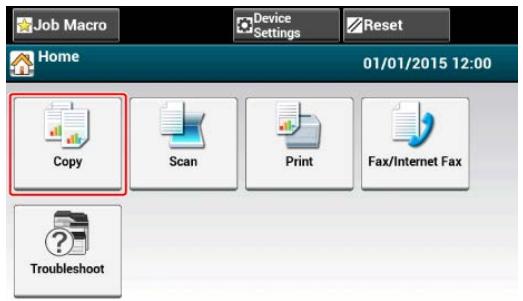
- Chargez un document dans l'ADF ou sur la vitre pour documents.
- Définissez les paramètres de copie si nécessaire.
Fonctions utiles
Pour une meilleure finition
Paramètres de couleur
Paramètres de copie avancés
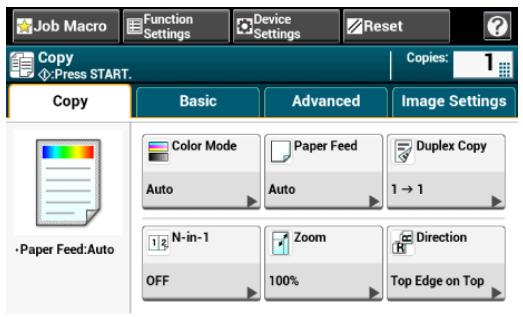
- Appuyez sur le bouton (DÉMARRER).

Mémo
Voussouspoucezactiverune sonnerieà la fin de la copie.

Réglage du volume
La copie peut etre annulée avant l'affichage du message qui indique sa fin.
- Appuyez sur le bouton (STOP) pendant la numérisation du document.
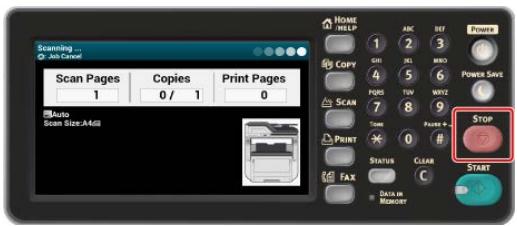
Change les modes Couleur. Vous pouvez utiliser les trois modes de couleur suivants.
Coulour : Tous les documents sont intégralement copiés en couleur.
Mono : Tous les documents sont copiés en noir et blanc.
© Auto: La machine détecte automatiquement la couleur de chaque page. (Défaut) Les documents couleur sont intégralement copés en couleur et les documents noir sur blanc sont copés en noir et blanc. La copie est ralentie.
Remarque
- Lorsque vous sélectionnez [Auto], les couleurs imprimées peuvent avoir un aspect différent de celui escompté dans les cas suivants. Dans ce cas,CHOISSEZ LE REGLAGE [Couleur] ou [Mono].
-
Ci-dessous quelques exemples.
-
Documents avec une partie colorée très réduite
- Documents colorés en noir
- Documents pãles
- Documents jaunâtres
- Documents avec arrêtre-plan coloré

Memo
Vouss pouvez changer les criteres servant à déterminer le document couleur et le document noir sur blanc dans [Device Settings (Paramétres du périphérique)] > [Admin Setup (Config admin)] > [Scanner Setup (Config scanneur)] > [Scanner Adjust (Ajuster scanneur)] > [Auto Color Judge Level (Niveau jugement couleur auto)].

Configuration du scanner
- Appuyez sur [Copier] ou sur le bouton (COPIER).
- Installez un document dans l'ADF ou sur la vente à document.
- Appuyez sur [Color Mode (Mode couleur)] sur l'onglet [Basic (Basique)] ou [Image Settings (Paramètres d'image)].
- Sélectionnez un mode couleur.
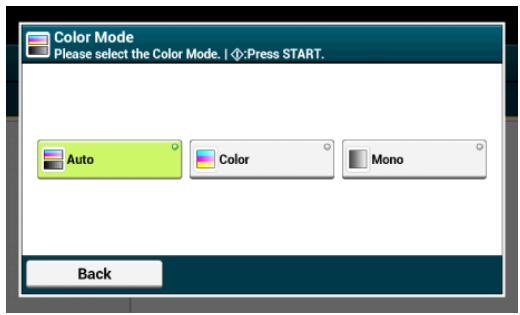
- Appuyez sur le bouton (START).
Vospuvez specifieirenombredecopiespourtlescopiesmultiples.
- Appuyez sur [Copie] ou sur le bouton (COPIE).
- Chargez un document dans l'ADF ou sur la vitre pour documents.
- Entrez le nombre de copies à l'aide du clavier à 10 touches ou la touche 10.
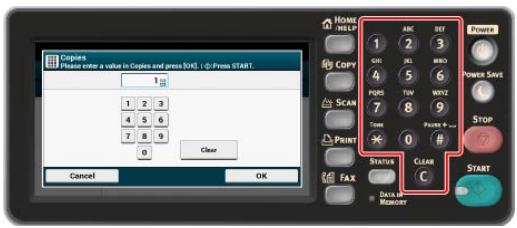

Memo
- Vous pouvez entrer un nombre de copies compris entre 1 et 999.
-
Si vous entrez une valeur incorrecte, appuyez sur le c bouton (EFFACER), puisenta la valeur correcte.
-
Appuyez sur le bouton (DÉMARRER).

Thèmes
Trier chaque ensemble par ordre de page (Trier)
Régler le bac d'alimentation papier sur le bac 1/Bac 2/Bac 3/Bac 4
Utilisation du bac MF (Multifonction)
Régler le bac d'alimentation papier sur le bac 1/Bac 2/Bac 3/Bac 4
- Appuyez sur [Copie] ou sur le bouton (COPIE).
- Chargez un document dans l'ADF ou sur la vitre pour documents.
- Appuyez sur Alimentation papier sur l'onglet [Copie] ou l'onglet [Basique].

Memo
Vous pouvez également configurer ces paramètres dans [Param. Fonction].
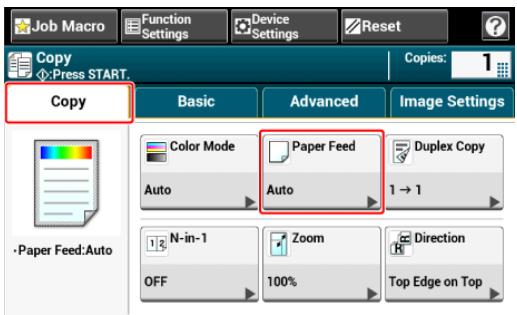
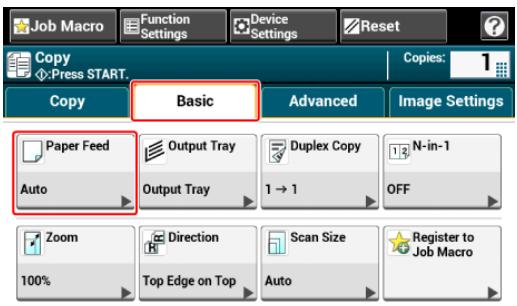
- Sélectionnez un bac, puis appuyez sur [OK].
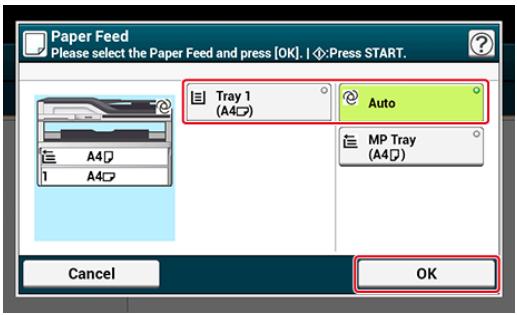
5. Appuyez sur le bouton (DÉMARRER).

Memo
- Pour utiliser le bac MF (Multifonction) avec Alimentation papier régle sur [Auto], appuyez sur [Paramètres de périhérique], puis sélectionnez [Réglages du papier] > [Sélectionner le bac] > [Copier] > [Bac MF] > [MARCHE] ou [MARCHE(au préalable)].
- [Tray 2 (Bac 2)]/[Tray 3 (Bac 3)]/[Tray 4 (Bac 4)] s'affichent uniquement lorsque les bacs optionnels sont installés.
- Si [Paper Feed (Alimentation papier)] est reglé sur [Auto (Auto)], vous pouvez sélectionner un bac papier qui contient A3, A4 , A4 , A5 , A5 , A6 , B4, B5 , B5 , Tabloid, Letter , Letter , Legal13/13.5/14, Executive , Statement , Statement , Folio, ou 8.5 SQ paper. Pour utiliser une dimension de papier différente, sélectionner le bac papier dans les paramètres [Paper Feed (Alimentation papier)].
Utilisation du bac MF (Multifonction)
- Appuyez sur [Copie] ou sur le bouton (COPIE).
- Chargez un document dans l'ADF ou sur la vitre pour documents.
- Appuyez sur Alimentation papier sur l'onglet [Copie] ou l'onglet [Basique].

Memo
Vouspouvezegalementconfigurercesparametesdans[Param.Fonction].
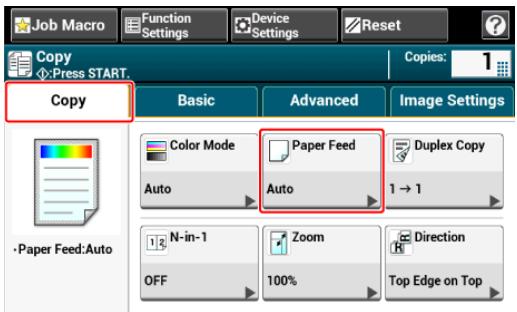
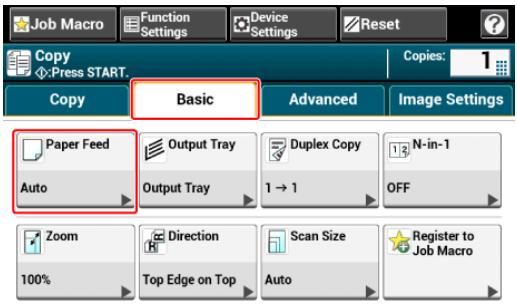
- Sélectionnez [Bac MF], puis appuyez sur [OK].
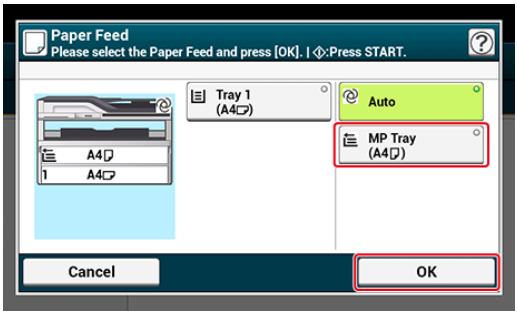
- Chargez du papier dans le bac MF.
Chargement du papier
- Appuyez sur le bouton (DÉMARRER).
- Vérifiez le message, puis appuyez sur [DéMARRER].
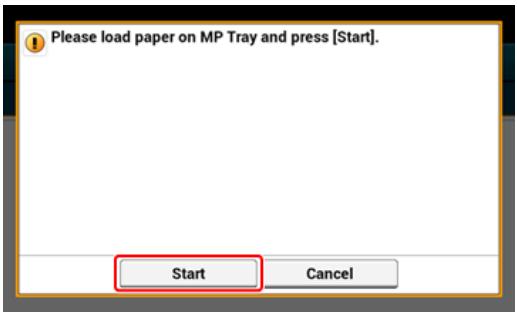
- Appuyez sur [OK].
Changer les bacs de sortie pour le papier imprimé.

Remarque
Vérifiez que le bac de sortie arrêté situé à l'arrière de la machine est fermé.
Lorsque le bac de sortie arrêté est ouvert, le papier est toujours éjecté par celui-ci.

Memo
-
Les paramètres par défaut pour le bac de sortie peuvent être modifiés dans [Device Settings (Paramètres du périphérique)] > [Paper Setup (Configuration du papier)] > [Output Tray (Bac de sortie)] > [Copy (Copie)].
Lorsque le papier reste dans le bac de sortie supérieur, la DEL clignote. Pour que la LED ne clignote pas, dans [Device Settings (Paramétres du périphérique)] > [Admin Setup (Config admin)] > [Management (Gestion)] > [System Setup (Config système)] > Reglew [Enable (Activer)] pour [Near Life LED (LED proche de fin de vie)]. -
Appuyez sur [Copier] ou sur le bouton (COPIER).
- Installez un document dans l'ADF ou sur la vente à document.
- Appuyez sur [Bac de sortie] sur l'onglet [Basique].
- Sélectionnez un bac de sortie.
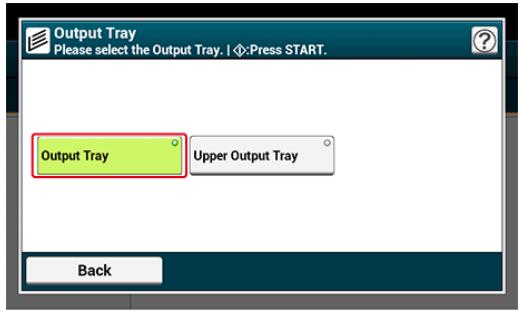
- Appuyez sur le bouton (START).
Remarque
Vous pouvez utiliser [Auto] uniquement lors de la copie sur les formats A3, A4, A4, A5, A5, A6, B4, B5, B5, Tabloid, Letter, Letter, Legal13/13.5/14, Executive, Statement, Statement, Folio, ou le papier 8.5 SQ.
- Appuyez sur [Copie] ou sur le bouton (COPIE).
- Chargez un document dans l'ADF ou sur la vitre pour documents.
- Appuyez sur Zoom sur l'onglet [Copie] ou [Basique].

Memo
Vouspouvezegalementconfigurercesparametesdans[Param.Fonction].
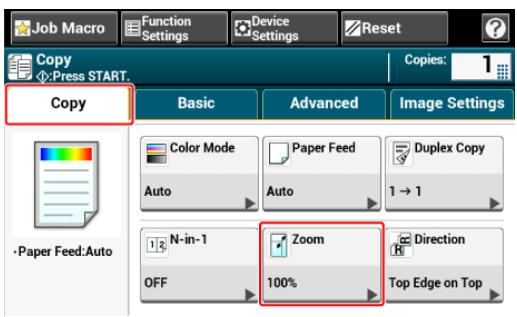
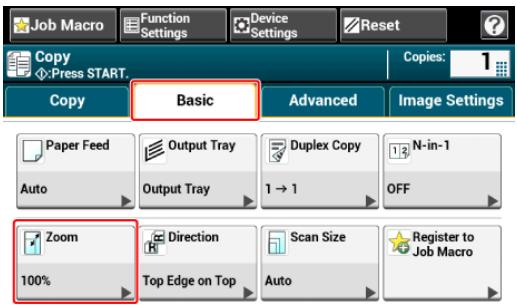
4. Réglez le pourcentage de zoom.
Lorsque vous utilisez la fonction [Auto]
(1) Sélectionnez [Auto], puis appuyez sur [OK].
Lorsque you selectionnez un pourcentage de zoom prdefini
(1) Sélectionnez une valeur de zoom, puis appuyez sur [OK]. Réglages de pourcentage disponibles :
Pour définiir un autre taux de zoom
(1) Appuyez sur [Réduire] ou [Agrandir].
(2) Spécifiez un taux de zoom.
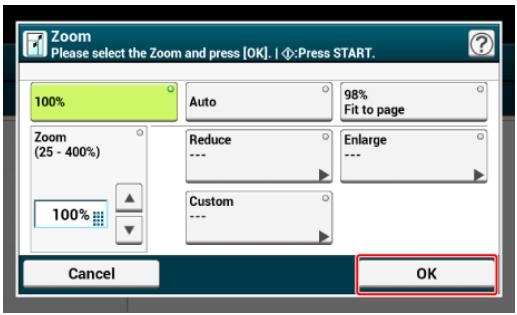

Memo
Si [Page adapté à (98%)] est sélectionnée et le format du document et du papier sont identiques, le document est réduit pour s'adapter au papier.
Lorsque you reglez le pourcentage de zoom à l'aide du clavier à 10 touches
(1) Entrez le pourcentage de zoom de 25 à 400% à l'aide du clavier à 10 touches, ou appuyez sur ▲▼ le panneau tactile, puis appuyez sur [OK].

Memo
- Vous pouvez régler le pourcentage en unités de 1% .
- Si vous entrez une valeur incorrecte, appuyez sur le c bouton (EFFACER), puisenta la valeur correcte.
Lorsque you définissez différents taux de zoom pour les axes vertical et horizontal
(1) Appuyez sur [Custom (Personnalisé)].
(2) Spécifier les rapport de grossissement pour les axes verticaux et horizontally. Entrez le rapport de grossissement de 25 à 400% à l'aide d'un clavier à 10 touches ou en appuyant sur le panneau tactile, puis appuyez sur [OK (OK)].

Memo
- Lorsque vous reglez des rapports de grossissement pour les axes verticaux et horizontaux, vous devez spécifique le bac d'alimentation.
- Vous pouvez régler le taux en unité d'1%.
- Si vous avez saisi une valeur incorrecte, appuyez sur le bouton (EFFACER) puis entrez la valeur correcte.
5. Appuyez sur le bouton (DEMARRER).

Memo
- Si Alimentation papier est réglée sur [Auto], Zoom est automatiquement régle sur [100%]. Pour sélectionner un pourcentage différent, réglez le [bac papier], puis le Zoom.
- Si Alimentation papier est régée sur [Auto], le bac papier est automatiquement sélectionné selon le pourcentage de zoom. Pour utiliser un bac papier spécifique, réinitialisez Alimentation papier.
-
Meme si [Paper Feed (Alimentation papier)] est.Reglé sur [Auto (Auto)], vous ne pouvez pas sélectionner un bac papier qui contient un papier de format autre que A3, A4 □, A4 □, A5 □, A5 □, A6 □, B4, B5 □, B5 □, Tabloid, Letter □, Letter □, Legal13/13.5/14, Executive □, Statement □, Statement □, Folio, ou 8.5 SQ. Dans ce cas, spécifique dans [Paper Feed (Alimentation papier)].
-
Si Alimentation papier est régle sur [Auto], la configuration de Alimentation papier change automatiquement en réglient le Zoom sur [Auto]. Un message s'affiche sur le panneau tactile qui vous informe que les paramètres ont été modifiés.
Ce chapitre déscrit les différents paramètres pour la copie, celle que l'impression N-en-1 et l'impression recto-verse.

Mémo
Les paramètres sur l'écran supérieur de copie est temporairement activé. Pour modifier les paramètres par défaut, Sélectionnez [Device Settings (Paramètres du périphérique)] > [Admin Setup (Config admin)] > [Copy Setup (Config copie)] > [Default Settings (Paramètres par défaut)].

Configuration de la copie
Copie sur les deux côtés du papier (Copie recto verso)
Combination de plusieurs pages sur une seule feuille de papier (N-en-1)
Modifier le format de numérisation (Format de numérisation)
Trier chaque ensemble par ordre de page (Trier)
Activation du mode Numérisation continue (Numérisation continue)
Copie de documents de tailles différentes (Taille mixte)
Réinitialisation des paramètres de copie (Réinitialisation)
Annuler un paramètre
Changement de l'orientation du document (Orientation)
Interrompre la tâche en cours pour effectuer une tâche de copie
Méthodes d'impression disponibles
Remarque
- Utilisez du papier ordinaire de format standard. L'utilisation d'un papier autre que le papier de format standard peut cause des bourrages papier.
Chargement du papier
- Pour copier un document dans l'orientation que vous préférez, spécifiez celle-ci à l'avance dans [Orientation].
Changement de l'orientation du document (Orientation)
- Appuyez sur [Copie] ou sur le bouton (COPIE).
- Chargez un document dans l'ADF ou sur la vitre pour documents.

Memo
- Lorsque vous imprimez des documents recto-verso sur les deux côtés du papier ou sur un seul côté, placez les documents dans l'ADF.
- Lorsque vous effectuez des copies recto- verso à partir de documents recto à l'aide de la vitre à document, le mode Scan continu est automatiquement activé. Suivez les instructions à l'écran.
Activation du mode Numérisation continue (Numérisation continue)
- Appuyez sur [Copie recto-verse] au niveau de l'onglet [Copie] ou [Basique].

Memo
Vouspouvez également configurer ces paramètres dans [Param. Fonction].
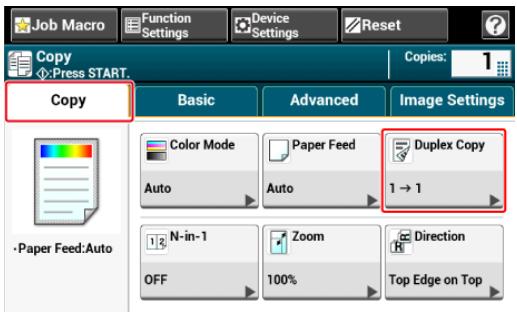
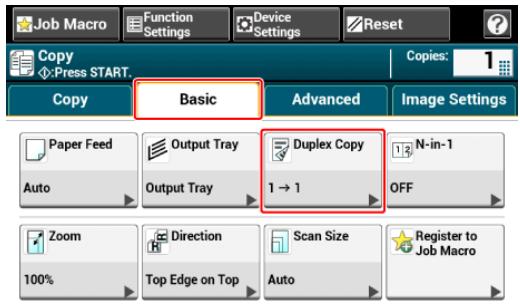
- Sélectionnez le mode copie recto-verse.
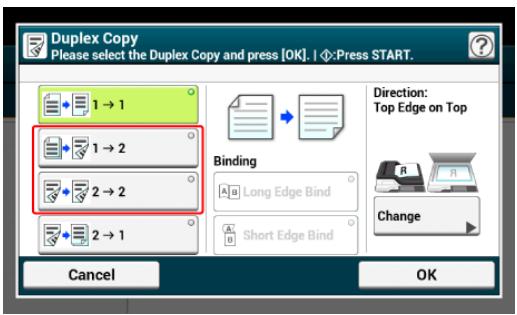

Memo
Pour effectuer des copies recto de sorte que chacun des côtes avant et arrrière d'un document recto-verse puisse être copié sur un côté des différentes feuilles de papier, Sélectionnez [2→1].
- Sélectionnez une méthode de reliure.
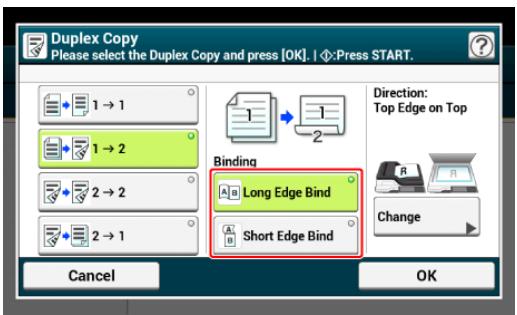
- Appuyez sur [Modifier] pour changer l'orientation du document.
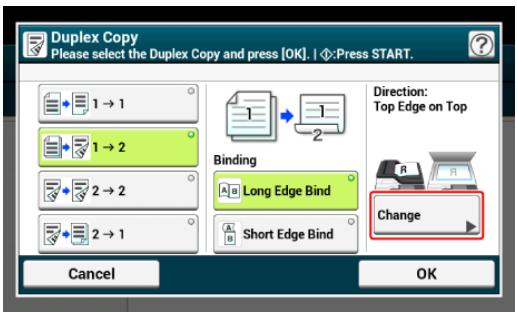

Changement de l'orientation du document (Orientation)
- Appuyez sur [OK].
- Appuyez sur le bouton (DÉMARRER).
Vous pouvez changer les paramètres de copie.
Fonctions utiles
Pour une(Meilleure finition
Paramètres de couleur
Paramètres de copie avancés
Il est recommendé d'appliquer une marge lorsque vous poulez agrafer ou perforer des copies recto-verse.
Configuration des marges (Marge)
Méthodes d'impression disponibles
Document Recto Copies recto-verso avec reliure sur le bord long
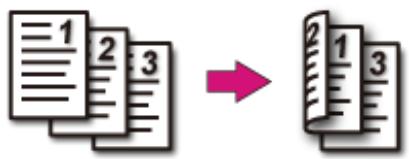
Document Recto Copies recto- verso avec reliure sur le bord court
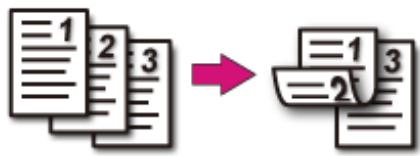
Documents recto- verso Copies recto- verso avec reliure sur le bord long ou le bord court
Chargez un document dans I'ADF.
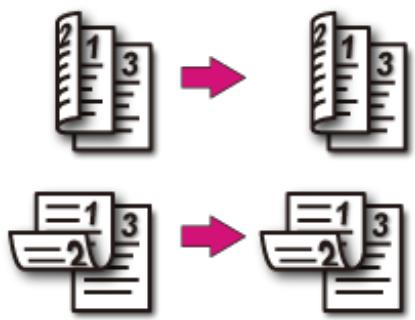
Documents recto- verso avec reliure sur le bord long Copies Recto
Chargez un document dans I'ADF.
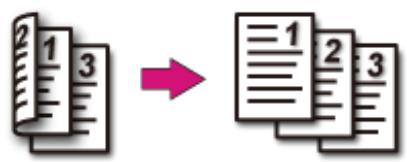
Documents recto- verso avec reliure sur le bord court Copies Recto
Chargez un document dans l'ADF.
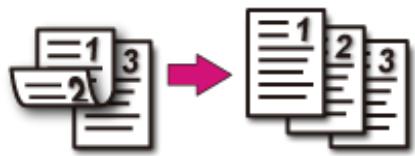
Méthodes d'impression pouvant être configurées
Vous pouvez copier deux, quatre ou huit pages d'un document sur un côté d'une seule feuille de papier.
Régler [Duplex Copy (Copie recto-verse)] en même temps permet d'économiser du papier.
Remarque
- Pour copier un document dans l'orientation que vous préférez, spécifiez celle-ci à l'avance dans [Orientation].
Changement de l'orientation du document (Orientation) - Si [N-en-1] est activée, Zoom est automatiquement régé sur [Auto]. Pour préciser un pourcentage de zoom, réglez [N-en-1], puis le Zoom.
Effectuer des copies agrandies ou réduites (Zoom) - Une partie du document peut ne pas être copiee correctement selon le format de papier, laaille du document ou le pourcentage de zoom.
-
Si [N-in-1 (N-en-1)] est activé, vous ne pouvez pas sélectionner [Auto (Auto)] pour la source d'alimentation papier. Sélectionnez le bac papier à utiliser.
-
Appuyez sur [Copie] ou sur le bouton (COPIE).
- Chargez un document dans l'ADF ou sur la vitre pour documents.
Memo No. 10
- Lorsque vous utilisez la vitre pour documents, le mode Numérisation continue est automatiquement activé. Suivez les instructions à l'écran.
- Le mode Numérisation continue vous permet de copier plusieurs documents à la fois. Vous pouvez utiliser à la fois l'ADF et le plateau en verre pour la copie de documents multiples en une seule tâche.
Activation du mode Numérisation continue (Numérisation continue)
- Appuyez sur [N-en-1] sur l'onglet [Copie] ou [Basique].
Memo No. 10
Vous pouvez également configurer ces paramètres dans [Param. Fonction].
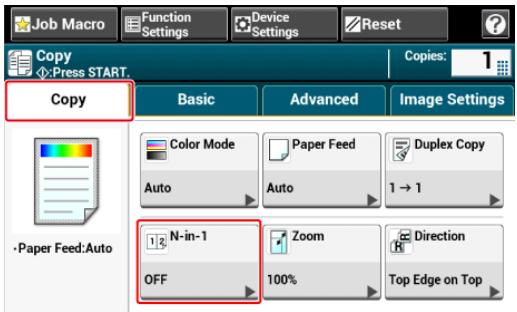
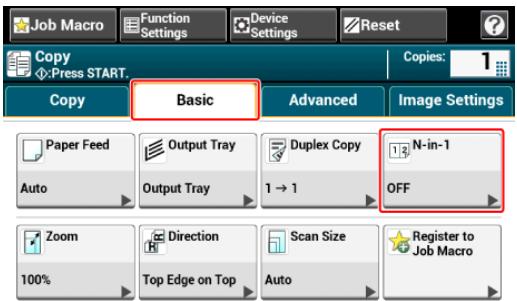
- Sélectionnez une méthode de N-en-1.
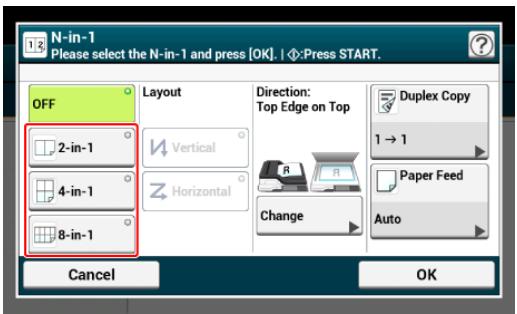
- Sélectionnez une mise en page.
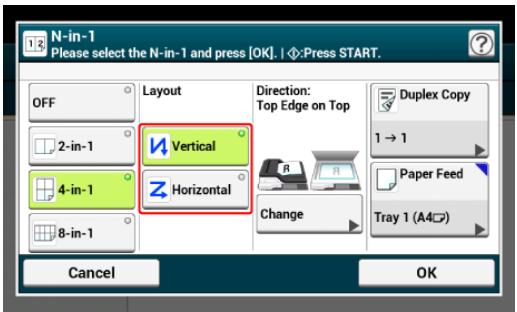
- Appuyez sur [Modifier] pour changer l'orientation du document.
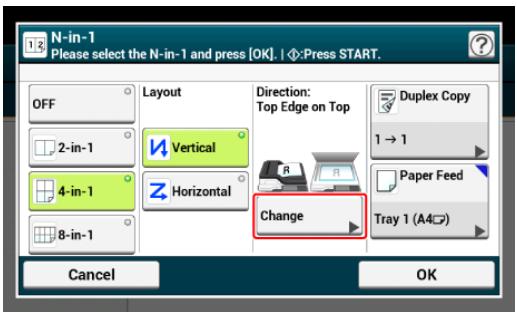

Changement de l'orientation du document (Orientation)
- Modifiez les autres paramètres si nécessaire, puis cliquez sur [OK].
Méthodes d'impression pouvant être configurées
Deux feuilles Une face de la feuille
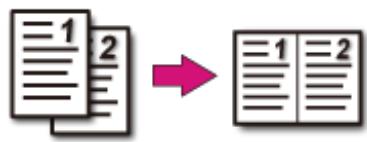
Quatre feuilles Une face de la feuille
Vertical
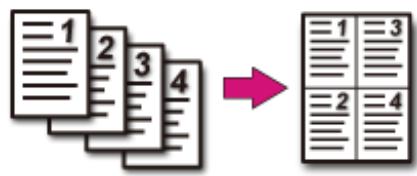
- Z Horizontal
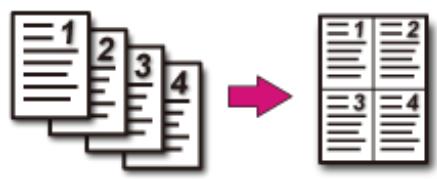
Huit feuilles Une face de la feuille
Vertical
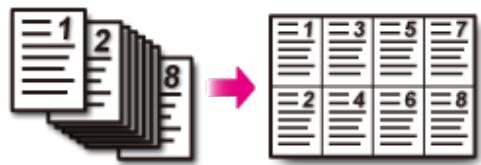
- Z Horizontal
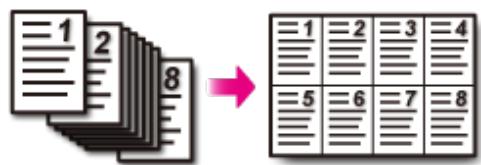
Yououpouze selectionner la taille appropriée pour le document à scanner.
- Appuyez sur [Copie] ou sur le bouton (COPIE).
- Chargez un document dans l'ADF ou sur la vitre pour documents.
- Appuyez sur [Scan Size (Taille de scan)] sur l'onglet [Basic (Basique)].

Memo
Vouspouvezegalementconfigurercesparametesdans[Param.Fonction].
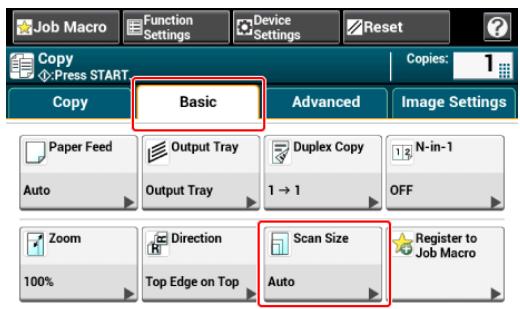
- Sélectionnez uneaille.
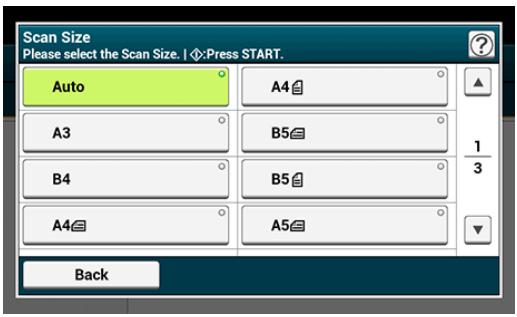

Memo
- L'ADF et la vente à document détectent automatiquement les formats de document suivants.
| Base | Formats déetectables |
| AB | A3, A4 , A4 , A5 , A5 , A6 , B4 , B5 , B5 , Folio |
| Letter | Tabloid, Letter , Letter , Legal14, Executive , Statement |
-
Si Legal14 est détecté dans les séries Letter, la valeur ente Legal13, Legal13.5, et Legal14 spécifiée dans [Device Settings (Paramètres du périphérique)] > [Admin Setup (Config admin)] > [Scanner Setup (Config scanneur)] > [Default Settings (Paramètres par défaut)] > [Auto detect Scan Size (Taille de scan de détction auto)] > [Legal Size (Format Legal)] est réglée comme Taille de scan.
-
Si la machine ne peut pas détecter la taille du document avec les paramètres de taille de scan régles sur [Auto (Auto)], l'écran de sélection de la dimension de numérisation s'affiche lorsqu'on appuie sur le bouton.
-
Appuyez sur le bouton (DéMARRER).
La fonction de tri est activée par les réglages d'usine.
- Appuyez sur [Copie] ou sur le bouton (COPIE).
- Chargez un document dans l'ADF ou sur la vitre pour documents.

Memo
- Le mode Numérisation continue vous permet de copier plusieurs documents à la fois.
- Vous pouvez utiliser à la fois l'ADF et le plateau en verre pour la copie de documents multiples en une seule tâche.

Activation du mode Numérisation continue (Numérisation continue)
- Vérifiez que [Sort (Trier)] sur l'onglet [Advanced (Avancé)] est réglé sur [ON (ACTIVÉ)].

Memo
Appuyez sur [Classer] permet de basculer entre [ACTIVÉ] et [DÉSACTIVE].
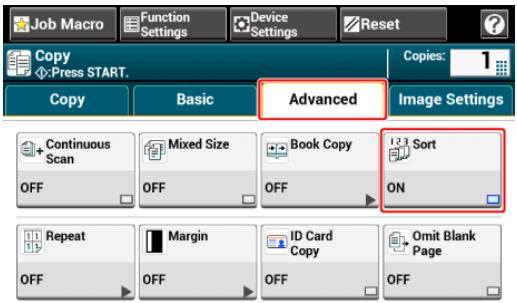
- Entrez le nombre de copies.
- Appuyez sur le bouton (DEMARRER).
Cette fonction est utile lorsque vous souhaitez copier plusieurs livres.
Pour numériser plusieurs groupes de documents et faire des copies en une seule tâche, activez le mode Numérisation continue. Ce mode est utile lorsque vous utilisez la fonction [Trier], [N-en-1], ou [Copie recto- verso].
Avec le mode Numérisation continue, vous pouvez copier vos documents à partir de l'ADF, de la vente pour documents ou les deux.
Trier chaque ensemble par ordre de page (Trier)
Combination de plusieurs pages sur une seule feuille de papier (N-en-1)
Annuler une copie
- Appuyez sur [Copie] ou sur le bouton (COPIE).
- Chargez la première feuille d'un document dans l'ADF ou sur la vitre pour documents.

Memo
Lorsque vous effectuez des copies N-en-1 et/ou recto-verse à l'aide de la vitre pour documents, l'écran [Veuillez charger le document suivant] s'affiche après la numérisation des documents, même si la fonction [Numérisation continue] est régée sur [DÉSACTIVÉ].
- Appuyez sur [Scan continu] dans l'onglet [Avancé].
[Numérisation continue] est configuré sur [ACTIVÉ].

Memo
Appuyez sur [Numérisation continue] permet de basculer entre [ACTIVÉ] et [DÉSACTIVÉ].
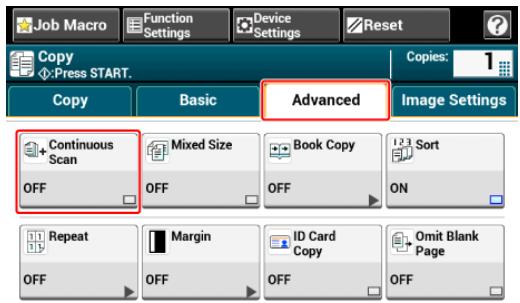
- Entrez le nombre de copies à l'aide du clavier à 10 touches.
- Appuyez sur le bouton (DÉMARRER).
- Lorsque l'écran [Veuillez charger le document suivant] est affché, charger le document suivant dans l'ADF ou sur le plateau en verre

Remarque
Lorsque vous changez l'emplacement de chargement du document suivant, assurez-vous de retarder le document de l'emplacement précédent.
- Appuyez sur [Démarrer la numérisation].
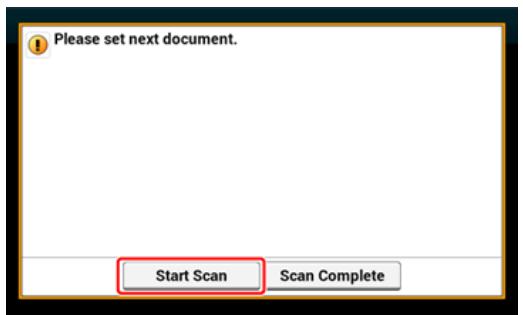
- Lors de la numérisation de l'ensemble des documents est terminée, appuyez sur [Numérisation terminée].

Memo
Si vous appuyez sur [Scan Complete (Scan terminé)] après avoir numérique tous les documents avec plusieurs copies (2 ou plus) régles sur [Copies (copies)], le nombre de copies restants est copié.
Vouss pouvez configurer plusieurs documents de même largeur mais de longueurs différentes dans l'ADF pour qu'il s oient copiés sur leurs formats de papier respectifs.
Remarque
- Vous pouvez utiliser cette fonction Tailles mixtes uniquement pour les combinaisons suivantes.
- Spécifiez la taille du document plus large pour la taille de document.
| Petite talle | Grande talle | Remarques |
| A4 | A3 | |
| A4 | Folio | |
| A5 | A4 | * |
| B5 | B4 | * |
| Letter | Legal13 | |
| Letter | Legal13,5 | |
| Letter | Legal14 | |
| Letter | Tabloid | |
| Statement | Letter | * |
- Numérisation recto et impression recto uniquement disponibles.
- Si [Taille mixte] est activée, Alimentation papier ne peut être sélectionné. Le bac papier qui correspond au document est automatiquement sélectionné pour introduire le papier.
- [Taille mixte] est disponible uniquement si Zoom est reglé sur [Page adaptée à 98%] ou [100%].
- Vous ne pouvez pas régler [Effacer les bords] et [Taille mixte] au même moment.
- Pour utiliser plusieurs feuilles de papier, appuyez sur [Device Settings (Paramétres du périphérique)], puis sélectionnez [Paper Setup (Config papier)] > [Select Tray (Sélectionner bac)] > [Copy (Copie)] pour activer [MP tray (Bac MP)].
Lorsque you utilisez le bac MF, chargez le papier dans le bac MF, puis affichez le menu [Taille mixte].

Mémo
Cette section déscrit un exemple de papier A3 charged dans le bac 1 et de papier A4 charged dans le bac MP.
- Chargez le papier A3 dans le bac 1, puis le papier A4 dans le bac MP.
- Réglez la numérotation pour la dimension papier du bac 1 sur [A3 (A3)].

Memo
Vous ne pouvez utiliser que du papier standard pour cette fonction.
- Appuyez sur [Paramètres du périphérique].
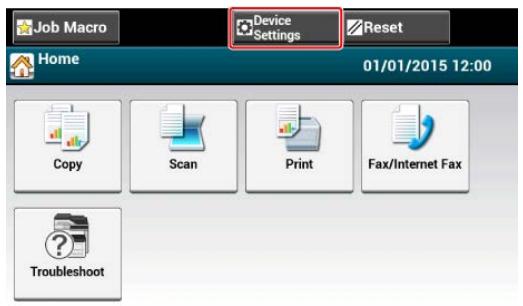
- Appuyez sur [Configuration du papier].
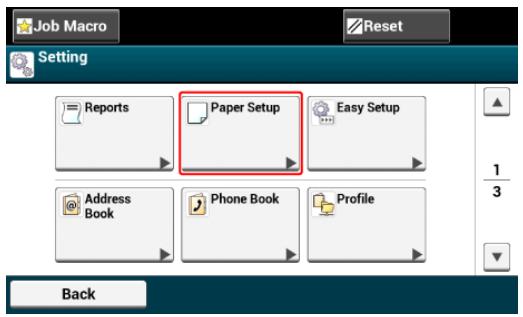
- Appuyez sur [Bac MP] et sur [Format de papier] dans l'ordre, puis Sélectionnez [A4].
- Appuyez sur [Précédent] jusqu'à ce que l'écran d'accueil apparaissé.
- Appuyez sur [Copie] ou sur le bouton (COPIE).
- Installez un document avec les formats de papier A4 et A3 mixés dans l'ADF.
Chargement du papier
- Appuyez sur [Taille mixte] dans l'onglet [Avancé].
[Taillé mixte] est configurée sur [ACTIVÉ].

Memo
Appuyer sur [Taille mixte] permet de basculer entre [ACTIVÉ] et [DÉSACTIVÉ].
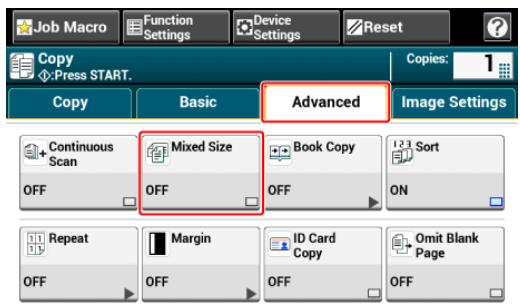
10. Vérifiez que les paramètres suivantes sont affichés sur l'écran de démarrage de la copie.
[Taillies mixtes] : ACTIVÉ
11. Entre le nombre de copies à l'aide du clavier à 10 touches si nécessaire.
12. Appuyez sur le bouton (DÉMARRER).
Remarque
Lorsque vous utilisez la fonction Taille mixte, vérifie la position de reliure des documents recto- verso.
Lors de la copie de documents recto- verso de taille mixte, spécifiez la position de reliure pour les documents plus grands et reliez les documents plus petits dans la meme direction que les plus grands. (Leurs positions de reliure peuvent etre differentes.)
-
Exemple 1 : Pour A3/A4
-
Pour les documents A3 avec reliure bord long, réglez les documents A4 à avec la reliure bord court. (Lors du chargement dans l'ADF, réglez les documents de sorte que leurs positions de reliure s'alignent au-dessus ou au-dessous de l'ADF.)
-
Pour les documents A3 avec reliure bord court, réglez les documents A4 à avec la reliure bord long. (Lors du chargement dans l'ADF, réglez les documents de sorte que leurs positions de reliure s'alignent à gauche ou à droite de l'ADF.)
-
Example 2 : Pour Legal/Letter
-
Pour les documents Legal avec reliure bord long, réglez les documents Letter à avec la reliure bord long. (Lors du chargement dans l'ADF, réglez les documents de sorte que leurs positions de reliure s'alignent au-dessus ou au-dessous de l'ADF.)
- Pour les documents Legal avec reliure bord court, réglez les documents Letter à avec la reliure bord court. (Lors du chargement dans l'ADF, réglez les documents de sorte que leurs positions de reliure s'alignent à gauche ou à droite de l'ADF.)
Vous pouvez réinitialiser la fonction de copie que vous avez modifiée à ses paramètres par défaut par les méthodes suivantes.
Réinitialisation automatique
Si vous n'executez pas d'opération pendant une certaine période de temps, tous les paramètres de copie pour votre tâche de copie sont réinitialisés à leurs paramètres par défaut. L'heure de réinitialisation automatique est régée par défaut sur 3 minutes.

Mémo
Le temps de réinitialisation automatique peut être modifié dans [Device Settings (Paramètres du péripérisque)] > [Admin Setup (Config admin)] > [Device Management (Gestion du péripérisque)] > [Screen Auto Reset (Réinitialisation auto écran)] > [Reset Time (Temps de réinitialisation)].
Utiliser [Reset (Réinitialiser)] sur le panneau tactile
Si vous appuyez sur [Reset (Réinitialiser)] sur l'écran supérieur de copie, les paramètres pour votre tâche de copie returnent aux paramètres par défaut.
![OKI C711DM - Utiliser [Reset (Réinitialiser)] sur le panneau tactile - 1](/content/2024/11/206518/images/920c24d18eba7e28e731b5e9577aff3e878bd7727fdfee4b3a2c05cf8e2868e9.jpg)
![OKI C711DM - Utiliser [Reset (Réinitialiser)] sur le panneau tactile - 2](/content/2024/11/206518/images/4007f87bac894ac7c58853319490107992055ce7b9f06d2f2ade97df20f48fb9.jpg)
Memo
Lorsque la copie est terminée, appuyez sur [Reset (Réinitialiser)] pour réinitialiser les paramètres par défaut pour l'utilisateur suivant.
Si vous configUREZ plusieurs fonctions de copie à la fois, vous pourriez ne pas être en mesure de les utiliser selon la combinaison. Dans ce cas, un message s'affiche.
Par exemple, si [Marge] est spécifique, [N-in-1] et [Répéter] ne peuvent être configurés.
Annulez le paramètre d'une fonction avec faible priorité parmi celles affichées dans le message et configurez à nouveau la fonction que vous souhaitez utiliser.
Pour annuler le paramètre d'une fonction, redéfinissez-le au paramètre par défaut.

Memo
Si vous modifiez la valeur des réglages d'usine depuis les réglages par défaut, Sélectionnez la valeur par défaut après modification.

Configuration de l'administrateur
- Sélectionnez une fonction à annuler sur chaque onglet sur l'écran de démarrage de la copie ou dans [Param. Fonction].
- Réglez à nouveau les paramètres par défaut.
Vous pouvez selectionner [Bord supérieur au-dessus] ou [Bord supérieur à gauche] pour l'orientation du document. Spécifiez l'orientation appropriée pour obtenir le résultat de copie que vous désirez.
- Appuyez sur [Copie] ou sur le bouton (COPIE).
- Chargez un document dans l'ADF ou sur la vitre pour documents.
- Appuyez sur [Orientation] sur l'onglet [Copie] ou [Basique].
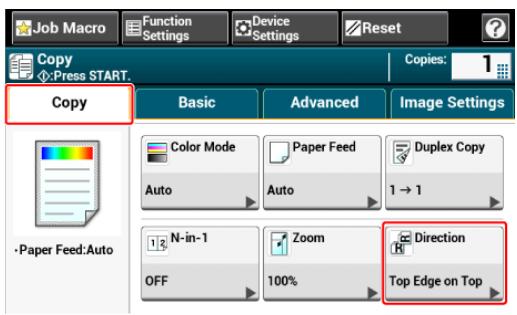
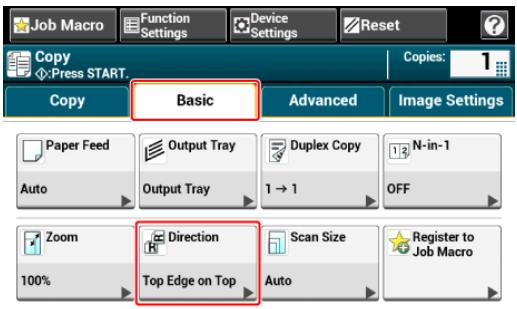

Memo
Vouspouvezegalementconfigurercesparametesdans[Param.Fonction].
- Sélectionnez l'orientation du document, puis appuyez sur [OK].
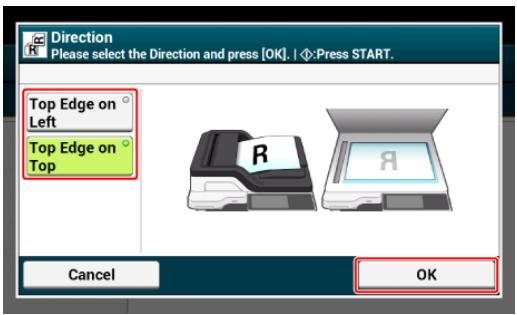

Memo
Si vous appuyez sur [Annuler], l'écran returne à l'écran précédent sans enregistrer les modifications.
- Appuyez sur le bouton (DÉMARRER).
Pour effectuer une copie interrompue, suivez la procEDURE ci-dessous.
- Appuyez sur [Device Settings (Paramètres du périphérique)] sur le panneau tactile.
- Appuyez sur ou plusieurs fois et sur [Admin Setup (Config admin)].
- Entre le nom et le mot de passer d'administrateur et appuyez sur [OK (OK)].
Le nom et le mot de passer d'administrateur par défaut sont « admin » et « aaaaa » respectivement.
- Appuyez sur [Copy Setup (Config copie)].
- Appuyez sur [Interrupt (Interrompre)], puis assurez-vous que [Interrupt (Interrompre)] est régle sur [Enable (Activer)].
- Appuyez sur (Démarrer) pendant l'impression, vous pouvez interrompre la tâche en cours pour copier un nouveau document.
Réglage de la densité (Densité)
Sélection du type de document (Type de document)
Spécifier la résolution de numérisation (Résolution)
忍 Copier un document avec arriere-plan en couleur (Suppression de l'arriere-plan)
Effacer les ombres de cordure (Effacer les bords)
Suppression des lignes d'ombre (Suppression du centre)
Suppression de l'extérieur des documents (Suppression de l'extérieur)
Suppression de la transparence (Suppression de la transparence)
You pouvez ajuster la densité de copie en sept niveaux.
- Appuyez sur [Copie] ou sur le bouton (COPIE).
- Chargez un document dans l'ADF ou sur la vitre pour documents.
- Appuyez sur Densité sur l'écran [Paramètres d'image] dans l'onglet [Paramètres d'image].
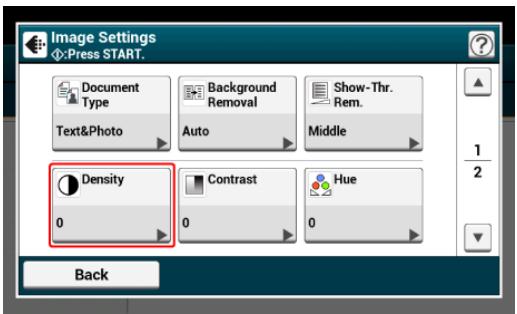
- Sélectionnez la densité.
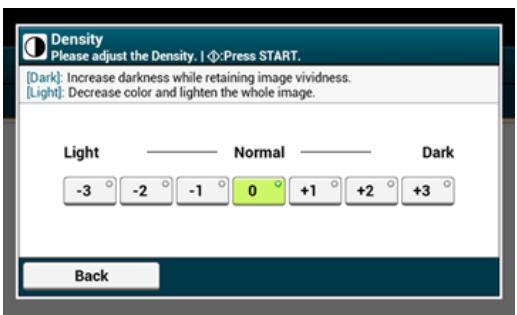

Memo
[0] est une valeur standard. Pour augmenter la densité, Sélectionnez [+1] , [+2] , ou [+3] (le plus souvent). Pour réduire la densité, Sélectionnez [-1] , [-2] , ou [-3] (le plus clair).
- Appuyez sur le bouton (DÉMARRER).
Vouss pourez selectionner un type de document à partir des fonctions [Texte], [Texte et photo], [Photo], ou [Photo (Brillante)] pour effectuer des copies avec la qualite qui vous convient le mieux.
Remarque
- Si vous sélectionné [Texte], le niveau de gris peut être réduit selon le document.
- Si vous scélectionné [Photo] ou [Photo (Brillante)], les textes fins ou les lignes fines peuvent être floués selon le document.
-
vous sélectionnéz [Photo (Brillante)], les images peuvent être brillantes.
-
Appuyez sur [Copie] ou sur le bouton (COPIE).
- Chargez un document dans l'ADF ou sur la vitre pour documents.
- Appuyez sur [Type de document] sur l'écran [Paramètres d'image] dans l'onglet [Paramètres d'image].
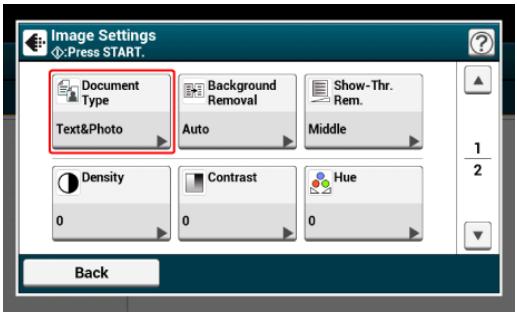
- Sélectionnez un type de document.
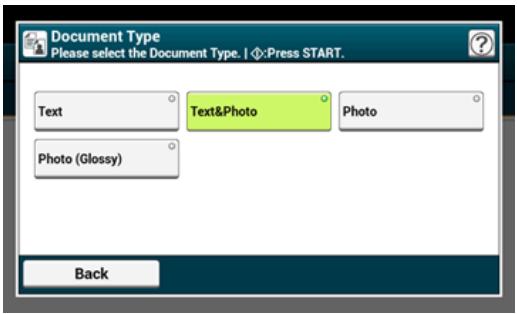

Memo
- [Texte]: Configurez lors de la copie d'un document texte.
- [Texte et photo]: Configurez au moment de la copie d'un document avec textes et photos. Le texte et la photo bien équilibrés sont reproduits sur une image.
- [Photo]: Configurez au moment de la copie de photos et de documents graphiques. Les images sont reproduites avec la mise au point sur les niveaux de gris.
-
[Photo (Glossy) (Photo (Brillant))]: Définir quand copier une photographie brillante ou des documents photos imprimés sur du papier brillant à jet d'encre. Les images sont reproductive avec insistence sur les nuances de gris par rapport au brillant.
-
Appuyez sur le bouton (DÉMARRER).
You pouez changer la résolution de numérisation d'un document.
- Appuyez sur [Copie] ou sur le bouton (COPIE).
- Chargez un document dans l'ADF ou sur la vitre pour documents.
- Appuyez sur Résolution dans l'onglet [Paramètres d'image].
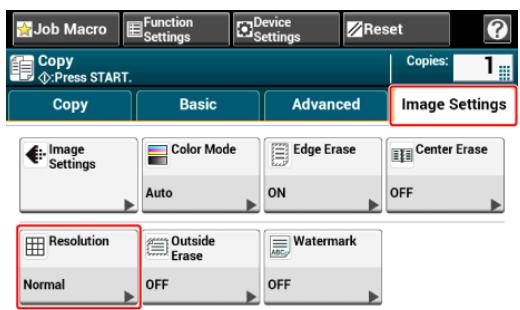
- Sélectionnez une résolution.
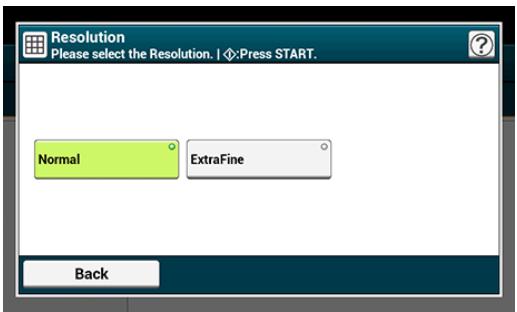

Memo
- Les paramètres de résolution sont disponibles uniquement lorsque le mode couleur est régle sur « Auto » ou « Couleur »
-
Si vous sélectionnez [ExtraFine (Extra fin)], la reproductibilité et le niveau de gris des lignes fines ou des petits caractères sera améliorée.
-
Appuyez sur le bouton (DEMARRER).
Pour régler un niveau de suppression d'arrière-plan du document, vous pouvez sélectionner Auto ou DÉSACTIVÉ, ou ajustez dans les six niveaux.
Si vous sélectionnez [Auto], l'arrière-plan est automatiquement retire à un niveauadapté au document.
Remarque
- Si une valeur plus élevée de la suppression de l'arrière-plan est configurée, les lignes fines, les textes ou les couleurs claires peuvent ne pas être produits sur le document.
- Dans les cas suivants, la couleur de l'arrière-plan peut ne pas etre correctement detectee et ne pas etre eliminee.
Lorsqu'un document de format personnelisé est chargé
Lorsqu'un document avec le bord avant rabattu est chargé
Lorsqu'un document sans bord avant ou un document oblique est chargé
Lorsqu'un document avec un trou pres du bord avant est chargé
- Lorsqu'un document est charge sans etre aligne avec le guide sur la vitre a document
- Appuyez sur [Copie] ou sur le bouton (COPIE).
- Chargez un document dans l'ADF ou sur la vitre pour documents.
- Appuyez sur [Suppression de l'arrière-plan] sur l'écran [Paramètres d'image] dans l'onglet [Paramètres d'image].
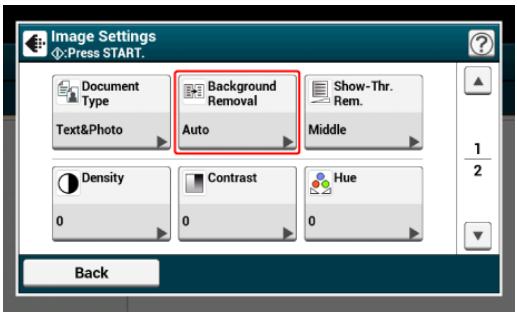
- Sélectionnez une valeur.
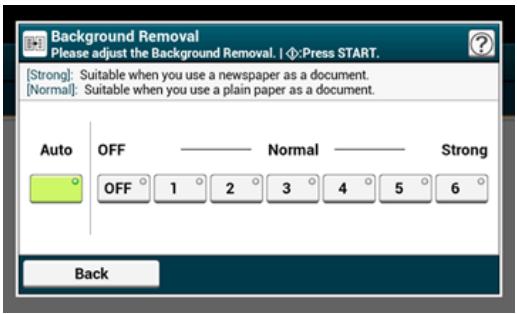
[3] pour [Background removal (Suppression d'arrière-plan)] est le niveau standard. Pour augmenter un niveau de suppression d'arrière-plan du document, Sélectionnez [4], [5], ou [6]. Pour réduire un niveau de suppression d'arrière-plan du document, Sélectionnez [2], [1], ou [OFF (DÉSACTIVÉ)] (pas de suppression).
- Appuyez sur le bouton (DÉMARRER).
Lorsque you copiez un document avec le couvercle de la vitre pour documents ouvert, ou lorsque you copiez un livre, une ombre noire peut apparaitre sur les bords de la copie imprimée. Cette fonction you permit d'effacer l'ombre noire.
- Appuyez sur [Copie] ou sur le bouton (COPIE).
- Chargez un document dans l'ADF ou sur la vitre pour documents.
- Appuyez sur [Suppression des bords] dans l'onglet [Paramètres d'image].
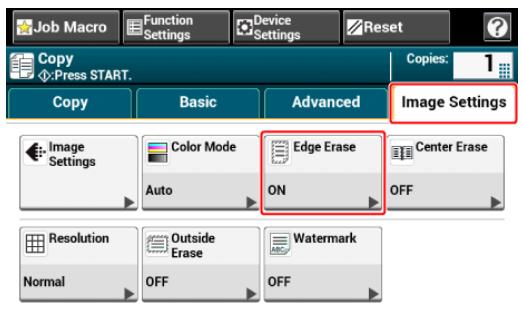
- Entrez une valeur de 2 à 50 mm (0,1 à 2,0 pouces) dans [Largeur] à l'aide du clavier à 10 touches, ou appuyez sur ▲ et ▼, puis appuyez sur [OK].
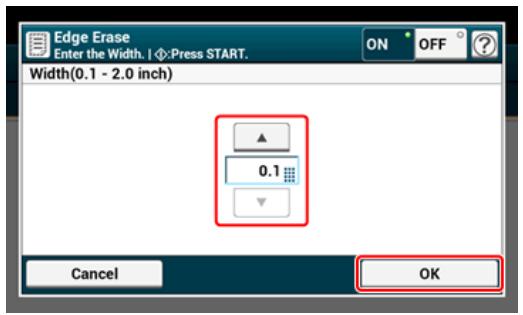
- Appuyez sur le bouton (DÉMARRER).
Lorsque vous copiez des documents avec le couvercle de la vitre à document ouvert, ou lorsque vous copiez un livre ou un magazine, des lignes d'ombre peuvent apparaitre sur les imprimés.
Yououpouvezéliminerles ligned'ombredesimprimés.
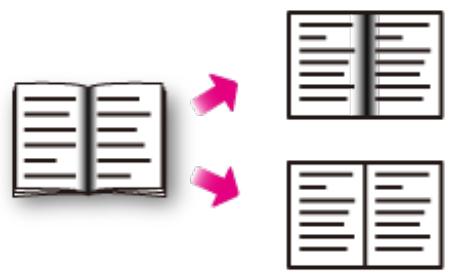
- Appuyez sur [Copier] ou sur le bouton (COPIER).
- Installez un document sur la vente à document.
- Appuyez sur [Suppression du centre] dans l'onglet [Paramètres d'image].
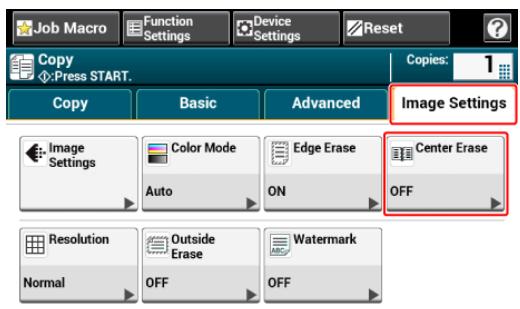
- Entrez une valeur comprise entre 1 et 50 mm (0,1 à 2,0 pouces) dans [Width (Largeur)] à l'aide du clavier à 10 touches ou en appuyant sur ▲ et ▼, puis appuyez sur [OK (OK)].
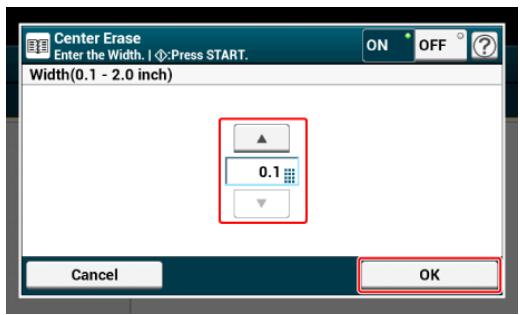
- Appuyez sur le bouton (START).
Lorsque vous copiez un document volumineux tel qu'un livre sur la vitre à document, l'intervalle entre la vitre à document et son couvercle rend l'extérieur du document noir tel une ombre. La fonction Suppression de l'extérieur supprime l'extérieur des documents.
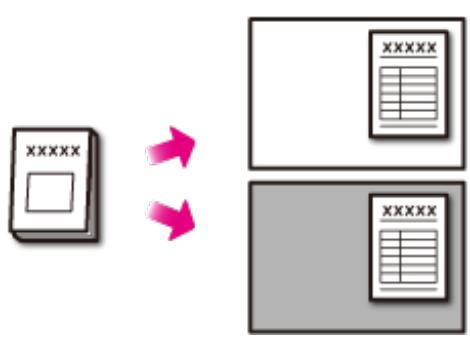
La fonction Suppression de l'extérieur est reglee.
La fonction Suppression de l'extérieur est reglee sur DÉSACTIVÉ.
Remarque
Lorsque you copiez des documents à partir de l'ADF ou avec l'ADF ou le couvercle de la vitre à document fermé, la fonction se désactive.
- Lorsque la fonction est activée, ajustez manuellement la suppression d'arrière-plan. La fonction Suppression auto d'arrière-plan est désactivée. Lorsque la Suppression d'arrière-plan est réglée sur Auto, le niveau 3 est appliqué.
- Lorsque vous copiez des documents contenant des barres ou des formes complexes, les documents et les documents extérieurs peuvent ne pas'être correctement détectés.
- Appuyez sur [Copier] ou sur le bouton (COPIER).
- Installez un document sur la vente à document.
Remarque
- N'utilisez pas la fonction sous une lumière. Les ombres pourraient ne pas s'effacer correctement.
- Ouvrez grandement l'ADF et le couvercle de la vitre à document. Si I'ADF ou le couvercle de la vitre à document ne s'ouvre pas suffisamment, les documents et les documents extérieurs peuvent ne pas être correctement détectés.
-
Une lumière intense est émise lors de la copie. Ne regardez pas directement la surface de la vente à document.
-
Appuyez sur [Suppression de l'extérieur] dans l'onglet [Paramètres d'image].
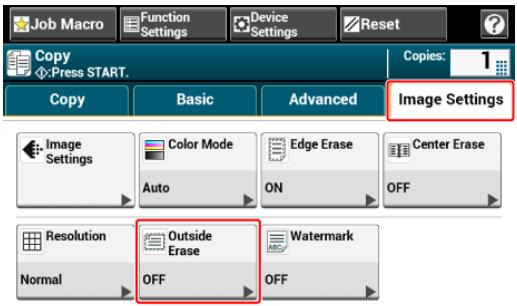
- Entrez une valeur comprise entre 1 et 5 dans [Range Adjustment (Réglage de la gamme)] à l'aide du clavier à 10 touches ou en appuyant sur et , puis appuyez sur [OK (OK)].
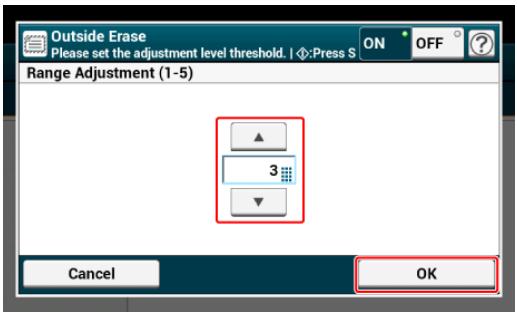
En cas de problème avec le niveau standard (3), ajustez les critères aux étapes suivantes.
Si I'extérieur du document n'est pas supprimé, augmentez la valeur des critères.
Si les parties seront à l'intérieur du document ne sont pas supprimés, réduisez la valeur des critères.
- Appuyez sur le bouton (START).
La suppression de la transparence supprime la transparence du texte sur le côté inverse. Vous pouvez selectionner le niveau de suppression parmi les options DÉSACTIVÉ, Bas, Moyen ou Élevé.

Remarque
- Cette fonction est activée uniquement lorsque [Background Removal (Suppression d'arrière-plan)] est reglee sur [Auto (Auto)].
-
Cette fonction est activée uniquement lorsque [Type de document] est régé sur [Text (Texte)] ou [Text&Photo (Texte et photo)].
-
Appuyez sur [Copie] ou sur le bouton (COPIE).
- Chargez un document dans l'ADF ou sur la vitre pour documents.
- Appuyez sur [Show-Thr. Rem. (Suppression de la transparence)] sur l'écran [Image Settings (Paramètres d'image)] dans l'onglet [Image Settings (Paramètres d'image)].
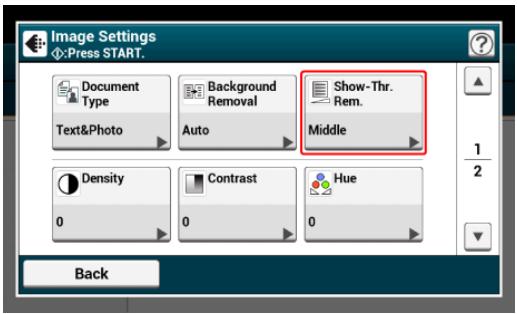
- Sélectionnez une valeur.
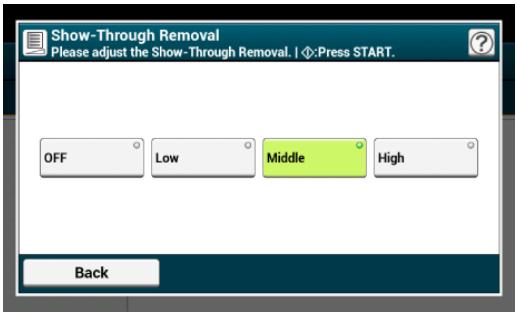

Memo
- [Moyen] est régle par défaut.
- Si une couleur claire devient trop pale avec l'option Moyen (valeur par défaut), Sélectionnez [Bas] (il se peut que la transparence ne soit pas entièrement supprimée).
- Si la transparence n'est pas entierement suprimee avec l'option Moyen (valeur par defaut), selectionnez [Elevé] (il se peut que la couleur claire ne soit pas reprsentee).
Pour les documents imprimés uniquement en recto ou lors de la reproduction de couleur claire, Sélectionnez [DÉSACTIVÉ]. (Pour les documents imprimés en recto-verso, la transparence est maintainue.)
- Appuyez sur le bouton (DéMARRER).
Réglage du contraste (Contraste)
Réglage de la teinte pour la copie couleur
Réglage de la saturation
Réglage RVB
Les différences entre les sections brillantes et sombres sur un document sont ajustées pour réindre les images et les textes facies à afficher et dire.
- Appuyez sur [Copie] ou sur le bouton (COPIE).
- Chargez un document dans l'ADF ou sur la vitre pour documents.
- Appuyez sur [Contraste] sur l'écran [Paramètres d'image] dans l'onglet [Paramètres d'image].
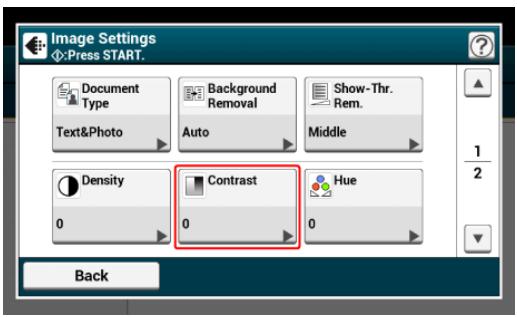
- Sélectionnez une valeur.
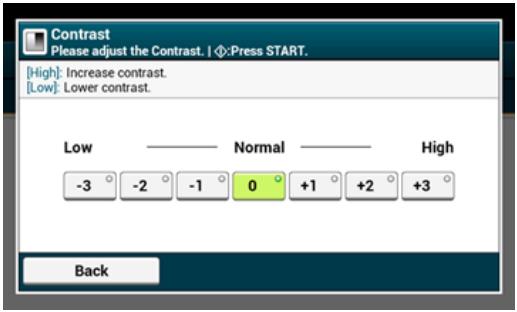
- Appuyez sur le bouton (DEMARRER).
Réglage de l'équilibre rouge/vert. Rougeâtre : Renforcer le rouge. Verdâtre : Renforcer le vert.
- Appuyez sur [Copier] ou sur le bouton (COPIER).
- Appuyez sur [Paramètres d'image] dans l'onglet [Paramètres d'image].
- Appuyez sur [Teinte].
- Sélectionnez une valeur.

- Appuyez sur le bouton (START).
Paramètres de saturation. Vif : Renforce la nettété de l'image. Clair : Couleur muette.
- Appuyez sur [Copier] ou sur le bouton (COPIER).
- Appuyez sur [Paramètres d'image] dans l'onglet [Paramètres d'image].
- Appuyez sur [Saturation].
- Sélectionnez une valeur.
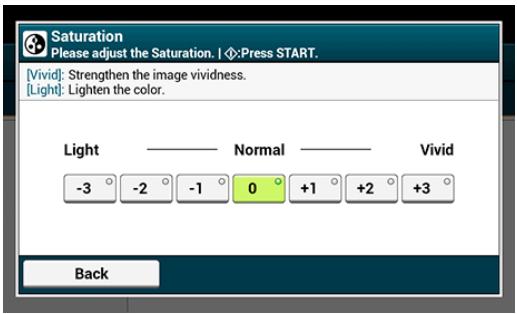
- Appuyez sur le bouton (START).
Ajuster les paramètres de contraste RVB.
- Appuyez sur [Copier] ou sur le bouton (COPIER).
- Appuyez sur [Paramètres d'image] dans l'onglet [Paramètres d'image].
- Appuyez sur [RVB].
- Sélectionnez une valeur chacune pour RVB, puis appuyez sur [OK].
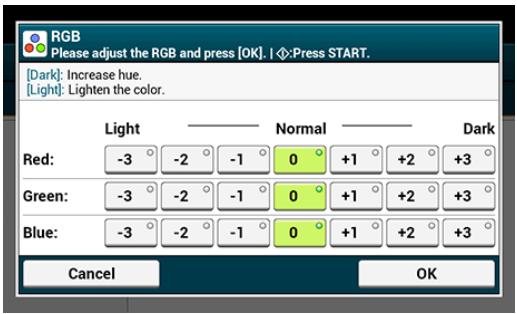
- Appuyez sur le bouton (START).
Effectuer plusieurs copies sur une feuille de papier (Répéter)
Copier deux pages réparties séparément sur deux feuilles (Copie livre)
: Ajouter un timbre (Filigrane)
Copie des deux côtés d'une carte sur une face (Copie carte d'identité)
: Configuration des marges (Marge)
Saut de pages blanches lors de la copie (Saut pages blanches)
Cette fonction vous permet de copier de manière répétitive le même document d'un côté de la feuille de papier. Le document peut être recopied deux, quatre ou huit fois.
Deux répétitions


Quatre répétitions


Huit repeter



Remarque
- Si [Répéter] est activée, Zoom est automatiquement régle sur [Auto]. Pour spécifique un pourcentage de zoom, activez [Répéter], puis appuyez sur Zoom.
- Pour copier un document dans l'orientation que vous préférez, spécifiez celle-ci à l'avance dans [Orientation].

Changement de l'orientation du document (Orientation)
- Une partie du document peut ne pas être copiee selon le papier, le document ou le pourcentage de zoom.
-
Si la fonction Régéter est activée, le bac papier est automatiquement configuré.
-
Appuyez sur [Copie] ou sur le bouton (COPIE).
- Chargez un document dans l'ADF ou sur la vitre pour documents.

Memo
Le mode Numérisation continue vous permet de copier plusieurs documents à la fois.

Activation du mode Numérisation continue (Numérisation continue)
- Appuyez sur [Répéter], dans l'onglet [Avancé].
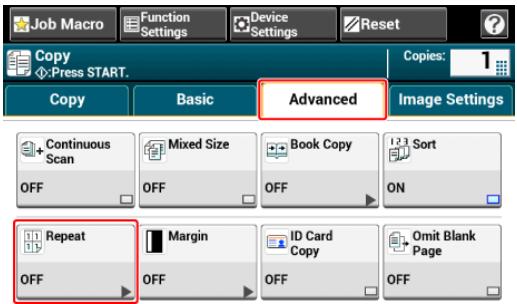
- Sélectionnez une méthode de répétition, puis appuyez sur [OK].
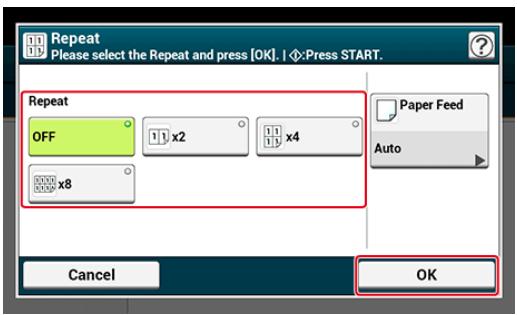

Memo
Si vous appuyez sur Alimentation papier, vous pouvez configurer la bac d'alimentation papier.

Spécifier le bac d'introduction du papier (Alimentation papier)
- Appuyez sur [OK].
- Appuyez sur le bouton (DÉMARRER).
Copie deux pages réparties sur des documents reliés sur des feuilles de papier différentes.
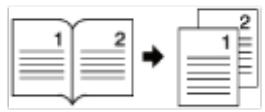
Remarque
- Vous ne pouvez pas utiliser l'ADF pour cette fonction. Utilisez toujours la vente à document.
- Placez un document à deux pages face vers le bas sur la vente à document.
- Seuls les formats de document A3, A4 , B4, Tabloid, et Letter sont disponibles.
-
Une partie du document peut ne pas etre copie selon le papier, le document ou le taux de zoom.
-
Appuyez sur [Copier] ou sur le bouton (COPIER).
- Installez un document sur la vente à document.
- Appuyez sur [Copie livre] dans l'onglet [Avancé].
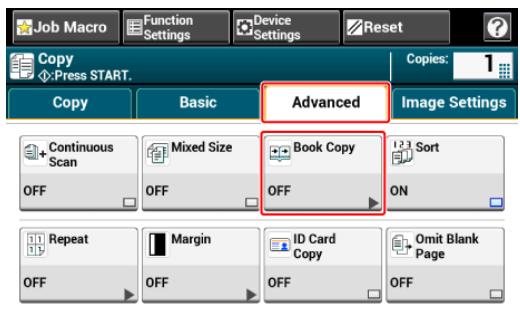
- Sélectionnez l'orientation de la reliure du document à copier.
Reliure côte gauche
Reliure cote croit
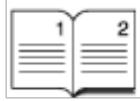
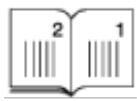
- Sélectionnez le bac papier dans lequel le papier disponible est chargeé.
(1) Appuyez sur [Bac] et Sélectionnéz le papier.
(2) Sélectionnez le bac papier dans lequel le papier disponible est charge.
- Appuyez sur le bouton (START).
Vous pouze tamponner une date, des numérios de pages séquentielles ou une chaîne de caractère lors de la copie.
Remarque
- Les chaînes de caractères sont imprimées en noir.
-
La police Universe Medium est utilisé pour les chaînes de caractères.
-
Appuyez sur [Copier] ou sur le bouton (COPIER).
- Installez un document dans l'ADF ou sur la vente à document.
- Appuyez sur [Filigrane] dans l'onglet [Paramètres d'image].
- Appuyez sur [Nombre de page] pour définir le nombre de page et la position d'impression.
- Appuyez sur [Chaine] pour spécifique les caractères et la position d'impression.
- Appuyez sur [Taille de police] et spécifiez la taille de caractère.
- Appuyez sur le bouton (START).
Cette fonction vous permet de copier les deux côts d'une carte d'identité, tel qu'un permis de conduire, sur une face de la feuille de papier.
Remarque
- Vous ne pouvez pas utiliser l'ADF pour la fonction Copie carte d'identité.
- Installé la carte ID avec le côté supérieur orienté vers la gauche.
- La marge de numérisation est de 2 mm à partir du bord de la vitre pour documents.
-
La machine numérique une zone qui fait la moitié de la taille du papier spécifique. Si le document fait plus de la moitié de la taille du papier spécifique, la partie excédante est éliminée.
-
Appuyez sur [Copie] ou sur le bouton (COPIE).
- Appuyez sur [Copie carte d'identité], dans l'onglet [Avancé]. [Copie carte d'identité] est configuré sur [ACTIVÉ].
Appuyer sur [Copie carte d'identité] permet de basculer entre [ACTIVÉ] et [DÉSACTIVÉ].
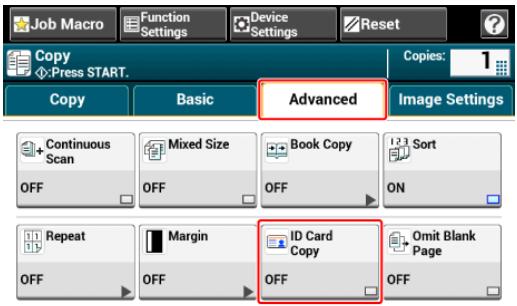
Memo No. 10
- Introduisez la carte avec le côté avant vers le bas sur la vitre pour documents.
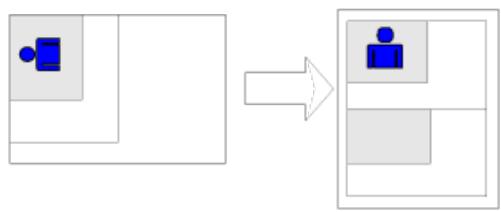
- Entre le nombre de copies.
- Appuyez sur le bouton (DéMARRER).
- Lorsque l'écran [Veuillez introduire le côté arrêté du document.]
s'affiche, placez votre avec le côté arrêté vers le bas sur la vitre pour documents.

Memo
Si vous appuyez sur [Numérisation terminée], seule recto sera copié, le verso n'ayant pas été numérique.
7. Appuyez sur [Démarrer la numérisation].
![OKI C711DM - Appuyez sur [Démarrer la numérisation]. - 1](/content/2024/11/206518/images/b148845a8d1a2e4828605268924f7080a1ae8a338e747eca723b5f08ac3982ba.jpg)
Copier recto avec marges
Copie recto-verso avec marges
La fonction des marges vous permet de régler les marges. Cette fonction est utile lorsque vous pouze agrfer ou perforer les copies. Vous pouze régler les marges supérieure, inférieure, droite et gauche en spécifique les valeurs [Haut] et [Gauge].
Pour l'impression en portrait

- Le réglage des marges gauches correspond à toute impression de documents destinés à la reliure à bord long.
- Le réglage des marges supérieures correspond à toute impression de documents destinés à la reliure à bord court.
Pour l'impression en paysage

- Le réglage des marges gauches correspond à toute impression de documents destinés à la reliure à bord court.
- Le réglage des marges supérieures correspond à toute impression de documents destinés à la reliure à bord long.
Remarque
- Une partie du document pourrait ne pas être copiee.
- Les valeurs de marge spécifiées restent actives même après que vous ayez changé le rapport de grossissement.
- Pour copier un document dans l'orientation que vous préférez, spécifiez celle-ci à l'avance dans [Orientation].

Changement de l'orientation du document (Orientation)

Mémo
- Si toutes les valeurs sont régées sur [0], [Marge] est désacté.
- Vous pouvez régler [Marge] comme paramètre par défaut pour ne pas avoir à régler les marges à chaque fois que vous faites des copies.
- La valeur de la marge peut être modifiée dans [Paramètre de périhérique] > [Installation de
Copier recto avec marges
Réglez les marges sur un document recto avant la copie.
Réglez correctement la [Direction (Direction)].
Changement de l'orientation du document (Orientation)
- Appuyez sur [Copie] ou sur le bouton (COPIE).
- Chargez un document dans l'ADF ou sur la vitre pour documents.
- Appuyez sur [Marge], dans l'onglet [Avancé].
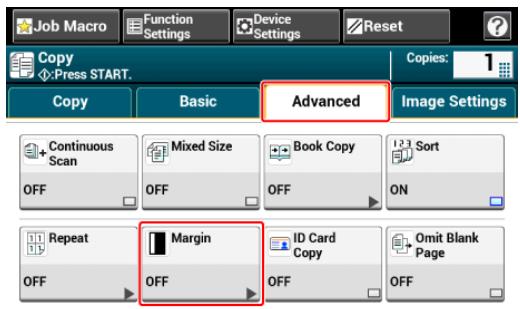
- Pour régler les marges gauche ou droite, spécifiez les paramètres dans [Gauge] ou [Avant] en vous servant du clavier à 10 touches ou en appuyant sur , , et [+/-] .
Pour creer une marge du cote gauche de la sortie, specifiez une valeur positive.
Pour creer une marge du cote croit de la sortie, specifiez une valeur négative.
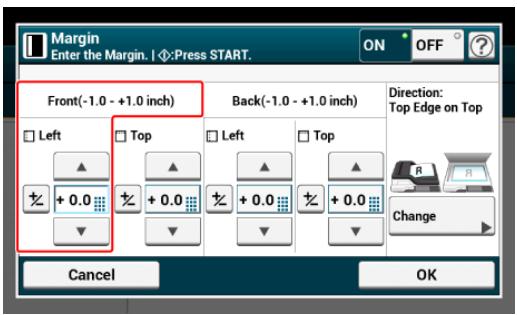
- Pour régler la marge du haut ou du bas, spécifiez les paramètres dans [Haut] ou [Avant] en vous servant du clavier à 10 touches ou en appuyant sur , , at [+/-] puis appuyez sur [OK].
Pour creer une marge en haut de la sortie, specifiez une valeur positive.
Pour creer une marge en bas de la sortie, specifiez une valeur négative.
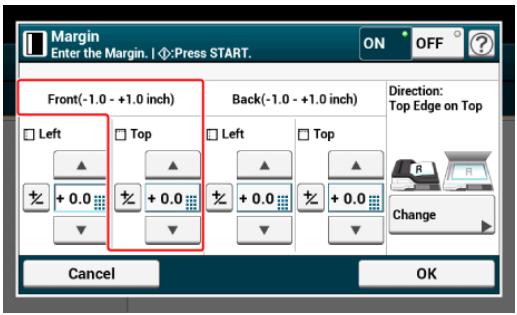

Memo
- Vous n'avez pas besoin de spécifique la marge [Arrière] lors de la copie recto.
- Si vous appuyez sur [ANNULER], l'écran returne à l'écran précédent sans enregistrer les modifications.
6. Appuyez sur le bouton (DÉMARRER).
Copie recto-verso avec marges
Lorsque vous faites des copies recto- verso avec [Marge] activée, vous devez également spécifique l'orientation du document et la marge [Arrière].
Réglez correctement la [Direction (Direction)].
Changement de l'orientation du document (Orientation)
- Appuyez sur [Copie] ou sur le bouton (COPIE).
- Chargez un document dans l'ADF ou sur la vitre pour documents.
- Appuyez sur [Copie recto- verso] au niveau de l'onglet [Copie] ou [Basique].
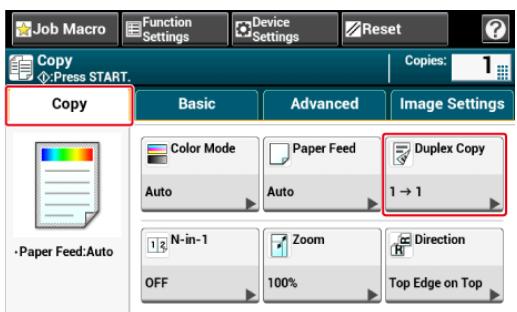
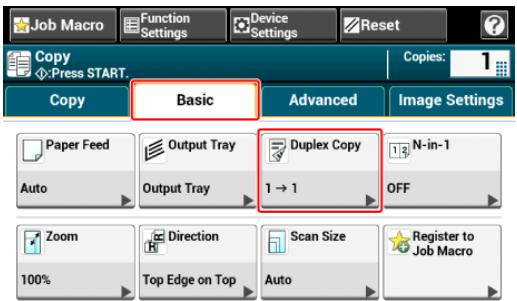
4. Réglez [Copie recto-verse].
Copie sur les deux côtés du papier (Copie recto verso)
5. Appuyez sur [Marge], dans l'onglet [Avancé].
![OKI C711DM - Appuyez sur [Marge], dans l'onglet [Avancé]. - 1](/content/2024/11/206518/images/76b2c577d7d86a4027f3f0ff9746444f0e0d23b798ee4627eb898266bb9ba9d8.jpg)
6. Réglez chaque marge sur [Avant] et [Arrière].
: pour des documents portraits destinés à une reliure à bord long
(1) Entrez des valeurs dans [Gauge].
Entrez une valeur positive dans [Avant].
- Entrez une valeur négative dans [Arrière].
![OKI C711DM - Réglez chaque marge sur [Avant] et [Arrière]. - 1](/content/2024/11/206518/images/2b3eaf2559a82fa0d2fd92febcf06fb779dd7a7ac5506cd2f5d9cc7b602c6f33.jpg)
: pour des documents portraits destinés à une reliure à bord court
(1) Entrez des valeurs dans [Haut].
Entrez une valeur positive dans [Avant].
Entrez une valeur négative dans [Arrière].
![OKI C711DM - Réglez chaque marge sur [Avant] et [Arrière]. - 2](/content/2024/11/206518/images/a90357b9bfb700ac375e1816b7ce6c0f51c8e0918ff31a934f04773455555bbe.jpg)
: pour des documents paysage destinés à une reliure à bord long
(1) Entrez des valeurs dans [Haut].
Entrez une valeur positive dans [Avant].
Entrez une valeur négative dans [Arrière].
![OKI C711DM - Réglez chaque marge sur [Avant] et [Arrière]. - 3](/content/2024/11/206518/images/b63ce32d091f7378b05dcff0ee07d9dc2f700d3ac9b18f58a81a56a5eb870008.jpg)
Pour des documents paysage destinés à une reliure à bord court
(1) Entrez des valeurs dans [Gauge].
Entrez une valeur positive dans [Avant].
Entrez une valeur négative dans [Arrière].
![OKI C711DM - Réglez chaque marge sur [Avant] et [Arrière]. - 4](/content/2024/11/206518/images/c0ecb4a73f8a2e77d1a42b55c525680567959110a90711e233436ffd1fb045f0.jpg)
7. Appuyez sur le bouton (DÉMARRER).

Mémo
- Les positions des marges correspondant à l' [Orientation].
- Lorsque vous utilisez la vitre pour documents, le mode Numérisation continue est automatiquement activé. Suivez les instructions à l'écran.
Si des pages blanches sont inclues dans le document numérique, vous pouze les sauter lors de la copie.
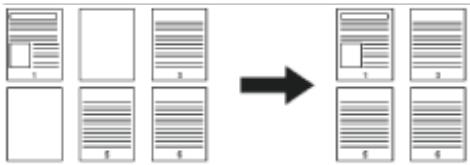

Remarque
- Les pages blanches ne peuvent être correctement détectées dans les cas suivants.
- Documents demi-ton
- Les documents avec une zone d'impression réduite (exemple: pages blanches avec numérores de page)
- Lorsque l'option N-en-1 est appliquée, les pages sont déplacées vers le haut si les pages blanches sont omises.
- Si vous effectuez des copies recto- verso des documents à deux faces contenant des pages blanches, les deux faces des copies et des originaux peuvent ne pas correspondre.

Memo
Vous peuvent changer les critères servant à déterminer les pages blanches dans [Device Settings (Paramétres du périhérique)] > [Admin Setup (Config admin)] > [Scanner Setup (Config scanner) ] > [Scanner Adjust (Ajuster scanner) ] > [White Page Skip Level (Niveau de Saut de pages blanches)].

Configuration du scanner
- Appuyez sur [Copier] ou sur le bouton (COPIER).
- Installez un document dans l'ADF ou sur la vente à document.
- Appuyez sur [Saut pages blanches] dans l'onglet [Avancé].
- Sélectionnez Saut pages blanches.
[Saut pages blanches] est régle sur [ACTIVÉ].
- Appuyez sur le bouton (START).
Noms et fonctions des éléments de l'écran pour copie
Cette section décrit les éléments de l'écran.
Onglet [Copie]
![OKI C711DM - Onglet [Copie] - 1](/content/2024/11/206518/images/81d906e524c699c83c414ffe72aaa04f7fc5973e168973f003dacfdf2c95a09a.jpg)
| Élément | Description | |
| 1 | Zone du bouton immobile | Affiche les boutons qui apparaissent sur l'écran à tout moment. |
| 2 | Zone du guide de fonctionnement et du titre | Affiche le titre de l'écran en cours et fournit un guide destiné aux évientuelles opérations. |
| 3 | Étiquettes des onglets | Affiche les étiquettes pour les onglets. Appuyez sur les étiquettes pour basculer entre les onglets. |
| 4 | Zone principale | Affiche un aperçu des copies qui seront effectuées avec les réglages actuels. |
| 5 | Boutons de raccourci | Affiche les boutons de raccourci pour l'utilisation de certaines fonctions de copie.L'image à l'écran affiche les réglages d'usine par défaut. La configuration peut être modifiée dans Paramètres de l'administrateur. |
| 6 | Param. Fonction | Affiche les paramètres actuels.La configuration peut être modifiée pour certaines fonctions. |
| 7 | Paramètres du périphérique | Spécifie différents paramètres tels que les paramètres de l'administrateur. |
| 8 | Réinitialiser | Remmène les paramètres à leur valeur par défaut pour la tâche de copie en cours. |
| 9 | ? | Affiche les rubriques d'aide. |
| 10 | Copies | Spécifie le nombre de copies à effectuer. |
Onglet [Basique]
![OKI C711DM - Onglet [Basique] - 1](/content/2024/11/206518/images/ffa8ad774ecd31a5c0b5b267f8aed5abb28ad6bdd28113c76eea864d37b15a0d.jpg)
| Élément | Description | |
| 1 | Alimentation papier | Spécifie le bac de réglage du papier de copie. |
| 2 | Bac de sortie | Spécifie le bac de sortie. |
| 3 | Copie recto-verse | Fait des copies sur les deux faces du papier. |
| 4 | N-en-1 | Combinaison de plusieurs pages sur une seule feuille de papier. |
| 5 | Zoom | Spécifie la valeur de zoom pour les agrandissements et réductions des copies. |
| 6 | Orientation | Spécifie l'orientation selon le document, Bord supérieur dessus ou Bord supérieur à gauche. |
| 7 | Format de numérisation | Spécifie le format de numérisation selon la taille du document. |
| 8 | Enregistrer vers Macro tâche | Enregistrrez les paramètres actuels sous la macro de tâche. |
Onglet [Avancé]
![OKI C711DM - Onglet [Avancé] - 1](/content/2024/11/206518/images/7b223be7ea38003b4c77849636c29bfa12a3ab9884db527329ad545f4c7a09fc.jpg)
| Élément | Description | |
| 1 | Numérisation continue | Numérique plusieurs ensembles de documents dans une seule tâche de copie. |
| 2 | Taille mixte | Numérique plusieurs documents de même largeur mais de longueurs différentes dans l'ADF, pour qu'ils soient copiés sur leurs formats de respectifs. |
| 3 | Copie livre | Copie deux pages réparties sur des documents reliés sur des feuilles de papier différentes. |
| 4 | Trier | Classe plusieurs lots de copies dans le même ordre que celui du document. |
| 5 | Répéter | copie à répétition du même document sur une face de la feuille de papier (deux ou quatre fois). |
| 6 | Marge | Spécifie la marge du haut, bas, droit, ou gauche de la copie imprimée. |
| 7 | Copie carte d'identité | Permet de copier les deux faces d'une carte d'identité, tel qu'un permis de conduire, sur une seule face de la feuille de papier. |
| 8 | Saut de pages blanches | Saute les pages blanches lors de la copie. |
Onglet [Paramètres d'image]
![OKI C711DM - Onglet [Paramètres d'image] - 1](/content/2024/11/206518/images/457cb65cffbba8ea3c23fefc748f8c8698367142b5053521aaff073d0d53e472.jpg)
| Élément | Description | |
| 1 | Paramètres de l'image | Spécifie les paramètres d'image suivants: Type de document, Suppression de l'arrière-plan, Densité, Contraste, Teinte, Saturation et RVB. |
| 2 | Mode couleur | Spécifie le mode couleur pour la copie d'un document. |
| 3 | Effacer les bords | Élimine une ombre noire visible autour des bords de l'image numérique lors de la numérisation d'un livre par exemple. |
| 4 | Suppression du centre | Supprime les lignes d'ombre lors de la numérisation d'un livre ou d'un magazine. |
| 5 | Résolution | Spécifie la résolution pour la numérisation d'un document. |
| 6 | Suppression extérieur | Élimine les lignes d'ombre à l'extérieur d'un document lors de la numérisation d'un livre ou d'un magazine. |
| 7 | Filigrane | Appose un texte lors de la copie. |
Écran [Param. Fonction]
![OKI C711DM - Écran [Param. Fonction] - 1](/content/2024/11/206518/images/556fcef0a0727956679022aaad368ef2698b9f31e295d0c307bfff81f12ff88f.jpg)
| Élément | Description | |
| 1 | Configuration de la zone d'affichage 1 | Affiche les paramètres actuels pour les éléments affichés. |
| 2 | Configuration de la zone d'affichage 2 | Affiche une liste de paramètres non affichés dans la zone 1 d'affichage des paramètres. |
![OKI C711DM - Écran [Param. Fonction] - 2](/content/2024/11/206518/images/694ee0da29f40a2a4ade97f36a85ef78a34b0852f25092e5d3a72c56027d7732.jpg)
Opérations de base des fonctions de numérisation
- Envoyer des données numériées comme piece jointe de courriel
- Envoyer des données numériées vers un ordinateur
Enregistrer des données numériées dans la Mémoire USB
Enregistrer des données numériées dans un dossier partagé
Numériser à partir d'un ordinateur
Descriptions des écrans pour la numérisation
一 Configurer un document
Paramètres pour la numérisation d'un document
: Afficher une image en aperçu
Annuler la numérisation
Autres paramètres pour la numérisation
Cette section déscrit comment configurer un document.
Chargement d'un document
Numérisation de documents de formats différents (Tailles mixtes)
Cette section décrit des fonctions de numérisation utiles. Vous pouvez configurer les fonctions de numérisation pour produit une qualité d'image optimale le cas échéant. Les fonctions de numérisation peuvent être utilisées pour les fonctions Numériser vers courriel, Numériser vers Mémoire USB et Numériser vers dossier partagé.
- Spécifier un type de document
- Spécifier une résolution de numérisation
Réglage de la densité - Numérisation d'un document avec l'arrière-plan clairément coloré (Suppression de l'arrière-plan)
Suppression de la transparence (Suppression de la transparence)
Réglage du contraste
Réglage de la teinte
Réglage de la saturation
Réglage du RGB
Effacer les ombres de cordure (Effacer les bords)
Suppression des lignes d'objet (Suppression du centre)
Si vous scélectionnez un type de document, le document peut être numérique avec une qualité de numérisation la plus convenable.
- Appuyez sur [Numériser] ou sur le bouton (NUMÉRISER).
- Chargez un document dans l'ADF ou sur la vitre pour documents.
Chargement d'un document
![OKI C711DM - Écran [Param. Fonction] - 3](/content/2024/11/206518/images/30602eb3458a5f402eedecd60f00ab23a5c86e1f76d015fb7460c2d4756aefb2.jpg)
Memo
Lors de la numérisation d'un document avec cette machine, le document dans l'ADF est prioritaire. Vérifiez qu'aucun document ne se trouve dans l'ADF pendant l'utilisation de la vente pour documents.
- Sélectionnez une méthode de numérisation.
Envoyer des données numériées comme piece jointe de courriel
Enregister des données numériées dans la Mémoire USB
Enregister des données numériées dans un dossier partagé
Spécifier une destination en suivant la procédure pour la méthode de numérisation sélectionnée.
- Appuyez sur [Image Settings (Paramètres d'image)] sur l'onglet [Image Settings (Paramètres d'image)].
- Appuyez sur [Document Type (Type de document)] puis sur un type de document.
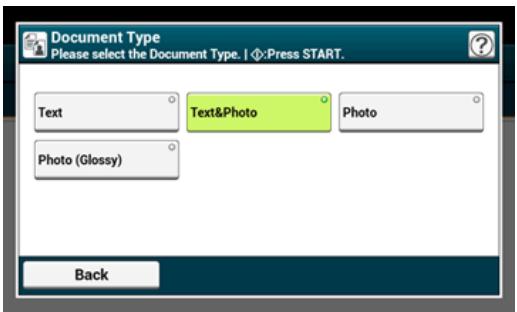

Memo
- [Texte]: Configurez lors de la copie d'un document texte.
- [Text/Photo]: Configurez au moment de la copie d'un document avec textes et photos. Le texte et la photo bien équilibrés sont reproduits sur une image.
- [Photo]: Configurez au moment de la copie de photos et de documents graphiques. Les images sont reproduites avec la mise au point sur les niveaux de gris. En mode [Photo], la numérisation dure plus longtemps.
- [Photo (Glossy) (Photo (Brillant))]: Définir quand copier une photographie brillante ou des documents photos imprimés sur du papier brillant à jet d'encre. Les images sont reproductive avec insistence sur les nuances de gris par rapport au brillant.

Remarque
- Si vous sélectionné [Texte], le niveau de gris peut diminuer selon le document.
- Si vous sélectionnez [Photo] ou [Photo (Brillante)], les textes fins ou les lignes fines peuvent être floués selon le document. La numérisation dure plus longtemps.
-
vous sélectionnéz [Photo (Brillante)], les images peuvent être brillantes.
-
Modifiez d'autres paramètres si nécessaire, puis appuyez sur bouton (DéMARRER).
Spécifier une résolution pour numériser un document et obtenir la qualité la plus appropriée.
- Appuyez sur [Numériser] ou sur le bouton (NUMÉRISER).
- Chargez un document dans l'ADF ou sur la vitre pour documents.
- Sélectionné une méthode de numérisation.
Envoyer des données numériées comme piece jointe de courriel
Enregister des données numériées dans la Mémoire USB
Enregister des données numériées dans un dossier partagé
Spécifier une destination en suivant la procédure pour la méthode de numérisation sélectionnée.
- Appuyez sur [Image Settings (Paramètres d'image)] sur l'onglet [Image Settings (Paramètres d'image)].
- Appuyez sur [Resolution (Résolution)] et appuyez sur une résolution.
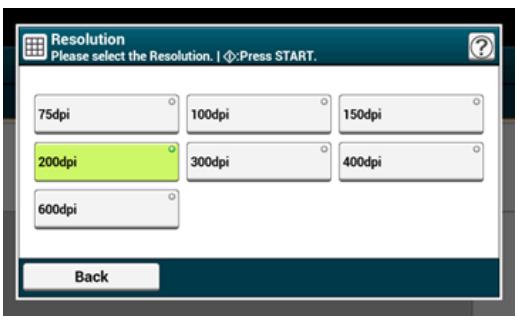
- Modifiez d'autres paramètres si nécessaire, puis appuyez sur le bouton (DÉMARRER).
Vous pouvez régler la densité sur sept niveaux.
- Appuyez sur [Numériser] ou sur le bouton (NUMÉRISER).
- Chargez un document dans l'ADF ou sur la vitre pour documents.
- Sélectionnez une méthode de numérisation.
Envoyer des données numériées comme piece jointe de courriel
Enregister des données numériées dans la Mémoire USB
Enregister des données numériées dans un dossier partagé
Spécifier une destination en suivant la procédure pour la méthode de numérisation sélectionnée.
- Appuyez sur [Image Settings (Paramètres d'image)] sur l'onglet [Image Settings (Paramètres d'image)].
- Appuyez sur [Density (Densité)] et sur un niveau de densité.
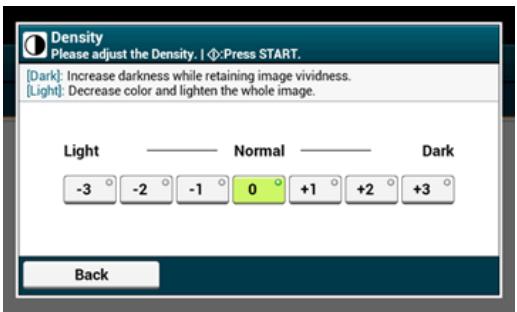

Memo
[0] est une valeur standard. Pour augmenter la densité, Sélectionnez [+1] , [+2] , ou [+3] (le plus souvent). Pour réduire la densité, Sélectionnez [-1] , [-2] , ou [-3] (le plus clair).
- Modifiez d'autres paramètres si nécessaire, puis appuyez sur le bouton (DéMARRER).
Pour régler un niveau de suppression d'arrière-plan du document, vous pouvez sélectionner Auto ou DÉSACTIVÉ, ou ajustez dans les six niveaux.
Si vous sélectionnez [Auto], l'arrière-plan est automatiquement retire à un niveauadapté au document.
Remarque
- Dans les cas suivants, la couleur de l'arrière-plan peut ne pas etre correctement detectee et ne pas etre eliminee.
Lorsqu'un document de format personnelisé est chargé
Lorsqu'un document avec le bord avant rabattu est chargé
Lorsqu'un document sans bord avant ou un document oblique est chargé
Lorsqu'un document avec un trou pres du bord avant est chargé -
Lorsqu'un document est chargé sans être aligné avec le guide sur la vente à document
-
Si une valeur plus élevé de la suppression de l'arrière-plan est configurée, les lignes fines, les textes ou les couleurs claires peuvent ne pas etre reproduits sur le document.
-
Appuyez sur [Numériser] ou sur le bouton (NUMÉRISER).
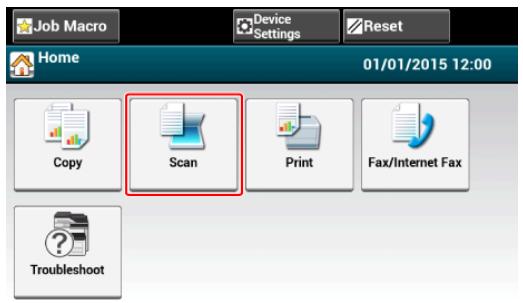
- Chargez un document dans l'ADF ou sur la vitre pour documents.
- Sélectionnez une méthode de numérisation.
Envoyer des données numériées comme piece jointe de courriel
Enregistrer des données numériées dans la Mémoire USB
Enregister des données numériées dans un dossier partagé
Spécifier une destination en suivant la procédure pour la méthode de numérisation sélectionnée.
- Appuyez sur [Image Settings (Paramètres d'image)] sur l'onglet [Image Settings (Paramètres d'image)].
- Appuyez sur [Background Removal (Suppression d'arrière-plan)] et sur une valeur.
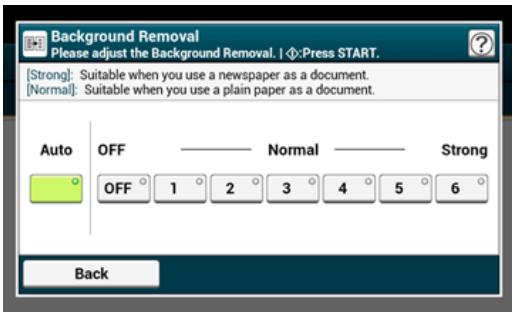
- Modifiez d'autres paramètres si nécessaire, puis appuyez sur le bouton (DéMARRER).
La suppression de la transparence supprime la transparence du texte sur le côté inverse. Vous pouvez selectionner le niveau de suppression parmi les options DÉSACTIVÉ, Bas, Moyen ou Élevé.

Remarque
- Cette fonction est activée uniquement lorsque [Background Removal (Suppression d'arrière-plan)] est reglee sur [Auto (Auto)].
-
Cette fonction est activée uniquement lorsque [Type de document] est régé sur [Text (Texte)] ou [Text&Photo (Texte et photo)].
-
Appuyez sur [Scan (Numérique)] ou sur le bouton (NUMérique).
- Chargez un document dans l'ADF ou sur la vitre pour documents.
- Sélectionnez une méthode de numérisation.
Envoyer des données numériées comme piece jointe de courriel
Enregister des données numériées dans la Mémoire USB
Enregister des données numériées dans un dossier partagé
Spécifiez une destination en suivant la procédure pour la méthode de numérisation sélectionnée.
- Appuyez sur [Image Settings (Paramètres d'image)] sur l'onglet [Image Settings (Paramètres d'image)].
- Appuyez sur [Show-Thr. Rem. (Suppression de la transparence)] et appuyez sur une valeur.
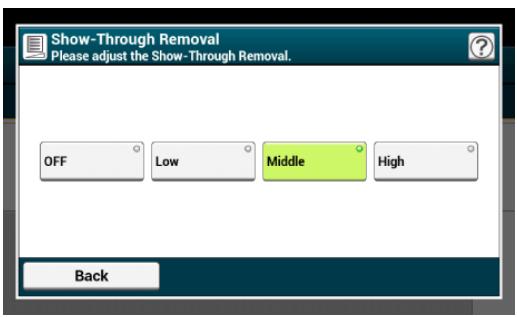

Memo
- [Moyen] est régle par défaut.
- Si une couleur claire devient trop pale avec l'option Moyen (valeur par défaut), Sélectionnez [Bas] (il se peut que la transparence ne soit pas entièrement supprimée).
-
Si la transparence n'est pas entierement suprimee avec l'option Moyen (valeur par defaut), selectionnez [Elevé] (il se peut que la couleur claire ne soit pas reprsentee).
-
Pour les documents imprimés uniquement en recto ou lors de la reproduction de couleur claire, Sélectionnez [DÉSACTIVÉ]. (Pour les documents imprimés en recto-verso, la transparence est maintainue.)
-
Changez d'autres paramètres si nécessaire, puis appuyez sur le bouton (START).
Les différences entre les sections brillantes et sombres sur un document sont ajustées pour réindre les images et les textes facies à afficher et dire.
- Appuyez sur [Numériser] ou sur le bouton (NUMÉRISER).
- Chargez un document dans l'ADF ou sur la vitre pour documents.
- Sélectionnez une méthode de numérisation.
Envoyer des données numériées comme piece jointe de courriel
Enregister des données numériées dans la Mémoire USB
Enregister des données numériées dans un dossier partagé
Spécifier une destination en suivant la procédure pour la méthode de numérisation sélectionnée.
- Appuyez sur [Image Settings (Paramètres d'image)] sur l'onglet [Image Settings (Paramètres d'image)].
- Appuyez sur [Contrast (Contraste)] et sur une valeur.
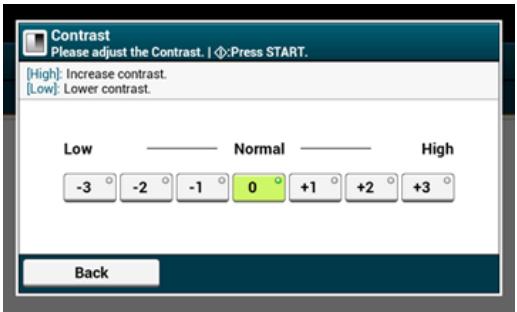
-
Modifiez d'autres paramètres si nécessaire, puis appuyez sur le bouton (DÉMARRER).
-
Appuyez sur [Numériser] ou sur le bouton (NUMÉRISER).
- Chargez un document dans l'ADF ou sur la vitre pour documents.
- Sélectionnez une méthode de numérisation.
Envoyer des données numériées comme piece jointe de courriel
Enregister des données numériées dans la Mémoire USB
Enregister des données numériées dans un dossier partagé
Spécifier une destination en suivant la procédure pour la méthode de numérisation sélectionnée.
- Appuyez sur [Image Settings (Paramètres d'image)] sur l'onglet [Image Settings (Paramètres d'image)].
- Appuyez sur [Hue (Teinte)] et sur une valeur.
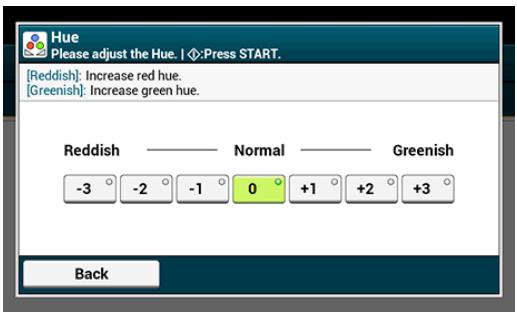
-
Modifiez d'autres paramètres si nécessaire, puis appuyez sur le bouton (DÉMARRER).
-
Appuyez sur [Numériser] ou sur le bouton (NUMÉRISER).
- Chargez un document dans l'ADF ou sur la vitre pour documents.
- Sélectionnez une méthode de numérisation.
Envoyer des données numériées comme piece jointe de courriel
Enregistrer des données numériées dans la Mémoire USB
Enregister des données numériées dans un dossier partagé
Spécifier une destination en suivant la procédure pour la méthode de numérisation sélectionnée.
- Appuyez sur [Image Settings (Paramètres d'image)] sur l'onglet [Image Settings (Paramètres d'image)].
- Appuyez sur [Saturation (Saturation)] et sur une valeur.
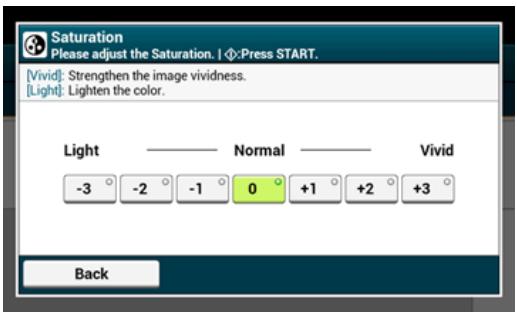
-
Modifiez d'autres paramètres si nécessaire, puis appuyez sur le bouton (DÉMARRER).
-
Appuyez sur [Numériser] ou sur le bouton (NUMÉRISER).
- Chargez un document dans l'ADF ou sur la vitre pour documents.
- Sélectionnez une méthode de numérisation.
Envoyer des données numériées comme piece jointe de courriel
Enregister des données numériées dans la Mémoire USB
Enregister des données numériées dans un dossier partagé
Spécifier une destination en suivant la procédure pour la méthode de numérisation sélectionnée.
- Appuyez sur [Image Settings (Paramètres d'image)] sur l'onglet [Image Settings (Paramètres d'image)].
- Appuyez sur [RGB (RVB)] et sur une valeur pour le rouge, le vert, le bleu respectivement et appuyez sur [OK (OK)].
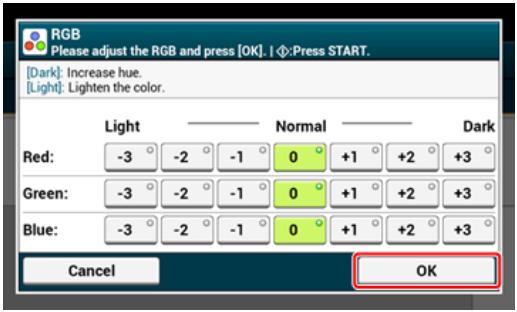
- Modifiez d'autres paramètres si nécessaire, puis appuyez sur le bouton (DÉMARRER).
Lorsque vous numériqueanz un document avec le couvercle de la vitre pour documents ouvert ou que vous numériquez un livre, une ombre noire peut apparaitre sur les bords de l'image numériquee. La fonction Effacer les bords vous permet d'effacer l'ombre noire.

Memo
[Effacer les bords] est reglee sur [ACTIVE], et [Largeur] sur 5 mm par les parametes d'usine par défaut.
La valeur par défaut de la largeur des bords à effacer peut être modifiée dans [Installation de l'administrateur] > [Configuration du scanneur] > [Paramètres par défaut] > [Effacer les bords] > [ACTIVE] > [Largeur].
- Appuyez sur [Numériser] ou sur le bouton (NUMÉRISER).
- Chargez un document dans l'ADF ou sur la vitre pour documents.
- Sélectionnez une méthode de numérisation.
Envoyer des données numériées comme piece jointe de courriel
Enregister des données numériées dans la Mémoire USB
Enregister des données numériées dans un dossier partagé
Spécifier une destination en suivant la procédure pour la méthode de numérisation sélectionnée.
- Appuyez sur [Edge Erase (Effacer les bords)] sur l'onglet [Image Settings (Paramètres d'image)].
- Entrez une valeur de 5 à 50 mm (0,2 à 2,0 pouces) dans [Largeur] à l'aide du clavier à 10 touches, ou en appuyant sur ▲▼ le panneau tactile, puis appuyez sur [OK].
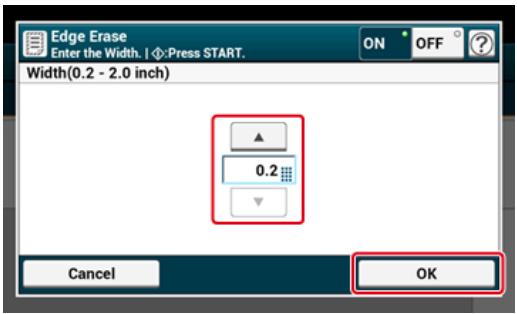
- Modifiez d'autres paramètres si nécessaire, puis appuyez sur le bouton (DÉMARRER).
Lors de la numérisation des documents avec le couvercle de la vitre à document, ou d'un livre ou magazine, les lignes d'ombre peuvent apparaître sur les images numériées.
Vouspouvez supprimer les lignes d'orange des images numériées.
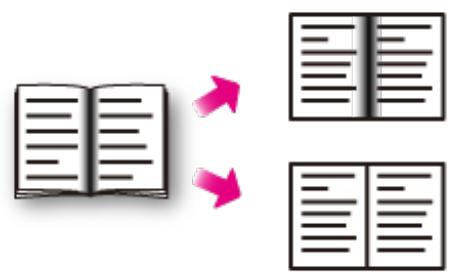
- Appuyez sur [Numériser] ou sur le bouton (NUMÉRISER).
- Chargez un document dans l'ADF ou sur la vitre pour documents.
- Sélectionnez une méthode de numérisation.
Envoyer des données numériées comme piece jointe de courriel
Enregister des données numériées dans la Mémoire USB
Enregister des données numériées dans un dossier partagé
Spécifier une destination en suivant la procédure pour la méthode de numérisation sélectionnée.
- Appuyez sur [Center Erase (Effacer le centre)] sur l'onglet [Image Settings (Paramètres d'image)].
- Entrez une valeur de 5 à 50 mm (0,2 à 2,0 pouces) dans [Largeur] à l'aide du clavier à 10 touches, ou en appuyant sur ▲▼ le panneau tactile, puis appuyez sur [OK].
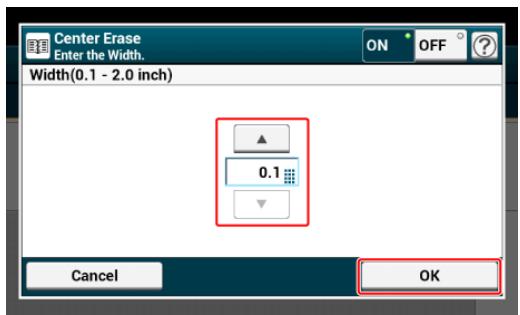
- Modifiez d'autres paramètres si nécessaire, puis appuyez sur le bouton (DÉMARRER).
En utilisant la fonction Aperçu, vous pouvez vérifier l'image numérique sur le panneau tactile avant d'effectuer un envoi ou un enregistrement.
Remarque
- L'image en aperçu sur l'écran ne correspond pas entièrement à l'imprimé. Utilisez cette fonction pour vérifier le content ou l'orientation des documents numérisés.
-
Pour la fonction Numériser vers un ordinateur, Numérisation à distance ou Numérisation WSD, l'aperçu n'est pas disponible.
-
Appuyez sur [Scan (Numérique)] ou sur le bouton (NUMérique).
- Placez un document dans l'ADF ou sur la vitre à document.
- Sélectionnez une méthode de numérisation.
- Appuyez sur [Preview (Aperçu)] dans l'onglet [Advanced (Avancé)] pour le régler sur [ON (ACTIVÉ)].

Memo
Appuyer sur [Preview (Aperçu)] permet de basculer entre [ON (ACTIVÉ)] et [OFF (DÉSACTIVÉ)].
- Appuyez sur le bouton (START).
- Lorsque l'image de l'aperçu s'affiche, vérifie l'image numérique.
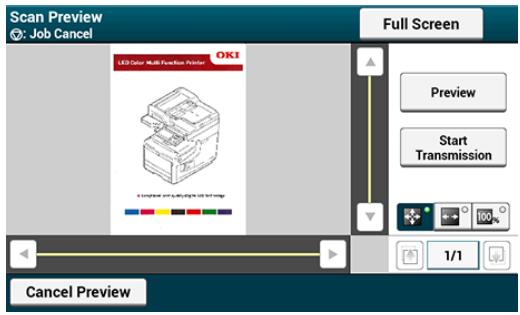

Memo
- Trois méthodes permettent d'afficher des images en aperçu.
: Affiche la page entiere.
: Affiche sur toute la largeur de I'ecran.
: Affiche la page numérisée à la même gamme de grossissement.
-
Appuyez sur Full Screen pour afficher l'image en aperçu en plein écran.
Utilisez , ,,,et pour faire defiler l'image en aperçu. -
Lors de la numérisation de pages multiples, utilisez le bouton de navigation pour passer d'une page à une autre.
- : Affiche la page précédente.
: Affiche la page suivante. - [v]: Affiche une page. Appuyez sur ce bouton et entrez le numéro de page à afficher.
- Si vous chargez le document suivant sur l'ADF ou la vitre à document et appuyez sur le bouton , la machine numérique le document et affiche le document numérique.
- Appuyez sur le bouton Cancel Preview pour fermer l'écran d'aperçu et annuler l'envoi.
7. Appuyez sur [Start Transmission (Démarrer la transmission)].
Ce chapitre décrit comment annuler la numérisation.
Annuler la numérisation à partir du volet de l'opérateur
Annuler la numérisation à partir d'un ordinateur
Annuler la numérisation à partir du volet de l'opérateur
Vouss pouvez annuler la numérisation lorsqu'un message s'affiche pour vous informer que la numérisation est en cours.
- Appuyez sur le bouton (ARRÉTER).
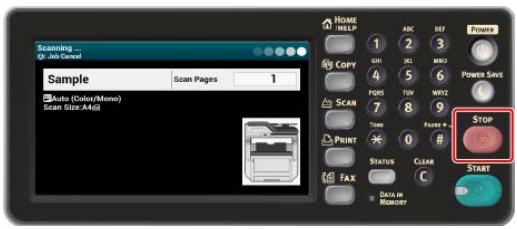
Remarque
Vous ne pouvez pas annuler lorsque vous utilisez la fonction Numériser vers un ordinateur ou Numérisation à distance.
Annuler la numérisation à partir d'un ordinateur
Lorsque vous utilisez la fonction Numériser vers un ordinateur ou Numérisation à distance, vous pouvez annuler la numérisation lorsqu'un message s'affiche pour vous informer que la numérisation est en cours.
- Cliquez sur [Annuler] dans la boîte de dialogue de numérisation.
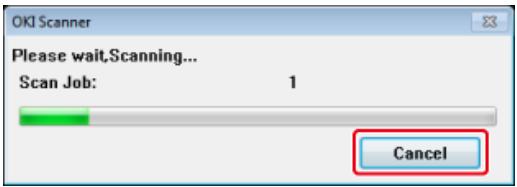
Cette section décrit des fonctions de numérisation utiles. Vous pouvez configurer les fonctions de numérisation pour produit une qualité d'image optimale le cas échéant. Les fonctions de numérisation peuvent être utilisées pour les fonctions Numériser vers courriel, Numériser vers Mémoire USB et Numériser vers dossier partagé.
密 Numérisation continue de documents multiples (Numérisation continue)
Specifier un format de numérisation
: Numérisation d'un document recto verso (Numérisation recto-verse)
- Ignorer les pages blanches pendant la numérisation (Ignorer pages blanches)
Changement de l'orientation du document (Orientation)
Numérisation de documents de formats différents (Tailles mixtes)
Specifier un nom de fichier
: Spécifier un mode couleur
- Spécifier un format de fichier
- Spécifier un taux de compression du fichier
Chiffrement d'un fichier PDF
Pour numériser des documents multiples comme tâche simple, activer le mode Numérisation continue.
Avec le mode Numérisation continue, vous pouvez numériser vos documents à partir de l'ADF, de la vente pour documents ou les deux.
- Appuyez sur [Numériser] ou sur le bouton (NUMÉRISER).
- Chargez la première feuille d'un document dans l'ADF ou sur la vitre pour documents.
- Sélectionnez une méthode de numérisation.
Envoyer des données numériées comme piece jointe de courriel
Enregister des données numériées dans la Mémoire USB
Enregister des données numériées dans un dossier partagé
Spécifier une destination en suivant la procédure pour la méthode de numérisation sélectionnée.
- Appuyez sur [Continuous Scan (Scan continu)] dans l'onglet [Advanced (Avancé)] pour le régler sur [ON (ACTIVÉ)].

Memo
Appuyez sur [Numérisation continue] permet de basculer entre [ACTIVÉ] et [DÉSACTIVÉ].
- Modifiez d'autres paramètres si nécessaire, puis appuyez sur le bouton (DÉMARRER).
- Lorsque l'écran [Veuillez charger le document suivant] est affché, charger le document suivant dans l'ADF ou sur la vitre pour documents.
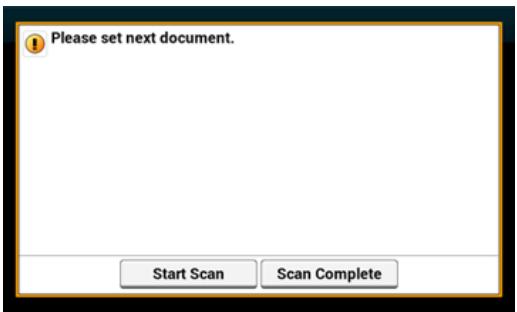

Remarque
Si vous chargez le document suivant à un endroit différent, retirez le document de l'endroit précédent.
- Appuyez sur [Démarrer la numérisation].
- Lors de la numérisation de l'ensemble des documents est terminée, appuyez sur [Numérisation terminée].
Yououpouzeindiquerle format de numérisationd'undocument.
- Appuyez sur [Numériser] ou sur le bouton (NUMÉRISER).
- Chargez un document dans l'ADF ou sur la vitre pour documents.
- Sélectionné une méthode de numérisation.
Envoyer des données numériées comme piece jointe de courriel
Enregister des données numériées dans la Mémoire USB
Enregister des données numériées dans un dossier partagé
Spécifier une destination en suivant la procédure pour la méthode de numérisation sélectionnée.
- Suivez la procédure dans le tableau ci-dessous et appuyez sur [Scan Size (Taille de scan)].
| Méthode de numérisation | Afficher sur le panneau tactile et les procédures de fonctionnement |
| Numérisation vers courriel | Onglet [Basique] > [Taille de scan] |
| Numériser vers Mémoire USB | Onglet [Scan vers Mémoire USB] > [Format de numérisation] |
| Scan vers un dossier partagé | Onglet [Basique] > [Taille de scan] |
- Sélectionnez uneaille.
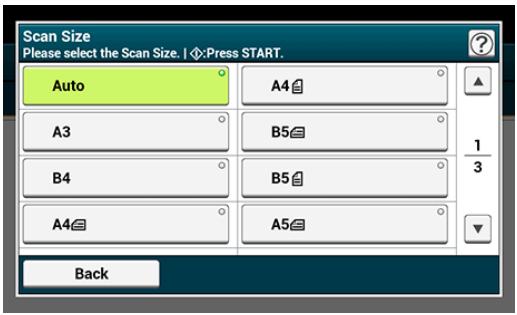

Memo
- L'ADF et la vente à document détectent automatiquement les formats de document suivants.
| Base | Formats détectables |
| AB | A3, A4 , A4 , A5 , A5 , A6 , B4 , B5 , B5 , Folio |
| Letter | Tabloid, Letter , Letter , Legal14, Executive , Statement |
- Si Legal14 est détesté dans les séries Letter, la valeur ente Legal13, Legal13.5, et Legal14 spécifiée dans [Device Settings (Paramètres du périphérique)] > [Admin Setup (Config admin)] > [Scanner Setup (Config scanner)] > [Default Settings (Paramètres par
défaut)] > [Auto detect Scan Size (Taille de scan de détction auto)] > [Legal Size (Format Legal)] est réglée comme Taille de scan.
-
Si la machine ne peut pas détecter le format du document, l'écran de seLECTION du format de numérisation s'affiche.
-
Modifiez d'autres paramètres si nécessaire, puis appuyez sur le bouton (DÉMARRER).
Remarque
- Utiliser du papier normal de format standard. L'utilisation d'un papier autre qu'un papier normal de format standard peut cause des bourrages papier.
-
Pour numériser un document recto verso, le charger dans l'ADF.
-
Appuyez sur [Numériser] ou sur le bouton (NUMÉRISER).
-
Chargez un document dans l'ADF.
-
Sélectionnez une méthode de numérisation.
Envoyer des données numériées comme piece jointe de courriel
Enregister des données numériées dans la Mémoire USB
Enregister des données numériées dans un dossier partagé
Spécifier une destination en suivant la procédure pour la méthode de numérisation sélectionnée.
- Suivez la procédure dans le tableau ci-dessous et appuyez sur [Duplex Scan (Numérisation recto-verse)].
| Méthode de numérique | Afficher sur le panneau tactile et les procédures de fonctionnement |
| Numérique vers courriel | Onglet [Avancé] > [Numérique recto-verse] |
| Numériser vers Mémoire USB | Onglet [Scan vers Mémoire USB] > [Numérique recto-verse] |
| Scan vers un dossier partagé | Onglet [Basique] > [Numérique recto-verse] |
- Sélectionnez une méthode d'impression.
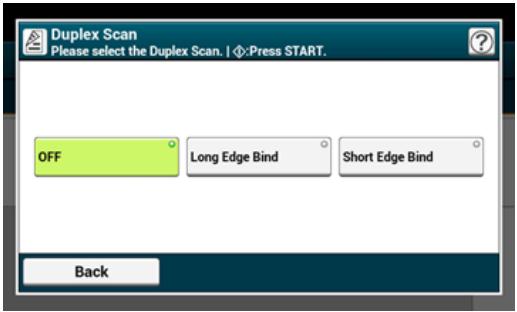
- Modifiez d'autres paramètres si nécessaire, puis appuyez sur le bouton (DéMARRER).
Si les pages blanches sont incluses dans le document, vous pouvez les annuler des résultats de numérisation.
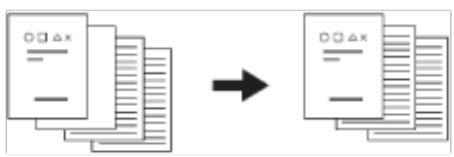

Remarque
-
Les pages blanches ne peuvent être correctement détectées dans les cas suivants.
-
Documents demi-ton
- Les documents avec une zone d'impression réduite (exemple : pages blanches avec numérores de page)

Mémo
Vous pouvez changer les critères servant à déterminer les pages blanches dans [Device Settings (Paramétres du périphérique)] > [Admin Setup (Config admin)] > [Scanner Setup (Config scanneur)] > [Scanner Adjust (Ajuster scanneur)] > [White Page Skip Level (Niveau de Saut de pages blanches)].

Configuration du scanner
- Appuyez sur [Numériser] ou le bouton (NUMERISER).
-
Installez un document dans l'ADF ou sur la vente à document.
-
Sélectionnez une méthode de numérisation.
Envoyer des données numériées comme piece jointe de courriel
Enregister des données numériées dans la Mémoire USB
Enregister des données numériées dans un dossier partagé
Spécifier une destination en suivant la procédure pour la méthode de numérisation sélectionnée.
- Appuyez sur [White Page Skip (Saut de pages blanches)] dans l'onglet [Advanced (Avancé)] pour le régler sur [ON (ACTIVÉ)].

Memo
Appuyez sur [Ignorer pages blanches] permet de basculer entre [ACTIVÉ] et [DÉSACTIVÉ].
- Modifiez d'autres paramètres si nécessaire, puis appuyez sur le bouton (START).
You pouvez spécifier l'orientation des images.
Spécifier la position du bord supérieur de l'image.
- Appuyez sur [Numériser] ou sur le bouton (NUMÉRISER).
- Chargez un document dans l'ADF ou sur la vitre pour documents.
- Sélectionnez une méthode de numérisation.
Envoyer des données numériées comme piece jointe de courriel
Enregister des données numériées dans la Mémoire USB
Enregister des données numériées dans un dossier partagé
Spécifier une destination en suivant la procédure pour la méthode de numérisation sélectionnée.
- Appuyez sur [Direction (Direction)] sur l'onglet [Image Settings (Paramètres d'image)], l'onglet [Advanced (Avance)], ou l'onglet [Basic (Basique)].
- Sélectionnez une orientation.
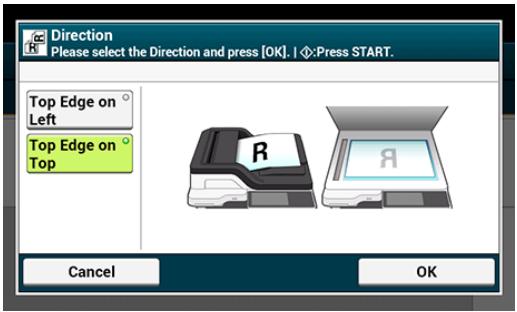
- Modifiez d'autres paramètres si nécessaire, puis appuyez sur le bouton (DÉMARRER).
Vouss pouvez configurer plusieurs documents de même largeur mais de longueurs différentes dans l'ADF et les numériser dans leurs formats papier respectifs.
Remarque
- Vous pouvez utiliser cette fonction Tailles mixtes uniquement pour les combinaisons suivantes.
- Spécifiez la taille plus grande pour la dimension du document.
| Petite talle | Grande talle | Remarques |
| A4 | A3 | |
| A4 | Folio | |
| A5 | A4 | * |
| B5 | B4 | * |
| Letter | Legal13 | |
| Letter | Legal13,5 | |
| Letter | Legal14 | |
| Letter | Tabloid | |
| Statement | Letter | * |
-
Disponible uniquement pour la numérisation recto.
Pour la fonction Numériser vers un ordinateur, Numérisation à distance et la fonction Numérisation WSD, la taille mixte n'est pas disponible. -
Appuyez sur [Numériser] ou le bouton (NUMERISER).
-
Chargez un document dans l'ADF.
-
Sélectionnez une méthode de numérisation.
Envoyer des données numériées comme piece jointe de courriel
Enregister des données numériées dans la Mémoire USB
Enregister des données numériées dans un dossier partagé
Spécifier une destination en suivant la procédure pour la méthode de numérisation sélectionnée.
- Suivez la procédure dans le tableau ci-dessous et appuyez sur [Mixed Size (Taille mixte)] et réglez-la sur [ON (ACTIVÉ)].
| Méthode de numération | |
| Numériser vers courriel | Onglet [Avancé] > [Tailles mixtes] |
| Numériser vers Clé USB | Onglet [Basique] > [Tailles mixtes] |
| Scan vers un dossier partagé | Onglet [Basique] > [Tailles mixtes] |
5. Modifiez d'autres paramètres si nécessaire, puis appuyez sur le bouton (START).

Remarque
Lorsque vous utilisez la fonction Taille mixte, vérifie la position de reliure des documents recto-verse.
Lors de la numérisation de documents recto- verso de taille mixte, spécifiez la position de reliure pour les documents plus grands et reliez les documents plus petits dans la même direction que les plus grands. (Leurs positions de reliure peuvent être différentes.)
- Exemple 1 : Pour A3/A4
Pour les documents A3 avec reliure bord long, réglez les documents A4 avec la reliure bord court. (Lors du chargement dans l'ADF, réglez les documents de sorte que leurs positions de reliure s'alignent au-dessus ou au-dessous de l'ADF.)
Pour les documents A3 avec reliure bord court, réglez les documents A4 avec la reliure bord long. (Lors du chargement dans l'ADF, réglez les documents de sorte que leurs positions de reliure s'alignent à gauche ou à droite de l'ADF.)
- Exemple 2 : Pour Legal/Letter
Pour les documents Legal avec reliure bord long, réglez les documents Letter avec la reliure bord long. (Lors du chargement dans l'ADF, réglez les documents de sorte que leurs positions de reliure s'alignent au-dessus ou au-dessous de l'ADF.)
Pour les documents Legal avec reliure bord court, réglez les documents Letter avec la reliure bord court. (Lors du chargement dans l'ADF, réglez les documents de sorte que leurs positions de reliure s'alignent à gauche ou à droite de l'ADF.)
Vous pouvez spécifier un nom de fichier de données numériées.
- Appuyez sur [Numériser] ou sur le bouton (NUMÉRISER).
- Chargez un document dans l'ADF ou sur la vitre pour documents.
- Sélectionnez une méthode de numérisation.
Envoyer des données numériées comme piece jointe de courriel
Enregister des données numériées dans la Mémoire USB
Enregister des données numériées dans un dossier partagé
Spécifier une destination en suivant la procédure pour la méthode de numérisation sélectionnée.
- Appuyez sur [File Name (Nom du fichier)] dans l'onglet [Advanced (Avancé)].
- Entrez un nom de fichier, puis cliquez sur [OK].
Vous pouvez entrair jusqu'à 64 caractères.
-
Modifiez d'autres paramètres si nécessaire, puis appuyez sur le bouton (DÉMARRER).
-
Appuyez sur [Numériser] ou sur le bouton (NUMÉRISER).
- Chargez un document dans l'ADF ou sur la vitre pour documents.
- Sélectionnez une méthode de numérisation.
Envoyer des données numériées comme piece jointe de courriel
Enregister des données numériées dans la Mémoire USB
Enregister des données numériées dans un dossier partagé
Spécifier une destination en suivant la procédure pour la méthode de numérisation sélectionnée.
- Suivez la procédure dans le tableau ci-dessous et appuyez sur [Color mode (Mode couleur)].
| Méthode de numération | Afficher sur le panneau tactile et les procédures de fonctionnement |
| Numérisation vers courriel | Onglet [Basique] > [Mode couleur] |
| Numériser vers Mémoire USB | Onglet [Scan vers Mémoire USB] ab > [Mode couleur] |
| Scan vers un dossier partagé | Onglet [Basique] > [Mode couleur] |
- Sélectionnez un mode couleur.
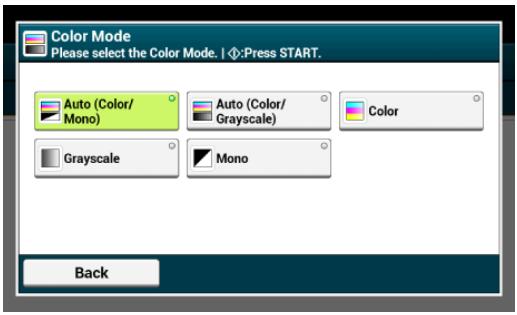

Memo
- Lorsque [Auto(Color/Grayscale) (Auto(Couleur/Nuance de gris)] est activé, cette machine détecte la couleur de chaque page automatiquement. Les documents en couleur sont entierement numériés en couleur; les documents en noir sur blanc sont numériées en nuance de gris.
- Lorsque [Auto(Color/Mono) (Auto(Couleur/Mono))] est activé, cette machine détecte la couleur de chaque page automatiquement. Les documents en couleur sont entièrement numériés en couleur; les documents en noir sur blanc sont numériées en noir sur blanc.
- Vous pouvez changer les critères servant à déterminer le document couleur et le document noir sur blanc dans [Device Settings (Paramétres du périphérique)] > [Admin Setup (Config admin)] > [Scanner Setup (Config scannerur)] > [Scanner
Adjust (Ajuster scanneur)] > [Auto Color Judge Level (Niveau jugement couleur auto)].
Configuration du scanner
- Modifiez d'autres paramètres si nécessaire, puis appuyez sur le bouton (DÉMARRER).
Yououpouezspecifierunformatdefichier pourundocumentnumérisé.
- Appuyez sur [Numériser] ou sur le bouton (NUMÉRISER).
- Chargez un document dans l'ADF ou sur la vitre pour documents.
- Sélectionnez une méthode de numérisation.
Envoyer des données numériées comme piece jointe de courriel
Enregister des données numériées dans la Mémoire USB
Enregister des données numériées dans un dossier partagé
Spécifier une destination en suivant la procédure pour la méthode de numérisation sélectionnée.
- Appuyez sur [File Format (Format de fichier)] sur l'onglet [Image Settings (Paramètres d'image)].
- Appuyez sur un format de fichier.
L'écran qui s'affiche lorsque [Auto (color/Gray) (Auto (couleur/Gris))] est sélectionné est indiqué comme exemple.
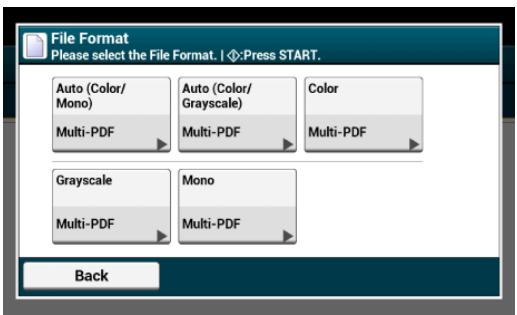
- Appuyez sur un format de fichier.
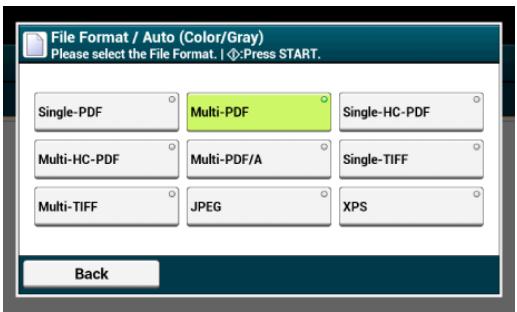
Les formats de fichier disponibles varient selon le type de couleur sélectionné.
| Type de couleur | Format de fichier |
| Auto (Couleur/Gris) | Single-PDF, Multi-PDF, Single-HC-PDF, Multi-HC-PDF, Multi-PDF/A, Single-TIFF, Multi-TIFF, JPEG, XPS |
| Auto (Couleur/Mono) | Single-PDF, Multi-PDF, Multi-PDF/A, Single-TIFF, Multi-TIFF, XPS |
| Couleur | Single-PDF, Multi-PDF, Single-HC-PDF, Multi-HC-PDF, Multi-PDF/A, Single-TIFF, Multi-TIFF, JPEG, XPS |
| Nuances de gris | Single-PDF, Multi-PDF, Single-HC-PDF, Multi-HC-PDF, Multi-PDF/A, Single-TIFF, Multi-TIFF, JPEG, XPS |
| Monochrome | Single-PDF, Multi-PDF, Multi-PDF/A, Single-TIFF, Multi-TIFF, XPS |
-
Modifiez d'autres paramètres si nécessaire, puis appuyez sur le bouton (DéMARRER).
-
Appuyez sur [Numériser] ou sur le bouton (NUMÉRISER).
- Chargez un document dans l'ADF ou sur la vitre pour documents.
- Sélectionnez une méthode de numérisation.
Envoyer des données numériées comme piece jointe de courriel
Enregistrer des données numériées dans la Mémoire USB
Enregister des données numériées dans un dossier partagé
Spécifier une destination en suivant la procédure pour la méthode de numérisation sélectionnée.
- Appuyez sur [Compression Rate (Taux de compression)] sur l'onglet [Image Settings (Paramètres d'image)].
- Sélectionnez un taux de compression.
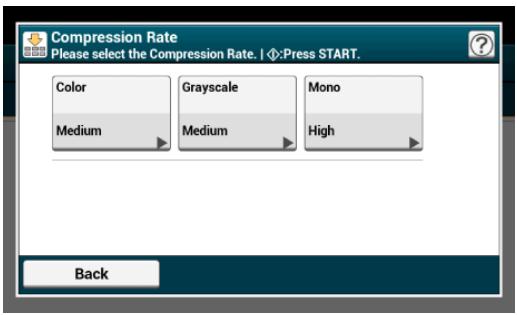
- Sélectionnez un taux de compression.
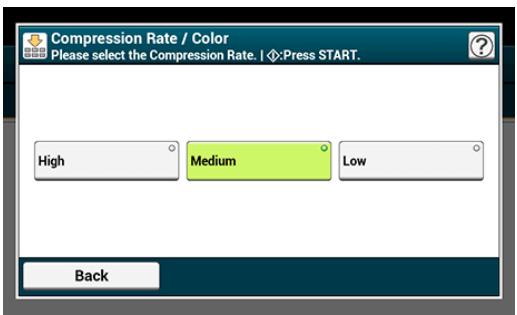
- Sélectionnez un type de couleur.
- Modifiez d'autres paramètres si nécessaire, puis appuyez sur le bouton (DéMARRER).
Lors de la conversion d'un document numérique en fichier PDF, vous pouvez chiffer le fichier. Vous pouvez définir le niveau de sécurité, un mot de passer d'ouverture de document, un mot de passer d'autorisation et utiliser les permissions pour le fichier PDF créé. Plus le niveau d'encodage est élevé, plus le niveau de sécurité est élevé.
Le mot de passer d'ouverture du document permet d'ouvrir un fichier PDF sécurisé. Le mot de passer d'ouverture du document ne peut être identique au mot de passer d'autorisation. Vous pouze entraîr jusqu'à 32 caractères.
Le mot de passer d'autorisation permet de contrôler l'impression, l'extraction, la modification ou d'autres opérations pour les fichiers PDF sécurisés. Le mot de passer d'autorisation ne peut être identique au mot de passer d'ouverture du document. Vous pouvez entraîr jusqu'à 32 caractères.
Remarque
- [Encrypted PDF (PDF chiffré)] peut être sélectionné uniquement si [File Format (Format de fichier)] est régle sur [PDF (PDF)] ou [HC-PDF (HC-PDF)]. [PDF/A (PDF/A)] ne peut être sélectionné.
- Pour chiffrer un fichier PDF, vous doivent configurer un mot de passer d'ouverture de document ou un mot de passer d'autorisation.
Memo No. 1
- Les éléments de configuration de l'autorisation pour l'impression et la modification d'un fichier PDF varie selon le niveau de sécurité.
-
Une autorisation d'imprimer un document, une autorisation d'extraire le texte et le graphique et une autorisation de changer un document s'affichent uniquement si vous sélectionnez [Activer] or [Appliquer le mot de passer par défaut] pour [Mot de passer autorisations].
-
Appuyez sur [Numériser] ou sur le bouton (NUMÉRISER).
- Chargez un document dans l'ADF ou sur la vitre pour documents.
- Sélectionnez une méthode de numérisation.
Envoyer des données numériées comme piece jointe de courriel
Enregister des données numériées dans la Mémoire USB
Enregister des données numériées dans un dossier partagé
Spécifier une destination en suivant la procédure pour la méthode de numérisation sélectionnée.
- Appuyez sur [Encrypted PDF (PDF chiffré)] sur l'onglet [Image Settings (Paramètres d'image)].
- Appuyez sur [Encrypt (Chiffrer)], Sélectionnez le niveau de chiffrement et appuyez sur [Next (Suvivant)].
- Pour définir un mot de passer d'ouverture de document, appuyez
sur [Enable (Activer)] ou sur [Apply Default Password (Applique le mot de passer par défaut)].
Pour selectionner [Apply Default Password (Appliquer le mot de passer par défaut)], vous doivent enregistrer le mot de passer par défaut dans [Device Settings (Paramètres du périphérique)] > [Admin Setup (Config admin)] > [Scanner Setup (Config scannerer)] > [Default Settings (Paramètres par défaut)] > [Encrypted PDF Setting (Paramètres PDF chiffré)] en avance.
Configuration de l'administrateur
- Entre un mot de passer, puis cliquez sur [OK].
Vous pouvez entrair jusqu'à 32 caractères. - Entrez à nouveau le mot de passer, puis cliquez sur [OK].
- Pour définir un mot de passer de permission, appuyez sur [Enable (Activer)] ou sur [Apply Default Password (Appliquer le mot de passer par défaut)].
- Entre un mot de passer, puis cliquez sur [OK].
Un mot de passer de permission ne peut etre le meme qu'un mot de passage d'ouverture de document. Vous pouze enter jusqu'a 32 caracteteres.
- Entrez à nouveau le mot de passer, puis cliquez sur [OK].
- Sélectionnez une autorisation à imprimer, puis appuyez sur [Suvant].
- Sélectionnez une autorisation à extraire, puis appuyez sur [Suvant].
- Sélectionnez une autorisation à modifier, puis appuyez sur [Suvant].
- Vérifiez les paramètres de sécurité, puis appuyez sur [Oui].
- Modifiez d'autres paramètres si nécessaire, puis appuyez sur le bouton (DÉMARRER).
Avant d'utiliser la fonction Numériser vers courriel
Utiliser la fonction Numériser vers courriel
- Spécifier une destination (Entrée directe)
- Spécifier une destination (Carnet d'adresses ou Liste de groupe)
Spécifier une destination (Bouton Une touche)
- Spécifier une destination (Historique de transmission)
- Spécifier une destination (Recherche du serveur LDAP)
: Envoyer l'adresse de l'expéditeur
Définir l'adresse de réponse
: Spécifier un objet
Enregistrer le texte
Utiliser un modele
Enregister les données de transmission
Enregistrer l'adresse courriel de la machine et les informations du serveur
Si vous utilisez la fonction Numériser vers courriel, Fax Internet ou Numériser vers Serveur de fax, vous doivent enregistrer les informations de configuration du courriel dans cette machine à l'avance. Vous enregistrez l'adresse courriel de la machine utilisée comme destination et le serveur de messagerie mais les paramètres varient selon le fournisseur avec lequel vous avez signez un contrat pour utilisation du courriel. Préparez les informations de configuration pour replir la feuille suivante.
Feuille d'informations de configuration
| Élément | Description | Exemple | Entrez une colonne pour vos informations * Notez des Mémos ici sur les informations que vous avez vérifiées ou sur vos paramètres. |
| Expéditeur | L'adresse courriel utilisée pour l'envoi de courriels depuis la machine | mc873@test.co.jp | (Jusqu'à 80 caractères) |
| Serveur SMTP | L'adresse courriel utilisée pour l'envoi de courriels | smtp.test.co.jp | |
| Serveur POP3 | L'adresse courriel utilisée pour la réception de courriels | pop3.test.co.jp | |
| Méthode d'authentication | Authentication du serveur de transmission de courriel | SMTP | |
| ID utilisateur SMTP | Le nom de compte du serveur de transmission de courriel | OKIMC873 | |
| Mot de passer SMTP | Le mot de passer du serveur de transmission du courriel | okimc873 | |
| ID utilisateur POP | Le nom de compte du serveur de réception de courriel | utilisateur | |
| mot de passer POP | Le mot de passer du serveur de réception de courriel | okimc873 | |
| Le nom de la destination de transmission de courriel | Le nom du destinataire auquel vous voulez écrire avec la fonction Numérique vers courriel ou Fax Internet | utilisateur | |
| Adresse courriel | L'adresse courriel du destinataire auquel vous voulez écrire avec la fonction Numérique vers courriel ou | user@test.co.jp |
Vous peuvent enregistrer l'adresse courriel de cette machine et les informations sur le serveur par les trois méthodes suivantes. Ce manuel recommende d'utiliser le volet de l'opérateur ou la page Web qui vous permet d'entrée des informations à l'aide du clavier de l'ordinateur.
Enregistrer à partir d'une page Web
Enregistrer à partir du volet de l'opérateur
Enregister à partir d'une page Web
Vous pouze enregistrer et modifier l'adresse courriel de cette machine et les informations du serveur avec la page Web de la machine. Lors de l'enregistrement et la modification des informations du serveur, le contenu de la feuille d'informations de configuration est requis.
La procédure de configuration varie selon le protocole que la machine utilise pour receivevoir des courriels.

Mémo
- Les informations de configuration fournies par votre fournisseur lors de l'établissement du contrat. Si vous ne disposez pas d'informations de configuration, vérifie les auprès de votre fournisseur ou votre administrateur réseau.
- Si vous n'avez pas d'adresse courriel utilisée par cette machine, vous pouze en obtenir en établissant un contrat avec un fournisseur ou par d'autres moyens.
念 Configurer le protocole de reception
: Configuration facile
Enregistrer à partir du volet de l'opérateur
Vouss pouvez enregistrer et modifier l'adresse courriel de cette machine et les informations du serveur à l'aide du volet de l'opérateur sur cette machine. Lors de l'enregistrement et la modification des informations du serveur, le contenu de la feuille d'informations de configuration est requis.
Définissez la méthode de réception pour la réception des courriels par cette machine. Si vous souhaitez receivevoir ou imprimer des fichiers joints par courriel qui sont envoyés à cette machine, Sélectionnéz [POP3] ou [SMTP] pour qu'ils correspondent votre environnement de configuration de courriel. Si vous ne souhaitez pas receivevoir de courriels, Sélectionnéz [Désactiver].

Remarque
Si vous utilisez un serveur de messagerie gratuite ou tout autre serveur de messagerie autre que celui fournir par toute service Internet, vous ne pouvez pas utiliser la Configuration simplifiée.
Si vous appuyez sur [Paramétres du périphérique], puis Sélectionnez [Installation de l'administrateur] > [Menu réseau] > [Config. serveur messagerie], les paramétres du serveur de messagerie détaillés sont affichés sur l'écran de configuration.

Mémo
-
Les informations de configuration fournies par votre fournisseur lors de l'établissement du contrat. Si vous ne disposez pas d'informations de configuration, vérifie les auprès de votre fournisseur ou votre administrateur réseau.
-
Si vous n'avez pas d'adresse courriel utilisée par cette machine, vous pouze en obtenir en établissant un contrat avec un fournisseur ou par d'autres moyens.
一 Configurer le protocole de reception
: Configuration facile
Définissez un réseau et les paramètres du courriel avant d'utiliser la fonction Numériser vers courriel.
Connecter cette machine à un réseau
Avant d'utiliser la fonction Numériser vers courriel
- Appuyez sur [Numériser] ou sur le bouton (NUMÉRISER).
- Chargez un document dans l'ADF ou sur la vitre pour documents.
- Appuyez sur [Numériser vers courriel].
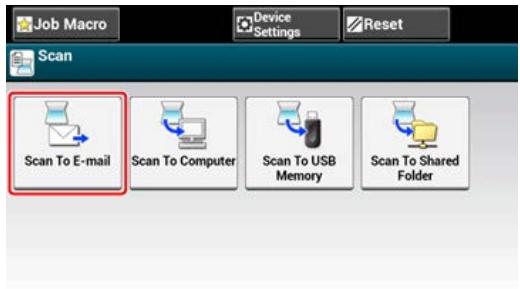
Si le contrôle d'accès est activé et l'adresse courriel de l'utilisateur qui se connecte actuellement est enregistrée, l'adresse courriel de l'utilisateur est automatiquement saisie dans [To (À)].

Memo
Ici, vous pouvez ajouter une destination avec un bouton Une touche. Une destination est ajoutée à [À]. Pour ajouter des destinations multiples, appuyez sur un autre bouton Une touche.
- Vérifiez que l'onglet [Numériquer vers courriel] est sélectionné.
Pour selectionner [Cc] ou [Bcc], appuyez plusieurs fois sur [A].
- Sécífiez une destination.
Spécifiez une destination par l'une des méthodes suivantes.
Spécifier une destination (Entrée directe)
Spécifier une destination (Carnet d'adresses ou Liste de groupe)
Spécifier une destination (Bouton Une touche)
Spécifier une destination (Historique de transmission)
Spécifier une destination (Recherche du serveur LDAP)
- Définissez les paramètres de numérisation si nécessaire.
Afficher une image en aperçu
Specifier un type de document
Spécifier une résolution de numérisation
Numérisation continue de documents multiples (Numérisation continue)
Réglage de la densité
Paramétres pour la numérisation d'un document
Autres paramètres pour la numérisation
- Appuyez sur le bouton (DÉMARRER).
Entrez une adresse courriel directement depuis le volet de l'opérateur.

Mémo
Définir une adresse courriel aux étapes suivantes.
- Une destination des données numériées : Étape 5 dans "Utiliser la fonction Numérique vers courriel"
-
Une destination de réponse d'un courriel reçu : Étape 9 dans "Envoyer l'adresse de l'expéditeur"
-
Appuyez sur [Saisie manuelle] sur l'onglet [Numériser vers courriel] ou [Basique].
- Entre une adresse de courriel.
Vous pouvez entrair jusqu'à 80 caractères.
- Appuyez sur [OK].
Vous peuvent seLECTIONner une destination dans le carnet d'adresses ou la liste des groupes.
Vous doivent enregistrer à l'avance les destinations dans le carnet d'adresses ou la liste de groupes.
Pour plus de détails sur comment ajouter une adresse courriel à un carnet d'adresses ou une liste de groupe, rapportez-vous à "Adresse courriel".

Memo
Définir une adresse courriel aux étapes suivantes.
- Une destination des données numériées : Étape 5 dans "Utiliser la fonction Numérique vers courriel"
-
Une destination de réponse d'un courriel reçu : Étape 9 dans "Envoyer l'adresse de l'expéditeur"
-
Appuyez sur [Carnet d'adresse] ou [Liste des Groupes] sur l'onglet [Numérique vers courriel] ou l'onglet [Basique].
- Sélectionnez la destination ou le groupe de transmission. Vous pouvez selectionner des éléments multiples.
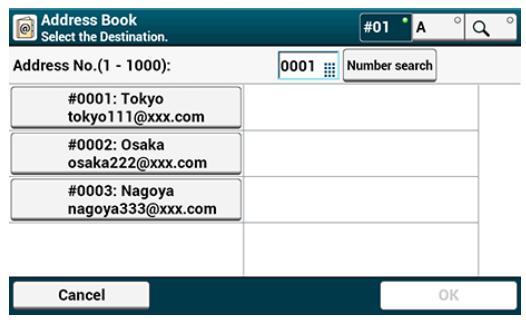
- Quand vous avez terminé la sélection de toutes les destinations, appuyez sur [OK].
Vouss pouvez selectionner une adrasse courriel enregistrree dans le carnet d'adresses avec un bouton une touche.
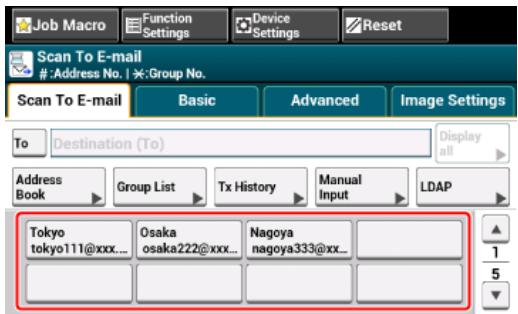
Pour selectionner les numeros rapides de 09 à 40 attribués aux boutons Une touche, appuyez sur ou pour basculer entre les écrans.

Mémo
Définir une adresse courriel aux étapes suivantes.
- Une destination des données numériées : Étape 5 dans "Utiliser la fonction Numérique vers courriel"
-
Une destination de réponse d'un courriel reçu : Étape 9 dans "Envoyer l'adresse de l'expéditeur"
-
Appuyez sur [Historique Tx] sur l'onglet [Numériser vers courriel] ou [Basique].
- Sélectionnez la destination.
You pouvez selectionner des éléments multiples.
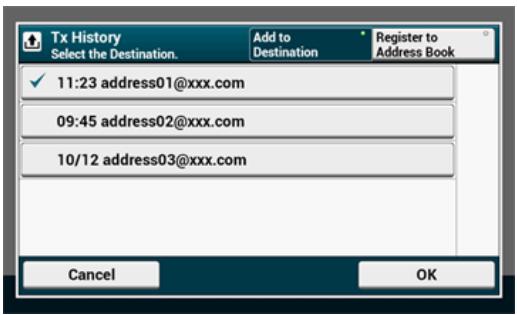
- Quand vous avez terminé la sélection de toutes les destinations, appuyez sur [OK].
Pour la recherche simple
Pour la recherche avancée
Vous pouvez rechercher une destination dans la liste sur le serveur LDAP. Il existe deux méthodes de recherche, comme indiqué ci-dessous.
[Recherche simple]: Vous pouvez lancer une recherche avec seulement un mot-clé comme nom d'utilisateur. Vous pouvez uniquement rechercher des chaines de caractères inclus dans les noms d'utilisateur et non dans les adresses courriel.
[Recherche avancée]: Vous sélectionnez conditions de recherche pour rechercher les éléments qui incluent tous les mots-clés spécifique ou l'un des mots-clés. Vous pouvez spécifique des noms d'utilisateur ou des adresses courriel comme mots-clés.
Jusqu'à 100 résultats de recherche s'affichent.
Pour plus d'informations sur le serveur LDAP, reportez-vous à "Configuration du serveur LDAP".

Memo
Définir une adresse courriel aux étapes suivantes.
- Une destination des données numériées : Étape 5 dans "Utiliser la fonction Numérique vers courriel"
- Une destination de réponse d'un courriel reçu : Étape 9 dans "Définir l'adresse de réponse"
Pour la recherche simple
- Appuyez sur [LDAP] sur l'onglet [Numériser vers courriel] ou [Basique].
- Appuyez sur [Recherche simple].
- Entrez un mot clé pour chercher un nom d'utilisateur dans le serveur LDAP.
- Appuyez sur [OK] pour lancer la recherche.
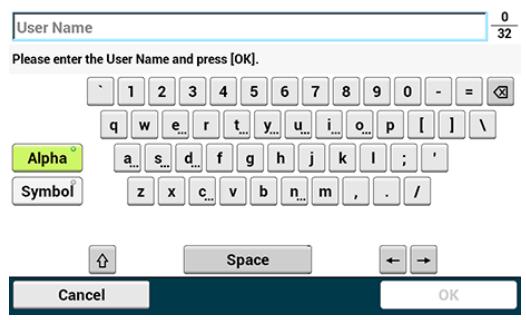
Quand les résultats de recherche s'affichent, appuyez sur la
5.
destination.
You pouvez selectionner des éléments multiples.
- Quand vous avez terminé la sélection de toutes les destinations, appuyez sur [OK].
- Appuyez sur [Précédent] pour returner à l'écran de démarrage.
Pour la recherche avancée
- Appuyez sur [LDAP] sur l'onglet [Numériser vers courriel] ou [Basique].
- Appuyez sur [Recherche avancée].
- Sélectionnez [OR (OU)] ou [AND (ET)] pour la [Search Method (Méthode de recherche)].
- Appuyez sur [Nom d'utilisateur].
- Entrez le mot clé à rechercher.
- Appuyez sur [OK].
- Appuyez sur [Adresse courriel].
- Entrez le mot clé à rechercher.
- Appuyez sur [OK].
- Appuyez sur [OK] pour lancer la recherche.
- Quand les résultats de recherche s'affichent, appuyez sur la destination.
Vous pouvez selectionner des éléments multiples.
- Quand vous avez terminé la sélection de toutes les destinations, appuyez sur [OK].
-
Appuyez sur [Précédent] pour returner à l'écran de démarrage.
-
Appuyez sur [Paramètres du périphérique] sur le volet de l'opérateur.
- Appuyez sur ou plusieurs fois pour sélectionner [Admin Setup (Config admin)].
- Entrez le nom et le mot de passer d'administrateur et appuyez sur [OK (OK)].
Le nom et le mot de passer d'administrateur par défaut sont « admin » et « aaaaa » respectivement.
- Appuyez sur [Configuration du scanneur].
- Appuyez sur [Paramètres courriel].
- Appuyez sur [De/Réponse à].
- Appuyez sur [De].
- Entre une adresse de courriel.
- Appuyez sur [OK].
-
Appuyez sur [Précédent] jusqu'à ce que l'écran supérieur apparaisse.
-
Appuyez sur [Paramètres du périphérique] sur le volet de l'opérateur.
- Appuyez sur ou plusieurs fois pour sélectionner [Admin Setup (Config admin)].
- Entre le nom et le mot de passer d'administrateur et appuyez sur [OK (OK)].
Le nom et le mot de passer d'administrateur par défaut sont « admin » et « aaaaa » respectivement.
- Appuyez sur [Configuration du scanneur].
- Appuyez sur [Paramètres courriel].
- Appuyez sur [De/Réponse à].
- Appuyez sur [Réponse à].
- Sécífiez une destination.
- Appuyez sur [Précédent] jusqu'à ce que l'écran supérieur apparaisse.
Vouss pouvez enregistrer jusqu'à cinq modèles avec une variété d'objets et de textes.
- Appuyez sur [Paramètres du périphérique] sur le volet de l'opérateur.
- Appuyez sur ou plusieurs fois pour sélectionner [Admin Setup (Config admin)].
- Entre le nom et le mot de passer d'administrateur et appuyez sur [OK (OK)].
Le nom et le mot de passer d'administrateur par défaut sont « admin » et « aaaaa » respectivement.
- Appuyez sur [Configuration du scanneur].
- Appuyez sur [Paramètres courriel].
- Appuyez sur [Modèle].
- Appuyez sur [Modifier l'objet].
- Sélectionnez un nombre de [Objet1] à [Objet5].
- Entrez un objet.
Vous pouvez entraîr jusqu'à 80 caractères. - Appuyez sur [OK].
-
Appuyez sur [Précédent] jusqu'à ce que l'écran supérieur apparaissé.
-
Appuyez sur [Paramètres du périphérique] sur le volet de l'opérateur.
- Appuyez sur ou plusieurs fois pour sélectionner [Admin Setup (Config admin)].
- Entrez le nom et le mot de passer d'administrateur et appuyez sur [OK (OK)].
Le nom et le mot de passer d'administrateur par défaut sont « admin » et « aaaaa » respectivement.
- Appuyez sur [Configuration du scanneur].
- Appuyez sur [Paramètres courriel].
- Appuyez sur [Modèle].
- Appuyez sur [Éditez le corps de texte].
- Sélectionnez un numéro de [Corps1] à [Corps5].
- Entrez des corps de texte.
Vous pouvez enter jusqu'à 256 caractères.
- Appuyez sur [OK].
- Appuyez sur [Précédent] jusqu'à ce que l'écran supérieur apparaisse.
Vous pouvez utiliser des objets et des corps de texte enregistrrés comme modèle dans des courriels standard.
-
Appuyez sur [Numériser] ou sur le bouton (NUMÉRISER).
-
Chargez un document dans l'ADF ou sur la vitre pour documents.
-
Appuyez sur [Numériser vers courriel].
-
Appuyez sur l'onglet [Avancé].
-
Appuyez sur [Paramètres courriel].
-
Appuyez sur [Objet] ou sur [Texte].
-
Appuyez sur [Sélectionner l'objet] ou [Sélectionner le texte].
-
Appuyez sur l'objet ou le corps de texte à selectionner.
-
Appuyez sur l'onglet [Numériser vers courriel] pour sélectionner une méthode d'entrée.
-
Sécífiez une destination.
-
Appuyez sur le bouton (DÉMARRER).

Thèmes

Envoyer l'adresse de l'expéditeur
Vouss pouvez enregistrer les données envoyees via la fonction Numériser vers courriel, etc. Pour les détails, rapportez-vous à "Sauvegarder les données envoyées et reçues (Sauvegarde des données de transmission)".
Vous pouvez envoyer une image numérique vers un ordinateur connecté via un réseau ou une interface USB. Numériser un document configuré sur la machine en utilisant le volet de l'opérateur.
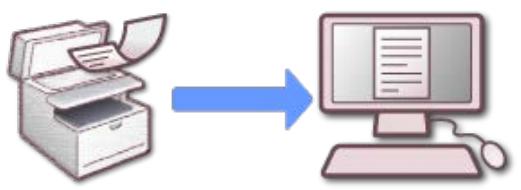
Avant d'utiliser la fonction Numériser vers un ordinateur
Avant d'utiliser la fonction Scan WSD
Enregistrer un ordinateur connecté
Supprimer l'ordinateur
Paramétres pour démarrer ActKey lors de l'utilisation de la fonction Numériser vers un ordinateur
Comment utiliser la fonction Numériser vers un ordinateur
Avant d'utiliser la fonction Numériser vers un ordinateur avec ActKey
Avant d'utiliser la fonction Numériser vers un ordinateur avec Scan WSD
Avant d'utiliser la fonction Numériser vers un ordinateur avec la capture d'image (Mac OS X)
Paramètres pour utiliser le réseau TWAIN
Pour utiliser la fonction Numériser vers un ordinateur, vous avez besoin des paramètres suivants selon votre système d'exploitation et la méthode de connexion.

Remarque
Pour connecter la machine à un réseau, configurez les éléments suivants.
- Réglez le paramètre de [TCP/IP] de la machine sur [Activer].
- Faites correspondre la version IP entre la machine et l'ordinateur.
- Configurez le serveur DNS.

Mémo
- Grace à cette fonction, vous pouvez envoyer une image à plusieurs ordinateurs en même temps.
- Le logiciel requis varie selon le systeme d'exploitation de votre ordinateur et la fonction à utiliser. Installez le logiciel approprié.
Sur l'ordinateur Windows, la fonction Numériser vers un ordinateur peut être utilisé avec ActKey ou Scan WSD.
Rapportez-vous aux sections suivantes.
Avant d'utiliser la fonction Numériser vers un ordinateur avec ActKey (Windows)
Avant d'utiliser la fonction Numériser vers un ordinateur avec Scan WSD (Windows)
Si vous utilisez Mac OS X, vous pouvez utiliser la capture d'image.
Rapportez-vous aux sections suivantes.
Avant d'utiliser la fonction Numériser vers un ordinateur avec la capture d'image (Mac OS X)
Avant d'utiliser la fonction Numériser vers un ordinateur avec ActKey
- Réglez la machine pour utiliser la fonction Numériser vers un ordinateur.
Rapportez-vous aux sections suivantes.
Paramétres pour utiliser le réseau TWAIN (Connexion réseau)
- Installez le pilote du scanner et ActKey.
Installer un pilote et un logiciel sur un ordinateur
Si vous utilisez la connexion réseau, suivez les étapes suivantes.
- Enregistrez un ordinateur de destination utilisé pour la fonction Numériser vers un ordinateur dans cette machine.
Enregisterur ordinateur connecté
Memo No. 10
- Voitre ordinateur peut etre automatiquement enregistré lorsque le pilote du scanneur est instalé.
-
Si les informations de l'ordinateur telles que le nom de l'ordinateur ou l'adresse IP sont modifiées, vous doivent enregistrer à nouveau les informations.
-
Demarrer la configuration du réseau.
Cliquez sur [Start (Démarrer)], puis sélectionné [All Programs (Tous les programmes)] > [Okidata (Okidata)] > [ActKey (ActKey)] > [Tool (Outil)] > [Network Configuration (Configuration réseau)].
Une fois installé, il démarre automatiquement lorsque vous vous connectez.
Avant d'utiliser la fonction Numériser vers un ordinateur avec Scan WSD
- Réglez la machine pour utiliser la fonction Scan WSD.
- Installé cette machine en tant que péripérisque WSD pour un ordinateur connecté.
Pour plus de détails, voir "Avant d'utiliser la fonction Scan WSD".
Lorsque la machine est installée sur l'ordinateur, celui-ci est également enregistré sur la machine comme ordinateur de destination pour le Scan WSD.
Avant d'utiliser la fonction Numériser vers un ordinateur avec la capture d'image (Mac OS X)
Si vous utilisez Mac OS X, vous pouvez utiliser la capture d'image.
- Réglez la machine pour utiliser la fonction Numériser vers un ordinateur.
Rapportez-vous aux sections suivantes.
Paramétres pour utiliser le réseau TWAIN (Connexion réseau)
- Installé le pilote du scanneur Mac OS X.
Installer un pilote et un logiciel sur un ordinateur
Pour la connexion USB, passes à l'objet 4.
- Enregistrez un ordinateur de destination utilisé pour la fonction Numériser vers un ordinateur dans cette machine. (Pour la connexion réseau)
Enregistrer un ordinateur connecté

Mémo
Si les informations de l'ordinateur telles que le nom de l'ordinateur ou l'adresse IP sont modifiées, vous doivent enregistrer à nouveau les informations.
- Demarrer Capture d'image, puis selectionnez cette machine dans la liste sur le côté gauche de Capture d'image.
Paramètres pour utiliser le réseau TWAIN
Activez la fonction Réseau TWAIN pour pouvoir utiliser la fonction Numériser vers un ordinateur sur un ordinateur connecté via un réseau.
- Appuyez sur [Device Settings (Paramètres du périphérique)] sur le panneau tactile.
- Appuyez sur ou plusieurs fois et sur [Admin Setup (Config admin)].
- Entrez le nom et le mot de passer d'administrateur et appuyez sur [OK (OK)].
Le nom et le mot de passer d'administrateur par défaut sont « admin » et « aaaaa » respectivement.
- Appuyez sur [Scanner Setup (Config scanneur)].
- Appuyez sur [TWAIN Setup (Config TWAIN)].
- Assurez-vous que [Network TWAIN (Réseau TWAIN)] est régle sur [ON (ACTIVE)].

Memo
Appuyer sur [Network (Réseau)] permet de basculer entre [ON (ACTIVÉ)] et [OFF (DÉSACTIVÉ)].
- Appuyez sur [Back (Retour)] jusqu'à ce que l'écran d'accueil s'affiche.
A propos de Scan WSD
Paramètres pour utiliser la fonction Scan WSD
Installer cette machine en tant que péripérisque WSD sur un ordinateur
Réglez une position de reliure pour la numérisation recto-verse
A propos de Scan WSD
Cette section déscrit comment configurer un ordinateur pour utiliser la fonction Scan WSD. Pour utiliser la fonction Scan WSD, installer la machine sur l'ordinateur.
Vous pouvez régler la fonction Scan WSD à partir de la fonction Numériser vers un ordinateur ou Numérisation à distance via un réseau.
Pour utiliser Scan WSD, la machine doit être connectée à un ordinateur avec les éléments suivants installés via un réseau : Windows 8.1/Windows 8/Windows Vista/Windows 7/Windows Server 2012/Windows Server 2012 R2/Windows Server 2008/Windows Server 2008 R2
Vérifiez la connexion réseau avant de commencer la procédure suivante.
Connecter cette machine à un réseau
Paramètres pour utiliser la fonction Scan WSD
Pour utiliser la fonction Numériser vers un ordinateur (Scan WSD) et la fonction Numérisation à distance (Scan WSD) via une connexion Scan WSD, suivez la procédure cédssous.
- Appuyez sur [Paramètres périphérique] sur le panneau tactile.
- Appuyez sur ou plusieurs fois pour sélectionner [Admin Setup (Config admin)].
- Entrez le nom et le mot de passer d'administrateur et appuyez sur [OK (OK)].
Le nom et le mot de passer d'administrateur par défaut sont « admin » et « aaaaa » respectivement.
- Appuyez sur [Configuration du scannerur].
- Appuyez sur [Configuration du Scan WSD].
- Vérifiez que [Scan WSD] est régle sur [Activer].

Memo
Appuyez sur [Scan WSD] permet de basculer entre [Activer] et [Désactiver].
- Appuyez sur [Précédent] jusqu'à ce que l'écran d'accueil apparaisse.
Installer cette machine en tant que péripérisque WSD sur un ordinateur
Installer de la fonction Scan WSD.

Remarque
- Si un ordinateur pour Scan WSD reconnait cette machine et que l'adresse IP de cette machine est modifiée, vous doivent enregistrer depuis le début. Désinstaller la machine et la réinstaller.
- Avant de démarrer l'installation, vérifie que la Rechercheur un réseau est activé.
A partir du [Panneau de commande], cliquez sur [Réseau et imprimante] > [Réseau et centre de partage] > [Changer les paramètres de partage avances], Sélectionnez [Activer la découverte de réseau] pour [Découverte réseau], puis cliquez sur [Enregistrer les modifications].

Memo
Vous pouvez enregistrer jusqu'à 50 ordinateurs sur cette machine.

Installer cette machine sur un ordinateur
- Sélectionnez [Réseau] dans le menu [Démarrer].
Les péripériques connectés au réseau sont affichés.
- Faites un clic droit sur l'icone MC873 située en dessous de [Péripétriques multifonction] et Sélectionnez [Installer].
Si la boîte de dialogue [Contrôle du compte de l'utilisateur] s'affiche, cliquez sur [Oui].
- Lorsque qu'une info-bulle s'affiche, vous informant que l'installation est terminée s'affiche dans la barre de tâches, cliquez sur la bulle pour vérifier les détails, puis sur [x (Fermer)].
Vérifiez l'installation du dispositif sur la machine comme suit.

Vérifier que la machine est connectée à un ordinateur
- Appuyez sur [Numériser] ou sur le bouton (NUMÉRISER).
- Appuyez sur [Numériser vers Ordinateur].
-
Appuyez sur [Sélectionner un PC connecté].
-
Appuyez sur [A partir de Scan WSD].
- Vérifiez qu'un ordinateur s'affiche sur cette machine comme destination de connexion du Scan WSD.
Réglez une position de reliure pour la numérisation recto-verso
Pour régler une position de reliure pour la numérisation recto- verso avec la fonction Numériser vers un ordinateur ou Numérisation à distance via la fonction Scan WSD, suivez la procédure ci-dessous.
- Appuyez sur [Paramètres périphérique] sur le panneau tactile.
- Appuyez sur ou plusieurs fois pour sélectionner [Admin Setup (Config admin)].
- Entrez le nom et le mot de passer d'administrateur et appuyez sur [OK (OK)].
Le nom et le mot de passer d'administrateur par défaut sont « admin » et « aaaaa » respectivement.
- Appuyez sur [Configuration du scanneur].
- Appuyez sur [Configuration du Scan WSD].
- Appuyez sur [Reliure].
- Sélectionnez position de reliure.
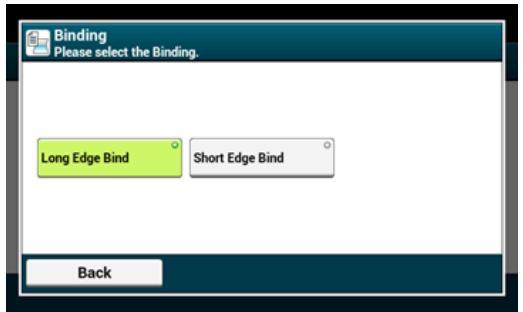
- Appuyez sur [Précédent] jusqu'à ce que l'écran d'accueil apparaissé.
Enregistrer le nom de l'ordinateur de destination, l'adresse IP et le numéro de port avant d'utiliser la fonction Numériser vers un ordinateur sur le réseau TWAIN.
Enregistrer un ordinateur à partir du volet de l'opérateur
Utiliser la configuration réseau (Windows uniquement)
Utiliser l'outil du scanneur réseau (Mac OS X uniquement)
Enregistrer un ordinateur à partir du volet de l'opérateur
Vouspouvezenregisterun ordinateur surle même reseau commedestination de numérisation.
- Appuyez sur [Paramètres du périphérique].
- Appuyez sur ou plusieurs fois pour sélectionner [Network Scan Destination (Destination de numérisation du réseau)].
- Appuyez sur le bouton [Enregistrer] de l'emplacement d'enregistrement.
Pour modifier le numéro du groupe enregistré, Sélectionner [Modifier].
- Entrez une destination dans [Destination].
- Entrez une destination.
Vous pouvez entrair jusqu'à 16 caractères.
- Appuyez sur [OK].
- Appuyez sur [Adresse de destination].
- Entre une adresse IP, un nom d'hôte, ou un nom d'ordinateur.
Vous pouvez entraîr jusqu'à 64 caractères. - Appuyez sur [OK].
- Appuyez sur [N^ de port].
- Entrez un numero de port, puis appuyez sur [OK].
- Appuyez sur [Fermer] sur l'écran de confirmation.
- Appuyez sur [Précédent] jusqu'à ce que l'écran d'accueil apparaisse.
Utiliser la configuration réseau (Windows uniquement)
Pour changer le nom de l'ordinateur et l'adresse IP de votre ordinateur après l'installation du pilote du scanneur, démarrez la configuration réseau, Sélectionnez le pilote, puis changez les informations enregistrées pour la fonction Numériser vers l'ordinateur.
- Cliquez sur [Start (Démarrer)], puis sélectionnéz [All Programs (Tous les programmes)] > [Okidata (Okidata)] > [ActKey (ActKey)] > [Tools (Outils)] > [Network Configuration (Configuration réseau)].
- Faites un cli croit sur [Show Network Configuration (Afficher la configuration réseau)] dans le bac des tâches.
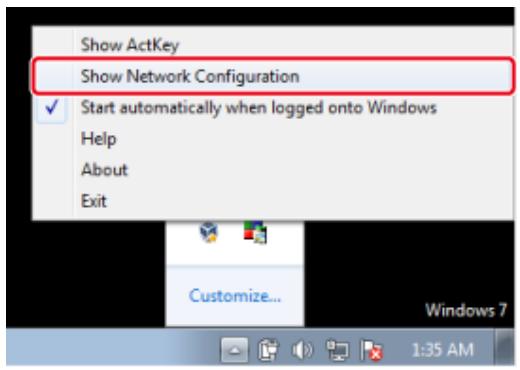
- Selectionnez le pilote du scanner à utiliser, puis sélectionnez [Properties (Propriétés)] dans le menu [Scanner (Scanner)].
- Cliquez sur l'onglet [Register (Enregistrer)].
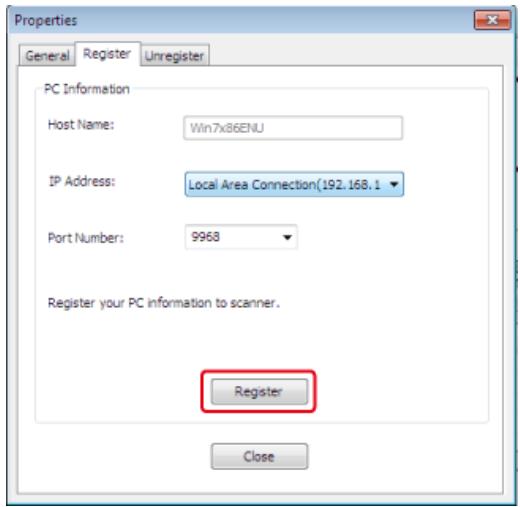
Quand les informations de l'ordinateur, le nom de l'ordinateur, l'adresse IP et le numero de port sont affichés. Vous n'avez pas besoin de définir le nom de l'ordinateur car l'hote de l'ordinateur est automatiquement acquis.
Bien que la valeur de réglage de l'adresse IP de l'ordinateur soit automatiquement affichée, si plusieurs cartes de réseau sont installés dans l'ordinateur, plusieurs adresses IP sont affichées. Sélectionnez l'adresse IP de la carte réseau en cours d'utilisation. Changez les paramètres actuels pour le numéro de port affchéé le cas échéant.
- ÀpRES que les paramètres aient été définis, cliquez sur le bouton [Register (Enregistrer)] pour enregistrrer les paramètres sur la machine.
Si la machine est eteinte et ne peut pas etre connectee, une erreur survient pendant l'enregistrement. Si les informations de l'ordinateur telles que le nom de l'ordinateur, I'adresse IP et le numero de port sont modifiés, vousdezvez enregistrer à nouveau les informations suivant la procedure ci-dessus.
Utiliser l'outil du scanneur réseau (Mac OS X uniquement)
- Sélectionnez [Application (Application)] > [OKIDATA (OKIDATA)] > [Scanner (Scanner)] > [Network Scanner Setup Tool (Outil de configuration du scanner de réseau)].
- Sélectionnez la machine dans la boîte de dialogue [Scan Settings (Paramètres de numérisation)], cliquez sur [Register (Enregistrer)], enregistrrez le [Name (Nom)] et l'Hôte dans [Register host address (Enregistrer l'adresse de l'hôte)], puis cliquez sur [OK (OK)].
Suppression d'un ordinateur enregistré
Vous pouvez supprimer un ordinateur enregistré dans cette machine comme destination de numérisation.
- Appuyez sur [Paramètres du périphérique].
- Appuyez sur ou plusieurs fois pour sélectionner [Network Scan Destination (Destination de numérisation du réseau)].
- Appuyez sur [Supprimer] pour supprimer un élément.
- Appuyez sur [Oui] sur l'écran de confirmation.
- Appuyez sur [Précédent] jusqu'à ce que l'écran d'accueil apparaisse.
Utiliser la configuration réseau (Windows uniquement)
- Cliquez sur [Démarrer], puis sélectionné [Tous les programmes] > [Okidata] > [ActKey] > [Outils] > [Configuration réseau].
- Faites un clic droit sur [Afficher la configuration réseau] dans le bac de tâches.
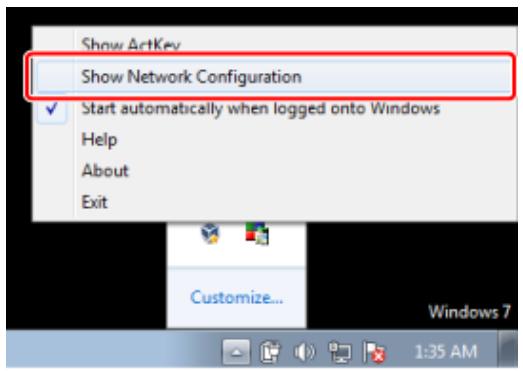
- Sélectionnez [Propriétés] dans le menu [Scanner].
- Cliquez sur l'onglet [Désinscire].
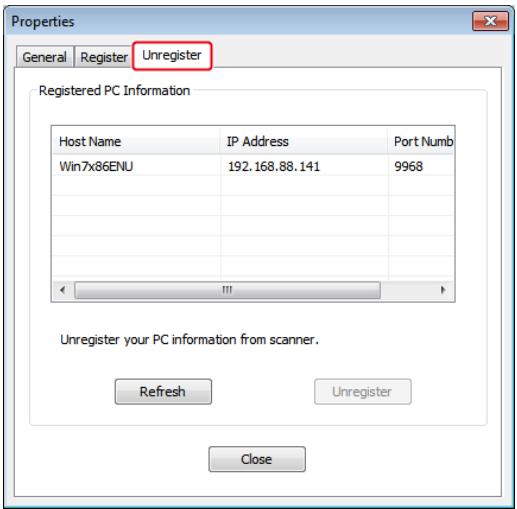
- Sélectionnez le nom de l'ordinateur à désinscrire puis cliquez sur [Désinscire].
Vous pouvez configurer de sorte que ActKey démarre lorsque vous sélectionné [Scan To Computer (Numériser vers un ordinateur)] sur la machine.
- Cliquez sur [Démarrer], puis Sélectionnez [Périphériques et imprimantes].
- Faites un clic droit sur [OKI MC873], puis sur [Scan properties (Propriétés de numérisation)]. Si la boîte de dialogue [Contrôle du compte de l'utilisateur] s'affiche, cliquez sur [Oui].
- Cliquez sur l'onglet [Événements].
- Sélectionnez un événement dans [Sélectionner un événement].
- Sélectionnez [Démarrer ce programme], puis Sélectionnez [ActKey].
- Répéter les étapes 4 et 5 pour que tous les événements soient configurés sur[ActKey].
- Cliquez sur [OK].
Utilisation d'ActKey (Windows)
Utiliser la fonction Scan WSD
Utiliser Capture d'image (Mac OS X)
Pour utiliser la fonction Numériser vers un ordinateur, vous devez préparer les éléments suivants :
Avant d'utiliser la fonction Numériser vers un ordinateur
La procédure dépend du système de fonctionnement de votre ordinateur et de la méthode de connexion.
Sur l'ordinateur Windows, la fonction Numériser vers un ordinateur peut être utilisé avec ActKey ou Scan WSD.
Voir ce qui suit :
Utilisation d'ActKey (Windows)
Utiliser la fonction Scan WSD
Si vous utilisez Mac OS X, vous pouvez utiliser la capture d'image.
Voir ce qui suit :
Utiliser Capture d'image (Mac OS X)
Utilisation d'ActKey (Windows)
Vous pouvez utiliser ActKey pour afficher l'image numérique sur une application, enregistrer l'image dans un dossier ou démarrer une application de transmission de fax.

Memo
- Si vous utilisez ActKey via le réseau, démarrez la configuration réseau à l'avance.
-
Cliquez sur [Start (Démarrer)], puis sélectionnéz [All Programs (Tous les programmes)] > [Okidata (Okidata)] > [ActKey (ActKey)] > [Tools (Outils)] > [Network Configuration (Configuration réseau)].
-
Appuyez sur [Scan (Numériser)] ou sur (Numériser).
- Placez un document dans l'ADF ou sur la vitre à document.
- Appuyez sur [Scan To Computer (Numérique vers un ordinateur)]. Si [Select A Connecting PC ( SéLECTIONNER un PC de connexion)] n'apparait pas, passez à l'étape 7.
-
Appuyez sur [Select A Connecting PC (Sélectionner un PC de connexion)].
-
Appuyez sur [From Network (A partir du réseau)] ou [From USB Interface (A partir de l'interface USB)] selon la méthode de connexion de la machine et de l'ordinateur.
- Pour la connexion réseau, Sélectionnez un ordinateur de destination auquel les données sont envoyées.
Si I'ordinateur cible n'est pas affché, enregistrez l'ordinateur sur la machine.
Enregisterur ordinateur connecté
- Appuyez sur [Select An Application (Sélectionner une application)].

Memo
- Si vous sélectionnez [Application (Application)], l'application que vous spécifie [Application-1 (Application-1)] d'ActKey ou l'application dédiée pour Windows démarre, puis l'image numérique s'affiche dans l'application.
- Si vous sélectionné [Folder (Dossier)], le document numérique est enregistré dans le dossier spécifique.
-
Si vous scélectionnez [PC-FAX (PC-FAX)], une application de transmission de fax démarre. ÀpRES avoir envoyé le document numérique, envoyez un fax avec l'application de transmission de fax sur votre ordinateur.
-
Sélectionnez la destination.
- Appuyez sur (DÉMARRER).
ActKey démarre automatiquement, puis le pilote du scanneur démarre la numérisation.
Utiliser la fonction Scan WSD

Mémo
- Pour démarrer la numérisation recto-verso, activez les paramètres, puis installez le document dans l'ADF. La machine ne peut pas numériser les deux côts du document installé sur la vitre à document même si vous activez la numérisation recto-verso.
-
Si vous utilisez l'application sur un ordinateur, un document est numérique avec le type de scanner des paramètres du profil de numérique sur l'ordinateur, peu importe le lieu d'installation du document ou les paramètres [Duplex Scan (Numérique recto-verse)].
-
Appuyez sur [Scan (Numériser)] ou sur (Numériser).
- Placez un document dans l'ADF ou sur la vitre à document.
- Appuyez sur [Scan To Computer (Numériser vers un ordinateur)].
- Appuyez sur [Select A Connecting PC (Sélectionner un PC de connexion)].
-
Appuyez sur [From WSD Scan (A partir du Scan WSD)].
-
Sélectionnez un ordinateur de destination auquel les données sont envoyées.
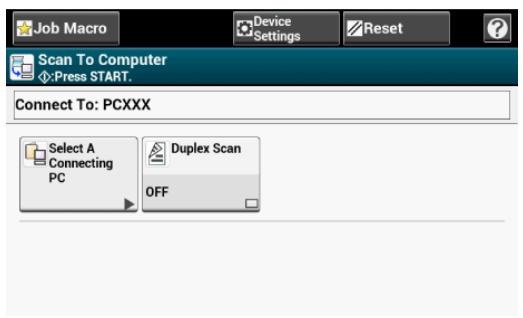
7. Appuyez sur (DÉMARRER).
Utiliser Capture d'image (Mac OS X)
Démarrer Capture d'image inclus dans Mac OS X comme standard pour capturer les images numériées.
Remarque
- Un document sur un scannerer à plat peut être numérique en format A4 uniquement.
- Un fichier peut être enregistré uniquement en JPEG.
- Pendant la numérisation via une connexion réseau, démarrer Capture d'image à l'avance. Sélectionnez un périphérique dans une liste affichée sur le côte gauche de l'écran de Capture d'image.
- Utilisez Capture d'image en vue standard. Cette fonction ne peut pas etre utiliser en vue détaillée.
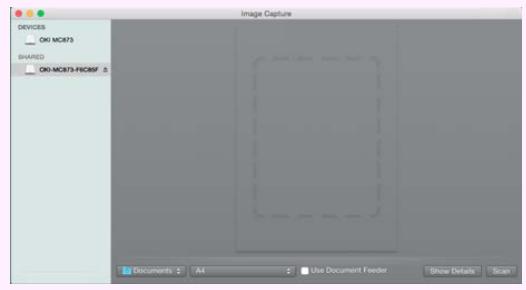
- Appuyez sur [Scan (Numériser)] ou sur (Numériser).
- Placez un document dans l'ADF ou sur la vitre à document.
- Appuyez sur [Scan To Computer (Numériser vers un ordinateur)]. Si [Select A Connecting PC (Sélectionner un PC de connexion)] n'apparait pas, passez à l'étape 7.
- Appuyez sur [Select A Connecting PC (Sélectionner un PC de connexion)].
- Appuyez sur [From Network (A partir du réseau)] ou [From USB Interface (A partir de l'interface USB)] selon la méthode de
connexion de la machine et de l'ordinateur.
- Pour la connexion réseau, Sélectionnez un ordinateur de destination auquel les données sont envoyées.
Si I'ordinateur cible n'est pas affiché, enregistrez l'ordinateur sur la machine.
Enregisterur un ordinateur connecté
- Appuyez sur [Select An Application (Sélectionner une application)].

Mémo
Si vous sélectionné [Application (Application)] ou [PC-FAX (PC-FAX)] sur Mac OS X, la même action que lorsque [Folder (Dossier)] est sélectionné se produit.
- Sélectionnez la destination.
- Appuyez sur (DÉMARRER).
Pour enregistrer les données numériées vers la Mémoire USB, suivez la procédure cédssous.
- Appuyez sur [Numériser] ou sur le bouton (NUMÉRISER).
- Chargez un document dans l'ADF ou sur la vitre pour documents.
- Insérez la clé USB dans le port USB.
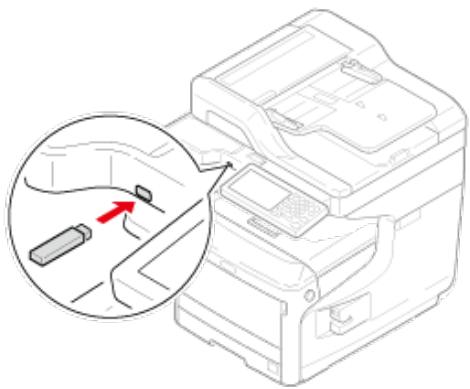
Remarque
Insérez la clé USB directement dans le port USB. L'insertion de la clé USB dans un angle inapproprié peut endommager le port USB.
- Appuyez sur [Numériser vers Mémoire USB].
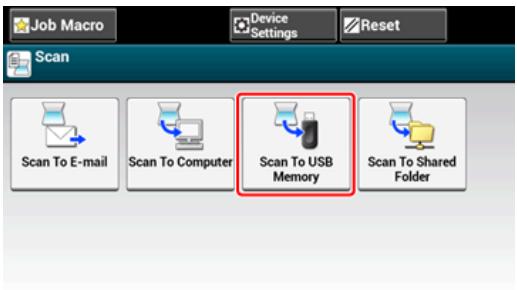
- Définissez les paramètres de numérisation si nécessaire.
Memo No. 10
Appuyez sur [Aperçu] sur l'onglet [Avancé] pour visualiser l'image numérique.
- Appuyez sur le bouton (DÉMARRER).
- Lorsqu'un message s'affiche vous informant que vous pouvez
retirer la clé USB du port, retirez-la.
Avant d'utiliser la fonction Numériser vers dossier partagé
Comment utiliser la fonction Numériser vers un dossier partagé
Changement du (profil) de destination enregistrée
Supprimer un (profil) de destination enregistrée
Créer un dossier partagé dans un ordinateur
Enregisterr un (profil) de destination
Enregisterr un (profil) de destination depuis l'Outil de configuration
Enregisterr un (profil) de destination à partir de la page Web
Enregistrer un (profil) de destination à partir du volet de l'opérateur
Créer un dossier partagé dans un ordinateur
Créer un dossier partagé dans un ordinateur dans lequel le document numérique est enregistré.
- Cliquez sur [Start (Démarrer)] sur la barre des tâches de Windows, faites un cliç droit [Computer (Ordinateur)], puis cliquez sur [Properties (Propriétés)].
- Vérifiez le nom [Computer name (Nom de l'ordinateur)].
Vous avez besoin du nom de l'ordinateur que vous vérifie lorsque vous enregistrez la destination dans la machine. Écrivez-le.
- Fermez la fenêtre.
- Créer un dossier dans lequel les documents sont enregistrés sur l'ordinateur.
- Faites un click droit sur le dossier créé, puis cliquez sur [Properties (Propriétés)].
- Cliquez sur l'onglet [Sharing (Partage)], puis sur [Advanced Sharing (Partage avancé)].
- Cochez la case [Share this folder (Partager ce dossier)], puis cliquez sur [Permissions (Autorisations)].
- Cochez la case [Allow (Autoriser)] de [Change (Modifier)] dans [Permissions for Everyone (Autorisations pour tout le monde)], puis cliquez sur [OK (OK)].
- Cliquez sur [OK (OK)].
Enregisterr un (profil) de destination
Enregistrer le dossier partagé créé dan sla machine de sorte que le dossier puisse être utilisé pour la fonction Numériser vers un dossier partagé.
Lorsque vous réalisEZ la fonction Numériser vers un dossier partagé, vous envoyer des données au profil spécifique comme destination.
Vous pouvez enregistrer jusqu'à 50 profils.
Vous pouvez enregistrer un (profil) de destination par les trois méthodes suivantes. Le présent manuel recommende d'utiliser l'outil Configuration ou la page Web qui vous permet d'entrée des informations à l'aide du clavier de l'ordinateur.
Enregistrer un (profil) de destination depuis l'Outil de configuration
Cette section déscrit la méthode d'enregistrement qui utilise l'outil Configuration sur un ordinateur.
Si vous cliquez sur (Enregistrer vers le périphérique), les paramètres modifiés se reflètent dans cette machine.

Remarque
- Pour utiliser le gestionnaire de profil, installez un plug-in de configuration de l'utilisateur. Vous pouze installez le plug-in de configuration de l'utilisateur en même temps que vous installez l'outil de configuration ou plus tard.

Installation du logiciel
- Vous doivent enregistrer la machine à l'avance dans Outil Configuration.

Démarrer l'Outil de configuration
- Cliquez sur [Démarrer], puis sélectionné [Tous les programmes] > [Okidata] > [Outil Configuration] > [Outil Configuration].
- Sélectionnez la machine depuis [Tableau de périphériques enregistrés].
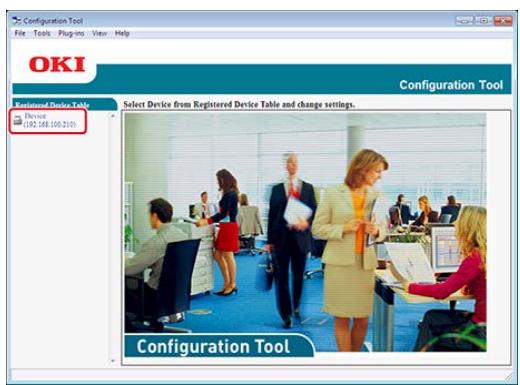
- Sélectionnez l'onglet [Paramètres utiliser].
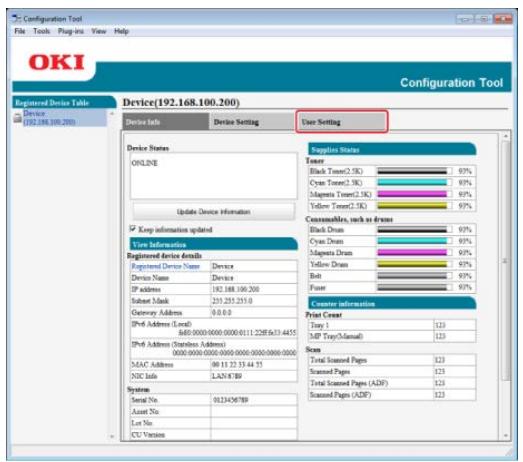
4. Cliquez sur [Gestionnaire de profil].
![OKI C711DM - Cliquez sur [Gestionnaire de profil]. - 1](/content/2024/11/206518/images/16e5d7b7fc8a1483afa2028b0bbd97618d216a1c91083ade4e5b3f06577f646d.jpg)
5. Entre le mot de passer de l'administrateur, puis cliquez sur [OK].
![OKI C711DM - Entre le mot de passer de l'administrateur, puis cliquez sur [OK]. - 1](/content/2024/11/206518/images/1080674844ea89a08c544bd09edebd21dda782d79129018c0127b90d1cb67f8c.jpg)
6. Cliquez sur (Nouveau).
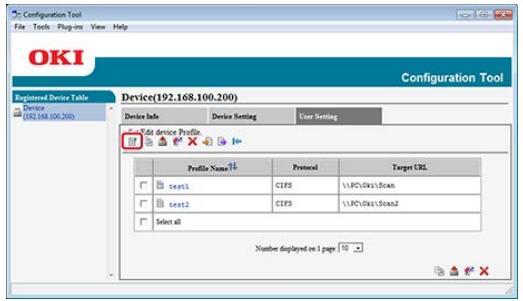
7. Entre le nom de la destination de transmission dans [Nom de profil].
![OKI C711DM - Entre le nom de la destination de transmission dans [Nom de profil]. - 1](/content/2024/11/206518/images/449197d1870982b35db224b6c5c82f28125b682207b4aa287c4e74ecc7559d8c.jpg)
- Sélectionnez [CIFS] pour [Protocole] pour enregistrer un dossier partagé.
- Entrez le chemin du dossier partagée configéré sur l'ordinateur dans [Cible URL].
- Entrez le numero de port à utiliser dans [N° de port].
- Si les privilèges d'accès sont configurés sur le dossier partagé, entre le nom d'utilisateur et le mot de passer dans [Nom d'utilisateur] et [Mot de passer].
- Sélectionnez [Encoder la Communication] et [Jeu de caractères CIFS] le cas échéant.
- Entrez [Nom du fichier] le cas échéant.
- Cliquez sur [Avancé], puis configurez les paramètres avancés.
- Cliquez sur [OK].
- Cliquez sur (Enregistrer vers le périphérique).
Enregistrer un (profil) de destination à partir de la page Web
Cette section déscrit la méthode d'enregistrement qui utilise la page Web sur un ordinateur.
- Démarrez un navigateur Web.
- Entrez l'URL "http:// (l'adresse IP de la machine)" dans la barre d'adresse, puis appuyez sur la touche
.
A propos de l'adresse IP de cette machine, reféréz-vous à "Vérification des informations de la machine".
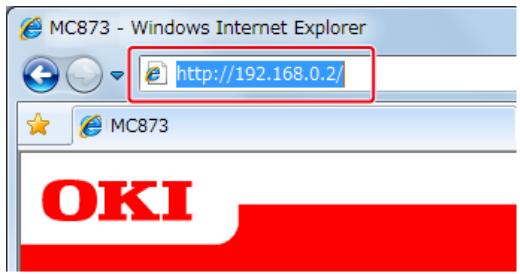
3. Cliquez sur [Administrator Login].
![OKI C711DM - Cliquez sur [Administrator Login]. - 1](/content/2024/11/206518/images/f8f13cc963b85aed99866cc73e084b9f28a3ce7714bbc7c1e7900522cc95cdad.jpg)
4. Entrez « admin » dans [User Name (Nom d'utilisateur)] et le mot de passer d administrateur de la machine dans [Password (Mot de passer)], puis cliquez sur [OK (OK)].
Pour Mac OS X, entreprises « admin » dans [Name (Nom)] et le mot de passée d'administrateur de la machine dans [Password (Mot de passer)], puis cliquez sur [Login (Connexion)].
5. Cliquez sur [SKIP].
![OKI C711DM - Cliquez sur [SKIP]. - 1](/content/2024/11/206518/images/cbbccee375c3bf5094ce5c1903038c2ea2ebd1408142056f8ef7ea2b922b6aac.jpg)
6. Cliquez sur [List] en haut de l'écran.
- Cliquez sur [Profile] dans le coin gauche de l'écran.
8. Cliquez sur [New].
![OKI C711DM - Cliquez sur [New]. - 1](/content/2024/11/206518/images/a94980fff04768eaf03a3cac7e81a36edea6e5ba4088c23b14b2a3ff900c00b3.jpg)
9. Entre le nom de la destination de transmission dans [Nom de profil].
![OKI C711DM - Entre le nom de la destination de transmission dans [Nom de profil]. - 1](/content/2024/11/206518/images/84feede2d4d40ed3ffcc0944918b1bbeb5fb1abd865e788f2e24ee56d0ac5c73.jpg)
- Sélectionnez [CIFS] pour [Protocole] pour enregistrer un dossier partagé.
- Entrez le chemin du dossier partagée configuré sur l'ordinateur dans [Cible URL].
- Entrez le numéro de port à utiliser dans [Port Number].
- Si les privilèges d'accès sont configurés sur le dossier partagé, entra trer le nom d'utilisateur et le mot de passer dans [UserID] et [Password].
- Sélectionnez [CIFS Character Set] et [Encode Communication] le cas échéant.
- Configurez [Detail] le cas échéant.
- Cliquez sur [Submit].
Enregistrer un (profil) de destination à partir du volet de l'opérateur
Cette section décrit comment enregistrer des profils depuis le volet de l'opérateur.
- Appuyez sur [Paramètres périphérique] sur le panneau tactile.
- Appuyez sur [Profil].
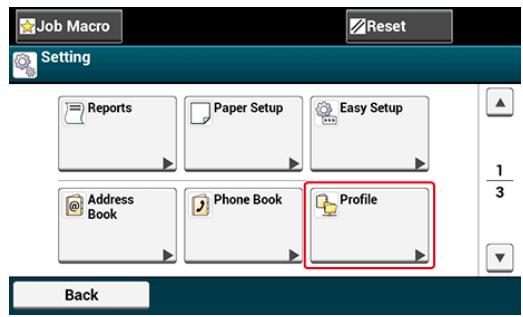
- Sélectionnez un numéro, puis appuyez sur [Enregistrer].
-
Entrez un nom de profil, puis appuyez sur [Suvant].
-
Sélectionnez un paramètre, puis appuyez sur [Suvant].
- Entrez les valeurs du nom de l'ordinaire de destination de la transmission et le nom du dossier partagé dans "\nom de l'ordinaire de destination de la transmission\le format nom du dossier partagé".
Exampie:\PC1\partager

Memo
- S'il n'y a pas de serveur DNS sur le réseau, vous ne pouvez pas spécifique l'ordinateur avec le nom de l'ordinateur (le nom de l'ordinateur de destination de la transmission). Dans ce cas, utiliser l'adresse IP de l'ordinateur à enregistrer.
Exampie: \192.168.0.3\partager
- Appuyez sur [Suant].
- Si les privilèges d'accès sont configurés sur le dossier partagé, entre le nom d'utilisateur et le mot de passer dans [Nom d'utilisateur] et [Mot de passer].

Remarque
- Si la gestion du domaine est executée, entre "nom Utilisateur@nom Domaine".
- Si la gestion du domaine est executée et vous ne parvenez pas à étabrir une connexion même après avoir entre "nom Utilisateur@nom Domaine", supprimer @nom_domaine".
-
Par ailleurs, acceder à la page Web de cette machine, Sélectionnez [Installation de l'administrateur] > [Menu réseau], puis configurez le nom de Domaine NetBIOS dans [nom du groupe de travail] dans [NBT].
-
Pour le nom de Domaine, vérifiez avec votre administrateur réseau.
-
Appuyez sur [Suant].
- Configurez d'autres éléments le cas échéant.
- Appuyez sur [OK].
Cette section déscrit comment utiliser la fonction Numériser vers un dossier partagé.
Les données numériées sont converties en fichier PDF, JPEG, TIFF, ou XPS. PDF est configuré par les réglages d'usine.
Définissez un réseau et les paramètres par défaut du dossier partagé avant d'utiliser la fonction Numériser vers un dossier partagé.
Connecter cette machine à un réseau
Avant d'utiliser la fonction Numériser vers dossier partagé

Mémo
La procédure suivanté utilise les paramètres d'usine par défaut.
- Appuyez sur [Numériser] ou sur le bouton (NUMÉRISER).
L'écran d'affichage du panneau tactile passé à l'écran supérieur de numérisation. - Chargez un document dans l'ADF ou sur la vitre pour documents.
- Appuyez sur [Scan vers un dossier partagé].
- Appuyez sur [Sélectionner profil].
Si un profil n'est pas affché, vérifie les paramètres de la fonction Numériser vers un dossier partagé.
Avant d'utiliser la fonction Numériser vers dossier partagé
- Sélectionnez un profil.

Memo
Appuyez sur [Aperçu] sur l'onglet [Avancé] pour visualiser l'image numérique.
- Définissez les paramètres de numérisation si nécessaire.
- Appuyez sur le bouton (DéMARRER).
Vous pouvez changer un (profil) de destination des trois manières suivantes. Leprésent manuel recommende d'utiliser l'outil de configuration ou la page Web où vous pouvez entra des informations avec le clavier de l'ordinateur.
Changer un (profil) de destination depuis l'Outil de configuration
Changer un (profil) de destination à partir de la page Web
Changer un (profil) de destination à partir du volet de l'opérateur
Changer un (profil) de destination depuis l'Outil de configuration
Cette section décrit les méthodes de modification et de suppression qui utilisent l'outil Configuration sur un ordinateur.
Si vous cliquez sur (Enregistrer vers le périhérique), les paramètres modifiés se reflètent dans cette machine.
Remarque
- Pour utiliser le gestionnaire de profil, installez un plug-in de configuration de l'utilisateur. Vous pouze installez le plug-in de configuration de l'utilisateur en même temps que vous installez l'outil de configuration ou plus tard.
Installation du logiciel
- Vous doivent enregistrer la machine à l'avance dans Outil Configuration.
Démarrer l'Outil de configuration
- Cliquez sur [Démarrer], puis sélectionné [Tous les programmes] > [Okidata] > [Outil Configuration] > [Outil Configuration].
- Sélectionnez la machine depuis [Tableau de péripériques enregistrés].
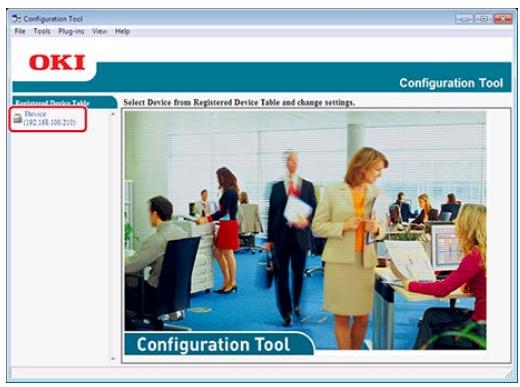
- Sélectionnez l'onglet [Paramètres utiliser].
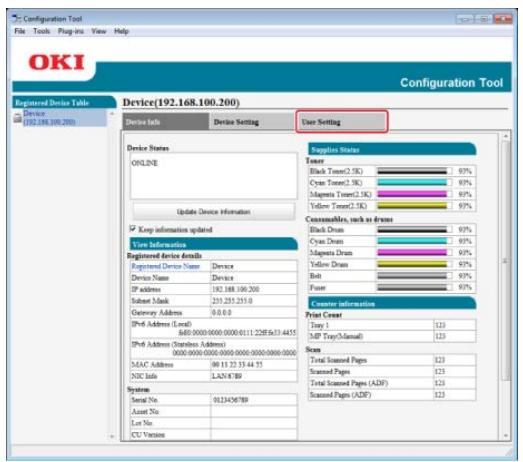
4. Cliquez sur [Gestionnaire de profil].
![OKI C711DM - Cliquez sur [Gestionnaire de profil]. - 1](/content/2024/11/206518/images/df7dbc6f229b4293db084429f3f9a7ecd6e936310eeaabe47ff1a2842228da9c.jpg)
5. Entre le mot de passer de l'administrateur, puis cliquez sur [OK].
![OKI C711DM - Entre le mot de passer de l'administrateur, puis cliquez sur [OK]. - 1](/content/2024/11/206518/images/9a2ac54d28a9f111eb9ca7ca0fca7b0163e999491e8dadda623b51a3b23487cc.jpg)
6. Cliquez sur un nom de profil pour le modifier.
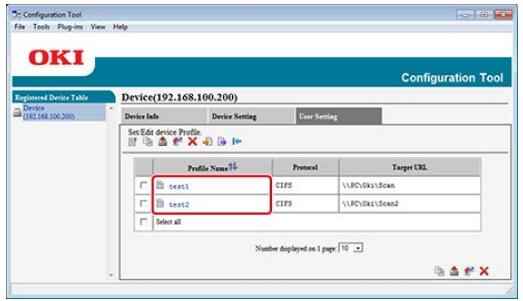
7. Modifier un profil, puis cliquez sur [OK].
![OKI C711DM - Modifier un profil, puis cliquez sur [OK]. - 1](/content/2024/11/206518/images/a5df422bbab7e7fd1394bb63c42107ad6611d71074ecc9bd80f1a6d98285a5cd.jpg)
- Cliquez sur (Enregistrrer vers le périphérique).
Changer un (profil) de destination à partir de la page Web
Cette section déscrit comment changer de destination à partir de la page Web d'un ordinateur.
- Démarrez un navigateur Web.
- Entrez l'URL "http:// (l'adresse IP de la machine)" dans la barre d'adresse, puis appuyez sur la touche
.
A propos de l'adresse IP de cette machine, reféréz-vous à "Vérification des informations de la machine".
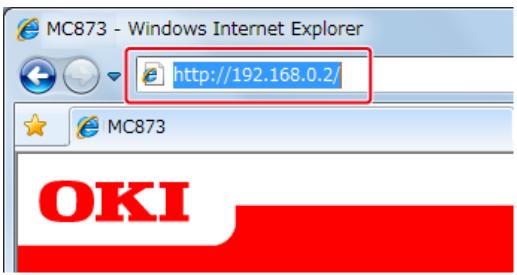
- Cliquez sur [Administrator Login].
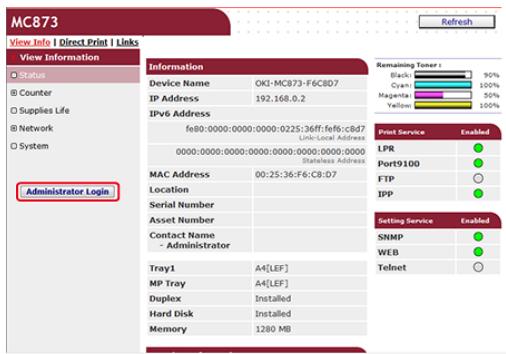
- Entrez « admin » dans [User Name (Nom d'utilisateur)] et le mot de passer d administrateur de la machine dans [Password (Mot de passer)], puis cliquez sur [OK (OK)].
Pour Mac OS X, entreprises « admin » dans [Name (Nom)] et le mot de passée d'administrateur de la machine dans [Password (Mot de passer)], puis cliquez sur [Login (Connexion)].
- Cliquez sur [SKIP].
MC873
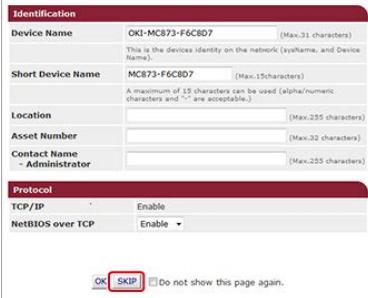
- Cliquez sur [List] en haut de l'écran.
- Cliquez sur [Profile] dans le coin gauche de l'écran.
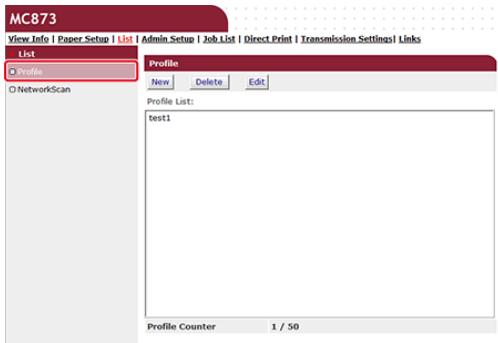
- Cliquez sur un profil pour le modifier.
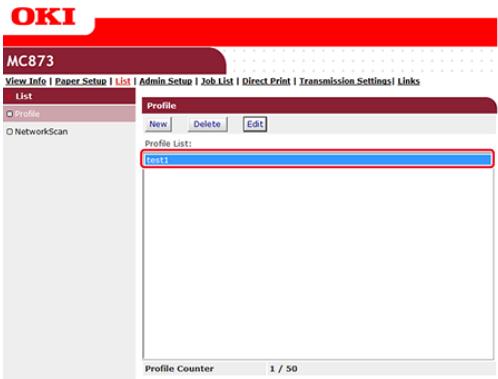
- Cliquez sur [Modifier].
- Modifier le profil le cas échéant.
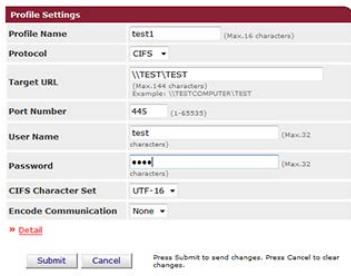
- Cliquez sur [Submit].
Changer un (profil) de destination à partir du volet de l'opérateur
- Appuyez sur [Paramètres périphérique] sur le panneau tactile.
- Appuyez sur [Profil].
- Sélectionnez un numéro, puis appuyez sur [Modifier].
- Sélectionnez un élément à modifier.
- Modifiez l'élément, puis appuyez sur [OK].
- Pour modifier plusieurs éléments, repêze les étapes 4 à 5.
- Appuyez sur [Précédent].
- Appuyez sur [OK] pour enregistrer le paramètre.
Vous pouvez supprimer un (profil) de destination des trois manières suivantes. Le présente manuel recommende d'utiliser l'outil de configuration ou la page Web où vous pouvez entraire des informations avec le clavier de l'ordinateur.
Supprimer un (profil) de destination depuis l'Outil de configuration
Supprimer un (profil) de destination à partir de la page Web
Supprimer un (profil) de destination à partir du volet de l'opérateur
Supprimer un (profil) de destination depuis l'Outil de configuration
Cette section décrit les méthodes de modification et de suppression qui utilisent l'outil Configuration sur un ordinateur.
Si vous cliquez sur (Enregistrer vers le périhérique), les paramètres modifiés se reflètent dans cette machine.
Remarque
- Pour utiliser le gestionnaire de profil, installez un plug-in de configuration de l'utilisateur. Vous pouze installez le plug-in de configuration de l'utilisateur en même temps que vous installez l'outil de configuration ou plus tard.
Installation du logiciel
- Vous doivent enregistrer la machine à l'avance dans Outil Configuration.
Démarrer l'Outil de configuration
- Cliquez sur [Démarrer], puis sélectionné [Tous les programmes] > [Okidata] > [Outil Configuration] > [Outil Configuration].
- Sélectionnez la machine depuis [Tableau de péripériques enregistrés].
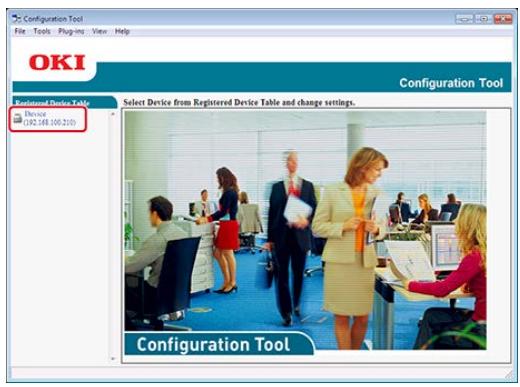
- Sélectionnez l'onglet [Paramètres utiliser].
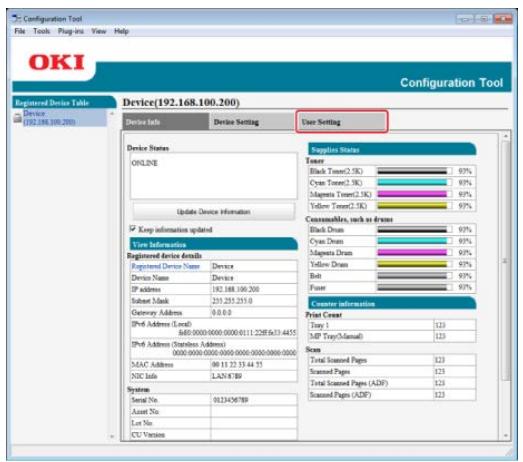
4. Cliquez sur [Gestionnaire de profil].
![OKI C711DM - Cliquez sur [Gestionnaire de profil]. - 1](/content/2024/11/206518/images/3d193d462cabe3b6a911a3e28f866589e90135deb12841435e247ace0b8bf968.jpg)
5. Entre le mot de passer de l'administrateur, puis cliquez sur [OK].
![OKI C711DM - Entre le mot de passer de l'administrateur, puis cliquez sur [OK]. - 1](/content/2024/11/206518/images/2d59ea91e67e9594e2ae43975faa604fdfb3f812ad73ced482ba896c9485ceff.jpg)
6. Cliquez sur un nom de profil pour le supprimer.
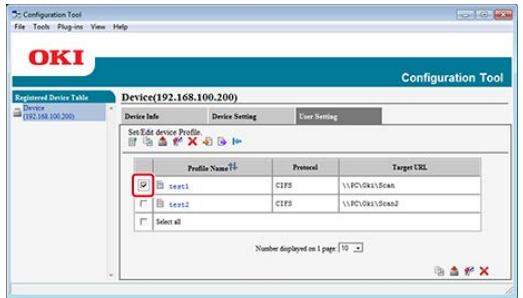
7. Cliquez sur (Supprimer).

Mémo
Pour supprimer toutes les destinations (profils), cliquez sur × (Supprimer tout)
- Cliquez sur (Enregistrer vers le périphérique).
Supprimer un (profil) de destination à partir de la page Web
Cette section décrit les méthodes d'enregistrement et de suppression qui utilisent la page Web sur un ordinateur.
- Démarrez un navigateur Web.
- Entrez "http:// (l'adresse IP de la machine)" dans la barre d'adresse, puis appuyez sur la touche
.
A propos de l'adresse IP de cette machine, reférez-vous à "Vérification des informations de la machine".
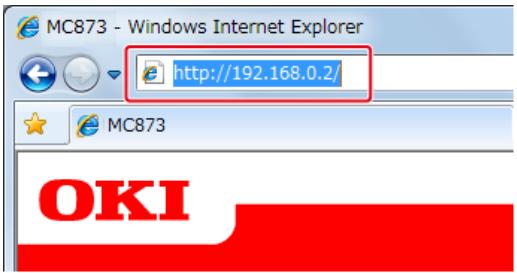
- Cliquez sur [Administrator Login].
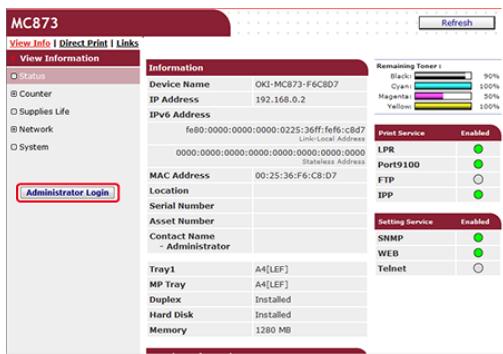
- Entrez « admin » dans [User Name (Nom d'utilisateur)] et le mot de passer d administrateur de la machine dans [Password (Mot de passer)], puis cliquez sur [OK (OK)].
Pour Mac OS X, entreprises « admin » dans [Name (Nom)] et le mot de passée d'administrateur de la machine dans [Password (Mot de passer)], puis cliquez sur [Login (Connexion)].
- Cliquez sur [SKIP].
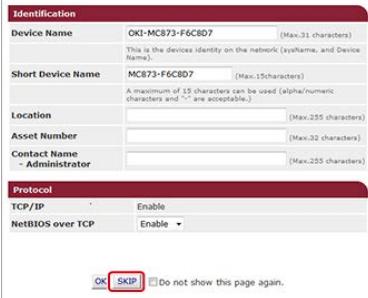
MC873
- Cliquez sur [List] en haut de l'écran.
- Cliquez sur [Profile] dans le coin gauche de l'écran.
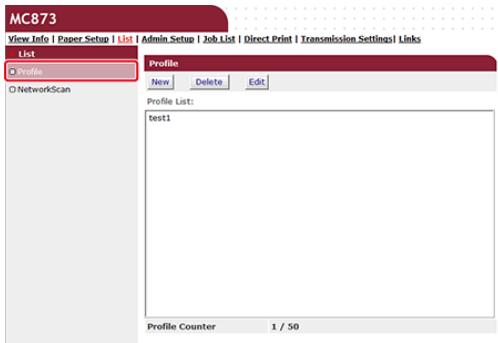
- Cliquez sur un profil à supprimer.
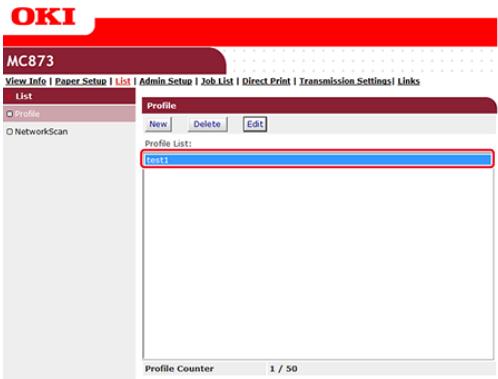
- Cliquez sur [Delete].
- Cliquez sur [OK] dans la boîte de dialogue.
Supprimer un (profil) de destination à partir du volet de l'opérateur
- Appuyez sur [Paramètres périphérique] sur le panneau tactile.
- Appuyez sur [Profil].
- Sélectionnez un numéro, puis appuyez sur [Supprimer].
- Lorsque le message de confirmation s'affiche, appuyez sur [Oui].
Changement du (profil) de destination enregistrée
La fonction Numérisation à distance vous permet de démarrer la fonction de numérisation de la machine et les documents numériés à partir d'un ordinateur.
Avant d'utiliser la fonction Numérisation à distance
Comment utiliser la fonction Numérisation à distance
Utilisation d'ActKey (Windows)
Utiliser le pilote TWAIN (Windows)
Utiliser le pilote WIA (Windows uniquement)
Utiliser Capture d'image (Mac OS X)
Avant d'utiliser la fonction Numérisation à distance avec ActKey, le pilote TWAIN, le pilote WIA
Avant d'utiliser la fonction Numérisation à distance avec Scan WSD
Avant d'utiliser la fonction Numérisation à distance avec Capture d'image (Mac OS X)
Paramètres pour utiliser la fonction Numérisation à distance
Sélectionner un mode de Numérisation à distance
Avant d'utiliser la fonction Numérisation à distance, vous avez besoin des paramètres suivants correspondant à la méthode de connexion et au système d'exploitation de votre ordinateur.

Remarque
Lorsque vous connectez la machine au réseau, réglez les éléments suivants.
- Réglez [TCP/IP (TCP/IP)] sur [Enable (Activer)].
- Faites correspondre la version IP entre la machine et un ordinateur.
- Configurez le serveur DNS.

Memo
Le logiciel requis varie en fonction du système d'exploitation de votre ordinateur et la fonction a utiliser. Installez le logiciel approprié.
Sur l'ordinateur Windows, la fonction Numérisation à distance peut être utilisé avec ActKey, le pilote TWAIN, le pilote WIA ou Scan WSD.
Rapportez-vous aux sections suivantes.
Avant d'utiliser la fonction Numérisation à distance avec ActKey, le pilote TWAIN ou le pilote WIA
Avant d'utiliser la fonction Numérisation à distance avec Scan WSD
Si vous utilisez Mac OS X, vous pouvez utiliser la capture d'image.
Rapportez-vous aux sections suivantes.
Avant d'utiliser la fonction Numérisation à distance avec Capture d'image (Mac OS X)
Avant d'utiliser la fonction Numérisation à distance avec ActKey, le pilote TWAIN, le pilote WIA
- Réglez la machine pour utiliser la fonction Numérisation à distance.
Rapportez-vous aux sections suivantes.
Paramétres pour utiliser la fonction Numérisation à distance
- Réglez le type de mode veille pour la fonction Numérisation à distance.
Rapportez-vous aux sections suivantes.
Sélectionner un mode de Numérisation à distance
- Installez le pilote du scanner et ActKey.
Installer un pilote et un logiciel sur un ordinateur
Pour la connexion USB, les paramètres sont complets.
- Enregistrez un ordinateur utilisé pour la fonction Numérisation sécurisée dans cette machine. (Uniquement lorsque vous utilisez la fonction Numérisation sécurisée.)
Enregister un ordinateur connecté

Memo
- Voiture ordinateur peut etre automatiquement enregistré lorsque le pilote du scanneur est instalé.
- Si les informations de l'ordinateur telles que le nom de l'ordinateur ou l'adresse IP sont modifiées, vous doivent enregistrer à nouveau les informations.
Avant d'utiliser la fonction Numérisation à distance avec Scan WSD
- Réglez la machine pour utiliser la fonction Scan WSD.
- Réglez le type de mode veille pour la fonction Numérisation à distance.
Avant d'utiliser la fonction Scan WSD
- Installé cette machine en tant que péripérisque WSD pour un ordinateur connecté.
Pour plus de détails, voir "Avant d'utiliser la fonction Scan WSD".
Lorsque la machine est installée sur l'ordinateur, celui-ci est également enregistré sur la machine comme ordinateur de destination pour le Scan WSD.
Avant d'utiliser la fonction Numérisation à distance avec Capture d'image (Mac OS X)
Si vous utilisez Mac OS X, vous pouvez utiliser la capture d'image.
- Réglez la machine pour utiliser la fonction Numérisation à distance.
Avant d'utiliser la fonction Numériser vers un ordinateur
- Réglez le type de mode veille pour la fonction Numérisation à distance.
Rapportez-vous aux sections suivantes.
Selectionner un mode de Numérisation à distance
- Installé le pilote du scanneur Mac OS X.
Installer un pilote et un logiciel sur un ordinateur
Pour la connexion USB, les paramètres sont complets.
- Enregistrez un ordinateur utilisé pour la fonction Numérisation sécurisée dans cette machine. (Uniquement lorsque vous utilisez la fonction Numérisation sécurisée.)
Enregister un ordinateur connecté

Memo
Si les informations de l'ordinateur telles que le nom de l'ordinateur ou l'adresse IP sont modifiées, vous doivent enregistrer à nouveau les informations.
Paramètres pour utiliser la fonction Numérisation à distance
Activez la fonction TWAIN Réseau pour pouvoir utiliser la fonction Remote Scan sur un ordinateur.

Remarque
Si vous reglez cette fonction sur [OFF (DÉSACTIVÉ)], vous ne pouvez pas utiliser la fonction Numériser vers un ordinateur et la fonction Numérisation à distance.
- Appuyez sur [Paramètres périphérique] sur le panneau tactile.
- Appuyez sur ou plusieurs fois pour sélectionner [Admin Setup (Config admin)].
- Entre le nom et le mot de passer d'administrateur et appuyez sur [OK (OK)].
Le nom et le mot de passer d'administrateur par défaut sont « admin » et « aaaaa » respectivement.
- Appuyez sur [Configuration du scanneur].
- Appuyez sur [Configuration TWAIN].
- Vérifiez que [TWAIN Réseau] est régle sur [ACTIVE].

Memo
Appuyez sur [TWAIN Résseau] permet de basculer entre [ACTIVE] et [DÉSACTIVE].
- Appuyez sur [Précédent] jusqu'à ce que l'écran d'accueil apparaisse.
Sélectionner un mode de Numérisation à distance
Il existe trois modes Remote Scan : Scan simple, scan manuel et scan sécurisé.
Dans le mode Scan simple, vous pouvez démarrer la numérisation à tout moment si la machine est en veille.
Dans le mode Scan manuel, vous doivent activer Remote Scan sur le panneau tactile avant de démarrer la numérisation.
Dans le mode Scan sécurisé, vous pouvez travaillerz uniquement à partir d'un ordinateur spécifique. Un seul ordinateur à la fois peut être connecté.
Si vous exécutez une fonction Remote Scan via la connexion Scan WSD, vous pouvez démarrer la numérisation uniquement à partir d'ordinateurs déjà enregistrés dans cette machine, quels que soient les modes de Remote Scan.
- Appuyez sur [Paramètres périphérique] sur le panneau tactile.
- Appuyez sur ou plusieurs fois pour sélectionner [Admin Setup (Config admin)].
- Entre le nom et le mot de passer d'administrateur et appuyez sur [OK (OK)].
Le nom et le mot de passer d'administrateur par défaut sont « admin » et « aaaaa » respectivement.
- Appuyez sur [Configuration du scanneur].
- Appuyez sur ou plusieurs fois pour selectionner [PC Scan Mode (Mode Scan PC)].
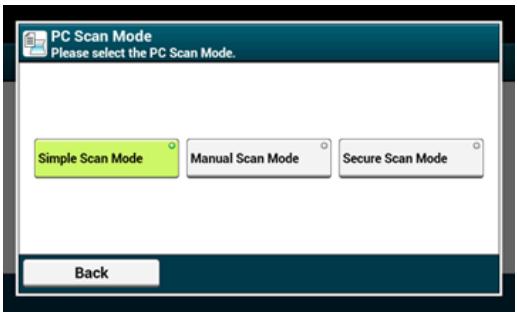
- Sélectionnez un mode de vitesse, puis appuyez sur [OK].
- Appuyez sur [Précédent] jusqu'à ce que l'écran d'accueil apparaisse.
Mode de numérisation simple
Mode de numérisation manuelle
Mode Numérisation sécurisée
Vous pouvez envoyer des images numériées vers un ordinateur connecté via un réseau ou une interface USB. Vous pouvez numériser les documents installés sur la machine à partir de l'ordinateur.
Pour utiliser la fonction Numérisation à distance, vous devez préparer les éléments suivants :
Avant d'utiliser la fonction Numérisation à distance
Réglez la machine en mode veille pour la fonction Numérisation à distance avant de démarrer la numérisation sur l'ordinateur. Cette procédure dépend du mode Numérisation à distance.
Voir ce qui suit :
Mode de numérisation simple
Mode de numérisation manuelle
Mode Numérisation sécurisée
L'opération requise sur l'ordinateur dépend du système de fonctionnement de votre ordinateur et de la méthode de connexion.
Sur l'ordinateur Windows computer, ActKey, les applications compatibles TWAIN (Pilote TWAIN), les applications compatibles WIA (Pilote WIA, Scan WSD) peuvent être utilisées.
Utilisation d'ActKey (Windows)
Utiliser le pilote TWAIN (Windows)
Utiliser le pilote WIA (Windows uniquement)
Si vous utilisez Mac OS X, vous pouvez utiliser la capture d'image.
Utiliser Capture d'image (Mac OS X)
Mode de numérisation simple
Dans le mode Numérisation simple, vous pouvez démarrer la numérisation à partir d'un ordinateur pendant que l'écran par défaut s'affiche sur le volet de l'opérateur.

Memo
La numérisation peut démarrer uniquement si la machine affiche l'écran indiqué ci-dessous.
[Device Settings (Paramètres du périphérique)] > [Admin Setu (Config admin)] > [Management (Gestion)] > [Default Mode (Mode par défaut)]
- Appuyez sur (ACCUEIL).
-
Placez un document dans l'ADF ou sur la vitre à document.
-
Demarrer un programme de numérisation sur un ordinateur.
- Demarrer la numérisation à partir du programme.
Utilisation d'ActKey (Windows)
Utiliser le pilote TWAIN (Windows)
Utiliser le pilote WIA (Windows uniquement)
Utiliser Capture d'image (Mac OS X)
Mode de numérisation manuelle
Le mode Numérisation manuelle démarre la fonction de numérisation à partir de l'ordinateur après la configuration du mode Numérisation à distance à partir du volet de l'opérateur.
- Appuyez sur [Numériser] ou sur le bouton (NUMÉRISER).
- Chargez un document dans l'ADF ou sur la vitre pour documents.
- Appuyez sur l'un des boutons de Numérisation à distance correspondant au logiciel de numérisation pour faire passer la machine en mode veille pour la Numérisation à distance.
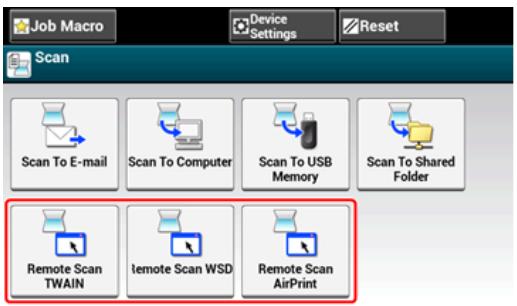

Memo
Pour afficher les boutons de Numérisation à distance, vous devez réglez [PC Scan Mode (Mode Scan PC)] sur [Manual Scan Mode (Mode numérisation manuelle)] sur le panneau tactile.
- Demarrer un logiciel de numérisation sur l'ordinateur.
- Procedez à la numérisation sur le logiciel.
Utilisation d'ActKey (Windows)
Utiliser le pilote TWAIN (Windows)
Utiliser le pilote WIA (Windows uniquement)
Utiliser Capture d'image (Mac OS X)
Mode Numérisation sécurisée
En mode Numérisation sécurisée, réglez la machine en mode veille pour la fonction Numérisation à distance à partir d'un ordinateur sur lequel vous avez spécifique la machine
comme destination, puis démarrez la numérisation sur l'ordinateur. Vous pouvez connecter un seul ordinateur à la fois.
- Appuyez sur [Numériser] ou sur le bouton (NUMÉRISER).
- Chargez un document dans l'ADF ou sur la vitre pour documents.
- Appuyez sur l'un des boutons de Numérisation à distance correspondant au logiciel de numérisation pour faire passer la machine en mode veille pour la Numérisation à distance.
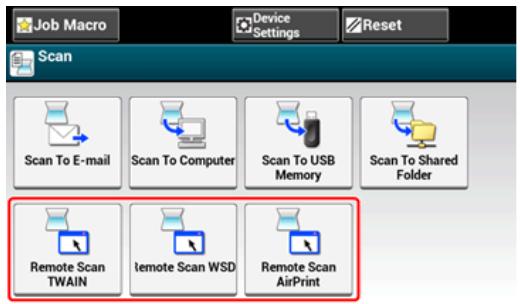

Memo
Pour afficher les boutons de Numérisation à distance, vous doivent réglez [PC Scan Mode (Mode Scan PC)] sur [Secure Scan Mode (Mode numérisation sécurisée)] sur le panneau tactile.
- Appuyez sur [From Network (A partir du réseau)] ou [From USB Interface (A partir de l'interface USB)] selon la méthode de connexion de la machine et de l'ordinateur.
- Pour la connexion réseau, Sélectionnéz un ordinateur à connecter, puis appuyez sur [OK (OK)].

Mémo
Si l'ordinateur cible n'est pas affché, enregistrez l'ordinateur sur la machine.

Enregistrer un ordinateur connecté
- Démarrer un programme de numérisation sur un ordinateur.
- Demarrer la numérisation à partir du programme.
Utilisation d'ActKey (Windows)
Utiliser le pilote TWAIN (Windows)
Utiliser le pilote WIA (Windows uniquement)
Utiliser Capture d'image (Mac OS X)
ActKey you permit de démarrer la numérisation selon les paramètres spécifique en cliquant simplement sur un bouton.
A propos d'ActKey
Installation d'ActKey
+ Numérisation à partir d'ActKey
- Envoyer des données numériées par fax
- Changer les paramètres de chaque bouton ActKey
Utiliser la configuration réseau (Windows uniquement)
ActKy vous permet de démarrer la numérisation selon les paramètres spécifique simplement en cliquant sur un bouton.

Mémo
- ActKey ne prend pas en charge Mac OS X.
-
Lors de l'installation de ActKey, la configuration réseau est elle aussi installée simultanément.
-
Insérez le "DVD-ROM de Logiciel" dans l'ordinateur.
- Quand la fenêtre [AutoPlay] s'affiche, cliquez sur [Exécuter Setup.exe].
Si la boîte de dialogue [Contrôle du compte de l'utilisateur] s'affiche, cliquez sur [Oui].
- Sélectionnez une langue, lore le contrat de licence, puis cliquez sur [Acceptor].
- Lisez les conseils liés à l'environnement, puis cliquez sur le bouton [Suivant].
- Sélectionnez un modèle et cliquez sur [Suvant].
- Sélectionnez un type de connexion et cliquez sur [Suvant].
- Cliquez sur [Installation personnelisée].
- Cochez uniquement la case [ActKey], puis cliquez sur [Installer].
- Installez le logiciel en suivant les instructions.
- Cliquez sur [Terminer].

Mémo
- Pour numériser à l'aide d'ActKey, la procédure de préparation telle que l'in installation du pilote du scanneur est requise.

Avant d'utiliser la fonction Numérisation à distance
- Vous doivent régler la machine en mode veille pour la fonction Numérisation à distance avant de démarrer la numérisation sur l'ordinateur.

Comment utiliser la fonction Numérisation à distance
- Chargez un document dans l'ADF ou sur la vitre pour documents.
- Cliquez sur [Démarrer], puis sélectionné [Tous les programmes] > [Okidata] > [ActKey] > [ActKey].
Si I'écran de sélection du scanner s'affiche, Sélectionnez [OKI Universal Twain USB] pour une connexion USB ou [OKI Universal Twain *** (*; les six derniers chiffres de l'adresse MAC)] pour une connexion réseau et cliquez sur [OK].
- Cliquez sur un bouton de numérisation.
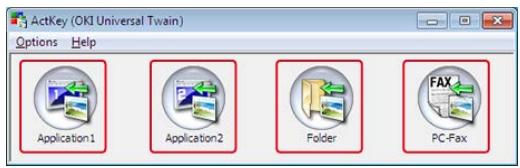
La numérisation démarre.
Une image numérisée s'ouvre avec une application sélectionnée, enregistrée dans un dossier, ou envoyée avec PC-FAX selon le bouton de numérisation cliqué.

Mémo
- Si vous sélectionnez [Application1 (Application1)] ou [Application2 (Application2)], l'application spécifique par ActKey ou le programme par défaut de Windows, qui s'associe avec le type de fichier démarre, et le document s'affiche dans l'application.
- Si vous sélectionnez [Folder (Dossier)], le document numérique est enregistré dans le dossier spécifique.
- Si vous sélectionnez [PC-Fax (PC-Fax)], l'application de transmission de fax démarre et le document numérique est envoyé vers l'application. Envoyer un fax avec le logiciel de transmission sur votre ordinateur.
Vousspuvezenvoyer undocument numerais avecle service de fax du composantWindows.

Remarque
- Àprous avoir numériisé un document, vous pouvez changer l'orientation de l'image d'une application.
- Cette fonction utilise le service de télécopie du composant Windows.

Memo
- Pour la fonction de transmission PC-FAX, la résolution est fixée à 200 ppp et le mode de couleur est fixé au noir et blanc.
Pour numériser à l'aide d'ActKey, la procédure de préparation telle que l'installation du pilote du scanneur est requise.

Avant d'utiliser la fonction Numérisation à distance
- Vous doivent régler la machine en mode veille pour la fonction Numérisation à distance avant de démarrer la numérisation sur l'ordinateur.

Comment utiliser la fonction Numérisation à distance
- Chargez un document dans l'ADF ou sur la vitre pour documents.
- Cliquez sur [Démarrer], puis sélectionné [Tous les programmes] > [Okidata] > [ActKey] > [ActKey].
- Cliquez sur [PC-Fax] sur l'ordinateur.
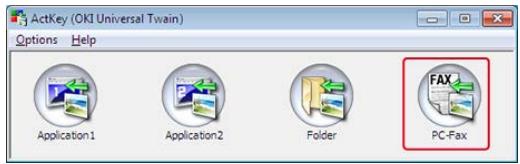
La [configuration du télécopieur] démarre.
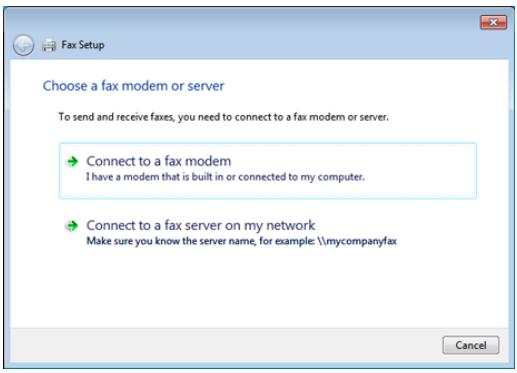
- Envoyez un fax en suivant les instructions à l'écran.
Vous pouze changer les paramètres des quatre boutons de numérisation.
- Démarrez Actkey.
- Sélectionnez le menu [Paramètres du bouton] dans le menu [Options].
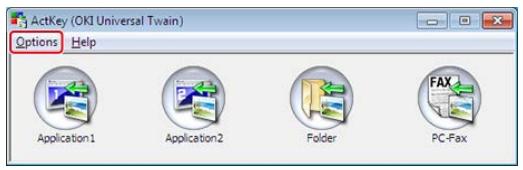
- Cliquez sur un bouton à configurer.
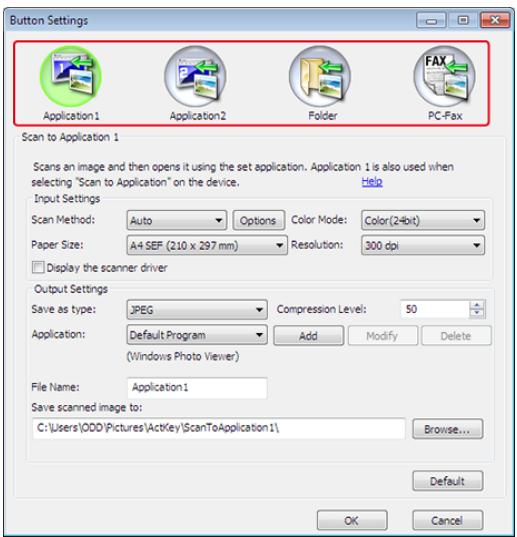
- Modifiez les paramètres si nécessaire.

Memo
- La destination d'enregistrement par défaut est automatiquement créé quand ActKey est installée.
-
Les données numériées sont enregistrées dans le dossier de destination d'enregistrement avec "numéro séquentiel du nom (date) du fichier".
-
Cliquez sur [OK].
A propos de la configuration du réseau
Enregistrer la machine (nouvelle machine) sur la configuration réseau
Régler Numériser vers un ordinateur
Changer les informations de configuration de la machine enregistrée
Supprimer les informations de l'ordinateur enregistrées dans la machine
A propos de la configuration du réseau
La configuration réseau est un outil qui permet de configurer à l'avance pendant la fonction Numérique vers un ordinateur. Par ailleurs, si des informations, telles que l'adresse IP de la machine ou de l'ordinateur, sont modifiées pendant la numérisation réseau, vous pouvez changer les valeurs de configuration avec cet outil.
Lors de l'installation de ActKey, la configuration réseau est elle aussi installée simultanément.
Lors du démarrage de l'ordinateur, la configuration réseau est automatiquement inclues dans la barre des tâches.
Enregistrer la machine (nouvelle machine) sur la configuration réseau
- Cliquez sur [Démarrer], puis sélectionnez [Tous les programmes] > [Okidata] > [ActKey] > [Outils] > [Configuration réseau].
- Faites un clic droit sur [Afficher la configuration réseau] dans le bac de tâches.
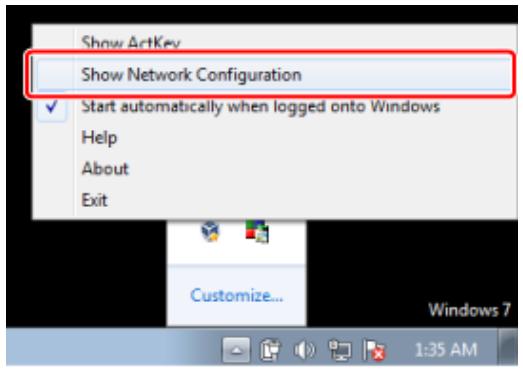
- Sélectionnez un pilote du scanner à utiliser, puis Sélectionnez [Add Scanner (Ajouter scanner)] dans le menu [Scanner (Scanner)].
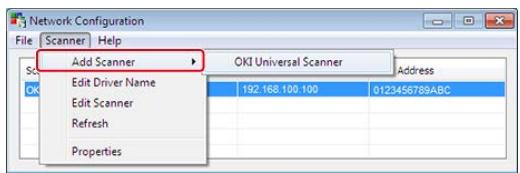
- Sélectionnez le nom du pilote du scanner à ajouter.
Régler Numériser vers un ordinateur
Pour utiliser la fonction Numériser vers un ordinateur, vous doivent enregistrer le nom de l'ordinateur, l'adresse IP et le numéro de port de la machine.
Pour les détails, voir « Utiliser la configuration réseau (Windows uniquement) » dans "Enregistrer un ordinateur connecté".
Changer les informations de configuration de la machine enregistrée
Modifiez l'adresse IP et le numero de port de la machine.
- Cliquez sur [Démarrer], puis sélectionnez [Tous les programmes] > [Okidata] > [ActKey] > [Outils] > [Configuration réseau].
- Faites un clic droit sur [Afficher la configuration réseau] dans le bac de tâches.
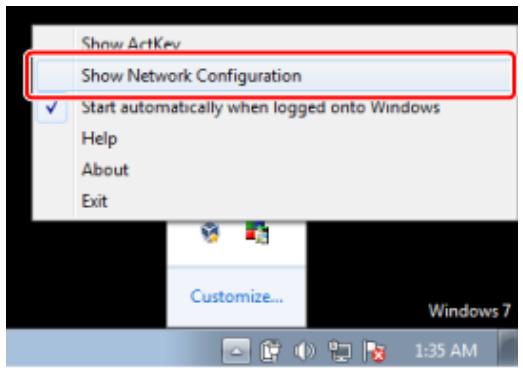
- Sélectionnez le pilote du scanner puis selectionnez [Edit Scanner (Modifier le scanner)] dans le menu [Scanner (Scanner)].
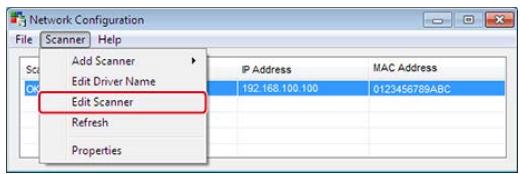
La valeur de réglage actuellément définie sur l'ordinateur est affichée.
- Changer l'adresse IP et le numéro de port de la machine.
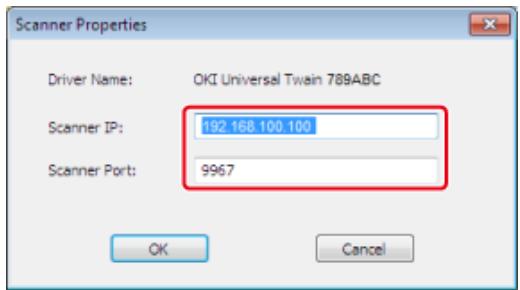
Supprimer les informations de l'ordinateur enregistrées dans la machine
Pour les détails, voir « Utiliser la configuration réseau (Windows uniquement) » dans "Supprimer l'ordinateur".
Numérisation
Modification des paramètres en mode simple
Modification des paramètres en mode avancé
Comment démarrer la numérisation à partir d'une application sur un ordinateur après la configuration du PC à distance à partir du volet de l'opérateur de la machine.

Remarque
Pour utiliser cette fonction, une application compatible TWAIN (telle que Adobe Photoshop CS3) doit être installée.

Mémo
- Cette section utilise Photoshop CS3 à titre d'exemple.
- Cette section déscrit la procédure pour l'utilisation de la fonction Numérisation à distance avec une connexion USB.
- Pour numériser à l'aide du pilote TWAIN, la procédure de préparation telle que l'installation du pilote du scanneur est requise.

Avant d'utiliser la fonction Numérisation à distance
- Vous doivent regardier la machine en mode veille pour la fonction Numérisation à distance avant de démarrer la numérisation sur l'ordinateur.

Comment utiliser la fonction Numérisation à distance
Numérisation
- Chargez un document dans l'ADF ou sur la vitre pour documents.
- Lancez Adobe Photoshop CS3 sur l'ordinateur.
- Cliquez sur [Importer] dans [Fichier], puis selectionné le pilote du scanner de la machine.
- Cliquez sur [Numériser].
- Cliquez sur un bouton de numérisation.
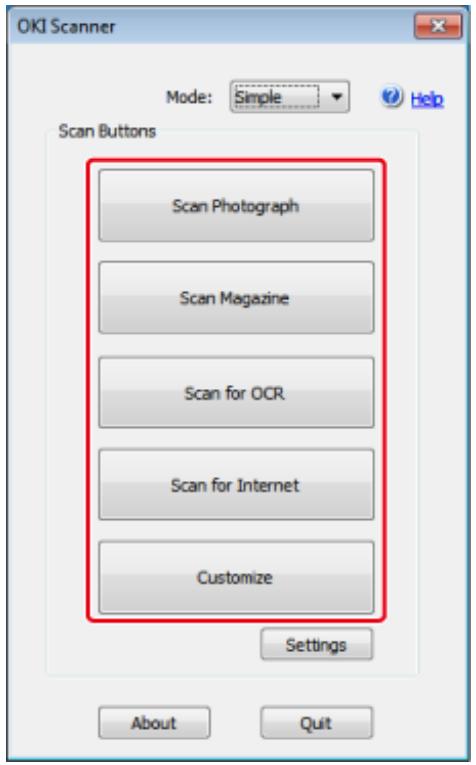
- Cliquez sur [Quitter].
- Si vous ne numérique pas d'autres pages ou le verso,-cliquez sur [Quitter].

Memo
Les cinq boutons ([Numérique une photo], [Numérique Magazine], [Numérique pour OCR], [Numérique pour Internet], [Personnaliser]) sont enregistrés comme paramétres par défaut.
Modification des paramètres en mode simple
Voussoupiezreglerla numérisationd'undocumentenmodifiantlesparamètresdu pilote.
Ce qui suit explique chaque élément de réglage.
Vouspouvezchangerglesparametesdecinqboutonsenregistrés.
- Chargez un document dans l'ADF ou sur la vitre pour documents.
- Demarrer Adobe Photoshop CS3 sur l'ordinateur.
- Cliquez sur [Importer] dans [Fichier], puis selectionné le pilote du scanner de la machine.
- Cliquez sur [Numériser].
- Sélectionnez [Simple] dans [Mode].
- Cliquez sur [Paramètres].
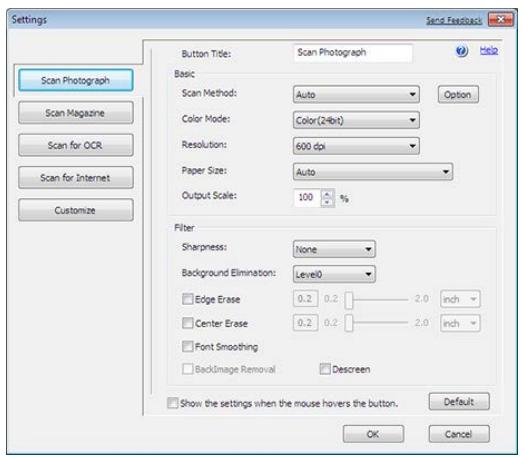
- Cliquez sur un bouton de numérisation pour modifier les paramètres.
- Cliquez sur [OK].
- Pour démarrer la numérisation, cliquez sur le bouton de numérisation.
Modification des paramètres en mode avancé
Yououpouvezreglerla numérisation dudocumenten détaill.
- Chargez un document dans l'ADF ou sur la vitre pour documents.
- Demarrer Adobe Photoshop CS3 sur l'ordinateur.
- Cliquez sur [Importer] dans [Fichier], puis sélectionné le pilote du scannereur de la machine.
- Cliquez sur [Numériser].
- Sélectionnez [Avancé] dans [Mode].
- Modifiez les paramètres si nécessaire.
- Cliquez sur [Numériser] pour démarrer la numérisation.
Cette section déscrit comment démarrer la numérisation à partir d'une application compatible WIA via une connexion USB ou Scan WSD.

Mémo
- Le pilote WIA ne prend pas en charge la fonction de numérisation du réseau. Connecter la machine à un ordinateur par le biais d'une interface USB ou d'un Scan WSD.
- Le pilote WIA n'est pas compatible avec Mac OS X.
- Le pilote WIA 2.0 prend en charge Windows 8.1/Windows Sever 2012 R2/Windows 8/Windows Server 2012/Windows 7/Windows Server 2008 R2.
- Le pilote WIA 1.0 est compatible avec Windows Vista/ Windows Server 2008/Windows Server 2003.
Pour numériser à l'aide du pilote WIA, la procédure de préparation telle que l'installation du pilote du scanneur est requise.
Avant d'utiliser la fonction Numérisation à distance
Vous doivent également régler la machine en mode veille pour la fonction Numérisation à distance avant de démarrer la numérisation sur l'ordinateur.
Comment utiliser la fonction Numérisation à distance
Numérisation

Mémo
La procédure suivante utilise PaperPort comme exemple.
- Chargez un document dans l'ADF ou sur la vitre pour documents.
- Demarrer Adobe Photoshop CS3 sur l'ordinateur.
- Sélectionnez [Import (Importer)] dans [File (Fichier)], puis [WIA: OKI Universal WIA (WIA: WIA Universal OKI)] pour la connexion USB ou sélectionnez [WIA-OKI-XXXXX (WIA-OKI-XXXXX)] pour le scan WSD.
- Cliquez sur [Numériser].
- Sélectionnez une méthode d'alimentation en papier.
- Sélectionnez un type d'image.
- Sécífiez la zone à numériser.
-
Cliquez sur [Numériser].
-
Pour terminer la numérisation, cliquez sur [Annuler].
- Si vous ne numérique pas d'autres pages ou le verso,-cliquez sur [Quitter].
Utiliser le fax et scan Windows
La fonction "Fax et Scan Windows" est disponible avec Windows 8/Windows 7/Windows Vista.
- Chargez un document dans l'ADF ou sur la vitre pour documents.
- Cliquez sur [Démarrer] sur l'ordinateur, puis Sélectionnez [Tous les programmes] > [FAX et Scan Windows]. (Pour Windows 8, faire un doubleblick sur l'écran [Démarrer],et sélectionner [Tous les programmes] > [ Fax et Scan Windows].)
- Cliquez sur [Nouvelle numérisation].
- Sélectionnez [OKI Universal WIA], puis cliquez sur [OK].
- Définir les paramètres si nécessaire.
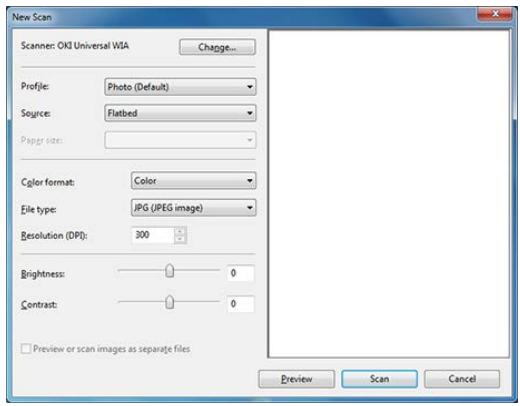
- Cliques sur [Numériser].
- Quittez [Fax et Scan Windows].
Numérisation
Changer les paramètres
Pour numériser à l'aide de Capture d'image, la procédure de préparation telle que l'installation du pilote du scanneur est requise.
Avant d'utiliser la fonction Numérisation à distance
Vous doit également regardier la machine en mode veille pour la fonction Numérisation à distance avant de démarrer la numérisation sur l'ordinateur.
Comment utiliser la fonction Numérisation à distance
Le pilote ICA ne prend pas en charge Windows.
Le pilote ICA ne prend pas en charge Mac OS X 10.6.7 ou une version antérieure.
Numérisation
- Chargez un document dans l'ADF ou sur la vitre pour documents.
- Démarrez Capture d'image sur l'ordinateur.
- Sélectionnez la machine dans la liste à gauche de l'écran de capture d'image.
- Cliques sur [Numériser]. La numérisation démarre.
- Sélectionnez [Fermer la capture d'image] dans [Capture d'image].
Changer les paramètres
Yououpouezreglerla numérisationd'undocumentenmodifiantlesparamètresdu pilote.
Ce qui suit explique chaque élément de réglage.
Si vous afficher les informations en détail, vous pouvez régler la numérisation d'un document en détail.
- Chargez un document dans l'ADF ou sur la vente pour documents.
- Démarrez Capture d'image sur l'ordinateur.
- Sélectionnez la machine dans la liste à gauche de l'écran de capture d'image.
-
Cliquez sur [Afficher les informations détaillées].
-
Modifiez les paramètres si nécessaire.
- Cliquez sur [Numériser].
Cette section décrit les éléments de l'écran.
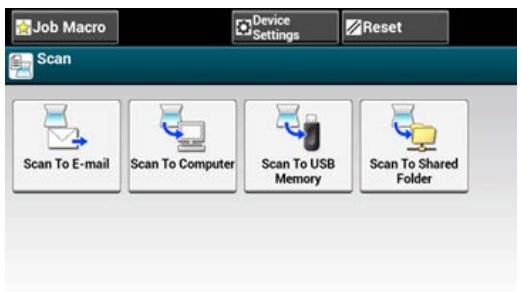
Écran Numérisation vers courriel
Onglet [Scan To E-mail (Numérisation vers courriel)]
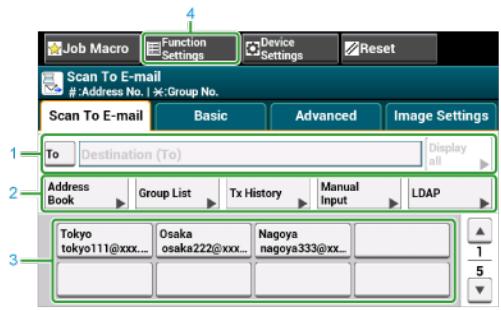
| Élément | Description | |
| 1 | Zone de destination | Sélectionnez une destination d'adresse courriel. L'adresse courriel sélectionné s'affiche dans cette zone. Si au moins 1 destination est indiquée, vous pouvez appuyez sur [Afficher tout] pour modifier, ajouter ou supprimer une destination. |
| 2 | Boutons de raccourci | Affiche les boutons de raccourci pour l'utilisation de certaines fonctions de numération. L'image à l'écran affiche les réglages d'usine par défaut. La configuration peut être modifiée dans Paramètres de l'administrateur. |
| 3 | Boutons Une touche | Affiche les destinations attribuées aux boutons Une touche. Appuyez sur un bouton pour ajouter la destination. |
| 4 | Param. Fonction | Affiche les paramètres actuels. La configuration peut être modifiée pour certaines fonctions. |
Onglet [Basic (Basique)]
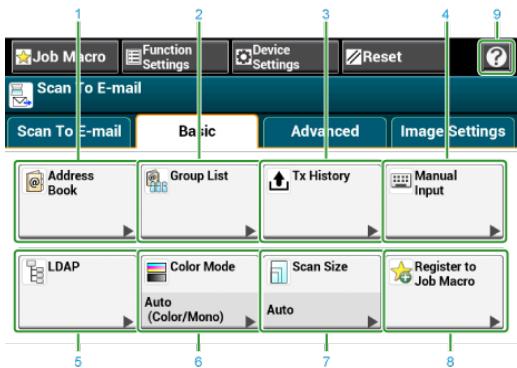
| Élément | Description | |
| 1 | Carnet d'adresse | Affiche les adresses courriel enregistrées dans le carnet d'adresse. Sélectionnez une adresse courriel comme destination dans le carnet d'adresse. |
| 2 | Liste groupe | Affiche une liste de groupes dans laquelle les adresses courriel sont enregistrées. Sélectionnez un groupe comme destination depuis la liste de groupes. |
| 3 | Historique Tx | Affiche l'historique de la transmission. Sélectionnez une destination dans l'historique de transmission. |
| 4 | Entrée manuelle | Entrez manuellement une adresse courriel à utiliser comme destination. |
| 5 | LDAP | Rechercher une adresse courriel dans le serveur LDAP à utiliser comme destination. Il existe deux méthodes de recherche : La recherche simple et la recherche avancée. |
| 6 | Mode couleur | Spécifie le mode couleur pour la numérisation d'un document. |
| 7 | Format de numérisation | Spécifie le format de numérisation d'un document. |
| 8 | Enregistrer vers Macro tâche | Enregistrtre les paramètres actuels sous la macro de tâche. |
| 9 | ? | Affiche les rubriques d'aide. |
Onglet [Advanced (Avancé)]
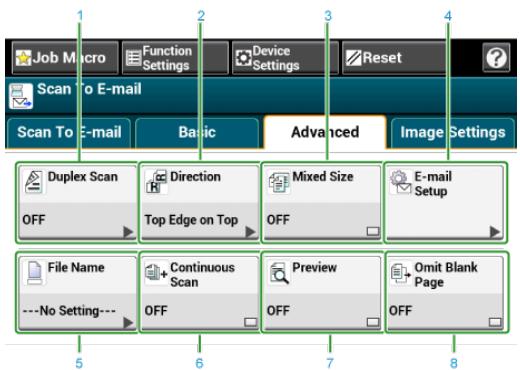
| Élément | Description | |
| 1 | Numérisation recto-verse | Spécifie la numérisation recto-verse.Configuez cette fonction lors de la numérisation des deux faces d'un document. |
| 2 | Orientation | Spécifie l'orientation des images. |
| 3 | Tailles mixtes | Numérique des documents de formats différents. |
| 4 | Configuration E-mail | Spécifie une adresse courriel comme destination de réponse.Si le destinataire répond à un courriel reçu, la réponse est envoyée à l'adresse courriel spécifique ici.Spécifie l'objet du courriel.Spécifie le texte du courriel. |
| 5 | Nom du fichier | Spécifie un nom de fichier pour le fichier numérique. |
| S'il n'est pas indiqué, le fjichier sera nommé selon les régliages d'usine par défaut. | ||
| 6 | Numérisation continue | Numérique plusieurs documents en une seule tâche. |
| 7 | Aperçu | Spécifie l'aperçu des images numériées. |
| 8 | Saut de pages blanches | Ignore les pages blanches pendant la numérisation. |
Onglet [Image Settings (Paramètres d'image)]
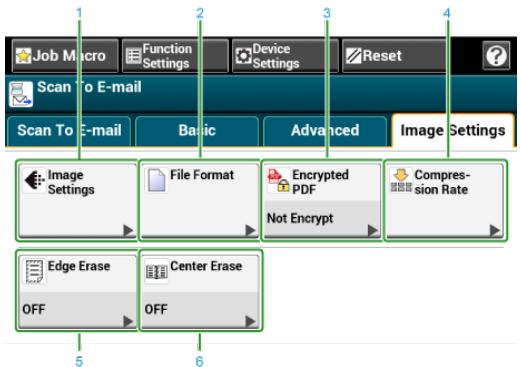
| Élément | Description | |
| 1 | Paramètres d'image | Spécifie les paramètres d'image suivants : type de document, résolution, suppression de l'arrière-plan, contraste, teinte, saturation et RVB. |
| 2 | Format de fichier | Spécifie un format de fichier pour le fichier numérique. |
| 3 | PDF sécurisé | Crée un fichier numérique chiffré (protégé par un mot de passer). Cette fonction est disponible uniquement lorsque le format de fichier est réalisé sur PDF ou HC-PDF. |
| 4 | Taux de compression | Spécifie un niveau de compression pour le fichier numérique. |
| 5 | Effacer les bords | Élimine une ombre noire qui apparaît sur les bords du fichier numérique lors de la numérisation, par exemple un livre. |
| 6 | Suppression du centre | Supprime les lignes d'ombre lors de la numérisation d'un livre ou d'un magazine. |
[Function Settings (Paramétres de fonction)] > Onglet [Destination (Destination)]
Ajouter, modifier ou supprimer une destination d'envoi d'un document.
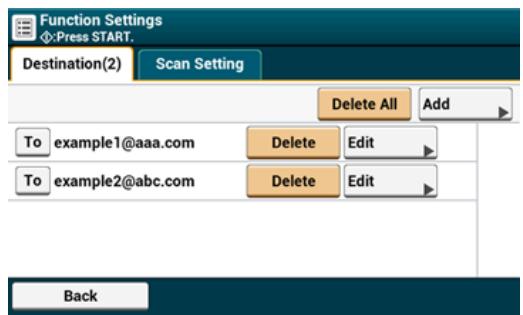
[Function Settings (Paramètres de fonction)] > Onglet [Scan Setting (Paramètres de numérisation)]
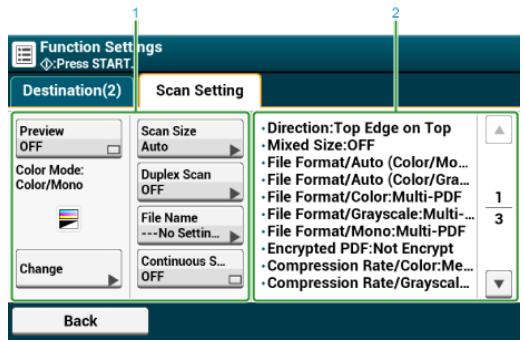
| Élément | Description | |
| 1 | Configuration de la zone d'affichage 1 | Affiche les paramètres actuels pour les éléments affichés. |
| 2 | Configuration de la zone d'affichage 2 | Affiche la liste des paramètres non définis par les éléments affichés dans la zone 1 d'affichage des paramètres. |
Écran Numériser vers un ordinateur
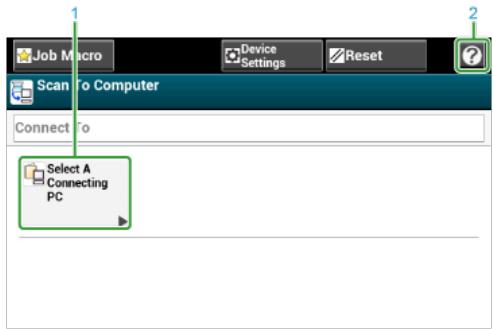
| Élément | Description | |
| 1 | Sélectionnez un PC connecté | Spécifie une liste d'ordinateurs connectés à cette machine. Sélectionnez un ordinateur comme destination. |
| 2 | ? | Affiche les rubriques d'aide. |
Écran Numériser vers Mémoire USB
Onglet [Scan To USB Memory (Numériser vers Mémoire USB)]
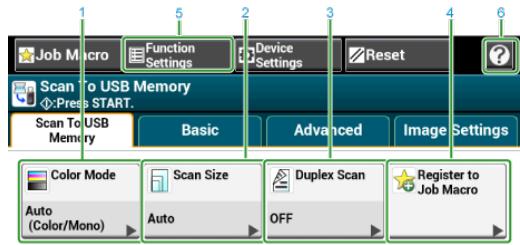
| Élément | Description | |
| 1 | Mode couleur | Spécifie le mode couleur pour la numérisation d'un document. |
| 2 | Format de numérisation | Spécifie le format de numérisation selon la taille du document. |
| 3 | Numérisation recto- verso | Spécifie la numérisation recto-verse. Configurez cette fonction lors de la numérisation des deux faces d'un document. |
| 4 | Enregistrer vers Macro tâche | Enregistrrez les paramètres actuels sous la macro de tâche. |
| 5 | Param. Fonction | Affiche les paramètres actuels. La configuration peut être modifiée pour certaines fonctions. |
| 6 | ? | Affiche les rubriques d'aide. |
:Onglet [Basic (Basique)]
![OKI C711DM - :Onglet [Basic (Basique)] - 1](/content/2024/11/206518/images/d152b7408d8a11c5b053c1e8df4fb15352591357b4224239156753e21c966baf.jpg)
| Élément | Description | |
| 1 | Orientation | Spécifie l'orientation des images. |
| 2 | Tailles mixtes | Numérique des documents de formats différents. |
Onglet [Advanced (Avancé)]
![OKI C711DM - Onglet [Advanced (Avancé)] - 1](/content/2024/11/206518/images/3d587dbde6393a5ca30493af4f02fe788ea3cae58f59203409cd0b528a87950a.jpg)
| Élément | Description | |
| 1 | Nom du fichier | Spécifie un nom de fichier pour le fichier numérique. S'il n'est pas indiqué, le fichier sera nommé selon les régliages d'usine par défaut. |
| 2 | Numérisation continue | Numérique plusieurs documents en une seule tâche. |
| 3 | Aperçu | Spécifie l'aperçu des images numériées. |
| 4 | Saut de pages blanches | Ignore les pages blanches pendant la numérique. |
Onglet [Image Settings (Paramètres d'image)]
![OKI C711DM - Onglet [Advanced (Avancé)] - 2](/content/2024/11/206518/images/e9c739259fb59a060790df5aa8778f17e9fb0f96ad4705f691dc4655ba864604.jpg)
| Élément | Description | |
| 1 | Paramètres de l'image | Spécífie les paramètres d'image suivants: Densité, type de document, résolution, suppression de l'arrière-plan, contraste, teinte, saturation et RVB. |
| 2 | Format de fichier | Spécífie un format de fichier pour le fichier numérique. |
| 3 | PDF sécurisé | Crée un fichier numérique chiffré (protégé par un mot de passer). Cette fonction est disponible uniquement lorsque le format de fichier est régèle sur PDF ou HC-PDF. |
| 4 | Taux de compression | Spécífie un niveau de compression pour le fichier numérique. |
| 5 | Effacer les bords | Élimine une ombre noire qui apparaît sur les bords du fichier numérique lors de la numérisation, par exemple un livre. |
| 6 | Suppression du centre | Supprime les lignes d'ombre lors de la numérisation d'un livre ou d'un magazine. |
[Function Settings (Paramètres de fonction)] > Onglet [File Name (Nom du fichier)] Modifiez le nom de fichier d'un document numérique.
![OKI C711DM - Onglet [Advanced (Avancé)] - 3](/content/2024/11/206518/images/e24e2ce7baea20a522cc76cf70619283f8d2971d8622a44abf3a0336390e4d46.jpg)
[Function Settings (Paramètres de fonction)] > Onglet [Scan Setting (Paramètres de numérisation)]
![OKI C711DM - Onglet [Advanced (Avancé)] - 4](/content/2024/11/206518/images/224b1deff435fc2f63fb506055cf88926475ac8dc36cb2ef5b436574ec0756f3.jpg)
| Élément | Description | |
| 1 | Configuration de la zone d'affichage 1 | Affiche les paramètres actuels pour les éléments affichés. |
2 Configuration de la zone d'affichage 2
Affiche la liste des paramètres non définis par les éléments affichés dans la zone 1 d'affichage des paramètres.
Écran Scan vers un dossier partagé
Écran [Scan To Shared Folder (Scan vers un dossier partagé)]
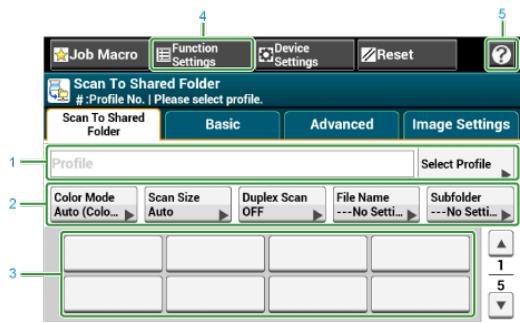
| Élément | Description | |
| 1 | Zone de profil | Sélectionner un profil de destination dans [Sélectionner profil]. Le profil sélectionné s'affiche dans cette zone. |
| 2 | Boutons de raccourci | Affiche les boutons de raccourci pour l'utilisation de certaines fonctions de numérisation. L'image à l'écran affiche les réglages d'usine par défaut. La configuration peut être modifiée dans Paramètres de l'administrateur. |
| 3 | Boutons Une touche | Affiche les destinations attribuées aux boutons Une touche. Appuyez sur un bouton pour ajouter la destination. |
| 4 | Param. Fonction | Affiche les paramètres actuels. La configuration peut être modifiée pour certaines fonctions. |
| 5 | ? | Affiche les rubriques d'aide. |
Onglet [Basic (Basique)]
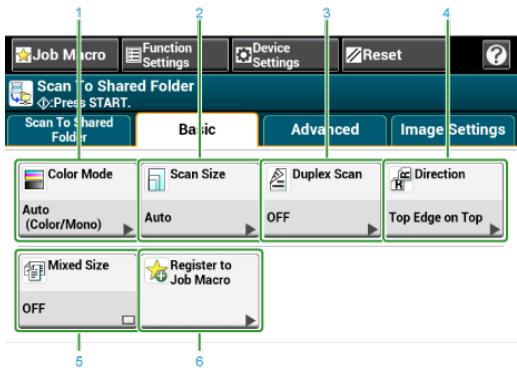
| Élément | Description | |
| 1 | Mode couleur | Spécifie le mode couleur pour la numérisation d'un document. |
| 2 | Format de numérisation | Spécifie le format de numérisation d'un document. |
| 3 | Numérisation recto- verso | Spécifie la numérisation recto-verse. Configurez cette fonction lors de la numérisation des deux faces d'un document. |
| 4 | Orientation | Spécifie l'orientation des images. |
| 5 | Tailles mixtes | Numérique des documents de formats différents. |
| 6 | Macro de tâche | Enregistre les paramètres actuels sous la macro de tâche. |
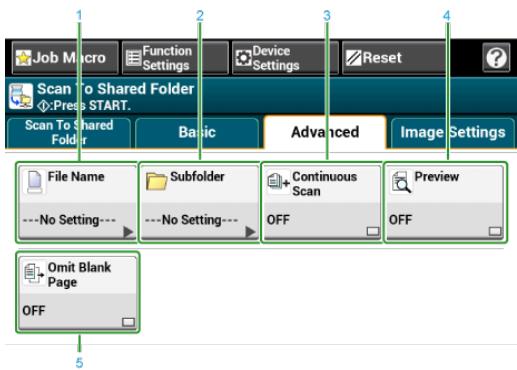
Onglet [Advanced (Avancé)]
| Élément | Description | |
| 1 | Nom du fichier | Spécifie un nom de fichier pour le fichier numérique. S'il n'est pas indiqué, le fichier sera nommé selon les régliages d'usine par défaut. |
| 2 | Sous-dossier | Spécifie un sous-dossier dans lequel sera numérique le document. S'il n'est pas indiqué, les données numériées seront enregistrées dans le dossier racine. |
| 3 | Numérisation continue | Numérique plusieurs documents en une seule tâche. |
| 4 | Aperçu | Spécifie l'aperçu des images numériées. |
| 5 | Saut de pages blanches | Ignore les pages blanches pendant la numérique. |
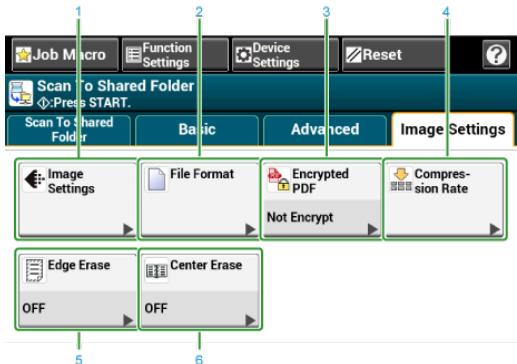
- Onglet [Image Settings (Paramètres d'image)]
| Élément | Description | |
| 1 | Paramètres de l'image | Spécifie les paramètres d'image suivants: Densité, type de document, résolution, suppression de l'arrière-plan, contraste, teinte, saturation et RVB |
| 2 | Format de fichier | Spécifie un format de fichier pour le fichier numérique. |
| 3 | PDF sécurisé | Crée un fichier numérique chiffré (protégé par un mot de passer). Cette fonction est disponible uniquement lorsque le format de fichier est régle sur PDF ou HC-PDF. |
| 4 | Taux de compression | Spécifie un niveau de compression pour le fichier numérique. |
| 5 | Effacer les bords | Élimine une ombre noire qui apparaît sur les bords du fichier numérique lors de la numérisation, par exemple un livre. |
| 6 | Suppression du centre | Supprime les lignes d'ombre lors de la numérisation d'un livre ou d'un magazine. |
[Function Settings (Paramétres de fonction)] > Onglet [Profile (Profil)]
Supprimer un profil sélectionné dans l'onglet [Profil].
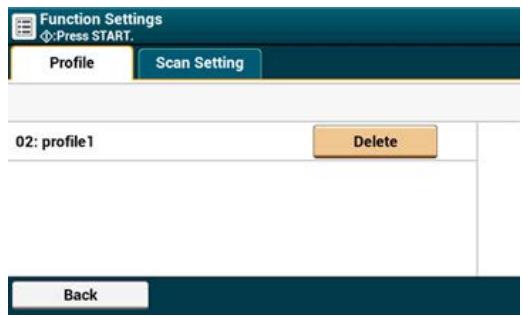
[Function Settings (Paramètres de fonction)] > Onglet [Scan Setting (Paramètres de numérisation)]
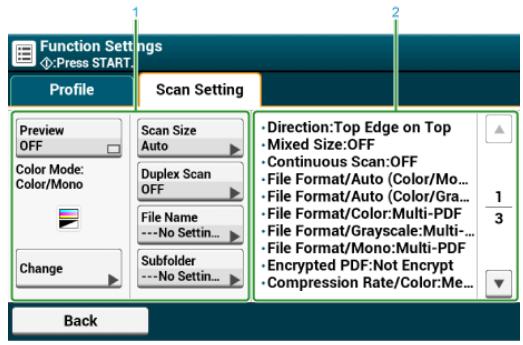
| Élément | Description | |
| 1 | Configuration de la zone d'affichage 1 | Affiche les paramètres actuels pour les éléments affichés. |
| 2 | Configuration de la zone d'affichage 2 | Affiche la liste des paramètres non définis par les éléments affichés dans la zone 1 d'affichage des paramètres. |
Ce chapitre presente les differentes méthodes d'impression a l'aide de cette machine.
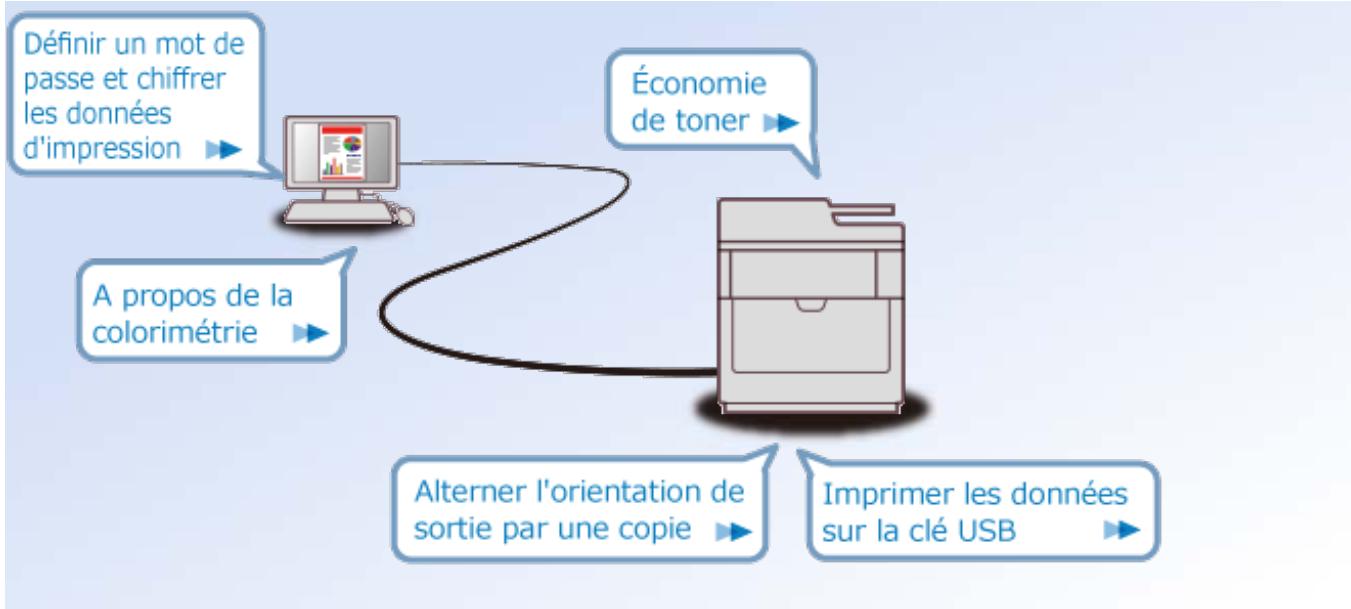
Operations de base des fonctions d'impression
Impression sur differents types de papier
Impression avec differents parametres depuis un ordinateur
Economie de papier, economie de toner
Reglage de la couleur sur l'ordinateur
Pour une meilleure finition
Fonctions utiles
Impression d'un document confidentiel
Descriptions des ecrans pour l'impression
Chargement du papier
: Imprimer à partir d'un ordinateur (Windows)
Impression depuis un ordinateur (Mac OS X)
Annuler une tâche d'impression
Ce chapitre décrit le papier qui peut être charge dans les bacs papier de cette machine.
Chargement du papier
Impression sur enveloppes
: Configuration du bac de sortie
Vous pouvez régler un format de papier, un bac papier, un grammae et un type de support avec le pilote d'imprimante.
Pour le pilote d'imprimante PCL Windows
Pour le pilote d'imprimante PS Windows
Pour le pilote d'imprimante XPS Windows
Pour le pilote d'imprimante PCL Windows
- Ouvrez le fichier pour imprimer.
- Sélectionnez [Imprimer] à partir du menu [Fichier].
- Sélectionnez le pilote d'imprimante.
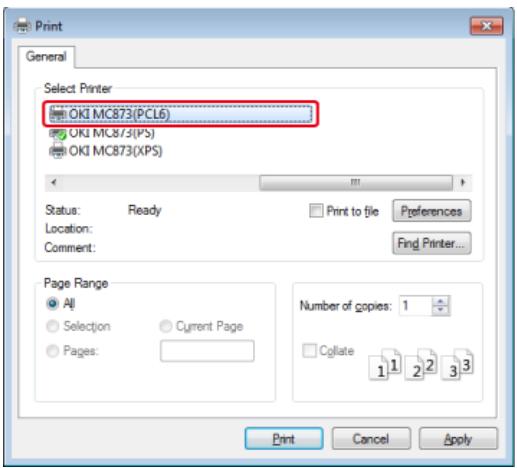
- Cliquez sur [Préférences].
- Sélectionnez un format de papier dans [Taille] sur l'onglet [Configuration].
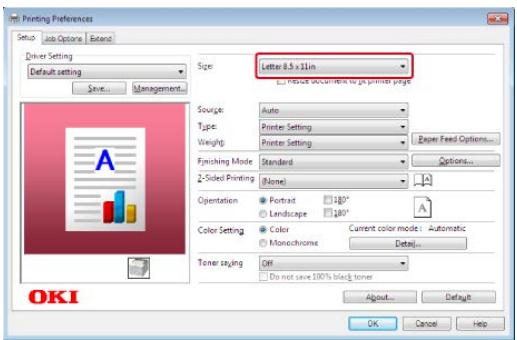
- Sélectionnez un bac papier dans [Source].
-
Sélectionnez un type de support dans [Type].
-
Sélectionnez une option de grammaège dans [Weight (Poids)].
- Cliquez sur [OK].
- Cliquez sur [Imprimer] dans l'écran [Imprimer].
Pour le pilote d'imprimante PS Windows
- Ouvrez le fichier pour imprimer.
- Sélectionnez [Imprimer] à partir du menu [Fichier].
- Sélectionnez le pilote d'imprimante PS.
- Cliquez sur [Périences].
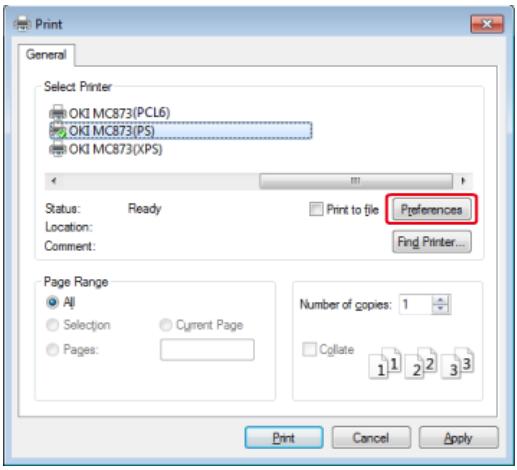
- Sélectionnez le bac papier dans [Paper Source (Source de papier)] dans l'onglet [Paper/Quality (Papier/Qualité)].
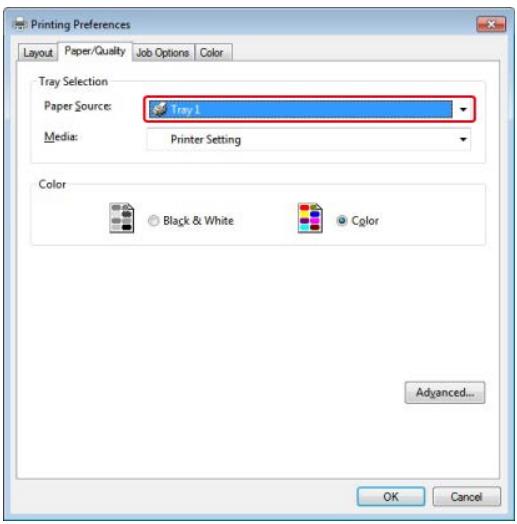
- Cliquez sur [Avancé].
- Sélectionnez une option de grammage dans [Media Weight (Grammage)], puis cliquez sur [OK (OK)].
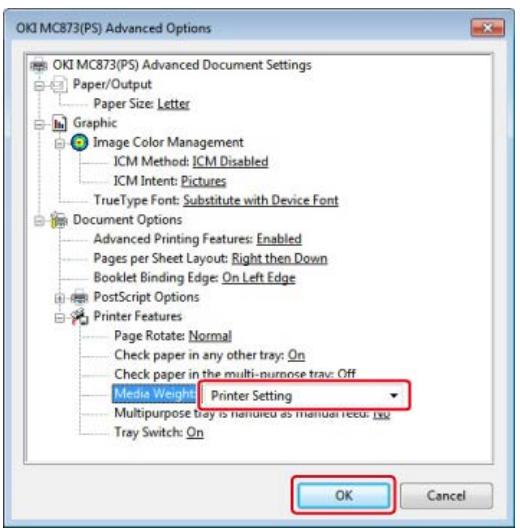
- Cliquez sur [OK] dans l'écran [Préférences d'impression].
- Cliquez sur [Imprimer] dans l'écran [Imprimer].
Pour le pilote d'imprimante XPS Windows
- Ouvrez le fichier pour imprimer.
- Sélectionnez [Print] à partir du menu [File].
- Sélectionnez le pilote d'imprimante.
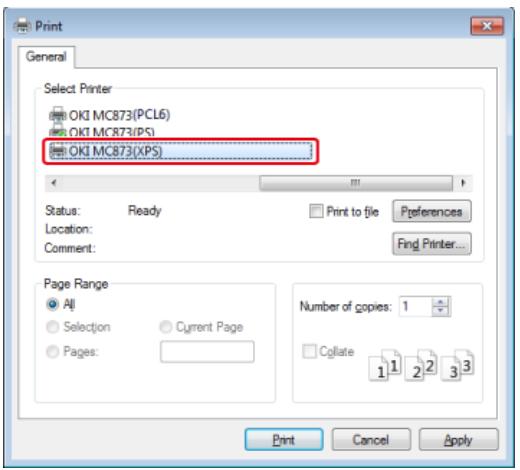
- Cliquez sur [Préférences].
- Sélectionnez un format de papier dans [Taille] sur l'onglet [Configuration].
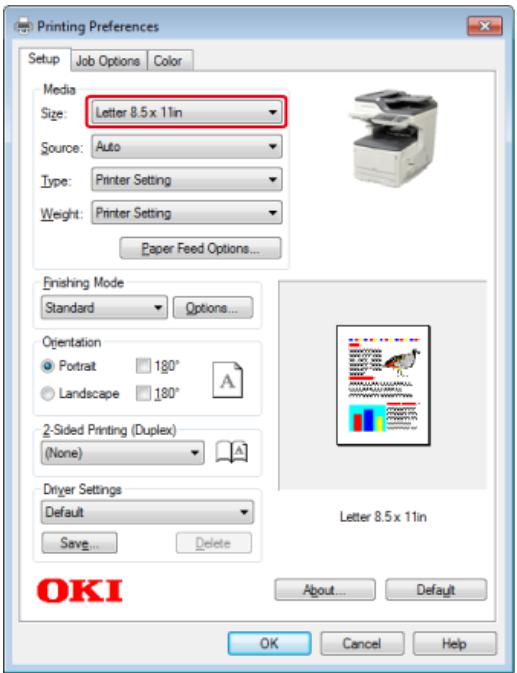
- Sélectionnez un bac papier dans [Source].
- Sélectionnez un type de support dans [Type].
- Sélectionnez une option de grammaège dans [Weight (Poids)].
- Cliquez sur [OK].
- Cliquez sur [Imprimer] dans l'écran [Imprimer].
Pour Mac OS X
Vous pouvez régler un format de papier, un bac papier, un grammae et un type de support avec le pilote d'imprimante.
- Ouvrez le fichier pour imprimer.
- Sélectionnez [Imprimer] à partir du menu [Fichier].
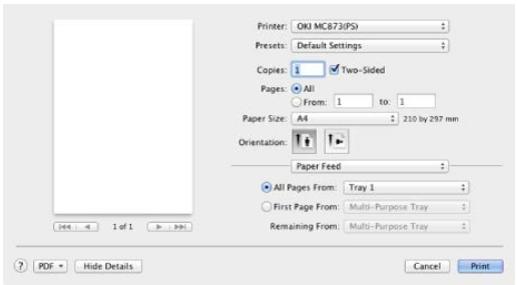
- Sélectionnez la machine dans [Printer (Imprimante)].
- Sélectionnez le format du papier dans [Paper Size (Format papier)].
- Sélectionnez le bac papier pour [All Pages From (Toutes les pages de)] sur le panneau [Paper Feed (Alimentation papier)].

Memo
- Si les détails de configurations ne sont pas affichées dans la boîte de dialogue pour Mac OS X 10.7 à 10.10, cliquez sur [Show Details (Afficher les détails)] en dessous de la boîte de dialogue.
-
Si l'option d'impression n'est pas affichée dans la boite de dialogue d'impression pour pour Mac OS X 10.6.8, cliquez sur le triangle de divulgation pres de la liste déroulante [Printer (Imprimante)].
-
Sélectionnez une option de grammape pour [Media Weight (Grammage)] sur le panneau [Print Options (Options d'impression)].
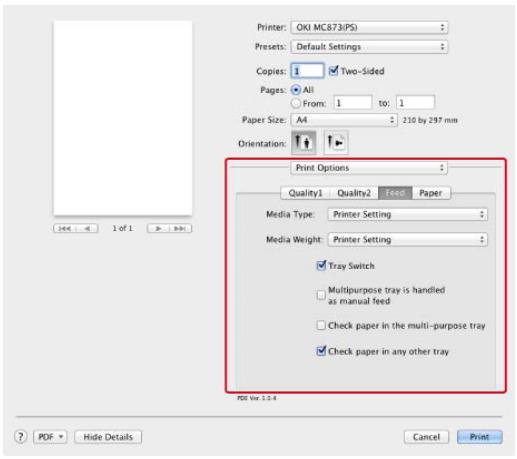
7. Cliquez sur [Imprimer].
Vous pouvez annuler une tâche d'impression en supprimant la tâche dans la liste de tâches du panneau d'utilisateur.
Remarque
- Les pages qui sont prêtes à être imprimées sur cette machine sont imprimées sans modification.
-
Si le volet de l'opérateur indique que l'impression est en cours pendant un long moment, supprimez la tâche d'impression à partir de l'ordinateur.
-
Appuyez sur le bouton (ÉTAT).
Le panneau d'affichage tactile passé à l'écran d'objet.
- Appuyez sur l'onglet [Informations sur le périhérique].
- Appuyez sur [Liste des tâches].
- Sélectionnez la tâche à supprimer et appuyez sur [Supprimer].
- Appuyez sur [Yes (Oui)] sur l'écran de confirmation. Les données d'impression sont supprimées.
Impression sur enveloppes
Impression sur des étiquettes
: Impression sur du papier long
Impression sur du papier de format personnelisé
Chargement des enveloppes
Pour le pilote d'imprimante PCL Windows
Pour le pilote d'imprimante PS Windows
Pour Mac OS X
Remarque
-
Le papier peut être ondulé ou déformé après l'impression. Assurez-vous d'exécuter un test d'impression pour vérifier qu'aucun problème n'est present.
Chargez les enveloppes avec l'adresse oriente vers le haut et dans le sens decrit ci-dessous. -
Si vous utilisez des enveloppès avec le volet (à coller) sur le bord long (Monarch, Com-10, DL, C5), chargez-les avec le volet pié de sorte que celui-ci soit sur le côte gauche lorsqu'il est alimenté.
-
L'impression recto-verse n'est pas disponible pour les enveloppopes.
Chargement des enveloppes
Lorsque vous imprimez sur des enveloppès, modifiez le paramètre du format papier et utilisez le bac MF et le bac de sortie arrêté.
- Chargez les enveloppes dans le bac MF.
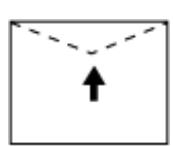
Com-10, DL, C5
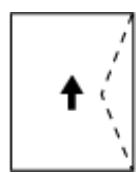
C4
- Ouvrez le bac de sortie arrêté.
- Appuyez sur [Paramètres périphérique] sur le panneau tactile.
- Appuyez sur [Configuration du papier].
- Appuyez sur [Bac MF].
- Appuyez sur [Type de papier].
-
Appuyez sur la dimension des enveloppes utilisées.
-
Appuyez sur [Précédent] jusqu'à ce que l'écran d'accueil apparaissé.
Ensuite, définisse les paramètres à partir du pilote d'imprimante.

Thèmes
Types d'enveloppe disponibles.
Chargement du papier
Le mode d'alimentation manuelle est disponible pour les enveloppces.
Impression manuelle un à un
Pour le pilote d'imprimante PCL Windows
- Ouvrez le fichier pour imprimer.
- Sélectionnez [Imprimer] à partir du menu [Fichier].
- Cliquez sur [Ppréférences].
-
Sélectionnez [Envelope*] dans [Taille] sur l'onglet [Configuration].
-
Sélectionnez un type d'enveloppe.
-
Sélectionnez [Multi Purpose Tray] dans [Source].
- Sélectionnez [Paysage] dans [Orientation].
- Modifiez les autres paramètres si nécessaire, puis cliquez sur [OK].
- Cliquez sur [Imprimer] dans l'écran [Imprimer].

Mémo
Pour le pilote d'imprimante Windows XPS, suivez les étapes pour le pilote d'imprimante Windows PCL pour imprimer.
Pour le pilote d'imprimante PS Windows
- Ouvrez le fichier pour imprimer.
- Sélectionnez [Mise en page] à partir du menu [Fichier].
- Sélectionnez un format d'enveloppe dans [Taille], [Paysage] à partir de [Orientation], puis cliquez sur [OK].
-
Sélectionnez [Imprimer] à partir du menu [Fichier].
-
Cliques sur [Préférences].
- Sélectionnez [Bac multifonction] dans [Source de papier] sur l'onglet [Papier/Qualité].
- Cliquez sur [OK].
- Modifiez les autres paramètres si nécessaire, puis cliquez sur [Imprimer].
Pour Mac OS X
- Ouvrez le fichier pour imprimer.
- Sélectionnez [Print (Imprimer)] dans le menu [File (Fichier)].
- Selectionnez la dimension des enveloppes dans [Paper Size (Format papier)] et selectionnez l'orientation dans [Orientation (Orientation)].

Memo
- Si les détails de configuration ne sont pas affichés dans la boîte de dialogue d'impression pour Mac OS X 10.7 à 10.10, cliquez sur [Afficher les détails] au bas de la boîte de dialogue.
-
Si l'option d'impression n'est pas affichée dans la boîte de dialogue d'impression pour Mac OS X 10.6.8, cliquez sur le triangle de divulgation à proximé de la liste déroulante [Imprimante].
-
Sélectionnez [Multi-Purpose Tray (Bac multifonction)] pour [All Pages From (Toutes les pages de)] sur le panneau [Paper Feed (Alimentation papier)].
- Modifiez les autres paramètres si nécessaire, puis cliquez sur [Imprimer].
Charger les étiquettes
Pour le pilote d'imprimante PCL Windows
Pour le pilote d'imprimante PS Windows
Pour Mac OS X
Configurez un format de papier et un type de support pour le bac MF à partir du volet de l'opérateur. Ensuite, définissez un format de papier, un bac papier et d'autres paramètres d'impression avec un pilote d'imprimante.

Remarque
L'impression recto-verse n'est pas disponible pour les étiquettes.
Charger les étiquettes
Lorsque vous imprimez des étiquettes, modifier les paramètres du type de support et du format de papier et utiliser le bac MF et le bac de sortie arrêté.
- Chargez les étiquettes dans le bac MF.
- Ouvrez le bac de sortie arrêté.
- Appuyez sur [Paramètres périphérique] sur le panneau tactile.
- Appuyez sur [Configuration du papier].
- Appuyez sur [Bac MF].
- Appuyez sur [Format du papier].
- Appuyez sur [A4] ou [Letter].
- Appuyez sur [Type de papier].
- Appuyez sur [Étiquettes].
- Appuyez sur [Précédent] jusqu'à ce que l'écran d'accueil apparaissé.
Pour le pilote d'imprimante PCL Windows
-
Ouvrez le fichier pour imprimer.
-
Sélectionnez [Imprimer] à partir du menu [Fichier].
- Cliquez sur [Preférences].
- Sélectionnez [A4 210x297mm] ou [Letter 8.5x11in] dans [Format] sur l'onglet [Configuration].
- Sélectionnez [Bac multifonction] dans [Source].
- Modifiez les autres paramètres si nécessaire, puis cliquez sur [OK].
- Cliquez sur [Imprimer] dans l'écran [Imprimer].

Mémo
Pour le pilote d'imprimante Windows XPS, suivez les étapes pour le pilote d'imprimante Windows PCL et selectionnez la dimension des enveloppes dans [Size (Format)] dans l'onglet [Setup (Configuration)] pour imprimer.
Pour le pilote d'imprimante PS Windows
- Ouvrez le fichier pour imprimer.
- Sélectionnez [Mise en page] à partir du menu [Fichier].
- Sélectionnez [A4] ou [Letter] dans [Taille], [Portrait] ou [Paysage] à partir de [Orientation], puis cliquez sur [OK].
- Sélectionnez [Imprimer] à partir du menu [Fichier].
- Cliquez sur [Ppréférences].
- Sélectionnez [Bac multifonction] dans [Source de papier] sur l'onglet [Papier/Qualité].
- Cliquez sur [OK].
- Modifiez les autres paramètres si nécessaire, puis cliquez sur [Imprimer].
Pour Mac OS X
- Ouvrez le fichier pour imprimer.
-
Sélectionnez [Print (Imprimer)] dans le menu [File (Fichier)].
-
Selectionnez [Letter (Letter)] ou [A4 (A4)] dans [Paper Size (Format papier)] et Sélectionnez l'orientation dans [Orientation (Orientation)].

Mémo
Si les détails de configuration ne sont pas affichés dans la boîte de dialogue d'impression pour Mac OS X 10.7 à 10.10, cliquez sur [Afficher les détails] au bas de la boîte de dialogue.
Si l'option d'impression n'est pas affichée dans la boîte de dialogue d'impression pour Mac OS X 10.6.8, cliquez sur le triangle de divulgation à proximé de la liste déroulante [Imprimante].
- Sélectionnez [Multi-Purpose Tray (Bac multifonction)] pour [All Pages From (Toutes les pages de)] sur le panneau [Paper Feed (Alimentation papier)].
- Modifiez les autres paramètres si nécessaire, puis cliquez sur [Imprimer].
Chargement du papier long
Pour le pilote d'imprimante PCL Windows
Pour le pilote d'imprimante PS Windows
Pour Mac OS X
Configurez un format de papier pour le bac MF depuis le volet de l'opérateur. Ensuite, enregistrez le format de papier avec un pilote d'imprimante.
Remarque
- Enregistrez le format de papier de sorte que la longueur dépasse la largeur. Vous ne pouvez pas régler la longueur qui est inférieure à la largeur.
- Il est possible que cette fonction ne soit pas disponible dans certaines applications.
- Si la longueur du papier dépasse 356 mm, la qualité d'impression ne peut pas être garantie même si le papier est utilisé dans les conditions recommandées.
Chargement du papier long
Lorsque vous imprimez sur du papier long, modifiez le paramètre du type de support et utilisez le bac MF et le bac de sortie arrêté.
- Chargez du papier dans le bac MF.
- Ouvrez le bac de sortie arrêté.
- Appuyez sur [Paramètres périphérique] sur le panneau tactile.
- Appuyez sur [Configuration du papier].
- Appuyez sur [Bac MF].
- Appuyez sur [Format du papier].
- Sélectionnez [Personnalisé].
- Appuyez sur [Personnalisé] pour définir un format de papier dans la plage suivante, puis cliquez sur [OK].
Largeur:64à297mm
Longueur:90à1321mm
- Appuyez sur [Précédent] jusqu'à ce que l'écran d'accueil apparaisse.
Pour le pilote d'imprimante PCL Windows
- Ouvrez le fichier pour imprimer.
- Sélectionnez [Imprimer] à partir du menu [Fichier].
- Cliquez sur [Preférences].
- Sélectionnez [Format défini par l'utilisateur] dans [Format] sur l'onglet [Installation].

Memo
Vous pouvez seLECTIONner le format papier dans [Bannière *** x ***] si le format papier est régle sur 210.0 x 900.0 mm, 215.0 x 900.0 mm, 215.0 x 1200.0 mm, 297 x 900 mm, or 297 x 1200 mm.
- Modifiez les autres paramètres si nécessaire, puis cliquez sur [OK].
- Cliquez sur [Imprimer] dans l'écran [Imprimer].

Memo
Pour le pilote d'imprimante Windows XPS, cliquez sur [Start (Démarrer)] > [Devices and Printers (Périphériques et imprimantes)] et créé un nouveau format de papier dans l'onglet [Forms (Formes)] pour [Print server properties (Propriétés du serveur d'impression)] sur la barre supérieure dans la fenêtre. Puis sélectionnez le format de papier créé dans la boîte de dialogue [Print server properties (Propriétés du serveur d'impression)] dans [Paper size (Format papier)] dans l'onglet [Settings (Paramètres)].
Pour le pilote d'imprimante PS Windows
- Cliquez sur [Démarrer], puis sélectionnez [Périphériques et imprimantes].
- Faites un clic droit sur l'icone OKI MC873, puis selectionnez [Préférences d'impression] > [OKI MC873(PS)].
- Cliquez sur [Avancé] sur l'onglet [Mise en page].
-
Cliquez sur [Format de papier], Sélectionnez [Format de page personnalisée PostScript] dans la liste déroulante, puis entrez les valeur dans [Largeur] et [Hauteur].
-
Appuyez sur [OK] jusqu'à ce que la boîte de dialogue des paramètres d'impression se ferme.
- Ouvrez le fichier à imprimer à partir d'un ordinateur.
- Modifiez les autres paramètres si nécessaire, puis cliquez sur [OK].
- Cliquez sur [Imprimer] dans l'écran [Imprimer].
Pour Mac OS X
- Ouvrez le fichier pour imprimer.
- Sélectionnez [Print (Imprimer)] dans le menu [File (Fichier)].
- Sélectionnez [Gérer les formats personnalisés] dans [Format de papier].
- Cliquez sur [+] pour ajouter un élément à la liste des formats de papier personnalisés.
- Double-cliquez sur [Sans titre], puis entrez un nom de format de papier long.
- Entre les valeurs dans [Largeur] et [Hauteur].
- Cliquez sur [OK].
- Sélectionnez le format du papier enregistré dans [Paper Size (Format papier)].

Memo
- Si les détails de configurations ne sont pas affichées dans la boîte de dialogue pour Mac OS X 10.7 à 10.10, cliquez sur [Show Details (Afficher les détails)] en dessous de la boîte de dialogue.
-
Si l'option d'impression n'est pas affichée dans la boite de dialogue d'impression pour pour Mac OS X 10.6.8, cliquez sur le triangle de divulgation pres de la liste déroulante [Printer (Imprimante)].
-
Sélectionnez [Multi-Purpose Tray (Bac multifonction)] pour [All Pages From (Toutes les pages de)] sur le panneau [Paper Feed (Alimentation papier)].
-
Modifiez les autres paramètres si nécessaire, puis cliquez sur [Imprimer].
Charger du papier de format personnelisé
Pour le pilote d'imprimante PCL Windows
Pour le pilote d'imprimante PS Windows
Pour Mac OS X
Configurez un format de papier et un type de support personnelisés sur le volet de l'opérateur. Ensuite, enregistrez le format de papier avec un pilote d'imprimante.
Format de papier disponible
| Bac 1 | Largeur 105 à 297 mm (4,1 à 11,7 pouces), Longueur 148 à 431,8 mm (5,8 à 17 pouces) |
| Bac 2/3/4 (optionsnel) | Largeur 148 à 297 mm (5,8 à 11,7 pouces), Longueur 182 à 431,8 mm (5,8 à 17 pouces) |
| Bac MF | Largeur 64 à 297 mm (2,5 à 52 pouces), Longueur 90 à 1321 mm (3,5 à 52 pouces) |
Remarque
- Enregistrez le papier en portrait et chargez-le dans le bac en portrait.
- Si la longueur du papier dépasse 432 mm (17 pouces), utilisez le bac de sortie arrêté.
- Il est possible que cette fonction ne soit pas disponible dans certaines applications.
- Si la longueur du papier dépasse 432 mm (17 pouces), la qualité de l'impression n'est pas garantie.
- Si la longueur du papier est telle qu'elle dépasse celle des supports papier du bac MF, soutenez le papier avec vos mains.
- Il est recommendé d'utiliser une largeur de papier inférieure à 100 mm (3,9 pouces) pour éviter des bourrages de papier.
- A propos des formats de papier disponibles pour chaque bac pour l'impression recto-verse

Chargement du papier
- La fonction Changement bac auto. est configurée par défaut sur [ACTIVÉ]. Lorsqu'un bac est à court de papier pendant l'impression, un autre bac se met à introduire automatiquement du papier. Pour introduire du papier de format personnelisé dans un bac spécifique, configurez la fonction Changement bac auto. sur [DÉSACTIVÉ].
- Si les images ne s'impriment pas correctement sur du papier de grand format, la sélection de [Standard (600x600ppp)] pour [Qualité d'impression], peut donner une impression correcte.
Charger du papier de format personnelisé
Lorsque vous imprimez sur du papier de format personnelisé, modifiez le paramètre du type de support et spécifique un bac papier.
-
Chargez le papier pouvant être configuré dans le format personnelisé dans le bac 1, le bac 2, 3 ou 4 (optionnel).
-
Appuyez sur [Paramètres péripérique] sur le panneau tactile.
- Appuyez sur [Configuration du papier].
- Appuyez sur [Tray1 (Bac1)], [Tray2 (Bac2)], [Tray3 (Bac3)] ou [Tray4 (Bac4)].
- Appuyez sur [Format du papier].
- Sélectionnez [Personnalisé].
- Appuyez sur [Personnalisé] pour définir un format de papier dans la plage suivante, puis cliquez sur [OK].
- Modifiez les autres paramètres si nécessaire.
- Appuyez sur [Précédent] jusqu'à ce que l'écran d'accueil apparaissé.
Pour le pilote d'imprimante PCL Windows
- Cliquez sur [Démarrer], puis sélectionnez [Périphériques et imprimantes].
- Faites un clic droit sur l'icone OKI MC873, puis seLECTIONnez [Préférences d'impression] > [OKI MC873(PCL6)].
- Cliquez sur [Options d'alimentation du papier] sur l'onglet [Configuration].
- Cliquez sur [Format personnelisé].
- Entrez un nom pour le nouveau format dans [Nom].
- Entrez les valeurs [Largeur] et [Longueur].
- Cliquez sur [Ajouter] pour enregistrer le format de papier personnelisé dans la liste, puis cliquez sur [OK].
Vous pouvez utiliser jusqu'à 32 formats personnalisés.
- Cliquez sur [OK] jusqu'à ce que la boîte de dialogue [Préférences d'impression] soit fermée.
- Ouvrez un fichier.
-
Sélectionnez [Imprimer] à partir du menu [Fichier].
-
Cliquez sur [Périences].
- Spécifiez un format de papier enregistré.
- Modifiez les autres paramètres si nécessaire, puis cliquez sur [OK].
- Cliquez sur [Imprimer] dans l'écran [Imprimer].

Mémo
Pour le pilote d'imprimante Windows XPS, cliquez sur [Start (Démarrer)] > [Devices and Printers (Périphériques et imprimantes)] et creator un nouveau format de papier dans l'onglet [Forms (Formes)] pour [Print server properties (Propriétés du serveur d'impression)] sur la barre supérieure dans la fenêtre. Puis sélectionnez le format de papier créé dans la boîte de dialogue [Print server properties (Propriétés du serveur d'impression)] dans [Size (Format)] dans l'onglet [Settings (Paramètres)].
Pour le pilote d'imprimante PS Windows
- Cliquez sur [Démarrer], puis sélectionnez [Périphériques et imprimantes].
- Faites un clic droit sur l'icone OKI MC873, puis sélectionnez [Préférences d'impression] > [OKI MC873(PS)].
- Cliquez sur [Avancé] sur l'onglet [Mise en page].
- Cliquez sur [Format de papier], puis selectionnez [Format de page personnalisée PostScript] dans la liste déroulante.
- Cliquez sur [Modifier le format de page personnalisée].
- Entrez des valeurs dans [Largeur] et [Longueur], puis cliquez sur [OK].

Remarque
Vous ne pouvez pas configurer [Décalages relatifs à l'orientation d'alimentation papier].
- Cliquez sur [OK] jusqu'à ce que la boîte de dialogue des paramètres d'impression se ferme.
- Ouvrez un fichier.
- Sélectionnez le format de papier pour le papier enregistré.
- Modifiez les autres paramètres si nécessaire, puis cliquez sur [OK].
11. Cliquez sur [Imprimer] dans l'écran [Imprimer].
Pour Mac OS X

Remarque
Vous pouvez configurer un format de papier hors de la gamme disponible dans le pilote d'imprimante, ce qui donne lieu à une impression incorrecte. Définissez un format de papier dans la gamme disponible.
- Ouvrez le fichier pour imprimer.
- Sélectionnez [Print (Imprimer)] dans le menu [File (Fichier)].
- Sélectionnez [Gérer les formats personnalisés] dans [Format de papier].
- Cliquez sur [+] pour ajouter un élément à la liste des formats de papier personnalisés.
- Double-cliquez sur [Sans titre], puis entrez un nom de format de papier personnelisé.
- Entrez les valeurs dans [Largeur] et [Hauteur].
- Cliquez sur [OK (OK)].
- Sélectionnez le format du papier créé dans [Paper Size (Format papier)].
- Modifiez les autres paramètres si nécessaire, puis cliquez sur [Imprimer].

Memo
- Si les détails de configurations ne sont pas affichées dans la boîte de dialogue pour Mac OS X 10.7 à 10.10, cliquez sur [Show Details (Afficher les détails)] en dessous de la boîte de dialogue.
- Si l'option d'impression n'est pas affichée dans la boîte de dialogue d'impression pour pour Mac OS X 10.6.8, cliquez sur le triangle de divulgation pres de la liste déroulante [Printer (Imprimante)].
Impression manuelle un à un
Agrandir ou réduire selon le format de papier spécifique
: Imprimer uniquement la couverture a partir d'un bac différent
: Creer une brochure
Diviser un document pour l'imprimer sur certaines feuilles et faire une affiche
: Ajouter du texte semi-transparent (Filigranes)
Superposition des formulaires ou des logos (Superposition)
Copier un document dans un fichier au lieu de l'imprimer sur du papier
Stockage des documents fréquement imprimés dans l'imprimante
Impression des fichiers joints à un courriel
Pour le pilote d'imprimante PCL Windows
Pour le pilote d'imprimante PS Windows
Pour Mac OS X
Voussoupiezimprerieunefeuillea la fois enchargeant du papier dans lebacMF.
Le message "Papier requis dans le bac MF" s'affiche sur le volet de l'opérateur à chaque impression. Pour poursuivre l'impression, Sélectionnéz [Représentre l'impression].
Pour le pilote d'imprimante PCL Windows
- Ouvrez le fichier pour imprimer.
- Sélectionnez [Imprimer] à partir du menu [Fichier].
- Cliquez sur [Preférences].
- Sélectionnez [Multi Purpose Tray] dans [Source] sur l'onglet [Setup].
- Cliquez sur [Options d'alimentation du papier].
- Cochez la case [Utilisation du chargeur multifonction en mode manuel], puis cliquez sur [OK].
- Modifiez les autres paramètres si nécessaire, puis cliquez sur [OK].
- Cliquez sur [Imprimer] dans l'écran [Imprimer].
- Lorsqu'un message s'affiche sur le panneau tactile, chargez du papier dans le bac MF, puis appuyez sur [Démarrer].
Si le message ne s'affiche pas, appuyez sur [Print (Imprimer)].
Lorsque vous imprimez un document de plusieurs pages, le même message s'affiche à chaque impression.

Mémo
Pour le pilote d'imprimante Windows XPS, suivez les étapes pour le pilote d'imprimante Windows PCL et Sélectionnez [Multi Purpose Tray (Bac multifonction)] dans [Source (Source)] dans l'onglet [Setup (Configuration)]. Puis cliquez sur [Paper Feed Options (Options d'alimentation papier)] et cochez la case [Use MP tray as manual feed (Utiliser le bac MP comme alimentation manuelle)].
- Ouvrez le fichier pour imprimer.
- Sélectionnez [Imprimer] à partir du menu [Fichier].
- Cliquez sur [Preférences].
- Sélectionnez [Bac multifonction] dans [Source de papier] sur l'onglet [Papier/Qualité].
- Cliquez sur [Avancé].
- Cliquez sur [Le bac multifonction est en mode manuel], puis Sélectionnez [Oui] dans la liste déroulante.
- Modifiez les autres paramètres si nécessaire, puis cliquez sur [OK].
- Cliquez sur [Imprimer] dans l'écran [Imprimer].
- Lorsque le message s'affiche sur le panneau tactile, chargez le papier dans le bac MP et appuyez sur [Start (Démarrer)].
Si le message ne s'affiche pas, appuyez sur [Print (Imprimer)].
Lorsque vous imprimez un document de plusieurs pages, le même message s'affiche chaque fois que vous imprimez une page.
Pour Mac OS X
- Ouvrez le fichier pour imprimer.
- Sélectionnez [Imprimer] à partir du menu [Fichier].
- Sélectionnez [Multi-Purpose Tray (Bac multifonction)] pour [All Pages From (Toutes les pages de)] sur le panneau [Paper Feed (Alimentation papier)].

Memo
- Si les détails de configuration ne sont pas affichés dans la boîte de dialogue d'impression pour Mac OS X 10.7 à 10.10, cliquez sur [Afficher les détails] au bas de la boîte de dialogue.
-
Si l'option d'impression n'est pas affichée dans la boîte de dialogue d'impression pour Mac OS X 10.6.8, cliquez sur le triangle de divulgation à proximé de la liste déroulante [Imprimante].
-
Sélectionnez [Options d'impression] dans le menu du panneau.
-
Cochez la case [Multipurpose tray is handled as manual feed (Bac multifonction utilisé comme alimentation manuelle)] dans l'onglet [Feed (Alimentation)].
- Modifiez les autres paramètres si nécessaire, puis cliquez sur [Imprimer].
- Lorsque le message s'affiche sur le panneau tactile, chargez le papier dans le bac MP et appuyez sur [Start (Démarrer)].
Si le message ne s'affiche pas, appuyez sur [Print (Imprimer)].
Lorsque vous imprimez un document de plusieurs pages, le même message s'affiche chaque fois que vous imprimez une page.
Pour le pilote d'imprimante PCL Windows
Pour le pilote d'imprimante PS Windows
Pour Mac OS X
Vous pouvez imprimer sur différents formats de papier sans changer les données d'impression.

Remarque
Il est possible que cette fonction ne soit pas disponible dans certaines applications.
Pour le pilote d'imprimante PCL Windows
- Ouvrez le fichier pour imprimer.
- Sélectionnez [Imprimer] à partir du menu [Fichier].
- Cliques sur [Préférences].
- Sélectionnez le format de papier à modifier dans [Taille] sur l'onglet [Configuration].
- Cochez la case [Redimensionner le document pour le faire tener dans la page d'impression], puis selectionnez un format de papier à imprimer.
- Modifiez les autres paramètres si nécessaire, puis cliquez sur [OK].
- Cliquez sur [Imprimer] dans l'écran [Imprimer].

Mémo
Pour le pilote d'imprimante Windows XPS, suivez les étapes pour le pilote d'imprimante Windows PCL et Sélectionnez [Paper Feed Options (Options d'alimentation papier)] dans [Media (Support)] dans l'onglet [Setup (Configuration)], puis cliquez sur [Conversion (Conversion)].
Pour le pilote d'imprimante PS Windows
- Ouvrez le fichier pour imprimer.
-
Sélectionnez [Imprimer] à partir du menu [Fichier].
-
Cliquez sur [Préférences].
- Cochez la case [Redimensionner le document pour le faire tener dans la page d'impression] sur l'onglet [Options de travail].
- Définissez le format de papier, puis cliquez sur [OK].
- Modifiez les autres paramètres si nécessaire, puis cliquez sur [OK].
- Cliquez sur [Imprimer] dans l'écran [Imprimer].
Pour Mac OS X
- Ouvrez le fichier pour imprimer.
- Sélectionnez [Imprimer] à partir du menu [Fichier].
- Cochez la case [Scale to fit paper size (Échelle pour adapter le format papier)] sur le panneau [Paper Handling (Manipulation du papier)].
- Sélectionnez un format de papier à utiliser dans [Format de papier de destination].
- Modifiez les autres paramètres si nécessaire, puis cliquez sur [Imprimer].
Pour le pilote d'imprimante PCL Windows
Pour Mac OS X
Vous pouvez introduire la première page d'un travail d'impression dans un bac et les pages restantes dans un autre.

Remarque
Cette fonction n'est pas disponible avec le pilote d'imprimante Windows PS.
Pour le pilote d'imprimante PCL Windows
- Ouvrez le fichier pour imprimer.
- Sélectionnez [Imprimer] à partir du menu [Fichier].
- Cliques sur [Préférences].
- Cliquez sur [Options d'alimentation du papier] sur l'onglet [Configuration].
- Cochez la case [Utiliser une source différente pour la première page], puis cliquez sur [OK].
- Sélectionnez un bac papier dans [Source], puis cliquez sur [OK]. Sélectionnez un type de papier dans [Type] et un grammage dans [Grammage] si nécessaire.
- Modifiez les autres paramètres si nécessaire, puis cliquez sur [OK].
- Cliquez sur [Imprimer] dans l'écran [Imprimer].

Memo
Pour le pilote d'imprimante Windows XPS, suivez les étapes pour le pilote d'imprimante Windows PCL et Sélectionnez [Paper Feed Options (Options d'alimentation papier)] dans [Media (Support)] dans l'onglet [Setup (Configuration)], puis cliquez sur [Use different source for first page (Utiliser différentes sources pour la première page)].
Pour Mac OS X
- Ouvrez le fichier pour imprimer.
- Sélectionnez [Imprimer] à partir du menu [Fichier].
- Sélectionnez Alimentation papier dans le menu du panneau.
- Sélectionnez [Première page à partir de], puis Sélectionnez un bac pour alimenter la première page.
- Sélectionnez un fac pour alimenter les pages restantes dans [Pages restantes à partir de].
- Modifiez les autres paramètres si nécessaire, puis cliquez sur [Imprimer].
Pour le pilote d'imprimante PCL Windows
Pour le pilote d'imprimante PS Windows
Remarque
- Il est possible que cette fonction ne soit pas disponible dans certaines applications.
- Cette fonction n'est pas disponible sur Mac OS X.
- Les filigranes pourrait ne pas etre correctement imprimées avec cette fonction.
- Cette fonction est désactivée lorsque vous exécutez des impressions avec une authentification cryptée depuis l'ordinateur client qui peut acceder à cette machine via le pilote d'impression.
Pour le pilote d'imprimante PCL Windows
- Ouvrez le fichier pour imprimer.
- Sélectionnez [Imprimer] à partir du menu [Fichier].
- Cliques sur [Préférences].
- Sélectionnez [Brochure] dans [Mode de finition] sur l'onglet [Configuration].
- Cliquez sur [Options], puis reglez les paramètres d'impression si nécessaire.
[Signature]: Spécifiez une unité de pages à relier.
[2 pages]: Imprimez deux pages sur une.
[Droite à gauche]: Imprimer une brochure ouverte à droite.
- [Marge de reliure]: Configurez une marge.
- Cliquez sur [OK].
- Modifiez les autres paramètres si nécessaire, puis cliquez sur [OK].
- Cliquez sur [Imprimer] dans l'écran [Imprimer].

Memo
- Pour creer une brochure de format A5 en utilisant du papier A4, selectionnez [A4] dans [Size] sur l'onglet [Setup].
- Si cette fonction n'est pas disponible avec le pilote d'imprimante Windows PCL, Sélectionnez [Démarrer] > [Péripétriques et imprimantes], faites un clic droit sur l'icone OKI MC873, puis Sélectionnez [Propriétés d'imprimante] > [OKI MC873(PCL6)] > l'onglet [Avancé] >
[Processeur d'impression] > [OKX055PP] > [OK].
- Pour le pilote d'imprimante Windows XPS, suivez les étapes pour le pilote d'imprimante Windows PCL et Sélectionnez [Finishing Mode (Mode de finition)] dans l'onglet [Setup (Configuration)].
Pour le pilote d'imprimante PS Windows
- Ouvrez le fichier pour imprimer.
- Sélectionnez [Imprimer] à partir du menu [Fichier].
- Cliquez sur [Ppréférences].
- Sélectionnez [Brochure] dans [Format de page] sur l'onglet [Mise en page].
- Cochez la case [Traçage des cordures] si nécessaire.
- Cliquez sur [Avancé].
- Cliquez sur [Bord de reliure de la brochure], réglez les marges.

Memo
- Pour creer une brochure avec pli a droite (une brochure dont la reliure est du cote croit lorsque la premiere page est orientee vers le haut), selectionnez [Coté croit].
-
Pour creer une brochure de format A5 en utilisant du papier A4, selectionnez [A4] dans [Format de papier].
-
Appuyez sur [OK] jusqu'à ce que la boîte de dialogue des paramètres d'impression se ferme.
- Modifiez les autres paramètres si nécessaire, puis cliquez sur [OK].
- Cliquez sur [Imprimer] dans l'écran [Imprimer].
Pour le pilote d'imprimante PCL Windows
Vous peuvent创建工作 une affiche en imprintant un documents sur plusieurs feuilles de papier, puis en combinant les feuilles après coup.
Remarque
- Cette fonction n'est pas disponible si vous utilisez le réseau IPP.
- Cette fonction n'est pas disponible avec le pilote d'imprimante Windows PS ou sur Mac OS X.
- Cette fonction est désactivée lorsque vous exécutez des impressions avec une authentification cryptée depuis l'ordinateur client qui peut acceder à cette machine via le pilote d'impression.
Pour le pilote d'imprimante PCL Windows
- Ouvrez le fichier pour imprimer.
- Sélectionnez [Imprimer] à partir du menu [Fichier]
- Cliques sur [Préférences].
- Sélectionnez [Imprimer une affiche] dans [Mode de mise en page] de l'onglet [Configuration].
- Cliquez sur [Options].
- Réglez les valeurs sur [Agrandir], [Ajouter des repères de surimpression], et [Ajouter un chevauchement] si nécessaire, puis cliquez sur [OK].
Pour faire une affiche au format A3 en utilisant deux feuilles de papier A4, Sélectionnez [A4] pour le format de papier, puis Sélectionnéz [2] pour Zoom.
- Modifiez les autres paramètres si nécessaire, puis cliquez sur [OK].
- Cliquez sur [Imprimer] dans l'écran [Imprimer].

Mémo
- Si cette fonction n'est pas disponible avec le pilote d'imprimante Windows PCL, Sélectionnez [Démarrer] > [Péripétriques et imprimantes], faites un clic droit sur l'icone OKI MC873, puis Sélectionnez [Propriétés d'imprimante] > [OKI MC873(PCL6)] > l'onglet [Avancé] > [Proesseur d'impression] > [OKX055PP] > [OK].
Pour le pilote d'imprimante Windows XPS, suivez les étapes pour le pilote d'imprimante
Windows PCL et Sélectionnez [Finishing Mode (Mode de finition)] dans l'onglet [Setup (Configuration)].
Pour le pilote d'imprimante PCL Windows
Pour le pilote d'imprimante PS Windows
Remarque
- Cette fonction n'est pas disponible sur Mac OS X.
- Les filigranes ne sont pas imprimés correctement lors de l'impression de brochures.
- Si vous cochez la case [Arrière-plan] sur l'écran [Filigrane], un filigrane pourrait ne pas être imprimé selon l'application. Dans ce cas, découvert la case [Arrière-plan].
Pour le pilote d'imprimante PCL Windows
- Ouvrez le fichier pour imprimer.
- Sélectionnez [Imprimer] à partir du menu [Fichier].
- Cliquez sur [Preférences].
- Sélectionnez l'onglet [Étendre].
- Cliquez sur [Filigranes].
- Cliquez sur [Nouveau].
- Spécifiez le texte, le format et l'angle, puis cliquez sur [OK].
- Cliquez sur [OK].
- Modifiez les autres paramètres si nécessaire, puis cliquez sur [OK].
- Cliquez sur [Imprimer] dans l'écran [Imprimer].

Mémo
Pour le pilote d'imprimante Windows XPS, suivez les étapes pour le pilote d'imprimante Windows PCL et Sélectionnez [Watermarks (Filigranes)] dans l'onglet [Job Options (Options de tâche)].
Pour le pilote d'imprimante PS Windows
- Ouvrez le fichier pour imprimer.
-
Sélectionnez [Imprimer] à partir du menu [Fichier].
-
Cliquez sur [Preférences].
- Cliquez sur [Filigrane] sur l'onglet [Options de travail].
- Cliquez sur [Nouveau].
- Entrez un texte imprimé comme filigrane dans [Texte] à partir de [Filigranes].
- Configurez la [Police], le [Format] et d'autres paramètres si nécessaire, puis cliquez sur [OK].
- Vérifiez que la filigrane à imprimer est sélectionnée, puis cliquez sur [OK].
- Modifiez les autres paramètres si nécessaire, puis cliquez sur [OK].
- Cliquez sur [Imprimer] dans l'écran [Imprimer].
Pour le pilote d'imprimante PCL Windows
Pour le pilote d'imprimante PS Windows
Vous pouvez imprimer des superpositions (teils que des logos ou des formes) sur un document. Une superposition est un groupe de formes. Vous pouvez enregistrer trois formes sur une superposition. Les formes sont superposées par ordre d'enregistrement et imprimées. La forme enregistrée la première est imprimée au-dessus.

Remarque
Cette fonction n'est pas disponible avec le pilote d'imprimante Windows XPS ou sur Mac OS X.

Mémo
Vouss pouvez creer une forme à l'avance et l'enregistrer dans cette machine.

Enregistrement de formes (Superposition de formes)
Pour le pilote d'imprimante PCL Windows
- Ouvrez le fichier pour imprimer.
- Sélectionnez [Imprimer] à partir du menu [Fichier].
- Cliquez sur [Ppréférences].
- Sélectionnez l'onglet [Étendre].
- Cliquez sur [Superpositions].
- Cochez la case [Imprimer en utiliser des superpositions actives].
- Cliquez sur [Définir les superpositions].
- Entrez un nom de superposition dans [Nom de superposition].
- Entrez l'ID de la forme enregistrée avec le plug-in du gestionnaire de stockage pour l'outil de configuration dans [ID (ID)].
- Sélectionnez les pages du document sur lequel imprimer la superposition dans [Imprimer sur les pages].
-
Cliquez sur [Ajouter].
-
Cliquez sur [Fermer].
- Sélectionnez une superposition à utiliser dans [Superpositions définies], puis cliquez sur [Ajouter].
- Cliquez sur [OK].
- Modifiez les autres paramètres si nécessaire, puis cliquez sur [OK].
- Cliquez sur [Imprimer] dans l'écran [Imprimer].
Pour le pilote d'imprimante PS Windows

Remarque
Pour utiliser cette fonction avec le pilote d'imprimante Windows PS, vous devez vous connecter à l'ordinateur en tant qu'administrateur.
- Cliquez sur [Démarrer], puis sélectionnez [Périphériques et imprimantes].
- Faites un clic droit sur l'icone OKI MC873, puis selectionnez [Préférences d'impression] > [OKI MC873(PS)].
- Cliquez sur [Superpositions] sur l'onglet [Options de travail].
- Sélectionnez [Superposition utiliser] dans la liste déroulante, puis cliquez sur [Nouveau].
- Entrez le nom de forme enregistré avec le plug-in du gestionnaire de stockage pour l'outil de configuration dans [Form Name (Nom de forme)], puis cliquez sur [Add (Ajouter)].
- Entrez un nom de superposition dans [Nom de superposition].
- Sélectionnéz les pages du document sur lequel imprimer la superposition dans [Imprimer sur les pages].

Memo
Pour appliquer une superposition en spécifier les pages, Sélectionnez [Personnalisé], puis entrez les pages auxquelles appliquer la superposition dans [Pages personnalisées].
- Cliquez sur [OK].
- Sélectionnez une superposition à utiliser dans [Superpositions
définitions], puis cliquez sur [Ajouter].
- Cliquez sur [OK].
- Modifiez les autres paramètres si nécessaire, puis cliquez sur [OK].
- Ouvrez le fichier pour imprimer.
- Sélectionnez [Imprimer] à partir du menu [Fichier].
- Cliquez sur [Imprimer] dans l'écran [Imprimer].
Pour le pilote d'imprimante Windows
Pour Mac OS X
Vous pouvez copier un document dans un fichier.

Remarque
You'vedezyouconnectora l'ordinateur en tant qu'administrateur.
Pour le pilote d'imprimante Windows
- Cliquez sur [Démarrer], puis sélectionnez [Périphériques et imprimantes].
-
Faites un clic droit sur l'icone OKI MC873, puis seLECTIONnez [Propriétés de l'imprimante] > [OKI MC873(*)].
-
Sélectionnéz le type de pilote à utiliser.
-
Sélectionnez l'onglet [Ports].
- Sélectionnez [FICHIER:] dans la liste de ports, puis cliquez sur [OK].
- Ouvrez un fichier.
- Sélectionnez [Imprimer] à partir du menu [Fichier].
- Cliquez sur [Imprimer].
- Entrez le nom d'un fichier, puis cliquez sur [OK].
Pour Mac OS X
- Ouvrez le fichier pour imprimer.
- Sélectionnez [Imprimer] à partir du menu [Fichier].
-
Cliquez sur [PDF] dans la boîte de dialogue de l'impression, puis Sélectionnéz un format de fichier.
-
Entrez un nom de fichier, Sélectionnez une destination d'enregistrement, puis cliquez sur [Enregistrer].
Stokage dans cette machine à partir d'un ordinateur (Windows PCL uniquement)
Stocker dans cette machine à partir d'un ordinateur (Windows PS uniquement)
Impression du document stocké à partir de cette machine
Stockez une tâche d'impression dans la Mémoire interne de l'imprimante. Lors de l'impression, accédez à une tâche d'impression en saississant le mot de passer depuis le volet de l'opérateur.

Remarque
- Si vous ne pouvez pas stocker les données différées en raison d'un espace insuffisant dans la Mémoire, un message s'affiche vous informant que les système de fichier est plein et la tâche d'impression n'est pas exécutée.
- Cette fonction n'est pas disponible avec le pilote d'imprimante Windows XPS ou sur Mac OS X.
Stokage dans cette machine à partir d'un ordinateur (Windows PCL uniquement)
- Ouvrez le fichier pour imprimer.
- Sélectionnez [Imprimer] à partir du menu [Fichier].
- Cliquez sur [Preférences].
- Sélectionnez l'onglet [Options de travail].
- Sélectionnez [Enregistrer pour Ré-imprimer].
- Entrez un nom de tâche dans [Nom de tâche] et un mot de passés dans [Mot de passé de la tâche].
- Si vous cochez la case [Demander un nom de tâche pour chaque tâche d'impression], un message instantané s'affiche et vous demande le nom de tâche lorsque vous envoyez la tâche à cette machine.
- Cliquez sur [OK].
- Définissez les autres paramètres si nécessaire.
La tâche d'impression est envoyée uniquement vers l'imprimante et n'est pas encore imprimée.
Stocker dans cette machine à partir d'un ordinateur (Windows PS uniquement)
- Ouvrez le fichier pour imprimer.
- Sélectionnez [Imprimer] à partir du menu [Fichier].
- Cliquez sur [Préférences].
- Sélectionnez l'onglet [Options de travail].
- Cliquez sur [Enregistrer pour Ré-imprimer] dans [Type de travail].
- Entrez un nom de tâche dans [Nom de tâche] et un mot de passés dans [Numéro d'identification personnel (PIN)].
- Si la case à cocher [Request Job Name for each printer job (Demander le nom de tâche pour la tâche d'impression)] est sélectionnée, un écran demandant un nom de tâche s'affiche lorsqu'une tâche est envoyée.
- Cliquez sur [OK].
- Modifiez les autres paramètres si nécessaire, puis cliquez sur [OK].
- Cliquez sur [Imprimer] dans l'écran [Imprimer].
La tâche d'impression est envoyée uniquement vers l'imprimante et n'est pas encore imprimée.
Impression du document stocké à partir de cette machine
- Appuyez sur [Imprimer] ou sur le bouton (IMPRIMER).
L'écran d'affichage du panneau tactile passée à l'écran supérieur d'impression.
- Appuyez sur [Tâches enregistrées].
- Entre le mot de passer, puis appuyez sur [OK].
Une recherche de tâches démarre.

Memo
Le mot de passer est celui spécifique sur l'ordinateur lors de l'impression.
Pour effacer une entree incorrecte, appuyez sur (EFFACER).
Pour arrêter la recherche de tâches, appuyez sur (ARRÉTER).
4. Appuyez sur [Imprimer].
Pour annuler la tâche d'impression, Sélectionnez [Supprimer].
Configurer un serveur POP
Configurer un serveur SMTP
Pour utiliser cette fonction, vous devez régler les paramètres de réception de courriel sur un serveur POP ou un serveur SMTP.
Remarque
- Les formats de fichier suivants sont pris en charge. PDF (v1.7), JPEG, TIFF (V6 Baseline)
- Pour le nombre de copies, l'impression recto- verso ou d'autres paramètres d'impression, les paramètres actuels dans le menu [Installation de l'administrateur] sont appliqués.

Mémo
- Vous pouvez imprimer jusqu'à 10 fichiers, d'un maximum de 8 Mo chacun.
- Vous pouvez changer les destinations pour les imprimés des fichiers joints dans [E-mail/I-Fax (Courriel/I-Fax)] du [Output Tray (Bac de sortie)]. (Uniquement pour les séries MC873)

Configuration du bac de sortie
- Vous pouvez faire suivre le fichier joint du courriel reçu.

Transférer les données de document reçues vers une destination de courriel ou un dossier partagé (livraison automatique)
Configurer un serveur POP

Memo
Si le serveur POP ne prend pas en charge le chiffrement SSL, vous pourriez ne pas correctement recevoir des courriels.
- Ouvrez la page Web de cette machine.
Comment se connecter sur la page Web
Connectez-vous en tant qu'administrateur - Connectez-vous en tant qu'administrateur.
- Sélectionnez [Admin Setup].
- Sélectionnez [Network] > [E-mail] > [Receive Settings].
- Sélectionnez [POP3], puis cliquez sur [To STEP2].
- Suivez les instructions sur l'écran pour définir les paramètres

Mémo
- Configurez correctement le serveur de messagerie à utiliser. Si vous serveur de messagerie ne prend pas en charge le protocole APOP, vous pourriez ne pas correctement receivevoir des courriels.
-
Si vous poulez spécifique le nom de Domaine du serveur de messagerie, configrez le serveur DNS dans le paramètre [TCP/IP].
-
Cliquez sur [Submit].
Configurer un serveur SMTP
- Ouvrez la page Web de cette machine.
Comment se connecter sur la page Web
Connectez-vous en tant qu'administrateur - Connectez-vous en tant qu'administrateur.
- Sélectionnez [Admin Setup].
- Sélectionnez [Network] > [E-mail] > [Receive Settings].
- Sélectionnez [SMTP], puis cliquez sur [To STEP2].
- Suivez les instructions sur l'écran pour définir les paramètres détaillés.
- Cliquez sur [Submit].
Impression sur les deux côtés du papier (Impression recto-verse)
Economie de toner
Combinaison de plusieurs pages sur une seule feuille de papier
Pour le pilote d'imprimante PCL Windows
Pour le pilote d'imprimante PS Windows
Pour Mac OS X
Vous pouvez imprimer sur les deux faces d'une feuille de papier.
L'impression recto-verso est disponible pour les formats de papier suivants.
L'impression recto-verse isdisplayable pour le grammage suivant.
64 à 220g/m² (17 à 58 lb)
N'utilise pas de gramme différent de celui indiqué ci-dessus, car un bourrage papier pourrait survenir.
Remarque
Il est possible que cette fonction ne soit pas disponible dans certaines applications.
Memo No. 1
Lors de l'impression sur un papier de format personnelisé, l'impression recto-verse est disponible pour les plages de largeur et de longueur suivantes.
Largeur: 128 à 297 mm (5,0 à 11,7 pouces)
- Longueur: 182 à 431,8 mm (7,2 à 17 pouces)
Pour le pilote d'imprimante PCL Windows
- Fermez le bac de sortie arrêté.
- Ouvrez le fichier pour imprimer.
- Sélectionnez [Imprimer] à partir du menu [Fichier].
- Cliquez sur [Périences].
- Sélectionnez [Bord long] ou [Bord court] dans [Impression recto verso] sur l'onglet [Configuration].
-
Modifiez les autres paramètres si nécessaire, puis cliquez sur [OK].
-
Cliquez sur [Imprimer] dans l'écran [Imprimer].

Memo
Pour le pilote d'imprimante Windows XPS, suivez les étapes pour le pilote d'imprimante Windows PCL et sélectionnez [2-Sided Printing (Duplex) (Impression recto-verse (Recto-verse))] dans l'onglet [Setup (Configuration)].
Pour le pilote d'imprimante PS Windows
- Fermez le bac de sortie arrriere.
- Ouvrez le fichier pour imprimer.
- Sélectionnez [Imprimer] à partir du menu [Fichier].
- Cliquez sur [Périences].
- Sélectionnez [Retourner sur les bords longs] or [Retourner sur les bords courts] dans [Impression recto verso] sur l'onglet [Mise en page].
- Modifiez les autres paramètres si nécessaire, puis cliquez sur [OK].
- Cliquez sur [Imprimer] dans l'écran [Imprimer].
Pour Mac OS X
- Fermez le bac de sortie arrriere.
- Ouvrez le fichier pour imprimer.
- Sélectionnez [Imprimer] à partir du menu [Fichier].
- Sélectionnez [Long-Edge binding (Reliure bord long)] ou [Short-Edge binding (Reliure bord court)] dans [Two-Sided (Recto-verso)] sur le panneau [Layout (Mise en page)].

Memo
- Si les détails de configuration ne sont pas affichés dans la boîte de dialogue d'impression pour Mac OS X 10.7 à 10.10, cliquez sur [Afficher les détails] au bas de la boîte de dialogue.
-
Si l'option d'impression n'est pas affichée dans la boîte de dialogue d'impression pour Mac OS X 10.6.8, cliquez sur le triangle de divulgation à proximité de la liste déroulante [Imprimante].
-
Modifiez les autres paramètres si nécessaire, puis cliquez sur [Imprimer].
Pour le pilote d'imprimante PCL Windows
Pour le pilote d'imprimante PS Windows
Pour Mac OS X
Vous pouvez imprimer avec moins de toner.
La quantité de toner peut être enregistrée à trois niveaux.
[Paramétres d'imprimante]: Se conforme aux paramétres de l'imprimante.
[Désacté: Imprime à une densité normale sans économie de toner.
[Nov. Économie Bas]: Imprime à une densité qu'elle peu réduite.
[Nav. Économie Moyen]: Imprime à une faible densité.
[Nov. Économie Élevée]: Imprime à une très faible densité.

Remarque
Si vous utilisez cette fonction, seuils [Normal (600x600)] ou [Rapide (600x600)] peuvent etre spécifiés comme qualité d'impression.

Memo
La densité de l'image imprimée avec cette fonction peut varier en fonction du document imprimé.
Pour le pilote d'imprimante PCL Windows
- Ouvrez le fichier pour imprimer.
- Sélectionnez [Imprimer] à partir du menu [Fichier].
- Cliques sur [Préférences].
- Sélectionnez l'onglet [Configuration].
- Sélectionnez la quantité de toner à economiser dans [Économie de toner].
- Modifiez les autres paramètres si nécessaire, puis cliquez sur [OK].
- Cliquez sur [Imprimer] dans l'écran [Imprimer].

Memo
Pour le pilote d'imprimante Windows XPS, suivez les étapes pour le pilote d'imprimante Windows PCL et selectionnez [Toner Saving (Economie de toner)] dans l'onglet [Job Options (Options de
Pour le pilote d'imprimante PS Windows
- Ouvrez le fichier pour imprimer.
- Sélectionnez [Imprimer] à partir du menu [Fichier].
- Cliquez sur [Preferences].
- Sélectionnez l'onglet [Couleur].
- Sélectionnez la quantité de toner à economiser dans [Économie de toner].
- Modifiez les autres paramètres si nécessaire, puis cliquez sur [OK].
- Cliquez sur [Print] dans l'écran [Print].
Pour Mac OS X
- Ouvrez le fichier pour imprimer.
- Sélectionnez [Imprimer] à partir du menu [Fichier].
- Sélectionnez [Options d'impression] dans le menu du panneau.
- Sélectionnez la quantité de toner à enregistrer dans [Toner Saving (Economie de toner)] dans l'onglet [Quality2 (Qualité2)].
- Modifiez les autres paramètres si nécessaire, puis cliquez sur [Imprimer].
Pour le pilote d'imprimante PCL Windows
Pour le pilote d'imprimante PS Windows
Pour Mac OS X
Vous pouvez imprimer plusieurs pages d'un document sur une seule face d'une feuille de papier.
Remarque
- Cette fonction réduit le format de la page de votre document pour l'impression. Il est possible que le centre de l'image imprimée ne se trouve pas au centre du papier.
- Il est possible que cette fonction ne soit pas disponible dans certaines applications.
Pour le pilote d'imprimante PCL Windows
- Ouvrez le fichier pour imprimer.
- Sélectionnez [Imprimer] à partir du menu [Fichier].
- Cliques sur [Préférences].
- Sélectionnez le nombre de pages à imprimer sur chaque feuille dans [Mode de finition] sur l'onglet [Configuration].
- Cliquez sur [Options].
- Configurez chaque paramètre sur [Bordures de page], [Mise en page], et [Marge de reliure], puis cliquez sur [OK].
- Modifiez les autres paramètres si nécessaire, puis cliquez sur [OK].
- Cliquez sur [Imprimer] dans l'écran [Imprimer].

Mémo
Pour le pilote d'imprimante Windows XPS, suivez les étapes pour le pilote d'imprimante Windows PCL et selectionnez [Finishing Mode (Mode de finition)] dans l'onglet [Setup (Configuration)] et configurer les détails dans [Options (Options)].
Pour le pilote d'imprimante PS Windows
- Ouvrez le fichier pour imprimer.
- Sélectionnez [Imprimer] à partir du menu [Fichier].
- Cliquez sur [Preférences].
- Sélectionnez [Pages par feuille] sur l'onglet [Mise en page].
Remarque
[Travage des cordures] et [Nombre de pages par feuille] sont disponibles avec Windows Server 2003.
- Sélectionnez une valeur dans la liste déroulante.
- Modifiez les autres paramètres si nécessaire, puis cliquez sur [OK].
- Cliquez sur [Imprimer] dans l'écran [Imprimer].
Pour Mac OS X
- Ouvrez le fichier pour imprimer.
- Sélectionnez [Imprimer] à partir du menu [Fichier].
- Sélectionnez le nombre de pages à imprimer sur chaque feuille dans [Pages per Sheet (Pages par feuille)] sur le panneau [Layout (Mise en page)].
Memo No. 1
- Si les détails de configuration ne sont pas affichés dans la boîte de dialogue d'impression pour Mac OS X 10.7 à 10.10, cliquez sur [Afficher les détails] au bas de la boîte de dialogue.
-
Si l'option d'impression n'est pas affichée dans la boite de dialogue d'impression pour Mac OS X 10.6.8, cliquez sur le triangle de divulgation à proximé de la liste déroulante [Imprimante].
-
Configurez chaque paramètre sur [Bordure] et [Orientation mise en page].
- Modifiez les autres paramètres si nécessaire, puis cliquez sur [Imprimer].
Impression de données couleur en nuances de gris
A propos de la colorimétrie
Colorimétrie (automatique)
Colorimétrie (Couleur Office)
Correspondance des couleurs (Graphic Pro)
Correspondance des couleurs (pas de correspondance des couleurs)
: Simulation des résultats d'impression pour l'encre
Séparation des couleurs
Correction manuelle des erreurs d'enregistrement des couleurs
Correction manuelle de la densité
Effectuer un réglage manuel pour l'enregistrement des couleurs
Réglage de l'équilibre des couleurs (Densité)
Réglage des couleurs avec logiciel
Vos pouvez imprimer des documents couleurs en nuances de gris.
Pour le pilote d'imprimante PCL Windows
- Ouvrez le fichier pour imprimer.
- Sélectionnez [Imprimer] à partir du menu [Fichier].
- Cliquez sur [Prefrences] ou [Propriétés].
- Dans l'onglet [Installation], Sélectionnez [Monochrome].
- Cliquez sur [OK].

Memo
Selectionnez [Monochrome] dans le pilote d'imprimante vous permet d'imprimer un document couleur en échelle de gris, même lorsque les toners cyan, magenta et jaune sont vides.
Pour le pilote d'imprimante PS Windows
- Ouvrez le fichier pour imprimer.
- Sélectionnez [Imprimer] à partir du menu [Fichier].
- Cliquez sur [Prefrences] ou [Propriétés].
- Sélectionnez l'onglet [Couleur] et [Nuances de gris].
- Cliquez sur [OK].

Mémo
- Configurez l'impression en nuance de gris sur l'onglet [Job Options (Options de tâche)].
Selectionnez [Nuances de gris] dans le pilote d'imprimante vous permet d'imprimer un document couleur en échelle de gris, même lorsque les toners cyan, magenta et jaune sont vides. - Pour le pilote d'imprimante Windows XPS, suivez les étapes pour le pilote d'imprimante Windows PS.
Pour Mac OS X
- Ouvrez le fichier pour imprimer.
- Dans le menu [Fichier], Sélectionnez [Imprimer].
- Sélectionnez [Couleur] dans le menu du panneau.
- Sélectionnez [Nuances de gris].
- Cliquez sur [Imprimer].

Memo
Selectionnez [Nuances de gris] dans le pilote d'imprimante vous permet d'imprimer un document couleur en échelle de gris, même lorsque les toners cyan, magenta et jaune sont vides.
La correspondance des couleurs signifie la gestion et le réglage de la couleur des documents afin de préserver la cohérence entre les péripériques d'entrée et de sortie.
Il existe deux fonctions de correspondance des couleurs : [Couleur Office] et [Graphiques Pro] ([Couleur (Paramètres de l'utilisateur)] si vous utilisez un pilote XPS). Si vous utilisez Mac OS X, vous pouvez également utiliser la fonction [ColorSync] pourrialcder à la correspondance des couleurs.
Automatique est approprié si vous utilisez principalement des documents commerciaux. La correspondance des couleurs est appliquée lorsque des données d'impression d'espace colorimétrique RVB sont converties en un espace colorimétrique CMJN pour l'imprimante.
Remarque
- Cette fonction ne prend en charge que les données des couleurs RVB.
- Si vous souhaitez gérer des données de couleur CMJN, utilisez la fonction Graphic Pro.
Pour le pilote d'imprimante PCL Windows Pour le pilote d'imprimante PS Windows Pour Mac OS X
Pour le pilote d'imprimante PCL Windows
- Ouvrez le fichier pour imprimer.
- Sélectionnez [Imprimer] à partir du menu [Fichier].
- Cliquez sur [Preférences] ou [Propriétés].
- Cliquez sur [Detail... (Détail...) ] dans l'onglet [Setup (Configuration)] et Sélectionnéz [Automatic (Automatique)], puis cliquez sur [OK (OK)].
Pour le pilote d'imprimante PS Windows
- Ouvrez le fichier pour imprimer.
- Sélectionnez [Imprimer] à partir du menu [Fichier].
- Cliquez sur [Preférences] ou [Propriétés].
- Cliquez sur [Color (Couleur)] et Sélectionnez [Automatic (Automatique)], puis cliquez sur [OK (OK)].

Memo
Pour le pilote d'imprimante Windows XPS, suivez les étapes pour le pilote d'imprimante Windows PS et Sélectionnez [Auto Color (Couleur auto)] dans l'onglet [Color (Couleur)].
Pour Mac OS X
- Ouvrez le fichier pour imprimer.
- Dans le menu [Fichier], Sélectionnez [Imprimer].
- Sélectionnez l'onglet [Color (Couleur)].
- Sélectionnez [Automatic (Automatique)] pour [Color (Couleur)] puis cliquez sur [Print (Imprimer)].

Memo
- Si les détails de configuration ne sont pas affichés dans la boîte de dialogue d'impression pour Mac OS X 10.7 à 10.10, cliquez sur [Afficher les détails] au bas de la boîte de dialogue.
- Si l'option d'impression n'est pas affichée dans la boîte de dialogue d'impression pour Mac OS X 10.6.8, cliquez sur le triangle de divulgation à proximé de la liste déroulante [Imprimante].
Couleurs de bureau est approprié si vous utilisez principalement des documents commerciaux. La correspondance des couleurs est appliquée lorsque des données d'impression d'espace colorimétrique RVB sont converties en un espace colorimétrique CMJN pour l'imprimante.

Remarque
- Cette fonction ne prend en charge que les données des couleurs RVB.
- Si vous souhaitez gérer des données de couleur CMJN, utilisez la fonction Graphic Pro.
Pour le pilote d'imprimante PCL Windows Pour le pilote d'imprimante PS Windows Pour Mac OS X
Pour le pilote d'imprimante PCL Windows
- Ouvrez le fichier pour imprimer.
- Sélectionnez [Imprimer] à partir du menu [Fichier].
- Cliquez sur [Preférences] ou [Propriétés].
- Cliquez sur [Detail... (Détail...)] dans l'onglet [Setup (Configuration)] et Sélectionnéz [Office Color (Couleur Office)], puis cliquez sur [OK (OK)].
Pour le pilote d'imprimante PS Windows
- Ouvrez le fichier pour imprimer.
- Sélectionnez [Imprimer] à partir du menu [Fichier].
- Cliquez sur [Preférences] ou [Propriétés].
- Sélectionnez l'onglet [Color (Couleur)] et sélectionnez [Office Color (Couleur Office)], puis cliquez sur [OK (OK)].

Mémo
Pour le pilote d'imprimante Windows XPS, suivez les étapes pour le pilote d'imprimante Windows PS et Sélectionnéz [Color Mode (Mode couleur)] dans l'onglet [Color (Couleur)].
- Ouvrez le fichier pour imprimer.
- Dans le menu [Fichier], Sélectionnez [Imprimer].
- Sélectionnez [Couleur] dans le menu du panneau.
- Sélectionnez [Office Color (Couleur Office)] pour [Color (Couleur)] puis cliquez sur [Print (Imprimer)].

Mémo
- Si les détails de configuration ne sont pas affichés dans la boîte de dialogue d'impression pour Mac OS X 10.7 à 10.10, cliquez sur [Afficher les détails] au bas de la boîte de dialogue.
- Si l'option d'impression n'est pas affichée dans la boîte de dialogue d'impression pour Mac OS X 10.6.8, cliquez sur le triangle de divulgation à proximé de la liste déroulante [Imprimante].
La fonction Graphic Pro est adaptée à l'utilisation d'un logiciel d'éditique. Vous pouvez spécifique la simulation de l'impression avec des péripériques de sortie CMJN.
Remarque
- Il est impossible de spécifique des profils de liaison pour CMJN avec le pilote d'imprimante Windows PCL.
- Cette fonction n'est pas disponible avec le pilote d'imprimante Windows XPS.
Pour le pilote d'imprimante PCL Windows
Pour le pilote d'imprimante PS Windows
Pour Mac OS X
Pour le pilote d'imprimante PCL Windows
- Ouvrez le fichier pour imprimer.
- Sélectionnez [Imprimer] à partir du menu [Fichier].
- Cliquez sur [Prefrences] ou [Propriétés].
- Cliquez sur [Detail... (Détail...) ] dans l'onglet [Setup (Configuration)] et Sélectionnéz [Graphic Pro (Graphique Pro)], puis cliquez sur [OK (OK)].
Pour le pilote d'imprimante PS Windows
- Ouvrez le fichier pour imprimer.
- Sélectionnez [Imprimer] à partir du menu [Fichier].
- Cliquez sur [Preférences] ou [Propriétés].
- Sélectionnez l'onglet [Color (Couleur)] et sélectionnez [Graphic Pro (Graphique Pro)], puis cliquez sur [OK (OK)].
Pour Mac OS X
- Ouvrez le fichier pour imprimer.
-
Dans le menu [Fichier], Sélectionnez [Imprimer].
-
Sélectionnez [Couleur] dans le menu du panneau.
- Sélectionnez [Graphic Pro (Graphique Pro)] pour [Color (Couleur)] puis cliquez sur [Print (Imprimer)].
Vous pouvez imprimer dans la couleur spécifiée sans que les couleurs ne soient ajustées par l'imprimante ou le pilote d'imprimante. Cette fonction convient aux couleurs correspondant à une application.
Pour le pilote d'imprimante PCL Windows
Pour le pilote d'imprimante PS Windows
Pour Mac OS X
Pour le pilote d'imprimante PCL Windows
- Ouvrez le fichier pour imprimer.
- Sélectionnez [Imprimer] à partir du menu [Fichier].
- Cliquez sur [Preférences] ou [Propriétés].
- Cliquez sur [Detail... (Détail...)] dans l'onglet [Setup (Configuration)] et Sélectionnéz [No Color Matching (Pas de correspondance de couleur)], puis cliquez sur [OK (OK)].
Pour le pilote d'imprimante PS Windows
- Ouvrez le fichier pour imprimer.
- Sélectionnez [Imprimer] à partir du menu [Fichier].
- Cliquez sur [Preférences] ou [Propriétés].
- Sélectionnez l'onglet [Couleur] et [Pas de colorimétrie], puis cliquez sur [OK].

Memo
Pour le pilote d'imprimante Windows XPS, suivez les étapes pour le pilote d'imprimante Windows PS et Sélectionnez [Color Mode (Mode couleur)] dans l'onglet [Color (Couleur)], puis Sélectionnez [Disabled (Désactivé)] pour [Color Matching (Correspondance de couleur)].
Pour Mac OS X
-
Ouvrez le fichier pour imprimer.
-
Dans le menu [Fichier], Sélectionnez [Imprimer].
- Sélectionnez [Couleur] dans le menu du panneau.
- Sélectionnez [No Color Matching (Pas de correspondance couleur)] pour [Color (Couleur)] puis cliquez sur [Print (Imprimer)].
Vous pouvez simuler la sortie, par exemple pour une impression offset en réglient les données de couleur CMJN.
Remarque
- Il est impossible d'utiliser le pilote d'imprimante XPS Windows avec cette fonction.
Le pilote d'imprimante Mac OS X PS peut ne pas etre disponible selon les applications. - Cette fonction peut être utilisé lorsque [Couleur Office] ou [Graphiques Pro] est sélectionné pour [Mode couleur].
Pour le pilote d'imprimante PCL Windows
Pour le pilote d'imprimante PS Windows
Pour Mac OS X
Pour le pilote d'imprimante PCL Windows
- Ouvrez le fichier pour imprimer.
- Sélectionnez [Imprimer] à partir du menu [Fichier].
- Cliquez sur [Preférences] ou [Propriétés].
- Cliquez sur [Detail... (Détail...)] dans l'onglet [Setup (Configuration)] et Sélectionnéz [Graphic Pro (Graphique Pro)].
- Sélectionnez [Simulation de l'imprimante].
- Sélectionnez la fonction d'encre que vous souhaitez simuler dans [Profil cible de simulation] de [Profil d'entrée] et cliquez sur [OK].
Pour le pilote d'imprimante PS Windows
- Ouvrez le fichier pour imprimer.
- Sélectionnez [Imprimer] à partir du menu [Fichier].
- Cliquez sur [Preférences] ou [Propriétés].
- Sélectionnez l'onglet [Couleur] et [Graphiques Pro], puis cliquez sur [Détails].
Vous pouvez réaliser une simulation d'imprimante avec [Couleur Office], pour des documents commerciaux ou autres, puis cliquez sur [Avancé], et sélectionné les propriétés de l'encre que vous souhaitez simuler dans [Simulation d'encre CMYK].
- Cochez la case [Simulation d'imprimante].
- Sélectionnez la fonction d'encre que vous souhaitez simuler dans [Profil cible de simulation] de [Entrée] et cliquez sur [OK].
Pour Mac OS X
- Ouvrez le fichier pour imprimer.
- Dans le menu [Fichier], Sélectionnez [Imprimer].
- Sélectionnez [Couleur] dans le menu du panneau.
- Sélectionnez [Graphiques Pro].
- Cliquez sur [Options] pour selectionner [Simulation d'imprimante].
- Sélectionnéz la fonction d'encre que vous souhaitez simuler dans [Profil cible de simulation].

Memo
- Si les détails de configuration ne sont pas affichés dans la boîte de dialogue d'impression pour Mac OS X 10.7 à 10.10, cliquez sur [Afficher les détails] au bas de la boîte de dialogue.
- Si aucune option d'impression mais只不过 deux options de menu sont affichées dans la boîte de dialogue d'impression pour Mac OS X 10.6.8, cliquez sur le triangle de divulgation à proximité de la liste déroulante [Imprimante].
Vouss pouvez imprimer en séparant chaque couleur sans utiliser la moindre application.

Remarque
- Il est impossible d'utiliser le pilote d'imprimante PCL/XPS Windows avec cette fonction.
- Si vous utilisez Adobe Illustrator, utilisez la fonction de séparation des couleurs de l'application. Désactivez la fonction de correspondance des couleurs du pilote d'imprimante.
Pour le pilote PS Windows
Pour Mac OS X
Pour le pilote PS Windows
- Ouvrez le fichier pour imprimer.
- Sélectionnez [Imprimer] à partir du menu [Fichier].
- Cliquez sur [Preférences] ou [Propriétés].
- Sélectionnez l'onglet [Couleur] et [Avancé].
- Sélectionnez la couleur que vous souhaitez séparer dans [Séparations couleurs d'impression], puis cliquez sur [OK].
Pour Mac OS X
- Ouvrez le fichier pour imprimer.
- Sélectionnez [Print (Imprimer)] dans le menu [File (Fichier)].
- Sélectionnez le panneau [Print Options (Options d'impression)].
- Selectionnez [Print Color Separations (Séparations de couleur d'pression)] dans l'onglet [Quality 2 (Qualité 2)] et cliquez sur [Print (Imprimer)].

Memo
- Si les détails de configuration ne sont pas affichés dans la boîte de dialogue d'impression pour Mac OS X 10.7 à 10.10, cliquez sur [Afficher les détails] au bas de la boîte de dialogue.
- Si l'option d'impression n'est pas affichée dans la boîte de dialogue d'impression pour Mac OS X 10.6.8, cliquez sur le triangle de divulgation à proximé de la liste déroulante [Imprimante].
La machine règle automatique l'enregistrement des couleurs lorsqu'elle est allumée ou à l'ouverture/fermeture des bacs de sortie. Vous pouvez régler manuellement l'enregistrement des couleurs à partir du volet de l'opérateur le cas échéant.
- Appuyez sur [Paramètres du périphérique].
- Appuyez sur ou plusieurs fois et sur [Admin Setup (Config admin)].
- Entre le nom et le mot de passer d'administrateur et appuyez sur [OK (OK)].
Le nom et le mot de passer d'administrateur par défaut sont « admin » et « aaaaa » respectivement.
- Appuyez sur ou plusieurs fois et sur [Print Setup (Config d'impression)].
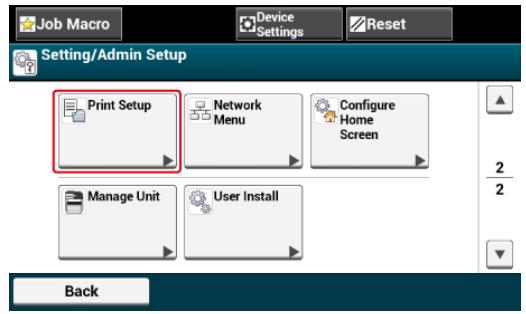
- Appuyez sur [Menu couleur].
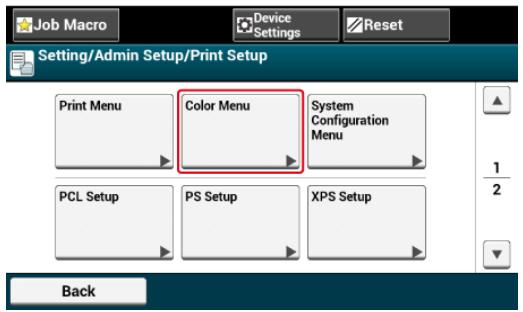
- Appuyez sur [Régler l'enregistrement].
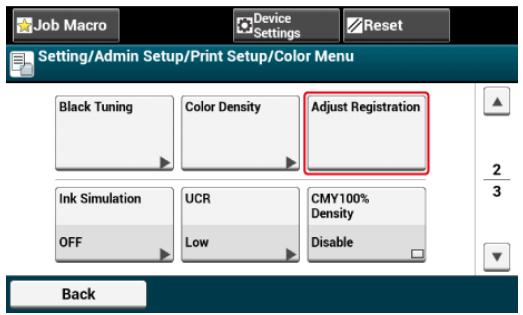
7. Appuyez sur [Oui].
![OKI C711DM - Appuyez sur [Oui]. - 1](/content/2024/11/206518/images/c43721dcb3cc9ac47fcc85486ac4ccebe59ac544817275dc4a423d5acf35d981.jpg)
Cette machine règle automatiquement l'enregistrement des couleurs lorsque la cartouche du tambour image est remplaçée ou 500 feuilles sont imprimées. Vous pouvez régler manuellement l'enregistrement des couleurs depuis le volet de l'opérateur le cas échéant.
- Appuyez sur [Paramètres du périphérique].
- Appuyez sur ou plusieurs fois et sur [Admin Setup (Config admin)].
- Entrez le nom et le mot de passer d'administrateur et appuyez sur [OK (OK)].
Le nom et le mot de passer d'administrateur par défaut sont « admin » et « aaaaa » respectivement.
- Appuyez sur ou plusieurs fois et sur [Print Setup (Config d'impression)].
- Appuyez sur [Menu couleur].
- Appuyez sur [Régler la densité].
![OKI C711DM - Appuyez sur [Oui]. - 2](/content/2024/11/206518/images/10c45d2cb40d8882bfcd3902acdc14148ec06454d361bef8a7c5c54560496cc7.jpg)
- Appuyez sur [Oui].
![OKI C711DM - Appuyez sur [Oui]. - 3](/content/2024/11/206518/images/e0d19fdb250b048444c9b54fed17be2cc4b0c0f9cefd183972d0570182857fd7.jpg)
Le mauvais alignement entre le noir et le cyan, le magenta ou le jaune est appelé erreur d'enregistrement de couleur.
Cette machine corrige automatiquement les erreurs d'enregistrement de couleur sur une base régulière. Dans certaines conditions, l'erreur d'enregistrement de couleur peut être évidente. Pour les erreurs d'enregistrement de couleur dans la direction d'alimentation, vous pouvez réaliser un réglage manuel plus fin. Ajustez les pieces visibles à partir du résultat d'impression réel.
Cette section déscrit comment régler finement l'enregistrement de couleur pour le cyan. Pour régler les autres couleurs, utilisez la même procédure.
- Appuyez sur [Device Settings (Paramètres du périphérique)].
- Appuyez sur ou plusieurs fois et sur [Admin Setup (Config admin)].
- Entre le nom et le mot de passer d'administrateur et appuyez sur [OK (OK)].
Le nom et le mot de passer d'administrateur par défaut sont « admin » et « aaaaa » respectivement.
- Appuyez sur ou plusieurs fois et sur [Print Setup (Config d'impression)].
- Appuyez sur [Color Menu (Menu couleur)].
- Appuyez sur [CMY Reg Fine Adj (Réglage fin enreg CMJ)].
- Appuyez sur [Cyan Reg Fine Adj (Réglage fin enreg Cyan)].
- Sélectionnez une valeur et appuyez sur [Yes (Oui)].
![OKI C711DM - Appuyez sur [Oui]. - 4](/content/2024/11/206518/images/b9fcd4ebe2728dc824422c169aab5e6ba380393ae0e689c2a9ee5b760acf81c0.jpg)
Memo
Si la couleur est mal alignée vers le haut dans la direction de l'alimentation, Sélectionnez +1 à +3 , si la couleur est mal alignée vers le bas, Sélectionnez -1 à -3.
- Appuyez sur le bouton (ACCUEIL).
- Demarrer l'impression.
Si l'erreur d'enregistrement de couleur est toujours visible, repêze les étapes ci-dessus.
Lorsque you reglez l'ombre selon vos préférences, faites-le à partir du volet de l'opérateur.
Pour spécifique, assombrissez ou éclaircisserz la partie pale (Mise en exergue), la partie du ton du milieu (demi-ton) et la partieASFRE (Sombre) de chaque couleur.
Cette section décrit comment régler les paramètres pour le cyan. Lors du réglage des autres couleurs, effectuez la même procédure pour toutes les couleurs et les parties à régler.
- Appuyez sur [Paramètres du périphérique].
- Appuyez sur ou plusieurs fois et sur [Admin Setup (Config admin)].
- Entre le nom et le mot de passer d'administrateur et appuyez sur [OK (OK)].
Le nom et le mot de passer d'administrateur par défaut sont « admin » et « aaaaa » respectivement.
- Appuyez sur ou plusieurs fois et sur [Print Setup (Config d'impression)].
- Appuyez sur [Menu couleur].
- Appuyez sur [Réglage couleur/Modèle impression] et sur [Oui] pour imprimer le modele de réglage des couleurs.
- Appuyez sur [Réglage du Cyan].
- Les diaporamas pour le dominant, le demi-ton et le nombre sont affichés. Sélectionnéz les valeurs, puis appuyez sur [OK].
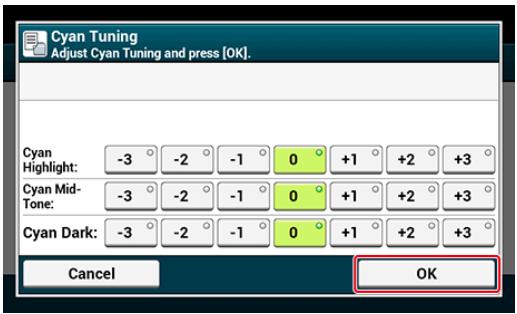

Mémo
Pour assombrir légèrement, Sélectionnez +1 à +3 et pour éclaircir légèrement, Sélectionnez -1 à -3.
- Appuyez sur le bouton (ACCUEIL).
10. Impression en cours.
Répétez la procédure jusqu'à ce que l'objet de couleur s'accorde à vos préférences.
Réglage de la couleur avec l'utilitaire Ajusteur PS Gamma
Amélioration de photos
Impression avec une résolution spécifique
: Accentuation des lignes fines
- Spécifier la police à utiliser
Modification de la finition noire
Élimination des espaces blancs entre le texte et l'arrière-plan (surimpression du noir)
Vous pouvez imprimer des photographies plus vivaces.

Remarque
Cette fonction n'est pas disponible avec les pilotes d'imprimante Windows PS/XPS ou sur Mac OS X.
Pour le pilote d'imprimante PCL Windows
- Ouvrez le fichier pour imprimer.
- Sélectionnez [Imprimer] à partir du menu [Fichier].
- Cliquez sur [Preférences] ou [Propriétés].
- Sélectionnez l'onglet [Job Options].
- Cochez la case [Amélioration photo].
- Modifiez les autres paramètres si nécessaire, puis cliquez sur [OK].
- Cliquez sur [Imprimer] dans l'écran [Imprimer].
Pour le pilote d'imprimante Windows
Pour Mac OS X
Yououpouvezchangergla qualite d'impressionsinécessaire.

Mémo
Si vous imprimez sur du grand papier avec le pilote d'imprimante Windows PS ou le pilote d'imprimante Mac OS X PS, l'utilisation de [Normal (600x600)] peut améliorer la qualité d'impression.
Pour le pilote d'imprimante Windows
- Ouvrez le fichier pour imprimer.
- Sélectionnez [Imprimer] à partir du menu [Fichier].
- Cliques sur [Préférences].
- Sélectionnez l'onglet [Options de travail].
- Sélectionnez un niveau de qualité d'impression dans [Qualité].
- Modifiez les autres paramètres si nécessaire, puis cliquez sur [OK].
- Cliquez sur [Imprimer] dans l'écran [Imprimer].
Pour Mac OS X
- Ouvrez le fichier pour imprimer.
- Sélectionnez [Imprimer] à partir du menu [Fichier].
- Sélectionnez le panneau [Print Options (Options d'impression)].
- Sélectionnez une valeur désirée dans [Quality (Qualité)] dans l'onglet [Quality 1 (Qualité 1)].
- Modifiez les autres paramètres si nécessaire, puis cliquez sur [Imprimer].
Pour le pilote d'imprimante PCL Windows
Pour le pilote d'imprimante PS Windows
Pour Mac OS X
Quand vous activez l'option [Ajuster les lignes ultrafines] sur le pilote d'imprimante, vous pouvez empêcher les petites lettres floues ou ultrafines.
Les espaces de code barre ou autres espaces peuvent rétrécir selon l'application. Dans ce cas, désactive cette fonction.

Remarque
Cette fonction n'est pas disponible avec le pilote d'imprimante Windows XPS.
Pour le pilote d'imprimante PCL Windows
- Ouvrez le fichier pour imprimer.
- Sélectionnez [Imprimer] à partir du menu [Fichier].
- Cliquez sur [Ppréférences].
- Sélectionnez l'onglet [Options de travail].
- Cliquez sur [Avancé].
- Sélectionnez [Adjust ultra fine lines (Ajuster les lignes ultra fines)] et sélectionnez [On (Actifé)] pour [Settings (Paramètres)], puis cliquez sur [OK (OK)].
- Modifiez les autres paramètres si nécessaire, puis cliquez sur [OK].
- Cliquez sur [Imprimer] dans l'écran [Imprimer].
Pour le pilote d'imprimante PS Windows
- Ouvrez le fichier pour imprimer.
- Sélectionnez [Imprimer] à partir du menu [Fichier].
- Cliquez sur [Périences].
-
Sélectionnez l'onglet [Options de travail].
-
Cliquez sur [Avancé].
- Cochez la case [Ajuster les lignes ultrafines], puis cliquez sur [OK].
- Modifiez les autres paramètres si nécessaire, puis cliquez sur [OK].
- Cliquez sur [Imprimer] dans l'écran [Imprimer].
Pour Mac OS X
- Ouvrez le fichier pour imprimer.
- Sélectionnez [Imprimer] à partir du menu [Fichier].
- Sélectionnez [Qualité1] dans les onglets.
- Cochez la case [Adjust ultra fine lines (Ajuster les lignes ultra fines)] dans l'onglet [Quality 1 (Qualité 1)].
- Modifiez les autres paramètres si nécessaire, puis cliquez sur [Imprimer].
Impression à l'aide des polices d'imprimante
Impression à l'aide des polices de l'ordinateur
Impression à l'aide des polices d'imprimante
Remarque
- Les polices d'imprimante ne reproduisent pas l'apparce exacte des polices TrueType affichees à l'écran.
- Cette fonction n'est pas disponible avec le pilote d'imprimante Windows XPS ou le pilote d'imprimante Mac OS X PS.
- Il est possible que cette fonction ne soit pas disponible dans certaines applications.
Pour le pilote d'imprimante PCL Windows
- Ouvrez le fichier pour imprimer.
- Sélectionnez [Imprimer] à partir du menu [Fichier].
- Cliquez sur [Preférences].
- Sélectionnez l'onglet [Étendre].
- Cliquez sur [Polices].
- Cochez la case [Substitution de police] dans [Type de sortie de police Type].
- Spécifiez la police d'imprimante à utiliser à la place des polices Type dans [Table de substitution de police].
- Cliquez sur [OK].
- Modifiez les autres paramètres si nécessaire, puis cliquez sur [OK].
- Cliquez sur [Imprimer] dans l'écran [Imprimer].
Pour le pilote d'imprimante PS Windows
-
Faites un clic droit sur l'icone OKI MC873, puis selectionnez [Propriétés de l'imprimante] > [OKI MC873(PS)].
-
Double-cliquez sur [Table de substitution des polices] sur l'onglet [Paramètres du périphérique].
- Cliquez sur une police TrueType, puis selectionnez une police d'imprimante à utiliser pour substituer la police TrueType de la liste.
- Cliquez sur [OK].
- Ouvrez le fichier à imprimer à partir d'un ordinateur.
- Sélectionnez [Imprimer] à partir du menu [Fichier].
- Cliquez sur [Préférences].
- Cliquez sur [Avancé] sur l'onglet [Mise en page].
- Cliquez sur [Police TrueType], puis selectionnez [Remplacer avec la police du pérophérique].
- Cliquez sur [OK].
- Modifiez les autres paramètres si nécessaire, puis cliquez sur [OK].
- Cliquez sur [Imprimer] dans l'écran [Imprimer].
Impression à l'aide des polices de l'ordinateur
Vous pouvez imprimer vos documents à l'aide des polices TrueType de l'ordinateur afin de réproduire la même appearance qu'à l'écran.
Remarque
Cette fonction n'est pas disponible avec le pilote d'imprimante Windows XPS ou sur Mac OS X.
Pour le pilote d'imprimante PCL Windows
- Ouvrez le fichier pour imprimer.
- Sélectionnez [Imprimer] à partir du menu [Fichier].
- Cliquez sur [Préférences].
- Sélectionnez l'onglet [Étendre].
-
Cliquez sur [Polices].
-
Décochez la case [Substitution de polices] dans [Type de sortie police Truetype], Sélectionnez l'un des formats de copie suivants, puis cliquez sur [OK].
-
Télécharger en tant que police vectorielle
Created des images de police dans l'imprimante. -
Télécharger en tant que police matricielle
- Crée des images de police dans les pilotes de l'imprimante.
-
Modifiez les autres paramètres si nécessaire, puis cliquez sur [OK].
- Cliquez sur [Imprimer] dans l'écran [Imprimer].
Pour le pilote d'imprimante PS Windows
- Ouvrez le fichier pour imprimer.
- Sélectionnez [Imprimer] à partir du menu [Fichier].
- Cliques sur [Préférences].
- Cliquez sur [Avancé] sur l'onglet [Mise en page].
- Cliquez sur [Police TrueType], puis selectionnez [Télécharger en tant que police logicielle].
- Cliquez sur [OK].
- Modifiez les autres paramètres si nécessaire, puis cliquez sur [OK].
- Cliquez sur [Imprimer] dans l'écran [Imprimer].
Vous peuvent modifier la finition noire lors de l'impression en couleur. Le paramètre de finition en noir peut être utilisé lorsque [Couleur Office] ou [Graphiques Pro] est sélectionné dans le pilote d'imprimante.
Il existe deux types de finitiond en noir : noir composite (réalisée avec du toner CMJN) et vérable noir (réalisée uniquement à partir de toner noir).
Il existe deux types de finitions noires ; l'une se compose de toners cyan (C), magenta (M), jaune (J) et noir (N), et l'autre se compose uniquement de toner noir (N). Une finition noire utilise des toners CMJN est adaptée à l'impression de photographies. Une finition noire utilisant uniquement du toner noir est adaptée à l'impression de texte ou de graphiques noirs.
Si vous utilisez la fonction [Office Color (Couleur Office)], vous pouvez également sélectionner l'option automatique. Si Automatique est sélectionné, la méthode appropriée est sélectionnée automatiquement pour imprimer le document.
Pour le pilote d'imprimante PCL Windows
Pour le pilote d'imprimante PS Windows
Pour Mac OS X
Pour le pilote d'imprimante PCL Windows
- Ouvrez le fichier pour imprimer.
- Sélectionnez [Imprimer] à partir du menu [Fichier].
- Cliquez sur [Prefrences] ou [Propriétés].
- Cliquez sur [Detail... (Détail...) ] dans l'onglet [Setup (Configuration)], Sélectionnez [Office Color (Couleur Office)] ou [Graphic Pro (Graphique Pro)], puis cliquez sur [Detail (Détail)].
- Sélectionnez la méthode de création de noir dans [Finition en noir].
- Cliquez sur [OK] pour fermer la fenêtre Détails.
- Cliquez sur [OK].
Pour le pilote d'imprimante PS Windows
- Ouvrez le fichier pour imprimer.
- Sélectionnez [Imprimer] à partir du menu [Fichier].
-
Cliquez sur [Preférences] ou [Propriétés].
-
Sélectionnez l'onglet [Couleur] et [Couleur Office] ou [Graphiques Pro], puis cliquez sur [Détails].
- Sélectionnez la méthode de création de noir dans [Finition en noir].
- Cliquez sur [OK] pour fermer la fenêtre Détails.
- Cliquez sur [OK].

Memo
Pour le pilote d'imprimante Windows XPS, suivez les étapes pour le pilote d'imprimante Windows PS et Sélectionnez [Color Mode (Mode couleur)] dans l'onglet [Color (Couleur)], puis Sélectionnez la méthode de création du noir dans [Black Finish (Finition en noir)].
Pour Mac OS X
- Ouvrez le fichier pour imprimer.
- Dans le menu [Fichier], Sélectionnez [Imprimer].
- Sélectionnez [Couleur] dans le menu du panneau.
- Sélectionnez l'onglet [Couleur Office] et [Graphiques Pro], puis cliquez sur [Options].
- Sélectionnez la méthode de création de noir dans [Finition en noir].
- Cliquez sur [OK].

Mémo
- Si les détails de configuration ne sont pas affichés dans la boîte de dialogue d'impression pour Mac OS X 10.7 à 10.10, cliquez sur [Afficher les détails] au bas de la boîte de dialogue.
- Si aucune option d'impression mais只不过 deux options de menu sont affichées dans la boîte de dialogue d'impression pour Mac OS X 10.6.8, cliquez sur le triangle de divulgation à proximité de la liste déroulante [Imprimante].
Selon les conditions d'utilisation, vous pouvez configurer le noir pour qu'il fasse surimpression et réduise l'espace blanc entre les lettres et l'arrière-plan en couleur.

Remarque
- Cette fonction ne peut pas etre utiliser avec certaines applications.
- Cette fonction peut etre utiliser quinquement lors de l'impression de texte sur une couleur d'arriere-plan.
- Si la couche de toner est épaisse, il est possible que le tonner ne soit pas fermement déposé.
Pour le pilote d'imprimante PCL Windows
Pour le pilote d'imprimante PS Windows
Pour Mac OS X
Pour le pilote d'imprimante PCL Windows
- Ouvrez le fichier pour imprimer.
- Sélectionnez [Imprimer] à partir du menu [Fichier].
- Cliquez sur [Preférences] ou [Propriétés].
- Sur l'onglet [Options de travail], Sélectionnez [Avancé].
- Réglez [Overprint Black (Surimpression en noir)] sur [On (Activement)].
Pour le pilote d'imprimante PS Windows
- Ouvrez le fichier pour imprimer.
- Sélectionnez [Imprimer] à partir du menu [Fichier].
- Cliquez sur [Preférences] ou [Propriétés].
- Sélectionnez l'onglet [Couleur] et [Avancé].
- Cochez la case [Surimpression du noir].

Memo
Pour le pilote d'imprimante Windows XPS, suivez les étapes pour le pilote d'imprimante Windows PS et Sélectionnez [Advanced (Avance)] dans l'onglet [Job Options (Options de tâche)], puis cochez la case [Overprint Black (Surimpression en noir)].
Pour Mac OS X
- Ouvrez le fichier pour imprimer.
- Dans le menu [Fichier], Sélectionnez [Imprimer].
- Sélectionnez le panneau [Print Options (Options d'impression)].
- Cochez la case [Black Overprint (Surimpression en noir)] dans l'onglet [Quality 1 (Qualité 1)].

Memo
- Si les détails de configuration ne sont pas affichés dans la boîte de dialogue d'impression pour Mac OS X 10.7 à 10.10, cliquez sur [Afficher les détails] au bas de la boîte de dialogue.
- Si l'option d'impression n'est pas affichée dans la boîte de dialogue d'impression pour Mac OS X 10.6.8, cliquez sur le triangle de divulgation à proximé de la liste déroulante [Imprimante].
Assembler un document à pages multiples en unité de copies
: Imprimer à partir de la dernière page d'un document
Alterner l'orientation de sortie par une copie
Sélection automatique d'un bac pour le papier spécifique
Passer automatiquement à un autre bac d'introduction du papier lorsqu'un bac est à court de papier
: Sélectionner un bac de sortie
Modification des paramètres par défaut avec un pilote d'imprimante
Enregistrer les paramètres féquement utilisés dans le pilote d'imprimante pourutilisation
Stocker des données imprimées dans cette machine avant l'impression
: Imprimer sans ouvrir de fichier PDF (Impression directe PDF)
Imprimer les données sur la clé USB
Pour le pilote d'imprimante PCL Windows
Pour le pilote d'imprimante PS Windows
Pour Mac OS X
Yououpouzeimprimerundocumenta pagesmultiplesenunitésdecopies.

Remarque
Il est possible que cette fonction ne soit pas disponible dans certaines applications.
Pour le pilote d'imprimante PCL Windows
- Ouvrez le fichier pour imprimer.
- Sélectionnez [Imprimer] à partir du menu [Fichier].
- Cliquez sur [Ppréférences].
- Sélectionnez l'onglet [Options de travail].
- Sélectionnez le nombre de copies d'impression dans [Copies], puis cochez la case [Collate].
- Modifiez les autres paramètres si nécessaire, puis cliquez sur [OK].
- Cliquez sur [Imprimer] dans l'écran [Imprimer].

Memo
Pour le pilote d'imprimante Windows XPS, suivez les étapes pour le pilote d'imprimante Windows PCL et réglez [Copies (Copies)] et [Collate (Assembler)] dans l'onglet [Job Options (Options de tâche)].
Pour le pilote d'imprimante PS Windows
- Ouvrez le fichier pour imprimer.
- Sélectionnez [Imprimer] à partir du menu [Fichier].
-
Cliquez sur [Preférences].
-
Entre le nombre de copies d'impression dans [Copies], puis cochez la case [Assembler] dans l'onglet [Options de travail].
- Modifiez les autres paramètres si nécessaire, puis cliquez sur [OK].
- Cliquez sur [Imprimer] dans l'écran [Imprimer].
Pour Mac OS X
- Ouvrez le fichier pour imprimer.
- Sélectionnez [Imprimer] à partir du menu [Fichier].
- Entrez le nombre de copies dans [Copies (Copies)]. Décochez la case [Collate pages (Assemblier les pages)] dans l'onglet [Paper Handling (Manipulation du papier)].
- Sélectionnez [Options d'impression] sur le menu du panneau, puis cochez la case [Assembler] dans l'onglet [Papier].

Memo
L'impression s'exécute sans la Mémoire de l'imprimante lorsque [Manipulation du papier] est sélectionné sur le menu du panneau et la case [Assembler les pages] cochée.
- Modifiez les autres paramètres si nécessaire, puis cliquez sur [Imprimer].
Pour le pilote d'imprimante PS Windows
Pour Mac OS X
Vousspuvezimprimerlespagendl'ordredrocroissantoudecroissant selonvosbesoins.
Lorsque vous utilisez le bac de sortie supérieur, imprimez dans l'ordre de page avant pour empiler les imprimés dans l'ordre des pages avant.
Lorsque vous utilisez le bac de sortie arrriere, imprimez dans l'ordre de page inverse pour empiler les imprimés dans l'ordre des pages avant.

Remarque
Si le bac de sortie arriere n'est pas ouvert, les imprimés seront par le bac de sortie supérieur.
Pour le pilote d'imprimante PS Windows
- Ouvrez le fichier pour imprimer.
- Sélectionnez [Imprimer] à partir du menu [Fichier].
- Cliques sur [Préférences].
- Sélectionnez [Première à dernieré] ou [Dernière à première] dans [Ordre des pages] sur l'onglet [Mise en page].
- Modifiez les autres paramètres si nécessaire, puis cliquez sur [OK].
- Cliquez sur [Imprimer] dans l'écran [Imprimer].

Memo
Si [Ordre des pages] ne s'affiche pas, Sélectionnez [Démarrer] > [Périphériques et imprimantes], faites un clic droit sur l'icone OKI MC873, Sélectionnez [Propriétés d'imprimante] > [OKI MC873(PS)] > l'onglet [Avancé], puis cochez la case [Activer les fonctionnalités d'impression avances].
Pour Mac OS X
- Ouvrez le fichier pour imprimer.
- Sélectionnez [Imprimer] à partir du menu [Fichier].
- Sélectionnez [Reverse (Inverse)] pour [Page Order (Ordre des
pages] sur le panneau [Paper Handling (Manipulation du papier)].
- Modifiez les autres paramètres si nécessaire, puis cliquez sur [Imprimer].
You pouze alterner l'orientation de sortie par un ensemble d'imprimés.
Les imprimées sont sortis en portrait ou en paysage pour que vous puissiez facilement manipuler des ensembles multiples d'imprimées.

Memo
Assurez-vous de charger le papier en portrait et en paysage dans les bacs d'alimentation papier en avance.
- Formats papier disponibles : A4, A5, B5, Letter, 16K (184 x 260 mm), 16K (195 x 270 mm), 16K (197 x 273 mm)
Pour le pilote d'imprimante Windows
Pour Mac OS X
Pour le pilote d'imprimante Windows
- Ouvrez le fichier pour imprimer.
- Sélectionnez [Imprimer] à partir du menu [Fichier].
- Cliques sur [Préférences].
- Pour le pilote d'imprimante PCL, Sélectionnez l'onglet [Job Options (Options de tâche)], pour le pilote d'imprimante PS/XPS, Sélectionnez l'onglet [Job Options (Options de tâche)].
- Entrez le nombre de copies imprimées dans [Copies (Copies)], puis cochez la case [Collate (Assembler)].
- Cochez la case [Pivoter Trier].
- Cliquez sur [Print] dans l'écran [Print].
Pour Mac OS X
- Ouvrez le fichier pour imprimer.
- Sélectionnez [Print (Imprimer)] dans le menu [File (Fichier)].
- Entrez le nombre de copies dans [Copies (Copies)].
- Sélectionnez [Collate pages (Assembler les pages)] sur le panneau
[Paper Handling (Manipulation du papier)].
- Sélectionnez le panneau [Print Options (Options d'impression)], sélectionnez [Collate (Assembler)] et [Page Rotate (Rotation des pages)] dans l'onglet [Paper (Papier)].
- Changez d'autres paramètres le cas échéant, puis cliquez sur [Print (Imprimer)].
Configuration du bac MP
Pour le pilote d'imprimante PCL Windows
Pour le pilote d'imprimante PS Windows
Pour Mac OS X
Vous pouvez automatiquement selectionner un bac (cassette papier (Bac 1/2/3 ou bac 4)) ou le bac MP qui tient le papier de meme format configurede pilote d'imprimante. Les bacs changent selon les parametes [Tray Sequence (Sequence des bacs)].

Memo
Assurez-vous de configurer le format de papier et le grammape pour les cassettes papier et le bac MF sur l'écran d'affichage.

Chargement du papier
Configuration du bac MP
Définissez le bac MF comme cible de la seLECTION automatique de bac.
- Appuyez sur [Paramètres du périphérique] sur l'écran d'accueil.
- Appuyez sur [Configuration du papier].
- Appuyez sur [Bac MF].
- Appuyez sur [Utilisation du bac multiformats].
- Appuyez sur [Normal Tray (Bac normal)].

Memo
[Utilisation du bac MF] est régée sur [Ne pas utiliser] par les régages d'usines.
- Appuyez sur [Précédent] jusqu'à ce que l'écran d'accueil apparaisse.
Pour le pilote d'imprimante PCL Windows
- Ouvrez le fichier pour imprimer.
- Sélectionnez [Imprimer] à partir du menu [Fichier].
-
Cliques sur [Périences].
-
Sélectionnez [Auto] dans [Source] sur l'onglet [Configuration].
- Modifiez les autres paramètres si nécessaire, puis cliquez sur [OK].
- Cliquez sur [Imprimer] dans l'écran [Imprimer].

Memo
Pour le pilote d'imprimante Windows XPS, suive les étapes pour le pilote d'imprimante Windows PCL et Sélectionnez [Auto (Auto)] dans [Source (Source)] dans l'onglet [Setup (Configuration)].
Pour le pilote d'imprimante PS Windows
- Ouvrez le fichier pour imprimer.
- Sélectionnez [Imprimer] à partir du menu [Fichier].
- Cliquez sur [Preférences].
- Sélectionnez [Sélection automatique] dans [Source de papier] sur l'onglet [Papier/Qualité].
- Cliquez sur [OK].
- Modifiez les autres paramètres si nécessaire, puis cliquez sur [OK].
- Cliquez sur [Imprimer] dans l'écran [Imprimer].
Pour Mac OS X
- Ouvrez le fichier pour imprimer.
- Sélectionnez [Imprimer] à partir du menu [Fichier].
- Sélectionnez [Auto Select (Sélection automaique)] dans [All Pages From (Toutes les pages de)] sur le panneau [Paper Feed (Alimentation papier)].
- Modifiez les autres paramètres si nécessaire, puis cliquez sur [Imprimer].
Configurer les bacs pour la fonction Changement bac auto
Pour le pilote d'imprimante PCL Windows
Pour le pilote d'imprimante PS Windows
Pour Mac OS X
Lorsque le bac spécifique est à court de papier, la machine continue à imprimer depuis un autre bac si du papier de même format et type est charge dans les cassettes à papier (Bac 1/2/3 et Bac 4) et le bac MF.
Pour utiliser cette fonction, activez la fonction de changement de bac automatique sur le panneau tactile en premier. Ensuite, configurez la fonction de changement de bac automatique avec le pilote d'imprimante.
Remarque
Assurez-vous de définir les mêmes valeurs (format de papier, type de papier, grammape) pour chaque bac utilisé pour la fonction changement bac auto. Les formats de papier disponibles varient en fonction du bac.
Chargement du papier
Configurer les bacs pour la fonction Changement bac auto
- Appuyez sur [Paramètres du périphérique] sur l'écran d'accueil.
- Appuyez sur [Configuration du papier].
- Vérifiez que [Changement bac auto.] est régle sur [ACTIVÉ].

Mémo
- En appuyant sur [Changement bac auto.], vous pouvez passer de [ACTIVÉ] à [DÉACTIVE].
-
Les bacs changent selon les paramètres [Tray Sequence (Sequence des bacs)].
-
Appuyez sur [Précédent] jusqu'à ce que l'écran d'accueil apparaisse.
Ensuite, définisse les paramètres à partir du pilote d'imprimante.
Pour le pilote d'imprimante PCL Windows
-
Ouvrez le fichier pour imprimer.
-
Sélectionnez [Imprimer] à partir du menu [Fichier].
- Cliquez sur [Preférences].
- Cliquez sur [Options d'alimentation du papier] sur l'onglet [Configuration].
- Cochez la case [Changement automatique de bac], puis cliquez sur [OK].
- Modifiez les autres paramètres si nécessaire, puis cliquez sur [OK].
- Cliquez sur [Imprimer] dans l'écran [Imprimer].

Mémo
Pour le pilote d'imprimante Windows XPS, suivez les étapes pour le pilote d'imprimante Windows PCL et Sélectionnez [Tray Change (Changement de bac)] dans [Paper Feed Options (Options d'alimentation papier)] dans l'onglet [Setup (Configuration)].
Pour le pilote d'imprimante PS Windows
- Ouvrez le fichier pour imprimer.
- Sélectionnez [Imprimer] à partir du menu [Fichier].
- Cliquez sur [Preférences].
- Cliquez sur [Avancé] sur l'onglet [Mise en page].
- Cliquez sur [Changement de bac] et Sélectionnez [ACTIVÉ].
- Cliquez sur [OK].
- Modifiez les autres paramètres si nécessaire, puis cliquez sur [OK].
- Cliquez sur [Imprimer] dans l'écran [Imprimer].
Pour Mac OS X
- Ouvrez le fichier pour imprimer.
- Sélectionnez [Imprimer] à partir du menu [Fichier].
- Sélectionnez [Options d'impression] dans le menu du panneau.
- Cochez la case [Tray Switch (Changement de bac)] dans l'onglet
- Modifiez les autres paramètres si nécessaire, puis cliquez sur [Imprimer].
Yououpouzselectionnerlebac pour la sortie desimprimés.
Pour le pilote d'imprimante Windows
- Ouvrez le fichier pour imprimer.
- Sélectionnez [Imprimer] à partir du menu [Fichier].
- Cliquez sur [Preferences].
- Sélectionnez l'onglet [Job Options (Options de tâche)].
- Si vous utilisez les séries MC873, Sélectionnez le bac désiré dans [Output Tray (Bac de sortie)].
- Cliquez sur [Print] dans l'écran [Print].
Pour Mac OS X
- Ouvrez le fichier pour imprimer.
- Sélectionnez [Print (Imprimer)] dans le menu [File (Fichier)].
- Sélectionnez le panneau [Print Options (Options d'impression)].

Mémo
- Si les détails de configurations ne sont pas affichées dans la boîte de dialogue pour Mac OS X 10.7 à 10.10, cliquez sur [Show Details (Afficher les détails)] en dessous de la boîte de dialogue.
-
Si l'option d'impression n'est pas affichée dans la boîte de dialogue d'impression pour pour Mac OS X 10.6.8, cliquez sur le triangle de divulgation pres de la liste déroulante [Printer (Imprimante)].
-
Si vous utilisez les séries MC 873, Sélectionnez le bac désiré dans [Output Bin (Plateau de sortie)] dans l'onglet [Paper (Papier)].
- Cliquez sur [Print (Imprimer)].
Pour le pilote d'imprimante Windows
Pour Mac OS X
Vous pouvez définir les paramètres d'impression liéquement utilisés comme paramètres par défaut du pilote d'imprimante.
Pour le pilote d'imprimante Windows
- Cliquez sur [Démarrer], puis sélectionnez [Périphériques et imprimantes].
-
Faites un clic droit sur l'icone OKI MC873, puis sélectionnez [Préférences d'impression] > [OKI MC873(*)].
-
Sélectionnéz le type de pilote à utiliser.
-
Définissez les paramètres d'impression à utiliser comme paramètres par défaut du pilote.
- Cliquez sur [OK].
Pour Mac OS X
- Ouvrez le fichier pour imprimer.
- Sélectionnez [Imprimer] à partir du menu [Fichier].
- Sélectionnez [Afficher les prédéfinis] dans [Prédéfinis].
- Décochez la case [Réinitialiser le menu Prédéfinis aux "Paramètres par défaut" après l'impression].
- Cliquez sur [OK].
- Sélectionnez un prédéfini utilisé comme paramètres par défaut du pilote dans [Prédéfinis].
- Cliquez sur [Imprimer].
Enregistrement des paramètres féquement utilisés
Impression des paramètres enregistrés
Enregistrement des paramètres féquement utilisés
Vous pouvez enregistrer les paramètres du pilote d'imprimante.

Remarque
Cette fonction n'est pas disponible avec le pilote d'imprimante Windows PS.

Memo
Vous pouvez enregistrer jusqu'à 14 paramètres.
Enregistrement des paramètres du pilote Windows PCL
- Cliquez sur [Démarrer], puis sélectionnez [Périphériques et imprimantes].
-
Faites un cli c d roit sur l'icone OKI MC873, puis selectionnez [Prefrences d'impression] > [OKI MC873(*)].
-
Sélectionnez le type de pilote à utiliser.
-
Définissez les paramètres d'impression à enregistrer.
- Cliquez sur [Enregistrer] dans [Paramètres de pilote] sur l'onglet [Configuration].
- Entrez un nom pour enregistrer les paramètres, puis cliquez sur [OK].
Si vous cochez la case [Inclure les paramètres des supports], le paramètre du papier sur l'onglet [Configuration] est également enregistré.
- Cliquez sur [OK] pour fermer la boîte de dialogue de configuration de l'impression.

Mémo
Pour le pilote d'imprimante Windows XPS, suivez les étapes pour le pilote d'imprimante Windows PCL et selectionnez [Save (Enregistrer)] dans [Driver Settings (Paramètres du périphérique)]
Enregistrement des paramètres du pilote d'imprimante Mac OS X PS
Remarque
- Les paramètres par défaut dans la boîte de dialogue [Mise en page] ne peuvent pas été modifiés.
-
L'opération des paramètres qui sont enregistrés avec un pilote d'imprimante différent ne peut être garantie. Enregistrez les paramètres avec un nom que vous pouvez désigner.
-
Ouvrez le fichier pour imprimer.
- Sélectionnez [Imprimer] à partir du menu [Fichier].
- Définissez les paramètres d'impression à enregistrer.
- Sélectionnez [Enregistrer les paramètres actuels comme prédéfinis] dans [Prédéfinis].
- Entrez un nom pour enregistrer les paramètres, puis cliquez sur [OK].
Impression des paramètres enregistrés
Remarque
Cette fonction n'est pas disponible avec le pilote d'imprimante Windows PS.
Pour le pilote PCL Windows
- Ouvrez le fichier pour imprimer.
- Sélectionnez [Print (Imprimer)] dans le menu [File (Fichier)].
- Cliquez sur [Preferences (Preférences)].
- Sélectionnez un paramètre à utiliser dans [Driver Setting (Paramètres du péripérique)] dans l'onglet [Setup (Configuration)].
- Cliquez sur [OK (OK)].
- Cliquez sur [Print (Imprimer)] sur l'écran [Print (Imprimer)].
Pour le pilote d'imprimante Windows XPS, suivez les étapes pour le pilote d'imprimante Windows PCL et sélectionnez les paramètres que vous utilisez dans [Driver Settings (Paramètres du périphérique)] dans l'onglet [Setup (Configuration)].
Pour le pilote d'imprimante Mac OS X PS
- Ouvrez le fichier pour imprimer.
- Sélectionnez [Print (Imprimer)] dans le menu [File (Fichier)].
- Selectionnez unparamètre à utiliser dans [Presetts (Préroglages)].
- Cliquez sur [Print (Imprimer)].
Pour le pilote d'imprimante PCL Windows
Pour le pilote d'imprimante PS Windows
Vous pouvez différer les tâches d'impression vers la Mémoire intégrée dans cette machine. Ainsi, vous pouvez terminer votre travail sur l'ordinateur tout et votre ordinateur peutTRAITER d'autres tâches pendant que la machine fonctionne en arrêté-plan.

Remarque
- Si vous ne pouvez pas stocker les données différées en raison d'un espace insuffisant dans la Mémoire interne de cette machine, un message s'affiche vous informant que les système de fichier est plein et la tâche d'impression n'est pas exécutée.
- Cette fonction n'est pas disponible avec le pilote d'imprimante Windows XPS ou sur Mac OS X.
Pour le pilote d'imprimante PCL Windows
- Ouvrez le fichier pour ouvrir.
- Sélectionnez [Imprimer] à partir du menu [Fichier].
- Cliquez sur [Ppréférences].
- Sélectionnez l'onglet [Options de travail].
- Cliquez sur [Avancé].
- Sélectionnez [File d'attente des travaux], puis Sélectionnez [Activement] dans [Paramètres], et cliquez sur [OK].
- Modifiez les autres paramètres si nécessaire, puis cliquez sur [OK].
- Cliquez sur [Imprimer] dans l'écran [Imprimer].
Pour le pilote d'imprimante PS Windows
- Ouvrez le fichier pour ouvrir.
- Sélectionnez [Imprimer] à partir du menu [Fichier].
-
Cliquez sur [Preférences].
-
Sélectionnez l'onglet [Options de travail].
- Cliquez sur [Avancé].
- Cochez la case [File d'attente des travaux], puis cliquez sur [OK].
- Modifiez les autres paramètres si nécessaire, puis cliquez sur [OK].
- Cliquez sur [Imprimer] dans l'écran [Imprimer].
Pour Windows
Pour Mac OS X
Vous pouvez envoyer un fichier PDF à cette machine pour l'imprimer directement. Avec la fonction Impression directe PDF, vous pouze ne pas ouvrir le fichier PDF avec une application, celle que Adobe Reader.

Remarque
Le format de papier dépend du paramètre [PDF Paper Size (Format de papier PDF)] dans [Device Settings (Paramètres du périphérique)] > [Admin Setup (Config admin)] > [Print Setup (Config impression)] > [PS Setup (Config PS)].

Memo
Pour Windows, installez Impression directe PDF en avance.

Listedeslogicielstutilitaires
Pour Windows
- Vérifiez que l'icone OKI MC873(*) est dans le dossier [Péripétriques et imprimantes].
- Sélectionnez le type de pilote à utiliser.
- Faites un clic droit sur un fichier PDF à imprimer, puis Sélectionnez [PDF Print Direct].
- Sélectionnez une imprimante à utiliser.
Pour configurer la fonction d'authentication de l'utilisateur avec le pilote d'imprimante sélectionné, Sélectionnez [User Auth] dans le menu [Printer Setting].
- Pour imprimer un fichier chiffré, cochez la case [Définir le mot de passer], puis saisissez le mot de passer.
Si vous souhaitez utiliser le même mot de passer, cliquez sur [Save Password].
- Changez d'autres paramètres le cas échéant, puis cliquez sur [Print (Imprimer)].
Pour Mac OS X
- Sélectionnez [Imprimer et Numérique] dans [Préférences du
système].
- Vérifiez que l'icone OKI MC873(*) est répertorienne.
- Sélectionnez le type de pilote à utiliser.
- Faites glisser l'icone du pilote vers le bureau ou le dock.
- Glissez le fichier à imprimer vers l'icone du pilote.
Données d'impression dans la Mémoire USB
Annuler une tâche d'impression
Spécifier le bac d'alimentation papier (Bac d'alimentation papier)
Impression sur les deux côtés du papier (Impression recto-verse)
Impression adaptée au format du papier (Adapter)
Changement des bacs de sortie (Uniquement pour les séries MC873)
Spécifier le nombre de copies (Nombre de copies)
Impression avec le mode de couleur spécifique

Remarque
- Il n'est pas garanti que tous les types de clés USB fonctionnent. (Les clés USB avec des fonctions de sécurité ne sont pas prises en charge.)
- Un concentrateur USB et des disques dures USB ne sont pas pris en charge.
- Les PDF chiffrés ne sont pas pris en charge.

Mémo
- Les systèmes de fichier suivants sont pris en charge : FAT12, FAT16, FAT32.
- Formats de fichiers pris en charge : PDF(v1.7), JPEG, PDF, TIFF(v6 baseline), XPS, PRN (PS, PCL, XPS)
- Jusqu'à 32 Go de Mémoire USB sont pris en charge.
-
La liste des fichiers inclut jusqu'à 100 fichiers aux formats pris en charge et enregistrés dans le dispositif de stockage USB.
-
Si 100 fichiers ou plus sont enregistrés dans la clé USB, la liste des fichiers ne s'affiche pas correctement.
- Une clé USB avec une structure de répertoire de 20 niveaux ou plus peut ne pas être lu correctement.
-
Un chemin de fichiers excédant 240 caractères ne peuvent pas être lus correctement.
-
Vous pouvez imprimer un fichier à la fois dans votre clé USB.
Données d'impression dans la Mémoire USB
- Insérez la clé USB dans le port USB.
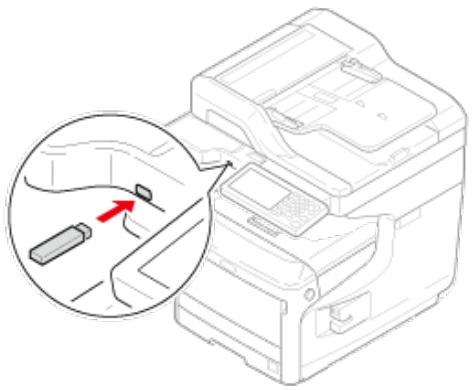
- Appuyez sur [Imprimer] ou sur le bouton (IMPRIMER).
- Appuyez sur [Impression depuis la clé USB].
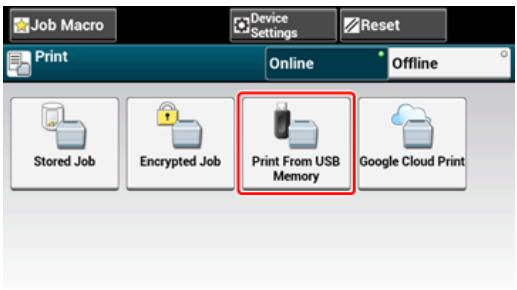
- Appuyez sur [Sélectionnez le fichier à imprimer].
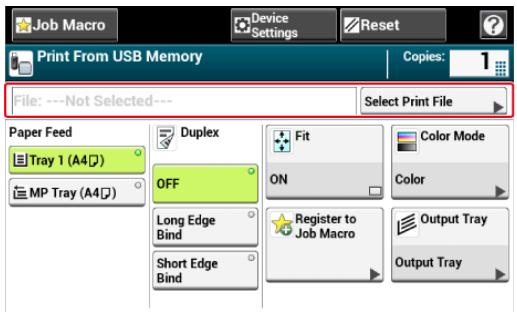
- Sélectionnez le dossier contenant le fichier à imprimer.
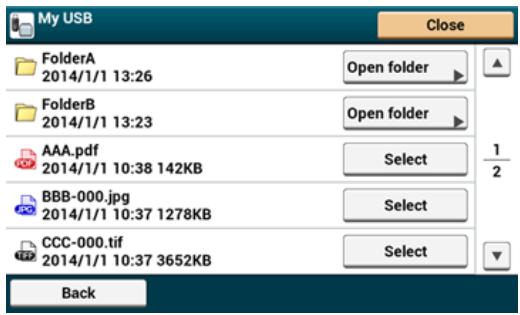
- Définissez les paramètres d'impression si nécessaire.
- Appuyez sur le bouton (DÉMARRER).
- Lorsqu'un message s'affiche vous informant que vous pouvez-retirer la clé USB du port, retirez-la.
Annuler une tâche d'impression
Vous pouvez annuler une tâche d'impression à partir d'une clé USB en appuyant sur le bouton (ARRÊTER).
Vous pouvez annuler une tâche d'impression jusqu'à ce qu'un message s'affiche vous informant que la l'impression est terminée.

Remarque
Les pages qui sont prêtes à être imprimées sur cette machine sont imprimées sans modification.
1. Appuyez sur le bouton (ARRÉTER).
L'impression est annulée et l'écran returne à l'écran de démarrage de l'impression.
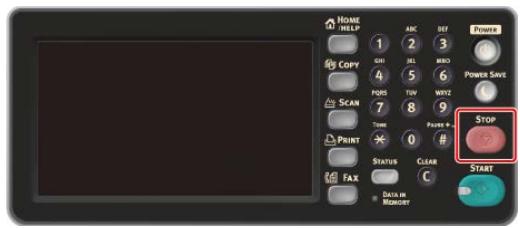
Spécifier le bac d'alimentation papier (Bac d'alimentation papier)

Remarque
Lorsque vous imprimez un fichier PRN, la Specification du bac papier suit les paramètres du pilote au moment de la création du fichier.
1. Insérez la clé USB dans le port USB.
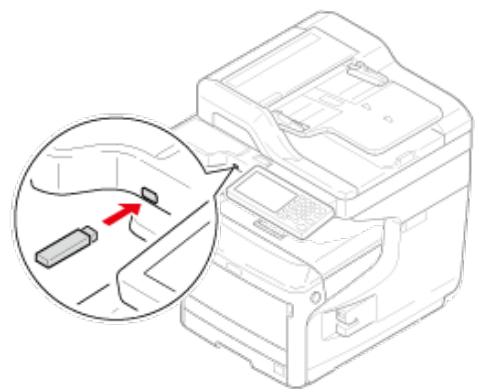
- Appuyez sur [Imprimer] ou sur le bouton (IMPRIMER).
- Appuyez sur [Impression depuis la clé USB].
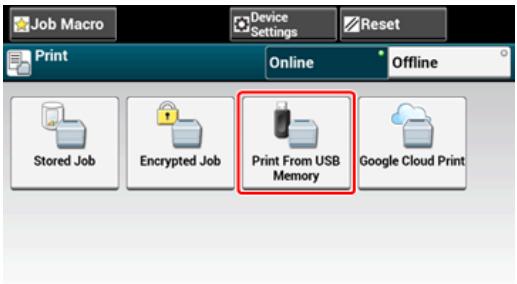
- Appuyez sur [Sélectionnéz le fichier à imprimer].
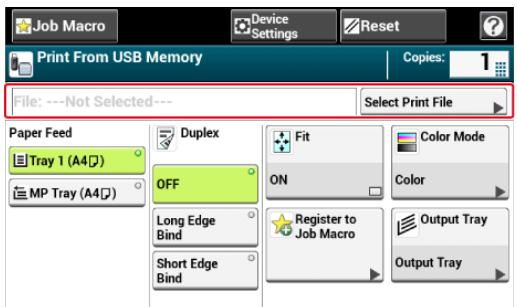
- Sélectionnez le dossier contenant le fichier à imprimer.
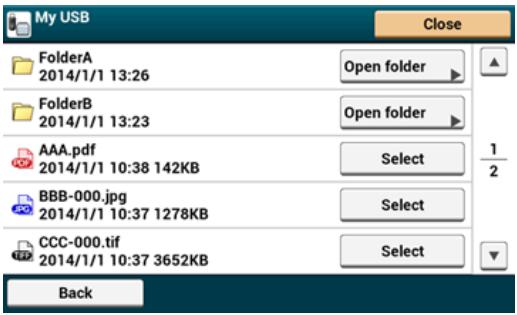
- Sélectionnez un bac papier.
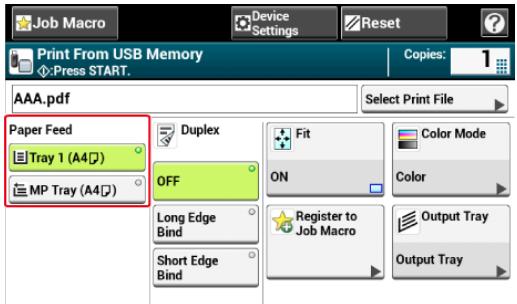

Memo
[Tray 2 (Bac 2)]/[Tray 3 (Bac 3)]/[Tray 4 (Bac 4)] s'affichent si le deuxième bac optionnel est installé.
- Appuyez sur le bouton (DEMARRER).
Impression sur les deux côtés du papier (Impression recto-verse)
Vouss pouvez selectionner l'impression sur 1 face (recto) ou sur 2 faces (recto-verse). Lors de l'impression recto-verse, vous pouvez selectionner une position de reliure.

Remarque
Lorsque you imprimez un fichier PRN, les paramètres d'impression recto-verse suivent les paramètres du pilote au moment de la création du fichier.
A propos de la reliure bord long et la reliure bord court
Copie sur les deux côtés du papier (Copie recto verso)
- Insérez la clé USB dans le port USB.
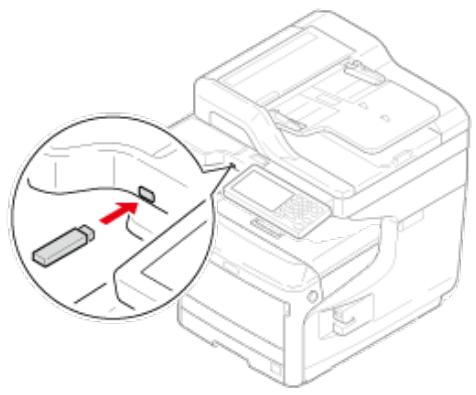
- Appuyez sur [Imprimer] ou sur le bouton (IMPRIMER).
- Appuyez sur [Impression depuis la clé USB].
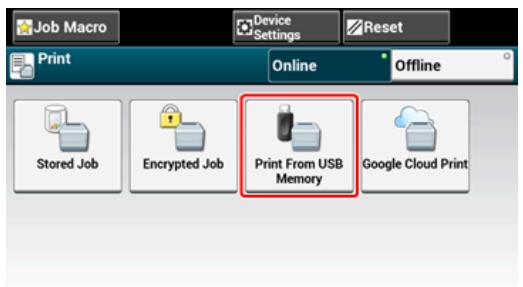
- Appuyez sur [Sélectionnéz le fichier à imprimer].
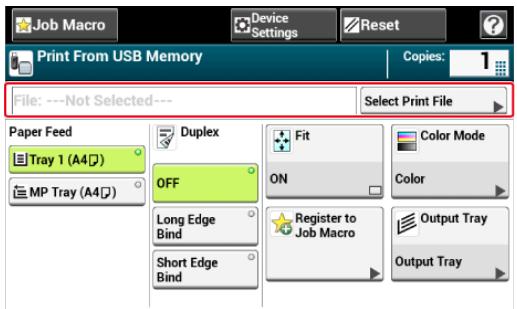
- Sélectionnez le dossier contenant le fichier à imprimer.
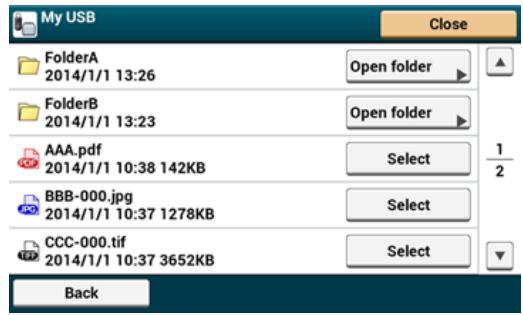
- Appuyez sur [Reliure bord long] ou [Reliure bord court].
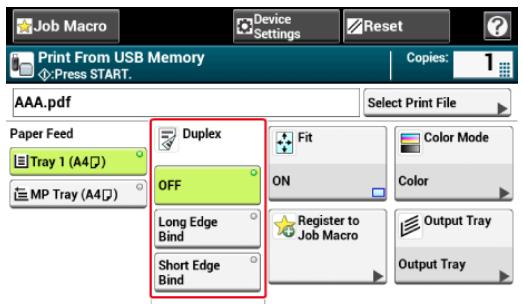

Memo
Configurez [Recto-Verso] sur [DÉSACTIVÉ] pour l'impression recto.

Copie sur les deux côts du papier (Copie recto verso)
- Appuyez sur le bouton (DÉMARRER).
Impression adaptée au format du papier (Adapter)
Si la taille de la page d'un fichier à imprimer est plus grande que la zone d'impression valide, elle es automatiquement ajustée pour s'adapter au format du papier.

Remarque
Ce paramètre ne marche pas pour l'impression d'un fichier PRN.

Mémo
Cette fonction est configurée par défaut sur [ACTIVE].
- Insérez la clé USB dans le port USB.
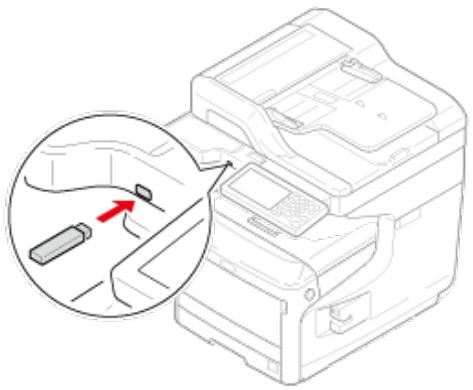
- Appuyez sur [Imprimer] ou sur le bouton (IMPRIMER).
- Appuyez sur [Impression depuis la clé USB].
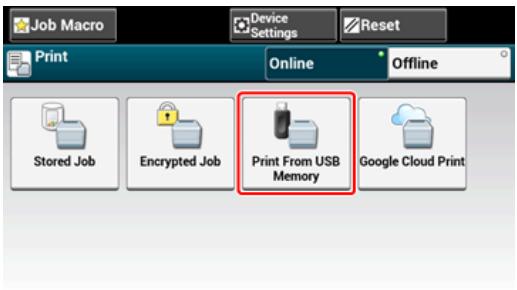
- Appuyez sur [Sélectionnez le fichier à imprimer].
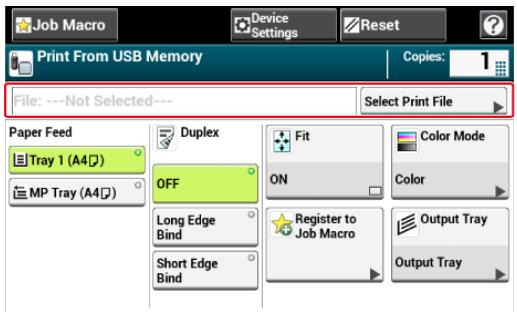
- Sélectionnez le dossier contenant le fichier à imprimer.
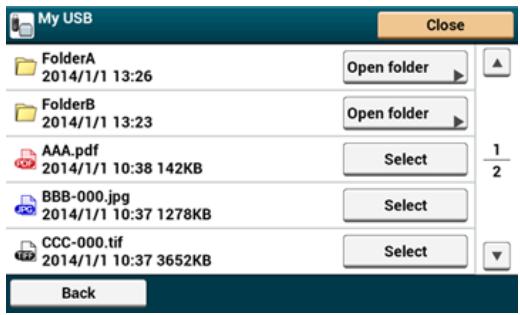
- Appuyez sur [Proportionner] pour sélectionnner [ACTIVÉ] pour l'ajustement.
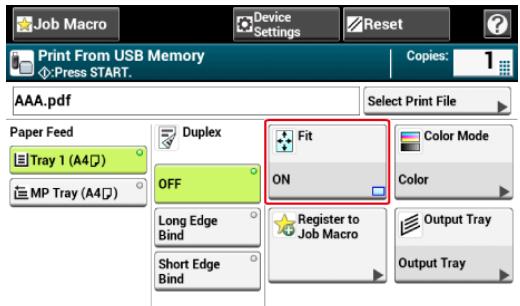

Memo
Réglez [Fit (Adapter)] sur [OFF (DÉSACTIVÉ)] lorsque vous n'avez pas besoin d'une page adaptée.
7. Appuyez sur le bouton (DÉMARRER).
Changement des bacs de sortie (Uniquement pour les séries MC873)
Change les bacs de sortie.

Remarque
- Vérifiez que le bac de sortie arrêté situé à l'arrière de la machine est fermé.
- S'il est ouvert, le papier est toujours sorti du bac de sortie arrête.
- Pour un fichier PRN, la configuration du bac de sortie dépend de la configuration du pilote lorsqu'elle fichier est créé.
1. Insérez la clé USB dans le port USB.
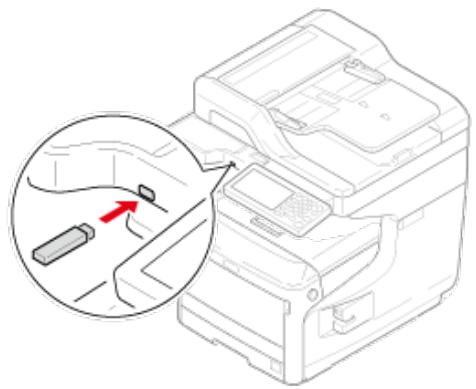
- Appuyez sur [Imprimer] ou sur le bouton (IMPRIMER).
- Appuyez sur [Impression depuis la clé USB].
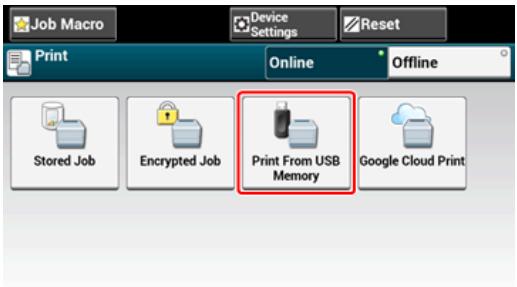
- Appuyez sur [Sélectionnéz le fichier à imprimer].
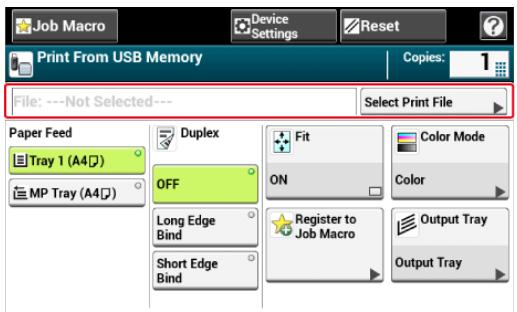
- Sélectionnez le dossier contenant le fichier à imprimer.
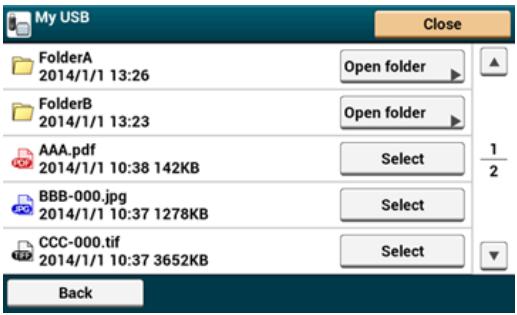
- Sélectionnez le bac de sortie.
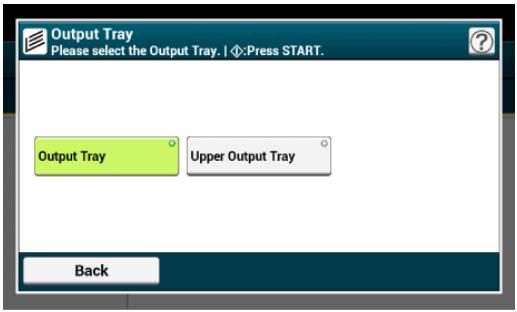
- Appuyez sur le bouton (START).
Spécifier le nombre de copies (Nombre de copies)
- Insérez la clé USB dans le port USB.
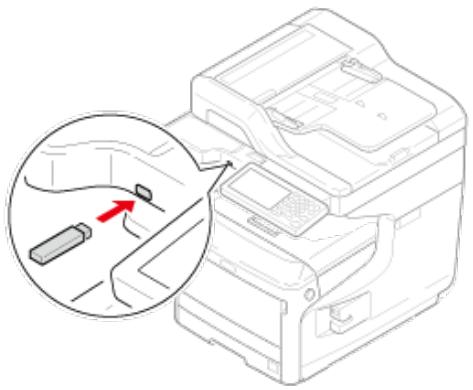
- Appuyez sur [Imprimer] ou sur le bouton (IMPRIMER).
- Appuyez sur [Impression depuis la clé USB].
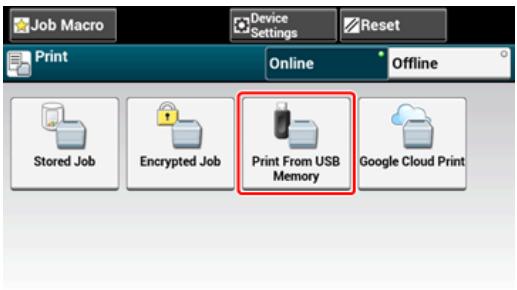
- Appuyez sur [Sélectionnez le fichier à imprimer].
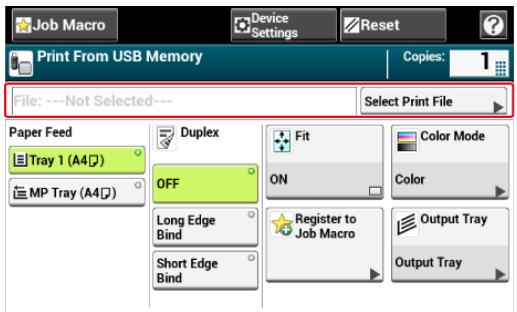
- Sélectionnez le dossier contenant le fichier à imprimer.
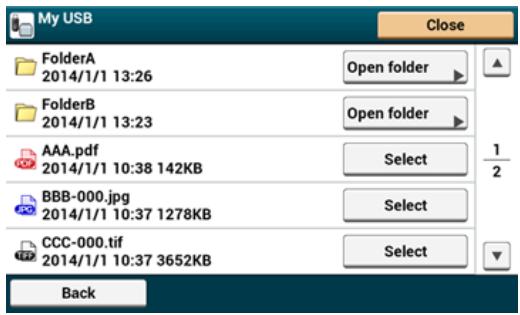
- Vous pouvez entrer le nombre de copies de 1 à 999.
-
Si vous entrez une valeur incorrecte, appuyez sur le c bouton (EFFACER), puisenta la valeur correcte. Si vous appuyez sur le c bouton (EFFACER), la valeur retourne à la
-
Appuyez sur le bouton (DÉMARRER).
Impression avec le mode de couleur spécifique
Vouss拨出选iionner couleur ou monochrome lors de l'impression.

Remarque
Ce paramètre n'est pas disponible lors de l'impression d'un fichier PRN.
- Insérez la clé USB dans le port USB.
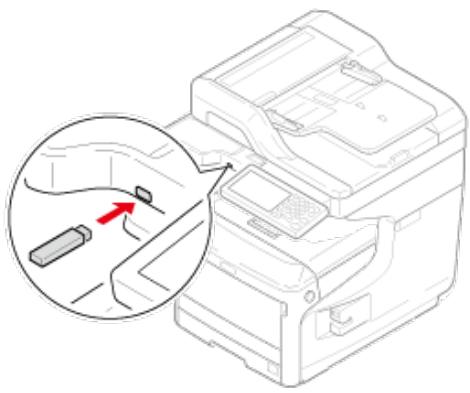
- Appuyez sur [Print (Imprimer)] ou sur le bouton (IMPRIMER).
- Appuyez sur [Print From USB Memory (Imprimer à partir de la clé USB)].
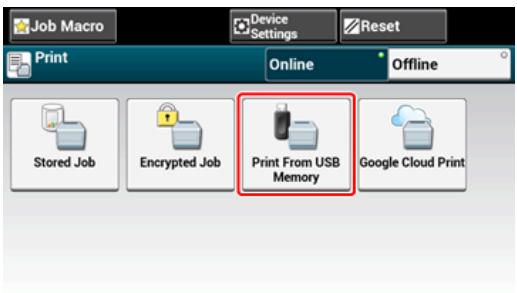
- Appuyez sur [Select Print File (Selectionner le fichier à imprimer)].
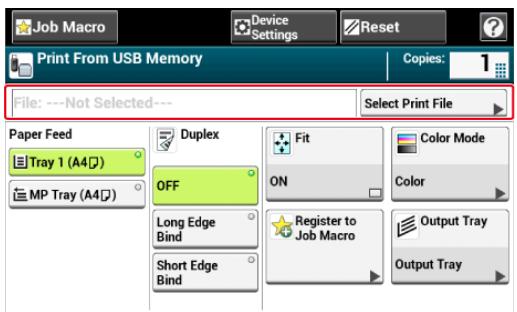
- Sélectionnez le dossier contenant le fichier à imprimer.
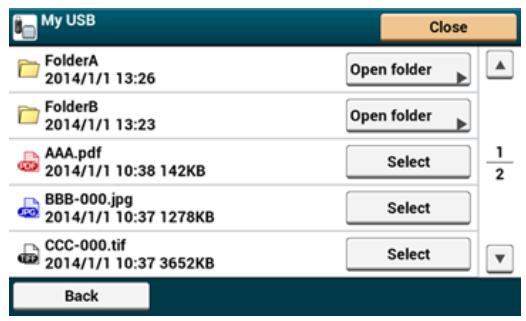
- Appuyez sur [Color Mode (Mode couleur)].
- Sélectionnez [Color (Couleur)] ou [Mono (Mono)].
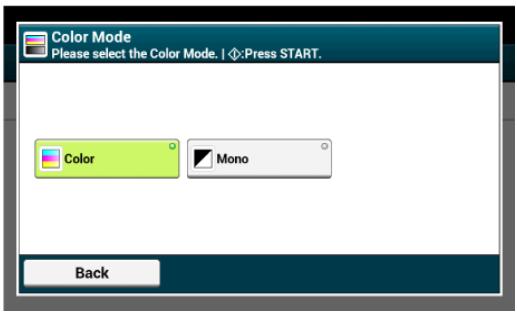
- Appuyez sur (DÉMARRER).
Définir un mot de passer pour les données d'impression (Impression avec authentication)
- Définir un mot de passer et chiffrer les données d'impression (Impression avec authentication chiffree)
- Chiffrement des données d'impression et demande d'authentication de l'utilisateur avant impression (Tâche sécurisée par ID)
Pour le pilote d'imprimante PCL Windows
Pour le pilote d'imprimante PS Windows
Remarque
- Si vous ne pouvez pas stocker les données différées en raison d'un espace insuffisant dans la Mémoire, un message s'affiche vous informant que les système de fichier est plein et la tâche d'impression n'est pas exécutée.
- Cette fonction n'est pas disponible avec le pilote d'imprimante Windows XPS ou sur Mac OS X.
Pour le pilote d'imprimante PCL Windows
- Ouvrez le fichier pour ouvrir.
- Sélectionnez [Imprimer] à partir du menu [Fichier].
- Cliquez sur [Ppréférences].
- Sélectionnez l'onglet [Options de travail].
- Sélectionnez [Impression sécurisée] dans [Type de travail].
- Entrez un nom de tâche dans [Nom de tâche] et un mot de passés dans [Mot de passé de la tâche].
Si vous cochez la case [Demander un nom de tâche pour chaque tâche d'impression], un message instantané s'affiche et vous demande le nom de tâche lorsque vous envoyez la tâche d'impression à cette machine.
- Cliquez sur [OK].
- Modifiez les autres paramètres si nécessaire, puis cliquez sur [OK].
- Cliquez sur [Imprimer] dans l'écran [Imprimer].
- Appuyez sur [Print (Imprimer)] ou sur le bouton (IMPRIMER) sur le volet de l'opérateur.
- Appuyez sur [Stored Job (Tâche enregistrée)].
- Lorsque vous imprimez, entrez le mot de passer définir sur l'ordinateur et appuyez sur [OK (OK)].
13. Appuyez sur [Print (Imprimer)].
Remarque
Si vous oubliez votre mot de passer défini pour une tâche et n'imprimez pas la tâche envoyée à cette machine, la tâche est maintainue dans la Mémoire interne.
Pour le pilote d'imprimante PS Windows
- Ouvrez le fichier pour ouvrir.
- Sélectionnez [Imprimer] à partir du menu [Fichier].
- Cliquez sur [Ppréférences].
- Sélectionnez l'onglet [Options de travail].
- Sélectionnez [Impression sécurisée] dans [Type de travail].
- Entrez un nom de tâche dans [Nom de tâche] et un mot de passés dans [Nombre d'identification personnel (PIN)].
Si vous cochez la case [Demander un nom de tâche pour chaque tâche d'impression], un message instantané s'affiche et vous demande le nom de tâche lorsque vous envoyez la tâche d'impression à cette machine.
- Cliquez sur [OK].
- Modifiez les autres paramètres si nécessaire, puis cliquez sur [OK].
- Cliquez sur [Imprimer] dans l'écran [Imprimer].
La tâche d'impression est envoyée uniquement vers la machine et n'est pas encore imprimée.
Remarque
Si vous oubliez votre mot de passer définir pour une tâche et n'imprimez pas la tâche envoyée à cette machine, la tâche est maintainue dans la Mémoire interne.
Définition du mot de passer/Chiffrement d'un fichier sur un ordinateur (Windows PCL/PS uniquement)
Imprimer un document chiffre/protégé par un mot de passer à partir de cette machine
Vous pouvez chiffrer vos documents avant de les envoyer de l'ordinateur à cette machine. Le document n'est pas imprimé et est enregistré dans un format chiffré dans la Mémoire interne de cette machine jusqu'à ce que vous entriez le mot de passer enregistré sur le volet de l'opérateur. Vous pouvez éviter tout accès non autorisé à des informations confidentielles.
Remarque
- Si vous ne pouvez pas stocker les données différées en raison d'un espace insuffisant dans la Mémoire interne de cette machine, un message s'affiche vous informant que les système de fichier est plein et la tâche d'impression n'est pas exécutée.
- Cette fonction n'est pas disponible avec le pilote d'imprimante Windows XPS ou sur Mac OS X.
- Vous ne pouvez pas utiliser cette fonction avec la fonction d'impression d'affiche et la fonction d'impression de brochure avec le pilote d'imprimante PCL Windows si vous partagez cette machine via le serveur d'impression.
- Lorsque vous utilisez cette fonction, décochez la case [Donner la priorité à la version de l'hôte].

Stocker des données imprimées dans cette machine avant l'impression
Définition du mot de passer/Chiffrement d'un fichier sur un ordinateur (Windows PCL/PS uniquement)
Vous pouvez chiffrer un filchier à imprimer. Les données chiffrées sont enregistrées dans la Mémoire de cette machine. Vous ne pouvez pas imprimer les données avant d'avoir saisi le mot de passer sur le volet de l'opérateur.
- Ouvrez le fichier pour imprimer.
- Sélectionnez [Imprimer] à partir du menu [Fichier].
- Cliquez sur [Périences].
- Sélectionnez l'onglet [Options de travail].
- Sélectionnez [Impression sécurisée chiffree].
-
Entrez un mot de passer [Password (Mot de passer)].
-
Cliquez sur [OK].
- Définissez les autres paramètres si nécessaire.
La tâche d'impression chiffrée et protégée par un mot de passage est uniquement envoyée vers cette machine et n'est pas encore imprimée.

Memo
La tâche d'impression enregistrée dans la Mémoire est automatiquement supprimée si l'impression est terminée ou n'est pas imprimée pour une certaine période de temps. Si une erreur survient lors de l'envoi des données ou la tâche est alterée après avoir été envoyée, la tâche est automatiquement supprimée.
Imprimer un document chiffré/protégé par un mot de passer à partir de cette machine
Pour imprimer une tâche d'impression chiffree/protégée par un mot de passer et enregistrée dans la Mémoire interne de cette machine.
- Appuyez sur [Imprimer] ou sur le bouton (IMPRIMER).
- Appuyez sur [Travaux sécurisés].
- Lors de l'impression, entrez le mot de passer défini sur l'ordinateur, puis appuyez sur [OK].
- Appuyez sur [Imprimer].
Pour annuler la tâche d'impression, Sélectionnez [Supprimer].
Toutes les tâches chiffrées avec le même mot de passer sont supprimées.
Vous pouvez chiffrer les informations classifiées et les envoyer à cette machine avec les informations de l'utilisateur qui se connecte actuellement sur l'ordinateur. Le document est enregistré dans le stockage de la Mémoire interne de cette machine et imprimé lorsque vous entrez le même nom d'utilisateur que celui saisi dans l'ordinateur et imprimez.
Cette fonction empêche les accès non autorisés aux informations classées et les rend efficaces puisque vous n'avez pas besoin d'entrée de mot de passer pour chaque tâche.

Remarque
Pour utiliser cette fonction, activez la fonction de contrôle d'accès et connectez la machine et l'ordinateur avec les informations de l'utilisateur.
- Si vous ne pouvez pas stocker les données en raison d'un espace libre insuffisant dans la Mémoire interne de cette machine, un message s'affiche pour vous informer que le système est sature et la tache d'impression n'est pas exécutée.
- Cette fonction est uniquement disponible avec le pilote d'imprimante Windows PCL.
- Si vous partagez cette machine via le réseau utilisant un serveur d'impression, vous ne pouvez pas utiliser cette fonction avec la fonction d'impression des posters ou la fonction d'impression des brochures.
- Lorsque vous utilisez cette fonction, decochez la case [Give Priority to the host release (Privilégier la version de l'hôte)].

Stocker des données imprimées dans cette machine avant l'impression
Définir les paramètres de tâche sécurisée par ID sur un ordinateur (Windows PCL uniquement)
Spécifier « Tâche sécurisée par ID » pour le type de tâche.
Les tâches sécurisées par ID chiffrées sont envoyées vers la machine avec les informations de l'utilisateur actuellement connecté.
Les tâches chiffrées sécurisées ne peuvent pas être imprimées sauf si vous vous connectez à l machine avec les mêmes informations d'utiliser utilisées sur l'ordinateur.
- Ouvrez le fichier pour imprimer.
- Sélectionnez [Print (Imprimer)] dans le menu [File (Fichier)].
- Cliquez sur [Preferences (Preférences)].
- Sélectionnez l'onglet [Job Options (Options de tâche)].
- Sélectionnez [ID Secure Print (Impression sécurisée par ID)].
Si la tâche sécurisée par ID n'est pas disponible, Sélectionnez [Start (Démarrer)] > [Devices and Printers (Péripèresiques et imprimantes)], faites un clic droit sur l'icone [OKI MC873], Sélectionnez [OKI MC873(PCL)] dans [Printer properties (Propriétés de l'imprimante)], puis Sélectionnez [ID Secure Job (Tâche sécurisée par ID)] dans
I'onglet [Device Options (Options du périhérique)] pour l'activer.
- Cliquez sur [OK (OK)].
- Réglez d'autres paramètres le cas échéant.
La tâche d'impression sécurisée par ID est envoyée à la machine et l'impression ne démarre pas encore.

Memo
La tâche d'impression enregistrée dans la Mémoire est automatiquement supprimée si l'impression est terminée ou si la tâche n'est pas imprimée après une certaine période de temps. Si une erreur survient lors de l'envoi des données ou la tâche est alterée après avoir été envoyée, la tâche est automatiquement supprimée.
Impression de documents sécurisés par ID depuis cette machine
Imprimez une tâche sécurisée par ID enregistrée dans l'espace de stockage de la Mémoire interne de cette machine.
- Connectez-vous à la machine avec les informations d'utilisateur utilisées sur l'ordinateur.
Vous pouvez utiliser tout type d'authentication (Nom/mot de passer d'utilisateur, PIN, carte IC).
- Appuyez sur [Print (Imprimer)] ou (Imprimer).
- Appuyez sur [ID Secure Print (Impression sécurisée par ID)].
Si vous vous connectez avec les droits d'administrateur, Sélectionnez s'il faut afficher les tâches sécurisées par ID pour tous les utilisateurs en premier.
Si vous sélectionnez [Yes (Oui)], toutes les tâches sécurisées par ID enregistrées dans la machine s'affichent.
Si vous sélectionné [No (Non)], seules les tâches sécurisées par ID s'affichent.
- Lorsque les tâches sécurisées par ID sont répertoriées, appuyez sur [Print (Imprimer)] pour une tâche désirée. Pour imprimer toutes les tâches sécurisées par ID, appuyez sur [All Print (Tout imprimer)].
Appuyez sur [Delete (Supprimer)] pour supprimer la tâche sécurisée par ID sélectionnée et appuyez sur [All Delete (Tout supprimer)] pour supprimer toutes les tâches sécurisées par ID actuèlement affichées.
Lorsque vous affichez toutes les tâches sécurisées par ID avec les droits d'administrateur, vous pouvez supprimer les tâches ne pouvez pas imprimer les tâches sur cet écran.
A propos des écrans et des fonctions de chaque pilote d'imprimante
Noms et fonctions des éléments d'écran pour l'impression
Cette section déscrit les écrans et les fonctions de chaque pilote d'imprimante.
Piloted'imprimante PCL Windows
Pilote d'imprimante XPS Windows
: Pilote d'imprimante Windows PS
Pilote d'imprimante PS Mac OS X
Vous pouvez basculer entre les onglets [Configuration] [Options de travail] et [Étendre] pour les paramètres.
| Élément | Description | |
| 1 | Paramètres de pilote | Enregistre vos paramètres. |
| 2 | Aperçu | Affiche une image en aperçu avant impression. |
| 3 | Supports | Spécifie le format de papier, le type de support, le grammaque, la méthode d'alimentation papier ou d'autres paramètres. |
| 4 | Mode de finition | Spécifie l'impression de plusieurs pages, l'impression des brochures, l'impression des affiches et d'autres paramètres. |
| 5 | Impression recto verso (Recto-Verso) | Spécifie ce paramètre lorsque vous souhaitez exécuter l'impression recto-verso. |
| 6 | Orientation | Spécifie l'orientation de l'impression. |
| 7 | Paramètres couleur | Permet de commuter entre l'impression couleur et monochrome. |
| 8 | Économie de toner | Réduit la densité de l'impression pour économiqueiser le toner. |
| 9 | À propos de | Affiche la version du pilote d'imprimante. |
| 10 | Par défaut | Réinitialise les paramètres de l'onget à leurs paramètres par défaut. |
Onglet [Options de travail]
![OKI C711DM - Onglet [Options de travail] - 1](/content/2024/11/206518/images/92f3a2f199babc7ecbc51ce126dcb29e8d27d5bc6321f9b693fa18fd59dbcb81.jpg)
| Élément | Description | |
| 1 | Qualité | Spécifie la résolution pour l'impression. |
| 2 | Échelle | Spécifie le taux d'aggrandissement/de réduction pour l'impression. |
| 3 | Copies | Spécifie le nombre de copies à imprimer. |
| 4 | Type de travail | Spécifie le type d'impression. |
| 5 | Bac de sortie | Spécifie la destination de sortie des imprimées. |
| 6 | Avancé | Configure d'autres paramètres d'impression. |
| 7 | Par défaut | Réinitialise les paramètres de l'onglet à leurs paramètres par défaut. |
Onglet [Étendre]
![OKI C711DM - Onglet [Étendre] - 1](/content/2024/11/206518/images/6f5c3c39e3c18fbba97500c3036750865aa34149c62f32337464ee8397634d12.jpg)
| Élément | Description | |
| 1 | Filigranes | Spécifie le moment où vous souhaitez imprimer des timbres. |
| 2 | Superpositions | Spécifie le moment où vous souhaitez imprimer des superpositions. |
| 3 | Policies | Spécifie les polices TrueType et les polices d'imprimante. |
| 4 | Authentication de l'utilisateur | Spécifie l'authentication de l'utilisateur. |
Vous peuvent basculer entre les onglets [Mise en page], [Papier/Qualité] et [Options de travail] et [Couleur] pour les paramètres.
Onglet [Mise en page]
![OKI C711DM - Onglet [Mise en page] - 1](/content/2024/11/206518/images/735e737dd5c326d4b688cf3fa531c365b5d9eab6c66e50312acc63bd625a0204.jpg)
| Élément | Description | |
| 1 | Orientation | Spécifie l'orientation de l'impression. |
| 2 | Impression recto versuso | Spécifie ce paramètre lorsque vous souhaitez exécuter l'impression recto-verso. |
| 3 | Ordre des pages | Spécifie l'ordre des pages à imprimer. |
| 4 | Format de page | Spécifie le nombre de pages imprimées sur une feuille de papier et l'impression de brochures. |
| 5 | Aperçu | Affiche une image en aperçu avant impression. |
| 6 | Avancé | Vous permet de configurer les paramètres détaillés pour la qualité d'impression et un format de papier. |
Onglet [Papier/Qualité]
![OKI C711DM - Onglet [Papier/Qualité] - 1](/content/2024/11/206518/images/1cfc99858273c4b6b2c41a29ecd423e6e8a7f3e82fba7f2e86f033cbc695b916.jpg)
| Élément | Description | |
| 1 | Sélection du bac | Change le bac d'introduction du papier. |
| 2 | Couleur | Sélectionne Couleur ou Noir sur Blanc. |
| 3 | Avancé | Vous permet de configurer les paramètres détaillés pour la qualité d'impression et un format de papier. |
Onglet [Options de travail]
![OKI C711DM - Onglet [Options de travail] - 1](/content/2024/11/206518/images/78c2a30c09c1fda3b0e1b4831dbf76ec04ffec8f1f6fff41778628874fc9aaab.jpg)
| Élément | Description | |
| 1 | Qualité | Spécifie la résolution pour l'impression. Si vous configUREZ [Économie de toner], la densité d'impression diminue pour enregistrER le toner. |
| 2 | Type de travail | Spécifie le type de tâche et le numéro de copies à imprimer. Vous pouze utiliser [PIN TÂCHE] si vous Sélectionnez [Impression sécurisée] ou [EnregistrER pour Ré-imprimer]. Si vous cochez la case [Assembler], plusieurs documents sont imprimés en unités de copies. |
| 3 | Bac de sortie | Spécifie la destination de sortie des imprimées. |
| 4 | Ajuster à page | Si vous cochez la case [Redimensionner le document pour le faire tener dans la page d'impression], un document est imprimé sur du papier de format différent de celui du document. |
| 5 | Filigrane | Spécifie le moment où vous souhaitez imprimer des timbres. |
| 6 | Superposition | Spécifie le moment où vous souhaitez imprimer des superpositions. |
| 7 | Avancé | Configure d'autres options d'impression. |
| 8 | Authentication de l'utilisateur | Spécifie l'authentication de l'utilisateur. |
| 9 | À propos de | Affiche la version du pilote d'imprimante. |
| 10 | Par défaut | Réinitialise les paramètres de l'onglet à leurs paramètres par défaut. |
Onglet [Couleur]
![OKI C711DM - Onglet [Couleur] - 1](/content/2024/11/206518/images/14deedb4690a2e5e9e92299f24fb2d51e4fa4b941d375f8d96162599d56d5dcb.jpg)
| Élément | Description | |
| 1 | Mode couleur | Spécifie le réglage des couleurs pour l'impression en couleur. |
| 2 | Économie de toner | Économise le toner pendant l'impression. |
| 3 | Avancé | Définit d'autres paramètres d'impression. |
| 4 | Nuancier de couleurs | Utilitaire OKI Nuancier de couleurs. |
| 5 | Par défaut | Réinitialise les paramètres de l'onglet à leurs paramètres par défaut. |
Vousspuvez basculer entre les onglets [Setup] et [Job Options] pour les parametes.
Onglet [Setup]
![OKI C711DM - Onglet [Setup] - 1](/content/2024/11/206518/images/6b0c945ab9884cef679ec8f067d9928405110b3c96454ffb86df9015618c07dd.jpg)
| Élément | Description | |
| 1 | Supports | Spécifie le format de papier, le type de support, le的话语, la méthode d'alimentation papier ou d'autres paramètres. |
| 2 | Mode de finition | Spécifie l'impression de plusieurs pages, l'impression des brochures et l'impression des affiches. |
| 3 | Orientation | Spécifie l'orientation de l'impression. |
| 4 | Impression recto-verso (Recto-Verso) | Spécifie le moment où vous souhaitez utiliser l'impression recto-verso. |
| 5 | Paramètres de pilote | Enregistre vos paramètres. |
| 6 | Aperçu | Affiche une image en aperçu avant impression. |
| 7 | À propos de | Affiche la version du pilote d'imprimante. |
| 8 | Par défaut | Réinitialise les paramètres de l'onglet à leurs paramètres par défaut. |
Onglet [Options de travail]
![OKI C711DM - Onglet [Options de travail] - 1](/content/2024/11/206518/images/56c3a07e4125a65785f9cb54d87efa0b2caded71305f8d75b812a3c780013095.jpg)
| Élément | Description | |
| 1 | Qualité d'impression | Spécifie la résolution pour l'impression. |
| 2 | Économie de toner | Réduit la densité de l'impression pour économiser le toner. |
| 3 | Ignorer les pages blanches | Permet de ne pas imprimer les pages blanches. |
| 4 | Paramètres des tâches | Spécifie le nombre de copies et les autres paramètres à imprimer. |
| 5 | Échelle | Spécifie le taux d'agrandissement/de réduction pour l'impression. |
| 6 | Bac de sortie | Spécifie la destination de sortie des imprimées. |
| 7 | Avancé | Affiche l'écran avancé. |
| 8 | Filigranes | Spécifie le moment où vous souhaitez imprimer des timbres. |
| 9 | Par défaut | Réinitialise les paramètres de l'onglet à leurs paramètres par défaut. |
Onglet [Couleur]
![OKI C711DM - Onglet [Couleur] - 1](/content/2024/11/206518/images/7dc8c233fd372f2424d9d3781cb0ea1187b9bdf1ded4f9b728be47f4d9008b77.jpg)
Élement
Description
| 1 | Mode couleur | Indique la méthode d'impression couleur. |
| 2 | Par défaut | Réinitialise les paramètres de l'onglet à leurs paramètres par défaut. |
Vous pouze basculer entre les panneaux [Mise en page], [Colorimétrie], [Manipulation du papier], Alimentation papier, [Page de couverture], [Couleur], [Options d'impression], [Authentication de l'utilisateur], et [Niveau de consommables] pour les paramètres.
Panneau [Mise en page]
![OKI C711DM - Panneau [Mise en page] - 1](/content/2024/11/206518/images/904fc2d237eb659e9eba378c16954c0b091cc70fd2413d5b3697c84dbb90dbf8.jpg)
| Élément | Description | |
| 1 | Pages par feuille | Sélectionne le nombre de pages imprimées sur une feuille de papier. |
| 2 | Orientation mise en page | Spécifie la mise en page appliquée lors de l'impression de plusieurs pages sur une seule feuille de papier. |
| 3 | Bordure | Spécifie un type de limite. |
| 4 | Recto-verse | Spécifie le moment de l'impression recto-verse. |
| 5 | Orientation page inversée | Quand vous cochez cette case, l'orientation d'une page à imprimer est inversée. |
| 6 | Inverser gauche/droite | Quand vous cochez cette case, l'image à imprimer bascule de gauche à droite. |
Panneau [Correspondance de couleurs]
![OKI C711DM - Panneau [Correspondance de couleurs] - 1](/content/2024/11/206518/images/e75655d2dae5a22ff2fd3ddfb67c5619479aecc1db3e4b983e0927a59bcfbf90.jpg)
| Élément | Description | |
| 1 | ColorSync | Spécifie la fonction ColorSync. |
| 2 | Dans l'imprimante | Exécute la correspondance de couleurs avec cette machine. |
| 3 | Profil | Spécifie un profil. |
Panneau [Manipulation du papier]
![OKI C711DM - Panneau [Manipulation du papier] - 1](/content/2024/11/206518/images/b5cdd14229832513d3b7bd62e6bb72b16a0fe55756b5ccd17e6d228953c7ba8d.jpg)
| Élément | Description | |
| 1 | Assembler les pages | Cochez cette case pour imprimer en unités de copie. |
| 2 | Pages à imprimer | Spécifie les pages à imprimer. |
| 3 | Ordre des pages | Spécifie l'ordre des pages à imprimer. |
| 4 | Échelle pour proportionner le format de papier | Imprime pour proportionner le format du papier. Un document pourrait ne pas été imprimé correctement en fonction de la configuration.Agrandit ou réduit un document pour qu'il s'aligne sur le format du papier de sortie. |
| 5 | Format de papier de destination | Sélectionne le format de papier de sortie lorsque vous cochez la case [Échelle pour proportionner le format de papier]. |
| 6 | Échelle inférieure uniquement | Réduit uniquement un document pour le proportionner au format de papier de sortie. |
Panneau [Alimentation papier]
![OKI C711DM - Panneau [Alimentation papier] - 1](/content/2024/11/206518/images/13cb718bb8948360dd234f08abb852189ccfc9f9c0819591d32323db344faf32.jpg)
| Élément | Description | |
| 1 | Toutes les pages de | Spécifie le bac d'introduction du papier. Si vous spécifiez [Auto sélection], un bac est automatiquement sélectionné. |
| 2 | Première page à partir de | Sélectionnez ces paramètres pour imprimer uniquement la première page du bac spécifique. |
| 3 | Pages restantes à partir de | Sélectionnez ces paramètres pour imprimer les pages restantes du bac spécifique. |
Panneau [Page de couverture]
![OKI C711DM - Panneau [Page de couverture] - 1](/content/2024/11/206518/images/fc15deecbb287d75a85e4033f7879973104869d3212c9e709d63291f717178d5.jpg)
| Élément | Description | |
| 1 | Imprimer la page de couverture | Spécifie l'impression de la couverture. |
| 2 | Type de page de couverture | Spécifie une chaîne lors de l'impression de la couverture. |
| 3 | Informations de facturation | Cette fonction n'est pas disponible. |
Panneau [Couleur]
![OKI C711DM - Panneau [Couleur] - 1](/content/2024/11/206518/images/604d0c3bb7cc9767d59a0fe11b5551481af7c56987e58e264e6f13acfffcfc47.jpg)
| Élément | Description | |
| 1 | Nuances de gris | Indique l'utilisation de l'impression monochrome. |
| 2 | Couleur | Indique l'alignement sur le mode couleur pour l'impression en couleur. |
Panneau [Options d'impression]
![OKI C711DM - Panneau [Options d'impression] - 1](/content/2024/11/206518/images/30a8a48f2611cfd058007e9da608b88622d73c09939b1d3fb1f1a6423d9cfb0f.jpg)
| Élément | Description | |
| 1 | Options d'impression | Indique l'alignement sur les options qui ont été définies tels que la qualité d'impression, le type de papier, etc. |
| 2 | Configuration des éléments | Indique les options de configuration conformes à l'onglet de configuration de l'impression. |
Panneau [Authentication de l'utilisateur]
![OKI C711DM - Panneau [Authentication de l'utilisateur] - 1](/content/2024/11/206518/images/d31be387235860566cd7c1f1977b07c62c3fc5f89a000a09677696f60b8962c6.jpg)
| Élément | Description | |
| 1 | Authentication de l'utilisateur | Cochez cette case si vous configurez l'authentication de l'utilisateur lors de l'impression. |
| 2 | Nom d'utilisateur | Le nom d'utilisateur pour l'authentication de l'utilisateur. |
| 3 | Mot de passer | Le mot de passer pour l'authentication de l'utilisateur. |
Panneau [Niveau de consommables]
![OKI C711DM - Panneau [Niveau de consommables] - 1](/content/2024/11/206518/images/e24eb00ef37cb59a4cca5d7345711d1f4d647ead824de2828136ad26c4496806.jpg)
| Élément | Description | |
| 1 | Consommables | Affiche la quantité restante de consommables. |
Cette section déscrit les éléments sur l'écran.
![OKI C711DM - Panneau [Niveau de consommables] - 2](/content/2024/11/206518/images/1119d4e725a364c51b91f1b86cb99faa8472dc6bfff9b84bff327737121a4bfc.jpg)
| Élément | Description | |
| 1 | Zone du bouton immobile | Affiche les boutons qui apparaissent sur l'écran à tout moment. |
| 2 | Zone du guide de fonctionnement et du titre | Affiche le titre de l'écran en cours et fournit un guide destiné aux évientuelles opérations. |
| 3 | Zone principale | Affiche un aperçu des copies qui seront effectuées avec les réglages actuels. |
| 4 | [Tâches enregistrées] | Imprime un document protégé par un mot de passer enregistré dans la machine. |
| 5 | [Travaux sécurisés] | Imprime un document protégé par un mot de passer et sécurisé, enregistré dans la machine. |
| Impression sécurisée par ID | Imprimez les données chiffrées sécurisées basées sur les informations enregistrées dans la machine. Ce bouton n'est pas disponible si le contrôle d'accès est réalisé sur [Disable (Désactiver)]. | |
| 6 | [Imprimer depuis la clé USB] | Imprime les données d'impression enregistrées directement dans la clé USB. |
| 7 | [Google Cloud Print] | Imprime manuellement des données d'impression reçues de Google Cloud Print. |
| 8 | [Hors ligne] | Basculée cette machine hors ligne. |
| 9 | [RÉINITIALISER] | Retourne les paramètres pour la tâche d'impression actuelle aux paramètres par défaut. |
| 10 | [Paramètres du péripérique] | Spécifie différents paramètres tels que les paramètres de l'administrateur. |
| 11 | [En ligne] | Basculée cette machine en ligne. |
![OKI C711DM - Panneau [Niveau de consommables] - 3](/content/2024/11/206518/images/364bfb74cbc30390e00b057c4b390e09ec550bb9a785310fee214714f0836170.jpg)
| Élément | Description | |
| 1 | Zone du bouton fixe | Affiche les boutons qui apparaissent sur l'écran à tout moment. |
| 2 | Zone du guide de fonctionnement et du titre | Affiche le titre de l'écran en cours et fournit un guide destiné aux évientuelles opérations. |
| 3 | Alimentation du papier | Spécifie le bac pour l'installation du papier de copie. |
| 4 | Recto-verse | Imprime des deux côts du papier. |
| 5 | Adapter | Imprime en réglient le format de la page pour l'adapter au papier sélectionné. |
| 6 | Mode couleur | Spécifie le mode couleur pour copier un document. |
| 7 | Enregistrer une macro de tâche | Enregistrer les paramètres actuels vers la macro de tâche. |
| 8 | Bac de sortie | Spécifie le bac de sortie. |
| 9 | Sélectionner le fichier à imprimer | Sélectionnez les fichiers à imprimer. |
| 10 | Copies | Spécifie le nombre de copies à effectuer. |
| 11 | Réinitialiser | Retourne les paramètres pour la tâche de copie actuelle aux paramètres par défaut. |
| 12 | Paramètres du périphérique | Spécifie les différents paramètres tels que les paramètres de l'administrateur. |
![OKI C711DM - Panneau [Niveau de consommables] - 4](/content/2024/11/206518/images/b4b0df2a0d7af7d860660eed25b15c7b159428b12d3f7ca3d6074f45a0adef0d.jpg)
Opérations de base des fonctions de fax
Envoyer un fax via Internet
Configurer la numérisation pour la transmission
Paramètres pour la transmission
Paramètres pour les réceptions
Effectuer la communication confidentielle et la communication du tableau d'affichage (Communication F-code)
Fonctions utiles
Envoyer un fax à partir d'un ordinateur
Envoyer des données vers un serveur fax
Descriptions des écrans pour le fax
Cette section déscrit les fax envoyés et reçus via la ligne de téléphone standard.
Avant d'envoyer et de receivevoir des fax
Envoyer un fax (Procedure)
: Configurer un document
- Spécifier une destination (Entrée directe)
: Spécifier une destination (Répertoire téléphonique)
Spécifier une destination (Bouton Une touche)
- Spécifier une destination (Historique de transmission et historique de réception)
Supprimer une destination spécifiée
: Afficher une image en aperçu
Annulation d'une transmission de fax
Réception d'un fax
Vérification de l'etat de communication/historique de transmission et de réception
Préparer pour envoyer et receivevoir des fax.
Connecter une ligne téléphonique
- Appuyez sur [Fax/Fax Internet] ou sur le bouton (FAX).
L'écran d'affichage du panneau tactile passé à l'écran supérieur de Fax/Fax Internet.
![OKI C711DM - Panneau [Niveau de consommables] - 5](/content/2024/11/206518/images/9e0befb584779deb6488d01b539cf420beb6e52e054c52cf926119ad4fc2d830.jpg)
- Chargez un document dans l'ADF ou sur la vitre pour documents.
- Appuyez sur [Fax].
![OKI C711DM - Panneau [Niveau de consommables] - 6](/content/2024/11/206518/images/b31f0afd8acddb429ef5dcf7993e1c598dde75106617d192ee66e0f80c220939.jpg)
- Sécífiez une destination.
Spécifiez une destination par l'une des méthodes suivantes.
Spécifier une destination (Entrée directe)
Spécifier une destination (Répertoire téléphonique)
Spécifier une destination (Bouton Une touche)
Spécifier une destination (Historique de transmission et historique de réception)
- Modifiez les paramètres si nécessaire.
![OKI C711DM - Panneau [Niveau de consommables] - 7](/content/2024/11/206518/images/e302d5314f2975440cd0f340508ccd76d5e8c19b32db005cac0b3aad62d758b6.jpg)
Memo
- Si vous appuyez sur le bouton (DÉMARRER) sans rien modifier, les réglages (d'usine) suivants sont appliqués pour la numérisation et l'envoi d'un document. [Format de numération]: Auto Résolution: Normal Densité: 0
- Vous pouvez modifier les paramètres par défaut à l'aide de la fonction [Installation de l'administrateur].
- Configuration du fax
- Lorsque [Pivoter en Tx] est activé, A4 est envoyé comme A4 et Letter comme
Numérisation continue de plusieurs documents sur la vitre pour documents (Numérisation continue (Vitre))
Numérisation continue de plusieurs documents avec l'ADF (Numérisation continue (ADF))
Numérisation d'un document recto verso (Numérisation recto-verse)
Spécifier une résolution de numérisation (Résolution)
Configuration de la numérisation pour la transmission
Supprimez les ombres de bordure lors de l'envoi (Effacer les bords)

Mémo
Activez [Aperçu] sur l'onglet [Avancé] pour visualiser l'image à envoyer.
- Appuyez sur le bouton (DéMARRER).
A propos des documents pouvant etre configures
Installation dans l'ADF
Installation de la vente à document
Cette section déscrit comment configurer des documents.
A propos des documents pouvant etre configures
A propos du lieu de configuration d'un document
Chargez un document dans l'ADF ou place-le sur la vitre pour documents pour le copier, le numériser ou le télécopier.
ADF
| Format numérique | A3, A4 , A4 , A5 , A5 , A6 , B4 , B5 , B5 , Tabloid, Letter , Letter , Legal 13/13.5/14, Executive , Statement , Statement , Folio |
| Capacité en papier | 100 feuilles (80 g/m2) |
| Grammage du papier | 60 à 120 g/m2(16 à 32 lb) |
Vitre à document
| Format numérique | A3, A4 , A4 , A5 , A5 , A6 , B4 , B5 , B5 , Tabloid, Letter , Letter , Legal 13/13.5/14, Executive , Statement , Statement , Folio |
| Épaisseur des documents | Jusqu'à 20 mm |

Mémo
La numérisation recto-verse n'est pas disponible pour les formats A5 , A6, B5 , Statement

Remarque
Pour les documents utilisant des bandes adhesives, de l'encre ou du fluide correcteur, vérifie qu'ils sont complètement secs avant de les charger.
A propos des documents ne pouvant etre configures
Vous ne pouvez pas charger les documents suivants dans l'ADF. Utilisez par contre la vitre pour documents.
- Des documents avec trouss ou déchirures
- Des documents enroulés ou gondolés
.
Des documents humides
- Des documents collés du fait de l'électricité statique
- Des documents carbones
- Des feuilles en étoffe, métal, des films OHP
- Des documents agrafés, reliés ou avec trombone
- Des documents collés ensembles ou avec colle
Des documents brillants - Des documents couchés
Observe les directives suivantes afin d'eviter d'endommager la vitre pour documents.
N'appuyez pas sur la vitre pour documents, lorsque vous copiez un document épais.
- Placez doucement un document lourd.
- Ne chargez pas un document qui a des saillies anguleuses.
Symboles indiquant l'orientation du document
- Ce symbole indique que le document est place à la verticale à l'avant de cette machine.
Pour l'ADF, placez le document de sorte à alimenter le bord long en premier.
- Ce symbole indique que le document est placé à l'horizontal à l'avant de cette machine.
Pour l'ADF, placez le document de sorte a alimenter le bord court en premier.
Lors de l'installation d'un document A4 dans I'ADF
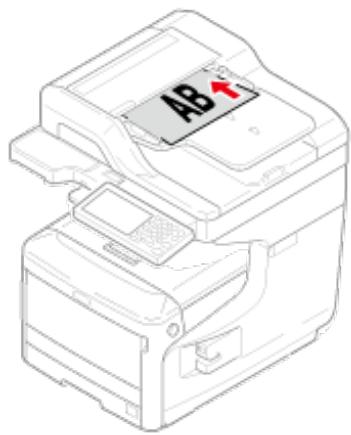
Lors de l'installation d'un document A4 dans I'ADF
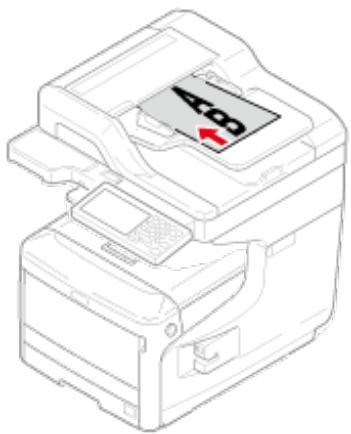
- Chargez un document face dessus dans l'ADF.
- Alignez le guide document sur la largeur du document.
Remarque
- Si des problèmes d'alimentation papier survient dans l'ADF, réduisez le nombre de pages du document à charger.
- Les documents comptant jusqu'à 100 feuilles (80 gsm) et d'une hauteur de 10 mm peuvent être charges sans considération de la taille.
- Pour les documents plissé, assurez-vous que les guides document sont alignés à la largeur du document.
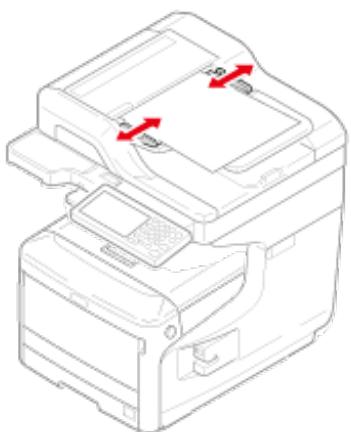
Memo No. 10
La machine détecte automatiquement les tailles de document suivants.
| Base | Formats détectables |
| AB | A3, A4 , A4 , A5 , A5 , A6 , B4 , B5 , B5 , Folio |
| Letter | Tabloid, Letter , Letter , Legal14, Executive , Statement |
*Si Legal14 est détecté dans les séries Letter, la valeur ente Legal13, Legal13.5, et Legal14 spécifiée dans [Device Settings (Paramètres du périphérique)] > [Admin Setup (Config admin)] > [Scanner Setup (Config scanneur)] > [Default Settings (Paramètres par défaut)] > [Auto detect Scan Size (Taille de scan de détction auto)] > [Legal Size (Format Legal)] est réglée comme Taille de scan.
Installation de la vente à document
- Ouvrez le couvercle de la vitre pour documents.
- Placez un document face dessous sur la vitre pour documents.
Remarque
N'appuyez pas la vitre pour documents avec force.
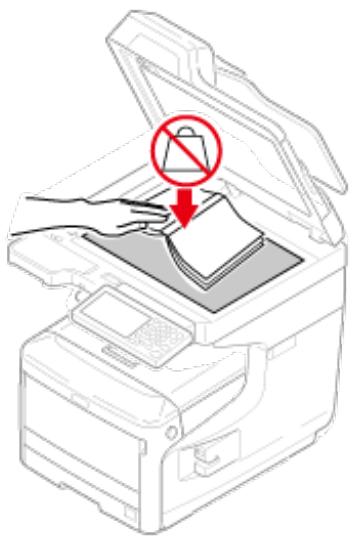
3. Fermez doucement le capot de la vitre pour documents.

Memo
La machine détecte automatiquement les tailles de document suivants.
| Base | Formats déetectables |
| AB | A3, A4 , A4 , A5 , A5 , A6 , B4 , B5 , B5 , Folio |
| Letter | Tabloid, Letter , Letter , Legal14, Executive , Statement |
*Si Legal14 est détecté dans les séries Letter, la valeur ente Legal13, Legal13.5, et Legal14 spécifiée dans [Device Settings (Paramètres du périphérique)] > [Admin Setup (Config admin)] > [Scanner Setup (Config scanneur)] > [Default Settings (Paramètres par défaut)] > [Auto detect Scan Size (Taille de scan de détction auto)] > [Legal Size (Format Legal)] est réglée comme Taille de scan.

Remarque
Lorsque le document est installé sur la vitre à document, la taille du document est détecté après la fermeture du couvercle de la vitre à document.
Assurez-vous de fermer le couvercle de la vitre à document.
Vous pouvez directement entre un numéro de fax de destination à l'aide du clavier à 10 touches.

Memo
Spécifiez une destination à l' étape 4 dans "Envoyer un fax (Procedure)".
- Appuyez sur [Manual Dial (Numérotation manuelle)] dans l'onglet [Fax (Fax)].
- Entrez un numéro de Fax de destination à l'aide du clavier à 10 touches ou du bouton à 10 touches.
Vous pouvez entrer jusqu'à 40 chiffres.
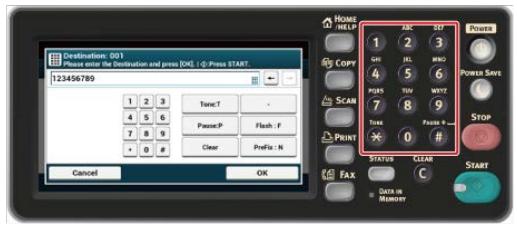
- Appuyez sur [OK].
À propos de la fonction de numérotation
Lors de la saisie du numéro de fax de destination, vous pouvez utiliser les fonctions suivantes.
- ", "Préfixe", et "Flash"
Entrez chaque signe en appuyant sur son icone affiché sur le numero de l'écran d'entrée.
- (Tiret)
Insère un tiret dans le numero de Fax saisi.
- Préfixe
Insère un numero à préfixe preenregistré. "N" est inséré lors de la saisie.
Ajout d'un préfixe (Prelude)
- Flash
Commande à votre PBX (central privé) de vous connecter au PSTN (réseau téléphonique publique commute). "F" est inséré lors de la saisie.
"Pause", "#"
Entrez avec la touche < # > sur le clavier 10 touches. Appuyez sur la touche < # > permet de basculer entre "F" et "#".
Pause
Faire une pause de 2 secondes lors de la numérotation. Vous pouvez entraer autant de pauses que vous le souhaitez. "P" est inséré lors de la saisie.
-
(Dière)
Envoie "#" à la ligne de téléphone si [MF(Tonalité)/DP(Impulsion)] est régle sur [Tonalité]. "#" est inséré lors de la saisie.
"Tonalité", "*".
Entrez avec la touche < ^> sur le clavier a 10 touches. Appuyez sur la touche < ^> permet de basculer entre "T" et "#".
Tonalité
Passe à la tonalité si [MF(Tonalité)/DP(Impulsion)] est réglé sur [Impulsion]. "T" est inséré lors de la saisie.
(Astérisque)
Envoie "( à la ligne de téléphone si [MF(Tonalité)/DP(Impulsion)] est régle sur [Tonalité].*" est inséré lors de la saisie.
Thèmes
Envoyer un fax (Procedure)
Spécifier une destination avec d'autres méthodes
Spécifier une destination (Répertoire téléphonique)
Spécifier une destination (Bouton Une touche)
Spécifier une destination (Historique de transmission et historique de réception)
Vouss pouvez selectionner une destination à partir des numéroes enregistrres dans la liste de numérotations rapides ou la liste des groupes. Vous devez enregistrrer les numéroes à l'avance.
Numeros de fax

Mémo
- Spécifiez une destination à l' étape 4 dans "Envoyer un fax (Procedure)".
- Vous pouvez entrer jusqu'à 1000 destinations dans la liste de numérotations rapides.
-
Vous pouvez entrair jusqu'à 32 groupes.
-
Appuyez sur [Numérotation rapide] ou [Liste des Groupes] sur l'onglet [Fax] ou l'onglet [Basique].
- Appuyez sur une destination ou un groupe.
La marque de vérification sur le côté gauche de la destination ou du groupe s'active.
Vous peuvent seLECTIONner des destinations multiples.
- Quand vous avez terminé la sélection de toutes les destinations, appuyez sur [OK].

Thèmes
Envoyer un fax (Procedure)
Spécifier une destination avec d'autres méthodes
Spécifier une destination (Entrée directe)
Spécifier une destination (Bouton Une touche)
Spécifier une destination (Historique de transmission et historique de réception)
Vous pouvez selectionner un numero de Fax enregistré dans la liste des numérios rapides à l'aide du bouton Une touche.

Mémo
Spécifiez une destination à l' étape 4 dans "Envoyer un fax (Procedure)".
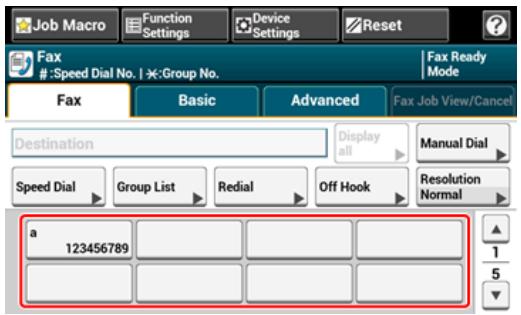
Pour selectionner le bouton Une touche 09 à 40 attribués aux boutons Une touche, appuyez sur ▲ou ▼ pour passer d'un écran à l'autre.

Thèmes
Envoyer un fax (Procedure)
Spécifier une destination avec d'autres méthodes
Spécifier une destination (Entrée directe)
Spécifier une destination (Répertoire téléphonique)
Spécifier une destination (Historique de transmission et historique de réception)
Vous pouvez seLECTIONner une destination à partir des 50 enregistrements les plus récents dans l'histoire de transmission ou de réception.

Remarque
L'histoire de réception affichée sur le panneau indique les réceptions avec l'interrogation F-code uniquement.

Exécution de la communication confidentielle et de la communication du bulletin(communication F-code)

Memo
Spécifiez une destination à l' étape 4 dans "Envoyer un fax (Procedure)".
- Appuyez sur [Recomposer] dans l'onglet [Fax].
- Appuyez sur une destination.
La marque de vérification sur le côté gauche de la destination s'active. Vous pouze selectionner des destinations multiples.
3. Quand vous avez terminé la seLECTION de toutes les destinations, appuyez sur [OK].

Thèmes
Envoyer un fax (Procedure)
Spécifier une destination avec d'autres méthodes
Spécifier une destination (Entrée directe)
Spécifier une destination (Répertoire téléphonique)
Spécifier une destination (Bouton Une touche)

Memo
Supprimez les adresses spécifiées à l'objet 4 de "Envoyer un fax (Procedure)".
- Appuyez sur [Afficher tout] dans l'onglet [Fax].
- Appuyez sur [Supprimer] pour supprimer une destination.
- Quand vous avez terminé la seLECTION de toutes les destinations à supprimer, appuyez sur [Précédent].
Si vous avez supprimé toutes les destinations, l'écran returne automatiquement à l'écran de démarrage.
En utilisant la fonction Aperçu, vous pouvez vérifier l'image numérique sur le panneau tactile avant d'envoyer un fax.
Remarque
-
L'image en aperçu sur l'écran ne correspond pas entièrement à l'imprimé. Utilisez cette fonction pour vérifier le content ou l'orientation des documents numérisés.
Pour la transmission en temps réel et la transmission manuelle, les images en aperçu ne peuvent pas été affichées. -
Appuyez sur [Fax/Internet Fax (Fax/Fax Internet)] ou sur le bouton (FAX).
- Placez un document dans l'ADF ou sur la vitre à document.
- Appuyez sur [Fax (Fax)].
- Sécífiez une destination.
- Appuyez sur [Preview (Aperçu)] dans l'onglet [Advanced (Avancé)] pour régler sur [ON (ACTIVÉ)].

Memo
Appuyer sur [Preview (Aperçu)] permet de passer de [ON (ACTIVE)] à [OFF (DÉSACTIVÉ)].
Lors de l'envoi d'un fax

Envoyer un fax (Procedure)
Lors de I'envoi d'un fax Internet

Envoyer un fax Internet (Procedure)
Lors de l'envoi de données vers un serveur de fichier

Procedure basique pour la numérisation vers un serveur fax
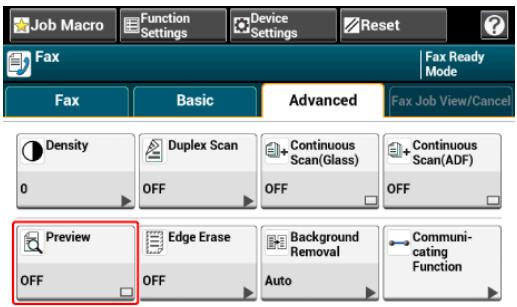
- Modifiez les paramètres le cas échéant.
- Appuyez sur le bouton (DÉMARRER).
8. Vérifiez l'image à télécopier sur l'écran de l'aperçu. Appuyez sur [Start Transmission (Démarrer la transmission)] après vérification.
![OKI C711DM - Vérifiez l'image à télécopier sur l'écran de l'aperçu. Appuyez sur [Start Transmission (Démarrer la transmission)] après vérification. - 1](/content/2024/11/206518/images/b362ae724d5d34c93bc4028fbbec3309e50429f9eab92a34fee7df3bc80070c5.jpg)
![OKI C711DM - Vérifiez l'image à télécopier sur l'écran de l'aperçu. Appuyez sur [Start Transmission (Démarrer la transmission)] après vérification. - 2](/content/2024/11/206518/images/6430ea36f53e6b8d2aaf713dc86ce8ca8757e11225610ba703d54873f5499dd7.jpg)
Mémo
- Trois méthodes permettent d'afficher des images en aperçu.
: Affiche une page pleine. - : Affiche sur toute la largeur de l'écran.
: Affiche la page numérisée à la même gamme de grossissement. - Appuyez sur le bouton Full Screen pour afficher l'image de l'aperçu en plein écran.
Utilisez , ,,,et pour faire defiler l'imag en aperçu. - Lors de la numérisation de pages multiples, utilisez le bouton de navigation pour passer d'une page à une autre.
- : Affiche la page précédente.
- : Affiche la page suivante.
-
[n]: Affiche une page. Appuyez sur ce bouton et entrez le numéro de page à afficher.
-
Si vous placez le document suivant sur l'ADF ou la vitre à document et appuyez sur le bouton [Previere], la machine numérique le document et affiche le document numérique.
- Appuyez sur le bouton Cancel Preview pour fermer l'écran de l'aperçu et annuler l'envoi.
Annulation lors de la transmission
Annulation d'une transmission réservée
Annulation lors de la transmission
Vous pouvez annuler une transmission de fax lorsqu'un message s'affiche et la numérisation est en cours.
- Appuyez sur le bouton (ARRÉTER).
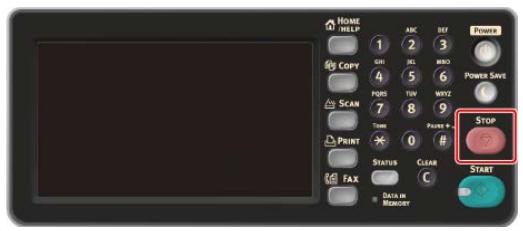
Annulation d'une transmission réservée
Yououpouvezannulera tache de transmission réservée.

Remarque
Si vous sélectionné la diffusion, la tâche de diffusion est annulée.
- Appuyez sur [Fax/Fax Internet] ou sur le Bouton (FAX).
- Appuyez sur [Fax].
- Appuyez sur l'onglet [Fax en cours : voir/annuler].
- Appuyez sur [Supprimer] pour annuler une tâche.

Memo
Une tâche envoyée est affichée en haut de la liste.
- Appuyez sur [Oui] sur l'écran de confirmation.
Cette section décrit comment vérifier le fax reçu.
Impression des images de fax reçus
Impression d'un fax reçu
Priorité format papier
Format d'enregistrement disponible
Pivoter l'impression
Priorité format papier
Seuil
Format d'enregistrement disponible
Environ 4,2 mm des bords ne peuvent etre imprimés. Ainsi, les images reçues peuvent etre réduites ou partiellement coupées pour etre imprimées. La partie qui peut etre imprimée est appelée format d'enregistrement disponible.
Pivoter l'impression
Cette machine mesure automatiquement la largeur et la longueur des images reçues et sélectionne le papier chargé approprié.
Si l'orientation de l'image reçue est différente du papier chargé, l'image est automatiquement pivotée avant l'impression.
Priorité format papier
Images reçues habituèlement imprimées sur le même format de papier que celui de l'expéditeur.
Si le papier de même format n'est pas charge dans la machine, un papier alternatif est sélectionné dans l'ordre de priorité suivant.

Memo
Vérifiez la priorité du format du papier.

Priorité format papier
Seuil
Le seul signifie la valeur qui détermine la position pour réduire ou couper pour adapter à la page lorsque l'image reçue dépasse le format d'enregistrement effectif.

Mémo
Modifiez le seuil.

Configuration d'une méthode d'impression lorsqu'une image reçue dépasse le format de papier
Liste de formats d'enregistrement
Taille du document
Taux de réduction Réception
Auto
100%
| Document de format standard | AFormat original* Peut être légèrement réduit. | AFormat original | |
| Bannière (plus long que le format standard) | Lorsque la longueur excessive est dans la gamme du seuil | A B RÉduit pour être adapté à la page. | A B A B |
| Lorsque la longueur excessive est supérieure au seuil | A B C A B C | A B C A | |
| Format original. L'excès est imprimé sur la page suivante. | Format original. L'excès est imprimé sur la page suivante. | ||
Sélection d'un bac à utiliser
Si vous ne pouvez pas imprimer un fax reçu
Un fax reçu est automatiquement imprimé. Vous pouvez spécifique un bac à papier à utiliser.

Remarque
Ne pas sortir le bac à papier pendant l'impression.

Memo
Utilisez uniquement du papier ordinaire ou recyclé.
Les formats de papier disponibles sont les suivants.
| Base | Formats de papier disponibles |
| AB | A3, A4 , A4 , A5 , A5 , B4 , B5 , B5 , Folio |
| Letter | Tabloid, Letter , Letter , Legal13, Legal13.5, Legal14, Statement , Statement |
Si [Device Settings (Paramétres du périphérique)] > [Admin Setup (Config admin)] > [Management (Gestion)] > [System Setup (Config système)] > [Default Paper Size (Dimension du papier par défaut)] est régé sur A4, voir les séries AB. Si régé sur Letter, voir les séries Letter.
- Si un fax reçu est plus grand qu'un format de papier spécifique, le fax est réduit, refusé ou imprimé sur plusieurs feuilles selon les paramètres d'impression de réception.
Configuration d'une méthode d'impression lorsqu'une image reçue dépasse le format de papier
Sélection d'un bac à utiliser
- Appuyez sur [Paramètres périphérique] sur le panneau tactile.
- Appuyez sur [Configuration du papier].
- Appuyez sur [Sélectionner le bac].
- Appuyez sur [Fax].
- Spécifie un bac à utiliser.
- Sélectionnez un paramètre.
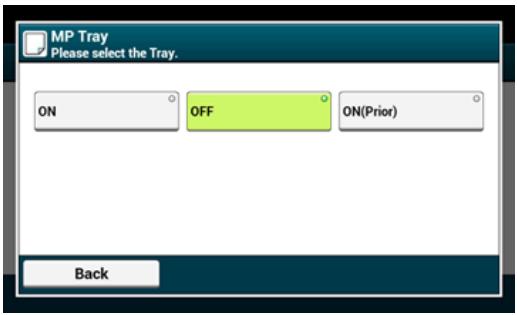
Le bac à papier régle sur [ACTIVÉ(Antérique)] est utilisée devant un autre bac qui retient le papier de même format.
Le bac MF est reglé sur [DÉSACTIVÉ] par les réglages d'usine.
- Appuyez sur [Précédent] jusqu'à ce que l'écran d'accueil apparaisse.

Memo
Yououpouvezspecifierladestinationde sortie pourles fax reçus.

Changer les bacs de sortie
Si vous ne pouvez pas imprimer un fax reçu
Mème si la machine ne peut pas imprimer les fax reçus par manque de papier ou suite à un bourrage de papier, elle peut receivevoir des données allant jusqu'à 400 feuilles. (Cependant, cette quantité varie selon l'espace de Mémoire restant ou le contenu du document.) Si la machine ne peut pas imprimer les fax reçus par manque de papier ou suite à un bourrage de papier, se reporter aux éléments suivants pour résoudre le problème. Si le problème est résolu, l'impression démarre automatiquement.
Chargement du papier
En cas de bourrage papier
Les fax reçus sont imprimés selon la priorité format papier dans le tableau ci-dessous.
| Format du document sur la machine de l'expéditeur | Priorité format papier |
| A3 | A3 → B4 (86%) → A4 (70%) → B5□ (61%) → A5□ (50%) |
| B4 | B4 → A4 (81%) → B5□ (70%) → A5□ (57%) |
| A4 | A4 → B4 → B5□ (86%) → A5□ (70%) |
| B5□ | B5□ → A4 → B4 → A5□ (81%) |
| A5□ | A5□ → B5□ → A4 → B4 |
Cette section déscrit comment vérifier la transmission et la réception de fax.
Vérifier l'etat de communication
Vérifier l'historique de transmission et l'historique de réception
Vérifier l'état de communication
Vous pouvez vérifier si un fax est correctement envoyé lorsque la tâche de transmission de fax est en cours.
- Appuyez sur [Fax/Fax Internet] ou sur le bouton (FAX).
- Appuyez sur [Fax].
- Sélectionnez l'onglet [Fax en cours : voir/annuler].
- Vérifiez le contenu de la tâche.
Vérifier l'histoire de transmission et l'historique de réception
Vouspouvezverifier l'historique de transmission et l'historique de reception.
Remarque
L'histoire de réception affichée sur le panneau indique les réceptions avec l'interrogation F-code uniquement.
Exécution de la communication confidentielle et de la communication du bulletin(communication F-code)
- Appuyez sur [Fax/Fax Internet] ou sur le bouton (FAX).
- Appuyez sur [Fax].
- Appuyez sur [Recomposer] dans l'onglet [Fax].
- Sélectionnez l'onglet [Historique Tx] ou l'onglet [Historique réception].
- Vérifiez le contenu de l'histoire.

Memo
Lorsqu'une transmission de fax est en cous, vous pouvez vérifier l'etat de la transmission sur
A propos de la fonction Fax Internet
- Envoyer un fax Internet (Procedure)
Réception d'un Fax Internet
Spécifier une destination (Entrée directe)
- Spécifier une destination (Carnet d'adresses/Liste de groupe)
Spécifier une destination (Bouton Une touche)
- Spécifier une destination (Historique de transmission)
Spécifier une destination (Serveur LDAP)
Vérification, suppression ou changement d'une destination spécifique
Configuration de la numérisation pour la transmission
Vérification de l'histoire de la transmission
La fonction Fax Internet vous permet d'envoyer et de receivevoir des fax via une ligne Internet. Lors de l'utilisation de fax standard via une ligne de téléphone standard, les frais encourus dépendent de la distance. Cependant, en cas d'utilisation d'une ligne Internet, les frais ne changent pas qu'elle que soit la distance, ce qui vous permit de réduire les coûts par rapport aux fax standard.
Si vous utilisez la fonction Fax Internet, les données de fax sont converties au filchier TIFF et envoyees en tant que piece jointe de courriel. Les données sont immediatement envoyees apres la numerieation, et les données ne sont pas sauvegardees dans la Memoire de cette machine. Vous pouze specifier uniquement les adresses courriel pour la destination.

Memo
-
Vous pouvez configurer les tailles de document suivantes. Tout document avec des formats de papier différents ne peut être utilisé.
-
Les tailles de document pouvant être chargées dans l'ADF sont les suivantes : A3, A4 , A4 , A5 , A6 , B4 , B5 , Tabloid, Letter , Letter , Legal13/13.5/14, Executive , Statement , ou Folio
-
Les tailles de document pouvant être chargées sur la vitre pour documents sont les suivantes : A3, A4 , A4 , A5 , A6 , B4 , B5 , Tabloid, Letter , Letter , Legal13/13.5/14, Executive , Statement , ou Folio
-
Les données du document peuvent ne pas etre imprimés correctement en fonction de la machine du destinataire.
- Avant d'utiliser la fonction Fax Internet, vous devez configurer un serveur.

Avant d'utiliser la fonction Numériser vers courriel
- A4 est envoyé comme A4 et Letter comme Letter respectivement.
-
Les documents plus larges que le format A4 sont automatiquement réduits au format A4 et envoyés.
-
Appuyez sur [Fax/Fax Internet] ou sur le bouton (FAX).
- Chargez un document dans l'ADF ou sur la vitre pour documents.
- Appuyez sur [Fax Internet].
- Vérifiez que [A] est sélectionné.
Pour sélectionner [Cc] ou [Bcc], appuyez plusieurs fois sur [A].
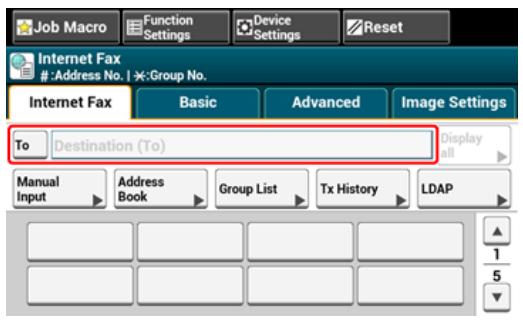
- Entre une destination d'adresse courriel.
Spécifier une destination (Entrée directe)
Spécifier une destination (Carnet d'adresses/Liste de groupe)
Spécifier une destination (Bouton Une touche)
Spécifier une destination (Historique de transmission)
Spécifier une destination (Serveur LDAP)
- Définissez les paramètres de numérisation si nécessaire.

Mémo
Si vous appuyez sur le (DÉMARRER) sans rien modifier, les réglages (d'usine) suivants sont appliqués pour la numérisation et l'envoi d'un document.
Numérisation continue de documents multiples (Numérisation continue)
Réglage de la densité (Densité)
Spécifier une résolution de numérisation (Résolution)
Configuration de la numérisation pour la transmission

Memo
Pour afficher une image en aperçu, appuyez sur [Preview (Aperçu)] dans l'onglet [Advanced (Avancé)] pour régler sur [ON (ACTIVE)].
- Appuyez sur (DÉMARRER).
Un fax Internet reçu est automatiquement imprimé.
Pour receivevoir des fax Internet, vous doivent définir à l'avance les paramètres de réception de courriel.
Avant d'utiliser la fonction Numériser vers courriel
Si vous souhaitez transférer un Fax Internet, vous pouvez utiliser la fonction de livreaison automatique.
Transférer les données de document reçues vers une destination de courriel ou un dossier partagé (livraison automatique)

Memo
Vouss pouvez changer les destinations de sortie pour les imprimés des fichiers joints dans [Courriel/I-Fax] de [Bac de sortie].

Configuration du bac de sortie
Entrez une adresse courriel directement depuis le panneau tactile.

Mémo
Spécífiez une destination à l'étape 5 dans "Envoyer un fax Internet (Procedure)".
- Appuyez sur [Saisie manuelle].
Vospuvez entrerr une adresse courriel en appuyant sur [Destination (A)].
- Entre une adresse de courriel.
Vous pouvez entrair jusqu'à 80 caractères.

Saisie des caractères
- Appuyez sur [OK].

Thèmes
Envoyer un fax Internet (Procedure)
Spécifier une destination avec d'autres méthodes
Spécifier une destination (Carnet d'adresses/Liste de groupe)
Spécifier une destination (Bouton Une touche)
Specifier une destination (Historique de transmission)
Spécifier une destination (Serveur LDAP)
Vouse pouze selectionner une destination dans le carnet d'adresses ou la liste des groupes.
Vouse nevez enregisterr à l'avance les destinations dans le carnet d'adresses ou la liste de
groupes.
Avant d'utiliser la fonction Numériser vers courriel

Remarque
Si vous spécifiez une destination de réponse d'un Fax Internet, vous pouvez spécifique un groupe.

Memo
- Spécifiez une destination à l' étape 5 dans "Envoyer un fax Internet (Procedure)".
- Le carnet d'adresse peutContainir jusqu'à 1000 destinations.
-
Vous pouvez enregistrer jusqu'à 32 groupes.
-
Appuyez sur [Carnet d'adresse] ou [Liste des Groupes] sur l'onglet [Fax Internet] ou [Basique].
- Sélectionnez la destination ou le groupe de transmission.
Vous pouvez selectionner des éléments multiples.
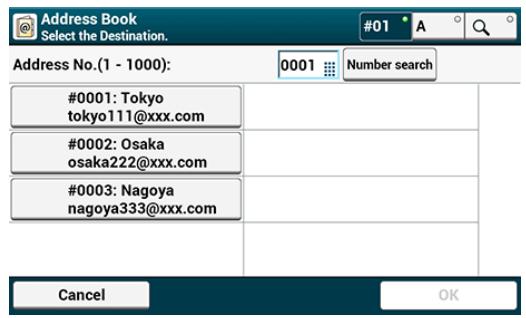
- Quand vous avez terminé la sélection de toutes les destinations, appuyez sur [OK].

Thèmes
Envoyer un fax Internet (Procedure)
Spécifier une destination avec d'autres méthodes
Spécifier une destination (Entrée directe)
Spécifier une destination (Bouton Une touche)
Spécifier une destination (Historique de transmission)
Spécifier une destination (Serveur LDAP)
Vous pouvez selectionner des adresses courriel enregistrées dans la liste de numérotations rapides à l'aide du bouton Une touche.

Mémo
Spécífiez une destination à l'étape 5 dans "Envoyer un fax Internet (Procedure)".
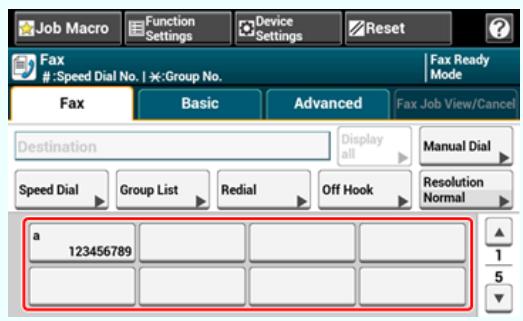
Pour selectionner les numéroros rapides de 09 à 40 attribués aux boutons Une touche, appuyez sur ou pour basculer entre les écrans.

Thèmes
Envoyer un fax Internet (Procedure)
Spécifier une destination avec d'autres méthodes
Spécifier une destination (Entrée directe)
Spécifier une destination (Carnet d'adresses/Liste de groupe)
Spécifier une destination (Historique de transmission)
Spécifier une destination (Serveur LDAP)
Vouss pourze selectionner une destination dans l'historique de transmission.

Remarque
L'histoire de transmission affiche uniquement les fax envoyés dont les destinations sont directement saisies.

Memo
Spécifiez une destination à l' étape 5 dans "Envoyer un fax Internet (Procedure)".
- Appuyez sur [Historique Tx] sur l'onglet [Fax Internet] ou [Basique].
- Sélectionnez la destination, puis appuyez sur [OK].
You pouvez selectionner des éléments multiples.
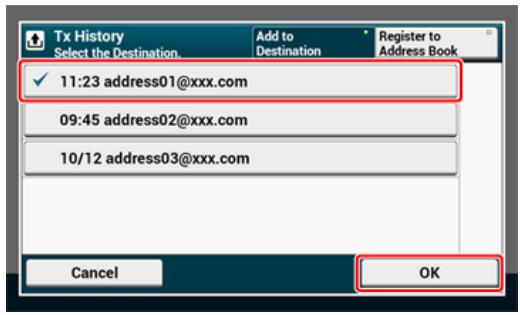

Thèmes
Envoyer un fax Internet (Procedure)
Spécifier une destination avec d'autres méthodes
Spécifier une destination (Entrée directe)
Specifier une destination (Carnet d'adresses/Liste de groupe)
Spécifier une destination (Bouton Une touche)
Spécifier une destination (Serveur LDAP)
Pour la recherche simple
Pour la recherche avancée
Vous pouvez rechercher une destination dans la liste sur le serveur LDAP. Il existe deux méthodes de recherche, comme indiqué ci-dessous.
[Recherche simple]: Vous pouvez lancer une recherche avec seulement un mot-clé comme nom d'utilisateur. Vous pouvez uniquement rechercher des chaines de caractères inclus dans les noms d'utilisateur et non dans les adresses courriel.
[Recherche avancée]: Vous sélectionnez conditions de recherche pour rechercher les éléments qui incluent tous les mots-clés spécifiés ou l'un des mots-clés. Vous pouvez spécifique des noms d'utilisateur ou des adresses courriel comme mots-clés.
Jusqu'à 100 résultats de recherche s'affichent.
Pour plus d'informations sur le serveur LDAP, reportez-vous à "Configuration du serveur LDAP".

Memo
Spécífiez une destination à l'étape 5 dans "Envoyer un fax Internet (Procedure)".
Pour la recherche simple
- Appuyez sur [LDAP] sur l'onglet [Fax Internet] ou [Basique].
- Appuyez sur [Recherche simple].
- Entrez un mot clé pourcherer un nom d'utilisateur dans le serveur LDAP.

Saisie des caractères
- Appuyez sur [OK].
-
Quand les résultats de recherche s'affichent, appuyez sur la destination.
-
Quand vous avez terminé la sélection de toutes les destinations, appuyez sur [OK].
- Appuyez sur [Précédent] pour returner à l'écran de démarrage.

Thèmes
Envoyer un fax Internet (Procedure)
Spécifier une destination avec d'autres méthodes
Spécifier une destination (Entrée directe)
Specifier une destination (Carnet d'adresses/Liste de groupe)
Spécifier une destination (Bouton Une touche)
Specifier une destination (Historique de transmission)
Pour la recherche avancée
- Appuyez sur [LDAP] sur l'onglet [Fax Internet] ou [Basique].
- Appuyez sur [Recherche avancée].
- Appuyez sur [Méthode de recherche].
- Sélectionnez [OU] ou [ET].
- Appuyez sur [Nom d'utilisateur].
- Entre le mot clé à rechercher.
Saisie des caractères
- Appuyez sur [OK].
- Appuyez sur [Adresse courriel].
-
Entrez le mot clé à rechercher.
-
Appuyez sur [OK].
- Appuyez sur [OK] pour lancer la recherche.
- Quand les résultats de recherche s'affichent, appuyez sur la destination.
- Quand vous avez terminé la sélection de toutes les destinations, appuyez sur [OK].
- Appuyez sur [Précédent] pour returner à l'écran de démarrage.
Envoyer un fax Internet (Procedure)
Spécifier une destination avec d'autres méthodes
Spécifier une destination (Entrée directe)
Specifier une destination (Carnet d'adresses/Liste de groupe)
Spécifier une destination (Bouton Une touche)
Spécifier une destination (Historique de transmission)
Vérifier une destination
Effacer une destination
Changer le type de destination
Vérifier une destination
- Appuyez sur [Display all (Afficher tout)] dans l'onglet [Internet Fax (Fax Internet)].
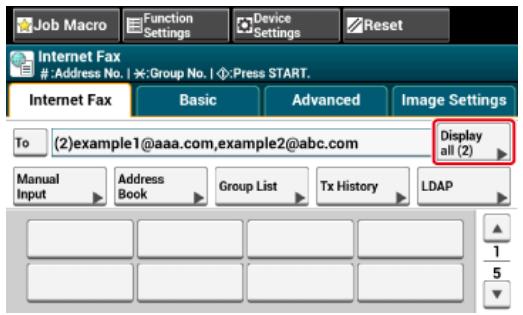
- Appuyez et maintenez sur la destination pour vérifier.
Appuyez sur [Edit (Modifier)] pour changer la destination, le cas échéant.
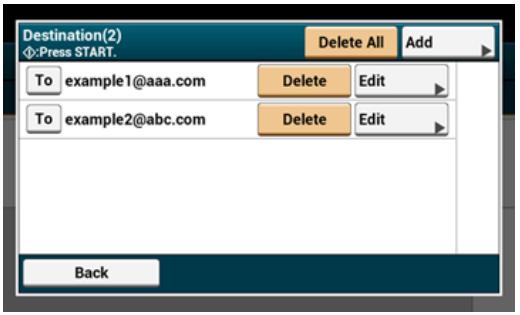
Effacer une destination
- Appuyez sur [Display all (Afficher tout)] dans l'onglet [Internet Fax (Fax Internet)].
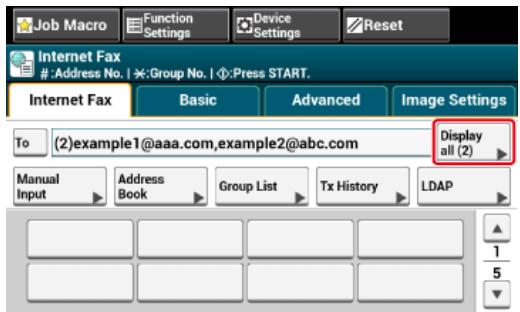
- Appuyez sur [Supprimer] pour supprimer la destination.
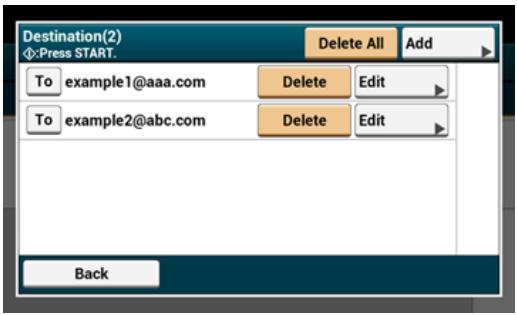
Changer le type de destination
- Appuyez sur [Display all (Afficher tout)] dans l'onglet [Internet Fax (Fax Internet)].
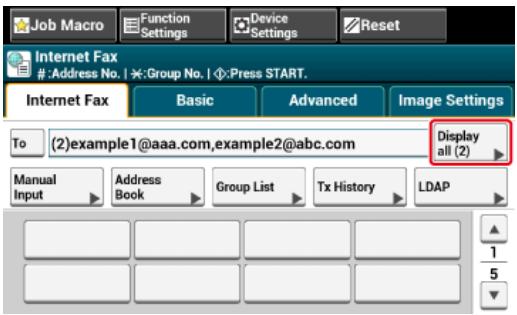
- Appuyez sur [A] pour changer de type de destination.
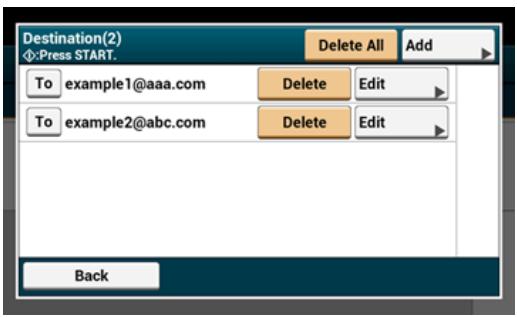
Cette section déscrit les paramètres de numérisation pour les transmissions de Fax Internet.

Mémo
Si vous utilisez la fonction Numériser vers Serveur Fax, les paramètres de numérisation suivants ne sont pas disponibles.
- Configuration d'une destination de réponse
- Modifier un courriel
- Spécifier un nom de fichier (Nom du fichier)
- Numérisation d'un document recto verso (Numérisation recto-verse)
密 Numérisation continue de documents multiples (Numérisation continue)
Réglage de la densité (Densité)
Specifier une résolution de numérisation (Résolution)
- Specifier un format de numérisation (Format de numérisation)
- Numérisation d'un document avec l'arrière-plan clairément coloré (Suppression de l'arrière-plan)
: Configuration d'une destination de réponse
: Modifier un courriel
Specifier un nom de fichier (Nom du fichier)
Numérisation d'un document recto verso (Numérisation recto-verse)
- Spécifier un taux de compression du fichier (taux de compression)
Vous pouvez numériser un document de transmission de fax depuis l'ADF et la vitre pour documents. Par exemple, vous pouvez envoyer un document et une partie d'un livre en un seul fax.
- Appuyez sur [Fax/Fax Internet] ou sur le bouton (FAX).
- Chargez un document dans l'ADF ou sur la vitre pour documents.
- Appuyez sur [Fax Internet].
- Sélectionnez l'onglet [Avancé].
- Appuyez sur [Numérisation continue]. [Numérisation continue] est configuré sur [ACTIVÉ].

Memo
Appuyez sur [Numérisation continue] permet de basculer entre [ACTIVÉ] et [DÉSACTIVÉ].
- Spécifiez une destination.
Spécifier une destination (Entrée directe)
Spécifier une destination (Carnet d'adresses/Liste de groupe)
Spécifier une destination (Bouton Une touche)
Spécifier une destination (Historique de transmission)
Spécifier une destination (Serveur LDAP)
- Appuyez sur le bouton (DÉMARRER) pour démarrer la numérisation du premier document.
- Lorsque [Veuillez charger le document suivant] s'affiche, charger le document suivant.
- Appuyez sur [Démarrer la numérisation].
- Répétez les étapes 8 à 9 pour chaque document de transmission de fax si nécessaire.
- Lors de la numérisation de l'ensemble des documents est terminée, appuyez sur [Numérisation terminée].
Vous pouvez régler la densité sur sept niveaux.
- Appuyez sur [Fax/Fax Internet] ou sur le bouton (FAX).
- Chargez un document dans l'ADF ou sur la vitre pour documents.
- Appuyez sur [Fax Internet].
- Appuyez sur Densité sur l'onglet [Paramètres d'image].
- Sélectionnez la densité.
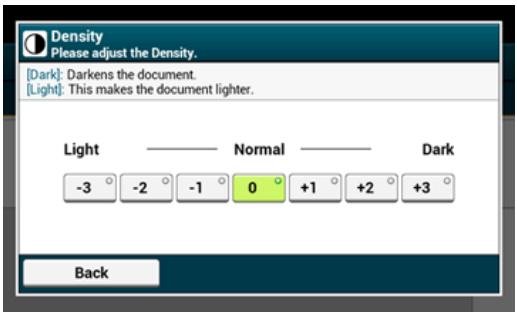

Mémo
- Vous pouvez également configurer ces paramètres dans [Param. Fonction].
- [0] est une valeur standard. Pour augmenter la densité, Sélectionnez [+1] , [+2] , ou [+3] (le plus nombre). Pour réduire la densité, Sélectionnez [-1] , [-2] , ou [-3] (le plus clair).
6. Sécífiez une destination.
Spécifier une destination (Entrée directe)
Spécifier une destination (Carnet d'adresses/Liste de groupe)
Spécifier une destination (Bouton Une touche)
Spécifier une destination (Historique de transmission)
Spécifier une destination (Serveur LDAP)
7. Modifiez d'autres paramètres si nécessaire, puis appuyez sur le bouton (DÉMARRER).

Thèmes
Vos pouvez modifier les autres paramètres pour les transmissions de fax.
Configuration de la numérisation pour la transmission
Envoyer un fax Internet (Procedure)
Vous pouvez changer une résolution pour numériser un document à la valeur qui permet d'obtenir la meilleure qualité.
- Appuyez sur [Fax/Fax Internet] ou sur le bouton (FAX).
- Chargez un document dans l'ADF ou sur la vitre pour documents.
- Appuyez sur [Fax Internet].
- Appuyez sur Résolution sur l'onglet [Paramètres d'image].
- Sélectionnez une résolution.
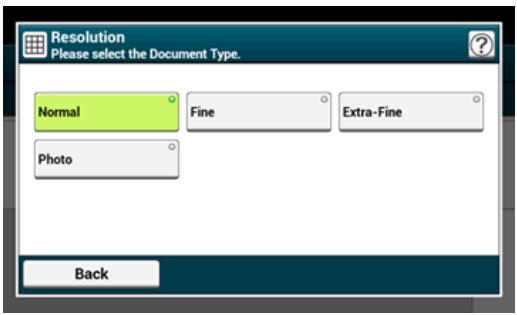

Memo
Si vous sélectionnez [Photo], la numérisation d'un document peut durer longtemps.
- Sécífiez une destination.
Spécifier une destination (Entrée directe)
Spécifier une destination (Carnet d'adresses/Liste de groupe)
Spécifier une destination (Bouton Une touche)
Spécifier une destination (Historique de transmission)
Spécifier une destination (Serveur LDAP)
- Modifiez d'autres paramètres si nécessaire, puis appuyez sur le bouton (DÉMARRER).

Thèmes
Voussoupiezmodifierlesautresparametes pourlestransmissionsdefax.
Configuration de la numérisation pour la transmission
Envoyer un fax Internet (Procedure)
Yououpouvezindiquerle formatde numérisationd'undocument.
- Appuyez sur [Fax/Fax Internet] ou sur le bouton (FAX).
- Chargez un document dans l'ADF ou sur la vitre pour documents.
- Appuyez sur [Fax Internet].
- Appuyez sur Format de numérisation dans l'onglet [Basique].

Memo
Vouspouvezegalementconfigurercesparametesdans[Param.Fonction].
- Sélectionnez uneaille.
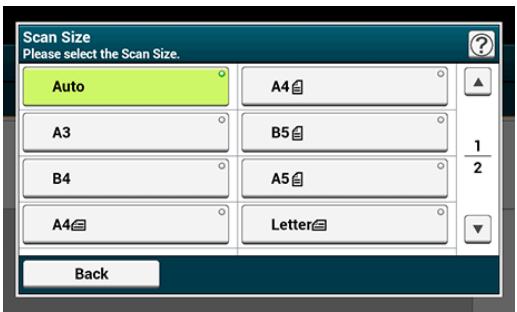

Mémo
- L'ADF et la vente à document détectent automatiquement les formats de document suivants.
| Base | Formats détectables |
| AB | A3, A4 , A4 , A5 , A5 , A6 , B4 , B5 , B5 , Folio |
| Letter | Tabloid, Letter , Letter , Legal14, Executive , Statement |
*Si Legal14 est détecté dans les séries Letter, la valeur ente Legal13, Legal13.5, et Legal14 spécifiée dans [Device Settings (Paramètres du périphérique)] > [Admin Setup (Config admin)] > [Scanner Setup (Config scanneur)] > [Default Settings (Paramètres par défaut)] > [Auto detect Scan Size (Taille de scan de détction auto)] > [Legal Size (Format Legal)] est réglée comme Taille de scan.
-
Si la machine ne déetecte pas le format du document avec les paramètres Format de numérisation régles sur [Auto], l'écran de selection du format de numérisation s'affiche lorsque vous appuyez sur le bouton Start.
A4 est envoyé comme A4 et Letter comme Letter respectivement. -
Sécífiez une destination.

Spécifier une destination (Entrée directe)

Spécifier une destination (Carnet d'adresses/Liste de groupe)
Spécifier une destination (Bouton Une touche)
Spécifier une destination (Historique de transmission)
Spécifier une destination (Serveur LDAP)
- Modifiez d'autres paramètres si nécessaire, puis appuyez sur le bouton (DéMARRER).

Thèmes
Vous pouvez modifier les autres paramètres pour les transmissions de fax.
Configuration de la numérisation pour la transmission
Envoyer un fax Internet (Procedure)
Pour régler un niveau de suppression de l'arrière-plan du document, vous pouvez sélectionner Auto, DÉSACTIVÉ, ou réglages à six niveaux.
Si vous sélectionnez [Auto], l'arrière-plan est automatiquement retire à un niveauadapté au document.
Remarque
- Si une valeur plus élevé (plus brillant) de la suppression de l'arrière-plan est configurée, les lignes fines, les textes ou les couleurs claires peuvent ne pas etre reproduits sur le document.
- Dans les cas suivants, il se peut que la couleur de l'arrière-plan ne soit pas détecté et que l'arrière-plan ne soit entièrement supprimé.
Lorsqu'un document de format personnelisé est chargé
Lorsqu'un document avec le bord avant rabattu est chargé
- Lorsqu'un document sans bord avant ou un document oblique est chargé
Lorsqu'un document avec un trou pres du bord avant est chargé
- Lorsqu'un document est charge sans etre aligne avec le guide sur la vitre a document
- Appuyez sur [Fax/Fax Internet] ou sur le bouton (FAX).
- Chargez un document dans l'ADF ou sur la vitre pour documents.
- Appuyez sur [Fax Internet].
- Appuyez sur [Suppression de l'arrière-plan] sur l'onglet [Paramètres d'image].
- Sélectionnez une valeur.
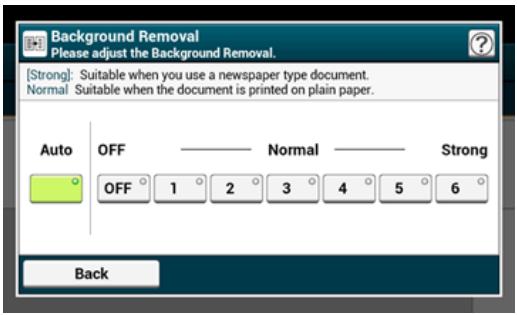
Memo No. 1
Pour augmenter un niveau de retrait de l'arrière-plan du document, Sélectionner [4], [5], ou [6]. Pour diminuer un niveau de retrait de l'arrière-plan du document, Sélectionner [2], [1], ou [Désactivé] (pas de retrait).
- Spécifiez une destination.
Spécifier une destination (Entrée directe)
Spécifier une destination (Carnet d'adresses/Liste de groupe)
Spécifier une destination (Bouton Une touche)
Spécifier une destination (Historique de transmission)
Spécifier une destination (Serveur LDAP)
7. Modifiez d'autres paramètres si nécessaire, puis appuyez sur le bouton (DéMARRER).

Thèmes
Voussoupiezmodifierlesautresparametes pourlestransmissionsdefax.
Configuration de la numérisation pour la transmission
Envoyer un fax Internet (Procedure)
- Appuyez sur [Fax/Fax Internet] ou sur le bouton (FAX).
- Chargez un document dans l'ADF ou sur la vitre pour documents.
- Appuyez sur [Fax Internet].
- Appuyez sur [Réponse à] sur l'onglet [Avancé].
- Entre une destination de réponse, puis appuyez sur [OK].
Spécifier une destination (Entrée directe)
Spécifier une destination (Carnet d'adresses/Liste de groupe)
Spécifier une destination (Serveur LDAP)
- Sécífiez une destination.
Spécifier une destination (Entrée directe)
Spécifier une destination (Carnet d'adresses/Liste de groupe)
Spécifier une destination (Bouton Une touche)
Spécifier une destination (Historique de transmission)
Spécifier une destination (Serveur LDAP)
- Modifiez d'autres paramètres si nécessaire, puis appuyez sur le bouton (DÉMARRER).
Thèmes
Vospuvez modifier les autres parametes pour les transmissions de fax.
Configuration de la numérisation pour la transmission
Envoyer un fax Internet (Procedure)
- Appuyez sur [Fax/Fax Internet] ou sur le bouton (FAX).
- Chargez un document dans l'ADF ou sur la vitre pour documents.
- Appuyez sur [Fax Internet].
- Appuyez sur [Objet] sur l'onglet [Avancé].
- Appuyez sur [Sélectionner l'objet].
- Sélectionnez un objet.
Si vous sélectionné [Saisie manuelle] à l'objet 5, entrez un objet, puis appuyez sur [OK].

Memo
Lors de la saisie directe, vous pouvez entrerior jusqu'à 80 caractères.

Saisie des caractères
- Appuyez sur [Texte] sur l'onglet [Avancé].
- Appuyez sur [Sélectionner le texte].
- Sélectionner un texte.
Si vous sélectionnez [Saisie manuelle] à l'objet 8, entrez un texte, puis appuyez sur [OK].

Memo
Lors de la saisie directe, vous pouvez entrer jusqu'à 256 caractères.
- Sécífiez une destination.
Spécifier une destination (Entrée directe)
Spécifier une destination (Carnet d'adresses/Liste de groupe)
Spécifier une destination (Bouton Une touche)
Spécifier une destination (Historique de transmission)
Spécifier une destination (Serveur LDAP)
- Modifiez d'autres paramètres si nécessaire, puis appuyez sur le bouton (DÉMARRER).

Thèmes

Spécifier un objet
Vospuvez modifier les autres parametes pour les transmissions de fax.
Configuration de la numérisation pour la transmission
Envoyer un fax Internet (Procedure)
Vospuvez spécifier un nom de fichier de données numériées.
- Appuyez sur [Fax/Fax Internet] ou sur le bouton (FAX).
- Chargez un document dans l'ADF ou sur la vitre pour documents.
- Appuyez sur [Fax Internet].
- Appuyez sur [Nom du fichier] sur l'onglet [Avancé].
- Entrez un nom de fichier, puis cliquez sur [OK].
Vous pouvez entrer jusqu'à 64 caractères.
Saisie des caractères

Memo
Si vous ne spécifie pas de nom de fichier, le nom des paramètres par défaut est utilisé.
- Sécífiez une destination.
Spécifier une destination (Entrée directe)
Spécifier une destination (Carnet d'adresses/Liste de groupe)
Spécifier une destination (Bouton Une touche)
Spécifier une destination (Historique de transmission)
Spécifier une destination (Serveur LDAP)
- Modifiez d'autres paramètres si nécessaire, puis appuyez sur le bouton (DéMARRER).

Thèmes
Vospuvez modifier les autres parametes pour les transmissions de fax.
Configuration de la numérisation pour la transmission
Envoyer un fax Internet (Procedure)
You pouvez envoyer un document recto verso avec l'ADF.

Remarque
Voussupportezutiliserla vitrepour documents pour cette operation.
- Appuyez sur [Fax/Fax Internet] ou sur le bouton (FAX).
- Chargez un document dans l'ADF.
- Appuyez sur [Fax Internet].
- Appuyez sur [Numérisation recto-verse] sur l'onglet [Avancé].
- Sélectionnez un paramètre.
Vous pouvez spécifier [Reliure bord long] ou [Reliure bord court].
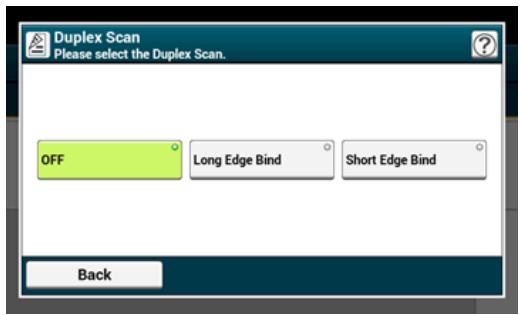
- Sécífiez une destination.
Spécifier une destination (Entrée directe)
Spécifier une destination (Carnet d'adresses/Liste de groupe)
Spécifier une destination (Bouton Une touche)
Spécifier une destination (Historique de transmission)
Spécifier une destination (Serveur LDAP)
- Modifiez d'autres paramètres si nécessaire, puis appuyez sur le bouton (DÉMARRER).

Thèmes
Vous pouze modifier les autres paramètres pour les transmissions de fax.
Configuration de la numérisation pour la transmission
Envoyer un fax Internet (Procedure)
Vous pouvez spécifique le taux de compression approprié.
- Appuyez sur [Fax/Fax Internet] ou sur le bouton (FAX).
- Chargez un document dans l'ADF ou sur la vitre pour documents.
- Appuyez sur [Fax Internet].
- Appuyez sur [Taux de compression] sur l'onglet [Avancé].
- Sélectionnez un taux de compression.
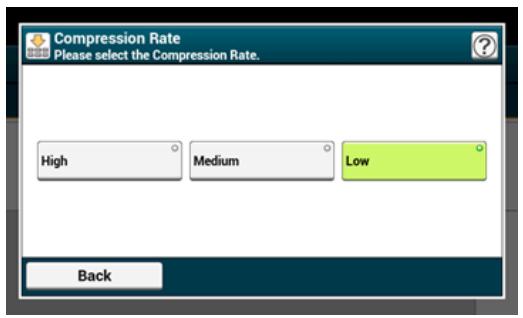
- Sécífiez une destination.
Spécifier une destination (Entrée directe)
Spécifier une destination (Carnet d'adresses/Liste de groupe)
Spécifier une destination (Bouton Une touche)
Spécifier une destination (Historique de transmission)
Spécifier une destination (Serveur LDAP)
- Modifiez d'autres paramètres si nécessaire, puis appuyez sur le bouton (DÉMARRER).
Thèmes
Vous pouze modifier les autres paramètres pour les transmissions de fax.
Configuration de la numérisation pour la transmission
Envoyer un fax Internet (Procedure)
Vous pouvez vérifier l'historique de transmission.
- Appuyez sur [Fax/Internet Fax (Fax/Fax Internet)] ou sur le bouton (FAX).
- Appuyez sur [Internet Fax (Fax Internet)].
- Appuyez sur [Tx History (Historique de transmission)] dans l'onglet [Internet Fax (Fax Internet)] ou [Basic (Basique)].
- Vérifiez l'histoire de transmission.
: Numérisation d'un document recto verso (Numérisation recto-verse)
- Spécifier une résolution de numérisation (Résolution)
Envoi d'un fax vers plusieurs destinations en même temps
- Spécifier un format de numérisation (Format de numérisation)
Réglage de la densité (Densité)
- Numériser un document avec un arrêté-plan clairément coloré (Suppression d'arrière-plan)
Supprimez les ombres de cordure lors de l'envoi (Effacer les bords)
Divulguer un nom d'expéditeur (initiateur) au destinataires
Modification du nom d'expéditeur imprimé sur les fax
- Impression automatique des résultats de transmission (Transmettre le rapport de confirmation)
Enregistrer le nom de l'expéditeur (Émetteur)
Changer le nom de l'émetteur standard
: Ajout d'un préfixe (Prelexe)
- Configuration du nombre d'essais de recomposition et d'intervalles de recomposition
Vouspouvezenvoyer undocument rectoversopar faxavecl'ADF.

Remarque
Voussouspoucezutiliserla vitre pour documents pour cette operation.
- Appuyez sur [Fax/Fax Internet] ou sur le bouton (FAX).
- Chargez un document dans l'ADF.
- Appuyez sur [Fax].
- Appuyez sur [Numérisation recto-verse] sur l'onglet [Avancé].
- Sélectionnez un paramètre.
Vous pouvez spécifique [Reliure bord long] ou [Reliure bord court].
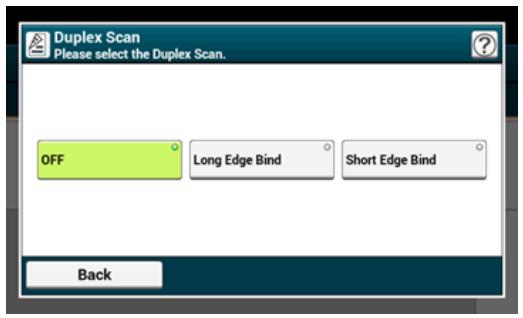
- Sécífiez une destination.
Spécifier une destination (Entrée directe)
Spécifier une destination (Répertoire téléphonique)
Spécifier une destination (Bouton Une touche)
Spécifier une destination (Historique de transmission et historique de réception)
- Modifiez d'autres paramètres si nécessaire, puis appuyez sur le bouton (DéMARRER).

Thèmes
Voussouspoucezmodifierlesautresparametes pourlestransmissionsdefax.
Configuration de la numérisation pour la transmission
Envoyer un fax (Procedure)
Yououpouze sélectionner une résolution pourobtenirla meilleure qualité.
- Appuyez sur [Fax/Fax Internet] ou sur le bouton (FAX).
- Chargez un document dans l'ADF ou sur la vitre pour documents.
- Appuyez sur [Fax].
- Appuyez sur Résolution sur l'onglet [Fax] ou [Basique].

Memo
Alternativement, you could use the paramètres sur l'onglet [Basique] ou dans [Param. Fonction].
- Sélectionnez une résolution.
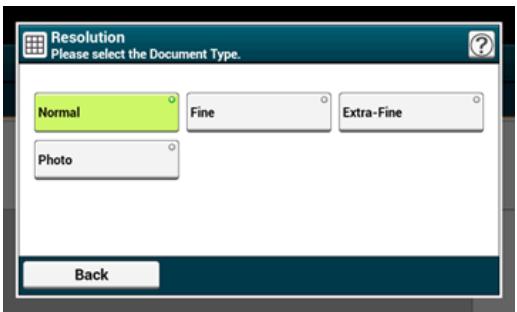

Memo
- Il est possible que [Extra-Fin] ne soit pas disponible selon le destinataire de la machine.
-
Si vous sélectionné [Fin], [Extra-Fin], ou [Photo], la numérisation d'un document peut durer longtemps.
-
Sécífiez une destination.
Spécifier une destination (Entrée directe)
Spécifier une destination (Répertoire téléphonique)
Spécifier une destination (Bouton Une touche)
Spécifier une destination (Historique de transmission et historique de réception)
- Modifiez d'autres paramètres si nécessaire, puis appuyez sur le bouton (DÉMARRER).

Thèmes
Vospuvez modifier les autres parametes pour les transmissions de fax.
Configuration de la numérisation pour la transmission
Vous pouvez envoyer un fax vers plusieurs destinations. Vous pouvez spécifique jusqu'à 100 destinations à l'aide du clavier à 10 touches, de la numérotation rapide ou de la liste des groupes.
- Appuyez sur [Fax/Fax Internet] ou sur le bouton (FAX).
- Chargez un document dans l'ADF ou sur la vitre pour documents.
- Appuyez sur [Fax].
- Sécífiez une destination.
Spécifier une destination (Entrée directe)
Spécifier une destination (Répertoire téléphonique)
Spécifier une destination (Bouton Une touche)
Spécifier une destination (Historique de transmission et historique de réception)
- Repétez l'étépe 4 pour entraîr toutes les destinations.
- Changez d'autres paramètres si nécessaire, puis appuyez sur le bouton (START).
- Vérifiez les destinations paramétrées depuis l'écran des.listes et appuyez sur le bouton (START).

Mémo
Vous pouvez supprimer les adresses spécifiées.

Mémo
- Pour annuler l'opération, appuyez sur [RESET] le panneau tactile.
- Une liste de groupes est utile lors de la diffusion. Enregistrer une liste de groupes avant d'envoyer un fax à l'avance.

Spécifier une destination (Répertoire téléphonique)
- Lorsque [Destination de diffusion] est activée, les numérios de destination sont affichés avant la l'envoi.

Configuration du fax
- Vous pouvez annuler la transmission du fax.

Annulation d'une transmission de fax
Voussouspoucezselectionnerle formatde numérisation appropriéd'undocument.
- Appuyez sur [Fax/Fax Internet] ou sur le bouton (FAX).
- Chargez un document dans l'ADF ou sur la vitre pour documents.
- Appuyez sur [Fax].
- Appuyez sur Format de numérisation dans l'onglet [Basique].

Memo
Vouspouvezegalementconfigurercesparametesdans[Param.Fonction].
- Sélectionnez uneaille.
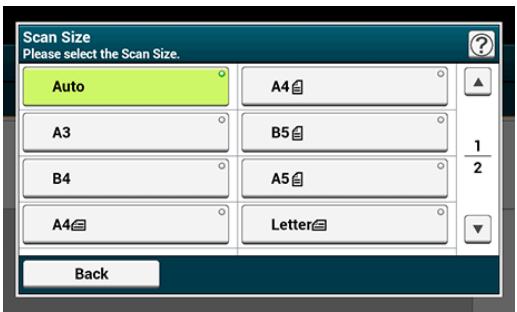

Memo
- L'ADF et la vente à document détectent automatiquement les formats de document suivants.
| Base | Formats détectables |
| AB | A3, A4 , A4 , A5 , A5 , A6 , B4 , B5 , B5 , Folio |
| Letter | Tabloid, Letter , Letter , Legal14, Executive , Statement |
*Si Legal14 est détecté dans les séries Letter, la valeur ente Legal13, Legal13.5, et Legal14 spécifiée dans [Device Settings (Paramètres du périphérique)] > [Admin Setup (Config admin)] > [Scanner Setup (Config scanneur)] > [Default Settings (Paramètres par défaut)] > [Auto detect Scan Size (Taille de scan de détction auto)] > [Legal Size (Format Legal)] est réglée comme Taille de scan.
- Si la machine ne déetecte pas le format du document avec les paramètres Format de numérisation régles sur [Auto], l'écran de selection du format de numérisation s'affiche lorsque vous appuyez sur le bouton Start.
- Les documents B5 ou A5 sont envoyés en tant que documents A4.
-
Lorsque [Pivoter en Tx] est activé, A4 est envoyé comme A4 et Letter comme Letter respectivement.
-
Sécífiez une destination.
Spécifier une destination (Entrée directe)
Spécifier une destination (Répertoire téléphonique)
Spécifier une destination (Bouton Une touche)
Spécifier une destination (Historique de transmission et historique de réception)
- Modifiez d'autres paramètres si nécessaire, puis appuyez sur le bouton (DéMARRER).

Thèmes
Voussouspoucezmodifierlesautresparametes pourlestransmissionsdefax.
Configuration de la numérisation pour la transmission
Envoyer un fax (Procedure)
You pouvez régler la densité sur sept niveaux.
- Appuyez sur [Fax/Fax Internet] ou sur le bouton (FAX).
- Chargez un document dans l'ADF ou sur la vitre pour documents.
- Appuyez sur [Fax].
- Appuyez sur Densité sur l'onglet [Avancé].
- Sélectionnez la densité.
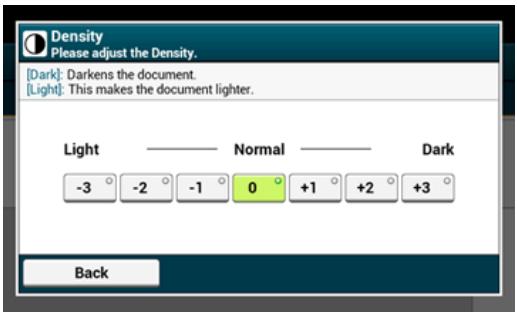

Mémo
- Vous pouvez également configurer ces paramètres dans [Param. Fonction].
-
[0] est une valeur standard. Pour augmenter la densité, Sélectionnez [+1] , [+2] , ou [+3] (le plus souvent). Pour réduire la densité, Sélectionnez [-1] , [-2] , ou [-3] (le plus clair).
-
Sécífiez une destination.
Spécifier une destination (Entrée directe)
Spécifier une destination (Répertoire téléphonique)
Spécifier une destination (Bouton Une touche)
Spécifier une destination (Historique de transmission et historique de réception)
- Modifiez d'autres paramètres si nécessaire, puis appuyez sur le bouton (DÉMARRER).

Thèmes
Voussoupiezmodifierlesautresparametes pourlestransmissionsdefax.
Configuration de la numérisation pour la transmission
Envoyer un fax (Procedure)
Pour régler un niveau de suppression de l'arrière-plan du document, vous pouvez sélectionner Auto, DÉSACTIVÉ, ou réglages à six niveaux.
Si vous sélectionnez [Auto], l'arrière-plan est automatiquement retire à un niveauadapté au document.
Remarque
- Si une valeur plus élevé (plus brillant) de la suppression de l'arrière-plan est configurée, les lignes fines, les textes ou les couleurs claires peuvent ne pas etre reproduits sur le document.
- Dans les cas suivants, il se peut que la couleur de l'arrière-plan ne soit pas détecté et que l'arrière-plan ne soit entièrement supprimé.
Lorsqu'un document de format personnelisé est chargé
Lorsqu'un document avec le bord avant rabattu est chargé
- Lorsqu'un document sans bord avant ou un document oblique est chargé
Lorsqu'un document avec un trou pres du bord avant est chargé
- Lorsqu'un document est charge sans etre aligne avec le guide sur la vitre a document
- Appuyez sur [Fax/Fax Internet] ou sur le bouton (FAX).
- Chargez un document dans l'ADF ou sur la vitre pour documents.
- Appuyez sur [Fax (Fax)].
- Appuyez sur [Background Removal (Suppression d'arrière-plan)] dans l'onglet [Advanced (Avancé)].
- Sélectionnez une valeur.
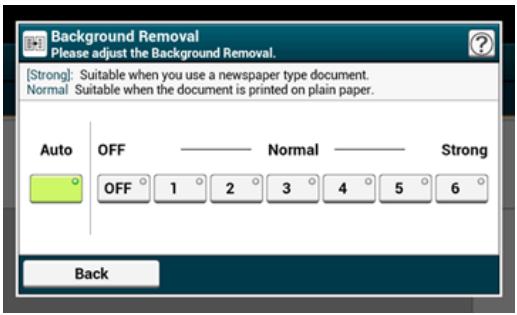
Memo No. 1
Pour augmenter un niveau de retrait de l'arrière-plan du document, Sélectionner [4], [5], ou [6]. Pour diminuer un niveau de retrait de l'arrière-plan du document, Sélectionner [2], [1], ou [Désactivé] (pas de retrait).
- Spécifiez une destination.
Spécifier une destination (Entrée directe)
Spécifier une destination (Répertoire téléphonique)
Spécifier une destination (Bouton Une touche)
Spécifier une destination (Historique de transmission et historique de réception)
- Modifiez d'autres paramètres si nécessaire, puis appuyez sur le bouton (DéMARRER).

Thèmes
Vous pouvez modifier les autres paramètres pour les transmissions de fax.
Configuration de la numérisation pour la transmission
Envoyer un fax (Procedure)
Une ombre noire peut etre numerisée au niveau des contours du document numérique. La fonction Effacer les bords vous permet d'effacer l'ombre noire.

Mémo
- [Effacer les bords] est régle sur [DÉSACTIVÉ] par les réglages d'usine.
-
La valeur par défaut de la largeur des bords à effacer peut être modifiée dans [Installation de l'administrateur] > [Paramètres Fax] > [Paramètres par défaut] > [Effacer les bords] > [ACTIVE] > [Largeur].
-
Appuyez sur [Fax/Fax Internet] ou sur le bouton (FAX).
- Chargez un document dans l'ADF ou sur la vitre pour documents.
- Appuyez sur [Fax].
- Appuyez sur [Effacer les bords] sur l'onglet [Avancé].
- Entrez une valeur de 2 à 50 mm (0,1 à 2,0 pouces) dans [Largeur] à l'aide du clavier à 10 touches, ou en appuyant sur ▲▼ le panneau tactile, puis appuyez sur [OK].
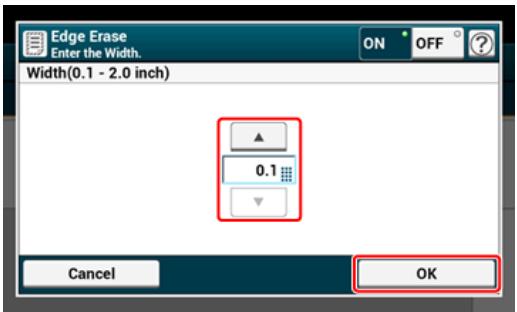

Memo
Si vous appuyez sur [Annuler], l'écran returne à l'écran précédent sans enregistrer les modifications.
- Spécifiez une destination.
Spécifier une destination (Entrée directe)
Spécifier une destination (Répertoire téléphonique)
Spécifier une destination (Bouton Une touche)
Spécifier une destination (Historique de transmission et historique de réception)
- Modifiez d'autres paramètres si nécessaire, puis appuyez sur le bouton (DéMARRER).
Yououpouvezchangerglesparametesdecopie.
Configuration de la numérisation pour la transmission
Envoyer un fax (Procedure)
Vous pouvez configurer la machine de sorte qu'un nom d'expéditeur (initiateur) puisse être imprimé sur les fax envoyés. [TTI] est activé par les réglages d'usine, et vous obtenez le nom spécifique avec [ID expéditeur] imprimé.
- Appuyez sur [Fax/Fax Internet] ou sur le bouton (FAX).
- Chargez un document dans l'ADF ou sur la vitre pour documents.
- Appuyez sur [Fax].
- Appuyez sur [Fonction de com.] sur l'onglet [Avancé].
- Vérifiez que [TTI] est régle sur [ACTIVÉ].
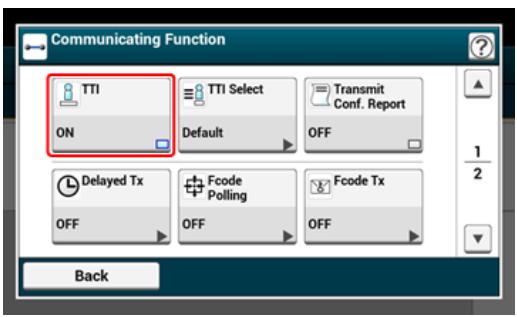

Memo
Appuyez sur [TTI] permet de basculer entre [ACTIVÉ] et [DÉSACTIVÉ].
Vospuvezchanger le nom d'expéditeur (initiateur) àutiliser.
Configuration facile
- Sécífiez une destination.
Spécifier une destination (Entrée directe)
Spécifier une destination (Répertoire téléphonique)
Spécifier une destination (Bouton Une touche)
Spécifier une destination (Historique de transmission et historique de réception)
- Modifiez d'autres paramètres si nécessaire, puis appuyez sur le bouton (DéMARRER).

Thèmes
Modification du nom d'expéditeur imprimé sur les fax
Enregister le nom de l'expéditeur (Émetteur)
Vospuvez modifier les autres parametes pour les transmissions de fax.

Configuration de la numérisation pour la transmission
Envoyer un fax (Procedure)
[TTI] est activé par les réglages d'usine, et vous obtenez le nom spécifique avec [ID de l'expéditeur] imprimé sur les fax comme [Standard TTI]. Pour utiliser un nom d'expéditeur (initiateur) autre que [Standard TTI], suivez la procédure ci-dessous.
- Appuyez sur [Fax/Fax Internet] ou sur le bouton (FAX).
- Chargez un document dans l'ADF ou sur la vitre pour documents.
- Appuyez sur [Fax].
- Appuyez sur [Fonction de com.] sur l'onglet [Avancé].
- Appuyez sur [Sélec. TTI].
Pour sélectionner un initiateur, vous pouvez enregistrer le nom d'expéditeur (initiateur) à l'avance.
Enregistrer le nom de l'expéditeur (Émetteur)
- Sélectionnez un nom d'initiateur.
- Sécífiez une destination.
Spécifier une destination (Entrée directe)
Spécifier une destination (Répertoire téléphonique)
Spécifier une destination (Bouton Une touche)
Spécifier une destination (Historique de transmission et historique de réception)
- Modifiez d'autres paramètres si nécessaire, puis appuyez sur le bouton (DÉMARRER).
Thèmes
Divulguer un nom d'expéditeur (initiateur) au destinataires
Vospuvez modifier les autres parametes pour les transmissions de fax.
Configuration de la numérisation pour la transmission
Envoyer un fax (Procedure)
Configurez l'impression automatique des résultats de transmission.

Mémo
Pour changer la valeur par défaut, aller dans [Installation de l'administrateur] > [Paramétres Fax] > [Paramétres par défaut] > [Transmettre le rapport de confirmation].
- Appuyez sur [Fax/Fax Internet] ou sur le bouton (FAX).
- Chargez un document dans l'ADF ou sur la vitre pour documents.
- Appuyez sur [Fax].
- Appuyez sur [Fonction de com.] sur l'onglet [Avancé].
- Appuyez sur [Transmettre la confirmation].
[Transmettre le rapport de confirmation] est configuré sur [ACTIVÉ].
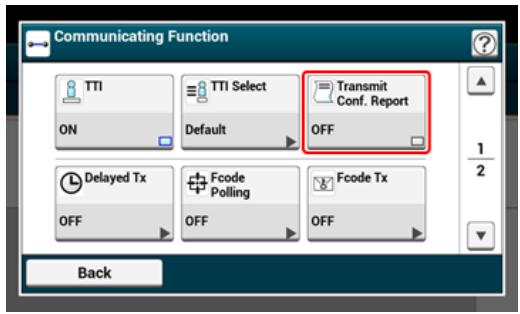

Memo
En appuyant sur [Transmettre le rapport de confirmation], vous pouvez basculer entre [ACTIVE] et [DÉSACTIVE].
- Sécífiez une destination.
Spécifier une destination (Entrée directe)
Spécifier une destination (Répertoire téléphonique)
Spécifier une destination (Bouton Une touche)
Spécifier une destination (Historique de transmission et historique de réception)
- Modifiez d'autres paramètres si nécessaire, puis appuyez sur le bouton (DÉMARRER).

Thèmes
Voussouspoucezmodifierlesautresparametes pourlestransmissionsdefax.

Configuration de la numérisation pour la transmission
Envoyer un fax (Procedure)
Vous pouvez modifier le nom d'expéditeur (initiateur) imprimé sur un fax envoyé. Pour modifier le nom, vous pouvez enregistrer le nom de l'initiateur à l'avance.
Avant d'utiliser la fonction suivante, vérifie que le paramètre [TTI] est activé.
Divulguer un nom d'expéditeur (initiateur) au destinataire
Remarque
Utilisez uniquement les caractères alphanumeriques pour [ID expéditeur].

Memo
Si vous configurez l'[ID expéditeur], le nom est automatiquement enregistré sous [TTI 1].

Configuration facile
Vous pouvez enregistrer jusqu'à trois noms d'expéditeur (initiateurs).
- Appuyez sur [Paramètres périphérique] sur le panneau tactile.
- Appuyez sur ou plusieurs fois et sur [Admin Setup (Config admin)].
- Entre le nom et le mot de passer d'administrateur et appuyez sur [OK (OK)].
Le nom et le mot de passer d'administrateur par défaut sont « admin » et « aaaaa » respectivement.
- Appuyez sur ou plusieurs fois et sur [User Install (Installation de l'utilisateur)].
- Appuyez sur ▲ ou ▼ plusieurs fois et sur [TTI Register/Edit (Enregistrer TTI/Modifier)].
- Appuyez sur un numéro d'initiateur pour enregistrer.
- Entrez un nom.
Vous pouvez entrer jusqu'à 22 caractères.
- Appuyez sur [OK].
- Appuyez sur [Précédent] jusqu'à ce que l'écran d'accueil apparaissé.
Thèmes
Divulguer un nom d'expéditeur (initiateur) au destinataires
Si vous avez un nom d'expéditeur (initiateur) fréquement utilisé, il est conseillé de le spécifique comme nom d'initiateur standard.
- Appuyez sur [Paramètres péripérique] sur le panneau tactile.
- Appuyez sur ou plusieurs fois et sur [Admin Setup (Config admin)].
- Entre le nom et le mot de passer d'administrateur et appuyez sur [OK (OK)].
Le nom et le mot de passer d'administrateur par défaut sont « admin » et « aaaaa » respectivement.
- Appuyez sur ou plusieurs fois et sur [User Install (Installation de l'utilisateur)].
- Appuyez sur ou plusieurs fois et sur [Standard TTI (TTI Standard)].
- Sélectionnez un nom d'expéditeur (initiateur) à utiliser.
- Appuyez sur [Précédent] jusqu'à ce que l'écran d'accueil apparaisse.
Thèmes
Divulguer un nom d'expéditeur (initiateur) au destinataires
Modification du nom d'expéditeur imprimé sur les fax
Enregistrement d'un préfixe
Utiliser un préfixe lors de l'envoi de fax
Utilisation d'un préfixe lors de l'enregistrement d'un numéro rapide
Vous pouvez ajouter un préfixe au numéro de destination. Vous pouvez également ajouter un préfixe lors de l'enregistrement d'un numéro rapide.
Enregistrement d'un préfixe
Vous doivent enregistrer le préfixe sous [Préfixe] à l'avance. Vous pouvez entrair jusqu'à 40 chiffres.
Vous pouvez utiliser les symboles, tells que "#" ou "*"
Spécifier une destination (Entrée directe)
- Appuyez sur [Paramètres périphérique] sur le panneau tactile.
- Appuyez sur ou plusieurs fois et sur [Admin Setup (Config admin)].
- Entrez le nom et le mot de passer d'administrateur et appuyez sur [OK (OK)].
Le nom et le mot de passer d'administrateur par défaut sont « admin » et « aaaaa » respectivement.
- Appuyez sur [Paramètres Fax].
- Appuyez sur [Autres paramètres].
- Appuyez sur ou plusieurs fois et sur [Prefix (Péfixe)].
- Entrez un préfixe.
- Appuyez sur [OK].
- Appuyez sur [Précédent] jusqu'à ce que l'écran d'accueil apparaisse.
Utiliser un préfixe lors de l'envoi de fax
Vous pourrait ajouter un préfixe lors de la saisie d'un numéro de destination à l'aide du clavier à 10 touches. Pour spécifique une destination en utilisant le clavier à 10 touches, suivre la procédure ci-dessous.
Voussouspoucezutilserla numérotationrapideapresla saisied'un préfixe.

Spécifier une destination (Entrée directe)
- Appuyez sur [Périfixe : N] sur l'écran d'entrée de la destination. Le préfixe est affché en tant que "N".
- Entrez un numero de destination.
- Appuyez sur [OK].
Utilisation d'un préfixe lors de l'enregistrement d'un numéro rapide
Vous pouvez ajouter un préfixe au numéro rapide.
Numeros de fax
- Appuyez sur [Prefix: N] sur l'écran de saisie d'un numéro de Fax pour l'enregistrer dans la numérotation rapide.
- Entrez un numero de Fax.
Spécifier une destination (Entrée directe)
- Appuyez sur [OK].
Si la transmission de fax échoue, la machine recompose automatiquement le numéro. Si la ligne de réception est occupée, la machine du destinataire ne répond pas, ou une erreur de communication survient, la machine de l'expéditeur recompose aussi automatiquement le numéro. Vous pouvez configurer le nombre d'essais de recomposition et les intervalles entre les essais de recomposition.
- Appuyez sur [Paramètres périphérique] sur le panneau tactile.
- Appuyez sur ou plusieurs fois et sur [Admin Setup (Config admin)].
- Entrez le nom et le mot de passer d'administrateur et appuyez sur [OK (OK)].
Le nom et le mot de passer d'administrateur par défaut sont « admin » et « aaaaa » respectivement.
- Appuyez sur [Paramètres Fax].
- Appuyez sur [Autres paramètres].
- Appuyez sur [Tentatives de rappel].
- Entre le nombre de tentatives de rappel.
- Appuyez sur [OK].
- Appuyez sur [Intervalle de rappel].
- Entrez l'intervalle de rappel.
- Appuyez sur [OK].
- Appuyez sur [Précédent] jusqu'à ce que l'écran d'accueil apparaisse.

Mémo
Si la transmission échoue après que la machine ait tenté de recomposer le numero le nombre de fois spécifique, le document stocké en Mémoire est supprimé et un message d'erreur est imprimé.

Spécifier une destination (Historique de transmission et historique de réception)
- Numérisation continue de plusieurs documents sur la vente pour documents (Numérisation continue (Vitre))
- Numérisation continue de plusieurs documents avec l'ADF (Numérisation continue (ADF))
Envoi à une date et une heures précises (Tx différé) - Envoi lors de la numérisation d'un document (Transmission de Mémoire/Transmission en temps réel)
Envoi d'un fax après un appel (Transmission manuelle)
Envoi manuel (numérotation sans décrochage)
: Empécher les transmissions de fax erroné
Remarque
- Pour la numérisation continue, les paramètres relatifs aux paramètres d'image tels que la résolution, la densité et le format de numérisation ne peuvent être modifiés.
-
Si des documents de formats différents sont utilisés, une partie des documents peut manquer lors de l'envoi. (Exemple: Si un document A4 est chargeé en premier et un document A3 est chargeé pour la numérisation continue, car une partie du document A3 manque car la machine numérique la partie centrale du document A3 (dans la même gamme que le format A4).)
-
Appuyez sur [Fax/Fax Internet] ou sur le bouton (FAX).
- Chargez un document sur la vitre pour documents.
- Appuyez sur [Fax].
- Appuyez sur [Continuous Scan(Glass) (Scan continu(Vitre))] dans l'onglet [Advanced (Avancé)] et réglez-le sur [ON (ACTIVÉ)].
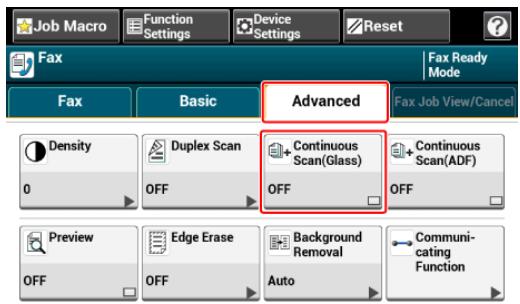
Memo No. 10
En appuyant sur [Numérisation continue(Vitre)] vous pouvez basculer entre [ACTIVÉ] et [DÉSACTIVÉ].
- Sélectionnez l'onglet [Fax].
- Sécífiez une destination.
Spécifier une destination (Entrée directe)
Spécifier une destination (Répertoire téléphonique)
Spécifier une destination (Bouton Une touche)
Spécifier une destination (Historique de transmission et historique de réception)
-
Appuyez sur le bouton (DÉMARRER) pour démarrer la numérisation du premier document.
-
Lorsque [Veuillez charger le document suivant] s'affiche, charger le document suivant.
- Appuyez sur [Démarrer la numérisation].
- Répétez les étapes 8 à 9 pour chaque document de transmission de fax si nécessaire.
- Lors de la numérisation de l'ensemble des documents est terminée, appuyez sur [Numérisation terminée].

Thèmes
You pouze annuler un Fax pendant la transmission.
Annulation d'une transmission de fax
Remarque
- Pour la numérisation continue, les paramètres relatifs aux paramètres d'image tels que la résolution, la densité et le format de numérisation ne peuvent être modifiés.
-
Si des documents de formats différents sont utilisés, une partie des documents peut manquer lors de l'envoi. (Exemple: Si un document A4 est chargeé en premier et un document A3 est chargeé pour la numérisation continue, car une partie du document A3 manque car la machine numérique la partie centrale du document A3 (dans la même gamme que le format A4).)
-
Appuyez sur [Fax/Fax Internet] ou sur le bouton (FAX).
- Chargez un document dans l'ADF.
- Appuyez sur [Fax].
- Appuyez sur [Continuous Scan(ADF) (Scan continu(ADF))] dans l'onglet [Advanced (Avancé)] et réglez-le sur [ON (ACTIVE)].
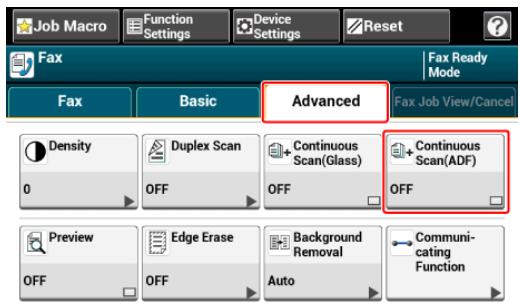
Memo No. 1
En appuyant sur [Numérisation continue(ADF)] vous pouvez basculer entre [ACTIVÉ] et [DÉSACTIVÉ].
- Sélectionnez l'onglet [Fax].
- Sécífiez une destination.
Spécifier une destination (Entrée directe)
Spécifier une destination (Répertoire téléphonique)
Spécifier une destination (Bouton Une touche)
Spécifier une destination (Historique de transmission et historique de réception)
-
Appuyez sur le bouton (DÉMARRER) pour démarrer la numérisation du premier document.
-
Lorsque [Veuillez charger le document suivant] s'affiche, charger le document suivant.
- Appuyez sur [Démarrer la numérisation].
- Répétez les étapes 8 à 9 pour chaque document de transmission de fax si nécessaire.
- Lors de la numérisation de l'ensemble des documents est terminée, appuyez sur [Numérisation terminée].

Thèmes
You pouze annuler un Fax pendant la transmission.
Annulation d'une transmission de fax
Vous pouze envoyer un fax à une date et une heures précises. Si vous spécifie l'heure d'envoi d'un fax, les données de fax sont enregistrées dans la Mémoire de cette machine et le fax est automatiquement envoyé à une heures et une date précises.
Vous pouvez configurer jusqu'à 20 transmissions de Fax avec une gamme de réservation acceptable allant jusqu'à 1 mois plus tard.
- Appuyez sur [Fax/Fax Internet] ou sur le bouton (FAX).
- Chargez un document dans l'ADF ou sur la vitre pour documents.
- Appuyez sur [Fax].
- Appuyez sur [Fonction de com.] sur l'onglet [Avancé].
- Appuyez sur [TX différé].

Memo
- Pour changer l'heure de réservation spécifique, annulez-la et faites une nouvelle réservation.

Annulation d'une transmission de fax
-
Vous pouvez réserver une transmission de fax différente même lorsque la machine envoie un fax.
-
Spécifiez la date et l'heure d'envoi du Fax à l'aide du clavier à 10 touches ou en appuyant sur ou .
La date et l'heure sont affichées par ordre : date, heures et minute.
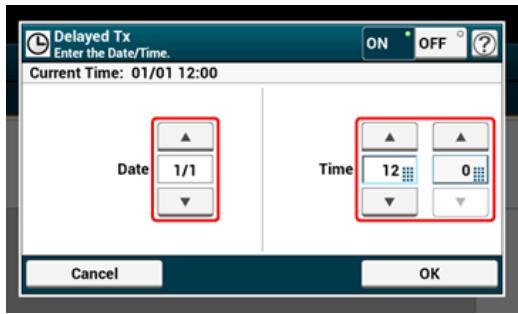
- Appuyez sur [OK].
- Sécífiez une destination.
Spécifier une destination (Entrée directe)
Spécifier une destination (Répertoire téléphonique)
Spécifier une destination (Bouton Une touche)
Spécifier une destination (Historique de transmission et historique de réception)
- Modifiez d'autres paramètres si nécessaire, puis appuyez sur le bouton (DÉMARRER).

Thèmes
Vous pouze modifier les autres parametes pour les transmissions de fax.
Configuration de la numérisation pour la transmission
Envoyer un fax (Procedure)
Il existe deux types de transmissions automatiques : La transmission en Mémoire vous permet d'envoyer un fax après la numérisation du document et la transmission en temps réel qui vous permet d'envoyer un fax pendant que le document est numérique.
Transmission en Mémoire
La transmission en Mémoire est une méthode qui vous permet d'envoyer un Fax après la numérisation du document dans la Mémoire de cette machine. Vous pouzeoiré sortir le document sans avoir à attendre la fin de la transmission, ce qui vous permet de gagner du temps.
Transmission en temps réel
La transmission en temps réel est un méthode qui vous permet d'envoyer un fax directement au destinataires sans numériser le document dans la Mémoire de la machine. La transmission démarre immidiatement après l'opération de transmission, ce qui vous permet de vérifier les données envoyées au destinataires.
[Tx en Mémoire] est configuré par les réglages d'usine.
Pour activer la transmission en temps réel, suivre la procédure suivante.
Remarque
Pour la transmission en temps réel et la transmission manuelle, les images en aperçues ne peuvent être affichées.
- En cas d'utilisation de la vente pour documents avec la transmission en temps réel, une seule page est numérique.
- Vous pouvez exécuter une commande qui utilise l'ADF ou la vitre pour documents pendant l'envoi d'un fax avec la transmission en temps réel.
- Appuyez sur [Fax/Fax Internet] ou sur le bouton (FAX).
- Chargez un document dans l'ADF ou sur la vitre pour documents.
- Appuyez sur [Fax].
- Appuyez sur [Fonction de com.] sur l'onglet [Avancé].
- Appuyez sur ou plusieurs fois et sur [Memory Tx (Transmission en Mémoire)] pour la régler sur [OFF (DÉSACTIVÉ)].
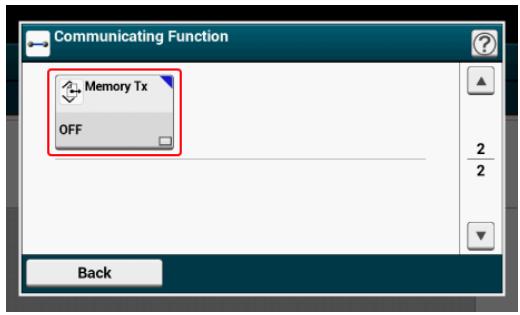
En appuyant sur [Mémoire en transmission], vous pouvez basculer entre [ACTIVÉ] et [DÉSACTIVÉ].
6. Sécífiez une destination.
Spécifier une destination (Entrée directe)
Spécifier une destination (Répertoire téléphonique)
Spécifier une destination (Bouton Une touche)
Spécifier une destination (Historique de transmission et historique de réception)
7. Modifiez d'autres paramètres si nécessaire, puis appuyez sur le bouton (DÉMARRER).

Thèmes
Voussoupiezmodifierlesautresparametes pourlestransmissionsdefax.
Configuration de la numérisation pour la transmission
Envoyer un fax (Procedure)
Si la machine du destinataires est en mode réception manuelle, ou si youlez émettre un appelvant d'envoyer un fax, envoyez le fax manuellement.
Remarque
- Pour envoyer un fax manuellement, vous doivent connecter à l'avance un téléphone externe à la machine. Avant de connecter un téléphone externe, vérifier comment connecter le téléphone à la machine.
Connecter une ligne téléphonique
- En cas d'envoi manuel, vous pouvez utiliser les fonctions suivantes.
Diffusion
- Transmission différée
Transmission F-code
Transmission avec vérification d'identité
- Verification des destinations de diffusion
- Confirmer la numérotation

Mémo
- Il est inutile de désactiver la transmission en Mémoire.
-
Meme si la machine affiche l'écran de démarriage d'une fonction autre que la fonction fax, vous pouvez executer la transmission manuelle en décrochant le combiné.
-
Chargez un document dans l'ADF.
- Décroche le combiné du téléphone externe connecté à la machine.
- Recomposez le numero de destination avec le téléphone externe.
- Configurez les fonctions fax le cas échéant.
- Lorsque vous entendez un bip, appuyez sur le bouton (DÉMARRER).
La transmission démarre.
- Déposez le combiné.

Memo
Lorsque you raccrochez une fois la transmission achevée, l'écran de la machine revient à l'écran affché avant la transmission manuelle.
Vous pourrait vérifier la tonalité de réception à partir de la machine de destination, puis envoyer un Fax.
- Appuyez sur [Fax/Fax Internet] ou sur le bouton (FAX).
- Chargez un document dans l'ADF ou sur la vitre pour documents.
- Appuyez sur [Fax].
- Appuyez sur l'onglet [Décrochage] sur l'onglet [Fax] ou l'onglet [Basique].
- Entrez un numéro de Fax de destination à l'aide du clavier à 10 touches sur le volet de l'opérateur.
- ÀpRES avoir entendu la tonalité de réception (bip) de émise par la machine de destination, appuyez sur le bouton (DÉMARRER).
Les fonctions de fax sécurisées vous permettent d'empêcher des transmissions de fax erroné.
Cette machine a les trois fonctions de sécurité suivantes pour les transmissions de fax.
Transmission de la vérification d'ID
Cette fonction vérifie si les quatre derniers chiffres du numéro composé correspondant à ceux enregistrrés dans la machine du destinataire. Si cette fonction est activée, la machine de l'expéditeur envoie des fax uniquement lorsqu'ils correspondent.
Memo No. 10
- Si la machine du destinataire n'a pas de numéro de fax enregistrés, les fax ne sont pas envoyés.
- La transmission de la vérification d'ID n'est pas disponible avec les transmissions manuelles.
Vérification des destinations de diffusion
Lorsque la fonction Vérifier destinations multiples est activée, un écran de confirmation du numéro de fax s'affiche avant le début de la transmission. Cette fonction est activée par les paramètres par défaut.
Memo No. 1
- La fonction Vérifier destinations multiples est disponible uniquement si les destinations multiples sont spécifiées.
- Si la fonction [Confirmer la numérotation] est également activée, elle est executée en premier.
- La fonction Vérifier destinations multiples n'est pas disponible avec la transmission manuelle.
Si la fonction Confirmer la numérotation est activée, lorsque vous entrez le numéro de destination à l'aide du clavier à 10 touches, il vous est demandé d'entrer à nouveau le número de destination. Le fax est envoyé uniquement si ces deux numéro correspondent.
Memo No. 10
- La fonction Confimer la numérotation n'est pas disponible lorsque vous spécifie la destination via la numérotation rapide.
- Si le numéro de destination inclut des symboles, entraze à nouveau les symboles.
- Si [Vérification destination de diffusion] est également activée, la fonction Confirmer la numération s'exécute en premier.
-
La fonction Confirmer la numérotation n'est pas disponible avec la transmission manuelle.
-
Appuyez sur [Paramètres du périphérique] sur le panneau tactile.
- Appuyez sur ou plusieurs fois et sur [Admin Setup (Config admin)].
- Entre le nom et le mot de passer d'administrateur et appuyez sur [OK (OK)].
Le nom et le mot de passer d'administrateur par défaut sont « admin » et « aaaaa » respectivement.
- Appuyez sur [OK].
- Appuyez sur [Paramètres Fax].
- Appuyez sur [Fonction de sécurité].
- Appuyez sur une fonction de sécurité désirée et réglez-la sur [ON (ACTIVÉ)].
: Configurer le mode de réception
: Configurer un bac pour l'impression des documents reçus
Changer les bacs de sortie
- Configuration d'une méthode d'impression lorsqu'une image reçue dépasse le format de papier
Impression recto verso
: Configuration pour pouvoir écouter le son du moniteur de la ligne
Transfert d'un fax vers un autre numero de fax
Réglage du temps d'attente entre un appel entrant et la réception (Temps d'attente de la réponse)
Définir quand sonner le téléphone externe (Mode de priorité duTEL)
Configuration du mode Detection de Fax
: Configuration du minuteur T/F
: Configuration du mode TAD
一 Bloquer Fax indésirables
: Prévisualiser un fax reçu
Mode Fax prét
Lors de la réception d'appels et de fax (Mode Tél/Fax prét)
Lors de la connexion d'un répondeur (Mode Rép/Fax prét)
Lors de l'utilisation normale du téléphone (Mode Tél prét)
Lors de l'utilisation de la fonction DRD (DRD)
Il existe cinq modes de réception de fax : [Fax Ready Mode (Mode fax prét) ], [Tel/Fax Ready Mode (Mode télé/fax prét) ], [Ans/Fax Ready Mode (Mode Rép/fax prét) ], [Tel Ready Mode (Mode télé prét) ], et [DRD (DRD)]. L'opération de réception varie selon le mode de réception. Lorsque vous changez le mode de réception du fax, vérifiez le comportement de la réception. Dans un mode de réception autre que [Fax Ready Mode (Mode fax prét)], vous nevez connecter un téléphone à la machine. Un téléphone connecté à la machine est appelé téléphone externe.
Lors que la réception d'un fax est en cours, les informations sur l'expéditeur sont affichés sur l'écran d'affichage. Meme lorsque la réception est terminée, l'indicateur [DONNÉES EN MéMOIRE] s'éclaire aussi longtemps que les données sont enregistrées dans la Mémoire de cette machine.
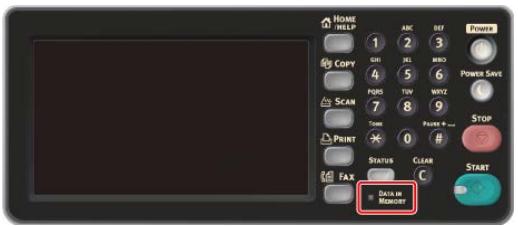

Memo

- Changez le mode de réception dans [Installation de l'administrateur] > [Installation de l'utilisateur].
Installation de l'utilisateur - Si la Mémoire est saturaée lors de la réception des données, la réception est annulée. Dans ce cas, demander à l'expéditeur de renvoyer le fax.
Mode Fax prét
Ce mode est un paramètre par défaut. Si le [Mode Fax prét] est configuré, la machine recoit automatiquement les fax reçus.
Si vous utilisez la machine uniquement pour les fax, ce mode est recommandé.
Lors de la réception d'appels et de fax (Mode Tél/Fax prét)
Si le [Mode Tél/Fax prét] est configuré, la machine détermine automatiquement si un appel entrant est un appel vocal ou un fax, ce qui vous permet d'utiliser téléphone et fax. Pour receivevoir des appeals, vous doivent connecter à l'avance un téléphone externe à la machine.
Réception d'un fax
La réception du fax démarre automatiquement.
Réception d'un appel
Lors de la réception d'un appel, le téléphone se met à sonner. Decrocher le combiné du téléphone externe pour répondre à l'appeil. Pour receiveoir un fax, appuyez sur le bouton (DÉMARRER).

Mémo
- Avant de connecter un téléphone externe, vérifier comment connecter le téléphone à la machine.
Connecter une ligne téléphonique - Si vous receivez souvent des appeals, il est recommendé d'activer le [Mode priorité Tél.].
Définir quand sonner le téléphone externe (Mode de priorité duTEL) - Si le téléphone connecté est distant, vous pouvez receivevoir des fax en composant le numéro de commutation à distance. Lorsque vous composez le numéro de commutation à distance, entrez le chiffre suivant du numéro dans les 3 secondes suivant la composition du chiffre précédent.
Demande d'une réception de fax à partir d'un téléphone à distance (Retirer le numéro de commutation à distance) - Le téléphone externe peut ne pas sonner correctement selon le type de téléphone que vous utilisez.
Lors de la connexion d'un répondeur (Mode Rép/Fax prét)
Si [Mode Rép/Fax prét] est configuré, vous pouvez utiliser la fonction du répondeur du téléphone externe et du fax. Connecter un téléphone externe configuré à l'avance sur la fonction du répondeur.
Réception d'un fax
Le répondeur sonne, une réponse est affichée et la réception du fax démarre automatiquement.
Réception d'un appel
Le répondeur sonne, une réponse est affichée et un enregistrement du message démarre.

Mémo
- Le [Mode Rép/Fax prét] pourrait ne pas fonctionner correctement selon la fonction du répondeur de votre téléphone externe ou la machine de l'expéditeur.
- Avant de connecter un téléphone externe, vérifier comment connecter le téléphone à la machine.
Connecter une ligne téléphonique
Lors de l'utilisation normale du téléphone (Mode Tél prét)
Si vous utilisez souvent le téléphone externe connecté à la machine, le [Mode Tél prét] est recommendé.
Réception d'un appel
Lors de la réception d'un appel, le téléphone externe se met à sonner.
Réception d'un fax
Lorsque you receivez un signal, le téléphone externe se met à sonner. Décrochez le
combé du téléphone externe, puis appuyez sur le bouton (DÉMARRER). Pour reprendre une conversation après la réception d'un fax, ne pas raccrocher le combiné. Vous pouvez parler lorsque la réception et terminée.

Mémo
Avant de connecter un téléphone externe, vérifier comment connecter le téléphone à la machine.

Connector une ligne téléphonique
Lors de l'utilisation de la fonction DRD (DRD)
Ce mode est recommandé lorsque vous utilisez la fonction de détction de sonnerie distinctive (DRD) fournie par la compagnie de télécommunication.
Un fax reçu est automatiquement imprimé. Vous pouvez spécifique un bac à papier à utiliser.
Remarque
Ne pas sortir le bac à papier pendant l'impression.
Si la machine ne peut pas imprimer les Fax reçus par manque de papier ou suite à un bourrage de papier, elle peut receivevoir des données allant jusqu'à 400 feuilles. (Cependant, cette quantité varie selon l'espace de Mémoire restant ou le contenu du document.) Si la machine ne peut pas imprimer les fax reçus par manque de papier ou suite à un bourrage de papier, se reporter aux éléments suivants pour résoudre le problème. Si le problème est résolu, l'impression démarre automatiquement.
Chargement du papier
En cas de bourrage papier
Vérification de l'état de communication/historique de transmission et de réception
- Appuyez sur [Paramètres périphérique] sur le panneau tactile.
- Appuyez sur [Configuration du papier].
- Appuyez sur [Sélectionner le bac].
- Appuyez sur [Fax].
- Sélectionnez un bac papier à configurer.
- Sélectionnez un paramètre.
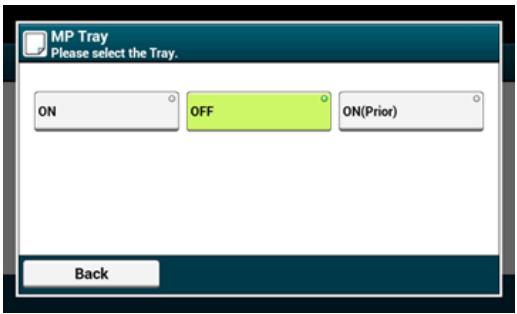
Le bac à papier régle sur [ACTIVÉ(Antérique)] est utilisée devant un autre bac qui retient le papier de même format.
Le bac MF est régle sur [DÉSACTIVÉ] par les réglages d'usine.
- Appuyez sur [Précédent] jusqu'à ce que l'écran d'accueil apparaisse.

Mémo
Utilisez uniquement du papier ordinaire ou recyclé.
- Les formats de papier disponibles sont A3, A4, A5, B4, B5, Tabloid, Letter, Legal 13, Legal 13.5, Legal 14, Statement, Folio.
| Base | Format de papier disponible pour l'impression du fax reçu |
| AB | A3, A4 , A4 , A5 , A5 , B4 , B5 , B5 , Folio |
| Letter | Tabloid, Letter , Letter , Legal 13/13.5/14, Statement , Statement |
Priorité format papier
- Si un fax reçu est plus grand qu'un format de papier spécifique, le fax est réduit, refusé ou imprimé sur plusieurs feuilles selon les paramètres d'impression de réception.
Configuration d'une méthode d'impression lorsqu'une image reçue dépasse le format de papier
Change les destinations de sortie pour les fax reçus.

Remarque
- Vérifiez que le bac de sortie arrêté situé à l'arrière de la machine est fermé.
- Si le bac de sortie arrête est ouvert, le papier est toujours éjecté par celui-ci.

Memo
- Si du papier reste sur le bac de sortie supérieur, la LED clignote.
-
Pour que la LED ne clignote pas, dans [Device Settings (Paramétres du périphérique)] > [Admin Setup (Config admin)] > [Management (Gestion)] > [System Setup (Config système)], réglez [Output Tray Paper Exist Lamp (Voyant papier de bac sortie)] sur [Disable (Désactiver)].
-
Appuyez sur [Paramètres périphérique] sur le panneau tactile.
- Appuyez sur [Configuration du papier].
- Appuyez sur ou plusieurs fois et sur [Output Tray (Bac desoirie)].
- Appuyez sur [Fax].
- Sélectionnez un bac de sortie.
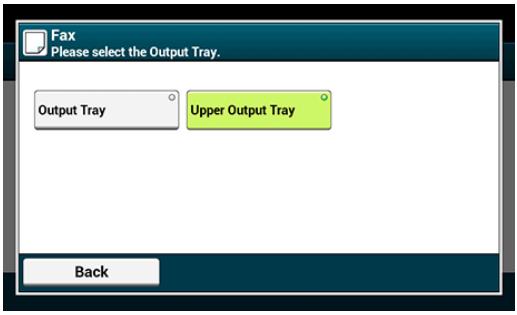
- Appuyez sur [Précédent] jusqu'à ce que l'écran d'accueil apparaisse.
Spécifier un rapport de réduction
Spécifier une valeur de seuil
La partie excédante du papier spécifique est réduite ou retiree, ou imprimée sur la feuille de papier suivant. Par exemple, si la machine recoit un fax plus grand que A4 avec le papier A4 spécifique, la partie excédante de l'imagé est imprimé sur la feuille de papier suivant.
Vous pouvez éviter cette situation en spécifique un rapport de réduction.
Spécifier un rapport de réduction
Le taux de réduction détermine si ou qui non la machine réduit automatiquement l'image reçue en un format de papier spécifique. [Auto] réduit automatiquement l'image et [100%] imprime l'image sans réduction. [Réduction en réception en réception] est configuré sur [Auto] par les réglages d'usine.
- Appuyez sur [Paramètres périphérique] sur le panneau tactile.
- Appuyez sur ou plusieurs fois et sur [Admin Setup (Config admin)].
- Entre le nom et le mot de passer d'administrateur et appuyez sur [OK (OK)].
Le nom et le mot de passer d'administrateur par défaut sont « admin » et « aaaaa » respectivement.
- Appuyez sur [Paramètres Fax].
- Appuyez sur [Autres paramètres].
- Appuyez sur [Réduction en réception Taux].
- Sélectionnez un rapport de réduction.
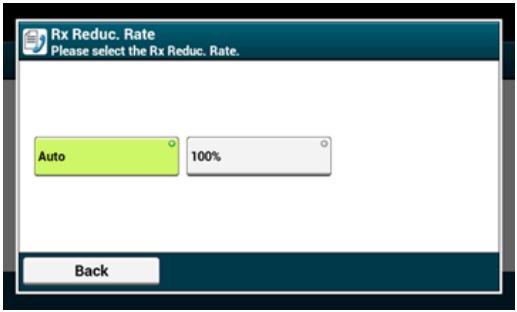
- Appuyez sur [Précédent] jusqu'à ce que l'écran d'accueil
Spécifier une valeur de seuil
La marche de seuil détermine quand imprimer des parties de l'image reçue sur la page suivante.
- Appuyez sur [Paramètres du périphérique] sur le panneau tactile.
- Appuyez sur ou plusieurs fois et sur [Admin Setup (Config admin)].
- Entre le nom et le mot de passer d'administrateur et appuyez sur [OK (OK)].
Le nom et le mot de passer d'administrateur par défaut sont « admin » et « aaaaa » respectivement.
- Appuyez sur [Paramètres Fax].
- Appuyez sur [Autres paramètres].
- Appuyez sur ou plusieurs fois et sur [Reduc. Margin (Marge de réduction)].
- Entrez une valeur entre 0 et 100 (mm) (0,0 à 3,9 pouces), puis appuyez sur [OK (OK)].
- Appuyez sur [Précédent] jusqu'à ce que l'écran d'accueil apparaisse.

Mémo
Lorsque la partie excédante est plus grande que la valeur de seuil de réduction spécifique, elle est imprimée sur la page suivante.
- Lorsque la partie excédante est plus petite que la valeur de seuil de réduction spécifique, l'image reçue est réduite et imprimée sur la page suivante.
- [Réduction en réception Taux] est régle sur [100%] la partie excédante du format de papier est inférieure à la valeur de seuil spécifique, elle est retiree.
Méthodes d'impression disponibles
Imprime les images de fax reçus sur les deux faces du papier.

Remarque
Utilisez du papier ordinaire de format standard. L'utilisation d'un papier autre qu'un papier de format standard peut cause des bourrages papier.

Chargement du papier
- Appuyez sur [Paramètres périphérique] sur le panneau tactile.
- Appuyez sur ou plusieurs fois et sur [Admin Setup (Config admin)].
- Entre le nom et le mot de passer d'administrateur et appuyez sur [OK (OK)].
Le nom et le mot de passer d'administrateur par défaut sont « admin » et « aaaaa » respectivement.
- Appuyez sur [Paramètres Fax].
- Appuyez sur [Autres paramètres].
- Appuyez sur ou plusieurs fois et sur [Duplex (Recto-verso)].
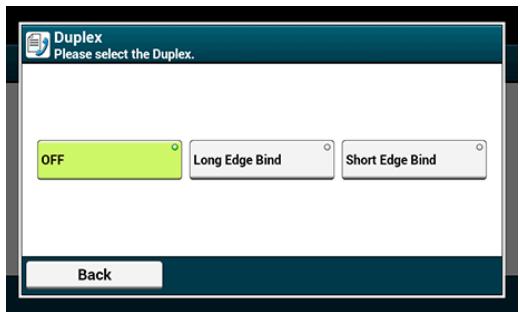
Configurez [Recto-Verso] sur [DÉSACTIVÉ] pour l'impression recto.
- Sélectionnez un paramètre.
- Appuyez sur [Précédent] jusqu'à ce que l'écran d'accueil apparaisse.
Méthodes d'impression disponibles

Impressions recto- verso avec reliure bord long
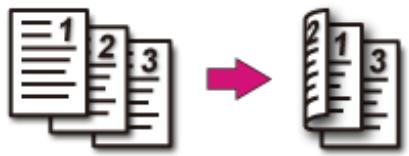
Impressions recto- verso avec reliure bord court
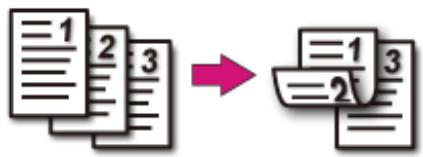
Pour écouter le son du moniteur pendant la transmission/reception du fax, configurée comme suit.
- Appuyez sur [Paramètres périphérique] sur le panneau tactile.
- Appuyez sur ou plusieurs fois et sur [Admin Setup (Config admin)].
- Entre le nom et le mot de passer d'administrateur et appuyez sur [OK (OK)].
Le nom et le mot de passer d'administrateur par défaut sont « admin » et « aaaaa » respectivement.
- Appuyez sur ou plusieurs fois et sur [User Install (Installation de l'utilisateur)].
- Appuyez sur ou plusieurs fois et sur [Monitor Control (Contrôle du moniteur)].
- Sélectionnez un contrôle monitreur.
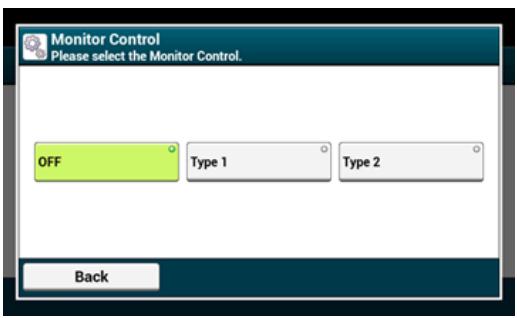
- Appuyez sur [Précédent] jusqu'à ce que l'écran d'accueil apparaissé.
Si [Configuration du transfert] est activée, vous pouvez automatiquement transférer les fax reçus vers un destination en tant que documents faxés.
Remarque
- Si [Configuration du transfert] est activée, la machine n'imprime pas les fax reçus.
- Si le [Mode réception] est configuré sur [Mode Tél prét], la fonction de transfert est désactivée.
Enregistrez une destination en suivant la procédure ci-dessous.
- Appuyez sur [Paramètres périphérique] sur le panneau tactile.
- Appuyez sur ou plusieurs fois et sur [Admin Setup (Config admin)].
- Entre le nom et le mot de passer d'administrateur et appuyez sur [OK (OK)].
Le nom et le mot de passer d'administrateur par défaut sont « admin » et « aaaaa » respectivement.
- Appuyez sur [Paramètres Fax].
- Appuyez sur [Réglages Fax].
- Appuyez sur [Paramètres transmission].
- Appuyez sur [ACTIVÉ].
- Entrez un numero de destination de transfert.
- Appuyez sur [OK (OK)].
- Appuyez sur [Précédent] jusqu'à ce que l'écran d'accueil apparaisse.
Configurez le délambda d'attente à partir du moment où la machine recoit un appel entrant jusqu'au démarrage de la réception de fax.
- Appuyez sur [Paramètres périphérique] sur le panneau tactile.
- Appuyez sur ou plusieurs fois et sur [Admin Setup (Config admin)].
- Entre le nom et le mot de passer d'administrateur et appuyez sur [OK (OK)].
Le nom et le mot de passer d'administrateur par défaut sont « admin » et « aaaaa » respectivement.
- Sélectionnez [Paramètres Fax].
- Sélectionnez [Autres paramètres].
- Appuyez sur ou plusieurs fois et sur [Ring Response (Réponse en sonnerie)].
- Sélectionnez un début d'attente.
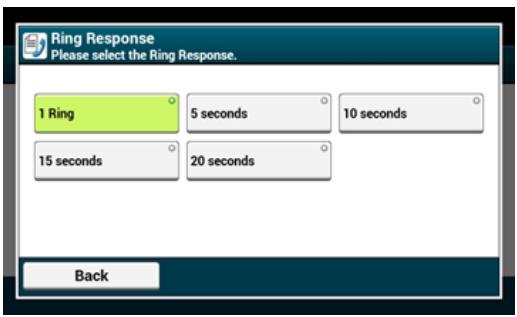
- Appuyez sur [Précédent] jusqu'à ce que l'écran d'accueil apparaisse.
Définissez quand le téléphone externe et la machineSONNE en mode Tél/Fax prét.
- Appuyez sur [Paramètres périphérique] sur le panneau tactile.
- Appuyez sur ou plusieurs fois et sur [Admin Setup (Config admin)].
- Entre le nom et le mot de passer d'administrateur et appuyez sur [OK (OK)].
Le nom et le mot de passer d'administrateur par défaut sont « admin » et « aaaaa » respectivement.
- Appuyez sur [Paramètres Fax].
- Appuyez sur [Réglages Fax].
- Appuyez sur ou plusieurs fois et sur [Tel Priority Mode (Mode de priorité du télé)] et réglez-le sur [ON (ACTIVE)].
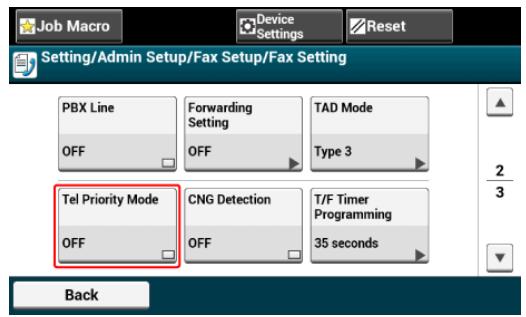

Memo
En appuyant sur [Mode de priorité du téléphone], vous pouvez passer de [ACTIVÉ] à [DÉSACTIVÉ].
[ACTIVÉ]: Il est supposé que l'expéditeur émet un appel vocal. Le téléphone sonne tout.
[DESACTIVE]: Il est supposé que l'expéditeur envoie un fax. Lorsque la machine détermine que l'expéditeur peut émettre un appel vocal, le téléphone sonne.
- Appuyez sur [Précédent] jusqu'à ce que l'écran d'accueil apparaisse.
Configurez la machine pour qu'elle détermine si l'expéditeur envoie un fax pendant que le destinataire tient le combiné du téléphone externe après avoir décroché pour répondre à l'feel lorsque le téléphone sonne en mode Tél/Fax prét.
- Appuyez sur [Paramètres périphérique] sur le panneau tactile.
- Appuyez sur ou plusieurs fois et sur [Admin Setup (Config admin)].
- Entrez le nom et le mot de passer d'administrateur et appuyez sur [OK (OK)].
Le nom et le mot de passer d'administrateur par défaut sont « admin » et « aaaaa » respectivement.
- Appuyez sur [Paramètres Fax].
- Appuyez sur [Réglages Fax].
- Appuyez sur ou plusieurs fois et sur [CNG Detection (Détection CNG)] et réglez-la sur [ON (ACTIVÉ)].
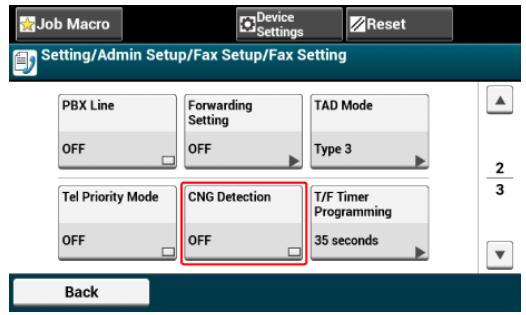

Memo
Appuyez sur [Détection CNG] permet de basculer entre [ACTIVÉ] et [DÉSACTIVÉ].
-
[ACTIVÉ]: La machine détecte les signaux sonores du fax et démarre automatiquement la réception de fax.
[DESACTIVE]: Si l'expéditeur envoi un fax, la machine le recoit par réception manuelle. -
Appuyez sur [Précédent] jusqu'à ce que l'écran d'accueil apparaisse.
Configurez l'heure avant la réception automatique du fax dans le cas où la réponse à un appel entrant n'est pas en mode Tél/Fax prét ou en mode Rép/Fax prét.
- Appuyez sur [Paramètres périphérique] sur le panneau tactile.
- Appuyez sur ou plusieurs fois et sur [Admin Setup (Config admin)].
- Entre le nom et le mot de passer d'administrateur et appuyez sur [OK (OK)].
Le nom et le mot de passer d'administrateur par défaut sont « admin » et « aaaaa » respectivement.
- Appuyez sur [Paramètres Fax].
- Appuyez sur [Réglages Fax].
- Appuyez sur ou plusieurs fois et sur [T/F Timer Programming (Programmation du temporisateur T/F)].
- Sélectionnez un début Tél/Fax.
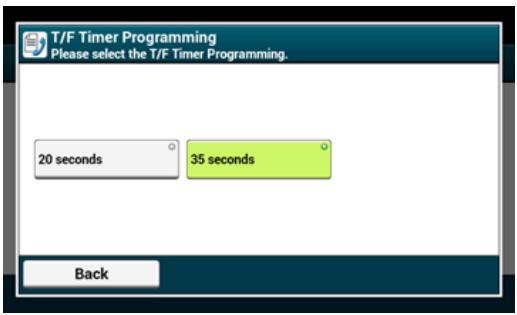
[20 seconds]: Si vous ne répondez pas à l'appoint au bout de 20 secondes, la machine recoit le fax automatiquement.
[35 seconds]: Si vous ne répondez pas à l'appoint au bout de 35 secondes, la machine recoit le fax automatiquement.
- Appuyez sur [Précédent] jusqu'à ce que l'écran d'accueil apparaisse.
Configurez un type de commande dans le mode Rép/Fax prét.
- Appuyez sur [Paramètres périphérique] sur le panneau tactile.
- Appuyez sur ou plusieurs fois et sur [Admin Setup (Config admin)].
- Entre le nom et le mot de passer d'administrateur et appuyez sur [OK (OK)].
Le nom et le mot de passer d'administrateur par défaut sont « admin » et « aaaaa » respectivement.
- Appuyez sur [Paramètres Fax].
- Appuyez sur [Réglages Fax].
- Appuyez sur [Mode Répondeur].
- Sélectionnez un type.
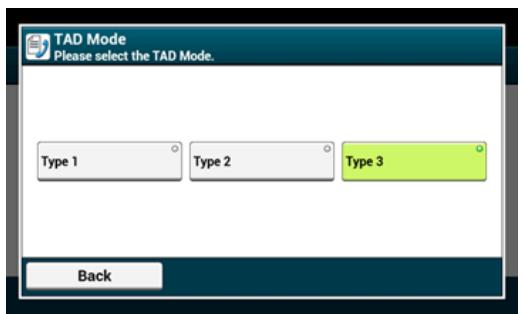
[Type 1]: La détction du signal de fax démarre immédiatement après la réponse du répondeur. Si l'expéditeur envoie un fax, la réception de fax démarre automatiquement.
Lorsque le message du répondeur est terminé, la réception de fax démarre. En cas de problème avec la réception de fax, vous pouvez utiliser ce type de commande pour améliorer la situation.
[Type 2]: La détction du signal de fax démarre immédiatement après la réponse du répondeur. Si l'expéditeur envoie un fax, la réception démarre automatiquement.
Meme après la fin du message du répondeur, la réception de fax ne démarre pas. Si vous receivez souvent des appeals, utiliser ce type de commande.
[Type 3]: La détction du signal de fax démarre 15 secondes après la réponse du répondeur. Si l'expéditeur envoie un fax, la réception démarre automatiquement.
Lorsque le message du répondeur est terminé, la réception de fax démarre. Utilisez ce type pour l'utilisation normale.
- Appuyez sur [Précédent] jusqu'à ce que l'écran d'accueil
apparaisse.
Enregistrement (Si [DÉSACTIVÉ] ou [Mode1] est sélectionné)
Enregistrement (Si [Mode2] ou [Mode3] est sélectionné)
Suppression d'un numero enregistré
Vous pouvez bloquer les fax indésirables en configurant la réception de fax uniquement en provenance de numéros rapides enregistrés, ou en refusant la réception de fax en provenance de numéros enregistrés spécifique.
Il existe trois méthodes pour bloquer les fax indésirables.
| Mode | Description |
| Mode 1 | Ce mode permet de rejeter les expéditeurs qui ne sont pas enregistrrés dans la numération rapide.Si les quatre derniers chiffres d'un numéro de fax enregistrré correspondant à la réception de l'ID de l'expéditeur, la réception est autorisée. |
| Mode 2 | Ce mode permet de rejeter les expéditeurs dont les numérots sont enregistrrés vers Bloquer les fax indésirables.Enregistrez quatre à huit chiffres d'un numéro de fax.Vous pouvez entraîr jusqu'à 10 chiffres. |
| Mode 3 | Ce mode est une combinaison du mode 1 et du mode 2.Ce mode permitted de rejeter les expéditeurs qui ne sont pas enregistrrés dans la numération rapide.Ce mode permitted de rejeter les expéditeurs qui sont enregistrrés dans les fax indésirables. |
| DÉSACTIVÉ | Les fax indésirables ne sont pas bloqués. |
Enregistrement (Si [DÉSACTIVÉ] ou [Mode1] est sélectionné)
- Appuyez sur [Paramètres périphérique] sur le panneau tactile.
- Appuyez sur ou plusieurs fois et sur [Admin Setup (Config admin)].
- Entre le nom et le mot de passer d'administrateur et appuyez sur [OK (OK)].
Le nom et le mot de passer d'administrateur par défaut sont « admin » et « aaaaa » respectivement.
- Appuyez sur [Paramètres Fax].
- Appuyez sur [Autres paramètres].
-
Appuyez sur [Liste des Fax indésirables].
-
Appuyez sur [Paramètres].
- Sélectionnez [DÉSACTIVÉ] pour [Mode 1].
Enregistrement (Si [Mode2] ou [Mode3] est sélectionné)
Enregistrez les numéro des expéditeurs dont vous souhaitez bloquer les fax indésirables.
- Appuyez sur [Paramètres du périphérique] sur le panneau tactile.
- Appuyez sur ou plusieurs fois et sur [Admin Setup (Config admin)].
- Entre le nom et le mot de passer d'administrateur et appuyez sur [OK (OK)].
Le nom et le mot de passer d'administrateur par défaut sont « admin » et « aaaaa » respectivement.
- Appuyez sur [Paramètres Fax].
- Appuyez sur [Autres paramètres].
- Appuyez sur [Liste des Fax indésirables].
- Appuyez sur [Paramètres].
- Sélectionnez [Mode2] ou [Mode3].
-
Appuyez sur [Liste des inscrits].
-
Sélectionnez une boîte enregistrée, puis appuyez sur [Enregistrer].
![OKI C711DM - Enregistrement (Si [Mode2] ou [Mode3] est sélectionné) - 1](/content/2024/11/206518/images/33bc7fc9062d76a021945b2bdbad431023958af953b7cce7ffa8a9b3ba368868.jpg)
Memo
Pour modifier un numéro qui n'a pas encore ete enregistrre, appuyez sur [Modifier] pour la boite dans laquelle le numéro a modifier est enregistré.
- Entrez les quatre à huit derniers chiffres du numéro de téléphone dont vous souhaitez bloquer les fax indésirables à l'aide du clavier à 10 touches.
- Appuyez sur [OK].
- Appuyez sur [Fermer] sur l'écran de confirmation.
- Pour continuer à enregistrer un autre numéro, répétez la procédure à partir de l' étape 10.
Suppression d'un numéro enregistré
- Appuyez sur [Paramètres périphérique] sur le panneau tactile.
- Appuyez sur ou plusieurs fois et sur [Admin Setup (Config admin)].
- Entre le nom et le mot de passer d'administrateur et appuyez sur [OK (OK)].
Le nom et le mot de passer d'administrateur par défaut sont « admin » et « aaaaa » respectivement.
- Appuyez sur [Paramètres Fax].
- Appuyez sur [Autres paramètres].
- Appuyez sur [Liste des Fax indésirables].
- Appuyez sur [liste des inscrits].
- Sélectionnez une boîte enregistrée, puis appuyez sur [Supprimer].
- Appuyez sur [Oui] sur l'écran de confirmation.
Le numero est supprimé.

Memo
Si vous sélectionnez [Non], le numéro n'est pas supprimé et vouseturnnez à l' étape 9.
- Pour continuer à supprimer un autre numéro, répétez la procédure à partir de l' étape 8.
Avant d'imprimer des fax reçus, vous pouvez vérifier l'image en aperçu sur le panneau tactile.
Seuls les fax reçus après que « Réception sécurisée » soit régée peuvent être prévisalisés.
Assurez-vous que l'indicateur [DATA IN MEMORY (DONNÉES EN MéMOIRE)] s'allume.
Configuration de la réception sécurisée
Yououpouzeimprimerlesfaxreçuapresla prévisualisation.
- Appuyez sur [Device Settings (Paramètres du péripérisque)] sur le panneau tactile.
- Appuyez sur ou plusieurs fois et sur [Store Document Settings (Conserver les paramètres du document)].
- Appuyez sur [Received Documents (Documents reçus)].
- Si l'écran de saisie du mot de passer s'affiche, entrez un mot de passer de 4 chiffres que vous avez saisi lors de la configuration de la réception sécurisée.
La liste des fax reçus apparait.
- Appuyez sur [Preview (Aperçu)] pour imprimer un document.
- Appuyez sur [Print (Imprimer)].
- Appuyez sur [Yes (Oui)] sur l'écran de confirmation. L'impression du document reçu démarre.
- Appuyez sur [Back (Retour)] jusqu'à ce que l'écran d'accueil s'affiche.
Cette section déscrit la communication confidentielle et la communication de la carte de bulletin à l'aide de la communication F-code.
A propos de la communication F-code
Enregistrement d'une boîte F-code
Suppression d'une boîte F-code enregistrée
Envoi d'un Fax vers une boîte de destination confidentielle (Transmission F-code)
Impression d'un document reçu dans la boîte confidentielle de cette machine
Réception d'un document enregistré dans une boîte de panneau d'affichage par Fax (interrogation F-code)
Enregistrement d'un document dans la boite d'affichage de cette machine
Suppression d'un document dans la boite d'affichage de cette machine
La communication F-code utilise des sous-adresses pour communiquer selon la norme ITU-T. Vous pouze creator et enregistrer les boîtes F-code, ce qui vous permet d'executer la communication confidentielle et la communication de la boîte de bulletin.
Vous pouvez enregistrer jusqu'à 20 boîtes F-code.
Lors de l'enregistrement d'une boîte F-code, veiller à enregistrer une sous-adresse. Une sous-adresse est utilisé pour identifier la boîte F-code.
- Communication confidentielle FCode
Si une boîte confidentielle est configurée dans machine du destinataire, vous pouvez spécifier la sous-adresse de la boîte, ce qui vous permet d'executer la transmission confidentielle.
Pour imprimer un document reçu, vous doivent entraîre le numéro PIN spécifique. Cette fonction est utile lors de l'envoi ou la réception d'un document nécessitant une protection sécurisée.
Envoi d'un Fax vers une boite de destination confidentielle (Transmission F-code)
Impression d'un document reçu dans la boîte confidentielle de cette machine
- Communication avec panneau d'affichage F-code
Lorsqu'un panneau d'affichage F-code est configuré dans la machine de l'expéditeur, vous pouzePTRer un document de la boite de bulletin en specifiant sa sous-adresse.
Réception d'un document enregistré dans une boîte de panneau d'affichage par Fax (interrogation F-code)
Voussouspoucezstockerdesdocumcntsdanslaboitedebulletinde lamachine.
Enregistrement d'un document dans la boite d'affichage de cette machine
Enregistrement d'une boîte confidentielle
Enregistrement d'une carte de bulletin
Pour exécuter la communication F-code, enregistrer une boîte F-code. Il existe deux types de boîtes F-code : Les boîtes confidentielles F-code et les boîtes d'affichage F-code. Assurez-vous d'enregistrer une sous-adresse et un numéro PIN (Communication confidentielle F-code uniquement) pour chaque boîte F-code.
Enregistrement d'une boîte confidentielle
Vouss pouvez enregistrer une boite sur la machine, ce qui vous permet de recevoir des données de fax que vous ne souhaitez pas divulguer aux tiers avec une communication F-code.
- Appuyez sur [Paramètres périphérique] sur le panneau tactile.
- Appuyez sur ou plusieurs fois et sur [Admin Setup (Config admin)].
- Entre le nom et le mot de passer d'administrateur et appuyez sur [OK (OK)].
Le nom et le mot de passer d'administrateur par défaut sont « admin » et « aaaaa » respectivement.
- Appuyez sur [Paramètres Fax].
- Appuyez sur [Boîte F-Code].
- Appuyez sur [Enregistrer] pour supprimer un numéro de boîte.

Mémo
Pour éoperator une boîte confidentielle F-code enregistrée, entrez le numéro PIN, puis sélectionnez [Éoperator].
- Appuyez sur [Boîte confidentielle].
- Appuyez sur le bouton d'enregistrement du [Nom de boîte].
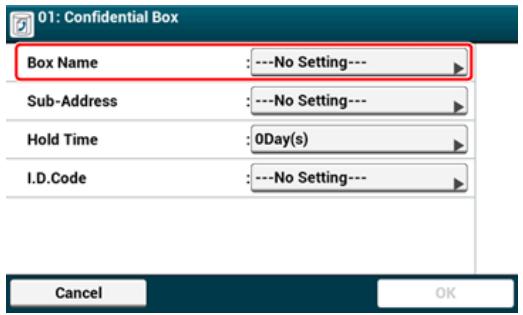
- Entrez un nom de boîte.

Memo
Vous pouvez entrer jusqu'à 16 caractères.
- Appuyez sur [OK].
- Appuyez sur le bouton d'enregistrement de [Sous-adresse].
- Entre une sous-adresse.

Memo
Vous pouvez entrer jusqu'à 20 caractères, y compris # ou *.
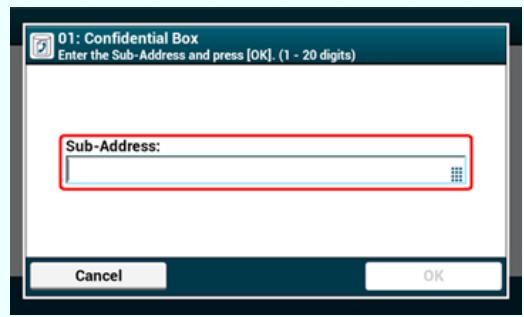
- Appuyez sur [OK].
- Appuyez sur le bouton d'enregistrement [Durée de maintainen].
- Entrez une valeur comprende entre 0 et 31 (jours), puis appuyez sur [OK].

Memo
- Configurez [Durée de stockage] si nécessaire.
- Si vous reglez [0] (jours), le document est retenu indéfiniment.
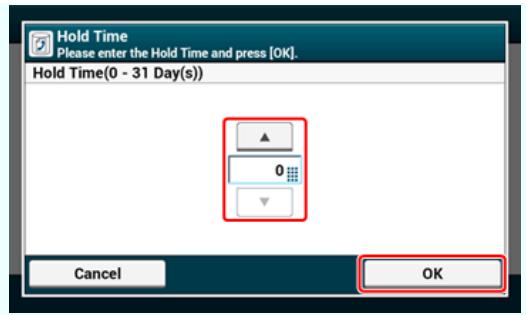
- Appuyez sur le bouton d'enregistrement de [ID Code].
- Entrez un numero PIN à 4 chiffres, puis appuyez sur [OK].
Remarque
Le numero PIN n'est pas affché. Veiller à noter le numero PIN et le conserver.
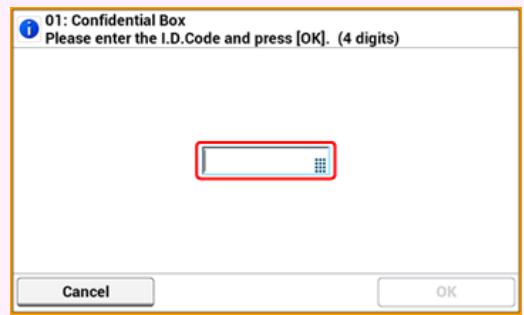
- Appuyez sur [OK].
Enregistrement d'une carte de bulletin
Si vous enregistrez une boîte de bulletin sur la machine, l'autre correspondant peut-retirer un document enregistré dans la boîte de bulletin à tout moment lorsqu'elle envoie une demande de transmission.
- Appuyez sur [Paramètres périphérique] sur le panneau tactile.
- Appuyez sur ou plusieurs fois et sur [Admin Setup (Config admin)].
- Entrez le nom et le mot de passer d'administrateur et appuyez sur [OK (OK)].
Le nom et le mot de passer d'administrateur par défaut sont « admin » et « aaaaa » respectivement.
- Appuyez sur [Paramètres Fax].
- Appuyez sur [Boîte F-Code].
-
Appuyez sur [Enregistrer] pour supprimer un numéro de boîte.
-
Appuyez sur [Boîte bulletin].
- Appuyez sur le bouton d'enregistrement du [Nom de boîte].
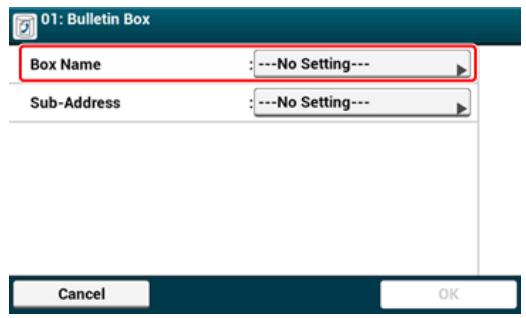
- Entrez un nom de boîte.

Memo
Vous pouvez entrer jusqu'à 16 caractères.
- Appuyez sur [OK].
- Appuyez sur le bouton d'enregistrement de [Sous-adresse].
- Entre une sous-adresse, puis appuyez sur [OK].

Mémo
Vous pouvez entrer jusqu'à 20 caractères, y compris # ou *.
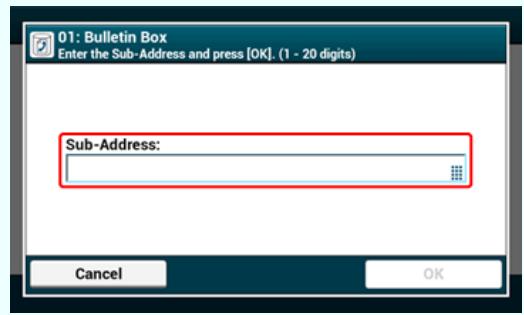
- Appuyez sur [OK].
Voussupprimer les boites confidentielles F-code et les boites de bulletin F-code.
- Appuyez sur [Paramètres péripérique] sur le panneau tactile.
- Appuyez sur ou plusieurs fois et sur [Admin Setup (Config admin)].
- Entre le nom et le mot de passer d'administrateur et appuyez sur [OK (OK)].
Le nom et le mot de passer d'administrateur par défaut sont « admin » et « aaaaa » respectivement.
- Appuyez sur [Paramètres Fax].
- Appuyez sur [Boîte F-Code].
- Appuyez sur [Supprimer] pour supprimer un numéro de boîte.
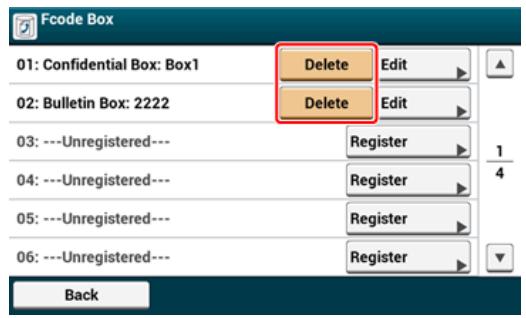
- Entre un numero PIN si nécessaire, puis appuyez sur [OK].

Memo
Pour supprimer une boîte confidentielle, entraîr le numéro PIN.
- Appuyez sur [Oui] sur l'écran de confirmation.
Vouss pouvez lancer la transmission confidentielle F-code en saisissant la sous-adresse enregistrée dans une boîte confidentielle F-code de la machine du destinataire. Vérifiez la sous-adresse avant l'envoi.
- Appuyez sur [Fax/Fax Internet] ou sur le bouton (FAX).
- Chargez un document dans l'ADF ou sur la vitre pour documents.
- Appuyez sur [Fax].
- Appuyez sur [Fonction de com.] sur l'onglet [Avancé].
- Appuyez sur [F-Code TX].
- Entre la sous-adresse de la boîte enregistrée dans la machine du destinataire.
La sous-adresse peutContainir jusqu'à 20 caractères.
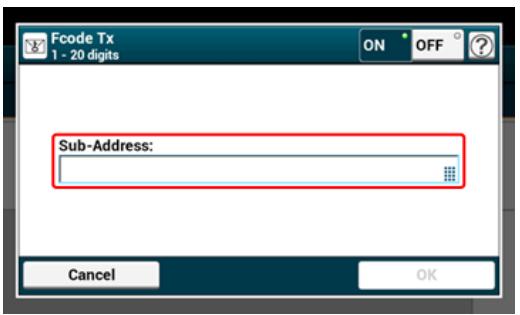
- Appuyez sur [OK].
- Appuyez sur [Précédent].
- Ajouter une destination sur l'onglet [Fax (Fax)].
Spécifier une destination (Entrée directe)
Spécifier une destination (Répertoire téléphonique)
Spécifier une destination (Bouton Une touche)
Spécifier une destination (Historique de transmission et historique de réception)
- Modifiez d'autres paramètres si nécessaire, puis appuyez sur le bouton (DéMARRER).
Lorsqu'une boîte confidentielle configurée sur la machine reçoit un document, une notification de réception F-code est imprimée. Vérifiez le numéro de boîte F-code, puis imprimez le document stocké.
- Appuyez sur [Paramètres périphérique] sur le panneau tactile.
- Appuyez sur ou plusieurs fois et sur [Store Document Settings (Conserver les paramètres du document)].
- Appuyez sur [Boîte F-Code].
- Appuyez sur [Sélectionner] pour supprimer un numéro de boîte.
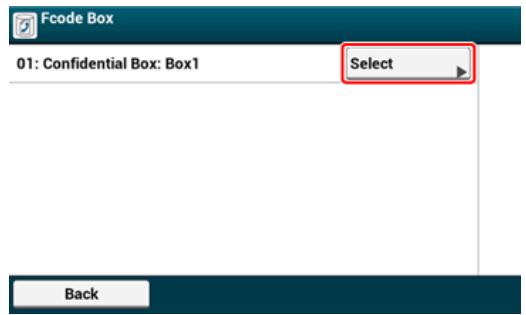
- Entre un numero PIN, puis appuyez sur [OK].
- Appuyez sur [Imprimer] sur un nombre de fichier pour imprimer.
- Appuyez sur [Oui] sur l'écran de confirmation.

Memo
Les documents reçus dans la boîte confidentielle F-code sont automatiquement supprimés après l'impression.
Vous pouvez exécuter la communication de l'interrogation F-code (Interrogation F-code) en faisissant la sous-adresse d'une boîte de bulletin F-code enregistrée vers la machine de l'expéditeur. Avec cette fonction, la machine de l'expéditeur envoie un fax en réponse aux instructions en provenance de votre machine.
Remarque
Si un mot de passer est reglé sur la boîte de bulletin de la machine de l'expéditeur, votre machine ne peux pas receivevoir de fax.
- Appuyez sur [Fax/Fax Internet] ou sur le bouton (FAX).
- Appuyez sur [Fax].
- Appuyez sur [Fonction de com.] sur l'onglet [Avancé].
- Appuyez sur [Interrogation Fcode].
- Entrez une sous-adresse de boîte de bulletin enregistrée dans la machine de l'expéditeur.
La sous-adresse peut containir jusqu'à 20 caractères.
- Appuyez sur [OK].
- Appuyez sur [Précédent].
- Ajouter une destination sur l'onglet [Fax (Fax)].
Spécifier une destination (Entrée directe)
Spécifier une destination (Répertoire téléphonique)
Spécifier une destination (Bouton Une touche)
Spécifier une destination (Historique de transmission et historique de réception)
- Appuyez sur le bouton (DÉMARRER).
Memo No. 10
Les documents reçus avec l'interrogation F-code sont automatiquement imprimés.
Vous pouvez stocker qu'un seul document dans la boîte de bulletin F-code de la machine. Le document enregistré est remplaced par un nouveau document. Pour stoker un document, vous doivent enregistrer une boîte de bulletin à l'avance.
Enregistrement d'une boite F-code
- Chargez un document dans l'ADF ou sur la vitre pour documents.
- Appuyez sur [Paramètres périphérique] sur le panneau tactile.
- Appuyez sur ou plusieurs fois et sur [Store Document Settings (Conserver les paramètres du document)].
- Appuyez sur [Carte de bulletin Fcode].
- Appuyez sur le bouton [Ré-écrite] pour le nombre de boîte.
- Appuyez sur [Oui] sur l'écran de confirmation.

Memo
Un document enregistré dans la boîte de bulletin F-code n'est pas supprimé même si le destinataire retire le document.
Vous pouvez supprimer un document enregistré dans une boîte de bulletin.
- Appuyez sur [Paramètres périphérique] sur le panneau tactile.
- Appuyez sur ou plusieurs fois et sur [Store Document Settings (Conserver les paramètres du document)].
- Appuyez sur [Carte de bulletin Fcode].
- Appuyez sur [Supprimer] pour supprimer un numéro de boîte.
- Appuyez sur [Oui] sur l'écran de confirmation.

Memo
Un document enregistré dans la boite de bulletin F-code n'est pas supprimé même si le destinataire retire le document.
- Demande d'une réception de fax à partir d'un téléphone à distance (Retirer le numéro de commutation à distance)
密 Configuration de la réception sécurisée
Transférer les données de document reçues vers une destination de courriel ou un dossier partagé (livraison automatique)
Sauvegarden les données envoyées et reçues (Sauvegarde des données de transmission)
Si le téléphone connecté est localisé à distance, vous pouvez faire passer la machine à la commande de réception de fax en composant le numéro de commutation à distance sur le téléphone.
Si le téléphone connecté n'est pas une ligne de réassort, appuyez sur le bouton de tonalité sur le téléphone pour passer aux signaux à tonalité (réassort) avant de composer le numéro de commutation à distance.
Lorsque vous composez le numéro de commutation à distance, entrez le chiffre suivant du numéro dans les 3 secondes suivant la composition du chiffre précédent.
- Appuyez sur [Paramètres périphérique] sur le panneau tactile.
- Appuyez sur ou plusieurs fois et sur [Admin Setup (Config admin)].
- Entrez le nom et le mot de passer d'administrateur et appuyez sur [OK (OK)].
Le nom et le mot de passer d'administrateur par défaut sont « admin » et « aaaaa » respectivement.
- Appuyez sur ou plusieurs fois et sur [Fax Setup (Config fax)].
- Sélectionnez [Réglages Fax].
- Appuyez sur [Réception numéro distant].
- Sélectionnez un numéro.
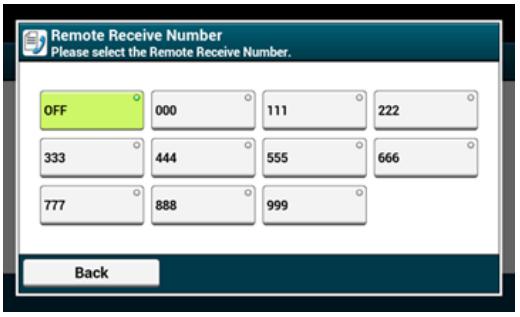
- Appuyez sur [Précédent] jusqu'à ce que l'écran d'accueil apparaissé.
Configuration de la réception sécurisée
Impression d'une image stockée avec la réception sécurisée
Configuration de la réception sécurisée
- Appuyez sur [Paramètres péripérique] sur le panneau tactile.
- Appuyez sur ou plusieurs fois et sur [Admin Setup (Config admin)].
- Entre le nom et le mot de passer d'administrateur et appuyez sur [OK (OK)].
Le nom et le mot de passer d'administrateur par défaut sont « admin » et « aaaaa » respectivement.
- Appuyez sur [Paramètres Fax].
- Appuyez sur [Fonction de sécurité].
- Appuyez sur [Réception sécurisée].
- Appuyez sur [Setting (Paramètres)].
- Entrez un numéro de 4 chiffres à l'aide du clavier de 10 touches et appuyez sur [OK (OK)].
Remarque
Lorsque vous prévisualisez ou imprimez des fax reçus, vousdezuez entrerc le mot de passé défini à cette étape. Si vous appuyez sur [OK (OK)] sans entrerc le mot de passage, vous pouvez prévisualiser et imprimer sans saisir de mot de passage.
Mémo
Pour désactiver la réception sécurisée, appuyez sur [Setting (Paramètres)], puis sur [OFF (DÉSACTIVÉ)] à l' étape 7.
Impression d'une image stockée avec la réception sécurisée
Imprimer une image reçue par fax et stockée dans la Mémoire.
Vérifiez que levoyant [DONNÉES EN MÉMOIRE] s'éclaire.
Si levoyant est eteint, aucune image reue par fax n'est enregistrree dans la Memoire.
- Appuyez sur [Paramètres du périphérique] sur le panneau tactile.
- Appuyez sur ou plusieurs fois et sur [Store Document Settings (Conserver les paramètres du document)].
- Appuyez sur [Documents reçus].
- Si un mot de passer a eté configuré, entrez un mot de passer de 4 chiffres.
Une listedes documents reçus s'affichent.
- Appuyez sur [Imprimer tout] pour imprimer tous les documents reçus ou sur [Imprimer] pour imprimer un seul document.
Pour supprimer tous les documents reçus, appuyez sur [Supprimer tout].
Pour prévisualiser les documents reçus individuellement, appuyez sur [Aperçu].
Pour supprimer les documents reçus un à un, appuyez sur [delete (supprimer)] pour que chaque document soit supprimé.
- Appuyez sur [Précédent] jusqu'à ce que l'écran d'accueil apparaisse.

Mémo
- Si [Oui] est configuré pour [Supprimer après l'impression], le document reçu sera supprimé après l'impression.
- Si [Non] est configuré pour [Supprimer après l'impression], le document sera maintainu même après l'impression.
Transférer les données de document reçues vers une destination de courriel ou un dossier partagé (livraison automatique)
Cette section déscrit la fonction de livreaison automatique et comment la configurer.
La fonction de livreaison automatique transfère automatiquement les données reçues vers des destinations spécifiées. Vous pouvez spécifique jusqu'à cinq adresses courriel et un dossier de réseau comme destinations.
Vous peuvent utiliser cette fonction pour les fax reçus, les fax Internet et les fichiers joints de courriel. Les données sont transférées en tant que fichier PDF ou TIFF selon le format de fichier des données reçues.
Vous pouvez enregistrer jusqu'à 100 groupes de destinations à transmettre pour la fonction de livraison automatique.
- Ouvrez la page Web de cette machine.
A propos de l'adresse IP de cette machine, reféréz-vous à "Vérification des informations de la machine" dans « Opérations de base »
- Connectez-vous en tant qu'administrateur.
- Sélectionner [Transmission Settings].
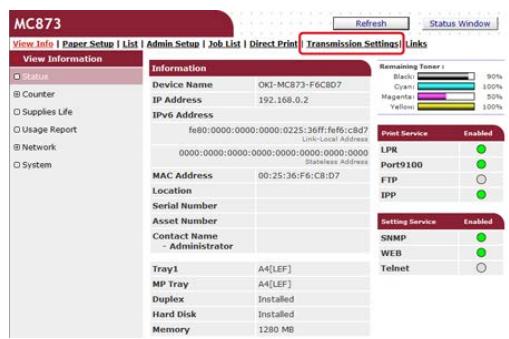
Vosdevez configurer un serveur à l'avance.
Configurer le protocole de réception
- Cliquez sur [New] sur la page [Automated Delivery Setup].
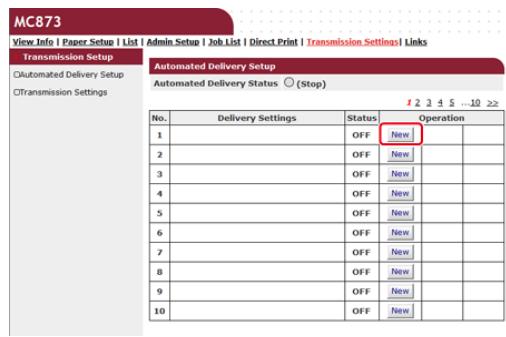
- Entrez un nom dans [Automated Delivery].
6. Sélectionnez [ON] pour [Automated Delivery].
7. Cochez la case d'un élément requis pour [Search field].
8. Sélectionnez [OFF] pour [Print].
Pour imprimer les données reçues, Sélectionnez [ON].
9. Cliquez sur [Edit] dans [Deliver To].
10. Entre une adresse courriel de destination, puis cliquez sur [OK].
![OKI C711DM - Entre une adresse courriel de destination, puis cliquez sur [OK]. - 1](/content/2024/11/206518/images/4f734b38d9d4ebbc940750c56a5a28b5205c3deffff1e3edcbf1283530f8ee34.jpg)
OK Back
11. Vérifiez que l'adresse entree est affichee dans [Liste des adresses], puis cliquez sur [OK].
![OKI C711DM - Vérifiez que l'adresse entree est affichee dans [Liste des adresses], puis cliquez sur [OK]. - 1](/content/2024/11/206518/images/b856073ddc6fbca24056261768bd14237110f062b7e94c52fb97fe674d420db6.jpg)
OK Back
12. Cliquez sur [Edit] dans [Deliver To].
Pour spécifique un dossier du réseau, enregistrez un (profil) de destination à l'avance.
Avant d'utiliser la fonction Numériser vers dossier partagé
13. Sélectionnez une destination dans [Profile List], et cliquez sur [OK].
![OKI C711DM - Sélectionnez une destination dans [Profile List], et cliquez sur [OK]. - 1](/content/2024/11/206518/images/d7629a01fa54a43485f76304090d56cf5c73a049002c86117c118b4f2c09a58e.jpg)
![OKI C711DM - Sélectionnez une destination dans [Profile List], et cliquez sur [OK]. - 2](/content/2024/11/206518/images/9001dd73339662e9b3a57a8dc8dc2ffe258e60af0fc1c1fc3ddd4b0c462024a3.jpg)
14. Cliquez sur [Submit].
- Si [Forwarding Setting] est activé, les fax reçus ne sont pas automatiquement livrés avec cette fonction.
- Un fax reçu est délivré sous forme de fichier PDF.
-
Si un fichier joint à un Courriel reçu n'est pas un fichier PDF, JPEG ou TIFF, il n'est pas transmis.
-
Le corps du texte des courriels reçus ne peut pas être transmis.
- Laaille des données que cette fonction peut gérer est limite.
- Si l'espace de la carte Mémoire de la machine est insuffisante pour enregistrer les fax envoyés et reçus, les fax Internet ou les fichiers joints de courriel, les données de transmission ne sont pas automatiquement livrées.
Cette section déscrit la fonction de sauvégarde des données de transmission et comment la configurer.
La fonction de sauvegarde des données de transmission enregistrtre automatiquement les courriels envoyés (Fax Internet, Serveur de fax), les courriels reçus (Fax Internet), les fax envoyés et les fax reçus dans un dossier de réseau spécifique. Pour les courriels envoyés, theirs les fichiers joints sont enregistrrés. Vous pouvez uniquement spécifique un dossier du réseau pour chaque paramètre, mais vous pouvez spécifique une destination d'enregistrement différente pour les données envoyées et reçues respectivement.
Les données sont enregistrées en tant que fichier PDF ou TIFF selon le format de fichier des données source.
Remarque
La fonction d'enregistrement des données de transmission n'est pas disponible pour les fonctions suivantes.
Transmission en temps réel
- Interrogation de la transmission en utilisant la communication par le panneau d'affichage F-code
- Réception utilisant la communication confidentielle F-code
- Réception sécurisée
- Ouvrez la page Web de cette machine.
A propos de l'adresse IP de cette machine, reférez-vous à "Vérification des informations de la machine" dans « Opérations de base » - Connectez-vous en tant qu'administrateur.
- Sélectionner [Transmission Settings].
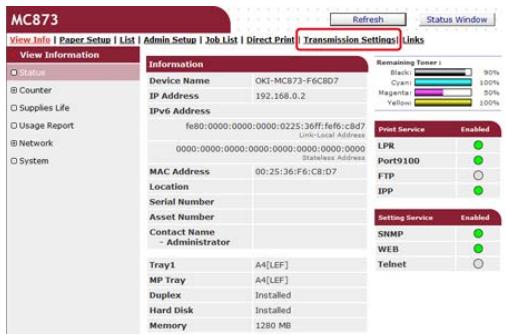
Vosdevez configurer un serveur à l'avance.

Avant d'utiliser la fonction Numériser vers courriel
- Sélectionner [Transmission Settings].
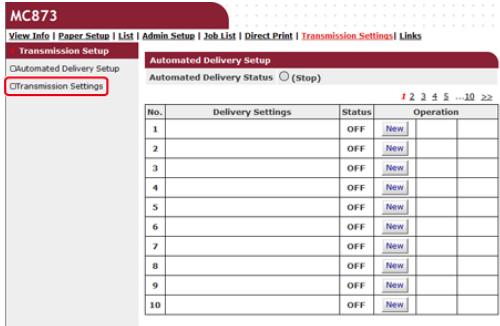
- Sélectionnez une catégorie de données à enregistrer, puis cliquez sur [Edit].
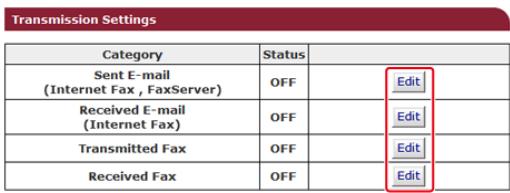
- Sélectionnez [ON].
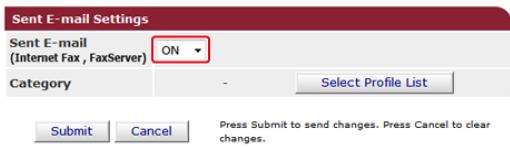
Memo No. 10
Les éléments qui s'affichent à l'écran dépendent de la catégorie sélectionnée.
- Cliquez sur [Select Profile List].
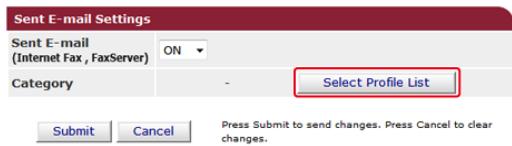
Enregistrez un profil à l'avance.
Avant d'utiliser la fonction Numériser vers dossier partagé
- Sélectionnez une destination de sauvégarde des données dans [Profile List], et cliquez sur [OK].
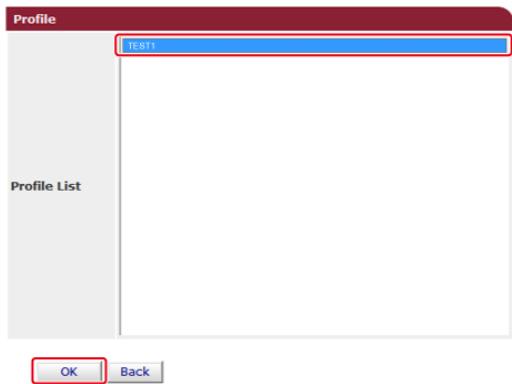
9. Cliquez sur [Submit].
![OKI C711DM - Cliquez sur [Submit]. - 1](/content/2024/11/206518/images/042d4ee4ee92b3e5c3868411a725e5ea9476ad5932e4c99263b5ffaf11a92e9a.jpg)
![OKI C711DM - Cliquez sur [Submit]. - 2](/content/2024/11/206518/images/cf6fae9fe318caeb53eca9160844d30314664c49a4fdba5e36206e55d64b34a8.jpg)
Memo
- Répétez les étapes 5 à 9 jusqu'à ce que toutes les catégories de données à enregistrer soient configurées.
- Un fax reçu ou envoyé est enregistré sous forme de fichier PDF.
- Si un fichier joint à un Courriel envoyé ou recoù n'est pas un fichier PDF, JPEG ou TIFF, il n'est pas enregistré.
- Le texte d'un courriel ne peut être sauvégarde.
- La taille des données que cette fonction peut gérer est limite.
- Si l'espace de Mémoire de la machine est insuffisante pour enregistrer les fax envoyés et reçus, les fax Internet ou les fichiers joints de courriel, les données de transmission ne sont pas sauvegardées.
Envoi d'un PC-Fax
Envoi d'un fax à partir d'un ordinateur avec page de couverture
Envoi d'un PC-Fax vers plusieurs destinations en même temps
Annulation d'une transmission de PC-Fax
Gestion du repertoire de PC-Fax
Spécifier une destination (Entrée directe)
Spécifier une destination (Répertoire téléphonique)
Vous pouvez envoyer un fax depuis un ordinateur en utilisant le pilote de fax. Vous pouvez envoyer un fax à la destination via cette machine directement à partir d'un ordinateur sans imprimer de document.
Installez le pilote de fax à l'avance.
Installer un pilote et un logiciel sur un ordinateur
Remarque
- N'éteignez pas la machine lorsqu'un fax est envoyé à partir d'un ordinateur vers la machine.
- Cette fonction est disponible uniquement pour les versions Windows OS.

Memo
Cette section utilise Notepad à titre d'exemple.
- Ouvrez un fichier.
- Sélectionnez [Imprimer] à partir du menu [Fichier].
- Sélectionnez [OKI MC873(FAX)] dans [Sélectionner l'imprimante], puis cliquez sur [Imprimer].
- Sécífiez une destination.
Pour les détails, voir les éléments suivants :
Spécifier une destination (Entrée directe)
Spécifier une destination (Répertoire téléphonique)
- Cliquez sur [OK].
Spécifier une destination (Entrée directe)

Mémo
Spécífiez une destination à l'étape 4 dans "Envoi d'un PC-Fax".
- Entrez un nom de destination dans [Nom] sur l'onglet [Indication de numérores] dans [Destinataires].
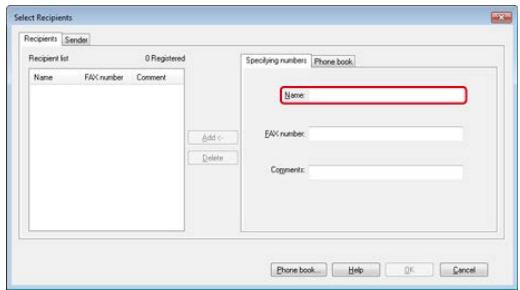
- Entrez le numero de fax de la destination dans [Numero de Fax].
- Si nécessaire, entrez des commentaires dans [Commentaires].
- Cliquez sur [Ajouter<-].
- Repetez les étapes 1 et 4 pour rentrer toutes les destinations.
- Cliquez sur [OK].
Spécifier une destination (Répertoire téléphonique)

Mémo
Spécífiez une destination à l'étape 4 dans "Envoi d'un PC-Fax".
- Sélectionnez l'onglet [Répertoire téléphonique] dans [Récipiens].
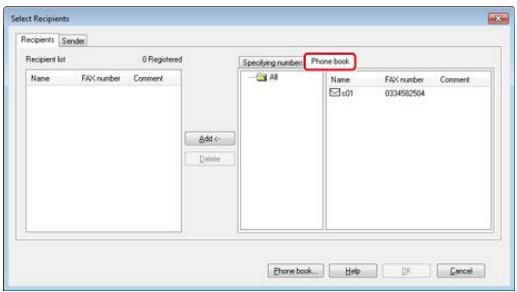
- Sélectionnez une destination, puis cliquez sur [Ajouter<-].
- Repetez les étapes 1 et 2 pour entrer toutes les destinations.
- Cliquez sur [OK].
Remarque
Si vous sélectionnez [Imprimer les coordonnées de tous les destinataires sur chaque page de couverture] et envoyez simultanément vers plusieurs destinations (Multidiffusion), la page de couverture est envoyée aux destinations avec les informations suivantes imprimées : tous les noms de destination de la transmission et les numérodes de fax (uniquement lorsqu'ils sont configurés), et les commentaires dans le réseau (uniquement lorsqu'ils sont configurés). Faites attention lors de la multidiffusion vers plusieurs destinations externes.
- Ouvrez un fichier.
- Sélectionnez [Imprimer] à partir du menu [Fichier].
- Sélectionnez [OKI MC873(FAX)] dans [Sélectionner l'imprimante].
- Cliquez sur [Préférences].
- Sélectionnez l'onglet [Page de couverture].
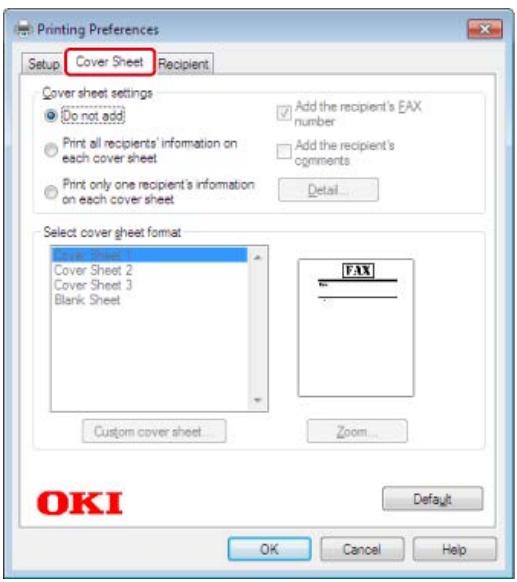
- Sélectionnez [Imprimer les coordonnées de tous les destinataires sur chaque page de couverture] ou [Imprimer uniquement les coordonnées d'un destinataire sur chaque page de couverture].
- Sélectionnez un format à utiliser dans [Sélectionner un format de page de couverture].
Pour afficher une image élargie de chaque format, cliquez sur Zoom.
Pour imprimer le numéro de fax du destinataire sur la page de couverture, Sélectionnez [Ajouter le numéro de fax du destinataire].
:
Pour imprimer les commentaires enregistrés dans le réseau sur la page de couverture, cocher la case [Ajouter les commentaires sur le destinataire].
Pour ajouter un modele de page de couverture personalisée, cliquez sur [Page de couverture personalisée].
- Entrez le nom de l'expéditeur, le numéro de fax et commentez pour imprimer la page de couverture dans la boite de dialogue [Détails de l'expéditeur] en cliquant sur [Détails].
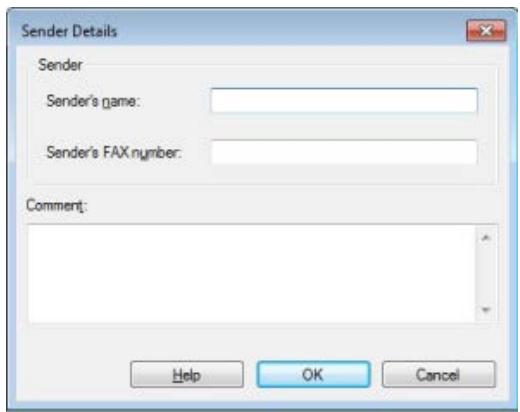
- Cliquez sur [OK].
- Sélectionnez [OKI MC873(FAX)] dans [Sélectionner l'imprimante], puis cliquez sur [Imprimer].
- Sécífiez une destination.
Envoi d'un PC-Fax
- Cliquez sur [OK].
En utilisant un groupe, vous pouvez spécifique plusieurs destinations en une seule opération.
Gestion du repertoire de PC-Fax
- Ouvrez un fichier.
- Sélectionnez [Imprimer] à partir du menu [Fichier].
- Sélectionnez [OKI MC873(FAX)] dans [Sélectionner l'imprimante], puis cliquez sur [Imprimer].
- Sélectionnez l'onglet [Répertoire téléphonique] dans [Récipiens].
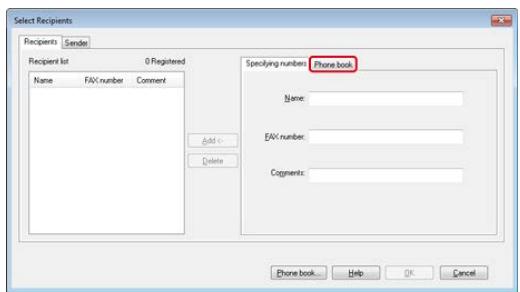
- Sélectionnez un groupe à partir de la colonne de droite, puis cliquez sur [-].
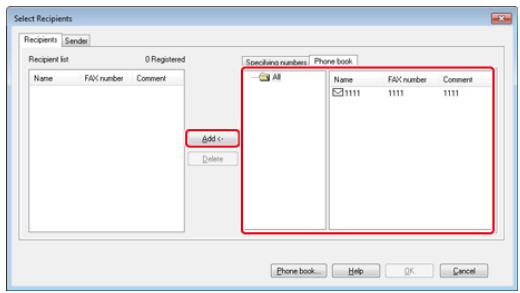
- Cliquez sur [OK] pour démarrer la transmission.
Vous pouvez annuler une transmission de fax à partir d'un ordinateur pendant que les données sont envoyées vers la machine.
Remarque
- Vous ne pouvez pas annuler une transmission de fax à partir d'un ordinateur après l'enregistrement des sur la machine.
-
Pour plus d'informations sur comment annuler une transmission de fax enregistrée dans la Mémoire de cette machine, reportez-vous à "Annulation d'une transmission réservée" dans "Annulation d'une transmission de fax".
-
Double-cliquez sur l'icone d'imprimante sur la barre d'outils.
- Sélectionnez la tâche à annuler dans la file d'attente d'impression.
- Sélectionnez [Annuler] dans le menu [Document].
Cette section déscrit comment éoperator le réseau téléphonique pour PC-Fax depuis votre ordinateur.
Enregisterr un numero de fax de destination

Remarque
Vous ne pouvez pas enregistrer le même nom. Vous pouvez enregistrer le même numéro de fax avec un nom différent.
- Cliquez sur [Démarrer], puis sélectionnez [Périphériques et imprimantes].
- Faites un clic droit sur l'icone OKI MC873, puis sélectionnez [Préférences d'impression] > [OKI MC873(FAX)].
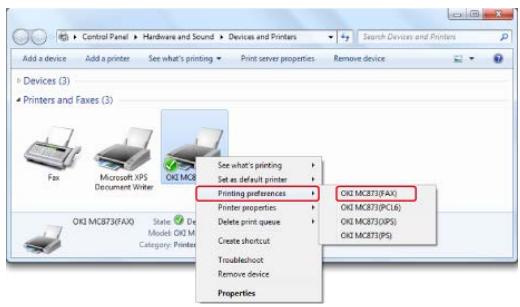
- Cliques sur [répertoire téléphonique] sur l'onglet [Configuration].
- Sélectionnez [Nouveau (numéro de fax)] dans le menu [Numéro de Fax].
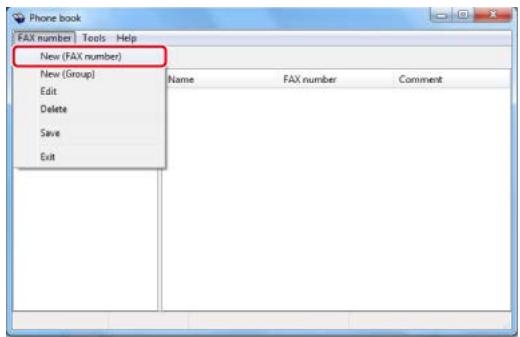
- Entrez un nom de destination dans [Nom] dans la boîte de dialogue [Nouveau (numéro de fax)].
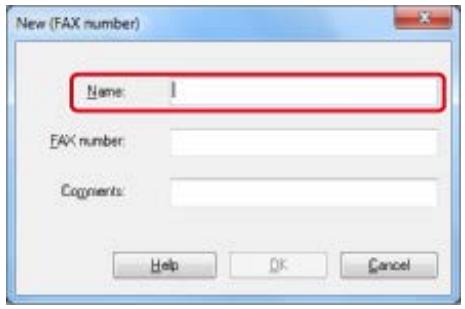
- Entrez le numéro de fax de la destination dans [Numero de Fax].
- Si nécessaire, entrez des commentaires dans [Commentaires].
- Cliquez sur [OK].
-
Sélectionnez [Enregistrer] dans le menu [Numéro de Fax].
-
Cliquez sur [OK] dans la fenêtre de confirmation.
- Sélectionnez [Quitter] dans le menu [Numero de Fax].

Mémo
- Vous pouvez enregistrer 1000 destinations au maximum.
- Le nom et le numéro de Fax saisis au cours de cette procédure peuvent être imprimés sur la feuille de couverture.
Enregistrer plusieurs destinations en tant que groupe
En groupant des destinations enregistrées, vous pouze envoyez un Fax à plusieurs destinations en même temps.
- Cliquez sur [Démarrer], puis sélectionnez [Périphériques et imprimantes].
- Faites un clic droit sur l'icone OKI MC873, puis selectionnez [Préférences d'impression] > [OKI MC873(FAX)].
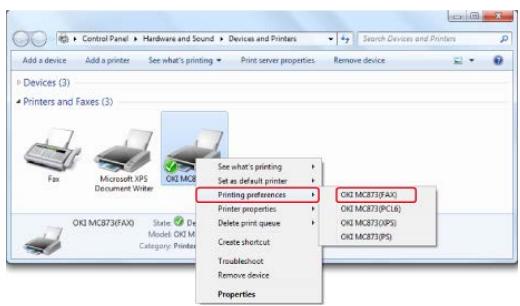
- Cliquez sur [répertoire téléphonique] sur l'onglet [Configuration].
- Sélectionnez [Nouveau (Groupe)] dans le menu [Numéro de Fax].
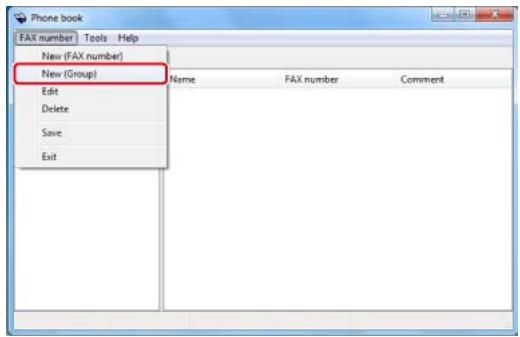
- Entrez un nom de groupe dans [Nom de groupe] dans la boîte de dialogue [Nouveau (Groupe)].
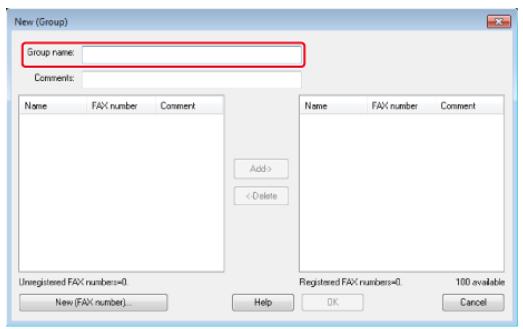
- Si nécessaire, entrez des commentaires dans [Commentaires].
- Sélectionnez la destination à enregistrer dans un groupe, puis cliquez sur [Ajouter->].

Memo
Cliquez sur [Nouveau (Numéro de Fax)] si nécessaire.

Gestion du repertoire de PC-Fax
- Lorsque vous terminer l'ajout des numérios de fax requis, cliquez sur [OK].
Le nouveau groupe est ajouté dans le champ gauche de la boîte de dialogue [Répertoire téléphonique]. Si vous scélectionnez un groupe, les numérios de fax enregistrés dans le groupe s'affiche dans le champ droit de la boîte de dialogue.
9. Sélectionnez [Enregistrer] dans le menu [Numéro de Fax].
10. Cliquez sur [OK] dans la fenêtre de confirmation.
11. Sélectionnez [Quitter] dans le menu [Numéro de Fax].
Exporter les données du réseau téléphonique vers un fichier CSV (Exporter)
La fonction d'importation/exportation vous permet deGERER les numeros de fax dans le repertoire créé avec un ordinateur différent. Si vous suivez la procedure ci-dessous, vous pouvez exporter un repertoire téléphonique créé avec votre ordinateur pour pouvoir

Remarque
Vous ne pouvez pas exporter n'importe quel groupe, mais vous pouvez exporter chaque entrée dans le repertoire.
- Cliquez sur [Démarrer], puis sélectionnez [Périphériques et imprimantes].
- Faites un clic droit sur l'icone OKI MC873, puis Sélectionnez [Préférences d'impression] > [OKI MC873(FAX)].
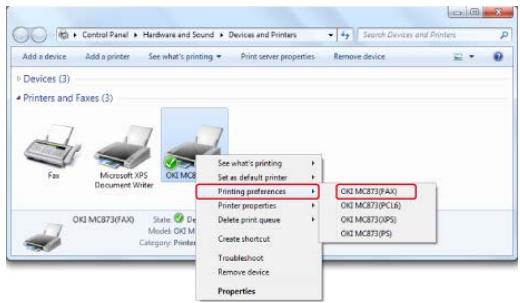
- Cliques sur [répertoire téléphonique] sur l'onglet [Configuration].
- Sélectionnez [Exporter] dans le menu [Outils].
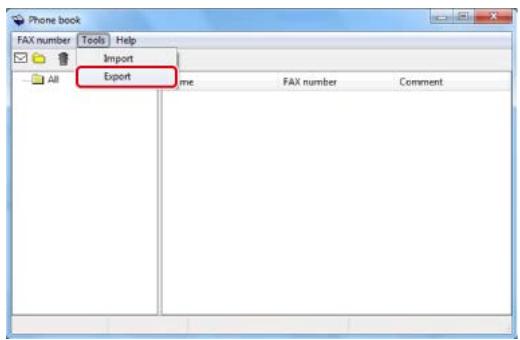
- Sélectionnez une destination d'enregistrement dans la boîte de dialogue [Exporter vers un fichier].
- Entrez un nom de fichier, puis cliquez sur [Enregisterr].
Les données du réseau téléphonique est exportées en tant que fjichier CSV. Les entrées sont séparées avec des virgules et sont affichées par ordre d'affichage dans le fjichier CSV. Elles sont enregistrés par ordre : les noms, les numérios de fax et les commentaires.
- Fermez le repertoire téléphonique.
Importer les données du réseau téléphonique exportées vers un fichier CSV (Importer)
La fonction d'importation vous permet d'importer les numéroes de fax dans le repertoire créé

Remarque
Les entrées enregistrées ne sont pas importées.
Importer les données du repertoire téléphonique
- Copiez le repertoire téléphonique exporté vers un ordinateur différent.
- Cliquez sur [Démarrer], puis sélectionnez [Périphériques et imprimantes].
- Faites un clic droit sur l'icone OKI MC873, puis sélectionnez [Préférences d'impression] > [OKI MC873(FAX)].
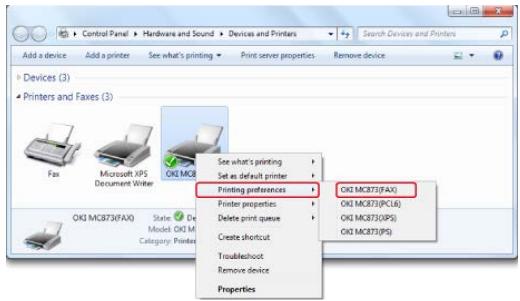
- Cliquez sur [répertoire téléphonique] sur l'onglet [Configuration].
- Sélectionnez [Importer] dans le menu [Outils].
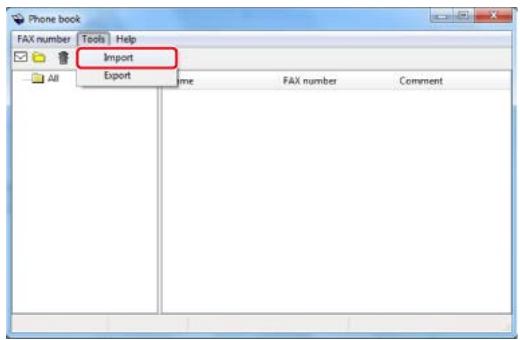
- Spécifiez le fichier copié pour [Choisisir un fichier CSV] dans la boîte de dialogue [Importer réseau téléphonique].
- Cliquez sur [Naviguer] pour sélectionner un fichier.
- Cliquez sur [Suvant].
Associateur une nouvelle définition au format du répertoire téléphonique
Si vous souhaitez importer un fichier CSV d'un format différent de celui du réseau téléphonique, sélectionnez un fichier de configuration CSV et associez la configuration avec celle du réseau téléphonique.
- Copiez le repertoire téléphonique exporté vers un ordinateur différent.
- Cliquez sur [Démarrer], puis sélectionnez [Périphériques et imprimantes].
- Faites un clic droit sur l'icone OKI MC873, puis selectionnez [Préférences d'impression] > [OKI MC873(FAX)].
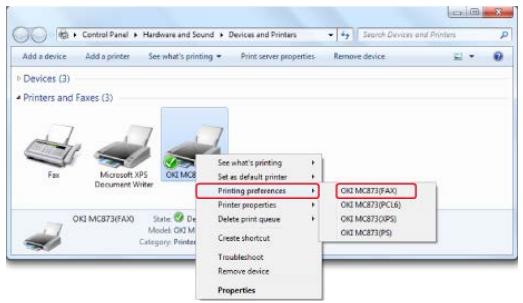
- Cliques sur [répertoire téléphonique] sur l'onglet [Configuration].
- Sélectionnez [Importer] dans le menu [Outils].
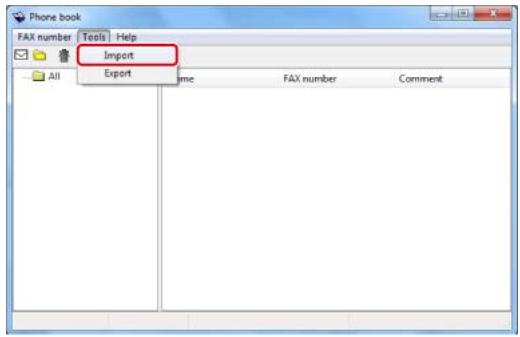
- Spécifiez le fichier à importer dans [Choisisir un fichier CSV] dans la boîte de dialogue [Importer répertoire téléphonique].
- Sélectionnez la boîte de dialogue [Configurer la relation entre les champs importés et le réseau téléphonique].
- Copiez un fichier de définition CSV dans [Choisisr un fichier de définition CSV] le cas échéant.
Sélectionnez [Virgule(,) ] pour [Délimiter de champ].

Memo
Vouss pouvez poursuivre l'opération même si vous ne spécifie pas un fichier de définition. Si vous ne spécifie pas de fichier de définition, sélectionner s'il faut enregistrer un fichier de définition dans la boîte de dialogue affichée à l'étape 7.
- Cliquez sur [Suisant].
- Associez la définition que vous étés en train d'importer avec celle du réseau téléphonique, puis cliquez sur [OK].
- Sélectionnez [Enregistrer] dans le menu [Nombre de Fax].
- Cliquez sur [OK] dans la fenêtre de confirmation.
- Sélectionnez [Quitter] dans le menu [Numéro de Fax].

Thèmes
Gestion du repertoire de PC-Fax
Procedure basique pour la numérisation vers un serveur fax
Activer la fonction de Numérisation vers un serveur fax
Modification d'une adresse courriel de destination
Modification du texte du courriel
Cette section explique la procEDURE basique pour l'envoi de données vers le serveur de fax.
La fonction du serveur de fax vous permet d'envoyer des données telécopieées en tant que fichier joint de courriel. Le document numérique est converti au fichier TIFF. Les données ne sont pas enregistrées en Mémoire et sont immédiatement envoyées après la numérisation. Vous doivent simplement spécifique une adresse courriel comme destination.
VosdevezactiverlafonctionNumériserverserveurfaxdansConfigadmin.
Activer la fonction de Numérisation vers un serveur fax
Si la fonction Numériser vers serveur fax est activée, les réceptions et transmissions de fax qui utilisent une ligne téléphonique sont désactivées.
Configurez un réseau et les réglages courriel par défaut avant d'utiliser la fonction Numérisation vers Serveur Fax.
Connecter cette machine à un réseau
Avant d'utiliser la fonction Numériser vers courriel

Mémo
- Vous ne pouvez pas différentes tailles de documents.
- Les données du documents envoyées avec la fonction Numérique vers Serveur Fax pouraient ne pas être correctement imprimées selon l'appareil du destinataire.
- Les détails sur la fonction Numériser vers serveur fax sont les mêmes que ceux de la fonction Numériser vers courriel.

Envoyer des données numériées comme piece jointe de courriel
- Appuyez sur [Fax/Fax Internet] ou sur le bouton (FAX).
- Chargez un document dans l'ADF ou sur la vitre pour documents.
- Appuyez sur [Fax].
- Sécífiez une destination.
Spécifier une destination (Entrée directe)
Spécifier une destination (Répertoire téléphonique)
Spécifier une destination (Historique de transmission et historique de réception)
- Modifiez les autres paramètres si nécessaire.

Memo
- Activez [Aperçu] sur l'onglet [Avancé] et appuyez sur [Aperçu] pour visualiser l'image à envoyer.
-
Lorsque [Pivoter en Tx] est activé, les documents A4 sont pivotés et envoyés en tant que documents A4 et les documents Letter sont pivotés et envoyés en tant que documents Letter.
-
Appuyez sur le bouton (START).
Thèmes
Voussoupiezmodifierlesautresparametes pourlestransmissionsdefax.
Configuration de la numérisation pour la transmission
Envoyer un fax (Procedure)
Pour activer la fonction Numérisation vers un serveur fax, suivre la procédure suivante dans Installation de l'administrateur.
Remarque
Si la fonction Numérisation vers un serveur fax est activée, la fonction de fax s'active.
- Appuyez sur [Paramètres périphérique] sur le panneau tactile.
- Appuyez sur ou plusieurs fois et sur [Admin Setup (Config admin)].
- Entre le nom et le mot de passer d'administrateur et appuyez sur [OK (OK)].
Le nom et le mot de passer d'administrateur par défaut sont « admin » et « aaaaa » respectivement.
- Appuyez sur [Fonction Serveur de fax].
- Appuyez sur [Paramètres d'environnement].
- Appuyez sur [Fonction Serveur de fax].
- Appuyez sur [ACTIVE].
- Appuyez sur [Oui] sur l'écran de confirmation.
La machine redémarre automatiquement.
Un préfixe et un suffixe sont utilisés dans le format suivant. Le "nummer de Fax" dans ce format est un numéro sélectionné dans l'élement "Ajouter destination".
Par exemple, si vous réglez « FAX = » comme préfixe et « @faxserver » comme suffixe et utilisez la fonction Numériser vers serveur de fax, la destination courriel (A :) est définie comme « FAX=012-345-6789@faxserver »
Remarque
Configurez le préfixe et le suffixe selon les specifications de réception de courriel du serveur fax. Il peut être requis de configurer le domaine virtuel et les autres sur le serveur de messagerie à cause de l'environnement de fonctionnement du serveur fax.
- Appuyez sur [Paramètres périphérique] sur le panneau tactile.
- Appuyez sur ou plusieurs fois et sur [Admin Setup (Config admin)].
- Entrez le nom et le mot de passer d'administrateur et appuyez sur [OK (OK)].
Le nom et le mot de passer d'administrateur par défaut sont « admin » et « aaaaa » respectivement.
- Appuyez sur [Fonction Serveur de fax].
- Appuyez sur [Paramètres d'environnement].
- Appuyez sur [Périfixe].
- Entre un préfixe, puis cliquez sur [OK].
- Appuyez sur [Suffixe].
- Entre un suffixe, puis cliquez sur [OK].
- Appuyez sur [Précédent] jusqu'à ce que l'écran d'accueil apparaissé.
Si [Texte] est régé sur [ACTIVÉ], le texte est ajusté au courriel. Si vous serveur de fax prend en charge la transmission d'un texte électronique, le texte est inclu dans les données de transmission de fax.
- Appuyez sur [Paramètres périphérique] sur le panneau tactile.
- Appuyez sur ou plusieurs fois et sur [Admin Setup (Config admin)].
- Entre le nom et le mot de passer d'administrateur et appuyez sur [OK (OK)].
Le nom et le mot de passer d'administrateur par défaut sont « admin » et « aaaaa » respectivement.
- Appuyez sur [Fonction Serveur de fax].
- Appuyez sur [Paramètres d'environnement].
- Appuyez sur [Texte].
[Texte] est configuré sur [ACTIVE].
- Appuyez sur [Précédent] jusqu'à ce que l'écran d'accueil apparaisse.
- Appuyez sur [Fax/Fax Internet] ou sur le bouton (FAX).
-
Appuyez sur [Internet Fax (Fax Internet)].
-
Appuyez sur [Texte] sur l'onglet [Avancé].
- Appuyez sur [Sélectionner le texte].
- Sélectionner un texte.
Si vous sélectionnez [Manual Input (Entrée manuelle)] à l'objet 11, entreprises un texte et appuyez sur [OK (OK)].

Memo
Lors de la saisie directe, vous pouvez entrer jusqu'à 256 caractères.
Noms et fonctions des éléments d'écran pour le Fax
Noms et fonctions des éléments d'écran pour le Fax Internet
Onglet [Fax]
![OKI C711DM - Onglet [Fax] - 1](/content/2024/11/206518/images/1338f815a56d9c6ed42263580062f6ea49a65407bdff22a4d52f42c0e18285de.jpg)
| Élément | Description | |
| 1 | Zone de destination | Sélectionnez une destination de Fax. La destination de Fax sélectionnée s'affiche dans cette zone. Si au moins 1 destination est indiquée, vous pouvez appuyez sur [Afficher tout] pour modifier, ajouter ou supprimer une destination. |
| 2 | Boutons de raccourci | Affiche les boutons de raccourci pour l'utilisation des fonctions FAX. L'image à l'écran affiche les réglages d'usine par défaut. La configuration peut être modifiée dans Paramètres de l'administrateur. |
| 3 | Boutons Une touche | Affiche les destinations attribuées aux boutons Une touche. Appuyez sur un bouton pour ajouter la destination. |
| 4 | Param. Fonction | Affiche les paramètres actuels. La configuration peut être modifiée pour certaines fonctions. |
| 5 | ? | Affiche les rubriques d'aide. |
Onglet [Basique]
![OKI C711DM - Onglet [Basique] - 1](/content/2024/11/206518/images/27a10ad3283e2b54789d021e0f3cab7439af95b316a0823f3241ad8ff8920fc9.jpg)
| Élément | Description | |
| 1 | Numérotation manuelle | Entrez manuelles un numéro de Fax à utiliser comme destination. |
| 2 | Numérotation | Affiche les destinations enregistrées dans liste des numérios rapides. |
| rapide | Sélectionnez une destination dans la liste des numérios rapides. | |
| 3 | Liste groupe | Affiche une liste de groupes dans laquelle les destinations de Fax sont enregistrées.Sélectionnez un groupe comme destination depuis la liste de groupes. |
| 4 | Recomposer | Affiche une liste de destinations récemment utilisées.Sélectionnez une destination dans les enregistrements récents. |
| 5 | Décrochage | Envoi un Fax lors du décrochage.Appelez la destination et envoyez manuellement un Fax lorsque vous entendez une tonalité (bip) de réception en provenance de la machine de destination. |
| 6 | Résolution | Spécifie la résolution pour la numérisation d'un document. |
| 7 | Format de numération | Spécifie le format de numérisation d'un document. |
| 8 | Enregistrer vers Macro tâche | Enregistrtre les paramètres actuels sous la macro de tâche. |
Onglet [Avancé]
![OKI C711DM - Onglet [Avancé] - 1](/content/2024/11/206518/images/08344c95d61bcf26826ee2cec5ca876ed1f55669c6ba366a232f7c56037ca290.jpg)
| Élément | Description | |
| 1 | Densité | Règle un niveau de densité de numérisation. |
| 2 | Numérisation recto-verso | Spécifie la numérisation recto-verse. Configurez cette fonction lors de la numérisation des deux faces d'un document. |
| 3 | Numérisation continue (Vitre) | Numérisse plusieurs documents en une seule tâche à l'aide de la vitre pour documents. |
| 4 | Numérisation continue (ADF) | Numérisse plusieurs documents en une seule tâche à l'aide de l'ADF. |
| 5 | Aperçu | Affiche les images de fax à envoyer sur le panneau tactile. |
| 6 | Effacer les bords | Élimine une ombre noire qui apparaît sur les bords du fichier numérique lors de la numérisation, par exemple un livre. |
| 7 | Suppression de l'arrière-plan | Supprime l'arrière-plan. |
| 8 | Fonction de com. | Spécifie les paramètres suivants : TTI, Sélec. TTI, Transmettre la confirmation, Tx différé, Interrogation F-code, F-code Tx. |
Onglet [Fax en cours : voir/annuler]
Annule une transmission ou visualise les détails de la tâche en cours.
![OKI C711DM - Onglet [Fax en cours : voir/annuler] - 1](/content/2024/11/206518/images/98362b62d8a8cd0fb1ddc61fe52ef0434a64e6cf319cb55b98fa1af83fbd582c.jpg)
[Paramètres de la fonction] > Onglet [Destination]
Ajouter, modifier ou supprimer une destination d'envoi d'un Fax.
![OKI C711DM - [Paramètres de la fonction] > Onglet [Destination] - 1](/content/2024/11/206518/images/22a3e84d30f3471a1c73c39e2cff06024ac7da1df063b132e99709100180497e.jpg)
[Param. Fonction] > Onglet [Paramètre scan]
![OKI C711DM - [Param. Fonction] > Onglet [Paramètre scan] - 1](/content/2024/11/206518/images/e7534410756ce9dd25b1b1072424db2d6c1dcf8ad7697c740e8e20f748886abd.jpg)
| Élément | Description | |
| 1 | Configuration de la zone d'affichage 1 | Affiche les paramètres actuels pour les éléments affichés. |
| 2 | Configuration de la zone d'affichage 2 | Affiche la liste des paramètres non définis par les éléments affichés dans la zone 1 d'affichage des paramètres. |
Onglet [Fax Internet]
![OKI C711DM - Onglet [Fax Internet] - 1](/content/2024/11/206518/images/bb595340035904c0de9826c6a2550e86f7b3aecf5e5bb76fe27a067b505fb357.jpg)
| Élément | Description | |
| 1 | Zone de destination | Sélectionnez une destination de Fax. La destination de Fax sélectionnée s'affiche dans cette zone. Si au moins 1 destination est indiquée, vous pouvez appuyez sur [Afficher tout] pour modifier, ajouter ou supprimer une destination. |
| 2 | Boutons de raccourci | Affiche les boutons de raccourci pour l'utilisation des fonctions FAX. L'image à l'écran affiche les réglages d'usine par défaut. La configuration peut être modifiée dans Paramètres de l'administrateur. |
| 3 | Boutons Une touche | Affiche les destinations attribuées aux boutons Une touche. Appuyez sur un bouton pour ajouter la destination. |
| 4 | Param. Fonction | Affiche les paramètres actuels. La configuration peut être modifiée pour certaines fonctions. |
Onglet [Basique]
![OKI C711DM - Onglet [Basique] - 1](/content/2024/11/206518/images/37f61bf380432784ddd8f205951aec5e67778b50680c9169c4dbf2f98fba1570.jpg)
| Élément | Description | |
| 1 | Carnet d'adresse | Affiche les adresses courriel enregistrées dans le carnet d'adresse. Sélectionnez une adresse courriel comme destination dans le carnet d'adresse. |
| 2 | Liste groupe | Affiche une liste de groupes dans laquelle les adresses courriel sont enregistrées. |
| Sélectionnez un groupe comme destination depuis la liste de groupes. | ||
| 3 | Historique Tx | Affiche l'historique de transmission.Sélectionnez une destination dans l'historique de transmission. |
| 4 | Entrée manuelle | Entrez manuellement une adresse courriel à utiliser comme destination. |
| 5 | LDAP | Rechercher une adresse courriel dans le serveur LDAP à utiliser comme destination.II existe deux méthodes de recherche : La recherche simple et la recherche avancée. |
| 6 | Format de numérisation | Spécifie le format de numérisation d'un document. |
| 7 | Enregistrer vers Macro tâche | Enregistrtre les paramètres actuels sous la macro de tâche. |
| 8 | ? | Affiche les rubriques d'aide. |
Onglet [Avancé]
![OKI C711DM - Onglet [Avancé] - 1](/content/2024/11/206518/images/c52ab3fbe930733ba35974a5c80148036ceb7480c25134eabdc29c14156d2305.jpg)
| Élément | Description | |
| 1 | Numérisation recto-verse | Spécifie la numérisation recto-verse.Configuez cette fonction lors de la numérisation des deux faces d'un document. |
| 2 | Réponse à | Spécifie une adresse courriel comme destination de réponse.Si le destinataire répond à un courriel reçu, la réponse est envoyée à l'adresse courriel spécifique ici. |
| 3 | Objet | Spécifie l'objet du courriel. |
| 4 | Texte | Spécifie le texte du courriel. |
| 5 | Nom du fichier | Spécifie un nom de fichier pour le fichier numérique.S'il n'est pas indiqué, le fichier sera nommé selon les régliages d'usine par défaut. |
| 6 | Numérisation continue | Numérique plusieurs documents en une seule tâche. |
| 7 | Aperçu | Affiche les images de fax à envoyer sur le panneau tactile. |
| 8 | Taux de compression | Spécifie un niveau de compression pour le fichier numérique. |
Onglet [Paramètres d'image]
![OKI C711DM - Onglet [Paramètres d'image] - 1](/content/2024/11/206518/images/87f404ddd3603adc324635557f8b6d92e9731e4334c8c719e07cba0ba3442459.jpg)
| Élément | Description | |
| 1 | Densité | Règle un niveau de densité de numérisation. |
| 2 | Résolution | Spécifie la résolution pour la numérisation d'un document. |
| 3 | Suppression de l'arrière-plan | Règle le niveau de suppression de l'arrière-plan du document. |
[Paramètres de la fonction] > Onglet [Destination]
Ajouter, modifier ou supprimer une destination d'envoi d'un document.
![OKI C711DM - [Paramètres de la fonction] > Onglet [Destination] - 1](/content/2024/11/206518/images/85a16538151c80d40b53c9cdf06604beec60df73f59c7f31e10dd6bef9771dbf.jpg)
[Param. Fonction] > Onglet [Paramètre scan]
![OKI C711DM - [Param. Fonction] > Onglet [Paramètre scan] - 1](/content/2024/11/206518/images/cc0ef50482b20b786254f86585762ec3a71f5eaa0923f3ac4c944b586d2cfedf.jpg)
| Élément | Description | |
| 1 | Configuration de la zone d'affichage 1 | Affiche les paramètres actuels pour les éléments affichés. |
| 2 | Configuration de la zone d'affichage 2 | Affiche la liste des paramètres non définis par les éléments affichés dans la zone 1 d'affichage des paramètres. |
Cette partie déscrit le remplacement et le nettoyage des consommables, des procédés qui garantissent une utilisation aisée de la machine et prolongent sa durée de vie. Cette partie déscrit également les mises à jour et les retraites de pilotes dans un ordinateur connecté à la machine.
![OKI C711DM - [Param. Fonction] > Onglet [Paramètre scan] - 2](/content/2024/11/206518/images/295f2b0ad143595fdbd3a008a6ffd8a4d2cb38e6bf28323ab08bfbf48661d338.jpg)
Memo
Les procédures de remplacement des consommables et le nettoyage des pieces sont visibles depuis le volet de l'opérateur. Appuyez sur [Troubleshooting (Dépannage)] sur le panneau tactile.
Remplacement des consommables
Cette section déscrit comment remplacer les consommables.
Nettoyage de chaque piece de la machine
Cette section déscrit comment nettoyer chaque piece de la machine.
Mise à jour des pilotes installés
Cette section déscrit commentmettre les pilotes d'ordinateur a jour. Il est indispensable de se connecter en tant qu'administrateur pour appliquer cette procedure.
Retrait des pilotes installés
Cette section déscrit commentPTRer les pilotes d'ordinateur. Il est indispensable de se connecter en tant qu'administrateur pour appliquer cette procedure.
: Initialisation de la Mémoire et des paramètres
Cette section déscrit comment initiaiser la Mémoire et les paramètres enregistrés dans la machine.
Cette section déscrit comment remplaçer les consommables.
Précautions à prendre lors du remplacement
Remplacement de la cartouche de toner
Pour la cartouche de toner K (noir) uniquement
Pour les cartouches de toner C (cyan), M (magenta), Y (jaune)
Remplacement du tambour image
Remplacement simultané du tambour image et de la cartouche de toner
Remplacement de la courroie
: Remplacement de l'unité de fusion
Remplacement du rouleau d'alimentation (Bac 1/Bac 2/Bac 3/Bac 4)
Remplacement du rouleau d'alimentation (Bac MP)
Remplacement de la cartouche de l'agrafeuse
Prendre les précautions suivantes lors du remplacement des cartouches d'encre.
| A V A R T I S S E M E N T | ||
| Ne jetez pas le toner ou la cartouche de toner au feu. Elle risque de se repandre et de cause des brûlures. | Évitez de conserver une cartouche de toner dans un endroit exposé aux flammes. Elle pourrait s'enflammer et cause un incendie ou des brûlures. | Évitez de nettoyer le toner renversé à l'aide d'un aspirateur électrique. Le nettoyage de la couche de toner avec l'aspirateur risque de produit une flamme causée par des étincelles provenant de contacts électriques ou autres. Si le toner se verse sur le sol ou ailleurs, enlever la tâche à l'aide d'un chiffon humide ou de tout autre étoffe. |
| ATTENTION | ||
| Certaines pieces situées à l'intérieur de la machine chauffant intensément. Évitez de toucher les parties environnantes de la mention "ATTENTION CHALEUR INTENSE". Risque de brûlle. | Tenez les cartouches de toner hors de la portée des enfants. Si un enfant avale accidentellement du toner, consultez immédiatement un médecin. | En cas d'inhalation du toner, rincez-vous la bouche abondamment avec de l'eau et dirigez-vous vers un endroit exposé à l'air libre. Demandez conseil à un médecin si nécessaire. |
| Si le toner se verse sur vos mains ou sur une autre partie de votre corps, lavez cette zone soignement avec de l'eau et du savon. | En cas de contact avec les yeux, rincez-les immédiatement avec une grande quantité d'eau. Demandez conseil à un médecin si nécessaire. | S'il vous arrive d'avaler du toner, recrachez-là aussiôt. Demandez conseil à un médecin si nécessaire. |
| Pendant la manipulation d'un lot de papier ou lors du remplacement des cartouches de toner, assurez-vous de ne pas vous salir les mains ou les vêtements avec du toner. Si le toner se verse sur vos vêtements, lavez-les à l'eau froide. Si le | Évitez de démonter le tambour ou la cartouche de toner. Vous risquez d'inhaler le toner repandu et de vous salir les mains ou les vêtements. | Stockez les cartouches de toner vides dans un sac enPNANT SOIN de ne pas éparpiller le toner. |
Remarque
- Utilisez les consommables Oki Data originaux pour assurer une performance optimale des produits.
- Les charges sur les services, en ce qui concernne les problèmes causés par l'utilisation de consommables différents des Oki data originaux, sont supportées sans tener compte de la garantie ou du contrat de maintenance. (Certes l'utilisation de consommables non originaux n' entraine pas toujours des problèmes, mais l'on feraisient moins de prendre toutes les précautions nécessaires lors de leur utilisation.)
Cette section déscrit comment reconnaître la période de remplacement des cartouches de toner.
Lorsque le message "Toner [COLOR] bas" (ou "[COLOR]" signifie C (cyan), M (magenta), Y (jaune) ou K (noir)) s'affiche à l'écran, préparez une cartouche de toner de remplacement.
Lorsque "Toner [COLOR] vide" s'affiche et que l'impression s'arrête, vous doivent remplacez la cartouche de toner.

Memo
Meme si les cartouches de toner cyan (bleu), magenta (rouge) ou jaune sont épuisées, vous pouvez imprimer en noir et blanc en selectionnant [Monochrome] ou [Nuances de gris]. Cependant, veuiliez replacer rapidement la cartouche de toner après son épuisement, car cela pourrait endommager le tambour.

Remarque
- Ayez une nouvelle cartouche de toner en réserve, car la qualité d'impression diminue après plus d'un an après la rupture du sceau.
- Si vous remplacez la cartouche de toner/le tambour en cours d'utilisation, la quantité de toner utilisée ne sera pas comptée normalement.
- En fermant et ouvrant le bac de sortie après l'affichage du message "Toner couleur épuisé", vous pouvez imprimer. Cependant, aucune impression n'est possible après cela. Veuillez replacer la cartouche de toner, sinon vous pourriez endommager le tambour.
- La poudre de toner pourrait se repandre si vous retirez la cartouche avant que le toner ne soit épuisé.
Pour la cartouche de toner K (noir) uniquement
Pour les cartouches de toner C (cyan), M (magenta), Y (jaune)

Mémo
Lors du remplacement des cartouches de toner C, M, Y, reportez-vous à "Pour les cartouches de toner C (cyan), M (magenta), Y (jaune)".
- Préparez une nouvelle cartouche de toner [K].
- Tenez la poignée (A) pour ouvrir le scanner.
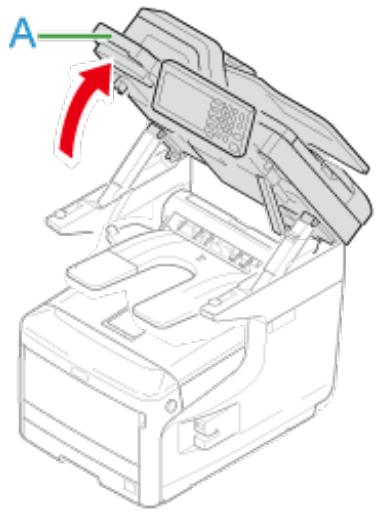
- Insérez votre doigt dans le levier (B) sur le côté droit de la machine et tirez le levier d'ouverture du couvercle avant (1) pour ouvrir le couvercle avant (2) vers l'avant.
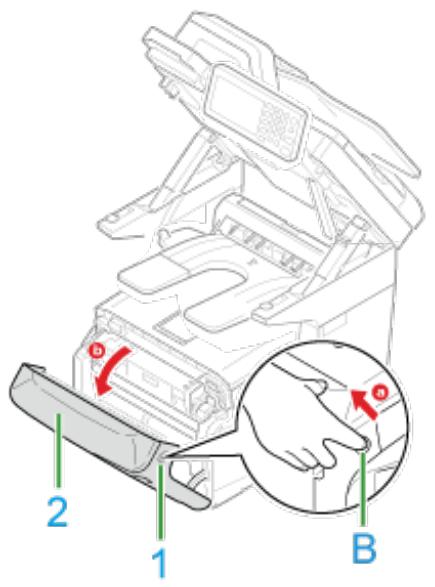
- Tournez le levier bleu (3) de la cartouche de toner vers vous jusqu'à ce que sa partie supérieure s'aligne sur la marque
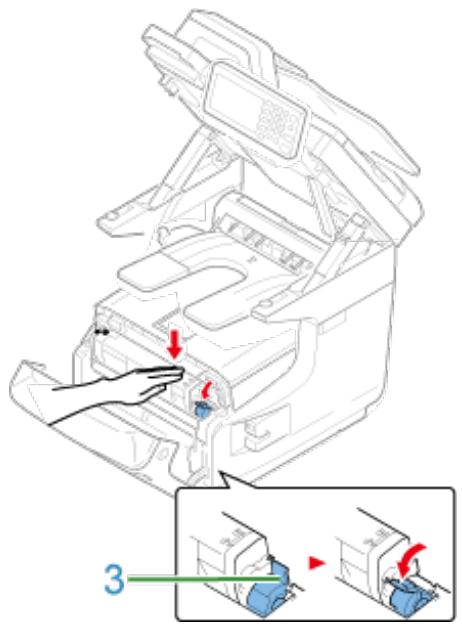
- Soulevez la cartouche de toner (4) à partir du côté droit, et retirez-la de la machine.
| AVERTISSEMENT | Risque de brûlure. | |
| Ne jetez pas de cartouche de toner usagée au feu. Elle pourrait explodeer et le toner qui se, trouve à l'intérieur pourrait s'envoler et provoquer des brûlures. | ||
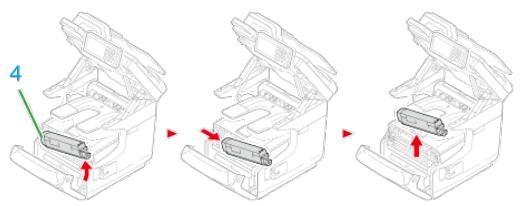
Remarque
Si la poudre de toner se verse sur la zone d'alimentation en papier à l'intérieur de la machine, essuyez-la à l'aide d'un chiffon humide bien essoré.
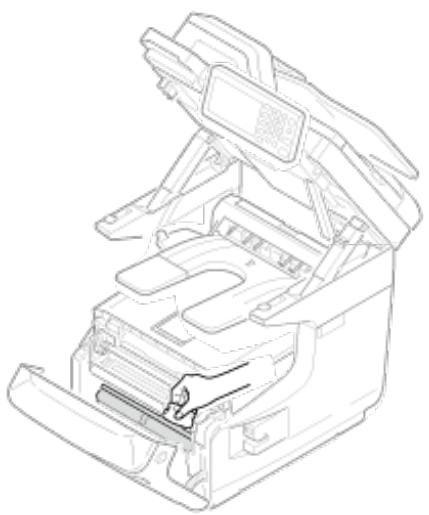
- Sortez une cartouche neue de son emballage.
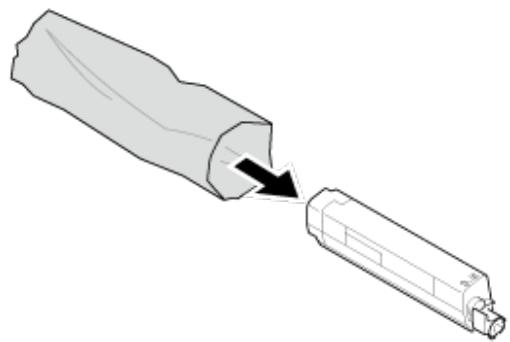
- Secouez-la à plusieurs reprises verticalément et horizontally.
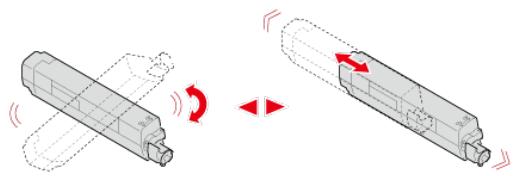
- Retirez l'adhésif (5) de la cartouche de toner.
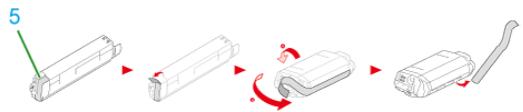
- Insérez une cartouche de toner neue (6) et alignez son côté gauche (7) avec la saillie (8) sur le tambour d'image de sorte que la cartouche de toner et l'étiquette de couleur du tambour d'image [K] s'alignent. Puis insérez doucement le côté droit en place.
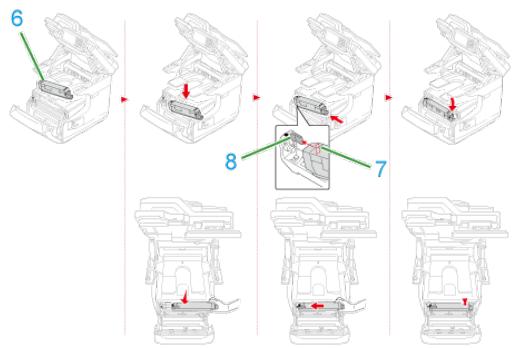
Remarque
N'insérez pas la cartouche de toner sans 0ter l'adhésif.
- Tournez le levier bleu (3) de la cartouche de toner vers l'arrière jusqu'à ce que sa partie supérieure s'aligne sur la marque en appuyant sur la cartouche de toner.
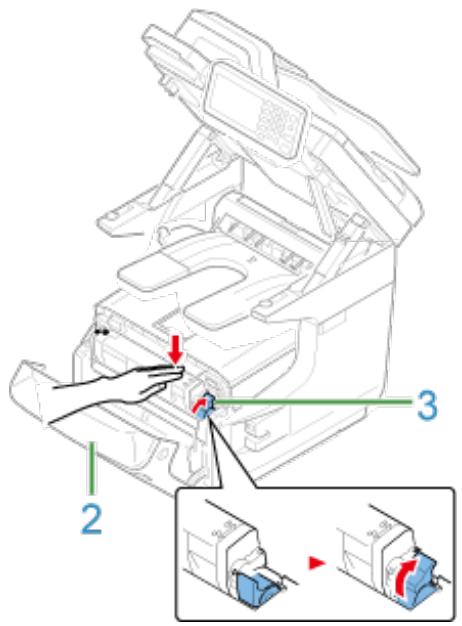
11. Fermez le couvercle avant (2).
Remarque
Le capot avant ne peut pas etre fermé à fond si le bac de sortie n'est pas bien fermé.
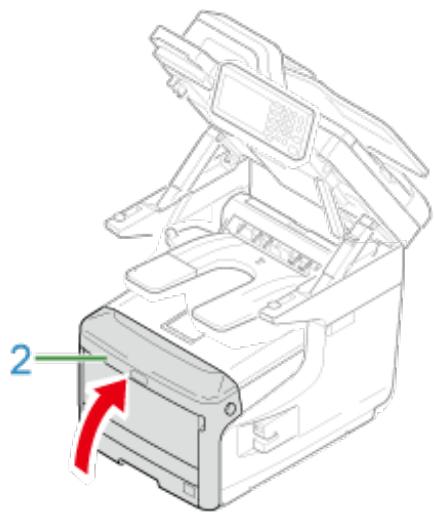
12. Tenez la poignée (A) pour fermer le scanner.
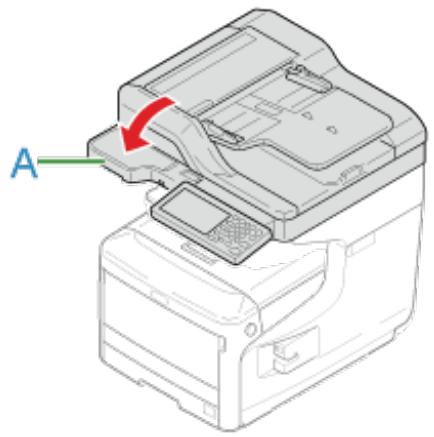
13. Veuillez recycler les cartouches de toner.
Pour vous débarrasser de cartouches de toner vides, mettez-les dans des sacs en polyéthylène ou dans tout autre emballage et assurez-vous de respecter la réglementation ou les instructions appliquées dans votre lieu de résidence.

Memo
Lors du remplacement de la cartouche de toner K, reportez-vous à "Pour la cartouche de toner K (noir) uniquement".
- Préparez les nouvelles cartouches de toner.
- Tenez la poignée (A) pour ouvrir le scanner.
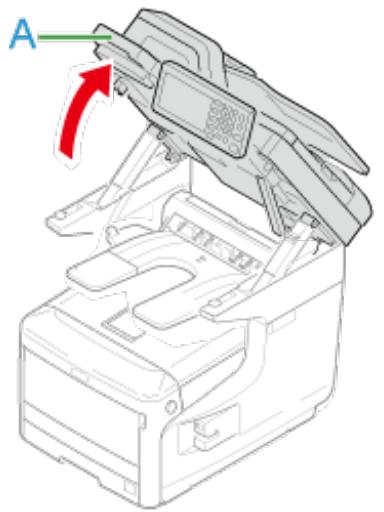
- Insérez votre doigt dans le levier (B) sur le côté droit de la machine et tirez le levier d'ouverture du couvercle avant (1) pour ouvrir le couvercle avant (2) vers l'avant.
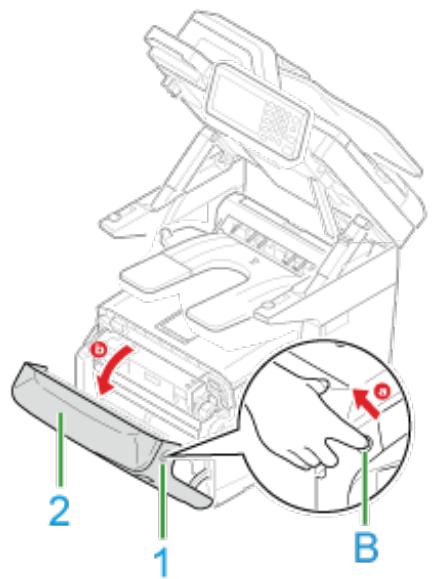
- Appuyez sur le bouton (C) et ouvre le bac de sortie (3).
| ATTENTION | Risque de brûlure. | |
| L'unité de fusion est extrémement chaude. Ne la touchez pas. | ||
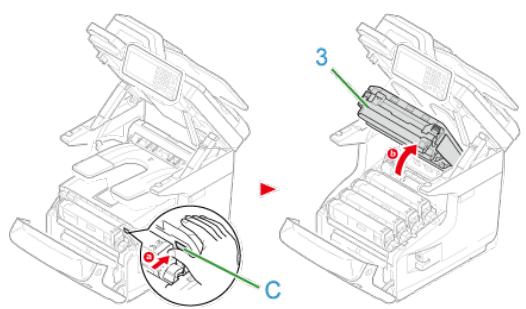
- Identifiez une cartouche de toner vide par sa couleur d'etiquette.
- Tournez le levier bleu (4) de la cartouche de toner vers vous jusqu'à ce que sa partie supérieure s'aligne sur la marque
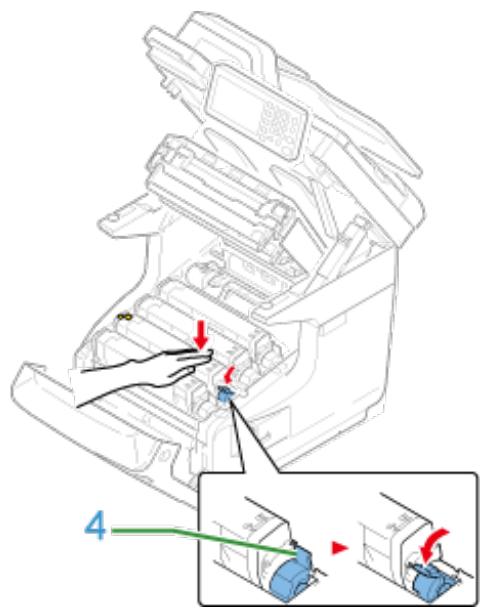
- Levez la cartouche de toner (5) par le côté droit et retirez-la de la machine.
| ÀVERTISSEMENT | Risque de brûlure. | à |
| Ne jetez pas de cartouche de toner usagée au feu. Elle pourrait explodeer et le toner qui se, trouve à l'intérieur pourrait s'envoler et provoquer des brûlures. | ||
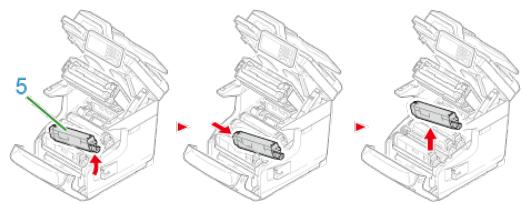
- Prendre une nouvelle cartouche.
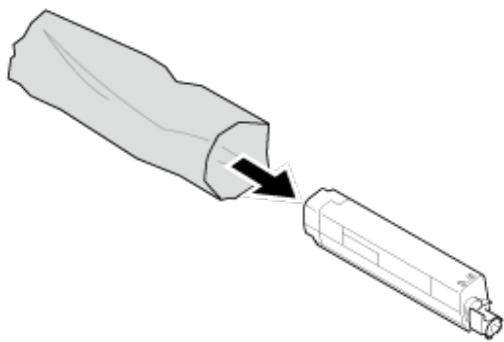
- Secouez-la à plusieurs reprises verticalément et horizontally.
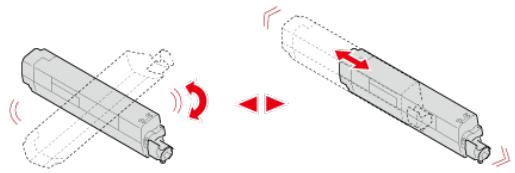
- Retirez la bande (6) de la cartouche de toner.

- Insérez une cartouche de toner neue (5) et alignez son côté gauche (7) avec la saillie (8) sur le tambour d'image de sorte que la cartouche de toner et les étiquettes de couleur du tambour d'image s'alignent. Puis insérez doucement le côté droit en place.
Remarque
N'insérez pas la cartouché de toner sans 0ter l'adhésif.
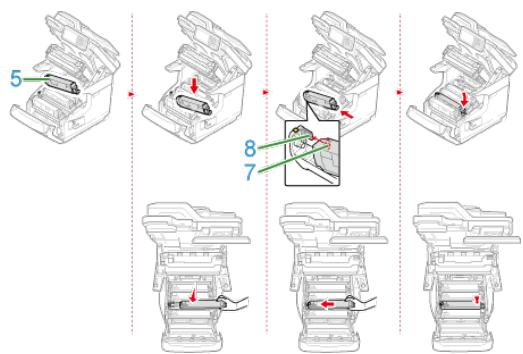
- Tournez le levier bleu (4) de la cartouche de toner vers l'arrière jusqu'à ce que sa partie supérieure s'aligne sur la marque en appuyant sur la cartouche de toner.
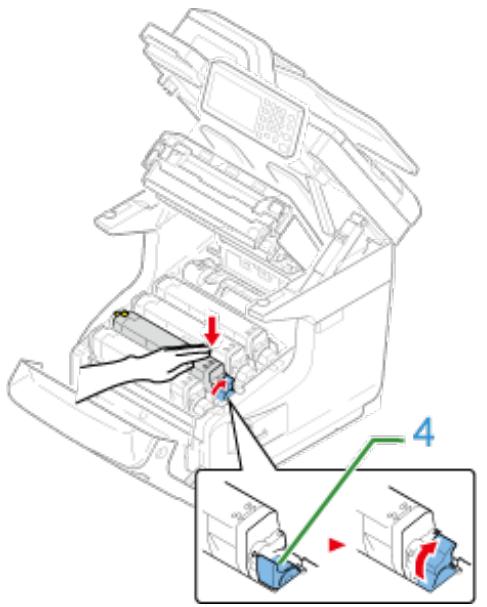
Remarque
Si la cartouche de toner n'est pas correctement insérée, la qualité de l'impression risque de se déterminer.
- Nettoyez délicatement les lentilles de la tête DEL à l'aide d'un chiffon doux.
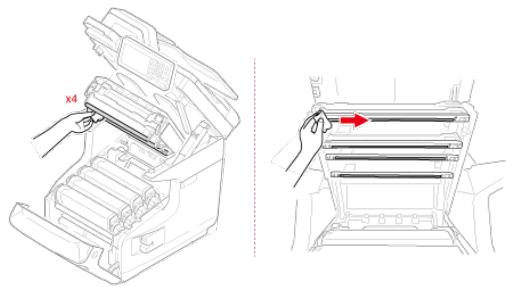
Remarque
Évitez d'utiliser des dissolvants, à l'instar de l'alcool méthylique ou des diluants. Car ils endommagent la partie supérieure de la DEL.
- Fermez le bac de sortie (3) en poussant fermement les deux côtés du bac de sortie (3).
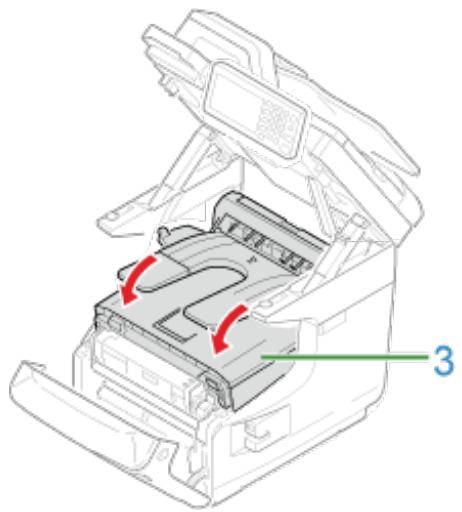
- Fermez le couvercle avant (2).
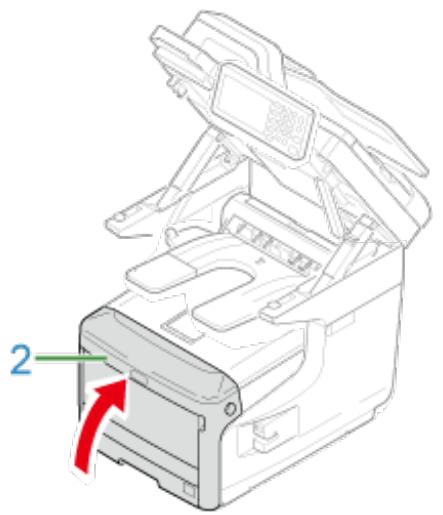
Remarque
Le capot avant ne peut pas etre fermé à fond si le bac de sortie n'est pas bien fermé.
- Tenez la poignée (A) pour fermer le scanner.
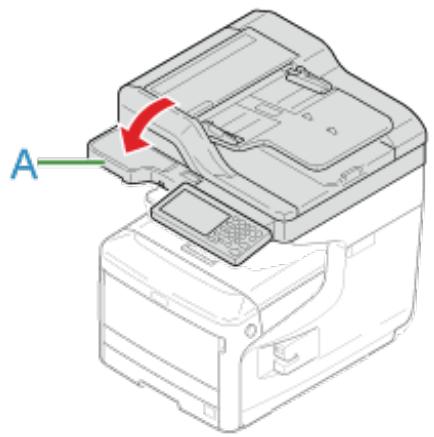
- Veuillez recycler les cartouches de toner.

Mémo
Pour vous débarrasser de cartouches de toner vides, mettez-les dans des sacs en polyéthylène
ou dans tout autre emballage et assurez-vous de respecter la reglementation ou les instructions appliquées dans votre lieu de résidence.
Cette section déscrit comment reconnaître à quel moment et comment remplaçer un tambour image.
Avant le remplacement
Remplacement du tambour d'image uniquement
Avant le remplacement
Lorsque le message "Tambour image [COLOR] proche fin de vie" s'affiche à l'écran, préperez un tambour image de remplacement. Si vous continuez l'impression, le message "Vietambour image [COLOR]" s'affiche et l'impression s'arrêté.
Lorsque le message "Installez le tambour image neuf" s'affiche et que l'impression s'arrête, remplacez le tambour image.
Lorsque vous utilisez du papier A4 (impression simplex), le cycle de remplacement estimé du tambour image est approximativement de 30.000 pages. Cette estimation suppose le respect des conditions d'utilisation standard (trois pages sont imprimées à la fois). Imprimer une page à la fois réduit la durée de vie du tambour approximativement de moitié.
Le nombre réel de pages imprimées pourrait correspond à moins de la moitié de l'estimation ci-dessus compte tenu des conditions d'impression.
Remarque
- Le nombre réel de pages que l'on peut imprimer avec le tambour image dépend de la manière dont l'on utilise la machine. Il pourrait correspondre à moins de la moitié de l'estimation ci-dessus compte tenu des conditions d'impression.
- La qualité des impressions peut se déterminer 1 an après le déballage de la cartouche de toner. Remplacez la cartouche de toner par une cartouche neuve.
- Bien que l'ouverture et la fermetre du bac sortie poussent prolonger la durée de vie du tambour pour un certain temps, il est recommendé de le replacer aussitôt après l'affichage de "Installez un nouveau tambour image".
- Lorsque [Device Setting (Paramétres du périphérique)] > [Admin Setup (Config admin)] > [Management (Gestion)] > [System Setup (Config système)] > [Near Life Status (Etat fin de vie)] est régé sur [Disable (Désactiver)], le message « Tambre d'image [COLOR (COULEUR) ] proche de fin de vie » ne s'affiche pas.
Remplacement du tambour d'image uniquement
Cette section déscrit comment remplaçer le tambour image si vous souhaitez continuer à utiliser la cartouche toner.
Remarque
- Si vous utilisez un nouveau tambour avec les cartouches de toner en cours d'utilisation, l'indication de la quantité restante des cartouches de toner ne s'affiche pas correctement. Les messages ["COLOR] Tambour image proche de fin de vie" ou ["COLOR] Vie tambour image" peuvent également être affichés juste après le remplacement.
- Manipulez le tambour image avec précaution (le cylindre vert) car il est fragile.
- N'exposez pas le tambour image directement à la lumière du soleil ou à une forte lumière
(environ 1 500 lux ou plus). Meme sous une luziere ambiente, ne pas laisser le tambour image pendant 5 minutes ou plus.
- Utilisez les consommables Oki Data originaux pour assurer une performance optimale des produits.
- Les charges sur les services, en ce qui concerne les problèmes causés par l'utilisation de consommables différents des Oki data originaux, sont supportées sans tener compte de la garantie ou du contrat de maintenance. (Certes l'utilisation de consommables non originaux ne cause pas toujours des problèmes, mais l'on ferait moins de prendre toutes les précautions nécessaires lors de leur utilisation.)

Memo
Vous pouvez changer les paramètres pour l'affichage du message « Tambour d'image [COLOR (COULEUR) ] proche de fin de vie ». Réglez à partir de [Device Setting (Paramètres du péripérisque)] > [Admin Setup (Config admin)] > [User Install (Installation de l'utilisateur)] > [Drum Near Life Timing (Temporisation tambour proche fin de vie)]. Les valeurs disponibles sont de 500 à 5 000 (en incréements de 500).
- Préparez un tambour image neuf.
- Tenez la poignée (A) pour ouvrir le scanner.
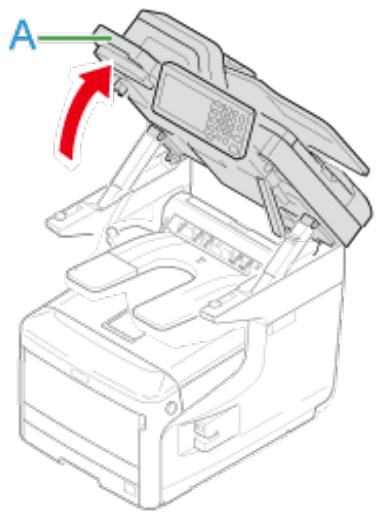
- Insérez votre doigt dans la fraisure sur le côté du levier (B) de la machine et tirez le levier d'ouverture du couvercle avant (1) pour ouvrir le couvercle avant (2) vers l'avant.
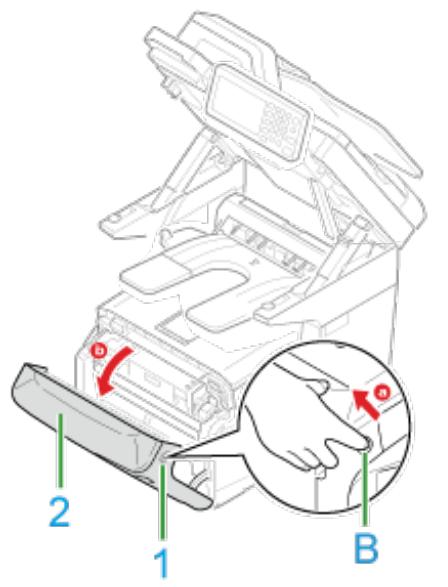
- Appuyez sur le bouton (C) et ouvre le bac de sortie (3).
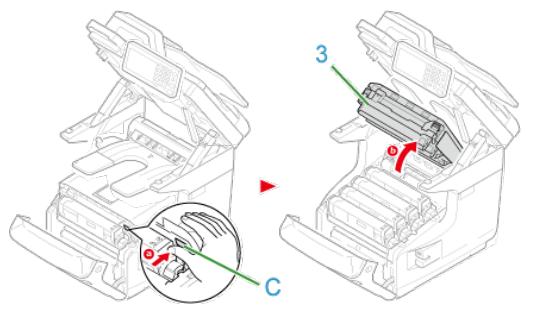
- Identifiez le tambour image en fin de vie par la couleur de son étiquette.
- Retirez le tambour d'image (4) de la machine et placez le tambour d'image sur une surface plate.
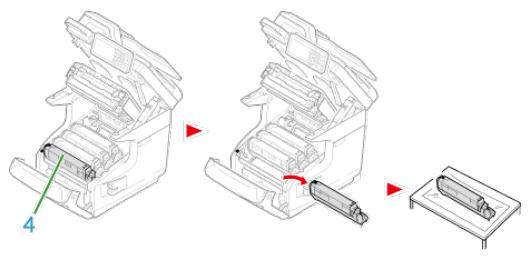
- Tournez le levier bleu (6) de la cartouche de toner vers vous jusqu'à ce que sa partie supérieure s'aligne sur la marque en appuyant sur la cartouche de toner.
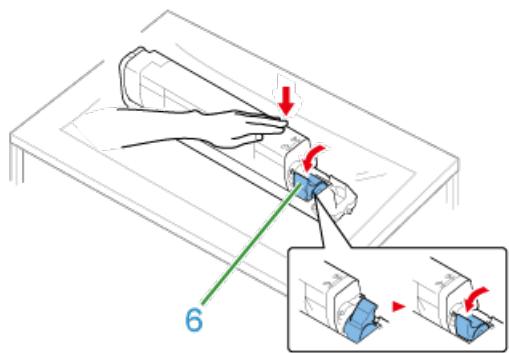
- Levez la cartouche de toner (5) par le côté droit et retirez-la du tambour d'image.
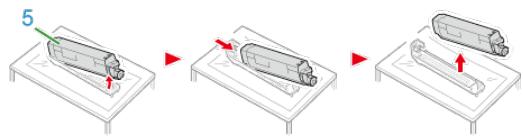
- Sortez un tambour d'image neuf de son emballage et placez-le sur une surface plate.
- Retirez les feuilles de protection.
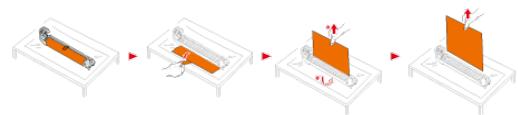
- Retirez le couvercle de toner.
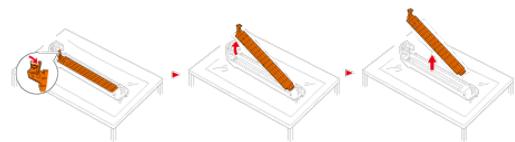
- Insérez la cartouche de toner (5) retiree à l'étape 8 et alignez son côté gauche (7) avec la saillie (8) sur le tambour d'image de sorte que la cartouche de toner et l'étiquette de couleur du tambour d'image s'alignent. Puis insérez doucement le côté droit en place.
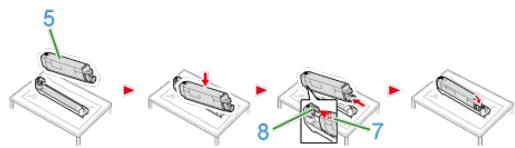
- Tournez le levier bleu (6) de la cartouche de toner vers l'arrière jusqu'à ce que sa partie supérieure s'aligne sur la marque en appuyant sur la cartouche de toner.
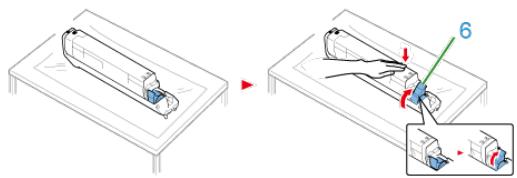
- Vérifiez la couleur de l'étiquette du tambour d'image neuf et placez le tambour dans la machine.
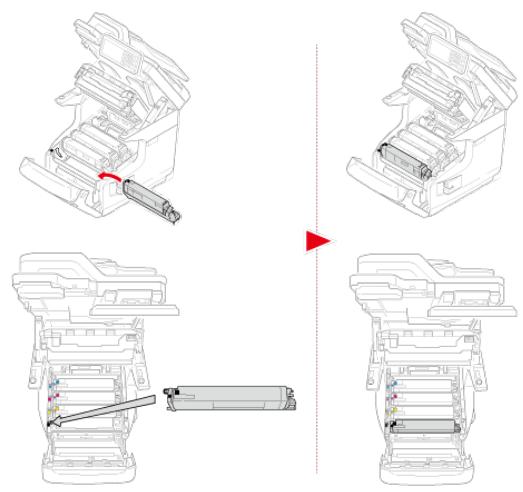
- Fermez le bac de sortie (3) en poussant fermement les deux côtés du bac de sortie (3).
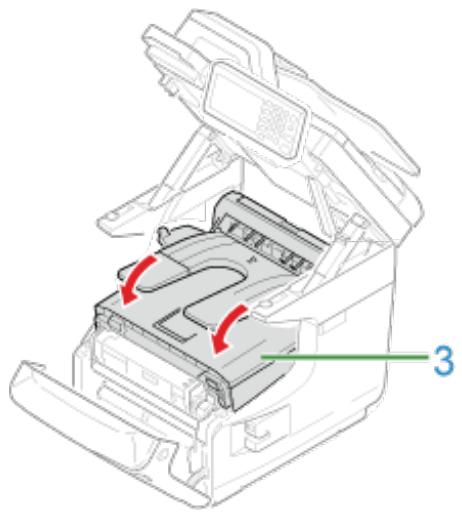
- Fermez le couvercle avant (2).
Remarque
Le capot avant ne peut pas etre fermé à fond si le bac de sortie n'est pas bien fermé.
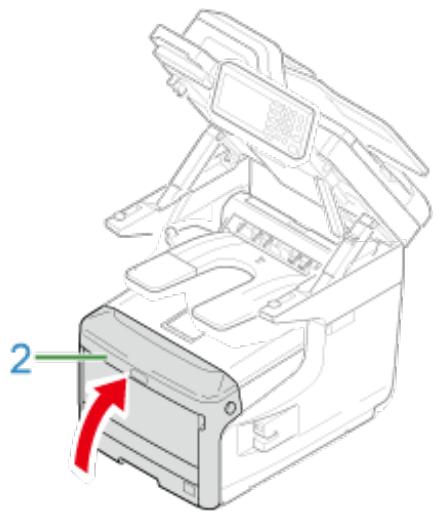
- Tenez la poignée (A) pour fermer le scanner.
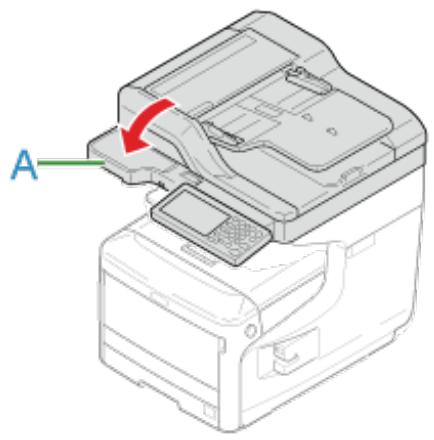
- Recyclez les tambours image.

Mémo
Si vous devez jeter un tambour, mettez-le dans un sac en plastique ou dans un conteneur similaire et jetez-le conformément aux reglementations ou aux directives de votre municipalité.
Cette section déscrit comment remplaçer le tambour et la cartouche d'encre en même temps.
Remarque
- Manipuez le tambour image avec précaution (le cylindre vert) car il est fragile.
- N'exposez pas le tambour image directement à la lumière du soleil ou à une forte lumière (environ 1500 lux ou plus). Ne laissez pas le tambour image exposé pendant 5 minutes ou plus, même s'il se trouve dans une piece éclairée.
- Utilisez les consommables Oki Data originaux pour assurer une performance optimale des produits.
-
Les charges sur les services, en ce qui concerne les problèmes causés par l'utilisation de consommables différents des Oki data originaux, sont supportées sans tener compte de la garantie ou du contrat de maintenance. (Certes l'utilisation de consommables non originaux ne cause pas toujours des problèmes, mais l'on ferait mieux de prendre toutes les précautions nécessaires lors de leur utilisation.)
-
Préparez un tambour image et une cartouche de toner neufs.
- Tenez la poignée (A) pour ouvrir le scanner.
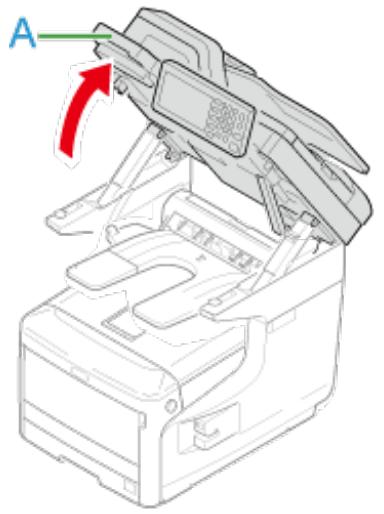
- Insérez votre doigt dans le levier (B) sur le côté droit de la machine et tirez le levier d'ouverture du couvercle avant (1) pour ouvrir le couvercle avant (2) vers l'avant.
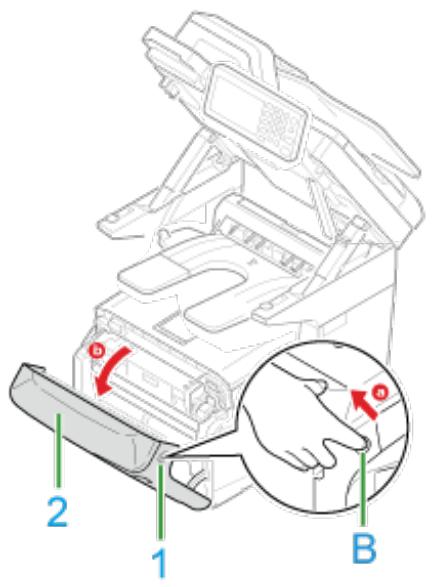
- Appuyez sur le bouton (C) et ouvre le bac de sortie (3).
| ATTENTION | Risque de brûlure. | |
| L'unité de fusion est extrémement chaude. Ne la touchez pas. | ||
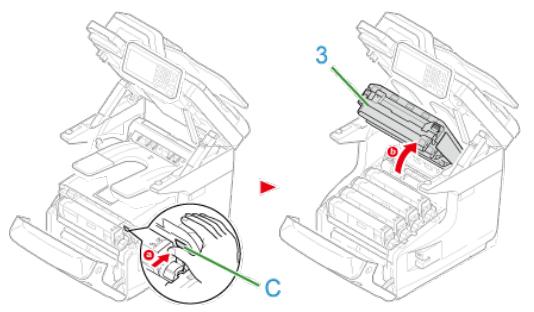
- Identifiez une cartouche de toner vide par sa couleur d'étiquette.
- Retirez le tambour d'image (4) de la machine et placez-le sur une surface plate.
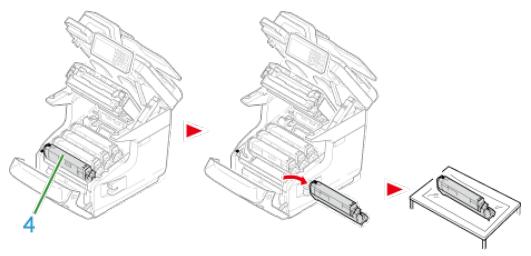
| !AVERTISSEMENT | Risque de brûlure. | |
| Ne jetez pas le tambour image et les cartouches de toner usagés au feu. Ils pourraient exploser et le toner qui se trouve à l'intérieur pourrait s'envoler et provoquer des brûlures. | ||
- Sortez un tambour d'image neuf de son emballage et placez-le sur la surface plate.
- Retirez les feuilles de protection.
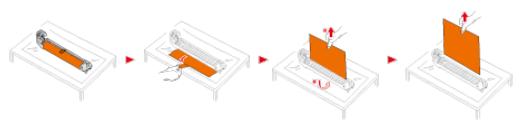
- Retirez le couvercle du toner.
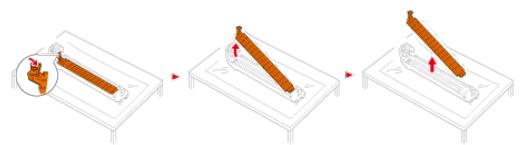
- Sortez une cartouche de toner neue de son emballage.
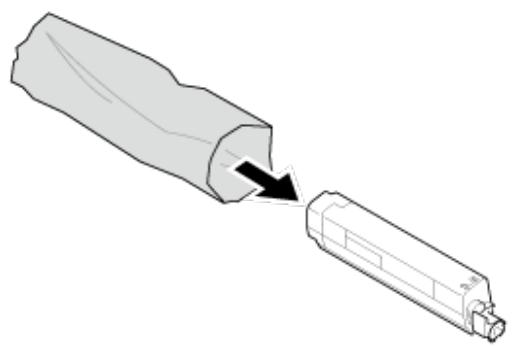
- Secouez la cartouche plusieurs fois verticalément et horizontallement.
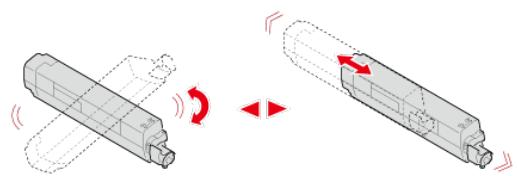
- Retirez la bande (5) de la cartouche de toner.
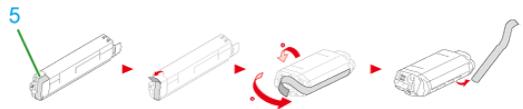
- Insérez une cartouche de toner neue (6) et alignez son côté gauche (7) avec la saillie (8) sur le tambour d'image de sorte que la cartouche de toner et l'étiquette de couleur du tambour d'image s'alignent. Puis insérez doucement le côté droit en place.
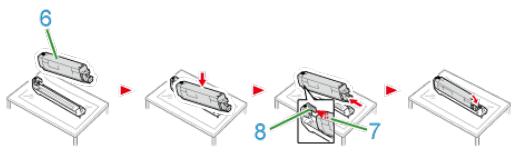

Memo
Pour la méthode d'installation, reportez-vous à "Remplacement de la cartouche de toner".
- Tournez le levier bleu (9) de la cartouche de toner vers l'arrière jusqu'à ce que sa partie supérieure s'aligne sur la marque en appuyant sur la cartouche de toner.
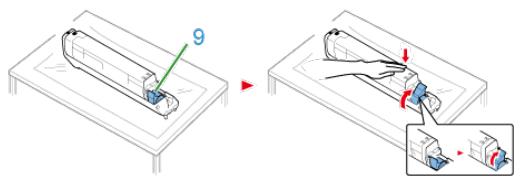
- Vérifiez la couleur de l'étiquette d'un tambour d'image neuf et placez le tambour dans la machine.
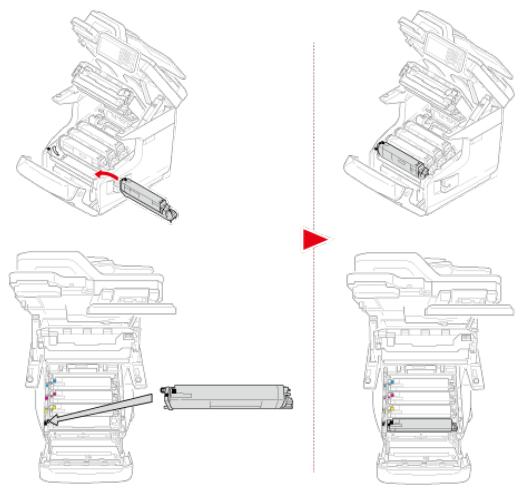
- Fermez le bac de sortie (3) en poussant fermement les deux côtés du bac de sortie (3).
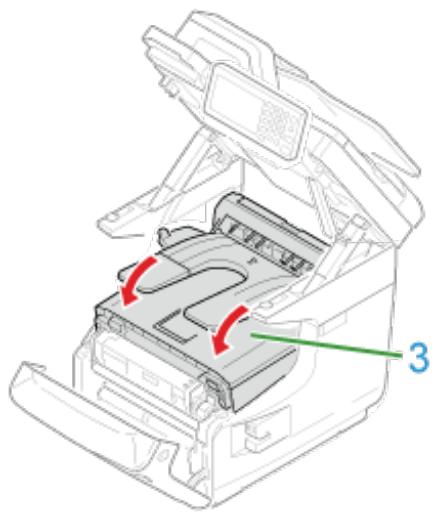
17. Fermez le capot avant (2).
Remarque
Le capot avant ne peut pas etre fermé à fond si le bac de sortie n'est pas bien fermé.
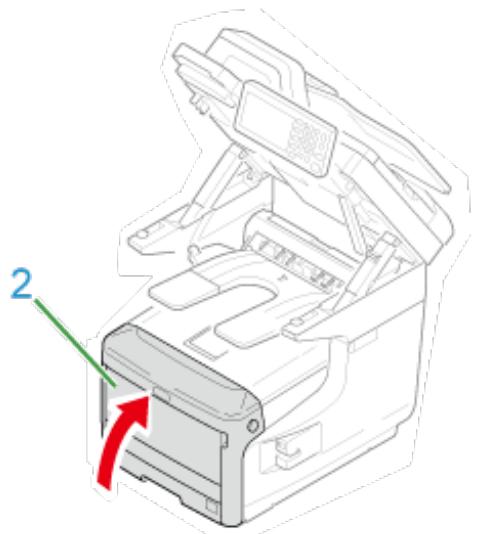
18. Tenez la poignée (A) pour fermer le scanneur.
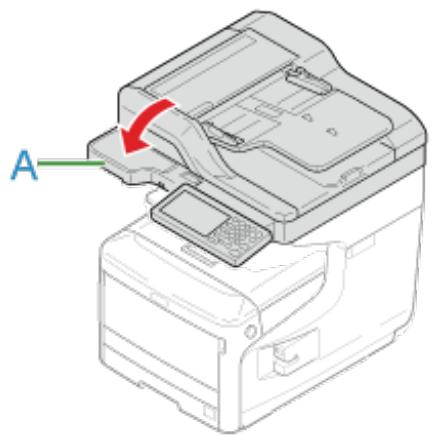
19. Veuillez recycler les tambours d'image et les cartouches de toner.

Memo
Si vous devez jeter un tambour, mettez-le dans un sac en plastique ou dans un conteneur similaire et jetez-le conformément aux réglementations ou aux directives de votre municipalité.
Lorsque le message « Courroie proche fin de vie » s'affiche sur l'écran, prépAREZ une courroie de remplacement. Vous pouvez continuer à imprimer environ 2 000 pages jusqu'à ce que le message suivant apparaisse.
Lorsque le message "Changer la couroie" s'affiche, remplacez la couroie.
La durée de vie prévue de la courroie est d'environ 80 000 pages pour une impression recto A4 (trois pages par travail).
Remarque
- Le nombre réel de pages que vous pouvez imprimer avec la courroie dépend de la façon dont vous l'utilisez.
- Bien que l'ouverture et la fermetre du bac de sortie puisse prolonger légèrement la durée de vie de l'unité de fusion, vousdez que la remplaçerdes que le message "Changer la couroie" s'affiche afin d'éviter tout dysfonctionnement.
- Si vous remplacez la courroie, utilisez-la jusqu'à la fin de sa durée de vie. Si vous retirez la courroie avant la fin de sa durée de vie, que vous en installez une autre et que vous l'utilisez, la durée de vie ne s'affichera pas correctement.
- Lorsque [Device Setting (Paramétres du périphérique)] > [Admin Setup (Config admin)] > [Management (Gestion)] > [System Setup (Config système)] > [Near Life Status (Etat fin de vie)] est régé sur [Disable (Désactiver)], le message [Belt Unit Near Life (Courroie proche fin de vie)] ne s'affiche pas.
- Le tambour (tube vert) est très délicat. Manipuez-le avec précaution.
- N'exposez pas le tambour d'image directement au soleil ou à un éclairage interieur brillant (environ plus de 1500 lux). Meme sous un éclairage interieur normal, ne le laissez pas plus de 5 minutes.

Memo
Vous pouvez changer les paramètres pour l'affichage du message « Courroie proche fin de vie ». Réglez à partir de [Device Setting (Paramètres du péripérisque)] > [Admin Setup (Config admin)] > [User Install (Installation de l'utilisateur)] > [Belt Near Life Timing (Courroie proche fin de vie)]. Les valeurs disponibles sont de 500 à 5 000 (en incréements de 500).
- Préparez une courroie de remplacement.
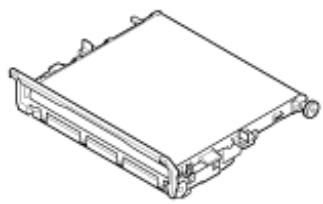
- Tenez la poignée (A) pour ouvrir le scanner.
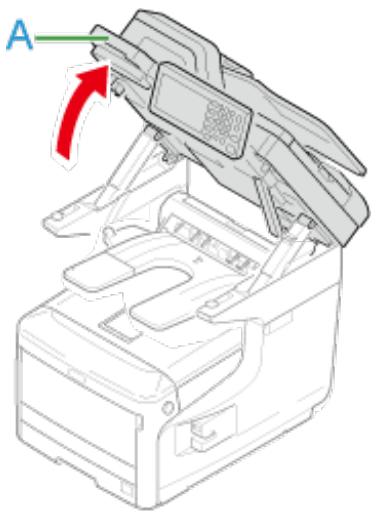
- Insérez votre doigt dans le levier (B) sur le côté droit de la machine et tirez le levier d'ouverture du couvercle avant (1) pour ouvrir le couvercle avant (2) vers l'avant.
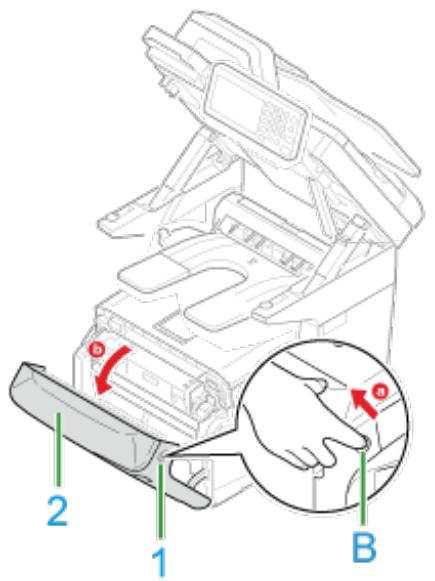
- Appuyez sur le bouton (C) et ouvre le bac de sortie (3).
| ATTENTION | Risque de brûlure. | |
| L'unité de fusion est extrémement chaude. Ne la touchez pas. | ||
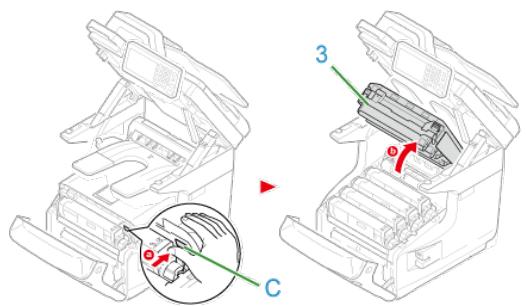
- Retirez les quatre tambours de la machine et placez-les sur une
surface plane.
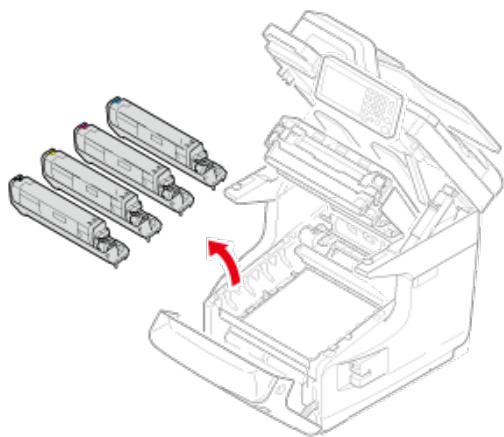
- Recouvre les tambours retirés à l'aide de papier afin de ne pas les exposer à la lumière.
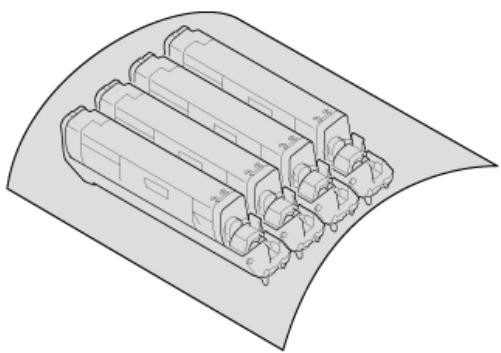
- Tournez les verrous bleus (4) de chaque côté de la courroie en direction de la flèche pour déverrouiller.
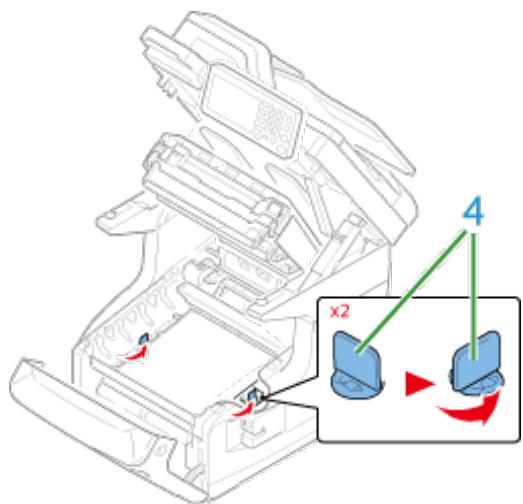
- Retirez la courroie en tenant le levier bleu.
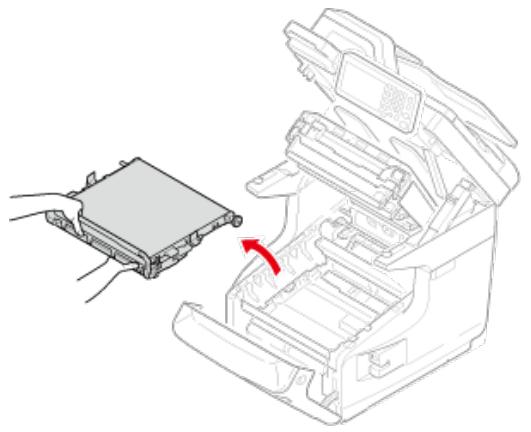
- Tenez la poignée d'une courroie avec votre main et soutenez la partie inférieure avec l'autre main. Installez la courroie dans la machine.
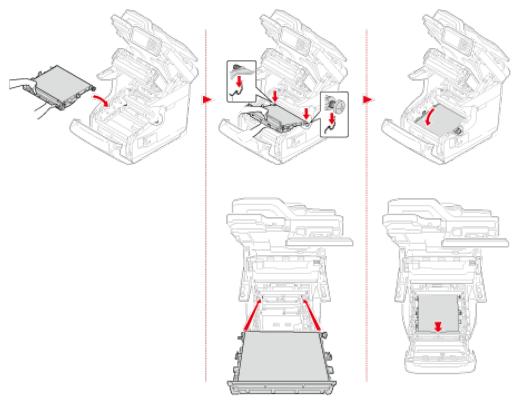
- Tournez les verrous bleus (4) de chaque côte de la courroie en direction de la flèche.
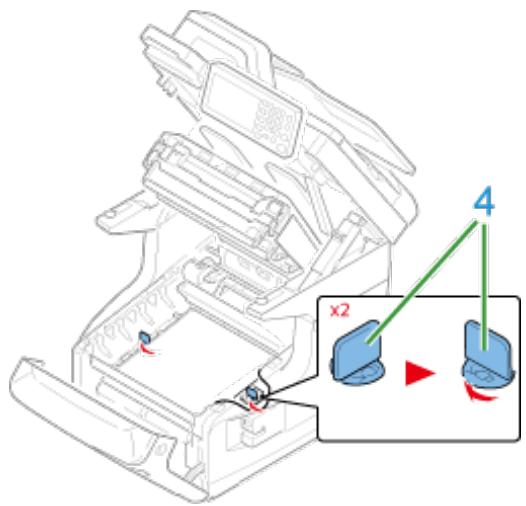
- Remettez les quatre tambours dans la machine.
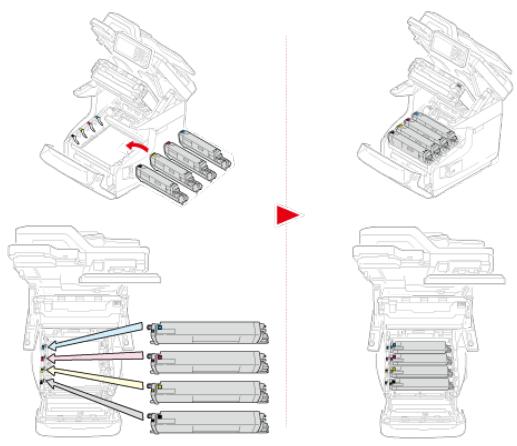
- Fermez le bac de sortie (3) en poussant fermement les deux côtés du bac de sortie.
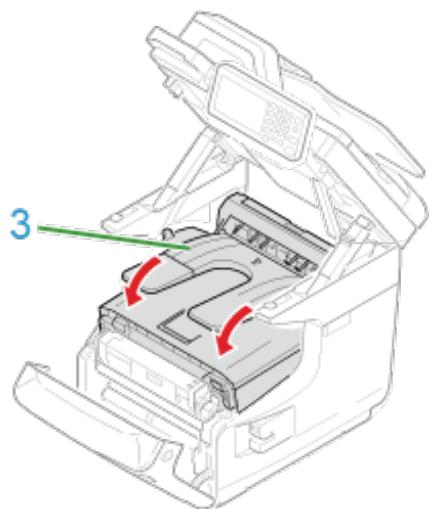
- Fermez le capot avant (2).
Remarque
Le capot avant ne peut pas etre fermé a fond si le bac de sortie n'est pas bien fermé.
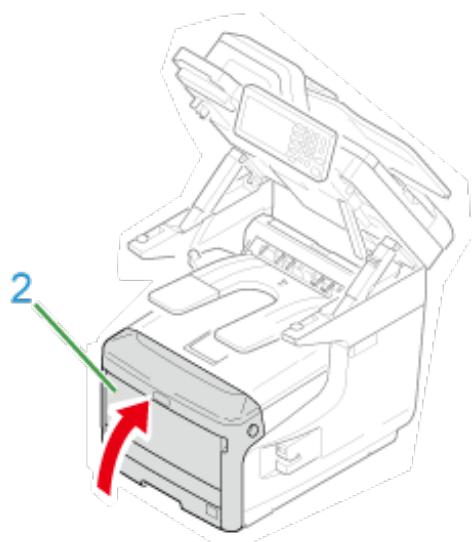
- Tenez la poignée (A) pour fermer le scanner.
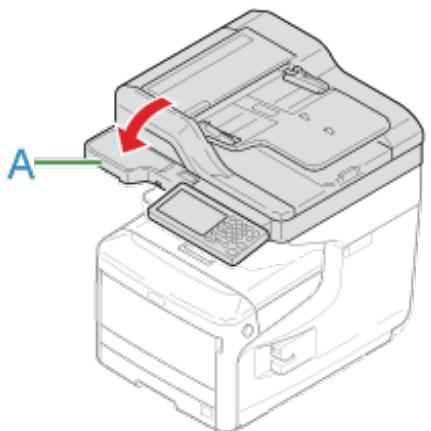
15. Recyclez l' courroie.

Memo
Pour jeter une courroie, mettez-la dans un sac en plastique ou dans un emballage similaire et jetez-la en respectant la reglementation locale.
Lorsque le message « Unité de fusion proche fin de vie » s'affiche sur l'écran, préparez une unité de fusion de remplacement. Vous pouvez continuer à imprimer environ 2500 pages jusqu'à ce que le message suivant apparaisse.
Lorsque le message "Changer l'unité de fusion" s'affiche, remplacez l'unité de fusion.
La durée de vie prévue de l'unité de fusion est d'environ 100 000 pages pour une impression recto A4.
Remarque
- Le nombre réel de pages que vous pouvez imprimer avec l'unité de fusion de la façon dont vous l'utilisez.
- Bien que l'ouverture et la fermetre du bac de sortie puisse prolonger légèrement la durée de vie de l'unité de fusion, vous doivent la replacer des que le message "Changer l'unité de fusion" s'affiche afin d'éviter tout dysfonctionnement.
- Si vous remplacez l'unité de fusion, utilisez-la jusqu'à la fin de sa durée de vie. Si vous retirez l'unité de fusion avant la fin de sa durée de vie et que vous en installez une autre et que vous l'utilisez, la durée de vie ne s'affichera pas correctement.
- Lorsque [Device Setting (Paramétres du périphérique)] > [Admin Setup (Config admin)] > [Management (Gestion)] > [System Setup (Config système)] > [Near Life Status (Etat fin de vie)] est régé sur [Disable (Désactiver)], le message [Fuser Unit Near Life (Unité de fusion proche fin de vie)] ne s'affiche pas.
- N'exposez pas le tambour d'image directement au soleil ou à un éclairage interieur brillant (environ plus de 1500 lux). Meme sous un éclairage interieur normal, ne le laissez pas plus de 5 minutes.

Mémo
Vous pouvez changer les paramètres pour l'affichage du message « Unité de fusion proche fin de vie ». Réglez à partir de [Device Setting (Paramètres du périphérique)] > [Admin Setup (Config admin)] > [User Install (Installation de l'utilisateur)] > [Belt Near Life Timing (Unité de fusion proche fin de vie)]. Les valeurs disponibles sont de 500 à 5 000 (en incréements de 500).
- Préparez une nouvelle unité de fusion.
- Tenez la poignée (A) pour ouvrir le scanner.
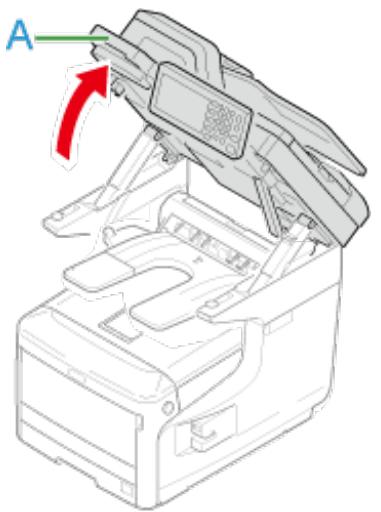
- Insérez votre doigt dans le levier (B) sur le côté droit de la machine et tirez le levier d'ouverture du couvercle avant (1) pour ouvrir le couvercle avant (2) vers l'avant.
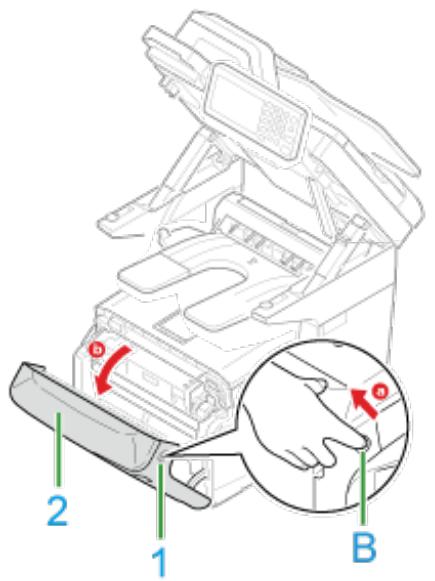
- Appuyez sur le bouton (C) et ouvre le bac de sortie (3).
| ATTENTION | Risque de brûlure. | |
| Comme l'unité de fusion devient très chaude, soyez prudent lors de l'opération et tenez-la par la poignée pour la soulever. Ne tentez pas de la tener lorsqu'elle est chaude. Attendez qu'elle refroidisse pour la manipuler. | ||
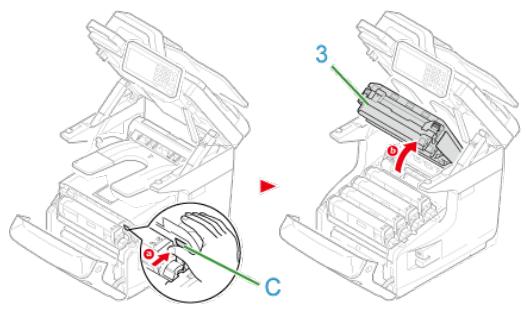
- Tirez vers l'avant le levier de verrouillage gauche (4) de l'unité de fusion pour déverrouiller.
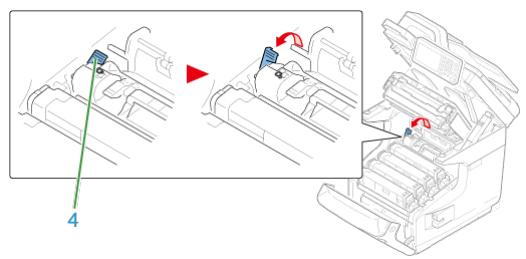
- Tenez la poignée de l'unité de fusion (5) et sortez-la de la machine en la boulevant.
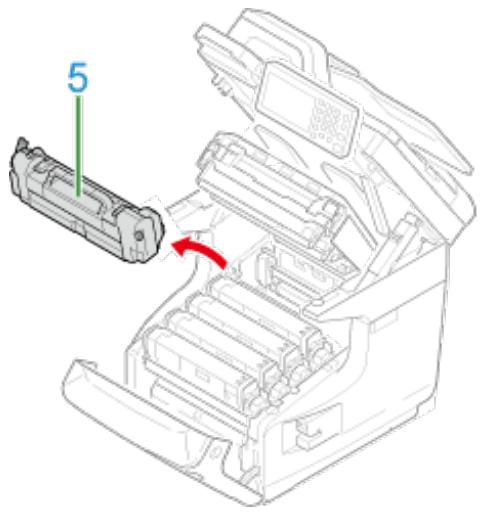
- Tenez la poignée et place l'unité de fusion neue dans la machine.
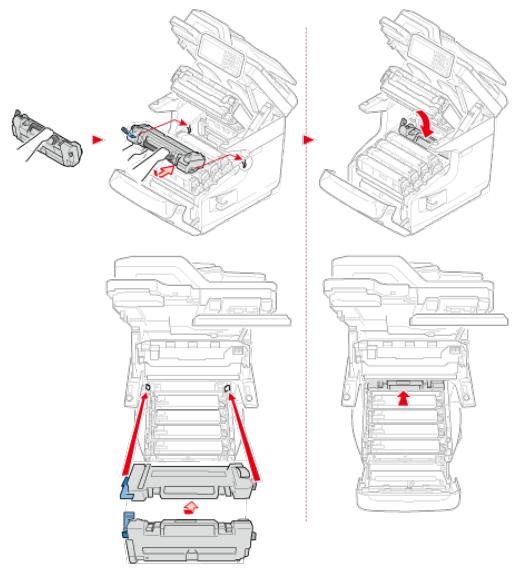
- Tirez vers l'arrière le levier de verrouillage gauche (4) de l'unité de fusion pour verrouiller.
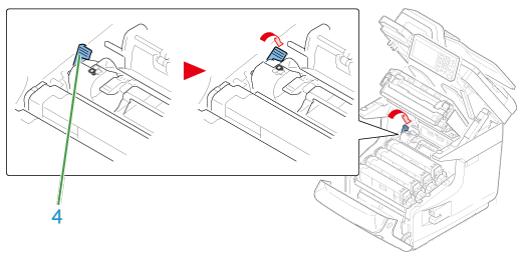
- Fermez le bac de sortie (3) en poussant fermement les deux côtés du bac de sortie.
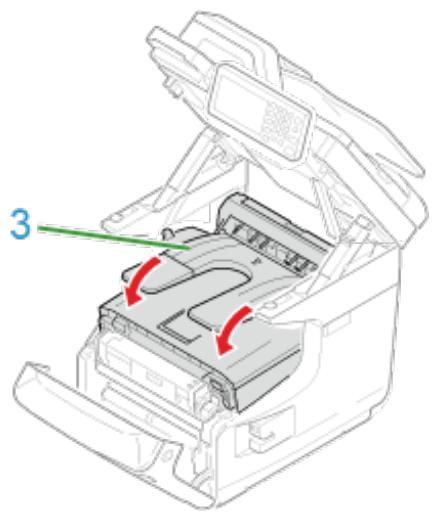
- Fermez le capot avant (2).
Remarque
Le capot avant ne peut pas etre fermé à fond si le bac de sortie n'est pas bien fermé.
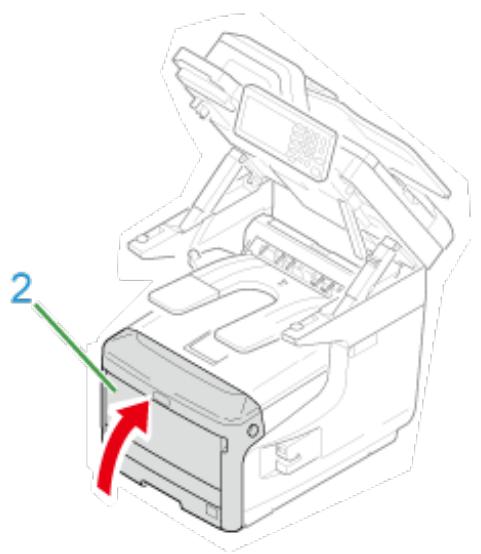
- Tenez la poignée (A) pour fermer le scanner.
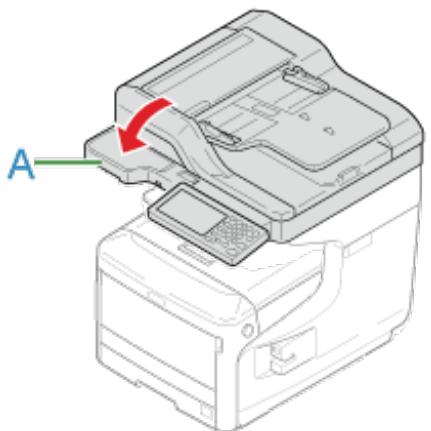
12. Recyclez l'unité de fusion.

Memo
Pour jeter une unité de fusion, mettez-la dans un sac en plastique ou dans un emballage similaire et jetez-la en respectant la réglementation locale.
Pour le bac 1 et le bac 2/bac 3/bac 4 (Optionnel)

Memo
- Le nombre de pages que vous pouze imprimer avec un rouleau d'alimentation papier dépend de l'environnement et du papier.
- Si les bourrages papier persistent même après le nettoyage du rouleau d'alimentation papier, il est recommendé de replacer ce dernier.
Pour le bac 1 et le bac 2/bac 3/bac 4 (Optionnel)
Le rouleau d'alimentation papier pour le bac 1 est différent de ceux des bacs 2/3/4. Identifiez le bac sur lequel le rouleau d'alimentation papier doit etre remplace avant de préparer un nouveau rouleau d'alimentation papier.
La procédure de remplacement du rouleau d'alimentation papier pour le bac 1 est décrite ici à titre d'exemple. La même procédure s'applique aux bacs 2/3/4.
- Assurez-vous que tout ce qui est mentionné ci-dessous figure dans la configuration du rouleau d'alimentation papier pour le bac 1.
(1) Rouleau d'alimentation papier (avec engrenage)
(2) Rouleau d'alimentation papier (sans engrenage)
(3) Rouleau de séparation
(4) Ressort
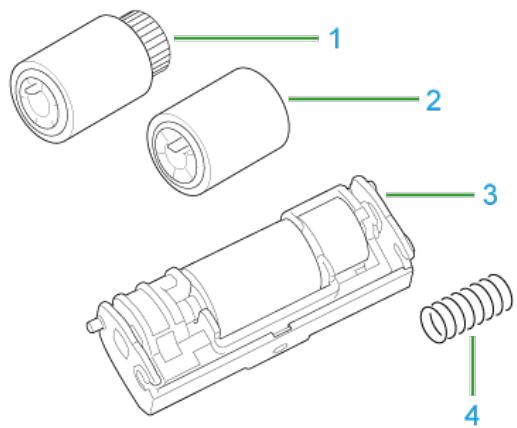
- Tirez la cassette à papier (1).
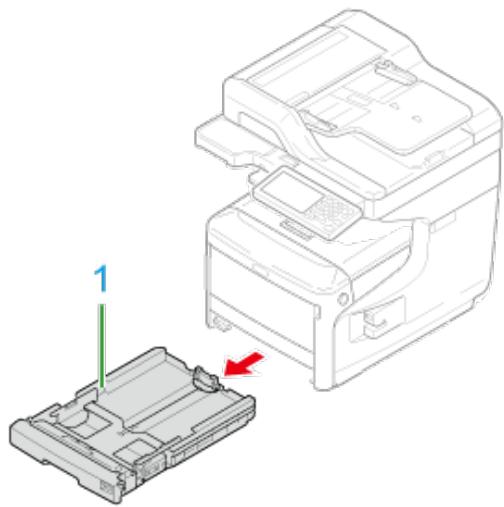
- En ouvrant les onglets (2) sur le rouleau d'alimentation papier à l'avant de la cassette papier vers l'extérieur et glissez le rouleau d'alimentation papier (3) vers la gauche pour le retirer.
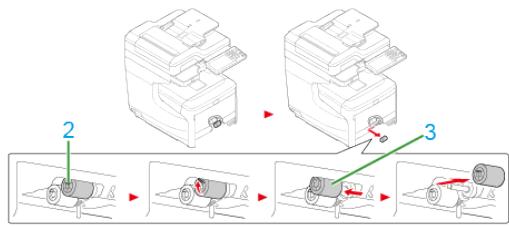
- En ouvrant les onglets (4) sur le rouleau d'alimentation papier à l'arrière de la cassette papier vers l'extérieur et glissez le rouleau d'alimentation (5) vers la gauche pour le retarder.
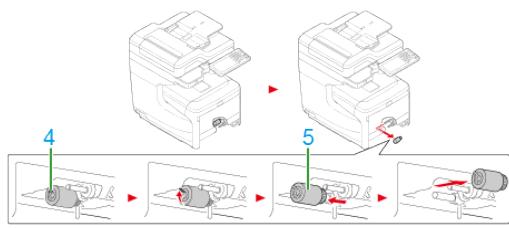
- Fixez un rouleau d'alimentation papier (avec engrenage) sur l'axe à l'arrête.
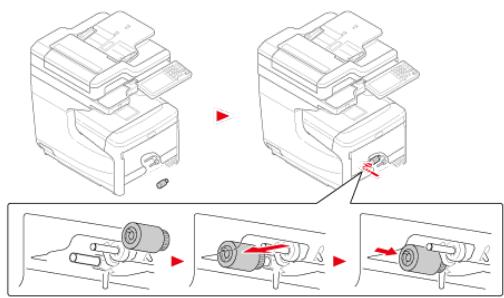
- Fixez un rouleau d'alimentation papier (sans engrenage) sur l'axe à l'avant.
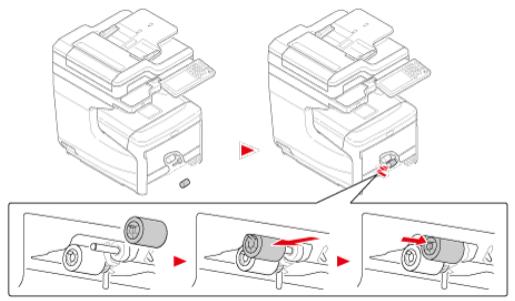
- Retirez le papier de la cassette papier.
- En appuyant sur les deux ontlets (6) à l'avant de la cassette papier, ouvre le couvercle (7) du rouleau de séparation.
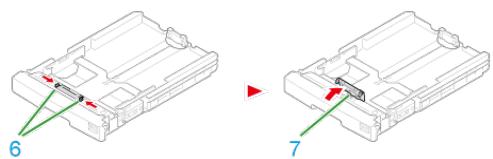
- Appuyez sur les pieces encastrées dans les projections des deux côtés des cassettes papier à l'intérieur et retirez le rouleau de séparation et le dessort.
Remarque
Pour les bacs 2/3/4, les ressorts retires sont utilisés plus tard. Ne les jetez pas.
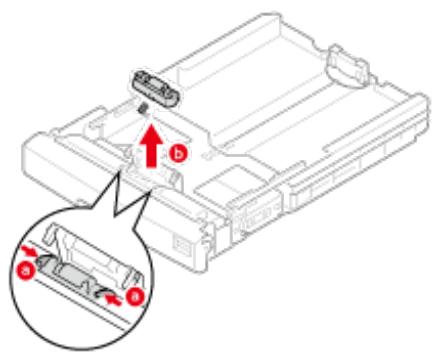
- Fixez un ressort neuf sur le rouleau de séparation neuf. (Pour le bac 2/3/4, utilisez les ressorts retirés à l' étape 9.)
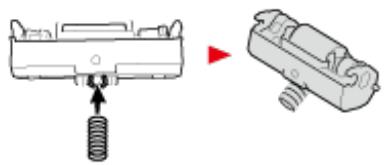
- Fixez le ressort sur la cassette papier et poussez le rouleau de séparation dans la cassette papier.
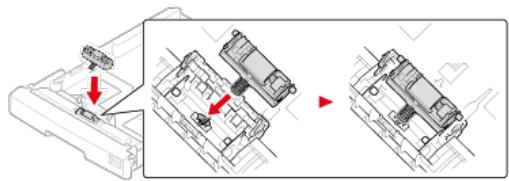
- Ajustez les projections de la cassette papier dans les fossettes sur les deux côtés du rouleau de séparation.
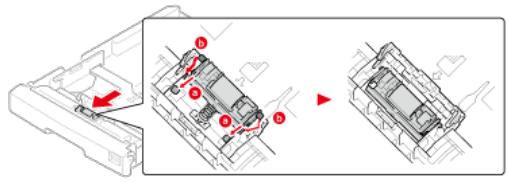
- Fermez le couvercle du rouleau de séparation.
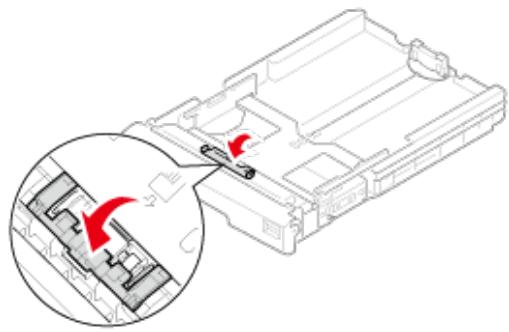
-
Chargez le papier dans la cassette papier et insérez la cassette papier dans cette machine.
-
Préparez les rouleaux d'alimentation papier pour le bac MF.
- Ouvrez le bac MP (1) en insérant vos doigts dans les fraisures avant.
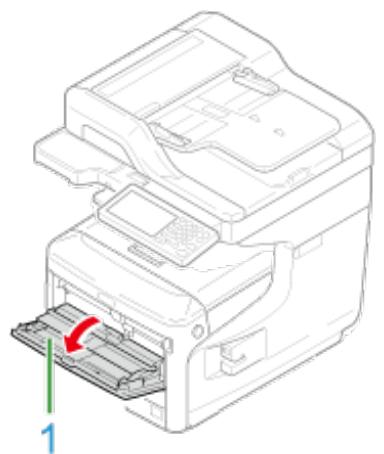
- Levez légèrement le bac MP (1), appuyez le bras droit (2) vers l'intérieur, puis déverrouillez l'onglet (3).
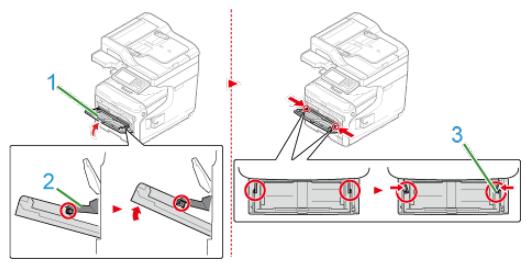
- De même, levez légèrement le bac MP, appuyez le bras gauche vers l'intérieur, puis déverrouillez l'onglet.
- Ouvrez le couvercle d'installation du papier jusqu'à ce qu'il touche le corps de la machine.
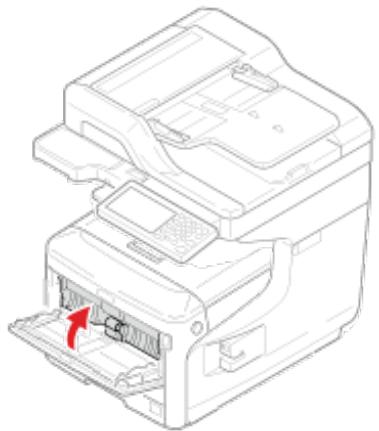
- Ouvrez les onglets sur le rouleau d'alimentation papier supérieur et glissez le rouleau d'alimentation vers la gauche pour le retarder.
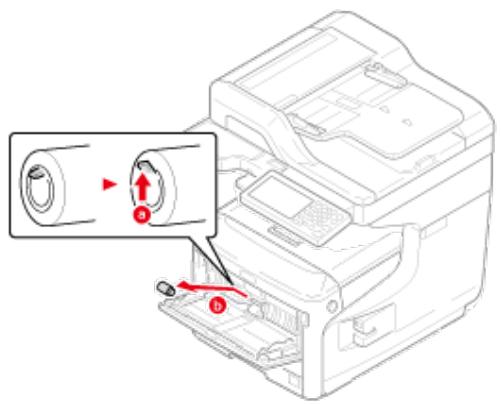
- Continue d'appuyer sur le couvercle du rouleau de séparation, ouvre les onglets sur le rouleau d'alimentation papier inférieur et glissez le rouleau d'alimentation vers la gauche pour le retirer.
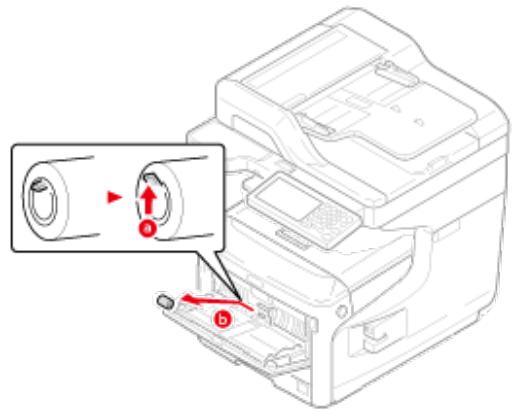
- Continue d'appuyer le centre du bac MP et ouvre le couvercle du rouleau de séparation vers l'avant.
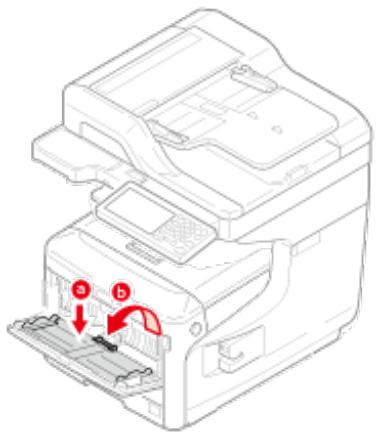
- Retirez le rouleau e séparation.
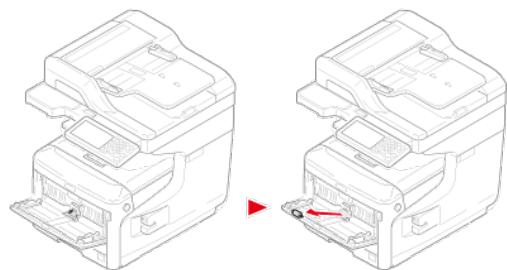
- Continue d'appuyer le centre du bac MP et installez un rouleau de séparation neuf.
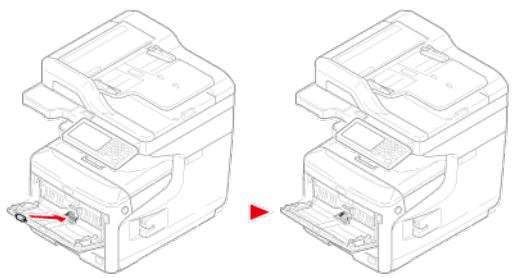

Mémo
Ne touchez pas la piece en caoutchouc du rouleau.
- Fermez le couvercle du rouleau de séparation.
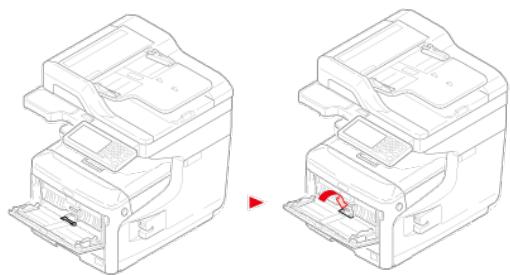
- Fixez le rouleau d'alimentation papier (sans engrenage) à l'axe inférieur.
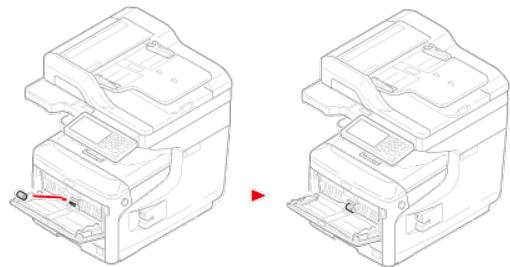
- Fixez le rouleau d'alimentation papier (avec engrenage) à l'axe supérieur.
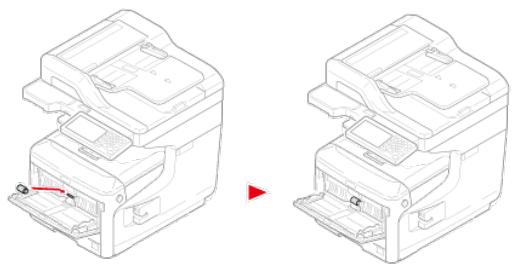
14. Baissez le couvercle d'installation du papier.
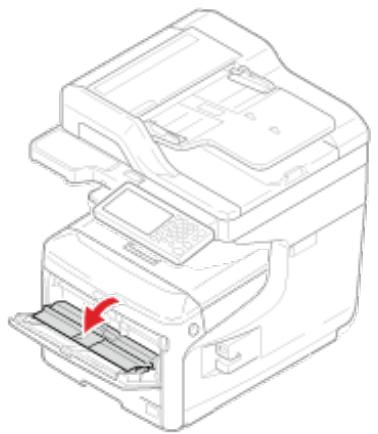
15. Lorsque vous appuyez sur le bras droit du bac MP, levez légèrement le bac MP et accrochez l'onglet.
Remarque
Si vous fermez le bac MF sans remettre l'onglet en place, le capot du papier risque de se casser. Assurez-vous de le remettre en place.
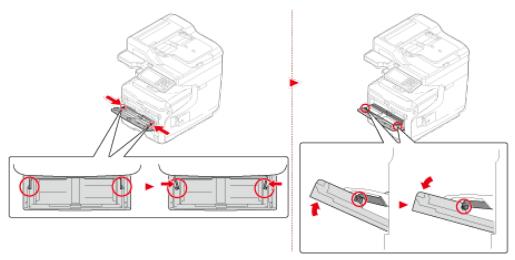
16. De même, lorsque vous appuyez sur le bras gauche du bac MP, levez légarement le bac MP et accrochez l'onglet.
Remarque
Si vous fermez le bac MF sans remettre l'onglet en place, le capot du papier risque de se casser. Assurez-vous de le remettre en place.
17. Fermez le bac MP.
Si le bac MF ne peut pas etre fermé, appuyez sur la piece d'installation du papier du bac MF vers le bas pour remetre le capot du papier en place.
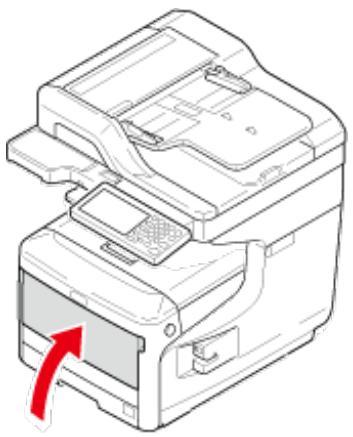
- Ouvrez le couvercle de l'agrafeuse.
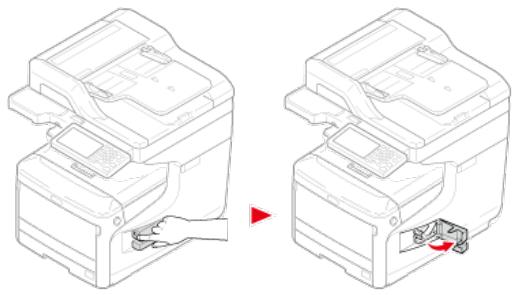
- Retirez la cartouche vide.
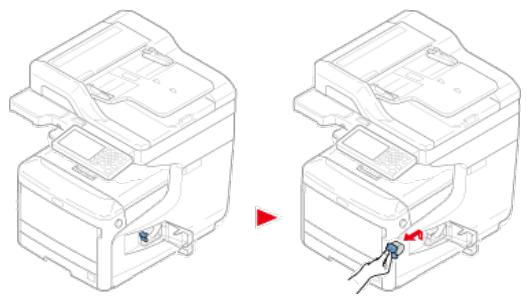
- Fixez une nouvelle cartouche.
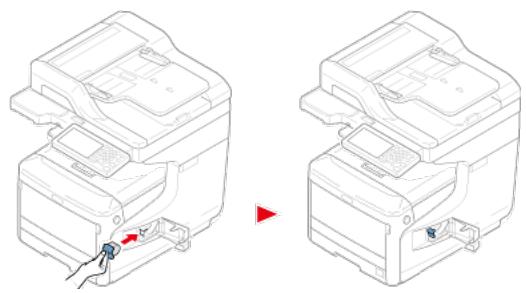
- Fermez le couvercle de l'agrafeuse.
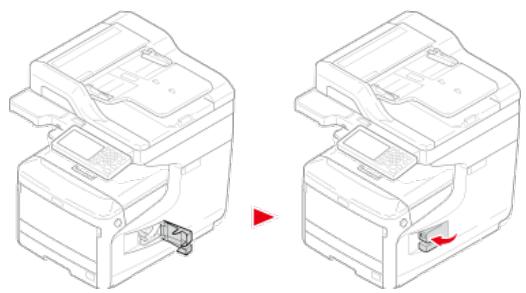
Cette section déscrit comment nettoyer la machine et ses pièces.
Nettoyage de la surface de la machine
Nettoyage de la vitre pour documents
Nettoyage des rouleaux d'alimentation de document et des rouleaux de fixation de document
Nettoyage des rouleaux d'alimentation papier (Bac 1/Bac 2/Bac 3/Bac 4)
Nettoyage des rouleaux d'alimentation papier (Bac MP)
Nettoyage de la tete DEL
Remarque
- N'utilisez pas du benzine, des diluants ou de l'alcool car ils peuvent endommager les pièces en plastique de la machine.
-
Ne lubrifiez pas la machine avec de l'huile. N'appliquez pas de l'huile.
-
Éteignez la machine.
Eteindre la machine
- Essuyez la surface de la machine à l'aide d'un chiffon doux légèrement mouillé avec de l'eau ou du détergent neutre, puis bien essoré.
Remarque
N'utilisez un autre produit en dehors de l'eau ou du détergent neutre.
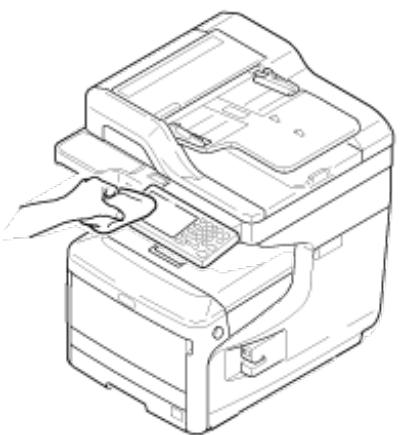
- Séchez la surface de la machine à l'aide d'un chiffon doux et sec.
Nettoyz la vitre une fois par mois pour conserver la qualite des impressions.

Remarque
N'utilisez pas du benzine, des diluants ou de l'alcool. Ils risquent d'endommager les pieces en plastique de la machine.
- Ouvrez le couvercle de la vitre pour documents.
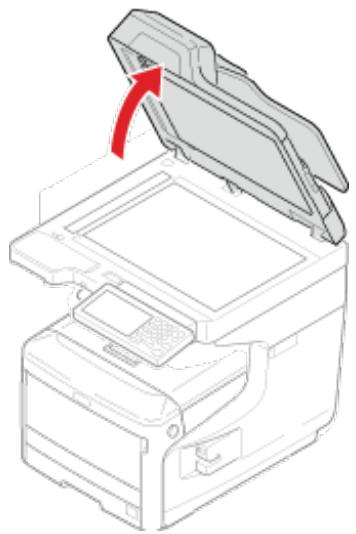
- Nettoyez soigneusement la plaquette de fixation du document de l'ADF, la vitre à document, la vitre à document de l'ADF à l'aide d'un tissu deux légèrement trempé dans l'eau et essorez correctement.
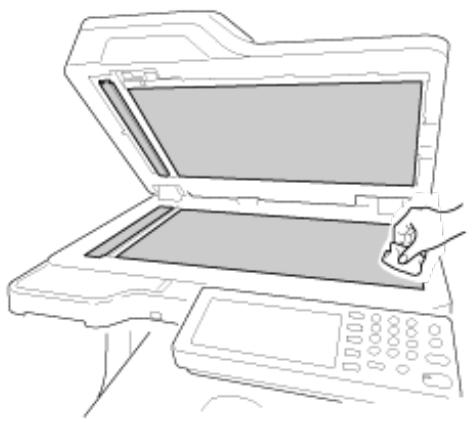

Memo
Si la surface de la vitre et le support de documents sont très sales, essuyez-les délicatement avec un chiffon deux préalablement imbibée de détergent neutre et bien essorée, puis réessuyez-les avec un autre chiffon doux que vous aurez au préalable mouillé avec de l'eau et bien essoré.
- Fermez le couvercle de la vitre à documents.
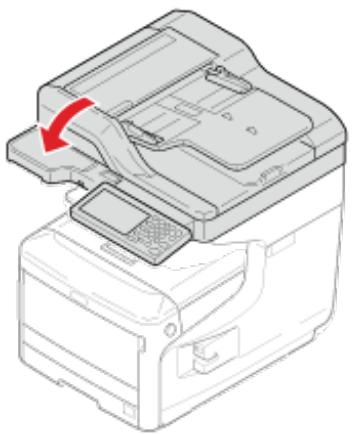
Si les rouleaux d'alimentation de document dans l'ADF sont contaminés par l'encre, les particules de toner ou la poussière du papier, les documents et les imprimés se salissant et un bourrage papier peut survenir. Nettoyez l'ADF une fois par mois pour éviter ces problèmes.
Remarque
N'utilisez pas du benzine, des diluants ou de l'alcool. Ils risquent d'endommager les pieces en plastique de la machine.
- Vérifiez le couvercle de l'ADF.
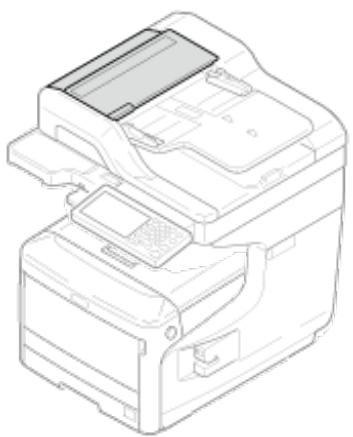
- Tirez le levier (D) d'ouverture du couvercle de l'ADF et ouvre le couvercle de l'ADF.
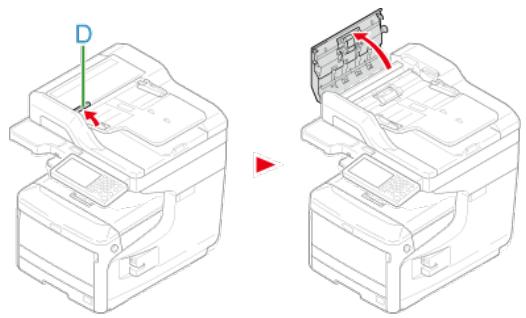
- Ouvrez le couvercle du rouleau.
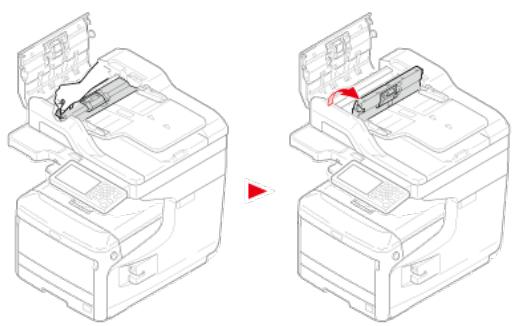
- Essuyez les rouleaux d'alimentation document avec un chiffon doux légèrement imbibé d'eau. Essuyez la totalité de la surface avec un rouleau tout en le tournant avec votre main.
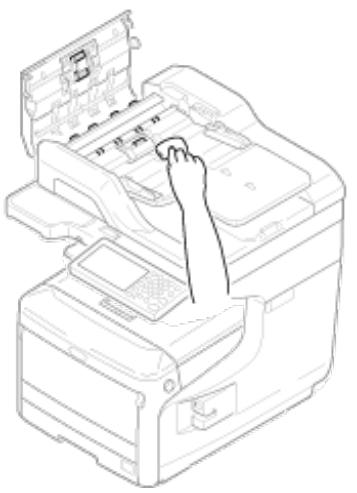
- Poussez et fermez le couvercle du rouleau.
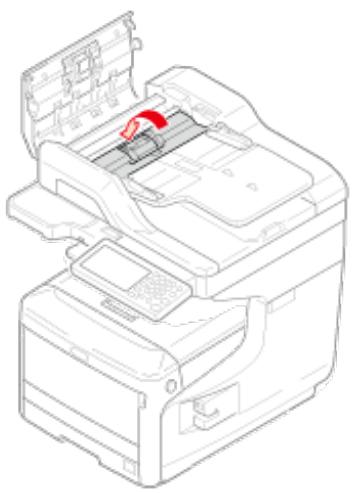

Memo
Si le rouleau d'introduction de documents est très sale, essuyez-le délicatement avec un chiffon deux préalablement imbibée de détergent neutre et bien essoré, puis essuyez-le à nouveau avec un autre chiffon doux que vous aurez au préalable mouillé avec de l'eau et bien essoré.
- Fermez le couvercle de l'ADF.
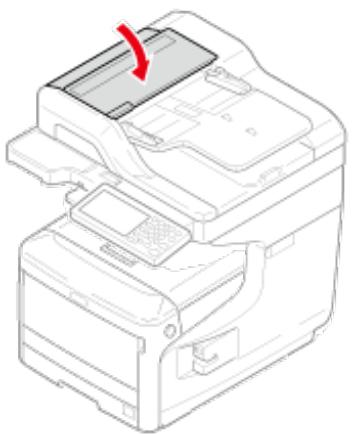
- Ouvrez le scanner.
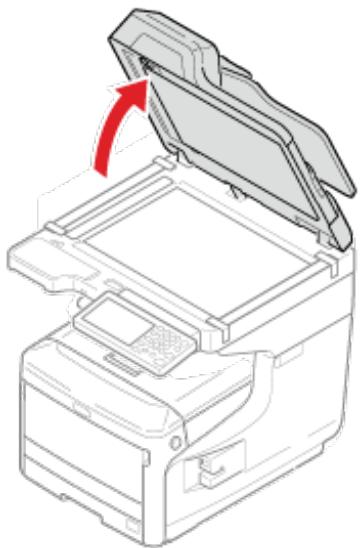
- Tirez le levier et ouvre la plaquette de fixation du document.
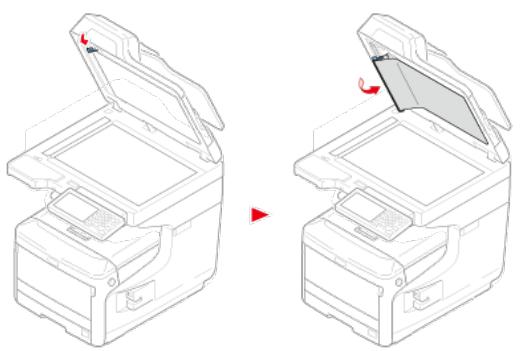
- Nettoyez le rouleau d'alimentation papier avec un tissu doux trempe dans l'eau et essorez correctement.
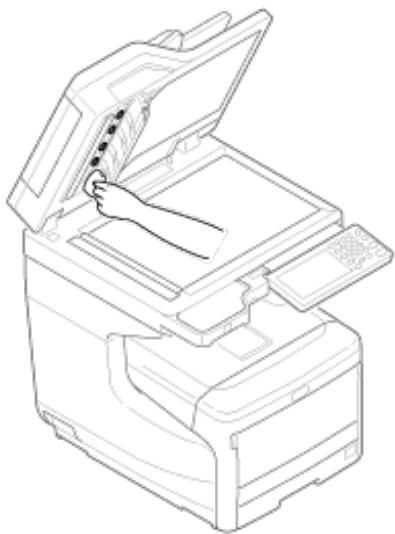
- Remettez la plaquette de fixation du document en place.
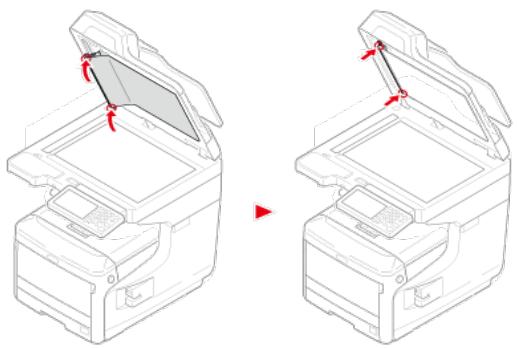
11. Fermez le scanner.
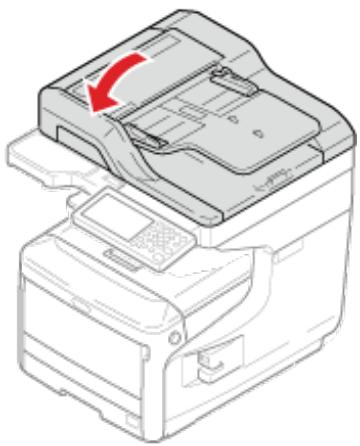
Nettoyez le rouleau d'alimentation papier du bac papier ainsi que les rouleaux situés à l'intérieur de la machine.
Dans la procédure suivant par exemple, le Bac 1 est recouvert. La même procédure s'applique au Bac 2/3/4.
- Tirez le bac (1).
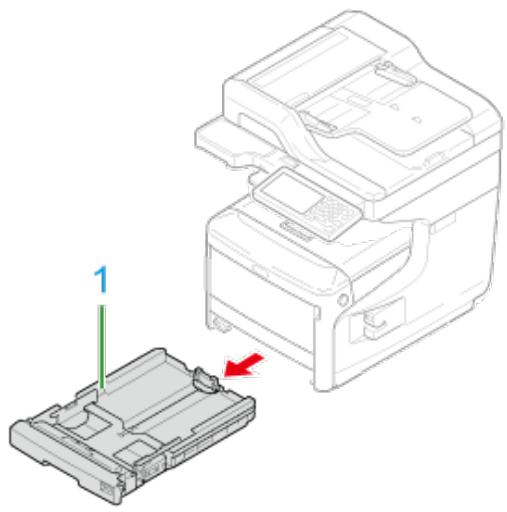
- Essuyez les deux rouleaux d'alimentation en papier (2) à l'intérieur de la machine à l'aide d'un chiffon humide bien essoré.
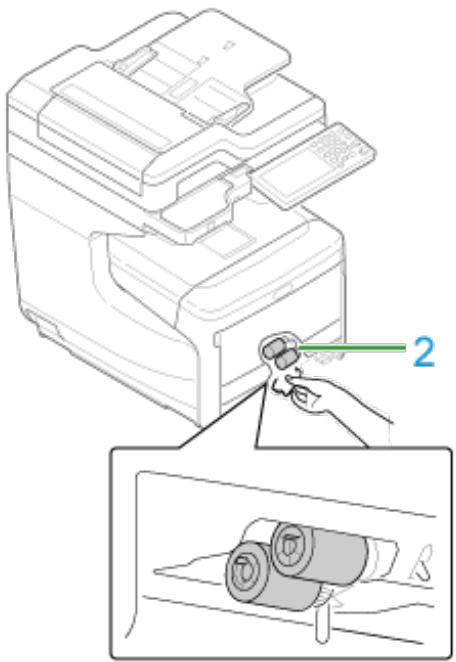
- Retirez le papier charge dans le bac.
- Essuyez le rouleau d'alimentation en papier (3) du bac à l'aide d'un chiffon humide bien essoré.
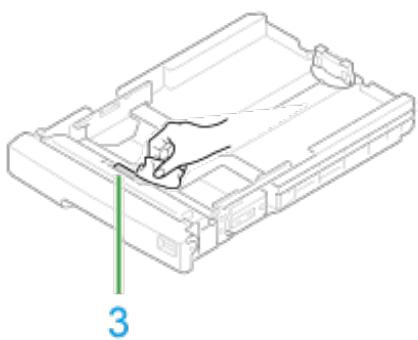
- Chargez du papier dans le bac.
- Repoussez le bac dans la machine.
- Refermez le bac.
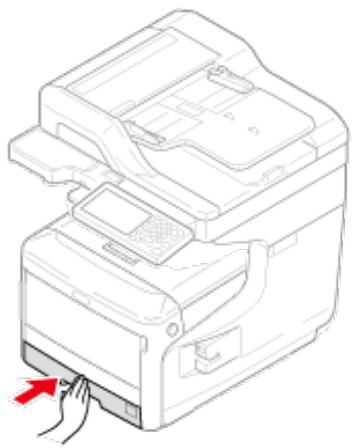
Nettoyez les rouleaux d'alimentation papier du bac multifonction.
- Ouvrez le bac MF (2) par l'avant en insérer les doigts dans les creux avant (1).
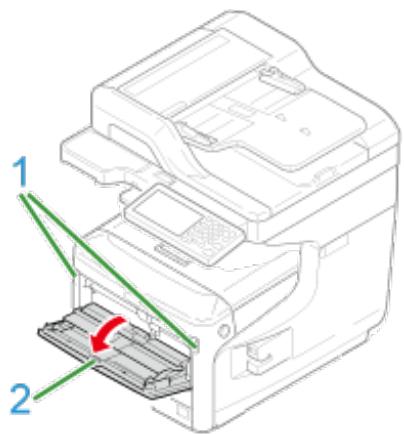
- En bouvant légèrement le bac MF (2), appuyez sur le bras droit (3) de l'intérieur et déverrouillez l'onglet (4).
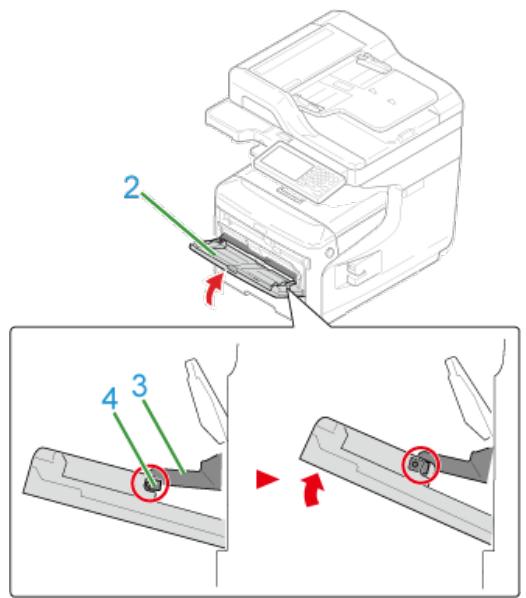
- De même, en boulevant légèrement le bac MF (2), appuyez sur le bras gauche (3) de l'intérieur et déverrouillez l'onglet (4).
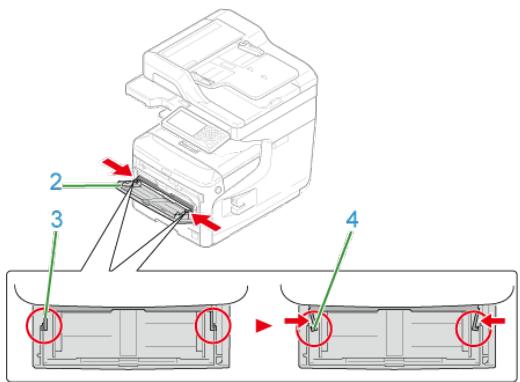
- Ouvrez le couvercle (5) d'installation du papier jusqu'à ce qu'il touche le corps de la machine.
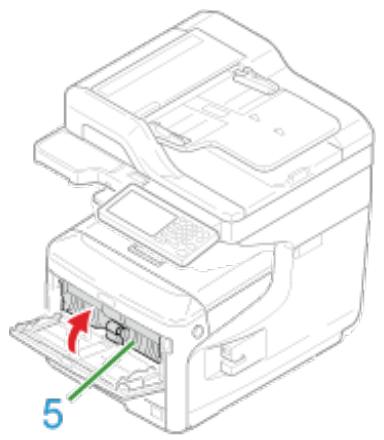
- Essuyez les rouleaux.
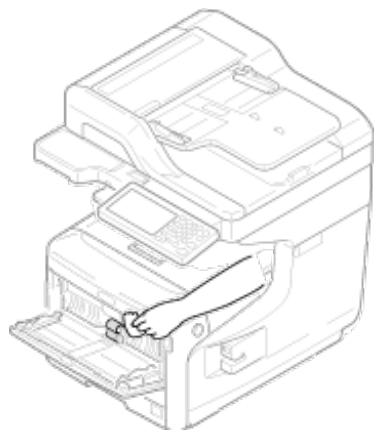
Remarque
Évitez d'endommager le levier du capteur d'extrémité papier lors du nettoyage des rouleaux.

- Ouvrez le couvercle du rouleau de séparation (7) en appuyant la
partie centrale du bac MP.
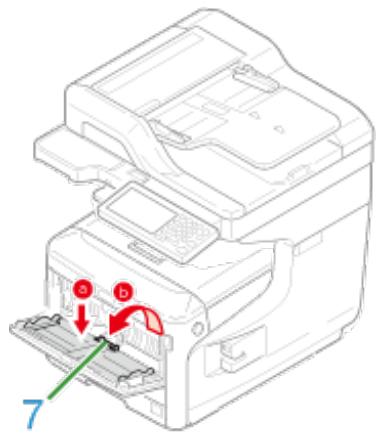
- Nettoyez les rouleaux (8) de séparation avec un tissu humide bien essoré.
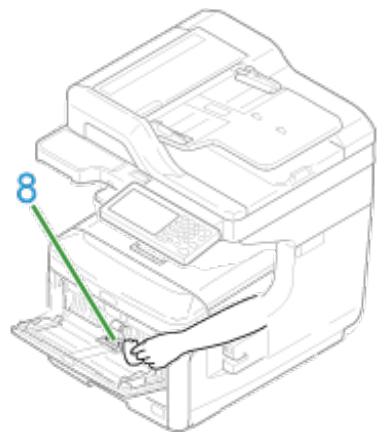
- Refermez le capot des rouleaux de séparation (7).
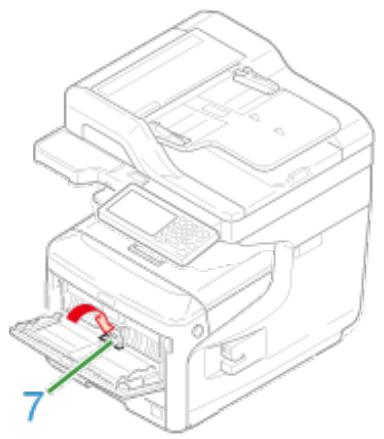
- Abaissez le capot du papier (5).
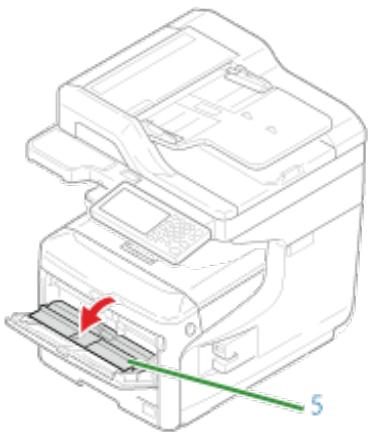
- En appuyant sur le bras droit (3) du bac MF (2) de l'intérieur, soulevez légèrement le bac MF (2) et fixez l'onglet (4).
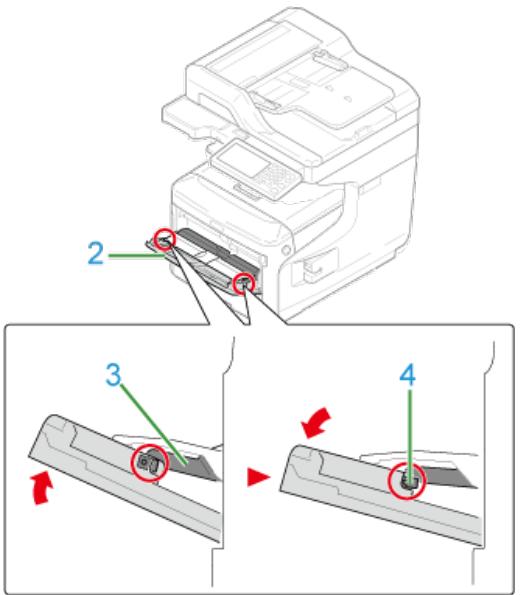
Remarque
Si vous fermez le bac MF sans remettre l'onglet en place, le capot du papier risque de se casser. Assurez-vous de le remettre en place.
- De même, lorsque vous appuyez sur le bras (3)GAuche du bac MP (2) vers l'intérieur, levez legement le bac MP (2) et accrochez I'onglet.
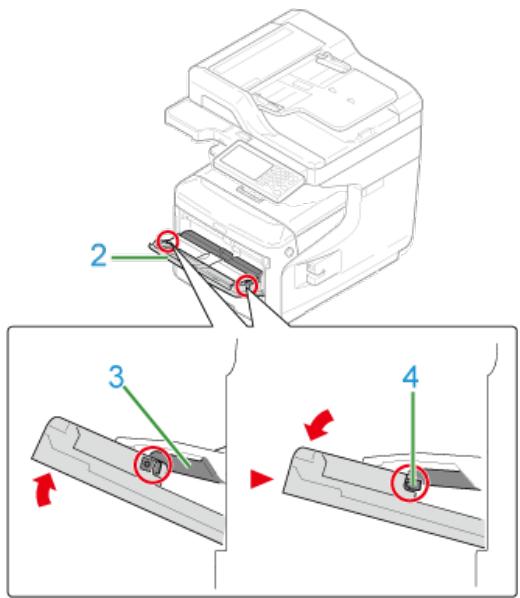
Remarque
Si vous fermez le bac MF sans remettre l'onglet en place, le capot du papier risque de se casser. Assurez-vous de le remettre en place.
12. Fermez le bac MF.
Si le bac MF ne peut pas etre fermé, appuyez sur la piece d'installation du papier du bac MF vers le bas pour remetre le capot du papier en place.
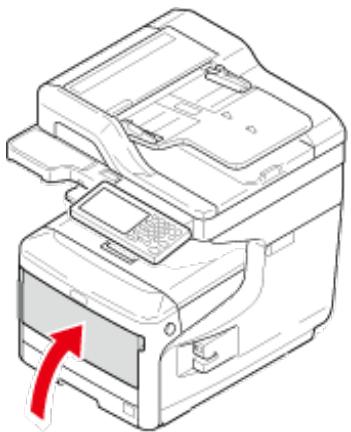
Nettoyez la tête LED si des lignes verticales apparaisent, les images son flues ou la périphérique des lettres est irrégulière sur les imprimés.
Remarque
- N'utilisez pas des dissolvants tels que l'alcool méthylique ou des diluants car ils peuvent endommager la tête DEL.
-
N'exposez pas le tambour image directement à la lumière du soleil ou à une forte luzière (environ 1 500 lux ou plus). Meme sous une luzière ambiente, ne pas laisser le tambour image pendant 5 minutes ou plus.
-
Tenez la poignée (A) pour ouvrir le scanner.
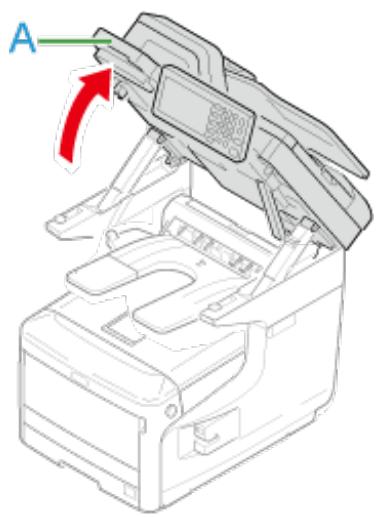
- Insérez votre doigt dans le levier (B) sur le côté droit de la machine et tirez le levier d'ouverture du couvercle avant (1) pour ouvrir le couvercle avant (2) vers l'avant.
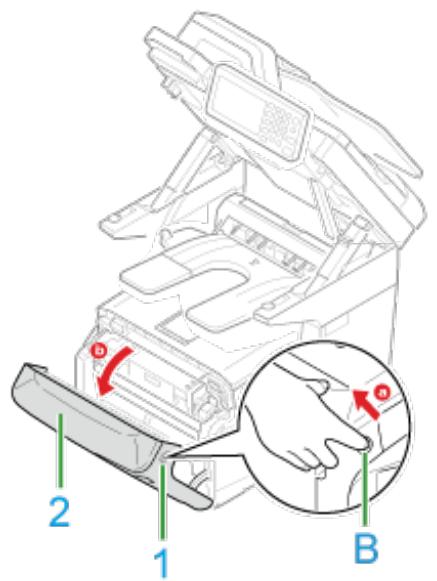
- Appuyez sur le bouton (C) et ouvre le bac de sortie (3).
| ATTENTION | Risque de brûlure. | |
| L'unité de fusion est extrémement chaude. Ne la touchez pas. | ||
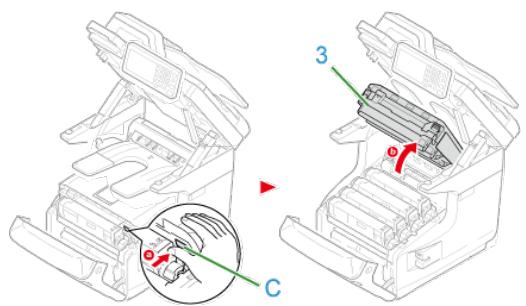
- Nettoyez légèrement les quatre lentilles des têtes LED avec un tissu doux.
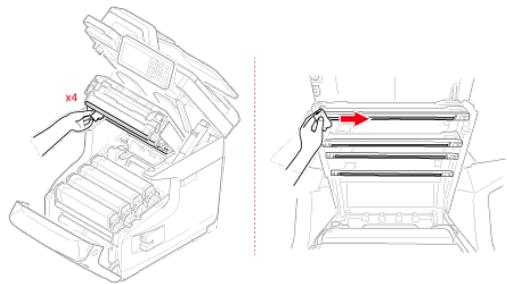
- Fermez le bac de sortie en poussant fermement les deux côtés du bac de sortie.
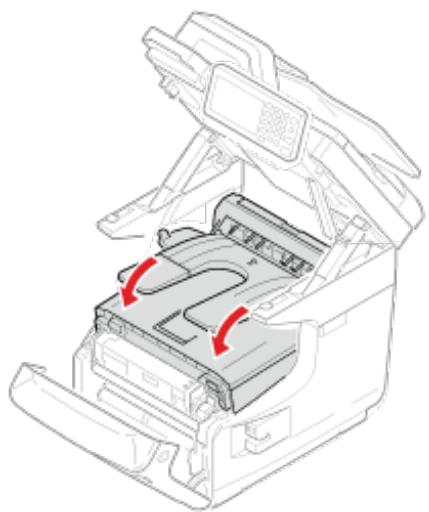
- Fermez le couvercle avant.
Remarque
Le capot avant ne peut pas etre fermé à fond si le bac de sortie n'est pas bien fermé.
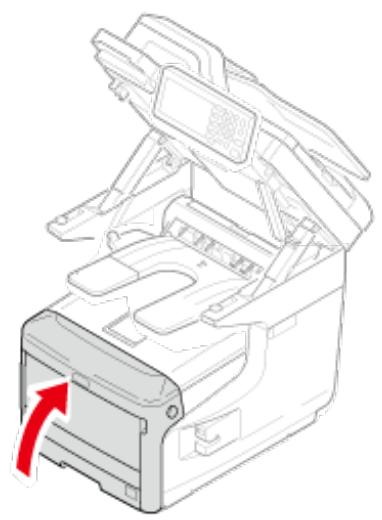
- Tenez la poignée (A) pour fermer le scanner.
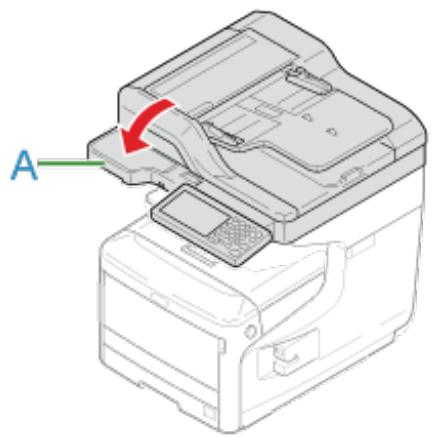
Cette section déscrit commentmettrea jourles pilotesd'imprimanteinstalléssur un ordinateur.Visdevezdisposerdesdroitsd'administrateur pour l'ordinateur pour terminer cetteprocedure.
Mise à jour du pilote d'imprimante (Windows)
Mise à jour du pilote de télécopie (Windows)
Mise à jour du pilote du scannerur (Windows)
Mise à jour du pilote d'imprimante (Mac OS X)
Mise à jour du pilote du scanneur (Mac OS X)
Vérifiez les détails sur le pilote le plus récent sur le site Web d'Oki Data.

Remarque
Voussdevezyouscnnecterentantqu'administrateur pourrealiser cetteprocedure.
- Doublez-cliquez sur le fichier télécharge.

Memo
Si la boite de dialogue [Contrôle du compte de l'utilisateur] s'affiche, cliquez sur [Oui].
- Sélectionnez une langue, puis cliquez sur [OK].
- Lisez l'accord de licence, puis cliquez sur [Acceptor].
- Installez le pilote en suivant les instructions.
Si le pilote de la version précédente est déjà installé, l'écran de seLECTION de la mise à jour s'affiche. Suivez les instructions.
En outre, le redémarrage de l'ordinateur peut être requis avant la mise à jour du pilote.
- Si la boîte de dialogue [Assistant de capacité du programme] s'affiche après l'installation, assurez-vous de cliquer sur [Ce programme s'est correctement installé].
Vérifiez les détails sur le pilote le plus récent sur le site Web d'Oki Data.

Remarque
Vou desvez vour connecter en tant qu'administrateur pour realiser cette procedure.
- Doublez-cliquez sur le fichier télécharge.

Mémo
Si la boite de dialogue [Contrôle du compte de l'utilisateur] s'affiche, cliquez sur [Oui].
- Sélectionnez une langue, puis cliquez sur [OK].
- Lisez l'accord de licence, puis cliquez sur [Acceptor].
- Installez le pilote en suivant les instructions.
Si le pilote de la version précédente est déjà installé, l'écran de seLECTION de la mise à jour s'affiche. Suivez les instructions.
En outre, le redémarrage de l'ordinateur peut être requis avant la mise à jour du pilote.
- Si la boîte de dialogue [Assistant de capacité du programme] s'affiche après l'installation, assurez-vous de cliquer sur [Ce programme s'est correctement installé].
Vérifiez les détails sur le pilote le plus récent sur le site Web d'Oki Data.

Remarque
Voussdevezyouscnnecterentantqu'administrateur pourrealiser cetteprocedure.
- Doublez-cliquez sur le fichier télécharge.
Le fichier est extrait, puis l'installateur démarre.
- Installez le pilote en suivant les instructions.
Vérifiez les détails sur le pilote le plus récent sur le site Web d'Oki Data.

Remarque
Vou desvez vour connecter en tant qu'administrateur pour realiser cette procedure.
- Retirez le pilote.
Retrait du pilote d'imprimante (Mac OS X) - Installez un nouveau pilote.
Installer un pilote et un logiciel sur un ordinateur
Vérifiez les détails sur le pilote le plus récent sur le site Web d'Oki Data.

Remarque
Vou desvez vour connecter en tant qu'administrateur pour realiser cette procedure.
- Retirez le pilote de scanner.
Retrait du pilote du scanneur (Mac OS X) - Installez un nouveau pilote de scanner.
Installer un pilote et un logiciel sur un ordinateur
Cette section décrit commentPTRer le pilote d'imprimante installe sur un ordinateur. Vou devez disposer des droits d'administrateur pour I'ordinateur pour terminer cette procedure.
: Retrait du pilote d'imprimante (Windows)
Retrait du pilote de télécopie (Windows)
Retrait du pilote du scanner (Windows)
Retrait du pilote d'imprimante (Mac OS X)
Retrait du pilote du scanneur (Mac OS X)
Remarque
-
Vous doivent vous connecter en tant qu'administrateur pour réaliser cette méthode.
Redemarrer l'ordinateur avant de retirer le pilote. -
Cliquez sur [Démarrer], puis sélectionnez [Périphériques et Imprimantes].
- Faites un clic droit sur l'icone OKI MC873, puis selectionnez [Retirer le pérophérique].
Pour-retirer un pilote d'imprimante parmi plusieurs pilotes d'imprimante, sélectionnez [Retirer de la liste d'impression] > [OKIMC873(*)].
-
Sélectionnez le type de pilote que l'on souhaite-retirer.
-
Lorsque le message de confirmation s'affiche, cliquez sur [Oui].
Remarque
Lorsqu'un message vous informant du périphérique en cours d'utilisation s'affiche, redémarrer l'ordinateur puis répéter les étapes 1 et 2.
- Sélectionnez une icône dans [Imprimantes et Fax], puis cliquez sur [Propriétés serveur d'impression] sur la barre supérieure.
- Sélectionnez l'onglet [Pilotes].
- Si [Modifier les réglages du pilote] s'affiche, cliquez dessus.
- Sélectionnez un pilote àPTRirer, puis cliquez sur [Retirer].
- Lorsqu'un message s'affiche vous demandant si vous souhaitez restirer uniquement le pilote du système ou le pilote et tout le package, selectionnez le retrait du pilote et du package, puis cliquez sur [OK].
- Lorsque le message de confirmation s'affiche, cliquez sur [Oui].
- Lorsque la boite de dialogue [Retirer le Package du pilote] s'affiche, cliquez sur [Supprimer] > [OK].
Remarque
Si le retrait est rejeté, redémarrer l'ordinateur, puis répéter les étapes de 4 à 10.
- Cliquez sur [Fermer] dans la boite de dialogue [Propriétés serveur d'impression].
- Redémarrez l'ordinateur.
Remarque
-
Vous doivent vous connecter en tant qu'administrateur pour réaliser cette méthode.
Redemarrer l'ordinateur avant de retirer le pilote. -
Cliquez sur [Démarrer], puis Sélectionnez [Périphériques et Imprimantes].
- Faites un clic droit sur l'icone OKI MC873, puis selectionnez [Retirer le pérophérique].
Pour-retirer un pilote d'imprimante parmi plusieurs pilotes d'imprimante, sélectionnez [Retirer le pérophérique] > [OKIMC873(*)].
-
Sélectionnez le type de pilote que l'on souhaite-retirer.
-
Lorsque le message de confirmation s'affiche, cliquez sur [Oui].
Remarque
Lorsqu'un message vous informant du périphérique en cours d'utilisation s'affiche, redémarrer l'ordinateur puis répéter les étapes 1 et 2.
- Sélectionnez une icône dans [Imprimantes et Fax], puis cliquez sur [Propriétés serveur d'impression] sur la barre supérieure.
- Sélectionnez l'onglet [Pilotes].
- Si [Modifier les réglages du pilote] s'affiche, cliquez dessus.
- Sélectionnez un pilote àPTRirer, puis cliquez sur [Retirer].
- Lorsqu'un message s'affiche vous demandant si vous souhaitez restirer uniquement le pilote du système ou le pilote et tout le package, selectionnez le retrait du pilote et du package, puis cliquez sur [OK].
- Lorsque le message de confirmation s'affiche, cliquez sur [Oui].
- Lorsque la boite de dialogue [Retirer le Package du pilote] s'affiche, cliquez sur [Supprimer] > [OK].
Remarque
Si le retrait est rejeté, redémarrer l'ordinateur, puis répéter les étapes de 4 à 10.
- Cliquez sur [Fermer] dans la boite de dialogue [Propriétés serveur d'impression].
- Redémarrez l'ordinateur.

Remarque
Voussdevezyouscnnecterentantqu'administrateur pourrealiser cetteprocedure.
- Cliquez sur [Démarrer], puis Sélectionnez [Contrôle du Panel] > [Déinstaller un programme].
- Sélectionnez [Scanneur universel OKI], puis cliquez sur [Déinstaller].
- Si la boîte de dialogue [Contrôle du compte de l'utilisateur] s'affiche, cliquez sur [Oui].
- Lorsque le message de confirmation s'affiche, cliquez sur [Oui].
- Cliquez sur [Terminer] sur l'écran "Déinstallation Terminée".
Pour Mac OS X 10.9 à 10.10
Pour Mac OS X 10.7 à 10.8
Pour Mac OS X 10.6.8
Remarque
Vou desvez vour connecter en tant qu'administrateur pour realiser cette procedure.
Pour Mac OS X 10.9 à 10.10
- Sélectionnez [Préférences du système] dans le menu Apple.
- Sélectionnez [Imprimantes & Scanneurs].
- Sélectionnez un périphérique àPTRirer, puis cliquez sur [-].
Si le message de confirmation s'affiche, cliquez sur [Supprimer imprimante].
- Fermez la boîte de dialogue [Imprimantes et scanneurs].
- Insérez le "DVD-ROM de logiciel" dans l'ordinateur.
- Double-cliquez sur [OKI] > [Pilotes] > [PS*] > [Déinstallateur].
- Suivez les instructions à l'écran, entrez le mot de passer d'administrateur, puis cliquez sur [OK] jusqu'à ce que la procédure de désinstallation soit terminée.
- Retirez le "DVD-ROM de logiciel" de l'ordinateur.
Pour Mac OS X 10.7 à 10.8
- Sélectionnez [Préférences du système] dans le menu Apple.
- Sélectionnez [Imprimer & Scanner].
- Sélectionnez un périphérique àPTRirer, puis cliquez sur [-]. Si le message de confirmation s'affiche, cliquez sur [Supprimer imprimante].
- Fermez la boîte de dialogue [Imprimer et scanner].
-
Insérez le "DVD-ROM de logiciel" dans l'ordinateur.
-
Double-cliquez sur [OKI] > [Pilotes] > [PS*] > [Déinstallateur].
- Suivez les instructions à l'écran, entrez le mot de passée d'administrateur, puis cliquez sur [OK] jusqu'à ce que la procédure de désinstallation soit terminée.
- Retirez le "DVD-ROM de logiciel" de l'ordinateur.
Pour Mac OS X 10.6.8
- Sélectionnez [Preférences du système] dans le menu Apple.
- Sélectionnez [Imprimer & Faxer].
- Sélectionnez un périphérique àPTRirer, puis cliquez sur [-]. Si le message de confirmation s'affiche, cliquez sur [Supprimer imprimante].
- Fermez la boîte de dialogue [Imprimer et faxer].
- Insérez le "DVD-ROM de logiciel" dans l'ordinateur.
- Double-cliquez sur [OKI] > [Pilotes] > [PS*] > [Déinstallateur].
- Suivez les instructions à l'écran, entrez le mot de passée d'administrateur, puis cliquez sur [OK] jusqu'à ce que la procédure de désinstallation soit terminée.
- Retirez le "DVD-ROM de logiciel" de l'ordinateur.
Remarque
Voussdevezyouscnnecterentantqu'administrateur pourrealiser cetteprocedure.
- À partir du disque dur, sélectionnez [Bibliothèque] > [Capture d'image] > [Péripétriques].
- Supprimez le "scanner OKI".
- À partir du disque dur, Sélectionnez [Applications] > [OKIDATA] > [Scanner].
- Supprimez "l'outil d'installation du scanneur de réseau".
- Redémarrez l'ordinateur.
Initialisez la Mémoire et les paramètres enregistrés dans la machine.
:Initialisation de la Mémoire flash
: Initialisation des paramètres du périphérique
: Initialisation des paramètres réseau
- Initialisation de la macro de tâche et des données de transmission et de réception de Fax
Les modèles de courriel et les autres données sont stockées dans la Mémoire.
Initialisez la Mémoire en suivant la procédure ci-dessous.

Remarque
Lorsque you initialisez la Mémoire, les données suivantes sont supprimées.
- Les données de tâche enregistrées avec [Secure Print (Impression sécurisée)], [Encrypted Secure Print (Impression sécurisée chiffree)], [Store to Printer (Stocker dans l'imprimante)] ou [ID Secure Job (Tâche sécurisée par ID)].
- Données de démonstration personalisées
-
Données de-formulaire
-
Appuyez sur [Paramètres du périphérique] sur le panneau tactile.
- Appuyez sur ou plusieurs fois et sur [Admin Setup (Config admin)].
- Entre le nom et le mot de passer d'administrateur et appuyez sur [OK (OK)].
Le nom et le mot de passer d'administrateur par défaut sont « admin » et « aaaaa » respectivement.
- Appuyez sur ▲ ou ▼ plusieurs fois et sur [Management (Gestion)].
- Appuyer sur [Paramètres de maintenance de stockage].
- Appuyer sur [Verrouillage initial] pour changer l'affichage sur [Désactivement].
- Appuyer sur [Retourner].
- Appuyez sur [Installation de la Mémoire Flash] ou Sélectionnez un espace de stockage pour formater à partir de "Paramètres HDD".
-
Appuyer sur [Initialiser].
-
Si HDD est sélectionné à l' étape 9, appuyez sur [Formater la partition] puis sélectionnez parmi les types suivants. Le menu à l' étape 11 s'affiche uniquement si l'option "Paramètres HDD" est sélectionnée.
Types de selection disponibles :

Mémo
Sélectionnez parmi 2 méthodes d'initialisation de la Mémoire.
- [Initialiser] : initiaïse la plage de la zone vacante de la Mémoire flash (affichée dans la Liste des fichiers).
-
[Formater la partition] : initiaïse les informations de l'utilisateur.
-
Appuyer sur [Oui] dans l'écran de confirmation.
Yououpouvez rétablir la valeur par défaut des paramètres configurés.
Remarque
Lorsque you initialisez les parametes du periphérique, les données suivantes sont supprimées.
- Les documents stockés dans la boîte de bulletin F-code
- Les tâches de Fax qui n'ont pas été envoyés
- Les tâches de Fax reçus dans la boîte confidentielle F-code
- Macros de tâches enregistrées
- Les historiques de numérotation
-
Les historiques de courriels
-
Appuyez sur [Paramètres du périphérique] sur le panneau tactile.
- Appuyez sur ou plusieurs fois et sur [Admin Setup (Config admin)].
- Entre le nom et le mot de passer d'administrateur et appuyez sur [OK (OK)].
Le nom et le mot de passer d'administrateur par défaut sont « admin » et « aaaaa » respectivement.
- Appuyez sur ou plusieurs fois et sur [Management (Gestion)].
- Appuyez sur [Restaurer les paramètres].
Un message s'affiche vous confirmant que si vous continuez, le système redémarrera automatiquement. Sélectionnéz [Oui] pour continuer.
Initialisation depuis les menus Paramètres de cette machine
Initialisation depuis le volet de l'opérateur de cette machine (Menu Boot)

Remarque
Cette procédure initiaise tous les paramètres réseau.
Initialisation depuis les menus Paramètres de cette machine
Vous pouvez restaurer les parametres reseau aux parametes par defaut.
- Appuyez sur [Paramètres du périphérique] sur le panneau tactile.
- Appuyez sur ou plusieurs fois et sur [Admin Setup (Config admin)].
- Entre le nom et le mot de passer d'administrateur et appuyez sur [OK (OK)].
Le nom et le mot de passer d'administrateur par défaut sont « admin » et « aaaaa » respectivement.
- Appuyez sur [Menu Réseau].
- Appuyez sur [Config réseau].
- Appuyez sur [Paramètres par défaut].
- Appuyez sur [Oui].
La carte réseau est reactivée pour initialiser les paramètres.
Initialisation depuis le volet de l'opérateur de cette machine (Menu Boot)
Si vous pouvez initiaisér depuis le menu de configuration de cette machine, vous pouvez initiaisér le volet de l'opérateur.
- Mettez la machine sous tension en appuyant et maintainant "6" sur le clavier à 10 touches.
Le logo d'OKI s'affiche.
- Entre le mot de passer d'administrateur.
Le mot de passer d'administrateur par défaut est « aaaaa »
- Appuyez sur "#" sur le clavier à 10 touches.
L'écran [Menu Boot] s'affiche.
- Entrez "1" sur le clavier à 10 touches.
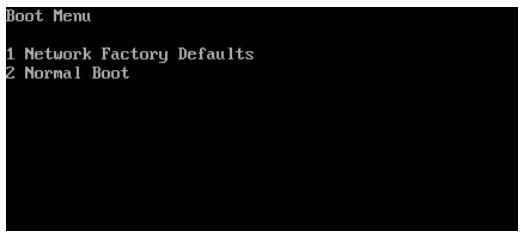
- Entrez "1" sur le clavier à 10 touches.
VoussoupiezrestaurerlesparametesdeI'equipementauxparametespardefaut.

Remarque
Lorsque you initialisez les parametes de l'équipment, les données suivantes sont supprimées.
- Les documents stockés dans la boîte de bulletin F-code
- Les tâches de Fax qui n'ont pas été envoyés
- Les tâches de Fax reçus dans la boîte confidentielle F-code
- Macros de tâches enregistrées
- Les historiques de numérotation
- Les historiques de courriels
-
Données de fax reçus (y compris les images reçues avec la réception sécurisée)
-
Appuyez sur [Paramètres du périphérique] sur le panneau tactile.
- Appuyez sur ou plusieurs fois et sur [Admin Setup (Config admin)].
- Entrez le nom et le mot de passer d'administrateur et appuyez sur [OK (OK)].
Le nom et le mot de passer d'administrateur par défaut sont « admin » et « aaaaa » respectivement.
- Appuyez sur [OK].
- Appuyez sur ou plusieurs fois et sur [Management (Gestion)].
- Appuyez sur [Restaurer les paramètres].
Le message suivant s'affiche: "Si exécuté, la machine redémarre automatiquement". Sélectionnez [Oui] pour continuer.
En cas de bourrage papier
En cas de bourrage de document
Si le bouton ETAT situé sur le volet de l'opérateur s'éclaire ou clignote
Problèmes de copie
Problèmes d'impression
Problèmes de numérisation
Problèmes de télécopie
A propos des problèmes avec résultats d'impression
Problèmes avec le calculiel
Problèmes avec la machine ou le papier
Problèmes de réseau
Problèmes avec AirPrint
Problèmes avec Google Cloud Print
Codes d'erreur de fax
Si un message d'erreur s'affiche sur le volet de l'opérateur

Mémo
Et si vous ne trouvez pas les résultats de recherche attendus?
Si vous ne trouvez pas les résultats de recherche attendus, veuillez dire "Utiliser la fonction de recherche".
Si le code erreur est "370", "371", "373"
Si le code d'erreur est "372"
Si le code d'erreur est "380"
Si le code d'erreur est "381"
Si le code erreur est "382", "383", "385", "389"
Si le code d'erreur est "384"
Si le code d'erreur est "390"
Si le code erreur est "391", "392", "393", ou "394"
Un bourrage papier s'est produit aux environ de l'unité recto-verse.
- Retirez l'unité recto- verso (E) en la tirant obliquement vers le haut tout en tenant la fraisure centrale à l'arrière de la machine.
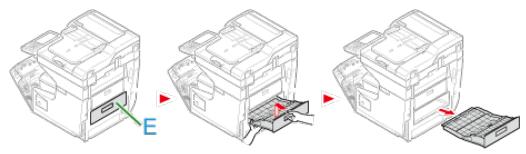
- Repérez le papier coince à l'intérieur de la machine. S'il reste du papier coince, retirez-le.
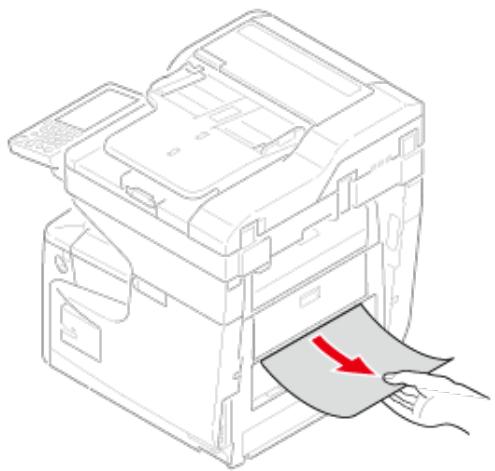
- Vérifiez le bourrage papier dans l'unité recto-verse. Si du papier reste coince, retirez-le doucement. Vérifiez le côte arrêté de l'unité recto-verse et retirez doucement le papier coince s'il en reste.
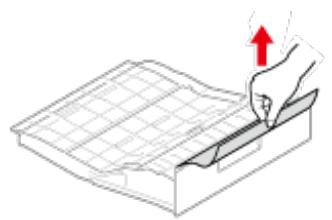
- Ouvrez le couvercle de l'unité recto-verse (1) et vérifie le bourrage papier. Si du papier reste coincé, retirez-le doucement et fermez le couvercle.
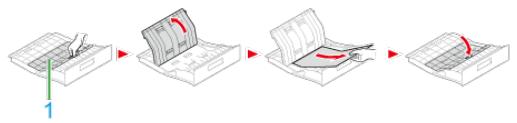
5. Remplacez l'unité recto-verse (E) dans la machine.
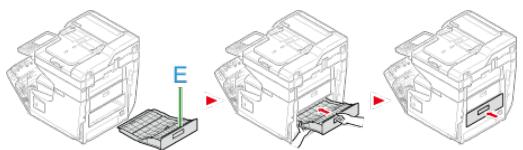
La tâche est terminée.
Un bourrage papier s'est produit au niveau du capot avant.
- Retirez un document de l'ADF eu de la vitre pour documents.
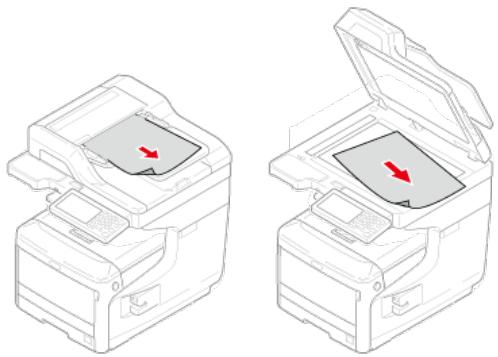
- Tenez la poignée (A) pour ouvrir le scanner.
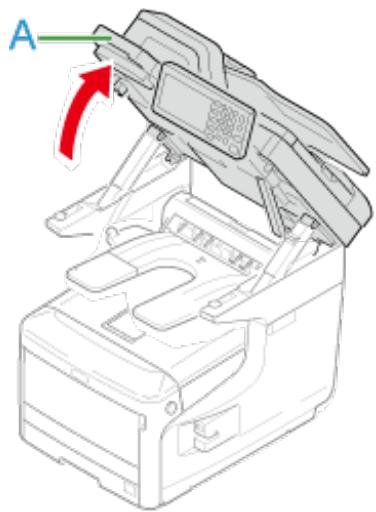
- Insérez votre doigt dans le levier (B) sur le côté droit de la machine et tirez le levier d'ouverture du couvercle avant (1) pour ouvrir le couvercle avant (2) vers l'avant.
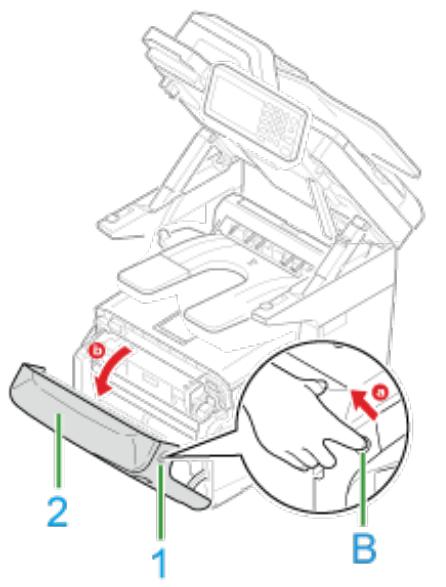
- Retirez doucement le papier coince dans la direction indiquée par la flèche si vous pouvez voir le bord du papier coince, puis passez à l'étape 11. Si vous ne trouvez pas le papier coince, passez à l'étape 5.
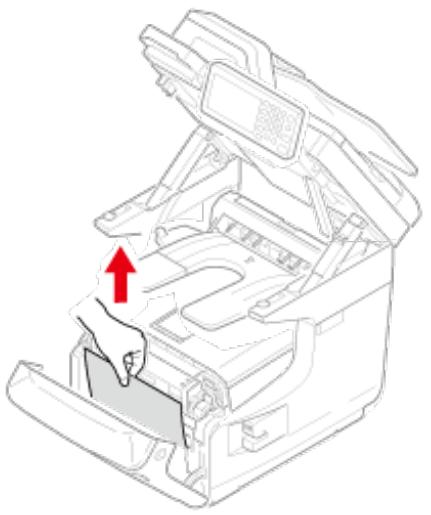
- Tenez la poignée (A) pour fermer le scanner.
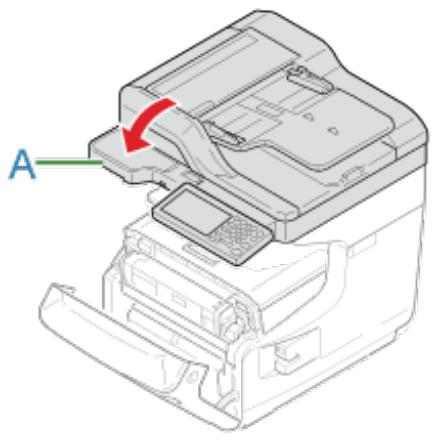
- Retirez l'unité recto- verso (E) en la tirant obliquement vers le haut tout en tenant la fraisure centrale à l'arrière de la machine.
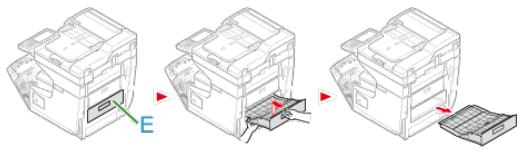
- Repérez le papier coince à l'intérieur de la machine. S'il reste du papier coince, retirez-le.
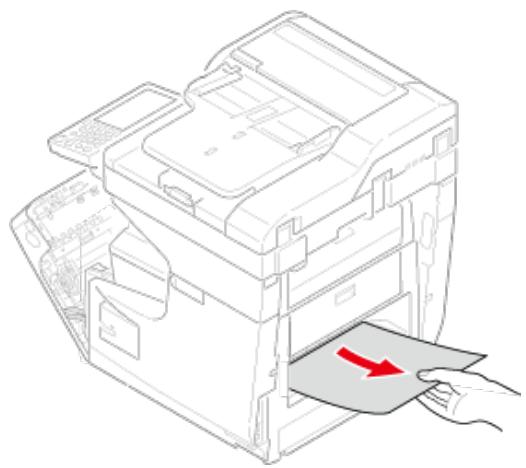
- Vérifiez le bourrage papier dans l'unité recto-verse. Si du papier reste coincé, retirez-le doucement. Vérifiez le côte arrêté de l'unité recto-verse et retirez doucement le papier coincide s'il en reste.
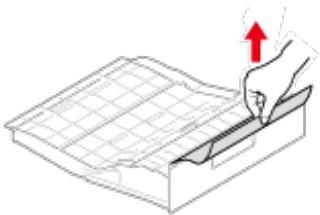
- Ouvrez le couvercle de l'unité recto-verse (3) et vérifie le bourrage papier. Si du papier reste coincé, retirez-le et fermez le couvercle.
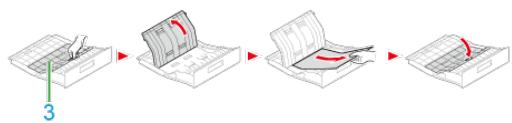
- Remplacez l'unité recto-verse (E) dans la machine.
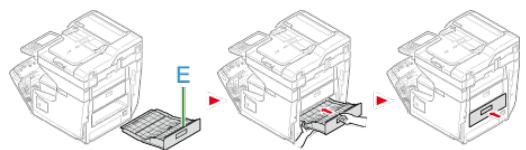
- Fermez le capot avant (2).
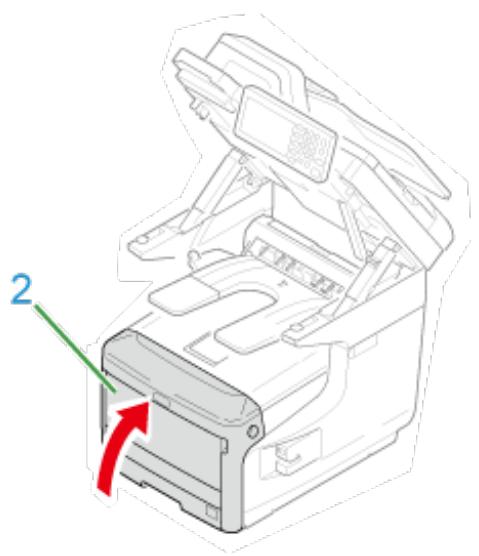
Un bourrage papier s'est produit au niveau du capot avant.
- Retirez un document de l'ADF eu de la vitre pour documents.
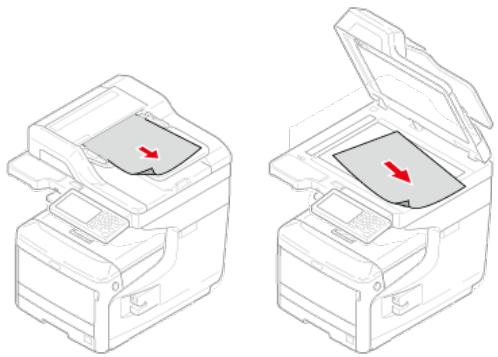
- Tenez la poignée (A) pour ouvrir le scanner.
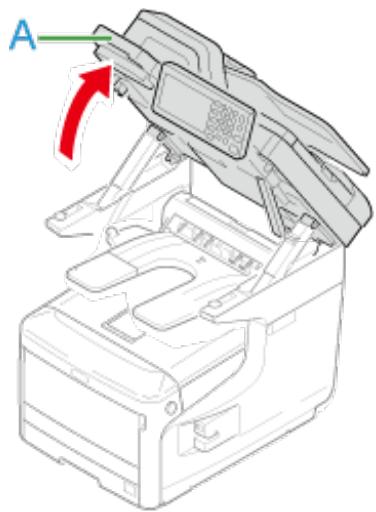
- Insérez votre doigt dans le levier (B) sur le côté droit de la machine et tirez le levier d'ouverture du couvercle avant (1) pour ouvrir le couvercle avant (2) vers l'avant.
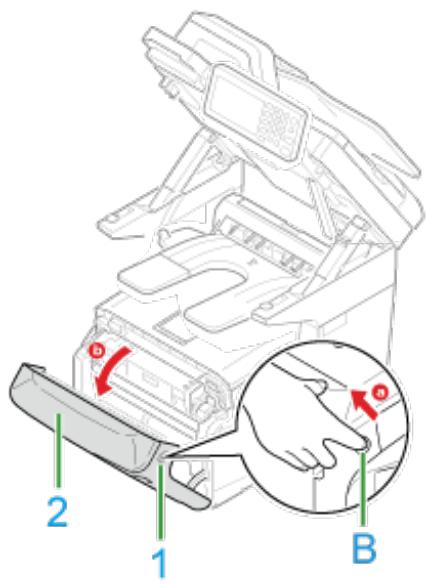
- Retirez doucement le papier coince dans le sens de la flèche si un bout du papier coince est visible.
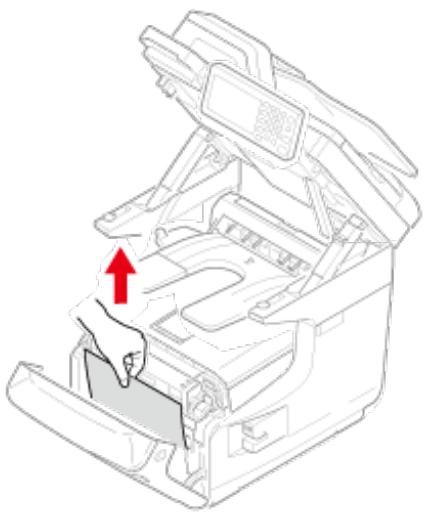
- Tenez la poignée (A) pour fermer le scanner.
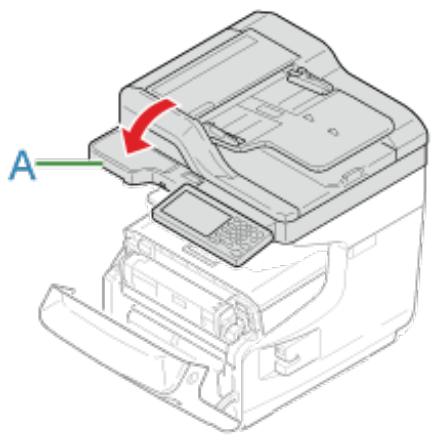
- Fermez le capot avant (2).
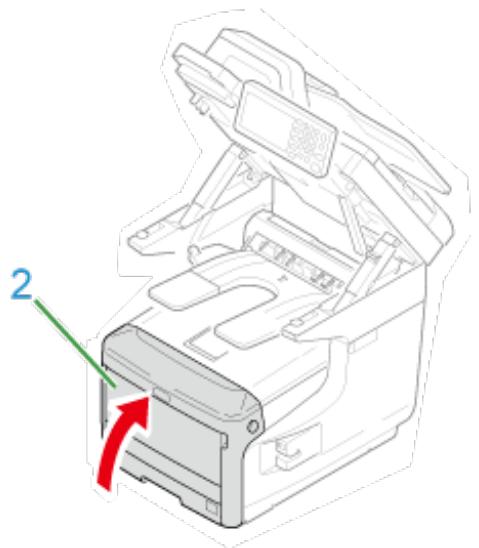
La tâche est terminée.
Si le message "Bourrage papier. Ouvrez le scanner et vérifie le bac de sortie." s'affiche, un bourrage papier est survenu pres de l'unité de fixation ou le tambour image.
Retirez le papier coincide en suivant la procEDURE suivante.
- Retirez un document de l'ADF eu de la vitre pour documents.
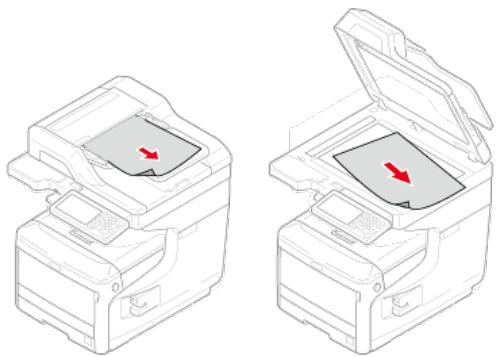
- Tenez la poignée (A) pour ouvrir le scanner.
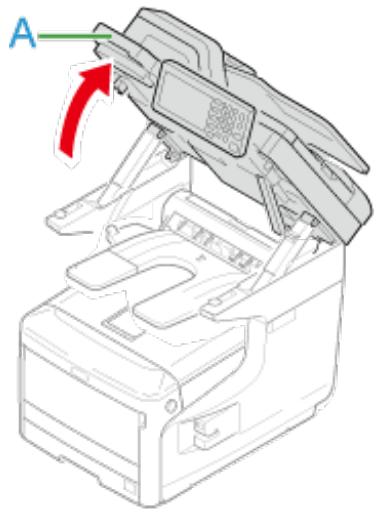
- Insérez votre doigt dans le levier (B) sur le côté droit de la machine et tirez le levier d'ouverture du couvercle avant (1) pour ouvrir le couvercle avant (2) vers l'avant.
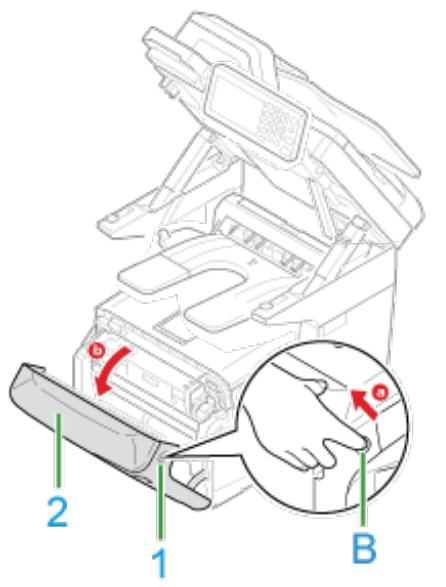
- Appuyez sur le bouton d'ouverture du bac de sortie (C) et ouvre le bac de sortie (3).
| ATTENTION | Risque de brûlure. | |
| L'unité de fusion est extrémement chaude. Ne la touchez pas. | ||
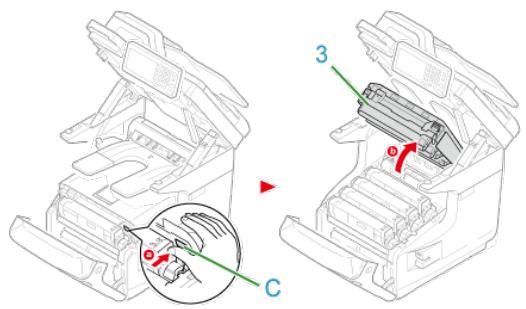
- Retirez les quatre tambours et posez-les sur une surface plane.
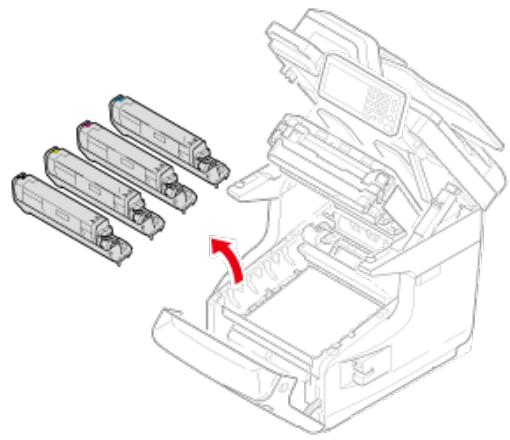
- Recouvre les tambours retirés à l'aide de papier afin de ne pas les exposer à la lumière.
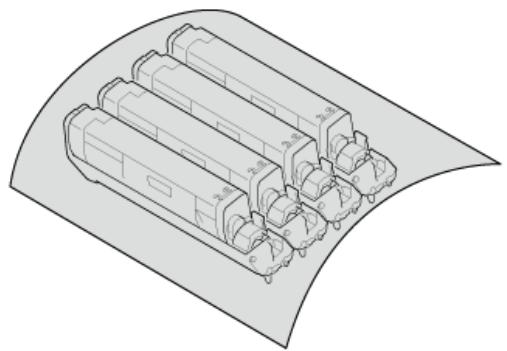
- Si vous pouvez voir le bord du papier coince, tirez-le vers l'arrière de la machine (dans la direction de la flèche).
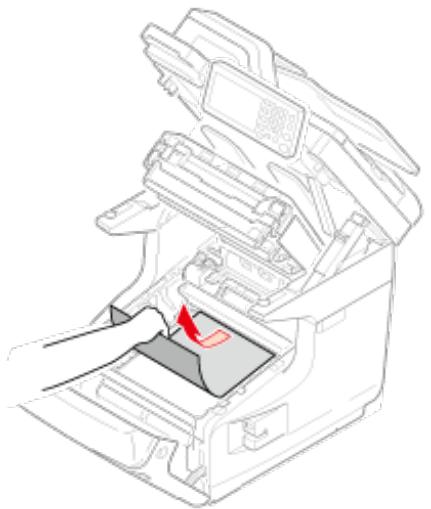
Retirez doucement le papier coincide en boulevant les leviers de dégagement (4) de l'unité de fusion si un bord du papier coincide n'est pas visible.
Si le bord du papier coincide demeure encore à l'intérieur de l'unité, tirez doucement sur le papier à l'arrête de la machine.
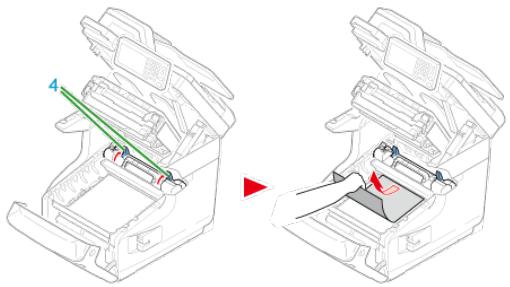
- Remettez soigneusement les quatre tambours dans la machine.
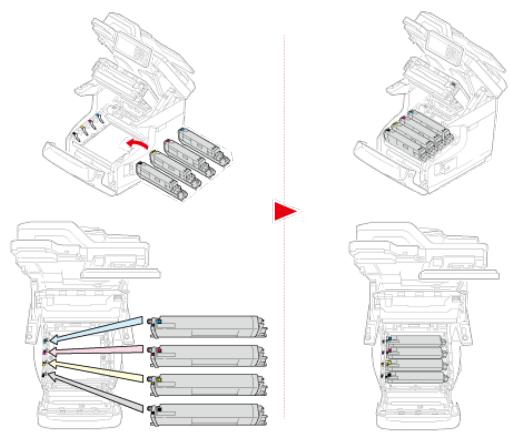
- Fermez le bac de sortie (3) en poussant fermement les deux côtés du couvercle.

Mémo
Lorsque vous fermez le bac de sortie, faites attention au couvercle avant. Le couvercle avant peut s'ouvrir et le bac de sortie peut apparaitre.
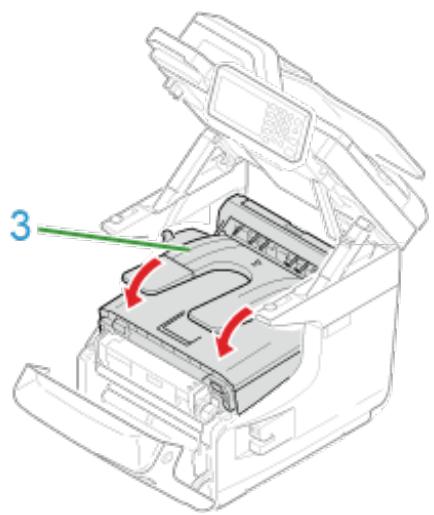
- Fermez le capot avant (2).

Remarque
Le capot avant ne peut pas etre fermé à fond si le bac de sortie n'est pas bien fermé.
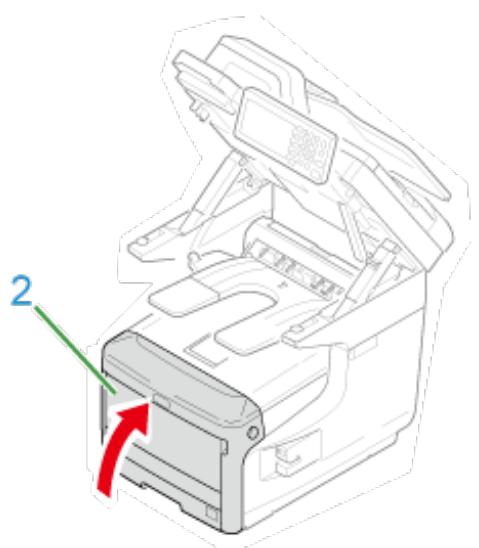
- Tenez la poignée (A) pour fermer le scanner.
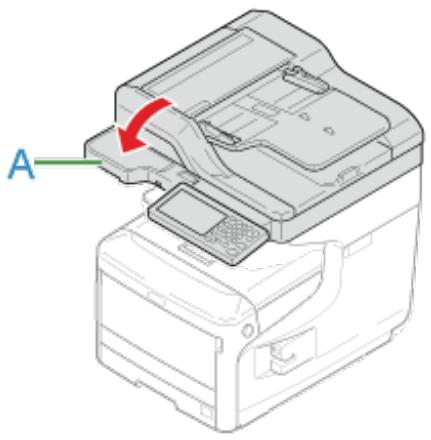
Si le message "Bourrage papier. Ouvrez le scanner et vérifie le bac de sortie." s'affiche, un bourrage papier est survenu pres du tambour image.
Retirez le papier coincide en suivant la procEDURE suivante.
- Retirez un document de l'ADF eu de la vitre pour documents.
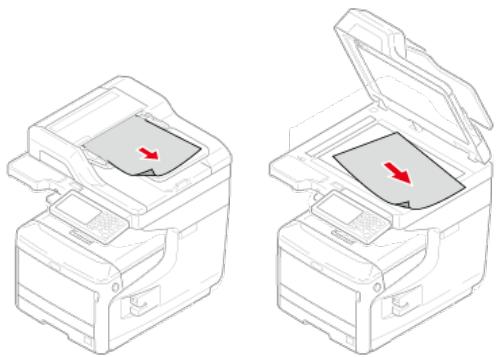
- Tenez la poignée (A) pour ouvrir le scanner.
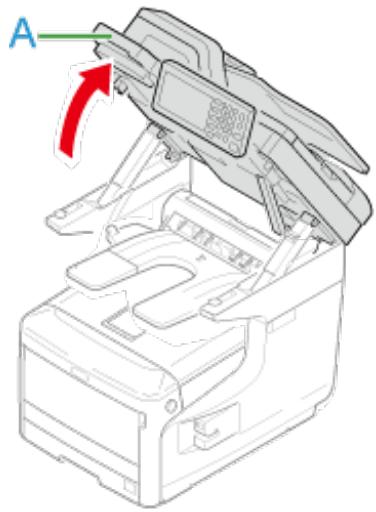
- Insérez votre doigt dans le levier (B) sur le côté droit de la machine et tirez le levier d'ouverture du couvercle avant (1) pour ouvrir le couvercle avant (2) vers l'avant.
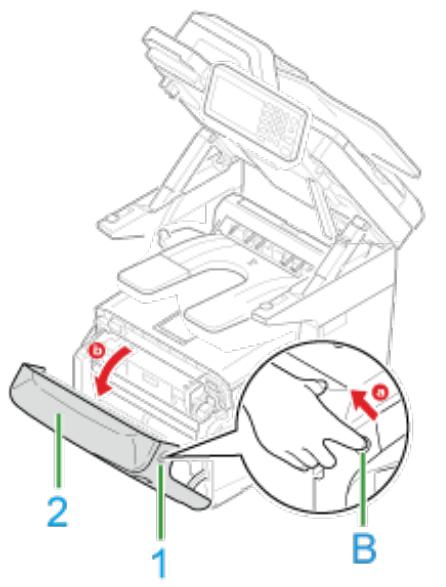
- Appuyez sur le bouton d'ouverture du bac de sortie (C) et ouvre le bac de sortie (3).
| ATTENTION | Risque de brûlure. | |
| L'unité de fusion est extrémement chaude. Ne la touchez pas. | ||
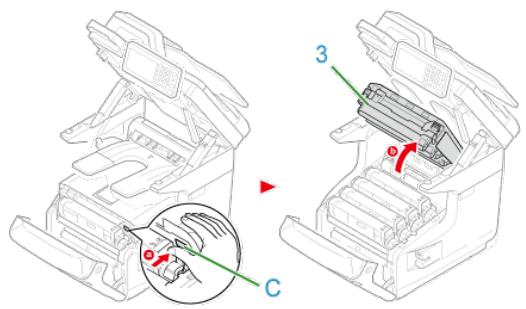
- Retirez les quatre tambours et posez-les sur une surface plane.
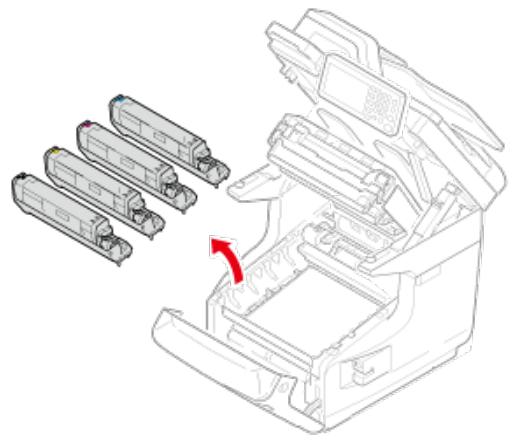
- Recouvre les tambours retirés à l'aide de papier afin de ne pas les exposer à la lumière.
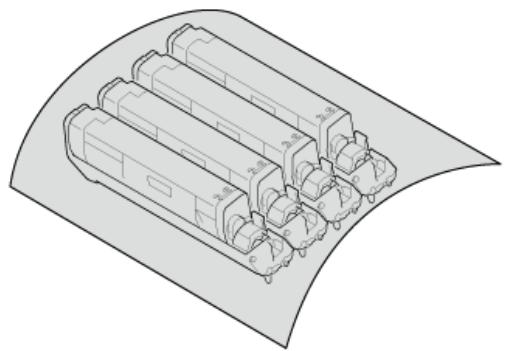
- Retirez le papier coince qui reste à l'intérieur de l'unité.
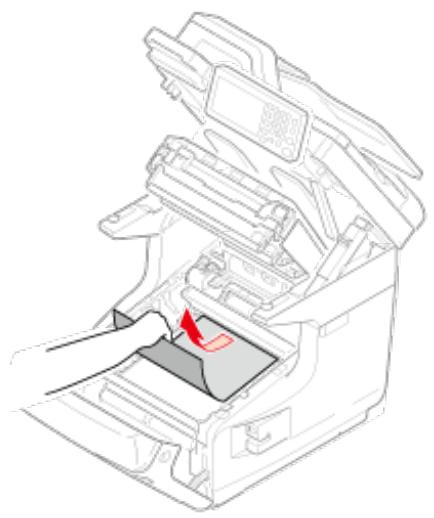
- Soulevez le levier de verrouillage gauche (4) de l'unité de fusion vers l'avant.
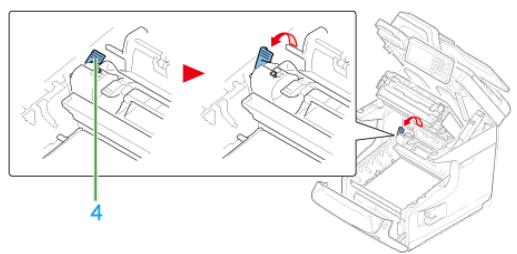
- Tenez la poignée de l'unité de fusion (5) et sortez-la de la machine en la boulevant.
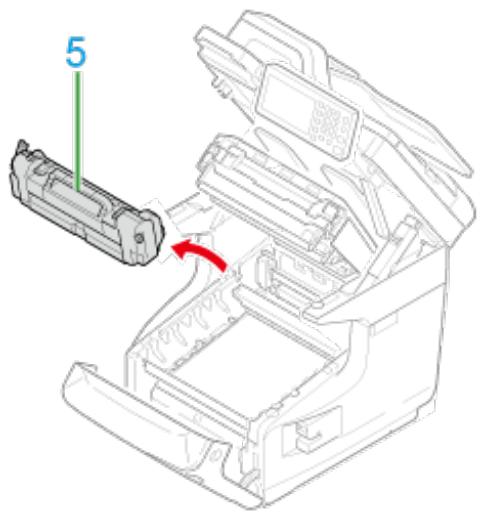
- Soulevez les leviers (6) de dégagement de l'unité de fusion et retirez doucement vers l'avant le papier coince.
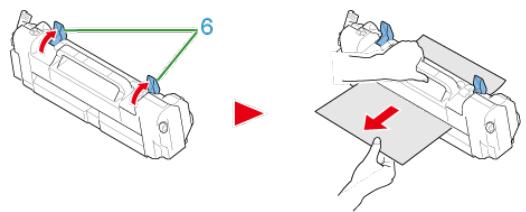
- Si le papier reste coincé dans la machine, tenez les deux côtés du papier pour le retirer doucement.
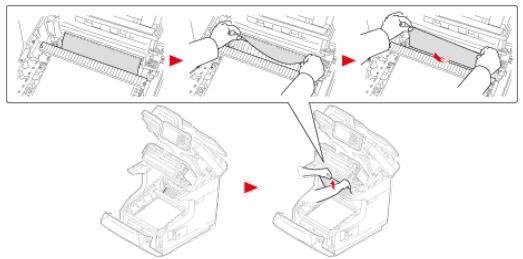
- Tenez la poignée de l'unité de fusion (5) et insérez l'unité de fusion dans la machine.
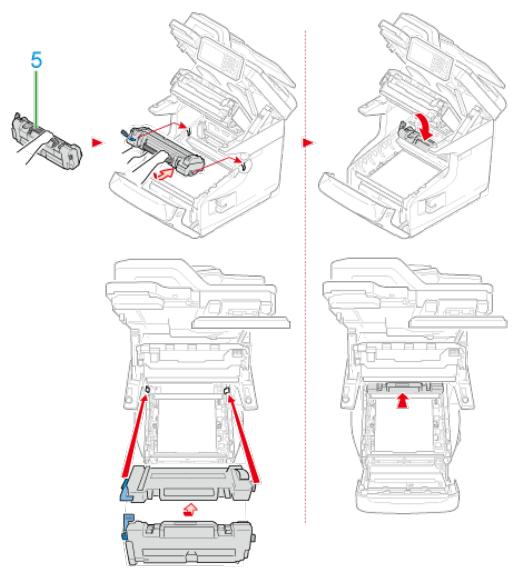
- Poussez le levier de verrouillage gauche (4) de l'unité de fusion vers l'arrière.
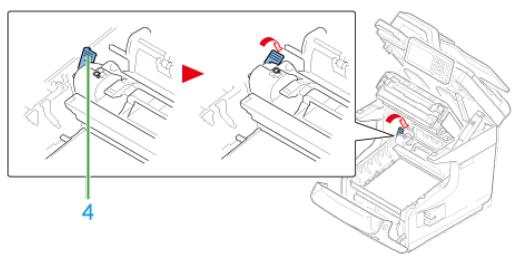
- Remettez soigneusement les quatre tambours dans la machine.
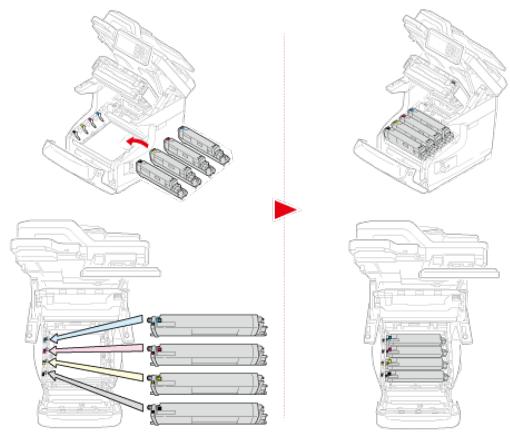
- Fermez le bac de sortie (3) en poussant fermement les deux côtés du couvercle.

Memo
Lorsque vous fermez le bac de sortie, faites attention au couvercle avant. Le couvercle avant peut s'ouvrir et le bac de sortie peut apparaitre.
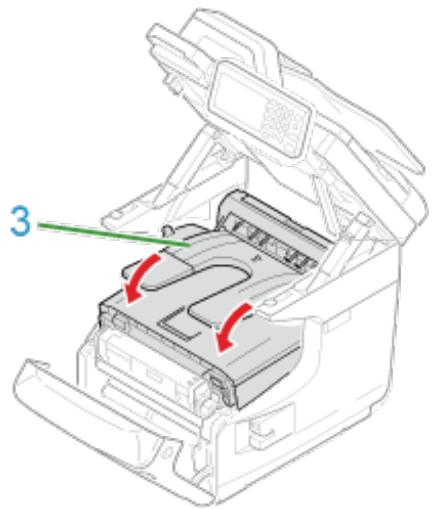
- Fermez le capot avant (2).
Le capot avant ne peut pas etre fermé à fond si le bac de sortie n'est pas fermé.
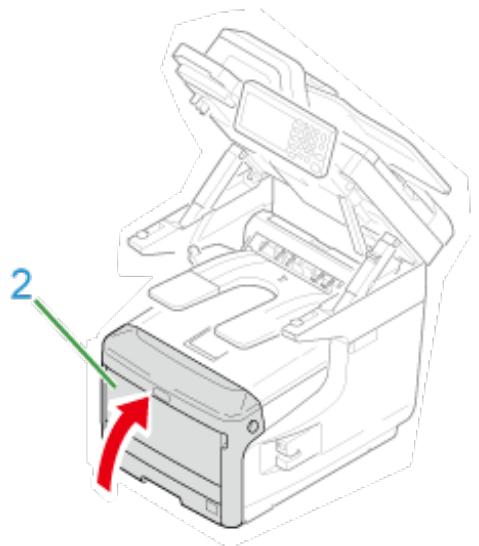
- Tenez la poignée (A) pour fermer le scanner.
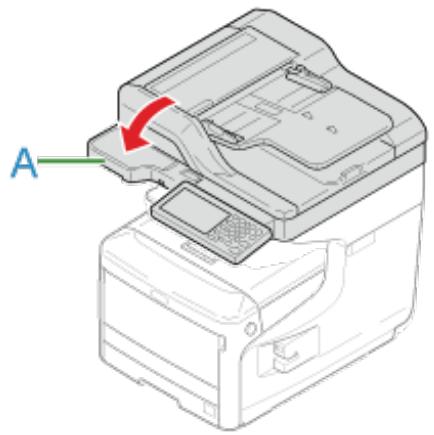
Bourages papier pres du bac de sortie supérieur. Suivez les instructions pour retarder le papier coince.
- Retirez un document de l'ADF et de la vente pour documents.
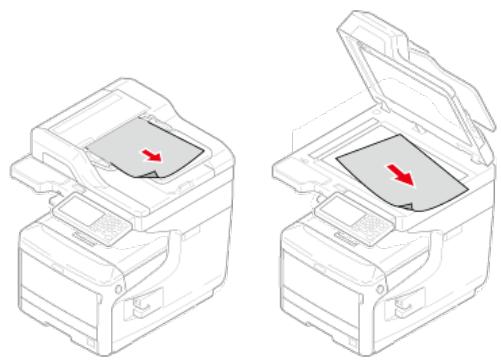
- Tenez la poignée (A) pour ouvrir le scanner.
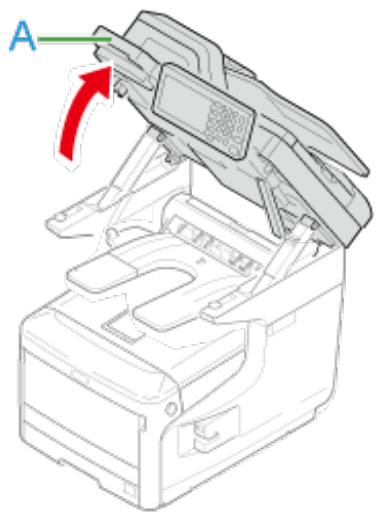
- Tenez la poignée (A) pour fermer le scanner.
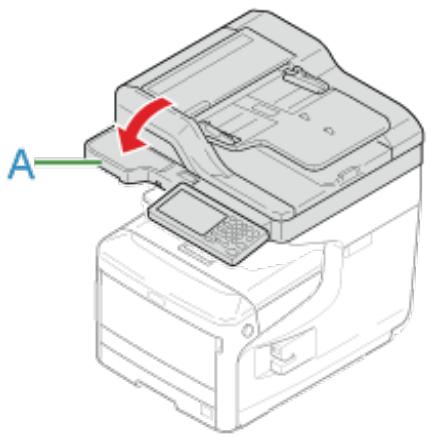
Si le message "Bourrage papier. Ouvrez le scanner et vérifie le bac de sortie." s'affiche, un bourrage papier est survenu pres de l'entrée d'alimentation papier.
Retirez le papier coincide en suivant la procEDURE suivante.
- Retirez un document de l'ADF et de la vente pour documents.
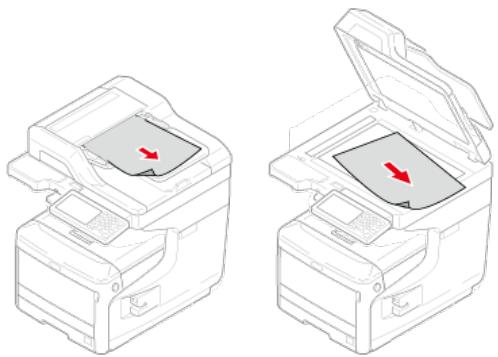
- S'il y a du papier dans le bac multifonctions, soulevez le capot du papier (1) et sortez-le.
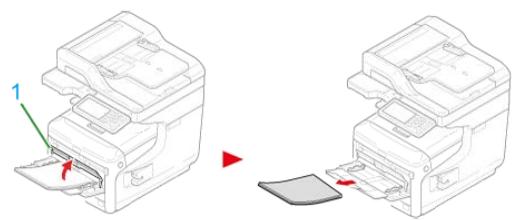
- Tenez la poignée (A) pour ouvrir le scanner.
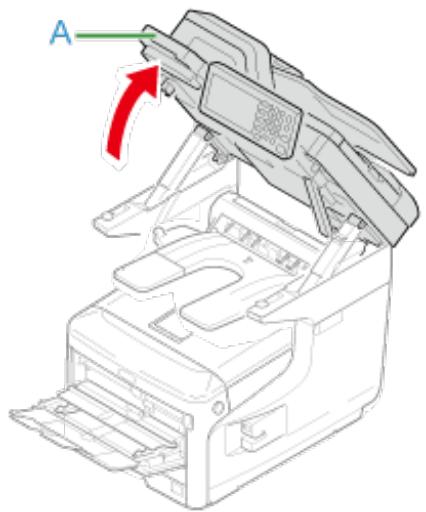
- Insérez votre doigt dans le levier (B) sur le côté droit de la machine et tirez le levier d'ouverture du couvercle avant (2) pour ouvrir le couvercle avant (3) vers l'avant.
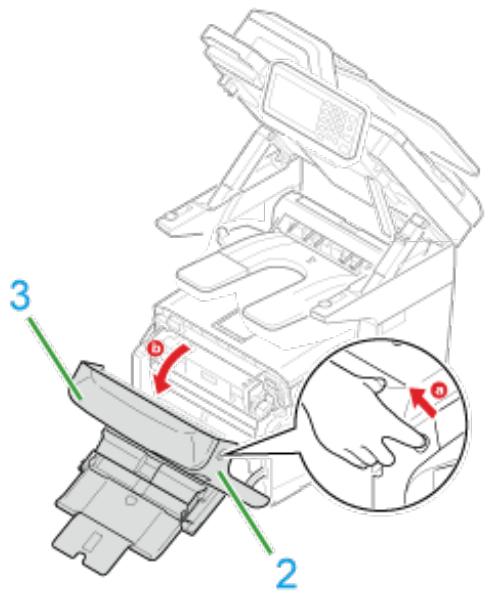
- Retirez doucement le papier coincide en tirant sur le bord.
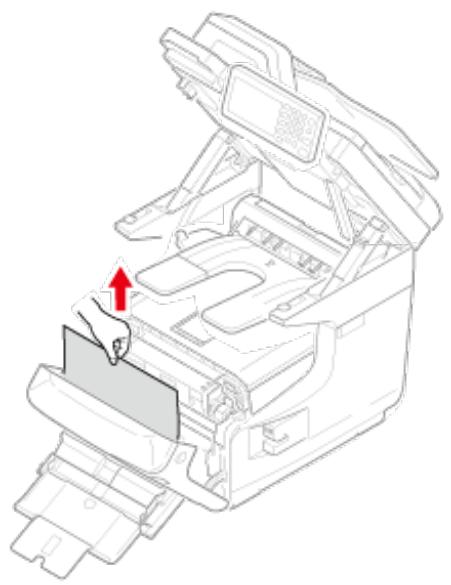
Retirez doucement le papier par l'arriere si vous ne pouvez pas en voir le bord.
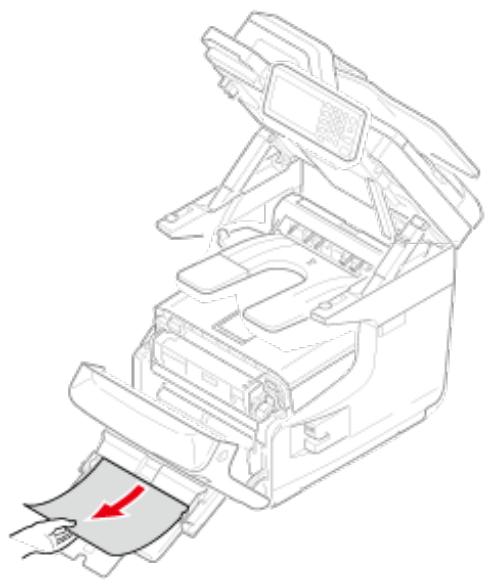
- Fermez le capot avant (3).
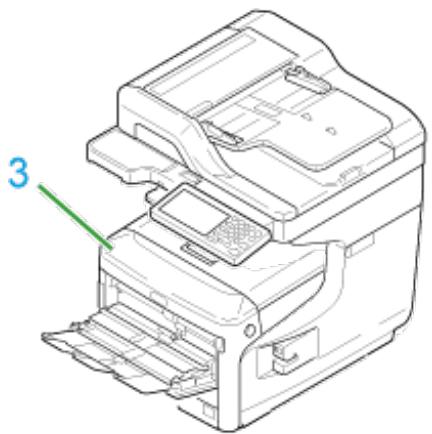
- Si vous chargez du papier dans le bac multifonctions, soulevez le capot du papier (1) et placez le papier avec la face à imprimer dirigée vers le haut.
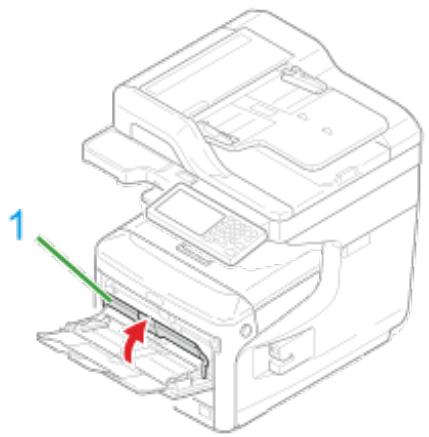
- Abaissez le capot du papier (1).
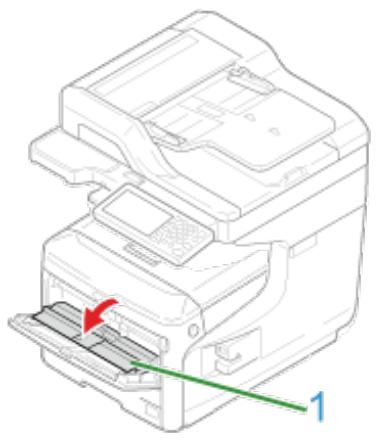
La tâche est terminée.
Un bourrage papier s'est produit lors de l'alimentation en papier depuis un des bacs à papier.
Remarque
Si le bourrage papier se produit fréquement, nettoyez les rouleaux d'alimentation papier. Pour les détails, rapportez-vous à "Nettoyage des rouleaux d'alimentation papier (Bac 1/Bac 2/Bac 3/Bac 4)".
Cette procédure utilise le bac 1 à titre d'exemple.
- Tirez doucement le bac de la machine pour lequel une erreur est survenue.
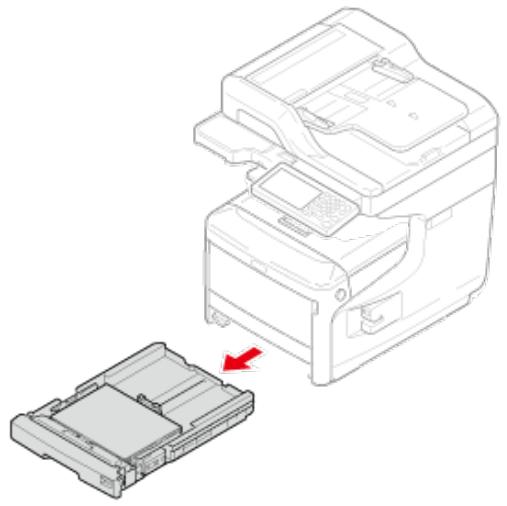
Si vous ne trouvez pas le papier coincide, vérifie les positions des guides papier et le stoppeur papier dans le bac pour vous assurer que le papier est correctement charge.
- Repoussez le bac dans la machine.
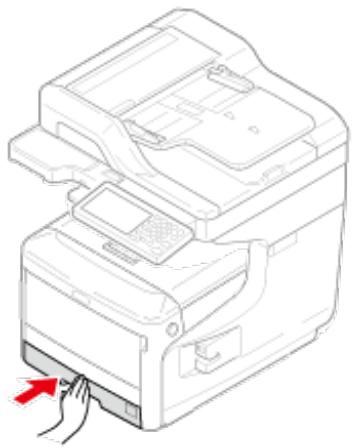
- Insérez votre doigt dans le levier (B) sur le côté droit de la machine et tirez le levier d'ouverture du couvercle avant (1) pour ouvrir le couvercle avant (2) vers l'avant.
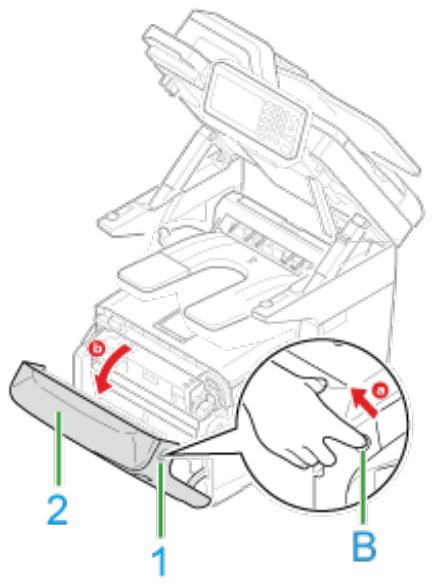
- Fermer le capot frontal.
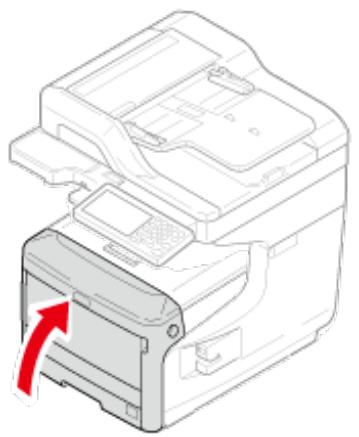
Si un document est visible dans le chemin du papier
En cas de bourrage de document dans l'ADF (chargeur auto de doc)
- Ouvrez le couvercle de l'ADF.
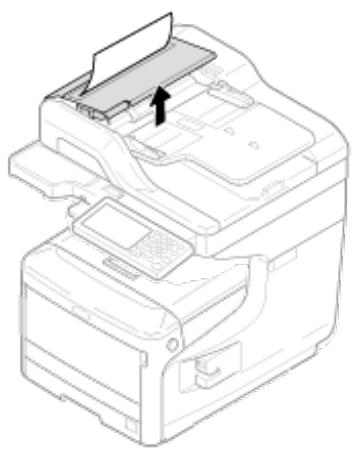
- Tirez le document vers le haut.
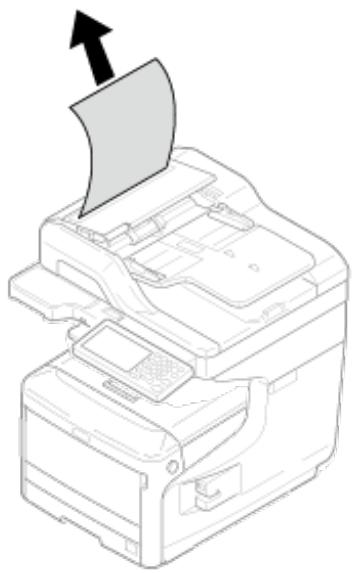
- Fermez le couvercle de l'ADF.
Retirez le document du bac à document et fermez le couvercle de l'ADF.
Autrement, les documents peuvent se déchirer ou être pliers.
- Soulevez le levier d'ouverture du couvercle ADF pour ouvrir l'ADF.
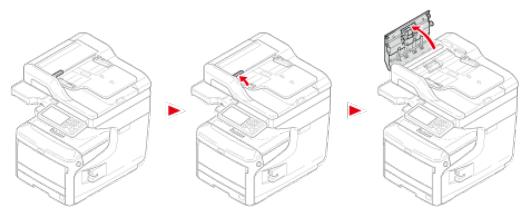
- Retirez le document coince. Passez à l'etape 4 si vous ne pouvez pas-retirer le document coince.
Remarque
N'essayez pas de-retirer le document en forçant.
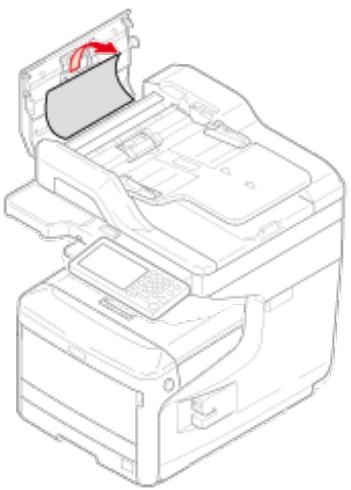
- Si vous parvenez à-retirer le document, passez à l'etape 7.
- Ouvrez le couvercle interne.
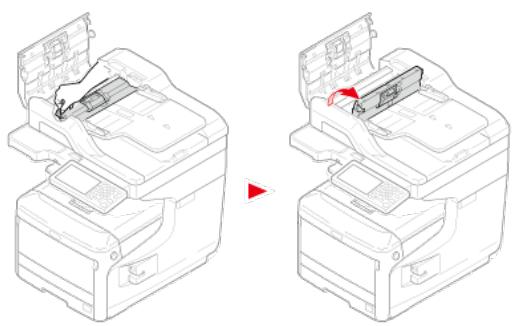
- Si vous pouvez voir le bord du document bloqué, retirez-le doucement.
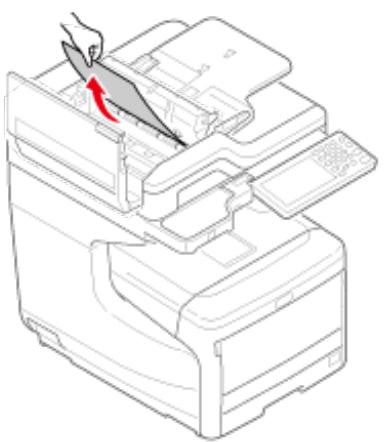
- Si vous parvenez àPTRirer le document, fermez le couvercle interne et passez a l'etape 7.
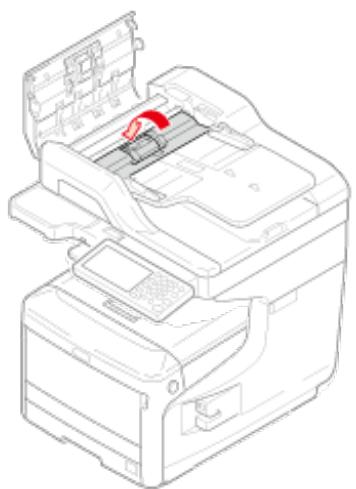
- Fermez le couvercle de l'ADF.
Si vous ne vais pas le document coince, passez à l'etape 8.
Cette action termine la procédure.
Retirez le document du bac à document et fermez le couvercle de l'ADF.
Autrement, les documents peuvent se déchirer ou être pliers.
- Ouvrez le couvercle de maintain des documents.
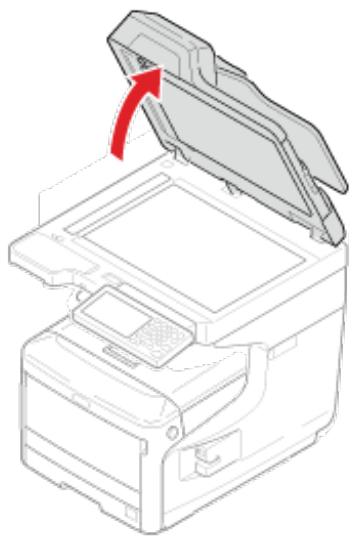
- Baissez le levier pour ouvrir le bloc de maintainien des docs.
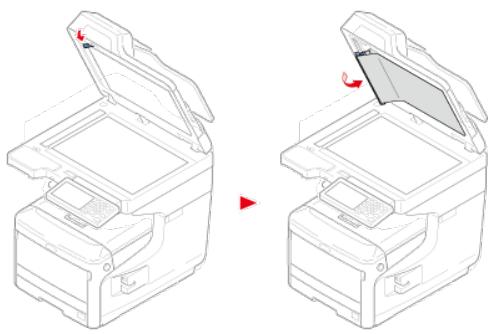
- Tirez doucement sur le papier coince pour le retirer.
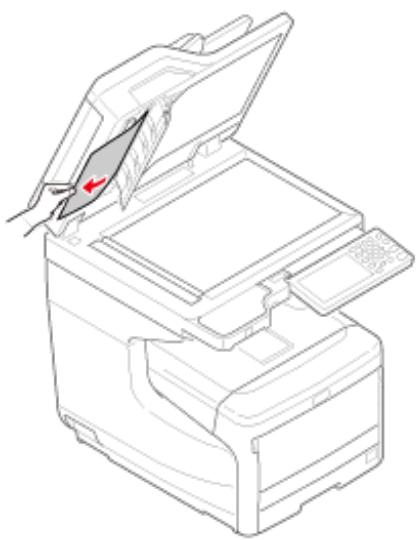
- Replacez le bloc de maintainen de documents dans sa position d'origine.
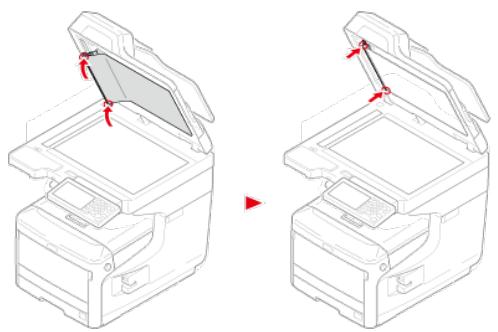
- Fermez le couvercle de maintain des documents.
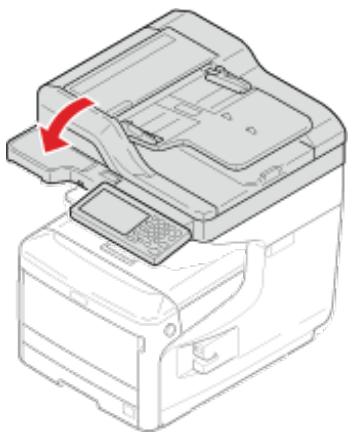
Cette action termine la procédure.

Mémo
En cas d'erreur lors de la copie, celle-ci est annulée.
Vérification de l'objet des problèmes
Vérification de la situation de l'appareil et de l'état des tâches
Vous pouvez vérifier l'etat de cette machine en utilisant le bouton (ÉTAT).
Vérification de l'état des problèmes
En cas de problème sur cette machine, le bouton (ÉTAT) s'éclaire ou clignote. Appuyez sur le bouton (ÉTAT) et vérifie l'état du problème.
- Appuyez sur le bouton (ÉTAT).
- Appuyez sur [État du système].
- Sélectionnez un élément.
Vérification de la situation de l'appareil et de l'état des tâches
Vous pouvez vérifier la durée de vie résiduelle des consommables, les informations du compteur et la liste des tâches à l'aide du bouton (ÉTAT).
- Appuyez sur le bouton (ÉTAT).
- Appuyez sur [Informations sur le périphérique].
- Sélectionnez un élément.
- Appuyez sur [Fermer] ou sur [Précédent].

Memo
Si vous ne parvenez pas à résoudre un problème en utilisant les solutions suivantes, contactez leur fournisseur.
: Impossible de copier
La copie est différente de l'original
Autres problèmes (Copie)
| Symptômes | Point à vérifier | Solution | Référence |
| Impossible de copier. | La machine est-elle sous tension? | Mettez la machine sous tension. | Allumer la machine |
| La machine est-elle réinitialisée? | Attendez que l'initialisation soit terminée. | - | |
| Le document est-il correctement chargeé? | Chargez correctement le document. | Chargement d'un document | |
| Le bac contient-il du papier? | Chargez du papier dans le bac. Vérifiez que la cassette pour papier est correctement installée sur la machine. | Chargement du papier | |
| Le bac contient-il la taille de papier appropriée à votre document? | Chargez le papier de taille appropriée au document. | Chargement du papier | |
| Le bac papier peut-il être sélectionné si l'[Alimentation papier] est configurée sur [Automatique] ? | Appuyez sur [Paramètres du pérophérique], Sélectionnez [Configuration du papier] > [Sélectionner le bac] > [Copier] > le bac papier dans lequel le papier utilisé est chargeé, puis sélectionnez [ACTIVÉ] ou [ACTIVÉ (Antérieur)]. | Spécifier le bac d'introduction du papier (Alimentation papier) | |
| Est-ce-que le papier chargeé est compatible avec une impression recto-verso? | La copie recto-verse ne peut s'effectuer selon le format du papier, le type de papier ou le grammaque. Chargez le papier approprié pour l'impression recto-verse et configurer correctement le format du papier, le type de document et le poids du document. | Chargement du papier | |
| Le type de support du bac papier est-il configuré sur [Normal] ou [Recyclé] ? | Si [Alimentation papier] est configuré sur [Auto], configurez le type de papier pour le bac papier sur [Ordinaire] ou [Recyclé]. | Chargement du papier | |
| Y a-t-il un bourrage papier? | Vérifiez la présence d'un message d'erreur et retirez tout papier coincé. | En cas de bourrage papier | |
| Y a t-il une cartouche de toner vide? | Remplacez la cartouche de toner vide avec une cartouche de toner neuve. | Remplacement de la cartouche de toner | |
| Le tambour image a-t-il atteint sa fin de vie? | Remplacez le tambour image par un tambour image neuf. | Remplacement du tambour image | |
| L'unité de fusion a-t-il atteint sa fin de vie? | Remplacez l'unité de fusion par une neuve. | Remplacement de l'unité de fusion | |
| La couroie a-t- | Remplacez l'a couroie par une couroie | Remplacement | |
| elle atteint sa fin de vie ? | neuve. | de la courroie | |
| Y a-t-il des couvercles de la machine ouverts ? | Fermez tous les couvercles. | - | |
| Une erreur est-elle survenue ? | Trouvez une solution à l'erreur. | • Liège des messages d'erreur | |
| Une autre tâche est-elle en cours ? | Commencez la copie une fois la tâche accomplie. | - | |
| Une tâche d'impression par un autre ordinateur ou un autre pérophérique est-elle en cours ? | Attendez que l'impression soit complie. | - | |
| Une télécopie est-elle envoyée en temps réel ? | Attendez que la transmission soit complète. | - | |
| Le mode de numérisation en continu est-il activé ? | Sélectionnez [Numérisation terminée] sur l'écran d'affichage. | • Activation du mode Numérique continue (Numérique continue) | |
| La machine est-elle hors ligne ? | Appuyez sur le bouton (IMPRIMER), puis sélectionné [Online/Offline (En ligne/Hors ligne)]. | - | |
| Étes-vous autorisé à faire des copies ? | Entrez le PIN autorisé ou le nom d'utilisateur et mot de passe. | • Activation du contrôle d'accès | |
| Impossible de copier des documents avec différents formats. | L'option [Taille mixte] est-elle configurée sur [DÉSACTIVÉ] ? | Configurez [Taille mixte] sur [ACTIVÉ]. | • Copie de documents de tailles différentes (Taille mixte) |
| Le format votre document est-elle pris en charge pour faire des copies de formats différents ? | Utilisez des formats de documents pris en charge pour la copie de formats différents. | • Copie de documents de tailles différentes (Taille mixte) | |
| Les formats de papier requis sont-ils charges ? | Chargez le papier de format requis dans chaque bac papier. Les bacs papier doivent être configurés sur [ACTIVÉ] ou [ACTIVÉ (Antérieur)] dans [Paramètres du pérophérique] > [Configuration du papier] > [Sélectionner le bac] > [Copier]. | - | |
| Impossible de trier les copies. | L'option [Trier] est-elle configurée sur [DÉSACTIVÉ] ? | Configurez [Trier] sur [ACTIVÉ]. | • Trier chaque ensemble par ordre de page (Trier) |
| La Mémoire est- | Réduisez le nombre de pages du document. | • Vérification de |
elle pleine ?
Vérifiez l'espace libre dans la Mémoire. Supprimez les tâches inutiles dans la Mémoire.
l'espace libre dans la Mémoire

Suppression des tâches inutiles de la Mémoire
| Symptômes | Point à vérifier | Solution | Référence |
| La sortie copiee est différent du document original. | L'option [Copie recto verso] est-elle configurée? | Configurations [Copie recto verso] sur [DÉSACTIVÉ(Recto)]. | Copie sur les deux cotsés du papier (Copie recto verso) |
| L'option [Taille mixte] est-elle configurée sur [ACTIVE] ? | Configurations [Taille mixte] sur [DÉSACTIVÉ]. | Copie de documents de taillées différentes (Taille mixte) | |
| La taille de la sortie copiee est différente de la taille du document original. | Le format de papier appropriée pour le document est-il chargé dans le bac papier ? | Chargez le papier de taille appropriée au document. | Chargement du papier |
| Le rapport de zoom est-il correctement configuré? | Configurations correctement le rapport de zoom. | Effectuer des copies agrandies ou réduites (Zoom) | |
| L'option [Rétérer] est-elle activée? | Configurations [Rétérer] sur [DÉSACTIVÉ]. | Effectuer plusieurs copies sur une feuille de papier (Rétérer) | |
| La [Copie de livre] est-elle activée? | Désactivé la [Copie de livre]. | Copier deux pages réparties séparément sur deux feuilles (Copie livre) | |
| Une partie de l'image du document est absente de la sortie copiée. | L'option [Effacer les bords] est-elle configurée sur [ACTIVE] ? | Configurations [Effacer les bords] sur [DÉSACTIVÉ]. | Effacer les ombres de cordure (Effacer les bords) |
| La [Suppression du centre] est-elle activée? | Désactivé la [Suppression du centre]. | Suppression des lignes d'ombre (Suppression du centre) | |
| La [Suppression de l'extérieur] est-elle activée? | Désactivé la [Suppression de l'extérieur]. | Suppression de l'extérieur des documents (Suppression de l'extérieur) | |
| L'option [Margins] est-elle configurée sur [ACTIVE] ? | Configurations [Margins] sur [DÉSACTIVÉ]. | Configuration des marges (Marge) | |
| L'option [N-en-1] est-elle activée? | Configurations [N-en-1] sur [DÉSACTIVÉ]. | Combinaison de plusieurs | |
| pages sur une seule feuille de papier (N-en-1) | |||
| Les documents en couleur sont copiés en noir sur blanc. | La sélection de couleur est-elle régée sur [Auto] ? Les documents suivants peuvent être copiés en noir sur blanc. • Documents avec une partie colorée très réduite • Documents colorés en noir • Documents pâles | Réglez la sélection de couleur sur [Couleur]. | • Changement des modes Couleur |
| Vous pouvez changer les critères qui servent à déterminer les docs couleurs et les docs noir sur blanc dans [Niveau jugement auto couleur]. | • Configuration du scanner | ||
| Les documents en noir et blanc sont copiées en couleur. | La sélection de couleur est-elle régée sur [Auto] ? Les documents suivants peuvent être copiés en couleur. • Documents colorés en jaune • Documents avec arrêté-plan coloré | Réglez la sélection de couleur sur [Mono]. | • Changement des modes Couleur |
| Vous pouvez changer les critères qui servent à déterminer les docs couleurs et les docs noir sur blanc dans [Niveau jugement auto couleur]. | • Configuration du scanner | ||
| Symptômes | Point à vérifier | Solution | Référence |
| Un certain temps est nécessaire à l'achèvement de la copie. | Les messages [Préchauffage] ou [ Préparation] s'affichent-ils sur l'écran d'affichage du volet de l'opérateur ? | La machine se prépare. Attendeze que la copie démarre. | - |
| Une tâche de copie est annulée. | Une erreur est-elle survenue ? | Une tâche de copie est annulée lorsqu'une erreur spécifique survient pendant la copie. Corrigez l'erreur et reflansez la copie. | Liste des messages d'erreur |
| Y a-t-il du papier dans le bac MP ? | Lors de la copie à l'aide du papier provenant du bac papier, vérifiez qu'il y a suffisamment de papier chargé dans le bac MF avant de démarrer la copie. Appuyez sur [Paramètres du périhérique], sélectionnez [Configuration du papier] > [Sélectionner le bac] > [Copier] > [Bac MF], puis vérifie que [ACTIVÉ] ou [ACTIVÉ (Antérieur)] est selectionné. | - |

Memo
- Si vous ne parvenez pas à résoudre un problème en utilisant les solutions suivantes, contactez votre fournisseur.
- Pour les problèmes provoqués par une application, contactez le développement de l'application.
: Impossible d'imprimer
Problèmes de connexion réseau
Problèmes de connexion avec le réseau local sans fil
Problèmes de connexion USB
Commun à Windows et Mac OS X
| Cause | Solution | Référence |
| La machine est en mode veille ou en mode Veille profonde. | Appuyez sur le Ⓒbouton (ÉCONOMIE D'ENERGIE) pour entrer l'état de veille. | Réglage du mode Économie d'énergie |
| La machine est éteinte. | Mettez la machine sous tension. | Allumer la machine |
| Un cable du réseau local ou un cable USB est débranché. | Vérifiez que le cable est correctement branché à la machine et à l'ordinateur. | Connector cette machine à un réseau |
| Il y a peut-être un problème avec le cable. | Remplacez le cable par un cable neuf. | - |
| La machine est hors ligne. | Appuyez sur le Ⓒbouton (IMPRIMER), puis sélectionnez [En ligne/Hors ligne]. | - |
| Un message d'erreur s'affiche sur l'écran du panneau de commande. | Vérifiez les messages d'erreur affichés sur l'écran ou appuyez sur {?| sur le panneau tactile. | Liste des messages d'erreur |
| Le paramètre de l'interface est désactivé. | Si les paramètres de la machine et l'environnement de connexion au réseau sont constants, vérifiez que les paramètres de l'interface que vous utilisez sur le volet de l'opérateur. | Connector cette machine à un réseau |
| Il y a un problème avec la fonction d'impression. | Vérifiez que la carte du menu peut être imprimée. | Vérification des informations de la machine |
| L'interrupteur d'alimentation du voyant DEL clignoterapidément à environ 0,3 secondes d'intervalles. | Un dysfonctionnement est survenu dans la machine. Débranchez immédiatement le cordon d'alimentation, puis contactez votre fournisseur. | - |
Pour Windows
| Cause | Solution | Référence |
| La machine n'est pas définie comme imprimante par défaut. | Définissez la machine comme imprimante par défaut.Faites un clic droit sur l'icone OKI MC873 sur le dossier [Péripériques et imprimantes], puis Sélectionnez [Définir comme imprimante par défaut] (si plusieurs pilotes sont installés, Sélectionnez [OKI MC873 (*)]).* Sélectionnez le type de pilote requis. | - |
| Le port de sortie du pilote d'imprimante | Sélectionnez le port de sortie du cable du réseau local ou du cable USB. | - |
| est incorrect. | ||
| La machine traitedes données provenant d'une autre interface. | Attendez que l'impression soit complmie. | - |
| [Données incorrectes reçues] s'affiche sur l'écran d'affichage et la machine n'imprime pas. | Appuyez sur [Paramètres du périphérique], Sélectionnez [Installation de l'administrateur] > [Paramètres d'impression] > [Menu Imprimer] > [Réglage de l'imprimante] > [Travail de temporisation], puis Sélectionnez une période plus longue. Le réglage d'usine par défaut est de 40 secondes. | - |
Commun à Windows et Mac OS X
| Cause | Solution | Référence |
| Utilisation d'un cable croisé. | Utilisez un cable droit. | - |
| La machine était allumée avant le branchement d'un cable. | Branchez les cables avant demettre la machine sous tension. | ♀ Connecter cette machine à un réseau |
| Il s'agit d'un problème de compatibilité avec le concentrateur. | Appuyez sur [Paramètres du pérophérique], sélectionnez [Installation de l'administrateur] > [Menu réseau] > [Config réseau] > [Paramètres réseau] > [Paramètres du lien HUB], puis modifiez les paramètres. | - |
| La configuration de la connexion au réseau est incorrecte. | Cette machine ne peut pas se connecter au réseau local Cable et au réseau local sans fil en même temps. Pour connecter un réseau cable, réglez la connexion réseau sur cable. | ♀ Connecter cette machine à un réseau |
Pour Windows
| Cause | Solution | Référence |
| L'adresse IP est incorrecte. | • Vérifiez que la même adresse IP est définie pour la machine et la configuration du port de la machine sur l'ordinateur. • Vérifiez que l'adresse IP n'est pas dupliquée par un autre périphérique. • Vérifier que l'adresse IP, le masque de sous-résseau et l'adresse de la passerelle corrects sont configurés. • Si vous utilisez l'utilitaire OKI LPR, vérifie que la configuration de l'adresse IP avec l'utilitaire OKI LPR. | • Configuration facile • Imprimer à l'aide de l'utilitaire OKI LPR |
| Toutes les pages sont imprimées. | Si vous utilisez le port WSD, changez-le pour le port standard TCP/IP. | - |
Commun à Windows et Mac OS X
| Cause | Solution | Référence |
| La configuration de la connexion au réseau est incorrecte. | Cette machine ne peut pas connecter au réseau local cable et au réseau local sans fil en même temps. Pour se connecter à un réseau sans fil, réglez la connexion réseau sur sans fil. | Connector cette machine à un réseau |
| Non connecté à un point d'accès sans fil. (Si le module du réseau local sans fil est fourni) | • Vérifiez que l'alimentation du point d'accès sans fil est allumée. • Vérifiez les paramètres du point d'accès sans fil, puis essayez les paramètres manuels ou automatiques. • Redémarrez la fonction du réseau local sans fil. • Appuyez sur [Paramètres du périphérique], sélectionnez [Installation de l'administrateur] > [Menu réseau] > [Config réseau] > [Réglage de la communication sans fil], puis sélectionnez [Reconnexion sans fil]. • Installez cette machine en place avec une bonne vue et pres d'un point d'accès sans fil. (Nous suggérons que la distance entre la machine et le point d'accès soit de 30 m ou moins.) S'il ya du métal, de l'aluminium ou un mur en béton renforcé entre la machine et les points d'accès sans fil, les connexions peuvent être difficiles à étabir. Ne placez pas d'appareil électrique émettant des ondes radio faibles (teils que les micro-ondes ou les téléphones sans fil numériques) pres de la machine. | Connector cette machine à un réseau |
Pour Windows
| Cause | Solution | Référence |
| L'adresse IP est incorrecte. | • Vérifiez que la même adresse IP est définie pour la machine et la configuration du port de la machine sur l'ordinateur. • Vérifiez que l'adresse IP n'est pas dupliquée par un autre périphérique. • Vérifier que l'adresse IP, le masque de sous-résseau et l'adresse de la passerelle corrects sont configurés. • Si vous utilisez l'utilitaire OKI LPR, vérifiez que la configuration de l'adresse IP avec l'utilitaire OKI LPR. | • Configuration facile • Imprimer à l'aide de l'utilitaire OKI LPR |
| Toutes les pages sont imprimées. | Si vous utilisez le port WSD, changez-le pour le port standard TCP/IP. | - |
Commun à Windows et Mac OS X
| Cause | Solution | Référence |
| Un cable USB non pris en charge est utilisé. | Utilissez un cable USB 2.0. | - |
| Le concentrateur USB est utilisé. | Connectez directement la machine à l'ordinateur. | Connexion via une interface USB |
| Un pilote d'imprimante n'est pas correctement installé. | Réinstallez le pilote d'imprimante. | Installer un pilote et un logiciel sur un ordinateur |
Pour Windows
| Cause | Solution | Référence |
| [USB Assignment (Attribution USB)] est régle sur [IPP (IPP)]. | Appuyez sur [Device Settings (Paramétres du périphérique)], puis sélectionnez [AdminSetup (Config admin)] > [Management (Gestion)] > [Local Interface (Interface locale)] > [USB Menu (Menu USB)] > [USB Assignment (Attribution USB)] > [Legacy (Legacy)]. | Gestion |
| La machine est hors ligne. | Faites un clic droit sur l'icone OKI MC873 sur le dossier [Périphériques et imprimantes], puis sélectionnez [Afficher les tâches d'impression] (si plusieurs pilotes sont installés, sélectionnez [OKI MC873(*)]). Dans la boîte de dialogue, sélectionnez le menu [Imprimante] puis décochez [Utiliser l'imprimante hors ligne]. * Sélectionnez le type de pilote requis. | - |
| Un commutateur, un tampon, un cable d'extension ou un concentrateur USB est en cours d'utilisation. | Connectez directement la machine à l'ordinateur. | Connexion via une interface USB |
| Un autre pilote d'imprimante qui marche lorsqu'il est connecté via un interface USB est installé. | Retirez l'autre pilote d'impression de votre ordinateur. | - |

Memo
Si vous ne parvenez pas à résoudre un problème en utilisant les solutions suivantes, contactez leur fournisseur.
: Impossible de numériser
: Impossible d'envoyer et de receivevoir du courriel
巧 Impossible d'enregistrer des fichiers dans un dossier de reseau
Problèmes de connexion réseau
Problèmes de connexion avec le réseau local sans fil
| Point à vérifier | Solution | Référence |
| La machine est-elle hors tension ? | Mettez la machine sous tension. | Allumer la machine |
| Le cable est-il branché à la machine ? | Vérifiez les branchements des cables et branchez-les correctement. | Connector cette machine à un réseau |
| Le cable est-il endommagé ? | Remplacez le cable. | - |
| Le paramètre du réseau est-il correct ? | Paramétrez correctement le réseau. | Connector cette machine à un réseau |
| Une erreur est-elle survenue ? | Suivez les instructions affichées sur l'écran de la machine. | Liste des messages d'erreur |
| Avez-vous connecté le cable LAN après avoir mis la machine sous tension ? | Éteignez la machine. Branchez le cable LAN avant demettre la machine sous tension. | Éteindre la machine |
| L'adresse de courriel de la machine est-elle définie ? | Définissez l'adresse de courriel de la machine. | Avant d'utiliser la fonction Numérique vers courriel |
| L'adresse de courriel saisie est-elle correcte ? | Saisissez l'adresse de courriel correcte. | Avant d'utiliser la fonction Numérique vers courriel |
| L'adresse du serveur SMTP est-elle correcte ? | Vérifiez la configuration du serveur SMTP. | Avant d'utiliser la fonction Numérique vers courriel |
| L'adresse du serveur POP3 est-elle correcte ? | Vérifiez la configuration du serveur POP3. | Avant d'utiliser la fonction Numérique vers courriel |
| L'adresse du serveur DNS est-elle correcte ? | Vérifiez la configuration du serveur DNS. | Configuration facile |
| Une autre tâche est-elle en cours ? | Attendez que la tâche se termine. | - |
| Une erreur est-elle survenue ? | Suivez les instructions affichées sur l'écran de la machine. | Liste des messages d'erreur |
| La configuration de la connexion au réseau est incorrecte. | Cette machine ne peut pas connecter simultanément à un réseau local cable et à un réseau local sans fil. Pour vous connecter à un réseau cable, configurez la connexion au réseau sur cable. Pour vous connecter à un réseau sans fil, configurez la connexion au réseau sur Sans fil. | Connector cette machine à un réseau |
| Non connecté à un point d'accès sans fil. | • Vérifiez que l'interrupteur d'alimentation du point d'accès sans fil est activé. • Vérifiez les paramètres du point d'accès sans fil, puis effectuez les réglages manuels ou automatiques. • Redémarrez la fonction du réseau local sans fil. • Appuyez sur [Paramètres du péripérisque], sélectionnez [Installation de l'administrateur] > [Menu réseau] > [Config réseau] > [Réglage de la communication sans fil], | Connector cette machine à un réseau |
Impossible d'enregistrer des fichiers dans un dossier de réseau
| Point à vérifier | Solution | Référence |
| La configuration FTP/CIFS est-elle correcte ? | Vérifiez les paramètres du profil. | Avant d'utiliser la fonction Numérique vers dossier partagé |
| Une erreur est-elle survenue ? | Suivez les instructions affichées sur l'écran de la machine. | Liste des messages d'erreur |
Commun à Windows et Mac OS X
| Cause | Solution | Référence |
| Utilisation d'un cable croisé. | Utilisez un cable droit. | - |
| La machine était allumée avant le branchement d'un cable. | Branchez les cables avant demettre la machine sous tension. | Connector cette machine à un réseau |
| Il s'agit d'un problème de compatibilité avec le concentrateur. | Appuyez sur [Paramètres du périphérique], sélectionnez [Installation de l'administrateur] > [Menu réseau] > [Config réseau] > [Paramètres réseau] > [Paramètres du lien HUB], puis modifiez les paramètres. | - |
| La configuration de la connexion au réseau est incorrecte. | Cette machine ne peut pas se connecter au réseau local Cable et au réseau local sans fil en même temps. Pour connecter un réseau cable, réglez la connexion réseau sur cable. | Connector cette machine à un réseau |
Pour Windows
| Cause | Solution | Référence |
| L'adresse IP est incorrecte. | • Vérifiez que la même adresse IP est définie pour la machine et la configuration du port de la machine sur l'ordinateur. • Vérifiez que l'adresse IP n'est pas dupliquée par un autre pérophérique. • Vérifier que l'adresse IP, le masque de sous-réseau et l'adresse de la passerelle corrects sont configurés. • Si vous utilisez l'utilitaire OKI LPR, vérifiez que la configuration de l'adresse IP avec l'utilitaire OKI LPR. | • Configuration facile • Imprimer à l'aide de l'utilitaire OKI LPR |
Commun à Windows et Mac OS X
| Cause | Solution | Référence |
| La configuration de la connexion au réseau est incorrecte. | Cette machine ne peut pas connecter au réseau local cable et au réseau local sans fil en même temps. Pour se connecter à un réseau sans fil, réglez la connexion réseau sur sans fil. | Connector cette machine à un réseau |
| Non connecté à un point d'accès sans fil. (Si le module du réseau local sans fil est fourni) | • Vérifiez que l'alimentation du point d'accès sans fil est allumée. • Vérifiez les paramètres du point d'accès sans fil, puis essayez les paramètres manuels ou automatiques. • Redémarrez la fonction du réseau local sans fil. • Appuyez sur [Paramètres du périphérique], sélectionnez [Installation de l'administrateur] > [Menu réseau] > [Config réseau] > [Réglage de la communication sans fil], puis sélectionnez [Reconnexion sans fil]. • Installez cette machine en place avec une bonne vue et pres d'un point d'accès sans fil. (Nous suggérons que la distance entre la machine et le point d'accès soit de 30 m ou moins.) S'il ya du métal, de l'aluminium ou un mur en béton renforcé entre la machine et les points d'accès sans fil, les connexions peuvent être difficiles à étabir. Ne placez pas d'appareil électrique émettant des ondes radio faibles (teils que les micro-ondes ou les téléphones sans fil numériques) pres de la machine. | Connector cette machine à un réseau |
Pour Windows
| Cause | Solution | Référence |
| L'adresse IP est incorrecte. | • Vérifiez que la même adresse IP est définie pour la machine et la configuration du port de la machine sur l'ordinateur. • Vérifiez que l'adresse IP n'est pas dupliquée par un autre péripérisque. • Vérifier que l'adresse IP, le masque de sous-résseau et l'adresse de la passerelle corrects sont configurés. • Si vous utilisez l'utilitaire OKI LPR, vérifiez que la configuration de l'adresse IP avec l'utilitaire OKI LPR. | • Configuration facile • Imprimer à l'aide de l'utilitaire OKI LPR |

Mémo
Si vous ne parvenez pas à résoudre un problème en utilisant les solutions suivantes, contactez leur fournisseur.
: Impossible d'envoyer un fax
: Impossible de recevoir un fax
巧 Impossible d'envoyer ou de receivevoir un fax
Autres problèmes (Fax)
Codes d'erreur de fax
| Symptômes | Point à vérifier | Solution | Référence |
| Impossiblen d'envoyer une télécopie. | Avez-vous envoyé la bonne Procedure ? | Vérifiez la Procedure, puis réessayez. | Envoyer un fax (Procedure) |
| Avez-vous indiqué le nombre correct de télécopies ? | Si vous utilisez une numérorotation rapide, imprimeez la liste de numérorotation rapide et vérifie l'enregistrement. | Spécifier une destination (Entrée directe)Spécifier une destination (Répertroire téléphonique)Spécifier une destination (Bouton Une touche)Spécifier une destination (Historique de transmission et historique de réception) | |
| Avez-vous indiqué le type de numérorotation approprié ? | Indiquez le type de numérorotation approprié pour votre région. | Installation de l'utilisateur | |
| Un problème est-il survenu au niveau de la machine du destinataire ? | Demandez au destinataire de préparer sa machine pour la réception. | - | |
| Vou ne poupez pas envoyer un document de façon continue. | Avez-vous charge correctement le document dans l'ADF ? | Chargez le document après avoir aligné le bord de tête. | Chargement d'un document |
| Après la numérorotation, même si vous appuyé sur le bouton (DEMARRER), la machine ne peut pas envoyer de Fax. | Avez-vous indiqué le type de numérorotation approprié ? | Indiquez le type de numérorotation approprié pour votre région. | Installation de l'utilisateur |
| Le document est-il correctement charge ? | Chargez correctement le document. | Chargement d'un document | |
| Avez-vous compose le bon numéro ? | Composez le bon numéro. | - | |
| La ligne du destinataire est-elle | Attendez que la ligne se libre et essayez à nouveau. | - | |
| occupée? | |||
| Impossible d'envoyer un Fax manuellement. | Avez-vous raccroché avant d'appuyer sur le bouton (DÉMARRER) ? | Appuyez sur le bouton (DÉMARRER) en premier. | Envoi d'un fax après un appel (Transmission manuelle) |
| Un document ne peut être numériquependant la transmission de la Mémoire. | Le document est-il correctement chargeé? | Chargez correctement le document. | Chargement d'un document |
| La Mémoire est-elle pleine? | Vérifiez la transmission réservée.Imprimez les documents reçus avec la transmission confidentielle.Supprimez les documents enregistrés dans la boîte du panneau d'affichage.Supprimez les documents enregistrés dans Réception sécurisée. | Envoi à une date et une heures précises (Tx différé)Impression d'un document reçu dans la boîte confidentielle de cette machineRéception d'un document enregistrédans une boîte de panneau d'affichage par Fax(interrogation F-code)Configuration de la réception sécurisée | |
| Symptômes | Point à vérifier | Solution | Référence |
| Impossible de recevoir une télécopie. | Avez-vous indiqué le mode de réception approprié? | Vérifiez le mode de réception. | Configurer le mode de réception |
| Le bac contient-il du papier? | Chargez du papier. | Chargement du papier | |
| Y a-t-il un bourrage papier? | Vérifiez la présence d'un message d'erreur et retirez tout papier coince. | En cas de bourrage papier | |
| Un cable de téléphone est-il correctement branché à la machine et à la ligne de téléphone? | Branchez le cable du téléphone correctement. | Connector une ligne téléphonique | |
| La Mémoire est-elle pleine? | Vérifiez la transmission réservée.Vérifiez si le papier est coince ou sort. | Annulation d'une transmission de faxEn cas de bourrage papier | |
| Imprimez les documents reçus avec la transmission confidentielle.Supprimez les documents enregistrés dans la boîte du panneau d'affichage.Supprimez les documents enregistrés dans Réception sécurisée. | Impression d'un document reçu dans la boîte confidentielle de cette machineSuppression des tâches inutiles de la MémoireConfiguration de la réception sécurisée | ||
| Impossible de recevoir une télécopie manuellement. | Avez-vous raccroché avant d'appuyer sur le bouton (DÉMARRER)? | Appuyez sur le bouton (DÉMARRER) en premier. | Configurer le mode de réception |
| La réception de l'interrogation Fcode n'est pas disponible. | L'expéditeur a t-il stocké un document d'interrogation dans une boîte d'affichage? | Demandez à l'expéditeur de stocker le document d'interrogation. | - |
| Impossible d'envoyer ou receivevoir une télécopie. | Avez-vous installé un téléphone IP sur la machine dans un environnement à haut débit ? | Appuyez sur [Paramètres du périphérique], puis sélectionnez [Installation de l'administrateur] > [Installation de l'utilisateur] > [Super G3] > [DÉSACTIVÉ]. | Installation de l'utilisateur |
| La télécopie reçue n'est pas imprimée sur le papier approprié. | Avez-vous indiqué le type de papier dans un bac autre que [Normal] or [Recyclé] dans [Type de support]? | Indiquez [Normal] ou [Recyclé] dans [Type de support] pour le type de papier dans le bac. | Configuration d'une méthode d'impression lorsqu'une image reçue dépasse le format de papier |
| Les fax indésirables sont reçus. | [Block Junk Fax (Bloquer les fax indésirables)] est-il réglé sur [OFF (DÉSACTIVÉ)]? | Appuyez sur [Device Settings (Paramètres du périphérique)] > [AdminSetup (Config admin)] > [Fax Sestup (Config fax)] > [Other Settings (Autres paramètres)] > [Block Junk Fax (Bloquer les fax indésirables)] > Réglez [Setting (Paramètres)] sur [Mode1 (Mode1)]. | Bloquer Fax indésirables |
| Code d'erreur | Description |
| 01 | Votre commande a arrêté la communication. |
| 02 | La capacité ne correspondait pas à la destination. Vérifiez la machine de destination. |
| 03 | Votre commande a arrêté la communication. |
| 11 | Une erreur de lecture du document est survenue. Veuillez réessayer. |
| 14 | Dépassement de Mémoire. |
| 19 | Votre commande a arrêté la communication. |
| 21 | Aucune tonalité de composition n'a été détectée. Vérifiez la connexion de ligne téléphonique. |
| 22 | La machine de destination ne répond pas. Vérifiez la machine. |
| 23 | La destination n'a pas reçu la communication. Vérifiez la destination. |
| 24 | Aucune tonalité de composition n'a été détectée. Vérifiez la connexion de ligne téléphonique. |
| 25 | Aucune tonalité de composition n'a été détectée. Vérifiez la connexion de ligne téléphonique. |
| 26 | Aucune tonalité de composition n'a été détectée. Vérifiez la connexion de ligne téléphonique. |
| 27 | La ligne était occupée. Veuillez réessayer. |
| 32 | Le démarrage de la communication en mode Super G3 n'était pas terminé. |
| 35 | La réception a échoué car aucune boîte Fcode applicable. |
| 36 | La réception a été annulée car la boîte Fcode était pleine. |
| 37 | La transmission du sondage a échoué car aucune boîte Fcode applicable. |
| 38 | La transmission du sondage a été annulée car la boîte Fcode n'était pas accessible. |
| 39 | La transmission a été annulée car la boîte Fcode n'était pas accessible. |
| 40 | La machine de destination ne répond pas. Vérifiez la machine. |
| 41 | La transmission a échoué avec une vitesse minimale. Veuillez réessayer. |
| 43 | Aucune réponse de la machine de destination n'a été obtenue. Vérifiez la machine. |
| 45 | Aucune réponse de la machine de destination n'a été obtenue. Vérifiez la machine. |
| 46 | Aucune réponse de la machine de destination n'a été obtenue. Vérifiez la machine. |
| 47 | Le signal erroné a été reçu. Vérifiez la machine de destination. |
| 48 | La capacité ne correspondait pas à la destination. Vérifiez la machine de destination. |
| 49 | La machine de destination ne répond pas. Vérifiez la machine. |
| 4A | Par la transmission de vérification d'ID, la destination n'était pas en accord avec l'ID. |
| 4B | La transmission a été rejetée par la fonction Bloquer les fax indésirables. |
| 4C | La capacité ne correspondait pas à la destination. Vérifiez la machine de destination. |
| 4D | La capacité ne correspondait pas à la destination. Vérifiez la machine de destination. |
| 51 | Erreur personnelle. |
| 52 | La réception a été annulée car l'image n'a pas été correctement reçue. |
| 60 | La machine de destination ne répond pas. Veuillez réessayer. |
| 65 | La machine de destination ne répond pas. Veuillez réessayer. |
| 66 | La machine de destination ne pouvait pas receivevoir le document correctement. |
| 67 | Le signal erroné a été reçu. Vérifiez la machine de destination. |
| 69 | Le signal erroné a été reçu. Vérifiez la machine de destination. |
| 6A | Certaines pages ne pouvaient pas être reçues correctement. |
| 80 | Erreur personnelle. |
| 82 | Le démarrage de la communication en mode SuperG3 n'était pas terminé. |
| 83 | Le démarrage de la communication en mode SuperG3 n'était pas terminé. |
| 84 | Erreur personnelle. |
| 90 | Trop de caractères. |

Memo
Si vous ne parvenez pas à résoudre un problème en utilisant les solutions suivantes, contactez leur fournisseur.
Listedesexemplesdeproblèmes
Des lignes blanches verticales apparaisent

Direction d'alimentation du papier
Les images imprimées sont pâles

La condensation de rosée apparait sur le papier imprimé
Des lignes horizontales et des points apparaisent parfois

Direction d'alimentation du papier
Le contour des caractères est flou
Les images imprimées palissent du haut vers le bas

Direction d'alimentation du papier
Des points et des lignes apparaisent

Des lignes verticales apparaisent

Direction d'alimentation du papier
Une zone blanche du papier est légèrement tachée

Toute la zone du papier entier est légèrement teintée lors de l'impression sur enveloppe ou papier couché
| A | |
| Le toner s'enlève quand le papier imprimé est frotte | Brilliance irrégulière |
| Des points blancs ou noirs apparaissant | Des salissures sont imprimées |
| La page entière est imprimée en noir | Rien n'est imprimé |
| Des taches blanches apparaissant | La page entière est sale |
| La zone en périhérie de la page est sale | L'image imprimée est déformée |
| La couleur de l'image imprimée n'est pas celle que vous espériez | L'impression pleine de CMJ 100 % est trop pâle |


A
| Cause | Solution | Référence |
| La tête DEL est sale. | Essuyez la tête DEL avec un chiffon doux. | Nettoyage de la tête DEL |
| Le niveau de toner est faible. | Si le message « Toner bas » ou « Toner vide. Remplacez avec une cartouche de toner neue. » apparait, remplacez la cartouche de toner. | Remplacement de la cartouche de toner |
| Le film de protection contre la lumière du tambour image est sale. | Essuyez le film de protection contre la luzière avec un chiffon doux. | - |
| Le tambour image n'est pas correctement installé. | Installez correctement le tambour image. | Remplacement du tambour image |
| La vitre pour documents de l'ADF est sale. | Nettoyez la vitre pour documents de l'ADF. | Nettoyage de la vitre pour documents Nettoyage des rouleaux d'alimentation de document et des rouleaux de fixation de document |
| Des objets étrangers poursraient se trouver dans le tambour image. | Remplacer le tambour image. | Remplacement du tambour image |

| Cause | Solution | Référence |
| La tête DEL est sale. | Essuyez la tête DEL avec un chiffon doux. | Nettoyage de la tête DEL |
| Le niveau de toner est faible. | Si le message « Toner bas » ou « Toner vide. Remplacez avec une cartouche de toner neue. » apparait, remplacez la cartouche de toner. | Remplacement de la cartouche de toner |
| Le papier est inapproprié. | Utilisez le papier recommendé. | Chargement du papier |

| Cause | Solution | Référence |
| Le niveau de toner est faible. | Si le message « Toner bas » ou « Toner vide. Remplacez avec une cartouche de toner neue. » apparait, remplacez la cartouche de toner. | Remplacement de la cartouche de toner |
| Le papier est humide. | Utilisez un papier qui a été stocké à la température et dans des conditions d'humidité appropriées. | Chargement du papier |
| Le papier est inapproprié. | Utilisez le papier recommendé. | Chargement du papier |
| Le papier est inapproprié. Les paramètres du type de papier et du grammaque sont incorrects. | Appuyez sur [Paramètres du périphérique], Sélectionnez [Configuration du papier] > le bac papier utilisé, puis Sélectionnez les valeurs propres pour [Type de papier] et [Grammage]. Sélectionnez des valeurs plus grandes pour [Grammage Papier]. | Chargement du papier |
| Du papier recyclé est utilisé. | Appuyez sur [Paramètres du périphérique], puis Sélectionnez [Configuration du papier] > le bac papier utilisé, puis Sélectionnez les valeurs propres pour [Type de papier] et [Grammage]. | Chargement du papier |

| Cause | Solution | Référence |
| Le papier est humide ou sec. | Utilisez un papier qui a été stocké à la température et dans des conditions d'humidité appropriées. | Chargement du papier |
La condensation de rosée apparait sur le papier imprimé
| Cause | Solution | Référence |
| Le papier est humide. | Utilisez le papier stocké sous une température et des conditions d'humidité appropriées. | Chargement du papier |
| La machine imprime lorsque la température et les conditions d'humidité sont élevées. | Utilisez la machine sous une température et des conditions d'humidité appropriées. | Conditions requises de l'installation |

| Cause | Solution | Référence |
| Le niveau de toner est faible. | Si le message « Toner bas » ou « Toner vide. Remplacez avec une cartouche de toner neuve. » apparait, remplacez la cartouche de toner. | Remplacement de la cartouche de toner |
| La vente pour documents et le rouleau d'alimentation en document de l'ADF sont sales. | Nettoyez la vente pour documents et le rouleau d'alimentation en document. | Nettoyage de la vente pour documents Nettoyage des rouleaux d'alimentation de document et des rouleaux de fixation de document |
| La cartouche du tambour est endommagée. | Remplacer le tambour image. | Remplacement du tambour image |

| Cause | Solution | Référence |
| Si les intervalles entre les lignes ou les points sont d'environ 94 mm (3,7 pouces), cela signifie que le tube vert du tambour image est endommagé ou sale. | Essuyez doucement le tambour à l'aide d'un chiffon mince et léger. Remplacez le tambour s'il est endommagé. | Remplacement du tambour image |
| Si les intervalles des lignes et points spont d'environ 40 mm (1,6 pouces), des corps étrangers peuvent être prênts dans le tambour d'image. | Ouvrez et fermez le bac de sortie et reliancez l'impression. | - |
| Le tambour image a été exposé à la lumière. | Remettez le tambour dans l'imprimante et ne l'utilise paspendant quelques heures. Si le problème persististe, remplacez le tambour d'image. | Remplacement du tambour image |
| Le trajet de l'alimentation en papier est sale. | Imprimez quelques épreuves test. | Copie en cours |

| Cause | Solution | Référence |
| Le papier est charge d'électricité statique. | Utilisez un papier qui a été stocké à la température et dans des conditions d'humidité appropriées. | Chargement du papier |
| Le papier est trop écais. | Utilisez du papier plus fin. | Chargement du papier |
| Le niveau de toner est faible. | Si le message « Toner bas » ou « Toner vide. Remplacez avec une cartouche de toner neue. » apparait, remplacez la cartouche de toner. | Remplacement de la cartouche de toner |

| Cause | Solution | Référence |
| La tête DEL est sale. | Essuyez la tête DEL avec un chiffon doux. | Nettoyage de la tête DEL |
| Le papier est inapproprié. | Utilisez le papier recommendé. | Chargement du papier |
| Le papier est humide. | Remplacez le papier humide par du papier neuf. | Chargement du papier |
| Cause | Solution | Référence |
| Il est possible que du toner adhé à la totalité de la zone de l'enveloppe ou du papier couché. | Il ne s'agit pas d'un dysfonctionnement. Le papier couché n'est pas recommendé. | - |

| Cause | Solution | Référence |
| Les paramètres du type de papier et du grammaeight sont incorrects. | Appuyez sur [Device Settings (Paramètres du périphérique)], sélectionnez [Paper Setup (Config papier)] > le bac papier que vous utilisez, puis sélectionnez les valeurs appropriées pour [Media Weight (Grammage)]. Ou, sélectionnez une valeur plus grande pour [Media Weight (Grammage)]. | Chargement du papier |
| Du papier recyclé est utilisé. | Appuyez sur [Device Settings (Paramètres du périphérique)], sélectionnez [Paper Setup (Config papier)] > le bac papier que vous utilisez, puis sélectionnez une valeur plus grande pour [Media Weight (Grammage)]. | Chargement du papier |

| Cause | Solution | Référence |
| Les paramètres du type de papier et du grammage sont incorrects. | Appuyez sur [Device Settings (Paramètres du périphérique)], sélectionnez [Paper Setup (Config papier)] > le bac papier que vous utilisez, puis sélectionnez la valeur appropriée pour [Media Weight (Grammage)]. Ou, sélectionnez une valeur plus grande pour [Media Weight (Grammage)]. | Chargement du papier |

| Cause | Solution | Référence |
| Le papier est inapproprié. | Utilisez le papier recommendé. | Chargement du papier |
| Si les intervalles entre les lignes ou les points sont d'environ 94 mm (3,7 pouces), cela signifie que le tube vert du tambour image est endommagé ou sale. | Essuyez doucement le tambour à l'aide d'un chiffon mince et léger. Remplacez le tambour s'il est endommagé. | Remplacement du tambour image |
| La vente à documents ou le bloc de maintain des documents est sale. | Nettoyez la vente à documents et le bloc de maintain des documents. | Nettoyage de la vente pour documents |

| Cause | Solution | Référence |
| Le papier est humide. | Remplacez le papier humide par du papier neuf. | Chargement du papier |
| Le papier est inapproprié. | Utilisez le papier recommendé. | Chargement du papier |
| La vente à documents ou le bloc de maintain des documents est sale. | Nettoyez la vente à documents et le bloc de maintien des documents. | Nettoyage de la vente pour documents |

| Cause | Solution | Référence |
| Un dysfonctionnement est survenu dans la machine. | Prenez contact avec votre fournisseur. | - |

| Cause | Solution | Référence |
| Deux feuilles de papier ou plus sont introduites simultanément. | Ventilez le papier et rechargez-le. | Chargement du papier |
| Le document est placé en l'envers. | Chargez correctement le document. | Chargement d'un document |
| Un dysfonctionnement est survenu dans la machine. | Prenez contact avec votre fournisseur. | - |

| Cause | Solution | Référence |
| Le papier est humide. | Remplacez le papier humide par du papier neuf. | © Chargement du papier |
| Le papier est inapproprié. | Utilisez le papier recommendé. | © Chargement du papier |
| La vente pour documents est sale. | Nettoyez la vente pour documents. | © Nettoyage de la vente pour documents |

| Cause | Solution | Référence |
| La vente pour documents est sale. | Nettoyez la vente pour documents. | Nettoyage de la vente pour documents |
| L'image au dos du document recto versa et est imprimée. | Si le document recto verso est mince, l'image au dos peut être imprimée. Réduisez la densité. Changez les paramètres de Suppression de transparence ou réduisez la densité. | Réglage de la densité (Densité) Suppression de la transparence (Suppression de la transparence) |

| Cause | Solution | Référence |
| Le rouleau d'introduction de documents ou le bloc de maintain des documents est sale. | Nettoyez le rouleau d'introduction de documents et le bloc de maintien des documents. | Nettoyage des rouleaux d'alimentation de document et des rouleaux de fixation de document |
| Le format du papier est supérieur à la taille du document (lorsque le rapport du zoom est définir sur 100%). | Utilisez du papier de même taille que le document. | Effectuer des copies agrandies ou réduites (Zoom)Agrandir ou réduire selon le format de papier spécifiqueConfiguration d'une méthode d'impression lorsqu'une image reçue dépasse le format de papier |
| L'orientation du document est différente de l'orientation du papier. | Réglez l'orientation du document selon le papier. | Changement de l'orientation du document (Orientation) |
| Le document n'est pas réduit à un rapport adapté au format du papier. | Réduisez le document à un rapport adapté au format du papier. | Effectuer des copies agrandies ou réduites (Zoom)Agrandir ou réduire selon le format de papier spécifiqueConfiguration d'une méthode d'impression lorsqu'une image reçue dépasse le format de papier |

| Cause | Solution | Référence |
| Le document n'est pas correctement chargé. | Chargez correctement le document. | Chargement d'un document |
| Un document inapproprié est chargé dans l'ADF. | Chargez un document approprié dans l'ADF. | Chargement d'un document |
| Des objets étrangers poursuient se trouver sur la vitre pour documents de l'ADF. | Nettoyez la vitre pour documents de l'ADF. | Nettoyage de la vitre pour documents Nettoyage des rouleaux d'alimentation de document et des rouleaux de fixation de document |
| Le niveau de toner est faible. | Si le message « Toner bas » ou « Toner vide. Remplacez avec une cartouche de toner neue. » apparait, remplacez la cartouche de toner. | Remplacement de la cartouche de toner |
| Le réglage de [Finition en noir] n'est pas adapté à l'application. | Sur le pilote d'imprimante, Sélectionnez [Noir composite (CMYK)] de [Noir veritable (K)] pour [Finition en noir]. | À propos des écrons et des fonctions de chaque pilote d'imprimante |
| Le réglage des couleurs a été modifié. | Procedez à la correspondence des couleurs depuis le pilote d'imprimante. | Colorimétrie (Couleur Office) Correspondance des couleurs (Graphic Pro) |
| La balance des couleurs est hors réglage. | Appuyez sur [Device Settings (Paramètres du périphérique)] > [Admin Setup (Config admin)] > [Color Setup (Config couleur)], et règlez la densité ou l'équilibre des couleurs. | Correction manuelle de la densitéRéglage de l'équilibre des couleurs (Densité) |
| L'enregistrement des couleurs est désaligné. | Ouvrez et fermez le bac de sortie. Ou, appuyez sur [Device Settings (Paramètres du périphérique)] > [Admin Setup (Config admin)] > [Color Setup (Config couleur)], puis sur [Adjust Registration (Enregistrement du réglage)]. | Configuration de l'impression |

| Cause | Solution | Référence |
| [Densité CMY100%] est régle sur [Déscientiver]. | Appuyez sur [Device Settings (Paramètres du périphérique)] > [Admin Setup (Config admin)] > [Color Setup (Config couleur)] > [CMY100% Density (Densité CMJ100%)], puis Sélectionnez [Enable (Activer)]. | - |
Problèmes avec l'outil de configuration
Problèmes avec un serveur Web
Problèmes avec d'autres logiciels
A propos des Restrictions pour chaque SE
Onglet [Paramètres du périphérique]
- Clonage
| Symptômes | Cause | Solution | Référence |
| Un périphérique de destination de copie n'est pas affché sur l'écran. | Le nom du modèle du périphérique de destination de copie est différent.Fonctions de clonage uniquement entre les apparciels avec le même nom de modèle. | Vérifiez le nom du modèle du périphérique de destination de copie. | - |
| Si de multiples périphériques sont spécifiés comme destinations de copie, la copie ne peut être effectué vers certains périphériques. | Le mot de passée de l'administrateur saisi est différent du mot de passée de l'administrateur du périphérique vers lequel la copie ne peut s'effectuer. | Vérifiez le mot de passée de l'administrateur du périphérique vers lequel la copie ne peut s'effectuer. | - |
Onglet [Paramètres de l'utilisateur]
- Gestionnaire d'adresse courriel
| Symptômes | Cause | Solution | Référence |
| Certainés éléments ne peuvent pas être modifiés. | Les éléments sont verrouillés car ils sont utilisés par d'autres fonctions. | Déverrouillez l'élement适用é avant de modifier. | - |
| Impossible de modifier | Les éléments sont verrouillés car cette machine est configurée à partir d'un autre ordinateur. | Attendez que la configuration a partir d'un autre ordinateur soit terminée.Alternativement, arrêtez la configuration a partir d'un autre ordinateur avant de procédér à la modification. | - |
| Impossible de configurer les modifications sur cette machine | Le temps de modification a expiré. | Réglez un délais d'expiration plus long pour cette machine avant de procédér à la modification.Appuyez sur [Paramètres du périhérique], sélectionnez [Installation de l'administrateur] > [Gestion] > [Installation du système] > [Délai de verrouillage des informations d'adresse], puis entrez une période de temps. | Gestion |
- Gestionnaire de numérotation rapide
| Symptômes | Cause | Solution | Référence |
| Certainés éléments ne peuvent pas | Les éléments sont verrouillés car ils sont utilisés par | Déverrouillez l'élement适用é avant de modifier. | - |
| étremodifiés. | d'autres fonctions. | ||
| Impossible de modifier | Les éléments sont verrouillés car cette machine est configurée à partir d'un autre ordinateur. | Attendez que la configuration à partir d'un autre ordinateur soit terminée.Alternativement, arrêtez la configuration à partir d'un autre ordinateur avant de procédér à la modification. | - |
| Impossible de configurer les modifications sur cette machine | Le temps de modification a expiré. | Réglez un délais d'expiration plus long pour cette machine avant de procédér à la modification.Appuyez sur [Paramètres du pérophérique], sélectionnez [Installation de l'administrateur] > [Gestion] > [Installation du système] > [Délai de verrouillage des informations d'adresse], puis entrez une période de temps. | Gestion |
- Gestionnaire de profil
| Symptômes | Cause | Solution | Référence |
| Certainés éléments ne peuvent pas être modifiés. | Les éléments sont verrouillés car ils sont utilisés par d'autres fonctions. | Déverrouillez l'élement适用é avant de modifier. | - |
| Impossible de modifier | Les éléments sont verrouillés car cette machine est configurée à partir d'un autre ordinateur. | Attendez que la configuration a partir d'un autre ordinateur soit terminée. Alternatively, arrêtez la configuration a partir d'un autre ordinateur avant de procéder à la modification. | - |
| Impossible de configurer les modifications sur cette machine | Le temps de modification a expiré. | Réglez un délais d'expiration plus long pour cette machine avant de procéder à la modification. Appuyez sur [Paramètres du périhérique], Sélectionnez [Installation de l'administration] > [Gestion] > [Installation du système] > [Délai de verrouillage des informations d'adresse], puis entrez une période de temps. | Gestion |
- Gestionnaire de numérisation réseau
| Symptômes | Cause | Solution | Référence |
| Certains éléments ne peuvent pas être modifiés. | Les éléments sont verrouillés car ils sont utilisés par d'autres fonctions. | Déverrouillez l'élement适用é avant de modifier. | - |
| Impossible de modifier | Les éléments sont verrouillés car cette machine est configurée à partir d'un autre ordinateur. | Attendez que la configuration a partir d'un autre ordinateur soit terminée. Alternativement, arrêtez la configuration a partir d'un autre ordinateur avant de procéder à la modification. | - |
| Impossible de configurer | Le temps de modification a expiré. | Réglez un délais d'expiration plus long pour cette machine avant de procéder à la modification. | Gestion |
| les modifications sur cette machine | Appuyez sur [Paramètres du périphérique], Sélectionnez [Installation de l'administrateur] > [Gestion] > [Installation du système] > [Délai de verrouillage des informations d'adresse], puis entrez une période de temps. |
- Clonage
| Symptômes | Cause | Solution | Référence |
| Un pérophérique de destination de copie n'est pas affché sur l'écran. | Le nom du modele du pérophérique de destination de copie est différent.Fonctions de clonage uniquement entre les apparciels avec le même nom de modèle. | Vérifiez le nom du modele du pérophérique de destination de copie. | - |
| Si de multiples pérophériques sont spécifiés comme destinations de copie, la copie ne peut être effectuee vers certains pérophériques. | Le mot de passer de l'administrateur saisi est différent du mot de passer de l'administrateur du pérophérique vers lequel la copie ne peut s'effectuer. | Vérifiez le mot de passer de l'administrateur du pérophérique vers lequel la copie ne peut s'effectuer. | - |
| Une copie ne peut pas être effectuee vers un pérophérique par clonage avec les fonctions suivantes.Gestionnaire d'adresse courriel.Gestionnaire de numérotation rapide.Gestionnaire de profilGestionnaire de numérisation réseau.Gestionnaire de livraison auto | Les informations à replacer dans le pérophérique de destination de copie sont verrouillées car elles sont en cours de modification ou d'utilisation. | Déverrouillez les informations utilisées avant d'effectuer le clonage. | - |
| Si vous effectuez le clonage avec le Gestionnaire de livraison automatique, les paramètres suivants sont également copiés.Gestionnaire d'adresse courriel.Gestionnaire de numérotation rapide | Si les courriels ou la numérotation rapide sont utilisés pour les paramètres de livraison automatique du pérophérique de source de copie, ces paramètres doivent également être copiés simultanément. | Pour copier uniquement les paramètres de livraison automatique, supprimez le courriel, la numérotation rapide ou autres paramètres du pérophérique de source de copie avant d'effectuer le clonage. | - |
Onglet [Informations d'alerte]
| Symptômes | Cause | Solution | Référence |
| Impossible d'activer une alerte sur l'écran [Informations d'alerte (Déctector et notification les événements du péripérique)] | L'options [Enregistrer la configuration du journal] est désactivée sur cette machine. | Suivez la procédure ci-dessous : 1. Appuyez sur [Paramètres du péripérique], Sélectionnez [Installation de l'administrateur] > [Gestion] > [Paramètres journal des tâches] > [Enregistrer journal des tâches], puis Sélectionnez [Activer]. 2. Appuyez sur [Yes (Oui)] sur l'écran de confirmation pour redémarrer la machine. 3. Cliquez sur [Update device (Mettre à jour le péripérique)] sur l'écran [Alert Info(Detect and notify of device events) (Infor d'alerte (Déctector et通知 les événements du péripérique))]. | Gestion |
| Symptôme | Point à vérifier | Solution |
| Impossible de se connecter avec la machine | Un cable du réseau local est débranché. | Vérifiez que le cable est correctement branché sur la machine et l'ordinateur. |
| L'adresse IP est incorrecte. | Vérifiez l'adresse IP de la machine et saisissez-la correctement. |
![OKI C711DM - Onglet [Informations d'alerte] - 1](/content/2024/11/206518/images/5041246dd5681349640426773ee89dfa2ee3e21e9162fd08bb57cba87c63260d.jpg)
Mémo
- Si vous ne parvenez pas à résoudre un problème en utilisant les solutions suivantes, contactez votre fournisseur.
- Pour les problèmes provoqués par une application, contactez le développement de l'application.
Problèmes de connexion USB (Pour Windows)
| Symptômes | Cause/solution | Référence |
| Une icône de la machine n'est pas créé dans le dossier [Appareils et imprimantes]. | Le pilote d'imprimante n'est pas installé correctement. Réinstallé correctness le pilote d'imprimante. | Installer un pilote et un logiciel sur un ordinateur |
| Vous ne pouvez pas installer un autre pilote d'imprimante lorsqu'un pilote d'imprimante a déjà été installé. | Procedez à [Installation personnelisée] en suivant la procédure décrite dans la référence. | Installer un pilote et un logiciel sur un ordinateur |
| Le message d'erreur [Impossible dinstaller le pilote d'imprimante] est affchéé. | Utilisez le Plug-and-Play. Suivez la procédure ci-dessous :1. Vérifiez que la machine et l'ordinateur sont hors-tension.2. Connectez un cable USB.3. Mettez la machine sous tension.4. Mettez l'ordinateur sous tension.5. Lorsque l'[assistant Nouveau matériel trouvez] s'affiche, suivez les instructions à l'écran pour procéder à la configuration. | - |
Windows 8/Windows Server 2012/Windows 7/Windows Vista/Windows Server 2008 R2/Windows Server 2008
Windows Server 2003 Service Pack 1
Ce chapitre déscrit les restrictions pour les pilotes d'imprimante ou les utilisaires.
Windows 8/Windows Server 2012/Windows 7/Windows Vista/Windows Server 2008 R2/Windows Server 2008
| Éléments | Symptômes | Cause/solution |
| Pilote d'imprimante | L'[Aide] ne s'affiche pas. | La fonction Aide n'est pas supportée. |
| La boîte de dialogue [Contrôle du compte utilisé] est affichée. | Lorsque vous démarrez un installerateur ou un utiliserie, la boîte de dialogue [Contrôle du compte utilisé] peut s'afficher. Cliquez sur [Oui] ou sur [Continuer] pour exécuter l'installateur ou l'utilitaire en tant qu'administrateur. Si vous cliquez sur [Non] ou sur [Annuler], l'installateur ou l'utilitaire ne démarre pas. | |
| Extension de réseau | L'[Aide] ne s'affiche pas. | La fonction Aide n'est pas supportée. |
| La boîte de dialogue [Contrôle du compte utilisé] est affichée. | Lorsque vous démarrez un installerateur ou un utiliserie, la boîte de dialogue [Contrôle du compte utilisé] peut s'afficher. Cliquez sur [Oui] ou sur [Continuer] pour exécuter l'INSTALLateur ou l'utilitaire en tant qu'administrateur. Si vous cliquez sur [Non], l'installateur ou l'utilitaire ne démarre pas. | |
| La boîte de dialogue [Assistant de capacité du programme] s'affiche. | Si la boîte de dialogue [Assistant de capacité du programme] s'affiche après l'installation (y compris lorsque vous arrêtez l'installation avant qu'elle ne soit terminée), veillez à cliquer sur [Ce programme s'est installé]. | |
| Utilité de couleur correcte | La boîte de dialogue [Contrôle du compte utilisé] est affichée. | Lorsque vous démarrez un installerateur ou un utiliserie, la boîte de dialogue [Contrôle du compte utilisé] peut s'afficher. Cliquez sur [Oui] ou sur [Continuer] pour exécuter l'installateur ou l'utilitaire en tant qu'administrateur. Si vous cliquez sur [Non], l'installateur ou l'utilitaire ne démarre pas. |
| La boîte de dialogue [Assistant de capacité du programme] s'affiche. | Si la boîte de dialogue [Assistant de capacité du programme] s'affiche après l'installation (y compris lorsque vous arrêtez l'installation avant qu'elle ne soit terminée), VEillez à clquer sur [Ce programme s'est correctement installé]. | |
| ColorSwatchUtility | La boîte de | Lorsque vous démarrez un installerateur ou un utiliserie, la boîte |
| dialogue [Contrôle du compte utiliser] est affichée. | de dialogue [Contrôle du compte utiliser] peut s'afficher. Clique sur [Oui] ou sur [Continuer] pour exéçuter l'installateur ou l'utilitaire en tant qu'administrateur. Si vous cliquez sur [Non], l'installateur ou l'utilitaire ne démarre pas. | |
| La boîte de dialogue [Assistant de capacité du programme] s'affiche. | Si la boîte de dialogue [Assistant de capacité du programme] s'affiche après l'installation (y compris lorsque vous arrêtez l'installation avant qu'elle ne soit terminée), veillez à cliquer sur [Ce programme s'est correctement installé]. | |
| Ajusteur Gamma PS | La boîte de dialogue [Contrôle du compte utiliser] est affichée. | Lorsque vous démarrez un installerateur ou un utiliser, la boîte de dialogue [Contrôle du compte utiliser] peut s'afficher. Clique sur [Oui] ou sur [Continuer] pour exéçuter l'installateur ou l'utilitaire en tant qu'administrateur. Si vous cliquez sur [Non], l'installateur ou l'utilitaire ne démarre pas. |
| La boîte de dialogue [Assistant de capacité du programme] s'affiche. | Si la boîte de dialogue (Assistant de capacité du programme) s'affiche après l'installation (y compris lorsque vous arrêtez l'installation avant qu'elle ne soit terminée), veillez à clquer sur [Ce programme s'est correctement installé]. | |
| ActKey | La boîte de dialogue [Contrôle du compte utiliser] est affichée. | Lorsque vous démarrez un installerateur ou un utiliser, la boîte de dialogue [Contrôle du compte utiliser] peut s'afficher. Clique sur [Oui] ou sur [Continuer] pour exéçuter l'installateur ou l'utilitaire en tant qu'administrateur. Si vous cliquez sur [Non], l'installateur or l'utilitaire ne démarre pas. |
| Outil Configuration | La boîte de dialogue [Contrôle du compte utiliser] est affichée. | Lorsque vous démarrez un installerateur ou un utiliser, la boîte de dialogue [Contrôle du compte utiliser] peut s'afficher. Clique sur [Oui] ou sur [Continuer] pour exéçuter l'installateur ou l'utilitaire en tant qu'administrateur. Si vous cliquez sur [Non], l'installateur oul l'utilitaire ne démarre pas. |
Windows Server 2003 Service Pack 1
Remarques pour le pare-feu de Windows
Sous Windows Server 2003 Service Pack 1, la fonctionnalité du pare-feu de Windows est améliorée. Les contraintes suivantes peuvent s'appliquer aux pilotes d'imprimante et aux utilisaires.
| Éléments | Symptômes | Cause/solution |
| Pilote d'imprimante | Vous ne pouvez pas imprimer un:fichier en utilisant la machine comme imprimante partagée sur un réseau. | Sur le serveur, cliquez sur [Démarrer], puis sélectionnez [Panneau de commande] > [Pare-Feu Windows]. Sélectionnez l'onglet [Exceptions], la case à cocher [Partage de:fichier et d'imprimante] et cliquez sur [OK]. |
| Utilitaire OKI LPR | Impossible de trouver l'imprimante. | Si la case [Ne pas autoriser les exceptions] est cochée dans l'onglet [Général] du pare-feu de Windows, vous ne pouvez pas rechercher d'imprimantes sur un segment connecté à un autre routeur. Seules les imprimantes au |
sein du même segment que l'imprimante sont des cibles de recherche.
Si vous ne trouvez pas d'imprimante, indiquez l'adresse IP de l'imprimante sur l'écran [Ajouter une imprimante] ou [Confirmer les connexions].
Problèmes avec la machine
Problèmes avec le document et le papier
En cas de panne de courant

Mémo
Si vous ne parvenez pas à résoudre un problème en utilisant les solutions suivantes, contactez leur fournisseur.
| Symptômes | Cause | Solution | Référence |
| Rien ne s'affiche sur l'écran d'affichage après la mise sous tension de la machine. | Le cordon d'alimentation est débranché. | Éteignez la machine et branchez fermement le cordon d'alimentation. | - |
| L'alimentation est coupée. | Vérifiez si l'alimentation est fournie par la prise. | - | |
| La machine ne s'exécute pas. | Le cordon d'alimentation n'est pas fermement branché. | Branchez fermement le cordon d'alimentation. | - |
| La machine est éteinte. | Mettez la machine sous tension. | Allumer la machine | |
| L'interrupteur d'alimentation du voyant DEL clignoterapidément à environ 0,3 secondes d'intervalles. | Un dysfonctionnement est survenu dans la machine. | Débranchez immédiatement le cordon d'alimentation, puis contactez votre fournisseur. | - |
| Le voyageant LED de l'interrupteur s'allume, lebouton (ECONOMIE D'ENERGIE) est allumé et rien ne s'affiche sur le volet de l'opérateur. | L'écran de l'économiseur d'écran s'affiche sur le panneau de commande. | Touchez le panneau de commande. | - |
| Le bac de sortie et le couvercle avant ne peuvent pas être fermés. | La courroie et les tambours d'image ne sont pas correctement installés. | Retirez les quatre tambours d'image et réinstallé la courroie. Si les verrous bleus des deux côtés de la courroie ne sont pas bloqués, le bac de sortie et le couvercle avant ne peuvent pas être fermés. | Remplacement de la courroie |
| La machine ne démarre pas l'impression. | Une erreur est affichée. | Vérifiez le code d'erreur et suivez les instructions à l'écran. | Liste des messages d'erreur |
| Un cable du réseau local | Branchez fermement un cable | Connector | |
| ou un cable USB est débranché. | du réseau local ou un cable USB. | cette machine à un réseau | |
| Il y a peut-être un problème avec un cable du réseau local ou un cable USB. | Utiliser un autre cable du réseau local ou un cable USB. | - | |
| Un cable du réseau local ou un cable USB n'est pas conforme aux normes. | • Utilisez un cable USB 2.0. • Utilisez un cable Ethernet 10BASE-T/100BASE-TX. | - | |
| Il peut y avoir un problème avec la fonction d'impression. | Appuyez sur [Paramètres du périphérique], Sélectionnez [Rapports] > [Configuration], et imprimez la liste de configuration pour vérifier la performance d'impression. | Vérification des informations de la machine | |
| Un protocole de communication est désactive. | Appuyez sur [Paramètres du périphérique], Sélectionnez [Installation de l'administrateur] > [Menu réseau] > [Config réseau] > [Paramètres réseau], puis activez le protocole de communication en cours d'utilisation. | - | |
| Un pilote d'imprimante n'est pas sélectionné. | Définissez le pilote d'impression de la machine comme l'imprimante par défaut. | - | |
| Le port de sortie du pilote d'imprimante est incorrect. | Indiquez le port de sortie pour la connexion d'un cable du réseau local ou d'un cable USB. | - | |
| La vitre à document est recouverte de condensation. | La machine peut être utilisée dans un endroit humide ou un endroit où la tempête et l'humidité varient largement. | Utilisez la machine sous une tempête et des conditions d'humidité appropriées. Nettoyez la vitre à document avec un tissu doux, sec et propre. Si l'intérieur de la vitre à document est recouvert de condensation, attendez jusqu'à ce que celle-ci disparaisse. | Conditions requises de l'installation |
| Rien ne s'affiché à l'écran. | La machine est en mode veille ou en mode Veille profonde. | Vérifiez que le ●bouton (ÉCONOMIE D'ENERGIE) clignote, puis démarrez la machine en appuyant sur le ●bouton (ÉCONOMIE D'ENERGIE). | Sauvegarde de la consommation d'énergie avec la fonction Économie d'énergie |
| Les données d'impression ne sont pas envoyées. | Un cable du réseau local ou un cable USB est endommagé. | Branchez un nouveau cable. | - |
| Le délais attentente | Configurez un délais plus | - | |
| configuré sur l'ordinateur a expiré. | important. | ||
| Un son anormal se fait entendre. | La machine est penchée. | Placez la machine sur une surface plane. | - |
| Des morceaux de papier ou des objets étrangers sont prênts à l'intérieur de la machine. | Vérifiez l'intérieur de la machine et retirez tout objet étranger. | - | |
| Le bac de sortie est ouvert. | Fermez le bac de sortie. | - | |
| Un bourdonnement se fait entendre. | La machine imprime sur du papier léger ou épais lorsque la tempête interne est élevée. | Il ne s'agit pas d'un dysfonctionnement. Vous pouvez poursuivre l'utilisation. | - |
| La machine ne démarre pas immédiatement l'impression. | La machine se réchauffe pour quitter le mode Économie d'énergie, le mode Veille ou le mode Veille profonde. | Youss poupez étendre le salarié d'attente pour l'entrée en mode Économie d'énergie, Veille ou Veille profonde en suivant la procédure suivante. Appuyez sur [Paramètres du périphérique], puis sélectionnez [Gestion] > [Économie d'énergie] > [Délai Fonction éco énergie] > [Durée de voir]. | Sauvegarde de la consommation d'énergie avec la fonction Économie d'énergie |
| La machine est peut être en train de nettoyer le tambour d'image. | Veuillescz patienter quelques instants. | - | |
| La machine ajuste la tempête de l'unité de fusion. | Veuillescz patienter quelques instants. | - | |
| La machineTRAITE des données provenant d'une autre interface. | Attendez que l'impression soit terminée. | - | |
| Meme si le paramètre [Densité] est modifié, les résultats d'impression ne changent pas. | Les paramètres pour [RVB] sont modifies. | Les paramètres pour la [densité] sont de pair avec ceux du [RVB]. Ils sont dans une gamme appropriée. | Réglage de la densité (Densité) |
| L'impression s'est interrompue à mi-chemin. | La tempête à l'intérieur de la machine s'élevée en raison de l'impression continue pendant une longue période, donnant lieu au réglage de la tempête. | Veuillescz patienter quelques instants. Lorsque la machine atteint la tempête appropriée, l'impression redémarre automatiquement. | - |
| Les paramètres enregistrés tels que le réglage de l'heure ont été effacés. | Laissez la machine hors tension pendant une période prolongée, ou éteignez et rallumez-la à chaque utilisation. | La pile a peut-être atteint sa fin de vie. Prenez contact avec votre fournisseur. | - |
| L'espace libre dans la Mémoire est | Les données d'impression sont complexes. | Simplifiez les données d'impression. | - |
| insuffisante. | |||
| Toutes les pages sont imprimées. | Le port WSD est utilisé. | Modifiez le port d'impression pour TCP/IP. | - |
| L'impression est lente. | Le processus d'impression est également effectué sur l'ordinateur. | Utilisez un ordinateur avec une vitesse de traitement supérieure. | - |
| Voues avoir sélectionné [Haute qualité (Tons multiples)] sur l'onglet [Options de tâche d'impression] du pilote d'imprimante. | Sélectionnez [Fin/Détail (600x1200)] ou [Normal (600x600)] sur l'onglet [Options de tâche d'impression]du pilote d'imprimante. | - | |
| Les données d'impression sont complexes. | Simplifiez les données d'impression. | - | |
| Le pilote d'imprimante ne s'affiche pas correctement. | Il est possible que le pilote d'imprimante ne fonctionne pas correctement. | Déinstallé le pilote d'imprimante et réinstallé-le. | Retrait du pilote d'imprimante (Windows)Retrait du pilote d'imprimante (Mac OS X)Installation du logiciel |
| La machine s'éteint auto. | Si la machine n'est pas utilisée pour une certaine période de temps (le paramètre par défaut est de 4 heures), la machine s'éteint automatiquement. Cette fonction s'accelle Arrêt automatique. | Appuyez sur [Paramètres du périphérique], sélectionnez [Installation de l'administrateur] > [Installation de l'utiliser] > [Réglage alimentation] > [Mise hors tension auto.], puis désactiverz la fonction. | Sauvegarde de la consommation d'énergie avec la fonction Économie d'énergie |
| La page Web ne s'ouvre pas. | L'adresse IP est incorrecte. | Vérifiez l'adresse IP de la machine et entrez la valeur appropriée. | Ouvrez la page Web de cette machine |
| Le cable du réseau local est débranché. | Vérifiez que le cable du réseau local est bien connecté. | Connector cette machine à un réseau |

Memo
Si vous ne parvenez pas à résoudre un problème en utilisant les solutions suivantes, contactez leur fournisseur.
| Symptômes | Cause | Solution | Référence |
| Le document ne s'éjecte pas de la machine. | Le document est coincé. | Retirez le document coincide et chargez-le à nouveau. | Chargement d'un document |
| Le document se coince souvent. | Le document n'est pas approprié. | Utilisez un document approprié. | Chargement d'un document |
| Les guides pour documents ne sont pas alignés. | Ajustez les guides pour documents au document. | Chargement d'un document | |
| Il y a un bout de papier à l'intérieur de l'ADF. | Ouvrez le couvercle de l'ADF pour vérifier. | En cas de bourrage de document | |
| Le rouleau d'introduction de documents de l'ADF est sale. | Nettoyez le rouleau d'introduction de documents de l'ADF. | Nettoyage des rouleaux d'alimentation de document et des rouleaux de fixation de document | |
| • Le papier reste souvent coincé. • Plusieurs feuilles de papier sont introduites simultanément. • Le papier est introduit en biais. | La machine est penchée. | Placez la machine sur une surface plane. | - |
| Le papier est trop léger ou trop lourd. | Le papier est trop léger ou trop lourd. Utilisez le papier approprié pour la machine. | Chargement du papier | |
| Le papier est humide ou est chargé d'électricité statique. | Utilisez un papier qui a été stocké à la température et dans des conditions d'humidité appropriées. | Chargement du papier | |
| Le papier est humide, pièou enroulé. | Utilisez le papier approprié pour la machine. Arrangez le papier ondulé. | Chargement du papier | |
| Le verso du document est imprimé. | Le papier qui a été imprimé une fois ne peut être utilisé dans le Bac 1 et le Bac 2/3/4. Chargez le papier dans le bac MF pour l'impression. | - | |
| Les bords du papier ne sont pas alignés. | Ventilez une pile de papier et alignne les bords du papiers. | Chargement du papier | |
| Il n'y a qu'une seule feuille de papier dans le bac. | Chargez plusieurs feuilles de papier. | - | |
| Vouces avec ajouté du nouvelveau papier sur le papier déjà chargé dans | Retirez le papier charge, empilez-le sur le nouvelainpapier et alignez les bords de | Chargement du papier | |
| le bac. | tous les papiers. | ||
| Le papier est chargé en biais. | Pour le bac 1 et le bac 2/3/4, ajustez le guide papier et le butoir pour papier au papier. Pour le bac MF, ajustez le guide papier d'introduction manuelle au papier. | Chargement du papier | |
| Les enveloppopes sont chargeses dans la mauvaise direction. | Chargez correctement les enveloppopes. | Chargement du papier | |
| Le papier, les enveloppopes, ou les étiquettes dont le grammage est de 221 à 256 g/m2(56 à 95 lb) est charge dans le bac 1 et le bac 2/3/4. | Chargez le papier, les enveloppopes, ou les étiquettes dont le grammage est de 221 à 256 g/m2(56 à 95 lb) dans le bac MP. | Chargement du papier | |
| Le bac de sortie arrêtè n'est pas bien fermé. | Fermez bien le bac de sortie arrêtè. | Configuration du bac de sortie | |
| Le papier n'est pas introduit. | Le paramètre [Source d'alimentation en papier] sur le pilote d'imprimante est indiqué de manière incorrecte. | Vérifiez le bac papier et sélectionnez le bac approprié dans la [Source d'alimentation en papier] sur le pilote d'imprimante. | - |
| L'introduction manuelle est précisé sur le pilote d'imprimante. | Chargez du papier dans le bac MP, puis sélectionnez [Démarrer] sur le volet de l'opérateur. Alternativivement, désactevez le paramètre [Utiliser le bac MF comme alimentation manuelle] sur le pilote d'imprimante. | Impression manuelle un à un | |
| Le papier n'est pas introduit dans le bac 2/3/4 (optionnel). | Le bac 2/3/4 n'est pas configuré avec le pilote d'imprimante. | Configurez le bac 2/3/4 avec le pilote d'imprimante. | Installation des bacs supplémentaires sur la machine |
| Meme après le retrait du papier coincide, la machine ne fonctionne pas. | - | Ouvrez et fermez le bac de sortie. | - |
| Le papier est ondulé. Le papier est froissé. | Le papier est humide ou est chargé d'électricité statique. | Utilisez un papier qui a été stocké à la température et dans des conditions d'humidité appropriées. | Chargement du papier |
| Le papier est léger. | Appuyez sur [Paramètres du périhérique], sélectionnez [Configuration du papier] > [(nom du bac)] > [Grammage], puis spécifie un grammage plus léger. | Chargement du papier | |
| Le papier s'enroule autour des rouleurs de | Les paramètres de grammaque et de type du papier sont | Appuyez sur [Paramètres du périhérique], sélectionnez [Configuration du papier] > | Chargement du papier |
| l'unité de fusion. | incorrects. | [(nom du bac)] > [Type de papier]/[Grammage] et spécifiez les valeurs appropriées.Alternativement, indiquez un grammape plus élevé dans [Grammage papier]. | |
| Le papier est léger. | Utilisez un papier plus lourd. | - | |
| Il y a un replissage presque solide sur le bord de tête du papier. | Insérez une marge au niveau du bord de tête du papier.Pour l'impression recto versus,inserez également une marge au niveau du bord inférieur du papier. | - | |
| Le papier se tordatour desrouleaux dans lacourroie. | Le papier est trop léger ou mince. | Utilisez du papier lourd.Ou chargez le papier dans une direction différente.(Si le papier est installé dans l'orientation paysage,installé-le dans l'orientation horizontal.) | - |
| Un bout du papierest plié (bordplié). | Le papier est enroulé. | Utilisez le papier stocké sous une température et des conditions d'humidité appropriées. | - |
| Le papier scintille lors del'impression surenveloppés. | Le papier est humide. | Utilisez un papier qui a été stocké à la température et dans des conditions d'humidité appropriées. | Chargement du papier |
| La machine imprimelorsque la température et le taux d'humidité sont élevés. | Configurez le [Mode humidité élevée] de [Installation de l'utilisateur] sur [ACTIVÉ] dans [Installation de l'administration]. | Installation de l'utilisateur | |
| Si vous ne parvenez pas à résoudre un problème en utilisant les solutions suivantes | Chargez l'enveloppe avec le volet (pour coller) place du côté de l'imprimante, puis configurez l'orientation (180°) de la page inversée sur les préférences d'impression. | À propos des écrons et des fonctions de chaque pilote d'imprimante |
Le fonctionnement de la machine
En cas de panne de courant, la machine fonctionne comme suit.
Remarque
- Puisque la machine ne démarre pas automatiquement, allumez-la en appuyant sur l'interrupteur après la restauration du courant.
- Utiliser un UPS (alimentation électrique ininterrompue) ou un convertisseur n'est pas garanti. N'utilisez pas d'alimentation electrolyque sans coupure (onduleur) ni d'inverseur.
| État de la machine | Fonctionnement |
| Pendant un appel | Vous pouvez continuer à parler. |
| Pendant la transmission | La transmission s'est interrompue à mi-chemin. Lorsque l'alimentation est restaurée, • Si une transmission de la Mémoire est utilisée, la machine retransmet automatiquement de la page où la transmission s'est arrêtée. • Si une transmission réelle est utilisée, la machine ne renvoie pas les données. Définissez le document, puis spécifie à nouveau la destination pour démarrer la transmission. |
| Pendant une réception | La réception s'est interrompue à mi-chemin. Si la machine a reçu une ou plusieurs pages, le rapport supprimé est imprimé après la restauration du courant. Une image reçue n'a pas été imprimée. |
| Copier ou imprimer une liste | L'impression s'est interrompue à mi-chemin. Lorsque le courant est rétabli, lancez à nouveau l'impression. |
| Attente | Vous ne pouvez pas commencer une autre copie, télécopie, numérisation ou travail d'impression. Vous ne pouvez pas non plus recevoir une autre télécopie. |
Données de télécopie sauvégardées
- Sauvegarde des données en Mémoire
Les données d'image enregistrées dans la Mémoire sont retenues si la panne de courant survient ou si vous éteignez la machine.
- Rapport des suppressions
Si les données de télécopie dans la Mémoire sont perdues, un rapport des suppressions est automatiquement imprimé.
Les documents suivants sont éligibles pour un rapport des suppressions.
Document de boîte Fcode
Document reçus dans la Mémoire
Un rapport des suppressions vous informe des éléments suivants des données
supprimées.
Type de document
-Numero de boite Fcode
- Nom de boîte Fcode
- Nom de la destination
- Communication confidentielle Fcode/Communication panneau d'affichage Fcode
Heure du début de la communication
- Nombre de pages reçues

Mémo
Si un Fax est reçue avec la réception du manuel, la réception de l'interrogation Fcode, la réception confidentielle de Fcode, son type de réception est également imprimé.

Remarque
- Cette machine peut prendre quelques minutes pour se connecter au réseau après sa mise sous tension. Vérifiez que la machine est connectée au réseau avant de lancer l'impression.
- Si vous utilisez Mac OS X ou iOS,mettre à niveau de la dernière version avant l'utilisation.
| Symptômes | Point à vérifier | Solution | Référence |
| Si le message "Aucune imprimante AirPrint détectée" s'affiche sur un péripérisque iOS. | La machine est-elle sous tension ? | Mettez la machine sous tension.Si la machine est sous tension, éteignez puis rallumez-la et vérifiez si le problème est résolu. | Allumer et étéindre la machine |
| La machine est-elle connectée au même réseau que l'appareil iOS ? | Vérifiez que la machine s'affiche sur l'écran de l'imprimante du péripérisque iOS.Si la machine ne s'affiche pas, vérifiez l'adresse IP. | Configuration facile | |
| L'imprimante connectée via l'USB n'a pas été trouvée. | La config de l'USB est-elle réglée sur "IPP" ? | Appuyez sur [Device Settings (Paramètres du péripérisque)] > [AdminSetup (Config admin)] > [Management (Gestion)] > [Local Interface (Interface locale)] > [USB Menu (Menu USB)] > [USB Assignment (Attribution USB)] > Sélectionnez [IPP (IPP)]. | - |
| Impossible d'imprimer. | La machine est-elle sous tension ? | Mettez la machine sous tension.Si la machine est sous tension, éteignez puis rallumez-la et vérifiez si le problème est résolu. | Allumer et étéindre la machine |
| La machine est-elle connectée au même réseau que l'appareil iOS ? | Vérifiez que la machine s'affiche sur l'écran de l'imprimante dupéripérisque iOS.Si la machine ne s'affiche pas, vérifiez l'adresse IP. | Configuration facile | |
| La dernière version du firmware est-elle installée ? | Vérifiez la version du firmware de cette machine et le péripérisque iOS.Si la version du firmware n'est pas la dernière, laMETTE à niveau de la version appropriée à partir du site Web d'OKI ou d'Apple. | - | |
| Le bac contient-il du papier ? | Vérifiez le message vous informant que vous étes à court de papier. | Listes des messages d'erreurSi le bouton ETAT situé sur le volet de l'opérateur s'éCLAire ou clignote |
| Y a t-il du toner dans la cartouche de toner? | Vérifiez le message vous informant que vous étes à court de toner. | • Liège des messages d'erreur • Si le bouton ÉTAT situé sur le volet de l'opérateur s'éCLAire ou clignote |
| AirPrint est-il régle sur [Activer] ? | Appuyez sur [Paramètres du périphérique], puis vérifie l'état de [AirPrint]. Lorsque [Désactiver] s'affiche, AirPrint n'est pas disponible. | - |
| Une erreur s'affiche-t-elle ? | Vérifiez le message d'erreur ou le—button (ÉTAT). | • Liège des messages d'erreur • Si le bouton ÉTAT situé sur le volet de l'opérateur s'éCLAire ou clignote |
| Symptômes | Point à vérifier | Solution | Référence |
| La machine ne peut pas être enregistrée dans Google Cloud Print. | - | Réenregistrez-vous depuis le début. | Configuration de Google Cloud Print |
| Impossible d'imprimer. | La machine est-elle correctement enregistrée dans Google Cloud Print ? | Enregistrer correctement la machine dans Google Cloud Print. | Vérification des enregistrentements de Google Cloud Print Configuration de Google Cloud Print |
| Une erreur est-elle survenue dans l'état de connexion de la machine ? | Ouvrez la page Web de cette machine, et vérifie la connexion en suivant la procédure ci-dessous.Sélectionnez [Admin Setup] > [View Informations] > [Network] > [Google Cloud Print], puis vérifie I' [XMPP Status] et I' [HTTP Status]. Si [Erreur(code d'erreur)] est affché, reportez-vous à la rubrique "Un code d'erreur est affché" dans partie. | - | |
| Utilisez-vous un réseau interne d'entreprise ? | Vérifie que le port XMPP(5222) est ouvert.Pour des informations sur le réseau, consultez votre administrateur réseau. | - | |
| Meme après que la machine ait été supprimée de Google Cloud Print, les informations d'enregistrement restent sur l'écran de gestion. | Avez-vous supprimé les informations d'enregistrement avec la machine connectée au réseau ? | Supprimez la machine sur l'écran de gestion de Google Cloud Print. | Vérification de la suppression |
| Meme après que la machine ait été supprimée de Google Cloud Print, les informations d'enregistrement restent dans la machine. | Avez-vous Supprimé la machine sur l'écran de gestion de Google Cloud Print ? | Supprimez les informations d'enregistrement depuis le volet de l'opérateur de la machine. | Vérification de la suppression |
Un code erreur est affiché sur le panneau
En cas d'erreur, un code erreur (de 8 chiffres alphanumeric) s'affiche sur le volet de l'opérateur de clá machine. Vérifiez les trois premiers caractères ou les deux derniers chiffres du code d'erreur, puis suivez la procédure de la liste de codes d'erreur.
- List de codes d'erreur
Un "x" dans la liste de codes d'erreur renvoie aux caractères alphanumeric.
| Code erreur | Solution | Référence |
| 00000000 | La machine fonctionne normalement. | - |
| 10axxx13 | Erreur de connexion au serveur HTTP (erreur d'authentication du serveur). | À propos de l'importation des licences CA du serveur Proxy |
| 10bxxx13 | Accédez à la page Web (http://adresse IP de la machine) de la machine, puis vérifie la licence CA importée. Alternativement,METTE à jour le microprogramme. | |
| 10cxxx13 | ||
| 10axxx16 | Une erreur de connexion avec le serveur Proxy (erreur d'authentication du serveur). | À propos de l'importation des licences CA du serveur Proxy |
| 10bxxx16 | Accédez à la page Web (http://adresse IP de la machine) de la machine, puis vérifie la licence CA importée. Alternativement,METTE à jour le microprogramme. | |
| 10cxxx16 | ||
| 103xxx83 | Une erreur de connexion au serveur XMPP (erreur d'authentication du serveur). | À propos de l'importation des licences CA du serveur Proxy |
| 10bxxx83 | Accédez à la page Web (http://adresse IP de la machine) de la machine, puis vérifie la licence CA importée. Alternativement,METTE à jour le microprogramme. | |
| 103xxx86 | Une erreur de connexion avec le serveur Proxy (erreur d'authentication du serveur). | À propos de l'importation des licences CA du serveur Proxy |
| 10bxxx86 | Accédez à la page Web (http://adresse IP de la machine) de la machine, puis vérifie la licence CA importée. Alternativement,METTE à jour le microprogramme. | |
| xxxxxx11 | Une erreur avec le serveur DNS est survenue. Vérifiez la configuration du serveur DNS de la machine. | Vérification des enregistements de Google Cloud Print |
| xxxxxx12 | Échec connexion au serveur HTTP. La connexion ne peut pas être établie à cause de votre environnement de réseau. Vérifiez auprès de votre administrateur réseau. | - |
| xxxxxx13 | Erreur connexion du serveur HTTP. La connexion ne peut pas être établie à cause de votre environnement de réseau. Vérifiez auprès de votre administrateur réseau. | - |
| xxxxxx14 | Une erreur avec le serveur DNS est survenue. Vérifiez la configuration du serveur DNS de machine ou la configuration du nom du serveur Proxy. | Vérification des enregistements de Google Cloud Print |
| xxxxxx15 | Échéac connexion au serveur Proxy. Vérifiez la configuration du serveur Proxy de la machine. Si le problème persististe, contactez votre administrateur réseau. | Vérification des enregistements de Google Cloud Print |
| xxxxxx16 | Erreur connexion au serveur Proxy. La connexion ne peut pas être établie à cause de votre environnement de réseau. Vérifiez auprès de votre administrateur réseau. | - |
| xxxxxx17 | Erreur d'authentication du serveur proxy. Vérifiez la configuration du serveur Proxy de la machine. Si le problème persististe, contactez votre administrateur réseau. | Vérification des enregistements de Google Cloud Print |
| xxxxxx81 | Une erreur avec le serveur DNS est survenue. Vérifiez la configuration du serveur DNS de la machine. | Vérification des enregistrentes de Google Cloud Print |
| xxxxxx82 | Échec connexion au serveur XMPP. Vérifiez que le port XMPP(5222) est ouvert. Si le problème persiste, contactez votre administrateur réseau. | - |
| xxxxxx83 | Échec connexion au serveur XMPP. Vérifiez que le port XMPP(5222) est ouvert. Si le problème persiste, contactez votre administrateur réseau. | - |
| xxxxxx84 | Une erreur avec le serveur DNS est survenue. Vérifiez la configuration du serveur DNS de machine ou la configuration du nom du serveur Proxy. | Vérification des enregistrentes de Google Cloud Print |
| xxxxxx85 | Échec connexion au serveur Proxy. Vérifiez la configuration du serveur Proxy de la machine. Si le problème persiste, contactez votre administrateur réseau. | Vérification des enregistrentes de Google Cloud Print |
| xxxxxx86 | Erreur de connexion avec le serveur proxy. Vérifiez que le port XMPP(5222) est ouvert. Si le problème persiste, contactez votre administrateur réseau. | - |
| xxxxxx87 | Erreur d'authentication du serveur proxy. Vérifiez la configuration du serveur Proxy de la machine. Si le problème persiste, contactez votre administrateur réseau. | Vérification des enregistrentes de Google Cloud Print |
Si une erreur survient dans cette machine, un message d'erreur et/ou un code d'erreur (un nombre à 3 chiffres) s'affiche sur le volet de l'opérateur.
Dans ce cas, le bouton (ÉTAT) s'éclaire ou clignote.
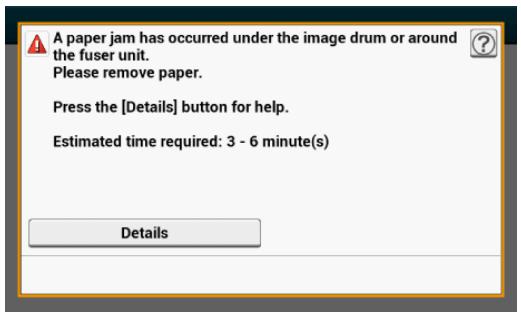
Si vous ne savez pas comment résoudre un problème, entrez le message d'erreur ou le cod d'erreur dans "liste des messages d'erreur", puis vérifie la cause de l'erreur et sa solution.
: List des messages d'erreur
Liste des messages d'erreur
Attendre un moment. Initialisation du réseau ...
Le réseau est en cours d'initialisation.
Attendez pendant un moment que la machine se connecte au réseau.
Vérification du système de fichiers
Le système de fichiers dans le disque dur est en cours de vérification. Attendez un moment.
Une inspection est requise. Erreur PU Flash
Éteignez la machine puis rallumez-la. Si la même erreur survient, contactez votre fournisseur.
Une inspection est requise. Erreur de communication PU
Éteignez la machine puis rallumez-la. Si la même erreur survient, contactez votre fournisseur.
Mode hors ligne
La machine est hors ligne. Appuyez sur le bouton Hors ligne pour la reglez sur [Online (En ligne)].
Données prsentes.
Les données ne sont pas imprimées.
Suppression des données.
La tâche a été annule ou l'utilisateur n'est pas autorisé.
Prechauffage.
La machine ajuste la température de l'unité de fusion. Attendez un moment.
En cours de préparation ...
L'enregistrement des couleurs et la densité sont ajustés. Attendez un moment.
Mise à jour du micrologiciel. Ne coupez pas l'alimentation.
Les programmes sur cette machine sont en cours de mise à jour.
N'éteignez pas la machine jusqu'à la fin de la mise à jour.
La machine redémarre automatiquement à la fin de la mise à jour.
Toner bas.
Le toner indiqué sur l'écran est bas. Préparez une cartouche de toner neuve.
Poubelle toner pleine Remplacez par une cartouche de toner neuve.
Poubelle toner pleine. Remplacez la cartouche de toner par une neue.
C: Cyan (bleu), M: Magenta (rouge)
Toner C non recommende.
Une cartouche de toner C optimale (Cyan, bleu) n'est pas installée.
Utilisez une cartouche de toner qui correspond à votre machine.
Toner M non commande.
Une cartouche de toner M optimale (Magenta, rouge) n'est pas installée.
Utilisez une cartouche de toner qui correspond à votre machine.
Toner J non commande.
Une cartouche de toner Y optimale (Jaune) n'est pas installée.
Utilisez une cartouche de toner qui correspond à votre machine.
Toner N non recommende.
Une cartouche de toner N optimale (Noire) n'est pas installée.
Utilisez une cartouche de toner qui correspond à votre machine.
Erreur postscript
Une erreur de postscript est survenue.
Tambour d'image proche de fin de vie.
Le tambour d'image indiqué sur l'écran est presque en fin de vie. Préparez un tambour d'image neuf.
C: Cyan (bleu), M: Magenta (rouge), J: Jaune, N: Noir
Unité de fusion proche de fin de vie.
L'unité de fusion est presque en fin de vie. Préparez une unité de fusion neuve.
Courroie proche de fin de vie.
La courroie est presque en fin de vie. Préparez une courroie neue.
Durée de vie unité de fusion. Installez une unité de fusion neue.
L'unité de fusion a atteint sa fin de vie.
Remplacez l'unité de fusion par une neue.
Durée de vie courroie. Installez une courroie neuve.
La courroie a atteint sa fin de vie.
Remplacez la courroie par une neue.
Toner vide. Remplacez par une cartouche de toner neuve.
Le toner indiqué sur l'écran est vide. Remplacez la cartouche de toner vide par une neue.
C: Cyan (bleu), M: Magenta (rouge), J: Jaune, N: Noir
Cartouche de toner non installee.
Une cartouche de toner couleur indiquée sur l'écran n'est pas installée.
Installez la cartouche de toner.
C: Cyan (bleu), M: Magenta (rouge), J: Jaune, N: Noir
Durée de vie tambour d'image. Installez un tambour d'image neuf.
Le tambour d'image indiqué sur l'écran a atteint sa fin de vie.
Remplacez le tambour d'image par un neuf.
C: Cyan (bleu), M: Magenta (rouge), J: Jaune, N: Noir
Le BAC est vide.
Pas de papier charge dans le bac. Chargez le papier.
Le système de fichiers est plein.
La Mémoire dans le système de fichiers est pleine.
Supprimer les fichiers inutiles.
Le système de fichiers est protégé en écriture.
Le fichier que vous essayez d'écrit est protégé en écriture.
Vérifiez le nom du fichier.
Mémoire de page insuffisante pour assembler.
Une erreur de Mémoire insuffisante est survenue pendant l'impression en assemblage.
Réduisez le nombre de pages à imprimer.
Mémoire insuffisante. Erreur : 014
Une erreur de Mémoire pleine est survenue pendant la réception PC Fax. Appuyez sur [Close (Fermer)].
Utilisateur non autorisé, tâche annulée.
Une tâche non autorisée a été envoyée ou un utilisateur non autorisé a essayé d'imprimer ou d'envoyer un fax. Les données ont été supprimées. Contactez votre administrateur pour utiliser cette machine.
Suppression du fichier ...
Les fichiers stockés pour l'impression par authentification sont supprimés.
Attendez un moment.
Suppression des données d'impression par authentification chiffree.
Les fichiers stockés pour l'impression par authentification chiffrée sont supprimés. Attendez un moment.
Espace de données suprimées plein
L'espace pour les fichiers sensés être supprimés est plein. Effacer les fichiers.
La période de stockage des tâches sécurisées aexpired.
Les fichiers dont la période de stockage des données d'impression par authenticatezation a expiré sont automatiquement supprimés.
Erreur lecture/écriture disque
Une erreur est survenue dans le système de fichiers. Appuyez sur [Close (Fermer)].
Erreur Flash
Une erreur est survenue lors de la mise à jour du micrologiciel.
Contactez l'administrateur.
Données d'impression incorrectes reçues.
Des données d'impression ou des données de PC fax incorrectly ont ete reçues. Pour effacer le message, appuyez sur [Close (Fermer)].
Si vous avez realizede l'impression par authentification, les données ont ete suprimées car elles etaient incomplètes. Imprimez à nouveau.
Les données reçues ont été éliminées car le type de tâche est restreint.
Les données dont le type de tâche n'est pas définie dans les paramètres du type de tâche acceptable ont été reçues. Les données ont été éliminées sans être traitées.
Selectionnez un type de tâche défini dans les paramètres du type de tâche acceptable pour [Job Type (Type de tâche)] du pilote d'imprimante et imprimez à nouveau.
A propos des écrans et des fonctions de chaque pilote d'imprimante
Demande manuelle.
Imprimez sur du papier alimenté manuellement. Chargez du papier dans le bac MP.
Changez [MEDIA_SIZE (TAILLE_support)] [MEDIA_TYPE (TYPE_CONTROL)] dans [TRAY (BAC)]. Erreur :461, 462, 463, 464
Le format et le type de papier alimenté ne correspondant pas à ceux indiqués sur l'écran. Utilisez le même format et type de papier sélectionnés sur l'application.
- Changez [MEDIA_SIZE (TAILLE_support)] [MEDIA_TYPE (TYPE-supported)] dans bac MP Erreur :460
Le format et le type de papier charge dans le bac MP ne correspondent pas à ceux indiqués sur l'écran. Rassurez-vous que le format et le type de papier charge dans le bac MP correspondent à ceux indiqués sur l'application.
Attendre un moment. Traitement des données du message ...
Les messages à afficher sur la machine sont en cours de mise à jour. Attendez un moment.
Attendre un moment. Écriture des données du message ...
Les messages à afficher sur la machine sont en cours de mise à jour. Attendez un moment.
Redémarrez la machine. L'écriture des données de message est terminée.
Les messages à afficher sur la machine sont maintainant à jour.
Éteignez la machine puis rallumez-la.
Attendez un moment.
Veuillez vérifier les données. Erreur écriture des données du message
La mise à jour des messages à afficher sur la machine a échoué.
Assurez-vous d'utiliser les données correctes pour cette machine.
Attendre un moment. Écriture de la configuration du réseau ...
Les paramètres de réseau pour cette machine sont modifiés. Les nouveaux paramètres sont en cours de stockage. Attendez un moment.
Attendre un moment. Initialisation du réseau ...
Les paramètres de réseau pour cette machine sont initiaisés.
Le [TRAY (BAC)] papier est vide Réglez [MEDIA_SIZE (TAILLE_support)] Erreur : 490, 491, 492, 493, 494
Pas de papier chargé dans le bac indiqué. Chargez le papier de format affché.
La cassette du [TRAY (BAC)] est manquante. Ouvrez et fermez la cassette indiquée. Erreur : 440, 441, 442, 430, 431, 432, 433
Le bac n'est pas installé. Installez la cassette. Si la cassette est déjà insérée, retirez-la et insérez-la à nouveau.
Mémoire insuffisante. Erreur : 420
Les données sont trop compliquées. Une erreur de Mémoire pleine est survenue pendant le traitement. Réduisez le volume des données d'impression.
Poubelle toner pleine Remplacez par une cartouche de toner neuve. Erreur : 414, 415, 416, 417
La poubelle de toner usage de la cartouche de toner est pleine. L'ouverture et la fermeture du couvercle avant peut faire reprendre l'impression pendant un moment, mais peuvent endommager le tambour d'image. Remplacez la cartouche de toner par une neue le plus tout possible.
C: Cyan (bleu), M: Magenta (rouge)
Toner vide. Remplacez par une cartouche de toner neuve. Erreur : 410, 411, 412, 413
La cartouche indiquée ne contient plus de toner.
L'ouverture et la fermetre du couvercle avant peut faire reprendre l'impression pendant un moment, mais peuvent endommager le tambour d'image. Remplacez la cartouche de toner par une neue le plus tôt possible.
C: Cyan (bleu), M: Magenta (rouge), J: Jaune, N: Noir
Toner C incompatible. Erreur : 552, 556, 616, 622
La cartouche de toner C (Cyan, bleu) installée n'est pas optimale.
Nous vous recommendons d'utiliser une cartouche de toner optimale.
Toner M incompatible. Erreur : 551, 555, 615, 621
La cartouche de toner M (Magenta, rouge) installée n'est pas optimale.
Nous vous recommendons d'utiliser une cartouche de toner optimale.
Toner Y incompatible. Erreur : 550, 554, 614, 620
La cartouche de toner J (Jaune) installée n'est pas optimale.
Nous vous recommendons d'utiliser une cartouche de toner optimale.
Toner N incompatible. Erreur : 553, 557, 617, 623
La cartouche de toner N (Noire) installée n'est pas optimale.
Nous vous recommendons d'utiliser une cartouche de toner optimale.
Toner non installé. Erreur : 610, 611, 612, 613
Une cartouche de toner couleur indiquée sur l'écran n'est pas installée.
Installez la cartouche de toner.
C: Cyan (bleu), M: Magenta (rouge), J: Jaune, N: Noir
Erreur de capteur du tambour d'image Vérifiez le tambour d'image. Erreur: 540, 541, 542, 543
L'erreur de capteur est survenue dans le tambour d'image indiqué à l'écran.
Déinstallé le tambour d'image, puis installez-le à nouveau.
Si le message persiste, désinstallé la cartouche de toner et réinstallé-la.
Si la cartouche de toner n'est pas installée, installez-la.
C: Cyan (bleu), M: Magenta (rouge), J: Jaune, N: Noir
Plusieurs feuilles de papier ont eté charges. Réinstallez le papier dans le [TRAY (BAC)]. Erreur:401
Le bac indiqué a alimenté plusieurs feuilles de papier en même temps.
Retirez la cassette du bac, puis chargez le papier à nouveau.
Erreur du format papier. Rethalize le papier dans le [TRAY (BAC)]. Erreur : 400
Une erreur du format de papier est survenue dans le bac indiqué. Assurez-vous que le format du papier charge dans le bac corresponde aux paramètres définis par la numérotation du format papier dans la cassette papier. Chargez du papier selon le format de papier et la direction définie par la numérotation du format papier.
Si les paramètres définis par la numérotation du format papier sont erronés, annulez en premier l'impression, réglez la numérotation du format papier et imprimez à nouveau.
Assurez-vous que la cassette n'almente pas plusieurs feuilles de papier en meme temps après le demarrage de l'impression. SiILA se produit,retirez le papier puis chargez celui-ci correctement.
Bourrage papier survenu. Ouvrez le couvercle avant et retirez le papier. Erreur : 390
Le papier coincide via le chemin d'alimentation du papier dans le bac MP.
Si le bord du papier coincide n'est pas visible, ouvre le couvercle et retirez le papier.
Bourrage papier survenu. Retirez la cassette du [TRAY (BAC)] puis retirez le papier. Erreur : 391, 392, 393, 394
Un papier coincide via le chemin d'alimentation du papier dans le bac indiqué.
Retirez la cassette puis retirez le papier. Si plusieurs feuilles de papier sont alimentées en même temps, retirez le papier et rechargez le papier.
Assurez-vous que les stoppeurs papier sont installés dans la bonne position.
Bourrage papier survenu. Ouvrez le couvercle avant et retirez le papier. Erreur : 372, 380
Papier coince dans le chemin d'alimentation de la machine. Ouvrez le couvercle avant et retirez le papier coince.
Bourrage papier sous le tambour d'image ou autour de l'unité de fusion. Veuillez retarder le papier. Erreur : 381, 382, 383, 348, 389
Bourrage papier à l'intérieur de la machine.
Ouvrez le couvercle et retirez le papier coince.
Bourrage papier sous le tambour d'image ou autour de l'unité de fusion. Veuillez retarder le papier. Erreur : 381, 382, 383, 348, 389
Bourrage papier pres de l'unité d'impression recto-verse.
Retirez l'unité recto-verse à l'arrière de la machine et retirez le papier coince.
L'unité d'impression recto-verse n'est pas correctement installé. Erreur : 360
L'unité recto-verse n'est pas correctement installée. Installez l'unité recto-verse.
Durée de vie tambour d'image. Installez un tambour d'image neuf. Erreur : 350, 351, 352, 353
Le tambour d'image indiqué sur l'écran a atteint sa fin de vie.
Remplacez le tambour d'image par un neuf.
L'ouverture et la fermetre du couvercle peut faire reprendre l'impression pendant un moment. Remplacez par une neue le plus tout possible.
C: Cyan (bleu), M: Magenta (rouge), J: Jaune, N: Noir
Durée de vie tambour d'image. Installez un tambour d'image neuf. Erreur: 560, 561, 562, 563, 564, 565, 566, 567
Le tambour d'image indiqué sur l'écran a atteint sa fin de vie.
Remplacez le tambour d'image par un neuf.
C: Cyan (bleu), M: Magenta (rouge), J: Jaune, N: Noir
Durée de vie tambour d'image. Installez un tambour d'image neuf. Erreur: 680, 681, 682, 683
L'impression s'est arrêté car le tambour d'image indiqué à l'écran a atteint sa fin de vie. Remplacez par un tambour d'image neuf pour imprimer.
C: Cyan (bleu), M: Magenta (rouge), J: Jaune, N: Noir
Durée de vie unité de fusion. Installez une unité de fusion neue. Erreur : 354
L'unité de fusion a atteint sa fin de vie.
Remplacez l'unité de fusion par une neue.
L'ouverture et la fermeture du couvercle peut faire reprendre l'impression pendant un moment. Remplacez par une neue le plus tôt possible pour maintainir la qualité d'impression.
Durée de vie courroie. Installez une courroie neuve. Erreur : 355
La courroie a atteint sa fin de vie.
Remplacez la courroie par une neue.
L'ouverture et la fermeture du couvercle peut faire reprendre l'impression pendant un moment. Remplacez par une neue le plus tôt possible pour maintainir la qualité d'impression.
L'unité de fusion n'est pas correctement installée. Réinstallez l'unité de fusion. Erreur : 348
L'unité de fusion n'est pas correctement installée. Retirez et réinstallé l'unité de fusion. Si l'erreur persiste après la réinstallation, remplacez l'unité de fusion par une neue.
Poubelle toner usage pleine. Installez une courroie neuve. Erreur : 356
La poubelle de toner usage de la couroie est pleine. Remplacez la couroie par une neue. L'ouverture et la fermeture du couvercle peut faire reprendre l'impression. L'impression s'arrête après l'impression de 500 feuilles.
Cartouche de toner mal installee. Erreur : 544, 545, 546, 547
Une cartouche de toner couleur indiquée sur l'écran n'est pas installée.
Assurez-vous que le levier sur la cartouche de toner est entièrement tourné et que la bande de protection est rétiée.
C: Cyan (bleu), M: Magenta (rouge), J: Jaune, N: Noir

Le tambour d'image n'est pas correctement installé. Vérifiez le tambour d'image. Erreur : 340, 341,342, 343
Le tambour d'image indiqué n'est pas correctement installé.
Retirez et réinstallé le tambour d'image.
C: Cyan (bleu), M: Magenta (rouge), J: Jaune, N: Noir
L'unité de fusion n'est pas correctement installée. Réinstallez l'unité de fusion. Erreur : 320
L'unité de fusion n'est pas correctement installée. Retirez et réinstallez l'unité de fusion.
La courroie n'est pas correctement installee. Reinstallez la courroie. Erreur : 330
La courroie n'est pas correctement installée. Retirez et réinstallé la courroie.
[COVER (COUVERCLE)] ouvert. Erreur : 310, 311, 587
Le couvercle indiqué est ouvert. Fermez le couvercle.
Erreur : 310 Le bac de sortie, 311 Le couvercle avant, 587 Le bac de sortie supérieur
Veuillez vérifier les données. Erreur écriture des données du programme
Une erreur est survenue lors de la mise à jour du micrologiciel.
Utilisez un fichier de mise à jour correct.
Allumer/Éteindre
Éteignez la machine puis rallumez-la.
Si la même erreur survient, contactez votre fournisseur.
Une inspection est requise.
Éteignez la machine puis rallumez-la.
Si la même erreur survient, contactez votre fournisseur.
Annulation ...
Le bouton Annuler a ete appuyé pendant la copie. La tache de copie est en cours d'annulation. Attendez un moment.
Le couvercle du distributeur de document automatique (ADF) est ouvert.
Le couvercle de l'ADF du scanner est ouvert. Fermez le couvercle.
Bourrage document survenu. Ouvrez le couvercle du distributeur de document automatique (ADF) sur le scanneur pour vérifier.
Papier coince dans l'ADF du scanner.
Ouvrez le couvercle de l'ADF et retirez le papier coince.
Erreur duvoyant du scanner,verifiezlevoyant.
Le volume du scanner est bas. Contactez votre fournisseur.
Allumer/Éteindre Erreur de transport <1>
Une erreur est survenue dans le transport du scanneur. Éteignez la machine puis rallumez-la.
Si la même erreur survient, contactez votre fournisseur.
Mémoire USB pleine
La fonction Numériser vers Mémoire USB a été annulée car la Mémoire USB est pleine.
Vérifiez l'espace libre dans la Mémoire USB.
L'écriture vers la Mémoire USB a échoué.
La Mémoire USB est protégée en écriture. Déverrouillez la protection.
Mémoire USB déconnectée.
La Mémoire USB a été retiree pendant la fonction Numériser vers Mémoire USB.
La connexion au PC a échoué.
Aucun ordinateur de destination n'a ete trovve pour la fonction Numeriser vers l'ordinateur. Assurez-vous que I'ordinateur est allumé et enregistrable.
Pour effacer le message, appuyez sur [Close (Fermer)].
Mémoire insuffisante pendant la réception.
Une erreur de Mémoire pleine est survenue pendant la réception de fax. Vérifiez que l'espace Mémoire est libre.
Erreur de communication
Une erreur est survenue pendant la transmission ou la réception du fax.
Telephone
Le téléphone externe est en cours d'utilisation.
Erreur transmission de fichier
Une erreur telle qu'un dysfonctionnement du serveur ou la déconnexion d'un cable du réseau est survenue pendant la fonction Numériser vers dossier partagé.
Vérifiez la connexion réseau.
Pour effacer le message, appuyez sur [Close (Fermer)].
Erreur transmission de courriel
Une erreur telle qu'un dysfonctionnement du serveur ou la déconnexion d'un cable du réseau est survenue pendant la fonction Numériser vers courriel. Vérifiez la connexion réseau.
Pour effacer le message, appuyez sur [Close (Fermer)].
Veuillez vérifier les paramètres SMTP.
Impossible de se connecter au serveur SMTP. Vérifiez les paramètres réseau.
Veuillez vérifier les paramètres POP3.
Impossible de se connecter au serveur POP3. Vérifiez les paramètres réseau.
La connexion au serveur SMTP a échoué.
Une tentative de connexion au serveur SMTP a donné lieu à une erreur d'authentication. Vérifiez les paramètres réseau.
Authentication SMTP. Non pris en charge
Le serveur SMTP ne prend pas en charge le système d'authentication.
Vérifiez les paramètres réseau.
La connexion au serveur POP3 a échoué.
Une tentative de connexion au serveur POP3 a donné lieu à une erreur d'authentication. Vérifiez les paramètres réseau.
L'obtention de la cible IP a échéué. Veuillez vérifier les paramètres DHCP.
Le serveur DHCP ne peut être détecté. Vérifiez la connexion réseau.
Veuillez vérifier les paramètres DNS.
Impossible de se connecter au serveur DNS. Vérifiez la connexion réseau.
Veuillez vérifier les paramètres du serveur.
Impossible de se connecter au serveur de fichier. Vérifiez les paramètres réseau.
La connexion au serveur a échoué.
La connexion au serveur de fichier a échoué. Vérifiez les paramètres du serveur.
L'entrée dans le repertoire a échoué.
La connexion au réseau du serveur FTP a échoué. Vérifiez les paramètres du serveur.
La modification du type de transfert de données a échoué.
La transmission de fichier a échoué car le type de transfert de fichier n'est pas accepté par le serveur FTP. Changez le type de transfert de fichier FTP par « binaire »
L'écriture de fichier a échoué.
Les fichiers envoyés à l'aide de la fonction Numériser vers dossier partagé ne pouvaient pas été écrits. Vérifiez les droits d'accès pour le dossier partagé.
Destination FTP pleine.
L'espace Mémoire du serveur FTP est réduit. Supprimez les fichiers inutiles et assurez-vous que l'espace est libre.
Changez le nom du fichier.
Le nom de fichier spécifique n'est pas acceptable. Vérifiez les paramètres du serveur FTP et changez le nom du fichier.
Le protocole de communication du péripérisque n'est pas pris en charge.
Le serveur ne prend pas en charge CIFS ou FTP. Vérifiez les paramètres du serveur.
Vérifiez le nom de partage du réseau.
Le nom du dossier partagé du réseau n'est pas correcte. Vérifiez le nom du dossier.
Veuillez vérifier les données. Erreur écriture des données du programme
Une erreur est survenue lors de la mise à jour du programme.
Insérez une clé USB.
Tentative de Numériser vers Mémoire USB ou d'imprimer à partir d'une clé USB avec la clé USB insérée.
Insérez une clé USB.
La cassette du [TRAY (BAC)] est manquante.
La cassette dans le bac indiqué est retiree.
Installes la cassette.
Erreur de limitation d'accès L'impression en monochrome a ete realization en raison de la limitation de l'impression en couleur.
Une tâche d'impression en couleur a été convertie en tâche d'impression mono en raison d'un utilisateur non autorisé. Contactez votre administrateur pour l'impression en couleur.
Erreur de limitation d'accès Les données ont ete suprimées en raison de la limitation de l'impression en couleur.
Une tâche d'impression en couleur a été supprimée en raison d'un utilisateur non autorisé. Contactez votre administrateur pour l'impression en couleur.
Erreur d'accès limite Données suprimées en raison de restrictions d'impression.
Une tâche d'impression a été supprimée en raison d'un utilisateur non autorisé. Contactez votre administrateur pour l'impression.
Périphrérique USB incompatible connecté. Retirez le périphrérique USB connecté.
Un périphérique USB non pris en charge est connecté. Retirez le périphérique USB.
Veuillez retirer le periphérique USB connecté. Le periphérique USB n'a pas eté reconnu.
Le périphérique USB connecté n'a pas été reconnu. Retirez le périphérique USB.
Veuillez retireur le concentrateur USB. Le concentrateur USB est connecté.
Un concentrateur USB est connecté. Retirez le concentrateur USB. Cette machine ne prend pas en charge le concentrateur USB.
Une inspection est requise. Erreur SIP
Éteignez la machine puis rallumez-la. Si la même erreur survient, contactez votre fournisseur.
Veuillez appeler le service. Le scanneur n'a pas pu détecter l'imprimante.
Éteignez la machine puis rallumez-la. Si la même erreur survient, contactez votre fournisseur.
Erreur HDD 0
En initialisant cette machine, un disque dur qui doit être formaté a été détecté.
Erreur HDD 250
En initiaisant cette machine, un fichier endommagé pour l'impression par authentification chiffree a ete trouve. Formatez à nouveau le disque dur.
Mémoire tampon du journal de compte presque pleine.
La Mémoire tampon du journal de compte est presque pleine.
Obtenez le journal et libreze la Mémoire tampon.
Erreur d'écriture du journal de compte
Une erreur d'écriture du journal de compte est survenue.
Pour effacer le message, appuyez sur [Close (Fermer)].
Erreur base de données du journal des tâches
Une erreur d'accès à la base de données est survenue pendant l'écriture ou la lecture du journal des tâches. Éteindre et rallumer la machine pourrait résoudre le problème.
Pour effacer le message, appuyez sur [Close (Fermer)].
Mémoire tampon du journal de compte pleine (Supprimer les anciers journaux)
Tous les ancients journaux ont ete suprimes car la Memoire tampon du journal de compte etait pleine.Obtenez le journal et librez la Memoire tampon.
Allumer/Éteindre
Éteignez la machine puis rallumez-la. Si la même erreur survient, contactez votre fournisseur.
Une erreur de decodage est survenue. Vérifiez les données d'image.
Une erreur est survenue dans les données d'image envoyées à cette machine. Vérifiez les données d'image.
Le procédé a été annulé car pas d'espace libre sur le périphérique. Libérrez suffisamment d'espace Mémoire en réduisant l'utilisation et réessayez.
Les données de traitement ont ete annulées car la Mémoire est pleine.
Réduisez l'utilisation du périphérique et assurez-vous que la Mémoire est libre, puis réessayez.
Le processus a ete annulé par une erreur de periphérique. Apre s l'entretien ou le changement de periphérique, veuillez reessayer.
Les données de traitement ont ete annulées car une erreur est survenue sur le periphérique.
Réparez ou remplacez le périphérique, puis réessayez.
Accès refusé au PC. Veuillez vérifier le PC.
La connexion à l'ordinateur a échoué pendant la fonction Numériser vers un ordinateur. Vérifiez les paramètres sur l'ordinateur.
Suppression des données.
Cette machine est à cours de toner couleur. Les données d'impression en couleur sont en cours de suppression.
Erreur PDF
Le fichier PDF est endommagé.
Le fichier PDF est protégé par un mot de passage.
Le fichier PDF est protégé par un mot de passer. Entrez un mot de passer pour imprimer.
Un mot de passer validate est requis pour imprimer le document.
Ce PDF nécessite une authentication. Entrez un mot de passer pour imprimer.
Pas de communication avec le serveur SNTP.
L'obtention du temps actuel à partir du serveur SNTP a échoué. Vérifiez le serveur.
Mémoire USB déconnectée.
La Mémoire USB a été retiree pendant l'impression à partir de la Mémoire USB. Ne retirez pas la Mémoire USB pendant l'impression.
Impossible d'ouvrir le fichier.
Le fichier spécifique n'a pas pu'être ouvert. Vérifiez le fichier.
Impossible de dire le fichier.
Les fichiers n'ont pas pu etre lus. Verifiez le periphérique ou les fichiers sont stockés.
Chargement des fichiers à partir de l'USB.
Les données sont lues à partir de la Mémoire USB.
Appuyez sur le bouton pour annuler la lecture.
Une erreur est survenue. La numérisation est en cours.
L'impression s'est arrêtée en raison d'une erreur.
Erreur capteur du tambour d'image.
Une erreur du capteur de toner est survenue dans le tambour d'image indiqué à l'écran.
L'impression s'est arrêtée. Le bac de sortie arrêté était ouvert pendant l'impression. Ouvrez le bac de sortie. Code d'erreur : 409
Le bac de sortie arrrière a eté déplaced pendant l'impression.
Placez le bac de sortie arrriere dans la bonne position, puis ouvrez et fermez le bac de sortie.
Toner vide. Remplacez par une cartouche de toner neuve.
La cartouche indiquée ne contient plus de toner.
Remplacez la cartouche de toner vide par une neue.
La temporisation d'attente du menu est désactivée. L'impression est désactivée sauf pour l'USB. Videz la Mémoire tampon de la page et activez la temporisation dans le menu.
La temporisation d'attente est désactivée.
Mémoire insuffisante pendant la réservation de transmission de fax.
Une erreur de Mémoire insuffisante est survenue pendant la fonction Numériser vers un fax.
Mémoire insuffisante.
Une erreur de Mémoire insuffisante est survenue pendant la réception de fax.
La réception de courriel a été annulée.
La réception de courriel était annulée.
Vérifiez le format et la taille du fichier joint.
Les paramètres sans fil sont incomplets.
Les valeurs erronées sont régles ou les articles restent non régles dans les paramètres du réseau local sans fil. Vérifiez les paramètres sans fil.
Non connecté au point d'accès sans fil.
Aucun point d'accès du réseau local sans fil n'a été trouvez.
Assurez-vous que le point d'accès est activé.
Déconnectez puis reconnectctez le réseau local sans fil.
Le démarrage sans fil a échoué.
Redémarrez la machine. Si l'erreur persiste, contactez votre fournisseur.
Erreur mise à jour du micrologiciel Veuillez réessayer. Si le réseau ne fonctionne pas, essayez la mise à jour du micrologiciel sur l'USB.
La mise à jour du micrologiciel a échoué. Répétez la mise à jour.
Enregistrement avec Google Cloud Print. Ne coupe pas l'alimentation jusqu'à ce que l'enregistrement soit terminé.
Cetme machine est en cours d'enregistrement dans le service Google Cloud Print. Attendez un moment.
Suppression à partir de Google Cloud Print.
Cette machine est en cours de suppression dans le service Google Cloud Print. Attendez un moment.
Attention, Consommable inconnu détecté Aller à Manuel d'utilisateur « Dépannage » pour restaurer l'opération
L'utilisation des consommables qui ne sont pas spécifiés par les données OKI peut déterminer la qualité de l'impression et entraîner un dysfonctionnement de l'imprimante.
Les frais pour les services liés aux problèmes causés par l'utilisation des consommables non spécifiés dans les Données d'OKI sont encourus même pendant la période de garantie ou la période de contrat de maintenance, ou les services sont couverts par le contrat de maintenance.
Si vous acceptez ces risques et utilisez les consommables non spécifiés dans les Données d'OKI, procédez comme suit :
(1) Éteignez la machine.
(2) En appuyant sur le bouton [Clear (Effacer)], allumez la machine.
(3) Relâchez le bouton [Clear (Effacer)] lorsque « RAM CHECK 100% » s'affiche.
Ce journal d'opération est enregistré dans l'imprimante.
Si vous avez des questions, contactez votre fournisseur.
Remplacez le tambour d'image. [PAGES (PAGES)] Pages restantes.
Le tambour d'image indiqué sur l'écran a atteint sa fin de vie.
Remplacez le tambour d'image par un neuf.
C: Cyan (bleu), M: Magenta (rouge), J: Jaune, N: Noir
Remplacez le tambour d'image. Qualité d'impression non garantie.
Le tambour d'image indiqué sur l'écran a atteint sa fin de vie.
Remplacez le tambour d'image par un neuf.
C: Cyan (bleu), M: Magenta (rouge), J: Jaune, N: Noir
Temporisation des données de réception.
Les données n'ont pas eté reçues pendant une certaine période de temps.
Adresse IPv4 en conflit. Veuillez changer l'adresse IPv4.
L'adresse IP attribuée à cette machine est doublee avec celle d'un autre périphérique.
Vérifiez les adresses IP et attribuées une autre adresse IP.
Tambour d'image [COLOR (COULEUR)] incompatible. Erreur :984, 685, 686, 687, 690, 691, 692, 693, 700, 701, 702, 703, 704, 705, 706, 707
Un tambour d'image non optimal est installé.
C: Cyan (bleu), M: Magenta (rouge), J: Jaune, N: Noir
Le tambour d'image C n'est pas installé. Erreur : 696
Le tambour d'image cyan (bleu) n'est pas installé.
Installez le tambour d'image.
Le tambour d'image M n'est pas installé.erreur : 695
Le tambour d'image magenta (rouge) n'est pas installé.
Installez le tambour d'image.
Le tambour d'image J n'est pas installé. Erreur : 694
Le tambour d'image jaune n'est pas installé.
Installez le tambour d'image.
Le tambour d'image N n'est pas installé. Erreur : 697
Le tambour d'image noir n'est pas installé.
Installez le tambour d'image.
Les pages blanches ont ete detectees sur toutes les pages. Vérifiez l'installation du document.
Les pages numériées sont toutes blanches. Retournez le document.
Pour installer du papier qui ne peut etre sorti du bac de sortie supérieur, le papier a ete sorti par le bac de sortie. Pour eteindre cet ecran appuyez sur le bouton [Close (Fermer)].
Vérifiez le type de papier spécifique.
Appuyez sur [Close (Fermer)].
L'impression recto a ete realisedecar les parametes du papier ne permettaient pas l'impression recto-verse.
L'impression recto-verse n'est pas disponible sur le papier spécifique.
Vérifiez le format et l'épaisseur du papier.
Appuyez sur [Close (Fermer)].
Le bac multifonction n'a pas ete regle pour etre utilise comme bac, plusieurs copies ont donc ete imprimees. Vercifiez les parametes du bac multifonction. Appuyez sur [Close (Fermer)] pour retirer ce dialogue
Les paramètres du bac MP sont régés sur [Do Not Use (Ne pas utiliser)]. Changez les paramètres du bac MP.
Papier de sortie plein. Retirez le papier du [TRAY (BAC)]. Erreur : 480, 485
Le papier dans le bac de sortie est plein.
Retirez le document.
Changer la langue. Le fonctionnement du panneau est désactivé.
La langue d'affichage en cours de modification.
Attendez un moment.
Le changement de langue a échoué. Num d'erreur : %CODE%
Le changement des langues d'affichage a échéué. Appuyez sur le bouton d'alimentation pour éteindre la machine, puis rallumez-la.
Anomalie détectée dans la base de données interne. Les données doivent être supprimées. Àpres avoir appuyé sur [Format (Format)], les données seront supprimées, puis redémarrez.
La base de données ne peut etre restaurée.
Pour supprimer la base de données, appuyez sur [Format (Format)].
Impossible d'imprimer car votre solde de compte récapitulatif est de 0. Nom d'utilisateur pour l'impression : [USERNAME (NOM D'UTILISATEUR)] Nom du compte récapitulatif pour le solde insuffisant : [ACCOUNTNAME (NOM DE COMPTE)] Pour continuer la tâche d'impression, augmentez le solde et Sélectionnez [Start (Démarrer)].Pour augmenter le solde, contactez l administrateur du pérophérique. Pour annuler la tâche d'impression, sélectionnez [Cancel (Annuler)].
Le nombre de tâches d'impression dépasse la limite. Aucune autre tâche d'impression n'est autorisée. Contactez votre administrateur.
: Nom des composants
- Opérations de base sur le volet de l'opérateur
Allumer et éteindre la machine
Chargement du papier
Chargement d'un document
: Configuration du bac de sortie
Sauvegarde de la consommation d'énergie avec la fonction Économie d'énergie
Réduction de la consommation d'énergie par l'arrêt automatique de la machine
Réglage du volume
:Opération simultanée (Multi-tâches)
Vérification des informations de la machine
Utilisation de l'agrafeuse hors ligne
: Configuration facile
Profil
Configuration du bouton Une touche
MACRO DETÂCHE
La rubrique décrit le nom de chaque composant.
Vue avant
Vue arrrière
A l'intérieur de la machine
Vue avant

| N° | Nom |
| 1 | Couvercle du chargeur automatique de document (ADF) |
| 2 | Bac à document |
| 3 | Scanner |
| 4 | Couvercle de la vitre pour documents |
| 5 | Panneau de commande ® Opérations de base sur le volet de l'opérateur |
| 6 | Port USB |
| 7 | Bac multifonction(MF) |
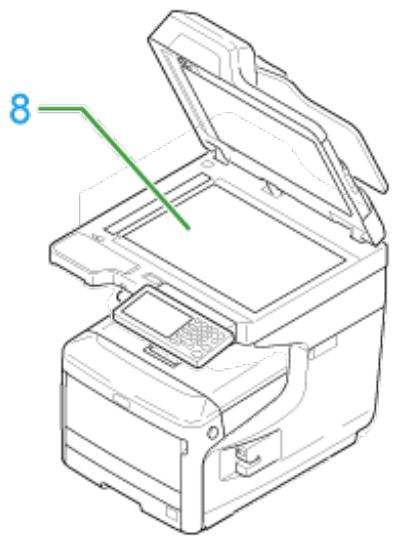
| N° | Nom |
| 8 | Vitre pour documents |
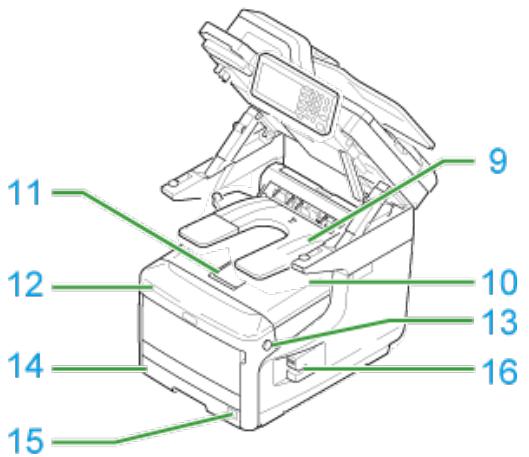
| N° | Nom |
| 9 | Bac de sortie supérieur |
| 10 | Bac de sortie |
| 11 | Support du papier |
| 12 | Capot avant |
| 13 | Levier d'ouverture du capot avant |
| 14 | Bac 1 |
| 15 | Molette de format de papier |
| 16 | Agrafeuse hors ligne |
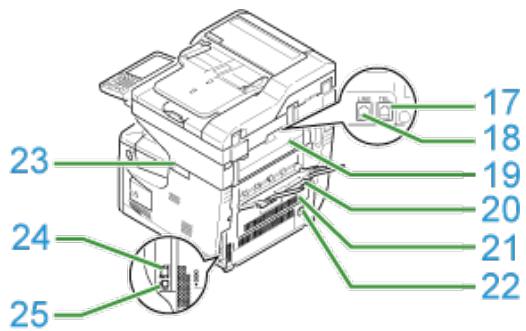
Vue arrière
| N° | Nom |
| 17 | Connecteur téléphonique (pour connecter un téléphone externe) |
| 18 | Connecteur de ligne |
| 19 | Couvercle du bac de sortie |
| 20 | Bac de sortie arrêté |
| 21 | Unité recto-verso |
| 22 | Connecteur d'alimentation |
| 23 | Couvercle du module du réseau local sans fil |
| 24 | Connecteur de l'interface de réseau |
A l'intérieur de la machine
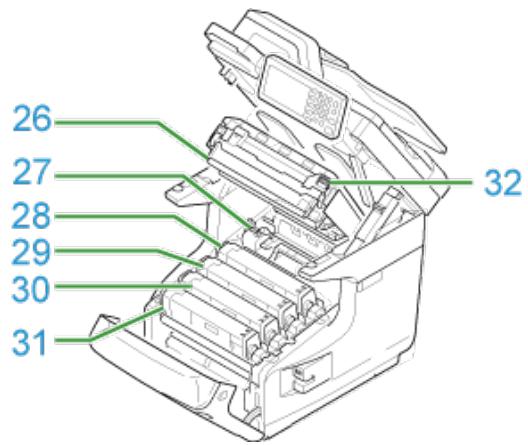
| N° | Nom |
| 26 | Tête DEL |
| 27 | Unité de fixation |
| 28 | Cartouche de toner / Tambour image (C: cyan) |
| 29 | Cartouche de toner / Tambour image (M: magenta) |
| 30 | Cartouche de toner / Tambour image (J: jaune) |
| 31 | Cartouche de toner / Tambour image (N: noir) |
| 32 | Bouton d'ouverture |
Noms et fonctions
: Nom et fonctions sur le panneau tactile
Comment personneliser le panneau tactile
Ajuster la luminosité
Réglage de l'angle
Saisie des caractères
Cette section indique les noms et les fonctions des composants du volet de l'opérateur.
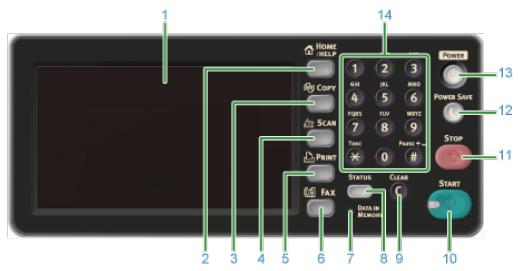
| N° | Nom | Fonction |
| 1 | Panneau tactile | Vous permet de sélectionner ou deCHOISIR un élément en appuyant sur l'icone affichée. |
| 2 | bouton [ACCUEIL] | Affiche l'écran d'accueil. |
| 3 | bouton [COPIER] | Affiche l'écran de la fonction Copier. |
| 4 | bouton [NUMÉRISER] | Affiche l'écran de la fonction Numérique. |
| 5 | bouton [IMPRIMER] | Affiche l'écran de la fonction d'impression. |
| 6 | bouton [FAX] | Affiche l'écran de la fonction Fax. |
| 7 | Indicateur de DONNÉES EN MÉMOIRE | S'allume lorsque des données sont en Mémoire. |
| 8 | Bouton [État] | Affiche l'écran du menu d'objet. Clignote/s'éclaire s'il y a une erreur. Vous pouvez vérifier la quantité restante de consommables et l'état de communication par fax. |
| 9 | bouton [EFFACER] | Exécute les opérations suivantes en appuyant et en maintainant cette touche selon l'élément de saisie. • Réduit une valeur de paramètre. • Définit une valeur sur zéro. • efface la saisie. • Supprime l'élement sélectionné. |
| 10 | bouton [DÉMARRER] | Démarre la copie, la numérisation, la télécopie ou l'impression depuis une Mémoire USB. |
| 11 | bouton [ARRÊTER] | Annule la copie, les transmissions de fax ou autres tâches. |
| 12 | Bouton [ECONOMIE D'ENERGIE] | Accède au mode d'économie d'énergie ou le quitter. En mode Économie d'énergie, s'allume en vert; en mode veille, elle clignote en vert (toutes les 3 secondes); en mode Veille profonde, elle clignote en vert (toutes les 6 secondes). • Sauvegarde de la consommation d'énergie avec la fonction Économie d'énergie |
| 13 | bouton [POWER]. | Met cette machine sous ou hors tension. |
| 14 | clavier à 10 touches | Permet de saisir des numérios, des caractères alphanumériques et des symboles. |
Remarque
Lors du reglage de l'angle du volet de I'opérateur, prenez soin de ne pas introduire vos mains entre la machine et le volet de I'opérateur. Risque de blessure.
- N'appuyez pas fortement sur le panneau tactile et ne le poussez pas avec un objet pointu. Cela pourrait l'endommager et entrainer un dysfonctionnement.
Lorsque cette machine s'allume, l'écran d'accueil s'affiche sur le panneau tactile.
Écran d'accueil
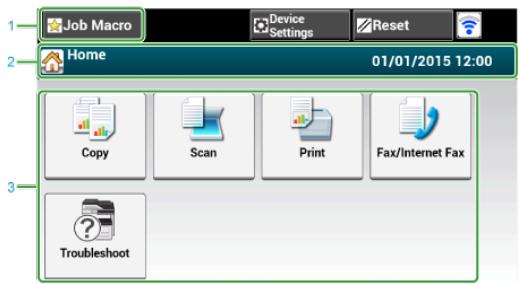

Mémo
L' image à l'écran affiche les réglages d'usine par défaut. L'écran qui s'affiche lorsque vous appuyez sur le bouton (ACCUEIL) peut être changé en Sélectionnant [Installation de l'administrateur] > [Gestion] > [Mode par défaut].
| Élément | Description | ||
| 1 | Zone du bouton immobile | Affiche les boutons qui apparaissent sur l'écran à tout moment. Effiche les éléments suivants. • [MACRO DE TÂCHE] • [Paramètres de fonction] • [Paramètres du périhérique] • [RéINITIALISER] • [Déconnexion] • signe de l'antenne : s'affiche lorsque le réseau local sans fil est activé. • [?] Seuls les boutons disponibles s'affichent sur le menu sélectionné. | |
| 2 | Zone du guide de fonctionnement et du titre | Effiche le titre de l'écran en cours et fournit un guide destiné aux événuelles opérations. | |
| 3 | Zone principale | Copy | Appuyez pour utiliser les fonctions de copie. |
| Scan | Appuyez pour utiliser les fonctions de numérisation. | ||
| Appuyez pour utiliser les fonctions d'impression. | |||
| Fax/Internet Fax | Appuyez pour utiliser les fonctions de télécopie. |
| Troubleshoot | Les étapes et les fonctions suivantes sont affichées. • Changement des consommables et entretien (Cartouches de toner, tambours d'image, courroies, unités de fusion) • Maintenance et entretien de l'unité (Rouleurs d'alimentation, tête LED, tête de scannerur) |
Mode d'affichage de l'écran de chaque fonction
Les descriptions suivantes utiliser la touche [Basique] de la fonction de copie à titre d'exemple.
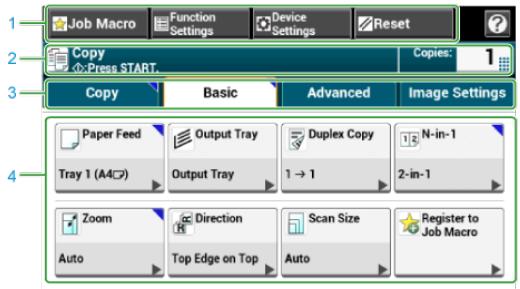
| Élément | Description | |
| 1 | Zone du bouton immobile | Affiche les boutons qui apparaissent sur l'écran à tout moment. Seuls les boutons disponibles s'affichent sur le menu sélectionné. |
| 2 | Zone du guide de fonctionnement et du titre | Affiche le titre de l'écran en cours et fournit un guide destiné aux évientuelles opérations. |
| 3 | Étiquettes des ontlets | Affiche les étiquettes pour les ontlets. Appuyez sur les étiquettes pour basculer entre les ontlets. Si un paramètre est modifié à partir du paramètre de défaut, ↓s'affiche. |
| 4 | Zone principale | Affiche un aperçu des copies qui seront effectuées avec les réglages actuels. Le paramètre en cours s'affiche sur chaque bouton. < A propos des marques sur chaque bouton> ↓: Indique que le paramètre est modifié à partir du paramètre par défaut. >: Indique que la page suivante existe. |

Memo
Vouss pouvez entrer une valeur dans le champ avec qui s'affiche à l'aide du clavier à 10 touches.

Thèmes
A propos de l'écran supérieur de chaque fonction
Noms et fonctions des éléments de l'écran pour copie
Descriptions des écrans pour la numérisation
Noms et fonctions des éléments d'écran pour l'impression
Noms et fonctions des éléments d'écran pour le Fax
Noms et fonctions des éléments d'écran pour le Fax Internet
Paramétrage d'une icone d'accueil sur l'écran d'accueil
Fonctions qui peuvent etre reglees sur une icone d'accueil vers un ecran d'accueil
Paramétrage du bouton de raccourci de chaque fonction
Voues avec la possibilité de personneliser à votre guise les icônes d'accueil et les boutons de raccourcis de l'écran d'accueil et l'écran supérieur de chaque fonction.
Paramétrage d'une icône d'accueil sur l'écran d'accueil

Mémo
Vouspouvenzenregistrerjusqu'à16icones.
- Appuyez sur [Paramètres péripérique] sur le panneau tactile.
- Appuyez sur ou plusieurs fois et sur [Admin Setup (Config admin)].
- Entrez le nom et le mot de passer d'administrateur et appuyez sur [OK (OK)].
Le nom et le mot de passer d'administrateur par défaut sont « admin » et « aaaaa » respectivement.
- Appuyez sur [Configurer l'écran d'accueil].
- Appuyez sur le bouton dont vous voulez modifier la configuration.
L'écran de configuration du bouton de raccourci s'affiche.
- Utilisez le panneau tactile selon les modifications que vous souhaitez effectuer.
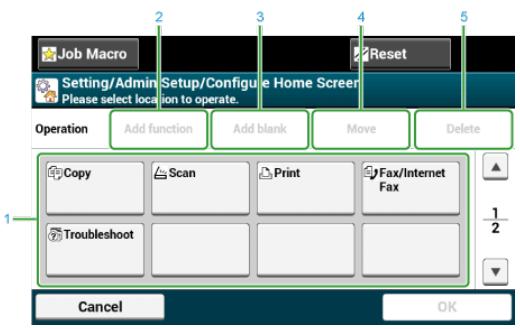
| Élément | Description | |
| 1 | Zone de prévisualisation | Affiche les emplacements des boutons de raccourcis. |
| 2 | Ajouter la fonction | Insérer une fonction dans l'emplacement ↓ indiqué par la zone de prévisualisation. |
| 3 | Ajouter blanc | Insère un bouton vide dans l'emplacement ↓ indiqué par la zone de prévisualisation. |
| 4 | Déplacer | Déplace le bouton sélectionné vers un emplacement spécifique. |
| 5 | Supprimer | Supprime la fonction enregistrée dans le bouton sélectionné. |
7. Appuyez sur [OK].
Fonctions qui peuvent être régliées sur une icône d'accueil vers un écran d'accueil
Vous ave la possibilité d'enregistrer les fonctions suivantes.
Copier
Fax/Fax par Internet*
Fax
Fax Internet
一 Numériser
· Numérisation vers courriel
Scan vers un dossier partagé
念 NumériserversMémoireUSB
一 Numériserversordinatéur
: Numérisation à distance TWAIN
Numérisation à distance WSD
Imprimer
Tâches enregistrées
Travaux sécurisés
Impression depuis la clé USB
Macro de tâche
Google Cloud Print
Dépannage
* indique le paramètre d'usine par défaut.
Paramétrage du bouton de raccourci de chaque fonction
Le nombre de raccourcis qui peut être établi varie selon la fonction.
- Appuyez sur [Paramètres périphérique] sur le panneau tactile.
- Appuyez sur ou plusieurs fois et sur [Admin Setup (Config admin)].
- Entrez le nom et le mot de passer d'administrateur et appuyez sur
[OK (OK)].
Le nom et le mot de passer d'administrateur par défaut sont « admin » et « aaaaa » respectivement.
4. Suivre la procédure du tableau ci-dessous.
| Fonctions dont vous VOULEZ changer les paramètres | Afficher sur le panneau tactile et les procédures de fonctionnement |
| Copier | Appuyez sur [Configuration copied] > [Configuration des raccourcis]. |
| Numérisation vers courriel | Appuyez sur [Paramètres scanner] > [Configuration courriel] > [Configuration raccourcis]. |
| Scan vers un dossier partagé | Appuyez sur [Paramètres scanner] > [Configuration dossier partagé] > [Configuration raccourcis]. |
| Envoi de fax | Appuyez sur [Configuration fax] > [Configuration des raccourcis]. |
| Envoi de Fax Internet | Appuyez sur [Installation fax par Internet] > [Configuration raccourcis]. |
| Numérisation vers un serveur de Fax | Appuyez sur [Fonction Serveur de fax] > [Configuration des raccourcis]. |
5. Appuyez sur le bouton dont vous poulez modifier la configuration.
6. Sélectionner une fonction pour enregistrer.

Mémo
Tout bouton de raccourci enregistré ne peut être supprimé. Il peut être remplaced par un bouton de raccourci différent.
7. Appuyez sur [OK].
Pour changer la luminosité du panneau tactile sur le volet de l'opérateur, suivez la procédure ci-dessous.
Vous pouvez ajuster la luminosité de l'écran pendant l'opération et dans le mode Économie d'énergie respectivement.
- Appuyez sur [Device Settings (Paramètres du périphérique)] sur le panneau tactile.
- Appuyez sur ou plusieurs fois et sur [Admin Setup (Config admin)].
- Entre le nom et le mot de passer d'administrateur et appuyez sur [OK (OK)].
Le nom et le mot de passer d'administrateur par défaut sont « admin » et « aaaaa » respectivement.
- Appuyez sur ▲ ou ▼ plusieurs fois et sur [Management (Gestion)].
- Appuyez sur [System Setup (Config système)].
- Appuyez sur ou plusieurs fois, et appuyez sur [Panel Brightness During Operating (Luminosite du panneau pendant le fonctionnement)] ou [Panel Brightness While Power Save (Luminosite du panneau pendant l'économie d'énergie)].
- Entrez une valeur et appuyez sur [OK (OK)].
Les valeurs disponibles sont de 1 à 7. Plus grand est le nombre, plus la luminosité de l'écran est élevé.
You pouez modifier l'angle du volet de I'opérateur.
- Tenez les deux côts du panneau tactile et réglez l'angle désiré.
Saisie à l'aide du panneau tactile
Saisie à l'aide du clavier à 10 touches
Saisie à l'aide du panneau tactile
Lorsque vous saississez des caractères pendant la modification d'un élément, l'écran de saisie suivant s'affiche.
Voussouspouvez saisir des majuscules et des minuscules,des numeros et des symboles.
A propos de l'écran de saisie
Le nombre de boutons dans l'écran d'entrée diffère selon la saisie.
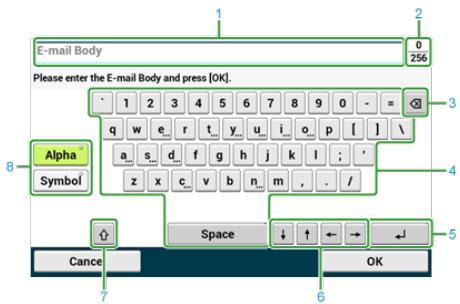
| Élément | Description | |
| 1 | zone de saisie de texte | Affiche les caractères saisis. |
| 2 | Le nombre de caractères saisis/ le nombre maximum de caractères qui peut être saisi | Indique le nombre maximum de caractères à saisir et le nombre de caractères saisi. |
| 3 | Bouton de retour | Efface un caractèreitué juste avant le curseur. |
| 4 | Panneau de caractères | Saisie les caractères. Le type de caractère varie selon le mode de saisie. |
| 5 | Bouton Retourner | Insère un saut de ligne. Ce bouton s'affiche lorsque vous entrez un texte de courriel. |
| 6 | Bouton gauche/bouton droit/bouton haut/bouton bas | Déplace le curseur à gauche, à droite, en haut ou en bas. |
| 7 | Touche de verrouillage | Permets de saisir la majuscule ou la minuscule. |
| 8 | Bouton du mode d'entrée | Permets de changer le mode de saisie (type de caractère) pour saisir le texte. |
Saisie de caractères
-
Appuyez sur le panneau tactile.
-
Lorsque la saisie est terminée, appuyez sur [OK] ou sur [Suantant].

Mémo
Pour entrer un signe diacritique, appuyez et maintenez un bouton de caractère avec [...] indiqué. Lorsqu'un signe diacritique apparait, appuyez sur le caractère à entrer.
L'écran suivant affiche une image lorsque vous appuyez sur le bouton "a".
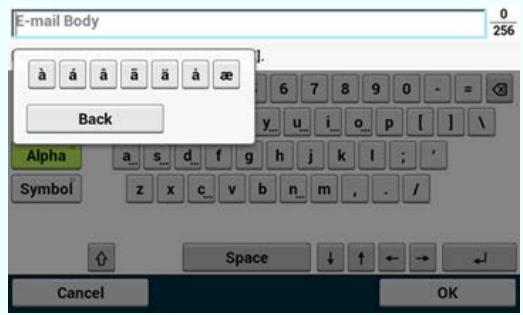
Changer le mode de saisie (Nombres caractères alphabétiques)
- Appuyez sur [Alpha] ou [Symbol].

Mémo
[RU] peut s'afficher s'il s'agit du russe, et [EL] s'il s'agit du grec. Pour les autres langues, seuls [Alpha] et [Symbole] peuvent s'afficher.
Changer le mode de saisie (Majuscule Minuscule)
- Appuyez le bouton pour saisir les majuscules et les minuscules.
Supprimer un caractère saisi - Utiliser la touche de(retour (nom provisoire)située sur le panneau tactile ou le c bouton (EFFACER).
Le caractère place avant le curseur (I) est supprimé.

Memo
Appuyez sur [←], [→], [↑], ou [↓] pour déplacer le curseur (j) vers le caractère proche du caractère à supprimer.
Saisie à l'aide du clavier à 10 touches
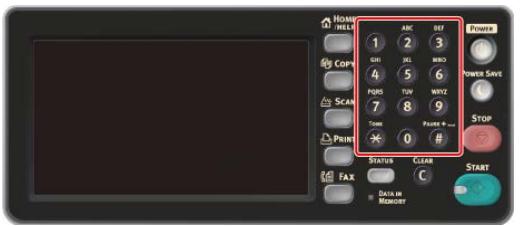
Yououpouzeentrerlesnumerosétiquetéssurchaque touche.

Remarque
Il est impossible de saisir l'alphabet.
Veuillez saisir l'alphabet avec l'écran tactile.

Supprimer un caractère saisi
Pour supprimer le caractère à gauche du curseur, appuyez sur le bouton (EFFACER).
Pour effacer les caractères saisis en une rangée, appuyez et maintenez le bouton (EFFACER).
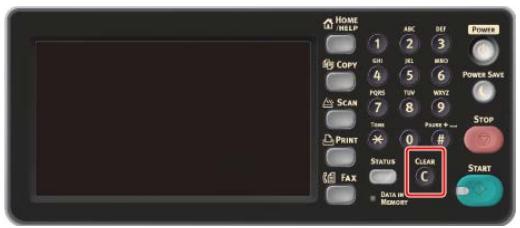
A propos de l'alimentation électrique
L'alimentation électrique doit répondre aux critères suivants.
| AC | 110 à 127VCA (Gamme 99 à 140VCA) |
| 220 à 240VCA (Gamme 198 à 264VCA) | |
| Fréquence | 50/60 Hz ± 2% |
Remarque
- Si le courant est instable, utiliser un régulateur de tension.
- La consommation maximale de cette machine est 1400 W. Vérifiez que l'alimentation soit suffisante pour faire fonctionner la machine.
- Utiliser un UPS (alimentation électrique ininterrompue) ou un convertisseur n'est pas garanti. N'utilisez pas d'alimentation electrolyque sans coupure (onduleur) ni d'inverseur.
| A V A R T I S S E M E N T | Un incendie ou un choc électrique pourrait survenir. | A |
| Assurez-vous demettre cette machine hors tension avant de brancher et de débrancher le cordon d'alimentation et le fil de terre.Assurez-vous de connecter le fil de terre sur la borne de terre désignée.Si cette machine ne peut être mise à la terre,contactez votre fournisseur.Assurez-vous de ne pas connecter le fil de terre à un tuyau d'eau,un tuyau à gaz ou une ligne téléphonique,ou à un paratonnerre.Assurez-vous de brancher la borne de terre avant de brancher le cordon d'alimentation sur la prise de courant.Assurez-vous également de débrancher le cordon d'alimentation de la prise de courant avant de débrancher le fil de terre.Assurez-vous de brancher ou de débrancher le cordon d'alimentation en tenant la priseelectrique.Branchez fermement le cordon d'alimentation sur la prise de courant.Ne brancheznidébranchez le cordon d'alimentation avec les mains mouillées.Installez le cordon d'alimentation dans un endroit où elle ne sera pas piétinée et ne placez rien sur le cordon d'alimentation.Ne tordez ni nouez le cordon d'alimentation.N'nutilisez pas de cordon d'alimentation endommagé.Nesurchargez pas la prise de courant.Ne connectez pas les cordons d'alimentation de cette machine et d'autres produits électriques àla même prise de courant.Si le cordon d'alimentation de cette machine est connecté à lamème prise de courant que d'autres produits électriques, en particulier une machine deconditionnement d'air,un copieur ou une déchiqueteuse, cette machine peut mal fonctionneren raison des bruits électriques.Si vousdez brancher le cordon d'alimentation de cettemachine sur une prise de courant comme d'autres produits,utilisez un filtrede bruitsdisponible dans le commerce ou un transformateur de coupure de bruit.Uselisez le cordon d'alimentation inclus dans cette machine et branchez-le directement sur la | ||
prise de courant. N'utilise pas les cordons d'alimentation d'autres appareils pour cette machine.
N'utilisez pas de rallonge électrique. Si vous nevez utiliser une rallonge électrique, utilisez une rallonge de 15A ou plus.
L'utilisation d'une rallonge électrique peut causeer le dysfonctionnement de cette machine en raison d'une chute de la tension CA.
N'éteignez pas cette machine et ne débranchez pas le cordon d'alimentation pendant l'impression.
Si vous n'utilise pas cette machine pendant une période prolongée comme les congés, les voyages, ou pour d'autres raisons, débranchez le cordon d'alimentation.
N'utilisez pas le cordon d'alimentation inclus dans cette machine pour d'autres produits.
Allumer la machine
Eteindre la machine
- Branchez le cordon d'alimentation sur le connecteur d'alimentation.
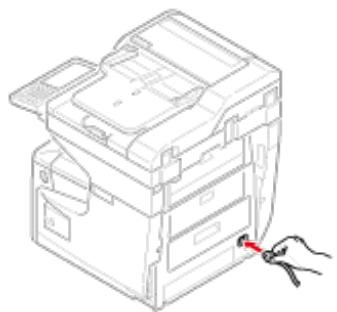
- Branchez le cordon d'alimentation sur la prise de courant.
- Vérifiez qu'aucun document n'est place sur la vitre pour documents ou l'ADF et le couvercle de ce dernier est fermé.
- Appuyez sur le commutateur d'alimentation pendant environ une seconde.
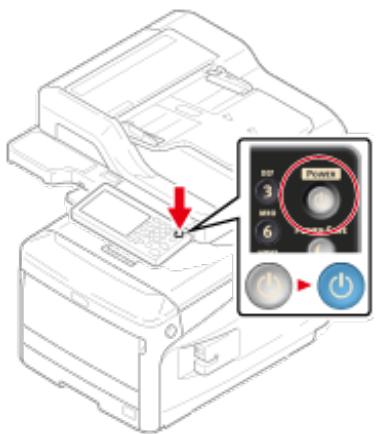
Quand la machine est sous tension, le voyant DEL du commutateur d'alimentation s'écaille.

Lorsque la machine est mise en marche pour la première fois après avoir relié le panneau du réseau local sans fil, l'écran des paramètres sans fil s'affiche.
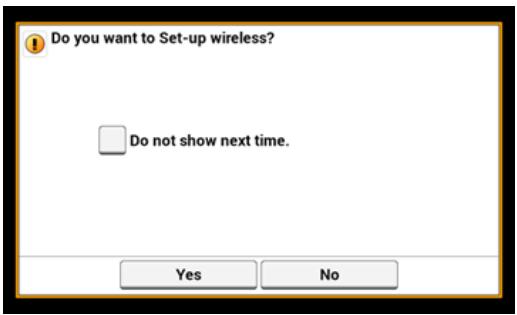
Si vous selectionnéz [Oui], la configuration du réseau local sans fil est executée.
Si vous selectionnez [Ne plus afficher], la configuration sans fil n'est pas executée. L'écran de configuration du réseau sans fil ne s'affiche plus.
Si vous sélectionnez [Non], la configuration du réseau local sans fil n'est pas exécutée. L'écran de configuration du réseau sans fil s'affiche chaque fois que vous allumez la machine.
5. La machine entre l'etat de voir et l'écran d'accueil s'affiche.
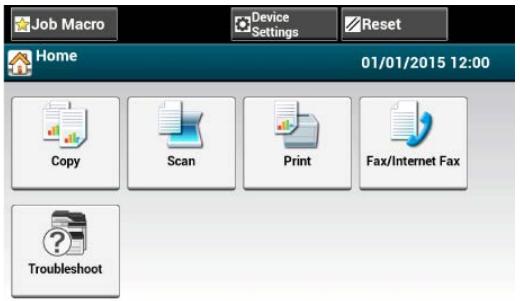
Remarque
- Vérifiez que la machine ne recoit pas de fax ou d'autres données de l'ordinateur avant de l'éteindre.
- Appuyez et maintenez l'interrupteur pendant 5 secondes ou plus pour forcer l'arrêt de la machine. Utilisez cette méthode uniquement si un problème survient.
Pour le dépannage de cette machine, reportez-vous à "Dépannage".
- Appuyez sur le commutateur d'alimentation pendant environ une seconde.
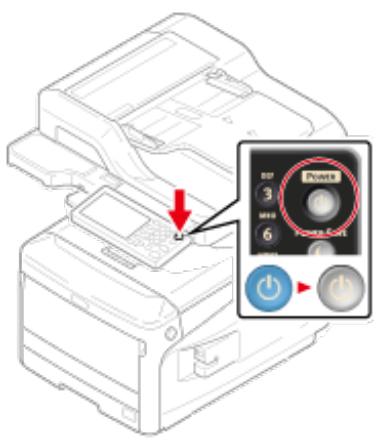
Arrêt en cours. Veuillez attendre. Le message "la machine s'arrête automatiquement est affché et levoyant DEL du commutateur d'alimentation clignote à environ une seconde d'intervalle.
Après un certain temps, la machine s'éteint automatiquement, de même que levoyant DEL du commutateur d'alimentation.

Ce que vous doivent si vous n'utilise pas cette machine pendant une période de temps prolongée
Si vous n'utilise pas cette machine pour une période de temps prolongée du fait de congés, voyages ou autres raisons, débranchez le cordon d'alimentation de la prise.
Cette machine n'a pas de pannes fonctionnelles si le cordon d'alimentation est débranché pour une période de temps prolongée (que tre semaines ou plus).
Cette rubrique présente les différentes informations sur le papier qui peut être charge dans le bac à papier de cette machine.
Pour définiir le type de papier et le grammae appuyez sur [Device Settings (Parametes du périphérique)] > [Paper Setup (Config papier)] et appuyez sur le bac que vous souhaitez utiliser, puis selectionnez [Media Type (Type de support)] ou [Media Weight (Grammage)].
A propos des types de papier pouvant etre charges et des methododes de stockage
Stockage du papier
A propos des formats de papier, du grammae et du nombre de feuilles pouvant etre chargées
Chargement du papier
Chargement des enveloppes
A propos des types de papier pouvant etre charges et des méthodes de stockage
Types de papier disponibles
Pour une impression de haute qualité, veillez à utiliser les types de papier pris en charge qui répondent aux exigences, telles que le matériel, le grammaiè ou la finition de surface du papier. Utiliser du papier d'impression pour photo numérique.
Si vous imprimez sur du papier qui n'est pas recommandé par OKI Data, vérifie soigneusement la qualité de l'impression et le mouvement du papier à l'avance pour vous assurer qu'il n'y a aucun problème.
| Type de papier | Type et format de papier (mm) (La valeur mise entre parenthèse est indiquée en pouces.) | Grammage du papier | |
| Papier ordinaire | A3 | 297 x 420 | 64 à 256 g/m2(17 à 68 lb)Pour l'impression recto-verse, 64 à 220 g/m2(7 à 58 lb) |
| A4 | 210 x 297 | ||
| A5 | 148 x 210 | ||
| A6 | 105 x 148 | RemarqueSi vous utilisez du papier de 216 mm(8,5 pouces) plus large ou plus étroit,l'impression est ralentie. | |
| B4 | 257 x 364 | ||
| B5 | 182 x 257 | ||
| B6 | 128 x 182 | ||
| Demi format B6 | 91 x 128 | ||
| Letter | 215,9 x 279,4(8,5 x 11) | ||
| Legal 13 | 215,9 x 330,2(8,5 x 13) | ||
| Legal 13,5 | 215,9 x 342,9(8,5 x 13,5) | ||
| Legal 14 | 215,9 x 355,6(8,5 x 14) | ||
| Executive | 184,2 x 266,7(7,25 x 10,5) | ||
| Instruction | (5,5 x 8,5) | ||
| 8,5" SQ | (8,5 x 8,5) | ||
| Folio(210 x 330 mm) | 210 x 330 | ||
| 8K(270 x 390 mm) | 270 x 390 | ||
| 8K(273 x 394 mm) | 273 x 394 | ||
| 8K(260 x 368 mm) | 260 x 368 | ||
| 16K(184 x 260 mm) | 184 x 260 | ||
| 16K(195 x 270 mm) | 195 x 270 | ||
| 16K(197 x 273 mm) | 197 x 273 | ||
| 4x6pouce | (4 x 6) | ||
| 5x7pouce | (5 x 7) | ||
| Personnalisé | Largeur : 64 à 297Longueur : 90 à1321 | 64 à 256 g/m2(17 à 68 lb) | |
| Enveloppe | Monarch | 98,4 x 190,5(3,875 x 7,5) | Les enveloppes doivent être produit àpartir du papier 85g/m2(24 lb), et leursvolets doivent être rabattus. |
| Com-9 | 98,4 x 225,4(3,875 x 8,875) | ||
| Com-10 | 104,8 x 241,3(4,125 x 9,5) | ||
| DL | 110 x 220(4,33 x 8,66) | ||
| C5 | 162 x 229 (6,4 x 9) | ||
| C6 | 114 x 162(4,49 x 6,38) | ||
| Étiquette | A4 | 210 x 297 | 0,1 à 0,2 mm |
| Letter | 8,5 x 11(215,9 x 279,4) | ||
| Papier àimpressionpartielle | Sujet du papier ordinaire | 64 à 256 g/m2(17 à 68 lb) | |
| Papiercouleur | Sujet du papier ordinaire | 64 à 256 g/m2(17 à 68 lb) | |
Papier recommende
La machine prend en charge une diversité de supports d'impression, y compris une gamme de grammages et de formats de papier. Cette section décrit comment désirer et utiliser les supports. Pour obtenir un meilleur rendement, utilisez un papier ordinaire de
75 à 90 g/m2papier ordinaire prévu pour être utilisé dans les copieurs et les imprimantes laser. L'utilisation de papier très gaufré, ou de papier grenu, très rugueux n'est pas recommandée. Le papier préimprimé peut être utilisé, mais l'encre ne doit pas causeur de maculages lors de son exposition à la haute température de l'unité de fusion lors de l'impression.
- Enveloppes
Les enveloppes ne doivent pas etre tordues, enroulees ou avoir subi toutes autres deformations. Elles doivent compterer egalement des rabats rectangulaires dont la colle reste intacte lorsqu'elle est soumise a la fusion par pression du cylindre chaud qu'utilise ce type d'imprimante. Les enveloppes a fenetre ne sont pas adaptees.
- Etiquettes
Les étiquettes doivent être également adaptées aux photocopieurs et imprimantes laser, dans lesquelles la feuille de support des étiquettes est entièrement couverte d'étiquettes. Les autres types d'étiquettes risquent d'abimer l'imprimante, étant donné que les étiquettes se décolleraient durant l'impression.
Stockage du papier
Stockez le papier dans les conditions suivantes pour en préserver la qualité.
A l'intérieur d'une armoire ou dans un autre endroit sec et nombre
Sur une surface plane
温 ~ p ~ ^ 温 uration: 20^
Humidité : 50 % HR (humidité relative)
Ne rangez pas le papier dans les endroits indiqués ci-dessous :
: Directement sur le sol
Où le papier est directement exposé à la lumière du soleil
Aproximéde l'intérieur d'une paroi extérieure
Sur une surface inégale
Dans un endroit ou de l'électricité statique est susceptible d'être généree
Où la température augmente en flèche et change rapidement
A proximé d'une machine, d'un climatiseur, d'un chauffage ou d'un conduit
Remarque
- Ne déballez pas le papier avant son utilisation.
- Ne laissez pas le papier déballé pendant une longue période. Le faire peut entrainer des problèmes d'impression.
A propos des formats de papier, du grammae et du nombre de feuilles pouvant etre chargées
Les types de papier suivants et la capacité du bac peuvent etre charges dans chaque bac.
Chargement dans le bac 1
| Format de papier disponible | Capacité du bac | Grammage du papier |
| A3 | 300 feuilles | Léger |
| A4 | (si le的话语 est de 80 g/m2) | (64 à 82 g/m2) |
| A5* | Moyen-Léger | |
| A6* | (83 à 90 g/m2) | |
| B4 | Moyen | |
| B5 | (91 à 105 g/m2) | |
| B6 | Lourd | |
| Tabloid | (106 à 128 g/m2) | |
| Letter | Ultra Lourd1 | |
| Legal (13 pouces) | (129 à 188 g/m2) | |
| Legal (13,5 pouces) | Ultra Lourd2 | |
| Legal (14 pouces) | (189 à 220 g/m2) | |
| Executive | ||
| Instruction* | ||
| 8,5" SQ (8,5 x 8,5 pouces) | ||
| Folio (210 x 330 mm) | ||
| 8K (270 x 390 mm) | ||
| 8K (273 x 394 mm) | ||
| 8K (260 x 368 mm) | ||
| 16K (184 x 260 mm) | ||
| 16K (195 x 270 mm) | ||
| 16K (197 x 273 mm) | ||
| Personnalisé |
*Le papier ne peut pas être utilisé pour l'impression recto-verse.
Chargement dans le bac 2/3/4 (Optionnel)
| Format de papier disponible | Capacité du bac | Grammage du papier |
| A3 | 535 feuilles (si le grammage est de 80 g/m2) | Léger (64 à 82 g/m2) Moyen-Léger (83 à 90 g/m2) Moyen (91 à 105 g/m2) Lourd (106 à 128 g/m2) Ultra Lourd 1 (129 à 188 g/m2) |
| A4 | ||
| A5* | ||
| B4 | ||
| B5 | ||
| Tabloid | ||
| Letter | ||
| Legal (13 pouces) | ||
| Legal (13,5 pouces) | ||
| Legal (14 pouces) | Remarque • Le grammage du papier charge sur un bac supplémentaire est de 64 à 176g/m2. • Le grammage spécifique de Ultra Lourd1 est décrit comme allant de 129 à 188 g/m2, mais le grammage imprimable va jusqu'à 176 g/m2. | |
| Executive | ||
| 8,5" SQ (8,5 x 8,5 pouces) | ||
| Folio (210 x 330 mm) | ||
| 8K (270 x 390 mm) | ||
| 8K (273 x 394 mm) |
| 8K (260 x 368 mm) | |
| 16K (184 x 260 mm) | |
| 16K (195 x 270 mm) | |
| 16K (197 x 273 mm) | |
| Personnalisé |
- Le papier ne peut pas être utilisé pour l'impression recto-verse.
Chargement dans le bac MP
| Format de papier disponible | Capacité du bac | Grammage du papier |
| A3 | 100 feuilles | Léger |
| A4 | (si le grammase est de 80 g/m2) | (64 à 82 g/m2) |
| A5* | 10 feuilles (enveloppés) | Moyen-Léger |
| A6* | (83 à 90 g/m2) | |
| B4 | Moyen | |
| B5 | (91 à 105 g/m2) | |
| B6 | Lourd | |
| Tabloid | (106 à 128 g/m2) | |
| Letter | Ultra Lourd1 | |
| Legal (13 pouces) | (129 à 188 g/m2) | |
| Legal (13,5 pouces) | Ultra Lourd2 | |
| Legal (14 pouces) | (189 à 220 g/m2) | |
| Executive | Ultra Lourd3 | |
| Instruction* | (221 à 256 g/m2) | |
| 8,5" SQ (8,5 x 8,5 pouces) | ||
| Folio (210 x 330 mm) | ||
| 8K (270 x 390 mm) | ||
| 8K (273 x 394 mm) | ||
| 8K (260 x 368 mm) | ||
| 16K (184 x 260 mm) | ||
| 16K (195 x 270 mm) | ||
| 16K (197 x 273 mm) | ||
| Carte d'index (3x5pouces)* | ||
| 4x6pouce* | ||
| 5x7pouce* | ||
| Personnalisé | ||
| Com-10* | ||
| Monarch* | ||
| DL* | ||
| C5* | ||
| C4 |
- Le papier ne peut pas être utilisé pour l'impression recto-verse.
Chargement du papier
Chargement dans le bac 1 ou le bac 2/3/4
La procédure suivanté décrit la méthode de chargement du papier dans le bac 1 ou les bacs 2/3/4 (optionnel).
Remarque
La procédure suivante prend le bac 1 comme exemple mais s'applique aussi pour le bac 2/3/4 (optionnel).
- Retirez la cassette papier.
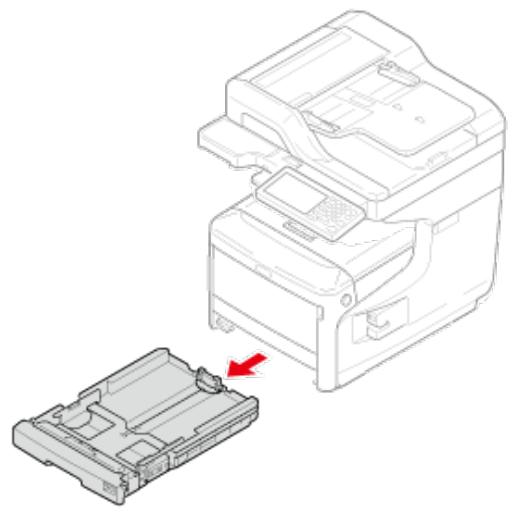
- Définissez la numérotation du format de papier (1) pour qu'elle corresponde au format de papier en cours de chargement.
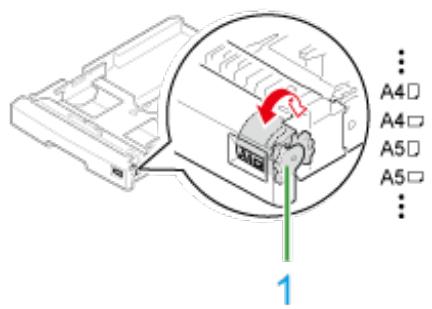
- Faites glisser le guide papier à la largeur du papier à charger.
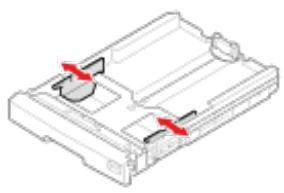
- Faites glisser le stoppeur de papier à la longueur du papier à charger.
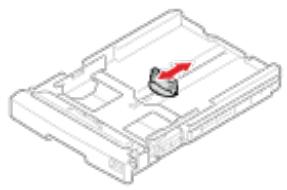
Lorsque vous chargez du papier de format A6, déplacez le stoppeur de papier (2) et retirez-le directement, puis installez-le sur la piece en métal. Faites glisser le support papier dans le sens de la flèche et fixez-le.
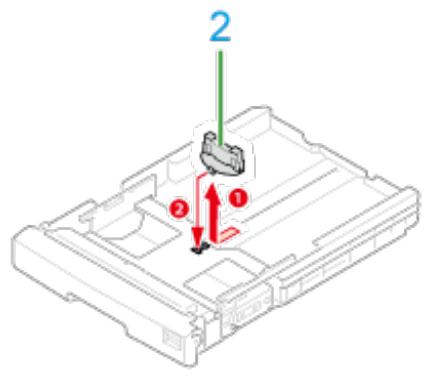
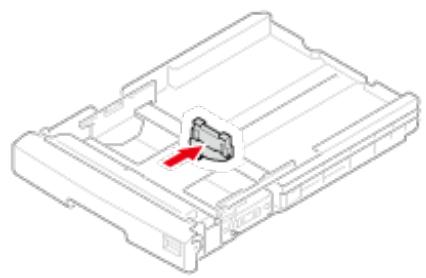
- Ventilez une pile de papier et alignez les bords du papiers.
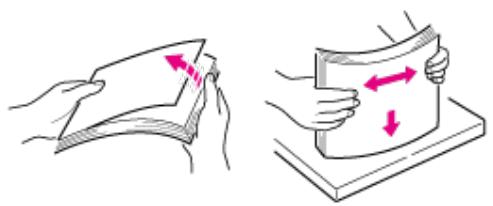
- Charger le papier avec la face à imprimer vers le bas.
Remarque
Ne chargez pas le papier au-delà de la "v" marque inscrite sur le guide papier.
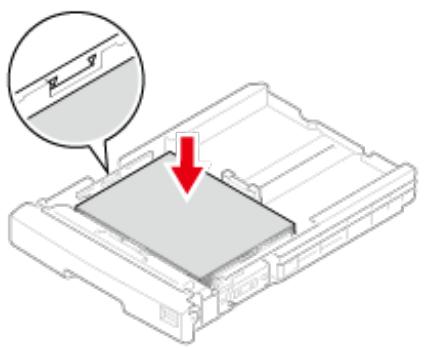
- Fixez bien le papier chargé à l'aide du guide papier.
- Vérifiez si le format du papier charge correspond au réglage de la numération du format de papier.
- Poussez le bac à papier jusqu'à ce qu'il s'arrête.
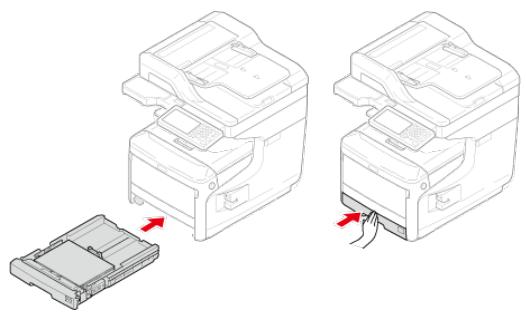
Si vous chargez du papier dont vous ne pouvez pas selectionner le format à l'aide des options de numérotation du format de papier, réglez la numérotation sur [Autre], puis réglez un format de papier sur le panneau de commande.
- Appuyez sur [Device Settings (Paramètres du périphérique)] sur le panneau tactile.
- Appuyez sur [Paper Setup (Config papier)].
- Appuyez sur le bac dans lequel le papier est chargé.
- Réglez [Paper Size (Format papier)], [Media Type (Type desupport)] et [Media Weight (Grammage)].
- Appuyez sur [Back (Retour)] jusqu'à ce que l'écran d'accueil s'affiche.
Chargement dans le bac MP
La procédure suivante décrit comment charger du papier dans le bac MP.
- Ouvrez le bac MF en insérer les doigts dans les creux avant.
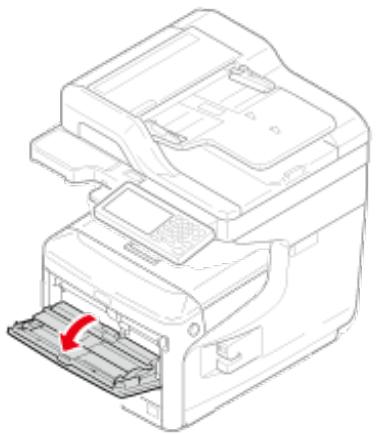
- Retirez le support du papier en le tenant par la partie centrale.
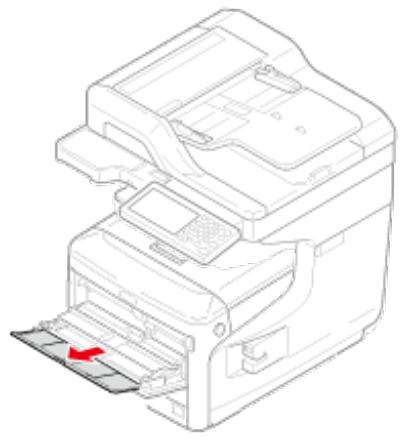
- Ouvrez le support secondaire.
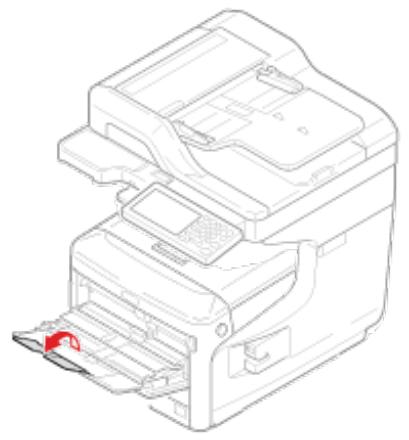
- Ouvrez le capot d'installation du papier.
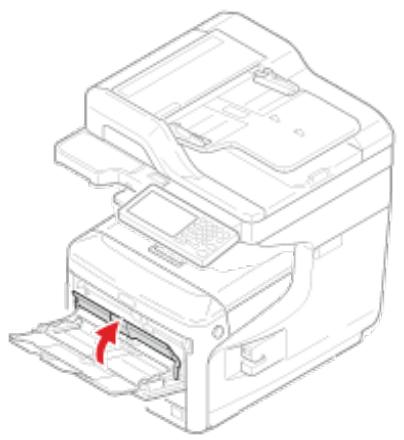
- Ajustez le guide de chargement de papier manuel à la largeur du papier à charger.
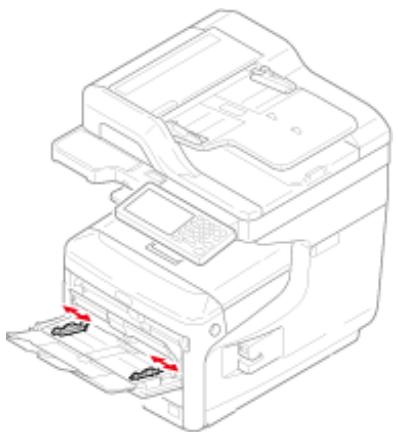
- Insérez le papier avec la face à imprimer vers le haut jusqu'à ce que le bord touche l'entrée de chargement du papier.
Remarque
Ne chargez pas le papier au-delà de la "v marque".
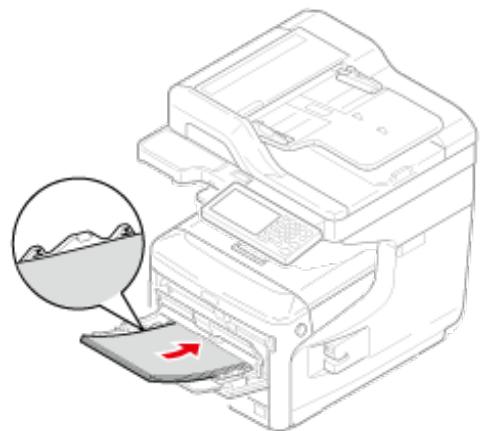
- Fermez le capot d'installation du papier.
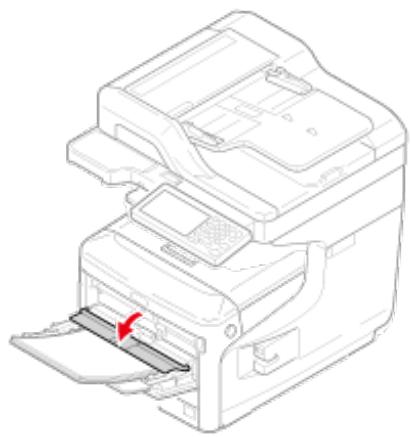
Remarque
Lorsque l'imprimante est en mode d'économie d'énergie, appuyez sur le bouton <ÉCONOMIE D'ÉNERGIE> pour quitter ce mode.
- Réglez [Paper Size (Format papier)], [Media Type (Type de
support)] et [Media Weight (Grammage)] sur l'écran de configuration du papier.
- Appuyez sur [Close (Fermer)].
Remarque
- Ne chargez pas le papier de formats, types ou grammages différents.
- Lorsque vous ajoutez du papier, retirez le papier chargeé dans le bac MP, alignez correctement les bord des deux lots de papier et chargez-les.
- N'insérez pas des objets autres que du papier dans le bac MP.
Chargement des enveloppes
Cette procédure déscrit la méthode de chargement des enveloppés dans le bac MF.
- Ouvrez le bac MF en insérer les doigts dans les creux avant.
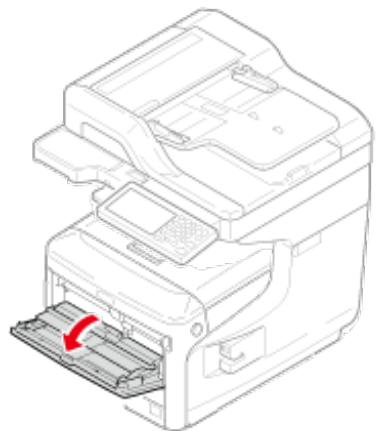
- Retirez le support du papier en le tenant par la partie centrale.
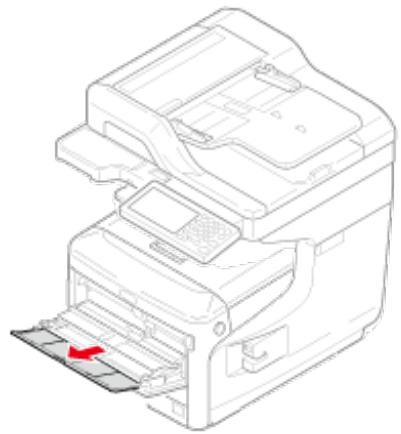
- Ouvrez le support secondaire.
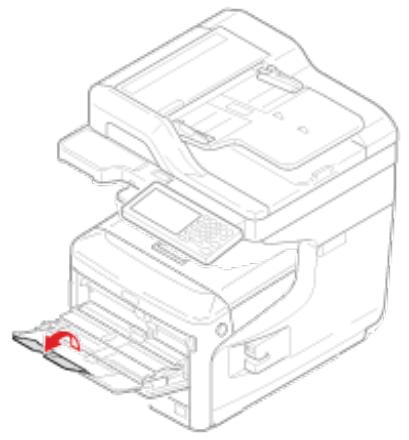
- Ouvrez le capot d'installation du papier.
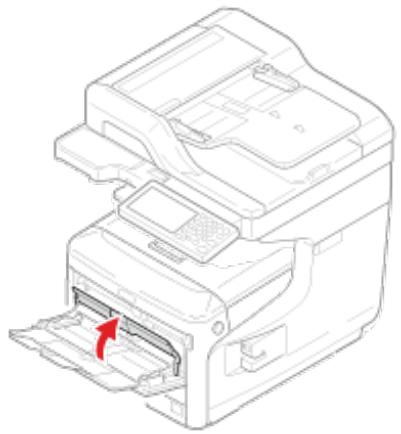
- Ajustez le guide de chargement de enveloppe manuel à la largeur du papier à charger.
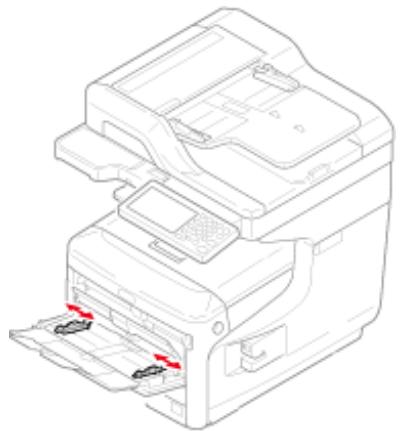
- Chargez une enveloppe avec la face à imprimer vers le haut jusqu'à ce que le bord touche l'entrée de chargement du papier.
Remarque
Ne pas charger les enveloppées au-delà de la "v marque".
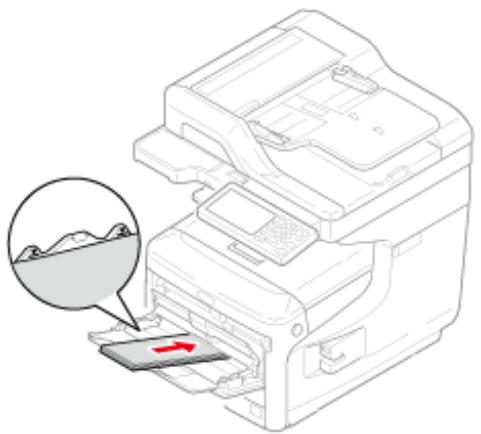
C4
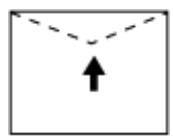
Com-10, DL, C5
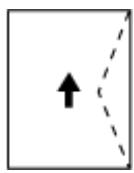

Memo
Si vous utilisez des enveloppes avec le volet (à coller) sur le bord long (Com-10, DL, C5), chargez-les avec le volet pié de sorte que celui-ci soit sur le côte gauche lorsqu'il est alimenté.
- Fermez le couvercle d'installation des documents.
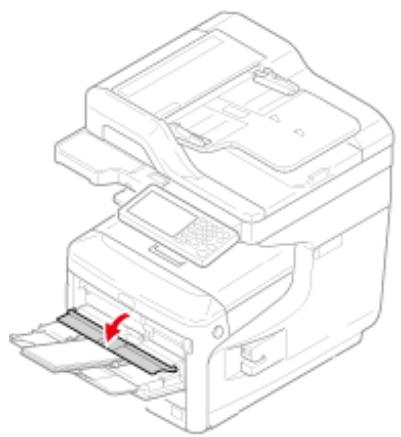
- Ouvrez le bac de sortie arrêté.
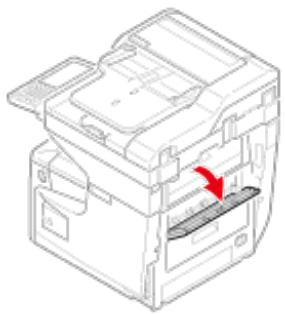
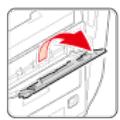
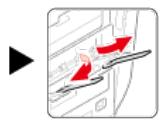
Cette section déscrit comment charger le document dans cette machine.
A propos des documents pouvant etre configures Installation dans l'ADF Installation de la vitre a document
A propos des documents pouvant etre configures
A propos du lieu de configuration d'un document
Chargez un document dans l'ADF ou place-le sur la vitre pour documents pour le copier, le numériser ou le télécopier.
ADF
| Format numérique | A3, A4 , A4 , A5 , A5 , A6 , B4 , B5 , B5 , Tabloid, Letter , Letter , Legal 13/13,5/14, Executive , Statement , Statement , Folio, 8,5 SQ |
| Capacité en papier | 100 feuilles (80 g/m2) ou une augmentation maximale de 10 cm (4 pouces) |
| Grammage du papier | 60 à 120 g/m2(16 à 32 lb) |
Vitre à document
| Format numérique | A3, A4 , A4 , A5 , A5 , A6 , B4 , B5 , B5 , Tabloid, Letter , Letter , Legal 13/13,5/14, Executive , Statement , Statement , Folio, 8,5 SQ |
| Épaisseur des documents | Jusqu'à 20 mm |

Memo
La numérisation recto-verse n'est pas disponible pour A5, A6, B5, Statement.

Remarque
Pour les documents utilisant des bandes adhéSES, de l'encre ou du fluide correcteur, vérifie qu'ils sont complètement secs avant de les charger.
A propos des documents ne pouvant etre configures
Vous ne pouvez pas charger les documents suivants dans l'ADF. Utilisez par contre la vitre pour documents.
- Des documents avecoulos déchirures
- Documents pliers ou endommages
- Des documents enroulés ou gondolés
-
Des documents humides
-
Des documents collés du fait de l'électricité statique
- Des documents carbones
- Des feuilles en étoffe, métal, des films OHP
- Des documents agrafés, reliés ou avec trombone
- Des documents collés ensembles ou avec colle
- Des documents brillants
- Des documents couchés
Observe les directives suivantes afin d'éviter d'endommager la vitre pour documents.
N'appuyez pas sur la vitre pour documents, lorsque vous copiez un document épais.
- Placez doucement un document lourd.
- Ne chargez pas un document qui a des saillies anguleuses.
A propos de la zone numériqueisable lors de la copie
Les textes et les images situés à 2mm des bords du papier standard ne peuvent être numérisés à l'aide de la fonction Copie.
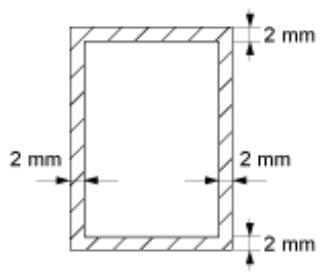
Symboles indiquant l'orientation du document
- Ce symbole indique que le document est placé à la verticale à l'avant de cette machine.
Pour l'ADF, placez le document de sorte à alimenter le bord long en premier.
- Ce symbole indique que le document est placé à l'horizontal à l'avant de cette machine.
Pour l'ADF, placez le document de sorte a alimenter le bord court en premier.
Lors de l'installation d'un document A4 dans I'ADF
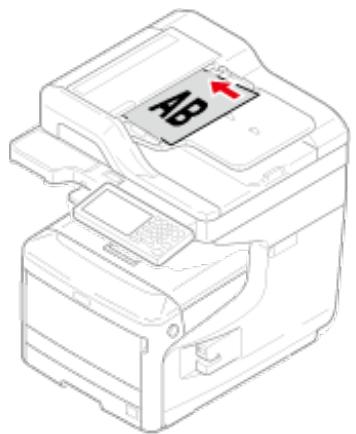
Lors de l'installation d'un document A4 dans I'ADF
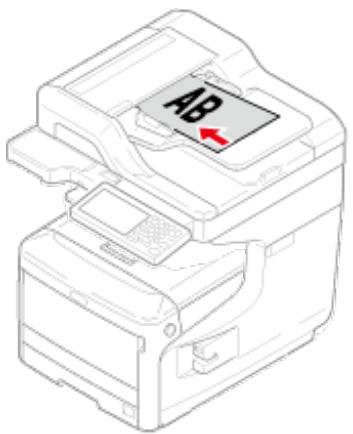
Installation dans l'ADF
1. Chargez un document face dessus dans l'ADF.
Si la [Direction (Direction)] est régée sur [Top Edge on Top (Bord supérieur en haut)], placez le document de sorte que son bord gauche soit pousse dans l'ADF en premier.
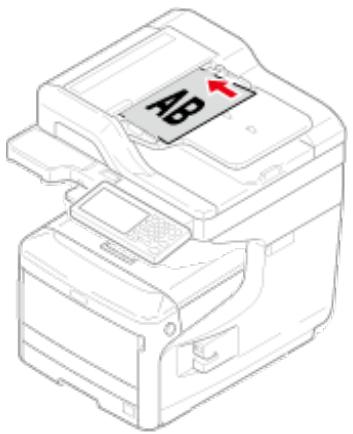
Si la [Direction (Direction)] est réglée sur [Top Edge on Top (Bord supérieur à gauche)], placez le document de sorte que son bord supérieur soit poussé dans l'ADF en premier.
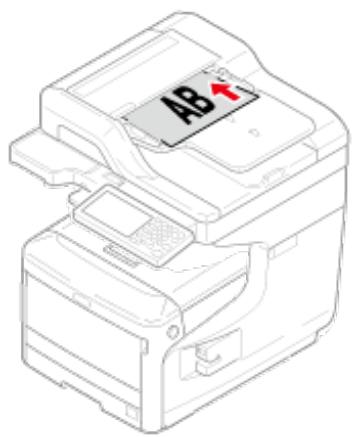
2. Alignez le guide document sur la largeur du document.
Remarque
- Si des problèmes d'alimentation papier survient dans l'ADF, réduisez le nombre de pages du document à charger.
- Les documents contenant jusqu'à 100 feuilles (80 g/m²) et d'une hauteur de 10 mm
peuvent etre chargespeuimportetla dimension.
- Pour les documents plissé, assurez-vous que les guides document sont alignés à la largeur du document.
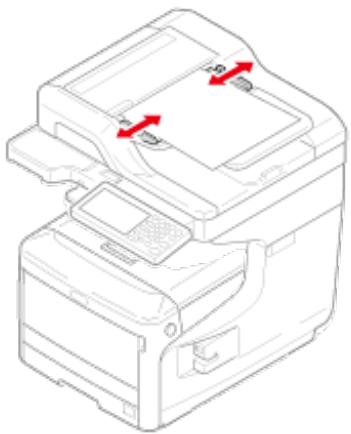

Memo
La machine détecte automatiquement les tailles de document suivants.
| Sériés | Formats déetectables |
| AB | A3, A4 , A4 , A5 , A5 , A6 , B4 , B5 , B5 , Folio |
| Letter | Tabloid, Letter , Letter , Legal14, Executive , Statement |
- Si Legal14 est détecté dans les séries Letter, la valeur ente Legal13, Legal13.5, et Legal14 spécifiée dans [Device Settings (Paramètres du périphérique)] > [Admin Setup (Config admin)] > [Scanner Setup (Config scanneur)] > [Default Settings (Paramètres par défaut)] > [Auto detect Scan Size (Taille de scan de détction auto)] > [Legal Size (Format Legal)] est réglée comme Taille de scan.
Installation de la vente à document
- Ouvrez le couvercle de la vitre pour documents.
- Placez un document face dessous sur la vitre pour documents.
Si votre document est en format portrait, alignez son bord supérieur sur le coin supérieur gauche de la vente.
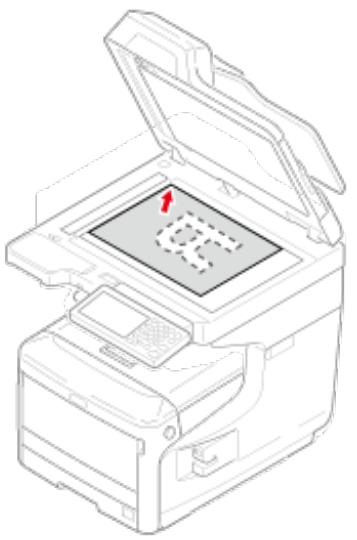
Si votre document est en format paysage, alignez son bord droit sur le coin supérieur gauche de la vente.
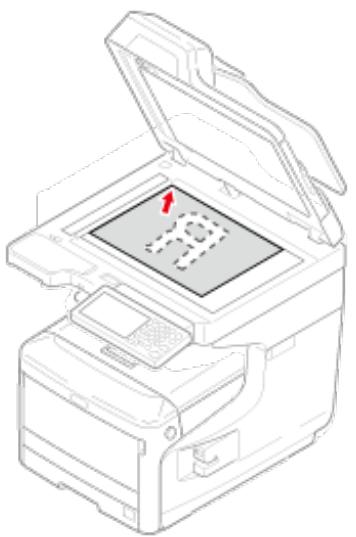
Remarque
N'appuyez pas la vitre pour documents avec force.
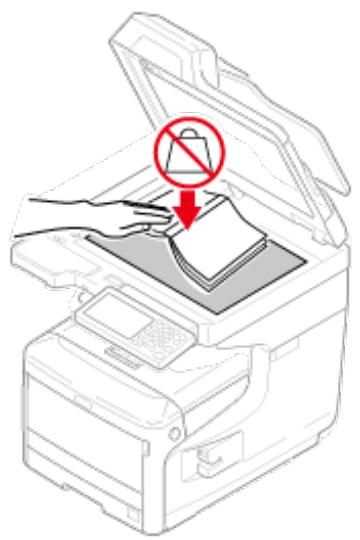
- Fermez doucement le capot de la vitre pour documents.
Vous devez modifier le paramètre [Direction] à l'avance pour l'adapter à l'orientation du document (portrait ou paysage).
À propos du paramètre [Orientation]

Changement de l'orientation du document (Orientation)

Memo
La machine détecte automatiquement les tailles de document suivants.
| Sériés | Formats déetectables |
| AB | A3, A4 1, A4 2, A5 3, A5 4, A6 5, B4, B5 6, B5 7, Folio |
| Letter | Tabloid, Letter 8, Letter 9, Legal14, Executive 10, Statement 11 |
- Si Legal14 est détesté dans les séries Letter, la valeur ente Legal13, Legal13.5, et Legal14 spécifiée dans [Device Settings (Paramètres du périphérique)] > [Admin Setup (Config admin)] > [Scanner Setup (Config scanneur)] > [Default Settings (Paramètres par défaut)] > [Auto detect Scan Size (Taille de scan de détction auto)] > [Legal Size (Format Legal)] est réglée comme Taille de scan.

Remarque
Lorsque le document est installé sur la vitre à document, la taille du document est détecté après la fermeture du couvercle de la vitre à document.
Assurez-vous de fermer le couvercle de la vitre à document.
Bac de sortie supérieur/Bac de sortie
Bac de sortie arrrière
La machine sort le papier par le bac de sortie, le bac supérieur de sortie (uniquement pour les séries MC873) ou le bac de sortie arrêté. Les types de papier pouvant être sortis dans chaque bac sont les suivants.
- Appuyez sur [Device Settings (Paramètres du périphérique)] sur le panneau tactile.
- Appuyez sur [Paper Setup (Config papier)].
- Appuyez sur ou plusieurs fois et sur [Output Tray (Bac desoirie)].
- Configurez le bac de sortie à utiliser pour chaque fonction.
Papier disponible pour les bacs de sortie.
| Bac de sortie | Types de papiers pris en charge | Capacité |
| Bac de sortie | • Papier ordinaire • Papier recyclé | 250 feuilles (80 g/m2) |
| Bac de sortie supérieur (Uniquement pour les séries MC873) | • Papier ordinaire • Papier recyclé | 100 feuilles (80 g/m2) |
| Bac de sortie arrière | • Papier ordinaire • Papier recyclé • Enveloppe • 3x5pouces, 4x6pouces, 5x7pouces • Étiquette | • 100 feuilles (80 g/m2) • 10 feuilles (papier épais et enveloppes) |
Remarque
N'ouvre ni fermez le bac de sortie arriere pendant l'impression. Risque de bourrage papier.
Bac de sortie supérieur/Bac de sortie
Utilisez ces bacs de sortie pour le papier ordinaire. Le papier sort avec le côté imprimé vers le bas.
Ils ne sont pas disponibles pour les enveloppés, les étiquettes ou le papier long.
Vérifiez que le bac de sortie arrêté sur le côté arrêté de la machine est fermé. Pendant que le bac de sortie arrêté est ouvert, le papier sortaitometimes par le bac de sortie arrêté.
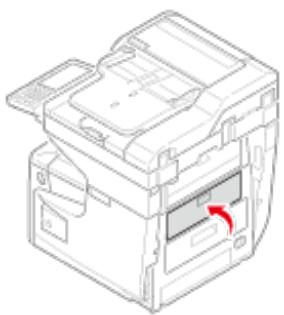

Memo
Ouvrez le support du papier pour que les papiers éjectés ne tombent pas du bac de sortie.
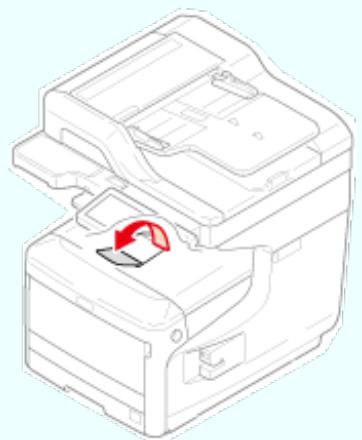
Bac de sortie arrête
Utilisez le bac de sortie arrêté pour l'impression des enveloppés, les étiquettes ou le papier long.
Le papier sort avec le côté imprimé vers le haut. Le papier ordinaire est également disponible pour le bac de sortie.
- Ouvrez le bac de sortie arrêté (F) sur le côté arrêté de la machine.
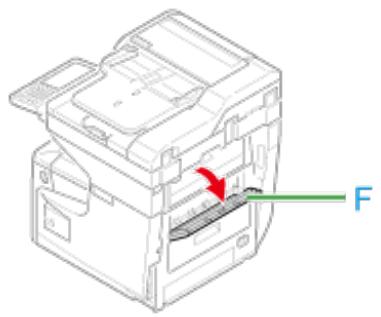
- Dépliez le support du papier.
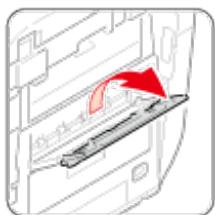
- Ouvrez le support secondaire.
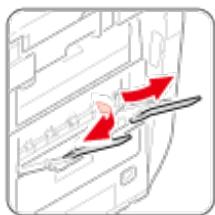
La machine dispose de trois modes d'économie d'énergie : Le mode Économie d'énergie, le mode Veille et le mode Veille profonde.
Si vous n'utilise pas la machine pour une certaine période de temps, elle entre automatiquement en mode Économie d'énergie, ce qui permet de réduire la consommation d'électricité. Alternativement, vous pouvez faire passer la machine en mode Économie d'énergie en appuyant sur le bouton (ECONOMIE D'ENERGIE).
Réglage du mode Économie d'énergie
Réglage du mode Veille
A propos des restrictions dans le mode Veille et le mode Veille profonde
Les procédures de passage de la machine à chaque mode et les conditions pour quitter chaque mode sont représentées dans le tableau ci-dessous.
| Mode Économie énergie | Procédure de passage de la machine à chaque mode | Condition pour basculer entre chaque mode | État de la machine | Condition pour quitter chaque mode |
| Mode Économie énergie | Après une certaine période*1, ou appuyez sur le bouton (ECONOMIE D'ENERGIE) | - | Le panneau lumineux sur le volet de l'opérateur s'éteint. Le bouton (ECONOMIE D'ENERGIE) s'allume en vert. | Appuyez un bouton sur le volet de l'opérateur. Les données d'impression, un Fax ou d'autres données sont reçues. Chargez le document dans l'ADF. Ouvrez ou fermez le couvercle de la vitre à document. |
| Mode veille | Après qu'un certain temps soit passé*2 | Une fonction*3 est activée. | L'écran sur le volet de l'opérateur s'éteint. Le bouton (ECONOMIE D'ENERGIE) clignote en vert (toutes les 3 secondes). | Appuyez sur le bouton (ECONOMIE D'ENERGIE). Les données imprimées, un fax ou d'autres données sont reçues. Chargez le document dans l'ADF. Ouvrez ou fermez le couvercle de la vitre à document. |
| Mode Veille profonde | Après qu'un certain temps soit passé*2 | Une fonction*3 est désactivée. | L'écran sur le volet de l'opérateur s'éteint. Le bouton (ECONOMIE D'ENERGIE) clignote en vert (toutes les 6 secondes). | Les mêmes conditions du mode Veille sont appliquées ou il existe des restrictions à respecter pour quitter le mode Veille profonde*4. |
1 Si la machine reste inactive pendant un certain temps (1 minute par les régages d'usine), elle se met automatiquement en mode Économie d'énergie. Pour modifier la durée de mise en mode Économie d'énergie, ↔érez-vous à la rubrique "Réglage du mode Économie d'énergie".
2 Si la machine n'est pas utilisé pour une certaine période de temps (15 minutes par
défaut) en mode Économie d'énergie, elle entre automatiquement en mode Veille ou Veille profonde. Pour modifier le délambda d'entrée en mode Veille ou Veille profonde, reportez-vous à la section "Réglage du mode Veille".
3 Pour plus d'informations sur la fonction applicable, reportez-vous à "Réglage du mode Veille".
4 Pour plus d'informations sur les restrictions, reportez-vous à "À propos des restrictions dans le mode Veille et le mode Veille profonde".
Utilisation du volet de l'opérateur
Vous pouvez configurer le mode d'économie d'énergie à partir du volet de l'opérateur. Définissez la durée de la période d'inactivité avant de saisir le mode Économie d'énergie.
- Appuyez sur [Paramètres périphérique] sur le panneau tactile.
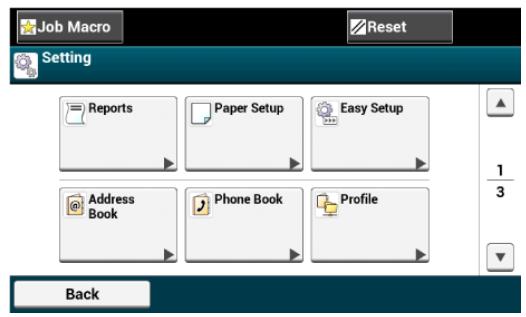
- Appuyez sur ou plusieurs fois et sur [Admin Setup (Config admin)].
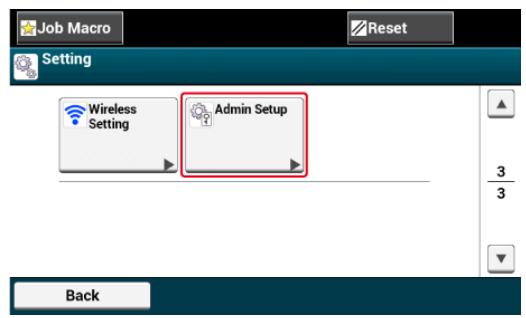
- Entre le nom et le mot de passer d'administrateur et appuyez sur [OK (OK)].
Le nom et le mot de passer d'administrateur par défaut sont « admin » et « aaaaa » respectivement.
- Appuyez sur ▲ ou ▼ plusieurs fois et sur [Management (Gestion)].
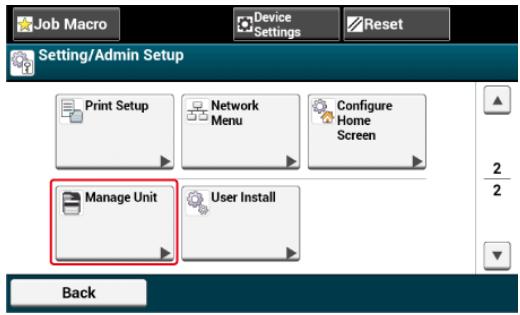
- Appuyez sur [Economie d'énergie].
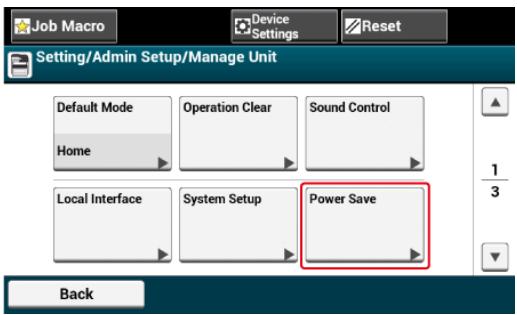
- Appuyez sur [Délai de la fonction d'économie d'énergie].
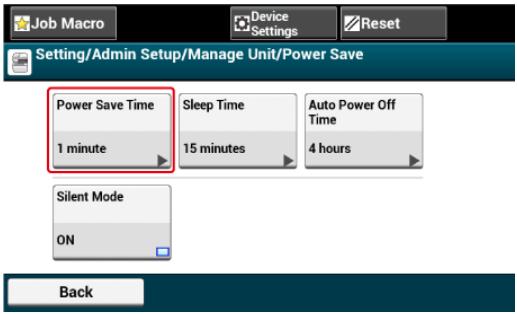
- Sélectionnez le temps de transition.
Le réglage par défaut est 1 minute.
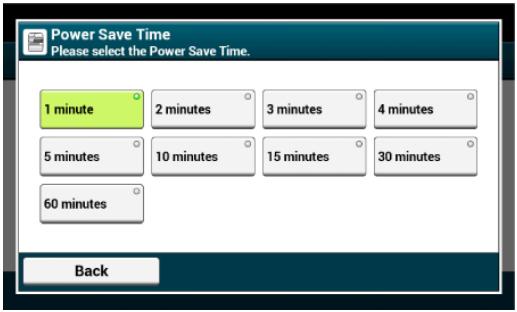
Si vous n'utilise pas la machine pendant une certaine période, elle se met automatiquement en mode Économie d'énergie pour économique pour economiser la consommation électrique.
Sinon, vous pouvez appuyer sur le bouton (ÉCONOMIE D'ENERGIE) pour basculer manuellement la machine en mode Économie d'énergie. Si vous appuyez sur le bouton (ÉCONOMIE D'ENERGIE) en mode économique d'énergie, la machine rentre en mode veille.
En mode Économie d'énergie, le © le bouton (Économie d'énergie) s'allume.
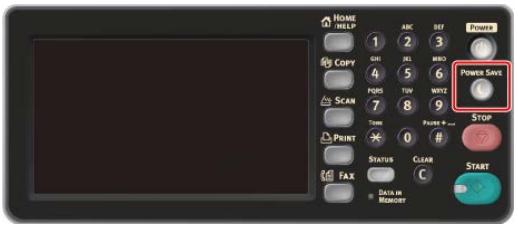
Passer du mode Economie d'énergie en mode Veille
Pour quitter du mode Économie d'énergie pour le mode veille, appuyez sur bouton (ÉCONOMIE D'ENERGIE).

Mémo
- Lorsque cette machine recoit des données d'un ordinateur ou d'un autre apparéil, elle revient automatiquement en mode d'attente.
- Par ailleurs, lorsque le document est chargé dans l'ADF ou le couvercle de la vitre à document est ouvert/fermé, la machine returne en mode d'attente.
VouspouvezenregisterlermodeEconomie d'energiedetroisfacons.
Utiliser la page Web de cette machine à partir d'un ordinateur
Cette section déscrit comment configurer le mode Économie d'énergie depuis la page Web. Vous devez vous connecter en tant qu'administrateur pour configurer ce paramètre.
Utilisation de l'outil Configuration (Windows uniquement)
Cette section déscrit comment régler le mode Économie d'énergie depuis l'outil de configuration. Vous doivent entre le mot de passer administrateur pour régler ce paramètre.
Utilisation du volet de l'opérateur
Cette section déscrit comment configurer le mode Économie d'énergie depuis le volet de l'opérateur sur la machine. Vous devez saisir le mot de passer de l'administrateur pour configurer ce paramètre.
VousspuvezconfigurerlemodeEconomied'énergiedepuisla pageWebde cettemachine.
- Ouvrez la page Web de cette machine.
Comment se connecter sur la page Web
Vérifier et changer les paramètres de cette machine à partir d'un ordinateur
- Connectez-vous en tant qu'administrateur.
- Cliquez sur [Admin Setup].
- Cliquez sur [Management] > [Power Save].
- Sélectionnez le temps de transition à partir de [Power Save Time], puis cliquez sur [Submit].
Paramètres du temps de transition disponibles
1 minute*,
2 minutes,
3 minutes,
4 minutes,
5 minutes,
10 minutes,
15 minutes,
30 minutes,
60 minutes
- indique le paramètre d'usine par défaut.
Voussouspoucezreglerle modeEconomie d'energiea partirde l'outil Configuration.
Définissez la durée de la période d'inactivité avant de saisir le mode Économie d'énergie.
Pour les détails sur l'Outil de configuration, rapportez-vous à "Utiliser l'Outil de configuration".
- Cliquez sur [Démarrer], puis sélectionné [Tous les programmes] > [Okidata] > [Outil Configuration] > [Outil Configuration].
- Sélectionnez la machine depuis [Tableau de péripériques enregistrés].
- Cliquez sur l'onglet [Paramètres du périphérique].
- Cliquez sur [Paramètres du menu].
- Cliquez sur (Afficher les paramètres de l'administrateur).
- Entrez le mot de passer de l'administrateur, puis cliquez sur [OK].
- Cliquez sur dans l'ordre [Installation de l'administrateur] > [Gestion] > [Économie énergie].
- Sélectionnez le temps de transition à partir de [Temps Économie énergie], puis cliquez sur (Enregistrer vers le pérophérique).
Paramètres du temps de transition disponibles
1 minute*, 15 minutes,
2 minutes, 30 minutes,
- indique le paramètre d'usine par défaut.
Vous pouvez configurer le mode d'économie d'énergie à partir du volet de l'opérateur. Définissez la durée de la période d'inactivité avant de saisir le mode Économie d'énergie.
- Appuyez sur [Paramètres péripérique] sur le panneau tactile.
- Appuyez sur ou plusieurs fois et sur [Admin Setup (Config admin)].
- Entre le nom et le mot de passer d'administrateur et appuyez sur [OK (OK)].
Le nom et le mot de passer d'administrateur par défaut sont « admin » et « aaaaa » respectivement.
- Appuyez sur ▲ ou ▼ plusieurs fois et sur [Management (Gestion)].
- Appuyez sur [Economie d'énergie].
- Appuyez sur [Délai de la fonction d'économie d'énergie].
- Sélectionnez le temps de transition.
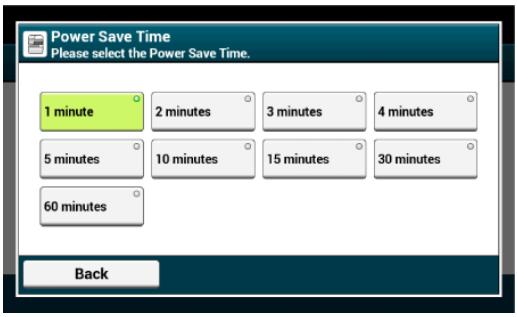
Lorsque le temps fixé s'écoule, cette machine entre en mode Veille depuis le mode Économie d'énergie. En mode veille, l'état de cette machine est presque identique à celui de cet apparéil éteint.
En mode Veille, le bouton (ÉCONOMIE D'ENERGIE) s'écaille.

Remarque
- Si une erreur survient, la machine n'entre pas en mode Veille.
- Si un envoi différé est prolongé, la machine n'entre pas en mode Veille.
- Si une transmission de fax est en attente d'une renumérotation, la machine n'entre pas en mode veille.
- Si la connexion par réseau cable passé à la connexion par réseau sans fil, la machine n'entre pas en mode Veille profonde, mais en mode Veille.
- Si la connexion par réseau sans fil passé à la connexion par réseau cable, la machine entre en mode Veille profonde.

Quitter le mode Veille ou Veille profonde pour le mode veille
Pour quitter du mode Économie d'énergie pour l'état de voir, appuyez sur le bouton (ÉCONOMIE D'ENERGIE).

Mémo
- Lorsque cette machine recoit des données d'un ordinateur ou d'un autre apparéil, elle revient automatiquement en mode d'attente.
- Par ailleurs, lorsque le document est chargé dans l'ADF ou le couvercle de la vitre à document est ouvert/fermé, la machine returne en mode d'attente.
You pouze enregisterr le mode Veille de trois facons.
Utiliser la page Web de cette machine à partir d'un ordinateur
Cette section déscrit comment configurer le mode Veille depuis la page Web. Vous doivent saisir le mot de passer de l'administrateur pour configurer ce paramètre.
Utilisation de l'outil Configuration (Windows uniquement)
Cette section décrit comment configurer le mode Veille à partir de l'outil de configuration. Vous devez saisir le mot de passer de l'administrateur pour configurer ce paramètre.
Utilisation du volet de l'opérateur
Cette section décrit comment configurer le mode Veille depuis le volet de l'opérateur de cette machine. Vous doivent saisir le mot de passer de l'administrateur pour configurer ce paramètre.
Vous pouvez configurer le mode Economie d'énergie à partir de la page Web de cette machine.
Définissez la durée de la période d'inactivité avant d'enregistrer le mode Veille.
- Ouvrez la page Web de cette machine.
Comment se connecter sur la page Web
Vérifier et changer les paramètres de cette machine à partir d'un ordinateur
- Connectez-vous en tant qu'administrateur.
- Cliquez sur [Admin Setup].
- Cliquez sur [Management] > [Power Save].
- Sélectionnez le temps de transition à partir de [Sleep Time], puis cliquez sur [Submit].
Paramètres du temps de transition disponibles
- indique le paramètre d'usage par défaut.

Thèmes
A propos des restrictions dans le mode Veille et le mode Veille profonde
Vos pouvez régler le mode Veille à partir de l'outil Configuration.
Définissez la durée de la période d'inactivité avant d'enregistrer le mode Veille.
- Cliquez sur [Démarrer], puis sélectionné [Tous les programmes] > [Okidata] > [Outil Configuration] > [Outil Configuration].
- Sélectionnez la machine depuis [Tableau de péripériques enregistrés].
- Cliquez sur l'onglet [Paramètres du périphérique].
- Cliquez sur [Paramètres du menu].
- Cliquez sur (Afficher les paramètres de l'administrateur).
- Entre le mot de passer de l'administrateur, puis cliquez sur [OK].
- Cliquez sur dans l'ordre [Installation de l'administrateur] > [Gestion] > [Économie énergie].
- Sélectionnez le temps de transition à partir de [Durée de voir], puis cliquez sur (Enregistrer vers le périphérique).
Paramètres du temps de transition disponibles
- indique le paramètre d'usine par défaut.

Thèmes
A propos des restrictions dans le mode Veille et le mode Veille profonde
Vosypouez configurer le mode Veille a partir du volet de I'opérateur.
Définissez la durée de la période d'inactivité avant d'enregistrer le mode Veille.
- Appuyez sur [Paramètres du périphérique] sur le panneau tactile.
- Appuyez sur ou plusieurs fois et sur [Admin Setup (Config admin)].
- Entre le nom et le mot de passer d'administrateur et appuyez sur [OK (OK)].
Le nom et le mot de passer d'administrateur par défaut sont « admin » et « aaaaa » respectivement.
- Appuyez sur ▲ ou ▼ plusieurs fois et sur [Management (Gestion)].
- Appuyez sur [Economie d'énergie].
- Appuyez sur [mode veille].
- Sélectionnez le temps de transition.
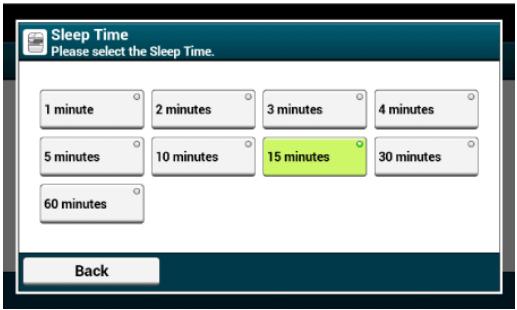
Cette section déscrit les problèmes qui survient lorsque la machine est en mode Veille ou en mode Veille profonde.
Si la machine affiche un message d'erreur, elle ne peut semettre en mode Veille ou mode Veille profonde.
En mode Veille, la fonction réseau est limitée comme suit.
La machine ne se met pas en mode Veille profonde
Elle ne se met pas en mode Veille profonde dans les cas suivants.
- IPSec est désactivement
- Une connexion TCP est établie
Exemple : Une connexion est établie avec Telnet ou un FTP.
Lorsque le temps de transition pour semettre en mode Veille ou en mode Veille profonde depuis le mode Economie d'énergie s'écoule et la connexion est désactivée, la machine se met en mode Veille.
- La réception du courriel est activée
Le réseau local sans fil est activé
Google Cloud Print est activé - LLTD est activé
L'etat de la liaison du concentrateur est 1000BASE-T - L'adresse globale IPv6 est attribuée
- Le contrôle d'accès dans les paramétres de contrôle d'accès est activé et la carte locale IC ou la carte IC LDAP dans la Méthode d'authentication est activée.

Mémo
Pour faire passer la machine en mode Veille profonde, désactivez les protocoles IPSec ou réception du courriel.
impossible d'imprimer
En mode Veille profonde, vous pouvez utiliser les protocoles suivants pour imprimer.
IPv6
NBT
WSDPrint
impossible de rechercher ou de configurer
En mode veille profonde, vous ne pouvez ni rechercher ni configurer avec les fonctions ou les protocoles suivants.
- NBT
PnP-X
UPnP
-LLTD
MIB*
- Les références avec certains MIB pris en charge (la commande Obtenir) sont disponibles en mode Veille profonde.
Les protocoles ayant la fonction Client ne fonctionnent pas
En mode Veille, les protocoles suivants avec la fonction client ne fonctionnent pas.
- Alerte par courriel2
Recouvrement SNMP
WINS1 - SNTP*2
*1 Le temps écoulé en mode Veille profonde n'est pas inclus dans les intervalles de mise à jour de WINS.
Les mises à jour régulières de WINS ne sont pas exécutées en mode Veille profonde, ce qui entraine certainement la suppression des noms enregistrés dans le serveur WINS.
*2 Le temps écoulé en mode Veille profonde n'est pas inclus dans les intervalles d'alerte par courriel et les intervalles de mise à jour du serveur NTP.
La machineonne automatique du mode Veille profonde au mode Veille.
Dans un environnement de réseau ou des paquets considérables sont envoyés, la machine passé automatiquement du mode Veille profonde au mode Veille et répond.
En outre, si le terminal qui effectue les recherches avec Bonjour, telles que Mac ou iPhone, est connecté a même réseau, la machine passe automatiquement du mode Veille profonde au mode Veille et s'active.
La machine passe automatiquement au mode Veille profonde après une certaine période.
Réduction de la consommation d'énergie par l'arrêt automatique de la machine
Si vous n'utilisez pas la machine pendant une certaine période, elle se met automatiquement hors tension et s'eteint. Pour utiliser la machine de nouveau, allumez-la.
A propos des éléments de configuration de la fonction Arrêt automatique
Cette rubrique présente trois éléments de configuration qui commandent l'opération Arrêt automatique.
: Configuration du mode Arrêt automatique
Cette rubrique déscrit comment configurer le temps de transition pour une mise hors tension. Pour configurer ce paramètre, le mot de passé d'administrateur est requis.
Il existe trois types de réglages de l'arrêt automatique.
[Activer] : Si vous n'utilise pas la machine pendant une certaine période, elle s'eteint automatiquement.
- [Configuration automatique]: La machine ne s'est int pas automatiquement dans les cas suivants.
- Un cable réseau est connecté au connecteur d'interface réseau.
- Un cable téléphonique est connecté au connecteur de ligne.
Le réseau local sans fil est activé.
[Désactiver] : La fonction Arrêt automatique est désactivée. La machine ne s'éteint pas automatiquement.
Remarque
- Si une erreur survient, la machine ne s'esteint pas automatiquement.
- Si un envoi différé est prolongé, la machine ne s'éteint pas automatiquement.
- Si une transmission de Fax est en attente d'une renumérotation, la machine ne s'est pas automatiquement.
Vouspouvezenregisterler modeArrer automatique detroisfaçons.
Utiliser la page Web de cette machine à partir d'un ordinateur
Cette section décrit comment configurer le mode Arrêt automatique à partir d'une page Web. Vous doivent saisir le mot de passer de l'administrateur pour configurer ce paramètre.
Utilisation de l'outil Configuration (Windows uniquement)
Cette section décrit comment configurer le mode Arrêt automatique à partir de l'outil de Configuration. Vous doivent saisir le mot de passage de l'administrateur pour configurer ce paramètre.
Utilisation du volet de l'opérateur
Cette section déscrit comment configurer le mode Arrêt automatique depuis le volet de l'opérateur de cette machine. Vous doivent saisir le mot de passer de l'administrateur pour configurer ce paramètre.
Configuration du mode Arrêt automatique
Définir le temps de transition
Vous pouvez configurer le mode Arrêt automatique à partir de la page Web de cette machine.
Configuration du mode Arrêt automatique
- Ouvrez la page Web de cette machine.
Comment se connecter sur la page Web
Vérifier et changer les paramètres de cette machine à partir d'un ordinateur - Connectez-vous en tant qu'administrateur.
- Cliquez sur [Admin Setup].
- Cliquez sur [User Install] > [Power Setup].
- Sélectionnez [Auto Power Off], puis cliquez sur [Submit].
Réglages de valeur disponibles :
Activer, Configuration automatique*, Désactiver
- indique le paramètre d'usine par défaut.
Définir le temps de transition
- Ouvrez la page Web de cette machine.
Comment se connecter sur la page Web
Vérifier et changer les paramètres de cette machine à partir d'un ordinateur - Connectez-vous en tant qu'administrateur.
- Cliquez sur [Admin Setup].
- Cliquez sur [Management] > [Power Save].
- Sélectionnez [Auto Power Off Time], puis cliquez sur [Submit].
Réglages de valeur disponibles :
1 heures, 2 heures, 3 heures, 4 heures*, 8 heures, 12 heures, 18 heures, 24 heures
- indique le paramètre d'usine par défaut.
Vous pouvez régler le mode Mise hors tension auto. à partir de l'outil Configuration. Définissez la durée de la période d'inactivité avant de saisir le mode Mise hors tension auto.
- Cliquez sur [Démarrer], puis sélectionné [Tous les programmes] > [Okidata] > [Outil Configuration] > [Outil Configuration].
- Sélectionnez la machine depuis [Tableau de péripériques enregistrés].
- Cliquez sur l'onglet [Paramètres du périphérique].
- Cliquez sur [Paramètres du menu].
- Cliquez sur (Afficher les paramètres de l'administrateur).
- Entrez le mot de passer de l'administrateur, puis cliquez sur [OK].
- Cliquez sur ▷ dans l'ordre [Installation de l'administrateur] > [Gestion] > [Économie énergie].
- Sélectionnez le temps de transition à partir de [Temps arrêt automatique], puis cliquez sur (Enregistrer vers le périphérique).
Paramètres du temps de transition disponibles :
1 heures, 2 heures, 3 heures, 4 heures*, 8 heures, 12 heures, 18 heures, 24 heures
- indique le paramètre d'usage par défaut.
Activation du mode Arrêt automatique
Définir le temps de transition
Activation du mode Arrêt automatique
- Appuyez sur [Paramètres périphérique] sur le panneau tactile.
- Appuyez sur ou plusieurs fois et sur [Admin Setup (Config admin)].
- Entre le nom et le mot de passer d'administrateur et appuyez sur [OK (OK)].
Le nom et le mot de passer d'administrateur par défaut sont « admin » et « aaaaa » respectivement.
- Appuyez sur ou plusieurs fois et sur [User Install (Installation de l'utilisateur)].
- Appuyez sur [Configuration énergie].
- Appuyez sur [Mise hors tension auto.].
- Sélectionnez la valeur.
Réglages de valeur disponibles :
Activer, Config auto*, Désactiver
- indique le paramètre d'usine par défaut.
Définir le temps de transition
- Appuyez sur [Paramètres périphérique] sur le panneau tactile.
- Appuyez sur ou plusieurs fois et sur [Admin Setup (Config admin)].
- Entre le nom et le mot de passer d'administrateur et appuyez sur [OK (OK)].
Le nom et le mot de passer d'administrateur par défaut sont « admin » et « aaaaa » respectivement.
- Appuyez sur ▲ ou ▼ plusieurs fois et sur [Management
(Gestion)].
- Appuyez sur [Economie d'énergie].
- Appuyez sur [Délai hors tension auto].
- Sélectionnez le temps de transition.
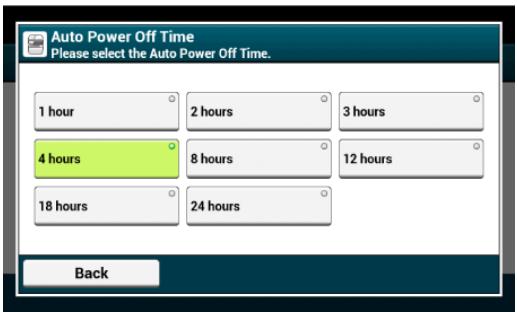
Réglage du volume de la tonalité des touches sur le volet de l'opérateur
Réglage du volume de sonnerie pour la copie
Réglage du volume de sonnerie pour la télécopie
Réglage du volume de sonnerie pour le bourrage papier
Cette rubrique déscrit comment régler le volume du son émis par la machine, tel que le volume de la tonalité du clavier du volet de l'opérateur.
Réglage du volume de la tonalité des touches sur le volet de l'opérateur
- Appuyez sur [Paramètres péripérique] sur le panneau tactile.
- Appuyez sur ou plusieurs fois et sur [Admin Setup (Config admin)].
- Entrez le nom et le mot de passer d'administrateur et appuyez sur [OK (OK)].
Le nom et le mot de passer d'administrateur par défaut sont « admin » et « aaaaa » respectivement.
- Appuyez sur ▲ ou ▼ plusieurs fois et sur [Management (Gestion)].
- appuyez sur [Contrôle du son] .
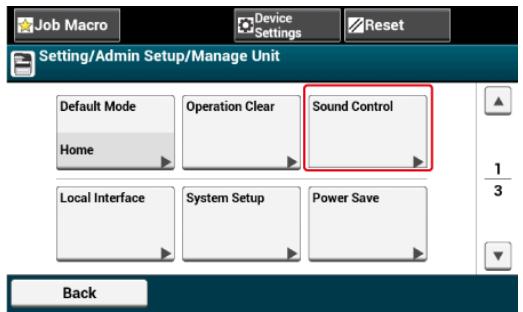
- Appuyez sur [Volume de la tonalité du clavier].
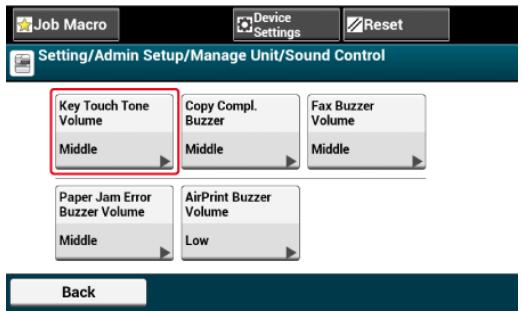
- Sélectionnez un niveau du volume.
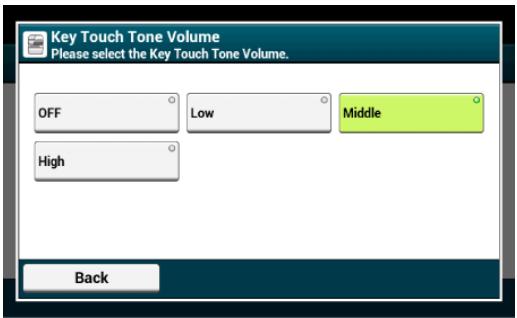
Réglage du volume de sonnerie pour la copie
- Appuyez sur [Paramètres périphérique] sur le panneau tactile.
- Appuyez sur ou plusieurs fois et sur [Admin Setup (Config admin)].
- Entre le nom et le mot de passer d'administrateur et appuyez sur [OK (OK)].
Le nom et le mot de passer d'administrateur par défaut sont « admin » et « aaaaa » respectivement.
- Appuyez sur ▲ ou ▼ plusieurs fois et sur [Management (Gestion)].
- Appuyez sur [Contrôle du son].
- Appuyez sur [Réglage du volume de la sonnerie de copie].
- Sélectionnez le niveau du volume.
Réglage du volume de sonnerie pour la télécopie
- Appuyez sur [Paramètres périphérique] sur le panneau tactile.
-
Appuyez sur ou plusieurs fois et sur [Admin Setup (Config admin)].
-
Entrez le nom et le mot de passer d'administrateur et appuyez sur [OK (OK)].
Le nom et le mot de passer d'administrateur par défaut sont « admin » et « aaaaa » respectivement. - Appuyez sur ou plusieurs fois et sur [Management (Gestion)].
- appuyez sur [Contrôle du son] .
- Appuyez sur [Volume sonore du Fax].
- Sélectionnez un niveau du volume.
Réglage du volume de sonnerie pour le bourrage papier
- Appuyez sur [Paramètres périphérique] sur le panneau tactile.
- Appuyez sur ou plusieurs fois et sur [Admin Setup (Config admin)].
- Entrez le nom et le mot de passer d'administrateur et appuyez sur [OK (OK)].
Le nom et le mot de passer d'administrateur par défaut sont « admin » et « aaaaa » respectivement.
- Appuyez sur ▲ ou ▼ plusieurs fois et sur [Management (Gestion)].
- Appuyez sur [Contrôle du son].
- Appuyez sur [Réglage du volume de sonnerie du bourrage papier].
- Sélectionnez le niveau du volume.
Cette machine peut utiliser plusieurs fonctions simultanément. Pour plus de détails, rapportez-vous au tableau suivant.
Remarque
- Vous ne pouvez pas utiliser le volet de l'opérateur pendant que la machine lit les documents.
- Pendant l'opération simultanée, chaque rendement peut être déterminé.
- Selon la condition de la machine, telle qu'une Mémoire pleine, l'opération simultanée peut ne pas être acceptée.
: Disponible x : Non disponible
| Première tâche | Deuxième tâche | ||||
| Copie | Transmission de fax | Réception de fax | Numérique vers dosquier partagé/Numérique vers courriel/Numérique vers Mémoire USB | Imprimer à partir d'un ordinateur | |
| Copie | ✓*2 | ✓ | ✓*2 | ✓ | ✓*2 |
| Transmission de fax | ✓ | ✓*1 | x | ✓ | ✓ |
| Réception de fax | ✓*2 | ✓*1 | x | ✓ | ✓*2 |
| Scan vers un dossier partagé | ✓ | ✓ | ✓ | ✓ | ✓ |
| Numérique vers courriel | ✓ | ✓ | ✓ | ✓ (Sauf pour courriel) | ✓ |
| Numérique vers Mémoire USB | x | x | ✓ | x | ✓ |
| Imprimer à partir d'un ordinateur | ✓*2 | ✓ | ✓*2 | ✓ | ✓*2 |
1 Si la première tâche est l'envoi, la deuxième est suspendue jusqu'à la fin de la première.
2 Lorsque la première tâche d'impression est terminée, la deuxième commence.
Vous pouvez imprimer et vérifier la configuration ou les journaux des tâches de cette machine.
- Appuyez sur [Paramètres du périphérique] sur le panneau tactile.
- Appuyez sur [Rapports].
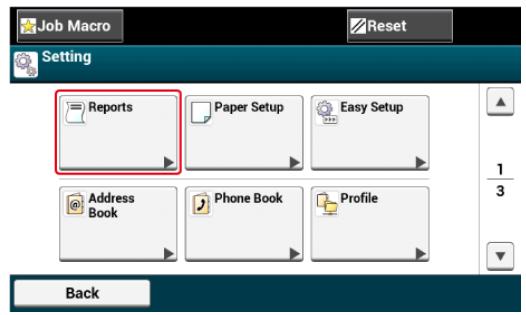
- Sélectionnez la catégorie de rapport à imprimer.
- Sélectionnez un rapport à imprimer.
Si I'écran de connexion de l'administrateur s'affiche, entrez le nom et le mot de passé d'administrateur.
Le nom et le mot de passer d'administrateur par défaut sont « admin » et « aaaaa » respectivement.
- Appuyez sur [Oui] sur l'écran de confirmation.
Remarque
Si [Admin Setup (Config admin)] > [Management (Gestion)] > [System Setup (Config système)] > [Allow All Reports To Print (Autoriser l'impression de tous les rapportss)] est régle sur [Disable (Désactiver)], connectez-vous en tant qu'administrateur pour imprimer les rapportss suivants.
- Numérisation vers un registre
- Liste numeros rapides
- Liste groupe
Journal de télécopie
Carnet d'adresse
| Éléments | Description | |
| Configuration | Imprime les paramètres détaillés de cette machine. | |
| Système | Liste fischiers | Imprime une liste de fischiers de tâches. |
| Page démo | Imprime une page de démonstration. | |
| Journal d'erreurs | Imprime le journal des erreurs. | |
| Numérisation vers un registre | Imprime les résultats des tâces pour Numériser vers courriel, Numériser vers dossier partagé et Numériser vers Mémoire USB. | |
| Condition d'affichage : [Installation de l'administrateur] > [Gestion] > [Paramètres journal des tâches] > [Enregistrer le journal des tâches] est défini sur [Activer]. | |||
| Utilisation MF | Copies | Imprime le total des journaux de travaux. Spécifie le nombre de pages à imprimer sur l'écran [Copies]. | |
| Informations réseau | Imprime les informations générales sur le réseau. | ||
| Fax | Liste numérors rapides | Imprime la liste des numérors de Fax enregistrrés pour la numération rapide. | |
| Liste groupe | Imprime la liste des numérors de Fax enregistrrés par groupes. | ||
| Journal Tx Fax | Imprime la liste des résultats de transmission des 100 derniers journaux de tâches. | ||
| Journal Rx Fax | Imprime la liste des résultats de réception des 100 derniers journaux de tâches. | ||
| Journal Tx/Rx télécopie | Imprime la liste des résultats de transmission et de réception des 100 derniers journaux de tâches. | ||
| Rapport professionnel Tx/Rx | Imprime le rapport Tx/Rx pour les communications survenues au cours des 24 heures. | ||
| Liste des boîtes F-code | Imprime la liste des boîtes F-code. | ||
| Bloquer Fax indésirables | Imprime la liste d'adresses pour Ensemble des Fax indésirables. | ||
| Courriel/Fax Internet | Rapport journal | Imprime les résultats de transmission et de réception des 50 derniers fax Internet, pour Numérique vers courriel et les fichiers joints des courriels. | |
| Carnet d'adresse | Imprime la liste des adresses enregistrées. | ||
| Imprimer | Liste des polices PCL | Imprime une liste d'exemples de polices PCL. | |
| Liste polices PSE | Imprime une liste d'exemples de polices PSE. | ||
| Liste polices PPR | Imprime une liste d'exemples de polices BMPPR. | ||
| Liste des polices Ephson FX | Imprime une liste des échantillons de police EPSON FX. | ||
| Mires de réglages couleurs | Imprime le modele de réglage des couleurs. | ||
| Liste profils couleur | Imprime la liste des profils couleur. | ||
- Insérez du papier profondément dans l'agrafeuse. Le papier est automatiquement agrafé.
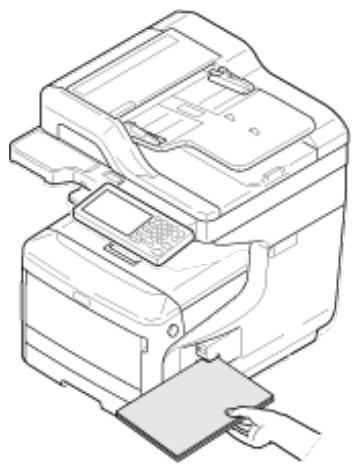
- Retirez le papier.
Dans [Configuration simplifiée], vous pouvez modifier les paramètres de date/heure, Fax, réseau, fonction de courriel l'aide de l'options [Paramètres du périphérique] sur le volet de l'opérateur.
- Appuyez sur [Paramètres du périphérique] sur le panneau tactile.
- Appuyez sur [Configuration simplifiée].
- Entre le nom et le mot de passer d'administrateur et appuyez sur [OK (OK)].
Le nom et le mot de passer d'administrateur par défaut sont « admin » et « aaaaa » respectivement.
- Suívez les instructions à l'écran.
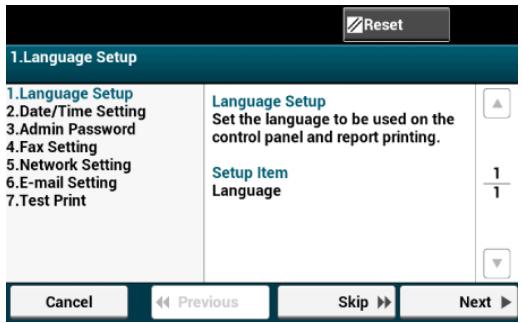
| Éléments | Description | ||||
| Réglage de la langue | Définit la langue qui s'affiche sur le panneau de commande. | ||||
| Réglage date/heure | Fuseau horsaire | Configure le fuseau horsaire GMT. | |||
| Heure d'été | Règle l'heure d'été sur ACTIVÉ ou DÉSACTIVÉ. | ||||
| Serveur | Serveur SNTP (Primaire) | Définit le serveur SNTP à utiliser pour configurer la date et l'heure actuelle. Vous pouvez entraîr jusqu'à 64 caractères. | |||
| Serveur SNTP (Secondaire) | |||||
| Manuelle | Date | Définit la date et l'heure actuelle manuellement. | |||
| Heure | |||||
| MdP Admin. | Nouveau mot de passerEntrez le MdP utilisateur (Vérification) | Modifie le mot de passer d'administrateur. | |||
| Voupsouvez utiliser de 6 à 12 caractères. | |||||
| Réglages Fax | Numéro de Fax | Configure le Fax et le numéro de cette machine. Vous pouvez entra r jusqu'à 40 chiffres. | |||
| ID de l'expéditeur | Configure les informations sur l'expéditeur. Vous pouvez entra jusqu'à 22 caractères. | ||||
| Paramètres réseau | Type de réseau | Définit un réseau local cable ou sans fil. | |||
| Paramètres sans fil (Si le module du réseau local sans fil est fourni) | Configuration automatique (WPS) | WPS-PBC | WPS-PBC est exécuté. | ||
| WPS-PIN | WPS-PIN est exécuté. | ||||
| Choix du réseau sans fil | Une liste de noms de points d'accès ont été trouvés dans la recherche | Affiche une liste de noms de points d'accès au réseau local sans fil trouvés dans la recherche. | |||
| Configuration manuelle | SSID | Entrez unSSID. | |||
| Sécurité | Sélectionne la sécurité de la fonction du réseau local sans fil. "WPA2-EAP" peut être configuré uniquement sur le Web. | ||||
| Clé WEP | |||||
| Type de cryptage WPA | Sélectionnez un type de cryptage WPA2-PSK. Affiche si [WPA2-PSK] est sélectionné pour [Sécurité]. | ||||
| Clé pré-partagée WPA | Entrez la clé pré-partagée. Affiche si [WPA2-PSK] est sélectionné pour [Sécurité]. | ||||
| La reconnexion sans fil | La reconnection sans fil est exécutée. | ||||
| Adresse IP | Configure | ||||
| l'adresse IP. Vous pouvez entrer jusqu'à 15 caractères. | ||
| Masque de sous-réseau | Configure le masque de sous-réseau. Vous pouvez enter jusqu'à 15 caractères. | |
| Passerelle par défaut | Définit l'adresse de passerelle. Vous pouvez entrer jusqu'à 15 caractères. | |
| Serveur DNS (Primaire) | Configure l'adresse IP pour un serveur DNS primaire. Vous pouvez enter jusqu'à 15 caractères. | |
| Serveur DNS (Secondaire) | Configure l'adresse IP pour un serveur DNS secondaire. Vous pouvez enter jusqu'à 15 caractères. | |
| Serveur WINS (Primaire) | Définit le nom ou l'adresse IP pour le serveur WINS. Vous pouvez enter jusqu'à 15 caractères. | |
| Serveur WINS (Secondaire) | Définit le nom ou l'adresse IP pour le serveur WINS. Vous pouvez enter jusqu'à 15 caractères. | |
| Réglages courriel | Adresse serveur de courriel | Définit l'adresse IP ou le nom d'hote pour le serveur SMTP. Vous pouvez enter jusqu'à 64 caractères. |
| Définir l'adresse de l'expéditeur (De) | Configure l'adresse électronique pour cette machine. | |
| Paramètres réception | Spécifie le protocole à utiliser pour la réception de courriels. | |
| Méthode d'authentication | Définit la | |
| méthode d'authentication. | ||
| ID utiliser SMTP | Définit l'ID de connexion au serveur utilisé pour l'authentication SMTP. Vous pouvez entraient jusqu'à 64 caractères. | |
| Mot de passer SMTP | Définit le mot de passer du serveur utilisé pour l'authentication SMTP. Vous pouvez entraient jusqu'à 64 caractères. | |
| Serveur POP3 | Définit l'adresse IP ou le nom d'hote pour le serveur POP3. Vous pouvez entraient jusqu'à 64 caractères. | |
| ID utiliser POP | Définit l'ID de connexion au serveur utilisé pour l'authentication POP. Vous pouvez entraient jusqu'à 64 caractères. | |
| Mot de passer POP | Définit le mot de passer sur le serveur utilisé pour l'authentication POP. Vous pouvez entraient jusqu'à 16 caractères. | |
| Test | Envoie un courriel test au serveur de messagerie. Vous pouvez vérifier si la communication entre votre machien et le serveur fonctionne normalement. | |
| Test d'impression | L'impression test vous permet de vérifier si les consommables et le papier sont correctement | |
Vous pouvez创建工作 et editor un profil.
- Appuyez sur [Paramètres périphérique] sur le panneau tactile.
- Appuyez sur [Profil].
- Sélectionnez un numéro et appuyez sur [Register (enregister)].
Pour modifier le profil enregistré, appuyez sur [Edit (Modifier)].
- Modifiiesz les paramètres, puis appuyez sur [OK].
Appuyez sur [Précédent] jusqu'à ce que [OK] s'affiche en bas du panneau tactile si nécessaire.
- Appuyez sur [Précédent] jusqu'à ce que l'écran d'accueil apparaisse.
| Élément | Configuration des réglages d'usine | Description | ||
| Modifier / Enregistrer | Paramètres serveur | N° | - | Affiche un numéro d'élement. |
| Nom du profil | (NULL) | Définit un nombre de profil. Vous pouvez entraîr jusqu'à 16 caractères. | ||
| Protocole | CIFS | Sélectionne un protocole à utiliser pour le stockage des fichiers. | ||
| Chemin du réseau | (NULL) | Définit une adresse de serveur et un réseau pour stocker les données numériées. Vous pouvez entraîr jusqu'à 144 caractères. | ||
| Nom d'utilisateur | (NULL) | Définit un journal des noms d'utilisateurs dans le serveur. Vous pouvez entraîr jusqu'à 32 caractères. | ||
| Mot de passer | (NULL) | Définit un journal des mots de passer dans le | ||
| serveur. Vous pouvez entraq jusqu'à 32 caractères. | ||||
| Option de transmission | Encoder la com. | Aucun | Sélectionne une méthode de chiffrement pour la communication. Non disponible lors de l'utilisation du protocole CIFS. Les choix varient selon le protocole sélectionné. | |
| N° de port | 445 | Définit un numéro de port. Plage disponible : 1 à 65535 | ||
| Mode passif | DÉSACTIVÉ | Définit l'utilisation d'un mode passif FTP. Condition d'affichage : FTP est défini comme protocole. | ||
| Jeu de caractères CIFS | UTF-16 | Sélectionnez le code des caractères à utiliser. Condition d'affichage : CIFS est défini comme protocole. | ||
| Paramètres de numération | Format de numération | Auto | Sélectionne un format de numération. | |
| Paramètres de l'image | Densité | 0 | Définit la densité des images. | |
| Type de document | Texte et photo | Définit la qualité d'image des documents. | ||
| Suppression de l'arrière-plan | Auto | Définit la suppression de l'arrière-plan des documents. | ||
| Résolution | 200 ppp | Sélectionne une résolution pour la numération. | ||
| Contraste | 0 | Définit le contraste des documents. La valeur par défaut est une valeur définie dans le menu [Installation de l'administrateur]. | ||
| Teinte | 0 | Définit la balance des couleurs rouge/vert. La valeur par défaut est une valeur définie dans le menu [Installation de l'administrateur]. | |
| Saturation | 0 | Définit la saturation des couleurs des documents. La valeur par défaut est une valeur définie dans le menu [Installation de l'administrateur]. | |
| RVB | Rouge: 0 Vert: 0 Bleu: 0 | Règle le contraste RVB. La valeur par défaut est une valeur définie dans le menu [Installation de l'administrateur]. | |
| Nom du fichier | (NULL) | Définit un nom de fichier. Vous pouvez enter jusqu'à 64 caractères. Vous pouvez configurer les options suivantes.*1 #n: ajust d'un numéro de série entre 00000 et 99999 #d: ajust de la date de création d'un fichier (aammjjhhmmss) | |
| Mode couleur | Auto (Couleur / Mono) | Définit la numérisation en couleur. | |
| Format fichier | Auto (Couleur / Mono) | Multi-PDF | Définit un format de fichier pour la numérisation. |
| Auto (Couleur / Nuance de gris) | Multi-PDF | ||
| Couleur | Multi-PDF | ||
| Nuances de gris | Multi-PDF | ||
| Monochrome | Multi-PDF | ||
| Taux de | Couleur | Moyen | Définit un taux de |
| compression | Nuances de gris | Moyen | compression pour la numération. | |
| Monochrome | Haut | |||
| Effacer les bords | Paramètres | DÉSACTIVÉ | Déterminé s'il faut supprimer le bord ombré qui entoure les documents étales sur 2 pages. | |
| Largeur | 5 mm (0,2 pouce) | Définit la largeur à supprimer. Gamme disponible : 5 à 50 mm (0,2 à 2,0 pouces) | ||
| Suppression du centre | Paramètres | DÉSACTIVÉ | Définit s'il faut supprimer les lignes d'ombre dans le centre du document reparti sur deux feuilles. | |
| Largeur | 5 mm (0,2 pouce) | Définit la largeur à supprimer. Plage disponible : 5 à 50 mm (0,2 à 2,0 pouces) | ||
| Tailles mixtes | DÉSACTIVÉ | Définit comment désigner le format de document lors de la numération des formats différents. | ||
| Orientation | Bord supérieur au-dessus | Sélectionne l'orientation par défaut de la page des documents. | ||
| Saut de pages blanches | DÉSACTIVÉ | Définit s'il faut activer ou désactiver la fonction Ignorer pages blanches. | ||
| PDF sécurisé | PDF sécurisé | Non chiffré | Définit si le chiffrement PDF doit être activé ou non. | |
| Niveau de sécurité | Moyen | Définit le niveau de chiffrement. | ||
| Mot de passer ouverture doc | Désactiver | Définit un mot de passer pour ouvrir un fichier PDF sécurisé. Le mot de passer d'ouverture du document ne peut être identique au mot de passer d'autorisation. | ||
| Pour chiffrer un fichier PDF, vous devez définir un mot de passer ouverture doc ou un mot de passer autorisation. Vous pouvez entra r jusqu'à 32 caractères. | |||||
| Mot de passerMot de passer(Vérifier) | (NULL) | Entrez un mot de passer (deux fois). | |||
| Mot de passéd'autorisation | Désactiver | Définit un mot de passer pour contrôler l'impression, extraire ou éditer un fichier PDF sécurisé. Le mot de passer d'autorisation ne peut être identique au mot de passer d'ouverture du document. Pour chiffrer un fichier PDF, vous devez définir un mot de passer ouverture doc ou un mot de passer autorisation. Vous pouvez entra r jusqu'à 32 caractères. | |||
| Mot de passerMot de passer(Vérifier) | (NULL) | Entrez un mot de passer (deux fois). | |||
| Autorisation | Autorisation d'imprimer | Non autorisé | Définit les paramètres d'autorisation sur un fichier PDF sécurisé. Condition d'affichage : le mot de passer autorisation est défini. | ||
| Autorisation d'extraire | Non autorisé | ||||
| Autorisation de modifier | Non autorisé | ||||
| Supprimer | Supprime les profils. | ||||
| Trier par nom | Trie les profils par ordre alphétique. | ||||
| Trier par numéro | Trie les profils par ordre numérique enregistrré. | ||||
| Rechercheer | Recherche un profil. | ||||
| Enregistrrer vers N° disponible | Enregistrre dans un élément vide. | ||||
| Sauter | Passe à la page contenant le numéro saisi. | ||||
*1 Pour les profils, "#n" ou "#d" peuvent être spécifiés pour [Nom du fichier].
Si vous spécifiez "#n": Numéro de série à 5 chiffres de 00000 à 99999
Si vous spécifiez "#d": Date et heures de création d'un fichier. Numéro à 12 chiffres dans le format aammjjhmmss
aa: Année de création (les deux derniers chiffres du calendrier chrétien)
hh: Heure de création (00 à 23)
mm: Mois de création (01 à 12)
mm: Minute de création (00 à 59)
jj: Jour de creation (01 à 31)
ss: Seconde de creation (00 à 59)
- La date et l'heure de création d'un fichier sont les valeurs du minuteur de MC873.
Exemple de spécification de nom du fichier (si le format de fichier est PDF)
Si "Données#n" est spécifique : Enregistrés sous les noms de fichiers tels que "Data0000.pdf" et "Data00001.pdf".
Si vous spécifiez "File#d": Enregistrres sous les noms de fichiers tels que "File090715185045.pdf".
Si vous spécifiez "Scan": "Scan.pdf" est créé en premier, puis les données sont enregistrées sous le nom de "Scan#.pdf".
Pour "#d", reportez vous à ce qui précède.
Si rien n'est spécifique : "Image.pdf" est créé en premier, puis les données sont enregistrées sous le nom de "Image#d.pdf".
Pour "#d", reportez vous à ce qui précède.
Remarque
Les noms de fichier enregistrés dans les profils sont appliqués lors de l'exécution de la fonction Numériser vers dossier partagé.
Lors de l'exécution de la livraison automatique à l'aide de profils avec ces noms de fichiers, les noms ci-dessus ne sont pas appliqués.
Le nom du fichier à la livraison automatique est "aammjjhhmmss_xxxxxxxxxx.pdf". Une partie de "aammjjhhmmss" représentée la date et l'heure de création du fichier pour "#d", et la partie "_xxxxxx" représentée les caractères alphanumeriques supplémentaires à 8 chiffres (valeur dépourvue de sens) afin de ne pas dupliquer d'autres fichiers.
Vous peuvent configurer les destinations utilisées fréquemment et enregistrées dans la machine, configurer par exemple le carnet d'adresse sur les boutons une touche. Pour chaque fonction, jusqu'à 40 destinations peuvent être configurées sur les boutons une touche.
- Appuyez sur [Paramètres du périphérique] sur le panneau tactile.
- Appuyez sur [Configurer le bouton Une touche].
- Sélectionnez une fonction que vous souhaitez configurer pour les boutons une touche.
- Sélectionnez un bouton auquel vous souhaitez attribuer une destination de [01:] à [40:].
- Appuyez sur [Remplacer].
Une liste de destinations pouvant etre enregistrées s'affiche.

Memo
- Si vous appuyez sur [Remplacer], une destination peut alors être enregistrée ou une autre peut être remplaçée par une nouvelle.
-
Si vous appuyez sur [Effacer], une destination est supprimée du bouton une touche.
-
Sélectionnez une destination.
- Appuyez sur [OK] lorsque la configuration est terminée.
- Appuyez sur [Précédent] jusqu'à ce que l'écran d'accueil apparaisse.
| Élément | Réglages d'usine par défaut | Description |
| Fax | - | Configure un numéro de Fax pour un bouton une touche. |
| Fax Internet | - | Configure une adresse courriel pour un bouton une touche. |
| Numérisation vers courriel | - | Configure une adresse courriel pour un bouton une touche. |
| Scan vers un dossier partagé | - | Configure des propriétés de dossier pour un bouton une touche. |
Enregistrement d'un paramètre féquement utilisé comme macro
Utilisation d'une macro enregistrée
Modification d'un titre de macro
Vérification du contentu d'une macro
Suppression d'une macro enregistrée
Vouss pouvez enregistrer des macros pour les parametes de fonction couramment utilisés pour la copie, la numérisation, la télécopie, la télécopie par Internet et l'impression dans la machine et pour creer des raccourcis. Cette "macro de tâche" vous permet d'effectuer des opérations plus simplement et plus rapidement.
Yououpouzecrierunacroporlesparametresdansles fonctionssuivantes.
: Copie en cours
Impression à partir d'un dispositif USB
Numérisation vers courriel
Numérisation vers un ordinateur serveur
: Numérisation vers une clé USB
Envoi de fax
Envoi de Fax Internet
Numérisation vers un serveur de Fax

Remarque
Si l'authentication de l'utilisateur est activée, connectez-vous à la machine avant de suivre les procédures suivantes.

Memo
Vous pouvez enregistrer jusqu'à 16 macros.
Enregistrement d'un paramètre féquement utilisé comme macro
Vous pouze creer une macro pour un parametre fréquemment utilisé.
Enregistrer pour la première fois
- Appuyez sur [Copy (Copier)] sur le panneau tactile.
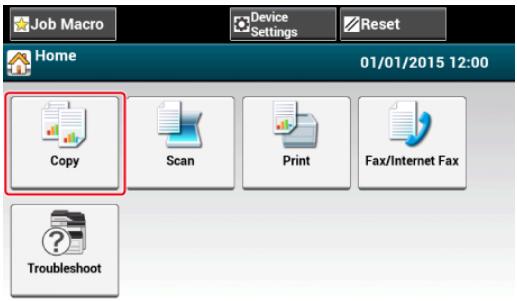
- Appuyez sur [Macro de tâche] sur le panneau tactile.
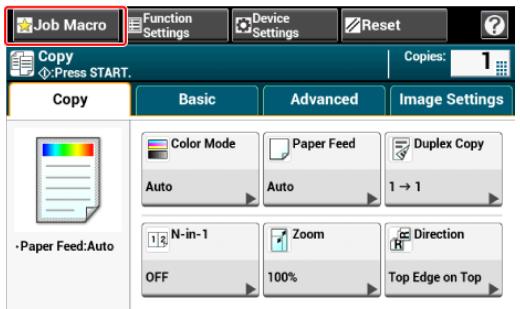

Memo
L'écran des listes de macros de tâche apparaît également si vous appuyez sur [Register to Job Macro (Enregistrer vers macro de tâche)] dans la procédure de fonctionnement suivante. Dans ce cas, procédez à l'étape 4.
| Fonction | Afficher sur le panneau tactile et les procédures de fonctionnement |
| Copier | Onglet [Basique] > [Enregistrer vers une macro de tâche] |
| Numérisation vers courriel | Onglet [Basique] > [Enregistrer vers une macro de tâche] |
| Numériser vers Mémoire USB | Onglet [Numérique vers Mémoire USB] > [Enregistrement vers une macro de tâche] |
| Numériser vers ordinateur | Onglet [Basique] > [Enregistrer vers une macro de tâche] |
| Impression depuis la clé USB | [Enregistrer vers une macro de tâche] |
| Envoi de fax | Onglet [Basique] > [Enregistrer vers une macro de tâche] |
| Envoi de Fax Internet | Onglet [Basique] > [Enregistrer vers une macro de tâche] |
| Numérisation vers un serveur de Fax | Onglet [Basique] > [Enregistrer vers une macro de tâche] |
- Appuyez sur [Enregistrer] sur l'écran de liste des macros de tâche.
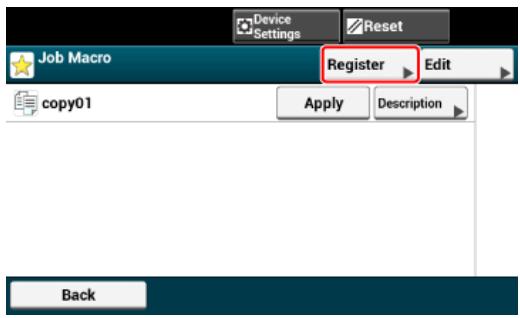
- Vérifiez les paramètres, puis appuyez sur [Oui].
- Saisissez un nouveau nom de macro.

Saisie des caractères
- Appuyez sur [OK].
Un écran de confirmation s'affiche.
Utilisation d'une macro enregistrée
Vous pouvez utiliser une macro en l'extrayant.
- Appuyez sur [Macro de tâche] sur le panneau tactile.
- Sélectionner une macro à utiliser, puis appuyez sur [Appliquez].
Si le contrôle d'accès est activé sur les fonctions que vous souhaitez utiliser, un message apparait pour indiquer qu'il ne vous est pas permis de les utiliser et l'écran revient au menu MACRO DE TÂCHE.
- Executez une tâche.
Modification d'un titre de macro
Vous pouvez modifier le titre d'une macro.
- Appuyez sur [Macro de tâche].
- Appuyez sur [Modifiez].
- Sélectionner une macro, puis appuyez sur [Modification du titre].
- Saisissez un nouveau titre.

Saisie des caractères
- Appuyez sur [OK].
Vérification du contenu d'une macro
- Appuyez sur [Macro de tâche].
- Sélectionnez une macro à supprimer, puis appuyez sur [Description].
- Vérifiez le contenu, puis appuyez sur [Précédent]. Si vous appuyez sur [Appliquer] au lieu de [Retour], la macro est appliquée.
Vous pouvez effacer une macro.
- Appuyez sur [Macro de tâche].
- Appuyez sur [Modifiez].
- Sélectionner une macro à supprimer, puis appuyez sur [Supprimer].
Un écran de confirmation s'affiche.
- Appuyez sur [Oui].
Adresse courriel
Numeros de fax
Enregister une adresse courriel depuis un ordinateur
Enregistrer un groupe de courriels depuis un ordinateur
Suppression d'une destination enregistrée depuis un ordinateur
Suppression d'un groupe de courriels enregistrres depuis un ordinateur
- Importer et exporter des adresses courriel de destination
Enregistrer une adresse courriel depuis le volet de l'opérateur
Enregister le groupe de courriels depuis le volet de l'opérateur
Enregistrer une adresse courriel depuis l'histoire
Suppression d'une destination enregistrée depuis le volet de l'opérateur
Suppression d'un groupe de courriels enregistré depuis le volet de l'opérateur
Si vous utilisez le Gestionnaire d'adresses courriel de l'Outil Configuration, vous pouvez enregistrer et modifier une adresse courriel de destination.
Le carnet d'adresses peut contenir jusqu'à 1000 adresses de courriel.
Si vous cliquez sur (Enregistrer vers le périhérique), les paramètres modifiés sont reflétés sur la machine.

Remarque
- Pour utiliser le gestionnaire d'adresse courriel, installez le plug-in Paramètre de l'utilisateur. Vous pouvez installer le plug-in de configuration de l'utilisateur au même moment que l'installation de l'outil Configuration ou plus tard.

Installation du logiciel
- Vous doivent enregistrer la machine à l'avance dans Outil Configuration.

Démarrer l'Outil de configuration

Utiliser l'Outil de configuration
- A propos des iconones utilisées dans l'Outil configuration

ListedesiconesutiliséesdansI'Outilconfiguration
- Cliquez sur [Démarrer], puis sélectionné [Tous les programmes] > [Okidata] > [Outil Configuration] > [Outil Configuration].
- Sélectionnez la machine depuis [Tableau de péripériques enregistrés].
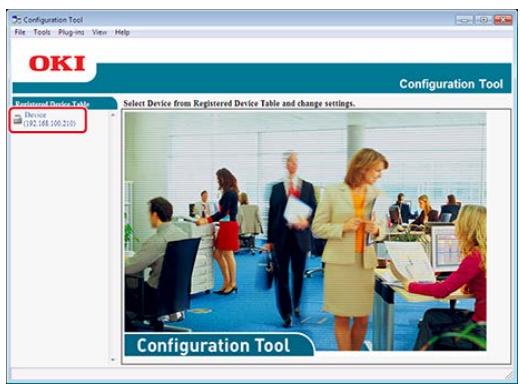
- Sélectionnez l'onglet [Paramètres utiliser].
- Cliquez sur [Gestionnaire d'adresse courriel].
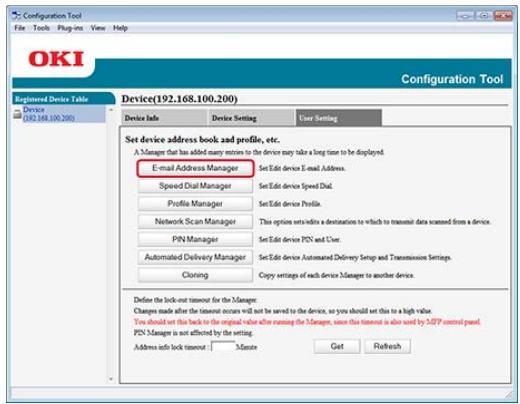
- Entre le mot de passer de l'administrateur, puis cliquez sur [OK].
- Cliquez sur (Nouveau (message électronique)).
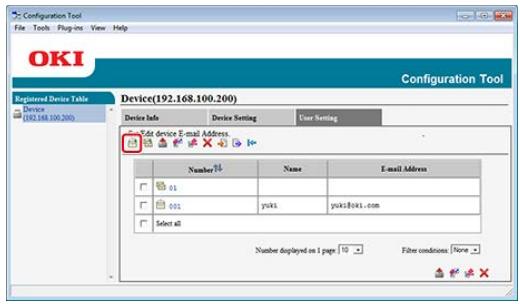
- Entre une adresse courriel, puis cliquez sur [OK].
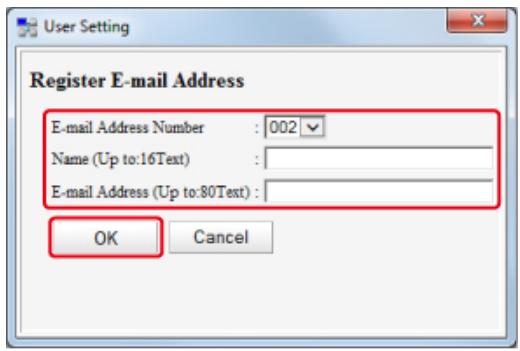
- Cliquez sur (Enregistrer vers le périphérique).
Si vous utilisez le Gestionnaire d'adresses courriel de l'Outil Configuration, vous pouvez enregistrer des adresses courriel multiples en tant que groupe. Si vous spécifiez un groupe comme destination vous pouvez envoyer simultanément un courriel à plusieurs adresses courriel.
Vous pouvez创建工作 jusqu'à 32 groupes d'adresses courriel.
Si vous cliquez sur (Enregistrer vers le périhérique), les paramètres modifiés sont reflétés sur la machine.

Remarque
- Pour utiliser le gestionnaire d'adresse courriel, installez le plug-in Paramètre de l'utilisateur.

Installation du logiciel
- Vous doivent enregistrer l'outil Configuration sur cette machine à l'avance.

Démarrer l'Outil de configuration

Utiliser l'Outil de configuration
- A propos des iconônes utilisées dans l'Outil configuration

ListedesiconesutiliséesdansI'Outilconfiguration
- Cliquez sur [Démarrer], puis sélectionné [Tous les programmes] > [Okidata] > [Outil Configuration] > [Outil Configuration].
- Sélectionnez la machine depuis [Tableau de péripériques enregistrés].
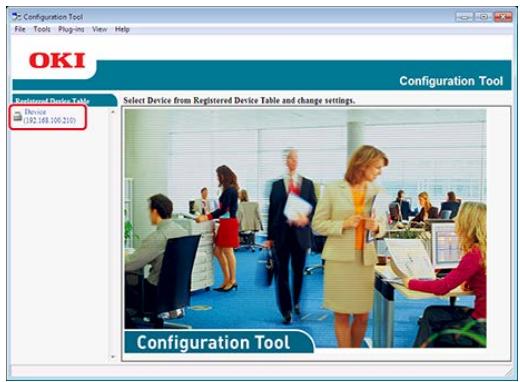
- Sélectionnez l'onglet [Paramètres utiliser].
- Cliquez sur [Gestionnaire d'adresse courriel].
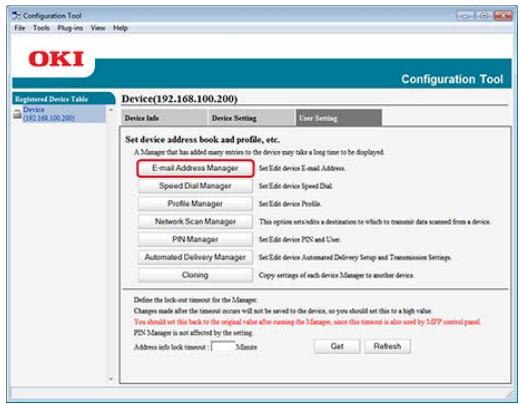
- Entre le mot de passer de l'administrateur, puis cliquez sur [OK].
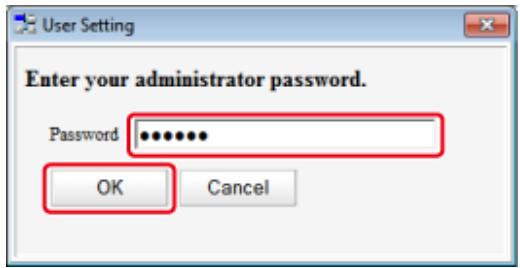
- Cliquez sur (Nouveau(groupe)).
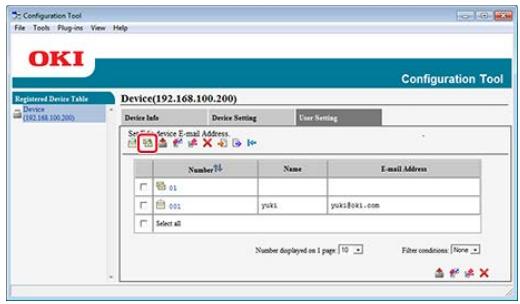
- Enregistrez un groupe, puis cliquez sur [OK].
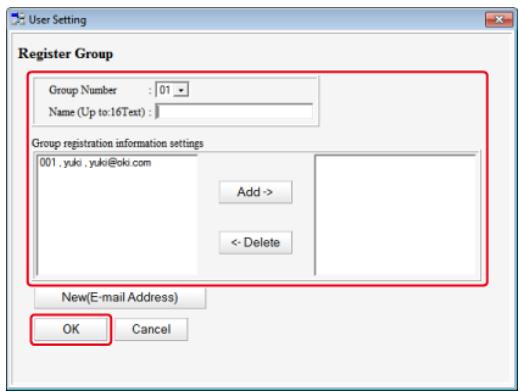
- Cliquez sur (Enregistrer vers le périphérique).
Si vous utilisez le Gestionnaire d'adresses courriel de l'Outil Configuration, vous pouvez supprimer une adresse courriel enregistrree.
Si vous cliquez sur (Enregistrer vers le périhérique), les paramètres modifiés sont reflétés sur la machine.
A propos des iconônes utilisées dans l'Outil configuration
List des iconônes utilisées dans l'Outil configuration
- Cliquez sur [Démarrer], puis sélectionné [Tous les programmes] > [Okidata] > [Outil Configuration] > [Outil Configuration].
- Sélectionnez la machine depuis [Tableau de périhériques enregistrés].
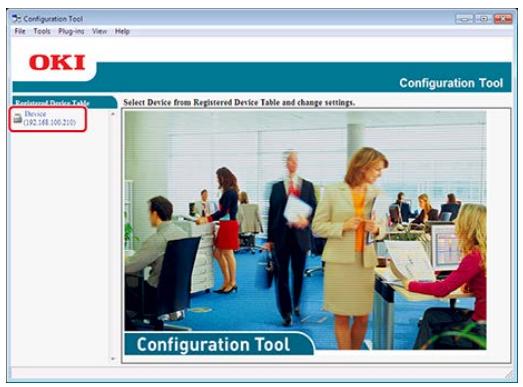
- Sélectionnez l'onglet [Paramètres utiliser].
- Cliquez sur [Gestionnaire d'adresse courriel].
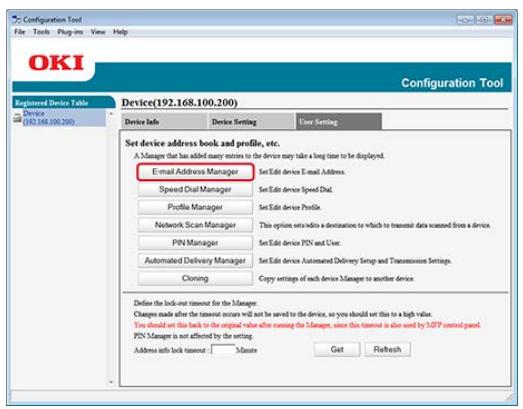
- Entre le mot de passer de l'administrateur, puis cliquez sur [OK].
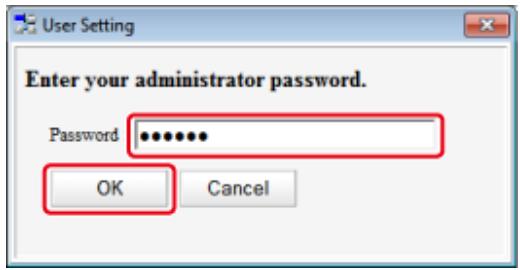
- Sélectionnez l'adresse courriel à supprimer, puis cliquez sur (Supprimer).

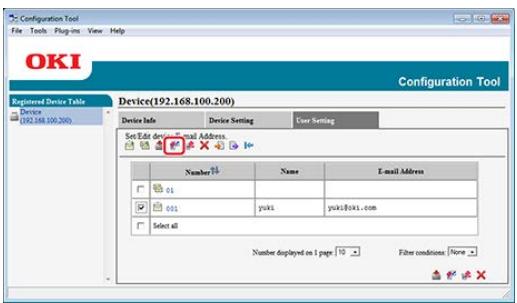

Mémo
- Enclistuant sur (Supprimer et trier), la destination selectionnee est supprimee et les numeros suivants se déplacent.
-
En cliquant sur (Supprimer tout), toutes les destinations ou groupes sont supprimées.
-
Cliquez sur (Enregistrrer vers le périphérique).
Si vous utilisez le Gestionnaire d'adresses courriel de l'Outil Configuration, vous pouvez supprimer une adresse courriel enregistrree du carnet d'adresses.
Si vous cliquez sur (Enregistrer vers le périhérique), les paramètres modifiés sont reflétés sur la machine.
A propos des iconones utilisées dans l'Outil configuration
List des iconônes utilisées dans l'Outil configuration
- Cliquez sur [Démarrer], puis sélectionné [Tous les programmes] > [Okidata] > [Outil Configuration] > [Outil Configuration].
- Sélectionnez la machine depuis [Tableau de péripériques enregistrés].
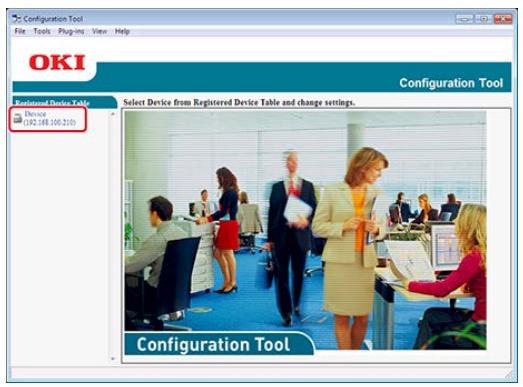
- Sélectionnez l'onglet [Paramètres utiliser].
- Cliquez sur [Gestionnaire d'adresse courriel].
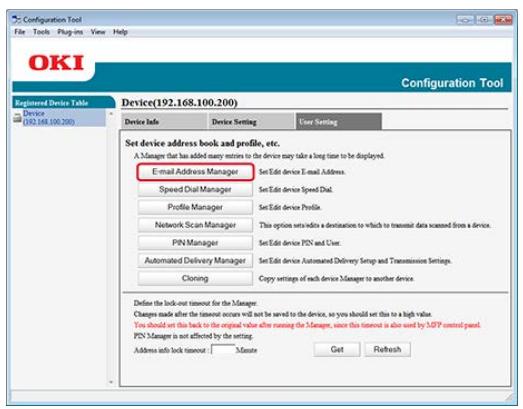
- Entre le mot de passer de l'administrateur, puis cliquez sur [OK].
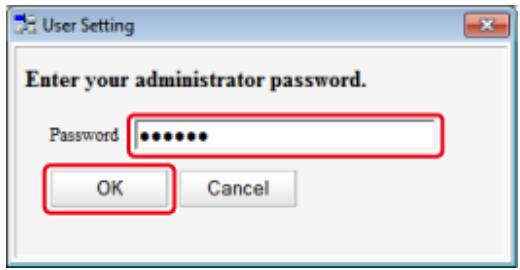
- Sélectionnez un groupe à supprimer, puis cliquez sur (Supprimer).
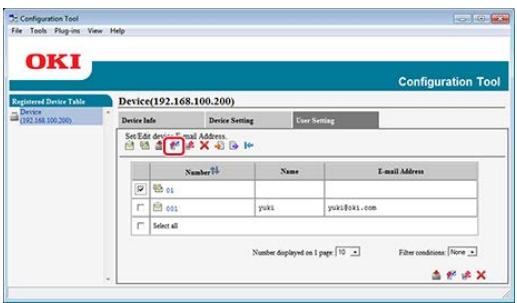

Mémo
En cliquant sur (Supprimer tout), toutes les destinations ou groupes sont supprimées.
- Cliquez sur (Enregistrrer vers le périphérique).
Exportation des adresses vers un fichier
Importation des adresses depuis un fichier
Si vous utilisez le Gestionnaire d'adresses courriel de l'Outil Configuration, vous pouvez importer et exporter l'adresse courriel ou le groupe du carnet d'adresses. La section suivante décrit certaines fonctions.
Si vous cliquez sur (Enregistrer vers le périhérique), les paramètres modifiés sont reflétés sur la machine.
Remarque
Pour utiliser le Gestionnaire d'adresses courriels, installez le plug-in Paramétres de l'utilisateur.
À propos de la méthode d'installation du plug-in
Installation du logiciel
A propos des icones utilisées dans l'Outil configuration
- List des iconônes utilisées dans l'Outil configuration
Exportation des adresses vers un fichier
- Cliquez sur [Démarrer], puis sélectionné [Tous les programmes] > [Okidata] > [Outil Configuration] > [Outil Configuration].
- Sélectionnez la machine avec les adresses que vous souhaitez exporter depuis le [Tableau de péripériques enregistrrés].
- Sélectionnez l'onglet [Paramètres utiliser].
- Cliquez sur [Gestionnaire d'adresse courriel].
- Entre le mot de passer de l'administrateur, puis cliquez sur [OK]. Le mot de passer par défaut est "aaaaa".
- Cliquez sur (Exporter vers le fichier).
- Entrez le nom d'un fichier à enregistrer ainsi que le nom du dossier de destination d'enregistrement, puis cliquez sur [Enregistrer]
Remarque
Après l'exportation, le fichier CSV édité peut ne pas être correctement restauré.
Importation des adresses depuis un fichier
- Cliquez sur [Démarrer], puis sélectionné [Tous les programmes] > [Okidata] > [Outil Configuration] > [Outil Configuration].
- Sélectionnez la machine vers laquelle vous pouze importer les adresses depuis le [Tableau de péripériques enregistrrés].
- Sélectionnez l'onglet [Paramètres utiliser].
- Cliquez sur [Gestionnaire d'adresse courriel].
- Entre le mot de passer de l'administrateur, puis cliquez sur [OK]. Le mot de passer par défaut est "aaaaa".
- Cliquez sur (Importer à partir d'un fichier).
- Cliquez sur [Ouvrir] depuis [Sélectionner le fichier CSV].
- Sélectionnez le fichier à importer, puis cliquez sur [Ouvrir].
- Cliquez sur [Suvant].
-
Sélectionnez les paramètres à importer, puis cliquez sur [Importer].
-
Cliquez sur (Enregistrer vers le périphérique).

Mémo
Les fichiers CSV exportés depuis Outlook Express (Windows Mail et Windows Live Mail) peuvent également être restaurés.
Pour les détails sur les méthodes d'entrée des caractères, reportez-vous à "Saisie des caractères".
- Appuyez sur [Paramètres du périphérique] sur le panneau tactile.
- Appuyez sur [Carnet d'adresse].
- Appuyez sur [Adresse courriel].
- Sélectionnez un numéro, puis appuyez sur [Enregistrer].

Mémo
Vous ne pouvez pas selectionner de nombres spécifiés avec la fonction de livreaison automatique.
- Appuyez sur le bouton d'enregistrement du [Nom].
- Entrez un nom, puis appuyez sur [OK].
Vous pouvez entrair jusqu'à 16 caractères.
- Appuyez sur le bouton d'enregistrement de l' [Adresses courriel].
- Entre une adresse courriel, puis appuyez sur [OK].
- Appuyez sur [OK].
Vous pouvez enregistrer un groupe de courriel depuis [N° de Groupe] dans [Adresse courriel].
- Appuyez sur [Paramètres périphérique] sur le panneau tactile.
- Appuyez sur [Carnet d'adresse].
- Appuyez sur [Groupe Courriel].
- Sélectionnez un numéro, puis appuyez sur [Enregistrer].

Memo
Pour modifier une adresse enregistrée, Sélectionnez [Modifier].
- Appuyez sur le bouton d'enregistrement du [Nom].
- Entrez un nom, puis appuyez sur [OK].
Vous pouvez entrair jusqu'à 16 caractères.
- Appuyez sur le bouton d'enregistrement du [Numéro d'adresse].
- Sélectionnez une adresse courriel, puis appuyez sur [OK].
La case à cocher est activée. Vous pouvez selectionner plusieurs adresses courriel.
- Appuyez sur [OK].
Vous pouvez ajouter des adresses courriel au carnet d'adresse à l'aide de l'historique de transmission.
Remarque
L'histoire de transmission affiche uniquement les fax envoyés dont les destinations sont directement saisies.
- Appuyez sur [Numériser] ou sur le bouton (NUMÉRISER).
- Appuyez sur [Numériser vers courriel].
- Appuyez sur [Historique Tx].
- Appuyez sur [Enregistrer dans le carnet d'adresse].
- Sélectionnez une adresse courriel, puis appuyez sur [Enregistrer].
- Appuyer sur [Enreg. vers un num vide].

Memo
- Pour remplacer un numéro enregistré, Sélectionnez le numéro, puis appuyez sur [Remplacer].
-
Vous ne pouvez pas selectionner de nombres spécifiés avec la fonction de livreaison automatique.
-
Appuyez sur le bouton d'enregistrement du [Nom].
- Entrez un nom, puis appuyez sur [OK].
Vous pouvez entrair jusqu'à 16 caractères.
- Appuyez sur [OK].
- Répétez les étapes 3 à 9 jusqu'à ce que toutes les adresses soient enregistrées.

Remarque
Vous ne pouvez pas selectionner d'adresses courriel spécifiées avec la fonction de livreaison automatique.
- Appuyez sur [Paramètres périphérique] sur le panneau tactile.
- Appuyez sur [Carnet d'adresse].
- Appuyez sur [Adresse courriel].
- Sélectionnez un numéro, puis appuyez sur [Supprimer].
-
Appuyez sur [Oui] sur l'écran de confirmation.
-
Appuyez sur [Paramètres périphérique] sur le panneau tactile.
- Appuyez sur [Carnet d'adresse].
- Appuyez sur [Groupe Courriel].
- Sélectionnez un numéro, puis appuyez sur [Supprimer].
- Appuyez sur [Oui] sur l'écran de confirmation.
Enregisterur un numero de Fax depuis un ordinateur
Enregisterur un numero de groupe depuis un ordinateur
Suppression d'un numéro de Fax enregistré depuis un ordinateur
Suppression d'un numero rapide du groupe enregistré depuis un ordinateur
- Importer et exporter des numérios rapides de destination
Enregisterur un numero de fax depuis le volet de l'opérateur
Enregisterr un numero de groupe depuis le volet de l'opérateur
Supprimer un numero de fax enregistré depuis le volet de l'opérateur
Supprimer un numero rapide de groupe enregistré depuis le volet de l'opérateur
Enregistrer un numéro de fax depuis l'histoire
Configuration du bouton Une touche
Si vous utilisez le Gestionnaire de numérotation rapide de l'Outil Configuration, vous pouvez enregistrer et modifier un numéro rapide de destination.
Vouspouvezenregistrar jusqu'à1000destinations dansla numérotationrapide.
En cliquant sur (Enregistrer vers le pérophérique), les paramètres modifiés sont reflétés sur la machine.

Remarque
- Pour utiliser le gestionnaire de numérotation rapide, installez le plug-in Paramètre de l'utilisateur.
- Pour plus d'informations sur l'installation du plug-in reféréz-vous à la section "Installation du logiciel".
- Vous doivent enregistrer la machine à l'avance dans Outil Configuration.

Démarrer l'Outil de configuration

Utiliser l'Outil de configuration
- A propos des iconones utilisées dans l'Outil configuration

ListedesiconesutiliséesdansI'Outilconfiguration
- Cliquez sur [Démarrer], puis sélectionné [Tous les programmes] > [Okidata] > [Outil Configuration] > [Outil Configuration].
- Sélectionnez la machine depuis [Tableau de péripériques enregistrés].
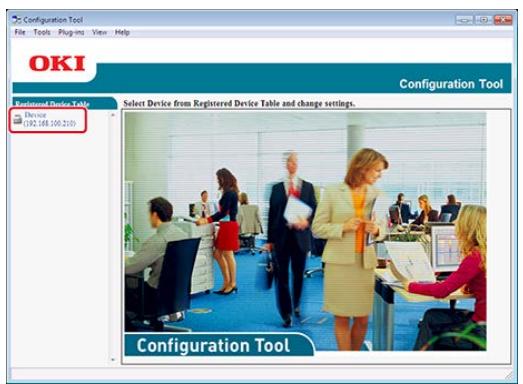
- Sélectionnez l'onglet [Paramètres utiliser].
- Cliquez sur [Gestionnaire de numérotation rapide].
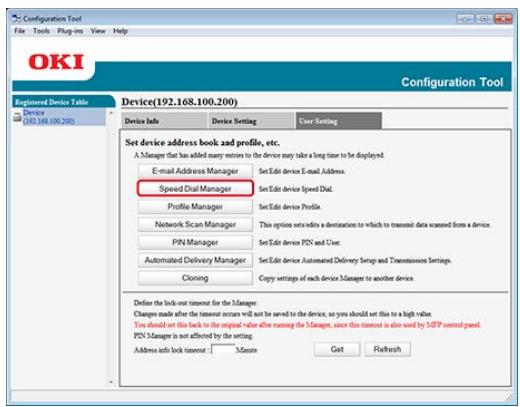
- Entre le mot de passer de l'administrateur, puis cliquez sur [OK].
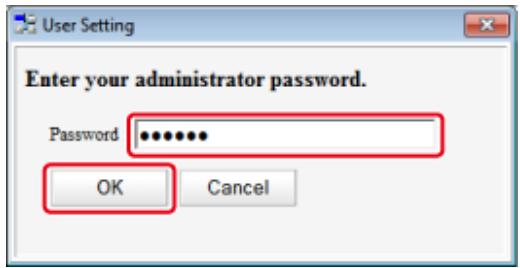
- Cliquez sur (Nouveau (numérotation rapide)).
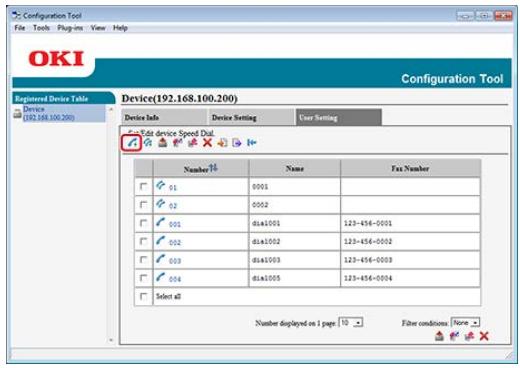
- Entrez un numero de fax, puis cliquez sur [OK].
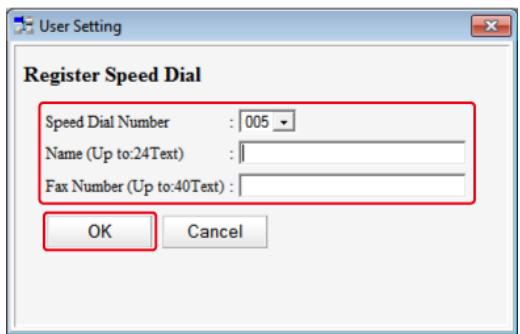
- Cliquez sur (Enregistrer vers le périphérique).
Si vous utilisez le Gestionnaire de numérotation rapide de l'Outil Configuration, vous pouvez enregistrer plusieurs numéros rapides enregistrés en tant que groupe.
Vous pouvez创建工作 jusqu'à 32 groupes et enregistrer les groupes entiers en tant que numéroros rapides.
En cliquant sur (Enregistrer vers le périhérique), les paramètres modifiés sont reflétés sur la machine.
Remarque
- Pour utiliser le gestionnaire de numérotation rapide, installez le plug-in Paramètre de l'utilisateur.
- Pour plus d'informations sur l'installation du plug-in reféréz-vous à la section "Installation du logiciel".
- Vous doivent enregistrer la machine à l'avance dans Outil Configuration.
Démarrer l'Outil de configuration
Utiliser l'Outil de configuration
-
A propos des iconônes utilisées dans l'Outil configuration
-
Listes des iconônes utilisées dans l'Outil configuration
-
Cliquez sur [Démarrer], puis sélectionné [Tous les programmes] > [Okidata] > [Outil Configuration] > [Outil Configuration].
- Sélectionnez la machine depuis [Tableau de péripériques enregistrés].
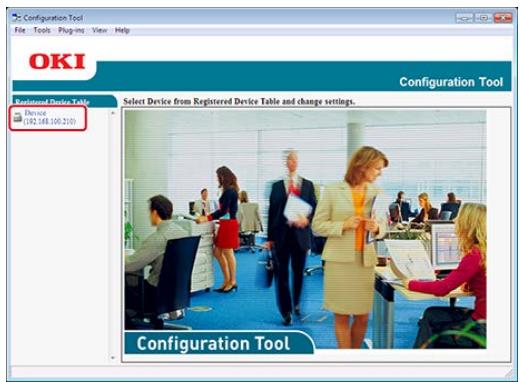
- Sélectionnez l'onglet [Paramètres utiliser].
- Cliquez sur [Gestionnaire de numérotation rapide].
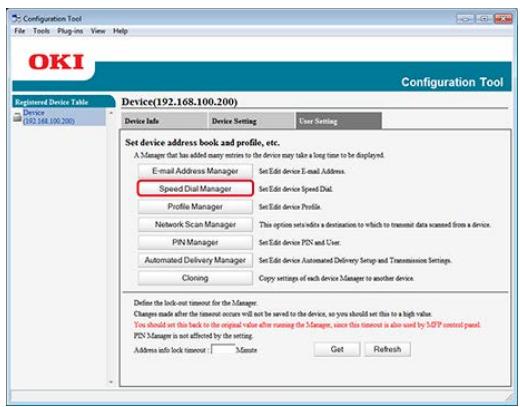
- Entre le mot de passer de l'administrateur, puis cliquez sur [OK].
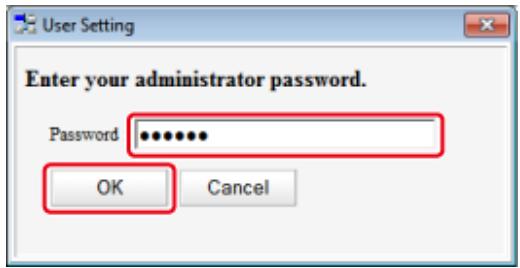
- Cliquez sur (Nouveau(groupe)).
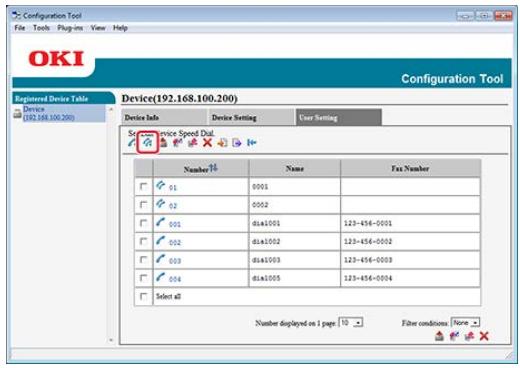
- Enregistrez un groupe, puis cliquez sur [OK].
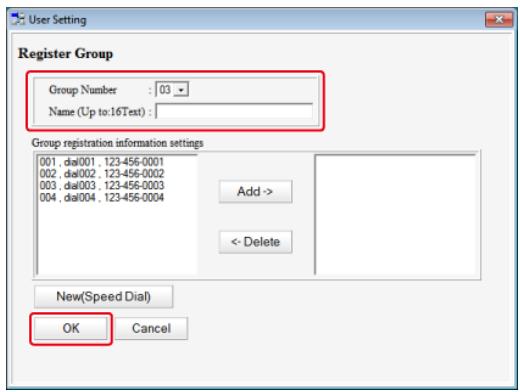
- Cliquez sur (Enregistrer vers le périphérique).
Si vous utilisez le Gestionnaire de numérotation rapide de l'Outil Configuration, vous pouvez supprimer des numéros rapides enregistrés.
En cliquant sur (Enregistrer vers le périhérique), les paramètres modifiés sont reflétés sur la machine.
A propos des iconones utilisées dans l'Outil configuration
List des iconônes utilisées dans l'Outil configuration
- Cliquez sur [Démarrer], puis sélectionné [Tous les programmes] > [Okidata] > [Outil Configuration] > [Outil Configuration].
- Sélectionnez la machine depuis [Tableau de péripériques enregistrés].
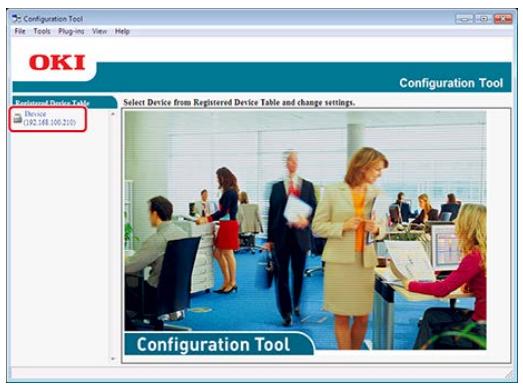
- Sélectionnez l'onglet [Paramètres utiliser].
- Cliquez sur [Gestionnaire de numérotation rapide].
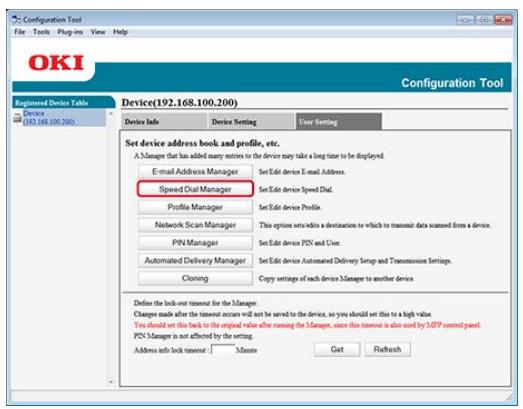
- Entre le mot de passer de l'administrateur, puis cliquez sur [OK].
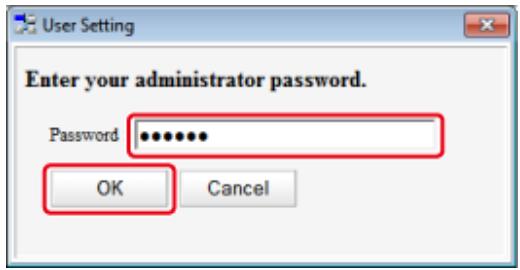
- Sélectionnez la destination à supprimer, puis cliquez sur (Supprimer).

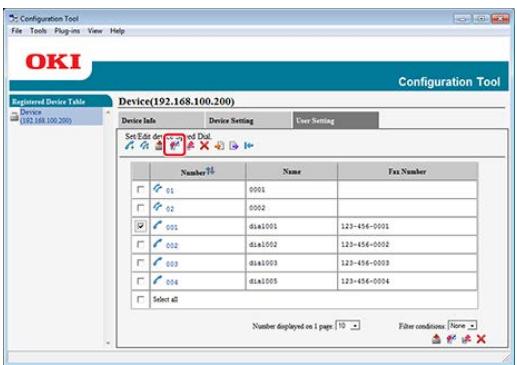

Memo
- Enclistuant sur (Supprimer et trier), la destination selectionnee est supprimee et les numeros suivants se déplacent.
-
En cliquant sur (Supprimer tout), toutes les destinations ou groupes sont supprimées.
-
Cliquez sur (Enregistrrer vers le périhérique).
Si vous utilisez le Gestionnaire de numérotation rapide de l'Outil Configuration, vous pouvez supprimer des groupes de numérios rapides enregistrés.
En cliquant sur (Enregistrer vers le périhérique), les paramètres modifiés sont reflétés sur la machine.
A propos des icones utilisées dans l'Outil configuration
List des iconones utilisées dans l'Outil configuration
- Cliquez sur [Démarrer], puis sélectionné [Tous les programmes] > [Okidata] > [Outil Configuration] > [Outil Configuration].
- Sélectionnez la machine depuis [Tableau de périhériques enregistrés].
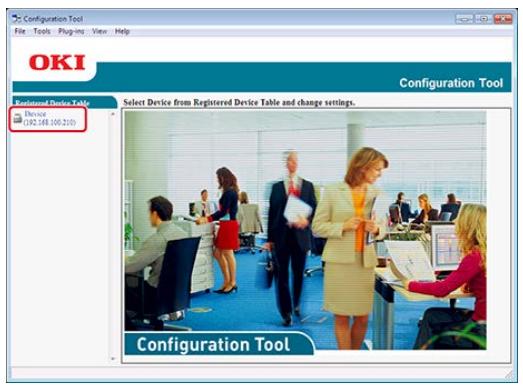
- Sélectionnéz l'onglet [Paramètres utiliser].
- Cliquez sur [Gestionnaire de numérotation rapide].
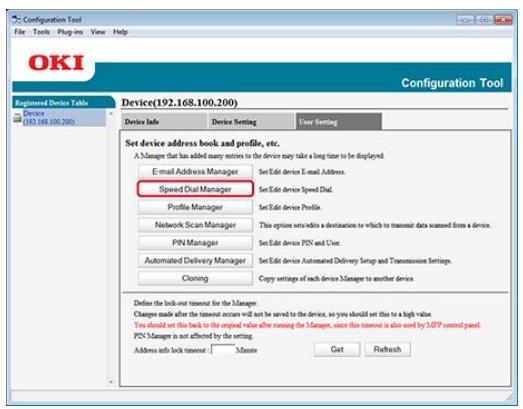
- Entre le mot de passer de l'administrateur, puis cliquez sur [OK].
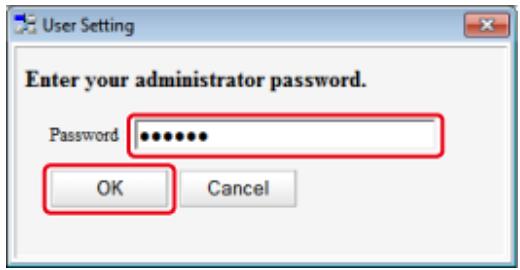
- Sélectionnez le groupe à supprimer, puis cliquez sur (Supprimer).
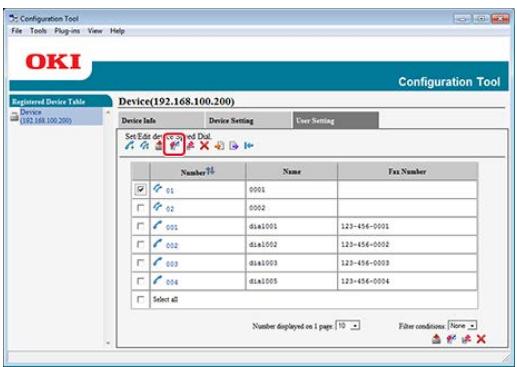

Memo
En cliquant sur (Supprimer tout), toutes les destinations ou groupes sont supprimées.
- Cliquez sur (Enregistrer vers le périphérique).
Exportation de numérotation rapide vers un fichier
Importation de numérotation rapide vers un fichier
Si vous utilisez le Gestionnaire de numérotation rapide de l'Outil Configuration, vous pouvez importer et exporter les numérios rapides ou le groupe de destinations. La section suivante décrit certaines fonctions.
En cliquant sur (Enregistrer vers le périhérique), les paramètres modifiés sont reflétés sur la machine.
Remarque
Pour utiliser le Gestionnaire de Numérotation rapide, installez le plug-in Paramètres de l'utilisateur.
- A propos de l'installation du plug-in
Installation du logiciel - A propos des iconones utilisées dans l'Outil configuration
- Listes des iconones utilisées dans l'Outil configuration
Exportation de numérotation rapide vers un fichier
- Cliquez sur [Démarrer], puis sélectionné [Tous les programmes] > [Okidata] > [Outil Configuration] > [Outil Configuration].
- Sélectionnez la machine avec la numérotation rapide que vous souhaitez exporter depuis le [Tableau de péripériques enregistrés].
- Sélectionnez l'onglet [Paramètres utiliser].
- Cliquez sur [Gestionnaire de numérotation rapide].
- Entre le mot de passer de l'administrateur, puis cliquez sur [OK]. Le mot de passer par défaut est "aaaaa".
- Cliquez sur (Exporter vers le fichier).
- Entrez un nom de fichier, Sélectionnez un dossier de destination d'enregistrement, puis cliquez sur [Enregistrer].
Remarque
Après l'exportation, le fichier CSV édité peut ne pas être correctement restauré.
Importation de numérotation rapide vers un fichier
- Cliquez sur [Démarrer], puis sélectionné [Tous les programmes] > [Okidata] > [Outil Configuration] > [Outil Configuration].
- Sélectionnez la machine vers laquelle vous pouze importer la numération rapide depuis le [Tableau de péripériques enregistrés].
- Sélectionnez l'onglet [Paramètres utiliser].
- Cliquez sur [Gestionnaire de numérotation rapide].
- Entre le mot de passer de l'administrateur, puis cliquez sur [OK]. Le mot de passer par défaut est "aaaaa".
- Cliquez sur (Importer à partir d'un fichier).
- Cliquez sur [Ouvrir] depuis [Sélectionner le fichier CSV].
- Sélectionnez le fichier à importer, puis cliquez sur [Ouvrir].
- Cliquez sur [Suvant].
- Sélectionnez les paramètres à importer, puis cliquez sur [Importer].
- Cliquez sur (Enregistrer vers le périphérique).

Mémo
Les fichiers CSV exportés depuis Outlook Express (Windows Mail et Windows Live Mail) peuvent également être restaurés.
Vous pouvez enregistrer jusqu'à 1000 destinations dans la numérotation rapide.
Vous pouvez创建工作 jusqu'à 32 groupes et enregistrer tous les groupes dans la numérotation rapide.
Enregisterr un numero de Fax un à un
Pour les détails sur les méthodes d'entrée des caractères, reportez-vous à "Saisie des caractères".

Memo
Les numéroes enregistrés dans des groupes avec la fonction [Numérotation rapide] sont synchronisés avec ceux enregistrés dans des groupes utilisant la fonction [N^ de groupe].
- Appuyez sur [Paramètres du périphérique] sur le panneau tactile.
- Appuyez sur [Répertoire téléphonique].
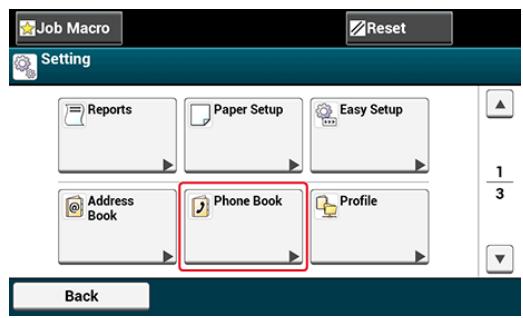
- Appuyez sur [Numérotation rapide].
- Sélectionnez un numéro rapide et appuyez sur [Register (enregistrer)].
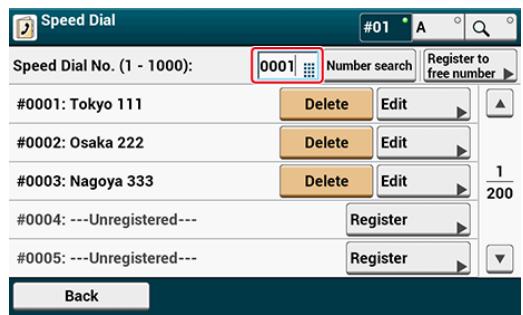
- Appuyez sur le bouton d'enregistrement du [Nom].
- Entrez un nom.
Vous pouvez entrair jusqu'à 24 caractères.
- Appuyez sur [OK].
- Appuyez sur le bouton d'enregistrement [Numéro de Fax].
- Entrez un numero de Fax.
Vous pouvez entrer jusqu'à 40 chiffres.
- Appuyez sur [OK].
Pour les détails sur les méthodes d'entrée des caractères, reportez-vous à "Saisie des caractères".

Mémo
Les numéroes enregistrés dans des groupes avec la fonction [Numérotation rapide] sont synchronisés avec ceux enregistrés dans des groupes utilisant la fonction [N^ de groupe].
- Appuyez sur [Paramètres périphérique] sur le panneau tactile.
- Appuyez sur [Répertoire téléphonique].
- Appuyez sur [N^ de groupe].
- Sélectionnez un numéro de groupe et appuyez sur [Register (enregistrer)].
La case à cocher est activée. Vous pouvez selectionner des éléments multiples.
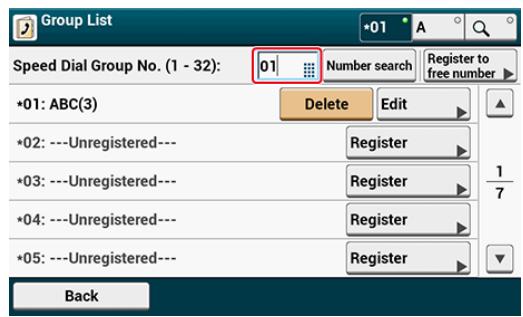
- Appuyez sur le bouton d'enregistrement du [Nom].
- Entrez un nom.
Vous pouvez entrair jusqu'à 16 caractères.
- Appuyez sur [OK].
-
Appuyez sur le bouton d'enregistrement [Numérorotation rapide].
-
Sélectionnez des numérios rapides, puis appuyez sur [OK].
- Appuyez sur [OK].

Remarque
Voussupprimer les numeros rapidesutilisés avec la transmission réservée ou la livraison automatique.
- Appuyez sur [Paramètres périphérique] sur le panneau tactile.
- Appuyez sur [Répertoire téléphonique].
- Appuyez sur [Numérotation rapide].
- Sélectionnez un numéro rapide, puis appuyez sur [Supprimer].
- Appuyez sur [Oui] sur l'écran de confirmation.

Memo
Meme si vous supprimez un groupe, les numeros enregistrres dans la numérotation rapide ne sont pas supprimés.
- Appuyez sur [Paramètres périphérique] sur le panneau tactile.
- Appuyez sur [Répertoire téléphonique].
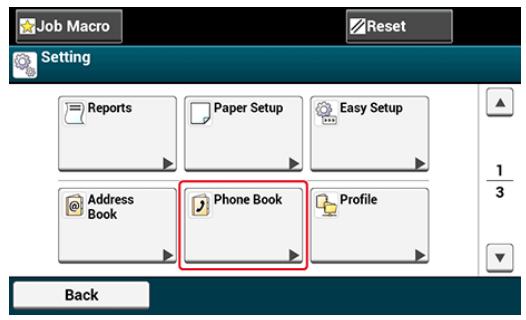
- Appuyez sur [N^ de groupe].
- Sélectionnez un numéro de groupe, puis appuyez sur [Supprimer].
- Appuyez sur [Oui] sur l'écran de confirmation.
Vous pouvez enregistrer des numérios de fax en numérotation rapide à partir de l'historique de la transmission de fax et de l'historique de réception.
- Appuyez sur [Fax] ou sur le bouton (FAX).
- Appuyez sur [Fax].
- Appuyez sur [Renumérotation].
- Appuyez sur [Historique Tx] ou [Historique réception].
- Appuyer sur [Enregistrer vers numérot. Rapide].
- Sélectionner un numéro d'appel rapide puis appuyer sur [Enregistrer].
- Appuyer sur [Enreg. vers un num vide].
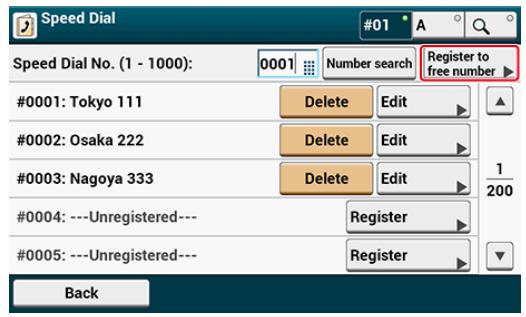

Memo
- Pour écraser un numéro enregistré, sélectionner le numéro puis appuyer sur [Réécrite].
-
Vous ne pouvez pas seLECTIONner un numéro étant spécifique par la fonction de livreais automatique.
-
Appuyer sur le bouton d'enregistrement de [Nom].
- Saisir un nom puis appuyer sur [OK].
Jusqu'à 24 caractères peuvent être saisis.
- Appuyer sur [OK].
- Répétez les étapes 3 à 10 jusqu'à ce que tous les numérios composés.
Vous peuvent configurer les destinations utilisées fréquemment et enregistrées dans la machine, configurer par exemple le carnet d'adresse sur les boutons une touche. Pour chaque fonction, jusqu'à 40 destinations peuvent être configurées sur les boutons une touche.
- Appuyez sur [Paramètres du périphérique] sur le panneau tactile.
- Appuyez sur [Configurer le bouton Une touche].
- Sélectionnez une fonction que vous souhaitez configurer pour les boutons une touche.
- Sélectionnez un bouton auquel vous souhaitez attribuer une destination de [01:] à [40:].
- Appuyez sur [Remplacer].
Une liste de destinations pouvant etre enregistrées s'affiche.

Memo
- Si vous appuyez sur [Remplacer], une destination peut alors être enregistrée ou une autre peut être remplaçée par une nouvelle.
-
Si vous appuyez sur [Effacer], une destination est supprimée du bouton une touche.
-
Sélectionnez une destination.
- Appuyez sur [OK] lorsque la configuration est terminée.
- Appuyez sur [Précédent] jusqu'à ce que l'écran d'accueil apparaisse.
| Élément | Réglages d'usine par défaut | Description |
| Fax | - | Configure un numéro de Fax pour un bouton une touche. |
| Fax Internet | - | Configure une adresse courriel pour un bouton une touche. |
| Numérisation vers courriel | - | Configure une adresse courriel pour un bouton une touche. |
| Scan vers un dossier partagé | - | Configure des propriétés de dossier pour un bouton une touche. |
Remplacement des consommables
Résoudre les problèmes avec la machine
Economiser les consommables et les coûts
Améliorer la sécurité
Améliorer l'efficacité
Utiliser un document papier comme données
Déplacer ou transporter cette machine
Vérification de l'etat de la machine
Pour la cartouche de toner K (noir) uniquement
Pour les cartouches de toner C (cyan), M (magenta), Y (jaune)
: Remplacement du tambour image
- Remplacement simultané du tambour image et de la cartouche de toner
Remplacement de la courroie
: Remplacement de l'unité de fusion
Remplacement du rouleau d'alimentation (Bac 1/Bac 2/Bac 3/Bac 4)
Remplacement du rouleau d'alimentation (Bac MP)
Vérifier un message d'erreur avec la machine
Résoudre les problèmes survenus dans chaque fonction
Résoudre les problèmes avec un ordinateur
Résoudre les problèmes avec les résultats d'impression
Autres problèmes
Vérifier un message d'erreur avec la machine
Vous pourrait vérifier une solution à une erreur lorsque le message d'erreur s'affiche sur le volet de l'opérateur.
Si un message d'erreur s'affiche sur le volet de l'opérateur
En cas de bourrage papier
En cas de bourrage de document
Si le bouton ETAT situé sur le volet de l'opérateur s'éclaire ou clignote
Résoudre les problèmes survenus dans chaque fonction
Problèmes de copie
Problèmes de numérisation
Problèmes d'impression
Problèmes de télécopie
Problèmes avec AirPrint
Problèmes avec Google Cloud Print
Résoudre les problèmes avec un ordinateur
Vous pouvez vérifier une solution à un problème avec un ordinateur.
Problèmes avec d'autres logiciels
Problèmes avec l'outil de configuration
A propos des Restrictions pour chaque SE
Résoudre les problèmes avec les résultats d'impression
Vouss pouvez vérifier les causes d'un problème avec les résultats d'impression et ses solutions.
A propos des problèmes avec résultats d'impression
Autres problèmes
Problèmes avec le document et le papier
En cas de panne de courant
Problèmes avec la machine ou le papier
Dépannage
Enregistrer le papier
Économiser sur les factures d'électricité
Réduire les coûts de communication par fax
Réduire les coûts d'impression
Enregistrer le papier
Conseils pour economiser en coûts de copie
Les fonctions Copie recto-verse, N-en-1 et Copie de la carte d'identité qui vous permettent respectivement de copier sur les deux faces du papier, de copier des documents multiples sur une feuille de papier et de copier les deux côts d'une carte d'identité sur une face de papier sont disponibles.
Copie sur les deux côtés du papier (Copie recto verso)
Combaison de plusieurs pages sur une seule feuille de papier (N-en-1)
Copie des deux côtés d'une carte sur une face (Copie carte d'identité)
Conseils pour economiser en coûts d'impression
Les fonctions Impression recto- verso et Impression de plusieurs pages qui vous permettent d'imprimer respectivement sur les deux cots du papier et sur une feuille de papier sont disponibles.
Impression sur les deux côtés du papier (Impression recto-verse)
Combinaison de plusieurs pages sur une seule feuille de papier
Conseils pour economiser en coûts de télécopie
- La fonction Livraison automatique qui vous permet de receivevoir un Fax comme filchier joint de courriel est disponible. Vous pouze vérifier le contenu de la télécopie par courriel, ce qui vous permet d'économiser du papier en imprimant uniquement des documents utiles.
Transférer les données de document reçues vers une destination de courriel ou un dossier partagé (livraison automatique) - La fonction Fax par PC vous permet d'envoyer directement un document dans un ordinateur. Vous pouvez economiser du papier, car vous n'avez pas besoin d'imprimer un document pour envoyer.
Envoi d'un PC-Fax - La fonction d'impression recto-verso qui vous permet d'imprimer sur les deux faces du papier.
Impression recto verso
Économiser sur les factures d'électricité
Utiliser la fonction Mode d'économie d'énergie. Vous pouvez configurer cette machine de sorte qu'elle puisse automatiquement se mettre en mode Économie d'énergie.
Sauvegarde de la consommation d'énergie avec la fonction Économie d'énergie
Réduire les coûts de communication par fax
Indication de l'heure de transmission
Utiliser la fonction Envoi différé. Vous pouvez désirir une période de la nuit ou une autre période au cours de laquelle les coûts de communication sont faibles pour envoyer un Fax.
Envoi à une date et une heures précises (Tx différé)
Utilisation de la ligne Internet
Utiliser la fonction Télécopie Internet. Vous pouvez economiser plus que les télécopies ordinaires du fait que vous envoyez et receivez des télécopies via la ligne Internet.
Réduire les coûts d'impression
Utiliser la fonction Mode économique de toner. Vous pouvez réduire la consommation de toner plus que d'habitude lors de l'impression.
Economie de toner
Sécuriser un document à imprimer
Convertir un document papier dans un fichier chiffre PDF
Interdire l'accès des utilisateurs à la machine et restreindre les fonctions disponibles
Comment éviter les transmissions de fax erroné
Interdire l'accès aux ordinateurs sur lesquels la fonction Remote Scan peut être utilisé
Sécuriser un document à imprimer
Attribuer un mot de passer à un document de sorte qu'il ne puisse pas être consulté par des tiers
Utiliser la fonction Impression d'authentication. Si vous attribuiez un mot de passer à un document à l'avance, celui-ci ne peut être imprimé que lorsque le même mot de passer est saisi depuis le volet de l'opérateur.
Définir un mot de passer pour les données d'impression (Impression avec authentication)
Chiffrer un document pour éviter tout accès illégal
Utiliser la fonction Impression d'authentication chiffree. Si vous attribuez un mot de passer à un document à l'avance, celui-ci ne peut être imprimé que lorsque le même mot de passage est saisi depuis le volet de l'opérateur. Le document est également chiffré avant d'être envoyé d'un ordinateur pour protéger les informations de tout accès illégal.
Définir un mot de passer et chiffrer les données d'impression (Impression avec authentication chiffree)
Chiffrer le document et demander l'authentication de l'utilisation avant l'impression
Utilisez la fonction d'impression d authenticatefication. Les informations de l'utilisateur connecté actuellement sont automatiquement obtenues et jointes, la tâche d'impression chiffree de sorte que vous n'avez pas besoin d'entrer un mot de passer. Pour utiliser la fonction, activez les paramètres de contrôle d'accès de la machine et connectez-vous à la machine avec les mêmes informations de l'utilisateur que celles que vous utilisez sur un ordinateur.
Chiffrement des données d'impression et demande d'authentication de l'utilisateur avant impression (Tâche sécurisée par ID)
Convertir un document papier dans un fichier chiffre PDF
Utiliser la fonction Chiffrement PDF. Vous pouvez configurer un niveau de puissance du chiffrement, un mot de passer requis pour l'ouverture d'un fichier, et d'autres paramétres.
Chiffrement d'un fichier PDF
Interdire l'accès des utilisateurs à la machine et restreindre les fonctions disponibles
Utiliser la fonction de contrôle d'accès. Vous pouvez interdire l'accès des utilisateurs à la machine et restreindre les fonctions disponibles.
Activation du contrôle d'accès
Comment éviter les transmissions de fax erroné
Utiliser les fonctions de sécurité pour envoyer les télécopies. Ces fonctions sont utiles pour empêcher toute mauvaise transmission de télécopie.
Empêcher les transmissions de fax erroné
Interdire l'accès aux ordinateurs sur lesquels la fonction Remote Scan peut être utilisé
Vous pouvez interdire l'accès aux ordinateurs sur lesquels la fonction Remote Scan peut être utilisé.
Enregisterur un ordinateur connecté
Simplifier les opérations de configuration lors de l'impression à partir d'un ordinateur
Enregisterr les destinations fréquemment utilisées
Configurer cette machine à distance
Configurer le bureau pour usage personnel
Distinguuer des destinations de sortie par une tâche
Simplifier les opérations de configuration lors de l'impression à partir d'un ordinateur
Utiliser la spécification rapide de la fonction Paramètres d'impression. Vous pouvez enregistrer les paramètres que vous spécifiez lors de l'impression à partir d'un ordinateur, ce qui vous permet de définir rapidement les paramètres de longue durée.
Enregistrer les paramètres féquement utilisés dans le pilote d'imprimante pour utilisation
Enregistrer les destinations fréquement utilisées
Utiliser les fonctions Carnet d'adresse et Répertoire téléphonique. Vous pouvez enregistrer des destinations de transmission des courriels et des télécopies liéquement utilisés, ce qui vous permet de spécifique facilement une destination en selectionnant parmi ceux enregistrrés lors de l'envoi d'un document.
Enregistrement d'une destination de courriel
Adresse courriel
Enregistrement d'une destination de fax
Numeros de fax
Enregistrement d'une destination de Fax Internet
Adresse courriel
Configurer cette machine à distance
A partir d'un navigateur Web
Vous pouvez définir chaque paramètre de cette machine sur la page Web à partir d'un ordinateur.
Page Web de cette machine
A partir d'un ordinateur fonctionnant sous Windows
VousspovezdefinirchaqueparametredecettemachineaI'aide de l'outil Configuration d'un ordinateur.
Utiliser l'Outil de configuration
Configurer le bureau pour usage personnel
Vous pouze placer des boutons sur le bureau pour les fonctions dans la hierarchie des menus.
Comment personneliser le panneau tactile
Distinguier des destinations de sortie par une tâche
Vous pouvez spécifier les destinations de sortie respectivement pour les tâches de copie, l'impression des fax reçus, l'impression à partir d'un PC, etc.
Imprimés d'une tâche de copie
Changer les bacs de sortie
Imprimés d'un fax reçu
Changer les bacs de sortie
: Imprimés d'une impression sur PC
A propos des écrans et des fonctions de chaque pilote d'imprimante
Imprimés des données sur une clé USB
Imprimer les données sur la clé USB
: Imprimés des fichiers joints par courriel ou des Fax Internet reçus
Impression des fichiers joints à un courriel
Envoyer ou enregistrer un document comme données
Recevoir un Fax reçu comme fichier joint de courriel
Enregistrer un Fax reçu dans un dossier sur l'ordinateur
Envoyer ou enregistrer un document comme données
Envoyer un document numérique comme fichier joint à un courriel
Utiliser la fonction Numériser vers courriel. Vous pouvez convertir un document numérique en un fichier PDF ou en un autre format de fichier de données et envoyer le fichier comme fichier joint de courriel.
Utiliser la fonction Numériser vers courriel
Enregisterr un document numérique dans un dossier partagé sur un ordinateur
Utiliser la fonction Numériser vers dossier partagé. Vous pouvez convertir un document numérique en un fjichier PDF ou en un autre format de fjichier de données et enregistrer le fjichier dans un fjichier partagé.
Comment utiliser la fonction Numériser vers un dossier partagé
Enregistrer un document numérique dans une Mémoire USB
Utiliser la fonction Numériser vers clé USB. Vous pouvez convertir un document numérique en un fichier PDF ou en un autre format de fichier de données et enregistrer le fichier dans une clé USB connectée à la machine.
Enregister des données numériées dans la Mémoire USB
Envoyer un document numérique vers une application sur l'ordinateur
Utiliser la fonction Numériser vers PC. Vous pouvez envoyer un document numérique vers une application et modifier une image.
Envoyer des données numériées vers un ordinateur
Recevoir un Fax reçu comme fichier joint de courriel
Utiliser la fonction Livraison automatique. Vous pouvez vérifier un document reçu comme fichier joint à un courriel, ce qui vous permet de supprimer un fichier sans l'imprimer s'il est inutile.
Transférer les données de document reçues vers une destination de courriel ou un dossier partagé (livraison automatique)
Enregistrer un Fax reçu dans un dossier sur l'ordinateur
Utiliser les fonctions Livraison automatique et Enregistrement des données de transmission.
Vous pouze enregistrer et:gérer un fax reçu dans un dossier partagé comme données sans l'imprimer.
Transférer les données de document reçues vers une destination de courriel ou un dossier partagé (livraison automatique)
Sauvegarder les données envoyées et reçues (Sauvegarde des données de transmission)
Cette section explique le processus de déplacement ou de transport de votre machine.
Comment déplacer cette machine
Cette section presente les avertissements relatifs au déplacement de cette machine.
Transport de cette machine
Cette section déscrit les avertissements relatifs au transport de cette machine.
Page Web de cette machine
Gestion/Specifications du fonctionnement
Modification du mot de passer d'administrateur
: Configuration de l'administrateur
: Logiciel de gestion
: Authentication de l'utilisateur (Contrôle d'accès)
Gestion du compte
Déplacer/Transporter cette machine
Spcifications
Il est recommendé de changer le mot de passer d'administrateur pour protégger votre sécurité. Notez le nouveau mot de passer et le conserver.
- Appuyez sur [Paramètres du périphérique] sur le panneau tactile.
- Appuyez sur ou plusieurs fois et sur [Admin Setup (Config admin)].
- Entrez le nom et le mot de passer d'administrateur et appuyez sur [OK (OK)].
Le nom et le mot de passer d'administrateur par défaut sont « admin » et « aaaaa » respectivement.
- Appuyez sur ou plusieurs fois et sur [Management (Gestion)].
- Appuyez sur ou plusieurs fois et sur [Admin Password (Mot de passer admin)].
- Entrez un nouveau mot de passer, puis appuyez sur [OK].
- Saisissez à nouveau le mot de passer.
- Appuyez sur [OK].

Remarque
Veillez à ne pas oublier le mot de passer d'administrateur.
Vous pouvez changer la configuration de l'administrateur. Pour changer les paramètres, suivez les étapes suivantes.
Le nom et le mot de passer d'administrateur par défaut sont « admin » et « aaaaa » respectivement. Utilisez-les siaucun nom d'administrateur n'a encore ete enregistré.
- Appuyez sur [Device Settings (Paramètres du périphérique)] sur le panneau tactile.
- Appuyez sur ou plusieurs fois et sur [Admin Setup (Config admin)].
- Entre le nom et le mot de passer d'administrateur et appuyez sur [OK (OK)].
- Touchez un article que vous souhaitez changer, puis modifiez les paramètres.
Les paramètres que vous pouvez changer dans [Admin Setup (Config admin)] sont les suivants.
Si vous modifiez les paramètres par défaut dans [Installation de l'administrateur], et souhaitez que les paramètres par défaut soient immédiatement modifiés sur le panneau tactile, appuyez sur le bouton (ACCUEIL), le bouton (COPIER), le bouton (NUMÉRISER), le bouton (IMPRIMER), le bouton (FAX) pour changer la fonction.
Configuration de la copie
Vouss pouvez vérifier et modifier les paramètres par défaut des fonctions de copie pour cette machine.
Configuration du fax
Vous peut zéifier et modifier les paramètres par défaut des fonctions Fax pour cette machine.
: Fonction Serveur de fqx
Vous pouvez vérifier et modifier les paramètres par défaut de la fonction Serveur de fax pour cette machine.
Configuration du fax Internet
Vous pouze vérifier et modifier les paramètres par défaut de la fonction Fax Internet pour cette machine.
: Configuration du scanner
Vous pouvez vérifier et modifier les paramètres par défaut des fonctions du scanneur et d'autres paramètres de base pour cette machine.
Imprimer à partir de la configuration de la Mémoire USB
Vous pouvez vérifier et modifier les paramètres par défaut de la fonction Imprimer depuis la clé USB pour cette machine.
Configuration de l'impression
Vous pouvez vérifier et modifier une configuration de bac, les paramètres d'impression et d'autres paramètres des fonctions d'impression.
: Menu du réseau
Vouss pouvez vérifier et modifier différents paramétres pour un réseau et des serveurs.
一 Configurer l'écran d'accueil
Configure l'écran d'accueil à l'aide des iconônes d'accueil.
Gestion
Vouss pouvez vérifier et modifier l'heure pour réinitialiser l'écran sur le volet de l'opérateur, le mode Économie énergie et d'autres paramètres relatifs à la gestion de la machine.
Installation de l'utilisateur
Vous pouvez vérifier et modifier le fuseau hora et d'autres paramètres par défaut requis pour la gestion de cette machine.
| Éléments | Régliages d'usine par défaut | Description | ||
| Paramètres par défaut | Mode couleur | Auto | Sélectionnez Auto / Couleur / Mono (Nuances de gris). | |
| Format de numération | Auto | Définit laaille de numération par défaut. | ||
| Copie recto- verso | DÉSACTIVÉ (Recto) | Configure le réglage d'usine qui définit s'il faut activer ou désactiver la copie recto- verso, et la position de reliure par défaut. | ||
| Zoom | 100% | Définit le rapport de zoom par défaut. | ||
| Trier | ACTIVÉ | Définit s'il faut assembler par défaut des documents copiés. | ||
| Paramètres d'image | Densité | 0 | Définit la densité par défaut. | |
| Type de document | Texte et photo | Définit la qualité d'image par défaut. | ||
| Résolution | Normal | Définit la résolution par défaut. | ||
| Suppression de l'arrière-plan | Auto | Définit le niveau de suppression de l'arrière-plan par défaut. | ||
| Suppression de la transparence | Moyen | Définit la valeur par défaut de la fonction de suppression de la transparence. | ||
| Suppression extérieur | Paramètres | DÉSACTIVÉ | ||
| Réglage de la gamme | 3 | |||
| Contraste | 0 | |||
| Teinte | 0 | |||
| Saturation | 0 | |||
| RVB | 0 | |||
| Orientation | Bord supérieur au-dessus | Permet de selectionner l'orientation par défaut de la page des documents. | ||
| Copie carte d'identité | DÉSACTIVÉ | Définit s'il faut utiliser le mode de copie de la carte d'identité par défaut. | ||
| Numérisation continue | DÉSACTIVÉ | Définit s'il faut utiliser le mode Scan continu. | ||
| Taille mixte | DÉSACTIVÉ | Définit si des documents de différentes tailles sont copiés sur chaque format de papier par défaut. | ||
| Marge | Paramètres | DÉSACTIVÉ | Définit les marges par défaut. | |
| Avant | Gauche | 0 mm (0 pouce) | Plage disponible: 0 à ±25 mm (0,0 à 2,0 pouces) (1 mm d'increment) | |
| Haut | ||||
| Arrière | Gauche | |||
| Haut | ||||
| Effacer les bords | Paramètres | ACTIVÉ | Définit s'il faut supprimer l'ombre qui s'est formée autour des documents étaledes sur 2 pages par défaut. | |
| Largeur | 2 mm (0,1 pouce) | Définit la largeur à supprimer. Plage disponible: 2 à ±50 mm (0,1 à 2,0 pouces) (1 mm d'increment) | ||
| Suppression du centre | Paramètres | DÉSACTIVÉ | Définit s'il faut supprimer les lignes d'ombre dans le centre du document reparti sur deux feuilles. | |
| Largeur | 1 mm (0,1 pouce) | Définit la largeur à supprimer. Plage disponible: 1 à ±50 mm (0,1 à 2,0 pouces) (1 mm d'increment) | ||
| Saut de pages blanches | DÉSACTIVÉ | Définit s'il faut activer ou désactiver la fonction Ignorer pages blanches. | ||
| Filigrane | Numero de page | Paramètres | DÉSACTIVÉ | Définit s'il faut ajouter un numéro de page comme filigrane. |
| Numéro de début | 1 | Définit le numéro de début du numéro de page. | ||
| Emplacement | Bas Droite | Définit la position d'impression du numéro de page. | ||
| Chaine | Nom d'utilisateur | DÉSACTIVÉ | Définit s'il faut ajouter un nom d'utilisateur comme filigrane. | |
| Nom du modele | DÉSACTIVÉ | Définit s'il faut ajouter un nom de modele comme filigrane. | ||
| Date / Heure | DÉSACTIVÉ | Définit s'il faut ajouter la date et l'heure comme filigrane. | |||
| Mot libre | DÉSACTIVÉ | Définit s'il faut ajouter une chaine de caractères comme filigrane. | |||
| Chaine | (NULL) | Définit une chaine de caractères. Voues pouvez enregistrer jusqu'à 64 caractères alphanumericiques. | |||
| Emplacement | Bas Gauche | Définit la position d'impression de la chaine de caractères. | |||
| Taille de la police | 10 point | Définit la taille de police. Plage disponible : 8 à 24 points | |||
| Configurer raccourcis | 01 : Taille du scan 02 : Alimentation du papier 03 : Copie recto-verse 04 : N-en-1 05 : Zoom 06 : Direction | Configure le bouton de raccourci vers l'onglet [Copie]. | |||
| Interrompre | DÉSACTIVÉ | Définit s'il faut activer ou désactiver la fonction d'interruption. | |||
| Éléments | Réglages d'usine par défaut | Description | |||
| Paramètres par défaut | Résolution | Normal | Définit la qualité d'image par défaut. | ||
| Suppression de l'arrière-plan | Auto | Définit les paramètres par défaut de la suppression de l'arrière-plan. | |||
| Densité | 0 | Définit la densité par défaut à numérique. | |||
| Format de numérisation | Auto | Définit la taille de numérisation par défaut. | |||
| Numérisation continue (Vitre) | DÉSACTIVÉ | Définit l'utilisation du mode Scan continu. | |||
| Scan continu (ADF) | DÉSACTIVÉ | ||||
| Aperçu | DÉSACTIVÉ | Définit l'image en aperçu de l'image envoyée. | |||
| Effacer les bords | Paramètres | DÉSACTIVÉ | Définit s'il faut effacer l'ombre des bord qui s'est formée sur l'image de numérisation et Fax. | ||
| Largeur | 2 mm (0,1 pouce) | Définit une largeur à supprimer créé sur l'image de numérisation et Fax. | |||
| TTI | ACTIVÉ | Définit s'il faut ajouter le nom de l'expéditeur à l'en-tête du Fax envoyé par défaut. | |||
| Transmettre le rapport de confirmation | DÉSACTIVÉ ou ACTIVÉ | Définit s'il faut imprimer les résultats par | |||
| Mémoire en transmission | ACTIVÉ | Définit la transmission en Mémoire à utiliser (ACTIVÉ) ou la transmission en temps réel (DÉSACTIVÉ) par défaut. | |||
| Configurer raccourcis | 01: Numérorotation manuelle02: Numérorotation rapide03: Listegroupe04: Recomposer | Configure le bouton de raccourci pour l'onglet [Fax]. | |||
| 05:Décrochage06:Résolution | |||||
| Boîte F-code | Modifier/Enregistrer | Boîteconfidentielle | Nom de boîte | (NULL) | Définit le nom pour lesboîtesconfidentielles. Vous pouvez entrejusqu'à 16 caractères. |
| Sous-adresse | (NULL) | Définit la sous-adressepour la boîteconfidentielle. Vouspouvez entrejusqu'à20 caractères. | |||
| Durée demaintien | 0 | Définit la durée demaintien pour la boîteconfidentielle.Gamme disponible : 0 à31 jours | |||
| Coded'identification | (NULL) | Définit le mot de passepour la boîteconfidentielle.Enregistrer un numérode 4 chiffresuniquement. | |||
| Boîte bulletin | Nom de boîte | (NULL) | Définit un nombre de boîtede bulletin. Vouspouvez entrejusqu'à16 caractères. | ||
| Sous-adresse | (NULL) | Définit la sous-adressepour la boîte debulletin. Vouspouvez entrejusqu'à20 caractères. | |||
| Supprimer | Efface une boîte F-code. | ||||
| Fonctionde sécurité | Vérifier l'ID en transmission | DÉSACTIVÉ | Définit s'il faut utiliser latransmission aveccontrôle d'identité. | ||
| Destination de diffusion | ACTIVÉ | Définit s'il faut indiquerle numérodedestination de latransmission avant démarrer latransmission diffusion. | |||
| Confirmer la numérotation | DÉSACTIVÉ | Définit s'il faut entra rànouveau le numérodeFax de la destinationde la transmissionavant d'envoyer unFax. | |||
| Réception sécurisée | Paramètres | DÉSACTIVÉ | Définit s'il faut stockerun Fax reçu dans lamémoire de cettemchine sans imprimermimédiatement. | ||
| Mot de passer | (NULL) | Définit le mot de passesaïsi lors de | |||
| l'impression d'une image reçu et stockée dans la Mémoire de la machine. | |||||
| Supprimer après impression | Oui | Définit s'il faut supprimer une image de Fax après l'impression. | |||
| Autres paramètres | Tentatives de rappel | 2 fois | Définit le nombre de tentatives de rappel. Gamme disponible : 0 à 9 fois | ||
| Intervalle de rappel | 1 minute(s) | Définit l'intervalle entre des tentatives de rappel. Gamme disponible : 0 à 5 minutes | |||
| Bloquer Fax indésirables | Paramètres | DÉSACTIVÉ | Définit le mode Bloquer les Fax indésirables. | ||
| Liste des inscrits | Enregistrer/ Modifier | (NULL) | Enregistrer/ Modifier les adresses pour la fonction Bloquer les Fax indésirables. Condition d'affichage : Pour configurer [Mode2] ou [Mode3], [Installation de l'administrateur] > [Autres paramètres] > [Bloquer Fax indésirables] > [Paramètres]. | ||
| Supprimer | Supprimer les adresses pour la fonction Bloquer les Fax indésirables. Condition d'affichage : Pour configurer [Mode2] ou [Mode3], [Installation de l'administrateur] > [Autres paramètres] > [Bloquer Fax indésirables] > [Paramètres]. | ||||
| Réponse avec sonnerie | 1 sonnerie | Définit le nombre de sonneries devant précédder la réception d'une télécopie entrante. | |||
| Durée Pause de la num. | 2 seconde(s) | Définit le temps de pause de numération. Gamme disponible : 0 à 10 secondes | |||
| Réduction en réception réception | Auto | Définit le taux de réduction de réception. | |||
| Réduction Marge | 24 mm (0,9 pouce) ou 100 mm (3,9 pouces) | Définit la limite de la réduction de réception. Gamme disponible : 0 à 100 mm (0 à 3,9 pouces) | |||
| Mode ECM | ACTIVÉ | Définit s'il faut utiliser le mode de correction d'erreur. | |||
| Préfixe | (NULL) | Définit le préfixe de numérorotation. Vous pouvez entraîr jusqu'à 40 chiffres. | |||
| Tampon de l'heure de réception | DÉSACTIVÉ | Définit s'il faut imprimer l'horodatage sur les fax reçus. | |||
| Message de vérification de l'impression | ACTIVÉ | Définit s'il faut rapporter le contenu de l'erreur en cas d'erreur de transmission. | |||
| Recto-Verso | DÉSACTIVÉ | Règle l'impression recto ou recto verso pour les fax reçus et la position de relière pour l'impression recto verso. | |||
| Faire pivoter en transmission | ACTIVÉ | Définit s'il faut activer ou désactiver la fonction Pivoter en Tx. | |||
| Réglages Fax | Bit de service | DÉSACTIVÉ | Si régle sur DÉSACTIVÉ, certains éléments du menu ne s'affichent pas sur l'écran. | ||
| Code de pays | International ou U.S.A | Définit le code du pays. | |||
| Impression A/R | ACTIVÉ | Définit si l'impression de la liste des résultats de communication se produit automatiquement toutes les 50 communications. | |||
| Rapport journalier Tx/Rx | Paramètres | DÉSACTIVÉ | Active/Désactive pour imprimer un rapport journalier. | ||
| Heure d'impression | 0 heures 0 minute 0 seconde | Définit la date et l'heure d'impression du rapport journalier. | |||
| Tonalité pour écho (pour transmission) | Désactiver | S'affiche uniquement si le bit de service est ACTIVÉ. | |||
| Tonalité pour écho (pour réception) | Désactiver | S'affiche uniquement si le bit de service est ACTIVÉ. | |||
| Vitesse H/Modem Rate (pour Tx) | 33,6 Kbps | Définit la vitesse de transmission de la | |||
| réception du modem par défaut lorsque la machine envoie un fax. | |||
| Vitesse H/Modem Rate (pour Rx) | 33,6 Kbps | Définit la valeur par défaut de la vitesse de transmission du modem pendant que la machine recoit une télécopie. | |
| Attenuateur | 10 dB, Plage: 0 - 15 dB | Entrez l'attenuateur. S'affiche uniquement si le bit de service est ACTIVÉ. | |
| Attenuateur MF | 8 dB, Plage: 0 - 15 dB | Entrez l'attenuateur MF(Tonalité). S'affiche uniquement si le bit de service est ACTIVÉ et les paramètres Tonalité/Impulsion sont régliés sur IMPULSION. | |
| Rapport d'impulsion | 40%, Plage: 33, 39, 40% | Définit le taux du DP (10 pps) pendant l'album. S'affiche uniquement si le bit de service est ACTIVÉ et les paramètres Tonalité/Impulsion sont régliés sur IMPULSION. | |
| Type impulsion pour numéroot. | N, Plage: N, 10-N, N+1 | Définit le type d'impulsion pour la numérrotation. S'affiche uniquement si le bit de service est ACTIVÉ et les paramètres Tonalité/Impulsion sont régliés sur IMPULSION. | |
| Durée (tonalité) MF | 100 msecondes, Plage: 75, 85, 100 mseconds | Entrez la durée MF(Tonalité). S'affiche uniquement si le bit de service est ACTIVÉ et les paramètres Tonalité/Impulsion sont régliés sur TONALITÉ. | |
| Horloge d'album | 60 msecondes, Plage: 1 - 255 secondes | S'affiche uniquement si le bit de service est ACTIVÉ. | |
| Réseau privé | DÉACTIVÉ | Lors de la connexion à PBX (échange interne), réglez sur [ACTIVÉ]. | |
| Paramètres transmission | Paramètres transmission | DÉACTIVÉ | Définit s'il faut activer le mode de transmission du Fax. |
| Numéro de réexpédition | (NULL) | Définit un nombre de télécopierutilisé pour le mode de réexpédition de télécopie. | |
| Mode Répondeur | Type 3 | Définit un type d'opération dans le | |
| mode Tél/Fax prêt. [Type 3]: Un signal de Fax est détecté en 15 semenues au moment de la réponse du répondeur. Normalement, utilisez ce type. [Type 1]: Un signal de Fax est détecté après la réponse su répondeur, puis la réception commence. Si vous avez des problèmes de réception de Fax, ils peuvent être améliorés si ce type est configué. [Type 2]: Un signal de télécopie est détecté aussitôt après la réponse du répondeur. Configuez ce type si vous utilisez généralement cette machine comme déploye. | |||
| Mode de priorité du téléphone | DÉSACTIVÉ | Définit quand le telephone externe et la machineonne en mode Tél/Fax prêt. [ACTIVÉ]: Il est supposé que l'expéditeur émet un appel vocal. Le déploye sonnott. | |
| Détection CNG | DÉSACTIVÉ | Définit si l'expéditeur envoié un Fax lorsqu'il décroche en mode Tél/Fax prêt. | |
| Délai Tél/Fax | 35 secondes | Définit quand démarrer la réception de fax automatique si la communication ne démarre même après un appel entrant en mode Tél/Fax prêt ou en mode Rép/Fax prêt. | |
| Volume de sonnerie logicielle | Haut | Définit un volume de sonnerie dans le mode Tél/Fax prêt. | |
| Nombre de réception distante | DÉSACTIVÉ | Définit un nombre de commutation à distance. | |
| Éléments | Réglages d'usine par défaut | Description | |
| Paramètres d'environnement | Fonction Serveur de fax | DÉSACTIVÉ | Détermine s'il faut utiliser la numérisation vers un serveur de télécopie. |
| Préfixe | (NULL) | Définit le code préfixe pour la numérisation vers le serveur de télécopie. | |
| Suffixe | @faxserver | Définit le code suffixe pour la numérisation vers le serveur de télécopie. | |
| Texte | DÉSACTIVÉ | Définit s'il faut ajouter du texte. | |
| Paramètres par défaut | Format de numérisation | Auto | Définit la taille de numérisation par défaut. |
| Densité | 0 | Définit la densité par défaut. | |
| Résolution | Normal | Définit la résolution par défaut. | |
| Suppression de l'arrière-plan | Auto | Définit les paramètres par défaut de la suppression de l'arrière-plan. | |
| numérisation continue | DÉSACTIVÉ | Définit l'utilisation du mode Scan continu par défaut. | |
| Aperçu | DÉSACTIVÉ | Définit l'image en aperçu de l'image envoyée. | |
| Taux de compression | Bas | Sélectionne le niveau de compression par défaut. | |
| Configurer raccourcis | 01: Numérotation manuelle02: Numérotation rapide03: Listegroupe04: Historique Tx05: Format de numérisation | Définit le bouton de raccourci vers l'onglet [Télécopie Internet]. | |
| Fonction de sécurité | Destination de diffusion | ACTIVÉ | Définit s'il faut indiquer le nombre de destination de la transmission avant de démarrer la transmission de diffusion. |
| Confirmer la numérotation | DÉSACTIVÉ | Définit s'il faut entraïr à nouveau le nombre de Fax de la destination de la transmission avant de l'envoyer. | |
| Autres paramètres | Faire pivoter en transmission | ACTIVÉ | Définit s'il faut activer ou désactiver la fonction Pivoter en Tx. |
| Élément | Réglages d'usine par défaut | Description | ||
| Paramètres par défaut | Format de numération | Auto | Définit la taille de numérisation par défaut. | |
| Densité | 0 | Définit la densité par défaut. | ||
| Résolution | Normal | Définit la résolution par défaut. | ||
| Suppression de l'arrière-plan | Auto | Définit le niveau de suppression de l'arrière-plan par défaut. | ||
| numérisation continue | DÉSACTIVÉ | Définit l'utilisation du mode Scan continu par défaut. | ||
| Aperçu | DÉSACTIVÉ | Définit l'image en aperçu de l'image envoyée. | ||
| Taux de compression | Bas | Sélectionne le niveau de compression par défaut. | ||
| Configurer raccourcis | 01: Entrée manuelle02: Carnet d'adresse03:liste groupe04: Historique Tx05:LDAP | Définit le bouton de raccourci vers l'onglet [Télécopie Internet]. | ||
| Élément | Réglages d'usine par défaut | Description | ||
| Paramètres par défaut | Mode couleur | Auto (Couleur/Mono) | Définit la couleur de numérisation par défaut. | |
| Format de numérisation | Auto | Définit la talle de numérisation par défaut. | ||
| Format de numérisation auto | Format par défaut | A4 ou Letter | ||
| Format Legal | Legal14 | |||
| Orientation | Bord supérieur au-dessus | Sélectionne l'orientation par défaut de la page des documents. | ||
| Numérique mixte | DÉSACTIVÉ | Définit comment désigner le format de document lors de la numérique des formats différents. | ||
| Paramètres d'image | Densité | 0 | Définit la densité par défaut. | |
| Type de document | Texte et photo | Règle la qualité d'image des documents. | ||
| Suppression de l'arrière-plan | Auto | Définit le niveau de suppression de l'arrière-plan par défaut. | ||
| Suppression de la transparence | Moyen | Définit la valeur par défaut de la fonction de suppression de la transparence. | ||
| Résolution | 200ppp | Définit la résolution par défaut. | ||
| Contraste | 0 | Définit le contraste par défaut. | ||
| Teinte | 0 | Définit la balance des couleurs rouge / vert par défaut. | ||
| Saturation | 0 | Définit la saturation par défaut. | ||
| RVB | R:0 | Définit le contraste RVB par défaut. | ||
| V:0 | ||||
| B:0 | ||||
| numérique continue | DÉSACTIVÉ | Définit l'utilisation du mode Scan continu par défaut. | ||
| Aperçu | DÉSACTIVÉ | Définit l'image en aperçu de l'image envoyée. | ||
| Format de fichier | Auto (Couleur/Mono) | Multi-PDF | Sélectionne le format fichier par défaut. Vous pouvez sélectionner [Auto(Color / Grayscale) (Auto(Couleur / Nuance de gris)]/ [Coulor (Couleur)]/ [Grayscale (Nuance de gris)] à partir de Multi-PDF, Multi-HC-PDF, Single-PDF, Single-HC-PDF, Multi-PDF/A, Single-TIFF, Multi-TIFF, JPEG et XPS. Vous pouvez sélectionner [Auto(Color / Mono) (Auto(Couleur / Mono))]/ [Mono (Mono)]/ à partir de Multi-PDF, Single-PDF, Multi-PDF/A, Single-TIFF, Multi-TIFF et XPS. |
| Auto (Couleur/Nuances de gris) | Multi-PDF | ||
| Couleur | |||
| Nuances de gris | |||
| Mono | |||
| Paramètre PDF sécurisé | Mot de passer ouverture doc | (NULL) | Définit le mot de passer par défaut pour ouvrir un PDF chiffré. Le mot de passer d'ouverture du document ne peut être identique au mot de passer d'autorisation. Vous pouvez entraîr jusqu'à 32 caractères. |
| Mot de passer autorisation | (NULL) | Définit le mot de passer par défaut permettant de contrôler l'impression ou la modification d'un fichier PDF sécurisé. Le mot de passer d'autorisation ne peut être identique au mot de passer d'ouverture du document. Vous pouvez entraîr jusqu'à 32 caractères. | |
| Afficher le mot de passer par défaut | Désactiver | Définit si le mot de passer enregistré s'affiche ou pas sur l'écran de sélection du mot de passer pour le mot de passer ouverture document ou le mot de passer autorisation. [Déscienter] : Affiche le mot de passer enregistré par défaut à l'aide de * à la place de chaque caractère. [Activer] : Affiche le mot de passer enregistré par défaut telquel. | |
| Taux de compression | Couleur | Moyen | Sélectionne un niveau de compression par défaut. |
| Nuances de gris | Moyen | ||
| Mono | Haut | ||
| Effacer les bords | Paramètres | DÉSACTIVÉ | Déterminé s'il faut supprimer le bord ombré qui entoure les documents établés sur 2 pages. |
| Largeur | 5 mm | Définit la largeur à supprimer. Plage disponible : 5 à |
| ±50 mm (0,2 à 2,0 pouces) (1 mm d'incréement) | |||||
| Suppression du centre | Paramètres | DÉSACTIVÉ | Définit s'il faut supprimer les lignes d'ombre dans le centre du document reparti sur deux feuilles. | ||
| Largeur | 5 mm (0,2 pouces) | Définit la largeur à supprimer. Plage disponible : 5 à ±50 mm (0,2 à 2,0 pouces) (1 mm d'incréement) | |||
| Saut de pages blanches | DÉSACTIVÉ | Définit s'il faut activer ou désactiver la fonction Ignorer pages blanches. | |||
| Paramètres courriel | Configurer raccourcis | 01: Carnet d'adresse 02: Liste groupe 03: Historique Tx 04: Entrée manuelle 05: LDAP | Définit le bouton de raccourci vers l'onglet [Numérique vers courriel]. | ||
| Nom du fichier | (NULL) | Définit un nom de fichier. Vous pouvez entrer jusqu'à 64 caractères d'un octet. Vous pouvez configurer les options suivantes.*1 #n : ajust d'un numéro de série entre 00000 et 99999 #d : ajust de la date de création d'un fichier (aammjjhhmmss) (aammjjhhmmss) | |||
| Modèle | Modifier l'objet | (NULL) | Enregistre ou modifier l'objet du message du courriel. Vous pouvez entrer jusqu'à 80 caractères. | ||
| Modifier le corps | (NULL) | Enregistre ou modifier le texte du courriel. Vous pouvez entrer jusqu'à 256 caractères. | |||
| De / Réponse à | De | (NULL) | Définit l'adresselectronique qui s'affiche dans le champ [De]. Vous pouvez entrer jusqu'à 80 caractères. | ||
| ID exp. courriel | (NULL) | Définit le nom d'expéditeur qui s'affiche dans le champ [De]. Vous pouvez entrer jusqu'à 32 caractères. | |||
| Réponse à | Carnet d'adresse | (NULL) | Définit l'adresselectronique qui s'affiche dans la colonne [Réponse à]. Vous pouvez entrer jusqu'à 80 caractères. | ||
| Entrée manuelle | (NULL) | ||||
| LDAP | (NULL) | ||||
| Destination de diffusion | ACTIVÉ | Définit si un écran de confirmation d'adresse courriel s'affiche avant de diffuser le courriel. | |
| Réponse MDN | DÉSACTIVÉ | Définit s'il faut demander la réponse MDN (notification de disposition du message). | |
| Impression A/R | DÉSACTIVÉ | Spécifiez s'il faut imprimer les rapportés de l'histoire de transmission et de réception automatiquement. | |
| Rapport MCF | DÉSACTIVÉ | Définit s'il faut imprimer une confirmation après la transmission du fax Internet et la Numérisation vers un courriel. | |
| Délai du rapport MCF | 15 minutes | Définit la temporisation pour l'impression d'une confirmation après la transmission du fax Internet et la Numérisation vers un courriel. Si la période de configuration n'est pas dépassée, le rapport est automatiquement imprimé sans la réponse MDN. | |
| Message de vérification de l'impression | DÉSACTIVÉ | Définit s'il faut rapporter le contenu de l'erreur en cas d'erreur de transmission. | |
| Paramètres clé USB | Nom du fichier | (NULL) | Définit le nom de fichier par défaut. Vous pouvez entraire jusqu'à 255 caractères. Les options suivantes peuvent être définies en tant que nom de fichier par défaut.*1 #n : ajust d'un numéro de série entre 00000 et 99999 #d : ajust de la date de création d'un fichier (aammjjhhmmss) (aammjjhhmmss) |
| Config. dossier partagé | Configurer raccourcis | 01: Mode couleur02: Format de numération03: Numérisation recto-verse04: Nom du fichier05: Sous-repétaire | Définit le bouton de raccourci vers l'onglet [Numériqueser vers dossier partagé]. |
| Configuration TWAIN | TWAIN Réseau | ACTIVÉ | Définit s'il faut utiliser le réseau TWAIN. |
| Numéro de port*2 | 9967 | Définit le numéro de port. Gamme disponible : 1 à 65535 |
| Configuration Scan WSD | Scan WSD | Activer | Spécifie s'il faut utiliser Scan WSD. | |
| Reliure | Reliure bord long | Définit la position de reliure par défaut. | ||
| Mode Scan vers PC | Mode Numérisation simple | Sélectionne le mode de numérisation par défaut de l'ordinateur. | ||
| Réglage du scanner | Calibration scanneur | Exécuter | Exécute l'étalonnage du scanner. | |
| Niveau jugement couleur auto | 4 | Définit les critères de la couleur du doc. Plage disponible: 1 à 5 | ||
| Niveau saut pages blanches | 3 | Définit les critères de la page blanche. Plage disponible: 1 à 5 | ||
| Vérification alimentation multiple | Paramètres | ACTIVÉ | Définit s'il faut activer ou déspectiver la fonction Détction alimentation multiple. | |
| Exactitude de détction | Normal | Définit l'exactitude de détction d'alimentation multiple. | ||
| Cycle de détention | Bas | Définit le cycle de détention d'alimentation multiple. | ||
*1 Pour les profils, "#n" ou "#d" peuvent être spécifiés pour [Nom du fichier].
Si vous spécifiez "#n": Numéro de série à 5 chiffres de 00000 à 99999
Si vous spécifiez "#d": Date et heures de création d'un fichier. Numéro à 12 chiffres dans le format aammjjhhmmss
aa: Année de création (les deux derniers chiffres du calendrier chrétien)
hh: Heure de creation (00 à 23)
mm: Mois de création (01 à 12)
mm: Minute de création (00 à 59)
jj: Jour de creation (01 à 31)
ss: Seconde de creation (00 à 59)
- La date et l'heure de création d'un fichier sont les valeurs du minuteur de MC873.
Exemple de spécification de nom du fichier (si le format de fichier est PDF)
Si "Données#n" est spécifique : Enregistrres sous les noms de fichiers tels que "Data0000.pdf" et "Data00001.pdf".
Si vous spécifiez "File#d": Enregistres sous les noms de fichiers tels que "File090715185045.pdf".
Si vous spécifiez "Scan": "Scan.pdf" est créé en premier, puis les données sont enregistrées sous le nom de "Scan#.pdf".
Pour "#d", reportez vous à ce qui précède.
*2 Pour activer la configuration modifiée, la carte réseau doit être réinitialisée. Suivez les instructions qui s'affichent sur l'écran de confirmation lors de la modification des paramètres, puis réinitialisez la carte réseau.
| Élément | Réglages d'usine par défaut | Description | |
| Paramètres par défaut | Couleur / Mono | Couleur | Sélectionnez Couleur / Mono (Nuances de gris). |
| Alimentation papier | Bac 1 | Spécifiez un bac papier à utiliser. | |
| Copies | 1 | Configure le nombre de copies. | |
| Recto-Verso | DÉSACTIVÉ | Active ou désactive la fonction d'impression Recto-Verso. [DÉSACTIVÉ]: impression recto [Reluire bord long]: impression Recto-Verso pour la reliure bord long [Reluire bord long]: impression Recto-Verso pour la reliure bord court | |
| Proportionner | ACTIVÉ | Spécifie s'il faut faire correspondre le papier. | |
Menu Imprimer
Menu Couleurs
Menu Configuration système
Configuration PCL
Paramètres PS
Installation XPS
Config IBM PPR
Configuration EPSON FX
Configuration de l'impression
Menu Imprimer
| Éléments | Configuration des réglages d'usine | Description | ||
| Configuration de l'impression | Copies | 1 jeu(x) | Configure le nombre de copies. Pour l'impression locale, ce paramètre est incorrecte à l'exception des données de démo.Plage disponible : 1 à 999 | |
| Recto-Verso | DÉSACTIVÉ | Active ou désactive la fonction d'impression Recto-Verso[DÉSACTIVÉ]: impression recto[Reluire bord long]: impression Recto-Verso pour la reliure bord long[Reluire bord court]: impression Recto-Verso pour la reliure bord court | ||
| Vérification des supports | Activer | Définit s'il faut vérifier une incohérence entre la dimension de la page et la dimension du papier dans le bac. | ||
| Remplacer A4/Letter | Oui | Configurez la fonction qui fait passer automatiquement le papier à imprimer de A4 à Letter si un bac est à court de papier A4 et le papier Letter est charge, ou de Letter à A4 si un bac est à court de papier Letter. | ||
| Résolution | 600ppp | Configure la résolution. | ||
| Économie de toner | Niv. économie du toner | DÉSACTIVÉ | Définit la quantité de toner à enregistrer. Ce paramètre est activé lors de la copie, de l'impression, l'impression des fax reçus et l'impression à partir de la clé USB. | |
| Couleur | Tout | [Tout]: L'économie du toner est appliquée à toutes les couleurs y compris noir 100%. | ||
| [Sauf 100 % noir]: L'économie du toner est appliquée à toutes les couleurs autres que noir 100%. Cette fonction s'applique uniquement à la fonction d'impression. | ||||
| Mode d'impression mono | Auto | Configure le mode d'impression pour les pages en noir et blanc. | ||
| Orientation | Portrait | Définit l'orientation de la page. | ||
| Modifier format | Taille cassette | Définit la tilde de la zone de la page imprimable si la tille n'est pas spécifiée avec la commande du format d'édition du papier à partir de l'ordinateur. | ||
| Largeur/Longueur | 210 mm (8,3 pouces) ou 216 mm (8,5 pouces) | Définit la largeur et du format de papier personnelisé. Plage disponible: 64 à 297 mm (2,5 à 11,7 pouces) | ||
| 297 mm (11,7 pouces) ou 279 mm (11,0 pouces) | Définit la longueur et du format de papier personnelisé. Plage disponible: 90 à 1 321 mm (3,5 à 52,0 pouces) | |||
| Réglage de l'imprimante | Délai pourchargement manuel | 60 secondes | Définit le délié d'attente en seconde pour l'introduction du papier avant l'annulation d'une tâche à l'aide du chargeur manuel. | |
| Travail detemporisation | 40 secondes | Définit le délié d'attente en seconde avant que les pages soient copiées quand le traitement des données reçues s'arrête. | ||
| Temporisation locale | 40 secondes | Définit pendant combien de temps chaque port est laissé ouvert après qu'une tâche soit terminée. (Le reseau est exclu.) | ||
| Seau de temporisation | 90 secondes | Définit pendant combien de temps le port du réseau est laissé ouvert après qu'une tâche soit terminée. | ||
| Mode impression sanstoner couleur | Alarme | |||
| Récupération aprèsbourrage | Activer | Définit s'il faut imprimer à nouveau les pages qui ne sont pas imprimés en raison d'un bourrage papier après que le papier soit décoincé. | ||
| Définition du noir surpapier | 0 | Définit si le contraste de noir s'affaiblit ou si des taches ou des lignes deviennent visibles lors de l'impression sur papier ordinaire. Si des taches ou des lignes apparaissent réduisez la valeur. Si la partie sombre s'éclaircit, augmentez la valeur. | ||
| Définition descouleurs sur papier | 0 | Définit si le contraste de couleur s'affaiblit ou si des taches ou des lignes deviennent visibles lors de l'impression sur papier ordinaire. Si des taches ou des lignes apparaissent réduisez la valeur. Si la partie sombre s'éclaircit, augmentez la valeur. | ||
| Réglage Noir transparence | 0 | Définit si le contraste en noir s'affaiblit ou si des taches ou des lignes deviennent visibles lors de l'impression sur papier spécial.Si des taches ou des lignes apparaissent réduisez la valeur. Si la partie sombre s'éclaircit, augmentez la valeur. | ||
| Réglage Couleur transparence | 0 | Définit si le contraste de couleur s'affaiblit ou si des taches ou des lignes déviennent visibles lors de l'impression sur papier spécial.Si des taches ou des lignes apparaissent réduisez la valeur. Si la partie sombre s'éclaircit, augmentez la valeur. | ||
| Paramètres SMR | Noir | 0 | Corrige les variations des résultats d'impression provoquées par les conditions de température et d'humidité ainsi que les différences en densité et en fréquence d'impression. Modifiez le paramètre si la qualité d'impression est inégale. | |
| Jaune | 0 | |||
| Magenta | 0 | |||
| Cyan | 0 | |||
| Paramètres BG | Noir | 0 | Corrige les variations des résultats d'impression provoquées par les conditions de température et d'humidité ainsi que les différences en densité et en fréquence d'impression. Modifiez le paramètre si l'arrière-plan estASFME | |
| Jaune | 0 | |||
| Magenta | 0 | |||
| Cyan | 0 | |||
| Contrôle d'humidité | Désactifé | Configure s'il faut activer ou non la commande de condensation. | ||
| Vitesse du papier étroit | Mode 1 | Configure la vitesse d'impression sur du papier étroit. | ||
| Contrôle du préchauffage | Désactifé | Définit l'utilisation du préchauffage. | ||
| Réglage de la position d'impression | Bac 1 | Ajuster X | 0 mm | • Ajustement X: Règle la position de toute l'image d'impression perpendicular à la direction du mouvement du papier.Gamme disponible: ±2,00 mm (0,25 d'incréements).• Ajustement Y: Règle la position de toute l'image d'impression parallele à la direction du mouvement du papier.Gamme disponible: ±2,00 mm (0,25 d'incréements).• Ajustement X en mode recto verso: Règle la position de l'image au versus lors d'une impression Recto-Verso perpendicular à la direction du mouvement du papier.Gamme disponible: ±2,00 mm (0,25 d'incréments).• Ajustement Y en mode recto verso: Règle la position de l'image au versus lors d'une impression Recto-Verso parallele à la direction du mouvement du papier.Gamme disponible: ±2,00 mm (0,25 d'incréments). |
| Ajuster Y | 0 mm | |||
| Ajuster RV X | 0 mm | |||
| Ajuster RV Y | 0 mm | |||
| Bac 2/3/4 (optionnel) | Ajuster X | 0 mm | ||
| Ajuster Y | 0 mm | |||
| Ajuster RV X | 0 mm | |||
| Ajuster RV Y | 0 mm | |||
| Bac MF | Ajuster X | 0 mm | ||
| Ajuster Y | 0 mm | |||
| Ajuster RV X | 0 mm | |||
| Ajuster RV Y | 0 mm | |||
| d'incréments). | ||||
| Nettoyage du tambour | DÉSACTIVÉ | Définit s'il faut nettoyer le tambour avant l'impression. La qualité d'image peut être améliorée. | ||
| Vidage hexadécimal | DÉSACTIVÉ | Imprime les données reçus de l'ordinateur hôte dans l'hex. Pour terminer l'impression, éteignez la machine. | ||
Menu Couleurs
| Élément | Configuration des réglages d'usine | Description | |
| Contrôle de la densité | Auto | Sélectionnez "Auto" ou "Manuel" pour le réglage de la densité. | |
| Réglage de la densité | - | Le réglage de la densité s'effectue juste après la sélection de ce menu. | |
| Réglage des couleurs / modele d'impression | - | Une page test est imprimée pour vérifier la valeur de réglage à entrer pour tout autre menu de réglage C/M/Y/K. | |
| Réglage cyan | Cyan dominant | 0 | Réglaz la valeur pour Dominant/Demi-ton/Somme de chaque couleur dans une plage de -3 à +3. + : Régle pour être plus souvent. - : Régle pour être plus clair. |
| Cyan demi-ton | 0 | ||
| Cyan foncé | 0 | ||
| Réglage magenta | Magenta dominant | 0 | |
| Magenta demi-ton | 0 | ||
| Magenta fonc | 0 | ||
| Réglage jaune | Jaune dominant | 0 | |
| Jaune demi-ton | 0 | ||
| Jaune foncé | 0 | ||
| Réglage noir | Noir dominant | 0 | |
| Noir demi-ton | 0 | ||
| Noir社会发展 | 0 | ||
| Densité du cyan | 0 | Réglaz la densité totale de chaque couleur dans une plage de -3 à +3. + : Régle pour être plus souvent. - : Régle pour être plus clair. | |
| Densité du magenta | 0 | ||
| Densité du jaune | 0 | ||
| Densité du noir | 0 | ||
| Modifier l'alignement | Le réglage de l'enregistrement des couleurs est | ||
| effectué. | |||
| Simulation d'encre | Simulation d'encre | DÉSACTIVÉ | Définit la simulation d'encre. Ce paramètre est activé uniquement pour les travaux liés à la langue PS. |
| UCR | UCR | Bas | Règle le niveau de la suppression de couleur en dessous. |
| Densité 100 % CMJ | Densité 100 % CMJ | Désactiver | Détermine s'il faut utiliser le demi-ton pour la densité 100% C, M, Y. |
| Conversion CMJN | Conversion CMJN | ACTIVÉ | Determine s'il faut utiliser le mode simile (rapide) lors de la conversion CMYK. Cette configuration de menu est désactivée si vous utilisez la fonction de simulation d'encre. |
Menu Configuration système
| Éléments | Configuration des réglages d'usine | Description |
| Personnalité | Auto | Sélectionne le mode émulation. Si la fonction auto est configurée, l'émulation correcte est automatiquement sélectionnée chaque fois qu'une tâche d'impression est reçue. |
| Déclenchement de l'alarme | Manuelle | Si [Manuelle] est configuré, les averissements non critiques, tels que les demandes pour un format de papier différents peuvent pas été supprimés en appuyant sur [RéINITIALISER]. Si la fonction [Auto] est configuré, les averissements sont effacés lorsque la tâche d'impression reprend. |
| Continuer automatiquement | DÉSACTIVÉ | Définit si la machine se rétablit automatiquement d'une surcharge Mémoire. |
| Rapport des erreurs | DÉSACTIVÉ | Définit s'il faut imprimer les détails d'erreur en cas d'erreur au niveau de PostScript. |
Configuration PCL
| Élément | Configuration des réglages d'usine | Description | |
| Source de police | Résident | Sélectionne l'emplacement de la police de caractère à utiliser. | |
| Numéro de police | 10 | Sélectionne le nombre de police à utiliser.Plage disponible : 10 à 190 si [Résident] est configurée/C1 à C4 si [Résident 2] est configuré. | |
| Densité des caractères | 10,00 CPI | Définit la largeur de la police PCL par défaut.Plage disponible : 0,44 à 99,99 CPI. (0,01CPI d'incréments) | |
| Hauteur du caractère | 12,00 point(s) | Configure la hauteur de la police PCL par défaut.Plage disponible : 4.00 à 999.75 points. (0,25 point d'incréments) | |
| Jeu de symboles | PC-8 | Sélectionne une table de caractères PCL. | |
| Largeur | 78 colonnes | Définit le nombre de chiffres pour l'alimentation de ligne | |
| d'impression A4 | automatique sur papier A4. | ||
| Saut de pages blanches | DÉSACTIVÉ | Permet de sélectionnner s'il faut imprimer des pages blanches. | |
| Fonction CR | CR | Définit le fonctionnement de la machine lors de la réception d'un code CR. | |
| Fonction LF | LF | Définit l'opération de la machine lors de la réception du code LF. | |
| Marge d'impression | Normal | Définit la zone non imprimable de la page. | |
| Noir veritable | DÉSACTIVÉ | Détermine s'il faut imprimer les données d'image en noir avec CMYK mixte ou imprimer avec le toner noir uniquement. | |
| Réglage de la largeur du crayon | ACTIVÉ | Définit s'il faut accentuer les lignes fines de sorte que les lignes est l'air plus épaisses. | |
| ID# du bac | Bac 1 | 1 | Définit une valeur qui spécifie un bac avec la commande de specifications de la source de papier PCL. Plage disponible : 1 à 59 |
| Bac 2 (en option) | 5 | ||
| Bac 3 (en option) | 20 | ||
| Bac 4 (en option) | 21 | ||
| Bac MF | 4 | ||
Paramètres PS
Installation XPS
| Éléments | Configuration des réglages d'usine | Description |
| Bac L1 | Type 1 | Définissez le numéro du bac papier pour l'opérateur de niveau 1. [Type 1]: Le nombre effectif pour le bac papier comme par 1. [Type 2]: Le nombre effectif pour le bac papier comme par 0. |
| Protocole réseau PS | Brut | Spécifie le mode de protocole de communication PS des données à partir du Réseau. |
| Protocole PS USB | Brut | Spécifie le mode de protocole de communication PS des données à partir de l'USB. |
| Format de papier PDF | Taille de bac actuelle | Réglez le format du papier lors de l'impression avec PDF Direct Print. |
| Format d'échelle en PDF | 99% | Définit le taux de réduction pour le PDF lorsque [Format papier PDF] est régle sur [Format d'échelle]. |
| Élément | Configuration des réglages d'usine | Description |
| Signature numérique | DÉSACTIVÉ | Définit les fonctions DigitalSignature. |
| Commande d'annulation | Auto | Configure la fonction DiscardControl. |
| Mode MC | ACTIVÉ | Configure la fonction MarkupComaptibility. |
| Mode dézippage | Vitesse | Définit la méthode de décompression du fichier XPS. |
| Saut de pages blanches | DÉSACTIVÉ | Sélectionne la copie des pages blanches dans XPS. |
Config IBM PPR
| Élément | Configuration des réglages d'usine | Description |
| Espacement des caractères | 10 CPI | Spécifie les espacements des caractères dans l'émulation IBM PPR. |
| Policies condensées | 12CPI à 20CPI | Spécifie les espacements 12 CPI pour le mode Condensé. |
| Jeu de caractères | ENSEMBLE-2 | Spécifie un jeu de caractère. |
| Jeu de symboles | IBM-437 | Spécifie un jeu de symbole. |
| Style de la dette O | Désactiver | Indique le style qui remplace 9BH par la dette o et 9DH par un zéro. |
| Caractère zéro | Normal | Indique si le zéro doit être barré ou non barré. |
| Hauteur de la ligne | 6 LPP | Spécifie l'interligne. |
| Saut de pages blanches | DÉSACTIVÉ | Permet de sélectionner s'il faut imprimer des pages blanches. |
| Fonction CR | CR | Sélectionne un return de transport dans [CR] ou [CR+LF]. |
| Fonction LF | LF | Sélectionne une alimentation de ligne dans [LF] ou [LF+CR]. |
| Longueur de la ligne | 80 colonnes | Spécifie le nombre de caractères par ligne. |
| Longueur de page | 11,7 pouces ou 11 pouces | Spécifie la longueur du papier. |
| Position TOF | 0,0 pouce | Spécifie la distance à partir de l'extrémité supérieure du papier où la coupe sera faite. |
| Marge gauche | 0,0 pouce | Spécifie la distance à partir de l'extrémité gauche du papier où la coupe sera faite. |
| Ajustement Letter | Désactiver ou Activer | Définit le mode d'impression qui peut proportionner le papier à la zone imprimable équivalente à 11 pouces (66 lignes). |
| Hauteur du texte | Mème | Définit la hauteur d'un caractère. MÈME : La hauteur est la même indépendamment du CPI. |
| DIFF : La hauteur varie en fonction du CPI. | ||
| Mode papier continu | Désactivé | Règle en paysage la direction d'édition du papier supporté par une imprimante A3. |
Configuration EPSON FX
| Élément | Configuration des réglages d'usine | Description |
| Espacement des caractères | 10 CPI | Spécifie les espacements des caractères. |
| Jeu de caractères | ENSEMBLE-2 | Spécifie un jeu de caractère. |
| Jeu de symboles | IBM-437 | Spécifie un jeu de symbole. |
| Style de la lecture O | Désactiver | Indique le style qui remplace 9BH par la lecture o et 9DH par un zéro. |
| Caractère zéro | Normal | Indique si le zéro doit être barré ou non barré. |
| Hauteur de la ligne | 6 LPP | Spécifie l'interligne. |
| Saut de pages blanches | DÉSACTIVÉ | Permet de sélectionnier s'il faut imprimer des pages blanches. |
| Fonction CR | CR | Sélectionne un retour de transport dans [CR] ou [CR+LF]. |
| Longueur de la ligne | 80 colonnes | Spécifie le nombre de caractères par ligne. |
| Longueur de page | 11,7 pouces ou 11 pouces | Spécifie la longueur du papier. |
| Position TOF | 0,0 pouce | Spécifie la distance à partir de l'extrémité supérieure du papier où la coupe sera faite. |
| Marge gauche | 0,0 pouce | Spécifie la distance à partir de l'extrémité gauche du papier où la coupe sera faite. |
| Ajustement Letter | Désactiver ou Activer | Définit le mode d'impression qui peut proportionner le papier à la zone imprimable équivalente à 11 pouces (66 lignes). |
| Hauteur du texte | Mête | Définit la hauteur d'un caractère. MÊME: La hauteur est la même indépendamment du CPI. DIFF: La hauteur varie en fonction du CPI. |
| Mode papier continu | Désactivé | Règle en paysage la direction d'édition du papier supporté par une imprimante A3. |
Configuration de l'impression sécurisée chiffrée
| Éléments | Paramètres par défaut | Description |
| Vérifier une option de tâche | Désactiver | Définit s'il faut vérifier une tâche avant l'impression. Si activée, la machine vérifie que la tâche n'est pas ALTERée avant le début de l'impression. La sécurité est renforcée, cependant le |
| démarage de l'impression prendra plus de temps. | ||
| Supprimer une option de tâche | Annuler une fois | Définit comment supprimer une tâche. Vous pouvez replacer des données suprimées de sorte qu'elles ne puissant être restaurées. Si activé, la suppression prendra du temps. Valeur disponible : Pas de remplacement/Annuler une fois/Remplacements aléatoires multiples |
| Conserver la tâche pour | 2 heures | Définir la période de stockage des tâches. Si la période de configuration expire après le stockage des tâches, celles-ci seront automatiquement suprimées. Valeur disponible : 15 minutes/30 minutes/1 heures/2 heures/4 heures/8 heures/12 heures/1 jour/2 jours/3 jours/4 jours/5 jours/6 jours/7 jours |
| Élément | Réglages d'usine par défaut | Description | ||
| Config réseau | Paramètres réseau | TCP/IP | Activer | Définit s'il faut activer TCP/IP. |
| NetBIOS over TCP | Activer | Définit s'il faut activer NetBIOS over TCP/IP. Condition d'affichage : Le protocole TCP/IP est activé. | ||
| Param. adresse IP | Auto | Définit la méthode d'attribution d'une adresse IP. | ||
| Adresse IPv4 | 192.168.100.100 | Définit une adresse IP. Condition d'affichage : Le protocole TCP/IP est activé. | ||
| Masque de sous-réseau | 255.255.255.0 | Définit le masque de réseau. Condition d'affichage : Le protocole TCP/IP est activé. | ||
| Adresse de passerelle | 0.0.0.0 | Définit l'adresse de passerelle. Condition d'affichage : Le protocole TCP/IP est activé. | ||
| DHCPv6 | Déscienter | Sélectionne activer / désactiver DHCP lorsque IPv6 est utilisé. | ||
| Serveur DNS (Primaire) | 0.0.0.0 | Configure l'adresse IP pour un serveur DNS primaire. Condition d'affichage : Le protocole TCP/IP est activé. | ||
| Serveur DNS (Secondaire) | 0.0.0.0 | Configure l'adresse IP pour un serveur DNS secondaire. | ||
| Condition d'affichage : Le protocole TCP/IP est activé. | ||
| Serveur WINS (Primaire) | 0.0.0.0 | Définit le nom ou l'adresse IP pour le serveur WINS. Condition d'affichage : Le protocole TCP/IP est activé. |
| Serveur WINS (Secondaire) | 0.0.0.0 | Définit le nom ou l'adresse IP pour le serveur WINS. Condition d'affichage : Le protocole TCP/IP est activé. |
| Proxy | Désactiver | Définit s'il faut utiliser Proxy. |
| Serveur Proxy | (NULL) | Définit le nom ou l'adresse IP du serveur Proxy. Vous pouvez entraîr jusqu'à 15 caractères. |
| N° du Port du Serveur Proxy | 8080 | Définit le numéro de port du serveur Proxy. |
| ID de l'Utilisateur Proxy | (NULL) | Définit l'ID utilisé pour se connecter au serveur de Proxy. |
| Mot de passer du Proxy | (NULL) | Définit le mot de passer pour se connecter au serveur de Proxy. |
| Web | Activer | Définit s'il faut autoriser l'accès depuis un navigateur Web. Condition d'affichage : Le protocole TCP/IP est activé. |
| Telnet | Désactiver | Définit s'il faut autoriser l'accès depuis le Telnet. Condition d'affichage : Le protocole TCP/IP est activé. |
| FTP | Désactiver | Définit s'il faut activer l'accès avec FTP. |
| IPSec | Désactiver | Cet élément est affché uniquement si IPSec est régle sur valide. Cet élément peut être changé pour la désactivation uniquement. |
| SNMP | Activer | Définit s'il faut autoriser l'accès depuis SNMP. Condition d'affichage : TCP/IP est activé. |
| Network Scale | Normal | [Normal]: La machine fonctionne correctement, même si elle est connectée à un concentrateur avec la fonction des fonctions Spanning Tree. Cependant, la durée de démarriage de la machine est plus longue que si elle est connectée à un petit réseau local composé de deux ou trois ordinateurs. [Petit]: Ce paramètre concerne un petit réseau local composé de deux ou trois ordinateurs sur un grand réseau local, mais la machine peut ne pas fonctionner correctement si elle est connecté à un concentrateur avec la fonction Spanning Tree. |
| Réseau Gigabit | Désactiver | Définit s'il faut activer l'accès avec Gigabit Ethernet. |
| Définition de la liaison au concentrateur | Auto | Définit la méthode de liaison concentrateur. Normalement, sélectionnez [Vitesse automatique]. | |||
| Réglage de la communication sans fil (Si le module du réseau local sans fil est fourni) | Configuration automatique (WPS) | WPS-PBC | - | WPS-PBC est exécuté. | |
| WPS-PIN | - | WPS-PIN est exécuté. | |||
| Choix du réseau sans fil | Une liste de noms de points d'accès ont été trouvés dans la recherche | - | Affiche une liste de noms de points d'accès au réseau local sans fil trouvés dans la recherche. | ||
| Configuration manuelle | SSID | (NULL) | Entrez unSSID. | ||
| Sécurité | Désactiver | SéLECTIONne la sécurité de la fonction Réseau local sans fil. "WPA2-EAP" peut être configuré uniquement sur le Web. | |||
| Clé WEP | (NULL) | Entrez la clé WEP. | |||
| Type de cryptage WPA | AES | Sélectionnez un type de cryptage WPA2-PSK. S'affiche si [WPA2-PSK] est sélectionné pour [Sécurité]. | |||
| Clé pré-partagée WPA | (NULL) | Entrez la clé pré-partagée. S'affiche si [WPA2-PSK] est sélectionné pour [Sécurité]. | |||
| La reconnexion sans fil | - | La reconnexion sans fil est exécutée. | |||
| Activer les communications par cable | - | Passer de la connexion réseau sans fil à la connexion réseau cable. Cet élément est affché si les communications sans fil sont activées. | |||
| Réglages d'usine | - | Les paramètres du réseau, le serveur de | |||
| courriel, le serveur LDAP et le serveur de protocole sécurisé sont réinitialisés aux paramètres par défaut. | |||
| Config. serveur messagerie | Serveur SMTP | (NULL) | Définit l'adresse IP ou le nom du serveur pour le serveur SMTP. |
| Port SMTP | 25 | Définit le numéro de port du serveur SMTP. En général, utilisez les paramètres par défaut. Gamme disponible : 1 à 65535 | |
| Chiffrement SMTP | Aucun | Sélectionne une méthode de cryptage dans les communications SMTP. | |
| Paramètres réception | Désactiver | Spécifie le protocole à utiliser pour la réception de courriels. | |
| Serveur POP3 | (NULL) | Définir l'adresse IP ou le nom du serveur pour le serveur POP3. | |
| Port POP3 | 110 | Définit le numéro de port préparé par POP3 sur le serveur POP3. Gamme disponible : 1 à 65535 | |
| Chiffrement POP | Aucun | Sélectionne une méthode de chiffrement pour la communication POP. | |
| Méthode d'autentication | Pas d'authent. | Sélectionne une méthode d'autentication pour les transmissions de courriel. | |
| ID utilisateur SMTP | (NULL) | Définit le nom de connexion sur le serveur utilisé |
| pour l'authentication SMTP. | ||||
| Mot de passer SMTP | (NULL) | Définit un mot de passer sur le serveur utilisé pour l'authentication SMTP. | ||
| ID utilisateur POP | (NULL) | Définit un nom de connexion au server utilisé pour la certification POP ou l'impression des fichiers joints de courriel reçus. | ||
| Mot de passer POP | (NULL) | Définit un mot de passer de connexion au server utilisé pour la certification POP ou l'impression des fichiers joints de courriel reçus. | ||
| Param. serveur LDAP | Paramètres serveur | Serveur LDAP | (NULL) | Définit l'adresse IP ou le nom du serveur pour le serveur LDAP. |
| Numéro de port | 389 | Définit le nombre de port du serveur LDAP. Gamme disponible : 1 à 65535 | ||
| Délai d'accente | 30 seconde(s) | Définit la valeur de délaï pour la réponse de recherche depuis le serveur LDAP. Gamme disponible : 10 à 120 secondes | ||
| Entrées max. | 100 entrées | Définit le nombre maximal de résultats de recherche depuis le serveur LDAP. | ||
| Racine recherche | (NULL) | Spécifie une position pour démarrer la recherche du réseau LDAP. | ||
| Attribut | Nom1 | cn | Spécifie le nom de l'attribut recherché | |
| Nom2 | sn | |||
| Nom3 | Nomdonné | como nom d'utilisateur. | ||
| Adresse courriel | courriel | Spécifie le nom de l'attribut recherche pour adresse courriel. | ||
| Filtre supplémentaire | (NULL) | Spécifier le nom d'attribut à ajouter lors de la recherche. | ||
| Authentication | Méthode | Anonyme | Définit la méthode d'authentication. Pour Digest-MD5, le serveur DNS doit être configuré. Pour le protocole sécurisé, le serveur du protocole sécurisé doit être configuré. | |
| ID utilisateur | (NULL) | Définit un ID utilisateur pour l'authentication du serveur LDAP. Vous pouvez entraîr jusqu'à 80 caractères. Condition d'affichage: la méthode d'authentication LDAP n'est pas configurée sur [Anonyme]. | ||
| Mot de passer | (NULL) | Définit un mot de passer pour l'authentication du serveur LDAP. Vous pouvez entraîr jusqu'à 32 caractères. Condition d'affichage: la méthode d'authentication LDAP n'est pas configurée sur [Anonyme]. | ||
| Chiffrement | Aucun | Définit le chiffrement de la communication avec le serveur LDAP. | ||
| Param. serveur | Domaine | (NULL) | Définit un nombre pour la | |

Memo
Pour appliquer les paramètres modifiés dans le menu [Menu Réseau], vous doivent redémarrer une carte réseau. Redémarre la carte réseau selon l'écran de confirmation affché lorsque vous modifies les paramètres.
| Réglages d'usine par défaut | Description |
| Copier | Enregistrer les fonctions gratuitesment utilisées sur l'écran d'accueil. |
| Numériser | |
| Imprimer | |
| Fax/Fax Internet | |
| Dépannage |
| Éléments | Réglages d'usine par défaut | Description | ||
| Mode par défaut | Accueil | Définit l'écran de mode par défaut de cette machine. | ||
| Délai auto RAZ | Délai opération | 3 | Définit l'heure de la réinitialisation automatique de l'écran. Gamme disponible : 1 à 10 minutes | |
| RAZ après scan | DÉSACTIVÉ | Définit s'il faut réinitialiser une fois une tâche terminée. | ||
| Contrôle du son | Volume de la tonalité clavier | Moyen | Définit le volume de la tonalité de la touche à effleurement. | |
| Volume sonore de copie | Moyen | Définit le volume pour la sonnerie de fin de copie. | ||
| Volume sonore du Fax | Moyen | Définit le volume pour la sonnerie de fin de transmission. | ||
| Volume sonore de bourrage | Moyen | Définit le volume pour la sonnerie d'alerte de bourrage papier. | ||
| Volume sonnerie AirPrint | Bas | Définit le son de l'opération de confirmation d'AirPrint. | ||
| Interface locale*1 | Menu USB | USB | Activer | Définit l'activation ou non de l'USB. |
| Réinitialisation logicielle | Désactiver | Définit s'il faut activer la commande de réinitialisation douce. | ||
| Vitesse | 480Mpbs | Sélectionne la vitesse maximale de transfert de l'interface USB : | ||
| Réception hors ligne | Désactiver | Choisissez de receivevoir les données à l'état hors ligne ou d'erreur récapérable. | ||
| Numéro de série | Activer | Définit s'il faut utiliser un numéro de série USB. | ||
| Affectation USB | IPP | Sélectionne IPP-USB ou Legacy pour l'aftection USB. Lors de la numérisation via USB, sélectionnez Legacy. | ||
| Installation du système | Contrôle d'accès | Désactiver | Définit le contrôle d'accès. | |
| Méthode authenticate. utiliser | Local | Condition d'affichage : [Contrôle d'accès] est configuré sur [Utilisateur] ou [Mot de passer]. | ||
| Unité de mesure | Millimètre ou pouce | Sélectionne une unité affichée (millimètre/pouce). | ||
| Format papier par défaut | A4 ou Letter | Définit le format de papier par défaut. | ||
| Format de date | jj/mm/aaaa ou mm/jj/aaaa | Définit le format de date. | ||
| Autoriser l'impression de tous les rapportss | Désactiver | Définit s'il faut autoriser l'impression de rapportss comptant des informations personnelles. | ||
| LED de fin de vie | Activer | Définit s'il faut allumer une DEL si un averissement de fin vie proche apparait. | ||
| État de vie restant | Activer | Définit s'il faut afficher un message si un averissement de fin vie proche apparait. | ||
| Délai de verrouillage des informations d'adresse | 30 minute(s) | Définit le délambda avant qu'un verrouillage soit désactivé par la machine lorsque le carnet d'adresses, le carnet de téléphone ou le profile sont maintainus verrouillés par les utilisaires.Gamme disponible: 1 à 60 minutes | ||
| Interface de la clé USB | Activer | Si [Disable (Déspectiver)] est régle, les fonctions Numérique vers Mémoire USB et Imprimer à partir de la Mémoire USB ne peuvent pas été utilisées. | ||
| Brilliance panneau pendant fonctionnement | 7 | Définit la luminosité du panneau LCD.Gamme disponible: 1 à 7 (1 d'incréments) | ||
| Luminosite d'écran en mode économique d'énergie | 0 | Définit la luminosité du panneau LCD.Gamme disponible: 0 à 7 (1 d'incréments) | ||
| Calibration du panneau | Exécuter | Exécute la calibration du panneau LCD. | ||
| Voyant du papier du bac de sortie | Activer | Détermine s'il faut faire clignoter la DEL lorsque le papier reste dans le bac de sortie supérieur.Uniquement pour les modèles montés sur le bac de sortie supérieur. | ||
| Économie d'énergie | Délai Fonction éco énergie | 1 minute | Définit s'il faut entraîr dans le mode Économie énergie. | |
| Durée de voirie | 15 minutes | Définit s'il faut entraîr dans le mode Veille. | ||
| Délai hors tension auto. | 4 heures | Définit quand entraîr le mode Mise hors tension automatique. | ||
| Mode silencieux | ACTIVÉ | Spécifie une opération de préparation d'impression quand le mode Veille est activé.Si [ACTIVÉ] est définir: rien ne se passecar il n'y a pas de préparationd'impression.Si [DéSACTIVÉ] est définir: un bruit derotation de l'image se fait entendre pour exéctuer la préparation d'impression,mais vous pouvez commencer à imprimer plus+tôt. | ||
| Mode ECO*1 | ACTIVÉ | Si [ACTIVÉ] est définir:L'impressiondémarre même avant que la températurede l'unité de fixation atteigne les niveauxprescrits, s'il s'agit d'une petite tâche.Si [DéSACTIVÉ] est définir:L'impressiondémarre après que la température de l'unité de fixation a atteint les niveauxprescrits. | ||
| Configuration | Taille tampon de | Auto | Définit la taille de la Mémoire tampon de | |
| Mémoire | réception | réception que l'interface locale sécurise. | ||
| Sauvegarde ressource | DÉSACTIVÉ | Configure la zone de sauvégarde des ressources. | ||
| Config. Mémoire Flash*1 | Initialiser | Exécuter | Initialise un Mémoire Flash. Condition d'affichage : [Verrouillage initial] est réflé sur [Déactiver]. | |
| Configuration HDD*1 | Initialiser | Exécuter | Initialise un disque dur. Condition d'affichage : [Verrouillage initial] est réflé sur [Déactiver]. | |
| Formater la partition | PCL | (NULL) | Formate une partition. | |
| Commun | (NULL) | |||
| PS | (NULL) | |||
| Paramètres de maintenance de stockage | Vérif. système de fichiers | Exécuter | Résout la discordance entre la Mémoire réelle et la Mémoire disponible affichée dans un système de fichiers et procédé à une récapération des données d'administration (informations FAT). | |
| Vérifier les secteurs | Exécuter | Effectue la récapération des informations des secteurs de disque dur défectueux et de la non-correspondance du système de fichiers mentionné ci-dessus. | ||
| Effacement disque dur | Exécuter | Cette fonction efface toutes les données du disque dur. | ||
| Verrouillage initial | Activer | Définit l'autorisation de modifier les paramètres associés à l'initialisation de la Mémoire. | ||
| Param. de cryptage | Limitation des travaux | Dé族自治 | Si [Travaux sécurisés uniquement] est sélectionné, toutes les demandes d'impression, à l'exception de l'impression avec authentification sécurisée, sont ignorées. Si [ID Secure Job only (Tâche sécurisée par ID uniquement)] est sélectionnée, toutes les tâches d'impression à l'exception de celles sécurisées par ID sont ignorées. | |
| Param. main langage | Sélectionner la langue | Anglais | Sélectionne la langue d'affichage pour le panneau LCD. | |
| Initialiser*1 | Exécuter | Efface les fichiers de messages téléchangés. | ||
| MdP Admin. | Nouveau mot de passer Entrez le MdP (vérification) | aaaaa | Modifie le mot de passer d'administrateur. Vous pouvez utiliser de 6 à 12 caractères. | |
| Paramètres de réinitialisation*2 | Exécuter | Supprime les macros de tâche, les données de transmission/reception Fax et les informations d'historique, et réinitialise les paramètres aux paramètres par défaut. | ||
| Paramètres journal des tâches | Effacer journal tâches*3 | Exécuter | Efface les journaux de tâches enregistrées. | |
| Statistiques d'impressions | Rapport des fournitures | Déactiver | Définit s'il faut imprimer le rapport du compteur consommables. | |
| Réinit. compteur principal | Exécuter | Réinitialise le compteur principal. |
| Réinit. compteur consommables | Exécuter | Réinitialise le compteur consommables. Condition d'affichage : [Rapport consommables] est configuré sur [Actif]. |
1 Un message s'affiche pour confirmer que l'appareil redémarre automatiquement lorsque des modifications ont été effectuees. Sélectionnez [Oui] pour continuer. Sélectionnez [Non] pour annuler.
2 Un message s'affiche pour confirmer que l'appareil redémarre automatiquement lorsqu'il est executé. Sélectionnez [Oui] pour continuer. Sélectionnez [Non] pour annuler.
*3 Un message s'affiche pour confirmer que tous les journaux de tâches sont supprimés lorsqu'ils sont executés. Sélectionnez [Oui] pour continuer. Sélectionnez [Non] pour annuler.
| Éléments | Réglages d'usine par défaut | Description | ||
| Fuseau horsire | 00:00 | Règle le fuseau horsire GMT. Plage disponible : -12:00 à +13:00 (15 minutes/incrément) | ||
| Heure d'été | ACTIVÉ | Définit s'il faut activer le mode Heure d'été. | ||
| Configuration de l'horloge | Config. auto | Serveur SNTP (Primaire) | Définit le serveur SNTP à utiliser pour configurer la date et l'heure actuelle. Vous pouvez entraîr jusqu'à 64 caractères. | |
| Serveur SNTP (Secondaire) | ||||
| Configuration manuelle | 2001/1/1 00:00 | Définit la date et l'heure actuelle manuellement. | ||
| Configuration de l'alimentation | Mise hors tension automatique | Config. auto | Définit le comportement de Mise hors tension automatique. | |
| Mode humidité élevé | DÉSACTIVÉ | Définit s'il faut activer le mode humidité. | ||
| Tambour proche de sa fin de vie | 3000 | Définit le salarié pour l'advertissement de fin de vie des cartouches de tambour. | ||
| Délai unité de fusion proche de sa fin de vie | 2500 | Définit le salarié pour l'advertissement de fin de vie de l'unité de fusion. | ||
| Délai courroie proche de sa fin de vie | 2000 | Définit le salarié pour l'advertissement de fin de vie de la courroie. | ||
| MF (Tonalité) / DP (Impulsion) | Tonalité | Sélectionnez un type de numération. Tonalité Impulsion | ||
| Mode de réception | Mode Fax prét | Définit un mode de réception. Mode Fax prét Mode Tél/Fax prét Mode Rép/Fax prét ModeTELpréT DRD (Détection de sonnerie distincte) | ||
| Type DRD | Type 1 | Définit la détention de | ||
| sonnerie distincte.Type 1Type 2Type 3Type 4 | ||||
| Détection de la tonalité de composition*2 | DÉSACTIVÉ | Définit s'il faut détector une tonalité de numération. | ||
| Détection de la tonalité d'occupation | ACTIVÉ | Définit s'il faut détector une tonalité de ligne occupée. | ||
| Contrôle du moniteur | DÉSACTIVÉ | Sélectionne parmi trois choix.DÉSACTIVÉ: Ne pas contrôle.Type 1: Contrôler jusqu'à la réception/transmission du premier signal valide de télécopie.Type 2: Exécuter le contrôle de type 1 pendant la communication. | ||
| Volume moniteur | Moyen | Règle le volume de surveillance.DÉSACTIVÉBasMoyenHaut | ||
| Enregistrer/modifier TTI | TTI 1 | (NULL) | Enregistrre ou change l'identification (le nom d'un expéditeur) du terminal de transmission. Vous pouvez entraîr jusqu'à 22 caractères. | |
| TTI 2 | ||||
| TTI 3 | ||||
| TTI standard | TTI 1 | Sélectionne le nom de l'expéditeur par défaut dans la liste enregistrée.TTI 1TTI 2TTI 3 | ||
| Numéro TTI | (NULL) | Enregistrrez le numéro de Fax de cette machine. | ||
| Type de calendrier TTI | jj/mm/aaaa ou mm/jj/aaaa | Définit le format de la date du calendrier des informations sur l'expéditeur. | ||
| Super G3 | ACTIVÉ | Définit s'il faut utiliser Super G3 (mode de communication ultra rapide). | ||
| Module sans fil | Désactiver | |||
| Supprimer les données de confidentialité*1 | Exécuter | Supprime les données privées enregistrées. Condition d'affichage : La comptabilisation des tâches est incorrecte. | ||
1 Un message s'affiche pour confirmer que l'équipement redémarre. Sélectionnez [Yes (Oui)] pour continuer. Sélectionnez [No (Non)] pour annuler.
2 Lorsque vous reglez les paramètres de détction de la tonalité de composition sur [ON (ACTIVÉ)], la machine ne compose pas si la tonalité de composition n'est pas détectée.
Utiliser l'Outil de configuration
Page Web de cette machine
Cette section déscrit les fonctions d'authentication de l'utilisateur et de contrôle d'accès.
Les fonctions d'authentication de l'utilisateur et de contrôle d'accès vous permettent de limiter les fonctions disponibles pour chaque utiliser. Si le contrôle d'accès est activé, l'authentication de l'utilisateur est requis avant d'utiliser cette machine. Si
l'authentication réussit, seules les fonctions spécifiées à l'avance peuvent être utilisées.
Les trois méthodes suivantes d'authentication de l'utilisateur sont disponibles pour votre machine.
Nom d'utilisateur et mot de passer
PIN (numéro d'identification personnel)
Carte IC
Pour contrôle l'accès à la machine, enregistrez les utilisateurs à l'avance. Vous pouvez enregistrer jusqu'à 5.000 utilisateurs.
Si le contrôle d'accès est activé, selon les paramètres, l'utilisateur doit entraîr le nom d'utilisateur et le mot de passer, le PIN ou les informations de la carte IC pour se connecter à la machine.

Remarque
Les paramètres pour la transmission de Fax s'appliquent également à la transmission de Fax depuis un ordinateur.
Pour effectuer l'authentication de l'utilisateur et le contrôle d'accès, une des opérations suivantes est nécessaire.
Enregistrer des informations sur l'utilisateur à partir de la page Web
Enregistrer des utilisateurs
Enregister un PIN depuis l'Outil de configuration
Enregister un PIN

Thèmes
Gérer des utilisateurs depuis la page Web
Contrôle d'accès
- Enregistrer un nom d'utilisteur et un mot de passer à partir de l'Outil de configuration
Enregistrer un nom d'utilisateur et un mot de passer
Pour activer la limite de l'utilisateur, changez les parametes.
Activation du contrôle d'accès
- Pour utiliser la machine, connectez-vous avec le nom d'utilisateur et le mot de passer enregistrres, le PIN ou les informations de la carte IC.
A propos de l'opération si le contrôle d'accès est activé
Lorsque you you connectez avec un nom d'utilisateur et un mot de passage, referez-vous aux éléments suivants.
Impression dans l'environnement Windows
Impression dans l'environnement Mac OS X
Télécopie dans l'environnement Windows
Avant d'activer le contrôle d'accès de la machine, vous doivent enregistrer les informations de l'utilisateur sur la page Web de la machine.
Contrôle d'accès
- Appuyez sur [Paramètres périphérique] sur le panneau tactile.
- Appuyez sur ou plusieurs fois et sur [Admin Setup (Config admin)].
- Entre le nom et le mot de passer d'administrateur et appuyez sur [OK (OK)].
Le nom et le mot de passer d'administrateur par défaut sont « admin » et « aaaaa » respectivement.
- Appuyez sur [OK].
- Appuyez sur [Gestion].
- Appuyez sur [Installation du système].
- Appuyez sur [Access Control (Contrôle d'accès)] pour le régler sur [Enable (Activer)].

Memo
Appuyer sur [Access Control (Contrôle d'accès)] vous permet de basculer entre [Enable (Activer)] et [Disable (Désactiver)].
Lorsque le contrôle d'accès est activé, l'écran suivant apparait (lorsque le type d'authentication est Local).
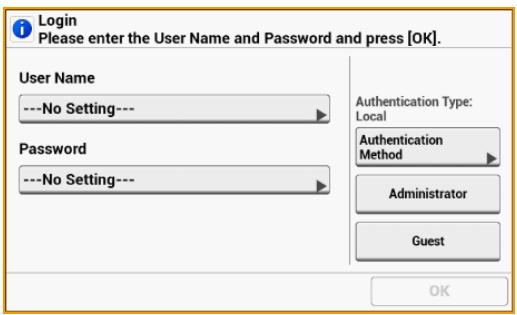
Se connecter à cette machine (pour les utilisateurs généraux)
Se connecter à cette machine (pour l'administrateur)
Se déconnecter de cette machine
Si vos informations d'utilisateur ne sont pas enregistrées, appuyez sur [Guest (Invité)] pour vous connecter.
Se connecter à cette machine (pour les utilisateurs généraux)
- Entrez le nom de l'utilisateur et appuyez sur [OK (OK)].
- Entre le mot de passer et appuyez sur [OK (OK)].

Memo
Si vous souhaitez vous connecter avec un PIN ou des informations de carte IC et appuyez sur [Authentication Method (Méthode d'authentication)] sur l'écran de connexion du portail pour modifier.
- Appuyez sur [OK].
Si I'authentication reussit, I'ecran d'accueil s'affiche.
Se connecter à cette machine (pour l'administrateur)
- Appuyez sur [Administrator (Administrator)].
- Entre le nom d'administrateur, puis appuyez sur [OK (OK)].
- Entre le mot de passer d'administrateur, puis appuyez sur [OK (OK)].
- Appuyez sur [OK].
Si I'authentification a réussi, l'écran d'accueil s'affiche.
Se déconnector de cette machine
Lorsque you've terminé les opérations, assurez-vous de vous déconnecter de la machine.
- Appuyez sur [Déconnexion].
- Appuyez sur [Oui] sur l'écran de confirmation.
Si vous n'utilise pas le panneau pendant un certain temps, vous serez automatiquement déconnecté.

Remarque
Vous ne pouvez pas utiliser le pilote d'imprimante XPS pour cette fonction.

Memo
La procédure suivante utilise Notepad et le pilote PCL comme exemple.
- Sélectionnez [Imprimer] à partir du menu [Fichier].
- Sélectionnez le pilote d'imprimante nécessaire dans [Sélectionnez l'imprimante], puis cliquez sur [Préférences].
- Sélectionnez l'onglet [Étendre].
- Cliquez sur [Authentication de l'utilisateur].
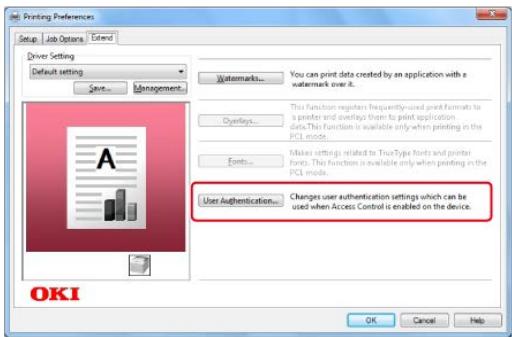
- Cochez la case [Utiliser l'authentication de l'utilisateur ].
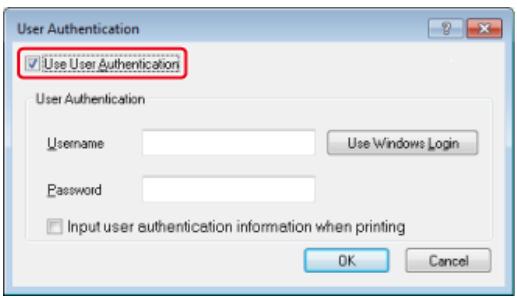
- Entrez le nom d'utilisateur dans [Nom d'utilisateur] et le mot de passer dans [Mot de passer].
Si vous cliquez sur [Utiliser la connexion Windows], votre nom de connexion sur Windows est automatiquement saisi.
- Cliquez sur [OK].
- Cliquez sur [OK], puis cliquez sur [Imprimer].

Memo
La procédure suivante utilise TextEdit comme exemple. La description peut varier selon l'application que vous utiliserez.
- Sélectionnez [Imprimer] à partir du menu [Fichier].
- Sélectionnez le pilote de Fax de cette machine.
- Sélectionnez [Authentication de l'utilisateur] dans le menu du panneau.
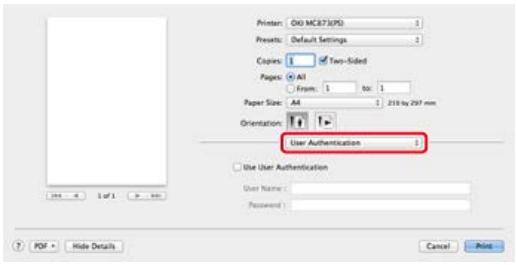
- Cochez la case [Utiliser l'authentication de l'utilisateur ].
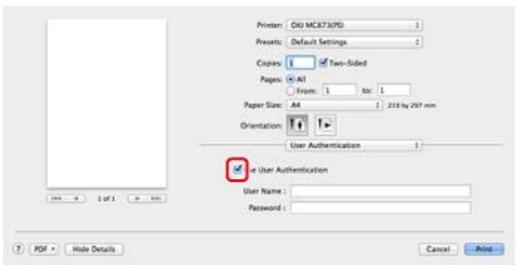
- Entrez le nom d'utilisateur dans [Nom d'utilisateur] et le mot de passer dans [Mot de passer].
- Cliquez sur [Imprimer].

Memo
La procédure suivante utilise Notepad comme exemple. La description peut varier selon l'application que vous utilisez.
- Sélectionnez [Imprimer] à partir du menu [Fichier].
- Sélectionnez le pilote de Fax de cette machine dans [Sélectionnez l'imprimante], puis cliquez sur [Préférences].
- Cliquez sur [Authentication de l'utilisateur] sur l'onglet [Configuration].
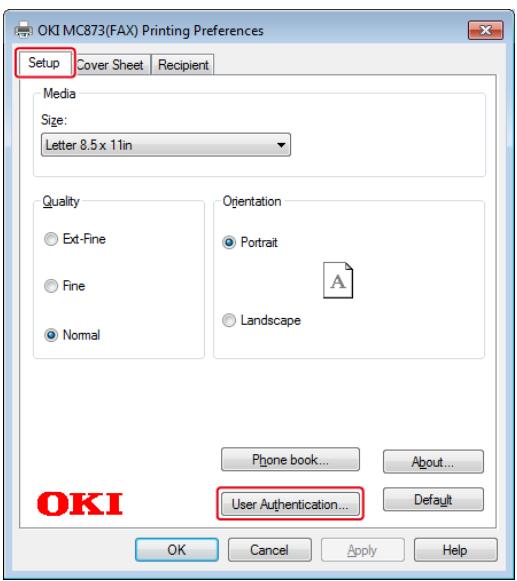
- Cochez la case [Utiliser l'authentication de l'utilisateur ].
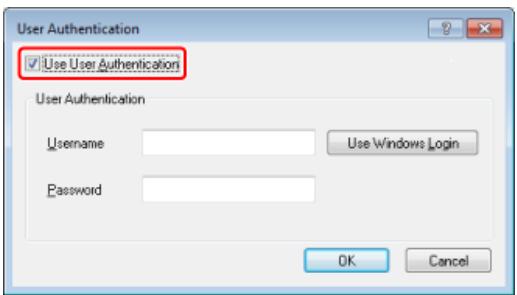
- Entrez le nom d'utilisateur dans [Nom d'utilisateur] et le mot de passer dans [Mot de passer].
Si vous cliquez sur [Utiliser la connexion Windows], votre nom de connexion sur Windows est automatiquement saisi.
-
Cliquez sur [OK].
-
Cliquez sur [OK], puis cliquez sur [Imprimer].

Remarque
Si vous utilisez le Compte des tâches d'impression, cette fonction ne peut etre utiliser simultanement.
Lorsque le contrôle d'accès est activé, vous pouvez contrôler la quantité de tâches d'impression pour chaque utiliser ou le compte commun (un compte partagé par les utilisateurs) à l'aide de la page Web de la machine.
Une fois les informations de l'utilisateur enregistrées, un compte est automatiquement attribué à chaque utiliser. Les comptes commun doivent être enregistrés par les administrateurs.
Les administrateurs doivent fixer des quantités (points) limites pour l'usage de chaque compte.
Puis attribuer un numéro de points pour chaque tâche, par exemple, XX points pour la copie couleur, etc.
A chaque impression par les utilisateurs, les numéroes correspondants de points sont soustraits de leurs comptes. Les utilisateurs dont les points restants atteignent 0 ne peuvent pas imprimer.
Avant d'activer la gestion de compte, vous doivent enregistrer les informations de l'utilisateur.
Contrôle d'accès
Pour activer la gestion de compte, suivez la procEDURE suivante.
Activer la gestion de compte
Pour attribuer un compte à chaque utilisateur et définir des nombres de points aux tâches, suivez la procédure ci-dessous.
Définir un nombre de points pour chaque compte
: Création d'un compte partagé
Création d'un compte partagé
Pour définit des nombres de points aux tâches, suivez la procédure ci-dessous.
Réglage des points de papier/Points de toner
Pour copier ou imprimer depuis un ordinateur, suivez la procEDURE suivante.
Imprimer lorsque la Gestion de compte est activée
Si vous ne pouvez pas imprimer, referez-vous aux éléments suivants.
Précautions lors de l'opération
- Ouvrez la page Web de la machine.
Ouvrez la page Web de cette machine
- Connectez-vous en tant qu'administrateur.
Connectez-vous en tant qu'administrateur
- Cliquez sur [Account Management (Gestion de compte)].
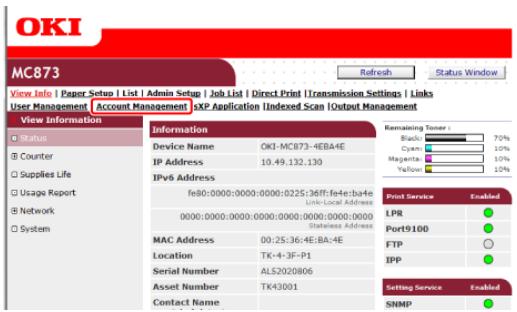
- Cliquez sur [Basic Settings (Paramètres de base)].
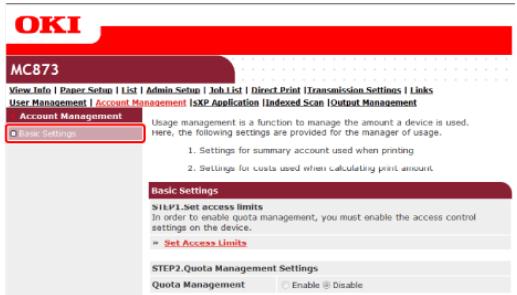
- Activer le contrôle d'accès dans [STEP1.Set access limits (ETAPE1. Définir les limites d'accès)], puis cliquez sur [Submit (Soumettre)].
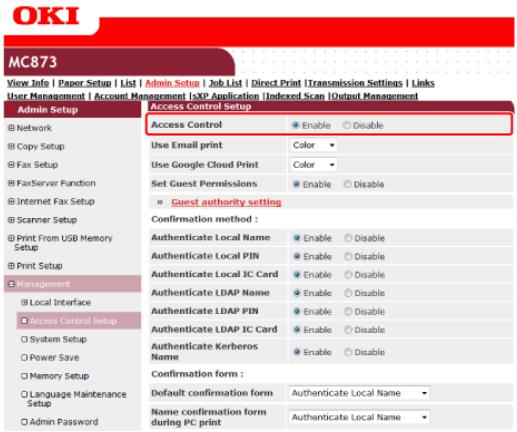
Remarque
Lorsque le contrôle d'accès est activé, l'écran de connexion apparait sur le panneau tactile.
- Activer [Quota Management (Gestion de quota)] dans [STEP2. Quota Management Settings (ETAPE2. Paramètres de gestion de quota)], puis cliquez sur [Submit (Soumettre)].

Memo
La gestion de quota renvoie à la gestion du niveau d'utilisation.
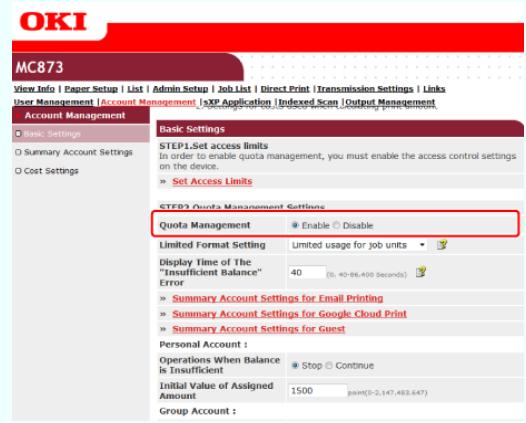
- Définissez chaque élément suivant les instructions à l'écran puis cliquez sur [Submit (Soumettre)].
Mode d'utilisation limitee : Definissez une action lorsque vos points sont insuffisants.
Temps d'affichage de l'erreur « Solde insuffisant » : Lorsque vous n'avez pas assez de points pour réaliser une tâche, l'écran d'erreur s'affiche sur le volet de l'opérateur. Définissez la période de temps pour afficher l'écran d'erreur.
- Opérations lorsque le solde est insuffisant : Définir s'il faut annuler ou poursuivre l'impression lorsque les points restants atteignent 0.
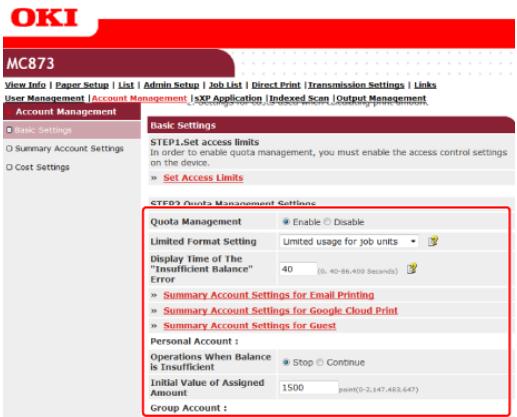
Définir un nombre de points pour chaque compte.
- Ouvrez la page Web de la machine.
- Connectez-vous en tant qu'administrateur.
- Cliquez sur [Account Management (Gestion de compte)].
- Cliquez sur [Summary Account Settings (Paramètres du compte récapitulatif)].
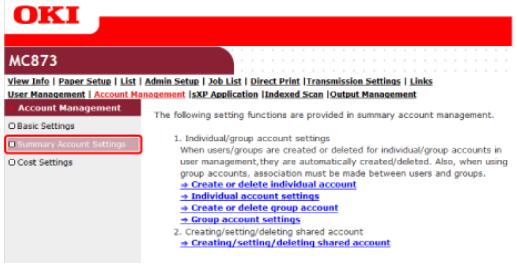
- Cliquez sur [Individual Account Settings (Paramètres du compte personnel)].
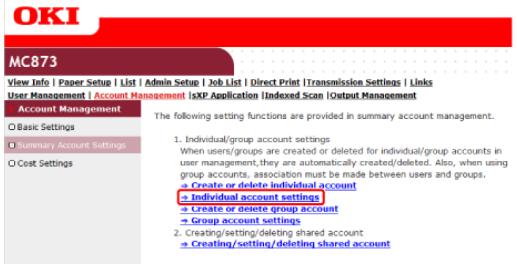
- Cliquez sur un utiliser dont vous avez définir le nombre de points.

- Entrez la quantité attribuée, le solde et réglez l'opération lorsque le solde est insuffisant. Les points sont charges pour chaque tâche d'impression.

Memo
Pour le solde, vous pouze enter un nombre supérieur à la quantité attribuée.
UserID
SampleUser
Assigned Amount
1500 point(0-2,147,483,647)
Balance
1500
8. Cliquez sur [Submit (Soumettre)].
Creez un compte partagé qui peut être employé par les utilisateurs.
- Ouvrez la page Web de la machine.
- Connectez-vous en tant qu'administrateur.
- Cliquez sur [Account Management (Gestion de compte)].
- Cliquez sur [Summary Account Settings (Paramètres du compte récapitulatif)].
- Cliquez sur [Creating/setting/deleting shared account (Création/configuration/suppression d'un compte partagé)].
![OKI C711DM - Cliquez sur [Submit (Soumettre)]. - 1](/content/2024/11/206518/images/5d5618cab887a46c1ba7881d31a7b85598b66cffadad2d2a05674ec8835144e5.jpg)
- Cliquez sur [ + ]
![OKI C711DM - Cliquez sur [Submit (Soumettre)]. - 2](/content/2024/11/206518/images/81e6c3aea998595b981cda08effcc43ad330097f5e68d6b729d7db0e9502baeb.jpg)
- Entrez [Shared Account Name (Nom de compte partagé)], [Assigned Amount (Quanité attribuée)], et [Balance (Solde)], puis réglez [Operation When Balance is Insufficient (Opération lorsque le solde est insuffisant)].
![OKI C711DM - Cliquez sur [Submit (Soumettre)]. - 3](/content/2024/11/206518/images/652a6086e1ab77091586c509a32d6e25822a25dfba02217a3d33e37302a6a32b.jpg)
![OKI C711DM - Cliquez sur [Submit (Soumettre)]. - 4](/content/2024/11/206518/images/883a651cdc3314098867242ce276eb17ad34aa0d6b90cb365f19f5a71be55967.jpg)
![OKI C711DM - Cliquez sur [Submit (Soumettre)]. - 5](/content/2024/11/206518/images/f7c46a81a9743ee43950041dff21290b870c1e830901ff1294693827b94ba772.jpg)
- Définissez un role qui peut utiliser le compte partagé. Pour le role, voir Contrôle d'accès.
Contrôle d'accès
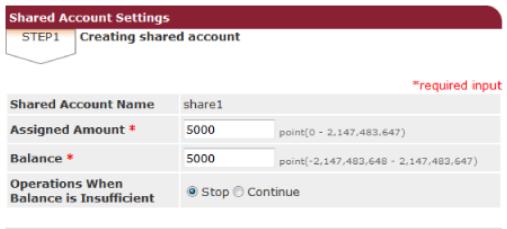
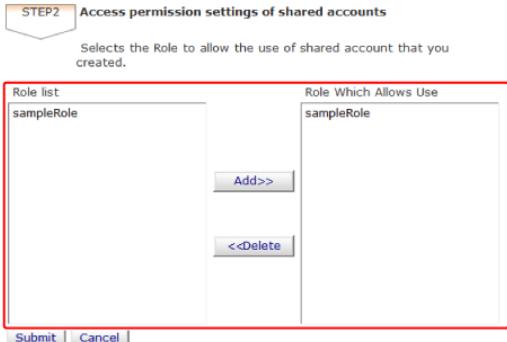
- Cliquez sur [Submit (Soumettre)].
Réglez les nombres de points pour la dimension du papier et Couleur/Mono (Nuance de gris). Par exemple, vous pouvez régler de sorte que le papier de taille plus grande nécessite plus e points ou l'impression couleur nécessite plus de points que l'impression nuance de gris. Les points sont charges sur une base page-par-page, ainsi si vous imprimez deux pages, vous avez besoin de deux fois le taux réglé.
Par ailleurs, vous pouvez appliquer le système de réduction de points pour l'impression recto-verse ou l'économie de toner pour l'impression.
- Ouvrez la page Web de la machine.
- Connectez-vous en tant qu'administrateur.
- Cliquez sur [Account Management (Gestion de compte)].
- Cliquez sur [Cost Settings (Paramètres des coûts)].
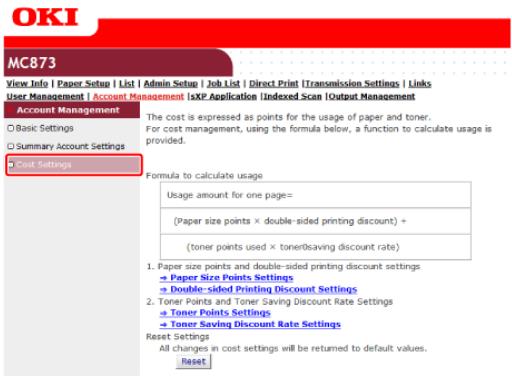
- Réglez les points de dimension du papier, les points de toner.

Mémo
La valeur par défaut pour chaque point de dimension de papier est calculée selon un rapport de zone du papier au papier A4.
| Paper size | Paper points (0-1,000) | Toner points (0-1,000) | |
| Mono(K) | Color(C,M,Y) | ||
| A3 | 36 | 60 | 260 |
| A3 NOBI Paper | 43 | 71 | 310 |
| A3 Wide Paper(SRA3) | 42 | 69 | 300 |
| A4 | 18 | 30 | 130 |
| A5 | 9 | 15 | 65 |
| A6 | 4 | 7 | 32 |
| A4 Wide(SRA4) | 21 | 35 | 150 |
| C4 Envelope | 21 | 36 | 155 |
| C5 Envelope | 11 | 18 | 77 |
| C6 Envelope | 5 | 9 | 38 |
- Réglez le taux de réduction pour l'impression recto-verse et l'économie de toner.
Pour restaurer les paramètres par défaut, cliquez sur [Reset (Réinitialiser)].
7. Cliquez sur [Submit (Soumettre)].
Pour la copie, l'impression à partir de la Mémoire USB, l'impression sécurisée, l'impression sécurisée chiffrée, l'impression sécurisée par ID, suivez la procédure suivante.
- Connectez-vous à la machine.
- Si plusieurs comptes sont disponibles, sélectionné un compte à utiliser.
![OKI C711DM - Cliquez sur [Submit (Soumettre)]. - 1](/content/2024/11/206518/images/eceb1896dd46454890a997e7c27400613b48d79e812c9f4487b60b02eb132b8c.jpg)
Mémo
Pour passer d'un compte à l'autre, déconnectez-vous du compte actuel et connectez-vous à un autre compte.
- Effectuer l'opération requise.
Lors de l'impression à partir d'un ordinateur, voir "Impression dans l'environnement Windows".
Si la Gestion de compte est activée et les points restants s'épuisent, l'impression s'arrête et la tâche est automatiquement supprimée après une période de temps (Les paramétres par défaut sont de 40 secondes).
Si les tâches ne sont pas executées, demandez à votre administrateur de vérifier votre solde dans [Summary Account Settings (Paramètres de compte récapitulatif)]. La période de temps entre la détction de l'absence de points et le moment où la machine supprime la tâche peut être régée sur la page Web de la machine.
Si l'impression s'arrête à cause d'un manque de points, vous doivent annuler la tâche actuelle ou ajouter des points et terminer l'impression pour exécuter les tâches d'impression suivantes.

Memo
Contactez l'administrateur si vous souhaitez vérifier vous-même votre solde.
Comment déplacer cette machine
Transport de cette machine
| ATTENTION | Risque de blessure. | ! |
| Soulevez cette machine à 3, car elle a un poids d'environ 64 kg. | ||
- Éteignez la machine.
Allumer et teéindre la machine - Débranche tous les câbles.
Cordon d'alimentation
Cable du réseau local ou cable USB
Cable tellephonique - Enlevez le papier des bacs à papier.
- Plier les outils de protection de bascule.
- Soulevez cette machine et déplacez-la vers son nouvel emplacement.
| ATTENTION | Risque de blessure. | ! |
| Soulevez cette machine à 3, car elle a un poids d'environ 64 kg. | ||
| ATTENTION | Risque de brûlure. | |
| Ne touche pas l'unité de fixation car elle est chaude. | ||
Remarque
- Manipulez le tambour image avec précaution (le cylindre vert) car il est fragile.
- N'exposez pas le tambour image directement à la lumière du soleil ou à une forte lumière (environ 1 500 lux ou plus). Meme sous une luziere ambiente, ne laissez pas le tambour image pendant cinq minutes ou plus.
1. Éteignez la machine.
Allumer et éteindre la machine
2. Débranche tous les câbles.
Cordon d'alimentation
Cable du réseau local ou cable USB
Cable tellephonique
3. Enlevez le papier des bacs à papier.
4. Si le bac supplémentaire ou le cabinet est installé, retirez les 4 verrous.
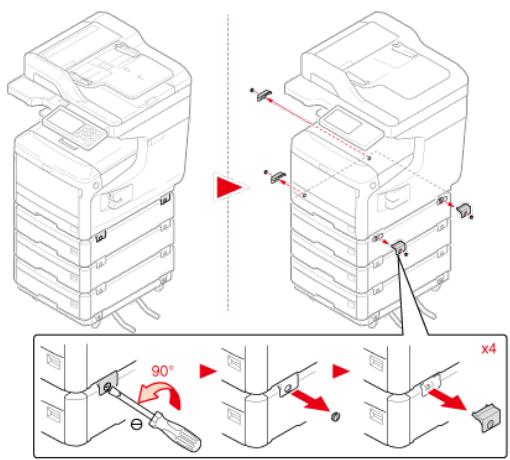
- Soulevez la machine pourPTRer le bac supplémentaire.
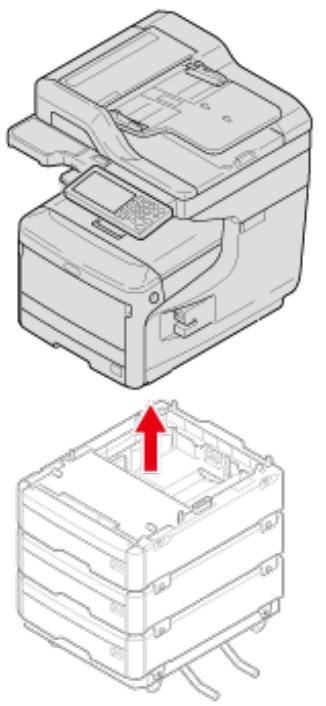
- Fixez les matériaux d'emballage sur la machine.
Remarque
Utilisez la boite d'emballage et les matériaux d'emballage fixés à cette machine lors de l'achat.
- Soulevez la machine et la place-la dans une boîte.
品 Spécifications générales
: Spécifications de la photocopieuse
Spécifications du Fax
Spcifications du PC - Fax
: Spécifications du fax internet
: Spécifications du scanneur
: Spécifications de la fonction Numériser vers courriel
: Caracteristiques pour numériser vers un dossier partagé
: Spécifications de la fonction Numériser vers Mémoire USB
: Caracteristiques pour numériser vers un ordinateur
Spécifications d'impression
- Spécifications de la fonction Imprimer à partir d'une clé USB
: Spécifications du réseau
- Spécifications du réseau local sans fil (Option)
| Modèle MFP | Numéro du modele |
| MC853/MC873/ES8453 MFP/ES8473 MFP | N35200A, N35200B |
| Élément | MC853/MC873/ES8453/ES8473 | |
| CPU | PPC464FP 800 MHz | |
| Mémoire | Résident | DDR2 32 bits 1,28 GB |
| ROM | 64 Mo | |
| Disque dur | 2.5"SATA 250 Go | |
| Poids | 62 kg (consommables inclus) | |
| Dimensions | 563 (W) x 600 (D) x 700 (H) | |
| Alimentation | N35200A: 110 - 127 VAC 50/60 Hz ±2% N35200B: 220 - 240 VAC 50/60 Hz ±2% | |
| Consommation | Fonctionnement typique | 850 W |
| Attente | 120 W | |
| Pointe | 1400 W | |
| Mode veille | Inférieur à 30 W (option w/o) | |
| Mode Veille profonde | Inférieur à 3 W (option w/o) | |
| Mode Économie énergie | Inférieur à 30 W (option w/o) | |
| Mode hors tension | Inférieur à 0,15 W | |
| Conditions de fonctionnement | Fonctionnement | Température: 10 - 32°C, Humidité: 20 - 80% RH |
| Attente | Température: 0 - 43°C, Humidité: 10 - 90% RH | |
| Interface | USB 2.0 (Haute vitesse), Ethernet 10BASE-T/100BASE-TX/1000BASE-T IEEE802.11 b/g/n/a Réseau local sans fil (Option) | |
| Affichage | Panneau des graphiques | Panneau tactile en couleur 7 pôues, WVGA (800 x 480) |
| Système d'exploitation pris en charge | Windows 8.1/Windows Server 2012 R2/Windows 8/Windows Server 2012/Windows 7/Windows Vista/Windows Server 2008 R2/Windows Server 2008/Windows Server 2003 Mac OS X 10.6.8 à 10.10 | |
| Élément | MC853/ES8453 | MC873/ES8473 | |
| Taille de document | ADF | A3, A4 , A4 , A5 , A5 , A6 , B4, B5 , B5 , Tabloid, Letter , Letter , Legal 13/13.5/14, Executive , Statement , Statement , Folio, 8.5 SQ | |
| Vitre pour documents | A3, A4 , A4 , A5 , A5 , A6 , B4, B5 , B5 , Tabloid, Letter , Letter , Legal 13/13.5/14, Executive , Statement , Statement , Folio, 8.5 SQ | ||
| Délai première copie | Couleur | 12,5 secondes (ADF/Vitre document) | |
| Mono | 12,5 secondes (ADF), 11,5 secondes (Vitre document) | ||
| Copies | Jusqu'à 999 | ||
| Vitesse de copie | Couleur | Jusqu'à 23 cpm | Jusqu'à 35 cpm |
| Monochrome | Jusqu'à 23 cpm | Jusqu'à 35 cpm | |
| Élément | MC853/MC873/ES8453/ES8473 | ||
| Comptabilité | ITU-T G3/Super G3 | ||
| Méthode de compression | MH, MR, MMR, JBIG | ||
| Vitesse du modem | Jusqu'à 33,6 Kbps | ||
| Lignes | PSTN, PBX | ||
| Interface de ligne | RJ11 x 2 (Ligne/TEL) | ||
| Taille de document | ADF | A3, A4 , A4 , A5 , B4, B5 , Tabloid, Letter , Letter , Legal 13/13.5/14, Statement , Folio | |
| Vitre pour documents | A3, A4 , A4 , A5 , B4, B5 , Tabloid, Letter , Letter , Legal 13/13.5/14, Statement , Folio | ||
| Vitesse de transmission | Environ 2 secondes/page (ITU-T, MMR, Normal) | ||
| Taille de la Mémoire du document stocké | 8 Mo | ||
| Capacité de stockage du document | Jusqu'à 400 pages (ITU-T no.1, MMR, Normal) | ||
| Résolution | Normal | 8 points x 3,85 ligne/mm | |
| Fin | 8 points x 7,7 ligne/mm | ||
| Photo | 8 points x 7,7 ligne/mm | ||
| Extra-fin | 8 points x 15,4 ligne/mm | ||
| Interface | USB 2.0 (Haute vitesse), Ethernet 10BASE-T/100BASE-TX/1000BASE-T IEEE802.11 b/g/n/a Réseau local sans fil (Option) | ||
| Système d'exploitation pris en charge | Windows 8.1, Windows Server 2012 R2, Windows 8, Windows Server 2012, Windows 7, Windows Vista, Windows Server 2008 R2, Windows Server 2008, Windows Server 2003 | ||
| Élément | MC853/MC873/ES8453/ES8473 | ||
| Protocole de communication | SMTP, POP3, MIME | ||
| Format de fichier TIFF | TIFF | ||
| Élément | MC853/MC873/ES8453/ES8473 | ||
| Type de scanneur | Vitre pour documents avec fonction ADF | ||
| Capteur d'image | Couleur CIS | ||
| Source lumineuse | DEL | ||
| Épaisseur des documents | ADF | 60 à 120 g/m2(16 - 32 lb) | |
| Vitre pour documents | 20 mm | ||
| Capacité du document ADF | 100 feuilles (80 g/m2) | ||
| Zone de numérisation | ADF | 105 x 148 - 297 x 431,8 mm (4,13 x 5,8 - 11,7 x 17 pouces) | |
| Vitre pour documents | 297 x 431,8 mm (11,7 x 17 pouces) ou moins | ||
| Vitesse de numérisation | Couleur | Environ 1,2 secondes/page (A4, 300 x 300 ppp, ADF recto) | |
| Mono | Environ 1,2 secondes/page (A4, 300 x 300 ppp, ADF recto) | ||
| Élément | MC853/MC873/ES8453/ES8473 | ||
| Protocole de communication | SMTP, POP3, MIME | ||
| Format de:fichier | PDF (chiffrement pris en charge/Compression évée), M/S-TIFF (RAW/G3/G4 comprésé), JPEG (JFIF) (couleur/nuances de gris uniquement), XPS | ||
| Authentication du serveur de courriel | SMTP-AUTH, POP3 | ||
Caracteristiques pour numériser vers un dossier partagé
| Élément | MC853/MC873/ES8453/ES8473 | |
| Protocole de communication | FTP, HTTP, CIFS | |
| Format de fichier | PDF (chiffrement pris en charge/Compression élevé), M/S-TIFF (RAW/G3/G4 comprésé), JPEG (JFIF) (couleur/nuances de gris uniquement), XPS | |
| Élément | MC853/MC873/ES8453/ES8473 | |
| Interface de connectivité | USB2.0 Hôte IF | |
| Périphrérique de stockage | Clé USB (Jusqu'à 32 Go) Il n'est pas garantie que toutes les périphrériques USB fonctionnent. | |
| Système de fichiers pris en charge | FAT12, FAT (FAT16), FAT32 | |
| Format de:fichier | PDF (chiffrement/Compression élevée), M-TIFF (RAW/G3/G4 comprésé), JPEG (JFIF) (couleur/nuances de gris uniquement), XPS | |
| Élément | MC853/MC873/ES8453/ES8473 | |
| Protocole de communication | Windows | TWAIN, WIA, WSD |
| Mac OS X | ICA | |
| Format de fichier | TWAIN, WIA, ICA: PDF, TIFF, JPEG, BMP, PCX, GIF, TGA, PNG, WMF WSD: JPEG, PNG, TIFF, BMP | |
| Éléments | MC853/ES8453 | MC873/ES8473 | |
| Méthode d'impression | Méthode d'enregistrement electrophotographique à sec à DEL (diode electrolytuminescente) | ||
| Émulation T | PostScript 3, PCL5C, PCL6 (XL), EPSON FX, IBM ProPrinter, XPS, PDF (v1.7 ou antérieure) | ||
| Policies résidentes | PCL : 87 polices européennesPS: 80 polices européennes | ||
| Résolution | 600 x 600 ppp, 600 x 1200 ppp, 600 x 600 ppp 2 bit | ||
| Couleur | Jaune, magenta, cyan, noir | ||
| Vitesse d'impression | • A4Recto : Jusqu'à 23 ppmRecto versso : Jusqu'à 19 ppm• LetterRecto : Jusqu'à 23 ppmRecto versso : Jusqu'à 19 ppm | • A4Recto : Jusqu'à 35 ppmRecto versso : Jusqu'à 27 ppm• LetterRecto : Jusqu'à 35 ppmRecto versso : Jusqu'à 27 ppm | |
| Délambdai première impression | Veille | 9,5 secondes ou moins | |
| Economie d'énergie | 27 secondes | ||
| Format de papier | Bac 1 | Legal 13/13.5/14, Letter, Executive, Tabloid, Statement, 8,5 pouces SQ, Folio A3, A4, A5, A6, B4, B5, B6, 8K (260 x 368 mm, 270 x 390 mm, 273 x 394 mm), 16K (197 x 273 mm, 195 x 270 mm, 184 x 260 mm), Format personnelisé | |
| Bac supplémentaire (optionnel) | Legal 13/13.5/14, Letter, Executive, Tabloid, 8,5 pouces SQ, Folio A3, A4, A5, B4, B5, 8K (260 x 368 mm, 270 x 390 mm, 273 x 394 mm), 16K (197 x 273 mm, 195 x 270 mm, 184 x 260 mm), Format personnelisé | ||
| Bac MF | Legal 13/13.5/14, Letter, Executive, Tabloid, Statement, 8,5 pouces SQ, Folio A3, A4, A5, A6, B4, B5, B6, Carte d'Indice (3 x 5 pouces), 4 x 6 pouces, 5 x 7 pouces, Bannière jusqu'à 52 pouces, 8K (260 x 368 mm, 270 x 390 mm, 273 x 394 mm), 16K (197 x 273 mm, 195 x 270 mm, 184 x 260 mm), C4, C5, DL, Com-10, Format personnelisé | ||
| Impression recto versso | Legal 13/13.5/14, Letter, Executive, Tabloid, A3, A4, A5, B4, B5, B6, 8,5 pouces SQ, Folio, 8K (260 x 368 mm, 270 x 390 mm, 273 x 394 mm), 16K (197 x 273 mm, 195 x 270 mm, 184 x 260 mm), Format personnelisé | ||
| Format personnelisé | • Bac 1105 - 297 mm (l), 148, 182 - 431,8 mm (L) (4,1- 11,7 pouces (l), 5,8, 7,2 - 17,0 pouces (L))• Bac supplémentaire (optionnel)148 - 297 mm (l), 182 - 431,8 mm (L) (5,8 - 11,7 pouces (l), 7,2 - 17,0 pouces (L))• Bac MF64 - 297 mm (l), 90 - 1321 mm (L) (2,5 - 11,7 pouces (l), 3,5 - 52 pouces (L)) | ||
| • Recto-Verso 128 - 297 mm (l), 182 - 431,8 mm (L) (5,0 - 11,7 pouces (l), 7,2 - 17,0 pouces (L)) | |||
| Type de supports | Papier ordinaire (64 g/m2- 256 g/m2), enveloppées, étiquettes | ||
| Méthode de replissage | Alimentation automatique depuis le bac 1, le bac MF et les bacs supplémentaires (optionnels), alimentation manuelle depuis le bac MF | ||
| Capacité de chargement du papier | • Bac 1 300 feuilles (inférieur à 80 g/m2), épaissur totale de 30 mm ou moins. • Bac MF 100 feuilles (inférieur à 80 g/m2) et épaissur totale de 10 mm ou moins, 10 enveloppées (85 g/m2). • Bac supplémentaire (optionnel) 535 feuilles de papier ordinaire /80 g/m2 et épaissur totale de 53 mm ou moins. | ||
| Méthode de sortie | Face dessus/Face dessous | ||
| Capacité de sortie du papier | • Bac de sortie 250 feuilles (inférieur à 80 g/m2) • Bac de sortie supérieur 100 feuilles (inférieur à 80 g/m2) • Bac de sortie arrière 100 feuilles (inférieur à 80 g/m2), 10 feuilles (ultra-lourd/enveloppées) | ||
| Zone d'impression garantie | 6,35 mm ou plus depuis le bord du papier (non applicable aux supports spéciaux tels que les enveloppées) | ||
| Précision d'impression | Début de l'impression : ± 2 mm, obliquité du papier : ± 1 mm/100 mm Expansion de l'plate : ± 1 mm/100 mm (80 g/m2) | ||
| Durée de chauffe | • Depuis l'allumage 32 secondes (à une température ambiente de 25°C, tension nominale) • A partir du mode Économie d'énergie 27 secondes (à une température ambiente de 25°C, tension nominale) | ||
| Conditions de l'environnement d'utilisation | • En fonctionnement 10 - 32°C / Humidité relative de 20 - 80% (température maximale du bulbe humide de 25°C, température maximale du bulbe sec de 2°C) • Au repos 0 - 43°C/ Humidité relative de 10 - 90% (température maximale du bulbe humide de 26,8°C, température maximale du bulbe sec de 2°C) | ||
| Conditions de garantie de la qualité d'impression | • Plage de fonctionnement Température 10°C, humidité 20 à 80% HR Température 32°C, humidité 20 à 60% HR | ||
| Humidité 20% HR, température 10 à 32°C Humidité 80% HR, température 10 à 27°C • Plage de qualité garantie en pleine couleur Température 17 à 27°C, humidité 50 à 70% HR | |||
| Consommables, Unité de maintenance | Cartouches d'encre, tambour image, agrafe, courroie, unité de fusion, jeu de rouleaux d'alimentation | ||
| Élément | MC853/MC873/ES8453/ES8473 | ||
| Interface | USB 2.0 (Haute vitesse) Hôte IF | ||
| Périphrérique de stockage | Clé USB (Jusqu'à 32 Go) Il n'est pas garantie que toutes les périphrériques USB fonctionnent. | ||
| Système de fichiers pris en charge | FAT12, FAT (FAT16), FAT32 | ||
| Format de fichier | PDF (v1.7, n'accepte pas les PDF chiffrés), JPEG, TIFF (TIFF 6.0 Baseline), XPS, PRN (PS/PCL/XPS) | ||
| Interface | Ethernet 10BASE-T/100BASE-TX/1000BASE-T, IEEE802.11 a/b/g/n Réseau local sans fil | ||
| Protocole | TCP/IPv4, TCP/IPv6, NetBIOS sur TCP, LPR, Port9100, IPP, FTP, HTTP, TELNET, SMTP, POP3, SNMPv1/v3, DHCP, DHCPv6, DNS, DDNS, UPnP, WINS, SLP, Bonjour, SNTP, LLTD, Web Services Discovery (WSD), SSL/TLS, IPSec, CIFS, SMB (Version 1.0), LDAPv3, Kerberos | ||
| Élément | |||
| Norme de réseau local sans fil | IEEE802.11a/b/g/n conformité (2,4 GHz/5 GHz) | ||
| Taux de transfert | IEEE802.11n: Max 150 Mbps IEEE802.11g: Max 54 Mbps IEEE802.11b: Max 11 Mbps IEEE802.11a: Max 54 Mbps | ||
| Système d'antenne | Antenne1T1R intégrée | ||
| Sécurité | Désactiver, WPA2-PSK, WPA2-EAP | ||
Déclarations de réseau local sans fil réglementaires
- Conformité FCC
- Conformité IC
- Déclaration de conformité Europe-CE.
Conformité FCC
AVERTISSEMENT FCC
Les changements ou modifications non explicitement approuvés par la partie responsable de la conformité pourraient annuler l'autorité de l'utilisateur pour utiliser cet équipement.
Remarque : Cet équipement a ete teste et juge conforme aux limits pour un appareil numérique de classe B, conformément à la section 15 du reglement du FCC. Ces limites ont ete conques pour fournir une protection raisonnable contre les interférences nocives dans une installation résidentielle. Cet équipement génére, utilise et peut émettre des ondes radioélectriques et, s'il n'est pas installe et utilise conformément aux instructions, il peut causer des interférences nuisibles aux communications radio. Cependant, il n'existe aucune garantie contre ces interférences dans une installation particuliere. En cas d'interférences avec la réception radiophonique ou télévisuelle, qui peuvent etre vérifiées en éteignant l'équipement, puis en le rallumant, l'utilisateur peut tenter de résoudre le problème de l'une des façons suivantes :
- Réorientez ou changez l'antenne réceptrice de place.
- Augmentez la distance séparant l'équipement du récepteur.
- Branchez l'appareil sur un circuit différent de celui du récepteur.
- Consultez le fournisseur de l'appareil ou un réparateur radio/TV experimenté pour obtenir de l'aide.
Ce transmetteur ne doit pas etre place ou utilise avec une autre antennue ou un autre transmetteur.
Conformité IC
Cet apparéil est conforme à la section 15 des règles de la FCC et le standard RSS de l'Industrie de Canada exempt de licence. L'opération est soumise aux deux conditions suivantes : (1) cet apparéil ne doit pas causeur d'interférences et (2) cet apparéil doit accepter toutes les interférences, y compris celles qui pouraient provoquer un fonctionnement non souhaitable de cet apparéil.
Leprésent apparéil est conforme aux la partie 15 des règles de la FCC et CNR d'Ubdustrie Canada applicables aux apparéils radio exempts de licence. L'exploitation est autorisée aux deux conditions suivantes : (1) l' apparéil ne doit pas produit de brouillage, et (2)
l'utilisateur de l'appareil doit accepter tout brouillage radioélectrique subi, même si le brouillage est susceptible d'en compromètre le fonctionnement.
Cet appeareil numérique de classe [B] est conforme à la norme ICES-003 du Canada.
Cet appeareil numérique de la classe [B] est conforme à la norme NMB-003 du Canada.
Attention (FCC/IC):
La bande 5,15-5,25GHz est réservée uniquement aux fonctionnements d'intérieur.
La bande 5 150-5 250 MHz est restreints à une utilisation à l'intérieur.
Cet équipement est conforme aux limites d'exposition aux radiations fixées pour un environnement non contrôle et respecte les directives d'exposition aux radiofréquences (RF) FCC ainsi que le CNR-102 relatif aux règles d'exposition aux es radiofréquences (RF) IC. Cet équipement doit être installé et utilisé avec le radiateur placé à au moins 20cm ou plus du corps.
Cet équipement est conforme aux limites d'exposition aux rayonnements énoncées pour un environnement non contrôle et respecte les règles les radioélectriques (RF) de la FCC lignes directrices d'exposition et d'exposition aux fréquences radioélectriques (RF) CNR-102 de l'IC. Cet équipement doit être installé et utilisé en gardant une distance de 20 cm ou plus entre le dispositif rayonnant et le corps.
Déclaration de conformité Europe-CE

Cet équipement est conforme aux exigences fondamentales de la Directive de l'Union europeenne 1999/5/EC.
La fonctionnalité des télécommunications de ce produit peut être utilisé dans ces pays de l'UE et de l'AELE: Autrique, Belgique, Bulgarie, Chypre, République tchèque, Danemark, Estonia, Finlande, France, Allemagne, Gréce, Hongrie, Islande, Irlande, Italie, Lettonie, Liechtenstein, Lituanie, Luxembourg, Malte, Pays-Bas, Norvège, Pologne, Portugal, Roumanie, République slovaque, Slovénie, Espagne, Suède, Suisse, Turquie et Royaume-Uni.
AirPrint
Google Cloud Print
: Logiciel relié à un réseau
Paramètres du réseau
Problèmes de réseau
L'utilisation de AirPrint (Imprimer/Numérique/Service FaxOut) vous permet d'imprimer, de numérique et d'envoyer un fax à partir d'un Mac sans installer des pilotes. Vous pouvez également imprimer à partir d'un iPhone, iPad et iPod touch en utilisant AirPrint (Imprimer). Dans cette rubrique, AirPrint et ses paramètres de base sontprésentés et décrits.
À propos de AirPrint (Imprimer/Numériser/Service FaxOut)
Configuration de AirPrint (Imprimer/Numériser/Service FaxOut)
Enregistrement de la machine sur un ordinateur (MAS OS X)
: Imprimer avec AirPrint (Imprimer)
: Numérisation avec AirPrint (Numériser)
- Envoi d'un Fax avec AirPrint (Service FaxOut)
AirPrint (Imprimer/Numérique/Service FaxOut) est une fonction qui vous permet de facilement imprimer, numérique et envoyer un fax à partir d'un Mac. Vous pouvez également imprimer à partir d'un iPhone, iPad et iPod touch en utilisant AirPrint (Imprimer). Le périphérique mobile ou le Mac déetecte automatiquement cette machine.
Avec la fonction AirPrint (Imprimer), vous pouvez facilement imprimer une photo, un courriel, une page Web ou autres affichages sur l'écran simplement en appuyant sur l'écran quelques fois.
AirPrint (Scan) is one fonctionnalité permettant d'envoyer des images numériées sur cette machine à un Mac.
AirPrint (FaxOut Service) est une fonction d'envoi de télécopies fournie par Apple Inc. Elle vous permet d'envoyer des Fax directement à partir d'un Mac.
Ces fonctionnalités nécessitent de connecter cette machine à un Mac via un réseau local cable, un réseau local sans fil ou un cable USB.
Pour en savoir plus sur AirPrint, visitez le site Web d'Apple Inc.
Connectez cette machine au même réseau que le périphérique mobile.
Cette machine prend en charge le mode infrastructure.

Remarque
Cette machine ne prend pas en charge le mode ad-hoc.
Cette machine est connectée à un périphérique mobile via les points d'accès du réseau sans fil.
Cette machine est connectée aux points d'accès via un réseau local cable ou sans fil.
Si vous souhaitez vous connecter à un réseau local sans fil (LAN), paramétrz ce dernier au préalable.

Connector cette machine à un réseau
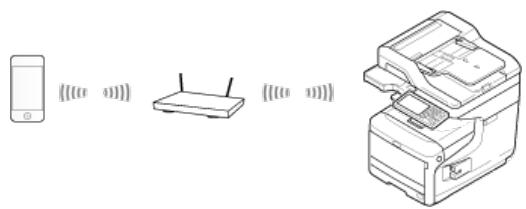
Si vous utilisez un routeur ou un concentrateur comme point d'accès sur un réseau local cable, connectez cette machine au routeur ou au concentrateur à l'aide du cable du réseau local.

Connector cette machine à un réseau
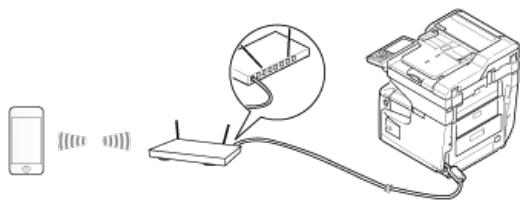
Pour utiliser AirPrint sur un ordinateur Mac, raccordez cet apparéil au Mac.
Pour imprimer à l'aide de la fonction AirPrint (Imprimer), vous doivent configurer les paramètres à partir du périphérique. Allez à "Imprimer avec AirPrint (Imprimer)".
Si vous utilisez AirPrint (Imprimer/Numériser/Service FaxOut) pour la première fois, vous nevez ajouter la machine à l'ordinateur.

Mémo
L'écran de Mac OS X 10.10 est utilisé comme exemple.
- Mettez la machine et l'ordinateur sous tension pour étabir une connexion.
- Sélectionnez [Préférences du système] dans le menu Apple.
- Cliquez sur [Imprimantes & Scanneurs].
- Cliquez sur [+] , puis sur [Ajouter une imprimante ou un scanneur].
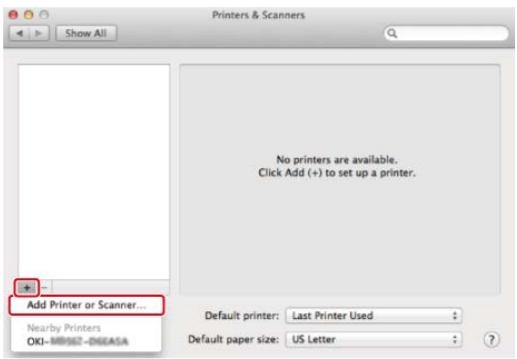
- Sélectionnez [OKI-MC873-***] puis cliquez sur [Ajouter].
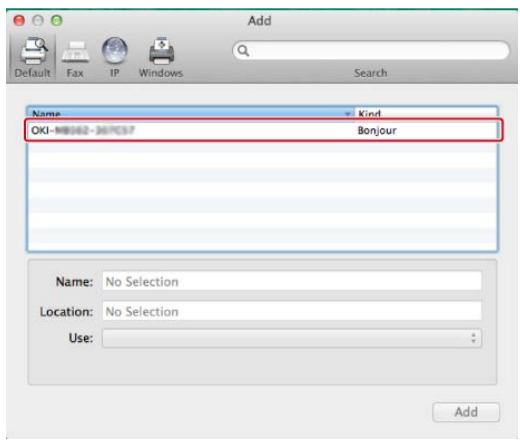
- Vérifiez que la machine est répertoriée sous [Imprimantes] et que [OKI MC873-AirPrint] est affché sous [Nature].
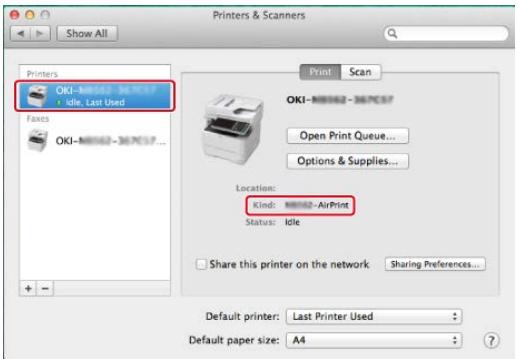
- Fermez [Imprimantes & Scanneurs].
Imprimer à partir d'un périphérique iOS
Imprimer à partir d'un ordinateur (Mac OS X)
Avant d'utiliser AirPrint avec Mac OS X, enregistrez cette machine sur l'ordinateur.
Enregistrement de la machine sur un ordinateur (MAS OS X)
Imprimer à partir d'un périphérique iOS
- Ouvrez un fichier.
- Taper (Action).
- Taper (Imprimer).
Le nom du modele d'imprimante que vous avez le plus utiliser récemment et qui est present sur le même réseau est affché.
Remarque
Si vous imprimez pour la première fois et qu'un modele autre que celui de cette machine s'affiche, selectionnez cette machine à l'etape 4.
- Appuyez sur [Imprimante] pour sélectionner votre machine.
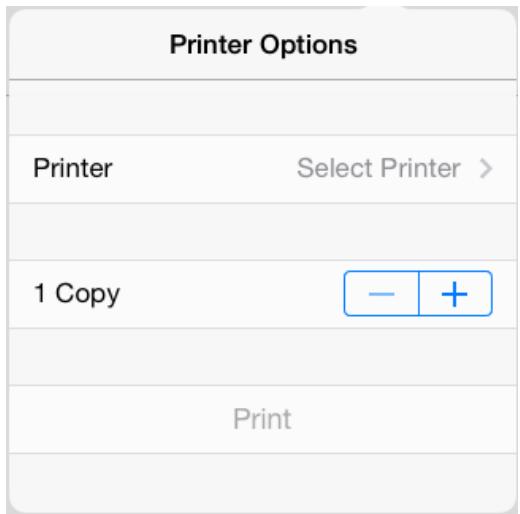
Les fonctions que cette machine prend en charge sont affichées.
- Configurer les options.
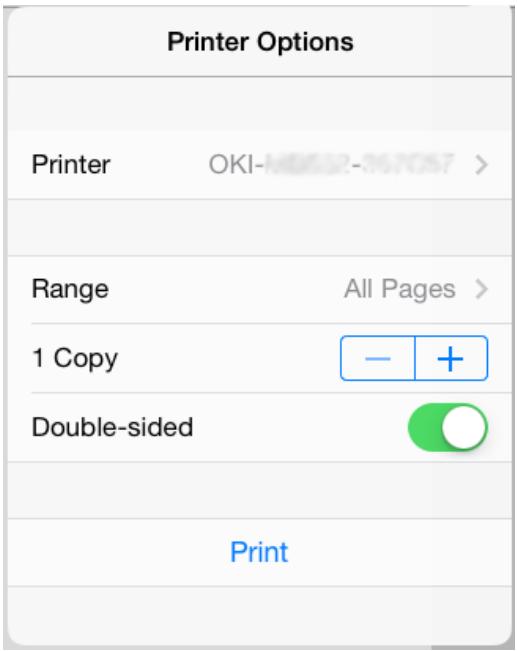
- Appuyez sur [Imprimer].
Imprimer à partir d'un ordinateur (Mac OS X)
- Ouvrez un fichier.
- Sélectionnez [Imprimer] à partir du menu [Fichier].
- Sélectionnez [OKI-MC873] sous [Imprimante].
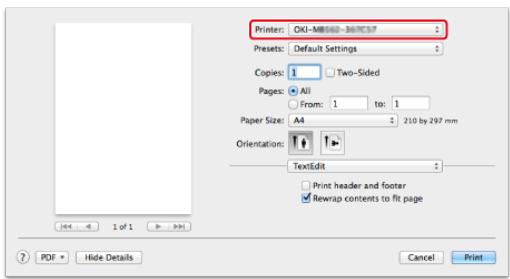
- Configurer les options.
- Cliquez sur [Imprimer].
Sélection d'un mode Remote Scan Mode Numérisation simple Mode Numérisation manuelle Mode Numérisation sécurisée
Avant d'utiliser AirPrint avec Mac OS X, enregistrez cette machine sur l'ordinateur.
Enregistrement de la machine sur un ordinateur (MAS OS X)
Sélection d'un mode Remote Scan
Il existe trois modes Remote Scan : Scan simple, scan manuel et scan sécurisé.
- Appuyez sur [Paramètres du périphérique] sur le panneau tactile.
- Appuyez sur ou plusieurs fois et sur [Admin Setup (Config admin)].
- Entre le nom et le mot de passer d'administrateur et appuyez sur [OK (OK)].
Le nom et le mot de passer d'administrateur par défaut sont « admin » et « aaaaa » respectivement.
- Appuyez sur [Configuration du scanneur].
- Appuyez sur [Mode Numériser vers PC].
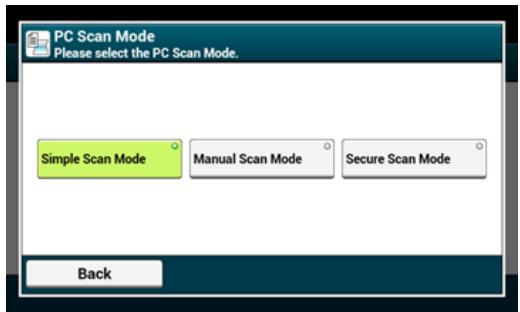
- Sélectionnez un mode de vitesse, puis appuyez sur [OK].
- Appuyez sur [Précédent] jusqu'à ce que l'écran d'accueil apparaisse.
Mode Numérisation simple
- Confirmez que cette machine est en mode veille (écran d'accueil).
- Chargez un document dans l'ADF ou sur la vitre pour documents.
- Démarrez un programme de numérisation sur l'ordinateur.
- Cliquez sur un bouton de numérisation dans le programme de numérisation.
Mode Numérisation manuelle
- Appuyez sur le bouton (NUMÉRISER).
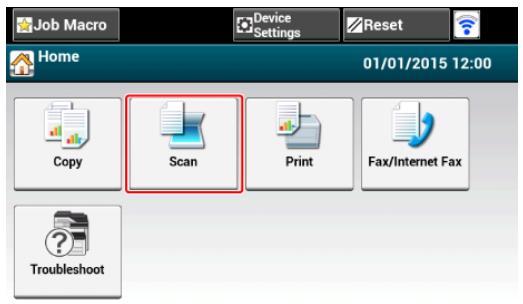
- Chargez un document dans l'ADF ou sur la vitre pour documents.
- Appuyez sur [Remote Scan AirPrint].
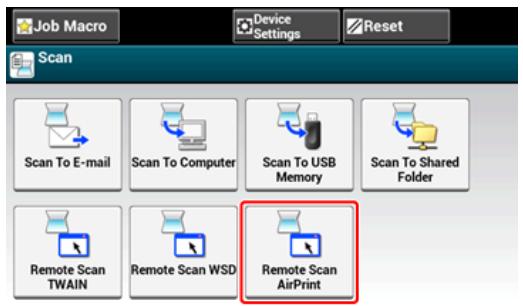
- Démarrez un programme de numérisation sur l'ordinateur.
- Cliquez sur un bouton de numérisation dans le programme de numérisation.
Mode Numérisation sécurisée
- Appuyez sur le bouton (NUMÉRISER).
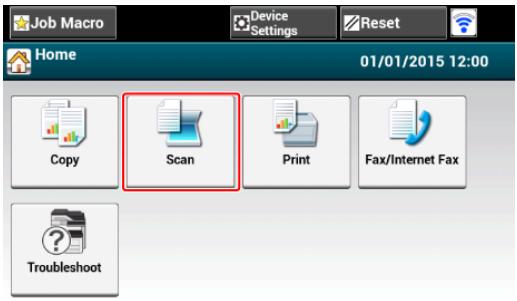
- Chargez un document dans l'ADF ou sur la vitre pour documents.
- Appuyez sur [Remote Scan AirPrint].
- Démarrez un programme de numérisation sur l'ordinateur.
- Cliquez sur un bouton de numérisation dans le programme de numérisation.
Avant d'utiliser AirPrint avec Mac OS X, enregistrez cette machine sur l'ordinateur.
Enregistrement de la machine sur un ordinateur (MAS OS X)

Mémo
L'écran de Mac OS X 10.10 est utilisé comme exemple.
- Ouvrez un fichier.
- Sélectionnez [Imprimer] à partir du menu [Fichier].
- Sélectionnez [OKI-MC873-***Fax] sous [Imprimante].
- Entrez la destination.
Entrez [Prixige de numérotation], puis vérifie [Utilisez la page de couverture] si nécessaire.
Vous pouvez spécifique plusieurs destinations.
- Sélectionnez [Fax].
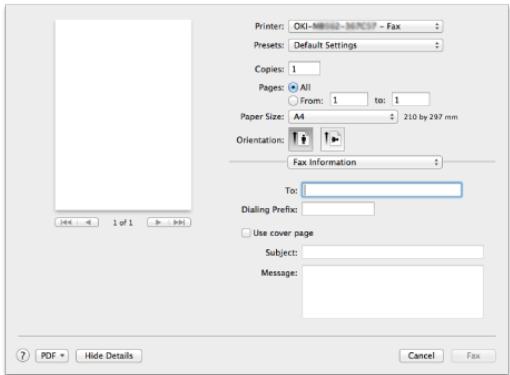
Pour afficher cet écran, ouvrez [Ouvrir la file d'attente d'impression] de [Imprimantes & Scanneurs] dans [Préférences du système] avant les procédures.
Pour annuler, Sélectionnéz [x].
Google Cloud Print est un service d'impression fourni par Google qui vous permet d'imprimer à partir d'un téléphone portable, d'un smartphone, d'un ordinateur ou d'autres périphériques réseau. Cette rubrique présente Google Cloud Print et explique les paramètres de base et la gestion de celui-ci.
A propos de Google Cloud Print
Configuration de Google Cloud Print
Imprimer à l'aide de Google Cloud Print
Vérification des enregistrements de Google Cloud Print
Vérifier ou changer l'utilisation des paramètres de Cloud Service
Supprimer les informations enregistrées
Vérification de la suppression
A propos de l'importation des licences CA du serveur Proxy
La machine prend en charge Google Cloud Print.
Google Cloud Print is an un service d'impression qui vous permet d'imprimer des données à partir d'un téléphone portable, d'un smartphone, d'un ordinateur ou d'autres péripériques via l'Internet.
Avec Google Cloud Print, vous pouvez envoyer des documents ou des images vers une imprimante spécifiée à partir de n'importe quel endroit. Par exemple, vous pouvez imprimer depuis votre ordinateur à votre domicile sur une imprimante dans votre bureau, ou à partir de l'application que vous utilisez toujours avec votre imprimante à votre domicile. Ce type d'impression est facile est réalisier. Il n'est pas nécessaire d'inverter des pilotes ou un calcul de téléchargement.
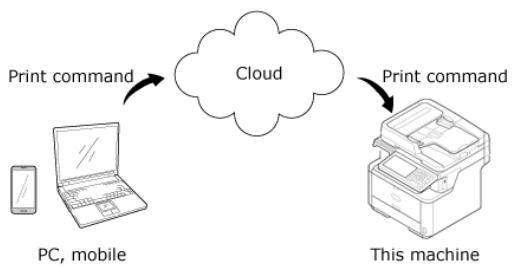
Pour utiliser Google Cloud Print, vous doivent préparer les éléments suivants.
: Cette machine
Lorsque you configurez Google Cloud Print, la machine doit etre connectee a Internet.
Connecter cette machine à un réseau

Mémo
Puisque Google Cloud Print établit des communications via Internet, il est commandé d'employer des mesures de sécurité.
- Limitez les communications via Internet à l'aide d'un pare-feu ou autre système de sécurité.
- Changez le mot de passer d'administrateur fourni par défaut.
Periphériques réseau
Les péripériques réseau sont des ordinateurs ou des péripériques mobiles connectés sur Internet. Configurez Google Cloud Print ou executez les opérations d'impression à partir d'applications prises en charge.
: Compte Google
Ce compte est requis pour l'installation de Google Cloud Print ou l'impression à partir d'une application prise en charge.
Application prise en charge
Les applications qui s'exécutent sur un périphérique réseau et autorisent Google Cloud Print.
Pour plus d'infos sur les systèmes d'exploitation et les applications pris en charge, visitez le site Web de Google. Le navigateur recommendé est Google Chrome.
Utilisé entre les périphériques réseau et le service Cloud, et entre le service Cloud et la machine.
Pour utiliser Google Cloud Print, un compte Google est requis. Cette section explique comment enregistrer la machine dans Google Cloud Print à l'aide d'un compte Google.
Si vous possédez déjà un compte, il n'est pas nécessaire d'en creator un nouveau. Passez à l'étépe 3.

Mémo
- Pour entrer dans le menu [Google Cloud Print (Google Cloud Print)] menu, le nom et le mot de passer d'administrateur sont requis. Le nom et le mot de passer d'administrateur par défaut sont « admin » et « aaaaa » respectivement.
- Bien que ce manuel explique la procédure pour la configuration des serveurs depuis le volet de l'opérateur, il est recommendé de configurer les serveurs à partir de la page Web de cette machine si vous pouze opérer depuis un ordinateur.
Pour vérifier à partir de la page Web, Sélectionnez [Admin Setup (Config admin)] > [Network (Réseau)] > [TCP/IP (TCP/IP)] in "A propos des éléments pouvant être configurés et vérifiés".
- Accédez au site Web de Google à partir d'un ordinateur, d'un smartphone ou autre péripérique mobile.
- Créez un compte Google en suivant les instructions à l'écran.
- Vérifiez que l'adresse IP, le masque de sous-réseau et l'adresse de passerelle de la machine sont correctement configurés.
- Appuyez sur [Paramètres périphérique] sur le panneau tactile.
- Appuyez sur [Google Cloud Print].
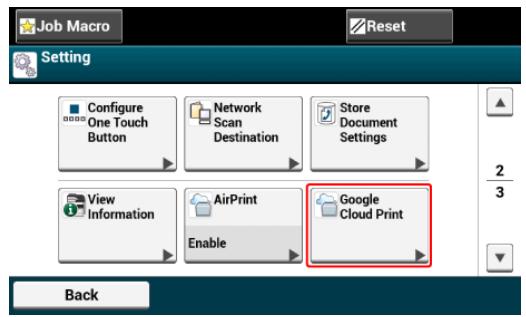
- Appuyez sur [Paramètres de Google Cloud Print].
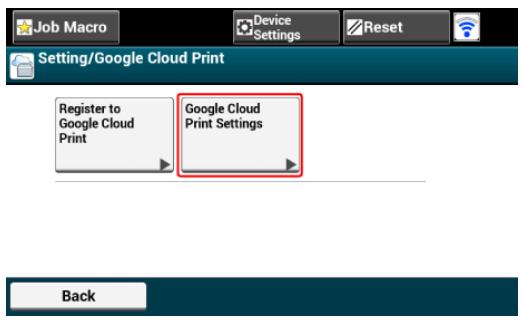
- Entrez le nom et le mot de passer d'administrateur et appuyez sur [OK (OK)].
Le nom et le mot de passer d'administrateur par défaut sont « admin » et « aaaaa » respectivement.
- Vérifiez la valeur de configuration du [Serveur DNS (Primaire)].
Puisque [0.0.0.0] indique que la valeur n'est pas correctement configurée, configurer l'adresse IP qui correspond à votre environnement.
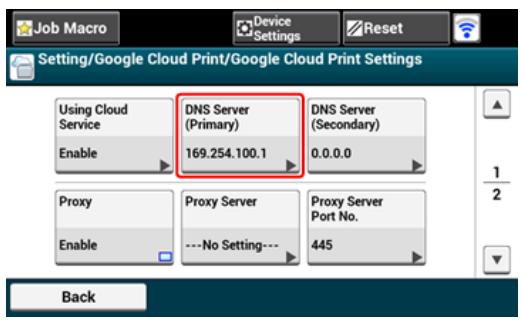
Si le serveur secondaire DNS est utilisé, vérifie la valeur de configuration du [Serveur DNS (Secondaire)].
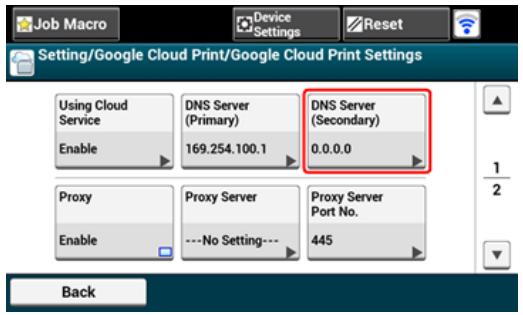
Si le serveur Proxy est utilisé, appuyez sur [Proxy] pour [Activer], puis procédez à l'étépe 10.
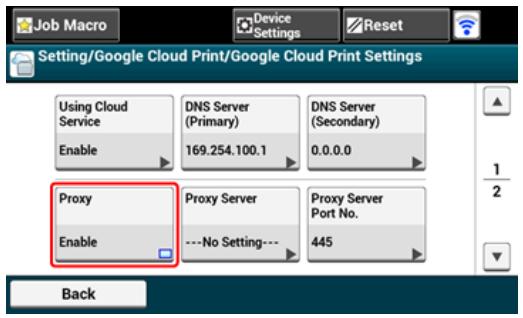
- Appuyez sur [Serveur Proxy].
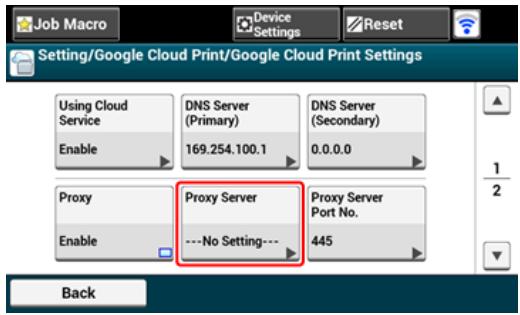
- Entre un nom de serveur.
Vous pouvez entrair jusqu'à 64 caractères.
- Appuyez sur [OK].
- Appuyez sur [N^ du Port du Serveur Proxy].
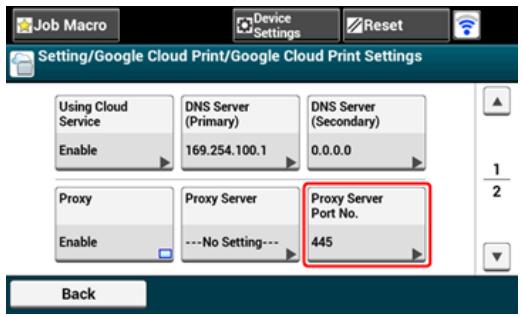
- Entrez le numero du port du serveur proxy.
- Appuyez sur [OK].
- Appuyez sur [ID utiliser Proxy].
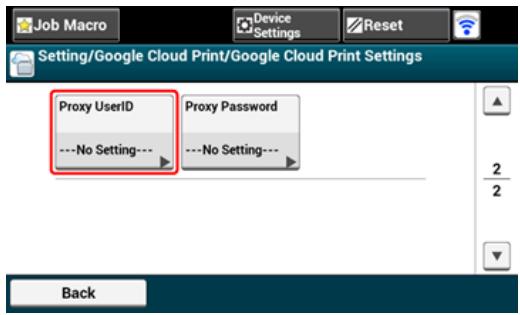
- Entrez l'ID de l'utilisateur Proxy.
Vous pouvez entrair jusqu'à 64 caractères - Appuyez sur [OK].
- Appuyez sur [Mot de passer du Proxy].
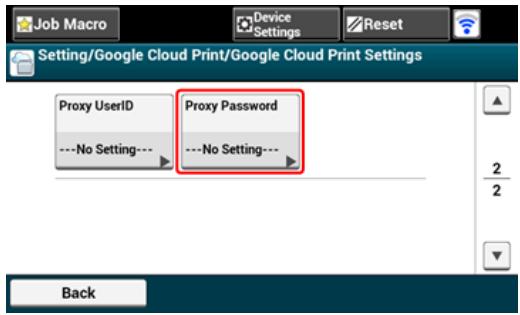
19. Entrez le mot de passer du proxy.
Vous pouvez entrair jusqu'à 64 caractères.

Memo
Pour les valeurs de configuration, contactez notre administrateur réseau.
20. Appuyez sur [OK].
21. Appuyez sur [Précédent] pour returner au menu [Google Cloud Print].
22. Appuyez sur [S'inscrite à Google Cloud Print].
![OKI C711DM - Appuyez sur [S'inscrite à Google Cloud Print]. - 1](/content/2024/11/206518/images/a31fdd4d58c63418b443e81939ce35c45c7aa5b605d9962b8b759e5876ab2bc8.jpg)
23. Entrez le nom et le mot de passer d'administrateur et appuyez sur [OK (OK)].
Le nom et le mot de passer d'administrateur par défaut sont « admin » et « aaaaa » respectivement.
24. Lorsque le message [Inscrire le périphérique à Google Cloud Print ? Remarque : Un compte Google est requis pour l'inscription.] s'affiche, sélectionnez [Oui].
![OKI C711DM - Lorsque le message [Inscrire le périphérique à Google Cloud Print ? Remarque : Un compte Google est requis pour l'inscription.] s'affiche, sélectionnez [Oui]. - 1](/content/2024/11/206518/images/46305531f75992837079072cae55bca8ad4ca30a0d2b3492716fa19bf2972bff.jpg)
- L'URL de destination de l'authentication est affichée.
![OKI C711DM - Lorsque le message [Inscrire le périphérique à Google Cloud Print ? Remarque : Un compte Google est requis pour l'inscription.] s'affiche, sélectionnez [Oui]. - 2](/content/2024/11/206518/images/55134cab0c3f8e07a19d49558bf4a24f1ee367ae57d116b6ad431158e0452159.jpg)
Appuyez sur [Print (Imprimer)] et l'URL de destination d'authentication est imprimée.
Remarque
- Il y a un-delai de restriction pour le processus d'inscription (authentication) (environ 10 minutes).
- Passer à l'étape 32 dans la limite de temps pour terminer l'enregistrement.
-
Si vous ne pouvez pas terminer dans la limite de temps et qu'un message d'erreur s'affiche, returner à l'étape 23 et enregistrrez à nouveau.
-
Accédez à l'URL de destination de l'authentication que vous avez imprimée à l'étape 27 à partir d'un ordinateur ou d'un péripérisque mobile.
- Lorsque l'écran de connexion au compte s'affiche, entrez les informations de compte Google, puis cliquez sur [Se connecter].
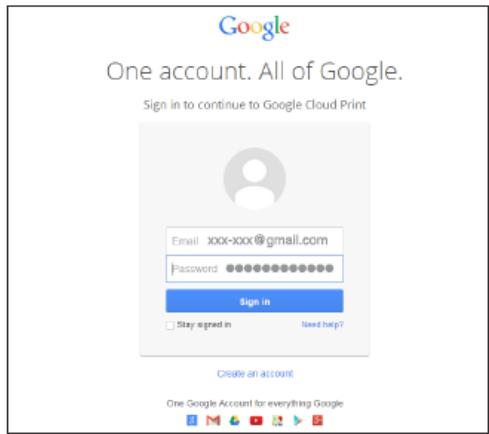
- Lorsque l'écran d'inscription s'affiche, cliquez sur [Terminer l'enregistrement de l'imprimante].
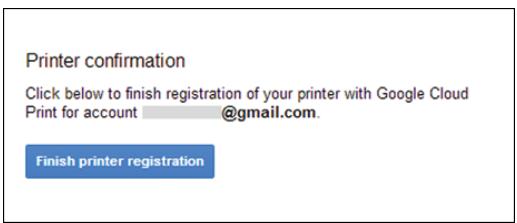
- Patientez jusqu'à l'affichage du message [Merci, vous étes prét à
commencer!].
30. Lorsque le contenu d'inscription et le message de fin d'inscription s'affiche sur le volet de l'opérateur de la machine, vérifie le message en faisant défiler l'écran.
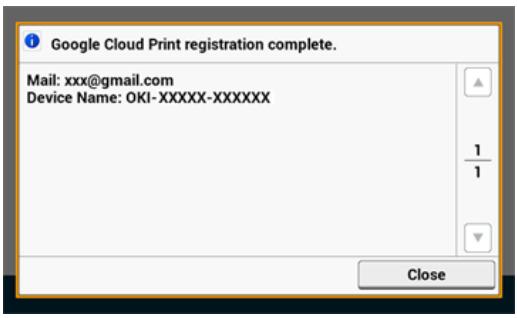
Thèmes
Imprimer à l'aide de Google Cloud Print
Impression automatique
Impression manuelle
Changer les paramètres d'impression
Annuler l'impression
Définissez l'heure de démarrage de l'impression lorsque la machine recoit des données d'impression de Google Cloud Print.
Remarque
- Configurez la fonction Google Cloud Print avec d'utiliser Google Cloud Print.

Google Cloud Print
- La qualité d'impression peut être différente de celle de l'impression avec le pilote d'imprimante ou l'impression à partir de la machine.
- Les fichiers PDF avec effets de transparence appliqués pourraient ne pas être imprimés correctement.
- Il se peut que les fichiers PDF chiffrés ne s'impriment pas.
Impression automatique
Lorsque la machine recoit des données d'impression, celles-ci sont automatiquement imprimées.
- Vérifiez que la machine est mise sous tension.
- Démarrez une application qui prend en charge Google Cloud Print depuis un ordinateur ou un périphérique mobile.

Memo
Google Cloud Print prend en charge Chrome, Gmail, Google Drive et d'autres applications.
- Appuyez sur l'icone en forme de clé ou la liste déroulante dans l'application, puis sélectionnez [Imprimer] dans la liste déroulante.
- Sélectionnez la machine enregistrée sur l'écran d'affichage.
- Réglez les paramètres d'impression, puis imprimez.

Memo
- Pour imprimer, utilisez le compte Google que vous avez utilisé pour inscrite la machine à Google Cloud Print.
Pour imprimer un compte Google different, vous doivent regler les parametes de
Impression manuelle
Imprimez manuelle si vous ne pouvez pas imprimer automatiquement ou si vous pouze imprimer immédiatement après la réception des données.
- Vérifiez que la machine est mise sous tension.
- Appuyez sur [Imprimer] ou sur le bouton (IMPRIMER).
- Appuyer sur [Google Cloud Print].
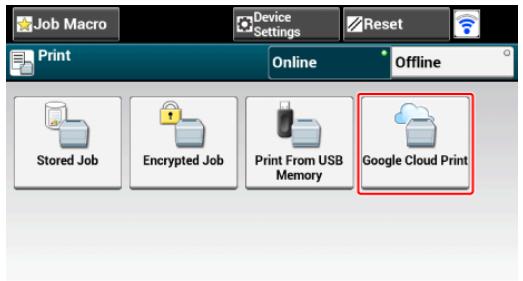
- Appuyer sur [Oui] dans l'écran de confirmation.
- Si les données d'impression sont prsentes dans le service Google Cloud Print, l'impression démarre.

Mémo
Pour imprimer manuellement, régler [Utilisation du Service Cloud] sur [Activer] ou [Pause].
Pour plus de détails sur [Utilisation du Service Cloud], se reporter à "Vérifier ou changer l'utilisation des paramètres de Cloud Service".
Changer les paramètres d'impression
Pour changer les paramètres d'impression, Sélectionnez [Option] sur l'écran de sélection de l'imprimante qui s'affiche quand vous imprimez une application prise en charge.
Yououpouvezchangerglesparametesd'impressiona partirde lamachine.
Annuler l'impression
Annulez l'impression en cours à partir de la machine.
Annuler une tâche d'impression
Pour annuler avant l'impression, supprimez une tâche d'impression à partir de l'écran de gestion de Google Cloud Print.
L'écran d'administrateur de Google Cloud Print (https://www.google.com/cloudprint)
Vérification à partir de l'écran de gestion de Google Cloud Print
Vérification à partir de la page Web
Vérification depuis le volet de l'opérateur
Vous pouvez vérifier si la machine est enregistrée dans Google Cloud Print par l'une des trois méthodes suivantes.
Vérification à partir de l'écran de gestion de Google Cloud Print
- Accédez au site Web de Google à partir d'un ordinateur, d'un smartphone ou autre périphérique mobile.
Site Web Google (https://accounts.google.com) - Entre les informations sur le compte Google, puis cliquez sur [Connexion].
- Cliquez sur [Imprimer].
Les imprimantes enregistrées sont affichées.
Vérification à partir de la page Web
- Ouvrez un navigateur web.
- Entrez "http:// (l'adresse IP de la machine)" dans la barre d'adresse, puis appuyez sur la touche
.
A propos de l'adresse IP de cette machine, reféréz-vous à "Vérification des informations de la machine" dans « Opérations de base »
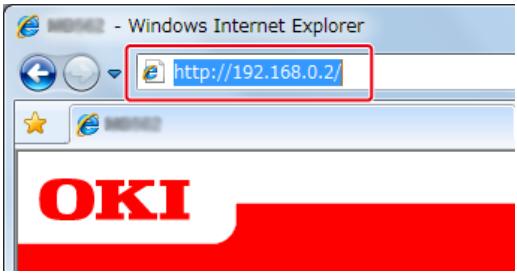
- Cliquez sur [Administrator Login].
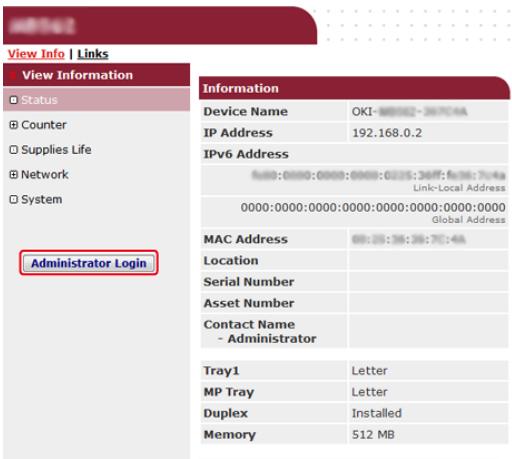

Memo
Le nom et le mot de passer d'utilisateur par défaut pour [Administrator Login (Connexion d l'administrateur)] sont « admin » et « aaaaa » respectivement.
- Cliquez sur [SKIP].
- Cliquez sur [View Information].
- Cliquez sur [Network].
- Vérifiez que [Registered] est affché pour [Google Cloud Print].
Vérification depuis le volet de l'opérateur
- Appuyez sur (PARAMETRES).
- Appuyez sur ↓ pour sélectionnner [Google Cloud Print], puis sur OK (OK).
- Vérifiez que les trois éléments suivants sont affichés.
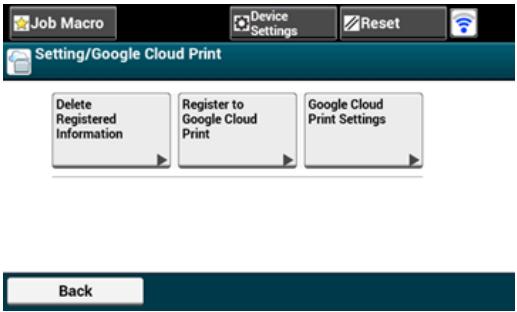
Vérifier l'utilisation des paramètres du service Cloud
Modification à partir de la page Web
Modification depuis le volet de l'opérateur
YououpouvezverifieretmodifierlesparametesdeGoogleCloudPrint.
Vérifier l'utilisation des paramètres du service Cloud
Vérifiez l'etat d'utilisation du service Cloud depuis la page Web de cette machine.
- Ouvrez un navigateur web.
- Entrez "http:// (l'adresse IP de la machine)" dans la barre d'adresse, puis appuyez sur la touche
.
A propos de l'adresse IP de cette machine, reféréz-vous à "Vérification des informations de la machine" dans « Opérations de base »
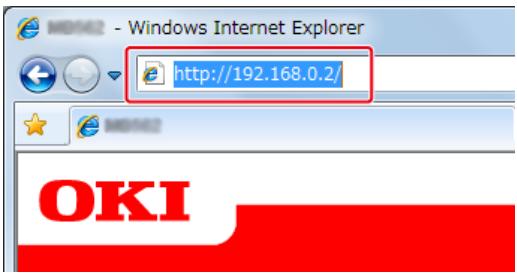
- Cliquez sur [Administrator Login] dans l'écran supérieur.
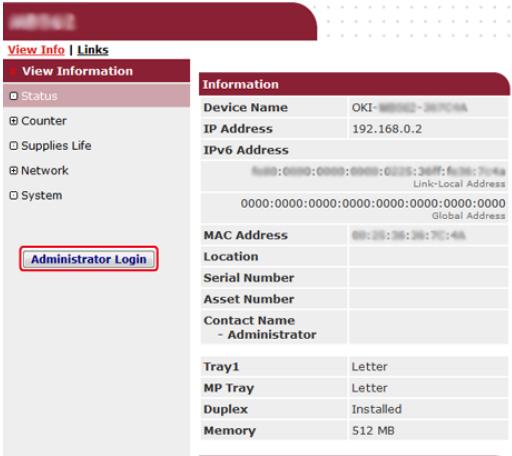

Memo
Le nom et le mot de passer d'utilisateur par défaut pour [Administrator Login (Connexion d l'administrateur)] sont « admin » et « aaaaa » respectivement.
- Cliquez sur [SKIP].
- Cliquez sur [View Information].
- Cliquez sur [Network].
- Cliquez sur [Google Cloud Print].
- Cliquez sur [Using Cloud Service].
L'etat de l'utilisation s'affiche. Il existe trois états d'utilisation :
Activer : Vous pouvez imprimer automatiquement ou manuellement.
Pause : Vous pouvez imprimer manuellement. Configurez cet etat si vous ne souhaitez pas imprimer automatiquement.
Désactiver : Vous ne pouvez pas imprimer. Configurez cet état si vous souhaitez suspendre l'utilisation de Google Cloud Print ou dans d'autres cas.
Modification à partir de la page Web
Modifiez les parametes d'utilisation du service Cloud depuis la page Web de cette machine.
- Ouvrez un navigateur web.
- Entrez "http://(l'adresse IP de la machine)" dans la barre d'adresse, puis appuyez sur la touche
.
A propos de l'adresse IP de cette machine, reféréz-vous à "Vérification des informations de la machine" dans « Opérations de base »
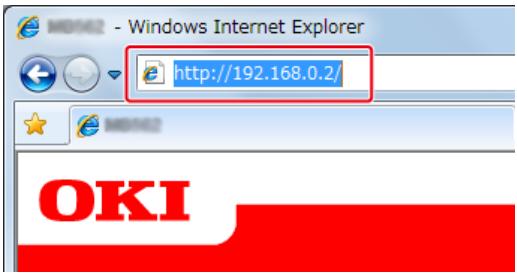
- Cliquez sur [Administrator Login] dans l'écran supérieur.
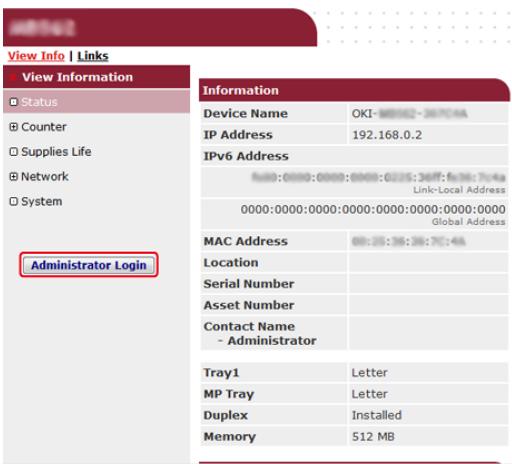
- Cliquez sur [SKIP].
- Cliquez sur [View Information].
- Cliquez sur [Network].
- Cliquez sur [Google Cloud Print].
- Cliquez sur [Using Cloud Service].
- Modifiez les paramètres.
Modification depuis le volet de l'opérateur
- Appuyez sur [Paramètres périphérique] sur le panneau tactile.
- Appuyer sur [Google Cloud Print].
- Appuyer sur [Paramètres de Google Cloud Print].
- Entre le nom et le mot de passer d'administrateur et appuyez sur [OK (OK)].
Le nom et le mot de passer d'administrateur par défaut sont « admin » et « aaaaa » respectivement.
- Appuyer sur [Utilisation du Service Cloud].
- Sélectionner le type de paramètres.
Supprimez les informations sur la machine enregistrées dans Google Cloud Print en suivant la procédure suivante.
- Vérifiez que la machine est connectée à un réseau.

Mémo
Si vous supprimez les informations lorsque la machine est connectée au réseau, les informations d'inscription sur l'écran d'administrateur de Google Cloud Print sont également supprimées au même moment.

L'écran d'administrateur de Google Cloud Print (https://www.google.com/cloudprint)
- Appuyez sur [Paramètres périphérique] sur le panneau tactile.
- Appuyer sur [Google Cloud Print].
- Appuyer sur [Supprimer les infos enregistrées].
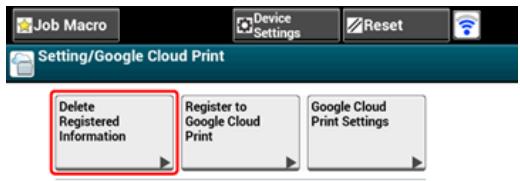

- Entre le nom et le mot de passer d'administrateur et appuyez sur [OK (OK)].
Le nom et le mot de passer d'administrateur par défaut sont « admin » et « aaaaa » respectivement.
- Appuyer sur [Oui] dans l'écran de confirmation.
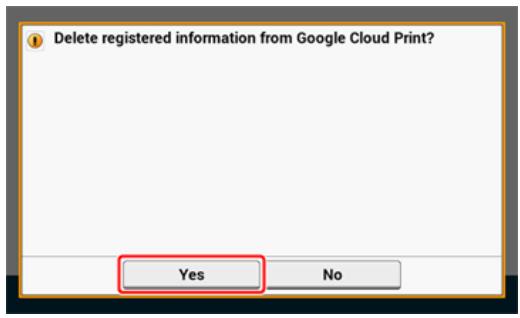
- Lorsque la suppression est terminée, l'écran suivant s'affiche.
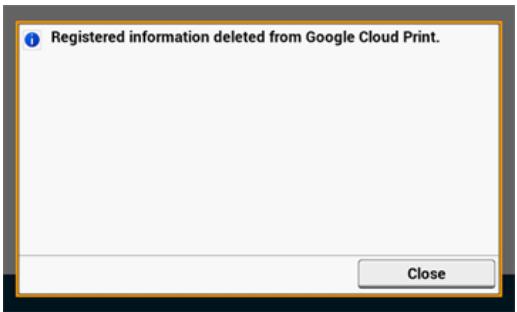
Vérification à partir de l'écran de gestion de Google Cloud Print
Vérification à partir de la page Web
Vérification depuis le volet de l'opérateur
Si les informations d'inscription restent affichées sur l'écran de l'administrateur de Google Cloud Print
Si vous avez supprimé les informations affichées sur l'écran de l'administrateur de Google Cloud Print
Vous pouvez vérifier si la machine est supprimée de Google Cloud Print par l'une des trois méthodes suivantes.
Vérification à partir de l'écran de gestion de Google Cloud Print
- Accédez au site Web de Google à partir d'un ordinateur, d'un smartphone ou autre périphérique mobile.
Site Web de Google (https://accounts.google.com) - Entre les informations sur le compte Google, puis cliquez sur [Connexion].
- Cliquez sur [Imprimer].
Vérifiez que la machine n'est pas affichée.
Vérification à partir de la page Web
- Ouvrez un navigateur web.
- Entrez "http://(l'adresse IP de la machine)" dans la barre d'adresse, puis appuyez sur la touche
. - Cliquez sur [Administrator Login] dans l'écran supérieur.

Memo
Le nom et le mot de passer d'utilisateur par défaut pour [Administrator Login (Connexion d l'administrateur)] sont « admin » et « aaaaa » respectivement.
- Cliquez sur [SKIP].
-
Cliquez sur [View Information].
-
Cliquez sur [Network].
- Vérifiez que [Registered] est affché pour [Google Cloud Print].
Vérification depuis le volet de l'opérateur
- Appuyez sur [Paramètres périphérique] sur le panneau tactile.
- Appuyer sur [Google Cloud Print].
- Vérifiez que les deux éléments, [S'inscrite à Google Cloud Print] et [Paramètres de Google Cloud Print] sont affichés.
Si les informations d'inscription restent affichées sur l'écran de l'administrateur de Google Cloud Print
Si vous supprimez les informations d'inscription en suivant la procédure représentée à la section "Supprimer les informations enregistrées" alors que la machine n'est pas connectée au réseau, la machine enregistrée peut rester affichée sur l'écran de l'administrateur de Google Cloud Print (https://www.google.com/cloudprint). Dans ce cas, supprimez la machine sur l'écran de l'administrateur de Google Cloud Print.
Si vous avez supprimé les informations affichées sur l'écran de l'administrateur de Google Cloud Print
Si vous avez supprimé la machine enregistrée sur l'écran de l'administrateur de Google Cloud Print (https://www.google.com/cloudprint), les informations d'inscription restent dans la machine. Dans ce cas, supprimez les information d'inscription depuis le volet de l'opérateur de la machine.
- Appuyez sur [Paramètres périphérique] sur le panneau tactile.
- Appuyer sur [Google Cloud Print].
- Appuyer sur [Supprimer les infos enregistrées].
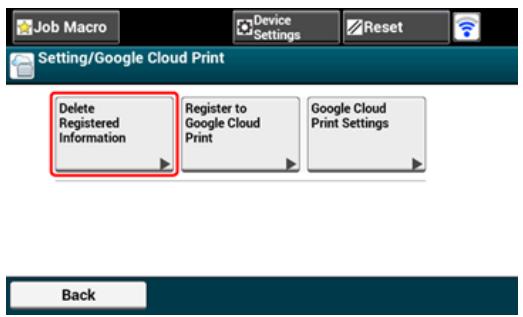
- Entre le nom et le mot de passer d'administrateur et appuyez sur [OK (OK)].
Le nom et le mot de passer d'administrateur par défaut sont « admin » et « aaaaa » respectivement.
5. Appuyer sur [Oui] dans l'écran de confirmation.
![OKI C711DM - Appuyer sur [Oui] dans l'écran de confirmation. - 1](/content/2024/11/206518/images/e88dc448bc4864b705cab41c78c21e535e74b0225aae710f58fdaa4f627f1bae.jpg)
Vous pouvez importer des licences CA à partir de la page Web de cette machine (http:///(L'adresse IP de cette machine)).
Spécifiez le certificat délivré par l'organisme de certification agréé par le serveur proxy. Vous pouvez importer un fichier PEM, DER, ou PKCS#7 file.
![OKI C711DM - Appuyer sur [Oui] dans l'écran de confirmation. - 2](/content/2024/11/206518/images/d74eb05338cbac0494af1f813fc5ebb81098002dd38d9d1fd6f1d5d840941fca.jpg)
Mémo
Pour les détails sur votre réseau, contactez votre administrateur réseau.
Page Web de cette machine
Utiliser l'Outil de configuration
Imprimer à l'aide de l'utilitaire OKI LPR
Extension de réseau
Utiliser la Configuration de carte réseau (Mac OS X)
- Connexion à un réseau local sans fil (Uniquement lorsque le module du réseau local sans fil est installé)
一 Connexion au cable du réseau local
: Initialisation des paramètres réseau
: Configuration du serveur DHCP
Connectez cette machine à un réseau local sans fil.

Remarque
Le module du réseau local sans fil (optionnel) est requis.
Lisez attentivement les précautions suivantes avant d'utiliser cette machine dans un environnement à réseau local sans fil.
- La machine ne peut pas connecter simultanément à un réseau local cable et à un réseau local sans fil. En cas d'utilisation d'un réseau local sans fil, ne connectez pas de cable du réseau local à cette machine.
- Si la machine est utilisé dans un environnement de réseau sans fil, la machine ne passé pas en mode Veille profonde mais en mode Veille.
- Ne placez pas de produits électriques qui émettent des ondes radio faibles (teils que les micro-ondes ou les téléphones numériques sans cordon) pres de la machine.
- S'il y a du métal, de l'aluminium ou un mur en béton renforcé entre la machine et les points d'accès du réseau local sans fil, les connexions peuvent être difficilles à étabrir.
- La vitesse de communication d'une connexion du réseau local sans fil peut être plus lente qu'un réseau local cable ou une connexion USB selon l'environnement. Si vous souhaitez imprimer des données importantes en tant que photo, il est recommendé de les imprimer avec une connexion à réseau local cable ou USB.

Préparations pour utiliser un réseau local sans fil
La machine peut se connecter à un environnement du réseau local sans fil via des points d'accès du réseau sans fil (WPS pris en charge).
Vérifiez que le point d'accès du réseau local sans fil prenne en charge l'environnement suivant avant l'utilisation.
| Élément | Valeur |
| Standard | IEEE 802.11 a/b/g/n |
| Méthode d'accès | Mode Infrastructure |
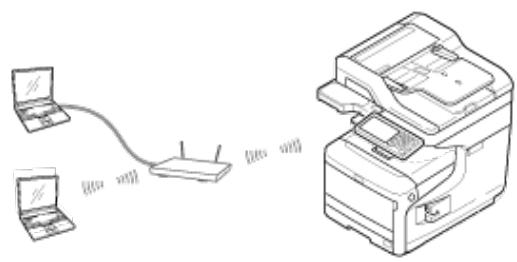

Vérification de la méthode de configuration du réseau local sans fil
Vérifiez que votre point d'accès du réseau local sans fil prenne en charge WPS et sélectionnez une méthode de configuration.
Si le point d'accès supporte WPS, reportez-vous à "Connexion avec WPS", et si vous n'étes pas certain que votre point d'accès prend en charge WPS, reportez-vous à
"Selection d'un point d'accès du réseau local sans fil depuis le volet de l'opérateur pour la connexion".
一 Connexion avec WPS
Si un point d'accès du réseau local sans fil prend en charge WPS, vous pouvez facilement connecter le réseau local sans fil à l'aide du bouton WPS.
- Sélection d'un point d'accès du réseau local sans fil depuis le volet de l'opérateur pour la connexion
Si un point d'accès du réseau sans fil ne prend pas en charge WPS, vous pouvez spécifique un point d'accès du réseau local sans fil à utiliser à partir des points d'accès du réseau local sans fil que l'imprimante détecte pour étabir une connexion.
Configuration manuelle à partir du volet de l'opérateur pour la connexion
Configurez manuellement les informations sur le point d'accès du réseau local sans fil (SSID, méthode de chiffrement et clé de chiffrement) pour connecter le réseau local sans fil.
Vérifier que la connexion est correctement établie
Cette rubrique déscrit la procédure pour vérifier si une connexion au réseau local sans fil est correctement établie, à l'aide de l'imprimante en utilisant l'imprimante.
Si un point d'accès du réseau local sans fil prend en charge WPS, vous pouvez facilement connecter le réseau local sans fil à l'aide du bouton de configuration facile (bouton WPS).
Pour ce faire, procédez comme suit.
- Vérifiez la position du bouton WPS en se référant au manuel d'instructions inclus dans un point d'accès du réseau local sans fil ou autre document.
- Vérifiez que le point d'accès du réseau local sans fil démarrent et fonctionnent correctement.
- Mettez la machine sous tension.

Memo
Si l'écran suivant s'affiche, sélectionnez [Oui], puis procédez à l' étape 6.
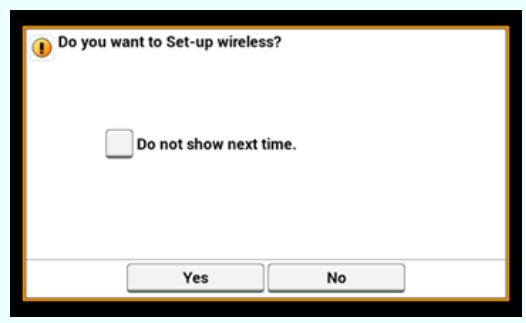
- Appuyez sur [Paramètres du périphérique].
- Appuyez sur [Configuration du réseau sans fil].
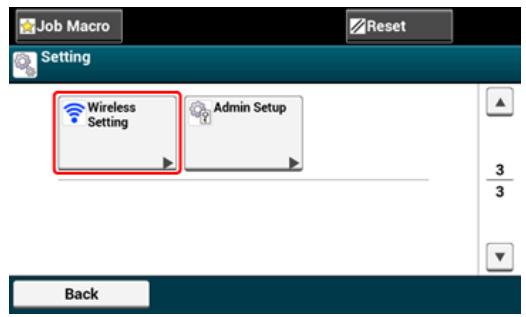
- Entrez le nom et le mot de passer d'administrateur et appuyez sur [OK (OK)].
Le nom et le mot de passer d'administrateur par défaut sont « admin » et « aaaaa » respectivement.
Le message suivant s'affiche pour environ 5 secondes.
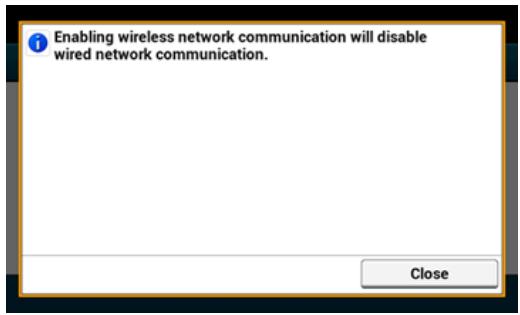
- Appuyez sur [Configuration automatique (WPS)].
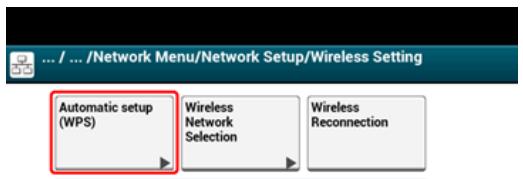

- Appuyez sur [WPS-PBC].
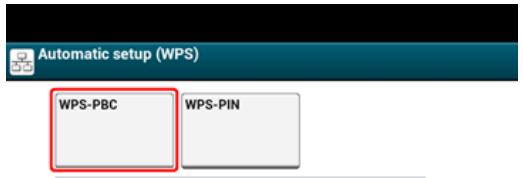

- Appuyez sur [Oui].
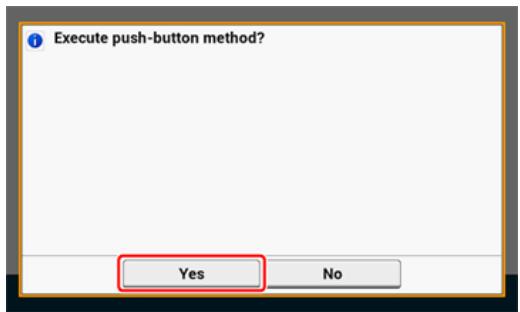
La machine se met à rechercher les points d'accès du réseau local sans fil. L'écran suivant s'affiche pour environ 2 minutes, pendant lesquelles vous devez appuyez etMAINTER le bouton WPS pour le point d'accès du réseau local sans fil pendant quelques secondes.
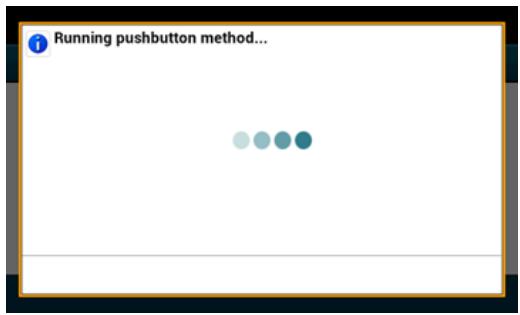

Remarque
Vous pouvez utiliser le panneau lorsque WPS est en cours.
Lorsque l'écran suivant s'affiche, la configuration du réseau local sans fil est terminée.
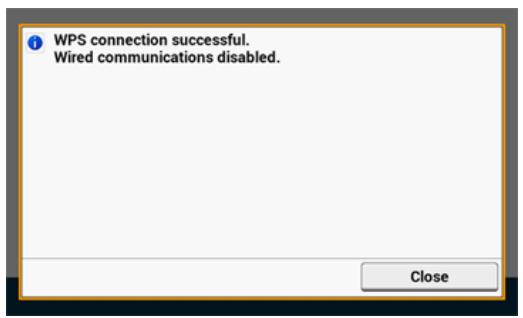

Memo
- Si l'écran suivant s'affiche, répéter la procédure depuis l'étape 8.
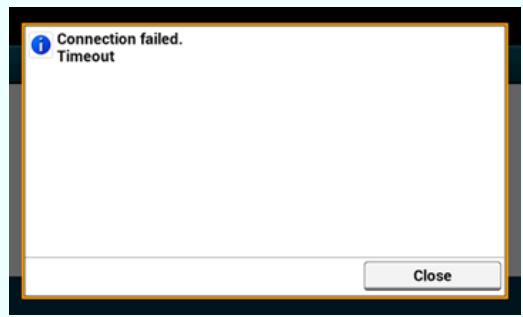
- [Chevauchement] s'affiche lorsque les boutons poussoirs sont enfoncés pratiquement 'au même moment au niveau de deux ou plusieurs points d'accès du réseau local sans fil, et que la connexion n'est pas établie. Patienter quelques instants et réessayer.

Thèmes
Vérifier que la connexion est correctement établie
Si un point d'accès du réseau local sans fil ne prend pas en charge WPS, vous pouvez spécifique un point d'accès du réseau local sans fil à utiliser à partir des points d'accès du réseau local sans fil que la machine détecte pour étabir une connexion. Dans ce cas, vous doivent entraure une clé de chiffrement.
Pour ce faire, proceder comme suit.
- Vérifiez le SSD et la clé de chiffrement en se référant au manuel d'instructions inclus dans le point d'accès du réseau local sans fil ou autre document et notez les informations.

Memo
- UN SSID est également appelé nom de réseau ESSID, ou ESS-ID.
-
Une clé de chiffrement est également appelée clé de réseau, clé de sécurité, mot de passée ou clé pré-partagée.
-
Vérifiez que le point d'accès du réseau local sans fil démarrent et fonctionnent correctement.
- Mettez la machine sous tension.

Memo
Si l'écran suivant s'affiche, Sélectionnez [Oui], puis procédez à l' étape 6.
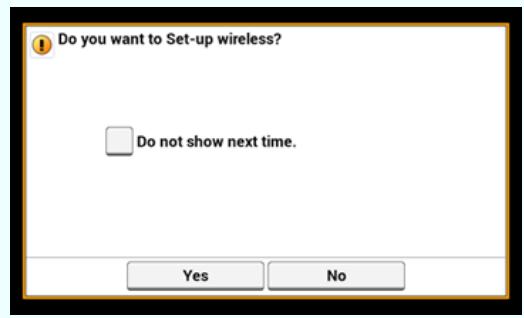
- Appuyez sur [Paramètres du périphérique].
- Appuyez sur [Configuration du réseau sans fil].
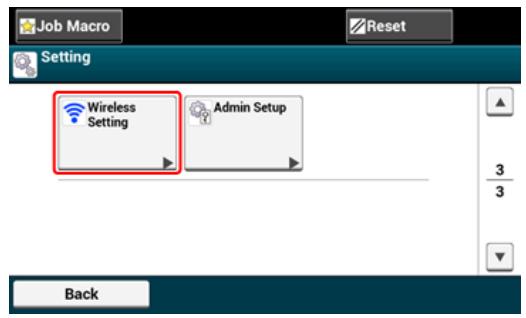
- Entre le nom et le mot de passer d'administrateur et appuyez sur [OK (OK)].
Le nom et le mot de passer d'administrateur par défaut sont « admin » et « aaaaa » respectivement.
Le message suivant s'affiche pour environ 5 secondes.
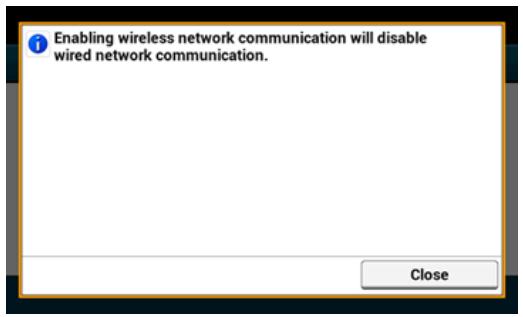
- Appuyez sur [Choix du réseau sans fil].
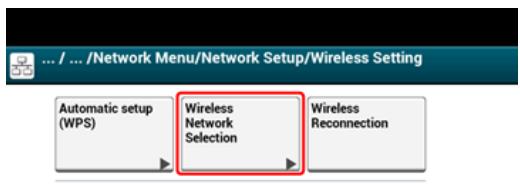

La machine se met à rechercher les points d'accès du réseau local sans fil. Veuillez patienter quelques instants.
- Sélectionnez un point d'accès du réseau local sans fil, puis appuyez sur [Sélectionner].
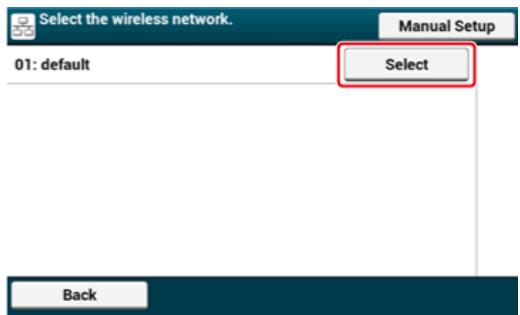
Remarque
Si seul le message [Configuration manuelle] est affché, ou le SSID du point d'accès du réseau local sans fil que vous souhaitez utiliser n'est pas inclus dans la liste, configuez en suivant la procédure dans "Configuration manuelle à partir du volet de l'opérateur pour la connexion".
L'écran de saisie de la clé de chiffrement adapté pour la méthode de chiffrement du point d'accès du réseau sans fil est affché.
- Entre la clé de chiffrement, puis appuyez sur [OK].

Mémo
La clé de chiffrement varie en fonction du point d'accès ou de la sécurité du réseau local sans fil.
Si le message [Entrer la clé pré-partagée] s'affiche
| Élément | Description |
| Sécurité | WPA2-PSK |
| Clé de chiffrement | Entrez la clé pré-partagée. |
Si le message [Pour effectuer ce réglage, effectuer les modifications a partir de la page Web.] est affché
| Élément | Description |
| Sécurité | WPA2-EAP |
Configurez à partir de la page Web de cette machine.

Ouvrez la page Web de cette machine
Si aucune des deux cases ci-dessus ne s'applique
| Élément | Description |
| Sécurité | Désactiver |
| Clé de chiffrement | Aucune entrée n'est requise. |
10. Si le SSD affiché est le même que celui préparé à l' étape 1, appuyez sur [Oui].
![OKI C711DM - Si le SSD affiché est le même que celui préparé à l' étape 1, appuyez sur [Oui]. - 1](/content/2024/11/206518/images/2bc1753759e959294d98fa4c90f4b55238d91a3c2f85bdcf938a145c233c28a3.jpg)
Lorsque l'écran suivant s'affiche, la configuration du réseau local sans fil est terminée.
![OKI C711DM - Si le SSD affiché est le même que celui préparé à l' étape 1, appuyez sur [Oui]. - 2](/content/2024/11/206518/images/422b22a1809032c59be1ee8b74f5b1e16377c7c8a4d1e8b265d42d3aebfe9943.jpg)
Si I'écran suivant s'affiche, repéter la procédure depuis l'étape 5.
![OKI C711DM - Si le SSD affiché est le même que celui préparé à l' étape 1, appuyez sur [Oui]. - 3](/content/2024/11/206518/images/6f57bae14449313c3b9cf7389da8adb4a46f018c045863823ff9cd902425f089.jpg)
![OKI C711DM - Si le SSD affiché est le même que celui préparé à l' étape 1, appuyez sur [Oui]. - 4](/content/2024/11/206518/images/c886778fcd1956d6045af56194255c3535aa4c640d041fdc8c09566aa7c135bb.jpg)
Thèmes
Vérifier que la connexion est correctement établie
Configurez manuellement les informations sur le point d'accès du réseau local sans fil (SSID, méthode de chiffrement et clé de chiffrement) pour connecter le réseau local sans fil.
Pour ce faire, proceder comme suit.
- Vérifiez le SSD et la clé de chiffrement en se référant au manuel d'instructions inclus dans le point d'accès du réseau local sans fil ou autre document et notez les informations.
Remarque
Si la méthode de chiffrement est WPA2-EAP, configurez la page Web de cette machine.
Pour plus d'informations, ouvre la page Web de cette machine et cliquez sur [Admin Setup] > [Network] > [Wireless Setting] > [Manual Setup].
Ouvrez la page Web de cette machine
Memo No. 10
- UN SSID est également appelé nom de réseau ESSID, ou ESS-ID.
-
Une clé de chiffrement est également appelée clé de réseau, clé de sécurité, mot de passée ou clé pré-partagée.
-
Vérifiez que le point d'accès du réseau local sans fil démarrent et fonctionnent correctement.
- Mettez la machine sous tension.
Memo No. 10
Si l'écran suivant s'affiche, sélectionnez [Oui], puis procédez à l'étape 6.
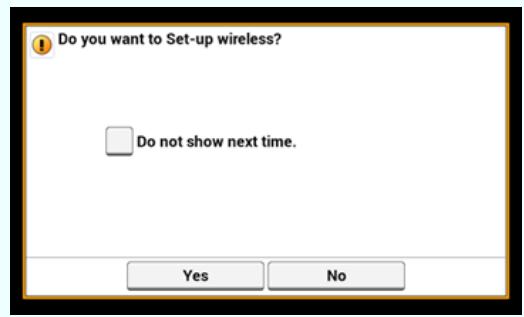
- Appuyez sur [Paramètres du périphérique].
- Appuyez sur [Configuration du réseau sans fil].
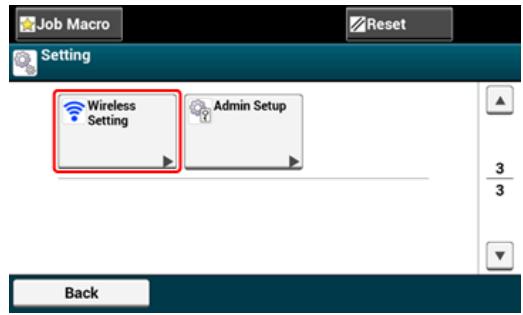
6. Entrez le nom et le mot de passer d'administrateur et appuyez sur [OK (OK)].
Le nom et le mot de passer d'administrateur par défaut sont « admin » et « aaaaa » respectivement.
Le message suivant s'affiche pour environ 5 secondes.
![OKI C711DM - Entrez le nom et le mot de passer d'administrateur et appuyez sur [OK (OK)]. - 1](/content/2024/11/206518/images/b7caca53792a4019d0cf8c899eed63f6aae3ed20d64a1803758225761c56c914.jpg)
7. Appuyez sur [Choix du réseau sans fil].
![OKI C711DM - Appuyez sur [Choix du réseau sans fil]. - 1](/content/2024/11/206518/images/99998a18f56b4c0e7c0457358f9f698ec7cc644a0ca4e358cc6e2ccf973aca8d.jpg)
![OKI C711DM - Appuyez sur [Choix du réseau sans fil]. - 2](/content/2024/11/206518/images/e706c122ac93cc8f666ea36e230b7cba24ebdeaff7fb889609cb51fc812af2cc.jpg)
La machine se met à rechercher les points d'accès du réseau local sans fil. Veuillez patienter quelques instants.
![OKI C711DM - Appuyez sur [Choix du réseau sans fil]. - 3](/content/2024/11/206518/images/c92d1ee58d8604235cac9d9156a9c9aa7c75bdba5777fbcb50654f2d2dfcfd88.jpg)
Une liste de SSD des points d'accès du réseau local sans fil valides s'affiche.
8. Appuyez sur [Configuration manuelle].
![OKI C711DM - Appuyez sur [Configuration manuelle]. - 1](/content/2024/11/206518/images/2c29e8ba39b687b87fa101101fabd9dd6ea8588687d309bac233933d9a4b9332.jpg)
- Entrez le SSID, puis appuyez sur [Suvant].
Remarque
Le SSID est sensible à lacke. Entrez correctement le SSID.
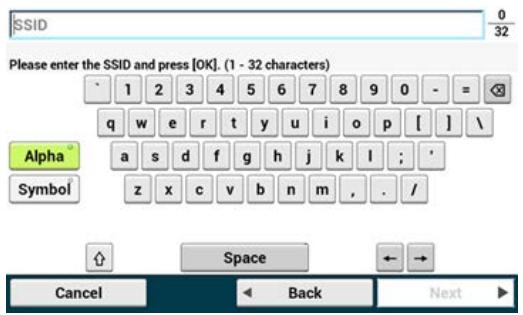
- Sélectionnez la méthode de chiffrement sélectionnée à l' étape 1, puis appuyez sur [Suvant].
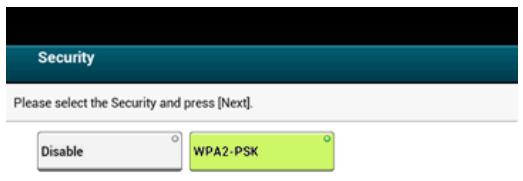

Memo No. 1
La clé de chiffrement varie en fonction du point d'accès ou de la sécurité du réseau local sans fil.
- Sélectionnez AES et appuyez sur [Suvant].
- Entre la clé pré-partagée, puis appuyez sur [Suvant].
- Si le contenu affiché est le même que celui préparé à l' étape 1, appuyez sur [Oui].
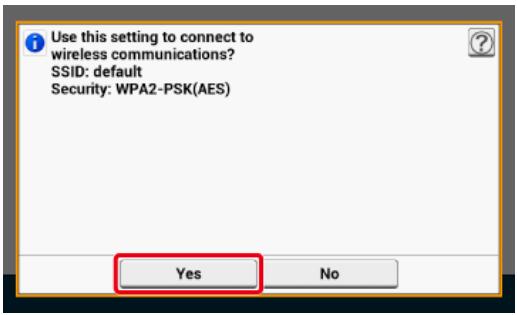

Mémo
Il faut environ 30 secondes pour que la machine detecte le point d'accès du réseau local sans fil.
Lorsque l'écran suivant s'affiche, la configuration du réseau local sans fil est terminée.
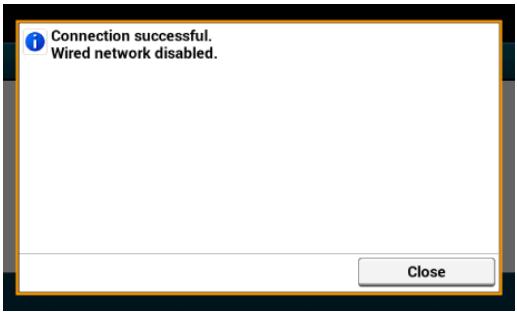
Si la machine ne peut pas détecter le point d'accès du réseau local sans fil, l'écran suivant s'affiche. Dans ce cas, il se peut que le point d'accès du réseau LAN spécifique ne fonctionne pas correctement, ou les informations saisies (le SSID, la méthode de chiffrement, la clé de chiffrement) soient incorrectes. Vérifiez.

Thèmes

Vérifier que la connexion est correctement établie
Cette section déscrit comment vérifier si une connexion est correctement établie sur un réseau local sans fil avec la machine.
Pour ce faire, proceder comme suit.
- Si la marque de l'antenne s'affiche dans le coin supérieur droit du panneau tactile, la connexion est correctement établie.
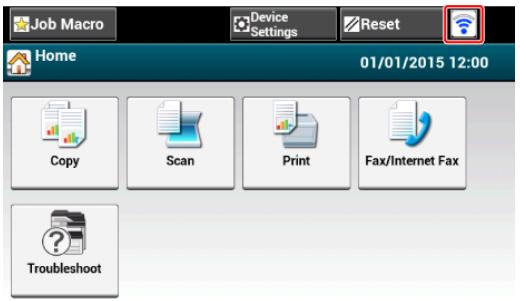

Memo
Le signe de l'antenne peut ne pas s'afficher sur certains écrans tels que l'écran supérieur de copie.
Si la connexion du réseau local sans fil est instable
Si la connexion du réseau local sans fil est instable, lisez les mesures de précaution à la section "Connector cette machine à un réseau" duprésent manuel, puis changez les positions de la machine et le point d'accès du réseau local sans fil. Si vous ne trouvez pas de solution même après avoir lu les mesures de précaution, rapprochez la machine et le point d'accès du réseau local sans fil.
S'il n'y a pas de serveur DHCP sur le réseau, vous doivent configurer manuellement l'adresse IP sur l'ordinateur ou la machine.
Meme s'il vous est demandé de configurer une adresse IP unique spécifiée par votre administrateur réseau, le fournisseur de service Internet ou le fabricant du routeur, vous devez configurer manuellement l'adresse IP sur l'ordinateur et la machine.
Remarque
- Terminer la configuration du réseau de l'ordinateur avant cette méthode.
- Vous doivent regardier les actions de l'administration.
- Si vous configUREz manuellement une adresse IP, contactez votre administrateur réseau ou votre fournisseur de service Internet pour l'adresse IP à utiliser. Si l'adresse IP est mal configurée, il est possible que le réseau tombe en panne ou que l'accès à Internet soit désactivé.

Memo
-
Si la configuration du réseau est uniquement constituée de votre machine et d'un ordinateur, configurez les addresses IP comme indiqué ci-dessous (selon RFC1918).
-
Pour l'ordinateur
Adresse IP: 192.168.0.1 à 254
Masque de sous-réseau : 255.255.255.0
Passerelle par défaut : Non utilisé
Serveur DNS: Non utilisé
Pour la machine
Configuration de l'adresse IP : Manuelle
Adresse IP: 192.168.0.1 à 254 (Sélectionnez une valeur différente à partir de l'adresse IP de l'ordinateur.)
Masque de sous-réseau : 255.255.255.0
Passerelle par défaut : 0.0.0.0
Échelle du réseau: Petit
- Pour configurer [Échelle du réseau], Sélectionnez [Paramètres du périphérique] > [Installation de l'administrateur] > [Menu Réseau] > [Config réseau] > [Paramètres réseau] > [Echelle du réseau] > [Petit].
1. Préparer un cable de réseau local et un concentrateur.
Préparer un cable de réseau local ( classe 5 ou plus, cables en toron, droit) et un concentrateur.
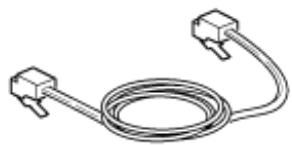
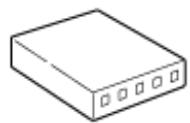
- Éteindre la machine et l'ordinateur.
Eteindre la machine
- Relier l'âme au cable du réseau local.
Enroulez le cable de réseau local en une seule boucle de 2 à 3 cm à partir de l'extrémité du cable, puis reliez l'âme au cable en boucle.
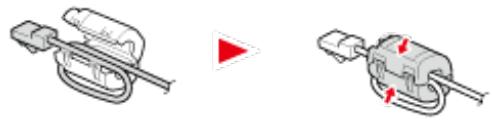
- Insérez une extrémité du cable du réseau local dans le connecteur d'interface réseau.
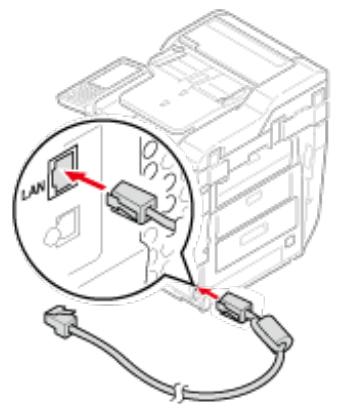
- Insérez l'autre extrémité du cable de réseau local dans le concentrateur.
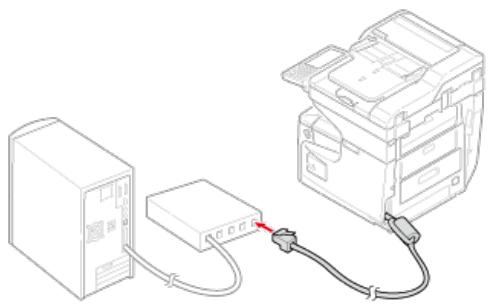
- Mettez la machine sous tension.
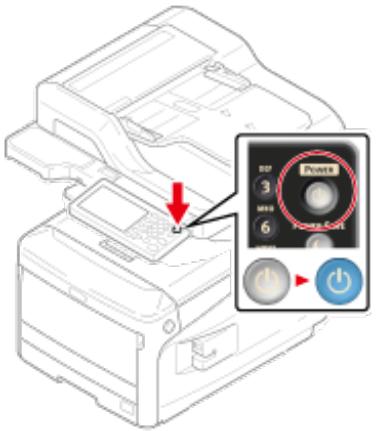
Initialisation depuis les menus Paramètres de cette machine
Initialisation depuis le volet de l'opérateur de cette machine (Menu Boot)

Remarque
Cette procédure initiaise tous les paramètres réseau.
Initialisation depuis les menus Paramètres de cette machine
Vous pouvez restaurer les parametres reseau aux parametes par defaut.
- Appuyez sur [Paramètres du périphérique] sur le panneau tactile.
- Appuyez sur ou plusieurs fois et sur [Admin Setup (Config admin)].
- Entre le nom et le mot de passer d'administrateur et appuyez sur [OK (OK)].
Le nom et le mot de passer d'administrateur par défaut sont « admin » et « aaaaa » respectivement.
- Appuyez sur [Menu Réseau].
- Appuyez sur [Config réseau].
- Appuyez sur [Paramètres par défaut].
- Appuyez sur [Oui].
Initialisation depuis le volet de l'opérateur de cette machine (Menu Boot)
Si vous pouvez initiaisér depuis le menu de configuration de cette machine, vous pouvez initiaisér le volet de l'opérateur.
- Mettez la machine sous tension en appuyant et maintainant "6" sur le clavier à 10 touches.
- Entre le nom et le mot de passer d'administrateur et appuyez sur [OK (OK)].
Le nom et le mot de passer d'administrateur par défaut sont « admin » et « aaaaa »
respectivement.
- Appuyez sur "#" sur le clavier à 10 touches.
L'écran [Menu Boot] s'affiche.
- Entrez "1" sur le clavier à 10 touches.
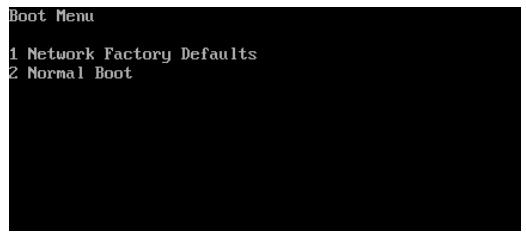
- Entrez "1" sur le clavier à 10 touches.
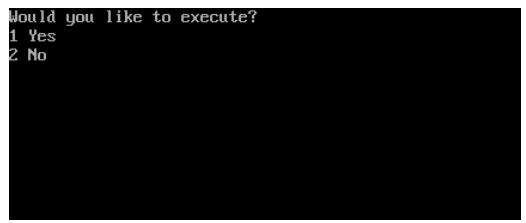
DHCP assigne une adresse IP à chaque hôte sur un réseau TCP/IP.

Remarque
Pour imprimer via un réseau, cette machine doit avoir une adresse IP. Pour plus de détails sur la manière d'attribuer une adresse IP statique, reportez-vous au manuel de votre serveur DHCP.

Memo
La procédure suivante est illustrée à l'aide de Windows Server 2008 R2 à titre d'exemple. Les étapes et les menus peuvent varier en fonction du système d'exploitation que vous utiliser.
- Cliquez sur [Démarrer], puis sélectionnez [Outils d'administration] > [Gestionnaire de serveur]. Si [DHCP] est déjà affichée dans [Outils d'administration], passez à l'étape 8.
- Sélectionnez [Ajouter contrôle] dans [Résumé de Rôle].
- Cliquez sur [Suivant] dans l'[Assistant ajouter role].
- Sélectionnez [Serveur DHCP], puis cliquez sur [Suvant].
- Définir les paramètres en suivant les instructions de l'écran le cas échéant.
- Vérifiez les paramètres sur l'écran [Confirmer la sélection de l'installation], puis cliquez sur [Installer].
- Quand l'installation est terminée, cliquez sur [Terminer].
- Cliquez sur [Démarrer], puis sélectionner [Outils d'administration] > [DHCP] pour démarrer l'assistant [DHCP].
- Sélectionnez un serveur à utiliser depuis la liste DHCP.
- Sélectionnez [Nouvelle étendue] dans le menu [Action].
- Définir les paramètres en suivant les instructions de l'écran dans [Assistant Nouvelle étendue] le cas échéant.

Memo
Assurez-vous de définir la passerelle par défaut.
- Sélectionnez [Oui, je veux activer l'étendue maintainant] sur l'écran [Étendue activée].
- Cliquez sur [Terminer].
- Sélectionnez la nouvelle étendue pour la liste DHCP, puis sélectionner [Réservations].
- Sélectionnez [Nouvelle réservation] dans le menu [Action].
- Configurez les paramètres.
- Cliquez sur [Ajouter].
- Cliquez sur [Fermer].
- Sélectionnez sur [Terminer] à partir du menu [Fichier].
: Impossible d'imprimer à partir du réseau
Impossible d'imprimer
: Impossible d'enregistrer les images numériées dans un dossier de réseau
Impossible d'enregistrer des fichiers dans un dossier de réseau
- Listedeslogicielsutilitaires
Installation du logiciel
Page Web de cette machine
Réglage de la couleur avec l'utilitaire Ajusteur PS Gamma
Utiliser l'Outil de configuration
A propos d'ActKey
Imprimer à l'aide de l'utilitaire OKI LPR
Extension de réseau
Utiliser l'outil du scanneur réseau (Mac OS X uniquement)
Utiliser la Configuration de carte réseau (Mac OS X)
: Print Job Accounting Client
Utilitaires Windows
Utilaires Mac OS X
Cette section décrit les utilisaires à utiliser sur cette machine. Pour des informations sur la méthode d'utilisation de chaque utilitaire, reportez-vous à la rubrique concernée.
Utilaires Windows
| Élément | Fonction pertinente | Description | Exigences système | Références |
| Ajusteur Gamma PS | Imprimer | Vous pourrait régler la densité de couleur utilisée pour les photos. | Windows 8.1/ Windows Server 2012 R2/ Windows 8/ Windows Server 2012/ Windows 7/ Windows Vista/ Windows Server 2008 R2/ Windows Server 2008/ Windows Server 2003 | Réglage de la couleur avec l'utilitaire Ajusteur PS Gamma |
| Outil Configuration | Paramètres | Vous pourrait configurer les paramètres de contrôle d'accès de cette machine, changer le menu et enregistrer l'adresse courriel, les numérios rapides, les profils, le numéro PIN, les paramètres de livraison automatiques et les paramètres de numérisation réseau. | Windows 8.1/ Windows Server 2012 R2/ Windows 8/ Windows Server 2012/ Windows 7/ Windows Vista/ Windows Server 2008 R2/ Windows Server 2008/ Windows Server 2003 | Utiliser l'Outil de configuration |
| Impression directe PDF | Impression | Imprime les fichiers PDF sans lancer d'Mplication. | Windows 8.1/ Windows Server 2012 R2/ Windows 8/ Windows Server 2012/ Windows 7/ Windows Vista/ Windows Server 2008 R2/ Windows Server 2008/ Windows Server 2003 | Imprimer sans ouvrir de fichier PDF (Impression directe PDF) |
| ActKey | Numérique | Permet de transférer une image numérique vers une application spécifique ou d'enregistrer le dossier spécifique dans l'ordinateur, d'envoyer un fax à l'aide du logiciel PC-Fax. | Windows 8.1/ Windows Server 2012 R2/ Windows 8/ Windows Server 2012/ Windows 7/ Windows Vista/ | A propos d'ActKey |
| Windows Server 2008 R2/ Windows Server 2008/ Windows Server 2003 | ||||
| Utilitaire OKI LPR | Imprimer | Vous pouvez vérifier l'impression via la connexion réseau, la gestion de l'impression et l'objet de cette machine. | Windows 8.1/ Windows Server 2012 R2/ Windows 8/ Windows Server 2012/ Windows 7/ Windows Vista/ Windows Server 2008 R2/ Windows Server 2008/ Windows Server 2003 | Imprimer à l'aide de l'utilitaire OKI LPR |
| Network Extension | Gestion | Vous pouvez vérifier les paramètres de cette machine et les paramètres d'options à partir du pilote d'imprimante. Cet utiliser est automatiquement installé lors de l'installation d'un pilote d'imprimante via une connexion réseau. | Windows 8.1/ Windows Server 2012 R2/ Windows 8/ Windows Server 2012/ Windows 7/ Windows Vista/ Windows Server 2008 R2/ Windows Server 2008/ Windows Server 2003 L'ordinateur connecté sur TCP/IP | Extension de réseau |
Utilaires Mac OS X
| Élément | Fonction pertinente | Description | Exigences système | Références |
| Ajusteur Gamma PS | Imprimer | Vous pouvez régler la densité de couleur utilisée pour les photos. | Mac OS X 10.6.8 à 10.10 | Réglage de la couleur avec l'utilitaire Ajusteur PS Gamma |
| Utilité de couleur correcte | Imprimer | Règle la colorimétrie. Vous pouvez modifier la tendance générale des couleurs de sortie en réglient la sortie de couleur de palette la valeur gamma, la teinte ou la saturation des couleurs primaires. | Utiliser l'outil du scanneur réseau (Mac OS X uniquement) | |
| L'outil d'satallon du scanneur de réseau | Numérique | Cet utiliser est activé lorsque vous sélectionnez le pilote de scanner à partir de l'application et sélectionnez un périphérique connecté. Il n'est pas nécessaire de définir la destination de connexion après la première fois. | Utiliser l'outil du scanneur réseau (Mac OS X uniquement) | |
| Configuration de carte | Paramètres | Vous pouvez configurer un réseau. | Utiliser la Configuration | |
| réseau | de carte réseau (Mac OS X) |
Pour Windows
Pour Mac OS X
Installez l'utilitaire à utiliser en suivant la procédure ci-dessous.
Pour Windows
Installes le logiciel utilise en utilisant le DVD-ROM de logiciel.
Pilote d'imprimante PCL6
Pilote d'imprimante PS
Pilote d'imprimante XPS
Pilote de fax
Pilote de scanner
ActKey
Utilitaire OKI LPR
一 Outil de configuration
Impression directe PDF
: Print Job Accounting Client
Connectez la machine à un ordinateur via un réseau ou une interface USB.

Remarque
Vérifiez l'etat de cette machine avant l'installation.
- Cette machine est allumée.
- Cette machine est connectée à un réseau avec un cable réseau et l'adresse IP ou d'autres paramétres sont définis.
- La connexion USB est désactivée par les paramétres par défaut. Vous doivent changer les paramétres du mode USB avant de connecter cette machine à un ordinateur à l'aide d'un cable USB.
Selectionnez [Admin Setup (Config admin)] - [Management (Gestion)] - [Local Interface (Interface locale)] - [USB Menu (Menu USB)], puis changez [USB Assignment (Attribution USB)] à partir de [IPP (IPP)] pour [Legacy (Legacy)].
- Insérez le "DVD-ROM de logiciel" dans l'ordinateur.
- Quand la fenêtre [AutoPlay] s'affiche,-cliquez sur [Exécuter Setup.exe].
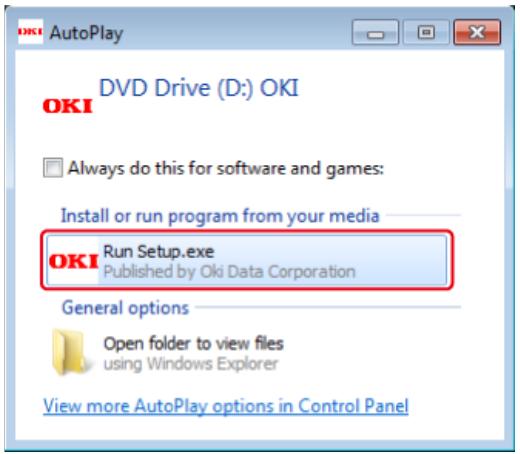

Mémo
Si la boite de dialogue [Contrôle du compte de l'utilisateur] s'affiche, cliquez sur [Oui].
- Sélectionnez une langue depuis la liste déroulante.
- Lisez l'accord de licence, puis cliquez sur [Acceptor].
- Lisez les conseils sur l'environnement pour les utilisateurs et cliquez sur [Next (Suivant)].
- Sélectionnez [Network (Wired/Wireless) (Réseau (Câblé/Sans fil))] ou [USB (USB)] correspondant à votre environnement de connexion et cliquez sur [Next (Suvient)].
- Sélectionnez le nom de modèle de cette machine, puis cliquez sur [Suvant].
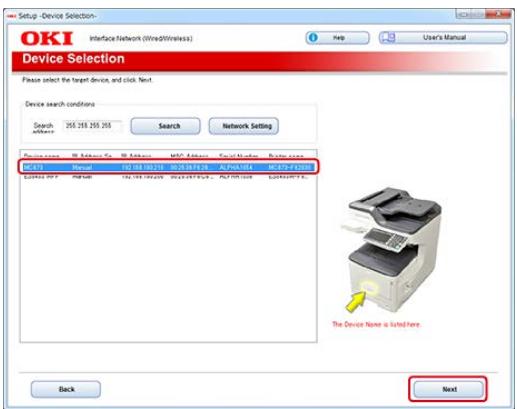
- Cliquez sur [Installation personnelisée].
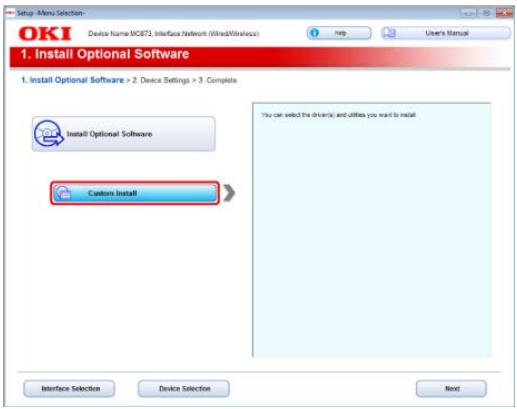
- Cliquez sur [Separate Install (Installation séparée)].
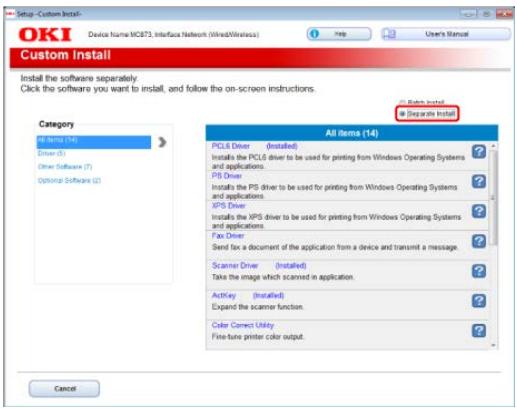
- Cliquez sur un pilote ou un logiciel à installer.
L'installation démarre.

Memo
La procédure suivante varie en fonction du logiciel selectionné.
La procEDURE ci-dessous utilise installation de loutil de configuration comme exemple.
- Sélectionnez les plug-in à installer et cliquez sur [Install (Installer)].
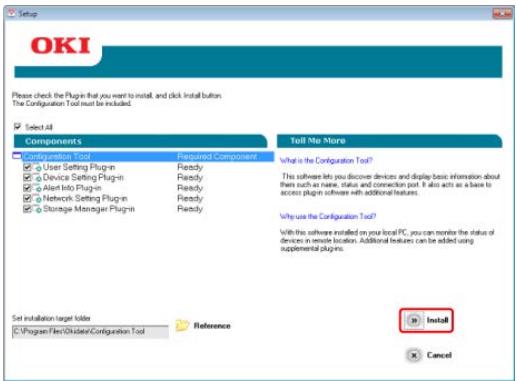
L'installation démarre.
- Lorsque l'installation est terminée, cliquez sur [Close (Fermer)].
Pour Mac OS X
Vous pouvez copier un utiliser en glissant vers un emplacement quelconque. Vous pouvez également executer un utiliser directement à partir de « DVD-ROM de logiciel »
- Insérez le « DVD-ROM de logiciel » inclus dans l'ordinateur.
- Dans [OKI] > double-cliquez sur le dossier [Utilities (Utilitaires)].
- Copiez le dossier d'un utiliser pour installer en glissant vers un emplacement quelconque.

Memo
Pour démarrer le logiciel utilisé, double-cliquez sur l'icone du logiciel dans le dossier.
Vouss pouvez définir les paramétres réseau ou les paramétres de menu à partir de la page Web de cette machine.
Ouvrez la page Web de cette machine
Connectez-vous en tant qu'administrateur
Modification du mot de passer d'administrateur
Vérifier et changer les paramètres de cette machine à partir d'un ordinateur
Chiffrement de la communication avec SSL/TLS
Chiffrement des communications avec IPSec
Transférer les données de document reçues vers une destination de courriel ou un dossier partagé (livraison automatique)
- Limitation par l'utilisation les adresses IP (filtrage IP)
- Limitation par l'adresse MAC (Filtrage d'adresse MAC)
Alerte courriel
Vérification de l'etat de cette machine en utilisant SNMPv3
- Connexion de cette machine à un réseau d'authentication en utilisant IEEE802.1X
: Configuration du serveur LDAP
: Configurer le protocole de reception
控 ~ r o l e ~ ^ acces
A propos des éléments pouvant être configurés et vérifiés
A propos de l'environnement de fonctionnement

Memo
- Définissez les paramètres de sécurité pour la page Web au niveau moyen ou activez le Cookie.
- Pour entrer dans le menu [Admin Setup (Config admin)], le mot de passer d'administrateur est requis.
- Pour changer les paramétres de la machine sur la page Web, vous doivent vous connecter en tant qu'administrateur de la machine.
La description utilise l'environnement suivant comme exemple.
: Nom du périphérique : MC873
Adresse IP de la machine : 192.168.0.2
- Démarrez un navigateur Web.
- Entrez "http:// (l'adresse IP de la machine)" dans la barre d'adresse, puis appuyez sur la touche
.
A propos de l'adresse IP de cette machine, reféréz-vous à "Vérification des informations de la machine".
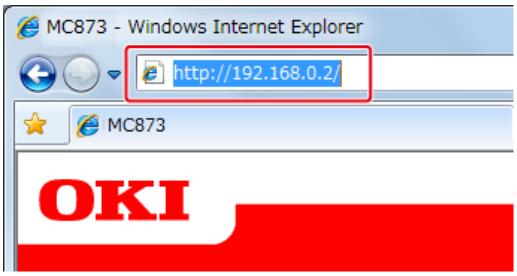
Remarque
Si l'adresse IP comporte une valeur d'un ou de deux chiffres, ne saisissez pas "0" avant la valeur. Les communications ne peuvent s'effectuer correctement.
- Exemple d'une saisie correcte : http://192.168.0.2/
- Exemple d'une saisie incorrecte : http://192.168.000.002/
Pour modifier les paramètres de la machine sur le navigateur Web, vous devez vous connecter en tant qu'administrateur de la machine.
- Cliquez sur [Administrator Login].
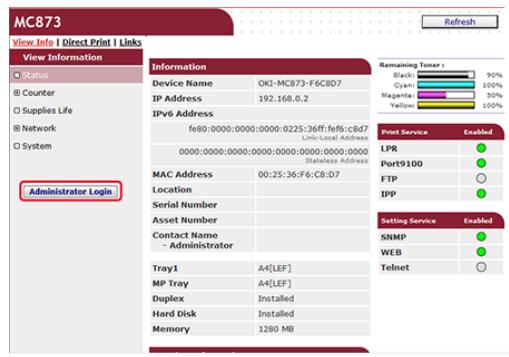
- Entrez « admin » dans [User Name (Nom d'utilisateur)] et le mot de passer en cours dans [Password (Mot de passer)], puis cliquez sur [OK (OK)].
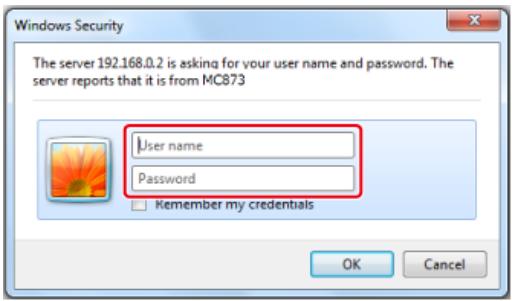

Memo
Le mot de passer est identique au "mot de passer d'administrateur" sur le volet de l'opérateur.
- Définissez les informations de l'imprimante qui peuvent être vérifiées via le réseau, et cliquez sur [OK] ou [SKIP].
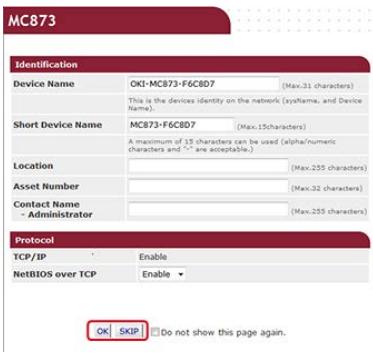
Remarque
Pour omettre le parametre, cliquez sur [SKIP].
- Pour ne pas l'afficher dans la prochaine connexion, cochez la case [Do not show this page again], puis cliquez sur [OK] ou [SKIP].
4. L'écran suivant s'affiche.
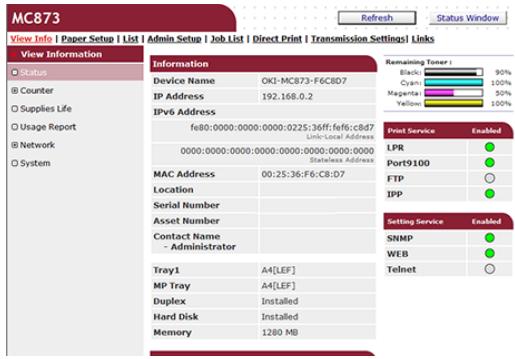
Remarque
Les éléments suivants sont destinés aux développpeurs et ne sont pas disponibles pour les utilisateurs généraux.
- Numérisation indexée
Application sXP
OutputManagement
Vous peuvent modifier le mot de passer de cette machine depuis la page web. Le mot de passer de l'administrateur indiqué sur la page Web est utilisé lors de la connexion à partir de la page Web ou du volet de l'opérateur.
- Ouvrez la page Web de cette machine.
Comment se connecter sur la page Web
Vérifier et changer les paramètres de cette machine à partir d'un ordinateur
- Connectez-vous en tant qu'administrateur.
- Sélectionnez [Admin Setup].
- Sélectionnez [Management] > [New Admin Password].
- Entrez un nouveau mot de passer dans [New Password].

Memo
- Vous pouvez entrer 6 à 12 caractères alphanumerices pour le mot de passer.
-
Le mot de passer est sensible à la casse.
-
Entrez à nouveau le nouveau mot de passer dans [New Admin Password (Verify)].
Le mot de passer n'est pas affché. Écrivez le mot de passer et conservez-le dans un endroit sur.
- Cliquez sur [Submit].
Les nouveaux paramètres prennant effet lorsque la fonction du réseau de cette machine redémarre.

Mémo
Vou n'avez pas besoin de redémarrer la machine. La prochaine fais que vous vous connectez en tant qu'administrateur, vous pouvez utiliser le nouveau mot de passer.
À propos de l'environnement de fonctionnement
Ouvrez la page Web de cette machine à partir d'un ordinateur
Connectez-vous en tant qu'administrateur
Vousspuvezutiliserlesoptionssuivantesa partirde lapageWebde cettemachine.
La page Web peut être utilisé pour Windows et Mac OS X.
: Affichage de I'etat de la machine
: Création d'un profil
Chargez un bac, configurez un réseau, un paramètre par défaut et la machine
: Affichage de la liste des tâches
Imprimer un fichier PDF sans utiliser le pilote d'imprimante
- Configurer les fonctions de livreaison automatique et d'enregistrement des données de transmission
Relier les pages Web fréquement utilisées
À propos de l'environnement de fonctionnement

Memo
- Vérifiez que votre navigateur est configuré comme suit.
- Configurez le paramètre de sécurité de la page Web au niveau moyen ou permettez les Cookie.
- Pour acceder au menu [Admin setup], le mot de passer d'administrateur est nécessaire. Le mot de passer par défaut est "aaaaa".
- Pour modifier les paramétres de la machine sur la page Web, vousdezvezvous connecter en tant qu'administrateur de la machine.
À propos de la méthode de configuration d'un réseau

Connector cette machine à un réseau
L'explication suivante utilise les environnements suivants comme exemples.
Nom du périphérique : MC873
Adresse IP de la machine : 192.168.0.2
Ouvrez la page Web de cette machine à partir d'un ordinateur
- Démarrez un navigateur Web.
- Entrez "http:// (l'adresse IP de la machine)" dans la barre
d'adresse, puis appuyez sur la touche
A propos de l'adresse IP de cette machine, reférez-vous à "Vérification des informations de la machine".
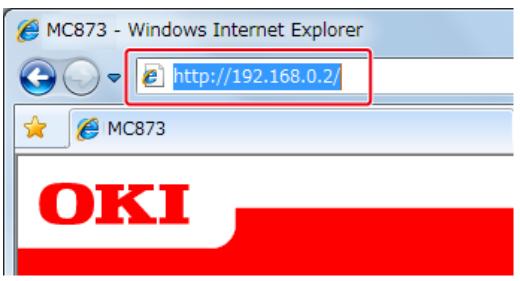
Remarque
Si l'adresse IP comporte une valeur d'un ou de deux chiffres, ne saisissez pas "0" avant la valeur. Les communications ne peuvent s'effectuer correctement.
- Exemple d'une saisie correcte : http://192.168.0.2/
- Exemple d'une saisie incorrecte : http://192.168.000.002/
Connectez-vous en tant qu'administrateur
Remarque
Pour changer les paramètres de cette machine sur le navigateur Web, vousdezvezvous connecter en tant qu'administrateur de cette machine.
- Démarrez un navigateur Web.
- Entrez "http:// (l'adresse IP de la machine)" dans la barre d'adresse, puis appuyez sur la touche
.
A propos de l'adresse IP de cette machine, reféréz-vous à "Vérification des informations de la machine".
- Cliquez sur [Administrator Login].
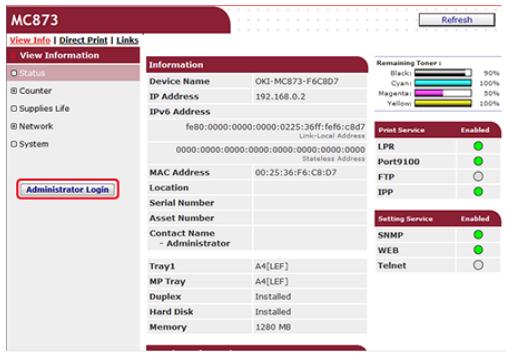
- Entrez « admin » dans [User Name (Nom d'utilisateur)] et le mot de passer en cours dans [Password (Mot de passer)], puis cliquez sur [OK (OK)].
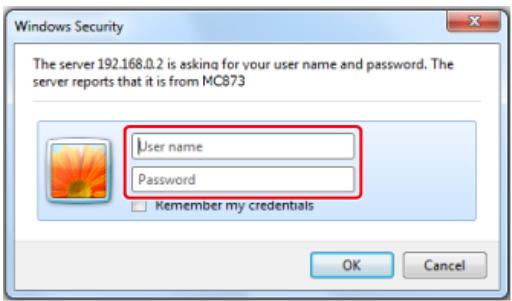

Memo
Le mot de passer est identique au "mot de passer d'administrateur" sur le volet de l'opérateur.
- Définissez les informations de l'imprimante qui peuvent être vérifiées via le réseau, et cliquez sur [OK] ou [SKIP].
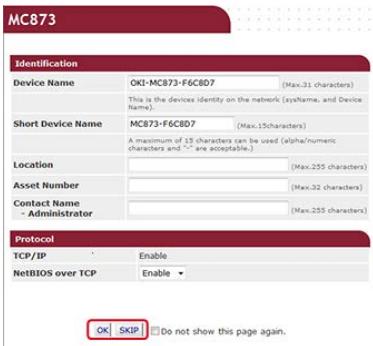

Remarque
- Pour omettre le paramètre, cliquez sur [SKIP].
-
Pour ne pas l'afficher dans la prochaine connexion, cochez la case [Do not show this page again], puis cliquez sur [OK] ou [SKIP].
-
L'écran suivant s'affiche.
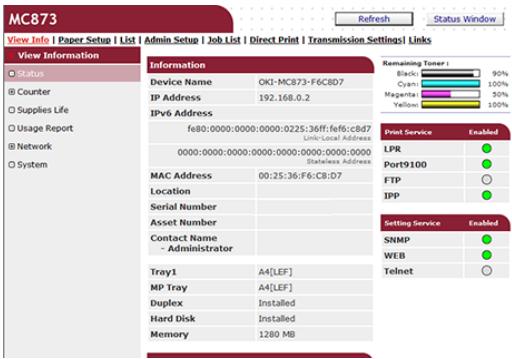
Thèmes
Changez le mot de passer administrateur comme suit.
Modification du mot de passer d'administrateur
Vous pouvez chiffrer la communication entre votre ordinateur et cette machine. La communication est chiffree avec SSL/TLS dans les cas suivants. Lorsque vous configrez la communication HTTPS, vous pouvez utiliser un certificat préinstallé dans cette machine.
: Création d'un certificat
Vous pouvez utiliser un certificat lors de l'envoi des données vers cette machine qui est connectée à un réseau. Cette section déscrit le processus de création d'un certificat en utilisant la page Web.
Importation d'un certificate
Cette section déscrit le processus d'importation d'un certificate et une clé privée à partir de la page Web.
Exporter un certificate
Cette section déscrit comment exporter un certificat.
Activation des paramètres de chiffrement
Vous doivent activer le chiffrement après avoir créé un certificat. Cette section déscrit comment创建工作 activer un chiffrement certificat en utilisant la page Web.
Configuration de cette machine comme imprimante IPP dans un environnement Windows
SI vous activez l'impression IPP, vous pouvez envoyer des données d'impression vers cette machine via l'Internet. Cette section déscrit comment activer l'impression IPP dans un environnement Windows.
Configuration de cette machine comme imprimante IPP dans un environnement Mac OS X
SI vous activez l'impression IPP, vous pouvez envoyer des données d'impression vers cette machine via l'Internet. Cette section déscrit le processus d'activation de l'impression IPP dans un environnement MAC OS X.
Vouss pouvez creer un certificat sur la page Web. Vouss pouvez utiliser trois certificats.
: Certificat préinstallé
: Certificat autosigné
: Certificat délivré par une autorité
Remarque
- Avant de creer un certificat, assurez-vous de supprimer le certificat préinstallé.
-
Si vous modifiez l'adresse IP de cette machine après avoir créé le certificat, celui-ci n'est plus valide. Veillez à ne pas modifier l'adresse IP de cette machine après avoir créé un certificat.
-
Ouvrez la page Web de cette machine.
Comment se connecter sur la page Web
Vérifier et changer les paramètres de cette machine à partir d'un ordinateur
- Connectez-vous en tant qu'administrateur.
- Sélectionnez [Admin Setup].
- Sélectionnez [Network] > [Security] > [SSL/TLS].
- Spécifiez les paramètres détaillés en suivant les instructions de l'écran.

Mémo
L'adresse IP de cette machine est configurée sur [Common Name].
-
Vérifiez les paramètres, puis cliquez sur [OK].
-
En cas d'un certificat auto signé, fermez la page Web en suivant les instructions de l'écran, allez à "Activation des paramètres de chiffrement".
Si vous poulez obtenir un certificat émis par un organisme de certification, passez à l'étape 7. -
Envoyez le CSR à un organisme de certification en suivant les instructions de l'écran.
- Cliquez sur [OK].
-
Installez un certificat délivré par un organisme de certification en suivant les instructions de l'écran.
-
Cliquez sur [Submit].
Allez à "Activation des paramètres de chiffrement".
- Ouvrez la page Web de cette machine.
Comment se connecter sur la page Web
Vérifier et changer les paramètres de cette machine à partir d'un ordinateur - Connectez-vous en tant qu'administrateur.
- Cliquez sur [Admin Setup].
- Sélectionnez [Network] > [Security] > [SSL/TLS].
- Sélectionner [Using Certificate and Private Key after imported] pour importer un certificat.

Memo
Vous pouvez importer un certificat dans le format PKCS#12.
Vous pouvez exporter un certificat sur la page Web.
Pour les fonctions qui communiquent avec SSL/TLS, une procédure pour valider le certificate exporté est requis sur l'ordinateur.
Importer le certificat exporté de cette machine dans le magasin de certificat validé de lordinateur pour valider le certificat.
- Ouvrez la page Web de cette machine.
Comment se connecter à la page Web
Vérifier et changer les paramètres de cette machine à partir d'un ordinateur - Connectez-vous en tant qu'administrateur.
- Cliquez sur [Admin Setup (Config admin)].
- Sélectionnez [Network (Réseau)] > [Security (Sécurité)] > [SSL/TLS (SSL/TLS)].
- Sélectionnez [Export Certificate (Exporter le certificat)] pour exporter un certificat.

Memo
Vous pouvez exporter un certificat dans le format PEM.
Après avoir créé un certificat, conformez-vous à la procédure suivante pour activer le chiffrage.
Si vous activez le chiffrement, la communication est immédiatement chiffrée après que les paramètres sont modifiés depuis la page Web.
- Ouvrez la page Web de cette machine.
Comment se connecter sur la page Web
Vérifier et changer les paramètres de cette machine à partir d'un ordinateur
- Connectez-vous en tant qu'administrateur.
- Sélectionnez [Admin Setup].
- Sélectionnez [Network] > [Security] > [SSL/TLS].
- Sélectionnez [Enable] pour le protocole auquel s'applique le chiffrement.
- Cliquez sur [Submit].
Ajouter cette machine à votre ordinateur comme une imprimante IPP.
- Sélectionnez [Démarrer], puis sélectionnez [Périphériques et imprimantes] > [Ajouter une imprimante].
- Sélectionnez [Ajouter un réseau, une imprimante sans fil ou avec Bluetooth] dans l'assistant [Ajouter une imprimante].
- Sélectionnez [L'imprimante souhaité ne figure pas dans la liste] dans la liste des imprimantes disponibles.
- Sélectionnez [Sélectionner une imprimante partagée par nom].
- Entrez "http://(L'adresse IP de cette machine)/ipp" ou "http:// adresse IP de cette machine)/ipp/lp", puis cliquez sur [Suvivant].
- Cliquez sur [Utiliser le disque].
- Insérez le "DVD-ROM de logiciel" dans l'ordinateur.
- Entrez la valeur suivante dans [Copier les fichiers du fabricant à partir de], puis cliquez sur [Utiliser].
Pour le pilote PCL : "D:\Pilotes\PCL"
Pour le pilote XPS : "D:\Pilotes\XPS"
Pour le pilote PS : "D:\Pilotes\PS"

Memo
Les valeurs sus citées sont des exemples de configuration du disque DVD-ROM vers un pilote D.
- Sélectionnez le fichier INF et cliquez sur [Ouvrir].
- Cliquez sur [OK].
- Sélectionnez un modèle, puis cliquez sur [OK].
- Cliquez sur [Suvant].
- Sélectionnez [Terminer].
- Imprimez une page de test une fois l'installation terminée.
Ajouter cette machine à un ordinateur comme une imprimante IPP.
- Insérez le "DVD-ROM de logiciel" dans l'ordinateur et installez le pilote.
Installation du logiciel - Sélectionnez [Preférences du système] dans le menu Apple.
- Cliquez sur [Print & Scan (Imprimer et numérique)].
- Cliquez sur [ + ]
- Cliquez sur l'onglet [IP].
- Sélectionnez [IPP (Protocole d'impression Internet)] depuis [Protocole].
- Entrez l'adresse IP de cette machine dans [Adresse].
- Entre "ipp/lp" dans [File d'attente].
- Cliquez sur [Ajouter].
- Cliquez sur [Continuer].
- Vérifiez que la machine est enregistrée dans [Print & Scan (Imprimer et numérique)].
Vouspouvez crypter la communication entrevoire ordinateur et la machine.
La communication est chiffree par IPSec. Lorsque IPSec est activé, le chiffrement est appliqué pour toutes les applications en utilisant des protocoles IP.
Vous pouvez spécifique jusqu'à 50 hôtes parleurs adresses IP. Si un hôte qui n'est pas enregistré essaire d'acceder à la machine, il est rejeté. Lorsque vous essayez d'acceder à un hôte qui n'est pas enregistré, la tentative est non valide.
Veillez à configurer la machine à l'avance, avant de configurer votre ordinateur.

Memo
Vousdezedisposerd'uneclépré-partagée préparéeàl'avance.
: Configuration de cette machine
Cette section déscrit les paramètres à configurer sur l'imprimante pour activer IPSec. Vous doivent vous connecter à la page Web en tant qu'administrateur pour terminer la configuration.
: Configuration d'un ordinateur
Cette section déscrit les paramètres à configurer sur l'ordinateur pour activer IPSec. Vous doivent configurer l'imprimante avant d'effectuer cette configuration.
Pour activer IPSec, vous doivent configurer cette machine en utilisant à l'avance la page Web.

Remarque
- Si IPSec est configuré sur cette machine et l'hote, la communication IPSec sont établis. Si IPSec n'est pas configuré sur l'oise, la communication IPSec n'est pas établie.
-
Vous ne devez pas oublier de remarquer les valeurs spécifiées dans cette procédure. Ces
valeurs sont nécessaires lors de la configuration d'IPSec sur l'ordinateur. -
Ouvrez la page Web de cette machine.
Comment se connecter sur la page Web
Vérifier et changer les paramètres de cette machine à partir d'un ordinateur
- Connectez-vous en tant qu'administrateur.
- Sélectionnez [Admin Setup].
- Sélectionnez [Network] > [Security] > [IPSec].
- Spécifiez les paramètres détaillés en suivant les instructions de l'écran.

Memo
Vousevezactiversoit[AH]ou[ESP]dansle parametre[Phase2 Proposal].
- Cliquez sur [Submit].
Les nouveaux paramètres prennant effet lorsque la fonction du réseau de cette machine redémarre.

Remarque
Si vous avez et e capable d'installer l'IPSec a cause du manque de coherence des parametes qui ont ete specifié, vous ne pouze pas acceder à la page Web. Dans ce cas, deselectiver l'IPSec du volet de I'opérateur de cette machine ou initiaiser les paramètres reseau.

Thèmes
Passer à la configuration d'un ordinateur.

Configuration d'un ordinateur
Création d'une politique de sécurité IP
Configuration de Key Exchange
Configuration du filtrre IP
Configuration des actions du filtré
Attribution d'une politique de sécurité IP
Configurez IPSec sur un ordinateur.
Suivez la procedure suivante, assurez-vous de respecter toutes les étapes dans l'ordre.

Memo
Configurez cette machine avant de configurer l'ordinateur.

Configuration de cette machine
Création d'une politique de sécurité IP
- Cliquez sur [Démarrer], puis sélectionner [Panneau de commande] > [Système et sécurité] > [Outils d'administration].
- Double-cliquez sur [Politique de sécurité locale].
- Cliquez sur [Politiques de sécurité IP sur l'ordinateur local] dans la fenêtre [Politique de sécurité locale].
- Sélectionnez [Créer une politique de sécurité IP] dans le menu [Action].
- Cliquez sur [Suivant] dans [Assistant politique de sécurité IP].
- Entrez [Nom] et [Description], puis cliquez sur [Suvant].
- Décochez la case [Activer le règlement de réponse par défaut (versions précédentes de Windows uniquement)], puis cliquez sur [Suvivant].
- Sélectionnez la case à cocher [Modifier propriétés], puis cliquez sur [Terminer].
Configuration de Key Exchange
- Sélectionnez l'onglet [Général] dans la fenêtre Nouvelles propriétés de politique de sécurité IP.
- Cliquez sur [Paramètres].
- Entrez une valeur (minutes) dans [Authentication et générer une nouvelle clé après chaque] dans la fenêtre [Paramètres de Key Exchange].
Remarque
Spécífiez la même valeur comme [Durée de vie] dans le paramètre "Proposition Phase1" dans "Configuration de cette machine". Entrez une valeur en minutes à cette étape même si [Durée de vie] est spécifiée en secondes.
- Cliquez sur [Méthodes].
- Cliquez sur [Ajouter] dans la fenêtre [Méthode de sécurité Key Exchange].
- Indiquez l' [algorithme d'intégrité], [algorithme de chiffrement], et le [groupe Diffie-Hellman].
Remarque
Selectionnez la même valeur spécifiée dans [Algorithm de chiffrement IKE], [Algorithme IKE Hush], et [groupe Diffie-Hellman] dans le paramètre "Proposition Phase1" dans "Configuration de cette machine".
- Cliquez sur [OK].
- Sélectionnez [OK] dans la fenêtre [Méthode de sécurité Key Exchange].
- Cliquez sur [OK] dans la fenêtre [Paramètres de Key Exchange].
Configuration du filtré IP
- Sélectionnez l'onglet [Règles] dans la fenêtre des propriétés de la politique de sécurité IP.
- Cliquez sur [Ajouter].
- Cliquez sur [Suisant] dans l' [Assistant de règle de sécurité].
-
Sélectionnez [Cette règle n'indique pas de tunnel] sur l'écran [Fin de tunnel], puis cliquez sur [Suisant].
-
Sélectionnez [Toutes les connexions réseau] sur l'écran [Type de réseau], puis cliquez sur [Suvivant].
- Cliquez sur [Ajouter] sur l'écran [liste de filtres IP].
- Cliquez sur [Ajouter] dans la fenêtre [liste de filtres IP].
- Cliquez sur [Suivant] dans [Assistant Filtre IP].
- Cliquez sur [Suviant] sur l'écran [Description et propriétés en miroir du filtré IP].
- Cliquez sur [Suisant] sur l'écran [Source de traffic IP].
- Cliquez sur [Suvant] sur l'écran [Destination de traffic IP].
- Cliquez sur [Suisant] sur l'écran [Type de protocole].
- Cliquez sur [Terminer].
Configuration des actions du filtré
- Cliquez sur [OK] dans la fenêtre [liste defiltres IP].
- Sélectionnez un nouveau filtré IP dans la liste sur l'écran [Assistant de règle de sécurité], puis cliquez sur [Suvient].
- Cliquez sur [Ajouter] sur l'écran [Action du filtrre].
- Cliquez sur [Suisant] dans l' [Assistant de l'action du filtre].
- Entrez le [Nom] et la [Description] sur l'écran [Nom d'action du contrôle].
- Sélectionnez [Négocier la sécurité] sur l'écran [Options générales d'action du filtré] et cliquez sur [ Suivant].
- Sélectionnez [Ne pas autoriser de communication non sécurisée] sur l'écran [Communications avec des ordinateurs qui ne prennant pas en charge IPsec], puis cliquez sur [Suvient].
- Sélectionnez [Personnalisé] sur l'écran [Sécurité de traffic IP], puis cliquez sur [Paramètres].
- Configurez la fenêtre [Paramètres de méthode de sécurité
personnalisée], puis cliquez sur [OK].
Remarque
Selectionnez la même valeur spécifiée dans [AlGORITHM de chiffrement IKE], [AlGORITHM IKE Hush], et [groupe Diffie-Hellman] dans le paramètre "Proposition Phase1" dans "Configuration de cette machine".
- Cliquez sur [Suivant] sur l'écran [Sécurité du traffic IP].
- Sélectionnez la case à cocher [Modifier propriétés], puis cliquez sur [Terminer].
Attribution d'une politique de sécurité IP
- Si vous souhaitez activer la clé PFS, cochez la case [Utiliser la clé de session du transfert parfait de secrets (PFS)] dans la fenêtre [Propriétés des actions du contrôle].
- Si vous effectuez une communication IPSec avec l'adresse générale de IPv6, sélectionner la case à cocher [Accepter la communication non sécurisée, mais toujours répondre avec IPsec].
- Cliquez sur [OK].
- Sélectionnez l'action du nouveau filtré, puis cliquez sur [Suvant].
- Sélectionnez la méthode d'authentication sur l'écran [Méthode d'authentication], puis cliquez sur [Suvient].
- Cliquez sur [Terminer].
- Cliquez sur [OK] dans la fenêtre Propriétés de la nouvelle politique de sécurité IP.
- Sélectionnez la nouvelle politique de sécurité IP dans la fenêtre [Politique de sécurité locale].
- Sélectionnez [Attribuer] dans le menu [Action].
- Vérifiez que [Oui] s'affiche pour [Politique attribuée] pour la nouvelle politique de sécurité IP.
- Cliquez sur [x] dans la fenêtre [Politique de sécurité locale].
Transférer les données de document reçues vers une destination de courriel ou un dossier partagé (livraison automatique)
Cette section déscrit la fonction de livreaison automatique et comment la configurer.
La fonction de livreaison automatique transfère automatiquement les données reçues vers des destinations spécifiées. Vous pouvez spécifique jusqu'à cinq adresses courriel et un dossier de réseau comme destinations.
Vous peuvent utiliser cette fonction pour les fax reçus, les fax Internet et les fichiers joints de courriel. Les données sont transférées en tant que fichier PDF ou TIFF selon le format de fichier des données reçues.
Vous pouvez enregistrer jusqu'à 100 groupes de destinations à transmettre pour la fonction de livraison automatique.
- Ouvrez la page Web de cette machine.
A propos de l'adresse IP de cette machine, reféréz-vous à "Vérification des informations de la machine". - Connectez-vous en tant qu'administrateur.
- Sélectionner [Transmission Settings].
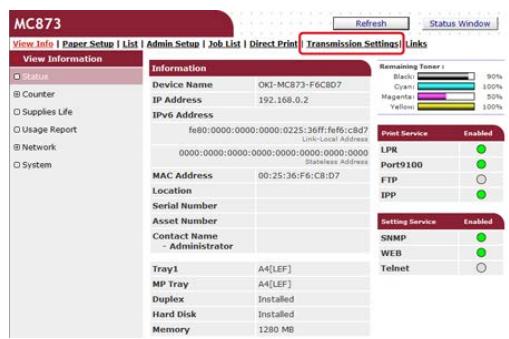
Vosdevez configurer un serveur à l'avance.
Avant d'utiliser la fonction Numériser vers courriel
- Cliquez sur [New] sur la page [Automated Delivery Setup].
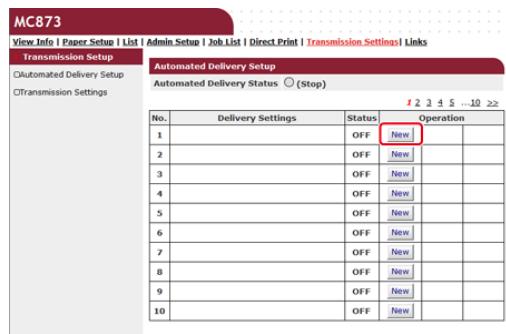
- Entrez un nom dans [Automated Delivery].
6. Sélectionnez [ON] pour [Automated Delivery].
7. Cochez la case d'un élément requis pour [Search field].
8. Sélectionnez [OFF] pour [Print].
Pour imprimer les données reçues, Sélectionnez [ON].
9. Cliquez sur [Edit] dans [Deliver To].
10. Entre une adresse courriel de destination, puis cliquez sur [OK].
![OKI C711DM - Entre une adresse courriel de destination, puis cliquez sur [OK]. - 1](/content/2024/11/206518/images/8f784bbd7318a4abfbca3714938bd56a24ec386794bb1720d1126ca1962a47dc.jpg)
OK Back
11. Vérifiez que l'adresse entree est affichee dans [Liste des adresses], puis cliquez sur [OK].
12. Cliquez sur [Edit] dans [Deliver To].
Pour spécifique un dossier du réseau, enregistrez un (profil) de destination à l'avance.
Avant d'utiliser la fonction Numériser vers dossier partagé
13. Sélectionnez une destination dans [Profile List], et cliquez sur [OK].
![OKI C711DM - Sélectionnez une destination dans [Profile List], et cliquez sur [OK]. - 1](/content/2024/11/206518/images/e301354d16198288d654bac5397a6955d9e45e05b86a987cd2fc3544ac3d07d2.jpg)
![OKI C711DM - Sélectionnez une destination dans [Profile List], et cliquez sur [OK]. - 2](/content/2024/11/206518/images/462c8c6ab64ef6c41077afb9e66cb142ceaa78031e20d2887ab9282ada3c216d.jpg)
14. Cliquez sur [Submit].
- Si [Forwarding Setting] est activé, les fax reçus ne sont pas automatiquement livrés avec cette fonction.
- Un fax reçu est délivré sous forme de fichier PDF.
-
Si un fichier joint à un Courriel reçu n'est pas un fichier PDF, JPEG ou TIFF, il n'est pas transmis.
-
Le corps du texte des courriels reçus ne peut pas être transmis.
- Laaille des données que cette fonction peut gérer est limite.
- Si l'espace de la carte Mémoire de la machine est insuffisante pour enregistrer les fax envoyés et reçus, les fax Internet ou les fichiers joints de courriel, les données de transmission ne sont pas automatiquement livrées.
Vouss pouvez contrôler l'accès à la machine en utilisant une adresses IP. Vous pouvez configurer l'autorisation pour la configuration ou l'impression à partir d'adresses IP spécifiées. Si le filtrage IP est désactivé par les réglages d'usine.
Remarque
- Veiliez à spécifique une adresse IP correcte. La saisie d'une adresse IP incorrecte ne permet pas d'acceder à la machine en utilisant le protocole IP.
-
Si vous activez le filtrage IP, l'accès aux hôtes qui ne sont pas spécifique dans cette configuration est rejeté.
-
Ouvrez la page Web de cette machine.
Comment se connecter sur la page Web
Vérifier et changer les paramètres de cette machine à partir d'un ordinateur
- Connectez-vous en tant qu'administrateur.
- Sélectionnez [Admin Setup].
- Sélectionnez [Network] > [Security] > [IP Filtering].
- Spécifiez les paramètres détaillés en suivant les instructions de l'écran.
Remarque
- Si rien n'est enregistré dans [rAdministrator's IP Address to Register], tout accès à la machine peut ne pas être autorisé selon la gamme d'adresse IP spécifique.
-
Si vous utilisez un serveur Proxy, [Your Current Local Host/Proxy IP Address] et l'adresse IP de votre hôte peuvent ne pas correspondre.
-
Cliquez sur [Submit].
Les nouveaux paramètres prennant effet lorsque la fonction du réseau de cette machine redémarre.

Mémo
Vous ne pouvez utiliser que IPv4 pour le filtrage IP.
Vous pouvez contrôler l'accès à la machine en utilisant une adresse MAC. Vous pouvez autoriser ou rejoeter l'accès provenant d'une adresse Mac spécifique.
Remarque
Assurez-vous de spécifier une adresse MAC correcte. La saisie d'une adresse MAC Incorrecte ne permet pas d'acceder à la machine à partir d'un réseau.
- Ouvrez la page Web de cette machine.
Comment se connecter sur la page Web
Vérifier et changer les paramétres de cette machine à partir d'un ordinateur - Connectez-vous en tant qu'administrateur.
- Sélectionnez [Admin Setup].
- Sélectionnez [Network] > [Security] > [MAC Address Filtering].
- Spécifiez les paramètres détaillés en suivant les instructions de l'écran.
Remarque
- Si rien n'est enregistré dans [Administrator's MAC Address to Register], l'accès à la machine peut ne pas être autorisé selon l'adresse MAC spécifique.
-
Si vous utilisez un serveur Proxy, [Your Current Local Host/Proxy MAC Address] et l'adresse MAC de votre hôte peuvent ne pas correspondre.
-
Cliquez sur [Submit].
Les nouveaux paramètres prennant effet lorsque la fonction du réseau de cette machine redémarre.

Mémo
Vous pouvez accepter ou rejoeter pour chaque adresse.
Paramètres pour envoyer un courriel à partir de cette machine uniquement en cas d'erreur
Pour utiliser cette fonction, vous doivent installer leur serveur de messagerie à l'avance.
- Ouvrez la page Web de cette machine.
Comment se connecter sur la page Web
Vérifier et changer les paramètres de cette machine à partir d'un ordinateur
- Connectez-vous en tant qu'administrateur.
- Sélectionnez [Admin Setup].
- Sélectionnez [Network] > [E-mail] > [Alert Settings].
- Entre une adresse courriel pour receivevoir une notification dans [Failure Notification Settings].
- Cliquez sur [Settings] de l'adresse courriel saisie.
Si vous souhaitez appliquer les conditions de notification vers une autre adresse, cliquez sur [Copy].
- Sélectionnez [Upon occurrence of an event] dans [Way of E-mail Alerting], puis cliquez sur [To STEP 2].
- Spécifiez les paramètres détaillés en suivant les instructions de l'écran.
Si vous insérez une vérification dans toute erreur ou averissement qui requiert une notification, une fenêtre pour indiquer la différence de temps entre l'envoi de la notification et la survenue d'une erreur s'affiche.
- Cliquez sur [OK].
- Cliquez sur [View a summary of current configuration] pour vérifier les paramètres actuels, puis cliquez sur [x] pour fermer la fenêtre.
Voussoupiezverifierlesparametesactuelsd'uneetmeme dedeuxadresses dans la fenetre principale.Sélectionnezl'adressequeyoussoushaitezverifierdanslaboite deliste.
- Cliquez sur [Submit].
Les nouveaux paramètres prennant effet lorsque la fonction du réseau de cette machine redémarre.
Paramètres pour envoyer régulièrement un courriel à partir de cette machine
- Ouvrez la page Web de cette machine.
Comment se connecter sur la page Web
Vérifier et changer les paramètres de cette machine à partir d'un ordinateur
- Connectez-vous en tant qu'administrateur.
- Sélectionnez [Admin Setup].
- Sélectionnez [Network] > [E-mail] > [Alert Settings].
- Entre une adresse courriel pour receivevoir une notification dans [Failure Notification Settings].
- Cliquez sur [Settings] de l'adresse courriel saisie.
Si vous souhaitez appliquer les conditions de notification vers une autre adresse, cliquez sur [Copy].
- Sélectionnez [Periodically] dans [Way of E-mail Alerting], puis cliquez sur [To STEP 2].
- Spécifiez les paramètres détaillés en suivant les instructions de l'écran.
- Cliquez sur [OK].
- Cliquez sur [View a summary of current configuration] pour vérifier les paramètres actuels, puis cliquez sur [x] pour fermer la fenêtre.
Voussoupiezverifierlesparametesactuelsd'uneetmeme dedeuadresses dans la fenetre principale.Sélectionnezl'adressequeyoussoushaitezverifierdanslaboite deliste.
- Cliquez sur [Submit].
Les nouveaux paramètres prennant effet lorsque la fonction du réseau de cette machine redémarre.

Mémo
En cas d'éché de notification, un courriel n'est pas envoyé.
Si vous utilisez une gestionnaire de SNMP qui prend en charge SNMPv3, vous pouvez chiffrer la gestion de la machine avec SNMP.
- Ouvrez la page Web de cette machine.
Comment se connecter sur la page Web
Vérifier et changer les paramètres de cette machine à partir d'un ordinateur
- Connectez-vous en tant qu'administrateur.
- Sélectionnez [Admin Setup].
- Sélectionnez [Network] > [SNMP] > [Settings].
- Spécifiez les paramètres détaillés en suivant les instructions de l'écran.
- Cliquez sur [Submit].
Les nouveaux paramètres prennant effet lorsque la fonction du réseau de cette machine redémarre.

Mémo
Un agent SNMP a été appliqué. Vous pouvez confirmer et modifier les paramètres de la machine avec un agent SNMP disponible dans le commerce. Pour le MIB dans la machine, ↔férez-vous au "DVD-ROM de logiciel" et vérifie le fichier "README" dans le dossier [Misc] > [Fichiers MIB].
Cette machine prend en charge l'authentication IEEE802.1X. Avec cette fonction d'authentication, vous pouvez configurer la machine, qui est connectée à un réseau, refuser la connexion à l'exception d'ordinateurs spécifiques.
: Configuration avec PEAP
L'authentication EAP doit être réalisée après l'authentication de la connexion de l'ordinateur par l'activation de IEEE802.1X. Cette section déscrit comment configurer PEAP, qui est un type d'authentication EAP. Vous doivent vous connecter en tant qu'administrateur pour effectuer cette configuration.
: Configuration avec EAP-TLS
L'authentication EAP doit être réalisée après l'authentication de la connexion de l'ordinateur par l'activation de IEEE802.1X. Cette section déscrit comment configurer EAP-TLS, qui est un type d'authentication EAP. Vous doivent vous connecter en tant qu'administrateur pour effectuer cette configuration.
Cette machine prend en charge l'authentication IEEE802.1.
Configurez cette machine et l'ordinateur avant de suivre la procEDURE ci-dessous.
A propos de la configuration initiale et l'adresse IP
Configuration facile
- Ouvrez la page Web de cette machine.
Comment se connecter sur la page Web
Vérifier et changer les paramètres de cette machine à partir d'un ordinateur - Connectez-vous en tant qu'administrateur.
- Sélectionnez [Admin Setup].
- Sélectionnez [Network] > [IEEE802.1X].
- Sélectionnez [Enable] dans [IEEE802.1X].
- Sélectionnez [PEAP] dans [EAP Type].
- Entrez un nom d'utilisateur dans [EAP User].
- Entrez un nouveau mot de passer dans [EAP Password].
- Sélectionnez [Authentication Server], puis cliquez sur [Import].
- Entrez le nom du fichier du certificat CA, puis cliquez sur [OK].
Indiquer le certificat délivré par l'organisme de certification que le serveur RADIUS a obtenu. Vous pouvez importer un fichier PEM, DER, et PKCS#7.
- Cliquez sur [Submit].
Les nouveaux paramètres prennant effet lorsque la fonction du réseau de cette machine redémarre.
- Éteignez la machine après qu'elle se soit connectée.
- Connectez le cable du réseau local au connecteur d'interface réseau.
- Connectez le cable du réseau local au port d'authentication d'un commutateur d'authentication.
- Mettez la machine sous tension.
- Configurez cette machine.
Cette machine prend en charge l'authentication IEEE802.1X.
Configurez cette machine et l'ordinateur avant de suivre la procEDURE ci-dessous.
A propos de la configuration initiale et l'adresse IP
Configuration facile
- Ouvrez la page Web de cette machine.
Comment se connecter sur la page Web
Ouvrez la page Web de cette machine - Connectez-vous en tant qu'administrateur.
- Sélectionnez [Admin Setup].
- Sélectionnez [Network] > [IEEE802.1X].
- Sélectionnez [Enable] pour [IEEE802.1X].
- Sélectionnez [PEAP] pour [EAP Type].
- Entrez un nom d'utilisateur dans [EAP User].
- Sélectionnez [Do not use SSL/TLS Certificate for EAP authentication], puis cliquez sur [Import].
- Entrez le nom de fichier du certificat.
Vous pouvez importer un fichier PKCS#12.
- Entre le mot de passer du certificat puis cliquez sur [OK].
- Sélectionnez [Authentication Server], puis cliquez sur [Import].
- Entrez le nom du fichier du certificat CA, puis cliquez sur [OK].
Indiquer le certificat délivré par l'organisme de certification que le serveur RADIUS a obtenu. Vous pouvez importer un fichier PEM, DER, et PKCS#7.
- Cliquez sur [Submit].
Les nouveaux paramètres prennant effet lorsque la fonction du réseau de cette machine redémarre. - Éteignez la machine après qu'elle se soit connectée.
-
Connectez le cable du réseau local au connecteur d'interface réseau.
-
Connectez le cable du réseau local au port d'authentication d'un commutateur d'authentication.
- Mettez la machine sous tension.
- Configurez cette machine.

Memo
Pour plus d'informations sur le serveur LDAP et les paramètres de chiffrement, contactez votre administrateur réseau.
- Ouvrez la page Web de cette machine.
Comment se connecter sur la page Web
Vérifier et changer les paramètres de cette machine à partir d'un ordinateur -
Connectez-vous en tant qu'administrateur.
Comment se connecter en tant qu'administrateur
Vérifier et changer les paramètres de cette machine à partir d'un ordinateur -
Sélectionnez [Admin Setup].
- Sélectionnez [Network] > [LDAP].
- Entre le nom de Domaine ou l'adresse IP du serveur LDAP dans [LDAP Server].
- Entrez le numéro de port du serveur dans [Port Number].
- Indiquez la valeur du salarié d'attente pour les résultats de recherche dans [Timeout].
- Indiquez le nombre maximal d'entrées de résultats de recherche dans [Max. Entries].
- Indiquez un BaseDN pour acceder au serveur LDAP dans [Racine de recherche].
- Entrez des noms d'attribut à rechercher comme nom d'utilisateur dans [User Name].
Veiliez à entrer une valeur dans [Name 1].
- Entre une adresse électronique à rechercher dans [Mail Address].
- Indiquez la condition de recherche dans [Additional Filter] le cas échéant.
- Sélectionnez une méthode d'authentication nécessaire dans [Method].
Remarque
Si vous sélectionner [Anonymous] ou [Simple], l'authentication de l'utilisateur avec LDAP échoue. Vous doivent sélectionner [Digest-MD5] ou [Secure Protocol] si vous souhaitez configurer le serveur LDAP pour l'authentication de l'utilisateur.
Memo No. 1
- Si vous sélectionnéz [Digest-MD5], vous devez configurer le serveur DNS.
-
Si vous sélectionnez [Secure Protocol], vous doivent configurer le serveur DNS et le serveur de protocole sécurisé.
-
Si vous sélectionnez une autre option que [Anonymous] à l' étape 13, indique l'ID utiliser et le mot de passer pour vous connecter au serveur LDAP.
- Sélectionnez la méthode de chiffrement dans [Encryption].
- Cliquez sur [Submit].
Les nouveaux paramètres prennant effet lorsque la fonction du réseau de cette machine redémarre.
Vous pourrait configurer le protocole de réception (POP3, SMTP, etc.) de sorte que la machine puisse receivevoir du courriel.
- Ouvrez un navigateur web.
- Entrez "http:// (l'adresse IP de la machine)" dans la barre d'adresse, puis appuyez sur la touche
. - Cliquez sur [Administrator Login].
- Entrez « admin » dans [User Name (Nom d'utilisateur)] et le mot de passer d administrateur de la machine dans [Password (Mot de passer)], puis cliquez sur [OK (OK)].
Pour Mac OS X, entreprises « admin » dans [Name (Nom)] et le mot de passé d'administrateur de la machine dans [Password (Mot de passer)], puis cliquez sur [Login (Connexion)].
- Cliquez sur [SKIP].
- Cliquez sur [Admin Setup] en haut de l'écran.
- Cliquez sur [Network] > [Mail Server] dans le coin gauche de l'écran.
- Configurez le serveur de messagerie selon les informations disponibles sur la feuille d'informations sur la configuration, le cas échéant.
- Cliquez sur [Submit].
- Cliquez sur [E-mail] > [Receive Settings] dans le coin gauche de l'écran.
- Sélectionnez [POP3], puis cliquez sur [To STEP2].
- Configurez le protocole POP3 le cas échéant.
- Cliquez sur [Submit].
Avant d'activer le contrôle d'accès de la machine, vous doivent enregistrer les informations de l'utilisateur sur la page Web de la machine.
Chaque information d'utilisateur a un role et une fois que le contrôle d'accès est activé, les utilisateurs peuvent uniquement réaliser les opérations autorisées pour chaque role.
Vous pouvez creer des groupes et gerer plusieurs utilisateurs dans un groupe.
Enregistrer des utilisateurs
Enregistrer des rôles
- Groupes d'enregistrement
: Configuration de l'autorisation LDAP
- Ouvrez la page Web de la machine.
Ouvrez la page Web de cette machine - Connectez-vous en tant qu'administrateur.
Connectez-vous en tant qu'administrateur - Cliquez sur [User Management (Gestion des utilisateurs)].
- Cliquez sur [User List (liste des utilisateurs)].
- Spécifiez le type d'utilisateur.
Utilisateur local : Enregistrer les informations d'utilisateur sur la machine.
Utilisateur LDAP : Utilisateur enregistré sur le serveur LDAP. Les paramètres d'authentication du serveur LDAP sont requis.
Utilisateurs Kerberos : Utilisateurs enregistrés sur le serveur Kerberos. Les paramètres d'authentication du serveur Kerberos sont requis.
- Cliquez sur [ + ]
-
Lorsque l'écran de configuration des informations de l'utilisateur apparait, entrez les informations requises.
-
Nom d'utilisateur : Entrez un nom d'utilisateur.
· Mot de passer : Entrez un mot de passer. - Nom d'affichage : Entrez un nom d'affichage.
- Adresse courriel : Entrez une adresse courriel.
Code de langue : Entrez un code de langue.
PIN: Entrez votre PIN. -
ID de carte : Entrez vos informations de carte ID.
Rôle: Définissez votre role.
Groupe: Définissez le groupe auquel vous appartenez. -
Appuyez sur [Submit (Soumettre)].
Chaque utiliseur a un role et les operations acceptables sont limitées selon le role.
Deux rôles ou plus peuvent être attribués à un utilisateur.
Par exemple, vous pouvez创建工作 des rôles pour les postes de responsabilité et les services, puis attribuer des opérations acceptables à chaque role.
Les opérations contrôlables par les rôles sont les suivantes :
Copie
Numériser vers serveur de fax
: Numériservs courriel
念 Numériservs Mémoire USB
: Numériserversfax
: Envoyer des données vers un serveur fax
Transmission du fax Internet
Imprimer à partir d'un ordinateur
Imprimer à partir de la Mémoire USB
- Ouvrez la page Web de la machine.
Ouvrez la page Web de cette machine
-
Connectez-vous en tant qu'administrateur.
Connectez-vous en tant qu'administrateur -
Cliquez sur [User Management (Gestion des utilisateurs)].
- Cliquez sur [Role List (liste des rôles)].
- Cliquez sur [+] .
-
Lorsque l'écran des informations sur les rôles apparait, entrez les informations requises.
-
Nom du role: Entrez un nom de role.
Description du role: Entrez l'explication pour le role, etc.
Autorisation : Autoriser ou interdire toute opération ou autorité pour toute opération. Si aucune autorité n'est définie, les opérations autorisées avec d'autres rôles sont interdites. - List des utilisateurs locaux : Ajouter des utilisateurs à chaque role.
-
List des utilisateurs Kerberos : Ajouter des utilisateurs Kerberos à chaque role.
-
Cliquez sur [Submit (Soumettre)].
Vospuvez copier les rôles enregistrés à ajouter.
Appuyez sur [Copy (Copier)] à droite du nom de role pour afficher l'écran des informations, puis changez les éléments le cas échéant et enregistrez.
Vous pouvez创建工作 des groupes et gérer plusieurs utilisateurs dans un groupe. Vous pouvez enregistrer jusqu'à 1.000 groupes. Vous pouvez enregistrer jusqu'à 5.000 utilisateurs dans un groupe.
- Ouvrez la page Web de la machine.
Ouvrez la page Web de cette machine - Connectez-vous en tant qu'administrateur.
Connectez-vous en tant qu'administrateur - Cliquez sur [User Management (Gestion des utilisateurs)].
- Cliquez sur [Group List (liste de groupe)].
- Cliquez sur [ + ]
-
Lorsque l'écran des informations sur les groupes apparait, entrez les informations requises.
-
Nom de groupe : Entrez un nom de groupe.
- Description du groupe : Entrez l'explication pour le groupe, etc.
- List des utilisateurs locaux : Ajouter des utilisateurs à chaque groupe.
-
List des utilisateurs Kerberos : Ajouter des utilisateurs Kerberos à chaque groupe.
-
Cliquez sur [Submit (Soumettre)].
Vous pouvez copier les rôles enregistrés à ajouter.
Appuyez sur [Copy (Copier)] à droite du nom de groupe pour afficher l'écran des informations de groupe, puis changez les éléments le cas échéant et enregistrez.
- Ouvrez la page Web de la machine.
Ouvrez la page Web de cette machine - Connectez-vous en tant qu'administrateur.
Connectez-vous en tant qu'administrateur - Cliquez sur [User Management (Gestion des utilisateurs)].
- Cliquez sur [LDAP Authentication Settings (Paramètres d'authentication LDAP)].
- Cliquez sur [LDAP Authentication Settings (Paramètres d'authentication LDAP)].
- Entre la clé LDAP pour obtenur chaque information.
[Cache authentication information (Informations d'authentication du cache)] dans [User information cash settings (Paramètres des informations de l'utilisateur)] définit sil faut enregistrer les informations d'authentication LDAP dans les caisses de la machine.

Memo
- Les informations d'authentication du cache est une fonction qui fait passer automatiquement de l'authentication par les espèces lorsque la machine ne peut pas communiquer avec le serveur LDAP.
-
Vous pouvez régler une date d'expiration pour les informations d'authentication du cache tous les jours. La date d'expiration signifie la longueur de temps qui s'écoule depuis la première抗氧化ation en ligne réussie. Le temps écoulé est surveillement pour chaque utilisateur.
-
Appuyez sur [Submit (Soumettre)].
- Cliquez sur [Role Assignment Regulations (Règlement sur l'attribution des rôles)].
- Cliquez sur [+] pour ajouter des règles d'attribution de role.
- Lorsque l'écran d'attribution de role apparait, entrez les informations requises.
- Appuyez sur [Submit (Soumettre)].
8 Afficher les informations
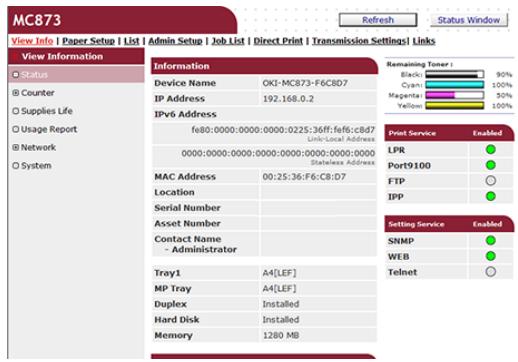
| Éléments | Description |
| Status | Affiche l'état actuel de la machine. Tous les averissements et erreurs survenus sur la machine sont affichés comme "Informations d'alerte". Vous pouvez également vérifier l'état de fonction de chaque service réseau, une liste des informations sur la machine et l'adresse IP attribuée à la machine. |
| Counter | Affiche le nombre des impressions lors de l'impression ou de la numérisation. |
| Supplies Life | Affiche la quantité restante et la durée de vie des consommables. |
| Usage Report | Affiche les résultats des statistiques d'impression. |
| Network | Vous pouvez vérifier les informations générales, le statut de TCP/IP, les informations de maintenance et d'autres informations de configuration réseau. |
| System | Affiche les informations de la machine. |
Configpapier
Cette fonction s'affiche seulement si vous étés connecté en tant qu'administrateur de la machine.
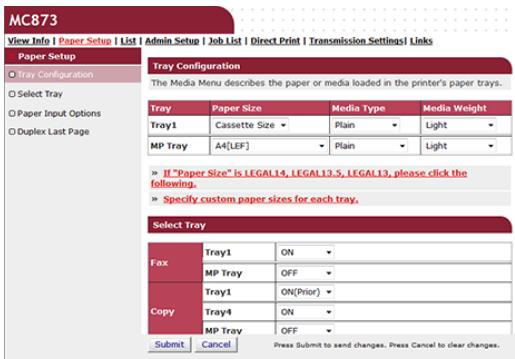
| Élément | Description |
| Tray Configuration | Vous peuvent définir le format du papier de chaque bac, personneliser le papier et définiir d'autres paramètres.Lors de l'utilisation du pilote d'imprimante, la priorité est accordée aux valeurs |
| définitions à l'aide du pilote d'imprimante par rapport à ces régles. | |
| Select Tray | Sélectionnez un bac utilisé lorsqu'un document reçu est imprimé ou lorsque le papier est automatiquement sélectionné. |
| Paper Input Options | Définit le changement de bac et un ordre prioritaire. |
| Duplex Last Page | Définit l'exécution de l'impression recto- verso si la dernière page est une page recto. |
Liste
Cette fonction s'affiche seulement si vous étés connecté en tant qu'administrateur de la machine.
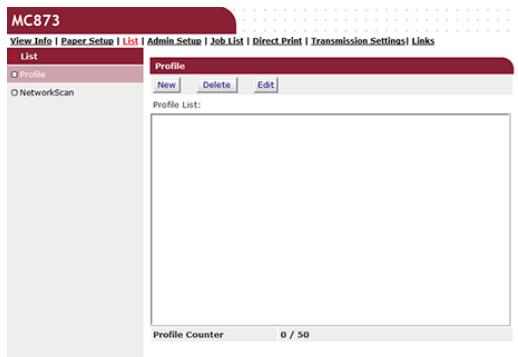
| Éléments | Description |
| Profile | Vous pouvez définir l'information requise pour effectuer la numérisation vers un ordinateur réseau et l'enregistrer comme profile. Vous pouvez définir un protocole, enregistrer l'URL de destination, un nom de fichier, la densité, le format du document, le format de la couleur, le format du monochrome, et d'autres paramètres pour un profil. |
| NetworkScan | Enregistrre, supprime et modifier un emplacement pour une numérisation du réseau. |
Configadmin
Cette fonction s'affiche seulement si vous étés connecté en tant qu'administrateur de la machine.
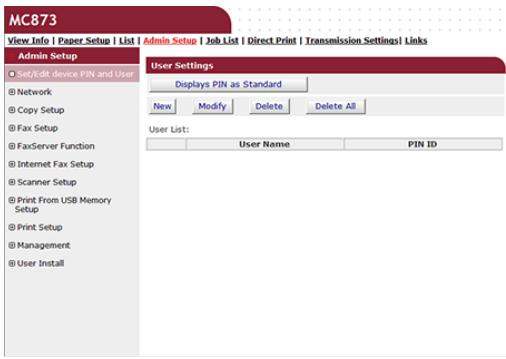
Réseau
| Élément | Description | |
| General Network Settings | Configure les paramètres réseau généraux. | |
| Réglage de la communication sans fil | Configure les paramètres de la communication sans fil. | |
| TCP/IP | Définit les informations TCP/IP. Configuration facile | |
| NBT | Configure les informations sur NetBIOS over TCP. | |
| Mail Server | Définit un serveur de messagerie. | |
| Receive Settings | Configure les paramètres de réception de courriel. Avant d'utiliser la fonction Numérique vers courriel | |
| Alert Settings | Définit la fonction qui vous permit de receivevoir les alertes de courriel au sujet des événements survenus sur la machine. Alerte courriel | |
| SNMP | Settings | Définit SNMP. |
| Recouvrement | Définit le recouvrement du SNMP. | |
| IPP | Settings | Définit la fonction qui vous permit d'effectuer l'impression IPP. |
| Authentication | Définit l'authentication. | |
| Google Cloud Print | Définit les informations sur Google Cloud Print. | |
| Windows Rally | Définit les informations de Windows Rally. | |
| IEEE802.1X | Définit les informations IEEE802.1X/EAP. | |
| Secure Protocol Server | Définit les informations du protocole du serveur. | |
| LDAP | Définit les informations LDAP. | |
| Security | Protocol ON/OFF | Arrête le protocole reseau et le service reseau qui ne sont pas utilisés. |
| Filtrage IP | Lemme l'accès en utilisant les adresses IP. L'accès externe à votre société est également pris en charge. Cependant, cette fonction nécessite une connaissance approfondie des addresses IP. Certains paramètres peuvent entrainer de sérieux problèmes vous empêchant d'avoir accès à la machine via un réseau. | |
| MAC Address Filtering | Lemme l'accès en utilisant les adresses MAC. L'accès externe à votre société est également pris en charge. Cependant, cette fonction nécessite une connaissance approfondie des addresses MAC. Certains paramètres peuvent entrainer de sérieux problèmes vous empêchant d'avoir accès à la machine via un réseau. | |
| SSL/TLS | Chiffre les communications entre un ordinateur (client) et la machine. | |
| IPSec | Définit le chiffrement pour la communication entre un ordinateur (client) et la machine et les paramètres pour empêcher l'alteration. | |
| Change Network Password | Modifie le mot de passer d'administrateur. La valeur par défaut du mot de passer se compose des six derniers chiffres de l'adresse MAC. | |
| Maintenance | Reset/Restore | Redémarre et rétablit un réseau. Meme si vous avez accès à la page Web à partir du navigateur après le redémarrage, elle ne s'affiche pas jusqu'à ce que le redémarrage soit terminé. La réinitialisation restaque l'adresses IP à son état par défaut, ce qui entraine la perte des informations saisies manuelle. Dans ce cas, la page Web ne peut s' afficher. |
| Network Scale | Améliorer l'efficacité de fonctionnement sur un réseau. Ce paramètre est très efficace lorsqu'un concentrateur avec la fonction Spanning tree est utilisé, ou lorsqu'un ordinateur et la machine sont connectés l'un à l'autre avec un cable de déivation. | |
: Configuration de la copie
Vous pouvez régler la qualité de limage, la densité, la taille de scan, les marges, la suppression des bords, le recto-verso et d'autres paramètres.
: Configuration du fax
| Élément | Description |
| Paramètres par défaut | Définit les paramètres qualité d'image, densité et autres paramètres par défaut pour l'envoi des Fax. |
| Security Function | Définit la sécurité pour les fax envoyés. |
| Other Settings | Définit d'autres paramètres pour les fax envoyés. |
一 Fonction Serveur de fqx
| Élément | Description |
| Paramètres d'environnement | Définit les paramètres d'environnement. |
| Default Settings | Définit les paramètres par défaut. |
| Fonction de sécurité | Définit les paramètres de sécurité. |
| Autres paramètres | Règles d'autres paramètres pour l'envoi de données vers un serveur de fax. |
Installation du Fax Internet
Définit le paramètre fax par Internet.
: Configuration du scanner
| Éléments | Description |
| Paramètres par défaut | Définit les paramètres qualité d'image, densité et autres paramètres par défaut pour la numération. |
| E-mail Setup | Définit les paramètres requis pour effectuer la numération vers un courriel. |
| USB Memory Setup | Définit les paramètres de Mémoire USB pour effectuer la numération vers la Mémoire USB. |
| Configuration TWAIN | Définit le paramètre TWAIN. |
| WSD Scan Setup | Définit la numérisation WSD. |
| PC Scan Mode | Définit le mode de numérisation sur ordinateur. |
| Niveau jugement couleur auto | Définit le niveau de jugement couleur auto. |
Imprimer à partir de la configuration de la Mémoire USB
Configurer Imprimer à partir de la clé USB.
: Configuration de l'impression
| Élément | Description | |
| Menu Imprimer | Configuration de l'impression | Définit le nombre de copies, la résolution et les autres paramètres. Lors de l'utilisation du pilote d'imprimante, la priorité est accordée aux valeurs définies à l'aide du pilote d'imprimante par rapport à ces réglages. |
| Printer Adjust | Règle les paramètres de délié pour chargement manuel, de récapétération après bourrage et d'autres paramètres de réglage d'impression. | |
| Print Position Adjust | Règle les positions avant X, avant Y, arrêté X et arrêté Y. | |
| Drum Cleaning | Définit le paramètre de nettoyage d'un tambour d'image. | |
| Hex Dump | Affiche toutes données d'impression reçues dans hex. Pour quitter ce mode, redémarrez la machine. | |
| Menu Couleurs | Définit les paramètres de couleur. | |
| Menu Configuration système | Définit les modes de fonctionnement, de déclenchement de l'alarme et d'autres paramètres de fonctionnement de la machine propre à chaque situation. | |
| Emulation | PCL Setup | Définit le PCL. |
| PS Setup | Définit le mode d'installation PS. | |
| XPS Setup | Définit le mode d'installation XPS. | |
| Config IBM PPR | Définit la configuration IBM PPR. | |
| Config EPSON FX | Définit la configuration EPSON FX. | |
| Configuration de l'impression sécurisée chiffrée | Vérification des tâches | Définit s'il faut vérifier une tâche avant l'impression. Si activé, la sécurité est renforcée car la machine vérifie que la tâche n'est pas alterer avant le début de l'impression, cependant le démarrage de l'impression mettra plus de temps. |
| Supprimer une option de tâche | Définit comment supprimer une tâche. Vous pouvez replacer des données supprimées de sorte qu'elles ne puissant être restaurées. Si activé, la suppression prendra du temps. | |
| Période de stockage des tâches | Définir la période de stockage des tâches. Si la période de configuration expire après le stockage des tâches, celles-ci seront automatiquement supprimées. | |
Gestion
Yououpouvezreglerlesparametesurdepéripériques.
| Élément | Description | |
| Local Interface | USB Menu | Définit le support USB. |
| System Setup | Définit le contrôle d'accès, les unités d'affichage et d'autres paramètres. | |
| Power Save | Définit les paramètres d'économie d'énergie. | |
| Memory Setup | Définit la taille de la Mémoire tampon de réception et la zone de sauvegarde des ressources. | |
| Param Maint langage | Définit les paramètres de langue. | |
| Admin Password | Définit un mot de passé administrateur. | |
| Reset Settings | Initialise toutes les données définies dans "Gestion", y compris les paramètres de numérorotation rapide, de copie et de fonction fax. | |
Installation de l'utilisateur
| Élément | Description |
| Power Setup | Définit les modes Arrêt automatique et Mise sous tension. |
| Fax Setup | Définit une ligne de Fax, l'envoyeur et autres paramètres. |
| Time Setup | Configure l'heure sur la machine. |
| Remarque Si vous sélectionnez [Auto], vous ne pouvez pas régler l'houre à partir du volet de l'opérateur. | |
| Autres paramètres | Définit le mode humidité élevé. |
Listedes tâches
| Éléments | Description |
| Job List | Affiche une liste des tâches d'impression qui sont envoyées vers la machine. Vous pouvez supprimer les tâches inutiles. |
Impression directe
| Élément | Description | |
| Web Printing | préciise et imprime un fichier PDF. | |
| E-mail Printing | E-mail Printing | Imprime un fichier PDF, JPEG et TIFF s'il est joint au courriel reçu par la machine. |
| Receive Settings | Configure les paramètres de réception de courriel. | |
Paramétres de transmission
Cette fonction s'affiche seulement si vous étes connecté en tant qu'administrateur de la machine.
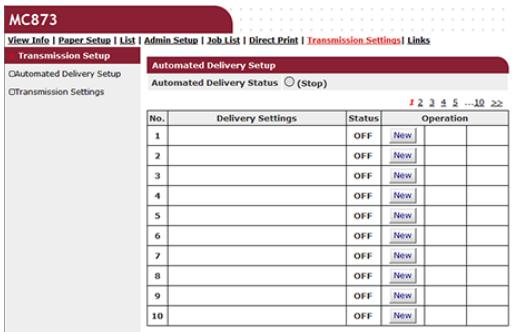
| Élément | Description |
| Automated Delivery Setup | Définit la fonction qui vous permet de convertir automatiquement un Fax reçue en courriel et de l'envoyer, ainsi que la fonction vous permettant d'envoyer automatiquement un courriel reçu. |
| Transmission Settings | Définit la fonction qui vous permit de sauvegarder les fax et données de courriel reçus et envoyés dans un serveur et autres supports de stockage. |
| Automated Delivery Log | Affiche le journal des remises automatiques. Condition d'affichage : [Installation de l'administrateur] > [Gestion] > [Paramètres journal des tâches] > [Enregistrer le journal des tâches] est définiti sur [Activer]. |
| Journal de transmission | Affiche le journal de transmission. Condition d'affichage : [Installation de l'administrateur] > [Gestion] > [Paramètres journal des tâches] > [Enregistrer le journal des tâches] est définiti sur [Activer]. |
Liens
MC873
| Éléments | Description |
| Links | Affiche les liens définis par le fabricant et les liens définis par l'administrateur. |
| Edit Links | Votrue administrateur peut définir tout URL. Cinq liens de support, ainsi que cinq autres peuvent être enregistrées. Introduire "http://" dans une URL saisie. |
Vouss pouvez régler la densité des demi-teintes des couleurs CMJN imprimées par l'imprimante. Utilisez cette fonction si la couleur d'une photographie ou d'un graphique est trop nombre.

Remarque
- Cette fonction ne peut pas etre utiliser avec le pilote d'imprimante PS.
- Sous Windows, le menu [Ajusteur Gamma] ou son contenu peut ne pas s'afficher sur l'onglet [Couleur] du pilote d'imprimante après l'enregistrement d'un nom de réglage de demi-teinte [Ajustement Gamma personnelisé]. Dans ce cas, redémarrez votre ordinateur.
- L'utilisation du réglage demi-ton peut ralentir l'impression. Si vous voulez privilégier la vitesse, découvertz la case [Gamma Adjuster (Ajusteur Gamma)] dans l'onglet [Color (Couleur)] pour le pilote d'imprimante Windows ou sélectionnez [None (Aucun)] pour [Custom gamma (Gamma personnelisé)] dans l'onglet [Quality2 (Quality2)] sur le panneau [Print Options (Options d'impression)] pour le pilote d'imprimante Mac OS X.
- Les applications démarrées avant l'enregistrement [Nom de courbe Gamma] doivent être redémarrées.
- Certaines applications you permittent de spécifier la compensation degain et le réglage demi-ton lors de l'impression ou d'avoir la fonction qui inclut ces paramètres dans un fjichier EPS. Pour utiliser ces fonctions fournies par l'application, décochez la case [Gamma Adjuster (Ajusteur Gamma)] dans l'onglet [Color (Couleur)] pour le pilote d'imprimante Windows ou Sélectionnez [None (Aucun)] pour [Custom gamma (Gamma personnelisé)] dans l'onglet [Quality2 (Quality2)] sur le panneau [Print Options (Options d'impression)] pour le pilote d'imprimante Mac OS X.
- La liste "Sélectionner une imprimante" de l'ajusteur Gamma PS affiche les noms de modèle. Si plus d'une imprimante du même modèle existe dans le dossier [Imprimante et périphérique], le [Nom de courbe Gamma] est appliqué à toutes les imprimantes de même modèle.
Comment installer l'ajusteur Gamma PS

Listedeslogicielsutilitaires
Pour le pilote d'imprimante PS Windows Pour le pilote d'imprimante Mac OS X PS
Pour le pilote d'imprimante PS Windows

Enregistrer un demi-ton ajusté
- Cliquez [Démarrer], puis sélectionné [Tous les programmes] > [Okidata] > [Ajusteur Gamma PS] > [Ajusteur Gamma PS].
- Sélectionnez [MC873(PS)] dans [Sélectionner l'imprimante].
-
Cliquez sur [Nouveau].
-
Réglez les demi-teintes.
Modifiez le graphique et la valeur gamma ou la densité de la tonalité dans la boîte de texte pour ajuster la demi-teinte. - Entrez un nom de configuration dans [Nom de courbe Gamma], puis cliquez sur [OK].
- Cliquez sur [Ajouter].
- Cliquez sur [Appliquer].
- Cliquez sur [OK].
- Cliquez sur [Quitter] pour quitter l'ajusteur Gamma PS.
Impression avec un demi-ton enregistré
- Ouvrez le fichier pour imprimer.
- Sélectionnez [Imprimer] à partir du menu [Fichier].
- Cliques sur [Propriétés].
- Vérifiez la case à cocher [Ajustement Gamma] sur l'onglet [Couleur].
- Sélectionnez le nom de réglage de demi-teinte enregistré.
- Modifiez les autres paramètres si nécessaire, puis cliquez sur [OK].
- Cliquez sur [Imprimer] dans l'écran [Imprimer].
Pour le pilote d'imprimante Mac OS X PS
Enregistrer un demi-ton ajusté
- Démarre l'ajusteur Gamma PS.
- Cliquez sur [Nouveau].
- Réglez les demi-teintes.
Modifiez le graphique et la valeur gamma ou la densité de la tonalité dans la boîte de texte pour ajuster la demi-teinte.
-
Entrez un nom de configuration dans [Nom de courbe Gamma], puis cliquez sur [Enregistrer].
-
Cliquez sur [Sélectionner le PPD].
- Sélectionnez un fichier PPD pour enregistrer une demi-teinte ajustée, puis cliquez sur [Ouvrir].
- Sélectionnez le réglage de la demi-teinte créée, puis cliquez sur [Ajouter].
- Cliquez sur [Enregistrer].
- Sélectionnez [Imprimer et Numérique] dans [Préférences du système].
- Supprimez l'imprimante enregistrée sur laquelle le réglage a été fait, puis enregistrer à nouveau l'imprimante.

Memo
- Ne cliquez pas sur le bouton [Configurer] qui s'affiche pendant l'enregistrement de l'imprimante.
- Si une boîte de dialogue dans laquelle vous pouvez seLECTIONner une option d'imprimante s'affiche pendant l'enregistrement de l'imprimante, cliquez sur [Annuler], puis enregistrez l'imprimante à nouveau.
Impression avec un demi-ton enregistré
- Ouvrez le fichier pour imprimer.
- Sélectionnez [Imprimer] à partir du menu [Fichier].
- Sélectionnez le panneau [Print Options (Options d'impression)].
- Sélectionnez le réglage de demi-ton créé dans [Custom gamma (Gamma personnelisé)] dans l'onglet [Quality2 (Quality2)].
- Modifiez les autres paramètres si nécessaire, puis cliquez sur [Imprimer].
Dans l'outil de configuration, vous pouvez:gérer plusieurs machine et changer les paramètres. Pour les paramètres d'adresse courriel et les numérotations de vitesse d'enregistrement/suppression, voir "Modifier le carnet d'adresses".
Les fonctions de l'outil de configuration sont les suivantes.
Démarrer l'Outil de configuration
- List des iconones utilisées dans l'Outil configuration
Suppression de cette machine
Vérification de l'etat de la machine
Configurer le plug-in de configuration du péripérisque
Cette section décrit comment enregistrer les paramètres dans un fichier et restaurer les paamètres à partir d'un fichier.
Paramétrage des profils
Cette section décrit comment exporter des profils enregistrés dans cette machine vers un fichier, et comment importer des profils que vous souhaitez enregistrer dans cette machine à partir d'un fichier.
: Configuration d'une numérisation réseau
Cette section déscrit comment exporter des informations sur la numérisation réseau enregistrées dans cette machine et comment supprimer lesdites informations de la machine.
Clonage des paramètres
Cette section déscrit comment cloner différents paramètres de cette machine.
- Configuration du plug-in Alerte Info
Cette section décrit comment afficher a message sur un ordinateur à la fin d'une impression ou d'un autre travail à l'aide du plug-in des informations sur les alertes.
: Configuration du plug-in Paramètres réseau
Cette section décrit comment configurer l'adresse IP de votre machine, activer ou désactiver les paramètres (Web) du périphérique et régler l'affichage de la page Web à l'aide du plug-in Paramètres réseau.
Enregistrement de formes (Superposition de formes)
Vous pouvez enregistrer autant de logos que de formes sur la machine, puis imprimer les superpositions. Cette section déscrit comment enregistrer les formes.
Vérification de l'espace libre dans la Mémoire
Cette section décrit comment vérifier l'espace libre de la Mémoire à l'aide de l'outil Configuration.
Suppression des tâches inutiles de la Mémoire
Voussupprimerles travauxd'impressionde la Memoire via l'outil Configuration.
Enregistrer un PIN
Enregisterur un nom d'utilisateur et un mot de passer
Enregister cette machine
Comment démarrer l'outil de configuration
Noms et fonctions des éléments d'écran pour l'outil de configuration
Les cinq types de plug-in suivants sont disponibles pour l'outil de configuration.
Plug-in de configuration de l'utilisateur
Plug-in de configuration du péripérisque
Plug-in d'informations d'alerte
Plug-in de configuration du réseau
Plug-in du gestionnaire de stockage
Comment installer l'outil de configuration.
Installation du logiciel
Enregistrrer cette machine
Si vous installez cette machine pour la première fois, enregistrez-la dans l'outil Configuration.
- Cliquez sur [Démarrer], puis sélectionné [Tous les programmes] > [Okidata] > [Outil Configuration] > [Outil Configuration].
- Sélectionnez [Enregistrer le périphérique] dans le menu [Outils].
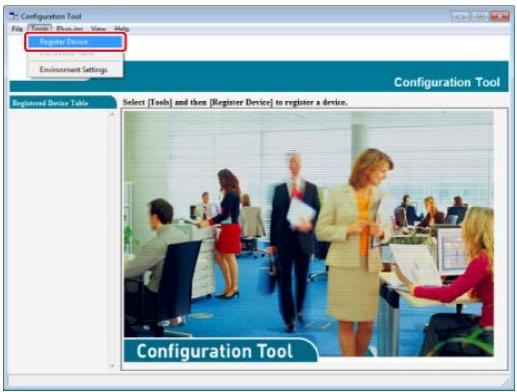
Les résultats de la recherche sont affichés.
- Sélectionnez cette machine, puis cliquez sur [Enregistrer].
- Cliquez sur [Oui] sur l'écran de confirmation.
Comment démarrer l'outil de configuration
Démarrez le plug-in Outil Configuration en suivant la procédure suivante.
- Cliquez sur [Démarrer], puis sélectionné [Tous les programmes] > [Okidata] > [Outil Configuration] > [Outil Configuration].
L'écran de démarrage s'affiche.
- Sélectionnez la machine depuis [Tableau de périhériques enregistrés].
L'écran [Informations sur le périphérique] s'affiche.
Noms et fonctions des éléments d'écran pour l'outil de configuration
Cette section décrit le nom et la fonction de chaque écran.
Onglet [Informations sur le périphérique]
L'etat et les informations de la machine sont affichés.
![OKI C711DM - Onglet [Informations sur le périphérique] - 1](/content/2024/11/206518/images/f2b6d3157f0d8e298305f98f4d3e1eb437bbf4c5cf40385778a436ba225a73ed.jpg)
Onglet [Paramètres du périphérique]
Configurez le menu du périhérique.
![OKI C711DM - Onglet [Paramètres du périphérique] - 1](/content/2024/11/206518/images/d9a7cccbdb4a6e699c2badc89b04be2d5d0680340a28383f841bffb0d60bbb65.jpg)
| Élément | Description | |
| 1 | Paramètres du menu | Modifiez les paramètres du menu. |
| 2 | Clonage | Copiez les paramètres du menu du périphérique sur un autre périphérique. |
3 Modifiez le mot deppe
Modifiez le mot de passer du périphérique.
Onglet [Paramètres de l'utilisateur]
Configurez le carnet d'adresse du périphérique, le profil ou d'autres paramètres.
![OKI C711DM - Onglet [Paramètres de l'utilisateur] - 1](/content/2024/11/206518/images/18ee273ffc1c430218b455b69285439648968b7da74961701b228015e99741f3.jpg)
| Élément | Description | |
| 4 | Gestionnaire d'adresse courriel | Configurations/Modifiez les adresses courriel du périvérique. |
| 5 | Gestionnaire de numérotation rapide | Configurations/Modifiez la numérotation rapide du périvérique. |
| 6 | Gestionnaire de profil | Configurations/Modifiez le profil du périvérique. |
| 7 | Gestionnaire de numérisation réseau | Cette option permet de configurer/modifier une destination à laquelle transmettre les données numériées à partir d'un périvérique. |
| 8 | Gestionnaire des PIN | Configurations/Modifiez le PIN et l'utilisateur du périvérique. |
| 9 | Gestionnaire des remises automatiques | Configurations/Modifiez les paramètres de livraison automatique du périvérique et les paramètres de transmission. |
| 10 | Clonage | Copier les paramètres de chaque gestionnaire de périvérique sur un autre périvérique |
Plug-in [Alerte Info]
Detecte un événement du périphérique et envoie une notification.
![OKI C711DM - Plug-in [Alerte Info] - 1](/content/2024/11/206518/images/655ddf7dd6701ca7c3422f4e7f3eae014da6393baa0eccfe9f0100e1f6f857be.jpg)
| Élément | Description | |
| 11 | Paramètres de base | Modifiez les paramètres de base des informations sur les alertes. |
| 12 | Configuration des péripériques | Modifiez les paramètres de communication pour chaque péripérisque. |
| 13 | Paramètres de filtrage | Modifiez les conditions de filtrage pour les notifications contextuelles. |
| 14 | Afficher le journal | Affichez les informations de notification déetectées. |
Plug-in [Paramètres réseau]
Configurez le réseau du périphérique.
![OKI C711DM - Plug-in [Paramètres réseau] - 1](/content/2024/11/206518/images/4c3b5de1f46c151630e64056e8f903b848a5d190ba4d729640c2be89e24f1778.jpg)
| Élément | Description | |
| 15 | Découvrir les péripériques | Détecte les péripériques du réseau. |
| 16 | Paramètres d'environnement | Modifie les critères de découverte de péripériques ou les options de communication. |
Plug-in [Gestionnaire de stockage]
Creez ou editez un fichier à télécharger vers un périphérique.
![OKI C711DM - Plug-in [Gestionnaire de stockage] - 1](/content/2024/11/206518/images/aac68aab1c4d38ba0580ac19dc40cc05e3cc03f25ba6704697d1994c2f9c75ac.jpg)
- L'enregistrement et la suppression des données de forme
- Gestion d'une tâche stockée
| Nom de l'icône | Description | |
| Nouveau (message électronique) | Enregistre une nouvelle adresse courriel. | |
| Nouveau(Groupe) | Enregistre un nouveau groupe d'adresses courriel. | |
| Nouveau (numérorotation rapide) | Enregistre un nouveau numéro rapide. | |
| Nouveau(Groupe) | Enregistre un nouveau groupe de numérios rapides. | |
| Nouveau | Enregistre un nouveau profil. | |
| Créer en copiant | Copiez le conteneur des éléments dont les cases sont cochées, et créez un nouveau profil de document. | |
| Nouveau (PIN) | Enregistre un nouveau numéro PIN. | |
| Nouveau (utilisateur) | Enregistre un nouvel utilisateur. | |
| Serveur LDAP | Spécifie le serveur LDAP pour se reférer à l'utilisateur relié au PIN. | |
| Affiche PIN comme Standard | Passe à l'écran des listes selon les codes PIN. | |
| Affiche Utilisateur comme Standard | Passe à l'écran des listes selon les noms d'utilisateur. | |
| Nouveau | Enregistre un nouveau numéro de livraison de paramètres automatiques. | |
| Paramètres de relecture | Recharge les informations de configuration de cette machine. | |
| Enregistrer dans le péripérique | Enregistre les paramètres dans cette machine. |
| Supprimer | Supprime les éléments spécifique. |
| Supprimer et trier | Supprime les éléments spécifique et passer aux autres éléments. |
| Supprimer tout | Supprime tous les éléments. |
| Exporter vers le fichier | Exporter les paramètres actuels vers un fichier. |
| Importer à partir du fichier | Importe les paramètres vers n fichier. |
| Retourer à la première page | Retourne à la page du haut. |
| Précédent | Retourne à la page précédente. |
| Annuler les modifications | Annule la dernière modification. |
| Afficher les paramètres d'administration | Affiche les paramètres de l'administrateur |
| Sauvegarder les paramètres | Enregistre les paramètres du péripérisque affché à l'écran dans un fichier. |
| Restaurer les paramètres | Restaure les paramètres du péripérisque stockés dans un fichier externe. |
| Découvir les péripériques | Recherche à nouveau la machine. |
| Paramètres d'environnement | Modifie les conditions de recherche pour cette machine |
| Paramètres du péripérisque | Modifie l'adresse \ IP de la machine. |
| Redémarrer le péripérisque | Redémarre la machine. |
| Modifie le mot de passée | Modifie le mot de passée du réseau. |
| Afficher la page Web | Afficher la page Web de cette machine. | |
| Nouveau projet | Crée un nouveau projet. | |
| Ouvrir un projet | Ouvre un projet. | |
| Enregistrer le projet | Enregistrer un projet. | |
| Enregistrer sous... | Enregistrre le projet sous un nom. | |
| Ajouter le fichier au projet | Ajoute un fichier à un projet. | |
| Supprimer un fichier du projet | Supprime un fichier du projet. | |
| Ouvre une fenêtre de filtrage du fichier de macro | Affiche un écran de filtrage du PCL à partir du fichier. | |
| Créer un fichier à télécharger | Crée un fichier de téléchargement. | |
| Envoyer le fichier à télécharger à l'imprimante | Envoyer un fichier de téléchargement. | |
| Envoyer le fichier de projet à l'imprimante | Envoyer un projet. | |
| Envoyer le(s) fichier(s) à l'imprimante | Envoyer un fichier. | |
| Ouvre une fenêtre de gestion de tâche | Affiche l'écran de contrôle des tâches. | |
| Ouvrir une fenêtre des fonctions de l'administrateur | Affiche l'écran de fonction de l'administrateur. |
Vous pouvez supprimer une machine enregistrree.
- Cliquez sur [Démarrer], puis sélectionné [Tous les programmes] > [Okidata] > [Outil Configuration] > [Outil Configuration].
- Faites un cli c d roit sur la machine dans [Tableau de periphériques enregistrres].
- Sélectionnez [Retirer le périphérique].
- Cliquez sur [Oui] sur l'écran de confirmation.
Yououpouvezverifierl'etatetlesinformationsdécettemachine.
- Cliquez sur [Démarrer], puis sélectionné [Tous les programmes] > [Okidata] > [Outil Configuration] > [Outil Configuration].
- Sélectionnez la machine depuis [Tableau de péripériques enregistrés].
- Sélectionnez l'onglet [Informations sur le périphérique].
![OKI C711DM - Plug-in [Gestionnaire de stockage] - 2](/content/2024/11/206518/images/a6c1f2a79fd85ee78da425663d5c76a741f9c668e10932584aba4e1513531ddf.jpg)
![OKI C711DM - Plug-in [Gestionnaire de stockage] - 3](/content/2024/11/206518/images/ce813a42022fb3e56ae25e41f354c3d9f7d18860e09af138c4730aea8ac155b8.jpg)
Memo
- Si cette machine est connectée au réseau, [État du périphérique] s'affiche.
- Pourmettreàjourlesinformations,cliquez sur [Mettreàjourlesinformationsurle péripérisque].
Enregistrement des paramètres sur un fichier
Restauration des paramètres depuis un fichier
Configuration d'un mont de passer
Avec le plug-in Paramètres du périphérique, vous pouvez modifier le menu de la machine et copier les paramètres sur un autre périphérique.
Si vous cliquez sur (Enregistrer vers le périhérique), les paramètres modifiés sont reflétés sur la machine.
Avant d'utiliser les fonctions suivantes, installez le plug-in de configuration du périphérique.
Comment installer les plug-in
Installation du logiciel
À propos des iconées
Démarrer l'Outil de configuration
Enregistrement des paramètres sur un fichier
- Cliquez sur [Démarrer], puis sélectionné [Tous les programmes] > [Okidata] > [Outil Configuration] > [Outil Configuration].
- Sélectionnez la machine depuis [Tableau de péripériques enregistrés].
- Sélectionnez l'onglet [Configuration du périhérique].
- Cliquez sur [Parametes du menu].
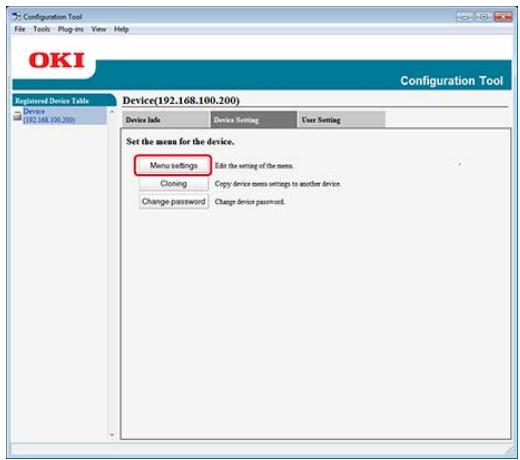
- Cliquez sur (Paramètres de sauvegarde).
- Entrez un nom de fichier, Sélectionnez un dossier de destination d'enregistrement, puis cliquez sur [Enregistrer].
Restauration des paramètres depuis un fichier
- Cliquez sur [Démarrer], puis sélectionné [Tous les programmes] > [Okidata] > [Outil Configuration] > [Outil Configuration].
- Sélectionnez la machine depuis [Tableau de péripériques enregistrés].
- Sélectionnez l'onglet [Configuration du péripérique].
- Cliquez sur [Parametes du menu].
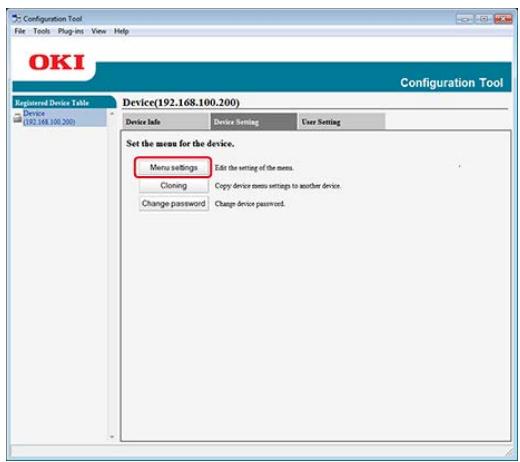
- Cliquez sur (Restaurer les paramètres).
- Vérifiez le contentu du message affché, puis cliquez sur [Oui].
- Sélectionnez le fichier à restaurer, puis cliquez sur [Ouvrir].
- Cliquez sur (Enregistrrer vers le périphérique).
Configuration d'un mont de passé
- Cliquez sur [Démarrer], puis sélectionnez [Tous les programmes] > [Okidata] > [Outil Configuration] > [Outil Configuration].
- Sélectionnez la machine depuis [Tableau de péripériques enregistrés].
- Sélectionnez l'onglet [Configuration du péripérique].
- Cliquez sur [Modifier mot de passer].
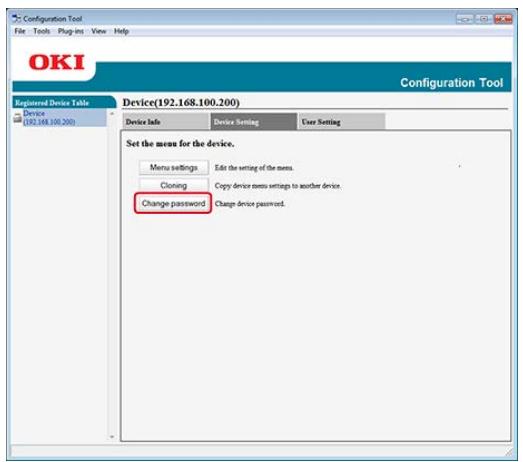
- Entre le mot de passer actuel et un nouveau mot de passer, puis cliquez sur [OK].
Exportation de profils vers un fichier
Importation de profils depuis un fichier
Vous peuvent enregistrer et modifier les profils de cette machine à l'aide du gestionnaire de profils dans le plug-in de configuration de l'utilisateur. La section suivante déscrit certaines fonctions.
Si vous cliquez sur (Enregistrer vers le périhérique), les paramètres modifiés sont reflétés sur la machine.
Remarque
Avant d'utiliser le gestionnaire de profils, installez le plug-in de configuration de l'utilisateur.
Comment installer les plug-in
Installation du logiciel
A propos des profils
Profil
A propos des icones
Démarrer l'Outil de configuration
Exportation de profils vers un fichier
- Cliquez sur [Démarrer], puis sélectionné [Tous les programmes] > [Okidata] > [Outil Configuration] > [Outil Configuration].
- Sélectionnez la machine avec les profils que vous souhaitez exporter depuis le [Tableau de péripériques enregistrés].
- Sélectionnez l'onglet [Paramètres utiliser].
- Cliquez sur [Gestionnaire de profil].
- Entre le mot de passer de l'administrateur, puis cliquez sur [OK]. Le mot de passer par défaut est "aaaaa".
- Cliquez sur (Exporter vers le fichier).
- Entrez un nom de fichier, Sélectionnez un dossier de destination d'enregistrement, puis cliquez sur [Enregistrer].
Remarque
Après l'exportation, le fichier CSV édité peut ne pas être correctement restauré.
Importation de profils depuis un fichier
- Cliquez sur [Démarrer], puis sélectionné [Tous les programmes] > [Okidata] > [Outil Configuration] > [Outil Configuration].
- Sélectionnez la machine vers laquelle vous pouze importer les profils depuis le [Tableau de péripériques enregistrés].
- Sélectionnez l'onglet [Paramètres utiliser].
- Cliquez sur [Gestionnaire de profil].
- Entre le mot de passer de l'administrateur, puis cliquez sur [OK]. Le mot de passer par défaut est "aaaaa".
- Cliquez sur (Importer à partir d'un fichier).
- Sélectionnez le fichier à importer, puis cliquez sur [Ouvrir].
- Sélectionnez les paramètres à importer, puis cliquez sur [Importer].
- Cliquez sur (Enregistrrer vers le périphérique).
Exportation des paramètres de numérisation réseau vers un fichier
Importation des paramètres de numérisation réseau depuis un fichier
Suppression des paramètres de numérisation réseau
Le gestionnaire de numérisation réseau dans le plug-in de configuration de l'utilisateur vous permet d'enregistrer et de modifier les adresses à utiliser pour les fonctions de numérisation réseau telles que Numériser vers PC. La section suivante déscrit certaines fonctions.
Si vous cliquez sur (Enregistrer vers le périhérique), les paramètres modifiés sont reflétés sur la machine.
Avant d'utiliser le gestionnaire de numérisation réseau, installez le plug-de configuration de l'utilisateur.
Comment installer les plug-in
Installation du logiciel
A propos des icones
Démarrer l'Outil de configuration
Exportation des paramètres de numérisation réseau vers un fichier
- Cliquez sur [Démarrer], puis sélectionné [Tous les programmes] > [Okidata] > [Outil Configuration] > [Outil Configuration].
- Sélectionnez la machine avec les paramètres de numérisation réseau que vous souhaitez exporter depuis le [Tableau de péripériques enregistrés].
- Sélectionnez l'onglet [Paramètres utiliser].
- Cliquez sur [Gestionnaire de numérisation réseau].
- Entre le mot de passer de l'administrateur, puis cliquez sur [OK]. Le mot de passer par défaut est "aaaaa".
- Cliquez sur (Exporter vers le fichier).
- Entrez un nom de fichier, Sélectionnez un dossier de destination d'enregistrement, puis cliquez sur [Enregistrer].
Remarque
Après l'exportation, le fichier CSV édité peut ne pas être correctement restauré.
Importation des paramètres de numérisation réseau depuis un fichier
- Cliquez sur [Démarrer], puis sélectionné [Tous les programmes] > [Okidata] > [Outil Configuration] > [Outil Configuration].
- Sélectionnez la machine vers laquelle vous pouze importer les paramètres de numérisation réseau depuis le [Tableau de péripériques enregistrés].
- Sélectionnez l'onglet [Paramètres utiliser].
- Cliquez sur [Gestionnaire de numérisation réseau].
- Entre le mot de passer de l'administrateur, puis cliquez sur [OK]. Le mot de passer par défaut est "aaaaa".
- Cliquez sur (Importer à partir d'un fichier).
- Sélectionnez le fichier à importer, puis cliquez sur [Ouvrir].
- Sélectionnez les paramètres à importer, puis cliquez sur [Importer].
- Cliquez sur (Enregistrer vers le périphérique).
Suppression des paramètres de numérisation réseau
- Cliquez sur [Démarrer], puis sélectionné [Tous les programmes] > [Okidata] > [Outil Configuration] > [Outil Configuration].
- Sélectionnez la machine depuis [Tableau de péripériques enregistrés].
- Sélectionnez l'onglet [Paramètres utiliser].
- Cliquez sur [Gestionnaire de numérisation réseau].
- Entre le mot de passer de l'administrateur, puis cliquez sur [OK]. Le mot de passer par défaut est "aaaaa".
- Sélectionnez la destination à supprimer.
-
Cliquez sur (Supprimer).
-
Cliquez sur [Oui] sur l'écran de confirmation.
- Cliquez sur (Enregistrrer vers le périphérique).
Clonage des paramètres de cette machine
Clonage des paramètres d'utilisateur
Clonage des paramètres de cette machine
Yououpouzecopierlesparametesde lamachinusrunperiphériquedifferent.
- Cliquez sur [Démarrer], puis sélectionné [Tous les programmes] > [Okidata] > [Outil Configuration] > [Outil Configuration].
- Sélectionnez la machine avec les paramètres que vous souhaitez cloner depuis le [Tableau de périphériques enregistrrés].
- Sélectionnez l'onglet [Configuration du périhérique].
- Cliquez sur [Clonage].
- Sélectionnez une destination de clonage, puis cliquez sur [Exécuter].
- Entre le mot de passer pour la source et la cible du clonage, puis cliquez sur [OK].
Clonage des paramètres d'utilisateur
Yououpouvezcopierlesparametesutilisateursurundispositifdifferent.
- Cliquez sur [Démarrer], puis sélectionné [Tous les programmes] > [Okidata] > [Outil Configuration] > [Outil Configuration].
- Sélectionnez la machine avec les paramètres que vous souhaitez cloner depuis le [Tableau de périhériques enregistrrés].
- Sélectionnez l'onglet [Paramètres utiliser].
- Cliquez sur [Clonage].
- Entre le mot de passer de l'administrateur, puis cliquez sur [OK]. Le mot de passer par défaut est "aaaaa".
-
Sélectionnez une destination et des paramètres de clonage.
-
Cliquez sur [Exécuter].
- Entre le mot de passer pour la source et la cible du clonage, puis cliquez sur [OK].
Les résultats sont affichés.
Paramètres de base
Paramètres du périphérique
Paramètres de filtrage
Vérification des registres
Vous pouvez utiliser le plug-in Alerte Info pour afficher un message sur votre ordinateur lorsqu'une tâche se termine. La fin d'une tâche est appelée "évenement" dans le cadre de ce logiciel.
Remarque
- Avant d'utiliser les fonctions suivantes, installez le plug-in des informations d'alerte.
Comment installer les plug-in

Installation du logiciel
- Le plug-in Alerte Info peut être utilisé avec des périphériques connectés au réseau.
- L'heure et le fuseau hora de cette machine doivent correspondre à ceux de votre ordinateur.
Paramètres de base
Vous pouvez régler les paramètres de base du plug-in Alerte Info.
- Cliquez sur [Démarrer], puis sélectionné [Tous les programmes] > [Okidata] > [Outil Configuration] > [Outil Configuration].
- Sélectionnez [Alerte Info] dans le menu [Plug-ins].
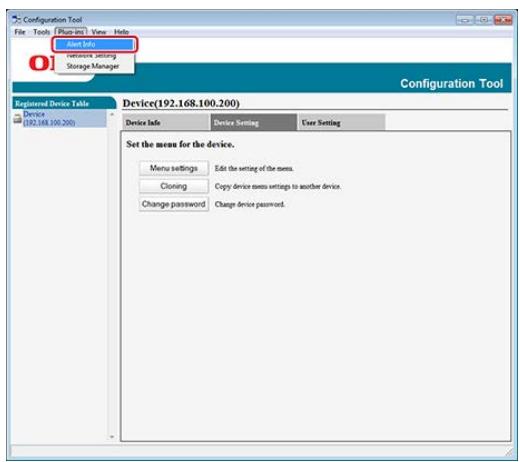
- Sélectionnez [Paramètres de base].
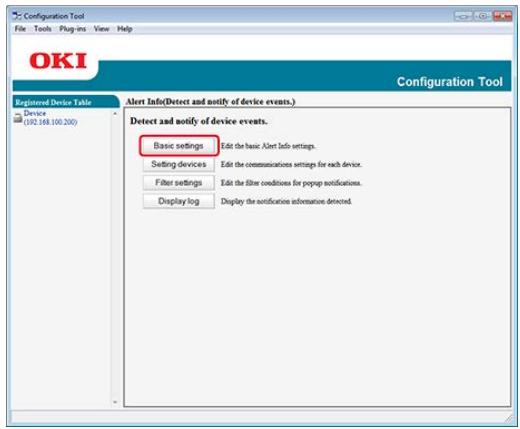
- Modifiez les paramètres si nécessaire.
- Cliquez sur [Mise à jour].
Paramètres du périphérique
Les paramètres du plug-in Alerte Info peuvent être modifiés pour chaque périhérique.
- Cliquez sur [Démarrer], puis sélectionné [Tous les programmes] > [Okidata] > [Outil Configuration] > [Outil Configuration].
- Sélectionnez [Alerte Info] dans le menu [Plug-ins].
- Sélectionnez [Configuration des périhériques].
- Cliquez sur [Mise à jour du périphérique].
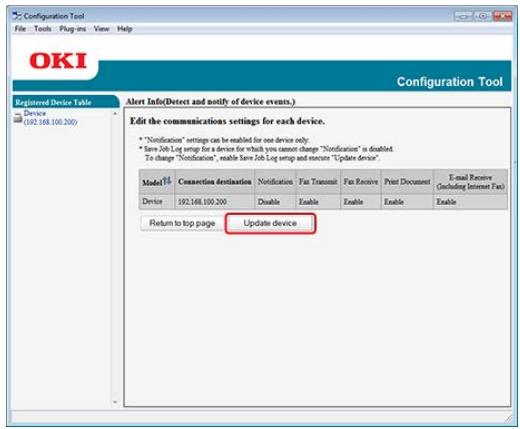
- Sélectionnez un périphérique à configurer.
- Modifiez les paramètres si nécessaire, puis cliquez sur [OK].
Paramètres de filtrage
Vous pouvez régler les conditions d'alerte d'affichage pour l'envoi et réception des fax, l'impression du document ou la réception de courriels et de Fax internet.
- Cliquez sur [Démarrer], puis sélectionné [Tous les programmes] > [Okidata] > [Outil Configuration] > [Outil Configuration].
- Sélectionnez [Alerte Info] dans le menu [Plug-ins].
- Sélectionnez [Paramètres de filtrage].
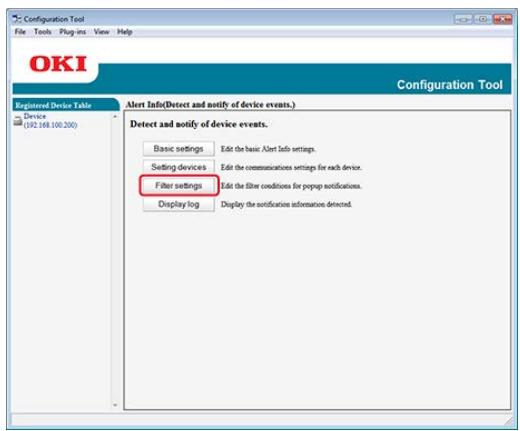
- Modifiez les paramètres si nécessaire.
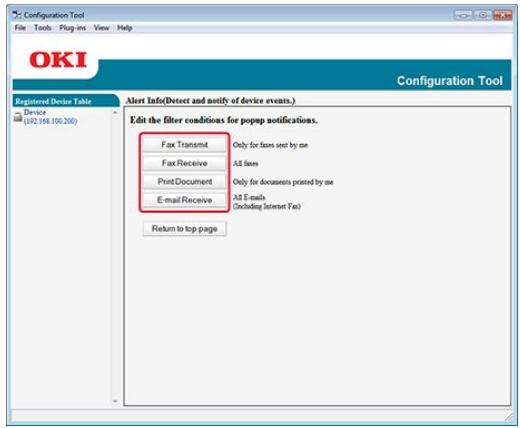
- Cliquez sur [OK].

Memo
Jusqu'à 300 expéditeurs peuvent être enregistrés comme expéditeurs de courriel, télécopie internet ou télécopie.
Vérification des registres
À l'aide du journal d'événements, vous pouvez vérifier s'il existe des enregistrents concernant la machine enregistrée.
- Cliquez sur [Démarrer], puis sélectionnez [Tous les programmes] > [Okidata] > [Outil Configuration] > [Outil Configuration].
- Sélectionnez [Alerte Info] dans le menu [Plug-ins].
Sélectionnez [Journal d'affichage].
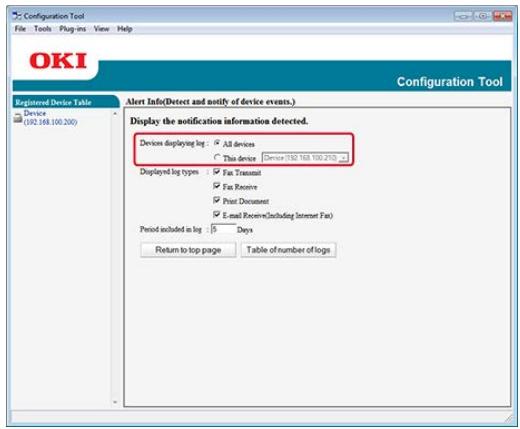

Memo
- Vous pouvez vérifier le nombre d'événements enregistrés dans [Liste des numéroes du journal].
- Vous pouvez vérifier les détails des journaux enregistrés dans [Détails du journal].
Recherche de la machine sur un réseau
Spécification des conditions de recherche
Modification de l'adresse IP
Vous pouvez définir un réseau depuis l'outil Configuration. Installez le plug-in Paramètres réseau avant de configurer.
Comment installer les plug-in
Installation du logiciel
À propos de la méthode de définition des paramètres réseau
Connecter cette machine à un réseau
A propos des icones
Démarrer l'Outil de configuration
Recherche de la machine sur un réseau
Vous pouvez rechercher cette machine.
- Cliquez sur [Démarrer], puis sélectionné [Tous les programmes] > [Okidata] > [Outil Configuration] > [Outil Configuration].
- Dans le menu [Plug-in], Sélectionnez [Paramètres réseau].
- Sélectionnez [Lancer la recherche].
Les résultats de la recherche sont affichés.
Spécification des conditions de recherche
- Cliquez sur [Démarrer], puis sélectionné [Tous les programmes] > [Okidata] > [Outil Configuration] > [Outil Configuration].
- Dans le menu [Plug-in], Sélectionnez [Paramètres réseau].
- Sélectionnez [Configuration de l'environnement].
- Modifie les conditions de recherche si nécessaire, puis cliquez sur [OK].
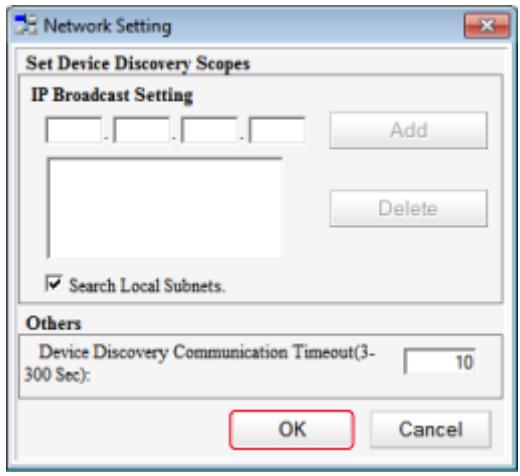
Modification de l'adresse IP
Vous pouvez modifier l'adresse IP de cette machine.
- Cliquez sur [Démarrer], puis sélectionné [Tous les programmes] > [Okidata] > [Outil Configuration] > [Outil Configuration].
- Dans le menu [Plug-in], Sélectionnez [Paramètres réseau].
- Sélectionnez [Lancer la recherche].
- Sélectionnez la machine depuis la liste des péripériques.
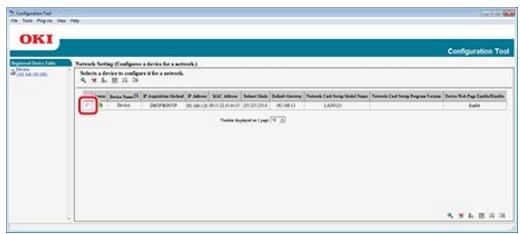
- Cliquez sur (Paramètres du périphérique).
- Modifiez les paramètres si nécessaire.
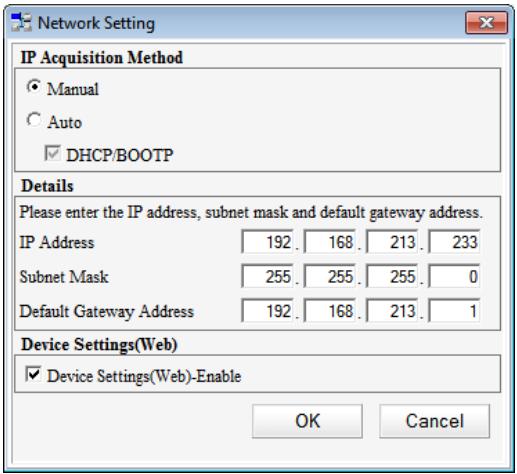
-
Cliquez sur [OK].
-
Entre le mot de passer du réseau, puis cliquez sur [OK].
Le mot de passer par défaut se compose des six derniers chiffres alphanumeric de l'adresse MAC.
- Cliquez sur [OK] pour redémarrer la machine.
Creation d'une forme
Enregistrement de forme sur la machine à l'aide d'Outil Configuration
Vous pouze enregistrer autant de logos que de formes sur la machine, puis imprimer les superpositions. Cette section déscrit comment enregistrer les formes.
À propos de la méthode d'impression des superpositions
Superposition des formulaires ou des logos (Superposition)
Remarque
- Avant d'utiliser la fonction, installez le plug-in du gestionnaire de stockage.
Comment installer les plug-in
Installation du logiciel - Le pilote d'imprimante XPS de Windows n'est pas utilisable.
Creation d'une forme
- Cliquez sur [Démarrer], puis sélectionnez [Périphériques et imprimantes].
- Faites un clic droit sur l'icone de l'imprimante, puis selectionnez le pilote d'imprimante nécessaire depuis [Propriétés de l'imprimante].
- Sélectionnez l'onglet [Port], cochez la case [FICHIER] dans [Port], puis cliquez sur [Configurer le port].
- Créez une forme à enregistrer sur la machine. Si vous utilisez le pilote d'imprimante Windows PCL, passez à l' étape 9.
- Sélectionnez [Imprimer] à partir du menu [Fichier].
- Cliquez sur [Prefrences] (ou [Propriétés]).
- Sélectionnez l'onglet [Étendre], puis cliquez sur [Superpositions].
- Sélectionnez [Créer une forme].
- Impression en cours.
- Entrez le nom sous lequel vous souhaitez enregistrer le fichier.
- Retournez à [Port d'imprimante] depuis l'onglet [Ports].
Enregistrement de forme sur la machine à l'aide d'Outil Configuration
- Cliquez sur [Démarrer], puis sélectionné [Tous les programmes] > [Okidata] > [Outil Configuration] > [Outil Configuration].
- Dans le menu [Plug-in], Sélectionnez [Gestionnaire de stockage].
- Cliquez sur (Nouveau projet).
- Cliquez sur (Ajouter le fichier au projet), puis selectionnez un fichier de forme créée.
La forme est ajoutée au projet.
- Cliquez sur le fichier de formulaire.
- Entre I^[ID] , puis cliquez sur [OK].
Remarque
Ne modifiez pas [Volume cible] et [Chemin].
- Sélectionnez la machine au bas de la fenêtre du plug-in du gestionnaire de stockage.
- Cliquez sur (Envoyer le fichier du projet à l'imprimante).
- Cliquez sur [OK].
Vous pouvez vérifier l'espace libre dans la Mémoire à l'aide du plug-in du gestionnaire de stockage.

Remarque
Avant d'utiliser la fonction, installez le plug-in du gestionnaire de stockage.
Comment installer les plug-in

Installation du logiciel
- Cliquez sur [Démarrer], puis sélectionné [Tous les programmes] > [Okidata] > [Outil Configuration] > [Outil Configuration].
- Dans le menu [Plug-in], Sélectionnez [Gestionnaire de stockage].
- Cliquez sur le nom du périphérique dans la zone de selection du périphérique au bas de l'écran du plug-in Gestionnaire de stockage.
Le stockage, le nom du volume, la taille, l'espace libre, le nom d'emplacement, l'étiquette, l'etat, le nom de fichier, le format et les commentaires s'affichtent lors de la communication avec le périphérique.
Vous pouvez supprimer les tâches d'impression dans la Mémoire à l'aide du plug-in du gestionnaire de stockage.

Remarque
- Avant d'utiliser la fonction, installez le plug-in du gestionnaire de stockage.
Comment installer les plug-in

Installation du logiciel
-
Les tâches d'impression autorisées et chiffrées ne peuvent pas être supprimées avec le plugin in Gestionnaire de stockage.
-
Cliquez sur [Démarrer], puis sélectionné [Tous les programmes] > [Okidata] > [Outil Configuration] > [Outil Configuration].
- Dans le menu [Plug-in], Sélectionnez [Gestionnaire de stockage].
- Cliquez sur (Ouvrir une fenetre de gestion des tâches).
- Pour afficher des tâches d'impression d'un utiliser spécifique, entrez le mot de passer, puis cliquez sur [Appliquer le mot de passer].

Memo
Pour afficher toutes les tâches d'impression, entrez le mot de passer, puis cliquez sur [Appliquer le mot de passer]. Le mot de passer de l'administrateur par défaut est "aaaaa".
- Sélectionnez une tâche à supprimer, puis cliquez sur (Supprimer le fichier du projet).
- Cliquez sur [OK].
Creation d'un nouveau PIN
Modification des paramètres PIN
Suppression d'un code PIN
Exportation d'un PIN vers un fichier
Importation d'un PIN vers un fichier
Vous pouvez limiter l'accès à cette machine en utilisant un PIN.
Si vous cliquez sur (Enregistrer vers le périphérique), les paramètres modifiés se reflètent dans cette machine.

Remarque
Si vous utilisez l'outil de configuration pour enregistrer un PIN, la méthode de contrôle d'accès sera modifiée et vous ne pourrez pas utiliser certaines fonctions telles que le contrôle d'accès base sur les rôles.
Creation d'un nouveau PIN
- Cliquez sur [Démarrer], puis sélectionné [Tous les programmes] > [Okidata] > [Outil Configuration] > [Outil Configuration].
- Sélectionnez la machine depuis [Tableau de péripériques enregistrés].
- Sélectionnez l'onglet [Paramètres utiliser].
- Cliquez sur [Gestionnaire de PIN].
- Entre le mot de passer de l'administrateur, puis cliquez sur [OK]. Le mot de passer par défaut est « aaaaaa »
- Cliquez sur PIN (Nouveau (PIN)).
- Entrez le numero PIN que vous souhaitez utiliser.
- Configurez chaque élément le cas échéant, puis appuyez sur [OK].
- Cliquez sur (Enregistrrer vers le périhérique).
Modification des paramètres PIN
- Cliquez sur [Démarrer], puis sélectionné [Tous les programmes] > [Okidata] > [Outil Configuration] > [Outil Configuration].
- Sélectionnez la machine depuis [Tableau de péripériques enregistrés].
- Sélectionnez l'onglet [Paramètres utiliser].
- Cliquez sur [Gestionnaire de PIN].
- Entre le mot de passer de l'administrateur, puis cliquez sur [OK]. Le mot de passer par défaut est « aaaaa »
- Sélectionnéz le numéro PIN dont vous souhaitez modifier la configuration.
- Configurez chaque élément le cas échéant, puis cliquez sur [OK].
- Cliquez sur (Enregistrer vers le périphérique).
Suppression d'un code PIN
- Cliquez sur [Démarrer], puis sélectionné [Tous les programmes] > [Okidata] > [Outil Configuration] > [Outil Configuration].
- Sélectionnez la machine depuis [Tableau de péripériques enregistrés].
- Sélectionnez l'onglet [Paramètres utiliser].
- Cliquez sur [Gestionnaire de PIN].
- Entre le mot de passer de l'administrateur, puis cliquez sur [OK]. Le mot de passer par défaut est « aaaaa »
- Cochez la case du PIN que vous souhaitez supprimer.
- Cliquez sur (Supprimer).
- Cliquez sur [Oui] sur l'écran de confirmation.
- Cliquez sur (Enregistrrer vers le périphérique).
Exportation d'un PIN vers un fichier
- Cliquez sur [Démarrer], puis sélectionné [Tous les programmes] > [Okidata] > [Outil Configuration] > [Outil Configuration].
- Sélectionnez la machine avec le PIN que vous souhaitez exporter depuis le [Tableau de péripériques enregistrés].
- Sélectionnéz l'onglet [Paramètres utiliser].
- Cliquez sur [Gestionnaire de PIN].
- Entre le mot de passer de l'administrateur, puis cliquez sur [OK]. Le mot de passer par défaut est « aaaaa »
- Cliquez sur Exporter vers le fichier).
- Entrez le nom du fichier, Sélectionnéz le dossier à enregistrer dans le fichier, puis cliquez sur [Enregistrer].
Remarque
Le fichier CSV modifié après avoir été exporté peut ne pas être correctement restauré.
Importation d'un PIN vers un fichier
- Cliquez sur [Démarrer], puis sélectionné [Tous les programmes] > [Okidata] > [Outil Configuration] > [Outil Configuration].
- Sélectionnez la machine vers laquelle vous pouze importer le PIN depuis le [Tableau de péripériques enregistrés].
- Sélectionnez l'onglet [Paramètres utiliser].
- Cliquez sur [Gestionnaire de PIN].
- Entrez le mot de passer de l'administrateur, puis cliquez sur [OK]. Le mot de passer par défaut est « aaaaa »
- Cliquez sur (Importer à partir d'un fichier).
- Sélectionnez le fichier à importer, puis cliquez sur [Ouvrir].
- Sélectionnez les paramètres à importer, puis cliquez sur [Importer].
- Cliquez sur (Enregistrrer vers le périhérique).
Créer un nouvel utiliseur
Modification des paramètres d'utilisateur
Suppression d'un utiliser
Vous pouvez limiter l'accès à cette machine en utilisant un nom d'utilisateur et un mot de passer.
Si vous cliquez sur (Enregistrer vers le périhérique), les paramètres modifiés se reflètent dans cette machine.

Remarque
Si vous utilisez l'outil de configuration pour enregistrer un nom d'utilisateur et un mot de passer, la méthode de contrôle d'accès sera modifiée et vous ne pourrez pas utiliser certaines fonctions telles que le contrôle d'accès base sur les rôles.
Créer un nouvel utiliser
- Cliquez sur [Démarrer], puis sélectionné [Tous les programmes] > [Okidata] > [Outil Configuration] > [Outil Configuration].
- Sélectionnez la machine depuis [Tableau de péripériques enregistrés].
- Sélectionnez l'onglet [Paramètres utiliser].
- Cliquez sur [Gestionnaire de PIN].
- Entre le mot de passer de l'administrateur, puis cliquez sur [OK]. Le mot de passer par défaut est « aaaaa »
- Cliquez sur (Nouveau (Utilisateur)).
- Entrez le nom d'utilisateur et le mot de passer.

Mémo
Vous ne pouvez pas utiliser « admin » comme nouveau nom d'utilisateur.
- Sélectionnez soit un code PIN existant dans [Numéro PIN] ou sélectionnez [Nouveau].
- Si vous sélectionnez [Nouveau], entreprises le nombre PIN dans
[Nouveau numéro PIN], configurez chaque valeur le cas échéant, puis cliquez sur [OK].
- Cliquez sur [Fermer].
- Cliquez sur (Enregistrer vers le périphérique).
Modification des paramètres d'utilisateur
- Cliquez sur [Démarrer], puis sélectionné [Tous les programmes] > [Okidata] > [Outil Configuration] > [Outil Configuration].
- Sélectionnez la machine depuis [Tableau de péripériques enregistrés].
- Sélectionnez l'onglet [Paramètres utiliser].
- Cliquez sur [Gestionnaire de PIN].
- Entre le mot de passer de l'administrateur, puis cliquez sur [OK]. Le mot de passer par défaut est « aaaaa »
- Sélectionnéz le nom d'utilisateur pour modifier.
- Modifiez les paramètres le cas échéant, puis cliquez sur [OK].
- Cliquez sur (Enregistrer vers le périphérique).
Suppression d'un utiliser
- Cliquez sur [Démarrer], puis sélectionné [Tous les programmes] > [Okidata] > [Outil Configuration] > [Outil Configuration].
- Sélectionnez la machine depuis [Tableau de péripériques enregistrés].
- Sélectionnez l'onglet [Paramètres utiliser].
- Cliquez sur [Gestionnaire de PIN].
- Entre le mot de passer de l'administrateur, puis cliquez sur [OK]. Le mot de passer par défaut est « aaaaa »
- Cochez la case de l'utilisateur que vous souhaitez supprimer.
Cliquez sur (Supprimer).
7.

- Cliquez sur [Oui] sur l'écran de confirmation.
- Cliquez sur (Enregistrrer vers le périphérique).
ActKey vous permet de démarrer la numérisation selon les paramètres spécifique enclinquant simplement sur un bouton.

Mémo
- ActKey ne prend pas en charge Mac OS X.
- Lorsque vous installez ActKey, la configuration réseau est également installée en même temps.

Avant d'utiliser la fonction Numérisation à distance

Utilisation d'ActKey (Windows)
Démarrer l'utilitaire OKI LPR
Enregistrer une imprimante dans l'utilitaire OKI LPR
Ajouter un commentaire dans l'imprimante enregistrée
Vérification de l'etat de l'imprimante enregistrée
Faire suivre les tâches d'impression vers une imprimante enregistrée
Imprimer le même document à partir de plusieurs imprimantes enregistrées
Ouvrir la page Web de l'imprimante enregistrée
Suivre automatiquement l'adresse IP de l'imprimante enregistrée
Configurer le numero de port de l'utilitaire OKI LPR
Déinstaller l'utilitaire OKI LPR (Déinstaller)
Envoyer un fichier à une imprimante enregistrée dans l'utilitaire OKI LPR
Supprimer une tâche d'impression inutile
Vous pouvez effectuer une tâche d'impression via un réseau, géné des tâches d'impression et vérifie l'état de la machine en utilisant l'utilitaire OKI LPR.
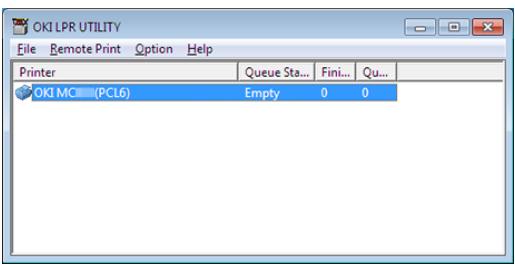
Pour utiliser l'utilitaire OKI LPR, vous devez activer TCP/IP.
Remarque
L'utilitaire OKI LPR ne peut pas etre utiliser pour des imprimantes partagées. Utilisez le port standard TCP/IP.
Comment installer l'utilitaire OKI LPR
Installation du logiciel
Démarrer l'utilitaire OKI LPR
- Cliquez sur [Démarrer], puis sélectionné [Tous les programmes] > [Okidata] > [Utilitaire OKI LPR] > [Utilitaire OKI LPR].
Enregistrer une imprimante dans l'utilitaire OKI LPR
Ajouter une imprimante à l'utilitaire OKI LPR.

Remarque
- Vous doivent disposer de droits d'administrateur.
-
Si vous ne pouvez pas ajouter d'imprimante, quitterz l'utilitaire OKI LPR et suivez la procEDURE ci-dessous.
-
Sélectionnez [Démarrer] > [Tous les programmes] > [Okidata] > [Utilitaire OKI LPR], faites un clic droit sur [Utilitaire OKI LPR], puis sélectionné [Exécuter en tant qu'administrateur] pour démarrer.

Mémo
Vouss pouvez ajouter l'imprimante qui est déjà enregistrée dans l'utilitaire OKI LPR. Pour changer de port, selectionnee [Confirmer les connexions] à partir de [Impression à distance].
- Démarrez l'utilitaire OKI LPR.
- Sélectionnez [Ajouter imprimante] dans le menu [Impression à distance].
Si le message "Vous n'avez pas suffisamment de privilèges pour terminer cette action" s'affiche, suivez la procédure décrite dans la section "Si vous ne pouvez pas ajouter une imprimante..." ci-dessus.
- Sélectionnez [Nom d'imprimante], et entrez l'adresse IP.
Les imprimantes reseaux et les imprimantes connectees au port LPR ne s'affichent pas. - Lors de la sélection d'une imprimante de réseau, Sélectionnez [Découvrir].
- Cliquez sur [OK].
Ajouter un commentaire dans l'imprimante enregistrée
Vous pouvez ajouter un commentaire pour identifier l'imprimante que vous avez ajoutée à l'utilitaire OKI LPR.
- Démarrez l'utilitaire OKI LPR.
- Sélectionnez une imprimante.
- Sélectionnez [Confirmer les connexions] dans le menu [Impression à distance].
- Entre un commentaire et cliquez sur [OK].
- Sélectionnez [Afficher les commentaires] dans le menu [Option].
Vérification de l'etat de l'imprimante enregistrée
- Démarrez l'utilitaire OKI LPR.
- Sélectionnez une imprimante.
- Sélectionnez [État de l'imprimante] dans le menu [Impression à distance].
Faire suivre les tâches d'impression vers une imprimante enregistrée
Cette section déscrit comment transférer des tâches d'impression sélectionnées vers une imprimante enregistrée en utilisant l'utilitaire OKI LPR. Cette section déscrit comment transférer automatiquement une tâche d'impression vers une imprimante enregistrée lorsqu'un problème survient au niveau de l'imprimante de destination du transfert.
Faire suivre les tâches d'impression sélectionnées
Remarque
- Les tâches d'impression ne peuvent être transférées que vers une imprimante OKI du même méthode que votre imprimante.
-
Avant de transférer une tâche, vous devez ajouter une imprimante OKI de même méthode.
-
Démarrez l'utilitaire OKI LPR.
- Sélectionnez [État de la tâche] à partir du menu [Impression à distance].
- Pour transférer une tâche d'impression, Sélectionnez une tâche, Sélectionnez [Rediriger] dans le menu [Tâche] et Sélectionnez l'imprimante de destination.
Faire suivre automatiquement les tâches d'impression
Si vous ne pouvez pas imprimer car l'imprimante sélectionné est occupée, hors ligne ou à court de papier, ou pour d'autres raisons, vous pouvez configurer de sorte qu'une tâche d'impression soit automatiquement transférée vers une autre imprimante de modèle OKI.
Remarque
- Les travaux d'impression ne peuvent etre transferees que sur un mode d'imprimante OKI identique a celui que vous utilisez.
- Avant de transférer une tâche, vous doivent ajouter une autre imprimante de modèle OKI.
-
Vous doivent regardier les actions de l'administration, la responsabilité et le contrôle des employés.
-
Démarrez l'utilitaire OKI LPR.
-
Sélectionnez l'imprimante à configurer.
- Sélectionnez [Confirmer les connexions] dans le menu [Impression à distance].
- Cliquez sur [Détails].
- Cochez la case [Redirection automatique de tâche utilisé].
- Pour transférer des tâches uniquement en cas d'erreur, cochez la case [Rediriger uniquement en cas d'erreur].
- Cliquez sur [Ajouter].
- Entrez l'adresse IP de la destination de transfert et cliquez sur [OK].
- Cliquez sur [OK].
Imprimer le même document à partir de plusieurs imprimantes enregistrées
Voussoupiezimpreràpartirdeplusieursimprimantesenutilisantuneseulecommande.
Remarque
- Cette fonction vous permet d'envoyer une commande d'impression à plusieurs imprimantes à distance pour qu'elles impriment en même temps.
-
Vous doivent disposer de droits d'administrateur.
-
Démarrez l'utilitaire OKI LPR.
- Sélectionnez l'imprimante à configurer.
- Sélectionnez [Confirmer les connexions] dans le menu [Impression à distance].
- Cliquez sur [Détails].
- Cochez la case [Imprimer vers plus d'une imprimante à la fois].
- Cliquez sur [Options].
- Cliquez sur [Ajouter].
-
Entrez l'adresse IP de l'imprimante à partir de laquelle vous souhaitez imprimer en même temps et cliquez sur [OK].
-
Cliquez sur [OK].
Ouvrir la page Web de l'imprimante enregistrée
Voussouspoucez ouvrirlapageWebde cettemachinedepuisl'utilitaireOKI LPR.
- Démarrez l'utilitaire OKI LPR.
- Sélectionnez une imprimante.
- Sélectionnez [Configuration Web] à partir du menu [Impression à distance].

Memo
Vous pouvez ouvrir la page Web lorsque le numéro de port Web a eté changé. Pour les détails, voir « Configurer le numéro de port de l'utilitaire OKI LPR »
Suisse automatiquement l'adresse IP de l'imprimante enregistrée
Vous pouvez configurer de sorte à maintainir la connexion avec l'imprimante originale même après le changement de l'adresse IP de l'imprimante.

Remarque
Vousdezedisposerdroitsd'administrateur.

Mémo
L'adresse IP peut changer si DHCP attribue de manière dynamique des adresses IP ou l'administrateur réseau change manuellement l'adresse IP de l'imprimante.
- Démarrez l'utilitaire OKI LPR.
- Sélectionnez [Configuration] à partir du menu [Option].
- Cochez la case [Reconnexion automatique], puis cliquez sur [OK].
Configurer le numéro de port de l'utilitaire OKI LPR
- Sélectionnez une imprimante.
- Sélectionnez [Confirmer les connexions] dans le menu [Impression à distance].
-
Cliquez sur [Détails].
-
Entrez le numero de port dans [Numero de port].
- Cliquez sur [OK].
Déinstaller l'utilitaire OKI LPR (Déinstaller)

Remarque
Vousdezedisposerdroitsd'administrateur.
- Vérifiez que l'utilitaire OKI LPR est fermé.
- Cliquez sur [Démarrer], puis sélectionnez [Tous les programmes] > [Okidata] > [Utilitaire OKI LPR] > [Déinstaller l'utilitaire OKI LPR].
Si la boîte de dialogue [Contrôle du compte de l'utilisateur] s'affiche, cliquez sur [Oui].
- Cliquez sur [Oui] sur l'écran de confirmation.
Envoyer un fichier à une imprimante enregistrée dans l'utilitaire OKI LPR
Si une imprimante est connectée via un réseau enregistré sur l'utilitaire OKI LPR, vous pouvez télécharger les données d'impression.
- Cliquez sur [Démarrer] sur un ordinateur, puis Sélectionnez [Tous les programmes] > [Okidata] > [Utilitaire OKI LPR] > [Utilitaire OKI LPR].
- Sélectionnez l'imprimante vers laquelle les données sont teléchargées.
- Sélectionnez [Télécharger] dans [Impression à distance].
- Sélectionnez un fichier, puis cliquez sur [OK].
Le fichier est envoyé à l'imprimante.
Supprimer une tâche d'impression inutile
Yououpouezutilierl'utilitaireOKI LPR pour supprimerdes tachesd'impressioninutiles.
-
Cliquez sur [Démarrer] sur un ordinateur, puis Sélectionnez [Tous les programmes] > [Okidata] > [Utilitaire OKI LPR] > [Utilitaire OKI LPR].
-
Sélectionnez [État de la tâche] à partir du menu [Impression à distance].
- Sélectionnez une tâche à supprimer.
- Sélectionnez [Supprimer la tâche] dans [Tâche] menu. La tâche inutile est supprimée.
À propos de Network Extension
Afficher les propriétés de l'imprimante
Vérification des paramètres de la machine
Configurer des options automatiquement
Déinstaller l'utilitaire
À propos de Network Extension
Dans Network Extension, vous pouvez vérifier les paramètres sur cette machine et définir la composition des options.
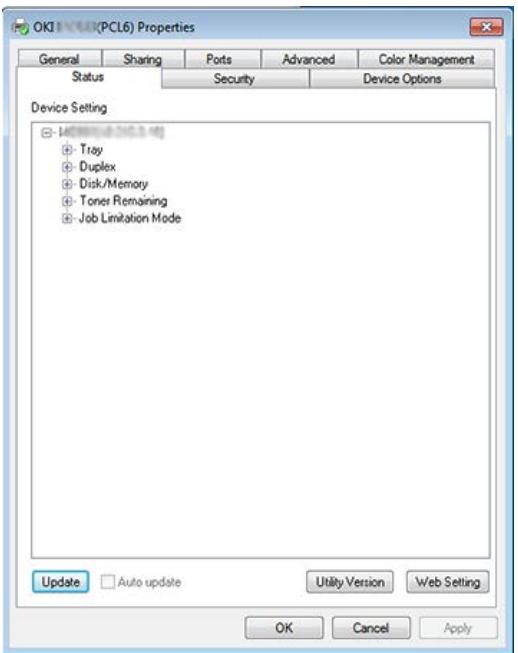
Pour utiliser Network Extension, TCP/IP doit être activé.
Remarque
Ceci nécessite des droits d'administrateur.
Mémo
Network Extension s'installe automatiquement lors de l'installation du pilote d'imprimante via un réseau TCP/IP.
Network Extension fonctionne conjointement avec le pilote d'imprimante. N'installez pas uniquement Network Extension.
Network Extension ne fonctionne que lorsque e pilote d'imprimante est connecté au port OKI LPR ou au port standard TCP/IP.
Afficher les propriétés de l'imprimante
Pour utiliser Network Extension, ouvre l'écran des propriétés de l'imprimante.
- Cliquez sur [Démarrer], puis sélectionnez [Périphériques et imprimantes].
- Faites un clic droit sur l'icone Imprimante, puis selectionnez [Propriétés d'imprimante].
Vérification des paramètres de la machine
Vous pouvez vérifier les paramètres de cette machine.
- Démarrez l'écran Propriétés d'imprimante.
A propos des écrans et des fonctions de chaque pilote d'imprimante - Sélectionnez l'onglet [État].
- Cliquez sur [Mise à jour].
- Cliquez sur [OK].
Cliquez sur [Configuration Web] pour démarrer la page Web automatiquement. Vous pouvez modifier les paramètres de cette machine sur cet écran de page Web.
Page Web de cette machine

Memo
Il est possible que l'onglet [Option] ne s'affiche pas correctement si vous utilisez Network Extension dans des environnementes non pris en charge.
Configurer des options automatiquement
Vous pourrait obtaining la composition des options de la machine connectée et configurer automatiquement le pilote d'imprimante.
- Démarrez l'écran Propriétés d'imprimante.
A propos des écrans et des fonctions de chaque pilote d'imprimante
- Sélectionnez l'onglet [Options du péripérique].
- Cliquez sur [Paramètres de l'imprimante].
- Cliquez sur [OK].

Memo
Vous ne pouvez pas configurer ceci si vous utilisez Network Extension ans des environnement non pris en charge.
Déinstaller l'utilitaire
- Cliquez sur [Démarrer], puis Sélectionnez [Panneau de commande] > [Programmes] > [Déinstaller un programme].
- Sélectionnez [OKI Network Extension], puis cliquez sur [Déinstaller].
- Suívez les instructions affichées sur l'écran pour terminer la désinstallation.
Cette section déscrit l'oult d'installation du scanneur réseau qui permet de configurer la destination de connexion.
Avant d'utiliser la fonction Scan WSD
Vos pouvez utiliser Network Card Setup pour configurer le réseau.
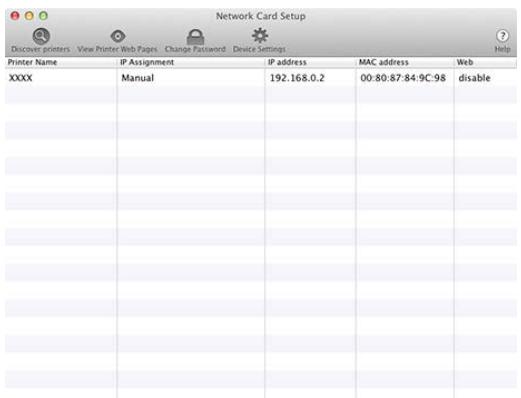
Pour ce faire, vous devez activer TCP/IP.
Configurer l'adresse IP
Configuration des paramètres Web
Quitter Configuration de carte réseau
Configurer I'adresse IP
- Demarrer Configuration de carte réseau.
Installation du logiciel - Sélectionnez cette machine à partir de la liste.
- Sélectionnez [Paramètres adressé IP] à partir du menu [Opérations].
- Modifiez les autres paramètres si nécessaire, puis cliquez sur [Enregistrer].
- Entre le mot de passer, puis cliquez sur [OK].
Le mot de passer par défaut se compose des six derniers chiffres alphanumériques de l'adresse MAC.
Le mot de passer est sensible à la casse.
- Cliquez sur [OK] pour activer les nouveaux paramètres.
La carte réseau de cette machine redémarre.
Configuration des paramètres Web
Vous pouvez définir les paramètres réseau pour cette machine en démarrant Configuration de carte réseau.
Activation des paramètres Web
- Démarre la Configuration de carte réseau.
Installation du logiciel - Sélectionnez cette machine à partir de la liste.
- Sélectionnez [Paramètres Web] à partir du menu [Opérations].
- Vérifiez l'option [Les paramètres Web du périphérique seront actives], puis cliquez sur [Enregistrer].
- Entre le mot de passer, puis cliquez sur [OK].
Le mot de passer par défaut se compose des six derniers chiffres alphanumériques de l'adresse MAC.
Le mot de passer est sensible à la casse.
- Cliquez sur [OK] dans une fenêtre de confirmation.
Ouverture de la page Web
- Démarre Network Card Setup.
Installation du logiciel - Sélectionnez cette machine à partir de la liste.
- Sélectionnez [Afficher la page Web du périhérique] à partir du menu [Opérations].
La page Web s'ouvre et la page d'etat de la machine s'affiche.
Quitter Configuration de carte réseau
- Sélectionnez [Quitter] dans le menu [Configuration carte réseau].
Print Job Accounting Client est un logiciel qui configure les informations de l'utilisateur dans le pilote d'imprimante pourutiliser la fonction de compte des tâches ou autoriser l'accès à la machine.
Configurer l'environnement Windows
Configurer l'environnement Mac OS X
Configurer I'environmentnel Windows
Vouss pouvez definir un nom d'utilisateur et un ID d'utilisateur pour le pilote d'imprimante.
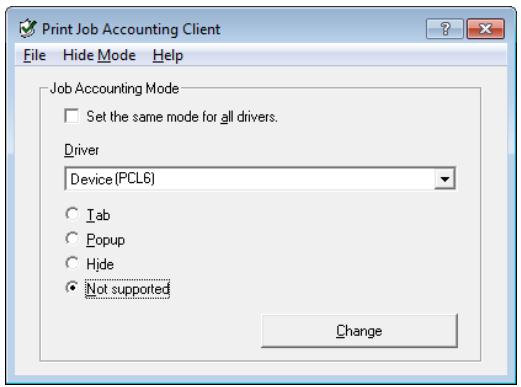
Remarque
SI vous mettez à jour ou réinstallé un pilote d'imprimante, le mode Comptabilisation des tâches s'active, ce qui nécessite que configuriez le mode à nouveau. Cependant, si vous utilisez la fonction qui vous permet de configurer le même mode sur tous les pilotes d'imprimante, vous n'avez pas besoin de configurer le mode à nouveau.
Définir le nom d'utilisateur et l'ID de compte de tâche
Vous pouvez configurer le nom d'utilisateur et l'ID de comptabilisation dans les propriétés du pilote d'imprimante.
- Cliquez sur [Démarrer], puis sélectionné [Tous les programmes] > [Okidata] > [Print Job Accounting Client] > [Modifier le mode Comptabolisation].
- Sélectionnez le pilote à configurer depuis la liste des pilotes. Si vous souhaitez configurer tous les pilotes d'imprimante vers le même mode, Sélectionnez la case à cocher [Configurer le même mode pour tous les pilotes].
- Sélectionnez [Onglet], puis cliquez sur [Modifier]. Une fenêtre s'affiche.
-
Cliquez sur [OK].
-
Sélectionnez [Fermer] à partir du menu [Fichier].
- Cliquez sur [Démarrer], puis sélectionnez [Périphériques et imprimantes].
- Faites un clic droit sur l'icone OKI MC873, puis selectionnez [Printer Properties (Propriétés de l'imprimante)].
- Sélectionnez l'onglet [Comptabilisation], entrez le nom d'utilisateur et l'ID de compatibilisation, puis cliquez sur [OK].
Configurer le mode Instantané
Lorsque vous utilisez cette fonction, vous devez entrer le nom d'utilisateur et l'ID de comptabilisation chaque fois que vous demarrer une tâche d'impression.
- Cliquez sur [Démarrer], puis sélectionné [Tous les programmes] > [Okidata] > [Print Job Accounting Client] > [Modifier le mode Comptabolisation].
- Sélectionnez le pilote à configurer depuis la liste des pilotes.
Si vous souhaitez configurer les pilotes d'imprimante vers le même mode,-cliquez sur la case a cocher [Configurer le même mode pour tous les pilotes].
- Sélectionnez [Contextuel], puis cliquez sur [Modifier].
Une fenêtre s'affiche.
- Cliquez sur [OK].
- Sélectionnez [Fermer] à partir du menu [Fichier].
Définir un ID de compte de tâche pour chaque utiliser dans le mode Masqué
Le gestionnaire de système peutmaker et enregistrer un fichier d'ID dans lequel sont décrits à l'avance les ID de comptabolisation et les noms d'utilisateur qui sont reliés aux noms d'utilisateur pour la connexion à Windows. Les utilisateurs n'ont pas besoin d'entrez leurs noms d'utilisateur et les ID de comptabolisation lors de l'impression, car ils peuvent être identifiés avec ce logiciel.
Utilisez le mode Masquer pour les imprimantes partagées.
- Créez un fichier d'ID en utilisant le logiciel Notepad ou un tableau.

Memo
- Décrivez les noms d'utilisateur et les ID utiliser en un fichier ID dans l'ordre suivant. Un nom d'utilisateur de connexion (un nom d'utilisateur utilisé pour se connecter à Windows), un ID utiliser (un ID utiliser relié au nom d'utilisateur de connexion).
- Le nom d'utilisateur ne peut pas etre omis. Si le nom d'utilisateur est omis, le nom de
connexion est utilisé comme nom d'utilisateur.
- Séparez chaque élément avec une virgule.
-
Si vous utilisez le tableau, décrivez un nom d'utilisateur, un ID de comptabilisation et un nom d'utilisateur sur chaque ligne pour chaque utiliser.
-
Enregistrez le fichier dans le format d'extension "CSV".
- Cliquez sur [Démarrer], puis sélectionné [Tous les programmes] > [Okidata] > [Print Job Accounting Client] > [Modifier le mode Comptabolisation].
- Sélectionnez le pilote à configurer depuis la liste des pilotes.
Si vous souhaitez configurer les pilotes d'imprimante vers le même mode, cliquez sur la case à cocher [Configurer le même mode pour tous les pilotes].
Remarque
Si vous utilisez une imprimante partagée, n'utilisez pas la fonction qui vous permet de configurer tous les pilotes d'imprimante vers le même mode. Si vous imprimez du côté du client d'une imprimante partagée, les informations de compte ne sont pas la sortie.
- Sélectionnez [Masquer], puis cliquez sur [Modifier].
- Cliquez sur [OK].
- Sélectionnez [Importer le fichier ID] depuis le menu [Mode Masquer].
- Indiquez le:ficher ID que vous creez à l'etape 1 et cliquez sur [Ouvrir].
- Effacez la case à cocher [Configurer l'ID de comptabilisation fixé pour les autres utilisateurs] depuis le menu [Mode Masquer].
- Sélectionnez [Fermer] à partir du menu [Fichier].
Configurer I'environment Mac OS X
Ceci est le logiciel client pour la comptabilité des impressions.
Vouss pouvez configurer un nom d'utilisateur et un ID utiliser dans le pilote d'imprimante.
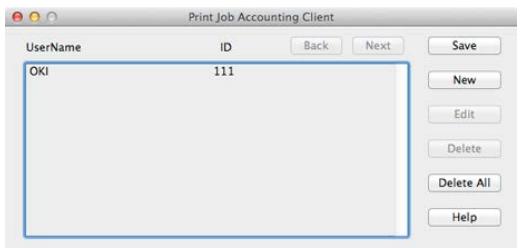
Enregisterr un ID d'utilisateur
- Démarrez Print Job Accounting Client.
- Cliquez sur [New].
- Entrez le nom de connexion de Mac OS X, le nouveau nom d'utilisateur, le nouvel ID utiliser, puis cliquez sur [Save].
- Cliquez sur [Save].
- Entre le mot de passer, puis cliquez sur [OK].
- Sortez de Print Job Accounting Client.
Enregisterer plusieurs utiliserisiateurs en même temps
Vous pouvez enregistrer simultanément plusieurs ID utiliser et noms d'utiliser en utilisant un fichier CSV.

Memo
La procédure suivanté utilise TextEdit comme exemple.
- Démarrez TextEdit.
- Entrez dans l'ordre le nom de connexion, l'ID utilisateur et le nom d'utilisateur, sépare par des virgules.
- Enregistrez le fichier dans un format CSV.
- Démarrez Print Job Accounting Client.
- Sélectionnez [Importer] dans le menu [Fichier].
- Sélectionnez le+Ficher CSV créé à l' étape 3 et cliquez sur [Open].
- Cliquez sur [Save].
- Entre le mot de passer, puis cliquez sur [OK].
- Sortez de Print Job Accounting Client.
Changer un ID d'utilisateur et un nom d'utilisateur
Vospuvezchangergunnomd'utilisateuret unIDutilisateur.
-
Démarrez Print Job Accounting Client.
-
Sélectionnez l'utilisateur à changer, puis cliquez sur [Editor].
- Entre le nouveau ID utiliser et le nouveau nom d'utilisateur, puis cliquez sur [Save].
- Cliquez sur [Save].
- Entre le mot de passer, puis cliquez sur [OK].
- Sortez de Print Job Accounting Client.
Supprimer un ID d'utilisateur et un nom d'utilisateur
Vospuvez supprimer le nom d'utilisateur et l'IDutilisateur.
- Démarrez Print Job Accounting Client.
- Sélectionnez l'utilisateur à supprier, puis cliquez sur [Supprimer].
- Cliquez sur [Save].
- Entre le mot de passer, puis cliquez sur [OK].
- Sortez de Print Job Accounting Client.
Imprimer les documents utilisés fréquement directement à partir du volet de l'opérateur
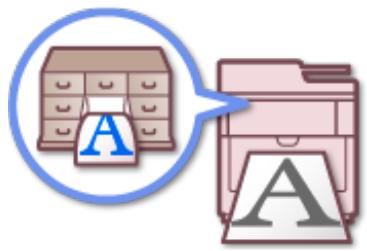
Stockage des documents fréquement imprimés dans l'imprimante
Imprimer facilement à partir une clé USB sans utiliser d'ordinateur
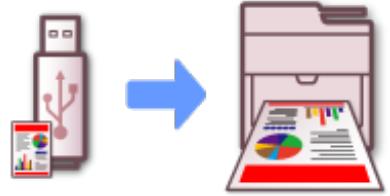
Imprimer les données sur la clé USB
Créer vos propres bannières
Impression sur du papier long
Créer vos propres affiches d'événements
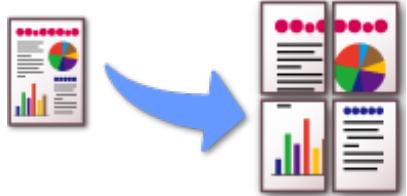
Diviser un document pour l'imprimer sur certaines feuilles et faire une affiche
Créer vos propres brochures reliées

Envoi de Fax sans papier depuis votre ordinateur
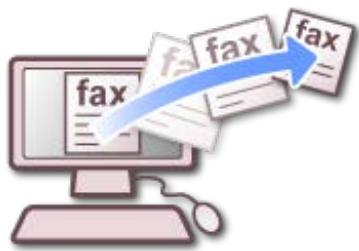
Créer une brochure
Envoi d'un PC-Fax
Prévisualiser les Fax entrants par courriel

Transférer les données de document reçues vers une destination de courriel ou un dossier partagé (livraison automatique)
Numériser les documents volumieux pour réduire l'encombrement
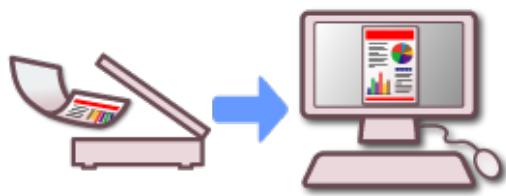
Envoyer des données numériées vers un ordinateur
Numériser à partir d'un ordinateur
Modifier les paramètres à distance
Démarrer l'Outil de configuration
Ouvrez la page Web de cette machine
Personnaliser le panneau tactile pour l'adapter à vos préférences
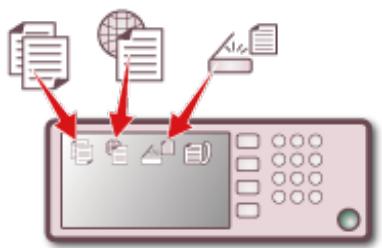
Comment personneliser le panneau tactile
En entreprise, vous doivent imprimer des documents sur lesquels des inscriptions doivent être faites, tels que les formulaires de fax ou les Mémos d'entreprise. Comment gérer des formulaires standard comme ceux-ci?
Utilisez vous votre ordinaire pour les imprimer un à un à chaque fois? Faites vous des copies de chaque-formulaire en temps youlu? Si vous pensez que cette démarche est trop difficile, nous vous recommandons d'utiliser la fonction "Tâches enregistrées" pour enregistrer chaque document en tant que Tâche d'impression sur la machine.
Avec cette fonction, vous pouvez enregistrer vos documents standard fréquement utilisés dans la Mémoire de la machine et les imprimer directement depuis le panneau de l'opérateur quand vous en avez besoin. Cette possibilité d'imprimer sans avoir à démarrer votre ordinateur peut vous aider à gagner un temps précieux.
Stockage des documents fréquement imprimés dans l'imprimante
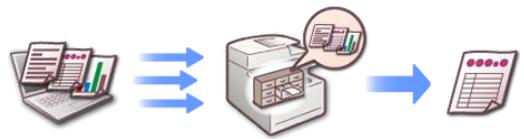
Exemple d'autre usage facile
- Impression du questionnaire
- Impression des prospectus de produits et des informations pour touristes
Imprimer facilement à partir une clé USB sans utiliser d'ordinateur
Avez-vous déjà dans une situation compliquée où vous devriez rapidement imprimer plusieurs copies de vos documents de presentation, mais n'aviez pas accès à un ordinateur ?
Dans ce cas, nous vous recommendons d'utiliser la fonction "Imprimer les données dans une clé USB", qui vous permet d'imprimer des documents sans utiliser d'ordinateur.
Vous pouvez imprimer les fichiers stockés dans la clé USB sans utiliser de pilote d'imprimante. Insérez simplement la clé USB contenant les données à imprimer dans le port USB de la machine et utilisez le volet de l'opérateur pour executer l'impression.
Imprimer les données sur la clé USB
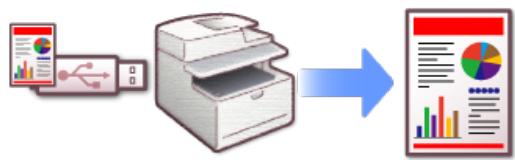
Exemple d'autre usage facile
Impression des données dans une clé USB ramené par le client
Les bannières avec un texte large et captivant sont des outils efficaces pour générer de la publicité. Elles peuvent attirer l'attention sur vos grandes campaigns de vente ou le lancement d'un nouveau produit, et sont appropriées pour les événements scolaires et les cérémonies de comMémoration. Avez-vous déjà souhaïte utiliser une bannière, mais avez hesité face aux difficultés à en commander une ou à cause du prix ?
Dans ce cas, nous vous conseillons d'utiliser la fonction "Impression sur du papier long" qui vous permet d'imprimer sur du papier allongé.
Avec une imprimante OKI Data, vous pouze concevoir une bannière sur votre ordinateur, puis imprimer les données quand, comme et autant de fois que vous voulez. Vous pouze utiliser cette fonction pour imprimer des copies très larges de vos photos panoramicques préférencées.

Impression sur du papier long
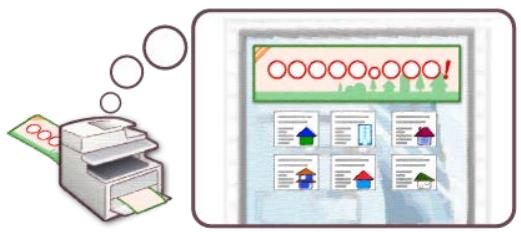
Avez-vous déjà essayé d'utiliser des panneaux d'affichage pour une exposition, ou des affiches pour guider vers un lieu? Avez-vous déjà souhaité créé vos propres affiches parce que vous n'en aviez pas suffisamment besoin pour en commander dans une autre société?
Dans ce cas, nous vous conseillons la fonction "Impression d'affiche".
Cette fonction divise une affiche en plusieurs parties et imprime les portions élargies sur plusieurs feuilles de papier. En collant les feuilles imprimées séparément, vous pouvez créé une grande affiche.
Diviser un document pour l'imprimer sur certaines feuilles et faire une affiche
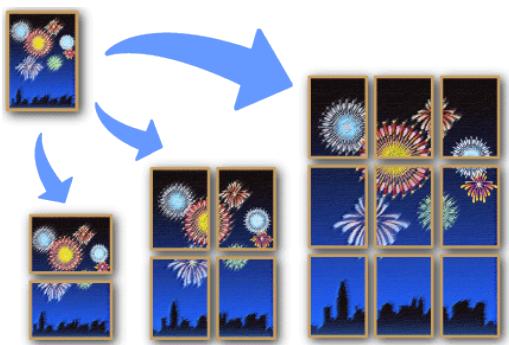
Exemple d'autre usage facile
Impression d'affiches de notification d'événement pour la crèche et la maternelle
- Impression de la liste de prix et de la liste de menus
Pour un événement tel qu'un voyage en groupe隱私, un guide imprimé peutrenalre l'expérience plus agreable. L'impression des informations sous forme de brochure les rend compactes et faciles à transporter. Cependant, savez-vous comment creer une brochure ?
Dans ce cas, nous vous conseillons la fonction "Impression d'une brochure".
Avec cette fonction, vous pouvez dispose les pages dans un ordre approprié pour l'impression. Vous pouvez utiliser une agrafeuse de brochure disponible dans le commerce ou créé une vraie brochure reliée.
Créer une brochure
Exemple d'autre usage facile
Impression du catalogue de produits

Mémo
Lorsque you souhaitez utiliser des types de couverture différentes.

Imprimer uniquement la couverture à partir d'un bac différent
Avez-vous des difficultés à creer des documents sur votre ordinateur, à les imprimer et les envoyer au télécopieur et à composer le numéro ? Avez-vous déjà compose le mauvais numéro ? Avez-vous déjà été attribué d'avoir perdu un document important après l'avoir télécopié ?
Dans ce cas, nous vous conseillons d'utiliser la fonction "PC-Fax" qui vous permet d'envoyer des Fax directement depuis votre ordinateur.
Avec cette fonction, les fichiers sur votre ordinateur sont directement télécopiés vers votre destinataire, vous n'avez donc plus besoin de les imprimer au préalable. En plus de vous faire gagner du temps et de l'argent, vous pouvez être rassuré en enregistrant les données sur votre ordinateur.
Envoi d'un PC-Fax
La transmission après l'impression pose problème
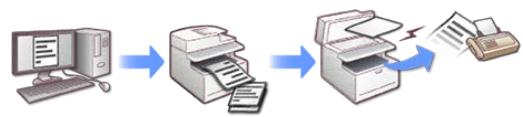
Si vous utilisez la fonction PC-Fax, vous pouvez éviter de gaspiller du papier et du temps.

Vous pouze receiveoir au bureau une grande quantite de Fax inutiles, et les imprimer toutes revient a gaspiller du papier. Avez-vous deja youlu verifie les contenus de Fax entrants et imprimer uniquement celles qui sont importantes?
Dans ce cas, nous vous conseillons d'utiliser la fonction "Livraison automatique".
Avec cette fonction, vous pouvez transférer les Fax entrants vers votre ordinateur et les receivevoir comme pieces jointes à un courriel. Avec la possibilité de vérifié les contenus des Fax sur votre écran d'ordinateur, vous pouvez simplement supprimer celles qui ne sont pas importantes, sans avoir à les imprimer.
Nos youe conseillons egalement d'utiliser la fonction "Sauvegarde des donnees de transmission" avec la fonction "Livraison automatique". Cette fonction youe permit de sauegarder un enregistrement de tous les messages entrants et sortants sur le serveur, que youe pouze consulter a tout moment.
Transférer les données de document reçues vers une destination de courriel ou un dossier partagé (livraison automatique)
Sauvegarder les données envoyées et reçues (Sauvegarde des données de transmission)
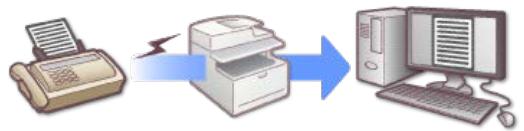
Numériser les documents volumineux pour réduire l'encombrement
Comment stockez-vous vos enregistements papier importants, ou les documents papier importants qui ont ete annotes avec des remarques ecrites? En entreprises, de nouveaux documents papier sont generres tous les jours. Vous pourriez etre submerge d'une montagne de papiers avant de vous en rendre compte.
Pour éviter ce type de situation, nous vous conseillons de numériser vos documents papier, de les convertir au format PDF et de les stocker sur un ordinateur.
Avec la fonction « Numériser vers l'ordinateur », vous pouvez utiliser le volet de l'opérateur de la machine pour enregistrer les données numériées sur votre ordinateur. Avec la fonction « Numérisation à distance », vous pouvez utiliser la machine via votre ordinateur et sélectionnez le lieu de stockage des données numériées. En numériqueant les documents et en les enregistrant sur toute ordinateur, vous pouvez réduire le risque de mauvais positionnement, d'endommagement, de perte en facilitant leur retrait. En même temps, vous pouvez réduire le fouillis autour de votre bureau, ce qui vous permet de travailler plus efficacement. La fonction « Numérisation à distance », qui est utile lors de la numériqueation des photos et des images, vous permet de prévisualiser les données numériées sur toute ordinateur pour pouvoir ajuster les couleurs et la qualité de l'image.
Envoyer des données numériées vers un ordinateur
Numériser à partir d'un ordinateur
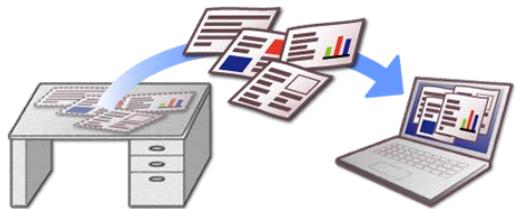
Exemple d'autre usage facile
Traitement avec les données de la Documentation sur l'introduction du produit
Supposons que vous doivent à jour toutes les données dans le carnet d'adresses sur la machine. Ce qui signifie que vous doivent égalementmettre à jour les paramétres sur toutes les autres machines, y compris celles qui sont situées ailleurs. Si vous avez plusieurs machines dans différents emplacements, il faudrait beaucoup de temps pour modifier les paramétres de chaque machine.
Dans ce cas, nous vous conseillons d'utiliser la fonction "Outil Configuration" ou la fonction "Page Web".
"Outil Configuration" est une application qui s'exécute sur votre ordinateur. Si vous ne possèdez pas l'application ou si vous utilisez un périphérique mobile, la fonction "Page Web" est utile. Ces fonctions vous permettent de modifier et de:gérer les paramètres depuis un emplacement distant, sans faire fonctionner directement la machine.

Démarrer l'Outil de configuration

Ouvrez la page Web de cette machine
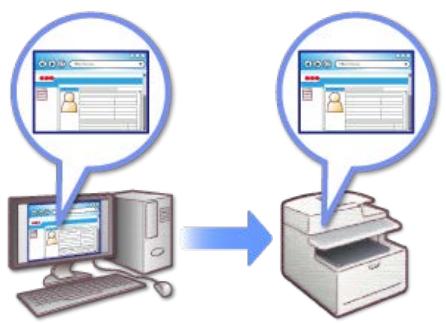
Personnaliser le panneau tactile pour l'adapter à vos préférences
Il existe probablement des fonctions que vous utilisez tous les jours, est-il nécessaire de naviguer sur chaque onglet et menus pour les atteindre? Avez-vous deja appuyé sur le mauvais bouton, vous obligeant à tout recommencer? Avez-vous deja souhaite selectionnerrapidement les fonctions que vous utilisez frequentlyment?
Dans ce cas, la fonction [Raccourci] vous convient.
Avec cette fonction, vous pouvez éliminer le stress d'avoir à seLECTIONner les fonctions à chaque fois, en déplaçant des fonctions profondément nichées, ainsi que les fonctions de différents ontlets jusqu'à l'écran supérieur. En personnelisant le panneau tactile, vous pouvez travailler plus efficacément.
Comment personneliser le panneau tactile
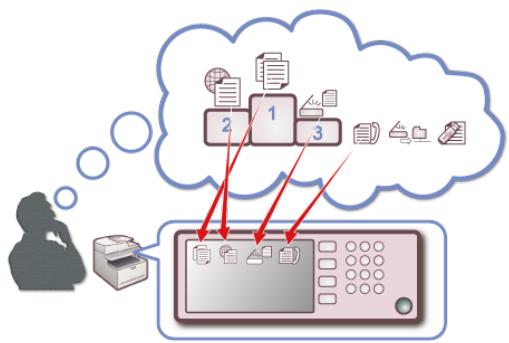
Marques déposées et informations supplémentaires
OKI est une marque déposée d'Oki Electric Industry Co., Ltd.
Energy Star est une marque de commerce de United States Environmental Protection Agency.
Microsoft, Windows, Windows Server et Windows Vista et Internet Explorer sont des marques déposées de Microsoft Corporation.
Apple, Macintosh, Mac et Mac OS sont des marques déposées d'Apple Inc.
iPad, iPhone, iPod et iPod touch sont des marques déposées d'Apple Inc. aux États-Unis et dans d'autres pays.
AirPrint et le logo AirPrint sont des marques de commerce d'Apple Inc.
Google, Google Docs, Android, et Gmail sont des marques déposées de Google Inc.
Google Cloud Print est une marque déposée de Google Inc.
Adobe, Illustrator, Photoshop, PostScript et Reader sont des marques déposées ou des marques déposées de Adobe Systems Incorporated aux Etats-Unis et dans d'autres pays.
Les autres noms de produit et noms de marques sont des marques de commerce enregistrées ou des marques de commerce de leurs propriétaires.
| ENERGY STAR | En tant que participant au programme Energy Star, le fabricant certifie que ce produit est conforme aux directives d'économie d'énergie émanant de cet organismme. |
| CE | Ce produit est conforme aux directives européennes 2004/108/EC (EMC), 2006/95/EC (LVD), 1999/5/EC (R&TTE), 2009/125/EC (ErP) et 2011/65/EU(RoHS), relatives à l'harmonisation des lois des pays membres de l'Union Européenne en matière de compatibilité electromagnetique, de basse tension, d'equipement radio et de télécommunication, de produits consommateurs d'énergie, de limitation de l'utilisation de certaines substances dangereuses dans les équipements electriques et déductibles. |
Les câbles suivants ont été utilisés pour évaluer ce produit pour la directive CEM 2004/108/EC et des configurations différentes pourraient affecter cette conformité.
| TYPE DE CABLE | LONGUEUR (MÈTRE) | AME | BLINDAGE |
| Courant | 1,8 | × | × |
| USB | 5,0 | ||
| × | ✓ | ||
| LAN | 15,0 | ✓ | × |
| Téléphone | 3,0 | × | × |
PREMIERS SECOURS D'URGENCE
Faites attention à la poudre de toner :

Si elle est availée, donner de petits volumes d'eau froide et appelez les services médicaux. NE PAS faire vomir.
Si elle est inhalée, déplacer la personne dans un endroit ouvert pour qu'elle ait de l'air frais. Appelez les services médicaux.
Si elle a atteint les yeux, laver à grande eau au moins 15 minutes en gardant les yeux ouverts. Appelez les services Médicaux.
Les épandages doivent être traités à l'eau froide et au savon pour réduire les risques de tacher la peau ou les vêtements.
FABRICANT
Pour les ventes, l'assistance et les questions générales, contactez le distributeur de votre région.
IMPORTATEUR VERS I'UE/REPRESENTANT AGRÉE
OKI Europe Limited
Blays House
Wick Road
Egham
Surrey, TW20 OHJ
Royaume-Uni
Pour les ventes, l'assistance et les questions générales, contactez le distributeur de votre région.
INFORMATIONS ENVIRONNEMENTALES

Ce produit contient unLogiciel mis au point par le projet Heimdal.
Copyright (c) 1995 - 2008 Kungliga Tekniska Hogskolan
(Institut Royal de Technologie, Stockholm, Suède).
Tous droits réservés.
La redistribution et l'utilisation des formes en source et en binaire, avec ou sans modification, sont autorisées à condition que les conditions suivantes soient remplies :
- Les redistributions du code source doivent impérativement conserver l'avis de droit d'auteur ci-dessus, cette liste de conditions ainsi que la clause de non-responsabilité ci-dessous.
- En ce qui concerne les redistributions sous forme binaire, l'avis de droit d'auteur ci-dessus, la liste des conditions à replir et la clause de non-responsabilité doivent impératifementfigurer sur la documentation et/ou tout autre matériel fourni lors de la distribution.
- Ni le nom de l'Institut ni ceux de ses collaborateurs ne doivent enaucun cas etre utilisés pour I'homologation ou la promotion des produits dérivés de ce logiciel sans I'obtention préalable de leur permission.
CE LOGICIEL EST FOURNI PAR L'INSTITUT ET SES COLLABORATEURS « TEL QUEL ». PAR AILLEURS, ILS DECLINENT Toute RESPONSABILITÉ SUR TOUTE GARANTIE EXPRESSE OU IMPLICITE, NOTAMMENT, MAIS SANS RESTRICTION, SUR LES GARANTIES IMPLICITES DE VALEUR MARCHANDE ET DE FIABILITÉ POUR UN APPLICATIONPARTICULIERÉ.L'INSTITUT OU SES COLLABORATEURS NE SERONT EN AUCUNE MANIÈRE TENUS POUR RESPONSABLES DE DOMMAGES DIRECTS,INDIRECTS, SECONDAIRES,SPÉCIAUX,EXEMPLAIRES OU CONSECUTIFS (NOTAMMENT,MAIS SANS RESTRICTION,EN CE QUI CONCERNE L'ACQUISITION DE BIENS OU DE SERVICES DE SUBSTITUTION;L'IMPOSSIBILITE D'UTILISATION,LA PERTE DE DONNÉES OU DE PROFITS;OU LA PERTE D'EXPLOITATION) MÉME CAUSES ET SELON Toute THÉORIE DE RESPONSABILITÉ,QUE CE SOIT DANS LE CADRE D'UN CONTRAT,RESPONSABILITÉ OBJECTIVE,OU EN CAS DE DÉLIT (NOTAMMENT EN CAS DE NÉLGENCE OU AUTRE) ÉMANANT D'UNE QUELCONQUE MANIÈRE DE L'UTILISATION DE CE LOGICIEL,MÉME DANS LE CAS OU L'ON A ETÉ PRÉVENU DE LA POSSIBILITÉ DE DOMMAGES DE CETTE NATURE.
Mise à disposition de la licence Open Source
Le logiciel Open source ci-dessous utilise également Google Cloud Print. La licence Open Source se présente ainsi qu'il suit.
json-c
Copyright (c) 2009-2012 Eric Haszlakiewicz
Toute personne ayant obtenu un exemplaire de ce logiciel ainsi que la documentation y associée (le "Logiciel") a l'autorisation, de manière gratuite, de commercialiser le Logiciel sans restriction, notamment sans limitation des droits d'utilisation, de copie, de modification, de fusion, de publication, de distribution, de sous-licence, et/ou de vente des exemplaires du logiciel; et de permettre aux personnes à qui le Logiciel est fourni d'en faire autant, si les conditions ci-après sont réunies:
L'avis de droit d'auteur ci-dessus et l'autorisation doit être inclus dans tous les exemplaires ou les fractions substantielles du Logiciel.
LE LOGICIEL EST FOURNI « TEL QUEL », SANS AUCUNE GARANTIE, EXPRESSE OU IMPLICITE, NOTAMMENT, MAIS SANS RESTRICTION, LES GARANTIES DE QUALITÉ MARCHANDE, DE FIABILITÉ POUR UNE APPLICATIONPARTICULIERÉ ET LA PREVENTION DE LA CONTREFACON. LES AUTEURS OU LES DÉTENTEURS DES DROITS D'AUTEUR NE SERONT EN AUCUNE MANIÈRE TENUS POUR RESPONSABLES DE TOUTRE RÉCLAMMATION, DE DOMMAGES OU DE RESPONSABILITÉS D'UNE AUTRE NATURE, QUE CE SOIT DANS LE CADRE DE L'EXÉCUTION D'UN CONTRAT, EN CAS DE DÉLIT OU AUTRE, ÉMANANT, EXTERIEUR À OU EN RAPPORT AVEC LE LOGICIEL OU SON UTILISATION OU D'AUTRES COMMERCIALISATIONS DE CELUI-CI.
Toute personne ayant obtenu un exemplaire de ce logiciel ainsi que la documentation y associée (le "Logiciel") a l'autorisation, de manière gratuite, de commercialiser le Logiciel sans restriction, notamment sans limitation des droits d'utilisation, de copie, de modification, de fusion, de publication, de distribution, de sous-licence, et/ou de vente des exemplaires du logiciel; et de permettre aux personnes à qui le Logiciel est fourni d'en faire autant, si les conditions ci-après sont réunies:
L'avis de droit d'auteur ci-dessus et l'autorisation doit être inclus dans tous les exemplaires ou les fractions substantielles du Logiciel.
LE LOGICIEL EST FOURNI « TEL QUEL », SANS AUCUNE GARANTIE, EXPRESSE OU IMPLICITE, NOTAMMENT, MAIS SANS RESTRICTION, LES GARANTIES DE QUALITÉ MARCHANDE, DE FIABILITÉ POUR UNE APPLICATIONPARTICULIERÉ ET LA PREVENTION DE LA CONTREFACON. LES AUTEURS OU LES DÉTENTEURS DES DROITS D'AUTEUR NE SERONT EN AUCUNE MANIÈRE TENUS POUR RESPONSABLES DE Toute RÉCLAMMATION, DE DOMMAGES OU DE RESPONSABILITÉS D'UNE AUTRE NATURE, QUE CE SOIT DANS LE CADRE DE L'EXÉCUTION D'UN CONTRAT, EN CAS DE DÉLIT OU AUTRE, ÉMANANT, EXTERIEUR À OU EN RAPPORT AVEC LE LOGICIEL OU SON UTILISATION OU D'AUTRES COMMERCIALISATIONS DE CELUI-CI.
Oki Systèmes (France) S.A.
44-50 Av. du Général de Gaulle
94246 L'Hay les Roses
Paris
Tel: +33 01 46 15 80 00
Telécopie: +33 01 46 15 80 60
Website: www.oki.fr
Support français +41 61 827 94 82
Support Italiano +41 061 827 9473
Tel: +41 61 827 9494
Website: www.oki.ch