
DESK 3730 Â - Imprimante multifonction HP - Notice d'utilisation et mode d'emploi gratuit
Retrouvez gratuitement la notice de l'appareil DESK 3730 Â HP au format PDF.

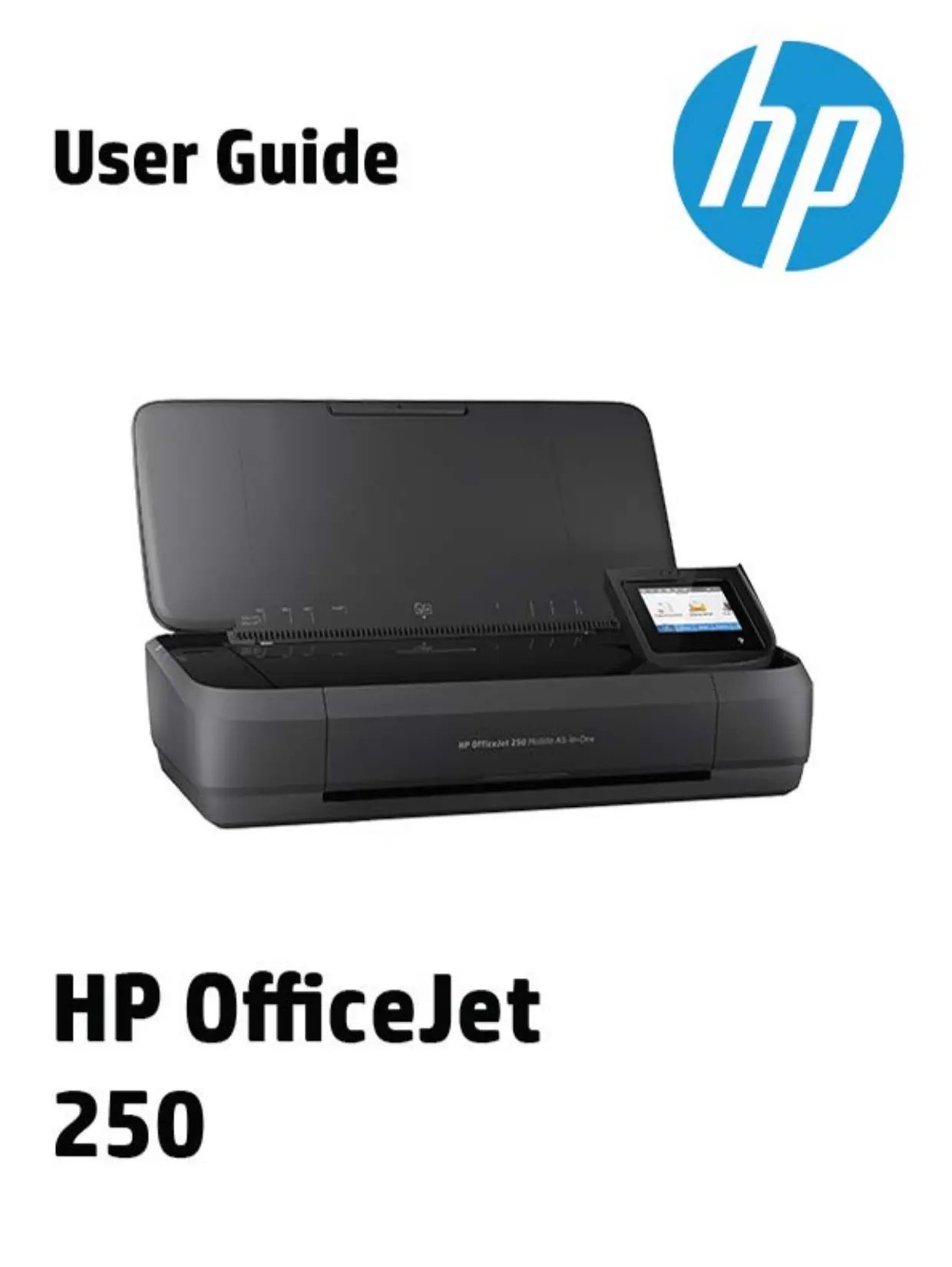

| Type de produit | Imprimante multifonction jet d'encre |
| Marque | HP |
| Modèle | DESK 3730 |
| Dimensions (L x P x H) | Environ 43 x 30 x 14 cm |
| Poids | Environ 5,0 kg |
| Alimentation | 100-240 V AC, 50/60 Hz |
| Consommation électrique | Jusqu'à 10 W (impression), 0,5 W (veille) |
| Fonctions principales | Impression, copie, numérisation, connectivité sans fil |
| Résolution d'impression maximale | 4800 x 1200 dpi optimisé (couleur) |
| Vitesse d'impression (noir) | Jusqu'à 8 ppm |
| Vitesse d'impression (couleur) | Jusqu'à 5 ppm |
| Capacité du bac d'alimentation | Jusqu'à 60 feuilles |
| Types de papier supportés | Papier ordinaire, enveloppes, cartes, papier photo |
| Connectivité | USB 2.0, Wi-Fi 802.11b/g/n |
| Impression sans fil | HP Smart App, Apple AirPrint, Mopria |
| Cartouches compatibles | HP 305 (noir) et HP 305 (couleur) |
| Cycle mensuel recommandé | 300 à 1000 pages |
| Numérisation | Numériseur à plat, résolution optique 1200 dpi |
| Copie | Jusqu'à 9 copies, réglage de la taille |
| Écran | Écran LCD iconographique |
| Entretien et nettoyage | Nettoyage des têtes d'impression via logiciel, éviter les solvants |
| Sécurité | Conforme aux normes CE, FCC, REACH |
| Pièces détachées et réparabilité | Cartouches d'encre remplaçables, batterie interne (non remplaçable par l'utilisateur) |
| Informations générales | Utilisation domestique, garantie 1 an |
FOIRE AUX QUESTIONS - DESK 3730 Â HP
Questions des utilisateurs sur DESK 3730 Â HP
0 question sur cet appareil. Repondez a celles que vous connaissez ou posez la votre.
Poser une nouvelle question sur cet appareil
Téléchargez la notice de votre Imprimante multifonction au format PDF gratuitement ! Retrouvez votre notice DESK 3730 Â - HP et reprennez votre appareil électronique en main. Sur cette page sont publiés tous les documents nécessaires à l'utilisation de votre appareil DESK 3730 Â de la marque HP.
MODE D'EMPLOI DESK 3730 Â HP
Avis aux utilisateurs canadiens
Conformément au Règlement d'Industrie Canada, cet émetteur radioélectrique ne peut fonctionner qu'avec une antenne d'un type et d'un gain maximum (ou moindre) approuvée par Industrie Canada. Afin de réduire le brouillage radioélectrique potentiel pour d'autres utilisateurs, le type d'antenne et son gain doivent être choisis de manière à ce que la puissance isotrope rayonnée équivalente (p.i.r.e.) ne dépasse pas celle nécessaire à une communication réussie.
Cet appareil est conforme aux normes RSS exemptées de licence d'Industrie Canada. Son fonctionnement dépend des deux conditions suivantes : (1) cet appareil ne doit pas provoquer d'interférences nuisibles et (2) doit accepter toutes interférences reçues, y compris des interférences pouvant provoquer un fonctionnement non souhaité de l'appareil.
AVERTISSEMENT relatif à l'exposition aux radiofréquences. La puissance de rayonnement de cet appareil se trouve sous les limites d'exposition aux radiofréquences d'Industrie Canada. Néanmoins, cet appareil doit être utilisé de telle sorte qu'il soit mis en contact le moins possible avec le corps humain.
Afin d'éviter le dépassement éventuel des limites d'exposition aux radiofréquences d'Industrie Canada, il est recommandé de maintenir une distance de plus de 20 cm entre les antennes et l'utilisateur.
Directive sur les batteries de l'Union Européenne
Ce produit contient une batterie qui permet de maintenir l'intégrité des données pour les paramètres du produit ou l'horloge en temps réel et ceci afin de sécuriser le fonctionnement à long terme du produit. Toute tentative de réparation ou de remplacement de cette batterie doit être effectuée par un technicien qualifié.





Marque : HP
Modèle : DESK 3730 Â
Catégorie : Imprimante multifonction