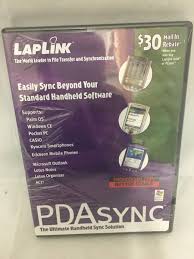
PDASYNC - Logiciel de synchronisation LAPLINK - Notice d'utilisation et mode d'emploi gratuit
Retrouvez gratuitement la notice de l'appareil PDASYNC LAPLINK au format PDF.


| Type d'appareil | Ordinateur |
| Fonction principale | Synchronisation de données |
| Compatibilité | Non précisé |
| Système d'exploitation | Non précisé |
| Langues disponibles | Français, Anglais |
| Support technique | Oui, par e-mail et téléphone |
| Mode d'emploi | Guide de démarrage rapide |
| Type de licence | Non précisé |
| Fabricant | Non précisé |
| Année de publication | 2007 |
| Contact support | CustomerService@laplink.fr |
| Numéro de téléphone support | +1 (425) 952-4001 |
| Adresse du fabricant | Non précisé |
| Type de produit | Logiciel |
| Utilisation | Synchronisation et transfert de fichiers |
FOIRE AUX QUESTIONS - PDASYNC LAPLINK
Questions des utilisateurs sur PDASYNC LAPLINK
0 question sur cet appareil. Repondez a celles que vous connaissez ou posez la votre.
Poser une nouvelle question sur cet appareil
Téléchargez la notice de votre Logiciel de synchronisation au format PDF gratuitement ! Retrouvez votre notice PDASYNC - LAPLINK et reprennez votre appareil électronique en main. Sur cette page sont publiés tous les documents nécessaires à l'utilisation de votre appareil PDASYNC de la marque LAPLINK.
MODE D'EMPLOI PDASYNC LAPLINK
Pour toute question concernant le support technique, rendez-vous au site :
www.laplink.com/fr/support
Pour tout autre renseignement, voir les détails ci-dessous:
E-mail: CustomerService@laplink.fr
Tel (USA) : +1 (425) 952-6001
Fax (USA) : +1 (425) 952-6002
Tél (FR): +33 172 77 05 96
Laplink Software, Inc.
Informations sur le copyright et les marques
Copyright © 2007 Laplink Software, Inc. Tous droits réservés. Laplink, le logo Laplink, Connect Your World, et PDAsync sont soit des marques déposées ou des marques de Laplink Software, Inc. aux États-Unis et/ou dans d'autres pays. Les autres marques, les noms des produits, des sociétés, et les logos sont la propriété de leurs détenteurs respectifs.
PDAsync est un outil pour synchroniser des données entre deux sources, telle qu'un PIM (Personal Information Manager - Gestionnaire d'Informations Personnelles) et un appareil portable sous un système d'exploitation Windows. Il est composé d'un outil de synchronisation et de traducteurs utilisés pour une intégration parfaite aux caractéristiques et au contenu de la source de données.
Types de données
PDAsync se met sans cesse à jour afin d'être compatible avec les différents types de données contenues dans chaque PIM et appareil portable.
- Contacts
- Calendrier Tâches Courriel Notes
Traducteurs
Un traducteur est un composant que PDAsync utilise pour relier votre PIM ou votre appareil portable à l'outil de synchronisation. Le traducteur interprète les données, les convertit dans un format ordinaire et lisible, et les envoie à l'outil de synchronisation. Deux traducteurs sont nécessaires pour synchroniser. Quand les deux traducteurs communiquent avec l'outil de synchronisation, ce dernier détermine ce qui a changé des deux côtés, les mises à jour à effectuer, puis communique ces changements à chacun des traducteurs.
Profils
Un Profil est la relation entre deux traducteurs. La synchronisation ne s'effectue qu'entre deux sources de données à la fois. Si vous désisissez plus de deux PIM ou appareils, vous devez définir des profils multiples.
Installation
- Processeur Pentium ou supérieur. Windows 2000/XP (édition Familiale & Professionnelle) incluant Windows XP Media Center et Tablet PC XP/Vista 32-bit. ATTENTION, cette version de PDAsync n'est pas compatible avec Windows XP 64-bit ou Windows Vista 64-bit.
- RAM - comme spécifique dans la configuration minimale de Windows. 80 Mo d'espace libre sur le disque dur.
- Deux sources de données compatibles. Pour plus d'informations, voir "Applications et Appareils Portables Compatible".
- Si vous utilisez un appareil portable, vous aurez besoin d'un lien (câble, infrarouge, etc.) et le logiciel qui accompagne l'appareil portable. La langue d'installation du logiciel de synchronisation doit être celle du système d'exploitation de l'ordinateur.
- Lotus Notes R5 / 6.0 / 6.5 / 7.0
- Lotus Organizer 5.0 / 6.0 / 6.1 ACT! 2000 / 5.0 / 6.0 Novell GroupWise 6.5.3x / 7. x Microsoft Outlook 98 / 2000 / 2002 / 2003 / 2007
- IMPORTANT : Microsoft Outlook 2007 nécessite l'installation d'une bibliothèque CDO (Collaboration Data Objects). Étant dans l'incapacité de vous aider lors de l'installation d'une bibliothèque CDO, nous vous conseillons de contacter Microsoft:
http://www.microsoft.com/downloads
Cherchez le terme "CDO" et téléchargez le fichier nommé "Collaboration Data Objects". Veuillez contacter Microsoft si vous avez des questions.
Appareils portables compatible :
Palm OS Microsoft Pocket PC 2000 / 2002 / 2003 / Mobile 5.0 Microsoft Smartphone 2003 Windows Mobile 5.0/6.0 pour Smartphone - Téléphones IrMC Sony Ericsson
Installation du logiciel
IMPORTANT : Avant de commencer, Laplink vous recommande vivement de :
Sauvegarder vos données par précaution. Fermer tous les programmes lancés. Supprimer PDAsync 3. x de votre ordinateur et de votre appareil portable. Pour supprimer le logiciel de votre ordinateur, allez sur Ajouter/Supprimer programmes, et sélectionnez PDAsync 3. x, puis suivez les indications à l'écran. Pour supprimer le logiciel de votre appareil portable, veillez vous référer au livret accompagnant l'appareil.
- Démarrez le programme d'installation.
- Suivez les instructions à l'écran :
- Écran d'Accueil
- Écran d'Acceptation des Termes et Conditions d'Utilisation Écran d'Information sur l'Enregistrement du Produit Écran de Sélection de la Destination des Fichiers Écran de Sélection des Appareils Écran de Sélection des Applications
- Écran de Sélection de l'Appareil par Défaut (uniquement si plusieurs appareils ont été sélectionnés)
- Écran pour Lancer l'Installation
- Quand l'installation est finie, cliquez sur Terminate.
Comment synchroniser
Vous pouvez lancer PDAsync de différentes manières :
- Depuis le menu Démarrer : Cliquez sur Programmes, puis sélectionnez PDAsync pour restaurer la fenêtre principale du programme.
- Depuis la barre des tâches : cliquez gauche sur l'icône PDAsync (si possible) pour restaurer la fenêtre principale, cliquez droit pour choisir une opération immédiate telle que Synchroniser.
Note : Si vous ne trouvez pas votre barre des tâches, elle se situe généralement en bas à droite de la Barre Demarrer à côté de l'heure.
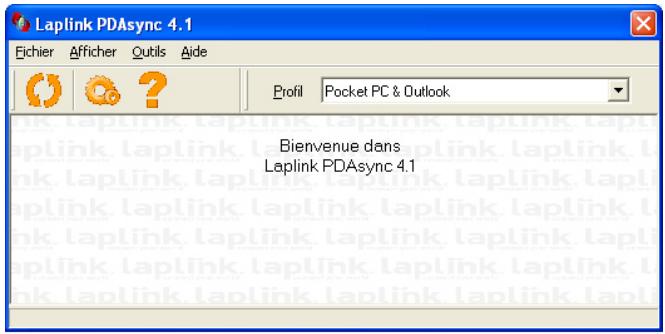
Une fois la fenêtre principale du programme ouverte, vous pouvez lancer une synchronisation soit en sélectionnant l'option Synchroniser depuis le menu Fichier, ou en cliquant sur le bouton Synchroniser sur la barre d'outils
Synchronisation complète
Quand on synchronise pour la première fois, PDAsync effectue une synchronisation complète. Lors de cette synchronisation, le logiciel cherche à relier chaque entrée présente sur l'appareil portable avec celles du PIM. Quand deux entrées se correspondent parfaitement, le logiciel les identifie comme étant la même entrée. Afin d'obtenir une correspondance parfaite, les deux entrées doivent être en tout point identiques dans les différents champs.
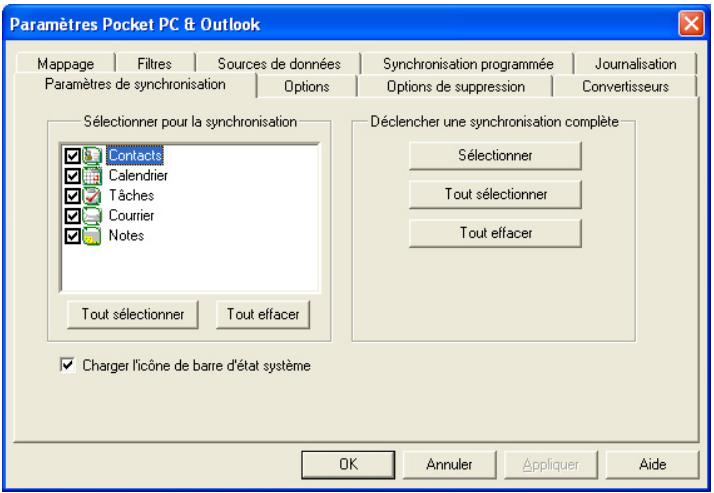
Quand vous synchronisez pour la première fois, vous avez le choix entre trois options pour chaque source de données sélectionnées
- Remplacer les entrées de l'appareil portable par celles du PIM.
- Remplacer les entrées du PIM par celles de l'appareil portable.
- Combiner les entrées de l'appareil portable et du PIM (des doublons sont possibles).
Pour plus d'informations à propos de la Synchronisation, veuillez vous référer au fichier Aide lient dans le logiciel. Ces informations sont situées dans le menu Aide, dans Contenu.
Dépannage général
PDAsync peut être installé sur une vaste gamme de PIM et d'appareils portables. Selon le contexte, les problèmes peuvent survenir à la suite d'erreurs d'installation, d'erreurs dans les données, ou d'erreurs système. Nous vous conseillons de consulter la section Erreurs et Avertissements afin de déterminer de quel problème il s'agit. Pour un dépannage général des problèmes que vous pourriez rencontrer, voir ci-dessous :
Le logiciel ne marche pas : Si PDAsync ne marche pas, une erreur a probablement dû survenir lors de l'installation. Veuillez réinstaller PDAsync. La synchronisation ne se fait pas : Si PDAsync marche, mais que la synchronisation ne se fait pas, assurez-vous que les profils actuels, c'est-à-dire les icônes présents sur l'écran principal de synchronisation, sont bien les deux sources de données que vous souhaitez synchroniser. Ensuite, vérifiez les paramètres de vos profils de synchronisation pour être sûr que les traducteurs sont correctement configurés. Enfin, si vous synchronisez avec un appareil portable, assurez-vous que l'appareil est correctement relié à l'ordinateur. - "Synchronisation effectuée (avec une ou plusieurs erreurs)" : Quelque chose est arrivé au cours de la synchronisation et une ou plusieurs erreurs sont présentes. Ce message suit généralement un autre message. Effectuez une nouvelle synchronisation, en forçant le logiciel à effectuer une synchronisation complète. (Depuis l'écran "Paramètres de Synchronisation", sélectionnez Paramètres, puis cochez la case appropriée dans Paramètres Généraux). Si vous continuez à obtenir ce message, contactez l'assistance technique :
www.laplink.com/fr/support
- Les données ne sont pas synchronisées : Vérifiez les paramètres de votre filtre. Certains filtres de données sont déjà configurés par défaut quand vous
Installez le logiciel. Si vous préférez synchroniser les données avec un filtre par date différent, vérifiez les paramètres du filtre, effectuez les changements nécessaires, puis synchronisez une nouvelle fois.
- Une partie de données est perdue ou tronquée après la synchronisation : Lors de la synchronisation, certains champs peuvent être tronqués ou ignorés selon les capacités de l'appareil et/ou des paramètres de mappage du profil de synchronisation. Par exemple : Si un rendez-vous produit sur un PIM contient une note de 400 caractères est synchronisé sur un téléphone ou autre appareil portable qui ne peut accepter que 150 caractères par note, cette dernière apparaîtra tronquée sur le téléphone/appareil portable.
Il faut savoir que la synchronisation touche tous les champs mappés d'une source donnée. Par conséquent, si un champ est tronqué (comme dans notre exemple) et qu'il est modifié sur l'appareil portable dont les capacités sont moindres, lors de la synchronisation avec le PIM, la note concernant le rendez-vous sera la version tronquée, même si la note n'a pas été éditionée ou modifiée par l'utilisateur.
- "Erreur inconnue" reçue lors de la synchronisation : Si vous recevez une "Erreur inconnue" lors de la synchronisation, merci de créer un fichier journal et de l'envoyer à l'assistance technique pour résoudre le problème (Pour les instructions, voir ci-dessous).
Si vous n'arrivez pas à résoudre ces problèmes, ou si vous avez besoin d'aide pour un fichier journal, veuillez vous référer à notre Base de Connaissances sur :
http://www.laplink.com/support/kb/article.asp?ID=504
Cet article devrait vous aider à résoudre ce genre de problèmes.
Erreurs et avertissements
À cause des caractéristiques différentes entre les appareils portables et le PIM, certaines validations de données surviennent. Quand une donnée entrée dans une source n'est pas valide sur l'autre, une erreur ou un avertissement sera généré lors du processus de synchronisation. Une erreur signale que l'entrée invalide n'est pas communiquée ; un avertissement doit être pris en considération mais n'empêche pas la communication de l'entrée.