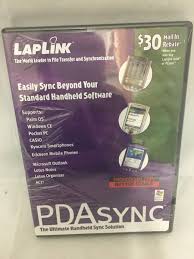
PCSYNC - Logiciel de synchronisation LAPLINK - Notice d'utilisation et mode d'emploi gratuit
Retrouvez gratuitement la notice de l'appareil PCSYNC LAPLINK au format PDF.


| Type de logiciel | Synchronisation de fichiers |
| Plateforme | Ordinateur |
| Compatibilité OS | Windows, MacOS (général) |
| Fonction principale | Synchronisation et transfert de données |
| Interface utilisateur | Graphique conviviale |
| Langues disponibles | Multilingue, incluant français |
| Support technique | Oui, par e-mail et site web |
| Mode d'installation | Logiciel téléchargeable |
| Type de licence | Non précisé |
| Utilisation cible | Particuliers et professionnels |
| Fonctionnalités avancées | Planification des synchronisations |
| Version du guide | Révision 05/2011 |
| Support multidevice | Oui, synchronisation entre plusieurs ordinateurs |
| Assistance multilingue | Oui |
| Contact support | CustomerService@laplink.fr |
FOIRE AUX QUESTIONS - PCSYNC LAPLINK
Questions des utilisateurs sur PCSYNC LAPLINK
0 question sur cet appareil. Repondez a celles que vous connaissez ou posez la votre.
Poser une nouvelle question sur cet appareil
Téléchargez la notice de votre Logiciel de synchronisation au format PDF gratuitement ! Retrouvez votre notice PCSYNC - LAPLINK et reprennez votre appareil électronique en main. Sur cette page sont publiés tous les documents nécessaires à l'utilisation de votre appareil PCSYNC de la marque LAPLINK.
MODE D'EMPLOI PCSYNC LAPLINK
Guide de démarrage rapide
Pour toute question concernant le support technique, rendez-vous au site: www.laplink.com/fr/support
Pour tout autre renseignement, voir les détails ci-dessous:
E-mail: CustomerService@laplink.fr
Tél (USA): +1 (425) 952-6001 Fax (USA): +1 (425) 952-6002 Tél (FR): +33 1 72 77 05 96
Informations sur le copyright et les marques
© Copyright 2007 Laplink Software, Inc. Tous droits réservés. Laplink, le logo Laplink, Connect Your World, PCsync et SpeedSync sont des marques déposées ou des marques de Laplink Software, Inc. aux États-Unis et/ou dans d'autres pays. Les autres marques et produits sont des marques commerciales de leur(s) propriétaire(s) respectif(s). SpeedSync est couvert par le brevet américain n° 5 446 888 et d'autres demandes de brevet déposées aux États-Unis d'Amérique et dans d'autres pays.
Bienvenue dans Laplink PCsync®, la(Meilleure solution pour vos besoins en matière de transfert et synchronisation de fichiers. Ce guide de démarrage rapide vous aidera à installer et utiliser le programme et ses fonctionnalités. Avant d'installer et d'utiliser ce programme pour la première fois, veuillez consulter le glossaire et la configuration système requise.
Glossaire
Ordinateur hôte: L'ordinateur auquel vous vous connectez lors d'une session PCsync.
Ordinateur client: L'ordinateur à partir duquel vous vous connectez à l'ordinateur hôte dans une session PCsync.
Synchronisation: La procédure qui copie la version la plus récente d'un fichier d'un dossier à un autre. Le résultat de la synchronisation dépend de la direction du transfert et des règles de résolution de conflit que vous définissez.
Conflit: Une condition qui se produit lorsque vous essayez de synchroniser dans la direction d'un fichier qui a été modifié depuis la dernière synchronisation. PCsync traite les conflits (c'est-à-dire écrase, garde ou copie le fichier) selon les règles que vous définissez dans les paramètres de la tâche de synchronisation.
Configuration système:
Microsoft Windows 2000 (SP4) ou ultérieur Minimum:32ModeRAM Minimum: 10 Mo d'espace disque
Installation de pcsync
Vous devez installer PCsync sur chaque ordinateur utilisant l'application. Pour plus d'informations sur le nombre d'installations maximal autorisé, consultez le Contrat de Licence Utilisateur Final (CLUF).
Pour installer PCsync à partir d'un fichier télécharge, veuillez suivre les étapes suivantes pour chaque ordinateur:
- Double-cliquez sur pcsync_fr.exe dans le dossier ou le fichier a été enregistré et passez à l'étape 3.
Pour installer PCsync à partir d'un CD, veuillez suivre les étapes suivantes pour chaque ordinateur:
- Veuillez insérer le CD dans le lecteur CD-ROM.
- Si le programme autorun est activé, l'installation commence automatiquement exe pour commencer l'installation. Si vous ne trouvez pas ce fichier sur le CD, cliquez sur Démarrer, puis Recherche, et tapez pcsync_fr.exe, en vous assurant que la recherche se concentre sur votre lecteur CD-ROM.
3. Recherche de version mise à jour
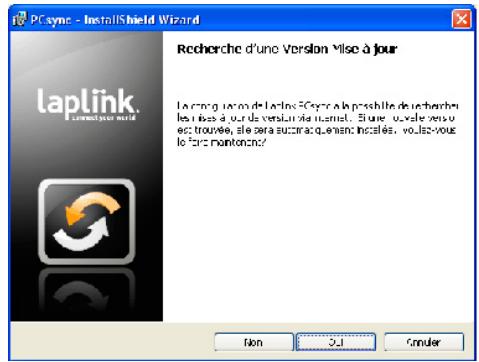
Cliquez sur Oui pour continuer.
4. Bienvenue dans l'assistant installshield de pcsync
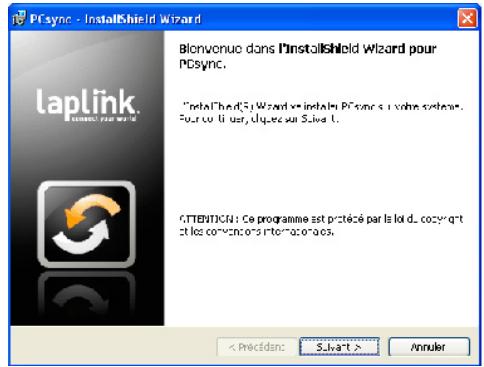
Cliquez sur Suivant pour passer à la fenêtre de bienvenue.
5. Contrat de licence
Passez en revue le contrat de licence, sélectionnez "J'accepte les termes du contrat de licence" et cliquez sur Suivant pour continuer.
6. Dossier de destination
Par défaut, le programme sera installé dans :
Toutefois, vous pouvez cliquer sur Changer et Sélectionner ou créer un nouveau dossier de destination. Ensuite, cliquez sur Suivant.
7. Pré à installer le programme
Cliquez sur Installer pour commencer l'installation. Attendez que l'assistant InstallShield ait terminé la procédure d'installation.
8. Installation de installshield terminée
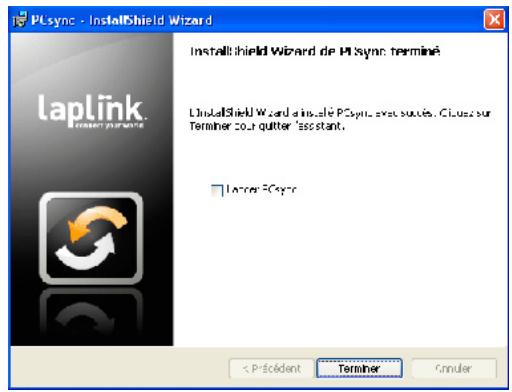
Pour lancer PCsync immédiatement après son installation, cochez "Lancer PCsync" et cliquez sur Terminer pour fermer l'assistant InstallShield. Vous pouvez lancer l'application à tout moment. Pour ce faire, cliquez sur Démarrer, Sélectionné Tous les programmes (ou Programmes), Laplink PCsync puis PCsync.
Enregistrement de pcsync
Lorsque vous démarrez PCsync pour la première fois, on vous demandera d'enregistrer le produit. Dans la fenêtre "Enregistrement", tapez les informations requises puis cliquez sur OK.
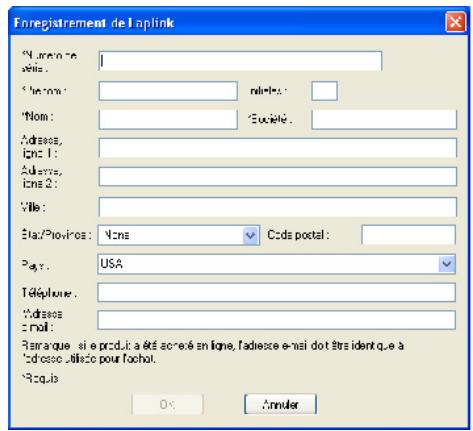
L'endroit où trouver votre numéro de série dépend de la manière dont vous avez acheté PCsync:
Téléchargement: Lors de l'achat de votre produit, vous avez dû recevoir un email de confirmation contenant votre numéro de série. Si vous ne possédez plus cet email, rendez-vous sur la page "Mes téléchargements" de l'Assistance Laplink Compte avec:
Lorsque vous vous y trouvez, entrez l'adresse email que vous avez indiquée lors de l'achat de votre produit. Si vous avez oublié votre mot de passe, veuillez entrer toute adresse email et cliquez sur le lien Oubli du mot de passe.
Pour terminer la vérification du numéro de série automatiquement pour tous types d'achat, vous devez être connectés à internet sur vos ordinateurs. Si vous êtes connectés à internet mais ne pouvez valider le numéro de série, veuillez d'abord désactiver tous les logiciels de sécurité, tels que scan pour virus, scan pour logiciel espion (spyware) et pare-feu, et réessayez.
Si l'enregistrement échoue, suivez les instructions affichées dans la fenêtre "Erreur lors de l'enregistrement" pour contacter et demander l'aide de Laplink.
IMPORTANT: Vous DEVEZ utiliser la même adresse email pour l'enregistrement de TOUS LES Ordinateurs que vous synchronisez. De plus, si vous avez acheté PCsync par téléchargement, vous devez utiliser la même adresse email pour l'enregistrement que celle utilisée lors de votre achat.
Authentication des connexions entrantes
Lorsque vous lancez PCsync pour la première fois, on vous demandera d'authentifier les connexions entrantes sur votre ordinateur :
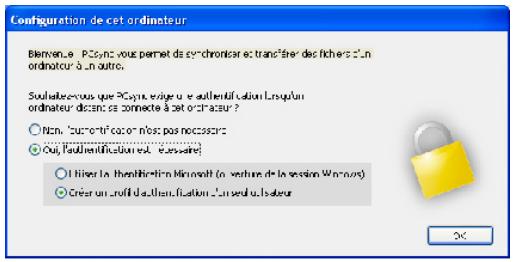
Sélectionnez "Non" pour autoriser n'importe qui à utiliser votre ordinateur en tant qu'hôte sans avoir besoin d'une permission spéciale. • Sélectionnez "Oui" et indiquez l'option que vous souhaitez utiliser.
Si vous êtes sur un domaine Microsoft, sélectionnez:
L'authentification Microsoft (ouverture de session Windows) et cliquez sur OK. Dans la fenêtre "Sécurité d'hôte", sélectionnez les noms d'utilisateurs puis cliquez sur OK.
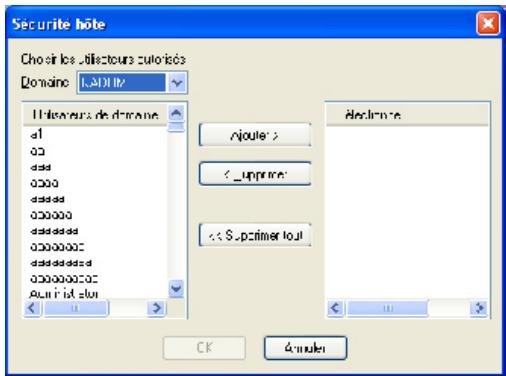
Si vous n'êtes pas sur un domaine Microsoft, sélectionnez :
• Créez un profil d'authentification d'un seul utilisateur et cliquez sur OK. Dans les zones de texte appropriées de la boîte de dialogue, saisissez les informations sur la connexion de l'utilisateur et cliquez sur OK.
Connexion à un ordinateur hôte
Pour lancer le transfert ou la synchronisation de fichiers sur le même ordinateur : dans le volet "Connexions", mettez en surbrillance "Connexion locale" et passez directement aux sections Transférer les fichiers et synchroniser les dossiers.
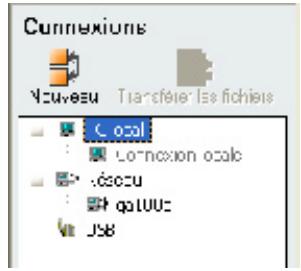
Pour vous connecter à un autre ordinateur, vous devez d'abord créer une connexion. Assurez-vous que PCsync est exécuté sur l'ordinateur hôte (l'ordinateur auquel vous souhaitez vous connecter). Si vous désirez utiliser le cable USB, branchez-le sur les ports USB des deux ordinateurs maintenant.
Cliquez ensuite sur "Établir une nouvelle connexion".
1. Établissement d'une connexion
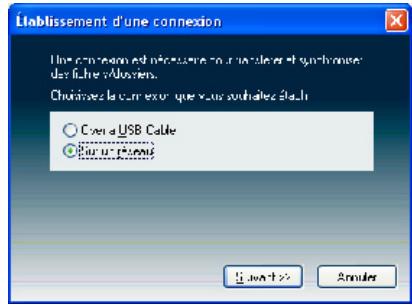
• Par défaut, PCsync sélectionne "Sur un réseau". Pour garder cette option, cliquez sur Suivant et passez à l'étape 2. Pour utiliser une connexion par cable USB, sélectionnez "Via cable USB", cliquez sur Suivant et allez à l'étape 3.
2. Établissement d'une connexion réseau
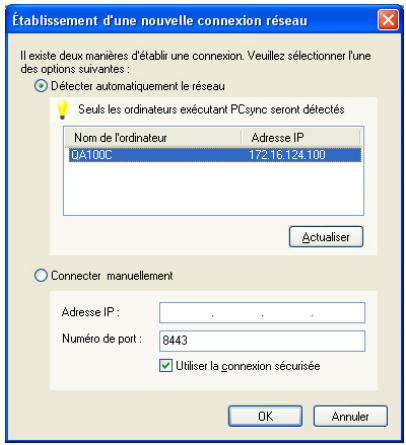
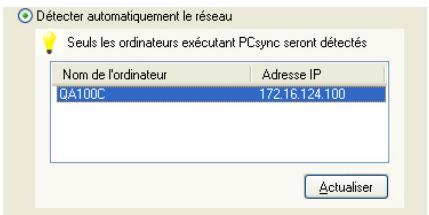
• Sélectionnez "Détecter automatiquement le réseau" pour détecter d'autres ordinateurs exécutant PCsync et qui sont sur le même réseau local que votre ordinateur. Mettez en surbrillance un ordinateur sur la liste et cliquez sur OK.
Votre ordinateur doit être relié au réseau. Pour obtenir de l'aide sur la gestion du réseau Windows, consultez la rubrique d'aide Windows ou contactez votre administrateur système.
Sélectionnez "Connector manuellement" et tapez l'adresse IP de l'ordinateur hôte dans le champ "Adresse IP".
Si vous ne connaissiez pas l'adresse IP, allez au menu Démarrer de Windows, cliquez sur Exécuter et entrez CMD. À l'invite DOS, tapez IPCONFIG/ALL et appuyez sur Entrée.
Vous pouvez utiliser le numéro de port par défaut ou taper un autre numéro dans le champ "Numéro de port", en vous assurant que l'ordinateur client et l'ordinateur hôte utilisent tous deux le même numéro de port. Cliquez sur OK et allez à l'étape 3.
3. Connexion à un ordinateur distant
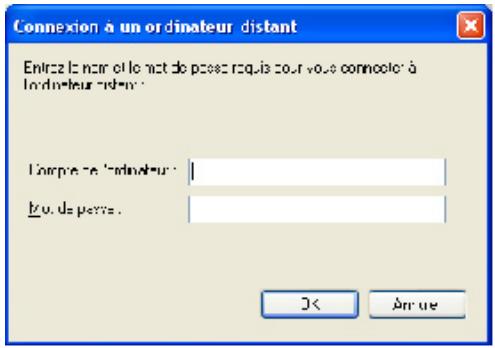
Si l'ordinateur hôte est défini comme un "Système Public", vous n'avez pas besoin d'entrer des données de connexion. Dans la boîte de dialogue ci-dessus, cliquez tout simplement sur OK puis sur Oui dans la boîte de dialogue de confirmation qui s'affiche alors à l'écran. Si l'ordinateur hôte est réglé sur "Authentication Utilisateur Unique" ou "Authentication Microsoft", tapez le nom d'utilisateur (domaine\nom d'utilisateur) et le mot de passe maintenant. Pour plus d'informations, voir "Outils Complémentaires".
4. Connecté!
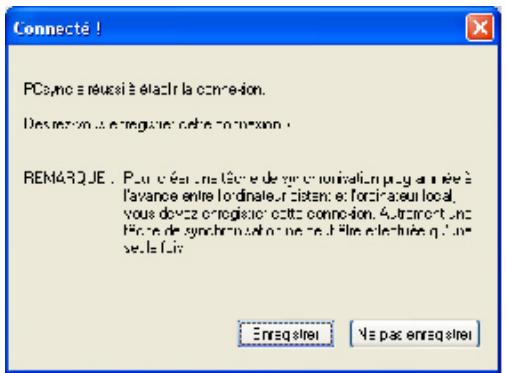
Si vous cliquez sur Enregistrer, le nom ou l'adresse IP de l'ordinateur hôte sera affiché dans le volet "Connexions". La prochaine fois que vous essayez de vous connecter à ce même hôte, vous n'aurez pas à retaper votre mot de passe ou nom d'utilisateur. Pour les connexions par câble USB, l'option Enregistrer n'enregistrera pas le nom de l'ordinateur hôte.
Transfert de fichiers
- Dans le volet "Connexions", cliquez sur la connexion que vous avez créée à la section précédente. Les deux principaux boutons liés à la tâche seront affichés.
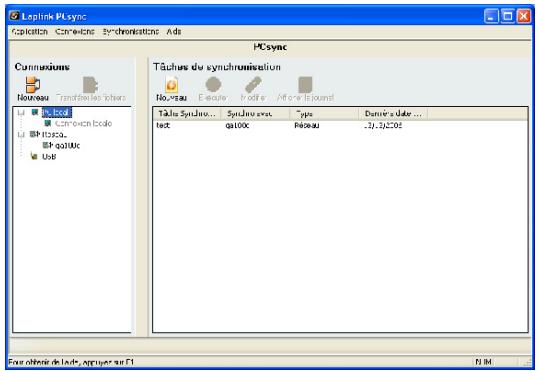
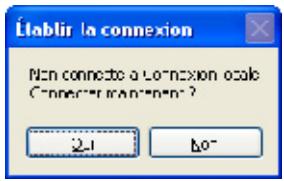
- Cliquez sur le bouton "Transférer les fichiers". Si vous n'êtes pas encore connecté à l'hôte dans cette session PCsync, cliquez sur Oui dans la case de confirmation :
La fenêtre "Transférer les fichiers" s'ouvre :
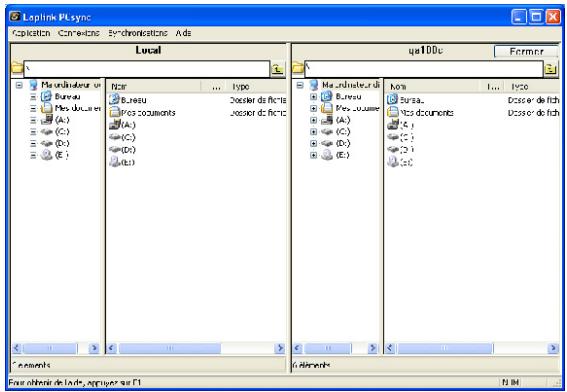
- Le volet de gauche, appelé "Local", est l'ordinateur client. Le volet de droite affiche les fichiers et répertoires de l'ordinateur hôte. Pour naviguer dans les fichiers et dossiers, cliquez une fois sur + ou double-cliquez sur pour étendre un dossier; cliquez sur pour réduire un dossier; cliquez sur le nom du dossier pour en afficher le contenu ou sur + pour remonter d'un niveau dans l'arborescence du répertoire. Pour préparer le transfert de fichiers, ouvrez le dossier source et le dossier cible.
1. Sélectionnez les fichiers à transférer
Cliquez avec le bouton gauche sur le fichier ou dossier que vous voulez transférer. Pour transférer plusieurs éléments à la fois, cliquez avec le bouton gauche sur chaque élément tout en maintenant la touche Ctrl enfonnée.
2. Transférez les fichiers
Pour copier les fichiers, enfoncez le bouton gauche de la souris et tirez les éléments comme indiqué :
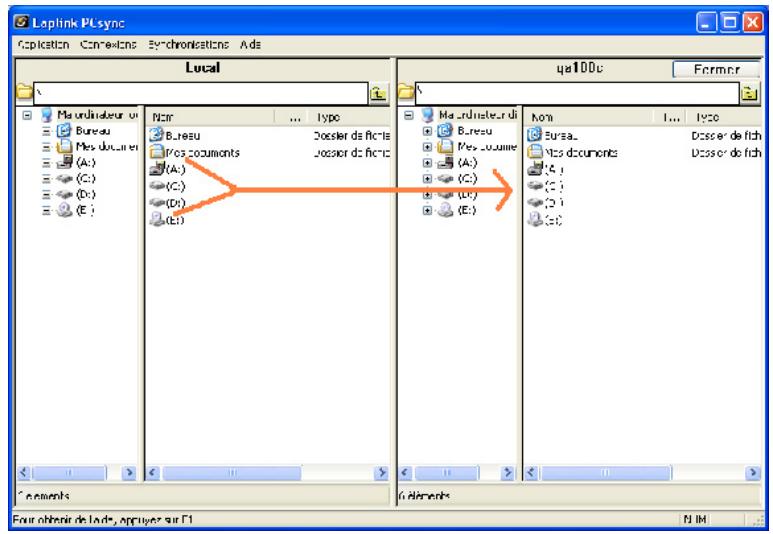
Pour déplacer les fichiers, maintenez la touche Shift et tirez les fichiers avec la souris. Une fois le transfert terminé, passez en revue les informations de la fenêtre "Transfert terminé" et cliquez sur OK.
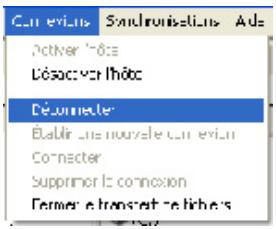
Pour permettre la fin au transfert de fichiers, allez au menu principal, cliquez sur Connexions et sélectionnez Fermer le transfert de fichiers ou cliquez sur le bouton Fermer.
Synchronisation de dossiers
PCsync vous permet de synchroniser automatiquement le contenu de deux dossiers se trouvant sur un ordinateur ou sur deux ordinateurs différents. Il comprend les fonctionnalités suivantes :
Synchronisation à un et deux sens. Copie les fichiers modifiés d'un dossier à l'autre ou copie les fichiers de chaque dossier dans l'autre. Résolution de conflits de fichiers selon les règles définies par l'utilisateur. Définit les règles de synchronisation de dossiers dont l'un des fichiers appariés ou les deux ont été modifiés depuis la dernière synchronisation. Synchronisation programmée par l'utilisateur. Définit l'heure et le jour auxquels vous souhaitez exécuter une tâche de synchronisation automatiquement. Synchronisation intelligente. Si, au bout d'une synchronisation, vous remplacez un fichier par son ancienne version dans l'un des dossiers, PCsync ne le remplacera pas tout simplement par la nouvelle version contenue dans l'autre dossier. Tout en préparant la session, vous pouvez demander à PCsync d'ignorer ou copier la nouvelle version automatiquement ou d'écraser le fichier. Vous pouvez également avoir besoin de résoudre les conflits manuellement pendant la session.
1. Créez une tâche de synchronisation
a. Dans le volet "Connexions", cliquez sur une connexion existante. b. Cliquez sur le bouton "Nouvelle tâche synchro". Si vous ne vous êtes pas encore connecté à l'hôte dans cette session PCsync, cliquez sur Oui dans la case "Établir la connexion".
2. Sélectionnez des paires de dossiers
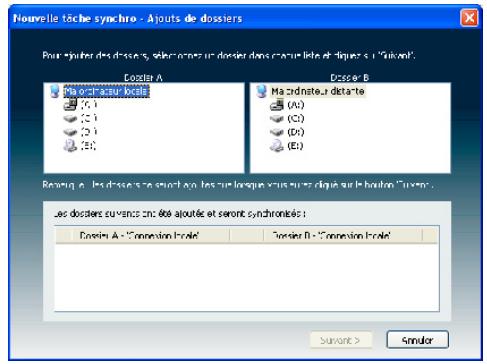
Dans la fenêtre "Ajout de dossiers", repérez les dossiers que vous désirez synchroniser. Les noms des dossiers de chaque paire seront affichés dans le volet inférieur.
3. Spécifiez les options de synchronisation
a. Dans la fenêtre "Options de synchronisation",
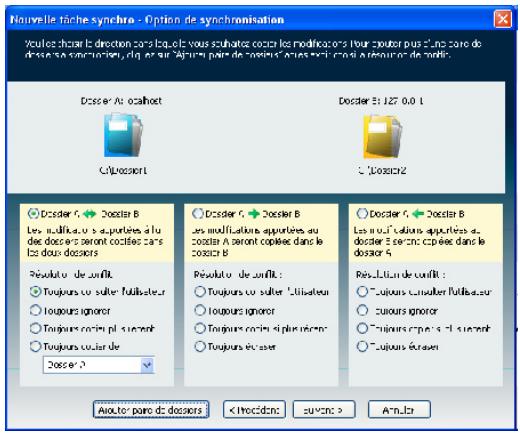
- Indiquez la direction de la synchronisation et les règles concernant la gestion des conflits. Ajoutez une autre paire de dossiers à synchroniser en cliquant sur Ajouter paire de dossiers.
Cliquez enfin sur Suivant.
b. Dans la fenêtre "Planificateur",
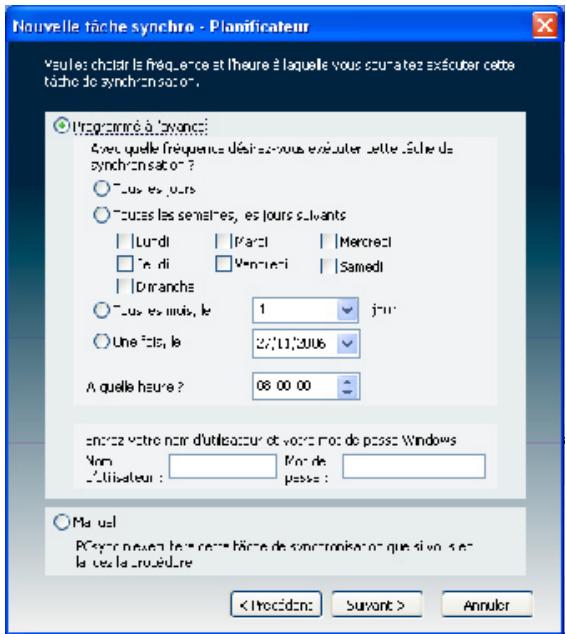
• Sélectionnez "Programmé à l'avance" pour indiquer le jour et l'heure auxquels PCsync doit repérer cette tâche automatiquement. Dans les cases "Compte" et "Mot de passe", tapez le nom et le mot de passe nécessaires pour ouvrir une session sur votre ordinateur Windows, le cas échéant. • Sélectionnez "Manuel" si vous ne souhaitez pas répéter la tâche automatiquement.
Cliquez ensuite sur Suivant.
c. Dans la fenêtre "Sélectionner un filtre", CHOISISSEZ entre synchroniser tous les types de fichiers, ou seulement certains types de fichiers:
Sélectionnez un filtre

PCsync vous permet de limiter la tâche de synchronisation en incluant seulement certains types de fichiers. Choisissez les types de fichiers que vous souhaitez inclure dans la synchronisation.
Tous les types de fichiers Uniquement ceux indiqués ci-dessus
Images (.JPG; GIF; PNG; BMP; TIF; PCT; EPS) Films (.MPG; AVI; WMV; MOV; MPEG; MP4) Musique (.MP3) Fichiers Microsoft Access Fichiers Microsoft Word Fichiers Microsoft Excel Fichiers Microsoft PowerPoint Fichiers texte (.TXT; RTF) Autres

<Préçédent
Suivant >
Annuler
d. Dans la fenêtre suivante, tapez le nom de la tâche de synchronisation et cochez les options de votre choix, notamment:
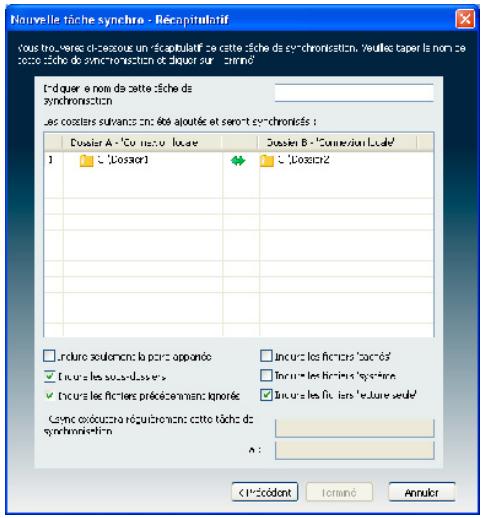
Inclure seulement la paire appariée : en Choosing cette option, vous demandez à PCsync d'ignorer tout fichier qui n'a pas d'équivalent dans l'autre dossier. Inclure les sous-dossiers : sélectionnez cette option pour utiliser les règles de synchronisation de la tâche actuelle sur les sous-dossiers des dossiers principaux. Inclure les fichiers précédemment ignorés : si vous sélectionnez cette option et que vous avez déjà synchronisé cette paire de fichiers et besoin d'ignorer certains fichiers, vous appliquez les règles de synchronisation à ces fichiers.
Enfin, cliquez sur Terminer.
4. Lancez la tâche de synchronisation
a. Dans le volet "Tâches de synchronisation" de la fenêtre principale PCsync, cliquez sur la tâche que vous venez de créé.
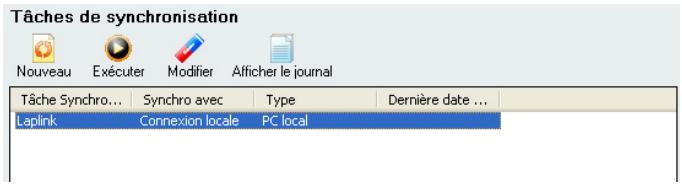
b. Dans la fenêtre du récapitulatif, passez en revue vos sélections de dossiers et cliquez sur Exécuter.
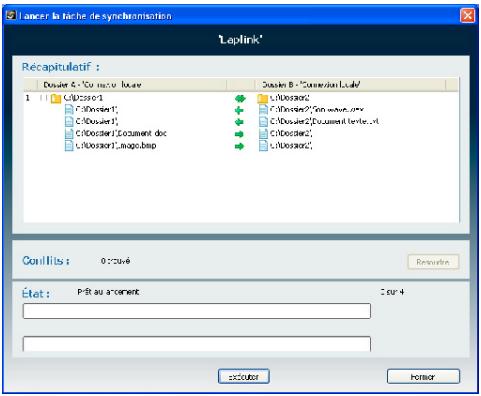
Indique la direction du transfert.
Indique un fichier ignore.
Indique les conflits. Si vous exécutez une tâche de synchronisation pour la première fois, il ne devrait y avoir aucun conflit (comme indiqué ci-dessus). Toutefois, si vous avez exécuté la tâche précédemment et modifié les fichiers depuis, des conflits peuvent avoir lieu.
Si vous aviez sélectionné "Toujours consulter l'utilisateur" à l'étape 3(a), vous nevezés résoudre le conflit comme suit :
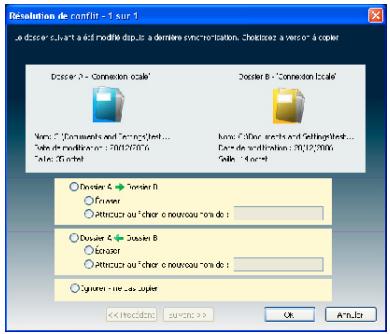
{i} Cliquez sur Résoudre. (ii) Dans la fenêtre "Résolution de conflit", indiquez les règles de résolution de conflit et cliquez sur Suivant pour passer au conflit suivant. Reprenez la procédure jusqu'à ce qu'il ne soit plus possible de cliquer sur Suivant puis cliquez sur OK. À la fin de cette étape, vous ne devriez plus voir de conflit sur une paire de fichiers.
(iii) Enfin, cliquez sur Exécuter dans la fenêtre "Lancer la tâche de synchronisation". (iv) Une fois la tâche terminée, cliquez sur Fermer :

Pcsync configuration
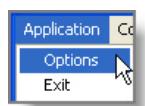
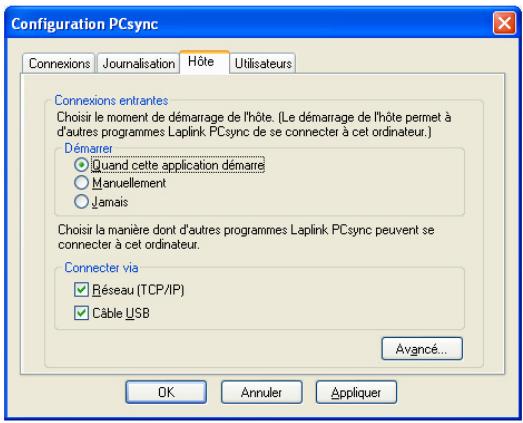
Les onglets "Connexions" et "Journalisation" contiennent des menus comprenant des fonctionnalités pratiques telles que les paramètres des connexions One Step et fichiers journaux. L'onglet "Hôte" vous permet de spécifier quand vous souhaitez démarrer l'hôte. Si vous sélectionnez "Jamais", vous bloquez toute connexion entrante. Le menu de l'onglet "Utilisateurs" vous permet de déterminer qui peut se connecter à votre ordinateur.
• Sélectionnez "Système Public" pour autoriser n'importe quelle personne à se connecter. • Sélectionnez "Authentication Utilisateur Unique" et cliquez sur Définir les Autorisations pour attribuer un nom d'utilisateur et un mot de passe à un utilisateur précis. • Sélectionnez "Authentication Microsoft" et cliquez sur Définir les Autorisations pour CHOISIR des utilisateurs appartenant au domaine Microsoft.
Options de synchronisation
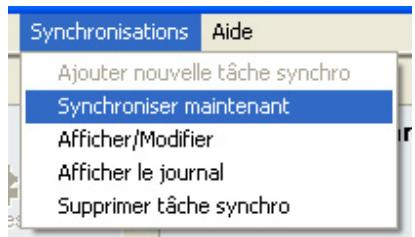
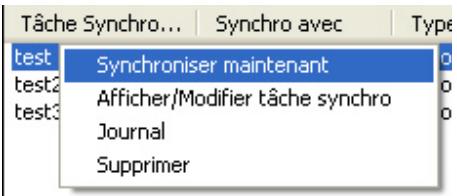
Pour modifier, supprimer ou afficher le journal d'une tâche de synchronisation existante, utilisez le menu principal ou cliquez avec le bouton droit sur la tâche :
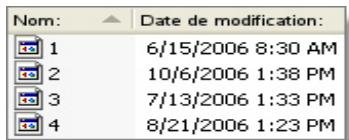
Les deux dossiers ont déjà été synchronisés

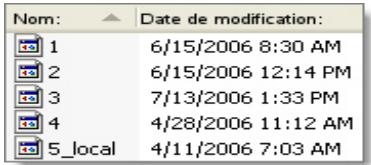
A: remplacer les fichiers 2 et 4, ajouter "5_local"
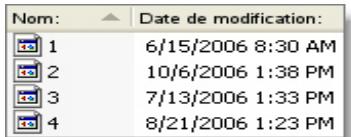
B: remplacer les fichiers 3 et 4, ajouter "5_distant"


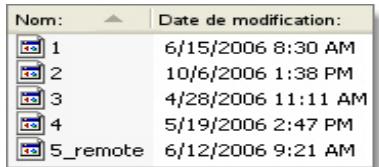
Suite à une synchronisation bidirectionnelle. Tous les conflits ont été résolus en copiant la version la plus récente d'un fichier.
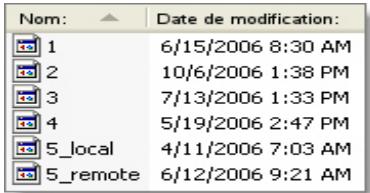
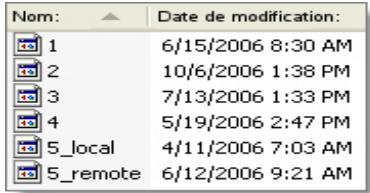
Dans le diagramme ci-dessus, la colonne la plus à gauche indique l'état des dossiers A et B suite à une synchronisation. Vous effectuez les changements comme indiqués dans la colonne du milieu et lancez la même tâche de synchronisation qu'auparavant. Le résultat de votre prochaine synchronisation dépendra de la direction et des règles de résolution de conflits que vous avez choisis :
Dossier a -> dossier b
Fichier "1": PCsync n'effectuera aucune opération car le fichier n'a été modifié ni dans A ni dans B depuis la dernière synchronisation. Fichier "2": Dans le dossier A, vous avez remplacé ce fichier par son ancienne version. PCsync considérera que vous souhaitez garder l'ancienne version et mettra à jour le fichier du dossier B avec la copie du fichier du dossier A. Fichier "3": Dans le dossier B, vous avez remplacé ce fichier par son ancienne version. Si vous effectuez une synchronisation dans le sens du fichier modifié, vous créez un conflit. PCsync utilisera la règle de résolution de conflit que vous avez spécifiée ici. Depuis la dernière synchronisation, vous avez placé différentes copies du fichier "4" dans les deux dossiers. Vous créez à nouveau un conflit. Vu que PCsync ne sait pas quelle version du fichier vous souhaitez garder, il utilisera la règle de résolution de conflit que vous avez spécifiée ici. - "5_local" et "5_distant" ne sont pas identiques. À moins que vous précisiez de ne pas copier les fichiers qui ne sont pas identiques, PCsync copiera "5_local" dans le dossier B.
Dossier b -> dossier a
Fichier "1": Pas de changement. Fichier "2": Conflit. Fichier "3": Mise à jour de la copie du dossier A avec la copie du dossier B. Fichier "4": Conflit. Copie de "5_distant" dans le dossier A.
Fichier "1": Pas de changement. Fichier "2": Mise à jour de la copie du dossier A avec la copie du dossier B. Fichier "3": Mise à jour de la copie du dossier B avec la copie du dossier A. Fichier "4": Conflit. "5_local": Copie de A à B. "5_distant": Copie de B à A.
PCsync traite les fichiers que vous supprimez de la même manière que ceux que vous modifiez. Si, après une synchronisation, vous supprimez le fichier “2” du dossier A au lieu de le remplacer par une ancienne version, la synchronisation A-B qui suivra supprimera le fichier “2” du dossier B.