GOLD 2008 - Logiciel de transfert de données LAPLINK - Notice d'utilisation et mode d'emploi gratuit
Retrouvez gratuitement la notice de l'appareil GOLD 2008 LAPLINK au format PDF.


| Type de logiciel | Synchronisation et transfert de données |
| Version | 2008 |
| Compatibilité OS | Windows (général) |
| Langue | Français |
| Support technique | Disponible par email et téléphone |
| Site web | www.laplink.com/fr/support |
| Fonction principale | Transfert de fichiers et synchronisation |
| Interface utilisateur | Graphique |
| Installation | Logiciel à installer |
| Mode d'emploi | Guide de démarrage rapide inclus |
| Utilisation cible | Particuliers et professionnels |
| Support matériel | Ordinateurs personnels |
| Licence | Commerciale |
| Fonctionnalités avancées | Non précisé |
| Mises à jour | Non précisées |
| Assistance multilingue | Non précisé |
FOIRE AUX QUESTIONS - GOLD 2008 LAPLINK
Questions des utilisateurs sur GOLD 2008 LAPLINK
0 question sur cet appareil. Repondez a celles que vous connaissez ou posez la votre.
Poser une nouvelle question sur cet appareil
Téléchargez la notice de votre Logiciel de transfert de données au format PDF gratuitement ! Retrouvez votre notice GOLD 2008 - LAPLINK et reprennez votre appareil électronique en main. Sur cette page sont publiés tous les documents nécessaires à l'utilisation de votre appareil GOLD 2008 de la marque LAPLINK.
MODE D'EMPLOI GOLD 2008 LAPLINK
Guide de démarrage rapide
Pour toute question concernant le support technique,
rendez-vous au site :
www.laplink.com/fr/support
Pour tout autre renseignement, voir les détails ci-dessous:
E-mail: CustomerService@laplink.fr
Tél (USA) : +1 (425) 952-6001
Fax (USA) : +1 (425) 952-6002
Tél (FR) : +33 172 77 05 96
Laplink Software, Inc.
Copyright 2007 Laplink Software, Inc. Tous droits réservés. Laplink, le logo Laplink, Connect Your World, Laplink Gold, SmartXchange, et SpeedSync sont des marques déposées ou des marques de Laplink Software, Inc. aux États-Unis et/ou dans d'autres pays. Les autres marques de fabrique, noms de produits, noms de société et logos appartiennent à leur(s) propriétaire(s) respectif(s).
SpeedSync® technology est couvert par la licence U. S. Patent No.5,446,888 et les archives s'y rapportant aux Etats-Unis et dans d'autres pays. Ce logiciel peutContainir un ou plusieurs des produits brevetés suivants : RSA Data Security, Inc. MD5 Message-Digest Algorithm. Copyright © 1991-2, RSA Data Security, Inc. Créé en 1991. Tous droits réservés. Bibliothèque de compression ZLIB à but général, 1.0.4.24 juillet 1996. Copyright © 1995-1996 Jean-loup Gailly et Mark Adler.
Grâce aux fonctionnalités primées de Laplink Gold 2008 : contrôle à distance, transfert des fichiers, connectivité avancée, et synchronisation, vous pouvez accéder aux emails, fichiers et ressources de réseau lors de vos déplacements, travailler avec d'autres utilisateurs à différents endroits, planifier un transfert de fichiers, imprimer des documents sur une imprimante à distance, etc. Laplink Gold 2008 vous offre une variété d'options fiables, faciles d'emploi pour vous connecter; CHOISSEZ simplement l'option la plus appropriée pour les ressources disponibles sur votre ordinateur et l'ordinateur sur lequel vous voulez vous connecter. Pour en savoir plus sur Laplink Gold 2008, consultez le manuel de l'utilisateur en ligne et l'Aide.
La compatibilité avec windows vista
Laplink Gold 2008 est à présent compatible avec Windows Vista! Cette nouvelle version fonctionne sur Windows XP, Server 2003, et Vista. Toutefois, vous pouvez vous connecter à un ordinateur Laplink possédant un système d'exploitation antérieur en utilisant Laplink Gold 12 sur ce système.
Notez que les câbles série fonctionnent sur Windows XP et Server 2003 mais pas sur Windows Vista. Si vous optez pour une connexion par câble sur une machine sous Vista, utilisez un câble USB.
Checklist de préinstallation
Avant d'installer Laplink Gold 2008, assurez-vous d'avoir à votre disposition les accessoires nécessaires à la connexion de vos ordinateurs. De manière à utiliser toutes les fonctionnalités et services, Laplink Gold 2008 doit être installé sur tous les ordinateurs que vous souhaitez connecter. Les ordinateurs à système d'exploitation antérieur pourront préférer Laplink Gold 12.
Configuration générale du système pour chaque ordinateur
Microsoft Windows XP/Server 2003/Vista (pour les systèmes d'exploitation plus anciens, reportez-vous à la documentation de Laplink Gold 12). Remarque : Laplink Gold 2008 est compatible avec les versions Media Center et Tablet PC de Windows. Cependant, Laplink Gold 2008 ne fonctionnera pas sous les versions Windows 64-bit. CPU compatibles pentium 133 MHz ou plus. Au moins 64 mégaoctets (MB) de RAM; plus de mémoire améliore généralement la réactivité. 30 MB d'espace pour disque dur disponible (pour une installation complète). Lecteur CD-ROM ou DVD. Écran VGA ou plus haute définition. - Clavier et souris requis. - Ajoutons que la configuration de votre système d'exploitation supplante celle indiquée par ce document. Par exemple, si votre système d'exploitation est configuré avec 256 MB de RAM, il en sera de même pour Laplink Gold 2008 lorsqu'il opère sur ce système.
Configuration pour communication par modem
Modem configuré sous Windows XP/2003/Vista (avec téléphonie API).
Configuration pour la communication de réseau
Pour les connexions IPX : Protocole compatible Microsoft IPX configuré pour un adaptateur de réseau. Pour les connexions TCP/IP : Protocole compatible Microsoft TCP/IP configuré pour un adaptateur de réseau.
Configuration pour communication de réseau bas-de-bit
Ordinateur hôte : Fonctionnalité de réseau bas-debit sous Windows installée, avec connexion de réseau bas-debit à un serveur bas-debit.
- Ordinateur invite: Exécutant un programme de serveur bas-debit, ou accessible via un serveur bas-debit, ou accessible via un serveur bas-debit dédié, en charge des connexions de réseaux bas-debit entrantes.
Configuration pour communication par câble
Pour les connexions USB : Un cable Laplink USB 2.0 ou un cable Laplink USB 1.1 plus un port USB sur chaque ordinateur.
Remarque : Un câble Laplink USB 2.0 fonctionnera sur un port USB 1.1 mais aux vitesses de transfert d'un USB 1.1.
Les câbles Laplink "Violets" USB 1.1 ne sont pas pris en charge par Laplink Gold 2008.
Pour les connexions série : Microsoft Windows XP/Server 2003 ; un câble série Laplink et un port série (COM) RS-232 pour chaque ordinateur.
Configuration pour communication CAPI 2.0/isdn
- Une ligne ISDN et un adaptateur ISDN avec lecteur compatible CAPI 2.0 des deux bouts de la connexion.
Configuration pour conversation orale (doit être installée sur chaque ordinateur)
- Une carte son ou un dispositif son, des haut-parleurs ou casques audio, et un microphone (un pilote pour carte son bidirectionnel simultané est recommandé).
Installation de laplink gold 2008
- Insérez le CD-ROM Laplink Gold 2008 dans un lecteur CD-ROM ou, si vous avez téléchargé Laplink Gold 2008 sur le Web, double-cliquez sur LLG2008_FR.exe dans le dossier où vous avez téléchargé Laplink Gold 2008.
Remarque: Si votre système d'exploitation diffère de Windows XP, Windows Server 2003, ou Windows Vista, le fichier que vous avez téléchargé sera nommé "LLG12_FR.exe". Si ce n'est pas le cas, vous devrez télécharger le fichier ajustat.
Si la page d'accueil de Laplink Gold 2008 n'apparaît pas lorsque l'installation se fait à partir du CD-ROM, ouvrez Windows Explorer et double-cliquez sur Welcome.exe sur le CD-ROM Laplink Gold 2008.
- Cliquez Installer Laplink Gold et suivez les instructions à l'écran. Suite à l'invite, entrez votre numéro de série et donnez un nom bien descriptif à votre ordinateur.
Note: Si vous recevez une erreur durant l'enregistrement de Laplink Gold 2008, veuillez visiter :
http://www.laplink.com/fre/validation/
Vous pouvez également envoyer un email à notre service clientèle : customerservice@laplink.fr ou appeler au +1 (425) 952-6001.
IMPORTANT : Vous devez désinstaller toutes versions précédentes de Laplink Gold avant d'installer Laplink Gold 2008.
Au démarrage de Laplink Gold 2008, il vous sera invité à créer un compte Laplink Internet. Si vous choisissez de ne pas créer un compte Internet Laplink immédiatement et que vous désactivez les pop-ups automatiques, vous pourrez créer un compte plus tard au sein même de Laplink Gold 2008. Vous devrez faire cela pour avoir un accès facile aux autres ordinateurs par Internet et passer les pare-feux (vous bénéficierez d'une première année d'inscription à l'Laplink Internet sans frais supplémentaires). Pour créer un compte Laplink Internet, référéz-vous aux instructions : “Création de comptes Laplink Internet” à la page 8.
Connexion avec laplink gold 2008
Il est facile de se connecter à un autre ordinateur avec Laplink Gold 2008. Selon les ressources disponibles sur votre ordinateur et l'ordinateur sur lequel vous VOULEZ vous connecter, vous pouvez vous connecter grâce à l'une des façons suivantes :
Cable série bus universel Laplink (USB)
Remarque : Les câbles Laplink “Violets” USB 1.1 ne sont pas pris en charge par Laplink Gold 2008.
Cable série Laplink (Windows XP et Server 2003 uniquement) Une connexion Internet Réseau Novell (IPX) Réseau Novell TCP/IP Dispositif CAPI/ISDN 2.0 Réseau bas débit
Une fois connecté, vous êtes prêt à utiliser les fonctionnalités puissantes de Laplink Gold 2008.
Le Contrôle à Distance vous permet d'utiliser votre ordinateur pour effectuer des tâches sur un autre ordinateur. Le Contrôle à Distance/Bureau à Distance vous permet d'utiliser la fonctionnalité de services Bureau à Distance/Terminal intégré dans Windows Server 2003, XP Professional, XP Tablet PC, et Vista (versions Business,
Enterprise, Tablet PC, et Ultimate]. Sachez que c'est une composante facultative pour certaines versions de Windows et peut ne pas être installée par défaut.
Le Transfert de Fichier vous permet de déplacer et copier des fichiers entre ordinateurs à l'aide d'une interface utilisateur conviviale à deux volets. La Synchronisation de Fichiers utilisant la fonction Agent Xchange simplifie les tâches répetitives nécessaires pour l'actualisation des fichiers si vous utilisez deux ordinateurs ou plus. Vous pouvez aussi planifier des synchronisations en exécution sans surveillance. La Synchronisation de Fichiers utilisant SmartXchange sert à régler correctement une synchronisation unique spécifique. La Redirection d'Impression vous permet d'imprimer un document à Distance localement ou d'utiliser une imprimante à Distance pour imprimer un document local. La Conversation Écrite et Conversation Orale vous permettent de communiquer avec d'autres utilisateurs en échangeant des messages/textes ou en parlant via une connexion entre deux ordinateurs.
Remarque : L'Anti-virus n'est plus une fonctionnalité prise en charge par cette version de Laplink Gold.
Pour plus de renseignements concernant la connexion à un autre ordinateur, voir "Effectuer une Connexion : Options", à la page 7.
Assistance technique laplink
- Options d'assistance
Pour tout problème technique, visitez l'Assistance technique Laplink sur :
www.laplink.com/fr/support/
Interaction d'Assistance à Distance
Laplink s'engage auprès de ses clients : en achetant Laplink Gold 2008, vous bénéficiaz d'une interaction d'assistance à distance gratuite prête à répondre à tous les problèmes d'installation, d'enregistrement ou d'utilisation du logiciel.
Notez que de manière à recevoir une interaction d'assistance à Distance Laplink Gold 2008, vous devez posséder une version enregistrée de Laplink Gold 2008 et une connexion Internet opérante pour l'ordinateur demandant une assistance à Distance. Pour planifier un rendez-vous d'assistance à Distance,
contactez le Service client Laplink (1-800 LAPLINK). L'assistance technique Laplink se réserve le droit de transmettre les interactions d'assistance à distance vers un appel téléphonique direct avec un représentant Laplink. Les demandes d'assistance à distance gratuite devront être effectuées 30 jours après l'inscription.
Mise en route : installer le système de sécurité et permettre à d'autres de se connecter.
Après avoir installé Laplink Gold 2008, vous pouvez effectuer des connexions sortantes vers les autres ordinateurs, mais à moins que vous ne modifiez vos paramètres de sécurité, d'autres ordinateurs ne pourront pas accéder au vôtre sauf si vous utilisez un câble (un câble USB par exemple). Pour accepter des connexions entrantes, modifier les paramètres de sécurité en créant une ou plusieurs entrées dans la liste des personnes qui se connectent ou en ajoutant des utilisateurs à partir de leur domaine Microsoft local ou en permettant un accès public. Vous pouvez restreindre l'accès des utilisateurs si nécessaire en indiquant les personnes qui peuvent se connecter à votre ordinateur et ce qu'elles peuvent voir et faire une fois connectés.
La manière la plus sure d'autoriser des connexions entrantes est d'établir un accès protégé par un mot de passe via la liste de connexion. Toutefois, vous pouvez aussi gérer votre ordinateur comme un système public, ouvert à tous et quiconque peut se connecter.
Connexions d'accès contrôle
Laplink Gold 2008 prend en charge deux fonctions de permettre l'accès contrôle à votre ordinateur : L'Authentication Laplink et l'Authentication Microsoft Windows. Vous pouvez utiliser les deux en même temps.
L'Authentication Laplink implique la création d'une liste de connexion à base de noms d'utilisateurs et de mots de passe.
La liste de connexion est rattachée à l'ordinateur sur laquelle elle a été créée et ne peut être exportée ou partagée avec d'autres ordinateurs Laplink. Les listes de connexion sont les meilleures façons de créer un accès sécurisé pour les individus.
Pour indiquer qui peut se connecter à votre ordinateur via l'authentication laplink :
- Clique sur Sécurité dans le menu Options.
- Dans l'onglet Général, sélectionnez Liste de connexion seule (système protégé).
- Cliquez sur Liste de connexion puis cliquez sur Ajouter. L'écran Modèle de sécurité apparait.
- Sélectionnez l'Authentication Laplink puis cliquez sur OK.
- Dans l'onglet Général, tapez le nom et le mot de passe de connexion fournis par l'utilisateur pour se connecter à votre ordinateur.
- Dans Services, CHOISSEZ les services à rendre disponibles à l'utilisateur tels que : Contrôle à Distance, Transfert de Fichiers, et Redirection d'Impression.
- Si le contrôle à Distance est sélectionné comme service disponible, choisissez les options qui conviennent dans Permissions de verrouillage pour indiquer si l'utilisateur peut accéder à votre écran d'ordinateur et en désactiver la souris et le clavier.
- Indiquez toutes restrictions d'accès et préférences pour un utilisateur supplémentaire sur les onglets Sécurité de fichiers et Rappel de modem.
- Cliquez sur OK pour ajouter cette personne à votre liste de connexion. Un utilisateur de Laplink Gold 2008 ou Laplink Gold 12 peut maintenant se connecter à votre ordinateur en utilisant le nom de connexion et le mot de passe que vous avez spécifiés.
L'Authentication Microsoft Windows est extrêmement utile pour les personnes connectées sur un réseau d'annuaire intégré (Active Directory) de Windows. Cette fonctionnalité vous permet de donner accès aux utilisateurs du réseau. Ces utilisateurs n'ont besoin que de leurs noms d'utilisateurs et de leurs mots de passe pour accéder aux fonctions Laplink Gold 2008 de votre ordinateur.
Pour indiquer qui peut se connecter à votre ordinateur via l'authentication microsoft windows :
- Clique sur Sécurité dans le menu Options.
- Dans l'onglet Général, cliquez sur Liste de connexion seule (système protégé).
- Cliquez sur le bouton de connexion puis cliquez sur Ajouter. L'écran Modèle de sécurité apparait.
- Sélectionnez l'Authentication Microsoft Windows puis cliquez sur OK.
- Sur l'onglet Général, Sélectionnez la famille à partir de la liste de domaine déroulante (votre domaine actuel sera sélectionné par défaut).
- Sélectionnez Utilisateurs à partir de la zone Utilisateurs de Domaine et cliquez sur Ajouter pour les déplacer vers la zone sélectionnée.
- Dans Services, CHOISISSEZ les services à rendre disponibles tels que : Contrôle à Distance, Transfert de Fichiers, et Redirection d'Impression.
- Si le contrôle à Distance est sélectionné comme service disponible, CHOISISSEZ les options qui conviennent dans Permissions de verrouillage pour indiquer si l'utilisateur peut accéder à votre écran d'ordinateur et en désactiver la souris et le clavier.
- Indiquez toutes restrictions d'accès et préférences d'un utilisateur supplémentaire sur les onglets Sécurité de fichiers et Rappel de modem.
- Cliquez sur OK pour ajouter les utilisateurs à votre liste de connexion. Un utilisateur de Laplink Gold peut maintenant se connecter à votre ordinateur en utilisant le nom de connexion et le mot de passe de son réseau.
Connexions d'accès public
- Vous pouvez aussi permettre les connexions à votre ordinateur à partir de tout ordinateur ayant Laplink Gold à installer si vous le souhaitez. Bien que les utilisateurs publics n'ont pas besoin d'entrer un mot de passe pour accéder à votre ordinateur, vous pouvez limiter ce qu'ils peuvent voir et faire.
Pour permettre un accès public à votre ordinateur :
- À partir de la barre de menu de Laplink Gold 2008, sélectionnez Options > Sécurité.
- Dans l'onglet Général, cliquez sur Tout le monde (système public).
- Cliquez sur le bouton Privilèges publics.
- Sur l'onglet Général, sélectionnez les services et privilèges de verrouillage que vous pouvez attribuer aux utilisateurs publics.
- Pour limiter l'accès public à certains lecteurs ou fichiers, cliquez sur l'onglet Sécurité de fichier.
- Cliquez sur OK.
Se connecter à un autre ordinateur : options de connexion
Laplink Gold 2008 vous propose une diversité d'options pour vous connecter à un autre ordinateur. Afin de choisir l'option appropriée, déterminez quelles ressources sont disponibles sur les ordinateurs locaux et à distants.
| Connexion à partir d'un autre ordinateur Laplink via Internet | ||
| Pouvez-vous établier une connexion à Internet sur l'ordinateur local ? | Pouvez-vous établier une connexion à Internet sur l'ordinateur distant ? | Vous pouze alors vous connecter à un autre ordinateur Laplinkvia Internet de la façon suivante : |
| Oui | Oui | Utilisez Connexion sur l'Laplink Internet pour des connexions simples et sécurisées sans avoir à configurer de ports ou de pare-feu. |
| Non, mais je peux me connecter à un réseau à connexion Internet. | Oui | Utilisez Connexion sur un réseau bas-débit pour vous connecter à un serveur de réseau et vous branchier sur la connexion de réseau Internet. |
| Connexion à partir de modems, réseaux et câbles | ||
| Avec cet élément disponible sur votre ordinateur local | Et cet élément disponible sur votre ordinateur distant | Connectez-vous à un autre ordinateur Laplink de la façon suivante : |
| modem | modem | Utilisez Connexion par modem et connectez-vous au modem sur l'ordinateur distant. |
| modem | modem et réseau | Utilisez Connexion par modem pour vous connecter directement à un ordinateur distant et accéder à toutes les resources disponibles sur cet ordinateur. |
| modem | réseau avec serveur bas-débit | Utilisez Connexion sur un réseau bas-débit pour vous connecter à un serveur bas-débit et vous connecter à tout ordinateur Laplink du réseau. |
| réseau | réseau | Utilisez Connexion sur un réseau LAN. |
| série (disponible uniquement sur Windows XP et Server 2003) ou port USB | série (disponible uniquement sur Windows XP et Server 2003) ou port USB | Branchez un cable série Laplink ou un cable USB Laplink sur chaque ordinateur. La connexion s'ouvre automatiquement. Le cable Belkin USB est aussi pris en charge. |
Se connecter à un autre ordinateur
De manière à utiliser toutes les fonctionnalités de Laplink Gold 2008, vous devez d'abord vous connecter à un autre ordinateur exécutant également Laplink Gold 2008. Ouvrez la barre de raccourci et faites une sélection à partir de la liste du menu Connexion sur, puis fournissez les informations de connexion (vous pouvez utiliser Laplink Gold 2008, pour vous connecter à des ordinateurs exécutant des versions plus ancériennes de Laplink, mais toutes les connexions et fonctionnalités ne seront pas fournies).
IMPORTANT : Avant de vous connecter à un autre ordinateur, assurez-vous que les deux ordinateurs exécutent une version de Laplink et que la méthode de connexion que vous utilisez (modem, câble ou réseau) soit fonctionnelle et disponible. Vous aurez aussi besoin d'un nom et d'un mot de passe de connexion Laplink Gold pour vous connecter à moins que l'accès public soit activé.
Effectuer une connexion : options
La façon dont votre ordinateur se connecte à un autre ordinateur sous Laplink Gold dépend des ressources disponibles sur les deux ordinateurs. Déterminez quels types de connexions sont possibles pour chaque ordinateur puis sélectionnez l'option de connexion appropriée (voir grille page 6 pour vous aider à déterminer vos options de connexion).
Pour se connecter à un autre ordinateur :
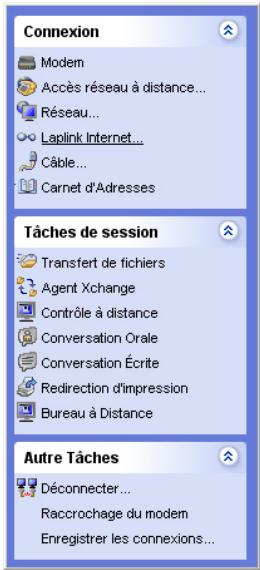
- À partir du menu Connexion, sélectionnez la méthode de connexion :
- Modem : Utilisez cette méthode pour les connexions de modem à modem. Cliquez sur Composition Manuelle. Composez puis tapez les informations de connexion pour l'ordinateur distant, ou cliquez sur un nom de connexion existant. Cliquez sur Composer.
- Réseau bas-debit : Utilisez cette méthode pour vous connecter à un réseau à serveur bas-debit à l'aide d'un modem. Cliquez sur la connexion de réseau bas-debit que vous souhaitez utiliser et désisissez les options de réseau bas-debit. Cliquez sur Composer pour appeler votre modem. Dans que vous étés connecté, vous devrez indiquer l'ordinateur disponible sur le réseau auquel vous pouze vous connecter. Réseau LAN : Servez-vous de cette méthode pour vous connecter à un ordinateur du même réseau. Choisissez un ordinateur du réseau en cliquant sur le nom de l'ordinateur. Vous pouze aussi vous connecter à un ordinateur en tapant l'adresse TCP/IP; cliquez sur l'onglet Adresses TCPIP, cliquez sur Connexion manuelle puis taper l'adresse TCP/IP. Cliquez sur OK. Laplink Internet : Utilisez cette méthode pour vous connecter à un
autre ordinateur exécutant Laplink Gold sur Internet. L'utilisation de ce service nécessite la création d'un compte Laplink Internet.
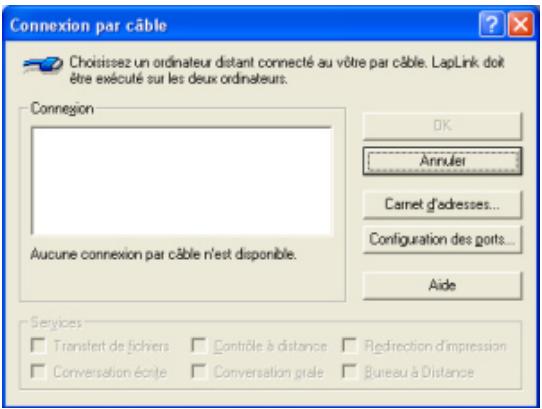
- Câble (USB, série) : Servez-vous de cette méthode pour les ordinateurs connectés par l'un des câbles Laplink. L'ordinateur connecté à votre ordinateur par câble est listed dans la liste de connexion. Cliquez sur le nom de l'ordinateur puis sur OK.
- Dans la liste d'ordinateurs disponibles, cliquez sur celui auquel vous voulez vous connecter.
- Sous Services, sélectionnez les services que vous souhaitez ouvrir une fois connecté (sélectionnez au moins un service).
- Cliquez sur OK.
- Si vous en recevez l'invite, tapez vos noms d'utilisateur et mot de passe Laplink Gold.
La connexion est effectuée et les services que vous avez sélectionnés sont ouverts si l'ordinateur distant est configuré pour vous permettre d'accéder à ces services.
Connexion au travers d'un pare-feu
Laplink Internet assure des connexions sécurisées et ne demande aucune configuration pare-feu spéciale. Pour utiliser Laplink Internet, vous devez d'abord créer un compte sur le serveur Laplink Internet (la première année de Laplink Internet est comprise sans frais supplémentaires).
Lorsque vous l'aurez fait, vous pourrez ouvrir une session à partir de n'importe quel ordinateur Laplink Gold et voir tous vos autres ordinateurs ayant un compte Laplink Internet. Ceci s'applique aux ordinateurs exécutant Laplink Gold, étant actuellement en ligne et accessibles pour une connexion.
Création de comptes laplink internet
Pour créer un compte Laplink Internet pour le premier ordinateur :
- Vous pouvez configurer votre compte Laplink Internet à partir d'une boîte de dialogue contextuelle qui apparait automatiquement au lancement de Laplink Gold 2008 la première fois. Cliquez simplement sur Oui et suivez les instructions proposées.
Remarque : Si vous choisissez de ne pas créer votre compte Laplink Internet à ce stade, vous pouvez vous le faire plus tard sur le menu “Options” puis “Options Laplink Internet”. Vous pouvez désactiver ou activer le Service Laplink Internet de cet écran.
- Entrez le nom d'utilisateur et le mot de passe de votre compte Laplink Internet.
Remarque : Notre nom d'utilisateur et votre mot de passe Laplink peuvent différer de ceux que vous avez besoin dans Laplink Gold 2008.
IMPORTANT : Vous devrez à présent associer le ou les ordinateurs additionnels auxquels vous pouvez vous connecter via Laplink Gold 2008.
Pour ajouter un ou plusieurs ordinateurs supplémentaires auxquels vous connecter :
- Démarrez Laplink Gold 2008 sur l'ordinateur que vous souhaitez ajouter.
- Cliquez sur Oui dans la boîte de dialogue qui apparait automatiquement et vous demande de vous enregistrer sur l'Laplink Internet.
Remarque : Si vous choisissez de ne pas ajouter d'autres utilisateurs à votre compte Laplink Internet lorsque vous installez initialement Laplink Gold 2008 sur un ordinateur, vous pouvez vous le faire plus tard sur le menu "Options" puis "Options Laplink Internet".
- Une fenêtre s'ouvrira.
- Entrez votre nom d'utilisateur et votre mot de passe ainsi qu’un nom descriptif pour cet ordinateur (ce nom apparaîtra dans la boîte de dialogue Options Laplink Internet).
- Cliquez sur Envoi.
Vous pouvez maintenant vous connecter à partir des ordinateurs associés à votre compte via le Service Laplink Internet.
Connexion par câble
IMPORTANT : Avant de connecter les ordinateurs à Laplink Gold 2008 via des câbles, vous devez installer Laplink Gold 2008 sur les deux ordinateurs.
- Choisissez le type de câble, série ou USB, selon les câbles ou ports disponibles et les systèmes d'exploitation pris en charge sur chaque machine.
Les ports sont les connecteurs auxquels vous ajustez les câbles et périphériques (imprimantes et modems externes). Pour le type de port disponible sur les ordinateurs que vous souhaitez connecter, consultez la documentation ou le gestionnaire de périphériques de Windows pour chaque ordinateur.
Remarque : Pour une connexion par cable série ou USB, utilisez un cable Laplink. Vous trouverez des cables Laplink sur www.laplink.com ou en appelant le 1 (800) LAPLINK.
Si plus d'un type de port de cable est disponible, souvenez-vous que l'USB est le plus rapide. Un cable USB peut transférer des données 500 fois plus vite qu'un cable série. Bien que vous pouvez attacher un cable USB à un périphérique USB qui incorpore un "concentrateur" auquel d'autres périphériques peuvent être connectés, nous vous recommendons de brancher le cable USB directement sur l'ordinateur.
- Dès que vous avez décidé du type de connexion par cable à utiliser, attachez un cable Laplink à chaque ordinateur. Branchez un cable série Laplink à un port série sur chaque ordinateur ou un cable USB Laplink à un port USB ou à un "concentrateur" USB sur chaque ordinateur.
Remarque : Le câble Belkin USB est aussi pris en charge et utilise les pilotes de Laplink. L'option de câble série n'est disponible que sur Windows XP et Server 2003. Les câbles Laplink “Violets” USB 1.1 ne sont pas pris en charge par Laplink Gold 2008.
- Démarrer Laplink Gold 2008
Lorsque vous lancez Laplink Gold 2008 sur deux ordinateurs connectés par un cable, Laplink Gold 2008 connecte les ordinateurs automatiquement. Si besoin est, vous pouvez aussi ouvrir une connexion cable vers un autre ordinateur manuellement.
Pour vous connecter manuellement à un autre ordinateur via un câble :
a. Allez sur l'option Connexion du menu de la barre de raccourci. b. Sélectionnez Connexion sur... > Câble (USB, série). c. Dans la liste de connexion, sélectionnez le nom de l'ordinateur auquel vous pouvez vous connecter. d. Sous Services, sélectionnez les services que vous pouvez utiliser. e. Cliquez sur OK.
- Veillez à ce que le port approprié (série ou USB) soit activé sur Laplink Gold 2008 sur les deux ordinateurs.
Pour activer un port sur un ordinateur, cliquez sur Options dans le menu principal, puis cliquez sur Configuration de port. Sous Configuration de port, mettez en surbrillance le port que vous souhaitez activer, puis sélectionnez la zone Activer port.
Après avoir connecté les deux ordinateurs, vous pourriez utiliser les autres fonctionnalités et possibilités de Laplink Gold 2008.
Contrôle à distance et bureau à distance : contrôle de l'ordinateur à distance
Laplink Gold 2008 offre deux options de contrôle à distance qui vous permettent d'utiliser votre ordinateur pour effectuer des tâches sur un autre ordinateur (désigné comme un hôte Laplink) : Contrôle à Distance Laplink et Bureau à Distance.
Le Contrôle à Distance Laplink vous permet de vous connecter à hôte que le système exécutant Laplink, y compris les versions antérieures à cette version. IMPORTANT : Les versions Tablet de Windows n'exécutent pas le Contrôle à Distance : elles ne peuvent pas être contrôlées par le Contrôle à Distance Laplink. Elles peuvent contrôler d'autres ordinateurs distants sur lesquels le Contrôle à Distance Laplink est installé. Le Bureau à Distance est un service Windows intégré dans Laplink Gold 2008. Il vous permet de vous connecter à partir de n'importe quel système client exécutant Laplink Gold mais est disponible UNIQUÉMENT lors de la connexion à des ordinateurs hôtes exécutant Laplink Gold 12 ou Gold 2008 sur Windows XP Professional, Windows XP Tablet PC, Windows Vista (versions Business, Enterprise, Tablet PC, et Ultimate) ou Windows 2003 Server avec Terminal Services installé et opérant.
Windows doit être configuré sur l'ordinateur hôte pour permettre les connexions à Bureau à Distance. Reportez-vous à l'Aide Windows et à l'Assistance sur le site web d'assistance Microsoft pour plus de renseignements sur la configuration du bureau à distance.
Transfert de Fichiers
Cette fonction permet le transfert de fichiers et dossiers, quelles qu'en soient la quantité, entre deux ordinateurs Laplink.
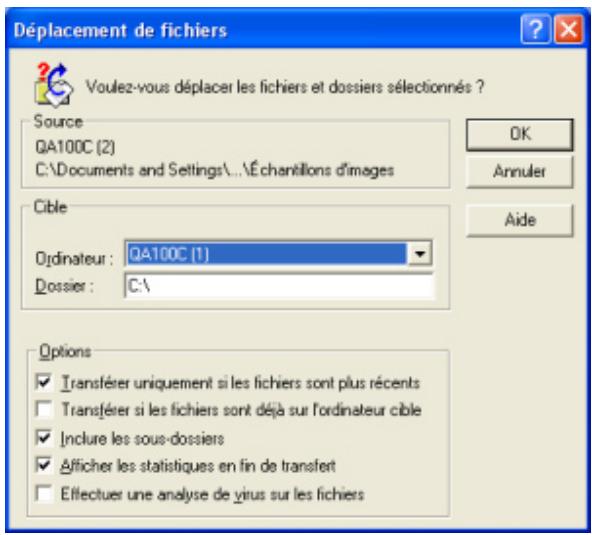
- Vous ne pourrez pas dans certains cas transférer un fichier, par exemple lorsque vous copiez une ancienne version d'un fichier donné sur une version plus récente. Dans la fenêtre Déplacement de fichiers, indiquée ci-après, vous pouvez voir les options à choisir. Les fonctionnalités de transfert de fichiers Laplink Gold 2008 vous permettent de déplacer des fichiers d'un ordinateur à l'autre.
Lorsque vous déplacez un fichier d'une fenêtre à l'autre, vous apercevez cette boite de dialogue:
- Vous pouvez aussi garder des fichiers synchronisés dans des dossiers spécifiques entre les ordinateurs via la fonctionnalité SmartXchange. Vous pouvez accéder à cette fonctionnalité en ouvrant une session Transfert de fichiers, et en sélectionnant les dossiers à synchroniser de chaque côté puis en cliquant dans le menu SyncTools et enfin sur SmartXchange.
Grâce à SmartXchange, vous pouvez synchroniser deux dossiers en une seule fois ; ainsi vos deux ordinateurs comporteront la version la plus récente de tous les fichiers de ces dossiers. Prenez soin lorsque vous utilisez cette fonctionnalité de ne pas écraser accidentellement les fichiers que vous pouvez préserver. Pour plus d'informations sur l'Agent Xchange qui vous permet de configurer des synchronisations récurrentes, voir la section Synchronisation de l'Agent Xchange suivante.
Synchronisation de l'Agent Xchange
Les Agents Xchange automatisent et enregistrent la configuration de SmartXchange. Pour configurer un Agent Xchange, ouvre une session vers un autre ordinateur, CHOISSEZ les paires de dossiers à synchroniser puis visualisez et effectuez la synchronisation. Avant avoir travaillé sur des fichiers sur un des ordinateurs, executez l'agent enregistré pour reconnecter et mettre à jour les plus anciennes copies des fichiers automatiquement. Vous pouvez exécuter un agent en double-cliquant sur son icône de raccourci ou en le planifiant pour qu'il s'exécute sans surveillance.
Redirection d'impression
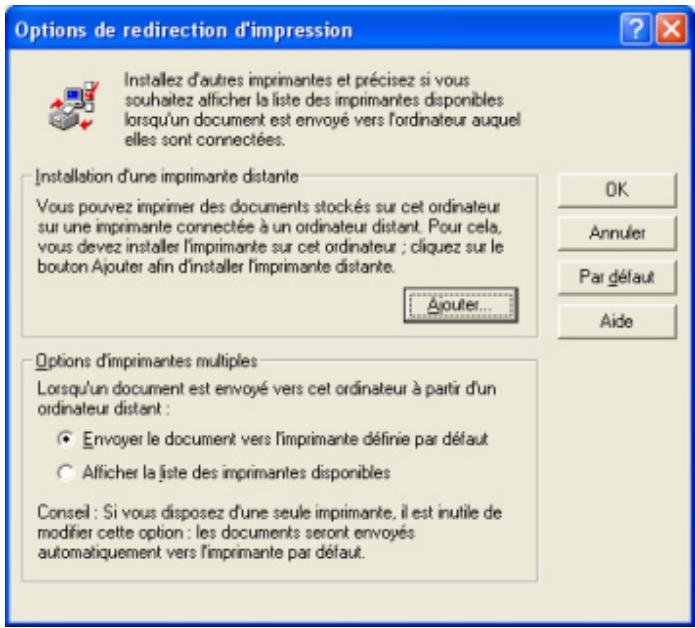
Vous sous-poucez contrôler le fait qu'un fichier soit imprimé sur une imprimante locale ou distante indépendamment du fait que ce fichier est sur un ordinateur local ou distant. Cela vous permet d'imprimer sur place (localement) ou sur une imprimante reliée à l'autre ordinateur (distant).
Conversation écrite et conversation orale
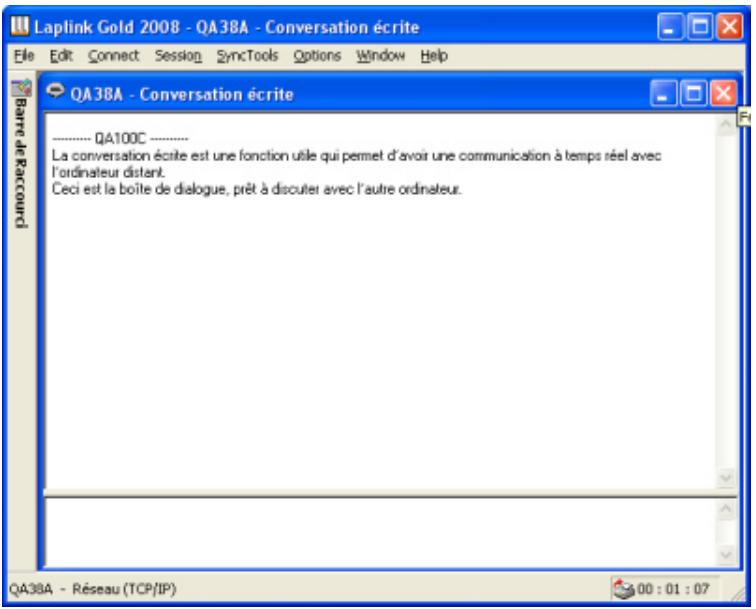
Avec Conversation Écrite et Conversation Orale, vous pouvez communiquer avec la personne à l'autre bout de votre connexion Laplink, par message texte (écrit) ou par Orale (comme si vous parlez au téléphone).