EVERYWHERE 4 - Logiciel de partage de fichiers LAPLINK - Notice d'utilisation et mode d'emploi gratuit
Retrouvez gratuitement la notice de l'appareil EVERYWHERE 4 LAPLINK au format PDF.


| Intitulé | Description |
|---|---|
| Type de produit | Logiciel de connexion à distance |
| Compatibilités | Windows, Mac OS, Linux |
| Fonctions principales | Accès à distance, transfert de fichiers, partage d'écran |
| Alimentation électrique | Non applicable (logiciel) |
| Dimensions approximatives | Non applicable (logiciel) |
| Poids | Non applicable (logiciel) |
| Type de licence | Licence perpétuelle ou abonnement |
| Support technique | Assistance par e-mail et chat en direct |
| Mise à jour | Mises à jour régulières incluses dans l'abonnement |
| Conditions de sécurité | Chiffrement des données, authentification à deux facteurs |
| Entretien et nettoyage | Pas d'entretien physique requis, mise à jour logicielle recommandée |
| Pièces détachées et réparabilité | Non applicable (logiciel) |
| Informations générales | Idéal pour les professionnels et les entreprises, facile à installer et à utiliser |
FOIRE AUX QUESTIONS - EVERYWHERE 4 LAPLINK
Questions des utilisateurs sur EVERYWHERE 4 LAPLINK
0 question sur cet appareil. Repondez a celles que vous connaissez ou posez la votre.
Poser une nouvelle question sur cet appareil
Téléchargez la notice de votre Logiciel de partage de fichiers au format PDF gratuitement ! Retrouvez votre notice EVERYWHERE 4 - LAPLINK et reprennez votre appareil électronique en main. Sur cette page sont publiés tous les documents nécessaires à l'utilisation de votre appareil EVERYWHERE 4 de la marque LAPLINK.
MODE D'EMPLOI EVERYWHERE 4 LAPLINK
Pour les questions liées au support technique, veuillez visitor le site : www.laplink.com/support.
Pour les questions non techniques :
E-Mail: CustomerService@laplink.com
Tél (É.U.): +1 425.952.6000
Tél (R.U.): +44 [0] 870.2410.983
10210 NE Points Drive, Suite 400, Kirkland, WA, 98033, Etats-Unis
Informations sur les copyrights et les marques
Copyright 2005 Laplink Software, Inc. Tous droits réservs. Laplink, le logo Laplink logo, Laplink Everywhere, Laplink Secure VNC et SpeedSync sont des marques déposées ou des marques de Laplink Software, Inc. aux États-Unis et/ou dans d'autres pays. winShadow est une marque déposée d'OmniCom Technologies, Inc. Les autres marques et produits sont des marques de leur(s) propriété(s) respectif(s).
Brevets
SpeedSync(r) - Brevet número 5.446.888 (États-Unis)
Ce logiciel peutContainir un ou plusieurs des produits suivants, sous licence : RSA Data Security, Inc. MD5 MessageDigest Algorithm. Copyright © 1991-2, RSA Data Security, Inc. Creation : 1991. Tous droits réservés. ZLIB general purpose compression library, 1.0.4. 24 juillet 1996. Copyright © 1995-1996 Jean-Loup Gailly et Mark Adler.
Laplink Everywhere - Introduction
Configuration système 5
Installation et configuration
Préparation des connexions distances 9
Utilisation de Laplink Everywhere 11
E-mails, contacts, calendrier, notes et tâches 16
Laplink Everywhere (LLE) is a solution based on the Web permutant aux utilisateurs d'acceder à distance à leurs PC professionnels et personnels à partir de n'importe quel PC, assistant personnel ou téléphone intelligent connecté à Internet. LLE permet aux utilisateurs de réaliser les actions suivantes à distance : contrôle des PC, recherche de fichiers et e-mails importants, transfert de fichiers d'un PC à l'autre ou partage de fichiers (quels que soient le type ou la taille de ces fichiers). LLE vous permit d'acceder à autant de PC que vous le souhaitez à partir de n'importe qu'elle connexion Web, partout dans le monde. Laplink Everywhere : une puissance inégalée.
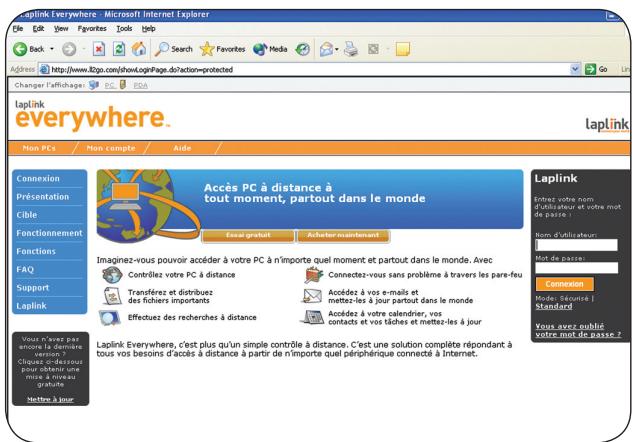
Laplink Everywhere est simple et sécurisé
Laplink Everywhere you permit d'acceder à vos e-mails, vos dossiers, vos fichiers et vos applications à partir de n'importe quel périphérique connecté à Internet.
Laplink Everywhere (LLE) doit être installé et en cours d'exécution sur chacun des PC auxquels vous voulez acceder à distance. Vous pourrez acceder à ces PC en toute simplicité à partir de n'importe quel navigateur connecté à Internet.
Pour acceder à distance à ces PC, rendez-vous sur www.ll2go.com et ouvre une session avec votre nom d'utilisateur et votre mot de passer. Une fois connecté, vous verrez des liens vers tous vos PC LLE. Meme si certains des PC se trouvent derrière des pare-feu, Laplink Everywhere établira automatiquement les connexions.
Laplink Everywhere protège vos données à l'aide d'un cryptage Secure Sockets Layer (SSL) 128 bits. Laplink ne divulgue pas d'informations concernant les utilisateurs Laplink Everywhere à des tiers. En outre, aucune information concernant le PC hôte Laplink Everywhere n'est mis en mémoire cache sur le navigateur ; les autres utilisateurs ne peuvent donc pas acceder aux informations vous concernant. Vous pouvez donc utiliser LLE sur n'importe quel PC en toute sécurité,quel que soit l'endetroit où vous vous trouvez.
Fonctions
Laplink Everywhere se connecte à vos PC hôtes en toute simplicité par le biais de n'importe quel navigateur connecté à Internet. Voici quelques-unes des fonctions principales de Laplink Everywhere :
Contrôle à distance
Laplink Everywhere you permit de contrôle de façon exhaustive le bureau des PC sur lesquels LLE s'exécute.
Recherches à distance
Laplink Everywhere you permit de rechercher des fichiers ou e-mails sur votre PC hôte à partir de n'importe quel navigateur ou périhérique connecté à Internet (y compris les téléphones intelligents et les périhériques Palm ou les ordinateurs de poche) partout dans le monde, et de répondre à vos e-mails ou d'envoyer des fichiers en toute simplicité.
Transferts de fichiers (quels que soient la taille et le type de ces fichiers)
LLE yous permét de transférer des fichiers de toutes tailles de et vers votre PC, et d'envoyer des fichiers via un lien sécurisé de téléchargement direct.
Accès à distance à Outlook ou Outlook Express
LLE yous permit d'acceder via le Web a vos e-mails Outlook et Outlook Express, ainsi qu'aux fonctions de calendrier, de carnet d'adresses, de contacts, de notes, etc.
Connexion instantanée à tous vos PC!
Laplink Everywhere peut être installé sur autant de PC que nécessaire, et vous pouvez acceder à tous ces PC via une session de navigateur unique.
Sur le PC auquel vous allez vous connecter :
Laplink Everywhere doit être installé sur ce PC, et vous aurez besoin de la configuration suivante pour acceder à distance à vos informations :
Win ME/NT 4.0/2000/XP
16 Mode RAM
6 Mo d'espace disque
- Connexion Internetpersistante
- (facultatif) - Microsoft Outlook 97, 98, 2000, 2002 ou 2003 pour acceder aux e-mails, aux contacts, au calendrier, aux notes et aux tâches ou un client de messagerie utilisant Windows Address Book (Outlook Express 5.5 ou version ultérieure, par exemple) pour acceder aux contacts.
Sur le PC à partir duquel vous allez vous connecter :
- Connexion Internet
- Internet Explorer 5.5 ou version ultérieure
- Netscape version 6.0 ou ultérieure
- Firefox version 1.02 ou ultérieure.
- Opera version 7.0 ou ultérieure
- [facultatif] Capacité de téléchargement des contrôleux ActiveX, si nécessaire.
Configuration requise pour les connexions Remote Control :
Remote Desktop - LLE Remote Desktop utilise le protocole Windows RDP (Remote Desktop Protocol), disponible uniquement sur les PC utilisant :
- Windows XP Professional, avec Remote Desktop Protocol activé.
- Windows Server 2000 et Server 2003, avec les services Terminal Server installés et actifs.
Remote Control 4 - LLE Remote Control 4 est disponible sur les PC utilisant Win 98 SE ou une version ultérieure. Remote Control 4 est installé automatiquement lors de l'installation de LLE.
- Un nom d'utilisateur et un mot de passer sont créé lors de l'installation Remote Control 4 ; vous en aurez besoin pour vous connecter à distance par l'intérimédiaire de Remote Control 4.
REMARQUE : L'installation de Remote Desktop et Remote Control 4 nécessite des contrôleires ActiveX. Certains navigateurs Internet, tels que Netscape, Opera et Firefox ne prennant pas en charge les contrôleires ActiveX. Utilisez Secure VNC (voir ci-dessous) pour le contrôle à distance avec ces navigateurs.
Laplink Secure VNC - Laplink Secure VNC est une option de contrôle à distance utilisée principalement pour la connexion à partir de plates-formes non-Windows. Laplink Secure VNC fonctionné également très bien pour les navigateurs ne prenant pas en charge les contrôleles ActiveX, tels que Netscape, Firefox et Opera.
- Si vous poulez utiliser Secure VNC, vous doivent installer le serveur Secure VNC manuellement sur toute PC hôte. Pour installer le serveur, cliquez sur Demarrer, Programmes, Laplink Everywhere et Sélectionnéz le lien Download Laplink Secure VNC; installez ensuite le logiciel du serveur sur toute PC hôte.
- Un mot de passer est créé lors du processus de création de compte ; vous en aurez besoin pour étabrir une connexion à distance.
Configuration requise pour Google Desktop Search :
Google Desktop Search s'exécute sur les PC utilisant Windows 2000 (Service Pack 3 ou version ultérieure) ou Windows XP et Microsoft Internet Explorer 5.0 (ou version ultérieure) ou Mozilla Firefox. Le calculiel nécessite 1 gigaoctet (Go) d'espace libre sur le disque dur. 128 Mo de RAM et un processeur Pentium 400 MHz ou plus rapide sont recommends afin obtenir des performances optimales.
Configuration requise pour l'utilisation de LLE avec un assistant personnel ou un téléphone intelligent :
LLE prend en charge tous les assistants personnels et téléphones intelligents utilisant les systèmes d'exploitation suivants :
- Palm OS 5.2.1 ou version ultérieure
Microsoft Pocket PC 2000, 2002 ou 2003
Windows CE
Windows Mobile
Symbian
Ce chapitre traite de l'installation et la configuration du logiciel Laplink Everywhere. Faites attention à la façon dont vous configUREZ LLE afin d'en tirer le meilleur parti au moment de la connexion.
Définition importante : « PC hôte »
Tout au long de ce document, il sera fait reférence à vous « PC hôte ». Le PC hôte correspond au(x) PC au(x)quel(s) vous poulez acceder à distance. Laplink Everywhere doit être installé sur chacun des PC hôtes pour que la connexion soit possible.
Installation de Laplink Everywhere 4
Vous trouverez ci-après deuxleans d'instructionsd'installation.SurlePC sur lequel vous installez LaplinkEverywhere4(PC hote),si:
- Laplink Everywhere (n'importequelle version) a déjà esté installé sur ce PC, reportez-vous à la section « Mise à niveau vers Laplink Everywhere 4», page 8.
- Laplink Everywhere n'a JAMAIS eté installé sur ce PC, reportez-vous à la section « Installation de Laplink Everywhere sur ce PC pour la première fois », page 8. Suívez ces instructions même si vous disposez d'un compte LLE, s'il s'agit de la première fois que vous installez LLE sur ce PC.
Vous trouvrez également dans cette section des instructions concernant l'affection de PC hôtes complémentaires à votre compte LLE.
Avant l'installation
Fermez toutes les applications en cours d'exécution sur le PC avant d'installer le logiciel.
Acheter Laplink Everywhere
Laplink Everywhere s'installe par défaut en version d'essay. Si vous avez choisi d'installer Laplink Everywhere 4 en version d'essay, vous pouvez passer à la section suivante. Lorsque vous achetez Laplink Everywhere, soit la version en coffret ou la version télécharge, vous receivez un nombre de série pour chaque licence LLE que vous avez acheté.
Si vous avez achetié la version en CD, le numéro de série est dans le coffret. Si vous avez achetié la version par téléchargement, les numéro de série ils vous sont envoyés para courrier électronique.
Lorsque vous achetez Laplink Everywhere, vous receivez un e-mail contenant des numérios de série que vous pouvez entra r lors du processus d'installation et de configuration. Vous pouvez également entra r ces numérios de série après l'installation. Tant que vous
n'aurez pas entrez de numero de série, votre compte LLE sera considere comme une version d'essay, qui expirera 15 jours après l'installation. Si vous decide d'acquerir le logiciel ulterieurement, suivez les instructions ci-dessous. Pour acheter la version par téléchargement en ligne, Pour acheter LLE, rendez-vous sur www.ll2go.com et cliquez sur le bouton Acheter maintainant.
Choisissez les options d'achat Laplink Everywhere 4 souhaitées et terminez le processus d'achat. Vous receivez un e-mail contenant des numérios de série et un lien intitulé « To download this product, click on the link below » (Pour télécharger ce produit, cliquez sur le lien ci-dessous). Cliquez sur le lien pour consulter les téléchargements disponibles dans la section Mes téléchargements du site Web Laplink.
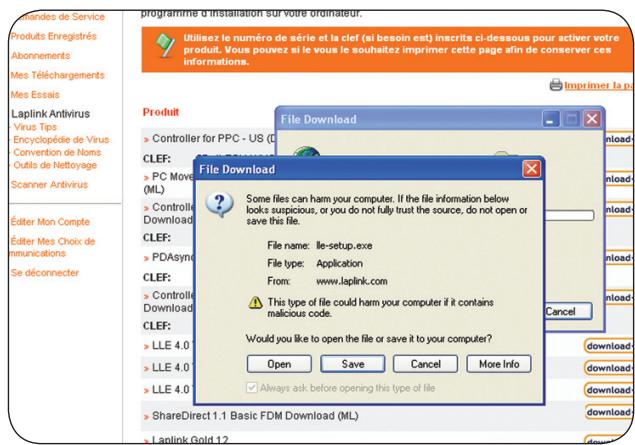
Une session sera ouverte automatiquement ; un compte Laplink My Support sera créé pour vous lors du processus d'achat si vous n'en ave pas. Vous pourrez alors télécharger le logiciel Laplink Everywhere 4 que vous venez d'acheter. Cliquez sur le bouton de téléchargement et enregistrer le fichier lle-setup.exe sur votre PC. Une fois le fichier télécharge sur votre PC, suivez les instructions d'installation correspondant à cette situation.
REMARQUE: À la page Mes téléchéargements,cliniez sur le lien Modifier mon compte dans la barre d'outils à gauche. Vous pourrez alors notes ou modifier les informations associées à votre compte Laplink My Support, et acceder à vos informations et vos téléchéargements à partir de n'importe quel PC connecté à Internet.Reportez-vous à votre compte My Support pour plus d'informations.
Mise à niveau vers Laplink Everywhere 4
REMARQUE : Pour ces instructions, le programme part du principe que vous vous trouvez au PC hôte.
Si vous avez déjà installé Laplink Everywhere sur ce PC par le passé, suivez les instructions ci-dessous :
1 Dans la barre des tâches (prése de l'horloge Windows, dans le coin inférieur droit de l'écran), cliquez avec le bouton droit de la souris sur l'icône Laplink Everywhere, si elle apparait. Sélectionnez Quitter pour arrêté l'exécution de Laplink Everywhere sur votre PC.
Rendez-vous sur www.112go.com pour obtenir le calculélogiciel Laplink Everywhere 4 le plus récent et cliquez sur le bouton de mise à niveau.
3 Si vous achetez une version en téléchargement de LLE, Eenregistrez le fichier d'installation LLE (llesetup.exe) sur votre PC, puis double-cliquez sur ce fichier pour installer Laplink Everywhere 4.
4 Si vous en train d'installer avec le CD de la version en coffret, insérez le CD dans le lecteur CD-ROM. Si la fenêtre d'installation ne s'affiche pas automatiquement, ouvrez l'Explorateur et identifiez le CD. Pour démarrer le programme d'installation faites un double click sur le fichier Welcome.exe que se trouve dans le dossier racine du CD.
5 Si une version préalable de Laplink Everywhere est déjà installée sur votre système, le programme la détectera et devra la désinstaller. Cliquez sur Oui pour proceder à la désinstallation.
Double-cliquez de nouveau sur le fichier lle-setup.exe que vous avez telecharge; l'installation de Laplink Everywhere 4 se poursuit alors.
7 Suivez les instructions affichées pour terminer l'installation.
Installation de Laplink Everywhere sur ce PC pour la première fois
REMARQUE : Pour ces instructions, le programme part du principe que vous vous trouvez au PC hôte.
Si vous n'avez jamaisinstalléLaplinkEverywhere sur ce PC, suivez les instructions ci-dessous.
1 Rendez-vous sur www.112go.com pour obtenir le calculéi Laplink Everywhere 4 le plus récent et désissez « Acheter maintainant » ou « Essai gratuite »
2 Si vous achetez une version en téléchargement de LLE, Eenregistrez le fichier d'installation LLE (llesetup.exe) sur votre PC, puis double-cliquez sur ce fichier pour installer Laplink Everywhere 4.
3 Si vous en train d'installer avec le CD de la version en coffret, insérez le CD dans le lecteur CD-ROM. Si la fenêtre d'installation ne s'affiche pas automatiquement, ouvrez l'Explorateur et identifiez le CD. Pour démarrer le programme d'installation faites un double click sur le fichier Welcome.exe que se trouve dans le dossier racine du CD.
4 Suivez les instructions affichées pour terminer l'installation. Rendez-vous sur www.ll2go.com à partir de n'importe quel navigateur et utilisez LLE4 pour vous connecter à votre PC hôte.
Enregistrement de votre PC
La page Web suivante vous indique que l'installation et la configuration de LLE4 sont terminées. Vous devrez alors désirir le type de compte Laplink Everywhere que vous allez configurer sur le PC.
- Si c'est la première fois que vous configurez Laplink Everywhere, cliquez sur le bouton de création de compte.
- Si vous disposez déjà d'un compte Laplink Everywhere et que vous voulez ajouter ce PC au groupe de PC auquel vous avez accès lorsqu'elles你们 connectez via Laplink Everywhere, cliquez sur le bouton d'attribution du PC.
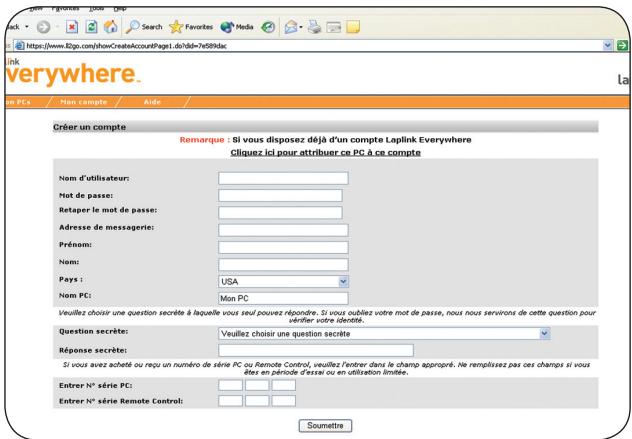
Création d'un compte LLE
Si c'est la première fois que vous installez Laplink Everywhere sur un PC, nous tenons tout d'abord à vous remercier, et nous espérons que Laplink Everywhere vous donnera entière satisfaction.
Suivez les instructions ci-dessous pour configurer un compte et enregistrer votre PC sur les serveurs LLE.
- Cliquez sur le bouton de création de compte.
- Complétez le formulaire. Vérifiez les informations saisies, nous en aurons besoin pour vous fournir des mises à niveau et de l'assistance le cas échéant.
- Notez bien votre nom d'utilisateur et votre mot de passer Laplink Everywhere, vous aurez besoin de ces informations pour acceder à vos PC LLE4.
Si vous avez acheté LLE : Retrouvez vos numérodesérie envoyés dans le courrier électronique que vousavez reçu ou bien dan le coffret du produit. Insérezvos numérodeseries dan les champs appropriéspour activer votre abonnement.Entrez les numérodeserie que vous avez reçus par e-mail dans les champsappropriés afin d'activer votre enregistrement LLE.
Attribution de PC supplémentaires à un compte LLE existant
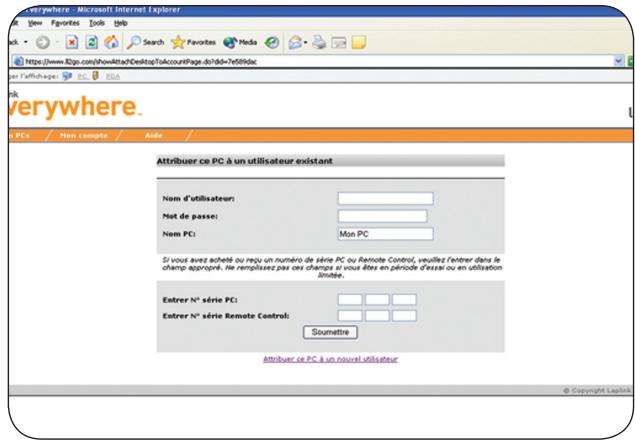
Si vous disposez déjà d'un compte Laplink Everywhere valide et que vous poulez que ce nouveau PC hôte LLE soit disponible lorsque vous vous connectez, vous doivent l'attribuier au compte LLE en question.
- Entrez votre nom d'utilisateur et votre mot de passer LLE et donner à votre nouveau PC hôte LLE un nom unique.
Si vous avez acheté LLE : Retrouvez vos numérores de série envoyés dans le courrier électronique que vous avez reçu ou bien dan le coffret du produit. Insérez vos numérores de séries dan les champs appropriés pour activer votre abonnement.
REMARQUE: Par défaut, Laplink Everywhere nomme tous les PC LLE « Mon PC »; il est donc possible que votre premier PC hôte LLE porte le nom « Mon PC ». Si vous给您 contentez d'entrée libre或者其他 nom d'utilisateur et votre mot de passage et de cliquer sur Soumettre, vous verrez peut-être le message ci-dessous, votre premier PC hôte étant probablement déjà nommé « Mon PC »
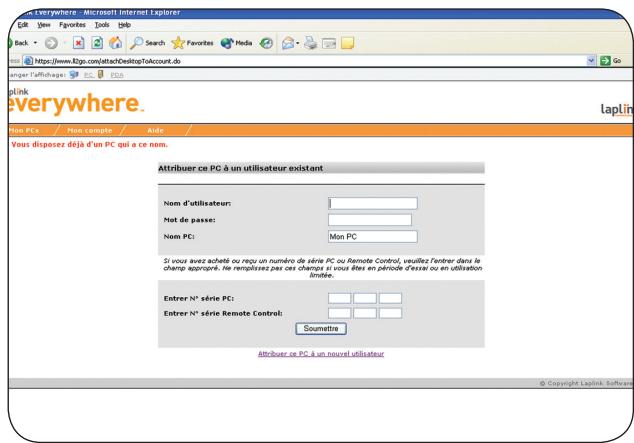
Choisissez un nouveau nom et cliquez sur Soumettre pour terminer la configuration de Laplink Everywhere 4 sur votre second PC.
Félicitations! La page suivantes vous indique que l'installation et la configuration de LLE4 sont terminées.
Vous pouvez désormais utiliser LLE4 pour vous connecter à partir de n'importe quel navigateur,quel que soit l'endetroit où vous vous trouvez. Vous pourrez alors acceder à tous vos PC hôtes LLE.
Une fois Laplink Everywhere (LLE) installé, vous devez vérifier que votre PC est prét à étabrir une connexion distante. Suivez les instructions ci-dessous pour vérifier que la connexion est possible ; vous pourrez ensuite bénéficier de l'intégrality des fonctions Laplink Everywhere.
Remote Desktop Search
LLE prend actuellément en charge Google Desktop Search et toutes ses fonctions. Si vous utilisez des outils de recherche sur bureau pour trouver des fichiers et des e-mails sur votre système, vous pouvez dess a present vous servir de cette fonction lorsque vous etes en déplacement via une connexion Laplink Everywhere Pour pouvoir acceder à cette fonction dans LLE, vous nevez tout d'abord installer le logiciel Desktop Search sur toute PC hote. Pour installer Google Desktop Search: Sur toute PC hote, cliquez sur Demarrer>Programmes>Laplink Everywhere, et selectionnez le lien Download Google Desktop Search.
REMARQUE : Vous aurez également la possibilité de télécharger et d'installer le logiciel Google Desktop Search à partir du site Web une fois l'installation du logiciel LLE terminée sur un PC.
Installes Laplink Everywhere sur chaque PC
REMARQUE: Le logiciel Laplink Everywhere est installé sur le(s) PC au(x)quel(s) vous voudrez vous connecter à partir d'autres périphériques Web. Dans cette documentation, les PC sur lesquels LLE est installé sont appelés « hôtes » ou « PC hôte »
LLE you permit de you connecter à ces PC à partir de n'importe quel périphérique ou navigateur connecté à Internet. Une fois connecté, vous pouvez transférer des fichiers, acceder à vos e-mails, réaliser des recherches à distances, utiliser l'accès Remote Control, etc.
LLE nécessite :
- Une connexion Internet persistante sur le PC hôte.
- Laplink Everywhere doit être en cours d'exécution sur le PC hôte.
Vous n'avoz pas à modifier la configuration pour que Laplink Everywhere fonctionne derrière un pare-feu. LLE établira la connexion pour vous.
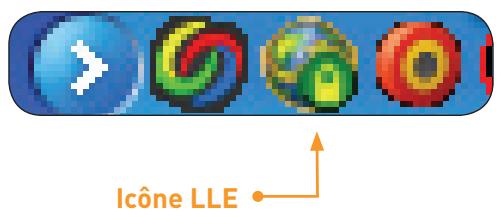
Pour vérifier que le logiciel LLE est en cours d'exécution sur votre PC, examinez la barre des tâches. Si l'icone LLE est présente telle qu'illustrée ici, cela signifie que LLE s'exécute sur votre PC et que le logiciel est prét à établier des connexions. Si cette icône n'est pas présente dans la barre des tâches, cliquez sur Démarrer>Progr ammes>Laplink Everywhere>Laplink Everywhere. Ceciaura pour effet de lancer LLE.
Paramètres
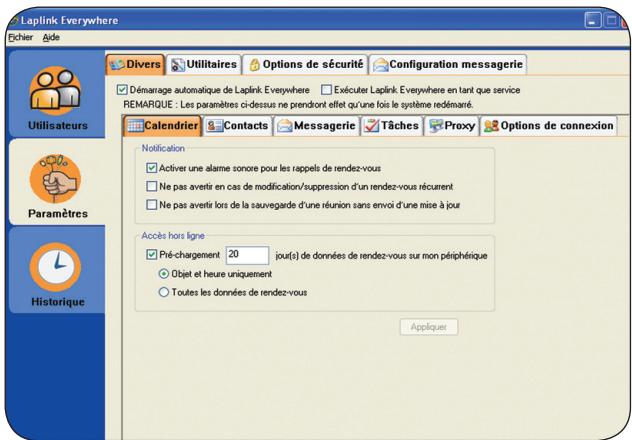
Cette section déscrit les paramètres système, de connexion, de sécurité et autres que vous pouvez modifier.
Configurer LLE pour un démarrage automatique avec Windows
Vous pouvez configurer LLE pour un démarrage et une exécution automatiques au moment du redémarrage de Windows. Si vous choisissez cette configuration, LLE s'executera automatiquement, et vous n'aurez donc pas à penser à lancer LLE chaque fois que vous foulez vous établier une connexion.
Pour configurer LLE pour un démarrage automatique avec Windows : Dans LLE, cliquez sur l'onglet Paramètres et Sélectionnez Divers. Cochez la case « Démarrage automatique de Laplink Everywhere”; LLE s'executera automatiquement au démarrage de Windows.
Configurer LLE pour un démarriage en tant que service
Vous ave la possibilité de configurer LLE pour un démarriage en tant que service. Cette fonction peut s'avérer utile, puisqu'elle permet à l'utilisateur d'acceder au PC hôte même si aucune session Windows n'est ouverte sur celui-ci.
Pour configurer LLE pour une exécution en tant que service : Dans LLE, cliquez sur l'onglet Paramètres et seLECTIONnez Divers. Cochez la case « Exécuter Laplink Everywhere en tant que service » ; LLE sera alors configuré pour une exécution au démarrage, même si aucune session Windows n'est ouverte sur le PC.
Prêt pour les connexions!
Si LLE s'exécute sur votre PC, vous pouvez depuis à partir connecter votre PC hâte à distance.
Une fois que vous étés préts à vous connecter à votre PC hôte à partir de n'importe quel PC relié à Internet, rendez-vous sur www.ll2go.com, entrez votre nom d'utilisateur et votre mot de passée et cliquez sur Connexion. Vous arriverez alors à la page Laplink Everywhere principale. Dans l'onget Mon PC, cliquez sur l'un de vos PC hôtes pour acceder à un service Laplink Everywhere sur ce PC.
Pour acceder à l'un de vos PC hôtes, cliquez sur le nom du PC qui vous interesse dans Mes PC. Ces noms ont été mis en place lorsque vous avez créé votre compte LLE.
La barre d'outils située à gauche comporte 4 sections :
- Contrôle à distance
- Transfert de fichiers
- Utilaires
E-mail et PIM
Les options dont vous disposerez dépendent ensuite de votre client de messagerie. Si vous utilisez Outlook, les icônes apparaîtront comme illustré ici. Si vous utilisez Outlook Express, vous aurez uniquement accès aux e-mails et aux contacts.
REMARQUE : Pour que vous puissiez vous connecter à distance à votre PC hôte, il faut que Laplink Everywhere soit en cours d'exécution sur ce PC.
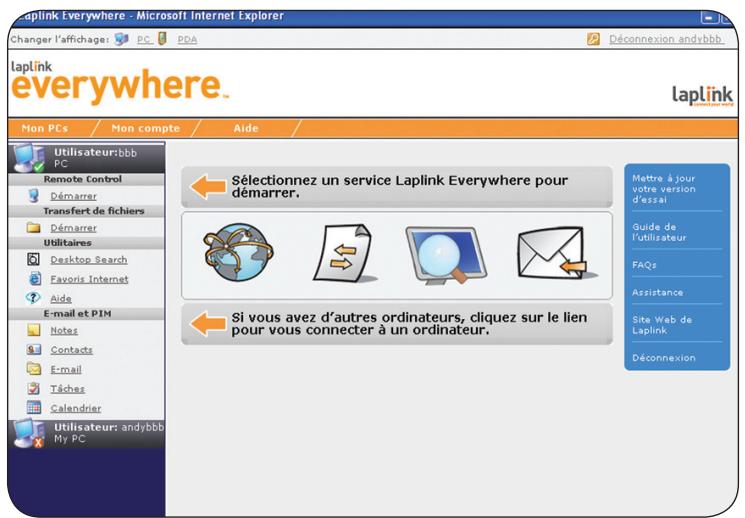
Outils d'accès à distance
Laplink Everywhere presente quatre zones de fonctionnalité clés, chacune étant conçue pour répondre à vos besoin en matière d'accès à distance.
Contrôle à distance - Laplink Everywhere you propose un contrôle à distance par le biais de trois méthodes différentes. Chacune vous permet de bénéficier d'une connexion sécurisée à partir de n'importe quel navigateur connecté à Internet, comme si vous vous trouviez devant l'écran du PC.
Transfert de fichiers - Laplink Everywhere you permit de transférer des fichiers d'un PC à l'autre en toute capacité. LLE vous permet également d'envoyer des fichiers sous la forme de liens sécurisés de téléchargement direct ou en tant que pièces jointes, sans exécuter votre client de messagerie.
Remote Desktop Search et favoris - Laplink Everywhere inclut des utilisaires de bureau qui vous facilitent la tâche. LLE inclut Remote Desktop Search, qui vous permet d'effectuer des recherches sur votre PC quels que soit l'endetroit où vous vous trouvez. LLE vous permit également d'acceder à tous vos Favoris Internet à partir de n'importe quel péripérisque connecté.
E-mail et PIM - Les options dont vous dispossez dépendent ensuite de votre client de messagerie. Si vous utilisez Outlook, les icones apparaitront comme illustré ici. Si vous utilisez Outlook Express, vous aurez uniquement accès aux e-mails et aux contacts.
REMARQUE : Pour que vous puissiez vous connecter à distance à votre PC hôte, il faut que Laplink Everywhere soit en cours d'exécution sur ce PC.
Contrôle à distance
Laplink Everywhere you permit de contrôle à distance votre PC et de travailler à partir de n'importe quel navigateur comme si vous vous trouviez devant l'écran du PC en question.
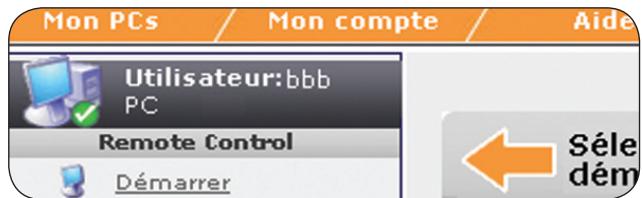

Pour connecter votre PC, cliquez sur le lien Demarrer dans la section Remote Control.
La page Remote Control s'affiche alors ; vous y trouvrez vos options de contrôle à distance, déterminées lors de l'installation du logiciel LLE. Cliquez sur l'option souhaitation pour lancer votre session Remote Control.
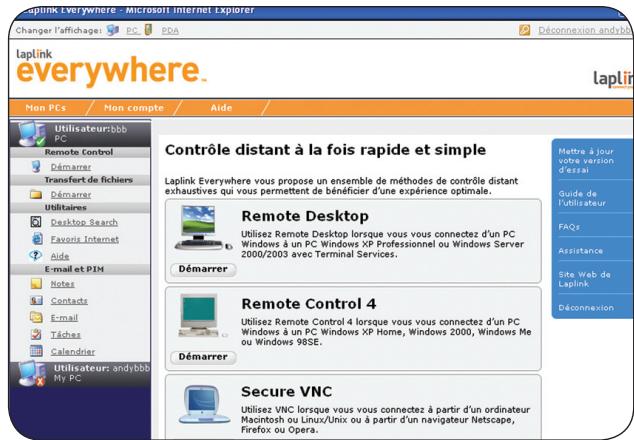
Remote Desktop - LLE Remote Desktop utilise le protocole Windows RDP (Remote Desktop Protocol), disponible sur les PC utilisant :
- Windows XP, avec Remote Desktop Protocol activé.
- Windows Server 2000 et Server 2003, avec les services Terminal Server installés et actifs.
Pour vous connecter à distance, utilisez votre identifiant et votre mot de passer Windows.
Remote Control 4 - LLE Remote Control 4 est disponible sur les PC utilisant Win 98 ou une version ultérieure. Remote Control 4 est installé automatiquement lors de l'installation de LLE.
- Vos nom d'utilisateur et mot de passer Remote Control 4 sont créés au moment de l'installation du logiciel LLE. Vous aurez besoin de votre nom d'utilisateur et de votre mot de passer pour vous connecter à distance par l'intérimédiaire de Remote Control 4.
REMARQUE : L'installation de Remote Desktop et Remote Control 4 nécessite des contrôleires ActiveX. Certains navigateurs Internet, tels que Netscape, Opera et Firefox ne prennant pas en charge les contrôleires ActiveX. Utilisez Secure VNC (voir ci-dessous) pour le contrôle à distance avec ces navigateurs.
Laplink Secure VNC - Laplink Secure VNC est une option de contrôle à distance utilisée principalement pour la connexion à partir de plates-formes non-Windows. Laplink Secure VNC fonctionne également très bien pour les navigateurs ne prenant pas en charge les contrôle ActiveX, telis que Netscape, Firefox et Opera.
- Si vous voulez utiliser Secure VNC, vous devez installer le serveur Secure VNC manuellement sur votre PC hôte. Pour installer le serveur, cliquez sur Demarrer, Programmes, Laplink Everywhere et selectionnez le lien Download Laplink Secure VNC; installez ensuite le logiciel du serveur sur votre PC hôte.
- Vous doivent établier un mot de passer lors du processus de création de compte. Vous aurez besoin de ce mot de passer pour vous connecter à distance via Secure VLCN.
Consultez la section Remote Control du guide de l'utilisateur Laplink Everywhere pour en savoir plus sur vos différentes options de contrôle à distance.
Transfert de fichiers
Laplink Everywhere you permit d'acceder à des fichiers sur votre PC hôte en toute capacité. Vous pouze transférer des fichiers d'un PC à un autre à partir de votre navigateur Web. Vous pouze également envoyer des fichiers (quels qu'en soient la taille ou le type) sous la forme de liens sécurisés de téléchargement direct ou de pieces jointes, sans lancer votre client de messagerie. Pour acceder à vos options de transfert de fichiers, cliquez sur Demarrer dans la section de transfert de fichiers.
Options de transfert de fichiers
LLE vous propose deux options de transfert de fichiers :
- Utilitaire de transfert de fichiers à deux volets
- Utilitaire de transfert de fichiers par le Web
L'utilitaire de transfert de fichiers à deux volets permet aux utilisateurs de transférer de multiples fichiers de et vers leur PC hôte rapidement et en toute simplicité. L'interface conviviale permet de naviguer vers n'importe quel dossier sur l'un ou l'autre des PC, de sélectionner plusieurs fichiers et de les transférer d'un PC à l'autre.
REMARQUE : L'installation de l'utilitaire de transfert de fichiers à deux volets requiert un contrôle ActiveX. Certains navigateurs Internet, tels que Netscape, Opera et Firefox ne prennant pas en charge les contrôles ActiveX. Pour transférer des fichiers par l'intérimédiaire de ces navigateurs, servez-vous de l'utilitaire de transfert de fichiers par le Web.
Une fois l'installation terminée, l'écran de transfert de fichiers à deux volets s'affiche.
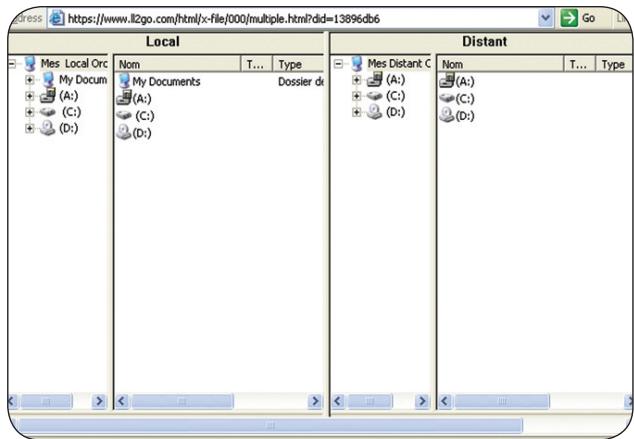
Pour transférer des fichiers en utilisant la méthode de transfert de fichiers à deux volets:
1 Naviguez jusqu'au dossier où se trouvent les fichiers que vous pouze transférer, sur le PC local ou le PC hôte.
2 Sélectionnez le dossier dans lequel vous pouze que les fichiers soient copés, sur le PC cible. Faites-les glisser vers l'emplacement cible.
3 Sélectionnez les fichiers à transférer sur le PC à partir duquel vous pouze transférer les fichiers.
4 Faites-les glisser vers l'emplacement cible.
REMARQUE : Consultez le chapitre concernant le transfert de fichiers du guide de l'utilisateur Laplink Everywhere pour obtenir des informations complémentaires à ce sujet.
Utilitaire de transfert de fichiers par le Web
L'utilitaire de transfert de fichiers par le Web vous permet de naviguer et de selectionner un fichier et de gérer les fichiers de différentes façon. Cet utiliser vous permet de transférer et de partager des fichiers importants à partir de n'importe quel ordinateur ou péripérisque connecté à Internet sans télécharger de contrôle ActiveX. Lorsque vous naviguez dans les fichiers, le chemin d'accès correspondant est indiquédans la partie supérieure.
Chaque section du chemin d'accès correspond à un lien hypertexte actif. Vous pouvez cliquer sur n'importe quel dossier du chemin d'accès pour vous y rendre directement.
Options de fichiers
Une fois que vous avez sélectionné un fichier, un autre écran contenant plusieurs options s'affiche.
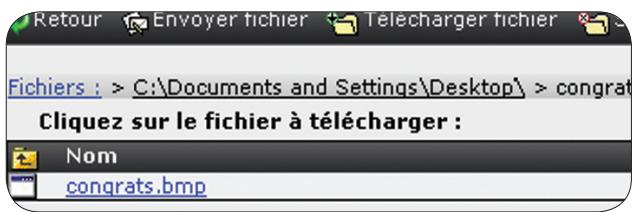
Télécharger fichier - Permet à l'utilisateur de télécharger le fichier sélectionné sur le bureau en cours et deCHOISIR le répertoire de téléchargement.
Supprimer fichier - Cette option permet de supprimer des fichiers individuels sur le PC hôte.
Envoyer des fichiers en tant que liens sécurisés ou pièces jointes à des e-mails – Permet aux utilisateurs d'envoyer des fichiers par e-mail sous la forme de liens sécurisés de téléchargement direct ou de pièces jointes standards.
Dans le premier cas, le destinataire recoit un e-mail contenant une URL sécurisée leur permettant de télécharger le fichier. Il leur suffit alors de cliquer sur le lien pour télécharger le fichier sur votre PC. Les liens de ce type permettent d'envoyer n'importe quel fichier, quels qu'en soient la taille ou le type.
LLE utilise l'une de ces méthodes pour envoyer le fichier directement à partir de votre PC hôte, au lieu de le télécharger sur le PC à partir duquel vous vous connectez. Le processus est donc à la fois simple, rapide et mobile.
REMARQUE : Consultez le chapitre concernant le transfert de fichiers du guide de l'utilisateur Laplink Everywhere pour en savoir plus à ce sujet.
Remote Desktop Search et favors
Laplink Everywhere inclut divers utilisaires facilitant la connexion et les recherches sur votre PC lorsque vous âtes en déplacement.
Remote Desktop Search
Laplink Remote Desktop Search you permit de rechercher des fichiers ou des e-mails sur votre PC hôte comme si vous vous trouviez devant l'écran, avec des fonctions encore plus puissantes. Il faut que le calculiel de recherche soit installé sur votre PC hôte pour que vous puissiez utiliser cette fonctionnalité lors de vos connexions à distance. Cliquez sur le lien Remote Desktop Search dans la section Utilitaires.
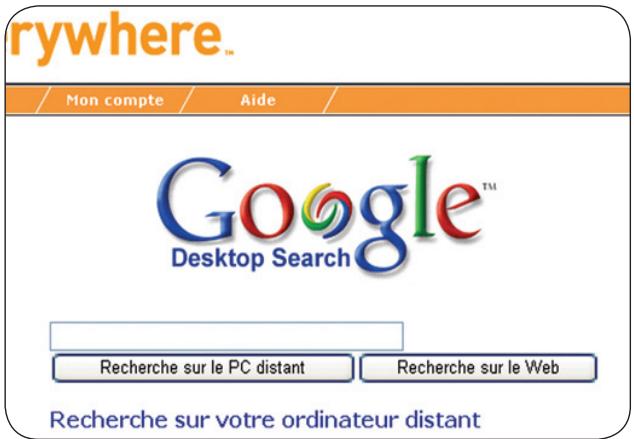
Vous arriverez alors à l'utilitaire de recherche. À partir de là, le fonctionnement est le même que lorsque vous vous trouvez devant votre PC. Entrez le texte à rechercher et cliquez sur le bouton de recherche.
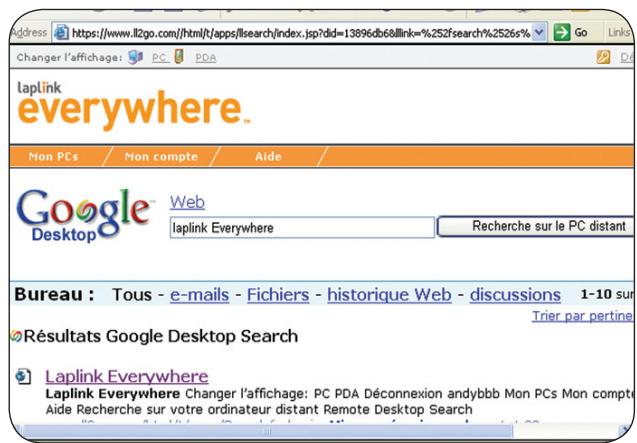
Remote Desktop Search via LLE yous permit de réaliser une recherche a partir de n'importe quel navigateur sur un PC, un assistant personnel ou un téléphone intelligent. Yous pouez rechercher des fichiers et des e-mails sur votre PC hote a partir de n'importe quel péripérisque connecté à Internet, et vous pouez utiliser les résultats pour répondre à des e-mails, envoyer des liens sécurisés ou des pieces jointes,quel que soit l'endetroit où vous vous trouvez, sans avoir à lancer d'autres applications.
Une fois que vous avez trouvez ce qui vous intéresse sur le PC, vous disposez de toutes les options de transfert de fichiers disponibles (telechargement, envoi ou suppression). Reportez-vous à la section sur le transfert de fichiers pour plus de détails.
Favoris Internet
Vous avez enregistré un favori sur votre PC, mais vous ne vous souvenez plus du nom ? LLE vous permet d'acceder à tous vos favoris Internet lorsque vous étés en déplacement. Cliquez sur le lien Favoris Internet pour acceder aux favoris enregistrrés sur votre PC hôte.
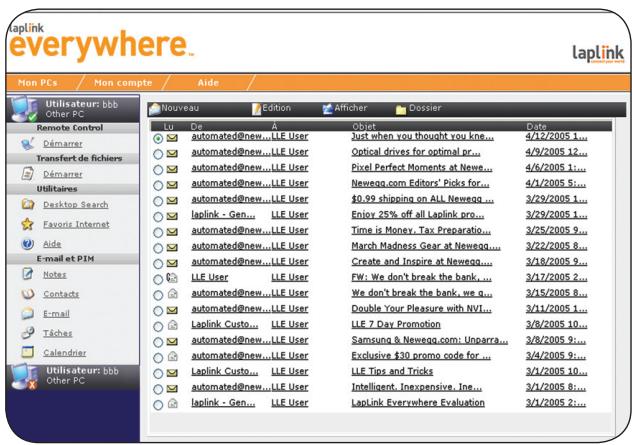
Laplink Everywhere you permit de bénéficier d'un accès Web rapide et sécurisé à vos e-mails, vos contacts et autres informations Outlook et Outlook Express sur vos PC hôtes.
Autres menus déroulants et icônes
Barre d'etat - La barre d'etat repertorie les options disponibles à l'écran actuel. Différents menus déroulants et iconées s'affichent, en fonction de l'option sélectionnée (e-mails, contacts, calendrier, etc.).
Pour ouvrir un e-mail - Cliquez sur E-mail dans la barre d'outils de gauche, puis sur l'un des en-têtes correspondants (De, À, Objet, Date) pour l'ouvrir.
Options e-mails
La messagerie Laplink Everywhere peut vous parler un peu différente de votre messagerie Outlook ou Outlook Express, mais elle vous offre la meme flexibilité et des fonctions identiques. Consultez la section concernant l'utilisation des e-mails, du calendrier, des contacts, des tâches et des notes du guide de l'utilisateur LLE pour en savoir plus sur l'envoi et la réception d'e-mails par l'intémédiaire de LLE.
Utilisation d'assistants personnels et de téléphones intelligents
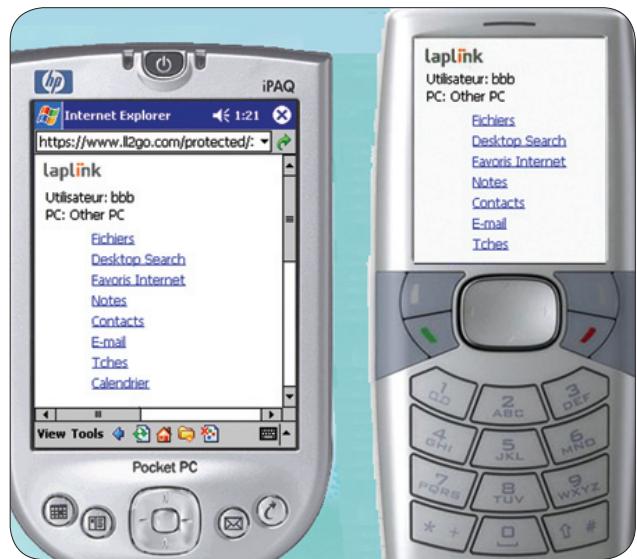
LLE vous permet d'utiliser vos périphériques de poche reliés à Internet pour acceder à vos données et vos fichiers importants sur vos PC hôtes. Vous pouvez dire vos e-mails et y répondre, recherche des fichiers, utiliser la recherche à distance, consulter et modifier les événements du calendrier, etc. Il vous suffit de vous connecter à Internet sur votre assistant personnel, de vous rendre sur www.ll2go.com et de vous connecter à LLE. Cliquez sur Mes PC, puis désisissez le PC auquel vous foulez vous connecter.
LLE prend en charge les périphériques utilisant les systèmes d'exploitation suivants:
Microsoft Pocket PC 2000, 2002 ou 2003
Windows CE
Windows Mobile
- Palm OS 5.2.1 ou version ultérieure
Symbian
Imaginez-vous dans une salle d'embarquement, par exemple. Vous pouvez rechercher un fichier et l'envoyer à l'un de vos collègues à partir de votre téléphone intelligent ou de votre assistant personnel. À partir du moment où votre péripérisque est relié à Internet, vous disposez d'un accès complet à votre PC hôte avec LLE. Reportez-vous à la section concernant l'utilisation d'assistants personnels et de téléphones intelligents du guide de l'utilisateur Laplink Everywhere pour en savoir plus à ce sujet.