MODE D'EMPLOI EOS M100 CANON
Avant de commencer à prendre des photos, lisez impérativement ce qui suit.
Afin d'éviter les problèmes de prise de vue et les accidents, lisez en premier les « Précautions d'utilisation » (31) et les « Instructions en matière de sécurité » (28). Lisez également attentivement ce mode d'emploi pour vous assurer que vous utilisez correctement l'appareil photo.
Consultez ce mode d'emploi tout en utilisant votre appareil photo pour vous familiariser avec ce dernier.
Tout en lisant ce mode d'emploi, procédez à des essais de prise de vue pour voir le résultat. Ceci vous aidera à mieux connaître votre appareil photo. Veillez également à conserver soigneusement ce mode d'emploi pour pouvoir vous y reporter ultérieurement au besoin.
Essais de prise de vue avant utilisation et responsabilité
Une fois les photos prises, affichez les images pour vérifier qu'elles ont bien été enregistrées. Canon ne peut être tenu responsable pour toute perte ou tout désagrément occasionné en cas de défectuosité de l'appareil ou de la carte mémoire faisant que les photos ne s'enregistrent pas ou que leur téléchargement est impossible sur un ordinateur.
Droits d'auteur
La loi régissant les droits d'auteur de certains pays interdit l'utilisation non autorisée des images enregistrées avec un appareil photo (ou de la musique ou des images avec musique transférées sur la carte mémoire) à des fins autres que dans le cadre privé. Notez également que la prise de vue lors de représentations ou d'expositions publiques peut être interdite, même à des fins strictement personnelles.
Liste de vérification des accessoires
Avant de commencer, vérifiez qu'il ne manque aucun des accessoires suivants fournis avec votre appareil photo. Si un accessoire venait à manquer, contactez votre revendeur.
Appareil photo (avec bouchon du boîtier)

Batterie LP-E17
(avec couvercle de protection)
Chargeur de batterie LC-E17E*
Courroie
- Le chargeur de batterie LC-E17E est livré avec un cordon d'alimentation.
- L'appareil photo n'est pas vendu avec une carte mémoire (11), un câble d'interface ou un câble HDMI. Pour en savoir plus sur le Guide d'utilisation avancée et les modes d'emploi, reportez-vous à « Modes d'emploi » (4).
- Si vous avez fait l'acquisition d'un kit d'objectifs, vérifiez que les objectifs sont inclus. Veillez à ne perdre aucun des accessoires ci-dessus.

Si vous avez besoin des modes d'emploi des objectifs, téléchargez-les depuis le site Web de Canon (4). - Les modes d'emploi des objectifs (fichiers PDF) concernent les objectifs vendus séparément. Veuillez noter que lorsque vous achetez un kit d'objectifs, certains des accessoires fournis avec l'objectif peuvent être différents de ceux indiqués dans le mode d'emploi de l'objectif.
Modes d'emploi

Le mode d'emploi accompagnant l'appareil photo fournit des instructions élémentaires sur l'appareil photo et les fonctions Wi-Fi.
Le Guide d'utilisation avancée (ce fichier PDF), qui fournit des instructions détaillées, peut être téléchargé depuis le site Web de Canon sur un ordinateur ou un autre appareil.
Téléchargement du Guide d'utilisation avancée ou des modes d'emploi
Le Guide d'utilisation avancée et les modes d'emploi pour les objectifs et les logiciels (fichiers PDF) peuvent être téléchargés depuis le site Web de Canon sur un ordinateur ou un autre appareil.
- Site de téléchargement
Guide d'utilisation avancée/Informations complémentaires : www.canon.com/icpd
Mode d'emploi de l'objectif : www.canon.com/icpd
Mode d'emploi des logiciels : www.canon.com/icpd

Pour consulter les fichiers PDF, un logiciel pour visualiser les fichiers Adobe PDF comme Adobe Acrobat Reader DC (version la plus récente recommandée) est nécessaire.
Adobe Acrobat Reader DC peut être téléchargé gratuitement sur Internet. Double-cliquez sur le fichier PDF téléchargé pour l'ouvrir. Pour apprendre à utiliser le logiciel pour visualiser les fichiers PDF, consultez la section Aide du logiciel ou autre.
Téléchargement du Guide d'utilisation avancée ou des modes d'emploi au moyen du code QR
Le Guide d'utilisation avancée et les modes d'emploi pour les objectifs et les logiciels (fichiers PDF) peuvent être téléchargés sur un smartphone ou une tablette au moyen du code QR.
www.canon.com/icpd


- Une application est nécessaire pour lire le code QR.
- Sélectionnez votre pays ou région, puis téléchargez le Guide d'utilisation avancée ou les modes d'emploi.
- Sélectionnez [♀ : URL manuel/logiciel] pour afficher le code QR sur l'écran de l'appareil photo.
Guide de démarrage rapide

Insérez la batterie (42).
- Après l'achat, chargez la batterie pour commencer à utiliser l'appareil photo (40).

Insérez la carte (42).
Insérez la carte avec l'étiquette tournée vers l'avant de l'appareil photo.

Fixez l'objectif (49).
- Alignez le repère de montage blanc de l'objectif sur le repère de montage blanc de l'appareil photo pour fixer l'objectif. Enlevez le bouchon d'objectif.

Préparez-vous à photographier.
- Appuyez sur (1) tout en tournant légèrement (2), puis relâchez (1).
- Tournez (2) encore un peu jusqu'au déclic.
5
Placez le commutateur d'alimentation sur <ON> (47).
6
Placez le sélecteur de mode de mise au point sur .
● <AF> signifie mise au point automatique. - signifie mise au point manuelle. La mise au point automatique ne fonctionnera pas.
7
Positionnez la molette de sélection des modes sur <A+> (70).
Tous les réglages nécessaires de l'appareil photo sont définis automatiquement.
8
Effectuez la mise au point sur le sujet (58).
- [()] (un collimateur AF) apparaît sur tout visage détecté. Enfoncez le déclencheur à mi-course et l'appareil photo effectuera la mise au point sur le sujet.
9
Prenez la photo (58).
Enfoncez le déclencheur à fond pour prendre la photo.
10
Vérifiez l'image.
L'image qui vient d'être capturée s'affiche pendant environ 2 secondes sur l'écran. Pour afficher à nouveau l'image, appuyez sur la touche < (304).
Pour afficher les images capturées jusqu'à présent, voir « Lecture des images » (304). Pour effacer des images, voir « Effacer les images » (327).
À propos de ce mode d'emploi
Icônes utilisées dans ce mode d'emploi
<
: Représente la molette principale.
<>
: Représente la molette de contrôle rapide.
<△><▼><△>
: Représente les directions sur les touches directionnelles < >
<
: Représente la molette de sélection.
: Représente la touche de contrôle rapide/réglage.
: Représente la durée (en secondes) de l'opération pour la touche enfoncée, à partir du moment où vous relâchez la touche.
- Outre les éléments ci-dessus, les icônes et les symboles utilisés sur les touches de l'appareil photo et affichés sur l'écran sont également utilisés dans ce mode d'emploi pour indiquer les opérations et fonctions pertinentes.
(dans les titres de page)
: Fonctions disponibles uniquement dans les modes de la zone de création (mode <F>, <P>, <Tv>, <Av> ou <M>) ou pour les vidéos enregistrées avec exposition manuelle.
: Numéros des pages de référence pour de plus amples informations.
: Avertissement pour prévenir les problèmes de prise de vue.
: Informations complémentaires.
: Astuce ou conseil pour une meilleure prise de vue.
: Conseil de dépannage.
Suppositions de base pour les instructions de fonctionnement et photos en exemple
- Avant de suivre les instructions, vérifiez que le commutateur d'alimentation est positionné sur <ON> (47).
- Il est supposé que tous les réglages du menu et les fonctions personnalisées sont réglés à leurs valeurs par défaut.
- Les illustrations de ce mode d'emploi prennent comme exemple l'appareil photo équipé de l'objectif EF-M15-45mm f/3.5-6.3 IS STM.
- Les photos en exemple affichées sur l'appareil photo et utilisées en exemple dans ce mode d'emploi sont données à titre indicatif uniquement.
- Dans les références d'utilisation des objectifs EF ou EF-S, on suppose qu'une bague d'adaptation de monture est utilisée.
Cartes compatibles
Les cartes suivantes peuvent être utilisées avec l'appareil photo, quelle que soit leur capacité. Si la carte est neuve ou a été formatée précédemment (initialisée) sur un autre appareil photo ou ordinateur, formatez-la avec cet appareil photo (490).
Cartes mémoire SD/SDHC/SDXC
Cartes UHS-II et UHS-I prises en charge.
Cartes capables d'enregistrer des vidéos
Pour enregistrer des vidéos, optez pour une carte à la capacité élevée avec d'excellentes performances (vitesses d'écriture et de lecture suffisamment rapides) pour la taille de l'enregistrement vidéo. Voir 579 pour plus de détails.

Dans ce mode d'emploi, « carte » fait référence aux cartes mémoire SD, cartes mémoire SDHC et cartes mémoire SDXC.
- L'appareil est livré sans carte permettant l'enregistrement de photos/vidéos. Vous devez les acheter séparément.
Chapitres
Introduction 2
Préparatifs et opérations de base 39
Zone élémentaire 69
Zone de création 103
Prise de vue 115
Photographie au flash 283
Lecture 301
Fonctions sans fil 375
Configuration 481
Fonctions personnalisées / Mon menu 525
Référence 549
Table des matières
Introduction 2
3
Modes d'emploi 4
Guide de démarrage rapide 6
À propos de ce mode d'emploi 9
Cartes compatibles 11
Chapitres 12
Table des matières 13
Index des fonctions 23
Instructions en matière de sécurité 28
Précautions d'utilisation 31
Nom des pièces 34
Préparatifs et opérations de base 39
Charge de la batterie 40
Insertion/Retrait de la batterie et de la carte 42
Utilisation de l'écran 46
Mise sous tension 47
Fixation et retrait de l'objectif 49
Fixation et retrait des objectifs EF/EF-S 51
Utilisation d'un viseur électronique (vendu séparément) 54
Opérations de base 57
Opérations du menu et réglages 62
Fonctionnement de l'écran tactile 66
Contrôle rapide 67
Zone élémentaire 69
Scène intelligente auto/Auto hybride (entièrement automatique) 70
Mode Scène spéciale (SCN) 78
Mode Autoportrait 80
Mode Portrait 81
Mode Peau lisse 82
Mode Paysage 83
Mode Sports 84
Mode Filé 85
Mode Gros-plan 87
Mode Aliments 88
Mode Portrait nuit. 89
Mode Scène de nuit à main levée. 90
Mode Contrôle rétroéclairage HDR. 91
Mode Filtres créatifs 96
Zone de création 103
Mode de programme d'exposition automatique (P) 104
Mode d'exposition automatique avec priorité à l'obturation (Tv) 106
Mode d'exposition automatique avec priorité à l'ouverture (Av) 108
Mode d'exposition manuelle (M) 110
Priorité flexible (Fv) 112
Prise de vue 115
Prise de photos 116
Menu de l'onglet: Prise de photos 117 Qualité d'image 122 Ratio d'aspect d'image fixe 125 Durée de revue des images 127 Correction des aberrations de l'objectif 128 Mode d'acquisition 133 Retardateur 135 Mode rafale RAW 137 Correction d'exposition 140 Bracketing d'exposition auto 141 Réglages de la sensibilité ISO 143 Correction automatique de luminosité 149 Priorité hautes lumières 150 Mode de mesure 151 Délai mesure 153 Simulation d'exposition 154 Balance des blancs 155 Correction de la balance des blancs/Bracketing 160 Espace colorimétrique 162 Sélection du style d'image 163 Personnalisation du style d'image 166 Enregistrement du style d'image 169 Réduction du bruit pour les expositions longues 171
Réduction du bruit pour les sensibilités ISO élevées 172
Acquisition des données d'effacement des poussières 174
Mode HDR 176
Bracketing de mise au point 180
Déclenchement tactile 184
Méthode de déclenchement de l'obturateur 186
Minuteur d'intervalles 187
Expositions longues (Pose longue) 190
Prise de vue anti-scintillement 193
Opération autofocus 195
Méthode autofocus 198
Détection des yeux AF 209
AF continu 211
Toucher/déplacer AF 212
Mise au point manuelle avec un objectif après l'autofocus 214
Faisceau d'assistance AF 215
Stabilisation d'image 216
Verrouillage de l'exposition (Mémorisation d'exposition) 217
Mise au point manuelle 218
Repères MF (Accentuation du contour) 220
Changement de mode de mise au point 221
Type de résumé vidéo 222
Prise de vue avec télécommande 223
Mises en garde générales sur la prise de photos 224
Enregistrement vidéo 227
Menu de l'onglet : enregistrement vidéo 228 Mode vidéo 232 Mode vidéo HDR 239 Qualité de l'enregistrement vidéo 241 Enregistrement du son 248 Vidéo Time-lapse 250 Instantanés vidéo 261 Effet miniature vidéo 266 Stabilisateur numérique vidéo 268 Niveau automatique pour les vidéos 270 AF Servo vidéo 271 Autres fonctions du menu 276 Mises en garde générales sur l'enregistrement vidéo 280
Photographie au flash 283
Prise de vue avec le flash intégré 284 Réglages des fonctions du flash 289 Prise de vue avec des flashes Speedlite externes 300
Lecture 301
302 Lecture des images 304 Affichage de l'image agrandie 307 Affichage de l'index (affichage de plusieurs images) 308
Lecture vidéo 309
Édition des premières et dernières scènes d'une réserve 313
Extraction d'image 315
Édition des résumés vidéo 317
Extraction de photo à partir d'images RAW en rafale 319
Visionnage sur un téléviseur 321
Protéger les images 323
Rotation des images 326
Effacer les images 327
Ordre d'impression 331
Configuration du livre-photo 335
Filtres créatifs 338
Traitement des images RAW 341
Création assistée 347
Traitement RAW Contrôle rapide 349
Correction des yeux rouges 350
Créer un album 351
Recadrage 354
Redimensionnement 356
358
Diaporamas 361
Régler les critères de recherche des images 363
Navigation avec la molette principale 365
Affichage des informations de lecture 367
Alerte de surexposition 369
Affichage du collimateur AF 370
Quadrillage de lecture 371 Voir depuis la dernière visualisation 372 Agrandissement (approx.) 373
Fonctions sans fil 375
376 Sélection de la connexion Wi-Fi/Bluetooth 377 Connexion à un smartphone 379 Connexion à un ordinateur par liaison Wi-Fi 408 Connexion à une imprimante par liaison Wi-Fi 416 Envoi d'images à un service Web 426 Connexion Wi-Fi via un point d'accès 441 Connexion à une télécommande sans fil 446 Reconnexion par liaison Wi-Fi 449 Enregistrement de plusieurs réglages de connexion 451 Paramètres Wi-Fi 452 Réglages Bluetooth 453 Modification du pseudo 454 Géomarquage des images avec les informations GPS d'autres appareils 455 Modification ou suppression des réglages de connexion 458 Rétablissement des réglages de communication sans fil par défaut 460 Écran Voir les informations 461 Fonctionnement du clavier virtuel 462 En réponse aux messages d'erreur 463
Remarques sur les fonctions de communication sans fil 474 Sécurité 476 Vérification des réglages du réseau 477 Statut de la communication sans fil 478
Configuration 481
Menu de l'onglet Configuration 482 Sélectionner un dossier 484 Numérotation des fichiers 486 Rotation auto 489 Formater la carte 490 Guide mode 492 Guide fonctions 493 Mode veille 494 Économie d'énergie 495 Luminosité de l'affichage 496 Date/Heure/Zone 497 Langue 500 Sélecteur de mode de mise au point (AF/MF) 501 Système vidéo 502 Nettoyage du capteur 503 Commande tactile 507 Signal sonore 508 Résolution HDMI 509 Sortie HDR HDMI 510 Fonction de déclencheur pour les vidéos 511
Affichage des informations de prise de vue 512
Performance d'affichage 515
Format d'affichage du viseur 515
Réglages d'affichage 516
Affichage inversé 517
Fonctions d'aide 518
Modes de prise de vue personnalisée (C1/C2) 519
Réinitialiser l'appareil 520
Infos de copyright 521
Autres informations 523
Menu de l'onglet : Personnalisation 526
Réglage des fonctions personnalisées 527
Éléments de réglage des fonctions personnalisées 528
Réinitialisation des réglages des fonctions personnalisées 542
Menu de l'onglet : Mon menu 543
Enregistrement de Mon menu 544
Référence 549
Logiciels 550
Importation des images vers un ordinateur 552
Charge dans l'appareil photo 554
Accessoire pour prise secteur 555
Guide de dépannage 556
Codes d'erreur 575
Données de performance 576
Affichage des informations 583
Index 596
Index des fonctions
Alimentation
Charge de la batterie (40)
Niveau de batterie (48)
Mode veille (494)
Économie d'énergie (495)
Cartes
Formatage (490)
Cartes compatibles avec l'enregistrement vidéo (579)
Objectif
Montage (49, 51) Retrait (50, 53) - Déclencher l'obturateur sans objectif (541)
Réglages de base
Date/Heure/Zone (497) - Langue (500) Signal sonore (508) Réinitialiser tous les réglages (520) • Contenu du copyright (521)
Écran
Inclinaison (46) Commande tactile (66) Guide des fonctions (493) Luminosité (496) Niveau électronique (512) Aide (518)
AF
Opération autofocus (195) Méthode AF (198) - Sélection du collimateur AF (203) Détection des yeux AF (209) AF continu (211) Toucher/déplacer AF (212) - Mise au point manuelle électronique (214) Faisceau d'assistance autofocus (215) Mise au point manuelle (218) Paramètres de repères MF (220)
Mesure
Mode de mesure (151)
Cadence
Rafale maximale (124) Mode d'acquisition (133) Retardateur (135)
Réglages d'enregistrement des images
- Création/sélection d'un dossier (484)
- Numérotation des fichiers (486)
Qualité d'image
Qualité d'image (122) - Ratio d'aspect d'image fixe (125) - Correction des aberrations de l'objectif (128) - Sensibilité ISO (photos) (143) - Correction automatique de luminosité (149) - Priorité hautes lumières (150) - Balance des blancs (155) - Espace colorimétrique (162) - Style d'image (163) - Réduction du bruit pour les expositions longues (171) - Réduction du bruit pour les sensibilités ISO élevées (172) - Prise de vue anti-scintillement (193)
Prise de vue
Mode de prise de vue (36) - Contrôle rapide (67) - Création assistée (76) - Filtres créatifs (96) - Contrôle de profondeur de champ (109) - Mode rafale RAW (137) - Mode HDR (176) - Bracketing de mise au point (180) - Déclenchement tactile (184) - Minuteur d'intervalles (187) - Minuteur Bulb (191) - Vue agrandie (205) - Télécommande (223) - Affichage des informations de prise de vue (512) - Affichage du quadrillage (513) - Codes d'erreur (575)
Exposition
- Correction d'exposition avec M+ISO auto (111) - Correction d'exposition (140)
- Bracketing d'exposition auto (AEB) (141) - Simulation d'exposition (154)
- Mémorisation d'exposition (217) - Décalage de sécurité (531)
Flash
- Flash intégré (284)
- Correction d'exposition au flash (286)
- Mémorisation d'exposition au flash (287) - Réglages des fonctions du flash intégré (292)
- Réglages des fonctions du flash externe (294)
- Fonction personnalisée du flash externe (298) - Flash externe (300)
Enregistrement vidéo
Enregistrement avec exposition automatique (232) - Enregistrement avec exposition manuelle (234) - Vidéo HDR (239) - Taille de l'enregistrement vidéo (241) - Enregistrement du son (248) - Filtre anti-vent (248) - Atténuateur (249) - Microphone (249) - Vidéo Time-lapse (250) - Instantané vidéo (261) - AF Servo vidéo (271) - Sensibilité du suivi AF Servo vidéo (273) - Vitesse AF Servo vidéo (274) - Prise de vue avec télécommande (276) - Sensibilité ISO (vidéo) (277) - Sortie HDMI (278) - Obturateur lent auto (279)
Lecture
Durée de revue des images (127) - Affichage d'une image unique (304) Lecture tactile (306) Vue agrandie (307) • Affichage de l'index (308) Lecture vidéo (309) Édition des premières et dernières scènes d'une vidéo (313) - Extraction d'image (4K) (315) - Extraction de photo (images RAW en rafale) (319) - Affichage des images sur un téléviseur (321) • Protégé (323) Rotation des images (326) Effacement (327) - Classement (358) Diaporama (361) Réglage des critères de recherche des images (363) - Parcourir les images (affichage desaut) (365) - Affichage des informations de lecture (367) Alerte de surexposition (369) - Affichage du collimateur AF (370) • Affichage du quadrillage (371) Résolution HDMI (509) Sortie HDR (510)
- Affichage des informations de prise de vue (588)
Édition d'image
Filtres créatifs (338) - Traitement des images RAW (341) Correction des yeux rouges (350) Album d'instantanés vidéo (351) Recadrer les images JPEG (354) - Redimensionner les images JPEG (356)
Ordre d'impression
- Ordre d'impression (DPOF) (331)
- Configuration du livre-photo (335)
Personnalisation
Mode de prise de vue personnalisée (519) - Fonctions personnalisées (C.Fn) (526) Opérations des touches personnalisées (535) Opérations des molettes personnalisées (540) Mon menu (544)
Nettoyage du capteur et réduction de la poussière
Acquisition des données d'effacement des poussières (174) Nettoyage du capteur (503) Nettoyage manuel du capteur (505)
Logiciels
- Téléchargement et installation (550)
- Modes d'emploi des logiciels (551)
Fonctions sans fil
- Connexion à un smartphone (379) Envoi automatique d'images à un smartphone (394)
- Télécommande (EOS Utility) (408)
- Envoi automatique d'images à un ordinateur (413)
- Imprimer depuis une imprimante Wi-Fi (416)
- Télécharger sur un service Web (426) Se connecter à une télécommande sans fil (446) Géomarquage des images (455) Effacer les réglages sans fil (460)
Instructions en matière de sécurité
Veuillez lire ces instructions avant d'utiliser le produit afin de garantir une utilisation en toute sécurité. Suivez ces instructions pour éviter toute blessure à l'utilisateur du produit ou à des tiers.

AVERTISSEMENT : Indique un risque de blessure grave ou mortelle.
- Conservez le produit hors de portée des enfants en bas âge.
Une courroie enroulée autour du cou d'une personne peut entraîner sa strangulation.
Les pièces ou les éléments fournis des appareils photo ou des accessoires représentent un danger en cas d'ingestion. En cas d'ingestion, consultez immédiatement un médecin.
La batterie présente un danger en cas d'ingestion. En cas d'ingestion, consultez immédiatement un médecin.
Utilisez uniquement les sources d'alimentation spécifiées dans ce manuel d'instructions avec le produit. Ne démontez pas et ne modifiez pas le produit. N'exposez pas le produit à des chocs violents ou à des vibrations. - Ne touchez pas les parties internes exposées. - Cessez d'utiliser le produit en cas de situation inhabituelle, telle que la présence de fumée ou d'une odeur étrange. - N'utilisez pas de solvants organiques tels que de l'alcool, de la benzine ou un diluant pour nettoyer le produit. - Ne mouillez pas le produit. N'insérez pas d'objets étrangers ou de liquides dans le produit. N'utilisez pas le produit en présence de gaz inflammables. Cela pourrait provoquer une décharge électrique, une explosion ou un incendie. - Ne laissez pas un objectif ou un appareil photo pourvu d'un objectif exposé sans le cache de l'objectif fixé. L'objectif risque de concentrer la lumière du soleil et de provoquer un incendie. - Ne touchez pas le produit pendant un orage s'il est branché sur une prise secteur. Cela pourrait provoquer une décharge électrique. - Respectez les instructions suivantes en cas d'utilisation de piles/batteries disponibles dans le commerce ou des batteries fournies.
- Utilisez les piles/batteries avec le produit spécifique uniquement.
- Ne chauffez pas les piles/batteries et ne les exposez pas à des flammes.
- Ne chargez pas les piles/batteries avec des chargeurs de batterie non autorisés.
- N'exposez pas les bornes à de la saleté et ne les laissez pas entrer en contact avec des broches ou d'autres objets métalliques.
- N'utilisez pas de piles/batteries présentant une fuite. Lors de l'élimination des piles/batteries, isolez les bornes à l'aide de ruban adhésif ou d'un autre moyen.
Cela pourrait provoquer une décharge électrique, une explosion ou un incendie.
Si une pile/batterie présente une fuite et que la substance qui s'en écoule entre en contact avec votre peau ou vos vêtements, nettoyez la zone exposée à grande eau.
En cas de contact avec les yeux, rincez à fond avec de grandes quantités d'eau propre et consultez immédiatement un médecin.
- Respectez les instructions suivantes en cas d'utilisation d'un chargeur de batterie ou d'un adaptateur secteur.
- Retirez régulièrement la poussière accumulée sur la fiche électrique et la prise secteur à l'aide d'un chiffon sec.
- Ne branchez/débranchez pas le produit avec les mains mouillées.
- N'utilisez pas le produit si la fiche électrique n'est pas insérée à fond dans la prise secteur.
- N'exposez pas la fiche électrique et les bornes à de la saleté et ne les laissez pas entrer en contact avec des broches ou d'autres objets métalliques.
- Ne touchez pas le chargeur de batterie ou l'adaptateur secteur pendant un orage s'il est branché sur une prise secteur.
- Ne placez pas d'objets lourds sur le cordon d'alimentation. N'endommagez pas, ne cassez pas et ne modifiez pas le cordon d'alimentation. N'enveloppez pas le produit dans un vêtement ou un autre tissu lorsqu'il est en cours d'utilisation ou peu après son utilisation s'il est encore chaud.
- Ne débranchez pas le produit en tirant sur le cordon d'alimentation.
- Ne laissez pas le produit branché sur une source d'alimentation pendant de longues périodes.
- Ne chargez pas les piles/batteries à des températures en dehors de la plage de 5 à 40 °C.
Cela pourrait provoquer une décharge électrique, une explosion ou un incendie.
- Ne laissez pas le produit en contact avec la même zone de peau pendant des périodes prolongées en cours d'utilisation.
Cela pourrait provoquer des brûlures de contact à faible température, y compris des rougeurs de la peau et la formation d'ampoules, et ce même si le produit ne semble pas chaud. L'utilisation d'un trépied ou d'un équipement similaire est recommandée lors de l'utilisation du produit dans des endroits chauds, ainsi que pour les personnes présentant des problèmes de circulation ou une sensibilité cutanée moindre.
- Respectez les consignes indiquant d'éteindre le produit dans les endroits où son utilisation est interdite.
Les ondes électromagnétiques émises par le produit pourraient entraîner le dysfonctionnement d'autres équipements, voire provoquer des accidents.

ATTENTION :
Indique un risque de blessure.
Ne déclenchez pas le flash près des yeux.
Cela pourrait endommager les yeux.
- Ne regardez pas l'écran ou à travers le viseur pendant des périodes prolongées.
Vous pourriez développer des symptômes similaires au mal des transports. Dans ce cas, arrêtez immédiatement d'utiliser le produit et reposez-vous un moment avant de recommencer à l'utiliser.
- Le flash génère une température élevée lors de son déclenchement. Gardez les doigts et toute autre partie de votre corps, ainsi que les objets, éloignés du flash lors de la prise de photos.
Le non-respect de cette consigne pourrait provoquer des brûlures ou un dysfonctionnement du flash.
- Ne laissez pas le produit dans des endroits exposés à des températures extrêmement élevées ou basses.
Le produit pourrait devenir très chaud/froid et provoquer des brûlures ou des blessures en cas de contact.
- La courroie est uniquement destinée à être utilisée sur le corps. Suspendre la courroie avec le produit attaché à un crochet ou à un autre objet pourrait endommager le produit. En outre, ne secouez pas le produit et ne l'exposez pas à des chocs violents.
- N'appliquez pas de pression importante sur l'objet et ne laissez aucun objet le heurter.
Cela pourrait provoquer des blessures ou endommager le produit.
Montez uniquement le produit sur un trépied suffisamment robuste.
- Ne transportez pas le produit lorsqu'il est monté sur un trépied.
Cela pourrait provoquer des blessures ou un accident.
- Ne touchez aucune des parties à l'intérieur du produit.
Cela pourrait provoquer des blessures.
- En cas d'irritation ou de réaction cutanée anormale pendant ou après l'utilisation de ce produit, veuillez cesser de l'utiliser et consulter un médecin.
Précautions d'utilisation
Précautions lors de l'utilisation
- Cet appareil photo est un instrument de précision. Ne le faites pas tomber et ne lui faites pas subir de choc. L'appareil photo n'est pas étanche, il ne peut pas être utilisé sous l'eau. Si l'appareil photo est mouillé, contactez immédiatement un service après-vente Canon. Essuyez toutes gouttelettes d'eau avec un chiffon propre et sec, et si l'appareil photo est exposé à de l'air salin, essuyez-le avec un chiffon propre et humide bien essoré. L'utilisation de l'appareil photo dans un endroit très sale ou très poussiéreux peut provoquer un dysfonctionnement.
- Il est recommandé de nettoyer l'appareil photo après utilisation. Le contact prolongé des saletés, de la poussière, de l'eau ou du sel avec l'appareil photo peut provoquer un dysfonctionnement.
- Ne laissez jamais l'appareil photo à proximité d'appareils émettant des champs magnétiques puissants, par exemple un aimant ou un moteur électrique. Évitez également d'utiliser ou de laisser l'appareil dans des endroits soumis à des ondes radio puissantes, par exemple une grande antenne. Les champs magnétiques puissants peuvent entraîner des dysfonctionnements de l'appareil photo ou détruire les données d'image.
- N'exposez pas l'appareil photo à une chaleur excessive, par exemple au soleil, dans une voiture. Les hautes températures peuvent entraîner un mauvais fonctionnement de l'appareil photo. L'appareil renferme des circuits électroniques de précision. N'essayez jamais de le démonter.
- Ne bloquez pas les opérations du flash intégré ou du rideau de l'obturateur avec votre doigt ou un autre objet. Ceci pourrait provoquer un dysfonctionnement. Pour enlever la poussière de l'objectif ou d'autres pièces, utilisez une soufflette en vente dans le commerce. N'utilisez pas de détergents contenant des solvants organiques pour nettoyer le boîtier de l'appareil photo ou l'objectif. Si vous n'arrivez pas à enlever la saleté, contactez le service après-vente Canon le plus proche.
- Ne touchez pas les contacts électriques de l'appareil avec les doigts, afin d'empêcher leur corrosion. La corrosion pourrait être à l'origine d'un dysfonctionnement de l'appareil photo. Si vous déplacez rapidement l'appareil d'un environnement froid à un endroit chaud, il risque de se former de la condensation sur l'appareil et sur les pièces internes. Pour éviter toute condensation, mettez l'appareil photo dans un sac en plastique hermétique et laissez-le se stabiliser à la température ambiante avant de le sortir du sac.
Si de la condensation se forme sur l'appareil photo, pour éviter de l'endommager, n'utilisez pas l'appareil photo, ne retirez pas l'objectif, la carte ou la batterie. Éteignez l'appareil photo et patientez jusqu'à ce que l'humidité se soit complètement évaporée avant de le réutiliser. Même une fois l'appareil photo complètement sec, s'il est encore froid à l'intérieur, ne retirez pas l'objectif, la carte ou la batterie tant que l'appareil photo ne s'est pas adapté à la température ambiante. Si vous ne prévoyez pas d'utiliser l'appareil pendant une longue période, retirez la batterie et rangez l'appareil dans un endroit frais, sec et bien ventilé. Lorsque vous n'utilisez pas l'appareil pendant une période prolongée, appuyez de temps en temps sur le déclencheur deux ou trois fois de suite, pour vous assurer qu'il fonctionne toujours. Évitez de ranger l'appareil photo dans des endroits où sont stockés des produits chimiques susceptibles de provoquer rouille et corrosion, par exemple dans un laboratoire. Lorsque l'appareil photo n'a pas été utilisé pendant une longue période, testez toutes ses fonctions avant de l'utiliser. Si vous n'avez pas utilisé l'appareil photo pendant un certain temps ou que vous prévoyez de faire très prochainement une série de photos importantes, lors d'un séjour à l'étranger par exemple, faites vérifier le fonctionnement de votre appareil photo auprès du Service Après-Vente Canon le plus proche de chez vous ou assurez-vous personnellement de son bon fonctionnement. L'appareil photo peut chauffer après une prise de vue en continu répétée ou l'enregistrement de photos/vidéos pendant une période prolongée. Il ne s'agit pas d'un dysfonctionnement. - S'il y a une source lumineuse vive à l'intérieur ou à l'extérieur de la zone d'image, un phénomène d'images fantômes peut se produire.
Écran
L'écran fait appel à une technologie de haute précision avec plus de 99,99 % de pixels effectifs. Toutefois, il est possible que 0,01 % ou moins des pixels soient morts et qu'il y ait également des taches noires, rouges ou d'autres couleurs. Il ne s'agit pas d'un dysfonctionnement. Elles sont sans effet sur les images enregistrées. - Si vous laissez l'écran allumé pendant une période prolongée, un marquage du phosphore à l'écran peut avoir lieu, c'est-à-dire qu'une image rémanente peut apparaître sur l'écran. Toutefois, ce phénomène ne durera pas et disparaîtra lorsque vous cessez d'utiliser l'appareil pendant quelques jours. L'affichage de l'écran peut sembler légèrement lent à basse température ou peut être souvent à haute température. Il redevient normal à température ambiante.
Cartes
Pour protéger la carte et les données qui y sont enregistrées, prenez en considération les points suivants :
- Ne faites pas tomber, ne pliez pas et ne mouillez pas la carte. Ne la soumettez pas à une force excessive, à un choc physique ou à des vibrations.
- Ne touchez pas les contacts électroniques de la carte avec les doigts ou un objet métallique.
- Ne collez pas d'autocollants ou autres sur la carte.
- Évitez de conserver ou d'utiliser la carte à proximité de tout ce qui peut générer des champs magnétiques puissants tels que les téléviseurs, les haut-parleurs ou les aimants. Évitez également tout endroit chargé d'électricité statique.
- Ne laissez pas la carte au soleil ni près d'une source de chaleur. Rangez la carte dans son boîtier.
- Ne rangez pas la carte dans des endroits chauds, poussiéreux ou humides.
Taches sur le capteur d'image
- Outre la poussière externe qui s'infiltre dans l'appareil photo, dans de rares cas, le lubrifiant des pièces internes de l'appareil peut adhérer à l'avant du capteur. Si des taches sont visibles sur les images, confiez le nettoyage du capteur à un Service Après-Vente Canon.
Objectif
Lorsque vous retirez l'objectif de l'appareil photo, fixez le bouchon arrière de l'objectif et posez l'objectif avec sa monture orientée vers le haut pour éviter d'endommager la surface de l'objectif et les contacts électriques (1).

Nom des pièces

(1) < > Molette de contrôle rapide (2) Touche multifonction (3) Déclencheur (4) < > Molette principale (5) Repère de montage pour l'objectif EF-M (6) Poignée (7) Contacts (8) Touche des fonctions de la molette (9) Molette de sélection des modes (10) Capteur d'image (11) Flash intégré (12) Œillet de courroie (13) < 4> Levier de relevage du flash
(14) Voyant de faisceau d'assistance autofocus/atténuation des yeux rouges/retardateur/télécommande (15) Cache-connecteurs (16) Bouton de déverrouillage de l'objectif (17) Griffe de verrouillage d'objectif (18) Monture d'objectif (19) Borne d'entrée pour microphone externe (20) Récepteur de télécommande (21) Filetage pour trépied (22) Orifice pour cordon du coupleur secteur (23) Couvercle du logement de la carte/compartiment de la batterie (24) Bouchon du boîtier

(1) <> Repère de plan focal (2) Griffe porte-accessoires (3) Microphone (4) Contacts de synchronisation du flash (5) Commutateur d'alimentation (6) Haut-parleur (7) <> Touche du collimateur AF (8) <※> Touche de mémorisation d'exposition/de mémorisation d'exposition au flash (9) Numéro de série (numéro du boîtier) (10) Écran (11) < > Borne numérique (12) Borne de sortie HDMI (13) Touche d'informations
(14) <▲/☑> Touche Haute/ Correction d'exposition (15) </> Touche Gauche/ Mode d'acquisition (16) < / Touche Basse/Effacer (17) < > Touche de lecture (18) Touche d'activation autofocus (19) Sélecteur de mode de mise au point (20) Touche d'enregistrement vidéo (21) Voyant d'accès (22) </> Touche Droite/Flash (23) Touche de contrôle rapide/réglage (24) </> Touches directionnelles/Molette de sélection (25) Touche de menu
Molette de sélection des modes
La molette de sélection des modes comprend les modes de la zone élémentaire, les modes de la zone de création et le mode d'enregistrement vidéo.

(1) Zone élémentaire
Il vous suffit d'appuyer sur le déclencheur. L'appareil photo procède à tous les réglages en fonction du sujet ou de la scène à photographier.
A+ / A+ : Scène intelligente auto / Auto hybride (70)
SCN : Scène spéciale (78)
| à | Autoportrait (80) | ü | Gros-plan (87) |
| þ | Portrait (81) | ü | Aliments (88) |
| þ | Peau lisse (82) | ü | Portrait nuit (89) |
| þ | Paysage (83) | ü | Scène nuit main levée (90) |
| ø | Sports (84) | ü | Ctrl rétroéclairage HDR (91) |
| € | Filé (85) | | |
Filtres créatifs (96)
| B | N&B granuleux (98) | B | Effet miniature (99) |
| 2 | Flou artistique (98) | HDR | Art standard HDR (99) |
| 3 | Effet tr. gd angle (98) | HDR | Art éclatant HDR (99) |
| 4 | Effet Aquarelle (98) | HDR | Art huile HDR (99) |
| 5 | Effet app. photo-jouet (98) | HDR | Art relief HDR (99) |

(2) Zone de création
Ces modes vous donnent davantage de contrôle pour photographier un grand nombre de sujets comme vous le souhaitez.
| Fv | Priorité flexible (1112) |
| P | Programme d'exposition automatique (104) |
| Tv | Priorité à l'obturation (106) |
| Av | Priorité à l'ouverture (108) |
| M | Exposition manuelle (110) |
(3) Modes de prise de vue personnalisée
Vous pouvez attribuer <Fv>, <P>, <Tv>, <Av>, <M>, Opération AF, les fonctions de menu et bien plus à <C1> ou <C2> (519).
(4) Enregistrement vidéo (232)
Chargeur de batterie LC-E17E
Chargeur pour batterie LP-E17 (40).

(1) Emplacement de la batterie (2) Voyant de charge complète (3) Voyant de charge (4) Cordon d'alimentation (5) Prise pour le cordon d'alimentation
Fixation de la courroie

Passez l'extrémité de la courroie à travers l'œillet de courroie de l'appareil par le bas. Ensuite, faites-la passer dans la boucle de la courroie de la manière illustrée. Tendez la courroie en tirant dessus et assurez-vous qu'elle est bien fixée.
Préparatifs et opérations de base
Ce chapitre décrit les étapes préparatoires avant la prise de vue et les opérations de base de l'appareil photo.
Charge de la batterie

1 Retirez le couvercle de protection fourni avec la batterie.

2 Insérez complètement la batterie dans le chargeur.
- Procédez à l'inverse pour retirer la batterie.

3 Rechargez la batterie.

Raccordez le cordon d'alimentation au chargeur de batterie et branchez la fiche du cordon d'alimentation sur une prise secteur. La recharge commence automatiquement et le voyant de charge (1) s'allume en orange. Lorsque la batterie est complètement rechargée, le voyant de charge complète (2) s'allume en vert. Il faut environ 2 heures, à température ambiante (23 °C) pour recharger une batterie complètement déchargée. Le temps nécessaire pour charger la batterie varie considérablement selon la température ambiante et l'autonomie restante de la batterie. Pour des raisons de sécurité, la charge à basse température (5 °C–10 °C) prend plus de temps (jusqu'à environ 4 heures).
La batterie n'est pas complètement chargée à l'achat.
Chargez la batterie avant utilisation.
- Rechargez la batterie la veille de son utilisation ou le jour même.
Même lorsqu'elle est rangée, une batterie chargée se vide progressivement et sa capacité diminue.
Lorsque la charge est terminée, retirez la batterie et débranchez le chargeur de la prise secteur. - Retirez la batterie de l'appareil lorsque vous ne l'utilisez pas.
Si vous laissez la batterie dans l'appareil photo pendant une période prolongée, une petite quantité de courant continue d'être libérée, entraînant une décharge excessive et une diminution de l'autonomie de la batterie. Rangez la batterie avec son couvercle de protection en place. Le stockage d'une batterie complètement rechargée peut réduire ses performances.
- Le chargeur de batterie peut également être utilisé dans un pays étranger.
Le chargeur de batterie est compatible avec une source d'alimentation de 100 à 240 V CA 50/60 Hz. Au besoin, fixez une fiche adaptatrice en vente dans le commerce convenant au pays ou à la région correspondant. Ne fixez pas un transformateur de tension portable au chargeur de batterie. Ceci peut endommager le chargeur de batterie.
Si la batterie s'épuise rapidement même après l'avoir complètement rechargée, c'est qu'elle a atteint la fin de sa durée de vie.
Achetez une batterie neuve.

- Ne touchez pas la fiche du chargeur de batterie pendant environ 5 secondes après l'avoir débranchée. Le chargeur de batterie fourni ne peut pas charger des batteries autres que la batterie LP-E17.
Insertion/Retrait de la batterie et de la carte
Insérez une batterie LP-E17 complètement chargée dans l'appareil photo.

Assurez-vous que le taquet de protection contre l'écriture de la carte (1) est tourné vers le haut pour permettre l'écriture et l'effacement.
Insertion

1 Faites glisser le couvercle du logement de la carte/du compartiment de la batterie et ouvrez le couvercle.

2 Insérez la batterie.
- Insérez l'extrémité dotée des contacts électriques.
- Insérez la batterie jusqu'au déclic.

3 Insérez la carte.
- Insérez la carte avec l'étiquette tournée vers l'avant de l'appareil photo comme illustré jusqu'au déclic.

4 Fermez le couvercle.
- Fermez le couvercle en exerçant une légère pression.

- Vous ne pouvez pas utiliser de batteries autres que la batterie LP-E17.
- Après avoir ouvert le couvercle du logement de la carte/compartiment de la batterie, évitez de le pousser davantage en arrière. La charnière pourrait, autrement, se briser.
Retrait

1. Ouvrez le couvercle du logement de la carte/compartiment de la batterie.
- Placez le commutateur d'alimentation sur OFF. Vérifiez que le voyant d'accès (1) est éteint, puis ouvrez le couvercle. Si [Sauvegarde...] s'affiche sur l'écran, fermez le couvercle.

2. Retirez la batterie.
- Appuyez sur le levier de verrouillage de la batterie comme indiqué par la flèche et retirez la batterie. Pour éviter les courts-circuits, fixez toujours le couvercle de protection fourni (40) sur la batterie.

3. Retirez la carte.
- Poussez délicatement sur la carte, puis relâchez pour l'éjecter. Tirez droit sur la carte pour la retirer.
4. Fermez le couvercle.
Fermez le couvercle en exerçant une légère pression.
Si la carte est neuve ou a été formatée précédemment (initialisée) sur un autre appareil photo ou ordinateur, formatez-la avec cet appareil photo (490).

- Le nombre de prises de vue possibles dépend de la capacité restante de la carte, des réglages de la qualité d'image, de la sensibilité ISO, etc.

- Le voyant d'accès s'allume ou clignote lorsque des données sont transférées sur la carte ou lorsque des images y sont enregistrées, lues ou effacées. N'ouvrez pas le couvercle du logement de la carte/compartiment de la batterie. En outre, lorsque le voyant d'accès est allumé ou clignote, n'effectuez aucune des opérations suivantes. Vous risqueriez autrement d'endommager les données d'image, la carte ou l'appareil photo.
- Retirer la carte.
- Retirer la batterie.
- Secouer ou frapper l'appareil photo.
- Débrancher et brancher un cordon d'alimentation (lorsque des accessoires pour prise secteur (vendus séparément) sont utilisés).
- Si la carte contient déjà des images enregistrées, la numérotation des images peut ne pas commencer à partir de 0001 (486). Si un message d'erreur lié à la carte s'affiche sur l'écran, retirez et réinsérez la carte. Si l'erreur persiste, utilisez une autre carte.
Si vous pouvez transférer les images de la carte sur un ordinateur, transférez-les en totalité, puis formatez la carte avec l'appareil photo (490). La carte sera peut-être alors de nouveau utilisable.
- Ne touchez pas les contacts de la carte avec les doigts ou des objets métalliques. N'exposez pas les contacts à la poussière ou à l'eau. Si des salissures se collent sur les contacts, le contact peut être défectueux.
- Les cartes multimédia (MMC) ne peuvent pas être utilisées. (Une erreur de carte s'affichera.)
- Il est déconseillé d'utiliser des cartes microSDHC/SDXC UHS-II avec un adaptateur microSD vers SD. Lorsque vous utilisez des cartes UHS-II, optez pour des cartes SDHC/SDXC.
Utilisation de l'écran
Vous pouvez modifier l'orientation et l'angle de l'écran.
Inclinaison de l'écran vers le bas

- Abaissez le haut de l'écran vers vous. L'écran s'ouvre d'environ 45°.
Inclinaison de l'écran vers le haut

L'écran se soulève vers le haut et s'ouvre d'environ 180°. Lorsque vous prenez en photo, vous pouvez voir une image inversée de vous-même en faisant pivoter l'écran vers le devant de l'appareil photo.

Lorsque vous n'utilisez pas l'appareil photo, maintenez l'écran fermé. - Ne forcez pas trop loin l'ouverture de l'écran sous peine d'endommager l'appareil photo.
Mise sous tension

L'appareil est mis sous tension. - L'appareil est hors tension et ne fonctionne pas. Placez le commutateur d'alimentation sur cette position lorsque vous n'utilisez pas l'appareil.
Réglage de la date, de l'heure et du fuseau horaire
Si vous allumez l'appareil photo et que l'écran de réglage de la date/heure/zone apparaît, voir 497 pour régler la date, l'heure ou la zone.
Modification de la langue d'interface
Voir 500 pour changer la langue d'interface.
Nettoyage automatique du capteur
- Chaque fois que vous placez le commutateur d'alimentation sur ou , le nettoyage du capteur est exécuté automatiquement. (Un faible bruit peut se faire entendre.) Pendant le nettoyage du capteur, l'écran affiche ['.□].
- Si vous placez de manière répétée le commutateur d'alimentation sur / à un court intervalle, l'icône ['. □'] peut ne pas s'afficher. Ceci est normal et n'est pas le signe d'un dysfonctionnement.

- Si vous placez le commutateur d'alimentation sur <OFF> alors qu'une image est en cours d'enregistrement sur la carte, [Sauvegarde...] s'affiche et l'appareil photo se met hors tension une fois l'enregistrement terminé.
Indicateur du niveau de charge de la batterie

: Le niveau de charge de la batterie est suffisant. : Le niveau de charge de la batterie est faible, mais vous pouvez encore utiliser l'appareil photo. : La batterie est presque vide. (Clignote) : Chargez la batterie.

- Si vous effectuez l'une des actions suivantes, la batterie se déchargera plus rapidement :
- Enfoncer le déclencheur à mi-course pendant une période prolongée.
- Activer fréquemment l'autofocus sans prendre de photo.
- Utiliser le stabilisateur d'image de l'objectif.
- Utiliser la fonction Wi-Fi ou la fonction Bluetooth.
- Le nombre de prises de vue possibles peut diminuer selon les conditions réelles de la prise de vue.
- L'objectif fonctionne sur la batterie de l'appareil photo. Certains objectifs peuvent épuiser la batterie plus rapidement que d'autres.
- À basse température ambiante, la prise de vue peut se révéler impossible même si le niveau de charge de la batterie est suffisant.
Fixation et retrait de l'objectif
L'appareil photo est compatible avec les objectifs EF-M. Si vous fixez une bague d'adaptateur de monture EF-EOS M en option, vous pouvez également utiliser des objectifs EF et EF-S.
Fixation de l'objectif


1 Retirez les bouchons.
- Retirez le bouchon arrière de l'objectif et le bouchon du boîtier en les tournant comme indiqué par les flèches.
Fixez l'objectif.
- Alignez le repère de montage blanc sur l'objectif avec le repère de montage blanc sur l'appareil photo, puis tournez l'objectif comme indiqué par la flèche jusqu'au déclic.
3 Enlevez le bouchon avant de l'objectif.
4 Préparez-vous à photographier.
- Appuyez sur (1) tout en tournant légèrement (2), puis relâchez (1).
- Tournez (2) encore un peu jusqu'au déclic.

Retrait de l'objectif

Tout en appuyant sur le bouton de déverrouillage de l'objectif, tournez l'objectif comme indiqué par la flèche.
- Tournez l'objectif jusqu'à ce qu'il se bloque, puis retirez-le.
- Une fois l'objectif retiré, fixez-y le bouchon arrière.

- Ne regardez jamais le soleil directement à travers un objectif. Ceci pourrait provoquer une perte de la vision.
- Lorsque vous fixez ou retirez un objectif, placez le commutateur d'alimentation de l'appareil photo sur OFF.
- Si la partie avant (bague de mise au point) de l'objectif tourne pendant la mise au point automatique, ne touchez pas la partie mobile.

Angle de champ de la prise de vue
- Étant donné que la zone d'image est inférieure au format d'un film 35 mm, l'angle de champ effectif correspond à environ 1,6x la distance focale indiquée de l'objectif.

Zone d'image (approx.) (22,3 × 14,8 mm)
Format d'un film 35 mm (36 × 24 mm)
Pour savoir comment utiliser l'objectif, consultez le mode d'emploi de l'objectif (4).
Conseils pour éviter les salissures et la poussière
Changez d'objectif rapidement dans un endroit peu poussiéreux.
Fixez le bouchon du boîtier sur l'appareil photo lorsque vous le rangez sans son objectif.
Retirez la poussière du bouchon du boîtier avant de le fixer.
Fixation et retrait des objectifs EF/EF-S
Les objectifs EF et EF-S peuvent être utilisés en fixant la bague d'adaptateur de monture EF-EOS M en option.
Fixation de l'objectif


1 Retirez les bouchons.
Retirez les bouchons sur l'objectif, la bague d'adaptation et le boîtier.
Fixez l'objectif sur la bague d'adaptation.
- Alignez le repère de montage rouge ou blanc sur l'objectif avec le repère de montage correspondant sur la bague d'adaptation, puis tournez l'objectif comme indiqué par la flèche jusqu'au déclic.
(1) Repère rouge (2) Repère blanc
Fixez la bague d'adaptation sur l'appareil photo.
- Alignez les repères de montage blancs (3) sur la bague d'adaptation et l'appareil photo, puis tournez l'objectif dans le sens de la flèche jusqu'au déclic.

4 Positionnez le sélecteur de mode de mise au point de l'objectif sur ⟨AF⟩
• ⟨AF⟩ signifie mise au point automatique. • ⟨MF⟩ signifie mise au point manuelle. La mise au point automatique ne fonctionnera pas.
5 Enlevez le bouchon avant de l'objectif.
Retrait de l'objectif

1 Tout en appuyant sur le bouton de déverrouillage de l'objectif, tournez la bague d'adaptation comme indiqué par la flèche.
Tournez la bague d'adaptation jusqu'à ce qu'elle se bloque, puis retirez-la.

2 Retirez l'objectif de la bague d'adaptation.
- Maintenez enfoncé le levier de déverrouillage de l'objectif sur la bague d'adaptation et tournez l'objectif dans le sens inverse des aiguilles d'une montre.
- Tournez l'objectif jusqu'à ce qu'il se bloque, puis retirez-le. Fixez le bouchon d'objectif sur l'objectif après le retrait.

- Reportez-vous à la section 50 pour connaître les précautions relatives aux objectifs.
- Avec les objectifs EF et EF-S, le sélecteur de mode de mise au point de l'appareil photo reste sans effet.
- Si vous utilisez un objectif plus lourd que l'appareil photo, tenez l'appareil par l'objectif lorsque vous photographiez ou le transportez.
- Avec les objectifs EF qui incorporent une fixation pour trépied (comme un super-téléobjectif), fixez le trépied sur la fixation pour trépied de l'objectif. Lorsque vous utilisez un objectif sans fixation pour trépied, fixez le trépied à la fixation pour trépied sur la bague d'adaptation de monture.
Utilisation d'un viseur électronique (vendu séparément)
La prise de vue est plus facile avec un viseur électronique en option, lequel vous aide à faire la mise au point sur les sujets. Veuillez noter que le nombre de prises et la durée d'enregistrement sont moins importants que lorsque vous utilisez l'écran (moniteur LCD) au dos de l'appareil photo.
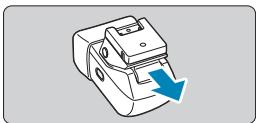


1. Assurez-vous que l'appareil photo est hors tension.
2. Fixez le viseur électronique sur la griffe porte-accessoires.
Retirez le capuchon pour griffe porte-accessoires. Retirez le cache du viseur. - Insérez le composant de connexion du viseur dans la griffe porte-accessoires (35) comme illustré jusqu'au déclic.
3. Fixez le viseur électronique dans l'angle souhaité.
- Vous pouvez ajuster l'angle du viseur jusqu'à 90° environ selon la scène ou votre manière de photographier.
4. Allumez l'appareil photo et basculez sur l'écran ou le viseur au besoin.
Si vous rapprochez le viseur de votre œil, son affichage s'activera et l'écran de l'appareil photo sera désactivé. Si vous éloignez le viseur de votre œil, son affichage se désactivera et l'écran de l'appareil photo sera activé.
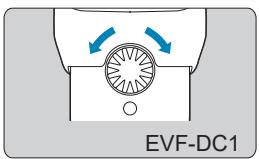
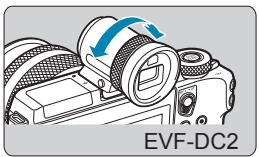
5. Réglez la dioptrie.
- Tournez la molette pour rendre bien nettes les images du viseur.

Une fois terminé, retirez le viseur électronique.
Pour retirer le viseur de l'appareil photo, mettez l'appareil photo hors tension et maintenez enfoncée la touche du viseur tout en le retirant. Retirez et rangez le viseur lorsque vous ne l'utilisez pas.

L'affichage du viseur et l'écran de l'appareil photo ne peuvent pas être activés simultanément. Les opérations tactiles sur l'écran de l'appareil photo ne sont pas possibles pendant que l'affichage du viseur est utilisé.

- Bien que le viseur fasse appel à des techniques de fabrication de très haute précision et que plus de 99,99 % des pixels répondent aux spécifications, il peut exceptionnellement arriver que certains pixels soient défectueux ou s'affichent sous la forme de points rouges ou noirs. Ceci n'est pas le signe d'une défaillance de l'appareil photo et n'affectera pas les images enregistrées.
- Certains réglages du ratio d'aspect (125) provoqueront l'apparition de bandes noires en haut et en bas ou à gauche et à droite de l'écran. Ces zones ne seront pas enregistrées.
- Vous pouvez basculer entre l'affichage du viseur et de l'écran en appuyant sur la touche <□> du viseur.
- L'écran n'était pas activé lorsque vous éloignez votre œil du viseur alors que [Aff. manuel] est réglé sur [Viseur] après avoir sélectionné [♀ : Param. d'aff.] et réglé [Affichage] sur [Manuel], appuyez sur la touche <□> du viseur pour activer l'écran.
- L'affichage des informations de prise de vue n'est pas réglé lorsque vous tenez l'appareil photo à la verticale alors que [Aff. vert. viseur] est réglé sur [Désac.] après avoir sélectionné [♀: Affichage info pdv].
- Vous pouvez configurer la luminosité de l'affichage (496) pour le viseur et l'écran de l'appareil photo séparément. Pour réduire l'écran de prise de vue, réglez [♀: Format d'aff. viseur] sur [Affiche 2]. Le réglage angulaire est impossible avec EVF-DC2.
Opérations de base
Prise en main de l'appareil
Vous pouvez incliner l'écran pour l'ajuster à mesure que vous photographiez. Voir 46 pour plus de détails.
Angle normal
Angle bas
Angle haut
Déclencheur
Le déclencheur possède deux positions. Vous pouvez enfoncer le déclencheur à mi-course, puis l'enfoncer à fond.

Enfoncement à mi-course
Ceci active la mise au point automatique et le système d'exposition automatique qui règle la vitesse d'obturation et l'ouverture. Le réglage d'exposition (vitesse d'obturation et valeur d'ouverture) s'affiche pendant environ 8 secondes ou tel que réglé pour le délai de mesure.*
- Le délai de mesure est réglé par défaut sur 8 secondes.

Enfoncement à fond
Cette action permet de photographier.
- Prévention des flous de bougé
Le mouvement de l'appareil photo au moment de l'exposition en prise de vue à main levée s'appelle un flou de bougé. Cela peut produire des images floues. Pour éviter tout flou de bougé, prenez en considération les points suivants :
Tenez bien en main l'appareil photo. - Enfoncez le déclencheur à mi-course pour faire la mise au point automatique, puis enfoncez-le à fond lentement.

- Si vous enfoncez le déclencheur à fond sans l'enfoncer d'abord à mi-course, ou si vous l'enfoncez à mi-course puis l'enfoncez immédiatement à fond, il s'écoulera un court laps de temps avant que l'appareil prenne la photo.
- Même pendant l'affichage des menus ou la lecture des images, vous pouvez revenir à l'état prêt pour la prise de vue en enfonçant le déclencheur à mi-course.
< > Molette principale

Tout en regardant sur l'écran, tournez la molette.
Cette molette permet de régler la vitesse d'obturation, la valeur d'ouverture, etc.
Molette de contrôle rapide

Tout en regardant sur l'écran, tournez la molette.
Pendant la lecture, vous pouvez agrandir les images ou basculer sur l'affichage de l'index.
Touche d'activation autofocus

Dans les modes de la zone de création, une pression sur cette touche revient à enfoncer le déclencheur à mi-course.
Touche multifonction

Appuyez sur la touche <M Fn> et tournez la molette pour régler la sensibilité ISO.

Molette de sélection

Tourner la molette de sélection constitue un moyen de désigner des éléments de réglage, de changer d'images et d'exécuter d'autres opérations. En outre, vous pouvez effectuer la plupart des opérations qui sont possibles avec les touches <▲> <▶> <▼> <◀>. Les fonctions gratuites utilisées peuvent également être assignées (540).
Touche INFO

Chaque pression sur la touche change les informations affichées.
Les exemples d'écran suivants concernent les photos.


(1) Touche (2) Écran (3) <◆> Touches directionnelles/Molette de sélection
(4) Touche
- Dans les modes de la zone élémentaire, certains onglets et éléments de menu n'apparaissent pas.

(1) Onglets principaux (2) Onglets secondaires (3) Éléments de menu (4) : Prise de vue (5) : Lecture
(6) : Fonctions sans fil (7) : Configuration (8) : Fonctions personnalisées (9) ★ : Mon menu (10) Réglages de menu

2 Sélectionnez un onglet.
- Appuyez sur la touche pour basculer entre les onglets principaux.
- Tournez la molette < pour sélectionner un onglet secondaire.

3 Sélectionnez un élément.
- Tournez la molette < pour sélectionner un élément, puis appuyez sur .

4 Sélectionnez une option.
- Tournez la molette < pour sélectionner une option. Le réglage actuel est indiqué en bleu.

5 Réglez une option.
- Appuyez sur <SET> pour la définir.
6 Quittez le réglage.
- Appuyez sur la touche pour terminer et vous préparer à la prise de vue.

La description des fonctions des menus ci-après suppose que vous avez appuyé sur la touche
- Il se peut que vous ne soyez pas en mesure de voir la fonction prioritaire avec certains éléments de menu grisés.

- L'option [Régl. de base] dans [♀: Réinit. l'appareil] vous permet de ramener les fonctions du menu à leurs réglages par défaut (520).
Fonctionnement de l'écran tactile
Vous pouvez utiliser l'appareil photo en tapotant ou en glissant sur l'écran (panneau tactile) avec le doigt.
Tapoter
Exemple d'écran (contrôle rapide)

Utilisez votre doigt pour tapoter (touchez brièvement, puis retirez votre doigt) sur l'écran. Par exemple, lorsque vous tapotez sur [Q], l'écran de contrôle rapide apparaît. En tapotant sur [←], vous pouvez revenir à l'écran précédent.
Faire glisser

- Faites glisser votre doigt tout en touchant l'écran.

- Si [Y: Signal sonore] est réglé sur [Tactile A], le signal sonore ne sera pas émis pour les opérations tactiles (508). La réactivité de la commande tactile peut être ajustée (507).
Contrôle rapide
Vous pouvez sélectionner et régler directement les réglages affichés sur l'écran. C'est ce qu'on appelle contrôle rapide (sauf en mode < +>).

1 Appuyez sur la touche < 已 > (30).

2 Sélectionnez un élément de réglage.
- Appuyez sur les touches <><> pour procéder à la sélection.

Lorsque l'écran de gauche s'affiche, appuyez sur les touches < > < > < > < > pour procéder à la sélection.

3 Sélectionnez une option.
- Tournez la molette < ↑> ou < ↓> , ou appuyez sur les touches < ▲> < ▼> pour changer le réglage. Certains éléments sont réglés en appuyant sur une touche après ce réglage.
- Appuyez sur < SET> pour valider le réglage et revenir à l'écran précédent.

- Vous pouvez également tapoter sur l'écran pour les réglages du contrôle rapide (66).
Zone élémentaire
Ce chapitre explique comment utiliser les modes de la zone élémentaire sur la molette de sélection des modes pour des résultats optimaux.
Dans les modes de la zone élémentaire, il vous suffit de viser et de photographier pour que l'appareil photo règle tout automatiquement.


Scène intelligente auto/Auto hybride (entièrement automatique)
Le mode <A+> est un mode entièrement automatique. L'appareil photo analyse la scène et sélectionne automatiquement les réglages optimaux. Il peut également ajuster automatiquement la mise au point sur un sujet immobile ou en mouvement en détectant les mouvements du sujet. Avec <A+>, pour réaliser un court-métrage de la journée, il vous suffit de prendre des photos. L'appareil photo enregistre avant chaque prise des clips de 2 à 4 secondes, lesquels sont ensuite combinés en un résumé vidéo (222, 317).


1. Positionnez la molette de sélection des modes sur <A+> ou <A+>.
2. Appuyez sur <SET>.
- Lisez le message et sélectionnez [OK].
3. Dirigez l'appareil photo sur ce que vous photographiez (le sujet).
- Un cadre peut s'afficher autour du sujet dans certaines conditions de prise de vue.
- Les collimateurs AF sont affichés sur les visages détectés.

4. Effectuez la mise au point sur le sujet.
Enfoncez le déclencheur à mi-course pour effectuer la mise au point. Si [4] clignote, utilisez le levier <1/2> pour relever le flash intégré. - Vous pouvez également faire la mise au point en tapotant le visage d'une personne ou un autre sujet sur l'écran (AF tactile) lorsque [AF continu] est réglé sur [Désactivé]. Sous un faible éclairage, le faisceau d'assistance autofocus (215) est automatiquement activé si besoin est. Pour les sujets immobiles, le collimateur AF s'affiche en vert lorsque le sujet est net, et l'appareil photo émet un bip. (Autofocus One-Shot/<A+> uniquement) Pour les sujets en mouvement, le collimateur AF s'affiche en bleu (uniquement) et suit le déplacement du sujet. L'appareil photo n'émet pas de bip. (AF Servo)

5. Prenez la photo.
Enfoncez le déclencheur à fond pour prendre la photo. L'image qui vient d'être capturée s'affiche pendant environ 2 secondes sur l'écran. Pour rentrer le flash intégré, poussez-le vers le bas avec les doigts.

- Le mouvement du sujet (que le sujet soit immobile ou en mouvement) peut ne pas être détecté correctement pour certains sujets ou conditions de prise de vue.

- L'opération autofocus (AF One-Shot ou AF Servo) est réglée automatiquement lorsque vous enfoncez le déclencheur à mi-course. Même lorsque AF One-Shot est réglé automatiquement, l'appareil photo basculera sur AF Servo si un mouvement du sujet est détecté pendant que vous enfoncez le déclencheur à mi-course (< A ⁺>uniquement).
- Le mode <A+> rend les couleurs plus impressionnantes pour les scènes dans la nature, à l'extérieur et à la tombée de la nuit. Si vous n'obtenez pas les teintes de couleur souhaitées, optez pour un mode de la zone de création (37) et sélectionnez un style d'image autre que [55-A], puis reprenez la prise de vue (163).


:Autohybrid
Pour des résumés vidéo encore plus impressionnants, dirigez l'appareil photo sur les sujets pendant environ quatre secondes avant de prendre des photos. La durée de vie de la batterie est plus courte dans ce mode que dans le mode <+ , étant donné que des résumés vidéo sont enregistrés pour chaque prise. - Il se peut qu'un résumé vidéo ne soit pas enregistré si vous prenez une photo immédiatement après avoir mis l'appareil photo sous tension, choisi le mode <> ou utilisé l'appareil photo de toute autre façon. - Tout bruit et toute vibration liés au fonctionnement de l'appareil photo ou de l'objet sont enregistrés dans les résumés vidéo. La qualité d'image des résumés vidéo est [xHD 2997] pour NTSC ou [xHD 2500] pour PAL. Cela dépend du réglage du système vidéo. - Les sons ne sont pas émis lorsque vous appuyez sur le déclencheur à mi-course ou enclenchez le retardateur. - Les résumés vidéo sont sauvegardés comme fichiers vidéo distincts dans les cas suivants, même s'ils ont été enregistrés le même jour en mode < 空 >.
- La durée d'enregistrement des résumés vidéo atteint environ 29 minutes et 59 secondes. (Peuvent également être sauvegardés en tant que fichiers séparés si la taille dépasse environ 4 Go.)
- Le résumé vidéo est protégé.
- Les réglages d'heure d'été, du système vidéo ou du fuseau horaire sont modifiés.
- Les bruits d'obturation enregistrés ne peuvent pas être modifiés ou effacés.

Réduire les photos floues
Utilisez un trépied solide capable de supporter le poids de l'appareil de prise de vue. Montez solidement l'appareil photo sur le trépied. L'utilisation d'une télécommande (vendue séparément, 223) ou d'une télécommande sans fil (vendue séparément, 223) est recommandée.

FAQ
- La mise au point n'est pas possible (indiqué par un collimateur AF orange).
Placez l'appareil photo sur une zone fortement contrastée, puis enfoncez le déclencheur à mi-course (58). Si vous êtes trop près du sujet, éloignez-vous et reprenez la photo.
Plusieurs collimateurs AF s'affichent simultanément.
Si plusieurs collimateurs AF s'affichent simultanément, toutes ces positions sont nettes. Tant qu'un collimateur AF est affiché sur le sujet, vous pouvez prendre la photo.
L'enfoncement du déclencheur à mi-course n'active pas la mise au point.
Si le mode de mise au point est actuellement MF, réglez-le sur AF.
L'affichage de la vitesse d'obturation clignote.
Le sujet risque d'être flou en raison du flou de bougé, car il fait trop sombre. L'utilisation d'un trépied ou d'un flash Speedlite Canon de la série EL/EX (vendu séparément, 300) est recommandée.
- Lorsque le flash externe a été utilisé, le bas de la photo était anormalement sombre.
Si un pare-soleil est fixé sur l'objectif, il peut obstruer la lumière du flash. Si le sujet est proche, retirez le pare-soleil avant de prendre la photo avec le flash.
Recomposer l'image

En fonction de la scène, positionner le sujet vers la gauche ou la droite pour inclure un arrière-plan équilibré permettra d'obtenir une photo avec une belle perspective.
Si vous enfoncez le déclencheur à mi-course pour faire la mise au point sur un sujet immobile, la mise au point sera verrouillée sur ce sujet. Recadrez la vue tout en maintenant enfoncé à mi-course le déclencheur, puis enfoncez complètement le déclencheur pour prendre la photo. C'est ce qu'on appelle le « verrouillage de la mise au point ».
Photographier un sujet en mouvement (mode <A+> uniquement)

Une fois que vous avez enfoncé le déclencheur à mi-course et qu'un collimateur AF bleu apparaît, l'appareil photo détecte le mouvement du sujet et fait la mise au point au moyen de l'AF Servo. Gardez le sujet à l'écran pendant que vous maintenez le déclencheur enfoncé à mi-course puis, au moment décisif, enfoncez le déclencheur à fond.
Icônes de scène

L'appareil photo détecte le type de scène et règle tout automatiquement selon la scène. Le type de scène détecté est indiqué dans le coin supérieur gauche de l'écran. Reportez-vous à la page 587 pour en savoir plus sur les icônes.
Ajustement des réglages en touchant l'écran

Vous pouvez ajuster les réglages en tapotant les icônes.
Prise de vue en appliquant des effets (Création assistée)

1 Appuyez sur la touche < 圆> .
- Lisez le message et sélectionnez [OK].

2 Sélectionnez un effet.
Utilisez les touches <><> pour sélectionner un effet, puis appuyez sur SET

3 Sélectionnez le degré de l'effet et d'autres détails.
Utilisez les touches < > < > pour le régler, puis appuyez sur < SET> Pour réinitialiser le réglage, appuyez sur la touche < ※> , puis Sélectionnez [OK].
Effets de la création assistée
[7] PréRéglage
Sélectionnez un des effets préréglés.
Veuillez noter que [Saturation], [Teinte couleur 1] et [Teinte couleur 2] ne sont pas disponibles avec [B&W].
[Flou d'arrière-plan
Réglez le flou d'arrière-plan. Choisissez des valeurs supérieures pour rendre les arrière-plans plus nets ou des valeurs inférieures pour les rendre plus flous. [Auto] ajuste le flou d'arrière-plan selon la luminosité. Selon la luminosité de l'objet (nombre-f), certaines positions peuvent ne pas être disponibles.
- Monochrome : réglez le virage de couleur pour la prise de vue monochrome. Réglez cette option sur [Désac.] pour photographier en couleur. [Saturation], [Teinte couleur 1] et [Teinte couleur 2] ne sont pas disponibles avec d'autres options que [Désac.].
Luminosité : réglez la luminosité de l'image. Contraste : réglez le contraste. Saturation : réglez l'éclat des couleurs. Teinte couleur 1 : réglez la teinte de couleur ambre/bleue. Teinte couleur 2 : réglez la teinte de couleur verte/magenta.

- [Flou d'arrière-plan] n'est pas disponible lorsque le flash est utilisé.
- Ces réglages sont réinitialisés lorsque vous changez de mode de prise de vue ou placez le commutateur d'alimentation sur OFF. Pour sauvegarder les réglages, réglez [O: Conserver Création assistée] sur [Act.].
Sauvegarde des effets
Pour sauvegarder le réglage actuel sur l'appareil photo, appuyez sur la touche sur l'écran de réglage Création assistée, puis sélectionnez [OK]. Un maximum de trois préréglages peuvent être sauvegardés sous [USER]. Si trois préréglages sont sauvegardés, un préréglage [USER] existant doit être écrasé pour en sauvegarder un nouveau.
Mode Scène spéciale (SCN)
L'appareil photo choisira automatiquement les réglages appropriés lorsque vous sélectionnez un mode de prise de vue pour votre sujet ou scène.

1 Positionnez la molette de sélection des modes sur SCN.

2 Appuyez sur SET.

3 Sélectionnez un mode de prise de vue.
- Appuyez sur les touches haut/bas pour sélectionner le mode de prise de vue, puis appuyez sur OK.

- Les précautions relatives à chaque mode de prise de vue sont répertoriées ensemble (92). Lisez les précautions avant la prise de vue.

L'écran de contrôle rapide apparaît après l'étape 2 lorsque [Guide mode] est réglé sur [Désactivé]. Appuyez sur les touches gauche/droite pour sélectionner un mode de prise de vue. - Commencez par prendre des photos tests pour vous assurer d'obtenir le résultat escompté.
Modes de prise de vue disponibles dans le mode SCN
| Mode de prise de vue | Page |
| Autoportrait | 80 |
| Portrait | 81 |
| Peau lisse | 82 |
| Paysage | 83 |
| Sports | 84 |
| Filé | 85 |
| Mode de prise de vue | Page |
| Gros-plan | 87 |
| Aliments | 88 |
| Portrait nuit | 89 |
| Scène nuit main levée | 90 |
| Ctrl rétroéclairage HDR | 91 |

- Vous pouvez également régler le mode de prise de vue depuis [Mode d'expo] après avoir placé la molette de sélection des modes sur .
Mode Autoportrait
Pour prendre des photos de vous-même, utilisez le mode [ɪd] (Autoportrait). Faites pivoter l'écran vers l'objectif. Le traitement personnalisable des images comprend le lissage de la peau ainsi que le réglage de la luminosité et de l'arrière-plan pour vous faire ressortir sur l'image.


Conseils de prise de vue
- Réglez la luminosité et l'effet peau lisse.
[Luminosité] et [Effet Peau lisse] peuvent être réglés selon cinq niveaux. Dans [Arrière-plan], vous pouvez ajuster le niveau de flou de l'arrière-plan.
- Tapez sur l'écran pour photographier.
Pour photographier, vous avez le choix entre enfoncer complètement le déclencheur et taper sur l'écran (après avoir activé le déclenchement tactile en tapant sur [O] pour qu'il devienne [O]).
Mode Portrait
Le mode [P] (Portrait) fait ressortir le sujet humain en rendant l'arrière-plan flou. Il rend également les tons chair et les cheveux plus doux.


Conseils de prise de vue
- Sélectionnez l'emplacement où la distance entre le sujet et l'arrière-plan est la plus grande.
Plus la distance entre le sujet et l'arrière-plan est grande, plus l'arrière-plan aura l'air flou. Le sujet se détachera également mieux sur un fond dépouillé et sombre.
Utilisez un téléobjectif.
Si vous possédez un objectif à zoom, utilisez la position téléobjectif pour cadrer entièrement votre photo sur le sujet à partir de la taille.
Effectuez la mise au point sur le visage.
Pendant la mise au point, vérifiez bien que le collimateur AF sur le visage est allumé en vert avant de photographier. Lorsque vous faites des gros plans du visage, vous pouvez régler [ : AF détection œil] sur [Act.] pour photographier avec les yeux du sujet nets.
Photographiez en continu.
Le réglage par défaut est [ ] (prise de vue en rafale à faible vitesse). Si vous continuez à enfoncer le déclencheur, vous pouvez photographier en continu pour capturer les changements dans l'expression du visage et la pose du sujet.
Mode Peau lisse
Utilisez le mode [Peau lisse] pour améliorer le teint de peau. Le traitement d'image rend la peau plus lisse.


Conseils de prise de vue
- Ajustez la taille du visage.
Des cadres sont affichés autour des sujets principaux détectés pour le lissage de peau. Pour un lissage de peau plus efficace, vous pouvez ajuster la taille de sorte que le cadre s'affiche sur le visage du sujet.
Effectuez la mise au point sur le visage.
Pendant la mise au point, vérifiez bien que le collimateur AF sur le visage est allumé en vert avant de photographier. Lorsque vous faites des gros plans du visage, vous pouvez régler [ : AF détection œil] sur [Act.] pour photographier avec les yeux du sujet nets.
Mode Paysage
Utilisez le mode [Paysage] pour de vastes paysages ou pour que les sujets proches et éloignés soient tous nets. Pour des bleus et des verts vifs, ainsi que des images très nettes et lumineuses.


Conseils de prise de vue
- Avec un objectif à zoom, utilisez la position grand-angle.
Lorsque vous utilisez un objectif à zoom, réglez l'objectif sur la position grand-angle pour que les objets proches et éloignés soient nets.
Elle apportera davantage de largeur aux paysages.
- Maintenez l'appareil photo immobile lorsque vous photographiez des scènes de nuit.
Si vous photographiez avec [ ] tout en tenant l'appareil photo à main levée, un flou de bougé peut se produire. L'utilisation d'un trépied est recommandée.
Mode Sports
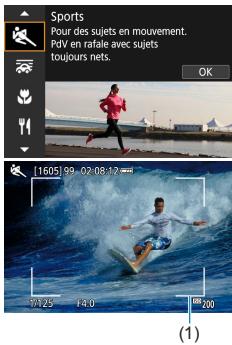
Utilisez le mode [ ] (Sports) pour photographier un sujet en mouvement, comme une personne qui court ou un véhicule en mouvement.


Conseils de prise de vue
Utilisez un téléobjectif.
L'utilisation d'un téléobjectif est recommandée pour pouvoir photographier de loin.
Suivez le sujet avec le cadre de la zone autofocus.
Par défaut, [Méthode AF] est réglé sur [L+Suivi]. Un cadre de la zone autofocus (1) apparaît lorsque vous enfoncez le déclencheur à mi-course. Une fois que le sujet est net, ce collimateur AF devient bleu.
Photographiez en continu.
Le réglage par défaut est [H] (prise de vue en rafale à vitesse élevée). Au moment décisif, appuyez à fond sur le déclencheur pour prendre la photo. Pour suivre le sujet et capturer les changements à mesure qu'il se déplace, maintenez continuellement enfoncé le déclencheur pour photographier en continu.
Mode Filé
Pour prendre une photo avec une sensation de vitesse et un effet de mouvement flou sur l'arrière-plan du sujet, utilisez [Fille]. Si vous utilisez un objectif prenant en charge le mode [Fille], le flou du sujet est détecté, corrigé et atténué.


Conseils de prise de vue
- Tournez l'appareil photo pour suivre le sujet en mouvement.
Lors de la prise de vue, tournez en douceur l'appareil photo à mesure que vous suivez le sujet en mouvement. Dirigez le collimateur AF sur la portion du sujet en mouvement là où vous souhaitez faire la mise au point, puis enfoncez le déclencheur à mi-course et maintenez-le enfoncé alors que vous tournez l'appareil photo selon la vitesse et le mouvement du sujet. Ensuite, enfoncez complètement le déclencheur tout en déplaçant l'appareil photo pour prendre la photo. Continuez à suivre le sujet avec l'appareil photo.

- Réglez le niveau du flou de mouvement en arrière-plan.
Avec [Effet], vous pouvez régler le niveau du flou de mouvement en arrière-plan. Le réglage [Max.] déterminera une vitesse d'obturation plus lente pour augmenter le flou de mouvement en arrière-plan autour du sujet. Si le flou du sujet est évident, réglez [Effet] sur [Moyen] ou [Min.] pour réduire le flou.
Photographiez en continu.
Par défaut, [□] (prise de vue en rafale) est réglé. Au moment décisif, appuyez à fond sur le déclencheur pour prendre la photo. Vous pouvez suivre des sujets en mouvement en faisant un panoramique avec l'appareil photo tout en continuant d'enfoncer le déclencheur pour photographier en continu.

Pour savoir quels objectifs prennent en charge le mode [], consultez le site Web de Canon. - Avec les objectifs prenant en charge le mode [√], l'appareil photo corrige automatiquement le flou du sujet et (en fonction du réglage [Effet]) ajuste la vitesse d'obturation, indépendamment du réglage de stabilisation de l'objectif. - La méthode autofocus ne peut être réglée que sur [1 collimateur AF] ou [Zone AF]. Par défaut, elle est réglée sur [Zone AF] avec la zone au centre de l'écran sélectionnée. Pour éviter le flou de bougé, il est recommandé de tenir l'appareil photo des deux mains, de serrer les bras près du corps et de suivre en douceur le mouvement du sujet pour prendre des photos. - Cet effet convient particulièrement pour les trains, voitures, etc. se déplaçant à vitesse constante dans un sens. - Il est recommandé de faire des prises de vue de test ou de vérifier l'image en l'affichant immédiatement après la prise de vue. - Avec les téléobjectifs, prenez garde au flou de bougé et au flou de sujet. Pour éviter le flou de bougé, envisagez l'utilisation d'un trépied ou d'un monopode. - La prise de vue en continu en mode [over] capture jusqu'à environ 4,0 photos par seconde.
Mode Gros-plan
Pour prendre des photos de fleurs ou de petits objets en gros-plan, utilisez le mode [Gros-plan]. Utilisez un objectif macro (vendu séparément) pour grossir davantage les petits objets.


Conseils de prise de vue
Utilisez un arrière-plan simple.
Rapprochez-vous autant que possible du sujet.
Vérifiez la distance focale minimale de l'objet. La distance focale minimale de l'objet est mesurée entre le repère <Θ> (plan focal) en haut de l'appareil photo et le sujet. La mise au point n'est pas possible si vous êtes trop près.
- Si vous possédez un objectif à zoom, utilisez la position téléobjectif.
Si vous possédez un objectif à zoom, l'utilisation de la position téléobjectif permettra de grossir davantage le sujet.
Mode Aliments
Pour prendre des photos d'aliments, utilisez [¶¶] (Aliments). La photo semblera lumineuse et appétissante. De plus, selon la source de lumière, la nuance rouge sera supprimée des images prises sous un éclairage tungstène, etc.


Conseils de prise de vue
- Changez la teinte de couleur.
Vous pouvez changer [Teinte couleur]. Pour augmenter la nuance rouge des aliments, réglez-la vers [Chaud]. Réglez-la vers [Net] si elle est trop rouge.
Mode Portrait nuit
Pour photographier des personnes de nuit et obtenir une scène nocturne d'aspect naturel à l'arrière-plan, utilisez le mode [R] (Portrait nuit). Veuillez noter que dans ce mode, le flash intégré ou un flash Speedlite externe est nécessaire. L'utilisation d'un trépied est recommandée.


Conseils de prise de vue
Utilisez un objectif grand-angle et un trépied.
Si vous possédez un objectif à zoom, utilisez la position grand-angle pour obtenir une vue de nuit grand-angle. De plus, étant donné que la prise de vue à main levée présente un risque de flou de bougé, utilisez un trépied.
Vérifiez la luminosité de l'image.
Il est recommandé d'afficher l'image capturée sur place pour en vérifier la luminosité. Si le sujet est sombre, rapprochez-vous et reprenez la photo.
- Photographiez également dans d'autres modes de prise de vue.
Les photos de nuit présentant un risque de flou de bougé, la prise de vue en mode < +> est également recommandée.

- Si vous utilisez le retardateur avec un flash, le voyant du retardateur s'allumera brièvement après que la photo est prise.
Mode Scène de nuit à main levée
Le mode [2] (Scène nuit main levée) vous permet de photographier des scènes de nuit tout en tenant l'appareil photo dans votre main. Dans ce mode de prise de vue, quatre photos sont prises à la suite pour chaque image, et l'image obtenue avec un flou de bougé minime est enregistrée.


Conseils de prise de vue
Tenez fermement l'appareil photo.
Pendant la prise de vue, tenez avec fermeté et stabilité l'appareil photo. Dans ce mode, quatre photos sont alignées et fusionnées en une image unique. Toutefois, si l'une des quatre photos présente un mauvais alignement considérable en raison du flou de bougé, il se peut qu'elles ne s'alignent pas correctement dans l'image finale.
Mode Contrôle rétroéclairage HDR
Lorsque vous photographiez une scène importante avec à la fois des zones claires et sombres, utilisez le mode [ ] (Ctrl rétroéclairage HDR). Lorsque vous prenez une photo dans ce mode, trois photos consécutives sont prises à différentes expositions. Le résultat final est une image avec une plage tonale ample, ayant réduit les ombres écrêtées dues au contre-jour.
- HDR signifie « High Dynamic Range » (gamme dynamique élevée).


Conseils de prise de vue
Tenez fermement l'appareil photo.
Pendant la prise de vue, tenez avec fermeté et stabilité l'appareil photo. Dans ce mode, trois photos sont alignées et fusionnées en une image unique. Toutefois, si l'une des trois photos présente un mauvais alignement considérable en raison du flou de bougé, il se peut qu'elles ne s'alignent pas correctement dans l'image finale.
- Les zones autres que la peau des personnes peuvent être modifiées, selon les conditions de prise de vue.
- Les réglages [Effet Peau lisse] spécifiés dans le mode [dα] ne sont pas appliqués dans le mode [β].
- [Arrière-plan] est réglé sur [Auto] et ne peut pas être modifié en mode de flash [♀] si vous avez relevé le flash.
Peau lisse
- Les zones autres que la peau des personnes peuvent être modifiées, selon les conditions de prise de vue.
- Les détails de réglage dans le mode [3] ne sont pas appliqués dans le mode [4].
: Paysage
- La photographie avec flash est impossible.
:Sports
- Dans de faibles conditions d'éclairage avec un risque de flou de bougé, la valeur de la vitesse d'obturation dans le coin inférieur gauche clignotera. Tenez l'appareil photo bien en main et prenez votre photo.
- Le flash intégré ne se déclenchera pas. Si vous utilisez un flash Speedlite externe, la vitesse de la prise de vue en continu diminuera.
:File
La vitesse d'obturation deviendra plus lente. Par conséquent, ce mode ne convient pas pour tout autre mode de prise de vue que le mode filé. - [□] est réglé par défaut. Veuillez noter que [□H] ou [□H] ne peut pas être sélectionné. La photographie avec flash est impossible. - Bien que la stabilisation de l'objet soit appliquée aux images capturées avec des objectifs prenant en charge le mode [28], l'effet n'est pas indiqué sur l'écran à mesure que vous photographiez. (La stabilisation et la correction du flou du sujet sont activées lorsque vous photographiez, indépendamment du réglage de stabilisation de l'objet.) - Si l'objet ne prend pas en charge le mode [25], le flou du sujet ne sera pas corrigé. Toutefois, le réglage automatique de la vitesse d'obturation seule entre en vigueur conformément au réglage de [Effet]. Lorsque vous photographiez sous un éclairage vif, comme un jour d'été ensoleillé ou lorsque vous photographiez un sujet lent, le degré défini d'effet filé peut ne pas être obtenu.

:File (suite)
- Avec un objectif prenant en charge le mode [25], le flou du sujet peut ne pas être corrigé correctement lorsque vous photographiez les sujets suivants ou dans les conditions de prise de vue suivantes.
- Sujets très insuffisamment contrastés.
- Sujets insuffisamment éclairés.
- Sujets en contre-jour violent ou avec forte réflexion.
- Sujets ayant des motifs répétitifs.
- Sujets aux motifs moindres ou monotones.
- Sujets avec des réflexions (images réfléchies dans le verre, etc.).
- Sujets plus petits que le cadre Zone AF. Lorsque plusieurs sujets se déplacent dans le cadre Zone AF.
- Sujets se déplaçant dans tous les sens ou à une vitesse irrégulière.
- Sujets dont les mouvements sont partiellement irréguliers. (Par exemple, le mouvement vertical d'un coureur.)
- Sujets dont la vitesse change considérablement. (Par exemple, juste après le début du mouvement ou lors de la prise d'un virage.)
- Lorsque vous déplacez l'appareil photo trop vite ou trop lentement.
- Lorsque le mouvement de l'appareil photo ne correspond pas au mouvement du sujet.
- Lorsque la distance focale de l'objet est longue.
Aliments
La dominante des couleurs chaudes des sujets peut être moins intense. Lorsque plusieurs sources lumineuses sont présentes sur la scène, l'intensité de la dominante des couleurs chaudes de l'image peut s'avérer impossible à réduire. - Si vous utilisez un flash, [Teinte couleur] sera réglé sur Standard. - En présence de personnes sur la photo, les teints de peau peuvent ne pas être correctement restitués.

: Portrait nuit
- Dites aux sujets de se tenir immobiles pendant un instant après le déclenchement du flash.
- La mise au point peut se révéler difficile lorsque les visages des sujets sont sombres. Dans ce cas, réglez le mode de mise au point sur MF et faites manuellement la mise au point (7, 52).
- La mise au point automatique la nuit ou dans une scène sombre peut se révéler difficile si des points de lumière reposent à l'intérieur du collimateur AF. Dans ce cas, réglez le mode de mise au point sur MF et faites manuellement la mise au point (7, 52).
- Les photos sembleront légèrement différentes de l'image affichée sur l'écran.
- En présence d'un risque de surexposition, l'appareil photo ajuste automatiquement la vitesse d'obturation ou la sensibilité ISO pour les prises de vue avec flash afin de réduire les hautes lumières délavées et photographier avec une exposition optimale. Selon l'objet, la vitesse d'obturation et la sensibilité ISO affichées lorsque vous enfoncez le déclencheur à mi-course peuvent ne pas correspondre aux réglages réels utilisés. Cela peut modifier la luminosité des arrière-plans qui sont hors de portée du flash.
Scène nuit main levée
- Par rapport aux autres modes de prise de vue, la zone d'image est plus petite. La qualité d'image RAW ne peut pas être réglée. La photographie avec flash est impossible.
- La mise au point automatique la nuit ou dans une scène sombre peut se révéler difficile si des points de lumière reposant à l'intérieur du collimateur AF. Dans ce cas, réglez le mode de mise au point sur MF et faites manuellement la mise au point (7, 52).
- Les photos sembleront légèrement différentes de l'image affichée sur l'écran.

: Scène nuit main levée (suite)
Si vous photographiez un sujet se déplaçant, le mouvement du sujet peut laisser des images rémanentes ou la zone autour du sujet peut devenir sombre. L'alignement de l'image peut ne pas fonctionner correctement avec des motifs répétitifs (treillis, rayures, etc.), des images monotones ou uniformes ou des images considérablement mal alignées en raison d'un flou de bougé. - L'enregistrement des images sur la carte prend du temps, car elles sont fusionnées après la prise de vue. [BUSY] s'affiche pendant le traitement des images, et la prise de vue n'est pas possible tant que le traitement n'est pas terminé.

: Ctrl rétroéclairage HDR
- Par rapport aux autres modes de prise de vue, la zone d'image est plus petite. La qualité d'image RAW ne peut pas être réglée. La photographie avec flash est impossible.
- Veuillez noter que l'image peut ne pas être restituée avec une gradation fluide et peut sembler irrégulière ou présenter un bruit important. La fonction de contrôle du rétroéclairage HDR peut rester sans effet pour les scènes en contre-jour violent ou les scènes au contraste très élevé. Lors de la prise de vue de sujets suffisamment clairs, par exemple pour des scènes normalement éclairées, il se peut que l'image semble peu naturelle en raison de l'effet HDR. Si vous photographiez un sujet en mouvement, le mouvement du sujet peut laisser des images rémanentes ou la zone autour du sujet peut devenir floue. L'alignement de l'image peut ne pas fonctionner correctement avec des motifs répétitifs (treillis, rayures, etc.), des images monotones ou uniformes, ou des images considérablement mal alignées en raison d'un flou de bougé.
- L'enregistrement des images sur la carte prend du temps, car elles sont fusionnées après la prise de vue. [BUSY] s'affiche pendant le traitement des images, et la prise de vue n'est pas possible tant que le traitement n'est pas terminé.
Mode Filtres créatifs
Vous pouvez photographier en appliquant des effets de filtre. Vous pouvez prévisualiser les effets de filtre avant de photographier.

1 Positionnez la molette de sélection des modes sur <空> .

2 Appuyez sur <SET>.
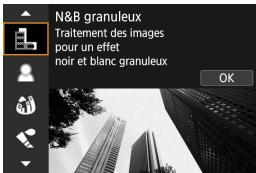
3 Sélectionnez un effet de filtre.
Utilisez les touches <Δ > < > pour sélectionner un effet de filtre (98-99), puis appuyez sur <SET>.
L'image est montrée avec l'effet de filtre appliqué.

4 Ajustez l'effet et photographiez.
- Appuyez sur la touche <@> et sélectionnez une icône sous [Filtres créatifs] (sauf , HDR , HDR , HDR ou HDR).
Utilisez les touches < > <> pour ajuster l'effet, puis appuyez sur <SET>.

- RAW et RAW+JPEG ne sont pas disponibles. Lorsque la qualité d'image RAW est sélectionnée, les images sont capturées avec une qualité d'image 4L. Lorsque la qualité d'image RAW+JPEG est sélectionnée, les images sont capturées avec la qualité d'image JPEG spécifiée. La prise de vue en continu n'est pas disponible lorsque [2], [2], [3], [4], [5], [6] ou [7] est réglé.
- Les données d'effacement des poussières (174) ne sont pas ajoutées aux photos [30].

- Avec [B], la prévisualisation de l'aspect granuleux sera quelque peu différent de l'aspect réel de vos photos.
- Avec les options [ ] ou [ ], la prévisualisation du flou artistique peut être quelque peu différente de l'aspect réel de vos photos. Aucun histogramme n'est affiché. Aucune vue agrandie n'est disponible.
- Dans les modes de la zone de création, ces réglages sont disponibles sur l'écran de contrôle rapide : [ ], [ ], [ ], [ ], [ ], [ ], [ ] et [ ].
- Commencez par prendre des photos tests pour vous assurer d'obtenir le résultat escompté.
Caractéristiques du filtre créé
N&B granuleux
Rend l'image granuleuse et en noir et blanc. En ajustant le contraste, vous pouvez modifier l'effet noir et blanc.
Flou artistique
Donne à l'image un aspect doux. En ajustant le flou, vous pouvez modifier le degré de douceur.
Effet très grand angle
Donne l'effet d'un objectif fish-eye. L'image présente une distorsion en barillet.
Selon le niveau de cet effet de filtre, la zone recadrée le long du pourtour de l'image change. De plus, comme cet effet de filtre agrandit le centre de l'image, la résolution apparente au centre peut se déterminer selon le nombre de pixels enregistrés, il est donc recommandé de régler l'effet de filtre tout en vérifiant l'image obtenue. Un collimateur AF est utilisé, fixé au centre.
Effet Aquarelle
Fait ressembler la photo à une aquarelle aux couleurs douces. Ajustez l'effet pour modifier la densité de couleur. Veuillez noter que des scènes de nuit ou des scènes sombres peuvent ne pas être restituées avec une gradation fluide et peuvent sembler irrégulières ou présenter un bruit important.
Effet appareil photo-jouet
Change les couleurs en couleurs typiques des appareils photo-jouets et assombrit les quatre coins de l'image. Des options de teinte de couleur peuvent être utilisées pour modifier la dominante des couleurs.
Effet miniature
Crée un effet de diorama.
Si vous photographiez avec le réglage par défaut, le centre continue d'être net.
Vous pouvez déplacer la zone qui semble nette (le cadre de la scène) comme décrit dans « Opérations de l'effet miniature » (101).
1 collimateur AF est utilisé comme méthode autofocus. Il est recommandé de photographier avec le collimateur AF et le cadre de la scène alignés.
• Art standard HDR
Les photos conservent davantage de détails dans les hautes lumières et les zones d'ombre. Avec un contraste réduit et une gradation plus adoucie, le résultat final ressemble à une peinture. Le contour du sujet aura des bords clairs (ou sombres).
HDR Art éclatant HDR
Les couleurs sont plus saturées qu'avec [Art standard HDR], et le faible contraste et la gradation adoucie créent un effet artistique graphique.
• HDR Art huile HDR
Les couleurs sont les plus saturées, faisant ressortir le sujet, et l'image ressemble à une peinture à l'huile.
• HDR Art relief HDR
La saturation des couleurs, la luminosité, le contraste et la gradation diminuent pour que l'image semble mate. L'image semble délavée et ancienne. Le contour du sujet aura des bords clairs (ou sombres).

- Avec [HDR], [HDR], [HDR] et [HDR], vous pouvez prendre des photos à gamme dynamique élevée qui conservent les détails dans les hautes lumières et les ombres des scènes fortement contrastées. Trois images consécutives sont capturées à différentes luminosités chaque fois que vous photographiez et utilisées pour créer une seule image. Voir les précautions en 100.

Remarques sur [HDR], [HDR], [HDR] et [HDR]
- Par rapport aux autres modes de prise de vue, la zone d'image est plus petite.
- Les prévisualisations des effets de filtre ne ressembleront pas exactement aux photos prises.
- Si vous photographiez un sujet se déplaçant, le mouvement du sujet peut laisser des images rémanentes ou la zone autour du sujet peut devenir floue. L'alignement de l'image peut ne pas fonctionner correctement avec des motifs répétitifs (treillis, rayures, etc.), des images monotones ou uniformes ou des images considérablement mal alignées en raison d'un flou de bougé.
- Prenez garde au flou de bougé lors de la prise de photos à main levée.
- La gradation des couleurs du ciel ou de murs blancs peut ne pas être reproduite fidèlement. Du bruit, une exposition ou des couleurs irrégulières peuvent apparaître.
- La prise de vue sous un éclairage fluorescent ou LED peut provoquer la reproduction peu naturelle des couleurs des zones éclairées.
- L'enregistrement des images sur la carte prend du temps, car elles sont fusionnées après la prise de vue. [BUSY] s'affiche pendant le traitement des images, et la prise de vue n'est pas possible tant que le traitement n'est pas terminé.
- La photographie avec flash est impossible.
Opérations de l'effet miniature
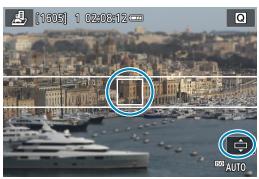

1 Déplacez le collimateur AF.
- Appuyez deux fois sur la touche <> pour activer le déplacement du collimateur AF, qui devient orange. Utilisez les touches directionnelles < < 心 > pour déplacer le collimateur AF sur l'emplacement où vous souhaitez faire la mise au point.
Déplacez le cadre de la scène.
- Déplacez le cadre de la scène si le collimateur AF ne s'y trouve pas, de sorte à aligner le collimateur AF dessus. Pour pouvoir déplacer le cadre de la scène (affiché en orange), appuyez sur la touche < +> ou tapotez sur [ ] dans le coin inférieur droit de l'écran. Le tapotement sur [ ] permet également de basculer entre l'orientation verticale et horizontale du cadre de la scène.
- Vous pouvez changer d'orientation pour le cadre de la scène avec les touches <> <> dans l'orientation horizontale et les touches <> <> dans l'orientation verticale. Utilisez les touches < > < > ou < > < > pour déplacer le cadre de la scène. Pour centrer à nouveau le cadre de la scène, appuyez sur la touche INFO>. Pour confirmer la position du cadre de la scène, appuyez sur <SET> .
3 Prenez la photo.
Zone de création

Les modes de la zone de création vous donnent la liberté de photographier de différentes façons en réglant la vitesse d'obturation, la valeur d'ouverture, l'exposition de votre choix et davantage.
Pour effacer la description du mode de prise de vue affichée lorsque vous tournez la molette de sélection des modes, appuyez sur <SET> (492).
Mode de programme d'exposition automatique (P)
L'appareil règle automatiquement la vitesse d'obturation et l'ouverture adaptées à la luminosité du sujet.
- signifie « Program » (programme).
- AE signifie « Auto Exposure » (exposition automatique).

1 Positionnez la molette de sélection des modes sur <P>.

2 Effectuez la mise au point sur le sujet.
- Placez le collimateur AF sur le sujet et enfoncez le déclencheur à mi-course.
3 Vérifiez l'affichage et photographiez.
Tant que la valeur d'exposition ne clignote pas, l'exposition est standard.

- Si une vitesse d'obturation de « 30 » et le nombre-f le plus bas clignotent, la photo sera sous-exposée. Augmentez la sensibilité ISO ou utilisez un flash. Si une vitesse d'obturation de « 1/4000 » et le nombre-f le plus élevé clignotent, la photo sera surexposée. Diminuez la sensibilité ISO ou utilisez un filtre à densité neutre (vendu séparément) pour réduire la quantité de lumière pénétrant par l'objectif.

Différences entre les modes <P> et <A+>
- En mode <A+>, de nombreuses fonctions comme la méthode autofocus et le mode de mesure sont automatiquement réglées afin d'éviter de rater les photos. Les fonctions réglables par l'utilisateur sont limitées. D'un autre côté, avec le mode <P>, seules la vitesse d'obturation et l'ouverture sont réglées automatiquement. Vous pouvez librement régler la méthode autofocus, le mode de mesure et d'autres fonctions.
Décalage de programme
- Pour ajuster la combinaison de la vitesse d'obturation et de la valeur d'ouverture tout en conservant la même exposition, enfoncez le déclencheur à mi-course et tournez la molette <∞>. Cette opération est appelée « décalage de programme ». Le décalage de programme sera automatiquement annulé lorsque la mesure prend fin (l'affichage du réglage d'exposition s'éteint). Le décalage de programme ne peut pas être utilisé avec le flash.
Mode d'exposition automatique avec priorité à l'obturation (Tv)
Dans ce mode, vous réglez la vitesse d'obturation et l'appareil photo détermine automatiquement l'ouverture en vue d'obtenir l'exposition standard adaptée à la luminosité du sujet. Une vitesse d'obturation plus rapide permet de figer l'action d'un sujet en mouvement. Alors qu'une vitesse d'obturation plus lente permet de créer un effet de flou donnant une impression de mouvement.
- signifie « Time value » (valeur temporelle).
Mouvement flou (Vitesse lente : 1/30e de seconde)
Mouvement figé (Vitesse rapide : 1/2000e de seconde)


1 Positionnez la molette de sélection des modes sur <Tv>. 2 Réglez la vitesse d'obturation souhaitée.
- Tournez la molette <∞> pour la régler.
3 Effectuez la mise au point sur le sujet.
Enfoncez le déclencheur à mi-course.
4 Vérifiez l'affichage et photographiez.
Tant que la valeur d'ouverture ne clignote pas, l'exposition est standard.

Si le nombre-f le plus bas clignote, la photo sera sous-exposée.
Tournez la molette < pour sélectionner une vitesse d'obturation plus lente jusqu'à ce que l'ouverture cesse de clignoter ou augmentez la sensibilité ISO.
Si le nombre-f le plus élevé clignote, la photo sera surexposée.
Tournez la molette < pour sélectionner une vitesse d'obturation plus rapide jusqu'à ce que l'ouverture cesse de clignoter ou réduisez la sensibilité ISO.

Affichage de la vitesse d'obturation
- Par exemple, « 0"5 » indique 0,5 seconde et « 15" » 15 secondes.
Mode d'exposition automatique avec priorité à l'ouverture (Av)
Dans ce mode, vous réglez l'ouverture souhaitée et l'appareil détermine automatiquement la vitesse d'obturation en vue d'obtenir l'exposition standard correspondant à la luminosité du sujet. Un nombre-f supérieur (une ouverture plus petite) permettra de faire la mise au point sur une plus grande zone du premier plan à l'arrière-plan. À l'inverse, un nombre-f inférieur (une ouverture plus grande) permettra de faire la mise au point sur une zone moins importante du premier plan à l'arrière-plan.
- signifie « Aperture value » (valeur d'ouverture).
Arrière-plan flou (Avec un nombre-f d'ouverture faible : f/5.6)
Premier plan et arrière-plan nets (Avec un nombre-f d'ouverture élevé : f/32)


1 Positionnez la molette de sélection des modes sur <Av> . 2 Réglez l'ouverture souhaitée.
Tournez la molette < > pour la régler.
3 Effectuez la mise au point sur le sujet.
Enfoncez le déclencheur à mi-course.
4 Vérifiez l'affichage et photographiez.
Tant que la vitesse d'obturation ne clignote pas, l'exposition est standard.

Si la vitesse d'obturation de « 30" » clignote, la photo sera sous-exposée. Tournez la molette <∞> pour sélectionner une ouverture plus grande (un nombre-f inférieur) jusqu'à ce que le clignotement de la vitesse d'obturation cesse, ou augmentez la sensibilité ISO. Si la vitesse d'obturation de « 1/4000 » clignote, la photo sera surexposée. Tournez la molette <一> pour sélectionner une ouverture plus petite (un nombre-f supérieur) jusqu'à ce que le clignotement de la vitesse d'obturation cesse, ou diminuez la sensibilité ISO.

Affichage de la valeur d'ouverture
- Plus le nombre-f est élevé, plus l'ouverture est petite. Le nombre-f affiché varie selon l'objectif. Si aucun objectif n'est fixé à l'appareil photo, « F00 » s'affiche comme ouverture.
Vérifier la zone nette ☆
Appuyez sur la touche que vous avez attribuée au contrôle de profondeur de champ (au moyen de [C.Fn III-2: Personnaliser les touches], (535)) pour redescendre à l'ouverture actuelle de l'objectif et vérifier la zone nette (profondeur de champ).

- Plus la valeur d'ouverture est grande, plus la zone nette est large du premier plan à l'arrière-plan. L'exposition est verrouillée (mémorisation d'exposition) tant que vous maintenez enfoncée la touche attribuée au contrôle de profondeur de champ.
- Si vous appuyez sur la touche attribuée au contrôle de profondeur de champ avec un flash Speedlite 470EX-AI fixé avec le bouton <ALB> placé sur <F> (automatisme total), la mesure de la distance AI_B complètement auto débute.
Mode d'exposition manuelle (M)
Dans ce mode, vous déterminez la vitesse d'obturation et l'ouverture selon vos besoins. Pour déterminer l'exposition, reportez-vous à l'indicateur de niveau d'exposition ou utilisez un posemètre en vente dans le commerce.
* <M> signifie « Manual » (manuelle).

1 Positionnez la molette de sélection des modes sur <M>.
2 Réglez la sensibilité ISO (143).
Avec ISO auto, vous pouvez régler la correction d'exposition (111).

3 Réglez la vitesse d'obturation et l'ouverture.
Pour régler la vitesse d'obturation, tournez la molette <水>. Pour régler la valeur d'ouverture, tournez la molette <水>.

4 Effectuez la mise au point sur le sujet.
Enfoncez le déclencheur à mi-course. Vérifiez le repère de niveau d'exposition [ ] pour voir où se situe le niveau d'exposition actuel par rapport au niveau d'exposition standard.
(1) Repère d'exposition standard (2) Repère de niveau d'exposition
5 Réglez l'exposition et prenez la photo.
Vérifiez l'indicateur de niveau d'exposition, puis définissez la vitesse d'obturation et l'ouverture de votre choix.
Correction d'exposition avec ISO auto
Si la sensibilité ISO est réglée sur [AUTO] pour la prise de vue avec exposition manuelle, vous pouvez régler la correction d'exposition (140) comme suit :
- Touchez l'indicateur de niveau d'exposition [Corr.expo/AEB] Écran de contrôle rapide

- Si ISO auto est réglé, le réglage de sensibilité ISO changera afin d'obtenir l'exposition standard avec la vitesse d'obturation et l'ouverture réglées. Par conséquent, il se peut que vous n'obteniez pas l'effet d'exposition souhaité. Dans ce cas, réglez la correction d'exposition.

- Avec l'appareil photo réglé sur le mode <M> + ISO auto + [ ] (mesure évaluative) et [ ] : C.Fn I-7 : Md mes. mémo expo après map] réglé sur le réglage par défaut [531], si vous maintenez enfoncé le déclencheur à mi-course, la sensibilité ISO sera verrouillée après avoir obtenu la mise au point avec Autofocus One-Shot.
- Avec ISO auto réglé, vous pouvez appuyer sur la touche <※> pour verrouiller la sensibilité ISO. Pour comparer l'exposition actuelle à l'exposition lorsque vous avez enfoncé la touche <心> initialement avec une sensibilité ISO réglée manuellement, appuyez sur la touche <心>, recadrez la scène et vérifiez l'indicateur de niveau d'exposition.
- Avec ISO auto réglé et [C: C, Fn I-1: Paliers de réglage d'expo.] réglé sur [Palier 1/2], n'importe quelle correction d'exposition d'une demi-valeur sera mise en œuvre avec la sensibilité ISO (un tiers de valeur) et la vitesse d'obturation. Toutefois, la vitesse d'obturation affichée ne changera pas.
Priorité flexible (Fv)
Dans ce mode, vous pouvez régler la vitesse d'obturation, l'ouverture et la sensibilité ISO manuellement ou automatiquement, et combiner ces réglages avec la correction d'exposition de votre choix. La prise de vue dans le mode <Fv>, avec le contrôle de chacun de ces paramètres, est équivalente à la prise de vue en mode <P>, <Tv>, <Av> ou <M>. * <Fv> signifie « Flexible Value » (Valeur flexible).

1 Positionnez la molette de sélection des modes sur <FV>.

Réglez la vitesse d'obturation, l'ouverture et la sensibilité ISO.
- Tournez la molette < < > pour sélectionner un élément à régler. Une icône [] apparaît à gauche de l'élément sélectionné.
- Tournez la molette < pour régler l'option. Pour réinitialiser le réglage sur [AUTO], appuyez sur la touche <>.
3 Réglez la valeur de la correction d'exposition.
- Tournez la molette < > et sélectionnez l'indicateur de niveau d'exposition. Une icône [ ] apparaît à gauche de l'indicateur de niveau d'exposition.
- Tournez la molette < pour régler l'option. Pour réinitialiser le réglage sur [± 0], appuyez sur la touche <>.
Combinaisons de fonctions en mode <FV>
| Vitesse d'obturation | Valeur d'ouverture | Sensibilité ISO | Correction d'exposition | Mode de prise de vue |
| [AUTO] | [AUTO] | [AUTO] | Disponible | Semblable à <P> |
| Sélection manuelle |
| Sélection manuelle | [AUTO] | [AUTO] | Disponible | Semblable à <Tv> |
| Sélection manuelle |
| [AUTO] | Sélection manuelle | [AUTO] | Disponible | Semblable à <Av> |
| Sélection manuelle |
| Sélection manuelle | Sélection manuelle | [AUTO] | Disponible | Semblable à <M> |
| Sélection manuelle | — |

- Les valeurs clignotantes indiquent que les valeurs réglées provoqueront une sous-exposition ou une surexposition. Ajustez l'exposition jusqu'à ce que la valeur cesse de clignoter.
- La synchronisation lente n'est pas utilisée dans de faibles conditions d'éclairage lorsque vous avez accumulé le mode <FV> pour qu'il ressemble au mode <Av> ou <P>, même avec [Synchro lente] de [D: Contrôle du flash] réglé sur [1/200-30sec. auto].

- Les valeurs pour la vitesse d'obturation, l'ouverture et la sensibilité ISO qui sont réglées sur [AUTO] sont soulignées.
Prise de vue
Ce chapitre décrit la prise de vue et présente les réglages de menu sur l'onglet de prise de vue ([O]).
Prise de photos
- Une icône ☆ à droite du titre de la page indique que la fonction est disponible uniquement dans la zone de création dans le mode <FV>, <P>, <TV>, <AV> ou <M>.
- Prise de vue 1

Prise de vue 2

Prise de vue 3

Prise de vue 4

Prise de vue 5

Prise de vue 6

Prise de vue 7

Prise de vue 8

Prise de vue 9


[Paramètres Toucher/dépl. AF] s'affiche lorsqu'un viseur électronique en option est fixé.
Dans les modes de la zone élémentaire, les écrans suivants sont affichés.
- Prise de vue 1
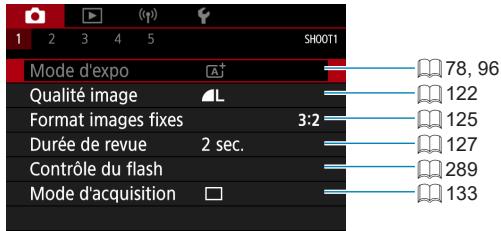
Prise de vue 2


- [Mode d'expo] ou [Méthode AF] est disponible dans le mode ou . [Conserver Creation assistée] est disponible dans le mode <A+>.
- [Type de résumé] est disponible dans le mode 2.
Prise de vue 3
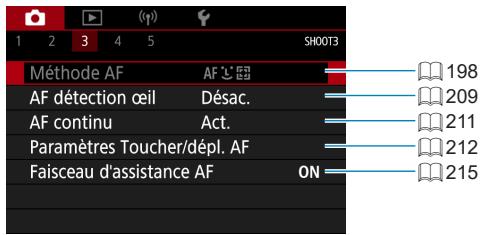
Prise de vue 4

Prise de vue 5


[Paramètres Toucher/dépl. AF] s'affiche lorsqu'un viseur électronique en option est fixé. - [Paramètres de repères MF] est disponible dans le mode ou .
Qualité d'image
Vous pouvez sélectionner le nombre de pixels et la qualité d'image.

1 Sélectionnez [Q : Qualité image].
![CANON EOS M100 - Sélectionnez [Q : Qualité image]. - 1](/content/2024/11/202658/images/3d9b4b8c115879da3804db38502a4cc3e599d126f96fa025e3b56d4428ad8d7c.jpg)
2 Réglez la qualité d'image.
Pour sélectionner la qualité RAW, tournez la molette < < 出 et pour sélectionner la qualité JPEG, appuyez sur les touches < < 出 > < 出 > - Appuyez sur pour la définir.

- Le nombre de photos disponibles tel qu'indiqué par [***] sur l'écran de réglage de la qualité d'image s'applique toujours à un réglage de [3:2], indépendamment du réglage réel du ratio d'aspect (125).

Si [-] est réglé à la fois pour les tailles d'image RAW et d'image JPEG, L sera réglé. - Si vous sélectionnez à la fois les options RAW et JPEG, chaque fois que vous photographiez, la même image est enregistrée simultanément sur la carte, sous le format RAW et JPEG selon les qualités d'enregistrement des images définies. Les deux images seront enregistrées sous le même numéro de fichier (extension de fichier : .JPG pour l'image JPEG et extension de fichier .CR3 pour l'image RAW). S2 correspond à la qualité (Fine). Signification des icônes de qualité d'image : RAW RAW, RAW compact, JPEG, Fine, Normale, L Grande, M Moyenne, S Petite.
Images RAW
Les images RAW sont les données brutes du capteur d'image, qui sont enregistrées sur la carte numérique comme fichiers RAW ou CRAW (plus petit que RAW), en fonction de votre sélection.
Les images RAW peuvent être traitées avec ▶:Traitement des images RAW pour les sauvegarder au format JPEG. Étant donné que l'image RAW en elle-même n'est pas modifiée, vous pouvez traiter l'image RAW afin de créer plusieurs images JPEG avec différentes conditions de traitement.
Vous pouvez utiliser Digital Photo Professional (logiciel EOS) pour traiter les images RAW. Vous pouvez réaliser divers réglages sur les images selon leur utilisation et générer des images JPEG ou d'autres types d'image reflétant les effets de ces réglages.

Logiciel de traitement des images RAW
Pour afficher des images RAW sur un ordinateur, il est recommandé d'utiliser Digital Photo Professional (ci-après, DPP, logiciel EOS). - Les versions précédentes de DPP Ver.4.x ne peuvent pas traiter les images RAW prises avec cet appareil photo. Si une version antérieure de DPP (Ver.4.x) est installée sur votre ordinateur, obtenez et installez la version la plus récente de DPP du site Web de Canon pour la mise à jour (550). (La version précédente sera écrasée.) Veuillez noter que les versions 3.x ou antérieures de DPP ne peuvent pas traiter les images RAW prises avec cet appareil photo. - Il se peut que les logiciels en vente dans le commerce ne puissent pas afficher les images RAW prises avec cet appareil photo. Pour des informations sur la compatibilité, consultez le fabricant des logiciels.
Guide des réglages de qualité d'image
Reportez-vous à 577 pour obtenir des directives sur les tailles de fichier, le nombre de prises de vue possibles et la rafale maximum.
Rafale maximum pour la prise de vue en continu

La rafale maximum estimée est indiquée en haut de l'écran de prise de vue.

Si la rafale maximum s'affiche en tant que « 99 », cela indique que vous pouvez prendre 99 photos ou plus en continu. La valeur commence à décroître une fois qu'elle atteint 98 ou moins. L'affichage [BUSY] indique que la mémoire interne est saturée et que la prise de vue s'arrête provisoirement. Si vous arrêtez la prise de vue en continu, la rafale maximum augmente. Une fois toutes les images capturées enregistrées sur la carte, vous pouvez reprendre la prise de vue en continu et photographier jusqu'à la rafale maximum indiquée dans le tableau en 577.
Ratio d'aspect d'image fixe
Vous pouvez changer le ratio d'aspect de l'image.

1 Sélectionnez [ : Format images fixes].

2 Réglez le ratio d'aspect.
- Sélectionnez le ratio d'aspect, puis appuyez sur .
Images JPEG
Les images seront enregistrées avec le ratio d'aspect défini.
Images RAW
Les images seront toujours enregistrées dans le ratio d'aspect [3:2]. Les informations du ratio d'aspect sélectionné sont ajoutées au fichier de l'image RAW. Lorsque vous traitez l'image RAW avec Digital Photo Professional (logiciel EOS), cela vous permet de générer une image ayant le même ratio d'aspect que celui réglé pour la prise de vue.

Lorsque vous affichez des images RAW prises dans le ratio d'aspect [4:3], [16:9] ou [1:1], elles s'affichent avec des lignes indiquant le ratio d'aspect respectif. (Ces lignes ne sont pas enregistrées dans l'image.)
Durée de revue des images
Réglez sur [Maintien] pour conserver les photos affichées immédiatement après leur prise de vue, ou réglez sur [Désac.] si vous préférez que les photos ne soient pas affichées.
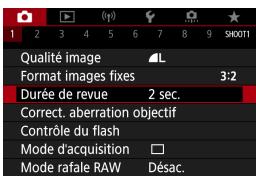
1 Sélectionnez [Durée de revue].

2 Réglez une option de temps.

Lorsque [Maintien] est réglé, les images sont affichées aussi longtemps que la durée réglée dans [♀ : Mode éco].
Correction des aberrations de l'objectif
Le vignetage, la distorsion d'image et d'autres problèmes peuvent être occasionnés par les caractéristiques optiques de l'objectif. L'appareil photo peut compenser ces phénomènes au moyen de [Correct. aberration objectif].

1 Sélectionnez [ : Correct. aberration objectif].

2 Sélectionnez un élément.

3 Sélectionnez [Act.].
- Confirmez que le nom de l'objectif fixé et (sauf pour la correction de la diffraction) [Données de correction dispo.] sont affichés. Si [Données de correction indispo.] ou [ ] est affiché, voir « Optimiseur objectif numérique » (130).
Correction du vignetage
Le vignetage (coins de l'image) peut être corrigé.

- Du bruit peut apparaître sur les contours de l'image en fonction des conditions de prise de vue.
- Plus la sensibilité ISO est élevée, plus le degré de correction sera faible.

Le degré de correction appliqué sera inférieur au degré de correction maximum appliqué avec Digital Photo Professional (logiciel EOS). - Le vignetage est automatiquement corrigé dans les modes de la zone élémentaire lorsque les données de correction sont enregistrées sur l'appareil photo.
Correction de la distorsion
La distorsion (déformation de l'image) peut être corrigée.

- Pour corriger la distorsion, l'appareil photo capture une zone d'image plus étroite que la zone vue pendant la prise de vue, ce qui recadre un peu l'image et diminue légèrement la résolution apparente.
- Régler la correction de la distorsion peut modifier légèrement l'angle de champ. Lorsque vous agrandissez des images, la correction de la distorsion n'est pas appliquée aux images affichées. La correction de la distorsion n'est pas appliquée dans l'enregistrement vidéo.
- Les images avec correction de la distorsion appliquée n'auront pas de données d'effacement des poussières ajoutées (174). De plus, le collimateur AF peut être affiché hors position, par rapport au moment de la prise de vue.
Optimiseur objectif numérique
Différentes aberrations dues aux caractéristiques optiques de l'objectif peuvent être corrigées, ainsi que la diffraction et la perte de clarté due au contrôle passe-bas.
Si [Données de correction indispo.] ou [?] est affiché par [Optim. objectif numérique], vous pouvez utiliser EOS Utility pour ajouter des données de correction d'objectif à l'appareil photo. Pour en savoir plus, consultez le mode d'emploi d'EOS Utility.

- Selon les conditions de prise de vue, le bruit peut être intensifié par les effets de la correction. Les bords de l'image peuvent également être accentués. Réglez la netteté du style d'image ou réglez [Optim. objectif numérique] sur [Désac.] au besoin avant la prise de vue.
- Plus la sensibilité ISO est élevée, plus le degré de correction sera faible. Pour l'enregistrement vidéo, [Optim. objectif numérique] n'apparaît pas. (La correction n'est pas possible.)

- Si vous activez [Optim. objectif numérique], l'aberration chromatique et la diffraction seront toutes deux corrigées, bien que ces options ne soient pas affichées.
- L'optimiseur objectif numérique est automatiquement appliqué dans les modes de la zone élémentaire lorsque les données de correction sont enregistrées sur l'appareil photo.
Correction de l'aberration chromatique
L'aberration chromatique (frange de couleur sur les sujets) peut être corrigée.

[Corr. aberrat. chrom.] ne s'affiche pas lorsque [Optim. objectif numérique] est activé.
Correction de la diffraction
La diffraction (perte de netteté provoquée par l'ouverture) peut être corrigée.

- Selon les conditions de prise de vue, le bruit peut être intensifié par les effets de la correction.
- Plus la sensibilité ISO est élevée, plus le degré de correction sera faible. Pour l'enregistrement vidéo, [Correction diffraction] n'apparaît pas. (La correction n'est pas possible.)

- Avec la « correction de la diffraction », la dépréciation de la résolution due au filtre passe-bas ou autre est corrigée en plus de la diffraction. Par conséquent, la correction est efficace même avec une ouverture proche de l'ouverture la plus grande.
- [Correction diffraction] ne s'affiche pas lorsque [Optim. objectif numérique] est activé.

Précautions générales relatives à la correction des aberrations de l'objectif
- La correction du vignetage, la correction de l'aberration chromatique, la correction de la distorsion et la correction de la diffraction ne peuvent pas être appliquées aux images JPEG déjà prises. Lorsque vous utilisez un objectif d'un fabricant autre que Canon, il est recommandé de régler les corrections sur [Désac.] même si [Données de correction dispo.] est affiché. L'agrandissement de la périphérie de l'image peut afficher des portions de l'image qui ne seront pas enregistrées.
- Le degré de correction sera inférieur (sauf pour la correction de la diffraction) si l'objectif utilisé ne compte pas d'informations de distance.

Remarques générales sur la correction des aberrations de l'objectif
- L'effet de la correction des aberrations de l'objectif dépendra de l'objectif utilisé et des conditions de prise de vue. L'effet peut également être difficile à discerner en fonction de l'objectif utilisé, des conditions de prise de vue, etc.
- Si la correction est difficile à percevoir, nous vous recommandons d'agrandir et de vérifier l'image après la prise de vue.
- Les corrections peuvent être appliquées même avec un multiplicateur de focale ou un convertisseur de focale grandeur nature en place.
- Si les données de correction pour l'objectif monté sur l'appareil ne sont pas enregistrées dans l'appareil, la photo sera prise comme si la correction était réglée sur [Désactivé] (sauf pour la correction de la diffraction).
- Au besoin, consultez également le mode d'emploi d'EOS Utility.
Mode d'acquisition
Vous avez le choix entre des modes d'acquisition vue par vue et en continu. Vous pouvez sélectionner le mode d'acquisition convenant à la scène ou au sujet.

1. Sélectionnez [O : Mode d'acquisition].
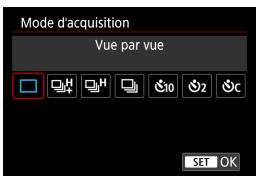
Réglez le mode d'acquisition.
- [□] Vue par vue
Lorsque vous enfoncez à fond le déclencheur, une seule photo est prise.
[H] Prise de vue en rafale à vitesse élevée / [H] Prise de vue en rafale à vitesse élevée
Capture une série de photos à un intervalle très rapproché pendant que vous maintenez enfoncé le déclencheur à fond. [H] prend jusqu'à environ 14 photos par seconde, et [H], jusqu'à environ 7,0 photos par seconde. Toutefois, la vitesse maximale de la prise de vue en continu peut devenir plus lente dans les conditions suivantes :
Lorsque la réduction du scintillement est réglée :
La vitesse de la prise de vue en continu sera d'environ 5,2 photos par seconde maximum.
[ ] Prise de vue en rafale à faible vitesse
Pendant que vous maintenez complètement enfoncé le déclencheur, vous pouvez photographier en continu à une vitesse d'environ 3,0 photos par seconde maximum.
[0/0] Retardateur : 10 s/télécommande [♂2/♀♂2] Retardateur : 2 s/télécommande [ C] Retardateur : Prise de vue en continu
![CANON EOS M100 - [ ] Prise de vue en rafale à faible vitesse - 1](/content/2024/11/202658/images/8524d50652141fee3471df48f3b12bb168aa6e88fc54a68c261e8ff943c2d335.jpg)
- Les conditions pour la vitesse maximale de la prise de vue en continu à vitesse élevée (133) pour [H] ou [H] sont les suivantes : prise de vue avec une batterie complètement chargée en mode AF One-Shot à une vitesse d'obturation de 1/1000 seconde ou plus rapide et l'ouverture maximale (laquelle varie selon l'objectif), avec le stabilisateur d'image (si disponible) désactivé, à température ambiante (23°C) , avec la réduction du scintillement et l'optimiseur objectif numérique désactivés.
- La vitesse maximale de la prise de vue en continu pour la prise de vue en continu à vitesse élevée [H] et [H] peut être inférieure selon des facteurs, comme le niveau de la batterie, la température, la réduction du scintillement, la vitesse d'obturation, la valeur d'ouverture, les conditions du sujet, la luminosité, l'opération autofocus, le type d'objet, l'utilisation du flash et les réglages de la prise de vue.
- Avec AF Servo, la vitesse maximale de la prise de vue en continu peut devenir plus lente selon les conditions du sujet ou l'objet utilisé.
- Avec [DpV anti-scintillement] réglé sur [Act.] (193), la prise de vue sous un éclairage scintillant pourra diminuer la vitesse maximale de la prise de vue en continu. Par ailleurs, l'intervalle de prise de vue en continu peut devenir irrégulier et l'inertie au déclenchement peut devenir plus longue.
- Même avec une prise de vue en continu à faible vitesse, la vitesse de la prise de vue en continu peut devenir plus lente selon les conditions de prise de vue. Si la mémoire interne se sature pendant la prise de vue en continu, la vitesse de la prise de vue en continu peut baisser, car la prise de vue sera provisoirement désactivée (124).
![CANON EOS M100 - [ ] Prise de vue en rafale à faible vitesse - 2](/content/2024/11/202658/images/a6180111551efcef3122c5517d24f0f32e0c1f7ed259a78c705e31e7a4cda830.jpg)
Le suivi du sujet est plus facile avec [qu] ou [qu], étant donné que les images en temps réel sont affichées entre les prises lors de la prise de vue en continu. Pour la prise de vue par retardateur, voir 135. Pour la prise de vue avec télécommande, voir 223.
Retardateur
Utilisez le retardateur si vous souhaitez apparaître sur la photo, pour une photo-souvenir par exemple.

1 Sélectionnez [O : Mode d'acquisition].

Réglez le retardateur.
10 (i) : Prise de vue dans 10 secondes
2 ( 2 ) : Prise de vue dans 2 secondes
: Prise de vue en continu dans 10 secondes pour le nombre de photos spécifiées*
- Pour régler le nombre de photos en continu (2 à 10), tournez la molette < >.
Les icônes iS et s'affichent lorsque l'appareil photo est synchronisé avec une télécommande sans fil (vendue séparément, 223).

3 Prenez la photo.
Effectuez la mise au point sur le sujet, puis enfoncez le déclencheur à fond. Pour vérifier le bon fonctionnement, regardez le voyant du retardateur, écoutez les bips ou consultez le compte à rebours en secondes sur l'écran. Le clignotement du voyant du retardateur s'accélère et l'appareil photo émet des bips rapides environ 2 secondes avant que la photo soit prise.

- Avec [S], l'intervalle de prise de vue peut être plus long selon la qualité d'image, l'utilisation d'un flash externe et d'autres conditions de prise de vue.

- [S2] vous permet de photographier sans toucher l'appareil monté sur trépied. Ce qui évite le flou de bougé si vous photographiez des natures mortes ou des expositions longues.
- Après avoir pris une photo avec le retardateur, il est recommandé d'afficher l'image (304) pour vérifier la mise au point et l'exposition. Pour vous prendre seul en photo avec le retardateur, utilisez le verrouillage de la mise au point (74) sur un objet situé à la distance à laquelle vous vous tiendrez. Pour annuler le retardateur après son démarrage, tapotez l'écran ou appuyez sur <SET> .
- Le délai avant l'extinction automatique peut être prolongé lorsque l'appareil photo est réglé pour la prise de vue par télécommande.
Mode rafale RAW
Permet la prise de vue en continu rapide des images RAW. Pratique pour choisir la meilleure photo prise juste au bon moment parmi les images capturées. Les images capturées sont sauvegardées dans un seul fichier (bobine). Vous pouvez extraire une image de la bobine pour la sauvegarder séparément (319).
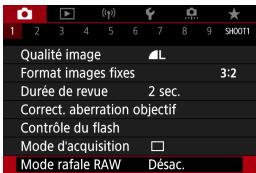
1 Sélectionnez [O : Mode rafale RAW].
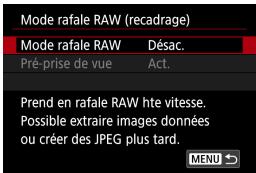
2 Sélectionnez [Mode rafale RAW].

3 Sélectionnez [Act.].
- Après avoir sélectionné [Act.], s'affiche lorsque vous photographiez.

4 Sélectionnez [Pré-prise de vue].

5 Réglez une option.
[Act.] : La prise de vue commence légèrement avant (jusqu'à environ 0,5 seconde avant) que vous appuyiez sur le déclencheur à fond, après l'avoir initialement maintenu enfoncé à mi-course momentanément. [COn] s'affiche lorsque vous photographiez.
[Désac.] : La prise de vue commence lorsque vous enfoncez le déclencheur à fond.
[Off] s'affiche lorsque vous photographiez.

6 Prenez la photo.
- Un indicateur à l'écran affiche l'état de la mémoire tampon. En enfonçant le déclencheur à fond, l'appareil photographie en continu jusqu'à ce que la mémoire tampon soit pleine ou jusqu'à ce que vous relâchiez le déclencheur.

Utilisez des cartes ayant 4 Go ou plus d'espace libre. - Les images peuvent ne pas être capturées correctement si la batterie se décharge durant le traitement d'image pendant que vous photographiez en mode de rafale RAW avec une carte dont la vitesse d'écriture est lente et une batterie faible. L'affichage est suspendu lorsque vous enfoncez à mi-course le déclencheur. Le flou de bougé ou le mouvement du sujet peuvent déformer l'image. ISO auto est utilisé pendant la prise de vue en modes <P>, <Tv> et <Av>. - Des vitesses d'obturation plus lentes que 1/30 seconde ne sont pas disponibles en mode <TV>, <M> ou <FV>. - Environ 17,9 mégapixels (5184×3456) sont utilisés dans la prise de vue. - Les images sont capturées à l'aide de l'obturateur électronique. Nous vous recommandons de lire « Méthode de déclenchement de l'obturateur » (186) avant de photographier. - Les images capturées auront un angle de champ légèrement plus étroit. Pour voir les images des bobines sur un ordinateur, vous pouvez extraire des fichiers JPEG ou utiliser l'application EOS Digital Photo Professional. - Si vous connectez l'appareil photo à un ordinateur et utilisez EOS Utility (logiciel EOS), réglez [ : Mode rafale RAW ] sur [Désac.]. Si [Act.] est sélectionné, l'appareil photo ne pourrait pas communiquer avec l'ordinateur. La rafale maximum peut être inférieure dans de faibles conditions d'éclairage. - En mode de rafale RAW, la valeur d'ouverture change si vous faites un zoom tout en enfonçant le déclencheur à mi-course ou à fond avec un objectif à zoom dont l'ouverture maximale est variable. Pour maintenir la même exposition en mode < M>, il est recommandé de photographier avec ISO auto. - En mode de rafale RAW, même avec certains objectifs à zoom dont l'ouverture maximale n'est pas variable, l'exposition peut changer si vous faites un zoom tout en enfonçant le déclencheur à mi-course ou à fond. Pour en savoir plus, consultez le site Web de Canon.

- Des cartes mémoire Classe de vitesse UHS-II SD 10 ou supérieure sont recommandées.
- Les images RAW capturées sont sauvegardées dans un seul fichier (bobine).
- Les noms de fichier commencent par CSI_ et se terminent par l'extension de fichier .CR3.
- Les règles de style d'image, de balance des blancs et de correction automatique de luminosité déterminées pour la première prise sont appliquées à mesure que vous photographiez. L'appareil photo n'émet pas de bip pendant que vous photographiez.
- [Mode rafale RAW] bascule sur [Désac.] lorsque le commutateur d'alimentation est placé sur OFF.
Correction d'exposition
La correction d'exposition peut donc restaurer l'exposition standard définie par l'appareil photo plus claire (surexposition) ou plus sombre (sous-exposition). La correction d'exposition peut être réalisée dans les modes de prise de vue Fv, P, Tv, Av et M. La correction d'exposition peut être réalisée jusqu'à ±3 valeurs, par paliers d'un tiers de valeur.
Pour en savoir plus sur la correction d'exposition lorsque le mode M et ISO auto sont tous deux réglés, reportez-vous à 111, et reportez-vous à 112 pour le mode Fv.

1 Réglez la valeur de correction.
Avec le déclencheur enfoncé à mi-course, regardez l'écran et réglez en tournant la molette. Une icône [±] s'affiche pour indiquer la correction d'exposition.
2 Prenez la photo.
Pour annuler la correction d'exposition, réglez l'indicateur de niveau d'exposition [1] sur le repère d'exposition standard ([2]).

Si [Correction auto de luminosité] (149) est placé sur un réglage autre que [Désac.], il est possible que l'image paraisse claire même si une correction de sous-exposition pour une image plus sombre est réglée.

- La valeur de correction d'exposition demeure valable même après avoir positionné le commutateur d'alimentation sur OFF.
Bracketing d'exposition auto
Vous pouvez capturer trois images à différentes vitesses d'obturation, valeurs d'ouverture et sensibilités ISO, selon les réglages de l'appareil photo. Cette fonction est appelée « AEB ».
- AEB signifie « Auto Exposure Bracketing » (Bracketing d'exposition auto).

1 Sélectionnez [Corr. expo/AEB].
![CANON EOS M100 - Sélectionnez [Corr. expo/AEB]. - 1](/content/2024/11/202658/images/3507e76b261eb904a5ceacc70b549ce3fe7b007ec8cc03d6f2d9bde3c3e8f987.jpg)
2 Réglez la plage du bracketing d'exposition auto (AEB).
- Tournez la molette < > pour régler la plage du bracketing d'exposition auto (1). Appuyez sur les touches < > pour régler le niveau de la correction d'exposition.
- Appuyez sur <SET> pour le définir. Lorsque vous fermez le menu, la plage du bracketing d'exposition auto s'affiche sur l'écran.
3 Prenez la photo.
- Trois photos sont prises selon le mode d'acquisition réglé et dans l'ordre suivant : exposition standard, sous-exposition et surexposition. Le bracketing d'exposition auto n'est pas annulé automatiquement. Pour annuler le bracketing d'exposition auto, suivez l'étape 2 pour désactiver l'affichage de la plage du bracketing d'exposition auto.

- Si [a : Correction auto de luminosité] (149) est placé sur un réglage autre que [Désac.], il se peut que l'effet du bracketing d'exposition auto soit diminué.

- [★] clignote dans le coin inférieur gauche de l'écran pendant la prise de vue AEB.
Si le mode d'acquisition est réglé sur [□], appuyez à trois reprises sur le déclencheur pour chaque prise. Lorsque [H], [H] ou [O] est réglé et que vous maintenez enfoncé à fond le déclencheur, les trois photos sont prises à la suite, puis l'appareil photo s'arrête automatiquement. Lorsque [S] ou [S2] est réglé, les trois photos seront prises à la suite après un délai de 10 ou 2 secondes. Lorsque [Sc] est sélectionné, trois fois le nombre de photos spécifié est pris dans la prise de vue en continu. - Vous pouvez régler le bracketing d'exposition auto en association avec la correction d'exposition. - Le bracketing d'exposition auto ne peut pas être utilisé avec le flash, la réduction du bruit multivues, le bracketing de mise au point, en mode HDR ou en mode rafale RAW. Le bracketing d'exposition auto sera automatiquement annulé si vous effectuez l'une des actions suivantes : placer le commutateur d'alimentation sur ou lorsque le flash est complètement chargé.
Réglages de la sensibilité ISO
Réglez une sensibilité ISO (sensibilité du capteur d'image à la lumière) convenant au niveau de la lumière ambiante. Dans les modes de la zone élémentaire, la sensibilité ISO est automatiquement réglée.
En ce qui concerne la sensibilité ISO pendant l'enregistrement vidéo, voir 277, 581.

1 Appuyez sur la touche <M-Fn> (6).
- Appuyez sur la touche <M-Fn> alors qu'une image est affichée sur l'écran.

Réglez la sensibilité ISO.
- Tournez la molette < >
- Sélectionnez [AUTO] pour régler automatiquement la sensibilité ISO.
Guide de sensibilité ISO
- Une sensibilité ISO basse réduit le bruit d'image, mais peut augmenter le risque de bougé de l'appareil photo ou du sujet, ou bien réduire la zone nette (profondeur de champ plus étroite), dans certaines conditions de prise de vue.
- Une sensibilité ISO élevée permet la prise de vue sous un faible éclairage, une plus grande zone nette (profondeur de champ plus ample) et une portée de flash plus grande, mais le bruit d'image peut augmenter.

- Le bruit d'image (tel que des points lumineux ou un effet de bande) peut augmenter et la résolution apparente peut diminuer en H (équivalent à 51200 ISO), car il s'agit d'une sensibilité ISO élevée.
- Si [P: Priorité hautes lumières] est réglé sur [Act.] ou [Optimisé] (150), 100/125/160 ISO et H (équivalent à 51200 ISO) ne peuvent pas être sélectionnées.
- Lors de la prise de vue avec une sensibilité ISO élevée, une température élevée ou une exposition longue, le bruit d'image (grain grossier, points lumineux, effet de bande, etc.), des couleurs irrégulières ou une variation de couleurs peuvent être plus visibles.
- Lorsque vous photographiez dans des conditions produisant une quantité importante de bruit, par exemple en combinant une sensibilité ISO élevée, une température élevée et une exposition longue, il se peut que les images ne soient pas enregistrées correctement.
- Si vous utilisez une sensibilité ISO élevée et le flash pour photographier un sujet proche, il peut en résulter une surexposition.
Plage de sensibilité ISO en cas de réglage manuel
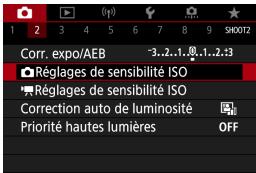
1 Sélectionnez [ : Réglages de sensibilité ISO].

2 Sélectionnez [Plage ISO].
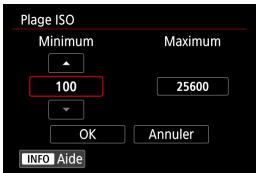
3 Réglez la limite minimale.
- Sélectionnez la case de la limite minimale, puis appuyez sur .
- Sélectionnez la sensibilité ISO, puis appuyez sur .

4 Réglez la limite maximale.
- Sélectionnez la case de la limite maximale, puis appuyez sur .
- Sélectionnez la sensibilité ISO, puis appuyez sur .
5 Sélectionnez [OK].
Plage de sensibilité ISO utilisée avec ISO auto

1 Sélectionnez [Plage auto].
![CANON EOS M100 - Sélectionnez [Plage auto]. - 1](/content/2024/11/202658/images/36d0a9238e366f097d1a2e8e41e01d7f8c91f6171068523b63249cc2179aea7f.jpg)
2 Réglez la limite minimale.
- Sélectionnez la case de la limite minimale, puis appuyez sur .
- Sélectionnez la sensibilité ISO, puis appuyez sur .

3 Réglez la limite maximale.
- Sélectionnez la case de la limite maximale, puis appuyez sur .
- Sélectionnez la sensibilité ISO, puis appuyez sur .
4 Sélectionnez [OK].
![CANON EOS M100 - Sélectionnez [OK]. - 1](/content/2024/11/202658/images/bed9548d6b376393dabc8a149b4b0125987a5bfbcfa60d01b63057c4d7354c4b.jpg)
- Les réglages [Minimum] et [Maximum] fonctionneront également comme sensibilité minimum et maximum pour le décalage de sécurité de la sensibilité ISO (531).
Vitesse d'obturation minimum pour ISO auto
Vous pouvez régler la vitesse d'obturation minimale pour ISO automatique.
Ce réglage peut aider à diminuer le flou de bougé et le flou du sujet dans les modes <P> ou <Av> lorsque vous photographiez des sujets en mouvement avec un objectif grand-angle ou lorsque vous utilisez un téléobjectif.
| Régliages de sensibilité ISO |
| Sensibilité ISO | Auto |
| Plage ISO | 100-25600 |
| Plage auto | 100-6400 |
| Vit. obtur. min. | Auto |
1 Sélectionnez [Vit. obtur. min.].
Réglée automatiquement
| Vit. obtur. min. |
| Auto(Standard) |
| Auto |
| Manuelle |
| Plus lente | Plus rapide |
2 Réglez la vitesse d'obturation minimale souhaitée.
Si vous sélectionnez [Auto], tournez la molette < > pour régler une vitesse d'obturation plus lente ou plus rapide, puis appuyez sur <SET>.
Réglée manuellement
| Vit. obtur. min. |
| Manuelle(1/125) |
| Auto |
| Manuelle |
| 1/4000 | 1/2000 | 1/1000 | 1/500 | 1/250 |
| 1/125 | 1/60 | 1/30 | 1/15 | 1/8 |
| 1/4 | 0°5' | 1" | | |
Si vous sélectionnez [Manuelle], tournez la molette < > pour sélectionner la vitesse d'obturation, puis appuyez sur <SET>.

Si vous ne parvenez pas à obtenir une exposition correcte avec la limite maximale de sensibilité ISO réglée avec [Plage auto], une vitesse d'obturation plus lente que [Vit. obtur. min.] sera réglée pour obtenir l'exposition standard. - Cette fonction ne sera pas appliquée à la photographie avec flash ni à l'enregistrement vidéo.

- Avec [Auto (Standard)] réglé, la vitesse d'obturation minimale sera la réciproque de la distance focale de l'objectif. Un incrément de [Plus lente] à [Plus rapide] est équivalent à un palier de la vitesse d'obturation.
Correction automatique de luminosité
La luminosité et le contraste peuvent être corrigés automatiquement si les photos sont sombres ou si le contraste est trop faible ou trop élevé.
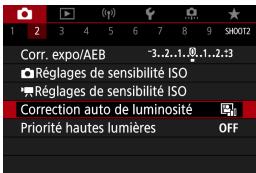
1 Sélectionnez [ : Correction auto de luminosité].

2 Réglez une option de correction.

Le bruit peut augmenter et la clarté changer dans certaines conditions de prise de vue. - Si l'effet de la correction automatique de luminosité est trop important et que les résultats ne correspondent pas à votre luminosité préférée, optez pour le réglage [Faible] ou [Désactivé]. - Si un réglage autre que [Désactivé] est sélectionné et que vous utilisez la correction d'exposition ou la correction d'exposition au flash pour assombrir l'exposition, il se peut que l'image paraisse toujours claire. Pour une exposition plus sombre, réglez cette fonction sur [Désactivé]. - La rafale maximale est inférieure avec [Élevée]. L'enregistrement des images sur la carte prend également plus de temps.

- À l'étape 2, si vous appuyez sur la touche et décochez [√] le réglage [Désactivation en exposition manuelle], l'option [♂: Correction auto de luminosité] peut également être réglée même dans le mode .
Vous pouvez réduire les hautes lumières écrêtées surexposées.

1 Sélectionnez [O : Priorité hautes lumières].

2 Réglez une option.
[Act.]: améliore la gradation dans les hautes lumières. La gradation entre les gris et les hautes lumières s'adoucit. - [Optimisé] : réduit la surexposition des hautes lumières encore plus que [Act.] dans certaines conditions de prise de vue.

Le bruit peut légèrement augmenter. - La plage ISO disponible commence à 200 ISO. La sensibilité ISO élargie ne peut pas être réglée. [Optimisé] n'est pas disponible lors de l'enregistrement de vidéos. - Avec [Optimisé], les résultats sur certaines scènes peuvent ne pas correspondre à ce que vous attendiez.
Mode de mesure
Vous avez le choix entre quatre méthodes pour mesurer la luminosité du sujet. Dans les modes de la zone élémentaire, la mesure évaluative est automatiquement réglée.

1 Sélectionnez [Mode de mesure].

2 Réglez le mode de mesure.
- [0] Mesure évaluative
Mode de mesure polyvalent idéal même pour les sujets en contre-jour. L'appareil photo ajuste automatiquement l'exposition convenant à la scène.
Efficace en présence de lumières très vives autour du sujet en raison d'un contre-éclairage, etc. Couvre environ 4,5 % de la zone au centre de l'écran. La zone de la mesure sélective est indiquée sur l'écran.
- [□] Mesure spot
Efficace pour mesurer une partie spécifique du sujet ou de la scène. Couvre environ 2,6 % de la zone au centre de l'écran. La zone de la mesure spot est indiquée sur l'écran.
- [□] Mesure moyenne à prépondération centrale
La moyenne de cette mesure est calculée pour l'ensemble de la scène, avec le centre de l'écran plus fortement pondéré.
![CANON EOS M100 - - [□] Mesure moyenne à prépondération centrale - 1](/content/2024/11/202658/images/4d7b1c93fcf346cf3127237553838338792dc590641859fa85445e914d126cb7.jpg)
- Par défaut, l'appareil photo règle l'exposition comme suit.
Avec [8], si vous maintenez le déclencheur enfoncé à mi-course, le réglage de l'exposition sera verrouillé (mémorisation d'exposition) après que la mise au point est obtenue avec l'autofocus One-Shot. Dans les modes [0], [0] et [0], l'exposition est réglée au moment où la photo est prise. (Si vous enfoncez le déclencheur à mi-course, l'exposition n'est pas verrouillée.) - Avec [C.Fn I-7: Mémorisation exposition après map], vous pouvez régler le verrouillage ou non de l'exposition (mémorisation d'exposition) lorsque la mise au point est obtenue avec l'autofocus One-Shot (531).
Délai de mesure
Vous pouvez régler la durée de fonctionnement du délai de mesure (qui détermine la durée de l'affichage de l'exposition/mémorisation d'exposition) après qu'il a été activé par une action comme l'enfoncement du déclencheur à mi-course.
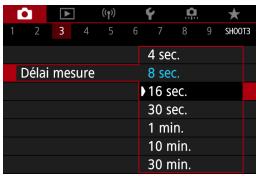
1 Sélectionnez [Délai mesure]. Réglez une option de temps.
Simulation d'exposition
La simulation d'exposition permet de simuler et d'afficher la luminosité (exposition) de l'image réelle.

1 Sélectionnez [Simulation expo.]. Réglez une option.
Act. (Exp.SIM)
La luminosité de l'image affichée sera proche de la luminosité réelle (exposition) de l'image obtenue. Si vous réglez la correction d'exposition, la luminosité de l'image changera en conséquence.
Pendant
En principe, l'image s'affiche à une luminosité standard pour être facilement visible (C58). La luminosité de l'image sera proche de la luminosité réelle (exposition) de l'image obtenue uniquement pendant que vous maintenez enfoncée la touche que vous avez attribuée à [Contrôle profondeur de champ] (au moyen de [C.Fn III-2: Personnaliser les touches], (535)) (C58M).
Désac. (DISF)
L'image s'affiche à une luminosité standard pour être facilement visible. Même si vous avez réglé la correction d'exposition, l'image est affichée avec une luminosité standard.
Balance des blancs
La balance des blancs (WB) sert à rendre blanches les zones blanches. Généralement, le réglage Auto [AWB] (priorité ambiance) ou [AWB w] (priorité blanc) permet d'obtenir la bonne balance des blancs. Si vous ne parvenez pas à obtenir des couleurs naturelles avec Auto, vous pouvez sélectionner la balance des blancs correspondant à la source lumineuse ou la régler manuellement en photographiant un objet blanc.

1 Sélectionnez [O : Balance blancs].
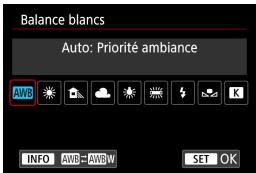
2 Sélectionnez un élément.
(Approx.)
| Affichage | Mode | Température de couleur (K : Kelvin) |
| AWB | Auto (Priorité ambiance, 157) | 3000–7000 |
| AWB w | Auto (Priorité blanc, 157) |
| Lumière du jour | 5200 |
| Ombragé | 7000 |
| Nuageux | 6000 |
| Lumière tungstène | 3200 |
| Lumière fluorescente blanche | 4000 |
| Flash | Réglée automatiquement* |
| Personnalisé (158) | 2000–10000 |
| K | Température de couleur (159) | 2500–10000 |
- Applicable avec les flashes Speedlite pourvus d'une fonction de transmission de la température de couleur. À défaut, le réglage sera d'environ 6000K.
Balance des blancs
Pour l'œil humain, un objet blanc semble blanc quel que soit le type d'éclairage. Avec un appareil photo numérique, le blanc servant de repère pour la correction des couleurs est déterminé en fonction de la température de couleur de l'éclairage, puis la couleur est ajustée avec un logiciel pour rendre blanches les zones blanches. Avec cette fonction, vous pouvez prendre des photos avec des teintes de couleur naturelles.
[AWB] Balance des blancs automatique
Avec [AWB], vous pouvez augmenter légèrement l'intensité de la dominante des couleurs chaudes de l'image lorsque vous photographiez une scène éclairée par une lumière au tungstène.
Si vous sélectionnez [AWBw], vous pouvez réduire l'intensité de la dominante des couleurs chaudes de l'image.
![CANON EOS M100 - [AWB] Balance des blancs automatique - 1](/content/2024/11/202658/images/f9b3fb4317961db8358bd40efd1d323754e9b3f1807b1dc9d1815b6f2c4063f9.jpg)
1 Sélectionnez [ : Balance blancs].
![CANON EOS M100 - [AWB] Balance des blancs automatique - 2](/content/2024/11/202658/images/23179504e442da2e52d7dcb73b23d1c9bc999207fde11baac30832b6476ac1ec.jpg)
2 Sélectionnez [AWB].
Avec [wB] sélectionné, appuyez sur la touche .
![CANON EOS M100 - Sélectionnez [AWB]. - 1](/content/2024/11/202658/images/08e61c286a2e33d655a143cd0bc773e41548439b6ccfcdbf681893978cfe000d.jpg)
3 Sélectionnez un élément.
![CANON EOS M100 - Sélectionnez [AWB]. - 2](/content/2024/11/202658/images/3b181bee14ff9ebb1777a637cdfd4ffbb19a12950f32e975b78eac8c400c5378.jpg)
Précautions à prendre lors du réglage de [w]
La dominante des couleurs chaudes des sujets peut être moins intense. Lorsque plusieurs sources lumineuses sont présentes sur la scène, l'intensité de la dominante des couleurs chaudes de l'image peut s'avérer impossible à réduire. Lorsque vous utilisez le flash, la teinte de couleur est la même qu'avec [AWB].
[1] Balance des blancs personnalisée
Avec la balance des blancs personnalisée, vous pouvez régler manuellement la balance des blancs pour la source lumineuse propre à l'emplacement de la prise de vue. Veillez à exécuter cette procédure sous la source lumineuse à l'emplacement de prise de vue réel.
![CANON EOS M100 - [1] Balance des blancs personnalisée - 1](/content/2024/11/202658/images/88f042e006454f46bd5775f56164229ff69abbcd36f70b8d3597e9b86e19a213.jpg)
1 Photographiez un objet blanc.
- Dirigez l'appareil photo sur un sujet complètement blanc, de sorte que le blanc remplisse l'écran.
- Procédez à la mise au point manuelle et photographiez avec l'exposition normale définie pour l'objet blanc.
- Vous pouvez utiliser n'importe lequel des réglages de la balance des blancs.

2 Sélectionnez [B. blanc personnel].
![CANON EOS M100 - Sélectionnez [B. blanc personnel]. - 1](/content/2024/11/202658/images/3312743732c138fc6145a9d49aa42e529f57c1f352959158348cab623738e84b.jpg)
3 Importez les données de balance des blancs.
- Appuyez sur les touches <><> pour sélectionner l'image capturée à l'étape 1, puis appuyez sur . Sélectionnez [OK] pour importer les données.

4 Sélectionnez [ : Balance blancs].
5 Sélectionnez la balance des blancs personnalisée.

- Si l'exposition obtenue à l'étape 1 diffère considérablement de l'exposition standard, il se peut que la balance des blancs ne soit pas correcte.
- Ces images ne peuvent pas être sélectionnées : images capturées avec le style d'image réglé sur [Monochrome], images prises avec un filtre créé appliqué avant ou après la prise de vue, images recadrées ou images prises avec un autre appareil photo.
- Des images qui ne peuvent pas être utilisées dans le réglage peuvent s'afficher.

- Au lieu de photographier un objet blanc, vous pouvez également photographier une échelle de gris ou un réflecteur gris standard à 18 % (en vente dans le commerce).
[K] Température de couleur
![CANON EOS M100 - [K] Température de couleur - 1](/content/2024/11/202658/images/6e647447462f06a468b14a0a4e0e88be5b6af8008361e1617f92cdc26d337fdf.jpg)
1 Sélectionnez [ : Balance des blancs].
![CANON EOS M100 - Sélectionnez [ : Balance des blancs]. - 1](/content/2024/11/202658/images/069371676710c7c7c2e164fb8813c0d2cb92534d7f17f6db48abbd28618738f8.jpg)
Réglez la température de couleur.
- Sélectionnez [K].
- Tournez la molette < > pour régler la température de couleur souhaitée, puis appuyez sur <SET>. La température de couleur est réglable entre approximativement 2500 K et 10000 K (par paliers de 100 K).

Lors du réglage de la température de couleur pour une source de lumière artificielle, réglez la correction de la balance des blancs (biais magenta ou vert) en fonction de vos besoins. - Si vous réglez [K] sur la valeur obtenue à l'aide d'un appareil de mesure de température de couleur en vente dans le commerce, procédez à des prises de vue de test et réglez le paramètre afin de compenser la différence entre le relevé de température de couleur de l'appareil de mesure et celui de l'appareil photo.
Correction de la balance des blancs / Bracketing
La correction de la balance des blancs a le même effet que l'utilisation d'un filtre de conversion de température de couleur ou d'un filtre de correction de couleur en vente dans le commerce.
Correction de la balance des blancs

1 Sélectionnez [Écart br/Bal B].
Exemple de réglage : A2, G1![CANON EOS M100 - Sélectionnez [Écart br/Bal B]. - 1](/content/2024/11/202658/images/ec5ead505c14695093083da955a0ff040803fabe7c251f6e7e1c0d2e10c03745.jpg)
![CANON EOS M100 - Sélectionnez [Écart br/Bal B]. - 2](/content/2024/11/202658/images/66f0029f65f69238be2714f016fb0da5c9412a58e34baf5374aa8b21452c15bd.jpg)
2 Définissez la correction de la balance des blancs.
- Appuyez sur les touches directionnelles < > pour déplacer le repère [■] sur votre emplacement préféré.
- B signifie bleu, A ambre, M magenta et G vert. L'équilibre des couleurs de l'image sera ajusté vers la couleur dans le sens du déplacement.
Dans l'angle droit de l'écran, [Écart] indique le sens et le degré de la correction, respectivement.
- Une pression sur la touche annulera tous les réglages [Écart br/ Bal B].
- Appuyez sur pour quitter le réglage.

- Un niveau de correction bleu/ambre est égal à environ 5 mireds pour un filtre de conversion de température de couleur. (Mired : unité de mesure pour la température de couleur servant à indiquer des valeurs comme la densité d'un filtre de conversion de température de couleur.)
Bracketing auto de la balance des blancs
Le bracketing de la balance des blancs (WB Bkt.) vous permet de capturer trois images à la fois avec différentes teintes de couleur.
Biais B/A ±3 niveaux

Réglez la valeur de bracketing de la balance des blancs.
- À l'étape 2 pour « Correction de la balance des blancs » (160), lorsque vous tournez la molette <>, le repère [a] à l'écran devient [■■] (3 points).
- Tourner la molette dans le sens des aiguilles d'une montre permet de régler le bracketing B/A et la tourner dans le sens inverse des aiguilles d'une montre permet de régler le bracketing M/G. Sur la droite, [Brack.] indique la direction du bracketing et le degré de correction.
- Une pression sur la touche annulera tous les réglages [Écart br/ Bal B].
- Appuyez sur pour quitter le réglage.

- Pendant le bracketing de la balance des blancs, la rafale maximum pour la prise de vue en continu est inférieure.
- Comme trois images sont enregistrées pour une seule photo, l'enregistrement de celle-ci sur la carte prend plus de temps.

- Le bracketing des images se fera dans l'ordre suivant : 1. Balance des blancs standard, 2. Dominante bleu (B) et 3. Dominante ambre (A) ou bien 1. Balance des blancs standard, 2. Dominante magenta (M) et 3. Dominante vert (G).
- Vous pouvez également régler la correction de la balance des blancs et le bracketing d'exposition auto avec le bracketing de la balance des blancs. Si vous réglez le bracketing d'exposition auto avec le bracketing de la balance des blancs, un total de neuf images est enregistré par prise de vue.
- L'icône de la balance des blancs clignote lorsque le bracketing de la balance des blancs est réglé. [Brack.] signifie bracketing.
Espace colorimétrique
La variété des couleurs reproductibles s'appelle l'« espace colorimétrique ». Pour la prise de vue normale, sRVB est recommandé.

1 Sélectionnez [O : Espace couleur]. 2 Réglez une option d'espace colorimétrique.
Adobe RVB
Cet espace colorimétrique est principalement utilisé pour l'impression commerciale et d'autres applications industrielles. Recommandé lorsque vous utilisez un appareil comme un moniteur compatible Adobe RVB ou une imprimante compatible DCF 2.0 (Exif 2.21 ou ultérieur).

Si la photo est prise dans l'espace colorimétrique Adobe RVB, le premier caractère du nom de fichier est un trait de soulignement « _ ». Le profil ICC n'est pas ajouté. Pour des descriptions du profil ICC, consultez le mode d'emploi de Digital Photo Professional (logiciel EOS). - Dans les modes de la zone élémentaire, [sRVB] est automatiquement définie.
Sélection du style d'image
Il vous suffit de sélectionner un style d'image prédéfini pour obtenir des caractéristiques d'image s'harmonisant bien à votre expression photographique ou au sujet.

1 Sélectionnez [Style d'image].

2 Sélectionnez un style d'image.
Caractéristiques du style d'image
Auto
La teinte de couleur sera automatiquement ajustée en fonction de la scène. Les couleurs seront éclatantes pour le ciel bleu, la végétation et les couchers de soleil, et tout particulièrement pour les scènes dans la nature, à l'extérieur ou à la tombée de la nuit.

- Si la teinte de couleur souhaitée n'est pas obtenue avec [Auto], utilisez un autre style d'image.
Standard
L'image paraît vive, nette et lumineuse. Il s'agit d'un style d'image polyvalent convenant à la plupart des scènes.
[5:5] Portrait
Pour des tons chair agréables. L'image paraît plus douce. Convient pour les portraits en gros plan.
En changeant la [Teinte couleur] (167), vous pouvez modifier les tons chair.
[ ] Paysage
Pour des bleus et des verts vifs, ainsi que des images très nettes et lumineuses. Idéal pour des paysages saisissants.
[ ] Détails fins
Convient pour une description du sujet avec un contour précis et une fine texture. Les couleurs seront légèrement éclatantes.
[Ne] Neutre
Convient au traitement des images avec un ordinateur. Pour des couleurs naturelles et des images adoucies avec une luminosité et une saturation des couleurs modestes.
[3] Fidèle
Convient au traitement des images avec un ordinateur. La couleur d'un sujet capturé à la lumière du soleil à une température de couleur de 5200 K sera ajustée pour correspondre à la couleur colorimétrique du sujet. Pour des images adoucies avec une luminosité et une saturation des couleurs modestes.
[Monochrome
Crée des images en noir et blanc.

- Il n'est pas possible de récupérer des images en couleur depuis des images JPEG prises avec le style d'image [Monochrome].
[2-1] Défini par l'utilisateur 1-3
Vous pouvez enregistrer un style élémentaire tel que [Portrait], [Paysage], un fichier de style d'image, etc., et le configurer à votre guise (169). Avec l'un des styles d'image définis par l'utilisateur pas encore réglés, les images sont prises avec les mêmes réglages de caractéristiques que les réglages par défaut de [Auto].
Symboles
L'écran de sélection du style d'image compte des icônes pour [Force], [Finesse] ou [Seuil] pour [Netteté], ainsi que [Contraste] et d'autres réglages. Les nombres indiquent la valeur pour ces réglages spécifiés pour chaque style d'image.
| Style d'image | 1,2,4,0,0,0 |
| PSAuto | 4,2,4,0,0,0 |
| Standard | 4,2,4,0,0,0 |
| Portrait | 3,2,4,0,0,0 |
| PSI Paysage | 5,2,4,0,0,0 |
| Détais fins | 4,1,1,0,0,0 |
| Neutre | 0,2,2,0,0,0 |
| INFO RÉGI. détaill | SET OK |
| Style d'image | G, G, G, G, G |
| Détails fins | 4, 1, 1, 0, 0, 0 |
| Neutre | 0, 2, 2, 0, 0, 0 |
| Fidèle | 0, 2, 2, 0, 0, 0 |
| Monochrome | 4, 2, 4, 0, N, N |
| Déf. ut. 1 | Auto |
| Déf. ut. 2 | Auto |
| INFO RÉGI. détaill | SET OK |
| Φ | Netteté |
| Φ | Force |
| Φ | Finesse |
| Φ | Seuil |
| Φ | Contraste |
| Φ | Saturation |
| Φ | Teinte de couleur |
| Φ | Effet filtré (Monochrome) |
| Φ | Virage (Monochrome) |

- Pendant l'enregistrement vidéo, un astérisque « * » s'affiche à la fois pour [Finesse] et [Seuil] pour [Netteté]. [Finesse] et [Seuil] ne s'appliqueront pas aux vidéos.
Personnalisation du style d'image
Vous pouvez personnaliser un style d'image en le modifiant par rapport aux réglages par défaut. Pour personnaliser [Monochrome], voir 168.

1 Sélectionnez [O: Style d'image].

2 Sélectionnez un style d'image.
- Sélectionnez le style d'image à ajuster, puis appuyez sur la touche .

3 Sélectionnez un élément.
Voir « Réglages et effets » (167) pour en savoir plus sur les réglages et les effets.

4 Réglez le degré de l'effet.

- Appuyez sur la touche pour sauvegarder le réglage ajusté et revenir à l'écran de sélection du style d'image. Tout réglage modifié par rapport aux valeurs par défaut s'affiche en bleu.
Réglages et effets
| Φ | Netteté |
| Φ | Force | 0: Accentuation faible du contour | 7: Accentuation forte du contour |
| Φ | Finesse*1 | 1: Fin | 5: Granuleux |
| Φ | Seuil*2 | 1: Faible | 5: Élevée |
| Φ | Contraste | -4: Faible contraste | +4: Contraste élevé |
| Φ | Saturation | -4: Faible saturation | +4: Saturation élevé |
| Φ | Teinte de couleur | -4: Ton chair rougeâtre | +4: Ton chair jaunâtre |
1 : Indique la finesse des contours à accentuer. Plus le nombre est petit, plus fins seront les contours pouvant être accentués. 2 : Règle le degré d'accentuation des contours d'après la différence de contraste entre le sujet et la zone environnante. Plus le nombre est petit et plus le contour sera accentué lorsque la différence de contraste est faible. Toutefois, le bruit a tendance à être plus perceptible lorsque le nombre est petit.

Pour l'enregistrement vidéo, [Finesse] et [Seuil] pour [Netteté] ne peuvent pas être réglés (non affichés). - En sélectionnant [Rég. défaut] à l'étape 3, vous pouvez ramener les réglages des paramètres du style d'image correspondant à leurs valeurs par défaut. Pour prendre des photos avec le style d'image que vous avez ajusté, sélectionnez-le d'abord, puis photographiez.
[Réglage Monochrome]
Offre les options [Effet filtré] et [Virage], en plus des options de [Netteté] ([Force], [Finesse] et [Seuil]) et des options de [Contraste] décrites en 167.
[ ] Effet filtré
![CANON EOS M100 - [ ] Effet filtré - 1](/content/2024/11/202658/images/7fd9c0f4763647aba03b9cdb86e595d220a4819ffa07d19ab850035a2e0c0c15.jpg)
Avec un effet de filtre appliqué à une image monochrome, vous pouvez faire se détacher davantage les nuages blancs ou les arbres verts.
| Filtre | Exemple d'effet |
| N : Aucun | Image en noir et blanc normale sans effet de filtre. |
| Ye : Jaune | Le ciel bleu semble plus naturel et les nuages blancs lumineux. |
| Or : Orange | Le ciel bleu semble légèrement plusASF. Le coucher de soleil parfait plus brillant. |
| R : Rouge | Le ciel bleu semble assezASF. Les feuilles d'autonne paraisSENT plus vives et plus nettes. |
| G : Vert | Les tons chair et les lèvres semblent adoucis. Les feuilles vertes des arbres semblent plus vives et plus nettes. |
Augmenter le [Contraste] accentue l'effet du filtre.
[0] Virage
![CANON EOS M100 - [0] Virage - 1](/content/2024/11/202658/images/a9a76aed5f47177a7473fb37d0b035c2fa2907ca2896e9824f9eaeee8c32b01e.jpg)
En appliquant le virage des couleurs, vous pouvez créer une image monochrome dans la couleur sélectionnée. Efficace si vous souhaitez créer des images plus impressionnantes.
Enregistrement du style d'image

Vous pouvez sélectionner un style d'image de base tel que [Portrait] ou [Paysage], l'ajuster à votre guise et l'enregistrer sous [Déf. ut. 1], [Déf. ut. 2] ou [Déf. ut. 3]. Pratique lors de la création de plusieurs styles d'image avec des réglages différents. Les styles d'image que vous avez enregistrés sur l'appareil photo au moyen d'EOS Utility (logiciel EOS) peuvent également être modifiés ici.

1 Sélectionnez [Style d'image].

2 Sélectionnez [Déf. ut. *].
- Sélectionnez [Déf. ut. *], puis appuyez sur la touche .

3 Appuyez sur .
- Avec [Style d'image] sélectionné, appuyez sur .

4 Sélectionnez le style d'image de base.
- Sélectionnez le style d'image de base.
- Sélectionnez également des styles de cette façon lorsque vous ajustez des styles enregistrés sur l'appareil photo avec EOS Utility (logiciel EOS).

5 Sélectionnez un élément.

6 Réglez le degré de l'effet.
Voir « Personnalisation du style d'image » (166) pour plus de détails.

- Appuyez sur la touche pour sauvegarder le réglage ajusté et revenir à l'écran de sélection du style d'image. Le style d'image de base apparaît à droite de [Déf. ut. *].
Les noms de style en bleu indiquent que vous avez modifié les réglages par rapport à leurs valeurs par défaut.

- Si un style d'image est déjà enregistré dans [Déf. ut. *], la modification du style d'image de base annulera les réglages de paramètre du style d'image défini par l'utilisateur précédemment enregistré.
- Sélectionner [Régl. de base] dans [♀ : Réinit. l'appareil] (1520) permet de ramener tous les réglages [Déf. ut. *] à leurs valeurs par défaut.

Pour photographier avec un style d'image enregistré, sélectionnez le paramètre [Déf. ut. *] enregistré, puis photographiez. - En ce qui concerne l'enregistrement d'un fichier de style d'image sur l'appareil photo, reportez-vous au mode d'emploi du logiciel EOS Utility.
Réduction du bruit pour les expositions longues
Pour les images exposées pendant 1 seconde ou plus, le bruit (points de lumière et effet de bande) typique des expositions longues peut être réduit.

1 Sélectionnez [Réduct. bruit expo. longue].

Réglez une option de réduction.
[AUTO] Auto
La réduction du bruit s'effectue automatiquement pour les expositions d'une seconde ou plus si un bruit typique des longues expositions est détecté. Ce réglage [Auto] est suffisamment efficace dans la plupart des cas.
[ON] Act.
La réduction du bruit s'effectue pour toutes les expositions d'une seconde ou plus. Le réglage [Act.] peut réduire le bruit impossible à détecter avec le réglage [Auto].
![CANON EOS M100 - [ON] Act. - 1](/content/2024/11/202658/images/9505bba9a86054d7381a2ddebb29d673d53dc5895a7ce42d6604ff4de8125448.jpg)
- Avec [Auto] ou [Act.] réglé, une fois la photo prise, le processus de réduction du bruit peut durer aussi longtemps que pour l'exposition.
- Les images peuvent sembler plus granuleuses avec le réglage [Act.] qu'avec le réglage [Désac.] ou [Auto].
- [BUSY] s'affiche pendant la réduction du bruit, et l'écran de prise de vue n'apparaît pas tant que le traitement n'est pas terminé, lorsque vous pouvez reprendre la prise de vue.
Réduction du bruit pour les sensibilités ISO élevées
Cette fonction réduit le bruit généré sur l'image. Cette fonction est particulièrement efficace lorsque vous photographiez à une sensibilité ISO élevée. Lorsque vous photographiez à une sensibilité ISO basse, le bruit dans les portions sombres de l'image (zones d'ombre) peut davantage être réduit.

1 Sélectionnez [Réduct. bruit en ISO élevée].

Réglez le niveau.
[Réduction du bruit multivues]
Applique la réduction du bruit avec une qualité d'image supérieure à [Élevée]. Quatre photos sont prises continuellement, puis automatiquement alignées et fusionnées en une image JPEG pour donner une photo.
Si la qualité d'image est réglée sur RAW ou sur RAW+JPEG, vous ne pouvez pas régler [Réduct. bruit multivues].
![CANON EOS M100 - [Réduction du bruit multivues] - 1](/content/2024/11/202658/images/a4ec49ee2686d7a8ef13c0df5e85036ebcdb65335824494cac3bd81ffc3ec2d5.jpg)
Précautions relatives au réglage de la réduction du bruit multivues
En cas de déplacement important sur l'image en raison du flou de bougé, l'effet de réduction du bruit peut être moindre. - Si vous tenez l'appareil photo en main, maintenez-le immobile pour empêcher le flou de bougé. L'utilisation d'un trépied est recommandée. - Si vous photographiez un sujet en mouvement, celui-ci pourra laisser des images rémanentes. - L'alignement automatique des images peut ne pas fonctionner correctement avec des motifs répétitifs (treillis, rayures, etc.) ou des images monotones de tons uniformes. - Si la luminosité du sujet change à mesure que les quatre photos consécutives sont prises, une exposition irrégulière peut affecter l'image. - Après la prise de vue, l'enregistrement d'une image sur la carte peut prendre un certain temps après avoir utilisé la réduction du bruit et fusionné des images. [BUSY] s'affiche pendant le traitement des images, et la prise de vue n'est pas possible tant que le traitement n'est pas terminé. - [Réduct. bruit multivues] n'est pas disponible avec la prise de vue avec pose longue, la prise de vue avec bracketing d'exposition auto ou bracketing de la balance des blancs, la prise de vue d'images RAW ou RAW+JPEG, ou avec des fonctions comme la réduction du bruit pour les expositions longues ou le mode HDR. La photographie avec flash est impossible. [Réduct. bruit multivues] n'est pas disponible (non affiché) pendant l'enregistrement de vidéos. - L'appareil photo bascule automatiquement sur [Standard] si vous placez le commutateur d'alimentation sur <OFF>, si vous remplacez la batterie ou la carte, si vous basculez sur un mode de la zone élémentaire ou si vous passez à l'enregistrement vidéo.
Acquisition des données d'effacement des poussières
Les données d'effacement des poussières utilisées pour effacer les taches de poussière peuvent être ajoutées aux images si le nettoyage du capteur laisse de la poussière sur le capteur. Les données d'effacement des poussières sont utilisées par Digital Photo Professional (logiciel EOS) pour effacer automatiquement les taches de poussière.
Préparatifs
- Préparez un objet blanc uni, une feuille de papier par exemple.
- Réglez la distance focale de l'objet sur 50 mm ou plus.
- Basculez sur la mise au point manuelle et réglez la mise au point sur l'infini (∞).
Acquisition des données d'effacement des poussières

1 Sélectionnez [ : Effacement des poussières].

2 Sélectionnez [OK].
- Une fois le nettoyage automatique du capteur effectué, un message apparaît. Même si le bruit mécanique de l'obturateur se fait entendre pendant le nettoyage, aucune photo n'est prise.
![CANON EOS M100 - Sélectionnez [OK]. - 1](/content/2024/11/202658/images/0ddabc1159fdd7d1c9a974ae5d4579a6a665ae4241ce1b325f7320c26bbf2993.jpg)
3 Photographiez un objet complètement blanc.
Photographiez avec un objet complètement blanc (comme une nouvelle feuille de papier blanc) remplissant l'écran, à une distance de 20-30 cm (0,7-1,0 pied). Étant donné que l'image ne sera pas sauvegardée, les données peuvent être collectées sans qu'une carte ne soit insérée dans l'appareil photo.
Effacement des poussières
Données collectées
OK
Lorsque la photo est prise, l'appareil commence à recueillir les données d'effacement des poussières. Quand les données d'effacement des poussières ont été collectées, un message apparaît.
Si les données ne sont pas obtenues correctement, un message d'erreur apparaît. Après avoir examiné les informations dans « Préparatifs » (174), sélectionnez [OK], puis reprenez la prise de vue.
Ajout des données d'effacement des poussières
Désormais, l'appareil photo annexera les données d'effacement des poussières obtenues sur toutes les photos. Il est recommandé d'acquérir les données d'effacement des poussières avant la prise de vue.
Pour en savoir plus sur l'utilisation de Digital Photo Professional (logiciel EOS) pour automatiquement effacer les taches de poussière, voir le mode d'emploi de Digital Photo Professional.
La taille de fichier n'est quasiment pas affectée par les données d'effacement des poussières ajoutées aux images.

Si l'objet comporte des motifs ou des dessins, ils peuvent être reconnus comme de la poussière et la précision d'effacement des poussières par Digital Photo Professional (logiciel EOS) en sera affectée. - Avec [Mode rafale RAW], les données d'effacement des poussières ne sont pas annexées.
Mode HDR
Vous pouvez prendre des photos avec des hautes lumières et des ombres écrêtées réduites pour une gamme dynamique élevée de tons même dans des scènes au contraste élevé. La prise de vue HDR convient aux paysages et aux natures mortes.
Avec la prise de vue HDR, trois images à différentes expositions (exposition standard, sous-exposition et surexposition) sont capturées à la suite pour chaque prise, puis fusionnées ensemble automatiquement. L'image HDR est enregistrée en tant qu'image JPEG.
- HDR signifie « High Dynamic Range » (gamme dynamique élevée).


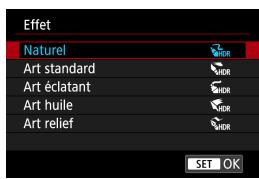
1 Sélectionnez [O : Mode HDR].
Réglez [Ajuster plage dyn].
- Si vous sélectionnez [Auto], la gamme dynamique est automatiquement réglée selon la plage tonale de l'ensemble de l'image. La gamme dynamique augmente proportionnellement au numéro.
3 Réglez [Effet].
Effets
[HDR] Naturel
Pour des images conservant une plage tonale ample où les détails dans les hautes lumières et les ombres seraient autrement perdus. Les hautes lumières et les ombres écrêtées sont réduites.
[HDR] Art standard
Bien que les hautes lumières et les ombres écrêtées soient davantage réduites qu'avec [Naturel], le contraste est inférieur et la gradation adoucie pour que l'image ressemble à une peinture. Le contour du sujet aura des bords clairs (ou sombres).
[HDR] Art éclatant
Les couleurs sont plus saturées qu'avec [Art standard], et le faible contraste et la gradation adoucie créent un effet artistique graphique.
[HDR] Art huile
Les couleurs sont les plus saturées, faisant ressortir le sujet, et l'image ressemble à une peinture à l'huile.
[HDR] Art relief
La saturation des couleurs, la luminosité, le contraste et la gradation diminuent pour que l'image semble mate. L'image semble délavée et ancienne. Le contour du sujet aura des bords clairs (ou sombres).
| Art standard | Art éclatant | Art huile | Art relief |
| Saturation | Standard | Élevée | Plus élevée | Faible |
| Accentuation du contour | Standard | Faible | Importante | Plus importante |
| Luminosité | Standard | Standard | Standard | Sombre |
| Teinte | Adoucie | Adoucie | Adoucie | Plus adoucie |
![CANON EOS M100 - [HDR] Art relief - 1](/content/2024/11/202658/images/410ef2d809ef8b52c2933160294579f5bb3ff3b50378dc0121d98af1cc6c85bb.jpg)
- Chaque effet est appliqué en se basant sur les caractéristiques du style d'image actuellement défini (163).
![CANON EOS M100 - [HDR] Art relief - 2](/content/2024/11/202658/images/55331b06b80da29dab4d7e6a1ff9c8182ab5fab6bdfb7e087b4bc01c929d233f.jpg)
![CANON EOS M100 - [HDR] Art relief - 3](/content/2024/11/202658/images/5da4ec15fae9d6af502315853da60d18893bff12a4dd65d69740a0005deb676d.jpg)
4 Réglez une option [HDR continu].
- Avec [Pour 1 photo], la prise de vue HDR est automatiquement annulée une fois la prise de vue terminée. Avec [Pr chq photo], la prise de vue HDR continue jusqu'à ce que le réglage de l'étape 2 soit réglé sur [Désact. HDR].
5 Réglez [Alignem. auto img] et photographiez.
Pour la prise de vue à main levée, sélectionnez [Act.]. Si vous utilisez un trépied, sélectionnez [Désac.].
![CANON EOS M100 - Réglez [Alignem. auto img] et photographiez. - 1](/content/2024/11/202658/images/52d6227e41e4042ebd535fb02a71fbc0252068e0907fa6bc28fe59ff301a64fb.jpg)
- Les images RAW HDR sont capturées avec la qualité d'image JPEG.
- Les images RAW+JPEG HDR sont capturées avec la qualité d'image JPEG spécifiée.
- La prise de vue HDR n'est pas possible avec les sensibilités ISO élargies (H). La prise de vue HDR est possible entre 100 et 25600 ISO (dépend des réglages de [Minimum] et [Maximum] pour [Plage ISO]). La prise de vue AEB et la photographie avec flash ne sont pas disponibles.
- Si vous photographiez un sujet en mouvement, celui-ci pourra laisser des images rémanentes.
- Avec la prise de vue HDR, trois images sont capturées avec des vitesses d'obturation différentes réglées automatiquement. Même dans les modes , et , la vitesse d'obturation change en fonction de la vitesse que vous avez spécifiée. Pour éviter le flou de bougé, il est possible de régler une sensibilité ISO élevée.
![CANON EOS M100 - Réglez [Alignem. auto img] et photographiez. - 2](/content/2024/11/202658/images/8cf391a4efc3f3de2048005b67d5df88616a54e3ec4a3d209d7d8782acd1f528.jpg)
- Si vous photographiez des images HDR avec [Alignem. auto img] réglé sur [Act.], les informations d'affichage sur le collimateur AF (370) et les données d'effacement des poussières (174) ne seront pas annexées à l'image.
- Si vous faites une prise de vue HDR à main levée avec [Alignem. auto img] réglé sur [Act.], la périphérie de l'image sera légèrement recadrée et la résolution légèrement diminuée. Par ailleurs, si les images ne peuvent pas être alignées correctement en raison d'un flou de bougé ou autre, l'alignement automatique des images peut rester sans effet. Veuillez noter que si vous photographiez avec des réglages d'exposition trop clairs (ou trop foncés), l'alignement automatique des images peut ne pas fonctionner correctement.
- Si vous effectuez la prise de vue HDR à main levée avec [Alignem. auto img] réglé sur [Désac.], les trois images peuvent ne pas être correctement alignées et l'effet HDR peut être réduit. L'utilisation d'un trépied est recommandée. L'alignement automatique des images peut ne pas fonctionner correctement avec des motifs répétitifs (treillis, rayures, etc.) ou des images monotones de tons uniformes.
- La gradation des couleurs du ciel ou de murs blancs peut ne pas être reproduite fidèlement. Du bruit, une exposition ou des couleurs irrégulières peuvent apparaître. La prise de vue HDR sous un éclairage fluorescent ou LED peut provoquer la reproduction peu naturelle des couleurs des zones éclairées.
- Avec la prise de vue HDR, les images étant fusionnées, puis sauvegardées sur la carte, cela peut prendre du temps. [BUSY] s'affiche pendant le traitement des images, et la prise de vue n'est pas possible tant que le traitement n'est pas terminé.
Bracketing de mise au point
Le bracketing de mise au point* permet la prise de vue en continu avec la distance focale automatiquement modifiée après une seule photo. À partir de ces images, vous pouvez créer une seule image nette sur une large étendue en utilisant une application prenant en charge la composition de la profondeur comme Digital Photo Professional (logiciel EOS).
- « Brack. » signifie bracketing.

1 Sélectionnez [ : Bracketing m.a.p].

2 Spécifiez [Bracketing m.a.p]. - Sélectionnez [Act.].

3 Réglez le nombre d'images.
- Spécifiez le nombre d'images capturées par photo.
- Peut être réglé dans une plage comprise entre [2] et [999].

4 Réglez [Palier m.a.p].
- Spécifiez le degré de décalage de la mise au point. Ce niveau se règle automatiquement en fonction de la valeur d'ouverture au moment de la prise de vue. Étant donné que les plus grandes valeurs d'ouverture augmentent le décalage de mise au point, le bracketing de mise au point couvre dans ce cas une plus grande plage avec les mêmes réglages de [Palier m.a.p] et de [Nb prises de vue].
- Après avoir terminé les réglages, appuyez sur .
5 Réglez [Lissage exposition].
- Vous pouvez supprimer les variations de luminosité des images pendant le bracketing de mise au point en réglant [Lissage exposition] sur [Act.], ce qui ajuste les différences par rapport à la valeur d'ouverture réelle (nombre-f réel) qui change avec la position focale.
6 Prenez la photo.
Pour sauvegarder vos photos dans un nouveau dossier, tapotez sur [ ] et sélectionnez [OK]. - Faites la mise au point sur l'extrémité la plus proche de votre plage focale préférée, puis enfoncez le déclencheur à fond. - Une fois que la prise de vue commence, relâchez le déclencheur. L'appareil photo photographie en continu, en décalant la position focale vers l'infini. La prise de vue se termine au bout du nombre d'images que vous avez spécifié ou sur l'extrémité la plus éloignée de la plage focale.

- Le bracketing de mise au point est conçu pour la prise de photos sur trépied. Il est recommandé de photographier avec un angle de champ plus élargi. Après la composition de la profondeur, vous pouvez recadrer l'image au besoin.
- Les objectifs suivants peuvent être utilisés (avril 2019).
EF16-35mm f/4L IS USM EF24-70mm f/4L IS USM EF100mm f/2.8L MACRO IS USM EF180mm f/3.5L MACRO USM EF-M28mm f/3.5 MACRO IS STM EF-M15-45mm f/3.5-6.3 IS STM EF-M18-150mm f/3.5-6.3 IS STM EF-S35mm f/2.8 MACRO IS STM EF-S60mm f/2.8 MACRO USM EF-S18-135mm f/3.5-5.6 IS USM
- Réglez [Lissage exposition] sur [Désac.] avec les objectifs suivants car ils pourraient causer des variations de la luminosité de l'image.
EF100mm f/2.8 L MACRO IS USM EF180mm f/3.5 L MACRO USM EF-S60mm f/2.8 MACRO USM
- Les réglages adéquats du [Palier m.a.p] varient selon le sujet. Un réglage inadéquat du [Palier m.a.p] peut provoquer une irrégularité dans les images composites ou la prise de vue peut prendre plus de temps car plus de photos sont prises. Faites quelques prises de vue de test afin de déterminer un réglage adéquat du [Palier m.a.p]. La combinaison de plusieurs images peut prendre du temps lorsque le réglage [Nb prises de vue] est élevé. La photographie avec flash est impossible.
- La prise de vue sous un éclairage scintillant peut provoquer des images irrégulières. Dans ce cas, diminuer la vitesse d'obturation peut donner de meilleurs résultats.
- N'a aucun effet (la position focale ne change pas) en mode de mise au point manuelle.
- L'annulation en cours de prise de vue peut causer des problèmes d'exposition de la première image. Évitez d'utiliser la dernière image lorsque vous combinez les images dans Digital Photo Professional.

L'utilisation d'un trépied, d'une télécommande (vendue séparément, 223) ou d'une télécommande sans fil (vendue séparément, 223) est recommandée. Pour des résultats optimaux, réglez la valeur d'ouverture dans une plage de f/5.6-11 avant la prise de vue. - Les détails comme la vitesse d'obturation, la valeur d'ouverture et la sensibilité ISO sont déterminés par les conditions de la première prise. Pour annuler la prise de vue, enfoncez à nouveau le déclencheur à fond. - [Bracketing m.a.p] bascule sur [Désac.] lorsque le commutateur d'alimentation est placé sur OFF. - Si [Style d'image] est réglé sur [Auto], [Standard] sera appliqué pour la prise de vue.
Déclenchement tactile
Il vous suffit de tapoter sur l'écran pour effectuer la mise au point et prendre automatiquement la photo.

1 Activez le déclenchement tactile.
- Tapotez [d] dans le coin inférieur gauche de l'écran.
- Chaque fois que vous tapotez sur l'icône, elle bascule entre [ ] et [ ]
- [C] (Déclenchement tactile : Validé) L'appareil photo fera la mise au point sur le point que vous tapotez, puis la photo sera prise.
- [Déclenchement tactile: Désactivé] Vous pouvez tapoter un point pour effectuer la mise au point sur ce dernier. Enfoncez le déclencheur à fond pour prendre la photo.

2 Tapotez sur l'écran pour photographier.
Tapotez sur le visage ou le sujet à l'écran. L'appareil photo fera la mise au point sur l'endroit où vous avez tapoté (AF tactile) selon la méthode autofocus réglée (198). Lorsque [C] est réglé, le collimateur AF devient vert une fois la mise au point effectuée, puis la photo est automatiquement prise. Si la mise au point n'est pas effectuée, le collimateur AF devient orange et l'image ne peut pas être prise. Tapotez à nouveau sur le visage ou le sujet à l'écran.

- Même si vous réglez le mode d'acquisition sur [®], [®] ou [®], l'appareil photo continuera de photographier en mode vue par vue.
- Même si [Opération AF] est réglé sur [AF Servo], en tapotant sur l'écran, l'image est mise au point avec [AF One-Shot].
- En tapotant sur l'écran en vue agrandie, la mise au point ne sera pas effectuée ou l'image ne sera pas prise.
- Si vous photographiez en tapotant sur l'écran avec [Durée de revue] réglé sur [Maintien], vous pouvez enfoncer le déclencheur à mi-course pour prendre la photo suivante.

Pour photographier avec la pose longue, tapotez deux fois sur l'écran. Le premier tapotement sur l'écran lance la pose longue. Si vous tapotez à nouveau, la pose longue cesse. Soyez attentif à ne pas faire bouger l'appareil photo lorsque vous tapotez sur l'écran.
Méthode de déclenchement de l'obturateur
Vous pouvez choisir la façon dont l'obturateur est déclenché.

1 Sélectionnez [O : Mode d'obturation].

2 Sélectionnez un élément.
Mécanique
La prise de vue active l'obturateur mécanique. Veillez à régler cette option sur [Mécanique] si vous utilisez un objectif TS-E à décentrement et bascule (sauf TS-E17mm f/4L ou TS-E24mm f/3.5L II) ou si vous utilisez un tube-allonge. Si [Électronique] est réglé, l'exposition standard peut ne pas être obtenue ou une exposition irrégulière peut se produire.
Électronique
Vous permet de photographier à une vitesse d'obturation maximale de 1/16000 seconde sans bruit de déclenchement.
Disponible avec des modes d'acquisition autres que [H], [H], [H] ou [Sc].
La photographie avec flash est impossible.

- Avec [Électronique], le flou de bougé ou le mouvement du sujet peuvent déformer l'image.
- Si vous réglez le mode d'obturation sur [Électronique] sous une lumière scintillante, un scintillement visible peut affecter l'écran, et les images peuvent être capturées avec des bandes horizontales (bruit) ou une exposition irrégulière.
Minuteur d'intervalles
Avec le minuteur d'intervalles, vous pouvez régler l'intervalle de prise de vue et le nombre de photos, de sorte que l'appareil photo prenne à plusieurs reprises des photos individuelles selon votre intervalle jusqu'à ce que le nombre de photos que vous avez spécifiées soit pris.

1 Sélectionnez [O : Minuteur interval].

2 Sélectionnez [Act.].
- Sélectionnez [Act.], puis appuyez sur la touche .
![CANON EOS M100 - Sélectionnez [Act.]. - 1](/content/2024/11/202658/images/c894bf9021a6c62441406105b65917244af027408437acf46477e2a969c674e6.jpg)
3 Réglez l'intervalle de prise de vue et le nombre de photos.
- Sélectionnez un élément à régler (heures : minutes : secondes / nombre de photos).
- Appuyez sur < SET> pour afficher [☑].
- Réglez le nombre souhaité, puis appuyez sur . (Revient à [□].)
Intervalle
Peut être réglé dans une plage comprise entre [00:00:01] et [99:59:59].
- Nombre de prises
Peut être réglé dans une plage comprise entre [01] et [99]. Pour continuer indéfiniment, activez le minuteur d'intervalles jusqu'à ce que vous l'arrêtiez, réglez [00].

4 Sélectionnez [OK].
- Les réglages du minuteur d'intervalles s'afficheront sur l'écran du menu.
(1) Intervalle (2) Nombre de prises
5 Prenez la photo.
La première photo est prise et la prise de vue continue selon les réglages du minuteur d'intervalles. - Pendant le déclenchement de prises à intervalle, [TIMER] clignotera. - Une fois le nombre prédéterminé de photos prises, le déclenchement de prises à intervalle s'arrête et sera automatiquement annulé.

L'utilisation d'un trépied est recommandée. Il est recommandé de faire des prises de vue de test au préalable. Même pendant le déclenchement de prises à intervalle, vous pouvez encore photographier comme d'habitude en enfonçant le déclencheur à fond. Veuillez noter que l'appareil photo se préparera pour la prochaine photo avec le minuteur d'intervalles environ 5 secondes au préalable, ce qui empêchera provisoirement des actions comme ajuster les réglages de prise de vue, accéder aux menus et lire des images. Si la prochaine photo avec minuteur d'intervalles prévue n'est pas possible, car l'appareil photo prend une photo ou traite des images, elle sera sautée. Pour cette raison, moins de photos que spécifié seront prises. Même pendant le fonctionnement du minuteur d'intervalles, l'extinction automatique est déclenchée au bout d'environ 8 secondes d'inactivité, à condition que [Arrêt auto] sous [♀: Mode éco] ne soit pas réglé sur [Désac.]. L'appareil photo se remettra automatiquement sous tension une minute environ avant la prochaine prise. Peut également être associé au bracketing d'exposition auto, au bracketing de la balance des blancs et au mode HDR. Pour arrêter le déclenchement de prises à intervalle, placez le commutateur d'alimentation sur <OFF>.

- Avec certains objectifs, la position focale peut changer si l'extinction automatique est activée pendant le déclenchement de prises à intervalle. Pour en savoir plus, consultez le site Web de Canon.
- Ne dirigez pas l'appareil photo vers une source lumineuse intense, par exemple le soleil ou une source lumineuse artificielle intense, sous peine d'endommager le capteur d'image ou les pièces internes de l'appareil photo.
- Si vous basculez sur le mode de mise au point AF, l'appareil photo ne pourrait pas photographier tant que les sujets ne sont pas nets. Pensez à régler le mode sur la mise au point manuelle et à faire manuellement la mise au point avant la prise de vue.
- Si la durée d'enregistrement est longue, il est recommandé d'utiliser les accessoires pour prise secteur (vendus séparément).
- La prise de longues expositions ou l'utilisation de vitesses d'obturation plus longues que l'intervalle de prise de vue empêchera la prise de vue à l'intervalle spécifié. Pour cette raison, moins de photos que spécifié seront prises.
- L'utilisation de vitesses d'obturation pratiquement identiques à l'intervalle de prise de vue peut également réduire le nombre de photos. Si la durée nécessaire à l'enregistrement sur la carte dépasse l'intervalle de prise de vue en raison des fonctions de prise de vue définies ou de la performance de la carte, certaines des photos peuvent ne pas être prises avec les intervalles définis. Lorsque vous utilisez le flash avec le déclenchement de prises à intervalle, réglez un intervalle plus long que le temps de recharge du flash. Des intervalles trop courts peuvent empêcher le déclenchement du flash.
- Des intervalles trop courts peuvent empêcher la prise de vue ou la mise au point automatique.
- Le déclenchement de prises à intervalle sera annulé et ramené à [Désactiv.] si vous placez le commutateur d'alimentation sur <OFF>, réglez le mode de prise de vue sur < > ou utilisez EOS Utility (logiciel EOS).
- Pendant le déclenchement de prises à intervalle, il n'est pas possible d'utiliser la prise de vue par télécommande (223) ou la prise de vue à déclenchement à distance avec un flash Speedlite.
Expositions longues (Pose longue)
Dans ce mode, l'obturateur reste ouvert tant que vous maintenez complètement enfoncé le déclencheur et se ferme lorsque vous le relâchez. Utilisez les poses longues pour photographier des scènes de nuit, des feux d'artifice, le ciel et tout autre sujet qui nécessite une longue exposition.

1 Positionnez la molette de sélection des modes sur <M>.

2 Réglez la vitesse d'obturation sur [BULB].
- Tournez la molette < > pour la régler.

3 Prenez la photo.
L'exposition continue tant que vous maintenez le déclencheur complètement enfoncé. Le temps d'exposition écoulé s'affiche sur l'écran.

- Ne dirigez pas l'appareil photo vers une source lumineuse intense, par exemple le soleil ou une source lumineuse artificielle intense, sous peine d'endommager le capteur d'image ou les pièces internes de l'appareil photo.
- Les poses longues génèrent plus de bruit sur l'image que l'exposition normale. Si ISO auto est réglé, la sensibilité ISO sera de 400 ISO (576). Lors de poses longues avec le retardateur au lieu du minuteur Bulb, maintenez complètement enfoncé le déclencheur.

Avec [Réduct. bruit expo. longue], vous pouvez réduire le bruit généré pendant les expositions longues (171). Pour réduire le flou de bougé, pensez à utiliser un trépied et une télécommande en option (télécommande RS-60E3 ou télécommande sans fil BR-E1), ou le minuteur Bulb.
Minuteur Bulb
L'utilisation du minuteur Bulb élimine le besoin de continuer à maintenir enfoncé le déclencheur pendant l'exposition.
Veuillez noter que le minuteur Bulb est uniquement disponible dans le mode <M> avec la vitesse d'obturation réglée sur [BULB].

1 Sélectionnez [ : Minuteur Bulb].

2 Sélectionnez [Act.].
- Sélectionnez [Act.], puis appuyez sur la touche .

3 Réglez la durée d'exposition souhaitée.
- Sélectionnez l'heure, les minutes ou les secondes.
- Appuyez sur pour afficher [☑].
- Réglez le nombre souhaité, puis appuyez sur . (Revenir à [□].)
4 Sélectionnez [OK].
5 Prenez la photo.
Enfoncez le déclencheur à fond, et lorsque la prise de vue commence, relâchez-le. - [TIMER] et le temps d'exposition s'affichent. Pour arrêter la prise de vue en cours, enfoncez à nouveau le déclencheur à fond et relâchez-le. Pour annuler le réglage du minuteur, sélectionnez [Désac.] à l'étape 2.

- Si vous continuez à enfoncer le déclencheur à fond, la pose longue continue même une fois le temps de pose défini écoulé.
- Si vous changez de mode de prise de vue, le réglage du minuteur Bulb est ramené à [Désac].
Prise de vue anti-scintillement
Si vous photographiez une image avec une vitesse d'obturation rapide sous une source lumineuse comme une lampe fluorescente, le clignotement de la source lumineuse peut entraîner un scintillement et l'image peut être exposée inégalement à la verticale. Si la prise de vue en continu est utilisée dans ces conditions, il peut en résulter une exposition ou des couleurs inégales dans l'ensemble des images. La prise de vue anti-scintillement vous permet de prendre des photos lorsque l'exposition et les couleurs sont moins affectées par le scintillement.

1 Sélectionnez [D: PdV anti-scintill].

2 Sélectionnez [Act.].
3 Prenez la photo.
- Après avoir sélectionné le réglage [Act.] ou lorsque la source lumineuse change, détectez le scintillement avant la prise de vue en appuyant sur la touche <Q> en sélectionnant [PdV anti-scintill], puis en appuyant sur la touche <INFO>.
- La photo sera prise en réduisant l'inégalité d'exposition ou de la teinte de couleur provoquée par le scintillement.

- Avec [Act.] réglé, l'inertie au déclenchement de l'obturateur est plus longue lorsque vous photographiez sous une source lumineuse scintillante. En outre, la vitesse de la prise de vue en continu peut devenir plus lente, et l'intervalle de prise de vue irrégulier.
- Cette fonction ne sera pas appliquée à l'enregistrement vidéo.
- Le scintillement à une fréquence autre que 100 Hz ou 120 Hz ne peut pas être détecté. En outre, si la fréquence de scintillement de la source lumineuse change pendant la prise de vue en continu, les effets du scintillement ne peuvent pas être réduits.
- En mode <FV>, <P> ou <Av>, si la vitesse d'obturation change pendant la prise de vue en continu ou si vous prenez plusieurs photos de la même scène à différentes vitesses d'obturation, la teinte de couleur peut devenir inégale. Pour éviter des teintes de couleur inégales, utilisez le mode <FV>, <M> ou <Tv> à une vitesse d'obturation fixe. La teinte de couleur des images capturées peut varier entre [Act.] et [Désac.].
- La vitesse d'obturation, l'ouverture et la sensibilité ISO peuvent changer lorsque vous commencez la prise de vue (même avec la mémorisation d'exposition).
- Si le sujet est devant un fond sombre ou en présence d'une lumière vive dans l'image, le scintillement peut ne pas être correctement détecté.
- La réduction du scintillement peut ne pas être possible sous un éclairage spécial.
- Selon la source lumineuse, le scintillement peut ne pas être détecté correctement.
- Selon les sources lumineuses ou les conditions de prise de vue, les résultats escomptés peuvent ne pas être obtenus même avec cette fonction.

Il est recommandé de faire des prises de vue de test au préalable. Le scintillement n'est pas réduit dans les modes de la zone élémentaire. - La réduction du scintillement fonctionne également avec la photographie avec flash. Toutefois, les résultats escomptés peuvent ne pas être obtenus pour la photographie avec flash sans fil.
Opération autofocus
Vous pouvez sélectionner les caractéristiques de l'opération autofocus en fonction des conditions de prise de vue ou du sujet.

1 Sélectionnez [O : Opération AF].

2 Sélectionnez un élément de réglage.

- Si la mise au point n'est pas possible, le collimateur AF devient orange. Dans ce cas, vous ne pouvez pas prendre la photo, même si vous enfoncez à fond le déclencheur. Recomposez l'image et essayez à nouveau d'effectuer la mise au point. Ou voir « Conditions de prise de vue compliquant la mise au point » (208).
Autofocus One-Shot pour les sujets immobiles (ONE SHOT)
Cette opération autofocus convient pour les sujets immobiles. Lorsque vous enfoncez le déclencheur à mi-course, l'appareil photo effectue la mise au point une seule fois.
Lorsque la mise au point est effectuée, le collimateur AF devient vert et le signal sonore retentit. - La mise au point reste verrouillée pendant que vous maintenez enfoncé à mi-course le déclencheur, ce qui vous permet de recadrer l'image avant de prendre la photo. - Reportez-vous à 133 pour en savoir plus sur la vitesse de la prise de vue en continu.

- Si [♀: Signal sonore] est réglé sur [Désac.], aucun son n'est émis après que la mise au point est effectuée.
AF Servo pour les sujets en mouvement (SERVO)
Cette opération autofocus convient pour les sujets en mouvement. Pendant que vous maintenez enfoncé le déclencheur à mi-course, l'appareil photo continuera de faire la mise au point sur le sujet.
Lorsque la mise au point est effectuée, le collimateur AF devient bleu. L'exposition est réglée au moment où la photo est prise. - Reportez-vous à 133 pour en savoir plus sur la vitesse de la prise de vue en continu.

- Suivant l'objectif utilisé, la distance du sujet et la vitesse du sujet, il se peut que l'appareil photo n'arrive pas à obtenir la bonne mise au point. Le zoom pendant la prise de vue en continu peut fausser la mise au point. Zoomez d'abord, puis recadrez et photographiez.

Aucun signal sonore n'est émis même après que la mise au point est effectuée.
Faisceau d'assistance autofocus
Le faisceau d'assistance autofocus (34) peut se déclencher lorsque vous enfoncez le déclencheur à mi-course dans de faibles conditions d'éclairage ou dans des conditions similaires, ce afin de faciliter la mise au point automatique.

Le faisceau d'assistance autofocus ne se déclenche pas lorsque [Opération AF] est réglé sur [AF Servo]. Lorsque vous utilisez un flash Speedlite pourvu d'un faisceau d'assistance autofocus LED, il déclenche un faisceau d'assistance autofocus si nécessaire.
Méthode autofocus
Vous pouvez sélectionner la méthode autofocus convenant aux conditions de prise de vue ou au sujet. L'appareil photo tente de faire la mise au point sur le visage de toute personne présente dans un collimateur AF ou un cadre Zone AF. En mode <+> , [+ Suivi] est automatiquement réglé. Reportez-vous à 200 pour des instructions sur la sélection d'une méthode autofocus.
Méthode autofocus

Visage+Suivi
L'appareil photo détecte et fait la mise au point sur les visages de personnes. [ ] (un collimateur AF) apparaît sur tout visage détecté, qui est ensuite suivi.
Si aucun visage n'est détecté, l'intégralité de la zone AF est utilisée pour la sélection auto AF.
Avec AF Servo, vous pouvez régler la position initiale pour AF Servo (206). Tant que le cadre de la zone autofocus peut suivre le sujet pendant la prise de vue, la mise au point se poursuit.

AF spot
L'appareil photo fait la mise au point dans une zone plus étroite que l'option 1 collimateur AF.

1 collimateur AF
L'appareil photo fait la mise au point au moyen d'un seul collimateur AF [□].

Zone AF
Utilise la sélection auto AF dans les cadres Zone AF pour couvrir une zone large, ce qui rend la mise au point plus facile.
Donne la priorité à la mise au point sur le sujet le plus proche. Les visages de toute personne dans le cadre Zone AF ont également priorité pour la mise au point.
Les collimateurs AF nets sont affichés avec [□].
Sélection de la méthode autofocus
Vous pouvez sélectionner la méthode autofocus convenant aux conditions de prise de vue ou au sujet.
Reportez-vous à 218 si vous préférez faire manuellement la mise au point.

1 Sélectionnez [ô : Méthode AF].
2 Sélectionnez un élément de réglage.

Pour régler la méthode autofocus, vous pouvez également accéder à l'écran de la méthode autofocus en appuyant sur la touche <田> puis sur la touche . - Les descriptions aux 201-204 supposent que l'opération autofocus est réalisée sur [AF One-Shot] (196). Avec [AF Servo] (196) réalisé, le collimateur AF devient bleu une fois la mise au point effectuée. Reportez-vous à 184 pour le déclenchement tactile (autofocus et déclenchement de l'obturateur par opérations tactiles).
- (visage) + Suivi:
L'appareil photo détecte et fait la mise au point sur les visages humains. Si un visage est détecté, le collimateur AF [r] se déplace également pour le suivre.


1 Vérifiez le collimateur AF.
[1] (un collimateur AF) apparaît sur tout visage détecté. - Vous pouvez désigner un visage avec les touches <◀><▶> lorsque [⟨ξ⟩] apparaît après que vous appuyez sur la touche <⊕>.
2 Effectuez la mise au point sur le sujet.
- Une fois que vous enfoncez le déclencheur à mi-course et que le sujet est net, le collimateur AF devient vert et l'appareil photo émet un bip.
- Un collimateur AF orange indique que l'appareil photo n'a pas pu faire la mise au point sur les sujets.
3 Prenez la photo.
Toucher un visage pour faire la mise au point
Si vous touchez un visage ou un sujet pour faire la mise au point, le collimateur AF devient [ ] et la mise au point est effectuée à l'endroit où vous avez touché.
Même si le visage ou le sujet se déplace sur l'écran, le collimateur AF [2] se déplace pour le suivre.

- Si le visage du sujet est considérablement flou, la détection de visage ne sera pas possible. Réglez manuellement la mise au point (218) de sorte que le visage puisse être détecté, puis exécutez l'autofocus. Il se peut qu'un objet autre qu'un visage humain soit détecté comme visage. La détection de visage est inopérante si le visage est très petit ou très grand sur l'image, trop clair ou trop sombre, ou encore partiellement masqué. L'autofocus ne peut pas détecter les sujets ou les visages des personnes aux bords de l'écran. Recadrez la scène pour centrer le sujet ou approchez le sujet du centre.

Il se peut que le [n] ne couvre que partiellement le visage, pas le visage entier. La taille du collimateur AF change selon le sujet.
AF spot / 1 collimateur AF / Zone AF
Vous pouvez régler manuellement le collimateur AF ou le cadre Zone AF. Ici, les écrans pour 1 collimateur AF sont fournis en exemple.
(1)
1 Vérifiez le collimateur AF.
Le collimateur AF (1) apparaît. Avec Zone AF, le cadre Zone AF est affiché.

2 Déplacez le collimateur AF.
- Appuyez sur la touche <田>. Utilisez les touches directionnelles <♦> pour déplacer le collimateur AF là où vous souhaitez faire la mise au point (mais veuillez noter qu'avec certains objectifs, il peut ne pas se déplacer au bord de l'écran).
- Vous pouvez également toucher l'écran pour déplacer le collimateur AF. Pour centrer le collimateur AF ou le cadre Zone AF, appuyez sur la touche . Pour l'affichage agrandi, tournez la molette <一>. Chaque fois que vous tournez la molette <一>, le ratio d'agrandissement change.
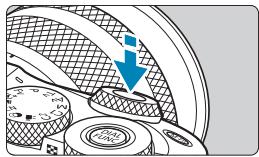

3 Effectuez la mise au point sur le sujet.
- Placez le collimateur AF sur le sujet et enfoncez le déclencheur à mi-course. Lorsque la mise au point est effectuée, le collimateur AF devient vert et le signal sonore retentit. Si la mise au point n'est pas effectuée, le collimateur AF devient orange.
4 Prenez la photo.

- Les collimateurs AF ne peuvent pas suivre les sujets dans certaines conditions de prise de vue lorsque AF Servo est utilisé avec la Zone AF.
- La mise au point avec un faisceau d'assistance autofocus peut se révéler difficile lorsque vous utilisez un collimateur AF périphérique. Dans ce cas, sélectionnez un collimateur AF au centre.

Avec [L: C.Fn II-2: Collim. AF lié orientation], vous pouvez régler des collimateurs AF distincts pour la prise de vue verticale et horizontale (532).
Vue agrandie
Vous pouvez vérifier la mise au point en tapotant [Q] pour agrandir l'affichage d'environ 5× ou 10×. La vue agrandie n'est pas possible avec [L + Suivi].
L'agrandissement est centré sur le collimateur AF pour [AF spot] ou [1 collimateur AF] et sur le cadre Zone AF pour [Zone AF]. - La mise au point automatique est effectuée avec l'affichage agrandi si vous enfoncez le déclencheur à mi-course avec [1 collimateur AF] et [AF spot] réglés. Si [Zone AF] est réglé, la mise au point automatique est effectuée après avoir rétabli l'affichage normal. - Avec AF Servo, si vous enfoncez le déclencheur à mi-course dans la vue agrandie, l'appareil photo retourne à la vue normale pour la mise au point.

Si la mise au point s'avère difficile avec la vue agrandie, revenez à la vue normale et exécutez l'autofocus. - Si vous effectuez l'autofocus dans la vue normale, puis utilisez la vue agrandie, une mise au point précise peut ne pas être obtenue. La vitesse de l'autofocus est différente en vue normale et en vue agrandie. - AF en continu et AF Servo vidéo ne sont pas disponibles lorsque l'affichage est agrandi. - Avec la vue agrandie, la mise au point est plus difficile à effectuer en raison du flou de bougé. L'utilisation d'un trépied est recommandée.
Réglage de la position initiale d'AF Servo
- Réglez [A: C.Fn II-3: Coll. AF Servo init. pour l'option [Auto].
- Un cadre de la zone autofocus (1) et un collimateur AF (2) sont affichés.

- Pour déplacer le collimateur AF en position de mise au point, appuyez sur la touche <E>, puis utilisez les molettes <◊> <◊> ou les touches directionnelles <◊>. Si vous appuyez sur la touche <INFO>, le collimateur AF revient au centre de l'écran. Vous pouvez également tapoter l'écran pour déplacer le collimateur AF.
- Si vous appuyez sur la touche après avoir appuyé sur la touche : pour déplacer le collimateur AF, la position actuelle sera définie comme position de départ pour AF Servo.
Conseils pour la prise de vue par autofocus
- Même lorsque la mise au point est effectuée, si vous enfoncez à nouveau le déclencheur à mi-course, elle s'effectue une nouvelle fois.
- La luminosité de l'image peut changer pendant la mise au point automatique.
- Selon le sujet et les conditions de prise de vue, la mise au point peut prendre plus de temps ou la vitesse de la prise de vue en continu peut diminuer.
- Si la source lumineuse change pendant que vous photographiez, l'écran peut scintiller et la mise au point être difficile. Dans ce cas, redémarrez l'appareil photo et reprenez la prise de vue par autofocus sous la source lumineuse que vous utiliserez. Si la mise au point n'est pas possible par autofocus, faites-la manuellement (218). Pour les sujets au bord de l'écran qui sont légèrement flous, essayez de centrer le sujet (ou le collimateur AF ou le cadre Zone AF) pour les rendre nets, puis recadrez la scène avant la prise de vue.
- Avec certains objectifs, la mise au point par autofocus peut prendre plus de temps ou une mise au point précise peut ne pas être obtenue.
Conditions de prise de vue compliquant la mise au point
- Sujets à faible contraste comme le ciel bleu, des surfaces planes unies ou lorsque les hautes lumières ou les ombres sont écrêtées. Sujets insuffisamment éclairés.
- Rayures et autres motifs où le contraste est uniquement dans le sens horizontal.
- Sujets ayant des motifs répétitifs (exemple : fenêtres de gratte-ciel, claviers d'ordinateur, etc.). Lignes fines et contours du sujet.
- Sous une source lumineuse dont la luminosité, la couleur ou le motif ne cesse de changer. Scènes nocturnes ou lumière en pointillé. L'image scintille sous un éclairage fluorescent ou LED. Sujets minuscules. Sujets au bord de l'écran.
- Sujets en contre-jour violent ou avec forte réflexion (exemple : voiture avec une carrosserie à fort pouvoir réfléchissant, etc.).
- Sujets proches et distants recouverts par un collimateur AF (exemple : animaux en cage, etc.). Sujets continuellement en mouvement empêchant l'immobilité du collimateur AF en raison d'un flou de bougé ou flou du sujet. Lors de l'autofocus sur le sujet extrêmement flou.
- Prise d'une photo en flou artistique avec un objectif à portrait.
- Utilisation d'un filtre pour effet spécial.
- Du bruit (points de luminescence, effet de bande, etc.) apparaît à l'écran pendant l'autofocus.
Plage AF
La plage autofocus disponible dépend de l'objet utilisé, du ratio d'aspect et de l'utilisation de fonctions comme le stabilisateur numérique vidéo.
AF détection œil
Avec la méthode autofocus réglée sur [L + Suivi], l'appareil photo peut faire la mise au point sur les yeux des gens.

1 Sélectionnez [O : AF détection œil].
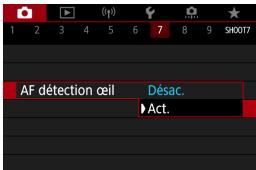
2 Sélectionnez [Act.].

3 Dirigez l'appareil photo sur le sujet.
- Un collimateur AF s'affiche autour de son œil.
- Vous pouvez tapoter l'écran pour sélectionner un œil pour la mise au point. Le visage entier est sélectionné lorsque vous tapotez sur d'autres traits du visage, comme le nez ou la bouche. Les yeux sur lesquels se fera la mise au point sont automatiquement sélectionnés.
- Selon le réglage [AF détection œil], vous pouvez désigner un œil ou un visage pour la mise au point avec les touches <◀><▶> lorsque [◀▶] apparaît après que vous appuyez sur la touche <+>.
4 Prenez la photo.

- Les yeux du sujet peuvent ne pas être détectés correctement en fonction du sujet et des conditions de prise de vue.

Pour désactiver AF détection œil sans utiliser le menu, appuyez sur ces touches, l'une après l'autre : <+>, <M-Fn> et <INFO>. Pour réactiver AF détection œil, appuyez à nouveau sur la touche <INFO>.
AF continu
Cette fonction maintient généralement les sujets nets. L'appareil photo est prêt à faire la mise au point immédiatement lorsque vous enfoncez le déclencheur à mi-course.

1 Sélectionnez [AF continu].

2 Sélectionnez [Act.].

- En activant cette fonction, vous réduisez le nombre de prises disponibles, car l'objet est entraîné continuellement et la batterie s'épuise.
Toucher/déplacer AF
Les collimateurs AF ou les cadres Zone AF peuvent être déplacés en tapotant ou en faisant glisser l'écran tout en regardant à travers un viseur électronique en option.
Activer Toucher/déplacer AF

1 Sélectionnez [Paramètres Toucher/dépl. AF].

2 Sélectionnez [Toucher/dépl. AF]. - Sélectionnez [Act.].
Méthode de positionnement
Vous pouvez régler la manière dont les positions sont spécifiées en touchant ou en faisant glisser l'écran.

1 Réglez la méthode de positionnement.
[Absolu]
Le collimateur AF se déplace sur la position touchée ou glissée sur l'écran.
[Relatif]
Le collimateur AF se déplace dans le sens du glissement de l'étendue correspondant à l'étendue à laquelle vous faites glisser votre doigt, peu importe où vous touchez l'écran.
Zone tactile active
Vous pouvez spécifier la zone de l'écran utilisée pour les opérations de toucher et déplacer.

1 Réglez la zone tactile active.

Si vous touchez l'écran lorsque [L+Suivi] est réglé, un cadre rond orange [C] s'affiche. Après que vous soulevez le doigt à l'emplacement sur lequel vous souhaitez déplacer le collimateur AF, [L] s'affiche et ce sujet est suivi. Pour annuler la sélection du sujet, appuyez sur la touche
Mise au point manuelle avec un objectif après l'autofocus
Pour les objectifs EF-M, EF ou EF-S pourvus de la mise au point manuelle électronique, vous pouvez spécifier comment le réglage manuel de la mise au point est utilisé avec l'autofocus One-Shot.

1 Sélectionnez [ : Map manuelle avec objectif].

2 Sélectionnez un élément.
- [OFF] Désact. après One-Shot AF
Le réglage manuel de la mise au point après l'opération autofocus est désactivé.
- [G→ON] Activée après AF One-Shot
Vous pouvez manuellement régler la mise au point après l'opération autofocus si vous maintenez enfoncé le déclencheur à mi-course.
![CANON EOS M100 - - [G→ON] Activée après AF One-Shot - 1](/content/2024/11/202658/images/5473cff0683c43210faa59a43fd106eaaf188cae4b6abbb8f46cbe685ad5d2c3.jpg)
Pour en savoir plus sur les spécifications de la mise au point manuelle de votre objectif, consultez son mode d'emploi.
Faisceau d'assistance AF
Vous pouvez utiliser le faisceau d'assistance autofocus de l'appareil photo ou d'un flash Speedlite.

1 Sélectionnez [O : Faisceau d'assistance AF].

2 Sélectionnez un élément.
[ON] Act.
Permet de déclencher le faisceau d'assistance autofocus de l'appareil photo ou d'un flash Speedlite pourvu d'un faisceau d'assistance autofocus LED, si nécessaire.
[OFF] Désac.
Désactive le déclenchement du faisceau d'assistance autofocus.
Stabilisation d'image
Vous pouvez ajuster le réglage du stabilisateur d'image (IS) des objectifs pourvus de la stabilisation d'image optique. Voir 268 pour en savoir plus sur [Stab. num.].

1 Sélectionnez [ : Param. stabil.].

2 Sélectionnez [Mode Stabilisé].

3 Réglez une option.
[Désac.]
La stabilisation de l'image est désactivée.
[Act.]
Le flou de bougé est corrigé.
![CANON EOS M100 - [Act.] - 1](/content/2024/11/202658/images/57a282eb20c6091a708b3639377504c7c8a158d2cdc338f171168af24eb92f71.jpg)
- Si la stabilisation de l'image ne parvient pas à empêcher le flou de bougé, montez l'appareil photo sur un trépied ou prenez d'autres mesures pour le stabiliser. Par ailleurs, il est recommandé de régler [Mode Stabilisé] sur [Désac.] lors de l'utilisation d'un trépied ou d'autres moyens pour stabiliser l'appareil photo.
Verrouillage de l'exposition (Mémorisation d'exposition)
Vous pouvez verrouiller l'exposition lorsque vous souhaitez régler la mise au point et l'exposition séparément ou lorsque vous devez prendre plusieurs photos avec le même réglage d'exposition. Appuyez sur la touche <※> pour mémoriser l'exposition, puis recomposez et prenez la photo. Elle convient pour photographier des sujets en contre-jour, etc.
1 Effectuez la mise au point sur le sujet.
Enfoncez le déclencheur à mi-course.

2 Appuyez sur la touche <※> (8).
- Une icône [×] s'affiche dans le coin inférieur gauche de l'écran pour indiquer que l'exposition est verrouillée (mémorisation d'exposition).
- Chaque fois que vous appuyez sur la touche <※>, le réglage d'exposition actuel est mémorisé.

3 Recomposez l'image et prenez la photo.
Lorsque vous voulez prendre plusieurs photos tout en conservant la mémorisation d'exposition, continuez à maintenir enfoncée la touche <※> et appuyez sur le déclencheur pour prendre une autre photo.
Effets de la mémorisation d'exposition
| Mode de mesure | Méthode de sélection des collimateurs AF |
| Sélection automatique | Sélection manuelle |
| ® | L'exposition centrée sur le collmateur AF net est verrouillée. | L'exposition centrée sur le collmateur AF sélectionné est verrouillée. |
| © • ☐ | L'exposition au centre de l'écran est verrouillée. |
- Pour la mise au point manuelle avec [☑] réglé, l'exposition au centre de l'écran est verrouillée.
Mise au point manuelle
Si la mise au point est impossible avec l'autofocus, vous pouvez agrandir l'image et faire manuellement la mise au point.

1 Placez le sélecteur de mode de mise au point sur .
- Tournez la bague de mise au point de l'objectif pour effectuer grossièrement la mise au point.

Déterminez une zone à agrandir.
- Appuyez sur la touche <> pour activer l'affichage agrandi, puis déplacez-le là où vous souhaitez faire la mise au point au moyen de la molette <> ou des touches directionnelles <>.
Pour centrer la zone agrandie, appuyez sur la touche .
(1) (2) (3)
3 Agrandissez l'image.
- Chaque fois que vous tournez la molette < 不 , l'écran change comme suit.

(1) Mémorisation d'exposition (2) Emplacement de la zone agrandie (3) Agrandissement (approx.)
4 Effectuez la mise au point manuellement.
- Tout en regardant l'image agrandie, tournez la bague de mise au point de l'objectif pour effectuer la mise au point.
- Après la mise au point, appuyez sur pour revenir à la vue normale.
5 Prenez la photo.

Lorsque vous utilisez un objectif autre que EF-M, placez le sélecteur de mode de mise au point de l'objectif sur à l'étape 1. Lorsque AF est affiché à l'étape 1 pendant l'enregistrement vidéo avec un objectif EF-M, vous pouvez tapoter l'icône pour qu'elle devienne une icône [MF]. Aucun bruit de fonctionnement n'est émis, de sorte que vous pouvez basculer sur la mise au point manuelle sans que ces sons ne soient enregistrés dans la vidéo. - Même avec la mise au point manuelle, vous pouvez utiliser le déclenchement tactile pour prendre une photo.
Les bords des sujets nets peuvent être affichés en couleur à mesure que vous faites manuellement la mise au point pour faciliter la mise au point. Vous pouvez régler la couleur du contour et ajuster la sensibilité (degré) de détection des bords (sauf en mode <A+>

1 Sélectionnez [O : Paramètres de repères MF].

2 Sélectionnez [Repère]. Sélectionnez [Act.].

3 Réglez le degré et la couleur. - Réglez-les au besoin.

L'affichage des repères n'est pas montré pendant l'affichage agrandi. - Il peut s'avérer difficile de discerner le repère MF à une sensibilité ISO élevée, particulièrement avec l'extension de la sensibilité ISO réglée. Au besoin, abaissez la sensibilité ISO ou réglez [Repère] sur [Désac.].

L'affichage des repères montré à l'écran n'est pas enregistré sur les images.
Changement de mode de mise au point
En désactivant le sélecteur de mode de mise au point des objectifs EF-M, vous pouvez activer le changement de mode de mise au point depuis le menu.

1 Sélectionnez [Y : Bouton O (AF/MF)].

2 Sélectionnez [Désactiver].
Le réglage du menu [Mode m.a.p.] s'applique désormais à la place du sélecteur de mode de mise au point, lequel est désactivé.
![CANON EOS M100 - Sélectionnez [Désactiver]. - 1](/content/2024/11/202658/images/2abf93da90f48ccf784e6617a5c0ab650e8a9ad9a66d00cd961d1f41ad60a9c4.jpg)
3 Sélectionnez [a : Mode m.a.p.].
![CANON EOS M100 - Sélectionnez [Désactiver]. - 2](/content/2024/11/202658/images/bd794bf83da5575c7f5e1a4dff4294c4f2d69d6f4b297196cf105648b50b0df5.jpg)
4 Sélectionnez un élément de réglage.
- [MF] : Mise au point manuelle. Veuillez noter que dans certains modes de la zone élémentaire, l'autofocus est utilisé indépendamment de ce réglage.
Type de résumé vidéo
Des photos et des clips sont capturés lorsque vous photographiez dans le mode <> , mais vous pouvez spécifier d'inclure les photos dans le résumé vidéo obtenu.

1 Activez le mode.

2 Sélectionnez [O : Type de résumé].

3 Réglez une option.
[Inclure les photos]
Les résumés vidéo incluent des photos.
[Aucune photo]
Les résumés vidéo ne comprennent pas de photos.
Prise de vue avec télécommande
La prise de vue avec télécommande est prise en charge avec la télécommande sans fil BR-E1 ou la télécommande RS-60E3 (connexions Bluetooth et câblées, respectivement ; vendues séparément).
Télécommande sans fil BR-E1
Vous pouvez photographier à distance à environ 5 mètres de l'appareil photo. Après avoir synchronisé l'appareil photo et la BR-E1 (446), réglez le mode d'acquisition sur [♀♂] ou [♀♂♂] (135).
Consultez le mode d'emploi de la BR-E1 pour les procédures de fonctionnement.

- Si la prise de vue avec télécommande est activée, l'extinction automatique entrera en vigueur dans 2 minutes environ.
- La télécommande peut également être utilisée pour l'enregistrement vidéo (276).
Télécommande RS-60E3
Une fois connectée à l'appareil photo, la télécommande permet de photographier à distance via une connexion câblée.
Consultez le mode d'emploi de la RS-60E3 pour les procédures de fonctionnement.

1. Ouvrez le cache-connecteurs. 2. Branchez la fiche sur le récepteur de télécommande.
Mises en garde générales sur la prise de photos

- Ne dirigez pas l'appareil photo vers une source lumineuse intense, par exemple le soleil ou une source lumineuse artificielle intense, sous peine d'endommager le capteur d'image ou les pièces internes de l'appareil photo.
Qualité d'image
Lorsque vous prenez des photos avec une sensibilité ISO élevée, du bruit (comme un effet de bande et des points de lumière) peut être perceptible. - Si vous photographiez à une température élevée, du bruit et des couleurs irrégulières peuvent apparaître sur l'image. - La prise de vue fréquente pendant une période prolongée peut provoquer une hausse de la température interne de l'appareil photo et affecter la qualité d'image. Lorsque vous ne prenez pas de photos, éteignez toujours l'appareil photo. - Si vous photographiez une exposition longue alors que la température interne de l'appareil photo est élevée, la qualité de l'image peut se dégrader. Arrêtez de photographier et patientez quelques minutes avant de reprendre la prise de vue.
À propos des icônes d'avertissement de température interne blanche [B] et rouge [B]
- Si la température interne de l'appareil photo s'élève en raison d'une prise de vue prolongée ou de l'utilisation dans un endroit chaud, une icône blanche [B] ou rouge [B] apparaîtra. L'icône blanche [B] indique que la qualité d'image des photos se dégradera. Arrêtez la prise de vue pendant un moment et laissez l'appareil photo refroidir. L'icône rouge [R] indique que la prise de vue s'arrêtera bientôt automatiquement. La prise de vue n'est plus possible tant que l'appareil photo n'a pas refroidi intérieurement ; arrêtez provisoirement la prise de vue ou éteignez l'appareil photo et laissez-le refroidir un moment.
- La prise de vue dans un endroit chaud pendant une période prolongée fera apparaître l'icône blanche [B] ou rouge [B] plus tôt. Lorsque vous ne prenez pas de photos, éteignez toujours l'appareil photo.
- Si la température interne de l'appareil photo est élevée, la qualité des images prises à une sensibilité ISO élevée ou en exposition longue peut se dégrader même avant que l'icône blanche [B] ne s'affiche.
Résultats de la prise de vue
- Pendant la vue agrandie, la vitesse d'obturation et l'ouverture s'affichent en rouge. Si vous prenez la photo en vue agrandie, l'exposition risque de ne pas correspondre à ce que vous souhaitiez. Revenez à la vue normale avant de prendre la photo.
- Même si vous prenez la photo en vue agrandie, l'image sera capturée avec la zone d'image de la vue normale.

Images et affichage
Sous un éclairage faible ou très fort, il se peut que l'image affichée ne reflète pas la luminosité de l'image capturée. Sous un faible éclairage, le bruit peut être plus perceptible dans l'affichage des images, même à une sensibilité ISO basse, mais le bruit affectera moins vos photos, car la qualité d'image varie entre l'affichage et les images capturées. L'écran ou la valeur d'exposition peuvent scintiller si la source lumineuse (éclairage) change. Dans ce cas, cessez provisoirement la prise de vue et reprenez-la sous la source lumineuse que vous utiliserez. - En dirigeant l'appareil photo dans un sens différent, vous risquez d'empêcher momentanément l'affichage correct de la luminosité. Attendez que le niveau de luminosité se stabilise avant de prendre une photo. - En cas de source lumineuse extrêmement forte sur l'image, il se peut que la portion claire de l'image apparaisse noire sur l'écran. L'image capturée affichera néanmoins correctement cette portion. - Si vous placez [♀: Aff. luminosité] sur un réglage clair sous un faible éclairage, un bruit ou des couleurs irrégulières peuvent affecter l'image. Toutefois, le bruit ou les couleurs irrégulières ne seront pas enregistrés sur l'image capturée. Lorsque vous agrandissez l'image, sa netteté peut paraître plus prononcée que sur l'image réelle.
Objectif
- Le stabilisateur d'image est actif tout le temps, même sans enfoncer le déclencheur à mi-course, lorsque vous utilisez un objectif EF-M avec [Mode Stabilisé] dans [O : Param. stabil.] réglé sur [Act.], ou un objectif EF ou EF-S avec le commutateur du stabilisateur d'image de l'objectif placé sur . Le stabilisateur d'image est gourmand en batterie et le nombre de prises de vue possibles peut diminuer selon les conditions de prise de vue. Lorsque le stabilisateur d'image n'est pas nécessaire, quand vous utilisez un trépied par exemple, il est recommandé de placer le commutateur IS sur .
- Avec les objectifs EF, la présélection de mise au point pendant la prise de vue est uniquement disponible lorsque vous utilisez un (super) téléobjectif doté de cette fonction et commercialisé dans la deuxième moitié de 2011 et après.

Avec un câble HDMI en option (côté appareil photo : type D), vous pouvez afficher des images sur un téléviseur (321). Veuillez noter qu'aucun son ne sera émis.
Reportez-vous à 583 pour en savoir plus sur les icônes affichées pour la prise de photos.

Lorsque [dip.5M] est affiché en blanc, cela indique que l'image est affichée au niveau de luminosité le plus proche de l'image qui sera réellement capturée. - Si [expSIM] clignote, cela indique que l'image est affichée avec une luminosité différente du résultat de la prise de vue réelle en raison d'un éclairage faible ou fort. L'image enregistrée reflétera néanmoins le réglage d'exposition. Veuillez noter que le bruit peut être plus perceptible que sur l'image réellement enregistrée. - La simulation de l'exposition peut ne pas être effectuée sous certains réglages de prise de vue. L'icône [ea] et l'histogramme s'affichent en gris. L'image affichée sur l'écran a la luminosité standard. Il se peut que l'histogramme ne s'affiche pas correctement sous un éclairage faible ou fort. L'histogramme peut être affiché lorsque [S: Simulation expo.] est réglé sur Act.
Enregistrement vidéo

Pour l'enregistrement vidéo, positionnez la molette de sélection des modes sur <※>.

- Vous pouvez enregistrer des vidéos en appuyant sur la touche d'enregistrement vidéo pendant la prise de photos.
- Vous pouvez également spécifier le mode d'enregistrement vidéo depuis [Mode d'expo] après avoir placé la molette de sélection des modes sur <>
Prise de vue 1

Prise de vue 2

Prise de vue 3

Prise de vue 4

Prise de vue 5

Prise de vue 6

En mode [HDR], les écrans suivants s'affichent.
- Prise de vue 1

Prise de vue 2

Prise de vue 3

● Prise de vue 4

Mode vidéo
Enregistrement avec [Expo auto vidéo]
Le contrôle de l'exposition automatique entre en vigueur pour convenir à la luminosité actuelle de la scène.
![CANON EOS M100 - Enregistrement avec [Expo auto vidéo] - 1](/content/2024/11/202658/images/3e8b1ce6b90e0f458881fe503f3cc9e5910b3dab5d29cd33288e8d225930c70f.jpg)
1 Positionnez la molette de sélection des modes sur < " >
![CANON EOS M100 - Enregistrement avec [Expo auto vidéo] - 2](/content/2024/11/202658/images/3cb0811ac31fa7aba03e7cd1235ea10349589eadec83cb6e5517563c4e534dd9.jpg)
2 Appuyez sur < SET >.
![CANON EOS M100 - Enregistrement avec [Expo auto vidéo] - 3](/content/2024/11/202658/images/4ef59f460487b3d8f5e1e282298de41815e84856b0d923d4548b31d49f24a9bd.jpg)
3 Sélectionnez [ɡl].
Utilisez les touches < ▲ > < ▼ > pour sélectionner [Expo auto vidéo], puis appuyez sur < SET >.
![CANON EOS M100 - Enregistrement avec [Expo auto vidéo] - 4](/content/2024/11/202658/images/77768ed73e1b4c9d104648d15d3884e31fd7732d304d8c6123294807bbe16cbc.jpg)
4 Effectuez la mise au point sur le sujet.
- Avant d'enregistrer une réserve, faites la mise au point automatiquement ou manuellement (200-208, 218).
- Par défaut, [DA: AF Servo vidéo] est réglé sur [Act.] de sorte que l'appareil photo continue à faire la mise au point (271).
Lorsque vous enfoncez le déclencheur à mi-course, l'appareil photo effectue la mise au point selon la méthode AF sélectionnée.
![CANON EOS M100 - Enregistrement avec [Expo auto vidéo] - 5](/content/2024/11/202658/images/6b946a522a950bfdc07f077ffc6eba7dfeb25528b131940e97195439bf878ec7.jpg)
5 Enregistrez la vidéo.
- Appuyez sur la touche d'enregistrement vidéo pour commencer à enregistrer une vidéo. Le symbole [REC] (1) s'affiche dans le coin supérieur droit de l'écran pendant que vous enregistrez la réserve. Le son est enregistré par les microphones aux emplacements indiqués (2). Pour arrêter d'enregistrer la vidéo, appuyez à nouveau sur la touche d'enregistrement vidéo.

L'écran de contrôle rapide apparaît après l'étape 2 lorsque [♀: Guide mode] est réglé sur [Désactivi]. Utilisez les touches <▲> <▲> pour sélectionner [★]. - Vous pouvez verrouiller l'exposition (mémorisation d'exposition) en appuyant sur la touche <※>. Vous pouvez annuler la mémorisation d'exposition appliquée pendant l'enregistrement vidéo en appuyant sur la touche <田>. (Le réglage de mémorisation d'exposition est conservé jusqu'à ce que vous appuyiez sur la touche <田>.) - La correction d'exposition peut être réglée dans une plage allant jusqu'à ±3 valeurs. - La sensibilité ISO, la vitesse d'obturation et la valeur d'ouverture ne sont pas enregistrées dans les informations Exif de la vidéo. L'appareil photo est compatible avec la fonctionnalité Speedlite pour activer automatiquement la lampe LED sous un faible éclairage lors de l'enregistrement de vidéos avec exposition automatique. Pour en savoir plus, consultez le mode d'emploi du flash Speedlite pourvu d'une lampe LED.
Sensibilité ISO dans le mode [Vidéo]
La sensibilité ISO est réglée automatiquement. Voir 277, 581 pour en savoir plus sur la sensibilité ISO.
Enregistrement avec [Expo manuelle vidéo]
Vous pouvez régler manuellement la vitesse d'obturation, l'ouverture et la sensibilité ISO pour l'enregistrement vidéo.
![CANON EOS M100 - Enregistrement avec [Expo manuelle vidéo] - 1](/content/2024/11/202658/images/156acb3d144f24c375e10d3a639a969dee0fc9974ee0884a3335c8d08fa46517.jpg)
1 Positionnez la molette de sélection des modes sur <M>.
![CANON EOS M100 - Enregistrement avec [Expo manuelle vidéo] - 2](/content/2024/11/202658/images/f427b206cf3976315e2db525bef08ba617b08f39c87785f0ba901bdf5169944d.jpg)
2 Appuyez sur <SET>.
![CANON EOS M100 - Enregistrement avec [Expo manuelle vidéo] - 3](/content/2024/11/202658/images/813f0d144f8c3f6521dae057e7e9174a89dd0e5b6ade519be8a82833898ee139.jpg)
3 Sélectionnez [1,2,3].
Utilisez les touches <▲> <▼> pour sélectionner [M (Expo manuelle vidéo)], puis appuyez sur <SET>.
![CANON EOS M100 - Enregistrement avec [Expo manuelle vidéo] - 4](/content/2024/11/202658/images/2b2f7eb2108c387a7fd871ab21c1c644d6f1b8fa2ac441435d4f8a99e61a782e.jpg)
- Réglez la sensibilité ISO.
- Appuyez sur la touche <M-Fn>. Utilisez les touches <◀> <▶> pour la régler.
![CANON EOS M100 - Enregistrement avec [Expo manuelle vidéo] - 5](/content/2024/11/202658/images/ec91854dcedfb492f8cbc97ee22ecfd3fb185f7095734cf8ce9766a4cc4a7a2c.jpg)
![CANON EOS M100 - Enregistrement avec [Expo manuelle vidéo] - 6](/content/2024/11/202658/images/5c2405d539187ad515de0ca41fbbb712fbfc7f7739dea668707e4efde81bfb25.jpg)
5 Réglez la vitesse d'obturation (1) et la valeur d'ouverture (2).
Pour régler la vitesse d'obturation, tournez la molette <...>. Pour régler la valeur d'ouverture, tournez la molette <...>. La vitesse d'obturation peut être réglée dans une plage comprise entre 1/4000 et 1/8e de seconde.
6 Faites la mise au point et enregistrez la scène.
La procédure est identique à celle des étapes 4 et 5 pour « Enregistrement avec [Expo auto video] » (232).

L'écran de contrôle rapide apparaît après l'étape 2 lorsque [♀: Guide mode] est réglé sur [Désactivé]. Utilisez les touches <▲> <▶> pour sélectionner [∗M].

Lorsque vous passez de la prise de photos à l'enregistrement vidéo, vérifiez à nouveau les réglages de l'appareil photo avant d'enregistrer des vidéos. - Pendant l'enregistrement vidéo, évitez de changer la vitesse d'obturation ou l'ouverture. Vous risqueriez d'enregistrer les changements dans l'exposition ou de créer plus de bruit à des sensibilités ISO élevées. - Il est recommandé d'utiliser une vitesse d'obturation d'environ 1/25e à 1/125e de seconde pour enregistrer une vidéo d'un sujet en mouvement. Plus la vitesse d'obturation est rapide, moins les mouvements du sujet auront l'air réguliers. - Si vous modifiez la vitesse d'obturation pendant que vous enregistrez sous un éclairage fluorescent ou LED, un scintillement d'image peut être enregistré.

Avec ISO Auto, la correction d'exposition peut être réglée dans une plage de ±3 valeurs. - Avec ISO Auto réglé, vous pouvez appuyer sur la touche <*> pour verrouiller la sensibilité ISO. Après avoir verrouillé la sensibilité ISO pendant l'enregistrement vidéo, vous pouvez l'annuler en appuyant sur la touche <+>. (Le verrouillage de la sensibilité ISO est maintenu jusqu'à ce que vous appuyiez sur la touche <+>). - Si vous appuyez sur la touche <※>, puis recadrez la photo, vous pouvez voir la différence du niveau d'exposition sur l'indicateur de niveau d'exposition par rapport au moment où vous avez appuyé sur la touche <※>. - Avec l'appareil photo prêt à photographier en mode [M], vous pouvez afficher l'histogramme en appuyant sur la touche .
Sensibilité ISO pour [Expo manuelle vidéo]
Vous pouvez régler manuellement la sensibilité ISO ou sélectionner [AUTO] pour la régler automatiquement. Voir 277, 581 pour en savoir plus sur la sensibilité ISO.
Prise de photos
Les photos ne peuvent pas être prises en mode d'enregistrement vidéo. Pour prendre des photos, tournez la molette de sélection des modes pour basculer sur un autre mode de prise de vue.
Reportez-vous à 585 pour en savoir plus sur les icônes affichées pour l'enregistrement vidéo.

Précautions relatives à l'enregistrement vidéo
- Ne dirigez pas l'appareil photo vers une source lumineuse intense, par exemple le soleil ou une source lumineuse artificielle intense, sous peine d'endommager le capteur d'image ou les pièces internes de l'appareil photo.
- Si vous enregistrez un sujet aux détails fins, un moirage et des fausses couleurs peuvent se produire.
- Si [wB] ou [wB w] est réglé et que la sensibilité ISO ou la valeur d'ouverture est modifiée pendant l'enregistrement vidéo, la balance des blancs peut aussi être modifiée.
- Si vous enregistrez une vidéo sous un éclairage fluorescent ou LED, l'image vidéo risque de scintiller.
- Si vous effectuez l'autofocus avec un objectif USM pendant l'enregistrement vidéo sous un faible éclairage, un effet de bande horizontale parasite peut être enregistré dans la vidéo. Le même type de bruit peut se produire si vous faites manuellement la mise au point avec certains objectifs pourvus d'une bague de mise au point électronique.
- Il est recommandé d'enregistrer quelques vidéos d'essai si vous prévoyez de zoomer pendant l'enregistrement vidéo. Si vous zoomez pendant que vous enregistrez des vidéos, les changements d'exposition ou les bruits de l'objet peuvent être enregistrés, ou bien le niveau sonore peut être irrégulier ou la mise au point perdue.
- Une grande valeur d'ouverture peut retarder ou empêcher une mise au point précise.
- Pendant l'enregistrement vidéo, si vous utilisez l'autofocus, il peut se produire ce qui suit : la mise au point est provisoirement considérablement faussée, les changements de la luminosité de la vidéo sont enregistrés, l'enregistrement vidéo s'arrête momentanément et le bruit mécanique de l'objectif est enregistré. Évitez de recouvrir les microphones intégrés (233) avec vos doigts ou autres objets.
- Vous trouverez des « Mises en garde générales sur l'enregistrement vidéo » aux pages 280-281. Lisez également, au besoin, les « Mises en garde générales sur la prise de photos » aux pages 224-226.

Remarques sur l'enregistrement vidéo
- Chaque fois que vous enregistrez une séquence, un nouveau fichier vidéo est créé sur la carte. La couverture du champ visuel de la vidéo pour l'enregistrement de vidéos 4K, Full-HD et HD est d'environ 100 %.
- La mise au point est également possible en appuyant sur la touche d'activation autofocus. Pour activer le lancement ou l'arrêt de l'enregistrement vidéo en enfonçant le déclencheur à fond, réglez [À fond] pour [♀ : Fonct. déclencheur pour vidéos] sur [Lancer/arrêter enr].
- Le son est enregistré en stéréo par le microphone intégré de l'appareil photo (233).
- Tout microphone externe comme le microphone stéréo directionnel DM-E1 (vendu séparément) connecté à la borne d'entrée pour microphone externe de l'appareil photo est utilisé à la place des microphones intégrés (249).
- La plupart des microphones externes pourvus d'une mini-fiche de 3,5 mm de diamètre peuvent être utilisés.
- Avec les objectifs EF, la présélection de mise au point pendant l'enregistrement vidéo est disponible lorsque vous utilisez un (super) téléobjectif doté de cette fonction et commercialisé dans la deuxième moitié de 2011 et après. L'échantillonnage de couleur YCbCr 4:2:0 (8 bits) et l'espace colorimétrique Enr. ITU-R BT.709 sont utilisés pour les vidéos 4K, Full-HD et HD.
Mode vidéo HDR
Vous pouvez enregistrer des vidéos à gamme dynamique élevée qui conservent les détails dans les hautes lumières des scènes fortement contrastées.

1 Positionnez la molette de sélection des modes sur <哭> .
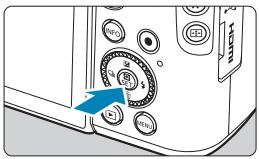
2 Appuyez sur .
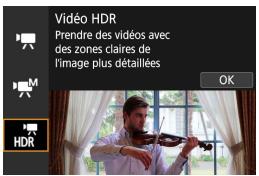
3 Sélectionnez [HDR]
Utilisez les touches < > < > pour sélectionner [Vidéo HDR], puis appuyez sur SET.
4 Enregistrez une vidéo HDR.
- Enregistrez la vidéo comme vous le feriez pour l'enregistrement vidéo normal. Reportez-vous au tableau en 580 pour en savoir plus sur les tailles de fichier et la durée d'enregistrement disponible.

- Étant donné que plusieurs images sont fusionnées pour créer une vidéo HDR, certaines portions de la vidéo peuvent être déformées. Pendant l'enregistrement à main levée, le flou de bougé peut donc rendre la distorsion plus visible. L'utilisation d'un trépied est recommandée. Veuillez noter que même si vous utilisez un trépied pour l'enregistrement, des images rémanentes ou du bruit peuvent être plus visibles pendant la lecture image par image ou au ralenti de la vidéo HDR par rapport à la lecture normale.
- La couleur et la luminosité des images peuvent changer considérablement pendant un instant si vous modifiez les réglages pour l'enregistrement vidéo HDR. De plus, la vidéo ne sera pas actualisée pendant un instant, et l'image s'arrête momentanément. Pensez-y lorsque vous enregistrez des vidéos sur des appareils externes via HDMI.

La taille d'enregistrement est 29978 [IPB] (NTSC) ou 5000 [IPB] (PAL). - La sensibilité ISO est automatiquement réglée lorsque vous enregistrez des vidéos HDR.
Qualité de l'enregistrement vidéo

Sur l'onglet [Qualité vidéo], sélectionnez [Taille vidéo] pour régler la taille d'image, la cadence d'enregistrement des images et la méthode de compression. La vidéo sera enregistrée en tant que fichier MP4.
La cadence d'enregistrement des images affichée sur l'écran [Taille enr. vidéo] change automatiquement selon le réglage
[4: Système vidéo] (502).

- Les vitesses d'écriture et de lecture de la carte nécessaires à l'enregistrement de vidéos (exigences de performance de la carte) dépendent de la taille de l'enregistrement vidéo. Avant d'enregistrer des vidéos, voir 579 pour vérifier les exigences de performance de la carte.
Taille d'image
[4K] 3840×2160
La vidéo est enregistrée dans la qualité 4K. Le ratio d'aspect est de 16:9. Non disponible tant que la molette de sélection des modes n'est pas placée sur <哭> .
[FRHD] 1920×1080
La vidéo sera enregistrée en qualité Full-HD (Full High-Definition). Le ratio d'aspect est de 16:9.
[HD] 1280×720
La vidéo est enregistrée en qualité HD (High-Definition). Le ratio d'aspect est de 16:9.

Si vous modifiez le réglage [Y: Système vidéo], réglez également [Taille enr. vidéo] sous [Q: Qualité enr. vidéo] à nouveau. - La lecture normale de vidéos 4K et 5FHD 5998/5000 peut s'avérer impossible sur d'autres appareils, car la lecture est un traitement intensif. - La clarté et le bruit varient légèrement selon la taille de l'enregistrement vidéo et l'objet utilisé.

- Les vidéos ne peuvent pas être enregistrées avec la qualité VGA.
Enregistrement vidéo 4K
- L'enregistrement de vidéos 4K nécessite une carte aux performances élevées. Voir « Cartes capables d'enregistrer des vidéos » (1579) pour plus de détails.
- L'enregistrement de vidéos 4K augmente considérablement la charge de traitement, ce qui peut provoquer une hausse plus rapide de la température interne de l'appareil photo ou une hausse plus élevée que pour les vidéos standards. Si une icône rouge [R] ou [R] apparaît pendant l'enregistrement vidéo, il se peut que la carte soit chaude. Dans ce cas, arrêtez l'enregistrement et laissez l'appareil photo refroidir avant de retirer la carte. (Ne retirez pas immédiatement la carte.)
- Vous pouvez sélectionner une image à partir d'une vidéo 4K pour la sauvegarder comme image fixe JPEG d'environ 8,3 mégapixels (3840×2160) sur la carte (315).
Cadence d'enregistrement des images (im./sec. : image par seconde)
[119.99] 119,88 im./sec. / [59.949] 59,94 im./sec. / [29.97P] 29,97 im./sec. Pour les régions dont le système TV est NTSC (Amérique du Nord, Japon, Corée du Sud, Mexique, etc.). [1000P] 100,00 im./sec. / [5000P] 50,00 im./sec. / [2500P] 25,00 im./sec. Pour les régions dont le système TV est PAL (Europe, Russie, Chine, Australie, etc.).
Méthode de compression
[IPB] IPB (Standard)
Plusieurs images à la fois sont comprimées de manière efficace pour l'enregistrement.
[ALL-] ALL-I (Pour édition/I seulement)
Utilise la compression ALL-I pour l'enregistrement vidéo Time-lapse (250). Chaque image est comprimée une à la fois pour l'enregistrement. Bien que les tailles de fichier soient plus grandes qu'avec IPB (Standard), les vidéos sont mieux adaptées à l'édition.
IPB IPB (Légère)
Étant donné que la vidéo est enregistrée à un débit binaire plus faible qu'avec IPB (Standard), la taille de fichier est plus petite qu'avec IPB (Standard) et la compatibilité de lecture est plus élevée. Cela rendra la durée d'enregistrement possible plus longue qu'avec IPB (Standard) (avec une carte de même capacité).
[MP4] MP4
Toutes les vidéos que vous filmez avec l'appareil photo sont enregistrées en tant que fichiers vidéo au format MP4 (extension de fichier «.MP4 »).
Cartes capables d'enregistrer des vidéos
Pour en savoir plus sur les cartes que vous pouvez utiliser pour différentes tailles d'enregistrement vidéo, voir 579.
Pour enregistrer des vidéos, optez pour une carte haute capacité ayant une des vitesses d'écriture/lecture (telles que spécifiées dans les exigences de performance de la carte) indiquées dans le tableau en 579 ou supérieures aux spécifications standard. Testez les cartes en enregistrant quelques vidéos pour vous assurer qu'elles peuvent enregistrer correctement à la taille que vous avez spécifiée (241).

- Formatez les cartes avant d'enregistrer des vidéos 4K (490). Pour enregistrer des vidéos, si vous utilisez une carte dont la vitesse d'écriture est lente, la vidéo risque de ne pas être correctement enregistrée. De plus, si vous lisez une vidéo sur une carte dont la vitesse de lecture est lente, celle-ci risque de ne pas être lue correctement. Pour enregistrer des vidéos, utilisez des cartes aux performances élevées avec une vitesse d'écriture suffisamment plus élevée que le débit binaire.
- Si les vidéos ne peuvent pas être enregistrées normalement, formatez la carte et réessayez. Si le formatage de la carte ne résout pas le problème, consultez le site Web du fabricant de la carte, etc.

Pour obtenir une meilleure performance de la carte, nous vous recommandons de la formater avec l'appareil photo avant d'enregistrer des vidéos (490). - Pour vérifier la vitesse d'écriture/lecture de la carte, consultez le site Web du fabricant de la carte, etc.
Cadence rapide
Vous pouvez enregistrer des vidéos Full-HD à une cadence rapide (High Frame Rate, HFR) de 119,88 im./sec. ou 100,00 im./sec. en réglant [Cadence rapide] sous [ : Qualité en vidéo] sur [Act.]. Cette option est idéale pour enregistrer des vidéos qui seront lues au ralenti. La durée d'enregistrement maximum par vidéo est de 7 minutes 29 secondes.

Couverture de l'enregistrement

(1) (2)
Les vidéos sont enregistrées en
FHD 1999 IPB ou FHD 1000P IPB. Elles sont enregistrées recadrées autour du centre de l'écran de prise de vue.
AF Servo vidéo et Stabilisateur numérique vidéo sont sans effet lorsque vous enregistrez des vidéos HFR. L'autofocus n'est pas utilisé pour la mise au point.
(1) Enregistrement Full-HD (2) Enregistrement HFR
Étant donné que les vidéos HFR sont enregistrées en tant que fichiers vidéo de 29,97 im./sec. ou de 25,00 im./sec., elles sont lues au ralenti à un quart de la vitesse.

Vérifiez le réglage [Taille enr. vidéo] si vous ramenez ce réglage sur [Désac]. L'écran risque de scintiller si vous enregistrez des vidéos HFR sous un éclairage fluorescent ou LED. - Pendant un instant, lorsque vous commencez ou arrêtez d'enregistrer des vidéos HFR, la vue n'est pas actualisée, et l'image s'arrête momentanément. Pensez-y lorsque vous enregistrez des vidéos sur des appareils externes via HDMI. - Les cadences des vidéos indiquées sur l'écran à mesure que vous enregistrez des vidéos HFR ne correspondent pas à la cadence de la vidéo enregistrée. Le son n'est pas enregistré.
Fichiers vidéo dépassant 4 Go
Même si vous enregistrez une vidéo dépassant 4 Go, vous pouvez continuer à enregistrer sans interruption.
Si vous utilisez l'appareil photo pour formater une carte SD/SDHC, l'appareil la formatera en FAT32.
Avec une carte formatée en FAT32, si vous enregistrez une vidéo et que la taille du fichier dépasse 4 Go, un nouveau fichier vidéo est automatiquement créé.
Lors de la lecture de la vidéo, il vous faudra lire chaque fichier vidéo séparément. Les fichiers vidéo ne peuvent pas être lus automatiquement à la suite. Une fois la lecture vidéo terminée, sélectionnez la prochaine vidéo et lisez-la.
Si vous utilisez l'appareil photo pour formater une carte SDXC, l'appareil la formatera en exFAT.
Lorsque vous utilisez une carte formatée en exFAT, même si la taille du fichier dépasse 4 Go pendant l'enregistrement vidéo, la vidéo sera sauvegardée comme un seul fichier (plutôt que d'être divisée en plusieurs fichiers).

- Si vous importez des fichiers vidéo dépassant 4 Go sur un ordinateur, utilisez EOS Utility ou un lecteur de carte (553). Il peut s'avérer impossible de sauvegarder des fichiers vidéo dépassant 4 Go si vous utilisez les fonctionnalités standard du système d'exploitation de l'ordinateur pour ce faire.
Durée totale d'enregistrement vidéo et taille de fichier par minute
Pour en savoir plus sur les tailles de fichier et la durée d'enregistrement disponible à chaque taille d'enregistrement vidéo, reportez-vous à 580.
Limite de durée de l'enregistrement vidéo
Lors de l'enregistrement de vidéos autres que HFR
La durée d'enregistrement maximum par vidéo est de 29 minutes 59 secondes. Une fois que 29 minutes 59 secondes est atteint, l'enregistrement s'arrête automatiquement. Vous pouvez reprendre l'enregistrement vidéo en appuyant sur la touche d'enregistrement vidéo (laquelle enregistre la vidéo dans un nouveau fichier).
Lors de l'enregistrement de vidéos HFR
La durée d'enregistrement maximum par vidéo est de 7 minutes 29 secondes. Une fois que 7 minutes 29 secondes est atteint, l'enregistrement s'arrête automatiquement. Vous pouvez reprendre l'enregistrement vidéo HFR en appuyant sur la touche d'enregistrement vidéo (laquelle enregistre la vidéo dans un nouveau fichier).
Enregistrement du son

Vous pouvez filmer des vidéos tout en enregistrant le son avec le microphone stéréo intégré ou un microphone stéréo externe. Vous pouvez également ajuster librement le niveau d'enregistrement du son.
Utilisez [Enr. son] pour régler les fonctions d'enregistrement du son.
Enregistrement du son/Niveau d'enregistrement du son
Auto
Le niveau d'enregistrement du son est ajusté automatiquement. Le contrôle automatique du niveau entre automatiquement en vigueur en réponse au niveau sonore.
Manuel
Vous pouvez ajuster le niveau d'enregistrement du son au besoin. Sélectionnez [Niveau d'enr.] et appuyez sur les touches < > < > tout en regardant le compteur du niveau pour régler le niveau de l'enregistrement du son. Regardez l'indicateur de retenue de crête et procédez au réglage de sorte que le compteur du niveau illumine la droite du repère [12] (-12 dB) pour les sons les plus forts. S'il dépasse [0], le son sera déformé.
Désactivé
Le son ne sera pas enregistré.
Filtre anti-vent
Sélectionnez [Auto] pour réduire automatiquement le bruit du vent en présence de vent à l'extérieur. Uniquement activé lorsque le microphone intégré de l'appareil photo est utilisé. Lorsque la fonction de filtre anti-vent s'active, les sons graves bas sont également partiellement réduits.
Atténuateur
Supprime automatiquement la distorsion sonore provoquée par les bruits forts. Même si [Enr. son] est réglé sur [Auto] ou [Manuel] pour l'enregistrement, une distorsion du son peut encore se produire en présence de sons très forts. Dans ce cas, il est recommandé de le régler sur [Act.].
Microphone externe
En principe, le microphone intégré de l'appareil photo enregistre en stéréo.
Si un microphone externe pourvu d'une fiche stéréo miniature (3,5 mm de diamètre) est raccordé à la borne d'entrée pour microphone externe de l'appareil photo, le microphone externe aura la priorité. Il est recommandé d'utiliser le microphone stéréo directionnel DM-E1 (vendu séparément).

- Les bruits du fonctionnement Wi-Fi peuvent être captés par le microphone intégré ou externe. Pendant l'enregistrement du son, il est déconseillé d'utiliser la fonction de communication sans fil. Lors du raccordement d'un microphone externe à l'appareil photo, veillez à insérer à fond la fiche.
- Le microphone intégré de l'appareil photo enregistrera également le bruit de fonctionnement et le bruit mécanique de l'appareil photo pendant la prise de vue. Si vous utilisez le microphone stéréo directionnel DM-E1 (vendu séparément), de tels bruits peuvent être réduits.
- Ne raccordez rien d'autre qu'un microphone externe à la borne d'entrée pour microphone externe de l'appareil.

- Dans les modes de la zone élémentaire ou [HEK], les réglages disponibles pour [Enr. son] sont [Act.] ou [Désac.]. Sélectionnez [Act.] pour le réglage automatique du niveau d'enregistrement. Le son est également émis lorsque l'appareil photo est connecté à un téléviseur via HDMI, sauf si [Enr. son] est réglé sur [Désac]. L'équilibre du volume sonore entre L (gauche) et R (droite) n'est pas réglable. Le son est enregistré à un taux d'échantillonnage de 48 kHz/16 bits.
Vidéo Time-lapse
Les photos prises à un intervalle donné peuvent être assemblées automatiquement pour créer une vidéo Time-lapse 4K ou Full-HD.
Une vidéo Time-lapse montre comment un sujet change dans un laps de temps beaucoup plus court que le temps réel qui a été nécessaire.
Cette fonction est efficace pour l'observation d'un point précis de paysage changeant, de plantes qui poussent, de mouvement des planètes, etc.
Les vidéos Time-lapse sont enregistrées au format MP4 avec la qualité suivante : 4K 29,97B ALL-NTSC / 4K 25,00B ALL-PAL pour l'enregistrement 4K et FHD 29,97B ALL-NTSC / FHD 25,00B ALL-PAL pour l'enregistrement Full-HD.
Veuillez noter que la cadence d'enregistrement des images changera automatiquement selon le réglage [Y: Système vidéo] (502).


1 Sélectionnez un mode de prise de vue.
- Sélectionnez [232) ou [234).
2 Sélectionnez [ : Vidéo Time-lapse].
3 Sélectionnez [Time-lapse].
4 Sélectionnez une scène.
- Sélectionnez une scène convenant à la situation de prise de vue. Pour une plus grande liberté lors du réglage manuel de l'intervalle de prise de vue et du nombre de prises, sélectionnez [Personnaliser].

5 Réglez l'intervalle de prise de vue.
- Sélectionnez [Intervalle/prises].
- Sélectionnez [Intervalle] (sec.). Utilisez les touches <><> pour régler une valeur, puis appuyez sur <SET> . Reportez-vous à [°:Durée requise] (1) et [Durée de lecture] (2) pour régler le numéro.
Lorsque [Personnaliser] est réglé
- Sélectionnez [Intervalle] (min.: sec.).
(Un intervalle d'une fois par seconde n'est pas disponible.)
- Appuyez sur pour afficher [☑].
- Réglez le nombre souhaité, puis appuyez sur . (Revent à [□].)
- Sélectionnez ensuite [OK] pour enregistrer le réglage.
![CANON EOS M100 - Lorsque [Personnaliser] est réglé - 1](/content/2024/11/202658/images/08123128ddd4ba3fbf6b1a86200132735aea7b7c9ec841001a735b394b268cc8.jpg)
6 Réglez le nombre de photos.
- Sélectionnez [Nb de prises]. Utilisez les touches <><> pour régler une valeur, puis appuyez sur <SET> .
- Reportez-vous à [▶: Durée requise] et [▶: Durée de lecture] pour régler le nombre.
Lorsque [Personnaliser] est réglé
- Sélectionnez le chiffre.
- Appuyez sur <SET> pour afficher [].
- Réglez le nombre souhaité, puis appuyez sur . (Revent à [□].)
- Vérifiez que [▷ : Durée de lecture] ne s'affiche pas en rouge.
- Sélectionnez ensuite [OK] pour enregistrer le réglage.
![CANON EOS M100 - Lorsque [Personnaliser] est réglé - 1](/content/2024/11/202658/images/58281d949b04e96f6058a1c5ce40d7f767c36837ba1380692b5d5552d1b0e92f.jpg)
- Avec [Scène**], les intervalles disponibles et les nombres de photos sont restreints selon le type de scène. Le débit binaire 4K 5003 est d'environ 300 Mbps, et le débit binaire 4K 5003 d'environ 90 Mbps. Utilisez une carte ayant une vitesse de lecture suffisamment rapide.
- Si le nombre de photos est réglé sur 3600, la réserve Time-lapse sera d'environ 2 minutes en NTSC et d'environ 2 minutes 24 secondes en PAL.
![CANON EOS M100 - Lorsque [Personnaliser] est réglé - 2](/content/2024/11/202658/images/75c5fa8ff259f6841960f8e97927b9152c50e0d9a1aa726f9bc07bc1655a8baf.jpg)
7 Sélectionnez la taille d'enregistrement vidéo souhaitée.
4K (3840×2160)
La vidéo est enregistrée dans la qualité 4K. Le ratio d'aspect est de 16:9. La cadence d'enregistrement des images est de 29,97 im./sec. (2997) pour NTSC et 25,00 im./sec. (2500) pour PAL, et les vidéos sont enregistrées au format MP4 (MP4) avec une compression ALL-I (ALL-I).
FHD (1920x1080)
La vidéo sera enregistrée en qualité Full-HD (Full High-Definition). Le ratio d'aspect est de 16:9. La cadence d'enregistrement des images est de 29,97 im./sec. (2997) pour NTSC et 25,00 im./sec. (2500) pour PAL, et les vidéos sont enregistrées au format MP4 (MP4) avec une compression ALL-I (ALL-I).

Fixé 1re image
Lorsque vous prenez la première photo, la mesure est exécutée pour régler automatiquement l'exposition selon la luminosité. Le réglage d'exposition pour la première image s'appliquera aux images suivantes. Les autres réglages liés à la prise de vue pour la première photo seront également appliqués aux photos ultérieures.
- Chaque image
La mesure est également exécutée pour chaque photo ultérieure afin de régler automatiquement l'exposition en fonction de la luminosité. Veuillez noter que si les fonctions comme le style d'image et la balance des blancs sont réglées sur [Auto], elles seront automatiquement réglées pour chaque photo ultérieure.

Désac.
Même pendant l'enregistrement vidéo Time-lapse, l'image sera affichée. (L'écran s'éteint uniquement au moment de la prise de vue.) Veuillez noter que l'écran s'éteindra lorsqu'environ 30 minutes se seront écoulées après le démarrage de la prise de vue.
● Act.
Veuillez noter que l'écran s'éteindra lorsqu'environ 10 secondes se seront écoulées après le démarrage de la prise de vue.

- Pendant l'enregistrement vidéo Time-lapse, vous pouvez appuyer sur la touche pour allumer ou éteindre l'écran.

10 Réglez le signal sonore.
- Sélectionnez [Bip qd img prise]. Si [Désac.] est réglé, le signal sonore ne sera pas émis pour la prise de vue.
(1)
11 Vérifiez les réglages.
(1) Durée requise
Indique le temps nécessaire pour prendre le nombre défini de photos à l'intervalle donné. S'il dépasse 24 heures, « *** jours » s'affiche.
(2) Durée de lecture
Indique la durée de l'enregistrement vidéo (temps requis pour lire la vidéo) lors de la création de la vidéo Time-lapse en 4K ou Full-HD à partir des photos prises avec les intervalles définis.
- Appuyez sur la touche pour éteindre l'écran du menu.
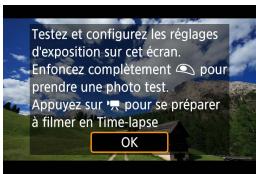
13 Lisez le message.
- Lisez le message et sélectionnez [OK].
14 Faites des prises de vue de test.
- Comme avec la prise de photos, réglez l'exposition et les fonctions de prise de vue, puis enfoncez le déclencheur à mi-course pour faire la mise au point. Enfoncez complètement le déclencheur pour faire des prises de vue de test. Les photos seront enregistrées sur la carte. Si les prises de vue de test ne présentent pas de problèmes, passez à l'étape suivante. Pour refaire des prises de vue de test, répétez cette étape.

- Les photos tests sont capturées dans la qualité JPEG 4L.
- Vous pouvez régler la limite maximale pour ISO auto dans le mode [°] ou en mode [°M] avec ISO auto, dans [°max. pour Auto] sous [°: Réglages de sensibilité ISO] [277].
- Si vous avez réglé [Mi-course] sous [♀ : Fonct. déclencheur pour vidéos] sur [Mesure+AF Servo], il bascule automatiquement sur [Mesure+AF One-Shot] lorsque vous configurez l'enregistrement vidéo Time-lapse.


15 Appuyez sur la touche d'enregistrement vidéo.
L'appareil photo sera prêt pour l'enregistrement d'une vidéo Time-lapse. Pour revenir à l'étape 14, appuyez à nouveau sur la touche d'enregistrement vidéo.
16 Enregistrez la vidéo Time-lapse.
- Appuyez sur la touche et vérifiez à nouveau la « Durée requise (1) » et l'« Intervalle (2) » affichés à l'écran. Enfoncez complètement le déclencheur pour lancer l'enregistrement de la vidéo Time-lapse. L'autofocus sera inopérant pendant l'enregistrement vidéo Time-lapse.
- [REC] s'affiche pendant que la vidéo Time-lapse est enregistrée. Lorsque le nombre prédéterminé de photos est pris, l'enregistrement vidéo Time-lapse s'arrête. Pour annuler l'enregistrement des vidéos Time-lapse, réglez [Time-lapse] sur [Désac.].

- Si la carte n'a pas assez d'espace libre pour enregistrer le nombre défini de photos, [Durée de lecture] s'affiche en rouge. Bien que l'appareil photo puisse continuer la prise de vue, celle-ci s'arrête lorsque la carte est pleine. Si la taille du fichier vidéo dépasse 4 Go avec les réglages de [Nb de prises] et que la carte n'est pas formatée en exFAT [491], [Durée de lecture] s'affichera en rouge. Si vous poursuivez la prise de vue dans ces conditions et que la taille du fichier vidéo atteint 4 Go, l'enregistrement vidéo Time-lapse cessera.
- Ne dirigez pas l'appareil photo vers une source lumineuse intense, par exemple le soleil ou une source lumineuse artificielle intense, sous peine d'endommager le capteur d'image ou les pièces internes de l'appareil photo.
- Les vidéos Time-lapse ne peuvent pas être enregistrées si l'appareil photo est connecté à un ordinateur par le câble d'interface ou si un câble HDMI est branché. AF Servo vidéo sera inopérant.
- Si la vitesse d'obturation est de 1/30e de seconde ou moins, l'exposition de la vidéo peut ne pas s'afficher correctement (elle peut différer de celle de la vidéo obtenue).
- Ne zoomez pas avec l'objectif pendant l'enregistrement vidéo Time-lapse. Autrement, l'image risquerait d'être floue, l'exposition serait modifiée ou la correction des aberrations de l'objectif pourrait ne pas fonctionner correctement. Lorsque vous enregistrez une vidéo Time-lapse sous un éclairage scintillant, un scintillement de l'image, des bandes horizontales (bruit) ou une exposition irrégulière peuvent être perceptibles dans l'enregistrement.
- Les images affichées alors que des vidéos Time-lapse sont enregistrées peuvent sembler différentes de la vidéo obtenue. (Par exemple, il peut y avoir une luminosité inégale en raison de sources lumineuses scintillantes ou du bruit dû à une sensibilité ISO élevée.) Lorsque vous enregistrez une vidéo Time-lapse sous un faible éclairage, l'image affichée pendant la prise de vue peut sembler différente de ce qui est réellement enregistré dans la vidéo. Le cas échéant, l'icône [exp SM] clignotera.
- Si vous déplacez l'appareil photo de gauche à droite (panoramique) ou filmez un sujet en mouvement pendant l'enregistrement vidéo Time-lapse, il se peut que l'image paraisse considérablement déformée.
- Pendant l'enregistrement vidéo Time-lapse, l'extinction automatique est inopérante. Par ailleurs, vous ne pouvez pas ajuster la fonction de prise de vue et les réglages de fonction de menu, ni accéder aux images, etc. Le son n'est pas enregistré pour les vidéos Time-lapse.
- Avec l'enregistrement vidéo Time-lapse, vous pouvez enfoncer complètement le déclencheur pour lancer ou arrêter l'enregistrement vidéo, quel que soit le réglage [♀: Fonct. déclencheur pour vidéos].
- Avec [Intervalle] réglé sur moins de 3 secondes et [Exposition auto] réglé sur [Chaque image], si la luminosité diffère considérablement de la prise de vue précédente, l'appareil photo pourrait ne pas photographier à l'intervalle prédéterminé.

Si la vitesse d'obturation dépasse l'intervalle de prise de vue (comme pour les expositions longues), ou si une vitesse d'obturation lente est automatiquement réglée, il se peut que l'appareil photo ne puisse pas photographier à l'intervalle prédéterminé. La prise de vue peut également être empêchée par des intervalles de prise de vue presque identiques à la vitesse d'obturation. - Si la prise prévue ensuite n'est pas possible, elle sera sautée. Ceci peut raccourcir la durée d'enregistrement de la vidéo Time-lapse créée. Si la durée nécessaire à l'enregistrement sur la carte dépasse l'intervalle de prise de vue en raison des fonctions de prise de vue définies ou de la performance de la carte, certaines des photos peuvent ne pas être prises avec les intervalles définis. - Même si [Ext. auto écran] est réglé sur [Désac.], l'écran s'éteindra pendant l'exposition. Veuillez également noter que les images peuvent ne pas s'afficher si l'intervalle entre les prises est trop court. - Les images capturées ne sont pas enregistrées comme des photos. Même si vous annuliez l'enregistrement vidéo Time-lapse après une seule prise, elle sera enregistrée comme fichier vidéo. - Si vous raccordez l'appareil photo à un ordinateur au moyen du câble d'interface et utilisez EOS Utility (logiciel EOS), réglez [D: Video Time-lapse] sur [Désac.]. Si une option autre que [Désac.] est sélectionnée, l'appareil photo ne pourrait pas communiquer avec l'ordinateur. - Pendant l'enregistrement vidéo Time-lapse, le stabilisateur d'image de l'objectif est inopérant. - L'enregistrement vidéo Time-lapse prend fin et les réglages basculent sur [Désac.] si vous positionnez le commutateur d'alimentation sur <OFF> ou si l'extinction automatique est activée. - Même si un flash est utilisé, il ne se déclenchera pas. - Les opérations suivantes annulent la veille pour l'enregistrement vidéo Time-lapse et ramènent le réglage sur [Désac.].
- Sélection de [Nettoyage immédiat. □] sous [♀: Nettoyage du capteur] ou sélection de [Régl. de base] sous [♀: Réinit. l'appareil].
- Rotation de la molette de sélection des modes.
- Si vous commencez l'enregistrement vidéo Time-lapse alors que l'icône blanche [224] est affichée, la qualité d'image de la vidéo Time-lapse peut être affectée. Nous vous recommandons de démarrer l'enregistrement vidéo Time-lapse une fois que l'icône blanche [23] disparaît (la température interne de l'appareil photo diminue).
- Avec [Exposition auto] réglé sur [Chaque image], la sensibilité ISO, la vitesse d'obturation et la valeur d'ouverture peuvent ne pas être enregistrées dans les informations Exif de la vidéo Time-lapse dans certains modes.

L'utilisation d'un trépied est recommandée. Il est recommandé de faire des prises de vue de test comme à l'étape 14 et d'enregistrer des vidéos de test pour les vidéos Time-lapse au préalable. La couverture du champ visuel de la vidéo pour l'enregistrement vidéo Time-lapse 4K et Full-HD est d'environ 100 %. Pour annuler l'enregistrement vidéo Time-lapse en cours, enfoncez complètement le déclencheur ou appuyez sur la touche d'enregistrement vidéo. La vidéo Time-lapse filmée jusqu'à ce moment sera enregistrée sur la carte. - Si la durée nécessaire à l'enregistrement est de plus de 24 heures, mais moins de 48 heures, « 2 jours » sera indiqué. Si plus de trois jours sont nécessaires, le nombre de jours sera indiqué par tranche de 24 heures. - Même si la durée de lecture de la vidéo Time-lapse est inférieure à une seconde, un fichier vidéo sera quand même créé. Pour [Durée de lecture], « 00'00" » s'affichera. - Si la durée d'enregistrement est longue, il est recommandé d'utiliser les accessoires pour prise secteur (vendus séparément). L'échantillonnage de couleur YCbCr 4:2:0 (8 bits) et l'espace colorimétrique Enr. ITU-R BT.709 sont utilisés pour les vidéos Time-lapse 4K/Full-HD.

- Vous pouvez utiliser la télécommande sans fil BR-E1 (vendue séparément) pour démarrer et arrêter l'enregistrement vidéo Time-lapse.
Avec la télécommande sans fil BR-E1
- Commencez par synchroniser la télécommande sans fil BR-E1 avec l'appareil photo (446). Assurez-vous que [ : Télécommande] est réglé sur [Act.].
- Faites des prises de vue de test, puis lorsque l'appareil photo est prêt à photographier (comme à l'étape 15 en 256), placez le sélecteur de déclenchement/enregistrement vidéo de la BR-E1 sur <▶> (déclenchement immédiat) ou <2> (déclenchement avec un retard de 2 secondes).
- Si le sélecteur de la télécommande est placé sur <冒>, l'enregistrement vidéo Time-lapse ne pourrait pas démarrer.
| Statut de l'appareil photo/réglage de la télécommande | <●> déclenchement immédiat <2> lié à 2 secondes | <’●> Enregistrement video |
| Écran de test de prise de vue | Prise de vue test | Pour prêt pour la prise de vue |
| Prêt pour la prise de vue | Lance la prise de vue | Pour écran de test de prise de vue |
| Pendant l'enregistrement vidéo Time-lapse | Arrêté la prise de vue | Arrêté la prise de vue |
Instantanés vidéo
Enregistrez une série de courts instantanés vidéo, de quelques secondes chacun, et l'appareil photo les combinera pour créer un album d'instantanés vidéo montrant ces moments forts de votre voyage ou événement.
Les instantanés vidéo sont disponibles lorsque la taille de l'enregistrement vidéo est réglée sur FHD 29970 IPB (NTSC) / FHD 2500IPB (PAL).
Les albums d'instantanés vidéo peuvent également être agrémentés d'une musique de fond (353).
Création d'un album d'instantanés vidéo

1 Sélectionnez un mode de prise de vue.
- Sélectionnez [1232] ou [1234].
2 Sélectionnez [O : Instant. video].


3 Sélectionnez [Activer].


(1)
4 Sélectionnez [Réglages de l'album].
5 Sélectionnez [Créer un nouvel album].
- Lisez le message et sélectionnez [OK].
6 Spécifiez la durée de lecture.
- Spécifiez la durée de lecture par instantané vidéo.
7 Spécifiez l'effet de lecture.
- Ce réglage détermine la vitesse à laquelle les albums sont lus.
8 Vérifiez la durée d'enregistrement nécessaire.
La durée nécessaire pour enregistrer chaque instantané vidéo est indiquée (1), d'après la durée de lecture et l'effet.


- Appuyez sur la touche pour fermer le menu.
- Une barre bleue s'affiche pour indiquer la durée d'enregistrement (2).
10 Enregistrez le premier instantané vidéo.
- Appuyez sur la touche d'enregistrement vidéo pour commencer à enregistrer. La barre bleue indiquant la durée d'enregistrement diminue progressivement, et une fois la durée spécifiée écoulée, l'enregistrement s'arrête automatiquement. Un message de confirmation s'affiche (264).
11 Sauvegardez-le comme album d'instantanés vidéo.
- Sélectionnez [Sauvegarder en tant qu'album]. Le clip est sauvegardé comme le premier instantané vidéo dans l'album.
12 Enregistrez vos instantanés vidéo suivants.
Répétez l'étape 10 pour enregistrer l'instantané vidéo suivant. - Sélectionnez [Ajouter à l'album]. Pour créer un autre album, sélectionnez [Sauvegarder sous nouvel album]. Répétez l'étape 12 au besoin.

13 Arrêtez l'enregistrement d'instantanés vidéo.
- Réglez [Instant. vidéo] sur [Désactiver]. Pour revenir à l'enregistrement vidéo standard, assurez-vous de spécifier [Désactiver].
- Appuyez sur la touche pour fermer le menu et revenir à l'enregistrement vidéo standard.
Options des étapes 11 et 12
| Fonction | Description |
| Sauvegarde en tant qu'album (étape 11) | Sauvegarde le clip comme le premier instantané video dans un album. |
| Ajouter à l'album (étape 12) | Ajoute l'instantané video actuel à l'album enregistré en dernier. |
| Sauvegarde sous nouvel album (étape 12) | Crée un nouvel album et sauvegarde le clip comme le premier instantané video. Ce fjichier d'album est différent de celui enregistré en dernier. |
| Lire instantané video (étapes 11 et 12) | Lit l'instantané video qui vient d'être enregistré. |
| Ne pas sauvegarde sur album (étape 11)Suppr. sans enregistr. sur album (étape 12) | Efface l'instantané video enregistré en dernier sans le sauvegarde dans un album. Sélectionnez [OK] dans la boîte de dialogue de confirmation. |

- Si vous préférez enregistrer immédiatement le prochain instantané vidéo, réglez [Afficher confirm.] sous [□ : Instant. vidéo] sur [Désactiver]. Ce réglage vous permet d'enregistrer immédiatement le prochain instantané vidéo sans message de confirmation.
Ajouter à un album existant

1 Sélectionnez [Ajouter à l'album existant].
- Suivez l'étape 5 en 262 pour sélectionner [Ajouter à l'album existant].
![CANON EOS M100 - Sélectionnez [Ajouter à l'album existant]. - 1](/content/2024/11/202658/images/5dea084429891e9315269418d1221a8ef783ccbd9f77578a444bf4d741d36360.jpg)
2 Sélectionnez un album existant.
Utilisez les touches <gauche><droite> pour sélectionner un album existant, puis appuyez sur <SET> - Sélectionnez [OK]. - Certains réglages d'instantané vidéo seront mis à jour pour correspondre aux réglages de l'album existant.
- Appuyez sur la touche pour fermer le menu. L'écran d'enregistrement des instantanés vidéo s'affiche.
4 Enregistrez un instantané vidéo.
Enregistrez l'instantané vidéo comme décrit à l'étape 10 de « Instantanés vidéo » (261).

- Vous ne pouvez pas sélectionner un album pris avec un autre appareil photo.
Précautions générales relatives aux instantanés vidéo
- Aucun son n'est enregistré lorsque vous réglez [Effet de lecture] sur [Vitesse 1/2x] ou [Vitesse 2x].
- La durée d'enregistrement par instantané vidéo est à titre indicatif uniquement. Elle peut légèrement différer de la durée d'enregistrement réelle indiquée pendant la lecture en raison de la cadence d'enregistrement des images et d'autres facteurs.
Effet miniature vidéo
En rendant floues les zones de l'image en dehors d'une zone sélectionnée, vous pouvez enregistrer des vidéos avec un effet de modèle réduit appliqué.

1 Sélectionnez un mode de prise de vue.
- Sélectionnez [232] ou [234].

2 Sélectionnez [虫].
- Appuyez sur , et sur l'écran de contrôle rapide, sélectionnez [B] dans [Coff].
![CANON EOS M100 - Sélectionnez [虫]. - 1](/content/2024/11/202658/images/98810c1924eed13f3cbb554659be268353d6355e7d138350b03091b6dca7482e.jpg)
3 Déplacez le cadre de la scène.
Pour pouvoir déplacer le cadre de la scène (affiché en orange), appuyez sur la touche <1 ou tapotez sur [♂] dans le coin inférieur droit de l'écran. Le tapotement sur [ ] permet également de basculer entre l'orientation verticale et horizontale du cadre de la scène. - Vous pouvez changer d'orientation pour le cadre de la scène avec les touches <> <> dans l'orientation horizontale et les touches <> <> dans l'orientation verticale. Utilisez les touches <> <> ou <> <> pour déplacer le cadre de la scène. Pour centrer à nouveau le cadre de la scène, appuyez sur la touche <INFO> - Appuyez sur pour confirmer la position du cadre de la scène.

4 Déplacez le collimateur AF.
Utilisez les touches directionnelles <♦> pour déplacer le collimateur AF sur l'emplacement où vous souhaitez faire la mise au point, puis appuyez sur <SET>.
5 Enregistrez la vidéo.
Vitesse et durée de lecture estimées pour une vidéo enregistrée pendant une minute
| Vitesse | Durée de lecture |
| 5x | Environ 12 sec. |
| 10x | Environ 6 sec. |
| 20x | Environ 3 sec. |

Le son n'est pas enregistré. - Vous pouvez modifier la vitesse en appuyant sur la touche à l'étape 2. - Pour que les personnes et les objets de la scène se déplacent rapidement pendant la lecture, sélectionnez [5], [6] ou [20] avant d'enregistrer la vidéo. La scène ressemblera à un réseau réduit.
Stabilisateur numérique vidéo
La stabilisation d'image intégrée à l'appareil photo corrige électroniquement le flou de bougé pendant l'enregistrement vidéo. Cette fonction est appelée « Stabilisateur numérique vidéo ». Avec le stabilisateur numérique vidéo, les images peuvent être stabilisées même si vous utilisez un objectif sans stabilisateur d'image. Lorsque vous utilisez un objectif avec un stabilisateur d'image optique intégré, placez le commutateur du stabilisateur d'image de l'objectif sur .

1 Sélectionnez [O : Param. stabil].
2 Sélectionnez [Stab. num.].

3 Sélectionnez un élément de réglage.
Désac. (《OFF)
La stabilisation d'image avec le stabilisateur numérique vidéo est désactivée.
Act. (《
Le flou de bougé est corrigé. L'image sera légèrement agrandie.
- Optimisé («L1») (Non affiché pour la prise de photos.)
Par rapport au réglage [Act.], un flou de bougé plus important peut être corrigé. L'image sera plus agrandie.
Stabilisation d'image combinée
Vous pouvez obtenir une correction encore plus efficace en enregistrant des vidéos avec le stabilisateur numérique vidéo et un objectif compatible avec la stabilisation d'image combinée, ce qui combinera à la fois la stabilisation d'image optique et numérique de l'objectif et de l'appareil photo.

- Le stabilisateur numérique vidéo ne fonctionnera pas si le commutateur du stabilisateur d'image optique de l'objectif est placé sur .
- Avec les objectifs dont la distance focale est supérieure à 800 mm, le stabilisateur numérique vidéo est inopérant. La stabilisation au moyen du stabilisateur numérique vidéo peut être moins efficace à certaines tailles d'enregistrement vidéo.
- Plus l'angle de champ est élargi (grand-angle), plus efficace est la stabilisation d'image. Plus l'angle de champ est étroit (téléobjectif), moins efficace est la stabilisation d'image. Il est recommandé de régler le stabilisateur numérique vidéo sur [Désac.] lorsque vous utilisez un trépied.
- Selon le sujet et les conditions de prise de vue, le sujet peut être visiblement flou (le sujet est momentanément flou) en raison des effets du stabilisateur numérique vidéo.
- Il est recommandé de régler le stabilisateur numérique vidéo sur [Désac.] lorsque vous utilisez un objectif TS-E, un objectif fish-eye ou un objectif d'une autre marque que Canon.
- Étant donné que le stabilisateur numérique vidéo a agrandi l'image, celle-ci semblera plus granuleuse. Du bruit, des points lumineux, etc. peuvent également être perceptibles.

- Visitez le site Web de Canon pour en savoir plus sur les objectifs compatibles avec la stabilisation d'image combinée. × + est ajouté à l'icône de stabilisateur numérique vidéo (268) lorsqu'un objectif compatible avec stabilisation d'image combinée est utilisé.
Niveau automatique pour les vidéos
Le nivellement automatique maintient les vidéos droites à mesure que vous les enregistrez. Une fois que l'enregistrement débute, la zone d'affichage peut rétrécir et les sujets peuvent être agrandis.

1 Sélectionnez [ : Niveau auto].

2 Sélectionnez [Act.].

- Disponible lorsque [Stab. num.] est réglé sur [Désac].
AF Servo vidéo
Avec cette fonction activée, l'appareil photo fait continuellement la mise au point sur le sujet pendant l'enregistrement vidéo.

1 Sélectionnez [ : AF Servo vidéo].

2 Sélectionnez [Act.].
Lorsque [Act.] est réglé :
L'appareil photo fait la mise au point sur le sujet en continu même lorsque vous n'enfoncez pas le déclencheur à mi-course. Pour maintenir la mise au point à un emplacement spécifique, ou si vous préférez ne pas enregistrer de bruits mécaniques de l'objectif, vous pouvez provisoirement arrêter AF Servo vidéo en touchant [SERVOAF] dans le coin inférieur gauche de l'écran. - Lorsque AF Servo vidéo est suspendu, si vous revenez à l'enregistrement vidéo après des opérations comme appuyer sur la touche
- Enfoncez le déclencheur à mi-course ou appuyez sur la touche d'activation autofocus pour faire la mise au point.
![CANON EOS M100 - Lorsque [Désac.] est réglé : - 1](/content/2024/11/202658/images/c71012882c3c12631fcf184593a3737feceefe0a756c440373f227eaddfbdf31.jpg)
Précautions lorsque [AF Servo vidéo] est réglé sur [Act.]
- Conditions de prise de vue compliquant la mise au point
- Un sujet se déplaçant rapidement s'approchant ou s'éloignant de l'appareil photo.
- Un sujet se déplaçant à une distance proche de l'appareil photo. Lors de la prise de vue avec un nombre-f supérieur.
- Voir également « Conditions de prise de vue compliquant la mise au point » (208).
- Étant donné que l'objectif est entraîné en continu et que la batterie se vide, la durée d'enregistrement vidéo possible (580) en sera raccourcie.
- Avec certains objectifs, le bruit mécanique pour la mise au point peut être enregistré. Dans ce cas, si vous utilisez le microphone stéréo directionnel DM-E1 (vendu séparément), de tels bruits dans la vidéo peuvent être réduits.
- AF Servo vidéo sera suspendu pendant le zoom ou la vue agrandie.
- Pendant l'enregistrement vidéo, si un sujet s'approche ou s'éloigne, ou si l'appareil photo est déplacé verticalement ou horizontalement (filé), l'image vidéo enregistrée peut momentanément s'élargir ou se contracter (modification de l'agrandissement de l'image).
Sensibilité du suivi AF Servo vidéo
Vous pouvez ajuster la sensibilité du suivi (parmi sept niveaux), laquelle affecte la réactivité si le sujet s'éloigne du collimateur AF pendant AF Servo vidéo, lorsque des objets se déplacent en travers des collimateurs AF par exemple ou lorsque vous faites un panoramique.

1 Sélectionnez [Sens. Suivi AF Servo vidéo].

Verrouillée : -3 / -2 / -1
Avec ce réglage, l'appareil photo est moins susceptible de suivre un sujet différent si le sujet principal s'éloigne du collimateur AF. Plus le réglage est proche du symbole moins (-), moins l'appareil photo est enclin à suivre un sujet différent. Ceci est efficace lorsque vous pouvez empêcher les collimateurs AF de suivre brusquement quelque chose ne correspondant pas au sujet voulu pendant le filé ou lorsqu'un obstacle traverse les collimateurs AF.
Ce réglage fait que l'appareil photo est plus susceptible de suivre un sujet recouvrant le collimateur AF. Plus le réglage est proche du symbole plus (+), plus l'appareil photo est réactif. Ceci est efficace lorsque vous pouvez continuer à suivre un sujet en mouvement alors que sa distance par rapport à l'appareil photo change ou pour faire rapidement la mise au point sur un autre sujet.

- Disponible lorsque [A : AF Servo vidéo] est réglé sur [Act.] et [B : Méthode AF] sur [1 collimateur AF]. L'opération lorsque [B : Méthode AF] est réglé sur une autre option que [1 collimateur AF] revient à un réglage de [0].
Vitesse AF Servo vidéo
Vous pouvez régler la vitesse de l'autofocus pour AF Servo vidéo et ses conditions de fonctionnement.
La fonction est activée si vous utilisez un objectif prenant en charge la transition lente de la mise au point pendant l'enregistrement vidéo*.

1 Sélectionnez [Vitesse AF Servo vidéo].

- Activée quand :
Vous pouvez régler [Continuèlement] pour que la vitesse de l'autofocus soit tout le temps active pour l'enregistrement vidéo (avant et pendant l'enregistrement vidéo) ou régler [Pendant la PdV] pour que la vitesse de l'autofocus ne soit active que pendant l'enregistrement vidéo.

Vitesse AF :
Vous pouvez régler la vitesse de l'autofocus (vitesse de transition de la mise au point) de la vitesse standard (0) à lente (parmi sept niveaux) ou rapide (parmi deux niveaux) afin d'obtenir l'effet souhaité pour la création de la vidéo.
* Objectifs prenant en charge la transition lente de la mise au point pendant l'enregistrement vidéo
Les objectifs USM et STM commercialisés en 2009 et après sont compatibles. Pour en savoir plus, consultez le site Web de Canon.

- Avec certains objectifs, même si la vitesse de l'autofocus est ajustée, la vitesse peut ne pas changer.

- Disponible lorsque [ : AF Servo vidéo ] est réglé sur [ Act. ] et [ : Méthode AF ] sur [ 1 collimateur AF ]. L'opération lorsque [ : Méthode AF ] est réglée sur une autre option que [1 collimateur AF] revient à régler [Vitesse AF] sur [Standard (0)].
- Un astérisque à droite de [D: Vitesse AF Servo vidéo] indique que le réglage par défaut a été modifié.
- Correction des aberrations de l'objectif
Le vignetage et l'aberration chromatique peuvent être corrigés pendant que vous enregistrez les vidéos. Reportez-vous à 128 pour en savoir plus sur la correction des aberrations de l'objectif.
Prise de vue avec télécommande
Avec [Act.] réglé, vous pouvez démarrer ou arrêter l'enregistrement vidéo au moyen de la télécommande sans fil BR-E1 (vendue séparément). Commencez par synchroniser la BR-E1 avec l'appareil photo (446).
Avec la télécommande sans fil BR-E1
Pour l'enregistrement vidéo standard, placez le sélecteur de déclenchement/d'enregistrement vidéo BR-E1 sur <空> , puis appuyez sur le bouton de déverrouillage.
Reportez-vous à 260 pour en savoir plus sur l'enregistrement vidéo Time-lapse.
[2]
Réglages de la sensibilité ISO
Sensibilité ISO ☆
Dans le mode [] , vous pouvez régler manuellement la sensibilité ISO. Vous pouvez également sélectionner ISO auto.
- Plage ISO
Pour l'enregistrement vidéo, vous pouvez régler la plage de réglage manuel de la sensibilité ISO (limites minimales et maximales).
Max. pour Auto
Vous pouvez régler la limite maximale pour ISO auto dans l'enregistrement vidéo dans le mode [M] ou dans le mode [M] avec ISO auto.
Max. pour Auto
Vous pouvez régler la limite maximale pour ISO auto dans l'enregistrement vidéo Time-lapse dans le mode [M] ou dans le mode [M] avec ISO auto.

25600 ISO pour l'enregistrement vidéo est une sensibilité ISO élargie (indiquée par [H]).
Priorité hautes lumières
Vous pouvez réduire les hautes lumières surexposées et écrêtées pendant que vous enregistrez des vidéos. Reportez-vous à 150 pour en savoir plus sur la priorité hautes lumières.

[Optimisé] n'est pas disponible (non affiché) lors de l'enregistrement de vidéos avec [ : Priorité hautes lumières ] réglé.


Vous pouvez configurer l'affichage des informations pour la sortie des images via un câble HDMI.
Avec info
L'image, les informations de prise de vue, les collimateurs AF et d'autres informations sont affichés sur l'autre appareil via HDMI. Veuillez noter que l'écran de l'appareil photo s'éteint. Les vidéos enregistrées sont sauvegardées sur la carte.
Clean-sortie 4K
La sortie HDMI est uniquement constituée de vidéos 4K. Les informations de prise de vue et les collimateurs AF sont également affichés sur l'appareil photo, mais aucune image n'est enregistrée sur la carte. Veuillez noter que la communication Wi-Fi n'est pas disponible.
Clean/sortie
La sortie HDMI est uniquement constituée de vidéos Full-HD. Les informations de prise de vue et les collimateurs AF sont également affichés sur l'appareil photo, mais aucune image n'est enregistrée sur la carte. Veuillez noter que la communication Wi-Fi n'est pas disponible.

Obturateur lent auto

Vous pouvez enregistrer des vidéos avec plus d'éclat que lorsque cette option est réglée sur [Désac.] en ralentissant automatiquement la vitesse d'obturation dans de faibles conditions d'éclairage.
S'applique lorsque la cadence d'enregistrement ou la taille d'enregistrement vidéo est 59.94P ou 50.00P.
Désac.
Vous permet d'enregistrer des vidéos avec un mouvement plus fluide et plus naturel, moins affectées par le bougé du sujet que si cette option est réglée sur [Act.]. Veuillez noter que sous un faible éclairage, les vidéos peuvent être plus sombres que si cette option est réglée sur [Act.].
• Act.
Vous permet d'enregistrer des vidéos avec plus d'éclat que si cette option est réglée sur [Désac.] en réduisant automatiquement la vitesse d'obturation à 1/30e de seconde (NTSC) ou 1/25e de seconde (PAL) dans de faibles conditions d'éclairage.

Il est recommandé de sélectionner [Désac.] lorsque vous enregistrez des sujets en mouvement sous un faible éclairage ou si des images rémanentes comme des traînées peuvent se produire.
Mises en garde générales sur l'enregistrement vidéo

Icône rouge d'avertissement de température interne
- Si la température interne de l'appareil photo augmente en raison de l'utilisation prolongée de l'enregistrement vidéo ou d'une température ambiante élevée, une icône rouge apparaîtra.
- L'icône rouge indique que l'enregistrement vidéo sera bientôt automatiquement arrêté. Si cela se produit, vous ne pourrez pas enregistrer de vidéo tant que la température interne de l'appareil photo n'aura pas diminué. Mettez l'appareil photo hors tension pour lui laisser le temps de refroidir.
- Enregistrer une vidéo à une température élevée pendant une période prolongée provoquera l'apparition prématurée de l'icône rouge. Lorsque vous n'enregistrez pas de vidéos, éteignez toujours l'appareil photo. Si l'icône est affichée, voir 565.
Enregistrement et qualité d'image
- Le stabilisateur d'image est actif tout le temps, même sans enfoncer le déclencheur à mi-course, lorsque vous utilisez un objectif EF-M avec [Mode Stabilisé] dans [O: Param. stabil.] réglé sur [Act.], ou un objectif EF ou EF-S avec le commutateur du stabilisateur d'image de l'objectif placé sur . Le stabilisateur d'image est gourmand en batterie et la durée totale de l'enregistrement vidéo peut diminuer selon les conditions de prise de vue. Lorsque le stabilisateur d'image n'est pas nécessaire, quand vous utilisez un trépied par exemple, il est recommandé de placer le commutateur IS sur .
- Si la luminosité change à mesure que vous enregistrez une vidéo avec l'exposition automatique, la vidéo peut sembler s'arrêter momentanément. Dans ce cas, enregistrez les vidéos avec exposition manuelle.
- En cas de source lumineuse extrêmement forte sur l'image, il se peut que la portion claire de l'image apparaisse noire sur l'écran. Les vidéos sont enregistrées pratiquement comme elles apparaissent sur l'écran.
- Un bruit d'image ou des couleurs irrégulières peuvent se produire lors de la prise de vue à une sensibilité ISO élevée, à une température élevée, à une faible vitesse d'obturation ou sous un faible éclairage. Les vidéos sont enregistrées pratiquement comme elles apparaissent sur l'écran, sauf pendant l'enregistrement vidéo Time-lapse.
- Si vous lisez une vidéo avec un autre appareil, la qualité audio ou vidéo peut se dégrader ou la lecture peut être impossible (même si l'appareil prend en charge le format MP4).

Enregistrement et qualité d'image
- Si vous utilisez une carte dont la vitesse d'écriture est lente, un indicateur peut apparaître sur la droite de l'écran pendant l'enregistrement vidéo. Il indique la quantité de données non encore écrites sur la carte (capacité restante de la mémoire tampon interne). Plus la carte est lente, plus l'indicateur affiche de niveaux. Lorsque l'indicateur (1) est saturé, l'enregistrement vidéo s'arrête automatiquement.

Si la vitesse d'écriture de la carte est rapide, soit l'indicateur n'apparaît pas, soit le niveau (s'il est affiché) augmente à peine. Commencez par enregistrer quelques vidéos d'essai pour voir si la vitesse d'écriture de la carte est suffisamment rapide. - Si l'indicateur indique que la carte est pleine et si l'enregistrement vidéo s'arrête automatiquement, il se peut que le son à la fin de la vidéo ne soit pas correctement enregistré. - Si la vitesse d'écriture de la carte est lente (en raison de la fragmentation) et si l'indicateur apparaît, le formatage de la carte peut rendre la vitesse d'écriture plus rapide.
Restrictions audio
- Les restrictions suivantes s'appliquent lors de l'enregistrement de vidéos comportant du son.
- Le son ne sera pas enregistré pour les deux dernières images approximativement.
- Lorsque vous lisez des vidéos sous Windows, les images vidéo et le son peuvent être légèrement désynchronisés.
Photographie au flash
Ce chapitre explique comment photographier avec le flash intégré ou un flash externe (flashes Speedlite EL/EX).

Le flash ne peut pas être utilisé pendant l'enregistrement de vidéos. - Le bracketing d'exposition auto n'est pas disponible avec la photographie avec flash.
Prise de vue avec le flash intégré
Il est recommandé d'utiliser le flash intégré lorsque l'icône [4] apparaît sur l'écran, lorsque les sujets sur les photos de jour sont en contre-jour ou si vous photographiez dans de faibles conditions d'éclairage.

1 Utilisez le levier < 4> pour relever le flash intégré.
Enfoncez le déclencheur à mi-course.
- Confirmez que l'icône [4] apparaît sur l'écran.
3 Prenez la photo.
Le flash intégré se déclenche selon les réglages [Émission éclair] (290). Pour rentrer le flash intégré après la prise de vue, poussez-le manuellement jusqu'au déclic.
Portée approximative du flash intégré
(Portée approx. maximum en mètres / pieds)
| Sensibilité ISO
(143) | EF-M15-45mm f/3.5-6.3 IS STM |
| Position grand-angle | Position téléobjectif |
| f/3.5 | f/6.3 |
| 400 | 2.6 / 8.6 | 1.5 / 4.8 |
| 3200 | 7.4 / 24.4 | 4.1 / 13.6 |
- Il peut s'avérer impossible d'obtenir l'exposition standard lors de la prise de sujets éloignés à une sensibilité ISO élevée ou avec certaines conditions du sujet.
Vitesse d'obturation et valeur d'ouverture lors de la photographie avec flash
| Mode de prise de vue | Vitesse d'obturation | Valeur d'ouverture |
| P | Auto (1/200–30 sec.)* | Régée automatiquement |
| Tv | Manuelle (1/200–30 sec.) | Régée automatiquement |
| Av | Auto (1/200–30 sec.)* | Régée manuellement |
| M | Manuelle (1/200–30 sec.) | Régée manuellement |
- Lorsque [Synchro lente] sous [ô: Contrôle du flash] est réglé sur [1/200-30sec. auto].

N'utilisez pas le flash intégré tant qu'il n'est pas complètement relevé. - Le bas des images pourrait être sombre si la lumière provenant du flash intégré est obstruée par un pare-soleil ou par un sujet trop proche.

- Si le bas des images est souvent sombre lorsque vous utilisez un super-téléobjectif ou des objectifs de diamètre important, envisagez l'utilisation d'un flash Speedlite externe (vendu séparément, 300).
Photographie avec flash en mode
La puissance du flash est automatiquement ajustée afin de fournir une exposition au flash ajustée pour la valeur d'ouverture que vous avez spécifiée.
Sous un faible éclairage, le sujet principal est exposé avec la mesure du flash automatique et l'arrière-plan avec une vitesse d'obturation lente, afin de fournir l'exposition standard à la fois pour le sujet et l'arrière-plan. L'utilisation d'un trépied est recommandée.
Correction d'exposition au flash ☆
Tout comme la correction d'exposition est réglable, vous pouvez également régler la puissance de flash du flash intégré.

1 Appuyez sur la touche <3>

2 Appuyez sur la touche
- Une fois que vous avez terminé la prise de vue, suivez les étapes 1 à 4 pour ramener la valeur de correction à zéro.

Lorsque [10: Correction auto de luminosité] (149) est réglé sur une autre option que [Désac.], il est possible que les images paraissent claires même si une correction négative est réglée.

- La valeur de correction d'exposition demeure valable même après avoir positionné le commutateur d'alimentation sur .
- Vous pouvez également régler la correction d'exposition au flash avec [Réglages flash intégré] dans [Ctrl: Contrôle du flash] (292).
- Vous pouvez également utiliser l'appareil photo pour régler la correction d'exposition au flash du flash Speedlite externe de la même façon que sur le flash intégré.
Mémorisation d'exposition au flash ☆
La prise de vue avec mémorisation d'exposition au flash fournit une exposition au flash ajustée pour la zone du sujet que vous avez spécifiée.

1 Utilisez le levier < 4> pour relever le flash intégré.
Enfoncez le déclencheur à mi-course.
Enfoncez le déclencheur à mi-course et confirmez que l'icône [4] apparaît sur l'écran.


3 Appuyez sur la touche < 大 > (16).
- Centrez le sujet sur l'écran, puis appuyez sur la touche < ※> .
- Un préflash est émis par le flash, et le niveau de puissance du flash nécessaire est maintenu. [4*] clignote.
- Chaque fois que vous appuyez sur la touche <※> , un préflash est déclenché, et la puissance du flash nécessaire pour la prise de vue est maintenue.
4 Prenez la photo.
- Cadrez la vue et enfoncez le déclencheur à fond.

L'icône [3] clignote lorsque les sujets sont trop éloignés et que vos photos risquent d'être sombres. Approchez-vous du sujet et répétez les étapes 2 à 4.
Réglages des fonctions du flash
Les fonctions du flash intégré ou des flashes Speedlite externes de la série EX/EL peuvent être réglées depuis les écrans de menu sur l'appareil photo. Avant de régler les fonctions des flashes Speedlite externes, fixez le Speedlite et allumez-le.
Pour en savoir plus sur les fonctions du flash Speedlite externe, reportez-vous au mode d'emploi l'accompagnant.

1 Sélectionnez [ : Contrôle du flash].

2 Sélectionnez un élément.
Émission éclair

Réglez sur [1/4 A] pour que le flash soit déclenché automatiquement selon les conditions de prise de vue.
Réglez sur [4] pour que le flash soit toujours déclenché lorsque vous photographiez.
Réglez sur [⑥] pour désactiver le déclenchement du flash.
Mesure au flash E-TTL II ★

Pour des expositions au flash normales, réglez cette option sur [Évaluative]. Si [Moyenne] est sélectionné, l'exposition au flash est calculée selon une moyenne pour l'ensemble de la scène mesurée.
Atténuation des yeux rouges

Réglez sur [Act.] pour réduire les yeux rouges en émettant la lampe d'atténuation des yeux rouges avant de déclencher le flash.
Synchronisation lente ★

Vous pouvez régler la vitesse de synchronisation du flash pour la photographie au flash dans le mode de priorité à l'ouverture <Av> ou le mode Programme d'exposition automatique <P>.
La vitesse de synchronisation du flash se réglera automatiquement entre 1/200e de seconde et 30 secondes pour convenir à la luminosité de la scène. La prise de vue avec synchronisation lente est utilisée dans certaines conditions de prise de vue, dans les endroits faiblement éclairés, et la vitesse d'obturation est automatiquement abaissée.
Empêche le réglage automatique d'une vitesse d'obturation lente dans des conditions de faible éclairage. Ce réglage est utile pour éviter le flou du sujet et le flou de bougé. Néanmoins, même si l'exposition du sujet avec le flash sera correcte, l'arrière-plan peut paraître sombre.
[1/200] 1/200 sec. (fixe)
La vitesse de synchronisation du flash est fixée à 1/200e de seconde. Ceci évite plus efficacement le flou de sujet et le flou de bougé qu'avec [1/200-1/60sec. auto]. Cependant, sous un faible éclairage, l'arrière-plan du sujet paraîtra plus sombre qu'avec [1/200-1/60sec. auto].
![CANON EOS M100 - [1/200] 1/200 sec. (fixe) - 1](/content/2024/11/202658/images/c1f1bdaf4362431b203f7b9cb0bf5935709833f57764f03c18e233f2f4e4d9b8.jpg)
Pour utiliser la prise de vue avec synchronisation lente dans les modes <Av> ou <P>, réglez cette option sur [1/200-30sec. auto].
Réglages des fonctions du flash intégré ☆

Mode flash


Réglez sur [E-TTL II] pour photographier en mode de flash entièrement automatique E-TTL II/E-TTL.
Réglez sur [Flash manuel] pour spécifier manuellement votre puissance de flash préférée.
Disponible dans les modes <Tv>, <Av>, <M> et <Fv>.
Mode de synchronisation

En règle générale, placez cette option sur [1er rideau] de sorte que le flash se déclenche juste après le début de l'exposition.
Réglez sur [2e rideau] et utilisez une vitesse d'obturation faible pour obtenir des photos naturelles des traînées de mouvement du sujet, comme les phares de voiture.

Lorsque vous utilisez la synchronisation sur le deuxième rideau, réglez la vitesse d'obturation sur 1/80e de seconde ou inférieure. Si la vitesse d'obturation est de 1/100e de seconde ou plus rapide, la synchronisation sur le premier rideau est automatiquement appliquée même si [2e rideau] est réglé.
- Correction d'exposition au flash

Tout comme la correction d'exposition est réglable, vous pouvez également régler la puissance de flash du flash intégré (286).
Réglages des fonctions du flash externe ★
Les informations affichées, l'emplacement de l'affichage et les options disponibles dépendent du modèle de flash Speedlite, des réglages de ses fonctions personnalisées, du mode de flash et d'autres facteurs. Reportez-vous au mode d'emploi de votre flash pour en savoir plus sur ses fonctions.
Exemple d'affichage

(1) Mode flash (2) Fonctions sans fil/Commande de ratio du flash (3) Zoom avec flash (couverture du flash)
(4) Mode de synchronisation (5) Correction d'exposition au flash (6) Bracketing d'exposition au flash

- Les fonctions sont limitées lorsque vous utilisez un flash Speedlite de la série EX non compatible avec les réglages de fonctions du flash.
Mode flash
Vous pouvez sélectionner le mode du flash en fonction de la photographie avec flash souhaitée.

[E-TTL II] est le mode standard des flashes Speedlite de la série EL/EX pour la photographie avec flash automatique. [Flash manuel] vous permet de régler vous-même la [Puissance flash] du flash Speedlite.
[CSP] (mode de priorité à la prise de vue en continu) est disponible lors de l'utilisation d'un flash Speedlite externe compatible. Ce mode réduit automatiquement la puissance du flash d'une valeur tandis qu'il augmente la sensibilité ISO d'une valeur. Pratique pour la prise de vue en continu, et permet d'économiser la batterie du flash.
Pour les autres modes de flash, consultez le mode d'emploi d'un flash Speedlite compatible avec le mode de flash correspondant.

- Ajustez la correction d'exposition (140) au besoin en cas de surexposition due à la photographie avec flash avec [CSP] en mode <Tv> ou <M>.

Avec [CSP], la sensibilité ISO est automatiquement réglée sur [Auto].
- Fonctions sans fil

Vous pouvez utiliser la transmission sans fil optique ou radio pour photographier avec un éclairage par plusieurs flashes sans fil. Pour en savoir plus sur le flash sans fil, consultez le mode d'emploi d'un flash Speedlite compatible avec la photographie avec flash sans fil.
Commande de ratio du flash

Avec un flash macro, vous pouvez régler la commande de ratio du flash. Reportez-vous au mode d'emploi du flash macro pour en savoir plus sur la commande de ratio du flash.
- Zoom avec flash (couverture du flash)

Avec les flashes Speedlite pourvus d'une tête de flash zoom, vous pouvez régler la couverture du flash.
Mode de synchronisation

En règle générale, placez cette option sur [Synchronisation sur 1er rideau] de sorte que le flash se déclenche juste après le début de l'exposition.
Réglez sur [Synchronisation sur 2e rideau] et utilisez une vitesse d'obturation faible pour obtenir des photos naturelles des traînées de mouvement du sujet, comme les phares de voiture.
Réglez sur [Synchronisation haute vitesse] pour la photographie avec flash à une vitesse d'obturation encore plus élevée que la vitesse d'obturation maximale pour la synchronisation du flash. Ceci s'avère utile lors de la prise de vue avec une grande ouverture en mode <Av> pour rendre flou l'arrière-plan derrière les sujets en extérieur à la lumière du jour, par exemple.

- Lorsque vous utilisez la synchronisation sur le deuxième rideau, réglez la vitesse d'obturation sur 1/80e de seconde ou inférieure. Si la vitesse d'obturation est de 1/80e de seconde ou plus rapide, la synchronisation sur le premier rideau est automatiquement appliquée même si [Synchronisation sur 2e rideau] est réglé.
- Correction d'exposition au flash

Tout comme la correction d'exposition est réglable, vous pouvez également régler la puissance de flash des flashes Speedlite externes.

- Si la correction d'exposition au flash est réglée avec le flash Speedlite, vous ne pouvez pas régler la correction d'exposition au flash avec l'appareil photo. Veuillez noter que le réglage du Speedlite a priorité sur le réglage de l'appareil photo si tous deux sont réglés en même temps.
- Bracketing d'exposition au flash

Les flashes Speedlite externes équipés du bracketing d'exposition au flash (FEB) peuvent modifier la puissance du flash externe automatiquement étant donné que trois photos sont prises à la fois.
Réglages des fonctions personnalisées du flash externe

Pour en savoir plus sur les fonctions personnalisées du flash Speedlite externe, reportez-vous au mode d'emploi l'accompagnant.

- Avec un flash Speedlite de la série EL/EX, le Speedlite se déclenche toujours à pleine puissance si la fonction personnalisée [Mode mesure flash] est réglée sur [Mesure flash TTL] (flash automatique).
- Les fonctions personnalisées du flash Speedlite externe (P.Fn) ne peuvent pas être réglées ou annulées avec l'écran [Réglages C.Fn flash externe] de l'appareil photo. Réglez-les directement sur le flash Speedlite externe.
Effacement des règles des fonctions du flash/fonctions personnalisées du flash ☆
Contrôle du flash
Mesure E-TTL II Évaluative
Yeux rouges Désactivé
Synchro lente 1/200 - 1/60A
Réglages du flash intégré
Réglage des fonctions du flash externe
Réglages C.Fn du flash externe
Réinitialisation des réglages
MENU
1 Sélectionnez [Réinit. réglages].
2 Sélectionnez les réglages à réinitialiser.
- Sélectionnez [Réinit. rég. flash intégré], [Réinit. rég. flash externe] ou [Réinit C.Fn flash externe].
- Dans la boîte de dialogue de confirmation, sélectionnez [OK]. Alors les réglages du flash ou les réglages de fonction personnalisée seront tous supprimés.
Prise de vue avec des flashes Speedlite externes
Flashes Speedlite de la série EL/EX pour les appareils photo EOS
L'appareil photo prend en charge la photographie avec flash en utilisant toutes les fonctions des flashes Speedlite de la série EL/EX (vendus séparément).
Pour les procédures de fonctionnement, consultez le mode d'emploi du flash Speedlite de la série EL/EX.
Flashes Speedlite Canon autres que ceux de la série EL/EX
- Avec un flash Speedlite de la série EZ/E/EG/ML/TL réglé sur le mode flash automatique A-TTL ou TTL, le flash ne peut être émis qu'à pleine puissance. Réglez le mode de prise de vue de l'appareil photo sur <M> ou <Av> et ajustez la valeur d'ouverture avant la prise de vue.
- Lorsque vous utilisez un flash Speedlite offrant un mode de flash manuel, prenez la photo dans ce mode.
Flashes autres que Canon
Vitesse de synchronisation
L'appareil peut être synchrone avec des flashes compacts autres que Canon à des vitesses allant jusqu'à 1/200e de seconde. Avec de grands flashes de studio, la durée du flash est plus longue qu'avec un flash compact et dépend du modèle. Vérifiez bien avant la prise de vue que la synchronisation du flash se fait correctement en faisant une prise de vue test avec une vitesse de synchronisation d'environ 1/60 à 1/30 seconde.

- Rentrez le flash intégré avant de fixer un flash Speedlite externe.
- Si vous photographiez avec un flash Speedlite externe, réglez [O : Mode d'obturation] sur une autre option que [Électronique] (186).
- Si l'appareil photo est utilisé avec un flash ou un accessoire de flash spécifique à une autre marque d'appareil photo, l'appareil photo peut non seulement ne pas fonctionner correctement, mais un dysfonctionnement peut se produire.
- Ne fixez pas un flash à haute tension sur la griffe porte-accessoires de l'appareil photo. Il risquerait de ne pas être déclenché.
Lecture
Ce chapitre couvre des sujets en lien avec la lecture (lecture des photos et vidéos capturées) et présente les réglages du menu sur l'onglet Lecture ([]).

L'affichage normal ou la sélection sur cet appareil photo peut se révéler impossible pour les images capturées sur d'autres appareils photo, ou pour les images de cet appareil photo qui ont été éditées ou renommées sur un ordinateur. - Les images affichées peuvent ne pas être utilisables avec certaines fonctions de lecture.
• Lecture 1
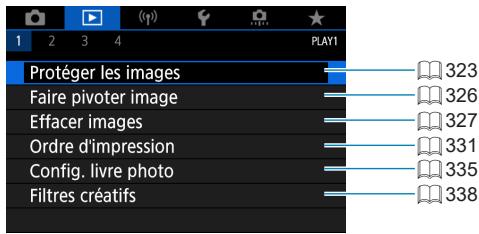
• Lecture 2

• Lecture 3

[▶: Traitement des images RAW] et [▶: Traitement RAW Contrôle rapide] ne s'affichent pas dans les modes de la zone élémentaire.
• Lecture 4

Lecture des images
Affichage d'une image unique

1 Affichez l'image.
- Appuyez sur la touche < >.

2 Sélectionnez une image.
Pour voir des images plus récentes, appuyez sur la touche < > et pour voir des images plus anciennes, appuyez sur la touche < > . - Chaque fois que vous appuyez sur la touche, l'affichage change.
Affichage des informations de prise de vue
3 Quittez le mode de lecture d'images.
- Appuyez sur la touche < > pour quitter la lecture des images.
Avec l'écran des informations de prise de vue affiché, vous pouvez appuyer sur la touche pour changer les informations affichées. Vous pouvez également personnaliser les informations affichées dans
[affichage des informations de lecture] (367).
Lecture tactile
L'appareil photo comporte un panneau tactile que vous pouvez toucher pour commander la lecture. Les opérations tactiles prises en charge sont identiques à celles utilisées avec les smartphones et appareils similaires. Appuyez d'abord sur la touche < > pour vous préparer à la lecture tactile.
Navigation dans les images

Affichage de saut
Affichage de l'index
Vue agrandie

- Vous pouvez également agrandir l'affichage par un double tapotement d'un doigt.
Affichage de l'image agrandie
Vous pouvez agrandir les images que vous avez capturées.

1 Agrandissez l'image.
- Tournez la molette < 一 > pour une vue agrandie ou l'affichage de l'index. En vue agrandie, la position de la zone agrandie (1) est affichée dans le coin inférieur droit de l'écran.
(1)

2 Faites défiler l'image.
- Appuyez sur les touches directionnelles <> pour faire défiler l'image verticalement ou horizontalement.

Affichage de l'index (affichage de plusieurs images)

1 Affichez l'index.
- Pendant la lecture des images, tournez la molette < > dans le sens inverse des aiguilles d'une montre. L'affichage de l'index à 4 images apparaît. L'image sélectionnée est mise en surbrillance avec un cadre orange. Si vous tournez davantage la molette <> dans le sens inverse des aiguilles d'une montre, l'affichage passera de 9 à 36 et à 100 images.
Si vous tournez la molette dans l'autre sens, il passera de 100, 36, 9, 4 images à l'affichage d'une image unique.


2 Sélectionnez une image.
- Appuyez sur les touches directionnelles < > pour déplacer le cadre orange et sélectionner l'image.
- Appuyez sur dans l'affichage de l'index pour afficher l'image sélectionnée.
Lecture vidéo
1 Lisez l'image.
- Appuyez sur la touche < >
2 Sélectionnez une réserve.
Utilisez les touches < > < > pour sélectionner la vidéo à lire. - Dans l'affichage d'une image unique, l'icône [SET] affichée dans le coin supérieur gauche indique une dette. - Sur l'affichage de l'index, les perforations sur le contour gauche d'une vignette indiquent une dette. Étant donné qu'il est impossible de voir les bobines depuis l'affichage de l'index, appuyez sur pour basculer sur l'affichage d'une image unique.

3 Dans l'affichage d'une image unique, appuyez sur <SET>.
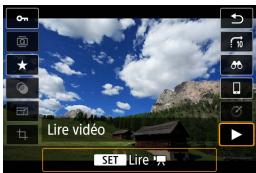

(1)
4 Appuyez sur <SET> pour lancer la vidéo.
La lecture de la vidéo commence. - Vous pouvez suspendre la lecture et afficher le panneau de lecture vidéo en appuyant sur . Appuyez à nouveau sur la touche pour reprendre la lecture. - Vous pouvez également régler le volume pendant la lecture vidéo au moyen des touches <▲> <▼>.
(1) Haut-parleur
Panneau de lecture vidéo
| Éléments | Opérations de lecture |
| ►Lire | Appuyez sur <SET> pour basculer entre la lecture et l'arrêt. |
| ►Ralenti | Réglez la vitesse de ralenti avec les touches <▲> <▲>. La vitesse de ralenti est indiquée dans le coin supérieur droit de l'écran. |
| ►Saut arrêté | Saute en arrêté d'environ 4 secondes chaque fois que vous appuyez sur <SET>. |
| ►Image précédente | Affiche l'image précédente chaque fois que vous appuyez sur <SET>. Si vous maintainez,enforcé <SET>,la dette sera remboinée. |
| ►Image suivante | Lit la dette image par image chaque fois que vous appuyez sur <SET>. Si vous maintenez,enforcé <SET>,la dette avancera rapidement. |
| ►Saut avant | Saute en avant d'environ 4 secondes chaque fois que vous appuyez sur <SET>. |
| ©< Éditer | Affiche l'écran d'edition (□313). |
| Extraction d'image | Disponible lors de la lecture de videotos 4K ou Time-lapse 4K. Vous permet d'extraire l'image actuelle et de la sauvegarder en tant qu'image fixe JPEG (□315). |
| Musique de fond | La dette est lue avec la musique de fond sélectionnée (□353). |
| Position de lecture |
| mm' ss" | Durée de lecture (minutes : secondes) |
| Volume | Utilisez les touches <▲> <▼> pour régler le volume du haut-parleur (□309). |
Panneau de lecture vidéo (album d'instantanés vidéo et résumés vidéo)
| Éléments | Opérations de lecture |
| ►Lire | Appuyez sur <SET> pour basculer entre la lecture et l'arrêt. |
| ►Ralenti | Réglez la vitesse de ralenti avec les touches <▲> <▶>. La vitesse de ralenti est indiquée dans le coin supérieur droit de l'écran. |
| ►Vidéo préc. | Affiche la première image du clip ou de l'instantané videooPRECENT. |
| ►IImagePRECENTe | Affiche l'imagePRECENTe chaque fois que vous appuyez sur <SET>. Si vous maintainez enforcé <SET>, la videoo sera rembobinée. |
| ►IImage suivante | Lit la videoo image par image chaque fois que vous appuyez sur <SET>. Si vous maintainez enforcé <SET>, la videoo avancera rapidement. |
| ►Vidéo suivante | Affiche la première image du clip ou de l'instantané videoo suivant. |
| Effacer videoo | Efface l'instantané videoo ou le clip actuel. |
| Éféder | Affiche l'écran d'édition (317). |
| JMusique de fond | L'album est lu avec la musique de fond sélectionnée (353). |
| Position de lecture |
| mm'ss" | Durée de lecture (minutes : secondes) |
| Volume | Utilisez les touches <▲> <▼> pour régler le volume du haut-parleur (309). |

- Réglez le volume avec les commandes du téléviseur lorsque l'appareil photo est connecté à un téléviseur pour la lecture vidéo (321). (Le volume ne peut pas être réglé avec les touches <▲> <▼>.) La lecture vidéo peut s'arrêter si la vitesse de lecture de la carte est trop lente ou si les fichiers vidéo contiennent des images altérées.

- Reportez-vous à 580 pour en savoir plus sur la durée d'enregistrement vidéo disponible.
Édition des première et dernières scènes d'une vidéo
Vous pouvez couper les première et dernière scènes d'une vidéo par paliers d'environ 1 seconde.

1 Suspendez la lecture vidéo.
Le panneau de lecture vidéo apparaît.

2 Sur le panneau de lecture vidéo, sélectionnez [κ < ]
![CANON EOS M100 - Sur le panneau de lecture vidéo, sélectionnez [κ < ] - 1](/content/2024/11/202658/images/f768399b770ab112b4c441ac4210e30baf94fb437428316e166f1a8957663696.jpg)
3 Indiquez la portion à couper.
- Sélectionnez [g] (couper le début) ou [g] (couper la fin).
- Appuyez sur les touches < > < > pour la lecture image par image.
- Après avoir décidé quelle partie couper, appuyez sur < SET> . La portion indiquée par une ligne en bas de l'écran demeure.

4 Vérifiez la vidéo éditée.
- Sélectionnez [▶] pour lire la vidéo éditée. Pour changer de portion éditée, revenez à l'étape 3. Pour annuler l'édition, appuyez sur la touche .


5 Sauvegardez l'image.
- Sélectionnez [B] (1). L'écran de sauvegarde apparaît. Pour sauvegarder la bobine éditée en tant que nouveau fichier, sélectionnez [Nouv. fichier]. Pour la sauvegarder en écrasant le fichier vidéo original, sélectionnez [Écraser].
- Sélectionnez [F3] (2) pour sauvegarder une version comprimée du fichier. Les vidéos 4K sont converties en vidéos Full-HD avant la compression.
- Dans la boîte de dialogue de confirmation, sélectionnez [OK] pour sauvegarder la vidéo éditée et revenir à l'écran de lecture vidéo.

- Étant donné que l'édition est effectuée par paliers d'une seconde environ (à la position indiquée par [6] en bas de l'écran), la position réelle où les vidéos sont coupées peut être différente de la position spécifique.
- Les activités enregistrées avec un autre appareil photo ne peuvent pas être éditées avec cet appareil.
- Vous ne pouvez pas éditer une vidéo si l'appareil photo est connecté à un ordinateur.
- Comprimer et enregistrer n'est pas disponible pour les tailles d'enregistrement vidéo 2997 (PTB) (NTSC) ou 2500 (PDB) (PAL).

Pour des instructions sur l'édition des albums d'instantanés vidéo, voir « Créer un album » (351).
À partir des vidéos 4K ou des vidéos Time-lapse 4K, vous pouvez sélectionner des images individuelles pour les sauvegarder en tant qu'images fixes JPEG d'environ 8,3 mégapixels (3840×2160). Cette fonction est appelée « Extraction d'image (capture d'images 4K) »
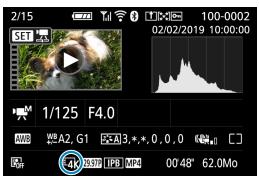
1 Lisez l'image.
- Appuyez sur la touche < >.
Sélectionnez une vidéo 4K.
Utilisez les touches <><> pour sélectionner une vidéo 4K ou une vidéo Time-lapse 4K. - Sur l'écran des informations de prise de vue (590), les vidéos 4K et les vidéos Time-lapse 4K sont indiquées par une icône [4K]. - Dans l'affichage de l'index, appuyez sur pour passer à l'affichage d'une image unique.
3 Dans l'affichage d'une image unique, appuyez sur < SET>.
4 Suspendez la lecture vidéo.
Le panneau de lecture vidéo apparaît.
- Servez-vous du panneau de lecture vidéo pour sélectionner l'image à extraire comme photo. Pour des instructions sur le panneau de lecture vidéo, reportez-vous à 311.


6 Sélectionnez [S].
Utilisez les touches < < > < > pour sélectionner [1].
![CANON EOS M100 - Sélectionnez [S]. - 1](/content/2024/11/202658/images/4ce902f39a340ccd406bb068d54f3284c92d17a5c842df36f3d564be127973e6.jpg)
7 Sauvegardez l'image.
- Sélectionnez [OK] pour sauvegarder l'image actuelle en tant qu'image fixe JPEG.
8 Sélectionnez l'image à afficher.
- Vérifiez le dossier de destination et le numéro du fichier d'image.
- Sélectionnez [Afficher vidéo d'origine] ou [Afficher photo extraite].

L'extraction d'image n'est pas possible avec les vidéos Full-HD, les vidéos Time-lapse Full-HD, les vidéos HD ou avec les vidéos 4K ou les vidéos Time-lapse 4K prises avec un appareil photo différent.
Édition des résumés vidéo
Les chapitres (clips) individuels enregistrés en mode <> peuvent être effacés. Prenez garde lorsque vous effacez des clips, car ils ne peuvent pas être récupérés.
1 Affichez l'image.
- Appuyez sur la touche < >.
Sélectionnez un résumé vidéo.
Utilisez les touches < > < > pour sélectionner le résumé vidéo. - Dans l'affichage d'une image unique, les résumés vidéo sont étiquetés avec [SET] dans le coin supérieur gauche. - Dans l'affichage de l'index, appuyez sur pour passer à l'affichage d'une image unique.
3 Dans l'affichage d'une image unique, appuyez sur .


4 Sélectionnez [d]
La lecture du résumé vidéo commence.
5 Appuyez sur pour suspendre le résumé vidéo.
Le panneau de lecture vidéo apparaît.
6 Sélectionnez un clip.
- Sélectionnez [K] ou [H] pour sélectionner un clip.

7 Sélectionnez [d].
![CANON EOS M100 - Sélectionnez [d]. - 1](/content/2024/11/202658/images/fa0767a86eec47b05e97432045dc002b0e47fffe3155634a3c3dc7459d14ef92.jpg)
8 Sélectionnez [OK], puis appuyez sur .
Le clip est effacé et le résumé vidéo est remplacé.
![CANON EOS M100 - Sélectionnez [OK], puis appuyez sur . - 1](/content/2024/11/202658/images/3608fe678f68a2c824fcac0177eb9043f3bc493eb7f07b31eed649d11a26b3c7.jpg)
- Les albums d'instantané vidéo peuvent également être édités. Les albums créés avec [▶: Créer un album] ne peuvent pas être édités. Pour d'autres instructions sur l'utilisation du panneau de lecture vidéo pour les résumés vidéo, voir « Panneau de lecture vidéo (album d'instantanés vidéo et résumés vidéo) » (312).
Vous pouvez extraire n'importe quelle image (au format JPEG ou RAW) à partir d'ensembles (bobines, 137) capturés en mode de rafale RAW.
1 Affichez l'image.
- Appuyez sur la touche < 2 .
Sélectionnez une bobine.
Utilisez les touches < > < > pour sélectionner un fichier de bobine. - Dans l'affichage d'une image unique, l'icône [SEIT] affichée dans le coin supérieur gauche indique une bobine. - Dans l'affichage de l'index, appuyez sur pour passer à l'affichage d'une image unique.
3 Dans l'affichage d'une image unique, appuyez sur .


4 Sélectionnez [□].
La bobine est affichée.
5 Sélectionnez une image.
Utilisez les touches < ◄ > < ► > pour sélectionner l'image à extraire. Pour supprimer les portions inutiles au début et à la fin de la bobine, appuyez sur la touche < ∇ >

6 Appuyez sur .
Utilisez les touches < ◄ > < ► > pour sélectionner [Extraire en JPEG] ou [Extraire en RAW]. Avec [Extraire en JPEG], vous pouvez choisir [Éditer/sauveg.] et appliquer le traitement d'images RAW (341) avant la sauvegarde.

- Les images sauvegardées lorsque [Extraire en JPEG] est sélectionné ont la qualité [▲L] (18 mégapixels).
- Les filtres créés, le recadrage et le redimensionnement ne sont pas disponibles pour les fichiers JPEG extraits d'images RAW en rafale ou extraits à partir d'une image RAW.
Visionnage sur un téléviseur
Vous pouvez afficher vos images et vidéos sur un téléviseur en connectant l'appareil photo à un téléviseur au moyen d'un câble HDMI (ne dépassant pas 2,5 m/8,2 pieds, avec un connecteur de type D sur l'appareil photo).
Si l'image n'apparaît pas sur l'écran du téléviseur, vérifiez si
[ : Système vidéo] est bien réglé sur [Pour NTSC] ou [Pour PAL]
(selon le système vidéo de votre téléviseur).


1 Branchez le câble HDMI sur l'appareil photo.
- Insérez le câble HDMI dans le connecteur de l'appareil photo.
2 Branchez le câble HDMI sur le téléviseur.
- Branchez le câble HDMI sur le port d'entrée HDMI du téléviseur.
3 Allumez le téléviseur et réglez l'entrée vidéo du téléviseur pour sélectionner le port connecté.
4 Placez le commutateur d'alimentation de l'appareil photo sur ON.

5 Appuyez sur la touche >.
L'image apparaît sur l'écran du téléviseur. (Rien ne s'affiche sur l'écran de l'appareil photo.) - Les images apparaissent automatiquement avec la résolution optimale correspondant au téléviseur connecté.

- Ajustez le volume sonore de la vidéo avec le téléviseur. Le volume sonore ne peut pas être réglé sur l'appareil photo.
- Avant de brancher ou débrancher le câble entre l'appareil photo et le téléviseur, éteignez-les.
- Selon le téléviseur, certaines portions de l'image affichée peuvent être coupées.
- Ne raccordez la sortie d'aucun autre appareil à la borne de l'appareil photo. Ceci pourrait provoquer un dysfonctionnement.
- Certains téléviseurs peuvent ne pas afficher les images en raison d'une incompatibilité. L'affichage des images peut prendre un certain temps. Pour éviter les retards, réglez [♀: Résolution HDMI] sur [1080p] (509).
- Les opérations sur l'écran tactile ne sont pas prises en charge pendant que l'appareil photo est connecté à un téléviseur.
Protéger les images
Vous pouvez éviter l'effacement accidentel des images importantes.
Protection d'une seule image

1 Sélectionnez [▶: Protéger les images].

2 Sélectionnez [Sélectionner les images].
(1)
3 Sélectionnez une image.
Utilisez les touches < > < > pour sélectionner l'image à protéger.
4 Protégez l'image.
- Appuyez sur pour protéger l'image sélectionnée. L'icône [Dm] (1) apparaîtra en haut de l'écran. Pour annuler la protection d'image, appuyez à nouveau sur . L'icône [O] disparaît. Pour protéger une autre image, répétez les étapes 3 et 4.
Spécification d'une série d'images à protéger
Tout en regardant les images dans l'affichage de l'index, vous pouvez spécifier la première et la dernière image pour une série afin de protéger toutes les images spécifiées en une seule opération.

1 Sélectionnez [Sélectionner série].
- Sélectionnez [Sélectionner série] dans [▶: Protéger les images].
![CANON EOS M100 - Sélectionnez [Sélectionner série]. - 1](/content/2024/11/202658/images/c8a9d12a4c614024b65fad7a997a9f52941fbf2842789008ed23d5aa1b6c78d1.jpg)
2 Spécifiez la série d'images.
- Sélectionnez la première image (point de départ).
- Ensuite, sélectionnez la dernière image (point de fin).
- Les images dans la série spécifiée seront protégées et l'icône [Oπ] apparaîtra. Pour sélectionner une autre image à protéger, répétez les opérations de l'étape 2.
Protection de toutes les images dans un dossier ou sur une carte
Vous pouvez protéger toutes les images dans un dossier ou sur une carte en une seule opération.

Lorsque vous sélectionnez [Toutes les images du dossier] ou [Toutes les images de la carte] sous [▶: Protéger les images], toutes les images dans le dossier ou sur la carte seront protégées. Pour annuler la sélection, sélectionnez [Déprotéger toutes les images du dossier] ou [Déprotéger toutes les images de la carte].
Si les critères de recherche sont définis avec [▶ : Régler critères recherche img] (363), l'affichage basculera sur [Toutes les images trouvées] et [Déprotéger tout trouvé].

Si vous sélectionnez [Toutes les images trouvées], toutes les images filtrées par les critères de recherche seront protégées.
Si vous sélectionnez [Déprotéger tout trouvé], la protection de toutes les images filtrées sera annulée.

- Lorsque vous formatez la carte (490), les images protégées sont également effacées.

- Une image protégée ne peut pas être effacée par la fonction d'effacement de l'appareil photo. Pour effacer une image protégée, vous devez d'abord annuler la protection.
- Si vous effacez toutes les images (330), seules les images protégées sont conservées. Cela peut être utile si vous souhaitez effacer toutes les images superflues simultanément.
Rotation des images
Vous pouvez utiliser cette fonction pour faire pivoter l'image affichée dans le sens de votre choix.

1 Sélectionnez [▶ : Faire pivoter image].

2 Sélectionnez une image.
Utilisez les touches < > < > pour sélectionner l'image à pivoter.

3 Faites pivoter l'image.
- Chaque fois que vous appuyez sur , l'image pivote dans le sens des aiguilles d'une montre comme suit : 90° → 270° → 0° .
Pour faire pivoter une autre image, répétez les étapes 2 et 3.

- Si vous réglez [Rotation auto] sur [Oui] (489) avant de prendre des photos verticales, il ne sera pas nécessaire de faire pivoter l'image avec cette fonction.
- Si l'image pivotée ne s'affiche pas selon l'orientation pivotée pendant la lecture des images, réglez [Rotation auto] sur [Oui].
Effacer les images
Vous pouvez sélectionner et effacer les images inutiles une par une ou les effacer par lot. Les images protégées (323) ne seront pas effacées.

- Une image effacée ne peut plus être récupérée. Assurez-vous que vous n'avez plus besoin de l'image avant de l'effacer. La protection d'une image importante empêche tout effacement accidentel de celle-ci.
Effacement d'une image unique
1 Sélectionnez l'image à effacer.
- Appuyez sur la touche . Utilisez les touches < \triangleleft > < \triangleright >$ pour sélectionner l'image à effacer.

2 Appuyez sur la touche < 面>.
3 Effacez les images.
Images JPEG ou RAW ou vidéos
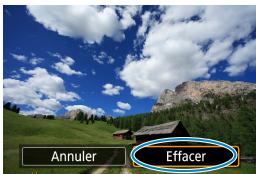

Images RAW+JPEG
Sélection [√] d'images à effacer par lot
En cochant les images à effacer, vous pouvez effacer toutes ces images en une fois.
![CANON EOS M100 - Sélection [√] d'images à effacer par lot - 1](/content/2024/11/202658/images/053d416c09f1e26c16d91340cb006e95bc17c1848e850115411a5d9fcfc1d09b.jpg)
1 Sélectionnez [▶ : Effacer images].
![CANON EOS M100 - Sélection [√] d'images à effacer par lot - 2](/content/2024/11/202658/images/e6360a651cd2cf129288ef0ae59f486a28714ddef3e8b9bc59d11c822f3ce0fb.jpg)
2 Sélectionnez [Sélectionner et effacer images].
![CANON EOS M100 - Sélection [√] d'images à effacer par lot - 3](/content/2024/11/202658/images/dff80874d2e9acc2ce26f19c682743502d1a39d6c822941ad0691db0c87d88a9.jpg)
3 Sélectionnez une image.
Utilisez les touches ◀ ▶ pour sélectionner l'image à effacer, puis appuyez sur SET. Pour sélectionner une autre image à effacer, répétez les opérations de l'étape 3.
![CANON EOS M100 - Sélection [√] d'images à effacer par lot - 4](/content/2024/11/202658/images/87395bdf2b1dae8404736d06a32fa7806c70a5c7a0a2363d66a77495971e9281.jpg)
4 Effacez les images.
- Appuyez sur la touche , puis appuyez sur [OK].
Spécification d'une série d'images à effacer
Tout en regardant les images dans l'affichage de l'index, vous pouvez spécifier la première et la dernière image pour une série afin d'effacer toutes les images spécifiées en une seule opération.


1 Sélectionnez [Sélectionner série].
- Sélectionnez [Sélectionner série] dans [▶: Effacer images].
2 Spécifiez la série d'images.
- Sélectionnez la première image (point de départ).
- Ensuite, sélectionnez la dernière image (point de fin).

4 Effacez les images.
Effacement de toutes les images dans un dossier ou sur une carte
Vous pouvez effacer toutes les images dans un dossier ou sur une carte en une seule opération.

Lorsque [E: Effacer images] est réglé sur [Toutes les images du dossier] ou [Toutes les images de la carte], toutes les images dans le dossier ou sur la carte sont effacées.
Si les critères de recherche sont définis avec [▶: Régler critères recherche img] (363), l'affichage basculera sur [Ttes images trouvées].

Si vous sélectionnez [Ttes images trouvées], toutes les images filtrées par les critères de recherche seront effacées.

- Pour effacer toutes les images, y compris les images protégées, formatez la carte (490).
Ordre d'impression
DPOF (Digital Print Order Format) permet d'imprimer des images enregistrées sur la carte d'après vos instructions d'impression, à savoir la sélection des images, la quantité à imprimer, etc. Vous pouvez imprimer plusieurs images par lot ou créer un ordre d'impression pour un magasin photo.
Vous pouvez définir les réglages d'impression comme le type d'impression, l'impression de la date, l'impression du numéro de fichier, etc.
Les réglages d'impression seront appliqués à toutes les images spécifiées pour l'impression. (Ils ne peuvent pas être définis différemment pour chaque image.)
Réglage de l'option d'impression

1 Sélectionnez [▶ : Ordre d'impression].

2 Sélectionnez [Régler]. 3 Réglez les options souhaitées. - Définissez [Type d'impres.], [Date] et [Fichier N°].
| Type d'impression | Standard | Impression d'une image par page. |
| Index | Impression de plusieurs images miniatures par page. |
| Toutes | Impression standard et sous forme d'index. |
| Date | Oui | [Oui] imprime la date enregistrée de l'image capturée. |
| Dé sac. |
| Numéro de fichier | Oui | [Oui] imprime le numéro de fichier. |
| Dé sac. |

4. Quittez le réglage.
- Appuyez sur la touche .
- Ensuite, sélectionnez [Sél image] ou [Multiple] pour spécifier les images à imprimer.

- Si vous imprimez une image avec une grande taille d'image au moyen du réglage [Index] ou [Toutes] (331), l'impression de l'index peut ne pas être possible avec certaines imprimantes. Dans ce cas, redimensionnez l'image (356), puis imprimez l'impression d'index.
- Même si [Date] et [Fichier N°] sont réglés sur [Oui], il se peut que la date ou le nombre de fichier ne soit pas imprimé en fonction du réglage du type d'impression et de l'imprimante.
- Si vous avez sélectionné une impression de type [Index], [Date] et [Fichier N°] ne peuvent pas être définis sur [Oui] simultanément.
- Si vous imprimez avec DPOF, utilisez la carte sur laquelle les spécifications de l'ordre d'impression sont définies. Vous ne pourrez pas imprimer avec l'ordre d'impression spécifique si vous extrayez seulement les images de la carte pour les imprimer.
- Certaines imprimantes compatibles DPOF et certains magasins photos risquent de ne pas pouvoir imprimer les images comme vous l'avez spécifié. Consultez le mode d'emploi de l'imprimante avant l'impression ou vérifiez auprès de votre magasin photo la compatibilité lors de la commande d'impressions.
- N'utilisez pas cet appareil photo pour configurer des réglages d'impression pour les images dont les réglages DPOF ont été configurés sur un autre appareil photo. Tous les ordres d'impression peuvent être écrasés par inadvertance. Par ailleurs, l'ordre d'impression peut ne pas être possible selon le type d'image.
Spécification des images à imprimer
- Sélection des images

Sélectionnez et spécifiez les images une par une.
Appuyez sur la touche
- Les images RAW ou les vidéos ne peuvent pas être spécifiées pour l'impression. Veuillez noter que les images RAW ou les vidéos ne seront pas spécifiées pour l'impression même si vous spécifiez toutes les images avec [Multiple]. Lorsque vous utilisez une imprimante compatible PictBridge, ne spécifiez pas plus de 400 images par ordre d'impression. Si vous en spécifiez plus, toutes les images ne seront peut-être pas imprimées.
Configuration du livre-photo
Vous pouvez spécifier un nombre maximum de 998 images à imprimer dans un livre-photo. Lorsque vous utilisez EOS Utility (logiciel EOS) pour importer des images sur un ordinateur, les images spécifiées pour un livre-photo sont copiées vers un dossier spécial. Cette fonction est pratique pour passer des commandes en ligne de livres-photos.
Spécification d'une image à la fois

1 Sélectionnez [▶: Config. livre photo].
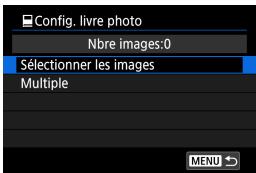
2 Sélectionnez [Sélectionner les images].

3 Sélectionnez l'image à spécifier.
Utilisez les touches < > < > pour sélectionner une image, puis appuyez sur < SET>. Pour sélectionner d'autres images à spécifier pour un livre-photo, répétez les opérations de l'étape 3.
Spécification de la série d'images pour un livre-photo
Tout en regardant les images dans l'affichage de l'index, vous pouvez spécifier la série (point de départ à point de fin) d'images à spécifier pour un livre-photo en une fois.


1 Sélectionnez [Multiple].
- Sous [▶: Config. livre photo], sélectionnez [Multiple].
2 Sélectionnez [Sélectionner série].
3 Spécifiez la série d'images.
- Sélectionnez la première image (point de départ).
- Ensuite, sélectionnez la dernière image (point de fin).
- Toutes les images de la série comprises entre la première et la dernière image seront cochées [√].
Spécification de toutes les images dans un dossier ou sur une carte
Vous pouvez spécifier toutes les images dans un dossier ou sur une carte en une seule opération pour un livre-photo.

Sous [▶: Config. livre photo], vous pouvez régler [Multiple] sur [Toutes les images du dossier] ou [Toutes les images de la carte] pour spécifier toutes les images dans le dossier ou sur la carte pour un livre-photo.
Pour annuler la sélection, sélectionnez [Réinitialiser tout le dossier] ou [Réinitialiser toute la carte].
Si les critères de recherche sont définis avec [Régler critères recherche img] (363) et que vous sélectionnez [Multiple], l'affichage basculera sur [Ttes images trouvées] et [Réinitialiser ttes images trouvées].

Si vous sélectionnez [Ttes images trouvées], toutes les images filtrées par les critères de recherche seront spécifiées pour le livre-photo.
Si vous sélectionnez [Réinitialiser ttes images trouvées], toute la commande du livre-photo des images filtrées sera effacée.

- Les images RAW ou les vidéos ne peuvent pas être spécifiées pour le livre-photo. Veuillez noter que les images RAW ou les vidéos ne seront pas spécifiées pour le livre-photo même si vous spécifiez toutes les images avec [Multiple].
- N'utilisez pas cet appareil photo pour configurer des réglages de livre photo pour les images dont les réglages de livre-photo ont été configurés sur un autre appareil photo. Tous les réglages du livre-photo peuvent être écrasés par inadvertance.
Filtres créatifs
Vous pouvez appliquer le traitement de filtre suivant à une image et la sauvegarder en tant qu'image séparée : N&B granuleux, flou artistique, Effet tr. grand angle, Effet Peinture huile, Effet Aquarelle, Effet appareil photo jouet et Effet miniature.

1 Sélectionnez [▶ : Filtres créatifs].
![CANON EOS M100 - Sélectionnez [▶ : Filtres créatifs]. - 1](/content/2024/11/202658/images/ace00eef0ee3c798a6391264c3c4688981514dfc3395c1b55b2120f5b1734c24.jpg)
2 Sélectionnez une image.
Utilisez les touches ◀ ▶ pour sélectionner les images, puis appuyez sur SET. Vous pouvez tourner la molette pour sélectionner l'image au moyen de l'affichage de l'index.

3 Sélectionnez un effet de filtre (339).

4. Ajustez l'effet du filtre.
- Ajustez l'effet du filtre, puis appuyez sur SET. Pour l'effet miniature, appuyez sur les touches ▲ ▼ ◀ ▶ afin de déplacer le cadre blanc indiquant la zone qui semble nette, puis appuyez sur SET.

5 Sauvegardez l'image.
- Sélectionnez [OK].
- Vérifiez le dossier de destination et le numéro du fichier d'image affichés, puis sélectionnez [OK]. Pour appliquer le traitement de filtre à d'autres images, répétez les étapes 2 à 5.

Pour les images capturées lors de la prise de vue RAW+JPEG, le traitement de filtre est appliqué à l'image RAW, et les résultats sont sauvegardés au format JPEG. Pour les images RAW capturées à un ratio d'aspect spécifique, l'image obtenue est sauvegardée avec ce ratio d'aspect après le traitement de filtre. - Les images traitées au moyen du filtre d'effet très grand-angle n'auront pas de données d'effacement des poussières (174) ajoutées.
Caractéristiques du filtre créatif
N&B granuleux
Rend l'image granuleuse et en noir et blanc. En ajustant le contraste, vous pouvez modifier l'effet noir et blanc.
Flou artistique
Donne à l'image un aspect doux. En ajustant le flou, vous pouvez modifier le degré de douceur.
Effet très grand angle
Donne l'effet d'un objectif fish-eye. L'image présentera une distorsion en barillet.
Selon le niveau de cet effet de filtre, la zone recadrée le long du pourtour de l'image change. De plus, comme cet effet de filtre agrandit le centre de l'image, la résolution apparente au centre peut se déterminer selon le nombre de pixels enregistrés, il est donc recommandé de régler l'effet de filtre à l'étape 4 tout en vérifiant l'image obtenue.
Effet Peinture à l'huile
Les photos ressemblent à des peintures à l'huile et le sujet aura l'air plus tridimensionnel sur la photo. Ajustez l'effet pour modifier le contraste et la saturation. Veuillez noter que les sujets comme le ciel ou des murs blancs peuvent ne pas être restitués avec une gradation fluide et peuvent sembler irréguliers ou présenter un bruit important.
Effet Aquarelle
Fait ressembler la photo à une aquarelle aux couleurs douces. Ajustez l'effet pour modifier la densité de couleur. Veuillez noter que des scènes de nuit ou des scènes sombres peuvent ne pas être restituées avec une gradation fluide et peuvent sembler irrégulières ou présenter un bruit important.
Effet appareil photo-jouet
Change les couleurs en couleurs typiques des appareils photo-jouets et assombrit les quatre coins de l'image. Des options de teinte de couleur peuvent être utilisées pour modifier la dominante des couleurs.
Effet miniature
Crée un effet de diorama. Vous pouvez modifier la zone où l'image est nette. Pour changer l'orientation de la zone nette (cadre blanc) à l'étape 4, appuyez sur les touches <> <> pour basculer de l'horizontal ou sur les touches <> <> pour basculer de la verticale (ou tapotez [F] sur l'écran).
Traitement des images RAW
Vous pouvez traiter les images RAW ou CRAW sur l'appareil photo pour créer des images JPEG. Les images RAW ne sont pas affectées, différentes conditions peuvent être appliquées pour créer des images JPEG.
Vous pouvez également utiliser Digital Photo Professional (logiciel EOS) pour traiter les images RAW.

1 Sélectionnez [▶ : Traitement des images RAW].

2 Sélectionnez un élément, puis sélectionnez les images.
- Vous pouvez sélectionner plusieurs images à traiter en une fois.

Sélectionner les images
Utilisez les touches ◀ ▶ pour sélectionner les images à traiter, puis appuyez sur SET. Appuyez sur la touche
- Sélectionnez la première image (point de départ).
- Ensuite, sélectionnez la dernière image (point de fin).
- Appuyez sur la touche.
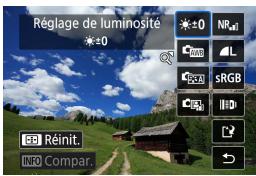
3 Réglez les conditions de traitement souhaitées.
Utiliser réglages de pdv
- Les images sont traitées au moyen des réglages d'image au moment de la capture.
Traitement RAW
Utilisez les touches ▲ ▼ ◀ ▶ pour sélectionner un élément. - Tournez la molette pour changer de réglage. - Appuyez sur pour accéder à l'écran de réglage des fonctions. Pour revenir aux paramètres de l'image au moment de la prise de vue, appuyez sur la touche +.
Écran de comparaison
- Vous pouvez basculer entre les écrans [Après modif.] et [Réglages prise de vue] en appuyant sur la touche et en tournant la molette.
- Les éléments en orange sur l'écran [Après modif.] ont été modifiés depuis le moment de la capture.
- Appuyez sur la touche .

4 Sauvegardez l'image.
Si vous utilisez [Traitement RAW] (Enregistrer). - Lisez le message et sélectionnez [OK]. Pour traiter d'autres images, sélectionnez [Oui] et répétez les étapes 2 à 4.

5 Sélectionnez l'image à afficher.
- Sélectionnez [Image d'origine] ou [Img. traitée].
Vue agrandie
Vous pouvez agrandir les images affichées pour [Traitement RAW perso] en tournant la molette < 一 > . L'agrandissement dépend du réglage [Qualité image]. Avec les touches directionnelles < 一 > , vous pouvez faire défiler l'image agrandie verticalement et horizontalement.
Pour annuler l'affichage agrandi, tournez la molette < ∞ > dans l'autre sens.
Images avec ratios d'aspect spécifique
Les images JPEG au ratio d'aspect spécifique sont créées lorsque vous traitez les images RAW prises avec [ : Format images fixes] (125) réglé sur une autre option que [3:2].
Options de traitement des images RAW
[+±0] Réglage de la luminosité
Vous pouvez ajuster la luminosité de l'image jusqu'à ±1 valeur par paliers d'un tiers de valeur.
[1] Balance des blancs (155)
Vous pouvez sélectionner la balance des blancs. Si vous sélectionnez [AWB], vous pouvez sélectionner [Auto: Priorité ambiance] ou [Auto: Priorité blanc]. Si vous sélectionnez [K], vous pouvez régler la température de couleur.
[Style d'image (163)]
Vous pouvez sélectionner le style d'image. Vous pouvez régler la netteté, le contraste et d'autres paramètres.
Correction automatique de luminosité (149)
Vous pouvez régler la correction automatique de luminosité.
● [NR] Réduction du bruit pour les sensibilités ISO élevées (172)
Vous pouvez régler le processus de réduction du bruit pour les sensibilités ISO élevées. Si l'effet est presque imperceptible, agrandissez l'image (307).
[4L] Qualité d'image (122)
Vous pouvez régler la qualité d'image lorsque vous créez une image JPEG.
[sRVB] Espace colorimétrique (162)
Vous pouvez sélectionner sRVB ou Adobe RVB. Étant donné que l'écran de l'appareil photo n'est pas compatible avec Adobe RVB, la différence sur l'image sera pratiquement imperceptible lors de la sélection de l'un ou l'autre des espaces colorimétriques.
Correction des aberrations de l'objectif
[Off] Correction du vignettage (129)
Un phénomène assombrissant les coins de l'image en raison des caractéristiques de l'objectif peut être corrigé. Si vous sélectionnez [Act.], l'image corrigée s'affiche. Si l'effet est presque imperceptible, agrandissez l'image (307) et vérifiez les quatre coins.
La correction du vignettage appliquée avec l'appareil photo sera moins prononcée que celle appliquée avec Digital Photo Professional (logiciel EOS) au degré de correction maximum. Si l'effet de la correction n'est pas visible, utilisez Digital Photo Professional pour appliquer la correction du vignettage.
[1] Correction de la distorsion (129)
La distorsion de l'image due aux caractéristiques de l'objectif peut être corrigée. Si vous sélectionnez [Act.], l'image corrigée s'affiche. La périphérie de l'image sera recadrée sur l'image corrigée. La résolution de l'image pouvant sembler légèrement inférieure, réglez la netteté avec le paramètre [Netteté] du style d'image si nécessaire.
• [Off] Optimiseur objectif numérique (130)
Corrigez l'aberration de l'objectif, la diffraction et la perte de netteté provoquée par le filtre passe-bas en appliquant les valeurs de conception optique. Agrandissez les images (307) pour vérifier les effets du réglage de cette option sur [Act.]. Sans l'agrandissement, l'effet de l'optimiseur objectif numérique ne s'affiche pas. Si vous sélectionnez [Act.], l'aberration chromatique et la diffraction seront toutes deux corrigées, bien que ces options ne soient pas affichées.
[Off] Correction de l'aberration chromatique (131)
Les aberrations chromatiques (frange de couleur le long du contour du sujet) dues aux caractéristiques de l'objectif peuvent être corrigées. Si vous sélectionnez [Act.], l'image corrigée s'affiche. Si l'effet est presque imperceptible, agrandissez l'image (307).
La diffraction due à l'ouverture de l'objectif déterminant la netteté de l'image peut être corrigée. Si vous sélectionnez [Act.], l'image corrigée s'affiche. Si l'effet est presque imperceptible, agrandissez l'image (307).
![CANON EOS M100 - [Off] Correction de l'aberration chromatique (131) - 1](/content/2024/11/202658/images/507f8284151dc7d3e70143d7acee33391c4236e56480759786dfc4c77f392d5c.jpg)
- Le traitement des images RAW par l'appareil photo ne donne pas exactement le même résultat que le traitement des images RAW avec Digital Photo Professional (logiciel EOS). Si vous exécutez [Réglage de luminosité], il se peut que le bruit, l'effet de bande ou autre s'intensifient suite aux effets du réglage.
- Avec [Optim. objectif numérique] réglé, le bruit peut être intensifié par l'effet de la correction. Les bords de l'image peuvent également être accentués. Réglez la netteté du style d'image ou réglez [Optim. objectif numérique] sur [Désac.] au besoin.
![CANON EOS M100 - [Off] Correction de l'aberration chromatique (131) - 2](/content/2024/11/202658/images/1abb55693ddbb817cd8c392094ef66ca32f9a0da49fd7c619ce3ef06fecff69d.jpg)
- L'effet de la correction des aberrations de l'objectif dépendra de l'objectif utilisé et des conditions de prise de vue. L'effet peut également être difficile à discerner en fonction de l'objectif utilisé, des conditions de prise de vue, etc.
Création assistée
Vous pouvez traiter les images RAW en appliquant vos effets préférés et en les sauvegardant en tant qu'images JPEG.

1 Sélectionnez [▶ : Création assistée].
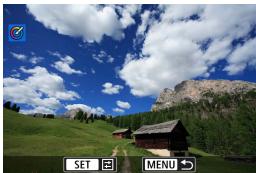
2 Sélectionnez une image.
Utilisez les touches ◀ ▶ pour sélectionner les images à traiter, puis appuyez sur ⟨SET⟩.

3 Sélectionnez un degré d'effet.
Utilisez les touches < < ◀ > < ▶ > pour sélectionner l'effet.

- En sélectionnant [Préréglage] et en appuyant sur , vous pouvez choisir [VIVID], [SOFT] ou d'autres effets préréglés. [AUTO1], [AUTO2] et [AUTO3] sont des effets recommandés par l'appareil photo selon les conditions de l'image.

- Vous pouvez ajuster les effets comme [Luminosité] ou [Contraste] en appuyant sur puis en utilisant les touches <▲> <▶>.
- Appuyez sur lorsque le réglage est terminé. Pour réinitialiser l'effet, appuyez sur la touche <水>. Pour confirmer l'effet, appuyez sur la touche <①>.


4 Sauvegardez l'image.
Traitement RAW Contrôle rapide
Vous pouvez sélectionner le type de traitement des images RAW effectué depuis l'écran de contrôle rapide.

1 Sélectionnez [▶ : Traitement RAW Contrôle rapide].

2 Sélectionnez un élément.
● Création assistée : Traitement RAW qui applique votre effet préféré (347). - Traitement des images RAW
Traitement RAW selon les conditions que vous spécifiez (341).
Correction des yeux rouges
Corrige automatiquement les portions des images affectées par le phénomène des yeux rouges dû au flash. L'image peut être sauvegardée dans un fichier séparé.

1 Sélectionnez [▶ : Correc yeux rouges].
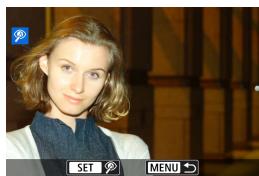
2 Sélectionnez une image avec <><>.
- Après la sélection de l'image, tapez [2] ou appuyez sur .
- Des cadres blancs s'affichent autour des zones de l'image corrigées.

3 Sauvegardez l'image.
- Sélectionnez [OK]. L'image est sauvegardée dans un fichier séparé.

Certaines images ne peuvent pas être corrigées avec précision.
Créer un album
Vous pouvez réorganiser, supprimer ou trier les instantanés vidéo dans un album.

1 Sélectionnez [▶ : Créer un album].

2 Sélectionnez un album à éditer.
- Appuyez sur pour cocher [√].
- Après la sélection, appuyez sur la touche .

3 Sélectionnez [OK].
![CANON EOS M100 - Sélectionnez [OK]. - 1](/content/2024/11/202658/images/b14e7c635877a24c6f79f4f22d4b10d13cb39c14bf6c4929bd0308d708010dd4.jpg)
4 Sélectionnez une option d'édition.
| Option | Description |
| Réorganiser instant. videoi | Utilisez les touches <▲> <▶> pour sélectionner un instantané video à déplacer, puis appuyez sur <SET>. Utilisez les touches <▲> <▶> pour le déplacer, puis appuyez sur <SET>. |
| Supprimer instantané videoi | Utilisez les touches <▲> <▶> pour sélectionner un instantané video à supprimer, puis appuyez sur <SET>. Les instantanés video sélectionnés sont étiquétés [☑]. Pour effacer la Sélection et-retirrer [☑], appuyez à nouveau sur <SET>. |
| Lire instantané videoi | Utilisez les touches <▲> <▶> pour sélectionner un instantané video à lire, puis appuyez sur <SET>. Utilisez les touches <▲> <▼> pour régler le volume. |

5 Terminez l'édition.
- Appuyez sur la touche lorsque vous avez terminé l'édition.
- Sélectionnez [3] (Finir édition).

6 Sauvegardez l'image.
Pour vérifier votre édition, sélectionnez [Prévisualiser]. Pour lire un album accompagné d'une musique de fond, utilisez [Musique de fond] pour sélectionner la musique (353). Si vous sélectionnez [Sauvegarder], l'album édité sera sauvegardé en tant que nouvel album.

- Les albums d'instantané vidéo ne peuvent être écrits qu'une seule fois.
Sélection de la musique de fond
Les albums et les diaporamas peuvent être lus accompagnés d'une musique de fond une fois que vous copiez la musique sur la carte au moyen d'EOS Utility (logiciel EOS).

1 Sélectionnez [Musique de fond].
- Réglez [Musique de fond] sur [Act.].
2 Sélectionnez la musique de fond.
Utilisez les touches < > < > pour sélectionner la musique, puis appuyez sur < SET>. Pour [Diaporama], vous pouvez sélectionner plusieurs pistes.
Pour écouter un extrait, appuyez sur la touche. Utilisez les touches < > < > pour régler le volume. Appuyez à nouveau sur la touche < INFO> pour arrêter la lecture. Pour effacer la musique, utilisez les touches < > < > pour la sélectionner, puis appuyez sur la touche.

Pour des instructions sur la copie d'une musique de fond sur des cartes, consultez le mode d'emploi d'EOS Utility.
Recadrage
Vous pouvez recadrer une image JPEG capturée et la sauvegarder en tant qu'image différente. Le recadrage d'une image est possible uniquement avec des images JPEG. Les images prises au format RAW ne peuvent pas être recadrées.
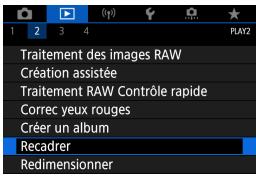
1 Sélectionnez [▶ : Recadrer].
![CANON EOS M100 - Sélectionnez [▶ : Recadrer]. - 1](/content/2024/11/202658/images/66896d82f6be694614cb3f8312f3aa554d144987fb04ad76807bf8261624b10f.jpg)
2 Sélectionnez une image.
Utilisez les touches < > < > pour sélectionner l'image à recadrer.

3 Réglez le cadre de recadrage.
- Appuyez sur pour afficher le cadre de recadrage. La zone d'image située dans le cadre de recadrage est recadrée.
- Modification de la taille du cadre de recadrage
Tournez la molette < 30%> pour changer la taille du cadre de recadrage. Plus le cadre de recadrage est petit, plus l'image recadrée semblera agrandie.
- Modification du ratio d'aspect et de l'orientation
Tournez la molette <念> pour sélectionner [3:2]. Appuyez sur pour changer le ratio d'aspect du cadre de recadrage.
Déplacement du cadre de recadrage
Appuyez sur les touches directionnelles < > pour déplacer le cadre verticalement ou horizontalement. Déplacez le cadre de recadrage sur la zone de l'image souhaitée.
Correction de l'inclinaison
Vous pouvez corriger l'inclinaison de l'image de ± 10° . Tournez la molette < < > pour sélectionner [S], puis appuyez sur SET . Tout en vérifiant l'inclinaison par rapport au quadrillage, tournez la molette 念 (par incréments de 0,1°) ou tapotez le coin gauche ou droit (par incréments de 0,5°) sur le coin supérieur gauche de l'écran pour corriger l'inclinaison. Après avoir terminé la correction d'inclinaison, appuyez sur SET

4 Vérifiez la zone d'image à recadrer.
- Tournez la molette <$> pour sélectionner [ ]. La zone d'image à recadrer s'affichera.
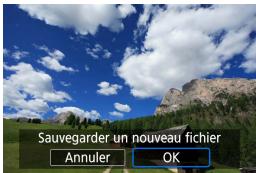
5 Sauvegardez l'image.
- Tournez la molette <> pour sélectionner [?].
- Sélectionnez [OK] pour sauvegarder l'image recadrée.
- Vérifiez le dossier de destination et le numéro du fichier image, puis sélectionnez [OK]. Pour recadrer une autre image, répétez les étapes 2 à 5.

- La position et la taille du cadre de recadrage peuvent changer selon l'angle réglé pour la correction de l'inclinaison.
- Une fois qu'une image recadrée est sauvegardée, elle ne peut pas être recadrée à nouveau ou redimensionnée.
- Les informations d'affichage du collimateur AF (370) et les données d'effacement des poussières (174) ne sont pas ajoutées aux images recadrées.
Redimensionnement
Vous pouvez redimensionner une image JPEG pour diminuer le nombre de pixels et la sauvegarder en tant que nouvelle image. Seules les images JPEG L, M et S1 peuvent être redimensionnées. Il est impossible de redimensionner les images JPEG S2 et RAW.

1 Sélectionnez [▶ : Redimensionner].

2 Sélectionnez une image.
Utilisez les touches <◀ ▶> pour sélectionner l'image à redimensionner.

3 Sélectionnez la taille d'image désirée.
- Appuyez sur pour afficher les tailles d'image.
- Sélectionnez la taille d'image désirée (1).

4 Sauvegardez l'image.
- Sélectionnez [OK] pour sauvegarder l'image redimensionnée.
- Vérifiez le dossier de destination et le numéro du fichier d'image, puis sélectionnez [OK]. Pour redimensionner une autre image, répétez les étapes 2 à 4.

Reportez-vous à 582 pour en savoir plus sur les tailles d'image des images redimensionnées.
Classement
Vous pouvez classer les images sur une échelle de 1 à 5 ([(\cdot)]/[(\cdot]}/[(\cdot]/[\;])/[(\cdot]). Cette fonction est appelée classement. * Attribuer un classement aux images peut vous aider à les organiser.
Attribution d'un classement à une image unique

1 Sélectionnez [☑ : Classement].

2 Sélectionnez [Sélectionner les images].

3 Sélectionnez l'image à classer.
Utilisez les touches <><> pour sélectionner l'image à classer.

4 Attribuez un classement à l'image.
- Appuyez sur <SET> et un cadre bleu apparaîtra comme illustré sur l'écran de gauche. Utilisez les touches < > < > pour sélectionner une marque de classement, puis appuyez sur < SET> . Lorsque vous apposez une marque de classement à l'image, le numéro à côté du classement défini augmente de un. Pour classer une autre image, répétez les étapes 3 et 4.
Classement en spécifiant la série
Tout en regardant les images dans l'affichage de l'index, vous pouvez spécifier la première et la dernière image pour une série afin de classer toutes les images spécifiées en une seule opération.


1 Sélectionnez [Sélectionner série].
- Sélectionnez [Sélectionner série] dans [▶ : Classement].
2 Spécifiez la série d'images.
- Sélectionnez la première image (point de départ).
- Ensuite, sélectionnez la dernière image (point de fin).
- Toutes les images dans la série comprises entre la première et la dernière image seront cochées [√].
4 Attribuez un classement à l'image.
- Tournez la molette < pour sélectionner un classement, puis sélectionnez [OK].
- Toutes les images dans la série spécifiée seront classées (classement identique) en une opération.
Attribution d'un classement à toutes les images dans un dossier ou sur une carte
Vous pouvez classer toutes les images dans un dossier ou sur une carte en une seule opération.

Sous [▶ : Classement], lorsque vous sélectionnez [Toutes les images du dossier] ou [Toutes les images de la carte], toutes les images dans le dossier ou sur la carte sont classées.

Tournez la molette <$> pour sélectionner une marque de classement, puis sélectionnez [OK]. Lorsque vous ne classez pas d'images ou annulez le classement, sélectionnez [OFF].
Si les critères de recherche sont définis avec [▶: Régler critères recherche img] (363), l'affichage basculera sur [Ttes images trouvées].

Si vous sélectionnez [Ttes images trouvées], toutes les images filtrées par les critères de recherche seront classées comme spécifié.

- Les valeurs à côté des classements sont affichées comme [###] si plus de 1000 images ont ce classement.
- Avec [▶: Régler critères recherche img] et [▶: Saut image par ], vous ne pouvez afficher que les images ayant reçu un classement spécifique.
Diaporamas
Vous pouvez visionner les images enregistrées sur la carte en tant que diaporama automatique.
1 Spécifiez les images à lire.
Pour lire toutes les images sur la carte, allez à l'objet 2. Si vous souhaitez spécifier les images à lire dans le diaporama, filtrez-les avec [▶: Régler critères recherche img] (363).
2 Sélectionnez [▶ : Diaporama].
![CANON EOS M100 - Sélectionnez [▶ : Diaporama]. - 1](/content/2024/11/202658/images/a52f3608a8d4c7d9bbe31134b9fbdbc530a3cd533c3d8015b6cb38a8c4a8929a.jpg)
![CANON EOS M100 - Sélectionnez [▶ : Diaporama]. - 2](/content/2024/11/202658/images/81cbb88a9118028a500d747efbecdf60bc7fef5f60799195ac69bb5a0e7c2025.jpg)
3 Réglez la lecture à votre guise.
- Sélectionnez [Régler].
- Réglez [Durée d'affichage], [Répéter] (lecture en boucle), [Effet transition] (effet lors du changement d'images) pour les photos. Pour lire la musique de fond, utilisez [Musique de fond] pour sélectionner la musique (353).
- Une fois les réglages terminés, appuyez sur la touche .
Durée d'affichage

Répéter

Effet de transition

Musique de fond


4. Lancez le diaporama.
- Sélectionnez [Commencer]. Après l'affichage du message [Chargement de l'image...], le diaporama commence.
5. Quittez le diaporama.
- Appuyez sur la touche pour quitter le diaporama et revenir à l'écran de réglage.

Pour suspendre le diaporama, appuyez sur <SET>. Pendant la pause, l'indicateur [II] apparaît dans l'angle supérieur gauche de l'image. Appuyez à nouveau sur <SET> pour reprendre le diaporama. - Pendant la lecture automatique des photos, vous pouvez appuyer sur la touche pour changer de format d'affichage (304). - Le volume pendant la lecture vidéo peut être réglé en appuyant sur les touches <△> <▽>. - Pendant la lecture automatique ou la pause, vous pouvez appuyer sur les touches <◀> <▶> pour voir une autre image. - Pendant la lecture automatique, l'extinction automatique n'entre pas en vigueur. La durée d'affichage peut être différente selon l'image.
Régler les critères de recherche des images
Vous pouvez filtrer l'affichage des images selon vos critères de recherche. Après avoir réglé les critères de recherche d'images, vous pouvez dire et afficher uniquement les images trouvées.
Vous pouvez également protéger, donner un classement, effacer, dire un diaporama et appliquer d'autres opérations aux images filtrées.

1. Sélectionnez [▶ : Régler critères recherche img].

(1)
2. Réglez les critères de recherche.
Utilisez les touches <△> <▽> pour sélectionner un élément. Utilisez les touches <◀> <▶> pour définir le réglage.
Une coche [√] (1) est placée à gauche de l'objet. (Spécifié comme critère de recherche.)
- Si vous sélectionnez l'élément et appuyez sur la touche , la coche [√] est retirée. (Le critère de recherche est annulé.)
| Élément | Description |
| ★ Classement | Affiche les images avec le critère (classrement) sélectionné. |
| Date | Affiche les images prises à la date de prise de vue sélectionnée. |
| Dossier | Affiche les images dans le dossier sélectionné. |
| ○Protégéger | Affiche les images avec le critère (protégéger) sélectionné. |
| ○Type de fichier | Affiche les images du type de fichier sélectionné. |

3 Appliquez les critères de recherche.
- Appuyez sur et lisez le message affiché.
- Sélectionnez [OK]. Le critère de recherche est spécifié.
(2)
4 Affichez les images trouvées.
- Appuyez sur la touche < >.
- Seules les images correspondant aux critères définis (filtrées) seront lues. Lorsque les images sont filtrées pour l'affichage, l'écran présente un cadre externe jaune (2).
Effacement des critères de recherche
Affichez l'écran à l'étape 2, puis appuyez sur la touche <> pour décocher toutes les cases [√]. Appuyez sur pour effacer les critères de recherche.

Si aucune image ne correspond aux critères de recherche, [OK] n'est pas disponible sur l'écran à l'étape 2.

- Les critères de recherche peuvent être effacés si vous effectuez des opérations d'alimentation, de carte ou d'édition d'images.
- Le délai avant l'extinction automatique peut être rallongé pendant l'affichage de l'écran [▶: Régler critères recherche img].
Navigation avec la molette principale
Dans l'affichage d'une image unique, vous pouvez tourner la molette < > pour sauter en avant ou en arrière entre les images selon la méthode de saut sélectionnée.

1 Sélectionnez [▶ : Saut image par].

2 Sélectionnez la méthode de saut.

- Avec [Sauter les images du nombre d'images spécifique], vous pouvez tourner la molette < > pour sélectionner le nombre d'images à sauter. Lorsque vous sélectionnez [Affichage par classe d'image], tournez la molette < > pour spécifier la classe (358). Si vous parcourez des images avec ★ sélectionné, toutes les images classées s'affichent.

3 Parcourez les images par sauts.
- Appuyez sur la touche < >. En mode d'affichage d'une image unique, tournez la molette < >.
- Vous pouvez parcourir les images selon la méthode sélectionnée.
(1) Méthode de saut (2) Position de lecture

Pour rechercher des images par date de prise de vue, sélectionnez [Date]. Pour rechercher des images par dossier, sélectionnez [F : Dossier]. - Si la carte contient à la fois des photos et des vidéos, sélectionnez [F:VIDEOS] ou [G:Photos] pour afficher l'une ou l'autre.
Vous pouvez spécifier les écrans et les informations les accompagnant affichés pendant la lecture des images.
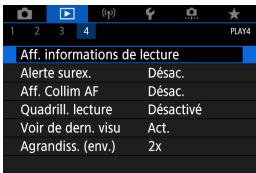
1 Sélectionnez [B : Aff. informations de lecture].

2 Cochez [√] les cases du nombre d'écrans à afficher.
Utilisez les touches < > < > pour sélectionner un numéro. - Appuyez sur < SET > pour cocher [√]. - Répétez ces étapes pour cocher [√] chaque case du nombre d'écrans à afficher, puis sélectionnez [OK]. - Vous pouvez accéder aux informations que vous avez sélectionnées en appuyant sur la touche pendant la lecture.
Histogramme

L'histogramme de luminosité indique la distribution du niveau d'exposition et la luminosité générale. L'affichage de l'histogramme RVB permet de vérifier la saturation et la gradation des couleurs. Vous pouvez changer l'histogramme affiché en appuyant sur la touche lorsque [INFO] est affiché dans le coin inférieur gauche de l'écran [▶: Aff. informations de lecture].
● Affichage [Luminosité]
Cet histogramme est un graphique qui indique la distribution du niveau de luminosité de l'image. L'axe horizontal indique le niveau de luminosité (plus sombre à gauche et plus clair à droite) tandis que l'axe vertical indique le nombre de pixels existant pour chaque niveau de luminosité. Plus il y a de pixels vers la gauche, plus l'image est sombre. Plus il y a de pixels vers la droite, plus l'image est claire. Si le nombre de pixels sur la gauche est trop élevé, les détails d'ombre sont perdus. Si le nombre de pixels sur la droite est trop élevé, les détails en pleine lumière sont perdus. La gradation intermédiaire est reproduite. En vérifiant l'image et son histogramme de luminosité, vous pouvez déterminer la tendance du niveau d'exposition ainsi que la gradation générale.
![CANON EOS M100 - ● Affichage [Luminosité] - 1](/content/2024/11/202658/images/85049de6c406ee353bbab1603c339a6ede133e613caebb1b692f78f9ed77bf35.jpg)
![CANON EOS M100 - ● Affichage [Luminosité] - 2](/content/2024/11/202658/images/d56e08ab36317cd3d9ddd5d800ccafd35a3d796a94791ab0d27007f206ef74a9.jpg)
![CANON EOS M100 - ● Affichage [Luminosité] - 3](/content/2024/11/202658/images/2bb06e09acf1b251c1997f25e6bae1802498333e1b064a2c09175a14758ee781.jpg)
Affichage [RVB]
Cet histogramme est un graphique qui indique la distribution du niveau de luminosité de chaque couleur primaire dans l'image (RVB ou rouge, vert et bleu). L'axe horizontal indique le niveau de luminosité de la couleur (plus sombre à gauche et plus clair à droite), tandis que l'axe vertical indique le nombre de pixels existant pour chaque niveau de luminosité de la couleur. Plus il y a de pixels vers la gauche, plus l'image est sombre et moins la couleur est marquante. Plus il y a de pixels vers la droite, plus l'image est claire et plus la couleur est dense. Si le nombre de pixels sur la gauche est trop élevé, les informations des couleurs respectives manquent. Si le nombre de pixels sur la droite est trop élevé, la couleur sera trop saturée sans aucune gradation. En vérifiant l'histogramme RVB de l'image, vous pouvez voir les conditions de saturation et gradation de la couleur, ainsi que la tendance de la balance des blancs.
Alerte de surexposition
Vous pouvez spécifier un affichage clignotant pour les hautes lumières surexposées sur l'écran de lecture. Pour obtenir une gradation plus détaillée dans les zones clignotantes ou vous souhaitez que la gradation soit fidèlement reproduite, réglez la correction d'exposition sur une valeur négative et reprenez la photo pour un meilleur résultat.

1 Sélectionnez [▶ : Alerte surex].

2 Sélectionnez [Act.].
Affichage du collimateur AF
Vous pouvez afficher les collimateurs AF qui ont été utilisés pour la mise au point, lesquels seront entourés en rouge sur l'écran de lecture. Si la sélection automatique du collimateur AF est réglée, plusieurs collimateurs AF peuvent être affichés.

1 Sélectionnez [▶ : Aff. Collim AF].

2 Sélectionnez [Act.].
Quadrillage de lecture
Vous pouvez afficher un quadrillage par-dessus les photos montrées dans l'affichage d'une image unique sur l'écran de lecture. Cette fonction est pratique pour vérifier l'inclinaison verticale ou horizontale de l'image ainsi que le cadrage.

1 Sélectionnez [▶ : Quadrill. lecture].

2 Sélectionnez un élément.
Voir depuis la dernière visualisation
Vous pouvez spécifier quelle image sera affichée en premier lorsque vous lancez la lecture des images.

1 Sélectionnez [▶ : Voir de dern. visu].

2 Sélectionnez un élément.
[Act.] : La lecture reprend depuis la dernière image affichée (sauf si vous venez de terminer la prise de vue). [Désac.] : La lecture reprend depuis votre photo la plus récente au redémarrage de l'appareil photo.
Vous pouvez régler le ratio d'agrandissement initial et l'emplacement de la vue agrandie.

1 Sélectionnez [▶ : Agrandiss. (env.)].

2 Sélectionnez un élément.
- 2x, 4x, 8x, 10x (agrandissement du centre)
La vue agrandie débute au centre de l'image selon l'agrandissement sélectionné.
- Taille réelle (depuis col. sél)
Les pixels de l'image enregistrée s'affichent à environ 100 %. La vue agrandie commence sur le collimateur AF ayant obtenu la mise au point.
Idem dernier agrandissement (centre).
L'agrandissement correspond à celui affiché lorsque vous avez quitté la vue agrandie avec la touche.
- La vue agrandie commence à partir du centre des images capturées au moyen de la mise au point manuelle ou sans mise au point, même si [Taille réelle (depuis col. séli)] est sélectionné.
Fonctions sans fil
Ce chapitre décrit comment connecter sans fil l'appareil photo à un smartphone via Bluetooth® ou Wi-Fi® et envoyer des images à des appareils ou des services Web, comment contrôler l'appareil photo depuis un ordinateur ou une télécommande sans fil, et explique d'autres opérations.

Important
Veuillez noter que Canon ne saurait être tenu responsable de toute perte ou tout dommage découlant de réglages erronés de la communication sans fil pour utiliser l'appareil photo. En outre, Canon ne peut être tenu responsable des pertes ou dommages occasionnés par l'utilisation de l'appareil photo.
Lorsque vous utilisez les fonctions de communication sans fil, vous devez assurer la sécurité appropriée à votre discrétion et à vos risques et périls. Canon ne saurait être tenu responsable de toute perte ou de tout dommage causés par un accès non autorisé ou d'autres failles de sécurité.
Sans fil 1


- La communication sans fil n'est pas disponible lorsque l'appareil photo est connecté par un câble d'interface à un ordinateur ou un autre appareil.
- D'autres appareils comme des ordinateurs ne peuvent pas être utilisés avec l'appareil photo en les raccordant avec un câble d'interface pendant que l'appareil photo est connecté aux appareils par liaison Wi-Fi.
- Vous ne pouvez pas connecter l'appareil photo par liaison Wi-Fi s'il n'y a pas de carte dans l'appareil photo (à l'exception de [□]). De plus, pour [□] et les services Web, l'appareil photo ne peut pas être connecté par liaison Wi-Fi s'il n'y a pas d'images sauvegardées sur la carte.
- La connexion Wi-Fi prendra fin si vous positionnez le commutateur d'alimentation de l'appareil photo sur <0FF> ou ouvrez le couvercle du logement de la carte/compartment de la batterie. Lorsqu'une connexion Wi-Fi a été établie, la fonction d'extinction automatique de l'appareil photo est inopérante.
Sélection de la connexion Wi-Fi/Bluetooth

1 Sélectionnez [ : Connexion Wi-Fi/Bluetooth].

2 Sélectionnez un élément pour l'appareil photo auquel vous souhaitez vous connecter.
□ Connexion au smartphone (379)
Commandez à distance l'appareil photo et parcourez les images présentes sur l'appareil photo via une connexion Wi-Fi au moyen de l'application dédiée Camera Connect sur un smartphone ou une tablette (appelés collectivement « smartphones » dans ce mode d'emploi).
Utiliser avec le logiciel EOS ou un autre logiciel dédié (408)
Connectez par liaison Wi-Fi l'appareil photo à un ordinateur et commandez l'appareil photo à distance à l'aide d'EOS Utility (logiciel EOS).
L'application dédiée, Image Transfer Utility 2 permet également d'envoyer automatiquement les images sur l'appareil photo vers un ordinateur.
Imprimer depuis une imprimante Wi-Fi (416)
Connectez par liaison Wi-Fi l'appareil photo à une imprimante prenant en charge PictBridge (LAN sans fil) pour imprimer les images.
Télécharger sur un service Web (426)
Partagez des images avec vos amis ou votre famille sur les réseaux sociaux ou sur le service de photos en ligne CANON iIMAGE GATEWAY pour les clients Canon après vous être inscrit (gratuit).
Se connecter à la télécommande sans fil (446)
Vous pouvez également connecter cet appareil photo à une télécommande sans fil BR-E1 (vendue séparément) via Bluetooth pour la prise de vue par télécommande.
Connexion à un smartphone
Vous pouvez effectuer les opérations suivantes après avoir synchronisé l'appareil photo avec un smartphone compatible avec la technologie Bluetooth Low Energy (appelée ci-après « Bluetooth »).
- Établir une connexion Wi-Fi en utilisant seulement le smartphone (381).
- Établir une connexion Wi-Fi avec l'appareil photo même lorsqu'il est éteint (387). Géomarquer les images avec des informations GPS obtenues par le smartphone (455). Commander l'appareil photo à distance depuis un smartphone (386).
Vous pouvez également effectuer les opérations suivantes après avoir connecté l'appareil photo à un smartphone par liaison Wi-Fi.
- Parcourir et enregistrer des images sur l'appareil photo depuis un smartphone (386). Commander l'appareil photo à distance depuis un smartphone (386).
- Envoyer des images à un smartphone à partir de l'appareil photo (395).
Activation du Bluetooth et du Wi-Fi sur un smartphone
Activez le Bluetooth et le Wi-Fi depuis l'écran des réglages du smartphone. Veuillez noter que la synchronisation avec l'appareil photo n'est pas possible depuis l'écran des réglages Bluetooth du smartphone.

Pour établir une connexion Wi-Fi via un point d'accès, reportez-vous à « Connexion Wi-Fi via un point d'accès » (441).
Installation de Camera Connect sur un smartphone
L'application dédiée Camera Connect (gratuite) doit être installée sur le smartphone avec Android ou iOS.
Utilisez la version la plus récente du système d'exploitation du smartphone. - Vous pouvez installer Camera Connect à partir de Google Play ou de l'App Store. Vous pouvez également accéder à Google Play ou à l'App Store au moyen des codes QR qui s'affichent lors de la synchronisation ou de la connexion de l'appareil photo par liaison Wi-Fi avec un smartphone.

Pour des informations sur les systèmes d'exploitation pris en charge par Camera Connect, consultez le site de téléchargement de Camera Connect. - Les captures d'écran et autres détails dans ce guide peuvent ne pas correspondre aux éléments réels de l'interface utilisés après les mises à jour du firmware de l'appareil photo ou les mises à jour de Camera Connect, Android ou iOS.
Connexion à un smartphone compatible Bluetooth par liaison Wi-Fi
Étapes sur l'appareil photo (1)

1 Sélectionnez [Connexion Wi-Fi/Bluetooth].

2 Sélectionnez [□ Connexion au smartphone].

3 Sélectionnez [Ajouter périph pour connexion].

4 Sélectionnez un élément.
Si Camera Connect est déjà installé, sélectionnez [Ne pas afficher]. Si Camera Connect n'est pas installé, sélectionnez [Android] ou [iOS], scannez le code QR affiché au moyen du smartphone pour accéder à Google Play ou à l'App Store et installez Camera Connect.

5 Sélectionnez [Synchroniser via Bluetooth].
La synchronisation commence maintenant.
![CANON EOS M100 - Sélectionnez [Synchroniser via Bluetooth]. - 1](/content/2024/11/202658/images/e2921a98dc3c289b229202273d15bae5121e0083655ec2f768fe436943a6211a.jpg)
Pour synchroniser avec un smartphone différent de celui de la synchronisation initiale, sélectionnez [OK] sur l'écran de gauche.
Étapes sur le smartphone (1)
7 Touchez l'appareil photo à synchroniser.
- Si vous utilisez un smartphone Android, passez à l'étape 9.
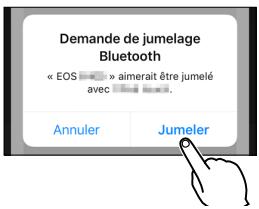
8 Touchez sur [Jumeler] (iOS uniquement).
Étapes sur l'appareil photo (2)

9 Sélectionnez [OK].
![CANON EOS M100 - Sélectionnez [OK]. - 1](/content/2024/11/202658/images/a6d7e8bcbe26bc88a0a5a6347580a5aa6c42fb8d63b7f7dc417e703de8cd79dd.jpg)
10 Appuyez sur <SET> .
- La synchronisation est maintenant terminée, et l'appareil photo est connecté au smartphone via Bluetooth. Une icône Bluetooth apparaît sur l'écran principal de Camera Connect.


L'appareil photo ne peut pas être connecté simultanément à deux dispositifs ou plus par liaison Bluetooth. Pour changer de smartphone pour la connexion Bluetooth, voir 458. - Une connexion Bluetooth est gourmande en batterie même si la fonction d'extinction automatique de l'appareil photo est activée. Par conséquent, le niveau de la batterie pourrait être faible lors de l'utilisation de l'appareil photo.
Résolution des problèmes de la synchronisation
- Si vous conservez des registres de synchronisation des appareils photo précédemment synchronisés sur votre smartphone, celui-ci ne pourra pas se synchroniser avec cet appareil photo. Avant d'essayer de synchroniser à nouveau, éliminez les registres de synchronisation des appareils photo précédemment synchronisés de l'écran des réglages Bluetooth de votre smartphone.

- Lorsqu'une connexion Bluetooth a été établie, vous pouvez utiliser l'appareil photo pour envoyer des images au smartphone (395).
Étapes sur le smartphone (2)

11 Tapotez sur une fonction Camera Connect.
- Dans iOS, tapotez [Rejoindre] lorsqu'un message de confirmation de la connexion de l'appareil photo s'affiche. Pour connaître les fonctions de Camera Connect, voir 386. Lorsqu'une connexion Wi-Fi est établie, l'écran de la fonction sélectionnée s'affiche. [Wi-Fi activé] s'affiche sur l'appareil photo.
- Les icônes Bluetooth et Wi-Fi sont allumées sur l'écran principal de Camera Connect.


La connexion Wi-Fi à un smartphone compatible Bluetooth est maintenant terminée.
Pour savoir comment mettre fin à la connexion Wi-Fi, voir « Comment mettre fin aux connexions Wi-Fi » (403). - Mettre fin à la connexion Wi-Fi fera passer l'appareil photo à la connexion Bluetooth. Pour vous reconnecter par liaison Wi-Fi, démarrez Camera Connect et tapotez la fonction que vous utiliserez.
Écran [Wi-Fi activé]
Couper, quitter.
- Met fin à la connexion Wi-Fi.
Confirm. régl.
- Vous pouvez vérifier les réglages.
Détails erreur
- Si une erreur de connexion Wi-Fi se produit, vous pouvez vérifier les détails de l'erreur.
Fonctions de Camera Connect
Images sur l'appareil photo
- Les images peuvent être parcourues, supprimées ou classées.
- Les images peuvent être sauvegardées sur un smartphone.
Prise de vue en direct à distance
Active la prise de vue à distance alors que vous visionnez une image en direct sur le smartphone.
Transfert automatique
- Permet d'ajuster les réglages de l'appareil photo et de l'application pour envoyer automatiquement les photos vers un smartphone à mesure qu'elles sont capturées (394).
Télécommande Bluetooth
Active la commande à distance de l'appareil photo depuis un smartphone synchronisé via Bluetooth. (Non disponible si vous êtes connecté par liaison Wi-Fi.) - L'extinction automatique est désactivée lorsque vous utilisez la fonction de télécommande Bluetooth.
- Fonction non prise en charge sur cet appareil photo.
Paramètres de l'appareil photo
- Les réglages de l'appareil photo peuvent être modifiés.
Maintien d'une connexion Wi-Fi avec l'appareil photo lorsqu'il est éteint
Même lorsque le commutateur d'alimentation de l'appareil photo est positionné sur <0FF> , tant qu'il est synchronisé avec un smartphone via Bluetooth, vous pouvez utiliser le smartphone pour vous connecter par liaison Wi-Fi.

1 Sélectionnez [ τ : Réglages Bluetooth] .

2 Réglez [Rester conn. si off] sur [Act.].

- Avec le commutateur d'alimentation de l'appareil photo positionné sur , tapotez [Images sur l'appareil photo] dans le menu Camera Connect pour démarrer la connexion Wi-Fi.
- Dans iOS, tapotez [Rejoindre] lorsqu'un message de confirmation de la connexion de l'appareil photo s'affiche. Les images sur l'appareil photo sont répertoriées lorsque la connexion Wi-Fi est établie.
- Vous pouvez utiliser Camera Connect pour sauvegarder les images sur le smartphone, et vous pouvez supprimer les images sur l'appareil photo. Pour mettre fin à la connexion Wi-Fi, tapotez sur [ x] sur l'écran principal de Camera Connect (403).

- Cette fonction ne sera plus utilisable si les réglages sans fil sont réinitialisés ou si les informations de connexion du smartphone sont effacées.
Annulation de la synchronisation
Annulez la synchronisation avec un smartphone comme suit.

1 Sélectionnez [( )] : Connexion Wi-Fi/Bluetooth].

2 Sélectionnez [□ Connexion au smartphone].
Si l'historique (449) est affiché, changez d'écran au moyen des touches < < □ > < □ >

3 Sélectionnez [Modifier/supprimer périphérique].

4 Sélectionnez le smartphone avec qui vous souhaitez annuler la synchronisation.
- Les smartphones actuellement synchronisés avec l'appareil photo sont étiquetés [8].

![CANON EOS M100 - Sélectionnez [Supprimer informations connexion]. - 1](/content/2024/11/202658/images/e0f3219ad0ee41c313bfccc0d5ab88cab3b1e6804ca42023a8b0f51093e219cb.jpg)
6 Sélectionnez [OK].
- Dans le menu de réglage Bluetooth du smartphone, effacez les informations sur l'appareil photo enregistrées sur le smartphone.
Connexion Wi-Fi sans utiliser Bluetooth
Étapes sur l'appareil photo (1)

1 Sélectionnez [<p> : Connexion Wi-Fi/Bluetooth].

2 Sélectionnez [□ Connexion au smartphone].
Si l'historique (449) est affiché, changez d'écran au moyen des touches < < □ > < □ >
![CANON EOS M100 - Sélectionnez [□ Connexion au smartphone]. - 1](/content/2024/11/202658/images/7f2e00fe832367c337b3de8e3e4a241c8f1fb3cc997e14949b61582ae64e0aef.jpg)
3 Sélectionnez [Ajouter périphérique pour connexion].
![CANON EOS M100 - Sélectionnez [Ajouter périphérique pour connexion]. - 1](/content/2024/11/202658/images/7085ee6ca2d128217ff0ffe32dcbd4b252d2c7157d0604020d7624dabcb841f2.jpg)
4 Sélectionnez un élément.
Si Camera Connect est déjà installé, sélectionnez [Ne pas afficher].

(1) (2)
5 Sélectionnez [Se connecter via Wi-Fi].
6 Vérifiez le SSID (nom du réseau) et le mot de passe.
- Vérifiez le SSID (1) et le mot de passe (2) affichés sur l'écran de l'appareil photo.
- Dans [Paramètres Wi-Fi], si vous réglez [Mot de passe] sur [Aucun], le mot de passe ne sera pas affiché ni exigé (452).

- En sélectionnant [Changer réseau] à l'étape 6, vous pouvez établir une connexion Wi-Fi via un point d'accès (441).
Étapes sur le smartphone
Exemple d'écran de smartphone
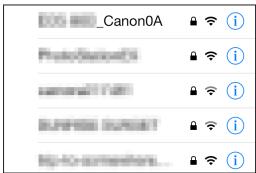
7 Utilisez le smartphone pour établir une connexion Wi-Fi.
Activez la fonction Wi-Fi du smartphone, puis touchez le SSID (nom du réseau) que vous avez vérifié à l'étape 6. - Entrez le mot de passe que vous avez vérifié à l'étape 6.

8 Démarrez Camera Connect et touchez l'appareil photo pour vous connecter par liaison Wi-Fi.
Étapes sur l'appareil photo (2)

9 Sélectionnez [OK].
Pour spécifier les images affichables, appuyez sur la touche . Voir l'étape 5 en 405 pour les régler.
![CANON EOS M100 - Sélectionnez [OK]. - 1](/content/2024/11/202658/images/e9b66dff544ecea5b1d7c99025856a22441ff3c085271ffd2fedd1b818392f31.jpg)
- La fenêtre principale de Camera Connect s'affichera sur le smartphone. La connexion Wi-Fi à un smartphone est maintenant terminée. Commandez l'appareil photo au moyen de Camera Connect (386).
Pour savoir comment mettre fin à la connexion Wi-Fi, voir « Comment mettre fin aux connexions Wi-Fi » (403). Pour reconnecter l'appareil par liaison Wi-Fi, voir « Reconnexion par liaison Wi-Fi » (449).
![CANON EOS M100 - Sélectionnez [OK]. - 2](/content/2024/11/202658/images/212fdcec1c6524b78c3fb7c9e4daff90ff92469e64a2749018a42081e83a94e8.jpg)
- Lorsque la connexion se fait par liaison Wi-Fi, vous pouvez envoyer des images à un smartphone depuis l'écran de contrôle rapide pendant la lecture (395).
Transfert automatique des images à mesure que vous photographiez
Vos photos peuvent être automatiquement envoyées à un smartphone. Avant d'effectuer ces étapes, assurez-vous que l'appareil photo et le smartphone sont connectés par liaison Wi-Fi.

1 Sélectionnez [Paramètres Wi-Fi].

2 Sélectionnez [Envoi à smartphone apr. PdV].

3 Dans [Envoi auto], sélectionnez [Act.].
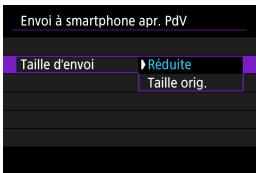
4 Réglez [Taille d'envoi].
5 Prenez la photo.
Envoi d'images à un smartphone à partir de l'appareil photo
Vous pouvez utiliser l'appareil photo pour envoyer des images à un smartphone synchronisé via Bluetooth (appareils Android uniquement) ou connecté par liaison Wi-Fi.

1 Affichez l'image.

2 Appuyez sur la touche <3>

3 Sélectionnez [Envoyer img à smartphone].
Si vous effectuez cette étape en étant connecté via Bluetooth, un message s'affiche et la connexion bascule sur la connexion Wi-Fi.
4 Sélectionnez les options d'envoi et envoyez les images.
(1) Envoi d'images individuelles

1 Sélectionnez une image à envoyer.
Utilisez les touches <><> pour sélectionner les images à envoyer, puis appuyez sur SET - Vous pouvez tourner la molette <>
dans le sens inverse des aiguilles d'une montre pour sélectionner les images sur l'affichage de l'index.
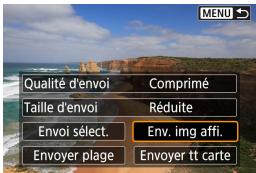
2 Sélectionnez [Env. img affi.].
- Dans [Taille d'envoi], vous pouvez sélectionner la taille d'envoi de l'image. Lors de l'envoi de vidéos, vous pouvez sélectionner la qualité d'image des vidéos à envoyer dans [Qualité d'envoi].
(2) Envoi de plusieurs images sélectionnées
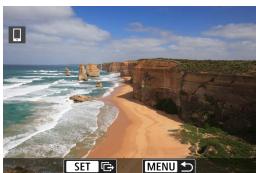
1 Appuyez sur <SET> .
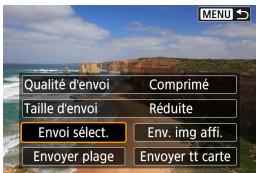
2 Sélectionnez [Envoi sélect].
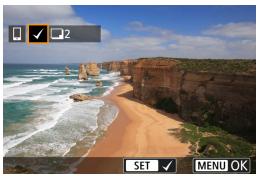
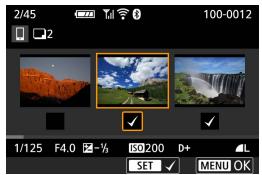
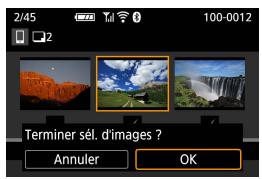
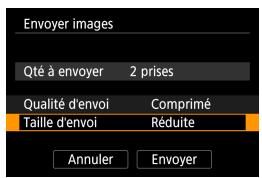
3 Sélectionnez les images à envoyer.
Utilisez les touches <><> pour sélectionner les images à envoyer, puis appuyez sur <SET> . - Vous pouvez tourner la molette <\/> dans le sens inverse des aiguilles d'une montre pour sélectionner les images sur l'affichage de l'index. Pour revenir à l'affichage d'une image unique, tournez la molette <\/> dans le sens des aiguilles d'une montre. - Après avoir sélectionné les images à envoyer, appuyez sur la touche
5 Sélectionnez [Taille d'envoi].
- Sur l'écran affiché, sélectionnez une taille d'image.
![CANON EOS M100 - Sélectionnez [Taille d'envoi]. - 1](/content/2024/11/202658/images/210f1a0606edbb5ddd333af61bbb437ed504ffbf6bd79b83caf0896cfa501ab3.jpg)
Lors de l'envoi de vidéos, sélectionnez la qualité d'image dans [Qualité d'envoi].
![CANON EOS M100 - Sélectionnez [Taille d'envoi]. - 2](/content/2024/11/202658/images/38ab6c0b4e5b923b18bec96f1d20b8866312df1107db921f08ff3d7d9544ffca.jpg)
6 Sélectionnez [Envoyer].
(3) Envoi d'une plage spécifique d'images
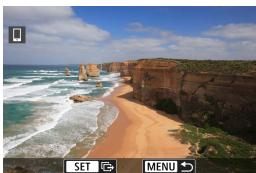
1 Appuyez sur .
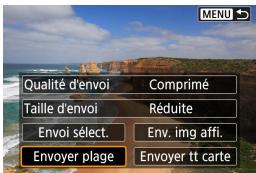
2 Sélectionnez [Envoyer plage].
![CANON EOS M100 - Sélectionnez [Envoyer plage]. - 1](/content/2024/11/202658/images/391f1c17064ed6ef5d57dd85232a11b2bb111603dec560002f24378a57207a96.jpg)
3 Spécifiez la série d'images.
- Sélectionnez la première image (point de départ).
- Sélectionnez la dernière image (point de fin). Pour annuler la sélection, répétez cette étape.
- Vous pouvez tourner la molette <> dans n'importe quel sens pour changer le nombre d'images dans l'affichage de l'index.

4 Confirmez la série.
5 Quittez la sélection d'images.

6 Sélectionnez [Taille d'envoi].
- Sur l'écran affiché, sélectionnez une taille d'image.
![CANON EOS M100 - Sélectionnez [Taille d'envoi]. - 1](/content/2024/11/202658/images/81f378b29c33ff3eaa0a5c82b7578c9edf88eb9e2bd2e811f69fa4473782f520.jpg)
Lors de l'envoi de vidéos, sélectionnez la qualité d'image dans [Qualité d'envoi].
![CANON EOS M100 - Sélectionnez [Taille d'envoi]. - 2](/content/2024/11/202658/images/c23078d11300a54df74d7667c1b10bd16e3c6b060cbecb1ee2057fea15d38a02.jpg)
7 Sélectionnez [Envoyer].
(4) Envoi de toutes les images de la carte

1 Appuyez sur .

2 Sélectionnez [Envoyer tt carte].

3 Sélectionnez [Taille d'envoi].
- Sur l'écran affiché, sélectionnez une taille d'image.
![CANON EOS M100 - Sélectionnez [Taille d'envoi]. - 1](/content/2024/11/202658/images/b8015e9811ca2c025b234171f6f60aa5f40961ed72f344c6ada826d6909d280b.jpg)
Lors de l'envoi de vidéos, sélectionnez la qualité d'image dans [Qualité d'envoi].
![CANON EOS M100 - Sélectionnez [Taille d'envoi]. - 2](/content/2024/11/202658/images/7a07be30af3aa1e85c4d507f791603998b27f18c6fa684a43bd578e6509ab80c.jpg)
4 Sélectionnez [Envoyer].
(5) Envoi d'images qui correspondent à des critères de recherche
Envoyez en une seule fois toutes les images qui correspondent aux critères de recherche définis dans [Régler critères recherche img].
Pour [Régler critères recherche img], consultez « Régler les critères de recherche des images » (363).

1 Appuyez sur la touche <SET>.
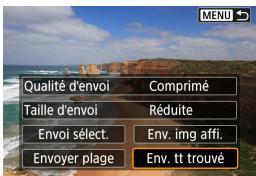
2 Sélectionnez [Env. tt trouvé].

3 Sélectionnez [Taille d'envoi].
- Sur l'écran affiché, sélectionnez une taille d'image.
![CANON EOS M100 - Sélectionnez [Taille d'envoi]. - 1](/content/2024/11/202658/images/23ca18697d990f37adf16df443e57458f47f9b9a57821a564f7ac8eefbc72864.jpg)
Lors de l'envoi de vidéos, sélectionnez la qualité d'image dans [Qualité d'envoi].
![CANON EOS M100 - Sélectionnez [Taille d'envoi]. - 2](/content/2024/11/202658/images/94479761dd0c3aff095538b3e4a7c1eee8b3f300ff6b54303e699085afdff54e.jpg)
4 Sélectionnez [Envoyer].
Interruption du transfert d'images
Envoi d'images depuis l'appareil photo lorsqu'il est synchronisé via Bluetooth (Android)

- Appuyez sur la touche sur l'écran de transfert d'images.

- Sélectionnez [OK] dans l'écran de gauche pour mettre fin au transfert d'images et à la connexion Wi-Fi.
Envoi d'images depuis l'appareil photo via une connexion Wi-Fi

- Appuyez sur la touche sur l'écran de transfert d'images. Pour des instructions sur la déconnexion du Wi-Fi, voir « Comment mettre fin aux connexions Wi-Fi » (403).

- Pendant l'opération de transfert d'images, vous ne pouvez pas prendre de photo, même si vous appuyez sur le déclencheur de l'appareil photo.

- Vous pouvez annuler le transfert d'images en sélectionnant [Annuler] pendant le transfert.
- Vous pouvez sélectionner jusqu'à 999 fichiers à la fois. Lorsqu'une connexion Wi-Fi a été établie, il est recommandé de désélectionner la fonction d'économie d'énergie du smartphone.
- Si vous avez sélectionné la taille réduite pour les photos, ce réglage s'appliquera à toutes les photos envoyées à cet instant. Veuillez noter que les photos de taille S2 ne sont pas réduites.
- Si vous avez sélectionné la compression pour les vidéos, ce réglage s'appliquera à toutes les vidéos envoyées à cet instant.
- Lorsque vous utilisez une batterie pour alimenter l'appareil photo, assurez-vous qu'elle est complètement chargée.
Effectuez l'une des opérations suivantes.


Sur l'écran Camera Connect, touchez [x].
Sur l'écran [Wi-Fi activé], sélectionnez [Couper].
- Si l'écran [Wi-Fi activé] n'est pas affiché, sélectionnez [(1) : Connexion Wi-Fi/Bluetooth].
- Sélectionnez [Couper], puis sélectionnez [OK] dans la boîte de dialogue de confirmation.
Réglages pour rendre les images affichables sur un smartphone
Vous pouvez spécifier les images après que la connexion Wi-Fi a pris fin.

1 Sélectionnez [(1) : Connexion Wi-Fi/Bluetooth].

2 Sélectionnez [Connexion au smartphone].
Si l'historique (449) est affiché, changez d'écran au moyen des touches < > < >.
![CANON EOS M100 - Sélectionnez [Connexion au smartphone]. - 1](/content/2024/11/202658/images/e5a5cd5341bc2986fcbe1e6d0a214c166f7119e350357ac9177099dc20962d80.jpg)
3 Sélectionnez [Modifier/supprimer périphérique].
![CANON EOS M100 - Sélectionnez [Modifier/supprimer périphérique]. - 1](/content/2024/11/202658/images/667d63f3dd732a4e48ecae327fb7436f402d2d75f0558db6fc9f54047a999f67.jpg)
4 Sélectionnez un smartphone.
- Sélectionnez le nom du smartphone sur lequel vous souhaitez que les images soient affichables.

5 Sélectionnez [Img affichable].
![CANON EOS M100 - Sélectionnez [Img affichable]. - 1](/content/2024/11/202658/images/6b67c66ab2740d10fd00b293a4cf74e39c47932929b259f42ed91ebff5d63cbf.jpg)
6 Sélectionnez un élément.
- Sélectionnez [OK] pour accéder à l'écran de réglage.
[Toutes les images]
Toutes les images stockées sur la carte deviennent affichables.
[Images des jours précédents]
![CANON EOS M100 - [Images des jours précédents] - 1](/content/2024/11/202658/images/4678bff26e7ed195e70a5254dcd677a466078f7e3445ed2718c0d3546db186db.jpg)
Spécifiez les images affichables d'après la date de prise de vue. Les images prises il y a neuf jours maximum peuvent être spécifiées.
Lorsque [Images prises récemment] est sélectionné, les images prises jusqu'au nombre de jours spécifié avant la date actuelle deviennent affichables. Utilisez les touches < > < > pour spécifier le nombre de jours, puis appuyez sur < SET> pour confirmer la sélection. - Une fois que vous avez sélectionné [OK], les images affichables sont définies.
![CANON EOS M100 - [Images des jours précédents] - 2](/content/2024/11/202658/images/21f4f1113fefaa8bfba8172ac8d94cb21b8ce6595047ad5e57ff6182fda812cd.jpg)
- Si la fonction [Img affichable] est définie sur un réglage autre que [Toutes les images], la prise de vue à distance est impossible.
[Sélectionner par classement]
![CANON EOS M100 - [Sélectionner par classement] - 1](/content/2024/11/202658/images/b1e28dc5dc765a624cde61b86d0d919f766ae00946521b8c43c34d6674adfbab.jpg)
Spécifiez les images affichables selon qu'un classement a été annexé (ou non annexé) ou par type de classement.
- Une fois que vous avez sélectionné le type de classement, les images affichables sont définies.
[Plage de numéro de fichier] (Sélectionner série)
![CANON EOS M100 - [Plage de numéro de fichier] (Sélectionner série) - 1](/content/2024/11/202658/images/72e4d17aefa94db840de52a500162b2676d9c308be7b91b732ae8efa941b14aa.jpg)
Sélectionnez la première et la dernière image parmi les images organisées par numéro de fichier pour spécifier les images affichables.
- Appuyez sur <SET> pour afficher l'écran de sélection des images.
Utilisez les touches <◀ ▶> pour sélectionner l'image.
Vous pouvez tourner la molette dans le sens inverse des aiguilles d'une montre pour sélectionner les images sur l'affichage de l'index.
- Sélectionnez une image comme point de départ (1).
- Utilisez <▶> pour sélectionner une image comme point de fin (2).
- Sélectionnez [OK].
![CANON EOS M100 - [Plage de numéro de fichier] (Sélectionner série) - 2](/content/2024/11/202658/images/10525fb8c8a6b42c22bb3bef1b20780acc3e82290a350057e966bc5e4b76bec0.jpg)
Si la connexion Wi-Fi est interrompue pendant que vous enregistrez une vidéo avec la prise de vue à distance, il se produit ce qui suit :
- Tout enregistrement vidéo en cours en mode d'enregistrement vidéo continue.
- Tout enregistrement vidéo en cours en mode de prise de photos s'arrête.
- Lorsque l'appareil photo est connecté par liaison Wi-Fi avec un smartphone, certaines fonctions ne sont pas disponibles. En prise de vue à distance, la vitesse de l'autofocus peut devenir plus lente.
- Selon le statut de la communication, les images peuvent tarder à s'afficher ou l'obturateur est déclenché avec un retard.
- Pendant la sauvegarde des images sur un smartphone, vous ne pouvez pas prendre de photo même si vous appuyez sur le déclencheur de l'appareil photo. De plus, l'écran de l'appareil photo peut s'éteindre.
![CANON EOS M100 - [Plage de numéro de fichier] (Sélectionner série) - 3](/content/2024/11/202658/images/ff5e21e7b1f2fc5b64479ba2b63742c6cd0d1610b5a06cc6ba5be490b2d2d024.jpg)
Lorsqu'une connexion Wi-Fi a été établie, il est recommandé de désactiver la fonction d'économie d'énergie du smartphone.
Connexion à un ordinateur par liaison Wi-Fi
Cette section décrit comment connecter l'appareil photo à un ordinateur par liaison Wi-Fi et effectuer les opérations de l'appareil photo avec le logiciel EOS ou un autre logiciel dédié. Installez la version la plus récente du logiciel sur l'ordinateur avant de configurer une connexion Wi-Fi.
Pour des instructions sur le fonctionnement de l'ordinateur, consultez son mode d'emploi.
Commande de l'appareil photo à l'aide du logiciel EOS Utility
EOS Utility (logiciel EOS) permet d'importer des images depuis l'appareil photo, de contrôler l'appareil photo et d'effectuer d'autres opérations.
Étapes sur l'appareil photo (1)

1 Sélectionnez [Connexion Wi-Fi/Bluetooth].

2 Sélectionnez [Télécommande (EOS Utility)].
Si l'historique (449) est affiché, changez d'écran au moyen des touches < > < >
![CANON EOS M100 - Sélectionnez [Télécommande (EOS Utility)]. - 1](/content/2024/11/202658/images/2e846dd3e7b7427334cb109077e5bfcbb714d99b52deb6b87afe48ada9809413.jpg)
3 Sélectionnez [Ajouter périphérique pour connexion].
(1)
![CANON EOS M100 - Sélectionnez [Ajouter périphérique pour connexion]. - 1](/content/2024/11/202658/images/849080c92077c6093019203c331580892db489cb7241cf8bcec10d3b9571dcf9.jpg)
(2)
4 Vérifiez le SSID (nom du réseau) et le mot de passe.
- Vérifiez le SSID (1) et le mot de passe (2) affichés sur l'écran de l'appareil photo.
- Dans [Paramètres Wi-Fi], si vous réglez [Mot de passe] sur [Aucun], le mot de passe ne sera ni affiché ni exigé. Voir 452 pour plus de détails.
Étapes sur l'ordinateur (1)
Exemple d'écran de l'ordinateur

5 Sélectionnez le SSID et entrez le mot de passe.
- Sur l'écran de configuration du réseau de l'ordinateur, sélectionnez le SSID que vous avez vérifié à l'étape 4.
- Entrez le mot de passe que vous avez vérifié à l'étape 4.
Étapes sur l'appareil photo (2)

6 Sélectionnez [OK].
Le message suivant s'affiche. « **** » représente les six derniers chiffres de l'adresse MAC de l'appareil photo à connecter.
![CANON EOS M100 - Sélectionnez [OK]. - 1](/content/2024/11/202658/images/0cdbc01944c09d8d936d6487ad9d97b57bf39c4c723e4ef0323fa8310e3a3101.jpg)
Étapes sur l'ordinateur (2)
8 Dans EOS Utility, cliquez sur [Association par Wi-Fi/LAN].
Si un message concernant le pare-feu s'affiche, sélectionnez [Oui].
![CANON EOS M100 - Dans EOS Utility, cliquez sur [Association par Wi-Fi/LAN]. - 1](/content/2024/11/202658/images/7dd30fe21e3150569fd005784f05d398ad9134b0264ecefddf2dd3d42df0d268.jpg)
9 Cliquez sur [Connector].
- Sélectionnez l'appareil photo auquel vous souhaitez vous connecter, puis cliquez sur [Connector].
Étapes sur l'appareil photo (3)
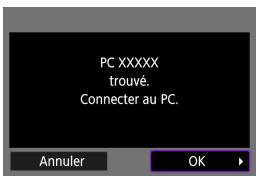
10 Établissez une connexion Wi-Fi.
Écran [Wi-Fi activé]
![CANON EOS M100 - Écran [Wi-Fi activé] - 1](/content/2024/11/202658/images/8c293ef6c3e80a13177edb0f2d2676e1cd6c64fdc4b500316d8b9303fe9f3f5a.jpg)
Couper, quitter.
- Met fin à la connexion Wi-Fi.
Confirm. rég.
- Vous pouvez vérifier les réglages.
Détails erreur
Si une erreur de connexion Wi-Fi se produit, vous pouvez vérifier les détails de l'erreur.
La connexion Wi-Fi à un ordinateur est maintenant terminée.
Commandez l'appareil photo au moyen d'EOS Utility sur l'ordinateur. Pour reconnecter l'appareil par liaison Wi-Fi, voir « Reconnexion par liaison Wi-Fi » (449).

Si la connexion Wi-Fi est interrompue pendant que vous enregistrez une vidéo avec la prise de vue à distance, il se produit ce qui suit : - Tout enregistrement vidéo en cours en mode d'enregistrement vidéo continue. - Tout enregistrement vidéo en cours en mode de prise de photos s'arrête. - Les opérations de prise de vue avec l'appareil photo ne sont pas possibles après avoir utilisé EOS Utility pour passer du mode de prise de photos au mode d'enregistrement vidéo. - Lorsque la connexion Wi-Fi avec EOS Utility est établie, certaines fonctions ne sont pas disponibles. En prise de vue à distance, la vitesse de l'autofocus peut devenir plus lente. - Selon le statut de la communication, les images peuvent tarder à s'afficher ou l'obturateur être déclenché avec un retard. - Pendant la prise de vue en direct à distance, la transmission des images est moins rapide que lorsque vous êtes connecté au moyen d'un câble d'interface. Par conséquent, les sujets en mouvement pourraient s'afficher de manière inégale.
Envoi automatique des images sur l'appareil photo
Le logiciel dédié, Image Transfer Utility 2, vous permet d'envoyer automatiquement les images sur l'appareil photo vers un ordinateur.
Étapes sur l'ordinateur (1)
1 Connectez l'ordinateur et un point d'accès, puis lancez Image Transfer Utility 2.
L'écran pour configurer la synchronisation apparaît lorsque vous suivez les instructions affichées au tout premier démarrage d'Image Transfer Utility 2.
Étapes sur l'appareil photo (1)

2 Sélectionnez [Envoi auto images à ordinateur].
- Sélectionnez [Paramètres Wi-Fi].
- Sélectionnez [Envoi auto images à ordinateur].

3 Dans [Envoi auto], sélectionnez [Act.].

4 Sélectionnez [OK].
![CANON EOS M100 - Sélectionnez [OK]. - 1](/content/2024/11/202658/images/e3f95581e23ed7ca1e0314090822d9ad8e4e0a628ac19f25d47b842b620b3341.jpg)
5 Connectez l'appareil photo à un point d'accès par liaison Wi-Fi.
- Établissez une connexion Wi-Fi entre l'appareil photo et le point d'accès connecté à l'ordinateur. Voir « Connexion Wi-Fi via un point d'accès » (441) pour les instructions de connexion.

6 Sélectionnez l'ordinateur avec lequel vous synchroniserez l'appareil photo.
Étapes sur l'ordinateur (2)
7 Synchronisez l'appareil photo et l'ordinateur.
- Sélectionnez l'appareil photo, puis cliquez sur [Synchronisation].
Étapes sur l'appareil photo (2)

8 Sélectionnez [Envoi auto images à ordinateur].
- Sélectionnez [Paramètres Wi-Fi].
- Sélectionnez [Envoi auto images à ordinateur].
![CANON EOS M100 - Sélectionnez [Envoi auto images à ordinateur]. - 1](/content/2024/11/202658/images/b79ca44ce4159d497413173fdd9cee766ee5cd4641c651458a61750a6d66b766.jpg)
9 Sélectionnez [Options d'envoi des images].
![CANON EOS M100 - Sélectionnez [Options d'envoi des images]. - 1](/content/2024/11/202658/images/b63a2a6309b36e3af6042054012d098915f61a994f3d9fca43e6e65c20e32bc2.jpg)
10 Sélectionnez ce que vous allez envoyer.
- Si vous avez sélectionné [Imgs choisis] dans [Série à envoyer], spécifiez les images à envoyer sur l'écran [Sélectionner images à envoyer].
- Une fois les réglages terminés, éteignez l'appareil photo.
Les images sur l'appareil photo sont automatiquement envoyées à l'ordinateur actif lorsque vous allumez l'appareil photo dans la portée du point d'accès.

- Si les images ne sont pas envoyées automatiquement, essayez de redémarrer l'appareil photo.
Connexion à une imprimante par liaison Wi-Fi
Cette section explique comment imprimer des images en connectant directement l'appareil photo à une imprimante compatible PictBridge (LAN sans fil) par liaison Wi-Fi. Pour des instructions sur le fonctionnement de l'imprimante, consultez son mode d'emploi.

1 Sélectionnez [Connexion Wi-Fi/Bluetooth].

2 Sélectionnez [Imprimer depuis impr. Wi-Fi].
Si l'historique (449) est affiché, changez d'écran au moyen des touches < < □ > < □ >

3 Sélectionnez [Ajouter périph pour connexion].
(1)

4 Vérifiez le SSID (nom du réseau) et le mot de passe.
- Vérifiez le SSID (1) et le mot de passe (2) affichés sur l'écran de l'appareil photo.
- Dans [Paramètres Wi-Fi], si vous réglez [Mot de passe] sur [Aucun], le mot de passe ne sera pas affiché ni exigé (452).
- Dans le menu des paramètres Wi-Fi de l'imprimante, sélectionnez le SSID que vous avez vérifié.
- Entrez le mot de passe que vous avez vérifié à l'étape 4.

6 Sélectionnez l'imprimante.
- Dans la liste des imprimantes détectées, sélectionnez l'imprimante à laquelle vous vous connectez par liaison Wi-Fi.
- Si votre imprimante ne figure pas dans la liste, la sélection de [Chercher encore] peut permettre à l'appareil photo de la trouver et de l'afficher.

Pour établir une connexion Wi-Fi via un point d'accès, reportez-vous à « Connexion Wi-Fi via un point d'accès » (441).
Impression d'images
Impression d'images séparées

1 Sélectionnez l'image à imprimer.
Utilisez les touches < > < > pour sélectionner des images à imprimer, puis appuyez sur < SET> - Vous pouvez tourner la molette <>
dans le sens inverse des aiguilles d'une montre pour sélectionner les images sur l'affichage de l'index.

2 Sélectionnez [Imprimer image].
![CANON EOS M100 - Sélectionnez [Imprimer image]. - 1](/content/2024/11/202658/images/3c3b2d616c13e096efc25de5b993964cefba25c8a5faefc721732a44081e99df.jpg)
3 Imprimez l'image.
Voir 421 pour les procédures de réglage de l'impression. - Sélectionnez [Imprimer], puis [OK] pour démarrer l'impression.
Impression en fonction des options d'image spécifiées
1 Appuyez sur .

2 Sélectionnez [Ordre impress.].

3 Définissez les options d'impression.
Voir « Ordre d'impression » (331) pour les procédures de réglage de l'impression. Si l'ordre d'impression a été effectué avant l'établissement de la connexion Wi-Fi, passez à l'étape 4.
4 Sélectionnez [Imprimer].
- Vous pouvez sélectionner [Imprimer] uniquement lorsqu'une image est sélectionnée et que l'imprimante est prête à imprimer. 5 Réglez le paramètre [Infos papier] (421).
![CANON EOS M100 - Sélectionnez [Imprimer]. - 1](/content/2024/11/202658/images/aac40b201c18544d1aa6477a172a1d9b289cfd7f534834582182d608cf3f663e.jpg)
6 Imprimez l'image.
L'impression commence lorsque vous sélectionnez [OK].

- La prise de vue n'est pas possible si l'appareil photo est connecté à une imprimante par liaison Wi-Fi. Il est impossible d'imprimer les vidéos. Avant d'imprimer, pensez à indiquer la taille de papier. Certaines imprimantes peuvent ne pas être en mesure d'imprimer le numéro de fichier.
- Si vous avez sélectionné l'option [Avec marge], il est possible que certaines imprimantes impriment la date sur la marge.
- En fonction de l'imprimante, si la date est imprimée sur un arrêté-plan clair ou sur une marge, elle peut être à peine visible.
- Les images RAW ne peuvent pas être imprimées en sélectionnant [Ordre impress.]. Sélectionnez [Imprimer image] et lancez l'impression.

Lorsque vous utilisez une batterie pour alimenter l'appareil photo, assurez-vous qu'elle est complètement chargée. - Selon la taille de fichier d'image et la qualité d'image, il peut s'écouler un certain temps avant que l'impression commence lorsque vous sélectionnez [Imprimer]. - Pour arrêter l'impression, appuyez sur lorsque [Stop] est affiché, puis sélectionnez [OK]. - Lorsque vous imprimez avec l'option [Ordre d'impression], si vous avez interrompu l'impression et que vous souhaitez la reprendre pour imprimer les images restantes, sélectionnez [Reprise]. Notez que l'imprimante ne reprend pas l'impression si l'un des événements suivants a lieu.
- Vous changez l'ordre d'impression ou supprimez des images avec ordre d'impression avant de reprendre l'impression.
- Lors du réglage de l'index, vous modifiez les infos papier avant de reprendre l'impression.
Si un problème survient pendant l'impression, voir 425.
Réglages d'impression
L'affichage à l'écran et les options de réglage varient d'une imprimante à l'autre. De plus, certains réglages peuvent ne pas être disponibles.
Pour en savoir plus, reportez-vous au mode d'emploi de l'imprimante.
Écran des paramètres d'impression

(1) Règle l'impression de la date ou du numéro de fichier (423). (2) Règle les effets d'impression (423). (3) Règle le nombre d'exemplaires à imprimer (423). (4) Règle la zone d'impression (424). (5) Règle la taille de papier, le type de papier et la mise en forme (422). (6) Revient à l'écran de sélection des images. (7) Lance l'impression. (8) Les paramètres de la taille de papier, du type de papier et de la mise en forme que vous avez définis s'affichent.
- Selon l'imprimante, certains réglages peuvent ne pas être sélectionnables.
Infos papier

- Sélectionnez [Infos papier].
[☑] Réglage de la taille de papier
![CANON EOS M100 - [☑] Réglage de la taille de papier - 1](/content/2024/11/202658/images/e83e8476737c1e0ce8855de487fd6aecc07ee7ccc27c79faf92efb4d1bf2c66c.jpg)
- Sélectionnez le format du papier dans l'imprimante.
[ ] Réglage du type de papier
![CANON EOS M100 - [ ] Réglage du type de papier - 1](/content/2024/11/202658/images/e172ed93d1740e1d93bcff15eeb237169d0d459a6b528da28dc4e5d1607b5567.jpg)
- Sélectionnez le type de papier dans l'imprimante.
![CANON EOS M100 - [ ] Réglage de la mise en forme - 1](/content/2024/11/202658/images/d363738efcac0fc91cc641dbba4dff1531cd95af7056908141b8e84626b8dfe6.jpg)
- Sélectionnez la mise en forme.
![CANON EOS M100 - [ ] Réglage de la mise en forme - 2](/content/2024/11/202658/images/8e53185c0b2a209aa9e3642e566a60320ee9c93ac80a16024dcff99aec00b5b6.jpg)
- Si le ratio d'aspect de l'image est différent de celui du papier lors de l'impression sans marges, l'image peut être recadrée de façon importante. Les images risquent également d'être imprimées à une résolution inférieure.
[ ] Réglage de l'impression de la date et du numéro de fichier
![CANON EOS M100 - [ ] Réglage de l'impression de la date et du numéro de fichier - 1](/content/2024/11/202658/images/fd756b60baf8214133256afd27128ab13482fd9627335e3699c4fdacbf680b13.jpg)
- Sélectionnez [Oui].
- Sélectionnez ce que vous allez imprimer.
[Réglage des effets d'impression (optimisation image)]
![CANON EOS M100 - [Réglage des effets d'impression (optimisation image)] - 1](/content/2024/11/202658/images/f27f1a2d17eef02656db9632457a26b0b76c62b2957e76a3a02f729495c26e0d.jpg)
- Sélectionnez [Oui].
- Sélectionnez les effets d'impression.
![CANON EOS M100 - [Réglage des effets d'impression (optimisation image)] - 2](/content/2024/11/202658/images/d26b9a6454b43b68263eea3ac6662f40bcfd2f681a4fc9a58064cce8cea1af5d.jpg)
- Si vous imprimez les informations de prise de vue sur une image prise à sensibilité ISO élargie (H), la sensibilité ISO correcte peut ne pas être imprimée.
- Le paramètre [Standard] pour les effets d'impression et autres options correspond aux paramètres par défaut de l'imprimante, tels qu'ils ont été déterminés par son fabricant. Pour connaître les réglages [Standard] de l'imprimante, reportez-vous à son mode d'emploi.
[ ] Réglage du nombre d'exemplaires
![CANON EOS M100 - [ ] Réglage du nombre d'exemplaires - 1](/content/2024/11/202658/images/580443d62fcfa9d38e04b9e91d29b2455f40ab90c4a65a175c7b80a28e396b2d.jpg)
- Sélectionnez [ ]
- Sélectionnez le nombre d'exemplaires à imprimer.
Recadrage de l'image

Réglez le recadrage immédiatement avant l'impression. Si vous modifiez d'autres réglages d'impression après avoir recadré les images, vous pourriez être obligé de recadrer à nouveau les images.
1 Sur l'écran des réglages d'impression, sélectionnez [Recadrer]. 2 Réglez la taille, la position et le ratio d'aspect du cadre de recadrage.
- La zone d'image située dans le cadre de recadrage est imprimée. La forme du cadre (ratio d'aspect) peut être modifiée dans [Infos papier].
Modification de la taille du cadre de recadrage
Utilisez la molette < 率 > pour redimensionner le cadre de recadrage.
Déplacement du cadre de recadrage
Utilisez les touches directionnelles <> pour déplacer le cadre verticalement ou horizontalement.
Changement de l'orientation du cadre de recadrage
Si vous appuyez sur la touche , le cadre de recadrage permute entre l'orientation verticale et horizontale.
3 Appuyez sur <SET> pour quitter le recadrage.
- Vous pouvez vérifier la zone d'image recadrée dans le coin supérieur gauche de l'écran des paramètres d'impression.

- Selon l'imprimante utilisée, la zone d'image recadrée peut ne pas s'imprimer comme indiqué.
- Plus le cadre de recadrage est petit, plus la résolution à laquelle les images sont imprimées sera faible.

Gestion des erreurs d'imprimante
Si l'impression ne reprend pas après avoir résolu une erreur d'imprimante (manque d'encre, manque de papier, etc.) et après avoir sélectionné [Continuer], utilisez les boutons de l'imprimante. Pour plus d'informations sur la reprise de l'impression, reportez-vous au mode d'emploi de l'imprimante.
Messages d'erreur
- Si un problème se produit pendant l'impression, un message d'erreur apparaîtra sur l'écran de l'appareil photo. Une fois le problème résolu, relancez l'impression. Pour plus d'informations sur la résolution des problèmes d'impression, reportez-vous au mode d'emploi de l'imprimante.
Erreur papier
- Confirmez que le papier est correctement chargé.
Erreur encre
Vérifiez le niveau d'encre de l'imprimante et le collecteur d'encre.
Erreur matériel
- Recherche un problème qui n'est pas lié à l'encre ou au papier.
Erreur fichier
L'image sélectionnée ne peut pas être imprimée. Il est possible que vous ne puissiez pas imprimer des images prises avec un autre appareil photo ou modifiées sur ordinateur.
Envoi d'images à un service Web
Cette section explique comment utiliser les services Web pour envoyer des images.
Enregistrement des services Web
Utilisez un smartphone ou un ordinateur pour ajouter vos services Web à l'appareil photo.
- Un smartphone ou un ordinateur avec un navigateur et une connexion Internet est nécessaire pour effectuer les réglages de l'appareil photo pour CANON iIMAGE GATEWAY et d'autres services Web.
- Visitez le site Web CANON iIMAGE GATEWAY pour en savoir plus sur les versions de navigateur (Microsoft Internet Explorer, par exemple) et les réglages nécessaires pour accéder à CANON iIMAGE GATEWAY. Pour des informations sur les pays ou régions où CANON iIMAGE GATEWAY est disponible, visitez le site Web de Canon (http://www.canon.com/cig/).
- Pour en savoir plus sur les instructions et réglages de CANON iIMAGE GATEWAY, consultez les informations de l'aide pour CANON iIMAGE GATEWAY.
- Si vous avez également l'intention d'utiliser des services Web autres que CANON iIMAGE GATEWAY, vous devez posséder un compte auprès de ces services. Pour de plus amples détails, consultez les sites Web de chaque service Web que vous allez enregistrer.
- Les frais de connexion au fournisseur et les frais de communication pour accéder au point d'accès du fournisseur sont facturés séparément.
Enregistrement de CANON iIMAGE GATEWAY
Reliez l'appareil photo et CANON iIMAGE GATEWAY en ajoutant CANON iIMAGE GATEWAY comme service Web de destination sur l'appareil photo. Vous aurez besoin d'une adresse e-mail utilisée sur votre ordinateur ou smartphone.
Étapes sur l'appareil photo (1)

1 Sélectionnez [Connexion Wi-Fi/Bluetooth].

2 Sélectionnez [Télécharger sur service Web].

3 Sélectionnez [J'accepte].

- Établissez une connexion Wi-Fi.
Connectez l'appareil photo à un point d'accès par liaison Wi-Fi. Allez à l'étape 7 en 442.


Saisissez votre adresse e-mail.
Saisissez votre adresse e-mail, puis sélectionnez [OK].
6 Saisissez un numéro à quatre chiffres.
Saisissez le numéro à quatre chiffres de votre choix, puis sélectionnez [OK].
7 Sélectionnez [OK].
L'icône [c] devient [c].
![CANON EOS M100 - Sélectionnez [OK]. - 1](/content/2024/11/202658/images/d8ea2b8343f278238f7600a4934f321c30b4fdbc266d4d0243e726c9d67f9e13.jpg)
Étapes sur l'ordinateur ou le smartphone
- Accédez à la page du message de notification.
- Suivez les instructions pour terminer les réglages sur la page des réglages du lien Web de l'appareil photo.
Étapes sur l'appareil photo (2)

9 Ajoutez CANON iIMAGE GATEWAY comme destination.
- Sélectionnez [6]. CANON iIMAGE GATEWAY est à présent ajusté.

Enregistrement d'autres services Web
Étapes sur l'ordinateur ou le smartphone
- Visitez le site Web CANON iIMAGE GATEWAY et accédez à la page des réglages du lien Web de l'appareil photo.
- Suivez les instructions à l'écran pour terminer les réglages pour les services Web que vous souhaitez utiliser.
Étapes sur l'appareil photo

2 Ajoutez le service Web que vous avez configuré comme destination.
- Sélectionnez [Connexion Wi-Fi/Bluetooth].
- Sélectionnez [C].
Envoi d'images
Vous pouvez partager des images avec votre famille et vos amis en envoyant des images depuis l'appareil photo vers un service Web enregistré sur l'appareil photo ou en envoyant des liens Web vers les albums en ligne.
Connexion à un service Web par liaison Wi-Fi

1 Sélectionnez [Connexion Wi-Fi/Bluetooth].
![CANON EOS M100 - Sélectionnez [Connexion Wi-Fi/Bluetooth]. - 1](/content/2024/11/202658/images/232d2f5185a5a1f44b6836ce86432379e391250146e3608decb7f6670ca25b71.jpg)
2 Sélectionnez un service Web.
Si l'historique (449) est affiché, changez d'écran au moyen des touches < > < >. Un écran permettant de sélectionner une destination peut s'afficher en fonction du type et des réglages du service Web (444).
Envoi d'images individuelles

1 Sélectionnez une image à envoyer.
Utilisez les touches ◀ ▶ pour sélectionner les images à envoyer, puis appuyez sur SET. Vous pouvez tourner la molette dans le sens inverse des aiguilles d'une montre pour sélectionner les images sur l'affichage de l'index.

2 Sélectionnez [Env. img affi.].
- Dans [Taille d'envoi], vous pouvez sélectionner la taille d'envoi de l'image.
- Sur l'écran après que les images sont envoyées, sélectionnez [OK] pour mettre fin à la connexion Wi-Fi.
![CANON EOS M100 - Sélectionnez [Env. img affi.]. - 1](/content/2024/11/202658/images/c0f90cd58fa13e97b1f342246f93fdd60fece2507436eef0a8d9a3197a58677b.jpg)
Lorsque l'écran [Conditions d'utilisation] s'affiche, lisez attentivement le message, puis sélectionnez [J'accepte]. Pour faire défiler l'écran, utilisez les touches ▲ ▼.
Envoi de plusieurs images sélectionnées

1 Appuyez sur .

2 Sélectionnez [Envoi sélect.].

3 Sélectionnez les images à envoyer.
Utilisez les touches ◀ ▶ pour sélectionner les images à envoyer, puis appuyez sur SET. Vous pouvez tourner la molette dans le sens inverse des aiguilles d'une montre pour basculer sur l'affichage de trois images pour la sélection des images. Pour revenir à l'affichage d'une image unique, tournez la molette dans le sens des aiguilles d'une montre. Après avoir sélectionné les images à envoyer, appuyez sur la touche
- Sur l'écran après que les images sont envoyées, sélectionnez [OK] pour mettre fin à la connexion Wi-Fi.
![CANON EOS M100 - Sélectionnez [Envoyer]. - 1](/content/2024/11/202658/images/d7cef44c8483f2bab0d2d7fbcd5d89d474c725dd30ea8fe09d192ca01f5d88fe.jpg)
Lorsque l'écran [Conditions d'utilisation] s'affiche, lisez attentivement le message, puis sélectionnez [J'accepte]. Pour faire défiler l'écran, utilisez les touches ▲ ▼.
Envoi d'une série spécifique d'images
Spécifiez la série d'images désirée pour envoyer toutes ces images en une seule fois.

1 Appuyez sur <SET>

2 Sélectionnez [Envoyer plage].

3 Spécifiez la série d'images.
- Sélectionnez la première image (point de départ).
- Sélectionnez la dernière image (point de fin). Les images sont sélectionnées et la coche [√] apparaît. Pour annuler la sélection, répétez cette étape.
- Vous pouvez tourner la molette < > pour modifier le nombre d'images affichées dans l'affichage de l'index.
4 Confirmez la série.

5 Sélectionnez [Taille d'envoi].
- Sur l'écran affiché, sélectionnez une taille d'image.
![CANON EOS M100 - Sélectionnez [Taille d'envoi]. - 1](/content/2024/11/202658/images/69fffe7fdb581f53e9c5c1098136d7895f8741002700d23d238eb89782d4fd4e.jpg)
![CANON EOS M100 - Sélectionnez [Taille d'envoi]. - 2](/content/2024/11/202658/images/add0d4323dbea137b21e116ed776398affb4d4df0974203aecc70156d6e06bad.jpg)
6 Sélectionnez [Envoyer].
- Sur l'écran après que les images sont envoyées, sélectionnez [OK] pour mettre fin à la connexion Wi-Fi.
![CANON EOS M100 - Sélectionnez [Envoyer]. - 1](/content/2024/11/202658/images/101ddc1b5ada664e3459a51daae4c26c7dd5f0aecb19386fec666cdd96c4dd4e.jpg)
Lorsque l'écran [Conditions d'utilisation] s'affiche, lisez attentivement le message, puis sélectionnez [J'accepte].
Pour faire défiler l'écran, utilisez les touches <Δ> et <∇>.
Envoi de toutes les images de la carte

1. Appuyez sur <SET>.

2. Sélectionnez [Envoyer tt carte].

3. Sélectionnez [Taille d'envoi].
- Sur l'écran affiché, sélectionnez une taille d'image.
![CANON EOS M100 - Sélectionnez [Taille d'envoi]. - 1](/content/2024/11/202658/images/f6cd1f2b66f94ec33072f0b78877b6cea689da713691e8cec1e005cc5ee863b5.jpg)
![CANON EOS M100 - Sélectionnez [Taille d'envoi]. - 2](/content/2024/11/202658/images/90cb101f92a69373aa88dd4471db4c43ca81fb798307d31ae8c47dcfc0354794.jpg)
4. Sélectionnez [Envoyer].
- Sur l'écran après que les images sont envoyées, sélectionnez [OK] pour mettre fin à la connexion Wi-Fi.
![CANON EOS M100 - Sélectionnez [Envoyer]. - 1](/content/2024/11/202658/images/d1108f74a95c3cc4fdba6f772de746f59bf5232f74298a47d4b98de6ef2bd267.jpg)
Lorsque l'écran [Conditions d'utilisation] s'affiche, lisez attentivement le message, puis sélectionnez [J'accepte]. Pour faire défiler l'écran, utilisez les touches <Δ> et <∇>.
Envoi d'images qui correspondent à des critères de recherche
Envoyez en une seule fois toutes les images qui correspondent aux critères de recherche définis dans [Régler critères recherche img].
Pour [Régler critères recherche img], consultez « Régler les critères de recherche des images » (363).

1. Appuyez sur <SET>.

2. Sélectionnez [Env. tt trouvé].

3. Sélectionnez [Taille d'envoi].
- Sur l'écran affiché, sélectionnez une taille d'image.


4 Sélectionnez [Envoyer].
- Sur l'écran après que les images sont envoyées, sélectionnez [OK] pour mettre fin à la connexion Wi-Fi.
![CANON EOS M100 - Sélectionnez [Envoyer]. - 1](/content/2024/11/202658/images/77e0dba2d605d9abf840ed99cf01d34ca96da66d46fc31a93676ba33fe32c3b3.jpg)
Lorsque l'écran [Conditions d'utilisation] s'affiche, lisez attentivement le message, puis sélectionnez [J'accepte]. Pour faire défiler l'écran, utilisez les touches < > < >
![CANON EOS M100 - Sélectionnez [Envoyer]. - 2](/content/2024/11/202658/images/a22faaf1ec28a4907a89587d17cc7d2ea39ea4351edaea32a20433e118194445.jpg)
Lorsqu'une connexion Wi-Fi est établie avec un service Web, vous ne pouvez pas prendre de photo, même si vous appuyez sur le déclencheur de l'appareil. Lors de l'envoi d'une image à un service Web autre que CANON iMAGE GATEWAY, il se peut qu'aucun message d'erreur d'envoi ne s'affiche même si l'envoi échoue. Étant donné que vous pouvez vérifier ces erreurs d'envoi sur le site CANON iMAGE GATEWAY, vérifiez le contenu de l'erreur, puis essayez d'envoyer à nouveau l'image.
![CANON EOS M100 - Sélectionnez [Envoyer]. - 3](/content/2024/11/202658/images/e1842356b75f546212975d372baccb0bbd6d4bdb69f1edbb1bd3d7fb931a7fd9.jpg)
- Selon le service Web, le type ou le nombre d'images pouvant être envoyés et la durée des vidéos pourraient être limités.
- Certaines images pourraient ne pas être envoyées par les fonctions [Envoyer plage], [Envoyer tt carte] ou [Env. tt trouve]. Lorsque vous réduisez la taille d'image, toutes les images qui seront envoyées simultanément sont redimensionnées. Veuillez noter que les photos ou les photos de taille S2 ne sont pas réduites.
- [Réduite] est activé uniquement pour les photos prises avec des appareils photo du même modèle que celui-ci. Les photos prises avec d'autres modèles d'appareils sont envoyées sans redimensionnement. Lorsque vous accédez à CANON IMAGE GATEWAY, vous pouvez vérifier l'historique d'envoi pour les services Web vers lesquels les images ont été envoyées. Lorsque vous utilisez une batterie pour alimenter l'appareil photo, assurez-vous qu'elle est complètement chargée.
Connexion Wi-Fi via un point d'accès
Cette section décrit comment rejoindre un réseau Wi-Fi via un point d'accès compatible avec le WPS (mode PCB).
Commencez par vérifier l'emplacement du bouton WPS et combien de temps il doit être enfoncé.
L'établissement de la connexion Wi-Fi peut prendre une minute environ.

1 Sélectionnez [('p'): Connexion Wi-Fi/Bluetooth].
![CANON EOS M100 - Sélectionnez [('p'): Connexion Wi-Fi/Bluetooth]. - 1](/content/2024/11/202658/images/d011bd56a5b5b128f3ffcb065196841fa2edafd856a6cc2e8ae90d8e89ad8d16.jpg)
2 Sélectionnez un élément.
Si l'historique (449) est affiché, changez d'écran au moyen des touches < > < >

3 Sélectionnez [Ajouter périph pour connexion].
![CANON EOS M100 - Sélectionnez [Ajouter périph pour connexion]. - 1](/content/2024/11/202658/images/57cb042bae77a16c28860b61357d4948a8feb4ce8806694eb139241cc0711659.jpg)
Lorsque [Connexion au smartphone] est sélectionné, l'écran de gauche s'affiche. Si Camera Connect est déjà installé, sélectionnez [Ne pas afficher]. Sur l'écran [Connexion au smartphone] qui s'affiche ensuite, sélectionnez [Se connecter via Wi-Fi].
![CANON EOS M100 - Sélectionnez [Ajouter périph pour connexion]. - 2](/content/2024/11/202658/images/8bde46dd49ef68efeb49926bb31d3150da2dbfcf1c96219c9fca8a6cef7c237a.jpg)
4 Sélectionnez [Changer réseau].
- Affiché lorsque [□], [□] ou [□] est sélectionné.
![CANON EOS M100 - Sélectionnez [Changer réseau]. - 1](/content/2024/11/202658/images/538ace9d36417bfdcf9f6756eef998497e62c912c40175e86687a8f8f8a29950.jpg)
5 Sélectionnez [Connexion avec WPS].
![CANON EOS M100 - Sélectionnez [Connexion avec WPS]. - 1](/content/2024/11/202658/images/dc007e3307a28c581a11e5181875324f1c049835d4a6a1b80c2bae9251fe2b69.jpg)
Pour l'option [Mode point d'accès appareil] affichée à l'étape 5, voir page 444.
![CANON EOS M100 - Sélectionnez [Connexion avec WPS]. - 2](/content/2024/11/202658/images/38fbb4c7f1dbaf0c4a94d916f05ba0a6c85c1557da5a6efca7d1be153d6b5188.jpg)
6 Sélectionnez [WPS (mode PBC)]. Sélectionnez [OK].
![CANON EOS M100 - Sélectionnez [WPS (mode PBC)]. Sélectionnez [OK]. - 1](/content/2024/11/202658/images/1f2160c315464adf2c1e9b3705c4de811025a58ff7d8bbcc436a2ac00f17bb59.jpg)
7 Connectez l'appareil photo au point d'accès par liaison Wi-Fi.
- Appuyez sur le bouton WPS du point d'accès.
- Sélectionnez [OK].

8 Sélectionnez [Réglage auto].
- Sélectionnez [OK] pour accéder à l'écran de réglage pour la fonction Wi-Fi. En cas d'erreur avec [Réglage auto], voir page 444.
9 Spécifiez les réglages pour la fonction Wi-Fi.
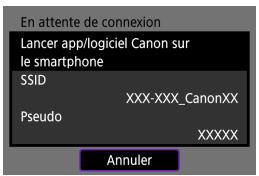
[Connexion au smartphone]
- Sur l'écran de réglage Wi-Fi du smartphone, tapotez le SSID (nom de réseau) indiqué sur l'appareil photo, puis saisissez le mot de passe du point d'accès pour la connexion.
Allez à l'étape 8 en 392.
![CANON EOS M100 - [Connexion au smartphone] - 1](/content/2024/11/202658/images/6edc229b360fc465c19ce66970ee9ed9aa2b58db5fc9eb07300472557b3fef52.jpg)
Allez à l'étape 7 ou 8 en 410.
![CANON EOS M100 - [Connexion au smartphone] - 2](/content/2024/11/202658/images/438f1a5fe9aff3437c444b5317a87c02652ee20dbf810db72eb72cb868f32c32.jpg)
[Imprimer depuis impr. Wi-Fi]
Allez à l'étape 6 en 417.
Enregistrement de CANON iMAGE GATEWAY
Allez à l'étape 5 en 428.
Écran Envoyer à
Un écran permettant de sélectionner une destination peut s'afficher en fonction du service Web.
Pour enregistrer des destinations ou spécifier des réglages, vous devez utiliser un ordinateur. Pour en savoir plus, reportez-vous au mode d'emploi d'EOS Utility.

L'écran [Envoyer à] peut s'afficher. - Sélectionnez la destination dans la liste des destinations enregistrées. - Les procédures pour configurer une connexion et pour envoyer une image sont les mêmes que celles des autres services Web.
Mode point d'accès de l'appareil

Le mode point d'accès de l'appareil photo est un mode permettant de connecter directement l'appareil photo à chaque dispositif par liaison Wi-Fi.
S'affiche lorsque [□], [□] ou [□] est sélectionné sous [Fonction Wi-Fi].
Configuration manuelle de l'adresse IP
Les éléments affichés varient selon la fonction Wi-Fi.
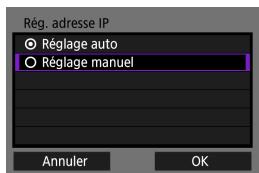
1 Sélectionnez [Réglage manuel]. Sélectionnez [OK].
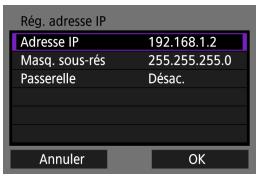
2 Sélectionnez un élément.
- Sélectionnez un élément pour accéder à l'écran de saisie numérique. Pour utiliser une passerelle, sélectionnez [Act.], puis sélectionnez [Adresse].


3 Saisissez les valeurs souhaitées.
- Tournez la molette <> pour déplacer la position de saisie dans la zone supérieure et utilisez les touches <▶> <▶> pour sélectionner le nombre. Appuyez sur pour saisir le nombre sélectionné. Pour régler les valeurs saisies et revenir à l'écran de l'étape 2, sélectionnez [OK].

4 Sélectionnez [OK].
- Une fois le réglage des éléments nécessaires terminé, sélectionnez [OK]. Si vous n'êtes pas certain des paramètres à saisir, consultez « Vérification des réglages du réseau » (477) ou renseignez-vous auprès de l'administrateur réseau ou de quelqu'un familiarisé avec le réseau.
Connexion à une télécommande sans fil
Vous pouvez également connecter cet appareil photo à une télécommande sans fil BR-E1 (vendue séparément) via Bluetooth pour la prise de vue par télécommande (223).

1 Sélectionnez [(↑)] : Connexion Wi-Fi/Bluetooth].

2 Sélectionnez [0a Connexion à téléc. ss fil].

3 Sélectionnez [Ajouter périp pour connexion].

- Synchronisez les appareils.
Lorsque l'écran [Synchronisation] apparaît, maintenez enfoncées les touches <W> et <T> sur la BR-E1 simultanément pendant au moins 3 secondes.
- Après qu'un message confirme que l'appareil photo est synchronisé avec la BR-E1, appuyez sur .
Lors de la prise de photos, sélectionnez [i] ou [i2] comme mode d'acquisition (135). Pour enregistrer des vidéos, réglez [ : Télécommande] sur [Act.]. Pour des instructions après la synchronisation, consultez le mode d'emploi de la BR-E1.

- Les connexions Bluetooth sont gourmandes en batterie même si la fonction d'extinction automatique de l'appareil photo est activée.

Lorsque vous n'utilisez pas la fonction Bluetooth, il est recommandé de régler [Réglages Bluetooth] sur [Désac.] à l'étape 1.
Annulation de la synchronisation
Avant de synchroniser avec une BR-E1 différente, effacez les informations à propos de la télécommande connectée.

1 Sélectionnez [(p) : Connexion Wi-Fi/Bluetooth].

2 Sélectionnez [Connexion à téléc. ss fil].
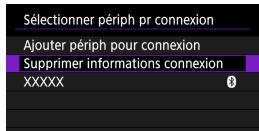
3 Sélectionnez [Supprimer informations connexion].

4 Sélectionnez [OK].
Reconnexion par liaison Wi-Fi
Suivez ces étapes pour vous reconnecter à des appareils ou services Web dont les réglages de connexion ont été enregistrés.

1 Sélectionnez [(p) : Connexion Wi-Fi/Bluetooth].

2 Sélectionnez un élément.
- Sélectionnez l'objet auquel se connecter par liaison Wi-Fi dans l'historique affiché. Si l'objet n'est pas affiché, utilisez les touches <◀><▶> pour changer d'écrans. Si [Historique connex.] est réglé sur [Masquer], l'historique ne sera pas affiché (452).
3 Effectuez les opérations sur le dispositif connecté.
[] Smartphone
Démarrez Camera Connect. Si la destination de connexion du smartphone a été modifiée, rétablissez le réglage pour vous connecter par liaison Wi-Fi à l'appareil photo ou au même point d'accès que l'appareil photo. Lors de la connexion directe de l'appareil photo à un smartphone par liaison Wi-Fi, « _Canon0A » s'affiche à la fin du SSID.
[ ] Ordinateur
- Sur l'ordinateur, lancez le logiciel EOS.
- Si la destination de connexion de l'ordinateur a été modifiée, rétablissez le réglage pour vous connecter par liaison Wi-Fi à l'appareil photo ou au même point d'accès que l'appareil photo. Lors de la connexion directe de l'appareil photo à un ordinateur par liaison Wi-Fi, « _Canon0A » s'affiche à la fin du SSID.
[ ] Imprimante
- Si la destination de connexion de l'imprimante a été modifiée, rétablissez le réglage pour vous connecter par liaison Wi-Fi à l'appareil photo ou au même point d'accès que l'appareil photo. Lors de la connexion directe de l'appareil photo à une imprimante par liaison Wi-Fi, « _Canon0A » s'affiche à la fin du SSID.
Enregistrement de plusieurs réglages de connexion
Vous pouvez enregistrer jusqu'à 10 réglages de connexion pour les fonctions de communication sans fil.

1 Sélectionnez [Connexion Wi-Fi/Bluetooth].

2 Sélectionnez un élément.
Si l'historique (449) est affiché, changez d'écran au moyen des touches < > < >. Pour en savoir plus sur [Connexion au smartphone], voir « Connexion à un smartphone » (379). Pour en savoir plus sur [Télécommande (EOS Utility)], voir « Connexion à un ordinateur par liaison Wi-Fi » (408). Pour en savoir plus sur [Imprimer depuis impr. Wi-Fi], voir « Connexion à une imprimante par liaison Wi-Fi » (416). Lors de l'envoi d'images à un service Web, voir « Envoi d'images à un service Web » (426).

Pour supprimer les réglages de connexion, voir 458.
Paramètres Wi-Fi

1 Sélectionnez [Paramètres Wi-Fi].

2 Sélectionnez un élément.
Wi-Fi
Lorsque l'utilisation d'appareils électroniques et d'appareils sans fil est interdite, à bord d'avions ou dans les hôpitaux par exemple, réglez cette option sur [Désac].
Mot de passe
Réglez l'option sur [Aucun] pour autoriser l'établissement d'une connexion Wi-Fi sans utiliser de mot de passe (sauf si vous êtes connecté à un point d'accès par Wi-Fi).
Historique connex.
Vous pouvez [Afficher] ou [Masquer] l'historique des appareils connectés par liaison Wi-Fi.
- Envoi auto images à ordinateur
Le logiciel dédié, Image Transfer Utility 2, vous permet d'envoyer automatiquement les images sur l'appareil photo vers un ordinateur (413).
- Envoi à smartphone apr. PdV
Vos photos peuvent être automatiquement envoyées à un smartphone (394).
Adresse MAC
Vous pouvez vérifier l'adresse MAC de l'appareil photo.
Réglages Bluetooth

1 Sélectionnez [<Réglages Bluetooth>].

2 Sélectionnez un élément.
Bluetooth
Si vous n'utiliserez pas la fonction Bluetooth, sélectionnez [Désac.].
Vérifier infos connexion
Vous pouvez vérifier le nom et le statut de la communication du dispositif synchronisé.
Adresse Bluetooth
Vous pouvez vérifier l'adresse Bluetooth de l'appareil photo.
Rester conn. si off
Affiché après la synchronisation de l'appareil photo avec un smartphone via Bluetooth.
Sélectionnez [Act.] pour permettre de visionner les images sur l'appareil photo et de le contrôler d'autres façons en vous connectant par liaison Wi-Fi même si l'appareil photo est éteint (387).
Modification du pseudo
Vous pouvez modifier le pseudo de l'appareil photo (affiché sur les smartphones et autres appareils photo), au besoin.

1 Sélectionnez [<Pseudo>].
2 Saisissez un texte en utilisant le clavier virtuel (462).
Lorsque vous avez terminé de saisir les caractères, appuyez sur la touche <MENU>
Vous pouvez géomarquer les images avec un smartphone compatible Bluetooth.
Effectuez ces réglages après avoir installé l'application Camera Connect dédiée (380) sur le smartphone.
1 Sur le smartphone, activez les services de localisation. 2 Établissez une connexion Bluetooth.
Connectez l'appareil photo à un smartphone via Bluetooth (381).
3 Sélectionnez [(P) : Réglages GPS].

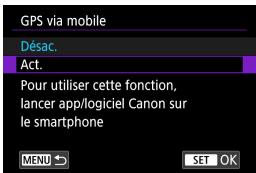
4 Réglez [GPS via mobile] sur [Act.].
- Une fois ces réglages terminés, démarrez Camera Connect.
5 Prenez la photo.
- Les images sont géomarquées avec les informations depuis le smartphone.
Affichage de la connexion GPS
Vous pouvez vérifier le statut d'obtention des informations sur l'emplacement du smartphone dans l'icône de connexion GPS sur les écrans pour la prise de photos ou l'enregistrement vidéo (583 et 585, respectivement).
- Gris : les services de localisation sont désactivés
- Clignote : les informations sur l'emplacement ne peuvent pas être obtenues
- Allumé : informations sur l'emplacement obtenues
Géomarquage des images à mesure qu'elles sont prises
Les images que vous avez prises avec l'icône GPS activée sont géomarquées.
Vous pouvez vérifier les informations sur l'emplacement ajoutées à vos photos sur l'écran des informations de prise de vue (304, 367).

(1) Latitude (2) Longitude (3) Altitude (4) UTC (Temps universel coordonné)

- Le smartphone peut obtenir les informations sur l'emplacement uniquement lorsqu'il est synchronisé avec l'appareil photo via Bluetooth.
- Les informations sur la direction ne sont pas obtenues.
- Les informations sur l'emplacement obtenues peuvent ne pas être précises selon les conditions de voyage ou le statut du smartphone. L'obtention des informations sur l'emplacement depuis le smartphone peut prendre un certain temps après la mise sous tension de l'appareil photo.
- Les informations sur l'emplacement ne sont plus obtenues après une des opérations suivantes.
- Synchroniser avec une télécommande sans fil via Bluetooth
- Éteindre l'appareil photo
- Fermer Camera Connect
- Désactiver les services de localisation sur le smartphone
- Les informations sur l'emplacement ne sont plus obtenues dans l'une des situations suivantes.
L'appareil photo s'éteint - La connexion Bluetooth prend fin - Le niveau de charge de la batterie du smartphone est faible

Le Temps universel coordonné, abrégé en UTC, est globalement identique au Temps moyen de Greenwich. - Pour les vidéos, les informations GPS initialement obtenues sont ajoutées.
Modification ou suppression des réglages de connexion
Pour changer ou supprimer les réglages de connexion, commencez par mettre fin à la connexion Wi-Fi.

1 Sélectionnez [Connexion Wi-Fi/Bluetooth].

2 Sélectionnez un élément.
Si l'historique (449) est affiché, changez d'écran au moyen des touches < < □ > < □ >

3 Sélectionnez [Modifier/supprimer périphérique].
- Vous pouvez modifier la connexion Bluetooth en sélectionnant un smartphone étiqueté avec [8] en gris. Après que l'écran [Connexion au smartphone] s'affiche, sélectionnez [Synchroniser via Bluetooth], puis appuyez sur l'écran suivant.
![CANON EOS M100 - Sélectionnez [Modifier/supprimer périphérique]. - 1](/content/2024/11/202658/images/5827646e14c3dd2a626128b6584b3df6ce5cc76ebaf71e47396e2bb9eba58143.jpg)
4 Sélectionnez le périphérique pour lequel vous voulez changer ou supprimer les réglages de connexion.
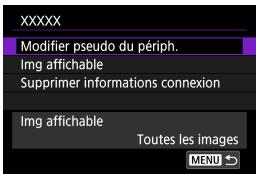
5 Sélectionnez un élément.
- Changez ou supprimez les réglages de connexion sur l'écran affiché.
- Modifier le pseudo du périphérique
Vous pouvez changer le pseudo au moyen du clavier virtuel (462).
Image affichable (404)
S'affiche lorsque [Connexion au smartphone] est sélectionné. Les réglages apparaissent en bas de l'écran.
Lors de la suppression des informations de connexion pour un smartphone synchronisé, supprimez également les informations de l'appareil photo enregistrées sur le smartphone (388).

Pour les services Web, visitez le site Web de CANON iIMAGE GATEWAY pour supprimer les réglages de connexion.
Rétablissement des réglages de communication sans fil par défaut
Tous les réglages de communication sans fil peuvent être effacés.
En effaçant les réglages de communication sans fil, vous pouvez éviter que leurs informations ne soient dévoilées aux personnes à qui vous prêtez ou donnez votre appareil photo.

1 Sélectionnez [▲] : Effacer les réglages sans fil].

2 Sélectionnez [OK].

Si vous exécutez [Y: Réinitialiser tous les réglages], les informations sur le réglage de la communication sans fil ne sont pas effacées. - Si vous avez synchronisé l'appareil photo avec un smartphone sur l'écran des réglages Bluetooth du smartphone, supprimez les informations de connexion de l'appareil photo pour lequel vous avez rétabli les réglages par défaut de la communication sans fil.
Vous devez vérifier les détails des erreurs et l'adresse MAC de l'appareil photo.

1 Sélectionnez [Connexion Wi-Fi/Bluetooth].

2 Appuyez sur la touche. L'écran [Voir les informations] apparaît.

- Si une erreur s'est produite, appuyez sur pour en afficher le contenu.
Fonctionnement du clavier virtuel

(1) Zone de saisie, pour saisir le texte (2) Touches du curseur, pour se déplacer dans la zone de saisie (3) Nb actuel de caractères/Nb disponible (4) Clavier
(5) Changer de mode de saisie (6) Espace (7) Supprimer un caractère dans la zone de saisie (8) Terminer la saisie de texte
Utilisez les molettes < > < > ou les touches directionnelles < > pour vous déplacer dans 2 et 4-7. - Appuyez sur pour confirmer la saisie ou lors du changement de modes de saisie.
En réponse aux messages d'erreur
Si une erreur survient, affichez les détails de l'erreur en suivant l'une des procédures ci-dessous. Ensuite, éliminez la cause de l'erreur en vous reportant aux exemples illustrés dans ce chapitre.
Sur l'écran [Voir les infos], appuyez sur <SET> (461). - Sélectionnez [Détails erreur] sur l'écran [Wi-Fi actif].
Cliquez sur la page du nombre du code d'erreur dans le tableau suivant pour accéder à la page correspondante.
| 11 (464) | 12 (464) | 21 (465) | 22 (466) |
| 23 (467) | 61 (468) | 63 (469) | 64 (469) |
| 65 (470) | 66 (470) | 67 (470) | 68 (471) |
| 69 (471) | 91 (471) | 121 (471) | 125 (472) |
| 126 (472) | 127 (472) | 141 (472) | 142 (472) |
| 151 (473) | 152 (473) | | |

- En cas d'erreur, [Err **] s'affiche dans le coin supérieur droit de l'écran [Connexion Wi-Fi/Bluetooth]. Il disparaît quand l'appareil photo est réglé sur <OFF>.
11: Connexion cible non trouvée
- Dans le cas de [ ] Camera Connect s'exécute-t-il ?
⇒ Établissez une connexion au moyen de Camera Connect (392).
- Dans le cas de [□], le logiciel EOS s'exécute-t-il ?
Démarrez le logiciel EOS et établissez à nouveau la connexion (410).
- Dans le cas de [吕], l'imprimante est-elle sous tension ?
⇒ Mettez l'imprimante sous tension.
L'appareil photo et le point d'accès sont-ils réglés pour utiliser le même mot de passe pour l'authentification ?
⇒ Cette erreur se produit si les mots de passe ne correspondent pas lorsque la méthode d'authentification pour l'encryptage est réalisée sur [Système ouvert].
Comme ce réglage est sensible à la casse, vérifiez les caractères majuscules et minuscules. Assurez-vous que le mot de passe pour l'authentification a été correctement réglé sur l'appareil photo (462).
12 : Connexion cible non trouvée
Le dispositif cible et le point d'accès sont-ils sous tension ?
⇒ Mettez le dispositif cible et le point d'accès sous tension, puis patientez un instant. Si la connexion ne peut toujours pas être établie, effectuez à nouveau les procédures pour établir la connexion.
21 : Pas d'adresse assignée par le serveur DHCP
Points à vérifier sur l'appareil photo
- Sur l'appareil photo, l'adresse IP est réglée sur [Réglage auto].
Ce réglage est-il correct ?
Si aucun serveur DHCP n'est utilisé, spécifiez les réglages après avoir réglé l'adresse IP sur [Réglage manuel] sur l'appareil photo (444).
Points à vérifier sur le serveur DHCP
Le serveur DHCP est-il sous tension ? → Mettez le serveur DHCP sous tension. - Y a-t-il assez d'adresses à assigner par le serveur DHCP ? → Augmentez le nombre d'adresses assignées par le serveur DHCP. → Retirez les adresses assignées aux dispositifs par le serveur DHCP du réseau pour diminuer le nombre d'adresses utilisées. Le serveur DHCP fonctionne-t-il correctement ? → Vérifiez les réglages du serveur DHCP pour vous assurer qu'il fonctionne correctement comme serveur DHCP. → Demandez éventuellement à l'administrateur réseau de garantir que le serveur DHCP est disponible.
22: Pas de réponse du serveur DNS
Points à vérifier sur l'appareil photo
- Sur l'appareil photo, le réglage de l'adresse IP du serveur DNS correspond-il à l'adresse actuelle du serveur ?
→ Réglez l'adresse IP sur [Réglage manuel]. Ensuite, sur l'appareil photo, réglez l'adresse IP correspondant à l'adresse du serveur DNS utilisé (444, 477).
Points à vérifier sur le serveur DNS
Le serveur DNS est-il sous tension ?
→ Mettez le serveur DNS sous tension.
- Les réglages du serveur DNS pour les adresses IP et les noms correspondants sont-ils corrects ?
→ Sur le serveur DNS, assurez-vous que les adresses IP et les noms correspondants ont été correctement saisis.
Le serveur DNS fonctionne-t-il correctement ?
→ Vérifiez les réglages du serveur DNS pour vous assurer qu'il fonctionne correctement comme serveur DNS.
→ Demandez éventuellement à l'administrateur réseau de garantir que le serveur DNS est disponible.
Points à vérifier sur l'ensemble du réseau
Le réseau auquel vous tentez de vous connecter par liaison Wi-Fi inclut-il un routeur ou un dispositif semblable qui est utilisé comme passerelle ? Si oui, demandez éventuellement à l'administrateur réseau l'adresse de la passerelle du réseau et saisissez-la sur l'appareil photo (444, 477). Assurez-vous que le réglage de l'adresse de la passerelle a été correctement saisi sur tous les dispositifs présents sur le réseau, y compris l'appareil photo.
23 : Appareil avec la même adresse IP qui existe sur le réseau sélectionné
Points à vérifier sur l'appareil photo
L'appareil photo et l'autre dispositif qui sont connectés par liaison Wi-Fi au même réseau ont-ils la même adresse IP ?
Si oui, modifiez l'adresse IP de l'appareil photo pour éviter d'utiliser la même adresse qu'un autre dispositif lié sur le réseau. Ou encore, changez l'adresse IP du dispositif important pour éviter une adresse dupliquée. Si l'adresse IP de l'appareil photo est réglée sur [Réglage manuel] dans les environnements réseau utilisant un serveur DHCP, placez le réglage sur [Réglage auto] (443).

En réponse aux messages d'erreur 21 à 23
Vérifiez également les points suivants pour répondre aux erreurs numérotées de 21 à 23. L'appareil photo et le point d'accès sont-ils réglés pour utiliser le même mot de passe pour l'authentification ?
- Cette erreur se produit si les mots de passe ne correspondent pas lorsque la méthode d'authentification pour l'encryptage est réglée sur [Système ouvert]. Comme ce réglage est sensible à la casse, vérifiez les caractères majuscules et minuscules. Assurez-vous que le mot de passe pour l'authentification a été correctement réglé sur l'appareil photo (462).
61 : Réseau LAN sans fil avec SSID sélectionné non trouvé
- Des obstacles bloquent-ils la ligne de vue entre l'appareil photo et l'antenne du point d'accès ?
Si oui, déplacez l'antenne du point d'accès sur une position clairement visible du point de vue de l'appareil photo (474).
Points à vérifier sur l'appareil photo
Le réglage SSID sur l'appareil photo correspond-il à celui du point d'accès ?
Si non, vérifiez le SSID sur le point d'accès, puis réglez le même SSID sur l'appareil photo.
Points à vérifier sur le point d'accès
Le point d'accès est-il sous tension ? → Mettez le point d'accès sous tension. - Si le filtrage par adresse MAC est activé, l'adresse MAC de l'appareil photo utilisé est-elle enregistrée sur le point d'accès ? Enregistrez l'adresse MAC de l'appareil photo utilisé sur le point d'accès.
L'adresse MAC peut être vérifiée sur l'écran [Voir les informations] (461).
63: Échec de l'authentification LAN sans fil
L'appareil photo et le point d'accès sont-ils réglés pour utiliser la même méthode d'authentification ? → L'appareil photo prend en charge les méthodes d'authentification suivantes : [Système ouvert], [Clé partagée] et [WPA/WPA2-PSK]. L'appareil photo et le point d'accès sont-ils réglés pour utiliser le même mot de passe pour l'authentification ? → Comme ce réglage est sensible à la casse, vérifiez les caractères majuscules et minuscules. Assurez-vous que le mot de passe pour l'authentification a été correctement réglé sur l'appareil photo. - Si le filtrage par adresse MAC est activé, l'adresse MAC de l'appareil photo utilisé est-elle enregistrée sur le point d'accès ? → Enregistrez l'adresse MAC de l'appareil photo utilisé sur le point d'accès. L'adresse MAC peut être vérifiée sur l'écran [Voir les informations] (461).
64: Connexion au terminal LAN sans fil impossible
L'appareil photo et le point d'accès sont-ils réglés pour utiliser la même méthode d'encryptage ? L'appareil photo prend en charge les méthodes d'encryptage suivantes : WEP, TKIP et AES. - Si le filtrage par adresse MAC est activé, l'adresse MAC de l'appareil photo utilisé est-elle enregistrée sur le point d'accès ? → Enregistrez l'adresse MAC de l'appareil photo utilisé sur le point d'accès. L'adresse MAC peut être vérifiée sur l'écran [Voir les informations] (461).
65: Connexion LAN sans fil perdue
- Des obstacles bloquent-ils la ligne de vue entre l'appareil photo et l'antenne du point d'accès ? → Déplacez l'antenne du point d'accès sur une position clairement visible du point de vue de l'appareil photo (474). La connexion Wi-Fi a été perdue pour une raison quelconque et elle ne peut pas être rétablie. Voici quelques-unes des raisons possibles : accès excessif au point d'accès depuis un autre dispositif, un four à micro-ondes ou appareil similaire est utilisé à proximité (interférence avec IEEE 802.11b/g/n (bande de 2,4 GHz)) ou influence de la pluie ou humidité élevée (474).
66: Mot de passe du LAN sans fil incorrect
L'appareil photo et le point d'accès sont-ils réglés pour utiliser le même mot de passe pour l'authentification ? → Comme ce réglage est sensible à la casse, vérifiez les caractères majuscules et minuscules. Assurez-vous que le mot de passe pour l'authentification a été correctement réglé sur l'appareil photo.
67: Méthode d'encryptage de LAN sans fil incorrecte
L'appareil photo et le point d'accès sont-ils réglés pour utiliser la même méthode de chiffrement ? L'appareil photo prend en charge les méthodes de chiffrement suivantes : WEP, TKIP et AES. - Si le filtrage par adresse MAC est activé, l'adresse MAC de l'appareil photo utilisé est-elle enregistrée sur le point d'accès ? Enregistrez l'adresse MAC de l'appareil photo utilisé sur le point d'accès. L'adresse MAC peut être vérifiée sur l'écran [Voir les informations] (461).
68 : Connexion au terminal LAN sans fil impossible. Recommencer depuis le début.
- Avez-vous maintenu enfoncé le bouton WPS (Wi-Fi Protected Setup) du point d'accès pendant la durée spécifique ? ⇒ Maintenez enfoncé le bouton WPS pendant la durée indiquée dans le mode d'emploi du point d'accès.
- Essayez-vous d'établir une connexion à proximité du point d'accès ? ⇒ Essayez d'établir la connexion avec les deux dispositifs à portée l'un de l'autre.
69 : Plusieurs terminaux LAN sans fil ont été détectés. Connexion impossible. Recommencer depuis le début.
- La connexion est en cours par d'autres points d'accès en mode PBC (Pushbutton Connection) de WPS (Wi-Fi Protected Setup).
→ Patientez un instant avant d'essayer d'établir la connexion.
91 : Autre erreur
- Un problème autre que le nombre de code d'erreur 11 à 69 est survenu.
⇒ Éteignez, puis allumez l'appareil photo avec le commutateur d'alimentation.
121 : Pas assez d'espace libre sur le serveur
Le serveur Web cible n'a pas assez d'espace libre.
⇒ Effacez les images inutiles sur le serveur Web, vérifiez l'espace libre sur le serveur Web, puis essayez d'envoyer à nouveau les données.
125 : Vérifiez les réglages réseau
Le réseau est-il connecté ?
Vérifiez le statut de connexion du réseau.
126 : Impossible de se connecter au serveur
- CANON iIMAGE GATEWAY est en cours de maintenance ou la charge est provisoirement concentrée.
⇒ Essayez de vous connecter à nouveau au service Web ultérieurement.
127 : Une erreur s'est produite
- Un problème autre que ceux décrits dans les erreurs 121 à 126 a eu lieu alors que l'appareil photo était connecté au service Web.
⇒ Essayez de rétablir la connexion Wi-Fi avec le service Web.
141 : L'imprimante est occupée. Essayez plus tard.
L'imprimante est-elle en train d'imprimer ?
⇒ Essayez de rétablir la connexion Wi-Fi avec l'imprimante une fois que le processus d'impression est terminé.
- Un autre appareil photo est-il connecté à l'imprimante par liaison Wi-Fi ?
⇒ Essayez de nouveau d'établir la connexion Wi-Fi avec l'imprimante une fois que la connexion Wi-Fi avec l'autre appareil photo a été terminée.
L'imprimante est-elle sous tension ?
⇒ Essayez de nouveau d'établir la connexion Wi-Fi après avoir mis l'imprimante sous tension.
151: Transmission annulée
- Le transfert automatique des images vers l'ordinateur a été interrompu pour une raison ou une autre.
Pour reprendre le transfert automatique des images, placez le commutateur d'alimentation de l'appareil photo sur <0FF>, puis sur <0ON>.
152: Carte protégée en écriture
- Le taquet de protection contre l'écriture de la carte est-il en position verrouillée ?
⇒ Faites glisser le taquet de protection contre l'écriture de la carte sur la position d'écriture.
Remarques sur les fonctions de communication sans fil
Lorsque vous utilisez les fonctions de communication sans fil, essayez les mesures correctives suivantes si le débit de transmission baisse, la connexion est perdue ou un autre problème se produit.
Distance entre l'appareil photo et le smartphone
Si l'appareil photo est trop éloigné du smartphone, une connexion Wi-Fi pourrait ne pas être établie même lorsqu'une connexion Bluetooth est possible. Dans ce cas, rapprochez l'appareil photo et le smartphone, puis établissez une connexion Wi-Fi.
Lieu d'installation de l'antenne du point d'accès
Lorsque vous utilisez le dispositif à l'intérieur, installez-le dans la même pièce que l'appareil photo. - Installez le dispositif de façon à ce qu'aucune personne ou aucun objet ne se trouve entre le dispositif et l'appareil photo.
Appareils électroniques à proximité
Si le débit de transmission Wi-Fi diminue en raison de l'influence des appareils électroniques suivants, cessez de les utiliser ou éloignez la communication de ces appareils.
L'appareil photo communique par liaison Wi-Fi via IEEE 802.11b/g/n en utilisant des ondes radio dans la bande 2,4 GHz. Pour cette raison, le débit de transmission Wi-Fi diminuera à proximité de périphériques Bluetooth, fours à micro-ondes, téléphones sans fil, microphones, smartphones, appareils photo supplémentaires ou appareils similaires fonctionnant sur la même bande de fréquences.
Précautions relatives à l'utilisation de plusieurs appareils photo
- Lors de la connexion de plusieurs appareils photo à un point d'accès par liaison Wi-Fi, assurez-vous que les adresses IP des appareils photo sont différentes. Lorsque plusieurs appareils photo sont connectés à un point d'accès par liaison Wi-Fi, le débit de transmission baisse.
- En présence de plusieurs points d'accès IEEE 802.11b/g/n (bande 2,4 GHz), laissez un espace de cinq canaux vides entre chaque canal Wi-Fi pour réduire les interférences des ondes radio. Par exemple, utilisez les canaux 1, 6 et 11, les canaux 2 et 7 ou les canaux 3 et 8.
Utilisation de la télécommande sans fil BR-E1
- La BR-E1 ne peut pas être utilisée pendant que l'appareil photo et le smartphone sont synchronisés via Bluetooth. Modifiez la connexion de l'appareil photo à la télécommande sans fil dans [Connexion à téléc. ss fil] sous [(t) : Connexion Wi-Fi/Bluetooth].
Sécurité
Si les mesures de sécurité appropriées n'ont pas été configurées, les problèmes ci-dessous peuvent survenir.
Surveillance des transmissions
Des personnes externes ayant des intentions malveillantes peuvent surveiller les transmissions Wi-Fi et tenter d'intercepter les données que vous envoyez.
• Accès non autorisé au réseau
Des personnes externes ayant des intentions malveillantes peuvent obtenir un accès non autorisé au réseau que vous utilisez dans le but de voler, modifier ou détruire des renseignements. De plus, vous pourriez être victime d'autres types d'accès non autorisé comme une usurpation d'identité (une personne se faisant passer pour une autre tente d'obtenir un accès non autorisé) ou une attaque par tremplin (une personne accède à votre réseau et s'en sert pour brouiller les pistes lorsqu'elle infiltre d'autres systèmes).
Il est recommandé d'utiliser les systèmes et les fonctions afin de protéger parfaitement votre réseau pour éviter que de tels problèmes se produisent.
Vérification des réglages du réseau
Windows
Ouvrez l'[Invite de commande] de Windows, tapez « ipconfig/all » et appuyez sur la touche Entrée.
En plus de l'adresse IP attribuée à l'ordinateur, les informations du masque de sous-réseau, de la passerelle et du serveur DNS sont aussi affichées.
Mac OS
Sous Mac OS X, ouvrez l'application Terminal, tapez ifconfig -a, puis appuyez sur Entrée. L'adresse IP assignée à l'ordinateur est indiquée dans la rubrique en0 par inet, au format « . . . »
- Pour en savoir plus sur l'application Terminal, reportez-vous à l'Aide de Mac OS X.
Pour éviter d'utiliser la même adresse IP pour l'ordinateur et les autres dispositifs sur le réseau, changez le numéro le plus à droite lors de la configuration de l'adresse IP attribuée à l'appareil photo dans les processus décrits en 444.
Exemple : 192.168.1(10)
Statut de la communication sans fil
Vous pouvez vérifier le statut de la communication sans fil sur l'écran.

(1) Fonction Wi-Fi (2) Fonction Bluetooth (3) Puissance du signal sans fil
| Statut de communication | Écran |
| Fonction Wi-Fi | Puisance du signal sans fil |
| Non connecté | Wi-Fi : Désactiver | \(\widehat{\mathbf{0}}_{\mathrm{OFF}}\) | Éteint |
| Wi-Fi : Activer | \(\widehat{\mathbf{0}}_{\mathrm{OFF}}\) |
| Connexion en cours | \(\widehat{\mathbf{0}}_{\mathrm{Cl}}\) (Clignote) | \(\daleth\) |
| Connecté | \(\widehat{\mathbf{0}}_{\mathrm{I}}\) | \(\daleth, \parallel\) |
| Envoi de données | \(\widehat{\mathbf{0}}_{\mathrm{I}}\) (\leftrightarrow) | \(\daleth, \parallel\) |
| Erreur de connexion | \(\widehat{\mathbf{0}}_{\mathrm{I}}\) (Clignote) | \(\daleth\) |
Indicateur de la fonction Bluetooth
| Fonction Bluetooth | Statut de la connexion | Écran |
| [Act.] | Bluetooth connecté | ♂ |
| Bluetooth non connecté | ♂ |
| [Désac.] | Bluetooth non connecté | N'est pas affchéé |

Le statut « Bluetooth non connecté » est indiqué lorsque l'appareil photo est connecté à un ordinateur, une imprimante ou un service Web par liaison Wi-Fi.
Configuration
Ce chapitre décrit les réglages du menu sur l'onglet de configuration ([]).
- Une icône ☆ à droite du titre de la page indique que la fonction est disponible uniquement dans le mode , , , ou .
- Configuration 1

- Configuration 2

- Configuration 3
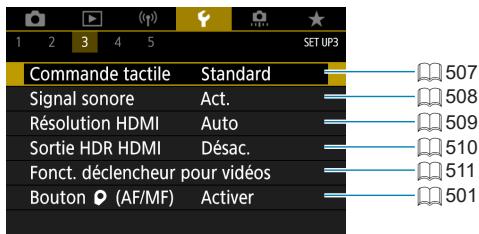
- Configuration 4

- Configuration 5

Sélectionner un dossier
Vous pouvez créer et sélectionner à votre guise le dossier où vous souhaitez sauvegarder les images capturées.
Création d'un dossier

1 Sélectionnez [♀ : Sélectionner dossier].

2 Sélectionnez [Créer dossier].

3 Sélectionnez [OK].
Sélection d'un dossier

- Sélectionnez un dossier sur l'écran de sélection de dossiers.
- Les images capturées sont stockées dans le dossier que vous avez sélectionné.
(1) Nombre d'images dans le dossier (2) Plus petit numéro de fichier (3) Nom de dossier (4) Plus grand numéro de fichier

Dossiers
- Un dossier peut contenir un maximum de 9999 images (numéro de fichier 0001 à 9999). Lorsqu'un dossier est plein, un nouveau dossier avec un numéro de dossier supérieur d'un chiffre est automatiquement créé. En outre, en cas de réinitialisation manuelle (488), un nouveau dossier est automatiquement créé. Des dossiers numérotés de 100 à 999 peuvent être créés.
Création de dossiers avec un ordinateur
- Avec la carte ouverte sur l'écran, créez un nouveau dossier intitulé « DCIM ». Ouvrez le dossier DCIM et créez autant de dossiers que nécessaire pour sauvegarder et organiser vos images. Le nom du dossier doit suivre le format « 100ABC_D ». Les trois premiers chiffres correspondent toujours au numéro de dossier, de 100 à 999. Les cinq derniers caractères peuvent combiner des lettres minuscules et majuscules de A à Z, des nombres et un caractère de soulignement « _ ». L'espace ne peut pas être utilisé. Veuillez également noter que deux dossiers ne peuvent pas partager le même numéro de dossier à trois chiffres (par exemple, « 100ABC_D » et « 100W_XYZ ») même si les cinq autres caractères restants de chaque nom sont différents.
Numérotation des fichiers
Les images capturées et sauvegardées dans un dossier se voient attribuer un numéro de fichier allant de 0001 à 9999. Vous pouvez modifier la façon dont les fichiers d'images sont numérotés.
(Exemple) IMG_0001.JPG
Numéro de fichier

1 Sélectionnez [N° fichiers].
![CANON EOS M100 - Sélectionnez [N° fichiers]. - 1](/content/2024/11/202658/images/aecf31acd570b49c3c5eacade6106d5de22f66ffff36b3880a18cefded1c1952.jpg)
2 Réglez l'objet.
- Sélectionnez [Numérotation].
- Sélectionnez [Continue] ou [Réinit. Auto].

Pour réinitialiser la numérotation des fichiers, sélectionnez [Réinit. Man.] (488). - Sélectionnez [OK] pour créer un nouveau dossier, et le numéro de fichier commencera à partir de 0001.


- Si le numéro de fichier dans le dossier 999 atteint 9999, la prise de vue ne sera pas possible, même si la carte a suffisamment de capacité de stockage. L'écran affichera un message vous demandant de remplacer la carte. Remplacez la carte par une nouvelle.
Continuer
Si vous souhaitez poursuivre la numérotation des fichiers dans l'ordre même après le remplacement de la carte ou la création d'un nouveau dossier.
Même si vous remplacez la carte ou créez un nouveau dossier, la numérotation des fichiers se poursuit dans l'ordre jusqu'à 9999. Cette option s'avère utile lorsque vous souhaitez sauvegarder les images numérotées entre 0001 et 9999 sur plusieurs cartes ou dans plusieurs dossiers dans un seul et même dossier sur un ordinateur.
Si la carte de remplacement ou le dossier existant comprend des images enregistrées précédemment, il se peut que la numérotation des fichiers des nouvelles images se poursuive à partir de la numérotation des fichiers des images générées sur la carte ou dans le dossier. Si vous souhaitez utiliser la numérotation continue des fichiers, il est recommandé d'utiliser à chaque fois une carte qui vient d'être formatée.


(1) Le numéro de fichier suit le dernier numéro
Réinitialisation automatique
Si vous souhaitez redémarrer la numérotation des fichiers de 0001 à chaque remplacement de la carte ou création d'un nouveau dossier.
Lorsque vous remplacez la carte ou créez un dossier, la numérotation des fichiers redémarre à partir de 0001 pour les nouvelles images sauvegardées. Cette option s'avère utile lorsque vous souhaitez organiser les images par cartes ou dossiers.
Si la carte de remplacement ou le dossier existant comprend des images enregistrées précédemment, il se peut que la numérotation des fichiers des nouvelles images se poursuive à partir de la numérotation des fichiers des images générées sur la carte ou dans le dossier. Si vous souhaitez sauvegarder des images avec la numérotation des fichiers commençant à partir de 0001, utilisez à chaque fois une carte qui vient d'être formatée.
Numérotation de fichier après remplacement de la carte
Numérotation de fichier après création d'un dossier (1) La numérotation des fichiers est réinitialisée
Réinitialisation manuelle
Si vous souhaitez ramener la numérotation des fichiers à 0001 ou démarrer à partir du numéro de fichier 0001 dans un nouveau dossier.
Lorsque vous réinitialisez manuellement la numérotation des fichiers, un nouveau dossier est automatiquement créé et la numérotation des fichiers des images sauvegardées sur ce dossier redémarre à partir de 0001.
Cette option s'avère utile, par exemple, lorsque vous souhaitez utiliser des dossiers différents pour les photos prises hier et celles prises aujourd'hui.
Rotation auto

Vous pouvez modifier le réglage de la rotation automatique qui redresse les images prises dans une orientation verticale lorsqu'elles sont affichées.

1 Sélectionnez [♀ : Rotation auto].
2 Sélectionnez un élément.
Oui
Fait pivoter automatiquement les images à afficher à la fois sur l'appareil photo et un ordinateur.
Oui
Fait pivoter automatiquement les images à afficher uniquement sur un ordinateur.
Désac.

- Les images capturées avec Rotation auto réglée sur [Désac.] ne pivoteront pas automatiquement pendant la lecture, même si vous réglez ultérieurement Rotation auto sur [Oui].

Si une image est prise alors que l'appareil photo est dirigé vers le haut ou le bas, il se peut que la rotation automatique dans le sens approprié pour le visionnement ne soit pas exécutée correctement. - Si les images ne sont pas automatiquement pivotées sur un ordinateur, essayez d'utiliser le logiciel EOS.
Si la carte est neuve ou a été formatée précédemment (initialisée) sur un autre appareil photo ou ordinateur, formatez-la avec cet appareil photo.

- Une fois la carte formatée, toutes les images et les données sur la carte sont effacées. Les images protégées étant également effacées, vérifiez qu'il n'y a rien que vous ne vouliez garder. Au besoin, transférez les images et les données sur un ordinateur ou un autre média avant de formater la carte.

1 Sélectionnez [♀ : Formater la carte].

Formatez la carte.

Pour un formatage de bas niveau, appuyez sur la touche <INFO> pour cocher la case [Formatage de bas niveau], puis sélectionnez [OK].

- La capacité de la carte affichée sur l'écran de formatage de la carte peut être inférieure à celle indiquée sur la carte.
- Cet appareil intègre la technologie exFAT sous licence de Microsoft.

La carte est neuve. - La carte a été formatée sur un autre appareil photo ou sur un ordinateur. La carte est saturée d'images ou de données. - Une erreur liée à la carte s'affiche (575).
- Procédez à un formatage de bas niveau si la vitesse d'écriture ou de lecture de la carte vous semble lente ou si vous souhaitez effacer complètement les données sur la carte.
- Le formatage de bas niveau formate tous les secteurs enregistrables sur la carte, il dure donc plus longtemps que le formatage normal.
- Pendant le formatage de bas niveau, vous pouvez annuler le formatage en sélectionnant [Annuler]. Même dans ce cas, un formatage normal sera déjà terminé et vous pourrez utiliser la carte normalement.
- Les cartes SD/SDHC seront formatées en FAT32. Les cartes SDXC seront formatées en exFAT.
- Si vous enregistrez une vidéo avec une carte formatée en exFAT, la vidéo sera enregistrée dans un seul fichier (au lieu d'être divisée en plusieurs fichiers) même si elle dépasse 4 Go. (Le fichier vidéo dépassera 4 Go.)

- Il peut s'avérer impossible d'utiliser les cartes SDXC formatées avec cet appareil photo sur d'autres appareils photo. Veuillez également noter que les cartes formatées en exFAT peuvent ne pas être reconnues par certains systèmes d'exploitation d'ordinateur ou lecteurs de carte.
- Le formatage ou l'effacement des données sur une carte n'efface pas complètement les données. Pensez-y lorsque vous vendez ou jetez la carte. Lors de la mise au rebut des cartes, prenez des mesures pour protéger vos informations personnelles, au besoin en détruisant physiquement les cartes.
Guide mode
Une brève description du mode de prise de vue peut s'afficher lorsque vous changez de modes de prise de vue.

1 Sélectionnez [♀: Guide mode].

2 Sélectionnez [Activé].

3 Tournez la molette de sélection des modes.
- Une brève description du mode de prise de vue sélectionné s'affiche. Pour afficher plus de détails, appuyez sur la touche <∇>. Pour quitter le guide des modes, appuyez sur <SET>. En mode <SCN> < > ou < ″>, l'écran de sélection du mode de prise de vue s'affiche.

Guide fonctions
Une brève description des fonctions et éléments peut s'afficher lorsque vous utilisez le réglage Contrôle rapide.

1 Sélectionnez [♀: Guide fonctions].

2 Sélectionnez [Activé].


Pour effacer une description, tapez dessus ou continuez à exécuter des opérations.
Mode veille
Vous pouvez économiser la batterie pendant que l'écran de prise de vue s'affiche. Lorsque l'appareil photo n'est pas utilisé, l'écran s'assombrit pour réduire la consommation de la batterie.

1 Sélectionnez [♀: Mode veille].

2 Sélectionnez [Act.].
Si l'appareil photo n'est pas utilisé, la luminosité de l'écran s'atténue au bout d'environ 2 secondes, puis s'éteint après 10 secondes environ. Pour activer l'écran et vous préparer à la prise de vue avec l'écran éteint, enfoncez le déclencheur à mi-course.
Économie d'énergie
Vous pouvez régler le délai de désactivation automatique de l'écran et de l'appareil photo ([Aff. Désac.] et [Arrêt auto]).

1 Sélectionnez [♀: Mode éco].

2 Sélectionnez un élément.

- Même lorsque [Arrêt auto] est réglé sur [Désac.], l'écran s'éteint au bout du temps réglé dans [Aff. désac.].
- Les réglages [Aff. désac.] et [Arrêt auto] ne s'appliquent pas lorsque le mode veille est réglé sur [Act.]. [Viseur désact.] est ajouté lorsque vous utilisez un viseur électronique en option, et vous pouvez régler le timing utilisé pour le mettre hors tension.
Luminosité de l'affichage
La luminosité de l'écran est réglable. Lorsque vous utilisez un viseur électronique en option, la luminosité de l'écran et du viseur peut être réglée séparément.

1 Sélectionnez [♀ : Aff. luminosité].
![CANON EOS M100 - Sélectionnez [♀ : Aff. luminosité]. - 1](/content/2024/11/202658/images/2a62763711a957b327f6ab97fad3e4996131544a1ac67c56ee5f3c6c233cb360.jpg)
2 Effectuez le réglage.
- Tout en vous reportant à l'échelle de gris, utilisez les touches <><> pour régler la luminosité, puis appuyez sur <SET> .

Pour vérifier l'exposition de l'image, il est recommandé de consulter l'histogramme (367).
Date/Heure/Zone
Lorsque vous mettez l'appareil photo sous tension pour la première fois ou si la date/heure/zone a été réinitialisée, suivez les étapes ci-dessous pour régler d'abord le fuseau horaire.
En réglant le fuseau horaire en premier, il vous suffira d'ajuster ce réglage au besoin pour que la date/heure soit actualisée en conséquence. Étant donné que les informations de la date et de l'heure de prise de vue seront annexées aux images capturées, veillez à régler votre date/heure.

1 Sélectionnez [Date/Heure/Zone].

2 Réglez le fuseau horaire.
Utilisez les touches <◀ ▶> pour sélectionner [Fuseau horaire].
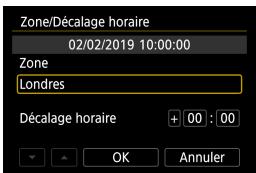
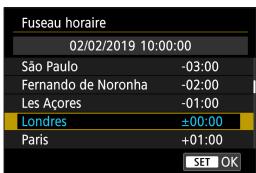
Utilisez les touches <▲ ▼> pour sélectionner le fuseau horaire, puis appuyez sur <SET>. Si votre fuseau horaire ne figure pas dans la liste, appuyez sur la touche
- Les réglages de date, d'heure et de fuseau horaire risquent d'être réinitialisés lorsque l'appareil photo est rangé sans la batterie, lorsque la batterie est épuisée ou lorsque l'appareil photo est exposé à des températures en dessous de zéro pendant une période prolongée. Le cas échéant, réglez-les à nouveau.
- Après avoir modifié [Zone/Décalage horaire], vérifiez que la bonne date/heure a été réglée.

Le délai avant l'extinction automatique peut être rallongé pendant l'affichage de l'écran [Date/Heure/Zone].
Langue

1 Sélectionnez [Langue].

Réglez la langue souhaitée.
Sélecteur de mode de mise au point (AF/MF)
Vous pouvez activer ou désactiver la commutation entre la mise au point manuelle et l'autofocus au moyen du sélecteur de mode de mise au point des objectifs EF-M fixés.

1 Sélectionnez [Bouton (AF/MF)].

2 Sélectionnez un élément.
Activer
Le sélecteur de mode de mise au point s'applique à la place du réglage du menu [Mode m.a.p.].
Désactiver
Le réglage du menu [Mode m.a.p.] s'applique à la place du sélecteur de mode de mise au point, lequel est désactivé.
Système vidéo
Réglez le système vidéo de n'importe quel téléviseur qui sera utilisé pour l'affichage. Ce réglage détermine les cadences d'enregistrement des images disponibles lorsque vous enregistrez des vidéos.

1 Sélectionnez [Y : Système vidéo].
![CANON EOS M100 - Sélectionnez [Y : Système vidéo]. - 1](/content/2024/11/202658/images/c1d9111030ad8ae22ac48e20764047f2e42c0c1a189ec5c30e2da013a74df0af.jpg)
2 Sélectionnez un élément.
Pour NTSC
Pour les régions dont le système TV est NTSC (Amérique du Nord, Japon, Corée du Sud, Mexique, etc.).
Pour PAL
Pour les régions dont le système TV est PAL (Europe, Russie, Chine, Australie, etc.).
Nettoyage du capteur
La fonction de nettoyage du capteur de l'appareil photo nettoie l'avant du capteur d'image.
Activation du nettoyage immédiat

1 Sélectionnez [♀:Nettoyage du capteur].

2 Sélectionnez [Nettoyage immédiat.].
- Sélectionnez [OK] dans la boîte de dialogue de confirmation.
Réglage du nettoyage automatique

1 Sélectionnez [Nettoyage auto.].

2 Sélectionnez un élément.
Utilisez les touches ◀ ▶ pour sélectionner un élément, puis appuyez sur <SET>.

Pour des résultats optimaux, procédez au nettoyage avec l'appareil photo dans une position stable sur un bureau ou toute autre surface plane. Même si vous répétez le nettoyage du capteur, le résultat ne s'améliorera pas énormément. Veuillez noter que [Nettoyage immédiat] peut ne pas être disponible immédiatement après le nettoyage. Des points lumineux peuvent apparaître sur les images capturées ou sur l'écran de prise de vue si le capteur est affecté par des rayons cosmiques ou un facteur similaire. En sélectionnant [Nettoyage immédiat], leur apparition peut être éliminée.
Nettoyage manuel du capteur
Il est possible d'éliminer manuellement avec une poire soufflante en vente dans le commerce ou un outil similaire la poussière qui n'a pu être retirée par le nettoyage automatique.
Le capteur d'image est extrêmement délicat. Si le capteur doit être nettoyé directement, il est recommandé de confier cette tâche au Service Après-Vente Canon.

1. Placez le commutateur d'alimentation sur <OFF>. 2. Retirez l'objectif et nettoyez le capteur. 3. Terminez le nettoyage. Fixez l'objectif ou le bouchon du boîtier.

- Pendant le nettoyage du capteur, ne placez jamais le commutateur d'alimentation sur <ON>. L'obturateur se déplacera, ce qui peut endommager le capteur d'image ou les rideaux de l'obturateur.
- La surface du capteur d'image est extrêmement délicate. Nettoyez le capteur avec précaution. Utilisez une poire soufflante simple sans brosse. Vous pourriez rayer le capteur.
- N'introduisez pas l'extrémité de la poire soufflante dans l'appareil photo plus loin que la monture d'objectif. Cela pourrait endommager les rideaux de l'obturateur. N'utilisez jamais d'air ou de gaz sous pression pour nettoyer le capteur. L'air pressurisé risquerait d'endommager le capteur, et le gaz pulvérisé pourrait le geler et le rayer. Si vous ne parvenez pas à retirer une tache avec une poire soufflante, nous recommandons de confier le nettoyage du capteur à un Service Après-Vente Canon.
Commande tactile

1. Sélectionnez [♀ : Commande tactile].

2. Sélectionnez un élément.
[Standard] est le réglage normal. [Sensible] offre une réponse plus réactive de l'écran tactile que [Standard]. Pour désactiver les opérations tactiles, sélectionnez [Désac.].

Précautions à prendre lors des opérations de commande tactile
- N'utilisez pas d'objets pointus comme l'ongle ou un stylo à bille pour les opérations tactiles.
- Ne procédez pas aux opérations tactiles avec les doigts mouillés. Si l'écran présente de l'humidité ou si vos doigts sont mouillés, il se peut que l'écran tactile ne réponde pas ou qu'un dysfonctionnement se produise. Dans ce cas, mettez l'appareil photo hors tension et retirez les traces d'humidité avec un chiffon. Si vous fixez une feuille de protection en vente dans le commerce ou un autocollant sur l'écran, la réponse des opérations tactiles peut être altérée.
- Si vous exécutez rapidement une opération tactile lorsque [Sensible] est réglé, la réponse de l'opération tactile peut être médiocre.
Signal sonore
Vous pouvez désactiver les signaux sonores lorsque les sujets sont nets ou pour d'autres opérations.

1 Sélectionnez [♀ : Signal sonore].

2 Sélectionnez un élément.
Tactile
Le signal sonore sera silencieux uniquement pour les opérations tactiles.
Désac.
Désactive le signal sonore lorsque les sujets sont nets, lorsque vous photographiez avec le retardateur et lorsque vous utilisez les opérations tactiles.
Résolution HDMI
Réglez la résolution de sortie des images utilisée lorsque l'appareil photo est raccordé à un téléviseur ou un enregistreur externe avec un câble HDMI.

1 Sélectionnez [Y : Résolution HDMI].

2 Sélectionnez un élément.
Auto
Les images apparaissent automatiquement avec la résolution optimale correspondant au téléviseur connecté.
1080p
Sortie à une résolution de 1080p. Sélectionnez cette option si vous préférez éviter les problèmes d'affichage ou de retard lorsque l'appareil photo change de résolution.
Sortie HDR HDMI
Vous pouvez visualiser les images RAW en HDR en connectant l'appareil photo à un téléviseur HDR.

1 Sélectionnez [♀ : Sortie HDR HDMI].

2 Sélectionnez [Act.].

- Les opérations sur les images comme le traitement RAW ne sont pas disponibles pendant l'affichage HDR.

Assurez-vous que le téléviseur HDR est réglé sur l'entrée HDR. Pour en savoir plus sur la manière de permuter les entrées sur le téléviseur, consultez le mode d'emploi du téléviseur. - Selon le téléviseur utilisé, les images peuvent ne pas correspondre à ce que vous attendiez. - Certains effets d'image et informations peuvent ne pas s'afficher sur un téléviseur HDR.
Fonction de déclencheur pour les vidéos
Vous pouvez régler les fonctions exécutées en enfonçant le déclencheur à mi-course ou à fond pendant l'enregistrement vidéo.

1 Sélectionnez [F: Fonct. déclencheur pour vidéos].

2 Sélectionnez un élément.
Mi-course
Spécifiez la fonction exécutée si vous enfoncez le déclencheur à mi-course.
À fond
Cet élément s'affiche lorsque la molette de sélection des modes est placée sur <哭>.
Spécifiez la fonction exécutée si vous enfoncez le déclencheur à fond.

Avec [À fond] réglé sur [Lancer/arrêter enr.], vous pouvez démarrer/arrêter l'enregistrement vidéo non seulement en appuyant sur la touche d'enregistrement vidéo, mais également en enfonçant le déclencheur à fond ou en utilisant la télécommande RS-60E3 (vendue séparément, 223).

- Même si vous réglez [À fond] sur [Aucune fonction], l'appareil photo démarrera ou arrêtera l'enregistrement des vidéos Time-lapse si vous enfoncez complètement le déclencheur lorsque l'appareil photo est configuré pour les vidéos Time-lapse.
Vous pouvez personnaliser les détails et les écrans des informations indiquées sur l'appareil photo lorsque vous photographiez.

Sélectionnez [F: Affichage info pvd].

1 Sélectionnez [Réglages info écran].

2 Sélectionnez les écrans.
Utilisez les touches <> <> pour sélectionner les écrans d'informations à montrer sur l'appareil photo. Pour les informations que vous préférez ne pas afficher, appuyez sur pour les découvrir [√]. Pour modifier l'écran, appuyez sur la touche .

3 Modifiez l'écran.
- Utilisez les touches <> <> pour sélectionner les éléments à montrer sur l'écran. Pour les éléments que vous préférez ne pas afficher, appuyez sur pour les découvrir [√].
- Sélectionnez ensuite [OK] pour enregistrer le réglage.

Configuration de l'affichage d'un viseur électronique en option
- À l'étape 1, sélectionnez [♀ : Réglages bascul./infos viseur].
- Dans [♀: Aff. vert. viseur], vous pouvez sélectionner la manière dont les informations sont affichées lors de la prise de photos verticales.
Affichage du quadrillage

1 Sélectionnez [Aff. quadrillage].
![CANON EOS M100 - Sélectionnez [Aff. quadrillage]. - 1](/content/2024/11/202658/images/5a8683f7a2b26eacecaa2015986e6465543b1b31e5b6b3e38808dc1cc0c194f6.jpg)
2 Sélectionnez un élément.
Réglage de l'histogramme

1 Sélectionnez [Histogramme].
![CANON EOS M100 - Sélectionnez [Histogramme]. - 1](/content/2024/11/202658/images/d6e12b21c0f678cca0e3f6b875ec0dc04941730ae88362ebe9819cb618999598.jpg)
2 Sélectionnez un élément.
- Sélectionnez le contenu ([Luminosité] ou [RVB]) et la taille d'affichage ([Grande] ou [Petite]).
- Appuyez sur la touche pour confirmer le réglage.
Effacement des réglages

1 Sélectionnez [Réinitialiser].
![CANON EOS M100 - Sélectionnez [Réinitialiser]. - 1](/content/2024/11/202658/images/ae4fea800fcbe2a7158daafb8abd3b7aff29425b05c5454b4949505a4049acd4.jpg)
2 Sélectionnez [OK].
Vous pouvez spécifier l'affichage fluide ou l'affichage avec économie d'énergie lors de la prise de photos.
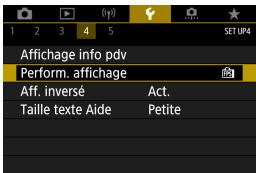
1 Sélectionnez [Y : Perform. affichage].

2 Sélectionnez un élément.
Lors de l'utilisation d'un viseur électronique en option, vous pouvez sélectionner le format d'affichage du viseur.

1 Sélectionnez [♀ : Format d'aff. viseur].

2 Sélectionnez un élément.
Utilisez les touches < > < > pour sélectionner un élément. - Appuyez sur <SET> pour le définir.
Réglages d'affichage
Lors de l'utilisation d'un viseur électronique en option, vous pouvez sélectionner le mode d'affichage pour les écrans de prise de vue.

1 Sélectionnez [♀: Param. d'aff.].

2 Sélectionnez un élément.
Auto
En principe, utilisez l'écran pour l'affichage, mais basculez sur le viseur lorsque vous regardez dedans.
Manuel
Vous pouvez restreindre l'affichage à l'écran ou au viseur.

3 Sélectionnez l'affichage sur l'écran ou dans le viseur.
- Appuyez sur <SET> pour le définir.
Affichage inversé
Une image inversée peut être affichée lorsque vous photographiez avec l'écran tourné vers le sujet (vers l'avant de l'appareil photo).

1 Sélectionnez [♀ : Aff. inversé].

2 Sélectionnez [Act.].
- Sélectionnez [Désac.] si vous ne souhaitez pas inverser l'affichage lorsque l'écran est tourné vers l'avant.
Fonctions d'aide
Lorsque [INFO Aide] est affiché sous un menu, vous pouvez afficher une description à propos de la fonction en appuyant sur la touche . Appuyez à nouveau dessus pour quitter l'affichage de l'Aide. Pour faire défiler l'écran lorsqu'une barre de défilement (1) apparaît à droite, appuyez sur les touches <><> ou tournez la molette <※※※ .
Exemple: [Réduct. bruit en ISO élevé]
![CANON EOS M100 - Exemple: [Réduct. bruit en ISO élevé] - 1](/content/2024/11/202658/images/64e9cdbfddcb94dfe60d65809d0248f5cf8ee12b3b20c869e2784eeea02b0e2c.jpg)
Taille du texte de l'affichage de l'Aide
Vous pouvez changer la taille du texte pour l'affichage de l'Aide.

1 Sélectionnez [♀ : Taille texte Aide].

2 Sélectionnez un élément.
Modes de prise de vue personnalisée (C1/C2)

Les réglages actuels de l'appareil photo, comme les réglages de prise de vue, du menu et des fonctions personnalisées, peuvent être enregistrés comme modes de prise de vue personnalisée.

1. Sélectionnez [♀: Mode de prise de vue personnalisée (C1, C2)].

2. Sélectionnez [Enregistrer les réglages].

3. Enregistrez les éléments souhaités.
- Sur l'écran [Enregistrer les réglages], sélectionnez [Mode de prise de vue personnalisée : C*], puis appuyez sur .
- Sélectionnez [OK] sur l'écran [Mode de prise de vue personnalisée : C*].
Les réglages actuels de l'appareil photo sont enregistrés sur le mode de prise de vue personnalisé C*.
Mise à jour automatique des réglages enregistrés
Si vous modifiez un réglage pendant la prise de vue dans le mode de prise de vue personnalisée, le mode peut être automatiquement mis à jour avec le nouveau réglage (mise à jour automatique). Pour permettre cette mise à jour automatique, réglez [Mise à jour auto] sur [Act.] à l'étape 2.
Annulation des modes de prise de vue personnalisée enregistrés
Si vous sélectionnez [Réinitialiser les réglages] à l'étape 2, les réglages des modes respectifs peuvent être ramenés à leurs valeurs par défaut sans modes de prise de vue personnalisée enregistrés.

- Vous pouvez également modifier les réglages de prise de vue et du menu dans les modes de prise de vue personnalisés.
Réinitialiser l'appareil
Vous pouvez rétablir les réglages par défaut de l'appareil dans les modes <FV> < P> < TV> < AV> < M> < M> .

1 Sélectionnez [Réinit. l'appareil].

2 Sélectionnez [Régl. de base].
Pour effacer d'autres réglages, sélectionnez [Autres réglages], puis sélectionnez un élément.
![CANON EOS M100 - Sélectionnez [Régl. de base]. - 1](/content/2024/11/202658/images/09c9d3a7fc7dc2724124c20456e37ea154662a18260205914aaf4d9775a63969.jpg)
3 Sélectionnez [OK].
![CANON EOS M100 - Sélectionnez [Régl. de base]. - 2](/content/2024/11/202658/images/cd54958f5ee96d08a4fd0713089837ca96c7837d0a5a8800fde9eac5d4ade79a.jpg)
- Les réglages des fonctions personnalisées (C.Fn) et des commandes personnalisées sont également réinitialisés avec « Réinitialisation des réglages des fonctions personnalisées » (542).
![CANON EOS M100 - Sélectionnez [Régl. de base]. - 3](/content/2024/11/202658/images/7df83e31661f921eb0ce6b9fc689bd6575aa5a8cda669363e8d92cf9d2dc0542.jpg)
- Les réglages de base comme [Langue] et [Date/Heure/Zone] ne sont pas ramenés à leurs valeurs par défaut.
Infos de copyright
Lorsque vous réglez les informations sur le copyright, elles sont enregistrées sur l'image sous la forme d'informations Exif.

1 Sélectionnez [Infos de copyright].

2 Sélectionnez un élément.

3 Saisissez le texte.
Utilisez les touches directionnelles <◇> ou la molette <※> pour sélectionner un caractère, puis appuyez sur pour le saisir. En sélectionnant [A], vous pouvez changer de mode de saisie. Pour effacer le caractère précédent, sélectionnez [x] et appuyez sur .
- Quittez le réglage.
- Appuyez sur la touche , puis appuyez sur [OK].

Sélectionnez [Afficher infos copyright] à l'étape 2 pour vérifier les informations [Auteur] et [Copyright] que vous avez saisies.
Si vous sélectionnez [Supprimer infos copyright] à l'étape 2, vous pouvez supprimer les informations [Auteur] et [Copyright].

Si l'entrée pour « Auteur » ou « Copyright » est longue, il se peut qu'elle ne s'affiche pas entièrement lorsque vous sélectionnez [Afficher infos copyright].

- Vous pouvez également régler ou vérifier les informations sur le copyright à l'aide d'EOS Utility (logiciel EOS).

URL manuel/logiciel
Pour télécharger les modes d'emploi, sélectionnez [♀: URL manuel/logiciel] et scannez le code QR affiché avec un smartphone.
Vous pouvez également utiliser un ordinateur pour accéder au site Web sur l'URL affichée et télécharger le logiciel.
- Afficher logo certification ☆
Sélectionnez [♀ : Afficher logo certification] pour afficher certains des logos des certifications de l'appareil photo. Vous trouverez d'autres logos de certification dans ce mode d'emploi, sur le boîtier de l'appareil photo et sur son emballage.
Firmware ☆
Sélectionnez [Firmware] pour mettre à jour le firmware de l'appareil photo ou de l'objectif actuel.
Vous pouvez régler précisément les fonctions de l'appareil photo et modifier la fonctionnalité des touches et des molettes selon vos préférences de prise de vue. Vous pouvez également ajouter des éléments de menu et des fonctions personnalisées que vous ajustez fréquemment aux onglets Mon menu.

Réglage des fonctions personnalisées

1 Sélectionnez [C.Fn I:Exposition], [C.Fn II:Autofocus] ou [C.Fn III:Opération/Autres].
(1)

2 Sélectionnez le numéro de fonction personnalisée.
Utilisez les touches < < > < > pour sélectionner le numéro de la fonction personnalisée (1) à configurer.

3 Modifiez le réglage à votre guise.
Utilisez les touches < > < > pour sélectionner un réglage (numéro). Pour configurer une autre fonction personnalisée, répétez les étapes 2 à 3.

- En bas de l'écran, les réglages actuels des fonctions personnalisées sont indiqués sous leurs numéros de fonction respectifs. Toute option modifiée par rapport aux réglages par défaut s'affiche en bleu.
4 Quittez le réglage.
- Appuyez sur la touche. L'écran de l'étape 1 s'affiche à nouveau.
Éléments de réglage des fonctions personnalisées
Vous pouvez personnaliser des fonctions de l'appareil photo sur l'onglet [.] selon vos préférences de prise de vue.
C.Fn I : Exposition
C.Fn I-1 : Paliers de réglage d'exposition
Définit des paliers d'une demi-valeur pour la vitesse d'obturation, l'ouverture, la correction d'exposition, le bracketing d'exposition auto, la correction d'exposition au flash, etc.
0 : Palier 1/3, 1 : Palier 1/2

Lorsque [Palier 1/2] est réglé, l'affichage est comme indiqué ci-dessous.

C.Fn I-2 : Incréments de sensibilité ISO
Vous pouvez modifier les paliers du réglage manuel de la sensibilité ISO sur une valeur entière.
0 : 1/3 de valeur, 1 : Valeur entière

- Même si [Valeur entière] est réglé, la sensibilité ISO est automatiquement réglée par paliers d'un tiers de valeur lorsque ISO auto est réglé.
C.Fn I-3 : Annulation bracketing auto
Vous pouvez spécifier d'annuler le bracketing d'exposition auto et le bracketing de la balance des blancs lorsque le commutateur d'alimentation est placé sur <OFF>.
0 : Act., 1 : Désac.
C.Fn I-4 : Séquence de bracketing
L'ordre de prise de vue AEB et l'ordre de bracketing de la balance des blancs peuvent être modifiés.
| AEB | Bracketing de la balance des blancs |
| Sens B/A | Sens M/G |
| 0 : Exposition standard | 0 : Balance des blancs standard | 0 : Balance des blancs standard |
| - : Sous-exposition | - : Biais bleu | - : Biais magenta |
| + : Surexposition | + : Biais amber | + : Biais vert |
C.Fn I-5 : Nombre de vues bracketeés
Le nombre de photos prises avec le bracketing d'exposition automatique et le bracketing de la balance des blancs peut être modifié.
Lorsque [Séquence de bracketing] est réglé sur [0, -, +], les photos sont prises en bracketing comme indiqué dans le tableau ci-dessous.
0: 3 vues, 1: 2 vues, 2: 5 vues, 3: 7 vues
(Paliers d'une valeur)
| 1re prise | 2e prise | 3eprise | 4eprise | 5eprise | 6eprise | 7eprise |
| 3:3 vues | Standard (0) | -1 | +1 | | | | |
| 2:2 vues | Standard (0) | ±1 | | | | | |
| 5:5 vues | Standard (0) | -2 | -1 | +1 | +2 | | |
| 7:7 vues | Standard (0) | -3 | -2 | -1 | +1 | +2 | +3 |

Si [2 vues] est réglé, vous pourrez sélectionner le côté + ou - lors du réglage de la plage de bracketing d'exposition automatique. Avec le bracketing de la balance des blancs, la deuxième prise sera ajustée dans le sens B/A ou M/G.
C.Fn I-6: Décalage de sécurité
Si la luminosité du sujet change et si l'exposition standard ne peut pas être obtenue dans la plage d'exposition automatique, l'appareil photo change automatiquement le réglage sélectionné manuellement pour obtenir l'exposition standard. Avec [Vitesse obturation/ouverture] réglé, ce réglage s'applique aux modes <Tv> et <Av>. Avec [Sensibilité ISO] réglé, ce réglage s'applique aux modes <P>, <Tv> et <Av>.
0: Désactivé, 1: Vitesse obturation/ouverture, 2: Sensibilité ISO

Sous [Réglages de sensibilité ISO], même si le réglage par défaut de [Plage ISO] ou [Vit. obtur.min.] est modifié, le décalage de sécurité aura priorité si l'exposition standard ne peut pas être obtenue. - Les limites maximale et minimale pour le décalage de sécurité avec la sensibilité ISO sont déterminées par [Plage auto] (146). Toutefois, si la sensibilité ISO réglée manuellement dépasse la [Plage auto], le décalage de sécurité entre en vigueur selon la sensibilité ISO réglée manuellement. Le décalage de sécurité entre en vigueur au besoin même si le flash est utilisé.
C.Fn I-7 : Mode de mesure de la mémorisation d'exposition après la mise au point

Pour chaque mode de mesure, vous pouvez spécifier de verrouiller ou non l'exposition (mémorisation d'exposition) une fois que les sujets sont nets avec Autofocus One-Shot. L'exposition est verrouillée pendant que vous maintenez enfoncé le déclencheur à mi-course.
Sélectionnez les modes de mesure pour la mémorisation d'exposition et cochez [√]. Sélectionnez ensuite [OK] pour enregistrer le réglage.
C.Fn II: Autofocus
C.Fn II-1: Limiter méthodes AF

Vous pouvez limiter les méthodes autofocus disponibles à celles que vous utiliserez.
Voir 198 à 200 pour en savoir plus sur les méthodes autofocus.
Cochez [√] les méthodes autofocus pour les rendre disponibles. Sélectionnez ensuite [OK] pour enregistrer le réglage.

- La coche [√] ne peut pas être retirée de [1 collimateur AF].
C.Fn II-2: Collimateur AF lié à l'orientation
Vous pouvez attribuer des collimateurs AF ou des cadres Zone AF à des emplacements différents selon que vous photographiez à la verticale ou à l'horizontale.
0: Idem pour orient. verti./horiz.
Les collimateurs AF ou les cadres Zone AF au même emplacement servent à la fois pour la prise de vue verticale et horizontale.
1: Coll. AF dist. : coll. seul
Des emplacements distincts pour le collimateur AF ou le cadre Zone AF peuvent être attribués pour chaque orientation de l'appareil photo (1. Horizontale, 2. Verticale avec la poignée de l'appareil photo au-dessus, 3. Verticale avec la poignée de l'appareil photo en dessous).
Pratique lorsque vous basculez automatiquement sur les collimateurs AF ou les cadres Zone AF à d'autres emplacements en fonction de l'orientation de l'appareil photo.
Les collimateurs AF ou les cadres Zone AF attribués à chacune des trois orientations de l'appareil photo sont conservés.
C.Fn II-3 : Coll. AF Servo init. pour
Vous pouvez régler le collimateur AF initial pour AF Servo lorsque la méthode autofocus est réglée sur [L+Suivi].
0: Auto
Le collimateur AF initial d'AF Servo pour [L+Suivi] est réglé automatiquement selon les conditions de prise de vue.
AF Servo démarre depuis le collimateur AF réglé manuellement lorsque l'opération autofocus est réglée sur [AF Servo] et la méthode autofocus sur [L+Suivi].
2: Coll. AF réglé pour
Si vous passez de [AF spot] ou [1 collimateur AF] à [L+Suivi], AF Servo commencera par le collimateur AF qui a été réglé manuellement avant le changement. Pratique pour démarrer AF Servo depuis le collimateur AF réglé avant de basculer sur [L+Suivi].
C.Fn III : Opération/Autres
C.Fn III-1 : Sens rotation molette Tv/Av
Le sens de rotation de la molette lors du réglage de la vitesse d'obturation et de l'ouverture peut être inversé.
Dans le mode de prise de vue <M> , le sens de rotation de la molette <M> et <M> sera inversé. Dans les autres modes de prise de vue, le sens de rotation de la molette <M> uniquement est inversé. Le sens de la molette <M> dans le mode <M> correspond au sens du réglage de la correction d'exposition dans les modes <P> , <Tv> et <Av> .
0: Normal 1: Sens inversé
C.Fn III-2: Personnaliser les touches
Vous pouvez attribuer les fonctions fréquemment utilisées aux touches, comme <> ou .
Différentes fonctions, à utiliser lors de la prise de photos ou de l'enregistrement de vidéos, peuvent être attribuées à la même touche.

1 Sélectionnez une portion de la barre.

2 Sélectionnez une fonction à attribuer.
- Appuyez sur <SET> pour la définir.
Fonctions disponibles pour les touches
| | Fonction | ® | ® | Méf n |
| AF | ® AF | Activation mesure et AF | ○ | ○ | ○ |
| AF-OF | Arrêt AF | | ○ | ○ |
| ® | Sélection du collmateur AF | | ○ | ○ |
| ® + | Sélection directe du collmateur AF | | | |
| ® | Régler le collmateur AF au centre | | ○ | ○ |
| ONE SHOT SERVO | Autofocus One-Shot←AF Servo*1 | | ○ | ○ |
| AF ☐ | Méthode AF*1 | | ○ | ○ |
| ® | Toucher/déplacer AF | | ○ | ○ |
| ® | AF détention œil*1 | | ○ | ○ |
| PEAK | Repère | | ○ | ○ |
| Exposition | * | Mémorisation d'exposition | | ○ | ○ |
| * H | Mémorisation d'exposition (maintenue) | | ○ | ○ |
| * | Mémorisation d'exposition(avec touche enfoncée) | ○ | | |
| AEL FEL | Mémorisation d'exposition/mémorisation d'exposition au flash*1 | | ○ | ○ |
| ® | Correction d'exposition | | ○ | ○ |
| ISO | Sensibilité ISO | | ○ | ○ |
| ® | Activation mesure*1 | ○ | | |
| ® | Mode de mesure*1 | | ○ | ○ |
| ® / ® | Réglages fonctions flash*1 | | ○ | ○ |
| ® | Émission éclair*1 | | ○ | ○ |
| FEL | Mémorisation d'exposition au flash*1 | | ○ | ○ |
| Vidés | ® | Enregistrement vidéo | | ○ | ○ |
| ® +® SERVO AF | Suspendre AF Servo vidéo | | ○ | ○ |
| | Fonction | | Fond | MéFn |
| Appuyez directement sur les touches | DIAL FUNC | Réglages des fonctions de la molette | | ○ | ○ |
| ® | Contrôle de profondeur de champ*1 | | ○ | ○ |
| AUTO | Réinitialiser élément如何去 en mode Fv*1 | | ○ | ○ |
| ALL AUTO | Réinitialiser Tv/Av/IZ/ISO en mode Fv*1 | | ○ | ○ |
| ® | Écran de contrôle rapide | | ○ | ○ |
| Q | Agrandir/Réduire | | ○ | ○ |
| Menu | MENU | Affichage du menu | | ○ | ○ |
| ® | Qualité d'image*1 | | ○ | ○ |
| ® | Format images fixes*1 | | ○ | ○ |
| ® | Mode d'acquisition*1 | | ○ | ○ |
| FA | Correction automatique de luminosité | | ○ | ○ |
| ® | Style d'image | | ○ | ○ |
| ® | Déclenchement tactile*1 | | ○ | ○ |
| RAN | Mode rafale RAW*1 | | ○ | ○ |
| ® | Sélectionner dossier | | ○ | ○ |
| ® | Créer dossier*1 | | ○ | ○ |
| ® | Augmenter luminosité écran (temporaire) | | ○ | ○ |
| ®Z | Affichage désactivé | | ○ | ○ |
| ECO | Mode veille | | ○ | ○ |
| (φ) | Connexion Wi-Fi/Bluetooth | | ○ | ○ |
| OFF | Aucune fonction (déactivé) | | ○ | ○ |
*1 : Impossible d'attribuer comme fonction disponible lors de l'enregistrement de vidéos.
C.Fn III-3 : Personnaliser les molettes
Vous pouvez attribuer les fonctions fréquemment utilisées aux molettes, comme <飞>, <飞> ou <飞>.

1 Sélectionnez une portion de la barre.

2 Sélectionnez une fonction à attribuer.
- Appuyez sur pour la définir.
Fonctions disponibles pour les molettes
| Fonction | ↑ | ↓ | ◇ |
| Tv | Vitesse d'obturation en mode M | ○ | ○ | |
| Av | Valeur d'ouverture en mode M | ○ | ○ | |
| Av | Changer l'ouverture | | | ○ |
| Tv | Changer la vitesse d'obturation | | | ○ |
| ISO | Régler la sensibilité ISO | | | ○ |
| ⓶ | Correction d'exposition | | | ○ |
| OFF | Aucune fonction (désactivé) | ○ | ○ | ○ |
C.Fn III-4 : Déclencher l'obturateur sans objectif
Vous pouvez rendre possible ou non la prise de photos ou de vidéos sans objectif fixé sur l'appareil photo.
0 : Désactivé. 1 : Activé.
C.Fn III-5 : Objectif rétracté si extinction
Réglage de la rétraction de l'objectif avec des objectifs motorisés STM EF ou EF-S (comme l'EF 40 mm f/2.8 STM) fixés sur l'appareil photo. Vous pouvez spécifier de rétracter ou non les objectifs qui sont sortis automatiquement pour l'utilisation lorsque vous éteignez l'appareil photo.
0 : Activé. 1 : Désactivé.

- La rétraction n'est pas activée par l'extinction automatique (sauf pour les objectifs EF-M). Avant de retirer l'objectif, assurez-vous qu'il est rétracté.

Lorsque [0:Act.] est réglé, cette fonction est activée indépendamment du réglage du sélecteur de mode de mise au point de l'objet (AF ou MF).
Réinitialisation des réglages des fonctions personnalisées

- Réinitialisation de tous les réglages des fonctions personnalisées
En sélectionnant [1: Réinitialiser toutes C.Fn], vous pouvez réinitialiser tous les réglages des fonctions personnalisées autres que les réglages [Personnaliser les touches] et [Personnaliser les molettes].
- Réinitialisation des réglages [Personnaliser les touches] et [Personnaliser les molettes]
En sélectionnant [ : Effacer réglages personnalisés], vous pouvez réinitialiser les réglages [Personnaliser les touches] et [Personnaliser les molettes].
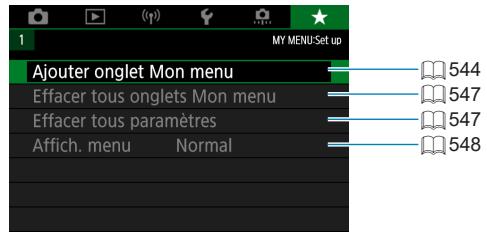
Dans l'onglet Mon menu, vous pouvez enregistrer les éléments de menu et les fonctions personnalisées dont vous modifiez fréquemment les réglages.

1 Sélectionnez [Ajouter onglet Mon menu].

2 Sélectionnez [OK].
- Vous pouvez créer jusqu'à cinq onglets Mon menu en répétant les opérations des étapes 1 et 2.

1 Sélectionnez [★: Configurer].

2 Sélectionnez [Choisir paramètres à enreg.].

3 Enregistrez les éléments souhaités.
- Sélectionnez l'élément à régler, puis appuyez sur .
- Sélectionnez [OK] dans la boîte de dialogue de confirmation.
- Vous pouvez enregistrer jusqu'à 6 éléments.
- Appuyez sur la touche pour revenir à l'écran de l'étape 2.

Vous pouvez trier et supprimer les éléments dans l'onglet de menu, et renommer ou supprimer l'onglet de menu.
Trier paramètres enregistrés
Vous pouvez modifier l'ordre des éléments enregistrés dans Mon menu. Sélectionnez [Trier paramètres enregistrés], sélectionnez un élément à réorganiser, puis appuyez sur . Avec [♦] affiché, utilisez les touches <▲> <▼> pour déplacer l'objet, puis appuyez sur .
- Effacer paramètres sélectionnés/Effacer tous paramètres sur onglet
Vous pouvez effacer n'importe quel élément enregistré. [Effacer param. sélectionnés] supprime un élément à la fois tandis que [Effac. tous param. sur onglet] supprime tous les éléments enregistrés sous l'onglet.
Effacer onglet
Vous pouvez supprimer l'onglet Mon menu actuel. Sélectionnez [Effacer onglet] pour supprimer l'onglet [MY MENU*].
Vous pouvez renommer l'onglet Mon menu à partir de [MY MENU*].
1 Sélectionnez [Renommer onglet].
![CANON EOS M100 - Sélectionnez [Renommer onglet]. - 1](/content/2024/11/202658/images/5b907e07dcae2f9218ec18c013e4e3f5735bfdb4b96d17b3e9c747327f96c122.jpg)
Saisissez le texte.
- Sélectionnez [x] pour supprimer les caractères inutiles. Utilisez les touches directionnelles < 公> ou la molette < 公> pour sélectionner un caractère, puis appuyez sur < SET> . En sélectionnant [A], vous pouvez changer de mode de saisie.
3 Confirmez la saisie.
- Appuyez sur la touche , puis appuyez sur [OK].

Vous pouvez supprimer tous les onglets Mon menu créés ou tous les éléments Mon menu qui y sont enregistrés.
Vous pouvez supprimer tous les onglets Mon menu que vous avez créés. Lorsque vous sélectionnez [Effacer tous onglets Mon menu], tous les onglets [MY MENU1] à [MY MENU5] sont supprimés et l'onglet [★] est ramené à son réglage par défaut.
Effacer tous paramètres
Vous pouvez supprimer tous les éléments enregistrés sous les onglets [MY MENU1] à [MY MENU5]. Le ou les onglets resteront. Lorsque [Effacer tous paramètres] est sélectionné, tous les éléments enregistrés dans tous les onglets créés sont supprimés.

- Si vous exécutez [Effacer onglet] ou [Effacer tous onglets Mon menu], les noms des onglets renommés avec [Renommer onglet] seront également supprimés.

Vous pouvez sélectionner [Affich. menu] pour régler l'écran de menu qui apparaît en premier lorsque vous appuyez sur la touche
- Ne raccordez pas l'appareil photo à l'ordinateur avant d'installer les logiciels. Le cas échéant, les logiciels ne s'installeront pas correctement.
- Les logiciels ne peuvent pas être installés tant que l'ordinateur n'est pas connecté à Internet.
- Les versions précédentes ne peuvent pas afficher correctement les images provenant de cet appareil photo. De plus, le traitement des images RAW à partir de cet appareil photo n'est pas possible.
1 Téléchargez les logiciels.
- Connectez-vous à Internet depuis un ordinateur et accédez au site Web de Canon suivant.
www.canon.com/icpd
Saisissez le numéro de série indiqué au dos de l'écran, puis téléchargez les logiciels. - Décompressez-les sur l'ordinateur.
Sous Windows
Cliquez sur le fichier d'installation affiché pour lancer le programme d'installation.
Sous Macintosh
Un fichier dmg sera créé et affiché. Procédez comme il est indiqué ci-dessous pour lancer le programme d'installation.
(1) Double-cliquez sur le fichier dmg.
⇒ Une icône de lecteur et le fichier d'installation apparaîtront sur le bureau.
Si le fichier d'installation n'apparaît pas, double-cliquez sur l'icône du lecteur pour l'afficher.
(2) Double-cliquez sur le fichier d'installation.
⇒ Le programme d'installation démarre.
2 Suivez les instructions à l'écran pour installer le logiciel.
Téléchargement des modes d'emploi des logiciels
Les modes d'emploi des logiciels (fichiers PDF) peuvent être téléchargés depuis le site Web de Canon sur votre ordinateur.
- Site de téléchargement des modes d'emploi des logiciels : www.canon.com/icpd

Pour consulter les modes d'emploi (fichiers PDF), un logiciel pour visualiser les fichiers Adobe PDF comme Adobe Acrobat Reader DC (version la plus récente recommandée) est nécessaire. Adobe Acrobat Reader DC peut être téléchargé gratuitement sur Internet. Double-cliquez sur le mode d'emploi (fichier PDF) téléchargé pour l'ouvrir. Pour apprendre à utiliser le logiciel pour visualiser les fichiers PDF, consultez la section Aide du logiciel ou autre.
Importation des images vers un ordinateur
Vous pouvez utiliser le logiciel EOS pour importer les images depuis l'appareil photo vers un ordinateur. Vous disposez de trois moyens pour ce faire.
Connexion à un ordinateur via un câble d'interface
1. Installez le logiciel (550).

Connectez l'appareil photo à l'ordinateur avec le câble d'interface IFC-100U (vendu séparément ; côté ordinateur : USB type C).
- Insérez la fiche du cordon dans la borne numérique de l'appareil photo.
- Branchez la fiche du cordon dans la borne USB de l'ordinateur.
3. Utilisez EOS Utility pour importer les images.
- Consultez le mode d'emploi d'EOS Utility.

- Avec une connexion Wi-Fi établie, l'appareil photo ne peut pas communiquer avec l'ordinateur même s'ils sont connectés avec un câble d'interface.
Lecteur de carte
Vous pouvez utiliser un lecteur de carte pour importer les images sur un ordinateur.
1 Installez le logiciel (550).

2 Insérez la carte dans le lecteur de carte. 3 Utilisez Digital Photo Professional pour importer les images.
- Consultez le mode d'emploi de Digital Photo Professional.

- Lorsque vous téléchargez les images depuis l'appareil photo sur un ordinateur avec un lecteur de carte sans utiliser le logiciel EOS, copiez le dossier DCIM de la carte vers l'ordinateur.
Connexion à un ordinateur par liaison Wi-Fi
Vous pouvez connecter l'appareil photo à l'ordinateur par liaison Wi-Fi et importer des images sur l'ordinateur (408).
Charge dans l'appareil photo
L'utilisation de l'adaptateur secteur USB PD-E1 (vendu séparément) vous permet de charger la batterie LP-E17 sans avoir à la retirer de l'appareil photo. La charge s'arrête si vous utilisez l'appareil photo.

1 Raccordez l'adaptateur secteur USB.
- Avec le commutateur d'alimentation de l'appareil photo placé sur OFF, insérez la fiche de l'adaptateur secteur USB à fond dans la borne numérique.

Branchez le cordon d'alimentation.
Raccordez le cordon d'alimentation à l'adaptateur secteur USB et branchez l'autre extrémité dans une prise secteur. La charge commence, et le voyant d'accès (1) s'allume en orange. Une fois la charge terminée, le voyant d'accès s'éteint. Débranchez le cordon d'alimentation et déconnectez l'adaptateur secteur USB de l'appareil photo.


Pour protéger les batteries et les maintenir dans un état optimal, ne chargez pas continuellement pendant plus de 24 heures. En cas de problèmes de charge, le voyant d'accès clignote en orange, et un circuit de protection arrête la charge. Dans ce cas, débranchez le cordon d'alimentation, fixez à nouveau la batterie et patientez quelques minutes avant de le rebrancher. Si le problème persiste, contactez votre revendeur ou le Service Après-Vente Canon le plus proche.

- Si le voyant d'accès ne s'allume pas, essayez de débrancher l'adaptateur secteur USB, puis de le rebrancher.
- La durée de charge nécessaire et la quantité chargée dépendent de la température ambiante et de la capacité restante. Pour des raisons de sécurité, la recharge à basse température (0 - 10 °C) prend plus de temps.
- Les batteries ne sont pas chargées lorsqu'elles sont connectées par liaison Wi-Fi ou lorsque le couvercle du logement de la carte/du compartiment de la batterie est ouvert.
Accessoire pour prise secteur
Vous pouvez alimenter l'appareil photo sur une prise secteur en utilisant le coupleur secteur DR-E17 et l'adaptateur secteur compact CA-PS700 (chacun vendu séparément). Pour obtenir des instructions sur leur fixation et leur utilisation, consultez les modes d'emploi du DR-E17 et du CA-PS700.

N'utilisez pas un autre adaptateur secteur que l'adaptateur secteur compact CA-PS700. - Abstenez-vous de brancher ou débrancher le cordon d'alimentation ou le connecteur, ou encore de déconnecter le coupleur secteur alors que le commutateur d'alimentation de l'appareil photo est positionné sur ON. - Lorsque vous n'utilisez plus l'appareil photo, retirez la fiche du cordon d'alimentation de la prise secteur.
Guide de dépannage
Si un problème survient sur l'appareil photo, reportez-vous d'abord à ce Guide de dépannage. Si le Guide de dépannage ne permet pas de résoudre le problème, contactez votre revendeur ou le Service Après-Vente Canon le plus proche.
Problèmes d'alimentation
Les batteries ne peuvent pas être chargées avec le chargeur.
N'utilisez pas de batterie autre qu'une batterie Canon LP-E17 d'origine.
Le voyant du chargeur de batterie clignote rapidement.
Si (1) le chargeur de batterie ou la batterie présente un problème ou (2) la communication avec la batterie a échoué (avec une batterie autre que Canon), le circuit de protection cessera la charge, et le voyant de charge clignotera en orange. Dans le cas (1), débranchez la fiche du chargeur de batterie de la prise secteur. Retirez, puis remettez en place la batterie sur le chargeur de batterie. Patientez quelques minutes, puis rebranchez la fiche du chargeur de batterie sur la prise secteur. Si le problème persiste, contactez votre revendeur ou le Service Après-Vente Canon le plus proche.
Le voyant du chargeur de batterie ne clignote pas.
- Si la température interne de la batterie placée sur le chargeur de batterie est élevée, par mesure de sécurité, le chargeur de batterie ne rechargera pas la batterie (voyant éteint). Pendant la recharge, si la température de la batterie s'élève pour quelque raison que ce soit, la recharge s'arrête automatiquement (le voyant clignote). Lorsque la température baisse, la recharge reprend automatiquement.
Les batteries ne peuvent pas être chargées avec l'adaptateur secteur USB (vendu séparément).
- Les batteries ne sont pas chargées lorsque le commutateur d'alimentation de l'appareil photo est placé sur ON. Si vous utilisez l'appareil photo, la charge en cours s'arrête.
Le voyant d'accès clignote pendant la charge avec l'adaptateur secteur USB.
- En cas de problèmes de charge, le voyant d'accès clignote en vert, et un circuit de protection arrête la charge. Dans ce cas, débranchez le cordon d'alimentation, fixez à nouveau la batterie et patientez quelques minutes avant de le rebrancher. Si le problème persiste, contactez votre revendeur ou le Service Après-Vente Canon le plus proche.
Le voyant d'accès n'est pas allumé pendant la charge avec l'adaptateur secteur USB.
- Essayez de débrancher l'adaptateur secteur USB puis de le rebrancher.
L'appareil photo n'est pas activé même lorsque le commutateur d'alimentation est placé sur <ON>.
Vérifiez que le couvercle du logement de la carte/compartiment de la batterie est fermé (42). Assurez-vous que la batterie est insérée correctement dans l'appareil photo (42). Chargez la batterie (40).
Le voyant d'accès s'allume ou clignote même lorsque le commutateur d'alimentation est placé sur <OFF>.
- Si l'appareil photo est éteint au cours de l'enregistrement d'une image sur la carte, le voyant d'accès restera allumé ou continuera de clignoter pendant quelques secondes. Une fois l'enregistrement des images terminé, l'appareil photo s'éteint automatiquement.
[Le logo Canon apparaît-il sur cette ou ces batteries ?] s'affiche.
N'utilisez pas de batterie autre qu'une batterie Canon LP-E17 d'origine. Retirez puis remettez en place la batterie (42). - Si les contacts électriques sont sales, utilisez un chiffon doux pour les nettoyer.
La batterie s'épuise rapidement.
Utilisez une batterie complètement chargée (40). - Les performances de la batterie peuvent s'être détériorées. Si les performances de la batterie sont médiocres, remplacez-la par une neuve. - Le nombre de prises de vue possibles diminuera si vous effectuez les opérations suivantes :
Enfoncer le déclencheur à mi-course pendant une période prolongée. - Activer fréquemment l'autofocus sans prendre de photo. Utiliser le stabilisateur d'image de l'objectif. Utiliser la fonction Wi-Fi/Bluetooth (communication sans fil).
L'appareil photo s'éteint tout seul.
- La fonction d'extinction automatique est activée. Pour désactiver l'extinction automatique, réglez [Arrêt auto] sous [♀ : Mode éco] sur [Désac.] (495).
- Même si [Arrêt auto] est réglé sur [Désac.], l'écran s'éteint quand même après avoir laissé l'appareil photo inactif pendant la durée réglée dans [Aff. désac.], mais l'appareil photo reste sous tension. Réglez [F: Mode veille] sur [Désac].
Problèmes de prise de vue
Impossible de monter l'objectif sur l'appareil.
Pour fixer des objectifs EF ou EF-S, vous aurez besoin d'une bague d'adaptation de monture. L'appareil photo ne peut pas être utilisé avec les objectifs RF.
Aucune image ne peut être prise ou enregistrée.
Assurez-vous que la carte est correctement insérée (42). - Faites glisser le taquet de protection contre l'écriture de la carte sur le réglage écriture/effacement (42). - Si la carte est pleine, remplacez-la ou effacez les images inutiles pour faire de la place (42, 327). - La prise de vue n'est pas possible si le collimateur AF devient orange lorsque vous essayez de faire la mise au point. Enfoncez à nouveau le déclencheur à mi-course pour refaire automatiquement la mise au point ou faites-la manuellement (58, 218).
Impossible d'utiliser la carte.
Si un message d'erreur de carte s'affiche, voir 45 ou 575.
Un message d'erreur s'affiche si la carte est insérée dans un autre appareil photo.
- Étant donné que les cartes SDXC sont formatées en exFAT, si vous formatez une carte avec cet appareil photo, puis l'insérez dans un autre appareil photo, il se peut qu'une erreur s'affiche et qu'il soit impossible d'utiliser la carte.
L'image est floue.
- Basculez sur le mode de mise au point AF (7, 52).
- Appuyez délicatement sur le déclencheur pour empêcher le flou de bougé (58).
- Avec un objectif pourvu d'un stabilisateur d'image, placez le commutateur IS sur < ON> .
- Sous un faible éclairage, la vitesse d'obturation peut devenir lente. Utilisez une vitesse d'obturation plus rapide (106), réglez une sensibilité ISO plus élevée (143), utilisez le flash (283) ou encore un trépied. Voir « Réduire les photos floues » en 73.
Je ne parviens pas à verrouiller la mise au point et à recadrer la vue.
- Réglez l'opération autofocus sur autofocus One-Shot. La prise de vue avec la mise au point verrouillée n'est pas possible avec AF Servo (74).
La vitesse de la prise de vue en continu est lente.
- La vitesse de la prise de vue en continu à vitesse élevée peut être inférieure selon des conditions, comme : niveau de la batterie, température, réduction du scintillement, vitesse d'obturation, ouverture, conditions du sujet, luminosité, opération autofocus, type d'objectif, utilisation du flash et réglages de la prise de vue (134).
La rafale maximum lors d'une prise de vue en continu est inférieure.
Si vous photographiez un sujet avec des détails fins comme une pelouse, la taille de fichier sera supérieure, et la rafale maximum réelle pourra être inférieure aux nombres indiqués en 577.
Même après avoir remplacé la carte, la rafale maximum affichée pour la prise de vue en continu ne change pas.
- La rafale maximum affichée ne change pas lorsque vous changez de cartes, même si vous optez pour une carte à grande vitesse. La rafale maximum affichée dans le tableau en 577 est basée sur la carte de test de Canon. (Plus la vitesse d'écriture de la carte est élevée, plus la rafale maximum réelle sera élevée.) Pour cette raison, la rafale maximum affichée peut être différente de la rafale maximum réelle.
Même si je règle une correction de sous-exposition, l'image produite est claire.
- Réglez [☐ : Correction auto de luminosité] sur Désactivé. Avec [Faible], [Standard] ou [Élevée] réglé, même si vous réglez une correction de sous-exposition ou une correction d'exposition au flash, l'image produite peut être claire.
Je ne parviens pas à régler la correction d'exposition quand l'exposition manuelle et ISO auto sont toutes deux réglées.
Voir 111 pour régler la correction d'exposition.
Toutes les options de correction des aberrations de l'objectif ne sont pas affichées.
- Même si [Corr. aberrat. chrom.] et [Correction diffraction] ne s'affichent pas lorsque [Optim. objectif numérique] est réglé sur [Act.], les deux fonctions sont appliquées dans la prise de vue, comme lorsque [Act.] est réglé.
- Pendant l'enregistrement vidéo, [Optim. objectif numérique] et [Correction diffraction] ne s'affichent pas.
L'utilisation du flash en mode <Av> ou <P> réduit la vitesse d'obturation.
Sous [ : Contrôle du flash], réglez [Synchro lente] sur [1/200-1/60sec. auto] ou [1/200 sec. (fixe)] (291).
Le flash ne se déclenche pas.
Assurez-vous qu'un flash Speedlite externe est solidement fixé à l'appareil photo. - La prise de vue avec le flash peut être provisoirement désactivée pour protéger la tête de flash si le flash intégré est utilisé à plusieurs reprises sur une courte période.
Le flash est toujours émis à pleine puissance.
- Les flashes autres que les flashes Speedlite de la série EL/EX utilisés en mode flash automatique se déclenchent toujours à pleine puissance (300). Lorsque le réglage de la fonction personnalisée du flash pour [Mode mesure flash] est réglé sur [Mesure flash TTL] (flash automatique), le flash se déclenche toujours à pleine puissance (298).
Impossible de régler la correction d'exposition au flash.
- Si vous avez déjà réglé la correction d'exposition au flash avec le flash Speedlite, il est impossible de régler la correction d'exposition au flash sur l'appareil photo. Si la correction d'exposition au flash du flash Speedlite externe est désactivée (réglée sur 0), il est possible de régler la correction d'exposition au flash sur l'appareil photo.
L'exposition spécifique change quand je photographie avec ISO Auto au moyen du flash.
- Lorsqu'il y a un risque de surexposition lors de la photographie avec flash, la vitesse d'obturation ou la sensibilité ISO est réglée automatiquement pour réduire la perte des détails dans les hautes lumières et photographier à une exposition standard. Pour les photos avec flash avec certains objectifs, les vitesses d'obturation et les sensibilités ISO affichées lorsque vous enfoncez le déclencheur à mi-course peuvent ne pas correspondre aux réglages réels utilisés. Cela peut modifier la luminosité des arrière-plans qui sont hors de portée du flash. Pour éviter de photographier à différentes vitesses d'obturation ou sensibilités ISO que celles affichées lorsque vous enfoncez le déclencheur à mi-course dans le mode <P>, <Tv>, <Av>, <M> ou <Fv>, photographiez avec une sensibilité ISO réglée manuellement.
La prise de vue par télécommande n'est pas possible.
Lorsque vous prenez des photos avec une télécommande sans fil, placez le mode d'acquisition sur [i] ou [i]2 (135). Pour enregistrer des vidéos, réglez [ : Télécommande] sur [Act.] (276). - Vérifiez la position du sélecteur de début de déclenchement de la télécommande. Si vous utilisez la télécommande sans fil BR-E1, reportez-vous à 223, 446. Pour utiliser une télécommande pour l'enregistrement vidéo Time-lapse, reportez-vous à 260.
Pendant la prise de vue, une icône blanche ou une icône rouge s'affiche.
- Cela indique que la température interne de l'appareil photo est élevée. La qualité d'image des photos peut être pire lorsqu'une icône blanche [18] s'affiche. Si l'icône rouge [20] s'affiche, cela indique que la prise de vue sera bientôt automatiquement arrêtée (224).
Pendant l'enregistrement vidéo, l'icône rouge s'affiche.
- Cela indique que la température interne de l'appareil photo est élevée. Si l'icône rouge [图] s'affiche, cela indique que l'enregistrement vidéo sera bientôt automatiquement arrêté (图 280).
L'enregistrement vidéo s'arrête de lui-même.
- Si la vitesse d'écriture de la carte est lente, l'enregistrement vidéo peut s'arrêter automatiquement. Pour connaître les cartes pouvant enregistrer des vidéos, voir 579. Pour connaître la vitesse d'écriture de la carte, consultez le site Web du fabricant de la carte, etc.
- Si vous filmez une vidéo pendant 29 minutes 59 secondes, l'enregistrement vidéo s'arrête automatiquement.
La sensibilité ISO ne peut pas être réglée pour l'enregistrement vidéo.
- Dans les modes de prise de vue autres que [M], la sensibilité ISO est réglée automatiquement. Dans le mode [M], vous pouvez régler manuellement la sensibilité ISO (277, 581).
100 ISO ne peut pas être réglé ou l'extension de la sensibilité ISO ne peut pas être sélectionnée pendant l'enregistrement vidéo.
Avec [O: Priorité haute lumières] réglé sur [Act.], la sensibilité ISO minimum est de 200 ISO. Avec [ : Priorité haute lumières] réglé sur [Act.], H (sensibilité ISO élargie) n'est pas disponible. Avec [O: Priorité haute lumières] réglé sur [Désac.], vous pouvez régler 100/125/160 ISO ou H (sensibilité ISO élargie).
[apparaît.
- [艹] peut s'afficher après l'enregistrement vidéo répété sous les réglages suivants, ou si vous maintenez l'appareil photo en attente d'enregistrement vidéo pendant des périodes prolongées.
- Enregistrement vidéo 4K Enregistrement vidéo HFR
- Enregistrement vidéo pendant la connexion par liaison Wi-Fi
- L'appareil photo s'éteint automatiquement au bout de 3 minutes environ si vous continuez à enregistrer avec [affiche]. L'appareil photo peut s'éteindre également automatiquement pendant l'attente d'enregistrement vidéo avec [affiche].
- Mettez l'appareil photo hors tension lorsque [艷] est affiché, et attendez qu'il refroidisse.
L'exposition change pendant l'enregistrement vidéo.
- Si vous modifiez la vitesse d'obturation ou l'ouverture pendant l'enregistrement vidéo, les variations de l'exposition pourront être enregistrées.
- Il est recommandé de filmer quelques vidéos d'essai si vous prévoyez de zoomer pendant l'enregistrement vidéo. Si vous zoomez pendant que vous enregistrez des vidéos, les changements d'exposition ou les bruits de l'objet peuvent être enregistrés, ou bien le niveau sonore peut être irrégulier ou la mise au point perdue.
L'image scintille ou des bandes horizontales apparaissent pendant l'enregistrement vidéo.
- Un scintillement, des bandes horizontales (bruit) ou une exposition irrégulière peuvent être dus à un éclairage fluorescent, éclairage LED ou d'autres sources lumineuses pendant l'enregistrement vidéo. Par ailleurs, les changements dans l'exposition (luminosité) ou la teinte de couleur peuvent être enregistrés. En mode [M], une vitesse d'obturation lente peut réduire le problème. Le problème peut être plus perceptible avec l'enregistrement vidéo Time-lapse.
- Si vous déplacez l'appareil photo à gauche ou à droite (filé) ou filmez un sujet en mouvement, il se peut que l'image paraisse déformée. Le problème peut être plus perceptible avec l'enregistrement vidéo Time-lapse.
Je ne peux pas prendre de photos pendant l'enregistrement vidéo.
- Les photos ne peuvent pas être prises pendant l'enregistrement vidéo. Avant de prendre des photos, arrêtez d'enregistrer la vidéo, puis sélectionnez un mode de prise de vue pour les photos.
Problèmes avec les fonctions sans fil
Synchronisation impossible avec un smartphone.
Utilisez un smartphone compatible avec les spécifications Bluetooth Version 4.1 ou ultérieure. Activez le Bluetooth depuis l'écran des réglages du smartphone. La synchronisation avec l'appareil photo n'est pas possible depuis l'écran des réglages Bluetooth du smartphone. Installez l'application dédiée Camera Connect (gratuite) sur le smartphone (380). - Un smartphone qui avait été synchronisé auparavant ne peut pas être synchronisé de nouveau avec l'appareil photo si les informations d'enregistrement de l'appareil photo sont conservées sur le smartphone. Dans ce cas, supprimez les informations d'enregistrement de l'appareil photo conservées dans les réglages Bluetooth sur le smartphone, puis essayez à nouveau d'effectuer la synchronisation (388).
La fonction Wi-Fi ne peut pas être réglée.
Si l'appareil photo est raccordé à un ordinateur ou un autre appareil avec un câble d'interface, les fonctions Wi-Fi ne peuvent pas être réglées. Débranchez le câble d'interface avant de régler les fonctions (376).
Il est impossible d'utiliser un périphérique connecté avec un câble d'interface.
- D'autres appareils comme des ordinateurs ne peuvent pas être utilisés avec l'appareil photo en les raccordant avec un câble d'interface pendant que l'appareil photo est connecté aux appareils par liaison Wi-Fi. Mettez fin à la connexion Wi-Fi avant de brancher le câble d'interface.
Les opérations comme la prise de vue et la lecture ne sont pas possibles.
- Avec une connexion Wi-Fi établie, les opérations comme la prise de vue et la lecture pourraient ne pas être possibles. Mettez fin à la connexion Wi-Fi, puis procédez à l'opération.
Impossible de se reconnecter à un smartphone.
- Même en associant le même appareil photo et le même smartphone, si vous avez modifié les réglages ou sélectionné un réglage différent, vous risquez de ne pas pouvoir rétablir la connexion même après avoir sélectionné le même SSID. Dans ce cas, supprimez les réglages de connexion à l'appareil photo dans les réglages Wi-Fi sur le smartphone et établissez à nouveau la connexion.
- La connexion peut être impossible si Camera Connect s'exécute lorsque vous reconfigurez les réglages de connexion. Dans ce cas, quittez Camera Connect pendant un instant, puis redémarrez-le.
Problèmes de fonctionnement
Les opérations tactiles ne sont pas possibles.
Assurez-vous que [Commande tactile] est réglé sur [Standard] ou [Sensible] (507).
Une touche ou une molette de l'appareil photo ne fonctionne pas comme prévu.
Pour l'enregistrement vidéo, vérifiez le réglage [Fonction déclencheur pour vidéos] (511). - Vérifiez les réglages [.: C.Fn III-2 : Personnaliser les touches] et [.: C.Fn III-3 : Personnaliser les molettes] (535, 540).
Problèmes d'affichage
- Dans les modes de la zone élémentaire, certains onglets et éléments ne s'affichent pas. Les onglets et éléments sur l'écran du menu varient également pour les photos et les vidéos.
[Affich. menu] dans l'onglet [★] est réglé sur [Affic. depuis onglet Mon menu] ou [Seul onglet Mon menu affiché]. Réglez [Affichage normal] (548).
Le premier caractère du nom de fichier est un caractère de soulignement (« _ »).
- Réglez [ : Espace couleur] sur [sRVB]. Si vous avez réglé [Adobe RVB], le premier caractère est un caractère de soulignement (162).
Le nom de fichier commence par « MVI_ »
Il s'agit d'un fichier vidéo.
La numérotation des fichiers ne démarre pas de 0001.
- Si la carte contient déjà des images enregistrées, la numérotation des images peut ne pas commencer à partir de 0001 (486).
L'affichage de la date et de l'heure de prise de vue est incorrect.
- Vérifiez que la date et l'heure correctes sont réglées (497). Vérifiez le fuseau horaire et l'heure d'été (497).
La date et l'heure n'apparaissent pas sur l'image.
- La date et l'heure de prise de vue n'apparaissent pas sur la photo. La date et l'heure sont enregistrées dans les données d'image en tant qu'informations de prise de vue. Lors de l'impression, vous pouvez imprimer la date et l'heure sur la photo en utilisant la date et l'heure enregistrées dans les informations de prise de vue (331).
[###] apparaît.
- Si le nombre d'images enregistrées sur la carte dépasse le nombre que l'appareil photo peut afficher, [###] s'affichera.
L'image affichée sur l'écran n'est pas claire.
Si l'écran est sale, utilisez un chiffon doux pour le nettoyer. L'affichage de l'écran peut sembler légèrement lent à basse température ou peut être souvent à haute température. Il redevient normal à température ambiante.
Problèmes de lecture
Une portion de l'image clignote en noir.
- [▶: Alertesurex.] est réglé sur [Act.] (369).
Une case rouge apparaît sur l'image.
- [☑: Aff. Collim AF] est réglé sur [Act.] (370).
Pendant la lecture des images, les collimateurs AF ne sont pas affichés.
- Les collimateurs AF ne sont pas affichés lorsque les types suivants d'images sont lus :
Images prises dans les modes . Images prises avec la réduction du bruit multivues appliquée. Images recadrées. - Images capturées avec [Alignem. auto img] réglé sur [Act.] dans la prise de vue HDR.
Impossible d'effacer l'image.
Si l'image est protégée, elle ne peut pas être effacée (323).
Les photos et vidéos ne peuvent pas être lues.
- L'appareil photo peut ne pas être en mesure d'afficher les images prises avec un autre appareil photo.
- Les vidéos éditées sur un ordinateur ne peuvent pas être lues sur l'appareil photo.
Seules quelques images peuvent être lues.
- Les images ont été filtrées pour la lecture avec [▶: Régler critères recherche img] (363). Effacez les critères de recherche d'images.
Le bruit de fonctionnement et le bruit mécanique peuvent être entendus pendant la lecture vidéo.
- Si vous utilisez les molettes ou d'autres commandes de l'appareil photo pendant l'enregistrement vidéo, leur bruit de fonctionnement sera également enregistré. Il est recommandé d'utiliser le microphone stéréo directionnel DM-E1 (vendu séparément) (249).
La vidéo semble momentanément figée.
- En cas de changement brutal de niveau d'exposition pendant l'enregistrement vidéo avec exposition automatique, l'enregistrement s'arrête momentanément jusqu'à ce que la luminosité se stabilise. Dans ce cas, enregistrez en mode [M] (234).
Aucune image n'apparaît sur le téléviseur.
Assurez-vous que [Y: Système vidéo] est réglé correctement sur [Pour NTSC] ou [Pour PAL] selon le système vidéo de votre téléviseur (502). Assurez-vous que la fiche du câble HDMI est insérée à fond (321).
Il y a plusieurs fichiers vidéo pour un seul enregistrement vidéo.
- Si la taille du fichier vidéo atteint 4 Go, un autre fichier vidéo est automatiquement créé (246). Toutefois, si vous utilisez une carte SDXC formatée avec l'appareil photo, vous pouvez enregistrer une vidéo dans un seul fichier même s'il dépasse 4 Go.
Mon lecteur de carte ne reconnaît pas la carte.
- Selon le lecteur de carte utilisé et le système d'exploitation de l'ordinateur, il se peut que les cartes SDXC ne soient pas correctement reconnues. Dans ce cas, raccordez votre appareil photo à l'ordinateur avec le câble d'interface, puis importez les images sur l'ordinateur à l'aide d'EOS Utility (logiciel EOS).
Impossible de redimensionner l'image.
- Avec cet appareil photo, vous ne pouvez pas redimensionner les images JPEG S2 et les images RAW (356).
Impossible de recadrer l'image.
- Avec cet appareil photo, vous ne pouvez pas recadrer les images RAW (354).
Des points de lumière sont visibles sur l'image.
- Des points lumineux blancs, rouges ou bleus peuvent apparaître sur les images capturées ou sur l'écran de prise de vue si le capteur est affecté par des rayons cosmiques ou un facteur similaire. Leur apparition peut être réduite par l'exécution de [Nettoyage immédiat.] sous [♀: Nettoyage du capteur] (503).
Problèmes de nettoyage du capteur
L'obturateur émet un bruit pendant le nettoyage du capteur.
Sous [♀:Nettoyage du capteur], lorsque vous sélectionnez [Nettoyage immédiat.], l'obturateur émet un bruit mécanique pendant le nettoyage, mais aucune image n'est enregistrée sur la carte (174, 503).
Le nettoyage automatique du capteur ne fonctionne pas.
Si vous placez de manière répétée le commutateur d'alimentation sur et sur une courte période, l'icône [.□] peut ne pas s'afficher (47).
Problèmes de connexion à l'ordinateur
Je ne parviens pas à importer les images sur un ordinateur.
- Installez EOS Utility (logiciel EOS) sur l'ordinateur (550). Si l'appareil photo est déjà connecté par liaison Wi-Fi, il ne peut pas communiquer avec un ordinateur raccordé avec un câble d'interface.
La communication entre l'appareil photo connecté et l'ordinateur ne fonctionne pas.
Lorsque vous utilisez EOS Utility (logiciel EOS), réglez [© : Video Time-lapse] sur Désac.
Codes d'erreur

Si un problème survient avec l'appareil photo, un message d'erreur s'affiche. Suivez les instructions à l'écran. Si le problème persiste, notez par écrit le code d'erreur (Err xx) et prenez contact avec un service après-vente Canon.
(1) Numéro de l'erreur (2) Cause et solutions
Prise de photos
- Nombre de prises de vue possibles
Environ 305 photos (à une température ambiante de 23 °C)
- Basé sur l'utilisation de l'écran et d'une batterie LP-E17 complètement chargée et d'après les normes d'essai de la CIPA (Camera & Imaging Products Association).
- Plage d'ISO auto
| Mode de prise de vue | Sensibilité ISO |
| Sans flash | Avec flash |
| Fv/P/Tv/Av/M | 100-25600 ISO* | 100-1600 ISO* |
- La plage réelle de la sensibilité ISO dépend des réglages [Minimum] et [Maximum] définis avec [Plage auto].
- Dans les modes de la zone élémentaire, la sensibilité ISO est automatiquement réglée.
- Pour la pose longue, la valeur est automatiquement réglée sur 400 ISO.
Guide des réglages de qualité d'image
(Approx.)
| Qualité d'image | Pixels enregistrés | Taille de fichier (Mo) | Prises de vue possibles | Rafale maximum |
| Standard | Haute vitesse |
| JPEG |
| 4L | 32M | 11,1 | 2720 | 54 | 54 |
| 4L | 5,6 | 5380 | 54 | 54 |
| 4M | 15M | 5,8 | 5190 | 54 | 54 |
| 4M | 3,0 | 9860 | 54 | 54 |
| 4S1 | 8,1M | 3,6 | 8390 | 54 | 54 |
| 4S1 | 2,0 | 14600 | 54 | 54 |
| S2 | 3,8M | 1,6 | 18390 | 54 | 54 |
| RAW |
| RAW | 32M | 35,6 | 850 | 23 | 23 |
| CRAW | 32M | 20,4 | 1490 | 34 | 36 |
| RAW+JPEG |
| RAW | 32M | 35,6+11,1 | 650 | 23 | 23 |
| 4L | 32M |
| CRAW | 32M | 20,4+11,1 | 960 | 34 | 36 |
| 4L | 32M |
- Le nombre de prises de vue possibles est basé sur les normes d'essai de Canon et une carte de 32 Go.
- Rafale maximum mesurée en condition et avec une carte SD conforme aux normes d'essai de Canon (standard : 32 Go/Grande vitesse : carte UHS-II 32 Go, réglée sur prise de vue en continu à vitesse élevée [H], ratio d'aspect 3:2, 100 ISO, style d'image standard).
- La taille de fichier, le nombre de prises possibles et la rafale maximum dépendent du sujet, de la marque de la carte, du ratio d'aspect, de la sensibilité ISO, du style d'image, des fonctions personnalisées et d'autres paramètres.

- Même si vous utilisez une carte SD haute vitesse, le témoin de rafale maximum ne change pas. La rafale maximum dans le tableau s'applique à la place.
- Nombre de pixels à un ratio d'aspect spécifique
(Pixels approximatifs)
| Qualité d'image | 3:2 | 4:3 |
| RAW/CHAW | 6960×4640 (32,3 mégapixels) | 6960×4640 (32,3 mégapixels) |
| L | 6960×4640 (32,3 mégapixels) | 6160×4640* (28,6 mégapixels) |
| M | 4800×3200 (15,4 mégapixels) | 4256×3200* (13,6 mégapixels) |
| S1 | 3472×2320* (8,1 mégapixels) | 3072×2320* (7,1 mégapixels) |
| S2 | 2400×1600 (3,8 mégapixels) | 2112×1600* (3,4 mégapixels) |
| Qualité d'image | 16:9 | 1:1 |
| RAW/CRAW | 6960×4640 (32,3 mégapixels) | 6960×4640 (32,3 mégapixels) |
| L | 6960×3904* (27,2 mégapixels) | 4640×4640 (21,5 mégapixels) |
| M | 4800×2688* (12,9 mégapixels) | 3200×3200 (10,2 mégapixels) |
| S1 | 3472×1952* (6,8 mégapixels) | 2320×2320 (5,4 mégapixels) |
| S2 | 2400×1344* (3,2 mégapixels) | 1600×1600 (2,6 mégapixels) |

- La zone d'image affichée pour un ratio d'aspect suivi d'un astérisque « * » peut être légèrement différente de la zone d'image réalisée. Vérifiez les images capturées sur le moniteur LCD pendant la prise de vue.

Le ratio d'aspect réel des images aux dimensions suivies d'un astérisque « * » sera différent du ratio d'aspect indiqué. - Reportez-vous aux valeurs en 577 pour en savoir plus sur les tailles de fichier JPEG. Dans des conditions de prise de vue équivalentes, les tailles de fichier seront plus petites que lorsque [Format images fixes] est réglé sur [3:2].
Enregistrement vidéo
- Cartes capables d'enregistrer des vidéos
| Taille de l'enregistrementVIDEOS | Carte SD |
| €4K | 29.977 25.000 | IPB | UHS-I, classe de vitesse UHS 3 ou supérieure |
| €FHD | 119.99 10.000 | IPB | UHS-I, classe de vitesse UHS 3 ou supérieure |
| 29.977 25.000 | IPB | Classe de vitesse SD 10 ou supérieure |
| 29.977 25.000 | IPB | Classe de vitesse SD 4 ou supérieure |
| Vidéo HDR |
| 29.977 25.000 | IPB |
| €HD | 29.977 25.000 | IPB |
Lorsque ['Stab. num.] est désactivé. - Ce tableau indique les vitesses d'écriture et de lecture de la carte nécessaires pour enregistrer des vidéos (exigences de performance de la carte).
- Durée totale d'enregistrement vidéo et taille de fichier par minute
(Approx.)
| Taille de l'enregistrement video | Durée totale d'enregistrement possible sur une carte | Taille de fichier |
| 8 Go | 32 Go | 128 Go |
| 4K | 8976 5000 | IPB | 8 min. | 35 min. | 2 h 21 min. | 860 Mo/min. |
| FHD | 1999 1000 | IPB | 8 min. | 35 min. | 2 h 22 min. | 858 Mo/min. |
| 5999 5000 | IPB | 17 min. | 1 h 10 min. | 4 h 43 min. | 431 Mo/min. |
| 8976 5000 | IPB | 35 min. | 2 h 20 min. | 9 h 23 min. | 216 Mo/min. |
| Vidéo HDR |
| 8976 5000 | IPB | 1 h 26 min. | 5 h 47 min. | 23 h 11 min. | 87 Mo/min. |
| EHD | 9999 5000 | IPB | 40 min. | 2 h 42 min. | 10 h 49 min. | 187 Mo/min. |
Lorsque [Stab. num.] est désactivé.

- L'augmentation de la température interne de l'appareil photo peut faire que l'enregistrement vidéo s'arrête avant la durée d'enregistrement totale indiquée dans le tableau (280).
Durée totale possible pour l'enregistrement vidéo
Environ 80 minutes (à une température ambiante de 23 °C)
- Avec une batterie LP-E17 complètement chargée.
- Avec [Taille enr. vidéo] sous [Qualité enr. vidéo] réglé sur [IPB (NTSC) ou IPB (PAL)], et avec [AF Servo vidéo] réglé sur [Act.].
Sensibilité ISO pour l'enregistrement vidéo
En mode [P]
- La sensibilité ISO est automatiquement réglée entre 100 et 12800 ISO. Sous [Réglages de sensibilité ISO], si vous réglez [Max. pour Auto] sur [H(25600)] (277), la limite maximale de la plage de réglage automatique de la sensibilité ISO est élargie à H (équivalent à 25600 ISO).
En mode [M]
- Lorsque la sensibilité ISO est réglée sur [AUTO], elle est automatiquement réglée dans une plage comprise entre 100 et 12800 ISO.
- Avec ISO auto, sous [Réglages de sensibilité ISO], si vous réglez [Max. pour Auto] sur [H(25600)] (277), la limite maximale de la plage de réglage automatique de la sensibilité ISO est élargie à H (équivalent à 25600 ISO).
- La sensibilité ISO peut être réglée manuellement dans une plage comprise entre 100 et 12800 ISO. Veuillez noter que sous [Réglages de sensibilité ISO], si vous réglez [Plage ISO] sur [H(25600)] (277), la limite maximale dans la plage de réglage manuel de la sensibilité ISO est élargie à H (équivalent à 25600 ISO).
Lecture des images
- Options de redimensionnement d'après la qualité de l'image d'origine
| Qualité de l'image d'origine | Régliages de redimensionnement disponibles |
| M | S1 | S2 |
| L* | ○ | ○ | ○ |
| M | | ○ | ○ |
| S1 | | | ○ |
- Taille pour les images redimensionnées
(Pixels approximatifs)
| Qualité d'image | 3:2 | 4:3 |
| M | 4800×3200 (15,4 mègapixels) | 4256×3200* (13,6 mègapixels) |
| S1 | 3472×2320* (8,1 mègapixels) | 3072×2320* (7,1 mègapixels) |
| S2 | 2400×1600 (3,8 mègapixels) | 2112×1600* (3,4 mègapixels) |
| Qualité d'image | 16:9 | 1:1 |
| M | 4800×2688* (12,9 mègapixels) | 3200×3200 (10,2 mègapixels) |
| S1 | 3472×1952* (6,8 mègapixels) | 2320×2320 (5,4 mègapixels) |
| S2 | 2400×1344* (3,2 mègapixels) | 1600×1600 (2,6 mègapixels) |

- Le ratio d'aspect réel des images aux dimensions suivies d'un astérisque « * » sera différent du ratio d'aspect indiqué. L'image sera légèrement recadrée en fonction des conditions de redimensionnement.
Écran de la prise de photos
Chaque fois que vous appuyez sur la touche, l'affichage des informations change.
L'affichage n'indiquera que les réglages actuellement appliqués.

(1) Durée d'enregistrement vidéo disponible (2) Rafale maximum (3) Prises de vue possibles/Secondes jusqu'au déclenchement du retardateur (4) Bracketing de mise au point/ HDR/Réduction du bruit multivues/Minuteur Bulb/Minuteur d'intervalles/Prise de vue en rafale RAW (5) Mode de prise de vue/scène (6) Méthode AF (7) Opération autofocus (8) Mode de mesure (9) Qualité d'image (10) Taille de l'enregistrement vidéo (11) Format images fixes (12) Collimateur AF (1 collimateur AF) (13) Niveau de batterie
(14) Nb de photos restantes pour le bracketing de mise au point/ le minuteur d'intervalles (15) Avertissement de température (16) Niveau électronique (17) Histogramme (18) Contrôle rapide (19) Prise de vue anti-scintillement (20) Balance des blancs/Correction de la balance des blancs (21) Style d'image (22) Correction automatique de luminosité (23) Filtres créatifs (24) Créer dossier (25) Touche d'agrandissement (26) Simulation d'exposition (27) Statut d'acquisition GPS

(28) Indicateur RAW (29) Flash prêt/Mémorisation d'exposition au flash/ Synchronisation haute vitesse (30) Électronique (31) Mode d'acquisition (32) Déclenchement tactile (33) Mémorisation d'exposition (34) Vitesse d'obturation (35) Valeur d'ouverture
(36) Correction d'exposition au flash (37) Indicateur de niveau d'exposition (38) Fonction Wi-Fi (39) Intensité du signal Wi-Fi (40) Fonction Bluetooth (41) Sensibilité ISO (42) Priorité hautes lumières (43) Correction d'exposition (44) Bracketing d'exposition auto/ Bracketing d'exposition au flash

- Vous pouvez régler ce qui s'affiche lorsque vous appuyez sur la touche (512).
- Le niveau électronique ne s'affiche pas lorsque la méthode autofocus est réglée sur [L+Suivi] ou si l'appareil photo est connecté via HDMI à un téléviseur.
- D'autres icônes peuvent être affichées provisoirement après l'ajustement des réglages.
Écran d'enregistrement vidéo
Chaque fois que vous appuyez sur la touche, l'affichage des informations change.
L'affichage n'indiquera que les réglages actuellement appliqués.

(1) Niveau électronique (2) Niveau de batterie (3) Durée d'enregistrement vidéo disponible / Durée d'enregistrement écoulée (4) Mode d'enregistrement vidéo / Vidéo Time-lapse / Icône de scène (5) Méthode AF (6) Taille de l'enregistrement vidéo (7) Stabilisateur numérique vidéo (8) Niveau d'enregistrement du son (manuel) (9) AF Servo vidéo (10) Avertissement de température
(11) Collimateur AF (1 collimateur AF) (12) Enregistrement vidéo interdit (13) Histogramme (pour exposition manuelle) (14) Touche de contrôle rapide (15) Balance des blancs / Correction de la balance des blancs (16) Style d'image (17) Correction automatique de luminosité (18) Filtres créatifs (19) Instantané vidéo (20) Statut d'acquisition GPS (21) Touche d'agrandissement

(22) Indicateur du niveau d'enregistrement du son (manuel) (23) Mémorisation d'exposition (24) Vitesse d'obturation (25) Valeur d'ouverture (26) Indicateur de niveau d'exposition (27) Enregistrement vidéo en cours
(28) Sélection AF/MF (29) Intensité du signal Wi-Fi (30) Fonction Bluetooth (31) Sensibilité ISO (32) Priorité hautes lumières (33) Fonction Wi-Fi (34) Correction d'exposition

- Vous pouvez régler ce qui s'affiche lorsque vous appuyez sur la touche (512). Le niveau électronique ne s'affiche pas lorsque la méthode autofocus est réglée sur [L+Suivi] ou si l'appareil photo est connecté via HDMI à un téléviseur.
- Le niveau électronique, les lignes du quadrillage ou l'histogramme ne peuvent pas être affichés pendant l'enregistrement vidéo. (Lorsque vous commencez à enregistrer une vidéo, l'affichage disparaît.) Lorsque l'enregistrement vidéo débute, la durée restante de l'enregistrement vidéo est remplacée par la durée écoulée.

D'autres icônes peuvent être affichées provisoirement après l'ajustement des réglages.
Icônes de scène
Dans le mode de prise de vue < +> , l'appareil photo détecte le type de scène et règle tout automatiquement selon la scène. Le type de scène détecté est indiqué dans le coin supérieur gauche de l'écran.
| Sujet
Arrière-
plan | Portrait | Autre que portrait | Couleur
d'arrière-
plan |
| En
mouvement*1 | Nature/
scène en
extérieur | En
mouvement*1 | Proche*2 |
| Clair | | | | | | Gris |
| Contre-
jour | | | | | |
| Ciel bleu
inclus | | | | | | Bleu
clair |
| Contre-
jour | | | | | |
| Coucher de
soleil | *3 | | *3 | Orange |
| Projecteur | | | | Bleu
foncé |
| Sanse | | | |
| Avec
trépied*1 | *4*5 | *3 | *4*5 | *3 |
1: Ne s'affiche pas pendant l'enregistrement vidéo. 2: S'affiche lorsque l'objectif monté comporte des informations sur la distance. Avec un tube-allonge ou un objectif pour gros-plan, il se peut que l'icône affichée ne corresponde pas à la scène réelle. 3: L'icône représentant la scène sélectionnée parmi les scènes détectables s'affichera. 4: S'affiche lorsque toutes les conditions suivantes s'appliquent : La scène de prise de vue est sombre, c'est une scène de nuit et l'appareil photo est monté sur un trépied. *5: S'affiche avec l'un des objectifs ci-dessous :
EF300mm f/2.8L IS II USM
EF400mm f/2.8L IS II USM
EF500mm f/4L IS II USM
EF600mm f/4L IS II USM
- Objectifs avec stabilisateurs d'image commercialisés en 2012 et après.
4+5 : Si les conditions 4 et 5 sont satisfaites, la vitesse d'obturation ralentira.

Pour certaines scènes ou conditions de prise de vue, l'icône affichée peut ne pas correspondre à la scène réelle.
Écran de lecture

(1) Fonction Wi-Fi (2) Intensité du signal Wi-Fi (3) Niveau de batterie (4) N° de lecture/Nombre total d'images/Nombre d'images trouvées (5) Vitesse d'obturation (6) Valeur d'ouverture (7) Valeur de correction d'exposition (8) Fonction Bluetooth
(9) Déjà envoyé à un ordinateur/smartphone (10) Classement (11) Protection des images (12) Numéro de dossier - Numéro de fichier (13) Qualité d'image/Images éditées/Recadrage (14) Priorité hautes lumières (15) Sensibilité ISO

- Si l'image a été prise par un autre appareil photo, certaines informations de prise de vue peuvent ne pas s'afficher.
- Il peut s'avérer impossible de lire les images prises avec cet appareil photo sur d'autres appareils photo.

(1) Valeur d'ouverture (2) Vitesse d'obturation (3) Mode de prise de vue (4) Balance des blancs (5) Correction automatique de luminosité (6) Correction de la balance des blancs (7) Style d'image/Réglages (8) Valeur de correction d'exposition (9) Date et heure de prise de vue
(10) Histogramme (Luminosité/RVB) (11) Sensibilité ISO (12) Priorité hautes lumières (13) Correction d'exposition au flash/Flash indirect/Prise de vue HDR/Réduction du bruit multivues (14) Mode de mesure (15) Taille de fichier (16) Qualité d'image/Images éditées/Recadrage
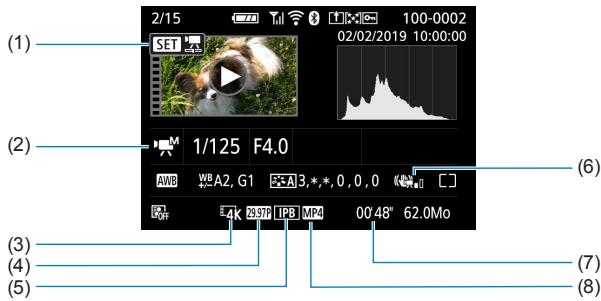
(1) Lecture vidéo (2) Mode d'enregistrement vidéo/Vidéo Time-lapse/Instantané vidéo (3) Taille d'image (4) Cadence d'enregistrement des images
(5) Méthode de compression (6) Stabilisateur numérique vidéo (7) Durée d'enregistrement (8) Format d'enregistrement vidéo
- [□] s'affichera pour les photos des prises de vue de test pour les vidéos Time-lapse.

- Pendant la lecture vidéo, « *, * » s'affichera pour [Finesse] et [Seuil] de [Netteté] du [Style d'image].
Marques commerciales
- Adobe est une marque commerciale d'Adobe Systems Incorporated.
- Microsoft et Windows sont des marques commerciales ou des marques déposées de Microsoft Corporation aux États-Unis d'Amérique et/ou dans d'autres pays. Macintosh et Mac OS sont des marques commerciales d'Apple Inc., déposées aux États-Unis d'Amérique et dans d'autres pays. Le logo SDXC est une marque commerciale de SD-3C, LLC.
- HDMI, le logo HDMI et High-Definition Multimedia Interface sont des marques commerciales ou des marques déposées de HDMI Licensing LLC.
- Le logo Wi-Fi CERTIFIED et la marque Wi-Fi Protected Setup sont des marques commerciales de la Wi-Fi Alliance.
- WPS tel qu'il apparaît sur les écrans de réglage de l'appareil photo et dans ce mode d'emploi est l'acronyme de Wi-Fi Protected Setup (Configuration Wi-Fi sécurisée).
- La marque verbale et les logos Bluetooth® sont des marques commerciales déposées détenues par Bluetooth SIG, Inc. et Canon Inc. les utilise sous licence. Les autres marques commerciales et noms commerciaux appartiennent à leurs propriétaires respectifs.
- Toutes les autres marques commerciales sont la propriété de leurs détenteurs respectifs.
À propos de la licence MPEG-4
- Avis indiqué en anglais conformément à la réglementation.
Logiciel tiers
Ce produit comprend un logiciel tiers.
AES-128 Library
Il est recommandé d'utiliser des accessoires Canon d'origine
Ce produit est conçu pour atteindre une performance optimale lorsqu'il est utilisé avec des accessoires Canon d'origine. Par conséquent, il est vivement recommandé d'utiliser ce produit avec des accessoires d'origine. Canon ne peut être tenu responsable de tout dégât causé à ce produit et/ou de tout accident, tel qu'un dysfonctionnement, un incendie, etc., provoqués par la défaillance d'accessoires qui ne sont pas des accessoires d'origine Canon (par exemple une fuite et/ou l'explosion d'une batterie). Veuillez noter que les réparations consécutives à des défaillances d'accessoires qui ne sont pas des accessoires d'origine ne seront pas couvertes par la garantie pour les réparations, même si vous pouvez demander ce type de réparation à vos frais.

La batterie LP-E17 est destinée aux produits Canon uniquement. Son utilisation avec un chargeur de batterie ou un produit incompatible peut entraîner un dysfonctionnement ou des accidents pour lesquels Canon ne saurait être tenu pour responsable.
Index
Nombres
1 collimateur AF : 198, 203
[4K] 3840×2160 (Vidéo) : 241
A
Accessoires : 3
Adaptateur secteur compact : 555
Adobe RVB : 162
AEB (Bracketing d'exposition auto) : 141
AF
AF continu : 211
AF détection œil : 209
Cadre de la zone autofocus : 84, 206
Collimateur AF lié à l'orientation : 532
Faisceau d'assistance
autofocus : 197, 215
Limiteur de méthodes AF : 532
Méthode AF : 198
Mise au point manuelle : 218
Mise au point manuelle électronique
avec objectif : 214
Sélection du collimateur AF : 203
Signal sonore : 508
Toucher/déplacer AF : 212
Vitesse AF : 274
Détection de l'œil AF : 209
Affichage de l'index : 308
Affichage désactivé : 495
Affichage de saut : 365
Affichage des informations
de prise de vue : 512, 583
Affichage des informations
élémentaires : 588
Affichage du collimateur AF : 370
Affichage d'une image unique : 304
Affichage du quadrillage : 371, 513
Affichage réduit : 308
Affichage sur un téléviseur : 321
AF Servo
AF Servo vidéo : 271, 273, 274
Collimateur AF initial : 533
SERVO : 196
AF spot : 198, 203
Agrandissement : 373
Agrandissement des
images : 205, 218, 307
Aide : 518
Taille du texte : 518
Album (instantané vidéo) : 261, 351
Alerte de surexposition : 369
Alimentation : 60
Charge : 554
Extinction automatique : 495
Prises de vue possibles : 576
Prise secteur : 555
Aliments : 88
ALL-I : 250
Appareil photo
Effacement des règles : 520
Flou dû à la vibration de
l'appareil photo : 136, 191
Art huile HDR : 99
Art relief HDR : 99
Art standard HDR : 99
A+ (Scène intelligente auto) : 70
Atténuateur : 249
Atténuation des yeux rouges : 290
Autofocus → AF
Autofocus One-Shot : 196
Autoportrait : 80
Avertissement de température : 224, 280
Av (Priorité à l'ouverture) : 108
B
Balance des blancs personnalisée : 158
Balance des blancs (WB) : 155
Auto : 157
Bracketing : 161
Correction : 160
Personnalisée : 158
Priorité ambiance : 155, 157
Priorité blanc : 155
Réglage de la température de couleur : 159
Borne numérique : 552
Borne USB (numérique) : 552
Bracketing
AEB (Bracketing d'exposition auto) : 141
Bracketing de la balance des blancs : 161
Bracketing de mise au point : 180
FEB (Bracketing d'exposition au flash) : 298
Bracketing de mise au point : 180
BUSY : 124
C
/ (Prise de vue personnalisée) : 519
Cadence d'enregistrement des images : 243, 502
Cadre de la zone autofocus : 84, 206
Capture d'images 4K : 315
Cartes : 11, 33, 58
Dépannage : 559
Formatage : 490
Formatage de bas niveau : 490
Cartes mémoire → Cartes
Cartes SD/SDHC/SDXC → Cartes
Cartes SD/SDHC/SDXC → Cartes
Charge : 40, 554
Classement : 358
Collimateur AF lié à l'orientation : 532
Communication sans fil : 375
Configuration du livre-photo : 335
Continu (numérotation des fichiers) : 487
Contraste : 149, 167
Contrôle de profondeur de champ : 109
Contrôle rapide : 58
Correction automatique
de luminosité : 149
Correction de l'aberration
chromatique : 131, 346
Correction de la diffraction : 131, 346
Correction de la distorsion : 129, 345
Correction des yeux rouges : 350
Correction d'exposition : 140
Correction d'exposition au flash : 286, 293
Correction d'exposition en mode M avec ISO auto : 111
Correction d'inclinaison : 355
Correction du vignetage : 129, 345
Coupleur secteur : 555
Courroie : 38
Création assistée : 76, 347
Création/sélection d'un dossier : 484
Ctrl rétroéclairage HDR : 91
D
Date/heure : 497
Décalage de sécurité : 531
Déclenchement tactile : 184
Déclencheur : 511
Délai mesure : 153
Dépannage : 556
Diaporama : 361
Données d'effacement
des poussières : 174
Double tapotement : 306
DPOF (Digital Print Order Format) : 331
Durée d'enregistrement possible (vidéo) : 580
Durée de revue des images : 127
Dysfonctionnement : 556
E
Écran : 32, 59
Luminosité : 496
Effacement des réglages : 520
Affichage des informations
de prise de vue : 514
| Mode de prise de vue
personnalisée : 519 |
| Effacement (images) : 327 |
| Effet apparéil photo-jouet : 98, 340 |
| Effet Aquarelle : 98, 340 |
| Effet filtre (Monochrome) : 168 |
| Effet miniature : 99, 101, 340 |
| Effet miniature video : 266 |
| Effet Peinture huile : 340 |
| Effet très grand angle : 98, 339 |
| Éléments de menu grisés : 62 |
| Procédure de réglage : 65 |
| Touche M-Fn : 63 |
| Enforcement à fond : 511 |
| Enforcement à mi-course : 58, 511 |
| Enregistrement du son/Niveau
d'enregistrement du son : 248 |
| Enregistrement video HDR : 239 |
| Err (codes d'erreur) : 575 |
| Espace colorimétrique : 162, 345 |
| exFAT : 246, 491 |
| Exigences de la carte : 244, 579 |
| Exposition manuelle : 110, 234 |
| Expositions longues (Pose longue) : 190 |
| Extension de filchier : 122, 243 |
| Extinction automatique : 495 |
| Extraction de photo : 319 |
| Extraction d'image : 315 |
F
| Faire glisser : 40 |
| FAT32 : 246, 491 |
| FEB (Bracketing d'exposition au flash) : 298 |
| [FHD] 1920×1080 (Vidéo) : 241 |
| Fille : 85 |
| Filtre anti-vent : 248 |
| Filtres créats : 96, 338 |
| Fine (qualité d'image) : 122 |
| Firmware : 523 |
| Flash |
| Correction d'exposition au flash : 286, 293 |
| Flashes autres que Canon : 300 |
| Flash intégré : 284 |
| Flash (Speedlite) |
| Atténuation des yeux rouges : 290 |
| Commande du flash (réglages des fonctions) : 289 |
| Correction d'exposition au flash : 293 |
| FEB (Bracketing d'exposition au flash) : 298 |
| Flashes externes : 300 |
| Flash intégré : 284 |
| Flash manuel : 292, 295 |
| Fonctions personalisées : 298 |
| Mémorisation d'exposition au flash : 287 |
| Mode de synchronisation (1er/2e ridesau) : 293, 297 |
| Portée effective : 284 |
| Sans fil : 296 |
| Synchronisation lente : 291 |
| Vitesse de synchronisation : 300 |
| Flash Speedlite externe → |
| Flash (Speedlite) |
| Flou artistique : 98, 339 |
| Flou de bouge : 73 |
| Fonction Bluetooth : 379, 446, 453 |
| Adresse : 453 |
| Connexion : 381 |
| Fonctions du déclencheur : 511 |
| Fonctions personnalisées : 525 |
| Fonctions Wi-Fi : 375 |
| Adresse IP : 444 |
| Adresse MAC : 461 |
| Android : 380 |
| Camera Connect : 380, 386 |
| CANON iIMAGE GATEWAY : 426 |
| Changer réseau : 442 |
| Clavier virtuel : 462 |
| Commande à distance : 386 |
Écran Voir les informations : 461
Effacement des réglages de
communication sans fil : 460
Effacer informations connexion : 459
Envoi de toutes les images
de la carte : 400, 437
Envoi d'images qui correspondent à des
critères de recherche : 401, 438
Envoi sélect.: 396, 433
EOS Utility : 408
Historique connex.: 449, 452
Images affichables : 404
Image Transfer Utility 2 : 413
Impression : 418
Imprimante : 416
iOS : 380
Mode point d'accès appareil : 444
Modifier infos périphérique : 404, 458
Mot de passe : 452
Ordre d'impression : 421
Paramètres Wi-Fi : 452
PictBridge : 416
Pseudo : 459
Reconnexion : 449
Réduction de la taille
d'image : 394, 399, 434
Réglages du réseau : 477
Réseau : 391, 409, 417
SSID : 391, 409, 417
Synchronisation : 382
Visionnement des images : 386
Chargeur de batterie : 42
Dépannage : 45
Protection contre l'écriture : 45
de la carte) : 45, 490
Fuseau horaire : 497
Fv (Priorité flexible) : 112
G
Gamme dynamique élevée →
Prise de vue HDR
GPS : 455
Grande (qualité d'image) : 122
Griffe porte-accessoires : 35, 300
Gros-plan : 87
Guide des fonctions : 493
Guide des modes de prise de vue : 492
H
Hautes lumières écrêtées : 369
[HD] 1280×720 (Vidéo) : 241
HDMI : 278, 321, 509
HDMI HDR : 510
Heure d'été : 498
Histogramme : 367, 514
I
Icônes : 9
Icônes de scène : 75, 587
Images
(parcourir les images) : 365
Affichage du collimateur AF : 370
Agrandissement des images : 307
Alerte de surexposition : 369
Classement : 358
Continu (numérotation
des fichiers) : 487
Critères de recherche : 363
Effacement : 327
Histogramme : 367
Importation (vers un ordinateur) : 552
Informations de prise
de vue : 305, 589
Lecture : 301
Numérotation des fichiers : 486
| Protection des images : 323 |
| Réinitialisation automatique : 488 |
| Réinitialisation manuelle : 488 |
| Rotation automatique : 489 |
| Rotation manuelle : 326 |
| Importation des images |
| vers un ordinateur : 552 |
| Impression |
| Configuration du livre-photo : 335 |
| Ordre d'impression : 331 |
| Indicateur de niveau |
| d'exposition : 584, 586 |
| Informations sur le copyright : 521 |
| Informations sur l'emplacement : 455 |
| Instantané video : 261 |
| Instructions en matière de sécurité : 28 |
| IPB : 243 |
J
JPEG : 577
L
Langue : 500
Lecture : 301
Logiciels : 550
Mode d'emploi : 551
Logo de certification : 523
M
M (Exposition manuelle) : 110
Mémorisation d'exposition : 217, 233, 531
Mémorisation d'exposition au flash : 287
Menu : 59
Enregistrement vidéo : 228
Fonctions de communication
sans fil : 376
Fonctions personnalisées : 526
Lecture : 302
Mon menu : 543
Prise de photos : 117
Réglages des fonctions : 482
Messages d'erreur : 575
| Mesure évaluative : 151 |
| Mesure moyenne à prépondération centrale : 151 |
| Mesure sélective : 151 |
| Mesure spot : 151 |
| Méthode de déclenchement de l'obturator : 186 |
| MF (Mise au point manuelle) : 218 |
| Microphone : 233, 249 |
| Microphone externe : 249 |
| Minuteur interval : 187 |
| Mise au point → AF |
| Mise au point manuelle : 218 |
| Mise au point manuelle électronique avec objectif : 214 |
| Mode d'acquisition : 133 |
| Mode de mesure : 151 |
| Mode de prise de vue |
| <A+> (Scène intelligente auto) : 70 |
| Av (Priorité à l'ouverture) : 108 |
| [C1]/[C2] (Prise de vue personnalisée) : 519 |
| Filtres créatifs : 96 |
| Art huile HDR : 99 |
| Art relief HDR : 99 |
| Art standard HDR : 99 |
| Effet apparéil photo-jouet : 98 |
| Effet Aquorelle : 98 |
| Effet miniature : 99 |
| Effet très grand angle : 98 |
| Flou artistique : 98 |
| N&B granuleux : 98 |
| Fv (Priorité flexible) : 112 |
| M (Exposition manuelle) : 110 |
| Mode Scène spéciale (SCN) : 78 |
| Aliments : 88 |
| Autoportrait : 80 |
| Ctrl rétroéclairage HDR : 91 |
| File : 85 |
Gros-plan : 87
Paysage : 83
Peau lisse : 82
Portrait : 81
Portrait nuit : 89
Scène nuit main levée : 90
Sports : 84
P (Programme d'exposition automatique) : 104
Tv (Priorité à l'obturation) : 106
Mode de synchronisation : 293, 297
Mode éco : 495
Mode flash : 292, 295
Mode rafale RAW : 137
Mode Scène spéciale (SCN) : 78
Mode de prise de vue
personnalisée : 519
Mode Veille : 494
Molette de contrôle rapide : 34, 67
Molette de sélection des modes : 36
Moyenne (qualité d'image) : 122
MP4 : 243
Multifonction : 34, 60
Musique de fond : 311, 312, 353
N
N&B granuleux : 98, 339
Netteté : 167
Nettoyage du capteur : 503
Niveau auto : 270
Niveau de batterie : 47
Charge : 48
Enforcement à fond : 40
Niveau électronique : 583, 584
Nombre de pixels : 122, 577
Nom des pièces : 34
Normale (Qualité d'image) : 122
NTSC : 243, 502
0
Objectif : 61
Correction de l'aberration
chromatique : 131, 346
Correction de l'aberration
optique : 128, 276, 345
Correction de la diffraction : 131, 346
Correction de la distorsion : 129, 345
Correction du vignetage : 129, 345
Optimiseur objectif
numérique : 130, 345
Sélecteur de mode de mise
au point : 219
Optimiseur objectif numérique : 130, 345
P
P (Programme d'exposition)
automatique) : 104
PAL : 243, 502
Paliers de réglage d'exposition : 528
Parcourir les images
(affichage de saut) : 365
Paysage : 83
Peau lisse : 82
Personnaliser les touches : 536
Petite (qualité d'image) : 122
Portrait : 81
Portrait nuit : 89
Poses longues : 190
Minuteur Bulb : 191
Priorité à la teinte : 150
Priorité à l'obturation : 106
Priorité à l'ouverture : 108
Priorité ambiance (AWB) : 155, 157
Priorité blanc (AWB) : 155, 157
Priorité flexible : 112
Priorité hautes lumières : 150
Prise de vue anti-scintillement : 193
Prise de vue en continu : 133
Prise de vue en continu
à faible vitesse : 133
Prise de vue en continu à vitesse
élevée : 133
Prise de vue HDR : 176
Prise en main de l'appareil
Flou de bougé : 57
Prises de vue possibles : 576
Prise secteur : 555
Profil ICC : 162
Programme d'exposition automatique : 104
Décalage de programme : 105
Protection des images : 323
Q
[Q] (Contrôle rapide) : 67
Qualité d'image : 122, 577
R
Rafale maximum : 124, 577
Ratio d'aspect →
Ratio d'aspect d'image fixe
Ratio d'aspect d'image fixe : 125, 578
RAW : 123
RAW+JPEG : 122, 577
Recadrage (images) : 354
Récepteur de télécommande : 223
Recherche d'images : 363
Redimensionner : 356
Réduction du bruit
Expositions longues
(Pose longue) : 171
Sensibilité ISO élevée : 172
Réduction du bruit multivues : 172
Réduction du bruit pour les expositions
longues : 171
Réduction du bruit pour les sensibilités ISO
élevées : 172
Réglage de l'angle : 46
Déclencheur : 46
Réglages d'affichage : 516
Réglages par défaut
Communication sans fil : 460
Fonctions personnalisées : 542
Mon menu : 547
Personnalisation des opérations : 542
Réglage des fonctions de flash : 299
Réinitialisation automatique : 488
Réinitialisation manuelle : 488
Repère MF : 220
Résumés vidéo : 222, 317
Retardateur : 135
Rotation auto : 489
Rotation (images) : 326, 489
Saturation : 167
Scène intelligente auto : 70
Scène nuit main levée : 90
(Mode Scène spéciale) : 36, 78
Sélecteur de mode de mise au point : 7, 35, 49, 51, 66, 218, 221, 501
Déverrouillage : 52
Molette principale : 50, 53
Sensibilité → Sensibilité ISO
Sensibilité du suivi : 273
Sensibilité ISO : 143, 277
Plage auto (photos) : 146
Plage d'ISO auto : 146, 576
Plage ISO : 145, 277
Vitesse d'obturation minimum pour ISO auto (photos) : 147
Vitesse d'obturation minimum pour ISO auto (photos) : 147
Sensibilité ISO
élargie : 143, 145, 277, 581
Sépia (Monochrome) : 168
SERVO (AF Servo) : 196
Signal sonore : 508
Signal sonore avec opérations tactiles : 508
Simulation d'exposition : 154
Sortie HDMI : 278
Sports : 84
sRVB : 162
Stabilisation d'image : 216
Stabilisation d'image combinée : 269
Style d'image : 163, 166, 169
Synchronisation sur 1er rideau : 297
Synchronisation sur 1er rideau : 297
Synchronisation sur 2e rideau : 293, 297
Système vidéo : 502
T
Taille de fichier : 246, 577, 580
Teinte de couleur : 88, 167
Télécommande : 223
Température de couleur : 159
Touche d'activation autofocus : 59
Touche INFO : 45
Touche M-Fn : 34
Traitement des images RAW : 341
Tv (Priorité à l'obturation) : 106
U
UHS-II/UHS-I : 11
UTC (Temps universel coordonné) : 457
Verrouillage de la mise au point : 74
Véðs : 227
Affichage des informations : 585
Affichage du quadrillage : 513
AF Servo vidéo : 271, 273, 274
Atténuateur : 249
Cadence d'enregistrement
des images : 243
Cartes capables d'enregistrer
des vidéos : 579
Durée d'enregistrement : 247, 580
Édition : 313, 317
Édition des premières et dernières
scènes : 313
Enregistrement avec exposition
automatique : 232
Enregistrement avec exposition
manuelle : 234
Enregistrement du son / Niveau
d'enregistrement du son : 248
Enregistrement vidéo HDR : 239
Extraction d'image : 315
Filtre anti-vent : 248
Instantané vidéo : 261
Lecture : 309
Mémorisation d'exposition : 233
Méthode de compression : 243
Microphone : 233, 249
Microphone externe : 249
Niveau automatique pour
les vidéos : 270
Obturateur lent auto : 279
Résumés vidéo : 222, 317
Sensibilité du suivi
AF Servo vidéo : 273
Sortie HDMI : 278, 509
Stabilisateur numérique vidéo : 268
Taille de fichier : 246, 580
Taille de l'enregistrement vidéo : 241
Vidéo Time-lapse : 250
Vitesse AF Servo vidéo : 274
Vidéo Time-lapse : 250
Virage (Monochrome) : 168
Visage + Suivi : 198, 201
Viseur
Format d'affichage : 515
Volume (lecture vidéo) : 311, 312
Voyant d'accès : 43
Vue par vue : 133
W
WB (Balance des blancs) : 155
Z
Zone AF : 199, 203
Zone de création : 37
Zone élémentaire : 36
CANON INC.
30-2 Shimomarucho 3-chome, Ohta-ku, Tokyo 146-8501, Japan
Europe, Afrique et Moyen-Orient
CANON EUROPA N.V.
Bovenkerwerweg 59, 1185 XB Amstelveen, Pays-Bas
Pour connaître les coordonnées de ce représentant Canon local, reportez-vous à votre carte de garantie ou consultez le site à l'adresse www.canon-europe.com/Support
Dans les pays européens, le produit et sa garantie sont fournis par Canon Europa N.V.
Les descriptions dans ce mode d'emploi datent de juillet 2019. Pour des informations sur la compatibilité avec des produits commercialisés après cette date, prenez contact avec un Service Avec-Vente Canon. Pour le mode d'emploi le plus récent, consultez le site Web de Canon.