Notice Facile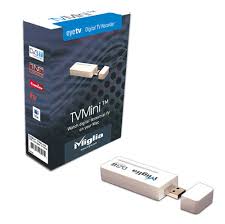
TVMINI - Clé TV numérique MIGLIA - Notice d'utilisation et mode d'emploi gratuit
Retrouvez gratuitement la notice de l'appareil TVMINI MIGLIA au format PDF.

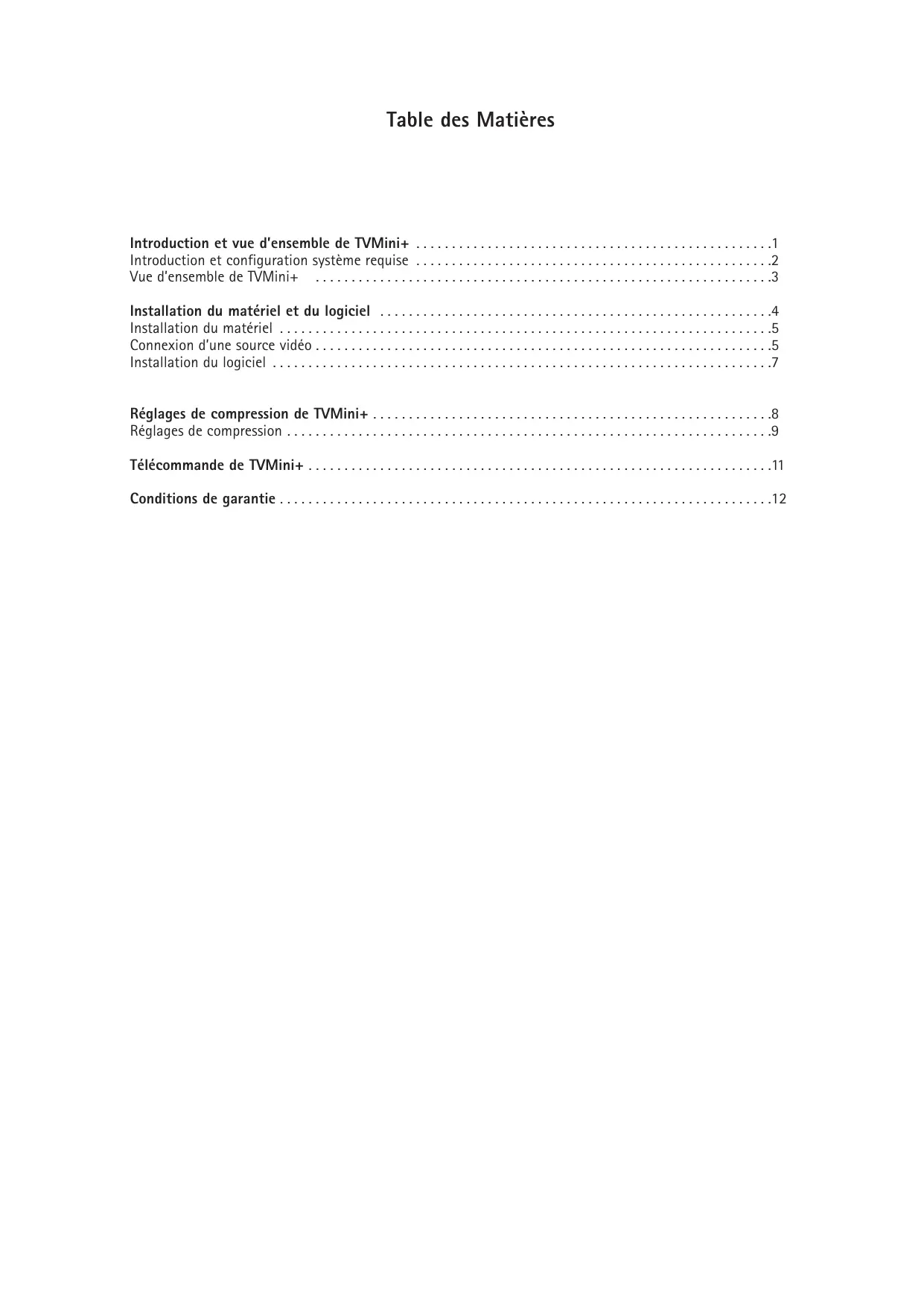
| Type de produit | Récepteur TV USB |
|---|---|
| Caractéristiques techniques principales | Compatible avec Mac OS, réception de chaînes TV numériques, résolution jusqu'à 1080p |
| Alimentation électrique | Alimentation par USB |
| Dimensions approximatives | 10 x 3 x 2 cm |
| Poids | 50 g |
| Compatibilités | Mac OS X 10.4 et supérieur |
| Fonctions principales | Enregistrement de programmes TV, pause en direct, guide électronique des programmes (EPG) |
| Entretien et nettoyage | Nettoyer avec un chiffon doux, éviter les produits chimiques agressifs |
| Pièces détachées et réparabilité | Réparation limitée, pièces non disponibles sur le marché |
| Sécurité | Utiliser uniquement avec des appareils certifiés, respecter les normes de sécurité électrique |
| Informations générales utiles | Vérifier la compatibilité avec votre système avant l'achat, nécessite une connexion Internet pour certaines fonctionnalités |
FOIRE AUX QUESTIONS - TVMINI MIGLIA
Questions des utilisateurs sur TVMINI MIGLIA
0 question sur cet appareil. Repondez a celles que vous connaissez ou posez la votre.
Poser une nouvelle question sur cet appareil
Téléchargez la notice de votre Clé TV numérique au format PDF gratuitement ! Retrouvez votre notice TVMINI - MIGLIA et reprennez votre appareil électronique en main. Sur cette page sont publiés tous les documents nécessaires à l'utilisation de votre appareil TVMINI de la marque MIGLIA.
MODE D'EMPLOI TVMINI MIGLIA

Table des matières
Introduction et vue d'ensemble de TVMini+ 1 Introduction et configuration système requise 2 Vue d'ensemble de TVMini+ 3
Installation du matériel et du logiciel 4 Installation du matériel 5 Connexion d'une source vidéo 5 Installation du logiciel 7
Réglages de compression de TVMini+ 8
Réglages de compression 9
Télécommande de TV Mini+ 11
Conditions de garantie 12
Introduction et vue d'ensemble de TVMini+
Merci d'avoir choisi le TVMini+ de Miglia Technology. Le TVMini+ vous permet de regarder et d'enregistrer la télévision numérique et analogique ainsi que de capturer des vidéos sur votre Mac. Vous pouvez enregistrer au format MPEG-2 en temps réel et ainsi produire des fichiers directement compatibles DVD.
Spécifications du système (mini)
Mac avec connectivité USB 2.0, G5 ou processeur Intel, 512 Mo de RAM, Mac OS X 10.4.x, QuickTime 7.
Contenu de l'emballage
TV Mini+TM - Télécommande infrarouge - CD-ROM avec logiciel et guide d'installation - Antenne portable pour signaux numériques - Câble de capture vidéo - Câble d'extension USB 2.0 - Carte de garantie - Guide de démarrage rapide
Vue d'ensemble du guide
Ce guide de l'utilisateur vous indiquera comment installer le matériel ainsi que son logiciel. Les différentes options du logiciel et possibilités de la solution TVMini+ seront présentées en détail.
Support technique
En cas de questions ou de problème avec votre TVMini+, n'hésitez pas à contacter Miglia Technology. La meilleure façon de contacter le support technique est de visiter http://www.miglia.com/Support, de sélectionner TVMini+ dans la liste et de remplir un formulaire de support technique.
Entrées vidéo :
TV Mini™ a plusieurs entrées vidéo :
- Entrée Antenne (numérique et analogique)
- Entrée Composite (via câble de capture vidéo)
- Entrée S-Vidéo (via câble de capture vidéo)
- Entrée Audio Stéréo (via câble de capture vidéo)
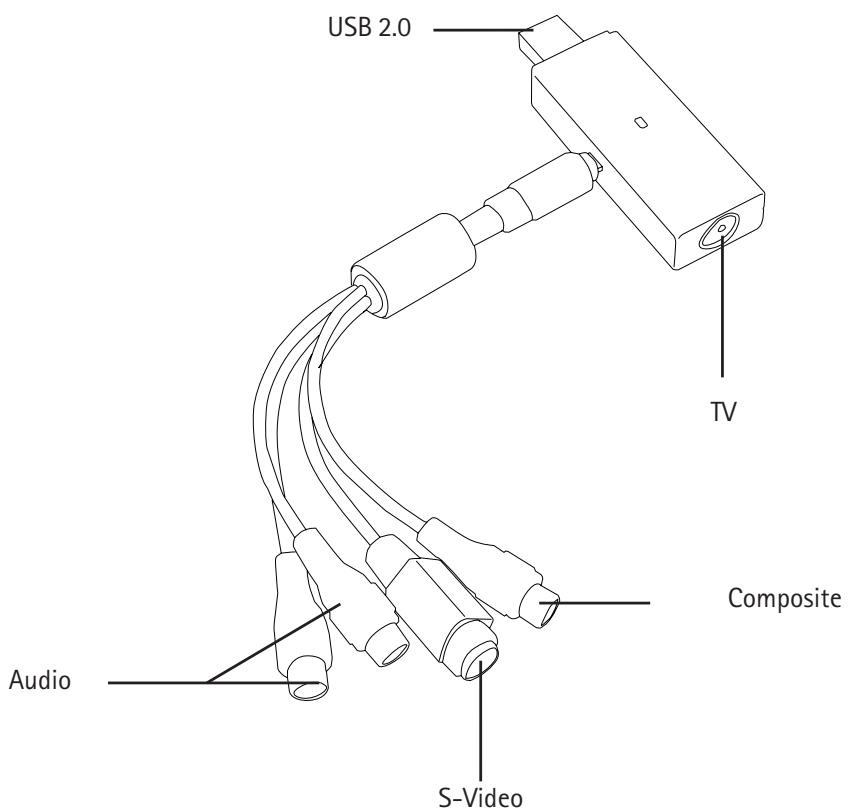
Connexion coaxiale :
Composite est un type de connexion que l'on trouve sur de nombreux appareils vidéo, tels que des magnétoscopes ou des caméscopes.
- Entre S-Video:
Cette connexion donne une meilleure qualité d'image que la connexion composite. Les sorties S-Video sont généralement présentes sur les appareils moyen à haut de gamme.
- Entrées Audio:
La carte TVMini+ utilise des entrées audio RCA conventionnelles.
USB2.0:
Pour la connexion à votre Mac
I. Installation du matériel
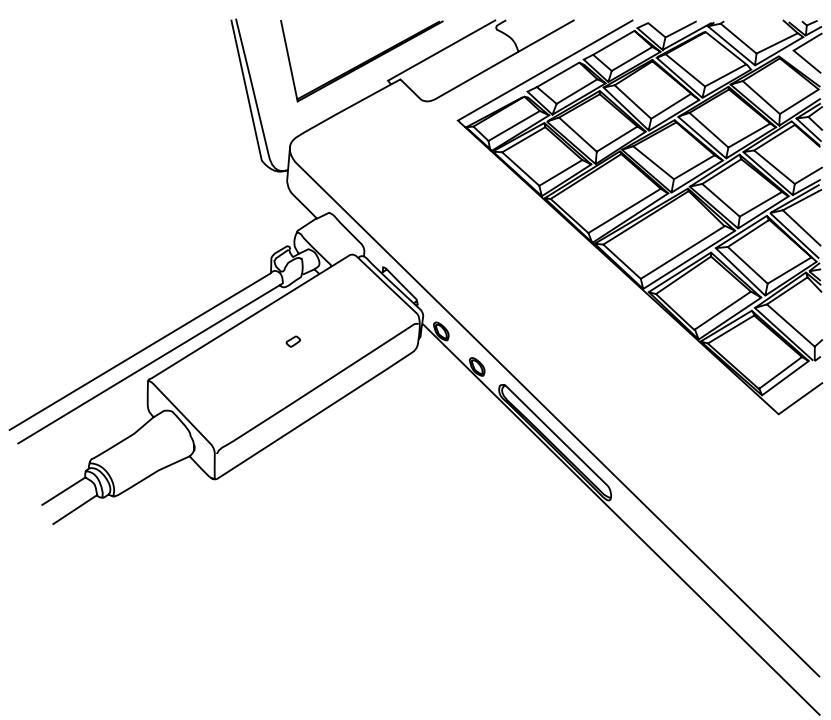
Connectez le TVMini+ à un port USB 2.0 de votre ordinateur. Le stick ne bloquera pas le port MagSafe sur un MacBook Pro.
1. Connexion via l'entrée coaxiale
Si vous recevez la télévision avec une antenne de toit, un câble analogique ou une antenne portable, branchez votre câble d'antenne à l'entrée TV du TVMini+ comme indiqué ci-dessous.
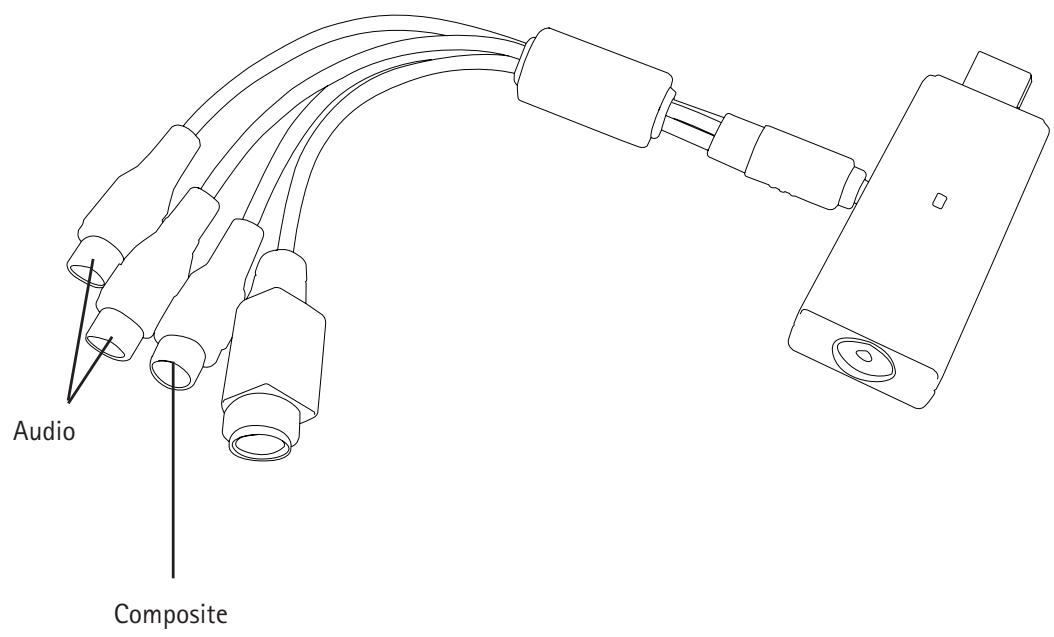
2. Connexion via composite
Si vous recevez la TV via un service numérique Câble ou Satellite, il sera nécessaire de connecter votre récepteur via les entrées Audio et S-Video ou composite. Les lecteurs de DVD, magnétoscopes ou caméscopes utiliseront le même type de connexion.
Pour un branchement via composite, connectez les câbles comme indiqué ci-dessous.
3. S-Video Connection
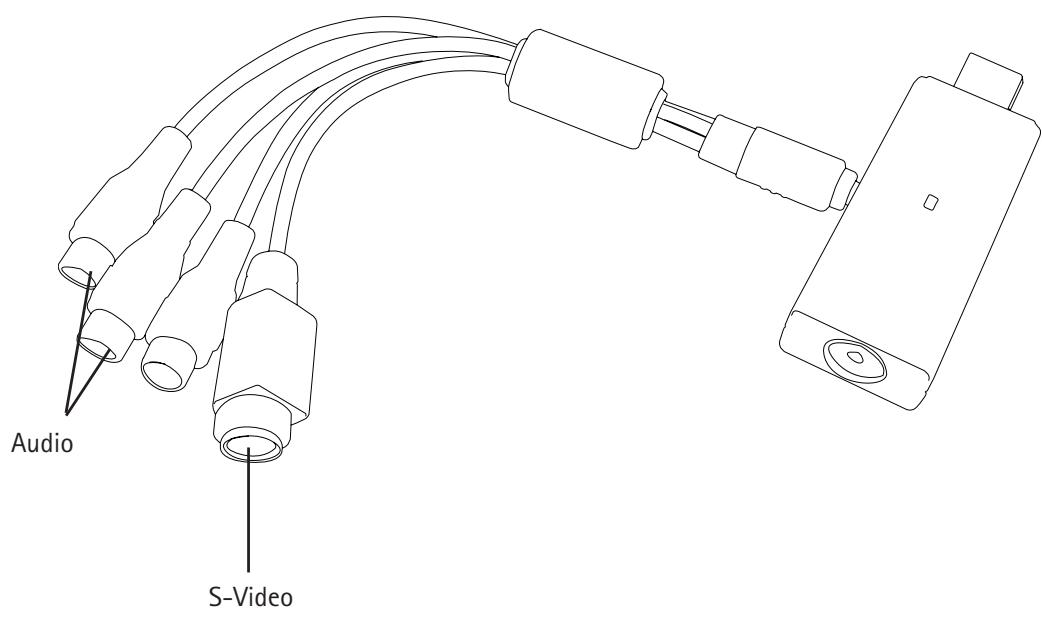
Si votre équipement a une sortie S-Video, utilisez celle-ci au lieu de la prise Composite, la qualité d'image sera meilleure.
Veuillez prendre en considération qu'un câble S-Vidéo ne transfère que la vidéo et non l'audio. Pour un branchement via S-Vidéo, connectez les câbles comme indiqué ci-dessous.
III. Installation du logiciel
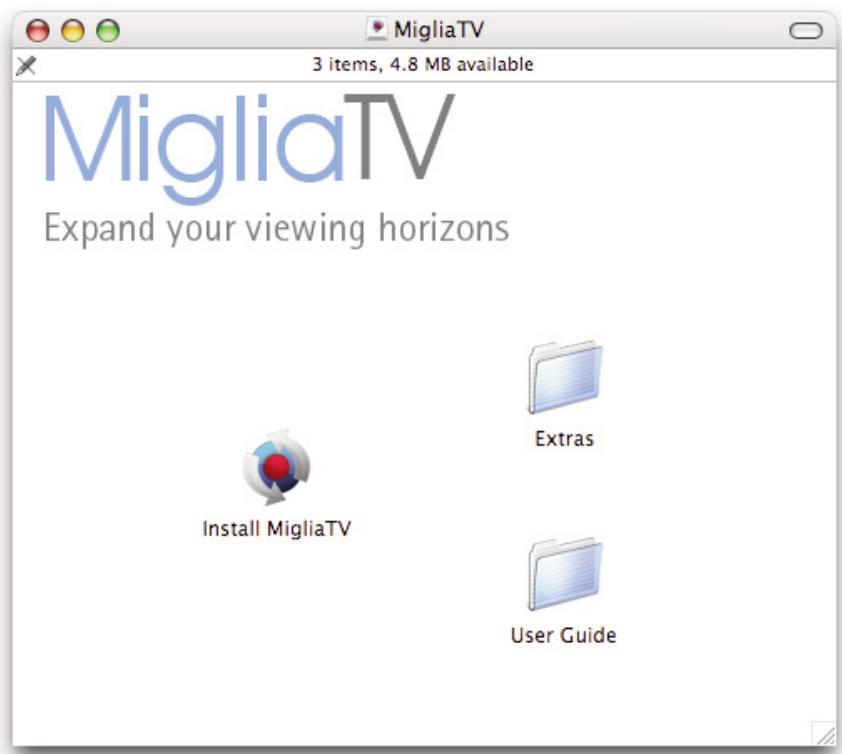
- Insérez le CD-ROM avec le label MigliaTV dans le lecteur CD/DVD du Mac.
- Avant d'installer la version présente sur le CD-ROM, vérifiez qu'une mise à jour n'est pas déjà disponible sur le site de Miglia. Un lien vers la page de téléchargement se trouve sur le CD-ROM.
- Lancez en double-cliquant dessus. Suivez les instructions à l'écran.
Notez que vous demandera votre mot de passe administrateur. Ceci n'est pas le code d'activation du logiciel.
- Une fois l'installation terminée, quittez .
- Le dossier 'MigliaTV' se situera dans le dossier Applications de votre disque de démarrage. L'application MigliaTV se trouve dans ce dossier.
Réglages de compression
TVMini+ sauvegarde le flux TV numérique directement sur votre disque dur, sans le modifier en termes de qualité. Ce qui est enregistré est tout simplement le flux tel qu'il est transmis par une chaîne TV. La partie analogique de TVMini+ compresse le flux vidéo au format MPEG-2 via un encodeur logiciel d'excellente qualité. Ces fichiers peuvent être gravés sur DVD ou exportés vers un iPod, iPhone, Apple TV.
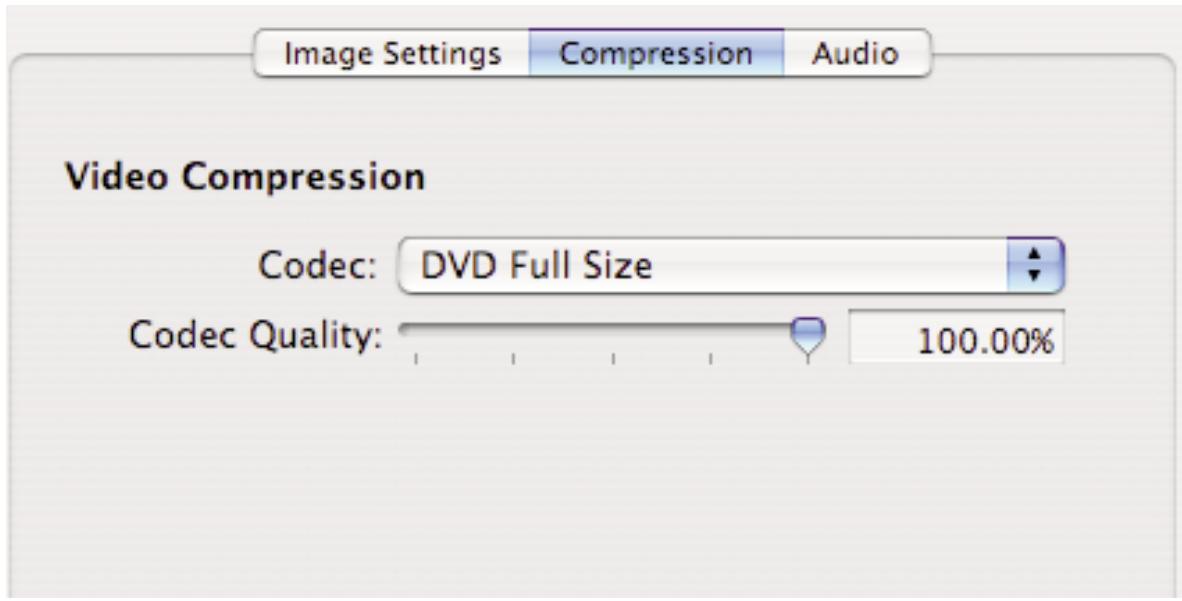
Le régleur de qualité vous permet d'ajuster le 'bitrate' du flux qui sera enregistré sur votre disque dur. Plus le 'bitrate' est élevé, plus la qualité est meilleure et la taille du fichier grande. Si vous disposez de beaucoup d'espace libre sur votre disque dur, n'hésitez pas à mettre le régleur sur 100%. Le régleur de qualité n'a pas d'effet sur les enregistrements numériques.
TvMini+
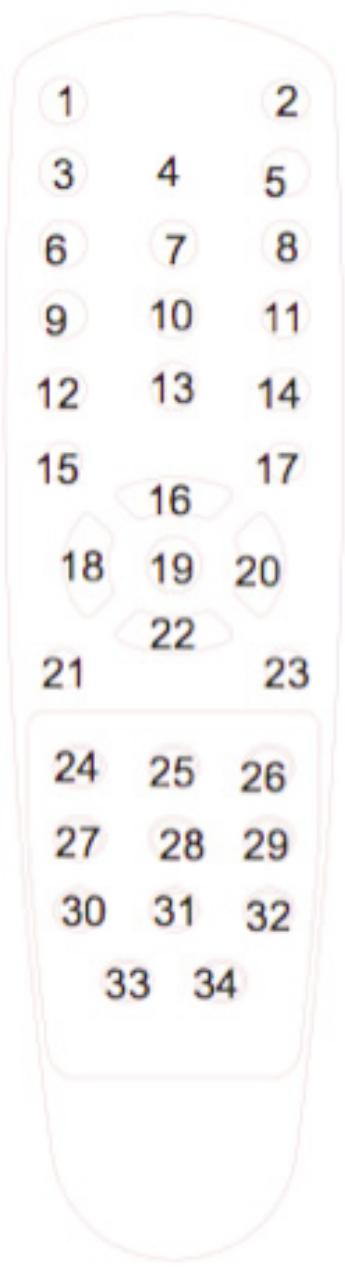
1 : Ouvrir/Fermer la fenêtre TV. 2 : Enregistrer. 3 - 11, 13 : Touches numériques pour entrer le numéro de canal. 12 : Retour au dernier canal regardé. 14 : Réservé. 15 : Réservé. 16 : Canal +. 17 : Changer l'entrée vidéo. 18 : Réduire le volume sonore. 19 : Réservé. 20 : Augmenter le volume sonore. 21 : Réservé. 22 : Canal -. 23 : Réservé. 24 : Retour sur image. 25 : Arrêt sur image. 26 : Saut avant dans le tampon Timeshift. 27 : Retour au début du tampon Timeshift. 28 : Aller à la réception en direct. 29 : Aller à la fin du tampon Timeshift. 30 : Réservé. 31 : Réservé. 32 : Réservé. 33 : Mode Plein écran ou fenêtre. 34 : Son muet.
Une touche 'Réservée' n'affecte pas le logiciel lorsque vous l'utilisez. Une telle touche est réservée pour de futures fonctions du logiciel.