Notice Facile
TVMAX - Téléviseur MIGLIA - Notice d'utilisation et mode d'emploi gratuit
Retrouvez gratuitement la notice de l'appareil TVMAX MIGLIA au format PDF.

| Type d'appareil | Téléviseur |
| Marque | Non précisé |
| Modèle | Non précisé |
| Taille d'écran | Non précisé |
| Résolution | Non précisé |
| Technologie d'écran | Non précisé |
| Connectivité | HDMI, autres non précisés |
| Fonctionnalités Smart TV | Non précisé |
| Audio | Haut-parleurs intégrés |
| Consommation électrique | Non précisé |
| Dimensions | Non précisé |
| Poids | Non précisé |
| Accessoires inclus | Non précisé |
| Langues du guide | Français |
| Année de sortie | 2007 |
FOIRE AUX QUESTIONS - TVMAX MIGLIA
Questions des utilisateurs sur TVMAX MIGLIA
0 question sur cet appareil. Repondez a celles que vous connaissez ou posez la votre.
Poser une nouvelle question sur cet appareil
Téléchargez la notice de votre Téléviseur au format PDF gratuitement ! Retrouvez votre notice TVMAX - MIGLIA et reprennez votre appareil électronique en main. Sur cette page sont publiés tous les documents nécessaires à l'utilisation de votre appareil TVMAX de la marque MIGLIA.
MODE D'EMPLOI TVMAX MIGLIA
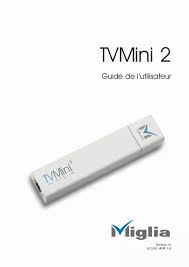
Guide de l'utilisateur
Introduction et vue d'ensemble de MigliaTV 1 Introduction et Specification minimales 2 Installation du logiciel 3 Installation du logiciel 4 Réglages de MigliaTV 5 Introduction 6 Numéro de série et enregistrement 6 Régler vos périphérique TV pour la réception TV 6 Utilisation des Menu de MigliaTV 9 1 Utilisation de la télécommande à l'écran 15 Utilisation de la télécommande 16 Utilisation des préférences de MigliaTV 17 Vue d'ensemble des préférences 18 Le menu Général 19 Le Entrée Video 20 Le sous-menu Image 20 Le sous-menu Compression 21 Le sous-menu Audio 21 Le sous-menu Tuner 22 Le menu Plug-ins 23 Programmer un enregistrement différé 28 Programmer un enregistrement avec différé 29 Programmer un enregistrement différé avec tvtv 32 Réglage initial 33 Réglages du Plug-in tvtv 33 Utilisation du service tvtv 34 Utilisation de la barre d'outils de MigliaTV 36 La barre d'outils de la fenêtre Enregistrements 37 Graver un DVD 38 Lecture des fichiers créés avec MigliaTV 39 Lecteurs Video 40 Décodeurs 40 Conditions de garantie 41
Introduction et vue d'ensemble de migliatv
Merci d'avoir choisi un produit TV de Miglia. Ce produit en conjonction avec MigliaTV vous permet de regarder et d'enregistrer la TV sur votre Mac.
Spécifications du système (mini):
Les spécifications minimales du système sont dépendantes du périhérique TV que vous utilisez, mais en règle générale le minimum est:
Mac avec connectivité USB 2.0 intégrée G4/1.5 GHz ou supérieur 512 MO de RAM Mac OS X 10.4.x - QuickTime 7
Vue d'ensemble du guide
Ce guide de l'utilisateur vous indiquera comment installer le logiciel. Les différentes options du logiciel et ses différentes possibités seront presentses en détaill.
Support technique
En cas de questions ou de problèmes avec votre produit TV, n'hésitez pas à contacter Miglia.
La meilleure façon de contacter le support technique est de visiter http://www.miglia.com/Support, de sélectionner votre produit dans la liste et de remplir un formulaire de support technique.
I. installation du logiciel
- Insérez le CD-ROM avec le label MigliaTV™ dans le lecteur CD/DVD du Mac.
- Avant d'installer la version sur le CD-ROM, vérifie qu'une mise à jour n'est pas déjà disponible sur le site Miglia. Un lien vers la page de téléchargement se trouve sur le CD-ROM.
- Lancez le programme d'installation en double-cliquant dessus. Suivez les instructions à l'écran. Notez que le programme d'installation vous demandera votre mot de passe administrateur. Ceci n'est pas le code d'activation du logiciel.
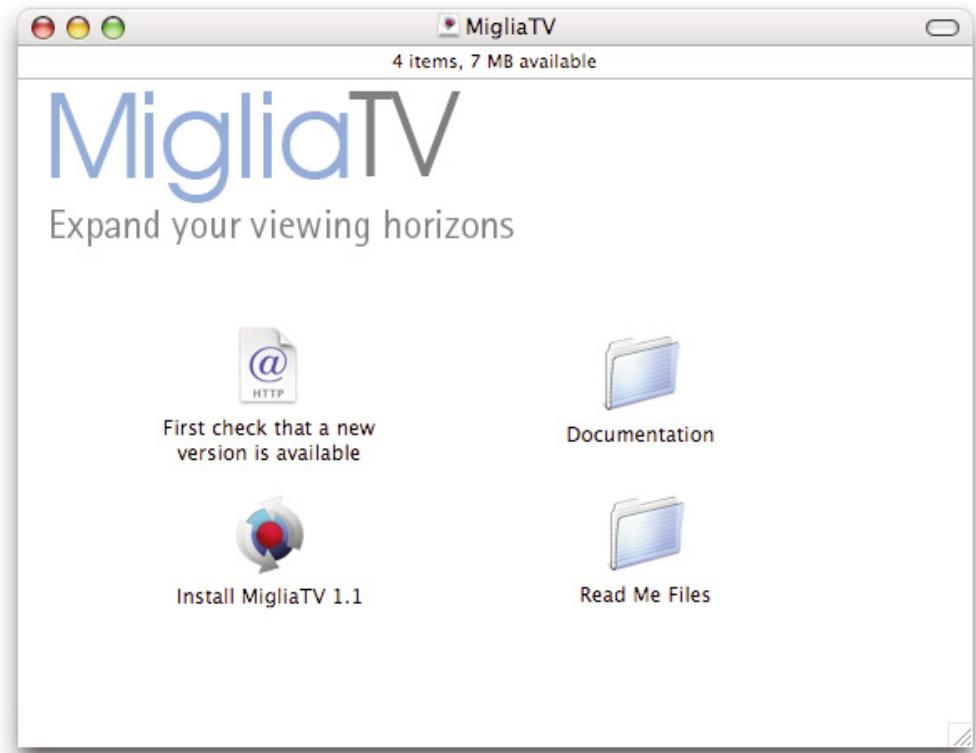
- Une fois l'installation terminée, quittez le programme d'installation.
- Le dossier 'MigliaTV' se situera dans le dossier Applications de votre disque de démarche. L'application MigliaTV se trouve dans ce dossier.
Réglages de migliatv
Ce chapitre vous guidera au travers de l'installation de MigliaTV. Avant de continuer, veillez à bien avoir connecté votre périphérique TV à votre Mac et à une antenne ou sortie Câble. Veuillez vous référer au guide de l'utilisateur pour votre matériel pour des instructions précises sur les connexions à faire.
I. Numéro de série et enregistrement
- Lancez l'application MigliaTV qui se situe sur votre disque dur.
- Entrez le code d'activation du logiciel. Celui-ci se trouve sur une carte livrée dans l'emballage. Le code d'activation est sous le format:
II. Régler votre périmétrique pour la réception TV
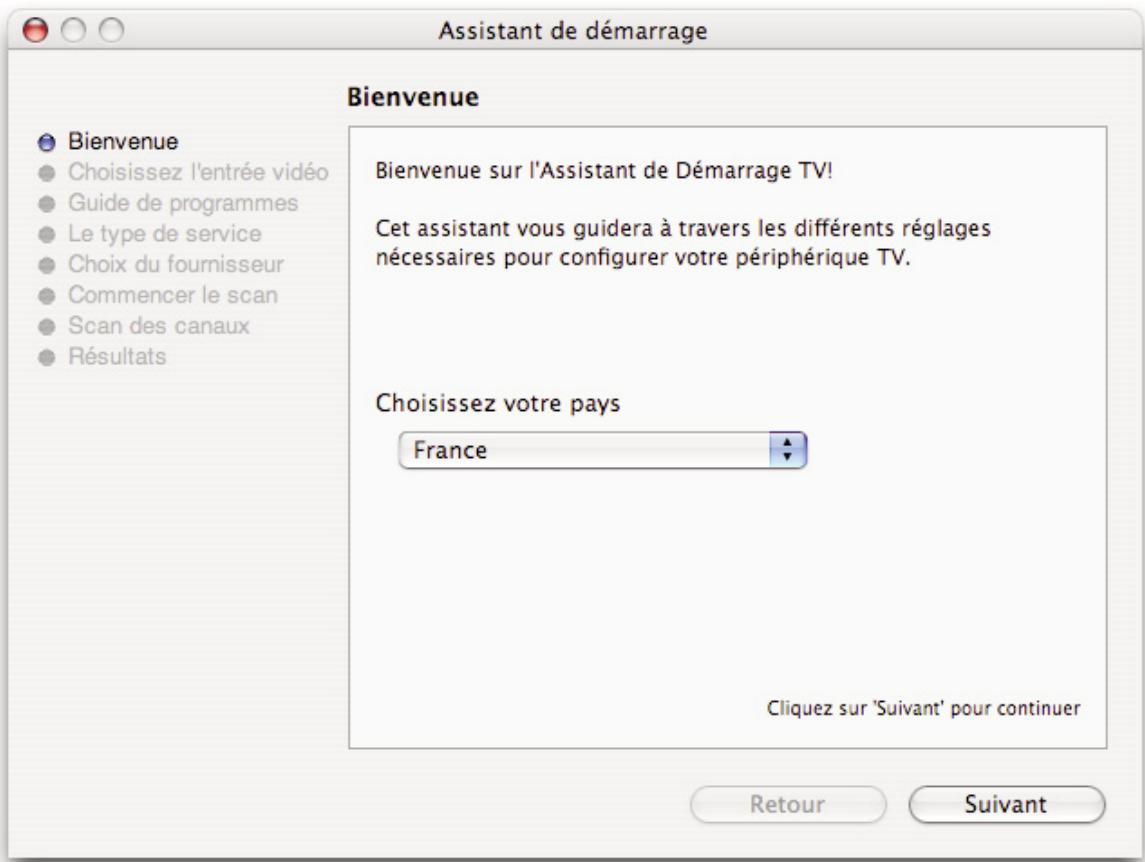
L'assistant de démarrage se lancera automatiquement lorsqu vous lancez l'application pour la première fois. Cet assistant vous guidera à travers les étapes nécessaires pour établir les réglages nécessaires pour le bon fonctionnement de votre périphérique TV.
- Sélectionnez votre pays dans la liste affichée à l’écran.
- L'assistant vous demandera comment la connexion à la source vidéo est faite.
Sélectionnez l'option qui correspond aux branchements que vous avez effectués sur votre périphérique TV
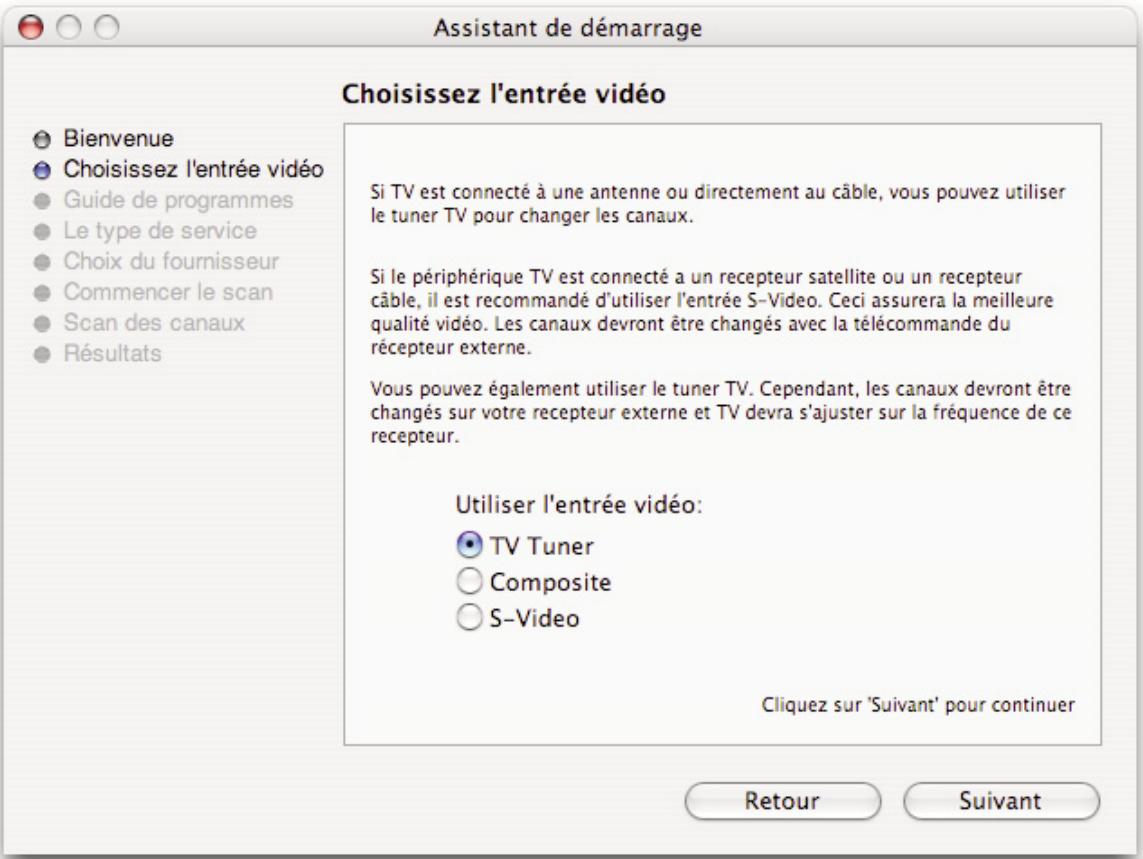
- Connexion Composite ou S-Video
Si vous avez sélectionné Tuner TV comme entrée, passez à l'objet 6.
4. Connexion via le tuner TV
Appuyer sur le bouton Scan pour commencer le balayage des canaux.
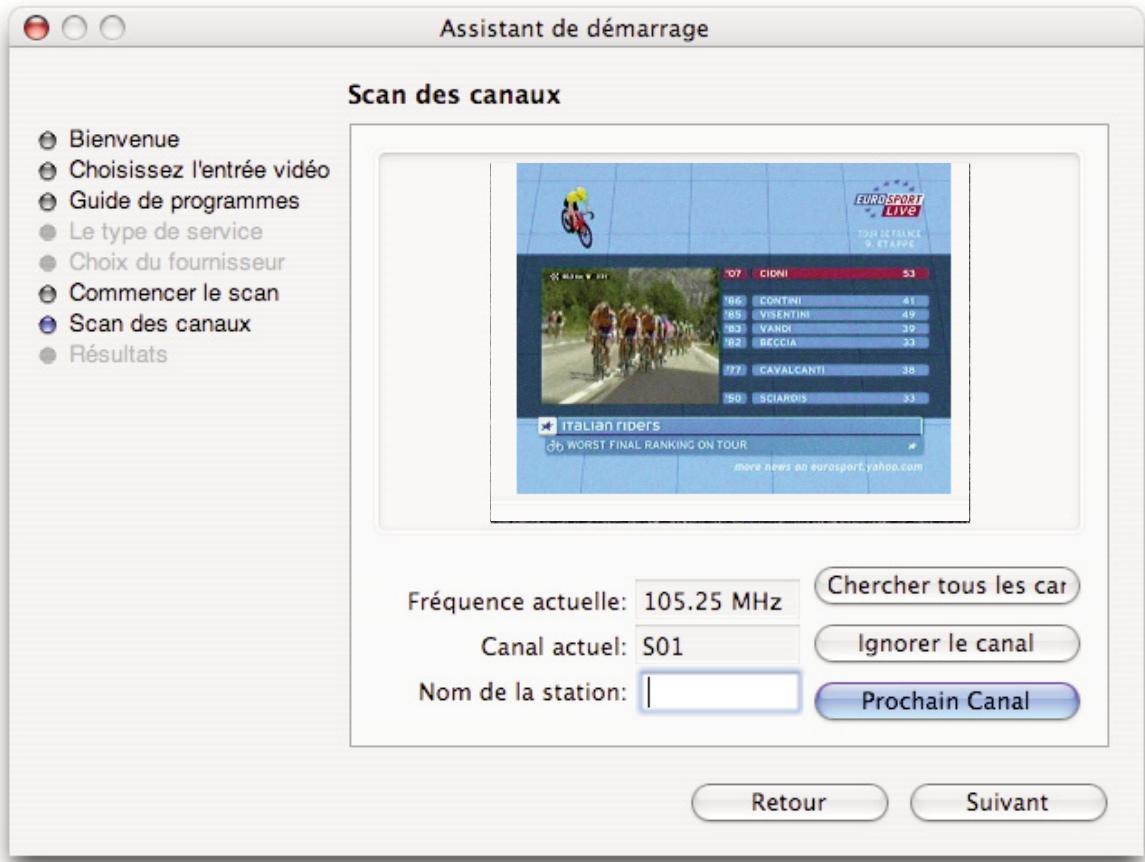
Trois options vous seront données lors du balayage.
Obtenir tous les canaux : Tous les canaux que le balayage trouve seront stockés. Il est probable que la réception sur certains canaux sera mauvaise. Vous pouvez désactiver ces canaux dans les préférences du logiciel plus tard.
Ignorer Canal: Si un canal trouvé par le balayage a une réception trop faible, vous pouvez choisir de l'ignorer, donc de ne pas l'ajouter à votre liste des canaux.
Prochain Canal: Une fois qu'un canal est trouvé, vous pouvez entrer un nom pour celui-ci et le stocker dans la liste des canaux.
- Une fois cette opération terminée, vous pouvez créer un compte avec tvtv si vous habitez dans un pays couvert par ce service de programmation électronique.
- Le dernier écran de l'assistant vous montrera les réglages pour votre configuration matérielle et connexion.
I. menus de migliatv
Diverses fonctions sont accessibles via le menu
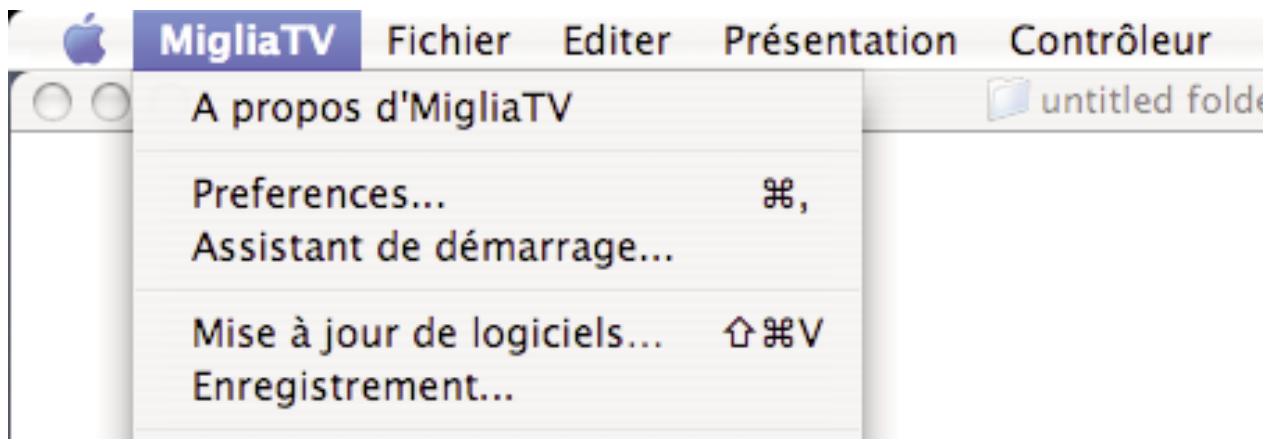
1. Le menu migliatv vous donne accès à:
À propos: Affiche les informations relatives au logiciel
Préférences... Ouvre le panneau préférences de MigliaTV
Assistant de
démarrage: Lance l'assistant de démarrage
Accès TVTV: Ouvre une page dans Safari avec le site TVTV. L'option TitanTV est réservée aux USA.
Mise à Jour: Vérifie la présence en ligne d'une mise à jour du logiciel.


Préférences... Assistant de démarrage...
Mise à jour de logiciels... Enregistrement...
Services
Masquer MigliaTV • Masquer les autres • Tout afficher
Quitter MigliaTV
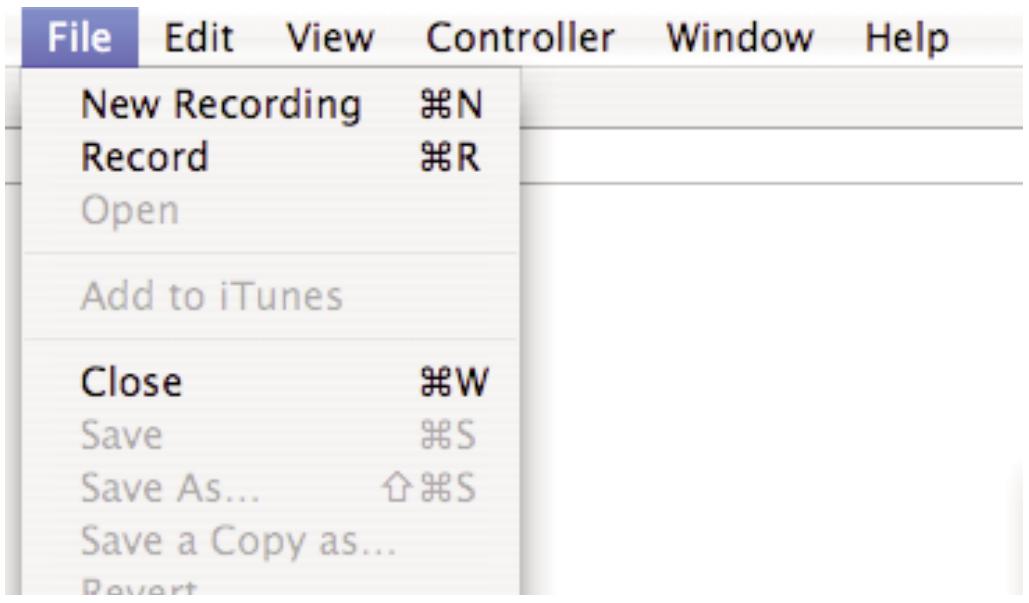
- Le menu Fichier contient les options suivantes:
Nouvel enregistrement: Vous permet de créer un nouvel enregistrement différé.
Enregistrement : Démarre un enregistrement en direct
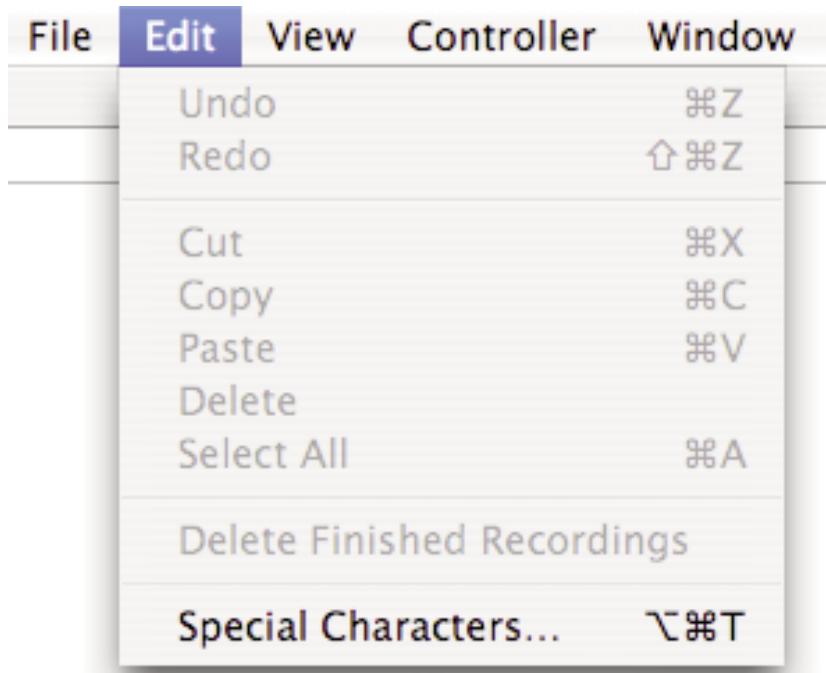
- Le menu Édition contient les commandes standard de Mac OS X
4. Le menu vue contient les commandes associées à la vente
Quarter Size: Affiche la vidéo au quart de la taille de l'image normale.
Half Size: Affiche la vidéo à la moitié de la taille de l'image normale.
Actual Size: Affiche la vidéo en taille normale. La vidéo est affichée telle qu'elle est reçue.
Double Size: Affiche la vidéo au double de la taille normale.
Plein Écran: Affiche la vidéo en plein écran
Optimisation de l'image:
Quatre niveaux d'optimisation sont disponibles. Plus le niveau est élevé, plus la qualité d'image sera meilleure et la charge sur votre processeur importante.
Mode Overscan: Cette option enlève les parties de l'image qui ne sont normalement pas affichées sur une TV.
Format : Ajuste le format d'image. C'est une option à utiliser si vous regardez la TV en plein écran sur un écran Widescreen.
Fenêtre TV en avant-plan : Si cette option est activée, la fenêtre TV sera toujours au premier plan même si vous utilisez une autre application.
| Présentation | Contrôleur | Fenêtre | Aide |
| Taille 25% | #1 | ||
| Taille 50% | #2 | ||
| Taille réelle | #3 | ||
| Taille 200% | #4 | ||
| Plein écran | #F | ||
| Optimisation de l'image✓ Mode OverscanRapport d'aspect | # | ||
| Fenêtre TVBSDS au premier plan |
- Le menu Contrôleur contient les commandes relatives à la télécommande sur l'écran.
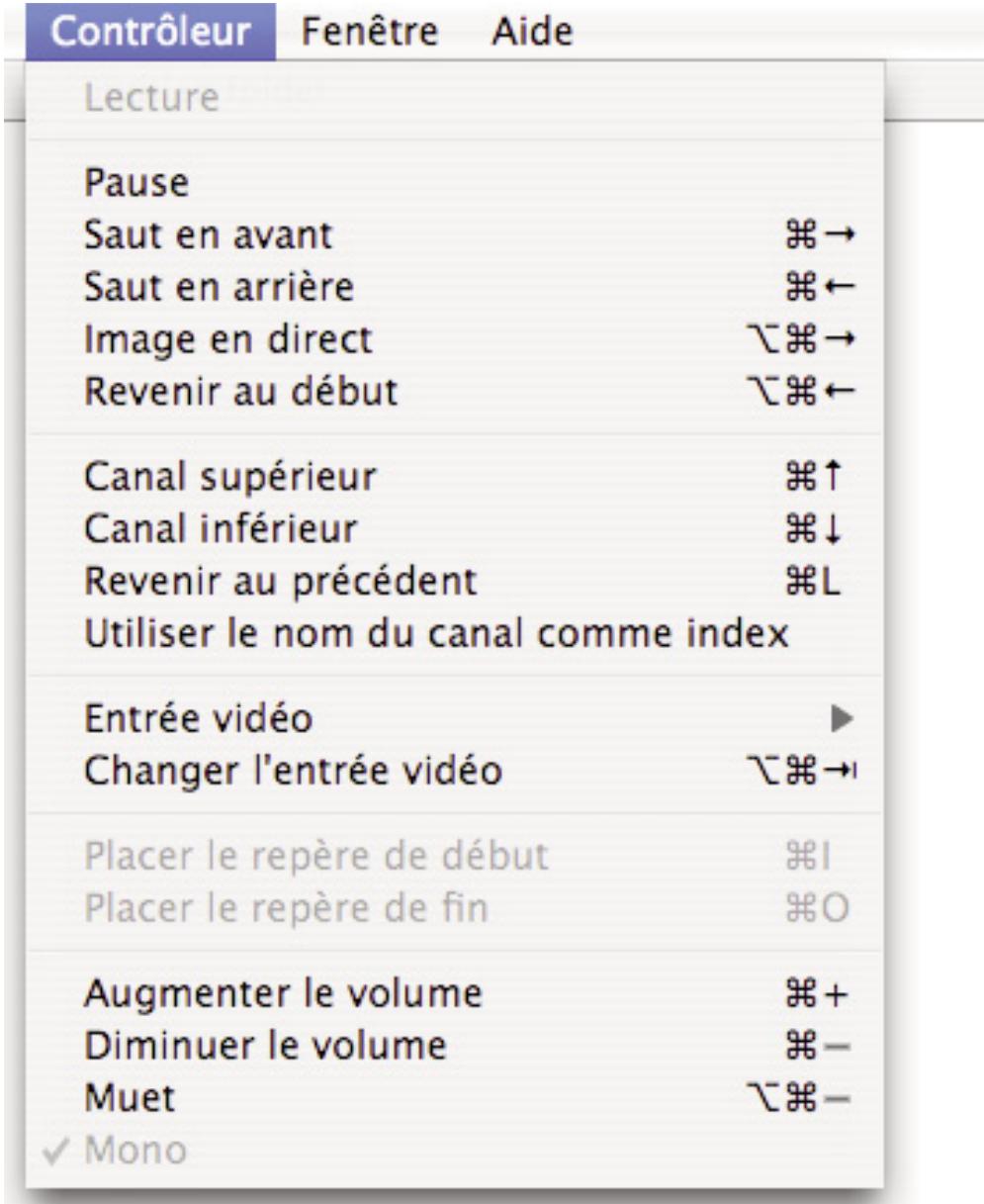
Lecture: Si la TV est en pause, cette option permettra de reprendre la visualisation.
Avancer: Permet d'avancer de 10 secondes dans le tampon TV. Vous pouvez réduire ou augmenter le nombre de secondes via les options du plug-in Timestift.
Retour sur
image: Vous permet de faire un retour sur image, dix secondes en arrêt. Cette valeur peut être modifiée dans les options du plug-in
Livre: Avance au flux vidéo que le périphérique TV reçoit en live.
Retour au
Début: Fait un comeback sur image au début du tampon vidéo.
Canal + / - Change le canal TV.
Retour : Retour sur le canal que vous regardiez précédemment
Utiliser le nom
du canal comme
index : Aligne le numéro de station avec le numéro de canal. Option principalement pour les USA.
Entrée Vidéo: Vous permet de sélectionner l'entrée vidéo à utiliser par le périphérique TV
Changer d'entrée
Vidéo : Change l'entrée vidéo utilisée par le périphérique TV (Tuner TV, Composite, S-Video)
Volume + / - Augmente/reduit le volume.
Muet: Coupe le son. Ceci n'affecte pas un enregistrement.
Stereo: Active le mode stéréo (si disponible)
- Le menu Fenêtre contient les commandes relatives aux fenêtres que MigliaTV affiche.
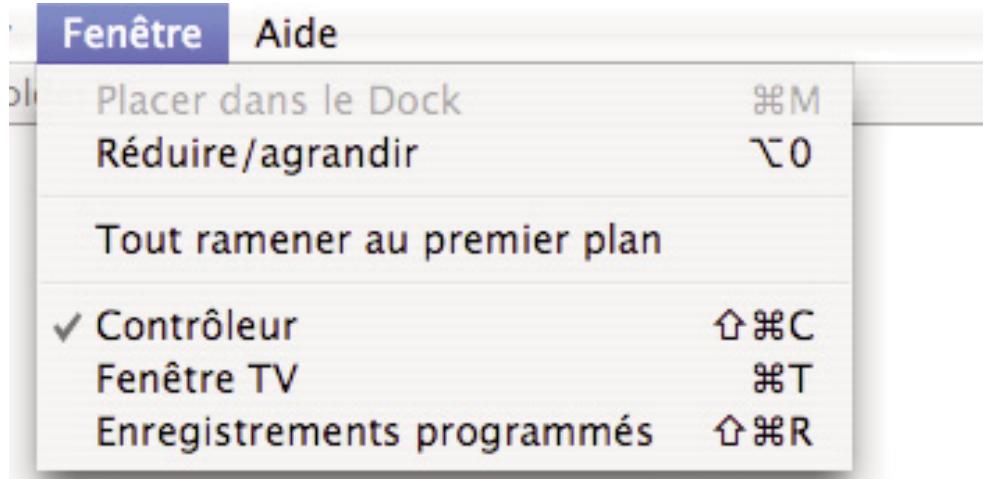
Contrôleur: Affiche le contrôleur
Fenêtre TV: Affiche la fenêtre TV
Enregistrements: Affiche la fenêtre des enregistrements et des programmations différées.
- Le menu aide contient l'aide de l'application ainsi qu'un lien vers le site Miglia.
Utilisation de la télécommande
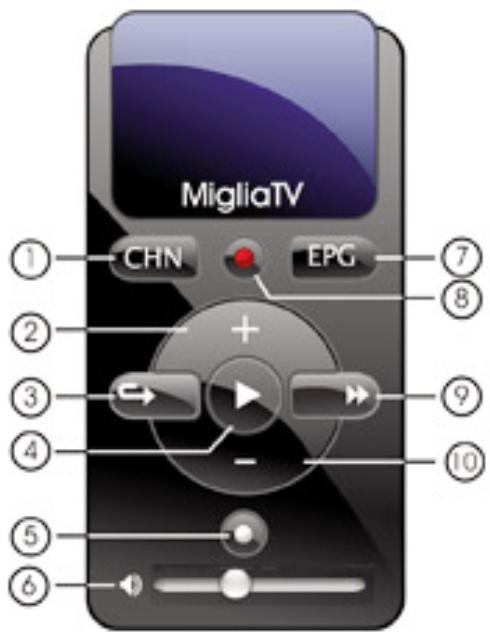
1) Liste des canaux 2) Canal + 3) Retour sur image (10 secondes) 4) Lecture/Pause de la fenêtre TV 5) Avance au flux vidéo que le périphérique TV reçoit en live 6) Muet et contrôle du volume 7) Ouvre Safari avec la page tvtv 8) Enregistrer 9) Avancer de 10 secondes dans le tampon TV 10) Canal -
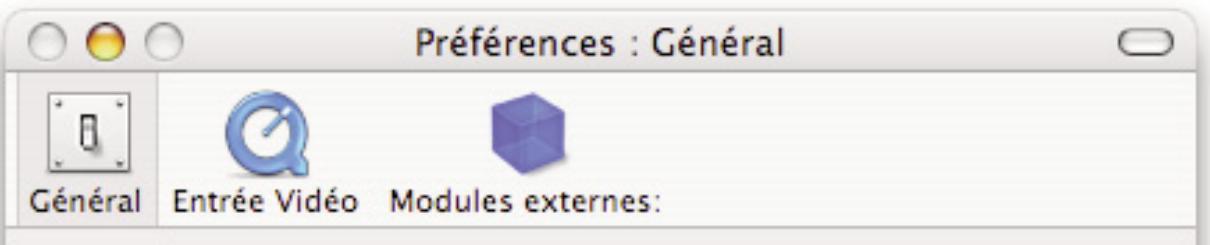
1. Les préférences sont divisées en trois sections:
Général: Accès aux préférences de stockage et de format vidéo
Entrée Vidéo: Accès aux réglages vidéo et audio
Plug-ins: Accès aux réglages des Plug-ins
I. le menu général
- Le modèle de nom vous permet de générer un format de nom standard pour les enregistrements de MigliaTV
Ajoute le nom de l'entrée vidéo (TVMax+ par exemple) au nom de fichier : Ajoute le numéro de canal au nom : Ajoute le nom du canal au nom de fichier : Permet d'ajouter un nom de programme lors d'un enregistrement différent : Ajoute la date : Ajoute l'heure
- La destination de stockage vous permet de choisir où les enregistrements doivent être stockés.
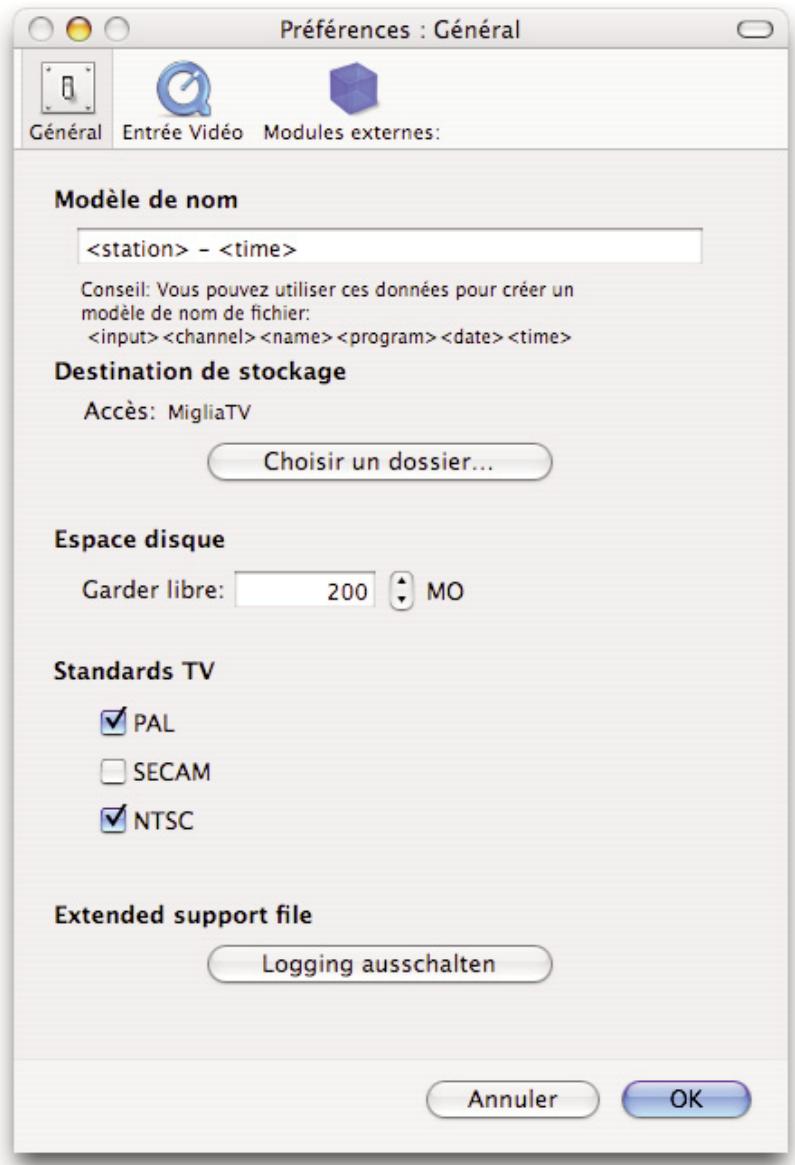
- L'option Espace disque vous permet de spécifier combien d'espace disque doit rester libre lorsque vous faites un enregistrement.
- La section Standards TV active ou désactive les formats TV supportés par l'application.
- Le log étendu peut également être activé pour donner un statut détaillé de l'application dans Console. Cette option devrait normalement être désactivée.
II. Le menu entre video
Ce menu contient les réglages les plus importants relatifs à la vidéo et l'audio.
A. ajuster les réglages vidéo
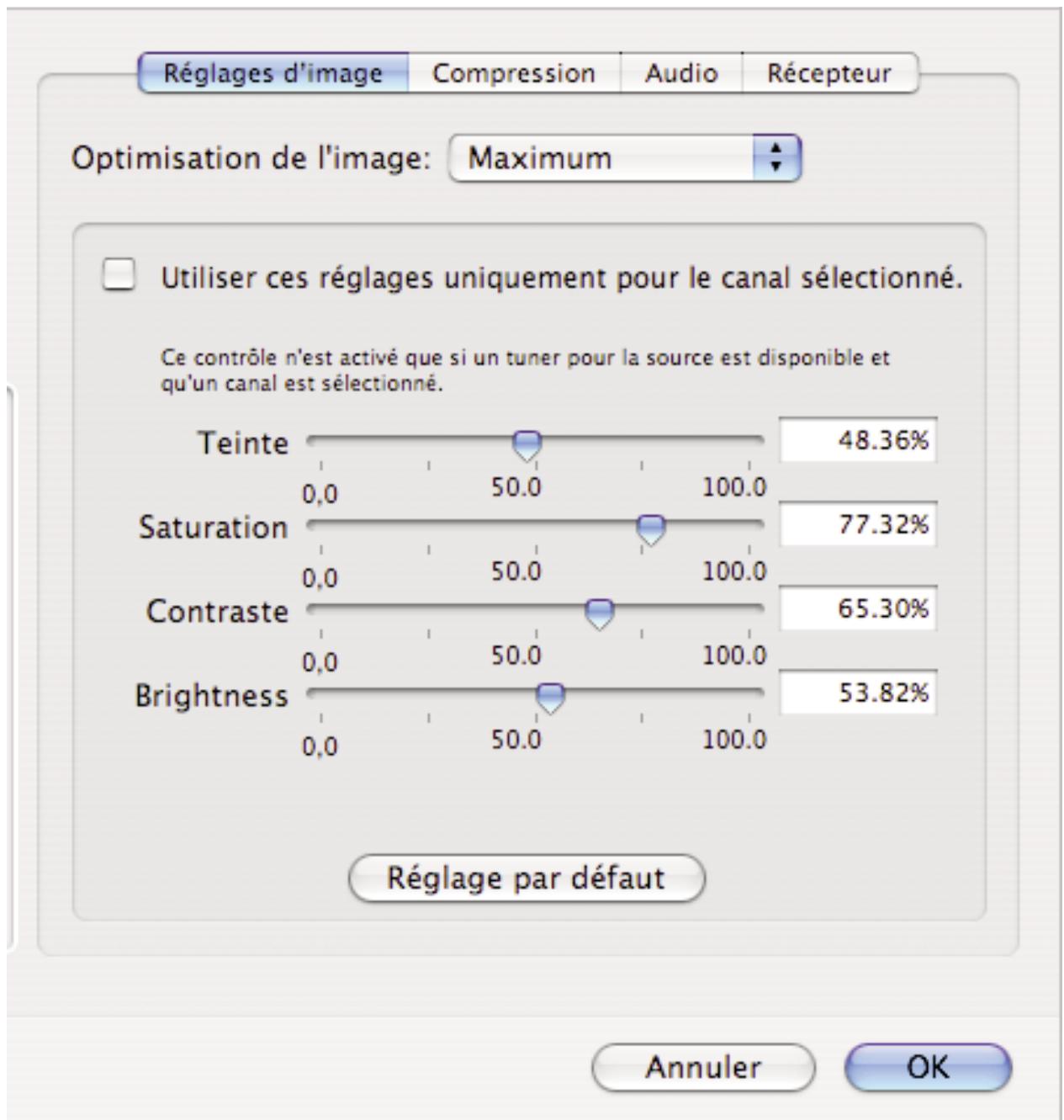
- Le sous-menu Image contrôle la luminosité, le contraste et la saturation de l'image affichée. Les réglages peuvent être ajustés à l'aide des réglerurs ou en entrant directement une valeur. Un réglage chaîne par chaîne est possible en activant l'option 'Utiliser les réglages pour le canal sélectionné'.
L'option d'optimisation de l'image ajuste la qualité du flux vidéo affiché à l'écran. Plus cette valeur est élevée, plus le processeur de votre Mac sera sollicité.
- La Compression ajuste le type de codec (format) et la qualité de la vidéo qui sera enregistrée sur votre disque dur.
Exemple : Réglages de compression pour TVMax+. Certains réglages ne seront pas disponibles sur d'autres produits.
Les options de compression dépendent du périhérique TV que vous utilisez. Veuillez vous référer au guide de l'utilisateur pour votre hardware pour une explication des réglages.
- Les réglages audio donnent accès aux ajustements relatifs à l'entrée audio.
La liste des périphériques vous permet de sélectionner le périphérique que vous souhaitez utiliser comme entrée audio, c'est-à-dire votre périphérique TV, la carte mère de l'ordinateur, ou un périphérique USB ou FireWire.
La liste des entrées définit l'entrée audio du périphérique sélectionné.
Le choix du périphérique et de l'entrée est ensuite lié à l'entrée vidéo affichée sur le côté gauche de l'écran.
Ajustement de l'entrée audio liée à l'entrée vidéo
4. Le sous-menu tuner TV
Ce sous-menu permet la création de listes de canaux et la sélection de ces listes. Il vous est également possible de faire des réglages de précision sur les divers canaux.
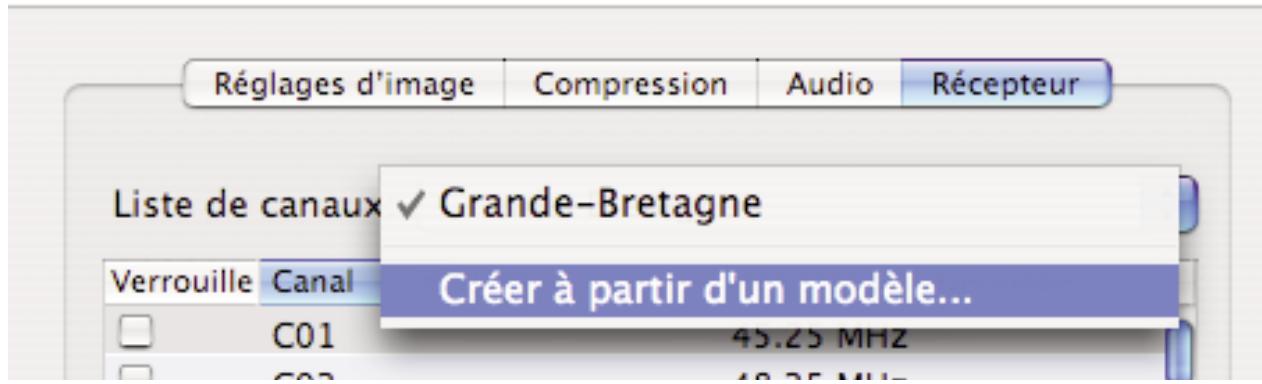
Il est possible de créer une nouvelle liste de canaux sans utiliser l'Assistant de démarrage. Pour cela, sélectionnez 'Entrée vidéo' et 'Créer avec modèle' dans le menu déroulant. La liste prédéfinie pourra être ajustée pour rechercher les stations TV disponibles.
Note: L'opération ci-dessus n'est pas nécessaire si vous avez déjà réglé votre Tuner TV avec l'assistant.
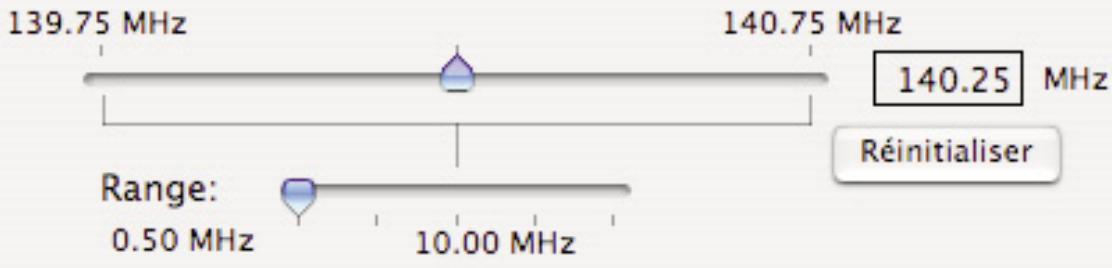
Le bouton Réglages de précision vous permet d'ajuster la fréquence d'un canal.
Réglages de précision:
Fréquence de base: 140.25 MHz
Un canal peut être renommé en cliquant sur la colonne 'Nom'.
Un canal peut être désactivé en cliquant sur l'onglet d'activation.
III. le menu plug-ins
Le logiciel supporte une architecture de modules (Plug-ins) qui permettent une intégration aisée avec des périphériques ou des applications tierces.
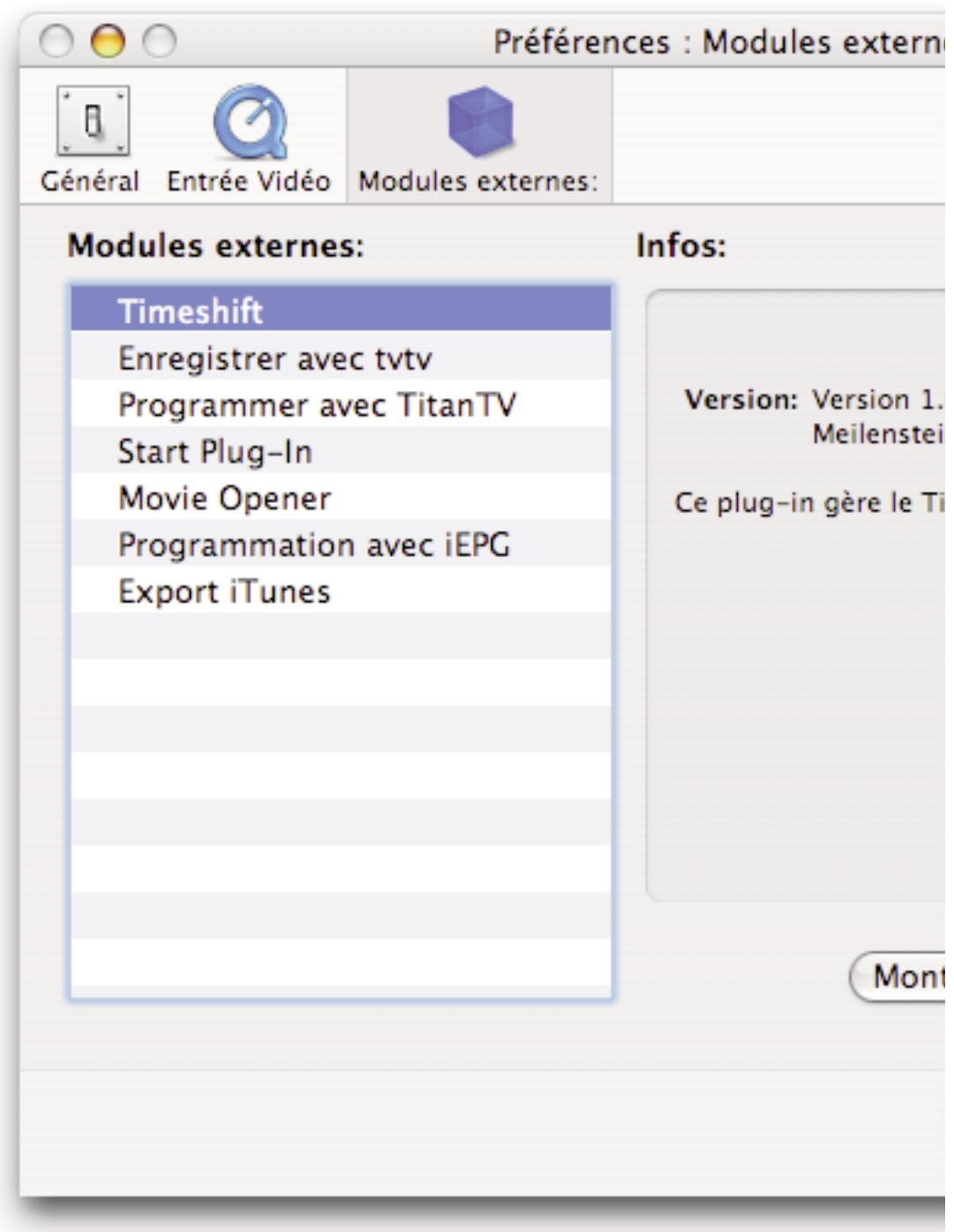
Ce plug-in active le Timeshift sur les périphériques TV qui le supportent. Timeshift permet de faire des arrêts sur image ou des sauts en avant/arrêts.
Options:
Vous pouvez activer ou désactiver le Timeshift en cliquant sur l'onglet (voir capture d'écran ci-dessous)
La taille du tampon pour le Timeshift peut être ajustée en entrant directement une valeur en MO ou en utilisant les flèches. 2.7 GO vous donnera environ une heure de tampon.
L'emplacement du buffer Timeshift peut être modifié en cliquant sur 'Choisir dossier'.


Espace réservé pour le timeshift
Taille:

Accès : Timeshift Buffer
Choisir un dossier...
2. Plug-in tvtv
L'intégration avec tvtv est faite via un plug-in de l'application MigliaTV. L'Assistant de démarrage ajustera automatiquement les réglages nécessaires pour tvtv. Vous pouvez aussi changer ces réglages manuellement via l'interface du plug-in.
Options:
Entrée Video: Vous permet deCHOISIR L'ENTRE video. Normalement, le tuner TV est utilisé, mais vous pouze aussi utiliser les entrées Composite ou S-Video si votre produit TV est connecté à un récepteur satellite ou cable. Dans ce cas, le récepteur devra être régle sur le canal correct avant de commencer l'enregistrement.
Login: Affiche votre nom d'utilisateur pour tvtv
Change Pass: Permet de changer leur mot de passe tvtv
Country: Permet de sélectionner votre pays. Veuillez prendre en considération que le service tvtv n'est pas disponible dans tous les pays européens.
Démarrer automatiquement votre Mac (ou le sortir du mode Veille) lorsqu'un enregistrement différé est programmé.
Options:
Pré-enregistrement : Ajuste l'espace entre le démarrage de votre Mac et le commencement de l'enregistrement.
Permet de lancer la lecture d'un fichier via le Finder. Vous pouvez spécifier l'application (QuickTime Player, VLC, MPEG Streamclip, etc...).
5. Ajouter à itunes
Ce plugin vous permet d'ajouter un enregistrement à la bibliothèque d'iTunes.
Options:
Bibliothèque iTunes: Ajoute votre enregistrement à la bibliothèque iTunes
Choisir lors de l'ajout : Vous laissez choisir la liste de lecture iTunes pour l'ajout de l'enregistrement. S'affiche à chaque ajout.
iTunes Playlist: Vous laisse choisir la liste de lecture iTunes pour l'ajout de tous les enregistrements.
Ajouter à itunes:
Bibliothèque iTunes Sélectionner lors de l'ajout: - Liste de lecture iTunes:
6. Plug-in titantv
Ce service est un équivalent de TitanTV utilisé uniquement aux États-Unis.
7. Plug-in iepg
Ce service est un équivalent de TV-TV utilisé uniquement au Japon.
8.1 Plug-in moviegate
Le plug-in MovieGate vous permet de créer et de graver des DVD ou Mini-DVD avec chapitrage à partir de l'application MigliaTV. Pour plus de simplicité, MovieGate est installé par défaut avec MigliaTV, bien que ce logiciel ne soit pas produit ou supporté par Miglia.
MovieGate pour MigliaTV est basé sur l'application MovieGate disponible via Mac et Video: http://www.macetvideo.com
8.1. L'onglet video
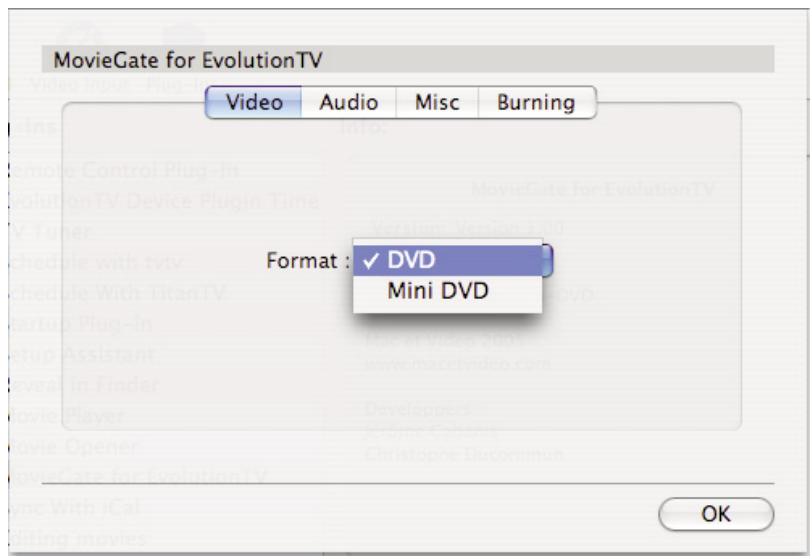
L'onglet vidéo vous permet de choisir le type de DVD que vous souhaitez créer. Ce sera soit un DVD, soit un MiniDVD. Le format Mini-DVD permet de créer un DVD qui peut être gravé sur un CD-ROM (la qualité en souffrera, bien entendu).
8.2 L'onglet audio
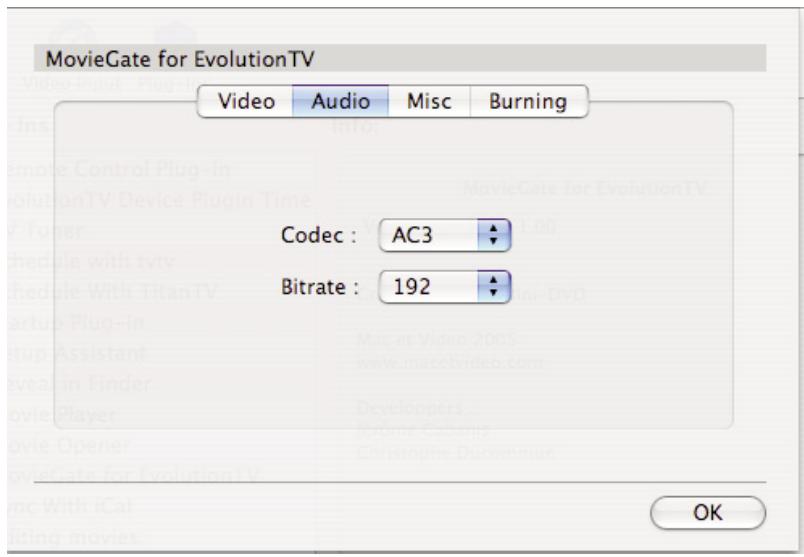
L'onglet Audio permet de choisir le format audio pour le DVD que vous allez graver. En règle générale, le format AC3 est préféré, vu qu'il offre une compatibilité plus étendue pour les lecteurs de DVD de salon. Le format MP2 requiert moins d'espace mais ne sera pas lisible sur certaines platines très bas de gamme.
Le bitrate peut aussi être modifié. Plus il est élevé, plus il prend de place et plus la qualité est améliorée.
8.3. L'onglet misc.
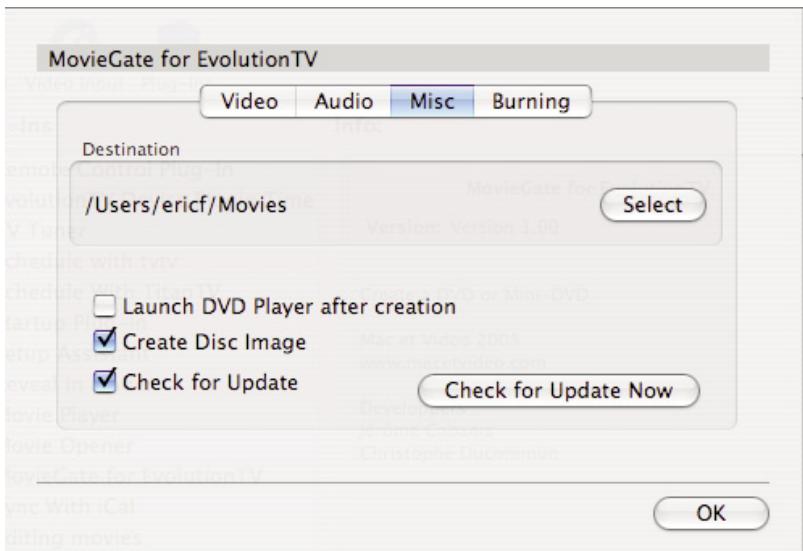
Cet onglet permet de sélectionner le dossier de destination pour les fichiers DVD. MovieGate va d'abord créer un dossier qui contient les fichiers vidéo et audio avant la gravure du DVD.
L'option Launch DVD Player after creation permet de lancer le lecteur DVD d'Apple pour vérifier votre DVD avant de le graver. Ceci est une option utile si vous souhaitez vérifier que votre DVD n'a pas d'erreurs.
L'option Create Disc Image permet la création d'une image disque qui pourrait ainsi être gravée sur un DVD physique.
L'option Check for Update vérifie la présence d'une mise à jour du plug-in MovieGate.
8.4. L'onglet burning
L'onglet Burning ajuste les réglages relatifs à la gravure du DVD. Si vous utilisez des DVD re-inscriptibles, l'option QuickErase vous permettra de réduire considérablement le temps de préparation du DVD.
Programmer un enregistrement différé
I. Programmer un enregistrement différé 1. Cliquez sur Vue > 'Enregistrements programmés'. 2. Dans la fenêtre des enregistrements programmés, cliquez sur Nouveau pour créer un nouvel enregistrement.
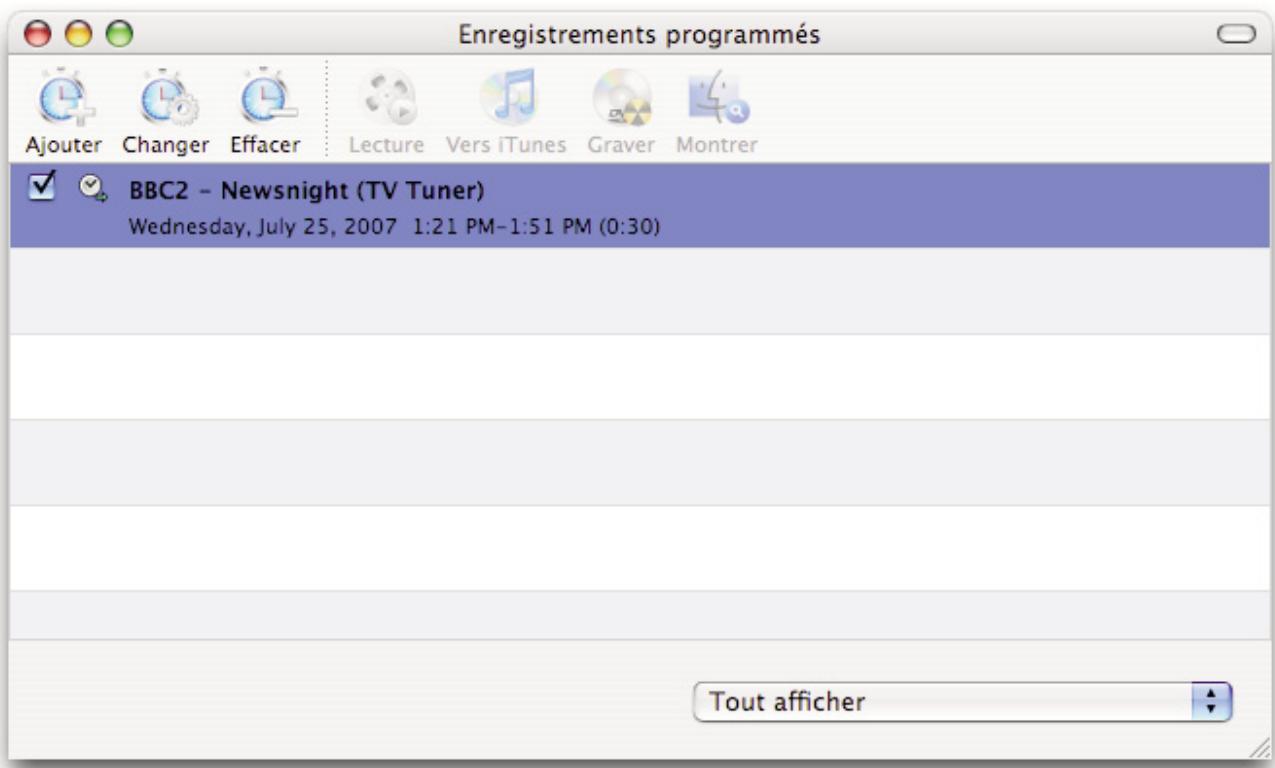
La fenêtre des enregistrements affiche les enregistrements programmés.
- Entrez la date et l'heure du début de l'enregistrement ainsi que la durée de celui-ci.
Vous pouvez utiliser le calendrier ou entrer ces valeurs manuellement.
Il est possible de créer des répétitions afin d'enregistrer le même programme sur plusieurs jours de la semaine
- Entrez le canal sur lequel l'enregistrement doit avoir lieu.
Vous sousquichsird'enregistrement via les entrées composite ou S-Video s'youn connectez votre unité à un récepteurnumérique.
- Enfin, entrez un nom pour le programme que vous enregistrez. Vous pouvez désirir de garder ou de désactiver le modèle de nom.
Cliquez sur ajouter pour créer l'enregistrement.
Date
Enregistrements programmes
Source video
Sequence
Tout affiche
Annuler
Ajouter
- Notre enregistrement sera ensuite ajouté à la liste des enregistrements différés.
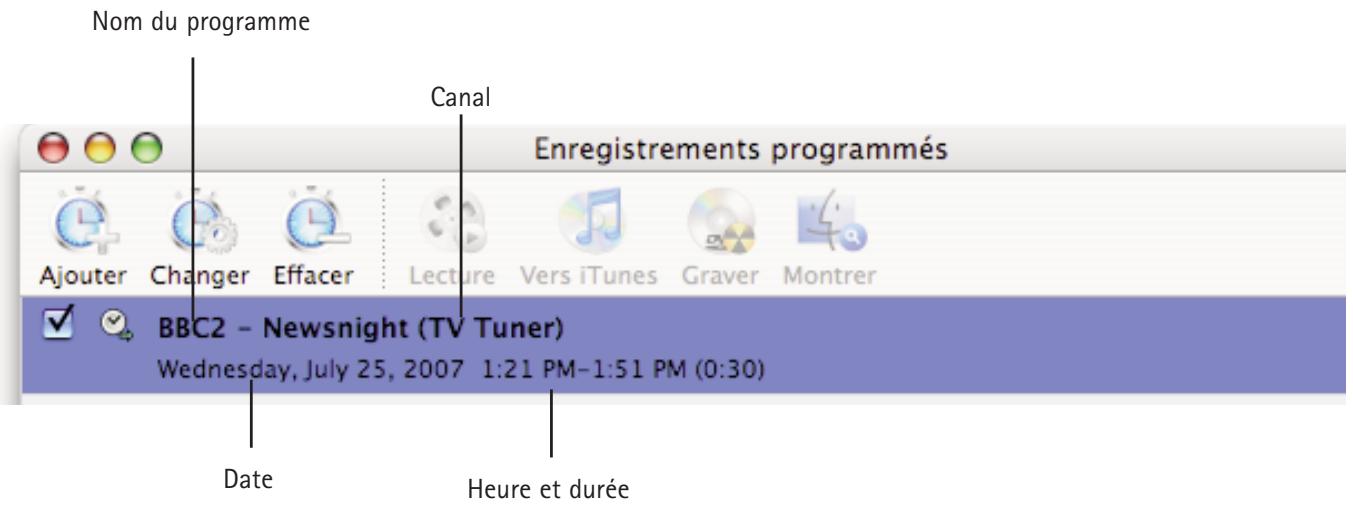
- La fenêtre des enregistrements affichera les icônes suivantes selon le statut de l'enre

L'enregistrement est programmé

L'enregistrement est programmé et actif

L'enregistrement est en cours
Programmer un enregistrement différent avec tvtv
MigliaTV supporte le service de guide tvtv, disponible dans plusieurs pays européens. Le service tvtv offre une vue d'ensemble des programmes TV et vous permet de facilement programmer des enregistrements différés.
Un compte valide pendant 30 jours est inclus avec MigliaTV.
I. réglage initial de tvtv
Si vous habitez dans un pays couvert par le service tvtv, l'assistant de démarrage vous donnera automatiquement la possibilité de vous enregistrer avec tvtv. Suivez les instructions affichées à l'écran pour créer un compte (vous serez redirigé vers le site tvtv) ou utiliser un compte existant.
II. Le plug-in tv
L'intégration avec tvtv est faite via un plug-in de l'application MigliaTV. L'Assistant de démarrage ajustera automatiquement les réglages nécessaires pour tvtv. Vous pouvez aussi changer ces réglages manuellement via l'interface du plug-in.
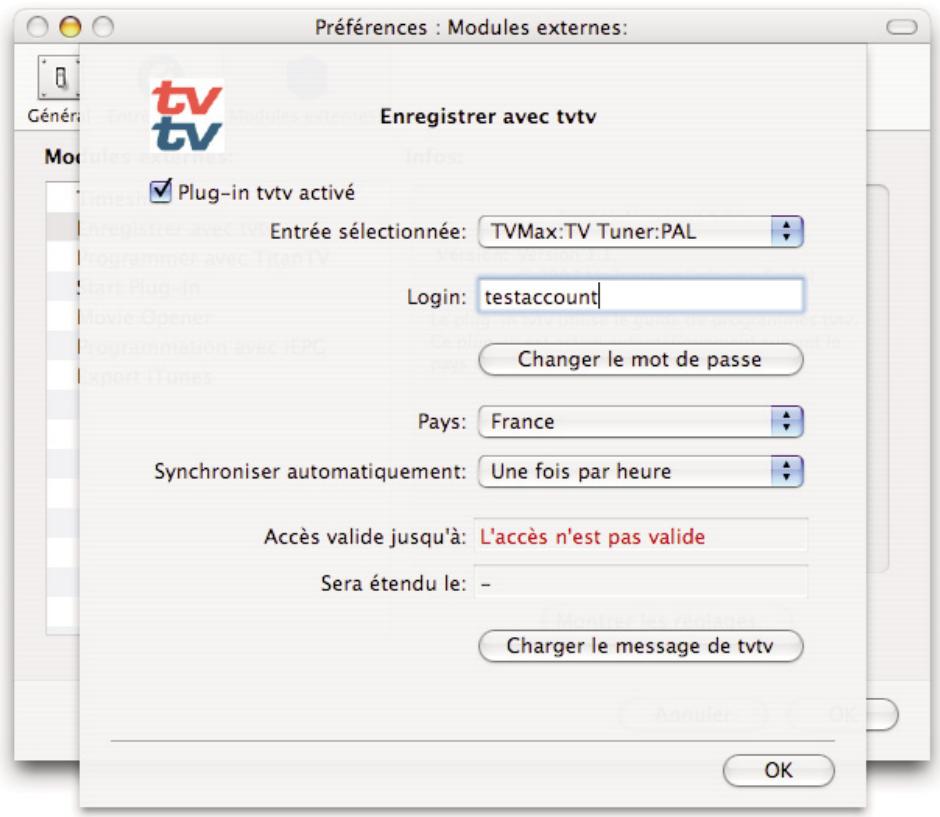
Entrée Video: Vous permet deCHOISIR L'ENTRE video. Normalement, le tuner TV est utilisé, mais vous pouze aussi utiliser les entrées Composite ou S-Video si votre produit TV est connecté à un récepteur satellite ou cable. Dans ce cas, le récepteur devra être régle sur le canal correct avant de commencer l'enregistrement.
Login: Affiche votre nom d'utilisateur pour tvtv
Change Pass: Permet de changer leur mot de passe tvtv
Country: Permet de sélectionner votre pays. Veuillez prendre en considération que le service tvtv n'est pas disponible dans tous les pays européens.
Check automatically: Sélectionne la fréquence des vérifications du service tvtv
Account valid until: Affiche la date de validité du compte tvtv. Une fois la date passée, il faudra renouveler l'abonnement payant à tvtv si vous souhaitez continuer à utiliser ce service.
Affiche les derniers messages du service tvtv.
3.1. Accéder tvtv
Une fois que vous avez créé votre compte tvtv, vous pouvez accéder au guide de programme et programmer des enregistrements avec MigliaTV. Lorsque le plug-in tvtv est actif, deux nouveaux éléments sont affichés dans le menu MigliaTV.
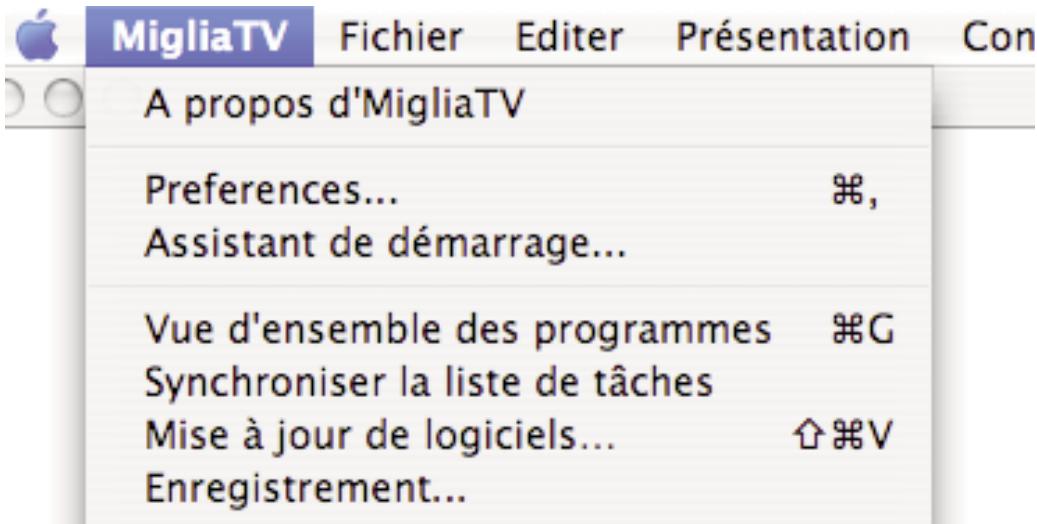
tvtv Programme Schedule: Cette option lancera votre navigateur web sur la page tvtv
Cette option synchronisera la liste de tâches de tvtv créée sur le site web tvtv avec l'application MigliaTV, c'est-à-dire, reprendra les données de tvtv pour créer les enregistrements différés.
3.2. La liste de tâches de tv et les enregistrements différés
Le service tvtv utilise une liste des tâches, qui contient les données des enregistrements différés que vous avez sélectionnés.
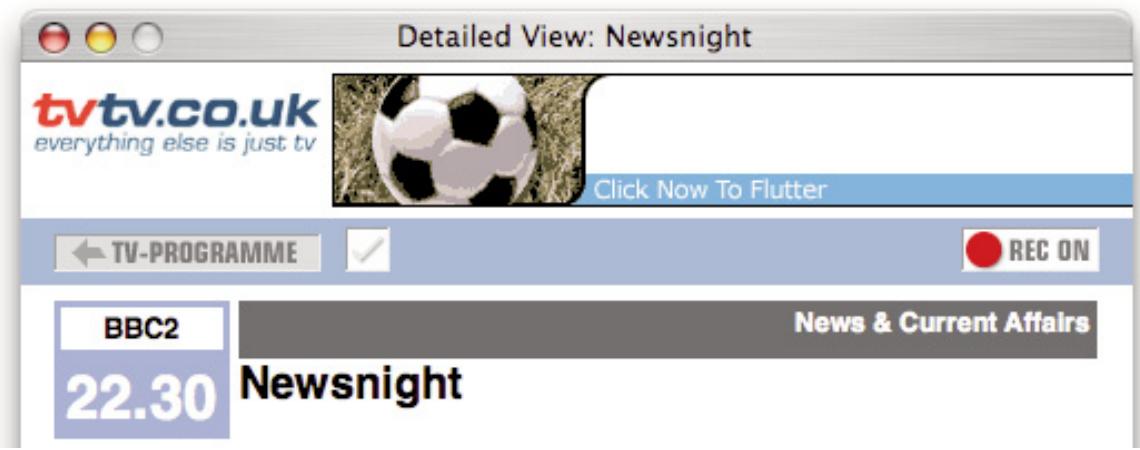
Commencez par obtenir la liste des programmes du jour et sélectionnez un programme que vous souhaitez enregistrer. Une nouvelle fenêtre 'details' s'ouvrira. Cliquez sur le bouton 'Rec OFF' qui devendra ainsi 'REC ON', ce qui signifie que le programme en question a été ajouté à yoursle des taches.
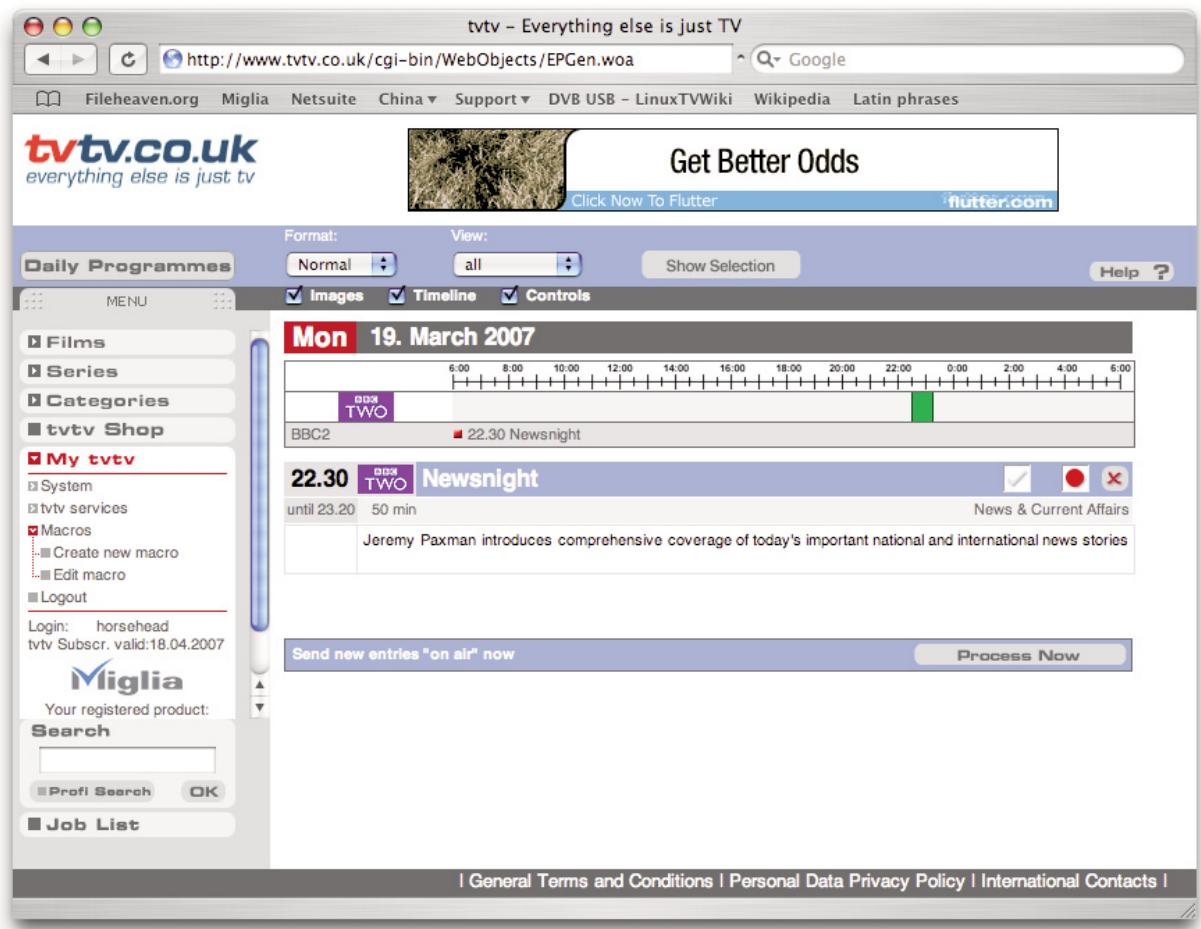
Cliquez sur la liste des tâches affichée dans le coin inférieur gauche de la page tvtv.
La liste des tâches sera ainsi affichée à l'écran. Cliquez sur 'Process Now' pour confirmer les programmes.
Note: Il est impératif de cliquer sur Process Now, sans quoi les programmations ne seront pas confirmées et ne seront pas reprises par MigliaTV.
MigliaTV vérifie automatiquement la liste des tâches régulièrement. Vous pouvez aussi faire une vérification manuelle via le menu 'MigliaTV'.
Les programmes dans la liste des tâches seront repris par l'application lors de la vérification.
3.3. Synchronisation des noms de canaux
Les noms de chaînes de TV affichées dans MigliaTV doivent correspondre aux noms que le service tvtv utilise, sans quoi les enregistrements ne seront pas possibles. Si un nom de canal utilisé par tvtv n'est pas présent dans MigliaTV, la fenêtre de synchronisation des noms s'ouvrira vous permettant de nommer les canaux dans MigliaTV.
I. La barre d'outils de la fenêtre enregistrements
La barre d'outils de la fenêtre Enregistrements vous permet de modifier ou de dire les enregistrements que vous avez fait avec MigliaTV. Pour accéder à la fenêtre des Enregistrements, Sélectionnez 'Enregistrements Programmés' sous le menu 'Fenêtres'.
Ensuite, sélectionnez 'afficher les enregistrements'.
1.1 Utilisation de la barre d'outils
Pour utiliser un plug-in, cliquez sur un enregistrement pour le sélectionner et ensuite cliquez sur un icône.
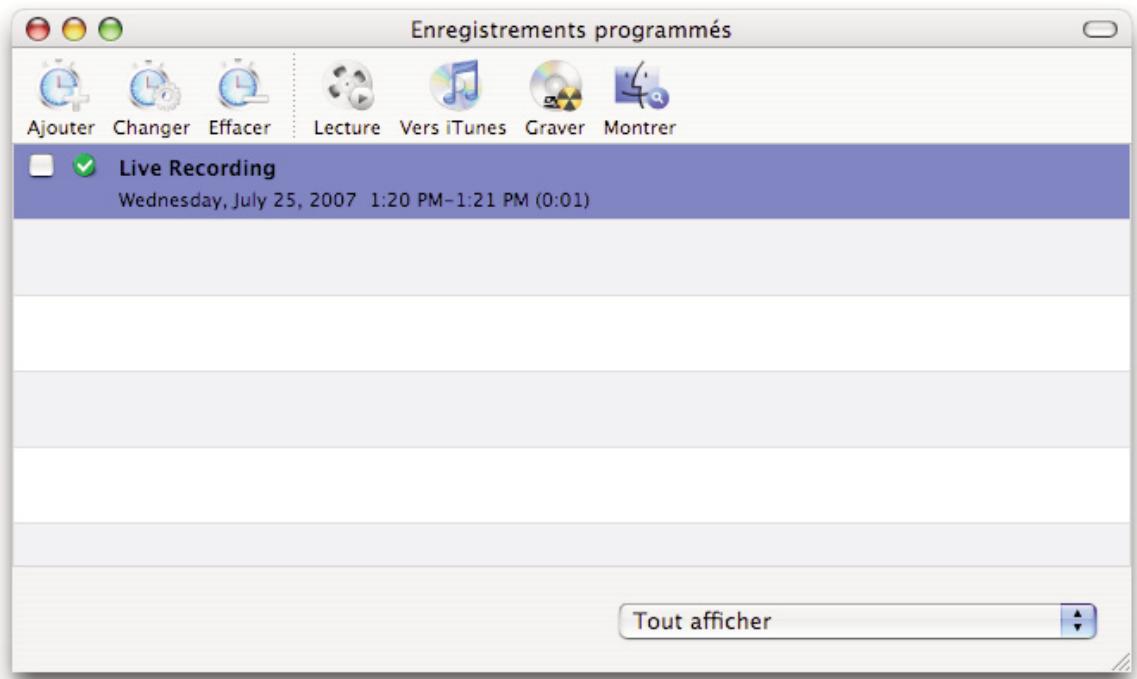
1.1 Lecture
Lance la lecture d'un enregistrement avec le plug-in de lecture de MigliaTV
1.2. ITunes
Ajoute l'enregistrement à iTunes.
1.3. Afficher
Affiche l'enregistrement dans le Finder.
1.4. Graver un DVD
Grave l'enregistrement sur DVD. Ceci n'est possible qu'avec les enregistrements créés au format MPEG-2.
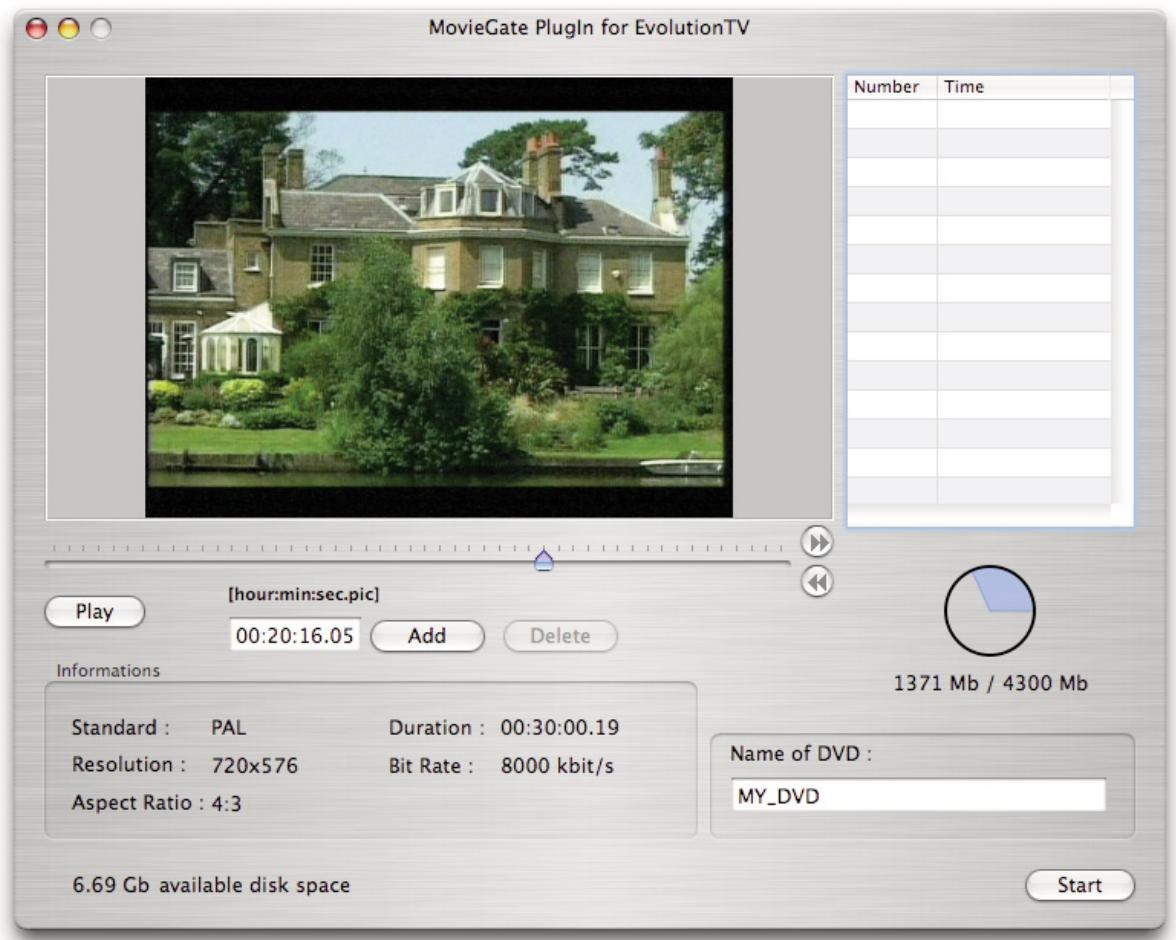
Vous pouvez prévisualiser l'intégralité de votre fichier vidéo en utilisant le régler situé sous l'image.
Si vous souhaitez ajouter un chapitre, placez le régleur sur l'endroit de votre choix et cliquez sur 'Add'. Un nouveau chapitre sera marqué sur le côté droit de la fenêtre. Utilisez la touche effacer pour enlever un chapitre.
Le champ 'Name of DVD' vous permet d'entrer un nom pour le DVD que vous allez créer. Veillez à n'utiliser que des capitales et évitez l'utilisation de caractères spéciaux, ceci pouvant rendre le DVD illisible par des platines de salon.
La zone d'informations affiche le standard vidéo de vos fichiers, la longueur, la résolution, le bitrate et le rapport d'aspect.
La valeur 'available disk space' s'applique à l'espace libre sur votre disque dur.
Une fois que vous avez créé vos chapitres, cliquez sur Start pour commencer la création du DVD.
Lecture des fichiers créées par miglatv
MigliaTV supporte divers formats de capture qui peuvent être lus par la majorité des applications de lecture vidéo. Il sera parfois nécessaire d'installer un décodeur vidéo supplémentaire si vous utilisez le lecteur QuickTime.
I. applications de lecture vidéo
Les lecteurs vidéo recommandés sont:
- QuickTime Player:
Le lecteur QuickTime est installé par défaut sur votre Mac. Ce programme se trouve dans le dossier Applications sur votre disque dur.
- FrontRow;
FrontRow est l'application 'MediaCenter' d'Apple, livrée sur tous les Macs équipés d'un récepteur infra-rouge.
VLC Media Player:
VLC (Video Lan Client) Media Player est un logiciel gratuit disponible sur de nombreux systèmes d'exploitation. VLC offre un très large compatibilité avec les formats vidéo.
II. Décodeurs vidéos
Pour la lecture QuickTime or FrontRow, il sera nécessaire d'installer des décodeurs supplémentaires.
MPEG-2 (DVD):
Le décodeur MPEG-2 d'Apple est requis pour ce format, généralement utilisé pour la création de DVD. Ce décodeur n'est malheureusement pas disponible.
MPEG-4:
Aucun décodeur supplémentaire n'est requis pour la lecture de fichiers MPEG-4.
DivX:
Pour la lecture de fichiers DivX, le décodeur gratuit de DivX est requis. Il peut être téléchargé sur le site http://www.divx.com