Notice Facile
 DIALOG PLUS - Téléphone sans fil MIGLIA - Notice d'utilisation et mode d'emploi gratuit
Retrouvez gratuitement la notice de l'appareil DIALOG PLUS MIGLIA au format PDF.

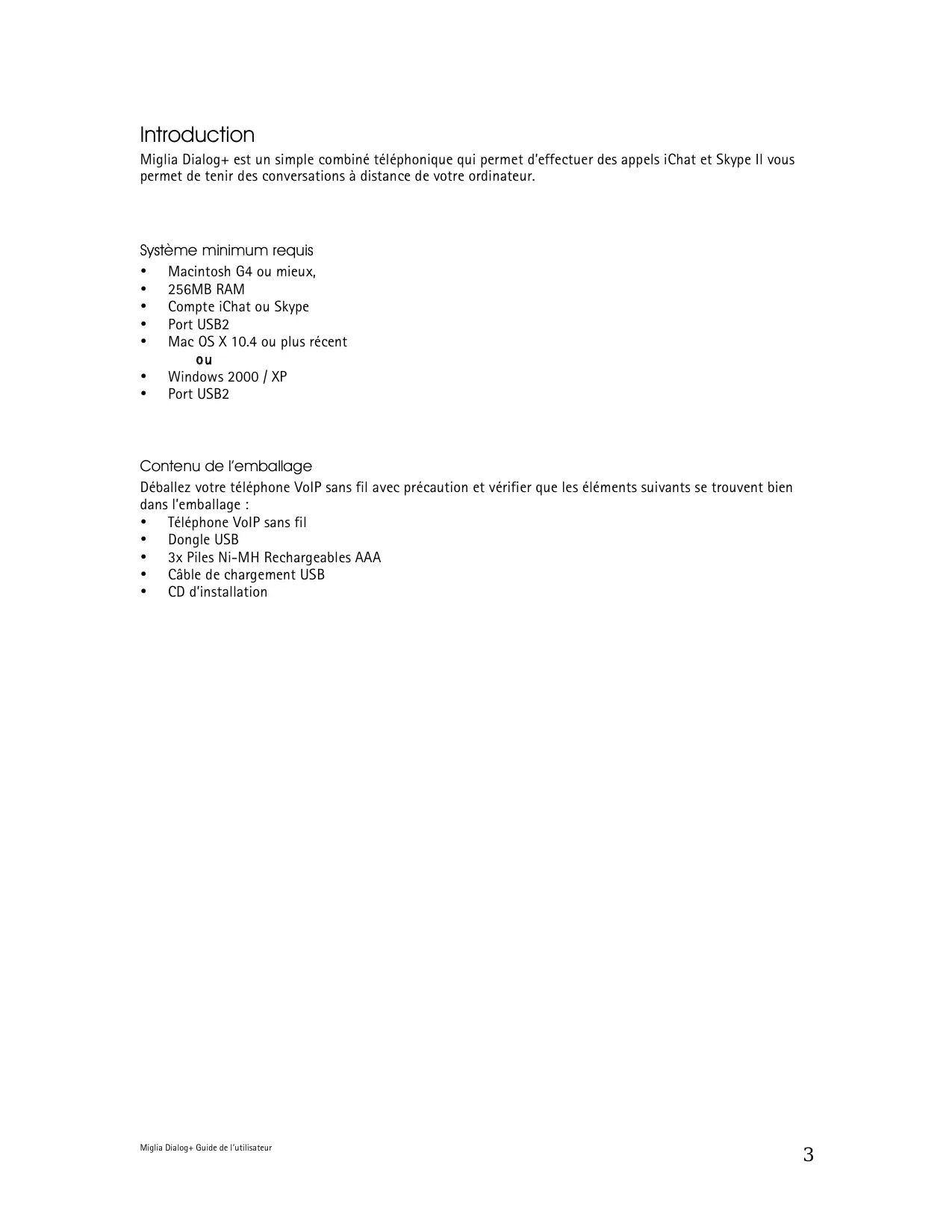
| Type d'appareil | Téléphone sans fil |
| Écran | Écran LCD |
| Touches | Touches numériques et fonction |
| Alimentation | Batterie rechargeable |
| Autonomie en veille | Jusqu'à 100 heures |
| Autonomie en communication | Jusqu'à 10 heures |
| Portée | Jusqu'à 50 mètres en intérieur |
| Fonctions principales | Appel, mise en attente, répertoire |
| Répertoire | Jusqu'à 50 contacts |
| Sonnerie | Plusieurs mélodies |
| Volume réglable | Oui |
| Indicateur de batterie faible | Oui |
| Installation | Plug and play |
| Couleur | Blanc |
| Dimensions | Compact et léger |
| Poids | Environ 150 g |
FOIRE AUX QUESTIONS - DIALOG PLUS MIGLIA
Questions des utilisateurs sur DIALOG PLUS MIGLIA
0 question sur cet appareil. Repondez a celles que vous connaissez ou posez la votre.
Poser une nouvelle question sur cet appareil
Téléchargez la notice de votre Téléphone sans fil au format PDF gratuitement ! Retrouvez votre notice DIALOG PLUS - MIGLIA et reprennez votre appareil électronique en main. Sur cette page sont publiés tous les documents nécessaires à l'utilisation de votre appareil DIALOG PLUS de la marque MIGLIA.
MODE D'EMPLOI DIALOG PLUS MIGLIA
Guide de l'utilisateur
Sommaire
Sommaire 2
Introduction 3
Système minimum requis 3
Contenu de l'emballage 3
Notice de sécurité 4
Installation du logiciel pour Macintosh 6
Installation du logiciel pour Windows 6
Installation matérielle 9
Utilisation du Miglia Dialog+ 12
Allumer/eteindre le téléphone 12
Contrôle du volume 12
Configuration des entrées/sorties audio du système 12
Macintosh 12
Windows 13
Configuration des entrées/sorties audio pour iChat 14
Configuration des entrées/sorties audio pour Skype 15
Appeler et répondre à des appel Skype 15
Appeler ou répondre à des appeals à partir de la fenêtre Skype 15
Appeler à partir de l'écran LCD 16
Appeler à partir de l'histoire avec le téléphone. 16
SkypeOut 17
Appeler ou répondre à des appeals à partir de la fenêtre iChat. 17
Utilisation de la fonction d'enregistrement - Macintosh uniquement. 17
Description des touches du combiné 19
Description des icones du combiné 20
Historique 20
Contacts 20
Icones LCD 21
Icones LCD pour le mode Historique 22
Icones LCD pour le mode Contacts 23
Icones LCD pour le mode SkypeOut 23
Accord de garantie 24
Introduction
Miglia Dialog+ est un simple combiné téléphonique qui permet d'effectuer des appeals iChat et Skype Il vous permet de tener des conversations à distance de votre ordinateur.
Système minimum requis
Macintosh G4 ou mistroux,
256MB RAM
- Compte iChat ou Skype
Port USB2
Mac OS X 10.4 ou plus recent
ou
Windows 2000 / XP
Port USB2
Contenu de l'emballage
Déballez votre téléphone VoIP sans fil avec précaution et vérifier que les éléments suivants se trouvent bien dans l'emballage :
Telephone VoIP sans fil
- Dongle USB
3x Piles Ni-MH Rechargeables AAA
Cable de chargement USB
CD d'installation
Notice de sécurité
Votre telephoneutilise uniquement des piles rechargeables Ni-MH AAA.
Attention! Ne jamais essayer de recharger des piles non rechargeables.
La pile peut être chargée et déchargée des centaines de fois mais s'usera graduèlement. Lorsque la durée de fonctionnement (en mode stand-by et en cours d'appoint) est nettement plus courte que de normal, il est probablement temps d'acheter de nouvelles piles.
Remplacer toutes les piles en même temps.
Les piles rechargeables doivent être éliminées de façon ajustée et il peut être nécessaire de les recycler. Éliminer les piles usées conformément aux règlements locaux.
Ne pas faire tomber ou frapper le téléphone. Une manipulation brute peut endommager le circuit interne.
Ne pas laisser le téléphone exposé à des températures trop élevées ou trop basses.
Ne pas exposer l'appareil à l'humidité, la poussière ou les liquides corrosifs.
Ne pas essayer d'ouvrir l'appareil. Seul le personnel qualifié peut réparer ce produit.
Le cryptage numérique brouille toutes les communications entre le téléphone et la clé USB pour protégger la confidentialité de vos appeals.
Garder le téléphone et ses pieces hors de portée des enfants.
Pour le nettoyage, utiliser un chiffon doux légèrement humide. Éviter d'utiliser des solvants ou des substances abrasives.
Installation du logiciel
Installation du logiciel pour Macintosh
Insérer le CD.
Ouvrir le programme d'installation du Miglia Dialog Plus
Cliqueur Sur Installer

Install Miglia Dialog Plus
Install Miglia Dialog Plus

Welcome to the Miglia Dialog Plus installer.
Quit
Uninstall
Install
Saisir votre mot de passer d'administrateur pour permettre programme d'skeleton de continuer.
Si iChat et Skype sont ouverts, le programme d'installation vous demandera la permission de les fermer.
Une fois le logiciel installé, vous pouvez appuyer sur Quit pour quitter le programme d'installation.
Ouvrir Skype et iChat.
Skype peut vous demander de l'autoriser à utiliser le logiciel. Activer l'option « Toujours autoriser » et cliquer sur Ok.
Installation du logiciel pour Windows
Insérez le CD.
Si l'installation ne commence pas automatiquement, ouvrir le CD dans « Mon Ordinateur » et double cliquer sur « Setup.exe »
Cliqueur sur « Installer Miglia Dialog Plus et suivre les instructions d'installation
Il vous sera peut-être demandé d'installer le .NET Framework. Veuillez parler sur Oui pour continuer l'installation.
Miglia Dialog+ Guide de l'utilisateur
Une fois que l'installation est terminée, ouvrir et s'enregistrrer sur Skype.
Il vous sera demandé d'autoriser Dialog Plus à utiliser Skype. Cliquer sur l'option « Toujours autoriser » pour permettre à ce programme d'utiliser Skype.

Installation matérielle
Installation matérielle
L'installation du Dialog+ est relativement simple. Placer les batteries dans le combiné. Insérer la clé dans un port USB libre.
Allumer le téléphone en appuyant sur le bouton rouge jusqu'à ce que l'écran s'allume.
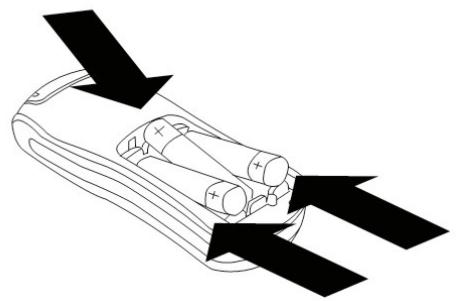
Insérer les batteries
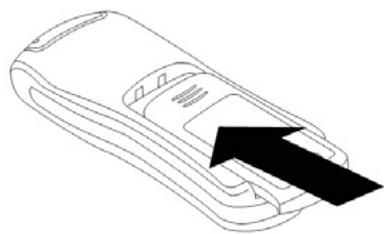
Fermer le couvercle des batteries
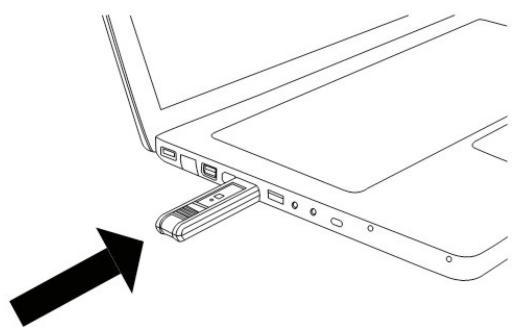
Insérer la clé dans un port USB.
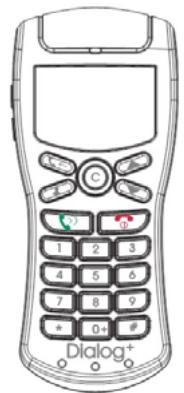
Allumer Dialog+
Note: Vous n'avez besoin de coupler le téléphone et la clé USB que la première fois que vous utiliser le téléphone sur cet ordinateur. Consultez les instructions suivantes pour coupler le téléphone et la clé USB :
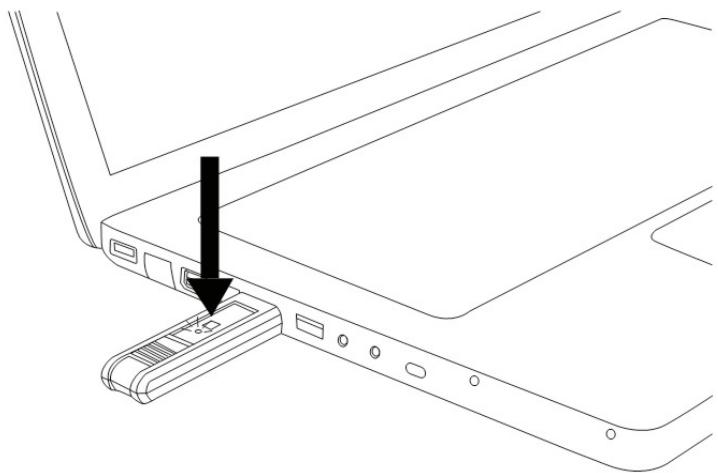
Appuyer sur le bouton de connexion carré sur la clé USB jusqu'à ce que la lumière s'allume.
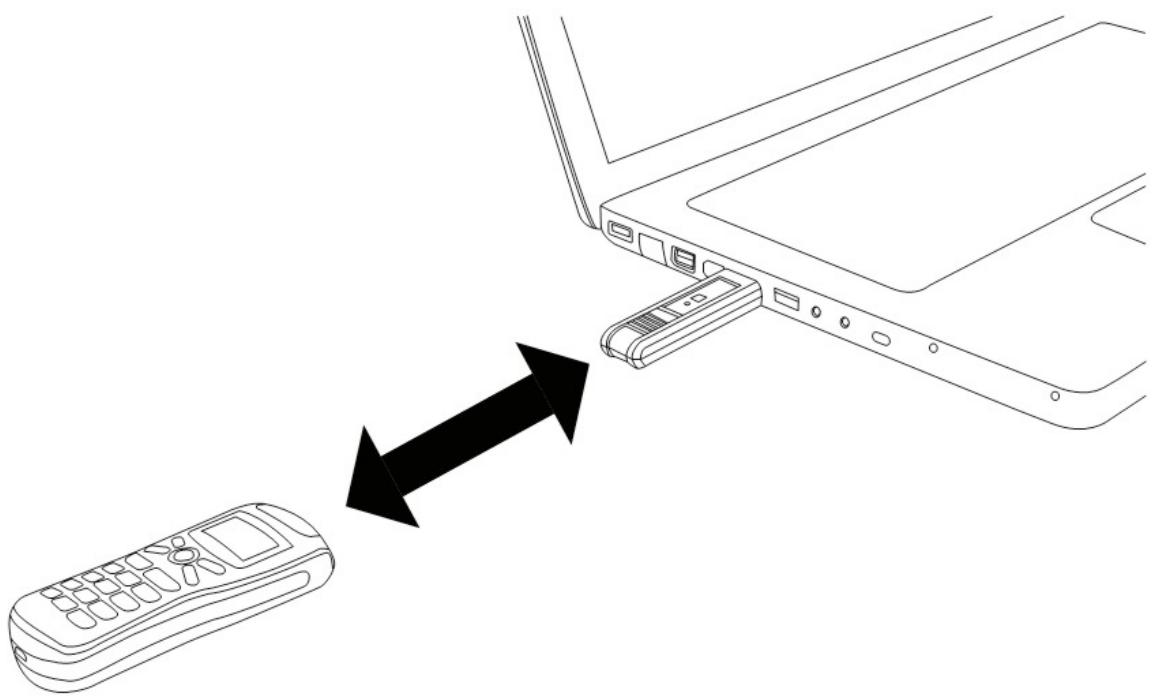
Maintenir le téléphone à 10 cm de la clé jusqu'à ce que la lumière sur la clé clignote.
Patienter 5 secondes et vérifier que l'icone s'affiche sur le combiné.
Note: Ne pas utiliser d'autres téléphones VoIP sans fil une fois que la clé USB est connectée sur votre ordinateur.
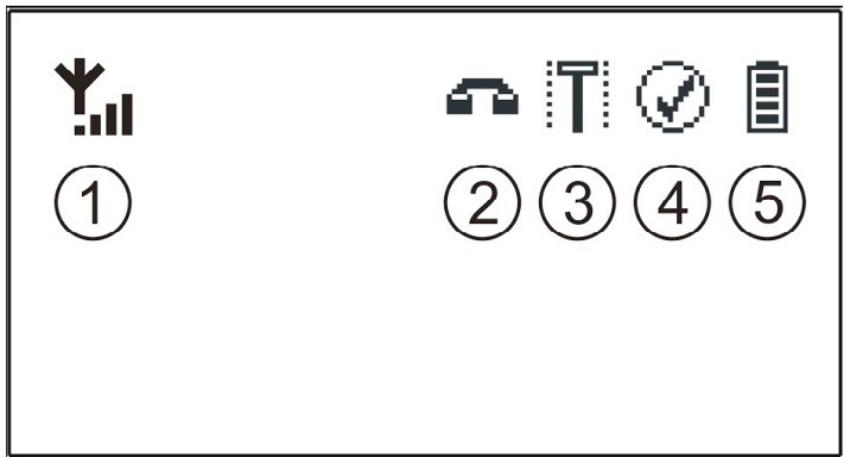
L'icone 1 montre l'emplacement de l'icone de signal « sans fil » sur l'écran LCD.
Note: Veuillez ne pas enlever la clé du port USB pendant qu'un appel est en cours.
Utilisation du Dialog+
Utilisation du Miglia Dialog+
Allumer/eteindre le téléphone
Maintenir la touche rouge du combiné enfoncée pendant une seconde pour allumer ou eteindre le téléphone.
Contrôle du volume
Utiliser les touches de contrôle du volume sur le coté gauche du combiné pour augmenter ou baisser le volume.
Appuyer et maintainir pendant une seconde pourmettre le volume au maximum.
Appuyer et maintainir pendant une seconde pourmettre en sourdine.
Configuration des entrées/sorties audio du système
Produire lessons systèmes sur les haut-parleurs et limiter le son des appels au combiné.
Macintosh
Ouvrir « Préférences système », Son. Cliquer sur l'onglet Sortie.
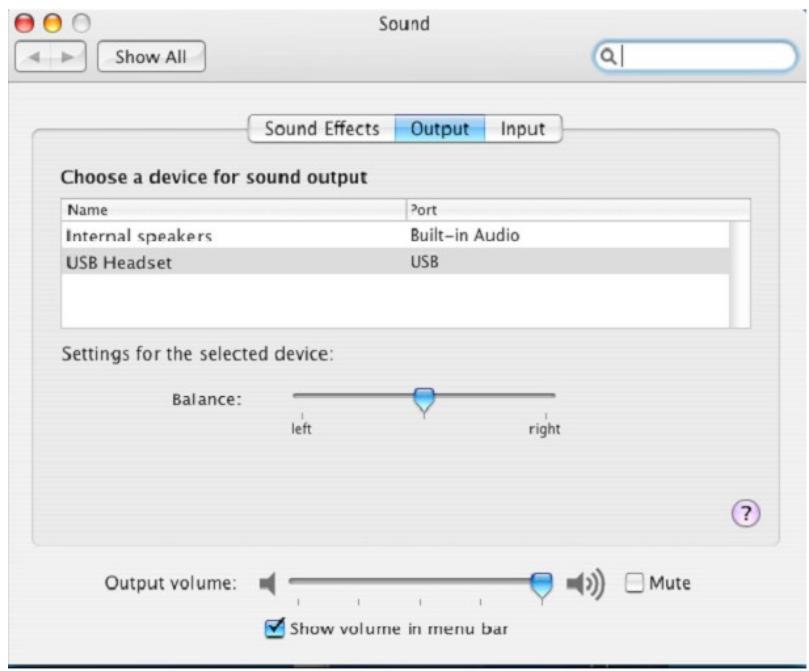
Configurer le péripérisque Son de sortie sur « Haut-parleurs internes » Configurer le péripérisque Son d'entrée sur l'onglet Entrée sur Line-In ou microphone interne.
Windows
Il est possible que les alertes sonores de Windows se fassent entendre dans le combiné. Si tel est le cas, effectuer les actions suivantes :
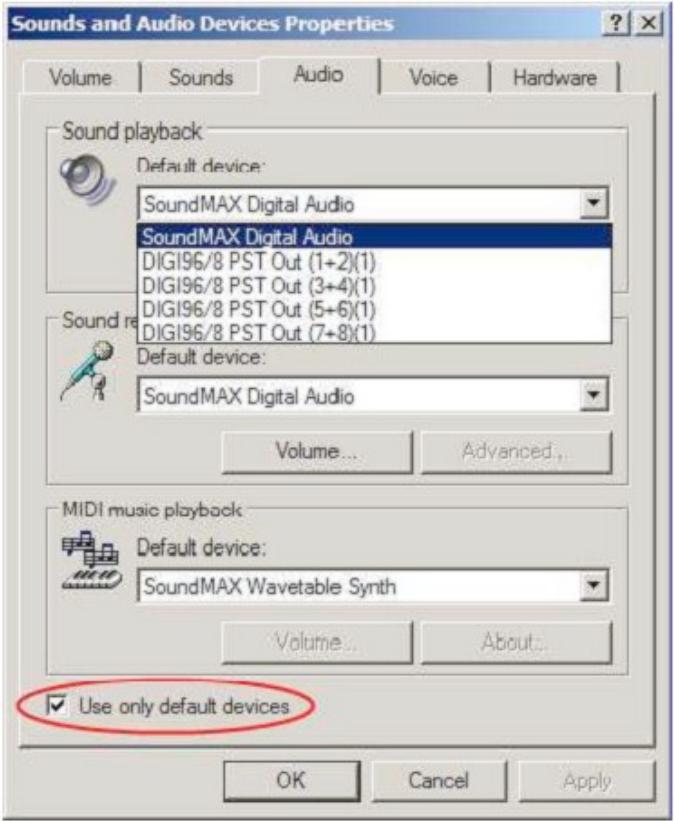
Ouvrir le Panneau de configuration et cliquant sur Demarrer->Paramétres->Panneau de configuration
Cliqueur Son
Cliqueur l'onglet Audio.
Selectionner le périhérique son youlu en temps que périhérique par défaut, par exemple a carte son intégrée ou une carte PCI.
S'assurer de bien découvert « Utiliser uniquement les périhériques par défaut » en bas de la fenêtre « Son et périhériques audio »
Clquier sur Appliquer, puis sur OK.
Vérifier ensuite que les applications que vous souhaitez utiliser avec le Dialog Phone™ utilisent le casque USB.
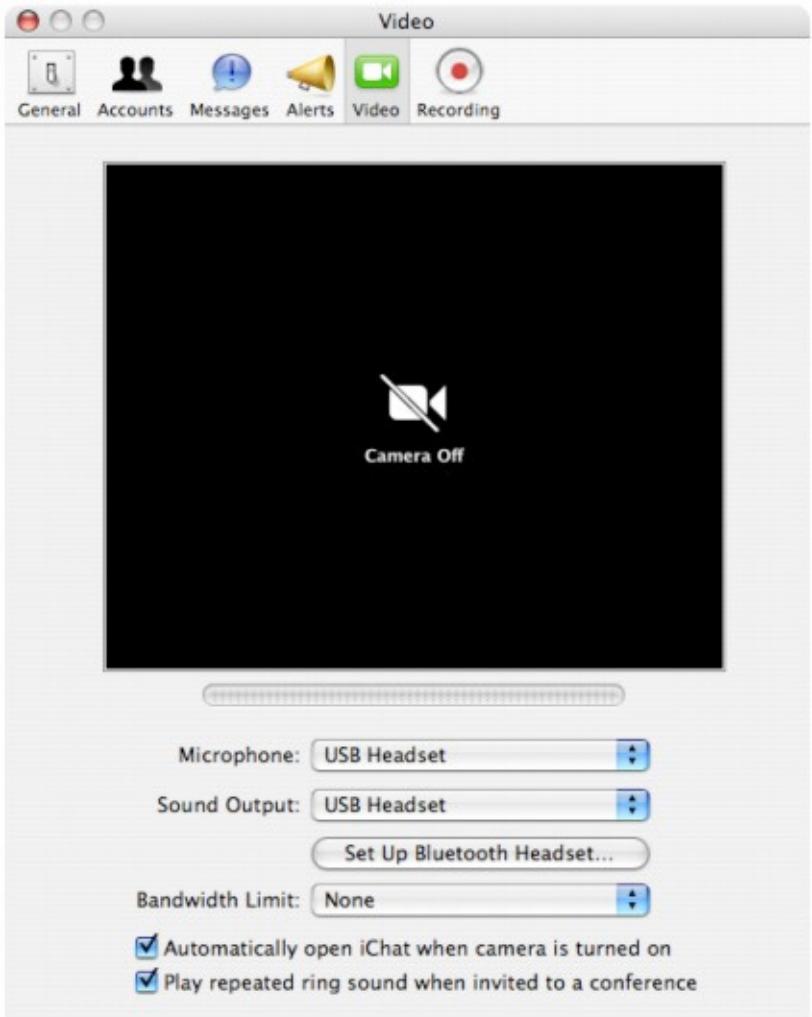
Configuration des entrées/sorties audio pour iChat
Dans les préférences iChat, sur le panneau video, vérifier que le microphone et la sortie son sont configures sur Combiné USB.
Configuration des entrées/sorties audio pour Skype
Dans les préférences de Skype, dans le panneau Audio, s'assurer que les sorties/entrées audio sont configurés sur le casque USB.
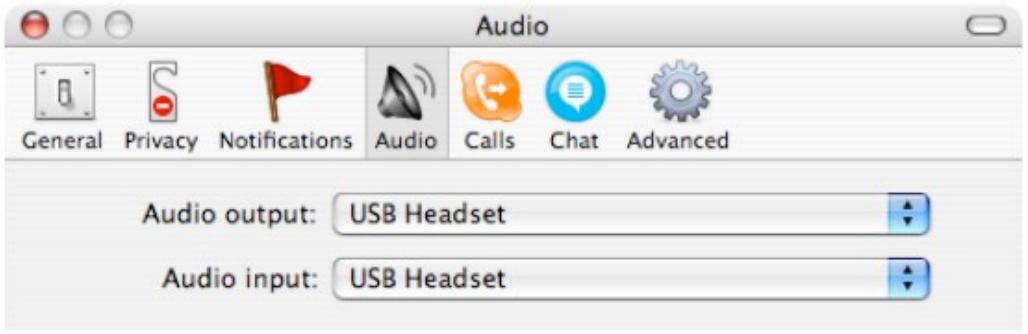
Appeler et répondre à des appel Skype
Appeler ou répondre à des appeals à partir de la fenêtre Skype
Le bouton du combiné permet de passer entre les onglets Contacts, l'Historique et le cadran de numérotation sur l'écran de Skype, sur l'ordinateur.
Dans l'onglet Contacts ou Historique, appuyer sur les boutons de défilament haut/bas pour sélectionner le contact en ligne youlu et appuyer pour l'appeler.
Appuyer sur la touche rouge du combiné pourmettre fin aux appel.
Appuyer sur la touche verte du combiné pour répondre à un appel entrant.
La durée de l'essay s'affichera sur l'écran du combiné une fois l'essay terminé.
Appeler à partir de l'écran LCD
Il est possible de parcourir les contacts, l'historique ou d'enter un numero à partir du combiné.
Appuyer sur une fois. Il est maintainant possible de faire défiler les contacts en ligne. Appuyer de nouveau sur et l'écran affiche tous les contacts.
Appuyer ensuite sur pour appeler.
Remarque : Dans le mode Contacts, l'icone a gauche de chaque nom de contact indique le statut de celui-ci.
signifie que le contact est en ligne; signifie contact hors ligne.
Appeler à partir de l'histoire avec le téléphone
Appuyer sur et la liste des appel entrants s'affiche.
Appuyer sur pour parcourir les appell entrants.
Appuyer de nouveau sur et la liste des appeals sortants s'affiche.
Appuyer sur pour parcourir les appels sortants.
Appuyer sur pour appeler.
Appuyer sur et la liste des appel en absence s'affiche.
Appuyer sur pour parcourir les appel en absence.
Remarque : En mode « Historique », lorsque vous parcourez la liste, vous verrez une icône à gauche de chaque contact :

signifie Appel en absence

signifie Appel entrant

signifie Appel sortant
SkypeOut
SkypeOut est une méthode bon marché pour appeler des amis à l'étranger qui continue à utiliser le réseau téléphonique traditionnel ou des téléphones portables. En bref, il vous est possible d'appeler n'importe qui, n'importe où dans le monde, au prix d'un appel local. Vous aurez besoin d'acheter du crédit Skype pour les appeals internationaux.
Appeler ou répondre à des appeals à partir de la fenêtre iChat
Pour appeler dans iChat, cliquer sur le ou le à droite du contact auquel vous poulez parler. Alternativement, vous pouze selectionner le nom du contact que vous souhaitez appeler et cliquer sur l'icone téléphone ou video en bas de la liste des amis iChat.

Pour répondre à un appel dans iChat,clinquer sur Accepter dans l'invitation de conversation audio.
Utilisation de la fonction d'enregistrement - Macintosh uniquement
Dans iChat, les contrôleles d'enregistrement de l'enregistreur apparaissent automatiquement au début d'un chat audio ou video, ou lorsqu'une fenêtre d'aperçu video s'ouvre. Les contrôleles peuvent être attachés à la fenêtre de chat actuelle :
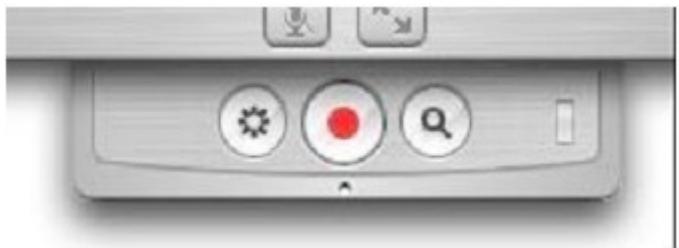
ou dans une fenêtre séparée :
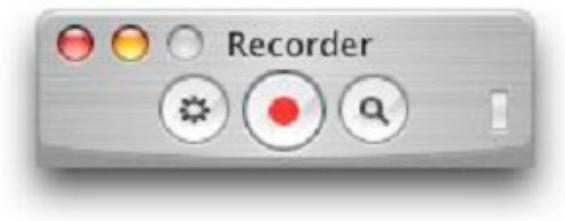
Dans Skype, l'enregistre apparait toujours comme une fenêtre séparée.
Dans iChat, vous pouvez intégrer les contrôle ou les garder séparés en sélectionnant l'option « Attacher les commandes d'enregistrement à la fenêtre de chat » dans les préférences d'enregistrement, qui font partie des préférences iChat.
Pour acceder à la fenêtre d'enregistrement à tout moment, sélectionner l'« enregistreur de conférence » dans le menu audio ou video de la barre de menu iChat. Les contrôles proposent les options suivantes :

Enregistrer : Cliquer sur le bouton du milieu pour commencer à enregistrer le chat AV en cours.

Pause : Lorsqu'une conférence est en cours d'enregistrement, le bouton du milieu est remplacé par le « Pause ». Vous pouvez pauser l'enregistrement.

Arreter : Lorsque vous vous enregistrez (aucune conférence active), le bouton du milieu est remplaçé par un bouton Arreter. Cliquer sur le bouton arreter pour annuler l'enregistrement.

Montrer les fichiers : Pour ouvrir une fenetre de recherche avec le dossier des conférences AV enregistrées et sélectionner l'enregistrement en cours ou l'enregistrement le plus récent, cliquer sur l'icone de la loupe. Une autre méthode consiste à sélectionner « Afficher les films enregistrés » dans le menu Audio ou Video de la barre de menu iChat.

Paramètres : Cliquer sur le bouton de gauche pour acceder au panneau de contrôle de l'enregistreur de conférence. La fenêtre des préférences iChat apparait, et les paramètres d'enregistrement seront affichés.

Cevant clignote en rouge lorsqu'un enregistrement est en cours.
Annexe
Description des touches du combiné
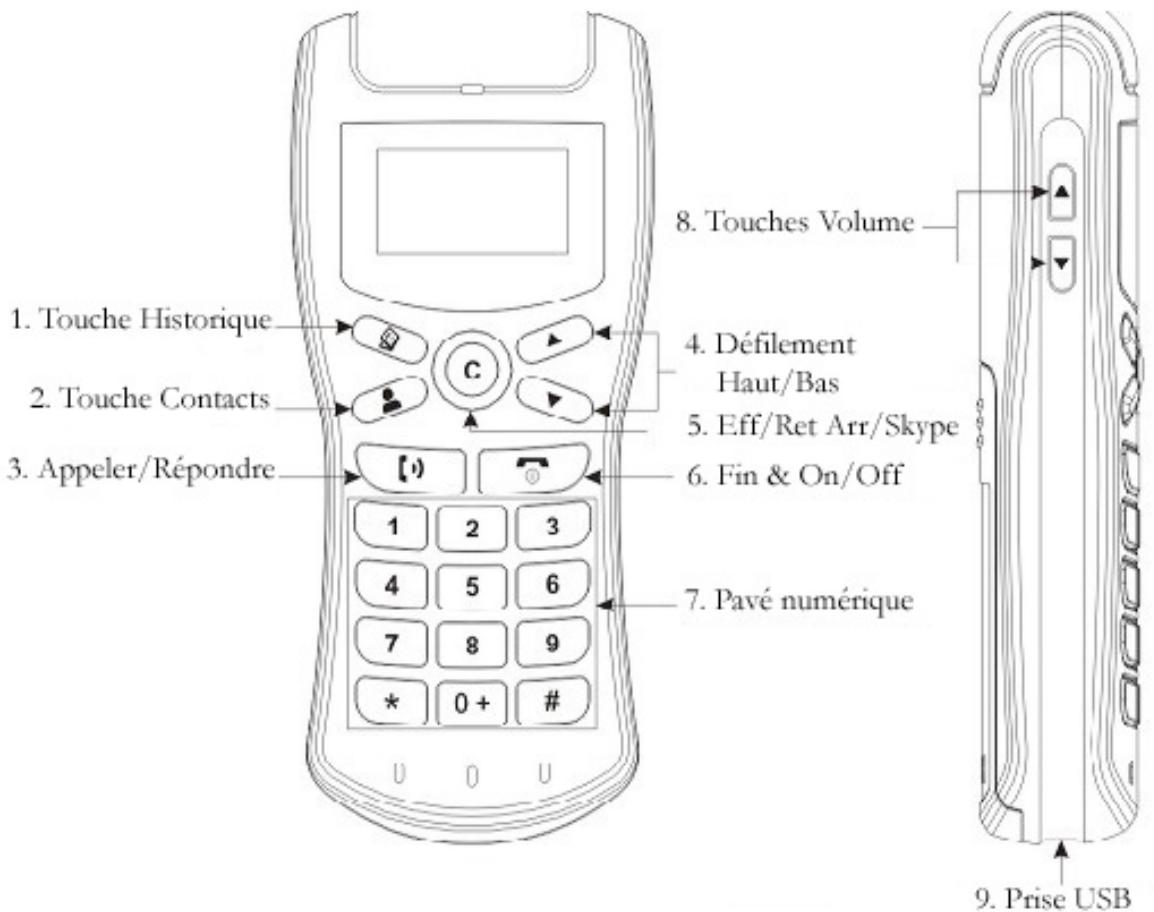
Description des icones du combiné
Historique
Appuyer sur pour entrer en mode Historique. Vous pouvez consulter l'histoire de vos appeals et parcourir les appeals entrants, sortants et en absence sur l'écran. (Utiliser les touches de défilament haut/bas pour parcourir la liste des appeals).
Contacts
Appuyer sur pour entrer en mode Contacts. Vous pouvez acceder à votre liste de contacts Skype™ et afficher alternatively les contacts en ligne ou la totalité des contacts. (Utiliser les touches de défilament haut/bas pour parcourir la liste de vos contacts). Numéroter/Répondre
Appuyer sur pour répondre ou appeler.
Défilament haut/bas


- Dans l'écran principal, maintainir ce bouton enforcé pendant une seconde pour changer le statut de Skype™.
- Dans l'écran principal, avec la fenêtre Skype sur le bureau, appuyer pour parcourir les « contacts » ou l'« historique » jusqu'àu contact voulu.
- Dans le mode Contacts ou Historique, appuyer pour faire défiler jusqu'àu contact que vous souhaitez afficher sur le téléphone.

sert de touche Effacer/Retour arrêté/Skype.
- Dans l'écran principal, cliquer sur cette touche pour ouvrir la fenêtre Skype.
Appuyer et maintainir pendant une seconde pour fermer la fenetre Skype. - Dans l'écran principal, avec la fenêtre Skype affichée sur votre ordinateur, appuyer pour basculer entre les onglets Contacts, Numéroter et Historique. (Certaines des versions les plus récentes de Skype sur Macintosh ne disposent pas de cette fonction. Cela dépend de la version de Skype installée sur votre ordinateur.)
- Dans le mode Contacts ou Historique, appuyer sur ce bouton pour effacer des contacts de l'Historique ou des Contacts de l'affichage du téléphone.
- En mode SkypeOut, cliquer sur cette touche pour effacer le dernier chiffre, ou appuyer et maintainir pendant une seconde pour effacer tous les chiffres.

Fin & On/Off
Appuyer et maintainir ce bouton pendant 3 secondes pour arreter/allumer le téléphone.
- Appuyer sur ce bouton pourmettre fin aux appels ou quitter les modes Contacts ou Historique.
0-9,\*#
Utiliser ces touches pour appeler des numeros SkypeOut.
Appuyer et maintainir pendant une seconde pourmettre le volume au maximum.
Appuyer et maintainir pendant une seconde pourmettre en sourdine.
Icones LCD
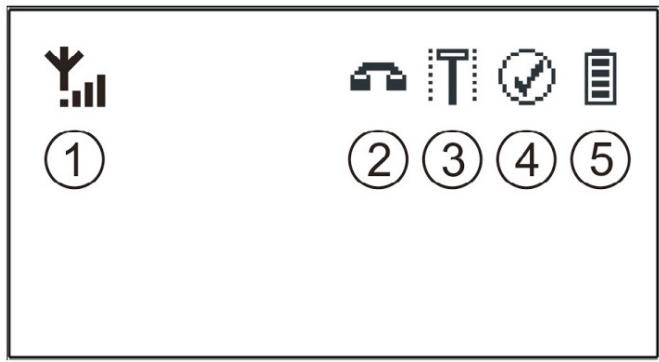
| N° | Icones | Signification | Description |
| 1 | Yu | Connexion Téléphone - PC. | Connecté, barres verticals montrant la puissance du signal |
| YJ | Déconnecté, vous ne pouvez pas appeler ou receivevoir d'appels | ||
| 2 | S | Statut de l'appoint | Raccroché |
| 雷 | En cours d'appoint | ||
| G | Numérorotation/sonnerie en cours | ||
| 3 | T | Volume | La barre descend lorsque le volume baisse. |
| Augmente le volume du haut-parleur (en appuyant sur la touche Volume vers le haut pendant 1 seconde) | |||
| Mettre en sourdine (en appuyant sur la touche Volume vers le baspendant 1 seconde) | |||
| 4 | Statut SkypeTM | Déconnecté | |
| Connecté | |||
| SkypeMeTM | |||
| L | Absent(e) | ||
| © | Non disponible | ||
| - | Ne pas déranger | ||
| ® | Invisible | ||
| 5 | ® | Niveau de la batterie | La barre descend lorsquela batterie s'épuise. |
Icônes LCD pour le mode Historique
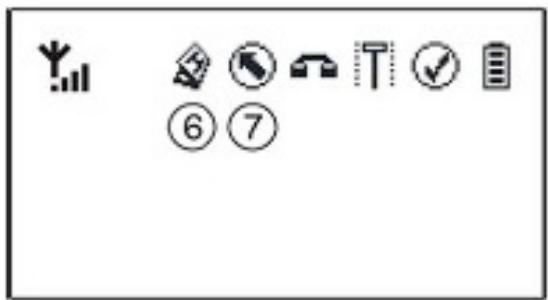
| N° | Icônes | Signification | Description |
| 6 | Historique | Indique que le téléphone est en mode « Historique » | |
| 7 | Appels en absence | Affiche les appeals en absence | |
| Appels entrants | Affiche les appeals entrants | ||
| Appels sortants | Affiche les appeals sortants |
Icones LCD pour le mode Contacts
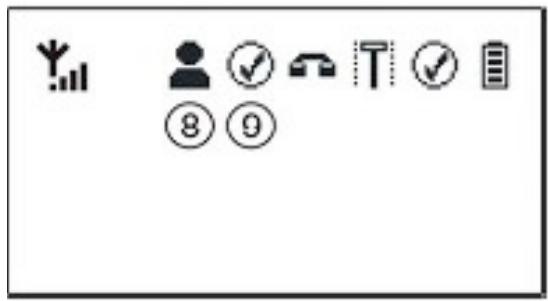
| N° | Icones | Signification | Description |
| 8 | Contacts | Indique que le téléphone est en mode « Contacts » | |
| 9 | Contacts en ligne | Affiche tous les contacts en ligne | |
| Tous les contacts | Affiche tous les contacts. L'icône à gauche de chaque nom de contact indique le statut (en ligne/hors ligne) de celui-ci. |
Icônes LCD pour le mode SkypeOut
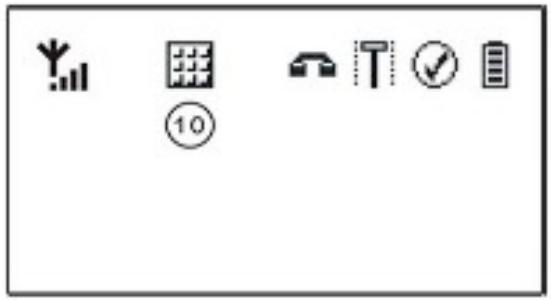
| N° | Icônes | Signification | Description |
| 10 | 流氓 | SkypeOut™ | Indique que le téléphone est en mode « SkypeOut™ » |
Accord de garantie
Produits matériels :
Miglia Technology garantit vous appeareil contre tout défaut matériel ou de fabrication, dans le cadre d'une utilisation normale, pendant la période de garantie indiquée. La garantie prend effet à compter de la date d'achat par l'utilisateur final.
Si le produit s'avere defectueux pendant la période de garantie, Miglia Technology Ltd réparera ou remplacera le produit défectueux. Aucune autre forme de compensation n'est possible.
Miglia Technology Ltd ne sera, en aucune circonstance, responsable pour des dommages directs, spéciaux ou dérivés tels que, mais non limités à, l'endommagement ou la perte de propriété ou d'équipment, la perte de profits ou de revenus, le coût des biens de remplacement, les frais ou la gène causés par les interruptions de service.
Cette garantie sera consideree nulle et non avenue si :
L'appareil a ete utilise ou range dans des conditions d'utilisation ou d'entretien anormales.
L'appareil a ete reparé, modifie ou alteré ou a fait l'objet d'une tentative de réparation par une personne non autorisée, à moins que Miglia Technology Ltd n'ait autorisé ladite réparation, modification ou alteration.
L'appareil a eté endommaqé, maltraité ou utilise de façon inadéquate.
L'appareil a ete instalé sans suivre les instructions d'installations fournies.
Le numero de série du produit est illisible, modifie ou manquant.
Le sceau « Garantie nulle » sur le boîtier a été modifié, enlevé ou déchéré.
La décision de Miglia Technology sera finale et irrécovable en ce qui concerne la condition du return de l'appareil et l'éligibilité pour une réparation ou un remplacement.
Logiciels :
Les logiciels sont pris en compte spécifique pour les cas de support ou de manuels défectueux, dans une période de 14 jours. La licence logicielle que vous avez acquise ne peut en aucune circonstance être retournée à Miglia Technology Ltd. Miglia ne garantie ni ne représenté que les logiciels ou l'équipement de tierce partie fonctionnera sans erreur lorsque utilisé en konjction avec ses produits.
Comment faire valoir la garantie :
Pour faire valorir la garantie, veuillez contacter votre revendeur dans les 30 jours qui suivant la date de l'achat. Pour faire valorir la garantie après les 30 jours qui suivant la date d'achat, veuillez contacter le service après-venture de Miglia Technology Ltd. Une preuve d'achat vous sera demandée pour vérifier que le produit est encore couvert par la garantie. Si le service après-venture de Miglia Technology Ltd diagnose un dernier dans votre apparéil, vous obtiendrez un numéro d'autorisation de retard au fabricant (RMA).
Tous les apparèils returnés à Miglia Technology Ltd doivent être emballés correctement dans l'emballage d'origine et expédé aux frais du client accompagné des documents demandés. L'appareil réparé ou remplaçé sera returné aux frais de Miglia Technology Ltd.
Tout produit returné sans numéro RMA provenant du service après-vente de Miglia Technology Ltd sera refusé.