PANORA - Tablette graphique TRUST - Notice d'utilisation et mode d'emploi gratuit
Retrouvez gratuitement la notice de l'appareil PANORA TRUST au format PDF.

| Type de produit | Tablette graphique |
| Marque | TRUST |
| Modèle | PANORA |
| Zone active (approx.) | 254 x 152 mm (10 x 6 pouces) |
| Résolution | 5080 LPI |
| Niveaux de pression | 2048 |
| Stylet | Sans pile, avec deux boutons programmables |
| Connectique | USB 2.0 (cable inclus) |
| Dimensions (L x l x h) | 280 x 210 x 12 mm |
| Poids | Environ 480 g |
| Alimentation | Par port USB (5V, 500 mA) |
| Boutons de fonction | 6 touches programmables + molette |
| Raccourcis « Hot Cells » | 4 zones programmables dans le logiciel |
| Compatibilité logicielle | Windows, macOS (pilotes dédiés requis) |
| Configuration gaucher | Rotation de la zone active via le pilote |
| Multi-écrans | Mapping d’écran paramétrable |
| Nettoyage | Chiffon doux et sec ; éviter produits abrasifs |
| Entretien | Protéger des chocs et de l’humidité |
| Pièces détachées | Stylets et câbles disponibles séparément |
| Garantie | 2 ans |
FOIRE AUX QUESTIONS - PANORA TRUST
Questions des utilisateurs sur PANORA TRUST
0 question sur cet appareil. Repondez a celles que vous connaissez ou posez la votre.
Poser une nouvelle question sur cet appareil
Téléchargez la notice de votre Tablette graphique au format PDF gratuitement ! Retrouvez votre notice PANORA - TRUST et reprennez votre appareil électronique en main. Sur cette page sont publiés tous les documents nécessaires à l'utilisation de votre appareil PANORA de la marque TRUST.
MODE D'EMPLOI PANORA TRUST
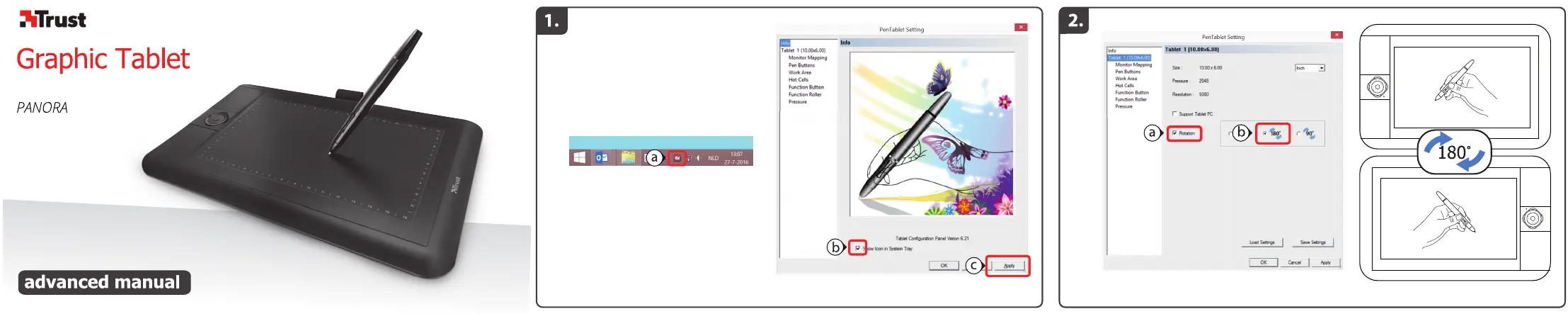
1. Information
a - Effectuez un double-clic sur l'icône de la Pen Tablet dans la barre de tâches en bas à droite de l'écran. b - Assurez-vous que la case soit cochée pour conserver l'application Pen Tablet Setting dans votre barre de tâches. c - Vous pouvez maintenant configurer la Tablette. Conformément au manuel, le bouton « Apply » [appliquer] permet de mettre à jour la tablette.
2. Utilisateurs gauchers
a - Allez à l'onglet « tablette », puis cochez la case « Rotation » pour activer les paramètres de rotation. b - Cliquez sur « Apply » pour passer la tablette en mode configuration pour gauchers.
- Cliquez sur « Apply » → La Tablette est mise à jour.
3. Monitor mapping - pour utiliser plusieurs moniteurs
Allez à l'onglet « Monitor mapping » et cliquez sur le menu déroulant pour sélectionner la configuration favorite.
- Cliquez sur « Apply » → La Tablette est mise à jour.
4. Touches du stylet
a - Allez à l'onglet « Pen Buttons », puis cliquez sur la touche que vous souhaitez réattribuer. b - Cliquez sur la fonction de souris que vous souhaitez attribuer. * - Cliquez sur « Apply » → La Tablette est mise à jour.
5. Zone de travail
a - Allez à l'onglet « Work Area » b - Cliquez sur « Full Area » pour utiliser l'ensemble de la zone active de votre Tablette.
- Cliquez sur « Apply » → La Tablette est mise à jour.
La fonction peut différer dans différents programmes.
6. Hot cells - des raccourcis faciles pour les fonctions fréquemment utilisées
a - Allez à l'onglet « Hot Cells » pour activer/désactiver les cellules. b - Cliquez sur une cellule en particulier pour attribuer ou supprimer une fonction. c - Cliquez sur pour attribuer une nouvelle fonction ou sur pour supprimer la fonction de la cellule sélectionnée. - Cliquez sur « Apply » → La Tablette est mise à jour.
7. Touches de fonction
a - Allez à l'onglet « Function Buttons », puis cliquez sur la touche que vous souhaitez réattribuer. b - Cliquez sur pour ajouter une nouvelle fonction ou sur pour supprimer la fonction de la touche sélectionnée. - Cliquez sur « Apply » → La Tablette est mise à jour.
8. Molette de fonction
- Allez à l'onglet « Function Wheel », puis sélectionnez l'action que vous souhaitez ajouter/supprimer.
- Cliquez sur les flèches pour ajouter/supprimer une action*.
- Cliquez sur pour inverser l'action sélectionnée.
- Cliquez sur « Apply » → La Tablette est mise à jour.
9. Test de pression
a - Allez à l'onglet « pressure », puis touchez la zone blanche avec votre stylet pour vérifier si le stylet enregistre correctement la pression. b - Faites glisser le curseur pour ajuster la sensibilité à la pression. ***
- Cliquez sur « Apply » → La Tablette est mise à jour.
10. Enregistrer & charger les paramètres
a - Allez à l'onglet « tablet » (tablette), puis cliquez sur « Save Settings »/« Load Settings » pour enregistrer/charger vos paramètres actuels. b - Choisissez l'emplacement du fichier et cliquez sur « Save »/« Open » c - Cliquez sur « Apply » → La Tablette est mise à jour.
La fonction/l'action peut différer dans différents programmes. * Plusieurs fonctions peuvent être ajoutées à une même cellule / touche, elles seront exécutées en série. *** La sensibilité à la pression doit être prise en charge par le programme utilisé.