
COLORGRAPHIC CG223W - Moniteur professionnel EIZO - Notice d'utilisation et mode d'emploi gratuit
Retrouvez gratuitement la notice de l'appareil COLORGRAPHIC CG223W EIZO au format PDF.


| Type de produit | Moniteur professionnel LCD couleur |
| Marque | EIZO |
| Modèle | COLORGRAPHIC CG223W |
| Taille de l'écran | 22,0 pouces (560 mm) diagonale |
| Résolution native | 1680 x 1050 pixels |
| Type de panneau | TFT couleur avec revêtement anti-reflet durci (dureté 3H) |
| Angle de vision | Horizontal 178°, Vertical 178° (CR ≥ 10) |
| Pas de masque | 0,282 mm |
| Temps de réponse | Environ 12 ms |
| Luminosité recommandée | 120 cd/m² (5 000 K – 6 500 K) |
| Couleurs affichables | Environ 1,07374 milliard (DisplayPort 10 bits) |
| Connecteurs d'entrée | 2 x DVI-I (HDCP), 1 x DisplayPort (HDCP) |
| Ports USB | 1 amont, 2 aval (USB 2.0, 500 mA max/port) |
| Alimentation | 100-120 / 200-240 VAC, 50/60 Hz, 0,85 A / 0,45 A |
| Consommation électrique (max) | 85 W (avec charge USB) / 75 W (sans charge USB) |
| Consommation en veille | 0,9 W max (mode économie d'énergie) |
| Dimensions (avec pied) | 511 x 347,5–521,5 x 240,5 mm |
| Dimensions (sans pied) | 511 x 333 x 85 mm |
| Poids (avec pied) | Environ 9,6 kg |
| Poids (sans pied) | Environ 6,6 kg |
| Réglages du pied | Inclinaison : -0°/+30°, pivot : ±172°, hauteur : 225 mm, rotation : 90° (droite) |
| Fonctions principales | Modes couleur (Custom, sRGB, EBU, REC709, SMPTE-C, DCI, CAL), calibration logicielle ColorNavigator, Auto EcoView, verrouillage des touches, écran partagé |
| Nettoyage | Panneau LCD : chiffon doux, éventuellement ScreenCleaner. Carrosserie : chiffon doux avec détergent doux. Ne pas utiliser de solvants. |
| Température de fonctionnement | 0 °C à 35 °C |
FOIRE AUX QUESTIONS - COLORGRAPHIC CG223W EIZO
Questions des utilisateurs sur COLORGRAPHIC CG223W EIZO
0 question sur cet appareil. Repondez a celles que vous connaissez ou posez la votre.
Poser une nouvelle question sur cet appareil
Téléchargez la notice de votre Moniteur professionnel au format PDF gratuitement ! Retrouvez votre notice COLORGRAPHIC CG223W - EIZO et reprennez votre appareil électronique en main. Sur cette page sont publiés tous les documents nécessaires à l'utilisation de votre appareil COLORGRAPHIC CG223W de la marque EIZO.
MODE D'EMPLOI COLORGRAPHIC CG223W EIZO
CG243W
Moniteur couleur LCD
Important
Veuillez lire les PRÉCAUTIONS, ce Manuel d'utilisation ainsi qu pour vous familiariser avec ce produit et pouvoir l'utiliser de manière efficace et sûre.
- Veuillez dire le Guide d'installation (tome séparé)
- La première version du Manuel d'utilisation est à disposition pour téléchargement sur notre site :
http://www.eizo.com
Emplacements des étiquettes de sécurité
Ex. CG243W
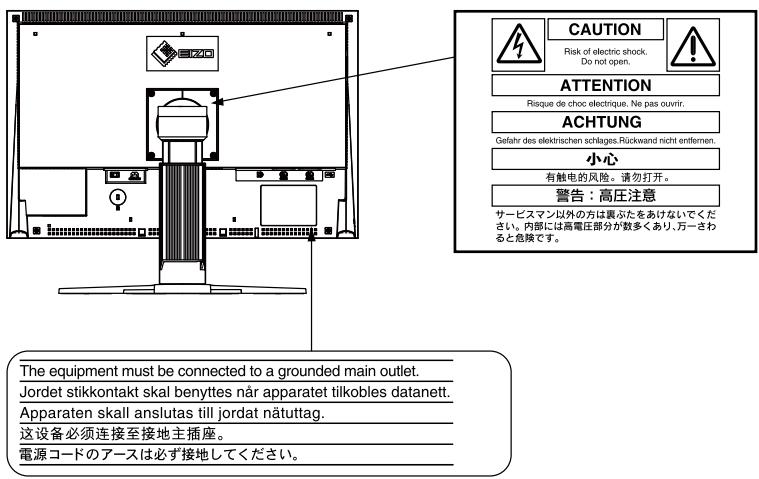
L varient en fonction des régions de commercialisation.
Vérifiez que l sont rédigées dans la langue de la région d'achat de l'appareil.
Ce produit est conforme à la norme TCO sur la sécurité, l'ergonomie, l'environnement des matériels de bureau, entre autres. Pour obtenir un résumé de la norme TCO, reportez-vous à notre site Web.
http://www.eizo.com
Copyright © 2009 EIZO NANAO CORPORATION. Tous droits réservés.
Aucune partie de ce manuel ne peut être reproduite, enregistrée dans un système documentaire ou transmise sous quelque forme et par quelque moyen que ce soit, électronique, mécanique ou autre, sans l'autorisation écrite préalable de EIZO NANAO CORPORATION.
EIZO NANAO CORPORATION n'est tenu à aucun engagement de confidentialité, sauf en cas d'accord préalable passé avant la réception de ces informations par EIZO NANAO CORPORATION.
Malgré tous les efforts déployés pour garantir la mise à jour des informations contenues dans ce manuel, veuillez noter que les caractéristiques techniques du moniteur EIZO sont sujettes à modification sans préavis.
Apple, ColorSync, Macintosh et Mac OS sont des marques déposées d'Apple Inc.
VGA est une marque déposée d'International Business Machines Corporation.
Windows et Windows Vista sont des marques déposées ou enregistrées de Microsoft Corporation aux États-Unis et dans d'autres pays.
La police bitmap round gothic gras utilisée pour ce produit est conçue par Ricoh.
Les icônes DisplayPort et VESA sont des marques et des marques déposées de Video Electronics Standards Association.
ColorNavigator, PowerManager et UniColor Pro sont des marques commercial .
EIZO, le logo EIZO et ColorEdge sont des marques déposées de EIZO NANAO CORPORATION au Japon et dans d'autres pays.

Avertissement concernant le moniteur
| En plus de la creation de documents, de la visualisation de contenu multimedia et autres usages polyvalents, ce produit est aussi prevu pour des applications telles que la creation graphique, le traitement d'images numeriques, pour lesquelles la reproduction précise des couleurs est une priorite. |
| Ce produit a été régle spécialément en usine en fonction de la région de destination prévue. Les performances du produit peuvent être différentes de celles indiquées dans les caractéristiques en cas d'utilisation dans une région différente de celle prévue à l'origine. |
| Ce produit peut ne pas être couvert par la garantie pour des usages autres que ceux décrits dans le présence manuel. |
| Les specifications décrites dans le présence manuel ne sont applicables que pour les cordons d'alimentation et les cables d'interface spécifique par nos soins. |
| Utilisez avec ce produit les produits optionnels fabriqués ou spécifés par nos soins. |
| Dans la mesure où 30 minutes sont nécessaires à la stabilisation des performances des composants électriques, vous devez réglez le moniteur au moins 30 minutes après l'avoir mis en marche. |
| Pour éviter la variation de luminosité due à un usage prolongé comme pour assurer la stabilité de la luminosité, il est recommandé d'utiliser un réglage de luminosité aussi bas que possible. |
| Lorsque l'image de l'écran change après que la même image est restée affichée pendant une période prolongée, une image rémanente risque de s'afficher. Utilisez l'économiseur d'écran ou la fonction d'économie d'énergie pour éviter d'afficher la même image pendant une période prolongée. |
| Un nettoyage périodique est recommendé pour conserver son aspect neuf au moniteur et prolonger sa durée de vie. (Référez-vous à « Nettoyage » sur la page suivante.) |
| Le panneau LCD est fabrique a l'aide d'une technologie de haute precision. Cependant, l' apparition de pixels manquants ou de pixels allumes n'est pas un signe de dysfonctionnement du moniteur LCD. Pourcentage de pixels effectifs : 99,9994 % ou supérieur. |
| La durée de vie du rétro-éclairage du panneau LCD est limitée. Si l'écran s'assombrit ou se met à scintiller, prenez contact avec votre revendeur. |
| N'appuyez pas violament sur le panneau ou sur les bords, vous risqueriez d'endommager l'affichage en laissant du moirage, etc. Une pression continue sur le panneau LCD peut le détériorer ou l'endommager. (Si des marques de pression restent sur le panneau LCD, affichez un écran blanc ou noir sur le moniteur. Le problème peut être ainsi résolu.) |
| Ne frottez pas l'écran et évitez d'appuyer dessus avec des objets coupants ou pointus, par exemple un stylo ou un crayon, qui peuvent endommager le panneau. Ne tentez jamais de le nettoyer à sec avec du tissu, au risque de le rayer. |
| Lorsque le moniteur est froid et déplace dans une autre piece ou lorsque la température de lapiece augmente rapidement, de la condensation peut se former à l'intérieur et à l'extérieur du moniteur. Dans ce cas, ne mettez pas le moniteur sous tension et attendez la disparition de la condensation. Sinon, le moniteur pourrait être endommagé. |
Attention
N'utilisez jamais de solvants ou produits chimiques, tels que du diluant, de la benzine, de la cire, de l'alcool, du désinfectant ou de la poudre abrasive, qui pourraient endommager la carrosserie ou le panneau LCD.
Panneau LCD
- Nettoyez le panneau LCD à l'aide d'un chiffon doux tel qu'un chiffon en coton ou une pochette nettoyante pour les lunettes.
- Si nécessaire, il est possible d'éliminer les taches rebelles à l'aide du chiffon ScreenCleaner fourni, ou en humidifiant une partie d'un chiffon pour augmenter son pouvoir nettoyant.
Carrosserie
- Nettoyez la carrosserie à l'aide d'un chiffon doux imbibé d'un peu de détergent doux.
Pour un confort d'utilisation du moniteur
- Un écran trop sombre ou trop lumineux peut abîmer les yeux. Ajustez la luminosité du moniteur en fonction des conditions ambiantes.
- Regarder le moniteur trop longtemps entraîne une fatigue oculaire. Faites des pauses de 10 minutes toutes les heures.
Table des matières
Couverde 1
Avertissement concernant le moniteur 3
TABLE DES MATIÈRES 5
Chapitre 1 Introduction
1-1. Caractéristiques 6 1-2. Commandes et fonctions 7 1-3. Disque à utiliser 8 - Contenu du disque et présentation du logiciel... 8 Pour utiliser ColorNavigator 8
1-4. Fonctionnement de base et fonctions
Fonctionnement de base du menu de réglage
Affichage du Guide Touches 10
Fonctions 11
Chapitre 2 : Ajustage de l'écran 12
2-1. Réglage de la résolution de l'écran
Résolutions et fréquences compatibles
2-2. Afficher l'écran correctement 14
Entrée numérique 14
Entrée analogique 14
2-3. Réglage de la couleur 18
Sélection du mode d'affichage (Color Mode) 18 Réglages avancés 19 • Options de réglage pour chaque mode 19 Réglage de la luminosité [Luminosité] 20 Réglage du contraste [Contraste] 20 Réglage de la température de couleur [Température] 20 Réglage de la valeur gamma [Gamma] 21 Réglage de la nuance [Nuance] 21 Réglage de la saturation des couleurs [Saturation] 21 Pour accentuer le contour de l'image [Contour optimal] 22 Réglage de la valeur de gain [Gain] 22 Réglage du niveau de noir [Niveau de noir] 22 Pour régler six couleurs [6 Couleurs] 23
2-4. Affichage de basses résolutions 24 Pour modifier la taille de l'écran [Taille] 24 2-5. Configurer la performance des images en mouvement [Overdrive] (CG243W) 24
Chapitre 3 : Réglage du moniteur
3-1. Activation/Désactivation de la sélection du mode [Mode Préféré] 25 3-2. Touches de verrouillage [Verrouillage] 25
3-3. Réglage de l'affichage du logo EIZO [Logo]... 26 3-4. Réglage de l'orientation [Orientation] 26 3-5. Réglage de la langue [Langue] 27 3-6. Réglage de la plage de fréquence [Larg. bande sign.] 27 3-7. Réglage de la position d'affichage du menu de réglage [Position du Menu] 28 3-8. Restauration des réglages par défaut 28
Restauration des valeurs de réglage de la couleur [Réinit. couleur] 28 Restauration de tous les paramètres par défaut (réglages d'usine) [Tout réinit] 28
Chapitre 4 Fonction d'économie d'énergie..... 29
4-1. Réglage de la f [Veille] 29 4-2. Réglage du témoin de fonctionnement [Voyant Tension] 30 4-3. Configuration de la fonction de réglage automatique de la luminosité [Auto EcoView] 30
Chapitre 5 Dépannage
Chapitre 6 Raccordement 34
6-1. Fixation d'un bras 34 6-2. Raccordement de plus de deux ordinateurs au moniteur 35
Commutation du signal d'entrée 35 Pour régler la sélection du signal d'entrée [Sélection entrée] 36
6-3. Utilisation du bus USB (Universal Serial Bus)...37
• Environnement système requis. 37 • Procédure de connexion (Configuration de la fonction USB) 37
6-4. Affichage des informations sur le moniteur... 38
Affichage des informations grâce au bouton 138. Affichage des informations sur le signal [Infos Signal] 38. [Infos Moniteur] 38.
6-5. Spécifications 39 6-6. Glossaire 45 6-7. Synchronisation prédéfinie 47
TCO'03 48
Chapitre 1 Introduction
Merci beaucoup pour votre choix d'un moniteur fouleur EIZO.
1-1. Caractéristiques
- 22" Breitbildformat LCD (CG223W) / 24" Breitbildformat LCD (CG243W). Large palette de couleurs, couvrant 95% de l'espace couleur Adobe RGB (CG223W) / 98% (CG243W).
- Résolution : 1680 points × 1050 lignes (CG223W) / 1920 points × 1200 lignes (CG243W)
- HDCP (High-bandwidth Digital Content Protection) Mode de synchronisation d'images pris en charge : 47.5 - 61 Hz (CG223W)
: 23.75 - 30.5 Hz, 47.5 - 61 Hz (CG243W)
- Applicable au DisplayPort (applicable aux signaux 8 bits ou 10 bits, non applicable aux signaux audio)
- 3 terminaux d'entrée de signal (DVI-I × 2, DisplayPort × 1)
- La fonction Color Mode produit la palette de couleurs et la compatibilité gamma avec les standards d'émission [EBU/Rec.709/SMPTE-C] et les standards de cinéma numérique [DCI].
2-3. Sélection du mode d'affichage (Color Mode) (page 18)
L'étiquette « Certification du réglage » décrit les caractéristiques individuelles de couleur du moniteur. L'affichage Portrait/Paysage est disponible (rotation vers la droite). Capot anti-reflets intégré. Le logiciel de calibration « ColorNavigator » vous permet d'étalonner les paramètres du moniteur et de générer les profils couleur.
« 1-3. Disque à utiliser » (page 8)
- Compatible avec le logiciel de simulation des déficiences liées à la couleur « Unicolor Pro ». Ce logiciel peut être téléchargé sur http://www.eizo.com
- Fonction d'économie d'énergie
Cet appareil est doté d'une fonction visant à réduire la consommation d'énergie.
- Consommation d'énergie si le commutateur principal est désactivé : 0 W
Equipe d'un commutateur d'alimentation principal.
Si vous désactivez le alors que le moniteur n'est pas utilisé,
l'alimentation du moniteur est coupée.
- Fonction Auto EcoView
Le capteur situé sur la face avant du moniteur détecte la luminosité ambiante pour régler automatiquement la luminosité de l'écran à un niveau confortable.
Une luminosité excessive est néfaste pour l'environnement et peut causer des troubles oculaires. En diminuant la luminosité, vous réduisez votre consommation d'énergie et évitez ces troubles.
4-3. Configuration de la fonction de réglage automatique de la luminosité [Auto EcoView] (page 30)
Remarque
- Ce moniteur peut être positionné pour le mode Portrait ou Paysage. Cette fonction permet de régler l'orientation du menu de réglage lors de l'utilisation de l'écran du moniteur à la verticale. (Reportez-vous au paragraphe « Pour régler l'orientation du menu de réglage [Orientation] » à la page 26.)
- Pour utiliser le moniteur en position « Portrait », la prise en charge de la carte vidéo est requise. Si vous utilisez le moniteur en position « Portrait », il peut être nécessaire de modifier le réglage selon la carte vidéo utilisée par votre ordinateur. Pour plus d'informations, reportez-vous au manuel de la carte vidéo.
1-2. Commandes et fonctions
Ex. CG243W
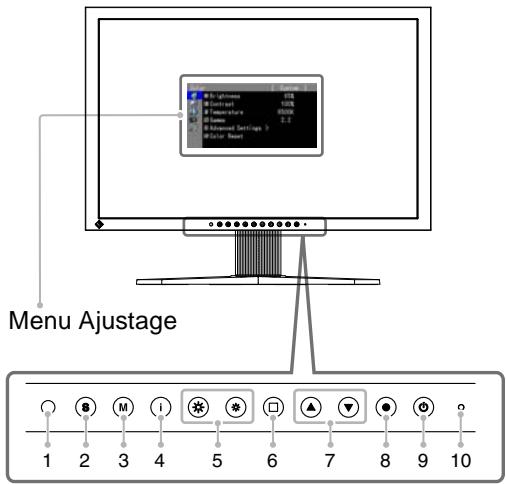
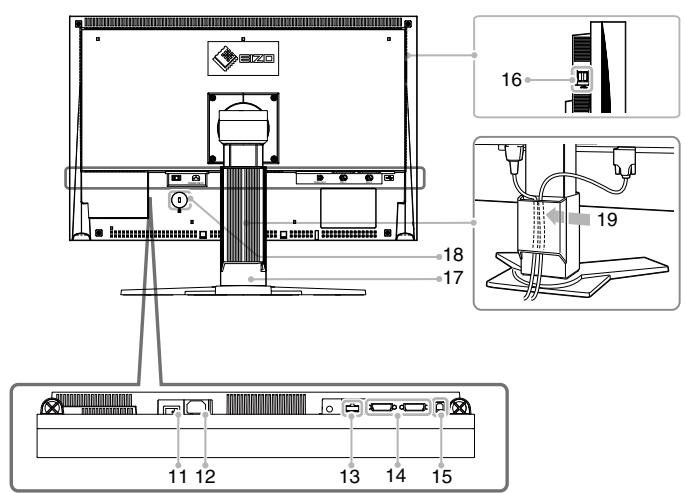
| 1 | Capteur (AutoEcoView) | Déctecte la luminosité ambiente. Fonction Auto EcoView. |
| 2 | Touche S | Permet de commuter les signaux d'entrée de l'affichage lors de la connexion de plus de 2 ordinateurs au moniteur. |
| 3 | Touche M | Vous permet de modifier le Color Mode. |
| 4 | Touche L | Permet d'afficher les informations relatives au moniteur ou aux signaux d'entrée. |
| 5 | Touche * * | Permet de régler la luminosity. |
| 6 | Touche ☐ | Permet d'annuler l'ajustement/le réglage ou de quitter le menu de réglage. |
| 7 | Touche ▲▼ | Pour sélectionner un élément d'ajustage ou augmenter/diminuer les valeurs ajustées pour des ajustages avancés à l'aide du menu Ajustage. |
| 8 | Touche ● | Pour afficher le menu Ajustage, pour sélectionner un élément de l'écran de menu et sauvegarder les valeurs ajustées. |
| 9 | Touche ♂ | PourMETtre sous/hors tension. |
| 10 | Voyant d'alimentation | Pour indiquer l'état de fonctionnement du monitueur. Bleu : En fonctionnement Bleu clignotant : Lorsque le minuteur est définis dans (2 énergie) ColorNavigator, indique qu'un nouveau calibrage est nécessaire (en mode CAL). Orange : Economie d'énergie Eteint : Hors tension |
| 11 | Commutateur d'alimentation principal | Permet deMETtre le monitueur sous/hors tension. |
| 12 | Connecteur d'alimentation | Permet de connecter le cordon d'alimentation. |
| 13 | Connecteurs de signal d'entrée | Connecteur DisplayPort x 1 |
| 14 | Connecteurs de signal d'entrée | Connecteur DVI-I x 2 |
| 15 | Port USB (amont) | Permet de raccarder un cable USB lors de l'utilisation du logiciel nécessitant une connexion USB ou lors de l'utilisation de la fonction de concentrateur USB. |
| 16 | Port USB (aval) | Permet de raccarder un périphérique USB. |
| 17 | Pied | Utilisé pour ajuster la hauteur et l'angle de l'écran du moniteur. |
| 18 | Fente pour le verrouillage de sécurité | Compatible avec le système de sécurité MicroSaver de Kensington. |
| 19 | Enveloppe de cables | Protège les cables du moniteur. |
1-3. Disque utilisé
Un CD-ROM « EIZO LCD Utility Disk » est fourni avec le moniteur. Le tableau suivant présente le contenu du disque et l'ensemble des logiciels.
Contenu du disque et présentation du logiciel
Le disque inclut des logiciels d'application pour les réglages et le Manuel d'utilisation. Lisez le fichier « Readme.txt » ou « read me » inclus sur le disque pour connaître les procédures de démarrage des logiciels ou d'accès aux fichiers.
| Elément | Présentation | Pour Windows | Pour Macintosh |
| Fichier « Readme.txt » ou « read me » | ✓ | ✓ | |
| ColorNavigator | Un logiciel d'application permettant de calibrer les caractéristiques du moniteur et de générer des profils ICC (pour Windows) et des profils Apple ColorSync (pour Macintosh). (Un ordinateur doit être raccordé au moniteur à l'aide du cable USB fourni.) Reportez-vous à la description ciaplres. | ✓ | ✓ |
| Utilitaire de réglage de l'écran | Logiciel d'affichage de motifs du moniteur utilisé lors du réglage manuel de l'image du signal d'entrée analogue. | ✓ | - |
| Fichiers de motifs de réglage d'écran | Pour le réglage manuel de l'image d'entrée du signal analogue. Si l'Utilitaire de réglage de l'écran n'est pas compatible avec votre ordinateur, utiliseze ce fichier pour régler l'image. | ✓ | - |
| Manuel d'utilisation (PDF file) | ✓ | ✓ | |
Pour utiliser ColorNavigator
Pour installer et utiliser le logiciel, consultez le manuel d'utilisation du logiciel correspondant sur le CD-ROM. Pour utiliser ce logiciel, vous devez raccorder un ordinateur au moniteur à l'aide du câble USB fourni. Pour plus d'informations, reportez-vous au « 6-3. Utilisation du bus USB (Universal Serial Bus) » (page 37).
Affichage du menu de réglage
Appuyez sur le bouton.
Le menu de réglage apparaît.
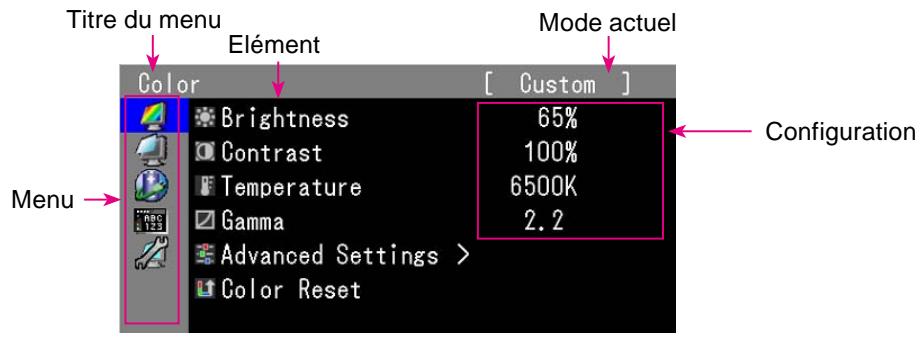
- Sélectionnez le menu ( ), puis appuyez sur ().
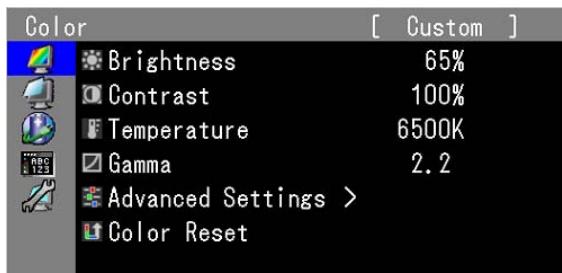
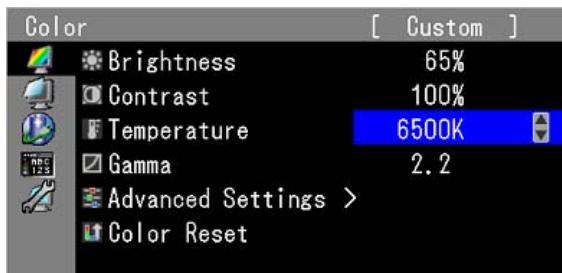
- Sélectionnez l'élement à régler/configurer à l'aide des touches, puis appuyez sur .

- Réglez/configurez l'objet sélectionné
Sortie
Appuyez plusieurs fois sur
Le menu de réglage disparaît.
Appuyez sur les touches situées à l'avant (à l'exception de la touche ©). La touche guide apparaît au-dessus de la touche. (Si le moniteur est en position « Portrait », la touche guide apparaît à côté de la touche.)

- Le Guide Touches s'affiche lorsque le menu de réglage ou le menu Color Mode est affiché.
- La touche guide s'affiche différemment en fonction du menu ou de l'état sélectionné.
- En mode CAL, bien que le guide des touches soit affiché au-dessus des touches (※) et (※), la luminosité ne peut pas être réglée.
Le tableau ci-dessous résume les règles et paramètres du Menu de réglage.
| Menu principal | Elément | Réglage/Configuration |
| Couleur | Luminosité | « 2-3. Réglage de la couleur » (page 18) |
| Contraste | ||
| Température | ||
| Gamma | ||
| Régles avancés | Nuance Saturation Contour optimal Gain Niveau de noir 6 Couleurs | |
| Réinit. couleur | « 3-8. Restauration des régles par défaut » (page 28) | |
| Ecran | Taille | « 2-4. Affichage de basses résolutions » (page 24) |
| Ajustement Analog. | Ajustement Auto Niveau Horloge Phase Position Hor. Position Vert. | |
| PowerManager | Veille | « 4-1. Réglage de la fonction d'économie d'énergie » (page 29) |
| Auto EcoView | « 4-3. Configuration de la fonction de réglage automatique de la luminosité » (page 30) | |
| Voyant Tension | « 4-2. Réglage du tímein de fonctionnement » (page 30) | |
| Configurer OSD | Langue | « 3-5. Réglage de la langue » (page 27) |
| Orientation | « 3-4. Réglage de l'orientation » (page 26) | |
| Position du Menu | « 3-7. Réglage de la position d'affichage du menu de réglage » (page 28) | |
| Outils | Sélection entrée | « 6-2. Raccordement de plus de deux ordinateurs au moniteur » (page 35) |
| Overdrive (CG243W) | « 2-5. Configurer la performance des images en mouvement » (page 24) | |
| Mode Prédictif | « 3-1. Activation/Désactivation de la sélection du mode » (page 25) | |
| Infos Signal | « 6-4. Affichage des informations sur le moniteur » (page 38) | |
| Infos Moniteur | ||
| Tout réinit. | « 3-8. Restauration des régles par défaut » (page 28) |
- La fonction de réglage/configuration du menu dépend du Color Mode sélectionné (page 19). Le tableau ci-dessous affiche les sous-menus quand le mode « Custom » est sélectionné (voir « 2-3. Réglage de la couleur » (page 18)).
Résolutions / fréquences compatibles
Le moniteur est compatible avec les résolutions suivantes.
Entrée analogique
| Résolution | Signal applicable | Fréquence | Dot Clock | CG223W | CG243W |
| 640×480 | VGA | 60Hz | 170MHz (Max.) | ✓ | ✓ |
| 720×400 | VGA TEXT | 70Hz | ✓ | ✓ | |
| 800×600 | VESA | 60Hz | ✓ | ✓ | |
| 1024×768 | VESA | 60Hz | ✓ | ✓ | |
| 1024×768 | VESA | ~ 75Hz | ✓ | — | |
| 1024×768 | VESA | 85Hz | ✓ | — | |
| 1152×864 | VESA | 75Hz | ✓ | — | |
| 1280×960 | VESA | 60Hz | ✓ | ✓ | |
| 1280×1024 | VESA | 60Hz | ✓ | ✓ | |
| 1600×1200 | VESA | 60Hz | — | ✓ | |
| 1680×1050*1 | VESA CVT | 60Hz | ✓ | ✓ | |
| 1680×1050*1 | VESA CVT RB | 60Hz | ✓ | — | |
| 1920×1200*2 | VESA CVT RB | 60Hz | — | ✓ |
Entrée numérique (DVI / DisplayPort)
| Résolution | Signal applicable | Fréquence | Dot Clock | CG223W | CG243W |
| 640x480 | VGA | 60Hz | 164.5MHz (Max.) | √ | √ |
| 720x400 | VGA TEXT | 70Hz | √ | √ | |
| 800x600 | VESA | 60Hz | √ | √ | |
| 1024x768 | VESA | 60Hz | √ | √ | |
| 1280x960 | VESA | 60Hz | √ | √ | |
| 1280x1024 | VESA | 60Hz | √ | √ | |
| 1600x1200 | VESA | 60Hz | √ | √ | |
| 1680x1050*1 | VESA CVT | 60Hz | — | √ | |
| 1680x1050*1 | VESA CVT RB | 60Hz | √ | √ | |
| 1920x1200*2 | VESA CVT RB | 60Hz | — | √ |
Une carte vidéo conforme à la norme VESA est requise. 1. Résolution recommandée (CG223W) : réglez votre appareil sur cette résolution. 2. Résolution recommandée (CG243W) : réglez votre appareil sur cette résolution.
Si vous n'êtes pas satisfait de la résolution après avoir raccordé le moniteur au PC ou si vous souhaitez modifier la résolution, conformez-vous à la procédure décrite à la suite.
Windows 7
- À l'aide de la souris, réalisez un clic droit en n'importe quel point du bureau, à l'exception des icônes.
- Une fois le menu affiché, cliquez sur « Résolution d'écran ».
- Sélectionnez le moniteur dans la boîte de dialogue « Résolution d'écran ».
- Cliquez sur « Résolution » pour sélectionner la résolution souhaitée.
- Cliquez sur le bouton [ OK ].
- Lorsque la boîte de dialogue de confirmation s'affiche, cliquez sur [ Conserver les modifications ].
Windows Vista
- À l'aide de la souris, réalisez un clic droit en n'importe quel point du bureau à l'exception des icônes.
- Une fois le menu affiché, cliquez sur « Personnaliser ».
- Dans la fenêtre « Personnalisation », cliquez sur .
- Dans la boîte de dialogue , sélectionnez l'onglet « Moniteur » et choisissez la résolution souhaitée dans le champ « Résolution ».
- Cliquez sur le bouton [ OK ].
- Lorsque la boîte de dialogue de confirmation s'affiche, cliquez sur [ Oui ].
Windows XP
- À l'aide de la souris, réalisez un clic droit sur n'importe quel point du bureau, à l'exception des icônes.
- Une fois le menu affiché, cliquez sur « Propriétés ».
- Lorsque la boîte de dialogue « Propriétés d'affichage » s'affiche, cliquez sur l'onglet « Paramètres » et sélectionnez la résolution souhaitée pour « Résolution de l'écran » dans « Affichage ».
- Cliquez sur le bouton [OK] pour fermer la boîte de dialogue.
Mac OS X
- Sélectionnez dans le menu Apple.
- Lorsque la boîte de dialogue s'affiche, cliquez sur « Moniteurs » dans la catégorie « Matériel ».
- Dans la boîte de dialogue figurant à l'écran, sélectionnez l'onglet « Moniteur » et choisissez la résolution souhaitée dans le champ « Résolutions ».
- Notre sélection s'affiche immédiatement. Une fois la résolution souhaitée atteinte, fermez la fenêtre.
Entrée numérique
Lors de l'entrée des signaux numériques, les images s'affichent correctement en fonction des données prédéfinies du moniteur.
Pour effectuer les réglages avancés, reportez-vous à la section « 2-3. Réglage de la couleur » (page 18) et aux pages suivantes.
Attention
- Attendez au moins 30 minutes après la mise sous tension du moniteur avant de commencer les réglages.
Laissez le moniteur chauffer au moins 30 minutes avant toute tentative de réglage.
Le réglage de l'écran du moniteur permet de supprimer le scintillement de l'écran ou de régler correctement la position et la taille de l'écran en fonction de l'ordinateur utilisé.
La fonction de réglage automatique fonctionne lorsque les conditions suivantes sont remplies :
- lorsqu'un signal est émis vers un moniteur pour la première fois, ou si une résolution ou des fréquences de balayage horizontal et vertical affichées pour la première fois sont réglées ;
- lorsque des signaux d'une résolution verticale supérieure à 480 lignes sont émis.
Si l'écran ne s'affiche pas correctement même après le réglage automatique, réglez-le en suivant les procédures décrites ci-après afin d'utiliser le moniteur dans des conditions confortables.
Procédure
- de réglage, puis appuyez sur (•).
- , puis appuyez sur (•).
- Sélectionnez, puis appuyez sur (•).
La fonction de réglage automatique permet de régler le scintillement, la position de l'écran et la taille de l'écran correctement (le message « En cours d'exécution » apparaît).
Lorsque le réglage automatique est terminé, un message apparaît. Sélectionnez « OK » pour valider les nouveaux réglages ou « Annulation » pour rétablir les réglages précédents, puis appuyez sur OK.
Attention
- Cette fonction peut être utilisée lorsqu'une image s'affiche en plein écran sur l'ordinateur Windows ou Macintosh. Elle ne fonctionne pas correctement lorsqu'une image ne s'affiche que sur une partie de l'écran (fenêtre de commande, par exemple) ou lorsqu'un fond d'écran noir (papier peint, etc.) est utilisé.
- Cette fonction ne peut être correctement utilisée avec certaines cartes vidéo.
Si l'écran ne s'affiche toujours pas correctement même après avoir effectué le réglage comme indiqué à l'étape 1 ci-dessus, effectuez les réglages en suivant les procédures décrites dans les pages suivantes. Si l'écran s'affiche correctement, passez à l'étape 5 « Pour régler automatiquement la palette de couleurs [Niveau] ».
Sous Windows
- Chargez le disque « EIZO LCD Utility Disk » sur votre ordinateur.
- Lancez l'« Utilitaire de réglage de l'écran » à partir du menu de démarrage du disque. Si l'option ne démarre pas, ouvrez les fichiers de motifs de réglage de l'écran.
Sous d'autres systèmes d'exploitation
Téléchargez les « Fichiers de motifs de réglage d'écran » sur notre site :
http://www.eizo.com
Remarque
- Pour ouvrir et utiliser les fichiers du programme de réglage de l'écran, lisez le fichier « Readme.txt ».
Procédure
- Affichez le motif 1 en plein écran sur le moniteur à l'aide de l'« Utilitaire de réglage de l'écran » ou du fichier de motifs de réglage de l'écran.
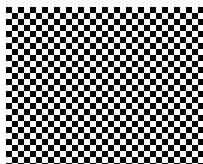
- de réglage, puis appuyez sur (•).
- , puis appuyez sur (•).
Pour procéder aux réglages suivants, sélectionnez un élément du sous-menu.
- Sélectionnez, puis appuyez sur le bouton.
La fonction de réglage automatique permet de régler le scintillement, la position de l'écran et la taille de l'écran correctement (le message « En cours d'exécution » apparaît).
Lorsque le réglage automatique est terminé, un message apparaît. Sélectionnez « OK » pour valider les nouveaux réglages ou « Annulation » pour rétablir les réglages précédents, puis appuyez sur ().
Si l'écran ne s'affiche toujours pas correctement même après avoir effectué le réglage comme indiqué à l'étape 3 ci-dessus, effectuez les réglages en suivant les procédures décrites dans les pages suivantes. Si l'écran s'affiche correctement, passez à l'étape 5 « Pour régler automatiquement la palette de couleurs [Niveau] ».
Effectuez les réglages avancés suivants à partir du menu du sous-menu.
Pour régler l'horloge, la phase et la position, procédez dans cet ordre.
Procédure
- Choisissez dans le menu, puis appuyez sur .
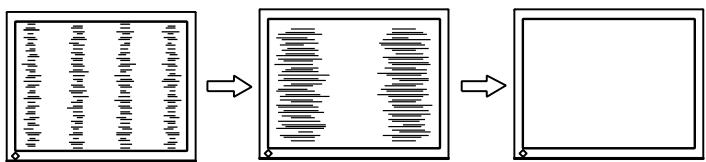
- Réglez l'horloge à l'aide de la touche ou . Appuyez lentement sur de manière à ne pas manquer le point de réglage.
- Appuyez sur pour quitter le menu de réglage. Lorsqu'un flou, un scintillement ou des barres s'affichent à l'écran après réglage, activez la fonction [Phase] p ement ou le flou.
Procédure
- Choisissez dans le menu, puis appuyez sur ().
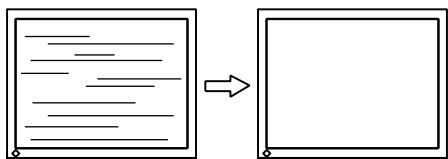
- Réglez la phase à l'aide de la touche () ou ().
- Appuyez sur pour quitter le menu de réglage.
Attention
Le scintillement ou le flou risque de ne pas être supprimé selon l'ordinateur ou la carte vidéo que vous utilisez.
Remarque
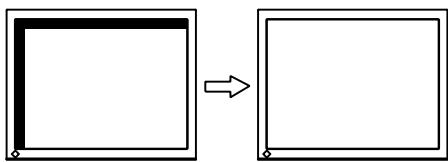
- Étant donné que le nombre de pixels et leurs positions sont fixes sur le moniteur LCD, une seule position est possible pour afficher correctement les images. Le réglage de la position est effectué pour déplacer l'image vers la position correcte.
Procédure
- Sélectionnez l'option dans le menu, puis appuyez sur ().
- Réglez la position à l'aide de la touche () ou ().
- Appuyez sur () pour quitter le menu de réglage.
Pour régler automatiquement la palette de couleurs [Niveau]
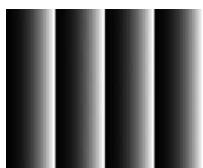
Vous pouvez afficher chaque palette de couleurs (0 à 255) en réglant le niveau de sortie du signal.
Procédure
- Affichez le motif 2 en plein écran sur le moniteur à l'aide de l'« Utilitaire de réglage de l'écran » ou du fichier de motifs de réglage de l'écran.
- Choisissez dans le menu, puis appuyez sur le bouton.
La palette de couleurs est réglée automatiquement.
Lorsque le réglage automatique est terminé, un message apparaît. Sélectionnez « OK » pour valider les nouveaux réglages ou « Annulation » pour rétablir les réglages précédents, puis appuyez sur OK.
- Fermez le menu. Si vous utilisez l'« Utilitaire de réglage de l'écran », fermez le programme.
Sélection du mode d'affichage (Color Mode)
Le Color Mode vous permet de sélectionner facilement le meilleur mode en fonction de l'application du moniteur.
Color Mode
| Mode | Purpose |
| 1-Custom | Permet de régler les paramètres de couleur en fonction de vos préférences personnelles. |
| 2-sRGB | Adapté à la comparaison des couleurs des périphériques compatibles sRGB. |
| 3-EBU | Valable pour reproductive la palette de couleurs et gamma selon les standards EBU (Eu-ropean Broadcasting Union). |
| 4-REC709 | Valable pour reproductive la palette de couleurs et gamma selon le standard ITU-R Rec. 709. |
| 5-SMPTE-C | Valable pour reproductive la palette de couleurs et gamma selon les standards SMPTE-C. |
| 6-DCI | Valable pour reproductive la palette de couleurs et gamma selon les standards DCI. |
| 7-CAL18-CAL29-CAL3 | Affiche l'écran ajusté par le logiciel de calibrage. |
Attention
- Le mode « CAL » n'autorise de modification que par le logiciel d'étalonnage « ColorNavigator ».
- Par défaut, seul un mode CAL peut être sélectionné pour chaque signal d'entrée affiché.
- Un mode CAL sera choisi par le logiciel « ColorNavigator » selon le signal d'entrée affiché.
- N'utilisez aucune fonction du moniteur lors de l'utilisation de ColorNavigator.
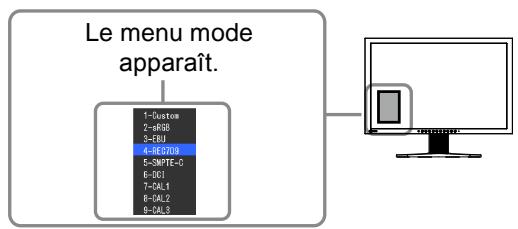
Procédure
- Appuyez sur M.
Le menu Mode apparaît dans la partie inférieure gauche de l'écran.
- Les modes de la liste sont mis en surbrillance les uns après les autres chaque fois que vous appuyez sur la touche Mode.
Vous pouvez commuter le mode actuel à l'aide de la touche ou lorsque le menu Mode est affiché.

Remarque
- Le menu de réglage et le menu Mode ne peuvent pas être affichés en même temps.
- Vous pouvez seulement désactiver l'affichage d'un mode spécifique. Pour plus d'informations, reportez-vous à la section « 3-1. Activation/Désactivation de la sélection du mode » (page 25).
Réglages avancés
Le menu de réglage vous permet de régler et de sauvegarder un réglage de couleur pour chaque mode.
Attention
- Attendez au moins 30 minutes après la mise sous tension du moniteur avant de commencer le réglage de la couleur. (Laissez le moniteur chauffer au moins 30 minutes avant toute tentative de réglage.)
- Réglez le niveau en premier lorsque vous réglez la couleur pour les signaux d'entrée analogiques. (Reportez-vous à la section « Pour régler automatiquement la palette de couleurs » à la page 17).
- La même image peut s'afficher dans différentes couleurs sur plusieurs moniteurs en raison des caractéristiques propres aux moniteurs. Effectuez un réglage visuel de couleur précis lorsque vous comparez les couleurs sur plusieurs moniteurs.
Remarque
- Les valeurs en pourcentage ou Kelvin sont indiquées à titre de référence.
Options de réglage pour chaque mode
Selon le mode sélectionné, la fonction pouvant être réglée varie.
(Vous ne pouvez sélectionner aucune fonction non réglable/non configurable.)
Les réglages ou configurations définis pour chaque mode sont appliqués à tous les signaux d'entrée.
Pour la méthode de réglage propre à chacune des fonctions, reportez-vous aux pages correspondantes.
√ : Réglage disponible — : Réglage impossible
| Icône | Fonction | Color Mode | ||||||
| 1-Custom | 2-sRGB | 3-EBU | 4-REC709 | 5-SMPTE-C | 6-DCI | 7-CAL18-CAL29-CAL3 | ||
| Luminosité | ✓ | ✓ | ✓ | ✓ | ✓ | ✓ | - | |
| Contraste | ✓ | - | - | - | - | - | - | |
| Température | ✓ | ✓ | ✓ | ✓ | ✓ | ✓ | - | |
| Gamma | ✓ | ✓ | ✓ | ✓ | ✓ | ✓ | - | |
| Nuance | ✓ | - | - | - | - | - | - | |
| Saturation | ✓ | - | - | - | - | - | - | |
| Contour optimal | ✓ | ✓ | ✓ | ✓ | ✓ | ✓ | - | |
| Gain | ✓ | - | - | - | - | - | - | |
| Niveau de noir | ✓ | ✓ | ✓ | ✓ | ✓ | ✓ | - | |
| 6 Couleurs | ✓ | - | - | - | - | - | - | |
| Réinit. couleur | ✓ | ✓ | ✓ | ✓ | ✓ | ✓ | - | |
Réglage de la luminosité
Vous pouvez régler la luminosité de l'écran en modifiant la luminosité du rétroéclairage (source de lumière émanant de l'arrière du panneau LCD).
Plage de réglage : de 0 à 100 %.
Procédure
- Choisissez dans le menu de réglage
- Choisissez dans le menu
- Réglez la luminosité à l'aide de la touche () ou ().
- Appuyez sur ⑥ pour quitter le menu de réglage.
Remarque
- Vous pouvez également régler la luminosité à l'aide des touches + et -.
- Si vous trouvez que la luminosité de l'image est élevée même si elle est réglée sur 0%, réglez le contraste.
Réglage du contraste
Vous pouvez régler la luminance de l'écran en variant le niveau du signal vidéo.
Plage de réglage : de 0 à 100 %.
Procédure
- Choisissez dans le menu de réglage
- Choisissez dans le menu, puis appuyez sur ().
- Réglez le contraste à l'aide des touches () ou ().
- Appuyez sur ⑥ pour quitter le menu de réglage.
Remarque
- Avec un contraste de 100 %, toute la palette de couleurs est affichée.
- Lors du réglage du moniteur, il est recommandé d'effectuer le réglage de la luminosité, qui permet de conserver les caractéristiques de la palette de couleurs, avant de régler le contraste.
- Effectuez le réglage du contraste dans les cas suivants.
- e même si elle est réglée sur 0 %. (Réglez le contraste afin qu'il soit inférieur à 100 %.)
Réglage de la température de couleur [Température]
Vous pouvez régler la température de couleur. La température de couleur sert normalement à exprimer la nuance de « Blanc » par une valeur numérique. La valeur est exprimée en degrés Kelvin (K). De même que pour la température de la flamme, l'image affichée sur le moniteur est rougeâtre si la température de couleur est BASSE et elle est BLEUÂTRE si cette température est élevée. Les valeurs de gain prédéfinies sont réglées pour chaque valeur de r .
Plage de réglage : Standard, Natif, 4000 K - 10000 K (réglable par paliers de 500 K, incluant 5400 K et 9300 K).
Procédure
- Choisissez dans le menu de réglage
- Choisissez dans le menu
- Réglez la température de couleur à l'aide des touches (▲) ou (▼).
- Appuyez sur (OK) pour quitter le menu de réglage.
Remarque
- La fonction [Gain] permet d'effectuer des réglages plus avancés (voir la section « Réglage de la valeur de gain » à la page 22).
- Si vous réglez sur [Natif], l'image est affichée dans la couleur pré-réglée du moniteur (Gain : 100 % pour chaque RGB).
- Lors du changement de la valeur de gain, la plage de réglage de la température de couleur passe à « Utilis. »
- Le réglage par défaut de chaque mode sRGB/EBU/REC709/SMPTE-C/DCI est réglé sur « Standard », qui correspond à de chaque standard.
Réglage de la valeur gamma
Vous pouvez régler la valeur gamma. La luminance du moniteur varie selon le signal d'entrée. Toutefois, le taux de variation n'est pas proportionnel au signal d'entrée. La « Correction Gamma » permet de rétablir l'équilibre entre le signal d'entrée et la luminance du moniteur.
Plage de réglage : 1,8 - 2,6
Procédure
- Choisissez dans le menu de réglage
- Choisissez dans le menu, puis appuyez sur ().
- Réglez la valeur gamma à l'aide des touches () ou ().
- Appuyez sur pour quitter le menu de réglage.
Remarque
- Le réglage par défaut de chaque mode sRGB/EBU/REC709/SMPTE-C/DCI est réglé sur « Standard », qui correspond au gamma de chaque standard.
Réglage de la nuance
Cette fonction permet de régler la nuance.
Plage de réglage : de -100 à 100.
Procédure
- Choisissez dans le menu de réglage, puis appuyez sur (•).
- Choisissez dans le menu, puis appuyez sur (•).
- Sélectionnez, puis appuyez sur (•).
- Réglez la nuance à l'aide des touches (▲) ou (▼).
- Appuyez sur (OK) pour quitter le menu de réglage.
Attention
- Cette fonction ne permet pas d'afficher toute la palette de couleurs.
Réglage de la saturation des couleurs [Saturation]
Cette fonction permet de régler sur le moniteur.
Plage de réglage : de -100 à 100.
Procédure
- Choisissez dans le menu de réglage, puis appuyez sur (•).
- Choisissez dans le menu, puis appuyez sur (•).
- Sélectionnez <Saturation>, puis appuyez sur (•).
- Réglez la saturation des couleurs à l'aide des touches () ou ().
- Appuyez sur (•) pour quitter le menu de réglage.
Attention
- Cette fonction ne permet pas d'afficher toute la palette de couleurs.
Remarque
- En réglant la valeur au minimum (-100), l'image de l'écran devient monochrome.
Pour accentuer le contour de l'image [Contour optimal]
La fonction Contour permet d'accentuer les contours d'une image en faisant ressortir la différence de couleur des pixels qui composent l'image. Elle donne ainsi une meilleure texture au matériau et renforce l'effet des images. Cette fonction permet également de graduer les contours pour reproduire des images plus nuancées.
Procédure
- Choisissez dans le menu de réglage, puis appuyez sur (•).
- Choisissez dans le menu, puis appuyez sur (•).
- Choisissez <Contour optimal>, puis appuyez sur (●).
- Sélectionnez un état d'affichage allant de -3 à 3 (d'uniforme à net) à l'aide de la touche ou selon vos préférences.
- Appuyez sur ⑥ pour quitter le menu de réglage.
Réglage de la valeur de gain [Gain]
Chaque valeur de luminance rouge, vert ou bleu composant la couleur est appelée « Gain ». Le réglage du gain peut modifier le ton de couleur du blanc (lorsque le signal d'entrée maximal pour chaque couleur est obtenu).
Plage de réglage : de 0 à 100 %.
Procédure
- Choisissez dans le menu de réglage, puis appuyez sur (•).
- Choisissez dans le menu, puis appuyez sur (C).
- Choisissez <Gain>, puis appuyez sur (C).
- Sélectionnez la couleur de réglage, puis appuyez sur (C).
- Réglez le gain à l'aide de la touche () ou ().
- Appuyez sur pour quitter le menu de réglage.
Remarque
- Ce réglage désactive ce réglage.
- La valeur de gain peut changer selon la valeur de la température de couleur. Lors du changement de la valeur de gain, la plage de réglage de la température de couleur passe à « Utilis. »
Réglage du niveau de noir [Niveau de noir]
La luminosité du noir et la chromaticité peuvent être réglées en fonction du niveau respectif de noir pour le rouge, le vert et le bleu. Réglez le niveau de noir en affichant des images sur un fond d'écran noir. Plage de réglage : de 0 à 100 %.
Procédure
- Choisissez dans le menu de réglage, puis appuyez sur (•).
- Choisissez dans le menu, puis appuyez sur (•).
- Choisissez, puis appuyez sur (•).
- Sélectionnez la couleur de réglage, puis appuyez sur (●).
- Réglez le niveau de noir à l'aide de la touche (▲) ou (▼).
- Appuyez sur (OK) pour quitter le menu de réglage.
Remarque
- Pour augmenter le niveau de noir lorsque sa valeur est définie sur 0, diminuez la valeur de la luminosité.
- La réduction de la valeur du contraste ne modifie pas la luminosité du niveau de noir.
Pour régler six couleurs [6 couleurs]
Il est possible de régler la nuance et la saturation pour chacune des six couleurs : Magenta, Rouge, Jaune, Vert, Cyan et Bleu.
Plage de réglage : de -100 à 100.
Procédure
- Choisissez dans le menu de réglage, puis appuyez sur (•).
- Choisissez dans le menu, puis appuyez sur (•).
- Sélectionnez < 6 Couleurs >, puis appuyez sur (•).
- Sélectionnez la couleur de réglage
- Sélectionnez la couleur, puis appuyez sur ().
- Réglez les couleurs à l'aide de la touche () ou ().
- Appuyez sur pour quitter le menu de réglage.
Pour modifier la taille de l'écran [Taille]
Les images dont la résolution est différente de la résolution recommandée s'affichent automatiquement en plein écran. Vous pouvez à l'aide de la fonction du menu.
| Menu | Fonction |
| Plein (réglage par défaut) | Affiche une image sur la totalité de l'écran. Dans certains cas, les images peuvent être déformées, car la fréquence du balayage vertical est différente de la fréquence du balayage horizontal. |
| Elargi | Affiche une image sur la totalité de l'écran. Dans certains cases, une bande noire verticale ou horizontally apparaît afin de compenser la différence entre la fréquence de balayage vertical et horizontal. |
| Normal | Affiche les images selon la résolution spécifique. |
Exemple : Taille de l'image 1280× 1024 pour le modèle CG243W.
(1920× 1200)
(1500 × 1200)
(1280 × 1024)
Procédure
- Choisissez dans le menu de réglage, puis appuyez sur (•).
- Choisissez dans le menu
- Sélectionnez « Plein Ecran », « Elargi » ou « Normal » à l'aide des touches (▲) ou (▼).
- Appuyez sur (⊙) pour quitter le menu de réglage.
2-5. Configurer la performance des images en mouvement [Overdrive] (CG243W)
L'utilisation du réglage permet d'atténuer le phénomène de rémanence d'images survenant lors des séquences d'images en mouvement rapide. Ce réglage est défini sur « On » par défaut. Toutefois, lorsque ce réglage est défini sur « On », des parasites et des images rémanentes peuvent être plus perceptibles. Dans ce cas, réglez sur « Off ».
Procédure
- Choisissez dans le menu de réglage
- Choisissez dans le menu, puis appuyez sur ().
- Sélectionnez « On » ou « Off » à l'aide de la touche (▲) ou (▼).
- Appuyez sur (OK) pour quitter le menu de réglage.
3-1. Activation/Désactivation de la sélection du mode [Mode Prédéfini]
Ce réglage vous permet de sélectionner uniquement les modes spécifiques.
Utilisez cette fonction lorsque tous les modes d'affichage ne sont pas disponibles ou lorsque vous ne modifiez pas les réglages du mode d'affichage.
Procédure
- Choisissez dans le menu de réglage, puis appuyez sur (●).
- Choisissez dans le menu, puis appuyez sur (●).
- Sélectionnez le mode pour modifier les réglages , puis appuyez sur (●).
- Sélectionnez « On » ou « Off » .
- Appuyez sur (⑥) pour quitter le menu de réglage.
Attention
- Tous les modes ne peuvent pas être désactivés. Au moins un des modes doit être réglé sur « On ».
3-2. Touches de verrouillage [Verrouillage]
Cette fonction permet de verrouiller les touches afin d'éviter toute modification des réglages ou de l'état.
Procédure
- Appuyez sur ⑥ pour mettre le moniteur hors tension.
- Pour allumer le moniteur, appuyez sur M tout en maintenant la touche enfoncée pendant au moins 2 secondes.
Le menu de réglages optionnels apparaît.
- Sélectionnez dans le menu, puis appuyez sur (●).
- Sélectionnez « Off », « Menu » ou « Tout (▲) ou (▼), puis appuyez sur (●).
| Configuration | Touches pouvant être verrouillées |
| Off (Réglages par défaut) | Aucune (toutes les touches sont activées) |
| Menu | Touches ⊙ |
| Tout | Toutes les touches sauf ⊙ |
- Sélectionnéz « Terminer » à l'aide de la touche () ou ()
- Appuyez sur pour quitter.
Le menu de réglages optionnels disparaît.
3-3. Réglage de l'affichage du logo EIZO [Logo]
Le logo EIZO apparaît à l'écran lors de la mise sous tension du moniteur. Cette fonction permet d'activer ou de désactiver .
Procédure
- Appuyez sur ⑥ pour mettre le moniteur hors tension.
- Pour allumer le moniteur, appuyez sur M tout en maintenant la touche enfoncée pendant au moins 2 secondes.
Le menu de réglages optionnels apparaît.
- Choisissez l'option dans le menu, puis appuyez sur (●).
- Sélectionnez « On » ou « Off , puis appuyez sur (●).
- Sélectionnez « Terminer .
- Appuyez sur (•) pour quitter l .
Le menu de réglages optionnels est fermé.
3-4. Réglage de l'orientation
Cette fonction permet de régler l'orientation du menu de réglage lors de l'utilisation de l'écran du moniteur à la verticale. (Réglage par défaut : Paysage)
Procédure
- Choisissez dans le menu de réglage, puis appuyez sur (●).
- Choisissez dans le menu, puis appuyez sur (●).
- Sélectionnez « Paysage » ou « Portrait » à l'aide de () ou ().
- Appuyez sur pour quitter le menu de réglage.
- Faites pivoter l'écran du moniteur vers la droite si vous avez sélectionné « Portrait ».
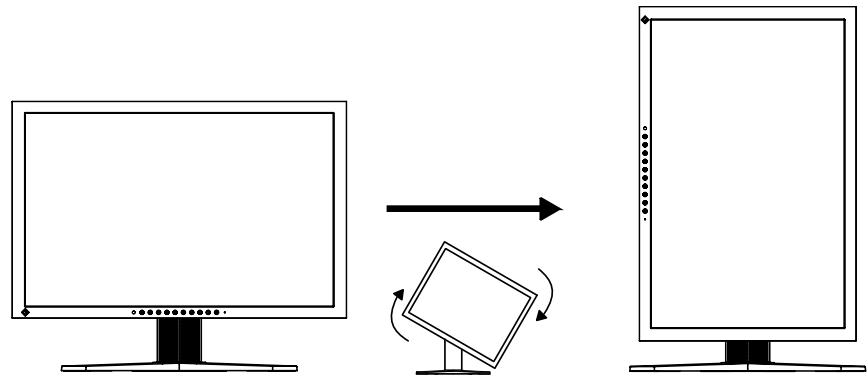
Attention
- Vérifiez que les câbles sont correctement branchés.
Remarque
- Pour utiliser le moniteur en position « Portrait », la prise en charge de la carte vidéo est requise. Lors de l'utilisation du moniteur en position « Portrait », il faut modifier les réglages de la carte vidéo. Consultez le manuel de la carte vidéo pour plus d'informations.
3-5. Réglage de la langue
Cette fonction permet de sélectionner la langue du menu de réglage ou des messages affichés.
Langues pouvant être sélectionnées
Anglais/Allemand/Français/Espagnol/Italien/Suédois/Japonais/Chinois simplifié/Chinois traditionnel
Procédure
- Choisissez dans le menu de réglage, puis appuyez sur (●).
- Choisissez dans le menu, puis appuyez sur (●).
- Sélectionnez une longueur à l'aide de la touche (▲) ou (▼).
- Appuyez sur (OK) pour quitter le menu de réglage.
3-6. Réglage de la plage de fréquence [Largeur de bande du signal]
Selon votre contexte d'exploitation, il peut être nécessaire de régler la fréquence correspondant à votre carte graphique. Si vous installez le moniteur pour la première fois ou si vous changez d'environnement, configurez le moniteur.
Remarque
- Consultez le manuel de la carte vidéo.
- Les paramètres décrits ci-dessous peuvent être réglés même avec l'ordinateur éteint.
- Seuls les signaux d'entrée numériques peuvent être réglés.
Procédure
- Appuyez sur ⑥ pour mettre le moniteur hors tension.
- Pour allumer le moniteur, appuyez sur M tout en maintenant la touche enfoncée pendant 2 secondes au moins.
Le menu de réglages optionnels apparaît.
- Choisissez l'option dans le menu
- Sélectionnez « Large » ou « Normal ou(\nabla)$ .
| Configuration | CG223W | CG243W | ||
| Fréquence de balayage horizontal (kHz) | Fréquence de balayage vertical (Hz) | Fréquence de balayage horizontal (kHz) | Fréquence de balayage vertical (Hz) | |
| Normal | 31 - 65 | 59 - 61 | 26 - 78 | 59 - 61 |
| Large | 31 - 65 | 47.5 - 61 | 26 - 78 | 23.75 - 63 |
- Sélectionnez « Terminer ou(\nabla)$.
- Appuyez sur (•) pour quitter l .
3-7. Réglage de la position d'affichage du menu de réglage [Position du Menu]
Réglez la position du menu selon la procédure suivante.
Procédure
- Choisissez dans le menu de réglage, puis appuyez sur (●).
- Choisissez dans le menu, puis appuyez sur ().
- Sélectionnez une position de menu à l'aide de la touche () ou ().
- Appuyez sur pour quitter le menu de réglage.
3-8. Restauration des réglages par défaut
Il existe deux types de restauration : la restauration du réglage de la couleur au réglage par défaut et la restauration de tous les réglages aux réglages par défaut.
Attention
- Après restauration, l'opération ne peut pas être annulée.
Remarque
- Pour les réglages par défaut principaux, reportez-vous à la section « Principaux réglages par défaut (réglages en usine) » à la page 41.
Restauration des valeurs de réglage de la couleur [Réinit. couleur]
Seules les valeurs de réglage du mode actuel sont rétablies aux paramètres par défaut (réglages usine).
Procédure
- Choisissez dans le menu de réglage, puis appuyez sur (•).
- Choisissez dans le menu
- Sélectionnez « Exécuter » à l'aide des touches () ou ().
- Appuyez sur .
Les valeurs de réglage de la couleur sont rétablies aux paramètres par défaut.
Restauration de tous les paramètres par défaut (réglages d'usine) [Tout réinitialiser]
Restaurez tous les paramètres par défaut (réglages d'usine).
Procédure
- Choisissez dans le menu de réglage, puis appuyez sur (●).
- Choisissez dans le menu, puis appuyez sur (●).
- Sélectionnez « Exécuter » à l'aide des touches () ou ().
- Appuyez sur . Toutes les valeurs de réglages sont rétablies aux paramètres par défaut.
4-1. Réglage de la fonction d'économie d'énergie [Veille]
Cette fonction vous permet de régler le moniteur selon l'état de l'ordinateur.
Lorsque le moniteur passe , aucune image n'est affichée à l'écran.
Attention
- L'alimentation du moniteur est coupée lorsque vous débranchez le cordon d'alimentation ou lorsque vous désactivez le commutateur d'alimentation principal.
- Les périphériques raccordés aux ports USB (amont et aval) continuent de fonctionner en mode d'économie d'énergie ou si la touche d réglée sur Off. Par conséquent, la consommation d'énergie du moniteur varie selon les périphériques connectés, même si celui-ci est en mode d'économie d'énergie.
Le mode Veille est compatible avec les normes suivantes pour les entrées de signaux respectives.
| Entrées de signaux | Norme | |
| Signal analogue | VESA DPMS | |
| Signal numérique | DVI | DVI DMPM |
| DisplayPort | DisplayPort Norme V1.1a | |
Procédure
- Choisissez dans le menu de réglage, puis appuyez sur (•).
- Choisissez dans le menu, puis appuyez sur (•).
- Sélectionnez « On » ou « Off » à l'aide de la touche (▲) ou (▼).
- Appuyez sur (●) pour quitter le menu de réglage.
Système d'économie d'énergie
Le moniteur passe en mode d'économie d'énergie selon le réglage du PC.
| Ordinateur | Moniteur | Voyant Tension | |
| En fonctionnement | En fonctionnement | Bleu | |
| Economie d'énergie | STAND-BY SUSPENDED OFF | Economie d'énergie | Orange |
4-2. Réglage du témoin de fonctionnement [Voyant Tension]
La luminosité (bleu) lorsqu'il est affiché à l'écran peut être réglée. (Le témoin de fonctionnement est réglé par défaut pour s'éclairer quand l'alimentation est allumée et la luminosité est réglée sur 4).
Procédure
- Choisissez dans le menu de réglage, puis appuyez sur (●).
- Choisissez dans le menu, puis appuyez sur (●).
- Selon vos préférences, réglez l'indicateur de luminosité sur « Off » ou sur une plage de 1 à 7 à l'aide des touches (▲) ou (▼).
- Appuyez sur (●) pour quitter le menu de réglage.
4-3. Configuration de la fonction de réglage automatique de la luminosité [Auto EcoView]
Le capteur situé sur la partie inférieure du moniteur utilise la fonction Auto EcoView et détecte la luminosité ambiante pour régler automatiquement la luminosité de l'écran à un niveau confortable.
Attention
- La fonction Auto EcoView n'est pas disponible en mode CAL.
- Lorsque vous utilisez la fonction Auto EcoView, veillez à ne pas bloquer le capteur situé au bas du moniteur.
Procédure
- Choisissez dans le menu de réglage
- Choisissez dans le menu, puis appuyez sur ().
- Sélectionnez « On » ou « Off » à l'aide de la touche (▲) ou (▼).
- Appuyez sur (OK) pour quitter le menu de réglage.
Chapitre 5 - Dépannage
Si un problème persiste après application des corrections proposées, veuillez prendre contact avec votre revendeur local.
- Problèmes de non-affichage d'images Voir n°1 à n°2.
- Problèmes d'images (entrée numérique) → Voir n°3 à n°8
- Problèmes d'images (entrée analogiqu à n°12
- Autres problèmes → Voir n° 13 à n° 16.
| Problèmes | Cause et solution |
| 1. Aucune image • Levoyant Tension ne s'allume pas. | • Vérifiéz que le cordon d'alimentation est correctement branché. • Coupez l'alimentation du moniteur, puis rétablissez-là quelques minutes plus tard. • Activez le commutateur d'alimentation principal. • Appuyez sur Ⓞ. |
| • Levoyant Tension s'allume en bleu. | • Augmentez chaque valeur de réglage dans <Luminosite>, <Contraste> et <Gain>. (page 20, 22) |
| • Levoyant Tension s'allume en orange. | • Changez le signal d'entrée en appuyant sur Ⓐ. • Appuyez sur une touche du clavier ou utilisez la souris. • Vérifiéz si l'ordinateur est sous tension. |
| 2. Le message ci-dessous s'affiche. | Ce message s'affiche lorsque le signal n'est pas correctement entré, même si le moniteur fonctionne correctement. |
| • Ce message s'affiche si aucun signal n'est entré. Exemple: No Signal DVI-1 Digital fH: 0.0kHz fV: 0.0Hz Check the input signal. | • Le message illustré à gauche risque de s'afficher, étant donné que certains ordinateurs n'émettent pas de signal d'es leur mise sous tension. • Vérifiéz si l'ordinateur est sous tension. • Vérifiéz que le cable de signal est correctement branché. • Changez le signal d'entrée en appuyant sur Ⓐ. |
| • Le message indique que le signal d'entrée est en dehors de la bande de fréquence spécifiée. (Cette fréquence de signal s'affiche en rouge.) Exemple: Signal Error DVI-1 Digital fD: 100.0MHz fH: 100.0kHz fV: 70.0Hz Check the input signal. | • Vérifiéz si le réglage du signal de votre ordinateur correspond aux paramètres de résolution et de fréquence verticale du moniteur. (reportez-vous à la section « Réglage de la résolution de l'écran » du Manuel d'installation) • Redémarrez l'ordinateur. • Sélectionnez un mode d'affichage approprié à l'aide de l'utilitaire de la carte vidéo. Consultez le manuel de la carte vidéo pour plus d'informations. fD: Fréquence de point (Affiché uniquement à l'entrée des signaux numériques) fH: Fréquence horizontalie fV: Fréquence verticale |
| 3. L'écran est trop lumineux ou trop nombre. | • Réglez-le à l'aide de <Luminosite> ou <Contraste>. (Le rétroéclairage du moniteur LCD a une durée de vie limitée. Si l'écran s'assombrit ou scintille, prenez contact avec votre revendeur.) • Activez la fonction Auto EcoView. Le moniteur détecte la luminosité ambiente pour régler automatiquement la luminosité de l'écran. |
| 4. Les caractères sont flous. | Vérifiez si le réglage du signal de votre ordinateur correspond aux paramètres de résolution et de fréquence verticale du moniteur. (reportez-vous à la section « Réglage de la résolution de l'écran » du Manuel d'installation)Réglez la nettoyé <Contour optimal>. (page 22) |
| 5. Des images rémanentes s'affichent. | Les images rémanentes sont spécifiques aux moniteurs LCD. Evitez d'afficher la même image pendant trop longtemps.• Utilisez l'économiser d'écran ou la fonction d'économie d'énergie pour éviter d'afficher la même image pendant une période prolongée. |
| 6. Des points verts/rouges/blancs ou des points défectueux restent affichés sur l'écran. | C'est une caractéristique du panneau LCD et non un défaut. |
| 7. Un moirage ou des marques de pression restent sur l'écran. | Affichez un écran blanc ou noir sur le moniteur. Le problème peut être ainsi résolu. |
| 8. Des parasites apparaissent sur l'écran. | Lorsque les signaux du système HDCP sont entrés, il est possible que les images normales ne s'affichent pas immédiatemment à l'écran. |
| 9. La position d'affichage est incorrecte. | Réglez la position de l'image à l'aide de l'options <Position Hor.> ou <Position Vert>. (page 16)Si le problème persististe, utilisez l'utilitaire de la carte video, s'il est disponible, pour modifier la position d'affichage. |
| 10. Des barres verticales s'affichent à l'écran ou une partie de l'image scintille. | Effectuez un réglage à l'aide de <Horloge>. (page 16) |
| 11. Tout l'écran scintille ou est flou. | Réglez l'écran à l'aide de la fonction <Phase>. (page 16) |
| 12. La partie supérieure de l'écran est déformée comme illustré ci-dessous. | Ce problème survient lorsque le signal de synchronisation composite (X-OR) et le signal de synchronisation verticale séparé sont entrés simultanément. Sélectionnez soit le signal composite, soit le signal séparé. |
| 13. Le menu de réglage ne s'affiche pas. | Vérifiez si la fonction de verrouillage est activée. (page 25) |
| 14. Le menu Mode n'apparait pas. | Vérifiez si la fonction de verrouillage est activée. (page 25) |
| 15. La fonction de réglage automatique ne fonctionne pas correctement. | Cette fonction est inopérante lorsqu'un signal numérique est entré.Cette fonction est destinée à être utilisée sur les ordinateurs Macintosh et PC compatibles AT fonctionnant sous Windows. Elle ne fonctionnera peut-être pas correctement dans les cas suivants: Elle ne fonctionne pas correctement lorsqu'une image ne s'affiche que sur une partie de l'écran (fenêtre de commande, par exemple) ou lorsqu'un fond d'écran noir (papier peint, etc.) est utilisé.Cette fonction ne peut être correctement utilisée avec certaines cartes-video. |
| 16. Le moniteur raccordé avec le cable USB n'est pas détecté. / Les apparèils USB raccordés au moniteur ne fonctionnent pas. | Vérifiez que le cable USB est correctement branché. (page 37)Branchez le cable sur un autre port USB. Si vous ordinateur ou les péripériques fonctionnent correctement après avoir changé de port, contactez votre revendeur le plus proche. (Consultez le mode d'emploi de l'ordinateur pour plus d'informations.)Redémarrez l'ordinateur.Si les péripériques fonctionnent correctement lorsque l'ordinateur et les péripériques sont raccordés directement, contactez votre revendeur le plus proche.Assurez-vous que l'ordinateur et le système d'exploitation sont compatibles USB. (Pour toute information sur la compatibilité USB de vos péripériques, consultez leur fabricant respectif.)Vérifiez le réglage du BIOS pour la connexion USB si vous ordinateur fonctionne sous Windows. (Consultez le mode d'emploi de l'ordinateur pour plus d'informations.) |
6-1. Fixation d'un bras
Le pied peut être retiré et remplacé par un bras (ou un autre support) à fixer au moniteur. Utilisez un bras ou un pied EIZO en option.
Attention
Fixez le bras ou le support conformément aux instructions des manuels d'utilisation. Avant d'utiliser un bras ou un support d'une autre marque, vérifiez les points suivants et choisissez un bras ou un support conforme à la norme VESA.
- Espacement entre les trous de vis : 100 mm × 100 mm
- Épaisseur de la plaque : 2,6 mm
- Suffisamment solide pour supporter le poids du moniteur (à l'exception du support) et les accessoires tels que les câbles.
Utilisez les vis décrites ci-dessous.
- CG223W : Vis utilisées pour fixer le pied sur le moniteur
- CG243W : Vis fournies avec ce moniteur (M4 × 12 mm)
- Si vous utilisez un bras ou un support, fixez-le selon les angles d'inclinaison du moniteur suivants.
- Jusqu'à vers le haut et vers le bas (affichage horizontal et vertical, rotation de vers la droite)
- Raccordez les câbles après avoir fixé le bras.
- Ne réglez pas la hauteur du support lorsque celui-ci est détaché du moniteur. Si vous réglez la hauteur lorsque le support est détaché du moniteur, vous risquez de vous blesser ou d'endommager le support.
- Étant donné le poids du moniteur et du bras, une chute peut provoquer des blessures ou endommager l'équipement.
Procédure de fixation
1. Posez le moniteur LCD sur un tissu propre étalé sur une surface stable, avec la surface du panneau tournée vers le bas. 2. Déposez le pied.
Préparez un tournevis. Dévissez les quatre vis fixant l'appareil au pied à l'aide du tournevis.
3 Fixez le moniteur au bras ou au pied.
support à l'aide des vis spécifiées dans le manuel d'utilisation du bras ou du support.
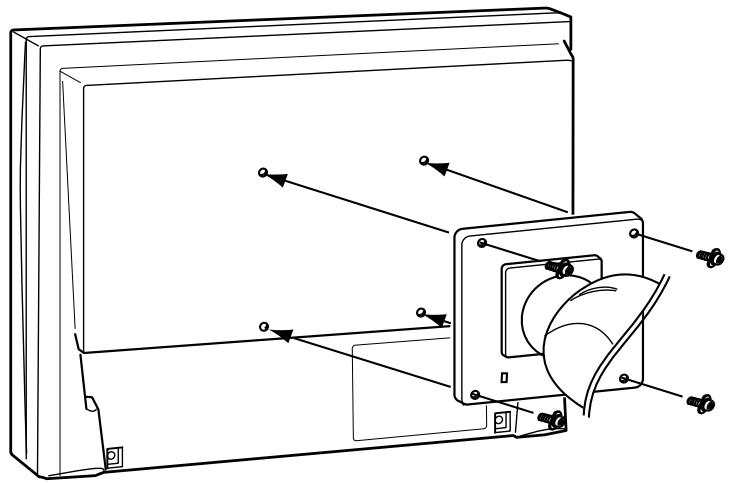
6-2. Raccordement de plus de deux ordinateurs au moniteur
Plus de deux PC peuvent être branchés au moniteur via les connecteurs DVI-I et DisplayPort situés à l'arrière du moniteur.
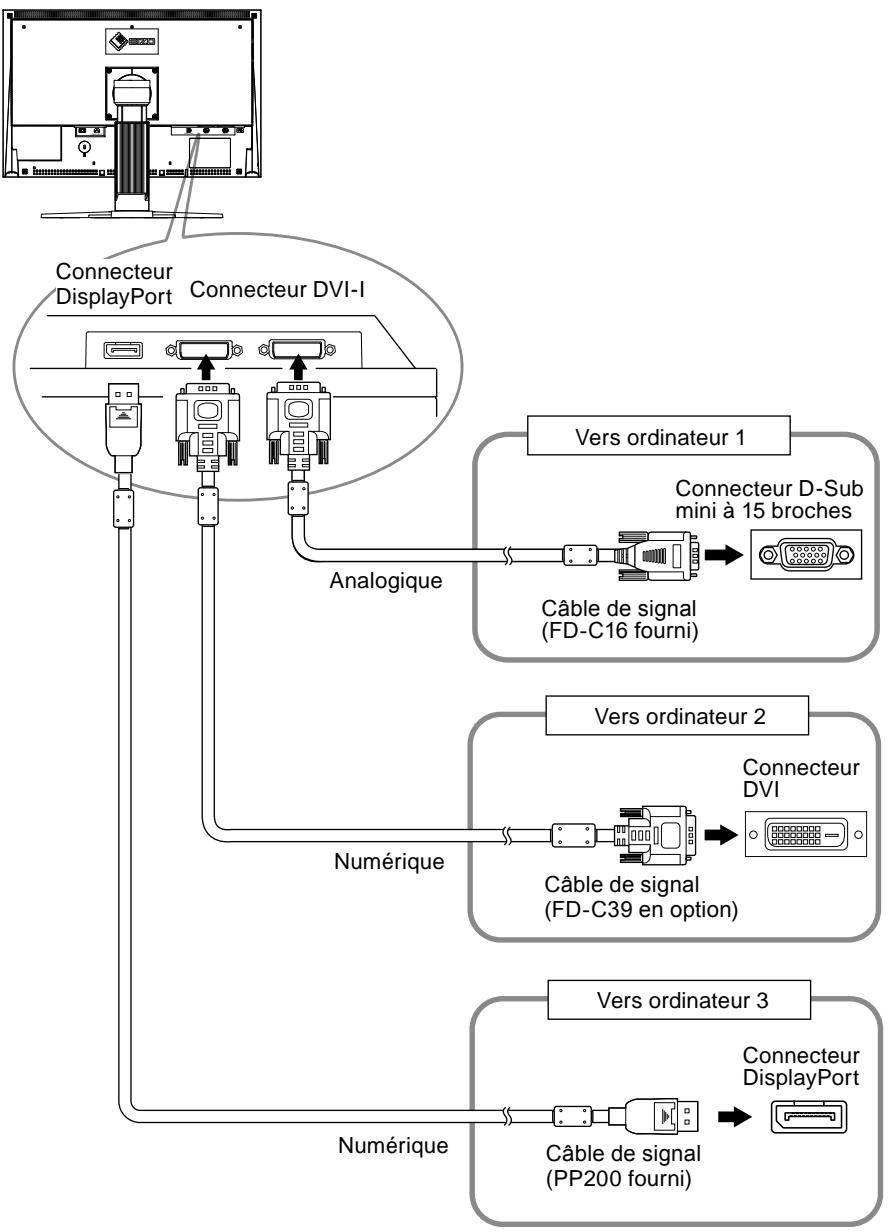
Commutation du signal d'entrée
Le signal d'entrée change chaque fois que vous appuyez sur le bouton.
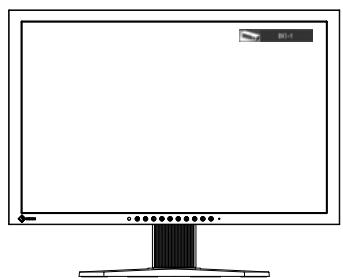
Lorsque le signal est commuté, le nom du port d'entrée actif s'affiche dans le coin supérieur droit de l'écran.
Pour régler la sélection du signal d'entrée [Sélection entrée]
Le moniteur reconnaît automatiquement le connecteur permettant l'entrée des signaux de l'ordinateur.
| Réglage de la priorité | Fonction |
| Auto | Lorsqu'un ordinateurs est mis hors tension ou passé en mode économique d'énergie, le moniteur affiche automatiquement un autre signal. |
| Manuel | Le moniteur détecte uniquement les signaux de l'ordinateur qui sont en train de s'afficher automatiquement. Sélectionnez un signal d'entrée actif à l'aide de (S). |
Procédure
- Choisissez dans le menu de réglage
- Choisissez dans le menu Le menu s'affiche.
- Sélectionnez « Auto » ou « Manuel » à l'aide des touches () ou ().
- Appuyez sur pour quitter le menu de réglage.
Attention
- Lorsque le réglage est sur « Auto », la fonction d'économie d'énergie du moniteur n'est effective que si tous les ordinateurs sont en mode économique d'énergie.
6-3. Utilisation du bus USB (Universal Serial Bus)
Ce moniteur est équipé d'un concentrateur compatible USB. Raccordé à un ordinateur compatible USB ou à un autre concentrateur USB, il se comporte comme un concentrateur USB en permettant la connexion de périphériques USB.
Environnement système requis
- Un ordinateur équipé d'un port USB ou un autre concentrateur USB raccordé à un ordinateur compatible USB.
- Windows 2000/XP/Vista/7 ou Mac OS 9.2.2 et Mac OS X 10.2 ou version ultérieure
- Câble USB EIZO (MD-C93)
Attention
- Ce moniteur peut ne pas fonctionner correctement selon l'ordinateur, le système d'exploitation et les périphériques utilisés. Pour toute information sur la compatibilité USB de vos périphériques, contactez leurs fabricants.
- Les périphériques raccordés au port USB (amont et aval) continuent de fonctionner en mode d'économie d'énergie ou si la touche d'alimentation du moniteur est réglée sur Off. Par conséquent, la consommation d'énergie du moniteur varie selon les périphériques connectés, même si celui-ci est en mode d'économie d'énergie.
- Si le commutateur d'alimentation principal est réglé sur Off, le périphérique raccordé au port USB ne fonctionne pas.
Procédure de connexion (Configuration de la fonction USB)
- Raccordez d'abord le moniteur à un ordinateur à l'aide du câble de signal, puis mettez l'ordinateur sous tension.
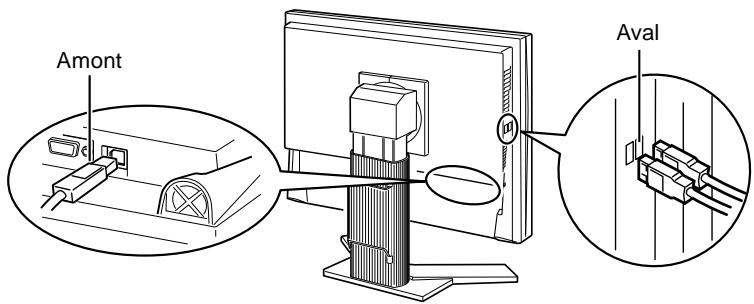
- Raccordez le câble USB fourni entre le port USB (descendant) d'un ordinateur compatible USB (ou d'un concentrateur USB) et le port USB (montant) du moniteur. La fonction de concentrateur USB est automatiquement configurée au moment de la connexion du câble USB.
- Permet de raccorder le périphérique USB au port aval USB du moniteur.
Affichage des informations grâce au bouton ①
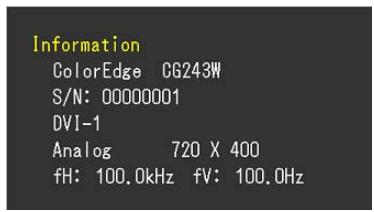
Le bouton ① permet d'afficher les informations sur le moniteur et sur les signaux d'entrée affichés actuellement.
(Example)
Affichage des informations sur le signal [Infos Signal]
Cette fonction permet d'afficher les informations sur les signaux d'entrée actuellement affichés.
- de réglage, puis appuyez sur (•).
- , puis appuyez sur. L'écran d'informations sur le signal apparaît.
(Example)
![EIZO COLORGRAPHIC CG223W - Affichage des informations sur le signal [Infos Signal] - 1](/content/2019/11/200439/images/96c121c1ed7e8e840123d419f047d77d1d5c748ed87b19f8971a6e82c9cfe051.jpg)
Affichage des informations sur le moniteur [Infos Moniteur]
Cette fonction permet d'afficher l .
- Sélectionnez dans le menu de réglage
- Sélectionnez dans le menu L'écran d'informations sur le moniteur apparaît.
(Example)
![EIZO COLORGRAPHIC CG223W - Affichage des informations sur le moniteur [Infos Moniteur] - 1](/content/2019/11/200439/images/bd1e11483af642153ebe5aa366c806981fbdd33aadb9ded966e1d8e945bf82ce.jpg)
Attention
- En raison du contrôle en usine, le temps d'utilisation n'est pas toujours égal à « 0 » lorsque vous faites l'acquisition du moniteur.
6-5. Spécifications
CG223W
| Panneau LCD | Taille | 22,0 pouces (560 mm) panneau LCD couleur TFT | |
| Traitement de surface | Revêtement anti-reflet durci | ||
| Dureté de surface | 3H | ||
| Angle de visualisation | Angle de visualisation : Horizontal 178°, Vertical 178° (CR : 10 ou plus) | ||
| Pas de masque | 0,282 mm | ||
| Temps de réponse | environ 12ms | ||
| Fréquence de balayage horizontal | Analogue | 24-82 kHz | |
| Numérique | 31-65 kHz | ||
| Fréquence de balayage vertical | Analogue | 47,5-86 Hz (1 280 x 1 024: ~ 76 Hz, 1 680 x 1 050: ~ 61 Hz) | |
| Numérique | 47,5-61 Hz (VGA TEXT : 69-71 Hz) | ||
| Mode à trame synchrone | Analogue | 47,5-61 Hz | |
| Numérique | 47,5-61 Hz | ||
| Résolution | 1 680 points x 1 050 lignes | ||
| Luminosité recommendée | 120 cd/m2 avec une température de couleur comprise entre 5 000 K et 6 500 K | ||
| Fréquence de point maximal | Analogue | 150 MHz | |
| Numérique | 120 MHz | ||
| Couleur affichable maximale | environ 1 073,74 millions de couleurs (DisplayPort 10bits) | ||
| Zone d'affichage (H x V) | 473,76 mm x 296,1 mm | ||
| Alimentation | 100-120/200-240 VAC ±10%, 50/60Hz, 0,85A/0,45A | ||
| Consommation électrique | Affichage à l'écran allumé | 85 W ou moins (avec charge USB) | |
| 75 W ou moins (sans charge USB) | |||
| Mode économique d'énergie | 0,9 W ou moins (pour une entrée de signal DVI-I(Analogue) unique, sans pérophérique USB, [Sélection entrée] : « Manuel ») | ||
| Touche d'alimentation étente | 0,7 W ou moins (sans charge USB) | ||
| Commutateur d'alimentation étenteint | 0 W | ||
| Connecteur de signal d'entrée | Connecteur DVI-I (Compatible HDCP) x 2 | ||
| DisplayPort (Norme V1.1a, compatible HDCP) | |||
| Signal d'entrée analogique (Sync) | Séparé, TTL, positive/négative Composite, TTL, positive/négative | ||
| Signal d'entrée analogique (Vidéo) | Analogue, positif (0,7 Vc-c/75 Ω) | ||
| Système de transmission de signal numérique (DVI) | TMDS (Liaison simple) | ||
| Mémoire de signaux videoo maximale | Analogue | 45 (prédéfini : 12) | |
| Plug & Play | Analogue/Numérique (DVI-I) : VESA DDC 2B / Structure EDID 1.3 Numérique (DisplayPort) : VESA DisplayPort / EDID structure 1.4 | ||
| Dimensions | Unité principale | 511 mm (20,1 pouces) x 347,5-521,5 mm (13,7 - 20,5 pouces) x 240,5 mm (9,5 pouces) | |
| Unité principale (sans pied) | 511 mm (20,1 pouces) x 333 mm (13,1 pouces) x 85 mm (3,35 pouces) | ||
| Poids | Unité principale | environ 9,6 kg (21,2 lbs.) | |
| Unité principale (sans pied) | environ 6,6 kg (14,6 lbs.) | ||
| Plage de déplacement | Inclinaison | 30° vers le haut, 0° vers le bas | |
| Pivot | 172° vers la droite, 172° vers la gauche | ||
| Hauteur réglable | 225 mm (8,9 pouces) (174 mm (6,9 pouces) lorsque l'inclinaison est de 0°) | ||
| Rotation | 90° (vers la droite) | ||
| Conditions ambantes | Température | Température de fonctionnement: 0 °C à 35 °C (32 °F à 95 °F) Température d'entreposage: -20 °C à 60 °C (-4 °F à 140°F) | |
| Humidité | Humidité de fonctionnement: 20 % à 80 % R.H (pas de condensation) Humidité d'entreposage: 10 % à 80 % R.H (pas de condensation) | ||
| Pression | Fonctionnement: 700 à 1 060 hPa Stockage: 200 à 1 060 hPa | ||
| USB | Norme | USB Specification Revision 2.0 | |
| Port | Port amont × 1, Port aval × 2 | ||
| Vitesse de transmission | 480 Mbps (haute), 12 Mbps (maxi), 1,5 Mbps (mini) | ||
| Alimentation | Aval: 500 mA max./1 port | ||
CG243W
| Panneau LCD | Taille | 24,1 pouces (610 mm) panneau LCD couleur TFT | |
| Traitement de surface | Revêtement anti-reflet durci | ||
| Dureté de surface | 3H | ||
| Angle de visualisation | Angle de visualisation : Horizontal 178°, Vertical 178° (CR : 10 ou plus) | ||
| Pas de masque | 0,270 mm | ||
| Temps de réponse | environ 13ms | ||
| Fréquence de balayage horizontal | Analogique | 24-76 kHz | |
| Numérique | 26-78 kHz | ||
| Fréquence de balayage vertical | Analogique | 47,5-86 Hz (1 600 × 1 200, 1 920 × 1 200 : 49-61 Hz) | |
| Numérique | 23,75-63 Hz (VGA TEXT : 69-71 Hz) | ||
| Mode à trame synchrone | Analogique | 47,5-61 Hz | |
| Numérique | 23,75-30,5 Hz, 47,5-61 Hz | ||
| Résolution | 1 920 points × 1 200 lignes | ||
| Luminosité recommends | 120cd/m² avec une température de couleur comprise entre 5 000 K et 6 500 K | ||
| Fréquence de point maximal | Analogique | 170 MHz | |
| Numérique | 164,5 MHz | ||
| Couleur affichable maximal | environ 1 073,74 millions de couleurs (DisplayPort 10bits) | ||
| Zone d'affichage (H × V) | 518,4 mm × 324,0 mm | ||
| Alimentation | 100-120/200-240 VAC ±10%, 50/60Hz, 1,0A/0,5A | ||
| Consummation électrique | Affichage à l'écran allumé | 95 W ou moins (avec charge USB)85 W ou moins (sans charge USB) |
| Mode économique d'énergie | 0,9 W ou moins (pour une entrée de signal DVI-I(Analogue) unique, sans périhérique USB, [Sélection entrée] : « Manuel ») | |
| Touche d'alimentation étente | 0,7 W ou moins (sans charge USB) | |
| Commutateur d'alimentation étente | 0 W | |
| Connecteur de signal d'entrée | Connecteur DVI-I (Compatible HDCP) × 2 | |
| DisplayPort (Norme V1.1a, compatible HDCP) | ||
| Signal d'entrée analogue (Sync) | Séparé, TTL, positive/négativeComposite, TTL, positive/négative | |
| Signal d'entrée analogue (Vidéo) | Analogue, positif (0,7 Vc-c/75 Ω) | |
| Système de transmission de signal numérique (DVI) | TMDS (Liaison simple) | |
| Mémoire de signaux videoomaximale | Analogique | 45 (prédéfini : 9) |
| Plug & Play | Analogue/Numérique (DVI-I) : VESA DDC 2B / Structure EDID 1.3 Numérique (DisplayPort) : VESA DisplayPort / EDID structure 1.4 | |
| Dimensions | Unité principale | 566 mm (22,3 pouces) × 456-538 mm (18,0 – 21,2 pouces) × 230 mm (9,1 pouces) |
| Unité principale (sans pied) | 566 mm (22,3 pouces) × 367 mm (14,4 pouces) × 85 mm (3,4 pouces) | |
| Poids | Unité principale | environ 10,7 kg (23,6 lbs.) |
| Unité principale (sans pied) | environ 7,1 kg (15,7 lbs.) | |
| Plage de déplacement | Inclinaison | 40° vers le haut, 0° vers le bas |
| Pivot | 35° vers la droite, 35° vers la gauche | |
| Hauteur réglable | 82 mm (3,2 pouces) | |
| Rotation | 90° (vers la droite) | |
| Conditions ambientes | Température | Température de fonctionnement : 0 °C à 35 °C (32 °F à 95 °F)Température d'entreposage : -20 °C à 60 °C (-4 °F à 140°F) |
| Humidité | Humidité de fonctionnement : 20 % à 80 % R.H (pas de condensation)Humidité d'entreposage : 10 % à 80 % R.H (pas de condensation) | |
| Pression | Fonctionnement : 700 à 1 060 hPaStockage : 200 à 1 060 hPa | |
| USB | Norme | USB Specification Revision 2.0 |
| Port | Port amont × 1, Port aval × 2 | |
| Vitesse de transmission | 480 Mbps (haute), 12 Mbps (maxi), 1,5 Mbps (mini) | |
| Alimentation | Aval : 500 mA max./1 port | |
Principaux réglages par défaut (réglages en usine)
| Color Mode | Custom |
| PowerManager | On |
| Sélection entrée | Manuel |
| Taille | Plein |
| Auto EcoView | Off |
| Contour optimal | 0 |
| Position du Menu | Centre |
| Langue | English |
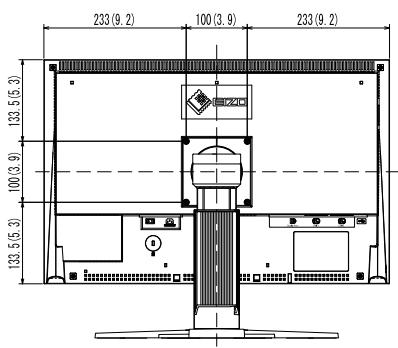
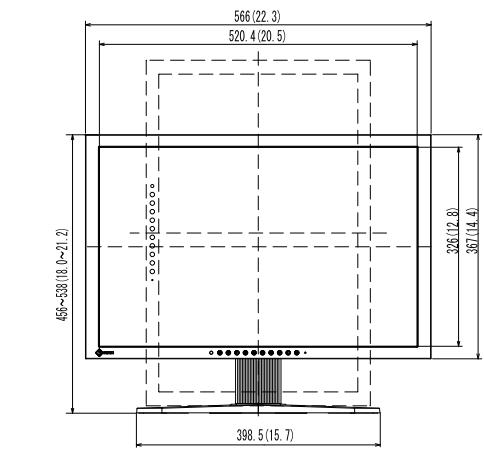
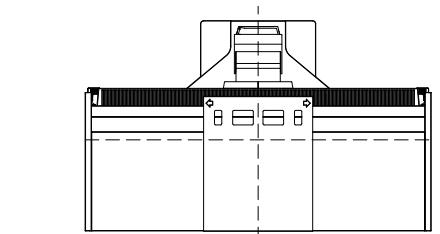
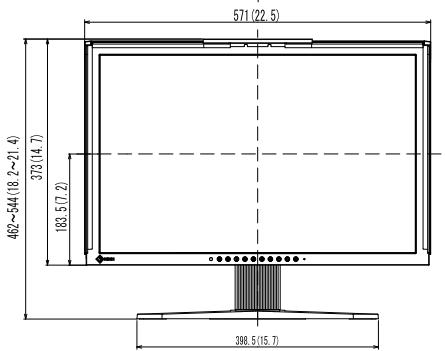
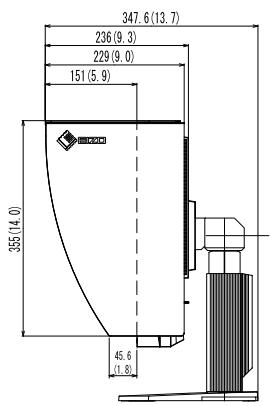
Dimensions externes
CG223W
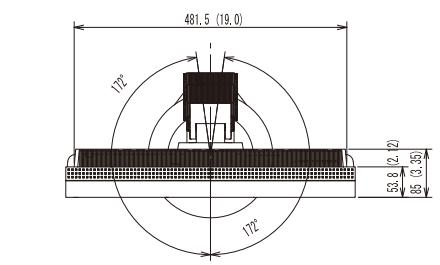
unité : mm (pouces)
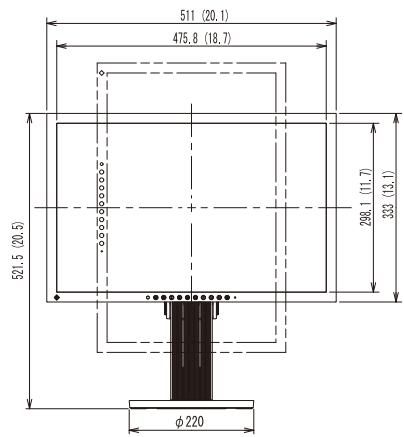
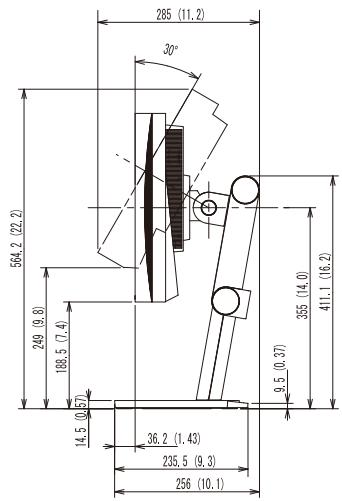
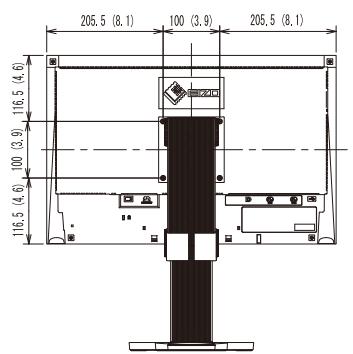
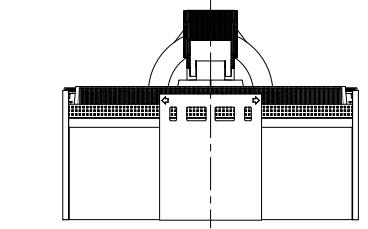
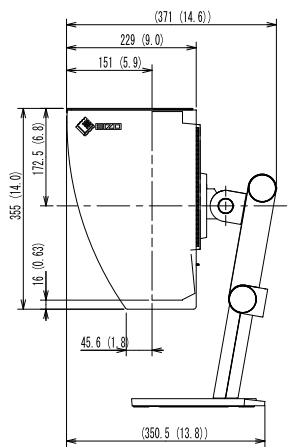
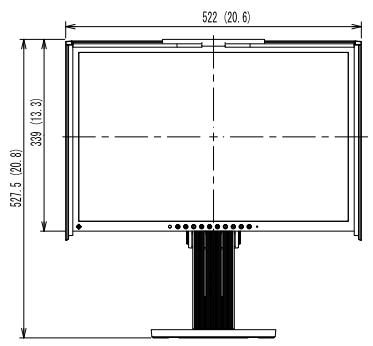
unité : mm (pouces)
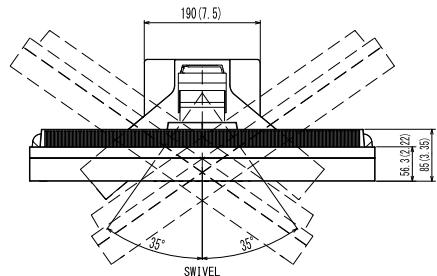
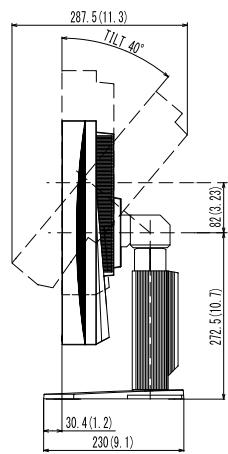
Affectation des broches du connecteur
- Connecteur DVI-I
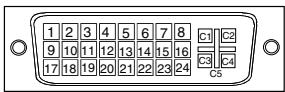
| Broche n° | Signal | Broche n° | Signal | Broche n° | Signal |
| 1 | T.M.D.S. Data 2- | 11 | T.M.D.S. Data1/3 Shield | 21 | NC* |
| 2 | T.M.D.S. Data 2+ | 12 | NC* | 22 | T.M.D.S. Clock shield |
| 3 | T.M.D.S. Data2/4 Shield | 13 | NC* | 23 | T.M.D.S. Clock+ |
| 4 | NC* | 14 | +5V Power | 24 | T.M.D.S. Clock- |
| 5 | NC* | 15 | Ground (return for +5V, Hsync, and Vsync) | C1 | Analog Red |
| 6 | DDC Clock (SCL) | 16 | Hot Plug Detect | C2 | Analog Green |
| 7 | DDC Data (SDA) | 17 | T.M.D.S. Data0- | C3 | Analog Blue |
| 8 | Analog Vertical Sync | 18 | T.M.D.S. Data0+ | C4 | Analog Horizontal Sync |
| 9 | T.M.D.S. Data1- | 19 | T.M.D.S. Data0/5 Shield | C5 | Analog Ground (analog R,G,&B return) |
| 10 | T.M.D.S. Data1+ | 20 | NC* |
Pas de connexion
- Connecteur DisplayPort
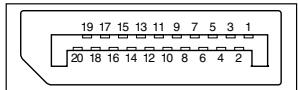
| Broche n° | Signal | Broche n° | Signal | Broche n° | Signal |
| 1 | ML Lane3- | 8 | Ground | 15 | AUX CH+ |
| 2 | Ground | 9 | ML Lane1+ | 16 | Ground |
| 3 | ML Lane3+ | 10 | ML Lane0- | 17 | AUX CH- |
| 4 | ML Lane2- | 11 | Ground | 18 | Hot Plug Detect |
| 5 | Ground | 12 | ML Lane0+ | 19 | Return |
| 6 | ML Lane2+ | 13 | CONFIG1 | 20 | DP PWR |
| 7 | ML Lane1- | 14 | CONFIG2 |
- Port USB
Connecteur série B
Connecteur série A
| N° de contact | Signal | Remarques |
| 1 | VCC | Alimentation du cable |
| 2 | - Data | Données séries |
| 3 | + Data | Données séries |
| 4 | Ground | Terre du cable |
Horloge
Le moniteur à entrée analogique doit reproduire une horloge de la même fréquence que la fréquence de point du système vidéo utilisé, lorsque le signal d'entrée analogique est converti en un signal numérique pour afficher l'image.
Cette opération est appelée réglage d'horloge. Si l'impulsion d'horloge n'est pas correctement réglée, des barres verticales apparaissent sur l'écran.
DisplayPort
VESA inclut une norme d'interface numérique pour les périphériques d'affichage numérique. DisplayPort peut transférer un signal vidéo jusqu'à 16 bits pour chaque canal RGB ainsi qu'un signal audio. (Ce moniteur prend uniquement en charge les signaux vidéo de 8 bits.)
DVI (Digital Visual Interface, interface visuelle numérique)
DVI est une norme d'interface numérique. L'interface DVI permet la transmission directe des données numériques du PC sans perte.
Ceci inclut le système de transmission TMDS et les connecteurs DVI. Il existe deux types de connecteurs DVI.
Le premier est le connecteur DVI-D réservé à l'entrée de signaux numériques. L'autre est le connecteur DVI-I qui accepte des signaux numériques et analogiques.
DVI DMPM est une fonction d'économie d'énergie adaptée à l'interface numérique. Les états « moniteur allumé » (mode de fonctionnement normal) et « moniteur en veille » (mode économique d'énergie) sont indispensables pour le mode d'alimentation DVI DMPM du moniteur.
Gain
Cette fonction est utilisée pour régler chaque paramètre de couleur pour le rouge, le vert et le bleu. Un moniteur LCD peut afficher des couleurs en faisant passer la lumière par le filtre coloré du panneau. Le rouge, le vert et le bleu sont les trois couleurs primaires. Toutes les couleurs affichées à l'écran sont une combinaison de ces trois couleurs. Le ton peut être modifié en réglant l'intensité de la lumière (volume) traversant le filtre de chaque couleur.
Gamma
Généralement, la luminosité du moniteur varie de façon non linéaire selon le niveau du signal d'entrée ; c'est ce qu'on appelle la « caractéristique Gamma ». Une valeur gamma faible génère une image peu contrastée alors qu'une valeur gamma élevée augmente le contraste de l'image.
Système de codage des signaux numériques développé pour protéger contre la copie des contenus numériques, tels que la vidéo, la musique, etc. La technologie HDCP permet de sécuriser la transmission des contenus numériques en codant côté sortie le contenu envoyé via un terminal DVI et en le décodant ensuite côté entrée. Aucun contenu numérique ne peut être produit si les équipements côté sortie et entrée ne sont pas compatibles HDCP.
Phase
La phase correspond au début de l'échantillonnage pour convertir le signal analogique d'entrée en un signal numérique. Le réglage de phase permet de régler ce début. Il est recommandé d'effectuer le réglage de phase une fois que l'horloge est correctement réglée.
Réglage du niveau
Le réglage du niveau permet de contrôler les niveaux de sortie des signaux afin d'afficher toute la palette de couleurs. Il est recommandé d'effectuer le réglage du niveau avant d'effectuer le réglage de la couleur.
Résolution
Le panneau LCD est constitué d'un grand nombre de pixels de la taille spécifiée qui s'allument pour former l'image affichée à l'écran. Le moniteur est constitué de 1 680 (CG223W) / 1 920 (CG243W) pixels horizontalement et de 1 050 (CG223W) / 1 200 (CG243W) pixels verticalement. À une résolution de 1680 x 1050 (CG223W) / 1920 x 1200 (CG243W), tous les pixels sont affichés en plein écran (1:1).
sRGB (Standard RGB)
Norme internationale pour l'espace de couleurs rouge, vert et bleu. Espace de couleurs défini dans le but d'assurer la correspondance des couleurs entre applications et périphériques matériels : moniteurs, scanners, imprimantes et appareils photo numériques. L'espace de couleurs normalisé sRGB permet aux utilisateurs d'assurer une synchronisation précise des couleurs.
Température
La température de couleur est une méthode de mesure de la tonalité du blanc, indiquée généralement en degrés Kelvin. L'écran devient rougeâtre à basse température et bleuâtre à température élevée, comme la température de la flamme.
5000 K : Blanc légèrement rosé (généralement utilisé dans l'imprimerie)
6500 K : Blanc appelé couleur lumière du jour (convient à la navigation sur le Web).
9300 K : Blanc légèrement bleuté (généralement utilisé pour la télévision)
Méthode de transmission de signal pour l'interface numérique.
VESA DPMS (Video Electronics Standards Association – Display Power Management Signaling)
L'association VESA définit la normalisation des signaux d'ordinateurs (carte vidéo) pour l'économie d'énergie des moniteurs d'ordinateurs. DPMS définit l'état du signal entre l'ordinateur et le moniteur.
6-7. Synchronisation prédéfinie
Le tableau suivant indique la synchronisation vidéo prédéfinie en usine (pour les signaux analogiques uniquement).
Attention
- La position de l'écran peut être décalée, selon l'ordinateur raccordé, ce qui peut nécessiter un réglage de
- Si un signal différent de ceux énumérés dans le tableau est entré, réglez Toutefois, l'affichage à l'écran peut toujours être incorrect même après réglage.
- Lorsque des signaux entrelacés sont utilisés, l'écran ne peut pas s'afficher correctement même après avoir réglé
| Résolution | Signal applicable | Fréquence | Polarité | CG223W | CG243W | |||
| Horloge de point : MHz | Horizontal : kHz | Vertical : Hz | Horizontal | Vertical | ||||
| 640 × 480 | VGA | 25.18 | 31.47 | 59.94 | Négative | Négative | √ | √ |
| 720 × 400 | VGA TEXT | 28.32 | 31.47 | 70.09 | Négative | Positive | √ | √ |
| 800 × 600 | VESA | 40.00 | 37.88 | 60.32 | Positive | Positive | √ | √ |
| 1024 × 768 | VESA | 65.00 | 48.36 | 60.00 | Négative | Négative | √ | √ |
| 1024 × 768 | VESA | 75.00 | 56.48 | 70.07 | Négative | Négative | √ | — |
| 1024 × 768 | VESA | 78.75 | 60.02 | 75.03 | Positive | Positive | √ | — |
| 1024 × 768 | VESA | 94.50 | 68.68 | 85.00 | Positive | Positive | √ | — |
| 1152 × 864 | VESA | 108.00 | 67.50 | 75.00 | Positive | Positive | √ | — |
| 1280 × 960 | VESA | 108.00 | 60.00 | 60.00 | Positive | Positive | √ | √ |
| 1280 × 1024 | VESA | 108.00 | 63.98 | 60.02 | Positive | Positive | √ | √ |
| 1600 × 1200 | VESA | 161.99 | 75.00 | 60.00 | Positive | Positive | — | √ |
| 1680 × 1050 | VESA CVT | 146.25 | 65.29 | 59.95 | Négative | Positive | √ | √ |
| 1680 × 1050 | VESA CVT RB | 119.00 | 64.67 | 59.88 | Positive | Négative | √ | — |
| 1920× 1200 | VESA CVT RB | 154.00 | 74.04 | 59.95 | Positive | Negative | — | √ |

- CG243W
- Important
- Emplacements des étiquettes de sécurité
- Avertissement concernant le moniteur
- Attention
- Panneau LCD
- Carrosserie
- Pour un confort d'utilisation du moniteur
- Table des matières
- Chapitre 1 Introduction
- 1-1. Caractéristiques
- Remarque
- 1-2. Commandes et fonctions
- 1-3. Disque utilisé
- Contenu du disque et présentation du logiciel
- Pour utiliser ColorNavigator
- Affichage du menu de réglage
- Sortie
- Résolutions / fréquences compatibles
- Windows 7
- Windows Vista
- Windows XP
- Mac OS X
- Entrée numérique
- Procédure
- Sous Windows
- Sous d'autres systèmes d'exploitation
- Effectuez les réglages avancés suivants à partir du menu du sous-menu.
- Pour régler automatiquement la palette de couleurs [Niveau]
- Sélection du mode d'affichage (Color Mode)
- Réglages avancés
- Options de réglage pour chaque mode
- Réglage de la luminosité
- Réglage du contraste
- Réglage de la température de couleur [Température]
- Réglage de la valeur gamma
- Réglage de la nuance
- Réglage de la saturation des couleurs [Saturation]
- Pour accentuer le contour de l'image [Contour optimal]
- Réglage de la valeur de gain [Gain]
- Réglage du niveau de noir [Niveau de noir]
- Pour régler six couleurs [6 couleurs]
- Pour modifier la taille de l'écran [Taille]
- 2-5. Configurer la performance des images en mouvement [Overdrive] (CG243W)
- 3-1. Activation/Désactivation de la sélection du mode [Mode Prédéfini]
- 3-2. Touches de verrouillage [Verrouillage]
- 3-3. Réglage de l'affichage du logo EIZO [Logo]
- 3-4. Réglage de l'orientation
- 3-5. Réglage de la langue
- Langues pouvant être sélectionnées
- 3-6. Réglage de la plage de fréquence [Largeur de bande du signal]
- 3-7. Réglage de la position d'affichage du menu de réglage [Position du Menu]
- 3-8. Restauration des réglages par défaut
- Restauration des valeurs de réglage de la couleur [Réinit. couleur]
- Restauration de tous les paramètres par défaut (réglages d'usine) [Tout réinitialiser]
- 4-1. Réglage de la fonction d'économie d'énergie [Veille]
- Système d'économie d'énergie
- 4-2. Réglage du témoin de fonctionnement [Voyant Tension]
- 4-3. Configuration de la fonction de réglage automatique de la luminosité [Auto EcoView]
- Chapitre 5 - Dépannage
- 6-1. Fixation d'un bras
- Procédure de fixation
- 6-2. Raccordement de plus de deux ordinateurs au moniteur
- Commutation du signal d'entrée
- Pour régler la sélection du signal d'entrée [Sélection entrée]
- 6-3. Utilisation du bus USB (Universal Serial Bus)
- Environnement système requis
- Procédure de connexion (Configuration de la fonction USB)
- Affichage des informations grâce au bouton ①
- Affichage des informations sur le signal [Infos Signal]
- Affichage des informations sur le moniteur [Infos Moniteur]
- 6-5. Spécifications
- Dimensions externes
- Affectation des broches du connecteur
- Horloge
- DisplayPort
- DVI (Digital Visual Interface, interface visuelle numérique)
- Gain
- Gamma
- Phase
- Réglage du niveau
- Résolution
- sRGB (Standard RGB)
- Température
- VESA DPMS (Video Electronics Standards Association – Display Power Management Signaling)
- 6-7. Synchronisation prédéfinie
Marque : EIZO
Modèle : COLORGRAPHIC CG223W
Catégorie : Moniteur professionnel