TPE-S160 - Switch réseau TRENDNET - Notice d'utilisation et mode d'emploi gratuit
Retrouvez gratuitement la notice de l'appareil TPE-S160 TRENDNET au format PDF.


| Caractéristiques | Détails |
|---|---|
| Type de produit | Switch Ethernet non manageable |
| Ports | 16 ports 10/100/1000 Mbps |
| Alimentation électrique | Alimentation externe 100-240V AC |
| Dimensions approximatives | 440 x 180 x 44 mm |
| Poids | 1.5 kg |
| Compatibilités | Compatible avec tous les appareils Ethernet |
| Fonctions principales | Auto-Negotiation, Auto-MDI/MDI-X |
| Température de fonctionnement | 0 à 50 °C |
| Humidité de fonctionnement | 10% à 90% sans condensation |
| Entretien et nettoyage | Nettoyer avec un chiffon doux et sec, éviter les produits chimiques |
| Pièces détachées et réparabilité | Pas de pièces détachées disponibles, produit non réparable |
| Certifications | CE, FCC, RoHS |
FOIRE AUX QUESTIONS - TPE-S160 TRENDNET
Questions des utilisateurs sur TPE-S160 TRENDNET
0 question sur cet appareil. Repondez a celles que vous connaissez ou posez la votre.
Poser une nouvelle question sur cet appareil
Téléchargez la notice de votre Switch réseau au format PDF gratuitement ! Retrouvez votre notice TPE-S160 - TRENDNET et reprennez votre appareil électronique en main. Sur cette page sont publiés tous les documents nécessaires à l'utilisation de votre appareil TPE-S160 de la marque TRENDNET.
MODE D'EMPLOI TPE-S160 TRENDNET
Guide d'installation rapide

Français 1
- Avant de commencer 1
2.Voyants 2
3.Installation du matériel 3
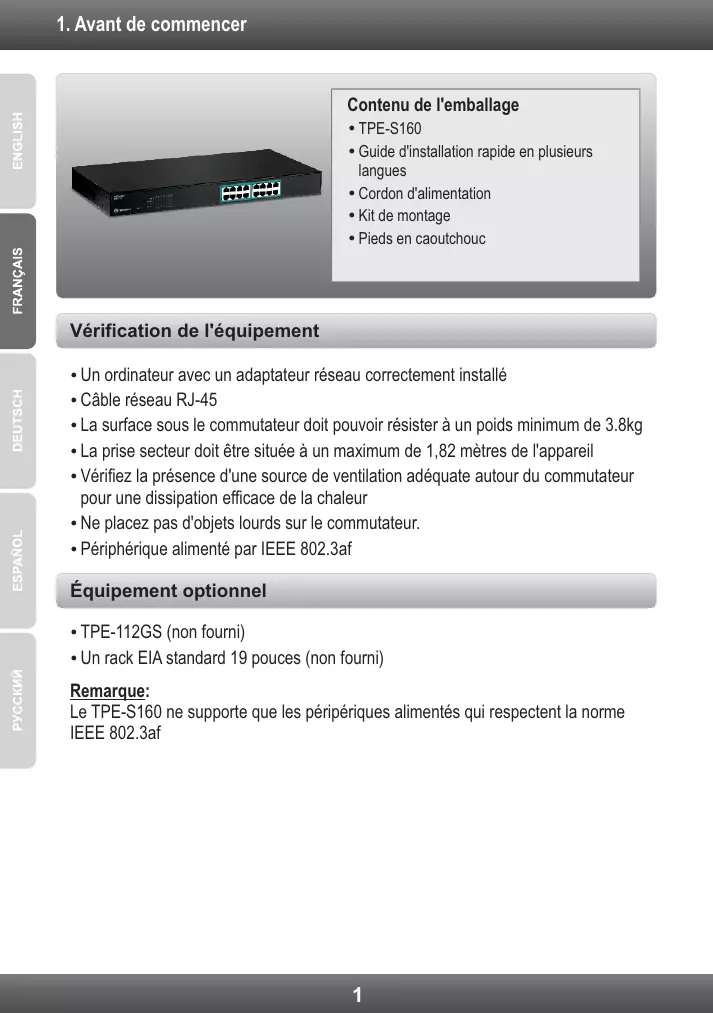
Contenu de l'emballage
- TPE-S160
- Guide d'installation rapide en plusieurs langues
Cordon d'alimentation
Kit de montage - Pieds en caoutchouc
Vérification de l'équipement
- Un ordinateur avec un adaptateur réseau correctement installé
Cable reseau RJ-45 - La surface sous le commutateur doit pouvoir résister à un poids minimum de 3.8kg
- La prise secteur doit être située à un maximum de 1,82 mètres de l'appareil
- Vérifiez la présence d'une source de ventilation adequate autour du commutateur pour une dissipation efficace de la chaleur
- Ne placez pas d'objets lourds sur le commutateur.
- Periphérique alimenté par IEEE 802.3af
Équipement optionnel
- TPE-112GS (non fourni)
- Un rack EIA standard 19 pouces (non fourmi)
Remarque:
Le TPE-S160 ne supporte que les péripériques alimentés qui respectent la norme IEEE 802.3af

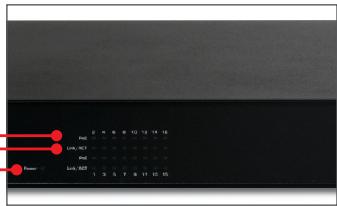
| Voyant indiquant le statut de l'appareil | Couleur | Séquence | Définition |
| Power | Jaune | Fixe | Périphrérique alimenté allumé |
| N/A | Arrêt | Périphrérique alimenté éteint | |
| PoE (Power over Ethernet) | Jaune | Fixe | PoE device is connected |
| N/A | Arrêt | Un périphrérique PoE est connecté | |
| Link/ACT | Vert | Fixe | 100/200Mbps (Half/Full) ou 10/20 Mbps (Half/Full Duplex) branché (par port) |
| Clignotant | Emission/reception de données (par port) | ||
| N/A | Arrêt | Aucune connexion au port |
3. Installation du matériel
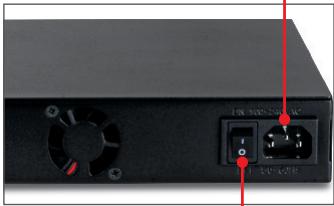
- Branchez le Cordon électric à l'arrière du TPE-S160 et à une prise de courant.
- Déplacer l'interrupteur d'alimentation en position marche.
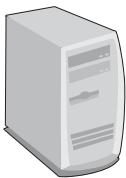
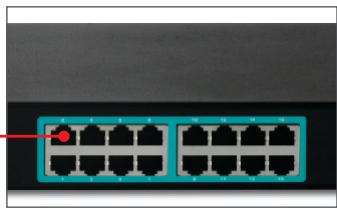
- Branchez un cable réseau RJ-45 entre l'ordinateur et un port Ethernet disponible sur le TPE-S160.
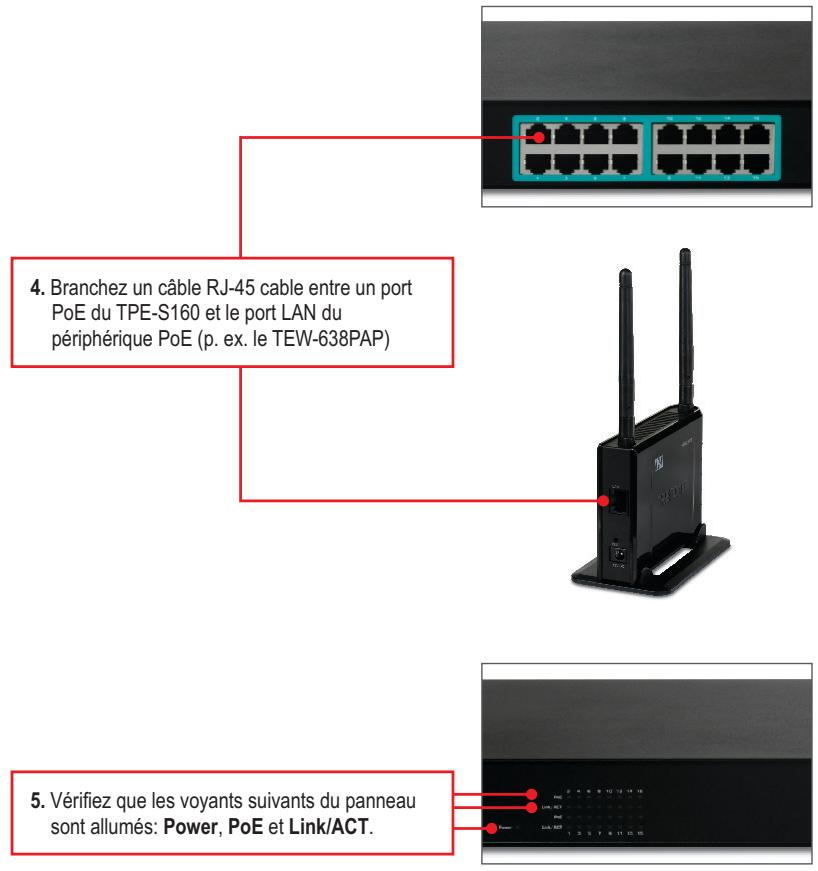
Utilisation du TPE-S160 et du TPE-112GS avec un pérophérique non-POE
Remarque: Notez la puissance de sortie de votre périphérique non PoE.
Le TPE-112GS ne supporte que les périhériques non PoE avec une puissance de sortie de 5V, 7,5V, 9V ou de 12V.
- Sélectionnez le voltage ajustat (5V, 7.5V, 9V ou 12V).
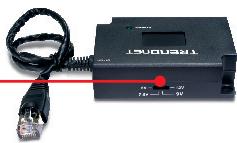
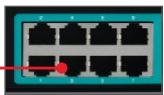
- Branchez un cable Ethernet entre le port PoE (1 à 4) du switch TPE-S160 et le port POE IN du TPE-112GS.
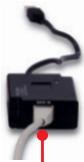
- Branchez une cable Ethernet entre le péripérisque non PoE et le port DATA OUT du TPE-112GS.
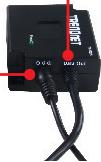
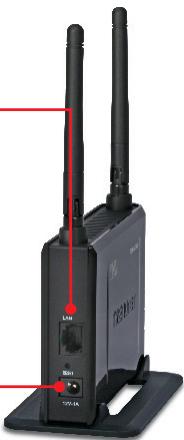
- Branchez le cable Jumper entre un périhérique non PoE (p. ex. le TEW-637AP) et le TPE-112GS.
- Vérifiez que les voyants suivants du panneau sont allumés: Power, PoE Status et Link/ACT.
Montage du rack
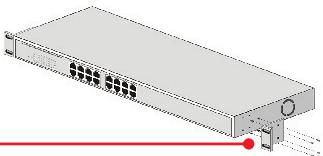
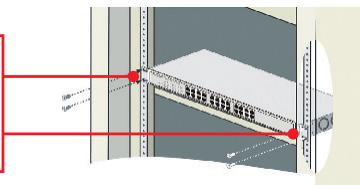
Le Switch peut être installé dans un rack EIA standard de 19 pouces qui peut être placé dans une armoire de répartition avec d'autres équipements.
- Attachez les supports de montage des deux cots du switch et fixez les avec les vis fournies.
- Installé soignement le switch dans le rack. Alignez le support sur les trous des vis du rack et utilisez les vis fournies avec le matériel pour installer le switch.
Coordonnées du fournisseur:
Nom:
TRENDnet, Inc.
Adresse:
20675 Manhattan Place
Torrance, CA 90501
USA
Détails du produit:
Nom du produit:
16-Port 10/100Mbps PoE Switch
Modèle:
TPE-S160
Nom Commercial:
TRENDnet

Le produit est conforme aux exigences de la directive 2004/108/EC du Conseil (Parlement européen) sur la directive EMC.
Je declare par la première que les produits et apparèls mentionnés ci-dessus sont conformes aux standards et aux dispositions des directives.
Sonny Su
Full Name
March 22, 2011
Date
Ce produit TRENDnet comprend un logiciel libre et rdit par des programmeurs tiers. Ces codes sont sujet à la GNU General Public License ("GPL" Licence publique générale GNU) ou à la GNU Lesser General Public License ("LGPL" Licence publique générale limite GNU). Ces codes sont distribués SANS GARANTIE et sont sujets aux droits d'auteurs des programmeurs. TRENDnet ne fournit pas d'assistance technique pour ces codes. Les détails concernant les GPL et LGPL GNU sont repris sur le CD-ROM du produit.
Veuiliez également vous rendre en (http://www.gnu.org/licenses/gpl.txt) ou en (http://www.gnu.org/licenses/lgpl.txt) pour les conditions spécifique de chaque licence.
Les codes source sont disponibles au在网络ment sur le site Internet de TRENDnet web site (http://trendnet.com/downloads/list_gpl.asp) durant au moins 3 ans à partir de la date d'expédition du produit.
Voupez égarlement demander les codes source en contactant TRENDnet.
20675 Manhattan Place, Torrance, CA 90501, USA. Tel: +1-310-961-5500 Fax: +1-310-961-5511