XWNB1601 - Adaptateur Powerline NETGEAR - Notice d'utilisation et mode d'emploi gratuit
Retrouvez gratuitement la notice de l'appareil XWNB1601 NETGEAR au format PDF.

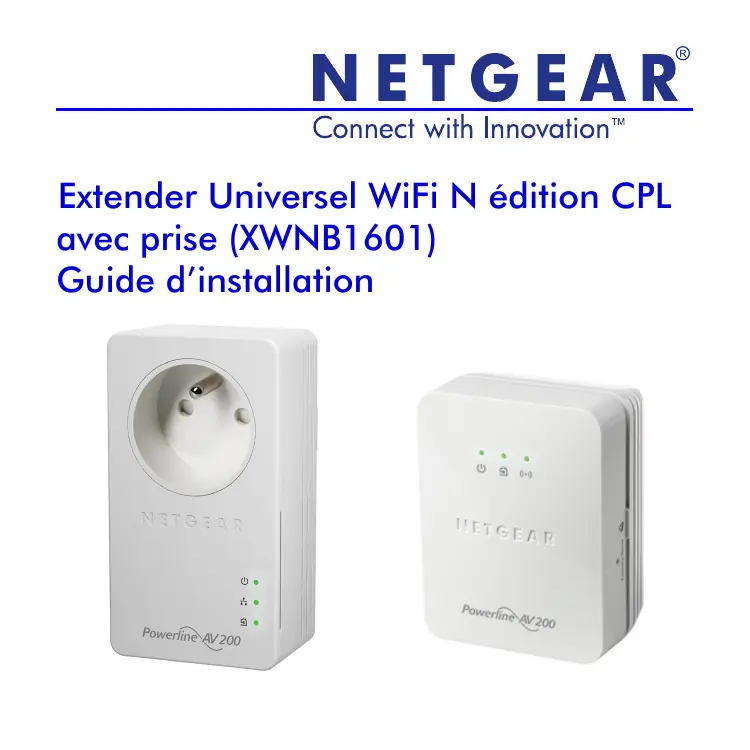
| Type de produit | Kit adaptateur CPL avec extension WiFi N |
| Marque | NETGEAR |
| Modèle | XWNB1601 (comprend XAV1601 et XAVN2001) |
| Débit CPL | Jusqu'à 200 Mbps |
| Débit WiFi | Jusqu'à 300 Mbps (N) |
| Alimentation | 100-240 V, 250 mA max |
| Voyants | Alimentation (vert/orange), Ethernet, CPL, Pick A Plug (vert/orange/rouge) |
| Boutons | Sécurité (sécurisation, clonage WiFi, WPS), Réinitialisation |
| Sécurité | Cryptage HomePlug AV via bouton Sécurité |
| Compatibilité | HomePlug AV, adaptateurs NETGEAR compatibles (XAVB1301, XAVB1401, etc.) |
| Fonctions principales | Extension réseau CPL, extension WiFi, clonage WiFi, mode économique d'énergie, Pick A Plug |
| Contenu de la boîte | 1 adaptateur CPL XAV1601, 1 amplificateur WiFi XAVN2001, 2 câbles Ethernet |
| Température de fonctionnement | 0 à 40 °C |
| Ports Ethernet | 1 port Ethernet sur chaque adaptateur |
| Support logiciel | NETGEAR genie (Windows/Mac) |
FOIRE AUX QUESTIONS - XWNB1601 NETGEAR
Questions des utilisateurs sur XWNB1601 NETGEAR
0 question sur cet appareil. Repondez a celles que vous connaissez ou posez la votre.
Poser une nouvelle question sur cet appareil
Téléchargez la notice de votre Adaptateur Powerline au format PDF gratuitement ! Retrouvez votre notice XWNB1601 - NETGEAR et reprennez votre appareil électronique en main. Sur cette page sont publiés tous les documents nécessaires à l'utilisation de votre appareil XWNB1601 de la marque NETGEAR.
MODE D'EMPLOI XWNB1601 NETGEAR

Support technique
Nous vous remercions d'avoir choisi les produits NETGEAR.
Après l'installation de votre périphérique, notez le numéro de série inscrit sur l'étiquette de votre produit. Il vous sera nécessaire pour enregistrer votre produit à l'adresse https://my.netgear.com.
Vous devez avant de pouvoir utiliser l'assistance téléphonique de NETGEAR. NETGEAR vous recommande d'enregistrer votre produit sur le site Web de NETGEAR.
Téléphone (États-Unis uniquement) : 1-888-NETGEAR
Téléphone (autres pays) :
Rendez-vous à l'adresse http://support.netgear.com/general/contact/default.aspx.
NETGEAR vous recommande d'utiliser uniquement les ressources d'assistance officielles NETGEAR.
Marques commerciales
NETGEAR, le logo NETGEAR et Connect with Innovation sont des marques commerciales et/ou des marques déposées de NETGEAR, Inc. et/ou de ses filiales aux États-Unis et/ou dans d'autres pays. Les informations sont sujettes à modification sans préavis. © NETGEAR, Inc. Tous droits réservés.
Table des matières
Contenu de la boîte 2 3 Description des voyants 4 Description des boutons 5 Installer les adaptateurs et surfer sur le Web avec WiFi 6 Installez NETGEAR genie 19 Périphériques NETGEAR CPL compatibles 20
Contenu de la boîte
XAVN2001
XAV1601
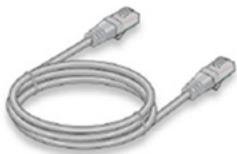
Câbles Ethernet (2)
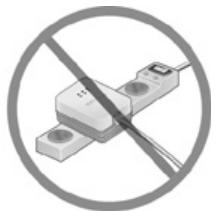
NETGEAR recommande de ne pas brancher votre adaptateur CPL sur une rallonge électrique.
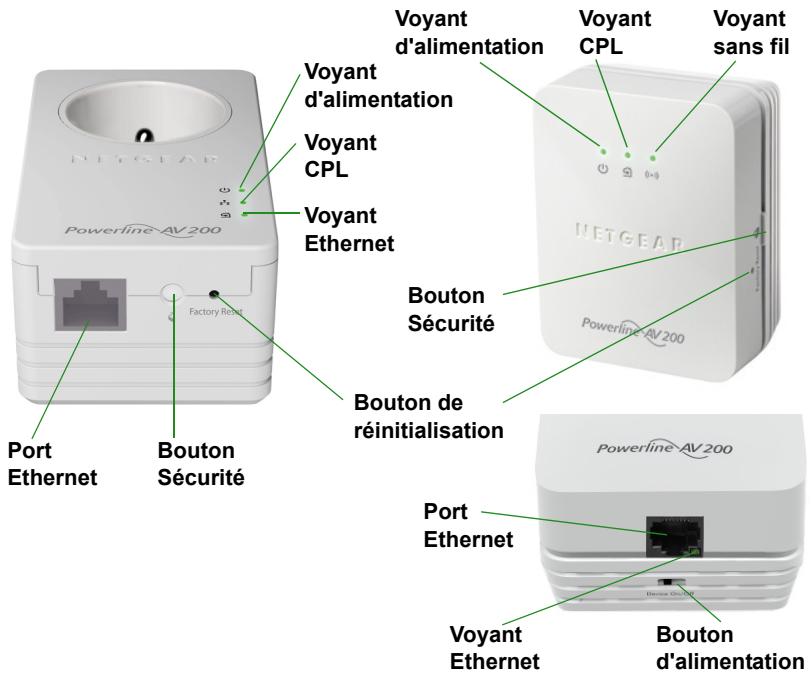
Caractéristiques matérielles
Adaptateur CPL 200 Nano (XAV1601)
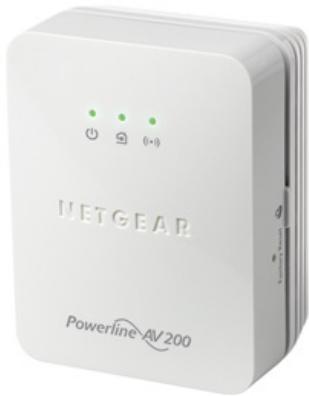
Extender Universal WiFi N édition CPL (XAVN2001)
Description des voyants
Les voyants indiquent l'état de vos adaptateurs CPL.

Lorsque vous branchez l'adaptateur, le voyant d'alimentation s'allume en vert. Le voyant Ethernet s'allume lorsque vous connectez un périphérique Ethernet sous tension à au moins un port Ethernet. Si le voyant est éteint, il n'y a pas de connexion Ethernet. L'adaptateur est inactif lorsqu'aucun lien Ethernet n'a été établi depuis plus de 10 minutes. L'adaptateur entre alors en mode économique d'énergie et le voyant d'alimentation devient orange. Le voyant CPL s'allume lorsque le périphérique CPL détecte au moins un autre périphérique CPL compatible.
La fonction Pick A Plug vous permet de désigner la prise électrique ayant le débit de connexion le plus rapide.
- Vert : Débit de connexion > 80 Mbit/s (Rapide) Orange : Débit de connexion > 50 et < 80 Mbit/s (Moyen)
- Rouge : Débit de connexion < 50 Mbit/s (Lent)
Descriptions des boutons
Les boutons de vos adaptateurs CPL vous permettent d'effectuer les actions suivantes :
- Réinitialis e réinitialisation pour rétablir votre adaptateur CPL à ses paramètres d'usine par défaut. Appuyez sur le bouton de réinitialisation pendant 2 secondes, puis relâchez-le.
- mettre l'appareil sous et hors tension. Bouton de sécurité : Le bouton de sécurité a trois fonctions :
- Sécuriser le réseau CPL.
- Créez un point d'accès WiFi sur le XAVN2001 possédant les mêmes paramètres sans fil que votre routeur ou votre passerelle.
- Connectez automatiquement votre client sans fil au point d'accès WiFi du XAVN2001.
Installer les adaptateurs et surfer sur le Web avec le Wi-Fi
- Sécurisation de votre réseau CPL
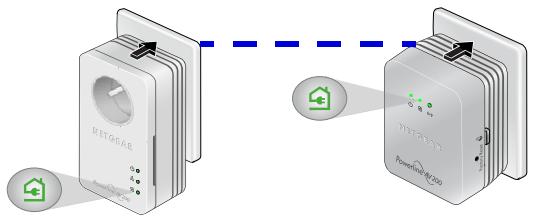
a. Assurez-vous que le voyant d'alimentation est vert sur chaque adaptateur. b. Appuyez sur le bouton de sécurité de l'adaptateur XAV1601, maintenez-le enfoncé pendant 2 secondes, puis relâchez-le. Le voyant d'alimentation clignote en vert pendant la sécurisation de l'adaptateur. c. Vous disposez de 2 minutes pour appuyer pendant 2 secondes sur le bouton Sécurité de l'adaptateur XAVN2001.
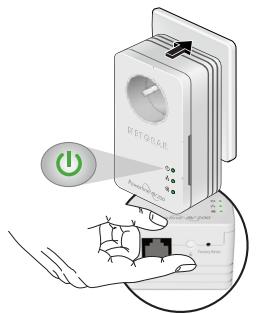
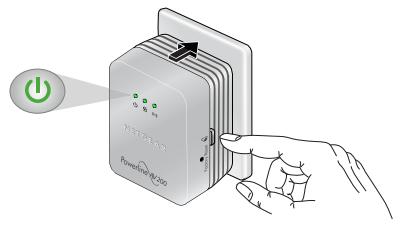
d. Après quelques secondes, la sécurité est réglée et le voyant d'alimentation s'allume en vert.
Les adaptateurs peuvent communiquer sur le réseau CPL de manière sécurisée.
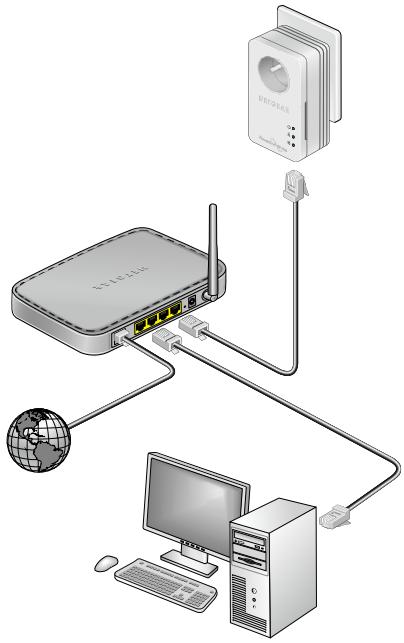
- Nano (XAV1601) dans une prise murale à proximité de votre routeur ou passerelle.
- au port LAN avec un câble Ethernet.
Si vous voulez partager l'accès Internet à travers votre maison, assurez-vous de connecter le XAV1601 à votre passerelle Internet avec un câble Ethernet.
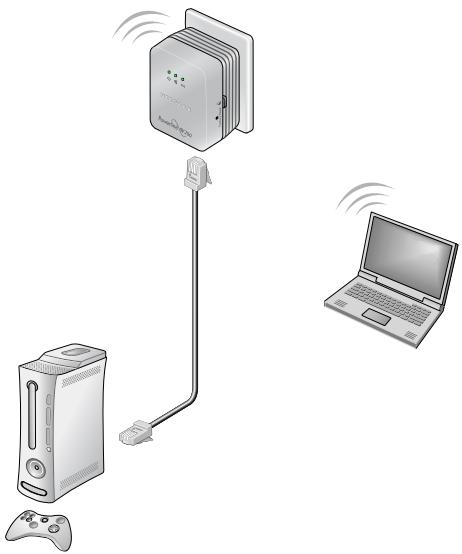
- Branchez l'Extender Universal WiFi N édition CPL (XAVN2001) dans une prise murale où vous avez besoin d'une couverture WiFi.
Remarque : Vous pouvez connecter un périphérique Ethernet (comme une console de jeu, un décodeur ou un lecteur Blu-ray) à Internet et au réseau domestique via le port Ethernet supplémentaire du XAVN2001.
5. Clonez votre routeur WiFi/passerelle réseau.
Si votre routeur sans fil/passerelle dispose d'un bouton WPS :
- Option 1 : Utilisez le bouton WPS de votre routeur ou passerelle pour cloner votre réseau existant.
a. Appuyez et maintenez le bouton Sécurité sur le XAVN2001 pendant environ 10 secondes, puis relâchez-le.
Le voyant Sans fil commence à clignoter.
b. Appuyez sur le bouton WPS du routeur sans fil/passerelle.
Quand le voyant sans fil cesse de clignoter, le clonage est finalisé et l'Amplificateur WiFi (XAVN2001) recrée un point d'accès WiFi avec le même SSID et mot de passe que votre routeur/passerelle.
Vous avez maintenant deux réseaux sans fil avec les mêmes paramètres (SSID et mot de passe). Lorsque vous vous déplacez dans votre maison, votre client sans fil (ordinateur portable, tablette, ou téléphone intelligent) passe d'un réseau (routeur/passerelle) à l'autre (XAVN2001), en fonction de la qualité du signal.
- Option 2 : Utilisez NETGEAR genie pour configurer manuellement les paramètres sans fil de votre amplificateur XAVN2001.
a. Installez NETGEAR genie. (Consultez la section Installez NETGEAR genie à la page 19.) b. Connectez temporairement votre ordinateur directement au XAVN2001 via le port Ethernet. c. Lancez NETGEAR genie sur votre ordinateur et cliquez sur Mappage réseau ou sélectionnez-le à partir du menu.
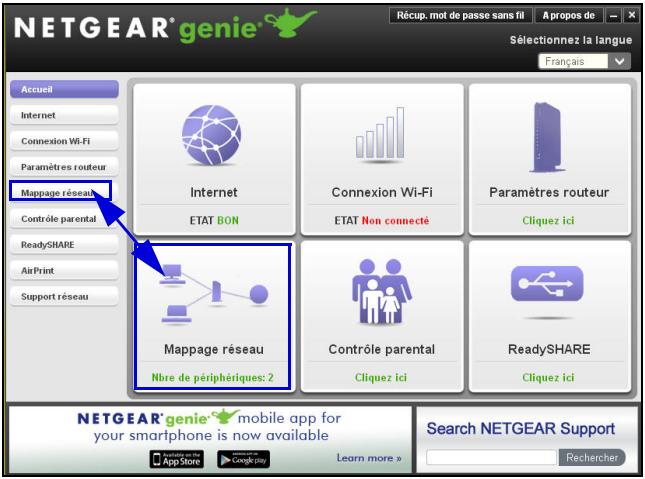
d. Cliquez sur l'icône CPL sur l'écran Mappage réseau. L'utilitaire CPL s'affiche.
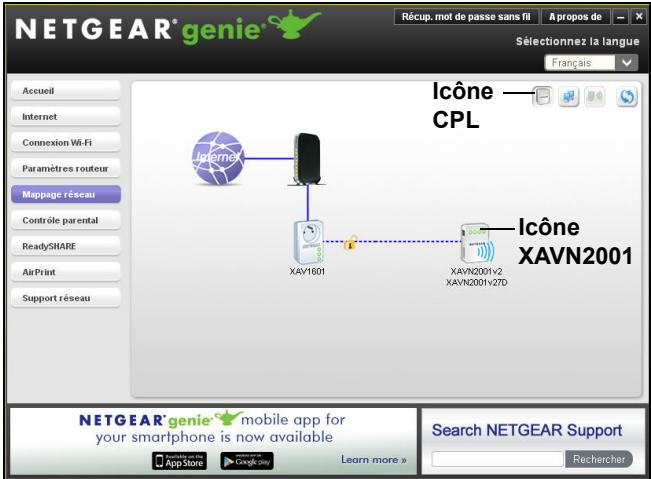
e. Sur l'écran de l'utilitaire CPL, faites un clic droit sur l'icône du XAVN2001.
Dans le menu contextuel qui s'affiche, sélectionnez Configuration sans fil.
Nom du périphérique
Désactiver le voyant.
Sécurité
Réinitialisation
Configuration sans fil
http://10.0.0.2
G. Entrez les paramètres sans fil suivants :
Nom du réseau sans fil (SSID) - Type de sécurité sans fil - Phrase d'authentification
Configuration sans fil
Configuration sans fil
Saisissez les paramètres sans fil pour le XAVN2001v2 :
Nom du réseau sans fil (SSID)
Netgear_EXT
Type de sécurité sans fil :
None
Appliqueur
Annuler

Si un routeur NETGEAR est installé sur votre réseau, cet assistant de configuration sans fil permet la configuration rapide de l'adaptateur XAVN2001v2 en accélérateur sans fil.
Assurez-vous que votre routeur est connecté au réseau, puis cliquez sur « » avant de procéder à la configuration rapide.
Rechercher mon routeur NETGEAR
Paramètres sans fil avancés
Pour configurer les paramètres sans fil avancés, cliquez ici ou connectez-vous à l'adresse 10.0.0.2 pour accéder à la page Web de l'adaptateur XAVN0001v2.
Si vous souhaitez cloner votre réseau sans fil existant, entrez les mêmes paramètres sans fil que ceux utilisés par votre routeur ou votre passerelle. Lorsque vous vous déplacez dans votre maison, votre client sans fil (ordinateur portable, tablette ou smartphone) passe d'un réseau (routeur ou passerelle) à l'autre (XAVN2001), en fonction de la qualité du signal.
Si vous voulez un nouveau réseau sans fil, entrez les nouveaux paramètres sans fil. La création d'un nouveau réseau sans fil vous permet d'avoir un deuxième réseau dans une autre zone de votre maison.
h. Cliquez sur Apply (Appliquer) pour enregistrer les modifications apportées. i. Lorsque vous avez terminé avec les paramètres sans fil, débranchez le câble Ethernet du XAVN2001.
Remarque : Vous pouvez accéder aux paramètres sans fil avancés en double-cliquant sur l'icône du périphérique et en sélectionnant l'adresse IP dans le menu contextuel. L'identifiant et le mot de passe sont "admin" et "password".
- Option 3 : Utiliser le guide d'installation du navigateur Web pour configurer manuellement les paramètres sans fil de votre amplificateur XAVN2001.
Sur votre ordinateur ou périphérique sans fil (tablette, smartphone) :
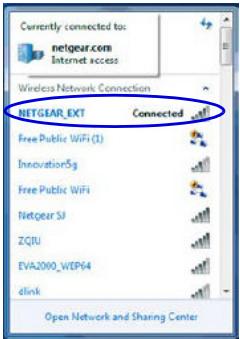
a. Ouvrez le logiciel qui gère vos connexions réseau sans fil et connectez-vous au réseau XAVN2001.
Conseil : Le nom du réseau sans fil par défaut (SSID) du XAVN2001 est NETGEAR_EXT. La clé de réseau par défaut (mot de passe de sécurité sans fil) est imprimée au dos du XAVN2001.
b. Sur le même ordinateur ou périphérique sans fil, ouvrez une fenêtre de navigateur Web.
Le navigateur vous permet d'accéder directement au guide d'installation à l'écran. Si ce n'est pas le cas, entrez l'une des options suivantes dans la barre d'adresse de votre navigateur :
www.mywifiext.net
www.netgearextender.net
c. Lorsque vous êtes invité à vous connecter, entrez :
Nom d'utilisateur : admin Mot de passe : password
Le guide d'installation du navigateur Web vous permet de configurer les paramètres sans fil du XAVN2001.
Si vous souhaitez cloner votre réseau sans fil existant, entrez les mêmes paramètres sans fil que ceux utilisés par votre routeur ou votre passerelle.
Si vous voulez créer un nouveau réseau sans fil, en . La création d'un nouveau réseau sans fil vous permet d'avoir un deuxième réseau dans une autre zone de votre maison.
Enregistrez ici :
Nom du réseau sans fil (SSID)
Clé réseau (Phrase d'authentification)
- Connectez votre client sans fil (ordinateur portable, tablette ou smartphone) au XAVN2001 pour accéder à Internet.
Option 1 : Utilisez le bouton WPS sur votre client sans fil pour vous connecter automatiquement au point d'accès XAVN2001.
a. Appuyez et maintenez enfoncé le bouton Security (Sécurité) sur le XAVN2001 pendant 2 secondes, puis relâchez-le.
Le voyant Sans fil commence à clignoter.
b. Appuyez sur le bouton WPS sur votre client sans fil pendant 2 secondes et relâchez-le.
Lorsque le voyant Sans fil cesse de clignoter, votre client sans fil est automatiquement connecté et vous pouvez surfer sur le web.
Option 2 : Connectez-vous manuellement au point d'accès XAVN2001.
Sur votre ordinateur ou client sans fil (tablette, smartphone)
a. Ouvrez le logiciel qui gère vos connexions réseau sans fil. b. Connectez-vous au réseau sans fil (SSID) XAVN2001. c. Entrez la clé réseau (phrase d'authentification).
Votre périphérique sans fil est maintenant connecté au point d'accès XAVN2001 et vous pouvez surfer sur le web.
Installez NETGEAR Genie
Suivez ces instructions pour télécharger et installer NETGEAR genie sur votre ordinateur.
- Tapez http://support.netgear.com dans la barre d'adresse de votre navigateur.
- Cliquez sur le bouton For Home.
- Dans la zone de recherche, tapez xavn2001.
- Téléchargez le NETGEAR genie qui correspond à l'environnement de votre système d'exploitation (Windows ou Mac).
- Exécutez le fichier que vous avez téléchargé et suivez les instructions à l'écran pour installer NETGEAR genie.
Périphériques NETGEAR CPL compatibles
Votre adaptateur CPL peut partager un réseau CPL avec les périphériques NETGEAR compatibles suivants : XAVB1301, XAVB1401, XAVB2101, XAVB2602, XAVNB2001, XAVB5601, XAVB5101, XAVB5201, XAVB5602, XAUB2511, XAVB5004, XAVB1004, XWNB5602 et XWNB5201.
Pour consulter la liste complète des périphériques certifiés HomePlug AV, rendez-vous sur www.homeplug.org/certified_products.
Informations sur la sécurité
Prise secteur : 100-240 V, 250 mA ou 0,25 A (max.). Température de fonctionnement : 0 à 40 °C.
Manuel de l'utilisateur
Le manuel de l'utilisateur est disponible à l'adresse http://downloadcenter.netgear.com ou via un lien dans l'interface utilisateur du produit.
Conformité
Pour consulter la déclaration de conformité complète, rendez-vous sur le site : http://support.netgear.com/app/answers/detail/a_id/11621/.

Ce symbole apparaît conformément à la directive européenne 2002/96 sur la mise au rebut des équipements électriques et électroniques (directive WEEE - Waste Electrical and Electronic Equipment). Si vous mettez ce produit au rebut dans l'Union européenne, traitez-le et recyclez-le conformément aux lois de votre juridiction qui appliquent la directive DEEE.
Destiné à une utilisation en intérieur uniquement dans tous les États membres de l'UE, les États de l'AELE et la Suisse.

NETGEAR, Inc.
350 East Plumeria Drive
San Jose, CA 95134, USA

201-16707-01