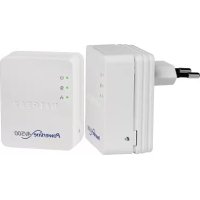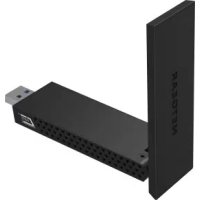
A6210 - Adaptateur Powerline NETGEAR - Notice d'utilisation et mode d'emploi gratuit
Retrouvez gratuitement la notice de l'appareil A6210 NETGEAR au format PDF.

| Type de produit | Adaptateur USB WiFi AC1200 |
| Marque | NETGEAR |
| Modèle | A6210 |
| Dimensions | 92 x 31,4 x 14,45 mm |
| Poids | 28 g |
| Alimentation | Bus USB 5 V |
| Interface | USB 3.0 (rétrocompatible USB 2.0/1.1) |
| Normes Wi-Fi | 802.11ac, 802.11n, 802.11g, 802.11b, 802.11a |
| Débit maximal | Jusqu'à 867 Mbps (5 GHz) + 300 Mbps (2,4 GHz) |
| Sécurité | WPA2-PSK AES, WPA-PSK TKIP, WEP 64/128 bits |
| Antennes | Deux antennes dipôles bibande |
| Fréquences | 2,4 GHz et 5 GHz |
| Systèmes d'exploitation supportés | Windows 8.1, 8, 7, Vista, XP (32/64 bits) |
| Bouton WPS | Oui |
| Logiciel inclus | NETGEAR genie |
| Température de fonctionnement | 0°C à 40°C |
| Certifications | FCC, CE |
| Contenu du package | Adaptateur, station d'accueil, câble USB, CD d'installation, guide d'installation rapide |
| Entretien | Nettoyer avec un chiffon doux et sec |
| Sécurité | Débrancher avant nettoyage, ne pas exposer à l'humidité |
| Réparabilité | Non réparable par l'utilisateur. Contacter le support NETGEAR. |
FOIRE AUX QUESTIONS - A6210 NETGEAR
Questions des utilisateurs sur A6210 NETGEAR
0 question sur cet appareil. Repondez a celles que vous connaissez ou posez la votre.
Poser une nouvelle question sur cet appareil
Téléchargez la notice de votre Adaptateur Powerline au format PDF gratuitement ! Retrouvez votre notice A6210 - NETGEAR et reprennez votre appareil électronique en main. Sur cette page sont publiés tous les documents nécessaires à l'utilisation de votre appareil A6210 de la marque NETGEAR.
MODE D'EMPLOI A6210 NETGEAR
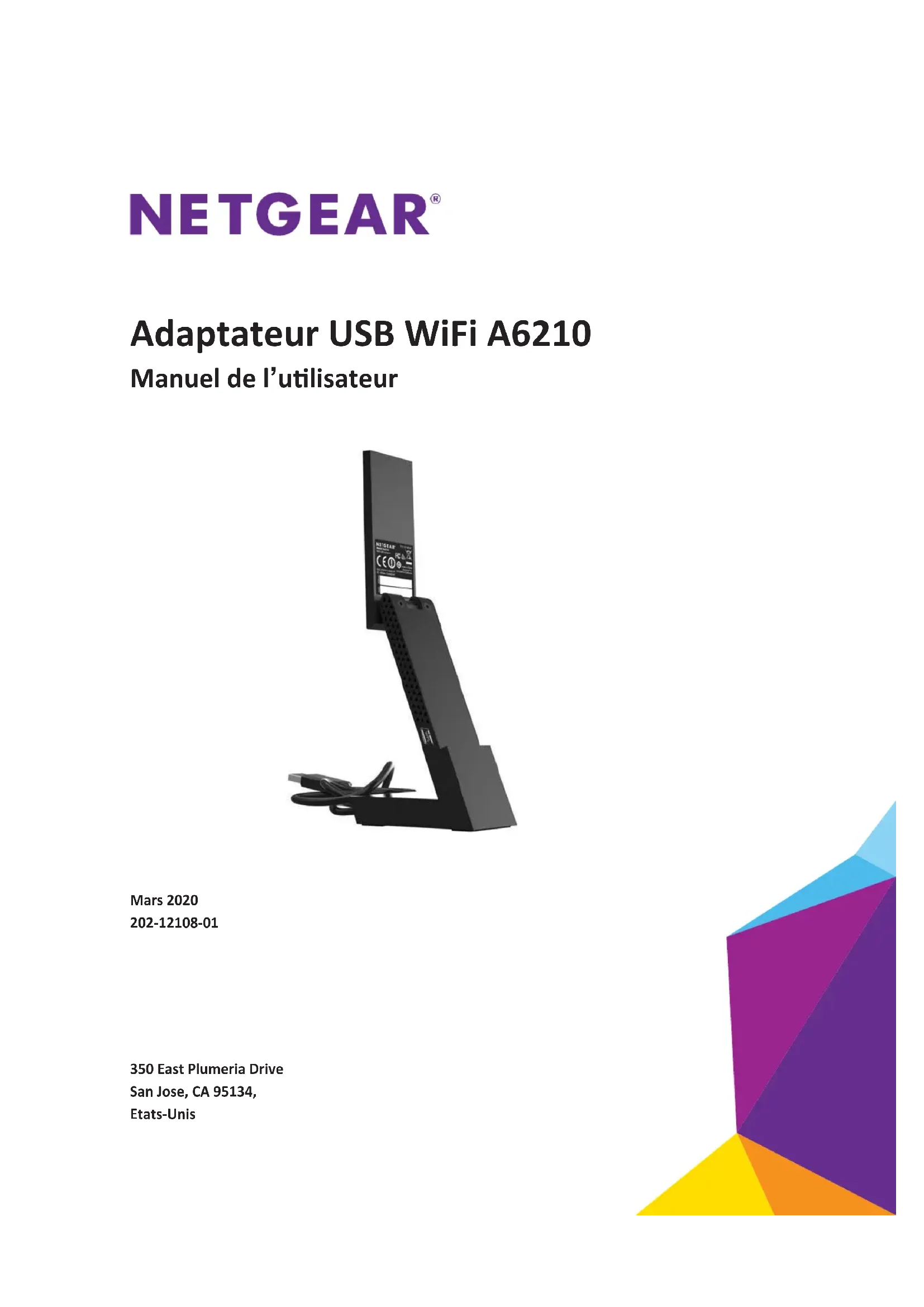
Adaptateur USB WiFi A6210
Manuel de l'utilisateur
Mars 2020
202-12108-01
350 East Plumeria Drive
San Jose, CA 95134
Etats-Unis

Assistance
Merci d'avoir besoin les produits NETGEAR.
Après l'installation de votre apparéel, notez le nombre de série inscrit sur l'étiquette. Il vous sera nécessaire pour enregistrer votre produit à l'adresse https://my.netgear.com. Vous doivent enregistrer votre produit avant de pouvoir utiliser l'assistance téléphonique de NETGEAR. NETGEAR vous recommende d'enregistrer votre produit sur le site Web de NETGEAR. Pour obtenir des mises à jour de produits et acceder au support Web, rendez-vous à l'adresse http://support.netgear.com.
Téléphone (pour les Etats-Unis et le Canada uniquement) : 1-888-NETGEAR.
Téléphone (Autres Pays): consultez la liste des numéroes de téléphone à l'adresse
http://support.netgear.com/general/contact/default.aspx
Conformité
Pour obtenir des informations sur la conformité réglementaire, visitez le site http://www.netgear.com/about/regulatory. Avant de brancher l'alimentation, reportez-vous au document de conformité légale.
Marques commerciales
NETGEAR, le logo NETGEAR et Connect with Innovation sont des marques commerciales et/ou des marques déposées de NETGEAR, Inc. et/ou des filiales de NETGEAR aux Etats-Unis et/ou dans d'autres pays. Les informations sont sujéttes à changement sans préavis.
© NETGEAR, Inc. Tous droits réservés.
Table des matieres
Chapitre 1 Mise En Route et connexion à un réseau WiFi
Configurer et installer l'adaptateur 5
Afficher Les Détails Du Réseau Avant De Rejoindre Un Réseau Wifi 9
Rejoindre un réseau Wi-Fi. 11
Rejoignez un réseau À L'Aide de WPS 12
Rejoignez un réseau à L'Aide de NETGEAR genie 13
Rejoindre un réseau À L'Aide d'un pilote autonome et d'une configuration
automatique WLAN de Windows 15 Rejoindre un réseau cache 18
Chapitre 2 surveiller et Entretenir l'adaptateur
Afficher l'etat et les détails de la connexion 25
Afficher Plus D'Informations Sur La Carte Et Le Réseau 26
Obtenir des informations de diagnostic pour l'adaptateur 28
Mise À Niveau Du Logiciel De L'Adaptateur 29
Déinstallé Le Logiciel De La Carte 31
Chapitre 3 Dépannage Et Questions Fréquemment Posées
Dépannage 33
Le Voyant De L'Adaptateur N'Est Pas Allumé 33
L'Icone Ne Se Trouve Pas Dans La Barre D'Etat Système De Windows 33
La carte Ne se connecte Pas à un réseau Wi-Fi 34
Lorsque je connecte l'adaptateur à un réseau, je Ne Peux pas acceder à Internet 35
Lorsque je me connecte au réseau, je Ne Peux pas acceder à des ressources partagées
Telles que les imprimantes 35
L'Adaptateur A Perdu Son Adresse Ip 35
Foire Aux Questions 36
Les portes USB Passent-Ils en mode veille si aucun traffic N'Est En Cours d'Accès au port ou en provenance de celui-ci ? 36
Comment Améliorer la vitesse de ma connexion Wi-Fi ? 36
Comment afficher l'adresse IP de la carte ? 36
Annexe A Paramètres Par Défaut Et Spécifications Techniques
Paramétres Par Défaut 38
Commencez et connectez-vous à un réseau Wi-Fi
1
L'adaptateur USB Wifi NETGEAR A6210 connecte votre ordinateur portable ou de bureau via WiFi à un réseau 11-AC ou autre pour des applications telles que la diffusion de videos sans latence dans toute votre maison, les jours en ligne et les connexions Internet sécurisées et fiables.
Ce chapitre explique comment configurer et connecter l'adaptateur USB Wi-Fi A6210, dans ce manuel appelé l'adaptateur, à un réseau WiFi. Le chapitre comprend les sections suivantes :
- Configurez et installez l'adaptateur
- Afficher Les Détails Du Réseau Avant De Rejoindre Un Réseau Wifi
Rejoignez un réseau WiFi
Remarque : pour plus d'informations sur les sujets abordés dans ce manuel, visitez le site Web de support à l'adresse support.netgear.com .
Remarque : les mises à jour du micrologiciel avec de nouvelles fonctionnalités et des correctifs de bugs sont disponibles de temps en temps sur downloadcenter.netgear.com . Certains produits peuvent régulièrement consulter le site et télécharger le nouveau micrologiciel, ou vous pouvez rechercher et télécharger le nouveau micrologiciel manuelle. Si les fonctionnalités ou le comportement de votre produit ne correspondant pas aux éléments décrits dans ce guide, il peut être nécessaire de procéder à la mise à jour de votre micrologiciel (firmware).
Configurez et installez l'adaptateur
Avant de commencer à utiliser votre adaptateur, configurer-le à l'aide du CD de ressources fourni dans le package.
Remarque : l'adaptateur offre les mêlures performances avec un port USB 3.0 mais est compatible avec un port USB 2.0 ou USB 1.1.
Pour installer votre adaptateur :
- Insérez le CD dans le lecteur de CD-ROM de votre ordinateur.
Remarque: si vous ordinateur n'inclut pas de lecteur de CD ou si vous ne disposez pas de votre CD de ressources, rendez-vous sur le site support.netgear.com. Cliquez sur le bouton support for Home, saisissez A6210 dans le champ de recherche, puis recherchez et téléchargez le pilote autonome.
Si I'écran NETGEAR Resource CD ne s'affiche pas, parcourez les fichiers du CD et double-cliquez sur Autorun.exe.
L'écran du CD NETGEAR s'affiche. L'écran ressemble à la figure suivante.
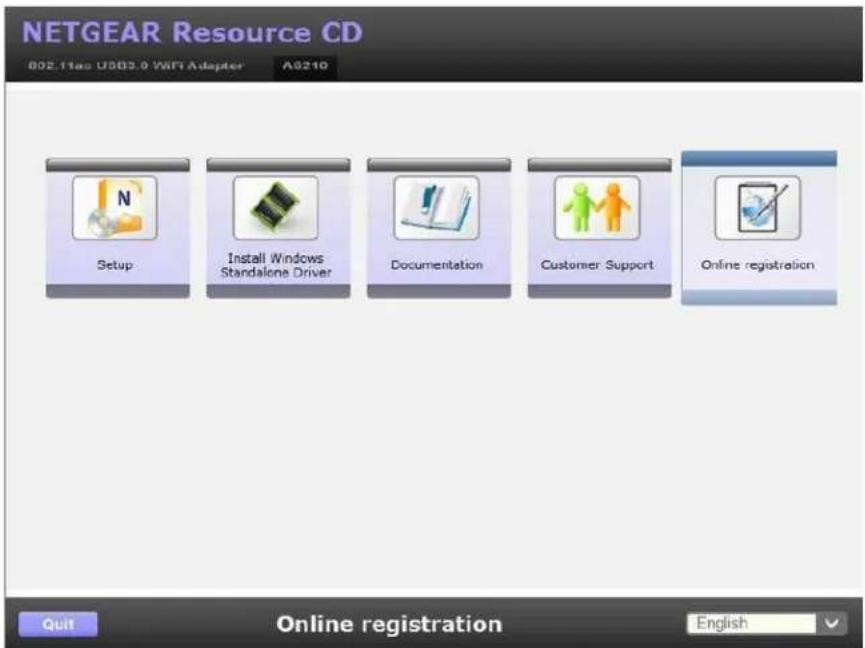
- Cliquez sur le bouton Configuration.
L'écran Vérification de la mise à jour du logiciel s'affiche. L'écran ressemble à la figure suivante.
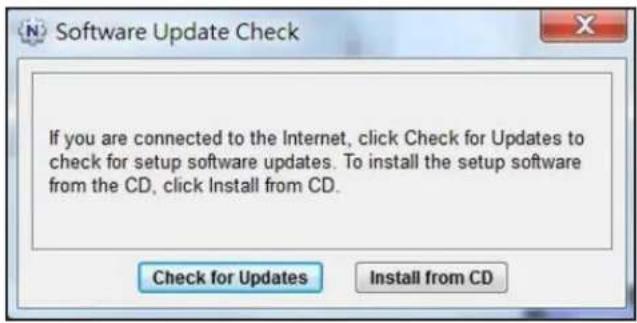
- Installes le logiciel de configuration.
Choisissez une option selon que vous etes connecte a Internet :
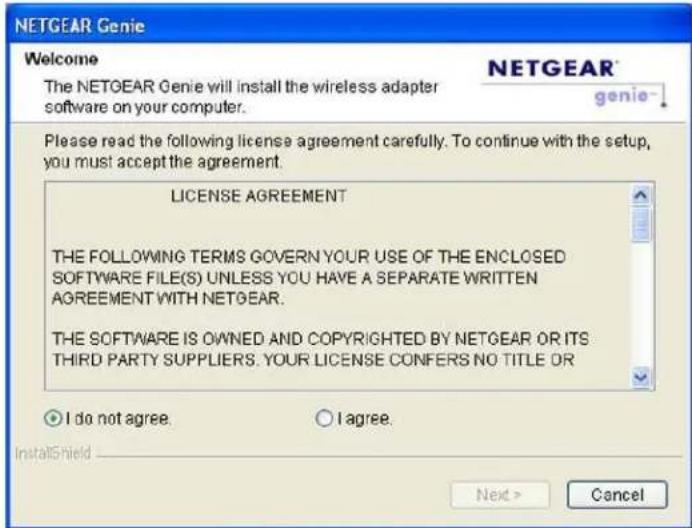
- Avec une connexion Internet. Si vous étés connecté à Internet, cliquez sur Check for Updates (Recherche des mises à jour). Une fois que le logiciel a vérifié la présence de mises à jour logicielles, l'écran Vérification de la mise à jour Terminée s'affiche. Cliquez sur le bouton Continue (Continuer). L'écran de bienvenue s'affiche.
- Non Connecté à Internet. Si vous n'étés pas connecté à Internet, cliquez sur Install from CD (Installer à partir du CD).
Remarque: si vous n'étés pas connecté à Internet, le logiciel ne peut pas rechercher de mises à jour logicielles.
L'écran de bienvenue s'affiche.
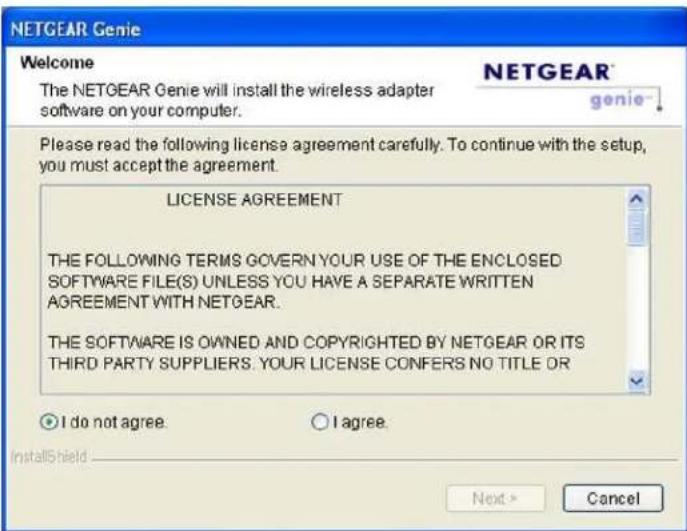
- Pour accepter le contrat de licence, Sélectionnez le bouton radio J'accepte, puis cliquez sur le bouton Suivant.
Un message vous invite à patienter pendant l'installation du logiciel. Au bout de quelques minutes, NETGEAR genie® vous invite à insérer votre adaptateur.
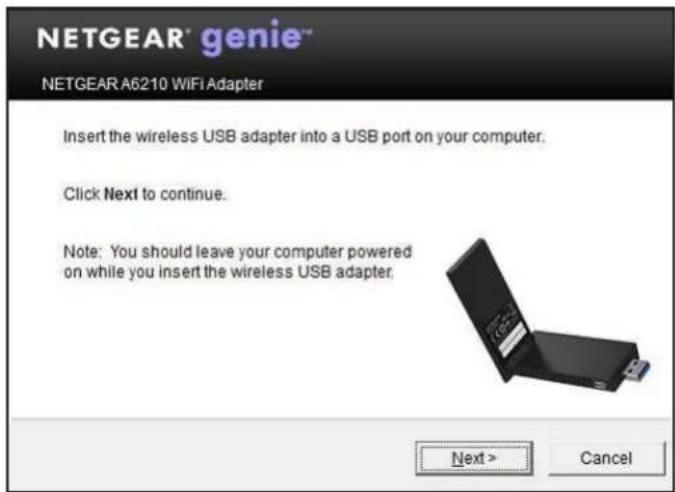
Adaptateeur USB WiFi
-
Installé l'adaptateur avec ou sans la station d'accueil :
-
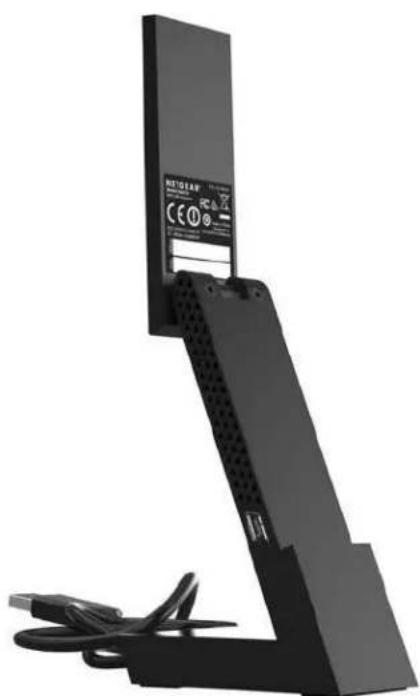
Pour installer l'adaptateur sur la station d'accueil, placez-le sur la station d'accueil et connectez le cable USB à un port USB de votre ordinateur.
Remarque: Netgear vous conseille de ne pas utiliser un autre cable pour connecter l'adaptateur au port USB de votre ordinateur. Utilisez la station d'accueil avec le cable connecté fourni dans l'emballage. L'utilisation d'un autre cable USB peut affecter les performances et le bon fonctionnement de l'adaptateur.
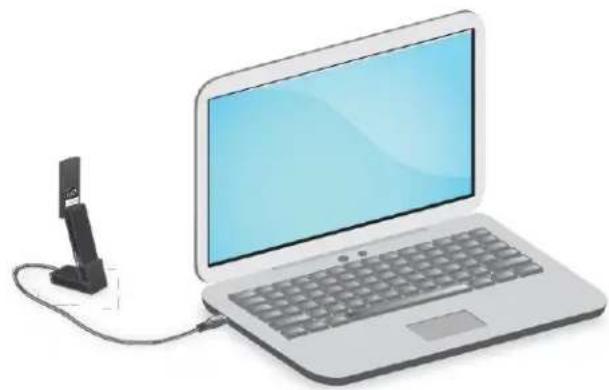
Remarque : lorsque l'adaptateur est place sur la station d'accueil, vous pouvez plier l'adaptateur à son angle maximal pour augmenter les performances Wi-Fi.
Pour installer l'adaptateur sans la station d'accueil, inserez-le dans un port USB de voire ordinateur.
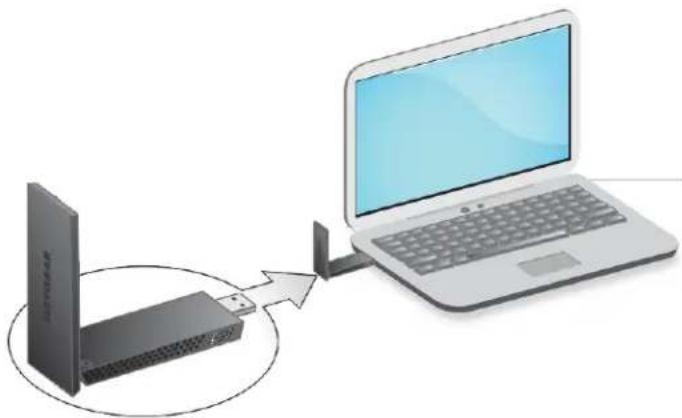
- Cliquez sur le bouton Next (Suivant).
L'écran NETGEAR genie affiche une liste des réseaux WiFi de votre région.
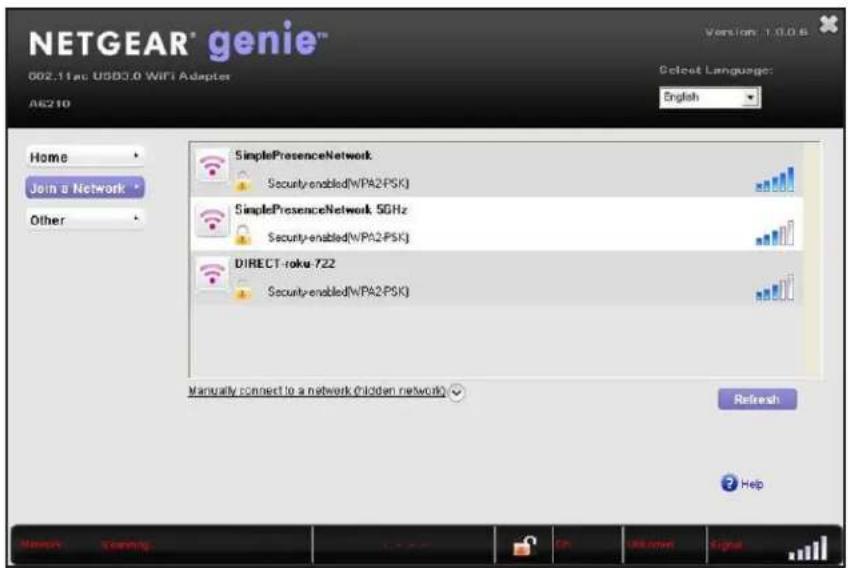
L'icone NETGEAR genie s'affiche également dans la barre d'etat système Windows et sur le bureau.
L'icône Genie dans la barre d'état système est rouge sur vous n'avez pas encore établi de connexion avec un réseau WiFi.
- Pour modifier la langue, dans le menu Sélectionner une langue, Sélectionnez une autre langue. Tous les écrons NETGEAR genie s'affichent dans la langue sélectionnée.
Afficher Les Détails Du Réseau Avant De Rejoindre Un Réseau Wifi
Avant de laisser la carte rejoindre un réseau Wi-Fi, vous pouvez afficher des détails pour vous aider à déterminer le réseau à rejoindre.
Pour afficher les détails du réseau :
- Connectez l'adaptateur à un autre port USB de votre ordinateur.
- Cliquez sur l'icone NETGEAR genie qui s'affiche dans la barre des tâches Windows ou sur le bureau. L'écran d'accueil de NETGEAR genie s'affiche.
- Cliquez sur Le bouton Rejoindre un réseau.
L'écran Rejoindre un réseau s'affiche.
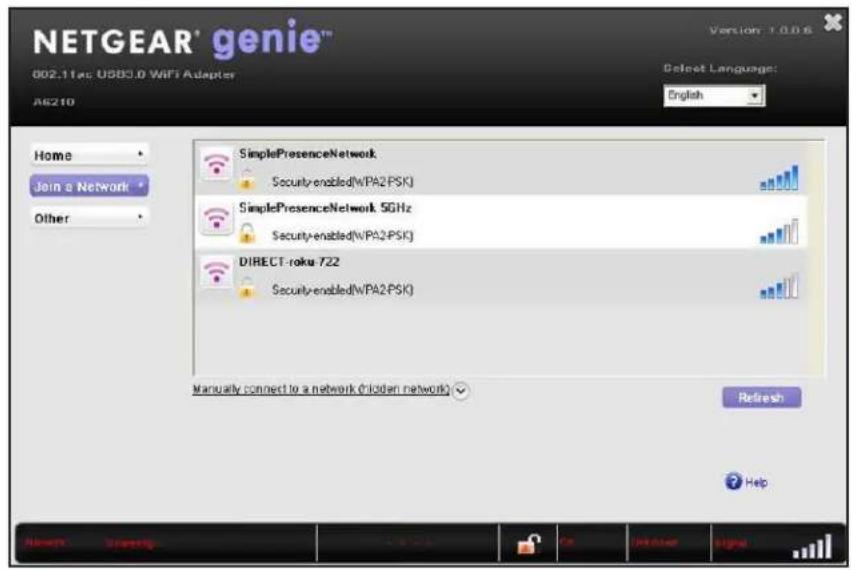
- Cliquez sur un nom de réseau.
Le bouton Détails s'affiche.
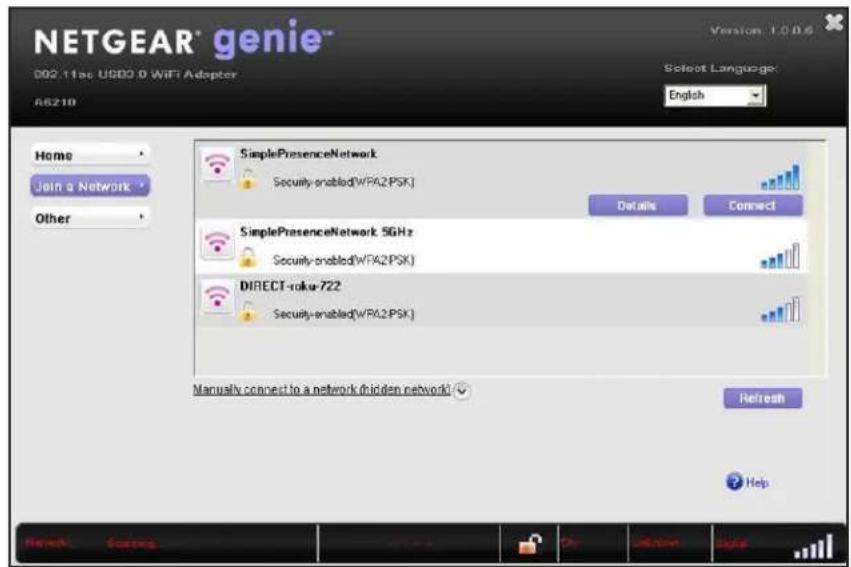
- Cliquez sur le bouton Details.
L'écran contextuel Détails s'affiche.
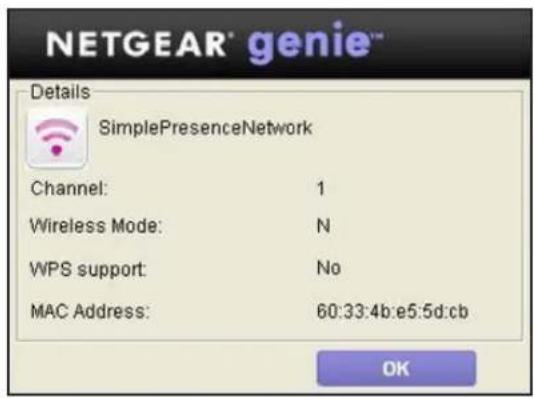
L'écran contextuel Détails affiche les informations suivantes :
- Nom du réseau (SSID). Nom attribué à un réseau WiFi. En tant que mesure de sécurité, certains points d'accès WiFi ne diffusent pas leurs SSID. auquel cas le réseau est masqué. Le champ Nom (SSID) restera vide, même si le reste des informations s'affiche. Pour plus d'informations sur la connexion à un réseau masqué, reportez-vous à La section Connexion à un réseau masqué, page 18.
- Channel (Canal). Canal sur lequel le réseau WiFi fonctionne. NETGEAR vous recommende deCHOISIR un réseau utilisant un canal different du canal des reseaux voisins.
Mode WiFi . Mode WiFi utilise par le routeur ou le point d'accès, tel que AC, N, G, B ou A. - Prise en charge WPS. Indique si le routeur ou le point d'accès de ce réseau prend en charge WPS (Wi-Fi Protected Setup).
-
Adresse MAC. Adresse matérielle unique du périhérique WiFi diffusant ces informations. En général, le périhérique WiFi est un routeur ou un point d'accès WiFi.
-
Pour fermer l'écran contextuel Détails, cliquez sur le bouton OK.
Rejoignez un réseau WiFi
La carte peut rejoindre un réseau WiFi connu de plusieurs façon :
WPS. Utilisez le bouton WPS de la carte pour rejoindre un réseau Wi-Fi (reportez-vous à La section Connexion À un réseau Via WPS, page 12).
Utilisez cette méthode si vous routeur WiFi prend en charge la fonction WPS (Wi-Fi Protected Setup).
- NETGEAR genie. Utilisez NETGEAR genie de l'adaptateur pour vous connecter à un réseau WiFi (voir Connexion À un réseau À L'Aide de NETGEAR genie à la page 13).
Utilisez cette méthode si votre routeur WiFi ne prend pas en charge WPS.
- Pilote autonome et configuration automatique WLAN Windows. Installé le pilote autonome de la carte et utilisez Windows WLAN Autoconfig pour rejoindre un réseau WiFi (voir Connexion À un réseau À L'Aide d'un pilote autonome et de Windows WLAN Autoconfig, page 15).
Il s'agit d'une autre méthode qui n'utilise pas WPS ou NETGEAR genie. Vous pouvez également utiliser cette méthode si vous ordinateur n'inclut pas de lecteur de CD.
Vou puez également rejoindre des reseaux cachés. Pour plus d'informations, reportez-vous à La section Jonction d'un réseau masqué, page 18.
Connexion à un réseau via WPS
- Voiture routeur ou point d'accès WiFi prend en charge WPS.
- La sécurité de votre routeur ou point d'accès WiFi n est pas définie sur WEP. WEP et WPS sont incompatibles. Vous ne pouvez pas utiliser WPS si la sécurité de votre routeur WiFi ou point d'accès est définie sur WEP.
Remarque : pour plus d'informations sur l'utilisation de WPS pour laisser l'adaptateur à un réseau masqué, reportez-vous à La section Utilisation de WPS Pour Permettre à l'adaptateur De Rejoindre un réseau masqué, page 18 .
Pour utiliser WPS pour permettre à la carte de rejoindre un réseau Wi-Fi :
- Connectez l'adaptateur à un autre port USB de votre ordinateur.
- Maintenez le bouton WPS de l'adaptateur enforcé pendant plus de deux secondes. Levoyant WPS clignote. (Le bouton WPS fonctionne également comme levoyant WPS.)
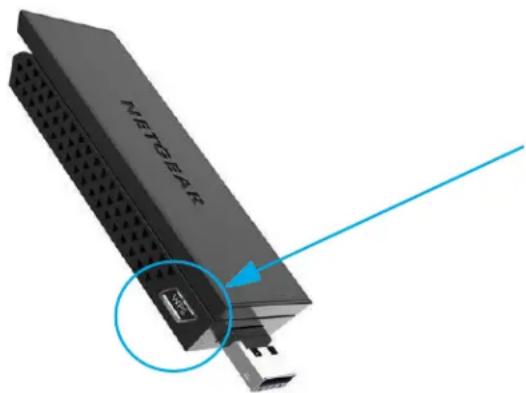
Bouton et voyant WPS
Adaptateur USB WiFi
- Dans un dél de deux minutes, appuyez sur le bouton WPS de votre routeur ou point d'accès WiFi.
L'adaptateur se connecte au réseau (l'opération peut prendre plusieurs minutes). Vos paramètres sont enregistrés dans un profil.
Une fois la carte connectee au réseau, elle enregistre les informations de connexion réseau dans un profil Windows. NETGEAR genie et l'utilitaire de connexion réseau sans fil Windows peuvent utiliser ce profil. Si les informations réseau ne changent pas, la prochaine fois que vous lancez Genie, la carte se connecte automatiquement au réseau auquel elle a precedement rejoint.
Connexion à un réseau avec Netgear genie
NETGEAR genie vous permet de connecter l'adaptateur à un réseau. Vous doivent connaître la phrase de passer de sécurité ou la clé de sécurité du réseau.
Remarque : pour plus d'informations sur l'utilisation de NETGEAR genie de l'adaptateur pour rejoindre un réseau masqué, Reportez-vous à la section Configuration Manuelle d'une connexion Wi-Fi à un réseau masqué, page 20 .
Pour que l'adaptateur puisse se connecter à un réseau à l'aide de NETGEAR genie :
- Connectez l'adaptateur à un autre port USB de votre ordinateur.
- Cliquez sur l'icone NETGEAR genie qui s'affiche dans la barre des tâches Windows ou sur le bureau. L'écran d'accueil NETEGAR Genie s'affiche.
- Cliquez sur Le bouton Rejoindre un réseau. L'écran Rejoindre un
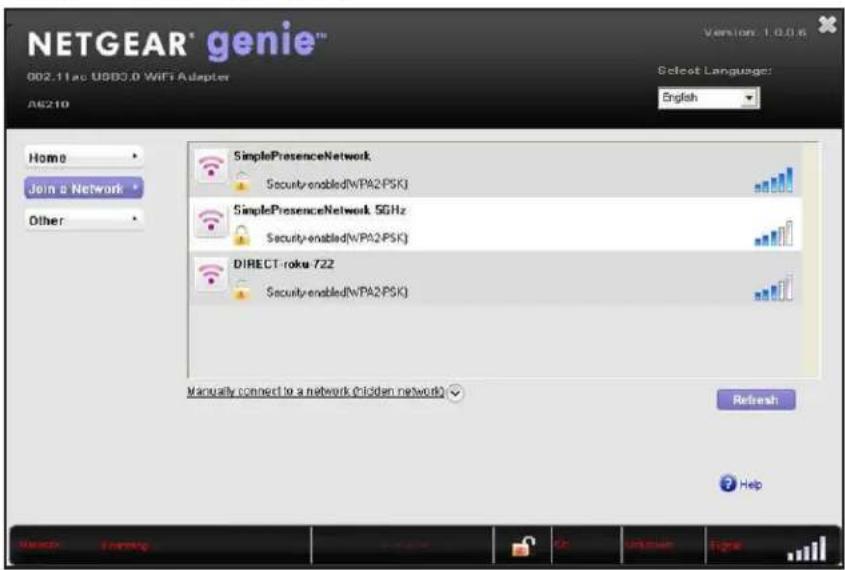
- Cliquez sur un nom de reseau.
Le bouton connexion s'affiche.
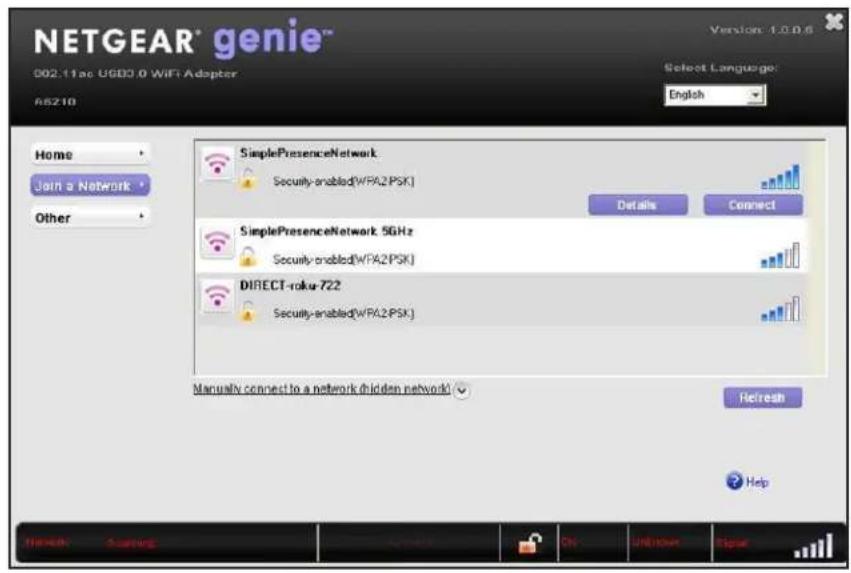
- Cliquez sur le bouton connexion.
Remarque: si vous réseau ne s'affiche pas dans la liste des réseaux, cliquez sur le bouton Actualiser. Si le réseau ne s'affiche toujours pas, il se peut que vous réseau soit un réseau caché qui ne diffuse pas son SSID. Pour plus d'informations sur la connexion à un réseau masqué, reportez-vous à La section Connexion à un réseau masqué, page 18.
L'écran contextuel connexion à votre réseau sans fil s'affiche.
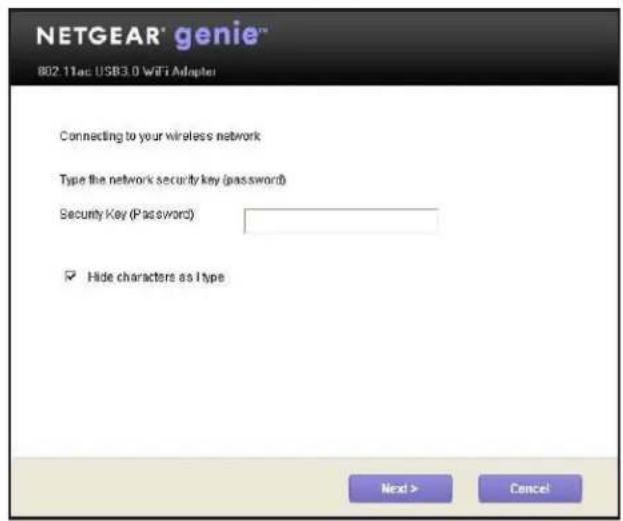
- Dans le champ clé de sécurité (mot de passer), entrez le mot de passée reseau.
Remarque : désactiverz la case à cocher Masquer les caractères lorsquésaisis pour afficher les caractères lorsqu'vous saississez le mot de passage.
- Cliquez sur le bouton Next (Suivant).
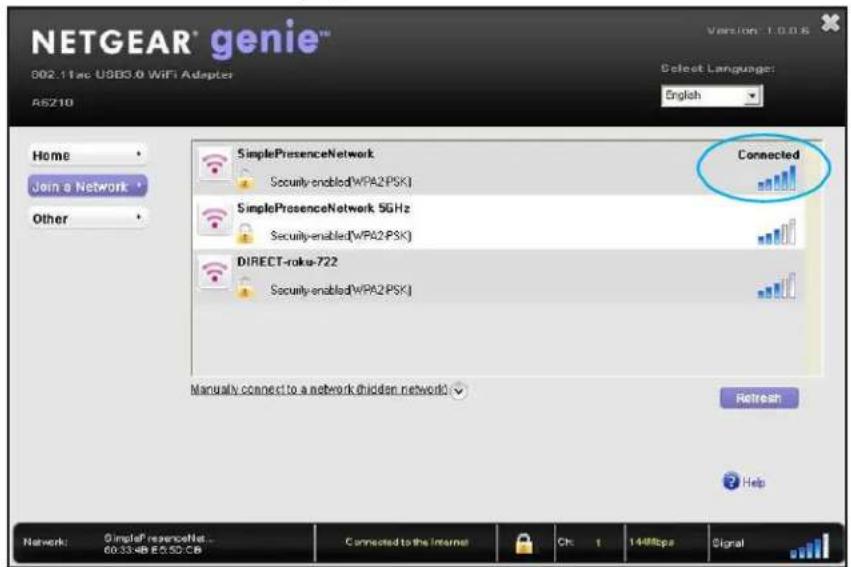
NETGEAR genie valide les paramètres et connecte l'adaptateur au réseau. Ce processus peut durer quelques minutes.
L'écran Rejoindre un réseau indique que la carte est connectée au réseau et que la barre d'etat Genie en bas de l'écran affiche des informations sur la connexion réseau. Pour plus d'informations sur la barre d'etat, reportez-vous à la section Affichage de l'ariat et des détails de la connexion, page 25.
Une fois la carte connectée au réseau, elle enregistre les informations de connexion réseau dans un profil Windows. NETGEAR genie et l'utilitaire de connexion réseau sans fil Windows peuvent utiliser ce profil. Si les informations réseau ne changent pas, la prochaine fois que vous lancez Genie, la carte se connecte automatiquement au réseau auquel elle a precedement rejoint.
Rejoignez un réseau À L'Aide d'un pilote autonome et de la configuration automatique WLAN Windows
Pour Windows 8 (ou 8.1) et Windows 7 (et, si vous l'utilise toujours, Windows Vista), vous pouvez installer le pilote autonome Windows sans NETGEAR genie et utiliser le service Windows WLAN Autoconfig pour rejoindre un réseau. Si vous utiliser toujours Windows XP, vous pouvez installer le pilote Windows sans NETGEAR genie et utiliser le service Wireless Zero Configuration pour vous connecter à un réseau.
Remarque : vous n'avez pas besoin d'instructor le pilote autonome pour utiliser le service Autoconfig WLAN de Windows ou la configuration automatique sans fil.
Remarque : l'adaptateur offre les importantes performances avec un port USB 3.0 mais est compatible avec un port USB 2.0 ou USB 1.1.
Pour installer le pilote autonome et laisser la carte se connecter à un réseau :
- Insérez le CD dans le lecteur de CD-ROM de votre ordinateur.
Remarque: si vous ordinateur n'inclut pas de lecteur de CD ou si vous ne disposez pas de votre CD de ressources, rendez-vous sur le site support.netgear.com. Cliquez sur le bouton support for Home, saisissez A6210 dans le champ de recherche, puis recherchez et téléchargez le pilote autonome.
- Si l'écran principal du CD ne s'affiche pas, parcourez les fichiers du CD et double-cliquez sur Autorun.exe.
L'écran du CD NETGEAR s'affiche. L'écran ressemble à la figure suivante.
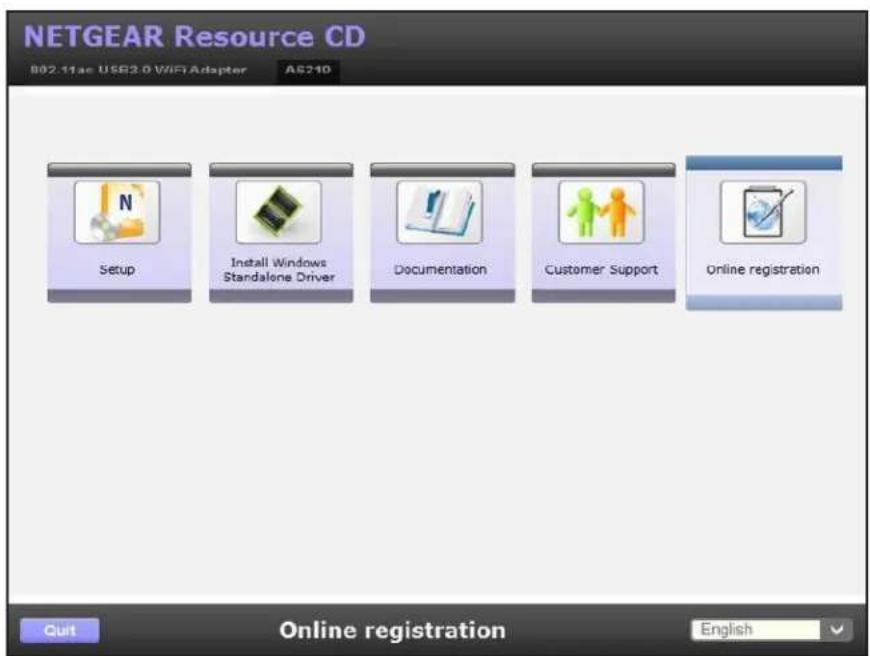
- Cliquez sur le bouton installer le pilote Windows autonome.
Le pilote s'installe sur votre ordinateur. Une fois l'installation du pilote terminée, un message vous invite à insérer votre carte.
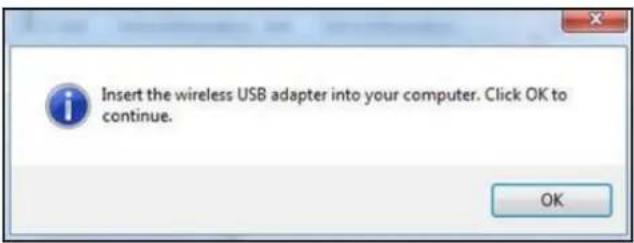
- Connectez l'adaptateur à un autre port USB de votre ordinateur.
Remarque: Netgear vous conseille de ne pas utiliser un autre cable pour connecter l'adaptateur au port USB de votre ordinateur. Utilisez la station d'accueil avec le cable connecté fourni dans l'emballage. L'utilisation d'un autre cable USB peut affecter les performances et le bon fonctionnement de l'adaptateur.
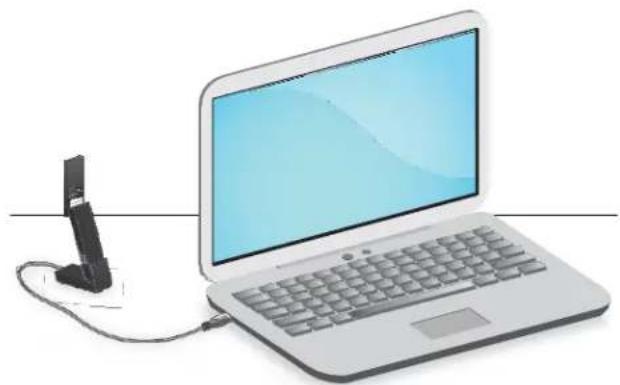
Remarque : lorsque l'adaptateur est place sur la station d'accueil, vous pouvez plier l'adaptateur à son angle maximal pour augmenter les performances Wi-Fi.
- Cliquez sur le bouton OK.
L'installation du pilote est terminée.
- Cliquez sur le bouton Terminer.
Un écran contextuel s'affiche à la fin de l'installation du plongeur.
-
Cliquez sur le bouton OK.
-
Utilisez un utiliser Windows pour connecter la carte à un réseau WiFi :
Pour Windows 8 (ou 8.1) et Windows 7 (et, si vous l'utilisetz dernours, Windows Vista), utilisez le service Windows WLAN Autoconfig.
- Si vous utilisez toujours Windows XP, utilisez le service de configuration automatique sans fil.
Pour plus d'informations sur Windows WLAN Autoconfig ou le service Wireless Zero Configuration, consultez la documentation de votre ordinateur.
Une fois la carte connectée au réseau, elle enregistre les informations de connexion réseau dans un profil Windows. NETGEAR genie et l'utilitaire de connexion réseau sans fil Windows peuvent utiliser ce profil. Si les informations réseau ne changent pas, la prochaine fois que vous lancez Genie, la carte se connecte automatiquement au réseau auquel elle a precedement rejoint.
Rejoindre Un Réseau Masqué
Un réseau cache est un réseau qui ne diffuse pas son SSID. Si le nom du réseau n'est pas affché dans la liste réseau de NETGEAR genie de la carte, le réseau que vous essayez de rejoindre ne fonctionne pas ou est masqué. Pour permettre à la carte de rejoindre un réseau masqué, vous pouvez utiliser WPS ou saisir manuellement les informations du réseau masqué.
Utilisez WPS pour Permettre à l'adaptateur De Rejoindre un réseau masqué
Avant d'utiliser la méthode WPS pour laisser la carte rejoindre un réseau masqué, assurez-vous des éléments suivants :
- Voitrouteur ou point d'accesWiFi prend en charge WPS.
- La sécurité de votre routeur ou point d'accès WiFi n'est pas définie sur WEP. WEP et WPS sont incompatibles. Vous ne pouvez pas utiliser WPS si la sécurité de votre routeur WiFi ou point d'accès est définie sur WEP.
Pour utiliser WPS pour permettre à la carte de rejoindre un réseau WiFi masqué :
- Connectez l'adaptateur à un autre port USB de votre ordinateur.
- Cliquez sur l'icone NETGEAR genie qui s'affiche dans la barre des tâches Windows ou sur le bureau. L'écran d'accueil de NETGEAR genie s'affiche.
- Cliquez sur Le bouton Rejoindre un réseau. L'écran Rejoindre un
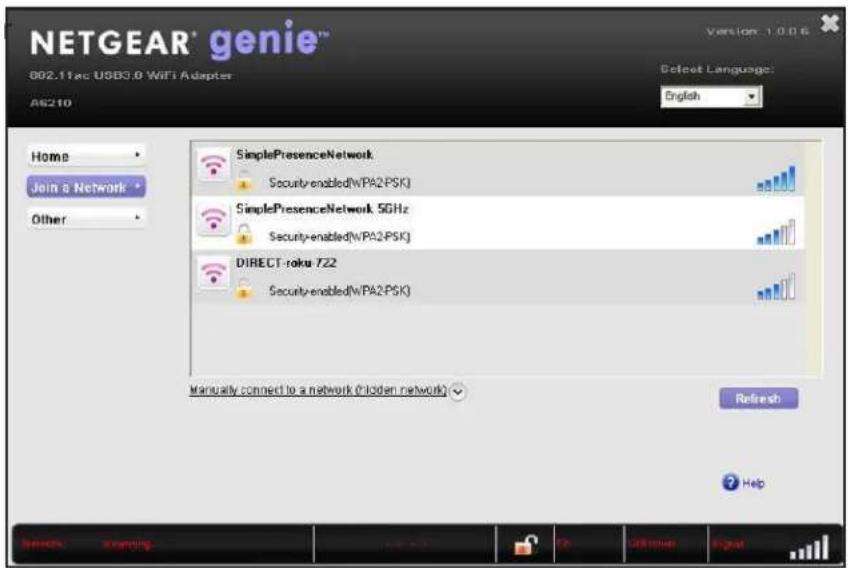
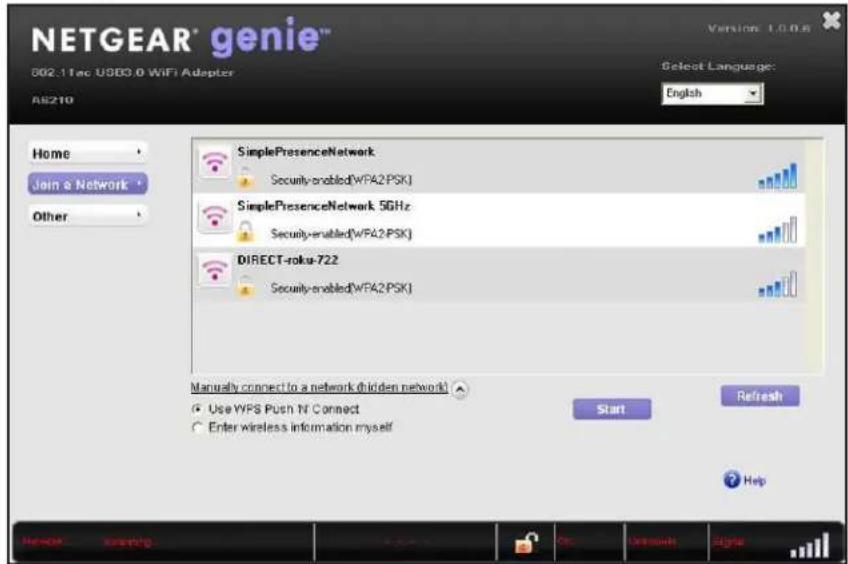
- Développez La section connexion Manuelle à un réseau (pour les réseaux masqués).
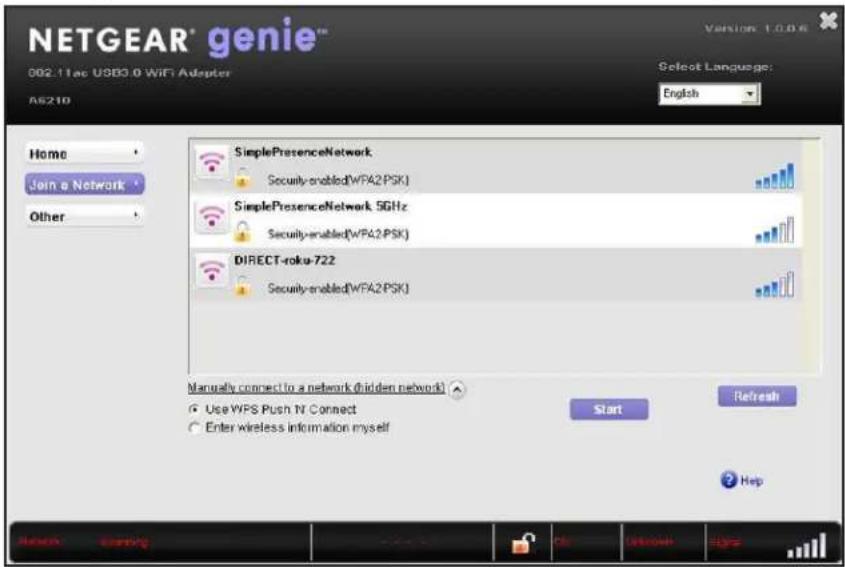
- Sélectionnez le bouton radio Utiliser WPS Push 'N' Connect.
- Cliquez sur le bouton Demarrer.
Un écran d'instructions WPS s'affiche.
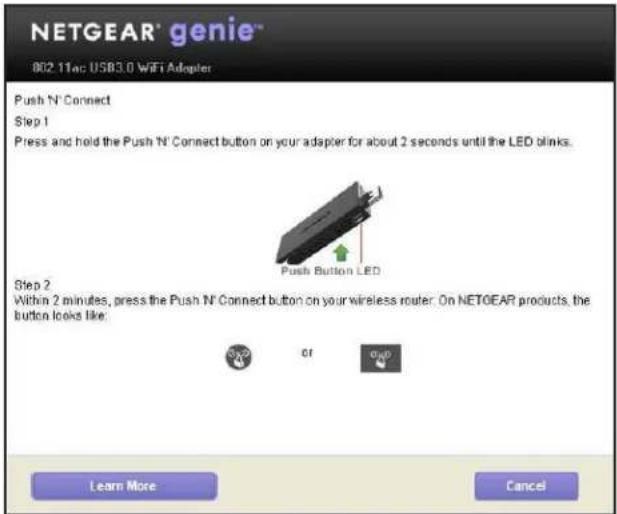
- Pour en savoir plus sur la connexion au réseau via WPS, cliquez sur le bouton en savoir Plus.
- Appuyez sur le bouton WPS situé sur l'adaptateur et maintenez-le enforcé pendant deux secondes.
Le voyant WPS clignote. (Le bouton WPS fonctionne également comme le voyant WPS.)
- Dans un dél de deux minutes, appuyez sur le bouton WPS de votre routeur ou point d'accès WiFi.
L'adaptateur se connecte au réseau (l'opération peut prendre plusieurs minutes). Vos paramètres sont enregistrés dans un profil.
L'écran Rejoindre un réseau indique que la carte est connectée au réseau et que la barre d'etat Genie en bas de l'écran affiche des informations sur la connexion réseau. Pour plus d'informations sur la barre d'etat, reportez-vous à la section Affichage de l'ariat et des détails de la connexion, page 25.
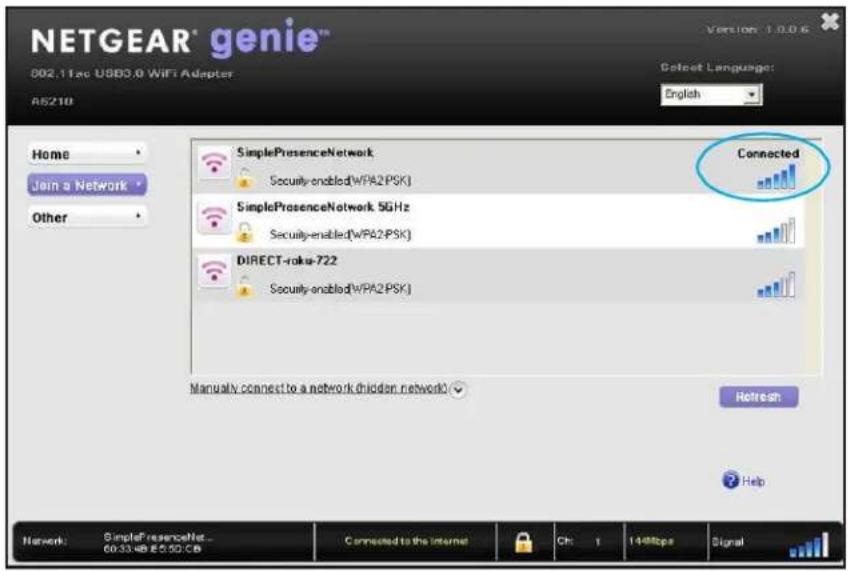
Une fois la carte connectee au réseau, elle enregistre les informations de connexion réseau dans un profil Windows. NETGEAR genie et l'utilitaire de connexion réseau sans fil Windows peuvent utiliser ce profil. Si les informations réseau ne changent pas, la prochaine fois que vous lancez Genie, la carte se connecte automatiquement au réseau auquel elle a precedement rejoint.
Configurer manuellement une connexion WiFi à un réseau masqué
Pour configurer manuellement une connexion Wi-Fi à un réseau masqué, vous devez connaître le SSID, le type de sécurité et la clé ou la phrase de passer du réseau que vous souhaitez rejoindre.
Pour configurer manuellement la connexion à un réseau WiFi masqué :
- Connectez l'adaptateur à un autre port USB de votre ordinateur.
- Cliquez sur l'icone NETGEAR genie qui s'affiche dans la barre des tâches Windows ou sur le bureau. L'écran d'accueil de NETGEAR genie s'affiche.
- Cliquez sur Le bouton Rejoindre un réseau.
L'écran Rejoindre un réseau s'affiche.
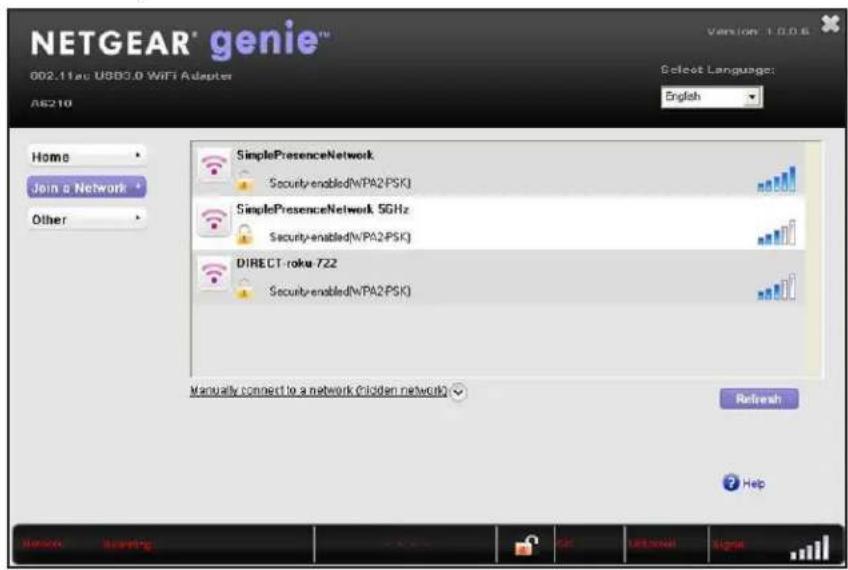
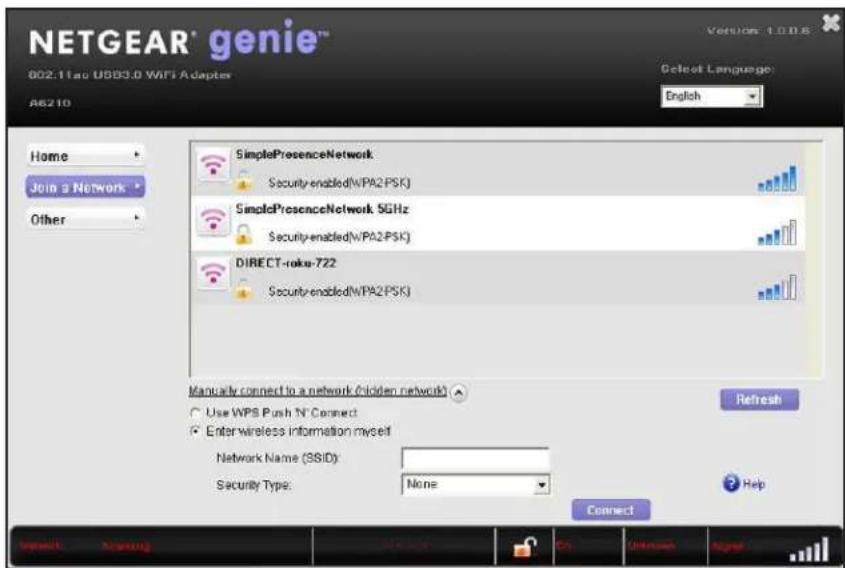
- Développez La section connexion Manuelle à un réseau (pour les réseaux masqués).
- Sélectionnez le bouton radio entre moi-même les informations sans fil.
-
Dans le champ Nom du réseau (SSID), saisissez le nom du réseau (SSID).
-
Dans le menu Type de sécurité, Sélectionnez le type de sécurité du réseau :
-
Néant. Le réseau n'est pas sécurisé et ne nécessite pas de clé ou de phrase de passer.
- WEP (ouvert). Si la puissance de cryptage du réseau est de 64 bits, la clé réseau doit être composée de 10 chiffres hexadécimaux. Si la puissance de cryptage du réseau est de 128 bits, la clé réseau doit être composée de 26 chiffres hexadécimaux.
- WEP (partagé). Si la puissance de cryptage du réseau est de 64 bits, la clé réseau doit être composée de 10 chiffres hexadécimaux. Si la puissance de cryptage du réseau est de 128 bits, la clé réseau doit être composée de 26 chiffres hexadécimaux.
WPA-PSK (TKIP). La phrase de passer reseau compte entre 8 et 63 caractères, soit 64 chiffres hexadécimaux.
WPA-PSK (AES). La phrase de passer reseau compte entre 8 et 63 caractères, soit 64 chiffres hexadécimaux.
WPA2-PSK (TKIP). La phrase de passer reseau compte entre 8 et 63 caractères, soit 64 chiffres hexadécimaux.
WAP 2-PSK (AES). La phrase de passer reseau compte entre 8 et 63 caractères, soit 64 chiffres hexadécimaux.
Remarque: les chiffres hexadécimaux sont composés de 0 à 9, de A à f et de A à F.
- Saisissez le mot de passer (phrase de passer) du réseau dans le champ Passphrase (phrase de passer).
Si vous avez selectionné le type de sécurité WEP, saisissez la clé WEP dans le champ clé.
Adaptateur USB WiFi
- Cliquez sur le bouton connexion.
L'adaptateur se connecte au réseau (l'opération peut prendre plusieurs minutes). Vos paramètres sont enregistrés dans un profil.
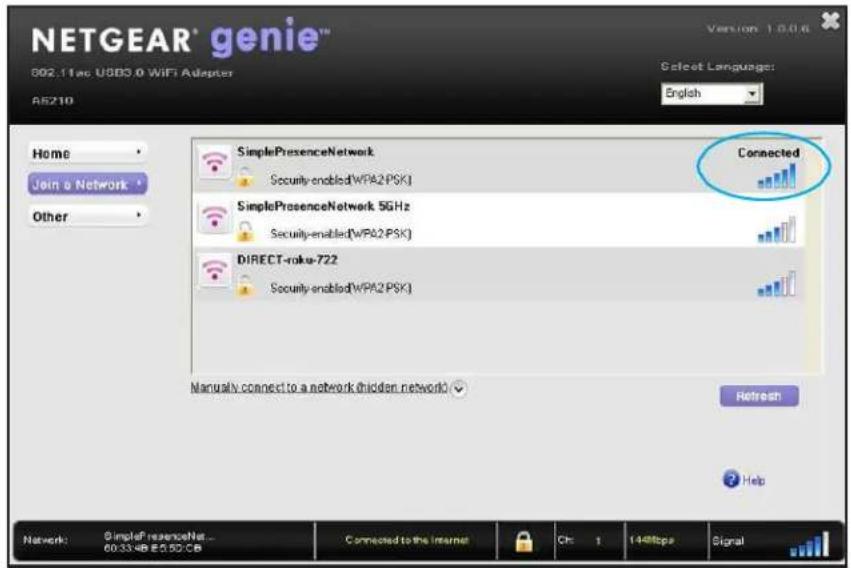
L'écran Rejoindre un réseau indique que la carte est connectée au réseau et que la barre d'etat Genie en bas de l'écran affiche des informations sur la connexion réseau. Pour plus d'informations sur la barre d'etat, reportez-vous à la section Affichage de l'ariat et des détails de la connexion, page 25.
Une fois la carte connectée au réseau, elle enregistre les informations de connexion réseau dans un profil Windows. NETGEAR genie et l'utilitaire de connexion réseau sans fil Windows peuvent utiliser ce profil. Si les informations réseau ne changent pas, la prochaine fois que vous lancez Genie, la carte se connecte automatiquement au réseau auquel elle a precedement rejoint.
Surveiller et Entrenir l'adaptateur
2
Ce chapitre se compose des sections suivantes :
- Afficher l'etat et les détails de la connexion
- Afficher Plus D'Informations Sur La Carte Et Le Résseau
Obtenir les informations de diagnostic de l'adaptateur - Mettez À Niveau Le Logiciel De L'Adaptateur
Désinstallé Le Logiciel De La Carte
Afficher l'etat et les détails de la connexion
VoussoupiezutiliserNETGEARgenie de la carte pour afficherla puissance,l'etat et les détailsde la connexion entre la carte et le routeurWiFi et l'etat de la connexion Internet.
Pour afficher l'etat et les détails de la connexion :
- Connectez l'adaptateur à un autre port USB de votre ordinateur.
- Laissez votre adaptateur rejoindre un réseau.
Si vous adaptateur était precedemment connecté à un réseau, il se reconnectcte automatiquement.
Pour plus d'informations sur la connexion de votre adaptateur à un réseau, reportez-vous à La section Connexion À un réseau WiFi, page 11.
Une fois que la carte a etabli une connexion avec un réseau WiFi, la couleur de l'icone dans la barre d'etat système Windows indique l'intensité de la connexion WiFi :
- Blanc. 3.5 barres (bonne connexion)
Jaune. 12 barres (connexion faible) - Rouge. (O'zéro) barre (aucune connexion)
Remarque: si vous retirez l'adaptateur, NETGEAR genie n'est pas disponible et l'icone ne s'affiche pas dans la barre d'etat système Windows Lorsque vous reinsérez l'adaptateur, l'icone revient à la barre d'etat système
- Si NETGEAR genie n'est pas encore ouvert, cliquez sur l'icone dans la barre d'etat système ou sur votre bureau.
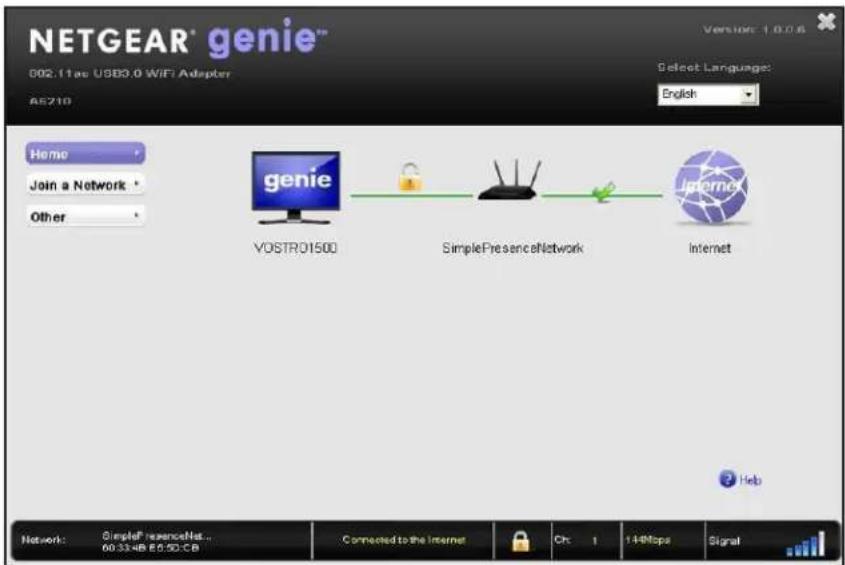
L'écran d'accueil affiche une presentation graphique de la connexion de la carte au routeur WiFi et de la connexion du routeur WiFi à Internet.
Surveiller et Entretenir l'adaptateur
Si vous rencontres des problèmes de connexion, consultez les informations de dépannage suivantes :
- Si la carte ne peut pas se connecter au routeur WiFi, reportez-vous à la section la carte Ne se connecte Pas à un réseau WiFi à la page 34.
Si le routeur WiFi ne peut pas se connecter à Internet, reportez-vous à La section Connexion de la carte à un réseau, je Ne Peux pas acceder à Internet à la page 35.
Les détails de connexion de la carte apparaisent dans la barre d'etat Genie qui s'affiche au bas de chaque écran Genie.
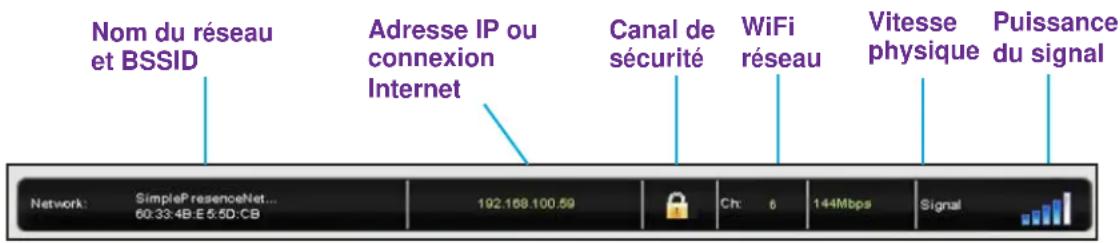
La barre d'etat affiche les détails de connexion suivants :
- Nom de réseau BSSID. Nom du réseau WiFi (SSID) et SSID de base (BSSID) du réseau WiFi auquel la carte est connectée. Le BSSID est exprimé en tant qu'adresse MAC du point d'accès auquel la carte est connectée.
- Adresse IP ou connexion Internet. Adresse IP 4 ou IP 6 affectée à la carte. Si la carte est connectée à Internet, le champ n'affiche pas l'adresse IP mais affiche le message Connecté à Internet.
- Sécurité réseau. Le symbole de verrouillage indique si le réseau auquel vous étés connecté utilise la sécurité WiFi. Un verrou ouvert indique un réseau ouvert sans sécurité WiFi, tel qu'un réseau que vous pourriez utiliser dans un café.
- Canal WiFi. Canal WiFi du réseau auquel la carte est connectée.
- Débit physique. Taux de transmission physique pour la communication WiFi.
- Puissance du signal. Intensité du signal Wi-Fi. Trois à cinq barres indiquent un bon signal. Une ou deux barres indiquent un signal faible.
Afficher Plus D'Informations Sur La Carte Et Le Résseau
VousspuvezutiliserNETGEARgenie de lacartepourafficherplusd'informations,tellesque lesstatistiquesdepaquets,l'adresseIP,le typedesecuriteet l'adresseMAC.
Pour afficher plus d'informations sur la carte et le réseau :
- Connectez l'adaptateur à un autre port USB de votre ordinateur.
- Laissez votre adaptateur rejoindre un réseau.
Si vous adaptateur était precedemment connecté à un réseau, il se reconnectcte automatiquement. Pour plus d'informations sur la connexion de votre adaptateur à un
Surveiller et Entretenir l'adaptateur
Adaptatour USB WiFi
réseau, reportez-vous à La section Connexion À un réseau WiFi, page 11.
-
Si NETGEAR genie n'est pas encore ouvert, cliquez sur l'icone dans la barre d'etat système ou sur votre bureau. L'écran d'accueil de NETGEAR genie s'affiche.
-
Cliquez sur Le bouton Autre.
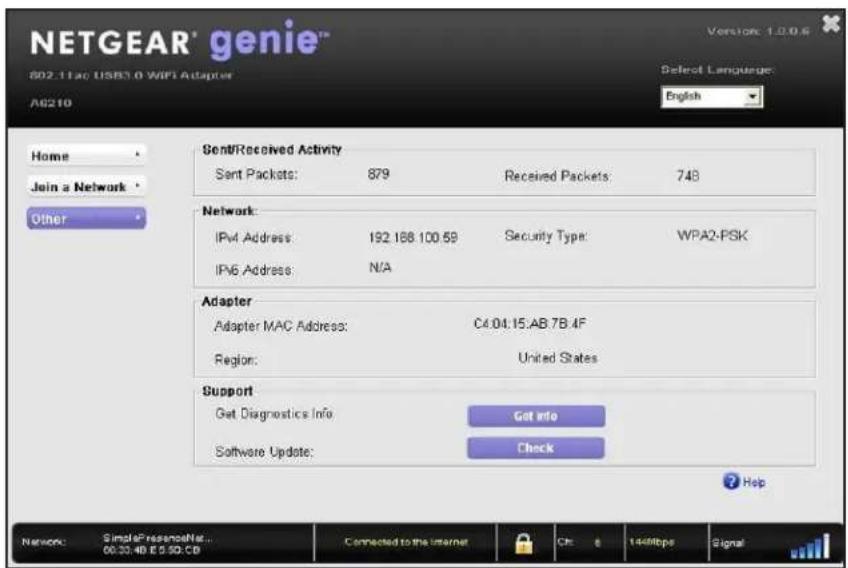
L'Autre écran s'affiche.
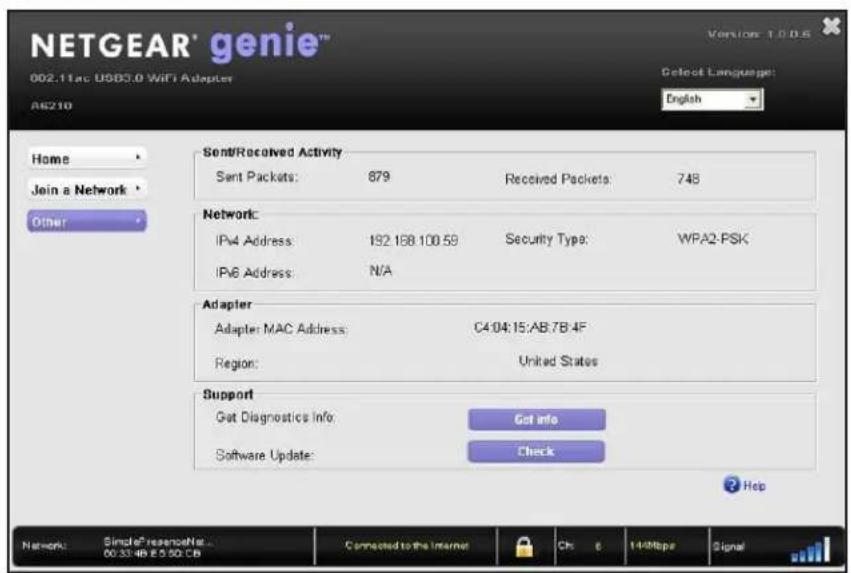
L'écran affiche les informations suivantes :
-
Activité Envoyée/Recue. Nombre total de paquets envoyés ou reçus lors de la communication avec le réseau WiFi.
Network (Réseau) - Les informations suivantes sur le réseau de la carte s'affichent : -
Adresse IP 4. Adresse IP 4 attribuée à la carte. L'adresse IP 4 peut être modifiée si vous vous déconnectez du réseau et que vous la rejoignez ultérieurement.
- Adresse IP 6. Adresse IP 6 affectée à la carte. L'adresse IP 6 peut être modifiée si vous vous déconnectez du réseau et que vous la rejoignez ultérieurement.
- Type De Sécurité. Sécurité WiFi utilisée pour la connexion de la carte au réseau WiFi actuel.
Adaptateur : les informations suivantes sur la carte s'affichent :
- Adresse MAC de la carte. Adresse MAC (Media Access Control) de la carte. L'adresse MAC est une adresse matérielle 48 bits unique attribuée à chaque périphérique. En tant que mesure de sécurité, certains reseaux WiFi limitent l'accès en fonction d'une liste d'adresses MAC connues. Si vous essayez de vous connecter à un tel réseau, vous doivent fournir l'adresse MAC de votre carte (affichée sur cet écran) à l'administrateur réseau avant de pouvoir vous connecter.
- Region (Région). Paramètre de région de la carte. Les canaux WiFi utilisés dépendent du pays ou de la région. La carte analyse automatiquement les canaux approvés pour votre région lorsqu'elle vérifie quels reseaux sont disponibles dans votre région. Les gouvernements régulent les canaux utilisés pour la transmission WiFi. L'utilisation de l'adaptateur dans une autre région peut enfreindre les lois locales.
Surveiller et Entretenir l'adaptateur
Obtenir les informations de diagnostic de l'adaptateur
Vou pouveutiliser NETGEAR genie pour afficher et enregistrer les informations de diagnostic suivantes :
- Informations système
- Informations IP
- Informations sur le pilote et le profil du client
- Informations sur l'enquête sur le site
Pour obtaining des informations de diagnostic sur l'adaptateur :
- Connectez l'adaptateur à un autre port USB de votre ordinateur.
- Laissez votre adaptateur rejoindre un réseau.
Si vous adaptateur était precedemment connecté à un réseau, il se reconnectcte automatiquement.
Pour plus d'informations sur la connexion de votre adaptateur à un réseau, reportez-vous à La section Connexion À un réseau WiFi, page 11.
- Si NETGEAR genie n'est pas encore ouvert, cliquez sur l'icone dans la barre d'etat système ou sur votre bureau. L'écran d'accueil de NETGEAR genie s'affiche.
- Cliquez sur Le bouton Autre.
L'Autre écran s'affiche.
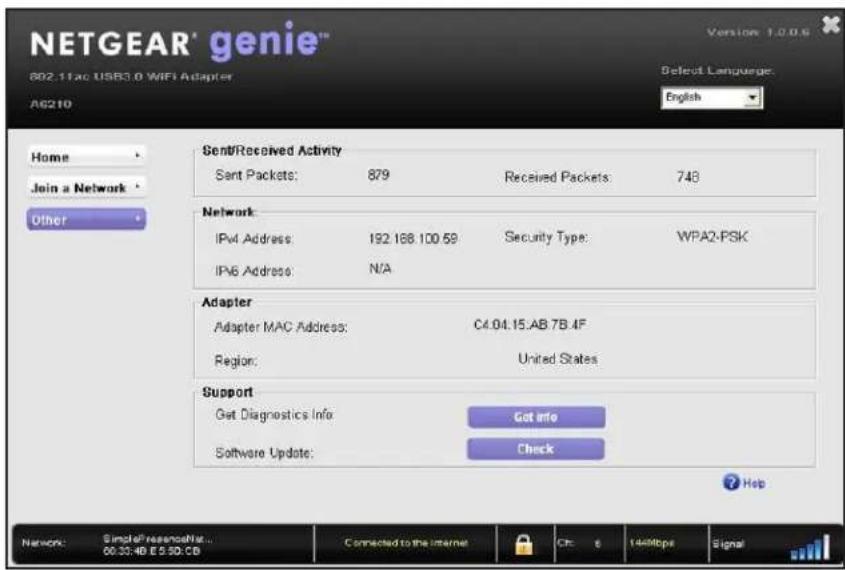
- Cliquez sur Le bouton Obtenir des informations.
L'écran contextuel État du système s'affiche.
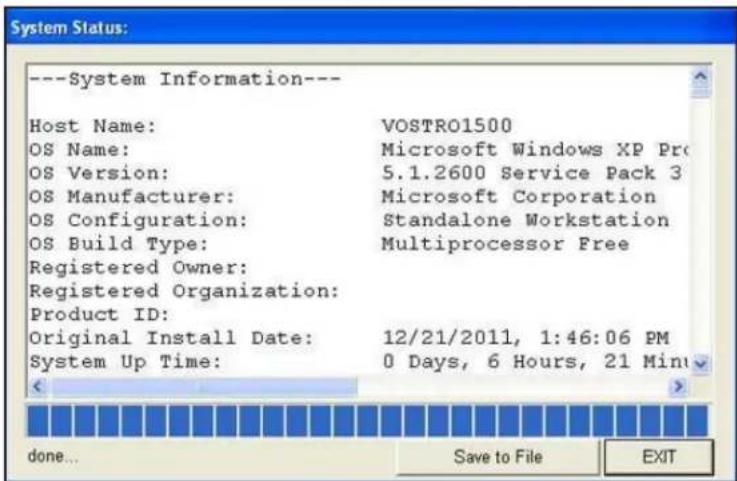
NETGEAR genie commence à collecter des informations système, des informations IP, des informations sur le pilote et le profil du client et des informations d'enquête sur le site.
-
Pour enregistrer les informations système sur votre ordinateur, cliquez sur le bouton Enregistrer dans un fichier et suivez les instructions de votre navigateur pour enregistrer les informations.
-
Cliquez sur le bouton Quitter.
Mettez À Niveau Le Logiciel De L'Adaptateur
VoussouspouceutiliserNETGEARgenie de l'adaptateur pourresearcherdesmisesa jourlogiciellesetmettrea niveailelogicieldeladaptateur.
Remarque : lors du processus de mise à jour du logiciel, l'ancienne version du logiciel est supprimée et tous les profils enregistrrés sont supprimés avant l'installation de la nouvelle version du logiciel. Une fois le processus de mise à jour du logiciel terminé, la carte ne se connecte plus automatiquement au réseau. Vous devez laisser la carte rejoindre un réseau comme déscrit à La Section Rejoindre un réseau WiFi à la page 11 . Si vous n'utilise pas NETGEAR genie, reportez-vous à La section Connexion à un réseau À L'Aide d'un pilote autonome et de l'utilitaire Windows WLAN Autoconfig, page 15
Pour vérifier oumettrea niveau lelogiciel de la carte :
- Connectez l'adaptateur à un autre port USB de votre ordinateur.
- Laissez votre adaptateur rejoindre un réseau.
Si vous adaptateur était precedemment connecté à un réseau, il se reconnectcte automatiquement.
Pour plus d'informations sur la connexion de votre adaptateur à un réseau, reportez-vous à La section Connexion À un réseau WiFi, page 11.
- Si NETGEAR genie n'est pas encore ouvert, cliquez sur l'icone dans la barre d'etat système ou sur votre bureau. L'écran d'accueil de NETGEAR genie s'affiche.
- Cliquez sur Le bouton Autre.
L'Autre écran s'affiche.
- Cliquez sur le bouton vérifier.
L'écran contextuel Live Check s'affiche.
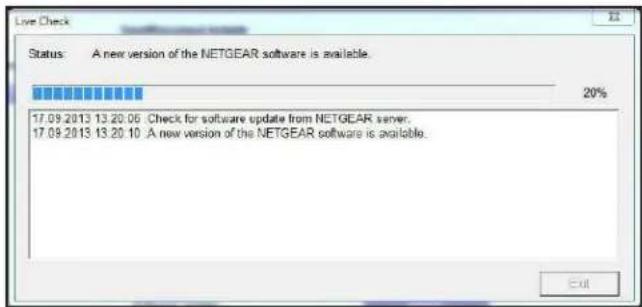
NETGEAR genie recherche les mises à niveau logicielles disponibles. Si un nouveau logarithé est detecté, l'écran suivant s'affiche.
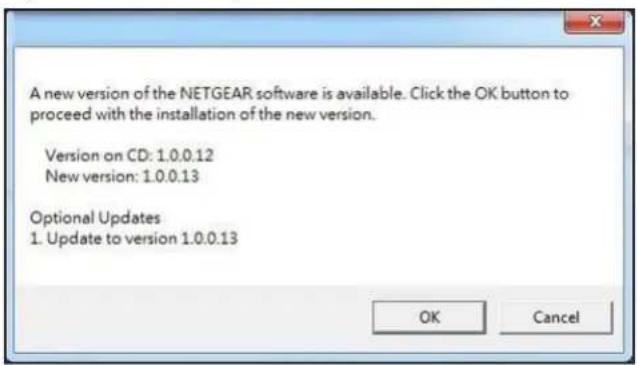
- Cliquez sur le bouton OK.
Le logiciel de la carte est mis a jour.
Déinstallé Le Logiciel De La Carte
Yououpouz supprimerlelogiciel del'adaptateur.
Pour déinstaller le logiciel de la carte :
Selectionnez Demarrer > Tous les programmes > NETGEAR A6210 Genie > Désinstaller NETGEAR A6210 Software.
Dépannage Et Questions Fréquement Posées
3
Ce chapitre aborde les sujets suivants :
Dépannage
- Foire aux questions
Dépannage
Cette section fournit les sections de dépannage suivantes :
Le Voyant De L'Adaptateur N'Est Pas Allumé
L'icone Ne Se Trouve Pas Dans La Barre D'Etat Systeme De Windows
La carte Ne se connecte Pas à un réseau Wi-Fi
Lorsque je connecte la carte a un réseau, je Ne Peux pas acceder à Internet
Lorsque je me connecte au réseau, je Ne Peux pas acceder aux ressources partagées Telles que les imprimantes
L'Adaptateur A Perdu Son Adresse Ip
Le Voyant De L'Adaptateur N'Est Pas Allumé
Le bouton WPS de l'adaptateur fonctionne également comme un voyant.
Si levoyant WPS ne s'allume pas lorsque vous appuyez sur le bouton WPS, essayez les conseils de dépannage suivants :
- Retirez et réinsérez l'adaptateur.
- Vérifiez le gestionnaire de péripériques Windows pour voir si la carte est reconnue et activée. Réinstallé le logiciel de l'adaptateur, si nécessaire.
- Insérez l'adaptateur dans un autre port USB de votre ordinateur si celui-ci est disponible.

L'Icône Ne Se Trouve Pas Dans La Barre D'État Systeme De Windows
Vérifiez que vous adaptateur est inséré dans le port USB. Si'il est supprimé, l'icone ne s'affiche pas. Lorsque vous insérez l'adaptateur dans le port USB, l'icone revient à votre bureau et à la barre d'état système Windows
La carte Ne se connecte Pas à un réseau Wi-Fi
Si vous ne pouvez pas connecter la carte à un réseau WiFi sélectionné comme décrit dans La Section Rejoindre un réseau WiFi à la page 11, ÀpRES avoir cliqué sur l'icone dans la barre d'etat système ou sur votre bureau pour ouvrir NETGEAR genie, l'écran d'accueil
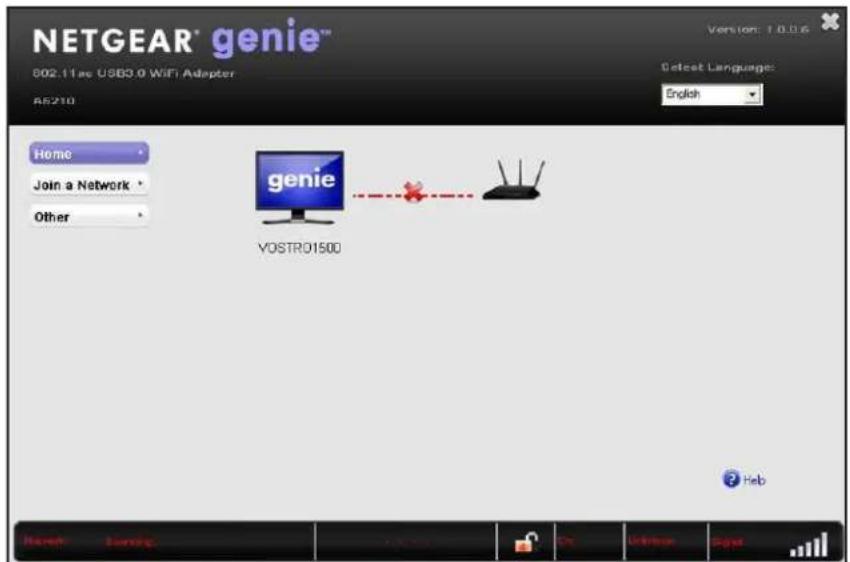
affiche la représentation graphique suivant du réseau :
Essayez ces conseils de dépannage :
Assurez-vous que vous adaptateur est correctement insere dans le port USB de vour ordinateur.
Si le réseau utilise la sécurité WiFi, vérifie que vous utilisez les parametres de sécurité WiFi corrects ou utilisez Push 'N' Connect si le réseau prend en charge WPS.
- Certains reseaux limitent l'utilisation à des ordinateurs ou des périhériques WiFi avec des adresses MAC connues. Si c'est le case, Suivez les étapes de la section Afficher Plus d'informations Sur la carte et le réseau, page 26, pour trouver l'adresse MAC de votre carte et la fournir à votre administrateur réseau.
Lorsque je connecte la carte à un réseau, je Ne Peux pas acceder à Internet
Si vous pouvez connecter l'adaptateur à un réseau WiFi mais que le réseau n'est pas connecté à Internet, après avoir cliqué sur l'icone dans la barre d'etat système ou sur votre bureau pour ouvrir NETGEAR genie, L'écran d'accueil affiche la représentation graphique du
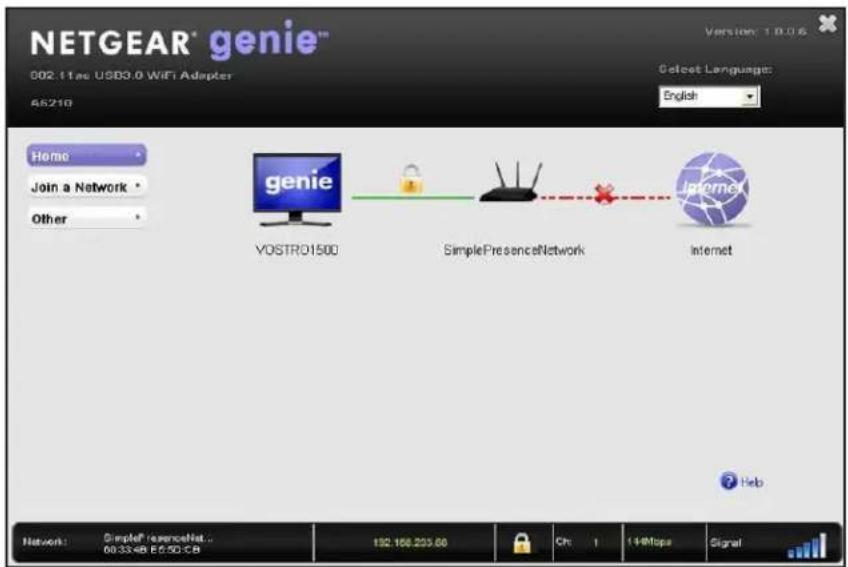
réseau suivante :
Essayez ces conseils de dépannage :
Assurez-vous que vous etes connecte au reseau Wi-Fi approprié. Si vous le faites, verifiez si la connexion Internet du routeur ou du point d'acces fonctionne.
Si la connexion Internet du routeur ou du point d'accès ne fonctionne pas, redémarrez le modem (ou tout autre périphérique qui sert de connexion à votre FAI), le routeur ou le point d'accès et l'ordinateur.
Lorsque je me connecte au réseau, je Ne Peux pas acceder aux ressources partagées Telles que les imprimantes
Essayez ces conseils de depannage :
Assurez-vous que le routeur ou le point d'acces est physiquement connecte au reseau Ethernet.
Assurez-vous que les adresses IP et les paramétres réseau de Windows sont configurés correctement.
L'Adaptateur A Perdu Son Adresse Ip
La carte risque de perdre son adresse IP après la mise a niveau du logiciel de la carte, mais ne redemarrez pas votre ordinateur. Redemarrez votre ordinateur ou connectez-vous à un autre routeur ou point d'accès.
Foire aux questions
Cette section traite des questions fréquement posées (FAQ) suivantes :
- Les ports USB Passent-Ils en mode veille si aucun traffic N'Est En Cours d'Accès au port ou en provenance de celui-ci ?
Comment Améliorer la vitesse de ma connexion Wi-Fi ?
Comment afficher l'adresse IP de la carte ?
Les ports USB Passent-Ils en mode veille si:aucun traffic N'Est En Cours d'Accès au port ou en provenance de celui-ci?
Les péripériques USB passent en mode veille si une fonction USB Windows appelée suspension sélective est activée, ce qui est par défaut le cas. Si votre adaptateur ou un autre péripérisque USB passes en mode suspension sélective, le réseau se déconnecte. Pour éviter ce type de déconnexion du réseau, désactiverz suspension sélective.
Pour désactiver le mode suspension sélective :
- Sélectionnez Demarrer > Panneau De Configuration > Matériel Et Son > Options D'Alimentation > Modifier Les Paramétres Du Plan > Modifier Les Paramétres D'Alimentation Avances > Paramétres Usb.
- Définissez le paramètre du mode suspension sélective sur Désactivé.
Comment Améliorer la vitesse de ma connexion Wi-Fi ?
La vitesse de connexion peut varier en fonction du type de port USB de votre ordinateur, de la capacité du routeur ou du point d'accès du réseau WiFi et du type de connexion Internet. Vous pouvez afficher le début physique dans la barre d'etat située au bas de l'écran NETGEAR genie (pour plus d'informations, reportez-vous à la section Affichage de l'état et des détails de la connexion, page 25). Les limites suivantes peuvent s'appliquer :
- Si le début physique est limité à 54 Mbit/s, la carte peut être connectée à un réseau 802.11a, 802.11b ou 802.11g. Si vous souhaitez un début physique plus rapide, connectez-vous à un réseau 802.11ac ou 802.11n, le cas échéant.
- Si le débit physique est limité à 54 Mbit/s, la sécurité du réseau peut être WPA (TKIP). Lorsque le mode de sécurité WPA (TKIP) est configuré sur le routeur ou le point d'accès, les réglementations WiFi permettent à l'adaptateur de se connecter à 54 Mbit/s. Pour une connexion plus rapide, configurer la sécurité du routeur ou du point d'accès en tant que sécurité Wi-Fi mixte WAP 2 ou WPA + WAP 2. La vitesse de connexion dépend toujours de la capacité Wi-Fi du routeur ou du point d'accès.
- Si votre ordinateur n'est pas équipé d'un port USB 3.0 ou USB 2.0, le débit physique est limiteaux 14 Mbit/s de la norme USB 1.1.
Comment afficher l'adresse IP de la carte ?
Cliquez sur l'icone pour ouvrir NETGEAR genie et cliquez Sur Le bouton Autre pour afficher I'adresse IP. Pour plus d'informations, reportez-vous à la section Affichage D'Informations Supplémentaires Sur la carte et le réseau, page 26.
Dépannage Et Questions Fréquement Posées
Paramètres Par Défaut Et Spécifications Techniques

Cette annexe aborde les sujets suivants :
Paramètres par défaut
- Caracteristiques techniques
Paramètres par défaut
Le tableau suivant répertorie les paramètres par défaut de votre adaptorateur.
Tableau 1. Paramétres par défaut
| Paramètres par défaut | |
| Communication Wi-Fi | Sous tension |
| Pays/région | États-Unis (varie selon les régions) |
| Mode de fonctionnement | 802.11ac, 802.11n, 802.11a, 802.11g ou 802.11b |
| Débit de transfert de données | Jusqu'à 867 Mbit/s avec un routeur WiFi ou un point d'accès prénant en charge la norme 802.11acJusqu'à 300 Mbit/s avec un routeur WiFi ou un point d'accès prénant en charge la norme 802.11nJusqu'à 54 Mbit/s avec un routeur WiFi ou un point d'accès prénant en charge 802.11gJusqu'à 11 Mbit/s avec un routeur WiFi ou un point d'accès prénant en charge 802.11bJusqu'à 54 Mbit/s avec un routeur WiFi ou un point d'accès prénant en charge 802.11a |
\section*{Caracteristiques techniques}
Le tableau suivant fournit les specifications techniques de l'adaptateur.
Tableau 2. Caracteristiques techniques
| Fonction | Description |
| Antenne | Deux antennes dipôles bibande |
| Normes | 802.11ac802.11n802.11g802.11b802.11a |
| Débit de données radio | Détection Automatique |
| Fréquence | Modulation CCK et OFDM 2,4 GHz à 2,5 GHzSchéma de codage OFDM 5 GHz, MCS0-15 802.11n et MCS0-9 802.11ac |
| Chiffrement | WPA2-PSK [AES]WPA-PSK [TKIP]Cryptography de données WEP 40 bits (également appelé 64 bits)Cryptage de données WEP 128 bits |
| Power (Alimentation) | Alimentation par bus 5 V. |
| Interface de bus | USB 3.0, compatible avec USB 2.0 et USB 1.1 |
| Pilotes fournis | Microsoft Windows 8.1Microsoft Windows 8Microsoft Windows 7Microsoft VistaMicrosoft Windows XP (32 et 64 bits) |
| Dimensions | 92 x 31,4 x 14,45 mm (3,62 x 1,24 x.o.o.) |
| Poids | 0,99 oz (28 g) |
| Température defonctionnement | 0-40°C (32-104°F) |
| Émissions | FCC, CE |