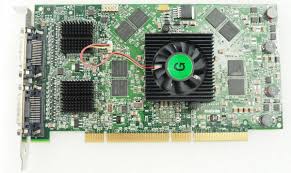
QID, QID PRO - Carte graphique MATROX - Notice d'utilisation et mode d'emploi gratuit
Retrouvez gratuitement la notice de l'appareil QID, QID PRO MATROX au format PDF.


| Type de produit | Carte graphique professionnelle multi-écran |
| Modèle | QID / QID PRO |
| Marque | Matrox |
| Format | Demi-hauteur, profil bas (Low-profile) |
| Dimensions (approximatives) | 167 mm x 68 mm |
| Poids (approximatif) | 100 g |
| Interface | PCI Express (x16) |
| Sorties vidéo | 4 x DVI (ou VGA selon modèle) |
| Résolution maximale par sortie | 1920 x 1200 pixels (ou supérieure) |
| Mémoire vidéo | 256 Mo à 512 Mo (selon version) |
| Alimentation requise | Alimentation par le slot PCIe, pas de connecteur supplémentaire |
| Consommation électrique | Environ 25 W |
| Systèmes d'exploitation supportés | Windows 7/8/10, Linux |
| Fonctions principales | Affichage quadruple écran, clonage, étendu, rotation, prise en charge de plusieurs moniteurs |
| Certifications | CE, FCC Classe A, Directive DEEE |
| Entretien et nettoyage | Débrancher l'appareil, utiliser un chiffon doux et sec. Ne pas utiliser de liquides ou sprays. |
| Précautions de sécurité | Éviter les décharges électrostatiques, ne pas exposer à l'humidité, respecter les températures de fonctionnement (0-40°C). |
| Pièces détachées et réparabilité | Aucune pièce réparable par l'utilisateur. En cas de problème, contacter le support technique. |
| Informations générales | Conçu pour les applications professionnelles nécessitant plusieurs écrans (trading, contrôle, design). |
FOIRE AUX QUESTIONS - QID, QID PRO MATROX
Questions des utilisateurs sur QID, QID PRO MATROX
0 question sur cet appareil. Repondez a celles que vous connaissez ou posez la votre.
Poser une nouvelle question sur cet appareil
Téléchargez la notice de votre Carte graphique au format PDF gratuitement ! Retrouvez votre notice QID, QID PRO - MATROX et reprennez votre appareil électronique en main. Sur cette page sont publiés tous les documents nécessaires à l'utilisation de votre appareil QID, QID PRO de la marque MATROX.
MODE D'EMPLOI QID, QID PRO MATROX
Remarque sur les produits matériels Matrox couverts par ce guide Ce présent appareil numérique n'émet aucun bruit radioélectrique dépassant les limites applicables aux appareils numériques de Classe A prescrites dans le Règlement sur le brouillage radioélectrique édité par Industrie Canada.
Informations aux utilisateurs européens - déclaration de conformité
Remarque sur les produits matériels Matrox couverts par ce guide Ces unités sont conformes à la directive communautaire 89/336/EEC pour les unités numériques de classe A. Les tests effectués ont prouvé qu'elles sont conformes aux normes EN55022/CISPR22 et EN55024/CISPR24. Le fonctionnement de ces produits dans un environnement résidentiel peut causer des interférences radio, dans ce cas l'utilisateur peut être amené à prendre les mesures appropriées. Pour respecter les impératifs communautaires, les câbles de connexion entre le moniteur ou
autres périphériques et la carte doit être blindés. Ces produits ont été testés dans un système hôte typique compatible classe A. On suppose qu'ils démontreront la même compatibilité dans tout système compatible classe A.
Informations aux utilisateurs européens - règlementation des déchets d'équipements électriques et électroniques (DEEE)
Se référer au site Web de Matrox (www.matrox.com/environment/wee) pour l'information concernant le recyclage.
A. Demande de numéros de brevet aux États-Unis 4,631,603, 4,577,216, 4,819,098 et 4,907,093 avec licence pour des utilisations limitées d'affichage uniquement. B. Ce produit bénéficié d'une technologie de protection de droits d'auteur mis en œuvre par des demandes de brevets américain et d'autres droits de propriété intellectuelle de Macrovision Corporation et d'autres propriétaires de droits. L'utilisation de cette technologie de protection de droits d'auteur doit être autorisée par Macrovision Corporation, et est destinée à des utilisations domestiques ou de consultation limitée autorisées par Macrovision Corporation. L'ingénierie à rebours ou le désassemblage est interdit.
Avertissement sur l'épilepsie
À lire avant toute utilisation d'un jeu vidéo par vous-même ou votre enfant. Certaines personnes sont susceptibles de faire des crises d'épilepsie ou d'avoir des pertes de conscience à la vue de certains types de lumières clignotantes ou d'éléments fréquents dans notre environnement quotidien. Ces personnes s'exposent à des crises lorsqu'elles regardent certaines images télévisées ou qu'elles jouent à certains jeux vidéo. Ces phénomènes peuvent apparaître alors même que le sujet n'a pas d'antécédent médical ou n'a jamais été confronté à une crise d'épilepsie.
Si vous-même ou un membre de votre famille a déjà présenté des symptômes liés à l'épilepsie (crise ou perte de conscience) en présence de stimulations lumineuses, veuillez consulter votre médecin avant toute utilisation.
Nous conseillons aux parents d'être attentifs à leurs enfants lorsqu'ils jouent avec des jeux video. Si vous-meme ou votre enfant presentez un des symptômes suivants : vertige, trouble de la vision, contraction des yeux ou des muscles, perte de conscience, trouble de l'orientation, mouvement involontaire ou convulsion, veuillez immédiatement cesser de jouer et consultez un médecin.
Précautions à prendre dans tous les cas pour l'utilisation d'un jeu vidéo • Ne vous tenez pas trop près de l'écran. • Jouez à une distance de l'écran de TV et aussi loin que le permet le cordon de raccordement. • Utilisez de préférence les yeux de vidéo sur un écran de petite taille. • Évitez de jouer si vous êtes fatigué ou si vous manquez de sommeil. • Assurez-vous que vous jouez dans une pièce bien éclairée. • En cours d'utilisation, faites des pauses de dix à quinze minutes toutes les heures.
Matrox Electronic Systems Ltd. /
| Matrox Graphics Inc. | Matrox®, DualHead®, CenterWINDOW™, DVDMax™, GigaColor™, ASM™, ATCTM, AuroraVX3mp™, AuroraVXTM, DualHead2Go™, EpicaTM, Equinox™, ExtioTM, G400TM, G450TM, G550TM, MarvelTM, MED2mp™, MED2mp-DVI™, MED3mp-DVI™, MED4mp™, MED5mp-DVI™, MED5mpTM, Millennium™, MMSTM, Multi-Monitor SeriesTM, MultiDeskTM, P650TM, P650TM Low-profile, P750TM, ParheliaTM, Parhelia™, APVe, Parhelia-512TM, Parhelia-LXTM, Parhelia HR256TM, PJ4OLPTM, PowerDeskTM, PowerSpaceTM, QIDTM, Quad Information DisplayTM, RADTM, Quick ConnectTM, MaxVIEWTM, MGA™, MGA-G100TM, MGA-G200TM, PixelTOUCHTM, PrecisionCADTM, Precision SGTTM, QuickDeskTM, RAD2mpTM, RAD3mpTM, RAD9mpTM, RAD PCITM, RAD PCIeTM, RADQ2mpTM, Rainbow Runner®, SonoVUE™, SPECTRUM™, TheatreVUE™, TripleHead™, TripleHead2Go™ |
| Adobe Systems Inc. | Acrobat®, Reader® |
| Apple Computer, Inc. | Apple®, Mac®, Mac OS® |
| Dolby Laboratories, Inc. | Dolby®, Dolby Digital® |
| Intel Corporation | Intel®, Pentium® |
| International Business Machines Corporation | IBM®, VGA® |
| Macrovision Corporation | MacrovisionTM |
| Microsoft Corporation | AeroTM, Direct3D®, DirectDraw®, DirectShowTM, DirectXTM, Microsoft®, MS-DOS®, PowerPoint®, Windows®, Windows NT®, Windows Server®, Windows VistaTM |
| Silicon Graphics, Inc. | OpenGL® |
| Silicon Image, Inc. | PanelLinkTM |
| U.S. Environmental Protection Agency | Energy StarTM |
- (English) Registered trademarks are registered in the United States, Canada, and/or other countries. All other nationally and internationally recognized trademarks and tradenames are hereby acknowledged. - (François) Les marques déposées sont déposées aux États-Unis, au Canada et/ou dans d'autres pays. Toutes les autres marques et tous les autres noms déposés reconnus nationalement ou internationally sont également reconnnus par les générés. - (Deutsch) Die eingetragenen Warenzeichen sind in den USA, Kanada und/oder anderen Ländern registriert. Alle sonstigen national und internationalen bekannten Warenzeichen und Produktnamen werden hiermit anerkannt. - (Italiano) I marchi registrati sono registrati negli Stati Uniti, in Canada e/o in altri paesi. Tutti gli altri marchi registrati e nomi commerciali riconosciuti a livello nazionale e internazionale sono ugualmente riconosciuti qui. - (Espanol) Las MARCAS registraradas STLINANOSI.
Responsabilité
LES INFORMATIONS CONTENUES DANS CE MANUEL PEUVENT ETRE MODIFIÉES À TOUT MOMENT SANS PREAVIS.
Matrox Graphics Inc. se réserve le droit de modifier les spécifications à tout moment sans préavis. Les informations contenues dans ce manuel sont reconnues comme étant précises et fiables. Cependant, Matrox Graphics Inc. n'assume aucune responsabilité concernant leur utilisation, ni leur contrefaçon ou les autres droits des tiers résultant de leur utilisation. Aucune licence n'est accordée sur aucun brevet ou droit d'exploiter un brevet de Matrox Graphics Inc.

Marque : MATROX
Modèle : QID, QID PRO
Catégorie : Carte graphique