MODE D'EMPLOI COSMOPOLIT 3 MWEB GRUNDIG
4 Contenu de l'emballage
4 Caractéristiques spéciales
5 INSTALLATION ET SÉCURITÉ
6 VUE D'ENSEMBLE
6 Contrôles
9 La télécommande
11 Les affichages
12 BRANCHEMENT ET PRÉPARATION
12 Branchement des appareils externes
12 Connexion d'un lecteur MP3 ou d'une clé USB
12 Branchement de l'iPod/iPhone
12 Branchement des casques
13 Connexion LAN à internet
13 Connexion WLAN à internet
14 Branchement à l'alimentation secteur
14 Insertion des piles dans la télécommande
15 JOG-SHUTTLE
15 Fonctions et utilisation de la commande Jog-Shuttle de l'appareil
15 Fonctions
15 Exemple - Réglage automatique de l'heure et de la date
16 RÉGLAGES
16 Navigation dans le menu
16 Première installation en utilisant l'assistant d'installation
18 Recherche et mémorisation des chaînes FM
19 Régler l'effet sonore "Ma EQ"
20 FONCTIONS D'ORDRE GÉNÉRAL
20 Mise en marche et arrêt
20 Sélection de la source d'entrée
20 Ajuster le volume
20 Sélection des paramètres audio
20 Mode silencieux
20 Réglage réception stéréo ou mono (seulement en mode radio FM)
21 MODE RADIO INTERNET
21 Écouter une station radio internet
21 Sélection de la source d'entrée des chaînes radios internet
21 Sélection des chaînes radio internet en fonction des critères de recherche
23 Mémorisation des chaînes radio internet sur les préréglages
23 Sélectionner des chaînes internet présélectionnées
24 Sélection des chaînes radio Internet sélectionnées le plus récemment
24 Afficher des renseignements sur les chaînes radio Internet
24 Écouter un podcast
25 SERVICE INTERNET RADIO TUNING
25 Enregistrement sur la page d'accueil GRUNDIG
25 Création d'une liste de favoris
28 MODE MÉDIAS PARTAGÉS
28 Serveur médias partagés (streaming audio)
28 Sélection de la source d'entrée des médias partagés
28 Autres fonctions de lecture
29 Liste de diffusion
29 Lecture de médias et "télécommande" de Cosmopolite par le PC
31 MODE iPod/iPhone
31 Modèles iPod/iPhone pris en charge
31 Lire le contenu d'un iPod/iPhone
32 Affichage des informations
32 Naviguer dans le menu iPod/iPhone
32 Répétition de la piste en cours
32 Sélection d'une autre piste ou d'un autre album ou fichier
32 Recherche d'un passage dans un fichier ou une piste
33 MODE USB
33 Lecture du contenu d'une clé USB
33 Interruption momentanée et reprise de la lecture
33 Sélection d'une autre piste
33 Recherche d'un passage dans un fichier ou une piste
34 Répétition de tous les fichiers et pistes (Tout répéter)
34 Lecture des pistes dans l'ordre aléatoire
35 MODE FM
35 Sélection de la source d'entrée du tuner
35 Sélection des chaînes - à partir des préréglages
35 Sélection des chaînes - à partir de la liste Préréglage
35 Réception stéréo et mono
35 Affichage des informations d'une chaîne RDS
36 MODE AUX
36 Écouter du son provenant d'une source externe
36 MODE MINUTERIE
36 Minuterie de mise en marche
38 Minuterie de mise en veille
39 RÉGLAGES SPÉCIAUX
39 Affichage du logiciel et des informations ID
39 Affichage des informations et du statut du réseau
39 Installation d'un réseau supplémentaire
40 Configuration de la région WLAN
40 Suppression des serveurs inaccessibles
41 Enregistrement de l'appareil avec le routeur WLAN avec des réglages réseau individuels
43 Réglage manuel du temps, du fuseau horaire et de la date
44 Mise à jour du logiciel de l'appareil
44 Changement de la langue du menu
44 Restauration des paramètres par défaut (réinitialisation)
45 Glossaire
46 Conditions de licence
47 Conditions de licence "Real enabled" pour utilisateurs finaux
47 Venice 6.2 conditions de licence pour utilisateurs finaux
48 USBware de Jungo Ltd.
51 Nettoyage de l'appareil
51 Remarque relative à l'environnement
51 Données techniques
52 Pannes d'ordre général
52 Made for iPod/iPhone
52 Résolution de problèmes
53 Problème d'internet
53 Messages de l'appareil
Contenu de l'emballage
Cosmopolit 3F WEB iP
Une télécommande
2 piles (Micro, R 03 / UM 4 / AAA, 2x1.5V)
Un manuel d'utilisation
Un adaptateur secteur 6 V, 1800 mA
Caractéristiques spéciales
Votre appareil vous permet d'accéder à de multiples chaînes radio internet via un routeur. Vous pouvez le connecter à internet à l'aide d'un câble LAN ou WLAN.
Pour un usage sur internet, il est recommandé d'utiliser une connexion et un forfait DSL.
Les titres de musique archivés dans un PC ou un disque dur (NAS - Network Attached Storage) peuvent être lus par votre appareil à l'aide d'un serveur UPnP ou des dossiers activés via LAN ou WLAN (streaming audio).
Le cosmopolite est conçu pour le standard industriel DLNA (Digital Living Network Alliance) diffuseur média digital 1.5.
Cela vous permet de "Lire sur" d'autres dispositifs à votre domicile et de combiner le média streaming avec le contrôle d'un réseau connecté tout en effectuant le streaming de son contenu d'un autre PC Windows 7 sur un réseau domestique.
L'appareil offre un port iPod rétractable qui vous permet de connecter votre iPod/iPhone et de diffuser toute musique avec l'appareil.
Les données musicales en formats MP3 et WMA peuvent également être lues par votre appareil via une entrée USB à l'aide d'une clé USB ou d'un lecteur MP3.
Utiliser l'entrée Aux pour connecter toute autre source audio.
Veuillez tenir compte des consignes ci-après au moment d'installer le système :
Cet appareil est conçu pour la lecture des signaux audio. Son utilisation à d'autres fins est formellement interdite. Si vous souhaitez installer l'appareil sur des étagères murales ou dans des placards, veillez à ce que le cadre soit suffisamment aéré. Assurez-vous également qu'il y ait un espace d'au moins 10 cm sur le côté, au-dessus et au-dessous de l'appareil. N'obstruez pas les fentes d'aération avec des journaux, des nappes, des rideaux, etc. Pendant l'installation de l'appareil, n'oubliez pas que les meubles sont souvent revêtus de différents types de vernis et de matière plastique contenant parfois des additifs chimiques. Ces additifs peuvent occasionner une corrosion au niveau des supports de l'unité. Ce phénomène peut laisser des taches sur la surface du meuble et ces taches peuvent par la suite s'avérer difficiles ou impossibles à enlever. Dans le cas où le système hi-fi change subitement de température, en passant par exemple d'une pièce froide à une pièce chaude, patientez au moins deux heures avant de commencer à l'utiliser. L'appareil a été conçu pour être utilisé dans des pièces sèches. Dans le cas où vous vous en servez en plein air, veillez à ce qu'il soit protégé de la moisissure susceptible d'être occasionnée par l'eau qui s'égoutte ou qui se projette. Utilisez l'appareil uniquement sous une température modérée. Évitez de l'installer à proximité des sources de chaleur ou en contact direct avec la lumière directe du soleil car cela pose un risque en matière de refroidissement. Évitez de déposer des récipients contenant du liquide, à l'exemple des vases, sur l'appareil. Ne posez pas d'objets tels que des bougies allumées sur l'appareil.
Les orages représentent un danger permanent pour tous les appareils électriques. Même si l'appareil est éteint, il peut cependant être endommagé à cause d'une décharge orageuse subie par l'alimentation secteur ou le câble d'antenne. Il est conseillé de toujours débrancher l'appareil de la prise secteur pendant un orage. Évitez d'écouter de la musique à un niveau de volume élevé pendant une période prolongée pour éviter tout problème d'audition. Si un dysfonctionnement intervient suite à des charges électriques statiques ou des surtensions de secteur brèves, réinitialisez l'appareil. Pour ce faire, débranchez l'adaptateur secteur puis branchez-le de nouveau après quelques secondes. Évitez d'ouvrir le boîtier de l'appareil en toutes circonstances. Aucune réclamation au titre de la garantie ne sera acceptée concernant les dommages occasionnés par une mauvaise manipulation. Si la prise principale ou le coupleur électroménager est utilisé comme dispositif de déconnexion, ce dispositif doit être prêt pour utilisation.
Remarque :
Éviter de brancher un autre appareil une fois le système mis en marche. Éteindre également les autres appareils avant de les brancher. Ne branchez l'appareil dans la prise secteur qu'après avoir connecté les appareils externes. Veillez à ce que la fiche d'alimentation soit facile d'accès.
Contrôles
La partie avant de l'appareil
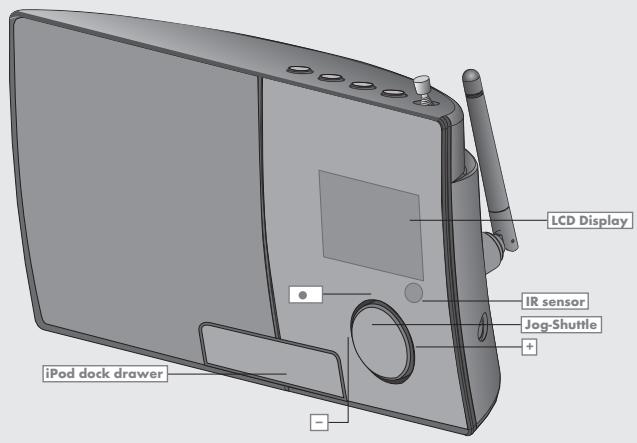
Jog-Shuttle
Tournez le Jog-Shuttle pour régler et confirmer les options de préférence.
Appuyez pour activer et confirmer les fonctions et les menus. Pour plus de détails, reportez-vous à la rubrique "Jog-Shuttle".

Tournez à gauche ou à droite pour sélectionner les options du menu ou ajuster le volume.

Appuyer pour confirmer l'option sélectionnée.

L'affichage de l'appareil, pour plus de détails, veuillez consulter la rubrique "Affichage de l'appareil".

Capteur infrarouge pour signaux de télécommande.
Tiroir du dock iPod
Appuyer pour ouvrir le port de l'iPod et brancher l'iPod/iPhone.
La partie supérieure de l'appareil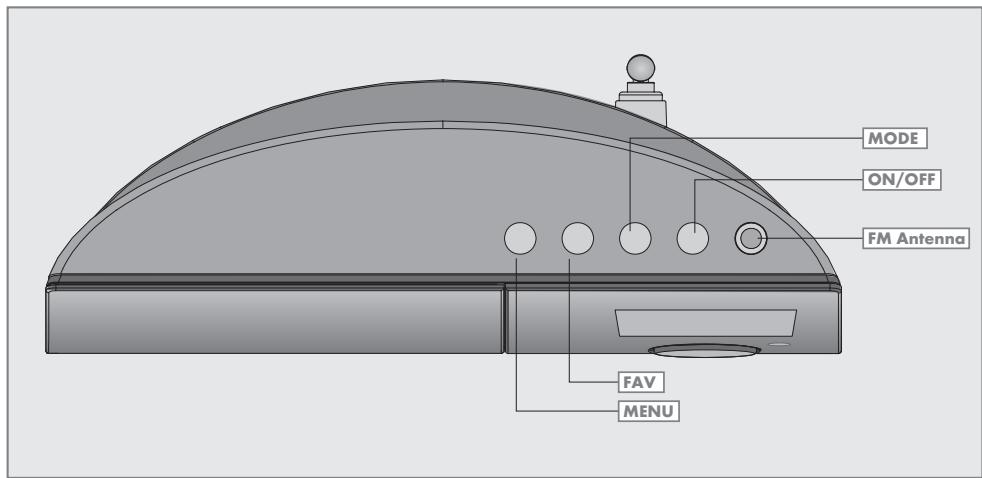
Ouvre le menu principal et l'écran principal qui montre l'heure, la date, et la ligne d'informations.
Revenir à l'option de menu précédente dans le menu.
FAV
Sauvegarde une chaîne comme présélectionnée et ouvre le menu présélection.
MODE
Sélectionne les différentes sources audio pour la radio Internet, le lecteur musique, la radio FM, iPod/iPhone et les modes Aux In.
ON/OFF
Permet de faire passer l'appareil en mode veille et revenir en mode normal.
FM
Antenne télescopique pour réception FM.
ANTENNE
La partie arrière de l'appareil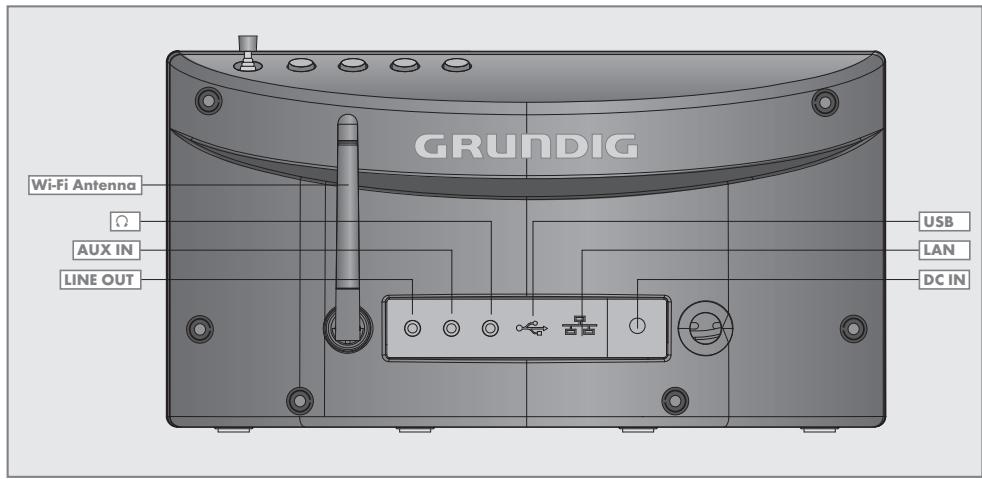
Wi-Fi
ANTENNE
Wi-Fi pour réception d'internet sans fil.
LINE OUT
Sortie du signal audio pour connexion à une source externe.
AUX IN
Entrée du signal audio pour la connexion d'une source externe.

Prise pour casque d'écoute pour la connexion d'une paire de casque stéréo avec prise jack (Ø 3,5 mm). L'utilisation de cette option désactive automatiquement les haut-parleurs.
USB
Port USB de type A. Pour la connexion de lecteur MP3, d'une clé USB ou d'un périphérique de lecture de carte.
LAN
Prise LAN pour la connexion à internet.
LED
Affichage du statut réseau.
Vert/Jaune
DCIN
Pour le raccordement à l'alimentation électrique.
Remarque :
Le seul moyen de déconnecter complètement l'appareil du secteur est de débrancher la prise.
La télécommande
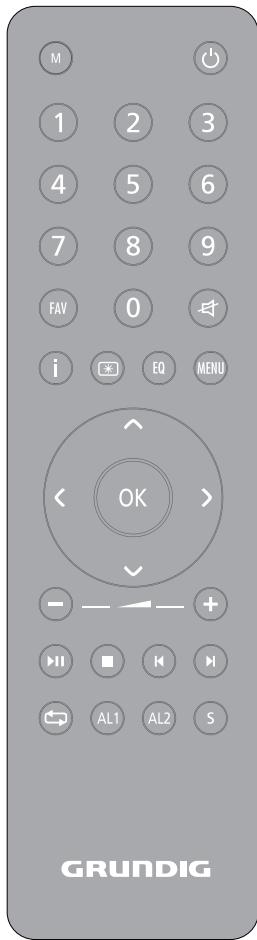
Permet de faire passer l'appareil en mode veille, puis du mode veille à la source d'entrée précédemment sélectionnée. M Sélectionne les différentes sources audio pour la radio Internet, le Lecteur musique, la radio FM, iPod/iPhone et les Aux In modes. 1-0 Numérote les boutons, enregistre et présélectionne les réglages pour Internet et les stations FM (en mode Internet et tuner). FAV Sauvegarde une chaîne comme présélectionnée et ouvre le menu présélection. Permet de faire passer les haut-parleurs de l'appareil au mode de coupure de son et de revenir au mode normal. i Affiche l'information sur Internet et les chaînes radio FM, ainsi que durant l'utilisation d'un iPod/iPhone et de l'archive musicale. Modifie la luminosité de l'affichage en l'adaptant à l'un des trois niveaux suivants (clair, moyen, faible). EQ Permet d'ouvrir les options de réglage du son, qui sont : Normal, Bémol, Jazz, Rock, Film, Classique, Pop, Informations, Ma EQ et Réglage de mon profil d'EQ. MENU Ouvre le menu principal (en fonction du mode sélectionné) et revient à l'affichage de l'heure, de la date et d'autres informations. / Permet de déplacer le curseur dans le menu vers le haut ou vers le bas. Dans le mode radio : Fait varier la fréquence vers l'arrière ou l'avant par étapes de 50 kHz.
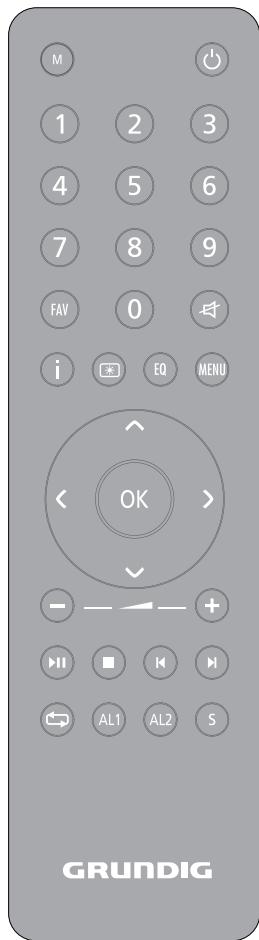
Permet d'avancer le menu vers l'étape suivante. < Permet de faire revenir le menu à l'étape précédente.
OK Permet de confirmer l'option sélectionnée.
- Permet de régler le volume. II Permet de démarrer et d'interrompre momentanément la lecture. Permet d'interrompre la lecture (en mode USB/iPod/iPhone). I/En mode FM radio : Appuyer pour lancer la recherche d'une station, la recherche s'arrête aussitôt qu'une station est trouvée.
En mode USB/iPod/iPhone :
Appuyer brièvement pour recherche en arrêt ou en avant des dossiers ou des pistes ; maintenez appuyé pour recherche en avant et en arrêt un passage précis d'une piste.
En mode iPod/iPhone : Permet de naviguer entre la piste en cours répétée et tous les modes de dossiers répétés.
En mode USB : Répéter tous les dossiers ou pistes de la liste en cours.
AL1 AL2 Ouvre le menu Alarme 1 ou Alarme 2. Quand la minuterie donne, éteint le signal minuterie.
S Règle et désactive la minuterie de la veille.
Les affichages
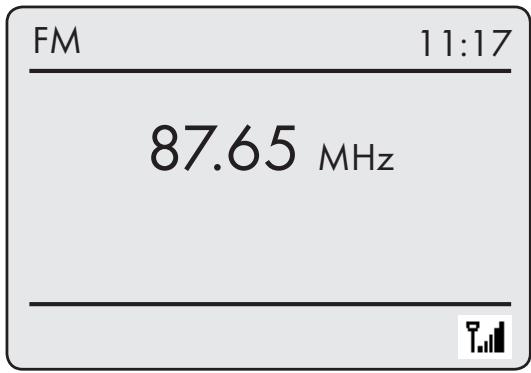
L'affichage à matrice à points fournit les informations nécessaires durant le fonctionnement.
En veille : Affiche l'heure. Permet d'afficher la source (ex. radio FM), l'heure et la date en cours.
Permet d'afficher le réglage du volume, les paramètres de présélection du son, le temps de lecture total, le temps de lecture restant.
Permet d'afficher d'autres fonctions de l'appareil.
En mode tuner : Permet d'afficher la bande de fréquence ainsi que la fréquence, le nom et le type de station, à condition que l'information RDS soit reçue, ainsi que les paramètres de présélection d'une station radio enregistrée.
En mode USB/iPod/iPhone : Affiche le temps de lecture restant, le temps de lecture total et les informations du fichier.


Pause.
La minuterie de l'allumage est activée.
L'arrêt programmé est actif.
La fonction Silencieux est activée.
En mode USB/iPod/iPhone : La lecture de tous les fichiers de l'album en cours répond.
En mode Internet : Puissance du signal Wi-Fi.
Branchement des appareils externes
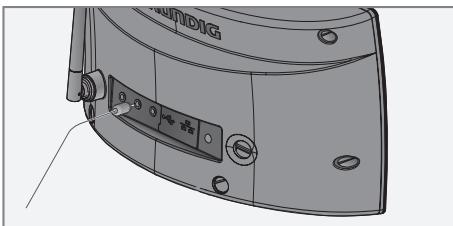
Remarques :
- Débrancher l'appareil avant d'y connecter des périphériques externes.
1. Utilisez un câble audio standard pour connecter les sorties audio du périphérique externe à la prise « AUX IN » située à l'arrière de l'appareil.
Connexion d'un lecteur MP3 ou d'une clé USB
L'appareil prend en charge la plupart des lecteurs MP3 ou des clés USB.

Remarque :
L'appareil doit être éteint pendant que s'effectue la connexion USB. Dans le cas contraire, vous risquez de perdre les données qu'il contient.
1. Branchez l'interface USB du lecteur MP3 au port « USB » de l'appareil (à l'arrière), à l'aide d'un câble USB standard ;
ou
insérez le câble USB de la clé USB dans le port « USB » de l'appareil (à l'arrière).
Remarques :
Pour déconnecter le lecteur MP3 ou la clé USB, arrêtez l'appareil avant de débrancher le câble de support de données. La prise USB de l'appareil ne prend en charge aucune connexion pour un câble d'extension USB et n'a pas été conçue pour être raccordée directement à un ordinateur.
Branchement de l'iPod/iPhone
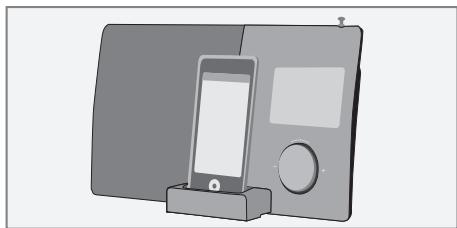
L'appareil utilise le connecteur de port universel iPod, donc pour être utilisé avec l'iPod/iPhone.
1. Appuyez sur « iPod dock drawer » sur l'avant de l'appareil pour l'ouvrir. 2. Insérez l'iPod/iPhone dans le « iPod dock » avec précaution jusqu'à ce qu'il s'enclenche.
Branchement des casques
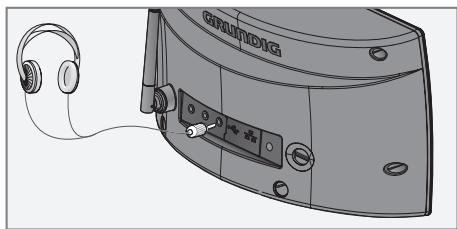
1. Insérez la fiche du casque (Ø 3,5 mm) dans la prise située à l'arrière de l'appareil.
- Les haut-parleurs de l'appareil sont désactivés.
Remarque :
Une pression sonore excessive en provenance des écouteurs ou des casques peut être préjudiciable à l'audition.
Connexion LAN à Internet
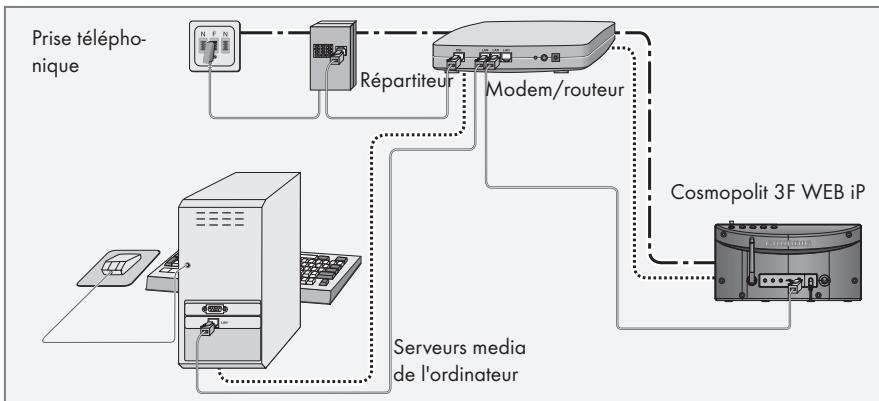
Remarque :
Débrancher l'appareil avant de le connecter à Internet.
1. Connecter la prise Ethernet du modem/routeur à la prise « LAN » de l'appareil à l'aide d'un câble réseau standard (câble à paires torsadées, prise RJ45).
- Le débit de données est de 10/100 Mbit/s.
Remarque :
Les lignes représentent la fonction.
Radio Internet
...... Serveurs média (streaming audio)
Connexion WLAN à Internet
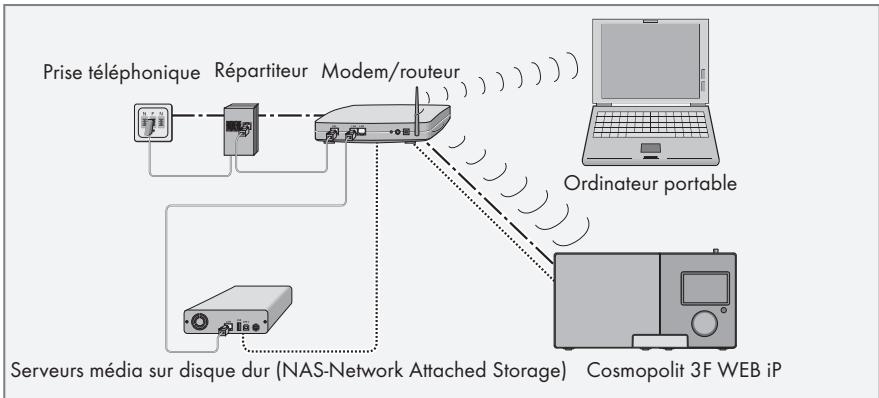
Remarque :
La qualité du signal radio dépend de la distance entre l'appareil et votre modem/routeur. Les matériaux utilisés lors de la construction de l'immeuble sur le site d'installation peuvent également affecter la qualité du signal.
Remarque :
Les lignes représentent la fonction.
Radio internet
...... Archive musicale (streaming audio)
WLAN
Branchement à l'alimentation secteur
Remarques :
Vérifiez que la tension secteur indiquée sur la plaque signalétique (à l'arrière du câble d'alimentation) correspond à la tension secteur locale. Si tel n'est pas le cas, contactez votre revendeur spécialisé. Avant de brancher le câble d'alimentation à la prise murale, vérifiez que tous les autres branchements ont été effectués.
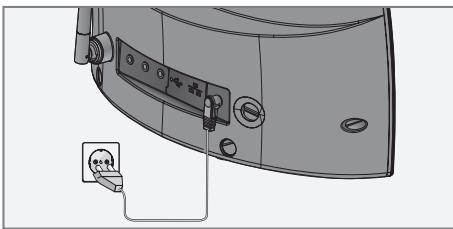
1. Insérez la prise du câble d'alimentation fourni dans la prise « DC IN » à l'arrière de l'appareil. 2. Branchez le câble d'alimentation à la prise murale.
Attention :
L'appareil est relié au secteur par la fiche secteur. Débranchez la fiche d'alimentation si vous souhaitez déconnecter complètement l'appareil. Assurez-vous que la fiche d'alimentation est facilement accessible pendant le fonctionnement de l'appareil et n'est gênée par aucun autre objet.
Insertion des piles dans la télécommande
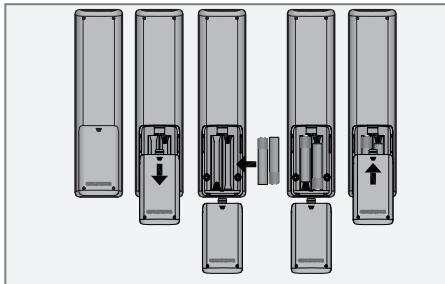
1. Pour ouvrir le compartiment des piles, appuyez sur les emplacements marqués de flèches comme indiqué sur le dessin et poussez le couvercle vers le bas. 2. Insérez les deux piles (2 × 1,5 V, R03 / UM4 / AAA) dans le compartiment prévu à cet effet en respectant la polarité exacte. 3. Fermez le couvercle du compartiment à piles.
Remarques :
Évitez d'exposer les batteries à une chaleur extrême, provoquée par exemple par la lumière directe du soleil, des appareils de chauffage, ou du feu. Retirez les piles lorsqu'elles sont usagées ou lorsque vous comptez ne pas utiliser l'appareil pendant un certain temps.
Remarque relative à l'environnement :
Ne jetez pas les piles dans les ordures ménagères, même si elles ne contiennent pas de métaux lourds. Respectez la protection de l'environnement en déposant par exemple les piles usagées dans un centre de collecte prévu à cet effet.
Fonctions et utilisation de la commande Jog-Shuttle de l'appareil
En dehors de la télécommande, vous pouvez aussi sélectionner et confirmer les opérations et fonctions sélectionnées à l'aide de la commande Jog-Shuttle.
Fonctions
Si aucun menu n'est sélectionné, vous pouvez régler le volume à l'aide de la commande Jog-Shuttle.
Si un menu est sélectionné, vous pouvez sélectionner plusieurs options à l'aide de la commande Jog-Shuttle ou entrer les chiffres/caractères.
Confirmer la sélection en appuyant sur la commande Jog-Shuttle.
Vous pouvez activer le menu principal en appuyant sur le bouton MENU. Une fois les réglages terminés, revenir au menu précédent en appuyant sur MENU une nouvelle fois.
Revenir au menu principal à partir du sous-menu respectif en appuyant sur le bouton « MENU ».
Exemple - Réglage automatique de l'heure et de la date
1. Appuyez sur « MENU » pour ouvrir le menu.
- Le menu apparaît, le contenu dépend du mode d'opération courant.
2. Sélectionnez « Menu principal » en tournant le Jog-Shuttle et confirmez en appuyant sur le Jog-Shuttle.
- Le « Menu principal » apparaît.
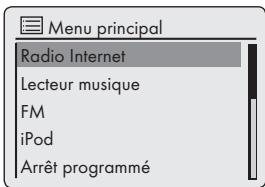
3. Sélectionnez l'option « Configuration » en tournant le Jog-Shuttle. 4. Confirmez l'option « Configuration » en appuyant sur le Jog-Shuttle. 5. Sélectionnez l'option « Réglages de l'heure » en tournant le Jog-Shuttle. 6. Confirmez l'option « Réglages de l'heure » en appuyant sur le Jog-Shuttle. 7. Dans le menu « Réglages de l'heure », naviguez en fonction des Jog-Shuttle et confirmez en appuyant sur le Jog-Shuttle. 8. Dans le menu « Mise à jour auto », sélectionnez « Mise à jour depuis FM » ou « Mise à jour depuis réseau » en tournant le Jog-Shuttle et confirmez en appuyant sur le Jog-Shuttle. 9. Appuyez sur « MENU » pour terminer le réglage.
Sélectionner « MENU » sur l'appareil ou « Menu principal » sur la télécommande en appuyant sur « » ou « » ou en tournant la commande Jog-Shuttle, puis confirmer en appuyant sur la commande Jog-Shuttle ou « OK » sur la télécommande.
Dans le menu principal, vous pouvez sélectionner différentes sources (radio Internet, lecteur musique, radio FM, iPod/iPhone, entrée auxiliaire) ainsi que les menus « Arrêt programmé », « Réveils » et « Configuration ».
Sélectionner les sources ou sous-menus en appuyant sur « » ou sur « », ou en tournant la commande Jog-Shuttle, puis confirmer la sélection en appuyant sur le Jog-Shuttle ou en appuyant sur « OK » sur la télécommande.
Si vous souhaitez revenir au menu précédent, appuyez sur « » sur la télécommande.
Les menus Radio Internet, Lecteur musique, Radio FM, iPod/iPhone, Entrée auxiliaire, Arrêt programmé, Réveils et Configuration ont leurs propres sous-menus que vous pouvez ouvrir en appuyant sur le Jog-Shuttle ou sur « OK » sur la télécommande.
Première installation à l'aide de l'assistant d'installation
Quand vous connectez des appareils externes aux appareils principaux ou après une réinitialisation aux paramètres d'usine, le logo Grundig s'affiche. L'assistant d'installation s'ouvre ensuite et vous guide pour une installation étape par étape.
Remarques :
Pour la connexion Wi-Fi, assurez-vous que le réseau Wi-Fi est en marche. Le nom du réseau (SSID) doit être visible et l'adresse MAC de l'appareil peut être entrée dans le routeur Wi-Fi. ■ Exécutez la procédure d'enregistrement à proximité du routeur afin d'éviter les problèmes liés à la bande Wi-Fi. Si vous souhaitez utiliser un câble d'accès à Internet LAN, l'appareil doit être connecté au réseau via le câble LAN (voir la section « Branchement et Préparation »).
Démarrage de la première installation
1. Mettre l'appareil en marche en appuyant sur le bouton « » de la télécommande ou sur la touche « ON/OFF » de l'appareil.
- Affichage : le menu « Setup wizard » s'ouvre.
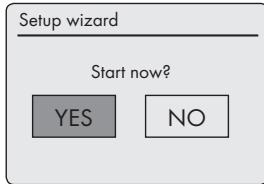
2. Sélectionner le bouton « YES » en appuyant sur « » ou « » ou en tournant la commande Jog-Shuttle, puis confirmer en appuyant sur « OK ». - Affichage : le menu « Date/Time » s'ouvre.
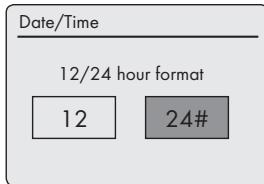
3. Sélectionner le format d'heure « 12 » ou « 24 » en appuyant sur « » ou « » ou en tournant le Jog-Shuttle, puis confirmer en appuyant sur « OK ».
- Affichage : le menu « Auto update » s'ouvre.
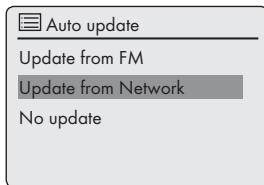
4 Sélectionner la source d'entrée pour effectuer la synchronisation de l'heure automatique. Options de sélection :
- « Update from FM » (synchronisation de l'heure depuis une station FM),
- « Update from Network » (synchronisation de l'heure depuis une station internet) ; ou
- « No update » (pas de synchronisation automatique de l'heure).
Sélectionner une des options en appuyant sur « V » ou « A » ou en tournant la commande Jog-Shuttle, puis confirmer la sélection en appuyant sur le Jog-Shuttle ou en appuyant sur « OK » sur la télécommande.
- Le menu « Set timezone » s'affiche (uniquement si l'option « Update from Network » a été sélectionnée).
Remarque :
Si l'option « Update from FM » a été sélectionnée, passez à l'étape 7.
5 Sélectionner le fuseau horaire (ex. « UTC + 00:00 Dublin, London ») en appuyant sur « V » ou « A » ou en tournant le Jog-Shuttle, et confirmez en appuyant sur « OK ».
- Affichage : « Daylight savings » s'ouvre.
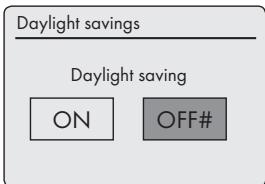
6 Sélectionnez « Daylight savings » (pour l'Europe centrale) en appuyant sur « » ou « » ou en tournant le Jog-Shuttle pour sélectionner « ON », et confirmer en appuyant sur « OK ». L'heure d'hiver se règle en utilisant « OFF ».
- Le menu « WLAN region » apparaît à l'écran.
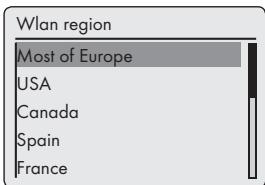
7 Sélectionnez l'une des régions WLAN en appuyant sur « » ou « » ou en tournant le Jog-Shuttle et confirmez en appuyant sur « OK ». (Ce réglage dépend du lieu où vous utilisez votre Cosmopolit 3.)
- Le menu « SSID » apparaît et les réseaux disponibles (points d'accès) s'affichent.
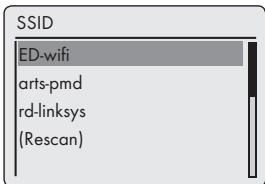
Remarque :
Si le nom du réseau (SSID) est supprimé sur le routeur WLAN pour des raisons de sécurité, le réseau est introuvable. Il faut alors l'entrée manuelle. Annulez le réglage en utilisant «◄» ou «►» et passez au chapitre «Réglages spéciaux» - «Configuration manuelle».
Remarque :
Si vous souhaitez vous connecter à partir d'un câble LAN, sélectionnez l'option «Wired» en utilisant «V» ou «A» ou en tournant le Jog-Shuttle, et confirmez en appuyant sur «OK». La configuration initiale est ainsi achevée.
8 Sélectionnez votre réseau sans fil (SSID) en appuyant sur «◄» ou «►» ou utilisez la commande Jog-Shuttle puis confirmez en appuyant sur «OK».
- Le menu de la clé WEP ou de la clé WPA s'ouvre, le curseur est positionné sur la première position d'entrée.
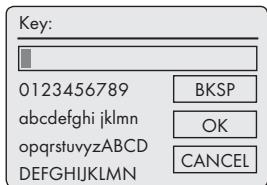
Remarque :
Si le réseau est crypté, entrez la clé réseau (code de sécurité WEP ou WPA).
9 Entrez votre code de sécurité sans fil :
Sélectionnez le premier caractère (lettres majuscules et minuscules, nombres, symboles) en appuyant sur «V», «A», «◄» ou «►» ou en tournant le Jog-Shuttle et confirmez en appuyant sur «OK».
Répétez la procédure pour tous les caractères. Après avoir entré tous les caractères, sélectionnez le bouton «OK» en appuyant sur «V», «A», «◄» ou «►» ou en tournant le Jog-Shuttle et confirmez en appuyant sur «OK».
- Le menu «Internet Setup» apparaît à l'écran, l'enregistrement du réseau est effectué.
Remarques :
Vous pouvez avoir besoin des chiffres, des lettres majuscules et minuscules et des caractères spéciaux. Appuyez sur «◄» ou «►» pour faire défiler les pages du menu (chiffres, lettres, caractères spéciaux, etc.). Si vous faites une erreur pendant la saisie, appuyez sur «V», «A», «◄» ou «►» pour sélectionner le bouton «BKSP» et appuyez sur «OK» pour confirmer. Le dernier caractère est effacé. Si vous voulez quitter le menu avant la fin, appuyez sur «V», «A», «◄» ou «►» pour sélectionner le bouton «CANCEL» et appuyez sur «OK» pour confirmer. - À la fin de l'enregistrement, le message «Setup wizard completed» apparaît.
10 Appuyez sur «OK» pour terminer le réglage.
Après la première installation, vous pouvez choisir vos préférences pour les langues du menu. Le réglage d'origine est « Anglais ».
1. Appuyez sur « MENU » pour ouvrir le menu. 2. Sélectionnez « Main menu » en appuyant sur « √ » ou sur « ^ » ou en tournant le Jog-Shuttle, puis confirmez en appuyant sur « OK ».
- Le menu « Main menu » s'ouvre.
3. Sélectionnez l'option « System settings » en appuyant sur « √ » ou sur « ^ » ou en tournant le Jog-Shuttle, puis confirmez en appuyant sur « OK ». 4. Sélectionnez l'option « Language » en appuyant sur « √ » ou « ^ » ou en tournant le Jog-Shuttle, puis confirmez en appuyant sur « OK ». 5. Sélectionnez votre langue de préférence en appuyant sur « √ » ou sur « ^ » ou en tournant le Jog-Shuttle, puis confirmez en appuyant sur « OK ». 6. Appuyez sur « MENU » pour terminer le réglage.
Recherche et mémorisation des chaînes FM
Régler le mode de recherche
Il y a deux modes différents pour la recherche automatique de stations.
1. Appuyez plusieurs fois sur « M » sur la télécommande ou sur « MODE » sur l'appareil jusqu'à l'apparition de « FM radio » à l'écran. 2. Appuyez sur « MENU » pour ouvrir le menu « FM ».
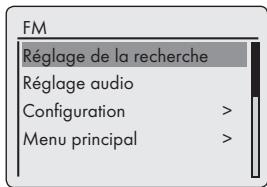
3. Sélectionnez l'option « Réglages de la recherche automatique » en appuyant sur « √ » ou sur « ^ » ou en tournant le Jog-Shuttle, puis confirmez en appuyant sur « OK ». - Affichage : « Chaînes à bonne réception seules ? ». 4. Sélectionnez votre réglage (« OUI » ou « NON ») en utilisant « < » ou « > » ou en tournant le Jog-Shuttle, puis confirmez en appuyant sur « OK ». 5. Appuyez sur « MENU » pour terminer le réglage.
Recherche automatique de chaînes
1. Maintenez appuyés « √ » ou « ^ » ou appuyez sur le Jog-Shuttle. Lorsque vous relâchez le bouton, la recherche automatique s'arrête sur la station suivante.
- Si la chaîne transmet des informations RDS, l'appareil enregistre le nom de la chaîne. Si les renseignements sur la station et le titre sont transmis, ils apparaissent après quelques instants sous forme de texte de téléscripteur.
Choix manuel des chaînes radio
1. Faites avancer la fréquence progressivement en appuyant plusieurs fois sur « √ » ou sur « ^ ».
- La fréquence monte ou descend à un rythme de 50 kHz.
Mémorisation des chaînes radio FM sur les pré-réglages
Vous pouvez utiliser la télécommande pour prérégler 10 chaînes radio FM de votre choix. Si vous effectuez une nouvelle programmation, les chaînes précédemment mémorisées seront effacées.
1 Recherchez la chaîne FM comme décrit précédemment. 2 Pour mémoriser des chaînes, maintenez enfoncé le bouton des numéros «1...0» jusqu'à ce que «Programme mémorisé» apparaisse sur l'écran. La chaîne mémorisée avec son numéro pré-sélectionné apparaît alors à l'écran.
Remarque :
Le bouton «0» est utilisé pour le préréglage 10. 3 Pour mémoriser plus de chaînes, répétez les étapes 1 et 2 autant que nécessaire.
Régler l'effet sonore "Ma EQ"
1 Appuyez sur la touche «EQ» sur la télécommande pour ouvrir le menu «Égaliseur». 2 Sélectionnez l'option «Réglage de mon profil d'EQ» en appuyant sur «V» ou sur «A» ou en tournant le Jog-Shuttle et confirmez en appuyant sur «OK».
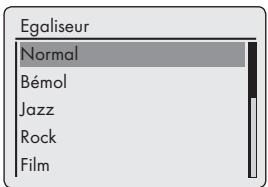
3 Sélectionnez l'option «Basse» en appuyant sur «V» ou sur «A» ou en tournant le Jog-Shuttle et confirmez en appuyant sur «OK». 4 Sélectionnez le réglage de préférence pour la basse en appuyant sur «∨» ou sur «∧» ou en tournant le Jog-Shuttle, et confirmez en appuyant sur «OK».
Remarque :
Répétez le réglage pour les aigus.
5 Sélectionnez l'option «Force sonore» en appuyant sur «∨» ou sur «∧» ou en tournant le Jog-Shuttle.
Activez ou désactivez la fonction "Force sonore" en appuyant sur «OK».
6 Éteignez le menu en appuyant sur «<». 7 Approuvez la question de sécurité en choisissant le bouton «OUI» en utilisant «∨» ou «∧» ou en tournant le Jog-Shuttle et confirmez en appuyant sur «OK».
Remarque :
Si le bouton «NON» est sélectionné, les réglages ne seront pas sauvegardés. 8 Appuyez sur «MENU» pour terminer le réglage.
Ajustement de la luminosité de l'affichage
1. Appuyez de manière répétée sur « sur la télécommande pour adapter la luminosité de l'affichage à l'un des trois niveaux disponibles (clair, moyen, faible).
Remarque :
Pour consommer le moins d'énergie possible en mode veille, la fonction de rétroéclairage de l'affichage doit être réglée au minimum.
Mise en marche et arrêt
1. Mettez l'appareil en marche à partir du mode veille en appuyant sur le bouton «O» de la télécommande ou sur la touche «ON/OFF» de l'appareil.
- Affichage : le système passe à la source précédemment sélectionnée.
2. Mettez l'appareil en mode veille en appuyant sur le bouton «O» de la télécommande ou sur la touche «ON/OFF» de l'appareil.
- Affichage : heures et date du jour.
Remarque :
Le seul moyen de déconnecter l'appareil de l'alimentation secteur consiste à débrancher sa fiche de la prise murale.
Sélection de la source d'entrée
1. Appuyez plusieurs fois sur «M» sur la télécommande ou sur «MODE» sur l'appareil pour sélectionner «Radio internet», «Lecteur musique», «FM Radio», «iPod» ou «Aux In» sur l'écran.
Remarque :
La source d'entrée peut aussi être affichée en utilisant le «Menu principal».
Ajuster le volume
1. Ajustez le volume en appuyant sur « + » ou sur la touche « + » de la télécommande ; ou
faites tourner la commande Jog-Shuttle sur l'appareil.
Sélection des paramètres audio
Vous pouvez choisir entre différents paramètres audio prédéfinis.
En appuyant sur le bouton EQ de la télécommande
1. Appuyez plusieurs fois sur la touche « EQ » de la télécommande pour ouvrir le menu « Égaliseur ». 2. Sélectionnez le réglage audio nécessaire (« Normal », « Bémol », « Jazz », etc.) en appuyant sur « V » ou sur « A » ou en tournant le Jog-Shuttle, puis confirmez en appuyant sur « OK ».
À partir du menu
1. Appuyez sur « MENU » pour ouvrir le menu.
2. Sélectionnez le « Menu principal » en appuyant sur « V » ou sur « A » ou en tournant le Jog-Shuttle, puis confirmez en appuyant sur « OK ». 3. Sélectionnez l'option « Configuration » en appuyant sur « V » ou sur « A » ou en tournant le Jog-Shuttle, puis confirmez en appuyant sur « OK ». 4. Sélectionnez l'option « Égaliseur » en appuyant sur « V » ou sur « A » ou en tournant le Jog-Shuttle, puis confirmez en appuyant sur « OK ».
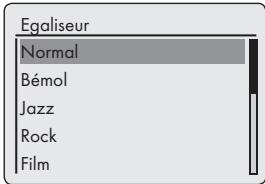
5. Sélectionnez le réglage audio nécessaire (« Normal », « Bémol », « Jazz », etc.) en appuyant sur « V » ou sur « A » ou en tournant le Jog-Shuttle, puis confirmez en appuyant sur « OK ». 6. Appuyez sur « MENU » pour terminer le réglage.
Mode silencieux
Grâce à cette fonction, vous pouvez activer et désactiver le mode silencieux des haut-parleurs de l'appareil.
1. Activez le mode silencieux grâce à la touche « MUTE » de la télécommande. - Affichage : « MUTE » apparaît. 2. Désactivez le mode silencieux avec la touche « MUTE » de la télécommande. - Affichage : « MUTE » disparaît.
Réglage réception stéréo ou mono (seulement en mode radio FM)
1. Appuyez sur « MENU » pour ouvrir le menu. 2. Sélectionnez l'option « Réglages audio » en appuyant sur « √ » ou sur « ^ » ou en tournant le Jog-Shuttle, puis confirmez en appuyant sur « OK ». 3. Passez en réception mono en choisissant le bouton « OUI » en utilisant « < » ou « > » ou en tournant le Jog-Shuttle, puis confirmez en appuyant sur « OK ». La réception stéréo se règle en utilisant le bouton « NON ».
4. Appuyez sur « MENU » pour terminer le réglage.
Écouter une station de radio Internet
Vous pouvez parcourir le catalogue de chaînes de radio Internet et les classer par genre (style de musique), par pays ou par popularité.
Les chaînes sont organisées de manière hiérarchique, comme le sont les fichiers d'un répertoire dans un ordinateur.
Après vous être connecté à Internet, sélectionnez le menu « Radio Internet » dans le « Menu principal », puis une catégorie telle que « Dernier écouté ».
Après vous être connecté à Internet, ouvrez l'option « Liste de chaînes » puis « Chaînes » dans le menu « Radio Internet » et sélectionnez votre style de musique préféré ou un pays de la liste.
Remarque :
Certaines chaînes de radio Internet ne diffusent pas 24h/24, et d'autres ne sont pas toujours en ligne.
Sélection de la source d'entrée des chaînes de radio Internet
1. Appuyez plusieurs fois sur « M » sur la télécommande ou sur « MODE » sur l'appareil pour sélectionner la source d'entrée de la « Radio Internet ».
- Affichage : « Connexion » puis « Chargement ».
Sélection des chaînes de radio Internet en fonction des critères de recherche
1. Appuyez sur « MENU » pour ouvrir le menu. 2. Appuyez sur l'option « Liste de stations » en appuyant sur « < » ou sur « > » ou en tournant le Jog-Shuttle, puis confirmez en appuyant sur « OK ». 3. Sélectionnez l'option « Stations » en appuyant sur « < » ou sur « > » ou en tournant le Jog-Shuttle, puis confirmez en appuyant sur « OK ».
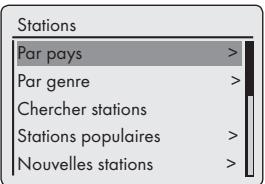
Remarque :
Des fonctions supplémentaires sont expliquées dans les chapitres suivants.
Recherche des chaînes radio internet dans la catégorie « Lieu »
1. Sélectionnez l'option « Par pays » dans le menu « Stations » en appuyant sur « ∨ » ou sur « ∧ » ou en tournant le Jog-Shuttle, puis confirmez en appuyant sur « OK ».
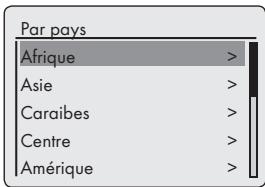
2. Appuyez sur le bouton « ∨ » ou « ∧ » ou tournez le Jog-Shuttle pour sélectionner les critères de recherche (ex. « Afrique », « Asie », « Caraïbes », etc.), puis confirmez en appuyant sur « OK ». - Le sous-menu pour les lieux sélectionnés s'ouvre.
3. Appuyez sur le bouton « ∨ » ou sur « ∧ » ou tournez le Jog-Shuttle pour sélectionner le pays, puis confirmez en appuyant sur « OK ».
4. Appuyez sur le bouton « ∨ » ou sur « ∧ » ou tournez le Jog-Shuttle pour sélectionner les critères de recherche (ex. « Toutes les stations », « Stations sélectionnées », « Actualités », etc.), puis confirmez en appuyant sur « OK ».
Remarques :
La subdivision par critères de recherche peut varier en fonction des groupes de pays. Par exemple, pour l'Amérique du Nord, vous pouvez choisir entre le Canada, le Mexique et les États-Unis, puis sélectionner les différents États. Il n'y a pas de critères de recherche plus poussés pour les différents États.
5. Sélectionnez la chaîne en utilisant « ∨ » ou « ∧ » ou en tournant le Jog-Shuttle, puis confirmez en appuyant sur « OK ».
- Les mentions « Connexion » puis « Chargement » apparaissent sur l'écran, puis après quelques instants la chaîne se met en marche.
Recherche des chaînes radio internet dans la catégorie « Genre »
1. Sélectionnez l'option « Par genre » dans le menu « Stations » en appuyant sur « ∨ » ou sur « ∧ » ou en tournant le Jog-Shuttle, puis confirmez en appuyant sur « OK ».
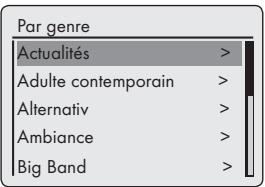
2. Appuyez sur le bouton « ∨ » ou « ∧ » ou tournez le Jog-Shuttle pour sélectionner les critères de recherche (ex. « Actualités », « Adulte contemporain »), puis confirmez en appuyant sur « OK ». - Une sélection de pays s'affiche.
3. Sélectionnez le pays en appuyant sur « ∨ » ou sur « ∧ » ou en tournant la commande Jog-Shuttle, puis confirmez en appuyant sur « OK ». - Les premières chaînes radio du pays sélectionné s'affichent.
4. Sélectionnez la chaîne en appuyant sur « ∨ » ou sur « ∧ » ou en tournant le Jog-Shuttle, puis confirmez en appuyant sur « OK ». - Les mentions « Connexion... » puis « Chargement » apparaissent sur l'écran, puis après quelques instants la chaîne se met en marche.
Recherche des chaînes radio internet par nom
1. Sélectionnez l'option « Chercher stations » dans le menu « Stations » en appuyant sur « ∨ » ou sur « ∧ » ou en tournant le Jog-Shuttle, puis confirmez en appuyant sur « OK ».
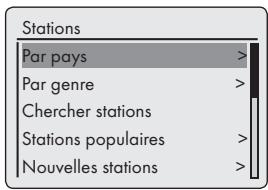
Remarques :
Vous pouvez avoir besoin de chiffres, de lettres majuscules et minuscules. Appuyez sur « ∨ » ou sur « ∧ », « < » ou sur « > » pour choisir les lettres et confirmez en appuyant sur OK. Le curseur passe à l'entrée suivante. Si vous faites une erreur pendant la saisie, appuyez sur « V », « A », « O » ou sur « O » ou tournez le Jog-Shuttle pour sélectionner le bouton « BKSP » et appuyez sur « OK » pour confirmer. Le dernier caractère est supprimé. Si vous voulez quitter le menu avant la fin, appuyez sur « V », « A », « C » ou sur « O » ou tournez le Jog-Shuttle pour sélectionner le bouton « ESC » et appuyez sur « OK » pour confirmer. Dans de nombreux cas, il vous suffit d'entrer une abréviation du nom de la station (ex. « FAN » au lieu de « FANTASY »). Si le nom de la station est entré, appuyez sur « ∨ », « ∧ », « < » ou sur « > » ou tournez le Jog-Shuttle pour sélectionner le bouton OK et appuyez sur OK pour confirmer. Veuillez attendre, le chargement apparaît ensuite à l'écran. Une liste de noms de chaînes correspondant à l'élément recherché s'affiche ensuite.
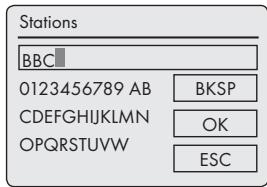
2 Sélectionnez la chaîne en appuyant sur « ∨ » ou sur « ∧ » ou en tournant le Jog-Shuttle et confirmez en appuyant sur « OK ».
- Les mentions « Connexion... » puis « Chargement » apparaissent à l'écran puis après quelques instants la chaîne se met en marche.
Sélection des chaînes radio internet les plus populaires
Vous pouvez utiliser cette fonction pour sélectionner les chaînes radios les plus écoutées.
1 Sélectionnez l'option « Stations populaires » dans le menu « Stations » en appuyant sur « V » ou sur « A » ou en tournant le Jog-Shuttle et confirmez en appuyant sur « OK ». - Affichage : La liste des chaînes les plus écoutées s'affiche sur l'écran. 2 Sélectionnez la chaîne radio en appuyant sur « ∨ » ou sur « ∧ » ou en tournant le Jog-Shuttle et confirmez en appuyant sur « OK ». - Les mentions « Connexion... » puis « Chargement » apparaissent à l'écran puis après quelques instants la chaîne se met en marche.
Sélection des chaînes radio internet que le fournisseur Internet a ajoutées récemment
1 Sélectionnez l'option « Nouvelles Stations » dans le menu « Stations » en appuyant sur « ∨ » ou sur « ∧ » ou en tournant le Jog-Shuttle et confirmez en appuyant sur « OK ». - Affichage : La liste des nouvelles chaînes s'affiche sur l'écran. 2 Sélectionnez la chaîne radio en appuyant sur « ∨ » ou sur « ∧ » ou en tournant le Jog-Shuttle et confirmez en appuyant sur OK. - Les mentions « Connexion... » puis « Chargement » apparaissent à l'écran puis après quelques instants la chaîne se met en marche.
Mémorisation des chaînes radio internet sur les préréglages
Vous pouvez utiliser la télécommande pour présélectionner 10 chaînes radio internet de votre choix. Si vous effectuez une nouvelle programmation, les chaînes précédemment mémorisées seront effacées.
1 Recherchez les chaînes radio internet en fonction de la description précédente.
Pour mémoriser des chaînes, maintenez appuyé le bouton des numéros «1...0» jusqu'à ce que «Programme mémorisé» apparaisse sur l'écran. La chaîne mémorisée avec son numéro présélectionné apparaît alors à l'écran.
Remarque :
Le bouton «0» est utilisé pour le préréglage 10. 3 Pour mémoriser plus de chaînes, répétez les étapes 1 et 2 autant que nécessaire.
Sélectionner des chaînes internet présélectionnées
Sélection directe en utilisant un préréglage
1 Pour mettre en marche une chaîne radio internet, appuyez sur l'une des touches de nombres «1...0» sur la télécommande.
- Les mentions «Connexion...» puis «Chargement» apparaissent sur l'écran puis après quelques instants la chaîne se met en marche.
Sélection des chaînes radios internet ajoutées manuellement
Vous pouvez découvrir comment ajouter ces chaînes radios dans le chapitre "SERVICE INTERNET RADIO TUNING".
1 Sélectionnez l'option «Mes chaînes ajoutées» dans le menu «Radio Internet» en appuyant sur «V» ou sur «A» ou en tournant le Jog-Shuttle et confirmez en appuyant sur «OK».
2 Sélectionnez la chaîne radio à l'aide de «V» ou de «A» ou tournez le Jog-Shuttle et confirmez en appuyant sur OK.
- Les mentions «Connexion...» puis «Chargement» apparaissent sur l'écran puis après quelques instants la chaîne se met en marche.
Sélection des chaînes radio Internet sélectionnées le plus récemment
L'appareil enregistre les 10 chaînes radios écoutées les plus récemment dans un dossier que vous pouvez ouvrir en même temps comme liste de chaînes.
1 Sélectionnez l'option «Dernier écouté» dans le menu «Radio Internet» en appuyant sur «V» ou sur «A» ou en tournant le Jog-Shuttle et confirmez en appuyant sur «OK». 2 Sélectionnez la chaîne radio en appuyant sur «V» ou sur «A» ou en tournant le Jog-Shuttle et confirmez en appuyant sur «OK».
- Les mentions « Connexion... » puis « Chargement » apparaissent sur l'écran puis, après quelques instants, la chaîne se met en marche.
Afficher des renseignements sur les chaînes radio Internet
1. Pendant qu'une chaîne radio Internet est en marche, appuyez plusieurs fois sur « i ». - Les renseignements fournis par la chaîne s'affichent.
Écouter un podcast
À la différence d'une chaîne radio qui est diffusée en direct, un podcast peut contenir plusieurs programmes mis à jour régulièrement et automatiquement. Le podcast et les programmes associés peuvent être lus à tout moment.
Ces programmes peuvent remonter à plusieurs semaines ou peuvent être tout récents.
1. Appuyez sur « MENU » pour ouvrir le menu. 2. Sélectionnez le « Menu principal » en appuyant sur « V » ou sur « A » ou en tournant le Jog-Shuttle et confirmez en appuyant sur « OK ». 3. Sélectionnez la source d'entrée « Radio Internet » en appuyant sur « V » ou sur « A » ou en tournant le Jog-Shuttle et confirmez en appuyant sur « OK ».
- Les mentions « Connexion... » puis « Chargement » apparaissent sur l'écran.
4. Ouvrir le menu « Radio Internet » à l'aide de « MENU ». 5. Appuyer sur l'option « liste de stations » en appuyant sur « V » ou sur « A » ou en tournant le Jog-Shuttle puis confirmez en appuyant sur « OK ». 6. Sélectionnez l'option « Podcasts » en appuyant sur « V » ou sur « A » ou en tournant le Jog-Shuttle et confirmez en appuyant sur « OK ».
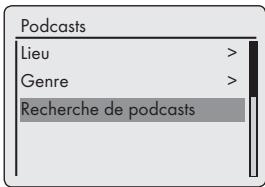
- Le sous-menu pour les options Podcast s'ouvre.
Remarques :
Vous pouvez maintenant chercher et lire les Podcasts par pays (Option « Par pays »), par genre (Option « Par genre ») ou par nom (Option « Chercher podcasts »). La structure et le contenu peuvent varier.
Enregistrement sur la page d'accueil GRUNDIG
Vous devez effectuer l'enregistrement de votre appareil sur la page « GRUNDIG INTERNET RADIO TUNING SERVICE » en une fois en précisant l'adresse MAC de votre appareil.
Vous pouvez rechercher des chaînes sur cette page web et les écouter. Quand vous vous connectez, l'appareil doit être connecté à internet (voir la section « Démarrage Première installation »).
Si vous pouvez créer une liste de favoris pour vos chaînes de radio préférées, vous devez enregistrer une adresse e-mail et un mot de passe de votre choix. Cette opération vous conduit au domaine des membres.
1 Démarrez le navigateur internet sur votre PC. 2 Entrez l'adresse "www.grundig.radiosetup.com". - La page "GRUNDIG INTERNET RADIO TUNING SERVICE" s'affiche.
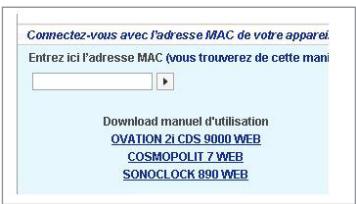
3 Entrez les douze caractères de l'adresse MAC de votre appareil et cliquez sur le bouton «.
Remarque :
Pour accéder à l'adresse MAC (Radio ID), voir «Menu principal» puis sélectionner les options «Configuration» et «Info». 4 Entrez votre adresse e-mail et un mot de passe de votre choix dans la rubrique « Nom d'utilisateur » et cliquez sur le bouton » - L'adresse e-mail et le mot de passe sont sauvegardés.
Création d'une liste de favoris
Vous pouvez classer les chaînes de radio fournies par le service internet V-Tuner aux clients GRUNDIG dans une liste de favoris. Vous avez ainsi un accès rapide à vos chaînes de radio préférées.
Vous pouvez seulement effectuer cette opération sur un PC.
La liste actuelle est chargée quand l'appareil est allumé.
Préparation
1 Démarrez le navigateur internet sur votre PC. 2 Entrez l'adresse "www.grundig.radiosetup.com". - La page "GRUNDIG INTERNET RADIO TUNING SERVICE" s'affiche. 3 Entrez votre adresse e-mail et votre mot de passe et cliquez sur le bouton «.
Si plusieurs appareils sont enregistrés, cliquez sur les adresses MAC désirées.
Remarques :
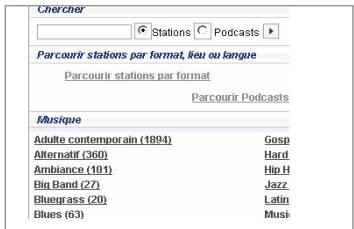
- Les chaînes de radio peuvent être écoutées seulement en format MP3, WMA ou Real Audio. Vous avez plusieurs options pour rechercher des stations radio pour un groupe de favoris. Dans la rubrique de recherche "Chercher", vous pouvez rechercher des chaînes de radio par nom ou sélectionner des chaînes de radio en utilisant des critères comme "Format", "Lieu" et "Langue".
Sélection des chaînes de radio en fonction des critères de recherche
Entrez le nom de votre fournisseur préféré (nom de chaîne et programme radio) dans la rubrique "Chercher", puis cliquez sur le bouton « OK ».
La chaîne de radio s'affiche si elle est disponible.
Remarque :
Vous pouvez commencer à écouter la chaîne de radio en appuyant sur le bouton « OK ». La condition préalable est que vous ayez les programmes nécessaires installés (par ex. Nero MediaHome, Windows Media Player).
2 Sélectionnez les chaînes de radio en utilisant le bouton de réglage « ♥ + ».
- Le menu "Stations préférées" s'affiche.
Remarque :
Vous pouvez maintenant créer un nouveau groupe de favoris ou ajouter les chaînes de radio sélectionnées à un groupe de favoris existant. 3 Entrez le nom du nouveau groupe de favoris dans la rubrique d'entrée et confirmez avec le bouton « Aller » ; ou ouvrez la rubrique nom, sélectionnez un groupe de favoris et confirmez avec le bouton « Aller ». - La chaîne de radio est enregistrée dans le groupe des favoris. 4 Fermez le menu "Stations préférées". 5 Répétez l'opération pour ajouter des chaînes.
Remarque :
Pour vérifier les chaînes radio, sélectionnez la page d'accueil et cliquez sur le groupe favoris. Vous allez voir les nouvelles chaînes de radio. 6 Sortez de la page internet "GRUNDIG INTERNET RADIO TUNING SERVICE" en utilisant le bouton « Fermer la session ».
Remarque :
- Les chaînes de radio qui ne sont plus utilisées peuvent être supprimées du groupe des favoris. Pour cela, sélectionnez la chaîne de radio, puis cliquez sur le bouton « Supprimer ».
Sélection d'une station radio à partir des genres disponibles
1 Sélection du genre préféré dans le genre "Musique".
- Une liste de chaînes de radio correspondant au style sélectionné s'affiche.
| Pacourc stations par format, lieu ou tangle |
| Pacourc stations par format | I |
| Pacourc Podcasts: |
| Musique |
| Adulte contemporain (1894) | Gospar |
| Alternatif (360) | HacdJ |
| Ambience (101) | Hib Hx |
| Biu Band (27) | Jazz J |
| Bureau (20) | Latinx |
| Bites (63) | Masia |
| Cellulie (20) | Masia |
| Christien contemporain (234) | New J |
| Classique (290) | Paghi |
| Comédies musicales (3) | Papoi |
| Country (485) | Publicis |
Remarque :
Au lieu du critère de recherche "Musique", vous pouvez aussi cliquer sur "Lieu" ou "Langue" pour rechercher des chaînes de radio. Il est possible de combiner plusieurs critères de recherche.
2 Sélectionnez la chaîne de radio préférée de la liste et soulignez-la en utilisant le bouton « >> + << ».
- Le menu "Stations préférentes" s'affiche.
Remarque :
Vous pouvez maintenant créer un nouveau groupe de favoris ou ajouter les chaînes de radio sélectionnées à un groupe de favoris existant.
3 Entrez le nom du nouveau groupe de favoris dans la rubrique entrée et confirmez en appuyant sur le bouton « Aller ».
ou
ouvrez la rubrique nom, sélectionnez un groupe de favoris et confirmez avec le bouton « Aller ».
- La chaîne de radio est enregistrée dans le groupe des favoris.
4 Fermez le menu "Stations préférentes". 5 Répétez l'opération pour ajouter des chaînes.
Remarque :
Pour vérifier les chaînes radio, sélectionnez la page d'accueil et cliquez sur le groupe favoris. Vous allez voir les nouvelles chaînes de radio.
6 Sortez de la page internet "GRUNDIG INTERNET RADIO TUNING SERVICE" en utilisant le bouton « Fermer la session ».
Remarque :
- Les chaînes de radio qui ne sont plus utilisées peuvent être supprimées du groupe des favoris. Pour cela, sélectionnez la chaîne de radio, puis cliquez sur le bouton « ♥ ».
Recherche de chaînes de radio qui ne sont pas fournies par V-Tuner
Vous pouvez ajouter des chaînes de radio qui ne sont pas fournies par le service internet V-Tuner à votre liste de favoris.
Vous pouvez trouver des renseignements sur cette opération sur internet. Vous pouvez voir les paramètres de ces fonctions (par exemple, l'URL) dans le sous-menu « Propriétés ».
Vous pouvez seulement effectuer cette opération sur un ordinateur.
Vous ne pouvez pas écouter sur votre appareil toutes les chaînes que vous pouvez écouter sur votre ordinateur. Ces chaînes de radio nécessitent un lecteur média spécial qui peut seulement être installé sur un PC.
1 Démarrez le navigateur internet sur votre PC. 2 Entrez l'adresse "www.grundig.radiosetup.com". - La page "GRUNDIG INTERNET RADIO TUNING SERVICE" s'affiche. 3 Entrez votre adresse e-mail et votre mot de passe et confirmez.
4 Cliquez sur la ligne "Mes stations ajoutées" ;
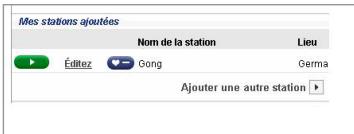
ou
si les chaînes de radio sont déjà disponibles, cliquez sur le bouton « Ajouter une autre station » après la ligne correspondante.
- Le menu "Mes stations ajoutées" s'affiche.
5 Entrez le nom de la chaîne, l'URL de la chaîne de radio, le lieu et le genre de musique et confirmez en appuyant sur le bouton « OK ».
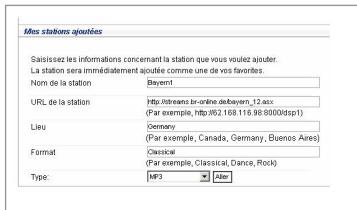
- La nouvelle chaîne de radio est affichée dans l'aperçu sous la rubrique "Mes stations ajoutées".
Remarques :
Si les détails de la chaîne de radio doivent être modifiés, cliquez sur « Éditer » et effectuez les modifications dans le menu "Mes stations ajoutées". Pour ouvrir ces chaînes de radio dans l'appareil, allez dans le menu internet et appuyez sur « Liste de stations », « Mes stations ajoutées ».
Cette fonction vous permet d'effectuer une sélection par artiste et par piste, mais également par album, par genre, etc. Cette sélection dépend de la structure des archives musicales mais aussi du logiciel du serveur UPnP utilisé (par ex. Nero Media Home, Windows Media Player 12). Les temps d'accès peuvent se prolonger en fonction de la taille de l'archive musicale, et rendre cet usage incommode. Pendant que le serveur UPnP importe l'archive musicale complète, seul un usage limité de l'appareil est possible, voire aucun.
Vous pouvez sélectionner une piste en fonction des informations révélées par l'étiquette ID3 (piste, artistes, album, genre, etc.). Ces informations s'affichent pendant la lecture.
Il est recommandé de garder ces informations de l'étiquette ID3.
Votre appareil doit être autorisé par le serveur UPnP de l'ordinateur ou du disque dur. Le serveur UPnP doit être activé sur tout pare-feu qui pourrait être installé. Il est possible d'utiliser plusieurs serveurs UPnP en parallèle.
Sélection de la source d'entrée des médias partagés
1. Appuyez plusieurs fois sur « M » sur la télécommande ou sur « MODE » sur l'appareil jusqu'à l'apparition du « Lecteur musique » sur l'écran.
- Le menu « Lecteur musique » apparaît. L'écran affiche la liste des serveurs, des médias et titres de médias, ou encore la liste des réseaux approuvés, clients, chemins et dossiers.
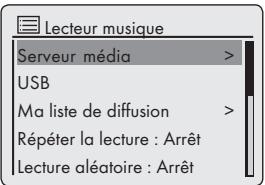
2. Sélectionnez l'option « Serveur média » en appuyant sur « ∨ » ou sur « ∧ » ou en tournant le Jog-Shuttle, et confirmez en appuyant sur « OK ».
- L'écran affiche la liste des serveurs, des médias et titres de médias, ou encore la liste des réseaux approuvés, clients, chemins et dossiers.
3. Sélectionnez l'option requise en appuyant sur « ∨ » ou sur « ∧ » ou en tournant le Jog-Shuttle, et confirmez en appuyant sur « OK ». - La liste de la sélection apparaît à l'écran. 4. Sélectionnez la piste requise en appuyant sur « ∨ » ou sur « ∧ » ou en tournant le Jog-Shuttle, et confirmez en appuyant sur « OK ». - La sélection d'un titre lance la lecture de la piste.
Autres fonctions de lecture
1. Appuyez sur « II » pour interrompre momentanément la lecture. 2. Appuyez sur « » pour reprendre la lecture normale. 3. Appuyez sur « » ou « » de manière répétée jusqu'à ce que vous atteigniez la piste ou le fichier recherché. 4. Pour rechercher un passage dans un fichier ou une piste, appuyez sur « l« » ou sur « l« ». Cessez d'appuyer sur « l« » ou « l« » une fois le passage trouvé.
- La lecture se poursuit.
5. Appuyez sur « » pour arrêter la lecture.
Liste de diffusion
Vous pouvez copier plus de 500 dossiers ou pistes sur la liste de diffusion. Ces dossiers ou pistes peuvent être obtenus à partir de l'archive musicale ou de la base de données USB. Veuillez noter que seuls les "Contenus" sont copiés, pas les données.
Ajout de pistes ou de dossiers
1. Dans le menu « Lecteur musique », sélectionnez l'option « Serveur matériel » ou « USB ». 2. Sélectionnez un dossier/une piste. 3. Ajoutez le dossier/la piste à la liste de diffusion en maintenant appuyé « OK ».
Remarques :
La source d'entrée à partir de laquelle le dossier ou les pistes sont copiées doit être active ou connectée. - Les dossiers/pistes restent également dans la liste de diffusion en mode veille ou quand les sources « Médias partagés » ou « USB » sont utilisées.
Lecture des listes de diffusion
1. Sélectionnez la source « Lecteur musique » en appuyant sur « M » sur la télécommande ou en utilisant « MODE » sur l'appareil. 2. Sélectionnez l'option « Ma liste de diffusion » en appuyant sur « V » ou sur « A » ou en tournant le Jog-Shuttle sur l'appareil et confirmez en appuyant sur « OK ».
- La liste de la sélection apparaît à l'écran.
3. Sélectionnez un dossier/une piste en appuyant sur « ∨ » ou « ∧ » ou en tournant le Jog-Shuttle sur l'appareil et confirmez en appuyant sur « OK ». - Quand une piste a été sélectionnée, la lecture de la piste démarre automatiquement.
Supprimer une ou toutes les pistes/dossiers de la liste de diffusion
1. Sélectionnez la source d'entrée « Lecteur musique » en appuyant sur « M » sur la télécommande ou en utilisant « MODE » sur l'appareil. 2. Sélectionnez l'option « Ma liste de diffusion » en appuyant sur « V » ou sur « A » ou en tournant le Jog-Shuttle sur l'appareil et confirmez en appuyant sur « OK ».
- La liste de la sélection apparaît à l'écran.
3. Sélectionnez le fichier/la piste en appuyant sur « ∨ » ou « ∧ » ou alors en tournant le Jog-Shuttle sur l'appareil. 4. Supprimez le dossier/la piste en maintenant appuyé « OK ». 5. Sélectionnez le bouton « OUI » en appuyant sur « ∨ » ou « ∧ » ou en tournant le Jog-Shuttle sur l'appareil et confirmez en appuyant sur « OK ».
Remarque :
La totalité du contenu de « Ma liste de diffusion » peut être supprimée à l'aide de l'option « Vider la liste de diffusion » en sélectionnant l'option et le bouton « OUI » en appuyant sur « » ou sur « » ou en tournant le Jog-Shuttle sur l'appareil, et confirmez en appuyant sur « OK ».
Lecture de médias et "télécommande" de Cosmopolite par le PC
Avec un PC fonctionnant sur le processeur Windows 7 et le standard industriel DLNA 1.5 (Digital Living Network Alliance), vous pouvez lire les médias stockés sur le PC en utilisant Cosmopolite. Windows 7 dispose de la fonction "Lire..." à cet effet.
En même temps, vous pouvez contrôler à distance plusieurs fonctions de Cosmopolite, telles que ajuster le volume, pause, continuer et arrêter la lecture, sélectionner le titre suivant ou précédent et utiliser la fonction Répartition.
Pour activer cette fonctionnalité, il faut connecter le Cosmopolite sur le même réseau domestique que le PC.
Seules des fonctions limitées sont actuellement possibles sur le Cosmopolite.
Vous pouvez utiliser un téléphone portable compatible DLNA connecté sur le même réseau domestique comme "contrôle à distance".
Remarque :
- Le Cosmopolite doit être autorisé sur le serveur UPnP utilisé pour le PC. Le serveur UPnP doit être autorisé sur tous les pare-feu existants.
Avec Windows Media Player, vous pouvez gérer vos données médias et trouver rapidement l'album requis ou la chanson que vous voulez lire.
1. Démarrez "Windows Media Player" sur le PC.
Remarque :
Si Media Player est déjà ouvert et que vous êtes en mode Lecture, cliquez sur le bouton "Bibliothèque Médias".
2. Si la liste de lecture est fermée ou si la fonction "Burn" ou "Synchroniser" est active, cliquez sur le bouton "Lecture en cours". 3. Sélectionnez l'album/la chanson requis et faites-le glisser dans la "liste de diffusion". 4. Cliquez sur le bouton "Lire..." puis cliquez sur le nom ou le symbole de Cosmopolite 3F.
- La lecture commence
Remarque :
L'opération n'est plus possible avec le Cosmopolit 3F.
5 Les fonctions suivantes sont disponibles sur Windows Media Player pour utiliser le Cosmopolit 3F :
- Ajuster le volume ;
- Pause, continuer et arrêter la lecture ;
- Sélection du titre suivant ou précédent ;
- Sélection de la fonction Répétition.
Vous pouvez aussi lire des albums ou chansons à partir du PC sur le Cosmopolit 3F sans utiliser Windows Media Player.
1 Cliquez sur l'album/la chanson requis. 2 Appuyez sur le bouton droit de la souris et cliquez sur l'option du menu "Lire...".
3 Les fonctions suivantes sont disponibles pour utiliser le Cosmopolit 3F :
- Ajuster le volume ;
- Pause, continuer et arrêter la lecture ;
- Sélection du titre suivant ou précédent ;
- Sélection de la fonction Répétition.
1. Pendant la lecture, le nom de la chanson (UPnP), le temps total de lecture et le temps de lecture effectué sont affichés. 2. Des informations supplémentaires peuvent être affichées avec « i ».
L'appareil offre un port iPod/iPhone qui vous permet de lire des dossiers audio en numérique et des pistes de son vidéo enregistrées sur votre iPod/iPhone en utilisant le haut-parleur de l'appareil.
Made for

iPod

iPhone
Remarques :
L'appareil peut recharger la batterie interne de votre iPod/iPhone. En mode veille, l'appareil ne peut pas recharger l'iPod/iPhone en raison de la consommation d'énergie réduite. Si vous avez besoin de recharger votre iPod/iPhone, veuillez allumer l'appareil. - Tout iPod/iPhone utilisera les réglages de l'éclairage arrêté comme figuré. Si vous souhaitez effectuer des changements, utilisez le menu Réglages sur votre iPod/iPhone. À l'aide des boutons de la télécommande et des menus de l'iPod/iPhone, vous pouvez sélectionner les structures existantes (Listes de lecture, Artistes, Albums, etc.) et les pistes.
Modèles iPod/iPhone pris en charge
Le logiciel a été fabriqué pour prendre en charge les modèles iPod/iPhone ci-après :
- iPod touch (4e génération)
- iPod touch (3e génération)
- iPod touch (2e génération)
- iPod touch (1re génération)
- iPod classic
- iPod with video
- iPod nano (6e génération)
- iPod nano (5e génération)
- iPod nano (4e génération)
- iPod nano (3e génération)
- iPod nano (2e génération)
- iPod nano (1re génération)
- iPod mini
- iPod photo
- iPod (5e génération)
- iPod (4e génération)
- iPhone 4
- iPhone 3GS
- iPhone 3G
- iPhone
Lire le contenu d'un iPod/iPhone
1. Ouvrir le « tiroir du dock iPod » en appuyant dessus. 2. Brancher votre iPod/iPhone sur le « dock iPod » jusqu'à ce qu'il s'enclenche (voir la section « Branchement de l'iPod/iPhone »). 3. Mettez l'appareil en marche à partir du mode veille en appuyant sur le bouton « » de la télécommande ou sur la touche « ON/OFF » de l'appareil.
- Si l'appareil est sur les modes Internet radio, Music player, FM ou Aux In, l'écran affiche : « iPod attaché - Passer en mode iPod ? »
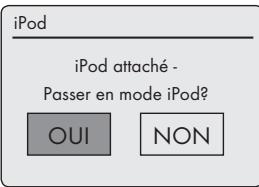
4. Confirmer en appuyant sur « OUI » avec le navigateur ou sur « OK » sur la télécommande.
Remarque :
Si vous n'effectuez pas la sélection en quelques secondes, ce message disparaît. Vous pouvez alors sélectionner le mode iPod à l'aide du bouton « MODE ». Appuyez plusieurs fois sur « M » sur la télécommande ou sur « MODE » sur l'appareil jusqu'à l'apparition de « iPod » sur l'écran. - Affichage : « Branché » apparaît après la connexion et la lecture démarre automatiquement avec le dernier passage lu.
5. Pour marquer une pause, appuyez sur le bouton « » (lecture/pause). 6. Pour reprendre la lecture, appuyez sur le bouton « » à nouveau. 7. Appuyez sur la touche « » de la télécommande pour arrêter la lecture.
Vous pouvez vérifier si le modèle iPod/iPhone utilisé affiche les informations sur l'écran de l'appareil.
1. Appuyer sur « i ».
- Affichage : « Authentication: Accepted », les informations sont affichées.
- Affichage : « Authentication: - », les informations ne sont pas affichées.
2. Afficher plus d'informations à l'aide de « i ».
- Les affichages suivants apparaissent successivement : le temps de lecture effectué, le temps total de lecture de la piste, l'artiste, le nom de la piste, l'album, la date du jour.
Remarque :
L'information continue d'être affichée si l'on n'appuie pas sur « à nouveau ».
Vous pouvez naviguer avec le menu iPod/iPhone et les touches de la télécommande.
1. Pendant la lecture, appuyer sur «« pour revenir à un menu en arrêté. 2. Sélectionnez l'élément du menu (par exemple Artistes) en appuyant sur la touche « ∨ » ou « ∧ ». 3. Activer l'élément du menu en appuyant sur OK sur la télécommande ou en faisant tourner le navigateur.
Répartition de la piste en cours
1. Pendant la lecture, appuyez sur la touche « de l'appareil ou de la télécommande.
- La lecture de la piste est répétée depuis le début. La durée de lecture est 00:00
Sélection d'une autre piste ou d'un autre album ou fichier
1. Pendant la lecture, appuyer de manière répétée sur «l« ou «k» sur la télécommande jusqu'à atteindre la piste ou le fichier.
- La lecture de la piste sélectionnée démarre automatiquement.
Recherche d'un passage dans un fichier ou une piste
1. Pendant la lecture, appuyer et maintenir enfoncée la touche « ou « pour vous déplacer dans le dossier ou la piste en cours. 2. Cesser d'appuyer sur «|« ou sur «|« une fois le passage trouvé.
- La lecture se poursuit.
Répétition d'une piste (Répéter une fois)
1 Pendant la lecture, appuyez une fois sur la touche « >> » de la télécommande.
- L'écran de l'iPod/iPhone affiche « ← ».
- Le dossier/la piste en cours est répété.
Remarque :
Quand la répétition est activée, vous ne pouvez pas sélectionner un autre dossier/piste.
2 Pour quitter cette fonction, appuyez à plusieurs reprises sur la touche « » de la télécommande jusqu'à ce que « » disparaisse de l'écran de l'iPod/iPhone.
Répétition de tous les fichiers et pistes (Tout répéter)
1 Pendant la lecture, appuyez plusieurs fois sur « » sur la télécommande jusqu'à ce que « » apparaisse à l'écran de l'iPhone.
- L'écran de l'iPod/iPhone affiche « ← ».
- Tous les dossiers/pistes de la liste de lecture/album sont répétés.
2 Pour quitter cette fonction, appuyez à plusieurs reprises sur la touche « » de la télécommande jusqu'à ce que « » disparaisse de l'écran.
Lecture du contenu d'une clé USB
1 Désactivez le mode veille de l'appareil en appuyant sur le bouton « U » de la télécommande ou sur la touche « ON/OFF » de l'appareil. 2 Branchez l'interface USB du lecteur MP3 à la prise « USB » de l'appareil (à l'arrière), à l'aide d'un câble USB standard ;
OU
insérez la sortie de la clé USB dans la prise « USB » (à l'arrière) de l'appareil.
3 Mettez l'appareil en marche à partir du mode veille en appuyant sur le bouton de la télécommande ou sur la touche « ON/OFF » de l'appareil. 4 Appuyez plusieurs fois sur « M » sur l'appareil ou sur « MODE » sur la télécommande jusqu'à l'apparition du « Lecteur musique » sur l'écran.
- Affichage : Le sous-menu « Lecteur musique » s'ouvre.
5 Sélectionnez l'option « USB » en appuyant sur « ∨ » ou sur « ^ » ou en tournant le Jog-Shuttle et confirmez en appuyant sur « OK ». - Le contenu de l'USB apparaît à l'écran.
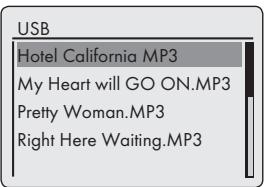
Remarque :
Si aucune clé USB n'est insérée, le message « Aucun périphérique USB trouvé » apparaît à l'écran après quelques instants. Insérez l'USB en vous référant à la section "Connexion d'un lecteur MP3 player ou d'une clé USB". 6 Sélectionnez le fichier ou la piste en appuyant sur « ∨ » ou « ∧ » ou en tournant le Jog-Shuttle. 7 Appuyez sur « OK » pour lancer la lecture. - Affichage : La lecture commence, le temps de lecture écoulé, le temps de lecture total et les informations du dossier sont affichés à l'écran.
8 Appuyez sur la touche « ■ » de la télécommande pour arrêter la lecture.
Interruption momentanée et reprise de la lecture
1 Appuyez sur « » pendant la lecture pour l'interrompre momentanément. - Affichage : « Ill », le temps de lecture s'arrête, les informations de la piste ou du dossier restent affichées. 2 Pour continuer la lecture, appuyez sur « ».
Répartition de la piste en cours
1 Pendant la lecture, appuyez sur la touche « | » de la télécommande.
- Affichage : « 0:00 », la lecture de la piste reprend depuis le début.
Sélection d'une autre piste
Pendant la lecture
1 Pendant la lecture, appuyez de manière répétée sur « l » ou « k » sur la télécommande jusqu'à atteindre la piste ou le fichier souhaité. - La lecture de la piste sélectionnée démarre automatiquement.
En mode d'arrêt
1 En mode d'arrêt, appuyez sur « ou « ou tournez le Jog-Shuttle jusqu'à atteindre la piste ou le fichier souhaité. 2 Commencez la lecture de la piste en appuyant sur OK « ou en utilisant » « sur la télécommande.
Recherche d'un passage dans un fichier ou une piste
1 Pendant la lecture, appuyez sur le bouton « ou «, et maintenez la touche enfoncée. 2 Cessez d'appuyer sur «l« ou sur «l« une fois le passage trouvé.
-La lecture se poursuit.
Répétition de tous les fichiers et pistes (Tout répéter)
1 Pendant la lecture, appuyez une fois sur la touche de la télécommande.
-Affichage:» - Tous les fichiers et pistes sont lus de manière répétée.
2 Pour quitter cette fonction, appuyez sur la touche « de la télécommande. - Affichage: » « disparaît de l'écran.
Lecture des pistes dans l'ordre aléatoire
1 Ouvrez le «Lecteur musique» en appuyant sur «MENU». 2 Sélectionnez l'option «Lecture aléatoire» en appuyant sur « ou sur « ou en tournant le Jog-Shuttle sur l'appareil. 3 Activez la fonction aléatoire en appuyant sur OK.
- Affichage: <<.
- Toutes les pistes des dossiers sont lues une fois de manière aléatoire.
4 Pour sortir de l'option, désactivez «Lecture aléatoire» dans le «Lecteur musique» en appuyant sur «OK».
-L'affichage disparaît.
Remarques :
La prise USB de l'appareil ne prend en charge aucune connexion pour un câble d'extension USB et n'a pas été conçue pour une connexion directe à un ordinateur. Le port USB de cet appareil est un port standard. En raison des progrès technologiques rapides et du nombre de fabricants qui augmente chaque jour, la compatibilité des clés USB ne saurait être complètement garantie. Si le fonctionnement du périphérique USB est défectueux ou impossible, cela n'indique pas un dysfonctionnement de l'appareil. Le transfert de données bidirectionnelles tel que défini pour les appareils ITE conformément à la norme EN 55022/EN 555024 n'est pas possible. Le transfert USB n'est pas en lui-même un mode opérationnel. Ce n'est qu'une fonction complémentaire. Ne jamais déconnecter les périphériques USB pendant une opération. Cela pourrait endommager le périphérique ainsi que l'appareil même. Tout dommage de ce genre rendra la garantie non valide.
Sélection de la source d'entrée du tuner
1. Appuyez plusieurs fois sur «M» sur la télécommande ou sur «MODE» sur l'appareil jusqu'à l'apparition de «FM Radio» sur l'écran.
Sélection des chaînes - à partir des préréglages
1. Dans le mode «FM Radio», appuyez sur les touches de «1» à «0» sur la télécommande pour sélectionner les préréglages de 1 à 10. La fréquence de la chaîne et le nombre de présélection apparaissent à l'écran puis la chaîne se met en marche.
Sélection des chaînes - à partir de la liste Préréglage
1. Appuyez sur «FAV». 2. Sélectionnez les préréglages de 1 à 10 en appuyant sur «∨» ou sur «∧» ou en tournant le Jog-Shuttle. 3. Confirmez le préréglage en appuyant sur OK.
- Le numéro préréglé apparaît à l'écran et la chaîne se met en marche.
Réception stéréo et mono
L'appareil a un mode auto qui passe directement du stéréo au mono en fonction de la force de réception du signal.
1. Appuyez sur «MENU» pour ouvrir le menu FM. 2. Sélectionnez l'option «Réglage audio» en appuyant sur «∨» ou sur «∧» ou en tournant le Jog-Shuttle et confirmez en appuyant sur OK.
3. Sélectionnez le bouton «Non» en appuyant sur «∨» ou sur «∧» ou en tournant la commande Jog-Shuttle puis confirmez en appuyant sur OK.
- Le mode auto est activé; ou sélectionnez le bouton «Oui» en appuyant sur «∨» ou sur «∧» ou en tournant le Jog-Shuttle, et confirmez en appuyant sur «OK».
- L'appareil fonctionne en réception mono; l'interférence de bruits non désirés est supprimée.
Si l'appareil reçoit une chaîne RDS, le nom de la chaîne et « RDS » apparaissent à l'écran (s'il n'y a pas d'informations disponibles, la fréquence de réception apparaît à l'écran).
Les informations sur la chaîne et la piste apparaissent sous forme de texte de téléscripteur (texte radio). Si le texte radio n'est pas disponible, d'autres informations peuvent être affichées comme alternative.
Pour afficher les informations sur la station RDS en cours, appuyez plusieurs fois sur « i ».
- Les affichages suivants apparaissent successivement :
Le type de programme en cours (PTY), par ex. « Musique pop ». « [Aucun PTY] » apparaît s'il n'y a pas d'informations disponibles ; la fréquence ;
la date actuelle.
Remarque :
L'information continue d'être affichée jusqu'à ce que l'on appuie à nouveau sur « i ».
Écouter du son provenant d'une source externe
Vous avez la possibilité d'écouter le signal audio en provenance d'un périphérique externe connecté grâce aux haut-parleurs de votre système.
1. Mettez l'appareil en marche à partir du mode veille en appuyant sur le bouton « » de la télécommande ou « ON/OFF » de l'appareil. 2. Utilisez un câble audio standard (non fourni) pour connecter « AUX IN » à l'arrière de l'appareil à une prise AUDIO OUT du périphérique extérieur. 3. Appuyez plusieurs fois sur « M » sur la télécommande ou sur « MODE » sur l'appareil jusqu'à l'apparition de « Aux In » à l'écran. 4. Démarrez la lecture sur le périphérique extérieur.
MODE MINUTERIE
Votre appareil dispose de deux modes minuterie :
- La minuterie de mise en marche, qui met l'appareil en marche à l'heure réglée et vous réveille grâce à la source d'entrée que vous avez sélectionnée. - La minuterie d'arrêt, qui met un terme au fonctionnement de l'appareil à une heure prédéfinie.
Minuterie de mise en marche
Réglage de la minuterie
1. Mettez l'appareil en marche à partir du mode veille en appuyant sur le bouton « de la télécommande ou «ON/OFF» de l'appareil. 2. Appuyez sur «MENU» pour ouvrir le menu. 3. Sélectionnez le «Menu principal» en appuyant sur «V» ou sur «A» ou en tournant le Jog-Shuttle et confirmez en appuyant sur «OK». 4. Sélectionnez l'option «Réveils» en appuyant sur «V» ou sur «A» ou en tournant le Jog-Shuttle et confirmez en appuyant sur «OK».
5. Sélectionnez l'option «Alarme 1» en appuyant sur «V» ou sur «A» ou en tournant le Jog-Shuttle et confirmez en appuyant sur «OK». - Le sous-menu «Alarme 1» apparaît à l'écran.
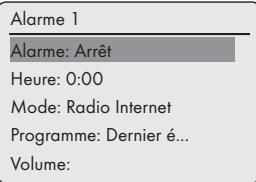
6. Sélectionnez l'option «Alarme» à l'écran en appuyant sur «V» ou sur «A» ou en tournant le Jog-Shuttle et confirmez en appuyant sur «OK». Sélectionnez les options de préférence («Quotidien», «Une fois», «Le week-end» ou «Les jours de la semaine») en appuyant sur «V» ou sur «A» ou en tournant le Jog-Shuttle et confirmez en appuyant sur «OK».
- Affichage : Le menu précédent réapparaît automatiquement.
7. Sélectionnez l'option «Heure» en appuyant sur «V» ou sur «A» ou en tournant le Jog-Shuttle et confirmez en appuyant sur «OK».
- Affichage : Les chiffres de l'horloge représentant l'heure clignotent. Appuyez sur «V» ou sur «A» ou tournez le Jog-Shuttle pour régler l'heure de l'alarme et confirmez en appuyant sur «OK».
- Affichage : Les chiffres de l'horloge représentant les minutes clignotent.
Appuyez sur «V» ou sur «A» ou tournez le Jog-Shuttle pour régler les minutes de l'alarme et confirmez en appuyant sur «OK». - Affichage : Le menu précédent réapparaît automatiquement.
8. Pour régler la source de la minuterie, sélectionnez l'option «Mode» en appuyant sur «V» ou sur «A» ou en tournant le Jog-Shuttle et confirmez en appuyant sur «OK».
Appuyez sur «V» ou sur «A» ou tournez le Jog-Shuttle pour sélectionner la source de la minuterie à partir de «Alarme», «Radio internet», «iPod» ou «FM» et confirmez en appuyant sur «OK».
- Affichage : Le menu précédent réapparaît automatiquement.
Remarque :
Si vous sélectionnez l'une des options «Radio Internet» ou «FM», le sous-menu «Préréglage de l'alarme» s'ouvre. Appuyez sur «V» ou sur «A» ou tournez le Jog-Shuttle pour sélectionner «Dernier écoute» ou l'un des préréglages et confirmez en appuyant sur «OK». 9. Sélectionnez l'option «Volume» en appuyant sur «V» ou sur «A» ou en tournant le Jog-Shuttle et confirmez en appuyant sur «OK». Appuyez sur «V» ou sur «A» ou tournez le Jog-Shuttle pour régler le niveau de volume et confirmez en appuyant sur «OK». 10. Sélectionnez l'option «Mémorisation» en appuyant sur «V» ou sur «A» ou en tournant le Jog-Shuttle et confirmez en appuyant sur «OK». - «Alarme enregistrée» apparaît à l'écran.
Remarques :
Pour régler l'heure de la deuxième alarme (Alarme 2), répétez les étapes 5 à 10. Le réglage de l'heure des alarmes 1 et 2 peut aussi être ouvert directement en utilisant les boutons «AL1» et «AL2» de la télécommande. Si vous n'appuyez sur aucune touche pendant 10 secondes au cours du réglage, le système quitte automatiquement le processus et vous devez recommencer. Si vous sélectionnez "iPod" comme source de minuterie, assurez-vous que vous avez préalablement inséré un iPod. Sinon, l'appareil active l'alarme.
11 Mettez l'appareil en veille en appuyant sur le bouton «U» de la télécommande ou sur la touche «ON/OFF» de l'appareil.
- Affichage : Date, heures et « ou » avec l'heure de l'alarme.
- L'alarme sonne à l'heure programmée avec le signal d'alarme besoin.
Interruption de la minuterie
1 Pendant que la minuterie sonne, appuyez sur «AL1» ou sur «AL2».
- Si la minuterie est réglée sur «Une fois», le signal de la minuterie s'arrête et « » ou « » disparaît. - Si la minuterie est réglée sur « Quotidien », « Le week-end » ou « Les jours de la semaine », le signal de la minuterie s'arrête et « ou » apparaît pour le jour suivant.
Activation et désactivation de la minuterie
1 Ouvrez l'option «Alarme» en utilisant «AL1» et «AL2» sur la télécommande. - Le menu «Alarme» apparaît. 2 Sélectionnez l'option «Alarme» en appuyant sur «V» ou sur «A» ou en tournant le Jog-Shuttle et confirmez en appuyant sur «OK». 3 Pour désactiver «Alarme 1» ou «Alarme 2», sélectionnez «Arrêt» en appuyant sur «V» ou sur «A» ou en tournant le Jog-Shuttle et confirmez en appuyant sur «OK». 4 Sélectionnez l'option «Mémorisation» en appuyant sur «V» ou sur «A» ou en tournant le Jog-Shuttle et confirmez en appuyant sur «OK». - Affichage : «A» ou «A» disparaît.
Remarque :
Pour activer l'heure de l'alarme, sélectionnez à nouveau le cycle de l'alarme dans le menu «Alarme» et sauvegardez-le.
Minuterie de mise en veille
Réglage de la minuterie de mise en veille En utilisant le bouton «S»
1 Mettre l'appareil en marche en appuyant sur le bouton « » de la télécommande ou sur la touche « » de l'appareil et sélectionnez la source audio préférée.
2 Ouvrez le menu veille en appuyant sur «S» à partir de la télécommande.
Pour régler le temps d'extinction de « 15 », « 30 », « 45 », à « 60 », appuyez plusieurs fois sur la touche « S » de la télécommande ou tournez le Jog-Shuttle et confirmez en appuyant sur le Jog-Shuttle ou sur la touche « OK » de la télécommande.
- Affichage : « 2 » et l'heure d'extinction apparaît.
- Quand le temps sélectionné s'est écoulé, « Mise en veille... » apparaît, et l'appareil s'éteint, « disparaît.
1. Mettez l'appareil en marche en appuyant sur la touche « de la télécommande ou sur le bouton « ON/OFF » de l'appareil. 2. Appuyez sur « MENU » et sélectionnez le « Menu principal » en appuyant sur « V » ou sur « A » ou en tournant le Jog-Shuttle et confirmez en appuyant sur « OK ». 3. Sélectionnez l'option « Arrêt programme » en appuyant sur « V » ou sur « A » ou en tournant le Jog-Shuttle et confirmez en appuyant sur « OK ». 4. Pour régler le temps d'extinction de « 15 », « 30 », « 45 », à « 60 », appuyez sur « ∨ » ou « ∧ » ou tournez le Jog-Shuttle et confirmez en appuyant sur le Jog-Shuttle ou sur « OK » sur la télécommande.
- Affichage : « 2 » et l'heure d'extinction apparaît.
- Quand le temps sélectionné s'est écoulé, « Mise en veille... » apparaît, et l'appareil s'éteint, « disparaît.
Annulation de l'arrêt programme
Pour mettre un terme à l'arrêt programme avant l'heure prévue à cet effet, référez-vous à la section précédente et sélectionnez « Arrêt » à l'étape 3 ou
Mettez l'appareil en mode veille en appuyant sur le bouton « de la télécommande ou sur la touche « ON/OFF » de l'appareil.
1. Appuyez sur « MENU » pour ouvrir le menu. 2. Sélectionnez l'option « Configuration » en appuyant sur « V » ou sur « A » ou en tournant le Jog-Shuttle et confirmez en appuyant sur « OK ». 3. Sélectionnez l'option « Info » en appuyant sur « ∨ » ou sur « ^ » ou en tournant le Jog-Shuttle et confirmez en appuyant sur « OK ».
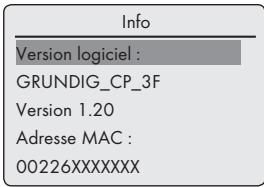
- La version du logiciel et l'ID de la radio (l'adresse MAC) apparaissent à l'écran.
4. Appuyez sur « MENU » pour mettre fin à l'affichage.
Vous pouvez afficher les informations relatives à l'appareil et au réseau utilisé. Les réglages ne peuvent pas être effectués dans ce menu.
1 Appuyez sur « MENU » pour ouvrir le menu. 2 Sélectionnez l'option « Configuration » en appuyant sur « V » ou sur « A » ou en tournant le Jog-Shuttle et confirmez en appuyant sur « OK ». 3 Sélectionnez l'option « non enreg. » en appuyant sur « V » ou sur « A » ou en tournant le Jog-Shuttle et confirmez en appuyant sur « OK ». 4 Sélectionnez l'option « Voir configurations » en appuyant sur « V » ou sur « A » ou en tournant le Jog-Shuttle et confirmez en appuyant sur « OK ». 5 Sélectionnez l'information requise en appuyant sur « V » ou sur « A » ou en tournant le Jog-Shuttle. - Affichage : « Connexion active » : ex. WLAN
actif ; Région WLAN : ex. Europe ; DHCP : ex. DHCP actif ; SSID : nom de réseau, ex. « Netgear » ; adresse MAC : (ex. 192.168.99.131) ; Masque de sous-réseau : (ex. 255.255.255.0) ; Adresse de passerelle : (ex. 192.168.2.1) ; DNS primaire : (ex. 192.168.2.1) ; DNS secondaire : (ex. 0.0.0.0).
6 Appuyez sur « MENU » pour mettre fin à l'affichage.
Installation d'un réseau supplémentaire
Utilisez cette fonction quand vous souhaitez utiliser votre appareil (AP) dans un lieu différent en utilisant un réseau différent.
Le premier réseau (réseau domestique) est conservé.
1 Appuyez sur « MENU » pour ouvrir le menu. 2 Sélectionnez l'option « Configuration » en appuyant sur « V » ou sur « A » ou en tournant le Jog-Shuttle et ouvrez en utilisant « OK ». 3 Sélectionnez l'option « non enreg. » en appuyant sur « V » ou sur « A » ou en tournant le Jog-Shuttle et ouvrez en utilisant « OK ».
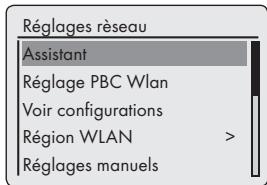
4 Sélectionnez l'option « Assistant » (si un routeur standard est utilisé) ou l'option « Réglage PBC WLAN » (si un routeur avec la configuration WPS-PBC/Push-Button est utilisé) en appuyant sur « V » ou sur « A » ou en tournant le Jog-Shuttle, et ouvrez en utilisant « OK ».
Remarque :
Si l'option « Réglage PBC WLAN » a été sélectionnée, appuyez sur le bouton WPS du routeur puis confirmez et continuez ensuite l'enregistrement en utilisant « OK ».
- Votre appareil est enregistré automatiquement sur le routeur. Il n'y a pas besoin d'autres réglages.
5 Sélectionnez le réseau en appuyant sur « V » ou sur « A » ou en tournant le Jog-Shuttle, et confirmez en appuyant sur « OK ».
- Le menu « Clé : » apparaît (si le réseau est crypté) et le curseur est positionné sur l'entrée de la première rubrique.
Remarque :
Si le réseau est crypté, entrez la clé réseau (code de sécurité WEP ou WPA).
6 Entrez la clé réseau :
Sélectionnez le premier caractère en appuyant sur « V », « A », « < » ou « > » ou en tournant le Jog-Shuttle et confirmez en appuyant sur « OK ».
Répétez l'entrée pour les caractères restants. Quand la clé réseau a été entrée complètement, sélectionnez le bouton « OK » en appuyant sur « V », « A », « < » ou « > » et confirmez en appuyant sur « OK ».
- Le menu « Réglages réseau » apparaît à l'écran, l'enregistrement est effectué sur le réseau.
Remarques :
- Les chiffres, les lettres majuscules et minuscules, ainsi que les caractères spéciaux peuvent être saisis. Faites défiler le menu pages en appuyant sur « < » ou sur « > » pour sélectionner d'autres caractères. Si vous faites une erreur pendant la saisie, appuyez sur « V », « A », « < » ou « > » pour sélectionner le bouton « BKSP » et confirmez en appuyant sur « OK ». Le dernier caractère est supprimé. Si vous voulez sortir du menu avant la fin, appuyez sur « V », « A », « < » ou « > » pour sélectionner le bouton « ESC » et confirmez en appuyant sur « OK ». L'appareil revient à l'arrêt d'un menu.
- À la fin de l'enregistrement, le message « Terminé » apparaît.
7 Terminez la configuration en appuyant sur OK.
Configuration de la région WLAN
Vous devez configurer la région WLAN en conformité avec le lieu d'utilisation de l'appareil.
1 Appuyez sur « MENU » pour ouvrir le menu. 2 Sélectionnez l'option « Configuration » en appuyant sur « V » ou sur « A » ou en tournant le Jog-Shuttle, et ouvrez en utilisant « OK ». 3 Sélectionnez l'option « non enreg. » en appuyant sur « V » ou sur « A » ou en tournant le Jog-Shuttle, et ouvrez en utilisant « OK ». 4 Sélectionnez l'option « Région WLAN » en appuyant sur « V » ou sur « A » ou en tournant le Jog-Shuttle, et ouvrez en utilisant « OK ».
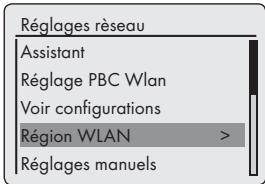
5 Sélectionnez la région WLAN appropriée en utilisant
« V » ou « A » ou en tournant le Jog-Shuttle et confirmez en appuyant sur « OK ».
Suppression des serveurs inaccessibles
Cette fonction vous permet de supprimer les serveurs dont les données d'accès sont encore sauvegardées dans l'appareil alors qu'ils ne sont plus disponibles.
1. Sélectionnez la source d'entrée « Lecteur musique » en appuyant sur « M » sur la télécommande ou en appuyant sur la touche « MODE » de l'appareil. 2. Sélectionnez l'option « Nettoyer les serveurs » en appuyant sur « ◀ » ou sur « ▶ » ou en tournant le Jog-Shuttle sur l'appareil, puis confirmez en appuyant sur « OK ».
3. Sélectionnez le bouton « OUI » en appuyant sur « ◀ » ou sur « ▶ » ou en tournant la commande Jog-Shuttle, puis confirmez en appuyant sur « OK ».
Remarque :
Si le bouton « NON » est sélectionné et confirmé, le processus de suppression sera annulé.
Enregistrement de l'appareil avec le routeur WLAN avec des réglages réseau individuels
Ces réglages nécessitent une connaissance avancée de la configuration réseau.
1. Appuyez sur « MENU » pour ouvrir le menu. 2. Sélectionnez l'option « Configuration » en appuyant sur « ▼ » ou sur « ▲ » ou en tournant le Jog-Shuttle, puis confirmez en appuyant sur « OK ». 3. Sélectionnez l'option « non enreg. » en appuyant sur « ▼ » ou sur « ▲ » ou en tournant le Jog-Shuttle, puis confirmez en appuyant sur « OK ». 4. Sélectionnez l'option « Réglages manuels » en appuyant sur « ▼ » ou sur « ▲ » ou en tournant le Jog-Shuttle, puis confirmez en appuyant sur « OK ».
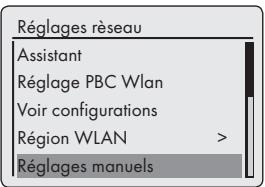
5. Sélectionnez l'option « Câble » ou « Sans fil » en appuyant sur « ▼ » ou « ▲ » ou en tournant la commande Jog-Shuttle, puis confirmez en appuyant sur « OK ». 6. Sélectionnez l'option « DHCP activer » en appuyant sur « ▼ » ou sur « ▲ » ou en tournant le Jog-Shuttle, puis confirmez en appuyant sur « OK ».
Remarques :
Régler « DHCP inactif » signifie que toutes les adresses doivent être entrées manuellement. Si le réglage est sur « DHCP actif », les adresses sont automatiquement attribuées par le routeur. Si vous avez sélectionné « DHCP actif », passez à l'étape 12.
7. Entrez l'adresse IP.
Sélectionnez les premiers numéros en appuyant sur « ◀ » ou sur « ▶ » ou en tournant le Jog-Shuttle.
Sélectionnez la position de chiffres suivante en appuyant sur « ▶ » ou en tournant le Jog-Shuttle (vous pouvez revenir en arrière en appuyant sur la touche « ◀ » de la télécommande).
Répétez la procédure pour tous les caractères. Confirmez l'adresse IP en appuyant sur « OK ».
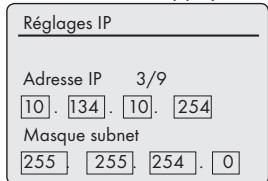
8 Entre le masque de sous-réseau.
Sélectionnez les premiers numéros en appuyant sur « ou sur « ou en tournant le Jog-Shuttle.
Sélectionnez la position du chiffre suivant en appuyant sur « ou en tournant le Jog-Shuttle (vous pouvez revenir en arrière en appuyant sur la touche « de la télécommande).
Répétez la procédure pour tous les caractères. Confirmez le chiffre en appuyant sur « OK ».
9 Entrez l'adresse de la passerelle.
Sélectionnez les premiers numéros en appuyant sur « ou sur « ou en tournant le Jog-Shuttle.
Sélectionnez la position du chiffre suivant en appuyant sur « ou en tournant le Jog-Shuttle (vous pouvez revenir en arrière en appuyant sur la touche « de la télécommande).
Répétez la procédure pour tous les caractères.
Confirmez le chiffre en appuyant sur OK.
Remarque :
- Les DNS (Domain Name System) primaires et secondaires sont les adresses internet du serveur attribué par le fournisseur.
10 Entrez le DNS primaire.
Sélectionnez le premier chiffre en appuyant sur « ou sur « ou en tournant le Jog-Shuttle. Sélectionnez la position du chiffre suivant en appuyant sur « ou en tournant le Jog-Shuttle (vous pouvez revenir en arrière en appuyant sur la touche « de la télécommande). Répétez la procédure pour tous les caractères. Confirmez les chiffres en appuyant sur OK.
11 Entrez le DNS secondaire.
Sélectionnez le premier chiffre en appuyant sur « ou sur « ou en tournant le Jog-Shuttle. Sélectionnez la position du chiffre suivant en appuyant sur « ou en tournant le Jog-Shuttle (vous pouvez revenir en arrière en appuyant sur la touche « de la télécommande). Répétez la procédure pour tous les caractères. Confirmez les chiffres en appuyant sur OK.
Remarque :
Le SSID (Service Set Identifier) est le code du réseau WLAN et est utilisé pour identifier ce réseau sans fil.
12 Entrez le SSID :
Entrez le premier caractère en appuyant sur « V », « A », « Ou sur » ou en tournant le Jog-Shuttle et confirmez en appuyant sur « OK ». Répétez la procédure pour tous les autres caractères. Une fois que la clé réseau a été entrée intégralement, appuyez sur « V », « A », « Ou sur » « pour sélectionner le bouton « OK » et confirmez en appuyant sur « OK ».
Remarques :
- Les chiffres, les lettres majuscules et minuscules, ainsi que les caractères spéciaux peuvent être saisis.
Faites défiler le menu pages en appuyant sur « ∨ » ou sur « ∧ » pour sélectionner tous les autres caractères. Si vous faites une erreur pendant la saisie, appuyez sur « V », « A », « O » ou sur « pour sélectionner le bouton « BKSP » et confirmez en appuyant sur « OK ». Le dernier caractère est supprimé. Si vous voulez sortir du menu avant la fin, appuyez sur « V », « A », « Ou » pour sélectionner le bouton « ESC » et confirmez en appuyant sur « OK ». L'appareil revient en arrêté d'un menu.
Remarque :
Les réglages du cryptage doivent correspondre à ceux du routeur.
13 Sélectionnez le niveau de cryptage en appuyant sur « ∨ » ou sur « ∧ » ou en tournant le Jog-Shuttle et confirmez en appuyant sur « OK ».
Remarque :
Vous pouvez sélectionner différents niveaux de cryptage : « Ouvert » - Choisissez entre « Inactiver » et « WEP ». « PSK » - Choisissez entre « Inactiver » et « WEP ». « WPA » - Choisissez entre « TKIP » et « AES ». « WPA2 » : niveau de sécurité maximum - Choisissez entre « TKIP » et « AES ».
14 Entrez le niveau de cryptage.
Entrez le premier caractère en appuyant sur « V », « A », « Ou sur » « ou en tournant le Jog-Shuttle et confirmez en appuyant sur « OK ». Répétez la procédure pour tous les autres caractères. Une fois que la clé réseau a été entrée intégralement, appuyez sur « V », « A », « Ou sur » « pour sélectionner le bouton « OK » et confirmez en appuyant sur « OK ».
Remarques :
«Veuillez patienter, en traitement » apparaît maintenant à l'écran. La connexion au routeur WLAN et donc à Internet est en train d'être établie. Si la connexion réussit, le message « Connecté » apparaît à l'écran. Si la connexion échoue, le message « Échec de la connexion » apparaît à l'écran.
Réglage automatique de l'heure, du fuseau horaire et de la date
1. Appuyez sur « MENU » pour ouvrir le menu. 2. Sélectionnez l'option « Configuration » en appuyant sur « V » ou sur « A » ou en tournant le Jog-Shuttle et confirmez en appuyant sur « OK ». 3. Sélectionnez l'option « Réglages de l'heure » en appuyant sur « V » ou « A » ou en tournant le Jog-Shuttle et confirmez en appuyant sur « OK ». 4. Sélectionnez l'option « Mise à jour auto » en appuyant sur « V » ou sur « A » ou en tournant le Jog-Shuttle et confirmez en appuyant sur « OK ». 5. Sélectionnez l'option requise « Mise à jour depuis FM » ou « Mise à jour depuis réseau » en appuyant sur « V » ou sur « A » ou en tournant le Jog-Shuttle et confirmez en appuyant sur « OK ».
- L'heure et la date sont réglées automatiquement après une coupure d'électricité.
6. Appuyez sur « MENU » pour terminer le réglage.
Réglage manuel de l'heure, du fuseau horaire et de la date
1. Appuyez sur « MENU » pour ouvrir le menu. 2. Sélectionnez l'option « Configuration » en appuyant sur « V » ou sur « A » ou en tournant le Jog-Shuttle et confirmez en appuyant sur « OK ».
3. Sélectionnez l'option « Réglages de l'heure » en appuyant sur « V » ou « A » ou en tournant le Jog-Shuttle et confirmez en appuyant sur « OK ». 4. Sélectionnez l'option « Format » en appuyant sur « V » ou sur « A » ou en tournant le Jog-Shuttle et confirmez en appuyant sur le Jog-Shuttle ou sur la touche « OK » de la télécommande.
Sélectionnez « 12 » ou « 24 » en appuyant sur « V » ou « A » ou en tournant le Jog-Shuttle et confirmez en appuyant sur « OK ».
- Affichage : Le menu précédent réapparaît automatiquement.
5. Sélectionnez l'option « Date/Heure » en appuyant sur « V » ou sur « A » ou en tournant le Jog-Shuttle et confirmez en appuyant sur « OK ». - Affichage : Le menu « Date/Heure » apparaît, le jour clignote. 6. Réglez le jour, le mois, l'année, l'heure et les minutes en appuyant sur « V » ou sur « A » ou en tournant le Jog-Shuttle et confirmez chaque entrée en appuyant sur « OK ». - Le menu disparaît, l'heure apparaît en haut à droite de l'écran.
Mise à jour du logiciel de l'appareil
Cette fonction vous permet d'utiliser l'appareil avec le dernier logiciel mis à jour.
1. Appuyez sur « MENU » et sélectionnez le « Menu principal » en appuyant sur « V » ou « A » ou en tournant le Jog-Shuttle et confirmez en appuyant sur « OK ». 2. Dans le « Menu principal », sélectionnez l'option « Configuration » en appuyant sur « V » ou sur « A » ou en tournant le Jog-Shuttle et confirmez en appuyant sur « OK ». 3. Sélectionnez l'option « Mise à jour du logiciel » en appuyant sur « V » ou sur « A » ou en tournant le Jog-Shuttle et confirmez en appuyant sur « OK ».
- Le menu «Mise à jour du logiciel » apparaît, deux options sont présentées dans la sélection. - Si « Mise à jour auto » est sélectionnée, l'appareil contrôlera à chaque cycle si un nouveau logiciel est disponible et le met à jour.
- Si « Vérifie maintenant » est sélectionné, le logiciel contrôle la version du logiciel. Si une nouvelle version est disponible, elle peut être téléchargée en sélectionnant le bouton « OUI ». Sélectionner le bouton « NON » supprime la mise à jour.
1 Ouvrez le menu dans la source d'entrée actuelle en appuyant sur « MENU ». 2 Sélectionnez l'option « Configuration » en appuyant sur « ∨ » ou sur « ∧ » ou en tournant le Jog-Shuttle sur l'appareil et confirmez en appuyant sur « OK ».
3 Sélectionnez l'option « Langue » en appuyant sur « ∨ » ou sur « ∧ » ou en tournant le Jog-Shuttle sur l'appareil, puis confirmez en appuyant sur « OK ».
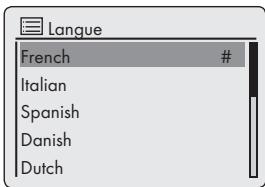
4 Sélectionnez le langage de préférence en appuyant sur « ∨ » ou sur « ∧ » ou en tournant le Jog-Shuttle sur l'appareil, puis confirmez en appuyant sur « OK ». 5 Terminez la configuration en appuyant sur « MENU ».
Restauration des paramètres par défaut (réinitialisation)
Cette fonction vous permet de réinitialiser tous les paramètres personnalisés en les ramenant aux paramètres par défaut (les chaînes FM et internet, heures, heures d'alarme et données d'accès au réseau sont supprimées).
1 Appuyez sur « MENU » pour ouvrir le menu. 2 Sélectionnez l'option « Configuration » en appuyant sur « ∨ » ou sur « ∧ » ou en tournant le Jog-Shuttle et confirmez en appuyant sur « OK ». 3 Sélectionnez l'option « Réglage usine » en appuyant sur « ∨ » ou sur « ∧ » ou en tournant le Jog-Shuttle et confirmez en appuyant sur « OK ». - Affichage : « Poursuivre ? OUI - NON » 4 Sélectionnez « OUI » en appuyant sur « ∨ » ou sur « ∧ » ou en tournant le Jog-Shuttle et confirmez en appuyant sur « OK ». - Si vous confirmez, « Redémarrage » apparaît à l'écran et l'appareil redémarre pour réinitialiser les réglages.
Glossaire
Version boot loader
Boot loader est une application logicielle qui est téléchargée par le microprogramme de l'appareil depuis un support capable de lancement puis exécutée. Le boot loader charge alors d'autres composantes du système d'exploitation.
DNS
Le système de nom de domaine (DNS) est l'un des plus importants services sur Internet. Sa fonction principale est de convertir une adresse Internet en l'adresse IP correspondante.
Version microprogramme
Microprogramme est le terme utilisé pour un logiciel intégré dans une puce programmée (microcontrôleur). Il est généralement stocké dans une mémoire flash, une EPROM ou une EEPROM. Le microprogramme contient des fonctions pour contrôler l'appareil.
Passerelle IP
Une passerelle permet aux réseaux, qui peuvent être fondés sur des protocoles complètement différents, de communiquer entre eux.
Dans le domaine domestique, la combinaison du routeur et du modem DSL est utilisée comme passerelle internet.
Version matérielle
Dans ce contexte, matériel signifie l'appareil. Cela inclut tous les composants, tels que le processeur, l'écran, etc.
Adresse IP
Une adresse IP (adresse protocole internet) est utilisée uniquement pour identifier l'adresse des ordinateurs et d'autres appareils dans un réseau IP. Le plus connu des réseaux dans lesquels les adresses IP sont utilisées est l'Internet. Ici, par exemple, l'accès aux serveurs web se fait en utilisant l'adresse IP.
L'adresse IP peut être fournie automatiquement par le routeur (adresse automatique) ou peut être entrée manuellement dans le routeur (adresse statique). Si elle est entrée manuellement, cette adresse doit être aussi entrée dans le système hi-fi.
L'abréviation NAS est utilisée pour des appareils qui fournissent des données à un réseau à partir d'un disque dur.
Nom de réseau (SSID)
Le nom de réseau (SSID - service set identifier) est le terme utilisé pour l'identification d'un réseau sans fil qui est fondé sur IEEE 802.11.
Chaque LAN sans fil a un SSID qui peut être configuré et qui rend unique le réseau sans fil.
La série de caractères du nom de réseau peut contenir jusqu'à 32 caractères. Elle est configurée sur la station de base (point d'accès) d'un LAN sans fil et connecte tous les clients qui y ont accès.
Masquer
Le masque réseau, ou masque de sous-réseau, parfois aussi appelé masque de sous-réseau, est un masque binaire qui divise une adresse IP en une partie réseau et une partie hôte. Il est utilisé dans les réseaux IP pour prendre des décisions de routage.
Adresse IP privée
Les adresses IP privées font partie des catégories d'adresses IP spécifiques qui ne sont pas acheminées sur Internet. Elles peuvent être utilisées par n'importe qui pour des réseaux privés, comme les LAN.
De nombreux réseaux d'ordinateurs exigent une connectivité complète au niveau IP mais seulement un accès limité à Internet. Si un tel réseau d'ordinateurs utilise une catégorie d'adresses IP privées, il forme un intranet qui ne peut pas être accessible depuis Internet car les routeurs Internet ignorent les catégories d'adresses privées. Une passerelle ou un routeur qui se situe dans ce réseau privé et qui a une adresse publique sur Internet ainsi qu'une adresse IP privée effectue la connexion à Internet. Cela peut être effectué par un proxy ou en utilisant NAT/PAT/Masquerading.
Comme la catégorie d'adresse utilisée ne peut être vue que sur le réseau privé, la même catégorie peut être utilisée également dans d'autres réseaux privés. La nature unique d'une adresse IP requise par le protocole Internet est garantie par cette visibilité réduite.
Serveur proxy
Un proxy ou serveur proxy est un programme de service pour les réseaux d'ordinateurs, qui administre le transfert de données. Il accélère le transfert de données et peut aussi renforcer la sécurité à travers des mécanismes de contrôle d'accès.
Le transfert est effectué entre des ordinateurs ou des programmes sur les réseaux d'ordinateurs. Du côté du serveur, le proxy agit comme un client ; du côté du client, il agit comme un serveur.
Routeur
Un routeur est un composant réseau qui relie plusieurs réseaux d'ordinateurs.
Le routeur analyse (sur la base d'informations de niveau 3) les paquets réseau d'un protocole qu'il reçoit et il les transmet au réseau prévu comme destination.
Les routeurs conventionnels fonctionnent sur le niveau 3 du modèle OSI. Un routeur a une interface pour chaque réseau qui lui est relié. Quand les données sont reçues, le routeur détermine le chemin correct et par conséquent l'interface ajustée par laquelle les données peuvent être transférées. Pour ce faire, il utilise une table de routage disponible localement qui précise pour chaque connexion de routage un réseau particulier peut être accessible.
Sécurité (WEP/WPA)
WEP (Wired Equivalent Privacy) est l'algorithme de cryptage standard pour WLAN. Il contrôle l'accès au réseau tout en assurant la confidentialité et l'intégrité des données. Cette procédure est considérée comme non sûre de nos jours.
C'est pourquoi les installations WLAN plus récentes devraient utiliser le cryptage WPA plus sûr.
V-Tuner
Fournisseur de services qui fournit les chaînes de radio Internet.
Wi-Fi
L'Alliance Wi-Fi est une organisation qui certifie des produits de différents fabricants sur la base du standard IEEE 802.11, garantissant ainsi que les différents appareils sans fil peuvent fonctionner en parallèle.
Le 31 octobre 2002, le consortium a annoncé une nouvelle technologie de cryptage - Wi-Fi Protected Access (WPA) - composante du futur (à l'époque) standard IEEE 802.11i qui devait remplacer la procédure de cryptage WEP, déjà considérée comme non sûre avant que le nouveau standard ne s'impose. Après que 802.11i s'est imposé, le groupe Wi-Fi a créé le terme WPA2.
IEEE 802.11e est un standard industriel émis par l'Institute of Electrical and Electronics Engineers (IEEE) et un supplément au standard LAN sans fil IEEE 802.11 pour renforcer la qualité du service.
802.11e fonctionne sur un principe similaire à celui de la procédure QoS DiffServ. Les paquets de données dans WLAN sont identifiés par l'envoyeur et le point d'accès est bloqué pour traiter les paquets avec une priorité plus importante.
Avec l'aide de 802.11e, les applications en temps réel telles que Voice over IP sont mieux prises en charge car elles requièrent une certaine bande passante sur le réseau pour garantir que la connexion ne sera pas interrompue si la circulation d'autres réseaux crée un poids trop lourd pour le taux de transfert de données disponible.
Conditions de licence
Ce produit est protégé par les droits de la propriété intellectuelle de la Corporation Microsoft. L'utilisation ou la distribution d'une telle technologie en dehors de ce produit est interdite sauf sous licence de Microsoft ou d'une filiale autorisée.
Les fournisseurs de contenu utilisent la technologie de gestion des droits numériques pour Windows Media qui sont contenus dans cet appareil ("WM-DRM") pour protéger l'intégrité de leur
contenu ("Contenu sécurisé") afin que leur propriété intellectuelle, y compris le copyright, sur ce contenu ne soit pas détournée. Cet appareil utilise le logiciel WM-DRM pour lire un Contenu Sécurisé ("Logiciel WM-DRM"). Si la sécurité du logiciel WM-DRM de cet appareil a été compromise, les propriétaires d'un Contenu Sécurisé ("Secure Content Owners") peuvent exiger de Microsoft de révoquer le droit du logiciel WM-DRM d'acquérir de nouvelles licences pour copier, afficher et/ou lire un Contenu Sécurisé. Cette révocation n'affecte pas la possibilité pour le logiciel WM-DRM de lire un contenu non protégé. Une liste de logiciels WM-DRM révoqués est envoyée à votre appareil à chaque fois que vous téléchargez une licence pour un Contenu Sécurisé depuis Internet ou un PC. Microsoft peut aussi, en conjonction avec de telles licences, télécharger les listes de révocation sur votre appareil au profit des Propriétaires de Contenu Sécurisé.
Conditions de licence "Real enabled" pour utilisateurs finaux
Les utilisateurs finaux
a. Ne peuvent pas modifier, reconstruire techniquement ou décomposer l'appareil, ni faire aucune autre tentative pour décoder le code d'origine ou imiter les fonctions du code consommateur. Cette clause n'est invalide que si elle est expressément interdite par la loi. b. Renonceront à toutes réclamations et conditions au nom de Real Networks Inc si elles ne sont pas spécifiées dans ces conditions de licence pour les consommateurs finaux ; cela inclut explicitement les réclamations et conditions à des fins de marketing et de convenance pour des objectifs particuliers. Aucune responsabilité ne sera acceptée pour des dommages indirects, particuliers, fortuits et consécutifs, tels que la perte de valeur. c. Doivent confirmer que "ce produit est protégé pour Microsoft par les droits de la propriété intellectuelle. L'utilisation ou la distribution de cette technologie en-dehors de ce produit est interdite sauf sous licence de Microsoft ou d'une filiale autorisée".
Venice 6.2 conditions de licence pour utilisateurs finaux
En utilisant ce produit, l'utilisateur accepte les conditions suivantes de Licence pour Utilisateur Final :
1. Il s'abstient de modifier, traduire, inverser la construction, décompiler, désassembler ou d'utiliser d'autres moyens pour découvrir le Code d'Origine ou pour reproduire la fonctionnalité du Code Client, sauf dans le cas où cette restriction est expressément interdite par la loi. 2. Cet accord refuse au nom de Real Networks Inc. toutes garanties et conditions autres que celles représentées dans cette Licence pour Utilisateur Final, qu'elles soient expresses ou implicites, y compris les garanties implicites ou conditions de commercialisation et d'adaptation dans un objectif particulier, et il exclut catégoriquement toute responsabilité pour des dommages indirects, spécifiques, accidentels et consécutifs, tels que la perte de profits. 3. Ce produit est protégé par certains droits de la propriété intellectuelle de Microsoft. L'utilisation ou la distribution d'une telle technologie en-dehors de ce produit est interdite sans une licence de Microsoft.
Reconnaissance de la licence d'un tiers
Codec Mp3 de Thomson Licensing
Notice requise :
"Fournir ce produit ne transmet pas une licence sous la propriété intellectuelle de Thomson et/ou Fraunhofer Gesellschaft, et n'implique aucun droit d'utiliser ce produit comme produit fini pour utilisation finale ou produit final prêt à être utilisé. Pour une telle utilisation, une licence indépendante est requise. Pour les détails, veuillez consulter http://www.mp3licensing.com."
USBware de Jungo Ltd.
Notice requise :
"Copyright 1994-2005 The FreeBSD Project. Tous droits réservés."
La redistribution et l'utilisation sous des formes d'origine et binaires avec ou sans modifications sont permises à condition que les conditions suivantes soient réunies :
1. Les redistributions du code source doivent conserver la notice de copyright ci-dessus, cette liste de conditions et la clause de non-responsabilité suivante. 2. Les redistributions sous forme binaire doivent reproduire la notice de copyright ci-dessus, cette liste de conditions et la clause de non-responsabilité suivante dans la documentation et/ou les autres matériels fournis avec la distribution.
Ce logiciel est fourni par le projet FreeBSD "tel quel", et toute garantie expresse ou implicite, y compris mais sans s'y limiter, les garanties implicites de qualité marchande et d'adéquation à un usage particulier, est expressément exclue. En aucun cas, le projet FreeBSD ou ses contributeurs ne pourront être tenus responsables de dommages directs, indirects, accessoires, spéciaux, exemplaires ou consécutifs (y compris, mais sans s'y limiter, l'acquisition de biens ou de services de substitution, la perte d'utilisation, de données ou de profits, ou l'interruption d'activité), quelle qu'en soit la cause et sur quelque théorie de responsabilité que ce soit, que ce soit en contrat, en responsabilité stricte ou en délit (y compris la négligence ou autre), découlant de l'utilisation de ce logiciel, même si la possibilité de tels dommages a été signalée.
Fournisseur WPA de Jouni Malinen
Avis requis :
"Copyright (c) 2003-2008, Jouni Malinen <j@w1.fi> et contributeurs
Tous droits réservés.
La redistribution et l'utilisation sous forme source et binaire, avec ou sans modification, sont autorisées à condition que les conditions suivantes soient remplies :
1. Les redistributions du code source doivent conserver l'avis de copyright ci-dessus, cette liste de conditions et la clause de non-responsabilité suivante.
- Les redistributions sous forme binaire doivent reproduire l'avis de copyright ci-dessus, cette liste de conditions et la clause de non-responsabilité suivante dans la documentation et/ou les autres matériels fournis avec la distribution.
- Ni le nom des titulaires du droit d'auteur mentionnés ci-dessus, ni les noms de leurs contributeurs ne peuvent être utilisés pour approuver ou promouvoir des produits dérivés de ce logiciel sans autorisation écrite préalable spécifique.
Ce logiciel est fourni par les détenteurs de copyright et les contributeurs "tel quel" et toutes garanties expresses ou implicites, y compris mais sans s'y limiter, les garanties implicites de qualité marchande et d'adéquation à un usage particulier sont rejetées. En aucun cas, le détenteur du copyright ou les contributeurs ne pourront être tenus responsables de dommages indirects, accessoires, spéciaux, exemplaires ou consécutifs (y compris, mais sans s'y limiter, l'achat de biens ou de services de substitution, la perte d'utilisation, de données ou de profits, ou l'interruption d'activité), quelle qu'en soit la cause et quelle que soit la théorie de responsabilité, que ce soit en vertu d'un contrat, d'une responsabilité stricte ou d'un délit (y compris la négligence ou autre), découlant de l'utilisation de ce logiciel, même si la possibilité de tels dommages a été signalée.
LWIP de LWIP Licensors
Notice requise :
Tous droits réservés.
La redistribution et l'utilisation sous forme de code source et de code binaire, avec ou sans modification, sont autorisées à condition que les conditions suivantes soient remplies :
1. Les redistributions du code source doivent conserver la notice de copyright ci-dessus, cette liste de conditions et la clause de non-responsabilité suivante. 2. Les redistributions sous forme binaire doivent reproduire la notice de copyright ci-dessus, cette liste de conditions et la clause de non-responsabilité suivante dans la documentation et/ou les autres documents fournis avec la distribution. 3. Le nom de l'auteur ne peut pas être utilisé pour approuver ou promouvoir des produits dérivés de ce logiciel sans autorisation écrite préalable.
Ce logiciel est fourni par l'auteur "tel quel" et toutes garanties expresses ou implicites, y compris mais sans s'y limiter, les garanties implicites de qualité marchande et d'adéquation à un usage particulier sont rejetées. En aucun cas, l'auteur ne pourra être tenu responsable de dommages indirects, accessoires, spéciaux, exemplaires ou consécutifs (y compris, mais sans s'y limiter, l'achat de biens ou de services de substitution, la perte d'utilisation, de données ou de profits, ou l'interruption d'activité), quelle qu'en soit la cause et quelle que soit la théorie de responsabilité, que ce soit en vertu d'un contrat, d'une responsabilité stricte ou d'un délit (y compris la négligence ou autre), découlant de l'utilisation de ce logiciel, même si la possibilité de tels dommages a été signalée.
FLAC de Xiph.org Foundation
Notice requise :
La redistribution et l'utilisation sous forme de code source et de code binaire, avec ou sans modification, sont autorisées à condition que les conditions suivantes soient remplies :
- Les redistributions du code source doivent conserver la notice de copyright ci-dessus, cette liste de conditions et la clause de non-responsabilité suivante.
- Les redistributions sous forme binaire doivent
reproduire la notice de copyright ci-dessus, cette liste de conditions et la clause de non-responsabilité suivante dans la documentation et/ou les autres documents fournis avec la distribution.
- Ni le nom de Xiph.org Foundation ni les noms de ses contributeurs ne peuvent être utilisés pour approuver ou promouvoir des produits dérivés de ce logiciel sans une autorisation écrite spécifique préalable.
Ce logiciel est fourni par les détenteurs de copyright et les contributeurs "as is" et toutes garanties expresses ou implicites, y compris mais sans s'y limiter, les garanties implicites de commercialisation et d'adaptation à un objectif particulier sont refusées. En aucun cas, la fondation ou les contributeurs ne sont responsables de dommages indirects, accidentels, spéciaux, exemplaires ou consécutifs (y compris, mais sans s'y limiter, la fourniture de biens ou de services de substitution, la perte d'utilisation, de données ou de profits, ou l'interruption d'activité) quelle qu'en soit la cause et en vertu de toute théorie de
responsabilité, que ce soit en contrat, en responsabilité stricte ou en délit (y compris la négligence ou autre) découlant de l'utilisation de ce logiciel, même si la possibilité de tels dommages a été signalée."
OpenSSL de The OpenSSL Project
Avis requis :
"Copyright (c) 1998-2007 The OpenSSL Project. Tous droits réservés.
La redistribution et l'utilisation sous forme source et binaire, avec ou sans modification, sont autorisées à condition que les conditions suivantes soient remplies :
- Les redistributions du code source doivent conserver l'avis de copyright ci-dessus, cette liste de conditions et l'avertissement suivant.
- Les redistributions sous forme binaire doivent reproduire l'avis de copyright ci-dessus, cette liste de conditions et l'avertissement suivant dans la documentation et/ou d'autres documents fournis avec la distribution.
- Tous les supports publicitaires mentionnant les caractéristiques ou l'utilisation de ce logiciel doivent afficher la mention suivante :
"Ce produit inclut un logiciel développé par l'OpenSSL Project pour une utilisation dans la boîte à outils OpenSSL. (http://www.openssl.org/)
- Les noms "OpenSSL Toolkit" et "OpenSSL Project" ne peuvent pas être utilisés pour approuver ou promouvoir des produits dérivés de ce logiciel sans une autorisation écrite préalable. Pour une autorisation écrite, veuillez contacter openssl-core@openssl.org.
- Les produits dérivés de ce logiciel ne peuvent pas être appelés "OpenSSL" et "OpenSSL" ne peut pas apparaître dans leur nom sans une autorisation écrite préalable de l'OpenSSL Project.
6. Les redistributions sous n'importe quelle forme doivent contenir la mention suivante : "Ce produit inclut un logiciel développé par l'OpenSSL Project pour être utilisé dans le kit d'outils OpenSSL (http://www.openssl.org/)".
La commercialisation et l'adaptation dans un objectif particulier sont refusées. En aucun cas l'OpenSSL Project ou ses contributeurs ne sont responsables pour des dommages indirects, accidentels, spécifiques, exemplaires ou consécutifs (y compris mais pas seulement la fourniture de biens ou de produits de substitution, la perte d'utilisation, de données ou de profits, ou l'interruption du commerce) quelle que soit leur cause et en vertu de toute théorie de la responsabilité, que ce soit dans le contrat, une responsabilité nette ou un tort (y compris une négligence ou autre) est avéré dans l'utilisation de ce logiciel, même si la possibilité d'un tel dommage était mentionnée.
Tous droits réservés.
La redistribution et l'utilisation sous des formes d'origine et binaires avec ou sans modifications sont permises à condition que les conditions suivantes soient réunies :
1. Les redistributions du code d'origine doivent contenir la notice de copyright, cette liste de conditions et la décharge suivante.
- Les redistributions sous forme binaire doivent reproduire la notice de copyright ci-dessus, cette liste de conditions et la décharge suivante dans la documentation et/ou d'autres matériaux fournis lors de la distribution.
- Tous les matériaux publicitaires mentionnant des caractéristiques ou l'utilisation de ce logiciel doivent partager la mention suivante : "Ce produit inclut un logiciel cryptographique élaboré par Eric Young (eay@cryptsoft.com)". Le mot 'cryptographique' peut être omis si les références de la bibliothèque utilisée ne sont pas cryptographiques.
- Si vous incluez un code Windows spécifique (ou un de ses dérivés) à partir du répertoire apps (code d'application), vous devez inclure une mention : "Ce projet inclut un logiciel conçu par Tim Hudson (tjh@cryptsoft.com)"
Ce logiciel est fourni par Eric Young "tel quel", et toutes garanties expresses ou implicites, y compris mais sans s'y limiter, les garanties implicites de commercialisation et d'adaptation à un objectif particulier sont refusées. En aucun cas, l'auteur ou les contributeurs ne seront responsables de dommages indirects, accidentels, spécifiques, exemplaires ou consécutifs (y compris, mais sans s'y limiter, la fourniture de biens ou de services de substitution, la perte d'utilisation, de données ou de profits, ou l'interruption d'activité) quelle qu'en soit la cause et sur toute théorie de responsabilité, que ce soit en contrat, en responsabilité stricte ou en délit (y compris la négligence ou autre) découlant de l'utilisation de ce logiciel, même si la possibilité de tels dommages a été signalée.
Logiciel LPTT
Le logiciel LPTT est concédé sous licence non exclusive, non transférable et non cessible, avec interdiction de le vendre, de l'assigner, de le prêter, de le céder ou de le transférer de toute autre manière. La licence s'accompagne de garanties très limitées.
Nettoyage de l'appareil
Débranchez le câble d'alimentation de la prise murale. Nettoyez l'appareil à l'aide d'un chiffon doux légèrement humidifié avec une solution de détergent doux. Évitez d'utiliser une solution contenant de l'alcool, des solvants, de l'ammoniaque ou des abrasifs.
Remarque relative à l'environnement
Ce produit a été fabriqué avec des pièces de qualité supérieure et des matériaux susceptibles d'être réutilisés. Ils sont donc appropriés pour le recyclage.
Par conséquent, il est conseillé de ne pas jeter cet appareil dans les ordures ménagères à la fin de sa durée de vie. Rendez-vous plutôt dans un centre de collecte pour le recyclage des pièces électriques et électroniques. Cette consigne est illustrée par le symbole ci-contre que vous retrouverez sur le produit, dans le manuel d'utilisation et sur l'emballage.
Veuillez vous adresser à votre commune pour connaître les centres de collecte situés près de chez vous.
Participez à la protection de l'environnement en recyclant les produits usagés.
Données techniques
€2150
Cet appareil est antiparasité conformément aux directives européennes en vigueur.
Ce produit est conforme aux directives européennes 1999/5/EC et 2009/125/EC.
L'étiquette est apposée sur la face inférieure de l'appareil.
Évitez d'ouvrir le boîtier de l'appareil en toutes circonstances. Aucune réclamation au titre de la garantie ne sera acceptée concernant les dommages occasionnés par une mauvaise manipulation.
Système
Tension de
fonctionnement : 100 - 240 V~, 50/60 Hz avec adaptateur
Entrée : 100-240V~ 50/60Hz 650mA
Puissance : 6V = 1800mA
Modèle adaptateur n°
OH-1018A0601800U-VDE
Puissance
absorbée max. : 20 W
Consommation
électrique en
mode veille : ≤ 1,8 W
Sortie du bloc amplificateur
Puissance sinusoïdale : 1 × 2 W
Puissance audio : 1 x 3 W
Unité du récepteur
Plage de réception : FM 87.5 …108.0 MHz
MP3, WMA, AAC, FLAC, WAV
WLAN
Norme réseau IEEE 802.11b
IEEE 802.11g
Taux de transfert 802.11b : 11, 5.5, 2, 1 Mbps
Voies actives : 13 (en fonction du routeur)
Sécurité :
TKIP, Hardware-AES-Engine avec prise en charge CCM
et OCB, 802.1x, SSN
USB
USB 2.0 compatible FAT 32/16
Dimensions et poids
Dimensions : L × H × P
275 × 147 × 86 mm
Poids : 0,92 kg
Modifications techniques et conceptuelles réservées.
"Made for iPod/iPhone" désigne un accessoire électronique qui a été conçu spécialement pour être connecté à un modèle iPod/iPhone et qui a été certifié par le développeur comme conforme aux normes de performance Apple. Apple ne saurait être tenu responsable du fonctionnement de ce dispositif ou de sa conformité aux normes de sécurité et à la réglementation.
iPhone, iPod, iPod classic, iPod nano, iPod shuffle et iPod touch sont des marques déposées de Apple Inc. aux États-Unis et dans d'autres pays.
Résolution de problèmes
Toutes les interférences sonores ne sont pas provoquées par une défaillance de votre appareil. Les câbles qui ont été accidentellement débranchés, les piles usagées de la télécommande, les CD endommagés, ou encore les piles usagées contenues dans la télécommande entraîneront le dysfonctionnement de l'appareil. Si les mesures préconisées ci-après ne résolvent pas ce problème de manière satisfaisante, veuillez visiter notre site www.grundig.com, gamme de produit : audio, radios internet, ou contacter votre vendeur.
Pannes d'ordre général
| Problème | Cause possible/solution |
| Aucun son. | Le réglage du volume est trop bas - augmenter le volume.
Les haut-parleurs sont connectés - déconnectez les haut-parleurs.
Le cable d'alimentation n'est pas branché convenablement, branchez convenablement le cable d'alimentation.
L'option de coupure du son est activée, désactiver l'option de coupure du son. |
| L'appareil ne réagit pas à l'appui des boutons. | Il se peut qu'il y ait une décharge électrique statique. Eteignez l'appa-riel, débranchez le cable d'alimentation, et branchez-le à nouveau après quelques secondes.
La télécommande ne fonctionne pas.
Les piles sont usagées. Remplacez les piles.
La télécommande n'est pas orientée vers la plage de réception de l'appareil. |
| La réception radio est de mauvaise qualité. | Le signal de l'antenne est faible, vérifier l'antenne.
Interférence d'appareils électriques comme les téléviseurs, les enregistreurs vidés, les ordinateurs, les lampes au néon, les thermostats, les moteurs, etc.
Eloignez l'appareil de tels équipements. |
Problème d'internet
| Problème | Cause possible/solution |
| Impossible de se connecter au réseau WLAN souhaïté. | - Le réseau WLAN est désactivé,mettre en marche le réseau WLAN.- SSID est supprimé dans le routeur ; afficher SSID dans le routeur.- La distance jusqu'au routeur est trop grande, réduire la distance jusqu'au routeur. |
| La connexion au routeur n'a pu être établie. | - L'adresse MAC de l'appareil n'est pas activée dans le routeur ; activer l'adresse MAC (voir le menu «Info«) dans le routeur.- Le transfert des données à partir du routeur est crypté ; entre la clé réseau (WEP ou WPA) dans l'appareil.Si cela ne marche pas, vérifier la configuration du routeur. |
| La lecture de la musique s'interrrompt brievement. | Utilisation intense du réseau du serveur de la station radio. |
Messages de l'appareil
| Message | Cause possible/solution |
| Echec de la connexion | - Le réseau WLAN est déactivé ; activez le réseau WLAN
- Problem de Plage : Rapprochez l'appareil du routeur ou installez un répéteur externe.
- D'autres réseaux émettent sur la même chaîne ; changez les réglages de la chaîne sur le routeur, puis répéter la procédure d'enregistrement |
| Veuillez patienter | - Indique une recherche dans le réseau pour la chaîne de radio Sélectionnée Quand cette mention est affichée, la navigation dans le menu est impossible. |
| Erreur réseau | - The chaîne de radio Sélectionnée n'est pas disponible actuellément. Le programmeur a cessé de fonctionner ou émet seullement à certaines heures ou le nombre maximum d'utilisateurs autorisés à été atteint.
- Le dossoir sélectionné n'est pas disponible actuellément. Le dossoir à été supprimé, déplace ou renommé dans le dispositif de stockage. |
| Energie insuffisante pour l'USB Retirez et appuyez sur OK | - Le dispositif USB connecté n'est pas alimenté par assez d'énergie. Eteignez le Cosmopolite, retirez le dispositif USB et la batterie. |
Problèmes de streaming
| Problème | Cause possible/solution |
| Aucun serveur UPnp ne s'affiche dans le menu « Média partagé ». | - Mettre en marche le PC ou le disque dur externe (NAS). - Démarrer le serveur UPnP. |
| L'archiveusicale (serveur UPnP) s'affiche mais impos-sible de se connecter. | - Vérifier la configuration du pare-feu (si installé) du serveur UPnP et corri-ger si nécessaire. - Activer l'appareil sur le serveur UPnP en cours d'utilisation. |
| L'archiveusicale est pleine. | - Activer le dossier du serveur UPnP. |
| Affichage : «liste incomplète » | La liste de l'archiveusicale (serveur UPnP) n'est pas entièrement classée. Veuillez attendre jusqu'à ce que le logiciel du serveur UPnP en cours d'utilisation ait terminé de classeur l'archiveusicale. |