Sonoclock 890 WEB - Radio GRUNDIG - Notice d'utilisation et mode d'emploi gratuit
Retrouvez gratuitement la notice de l'appareil Sonoclock 890 WEB GRUNDIG au format PDF.


Questions des utilisateurs sur Sonoclock 890 WEB GRUNDIG
0 question sur cet appareil. Repondez a celles que vous connaissez ou posez la votre.
Poser une nouvelle question sur cet appareil
Téléchargez la notice de votre Radio au format PDF gratuitement ! Retrouvez votre notice Sonoclock 890 WEB - GRUNDIG et reprennez votre appareil électronique en main. Sur cette page sont publiés tous les documents nécessaires à l'utilisation de votre appareil Sonoclock 890 WEB de la marque GRUNDIG.
MODE D'EMPLOI Sonoclock 890 WEB GRUNDIG
Mise à jour du logiciel
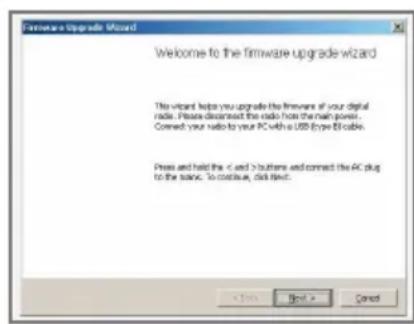
Vous avez besoin d'un PC sous Windows (Win2000/XP/Vista) avec port USB et d'un câble USB (type A vers type B).
1 Décompressez le programme de mise à jour (le nouveau logiciel) et enregistrez-le sur le PC.
2 Branchez le câble de l'adaptateur secteur dans la prise »DC IN« au dos de l'appareil.
3 Appuyez sur les touches «« et »» de l'appareil et maintenez les enfoncées; branchez dans le même temps l'adaptateur secteur dans la prise de courant.
- Affichage sur l'appareil : »USB Upgrade«.
4 Démarrez le programme de mise à jour sur le PC.
5 Démarrez l'assistant de mise à jour avec le bouton »Next«.
6 Dans la fenêtre "Preparing your Computer", appuyez sur le bouton »Next«.
- Affichage à l'écran : »Preparing your Radio«.
7 Raccordez le port »USB« de l'appareil (type B) au PC avec le câble USB.
Remarque :
Dans le cas où le pilote USB du Sonoclock 890 WEB n'a pas encore été installé, le bouton »Next« est désactivé. Dans ce cas, appuyez sur le bouton »Back« pour revenir à la fenêtre "Preparing your Computer".
8 Dans la fenêtre "Preparing your Computer", appuyez sur le bouton »Next«.
- L'installation du pilote USB se lance.
- Ensuite, apparaît à l'écran : »Preparing your Radio«.
9 Dans la fenêtre "Preparing your Radio", appuyez sur le bouton »Next«.
- L'installation du nouveau logiciel se lance.
Attention :
Ne pas interrompre le processus de mise à jour !
Port USB de type B (dos de l'appareil) (voir illustration).
Uniquement pour la mise à jour du logiciel