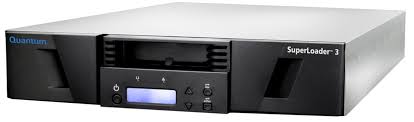
SUPERLOADER 3 - Lecteur de bande magnétique QUANTUM - Notice d'utilisation et mode d'emploi gratuit
Retrouvez gratuitement la notice de l'appareil SUPERLOADER 3 QUANTUM au format PDF.


| Facteur de forme | 2U Rackmount 19 pouces |
| Nombre de slots cartouches | 8 ou 16 cartouches LTO |
| Formats de bandes supportés | LTO-7 HH, LTO-8 HH, LTO-9 HH |
| Interface hote | SAS 6 Gb/s (LTO-7 / LTO-8) ou SAS 12 Gb/s (LTO-9) |
| Gestion a distance | Ethernet RJ-45, interface web integree |
| Lecteur de codes-barres | Integre de serie |
| Capacite native max (16 slots LTO-9) | 288 To |
| Capacite compressée max (16 slots LTO-9) | 720 To (ratio 2,5:1) |
| Capacite native max (16 slots LTO-8) | 192 To |
| Capacite native max (16 slots LTO-7) | 96 To |
| Vitesse de transfert native | 300 Mo/s en continu |
| Vitesse de sauvegarde | jusqu'a 2,7 To/h natif (LTO-9) |
| Poids | 22,7 kg |
| Largeur | 45 cm |
| Hauteur | 8,9 cm |
| Profondeur | 75,5 cm |
| Logiciel inclus | DATASTOR Backup avec deduplication jusqu'a 20x |
| Supervision reseau | SNMP |
FOIRE AUX QUESTIONS - SUPERLOADER 3 QUANTUM
Questions des utilisateurs sur SUPERLOADER 3 QUANTUM
0 question sur cet appareil. Repondez a celles que vous connaissez ou posez la votre.
Poser une nouvelle question sur cet appareil
Téléchargez la notice de votre Lecteur de bande magnétique au format PDF gratuitement ! Retrouvez votre notice SUPERLOADER 3 - QUANTUM et reprennez votre appareil électronique en main. Sur cette page sont publiés tous les documents nécessaires à l'utilisation de votre appareil SUPERLOADER 3 de la marque QUANTUM.
MODE D'EMPLOI SUPERLOADER 3 QUANTUM
Guide d'utilisation Guide d'utilisation Guide d'utilisation Guide d'utilisation
SuperLoader™ 3
Guide d'utilisation de l'autochargeur Quantum SuperLoader 3, 81-81317-07 A01, février 2010.
Quantum Corporation fournit la présente publication « telle quelle », sans garantie, qu'elle soit explicite ou implicite, y compris, mais de manière non limitative, toute garantie de commercialisation ou d'aptitude à un usage particulier. Quantum Corporation peut modifier la présente publication à tout moment et sans préavis.
Déclaration sur les droits d'auteur
Copyright 2010 - Quantum Corporation. Tous droits réservés.
Toute reproduction du présent manuel est limitée par la loi sur les droits d'auteur. Toute copie ou adaptation sans l'autorisation écrite préalable de Quantum Corporation est interdite par la loi et constitue une infraction répréhensible.
Déclaration sur la marque commerciale
Quantum, DLT, DLTtape, le logo Quantum et le logo DLTtape sont des marques déposées de Quantum Corporation. SuperLoader, SDLT et Super DLTtape sont des marques de Quantum Corporation.
D'autres marques appartenant à d'autres sociétés peuvent être mentionnées dans la présente.

Chapitre 1
Présentation générale 1
Interfaces hôtes 1
Lecteurs de bande. 2
Panneau avant
SuperLoader 3 LTO-2
3 et LTO-3 (modèle B)..... 3
4 et LTO-4 (modèle B)..... 3
Autochargeur SuperLoader 3 LTO-5 4
SuperLoader 3 VS160 4
SuperLoader 3 DLT-V4
SuperLoader 3 SDLT 600.
SuperLoader 3 DLT-S4.
Installation et configuration
Présentation de l'installation
Interface SCSI 8
Interface Fibre Channel 9
Interface SAS 9
Sélection de l'emplacement 10 Spécifications UL 11
Température ambiante de fonctionnement élevée. Débit d'air réduit. Chargement mécanique. Surcharge du circuit. Mise à la terre appropriée.
Spécifications du bus SCSI 12 Déballage de l'autochargeur 13 Accessoires 14 Montage en rack de l'autochargeur 15 Présentation des caractéristiques de l'autochargeur 15 Caractéristiques générales 15 Branchement des câbles 17 Branchement des câbles SCSI et d'alimentation 17 Branchement des câbles Fibre Channel et d'alimentation 19 Branchement des câbles SAS et d'alimentation 20 Préparation de l'hôte et vérification de la connexion 22 Prise en charge du système d'exploitation Windows 23 Pilote de périphérique de l'autochargeur 23 Pilote de périphérique de lecteur de bande 23 Lecteur de codes-barres 24 DLTSage Dashboard 25
Fonctionnement de l'autochargeur 27
Fonctionnalité du panneau de commande 27 Saisie de mots de passe 29 Fermeture de session 29 Utilisation des cartouches 30 Insertion d'une seule cartouche 31 Déplacement d'une seule cartouche 33 Éjection d'une seule cartouche 34
Utilisation de magasins et de magasins vides 36
Éjection d'un magasin 37
Commande de chargement/éjection de magasin 38
Installation d'un magasin
Fonctionnement manuel du magasin 39
Affichage des informations relatives à l'état 41
Affichage de l'état de l'autochargeur SuperLoader 3. 42
Affichage de la version du micrologiciel 43
Affichage de l'état des éléments 43
Affichage de l'état du lecteur de bande. 44
Affichage de la version du lecteur de bande.
Affichage des informations Ethernet. 45
Réalisation d'un inventaire.
Compression des données
Système de télégestion intégré
Ouverture d'un 50
Affichage des informations sur l'état
Nom d'utilisateur et mot de passe par défaut. 51
Affichage de l'heure 51
Commentaires sur les pages 52
Configuration des pages 52
Options d'opérations système 52
Page de mises à jour 63
Page de diagnostics. 64
Exécution des tests de diagnostic. 64
Affichage des journaux d'erreurs ou d'historique.
Diagnostics 65
Identification 65
Réinitialisation du système
Page des commandes 66
Inventaire 66
Configuration initiale 67
Opérations séquentielles 67
| Chapitre 5 | Administration | 69 |
| Introduction | 69 | |
| Configuration de l'autochargeur | 70 | |
| Autochargeur SCSI | 72 | |
| Autochargeur SAS | 73 | |
| Autochargeur Fibre Channel | 74 | |
| Configuration d'Ethernet | 75 | |
| Configuration de l'adresse IP | 75 | |
| Configuration du masque de sous-réseau | 76 | |
| Configuration d'une passerelle IP | 77 | |
| Heure système | 78 | |
| Configuration du fuseau hora | 78 | |
| Configuration de la date et de l'heure | 78 | |
| Configuration du mode de changement | 79 | |
| Opérations du mode séquentiel | 81 | |
| Configuration de la sécurité | 82 | |
| Configuration des magasins | 82 | |
| Configuration des mots de passe | 83 | |
| Accès aux mots de passe oublés | 84 | |
| Chapitre 6 | Diagnostics | 85 |
| Test d'autodiagnostic (POST) | 85 | |
| Exécution d'un test d'autodiagnostic | 86 | |
| Explication des résultats du test d'autodiagnostic | 87 | |
| Tests de diagnostic à partir du panneau avant | 87 | |
| Configuration de la sécurité | 88 | |
| Arrêt d'un test de diagnostic | 88 | |
| Tests de diagnostic du panneau avant | 89 | |
| Tests de diagnostic du système de télégestion intégré | 90 | |
| Diagnostics effectuels à l'aide du système de télégestion intégré | 91 | |
| Chapitre 7 | Unités replaquables par l'utilisateur (CRU) | 93 |
| Remplacement d'un magasin ou d'un magasin vide | 93 | |
| Retrait d'un magasin | 94 | |
| Retrait d'un magasin vide | 94 | |
| Réinstallation d'un magasin | 94 | |
| Installation d'un magasin vide | 95 | |
| Changement d'orientation | 95 | |
| Montage en rack de l'autochargeur | 98 | |
| Étapes préliminaires à l'installation de montage en rack | 100 | |
| Installation de montage en rack stationnaire | 100 |
| Chapitre 8 | Journaux et dépannage | 107 |
| Avant de contacter le service d'assistance clientèle | 107 | |
| Journaux de l'autochargeur | 112 | |
| Types de journaux | 112 | |
| Récupération du journal du matériel | 114 | |
| Exemple de journal du matériel | 115 | |
| Time Stamp (Horodatage) | 116 | |
| Champs d'erreurs | 116 | |
| Journaux du lecteur de bande | 127 | |
| Champs des journaux | 127 | |
| Journaux déchecs de test d'autodiagnostic | 128 | |
| Renvoi de l'autochargeur pour réparation | 128 | |
| Préparation de l'autochargeur pour son expédition | 129 | |
| Retrait de l'autochargeur d'un rack | 129 | |
| Emballage de l'autochargeur | 130 |
| Annexe A | Caracteristiques | 131 |
| Caracteristiques de l'autochargeur | 132 | |
| Performances de l'autochargeur | 133 | |
| Conditions ambantes de l'autochargeur | 135 | |
| Caracteristiques électriques de l'autochargeur | 136 | |
| Caracteristiques de l'autochargeur en matière de vibrations | 136 |
Caractéristiques de l'autochargeur en matière de chocs 137
Caractéristiques des lecteurs de bandes 137
Caractéristiques du lecteur LTO-2 137
Capacité du média 138
Caractéristiques du média.
Caractéristiques des lecteurs LTO-3 et LTO-3 (modèle B) 139
Capacité du média
Caractéristiques du média. 140
Caractéristiques des lecteurs LTO-4 et LTO-4 (modèle B) 140
Caractéristiques du média 141
Caractéristiques du média.
Caractéristiques du lecteur LTO-5 142
Capacité du média
Caractéristiques du média. 143
Caractéristiques du lecteur VS160 143
Caractéristiques du média 144
Caractéristiques du média.
Caractéristiques du lecteur DLT-V4 145
Capacité du média 145
Caractéristiques du média. 145
Caractéristiques du lecteur SDLT 600. 146
Capacité du média
Caractéristiques du média.
Caractéristiques du lecteur DLT-S4 148
Capacité du média 148
Caractéristiques du média. 148
Journaux d'erreurs du lecteur 151
Journaux d'erreurs du lecteur de bande. 151
Affichage du journal d'erreurs. 151
Journaux d'erreurs de contrôle de l'état SCSI. 152
Journaux d'erreurs de débogage 6
Journaux d'erreurs d'événements 8
A500 : Erreur de lecture matérielle. 159 A501 : Erreur d'écriture matérielle SDLT. 161 A502 : Erreur de communication de chargeur SDLT. 163 A503 : Erreur d'asservissement de lecteur SDLT. 164 A507/A508 : Échec de lecture/écriture de répertoire. 169
| Annexe C | Réglementation | 177 |
| Réglementation de la FCC | 177 | |
| Réglementation taiwanaise | 178 | |
| Réglementation japonaise | 178 | |
| Réglementation canadienne | 178 | |
| Réglementation de l'Union Européenne | 179 | |
| Protection du produit contre les décharges électrostatiques | 179 | |
| Méthodes de mise à la terre | 180 | |
| Conformité aux règles et normes en matière d'environnement | 180 | |
| Mise au rebut des équipements ELECTriques et électroniques | 181 |
Glossaire 183
Index 199
Liste des figures
Figure 1 : Description du panneau avant. 16 Figure 2 : Présentation du panneau arrière. 16 Figure 3 : Connecteurs de câble (lecteur de bande SCSI). 18 Figure 4 : Connecteurs de câble (lecteur de bande Fibre Channel). 19 Figure 5 : Connecteurs de câble (lecteur de bande SAS). 21 Figure 6 : Panneau avant. 28 Figure 7 : Magasin gauche. 36 Figure 8 : État de l'autochargeur. 42 Figure 9 : Arborescence du menu système. 72 Figure 10 : Magasin gauche. 96 Figure 11 : Retrait des vis de la poignée. 97 Figure 12 : Encombrement nécessaire en cas de montage en rack. 99 Figure 13 : Composants nécessaires à l'installation. 101 Figure 14 : Installation des deux écrous. 102 Figure 15 : Raccord des pattes de fixation de l'autochargeur. 103 Figure 16 : Fixation des supports. 104
Figure 17 Introduction de l'autochargeur dans le rack. 105 Figure 18 Alignement à l'avant. 105 Figure 19 Raccord des supports. 106 Figure 20 Exemple de journal d'événements d'échecs de test d'autodiagnostic. 128
Liste des tableaux
Tableau 1 Critères d'emplacement 10 Tableau 2 Voyants DEL du panneau avant 28 Tableau 3 Champs de la version de micrologiciel 43 Tableau 4 Champs d'état du lecteur 44 Tableau 5 Champs de version du lecteur 45 Tableau 6 Champs d'informations Ethernet 46 Tableau 7 Description du test d'autodiagnostic 86 Tableau 8 Cause probable et solutions possibles 108 Tableau 9 Méthodes de récupération de journaux 114 Tableau 10 Liste des types d'erreur et actions suggérées 118 Tableau 11 Descriptions des champs des journaux 127 Tableau 12 Champs spécifiques du POST 128 Tableau 13 Descriptions des champs d'affichage des journaux d'erreurs 152 Tableau 14 e contrôle de l'état SCSI 153 Tableau 15 Définitions des champs des clés d'analyse 153 Tableau 16 Descriptions des champs ASC/ASCQ 155 Tableau 17 Descriptions des champs des journaux de débogage 156
Tableau 18 'événements 158 Tableau 19 Descripteur de bloc d'erreurs de lecture/écriture matérielle 159 Tableau 20 Descriptions des champs d'erreur de lecture/écriture matérielle 159 Tableau 21 Descripteur de bloc d'erreurs de lecture/écriture matérielle 161 Tableau 22 Descriptions des champs d'erreur de lecture/écriture matérielle 161 Tableau 23 Description des blocs d'erreurs des communications du chargeur 163 Tableau 24 Description des champs d'erreur des communications du chargeur 163 Tableau 25 Descripteur de bloc d'erreurs d'asservissement de lecteur 164 Tableau 26 Descriptions des champs d'erreurs d'asservissement de lecteur 164 Tableau 27 Descripteur de blocs d'échec de lecture/écriture de répertoire 169 Tableau 28 Descriptions des champs d'échec de lecture/écriture de répertoire 170

Préface
Ce document est une source d'informations facile à utiliser pour familiariser les clients Quantum et les professionnels avec l'autochargeur SuperLoader 3.
Public visé
Ce document s'adresse essentiellement aux utilisateurs finaux qui installent et utilisent l'autochargeur SuperLoader 3.
Objectif
Ce document fournit des informations sur l'autochargeur SuperLoader 3 et comprend ce qui suit :
Description du produit - Instructions d'installation - Instructions de fonctionnement - Administration de l'autochargeur à distance et à partir du panneau avant - Diagnostics - Procédures concernant les unités remplaçables par l'utilisateur (CRU) - Fichiers journaux et journaux d'erreur - Dépannage - Caractéristiques - Conformité et mentions légales
Organisation du document
Ce document est organisé comme suit :
Le Chapitre 1, Introduction, donne un bref aperçu du produit. Le Chapitre 2, Installation et configuration, décrit une installation type, les exigences des bus SCSI, les accessoires, la sélection d'un emplacement pour l'autochargeur, les exigences UL, les fonctionnalités et une description du produit, l'identification des composants du produit, le lecteur de code-barres, la connexion SCSI (ou Fibre Channel ou SAS) et via le câble d'alimentation, la préparation de l'hôte et le contrôle de la connexion, et l'installation des pilotes de périphériques. Le Chapitre 3, Fonctionnement de l'autochargeur, comporte des informations relatives aux fonctionnalités du panneau de contrôle de l'opérateur, à l'utilisation des cartouches, des magasins et des magasins vides, à l'affichage des informations sur l'état et à l'exécution d'un inventaire et d'une compression de données. Le Chapitre 4, Système de télégestion intégré, donne un aperçu du système de gestion à distance intégrée, notamment les pages Configurations, Updates (Mises à jour), Diagnostics et Commands (Commandes). Le Chapitre 5, Administration, décrit comment paramétrer l'autochargeur et configurer le numéro SCSI, Ethernet, l'heure, le mode de changement, la sécurité, les magasins et les mots de passe. Le Chapitre 6, Diagnostics, comporte des informations sur les tests POST et de diagnostic exécutés via le panneau avant et le système de télégestion intégré. Le Chapitre 7, Unités remplaçables par l'utilisateur (CRU), comporte des informations sur les composants que vous pouvez réparer par vous-même. Le Chapitre 8, Journaux et dépannage, décrit les journaux et indique comment dépanner l'autochargeur et le renvoyer pour être réparé. L'Annexe A, Caractéristiques, énumère les caractéristiques de l'autochargeur et du lecteur de bande. L'Annexe B, Journaux d'erreurs du lecteur, décrit les erreurs de lecteur de bande, les journaux d'erreurs de contrôle de l'état SCSI et les journaux d'erreurs de débogage et d'événements (SDLT 600 uniquement). L'Annexe C, Réglementation, indique les réglementations qui s'appliquent à l'autochargeur.
Ce document se termine par un glossaire et un index.
Conventions typographiques
Ce document utilise les conventions suivantes :
Remarque : Les remarques contiennent des informations importantes concernant le sujet principal.
Mise en garde : Les mises en garde indiquent des risques de dommages matériels et ont pour but d'éviter d'endommager l'équipement.
AVERTISSEMENT : Les avertissements indiquent des risques potentiels pour la sécurité des personne les blessures.
- Côté droit référence au côté droit lorsque vous êtes face au composant décrit.
- Côté gauche de l'autochargeur : fait référence au côté gauche lorsque vous êtes face au composant écrit.
- Mise hors puis sous tension : consiste à allumer l'autochargeur ou le système puis à l'éteindre (ou à l'éteindre puis à le rallumer).
- Dimensions dans les figures : toutes les dimensions sont indiquées sans mention d'unité (il s'agit de pouces, sauf indication contraire).
Documents associés
Les documents associés à l'autochargeur Quantum SuperLoader 3 sont mentionnés ci-dessous :
| N° du document | Titre du document | Description du document |
| 81-81313 | Guide de démarrage rapide de l'autochargeur Quantum SuperLoader 3 | Ce guide contient une série d'étapes recommandées pour déballer, installer et configurer votre autochargeur. |
| 81-81237 | Consignes d'expédition relatives à l'autochargeur Quantum Superloader | Ce guide fournit des consignes relatives à l'emballage nécessaires pour returner l'autochargeur pour le faire réparer. |
Spécifications SCSI-2
Les spécifications des communications SCSI-2 suivent la norme nationale américaine proposée pour les systèmes d'informations, datée du 9 mars 1990. Des copies peuvent être obtenues auprès de :
Global Engineering Documents, 15 Inverness Way East, Englewood, CO 80112, (800) 854-7179 ou +1 303 397-2740.
Coordonnées
Les coordonnées de la société Quantum sont mentionnées ci-après.
Siège social de Quantum
Pour commander de la documentation sur ce produit ou d'autres produits, veuillez contacter :
Pour envoyer des commentaires au sujet de la documentation existante, veuillez envoyer un e-mail à :
doc/comments@quantum.com
Page d'accueil de Quantum
Visitez le site Web de Quantum à l'adresse :
http://www.quantum.com
Pour obtenir plus d'informations ou de l'aide
StorageCare™, l'approche globale du service de Quantum, propose un accès avancé aux données et des technologies de diagnostic multi-environnements, une expertise multi-vendeurs pour résoudre les problèmes de sauvegarde plus rapidement et à moindre coût.
Accélérez la résolution des problèmes de service avec ces services exclusifs Quantum StorageCare :
- Site Web du service après-vente et de l'assistance : enregistrez vos produits, obtenez une licence de logiciel, parcourez les formations Quantum, vérifiez la prise en charge des logiciels de sauvegarde et des systèmes d'exploitation, consultez nos manuels et nos foires aux questions, téléchargez des micrologiciels, des mises à jour de produits et autres, le tout au même endroit. Bénéficiez-en dès aujourd'hui en visitant le site suivant :
http://www.quantum.com/ServiceandSupport/Index.aspx
- eSupport : soumettez des demandes de service en ligne, mettez à jour vos coordonnées, envoyez des pièces-jointes et recevez les mises à jour d'état par e-mail. Les comptes pour les services en ligne sont offerts gratuitement par Quantum. Ces comptes peuvent aussi être utilisés pour accéder à la base de connaissances de Quantum, un référentiel complet d'informations d'assistance produits. Inscrivez-vous dès aujourd'hui en visitant le site :
- StorageCare Guardian : relie en toute sécurité le matériel Quantum et les données diagnostiques de l'écosystème de stockage environnant à l'équipe des services internationaux de Quantum pour diagnostiquer plus rapidement et plus précisément les causes principales. StorageCare Guardian est simple à configurer via Internet et permet d'établir une communication bidirectionnelle sécurisée avec le centre de service sécurisé de Quantum. La majorité des informations de StorageCare Guardian se trouvent à l'adresse :
Pour une assistance supplémentaire ou une demande de formation, veuillez contacter le centre d'assistance client Quantum :
| États-Unis | 800-284-5101 (appel gratis)949-725-2100 |
| EMEA | 00800-4-782-6886 (appel Gratis) +49 6131 3241 1164 |
| Asie-Pacifique | +800 7826 8887 (appel Gratis) +603 7953 3010 |
Pour une assistance mondiale :
http://www.quantum.com/ServiceandSupport/Index.aspx
Garantie internationale du produit pour les utilisateurs finalaux
Pour de plus amples informations sur la garantie limitée standard ux de Quantum :
http://www.quantum.com/pdf/QuantumWarranty.pdf
Présentation générale
La sauvegarde des données est essentielle pour protéger les informations irremplaçables. La ur bande magnétique est une méthode facile et économique utilisée par beaucoup de PME. Cependant, la plupart des entreprises ont tellement de données qu'une simple bande de sauvegarde n'est pas suffisante ; les informations doivent être réparties sur de nombreuses bandes. Pour éviter de changer constamment les bandes manuellement, de nombreux systèmes de sauvegarde sur bande incluent un autochargeur Quantum SuperLoader 3.
Chaque autochargeur est un automate qui inclut un lecteur de bande et un ou deux magasins pour les cartouches de bande. L'application de l'utilisateur peut automatiquement charger et décharger des cartouches de bande en fonction des besoins de sauvegarde ou de récupération des données. Les autochargeurs Quantum SuperLoader 3 offrent une capacité compacte et élevée, et constituent une méthode économique pour une sauvegarde des données simple et automatique.
Interfaces hôtes
L'autochargeur Quantum SuperLoader 3 se raccorde à votre serveur hôte via une connexion SCSI, Fibre Channel ou Serial Attached SCSI (SAS) afin de permettre à l'hôte d'envoyer automatiquement des données et des commandes. Vous pouvez aussi vous connecter à l'autochargeur à l'aide d'une connexion Ethernet pour exécuter des fonctions administratives et télécharger des mises à jour.
Lecteurs de bande
L'autochargeur Quantum SuperLoader 3 est équipé de l'un des lecteurs de bande suivants et d'un ou deux magasins capables de contenir chacun un maximum de huit cartouches de bande.
SuperLoader 3 LTO-2 (SCSI) - Autochargeur SuperLoader 3 LTO-3 et LTO-3 (modèle B) (SCSI, Fibre Channel ou SAS) - Autochargeur SuperLoader 3 LTO-4 et LTO-4 (modèle B) (SCSI ou SAS) - Autochargeur SuperLoader 3 LTO-5 (SAS) - SuperLoader 3 VS160 (SCSI) - SuperLoader 3 DLT-V4 (SCSI) - SuperLoader 3 SDLT 600 (SCSI) - SuperLoader 3 DLT-S4 (SCSI ou Fibre Channel)
Panneau avant
Le panneau avant de l'autochargeur inclut un écran à cristaux liquides (LCD) et quatre touches de fonction. Un menu déroulant sur l'écran LCD vous permet d'obtenir des informations de l'autochargeur et de saisir des commandes. Le panneau avant inclut aussi deux diodes électroluminescentes (DEL) indiquant les états de disponibilité et d'erreur de l'autochargeur.
Une cartouche de bande peut être insérée directement dans le lecteur de bande par la fente de chargement protégée par mot de passe qui se trouve dans le panneau avant, dans la mesure où il n'y a pas déjà de cartouche dans le lecteur. Vous pouvez également charger une cartouche de bande dans un logement de magasin, dans la mesure où il n'y a pas déjà de cartouche dans le logement.
SuperLoader 3 LTO-2
Cet autochargeur est compatible SCSI-3 et fonctionne comme périphérique de stockage de données avec un numéro SCSI et deux numéros LUN.
L'autochargeur Quantum SuperLoader 3 LTO-2 est équipé d'un lecteur de bande Quantum LTO-2 et peut héberger jusqu'à seize cartouches de données Ultrium 2 en utilisant deux magasins ; il fournit une capacité compressée de 6,4 To et un taux de transfert de données constant de 93,6 Go par heure (sans compression) ou de 187,2 Go par heure compressés (pour une compression 2:1).
Autochargeur SuperLoader 3 LTO-3 et LTO-3 (modèle B)
L' avec la plupart des principaux systèmes d'exploitation et environnements prenant en charge l'interface LVD Ultra 160 SCSI-3, mais il nécessite une prise en charge directe par le système d'exploitation ou une application de sauvegarde compatible pour exploiter au maximum ses nombreuses caractéristiques.
Cet SCSI-3 et fonctionne comme périphérique de stockage de données à un numéro SCSI et deux numéros LUN. Il est également disponible en tant que périphérique de stockage de données Fibre Channel ou Serial Attached SCSI (SAS).
L'autochargeur Quantum SuperLoader 3 LTO est équipé d'un lecteur de bande LTO-3 et contient jusqu'à seize cartouches de données Ultrium 3 en utilisant deux magasins ; il fournit une capacité compressée de 12,8 To et un taux de transfert de données constant de 245 Go par heure (sans compression) ou de 490 Go par heure compressé (pour une compression 2:1).
L'autochargeur est compatible avec la plupart des principaux systèmes d'exploitation et environnements prenant en charge l'interface LVD Ultra 160 SCSI-3, mais il nécessite une prise en charge directe par le système d'exploitation ou une application de sauvegarde compatible pour exploiter au maximum ses nombreuses caractéristiques.
Fibre Channel peut prendre en charge jusqu'à 126 périphériques dans une configuration en boucle. Les émetteurs-récepteurs à ondes longues (avec câble Fibre Channel) supportent des distances de 10 kilomètres maximum et les émetteurs-récepteurs à ondes courtes (avec câble Fibre Channel) des distances de 500 mètres maximum.
La version Fibre Channel de l'a 3 fonctionne à une vitesse allant jusqu'à 2 Gb/s.
Autochargeur SuperLoader 3 LTO-4 et LTO-4 (modèle B)
Cet autochargeur est compatible SCSI-3 et fonctionne comme périphérique de stockage de données à un numéro SCSI et deux numéros LUN. Il est également disponible en tant que périphérique de stockage de données Serial Attached SCSI (SAS).
L'autochargeur Quantum SuperLoader 3 LTO est équipé d'un lecteur de bande LTO-4 et peut contenir jusqu'à seize cartouches de données Ultrium 4 en utilisant deux magasins ; il fournit une capacité compressée de 25,6 To et un taux de transfert de données constant de 432 Go par heure (sans compression) ou de 864 Go par heure compressé (pour une compression 2:1).
L'autochargeur est compatible avec la plupart des principaux systèmes d'exploitation et les environnements prenant en charge l'interface LVD Ultra 320 SCSI-3, mais il nécessite une prise en charge directe par le système d'exploitation ou une application de sauvegarde compatible pour exploiter au maximum ses nombreuses caractéristiques.
Autochargeur SuperLoader 3 LTO-5
Cet autochargeur est un périphérique de stockage de données Serial Attached SCSI (SAS).
L'autochargeur Quantum SuperLoader 3 est équipé d'un lecteur de bande LTO-5 et contient jusqu'à seize cartouches de données Ultrium 5 en utilisant deux magasins ; il fournit une capacité compressée de 48 téraoctets et un taux de transfert de données constant de 500 Go par heure (sans compression) ou de 1 000 Go par heure compressé (pour une compression 2:1).
L'autochargeur est compatible avec la plupart des principaux systèmes d'exploitation et environnements prenant en charge une interface SAS, mais il nécessite une prise en charge directe par le système d'exploitation ou une application de sauvegarde compatible pour exploiter au maximum ses nombreuses fonctionnalités.
SuperLoader 3 VS160
Cet autochargeur est compatible SCSI-3 et fonctionne comme périphérique de stockage de données avec un numéro SCSI et deux numéros LUN.
L'autochargeur Quantum SuperLoader 3 VS160 est équipé d'un lecteur de bande Quantum VS160 et contient jusqu'à seize cartouches de données Quantum VS1 en utilisant deux magasins, fournissant une capacité compressée de 2,5 To et un taux de transfert de données constant de 28,8 Mo par heure (sans compression) ou de 57,6 Mo par heure compressé (en supposant une compression 2:1).
L'autochargeur est compatible avec la plupart des principaux systèmes d'exploitation et environnements prenant en charge l'interface LVD SCSI, mais il nécessite une prise en charge directe par le système d'exploitation ou une application de sauvegarde compatible pour exploiter au maximum ses nombreuses fonctionnalités.
SuperLoader 3 DLT-V4
Cet autochargeur est compatible SCSI-3 et fonctionne comme périphérique de stockage de données à un numéro SCSI et deux numéros LUN.
L'autochargeur Quantum SuperLoader 3 DLT-V4 est équipé d'un lecteur de bande Quantum DLT-V4 et contient jusqu'à seize cartouches de données DLT VS1 en utilisant deux magasins ; il fournit une capacité compressée de 5,1 To et un taux de transfert de données constant de 36 Go par heure (sans compression) ou de 72 Go par heure compressé (pour une compression 2:1).
L'autochargeur est compatible avec la plupart des principaux systèmes d'exploitation et environnements prenant en charge l'interface LVD Ultra 160 SCSI-3, mais il nécessite une prise en charge directe par le système d'exploitation ou une application de sauvegarde compatible pour exploiter au maximum ses nombreuses caractéristiques.
SuperLoader 3 SDLT 600
Cet autochargeur est compatible SCSI-3 et fonctionne comme périphérique de stockage de données avec un numéro SCSI et deux numéros LUN.
L'autochargeur Quantum SuperLoader 3 SDLT 600 est équipé d'un lecteur de bande Quantum SDLT 600 et contient jusqu'à seize cartouches de données SDLT II en utilisant deux magasins, fournissant une capacité compressée de 9,4 To et un taux de transfert de données constant de 129,6 Go par heure (sans compression) ou de 259,2 Go par heure compressé (en supposant une compression 2:1).
L'autochargeur est compatible avec la plupart des principaux systèmes d'exploitation et environnements prenant en charge l'interface LVD Ultra 160 SCSI-3 16 bits, mais il nécessite une prise en charge directe par le système d'exploitation ou une application de sauvegarde compatible pour exploiter au maximum ses nombreuses caractéristiques.
SuperLoader 3 DLT-S4
Cet autochargeur est compatible SCSI-3 et fonctionne comme périphérique de stockage de données à un numéro SCSI et deux numéros LUN. Il est également disponible en tant que périphérique de stockage de données Fibre Channel.
L'autochargeur Quantum SuperLoader 3 DLT-S4 est équipé d'un lecteur de bande Quantum DLT-S4 et contient jusqu'à seize cartouches de données DLTtape S4 en utilisant deux magasins ; il fournit une capacité compressée de 25,6 To et un taux de transfert de données constant de 216 Go par heure (sans compression) ou de 432 Go par heure compressé (pour une compression 2:1).
L'autochargeur est compatible avec la plupart des principaux systèmes d'exploitation et environnements prenant en charge l'interface LVD Ultra 320 SCSI-3, mais il nécessite une prise en charge directe par le système.
d'exploitation ou une application de sauvegarde compatible pour exploiter au maximum ses nombreuses caractéristiques.
Fibre Channel peut prendre en charge jusqu'à 126 périphériques dans une configuration en boucle. Les émetteurs-récepteurs à ondes longues (avec câble Fibre Channel) supportent des distances de 10 kilomètres maximum et les émetteurs-récepteurs à ondes courtes (avec câble Fibre Channel) des distances de 500 mètres maximum.
La version Fibre Channel de l'autochargeur SuperLoader 3 DLT-S4 fonctionne à une vitesse allant jusqu'à 4 Gb/s.

Installation et configuration
Ce chapitre couvre tous les aspects de l'installation de l'autochargeur. Les sujets suivants sont abordés :
, page 8 Sélection de l'emplacement, page 10 Spécifications UL, page 11 Spécifications de bus SCSI, page 12 Déballage de l'autochargeur, page 13 Montage en rack de l'autochargeur, page 15 Présentation des caractéristiques de l'autochargeur, page 15 Description du panneau avant, page 16 Présentation du panneau arrière, page 16 Branchement des câbles, page 17 Préparation de l'hôte et vérification de la connexion, page 22 Prise en charge du système d'exploitation Windows, page 23 Lecteur de codes-barres, page 24 DLTSage Dashboard, page 25
Présentation de l'installation
L'autochargeur SuperLoader 3 est un périphérique SCSI qui s'interface avec votre ordinateur hôte (voir Interface SCSI).
Une version Fibre Channel de cet Fibre Channel natif LTO-3 ou DLT-S4 (voir Interface Fibre Channel).
Une version Serial Attached SCSI (SAS) de l' SAS LTO-3, LTO-4 ou LTO-5 (voir Interface SAS).
Interface SCSI
L'installation de l'autochargeur SCSI comprend les étapes suivantes, qui sont expliquées en détail plus loin dans cette section :
1. Préparez-vous à installer votre nouvel autochargeur Quantum SuperLoader 3 (voir « Sélection de l'emplacement », page 10). 2. Identifiez les types de bus SCSI adaptés (voir « Spécifications de bus SCSI », page 12). 3. Identifiez les accessoires fournis avec l'autochargeur (voir « Accessoires », page 14). 4. Installez l'autochargeur dans un rack d'ordinateur ou choisissez une table ou un bureau près du serveur hôte. Si vous installez une unité de montage en rack, reportez-vous à la section « Montage en rack de l'autochargeur », page 98. 5. Mettez hors tension ou éteignez le serveur et tous les périphériques qui lui sont raccordés. 6. Raccordez le câble SCSI à l'autochargeur et à la carte hôte SCSI du serveur (voir « Branchement des câbles SCSI et d'alimentation », page 17). 7. Raccordez le câble d'alimentation à l'autochargeur et branchez le câble d'alimentation dans la prise électrique la plus proche (voir « Branchement des câbles SCSI et d'alimentation », page 17). Allumez l'autochargeur pour vérifier qu'il réussit le test d'autodiagnostic. 8. Définissez le numéro SCSI de l'autochargeur (voir « Autochargeur SCSI », page 72).
Interface Fibre Channel
9 Configurez l'hôte et vérifiez la connexion (voir « Préparation de l'hôte et vérification de la connexion », page 22). 10 Installez les pilotes de périphérique (voir « Prise en charge du système d'exploitation Windows », page 23).
L'installation de l'autochargeur Fibre Channel comprend les étapes suivantes, qui sont expliquées en détail plus loin dans cette section :
1. Préparez-vous à installer votre nouvel autochargeur Quantum SuperLoader 3 (voir « Sélection de l'emplacement », page 10). 2. Identifiez les accessoires fournis avec l'autochargeur (voir « Accessoires », page 14). 3. Installez l'autochargeur dans un rack d'ordinateur ou choisissez une table ou un bureau près du serveur hôte. Si vous installez une unité de montage en rack, reportez-vous à la section « Montage en rack de l'autochargeur », page 98. 4. Raccordez le câble Fibre Channel à l'autochargeur et à un commutateur Fibre Channel ou à l'adaptateur hôte Fibre Channel du serveur (voir « Branchement des câbles Fibre Channel et d'alimentation », page 19). 5. Raccordez le câble d'alimentation à l'autochargeur et branchez le câble d'alimentation dans la prise électrique la plus proche (voir « Branchement des câbles Fibre Channel et d'alimentation », page 19). Allumez l'autochargeur pour vérifier qu'il réussit le test d'autodiagnostic. 6. Installez les pilotes de périphérique (voir « Prise en charge du système d'exploitation Windows », page 23).
Interface SAS
L'installation de l'autochargeur Serial Attached SCSI (SAS) comprend les étapes suivantes, qui sont expliquées en détail plus loin dans cette section :
1 Préparez-vous à installer votre nouvel autochargeur Quantum SuperLoader 3 (voir « Sélection de l'emplacement », page 10). 2 Identifiez les accessoires fournis avec l'autochargeur (voir « Accessoires », page 14). 3 Installez l'autochargeur dans un rack d'ordinateur ou choisissez une table ou un bureau près du serveur hôte. Si vous installez une unité de montage en rack, reportez-vous à la section « Montage en rack de l'autochargeur », page 98.
4 Raccordez le câble SAS à l'autochargeur (type de connecteur : SFF-8088) et à l'adaptateur hôte SAS du serveur (voir « Branchement des câbles SAS et d'alimentation », page 20). 5 Raccordez le câble d'alimentation à l'autochargeur et branchez le câble d'alimentation dans la prise électrique la plus proche (voir « Branchement des câbles SAS et d'alimentation », page 20). Allumez l'autochargeur pour vérifier qu'il réussit le test d'autodiagnostic. 6 Installez les pilotes de périphérique (voir « Prise en charge du système d'exploitation Windows », page 23).
Sélection de l'emplacement
L'autochargeur est conçu pour un montage dans un rack standard de 19 pouces à l'aide de supports longs ou courts (en fonction de la profondeur du rack). Sélectionnez un emplacement qui répond aux critères suivants (voir Annexe A, Caractéristiques). L'autochargeur utilise du matériel de montage en rack standard.
Tableau 1 : Critères d'emplacement
| Critères | Description |
| Spécifications du rack | Rack standard de 19 pouces avec 2U d'espace libre. |
| Température ambiente | 10–35 °C |
| Alimentation électrique | Tension d'alimentation c.a.: 100 à 127 V c.a.; 200 à 240 V c.a.Fréquence de ligne: 50 à 60 HzRemarque :Trouvez la prise de courant la plus proche de l'autochargeur. Le cable d'alimentation est le principal dispositif de sectionnement et doit être facilement accessible à tous moments. |
| Poids | 14,1 kg déchargé17,2 kg charge avec 2 magasins et 16 cartouches |
| Qualité de l'air | Réduisez les sources de contamination particulière. Évitez les zones situées àproximé des portes fréquemment utilisées et des allées, des fentes d'aérationou d'évacuation, des piles de fournitures qui collectent la poussière, desimprimantes et des pièces enfumées.Mise en garde : La poussière excessive et les débris peuvent endommagerles bandes et les lecteurs de bande. |
| Humidité | 20 à 80 d'humidité relative (sans condensation) |
| Distance minimale | Arrière : 43,2 cmAvant : 68,6 cmCôtés : 5,08 cm |
Température ambiante de fonctionnement élevée
Lorsque l'appareil est installé dans un rack fermé à unités multiples, la température ambiante de fonctionnement de l'environnement du rack peut être supérieure à la température ambiante. Par conséquent, il convient d'installer l'équipement dans un environnement compatible avec la température ambiante maximale recommandée par le fabricant.
Débit d'air réduit
L'installation de l'équipement dans un rack doit être telle que la quantité de débit d'air requise pour le bon fonctionnement de l'équipement n'est pas compromise.
Chargement mécanique
Le montage de l'équipement dans un rack doit faire en sorte qu'aucune condition dangereuse n'apparaisse en raison d'un chargement mécanique inégal.
Surcharge du circuit
Il convient d'apporter une attention particulière au raccordement de l'équipement sur le circuit d'alimentation et aux conséquences qu'une surcharge de circuits pourrait avoir sur la protection contre les surtensions et le câblage électrique. À cet effet, il est important de consulter les tensions nominales indiquées sur la plaque d'identification de l'équipement.
Mise à la terre appropriée
Une mise à la terre correcte de l'équipement monté en rack doit être assurée. Il convient de prêter une attention particulière aux connexions électriques autres que les connexions directes sur le circuit de dérivation, comme l'utilisation de barrettes d'alimentation.
Spécifications de bus SCSI
Il existe de légères différences entre les autochargeurs Quantum SuperLoader 3 LTO-2 et Quantum SuperLoader 3 VS160/SDLT 600.
SuperLoader 3 LTO-2
Vous des types de bus SCSI suivants :
- Ultra2 SCSI, bus SCSI asymétrique différentiel basse tension
Remarque : L'autochargeur n'est pas compatible avec un bus SCSI différentiel haute tension.
SuperLoader 3 VS160/SDLT 600
Vous devez raccorder l'autochargeur Quantum SuperLoader 3 VS160 ou SDLT 600 à l'un des types de bus SCSI suivants :
- Ultra 32 à basse tension.
- Ultra 16 basse tension
Informations générales
Votre carte d'adaptateur hôte SCSI doit aussi prendre en charge le type de bus SCSI utilisé pour raccorder l'autochargeur. différentiel à basse tension, utilisez une carte d'adaptateur hôte avec une connexion pour un câble de 68 broches haute densité.
Remarque : asymétrique, la performance du lecteur de bande est limitée à la vitesse de transfert de données maximale du bus.
Remarque : Le bus SCSI peut prendre en charge jusqu'à deux autochargeurs.
Remarque : L'autochargeur ne peut pas fonctionner avec de multiples LUN SCSI lorsqu'il est raccordé à un contrôleur RAID. L'autochargeur ne doit pas être utilisé avec un contrôleur RAID. Si ce problème se produit, il est recommandé de raccorder l'autochargeur à un contrôleur de bus SCSI séparé sur l'hôte ou le serveur.
Déballage de l'autochargeur
Avant de commencer, dégagez un bureau ou une table afin de pouvoir y déballer l'autochargeur. Assurez-vous que la zone de travail est exempte de toutes conditions pouvant provoquer des décharges électrostatiques. Dissipez l'électricité statique de votre corps en touchant une surface reliée à la terre, comme le châssis métallique de votre ordinateur.
Le Guide de démarrage rapide de l'autochargeur Quantum SuperLoader 3 inclus dans l'emballage décrit toutes les informations nécessaires pour déballer et inspecter votre autochargeur correctement. Repérez le Guide de démarrage rapide de Quantum SuperLoader 3 et suivez ces instructions.
Mise en garde : Si la différence entre la température de la pièce dans laquelle vous travaillez et celle dans laquelle l'autochargeur a été expédié ou stocké est supérieure ou égale à 15°C, laissez l'autochargeur s'habituer à la température ambiante pendant au moins 12 heures avant d'ouvrir le carton d'emballage.
Déballez avec soin votre nouvel autochargeur Quantum SuperLoader 3 et vérifiez qu'il n'a pas été endommagé pendant le transport.
Accessoires
1. Vérifiez si le carton d'emballage est endommagé. En cas de dommage, signalez-le immédiatement à la société de transport. 2. Ouvrez le carton d'emballage et sortez le carton d'accessoires. Mettez le carton d'accessoires de côté pour le moment. 3. Soulevez l'autochargeur et retirez-le du carton, puis placez-le sur la surface de travail, partie supérieure vers le haut. Ne mettez pas l'autochargeur sur l'un des deux côtés. 4. Retirez les rembourrages à gauche et à droite de l'autochargeur avec soin. Puis, retirez la housse de l'autochargeur. 5. Conservez les matériaux d'emballage au cas où vous auriez besoin de déplacer ou d'expédier l'autochargeur.
Les accessoires suivants sont livrés avec avec une interface SCSI, Fibre Channel ou SAS :
- Guide de démarrage rapide de
- Kits de lecteurs de bande SCSI
Câble d'hôte SCSI ou de serveur - Terminateur SCSI (non fourni pour Serial Attached SCSI)
- Kits de lecteurs de bande Fibre Channel
Câble Fibre Channel
- Matériel de montage en rack de l'autochargeur
- Tournevis T8 et T10 TORX® 1 magasin vide Câble d'alimentation
- CD de documentation contenant l'intégralité de la documentation au format Adobe® Portable Document Format (PDF).
- Étiquettes de codes-barres
Montage en rack de l'autochargeur
Pour monter en rack l'autochargeur, vous devez sélectionner un emplacement de rack 2U ouvert à proximité du serveur.
Pour des instructions sur le montage de l'autochargeur dans un rack standard de 19 pouces, consultez la section « Montage en rack de l'autochargeur » à la page 98.
Présentation des caractéristiques de l'autochargeur
Caractéristiques générales
Cet autochargeur est compatible avec la plupart des systèmes d'exploitation et environnements prenant en charge les interfaces SCSI, Fibre Channel, ou SAS (Serial Attached SCSI), mais il nécessite une prise en charge directe par le système d'exploitation ou une application compatible de sauvegarde pour exploiter au maximum ses nombreuses caractéristiques.
Mise en garde : Chaque fois que vous mettez hors puis sous tension l'autochargeur, attendez 10 secondes avant de rétablir le courant. L'alimentation électrique nécessite au moins deux à trois secondes pour laisser les condensateurs se décharger. Ceci garantit une réinitialisation complète du système lors de la mise hors tension et permet d'éviter des erreurs système.
Figure 1 Description du panneau avant
| 1 | Interrupteur d'alimentation |
| 2 | Fente de chargement |
| 3 | Voyants DEL du panneau avant |
| 4 | Écran LCD du panneau avant |
| 5 | Touches de fonction |
| 6 | Magasin gauche (ou vide) |
| 7 | Magasin droit (ou vide) |
Figure 2 : Présentation du panneau arrière
| 1 | Connecteurs SCSI à 68 broches ou un connecteur Fibre Channel ou SAS |
| 2 | Aération |
| 3 | Connecteur d'alimentation |
| 4 | Connecteur de télégestion Ethernet |
| 5 | Interrupteur d'alimentation |
Remarque : Si le capot doit être enlevé, les 26 vis doivent également être retirées.
Branchement des câbles
Branchement des câ
Pour raccorder l à l'autochargeur, procédez comme suit :
1. Arrêtez et mettez hors tension le serveur sélectionné. Éteignez tous les périphériques auxiliaires reliés, comme les imprimantes et les autres périphériques SCSI. 2. Raccordez une extrémité du câble SCSI (inclus dans le kit d'accessoires) à l'un des connecteurs situés sur le panneau arrière de l'autochargeur (voir figure 3).
Figure 3 : Connecteurs de câble (lecteur de bande SCSI)
3. Raccordez l'autre extrémité du câble SCSI la carte SCSI ou au connecteur du périphérique précédent sur le bus SCSI.
Si le câble SCSI fourni ne correspond pas votre carte SCSI, soit votre carte SCSI est incompatible, soit vous devez utiliser un adaptateur de câble. Contactez votre représentant de service ou votre fabricant de carte SCSI pour de plus amples détails.
4 Raccordez le terminateur au connecteur SCSI restant situé sur le panneau arrière de l'autochargeur (si l'autochargeur est le dernier ou l'unique périphérique sur le bus SCSI). Sinon, raccordez le câble au périphérique suivant sur le bus SCSI. Assurez-vous que le dernier périphérique sur le bus SCSI est correctement terminé. 5 Raccordez une extrémité du câble Ethernet au port Ethernet situé sur le panneau arrière de l'autochargeur pour assurer la télégestion. 6 Raccordez l'autre extrémité du câble Ethernet au port ou routeur de votre réseau hôte. 7 Raccordez le connecteur femelle du câble d'alimentation au connec de l'autochargeur (voir figure 2). 8 Branchez le câble d'alimentation dans la prise reliée à la terre la plus proche.
9 Branchez le serveur hôte ou le poste de travail et tous les périphériques reliés. 10 Allumez l'autochargeur en mettant l'interrup ière en position Marche. Allumez les autres périphériques que vous aviez éteints précédemment. Vérifiez l'écran LCD pour vous assurer que l'autochargeur est alimenté. Si ce n'est pas le cas, vérifiez les connexions électriques et votre source d'alimentation.
Pendant le test d'autodiagnostic, les deux voyants DEL doivent s'allumer brièvement, suivis par seulement le voyant DEL de disponibilité/d'activité. Une fois l'initialisation terminée, l'écran LCD affiche l'écran Home (Accueil).
Allumez le serveur.
Branchement des câbles Fibre Channel et d'alimentation
Pour raccorder l à l'autochargeur, procédez comme suit :
1. Raccordez une extrémité du câble Fibre Channel (inclus dans le kit d'accessoires) au connecteur Fibre Channel situé sur le panneau arrière de l'autochargeur (voir figure 4).
Figure 4 : Connecteurs de câble (lecteur de bande Fibre Channel)
2 Raccordez l'autre extrémité du câble Fibre Channel à l'hôte Fibre Channel. 3 Raccordez une extrémité du câble Ethernet au port Ethernet situé sur le panneau arrière de l'autochargeur pour assurer la télégestion. 4 Raccordez l'autre extrémité du câble Ethernet au port ou routeur de votre réseau hôte. 5 Raccordez le connecteur femelle du câble d'alimentation au connecteur d'alimentation situé sur le panneau arrière de l'autochargeur (voir figure 2). 6 Branchez le câble d'alimentation dans la prise reliée à la terre la plus proche. 7 Allumez l'autochargeur en mettant l'interrupteur d'alimentation situé sur le panneau arrière en position Marche. Allumez les autres périphériques que vous aviez éteints précédemment. Vérifiez l'écran LCD pour vous assurer que l'autochargeur est alimenté. Si ce n'est pas le cas, vérifiez les connexions électriques et votre source d'alimentation.
Pendant le test d'autodiagnostic, les deux voyants DEL doivent s'allumer brièvement, suivis par seulement le voyant DEL de disponibilité/d'activité. Une fois l'initialisation terminée, l'écran LCD affiche l'écran Home (Accueil).
Branchement des câbles SAS et d'alimentation
Pour raccorder l à l'autochargeur, procédez comme suit :
1. Raccordez une extrémité du câble SAS (inclus dans le kit d'accessoires) au connecteur SAS situé sur le panneau arrière de l'autochargeur (voir figure 5).
Figure 5 – Connecteurs de câble (lecteur de bande SAS)
2 Raccordez l'autre extrémité du câble SAS à l'hôte SAS. 3 Raccordez une extrémité du câble Ethernet au port Ethernet situé sur le panneau arrière de l'autochargeur pour assurer la télégestion. 4 Raccordez l'autre extrémité du câble Ethernet au port ou routeur de votre réseau hôte. 5 Raccordez le connecteur femelle du câble d'alimentation au connecteur d'alimentation situé sur le panneau arrière de l'autochargeur (voir figure 2). 6 Branchez le câble d'alimentation dans la prise reliée à la terre la plus proche. 7 Allumez l'autochargeur en mettant l'interrupteur d'alimentation situé sur le panneau arrière en position Marche. Allumez les autres périphériques que vous aviez éteints précédemment. Vérifiez l'écran LCD pour vous assurer que l'autochargeur est alimenté. Si ce n'est pas le cas, vérifiez les connexions électriques et votre source d'alimentation.
Pendant le test d'autodiagnostic, les deux voyants DEL doivent s'allumer brièvement, suivis par seulement le voyant DEL de disponibilité/d'activité. Une fois l'initialisation terminée, l'écran LCD affiche l'écran Home (Accueil).
Préparation de l'hôte et vérification de la connexion
En cas de besoin, installez un adaptateur hôte SCSI, Fibre Channel ou SAS, ainsi que le logiciel et les pilotes compatibles. Pour obtenir des instructions détaillées, reportez-vous aux manuels de l'ordinateur hôte et de l'adaptateur hôte SCSI, Fibre Channel ou SAS. Suivez également les instructions suivantes :
- Lorsque le serveur hôte est en marche, installez le logiciel et/ou les pilotes compatibles avec l'autochargeur (voir « Prise en charge du système d'exploitation Windows », page 23). Des informations sur la compatibilité des logiciels sont disponibles sur le site www.quantum.com. La plupart des logiciels de sauvegarde nécessitent un module supplémentaire pour communiquer avec la robotique de l'autochargeur.
- Si le serveur hôte est raccordé à un réseau, vérifiez avec l'administrateur système avant toute mise hors tension.
- Utilisez les procédures nécessaires pour prévenir les décharges electrostatiques. Utilisez des bracelets de mise à la terre et des tapis antistatiques lorsque vous manipulez des composants internes. Assurez-vous que le serveur hôte a un logement d'extension ouvert. Assurez-vous que votre application de sauvegarde prend en charge les adaptateurs hôtes SCSI, Fibre Channel ou SAS. Pour l'interface SCSI de l'autochargeur :
- hérique SCSI, autre que la carte SCSI, sur le bus SCSI sélectionné, il doit être terminé. De même, si l'autochargeur est physiquement le dernier périphérique SCSI sur le bus SCSI, il doit être terminé. Seuls les périphériques physiquement situés au début et à la fin du bus SCSI doivent être terminés. Si l'hôte est situé au début du bus SCSI, il devrait déjà avoir un terminateur installé.
- Vérifiez la connexion entre l'autochargeur et l'hôte en allant à Paramètres > Panneau de configuration > Système > Matériel > Gestionnaire de périphériques > Lecteur de bande et/ou Changeur de mé hériques SCSI, consultez la documentation du système d'exploitation.
Prise en charge du système d'exploitation Windows
De sont associés à l'autochargeur SuperLoader 3 : un pour l'autochargeur lui-même et un second pour le lecteur de bande dans l'autochargeur.
Remarque : Vous devez utiliser des pilotes de périphérique pour l' native de Microsoft Windows. Les applications de sauvegarde commerciales offrent toute la prise en charge nécessaire pour les . Visitez le site www.quantum.com pour une liste des applications de sauvegarde compatibles.
Notez que Microsoft Windows NT® ne dispose pas de prise en charge native pour les autochargeurs. Une application de sauvegarde est nécessaire si vous utilisez l'autochargeur SuperLoader 3 sous Microsoft Windows NT.
Pilote de périphérique de l'autochargeur
- Pour l'autochargeur SuperLoader 3, visitez : http://www.quantum.com/ServiceandSupport/SoftwareandDocumentationDownloads/SuperLoader3/Index.aspx#Drivers.
Pilote de périphérique de lecteur de bande
- Pour le lecteur LTO-2, visitez : http://www.quantum. 2Drives/Index.aspx#Drivers.
- Pour le lecteur LTO-3, visitez : http://www.quantum. 3Drives/Index.aspx#Drivers. Pour le lecteur HP LTO-4 SCSI, visitez la section Software and Driver Downloads sur le site Web de HP.
- : http://www.quantum. 4Half-Height/Index.aspx.
- Pour le lecteur LTO-5 SAS, visitez : http://www. quantum. com/ServiceandSupport/ SoftwareandDocumentationDownloads/LTO-5Half-Height/ Index. aspx.
- Pour le lecteur VS160, visitez : http://www.quantum.com/ServiceandSupport/ DLTVS160/Index.aspx#Drivers.
- Pour le lecteur DLT-V4, visitez : http://www.quantum. 4/Index.aspx#Drivers.
- Pour le lecteur SDLT 600, visitez : http://www.quantum.com/ServiceandSupport/SoftwareandDocumentationDownloads/SDLT600/Index.aspx#Drivers. Pour le lecteur DLT-S4, visitez : http://www.quantum.com/ServiceandSupport/ S4/Index.aspx#Drivers.
Lecteur de codes-barres
Le lecteur de codes-barres est situé à l'intérieur de l'autochargeur. Il lit automatiquement chaque cartouche dans le magasin lors de la mise sous tension, après une réinitialisation, après une importation ou une exportation, ou lorsqu'une commande de réinventaire est émise (voir « Réalisation d'un inventaire », page 46). À part cela, il n'y a aucune interface utilisateur avec via les commandes d'opération du panneau avant ou de l'écran LCD. Les informations contenues sur chaque étiquette sont stockées dans la mémoire et accessibles, via l'interface SCSI et le système de télégestion intégré, au système d'exploitation de l'ordinateur ou à l'application de sauvegarde sur simple demande.
Si vous utilisez , vous devez appliquer ou faire glisser les étiquettes de codes-barres dans le logement approprié situé à l'avant de chaque cartouche. Les étiquettes doivent être conformes à la norme ANSI/AIM BC1-1995 Uniform Symbology Specification Code 39. Un jeu d'étiquettes de codes-barres est fourni avec l'autochargeur. Visitez le site www.quantum.com pour savoir comment obtenir des étiquettes de codes-barres supplémentaires.
DLTSage Dashboard vous permet de gérer et de protéger plus efficacement votre environnement de stockage sur bande et est accessible à partir du menu Démarrer de Windows et du gestionnaire de périphériques. La fonction de sécurité de bande incluse dans DLTSage Dashboard vous permet d'ajouter une clé électronique aux cartouches de bande. Elle protège vos cartouches contre tout accès non autorisé aux données en cas de perte ou de vol. L'onglet Status (État) de Dashboard affiche, rapidement et facilement, l'intégrité actuelle de votre lecteur et du média, un cadran qui indique quand doit avoir lieu le prochain nettoyage du lecteur, un affichage graphique de l'espace libre sur votre cartouche, etc.
La dernière version de DLTSage Dashboard pour les lecteurs de bande DLT-V4 et DLT-S4 peut être téléchargée à partir du site Web de Quantum à l'adresse :
Chapitre 2 : Installation et configuration de DLTSage Dashboard
Ce chapitre couvre tous les aspects du fonctionnement de l'autochargeur. Les sujets suivants sont abordés :
- « Utilisation des cartouches », page 30 « Utilisation de magasins et de magasins vides », page 36 « Affichage des informations relatives à l'état », page 41 « Réalisation d'un inventaire », page 46 « Compression des données », page 47
Fonctionnalité du panneau de commande
Remarque : Si la sécurité est activée et que vous essayez d'exécuter une commande sans saisir un mot de passe, l'autochargeur affiche l'écran "Enter Password" (Saisir le mot de passe) jusqu'à ce que vous saisissiez un mot de passe. Une fois le mot de passe saisi, l'autochargeur vous renvoie à l'écran sur lequel vous étiez avant de saisir le mot de passe.
Le panneau avant est composé de deux voyants DEL, de quatre boutons et d'un écran à cristaux liquides de 2 lignes à 16 caractères. Il fournit tout ce dont vous avez besoin pour surveiller l'état de l'autochargeur et pour contrôler toutes ses fonctions.
Figure 6 : Panneau avant
| 1 | Interrupteur d'alimentation |
| 2 | Écran LCD du panneau avant |
| 3 | Voyants DEL du panneau avant |
| 4 | Bouton dedéfilement vers le haut |
| 5 | Bouton de défilament vers le bas |
| 6 | Échapper |
| 7 | Entrée |
La signification des signaux des deux v est indiquée dans le tableau 2.
Tableau 2 : V
| Fonction | Vert | Jaune |
| Hors tension | ÉTEINT | ÉTEINT |
| Prêt | ALLUMÉ | ÉTEINT |
| Activité normale | Clignotant | ÉTEINT |
| Problème d'autochargeur | ÉTEINT | Clignotant |
| Panne d'autochargeur | ÉTEINT | ALLUMÉ |
Saisie de mots de passe
T accessibles à partir du menu déroulant sont protégées par mot de passe. Deux niveaux de sécurité sont intégrés au menu. La sécurité de niveau inférieur correspond au niveau opérateur et la sécurité de niveau supérieur correspond au niveau administrateur. Il y a un mot de passe pour chaque niveau.
Le mot de passe administrateur permet d'accéder à t disponibles. Le mot de passe opérateur permet d'accéder à t des sous-menus Command (Commande) et Status (État).
De nombreuses fonctions de l'autochargeur peuvent être pour garantir l'intégrité des données. Pour accéder aux éléments de menu nécessaires pour exécuter ces fonctions, vous devez d'abord saisir votre mot de passe. Tous les mots de passe comportent six chiffres numériques.
Quand vous entrez un mot de passe, toutes les fonctionnalités sont disponibles jusqu'à ce que vous fermiez votre session de navigateur. Si vous n'utilisez pas le panneau avant pendant un certain temps, l'écran principal s'affiche sur l'écran LCD. Quand l'écran principal s'affiche, l'autochargeur vous a automatiquement déconnecté. Vous devrez ressaisir votre mot de passe pour accéder aux fonctionnalités du menu.
Fermeture de session
Pour vous déconnecter de l'autochargeur :
1. Dans le menu principal, allez à Commands (Commandes), puis appuyez sur Enter (Entrée). 2. Dans le sous-menu Commands (Commandes), allez à Log Out (Fermer la session), puis appuyez sur Enter (Entrée). Session Complete (Session terminée) apparaît à l'écran LCD.
Remarque : Vous pouvez aussi appuyer sur Escape (Échapper) pour fermer la session. Appuyez sur Escape (Échapper) jusqu'à ce que l'écran principal apparaisse.
Utilisation des cartouches
Généralement, lorsque vous installez pour la première fois l'autochargeur, vous chargez vos cartouches dans les magasins et vous chargez ensuite les magasins dans l'autochargeur. Néanmoins, vous pouvez insérer et éjecter des cartouches individuellement à l'aide de la fente de chargement, ou vous pouvez éjecter un magasin, charger et décharger manuellement des cartouches, puis charger à nouveau le magasin dans l'autochargeur. L'autochargeur détecte automatiquement la présence d'une cartouche dans la fente de chargement.
Remarque : Dans le menu du panneau avant, chaque fois que vous voyez "Enter" (Entrée) ou "Eject" (Éjecter), cela signifie que la cartouche entre et sort de l'autochargeur . Chaque fois que vous voyez "Load" (Charger) ou "Unload" (Décharger), cela signifie que la cartouche est chargée ou déchargée du lecteur de bande.
Si vous essayez d'effectuer une opération non autorisée, l'autochargeur refuse de l'exécuter. Par exemple, si vous essayez de charger une cartouche mais que le lecteur contient déjà une cartouche, la fente de chargement ne s'ouvre pas. Si vous essayez de décharger une cartouche du lecteur pendant que l'autochargeur écrit sur la bande, la commande n'est pas exécutée tant que la commande d'écriture n'est pas terminée.
AVERTISSEMENT : Si une cartouche de bande maintient la porte de la fente de chargement ouverte lors de la mise sous tension, l'automate ne bouge pas. Le système détecte mais ne peut pas détecter la présence de la cartouche. Si la porte de la fente de chargement est ouverte, la lumière laser du lecteur de codes-barres peut sortir de la porte et provoquer des blessures.
Lors , n'y insérez pas votre main. Cela a pour but d'éviter toute blessure causée par l'automate. Il existe des mesures de précaution à cet effet pour bloquer le fonctionnement du mécanisme dans ce cas-là.
Si la cartouche de bande maintient ouverte pendant le fonctionnement, le système assure le suivi du déplacement de la bande et poursuit le mouvement automatisé. Cela peut se produire si l'automate éjecte la cartouche de la porte de la fente de chargement.
Insertion d'une seule cartouche
Lorsque vous voulez charger une seule cartouche dans l'autochargeur, vous pouvez utiliser la fente de chargement. Néanmoins, si l'option Security
Si l'option Sécurité est activée, vous devez entrer un mot de passe valide pour ouvrir la fente de chargement avant de pouvoir charger une cartouche. Lorsque vous insérez une cartouche dans la fente de chargement, vous pouvez la charger ou la stocker dans un magasin.
Pour insérer une cartouche :
1. Dans le menu principal, allez à Commands (Commandes), puis appuyez sur Enter (Entrée). 2. Dans le sous-menu Commands (Commandes), allez à Enter (Entrée), puis appuyez sur Enter (Entrée). 3. Dans le sous-menu Enter (Entrée), allez à To Drive (Vers le lecteur), puis appuyez sur Enter (Entrée). L .
Remarque : Lorsque l demande) apparaît sur l'écran LCD, insérez la cartouche. Au bout de 5 secondes environ, le système vérifie automatiquement qu'une cartouche est insérée et poursuit le traitement. Le message Tape Loaded (Bande chargée) apparaît lorsque l'opération s'est terminée.
Remarque : Pour l'autochargeur, enfoncez complètement la cartouche. La cartouche est située à environ 7,5 cm à l'intérieur de la fente de chargement. Ceci peut nécessiter que vous l'enfonciez bien et que vos doigts soient à l'intérieur de l'ouverture de la fente de chargement. Après insertion, l'extrémité de la cartouche est visible à l'arête de l'ouverture de la fente de chargement.
4 Lorsque vous avez inséré la cartouche, appuyez sur Enter (Entrée).
Remarque : Si la fonction d'insertion de la cartouche échoue, la cartouche est éjectée et vous devez exécuter à nouveau les étapes 3 et 4. Le message "Missed Tape" (Bande manquante) s'affiche.
5 Appuyez sur Exit (Quitter) pour effacer la commande et retourner au menu.
Pour insérer une cartouche dans un logement de magasin :
1. Dans le menu principal, allez à Commands (Commandes), puis appuyez sur Enter (Entrée). 2. Dans le sous-menu Commands (Commandes), allez à Enter (Entrée), puis appuyez sur Enter (Entrée). 3. Dans le sous-menu Enter (Entrée), allez à To Location (Vers l'emplacement), puis appuyez sur Enter (Entrée). L .
Remarque : Lorsque l ît sur l'écran LCD, insérez la cartouche. Au bout de 5 secondes environ, le système vérifie automatiquement qu'une cartouche est insérée et poursuit le traitement. Le message Tape Loaded (Bande chargée) apparaît lorsque l'opération s'est terminée.
Remarque : Pour l'autochargeur, enfoncez complètement la cartouche. La cartouche est située à environ 7,5 cm à l'intérieur de la fente de chargement. Ceci peut nécessiter que vous l'enfonciez bien et que vos doigts soient à l'intérieur de l'ouverture de la fente de chargement. Après insertion, l'extrémité de la cartouche est visible au ras de l'ouverture de la fente de chargement.
4. Lorsque vous avez inséré la cartouche, appuyez sur Entrée.
Remarque : Si la fonction d'insertion de la cartouche échoue, la cartouche est éjectée et vous devez exécuter à nouveau les étapes 3 et 4. Le message Missed Tape (Bande manquante) s'affiche.
5 Appuyez sur Exit (Quitter) pour effacer la commande et retourner au menu.
Déplacement d'une seule cartouche
Vous pouvez facilement déplacer une seule cartouche d'un emplacement à un autre à l'intérieur de l'autochargeur.
1. Dans le menu principal, allez à Commands (Commandes), puis appuyez sur Enter (Entrée). 2. Dans le sous-menu Commands (Commandes), allez à Move (Déplacer), puis appuyez sur Enter (Entrée).
L'écran Move (Déplacer) apparaît. Sous From: (De :), sélectionnez l'emplacement actuel de la cartouche que vous voulez déplacer une cartouche de données sont indiqués par un astérisque (*).
3. À partir de To: (À :), sélectionnez l'emplacement vers lequel vous voulez déplacer la cartouche
une cartouche de données sont indiqués par un astérisque (*)
Appuyez sur Enter (Entrée).
Appuyez sur Enter (Entrée).
Si vous sélectionnez un emplacement vide, le message "No Source Element" apparaît à l'écran LCD.
(Aucun élément source) apparaît à l'écran LCD. Sélectionnez un autre emplacement.
Si vous sélectionnez un emplacement qui est déjà occupé,
Le message "Destination Full" (Destination pleine) apparaît à l'écran LCD.
Sélectionnez un autre emplacement.
Éjection d'une seule cartouche
Lorsque vous devez enlever une seule cartouche de l'autochargeur, vous pouvez spécifier la cartouche en question , de son emplacement ou sélectionner la cartouche qui se trouve actuellement dans le lecteur de bande.
Pour éjecter une cartouche (si vous avez un lecteur de codes-barres) :
1. Dans le menu principal, allez à "Commands" (Commandes), puis appuyez sur "Enter" (Entrée). 2. Dans le sous-menu "Commands" (Commandes), allez à "Eject" (Éjecter), puis appuyez sur "Enter" (Entrée). 3. Dans le sous-menu "Eject" (Éjecter), allez à "Tape" (Bande), puis à "Mailslot" (Fente de chargement) et appuyez sur "Enter" (Entrée). 4. Sélectionnez "By Barcode" (Par code-barres).
Une étiquette de code-barres s'affiche.
Sélectionnez l'étiquette qui correspond à la cartouche que vous souhaitez éjecter. Appuyez sur Enter (Entrée).
Pour éjecter une cartouche en fonction de son emplacement :
1. Dans le menu principal, allez à Commands (Commandes), puis appuyez sur Enter (Entrée). 2. Dans le sous-menu Commands (Commandes), allez à Eject (Éjecter), puis appuyez sur Enter (Entrée). 3. Dans le sous-menu Eject (Éjecter), allez à Tape (Bande), puis à Mailslot (Fente de chargement) et appuyez sur Enter (Entrée). 4. Sélectionnez By Location (Par emplacement).
Les logements qui sont occupés par une cartouche de données sont indiqués par un astérisque (*). Le logement qui est occupé par une bande de nettoyage est indiqué par une arobase (@), si la fonction Auto Clean (Nettoyage automatique) est activée. Sélectionnez le logement contenant la cartouche que vous souhaitez éjecter.
5 Appuyez sur Enter (Entrée).
La cartouche sélectionnée est éjectée de la fente de chargement.
Pour éjecter une cartouche du lecteur de bande :
1. Dans le menu principal, allez à "Commands" (Commandes), puis appuyez sur "Enter" (Entrée). 2. Dans le sous-menu "Commands" (Commandes), allez à "Eject" (Éjecter), puis appuyez sur "Enter" (Entrée). 3. Dans le sous-menu "Eject" (Éjecter), allez à "Cartridge" (Cartouche), puis appuyez sur "Enter" (Entrée). 4. Allez à "From Drive" (Du lecteur), puis appuyez sur "Enter" (Entrée).
La cartouche sélectionnée est éjectée de la fente de chargement.
Utilisation de magasins et de magasins vides
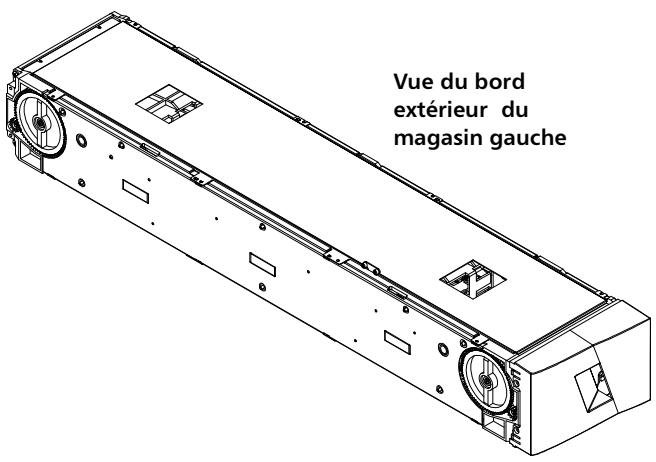
Figure 7 : Magasin gauche
Magasin gauche
L'autochargeur ne fonctionne pas tant que les deux ouvertur correctement fermées. Une des manières utilisées pour fermer les ouvertures consiste à utiliser deux magasins. Si vous utilisez seulement un magasin, vous devez alors remplir l'autre ouverture avec un magasin vide pour que l'unité devienne opérationnelle.
Remarque : Les magasins, magasins vides et poigné interchangeables entre les types de lecteur. Commandez les numéros de référence appropriés lorsque vous remplacez ces éléments.
Éjection d'un magasin
Lorsque vous voulez tirer plusieurs cartouches en même temps, éjectez d'abord le ou les magasins.
Pour éjecter un magasin :
1. Dans le menu principal, allez à Commands (Commandes), puis appuyez sur Enter (Entrée). 2. Dans le sous-menu Commands (Commandes), allez à Eject (Éjecter), puis appuyez sur Enter (Entrée). 3. Dans le sous-menu Eject (Éjecter), sélectionnez Right Magazine (Magasin droit) ou Left Magazine (Magasin gauche), puis appuyez sur Enter (Entrée).
Vous entendrez alors un signal sonore distinct lorsque le magasin approprié est éjecté de l'autochargeur. "Left magazine has been ejected" (Le magasin gauche a été éjecté) ou "Right magazine has been ejected" (Le magasin droit a été éjecté) apparaît à l'écran LCD.
Remarque : Pour éviter tout dommage à l'autochargeur ou au magasin, retirez le magasin de l'autochargeur avec vos mains en soutenant le magasin sur toute sa longueur.
Prenez le magasin par la poignée avec une main et sortez-le en le faisant glisser, en le soutenant par en dessous avec l'autre main.
Remarque : Lorsque vous avez éjecté un magasin, vous devez complètement le retirer ou le réinstaller avant d'éteindre l'autochargeur. Avant de remettre un magasin dans l'autochargeur, faites tourner manuellement les roulettes situées sur le côté du magasin. Si elles bougent librement, les cartouches sont correctement installées. Dans le cas contraire, vérifiez les cartouches, puis retirez-les et remplacez-les si nécessaire.
Commande de chargement/éjection de magasin
- Lorsque vous exécutez une c pour l'autochargeur, le système éjecte automatiquement le magasin droit. Pour retirer le magasin gauche en utilisant , vous devez :
1. Retirer le magasin droit. 2. Remplacer le magasin droit par un magasin vide. 3. Exécuter à nouveau . Le système éjectera le magasin gauche. 4. Si vous voulez avoir le magasin dans la baie de gauche, remplacez le magasin vide dans la baie de droite par la cartouche du magasin.
Installation d'un magasin
Pour installer un magasin dans l'autochargeur :
1. Prenez le magasin par la poignée avec une main et soutenez-le par le bas avec l'autre main. 2. Faites glisser le magasin dans la baie de magasin jusqu'à ce que vous entendiez un déclic.
Assurez-vous d'avoir correctement positionné le magasin. Il doit glisser facilement dans la baie de magasin. En cas de résistance, vérifiez l'orientation du magasin.
Le magasin est correctement installé lorsque vous sentez qu'il s'emboîte et que l'avant frôle le panneau avant. "Left Mag Inserted" (Magasin gauche inséré) ou "Right Mag Inserted" (Magasin droit inséré) apparaît à l'écran LCD. L'autochargeur effectue automatiquement un inventaire.
Mise en garde : Veillez à ne pas tourner le bouton situé sur le côté du magasin alors que le magasin est partiellement inséré dans l'autochargeur. Ceci pourrait endommager le magasin ou l'autochargeur.
Fonctionnement manuel du magasin
La section suivante décrit comment faire fonctionner le magasin manuellement.
Il y a deux boutons situés sur chaque extrémité du magasin. Vous pouvez déplacer les logements dans le magasin en tournant ces deux boutons et en alignant un logement avec l'une des deux ouvertures.
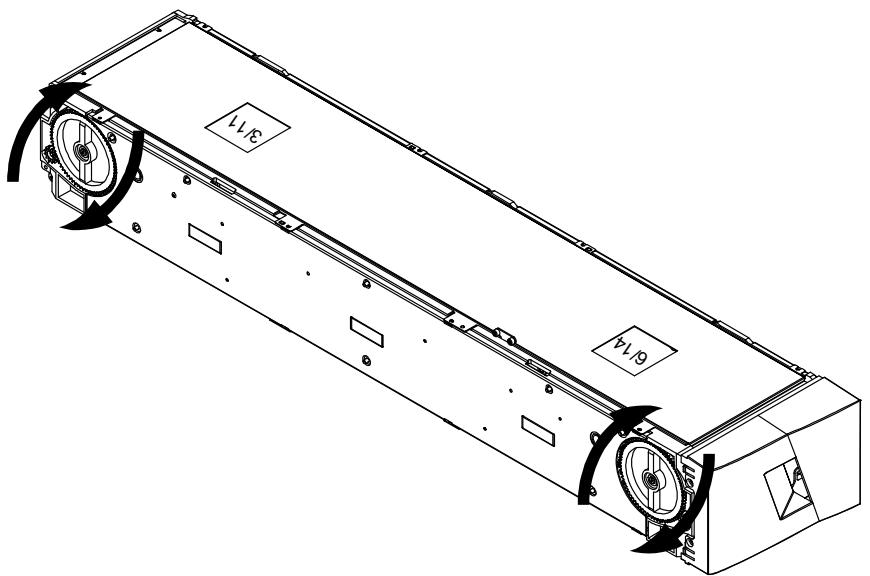
Ne tournez pas le magasin en introduisant votre main et en poussant le support de la cartouche. Vous pouvez utiliser les ouvertures dans écharger des cartouches des huit logements de chaque magasin.
Chapitre 3 : Fonctionnement de l'autochargeur - Utilisation de magasins et de magasins vides Remarque : Il est recommandé de tirer complètement les cartouches. Si le magasin n'est pas complètement retiré, ne le faites pas pivoter.
Pour identifier un logement :
Chaque logement a un numéro d'identification qui est visible lorsque les logements sont dans la section supérieure du magasin. Lorsque le magasin est retiré de l'autochargeur, vous pouvez voir le repère d'identification sur la partie supérieure du magasin à travers l'une des deux ouvertures situées sur la surface supérieure du magasin.
Chaque support de magasin est étiqueté 1/9, 2/10, 3/11, etc. Les nombres inférieurs de 1 à 8 font référence aux logements du magasin gauche. Les nombres supérieurs de 9 à 16 font référence aux logements du magasin droit, si le magasin droit optionnel est installé.
Pour charger des cartouches dans un magasin complètement éjecté :
1. le magasin, centrez un logement dans une des ouvertures situées sur le côté du magasin. 2. Orientez correctement la cartouche.
Remarque : Chaque logement est équipé d'une fonction de verrouillage qui vous permet d'insérer 'une seule manière.
3. Insérez ans le logement.
Lorsque vous mettez , vous sentirez une légère résistance (détente) jusqu'à ce que la cartouche soit verrouillée correctement. Toute progression vers l'avant est bloquée lorsque la cartouche est complètement insérée.
Vous pouvez retirer la cartouche de la même manière que vous l'avez insérée. Utilisez les boutons pour centrer le ou les logements de votre choix dans les ouvertures situées sur le côté du magasin. À l'aide de votre pouce et index, retirez la cartouche. Vous sentirez une petite résistance, mais continuez à tirer la cartouche jusqu'à ce qu'elle soit sortie.
Pour décharger des cartouches d'un magasin complètement éjecté :
1. Tirez le magasin éjecté jusqu'à ce que le grand logement supérieur soit accessible. 2. Faites tourner le logement de votre choix dans la position centrale de l'ouverture. Chargez ou déchargez une cartouche à cet endroit. N'exposez pas plus que la grande ouverture supérieure lorsque vous faites fonctionner manuellement le magasin.
Affichage des informations relatives à l'état
Dans le menu déroulant de l'écran LCD, vous pouvez consulter l'état de l'autochargeur, la version du micrologiciel, l'état des éléments, l'état du lecteur de bande, la version du lecteur de bande et les informations Ethernet.
Affichage de l'état de l'autochargeur SuperLoader 3
L'état de l'autochargeur indique :
- Si un magasin est installé ou non. L'état de la connexion SCSI, SAS ou Fibre Channel. L'état de la connexion Ethernet.
- Si un lecteur de codes-barres est installé ou non
Pour consulter l'état de l'autochargeur :
1. Dans le menu principal, allez à Status (État), puis appuyez sur Enter (Entrée). 2. Dans le sous-menu Status (État), allez à Autolocator (Autochargeur), puis appuyez sur Enter (Entrée). 3. Dans le sous-menu Autolocator (Autochargeur), allez à Status (État), puis appuyez sur Enter (Entrée).
Une liste de messages semblables aux messages ci-dessous apparaît :
Figure 8 : État de l'autochargeur
| État | Message | Description |
| magasins | L = * | Le magasin gauche est此時. |
| R = * | Le magasin droit est此時. | |
| Numéro SCSI | Un chiffre de 0 à 7 (par défaut : 5) | Numéro SCSI affecté à l'autochargeur. |
| SAS | Interface SAS | Connexion SAS. |
| Topologie (Fibre Channel) | Autonégociation, boucle ou P2P | Connexion Fibre Channel configurée. |
| Vitesse (Fibre Channel) | Autonégociation, 1 Go ou 2 Go | Vitesse Fibre Channel configurée. |
| Numéro de boucle (Fibre Channel) | 0 à 127 | Valide uniquement si la topologie est définir sur Loop (Boucle). |
| Mode | Aléatoire | Le mode de changement est définir Random (Aléatoire). |
| SEQUENTIEL | Le mode de changement est définir sur Sequential (Sequentiel). | |
| Lecteur BC | Oui ou Non | Un lecteur de codes-barres est此時. |
Affichage de la version du micrologiciel
Pour connaîtr actuelle, procédez comme suit :
1. Dans le menu principal, allez à Status (État), puis appuyez sur Enter (Entrée). 2. Dans le sous-menu Status (État), allez à Autolocator (Autochargeur), puis appuyez sur Enter (Entrée). 3. Dans le sous-menu Autolocator (Autochargeur), allez à Version, puis appuyez sur Enter (Entrée).
Une liste de messages apparaît à l'écran LCD. La version du micrologiciel est indiquée au format Firmware: VX.XX (Micrologiciel : VX.XX) où X.XX est la version du micrologiciel actuellement installée.
Tableau 3 – Champs de
| Champ | Description |
| Firmware (Microprogramme) | Le numéro indique la version du micrologiciel. |
| EDC | Le numéro indique le code de correction d'erreur qui a été généralorsque le micrologiciel a été installé. L'autochargeur utilise ce numéro pour vérifier que le micrologiciel et la mémoire contenant le micrologiciel sont appropriés. |
| HW Rev (Version de matériel) | Le numéro indique la version de matériel. |
| ME Rev (Version d'automate) | Le numéro indique la version mécanique. |
Affichage de l'état des éléments
L'état des éléments signale l'état des logements de magasin. L'état indique si un logement contient une cartouche ou non et quel logement est désigné comme logement de la cartouche de nettoyage. Pour consulter l'état d'un élément :
1. Dans le menu principal, allez à Status (État), puis appuyez sur Enter (Entrée). 2. Dans le sous-menu Status (État), allez à Autolocator (Autochargeur), puis appuyez sur Enter (Entrée). 3. Dans le sous-menu Autolocator (Autochargeur), allez à Element Status (État des éléments), puis appuyez sur Enter (Entrée).
4 Appuyez sur Enter (Entrée).
Vous pouvez parcourir chacun des logements. Les logements qui sont occupés par une cartouche de données sont indiqués par un astérisque (*). Le logement vide qui est affecté à une cartouche de nettoyage est indiqué par un point d'exclamation (!). Le logement qui est occupé par une cartouche de nettoyage est indiqué par une arobase (@).
Sélectionnez le logement contenant la cartouche dont vous voulez voir l'étiquette ou la cartouche que vous voulez déplacer, puis appuyez sur Enter (Entrée).
L'écran Element Status (État des éléments) affiche l'étiquette de code-barres de la cartouche. également à l'écran.
Remarque : ît uniquement si la sécurité est désactivée ou si vous êtes connecté en tant qu'administrateur ou opérateur.
Si vous voulez déplacer la cartouche, sélectionnez l'emplacement de votre choix dans To: (Vers :), puis appuyez sur Enter (Entrée). Si vous ne voulez pas déplacer la cartouche, appuyez sur Escape (Échapper).
Affichage de l'état du lecteur de bande
Pour consulter l'état du lecteur de bande :
1. Dans le menu principal, allez à Status (État), puis appuyez sur Enter (Entrée). 2. Dans le sous-menu Status (État), allez à Drive (Lecteur), puis appuyez sur Enter (Entrée). 3. Dans le sous-menu Drive (Lecteur), allez à Status (État), puis appuyez sur Enter (Entrée).
Une liste de messages apparaît. Ces messages peuvent inclure :
Tableau 4 : Champs d'état du lecteur
| Champ | Description |
| SCSI ID (Numéro SCSI) ou Fibre Channel | Indique le numéro d'identification SCSI du lecteur ou un lecteur Fibre Channel. |
| SAS Interface (Interface SAS) | Indique un lecteur SAS. |
| Loader LUN (LUN de chargeur) | Indique le numéro d'unité logique (LUN) du dispositif de changement de matériel. |
| Compression | Indique si la compression du lecteur de bande est activée ou désactivée. |
| Drive Tape (Lecteur de bande) | Indique si le lecteur de bande est présente ou non. |
Affichage de la version du lecteur de bande
Pour consulter :
1. Dans le menu principal, allez à Status (État), puis appuyez sur Enter (Entrée). 2. Dans le sous-menu Status (État), allez à Drive (Lecteur), puis appuyez sur Enter (Entrée). 3. Dans le sous-menu Drive (Lecteur), allez à Version, puis appuyez sur Enter (Entrée).
Une liste de messages apparaît. Ces messages peuvent inclure :
Tableau 5 : Champs de version du lecteur
| Champ | Description |
| Product Type (Type de produit) | Indique le type de lecteur installé. |
| Version | Indique le numéro de version du lecteur. |
Affichage des informations Ethernet
Pour consulter les informations Ethernet :
1. Dans le menu principal, allez à Status (État), puis appuyez sur Enter (Entrée). 2. Dans le sous-menu Status (État), allez à Ethernet, puis appuyez sur Enter (Entrée).
Une liste de messages apparaît. Ces messages peuvent inclure :
Tableau 6 : Champs d'informations Ethernet
| Champ | Description |
| MAC Address (Adresse MAC) | Indique l'identificateur de réseau unique associé à l'autochargeur. |
| IP Address (Adresse IP) | Indique l'adresse IP statique ou l'adresse IP dynamique attribuée. Le texte DHCP s'affiche dans ce cas-là. |
| Network (Réseau) | Indique si l'autochargeur est raccordé au réseau ou non et à chaque vitesse. |
Réalisation d'un inventaire
L'autochargeur effectue automatiquement un inventaire chaque fois que vous le remettez sous tension ou que vous insérez un magasin. Un inventaire vérifie chaque logement de magasin, le lecteur, le sélecteur et la fente de chargement afin de déterminer si une cartouche est présente. Si tel est le cas, il lit aussi l'étiquette de code-barres, si disponible. Si vous devez effectuer un inventaire en dehors de ces cas précis, vous pouvez le faire manuellement.
Remarque : Aucune étiquette de code-barres ne peut être lue si une bande est présente dans le sélecteur.
Pour effectuer un inventaire manuellement :
1. Dans le menu principal, allez à "Commands" (Commandes), puis appuyez sur "Enter" (Entrée). 2. Dans le sous-menu "Commands" (Commandes), allez à "Inventory" (Inventaire), puis appuyez sur "Enter" (Entrée). L'autochargeur lit les codes-barres de toutes les cartouches générées.
Compression des données
La compression des données permet à l'autochargeur d'écrire davantage de données sur une même quantité de bande. Elle accroît également les performances des transferts de données vers et depuis le bus SCSI. La compression des données est gérée par le lecteur et ne peut pas être configurée depuis le panneau avant ou le système de télégestion intégré. Votre application de sauvegarde peut également fournir des informations sur la compression. L'affichage du panneau avant indique si la compression de données est "Enabled" (Activée) ou "Disabled" (Désactivée).
Chapitre 3 : Fonctionnement de l'autochargeur - Compression des données
Ce chapitre couvre l'utilisation, la configuration et le dépannage du système de gestion à distance (RMU) de l'autochargeur. Les sujets suivants sont abordés :
- « Page Configurations », page 52 « Page de mises à jour », page 63 « Page de diagnostics », page 64 « Page des commandes », page 66
Présentation du système de télégestion intégré
Le micrologiciel de votre autochargeur Quantum SuperLoader 3 inclut une interface Ethernet pour permettre l'administration à distance de l'autochargeur. L'interface, appelée , inclut un serveur Web qui fournit une interface utilisateur graphique basée sur le langage HTML pour une plus grande facilité d'utilisation.
La plupart des opérations que vous exécutez à partir du panneau avant peuvent également être exécutées à partir du . Ces fonctions incluent le déplacement des bandes, les opérations séquentielles, les options d'opérations système, les options de mise en réseau, les options de sécurité, l'exécution de tests de diagnostic et de mises à jour système.
Remarque : Utilisez uniquement la commande de diagnostic quand l'autochargeur est inactif et non disponible pour héberger des applications de sauvegarde/restauration. L'utilisation des commandes de diagnostic ne doit pas se faire lorsque l'autochargeur est utilisé par des applications hôtes. L'autochargeur reconnaît si le lecteur ou l'autochargeur est en train d'exécuter des commandes d'hébergement et prendra les actions nécessaires pour prévenir les échecs des applications. L'exécution d'une commande de diagnostic entre les commandes de l'application hôte pourrait ne pas être reconnue et entraîner l'échec d'une application, tel qu'un échec d'une opération de sauvegarde/restauration.
Remarque : Pour vous déconnecter du système, vous devez fermer votre navigateur pour terminer la session.
Ouverture d'un système de télégestion intégré
Le a une interface HTML, ce qui signifie que vous utilisez un navigateur pour l'ouvrir. Les navigateurs Web suivants sont pris en charge :
Pour Microsoft Windows : Microsoft Internet Explorer 5.5 ou version ultérieure. Pour Microsoft Windows Server 2003 : Microsoft Internet Explorer 6.0 ou version ultérieure (avec les derniers programmes de sécurité). Pour Redhat® 2.1 : Mozilla™ 1.4.2 - Firefox™ 1.0.
Vous avez besoin d'un mot de passe opérateur pour accéder à la page Commands (Commandes) et d'un mot de passe administrateur pour accéder aux pages Configurations, Diagnostics et Updates (Mises à jour).
Pour ouvrir le système de télégestion intégré :
1. Depuis votre ordinateur, ouvrez votre navigateur Web. 2. Dans le champ d'adresse du navigateur, entrez l'adresse IP de votre autochargeur (voir « Affichage des informations Ethernet », page 45). La page d'accueil apparaît dans votre fenêtre de navigateur.
Remarque : Lors de l'utilisation de la page du système de télégestion intégré avec Microsoft Internet Explorer, assurez-vous que l'option "Autoriser l'actualisation des métafichiers" est activée.
Dans la version 6.0 d'Internet Explorer, cette fonctionnalité est gérée à partir du menu Outils > Options Internet sous l'onglet Sécurité.
Annales
Les informations sur l'objet s'affichent dans le volet droit de la page d'accueil et sur chaque page du , à l'exception de la page Updates (Mises à jour). Les informations sur l'objet sont mises à jour toutes les 10 secondes. Les changements d'état apparaissent dans la fenêtre Status (État), mais peuvent prendre environ 60 secondes pour être actualisés. Vous pouvez aussi cliquer sur Refresh Status (Actualiser l'état) pour effectuer une mise à jour immédiate du système.
Les entêtes de menu apparaissent également en haut de chaque page. Pour accéder à la fonctionnalité située sous l'entête de menu, cliquez sur l'entête de menu correspondant. Lors de votre première connexion, le vous demande d'entrer votre n , puis affiche la page de ce menu.
Nom d'utilisateur et mot de passe par défaut
Le nom d'utilisateur par défaut du système de télégestion intégré est guest. Le mot de passe par défaut est guest.
Le nom d'utilisateur et le mot de passe sont sensibles à la casse et doivent être saisis en minuscules. Le nom d'utilisateur et le mot de passe par défaut sont valides si aucun nom d'utilisateur n'a été configuré.
Affichage de l'heure
L'heure affichée est l'heure normale ou l'heure de mise sous tension. L'heure normale est affichée au format mois/date/année, comme par exemple Nov/21/2004 19:28. L'heure de mise sous tension est le nombre de cycles d'alimentation (POC) et le nombre d'heures sous tension (POH), comme par exemple POC : 00121, POH : 00002:07:45.
- POC (nombre à 5 chiffres) est le nombre de foi sa fabrication.
- POH est le nombre d'heures, minutes et secondes pendant lesquelles le système a été sous tension depuis sa dernière réinitialisation.
Commentaires sur les pages
En cas de réponse du système lorsque vous envoyez une demande, celle-ci apparaît au-dessous du bouton Submit (Soumettre). Dans certains cas, vous devez utiliser le bouton de défilement pour afficher les commentaires.
La page Configurations inclut un sous-menu dans le volet gauche de la page. Vous pouvez sélectionner les options System Operations (Opérations système), Networking (Mise en réseau) et Security (Sécurité) sur cette page.
Options des opérations système
Les options indiquées sous System Operations (Opérations système) sont les suivantes : SCSI ID (Numéro SCSI) ou Fibre Channel, SAS, Mode,
Compression, Cleaning Tape (Bande de nettoyage), Magazines (Magasins) et System Time (Heure système).
Numéro d'identification SCSI
Vous pouvez modifier le numéro SCSI à partir du système de télégestion intégré. Pour modifier le numéro SCSI :
1. Sur n'importe quelle page, cliquez sur l'en-tête "Configurations". L'écran Configurations s'affiche. 2. Sous "System Operations" (Opérations système), sélectionnez "SCSI ID" (Numéro SCSI). 3. Cliquez sur la liste déroulante pour sélectionner un numéro à affecter. 4. Cliquez sur "Submit" (Soumettre).
Remarque : Vous devez réinitialiser le système pour que le nouveau numéro SCSI prenne effet, ou utiliser le panneau avant pour mettre hors puis sous tension votre machine.
Fibre Channel
Vous pouvez sélectionner les paramètres Fibre Channel à partir du système de télégestion intégré.
Remarque : Dans un périphérique Fibre Channel natif, les noms de domaine dynamiques sont pris en charge.
Pour sélectionner les paramètres Fibre Channel :
1. Dans n'importe quelle page, cliquez sur l'en-tête Configurations. L'écran Configurations s'affiche. 2. Sous System Operations (Opérations système), sélectionnez Fibre Channel. 3. Sous Fibre Channel, sélectionnez la topologie désirée.
- Auto Negotiate (Autonégociation)
- Peer to Peer (Poste-à-poste)
- Loop (Boucle)
- Loop ID (Numéro de boucle)
Sous Fibre Channel, sélectionnez la vitesse désirée.
- Auto Negotiate (Autonégociation), 1 Gig (1 Go), 2 Gig (2 Go)
5 Cliquez sur Submit (Soumettre).
Remarque : Vous devez réinitialiser le système pour que les changements prennent effet ou utiliser le panneau avant pour mettre hors puis sous tension votre machine.
SAS
Vous pouvez sélectionner les paramètres SAS pour activer ou désactiver les relations de la couche de transport.
Pour définir les paramètres SAS :
1. Dans n'importe quelle page, cliquez sur l'en-tête Configurations. L'écran Configurations s'affiche. 2. Dans la section SAS de la page, le besoin actuel est indiqué. Pour le modifier, sélectionnez l'autre option. Cliquez sur Submit (Soumettre).
Remarque : Vous devez réinitialiser le système pour que le nouveau mode prenne effet, ou utiliser le panneau avant pour mettre hors puis sous tension votre machine.
Mode
Vous pouvez configurer l'autochargeur sur Random (Aléatoire) ou Sequential (Séquentiel). Le mode de changement par défaut est Random (Aléatoire).
En mode Random (Aléatoire), vous (ou ) pouvez désigner la cartouche que vous voulez utiliser et où vous voulez qu'elle aille. Vous utiliserez probablement ce mode le plus souvent.
Le prend en charge certaines applications de sauvegarde qui ne gèrent pas les changeurs de média. Pendant la sauvegarde, lorsqu'une cartouche est lue ou écrite jusqu'à la fin de la bande, l'autochargeur renvoie automatiquement cette cartouche dans son logement et charge la cartouche de l'emplacement portant le numéro suivant dans le lecteur de bande pour la lecture ou l'écriture. Cela continue jusqu'à ce que arrête d'accéder au lecteur ou jusqu'à ce que l'accès séquentiel à toutes les cartouches ait eu lieu. L'autochargeur ne déplace pas le média tant que l'hôte ne demande pas au lecteur de bande de décharger la bande via une commande de déchargement SCSI.
Remarque : En , le changeur de média n'apparaît pas dans le gestionnaire de périphériques. Le changeur de média réapparaît dans le gestionnaire de périphériques si vous réinitialisez le système en mode Random (Aléatoire). Cela a pour but de tenir compte des systèmes d'exploitation qui ne prennent pas en charge plusieurs numéros d'unité logique.
En mode Sequential Cycle (Cycle séquentiel), qui est une option du 'autochargeur commence automatiquement par le logement de magasin 1 lorsque la dernière cartouche est utilisée (logement 16 ou le logement plein le plus haut). Si ce mode de changement n'est pas configuré, l'autochargeur s'arrête lorsque la dernière cartouche disponible a été utilisée. En mode Sequential Cycle (Cycle séquentiel), l'autochargeur poursuit son cycle jusqu'à ce qu'un utilisateur l'arrête.
Pour configurer le mode :
1. Sur n'importe quelle page, cliquez sur l'en-tête Configurations. L'écran Configurations s'affiche.
2 Dans la section Mode de la page, le mode actuel est indiqué. Pour modifier le mode, sélectionnez une autre option. La case à cocher Sequential Cycle (Cycle séquentiel) est ignorée si le mode Sequential (Séquentiel) n'est pas sélectionné. 3 Cliquez sur Submit (Soumettre).
Remarque : Vous devez réinitialiser le système pour que le nouveau mode prenne effet, ou utiliser le panneau avant pour mettre hors puis sous tension votre machine.
Compression
Pour l'autochargeur Quantum SuperLoader 3, la compression des données dépend du lecteur. Le panneau avant et le système de télégestion intégré indiquent si la compression est activée ou non.
Le fait de compresser des données signifie que le lecteur peut écrire plus de données sur la même quantité de bande. La compression accroît aussi la performance des transferts de données vers ou depuis le bus SCSI.
Remarque : La compression ne peut pas être modifiée à partir du panneau avant ou du système de télégestion intégré de l'autochargeur.
Pour afficher la configuration de la compression :
Dans n'importe quelle page, cliquez sur l'en-tête Configurations. L'écran Configurations s'affiche. Sous l'en-tête Compression, la configuration actuelle de la compression affiche Compression Enabled (Compression activée) ou Compression Disabled (Compression désactivée).
Bande de nettoyage
Pour activer , vous devez aussi désigner un logement plein pour la bande de nettoyage. Si aucun logement n'a été désigné, la boîte de dialogue affiche None (Aucun). Pour désigner le logement de la bande de nettoyage :
1. Chargez une bande de nettoyage dans un logement vide en utilisant la page Commands (Commandes). 2. Activez ou désactivez en sélectionnant ou non la case.
Remarque : Si st désactivée, la bande de nettoyage est automatiquement éjectée via la fente de chargement. Le nettoyage est géré par le calendrier de sauvegarde que vous avez installé.
Pour activer la fonction Auto Clean (Nettoyage automatique) :
1. Dans n'importe quelle page, cliquez sur l'en-tête Configurations. L'écran Configurations s'affiche. 2. Sélectionnez Cleaning Tape (bande de nettoyage).
Si la case Auto Clean (Nettoyage automatique) est cochée, l'option est activée. Pour désactiver l'option Auto Clean (Nettoyage automatique), cliquez sur la case pour la décocher. Si la case Auto Clean (Nettoyage automatique) n'est pas cochée, l'option est désactivée. Pour activer , cliquez sur la case pour la cocher.
3 Dans le champ Cleaning Tape Location (Emplacement de la bande de nettoyage), sélectionnez l'emplacement du logement où vous avez installé la bande de nettoyage. Si est désactivée, le nettoyage est géré par le logiciel de sauvegarde que vous avez installé. 4 Cliquez sur Submit (Soumettre).
Configuration des magasins
Ce paramètre est utilisé pour indiquer le nombre d'éléments de stockage et l'adresse des éléments à l'hôte SCSI. Il doit correspondre à la configuration physique afin d'indiquer des informations correctes. Il affecte seulement les informations signalées à l'hôte SCSI. Il n'affecte pas l'accès aux logements de magasin à partir du panneau avant ou du système de télégestion intégré. Ces interfaces sont basées sur la configuration physique.
Lorsqu'il est configuré sur Both (Les deux), l'autochargeur signale toujours 16 éléments de stockage à l'hôte SCSI. Cela permet de retirer et de réinstaller les magasins sans affecter ce qui est signalé à l'hôte. Lorsqu'il est configuré sur , l'autochargeur signale toujours huit éléments de stockage à l'hôte SCSI.
Les adresses des éléments varient en fonction du magasin configuré. Si est sélectionné et si les deux magasins sont physiquement installés, le panneau avant et le système de télégestion intégré permettent à l'utilisateur d'accéder à l'autre magasin, mais pas à l'hôte SCSI.
Pour configurer l'option Magazines (Magasins) :
1. Dans n'importe quelle page, cliquez sur l'en-tête Configurations. L'écran Configurations s'affiche. 2. Sélectionnez Magazines (Magasins). Les options Magazines (Magasins) s'affichent.
Le mode actuellement activé est coché.
3. Effectuez l'une des actions suivantes :
- Pour quitter le mode Magazines (Magasins) sans enregistrer de modifications, appuyez sur Esc (Échapper).
- Pour changer la configuration des Magazines (Magasins), sélectionnez la configuration de l'autochargeur de votre choix en cochant la case appropriée, puis cliquez sur Submit (Soumettre). Ces paramètres incluent Both (Les deux), Right (Droit) et Left (Gauche).
Le message "This will require a power cycle and ISV configuration change" (Veuillez et modifier la configuration ISV) s'affiche. Appuyez sur Entrée pour continuer.
- Pour enregistrer les modifications, cliquez sur Submit (Soumettre). Le message "Please power cycle the tape autoloader and reconfigure the ISV app." (Veuillez mettre hors de bande et reconfigurer l'application ISV) s'affiche.
Configuration de l'heure système
L'heure système est affichée par et est utilisée en interne pour l'enregistrement des événements et des erreurs.
L'heure sera réinitialisée automatiquement si un serveur horaire est configuré. Sinon, l'heure doit être définie via . La configuration du fuseau horaire n'est pas perdue lors de la mise hors tension.
Remarque : Si l'heure a été définie en utilisant , qu'il soit connecté ou non à un serveur horaire, l'autochargeur corrige automatiquement son heure lors du passage à l'heure d'été. Si l'heure ne se corrige pas correctement lors du passage à l'heure d'été, vous devez la changer manuellement.
Pour configurer l'heure système :
1. Dans la liste déroulante située à côté de "Time Zone (Fuseau horaire)", sélectionnez le décalage horaire entre votre heure locale et le temps moyen de Greenwich (TU).
Remarque : Par exemple, si vous vivez au Colorado, le décalage horaire est égal à -6 heures en été et -7 heures en hiver.
2. Dans le champ Time Zone (Fuseau horaire), sélectionnez le mois en cours dans la liste déroulante. 3. Dans le champ Day (Jour), tapez le jour du mois. 4. Dans le champ Year (Année), tapez l'année en cours. 5. Dans la zone de texte Hour (Heure), tapez l'heure au format 24 heures. 6. Dans la zone de texte Minute (Minutes), entrez les minutes. 7. Cliquez sur Submit (Soumettre) pour enregistrer les informations.
Configuration des options réseau
Lorsque vous avez initialement installé l'autochargeur, vous avez défini via l'écran LCD du panneau avant. Néanmoins, vous pouvez les modifier via le système de télégestion intégré. Les options incluent Current Network Parameter (Paramètres réseau actuels), Set IP (Configurer l'adresse IP) et Set Network Configuration (Configurer le réseau).
Pour modifier :
Pour afficher les paramètres réseau actuels :
1. Sur n'importe quelle page, cliquez sur l'en-tête Configurations. L'écran Configurations s'affiche. 2. Dans le menu Configurations, cliquez sur Networking (Mise en réseau).
La zone de texte Current Network Parameters (Paramètres réseau actuels) affiche l'adresse IP et l'adresse MAC actuelles ainsi que le paramétrage de la vitesse pour la connexion Ethernet.
Dans la section Set IP (Configurer l'adresse IP), si la case DHCP est cochée, l'option de l'adresse IP dynamique est activée. Cela signifie qu'à chaque réinitialisation du système, l'adresse IP peut changer selon les paramètres de l'administrateur réseau.
Pour configurer l'adresse IP :
1. Désélectionnez la case à cocher du champ DHCP, si applicable. 2. Dans les champs de l'adresse IP, tapez l'adresse IP statique à l'aide de la touche pour passer de case en case. 3. Si la case DHCP n'est pas cochée, l'option de l'adresse IP statique est activée. Pour modifier une adresse IP statique, tapez la nouvelle adresse dans les champs de l'adresse IP à l'aide de la touche pour passer de case en case. 4. Pour passer d'une adresse IP statique à une adresse IP dynamique, cochez la case DHCP.
Pour configurer le réseau :
1. Pour modifier les valeurs du masque de sous-réseau, de la passerelle, du serveur SNMP ou du serveur horaire, entrez la nouvelle adresse à l'aide de la touche de tabulation pour passer de case en case. 2. Cliquez sur Submit (Soumettre).
Configuration des options de sécurité
Lorsqu'ils activent les options de sécurité, les utilisateurs doivent entrer un mot de passe pour accéder aux fonctionnalités du panneau avant de l'autochargeur. Un mot de passe permet un accès de niveau administrateur ou de niveau opérateur (voir « Configuration de la sécurité », page 82). Pour activer les options de sécurité :
1. Dans n'importe quelle page, cliquez sur l'en-tête Configuration. L'écran Configuration s'affiche. 2. Dans le volet gauche de l'écran, cliquez sur Security (Sécurité). La section System Security (Sécurité système) de l'écran s'affiche. 3. Pour activer la sécurité du panneau avant, cochez la case Front Panel Security Enabled (Sécurité du panneau avant activée). 4. Si la case n'est pas cochée, l'option de sécurité de l'écran LCD du panneau avant n'est pas activée. 5. Cliquez sur Submit (Soumettre).
Pour réinitialiser le mot de passe du panneau avant :
1. Dans n'importe quelle page, cliquez sur l'en-tête Configurations. L'écran Configurations s'affiche. 2. Dans le volet gauche de l'écran, cliquez sur Security (Sécurité).
3 Cochez la case Reset Front Panel Password (Réinitialiser le mot de passe du panneau avant). La case est alors cochée. 4 Cliquez sur Submit (Soumettre).
Pour configurer l'option d'administration utilisateur :
1. Dans n'importe quelle page, cliquez sur l'en-tête Configurations. L'écran Configurations s'affiche. 2. Dans le volet gauche de l'écran, cliquez sur Security (Sécurité). 3. Dans la liste déroulante à côté de Select User Type ( , sélectionnez Operator 1 (Opérateur 1), Operator 2 (Opérateur 2), Administrator 1 (Administrateur 1) ou Administrator 2 (Administrateur 2). 4. Dans le champ Username (Nom d'utilisateur), entrez un nom d'utilisateur. 5. Dans le champ Password (Mot de passe), entrez le nouveau mot de passe. 6. Dans le champ Verify Password (Vérifier le mot de passe), entrez à nouveau le même mot de passe. 7. Cliquez sur Submit (Soumettre).
Remarque : Pour consulter la liste des utilisateurs déjà définis, champ Select User Type ( laissé vide.
Remarque : Pour supprimer un utilisateur, sélectionnez le type d'utilisateur et en laissant les champs User Name (Nom d'utilisateur) et Password (Mot de passe) vides.
Pour configurer l'option Client Authorization Control (Contrôle d'autorisation de clients) :
1. Dans n'importe quelle page, cliquez sur l'en-tête Configurations. L'écran Configurations s'affiche. 2. Dans le volet gauche de l'écran, cliquez sur Security (Sécurité).
Allez à Client Authorization Control (Contrôle d'autorisation de clients). Dans cette section se trouve une liste d'adresses IP autorisées à exécuter des fonctions à l'aide du système de télégestion intégré pour cette unité spécifique. Il existe deux groupes de cases d'adresses IP. Vous pouvez activer, désactiver et configurer individuellement chaque groupe.
- Si l'option est activée, chaque groupe peut être utilisé pour spécifier er une seule adresse IP si l'adresse IP requise est saisie dans les parties « a » et « b » du groupe. Lorsqu'un groupe est utilisé pour spécifier une plage d'adresses IP, la partie « b » de chaque groupe d'adresses doit être supérieure ou égale à la partie « a » de ce groupe d'adresses.
- Si aucun groupe n'est activé, n'importe quel client IP peut gérer l'unité. Si un seul groupe est activé, seuls les clients qui réussissent le test spécifié gérer l'unité.
Le serveur Web permet toujours à n'importe quel client de consulter les informations sur l'unité, sans tenir compte de la liste des clients autorisés ou de la règle de contrôle de chevauchement.
3. Dans la liste déroulante, sélectionnez Enable (Activé) ou Disabled (Désactivé). 4. Tapez les adresses IP dans les cases appropriées. 5. Cliquez sur Submit (Soumettre) pour enregistrer vos modifications.
La règle de gestion Client Overlap Control (Contrôle de chevauchement de clients) permet de contrôler la manière dont le serveur Web traite les requêtes de contrôle de chevauchement de multiples clients Les options incluent No Locking (Aucun verrouillage), Full Locking (Verrouillage total) et Time-Based Locking (Verrouillage périodique).
- L'option No Locking (Aucun verrouillage) permet à de multiples clients d'avoir un accès illimité au contrôle du système tant qu'ils sont
- L permet à un seul client autorisé d'émettre des requêtes de contrôle à la fois. Ce client doit désactiver le verrouillage en cliquant sur l'option Home (Accueil) dans la partie supérieure de la page pour permettre à d'autres clients autorisés d'accéder au contrôle.
- L'option Time-Based Locking (Verrouillage périodique) est semblable à l dans la mesure où seulement un client autorisé peut avoir un contrôle d'accès à la fois, mais le verrouillage est automatiquement désactivé lorsque le nombre de secondes d'inactivité spécifié est atteint.
Après avoir sélectionné la règle appropriée en cochant la case de votre choix, cliquez sur Submit (Soumettre) pour enregistrer vos modifications.
1. Dans n'importe quelle page, cliquez sur l'en-tête Configurations. L'écran Configurations s'affiche. 2. Dans le volet gauche de l'écran, cliquez sur Security (Sécurité). 3. Sélectionnez une option de sécurité parmi les options Client Overlap Control (Contrôle de chevauchement de clients) :
- No Locking (Aucun verrouillage) permet à de multiples utilisateurs d'accé . Full Locking (Verrouillage total) permet à un seul utilisateur d'accé .
- Time-Based Locking (Verrouillage périodique) permet à un seul utilisateur d'accé avec un verrou qui expire après une période d'inactivité donnée (en secondes).
- Home (Accueil) permet de débloquer un verrouillage total ou périodique et d'autoriser un autre utilisateur à accéder au système.
Remarque : Le verrouillage est seulement disponible pour les utilisateurs inclus dans la liste des clients autorisés.
Cliquez sur "Submit" (Soumettre).
Remarque : Pour vous déconnecter du système, vous devez fermer votre navigateur pour terminer la session.
Remarque : En entrant une plage d'adresses IP non valide, un utilisateur pourrait verrouiller tous les clients IP, les empêchant ainsi d'administrer l'autochargeur. Si cela se produit, vous pouvez restaurer les valeurs par défaut en sélectionnant l'option Restore Default (Restaurer les valeurs par défaut) à partir du menu de configuration sur le panneau avant.
Vous pouvez parcourir le système pour rechercher des mises à jour, puis les télécharger. Pour accéder aux mises à jour système
1. Dans n'importe quelle page, cliquez sur l'en-tête "Updates" (Mises à jour). L'écran "Firmware Update" (Mise à jour de micrologiciel) s'affiche. 2. Cliquez sur "Browse" (Parcourir) pour naviguer dans le système hôte et rechercher le fichier de mise à jour. Le fichier doit avoir une extension .img. 3. Cliquez sur "Upload" (Télécharger). 4. Cliquez sur "OK" en réponse à la boîte de confirmation. L'autochargeur télécharge automatiquement le nouveau code et le traite dans le système.
Remarque : Un problème Microsoft peut empêcher un utilisateur de mettre à jour les micrologiciels du lecteur ou du chargeur dans l'interface du système de télégestion intégré. Ceci peut se produire sous Windows Server 2003 avec Service Pack 1 (SP1), ou si l'utilisateur a installé la mise à jour de sécurité de Microsoft MS05-019. Ce problème se manifeste par un message d'erreur de communication 6F sur le panneau avant et le voyant d'avertissement allumé. Le système de télégestion intégré continue à rapporter l'état de l'autochargeur comme étant en cours d'initialisation.
Microsoft a décrit une solution de remplacement pour ce problème relatif à leur produit dans l'article 898060 de l'assistance technique (http://support.microsoft.com/default.aspx?scid=898060). Si ce problème survient, l'autoregueur devra être redémarré pour éviter d'autres erreurs de communication.
Dans la page Diagnostics, vous pouvez exécuter différents tests sur l'autochargeur. Vous pouvez aussi consulter les journaux d'erreurs et d'historique, suivre l'avancement du test, identifier l'unité physique dans un rack ou réinitialiser le système.
Exécution de tests de diagnostic
Vous pouvez exécuter les tests de diagnostic suivants à partir du système de télégestion intégré :
- Loader—Picker sélecteur)
- Loader—Magazine magasin)
- Loader — Inventory Test (Chargeur - Test d'inventaire)
- Random Moves (Mouvements aléatoires)
Remarque : Le système de télégestion intégré vous permet d'effectuer tous les tests de diagnostic, mais les tests qui exigent qu'une cartouche soit insérée s'interrompront si personne n'insère manuellement la cartouche dans les délais impartis.
Affichage des journaux d'erreurs ou d'historique
Pour afficher l :
1. Sur n'importe quelle page, cliquez sur l'en-tête Diagnostics. L'écran Diagnostics s'affiche. 2. Sous View Error and History Logs (A et d'historique), cliquez sur View Logs (Afficher les journaux). Vous pouvez aussi enregistrer les journaux dans un fichier en cliquant sur Save Logs (Enregistrer les journaux). Si vous enregistrez les journaux dans un fichier, vous devez sélectionner un dossier de destination dans un délai de 60 secondes.
Remarque : vous permet d'afficher le résumé des journaux du matériel, des logiciels et des mises à jour de l'autochargeur.
Save Logs (Enregistrer les journaux) enregistre des informations détaillées sur les journaux dans un fichier pour l'autochargeur. Sur certains navigateurs, après avoir enregistré les journaux, il peut être nécessaire de cliquer sur Home (Accueil) pour continuer à utiliser la fonction de télégestion intégrée.
Diagnostics
Pour afficher les diverses options de diagnostic :
1. Dans n'importe quelle page, cliquez sur l'en-tête Diagnostics. L'écran Diagnostics s'affiche. 2. Dans la section Diagnostics, sélectionnez le test de diagnostic que vous voulez exécuter dans le menu déroulant Test. 3. Spécifiez un nombre de boucles, si nécessaire. 4. Cliquez sur Start Test (Démarrer le test). 5. Pendant que le test , vous pouvez consulter son état. Dans View Diagnostic Test Progress (Afficher l'avancement du test de diagnostic), cliquez sur View Status (Afficher l'état).
Un écran séparé indique le test qui et son état.
Pour rafraîchir les informations d'état, cliquez sur View Diagnostic Test Progress (Afficher l'avancement du test de diagnostic), puis à nouveau sur View Status (Afficher l'état).
Identification
Vous pouvez utiliser la fonction d'identification de l'autochargeur en demandant au de clignoter pendant un nombre de secondes donné. Cela peut être utile pour localiser l'emplacement de l'autochargeur.
1. Dans n'importe quelle page, cliquez sur l'en-tête Diagnostics. L'écran Diagnostics s'affiche. 2. Sous Identification, entrez le nombre de secondes dans le champ Time (secs) (Durée [sec.]). 3. Cliquez sur Identify (Identifier). Le clignote sur l'autochargeur pendant le nombre de secondes spécifié.
Réinitialisation du système
Vous utilisez la fon lors des modifications des numéros SCSI, des changements de mode, des changements de magasin et des modifications d'adresses IP. Une réinitialisation du système dure au moins trois minutes si une bande se trouve dans le lecteur, ou environ 30 secondes le cas échéant. Pour réinitialiser le système :
1. Sur n'importe quelle page, cliquez sur l'en-tête Diagnostics. L'écran Diagnostics s'affiche. 2. Dans la se , cliquez sur System Reset (Réinitialisation du système).
Vous pouvez déplacer des bandes, effectuer un inventaire du système, remettre le sélecteur dans sa position initiale ou exécuter des opérations séquentielles dans la page Commands (Commandes). Lorsque vous cliquez sur Commands (Commandes), la page s'affiche.
À distance, vous pouvez demander qu'une bande soit déplacée d'un emplacement à un autre. Pour déplacer une bande :
1. Dans n'importe quelle page, cliquez sur l'en-tête Commands (Commandes). L'écran Commands (Commandes) s'affiche. 2. Dans la section de page Moving Tapes (Déplacement de bandes), cliquez sur le menu déroulant sous From: (De:) et sélectionnez l'emplacement actuel de la bande que vous voulez déplacer.
Remarque : Vous pouvez aussi cliquer sur le logement à partir du graphique du magasin d'autochargeur pour sélectionner une cartouche et la déplacer.
3. Dans le menu déroulant sous "To:" (Vers :), sélectionnez l'emplacement vers lequel vous voulez déplacer la bande, puis cliquez sur "Submit" (Soumettre).
Inventaire
L'autochargeur effectue automatiquement un inventaire à chaque mise sous tension ou insertion de magasin. Si vous devez exécuter un inventaire en dehors de ces moments-là, vous pouvez utiliser le système de télégestion intégré pour le faire à distance. Pour effectuer un inventaire :
Configuration initiale
1. Dans n'importe quelle page, cliquez sur l'en-tête Commands (Commandes). L'écran Commands (Commandes) s'affiche. 2. Dans la page Commands (Commandes), cliquez sur Inventory (Inventaire). L'autochargeur commence un inventaire immédiatement.
Si l'autochargeur n'est pas capable d'exécuter une commande Moving Tapes (Déplacement de bandes) ou Inventory (Inventaire), essayez d'exécuter l , puis réessayez les commandes de déplacement ou d'inventaire.
L réinitialise l'autochargeur pour lui permettre de se rétablir après une condition interne imprévue. Pour rétablir la configuration initiale :
1. Sur n'importe quelle page, cliquez sur l'en-tête **Commands (Commandes)**. L'écran **Commands (Commandes)** s'affiche. 2. Dans la page **Commands (Commandes)**, cliquez sur ** **. Cela exécute une commande de réinitialisation de l'autochargeur.
Opérations séquentielles
L prend en charge certaines applications de sauvegarde qui ne gèrent pas les médias. Pendant la sauvegarde, lorsqu'une cartouche est lue ou écrite à la fin de la bande, l'autochargeur renvoie automatiquement cette cartouche vers son emplacement désigné et charge la cartouche de l'emplacement supérieur dans le lecteur de bande pour être lue ou écrite. Cela continue jusqu'à ce que le logiciel de sauvegarde arrête d'accéder au lecteur ou jusqu'à ce que l'accès séquentiel à toutes les cartouches ait eu lieu. L'autochargeur ne déplace pas le média tant que l'hôte n'a pas demandé au lecteur de bande de procéder au déchargement.
Remarque : Le chargeur doit être en mode Sequential (Séquentiel), sélectionné dans la page Configurations, pour utiliser l .
1. Dans n'importe quelle page, cliquez sur l'en-tête Commands (Commandes). L'écran Commands (Commandes) s'affiche. 2. Dans la page Commands (Commandes), allez à
3 Pour démarrer le mode , cliquez sur Start (Démarrer). Cela déplace la première cartouche disponible du logement de stockage vers le lecteur. - Pour arrêter le mode , cliquez sur Stop (Arrêter). Cela retire la cartouche du lecteur et la remet dans le logement de stockage précédent de la cartouche. - Pour reprendre le mode , cliquez sur Resume (Reprendre). Cela déplace la cartouche suivante vers le lecteur de bande.
Remarque : Vous devez exécuter une commande de démarrage ou de reprise pour charger une cartouche dans le lecteur de bande avant de commencer une sauvegarde hôte.
Ce chapitre donne les informations nécessaires pour interfacer l'autochargeur avec le réseau hôte. Les sujets suivants sont abordés :
Introduction « Configuration de l'autochargeur », page 70 « Configuration d'Ethernet », page 75 « Configuration du mode de changement », page 79 « Configuration de la sécurité », page 82 « Configuration des magasins », page 82 « Configuration des mots de passe », page 83
Lorsque vous utilisez pour la première fois l'autochargeur Quantum SuperLoader 3, il effectue automatiquement un test d'autodiagnostic (POST). Pendant le test d'autodiagnostic, le voyant DEL (vert) de gauche clignote. Après le test d'autodiagnostic, le voyant DEL (vert) de gauche et le voyant DEL (orange) de droite clignotent alternativement. Effectuez l'une des actions suivantes :
- Si l'autochargeur se met sous tension, continuez à le configurer (voir Configuration de l'autochargeur).
Remarque : Le panneau avant nécessite un mot de passe à six chiffres pour modifier la configuration (voir « Configuration des mots de passe », page 83). Le mot de passe administrateur par défaut pour le panneau avant à écran à cristaux liquides est 000000. Le mot de passe opérateur par défaut est 111111.
- Si l'autochargeur ne se met pas sous tension, vérifiez si :
- L'interrupteur d'alimentation est allumé.
- Le câble d'alimentation est inséré correctement.
- Le câble SCSI (ou SAS ou Fibre Channel) est connecté à l'autochargeur et à l'ordinateur hôte. Le bus SCSI est terminé (autochargeur SCSI).
- Aucun code d'erreur n'apparaît sur l'écran LCD de l'autochargeur.
- Si vous ne pouvez pas résoudre le problème vous-même, contactez un représentant d'assistance technique ou visitez le site www. quantum. com.
Lorsque vous allumez pour la première fois l'autochargeur, la configuration de l'adresse IP (Internet Protocol) est statique avec l'adresse 192.168.20.128. Si vous prévoyez d'utiliser le protocole DHCP pour modifier l'adresse IP, consultez la section « Configuration de l'adresse IP », page 75. Pour déterminer l'adresse IP à l'aide du protocole DHCP, consultez les informations sur Ethernet (voir « Affichage des informations Ethernet », page 45).
Configuration de l'autochargeur
P , commencez par le menu principal sur le panneau avant. Si le menu principal n'est pas déjà visible sur l'écran LCD, appuyez sur Enter (Entrée).
Lorsque vous allumez l'autochargeur pour la première fois, la configuration par défaut est définie sans protection par mot de passe. En revanche, si vous configurez l'option de sécurité, toutes les fonctionnalités de configuration deviendront protégées par mot de passe. Vous avez besoin d'un mot de passe de niveau administrateur p .
P Quantum SuperLoader 3, vous devez vérifier les points de configuration suivants :
- Autochargeur SCSI, SAS ou Fibre Channel.
- Magasins.
- Adresse IP Ethernet (si vous n'utilisez pas le protocole DHCP).
- Fuseau horaire, date et heure. Mode de contrôle. Option de sécurité.
Le menu du panneau avant contient les options suivantes (voir figure 9) :
Figure 9 : Arborescence du menu système
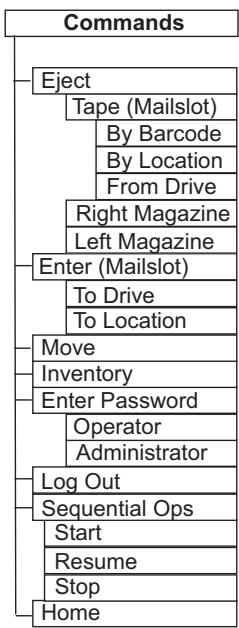
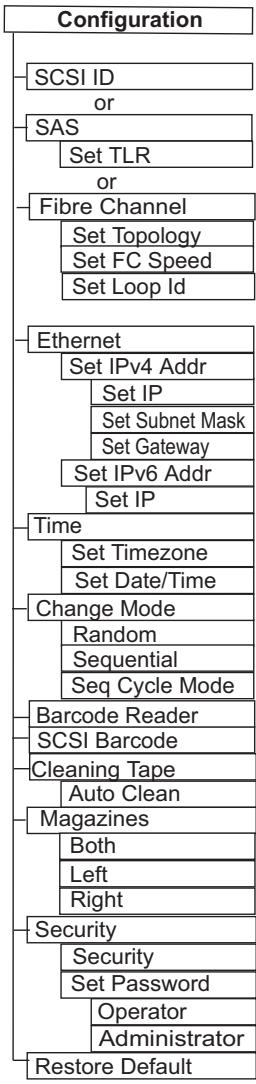
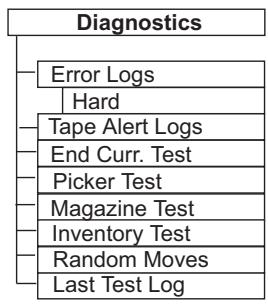
Autochargeur SCSI
Chaque périphérique SCSI relié à un serveur ou à un poste de travail doit avoir un numéro SCSI unique. Pour l'autochargeur SuperLoader 3 SCSI, vous devez définir un numéro SCSI.
Pour configurer le numéro SCSI :
1. Si le menu principal n'est pas déjà visible, appuyez sur Enter (Entrée). 2. Dans le menu principal, allez à Configuration, puis appuyez sur Enter (Entrée). 3. Dans le sous-menu Configuration, allez à SCSI ID (Numéro SCSI), puis appuyez sur Enter (Entrée). 4. Sélectionnez le numéro que vous voulez définir comme numéro SCSI de l'autochargeur, puis appuyez sur Enter (Entrée). "Cycle Power new SCSI ID" (Mettre hors puis sous tension pour enregistrer le nouveau numéro SCSI) apparaît à l'écran LCD. 5. Appuyez sur l'interrupteur d'alimentation situé sur le panneau avant et maintenez-le enfoncé jusqu'à ce que "System Shutdown wait 60 sec" (Arrêt système, veuillez patienter 60 secondes) apparaisse à l'écran LCD. "Power Off" (Mise hors tension) apparaît à l'écran LCD, puis l'autochargeur s'éteint. 6. Appuyez à nouveau sur l'interrupteur d'alimentation pour allumer l'autochargeur.
Le nouveau numéro SCSI est maintenant enregistré.
Autochargeur SAS
Si vous disposez d'un autochargeur avec un lecteur de bande SAS, SAS remplace le numéro d'identification SCSI.
Pour configurer ou modifier les paramètres SAS afin d'activer ou de :
1. Si le menu principal n'est pas déjà visible, appuyez sur Enter (Entrée). 2. Dans le menu principal, allez à Configuration, puis appuyez sur Enter (Entrée). 3. Dans le sous-menu Configuration, allez à SAS Interface (Interface SAS), puis appuyez sur Enter (Entrée). 4. Descendez jusqu'au paramètre que vous voulez définir ou modifier (Enable or Disable transport layer retries / Activer ou ), puis appuyez sur Enter (Entrée). 5. Maintenez enfoncé le bouton d'alimentation du panneau avant lorsque "Please Cycle Power" (Veuillez mettre hors tension puis sous tension) apparaît à l'écran LCD. 6. "Power Off" (Mise hors tension) apparaît à l'écran LCD, puis l'autochargeur s'éteint. 7. Appuyez à nouveau sur l'interrupteur d'alimentation pour allumer l'autochargeur.
Les nouveaux paramètres SAS sont alors implémentés.
Autochargeur Fibre Channel
Si vous disposez d'un autochargeur avec un lecteur de bande Fibre Channel, Fibre Channel remplace le numéro d'identification SCSI.
Remarque : Dans un périphérique Fibre Channel natif, les noms de domaine dynamiques sont pris en charge.
Pour définir ou changer les paramètres Fibre Channel :
1. Si le menu principal n'est pas déjà visible, appuyez sur Enter (Entrée). 2. Dans le menu principal, allez à Configuration, puis appuyez sur Enter (Entrée). 3. Dans le sous-menu Configuration, allez à Fibre Channel, puis appuyez sur Enter (Entrée). 4. Descendez jusqu'au paramètre que vous voulez définir ou changer (Set To , Set FC Speed (Définir la vitesse FC) ou Set Loop ID (Définir le numéro de boucle)), puis appuyez sur Enter (Entrée).
- Set Typology (Définir la topologie) vous permet de seLECTIONner Auto Negotiate (Autonégociation), Loop (Boucle) ou P2P.
- Set FC Speed (Définir la vitesse FC 1 Gig (1 Go) ou 2 Gig (2 Go).
- Set Loop ID (Définir le numéro de boucle une valeur pour Loop ID (Numéro de boucle) entre 0 et 127, uniquement si Loop (Boucle) est sélectionné avec Set Topology (Définir la topologie).
5 Maintenez enfoncé le bouton d'alimentation du panneau avant lorsque "Please Cycle Power" (Veuillez mettre hors tension puis sous tension) apparaît à l'écran LCD. 6 "Power Off" (Mise hors tension) apparaît à l'écran LCD, puis l'autochargeur s'éteint. 7 Appuyez à nouveau sur l'interrupteur d'alimentation pour allumer l'autochargeur.
Les nouveaux paramètres Fibre Channel sont alors implémentés.
Configuration d'Ethernet
Ethernet est la méthode utilisée par l'autochargeur pour accéder à un réseau. Avec une connexion Ethernet, vous pouvez accéder à distance à l'autochargeur sur le réseau. Pour utiliser la connexion Ethernet, vous devez définir les points suivants :
- Une adresse IP dynamique ou statique pour l'autochargeur (obligatoire)
- Un masque de sous-réseau (obligatoire)
- Une passerelle IP (optionnelle)
- Un serveur SNMP (optionnel)
- Un serveur horaire ou un serveur de configuration manuelle de l'heure et du fuseau horaire (optionnel)
Configuration de l'adresse IP
Une adresse IP est l'adresse d'un périphérique relié à un réseau. Chaque périphérique doit avoir une adresse IP unique. Les adresses IP sont écrites sous la forme de quatre ensembles de chiffres séparés par des points, allant de 0.0.0.0 à 255.255.255.255.
Les adresses IP sont affectées de manière permanente ou dynamique. Une adresse permanente ou statique reste la même chaque fois que le périphérique se connecte au réseau. Une adresse dynamique peut changer chaque fois que le périphérique se connecte au serveur de réseau à l'aide du protocole DHCP.
Pour configurer une adresse IP dynamique :
1. Dans le menu principal, allez à Configuration, puis appuyez sur Enter (Entrée). 2. Dans le menu Configuration, allez à Ethernet, puis appuyez sur Enter (Entrée). 3. Dans le sous-menu Ethernet, allez à Set IP (Adresse IP définie), puis appuyez sur Enter (Entrée). 4. Allez à DHCP, puis appuyez sur Enter (Entrée). "Please reboot to use DHCP" (Redémarrez le système pour utiliser DHCP) apparaît à l'écran LCD. 5. Appuyez situé sur le panneau avant et maintenez-le enfoncé jusqu'à ce que "System Shutdown wait 60 sec" (Arrêt système, veuillez patienter 60 secondes) apparaisse à l'écran LCD. "Power Off" (Mise hors tension) apparaît à l'écran LCD, puis l'autochargeur s'éteint.
6. Appuyez à nouveau pour allumer l'autochargeur. L'adresse IP est changée.
Pour configurer une adresse IP statique :
1. Dans le menu principal, allez à Configuration, puis appuyez sur Entrée. 2. Dans le menu Configuration, allez à Ethernet, puis appuyez sur Entrée. 3. Dans le sous-menu Ethernet, allez à "Set IP" (Adresse IP définie), puis appuyez sur Entrée. 4. Allez à "Static IP" (Adresse IP statique), puis appuyez sur Entrée. Le curseur apparaît automatiquement au niveau du premier chiffre. 5. À chaque position de l'adresse IP, utilisez les flèches vers le haut et le bas pour changer la valeur de chaque chiffre. Appuyez sur Entrée pour faire avancer le curseur au chiffre suivant.
Lorsque vous avez passé tous les chiffres de l'adresse IP, l'autochargeur affiche "Enter to save" (Pour enregistrer, appuyez sur Entrée).
Remarque : Pour corriger une erreur, a pour revenir au chiffre que vous voulez modifier.
6 Appuyez sur Enter (Entrée). Le sous-menu Configuration apparaît et l'adresse IP statique est désormais activée. Vous n'avez pas besoin de réinitialiser l'autochargeur. 7 A ou Enter (Entrée) pour revenir au sous-menu Ethernet.
Configuration du masque de sous-réseau
La création d' permet de répartir un réseau IP en une série de sous-groupes ou de sous-réseaux, et d'améliorer les performances ainsi que la sécurité.
Pour configurer :
1. Dans le menu principal, allez à Configuration, puis a . 2. Dans le menu Configuration, allez à Ethernet, puis a . 3. Dans le sous-menu Ethernet, allez à Set Subnet Mask (Configurer le masque de sous-réseau), puis a .
4 À chaque position de l'adresse de masque de sous-réseau, utilisez les flèches vers le haut et vers le bas pour modifier la valeur du chiffre. Appuyez sur Entrée pour déplacer le curseur vers le chiffre suivant.
Lorsque vous avez saisi tous les chiffres de l'adresse du masque de sous-réseau, l'autochargeur affiche "Enter to save" (Pour enregistrer, appuyez sur Entrée).
Remarque : Pour corriger une erreur, a pour revenir au chiffre que vous voulez modifier.
5 Appuyez sur Enter (Entrée). "New Subnet Mask xxx.xxx.xxx" (Nouveau masque de sous-réseau xxx.xxx.xxx) apparaît à l'écran LCD. Vous n'avez pas besoin de réinitialiser l'autochargeur. 6 A ou Enter (Entrée) pour revenir au sous-menu Ethernet.
Configuration d'une passerelle IP
Pour configurer une passerelle IP :
1. Dans le menu principal, allez à Configuration, puis appuyez sur Entrée. 2. Dans le menu Configuration, allez à Ethernet, puis appuyez sur Entrée. 3. Dans le sous-menu Ethernet, allez à Configurer la passerelle, puis appuyez sur Entrée. Le curseur apparaît automatiquement au niveau du premier chiffre. 4. À chaque position de l'adresse de passerelle, utilisez les flèches vers le haut et le bas pour changer la valeur de chaque chiffre. Appuyez sur Entrée pour faire avancer le curseur au chiffre suivant.
Lorsque vous avez saisi tous les chiffres de l'adresse de la passerelle, l'autochargeur affiche "Enter to save" (Pour enregistrer, appuyez sur Entrée).
Remarque : Pour corriger une erreur, appuyez sur Escape (Échapper) pour revenir au chiffre que vous voulez modifier.
5 Appuyez sur Enter (Entrée). "New Gateway is xxx.xxx.xxx" (La nouvelle passerelle est xxx.xxx.xxx) apparaît à l'écran LCD. Vous n'avez pas besoin de réinitialiser l'autochargeur.
6 Appuyez sur Escape (Échapper) ou Enter (Entrée) pour revenir au sous-menu Ethernet.
Heure système
L'heure système est affichée par le système de télégestion intégré et est utilisée en interne lors de l'enregistrement des événements et des erreurs. L'heure système correspond à l'heure normale ou à l'heure de mise sous tension. L'heure normale est affichée au format mois/date/année, comme par exemple Nov/21/2004 19:28. L'heure de mise sous tension correspond aux nombres de cycles d'alimentation et d'heures sous tension. Par exemple, POC: 00121, POH: 00002:07:45 où POC est le nombre de redémarrages système depuis la fabrication et POH, le nombre d'heures, de minutes et de secondes depuis le dernier redémarrage du système. Si l'heure normale est connue, elle est utilisée, sinon c'est l'heure de mise sous tension.
Configuration du fuseau horaire
Pour configurer le fuseau horaire :
1. Dans le menu principal, allez à Configuration, puis appuyez sur Enter (Entrée). 2. Dans le menu Configuration, allez à Time (Heure), puis appuyez sur Enter (Entrée). 3. Dans le sous-menu Time (Heure), allez à Set Timezone (Configurer le fuseau horaire), puis appuyez sur Enter (Entrée). L'écran Time Zone (Fuseau horaire) apparaît et vous permet de configurer les heures. Le curseur apparaît automatiquement au niveau du premier chiffre. 4. À l'aide des chiffres, définissez le décalage horaire entre votre heure locale et le temps moyen de Greenwich (GMT). 5. À l'aide des chiffres, définissez le nombre de minutes de différence entre votre heure locale et le temps moyen de Greenwich (GMT), puis appuyez sur Enter (Entrée). Le nouveau fuseau horaire est configuré. 6. Appuyez sur Escape (Échapper) ou Enter (Entrée), si nécessaire, pour revenir au menu principal.
Configuration de la date et de l'heure
Pour configurer la date et l'heure :
1 Dans le menu principal, allez à Configuration, puis appuyez sur Enter (Entrée). 2 Dans le menu Configuration, allez à Time (H
3 Dans le sous-menu Time (Heure), allez à Set Date/Time (Configurer la date et l'h L'écran Date/Time (Date et heure) apparaît et vous permet de configurer la date et l'heure. Le curseur apparaît automatiquement au niveau du premier chiffre. 4 Les quatre premiers chiffres représentent l'année en cours. À chaque position de l'année, utilisez les flèches vers le haut et le bas pour modifier la valeur de chaque chiffre. Appuyez sur Enter (Entrée) pour faire avancer le curseur au chiffre suivant. 5 Les deux chiffres suivants représentent le mois en cours. À chaque position du mois, utilisez les flèches vers le haut et le bas pour modifier la valeur de chaque chiffre. Appuyez sur Enter (Entrée) pour faire avancer le curseur au chiffre suivant. 6 Les deux chiffres suivants représentent le jour en cours. À chaque position du jour, utilisez les flèches vers le haut et le bas pour modifier la valeur de chaque chiffre. Appuyez sur Enter (Entrée) pour faire avancer le curseur au chiffre suivant. 7 Les deux chiffres suivants représentent l'heure en cours. À chaque position de l'heure, utilisez les flèches vers le haut et le bas pour modifier la valeur de chaque chiffre. Appuyez sur Enter (Entrée) pour faire avancer le curseur au chiffre suivant. 8 Les deux derniers chiffres représentent la minute en cours. À chaque position de la minute, utilisez les flèches vers le haut et le bas pour modifier la valeur de chaque chiffre. Appuyez sur Enter (Entrée) pour faire avancer le curseur au chiffre suivant. 9 Appuyez sur Enter (Entrée) pour enregistrer. 10 Appuyez sur Escape (Échapper), si nécessaire, pour revenir au menu principal.
Configuration du mode de changement
Vous pouvez configurer l'autochargeur sur Random (Aléatoire) ou Sequential (Séquentiel). Le mode de changement par défaut est Random (Aléatoire).
En mode Random (Aléatoire), le logiciel de sauvegarde ou vous-même pouvez définir la cartouche que vous voulez utiliser et où vous voulez qu'elle aille. Vous utiliserez probablement ce mode le plus souvent.
Le mode Sequential (Séquentiel) prend en charge certaines applications de sauvegarde qui ne gèrent pas les médias. Pendant la sauvegarde, lorsqu'une cartouche est lue ou écrite jusqu'à la fin de la bande, l'autochargeur renvoie automatiquement cette cartouche dans son logement et charge la
cartouche de l'emplacement portant le numéro suivant dans le lecteur de bande pour la lecture ou l'écriture. Cette opération est répétée jusqu'à ce que la sauvegarde accède de manière séquentielle au logement supérieur disponible. L'autochargeur ne déplace pas le média tant que l'hôte ne demande pas au lecteur de bande de décharger la bande via une commande de déchargement SCSI.
Remarque : En e changeur de média n'apparaît pas dans le gestionnaire de périphériques. Le changeur de média réapparaît dans le gestionnaire de périphériques si vous réinitialisez le système en mode Random (Aléatoire). Cela a pour but de tenir compte des systèmes d'exploitation qui ne prennent pas en charge plusieurs numéros d'unité logique.
En mode Seq Cycle (Cycle séquentiel), qui est une option du 'autochargeur commence automatiquement avec le logement du magasin 1 lorsque la dernière cartouche est utilisée (le logement 16 ou le logement le plus haut est plein). Si ce mode de changement n'est pas configuré, l'autochargeur s'arrête lorsque la dernière cartouche disponible a été utilisée. En mode Seq Cycle (Cycle séquentiel), l'autochargeur poursuit son cycle jusqu'à l'utilisation de la dernière cartouche.
Pour configurer le changement de mode :
1. Dans le menu principal, allez à Configuration, puis appuyez sur Enter (Entrée). 2. Dans le menu Configuration, allez à Change Mode (Changer le mode), puis appuyez sur Enter (Entrée). Les options de mode apparaissent. Le mode actuellement activé est coché. 3. Effectuez l'une des actions suivantes :
- Pour quitter le menu, appuyez sur Escape (Échapper).
- Pour modifier le mode, sélectionnez le mode sur lequel vous voulez configurer l'autochargeur et appuyez sur Enter (Entrée). "Reboot to enable new mode" (Redémarrer le système pour activer le nouveau mode) apparaît à l'écran LCD.
4 Appuyez sur l'interrupteur d'alimentation situé sur le panneau avant et maintenez-le enfoncé jusqu'à ce que "System Shutdown wait 60 sec" (Arrêt système, veuillez patienter 60 secondes) apparaisse à l'écran LCD. "Power Off" (Mettre hors tension) apparaît à l'écran LCD et l'autochargeur s'arrête. 5 Appuyez à nouveau sur l'interrupteur d'alimentation pour allumer l'autochargeur. Le nouveau mode est maintenant actif.
Opérations du mode séquentiel
Si vous activez le mode Sequential (Séquentiel), vous devez utiliser le sous-menu Sequential Ops (Opérations séquentielles) du menu Commands (Commandes) pour utiliser l'autochargeur après l'avoir redémarré.
- La commande Start (Démarrer) vous permet de charger la première cartouche.
- La commande Resume (Reprise) vous permet de continuer à partir du logement suivant non utilisé, si un utilisateur a arrêté le cycle.
- La commande Stop (Arrêt) vous permet d'arrêter le cycle.
Pour activer le fonctionnement en mode séquentiel :
1. Dans le menu principal, allez à Commands (Commandes), puis appuyez sur Enter (Entrée). 2. Dans le menu Commands (Commandes), allez à Sequential Ops (Opérations séquentielles), puis appuyez sur Enter (Entrée). 3. Dans le menu Sequential Ops (Opérations séquentielles), allez à Start (Démarrer), puis appuyez sur Enter (Entrée). "Moving first tape to drive" (Déplacement de la première bande vers le lecteur) apparaît à l'écran LCD.
Pour arrêter le fonctionnement en mode séquentiel :
1. Dans le menu principal, allez à Commands (Commandes), puis appuyez sur Enter (Entrée). 2. Dans le menu Commands (Commandes), allez à Sequential Ops (Opérations séquentielles), puis appuyez sur Enter (Entrée). 3. Dans le menu Sequential Ops (Opérations séquentielles), allez à Stop (Arrêter), puis appuyez sur Enter (Entrée). "Ejecting tape from drive" (Éjection de la bande du lecteur) apparaît à l'écran LCD.
Pour reprendre le fonctionnement en mode séquentiel :
1. Dans le menu principal, allez à Commands (Commandes), puis appuyez sur Enter (Entrée). 2. Dans le menu Commands (Commandes), allez à Sequential Ops (Opérations séquentielles), puis appuyez sur Enter (Entrée). 3. Dans le menu Sequential Ops (Opérations séquentielles), allez à Resume (Reprise), puis appuyez sur Enter (Entrée). "Moving next tape to drive" (Déplacement de la bande suivante vers le lecteur) apparaît à l'écran LCD.
Configuration de la sécurité
Vous pouvez ajouter de la sécurité au panneau avant en protégeant par mot de passe la fonctionnalité de l'autochargeur. La configuration de la sécurité ne protège que la fonctionnalité du panneau avant. La configuration par défaut est Off (Désactivée), ce qui signifie qu'aucun mot de passe n'est exigé. Cependant, vous pouvez afin d'obliger les utilisateurs à saisir un mot de passe pour accéder à la fonctionnalité.
Lorsque vous utilisez l'autochargeur pour la première fois, l'option de sécurité est configurée sur Off (Désactivée). Suivez la procédure suivante pour . Vous devez avoir un mot de passe de niveau administrateur pour configurer des mots de passe.
Pour configurer l'option de sécurité :
1. Dans le menu principal, allez à Configuration, puis appuyez sur Enter (Entrée). 2. Dans le menu Configuration, allez à Security (Sécurité). Si l'option de sécurité est cochée, elle est activée. Si elle n'est pas cochée, l'option de sécurité est désactivée. 3. Pour modifier l'option, appuyez sur Enter (Entrée). Par exemple, si l'option de sécurité était activée, elle est maintenant désactivée et rien n'est coché.
Configuration des magasins
Dans certains cas, les propriétaires d'autochargeur devaient payer des frais de licence à l'éditeur de logiciels (ISV) pour les SuperLoader 3 à deux magasins, bien qu'un seul magasin ait été configuré. Cela venait du fait que le logiciel ISV enregistrait l'autochargeur comme un périphérique à deux magasins, sans tenir compte du nombre de magasins configurés. Vous avez la possibilité de dans l'autochargeur.
Pour configurer le nombre de magasins :
1. Dans le menu principal, allez à Configuration, puis appuyez sur Entrée. 2. Dans le menu Configuration, allez à Magasins, puis appuyez sur Entrée. 3. Dans le menu Magasins, sélectionnez Droit, Gauche ou Les deux pour indiquer quels magasins sont installés dans l'autochargeur.
Configuration des mots de passe
Un grand nombre d'opérations de l'autochargeur sont protégées par mot de passage afin de garantir l'intégrité des données. Vous pouvez configurer des mots de passage au niveau administrateur et opérateur. Les utilisateurs de niveau opérateur ont accès aux menus Commands (Commandes) et Status (État). Les utilisateurs de niveau administrateur ont accès à toutes les fonctionnalités.
Pour configurer un mot de salle :
1. Dans le menu principal, allez à Configuration, puis appuyez sur Enter (Entrée). 2. Dans le menu Configuration, allez à Set Password (Configurer le mot de passe), puis appuyez sur Enter (Entrée). 3. passe au niveau opérateur, allez à Operator (Opérateur). passe au niveau administrateur, allez à Administrator (Administrateur), puis appuyez sur Enter (Entrée). L'écran Set Password (Configurer le mot de passe) apparaît. 4. Appuyez sur Enter (Entrée). Si vous n'êtes pas connecté en tant qu'administrateur, appuyez à nouveau sur Enter (Entrée) pour vous connecter. Une zone de texte apparaît au-dessus du premier astérisque. Dans la zone de texte, allez au premier caractère du mot de passe. Le curseur apparaît automatiquement au niveau du premier chiffre du mot de passe. 5. À chaque position du mot de passe, utilisez les flèches vers le haut et le bas pour modifier la valeur de chaque chiffre. Appuyez sur Enter (Entrée) pour faire passer le curseur au chiffre suivant.
Remarque : Pour corriger une erreur, appuyez sur Escape (Échapper) pour revenir au chiffre que vous voulez modifier.
6 a zone de texte au-dessus de l'astérisque disparaît et une autre zone de texte apparaît au-dessus de l'astérisque suivant. 7 Répétez les étapes 5 et 6 pour saisir les autres chiffres du mot de passe. Lorsque vous avez saisi six chiffres, l'autochargeur affiche Submit Password (Soumettre le mot de passe) au-dessous des astérisques. 8 Appuyez sur Enter (Entrée) pour soumettre le mot de passe. Password Successfully changed (Le mot de passe a été changé) apparaît à l'écran LCD.
9 es options Administrateur et Opérateur réapparaissent. Vous pouvez saisir un autre mot de passe ou appuyer sur Escape (Échapper) ou Enter (Entrée), si nécessaire, pour revenir au menu principal.
Accès aux mots de passe oubliés
Si vous oubliez le mot de passe de niveau administrateur, vous ne pouvez pas accéder à la fonctionnalité de l'autochargeur pour saisir un nouveau mot de passe. Dans ce cas-là, vous devez appel Avant d'appeler, connectez l'autochargeur à Ethernet et ouvrez le système de télégestion intégré.
Remarque : Vous pouvez rétablir les mots de passe du panneau avant sur les valeurs par défaut définies en usine à partir du système de télégestion intégré. Cependant, si vous avez oublié les mots de passe du système de télégestion intégré, vous devez contact Dans ce cas, assurez-vous d'avoir allumé l'ordinateur hôte avec le système de télégestion intégré en ligne. Dans l'écran principal, cliquez sur Configuration. L'écran de saisie Network Password (Mot de passe réseau) ou User name (Nom d'utilisateur) apparaît. Le représentant du service d'assistance clientèle aura besoin de la valeur entre astérisques pour localiser et réinitialiser votre mot de passe. Il s'agit de votre « numéro de domaine ».
Ce chapitre fournit des informations de dépannage qui pourraient s'avérer utiles lors de problèmes rencontrés pendant le fonctionnement de l'autochargeur.
Test d'autodiagnostic (POST) - Tests de diagnostic à partir du panneau avant - Tests de diagnostic du système de télégestion intégré
Test d'autodiagnostic (POST)
Cette section décrit le test d'autodiagnostic et ses divers tests. Elle explique aussi comment lancer des tests de diagnostic à partir du panneau avant et de l'interface du système de télégestion intégré.
L (POST) et de diagnostic permettent d'évaluer la fonctionnalité de l'autochargeur et de résoudre les erreurs.
Avec les résultats d et de diagnostic, vous pouvez déterminer si l'autochargeur fonctionne correctement et localiser les problèmes.
Chaque fois que vous allumez l'autochargeur, le test d'autodiagnostic vérifie tous les composants standard de l'autochargeur. Si vous rencontrez des problèmes avec l'autochargeur, le test d'autodiagnostic est un bon moyen de déterminer si l'un des principaux composants est défectueux.
Tableau 7 : Description du test d'autodiagnostic
| Test d'autodiagnostic | Description du test |
| MICROP | Teste les registres universels du microprocesseur |
| IRAM | Teste la mémoire vive interne du microprocesseur |
| Lignes d'adresse | Partitionne les lignes d'adresse de la mémoire SRAM |
| SRAM | Teste la mémoire SRAM de 512 Ko |
| Somme de contrôle du code | Vérifie la somme de contrôle de l'image flash |
| EERom | Vérifie la zone EERom et vérifie les sommes de contrôle |
| Horloge PLL | Vérifie si la boucle PLL du microprocesseur est correctement synchronisée |
| LCD | Vérifie si l'écran LCD est présente et fonctionne correctement |
| Ethernet | Configure et vérifie la communication avec la puce Ethernet |
| Code-barres | Vérifie si le lecteur de codes-barres est présente et exécute une synchronisation matérielles |
| Capteur de température | Évalue le processus MDM et configure les capteurs de température AHIM |
| MDM | Vérifie si MDM est présente et contrôle les capteurs |
| Ventilateur | Vérifie si le ventilateur fonctionne correctement |
Exécution d'un test d'autodiagnostic
Si vous rencontrez des erreurs lors de l'utilisation de l'autochargeur, il vous faudra peut-être le redémarrer pour lancer un test d'autodiagnostic.
Pour redémarrer l'autochargeur SuperLoader 3 :
1. Maintenez l'interrupteur d'alimentation enfoncé jusqu'à ce que le message "System Shutdown Please Wait..." (Arrêt du système, veuillez patienter...) apparaisse. 2. Relâchez l'interrupteur d'alimentation. L'autochargeur s'éteint. 3. Appuyez à nouveau sur l'interrupteur d'alimentation pour rallumer l'autochargeur. Le test d'autodiagnostic s'exécute automatiquement.
Explication des résultats du test d'autodiagnostic
Pendant l'exécution , un indicateur d'état indiquant le nom du test s'affiche sur le panneau avant. Si l'autochargeur fonctionne correctement, le message "System Ready" (Système prêt) et la configuration actuelle s'affichent une fois le test d'autodiagnostic exécuté.
Si l'autochargeur ne fonctionne pas correctement, des messages d'erreur s'affichent sur le panneau avant (voir « Journaux de l'autochargeur », page 112).
Tests de diagnostic à partir du panneau avant
Les tests de diagnostic vous permettent de calibrer les composants de l'autochargeur, de vérifier l'état des composants et d'évaluer la fonctionnalité de l'autochargeur. À partir du panneau avant, vous pouvez exécuter tous les tests de diagnostic.
Remarque : L'utilisation de commandes de diagnostic à partir de l'interface du système de télégestion intégré ne doit pas se faire lorsque l'autochargeur est utilisé par les applications hôtes. Utilisez uniquement les commandes de diagnostic quand l'autochargeur est inactif et non disponible pour héberger des applications de sauvegarde/restauration.
L'autochargeur reconnaît si le lecteur ou l'autochargeur est en train d'exécuter des commandes d'hébergement et prend les actions nécessaires pour prévenir les échecs des applications. Une commande de diagnostic envoyée en même temps que des commandes de l'application d'hébergement risque de ne pas être reconnue correctement et de faire échouer l'application.
Comme certains tests nécessitent que vous insériez manuellement une cartouche, vous ne pouvez exécuter que certains tests de diagnostic avec l (voir « Tests de diagnostic du système de télégestion intégré », page 90).
Remarque : L vous permet d'effectuer tous les tests de diagnostic, mais les tests qui exigent qu'une cartouche soit insérée s'interrompront si personne n'insère manuellement la cartouche dans les délais impartis.
Configuration de la sécurité
Lorsque vous activez la fonction de sécurité, les tests de diagnostic sont protégés par un mot de passe afin de garantir l'intégrité des données. Pour accéder aux tests de diagnostic, vous devez d'abord entrer un mot de passe administrateur. Si vous n'entrez pas ce mot de passe, vous y serez invité lorsque vous essaierez d'exécuter un test de diagnostic.
Pour saisir un mot de passe administrateur :
1. À partir de n'importe quel menu, cliquez sur l'en-tête Commands (Commandes). L'écran Commands (Commandes) s'affiche. 2. Dans le sous-menu Commands (Commandes), allez à Enter Password (Saisir le mot de passe), puis appuyez sur Enter (Entrée). 3. Dans le sous-menu Enter Password (Saisir le mot de passe), allez à Administrator (Administrateur), puis appuyez sur Enter (Entrée).
L'écran Login (Ouvrir une session) s'affiche avec une ligne d'astérisques. Une zone de texte apparaît au-dessus du premier astérisque.
4. Dans la zone de texte, sélectionnez le premier chiffre du mot de passe, puis appuyez sur Enter (Entrée). La zone de texte au-dessus de l'astérisque disparaît et une autre zone de texte s'affiche au-dessus de l'astérisque suivant. 5. Répétez l'étape 4 pour saisir les autres chiffres de votre mot de passe.
Remarque : Appuyez sur Escape (Échapper) pour revenir à une zone de texte précédente, si nécessaire.
Lorsque vous avez fini de saisir votre mot de passe, "Submit Password" (Soumettre le mot de passe) apparaît à l'écran LCD sous les astérisques.
6. Appuyez sur Enter (Entrée) pour soumettre votre mot de passe. L'écran retourne au sous-menu Enter Password (Saisir le mot de passe).
Arrêt d'un test de diagnostic
Il est possible que vous ayez besoin d'arrêter un test de diagnostic en cours. Certains tests de diagnostic vous demandent même de les arrêter pour éviter de fonctionner en continu. Pour arrêter un test de diagnostic en cours, utilisez la fonction Halt Test (Arrêter le test). Lorsque vous sélectionnez Halt Test (Arrêter le test), les opérations du magasin ou du sélecteur sont terminées et le test de diagnostic est arrêté.
Pour exécuter un arrêt de test à partir du panneau avant :
1. Alors que le test de diagnostic que vous voulez arrêter est en cours d'exécution, appuyez sur Escape (Échapper). Le sous-menu Diagnostics s'affiche. 2. Dans le sous-menu, sélectionnez Halt Test (Arrêter le test), puis appuyez sur Enter (Entrée). User Abort (Interruption par l'utilisateur) s'affiche. 3. Appuyez sur Enter (Entrée) pour revenir au sous-menu Diagnostics. Consultez le pour obtenir les résultats du test.
Pour exécuter un arrêt de test à partir du :
1. Sélectionnez "Halt Test" (Arrêt du test) dans le menu déroulant "Diagnostics", puis cliquez sur "Stop Test" (Arrêter le test). 2. Sélectionnez "View Status" (Afficher l'état) pour consulter les résultats de la commande. "Test Stopped" (Test arrêté) apparaît avec les résultats du test.
Tests de diagnostic du panneau avant
Vous pouvez lancer les fonctions suivantes à l'aide du panneau avant :
- Tape Alert Logs (Journaux Tape Alert) - End Curr. Test (Arrêt d'un test en cours)
- Picker Test (Test de sélecteur)
- Magazine Test (Test de magasin)
- Inventory Test (Test d'inventaire)
- Random Moves Test (Test de mouvements aléatoires)
- Journal du dernier test
Pour exécuter n'importe quel test de diagnostic du panneau avant :
1. Dans le menu principal, allez à Diagnostics, puis appuyez sur Entrée. 2. Sélectionnez le test que vous voulez exécuter et appuyez sur Entrée.
Si vous êtes déjà connecté en tant qu'administrateur, le test s'exécute immédiatement. Le message "Running Test" (Exécution du test) s'affiche pendant le déroulement du test.
Une fois le test terminé, le message "Test Successful" (Test réussi) ou "Test Failed" (Test échoué) avec un code d'erreur s'affiche. Passez à l'étape 4.
Si vous n'avez pas ouvert de session, on vous demandera d'entrer le mot de passe administrateur. Procédez comme suit :
À partir du panneau avant, entrez le mot de passe administrateur à l'aide des flèches vers le haut et le bas pour sélectionner chaque chiffre, puis appuyez sur Enter (Entrée) pour passer au chiffre suivant. Pour revenir au chiffre précédent, appuyez sur Escape (Échapper). Lorsque vous avez saisi le mot de passe à six chiffres, vous devez appuyer encore une fois sur Enter (Entrée) pour soumettre le mot de passe. Si le mot de passe est inexact, vous devrez le ressaisir en suivant la même procédure. Sinon, vous retournerez au menu Diagnostics. Appuyez sur Enter (Entrée) pour exécuter le test de votre choix.
Le message "Running Test" (Exécution du test) s'affiche pendant le déroulement du test. Pour arrêter le test avant sa fin, consultez la section "Arrêt d'un test de diagnostic".
Une fois le test terminé, le message Test Successful (Test réussi) ou Test Failed (Test échoué) avec un code d'erreur s'affiche.
Si le test a réussi, appuyez sur Entrée pour revenir au menu Diagnostics. Pour obtenir les résultats détaillés d'un test, utilisez le système de télégestion intégré pour consulter l'objet du test de diagnostic (voir Diagnostics effectués à l'aide ).
Tests de diagnostic du système de télégestion intégré
Vous pouvez exécuter les tests de diagnostic suivants à partir :
- Loader—Picker sélecteur)
- Loader—Magazine magasin)
- Loader — Inventory Test (Chargeur — Test d'inventaire)
- Random Moves (Mouvements aléatoires)
Remarque : Le vous permet d'effectuer tous les tests de diagnostic, mais les tests qui exigent qu'une cartouche soit insérée s'interrompront si personne n'insère manuellement la cartouche dans les délais impartis.
Diagnostics effectués à l'aide du système de télégestion intégré
Pour exécuter des tests de diagnostic :
1. Ouvrez un navigateur Web et connectez-vous à l'autochargeur. Le menu principal s'affiche. 2. Cliquez sur l'en-tête Diagnostics. Une fenêtre d'ouverture de session apparaît. 3. Tapez un nom d'utilisateur administrateur et un mot de passe, puis cliquez sur Enter (Entrée). Le sous-menu Diagnostics s'affiche. 4. Sélectionnez le test que vous souhaitez exécuter dans le menu déroulant Diagnostics, puis cliquez sur Start Test (Démarrer le test).
Le test de diagnostic sélectionné s'exécute. Pendant que le test est en cours d'exécution, vous pouvez consulter son état. Pour consulter l'état du test, à partir de View Diagnostic Test Progress (Afficher le déroulement du test de diagnostic), cliquez sur View Status (Afficher l'état).
Unités remplaçables par l'utilisateur (CRU)
Le SuperLoader 3 ne prévoit pas d'entretien par le client. Si vous voulez assurer vous-même l'entretien de l'unité, le câble d'alimentation doit être enlevé de l'unité et de la prise électrique avant de retirer le capot. Le non-respect de cette instruction peut provoquer des blessures corporelles ou endommager l'équipement.
Certains composants de l'autochargeur peuvent être remplacés par le client. Les magasins ne sont pas interchangeables entre les types de lecteurs VS/SDLT et les types de lecteurs LTO du SuperLoader 3. Ces composants peuvent être commandés auprès de Quantum et sont installés sur site. Veillez à commander le magasin qui convient pour votre unité.
Les unités remplaçables par le client sont les suivantes :
- . Voir « Montage en rack de l'autochargeur », page 98.
Remplacement d'un magasin ou d'un magasin vide
Pour remplacer un magasin de cartouches ou un magasin vide, vous devez enlever le magasin ou le magasin vide installé et installer ensuite le nouveau magasin ou le magasin vide. Si vous disposez actuellement d'un magasin vide et que vous souhaitez le remplacer par un magasin de cartouches, vous devez d'abord retirer le magasin vide, puis insérer un magasin de cartouches. Cela permet de loger un maximum de 16 cartouches dans l'autochargeur, plus une cartouche dans le lecteur.
Remarque : Les poignées sont situées à droite ou à gauche. Elles ne sont pas interchangeables.
Retrait d'un magasin
La plupart du temps, vous retirez un magasin à l'aide de la commande Eject (Éjecter) du menu du panneau avant. Si vous voulez retirer le magasin lorsque l'autochargeur n'est pas allumé, vous devez le faire manuellement. Veuillez contacter l'assistance clientèle pour plus d'informations.
Retrait d'un magasin à partir du panneau avant
1. Dans le menu, allez à "Commands" (Commandes). 2. Appuyez sur "Enter" (Entrée). 3. Dans le sous-menu "Commands" (Commandes), allez à "Eject" (Éjecter), puis appuyez sur "Enter" (Entrée). 4. Dans le sous-menu "Eject" (Éjecter), allez à "Right Magazine" (Magasin droit) ou "Left Magazine" (Magasin gauche), selon le magasin que vous voulez éjecter, puis appuyez sur "Enter" (Entrée).
Le magasin avance de sorte que l'avant du magasin ne frôle plus le panneau avant.
5. Avec une main, prenez le magasin par la poignée et faites-le glisser vers l'avant pour le déloger. Placez votre autre main sous le magasin pour le soutenir et l'empêcher de tomber.
Retrait d'un magasin vide
Votre autochargeur est équipé de deux magasins ou d'un magasin et d'un magasin vide. L'autochargeur ne fonctionne pas si les deux baies de magasin ne sont pas équipées d'un magasin ou d'un magasin vide.
Pour retirer un magasin vide :
1. Sortez verticalement le magasin. 2. Remplacez-le par un autre magasin vide ou par un magasin de cartouche (voir Réinstallation d'un magasin).
Réinstallation d'un magasin
Pour installer un magasin de cartouche :
1. Prenez le magasin par la poignée avec une main et soutenez-le par le bas avec l'autre main. 2. Faites glisser le magasin dans la baie de magasin. Assurez-vous de placer le magasin correctement ; il doit glisser facilement.
Mise en garde : Insérez le magasin lentement afin de ne pas endommager les composants internes ou l'autochargeur.
Le magasin est correctement installé lorsque vous sentez qu'il s'emboîte et que l'avant frôle le panneau avant.
Installation d'un magasin vide
Pour installer un magasin vide :
1. Tirez le magasin vide par la poignée avec une main et guidez-le dans la baie de magasin. 2. Faites glisser le magasin vide dans la baie de magasin jusqu'à ce qu'il bute.
Mise en garde : Le magasin vide est correctement installé lorsque vous sentez qu'il s'emboîte et que l'avant frôle le panneau avant de l'autochargeur.
Changement d'orientation
Un magasin ou un magasin vide peut être configuré pour aller dans la baie de magasin droite ou gauche. La poignée doit être enlevée et la poignée appropriée doit être fixée en fonction de l'orientation du magasin ou du magasin vide.
Pour enlever et fixer une poignée de magasin, vous avez besoin d'un tournevis cruciforme n°1.
Figure 10 : Magasin gauche. Vue du bord intérieur du magasin gauche. Vue du bord extérieur du magasin gauche.

Magasin vide de gauche
Changement d'orientation d'un magasin
Enlevez les deux vis qui fixent la poignée à l'avant du magasin.
Figure 11 – Retrait des vis de la poignée
2 Détachez la poignée avec précaution, en veillant à ne pas casser la charnière. 3 Faites tourner le magasin de 180 degrés pour que ce qui était l'avant du magasin soit maintenant à l'arrière. 4 Fixez la poignée gauche ou droite appropriée à l'avant du magasin tourné. 5 Enclenchez la poignée dans l'avant du magasin. 6 Installez les deux vis pour fixer solidement la poignée au magasin.
Changement d'orientation d'un magasin vide
1. Enlevez les deux vis qui fixent la poignée à l'avant du magasin vide. 2. Détachez la poignée avec précaution, en veillant à ne pas casser la charnière. 3. Faites tourner le magasin vide de 180 degrés pour que ce qui était l'avant du magasin soit maintenant l'arrière. 4. Ajoutez la poignée droite ou gauche appropriée à l'avant du magasin vide tourné. 5. Enclenchez la poignée dans l'avant du magasin vide. 6. Installez les deux vis pour fixer solidement la poignée au magasin vide.
Montage en rack de l'autochargeur
L'autochargeur peut être directement monté en rack sur les rails fixes de l'armoire.
Figure 12 : Encombrement nécessaire en cas de montage en rack
Étapes préliminaires à l'installation de montage en rack
Observez les consignes de sécurité suivantes avant de commencer une .
1. Abaissez les pieds de l'armoire. 2. Mettez en place le dispositif antibasculement de l'armoire, si disponible. 3. Assurez-vous que l'armoire et les composants de montage en rack sont correctement reliés à la terre. 4. Vérifiez que le courant total de l'ensemble des composants montés en rack (y compris le SuperLoader) ne dépasse pas le courant nominal de l'unité de distribution d'alimentation ou des prises de sortie. 5. Faites-vous aider par au moins une autre personne. Il faut au moins deux personnes pour installer sans danger l'autochargeur SuperLoader dans une armoire à rack.
AVERTISSEMENT : Le non-respect de ces mesures de sécurité peut provoquer des blessures ou des dommages matériels.
Mise en garde : Ne retirez pas le capot supérieur de l'autochargeur pendant l'installation. Ceci pourrait endommager l'autochargeur.
Installation de montage en rack stationnaire
Cette section décrit les étapes permettant de fixer directement l'autochargeur sur les rails d'un rack.
1. Assurez-vous que les outils et composants suivants sont à votre disposition :
- Tournevis cruciforme n° 2 Niveau
- Composants du kit d'accessoires de l'autochargeur (voir figure 13):
- Quatre pattes de fixation d'autochargeur (deux longues et deux courtes en fonction des différentes profondeurs de rack)
Utilisez les pattes de fixation courtes (74-60604-03) si la distance entre le rail de montage avant et le rail de montage arrière est inférieure à 76,84 cm.
- Deux supports (74-60605-01)
- Huit vis à tête ronde 10-32 x 1/4 po pour les supports (quatre par support)
- Les pièces suivantes sont fournies avec votre rack mais pas par Quantum : huit écrous, huit vis.
Figure 13 : Composants nécessaires à l'installation
2. Installez deux écrous à une distance de 44,45 mm sur chacun des quatre rails du rack, en veillant à installer chaque paire d'écrous exactement au même niveau (voir figure 14).
Figure 14 : Installation des deux écrous. Sélectionnez les pattes de fixation d'autochargeur longues ou courtes (selon la profondeur du rack) et fixez-les ensuite à l'arrière de l'autochargeur (voir figure 15).
Figure 15 Raccord des pattes de fixation de l'autochargeur. Patte de fixation de l'autochargeur.
4. À l'aide des vis du rack, fixez un support sur les écrous de chaque rail (voir figure 16).
Remarque : Assurez-vous de fixer correctement les supports ; le côté avec seulement deux trous doit être fixé au rail.
Serrez suffisamment les vis pour maintenir solidement les supports contre le rail en laissant un peu de jeu. Ceci facilite l'introduction des pattes de fixation lorsque l'autochargeur est installé dans le rack. Vous serrerez complètement les vis à l'Étape 8.
Figure 16 – Fixation des supports
5 Avec l'aide d'une deuxième personne, insérez l'autochargeur dans le rack de sorte que les pattes de fixation glissent dans les supports correspondants sur les rails arrière et que les languettes situées à l'avant de l'autochargeur soient alignées avec les écrous des rails avant (voir figure 17).
Mise en garde : Maintenez bien l'extrémité avant de l'autochargeur tant qu'il n'est pas fixé au rack.
Figure 17 : Introduction de l'autochargeur dans le rack
6 Pendant que l'autre personne tient , fixez l'autochargeur au rack de la manière suivante :
a) Fixez au rack à l'aide des quatre vis du rack (deux par languette) comme illustré dans la figure 18. Serrez suffisamment les vis pour bien fixer l'autochargeur aux rails avant.
Figure 18 : Alignement à l'avant
Installez les quatre vis (deux par côté) pour fixer les supports aux pattes de fixation de l'autochargeur (voir figure 19).
7 Vérifiez que l'autochargeur est à niveau. Ajustez-le si nécessaire. 8 Lorsque l'autochargeur est à niveau, serrez toutes les vis fixant l'autochargeur au rack. Cela inclut :
- languettes de l'autochargeur aux rails avant.
- supports aux rails arrière.
- pattes de fixation de l'autochargeur aux supports.
Journaux et dépannage
Ce chapitre donne des informations sur les journaux et le dépannage de l'autochargeur. Les sujets suivants sont abordés :
: « Journaux de l'autochargeur », page 112. « Journaux du lecteur de bande », page 127. « Journaux d'échecs de test d'autodiagnostic », page 128. « Renvoi de l'autochargeur pour réparation », page 128.
Avant de contacter le service d'assistance clientèle
Les erreurs que vous pouvez rencontrer avec votre autochargeur peuvent aller des dommages matériels graves aux simples problèmes de connexion. Avant de nous retourner l'autochargeur, vous pouvez essayer de résoudre le problème par vous-même en observant les procédures de dépannage suivantes.
Outre le nettoyage du lecteur, l'autochargeur Quantum SuperLoader 3 ne nécessite aucun entretien courant spécifique.
L'écran LCD avant fournit quelques fonctions de dépannage, mais de manière limitée. Le système de télégestion intégré fournit des informations plus détaillées sur l'état actuel de l'autochargeur et ses performances passées, et est plus utile pour dépister les erreurs.
Le tableau 8 décrit la cause probable et l'action à suivre pour les problèmes que vous pouvez rencontrer.
AVERTISSEMENT : Le SuperLoader 3 ne prévoit pas d'entretien par le client. Si vous devez assurer vous-même l'entretien de l'unité, le câble d'alimentation doit être enlevé de l'unité et de la prise électrique avant de retirer le capot. Le non-respect de cette instruction peut provoquer des blessures corporelles ou endommager l'équipement.
Tableau 8 : Causes probables et solutions possibles
| Problème | Action suggérée |
| Le panneau avant n'affiche aucune information. | La connexion à l'écran LCD a échoué. • Utilisez le système de télégestion intégré pour dépanner l'erreur. |
| L'utilisateur initie une mise à jour de code à partir du panneau avant sans insérer de bande. | • Mettez l'unité hors puis sous tension. |
| L'autochargeur ne répond pas sur le bus de SCSI du panneau avant ou Ethernet. Les codes d'erreur apparaissent immédiatement après avoir chargé une nouvelle version de micrologiciel. | Le micrologiciel est corrompu. • Rechargez le micrologiciel. |
| L'autochargeur fonctionne lentement. | L'autochargeur est mal configuré pour le système d'exploitation. • Visitez le site www.quantum.com pour connaître les spécifications de compatibilité. |
| L'autochargeur ne s'allume pas. | Le cable ou la source d'alimentation est défectueux. L'autochargeur est mal configuré. • Vérifiez que les cables d'alimentation sont correctement raccordés aux prises. • Contactez le service d'assistance clientèle. |
| Le panneau avant et les témoins lumineux ne s'allument pas. | • Vérifiez que l'autochargeur est branché. • Vérifiez que l'interrupteur d'alimentation situé à l'arrière est allumé. • Vérifiez que l'unité DCA est fixée au châssis de l'autochargeur avec les quatre vis fournies. • Contactez le service d'assistance clientèle. |
| Le panneau avant n'affiche aucune information, mais les témoins lumineux situés au-dessus du panneau avant sont allumés. | • Connectez l'autochargeur à une connexion Ethernet en utilisant le système de télégestion intégré et executée une commande System Reset (Réinitialisation du système) dans la page Diagnostics. • Vérifiez que l'unité DCA est fixée au châssis de l'autochargeur avec les quatre vis fournies. • Sur le panneau avant, appuyez sur l'interrupteur d'alimentation et maintenez-le,enforcé pendant 15 secondes, puis coupe l'alimentation arrêté. Attendeze 60 secondes, puis rallumez l'alimentation arrêté. • Contactez le service d'assistance clientèle. |
| L'autochargeur ne communique pas avec le système hôte via le bus SCSI. | • Vérifiez que les cables SCSI sont raccordés à l'arrière de l'autochargeur et que la carte de contrôleur hôte LVD appropriée est installée. • Vérifiez que les cables SCSI ne sont pas endommagés ou pincés et que la longueur de cable SCSI totale n'excède pas la longueur requise maximale. • Vérifiez qu'un terminateur SCSI LVD est installé sur le premier et dernier péripérisque SCSI sur le bus SCSI. • Vérifiez que le numéro SCSI de l'autochargeur est configuré sur un numéro SCSI unique qui n'est pas utilisé par un autre péripérisque SCSI sur le même bus SCSI. • Exécutez une commande System Reset (Réinitialisation du système) sur la page On-board Remote Management Diagnostic (Diagnostic du système de télégestion intégré) ou en coupant l'alimentation du panneau avant. • Contactez le service d'assistance clientèle. |
| Le lecteur de bande répond sur le bus SCSI à l'hôte, mais l'autochargeur ne répond pas. | • Vérifiez que le numéro d'unité logique de l'autochargeur est défini sur 1. Pour cela, Sélectionnez Status (État) sur l'écran LCD du panneau avant, sélectionnez Drive (Lecteur), puis Status (État). • Allez au menu Configuration et vérifie que le mode est configuré sur Random (Aléatoire). • Si le numéro SCSI est unique, vérifie les cables et terminateurs SCSI. • Vérifiez si l'application hôte et les pilotes de péripérisques sont installés avec les derniers correctifs pour prendre en charge l'autochargeur. |
| L'autochargeur ne communique pas avec le système hôte via Ethernet. | • Vérifiez si le cable Ethernet est raccordé au concentrateur approprié. • Vérifiez les paramètres de configuration Ethernet sur l'écran LCD du panneau avant. Si le serveur DHCP est disponible, l'état Ethernet doit indiquer DHCP; si ce n'est pas le cas, vous devrez configurer une adresse IP unique et un masque de sous-réseau. • Éteignez l'autochargeur à partir de l'écran LCD du panneau avant, puis rallumez-le. • Contactez le service d'assistance clientèle. |
| Le logiciel d'application signale qu'il ne peut pas localiser ou déplacer un élément de média, comme requis. | • Utilisez l'outil de télégestion intégré et vérifie que le média se trouve à l'emplacement prévu à l'intérieur de l'autochargeur. • Initiez une commande System Reset (Réinitialisation du système) sur la page Diagnostics du système de télégestion intégré, la page System Reset (Réinitialisation du système) ou en éteignant le panneau avant. • Contactez le service d'assistance clientèle. |
| Le logiciel d'application signale une erreur lors de la lecture ou de l'écriture sur un élément de Média. | • Essayez un autre Média. • Initiez une commande System Reset (Réinitialisation du système) sur la page Diagnostics du système de télégestion intégré, la page System Reset (Réinitialisation du système) ou en éteignant puis rallumant le panneau avant. • Contactez le service d'assistance clientèle. |
| D'autres erreurs se produit. | • Initiez une commande System Reset (Réinitialisation du système) sur la page Diagnostics du système de télégestion intégré, la page System Reset (Réinitialisation du système) ou en éteignant puis rallumant le panneau avant. • Contactez le service d'assistance clientèle. |
Journaux de l'autochargeur
Chaque fois qu'une action par le système ou une application se produit, l'autochargeur génère des journaux enregistrant l'action. Vous pouvez utiliser certains de ces journaux pour dépanner les erreurs. Les erreurs sont des problèmes qui se produisent lorsque l'autochargeur fonctionne. Elles empêchent l'autochargeur d'accomplir une action spécifique.
Lorsqu'une erreur survient, un des points suivants peut se produire et le système journalise l'erreur :
- Aucun message d'erreur n'apparaît, mais l'autochargeur n'arrive pas à accomplir l'action.
- Un message d'erreur apparaît sur le panneau avant ou sur l'écran du système de télégestion intégré. L'écran affiche un message d'erreur et le journal du matériel enregistre les erreurs irrécupérables (voir « Hard Logs (Journaux du matériel) », page 113).
Remarque : Pour dépanner les erreurs matérielles, vous devrez peut-être mettre hors puis sous tension l'unité, la réparer ou la remplacer.
Vous pouvez utiliser ces journaux d'erreurs pour déterminer le type d'erreur, le moment de son occurrence et les pièces de l'autochargeur affectées (ou les pièces de l'autochargeur qui doivent être réparées ou remplacées).
Différents types de journaux d'erreurs sont générés pour l'autochargeur et le lecteur de bande.
- Les journaux d'erreurs de l'autochargeur déplacement de la cartouche de données.
- Les journaux d'erreurs du lecteur de bande x performances de lecture/écriture du lecteur de bande.
Types de journaux
Bien qu'il existe d'autres types de journaux, utilisez le journal du matériel pour dépanner les erreurs. Ce journal vous aide à déterminer le type d'erreur, le moment de son occurrence et les pièces de l'autochargeur affectées.
L'autochargeur génère les journaux suivants, tous avec le même format de base (voir « Exemple de journal du matériel », page 115) :
Soft logs (journaux logiciels)
Le journal logiciel enregistre l'histoire de l'autochargeur sous différentes conditions. Il est semblable au journal du matériel mais peut avoir été écrasé lors d'une action de reprise.
Journaux des mises à jour
Le journal des mises à jour enregistre les changements de micrologiciel et les mises à niveau de l'autochargeur. Il enregistre aussi des informations sur les mises à jour et les modifications du matériel.
Shadow Logs (Journaux fantômes)
(uniquement destinés aux ingénieurs)
Boot logs (journaux des démarrages)
Un journal des démarrages assure le suivi des états de réinitialisation en termes de nombre d'heures sous tension de l'unité, de nombre de réinitialisations de l'autochargeur et de motif de réinitialisation.
OEM Logs (Journaux OEM)
Les journaux OEM stockent des informations spécifiques au fabricant.
ID Logs (Journaux d'identification)
Les journaux d'identification stockent des informations spécifiques sur un OEM.
Hard Logs (Journaux du matériel)
Le journal du matériel est utilisé à des fins de dépannage et est décrit dans la section Récupération du journal du matériel. Les entrées dans le journal du matériel représentent les erreurs qui n'ont pas été récupérées lors des opérations normales de relance.
Le tableau suivant indique la manière de récupérer chaque type de journal.
Tableau 9 : Méthodes de récupération de journaux
| Type de journal | http | Panneau avant | SCSI |
| Soft (Logiciel) | Oui | Oui | Non |
| Update (Mise à jour) | Oui | Oui | Non |
| Shadow (Fantôme) | Oui | Non | Non |
| Boot (Démarriage) | Oui | Non | Non |
| OEM | Oui | Non | Oui |
| ID (Numéro) | Oui | Non | Oui |
| Hard (Matériel) | Oui | Oui | Oui |
Chaque journal enregistre des informations telles que l'heure de l'événement, le code d'erreur et les informations contextuelles. Les champs clés sont « Time Stamp (Horodatage) », page 116 (pour corréler l'événement avec l'interruption possible d'une application) et « Type d'erreur », page 118, qui indique la raison pour laquelle l'événement a été journalisé.
Récupération du journal du matériel
Vous pouvez récupérer des informations partielles du panneau avant. Le panneau avant affiche uniquement les informations les plus importantes.
Vous pouvez récupérer toutes les informations contenues dans .
Chaque fois que l'autochargeur génère un journal du matériel, le affiche automatiquement les informations du journal. Pour une récupération à partir du panneau avant, vous devez demander les renseignements.
En interprétant les informations contenues dans ce journal, vous pouvez déterminer comment dépanner les erreurs.
Pour récupérer les informations du journal du matériel à partir du panneau avant :
1. Dans l'écran LCD du panneau avant, allez à Diagnostics Diagnostics s'affiche.
2 Dans le sous-menu Diagnostics, allez à Error Logs (Journaux d'erreurs) Error Logs (Journaux d'erreurs) s'affiche. 3 Dans le sous-menu Error Logs (Journaux d'erreurs), allez à Hard (Matériel), puis appuyez sur Enter (Entrée). L s'affichent.
Pour récupérer les informations du journal du matériel à partir du système de télégestion intégré :
1. Dans n'importe quel écran, cliquez sur l'en-tête Diagnostics. L'écran Diagnostics s'affiche. 2. Cliquez sur View Logs (Afficher les journaux). 3. Si vous voulez enregistrer des journaux sur votre disque dur, cliquez sur Save Logs (Enregistrer les journaux). Si vous enregistrez un journal dans un fichier, vous devez sélectionner un dossier de destination dans un délai de 60 secondes.
Exemple de journal du matériel
La première ligne du journal du matériel indique le nombre d'entrées, la taille de la file d'attente et définit son état ainsi que les paramètres d'effacement.
La première ligne de chaque événement du journal de matériel contient les informations que vous recherchez. L'entrée la plus élevée, placée à la fin de la file, contient l'événement le plus récent.
Vous êtes d'abord intéressé par les champs Time Stamp (Horodatage) et Error (Erreur). Les informations contextuelles, suivies des 12 double-mots, s'adressent aux ingénieurs uniquement et ne peuvent être interprétées sans le code source du micrologiciel.
\*\*\* Hard Log \*\*\*\*
Block 1,004/016 entries @ 64 bytes each,wrap @ 004,erase @ 008
0000:2001-Jun-27,17:24:06.001,Error:002f0222,Context:
4802/00000000 65460621:00610004:FFFFFF:FFFFFF ff741e03:0075ff63:0566063f:007f0000 fFFFFFF:FFFFFF:FFFFFF:FFFFFF
0001:2001-Jun-27,17:24:08.036,Error:c02f0223,Context:
4802/00000000 00000000:00000000:00000000:00000000 00000000:00000000:0000000
| 00000000:00000000:00000000:00000000 |
| 0002: 2001-Jun-27, 17:38:19.777, Error: 002f0222, Context: |
| 4802/00000000 |
| 65460621:00610004:FFFFFF:FFFFFF |
| ff741e03:0075ff63:0566063f:007f0000 |
| FFFFFF:FFFFFF:FFFFFF:FFFFFF |
| 0003: 2001-Jun-27, 17:38:21.812, Error: c02f0223, Context: |
| 4802/00000000 |
| 00000000:00000000:00000000:00000000 |
| 00000000:00000000:00000000:00000000 |
| 00000000:00000000:00000000:00000000 |
Time stamp (horodatage)
Heure à laquelle l'événement s'est produit. Ce champ aide à mettre en corrélation l'événement avec une éventuelle interruption d'application.
Si l'unité est incapable d'acquérir l'heure et la date correctes à partir du serveur horaire SNTP ou du panneau avant, le champ Time Stamp (Horodatage) contient des valeurs indiquant le nombre de cycles d'alimentation et l'heure à laquelle une entrée a été écrite par rapport à ce cycle d'alimentation, énumérées sous forme de nombre d'heures sous tension (POH).
Remarque : L'unité n'a pas d'horloge temps réel interne et exige que vous configuriez l'heure sur le panneau avant ou que vous obteniez l'heure depuis une interface réseau (SNTP).
Champs d'erreurs
Les champs d'erreurs sont définis de la manière suivante :
| Bits 31-30 | Bits 29-28 | Bits 27-24 | Bits 23-20 | Bits 19-16 | Bits 15-12 | Bits 11-8 | Bits 7-4 | Bits 3-0 |
| Action de récapération | N° de tâche | Type d'erreur | Informations contextuelles | |||||
Action de récupération
Recovery Action (Action de récupération) définit ce que l'autochargeur fera en fonction de l'événement qui s'est produit.
- Si la valeur est 0, l'autochargeur continue les opérations. Ces événements sont typiquement des événements facilement récupérables ou des événements qui enregistrent juste une action, permettant à l'équipe de développement de travailler sur les corrections.
- Si la valeur est autre que zéro, vous devez réinitialiser l'autochargeur pour une reprise après l'événement. La réinitialisation a lieu automatiquement.
Le n° de tâche définit la tâche de micrologiciel qui était en cours d'exécution au moment de l'événement.
| N° de tâche | Description |
| 00 | Horloge système |
| 01 | Gestionnaire de chargeur |
| 02 | Sélecteur |
| 03 | Magasin gauche |
| 04 | Magasin droit |
| 05 | Magasin supérieur gauche |
| 06 | Magasin supérieur droit |
| 07 | Gestionnaire de lecteur |
| 08 | Lecteur de codes-barres |
| 09 | Panneau avant |
| 0A | IP |
| 0B | Diagnostic |
| 0C | Erreur |
| 0D | Mise à jour de code |
| 0E | ADI |
| 0F | Minuterie du gestionnaire de lecteur |
| 11 | HTTP |
| 12 | SNTP |
| 20 | Inactif |
| 3E | Horloge de surveillance |
| 3F | Interruption de non-traitement |
Type d'erreur
Le type d'erreur définit la nature de l'erreur et l'action relative à l'événement. Ce champ permet d'identifier l'origine de l'événement.
Tableau 10 : Liste des types d'erreur et actions suggérées
| Type d'erreur | Description | Actions suggérées |
| 00–25 | Indicateurs logiciels génériques | • Vérifiez le journal d'erreurs matérielles. Si une erreur s'affiche dans le journal du matériel, mettez hors puis sous tension l'autochargeur. • Visitez le site wwwquantum.com pour obtenir des informations sur les mises à jour de micrologiciel. • Si toutes les étapes précédentes ont échoué, contactez le service d'assistance clientèle. |
| Type d'erreur | Description | Actions sugérées |
| 26 | Erreur d'identification du message envoyé | • Vérifiez les câbles de bus SCSI et les terminateurs. • Vérifiez l'adaptateur hôte. • Mettez hors puis sous tension l'autochargeur. Refaites les vérifications après le cycle d'alimentation de l'autochargeur. • Si toutes les étapes précédentes ont échoué, contactez le service d'assistance clientèle. |
| 27 | Erreur de message | • Vérifiez les câbles de bus SCSI et les terminateurs. • Vérifiez l'adaptateur hôte. • Si toutes les étapes précédentes ont échoué, contactez le service d'assistance clientèle. |
| 28 | Erreur de paramètre de message | • Vérifiez le pilote de périphérique hôte. • Vérifiez l'application hôte. • Vérifiez les câbles de bus SCSI et les terminateurs. • Vérifiez l'adaptateur hôte. • Mettez hors puis sous tension l'autochargeur. Refaites les vérifications après le cycle d'alimentation de l'autochargeur. • Si toutes les étapes précédentes ont échoué, contactez le service d'assistance clientèle. |
| 29 | Élément non valide | • Vérifiez le pilote de périphérique hôte. • Vérifiez l'application hôte. • Mettez hors puis sous tension l'autochargeur. Refaites les vérifications après le cycle d'alimentation de l'autochargeur. • Si toutes les étapes précédentes ont échoué, contactez le service d'assistance clientèle. |
| 2A | État d'élement non valide | • Vérifiez le pilote de périphérique hâte. • Vérifiez l'application hâte. • Mettez hors puis sous tension l'autochargeur. Refaites les vérifications après le cycle d'alimentation de l'autochargeur. • Si toutes les étapes précédentes ont échoué, contactez le service d'assistance clientèle. |
| 2B-2F | Tableaux et piles de micrologiciel non valides | • Vérifiez le journal d'erreurs matérielles. Si une erreur s'affiche dans le journal du matériel, mettez hors puis sous tension l'autochargeur. • Visitez le site www.quantum.com pour obtenir des informations sur les mises à jour de micrologiciel. |
| 30 | Éché de test d'autodiagnostic | • Vérifiez que les magasins sont complètement insérés. • Effectuez une mise hors puis sous tension. • Si toutes les étapes précédentes ont échoué, contactez le service d'assistance clientèle. |
| 31-38 | Événement de surveillance système | • Vérifiez le journal d'erreurs matérielles. Si une erreur s'affiche dans le journal du matériel, mettez hors puis sous tension l'autochargeur. • Visitez le site wwwquantum.com pour obtenir des informations sur les mises à jour de micrologiciel. • Si toutes les étapes précédentes ont échoué, contactez le service d'assistance clientèle. |
| 3A | Erreur de lecteur | • Vérifiez l'état du journal d'analyse du lecteur pour identifier les erreurs de lecteur. Si le lecteur enregistre toujours des erreurs, contactez le service d'assistance clientèle. • Si le lecteur enregistre, essayez un autre média. • Si le lecteur échoue avec deux éléments de média différents, contactez le service d'assistance clientèle. |
| Type d'erreur | Description | Actions suggérées |
| 3B | Erreur matérielle de lecteur | • Nettoyez le lecteur. • Essayez un autre matière. • Si le lecteur échoue avec deux éléments de matière différents, contactez le service d'assistance clientèle. |
| 3C | Le lecteur doit être nettoyé | • Nettoyez le lecteur en utilisant une cartouche de nettoyage valide. |
| 3D | Erreur de lecteur | • Vérifiez l'état du journal d'analyse du lecteur pour identifier les erreurs de lecteur. Si le lecteur enregistre toujours des erreurs, contactez le service d'assistance clientèle. • Si le lecteur enregistre, essayez un autre matière. • Si le lecteur échoue avec deux éléments de matière différents, contactez le service d'assistance clientèle. |
| 3E | Erreur de chargement | • Vérifiez que la cartouche n'a pas d'étiquettes ou d'autre objectitué ailleurs que prévu sur la cartouche. • Essayez de charger un élément de matière différent. • Si de multiples éléments de matière échouent, contactez le service d'assistance clientèle. |
| 3F | Erreur de déchargement | • Vérifiez que la cartouche n'a pas d'étiquettes ou d'autre objectitué ailleurs que prévu sur la cartouche. • Essayez de charger un élément de matière différent. • Si de multiples éléments de matière échouent, contactez le service d'assistance clientèle. |
| 49 | Hors ligne | • Aucune action requise. |
| 4A | Porte verrouillée | • Aucune action requise. |
| 4B | Panneau avant ouvert | • Installez le magasin ou le magasin vide. • Remplacez le magasin vide ou le magasin (essayez-en un deuxième si possible). • Si toutes les étapes précédentes ont échoué, contactez le service d'assistance clientèle. |
| 4C | Surchauffe | • Vérifiez si la température de l'air d'arrivée de l'autochargeur est comprise dans les spécifications. • Éliminez les débris situés dans les ouvertures de l'autochargeur, aussi bien à l'avant qu'à l'arrière. • Vérifiez que les deux ventilateurs fonctionnent. Si les ventilateurs sont défectueux, contactez le service d'assistance clientèle. |
| 60–69 | Événements de communications internes | • Effectuez une mise hors puis sous tension. • Si l'étape précédente échoue, contactez le service d'assistance clientèle. |
| A0–A4 | Erreurs de sélecteur d'asservissement | • Si des événements repétés apparaissent dans le journal d'erreurs matérielles, mettez hors puis sous tension l'autochargeur. Refaites le test après le cycle d'alimentation de l'autochargeur. • Si toutes les étapes précédentes ont échoué, contactez le service d'assistance clientèle. |
| A5 | Élement source vide | • Vérifiez que la source prévue contient une cartouche. • Si la source est un magasin, remplacez la cartouche dans le logement par une autre cartouche et essayez de nouveau. Si l'erreur persististe, remplacez le magasin. • Si la source est le lecteur de bande, vérifie que le lecteur de bande a une cartouche et qu'elle a été éjectée. • Mettez hors puis sous tension l'autochargeur. • Si l'erreur persististe, contactez le service d'assistance clientèle. |
| A6 | Magasin source manquant | • Vérifiez que le magasin est installé correctement dans l'autochargeur. • Retirez et réinsérez le magasin. • Essayez un deuxième magasin, si possible. • Mettez hors puis sous tension l'autochargeur. • Si l'erreur persiste, contactez le service d'assistance clientèle. |
| A7 | Fente de chargement pleine | • Vérifiez que le magasin est installé correctement dans l'autochargeur. • Retirez et réinsérez le magasin. • Essayez un deuxième magasin, si possible. • Mettez hors puis sous tension l'autochargeur. • Si toutes les étapes précédentes ont échoué, contactez le service d'assistance clientèle. |
| A8 | Élement de destination plein | • Vérifiez que la destination prévue n'a pas de cartouche. • Si la destination est un magasin, installez et enlevez une cartouche de l'emplacement sélectionné et réessayez. Si l'erreur persiste, remplacez le magasin. • Si la destination est le lecteur de bande, vérifie que le lecteur de bande n'a pas de cartouche. • Mettez hors puis sous tension l'autochargeur. • Si l'erreur persiste, contactez le service d'assistance clientèle. • Si la cartouche est dans l'ouverture de la fente de chargement, retirez-la. • Vérifiez que la fente de chargement est complètement fermée. • Vérifiez qu'aucun débris ne se trouve dans l'ouverture de la fente de chargement. |
| A9 | Séléuteur plein | • Regardez l'avant de l'autochargeur et vérifie que le/selecteur est plein. • Contactez le service d'assistance clientèle. |
| AA | Erreur de détction de sélecteur de cartouche | • Regardez l'avant de l'autochargeur et vérifie que le sélecteur est plein.• Contactez le service d'assistance clientèle. |
| AB | Erreur de détction de chemin de lecteur | • Mettez hors puis sous tension l'autochargeur.• Contactez le service d'assistance clientèle. |
| AC | Erreur de détction de portep de fente de chargement | • Insérez une cartouche dans l'autochargeur via la fente de chargement.• Mettez hors puis sous tension l'autochargeur.• Si toutes les étapes précédentes ont échoué, contactez le service d'assistance clientèle. |
| AD | Erreur solénoïde de fente de chargement | • Insérez une cartouche dans l'autochargeur via la fente de chargement.• Mettez hors puis sous tension l'autochargeur.• Si toutes les étapes précédentes ont échoué, contactez le service d'assistance clientèle. |
| AE | Erreur inconnue d'asservissement | • Contactez le service d'assistance clientèle. |
| AF | Événement d'information dans le journal d'erreurs | • Aucune action requise. |
| B0-BF | Événements d'erreurs concernant la mauvaise rotation ou translation du sélecteur | • Mettez hors puis sous tension l'autochargeur.• Contactez le service d'assistance clientèle. |
| C0 | Erreur inconnue de moteur | • Mettez hors puis sous tension l'autochargeur.• Contactez le service d'assistance clientèle. |
| D0 | Erreur solénoïde de magasin | • Vérifiez le numéro de tâche dans le journal d'erreurs matérielles pour déterminer si le problème provient du magasin droit ou gauche. • Enlevez et réinsérez le magasin. Vérifiez que le magasin glisse librement et se verrouille en position. • Mettez hors puis sous tension l'autochargeur. • Essayez un autre magasin. • Si toutes les étapes précédentes ont échoué, contactez le service d'assistance clientèle. |
| D1 | Erreur de détction de la présence de magasin | • Vérifiez le numéro de tâche dans le journal d'erreurs matérielles pour déterminer si le problème provient du magasin droit ou gauche. • Enlevez et réinsérez le magasin. • Mettez hors puis sous tension l'autochargeur. • Assurez-vous que le détecteur n'est pas bloqué par des débris. • Si toutes les étapes précédentes ont échoué, contactez le service d'assistance clientèle. |
| D2–D4 | Erreur de détction de la position | • Vérifiez le numéro de tâche dans le journal d'erreurs matérielles pour déterminer si le problème provient du magasin droit ou gauche. • Enlevez et réinsérez le magasin. • Essayez un autre magasin, si possible. • Mettez hors puis sous tension l'autochargeur. • Si toutes les étapes précédentes ont échoué, contactez le service d'assistance clientèle. |
| D5-DE | Les indicateurs de cartouches de magasin peuvent être inapproprié ou les indicateurs ne peuvent pas'être détectés. | • Vérifiez le numéro de tâche dans le journal d'erreurs matérielles pour déterminer si le problème provient du magasin droit ou gauche. • Enlevez et réinsérez le magasin. • Essayez un autre magasin, si possible. • Assurez-vous que le détecteur n'est pas bloqué par des débris. • Mettez hors puis sous tension l'autochargeur. • Si toutes les étapes précédentes ont échoué, contactez le service d'assistance clientèle. |
| DF | Cartouche coincée | • Vérifiez le numéro de tâche dans le journal d'erreurs matérielles pour déterminer si le problème provient du magasin droit ou gauche. • Mettez hors puis sous tension l'autochargeur. • Débranchez tous les câbles de données de l'autochargeur. • Mettez hors puis sous tension l'autochargeur. • Utilisez les commandes suivantes du panneau de commande : Commandes Éjecter Bande - Fente de chargement Depuis lecteur • Si toutes les étapes précédentes ont échoué, contactez le service d'assistance clientèle. |
Informations contextuelles
Les informations contextuelles, suivies des 12 double-mots, s'adressent aux ingénieurs uniquement et ne peuvent être interprétées sans le code source du micrologiciel.
Journaux du lecteur de bande
- Le lecteur de bande génère six types de journaux (voir « Journaux d'erreurs du lecteur de bande », page 151). Pour le dépistage des erreurs, vous utiliserez seulement les journaux d'erreurs de contrôle de l'état SCSI, les j et les journaux d'erreurs d'événements. « Journaux d'erreurs de contrôle de l'état SCSI », page 152
- « J (SDLT 600 uniquement) », page 156
- Journaux d'erreurs d'événements (SDLT 600 uniquement), page 158
Champs des journaux
Les journaux contiennent trois champs principaux :
Tableau 11 - Descriptions des champs des journaux
| Champ | Description |
| Event Log Number (Numéro du journal d'événements) | Numéro qui indique l'ordre dans lequel l'événement a été enregistré. |
| Event Number or Name (Numéro ou nom de l'événement) | Ce champ apparaît dans tous les journaux d'événements, mais varie selon le type d'événement. Ce champ indique le type de journal. |
| POH/PC (Heures/Cycles sous tension) | Informations de suivi du nombre d'heures sous tension du lecteur depuis sa livraison. Il s'agit du nombre d'heures sous tension du lecteur, sans tenir compte du nombre de fois où il a été allumé et étéint. Le nombre d'heures sous tension est mis à jour toutes les 60 minutes où le lecteur a été sous tension sans interruption. Le nombre de cycles d'alimentation est le nombre de fois où le lecteur a été mis hors puis sous tension. Chaque fois qu'un lecteur enregistre un événement matériel, il augmente également ce nombre. |
Journaux d'échecs de test d'autodiagnostic
Ces événements indiquent que l'autochargeur ou le lecteur de bande a détecté une erreur lors de la mise sous tension. Le test d'autodiagnostic peut avoir échoué pendant une réinitialisation et un nouvel essai.
Remarque : Ce type d'événement indique seulement le nombre de tests effectués et les conditions d'erreur.
Figure 20 – Exemple de journal d'événements d'échecs de test d'autodiagnostic
Event Log #4 - PO/ST Error - Last Fail: 88021950 POH / PC = 527 / 71 70000000 00000000 00000000 00000000 00000000 00000000 00000000 00000000 00000000 00000000 00000000 00000000 00000000
Tableau 12 - Champs spécifiques du POST
| Champ | Description |
| Last Fall (Dernier échec) | Type d'éché rencontrié. |
Renvoi de l'autochargeur pour réparation
Si vous devez renvoyer l'autochargeur à l'usine pour réparation, vérifiez d'abord l'unité remplaçable par l'utilisateur que vous devez retourner et renvoyez uniquement cette unité et non pas l'autochargeur en entier.
Dès que vous avez déterminé l'unité à remplacer, contactez le service d'assistance clientèle pour obtenir une autorisation de renvoi de matériel (RMA) et les informations concernant l'expédition. Lorsque vous avez reçu le numéro RMA, utilisez la procédure suivante.
Préparation de l'autochargeur pour son expédition
Si vous devez retourner l'autochargeur dans son intégralité pour réparation, suivez les étapes suivantes afin de le préparer pour son expédition.
1. Retirez toutes les cartouches de l'unité. 2. Éteignez l'autochargeur à partir du panneau avant. 3. Retirez le câble d'alimentation, les câbles Ethernet et SCSI et tout terminateur de l'autochargeur.
Remarque : N'expédiez pas ces articles si vous retournez l'autochargeur à l'usine.
Retrait de l'autochargeur d'un rack
Pour retirer :
1. Desserrez les quatre vis qui fixent les deux supports aux deux pattes de fixation de l'autochargeur. 2. Desserrez les quatre vis situées à l'avant de l'autochargeur, qui fixent les deux languettes avant (supports) aux rails avant. N'enlevez pas les vis complètement à ce moment. 3. Enlevez les quatre vis situées à l'arrière de l'autochargeur qui relient les supports (deux vis par support) aux pattes de fixation de l'autochargeur. 4. En soutenant l'avant de l'autochargeur, enlevez les quatre vis avant.
AVERTISSEMENT : Des blessures peuvent se produire si l'unité n'est pas soutenue lors du retrait des vis avant. Les vis soutiennent l'avant de l'unité.
5 Avec une autre personne ou un élévateur mécanique approprié, retirez l'autochargeur du rack en faisant glisser l'autochargeur vers l'extérieur et en le soutenant par le bas. La personne soutenant l'arrière de l'unité doit relâcher la languette de verrouillage située sur le support tout en faisant glisser l'unité vers l'avant. 6 Desserrez les quatre vis et retirez les pattes de fixation de l'arrière de l'autochargeur. 7 Placez l'autochargeur dans son emballage d'origine. Si vous n'avez plus l'emballage d'origine, contactez votre représentant de service pour acheter le kit d'emballage.
Emballage de l'autochargeur
Utilisez l'emballage d'origine pour emballer l'autochargeur : le carton d'expédition, les deux morceaux de mousse, le carton du kit d'accessoires (ou la canule de remplissage si votre autochargeur ne comprenait pas de carton pour le kit d'accessoires) et la housse antistatique. Vous aurez aussi besoin de ruban d'emballage.
1. Placez la housse antistatique sur l'autochargeur. 2. Placez l'un des morceaux de mousse d'un côté de l'autochargeur. Placez le deuxième morceau de l'autre côté de l'autochargeur et assurez-vous que les morceaux épousent bien le contour de l'autochargeur.
Remarque : Les morceaux de mousse ont une partie courbée. Cette partie du morceau de mousse est donc destinée à aller à l'avant de l'autochargeur.
3 Placez l'autochargeur dans le carton d'expédition et poussez l'arrière de l'autochargeur à l'extrémité arrondie du carton. 4 Insérez le carton du kit d'accessoires vide (ou la canule de remplissage) dans le carton d'expédition à l'extrémité avant de l'autochargeur, dans l'espace entre les morceaux de mousse de l'autochargeur et le carton d'expédition. 5 Placez tous les documents nécessaires au-dessus de l'autochargeur à l'intérieur du carton. 6 Fermez hermétiquement le carton. 7 Placez l'étiquette d'expédition sur le carton. 8 Expédiez le carton.

Caractéristiques
Cette annexe décrit les caractéristiques de l'autochargeur concernant les autochargeurs SuperLoader 3 équipés de l'un des lecteurs suivants :
- Caractéristiques du lecteur LTO-2
- Caracté 3 et LTO-3 (modèle B)
- Caracté 4 et LTO-4 (modèle B)
- Caractéristiques du lecteur LTO-5
- Caractéristiques du lecteur SDLT 600
- Caractéristiques du lecteur DLT-V4
- Caractéristiques du lecteur SDLT 600
- Caractéristiques du lecteur DLT-S4
Caractéristiques de l'autochargeur
| Montage en rack | |
| Hauteur | 8,9 cm |
| Largeur | 45 cm |
| Longueur | 75,46 cm |
| Poids de l'emballage (sans média) | 22,7 kg |
| Encombrement | 0,32 mètres carrés |
Performances de l'autochargeur
| Taux de transfert des données maximum | Lecteur LTO-2 Sans compression : 93,6 Go/h Compressé : 187,2 Go/h (pour un taux de compression 2:1) Lecteur LTO-3 Sans compression : 245 Go/h Compressé : 490 Go/h (pour un taux de compression 2:1) Lecteur LTO-4 Sans compression : 432 Go/h Compressé : 864 Go/h (pour un taux de compression 2:1) Lecteur LTO-5 Sans compression : 500 Go/h Compressé : 1 To/h (pour un taux de compression 2:1) Lecteur VS160 Sans compression : 28,8 Go/h Compressé : 57,6 Go/h (pour un taux de compression 2:1) Lecteur DLT-V4 Sans compression : 36 Go/h Compressé : 72 Go/h (pour un taux de compression 2:1) Lecteur SDLT 600 Sans compression : 129,6 Go/h Compressé : 259,2 Go/h (pour un taux de compression 2:1) Lecteur DLT-S4 Sans compression : 216 Go/h Compressé : 432 Go/h (pour un taux de compression 2:1) |
| Type de lecteur (seulement un type par unité, non interchangeable) | 1 lecteur Quantum LTO-2 de demi-hauteur ou 1 lecteur LTO-3 ou 1 lecteur LTO-4 ou 1 lecteur LTO-5 ou 1 lecteur Quantum VS160 ou 1 lecteur Quantum DLT-V4 ou 1 lecteur Quantum SDLT 600 ou 1 lecteur Quantum DLT-S4 |
| Moyenne des cycles entre les pannes | 100 000 cycles |
| Durée de cycle standard | Tous types de lecteurs < 40 secondes. Un cycle comprend le déchargement d'une cartouche du lecteur de bande vers un logement de magasin, la sélection d'un autre magasin et le chargement de la cartouche dans le lecteur de bande. Il n'inclut pas le temps nécessaire au lecteur de bande pour décharger ou charger et calibrer une cartouche. |
| Temps de chargement moyen (après avoir placé la cartouche dans le lecteur) | Lecteur LTO-2 (cartouche LTO Ultrium 2) 12 secondes (vers le début de bande pour une bande précédemment écrite) 40 secondes (vers le début de bande avec une nouvelle bande) Lecteur LTO-3 (cartouche LTO Ultrium 3) 58 secondes (vers le début de bande pour une bande précédemment écrite) < 30 secondes (vers le début de bande avec une nouvelle bande) Lecteur LTO-4 (cartouche LTO Ultrium 4) 62 secondes (vers le début de bande pour une bande précédemment écrite) < 19 secondes (vers le début de bande avec une nouvelle bande) Lecteur LTO-5 (cartouche LTO Ultrium 4) 20 secondes (vers le début de bande pour une bande précédemment écrite) < 20 secondes (vers le début de bande avec une nouvelle bande) Lecteur VS160 (cartouche VS1) 120 secondes (vers le début de bande pour une bande précédemment écrite) 150 secondes (vers le début de bande avec une bande non formatée) Lecteur DLT-V4 (cartouche DLTtape VS1) 90 secondes (vers le début de bande pour la bande précédemment écrite) Lecteur SDLT 600 (cartouche SDLT II) 12 secondes (vers le début de bande pour une bande précédemment écrite) 17 secondes (vers le début de bande avec une nouvelle bande) Lecteur DLT-S4 (cartouche DLTtape S4) 20 secondes (type) 40 secondes (média non formaté) |
| Temps de décharge moyen (à partir du début de bande) | Lecteur LTO-2 = 19 secondes (à partir du début de bande) Lecteur LTO-3 = < 30 secondes (à partir du début de bande) Lecteur LTO-4 = < 19 secondes (à partir du début de bande) Lecteur VS160 = 17 secondes (à partir du début de bande) Lecteur DLT-V4 = 22 secondes (sans balai de lecture, à partir du début de bande) = 61 secondes (avec balai de lecture, à partir du début de bande) Lecteur SDLT 600 = 12 secondes (à partir du début de bande) Lecteur DLT-S4 = 19 secondes (à partir du début de bande) |
Conditions ambiantes de l'autochargeur
Plage de températures (bulbe sec)
| Fonctionnement | +10 à +35 °C |
| Hors fonctionnement | - 40 à +65 °C |
| Variation de température | |
| Fonctionnement | 10 °C par heures |
| Hors fonctionnement | 20 °C par heures |
| Humidité | |
| Fonctionnement | de 20 à 80 % sans condensation |
| Hors fonctionnement | 10 à 90 % sans condensation |
| Gradient | 10 % par heures sans condensation |
| Bulbe humide | |
| Fonctionnement | 26 °C max. |
| Hors fonctionnement | 29 °C max. |
| Altitude | |
| Fonctionnement | -153 à 3 048 m |
| Hors fonctionnement | -153 à 12 192 m |
Caractéristiques électriques de l'autochargeur
| Tension de secteur | Tous types de lecteurs Système 60 Hz : 90-265 V c.a. Système 50 Hz : 90-265 V c.a. |
| Puisance maximale | Tous types de lecteurs 160 W |
| Fréquence | Tous types de lecteurs 47 à 63 Hz |
| Courant alternatif d'entrée | Tous types de lecteurs Système 60 Hz : 4,0 A (moyenne quadratique) pour 115 V c.a. Système 50 Hz : 2,0 A (moyenne quadratique) pour 230 V c.a. |
Caractéristiques de l'autochargeur en matière de vibrations
En fonctionnement
| Vibration sinusoidale de balayage | 5 à 500 Hz, 0,25 G, 0,254 mm pour aplanir les croisements, 18 octaves/min, axes (X, Y, Z) |
| Vibration aléatoire | 0,25 Grms, 5 à 500 Hz, axes (X, Y, Z) |
| Hors fonctionnement | |
| Vibration sinusoidale de balayage | 5–500 Hz, 0,75 G, 0,52 mm pour aplanir les croisements, 18 octaves/min, axes (X, Y, Z) |
| Vibration aléatoire | 1,06 Grms, 5 à 500 Hz, axes (X, Y, Z) |
Caractéristiques de l'autochargeur en matière de chocs
| Fonctionnement | 3 G, 5 ms demi-sinus, 3 impulsions (+/-) par axe, X, Y, Z |
| Hors fonctionnement | 20 G, 8 ms demi-sinus, 3 chocs (+/-) par axe, X, Y, Z |
Caractéristiques des lecteurs de bandes
L'autochargeur est équipé d'un des types de lecteur suivants :
- Caractéristiques du lecteur LTO-2
- Caracté 3 et LTO-3 (modèle B)
- Caracté 4 et LTO-4 (modèle B)
- Caractéristiques du lecteur SDLT 600
- Caractéristiques du lecteur DLT-V4
- Caractéristiques du lecteur SDLT 600
- Caractéristiques du lecteur DLT-S4
Caractéristiques du lecteur LTO-2
| Description | Quantum LTO-2 |
| Taux de transfert en lecture-écriture : maximum supporté (média LTO Ultrium 2) | Sans compression : 94 Go/hAvec compression (2:1 type) : 187 Go/h |
| Fréquence de synchronisation d'échange | 160 Mo/s |
| Temps d'accès moyen | 68 secondes (à partir du début de bande) |
| Temps de chargement vers le début de bande (pour la bande précédemment écrite) | 75 secondes (maximum) |
| Temps de décharge à partir du début de bande | 30 secondes (maximum) |
Capacité du média
| Type de média | Capacité |
| Capacité de stockage LTO Ultrium 2 | Sans compression : 3,2 To avec 16 cartouches Avec compression (2:1) : 6,4 To avec 16 cartouches |
Caractéristiques du média
| Caracteristique | LTO Ultrium 2 |
| Capacité formaitée du LTO Ultrium 2 | 200 Go (sans compression)400 Go (compression type 2:1) |
| Longueur de bande | 609 m |
| Dimensions de cartouche | 10,2 x 10,54 x 2,15 cm |
| Compatibilité de lecture | LTO Ultrium 1, LTO Ultrium 2 |
| Compatibilité d'écriture | LTO Ultrium 2 ouLTO Ultrium 1, LTO Ultrium 2 |
| Durée de stockage | >30 ans avec perte < 10 % en démagnétisation à 20 °C40 % d'humidité relative (sans condensation) |
| Durée de vie de la cartouche | 1 000 000 passages (n'importe quel point sur la bande passant la tête d'enregistrement dans l'une ou l'autre direction) |
| Cartouche de nettoyage LTO Universal | 20 utilisations |
Caractéristiques des lecteurs LTO-3 et LTO-3 (modèle B)
| Description | Quantum LTO-3 | Quantum LTO-3 (modèle B) |
| Taux de transfert en lecture-écriture : maximum supporté (média LTO Ultrium 3) | Sans compression : 68 Mo/sAvec compression (type 2:1) : 136Mo/s | Mode non compressé : 60 Mo/sCompressé (type 2:1) : 120 Mo/s |
| Fréquence de synchronisation d'échange | 160 Mo/s (maximum, sans compression) | 160 Mo/s (maximum, sans compression) |
| Temps d'accès moyen | 58 secondes (à partir du début de bande) | 70 secondes (à partir du début de bande) |
| Temps de chargement vers le début de bande (pour la bande précédemment écrite) | 75 secondes (maximum) | 75 secondes (maximum) |
| Temps de décharge à partir du début de bande | 30 secondes (maximum) | 30 secondes (maximum) |
| Type d'interface | Différentielasse tension Ultra 160SCSI-3 ouUltra 320 SCSI-3,Fibre Channel ouSAS | Différentielasse tension Ultra 160 SCSI-3 ouUltra 320 SCSI-3, ouSAS |
Capacité du média
| Type de média | Capacité |
| Capacité de stockage LTO Ultrium 3 | 6,4 To avec 16 cartouches 12,8 To (compression type 2:1) avec 16 cartouches |
Caractéristiques du média
| Caractéristiques | LTO Ultrium 3 |
| Capacité formaitée du LTO Ultrium 3 | 400 Go (sans compression)800 Go (compression type 2:1) |
| Description de base | particule métallique préformatée (écrite en asservissement) |
| Longueur de bande | 680 m) |
| Dimensions de cartouche | 10,2 x 10,54 x 2,15 cm |
| Compatibilité de lecture | LTO Ultrium 1, LTO Ultrium 2, LTO Ultrium 3 |
| Compatibilité d'écriture | LTO Ultrium 2, LTO Ultrium 3 |
| Durée de stockage | >30 ans avec perte < 10 % en démagnetisation à 20 °C40 % d'humidité relative (sans condensation) |
| Durée de vie de la cartouche | 1 000 000 passages (n'importe quel point sur la bande passant la tête d'enregistrement dans l'une ou l'autre direction) |
| Cartouche de nettoyage LTO Universal | 20 utilisations |
Caractéristiques des lecteurs LTO-4 et LTO-4 (modèle B)
| Description | HP LTO-4 | Quantum LTO-4 (modèle B) |
| Taux de transfert en lecture-écriture : maximum supporté (média LTO Ultrium 4) | Sans compression : 120 Mo/sAvec compression (type 2:1) : 240Mo/s | Mode non compressé : 80 Mo/sCompressé (type 2:1) : 160 Mo/s |
| Fréquence de synchronisation d'échange | 320 Mo/s (maximum, sans compression) | 320 Mo/s (maximum, sans compression) |
| Temps d'accès moyen | 62 secondes (à partir du début de bande) | 62 secondes (à partir du début de bande) |
| Temps de chargement vers le début de bande (pour la bande précédemment écrite) | < 19 secondes | < 19 secondes |
| Temps de décharge à partir du début de bande | < 19 secondes | < 19 secondes |
| Type d'interface | Différentielasse tension Ultra 320 SCSI-3 ou SAS | Différentielasse tension Ultra 320 SCSI-3 ou SAS |
Capacité du média
| Type de média | Capacité |
| Capacité de stockage LTO Ultrium 4 | 12,8 To avec 16 cartouches 25,6 To (compression type 2:1) avec 16 cartouches |
Caractéristiques du média
| Caractéristiques | LTO Ultrium 4 |
| Capacité formée du LTO Ultrium 4 | 800 Go (sans compression) 1600 Go (compression type 2:1) |
| Description de base | particule métallique préformée (écrite en asservissement) |
| Longueur de bande | 820 m |
| Dimensions de cartouche | 10,2 x 10,54 x 2,15 cm |
| Compatibility de lecture | LTO Ultrium 2, LTO Ultrium 3, LTO Ultrium 4 |
| Caracteristique | LTO Ultrium 4 |
| Compatibility d'écriture | LTO Ultrium 3, LTO Ultrium 4 |
| Durée de stockage | >30 ans avec perte < 10 % en démagnetisation à 20 °C 40 % d'humidité relative (sans condensation) |
| Durée de vie de la cartouche | 1 000 000 passages (n'importe que le point sur la bande passant la tête d'enregistrement dans l'une ou l'autre direction) |
| Cartouche de nettoyage LTO Universal | 20 utilisations |
Caractéristiques du lecteur LTO-5
| Description | Quantum LTO-5 |
| Taux de transfert en lecture-écriture : maximum supporté (média LTO Ultrium 5) | Mode non compressé : 140 Mo/s Compressé (type 2:1) : 280 Mo/s |
| Fréquence de synchronisation d'échange | 500 Mo/s (maximum, sans compression) |
| Temps d'accès moyen | 52 secondes (à partir du début de bande) |
| Temps de chargement vers le début de bande (pour la bande précédemment écrite) | < 19 secondes |
| Temps de décharge à partir du début de bande | < 19 secondes |
| Type d'interface | Serial Attached SCSI (SAS) |
Capacité du média
| Type de média | Capacité |
| Capacité de stockage LTO Ultrium 5 | 24 To avec 16 cartouches 48 To (compression 2:1 type) avec 16 cartouches |
Caractéristiques du média
| Caracteristiques | LTO Ultrium 5 |
| Capacité formée du LTO Ultrium 5 | 1 500 Go (non compressé) 3 000 Go (compression 2:1 type) |
| Description de base | particule métallique préformatée (écrite en asservissement) |
| Longueur de bande | 846 m |
| Dimensions de cartouche | 10,2 x 10,54 x 2,15 cm |
| Compatibilité de lecture | LTO Ultrium 3, LTO Ultrium 4 et LTO Ultrium 5 |
| Compatibilité d'écriture | LTO Ultrium 4 et LTO Ultrium 5 |
| Durée de stockage | >30 ans avec perte < 10 % en démagnetisation à 20 °C 40 % d'humidité relative (sans condensation) |
| Durée de vie de la cartouche | 1 000 000 passages (n'importe quel point sur la bande passant la tête d'enregistrement dans l'une ou l'autre direction) |
| Cartouche de nettoyage LTO Universal | 50 utilisations |
Caractéristiques du lecteur VS160
| Description | Quantum DLT VS160 |
| Taux de transfert en lecture-écriture : maximum supporté (média VS1) | Sans compression : 28,8 Go/h Avec compression (2:1 type) : 57,6 Go/h |
| Fréquence de synchronisation d'échange | 160 Mo/s |
| Temps d'accès moyen | 90 secondes (à partir du début de bande) |
| Temps de chargement vers le début de bande (pour la bande précédemment écrite) | 120 secondes (maximum) |
| Temps de décharge à partir du début de bande | 25 secondes (maximum) |
| Type d'interface | Différentielasse tension, Ultra 16 bits, 160 SCSI-2 |
Capacité du média
| Type de média | Capacité |
| Capacité de stockage de VS1 | 5,1 To (sans compression) avec 16 cartouches 10,2 To (compression type 2:1) avec 16 cartouches |
Caractéristiques du média
| Caracteristiques | Quantum DLT VS1 |
| Capacité formatée de VS1 | 80 Go (sans compression) 160 Go (compression type 2:1) |
| Description de base | 12,6 mm (bande) |
| Longueur de bande | 557,2 m |
| Dimensions de cartouche | 105,6 x 105,3 x 25,4 mm |
| Compatibility de lecture | DLT1, DLT VS80 |
| Durée de stockage | >30 ans avec perte < 10 % en démagnetisation à 20 °C 40 % d'humidité relative (sans condensation) |
| Durée de vie de la cartouche | 10 000 fils de chargements/déchargements |
| Durée de vie de la cartouche de nettoyage | 20 utilisations |
Caractéristiques du lecteur DLT-V4
| Description | Quantum DLT-V4 |
| Taux de transfert en lecture-écriture : maximum supporté (média SDLT II) | Sans compression : 36 Go/hAvec compression (2:1 type) : 72 Go/h |
| Fréquence de synchronisation d'échange | 160 Mo/s |
| Temps d'accès moyen | 84 secondes (à partir du début de bande) |
| Temps de chargement vers le début de bande (pour la bande précédemment écrite) | 70 secondes (maximum) |
| Temps de décharge à partir du début de bande | 22 secondes (sans balai de lecture)61 secondes (avec balai de lecture) |
| Type d'interface | Ultra 160 SCSI-3 LVD |
Capacité du média
| Type de média | Capacité |
| Capacité de stockage du DLTtape VS1 | 5,1 To (sans compression) avec 16 cartouches 10,2 To (compression type 2:1) avec 16 cartouches |
Caractéristiques du média
| Caractéristiques | VS1 |
| Capacité formée du DLTtape VS1 | 160 Go (sans compression)320 Go (compression type 2:1) |
| Description de base | Particule métallique |
| Longueur de bande | 562,9 m |
| Caracteristique | VS1 |
| Dimensions de cartouche | 10,41 x 10,41 x 2,54 cm |
| Compatibility de lecture | DLT-V4, DLT VS160, DLT VS80/DLT1 |
| Compatibility d'écriture | DLT-V4 |
| Durée de stockage | >30 ans avec perte < 10 % en démagnetisation à 20 °C 40 % d'humidité relative (sans condensation) |
| Durée de vie de la cartouche | Jusqu'à 200 utilisations |
| Durée de vie de la cartouche de nettoyage DLT VS1 | 20 utilisations |
Caractéristiques du lecteur SDLT 600
| Description | Quantum SDLT 600 |
| Taux de transfert en lecture-écriture : maximum supporté (média SDLT II) | Sans compression : 129,6 Go/h. Avec compression (2:1 type) : 259,2 Go/h. |
| Fréquence de synchronisation d'échange | 160 Mo/s |
| Temps d'accès moyen | 79 secondes (à partir du début de bande) |
| Temps de chargement vers le début de bande (pour la bande précédemment écrite) | 40 secondes (maximum) |
| Temps de décharge à partir du début de bande | 20 secondes (maximum) |
| Type d'interface | Différentielasse tension, Ultra 16 bits, 160 SCSI-3 |
Capacité du média
| Type de-media | Capacité |
| Capacité de stockage de SDLT II | 4,7 To (sans compression) avec 16 cartouches 9,4 To (compression type 2:1) avec 16 cartouches |
Caractéristiques du média
| Caracteristiques | SDLT II |
| Capacité formaitée de SDLT II | 300 Go (sans compression)600 Go (compression type 2:1) |
| Description de base | Bande |
| Longueur de bande | 630 m |
| Dimensions de cartouche | 105,6 x 105,3 x 25,4 mm |
| Compatibility de lecture | SDLT I, SDLT II |
| Durée de stockage | > 30 ans avec perte < 10 % en démagnetisation à 20 °C40 % d'humidité relative (sans condensation) |
| Durée de vie de la cartouche | 1 000 000 passages (n'importe quel point sur labande passant la tête d'enregistrement dans l'une oul'autre direction) |
| Durée de vie de la cartouche de nettoyage SDLT | 15 utilisations |
Caractéristiques du lecteur DLT-S4
| Description | Quantum DLT-S4 |
| Taux de transfert en lecture/édriture : maximum constant (média DLTtapeS4) | Sans compression : 216 Go/hAvec compression (2:1 type) : 432 Go/h |
| Fréquence de synchronisation d'échange | SCSI - 320 Mo/sFibre Channel - 400 Mo/s |
| Temps d'accès moyen | 70 secondes (à partir du début de bande) |
| Temps de chargement vers le début de bande(pour la bande précédemment écrite) | 20 secondes (type)40 secondes (média non formaté) |
| Temps de décharge à partir du début de bande | 19 secondes (maximum) |
| Type d'interface | Ultra320 ouFibre Channel 4 Gb |
Capacité du média
| Type de média | Capacité |
| Capacité de stockage du DLTtape S4 | 12,8 To (sans compression) avec 16 cartouches 25,6 To (compression type 2:1) avec 16 cartouches |
Caractéristiques du média
| Caracteristiques | DLTtape S4 |
| Capacité formaitée du DLTtape S4 | 800 Go (sans compression) 1600 Go (compression type 2:1) |
| Description de base | Bande |
| Caracteristique | DLTtape S4 |
| Longueur de bande | 640 m |
| Dimensions de cartouche | 105,6 x 105,3 x 25,4 mm |
| Compatibilité de lecture | SDLT I, SDLT II |
| Durée de stockage | >30 ans avec perte < 10 % en démagnetisation à 20 °C 40 % d'humidité relative (sans condensation) |
| Durée de vie de la cartouche | 1 000 000 passages (n'importequel point sur la bande passant la tête d'enregistrement dans l'une ou l'autre direction) |
| Durée de vie de la cartouche de nettoyage SDLT | 15 utilisations |
Journaux d'erreurs du lecteur
Ce chapitre contient des informations sur les j . Les sujets suivants sont abordés :
- J « Journaux d'erreurs de contrôle de l'état SCSI », page 152
- « Journaux d'erreurs de débogage (SDLT 600 uniquement) », page 156
- « Journaux d'erreurs d'événements (SDLT 600 uniquement) », page 158
Journaux d'erreurs du lecteur de bande
Le lecteur de bande génère six types de journaux. Pour le dépistage des erreurs, vous utiliserez seulement e contrôle de l'état SCSI, e débogage et 'événements.
Les informations partielles sur u lecteur de bande peuvent être extraites à partir de l'interface SCSI. Tous u lecteur de bande contiennent trois principaux champs : Event Log Number (Numéro du journal d'événements), Event Number or Name (Numéro ou nom de l'événement) et POH/PC (Heures/Cycles sous tension).
Tableau 13 : Descriptions des champs d'affichage des journaux d'erreurs
| Champ | Description |
| Event Log Number (Numéro du journal d'événements) | Numéro qui indique l'ordre dans lequel l'événement a été enregistrré. |
| Event Number or Name (Numéro ou nom de l'événement) | Ce champ apparaît dans tous les journaux d'événements, mais varie selon le type d'événement. Ce champ indique le type de journal. |
| POH/PC (Heures/Cycles sous tension) | Informations de suivi du nombre d'heures sous tension du lecteur depuis sa livraison. Il s'agit du nombre d'heures sous tension du lecteur, sans tenir compte du nombre de fois où il a été allumé et étéint. Le nombre d'heures sous tension est mis à jour toutes les 60 minutes si le lecteur a été alimenté sans interruption. Le nombre de cycles sous tension correspond au nombre de fois où le lecteur a été mis hors puis sous tension. Chaque fois qu'un lecteur enregistre un événement matériel, ce nombre augmente. |
En plus de ces champs principaux, chaque type de journal contient des champs spéciaux. Voir « », « Journaux d'erreurs de débogage (SDLT 600 uniquement) », page 156 et « Journaux d'erreurs d'événements (SDLT 600 uniquement) », page 158.
Journaux d'erreurs de contrôle de l'état SCSI
Les j enregistrent les événements SCSI qui ont été envoyés à l'hôte en réponse à une commande qui n'a pas réussi. Ces journaux peuvent être associés aux événements enregistrés avant cette entrée, indiquant que l'événement a créé une condition de contrôle dont l'hôte doit être informé.
| Champ | Description |
| Media ID (MID) (Numéro de média) | Un numéro de média, qui est un numéro d'identification interne, écrit sur le Média lors de sa première utilisation, facilité le suivi du Média lors des différents événements. Ce numéro n'est pas en correlation avec le numéro de média utilisé par le logiciel d'application. |
| Sense Key (Clé d'objet) | Équivalent SCSI de la clé d'état comme définir par la norme SCSI. |
| ASC/ASCQ | Équivalent SCSI de l'ASC (Additional Sense Code) et de l'ASCQ (Additional Sense Code Qualifier) comme définir par la norme SCSI. |
Tableau 15 Définitions des champs des clés d'analyse
| Clé | Définition |
| 0h | Rien de détecté. Ceci indique que le lecteur n'a pas rencontres d'erreur, mais que le système hôte peut avoir envoyé une mauvaise commande ou qu'un champ dans les informations des paramètres changeants n'était pas correct. Ceci indique aussi qu'il y a eu une tentative de requête de déplacement de la bande devant une indication de fin de données ou une lecture de marque de fichier. |
| 1h | Erreur récapérable. Le lecteur a rencontres une erreur récapérable. Le lecteur a détecté quelques chose qui peut ne pas être correct, mais le problème n'empêche pas le lecteur de fonctionner correctement. Ceci peut juste indiquer un événement que le lecteur a été capable de corriger. Par exemple, un état Cleaning Requested (Nettoyage demandé) montre que le lecteur veut qu'une bande de nettoyage soit utilisée, mais qu'il fonctionnera toujours correctement sans cela. Cette clé d'état est seulement enregistrée dans les journaux s'il s'agit d'une condition Cleaning Requested (Nettoyage demandé). |
| 2h | Pas prêt. Le lecteur n'est pas prêt à faire fonctionner la bande. Ceci n'est pas signalé dans les journaux du lecteur. |
| 3h | Erreur de media. Le lecteur n'a pas pu生存 ou écrire sur la bande. Consultez les journaux d'évenements et mettez en correlation les événements avec les médias et les journaux système pour déterminer si le problème vient du media ou du lecteur. Cette clé d'état est enregistrée dans les journaux du lecteur. |
| 4h | Erreur matérielle. Le lecteur a déetecté une condition d'erreur relative au matériel. Vous devrez consulter la clé d'état et l'ASCQ, ainsi que les autres journaux d'événements pour mistroux comprendre l'erreur. En fonction des informations contenues dans le journal, remplacez le composant approprié. Cette clé d'état est enregistrée chaque fois qu'elle est signalée. |
| 5h | Requête illégale. La commande demandée a un paramètre inexact défini et vousdezuez reconsiderer la commande actuelle et le paramètre pour déterminer ce qui était erroné. Ceci n'est pas enregistré dans les journaux du lecteur. |
| 6h | Problème d'unité. Il existe une condition qui a un impact sur la fonctionnalité du lecteur. Les exemplés incluent une réinitialisation de bus SCSI ou une transition de l'état Prêt à Pas prêt. Une réinitialisation est requise parce que la configuration du mode peut varier après une réinitialisation et l'hôte a besoin d'en être informé. Cette clé d'état n'est pas enregistrée dans les journaux du lecteur. |
| 7h | Données protégées. Le média qui se trouve actuellément dans le lecteur est protégé contre l'écriture. Il peut s'agit d'une protection contre l'écriture matérielle ou logicielle. Cette clé d'état n'est pas enregistrée dans les journaux du lecteur. |
| 8h | Vérification d'existence de données. Lors de la lecture, de l'écriture ou d'une recherche sur le média, le lecteur a déetecté une indication de fin de données ou un média vierge. Un média vierge peut être le résultat de l'arrêt d'une commande d'écriture par le lecteur sans avoir mis fin correctement à la commande. Cette clé d'état n'est pas enregistrée dans les journaux du lecteur. |
| Bh | Aborted Command (Commande annulée). La commande a été annulée. Généré quand le lecteur annule une commande. |
| Dh | Trop de volume. Le lecteur de bande a atteint la fin de bande physique et ne peut plus écrire de données sur la bande. Cette clé d'état n'est pas enregistrée dans les journaux du lecteur. |
| Eh | Discordance. Lors des autotests du lecteur, celui-ci a déetecté des différences de données en exécutant le test interne. Cette erreur indique que le lecteur doit être renvoyé pour réparation. |
Tableau 16 Descriptions des champs ASC/ASCQ
| ASC/ASCQ | Description | Action suggérée |
| 0C/00 | Erreur d'écriture. Le lecteur n'a pas pu écrire les données client sur la bande. | • Le problème peut provenir de la cartouche de bande ou du lecteur. Consultez les journaux pourmettre en corrélation les événements A401/A501 avec le type de média et le numéro dans les journaux système. • Si le problème persisté, contactez le service d'assistance clientèle. |
| 11/00 | Erreur de lecture irrécupérable. ÀpRES avoir epuisé les algorithms derétraplement de lecture, le lecteur n'a pas pu生存 les données correctement. | • Le problème peut provenir de la cartouche de bande ou du lecteur. Consultez les journaux pourmettre en corrélation les événements A400/A500 avec le type de média et le numéro dans les journaux système. • Si le problème persisté, contactez le service d'assistance clientèle. |
| 14/00 | Entité introuvable. Un bloc logique qui a été écrit sur la bande n'a pas été trouvellés lors de la tentative de lecture des données. | • Le problème peut provenir de la cartouche de bande ou du lecteur. Consultez les journaux du lecteur pourmettre en corrélation les événements qui peuvent avoir conduit à cette condition. • Si le problème persisté, contactez le service d'assistance clientèle. |
| 47/00 | Erreur de parité SCSI. Problème de communication du bus SCSI. | • Vérifiez les câbles et terminateurs SCSI et tous les péripériques reliés au bus SCSI. |
| 80/01 | Nettoyage nécessaire. Le lecteur a déetecté une condition nécessitant l'utilisation d'une bande de nettoyage (SDLT). | • Utilisez une bande de nettoyage et/ou un autre Média. Consultez les journaux du lecteur pour étudier les événements associés. Si le problème persisté avec plusieurs Média après le nettoyage, il peut être nécessaire de replacer le lecteur. S'il porte sur un Média particulier, replacez cette cartouche de bande. • Si le problème persisté, contactez le service d'assistance clientèle. |
Journaux d'erreurs de débogage (SDLT 600 uniquement)
Les j indiquent généralement que le micrologiciel a atteint un point du processus de décision qui exige une réinitialisation du lecteur. Il existe 11 types de débogage, indiqués par le champ Bugcheck Error (Erreur de débogage) qui se trouve à la première ligne des journaux d'événements. Les conditions suivantes peuvent provoquer une erreur de débogage :
- Erreurs matérielles. Erreurs de média.
- Problèmes d'alimentation électrique
- Conditions externes (chocs, vibrations, chaleur, froid, etc.). P .
Remarque : Généralement, les p ne sont pas en cause et vous devez vérifier d'autres sources de problèmes. S'il a été déterminé qu'il s'agit d'un problème de micrologiciel, contactez le service d'assistance clientèle.
Tableau 17 : Descriptions des champs des journaux de débogage
| Champ | Description |
| Event Number (Numéro d'événement) : le numéro d'événement est l'un des champs de la première ligne expliqués dans les sections relatives aux types d'événements. Vous trouvez ci-dessous une liste des erreurs de débogage associées à chaque numéro d'événement. | |
| B810 | Problèmes de communication du port de bibliothèque : problème de bibliothèque ou de lecteur. Si le problème se reproduit plusieurs fois après avoir réinitialisé le lecteur, contactez le service d'assistance clientèle. |
| E204 | Interruption durée inattendue de niveau 2 : problème de lecteur. Si le problème se reproduit plusieurs fois après avoir réinitialisé le lecteur, contactez le service d'assistance clientèle. |
| EE01 | Interruption parasite indésirable : problème de lecteur. Si le problème se produit plusieurs fois après avoir réinitialisé le lecteur, contactez le service d'assistance clientèle. |
| EE02 | Interruption de temps parasite : problème de lecteur. Si le problème se produit plusieurs fois après avoir réinitialisé le lecteur, contactez le service d'assistance clientèle. |
| EE03 | Interruption parasite de niveau 5 : problème de lecteur. Si le problème se produit plusieurs fois après avoir réinitialisé le lecteur, contactez le service d'assistance clientèle. |
| EE04 | Interruption parasite de la communication du lecteur : problème de lecteur ou de chargeur. Si le problème se produit plusieurs fois après avoir réinitialisé le lecteur, contactez le service d'assistance clientèle. |
| EE06 | Interruption parasite de la communication des diagnostics : problème de lecteur. Si le problème se produit plusieurs fois après avoir réinitialisé le lecteur, contactez le service d'assistance clientèle. |
| EE08 | Expiration de l'horloge de surveillance : problème de bus SCSI, de contrôle hôte ou de lecteur. Si le problème se produit plusieurs fois après avoir réinitialisé le lecteur, contactez le service d'assistance clientèle. |
| EE09 | Panne de courant parasite : problème d'alimentation électrique ou de cables d'alimentation. Si le problème se produit plusieurs fois après avoir réinitialisé le lecteur, contactez le service d'assistance clientèle. |
| EE0D | Interruption parasite de niveau 6 : problème de lecteur. Si le problème se produit plusieurs fois après avoir réinitialisé le lecteur, contactez le service d'assistance clientèle. |
| F202 | Expiration du chargeur : problème de chargeur. Si le problème se produit plusieurs fois après avoir réinitialisé le lecteur, contactez le service d'assistance clientèle. |
Journaux d'erreurs d'événements (SDLT 600 uniquement)
Ces journaux enregistrent les événements du lecteur standard, y compris les erreurs de lecture, le calibrage et les actions concernant l'historique. Il existe 14 , indiqués par le numéro d'événement qui est lui-même situé sur la première ligne. Tous les j contiennent les mêmes champs.
| Champ | Description |
| V Number (Numéro de version) | Version de micrologiciel utilisée par le lecteur lorsque l'événement a été enregistrré. |
| Date | Date de référence relative à la création du micrologiciel. |
| Time Stamp (Horodatage) | Durée totale pendant laquelle le lecteur de bande a été sous tension depuis le dernier cycle d'alimentation. Il est exprimé en heures, minutes, secondes et millisecondes. Aucune date n'est associée à la durée de mise sous tension. |
En plus des champs spéciaux, chaque journal d'erreurs d'événements comporte des informations spécifiques sur la cause et les actions suggérées pour résoudre les erreurs. Ces informations sont situées dans les descripteurs de bloc de chaque journal. Pour trouver des informations sur des entrées de spécifiques, voir :
, page 159. A501 : Erreur d'écriture matérielle SDLT, page 161. A502 : Erreur de communication de chargeur SDLT, page 163. A503 : Erreur d'asservissement de lecteur SDLT, page 164. A507/A508 : Échec de lecture/écriture de répertoire, page 169.
A500 : Erreur de lecture matérielle
Une e indique que le lecteur de bande a détecté une condition dans laquelle il n'a pas réussi à lire les données à partir d'un emplacement particulier sur le média.
Tableau 19 Descripteur de bloc d'erreurs de lecture/écriture matérielle
| Détail | Octet 03 | Octet 02 | Octet 01 | Octet 00 |
| 1 | Numero de media | |||
| 2 | Numero de bloc physique | |||
| 3 | Adresse de bande | |||
| 4-12 | ||||
| 13 | Type de media | Format de bande | ||
| 14 | Numero de bande | |||
| 15 | Nombre de tentatives | Numero de bloc logique | ||
| 16 | Heures d'usure de la tête | Heures d'usure de la tête (compatibilité de lecture arrière) | ||
Tableau 20 Descriptions des champs d'erreur
| Champ | Description |
| Media ID (Numéro de média) | Numéro aléatoire utilisé pour identifier les bandes |
| Physical Block Number (Numéro de bloc physique) | Emplacement du bloc physique où l'erreur s'est produit. Il y a un bloc physique pour chaque tête de lecture/édriture sur chaque piste. Par exemple, s'il y a quatre têtes séparées et 10 pistes, il y a 40 blocs physiques sur un seul point de ce Média. |
| Tape Address (Adresse de bande) | Emplacement sur la bande en pouces |
| Track Number (Nombre de piste) | Numéro de piste où l'erreur s'est produit |
| Retry Count (Nombre de tentatives) | Nombre de tentatives de lecture |
| Logical Block Number (LBN) (Nombre de bloc logique) | Bloc de données sur le média qui inclut tous les blocs physiques associés à toutes les têtes pour ce seul point du média. Par exemple, en marche avant, s'il y a quatre têtes et 10 pistes, cinq marches avant et cinq marches arrêté, il y aura deux blocs logiques allant en marche arrêté. Pourtant, ces deux blocs logiques équivaudraient à 10 blocs physiques. |
| Head Wear Hours (Heures d'usure de la tête) | s/o |
| BBC Head Wear Hours (Heures d'usure de la tête (compatibilité de lecture arrêté) | s/o |
Cause
Cette erreur peut avoir l'une des origines suivantes :
- Un mauvais emplacement sur le média.
- Échec du lecteur à déterminer si les données lues sur la bande étaient correctes en raison d'un mauvais contrôle par redondance cyclique.
- D'autres indicateurs sont utilisés par le lecteur pour garantir l'intégrité des données.
- Les données initialement écrites n'ont pas été écrites correctement.
Actions suggérées
Vous trouverez ci-après une liste des actions suggérées :
- Vérifiez si plusieurs événements se produisent sur le média ou si plusieurs événements se produisent sur différents médias. Ces informations vous permettent de déterminer s'il s'agit d'une défaillance du lecteur ou du média.
Assurez-vous que l'événement n'est pas dû à un média mal écrit par un autre lecteur. Pour cela, consultez les événements A401 avec le même numéro de média sur ce lecteur et sur les autres lecteurs sur lesquels ce média aurait pu être écrit. Si le problème persiste, contactez le service d'assistance clientèle.
A501 : Erreur d'écriture matérielle SDLT
Une erreur d'écriture est un événement dans lequel le lecteur de bande a détecté une condition selon laquelle le lecteur n'a pas pu écrire de données sur le média.
Tableau 21 Descripteur de bloc d'erreurs de lecture/écriture matérielle
| Détable | Octet 03 | Octet 02 | Octet 01 | Octet 00 |
| 1 | Numéro de média | |||
| 2 | Numéro de bloc physique | |||
| 3 | Adresse de bande | |||
| 4-12 | ||||
| 13 | Type de Média | Format de bande | ||
| 14 | Numéro de bande | |||
| 15 | Nombre de tentatives | Numéro de bloc logique | ||
| 16 | Heures d'usure de la tête | Heures d'usure de la tête (compatibilité de lecture arrière) | ||
Tableau 22 Descriptions des champs d'erreur
| Champ | Description |
| Media ID (Numéro de média) | Numéro aléatoire utilisé pour identifier les bandes |
| Physical Block Number (Numéro de bloc physique) | Emplacement du bloc physique où l'erreur s'est produit. Il y a un bloc physique pour chaque tête de lecture/écriture sur chaque piste. Par exemple, s'il y a quatre 4 têtes séparées et 10 pistes, il y a 40 blocs physiques sur un seul point de ce média. |
| Tape Address (Adresse de bande) | Emplacement sur la bande en pouces |
| Track Number (Numéro de piste) | Numéro de piste où l'erreur s'est produit |
| Retry Count (Nombre de tentatives) | Nombre de tentatives de lecture |
| Logical Block Number (LBN) (Numéro de bloc logique) | Bloc de données sur le média qui inclut tous les blocs physiques associés à toutes les têtes pour ce seul point du Média. Par exemple, en marche avant, s'il y a 4 têtes et 10 pistes, 5 marches avant et 5 marches arrêté, il y aura deux blocs logiques allant en marche arrêté. Pourtant, ces deux blocs logiques équivaudraient à 10 blocs physiques. |
| Head Wear Hours (Heures d'usure de la tête) | Nombre d'heures d'usure de tête pour la tête SDLT signalées par asservissement |
| BBC Head Wear Hours (Heures d'usure de la tête (compatibilité de lecture arrière) | Nombre d'heures d'usure de la tête de compatibilité de lecture arrière signalées par asservissement |
Cause
Cette erreur peut avoir l'une des origines suivantes :
- Un mauvais emplacement sur le média.
- Le lecteur n'a pas pu déterminer si les données lues sur la bande étaient correctes en raison d'un mauvais contrôle par redondance cyclique.
Actions suggérées
Vous trouverez ci-après une liste des actions suggérées :
- Vérifiez les numéros de matière. De multiples numéros de matière peuvent u problème. Des numéros de matière semblables peuvent indiquer que le média est à l'origine du problème.
- Utilisez une bande de nettoyage et testez à nouveau le même média. Essayez alors différents médias avant d' e la défaillance.
Remarque : Si le lecteur enregistre cette erreur, le témoin de nettoyage peut s'allumer pour recommander un nettoyage.
- Exécutez un test de lecture/écriture du lecteur de bande avec deux médias. Si le test échoue, veuillez contacter l'assistance clientèle.
A502 : Erreur de communication du chargeur SDLT
Tableau 23 Description des blocs d'erreurs
Tableau 24 Description des champs d'erreur
| Détail | Octet 03 | Octet 02 | Octet 01 | Octet 00 |
| 1 | État de la communication de chargeur | |||
| Description | Valeur |
État de la communication du chargeur : état de la communication à l'origine du problème.
| Erreur de saturation | 0x10 |
| Erreur de parité | 0x20 |
| Erreur de trame | 0x40 |
Cause
Cette erreur peut être due à une erreur de communication interne.
Actions suggérées
Vous trouverez ci-après une liste des actions suggérées :
- Mettez l'unité hors tension puis sous tension.
- Si le problème persiste, exécutez un test d'accès aléatoire sur le SuperLoader.
- Si le problème se répète, veuillez contacter l'assistance clientèle.
A503 : Erreur d'asservissement de lecteur SDLT
L'e se produit lorsque le lecteur de bande SDLT rencontre des erreurs d'asservissement. Ces erreurs entraînent des erreurs de lecture/écriture du lecteur de bande.
Tableau 25 Descripteur de bloc d'erreurs
| Détable | Octet 03 | Octet 02 | Octet 01 | Octet 00 |
| 1 | Type de journal | |||
| 2 | ||||
| 3 | Code d'erreurs de lecteur | État du pilote (MSW) | ||
| 4 | État du pilote (LSW) | |||
| 5 | Numéro de piste | |||
| 6 | Numéro de bloc physique | |||
| 7-11 | ||||
| 12 | Nombre d'heures sous tension (LSW) | Nombre d'heures sous tension (MSW) | ||
| 13 | Heures d'usure de la tête | |||
| 14 | Indicateurs POST (MSW) | |||
| 15 | Indicateurs POST (LSW) | |||
| 16-36 | ||||
Tableau 26 Descriptions des champs
| Champ | Description | ||
| Description | Valeur | ||
| Échec de calibrage | 0x15 | ||
| Expiration de la commande de lecteur | 0x09 | ||
| Interface entre le contrôleur et le lecteur | 0x0A | ||
| Expiration de la commande de lecteur | 0x21 | ||
| Événement de lecteur | 0x20 | ||
Code d'erreur de lecteur : code d'erreur du processeur d'asservissement.
| Code d'erreur important | Description | Action Possible | |
| 0000h-001Fh | Erreur du test d'autodiagnostic | Vérifiez l'alimentation électriqueVérifiez les indicateurs de test d'autodiagnostic | |
| 0020h-003Fh | Erreurs d'initialisation | Vérifiez l'alimentation électriqueSi le problème persiste, assurez- vous qu'aucun média n'est charge.Aucun Média, repétez le remplacement du lecteur. | |
| 0040h-004Fh | Erreurs d'insertion de cartouche | Vérifiez la cartouche. | |
| Champ | Description | ||
| 0050-005F | Erreurs de déchargement de cartouche | Vérifiez la cartouche/ les amorces de début de bande | |
| 0060h-006F | Erreurs de déchargement de cartouche | Vérifiez la cartouche/ les amorces de début de bande | |
| 0070-007F | Erreurs d'extraction de cartouche | Vérifiez la cartouche/ les amorces de début de bande | |
| 0080h-009Fh | Erreurs d'asservissement | Lecteur possible, essayez plusieurs médias. | |
| 00A0h-00Afh | Erreurs diverses de déplacement de bande | Lecteur possible, essayez plusieurs médias. | |
| 00B0h-00BFh | Erreurs matérielles | Lecteur possible | |
| 00C0h-00DFh | Erreurs logicielles internes | Lecteur possible, essayez plusieurs médias. | |
| 00E0h-00EFh | Erreurs d'interruption | Lecteur possible | |
| 00F0h-00FFh | Erreurs diverses | Lecteur possible | |
État du lecteur (au moment de l'erreur)
| Bits MSW | Description | ||
| 03 | 15 non définis | ||
| 02 | Le lecteur n'a pas fixé la bande lors du chargement | ||
| 01 | Le lecteur est en train de décharger une bande | ||
| 00 | Le lecteur est en train de charger une bande | ||
| Bits LSW | Description | ||
| 15 | Le lecteur utilise une bande de nettoyage | ||
| 14 | Le lecteur éjecte une cartouche | ||
| Champ | Description | |
| 13 | Le lecteur n'a aucune tension de bande | |
| 12 | Le lecteur est en cours de calibrage après avoir chargé une cartouche de bande | |
| 11 | Le lecteur est en train de rembobiner la bande vers le début de bande | |
| 10 | Le lecteur est en fin de piste | |
| 09 | Le lecteur est sur la piste et l'emplacement physique du média approprié | |
| 08 | Le lecteur déplace la bande et recherche un emplacement de piste | |
| 07 | Le lecteur est arrêté sur la bande | |
| 06 | Le lecteur est en fin de bande | |
| 05 | Le lecteur est en début de bande | |
| 04 | Le lecteur est en train de charger la bande, étape 2 | |
| 03 | Le lecteur est en train de charger la bande, étape 1 | |
| 02 | Une cartouche a été insérée | |
| 01 | Aucune cartouche n'a été insérée | |
| 00 | Le lecteur est en cours d'initialisation (typique après une mise sous tension ou une réinitialisation totale du lecteur) | |
| Indicateurs POST | Bits MSW | Description |
| 15 | Inutilisé | |
| 14 | Inutilisé | |
| 13 | Inutilisé | |
| 12 | Inutilisé | |
| 11 | Inutilisé | |
| 10 | Inutilisé | |
| 09 | Inutilisé | |
| 08 | Inutilisé | |
| 07 | Inutilisé | |
| 06 | Inutilisé | |
| 05 | Inutilisé | |
| 04 | Inutilisé | |
| 03 | Inutilisé | |
| 02 | Inutilisé | |
| 01 | Inutilisé | |
| 00 | EEROM défaillante | |
| Bits LSW | Description | |
| 15 | Inutilisé | |
| 14 | Voyant DEL de début de bande défaillant | |
| 13 | Inutilisé | |
| 12 | Échec du test de A à D | |
| 11 | Inutilisé | |
| 10 | Inutilisé | |
| 09 | Échec de la somme de contrôle d'EEROM | |
| 08 | 12 volts défaillants | |
| 07 | Inutilisé | |
| 06 | Inutilisé | |
| 05 | Échec du test d'horloge PLL | |
| Champ | Description | ||
| 04 | Échec de la somme de contrôle d'EROM | ||
| 03 | Échec de la somme de contrôle de code | ||
| 02 | Échec du test de RAM | ||
| 01 | Échec du test de la ligne d'adresse | ||
| 00 | Échec du test de RAM | ||
Cause
Cette erreur peut être due à une grave défaillance de l'asservissement optique ou de l'asservissement électrique.
Actions suggérées
Exécutez un test de lecture/écriture du lecteur de bande avec deux médias. Si le test échoue, veuillez contacter l'assistance clientèle.
A507/A508 : Échec de lecture/écriture de réseau
Ces événements indiquent un éventuel problème de lecture ou d'écriture sur la bande directement.
Tableau 27 Descripteur de blocs d'échec de lecture/écriture de réseau
| Détable | Octet 03 | Octet 02 | Octet 01 | Octet 00 |
| 1 | Mode appelé | |||
| 2 | Format enregistrré | Nouveau format | ||
| 3 | Indicateurs | |||
| 4 | État de l'échec de lecture | État | État 2 | État d'EEPROM |
| 5 | ||||
| 6 | Numéro de média | |||
| 7 | Pointeur de message CR | |||
| 8 | Taille de piste | |||
| 9 | État de fin de bande | |||
| 10-12 | ||||
Tableau 28 Descriptions des champ pertoire
| Champ | Description | |
| Called Mode (Mode appelé) | Mode de répertoire appelé | |
| Mode | Valeur | |
| Lecture au moment du chargement | 1 | |
| Écriture au moment du déchargement | 2 | |
| Écriture en début de bande | 3 | |
| Lecture en avant | 4 | |
| Lecture en arrêtè | 5 | |
| Save Format (Format enregistré) | Format de bande avant la lecture du réseau | |
| Format | Valeur | |
| Inconnu | 0x0000 | |
| Initial | 0x0001 | |
| New Format (Nouveau format) | Format de bande du réseau. | |
| Flags (Indicateurs) | Indicateurs de réseau | |
| Bits | Description | |
| 14-31 | Remplissage | |
| 13 | Calibrage après chargement | |
| 12 | Réertoire Lram absoluté | |
| 11 | Changements de direction de bande | |
| 10 | Réertoire absoluté | |
| 09 | À recommencer | |
| 08 | Réertoire plein | |
| 07 | Première piste différente de zéro | |
| 06 | Format inconnu | |
| 05 | Journal des événements | |
| 04 | Format inapproprié | |
| 03 | Échec d'écriture de réseau | |
| 02 | LBN 0 trouvé | |
| 01 | Interdiction d'écriture dans le réseau | |
| 00 | Lecture sur chargement terminée | |
| Read Fail Status (État de l'échec de lecture) | État des échecs de lecture de répertoire | |
| Description | Valeur | |
| Inconnu | 0x0 | |
| Échec de tentative | 0x1 | |
| Pas de bloc | 0x2 | |
| Blocs désequilibrés | 0x3 | |
| Pas de bloc 0 | 0x4 | |
| Mauvais ECC | 0x5 | |
| Récupération de cellule de répertoire | 0x6 | |
| Cellule de répertoire obsolène | 0x7 | |
| Échec de cellule de répertoire | 0x8 | |
| Serpentin | 0x9 | |
| Échec de vérification | 0xA | |
| Échec sur début de bande | 0xB | |
| Aucun bloc de début de bande | 0xC | |
| Mauvais ECC sur début de bande | 0xD | |
| Bloc non déterminés | 0xE | |
| Impossible de corriger | 0xF | |
| Erreur système | 0x10 | |
| Échec de calibrage | 0x11 | |
| Erreur de lecteur | 0x12 | |
| Status (État) | État du réseau de média | |
| Description | Valeur | |
| Répertoire inconnu | 0 | |
| Pas de réseau | 1 | |
| Répertoire partiel | 2 | |
| Répertoire complet | 3 | |
| Répertoire obsolescente | 4 | |
| EEPROM Status (État d'EEPROM) | État de réseau EEPROM | |
| Description | Valeur | |
| Répertoire récapuéré | 1 | |
| Initial | 0x0001 | |
| Pas de LBN 0 | 10 | |
| Numéro de media inapproprié | 11 | |
| Répertoire sur bande non vide | 12 | |
| Verrouillage de synchronisation inapproprié | 13 | |
| Répertoire non friable | 20 | |
| Media ID (Numéro de média) | Numéro de bande | |
| EOT Status (État de fin de bande) | État de réseau 4 | |
| Description | Valeur | |
| Répertoire réçupéré | 1 | |
| Tentative sur réseau | 2 | |
| Mauvaise structure de cellule de réseau | 10 | |
| Mauvaise entrée de cellule de réseau | 11 | |
| Piste non valide | 12 | |
| Verrouillage de synchronisation inapproprié | 20 | |
| Piste zéro | 21 | |
| Répertoire non paire | 30 | |
| Répertoire à zéro | 31 | |
| Mauvaise révision de réseau | 32 | |
| Mauvais numéro de média de réseau | 33 | |
| RSTO de réseau | 34 | |
Cause
Cette erreur pourrait avoir l'une des origines suivantes :
- Le lecteur devra peut-être réinitialiser le répertoire. Le lecteur a du mal à écrire dans le répertoire.
Actions suggérées
Vous trouverez ci-après une liste des actions suggérées :
- Recherchez la présence d'autres erreurs d'écriture.
- Si le problème persiste, contactez le service d'assistance clientèle.
Réglementation de la FCC
Cet équipement a été testé et certifié conforme aux restrictions concernant les périphériques numériques de la Classe A définies par l'alinéa 15 de la réglementation de la FCC. Ces restrictions sont conçues pour fournir une protection adéquate contre les interférences nuisibles lorsque l'équipement est utilisé dans un environnement commercial. Cet équipement génère, utilise et peut émettre de l'énergie haute fréquence et, s'il n'est pas installé et utilisé conformément aux instructions du guide du fabricant, peut produire des interférences nuisibles aux radiocommunications.
Toute modification apportée à cet équipement peut annuler l'autorisation de l'utilisateur à l'utiliser.
L'utilisation de cet équipement dans une zone résidentielle peut provoquer des interférences. Dans ce cas, l'utilisateur sera tenu de prendre, à ses frais, toutes les mesures s'avérant nécessaires pour corriger la situation.
Ce périphérique est conforme à l'alinéa 15 de la réglementation de la FCC. Son fonctionnement est régi par les conditions suivantes :
- Ce périphérique ne peut pas causer d'interférences nuisibles et
- Ce périphérique doit accepter toutes les interférences qu'il reçoit, y compris celles susceptibles de perturber son fonctionnement.
Réglementation canadienne
Cet appare est conforme à la norme canadienne NMB-003.
Cet appare respecte toutes les exigences du Règlement sur le matériel brouilleur du Canada.
Réglementation de l'Union européenne
Les produits marqués CE sont conformes à la Directive CEM (89/336/CEE) et à la Directive Basse Tension (73/23/CEE) et à sa modification (93/68/CEE) émises par la Commission des Communautés Européennes.
La conformité avec ces directives implique la conformité aux Normes Européennes suivantes (les normes internationales sont entre parenthèses) :
EN 55022 (CISPR 22) - Interférences électromagnétiques EN 50082-1 (IEC 801-2, IEC 801-3, IEC 801-4) - Immunité électromagnétique EN 60950 (IEC 950) - Sécurité du produit
Protection du produit contre les décharges électrostatiques
Pour éviter d'endommager le système, soyez conscient des précautions à prendre lors de son installation ou lors de la manipulation de ses composants. Une décharge d'électricité statique par votre doigt ou tout autre conducteur peut endommager les cartes du système et les autres périphériques sensibles à l'électricité statique. Ce type de dommage peut réduire la durée de vie du périphérique.
Pour éviter les dommages électrostatiques, suivez les précautions suivantes :
- Transportez et stockez les produits dans des emballages antistatiques afin d'éviter de les toucher avec vos mains.
- Conservez dans leur emballage tous les composants sensibles aux décharges électrostatiques jusqu'à leur arrivée aux postes de travail dépourvus de charges électrostatiques.
- Placez les composants sur une surface mise à la terre avant de les sortir de leur emballage.
- Évitez de toucher les broches, les fils de sortie ou les circuits.
- Soyez toujours bien mis à la terre lorsque vous touchez un composant ou un assemblage sensible à l'électricité statique.
Méthodes de mise à la terre
Il y a plusieurs méthodes de mise à la terre. Suivez une ou plusieurs des méthodes suivantes lorsque vous manipulez ou installez des composants sensibles à l'électricité statique :
Utilisez un bracelet antistatique connecté par un câble de terre au châssis mis à la terre du poste informatique ou de l'ordinateur. Les bracelets antistatiques sont des bandes flexibles avec une résistance d'au moins 1 MΩ ± 10 % dans les fils de terre. Pour fournir une mise à la terre correcte, portez le bracelet serré contre la peau.
Utilisez des talonnettes conductrices lorsque vous travaillez devant un poste informatique. Portez les talonnettes aux deux pieds lorsque vous vous trouvez sur un sol conducteur ou sur un tapis de sol dissipateur.
Utilisez des outils d'entretien antistatiques.
Conformité aux règles et normes en matière d'environnement
Quantum s'engage à fournir des produits de qualité et à se conformer à toutes les en vigueur .
Ce produit a été conçu, fabriqué et vendu conformément aux mondiales applicables à ce produit et à l'industrie de l'électronique, y compris les Directives 2002/95/CE et 2002/96/CE (RoHS et DEEE) de l'Union Européenne.
Pour plus d'informations sur la conformité de Quantum aux règles et normes en matière d'environnement et sa citoyenneté mondiale, veuillez consulter le site Web suivant à l'adresse http://qcare.quantum.com.
Mise au rebut des équipements électriques et électroniques

Ce symbole apposé sur le produit ou son emballage indique que ce produit ne peut être mis au rebut avec vos autres déchets. Il doit, au contraire, être remis à un centre de collecte désigné pour le recyclage d' . La collecte sélective et le recyclage de votre équipement usagé au moment de la mise au rebut aideront à la conservation des ressources naturelles et garantiront qu'il sera recyclé d'une façon qui
protège la santé humaine et l'environnement. Pour de plus amples informations sur les points de collecte pour votre équipement usagé en vue de son recyclage, veuillez visiter le site Web de Quantum à l'adresse http://qcarequantum.com ou contacter votre administration locale compétente, votre service de collecte de déchets ménagers ou la société qui vous a vendu le produit.
Mise au rebut des équipements électriques et électroniques

Glossaire
Accès : Lecture, écriture ou mise à jour des informations sur un réseau de stockage, comme une bande.
accès aléatoire Capacité à localiser directement n'importe quel élément de données sans avoir à lire tout ce qui se trouve dans la mémoire ou sur le disque.
adaptabilité Fait référence à la capacité fournie par la gamme de lecteurs de bande DLT à lire les bandes des lecteurs des générations précédentes. Permet aux utilisateurs de passer à un lecteur DLT plus rapide et de plus grande capacité, tout en étant capables de lire la bande enregistrée sur un système plus ancien. Le terme fait aussi référence à la capacité des systèmes de bibliothèques de bandes DLT à être modernisés avec un lecteur DLT plus performant, fournissant ainsi une plus grande capacité et performance pour le même encombrement. Voir Compatibilité ascendante.
ALGORITHME Lempel-Ziv Technique de compression de données utilisée pour tous les lecteurs de bande DLT. Désigné sous le nom de ses inventeurs Abraham Lempel et Jacob Ziv.
Applications vitales : applications qui sont vitales pour le bien-être d'une organisation ou d'une entreprise.
Architecture de canaux parallèles. Permet aux lecteurs de bande DLT de lire/écrire sur de multiples canaux simultanément, en fournissant le meilleur taux de transfert de données.
L' èles dans le lecteur DLT 7000. Avec cette architecture, les blocs de données ne doivent plus être nécessairement localisés sur une piste donnée ou dans l'ordre. Cette structure de bloc indépendante des canaux fournit un système performant de traitement des erreurs d'écriture qui permet aux blocs défectueux d'être réécrits lors de la prochaine commande disponible.
Archivage : Extraction des données du système informatique pour les copier sur un média de stockage secondaire et les stocker en toute sécurité.
Attribut Processus d'attribution de zones particulières du média à des données ou instructions spécifiques.
Autochargeur : automate qui inclut un lecteur de bande et un ou plusieurs magasins de cartouches de bande. Les autochargeurs sont utilisés pour la sauvegarde automatique des données.
Bande à particules métalliques Média d'enregistrement magnétique dans lequel une base flexible est enduite d'un mélange de particules magnétiques et d'un agent liant. Voir aussi média.
bobine débitrice Bobine de bande contenue dans la cartouche DLTtape. DLTtape IV, par exemple, contient 548,64 m (1 800 pieds) de bande.
bobine réceptrice Bobine située à l'intérieur de chaque lecteur DLT sur laquelle le média DLTtape est bobiné. La bobine réceptrice située dans le lecteur permet aux systèmes de bande DLT de fonctionner à l'aide d'une cartouche à une seule bobine et de stocker ainsi plus de bande et de données dans chaque cartouche.
Bus : média de communication entre les composants dans un système informatique.
Celsius. Mesure de la température où 0 degré est le point de congélation et 100 degrés le point d'ébullition de l'eau.
capacité compressée Capacité après que les données ont été traitées pour réduire l'espace de stockage en maintenant l'intégrité des données à l'aide de logiciels ou de matériel.
capacité formatée Quantité d'espace libre permettant de stocker les données sur une bande après avoir écrit les en-têtes de secteur s et les informations temporelles pendant une opération de formatage.
capacité non formatée Nombre total d'octets utilisables sur le média, en incluant l'espace qui sera nécessaire ultérieurement pour enregistrer les entêtes et les informations de synchronisation. Voir aussi Capacité formatée.
cavalier Boîte de raccordement compacte qui glisse sur deux broches ou plus qui dépassent d'une carte à circuits imprimés. Le cavalier peut être déplacé pour modifier les connexions électriques. Une fois installé, le cavalier raccorde les broches électriquement. Certains fabricants de cartes à circuits imprimés utilisent des boîtiers à double rangée de connexions et non pas des cavaliers.
chemin de bande Chemin qu'emprunte la bande à partir de la cartouche, devant la tête de lecture/écriture et sur la bobine réceptrice. L'unité de guidage de tête brevetée du lecteur DLT fournit un chemin lisse et solide qui garantit un pistage précis et une longue durée de vie de la bande.
Codage Protocole selon lequel des formats de données particuliers sont modifiés avant d'être écrits sur la surface de la bande sous la forme de signaux ON et OFF, ou 1 et 0.
Code de correction d'erreurs Voir ECC.
Code de détection d'erreurs Voir EDC.
Compatibilité ascendante Capacité d'un lecteur actuel à lire les bandes écrites sur d'anciens modèles de lecteurs.
compression de données Processus qui réduit la quantité d'espace de stockage nécessaire pour maintenir un bloc de données particulier. La vitesse de transfert des données et la capacité de bande totale sont affectées par le taux de compression de données atteint. Conformément à la pratique, un taux de compression type est de l'ordre de 2:1. Les taux de compression réels atteints dépendent de la redondance des fichiers de données enregistrés.
Correction d'erreur Reed-Solomon. Technique de correction d'erreur basée sur les recherches effectuées par Irving Reed et Gustave Solomon au Laboratoire Lincoln du MIT au cours des années 60.
D'abord utilisée pour vérifier l'exactitude des données reçues de l'engin spatial Voyager.
demi-hauteur Dimension de lecteur standard équivalente à la moitié de l'espace vertical d'un lecteur de 5,25 pouces (133,35 mm).
DHCP (Dynamic Host Configuration Protocol, protocole de configuration dynamique de l'hôte). Logiciel qui affecte automatiquement des adresses IP aux stations client qui se connectent à un réseau TCP/IP.
Différentiel Terme faisant référence aux caractéristiques électriques du signal utilisé sur l'interface de bus SCSI. Les signaux différentiels minimisent l'effet du bruit de mode commun et permettent au bus SCSI de fonctionner correctement sur de plus grandes distances et à une vitesse plus élevée.
domaine Groupe d'ordinateurs, de programmes et de périphériques sur un réseau administré sous forme d'unité avec des procédures communes et des règles d'utilisation par un groupe spécifique d'utilisateurs. Un utilisateur se connecte au domaine pour pouvoir accéder aux ressources.
données d'asservissement Inscriptions magnétiques écrites sur le média qui guident les têtes de lecture/écriture vers la position appropriée.
durée de stockage Durée pendant laquelle une bande peut être stockée sans perdre sa force magnétique. Pour les médias DLTtape, cette durée est de 30 ans ou plus.
durée de vie de la tête Durée de fonctionnement d'une tête sans remplacement ou réparation, généralement exprimée en heures d'utilisation.
ECC (Error Correction Code), également connu sous le nom de contrôle et correction d'erreurs. Ajout de bits de parité supplémentaires dans les données transmises afin de détecter les erreurs qui peuvent être corrigées par le contrôleur.
Écraser : Écrire des données sur des données existantes en effaçant ainsi les données d'origine.
EDC Error Detection Code (code de détection d'erreurs). Les lecteurs de bande DLT incluent un EDC à 16 bits pour chaque 4 Ko de données utilisées. L'EDC aide le lecteur à détecter et corriger toutes les erreurs qui peuvent se produire.
EEPROM (Electrically Erasable Programmable Read-Only Memory) - Mémoire morte effaçable et programmable électriquement. Puce de mémoire à circuits intégrés qui peut stocker des programmes et des données dans un état non volatile. Ces périphériques, qui sont utilisés pour stocker les micrologiciels dans les lecteurs de bande DLT, peuvent être effacés et reprogrammés avec de nouvelles données.
Effacer : suppression de données d'un média.
EMI (Electromagnetic Interference) : interférences électromagnétiques. Perturbations électriques provoquées par le rayonnement électromagnétique.
Empileur : système d'automatisation de bande qui charge et décharge les cartouches de bande mais ne fournit pas d'accès aléatoire aux cartouches de données qu'elles stockent.
Enregistrement de phase symétrique. Technique d'enregistrement développée avec le DLT 7000 qui écrit des données selon des angles alternés dans un motif en chevron, éliminant ainsi tout besoin de bandes de protection entre les pistes de données et offrant une plus grande densité de données.
Enregistrement linéaire. Technologie d'enregistrement selon laquelle les données sont écrites dans des pistes qui font la longueur du média de bande. Elle contraste avec la technologie de balayage hélicoïdal qui enregistre les données diagonalement à travers la bande.
erreur Message qui se produit lorsqu'il n'est plus possible d'interpréter les données enregistrées. Une erreur est généralement le résultat de problèmes ou de défaillances magnétiques dans ou sur le média.
erreur logicielle Échec de lecture des données qui ne se produit pas si les mêmes données sont relues à partir du disque ou corrigées par le code de correction d'erreurs. Généralement dû aux variations électriques ou aux bruits.
Erreur matérielle : erreur de données qui persiste lorsque la bande est relue et qui est généralement due à des défauts au niveau de la surface physique.
Ethernet. Protocole de réseau local d'entreprise (LAN) utilisant des communications à grande vitesse à 10 mégaoctets par seconde.
Fahrenheit. Mesure de température où 32 degrés est le point de congélation et 212 degrés le point d'ébullition de l'eau.
Fabricants de systèmes informatiques et de systèmes de bibliothèques de bandes.
facteur de forme 1 Norme industrielle qui définit les dimensions physiques et externes d'un périphérique particulier.
Facteur de forme 2 : Dimensions géométriques générales d'un lecteur ou largeur d'un média de bande.
FCC Federal Communications Commission. Agence américaine responsable de l'application des règlements relatifs aux communications, indiquant la quantité de radiations que les ordinateurs et autres appareils électroniques ont le droit d'émettre.
Fibre Channel est une technologie réseau à vitesse Gigabit utilisée pour le stockage en réseau. Fibre Channel est standardisé par le Comité technique T11 de l'International Committee for Information Technology Standards (INCITS). C'est devenu un type de connexion standard pour les réseaux de stockage SAN pour le stockage de données d'entreprise. La signalisation de Fibre Channel est typiquement réalisée par des câbles en fibre optique. Le protocole Fibre Channel (FCP) est le protocole d'interface SCSI sur Fibre Channel.
Fichiers : Groupe distinct de blocs de données.
Film mince Type de revêtement permettant d'utiliser des couches très fines de matériau magnétique sur les têtes de lecture/écriture du lecteur de bande. Les médias avec des surfaces de film mince peuvent stocker de plus grandes quantités de données.
Format. Format de piste magnétique qui spécifie les emplacements des pistes et des secteurs. Ces informations doivent exister sur une bande avant de pouvoir stocker les données utilisateur. Le formatage efface toutes les données précédemment stockées.
FTP, File Transfer Protocol ou Protocole de transfert de fichiers. Protocole utilisé pour transférer des fichiers sur un réseau TCP/IP.
Gestion hiérarchisée du stockage (HSM) Méthode de stockage de grandes quantités de données dans les bibliothèques de bandes, qui permet d'accéder facilement et rapidement aux documents. En raison des prix en baisse des lecteurs de disques, la gestion hiérarchisée du stockage n'a pas encore atteint son maximum.
GHz Gigahertz. Une mesure de la fréquence égale à mille millions de Hz, ou mille MHz. Les vitesses des microprocesseurs, des bus et des interfaces d'ordinateurs sont souvent mesurées en GHz.
Go Giga-octet. Unité de mesure égale à 1 milliard d'octets.
Hauteur totale : dimensions d'un lecteur qui répondent aux besoins de hauteur standard, généralement 3,25 pouces (82,55 mm) pour un lecteur de disques ou de bande.
HTTP Hypertext Transfer Protocol (protocole de transfert hypertexte). Protocole d'échange de fichiers entre ordinateurs raccordés à Internet.
Hz Hertz. Unité de mesure de fréquence qui est égale à 1 cycle par seconde. Les ordinateurs et les appareils électroniques sont souvent mesurés en kilohertz (kHz), mégahertz (MHz), gigahertz (GHz) ou térahertz (THz).
Image de sauvegarde : Option de sauvegarde qui fait une « copie » d'un système entier en écrivant une image de volume sur une bande secteur par secteur, et non fichier par fichier. Cette méthode de sauvegarde est très rapide et permet aux entreprises de sauvegarder des informations critiques dans une fenêtre de sauvegarde limitée.
Interface : Protocole matériel ou logiciel contenu dans l'électronique du contrôleur de bande et du lecteur de bande qui gère l'échange de données entre le lecteur et l'ordinateur. Les interfaces les plus courantes pour les petits systèmes informatiques sont AT (IDE) et SCSI.
Internet Réseau mondial de serveurs informatiques initialement développé par le gouvernement fédéral américain.
système de communication en cas de guerre nucléaire ou autre catastrophe à grande échelle.
Intranet. Version privée d'Internet qui offre un moyen économique de publier des informations critiques et de fournir un chemin de communication interactif aux systèmes hétérogènes.
IP (Internet Protocol) ou Protocole Internet. Protocole de communication qui contient une adresse réseau et achemine un message vers un autre réseau.
ISV Independent Software Vendor (éditeur de logiciels).
kHz Kilohertz. Mesure de fréquence qui est égale à 1 000 Hz.
Ko Kilo-octet. Unité de mesure composée de 1 024 octets.
LAN Local Area Network (réseau local d'entreprise). Réseau informatique couvrant une zone relativement petite. Un LAN est généralement confiné dans un bâtiment ou dans quelques bâtiments avoisinants. Un LAN peut être raccordé à un autre LAN sur n'importe quelle distance par le biais de lignes téléphoniques et d'ondes radioélectriques pour former un réseau étendu (WAN).
LCD Liquid Crystal Display (écran à cristaux liquides). Technologie utilisée par les ordinateurs portables et les écrans plats. Le pupitre de commande de l'opérateur situé à l'avant du SuperLoader est un écran à cristaux liquides.
lecteur de disque dur Lecteur qui lit et écrit des données sur un disque dur. Les termes « lecteur de disque dur » et « disque dur » sont souvent utilisés de façon interchangeable.
lecteur externe Lecteur installé dans un boîtier séparé du boîtier du système informatique, équipé d'un bloc d'alimentation et d'un ventilateur, et raccordé au système par un câble.
lecteur interne Lecteur monté à l'intérieur d'une des baies d'unité d'un ordinateur.
lecture après écriture Mode d'action selon lequel l'ordinateur relit chaque bloc de données immédiatement après l'avoir écrit sur la bande, en vérifiant
bande, en vérifiant que les données relues sont les mêmes que celles enregistrées.
MCBF (Mean Cycles Between Failures) : moyenne des cycles entre les pannes. Il s'agit du nombre moyen de cycles entre les éventuelles pannes. Un cycle correspond au déplacement d'une cartouche du lecteur de bande vers un logement de magasin, à la sélection d'une autre cartouche et à la remise de cette cartouche dans le lecteur.
Média : Matériel ou périphérique utilisé pour stocker des informations dans un sous-système de stockage, comme une bande ou un lecteur de disque. Le média DLTtape est une formule à particules métalliques de qualité supérieure, qui profite des dernières technologies en matière de chimie de liaison. En combinant les lubrifiants tant solides que liquides dans le système de liaison de bande, l'usure de la bande et de la tête est réduite en repoussant les particules en suspension dans l'air qui pourraient altérer les performances de la tête de lecture/écriture. De plus, en utilisant une forme de particule uniforme, un système de liaison dense, une surface de revêtement lisse et un film de base spécifique sélectionné, les bandes de cartouche demi-pouce Quantum DLTtape profitent des modèles d'enregistrement à longueur d'onde plus courte afin de garantir la compatibilité de lecture avec les générations futures de lecteurs DLT.
MHz Mégahertz. Mesure de fréquence en millions de cycles par seconde.
Micrologiciel : instructions et données permanentes ou semi-permanentes programmées directement dans les circuits de la mémoire morte calculable ou des puces de mémoire morte effaçable et programmable électroniquement. Utilisé pour contrôler le fonctionnement de l'ordinateur ou du lecteur de bande. Il s'oppose au logiciel, qui est conservé dans la mémoire vive et qui peut être facilement modifié.
microprocesseur : Puce à circuits intégrés qui exécute le traitement en masse des données et contrôle le fonctionnement de toutes les parties du système.
microseconde ( s) Un millionième d'une seconde (0,000001 s).
milliseconde (ms) Un millième d'une seconde (0,001 s).
mini-ordinateur Terme un peu obsolète, utilisé pour décrire une classe d'ordinateur multi-utilisateur qui est un cran au-dessous d'un système de processeur central. La popularité du mini-ordinateur a pris fin avec la popularité croissante de l'ordinateur en réseau. Les systèmes de serveur actuels exécutent la plupart des fonctions qui relevaient auparavant du domaine des mini-ordinateurs.
Mo MEGA-octet. Unité de mesure égale à 1 million d'octets.
Mode natif Fait référence à la capacité de stockage non compressée d'un sous-système de disque ou de bande. Par exemple, un lecteur de bande DLT 7000 peut stocker 35 Go en mode natif et 70 Go avec un taux de compression de 2:1.
Module de bande de cartouche (CPTM) Le module de bande de Super DLTtape contient la fonction de média AMP . La principale fonction du CPTM est de fournir les médias d'enregistrement magnétiques utilisés par le lecteur pour stocker les informations client. Le CPTM fournit aussi la cartouche protectrice qui permet de protéger et de stocker le média en toute sécurité.
Module de contrôle des données (DCM). Le DCM comprend plusieurs fonctions et caractéristiques , qui est au cœur de la technologie Super DLTtape. Sur les cinq technologies qui constituent la technologie LGMR, le DCM en comprend deux. Ces technologies sont le POS et les têtes MRC. Les principales fonctions du DCM consistent à fournir le chemin et les guides nécessaires à tout déplacement de bande à l'intérieur du lecteur, à écrire des données sur la bande et à lire des données de la bande.
Moteur pas à pas. Type de moteur qui se déplace de manière discrète avec chaque impulsion électrique.
MTBF (Mean Time Between Failures) : durée moyenne entre deux pannes. Évaluation de l'intégrité indiquant le taux de défaillance prévu d'un produit en nombre d'heures sous tension (POH). Comme les fabricants ne déterminent pas la durée moyenne entre deux pannes de la même manière, les comparaisons de produits devraient toujours tenir compte de leur méthode de calcul.
MTTR (Mean Time to Repair, temps moyen de réparation). Temps moyen nécessaire pour réparer un lecteur défaillant. Ceci prend uniquement en considération le remplacement des principaux sous-assemblages comme la carte à circuits imprimés ou le boîtier étanche. La réparation des composants n'est pas incluse dans ce nombre car ce type de réparation ne peut pas être exécuté sur site.
Technologie de disque optique non réinscriptible qui permet au lecteur de stocker et de relire des données, mais qui empêche d'effacer des informations une fois qu'elles ont été écrites.
OEM Original Equipment Manufacturer (fabricant d'équipement d'origine).
Performance : mesure de la vitesse du lecteur dans des conditions normales de fonctionnement. Les facteurs affectant la performance sont les temps de recherche, les taux de transfert et le temps système de commande.
périphérique Selon la spécification SCSI, jusqu'à huit périphériques SCSI peuvent être raccordés à un seul bus SCSI. Chaque périphérique SCSI comprend un numéro d'identification de périphérique qui peut être défini entre 0 et 7.
Périphérique ajouté à un système en complément de l'unité centrale de base (UC), comme un lecteur de disque, un lecteur de bande ou une imprimante.
pilote Programme logiciel permettant au contrôler un périphérique comme une imprimante ou une carte vidéo. De nombreux périphériques ne fonctionnent pas correctement si le pilote approprié n'est pas installé dans l'ordinateur.
Pilote de périphérique : Composant de bas niveau d (généralement en mode noyau) qui permet à un ordinateur de communiquer avec des périphériques comme les lecteurs de disques, les CD-ROM et les lecteurs de bande.
Chaque type de périphérique implique un pilote différent. Les pilotes de périphérique sont chargés dans la mémoire au moment de l'amorçage.
Piste : Motif linéaire ou en biais de données écrites sur une surface de bande. Les lecteurs de bande DLT écrivent des informations sur plusieurs pistes en même temps.
POH (Power-on hours, nombre d'heures sous tension). Unité de mesure de la durée moyenne entre deux pannes (MTBF), exprimée sous forme de nombre d'heures pendant lesquelles le lecteur est sous tension. Voir MTBF.
PRML Voir Réponse partielle à maximum de vraisemblance.
Protégé contre l'écriture : fichiers ou médias qui ne peuvent pas être modifiés. La fonction de protection contre l'écriture est utilisée lorsque vous voulez protéger des données contre toute modification ou destruction. Pour protéger contre l'écriture la plupart des cartouches de bande, mettez l'onglet de protection contre l'écriture en position « verrouillée ».
QIC (Quarter Inch Cartridge). Sous-système de stockage sur bande qui utilise une bande de 6,35 mm (0,25 pouce) de largeur.
RAIT Redundant Array of Independent Tape Drives (matrice redondante de lecteurs de bandes indépendants).
RAM Random Access Memory (mémoire vive). Puce de mémoire à circuits intégrés qui permet à un microprocesseur ou contrôleur de stocker et d'extraire des informations. Les informations peuvent être stockées ou consultées dans n'importe quel ordre et tous les emplacements de stockage sont accessibles.
Réceptacle de cartouches. Lors de l'insertion de la bande, le réceptacle de cartouches est chargé de guider la bande dans sa position de fonctionnement, en ouvrant sa porte, en déverrouillant les freins de cartouche et en fixant la bande pour le fonctionnement. Lors de l'éjection de la bande, le réceptacle de cartouches inverse le processus et éjecte automatiquement la bande à une distance donnée de l'avant du lecteur.
Recherche : déplacement d'une tête de lecture/écriture sur une piste de données spécifique.
Réponse partielle de probabilité maximale, aussi appelée PRML. Technologie qui permet à un disque dur ou au canal de lecture d'un lecteur de bande de stocker plus de données dans une même quantité d'espace sur le média magnétique.
Résistance aux chocs. Résistance exprimée en Gs, qui représentent des multiples de la gravité, indiquant le niveau de choc qu'un lecteur de bande peut supporter sans être endommagé. Les niveaux de choc en et hors fonctionnement sont généralement indiqués séparément.
Restaurer : Remplacer des données sur le disque dur à partir d'une autre source de média.
ROM (Read Only Memory, mémoire morte). Puce à circuits intégrés contenant des programmes et des données qui peuvent être consultées et lues, mais ne peuvent pas être modifiées.
sauvegarde Copie d'un fichier, répertoire ou volume sur un dispositif de stockage autre que l'original, dans un but de récupération au cas où l'original serait accidentellement effacé, altéré ou détruit.
Sauvegarde fichier par fichier : méthode d'enregistrement qui enregistre les données dans un seul fichier à la fois, par opposition à la mise en miroir d'une bande ou d'un bloc de données.
SCSI (Small Computer System Interface). Interface ANSI (American National Standards Institute) entre l'ordinateur et les contrôleurs de périphérique. Les systèmes Macintosh Apple ainsi que de nombreux postes de travail fonctionnant sous UNIX utilisent l'interface SCSI.
serveur Système informatique puissant avec un grand lecteur de disque dur qui répond aux besoins d'accès aux informations et aux besoins de communication de multiples utilisateurs. Une fonction particulière est souvent affectée aux serveurs, comme l'accès Internet, l'impression, la gestion de fichiers, la sauvegarde et les communications réseau.
SMTP Simple Mail Transfer transfert de courrier). Protocole de messagerie électronique sur Internet qui définit le format et l'agent de transfert des messages.
SNMP Simple Network Management é de gestion de réseau). Protocole qui surveille et contrôle un réseau.
SNTP Simple Network Time synchronisation de réseau). Le protocole SNTP est basé sur le protocole NTP (Network Time Protocol), norme industrielle pour les ordinateurs afin de synchroniser leur horloge sur une norme de référence externe. Les protocoles NTP et SNTP sont complètement interopérables. Chacun se compose d'un client, par exemple le SuperLoader, qui obtient l'heure actuelle (en UTC) d'un serveur SNTP ou d'un serveur NTP. Les protocoles SNTP et NTP sont très répandus sur Internet. Le protocole NTP est spécifié par la norme RFC1305. Le protocole SNTP est spécifié par la norme RFC2030.
Socle. Moulage en aluminium qui fait office de plate-forme de média pour les autres modules et pour le boîtier du lecteur. Le socle a une hauteur standard de 133,35 mm (5,25 pouces) et inclut des supports de fixation de précision utilisés pour installer des lecteurs Super DLTtape dans une bibliothèque de bandes ou un serveur. Le TCM fait office de socle principal pour le système Super DLTtape.
Stockage quasi en ligne : application qui utilise un lecteur de bande ou un système d'automatisation de bande de manière similaire à un lecteur de disque dur. Permet d'accéder facilement à de grandes quantités d'informations vitales.
Surface : côté de la bande qui est enduit de matériau magnétique pour enregistrer les données.
système de bibliothèque Système qui utilise un automatisme pour charger et décharger automatiquement les cartouches de bande dans un ou plusieurs lecteurs de bande. Il se distingue des empileurs et autochargeurs par sa capacité à fournir un accès aléatoire aux cartouches de bande. DLTstor est un système de bibliothèque sur bande de Quantum Corporation.
tar Commande du système d'exploitation UNIX qui signifie « créer des archives de bande » et/ou extraire des fichiers.
taux de transfert Vitesse à laquelle le lecteur envoie et reçoit des données du contrôleur. Généralement exprimé en mégaoctets
par seconde. Un lecteur DLT 7000, par exemple, a un taux de transfert natif de 5 Mo/s.
taux de transfert constant Taux de transfert des données d'un lecteur de bande en mode natif. Par exemple, le DLT 7000 a un taux de transfert constant de 5 Mo/s en mode natif et jusqu'à 10 Mo/s en mode compressé 2:1.
taux de transfert maximal Vitesse maximale à laquelle les informations se déplacent à l'intérieur d'un lecteur de bande ou entre le lecteur et l'hôte. Généralement exprimé en mégaoctets par seconde.
TCP/IP Transmission Control Protocol/Internet Protocol (protocole de contrôle des transmissions/protocole Internet). Protocole de communication qui garantit que la somme totale d'octets envoyés est correctement reçue et fournit les informations de routage.
Temps d'accès : Intervalle de temps entre le moment où la requête de données est initiée par le système et le moment où les données sont disponibles dans le lecteur.
Temps d'accès piste par piste : Temps nécessaire aux têtes de lecture/écriture pour se déplacer vers une piste adjacente.
temps système La commande de temps système fait référence au temps d'exécution exigé par le contrôleur, l'adaptateur d'hôte ou le lecteur avant l'exécution d'une commande. Une commande de temps système de niveau inférieur permet d'atteindre des performances de lecteur plus élevées.
Test d'autodiagnostic. Programmes de diagnostic, chargés automatiquement par le BIOS, qui exécutent des tests de base sur les principaux composants du système, comme la mémoire et les informations sur les cartouches et les magasins. Si aucun problème n'est détecté pendant le test d'autodiagnostic, le système continue le processus de démarrage.
Tête : Bobine électromagnétique de très petite taille et pôle en métal utilisés pour créer et détecter les motifs magnétiques sur la bande. Généralement connue sous le nom de tête de lecture/écriture.
Tête auto-nettoyante disponible dans tous Les petites stries situées de chaque côté de la du lecteur DLT nettoient en permanence la bande lorsqu'elle passe sur la tête. C'est pour cette raison qu'aucun
nettoyage périodique n'est requis pour
Tête de lecture/écriture : mécanisme selon lequel les données sont enregistrées sur le média magnétique dans un système de lecteur de bande. Voir "Lecture après écriture".
TPI (Track per Inch, pistes par pouce). Un lecteur de bande DLT 7000, par exemple, écrit des données d'une densité de 416 tpi, soit 208 pistes sur la largeur du média DLTtape demi-pouce.
Volume : quantité d'informations écrites sur une partie du média. Généralement exprimé en mégaoctets ou gigaoctets.
ZIF (Zero Insertion Force, ou sans force d'insertion). Type de douille ou de connecteur permettant d'insérer ou de retirer une puce d'ordinateur ou un lecteur de codes-barres sans appliquer de tension sur la puce ou le lecteur de codes-barres et sa douille respective.


Index
A500
Erreur de lecture matérielle 159
A501
Erreur d'écriture matérielle SDLT 161
A502
Erreur de communication du chargeur SDLT 163
A503
Erreur d'asservissement de lecteur SDLT 163
A507/A508
Échec de lecture/écriture du répertoire.
affichage
état des éléments, panneau avant 43
État du lecteur de bande, panneau avant 44
Informations Ethernet, panneau avant 45
version du micrologiciel 43
version du lecteur de bande, panneau avant 45
Affichage de l'heure
Système de télégestion intégré
Assistance clientèle
Avant tout contact.
autochargeur
caractéristiques électriques 136
caractéristiques en matière de chocs 137
Caractéristiques en matière de vibrations 136
conditions ambiantes 135
déballage 13
emballage pour l'expédition 13
État, panneau avant 42
performances 133
Préparation pour l'expédition 129
Renvoi pour réparation 128
Retrait d'un rack.
Bande de nettoyage
Système de télégestion intégré
câbles d'alimentation
branchement 17
Caractéristiques
alimentation de l'autochargeur 136
Protection contre les chocs de l'autochargeur 137
Conditions ambiantes de l'autochargeur 135
lecteur de bande DLT-S4 148
lecteur de bande DLT-V4 145
lecteur de bande LTO-2 137
lecteur de bande LTO-3 139
lecteur de bande LTO-4 140
lecteur de bande LTO-5 142
Lecteur de bande SDLT 600 146
lecteur de bande VS160 143
média LTO Ultrium 2 138, 140, 141, 143
Média SDLT II 147, 148
Média VS1 144, 145
performances de
l'autochargeur 133
vibrations de l'autochargeur 136
cartouches
déplacement individuel 33
éjection individuelle 34
Insertion individuelle 31
utilisation 30
compression 47
Système de télégestion intégré 55
Compression des données 47
Configuration initiale
Système de télégestion intégré 67
Contrôle d'autorisation client 60
Contrôle de chevauchement de clients 61
critères
emplacement 10
décharges électrostatiques (ESD) 179
dépannage
Autochargeur 112
Journal du matériel 114
Test d'autodiagnostic 85
déplacement
une seule cartouche de 33 g
diagnostics
execution 88
panneau avant 89
saisie du mot de passe 89
Système de télégestion intégré 64, 65, 90
Test d'autodiagnostic 85
tests 87
ejection
magasins 37
une seule cartouche 34
éléments
Présentation
emplacement
criteres 10
selection 10
ESD 179
Ethernet
Configuration, panneau avant 75
Fermeture de session du panneau avant.
Fibre Channel
Configuration en boucle 3, 6
heure
Configuration, panneau avant 78
heure système
Système de télégestion intégré
identification
Système de télégestion intégré 65
Informations relatives à l'état affichage 41
Système de télégestion intégré 51
insertion
une seule cartouche 31
installation
magasins 38
inventaire
réalisation 46
Système de télégestion intégré 66
Configuration, panneau avant 75
Journal des erreurs matérielles
Système de télégestion intégré 114
journaux
autochargeur 112
Échec de test d'autodiagnostic 128
Erreur ou historique d'affichage 64
journaux d'erreurs de contrôle de l'état SCSI 152
Journaux d'erreurs de débogage 156
Journaux d'erreurs du lecteur de bande 151
Journaux logiciels 113
Journaux d'échecs de test
d'autodiagnostic 128
journaux d'erreurs et d'événements
A500
Erreur de lecture matérielle 159
A501
Erreur d'écriture matérielle SDLT 161
A502
Erreur de communication du chargeur SDLT 163
A503
Erreur d'asservissement de lecteur SDLT 163
A507/A508
Échec de lecture/écriture du répertoire
Informations générales 158
Journaux d'erreurs de contrôle de l'état SCSI 152
Journaux d'erreurs de débogage 156
Journaux d'erreurs du lecteur de bande 151
journaux d'erreurs ou d'historique du système de télégestion intégré 64
Journaux de l'autochargeur 112
Journaux logiciels 113
lecteur de bande
Caractéristiques du DLT-S4 148
Caractéristiques du DLT-V4 145
Caractéristiques du LTO-2 137
Caractéristiques du LTO-3 139
Caractéristiques du LTO-4 141
Caractéristiques du LTO-5 142
Caractéristiques du média LTO Ultrium 2 138, 140, 141, 143
Caractéristiques du média SDLT II 147, 148
Caractéristiques du média VS1 144, 145
Caractéristiques du SDLT 600 146
Caractéristiques du VS160 143
lecteur de codes-barres 24
LVD
Interface Ultra320 SCSI
magasins
Configuration, panneau avant 82
ejection 37
Fonctionnement manuel 39
Installation 38
Système de télégestion intégré
utilisation 36
magasins vides
utilisation 36
Masque de sous-réseau
Configuration, panneau avant 76
Méthodes de mise à la terre 180
mode
Système de télégestion intégré
Mode aléatoire
Configuration, panneau avant 79
Système de télégestion intégré 54
Mode Cycle séquentiel
Système de télégestion intégré 54
Mode de changement
Configuration, panneau avant 79
Mode de cycle séquentiel
Configuration du panneau avant 80
Mode opérations séquentielles
Système de télégestion intégré
Mode séquentiel
Configuration, panneau avant 80
Système de télégestion intégré 54
Montage en rack
mots de passer
configuration, panneau avant 83
oubli 84
Par défaut, panneau avant 70
Par défaut, système de télégestion intégré 51
Saisie sur le panneau avant 29
mot de passe oublié 84
Nettoyage automatique
Système de télégestion intégré.
Numéro SCSI
configuration, panneau avant 72
Configuration, système de télégestion intégré 52
Opérations du mode séquentiel - Panneau avant 81
Opérations du système options 52
Options de sécurité
Configuration, panneau avant 82
Système de télégestion intégré 59
options réseau
Système de télégestion intégré
Page Configuration opérations système 52
Page des mises à jour 3
Page des commandes de bibliothèque 6
Panneau arrière Vue d'ensemble 16
Panneau avant : affichage de l'état 41, arrêt d'un test de diagnostic 88, commandes 16, diagnostics 87.
état des éléments 43
État du lecteur de bande 44
Ethernet 75
Fermeture de session
heure 78
Informations Ethernet
Masque de sous-réseau
Mode aléatoire 79
Mode aléatoire 79
Mode de cycle séquentiel 80
Mode séquentiel 80
mots de passer 83
mots de passe par défaut
Numero SCSI 72
Opérations du mode séquentiel 81
Options de sécurité 82
Passerelle IP 77
saisie de mots de passe
serveur horaire 78
Serveur SNTP 78
Tests de diagnostic 89
version du lecteur de bande 45
Panneau de commande fonctionnalités 27, saisie de mots de passe 29, touches de fonction 27.
Passerelle IP, configuration du panneau avant 77
Installation des pilotes de périphériques 23
préparation hôte 22
Règlementaire - Méthodes de mise à la terre 180
Réglementation canadienne 178
Réglementation de l'Union Européenne 179
Réglementation de la FCC 177
Réglementation japonaise 178 Réglementation taïwanaise 178
Réglementation canadienne 178
Réglementation de l'Union Européenne 179
Réglementation de la FCC 177
Réglementation japonaise 178
Réglementation taïwanaise 178
Système de télégestion intégré 65
SCSI branchement 17
Sécurité - Méthodes de mise à la terre 180
Sélection de l'emplacement 10
serveur horaire
serveurSNTP configuration, panneau avant 78
Spécifications UL
Spécifications de bus SCSI - Informations générales 12 LTO-2 12 SDLT 600 12 VS160 12
Spécifications UL 11
SuperLoader montage en rack 98
Système de télégestion intégré, affichage de l'heure 51, bande de nettoyage 55, compression 55. Configuration initiale 67, diagnostics 64, 65, 90, heure système 57.
identification 65 informations relatives à l'état 51
Inventaire 66 Journaux d'erreurs ou d'historique 64 Magasins 56 Mode 54 Mode aléatoire 54 Mode Cycle séquentiel 54 Mode Opérations séquentielles 67
Mode séquentiel 54
Nettoyage automatique 56
Numero SCSI 52
Options de sécurité 59
options réseau 58
ouverture 50
Page de mises à jour 63
page des commandes de
bibliothèque 66
Réinitialisation du système 65
Vue d'ensemble 49
Test d'autodiagnostic (POST) 85
execution 86
Explication des résultats
touches de fonction
Panneau de commande
version du micrologiciel
affichage, panneau avant 43
vued'ensemble
SuperLoader 3 DLT-V4 4
SuperLoader 3 DLT-S4
SuperLoader 3 LTO-2 2
SuperLoader 3 LTO-3 3
SuperLoader 3 LTO-4 3, 4
SuperLoader 3 SDLT 600 5
SuperLoader 3 VS160
Système de télégestion intégré
Index

- SuperLoader™ 3
- Déclaration sur les droits d'auteur
- Déclaration sur la marque commerciale
- Chapitre 1
- Installation et configuration
- Fonctionnement de l'autochargeur 27
- Système de télégestion intégré
- Journaux d'erreurs du lecteur 151
- Liste des figures
- Liste des tableaux
- Préface
- Public visé
- Objectif
- Organisation du document
- Conventions typographiques
- Documents associés
- Spécifications SCSI-2
- Coordonnées
- Siège social de Quantum
- Page d'accueil de Quantum
- Pour obtenir plus d'informations ou de l'aide
- Présentation générale
- Interfaces hôtes
- Lecteurs de bande
- Panneau avant
- SuperLoader 3 LTO-2
- Autochargeur SuperLoader 3 LTO-3 et LTO-3 (modèle B)
- Autochargeur SuperLoader 3 LTO-4 et LTO-4 (modèle B)
- Autochargeur SuperLoader 3 LTO-5
- SuperLoader 3 VS160
- SuperLoader 3 DLT-V4
- SuperLoader 3 SDLT 600
- SuperLoader 3 DLT-S4
- Présentation de l'installation
- Interface SCSI
- Interface Fibre Channel
- Interface SAS
- Sélection de l'emplacement
- Mise à la terre appropriée
- Spécifications de bus SCSI
- SuperLoader 3 VS160/SDLT 600
- Informations générales
- Déballage de l'autochargeur
- Accessoires
- Montage en rack de l'autochargeur
- Présentation des caractéristiques de l'autochargeur
- Branchement des câbles
- Branchement des câbles Fibre Channel et d'alimentation
- Branchement des câbles SAS et d'alimentation
- Préparation de l'hôte et vérification de la connexion
- Prise en charge du système d'exploitation Windows
- Lecteur de codes-barres
- Fonctionnalité du panneau de commande
- Saisie de mots de passe
- Fermeture de session
- Utilisation des cartouches
- Insertion d'une seule cartouche
- Déplacement d'une seule cartouche
- Éjection d'une seule cartouche
- Appuyez sur Enter (Entrée).
- Utilisation de magasins et de magasins vides
- Éjection d'un magasin
- Commande de chargement/éjection de magasin
- Installation d'un magasin
- Fonctionnement manuel du magasin
- Pour identifier un logement :
- Pour charger des cartouches dans un magasin complètement éjecté :
- Pour décharger des cartouches d'un magasin complètement éjecté :
- Affichage des informations relatives à l'état
- Affichage de l'état de l'autochargeur SuperLoader 3
- Affichage de la version du micrologiciel
- Affichage de l'état des éléments
- Affichage de l'état du lecteur de bande
- Affichage de la version du lecteur de bande
- Affichage des informations Ethernet
- Réalisation d'un inventaire
- Compression des données
- Présentation du système de télégestion intégré
- Ouverture d'un système de télégestion intégré
- Annales
- Nom d'utilisateur et mot de passe par défaut
- Affichage de l'heure
- Commentaires sur les pages
- Options des opérations système
- Numéro d'identification SCSI
- Fibre Channel
- SAS
- Mode
- Compression
- Bande de nettoyage
- Configuration des magasins
- Configuration de l'heure système
- Pour configurer l'heure système :
- Configuration des options réseau
- Pour configurer l'adresse IP :
- Pour configurer le réseau :
- Configuration des options de sécurité
- Exécution de tests de diagnostic
- Affichage des journaux d'erreurs ou d'historique
- Diagnostics
- Identification
- Réinitialisation du système
- Inventaire
- Configuration initiale
- Opérations séquentielles
- Configuration de l'autochargeur
- Autochargeur SCSI
- Autochargeur SAS
- Autochargeur Fibre Channel
- Configuration d'Ethernet
- Configuration de l'adresse IP
- Configuration du masque de sous-réseau
- Configuration d'une passerelle IP
- Heure système
- Configuration du fuseau horaire
- Configuration de la date et de l'heure
- Configuration du mode de changement
- Opérations du mode séquentiel
- Configuration de la sécurité
- Configuration des mots de passe
- Accès aux mots de passe oubliés
- Test d'autodiagnostic (POST)
- Exécution d'un test d'autodiagnostic
- Explication des résultats du test d'autodiagnostic
- Tests de diagnostic à partir du panneau avant
- Arrêt d'un test de diagnostic
- Tests de diagnostic du panneau avant
- Tests de diagnostic du système de télégestion intégré
- Diagnostics effectués à l'aide du système de télégestion intégré
- Unités remplaçables par l'utilisateur (CRU)
- Remplacement d'un magasin ou d'un magasin vide
- Retrait d'un magasin
- Retrait d'un magasin à partir du panneau avant
- Retrait d'un magasin vide
- Réinstallation d'un magasin
- Installation d'un magasin vide
- Changement d'orientation
- Changement d'orientation d'un magasin
- Changement d'orientation d'un magasin vide
- Étapes préliminaires à l'installation de montage en rack
- Installation de montage en rack stationnaire
- Journaux et dépannage
- Avant de contacter le service d'assistance clientèle
- Journaux de l'autochargeur
- Types de journaux
- Soft logs (journaux logiciels)
- Journaux des mises à jour
- Shadow Logs (Journaux fantômes)
- Boot logs (journaux des démarrages)
- OEM Logs (Journaux OEM)
- ID Logs (Journaux d'identification)
- Hard Logs (Journaux du matériel)
- Récupération du journal du matériel
- Pour récupérer les informations du journal du matériel à partir du panneau avant :
- Pour récupérer les informations du journal du matériel à partir du système de télégestion intégré :
- Exemple de journal du matériel
- Time stamp (horodatage)
- Champs d'erreurs
- Action de récupération
- Type d'erreur
- Informations contextuelles
- Journaux du lecteur de bande
- Champs des journaux
- Journaux d'échecs de test d'autodiagnostic
- Renvoi de l'autochargeur pour réparation
- Préparation de l'autochargeur pour son expédition
- Retrait de l'autochargeur d'un rack
- Emballage de l'autochargeur
- Caractéristiques
- Caractéristiques de l'autochargeur
- Conditions ambiantes de l'autochargeur
- Caractéristiques de l'autochargeur en matière de vibrations
- Caractéristiques de l'autochargeur en matière de chocs
- Caractéristiques des lecteurs de bandes
- Caractéristiques du lecteur LTO-2
- Caractéristiques des lecteurs LTO-3 et LTO-3 (modèle B)
- Caractéristiques du média
- Caractéristiques des lecteurs LTO-4 et LTO-4 (modèle B)
- Caractéristiques du lecteur LTO-5
- Capacité du média
- Caractéristiques du lecteur DLT-V4
- Caractéristiques du lecteur SDLT 600
- Caractéristiques du lecteur DLT-S4
- Journaux d'erreurs du lecteur
- Journaux d'erreurs du lecteur de bande
- Journaux d'erreurs de contrôle de l'état SCSI
- Journaux d'erreurs de débogage (SDLT 600 uniquement)
- Journaux d'erreurs d'événements (SDLT 600 uniquement)
- A500 : Erreur de lecture matérielle
- Cause
- Actions suggérées
- A501 : Erreur d'écriture matérielle SDLT
- A503 : Erreur d'asservissement de lecteur SDLT
- A507/A508 : Échec de lecture/écriture de réseau
- Réglementation de la FCC
- Réglementation canadienne
- Réglementation de l'Union européenne
- Protection du produit contre les décharges électrostatiques
- Méthodes de mise à la terre
- Conformité aux règles et normes en matière d'environnement
- Mise au rebut des équipements électriques et électroniques
- Glossaire
- Index
Marque : QUANTUM
Modèle : SUPERLOADER 3
Catégorie : Lecteur de bande magnétique