SNC 4000 ADIC - Stockage de données QUANTUM - Notice d'utilisation et mode d'emploi gratuit
Retrouvez gratuitement la notice de l'appareil SNC 4000 ADIC QUANTUM au format PDF.


| Marque | Quantum |
| Modèle | SNC 4000 ADIC |
| Type de produit | Contrôleur de stockage en réseau (SNC) |
| Dimensions (H x L x P) | 7,6 cm x 15,2 cm x 17,8 cm |
| Poids | 1 kg |
| Alimentation | Alimenté par le Scalar 24, consommation max 58 W |
| Interfaces | 1 port Fibre Channel (SFP), 2 ports SCSI Ultra2, 1 port Ethernet 10/100 Base-T, 1 port de service RS-232 |
| Protocoles supportés | SCSI-3, SCSI-2, Fibre Channel (FC-AL-2, FCP, IP) |
| Fonctions principales | Mappage sur chemins multiples, modification WWN, DHCP, Scalar Firewall Manager (SFM), sauvegarde sans serveur, gestion par console ADIC |
| Capacité maximale | Jusqu'à 2048 LUN, 128 connexions hôtes (2 ports FC) |
| Environnement de fonctionnement | Température : 10°C à 45°C ; Humidité : 10 à 85 % sans condensation |
| Stockage | Température : -40°C à 70°C ; Humidité : 5 à 95 % sans condensation |
| Voyants DEL | DEL PWR, RDY, ERR, FC, S1, S2 (état et activité) |
| Sécurité | Laser classe 1 (récepteur), protection contre les décharges électrostatiques (ESD) |
| Pièces détachées (FRU) | SFP (remplaçable à chaud), module SNC complet |
| Logiciel de gestion | Console de gestion ADIC (AMC), interface en ligne de commande via port série ou Telnet |
| Mise à jour firmware | Via console AMC ou téléchargement ZMODEM sur port série |
| Compatibilité | Bibliothèque Scalar 24, lecteurs de bande et changeurs de support |
| Entretien | Aucun entretien régulier requis ; procédures de remplacement du SFP ou du SNC |
FOIRE AUX QUESTIONS - SNC 4000 ADIC QUANTUM
Questions des utilisateurs sur SNC 4000 ADIC QUANTUM
0 question sur cet appareil. Repondez a celles que vous connaissez ou posez la votre.
Poser une nouvelle question sur cet appareil
Téléchargez la notice de votre Stockage de données au format PDF gratuitement ! Retrouvez votre notice SNC 4000 ADIC - QUANTUM et reprennez votre appareil électronique en main. Sur cette page sont publiés tous les documents nécessaires à l'utilisation de votre appareil SNC 4000 ADIC de la marque QUANTUM.
MODE D'EMPLOI SNC 4000 ADIC QUANTUM
Guide de l'utilisateur de SNC® 4000 ADIC
ADVANCED DIGITAL INFORMATION CORPORATION
Les informations contenues dans ce document peuvent être modifiées sans préavis.
L'information contenue dans ce document est une marque déposée, protégée par copyright. Tous droits réservés. Aucune partie de ce document ne peut être photocopiée, reproduite ou traduite dans une autre langue sans le consentement préalable écrit de ADIC.
ADIC ne sera pas tenu responsable des erreurs qui pourraient se couvrir dans ce document, ni pour des dommages mineurs ou conséquents (y compris des pertes de bénéfices) en liaison avec la fourniture de ce matériel, son fonctionnement ou son utilisation, que ce soit sur la base d'une garantie, d'un contrat, ou de tout autre argument légal.
Toutes les marques de commerce figurant dans ce document appartiennent à leur propriétaire respectif.
Copyright © 2002-2003 ADIC Europe™
Tous droits réservés. Aucune partie de ce document ne peut être photocopée, reproduite sous quelque forme que ce soit ou par quelque moyen que ce soit, sans le consentement écrit préalable de ADIC Europe, ZAC des Basses Auges, 1 rue Alfred de Vigny, 78112 Fourquesneux, France.
ADIC Europe rejette toute responsabilité pour les erreurs qui pourraient figurer dans ce document et se réserve le droit de modifier ces caractéristiques et descriptions en tout temps, et ce sans préavis.
Cette publication peut décrire des procédés pour lesquels des brevets sont en cours d'obtention ou ont été accordés. En publiant ces informations, ADIC Europe n'octroie aucune licence concernant un brevet ou un droit quelconque.
ADIC Europe ne fait aucune représentation et n'offre aucune garantie quant au contenu de ce document et refute expressément toute garantie implicite de qualité marchande ou d'adaptation à un usage particulier. En outre, ADIC Europe se réserve le droit de réviser ou modifier cette publication sans aucune obligation d'en viser toute personne ou organisme.
Aucun effort n'a été mé nagé pour mentionner les diverses marques de commerce et leurs propriétaires. Les noms de marques commerciales sont utilisés uniquement à titre d'identification ou d'exemple : toute omission est purement fortuite.
ADIC est une marque de commerce déposée et ADIC Europe est une marque de commerce de Advanced Digital Information Corporation.
ADIC USA
Tél. : +1 303-705-3900
Télécopieur: +1-303-792-2465
ATAC: 1-800-827-3822
http://www.adic.com
ADIC Europe
ZAC des Basses Auges
1, rue Alfred de Vigny
78112 Fourqueux, France
Tél. : +33.1.3087.5300
Télécopieur: +33.1.3087.5301
D-89558 Böhmkenirch, Allemagne
Tél: +00.800.9999.3822
1 SNC 4000 introduction
Audience ciblée 1 Organisation 1 Documents annexés 2 Explication des symboles et des remarques 2 Déclarations et notices d'ordre environnemental. 2
Recyclage du produit. 2 Sécurité laser. 2 Restrictions. 3
Assistance technique. 3
2 Description 5
Aperçu 5
Assistance configuration 6 Interface FC. 6 Ethernet 7 Port de service. 7 Voyants DEL 8
Fonctions du firmware 4.40 9
Mappage sur chemins multiples 9 Capacité de modification du WWN 9 DHCP 9
Plateformes acceptées 9 Periphériques acceptés 10 Caracteristiques de fonctionnement 10
Environnement de fonctionnement 10 Consommation d'énergie. 10
Console de gestion ADIC 10
3 Démarrage 13
Déballage et inspection 13 Pre-installation 13 Installation 15 Post-installation 19 Fichiers de configuration 20
Enregistrement d'un fichier de configuration 20
Chargement d'un fichier de configuration 20
Mise à jour du microprogramme 20
Service d'enregistrement de l'hôte 22
Installation du service d'enregistrement de l'hôte 22
Ajout d'un hôte à la configuration du SAN 23
Intégration du SFM à la zone de canal 24
5 Connexion à un port de service 25
Connexions à un port de service 25
Connexion au terminal de service 26
Matériel requis 26
Connexion avec HyperTerminal 26
Connexion avec Telnet 27
Vérifier la connexion 28
6 Procédures de retrait et de remplacement 29
Manipulation des pièces sensibles aux décharges électrostatiques 29
Retrait et remplacement du SFP 29
Enlever le SFP 30
Remplacement du SFP 30
Avant la dépose ou le remplacement du SNC. 30
Dépose et remplacement du SNC 30
Enlever le SNC 31
Remplacement du SNC. 31
Tests de diagnostic finaux 31
Préparation du test final. 31
Tests de canal optique 31
Test du port du canal optique 32
Test des ports SCSI 1 et 2 32
Test Ethernet 32
Configuration du réseau du SNC. 32
Mise à jour du SNC 34
Codes d'événement et actions 38
Vérification du journal d'événements. 38
Tableau de référence des actions 44
Niveaux d'affichage d'événement 45
Lancer le MAP 46
Code d'événement ou symptôme évident 46
Inspection visuelle des DEL 46
Vérification des problèmes sur les périphériques connectés 46
Vérification des versions des hôtes 47
Vérification des versions du produit SNC 47 Vérification rapide des composants 48 Vérification du contrôle de fonctionnement 48 Vérification du journal d'événements de l'hôte 48
Menu complet de la base de données 48
MAP d'accès aux périphériques 49
Vérification de l'état du port du canal optique 49 Vérifiez les périphériques de canal SCSI 49 Vérifiez les paramètres de zonage de canal 49
MAP canal SSCI. 50
Obtention des données SCSI pour le SNC 50 Vérification des périphériques SCSI connectés au port de service 50 Comparaison de la liste avec les périphériques physiques 51 Comparaison de la liste avec les périphériques acceptés. 51 Vérification de la terminaison du bus SCSI 51 Vérification des ID SCSI multiples 52 Type de périphérique non approprié 52 Examen des câbles SCSI 53 Examen des connecteurs SCSI. 53 Vérification du contrôle de fonctionnement du SCSI 54 Test de rebouclage SCSI 54 Test des câbles SCSI 55 Isolation des périphériques SCSI 55 Restauration de la configuration SCSI 56
MAP canal optique 56
Vérifier les connexions FC. 56 Test du SFP. 57 Examen des câbles 57 Test de bouclage du canal optique 57 Test du câble optique du canal optique 58 Remplacement du câble du canal optique 58 Remplacement du périphérique du canal optique 59
MAP du SNC 59
Observer le comportement opérationnel des DEL 59
MAP de température 59
Notification de problèmes dans le sous-système de température 60 Réception de messages d'alarme ou d'avertissement de température 60 Le ventilateur fonctionne en état d'avertissement ou d'alarme 60
MAP d'alimentation 60
MAP Ethernet 61
MAP port de service 65
Vérifier le câble RS-232. 65 Vérification de la connexion avec les messages d'initialisation 65
MAP réglages du Scalar Firewall Manager 66
Vérification des réglages d'accès du Scalar Firewall Manager 66 Vérification de l'accès de l'hôte aux périhériques 66
B Référence de commande du port de service 69
Gestion du SNC 4000 69
Commandes 69
Configuration de la commande diagnostic 147
Modes d'initialisation 147
Entrer en mode Diagnostic 147 Restaurer le mode Normal 148
Procédures spéciales 148 Contrôle de fonctionnement 148 Extraire le fichier de vidage code 43 149
Commandes du mode d'initialisation 149
Commandes Diagnostic 150
Comportement de démarrage POST 155
ROM Init 155
POST initial 156
POST secondaire 158
Menu de service POST 159
Affichage des erreurs 160
Bootrom Messages 161
Lic Messages d'initialisation 161
Messages finaux de démarrage 162
F garantie et EULA (contrat de licence d'utilisation) 163
Garantie restreinte sur les produits ADIC 163
Contrat de licence d'utilisation d'ADIC. 164
Ce manuel présente les informations et instructions nécessaires au fonctionnement du SNC 4000.
Audience ciblée
Ce guide est destiné à une utilisation générale pour toute personne désirant approfondir ses connaissances sur le SNC 4000.
Organisation
Les rubriques de ce guide complrennt :
- Introduction - Présente les rubriques du manuel. Description - Présente des informations générales sur le SNC 4000 et ses composants.
- Mise en route - Présente la procédure de mise en route de base du SNC 4000.
- Connexion au port de service - Décrit la façon de se connecter au port de service sur le SNC 4000.
- Procédures de retrait et de remplacement - Cette procédure décrit comment enlever et replacer les composants du SNC. Annexe A : Plans d'action de maintenance - Décrit comment réparer et entretenir le SNC 4000. Annexe B: Référence de commande du port de service - Fournit une liste des commandes du port de service en les décrivant. Annexe C : Référence de commande de diagnostic - Fournit une liste des commandes de diagnostic en les décrivant. Annexe D: Codes d'erreur POST - Décrit le processus de test automatique de mise sous tension. Annexe E: Référence de message de démarrage - Décrit le processus de chargement initial du programme du code interne homologué. Annexe F: Garantie et EULA - Fournit de l'information sur la garantie et l'homologation pour le SNC 4000. Annexe G : Acronyms - Décrit les acronymes utilisés dans la documentation SNC4000.
Vous trouverez les documents suivants en annexe de ce guide :
Guide d'installation et d'utilisation de la Scalar 24 (62-2301-01 Rév. A) Guide de l'utilisateur de la console de gestion ADIC 3.2 (6-00064-01 Rév. B)
Explication des symboles et des remarques
Les symboles suivants et passages sur lignes marquent des informations importantes :
| Symbole | Dommages au... | Mot indicateur | Définition | Consequence |
| Personnel | AVERTISSEMENT : | Danger électrique imminent | Blessure grave voire mortelle | |
| Matériel | ATTENTION : | Risques de dommages | Dégradation évientuelle du produit, des données ou de l'environnement | |
| REMARQUE : | Fournit des informations importantes qui permettent de mistrésorer le système | Aucun dommage ou risque |
Déclarations et notices d'ordre environnemental
Ci-dessous figurent les notices et déclarations d'ordre environnemental pour le SNC 4000.
Recyclage de produit
Cette unité contient des matériaux recyclables. Ils peuvent être recyclés sur les sites de traitement disponibles et conformément à la réglementation locale.

Avertissement
RISQUE D'INCENDIE, D'EXPLOSION OU DE BRULURES. NE PAS COURT-CIRCUITER, ÉCRASER OU CHAUFFER AU-DESSUS DE 100°C, INCINÉRER OU DEMONTER LA BATTERIE.
Sécurité laser
Cette unité peut contenir un récepteur en mode unique ou mode multiple, lesquels sont des produits laser de classe 1. Le récepteur est conforme à l'IEC 825-1 et aux 21 CFR 1040.10 et 1040.11 de la FDA. L'émetteur-récepteur peut être utilisé dans des conditions normales.
Restrictions
Les ports optiques des modules doivent être terminés avec un connecteur optique ou un bouchon protecteur.
Si ce document ne vous permet pas de résoudre les problèmes ou si vous souhaitez bénéficier d'une formation, contactez le centre d'assistance technique ADIC (ATAC).
Aux E.-U.:
800.827.3822
00.800.9999.3822
Internet :
www. adic. com
Ce chapitre décrit le SNC (contrôleur de stockage en réseau) 4000.
Aperçu
Le Scalar 24 permet aux clients d'utiliser et de gérer la bibliothèque dans un environnement réseau de stockage par l'entremise du SNC 4000. Lorsqu'il est configuré dans une bibliothèque de stockage en réseau, le Scalar 24 offre la fonctionnalité suivante :
- capacité de créer des chemins de données séparés entre la bibliothèque et les composants d'hôtes hétérogènes (lecteurs et[ou] changeur de support) à l'aide du Scalar Firewall Manager (SFM). Le SFM permet de zoner les ressources de façon à ce que les hôtes n'affichent que les données stockées dont ils ont besoin. Cette protection au point terminal, une caractéristique standard des bibliothèques de stockage en réseau d'ADIC, est indépendante du système d'exploitation, du HBA et du commutateur. Le support hétérogène permet aussi à plusieurs hôtes utilisant différents systèmes d'exploitation et applications de sauvegarde d'accéder à une même bibliothèque.
- Grâce à la vérification de bout en bout du chemin d'accès entre la bibliothèque et les interfaces du système hôte ouvert, les administrateurs peuvent déceler et corriger les défauts de chemin d'accès avant que la bibliothèque soit requise par les applications de sauvegarde.
- Optimisation du rendement du lecteur éliminant les temps d'attente de liaison entre protocoles et assurant le fonctionnement continu des lecteurs grâce à la pré-analyse des données et aux commandes superposées par l'entremise d'une technique développement par ADIC (brevet en instance).
- Sauvegarde sans serveur par l'entremise d'un module de déplacement de données.
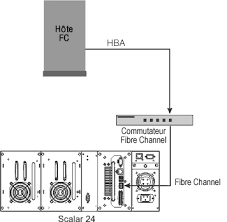
L'une des configurations possibles du SNC 4000 est illustrée à la Figure 1.
Figure 1 Aperçu de la configuration
Assistance configuration
Le SNC offre une interface FC. L'interface FC est configurée avec un émetteur-récepteur encastrable à faible encombrement (SFP). Le SNC est également doté de deux interfaces SCSI Ultra2.
Mappage d'adresse
Le SNC trace les adresses à travers et entre ces différentes interfaces et préserve la persistance des mappings d'adresse à travers la mise sous tension des systèmes, des périphériques et du SNC.
Conscience du protocole d'interface
Le SNC traite les protocoles SCSI-3 et SCSI-2 pour disquette, bande et périphériques de changement de support de bande. Il peut identifier l'hôte et les périphériques reliés à ses interfaces. Le SNC a la capacité de gérer la sécurité d'accès entre les points finals sur l'interface FC et les canaux SCSI.
Interface FC
Les interfaces pour raccord d'hôte et de périphériques comprennent une connexion à ondes courtes bidirectionnelle 1 et 2 Gbit/s.
Le SFP peut interopérer avec les deux liens de données 2 Gb/s et 1 Gb/s. Le SFP est replacable à chaud ; il s'agit du seul composant, à l'exception du module SNC lui-même, à être une unité replacable sur place (FRU). Voyez Retrait et remplacement du SFP à la page 29.
Les câbles doivent avoir un connecteur LC en duplex sur l'extrémité SFP et un connecteur correspondant à l'adaptateur du bus hôte (HBA) utilisé du côté hôte.
L'interface FC accepte les sauvegardes en boucle publiques et privées suivantes :
Cible Initiateur Cible et initiateur
L'interface FC accepte également les options de connexion suivantes :
Boucle - Point à point - Préférence de boucle
Le contrôleur de l'interface FC respecte les normes et spécifications suivantes :
- Document de travail Fibre Channel Arbitrated Loop (FC-AL-2), rév. 6.4, 28 août 1998
- Document de travail, Raccord de Fibre Channel Loop à Matrice (FC-FLA), rév. 2.7, 12 août 1997
- Document de travail Fibre Channel Private Loop SCSI Direct Attach (FC-PLDA), rév. 2.1, 22 septembre 1997
- Fibre Channel Tape (FC-TAPE) profile, T11/98-124vD, rév. 1.13, 3 février 1999
- Protocole Fibre Channel SCSI (FCP-SCSI)
- Protocole Internet Fibre Channel (IP)
- Interface virtuelle Fibre Channel (FC-VI)
Interfaces SCSI e/s
Le SNC du Scalar 24 accepte les commandes SCSI-3 sur bus Ultra2. Le SNC est compatible avec l'équipement Ultra160 et peut soutenir les vitesses de bus Ultra160 par la mise à niveau anticipée du microprogramme. Le SNC contient deux canaux SCSI Ultra2 différentiels/asymétriques à tension (LVD/SE) dotés d'une terminaison interne. Les canaux SCSI possèdent une capacité de vitesse automatique et de négociation de largeur pour élargir ou rétrécir les largeurs de bus et les vitesses Standard, Fast, Ultra ou Ultra2. Ces paramètres peuvent être affichés sur la console de gestion ADIC.
Les interfaces SCSI sont conformes avec les caractéristiques SCSI suivantes :
ANSI T10/1071D Rév. 6, SCSI-3 Fast-20 ANSI T10/375D Rev. 10t, SCSI-2 ANSI T10/1142D Rév. 20b, SCSI-3 Interface parallèle-2
Le port 10/100 Base-T Ethernet est doté d'un connecteur RJ-45 pour une gestion hors bande. Il peut être connecté à un concentrateur réseau, à un commutateur ou à un routeur avec un câble à paires torsadées Ethernet non blindé. Le port Ethernet est conforme à la caractéristique IEEE 802.3.
Port de service
Le port de service est une connexion RS-232 avec un connecteur D-shell à 9 broches. Il connecte au port série hôte à l'aide d'un câble série 9 broches à 9 broches. Il est compatible avec les ports série des ordinateurs membres.
Le port de service est utilisé pour le service local et les diagnostics lorsque vous utilisez une session terminale à l'interface qui interprète les commandes.
Le port de service est configuré comme suit :
- Émulation de terminal VT100 ou ANSIW 19.200 bauds 8 bits de données Aucune parité Un bit d'arrêt
- Flow Control matériel ou Xon/Xoff
Voyants DEL
Le panneau d'interface du SNC est doté de voyants DEL qui indiquent l'état et l'activité du SNC et de ses interfaces.
Figure 2 DEL
Lorsque le SNC est mis sous tension pour la première fois, certaines des LED s'allument, d'autres clignotent pendant l'initialisation.
La liste suivante donne de brèves explications sur l'interprétation des signaux DEL. Voir aussi Codes d'erreur POST à la page 155.
Pour le canal FC, le DEL s'éteint lorsque le canal n'est pas connecté. Il s'allume lorsque le canal est connecté à un périphérique FC sous tension. Il clignote lorsqu'il a une activité sur le canal.
S1 et S2
Pour chaque canal SCSI, le DEL s'éteint lorsqu'aucun périphérique n'a été détected sur le port. Il s'allume quand une cible a été éteinte sur le canal. Le DEL se remet sur arrêt si le canal est réinitialisé.
Le DEL PWR (alimentation) s'allume lorsque le SNC est alimenté. Il clignote si les capteurs de tension intégrés déterminent qu'aucune tension d'alimentation requise n'est hors portée.
Le DEL RDY (pré) indique l'état Pré. Habituellement, le DEL RDY commence à clignoter après que le SNC ait été initialisé. Si le DEL RDY demeure sur marche ou arrêt pendant plus de quelques secondes, cela signifie qu'il y a un problème. Le DEL RDY clignote rapidement, quatre fois à la seconde, lorsque le SNC fonctionne en mode Diagnostic.
Le DEL ERR (erreur) indique la présence d'une erreur. Il peut indiquer des erreurs comme des conditions de surchauffe, le ventilateur en panne ou toute autre condition d'erreur détectée dans le programme. Voir Codes d'erreur POST à la page 155.
Fonctions de firmware 4.40
Ce chapitre décrit les fonctions du Firmware 4.40 du contrôleur de stockage en réseau (SNC). L'interface SNC entre l'unité de stockage et l'hôte assure la connectivité entre le canal optique et SCSI.
Le microprogramme du SNC trace les adresses à travers et entre différentes interfaces, configure des correspondances privées sécurisées, conditionne le chemin de données et maintient la persistance des mappings d'adresse lors de la mise sous et hors tension des systèmes, des périphériques, des commutateurs et du SNC. Le SNC accepte jusqu'à 2048 périphériques de stockage distincts à travers plusieurs interfaces.
Les fonctions mises en valeur avec cette version sont décrites ci-dessous.
Mappage sur chemins multiples
Le mappage sur chemins multiples permet à l'administrateur de tracer un périhérique de stockage relié par canal optique à travers tous les canaux de communication SCSI sur le SNC, ce qui assure la redondance du processus. La fonction de mappage sur chemins multiples est disponible en versions automatique et manuelle. La version automatique de cette fonction peut être utilisée par un logiciel hôte spécialisé à haute disponibilité. Les deux versions requirent une licence d'utilisation.
Capacité de modification du WWN
La capacité de modification du World Wide Name (WWW) permet à l'administrateur de modifier le WWWN sur le SNC. Pendant la procédure, un message s'affiche signalant la nécessité de maintainant un nom globalement unique. L'activation du changement nécessite l'entrée d'un mot de salle. Il est possible de modifier le nom sur le noeud World Wide ou celui du port World Wide seulement. Cette fonction a été implantée afin de simplifier le remplacement du SNC.
Le DHCP permet à l'administrateur de configurer les paramètres du réseau, dont les adresses IP et les durées de location d'un périhérique à partir d'un serveur commun. Lorsque le DHCP est activé, le SNC demande les données de configuration au serveur DHCP et configure l'interface Ethernet en se fondant sur les résultats obtenus. Le DHCP peut être activé dans des environnements où le SNC est relié à un réseau privé et l'AMC n'est pas utilisé pour le contrôle direct du SNC. Le DNS est utilisé par les périhériques cibles pour déterminer les adresses IP des hôtes identifiés; il devient actif chaque fois que le DHCP est activé.
Plateformes acceptées
Le SNC est un produit indépendant de toute plateforme. Vous pouvez connecter un hôte au SNC après avoir installé l'adaptateur de bus hôte approprié et les pilotes. Vous pouvez également connecter les systèmes hôtes avec différents systèmes d'exploitation au SNC via le FC.
Pour obtenir une liste à jour des plates-formes acceptées, des configurations et des adaptateurs de bus hôte, visitez www.adic.com/scalar24.
Le SNC accepte les connexions à Scalar 24, ainsi que tous les lecteurs de bande disponibles pour cette unité.
Caractéristiques de fonctionnement
Cette section contient toutes les spécifications physiques, électriques et environnementales pour le produit.
Le SNC est intégré au Scalar 24. Le panneau d'interface de l'unité est visible à l'arrière du Scalar 24.
Les dimensions extérieures sont les suivantes :
7,6cm de haut 17,8 cm de profond 15,2 cm de large - poids:1kg
Afin de disposer d'une marge de sécurité et d'assurer un refroidissement adéquat, cette unité est dotée d'un ventilateur à sortie tachymétrique 12 V c.c. Si les températures excédent les spécifications, un avis d'alarme environnemental est transmis et enregistré, ce qui permet de déterminer les causes environnementales de la défaillance. Ces données peuvent être consultées sur la console de gestion ADIC.
Environnement de fonctionnement
Les paramètres de l'environnement de fonctionnement sont les suivants :
- Température de fonctionnement: C à C (50° F à 113° F)
- Température de stockage: -40°C à 70°C (-40°F à 158°F)
- Humidité : de 10 à 85 % en fonctionnement, sans condensation, de 5 à 95 % hors fonctionnement, sans condensation
Consommation d'énergie
Le SNC est alimenté par le Scalar 24. La consommation d'énergie maximale est de 58 watts en mode activé. L'état de la consommation d'énergie est surveillé et enregistré par le DEL PWR et transmis à la console de gestion ADIC.
Console de gestion ADIC
La console de gestion ADIC (AMC) offre la télégestion centralisée des bibliothèques de stockage en réseau Scalar. Les fonctions de l'AMC comprennent :
- Gestion et surveillance simultanées de plusieurs bibliothèques Scalar
- Affichage graphique personnalisable des bibliothèques ADIC Enregistrement des événements fondés sur la politique et avis par courriel
- Diagnostics au niveau périphérique, production de rapport et configuration
Toutes ces fonctions sont intégrées dans une interface de type pointeur-cliquer qui simplifie la gestion. L'AMC reçoit les données transmises par les bibliothèques de stockage en réseau Scalar à l'aide du protocole SNMP standard. Puisque l'ADIC utilise un protocole standard de l'industrie, les données peuvent être transmises par les bibliothèques ADIC aux applications structurelles. Ces applications structurelles peuvent utiliser des interruptions SNMP pour produire des rapports et envoyer des alarmes par téléviseur dans le cadre du programme de gestion de l'entreprise. Pour plus d'information, consultez le Guide de l'utilisateur de la console de gestion ADIC.
Cette section décrit l'installation et l'initialisation du SNC 4000, des périphériques SCSI et de l'adaptateur de bus hôte. Les directives d'installation sont réparties en quatre sections :
Déballage et inspection
Sortez le SNC du carton. Vérifiez que les articles suivants ont été livrés avec votre SNC et qu'aucun d'entre eux n'a été endommagé :
Un SFP - Documentation sur le produit et logiciel sur CD-ROM - Deux câbles SCSI HD68/VHDCI - Une terminaison LVD

REMARQUE: Conservez le cédérom dans un endroit sûr aux fins de consultation.
Il est important de vérifier chacun des éléments décrits dans les étapes ci-dessous avant de commencer à installer le SNC. Ceci permet d'assurer une installation réussie du produit.
| Outils nécessaires | Logiciel nécessaire | Autres ressources |
| Câble ininterrompu RS-232 | Logiciel serveur-client de la console de gestion ADIC | Information IP pour le SNC |
| Cordon de raccordement RJ-45 | Microprogramme SNC | Système doté d'HyperTerminal |
| Câbles optiques SC/LC | Serveur d'exploitation de la console de gestion ADIC |
1 Installez le serveur de la console de gestion ADIC et le logiciel client. Pour de l'information sur l'installation, consultez le Guide de l'utilisateur de la console de gestion ADIC. Nous vous recommendons d'utiliser ce logiciel pour la vérification des connexions et pendant la procédure de post-installation. 2 Assurez-vous de disposer de la version la plus récente du microprogramme du SNC en allant à www. adic. com/downloads/firmware. 3 Assurez-vous que votre système d'exploitation et votre ensemble de services sont à jour et acceptés par la bibliothèque. 4 Vérifiez que l'adaptateur de bus hôte (HBA) a bien été installé aux hôtes connectés à SAN et configuré de la manière appropriée. Les BIOS et les pilotes de périphériques doivent être au niveau le plus courant. 5 Installez le service d'enregistrement de l'hôte pour les hôtes qui seront connectés à la bibliothèque. 6 Assurez-vous de disposer de tous les câbles FC requis.

Remarque
Le Scalar 24 utilise une connexion LC à haute densité. Dans les environnements où la bibliothèque doit être connectée aux interfaces SC (GBIC, 1x9, etc.), assurez-vous de disposer de câbles SC à LC.
7 Identifiez les deux extrémités de chaque câble SCSI avec l'ID du lecteur et le numéro du connecteur SNC. 8 Si vous utilisez la console de gestion ADIC pour gérer le SNC 4000, configurez un environnement Ethernet. Vous devrez régler les paramètres de réseau suivants:
Adresse IP statique
Filtredereseau
Nom SNC défini par l'utilisateur
Passerelle par défaut

Attention
L'utilisation de paramètres de réseau incorrects risque de causer des problèmes sur le réseau Ethernet.

Remarque
Le nom de réseau par défaut est le numéro de série de l'unité. Si vous désisissez un nom différent, celui-ci devient l'invite affichée sur le terminal de service. La sélection d'un autre nom peut être utile si vous avez plus d'un SNC 4000. Pour modifier le nom, utilisez la commande HostNameSet. Pour de plus amples informations, voir hostnameSet à la page 98.
9 Connectez le port Ethernet du SNC au LAN. La connectivité de la bibliothèque et les paramètres de surveillance peuvent être générés à partir de la console de gestion ADIC.
Suivez les directives ci-dessous pour installer le SNC, ainsi que l'unité de stockage SCSI reliée et les hôtes FC reliés.
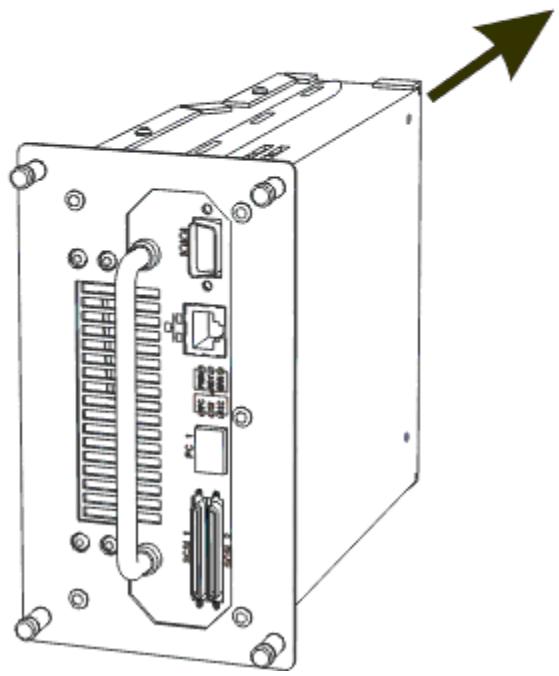
1 Mettez votre Scalar 24 hors tension et déconnectez le cordon de la ligne CA de la prise d'alimentation CA. 2 Trouvez l'emplacement disponible pour le SNC à l'arrière du Scalar 24. Dévissez les quatre vis à oreilles sur la plaque de protection et retirez-la. Stockez la plaque de protection dans un endroit facile d'accès. Cette plaque est nécessaire pour assurer le fonctionnement et le refroidissement ajustat de la bibliothèque si jamais le SNC est terminé.
Figure 3 Retrait de la plaque de protection
3 Faites glisser le SNC en position jusqu'à ce qu'il soit connecté au connecteur, puis serrez les vis à oreilles.
Figure 4 Installation du SNC
4 Connectez une extrémité du câble RS-232 dans le port de service du SNC et l'autre extrémité dans le terminal de service. 5 Lancez une session d'émulation du terminal à l'aide d'HyperTerminal et les réglages suivants :
Émulation du terminal VT100 or ANSW 19.200 bauds 8 bits de données Aucune parité Un bit d'arrêt - Flow Control matériel ou Xon/Xoff
6. Reliez le concentrateur au SNC à l'aide du câble Ethernet. 7. Connectez les câbles SCSI à la bibliothèque. L'illustration ci-dessous présente un exemple de câblage type de deux lecteurs branchés à chacun des canaux SCSI sur le SNC. Le dernier périphérique pour les deux lecteurs doit être connecté en dernier sur le bus SCSI, comme dans l'illustration.
Figure 5 Câblage SCSI de deux lecteurs
8 Mettez le Scalar 24 sous tension.
Après une minute, le DEL RDY du SNC devrait commencer à clignoter une fois par seconde et le message Done executing startup script devrait s'afficher sur le terminal de service.
9 Configurez l'information réseau en entrant les données suivantes sur le terminal de service :
ethAddrSet "ip_address", " subnet_mask"
avec "ip_address" et " subnet_mask" replacés par les valeurs réelles (par exemple :
ethAddrSet "172.16.32.12", "172.16.1.1"
Puis entrez :
gateAddrSet "default_GATEway_ip"
avec "default_GATEway" remplaced par l'adresse IP de la passerelle par défaut.
Puis entrez :
hostNameSet "name"
avec "name" remplacé par le nom que vous voulez que la console de gestion ADIC affiche.
10 Configurez la date et l'heure. Vous pouvez entrer l'heure réelle manuellement ou utiliser un serveur temporel. Voyez les procédures de réglage de la date et de l'heure ci-dessous.
Configuration de la date et de l'heure
Suivez la procédure ci-dessous pour régler la RTC (horloge en temps réel). Pour plus d'informations sur les commandes à utiliser pour cette procédure, voyez Commandes représentées en ordre alphabétique par fonction à la page 69.
1 Utilisez la commande rtcDataSet pour régler manuellement l'horloge en temps réel. La commande rtcDataSet accepte les arguments ci-dessous :
2 Utilisez la commande dateSetFromRTC pour régler la RTC comme la source de la date affichée :
3 Utilisez la commande tzSet pour régler le fuseau horaire. HNE est utilisé dans l'exemple pour l'heure normale de l'est :
SNC4000> tzSet "EST"
TZ Set TIMEZONE = EST:EDT:300:040202:101502
valeur = 0 = 0x0
4 Utilisez la commande date pour confirmer.
SNC4000 > date
SNC4000 > FRI JAN 26 9:30:49 2001

Ajout d'un système hôte au serveur temporel utilisé
Suivez la procédure ci-dessous pour configurer le réglage automatique de la date. Pour plus d'information sur les commandes à utiliser pour cette procédure, voyez Commandes générées en ordre alphabétique par fonction à la page 69.
1 Pour activer la fonction de serveur temporel, utilisez la commande setNettime.
SNC4000 > setNettime 1
Nettime 1 value = 0 = 0x0
2 Ajoutez un serveur temporel au SNC en utilisant la commande setTimeHost.
SNC4000 > setTimeHost "butter"
Time Host butter value = 0 = 0x0
3 Réglez le système distant comme source d'affichage date-heure avec la commande rdate.
4 Utilisez la commande tzSet pour régler le fuseau horaire. Dans l'exemple suivant, EST permet de régler l'heure normale du Pacifique.
SNC4000 > tzSet "EST" TZ Set TIMEZONE = EST:EDT:300:040202:101502 value = 0 = 0x0
5 Pour confirmer, utilisez la commande date.
SNC4000 > date WED JUL 18 14:51:59 2001 value = 0 = 0x0
Synchronisation de l'horloge en temps réel avec le serveur temporel
Suivez cette procédure pour synchroniser l'horloge en temps réel avec le serveur temporel. Pour plus d'informations sur les commandes à utiliser pour cette procédure, voyez Commandes générées en ordre alphabétique par fonction à la page 69.
1 Utilisez la commande setTimeHost pour ajouter un serveur temporel avec hôte au système SNC.
SNC4000 > setTimeHost "butter"
Time Host butter value = 0 = 0x0
2 Synchronisez l'horloge en temps réel avec le serveur temporel à l'aide de la commande rtcSetCurrent.
Désactivation de l'hôte du serveur temporel
Suivez l'étape ci-dessous pour désactiver l'hôte du serveur temporel.
1. Pour désactiver la fonction de serveur temporel, utilisez la commande setNettime.
SNC4000 > setNettime 0
Nettime 0 value = 0 = 0x0
L'heure retournera à l'heure régée sur l'horloge en temps réel.
Post-installation
Exécutez les procédures ci-dessous pour vérifier les connexions et initialiser le port FC, les interruptions SNMP et les avis par courriel. Vous devrez utiliser la console de gestion ADIC. Pour plus d'informations, consultez le Guide de l'utilisateur de la console de gestion ADIC.
1 À partir de la console de gestion ADIC, confirmez que tous les périphériques connectés s'affichent sous chaque canal. 2 Vérifiez et réglez la configuration du port FC. Les paramètres de vitesse et de connectivité du SNC sont régés par défaut à « autodétction »; dans la plupart des configurations, aucune autre réglage n'est nécessaire. Toutefois, si l'environnement d'installation requiert des paramètres personnalisés, vous devez confirmer les réglages suivants:
Vitesse
1 Gbps ou 2 Gbps
Options de connexion de point à point (matrice), en boucle ou préférence boucle
ID boucle : Identification logicielle-matérielle et spécifique
Mode du port : Target ou Target & Initiator
Pour plus d'informations sur la configuration du FC et les effets de chaque réglage, voir le Guide de l'utilisateur de la console de gestion ADIC.

Attention
Ne réglez pas le mode port vers initiateur pour cette bibliothèque. Le réglage du mode vers initiateur empêche les hôtes d'afficher les lecteurs de bibliothèque et le changeur de support. Avec le mode initiateur, le SNC s'affiche en tant qu'hôte au lieu d'un dispositif de stockage.
3 Configurez toutes les interruptions SNMP. Pour plus d'information, consultez le Guide de l'utilisateur de la console de gestion ADIC. 4 Enregistrez votre configuration courante au cas où vous auriez besoin de la restaurer dans le futur. Pour de plus amples informations, voir Fichiers de configuration. 5 Si vous n'utilisez pas la version la plus récente du microprogramme du SNC, mettez votre microprogramme à jour. Pour de plus amples informations, voir Mise à jour du microprogramme. 6 Configurez les avis par courriel. Pour plus d'information, consultez le Guide de l'utilisateur de la console de gestion ADIC.
Nous vous recommandons d'enregistrer une copie de votre configuration au cas où vous auriez besoin de la restaurer dans le futur. La console de gestion ADIC est l'outil le plus simple et le plus efficace en ce qui concerne les configurations d'enregistrement et de chargement. Pour plus d'informations, consultez le Guide de l'utilisateur de la console de gestion ADIC. Vous pouvez aussi utiliser le terminal de service comme méthode de remplacement pour exécuter ces opérations. Les procédures ci-dessous expliquent comment enregistrer et charger les fichiers de configuration à partir du terminal de service.
Enregistrement d'un fichier de configuration
Suivez la procédure ci-dessous pour enregistrer votre configuration.
1 Dans la fenêtre HyperTerminal, entrez sz "config. cfg" et appuyez sur Enter. "config. cfg" est un exemple de nom. Vous pouvez spécifier un nom de fichier différent, mais celui-ci doit être placé entre guillemets, contenir un maximum de huit caractères et se terminer par l'extension. cfg. 2 Dans la fenêtre HyperTerminal, sélectionnez Transfer and Receive File. 3 À partir du dialogue Receive File, entrez le chemin vers le dossier dans lequel vous pouvez enregistrer le fichier ou cliquez sur le bouton Browse pour naviguer jusqu'au dossier désiré. 4 Pour le Receiving protocol, sélectionnez Zmodem et appuyez sur le bouton Receive. 5 Attendez que le message d'état Configuration Download Complete apparaisse sur le terminal de service, ce qui indique la réussite de cette procédure. 6 Si HyperTerminal signale une erreur, tentez à nouveau de recevoir le fichier.
Chargement d'un fichier de configuration
Suivez les étapes ci-dessous pour charger un fichier de configuration enregistré.
1 Dans la fenêtre HyperTerminal, lorsque le guide de commande SNC4000> apparait, entrez rz et appuyez sur Enter. 2 Dans la fenêtre HyperTerminal, sélectionnez Transfer and Send File. 3 À partir du dialogue Send File, entrez le chemin et le nom de fichier où se trouve le microprogramme ou cliquez sur le bouton Browse pour naviguer jusqu'au dossier désiré. Dans le champ Protocol, sélectionnez Zmodem et cliquez sur le bouton Send. 4 Attendez que le message d'état Configuration Update Complete apparaisse sur le terminal de service, ce qui indique la réussite de cette procédure. 5 Redémarrez le SNC pour activer la mise à jour. 6 Si HyperTerminal signale une erreur, tentez à nouveau de transmettre le fichier.
Mise à jour du microprogramme
Vous pouvez mettre à jour le microprogramme sur le SNC 4000 à partir de la console de gestion ADIC. Pour plus d'informations, consultez le Guide de l'utilisateur de la console de gestion ADIC.
Le Scalar Firewall Manager (SFM) est une fonction logicielle qui collecte toutes les données de l'hôte et du périphérique cible, et gère le contrôle d'accès de bout en bout dans le SAN. Il permet à l'administrateur du système de contrôler les privilèges d'accès des différents adaptateurs de bus hôte (HBA) et périphériques cibles reliés au SCSI et aux canaux optiques du SNC. L'administrateur du système utilise la console de gestion ADIC pour : gérer le SFM.
- La technologie SFM permet aux réseaux de stockage multi-utilisateurs de partager les mêmes canaux ou voies de connectivité pour accéder aux mêmes éléments ou ressources de stockage. Par conséquent, plusieurs connexions privées virtuelles peuvent être créées à l'intérieur d'un même réseautage de stockage. Le SFM est entièrement indépendant de l'hôte et n'exige aucun composant logiciel de l'hôte (un service d'enregistrement de l'hôte automatique en option fournissant des données d'état périodiques sur l'hôte est compris). Il ne dépend aucunement d'une interface et accepte les canaux optiques, le SCSI et toute autre interface du SAN. Il est également indépendant des éléments de stockage et ne requiert aucune modification des paramètres de partage ni aucun nouveau périphérique de stockage.
- Le SFM contrôle les HBA des canaux optiques à partir de leur World Wide Name (WWW) unique. Puisque les commutateurs de canal optique ont également un WWW, le SFM peut localiser les commutateurs FC connectés au SNC et contrôle leur accès. Le SFM gère l'accès des hôtess connectés au SNC par les commutateurs FC et les concentrateurs. Le SNC accepte un maximum de 2048 LUN à travers toutes ses interfaces. Il est assujetti à une limite virtuelle quant au nombre d'hôtes (HBA ou initiateurs) connectés à chaque port. Le réglage par défaut est de 64 initiateurs par port. Par conséquent et en raison de ce réglage par défaut, un SNC doté de deux ports de canal optique accepte jusqu'à 128 connexions hôtes. Le SFM crée et maintient une base de données dans une mémoire non volatile pour conserver les données constantes à propos de chaque HBA (ou initiateur) ainsi que ses privilèges d'accès LUN.
- Lorsque vous exécutez la commande Save Configuration à partir de la console de gestion ADIC, le mappage constant du périhérique et la base de données constantes du SFM sont tous enregistrés dans un fjichier. Ceci permet de charger tous les réglages de configuration sur un autre SNC dans l'eventualité où le SNC initial doit être remplaced. Lorsque le SFM est initiaisé pour la première fois, il prend une « photo » de la configuration existante. Le SFM attribue automatiquement l'accès entre les HBA et les éléments de stockage disposant d'une capacité d'accès valide, de manière à ce que la configuration existante ne soit pas touchée. Par conséquent, les hôtes en ligne connectés à un SNC conservent leurs autorisations d'accès courantes aux éléments de stockage.
- Tout HBA (ou initiateur) ajoute à une connexion SAN à une date ultérieure n'a accès qu'à la commande SNC et au LUN de contrôle. Le cas échéant, l'administrateur de système doit régler explicitement les privilèges d'accès à l'élement de stockage désiré pour chaque connexion hôte.
Service d'enregistrement de l'hôte
Le service d'enregistrement de l'hôte (HRS) est un petit service ou programme démon installé sur les hôtes, qui leur donne accès à la librairie. Le HRS simplifie la configuration de la sécurité et permet aux administrateurs de : gérer les connexions hôtes vers la bibliothèque. Pour ce, le HRS transmet une impulsion de données périodique par l'entremise du HBA du canal optique de l'hôte vers la bibliothèque. L'impulsion contient le WWN de l'hôte, le nom du réseau, le type de HBA et le niveau du lecteur HBA. Le SNC enregistre ces données et les affiche sur l'AMC.
Cette information sert à simplifier la configuration du pare-feu intégré, SFM. Au lieu d'associer manuellement le WWN du HBA à un hôte spécifique, le Scalar Firewall Manager (SMF) est configuré à l'aide des noms d'hôtes connus. Le HRS sert aussi à gérer l'état des hôtes connectés à la bibliothèque. Lorsque le SNC reçoit une impulsion HRS de l'hôte, l'hôte s'affiche sur l'AMC à l'état en ligne. Si le SNC ne reçoit pas deux impulsions HRS consécutives, l'hôte s'affiche à l'état hors ligne.

Remarque
L'écran de l'AMC doit être rafraîchi pour afficher les changements d'état des hôtes.

Attention
Si le SFM n'est pas activé, les hôtes ne s'affichent pas sur l'AMC.
La base de données du SFM utilise des champs séparés pour stocker le WWN, le nom de l'hôte, le type d'hôte, la connexion et l'état de l'hôte, de même qu'un champ d'accès LUN, qui contient des données sur les LUN qui lui sont attribués.
Lorsque le SNC est initialisé pour la première fois, le SFM traite d'abord tous les hôtes à l'état « hors ligne » jusqu'à ce qu'un hôte transmette une demande S/E au SNC. Le SFM détecte le E/S et obtient le WWN du HBA ou de l'initiateur. Si le WWN figure déjà dans la base de données (déjà enregistré), le SFM enregistre la valeur « en ligne » dans le champ d'état.
Si le WWN ne figure pas dans la base de données, le SFM l'ajoute et enregistre la valeur « en ligne » dans le champ d'état. Le SFM règle par défaut chacun des autres champs paramètres à « unknown » (inconnu).
À ce point, le SFM a enregistré le HBA ou l'initiateur, mais possède un minimum d'information sur ce HBA ou initiateur. L'administrateur de système peut terminer la procédure d'enregistrement à l'aide du SNC, en entrant les données hôte « unknown » (inconnues) et en attribuant des privilèges d'accès aux LUN.
Installation du service d'enregistrement de l'hôte
Le logiciel du service d'enregistrement de l'hôte est inclus sur le cédérom livré avec le SNC.
1 Insérez le cédérom du SNC dans l'hôte. 2 Naviguez jusqu'au dossier logiciel du client. 3 Ouvrez le dossier pour afficher votre système d'exploitation et ouvrez le fichier « readme ». Ce fichier contient des directives spécifiques d'installation du progiciel. 4 Installez le progiciel. 5 Redémarrez le serveur.
6 (Facultatif) Configurez la sécurité du SNC, la zone de canal et(ou) le Scalar Firewall Manager. Pour des déclarations et des directives spécifiques, consultez le Guide de l'utilisateur de la console de gestion ADIC.
Une fois qu'il est installé, le service est lancé automatiquement et ne requiert aucune autre interaction de l'administrateur du système. À partir de la console de gestion ADIC, vous pouvez voir le canal optique auquel l'hôte est connecté et vérifier si l'hôte est en ligne ou non. Pour obtenir une mise à jour du logiciel, allez à « Service and Support » à www.adic.com.

Remarque
Vous devez rafraîchir le SNC à partir de la console de gestion ADIC pour afficher les changements d'état des hôtes.
Une fois que le SFM est activé, vous pouvez ajouter un hôte (ou initiateur) à la configuration du SAN ou le supprimer de la configuration du SAN. Cette section fournit des explications sur l'ajout et la suppression des hôtes.
Ajout d'un hôte à la configuration du SAN
Vous pouvez connecter un nouvel hôte au SAN en tout temps. Le SFM ajoute automatiquement le nouvel hôte à la base de données dès que celui-ci est connecté au SAN. Si vous voulez ajouter un nouvel hôte maintenant, allez à Ajout d'un nouvel hôte au SAN. Vous pouvez aussi configurer le SFM avant d'ajouter un nouvel hôte en allant à Ajout d'un hôte avant sa connexion au SAN.
Ajout d'un nouvel hôte au SAN
Lorsque vous ajoutez un nouvel hôte au SAN, le SFM détecte automatiquement cet hôte et l'ajoute dans sa base de données. Lorsque vous connectez ou rafraîchissez le SNC à partir de la console de gestion ADIC, vous pouvez voir le nouvel hôte dans la fenêtre des réglages d'accès du SFSFM. Si le service d'enregistrement de l'hôte est activé sur l'hôte, le SFM obtient automatiquement les paramètres de cet hôte. Si le service d'enregistrement de l'hôte n'est pas activé sur l'hôte, le SFM ne connaît que le WWN du HBA. Le cas échéant, vous pouvez entrer manuellement les autres paramètres de l'hôte.
Suivez ces étapes pour ajouter un nouvel hôte à la configuration du SAN :
1. Connectez l'hôte au SAN. 2. Si vous devez installer le service d'enregistrement de l'hôte, allez à Installation du service d'enregistrement de l'hôte à la page 22. 3. Si vous devez définir les attributions LUN pour les périphériques que vous pouvez attribuer au nouvel hôte, consultez le Guide de l'utilisateur de la console de gestion ADIC. 4. Pour plus d'informations sur l'entrée des paramètres de l'hôte, consultez le Guide de l'utilisateur de la console de gestion ADIC. 5. Consultez le Guide de l'utilisateur de la console de gestion ADIC pour attribuer les autorisations d'accès au nouvel hôte. 6. Assurez-vous que le nouvel hôte a accès aux périphériques attribués. 7. Enregistrez votre configuration selon la méthode expliquée à Enregistrement d'un fichier de configuration à la page 20.
Ajout d'un hôte avant sa connexion au SAN
Vous pouvez ajouter un hôte qui n'a pas encore été connecté au SAN et configurer d'avance ses autorisations d'accès. Pour plus d'information, consultez la section « Ajout d'hôtes VPS/SFM » dans le Guide de l'utilisateur de la console de gestion ADIC.
Une fois que le nouvel hôte a été ajouté, vous pouvez lui attribuer des autorisations d'accès.
Suppression d'un hôte dans la configuration du SAN
Il est possible que vous deviez supprimer un hôte de la base de données du SFM. Le SFM ne vous autorise pas à supprimer un hôte alors qu'il est en ligne. Pour plus d'informations, consultez la section « Suppression d'hôtes VPS/SFM Hosts » dans le Guide de l'utilisateur de la console de gestion ADIC.
Intégration du SFM à la zone de canal
Même s'il est possible d'intégrer le SFM à la zone de canal, cette procédure n'est pas recommandée. Le SFM ne peut attribuer d'accès aux LUN sur les canaux rendus inaccessibles par la zone de canal. Si vous disposez d'une configuration de zone de canal partagée, nous vous recommandons d'éditer toutes les zones afin de permettre aux connexions SAN d'accéder à tous les canaux SCSI; sinon, vous pourriez rendre inaccessibles les périphériques auxquels l'accès devait être permis.
Connexion à un port de service
Le port de service sur le SNC est un port RS-232C, configuré à 19200 bauds avec 8 bits de données, 1 bit d'arrêt, sans parité et soit un contrôle de flux de matériel, soit un contrôle de flux Xon/Xoff.
Pour connecter au port de service SNC, un terminal de service sera requis. Le terminal de service peut être un ordinateur personnel standard qui dispose d'un port serial (COM). La connexion entre le SNC et le terminal de service est établie avec un câble interrompu 9 broches à 9 broches.

Remarque
Certains systèmes, comme les postes de travail Unix, peuvent nécessiter l'utilisation d'un câble ou d'un adaptateur différent pour se connecter au port de service SNC.
Connexions à un port de service
La figure ci-dessous illustre les connexions du port de service.
Figure 6 Broche de port de service
Les connexions sont indiquées sur le tableau ci-après.
Tableau 1 Attribution des broches du connecteur DB-9 RS-232
| Numéro de broche | Nom du signal | Abréviation | Directives concernant le SNC 4000 |
| 1 | Détection de porteuse | CD | Entrée |
| 2 | Transmission de données | TD | Sortie |
| 3 | Réception de données | RD | Entrée |
Tableau 1 Attribution des broches du connecteur DB-9 RS-232
| 4 | Terminal de données prêt | DTR | Sortie |
| 5 | Retour commun du signal | SG | - |
| 6 | Poste de données prêt | DSR | Entrée |
| 7 | Prêt à émettre | CTS | Entrée |
| 8 | Demande d'émission | RTS | Sortie |
| 9 | Indicateur de sonnerie | RI | Entrée |
Connexion au terminal de service
Une fois que le terminal de service a été connecté au port de service SNC, un programme d'émulation du terminal sera nécessaire pour accéder à l'interface de la ligne de commande du SNC. La plupart des systèmes d'exploitation sont accompagnés d'HyperTerminal ou tout autre forme de programme d'émulation de terminal par défaut. Si vous n'avez pas de programme d'émulation de terminal, le fournisseur de votre système d'exploitation devrait vous en fournir un (ou tout au moins vous en recommander un).
Matériel requis
Câble ininterrompu RS-232 DB9F - Un terminal RS-232 DTE ou un ordinateur de bureau/bloc-notes utilisant un logiciel d'émulation de terminal
Connexion avec hyperterminal
Cette section explique les différentes étapes à suivre pour installer le programme HyperTerminal. D'autres programmes d'émulation de terminal fonctionnent de la même façon.
1 Connectez le cable ininterrompu (et l'adaptateur de 9 à 25 broches, le cas échéant) entre le port sériel de l'ordinateur (COM) et le port de service SNC. 2 Sur le terminal de service, sélectionnez et double-cliquez sur l'icône HyperTerminal. 3 Dans la boîte de dialogue New Connection, entrez SNC4000 pour nom et cliquez sur OK. 4 Dans la boîte de dialogue Connect To, pour le champ Connect using, sélectionnez le numéro de port COM que vous avez besoin et cliquez sur OK.
Dans la boîte de dialogue COM Properties, sélectionnez les éléments suivants :
Bits par seconde : 19200 - Bits de donnée : 8 - Parité : Aucune - Bits d'arrêt : 1 - Contrôle de flux : Hardware ou Xon/Xoff
5. Cliquez sur OK.
Connexion avec telnet
Lorsqu'il arrive que l'accès de la ligne de commande au SNC est requis et que l'accès local n'est pas autorisé, il est possible d'utiliser Telnet dans le SNC. L'accès Telnet doit être réservé pour la mise à jour à distance de l'horloge SNC, de l'information IP ou de la collecte d'une commande supportdump. Pour toutes les autres tâches de gestion, la console de gestion ADIC est la méthode privilégiée pour actualiser l'information.

Attention
Les modifications apportées au SNC avec Telnet sont permanentes. Il n'y a pas de touche Annuler pour sauvegarder les changements.
Avant que les utilisateurs puissent obtenir l'accès à distance au SNC, il est nécessaire d'effectuer plusieurs étapes de configuration.
Créer des comptes d'utilisateur pour l'accès tellnet
Les comptes d'utilisateur sont différents de ceux créés dans l'AMC. Chaque SNC maintient sa propre liste de comptes d'utilisateur et de mots de passe. Pour créer un utilisateur, établissez une connexion sérielle au SNC et entrez la commande suivante :
addUser "xxxx", "yyyy"
Lorsque xxx est le nom d'utilisateur et yyy le mot de passe.
Créez des utilisateurs supplémentaires si nécessaire.
Déverrouiller l'interprète
Le SNC utilise une commande intitulée shellLock pour éviter l'accès Telnet au SNC. Cette commande est utilisée pour garantir qu'un administrateur puisse toujours accéder au SNC en passant par le port série pour effectuer des tâches de diagnostic ou de dépannage. shellLock a été mis en œuvre avec VxWorks (le système d'exploitation adjacent du SNC et la plupart des dispositifs SAN) et ne permet qu'une seule session de ligne de commande à la fois. Le fait de n'autoriser qu'une seule connexion de diagnostic (Telnet ou de série) est avantageux étant donné qu'il évite aux administrateurs d'effectuer des changements simultanés qui risqueraient de déstabiliser le dispositif. Puisque qu'un seul utilisateur à la fois peut accéder à la ligne de commande, un utilisateur Telnet a la possibilité d'ouvrir une session et de verrouiller tous les autres administrateurs. La seule façon de supprimer ce verrouillage est de redémarrer le SNC.

Remarque
Même lorsque l'interpréteur est verrouillé, la console de gestion ADIC pourrait : gérer le SNC.
Pour éviter qu'un utilisateur Telnet ne puisse verrouiller l'interprète de ligne de commande, effectuez une connexion de la ligne de commande au SNC et saisissez :
shellLock 1
Pour déverrouiller la saisie interprète :
shellLock 0
Avec telnet
Lorsque vous ouvrez une connexion Telnet au SNC, les éléments suivants doivent être vérifiés :
- Un compte d'utilisateur et un mot de passe valides doivent exister. shellLock est réglé sur 0
- Aucun autre administrateur ne peut accéder au SNC par Telnet
Pour ouvrir une session au SNC, démarrez Telnet et entrez open x. x. x. x avec x. x. x. x comme désresse IP du SNC. Vous pouvez aussi vous contenter d'entrer telnet x. x. x. x.
Une fois qu'une session est ouverte, la connexion reste verrouillée jusqu'à ce que la session Telnet soit fermée ou que le SNC soit redémarré.

Attention
Une fois qu'une session Telnet est ouverte, aucun autre utilisateur ne peut administrer le SNC à partir de la ligne de commande. Ceci comprend les connexions Telnet et celles par le port de série. C'est une fonction du système d'exploitation VxWorks qui permet d'éviter les mises à jour effectuées simultanément par plusieurs utilisateurs.

Remarque
Même lorsque l'interpréteur est verrouillé, la console de gestion ADIC pourrait gérer le SNC
Vérifier la connexion
Si le SNC est déjà sous tension, les caractères entrés dans le terminal doivent être visibles par l'opérateur. Le test le plus simple est de cliquer sur Enter. Le SNC répondra en affichant une invite de commande comme :
SNC4000 >
Lorsque le SNC se réinitialise, plusieurs messages s'affichent sur le terminal de service. Une réinitialisation réussie est indiquée par le dernier message : Done executing startup script.
Procédures de retrait et de remplacement
Cette section décrit les procédures de retrait et de remplacement pour le SNC dans son intégralité ou pour son SFP.
Manipulation des pièces sensibles aux décharges électrostatiques
Pour manipuler le SFP, il est fortement recommandé de suivre les lignes directrices ci-dessous :
- Conservez les pièces sensibles au DES dans un sac protecteur jusqu'au moment où vous êtes prêt à installer la pièce dans l'appareil. Effectuez le moins de mouvements possibles avec votre corps pour éviter d'augmenter l'électricité statique provenant des vêtements, des fibres, des moquettes et des meubles.
- En présence d'instructions en ce sens, mettez l'appareil hors-tension avant d'enlever les pièces sensibles au DES.
- Juste avant de toucher la pièce sensible aux DES, déchargez l'appareil de toute électricité statique présente dans votre corps en touchant le cadre ou le capot métallique de l'appareil. Si possible, laissez une main sur le cadre lorsque vous installez ou enlevez une pièce sensible aux DES.
- Portez un bracelet de poignet DES.
- Ne placez aucune pièce sensible aux DES sur le capot de l'appareil ou sur une table métallique, car les grands objets métalliques peuvent servir de conducteur de décharges s'ils ne sont pas mis à la terre. Si vous devez laisser de côté une pièce sensible aux DES, placez-la tout d'abord dans le sac protecteur.
- Evitez que les pièces sensibles aux DES soient touchées par inadvertance par d'autres membres du personnel. Si possible, gardez toutes les pièces sensibles aux DES dans une boîte métallique mise à la terre.
- Faites très attention lorsque vous travaillez avec des pièces sensibles aux DES par temps froids. Une faible humidité comme le chauffage augmentent l'électricité statique.
Retrait et remplacement du SFP
Suivez la procédure ci-dessous pour enlever et replacer le SFP.
Enlever le SFP
1 Débranche le câble FC. 2 Faites glisser le SFP hors de son logement. 3 Placez le SFP dans un sac de protection contre l'électricité statique.
Remplacement du SFP
1 Insérez le SFP en bon état dans l'emplacement. 2 Enlevez les calottes pare-poussières d'un SFP que vous savez être en bon état. 3 Rebranchez les câbles FC, en vous assurant d'utiliser la polarité correcte. 4 Si vous avez été envoyé ici par un autre MAP, retournez-y.
Avant la dépose ou le remplacement du SNC
Suivez ces étapes si une réparation est requise pour un composant quelconque du SNC, à l'exception d'un SFP.

Arrêtez les systèmes hôtes pour assurer que toutes les e/s passant par le SNC sont suspendues.
1 Vérifiez que la configuration la plus récente a bien été sauvegardée. Pour plus d'informations sur l'enregistrement de la configuration, consultez Enregistrement d'un fichier de configuration à la page 20 ou le Guide de l'utilisateur de la console de gestion ADIC. 2 Fermez la Scalar 24 et débranchez le cordon d'alimentation. 3 Procédez comme suit pour chaque câble fixé au SNC:
- Enlevez le câble.
- Marquez le cable qui était branché (par exemple, SNC numéro 3, canal SCSI 1).
- Une fois le dernier câble enlevé, retournez au MAP qui vous a envoyé ici.
Dépose et remplacement du SNC
Cette procédure décrit comment enlever et replacer le SNC.

Attention
Respectez les procédures relatives aux pièces sensibles aux DES lorsque vous effectuez cette opération. Pour de plus amples informations, voir Manipulation des pièces sensibles aux décharges électrostatiques à la page 29
Enlever le SNC
1. Effectuez toutes les étapes du AVANT la dépose ou le remplacement du SNC à la page 30. 2. Desserrez les quatre vis à tête moletée à l'arrière du SNC. 3. Faites glisser le SNC hors de la Scalar 24.
Remplacement du SNC
1. Otez le contrôleur de stockage en réseau de son emballage. 2. Installer le nouveau SNC dans la Scalar 24. Pour de plus amples informations, voir Installation à la page 15. 3. Effectuez l'étape Tests de diagnostic finaux à la page 31.
Tests de diagnostic finaux
Une fois que l'unité a été remplacée, une vérification de diagnostic complète doit être effectuée afin de s'assurer qu'aucun nouveau problème n'a été introduit.
Pour de plus amples informations concernant les procédures et les commandes utilisées dans cette section, reportez-vous à Connexion à un port de service à la page 25 et Référence de la commande Diagnostic à la page 147.
Préparation du test final
1 Connectez un terminal de service au SNC. Pour de l'information sur cette procédure, voir Connexion à un port de service à la page 25. 2 Mettez la Scalar 24 sous tension et patientez jusqu'à ce que le SNC ait terminé l'initialisation. 3 Appuyez sur la touche Enter sur le terminal de service.
Si le guide-opérateur ne s'affiche pas, consultez MAP port de service à la page 65.
4 Sur le terminal de service, entrez la commande diagBoot. 5 Patientez jusqu'à ce que le SNC ait terminé l'initialisation en mode Diagnostic. 6 Sur le terminal de service, entrez la commande showBox. 7 Vérifiez que le SNC affiche précisément les informations sur les canaux. Si l'affichage de showBox est exact, passez à Tests de canal optique à la page 31. Si les erreurs persistent, allez à Lancer le MAP à la page 46.
Tests de canal optique
Pour de plus amples informations concernant les procédures et les commandes utilisées dans cette section, reportez-vous à Connexion à un port de service à la page 25 et Référence de la commande Diagnostic à la page 147.
Test du port du canal optique
Fixez une prise de bouclage FC au port FC dans FC1. Sur le terminal de service, entrez la commande fcSlotTest 1. Pour de plus amples renseignements, voir fcSlotTest [x] à la page 151. Si le test a réussi, débranchez la prise de bouclage et passez à Test des ports SCSI 1 et 2 à la page 32. Si le test échoue, passez à Lancer le MAP à la page 46.
Test des ports SCSI 1 et 2
Fixez le câble VHDCI approprié entre SCSI 1 et 2. 2 Sur le terminal de service, entrez la commande scsiChannelTest 1,2. Pour de plus amples renseignements, voir scsiChannelTest (x, y) à la page 151. 3 Si le test a réussi, débranchez la prise de bouclage et passez à Test Ethernet à la page 32. Si le test échoue, passez à Lancer le MAP à la page 46.
Test ethernet
Pour de plus amples informations concernant les procédures et les commandes utilisées dans cette section, reportez-vous à Connexion à un port de service à la page 25 et Référence de la commande Diagnostic à la page 147.
1 Si vous n'avez pas remplacé le SNC, passez à Étape 4. 2 Procurez-vous les paramètres du réseau Ethernet du SNC. 3 Configurez le nom d'hôte, l'adresse, les routes du port Ethernet, et activez Ethernet. Pour de plus amples informations, voir Configuration du réseau du SNC à la page 32. 4 Fixez une prise de bouclage Ethernet au port Ethernet. 5 Sur le terminal de service, entrez la commande elTest. 6 Si le test réussit, allez à Étape 7. Si le test échoue, allez à Lancer le MAP à la page 46. 7 Débranchez la prise de bouclage Ethernet. 8 Poursuivez avec Mise à jour du SNC à la page 34.
Configuration du réseau du SNC
Le SNC doit être connecté à un réseau Ethernet 10/100-base-T pour utiliser avec le logiciel de la console de gestion ADIC. Un connecteur RJ-45 est situé à l'arrière du panneau du SNC pour la connexion à Ethernet. Voir Ethernet à la page 7. Il vous faudra tout d'abord configurer l'adresse IP en connectant un terminal ou émulateur de terminal au port de service du SNC. Pour plus d'information, consultez le Guide de l'utilisateur de la console de gestion ADIC.
1 Pour configurer le réseau, connectez-vous au port de service du SNC. Pour de plus amples informations, voir Connexion à un port de service à la page 25.
Dans toutes les étapes ultérieures, remplacez les valeurs que vous avez configuées pendant l'installation. Pour plus d'informations sur les commandes à utiliser pour cette procédure, voyez Commandes représentées en ordre alphabétique par fonction à la page 69.
2 Utilisez la commande hostNameSet pour régler le nom de l'hôte.
Dans l'exemple indiqué, le nom de l'hôte du SNC était « SNC4000 » et il devient maintenant « foster ». L'invite de l'interpréteur changera pour refléter le nouveau nom.
SNC4000 > hostnameSet "foster"
Target hostname set to foster
value = 0 = 0x0
3 Utilisez la commande ethAddrSet pour régler l'adresse de réseau de l'hôte. L'adresse IP est spécifiée sous la forme de nombres à quatre décimales, séparés par des virgules.
Si vous avez besoin d'un filtre de réseau, indiquez-le après l'adresse de réseau :
foster > ethAddrSet "10.0.0.2", "255.0.0.0"
Si vous avez besoin d'un chemin de réseau et/ou d'une passerelle par défaut, vous devez le spécifier.
foster > gateAddrSet "192.168.1.1"
value = 0 = 0x0
Lorsqu'un routage plus complexe est requis, utilisez la commande de route pour spécifier l'adresse de destination sous forme d'une adresse complète (hôte unique) ou sous forme d'une adresse abrégée de sous-réseau. Spécifiez l'adresse de la passerelle qui peut être atteinte sur le sous-réseau local.
foster > route "add", "206.0.0", "192.168.1.1"
value = 0 = 0x0
Vous pouvez aussi ajouter un compte utilisateur pour Telnet
Si vous pouvez accéder à l'interface de la ligne de commande du SNC en passant par le port Ethernet à l'aide d'une session Telnet, vous devez ajouter un compte utilisateur. Le nom d'utilisateur que vous avez spécifique doit composer trois caractères ou plus. Le mot de passe que vous avez spécifique doit composer huit caractères ou plus.
foster > userAdd "username","password"
value = 0 = 0x0
5 Utilisez la commande reboot pour réinitialiser le SNC :
foster > reboot
Mise à jour du SNC
Suivez la procédure ci-dessous pour mettre le SNC à jour. Pour plus d'information sur les commandes à utiliser pour cette procédure, voyez les commandes présentées en ordre alphabétique par fonction à la page 69.
1 Sur le terminal de service, entrez la commande normalBoot. 2 Patientez jusqu'à ce que le SNC ait terminé l'initialisation. 3 Sur le terminal de service, entrez la commande version. 4 Notez le numéro de version du microprogramme. 5 Déterminez si la version du microprogramme du SNC doit être mise à jour.
Si une mise à jour s'avère nécessaire, téléchargez le nouveau ou les nouveaux fichier(s) et le fichier de mise à jour associé.
Vous installerez le nouveau microprogramme lorsque vous effectuez l'Liste de contrôle post-reparation à la page 35.
6 Si vous avez remplacé le SNC, entrez la commande ridTag et saisissez l'identificateur.

Attention
Si vous avez remplacé le SNC, vous devez effectuer cette étape.
7 Fermez la Scalar 24 et débranchez le cordon d'alimentation. 8 Débranchez le cable RS-232 du SNC. 9 Poursuivez avec [Liste de contrôle post-réparation à la page 35.
Il est important que les articles de cette liste de contrôle soient vérifiés après qu'une réparation a été effectuée. Ceci permet d'assurer une installation réussie du produit.
Tableau 2 Liste de contrôle post-réparation
| Étape | Actions | Commentaires et références |
| 1 | Réinstallez le SNC à son emplacement original. | Voir Remplacement du SNC à la page 31. |
| 2 | Assurez-vous que les hôtes FC sont éteints. Si non, débranchez le cable FC maintainant. | Si vous ne pouvez éteindre les hôtes FC, vous doivent débrancher les hôtes FC avant demettre le SNC sous tension. Cette mesure de sécurité assure que les hôtes FC ne peuvent effectuer aucune E/S vers les dispositifs cibles SCSI avant de restaurer une copie de sauvegarde de la configuration SNC à l'Étape 8, ci-dessous. |
| 3 | Fixez le terminal de service au SNC | Aucun. |
| 4 | Mettez le Scalar 24 sous tension. | Aucun. |
| 5 | Patientez jusqu'à ce que le SNC ait terminé l'initialisation. | Après une minute, le DEL RDY devrait commencer à clignoter une fois par seconde et le message « Done executing startup script » doit être affché sur le terminal de service.Si les erreurs persistent, allez à Lancer le MAP à la page 46. |
| 6 | Sur le terminal de service, entrez la commande targets. | Voir Référence de commande du port de service à la page 69.Si tous les péripériques SCSI connectés ne sont pas affichés, allez sur Lancer le MAP à la page 46. |
| 7 | Si vous avez remplaçé le SNC, configurer les paramètres de réseau. | Procurez-vous les paramètres de réseau. |
Tableau 2 Liste de contrôle post-réparation
| Étape | Actions | Commentaires et références |
| 8 | Suivez la procédure ci-dessus : • Démarrez le serveur de la console de gestion ADIC et le calculi client. • Ouvrez une session avec les privilèges d'administrateur. • Connectez-vous au SNC. • Si vous avez téléchargeé le nouveau logiciel à l' étape 5 de Mise à jour du SNC à la page 34, mettez le microprogramme à jour. • Chaargez le fichier de configuration que vous avez sauvégarté à l' étape 1 dr la section Avant la dépose ou le remplacement du SNC à la page 30 dans le SNC. • Redémarrez le SNC. | Si vous avez remplace le SNC, vous nevez effectuer cette étape. Pour plus d'information, consultez le Guide de l'utilisateur de la console de gestion ADIC. |
| 9 | Rebranchez le cable FC ou , si vous avez mis les hôtes FC hors tension, remettez-les sous tension. | Si le DEL FC pour l'hôte branché n'est pas allumé, vérifiez le cable FC. Vouye aurez peut-être à changer la polarité du cable FC. Si le problème persististe, allez à Lancer le MAP à la page 46. |
| 10 | Sur le terminal de service, entrez la commande fcShow pour afficher l'état de chaque interface FC installée et connectée. Sur le terminal de service, entrez la commande fcShowDevs pour afficher les péripériques cibles SCSI connectés comme le montre l'interface FC. | Dans la sortie de commande fcShow, recherchez la colonne d'état du microprogramme. Si le mot Ready n'apparait pas, allez à MAP canal optique à la page 56. Vérifiez si tous les dispositifs cibles SCSI sont affichés sur l'interface FC. Si les erreurs persistent, allez à MAP canal SCSI à la page 50. |
| 11 | Vérifiez que tous les dispositifs cibles (ou les dispositifs désignés) sont disponibles aux systèmes hôtes. | Si les dispositifs désignés NE sont PAS disponibles, réinitialisez l'hôte et vérifiez à nouveau. Si le problème persististe, allez à Lancer le MAP à la page 46. |
| 12 | Débranchez le cable RS-232 du SNC et du terminal de service. | Aucun. |
| 13 | Fin de la réparation. |
Plans d'action de maintenance
Cette section explique les plans d'action de maintenance (MAP) pour le SNC. Les plans d'action de maintenance existent pour tous les systèmes de composant du SNC. S'il est clair qu'un composant de système donné est fautif dans une situation de défaillance, allez directement au MAP associé à ce composant en consultant Tableau 3. Si le système de composant dans une situation de défaillance donnée ne peut être identifié avec exactitude, CHOISSEZ une des options suivantes :
- Consultez les codes d'événement et les actions dans Codes d'événement et actions à la page 38 afin d'identifier le MAP approprié.
- Parcourez MAP complet de la base de données à la page 48 afin d'identifier le MAP approprié.
Table 3 Plans d'action de maintenance Tableau de résolution des problèmes
| Sous-système de composant | Aller à |
| Si le code d'événement 42 a été reporté | MAP complet de la base de données à la page 48 |
| Si vous ne pouvez accéder aux périphériques SCSI ou optiques | MAP d'accès aux périphériques à la page 49 |
| Si les E/S SCSI échouent ou si des erreurs sont reportées sur le bus SCSI | MAP canal SCSI à la page 50 |
| Si le DEL de connexion SAN est étée int ou si des erreurs FC sont reportées | MAP canal optique à la page 56 |
| Si le SNC se réinitialise continulement ou si tous les DEL sont éteints | MAP du SNC à la page 59 |
| Si levoyant de température ou si les DEL d'alarme sont allumés | MAP de température à la page 59 |
| Si tous les DEL sont éteints ou si le SNC ne répond à aucune méthode de gestion | MAP d'alimentation à la page 60 |
| SI le client et le serveur ne peuvent communiquer ou si le DEL Ethernet et étéeint | MAP Ethernet à la page 61 |
| Si le client communique avec le serveur, mais le terminal de service ne répond pas | MAP port de service à la page 65 |
Comparez toutes les observations visuelles et codes d'événement avec Codes d'événement et actions à la page 38.
Vérification du journal d'événement
Suivez cette procédure pour vérifier le journal d'événement. Pour plus d'information sur les commandes à utiliser pour cette procédure, voyez Commandes représentées en ordre alphabétique par fonction à la page 69.
1 Pour identifier les événements enregistrés dans le journal, suivez les procédures décrites dans le Guide de l'utilisateur de la console de gestion ADIC. 2 Si l'application de la console de gestion ADIC n'est pas disponible, connectez un terminal de service au SNC. Pour de l'information sur cette procédure, voir Connexion à un port de service à la page 25. 3 Appuyez sur la touche Enter du terminal de service. 4 Si le guide-opérateur ne s'affiche pas, consultez MAP port de service à la page 65. 5 Entrez la commande loggerDump à partir du terminal de service.
Un message semblable à ce qui suit s'affichera :
SNC4000> loggerDump
*** Dumping 1535 (1 through 1535) of 1535 records ***
SEQUENCE TIME CODE DESCRIPTION
0160 10248 day(s) 13:32:29 14 Debug 0: sntEnt:LU Comm Error:k/
c/q=0b/08/88
0161 10248 day(s) 13:32:32 14 Debug 0: sntEnt:LU Comm Error:k/
c/q=0b/08/88
0162 10248 day(s) 13:32:35 14 Debug 0: sntEnt:LU Comm Error:k/
c/q=0b/08/88
0163 10248 day(s) 13:32:43 14 Debug 0: sntEnt:LU Comm Error:k/
c/q=0b/08/88
0164 10248 day(s) 13:32:46 14 Debug 0: sntEnt:LU Comm Error:k/
c/q=0b/08/88
0165 10248 day(s) 13:32:49 14 Debug 0: sntEnt:LU Comm Error:k/
c/q=0b/08/88
0166 10248 day(s) 13:32:52 14 Debug 0: sntEnt:LU Comm Error:k/
c/q=0b/08/88
0167 10248 day(s) 13:32:55 14 Debug 0: sntEnt:LU Comm Error:k/
c/q=0b/08/88
0168 10248 day(s) 13:32:58 14 Debug 0: sntEnt:LU Comm Error:k/
c/q=0b/08/88
0169 10248 day(s) 13:33:01 14 Debug 0: sntEnt:LU Comm Error:k/
c/q=0b/08/88
0170 10248 day(s) 13:33:04 14 Debug 0: sntEnt:LU Comm Error:k/
c/q=0b/08/88
0171 10248 day(s) 13:33:07 14 Debug 0: sntEnt:LU Comm Error:k/
c/q=0b/08/88
0172 10248 day(s) 13:33:15 14 Debug 0: sntEnt:LU Comm Error:k/
c/q=0b/08/88
0173 10248 day(s) 13:33:18 14 Debug 0: sntEnt:LU Comm Error:k/
c/q=0b/08/88
0174 10248 day(s) 13:33:21 14 Debug 0: sntEnt:LU Comm Error:k/
c/q=0b/08/88
0175 10248 day(s) 13:33:24 14 Debug 0: sntEnt:LU Comm Error:k/
c/q=0b/08/88
0176 10248 day(s) 13:33:27 14 Debug 0: sntEnt:LU Comm Error:k/
c/q=0b/08/88
0177 10248 day(s) 13:33:30 14 Debug 0: sntEnt:LU Comm Error:k/
c/q=0b/08/88
0178 10248 day(s) 13:33:33 14 Debug 0: sntEnt:LU Comm Error:k/
c/q=0b/08/88
0179 10248 day(s) 13:33:36 14 Debug 0: sntEnt:LU Comm Error:k/
c/q=0b/08/88
Figure 8 Détails de la liste du journal d'événement du port de service
6 Comparez la liste des codes d'événement à la colonne Code d'événement dans Tableau 4. Consultez Figure 8 pour l'interprétation de la liste du journal. 7 Allez dans Tableau 4, à la colonne Action pour connaître le numéro d'action approprié. 8 Localisez le numéro d'action dans la colonne Action dans Tableau 4. 9 Suivez le MAP indiqué ou prenez la mesure indiquée. 10 Pour afficher d'autres messages du journal, suivez la procédure Vider les journaux d'événements à la page 148. 11 S'il n'y aeldom envenement irregulier, allez à Vérification du contrôle de fonctionnement à la page 48.
Table 4 Codes d'événement et actions
| Code d'événement | Affichage Privilège1 | Seuil d'intexrruption par défaut | Description | Action2 |
| Observations visuelles | ||||
| SO | SO | SO | Tous les DEL sont éteints | 5 |
| SO | SO | SO | Le DEL RDY ne clignote pas une fois par seconde après qu'il est sous tensionpendant une minute | 3 |
| SO | SO | SO | DEL de signal de température allumé | 4 |
| SO | SO | SO | DEL d'alarme de température allumé | 4 |
| SO | SO | SO | Le SNC ne répond pas | 3 |
| SO | SO | SO | Réinitialisations persistantes | 3 |
Table 4 Codes d'événement et actions
| Code d' événement | Affichage Privilège1 | Seuil d'interruption par défaut | Description | Action2 |
| SO | SO | SO | Messages d'erreur d'application de l'hôte ou l'entrée du journal de l'hôte indique une erreur cible SCSI | 12 |
| SO | SO | SO | L'hôte ne peut acceder aux péripériques connectés | 12 |
| SO | SO | SO | Le DEL FC est étant, bien que les cables soient branchés et les systèmes hôtes soient sous tension et initiaisés | 2 |
| SO | SO | SO | Echec du rythme | 7 |
| SO | SO | SO | fcShow retours de commande Firmware State = Sync Lost | 2,0 |
| SO | SO | SO | Défaillance de la console de gestion ADIC | 7 |
| SO | SO | SO | Echec de connexion du terminal de service | 8 |
| Descriptions d' événement général | ||||
| 8 | 2 | 0 | Déctector les données enregistrées à la suite d'une vérification Attention : En général, le système hôte demandera et traitera les données transmises, puis effectuera une récapération d'erreur. | 0 |
| 9 | 1 | 0 | LUN signale un état « unit attention » (attention unité) sur un péripérique de support fixe | 0 |
| 11 | 1 | 1 | La console de gestion ADIC signale un changement de température (le message d'événement indique la cote du changement : High, Very High, Reduced to High ou OK) | 4 |
| 13 | 1 | 1 | Le SNC se met hors tension, tel que demandé par la console de gestion ADIC (un redémarge a été demandé) | 0 |
| 14 | 0 | 0 | Information d'état supplémentaire utilisée pour les diagnostics | 0 |
| 16 | 1 | 1 | Un bus SCSI signale une interruption inattendue | 1 |
| 17 | 1 | 1 | L'interface FC signale une réinitialisation du LIP reçue d'un hôte | 0,2 |
Table 4 Codes d'événement et actions
| Code d'événement | Affichage Privilège1 | Seuil d'intérruption par défaut | Description | Action2 |
| 18 | 1 | 1 | L'interface FC signale une erreur de système | 2 |
| 19 | 1 | 1 | L'interface FC signale une erreur de traitement de demande | 2 |
| 20 | 1 | 1 | L'interface FC signale une erreur de traitement de réponse | 2 |
| 21 | 1 | 1 | Erreur de mémoire du processeur SNC détectée | 1, 2, 3 |
| 22 | 1 | 10 | L'interface FC a décété un LIP | 2 |
| 23 | 2 | 0 | L'interface FC signale une boucle ascendante | 0 |
| 24 | 2 | 0 | L'interface FC signale une boucle descendante | 0 |
| 25 | 1 | 1 | Erreur de parité du bus PCI du SNC détectée | 3, 2, 1 |
| 26 | 1 | 1 | Erreur de l'interface PCI du SNC détectée | 3, 2, 1 |
| 27 | 2 | 0 | Un pérophérique a été ajouté à un bus SCSI | 0 |
| 28 | 1 | 0 | Un bus SCSI signale la détection d'une réinitialisation | 0 |
| 29 | 1 | 1 | Le SNC a ajouté un pérophérique à son tableau de configuration. ATTENTION : L'interruption est suspendue jusqu'à ce que le SNC ait été sous tension pendant 60 secondes | 0 |
| 30 | 1 | 1 | Le SNC a supprimé un pérophérique de sa configuration | 0, 1, 2 |
| 31 | 2 | 0 | Le service d'enregistrement SNC a été lancé | 0 |
| 333 | 1 | 1 | Une interface a décété une défaillance de bus (le message d'événement identifiable l'interface en question) | 1, 2 |
| 343 | 1 | 1 | Une interface a décété une défaillance de pérophérique (le message d'événement identifiable l'interface en question) | 1, 2 |
Table 4 Codes d'événement et actions
| Code d'événement | Affichage Privilège1 | Seuil d'interruption par défaut | Description | Action2 |
| 35 | 1 | 1 | Une interface SCSI a signalé une suspension inattendue de connexion par un pérophérique | 1 |
| 36 | 1 | 1 | Une erreur de partir a été détectée sur un bus SCSI | 1 |
| 37 | 2 | 0 | Un changement de la base de données du port FC a été détectée | 0 |
| 39 | 1 | 1 | Le serveur répertoire sur la matrice a changé | 0 |
| 40 | 1 | 1 | La limite LUN maximale est dépassé | 10 |
| 41 | 1 | 0 | Echec du transfert FC. ATTENTION : la récapération d'erreur peut être réussie | 0 |
| 42 | 1 | 1 | Le nombre maximum de pérophériques a été dét/passé (la base de données de mapper d'adresses rémanentes est pleine) | 10 |
| 43 | 1 | 1 | Le pilote de l'interface FC a rapporté le vidence d'un fichier de dépannage (le journal des événements contient de plus amples informations) | 13 |
| 58 | 1 | 1 | L'alimentation est returnée sur tension nominale après avoir été sur niveau d'avertissement ou d'alarme | 0 |
| 59 | 1 | 1 | L'alimentation a franchi le seuil d'avertissement après avoir été en état nominal (chute de tension) ou avoir franchi le seuil d'alarme (augmentation de tension) | 5 |
| 60 | 1 | 1 | La tension a franchi le seuil d'alarme | 5 |
| 614 | 1 | 1 | Les températures de l'air d'entrée, de l'air de sortie et du processeur E/S sont passées de l'échelle nominale de valeurs au seuil d'avertissement ou d'alarme | 0 |
| 624 | 1 | 1 | La température de l'air d'entrée est passée de l'échelle nominale (chauffe) ou seuil d'alme (refroidissement) au seuil d'avertissement | 4 |
| 63 | 1 | 1 | La température de l'air d'entrée a franchi le seuil d'alarme | 4 |
Table 4 Codes d'événement et actions
| Code d' événement | Affichage Privilège1 | Seuil d'interruption par défaut | Description | Action2 |
| 644 | 1 | 1 | La température de l'air de sortie ou la température du processeur E/S est passée de l'échelle des valeurs nominales ou du seuil d'alarme au seuil d'avertissement | 4 |
| 65 | 1 | 1 | La température de l'air de sortie ou la température du processeur E/S a franchi le seul d'alarme | 4 |
| 66 | 1 | 1 | Le ventilateur est en fonctionnement normal après avoir été en état défectueux | 0 |
| 67 | 1 | 1 | La vitesse du ventilateur a franchi le seuil d'avertissement (pour les ventilateurs de tachymètres uniquement) | 4 |
| 68 | 1 | 1 | La vitesse du ventilateur a franchi le seuil d'alarme (ventilateurs de tachymètre) ou le ventilateur est en perte de vitesse (ventilateurs à décrochage) | 4 |
| 705 | 1 | 1 | Téléchargement du microprogramme terminé | 0 |
| 715 | 1 | 1 | Le redémarrage du SNC est terminé | 0 |
| 72 | 1 | 1 | Le nombre maximum d'initiateurs est dépasse | 0 |
| 75 | 1 | 1 | La connectivité avec l'hôte est perdue. | 2 |
| 76 | 1 | 1 | La connectivité avec l'hôte a été établie. | 0 |
| 150 | 1 | 1 | Le journal d'événements est sur le point d'affacer les événements les plus anciens | 0 |
| Descriptions des événements de contrôle de fonctionnement | ||||
| 100 | 1 | 1 | L'alimentation est hors specifications | 5 |
| 102 | 1 | Changement de température détecté depuis le dernier rapport (le message d'événement indique la cote du changement : High, Very High, Reduced to High ou OK) | 4, 0 | |
| 106 | 1 | 1 | Contrôle du fonctionnement de l'interface FC non abouti | 2 |
| 107 | 1 | 1 | Contrôle du fonctionnement de l'interface SCSI on abouti | 1 |
Table 4 Codes d'événement et actions
| Code d'événement | Affichage Privilège1 | Seuil d'intérx ruption par défaut | Description | Action2 |
| 109 | 1 | 1 | Contrôle du fonctionnement du périhérique cible non abouti | 1 |
| 110 | 1 | 1 | L'état du lien FC a changé | 0,2 |
| 111 | 1 | 1 | Défaillances de transfert FC déetectées depuis le dernier rapport ATTENTION : la réçupération d'erreur peut être roussie | 0 |
| 112 | 1 | 1 | Le ventilateur souffant fonctionne en état d'avertissement ou d'alarme | 4 |
| 113 | 1 | 1 | La tension fonctionne en état d'avertissement ou d'alarme | 5 |
| 114 | 1 | 1 | La température fonctionne en état d'avertissement ou d'alarme | 4 |
| 115 | 1 | 1 | Le réseau fonctionne à 10 Mb/sec | 7 |
| Descriptions d'événement associé au rythmeATTENTION : Ces codes d'événements sont enregistrés dans le journal d'événement. Pour ce type d'événement, l'avis est émis au niveau de la console de gestion ADIC. Pour plus d'information sur le rythme, consultez le Guide de l'utilisateur de la console de gestion ADIC. | ||||
| 2005 | SO | SO | Le serveur n'a pas pu vérifier la connexion au SNC | 7,3 |
| 2016 | SO | SO | Le client n'a pu communier avec le serveur | 7,9 |
| 2026,7 | SO | SO | Le serveur n'a pu communier avec le client | 7,9 |
| 2036,8 | SO | SO | Communication du rythme rétablie | 0 |
| Remarques :Voir Tableau 6 à la page 45.2 Voir Tableau de référence des actions à la page 45.3 Les réglages du seuil d'interruption par défaut sont expliqués dans la section « Événements » du Guide de l'utilisateur de la console de gestion ADIC.4 Vérifie le journal d'événement pour trouver qu'elle est l'action (FCAL ou SCSI) qui a provoqué cet événement. Utilisez alors le numéro d'action approprié.5 Ce message signale un changement d'état. Une chaîne envoyée avec l'interruption indique la nature de l'état précédent.Evénements non enregistrés dans le journal d'événement SNC.7 Non signalé. Affiche le journal du serveur.8 L'événement est signalé seulement si la console de gestion ADIC (version 2.7 ou plus récente) fonctionne | ||||
Tableau de référence des actions
Les références numériques de la colonne Action dans Codes d'événement et actions à la page 39 identifient le MAP approprié dans tableau de référence des actions à la page 45.
Tableau de référence des actions
| Action Numéro | Action |
| 0 | Aucune action nécessaire |
| 1 | Aller à MAP canal SCSI à la page 50 |
| 2 | Aller à MAP canal optique à la page 56 |
| 3 | Aller à MAP du SNC à la page 59 |
| 4 | Aller à MAP de température à la page 59 |
| 5 | Aller à MAP d'alimentation à la page 60 |
| 7 | Aller à MAP Ethernet à la page 61 |
| 8 | Aller à MAP port de service à la page 65 |
| 9 | Communiquez avec votre administrateur de réseau |
| 10 | Réduisez le nombre de périphériques cibles reliés au SNC |
| 11 | Aller à Lancer le MAP à la page 46 |
| 12 | Aller à MAP d'accès aux périphériques à la page 49 |
| 13 | Aller à Extraire le fichier de vidage code 43 à la page 149. |
Niveau d'affichage d'événement
Les équivalents numériques des niveaux d'affichage d'événement dans la colonne Viewing (affichage) de Tableau 5 sont expliqués dans Tableau 6.
Table 6 Niveau d'affichage d'événement
| Numéro | Niveau | Explication |
| 0 | Remarque | Événements enregistrés dans le journal des événements, mais non affichés par l'afficheur d'événement |
| 1 | Avertissement | Comprend les événements qui doivent toujours être signalés, par exemple le retrait d'un pérophérique, et les changements de température ou de système d'alimentation |
| 2 | Information | Comprend les événements qui peuvent entraîner des problèmes éventuels |
Recueillir autant d'informations que possible avant d'effectuer une réparation. Tout en recueillant ces informations, vous aurez éventuellement besoin de connecter le terminal de service au port de service. Voir Connexion à un port de service à la page 25.
Code d'événement ou symptôme évident
Un code d'événement a été signalé par la console de gestion ADIC ou une erreur a été observée par d'autres moyens. Pour plus d'informations sur les événements, consultez le Guide de l'utilisateur de la console de gestion ADIC.
Si le code d'événement est connu, allez à Tableau 4 à la page 39 et exécutez l'action recommandée pour ce code. Si le symptôme est évident, allez à Tableau 3 à la page 37.
Si le code d'événement ou le symptôme d'erreur ne sont pas connus, allez à Codes d'événement et actions à la page 38.
Autrement, allez à Inspection visuelle des DEL à la page 46.
Inspection visuelle des DEL
Utilisez cette procédure pour l'inspection visuelle des DEL.
1 Observez les indicateurs d'état DEL du panneau d'interface du SNC. Pour de l'information sur l'état normal des DEL, allez à Voyants DEL à la page 8. 2 Si le DEL RDY clignote comme prévu, mais que les DEL SCSI, Ethernet et FC Connection sont éteints, il est possible que le SNC ait été laissé en mode diagnostic. Les pilotes de périphérique pour les interfaces SCSI, FC et Ethernet sont désactivés lorsque le mode Diagnostic est utilisé. 3 Si le message de commande sur le terminal de service est diagmode >, remettez le SNC en mode normal en entrant la commande normalBoot sur le terminal de service. Pour de plus amples informations, voir Modes d'initialisation à la page 147. 4 Comparez votre observation des DEL avec Tableau 4 à la page 39. La section Observations visuelles au début du tableau contient plusieurs descriptions de situation signalées par l'état des DEL. 5 Allez à Tableau 5 à la page 45 et prenez la mesure recommandée. 6 Si l'observation des DEL ne suffit pas pour résoudre le problème, allez à Vérification des problèmes sur les périphériques connectés.
Vérification des problèmes sur les périphériques connectés
Vérifiez les éléments suivants pour identifier les problèmes sur les périphériques connectés :
DEL Panneaux d'affichage - Niveau du microprogramme Exploitabilité
Vérification des versions des hôtes
Vérifie les éléments suivants pour identifier les problèmes sur les hôtes connectés :
La version du système d'exploitation La version de l'ensemble des services La version de correction dynamique La version du matériel HBA La version du microprogramme HBA La version du pilote de périphérique HBA
Si une mise à niveau est requise, effectuez-la. Pour une liste à jour des plates-formes et HBA FC acceptés par le SNC, visitez www.adic.com.
Vérification des versions du produit SNC
Pour une liste courante des mises à jour requises, visitez www.adic.com.
Version de la console de gestion ADIC
Utilisez cette procédure pour vérifier le numéro de version de l'application de la console de gestion ADIC.
1 Démarrez le serveur de la console de gestion ADIC et le logiciel client. Pour des directives sur l'installation et le fonctionnement, de même que l'accès à l'information sur la version, consultez le Guide de l'utilisateur de la console de gestion ADIC. 2 Si vous avez besoin d'une mise à jour, téléchargez cette mise à jour à partir du site www. adic. com et procédez à la mise à jour.
Version du microprogramme
Utilisez cette procédure pour vérifier le nombre de version du microprogramme. Pour plus d'information sur les commandes à utiliser pour cette procédure, consultez Commandes générées en ordre alphabétique par fonction à la page 69.
1 Connectez un terminal de service au SNC. 2 Appuyez sur la touche Enter du terminal de service. Si le guide-opérateur ne s'affiche pas, consultez MAP port de service à la page 65. 3 Utilisez la showVersions commande. 4 Si vous avez besoin d'une mise à jour, téléchargez cette mise à jour à partir du site www. adic. com et procédez à la mise à jour.
Version du matériel
Utilisez cette procédure pour vérifier le numéro de version du matériel.
1 Connectez un terminal de service au SNC. 2 Appuyez sur la touche Enter sur le terminal de service. Si le guide-opérateur ne s'affiche pas, consultez MAP port de service à la page 65. 3 Utilisez la commande sysVpdShow.
Pour de plus amples renseignements, voir sysVpdShow ou sysVpdShowAll à la page 129.
4 Transmettez cette information à votre représentant s'il vous le demande.
Vérification rapide des composants
Utilisez cette procédure pour vérifier les composants du système. Pour plus d'informations sur les commandes à utiliser pour cette procédure, voyez Commandes générées en ordre alphabétique par fonction à la page 69.
1 Connectez un terminal de service au SNC. 2 Appuyez sur la touche Enter du terminal de service. Si le guide-opérateur ne s'affiche pas, consultez MAP port de service à la page 65. 3 Sur le terminal de service, entrez la commande showBox. 4 Si un composant installé n'apparait pas à l'écran, allez sur le MAP approprié.
Par exemple, s'il manque une interface SCSI, allez à MAP canal SCSI à la page 50. S'il manque un FC, allez à MAP canal optique à la page 56.
5 Si tous les composants s'affichent correctement, passez à Vérification du contrôle de fonctionnement.
Vérification du contrôle de fonctionnement
1 Arrêtez toutes les E/S. 2 Enlevez le câble Ethernet, s'il est installé. 3 Connectez un terminal de service au SNC. 4 Appuyez sur la touche Enter du terminal de service. Si le guide-opérateur ne s'affiche pas, consultez MAP port de service à la page 65. 5 Sur le terminal de service, entrez la commande hlthChkNow. Pour les autres commandes associées à la vérification du contrôle de fonctionnement, voyagez les termes débutant avec le préfixe hlthChk dans Référence de commande du port de service à la page 69. 6 Vérifiez les résultats affichés sur le terminal de service pour déterminer l'état des interfaces et des périphériques solidaires. Si une défaillance est signalée, effectuez le MAP approprié.
Vérification du journal d'événements de l'hôte
Vérifiez le journal d'événements de l'hôte FC. Examinez les entrées les plus récentes et vérifiez si elles ne contiennent pas d'erreur de pilote HBA FC. S'il vous en trouvez, allez à MAP canal optique à la page 56.
MAP complet de la base de données
Exécutez ces étapes si le code d'événement 42 est signalé. Le code d'événement 42 indique que la base de données du mappage d'adresse est pleine.
Utilisez la procédure ci-dessous pour libérer les entrées de la base de données devenues inutiles tout en maintenant les périphériques actuellement connectés aux mêmes LUN attribués. Pour plus d'information sur les commandes à utiliser pour cette procédure, voyez Commandes représentées en ordre alphabétique par fonction à la page 69.

Attention
Vous pouvez utiliser cette procédure seulement si vous êtes certain que les périphériques désirés sont connectés et disponibles pour le SNC. Les périphériques qui ne sont pas encore raccordés seront supprimés de la base de données. Vous devez réinitialiser la Scalar 24 après avoir effectué cette procédure pour que les changements puissent prendre effet.
1 Connectez un terminal de service au SNC. 2 Appuyez sur la touche Enter du terminal de service. Si le guide-opérateur ne s'affiche pas, consultez MAP port de service à la page 65. 3 À partir du terminal de service, entrez la commande mapShowDatabase pour afficher le contenu de la base de données. 4 À partir du terminal de service, entrez la commande mapShowDevs pour afficher les attributions LUN pour les périphériques connectés qui ont été mappés. 5 À partir du terminal de service, entrez la commande mapWinnowDatabase pour supprimer les attributions LUN pour les périphériques dont vous n'avez plus besoin. 6 Réinitialisez le SNC. 7 Une fois que le SNC a été réinitialisé, répétez Étape 3 et Étape 4 pour vous assurer que tous les périphériques connectés ont été mappedés.
MAP d'accès aux périphériques
Vous nevez suivez ces étapes si un hote n'a pu accéder aux périphériques SCSI ou FC. Pour plus d'information sur les commandes à utiliser pour cette procédure, voyez Commandes générées en ordre alphabétique par fonction à la page 69.
1. Connectez un terminal de service au SNC. 2. Appuyez sur la touche Enter du terminal de service. Si le guide-opérateur ne s'affiche pas, consultez MAP port de service à la page 65.
Vérification de l'état du port du canal optique
1 Entrez la commande fcShow à partir du terminal de service.
Si la commande fcShow n'affiche pas l'état Ready pour le microprogramme de la connexion SAN FC associée, allez à MAP canal optique à la page 56.
2 Si un hôte FC doit avoir accès aux périphériques de canal SCSI, assurez-vous que le mode port FC est réglé à Target.
Le port FC SNC est réglé par défaut au mode Target. Si le mode port pour la connexion hôte a été changé à « Initiator » (Initiateur), l'hôte ne pourrait pas afficher les périphériques SCSI.
Pour plus d'informations sur le réglage des modes de canal, consultez le Guide de l'utilisateur de la console de gestion ADIC.
3 Si l'hote doit avoir accès aux périhériques sur un FC, assurez-vous que le mode port FC est réglé à « Initiator » (Initiateur), « Target » (Cible) ou « Target and Initiator » (Cible et initiateur).
Si le mode port pour la connexion hôte est réglé « Target » (Cible), l'hôte ne pourrait pas afficher le périphérique FC relié.
Vérifiez les périphériques de canal SCSI
1. Entrez la commande scsiShow sur le terminal de service. 2. Si les périphériques SCSI connectés ne sont pas tous affichés, allez à MAP canal SCSI à la page 50.
Vérifiez les paramètres de zonage de canal
1 Entrez la commande fcShowDevs sur le terminal de service.
2 Observe l'écran pour voir l'interface FC. Si tous les périhériques SCSI sont affichés sous l'interface FC, l'accès de l'hôte aux périhériques SCSI n'est pas limité par la zone de canal. 3 Utilisez la console de gestion ADIC pour modifier les réglages de zone de canal.
Pour plus d'informations sur la zone de canal, consultez le Guide de l'utilisateur de la console de gestion ADIC.
Suivez ces étapes si :
- Des erreurs sont reportées sur le bus SCSI Le processeur E/S SCSI ne fonctionne pas
- Des erreurs de parité sont détectées sur le bus SCSI. Le périphérique SCSI signale l'attention de l'unité sur un périphérique solidaire.
- Une réinitialisation inattendue du bus SCSI s'effectue
- Une déconnexion SCSI inattendue est reportée par un périphérique SCSI
Obtention des données SCSI pour le SNC
1 Connectez un terminal de service au SNC. 2 Appuyez sur la commande Enter du terminal de service. Si le guide-opérateur ne s'affiche pas, consultez MAP port de service à la page 65. 3 Si le SNC est hors tension, mettez-le sous tension. 4 Assurez-vous que le DEL RDY clignote une fois par seconde. 5 Pendant l'initialisation du SNC, plusieurs messages d'état devraient s'afficher sur le terminal de service. Le dernier message d'état est Done executing startup script.
Si, aucun message d'etat ne s'affiche, allez à MAP port de service à la page 65.
6 Entrez la commande showBox sur le terminal de service. 7 Notez les données pour chaque canal SCSI.
8 Si les interfaces SCSI ne sont pas affichées, remplacez le SNC. Allez à Avant la dépose ou le remplacement du SNC à la page 30. Poursuivez avec Remplacement du SNC à la page 31. 9 Quittez ce MAP.
Si les interfaces SCSI ne s'affichent pas correctement, allez à Vérification des périphériques SCSI connectés au port de service à la page 50.

Attention
Le SNC accepte jusqu'à 2048 LUN. Si plus de 2048 LUN sont raccordés, le fonctionnement obtenu n'est pas fiable. Le SNC accepte un maximum d'un LUN (0) comme LUN de commande et de contrôle. Par conséquent, seuls 2047 LUN sont disponibles pour l'utilisateur.
1 Utilisez la commande scsiShow à partir du terminal de service pour afficher une liste des périphériques SCSI connectés.
2 Pour chaque canal SCSI, préparez une liste des périhériques connectés. Compte l'ID du périhérique SCSI, le nom du fabricant, ainsi que les états/indicateurs du périhérique. 3 Allez à Comparaison de la liste avec les périhériques physiques.
Comparaison de la liste avec les périphériques physiques
Pour chaque canal SCSI, comparez la liste des périphériques connectés avec celle des périphériques physiques.
Si l'un des périhériques physiques n'est pas affiché, allez à Vérification de la terminaison du bus SCSI à la page 51.
Si tous les périphériques physiques sont affichés, allez à Comparaison de la liste avec les périphériques acceptés à la page 51.
Comparaison de la liste avec les périphériques acceptés
1 Comparez les périphériques connectés avec la liste des périphériques acceptés. 2 Si tous les périphériques connectés sont acceptés, allez à Test de rebouclage SCSI à la page 54. Si l'un des périphériques connectés n'est pas accepté, signalez-le à l'administrateur de système aux fins de remplacement.

Attention
Si toutes les autres procédures de diagnostic visant à isoler un problème du SCSI ont échoué et que des péripériques SCSI connectés au SNC ne sont pas acceptés, ces péripériques doivent être relirés ou replacés.

Attention
Si, au cours de cette procédure, vous déterminez que vous devez enlever un cable ou une terminaison SCSI, tous les E/S au SNC doivent être arrêtées et le SNC doit être mis hors tension.
Vérifiez la terminaison du périphérique de fin connecté au canal en question.
Le dernier périphérique physique sur une chaîne de périphériques SCSI doit avoir une terminaison.
Si le périphérique de fin est doté d'une terminaison interne, assurez-vous qu'il est activé.
Sinon, assurez-vous qu'une terminaison externe est connectée au périphérique.
Le bus devient inutilisable si une terminaison différentielle (DE) est utilisée pour un bus asymétrique (SE) ou une terminaison SE pour un bus DE.
Vérifiez la terminaison des autres périphériques connectés au canal en question.
Vérifiez que tous les dispositifs SCSI autres que celui de fin disposent d'une terminaison interne désactivée.
Le bus devient inutilisable si une terminaison DE est utilisée pour un bus asymétrique SE ou une terminaison SE pour un bus DE.
3 S'il existe un problème de terminaison SCSI, mettez la Scalar 24 hors tension et résolvez le problème.
Si vous avez résolu les problèmes de terminaison SCSI, allez à Vérification du contrôle de fonctionnement du SCSI.
Si la terminaison SCSI est correcte, allez à Vérification des ID SCSI multiples à la page 52.
4 Si vous avez mis la Scalar 24 hors tension, remettez-la sous tension.
Vérification des ID SCSI multiples
Si deux périphériques ou plus utilisent un même canal SCSI et qu'ils sont configurés avec la même ID SCSI, le SNC ne détecte qu'un seul de ces périphériques. Le transfert des données vers ce dispositif ne sera pas fiable.

Attention
Si, au cours de cette procédure, vous déterminez que vous devez corriger une ID SCSI, tous les E/S au SNC doivent être arrêtées et le SNC doit être mis hors tension.
1 Entrez la commande scsiShow sur le terminal de service. Pour de plus amples renseignements, voir scsiShow à la page 116. 2 Notez les ID SCSI de tous les périphériques connectés à chaque canal SCSI. 3 Vérifiez que seulement un périphérique est attribué à chaque ID de chaque canal SCSI.
Assignez une nouvelle ID SCSI au périphérique cible conflictuel.
4 Vérifiez que pour chaque canal SCSI, aucun périphérique n'est réglé sur l'ID 7 (à l'exception de l'ID du canal du SNC).
Si un périphérique cible est réglé sur la même ID que le SNC (ID 7), le bus sera instable et les données risqueraient d'être corrompues.
5 Si aucune des ID SCSI n'a besoin d'être corrigée, allez à Type de périphérique non approprié. 6 Si vous avez corrigé une ID SCSI, réinitialisez la Scalar 24. 7 Après la réinitialisation, entrez la commande scsiShow. 8 Comparez la liste des périphériques branchés aux périphériques physiques. 9 Si les périphériques physiques ne sont pas tous affichés, allez à Type de périphérique non approprié à la page 52. 10 Si tous les périphériques physiques sont affichés, allez à Vérification du contrôle de fonctionnement du SCSI à la page 54.
Type de périphérique non approprié
1 Assurez-vous que tous les périphériques connectés à un bus SCSI donné sont du même type.
Les canaux SCSI différentiels à basse tension acceptent uniquement les périphériques différentiels à basse tension.
Lorsqu'une combinaison de périphériques Ultra2/3 SCSI et Ultra SCSI est connectée à un seul bus, celui-ci fonctionnera à la vitesse Ultra SCSI. Le bus s'ajustant automatiquement à la vitesse la plus lente, il n'est pas recommandé d'utiliser les deux périphériques Ultra2/3 SCSI et Ultra SCSI sur le même bus.

Attention
Si, au cours de cette procédure, vous déterminez que vous devez remplacer un périphérique SCSI, tous les E/S au SNC doivent être arrêtées et le SNC doit être mis hors tension.
2 Remplacez tout périphérique SCSI non approprié par un périphérique approprié. 3 Rebranchez le câble SCSI.
4 Si vous n'avez pas besoin de remplacer un périphérique non approprié, allez à Examen des câbles SCSI.
Si vous avez corrigé un périphérique, réinitialisez la Scalar 24.
5 Une fois que la réinitialisation du SNC est terminée, entrez la commande scsiShow à partir du terminal de service. 6 Comparez la liste des périphériques branchés aux périphériques physiques. 7 Si les périphériques physiques ne sont pas tous affichés, allez à Examen des câbles SCSI. 8 Si tous les périphériques physiques sont affichés, allez à Vérification du contrôle de fonctionnement du SCSI.

Attention
Si, au cours de cette procédure, vous déterminez que vous devez enlever un cable SCSI, tous les E/S au SNC doivent être arrêtées et le SNC doit être mis hors tension.
1 Repérez les câbles abîmés.
Vérifiez qu'il n'y ait pas de cassures dans la gaine du câble, de blindage de câble exposé ou éraillé, de fils exposés ou cassés.
2. Remplacez tous les câbles endommagés. 3. Repérez les câbles inadéquats.
Les câbles SCSI plus anciens ne sont peut-être pas adaptés aux vitesses Ultra2/3. Veillez à ce que tous les câbles soient bien nominaux pour Ultra2/3.
4 Remplacez tout câble incapable d'atteindre les vitesses Ultra 2/3. 5 Vérifiez le type des câbles mixtes.
Si un bus SCSI dispose de deux câbles ronds et de câbles plats, il risque d'y avoir des problèmes lorsqu'il fonctionne aux vitesses Ultra2/3.
Utilisez le même type de câble pour tous les segments du bus SCSI.
6 Remplacez tout câble de type incorrect. 7 Vérifiez les câbles non blindés.
Un cable SCSI non blindé utilisé à l'extérieur d'une armoire risque de poser des problèmes de fiabilité, en raison des interférences provoquées par les autres dispositifs électriques.
8 Remplacez tous les câbles non blindés. 9 Si le câble n'a pas été remplacé, allez à Examen des câbles SCSI. 10 Si vous avez remplacé un câble, allez à Vérification du contrôle de fonctionnement du SCSI.

Attention
Avant d'enlever un cable SCSI, toutes les E/S au SNC doivent être arrêtées et le SNC doit être mis hors tension.
1 Inspectez chaque connecteur pour vérifier si localiser les broches ayant été tordues au moment de la connexion. 2 Remplacez tous les cables avec des broches pliées.
3 Si aucun cable SCSI n'a dû être replacé ou reconnecté, allez à Test de rebouclage SCSI. 4 Si vous avez remplacé ou reconnecté un cable SCSI, réinitialisez la Scalar 24. 5 Une fois que l'initialisation est terminée, entrez la commande scsiShow à partir du terminal de service.
Pour de plus amples renseignements, voir scsiShow à la page 116.
6 Comparez la liste des périphériques branchés aux périphériques physiques. 7 Si les périphériques physiques ne sont pas tous affichés, allez à Test de rebouclage SCSI. 8 Si tous les périphériques physiques sont affichés, allez à Vérification du contrôle de fonctionnement du SCSI.
Vérification du contrôle de fonctionnement du SCSI
1 Exécutez un contrôle de fonctionnement. Pour de plus amples informations, voir Vérification du contrôle de fonctionnement à la page 48. 2 Vérifiez dans le journal d'événements la présence d'erreurs SCSI. Pour de plus amples informations, voir Vérification du journal d'événements de l'hôte à la page 48. 3 Exécutez un contrôle de composant. Pour de plus amples informations, voir Vérification rapide des composants à la page 48. 4 S'il reste des erreurs, allez à Test de rebouclage SCSI à la page 54.
Si aucune erreur n'est signalée, quittez ce MAP.

Attention
Avant d'effectuer les diagnostics, tous les câbles FC et SCSI doivent être débranchés du SNC. Avant de changer un câble SCSI, toutes les E/S au SNC doivent être arrêtées et le SNC doit être mis hors tension.
N'effectuez pas de test de rebouclage SCSI sur les canaux SCSI qui sont fixés aux périphériques cibles SCSI. Un tel test entraîne la corruption des données du périphérique.
1 Si le message de commande du SNC sur le terminal n'est pas en mode diagmode >, entrez la commande diagBoot à partir du terminal de service. Pour de plus amples informations, voir Entrer en mode Diagnostic à la page 147. 2 Mettez la Scalar 24 hors tension. 3 En plus du canal SCSI suspect, CHOISSEZ un des autres canaux SCSI à utiliser pour le test de rebouclage. 4 Étiquetez et enlevez les câbles. 5 Connectez un câble court de test de bouclage SCSI à ces canaux SCSI. 6 Mettez le système sous tension. 7 Patientez jusqu'à ce que le SNC ait terminé l'initialisation. 8 Entrez la commande scsiChannelTest(1,2). L'exemple suivant montre un test de rebouclage sur les canaux SCSI 1 et 2.
diagmode > scsiChannelTest (1,2)
SCSI-1 -> SCSI-2 [##########] 10 iterations PASSED
SCSI-2 -> SCSI-1 [##########] 10 iterations PASSED
value = 0 = 0x0
9 Si le SNC revient à l'état PASSED, allez à Test des cables SCSI à la page 55.
Test des câbles SCSI
Si les câbles des périhériques connectés à un canal sont dotés de broches compatibles aux deux extrémités, le SNC peut tester le câble utilisant le test de bouclage.
1 Arrêtez toutes les E/S vers le SNC. 2 Si le message de commande du SNC sur le terminal n'est pas diagmode >, réglez le SNC en mode diagnostic.
Pour de plus amples informations, voir Entrer en mode Diagnostic à la page 147.
3 Mettez le SNC hors tension. 4 Enlevez le cable de l'un des périhérique branché et fixez-le comme un cable de bouclage au SNC. 5 Mettez le SNC sous tension. 6 Après l'initialisation du SNC, entrez la commande scsiChannelTest(x, y) à partir du terminal de service ('x' et 'y' étant remplacés par les numérods d'emplacement des connexions au cable de bouclage) pour procéder à un test de bouclage.
Pour voir un exemple, allez à Test de rebouclage SCSI à la page 54.
Si le SNC returne a I'etat FAILD, esta signifie que le cable est defectueux et doit etre remplace.
Si le SNC retourne à l'état PASSED, allez à Isolation des périphériques SCSI à la page 55 pour isoler les périphériques défectueux sur le bus SCSI.
Isolation des périphériques SCSI
1 Restaurez le SNC en fonctionnement normal. Voir Restaurer le mode Normal à la page 148. 2 Mettez la Scalar 24 hors tension. 3 Executez un Étape 4 - Étape 11 pour chaque périphérique SCSI trouvé manquant dans Étape 1 sous Comparaison de la liste avec les périphériques physiques à la page 51. 4 Enlevez tous les périphériques des bus SCSI. Fixez SEULEMENT le périphérique en question au canal SCSI auquel il était connecté à l'origine, avec un câble et des terminaisons SCSI en bon état. 6 Remettez le SNC sous tension. Patientez jusqu'à ce que l'initialisation soit achevée. 7 Entrez la commande scsiShow à partir du terminal de service et vérifiez la présence du périphérique. Pour de plus amples renseignements, voir scsiShow à la page 116. 8 Si le périphérique est manquant, il doit être remplacé et(ou) réparé. Informez l'administrateur du système de tout dispositif suspecté d'être défectueux à cette étape. Remplacez ou enlevez tout dispositif qui s'avère comme étant en mauvais état. 9 Si le dispositif est présent, vous pouvez effectuer un contrôle de fonctionnement. Pour de plus amples informations, voir Vérification du contrôle de fonctionnement à la page 48. 10 Examinez le registre d'événements hôte. Pour de plus amples informations, voir Vérification du journal d'événements de l'hôte à la page 48.
11 Si vous repérez des erreurs SCSI, informez l'administrateur de système que le périphérique connecté semble défectueux 12 Après avoir procédé à tous les contrôles de périphérique possibles, allez à Restauration de la configuration SCSI.
Restauration de la configuration SCSI
1 Mettez le SNC hors tension. 2 Reconnectez tous les périphériques SCSI disponibles en fonction de leurs attributions de canal. Utilisez la configuration initiale, sauf si des changements ont été apportés en raison de ce MAP. 3 Patientez jusqu'à ce que le SNC ait terminé l'initialisation. 4 Si le SNC est en mode diagnostic (message de commande = diagmode ), restaurez le fonctionnement normal. Pour de plus amples informations, voir Restaurer le mode Normal à la page 148. 5 Exécutez un contrôle de fonctionnement. Pour de plus amples informations, voir Vérification du contrôle de fonctionnement à la page 48. 6 Examinez le registre d'événements hôte. Pour de plus amples informations, voir Vérification du journal d'événements de l'hôte à la page 48. Si tous les dispositifs et câbles SCSI sont déterminés comme étant en bon état et que des erreurs SCSI persistent, remplacez le SNC. 8 Allez à Avant la dépose ou le remplacement du SNC à la page 30. 9 Poursuivez avec Remplacement du SNC à la page 31. 10 Quittez ce MAP.
MAP canal optique
Suivez ces étapes si:
L'interface FC rapportpe une réinitialisation ou une erreur du système L'interface FC rapporte une erreur de traitement d'une demande ou d'une réponse L'interface FC rapporte un excès de 10 LIP dans un intervalle de 10 minutes D'autres erreurs sont rapportées Le DEL FC est éteint
Vérifier les connexions FC
1 Connectez le terminal de service au port de service. 2 Appuyez sur la touche Enter du terminal de service. Si le guide-opérateur ne s'affiche pas, consultez MAP port de service à la page 65. 3 Sur le terminal de service, entrez la commande showBox. 4 Confirmez que la connexion FC est correctement affichée. Si le message showBox indique les connexions FC correctes, allez à Examen des cables à la page 57.
5 Si la connexion FC ne s'affiche pas correctement dans l'écran showBox, enlevez le SFP et remplacez-le avec un SFP que vous savez être en bon état.
Allez à Enlever le SFP à la page 30.
Poursuivez avec Remplacement du SFP à la page 30.
6 Poursuivez avec Test du SFP à la page 57

Vous devez arrêter toutes e/s à l'hôte fc.
1 Une fois qu'un SFP reconnu en bon état a été installé, assurez-vous que la connexion FC du SNC s'affiche correctement en entrant la commande showBox à partir du terminal de service. 2 Si la sortie de la commande showBox correspond à la configuration FC, quittez ce MAP.
Si la sortie de la commande showBox ne correspond toujours pas à la configuration FC, retirez le SFP reconnu en bon état et remplacez-le par le SFP initial.
Allez à Examen des câbles à la page 57.

Au cours de cette procédure, vous devrez enlever ou remplacer le câble FC et arrêter les e/s à l'hôte FC.
1 Enlevez les câbles. 2 Si vous remarquez des câbles effectivement endommagés, remplacez-les. 3 Utilisez une bombe dépoussiérante ou du gaz sous pression pour nettoyer les connecteurs optiques sur le SFP et les extrémités de câble. 4 Rebranchez les câbles. 5 Procédez au contrôle de fonctionnement. Pour de plus amples informations, voir Vérification du contrôle de fonctionnement à la page 48. 6 Affichez le journal des événements au niveau d'affichage 3.
Pour de plus amples informations, voir Tableau 6 à la page 45.
Si les erreurs ne s'affichent plus, quittez ce MAP.
Si les erreurs persistent, allez à Test de bouclage du canal optique à la page 57.

Avant de procéder aux diagnostics, les câbles FC doivent être enlevés du SNC. toutes les e/s au SNC doivent être arrêtées.
1. Fixez une prise de bouclage FC au port FC. 2. Si le DEL FC du panneau avant n'est pas allumé, remplacez le SNC. 3. Allez à Avant la dépose ou le remplacement du SNC à la page 30.
Poursuivez avec Remplacement du SNC à la page 31.
4 Quittez ce MAP.
Si le DEL FC du panneau d'interface est allumé, poursuivez avec Étape 5.
5 Si le message de commande du SNC sur le terminal de service n'est pas diagmode >, placez le SNC en mode diagnostic. Pour de plus amples informations, voir Entrer en mode Diagnostic à la page 147. 6 Remplacez le numéro d'emplacement FC par x et entrez la commande fcSlotTest x.
Pour de plus amples informations, voir fcSlotTest [x] à la page 151.
7 Si le test échoue, remplacez le SNC. 8 Allez à Avant la dépose ou le remplacement du SNC à la page 30.
Poursuivez avec Remplacement du SNC à la page 31.
9 Quittez ce MAP.
Si le test réussit, le port FC est en bon état.
10 Fixez la prise de bouclage.
Allez à Test du câble optique du canal optique à la page 58.

Attention
Si le cable FC est extrêmement long, il peut être plus pratique de remplacer le périphérique en premier; si le problème n'est toujours pas résolu, remplacez le cable.
1 Si les câbles ont déjà été enlevés, reconnectez-les. Fixez les extrémités de câble correspondantes (rouge avec rouge, « A » avec « A », etc.) sur les deux emplacements sur le port FC. 2 En remplaçant le numéro d'emplacement FC par x, entrez la commande fcSlotTest x à partir du terminal de service. 3 Si le test réussit, cela signifie que le câble optique FC est en bon état.
Allez à Remplacement du périphérique du canal optique.
Si le test échoue, allez à Remplacement du cable du canal optique à la page 58.
Remplacement du câble du canal optique
1. Remplacez les câbles des ports FC par des câbles reconnus en bon état. 2. Procédez au contrôle de fonctionnement.
Pour de plus amples informations, voir Vérification du contrôle de fonctionnement à la page 48.
Affichez le journal des événements au niveau d'affichage 3.
Pour de plus amples informations, voir Tableau 6 à la page 45.
Si les problèmes persistent, avisez l'administrateur de réseau de la présence d'un problème éventuel avec un périphérique ou un adaptateur de bus hôte.
Si les problèmes sont résolus, quittez ce MAP.
5 Remplacez les périphériques externes connectés à ce port FC.
Allez à Remplacement du périphérique du canal optique à la page 59.
Remplacement du périphérique du canal optique
Le dispositif qui doit être remplacé est l'un des suivants :
FC HBA - Interrupteur FC - Concentrateur FC - Sous-système du disque FC
1 Informez l'administrateur du système qu'il est nécessaire de remplacer le dispositif FC connecté au SNC pour résoudre les erreurs FC. 2 Répétez ce MAP en commençant à la section Connectez le terminal de service au port de service. à la page 56 après avoir remplacé le composant externe.
MAP du SNC
Suivez ces étapes si:
Le DEL RDY ne clignote pas une fois par seconde après que le SNC ait été mis sous tension pendant au moins une minute. Le SNC ne répond pas : - Erreur de mémoire du processeur SNC détectée - Erreur de parité du bus PCI du SNC détectée - Erreur de l'interface PCI du SNC détectée - Le serveur de la console de gestion ADIC n'a pas pu vérifier la connexion au SNC.
Observer le comportement opérationnel des DEL
Lors de la mise sous tension initiale du SNC, les DEL du panneau avant clignotent de façon différente pendant l'exécution du test automatique de mise sous tension (POST), puis l'initialisation débute. Pour de plus amples informations, voir Codes d'erreur POST à la page 155.
Dans la minute qui suit, l'initialisation du SNC doit être réussie et le DEL RDY doit clignoter une fois par seconde. Si le DEL RDY ne clignote pas comme prévu, allez à Lancer le MAP à la page 46.
MAP de température
Exécutez les procédures décrites dans les sections ci-dessous si :
Le SNC génère le code d'événement d'interruption 62, 64 ou 67 (atteinte du seuil d'alarme pour l'entrée d'air, le processeur entrée-sortie ou le ventilateur) Le SNC génère le code d'événement d'interruption 63, 65 ou 68 (atteinte du seuil d'alarme pour l'entrée d'air, le processeur entrée-sortie ou le ventilateur) Le contrôle de fonctionnement génère le code d'événement 112 ou 114 (atteinte du seuil d'alarme ou d'avertissement pour le ventilateur ou l'alimentation)
Notification de problèmes dans le sous-système de température
Les opérateurs sont habituellement avisés de la présence d'un problème existant ou éventuel dans les sous-systèmes du SNC par les interruptions d'événement qui s'affichent dans la fenêtre « Received Event Trap » de la console de gestion ADIC du client. Pour plus d'informations, consultez le Guide de l'utilisateur de la console de gestion ADIC.
Toutefois, lorsque les capteurs détectent une situation d'alerte ou d'alarme dans un sous-système de température, une boîte de dialogue avertit immédiatement l'utilisateur, en plus de l'affichage du code d'événement d'interruption 62, 63, 64 ou 65. Consultez envMonShow à la page 84 pour connaître les plages de température optionnelles à l'origine de ces messages. Si les problèmes de température sont associés à une diminution du rendement du ventilateur, le code d'événement 62, 63, 64 ou 65 compte comme le code d'événement 67 ou 68. Consultez envMonRangeShow à la page 85 pour connaître les conditions correspondant à ces messages.
Réception de messages d'alarme ou d'avertissement de température
1 Assurez-vous que la température ambiente est à l'intérieur des limites acceptables. 2 Si la température ambiente excède les limites acceptables, réglez-la. 3 Si la température ambiente est à l'intérieur des limites acceptables, mais que vous receivez un message d'alarme ou d'advertissement, assurez-vous que l'entrée d'air n'est pas obstruée. 4 Le cas échéant, dégagez l'entrée et laissez le SNC refroidir. 5 Si la température se stabilise, quittez ce MAP. 6 Si l'entrée n'est pas obstruée ou encore, que la température ne se stabilise pas, assurez-vous que la sortie d'air du SNC n'est pas obstruée. 7 Le cas échéant, dégagez l'entrée et laissez le SNC refroidir. 8 Si la température se stabilise, quittez ce MAP. 9 Si la sortie n'est pas obstruée ou que la température ne se stabilise pas, remplacez l'unité. Poursuivez avec Avant la dépose ou le remplacement du SNC à la page 30.
Poursuivez avec Remplacement du SNC à la page 31.
Le ventilateur fonctionne en état d'avertissement ou d'alarme
Si vous avez été dirigé vers ce MAP par le code d'événement d'interruption 67, indiquant que le ventilateur fonctionne en plaque d'advertisement, remplacez le SNC au prochain entretien fixé.
Si vous avez été dirigé vers ce MAP par le code d'événement d'interruption 68, indiquant que le ventilateur fonctionne en place d'alarme, poursuivez avec Avant la dépose ou le remplacement du SNC à la page 30.
Poursuivez avec Remplacement du SNC à la page 31.
MAP d'alimentation
Suivez les étapes ci-dessous si :
- Tous les DEL sont éteints. Le SNC génère le code d'événement d'interruption 59 ou 60, indiquant que l'alimentation fonctionne en plaque d'avertissement ou d'alarme. Une chaîne accompagnant une interruption d'événement indique la source d'alimentation directement impliquée.
Le contrôle de fonctionnement génère le code d'événement d'interruption 113, indiquant que l'alimentation fonctionne en place d'avertissement ou d'alarme
1 Assurez-vous que le SNC est correctement connecté dans l'emplacement SNC de la Scalar 24. 2 Vérifiez l'état du DEL PWR. 3 Si le DEL PWR demeure éteint, essayez un autre cordon d'alimentation. 4 Si le DEL PWR demeure éteint, enlevez le SNC.
Poursuivez avec Avant la dépose ou le remplacement du SNC à la page 30.
Poursuivez avec Remplacement du SNC à la page 31.
MAP Ethernet
L'administrateur du réseau doit fournir les informations suivantes avant que vous puissiez effectuer ce MAP :
L'adresse IP pour le SNC - REQUIS Le filtrage internet pour le SNC en formats décimal et hexagonal - REQUIS L'adresse IP de passerelle de réseau pour le SNC - si assignée L'adresse IP d'un ordinateur sur le même sous-réseau que le SNC pour les tests PING - REQUIS L'adresse IP du serveur de la console de gestion ADIC - REQUIS. Pour plus d'information, consultez le Guide de l'utilisateur de la console de gestion ADIC. Le SNC doit être initialisé et son port Ethernet doit être connecté au réseau local d'entreprise.
Pour connaître la position du port Ethernet, allez à la Figure 9.
Figure 9 Port Ethernet sur le panneau d'interface
5 Vérifiez que le DEL du lien Ethernet, le DEL vert situé sur la gauche, est bien allumé. Ce DEL est un DEL combiné lien/activité. Si le lien est ascendant et qu'il y a présence d'activité, le DEL va clignoter. 6 Si le DEL est allumé, allez à Étape 7. Si le DEL n'est pas allumé, allez à Avant la dépose ou le remplacement du SNC à la page 30. Poursuivez avec Remplacement du SNC à la page 31.
Quittez ce MAP.
Déterminez la vitesse du réseau en suivant la procédure décrite dans Vérification du contrôle de fonctionnement à la page 48.
Si le contrôle de fonctionnement génère un code d'interruption d'événement 115, le DEL jaune de la vitesse du SNC doit être allumé.
Vérifiez que le DEL jaune de la vitesse (celui qui se trouve à droite) indique correctement la vitesse du réseau.
8 Si le DEL jaune de la vitesse indique correctement la vitesse du réseau, allez à Étape 10.
Si le DEL jaune de vitesse n'indique pas correctement la vitesse du réseau, allez à Étape 9.
9 Informez l'administrateur du système de la présence d'un problème éventuel avec la qualité du cable Ethernet, les vitesses de lien intermédiaire ou les vitesses d'interconnexion.
Si l'administrateur du système ne repère aucune défectuosité à propos de la qualité du cable Ethernet, des vitesses de lien intermédiaire ou des vitesses d'interconnexion, mais que le DEL jaune de vitesse n'indique pas correctement la vitesse du réseau, allez à MAP Ethernet à la page 61.
Poursuivez avec Remplacement du SNC à la page 31.
Quittez ce MAP.
10 Débranchez le câble Ethernet du port Ethernet du SNC et branchez une prise de bouclage Ethernet. 11 Vérifiez que les DEL Ethernet fonctionnent correctement.
Si tout fonctionne correctement, allez à Étape 12.
Si ce n'est pas le cas, informez l'administrateur du système de la présence d'un problème éventuel avec le matériel en réseau auquel le SNC est branché.
Quittez ce MAP.
12 Débranchez la prise de bouclage Ethernet. 13 Procurez-vous un autre câble Ethernet. 14 Utilisez ce câble pour brancher le SNC au réseau local. 15 Connectez le terminal de service au port de service. 16 Appuyez sur la touche Enter du terminal de service.
Si le guide-opérateur ne s'affiche pas, consultez le MAP port de service à la page 65.
17 Sur le terminal de service, entrez la commande ifShow.
18 S'il n'y a aucune entrée pour ibmEmac, remplacez le SNC. Allez à Avant la dépose ou le remplacement du SNC à la page 30.
Poursuivez avec Remplacement du SNC à la page 31.
Quitce MAP.
S'il y a une entrée pour ibmEmac, notez les paramètres suivants :
adresse Internet, - filtre de réseau, sous-filtre de réseau
19 Assurez-vous que l'adresse Internet est la même que l'adresse IP fournie par l'administrateur de réseau. 20 Assurez-vous que la valeur du filtre de réseau est la même que la valeur du filtre de réseau en format hexagonal fournie par l'administrateur de réseau. 21 Vérifiez que le sous-filtre de réseau est le même que le sous-filtre. Si ces paramètres sont corrects, allez à Étape 24.
Si ces paramètres sont incorrects, allez à Étape 22.
22 Utilisez la commande ethAddrSet pour entrer l'adresse IP et les valeurs de filtres de réseau correctes.
Pour de plus amples renseignements, voir ethAddrSet à la page 86.
À partir du terminal de service, entrez la commande reboot et attendez que le SNC termine l'initialisation.
Retournez à Étape 17.
24 Entrez la commande ping « », étant remplacés par quatre chiffres décimaux séparés par des points.
Est l'adresse fournie par l'administrateur de réseau pour le test PING.
Affichage du test PING réussi :
Affichage du test PING négatif :
Si le test PING réussit, allez à Étape 26.
Si le test PING échoue, informez l'administrateur du système de la présence d'un problème éventuel avec le matériel en réseau auquel le SNC est branché.
Quittez ce MAP.
26 Débranchez le câble Ethernet du SNC et branchez une prise de bouclage Ethernet. 27 Sur le terminal de service, entrez la commande diagBoot.
Pour de plus amples informations, voir Reference de la commande Diagnostica la page 147.
28 Patientez jusqu'à ce que le SNC ait terminé l'initialisation. 29 Vérifiez que le message diagmode> est affiché. 30 Sur le terminal de service, entrez la commande elTest.
31 Si le test échoue, remplacez le SNC.
Allez à Avant la dépose ou le remplacement du SNC à la page 30.
Poursuivez avec Remplacement du SNC à la page 31.
Quittez ce MAP.
Si le test réussit, enlevez la prise de bouclage Ethernet.
Poursuivez avec Étape 32.
32 À partir du terminal de service, entrez la commande normalBoot et attendez que le SNC termine l'initialisation. 33 Rebranchez le câble Ethernet au SNC. 34 À partir du terminal de service, entrez la commande gateAddrGet et notez l'adresse de passerelle de réseau qui s'affiche.
Pour de plus amples renseignements, voir gateAddrGet à la page 93.
35 Comparez cette adresse avec celle qui vous a été fournie par l'administrateur de réseau.
Si les deux adresses sont identiques, allez à Étape 36.
Si l'adresse de passerelle de réseau est incorrecte, reglez-la à la valeur fournie par l'administrateur de réseau avec la commande gateAddrSet.
Pour de plus amples renseignements, voir gateAddrSet à la page 93.
Sur le terminal de service, entrez la commande reboot. Patientez jusqu'à ce que le SNC ait terminé l'initialisation. À partir du terminal de service, entrez la commande ping pour sonder (PING) l'adresse IP du serveur de la console de gestion ADIC. Pour plus d'information, consultez le Guide de l'utilisateur de la console de gestion ADIC. À partir de l'hôte exécutant le serveur de la console de gestion ADIC, sondez (PING) le SNC.
Si les deux tests PING ont réussi, quittez ce MAP.
Si un test PING échoue, demandez à l'administrateur de réseau de vérifier et de corriger la connexion réseau, les tables de routage et les adresses de passerelle de réseau pour le serveur de la console de gestion ADIC et le SNC.
MAP port de service
Ces étapes doivent être exécutées si le SNC est initialisé et interagit avec la console de gestion ADIC, mais que le port de service ne répond pas. Pour plus d'informations, consultez le Guide de l'utilisateur de la console de gestion ADIC.
Vérifier le cable rs-232
Ce test nécessite un autre bloc-notes ou ordinateur de bureau avec un port RS-232 à 9 broches en bon état. Le logiciel d'émulation de terminal doit être installé et en bon état de fonctionnement.
1 Débranche le cable RS-232 du port de service. 2 Connectez-le à un port compatible sur un autre ordinateur. 3 Connectez le terminal de service au port de service. 4 Réglez le terminal de service et l'autre ordinateur à 19200 bauds, 8 bits de données, sans parité, un arrêt et contrôle de début XON-XOFF (ou matériel). 5 Entrez les lignes tests dans le terminal de service et l'autre ordinateur. 6 Confirmez qu'ils sont bien affichés l'un sur l'autre.
Si cela échoue, remplacez le cable RS-232.
Si cela réussit, débranchez le cable de l'autre ordinateur
Allez à Vérification de la connexion avec les messages d'initialisation à la page 65.
Vérification de la connexion avec les messages d'initialisation
1. Rebranchez le terminal au SNC avec le câble RS-232. 2. Arrêtez toutes les E/S vers le SNC. 3. Mettez le SNC hors tension et laissez-le ainsi pendant 5 secondes. 4. Mettez le SNC sous tension.
Si les messages d'initialisation n'apparaissent pas sur le terminal de service, remplacez alors le SNC.
Allez à Avant la dépose ou le remplacement du SNC à la page 30.
Poursuivez avec Remplacement du SNC à la page 31.
Exécutez les procédures décrites dans les sections ci-dessous si les périphériques SFM ne sont pas disponibles.
Vérification des réglages d'accès du scalar firewall manager
1. Connectez le terminal de service au port de service. 2. Appuyez sur la touche Enter du terminal de service.
Si le guide-opérateur ne s'affiche pas, consultez MAP port de service à la page 65.
Entrez la commande sfmShow -1 sur le terminal de service. Si SFM State: Inactive est affichée, cela signifie que le Scalar Firewall Manager ne contrôle pas l'accès entre l'hôte et les périphériques cibles. Poursuivez avec Étape 5.
Si SFM State: Active est affichée, cela signifie que le Scalar Firewall Manager contrôle l'accès entre l'hôte et les périphériques cibles. Poursuivez avec Étape 8.
5 Entrez la commande sfmFeatureEnable à partir du terminal de service.
Si les périphériques SFM sont disponibles, quittez ce MAP.
Si les périphériques SFM ne sont pas disponibles, poursuivez avec Étape 6.
6 Entrez la commande licenseShow à partir du terminal de service.
7 Si la sortie de la commande licenseShow indique que le SFM est valide, comme dans l'exemple, poursuivez avec Étape 8.
Si la sortie de la commande licenseShow indique que le SFM n'est pas valide, quittez ce MAP et communiquez avec votre représentant de service.
Utilisez la console de gestion ADIC pour vérifier les réglages d'accès de l'hôte et du périphérique cible. Pour plus d'informations, consultez le Guide de l'utilisateur de la console de gestion ADIC.
Quitte ce MAP.
Si la console de gestion ADIC n'est pas disponible, vous pouvez désactiver temporairement le SFM pour vérifier que l'hôte peut accéder à tous les périphériques. Poursuivez avec Vérification de l'accès de l'hôte aux périphériques à la page 66.
Vérification de l'accès de l'hôte aux périphériques
1. Mettez tous les hôtes hors tension. 2. Entrez la commande sfmInactiveSet à partir du terminal de service.
Pour de plus amples renseignements, voir sfmInactive Set à la page 122.
3 Mettez l'un des hôtes sous tension. 4 Si l'hôte peut accéder à tous les périphériques cibles, mettez-le hors tension et répétez Étape 2 et Étape 3 pour chacun des hôtes restants.
Si chaque hote peut accéder à tous les périphériques, cela indique la présence d'un problème au niveau des réglages d'accès du Scalar Firewall Manager. Allez à Étape 5.
Si l'hôte ne peut accéder à chacun des périphériques cibles, cela indique la présence d'un problème avec les périphériques ou leurs connexions SAN. Poursuivez avec MAP d'accès aux périphériques à la page 49 ou MAP canal optique à la page 56.
5 Mettez tous les hôtes hors tension. 6 Entrez la commande sfmActiveSet sur le terminal de service.
Pour de plus amples renseignements, voir sfmActiveSet à la page 120.
7 Utilisez la console de gestion ADIC pour vérifier les réglages d'accès de l'hôte et du périphérique cible. Pour plus d'informations, consultez le Guide de l'utilisateur de la console de gestion ADIC.
Référence de commande du port de service
Une interface « interpréteur de commandes » assure l'accès aux commandes de gestion et de configuration dont il est question dans ce chapitre. L'interpréteur est accessible en connectant un terminal ou un ordinateur équipé d'un logiciel d'émulation au port de service du SNC 4000. Pour de plus amples informations, voir Connexion à un port de service à la page 25.
Gestion du SNC 4000
L'application de la console de gestion ADIC est la méthode privilégée de gestion du SNC 4000. Quand vous utilisez la console de gestion ADIC, les opérations décrites dans ce document de référence sont traitées par l'entremise de l'application cliente. Pour plus d'information, consultez le Guide de l'utilisateur de la console de gestion ADIC.
Commandes
Cette section présente les commandes disponibles pour le contrôle, la gestion et l'entretien du SNC 4000. Les commandes sont représentées en ordre alphabétique par fonction dans Tableau 7. Les commandes sont représentées en ordre alphabétique à partir de la page 79.
Tableau 7 Commandes présentées en ordre alphabétique par fonction
| Commande ou groupe de commande | Description | Page |
| disableCC | Désactive l'interface de commande et contrôle | 83 |
| enableCC | Désactive l'interface de commande et contrôle | 84 |
| setSnaCCLun | Changer le LUN de l'interface de commande et de contrôle | 119 |
| Déplaceur de données | ||
| sncFeatureEnable | Active la fonction facultative de déplacement des données | 125 |
| Conditionnement du chemin de données (mappage à chemins multiples) |
Tableau 7 Commandes présentées en ordre alphabétique par fonction
| Commande ou groupe de commande | Description | Page |
| ampFeatureEnable | Active la fonction optionnelle de mappyage à chemins multiples | 78 |
| ghostIOSet | Change la durée pendant laquelle les commandes adressées aux cibles FC restent en attente | 94 |
| ghostIOShow | Affiche la durée pendant laquelle les commandes adressées aux cibles FC restent en attente | 94 |
| mapMultipathSet | Change le paramétrage de mappyage des nouvelles cibles | 104 |
| mapMultipathShow | Affiche le paramétrage actuel de mappyage des nouvelles cibles | 105 |
| mapRemoveDevice | Retire un péripérisque du mappyage rémanent de péripérisque | 105 |
| tPathShow | Affiche l'état des cibles mappées pour basculement | 133 |
| DHCP | ||
| dhcpClientShow | Affiche les données reçues par le serveur DHCP | 81 |
| dhcpEnable | Active le DHCP | 82 |
| dhcpDisable | Affiche les données reçues par le serveur DHCP | 81 |
| dhcpState | Affiche l'état du DHCP | 82 |
| resolvParamShow | Affiche la liste des serveurs DNS | 111 |
| Diagnostics | Les commandes de diagnostic sont localisées dans Référence de la commande Diagnostic à la page 147. | |
| Capteurs environnementaux | ||
| envMonShow | Affiche tous les états environnementaux des canaux | 84 |
| Réseau Ethernet | ||
| arptabShow | Affiche une liste des entrées ARP connues | 79 |
| ethAddrGet | Affiche l'adresse du port Ethernet | 86 |
| ethAddrSet | Définit l'adresse du port Ethernet | 86 |
| gateAddrGet | Affiche l'adresse de la passerelle de réseau | 93 |
| gateAddrSet | Définit l'adresse de la passerelle de réseau | 93 |
| host "add" | Ajoute des entrées de table hôte | 96 |
| host "delete" | Supprime des entrées de table hôte de réseau | 97 |
Tableau 7 Commandes présentées en ordre alphabétique par fonction
| Commande ou groupe de commande | Description | Page |
| host "list" | Liste des entrées de table hôte de réseau | 97 |
| hostNameSet | Change le nom du réseau du SNC 4000 | 98 |
| icmpstatShow | Affiche les statistiques pour l'ICMP | 98 |
| ifShow | Affiche les paramètres et l'état du port Ethernet | 99 |
| inetstatShow | Affiche toutes les prises de protocole Internet | 99 |
| ipstatShow | Affiche les statistiques pour l'IP | 100 |
| macShow | Affiche l'adresse de la commande d'accès au support du port Ethernet | 102 |
| mbufShow | Affiche les statistiques mbuf | 108 |
| route | Édite les entrées de table de chemin | 111 |
| route "add" | Ajoute des entrées de table de chemin - réseau | 111 |
| route "delete" | Supprime des entrées de table du réseau | 111 |
| route "list" | Liste des entrées de table du réseau | 112 |
| snmpCommunitiesShow | Affiche la liste des noms de la communauté qui sont actuelsment utilisés | 126 |
| snmpReadCommunityAdd | Ajoute le nom de la communauté avec autorisation de lecture | 127 |
| snmpReadCommunityRemove | Supprime l'autorisation de lecture au nom de la communauté | 127 |
| snmpTrapCommunitySet | Définit le nom de la communauté transmis avec interruptions | 127 |
| snmpWriteCommunityAdd | Ajoute le nom de la communauté avec autorisation d'écriture | 127 |
| snmpWriteCommunityRemove | Supprime l'autorisation d'écriture au nom de la communauté | 127 |
| tcpstatShow | Affiche les statistiques pour la TCP | 132 |
| trapDestAdd | Ajoute l'adresse IP du destinataires au tableau de destination de déroulement | 133 |
| trapDestRemove | Ajoute l'adresse IP du destinataires depuis le tableau de destination de déroulement | 133 |
| trapDestShow | Affiche le tableau de destination de déroulement | 134 |
| udpstatShow | Affiche les statistiques pour l'UPD | 134 |
| userAdd | Ajoute un utilisateur et un mot de passer au fichier mot de salle | 135 |
| userDelete | Supprime un utilisateur du fichier mot de salle | 135 |
Tableau 7 Commandes présentées en ordre alphabétique par fonction
| Commande ou groupe de commande | Description | Page |
| userList | Affiche le contenu du fichier mot de passer | 135 |
| Enregistrement d'événement | ||
| cleShow | Affiche les événements d'enregistrement de commande pour un LUN spécifique | 80 |
| cleShowAll | Affiche les événements du journal de commande pour tous les LUN | 80 |
| csClearLogFile | Supprime le contenu du journal d'événements | 80 |
| loggerDump | Affiche les enregistrement du journal d'événements | 101 |
| loggerDumpCurrent | Affiche les enregistristments du journal d'événements pour l'initialisation en cours | 102 |
| supportDump | Affiche l'information utilisé pour la recherche de panne | 153 |
| Canal optique | ||
| fcConnTypeGet | Affiche le réglage actuel du type de connexion du port FC | 87 |
| fcConnTypeSet | Définit le type de connexion pour un port FC | 87 |
| fcFibreSpeedGet | Affiche les vitesses maximum et actuelles du port FC | 88 |
| fcFibreSpeedSet | Définit la vitesse du port FC | 88 |
| fcGbicShow | Affiche l'information SFP pour chaque SFP installé | 89 |
| fcPortModeGet | Affiche le mode pour le port FC spécifique | 89 |
| fcPortModeSet | Affiche le mode pour le port FC | 90 |
| fcRestart | Redémarre le port FC | 90 |
| fcShow | Affiche l'état de l'interface FC | 91 |
| fcShowDevs | Affiche les péripériques cibles SCSI et FC de la perspective du port FC | 92 |
| fcShowNames | Affiche les noms du nœud et du port pour le FC | 92 |
| fcTxDisable | Désactive l'émetteur du port FC | 93 |
| fcTxEnable | Active ou réactive l'émetteur du port FC | 93 |
| setFcFrameSize | Définit la taille de la trame pour le port spécifique | 117 |
| setFcHardId | Définit l'ID en boucle pour le port FC | 117 |
| setHost | Définit l'ID en boucle pour le port FC | 118 |
| sysNodeNameModeSet | Change le mode du nom du nœud FC | 128 |
Tableau 7 Commandes présentées en ordre alphabétique par fonction
| Commande ou groupe de commande | Description | Page |
| sysNodeNameModeShow | Affiche le mode du nom du nœud FC actuel | 129 |
| targets | Affiche les péripériques cibles SCSI et FC | 132 |
| Système de fichier Flash | ||
| cd | Définit le chemin d'accès utilisé | 79 |
| 11 | Liste le contenu du réseau en format long | 102 |
| ls | Liste le contenu du réseau | 102 |
| rm | Enlève (supprime) un:fichier | 111 |
| rz | Commence une réception de session de transfert du:fichier Zmodem | 112 |
| sz | Commence une émission de session de transfert du:fichier Zmodem | 131 |
| Contrôle de fonctionnement | ||
| hlthChkIntervalGet | Affiche les intervalles entre les contrôles de fonctionnement | 95 |
| hlthChkIntervalSet | Règle les intervalles entre les contrôles de fonctionnement | 96 |
| hlthChkLevelGet | Affiche le niveau de contrôle de fonctionnement | 96 |
| hlthChkLevelSet | Règle le niveau de contrôle de fonctionnement | 96 |
| hlthChkNow | Exécute un contrôle de fonctionnement immédiatement | 96 |
| Aide | ||
| clehelp | Affiche l'info de la commande d'entrée du journal de commandes | 80 |
| diagHelp | Affiche l'info de la commande Diagnostic | 83 |
| help | Affiche l'info pour toutes les commandes de l'interprête | 94 |
| hlthChkhelp | Affiche l'info de la commande du contrôle de fonctionnement | 95 |
| mapHelp | Affiche l'info de la commande du MAP de péripérisque | 103 |
| netHelp | Affiche l'info de la commande réseau | 109 |
| snmpHelp | Affiche l'info de la commande SNMP | 126 |
| userHelp | Affiche l'info de la commande du compte utiliser | 135 |
| Mappage sur chemins multiples | Voir conditionnement du chemin de données | |
Tableau 7 Commandes présentées en ordre alphabétique par fonction
| Commande ou groupe de commande | Description | Page |
| Données relatives au produit et entretien | ||
| clearReservation | Impose la suppression d'une réservation sur le LUN cible spécifique | 79 |
| initializeBox | Restaure les valeurs par défaut régliées à l'usine en supprimant tous les fichiers de configuration, y compris le mappyage d'adresses rémanentes, et lance la réinitialisation | 100 |
| licenseShow | Affiche l'information relative aux touches de permis d'utilisation de logiciel | 101 |
| mapCompressDatabase | Supprime les entrées de péripérisque inactif et réattribue les LUN les uns à côté des autres dans la base de données des cartes d'adresses rémanentes | 103 |
| mapRebuildDatabase | Efface et restructure la base de données des cartes d'adresses rémanentes | 105 |
| mapShowDatabase | Affiche toutes les entrées dans la base de données des cartes d'adresses rémanentes | 106 |
| mapShowDevs | Affiche les entrées de la base de données des cartes d'adresses rémanentes pour les péripériques solidaires seulement | 107 |
| mapWinnowDatabase | Efface les entrées des péripériques inactifs de la base de données des mappings d'adresses rémanentes | 107 |
| mapWinnowDatabaseLun | Efface l'entrée d'un péripérisque spécifique de la base de données des cartes d'adresses rémanentes | 108 |
| shellLock | Verrouille ou déverrouille l'interface de commande interprête | 124 |
| showBox | Affiche le graphique du matériel | 152 |
| showVersions | Affiche la version du microprogramme opérationnel, du test automatique de mise sous tension (POST), de la mémoire morte d'initialisation et de la mémoire morte d'initialisation de réserve | 125 |
| sysConfigShow | Affiche les paramètres de configuration | 128 |
| sysVpdShow | Affiche les données vitales du produit | 128 |
| sysVpdShowAll | Affiche les données vitales du produit pour tous les sous-systèmes | 128 |
| version | Affichage de la version du microprogramme | 136 |
Tableau 7 Commandes présentées en ordre alphabétique par fonction
| Commande ou groupe de commande | Description | Page |
| uptime | Affiche le temps écoulé depuis la dernière initialisation | 134 |
| Sécurité d'accès SAN : Scalar Firewall Manager (SFM) | Pour les commandes utilisées avec Extended VPS (eVPS), voir ci-dessous. | |
| sfmAccessApply | Applique les réglages d'accès et enregistrre dans la base de données du Scalar Firewall Manager | 119 |
| sfmAccessClear | Désactive l'accès du Scalar Firewall Manager à tous les LUN de tous les hôtes | 120 |
| sfmAccessSet | Règle la permission d'accès du Scalar Firewall Manager à un hôte spécifique et à une plage spécifique de LUN | 120 |
| sfmActiveSet | Réactive le Scalar Firewall Manager s'il est inactif | 120 |
| sfmConnectionSet | Entre les données de connexion pour un hôte spécifique | 120 |
| sfmFeatureDisable | Désactive le Scalar Firewall Manager | 121 |
| sfmFeatureEnable | Active le Scalar Firewall Manager à l'aide d'une touche de permis d'utilisation | 121 |
| sfmFileShow | Affiche les données SFM enregistrées dans le fichier | 121 |
| sfmHostShow | Affiche les permissions d'accès LUN pour un hôte spécifique | 122 |
| sfmInactiveSet | Désactive le contrôle d'accès du Scalar Firewall Manger pour permettre à tous les hôtes d'acceder à tous les LUN | 122 |
| sfmNameSet | Entre un nom pour un hôte spécifique | 123 |
| sfmShow | Affiche les données d'état pour un ou tous les hôtes enregistrés | 123 |
| sfmSparseAccessSet | Règle la permission d'accès pour un hôte spécifique et des LUN spécifique | 123 |
| sfmTypeSet | Entre les données du système d'exploitation pour un hôte spécifique | 124 |
| SAN Access Security: Extended VPS (eVPS) | Pour les commandes utilisées avec le Scalar Firewall Manager (SFM), voir ci-dessus. | |
| vps | Voir vpsShow | 145 |
| vpsAccessApply | Applique les réglages d'accès et enregistrre dans le VPS ou la base de données eVPS | 137 |
| vpsAccessClear | Désactive l'accès eVPS à tous les LUN pour tous les hôtes | 137 |
Tableau 7 Commandes présentées en ordre alphabétique par fonction
| Commande ou groupe de commande | Description | Page |
| vpsAccessSet | Règle la permission d'accès eVPS pour un hôte spécifique et une plage spécifique de LUN | 137 |
| vpsActiveSet | Réactive VPS ou eVPS s'ils sont inactifs | 138 |
| vpsConnectionSet | Entre les données de connexion pour un hôte VPS ou eVPS spécifique | 138 |
| vpsDefaultInbandAccessGet | Affiche les régles d'accès intrabande pour le SNC | 138 |
| vpsDefaultInbandAccessSet | Règle les niveaux d'accès intrabande pour le SNC | 139 |
| vpsFeatureDisable | Désactive VPS et eVPS | 139 |
| vpsFeatureEnable | Active VPS et eVPS | 140 |
| vpsFileShow | Affiche les donnéesées VPS ou eVPS enregistrées dans le fichier | 140 |
| vpsHostInbandAccessGet | Affiche les régles d'accès intrabande pour un hôte eVPS donné | 141 |
| vpsHostInbandAccessSet | Règle le niveau d'accès intrabande pour un seul hôte eVPS | 141 |
| vpsHostShow | Affiche les permissions d'accès LUN pour un hôte VPS ou eVPS spécifique | 142 |
| vpsInactiveSet | Désactive VPS ou eVPS s'ils sont inactifs | 143 |
| vpsMapAdd | Attribue un périhérique cible à un hôte eVPS | 143 |
| vpsMapDelete | Supprime une attribution eVPS LUN antérieure | 144 |
| vpsMapClear | Supprime toutes les attributions de mappy pour un hôte eVPS spécifique | 143 |
| vpsMapShow | Génére une liste de toutes les donnéesées de mappy disponibles pour un hôte eVPS | 144 |
| vpsNameSet | Entre le nom d'un hôte VPS ou eVPS spécifique | 144 |
| vpsShow | Affiche les donnéesées d'état pour un ou tous les hôtes VPS ou eVPS enregistrées | 145 |
| vpsSparseAccessSet | Règle la permission d'accès pour un hôte VPS ou eVPS spécifique et des LUN spécifique | 145 |
| vpsTypeSet | Entre les donnéesées du système d'exploitation pour un hôte VPS ou eVPS spécifique | 146 |
| wwnLockModeSet | Règle l'état du mode de verrouillage WWN | 146 |
| wwnLockModeShow | Affiche l'état du mode de verrouillage WWN | 146 |
| SCSI | ||
Tableau 7 Commandes présentées en ordre alphabétique par fonction
| Commande ou groupe de commande | Description | Page |
| fcShowDevs | Affiche les péripériques cibles SCSI et FC de la perspective du port FC | 92 |
| scsiAltIdGet | Affiche les autres ID SCSI | 113 |
| scsiAltIdSet | Change les autres ID SCSI | 113 |
| scsiHostChanGet | Affiche les modes des canaux hôtes SCSI | 114 |
| scsiHostChanSet | Règle les modes des canaux hôtes SCSI | 114 |
| scsiHostIdGet | Affiche les numérios d'ID hôte SCSI | 114 |
| scsiHostIdSet | Définit les numérios d'ID hôte SCSI | 114 |
| scsiRescan | Relit les péripériques sur un canal ou tous les canaux | 115 |
| scsiResetDisableGet | Affiche les paramètres de réinitialisation à la mise sous tension du bus SCSI | 115 |
| scsiResetDisableSet | Définit les paramètres de réinitialisation à la mise sous tension du bus SCSI | 115 |
| scsiShow | Affiche les canaux SCSI et les péripériques solidaires | 116 |
| scsiTermGet | Affiche l'information de l'état de terminaison pour les canaux SCSI | 117 |
| targets | Affiche les péripériques cibles SCSI et FC | 132 |
| Démarrage | ||
| diagBoot | Arrête et redémarré en mode Diagnostic | 149 |
| normalBoot | Arrête et redémarré en mode Normal | 109 |
| reset | Redémarré sans arrêté le système | 110 |
| reboot | Arrête et redémarré | 110 |
| Heure et date | ||
| date | Affiche la date et l'heure | 80 |
| dateSetFromRTC | Règle l'horloge en temps réel comme source d'affichage de la date | 80 |
| show | Affiche l'adresse IP du serveur temporel du système | 98 |
| rdate | Définit un système à distance comme la source d'affichage de la date | 110 |
| rtcDateSet | Règle manuellement l'horloge en temps réel | 112 |
| rtcSetCurrent | Synchronise l'horloge en temps réel avec le serveur temporel | 112 |
Tableau 7 Commandes présentées en ordre alphabétique par fonction
| Commande ou groupe de commande | Description | Page |
| setNettime | Active ou désactive la fonction de serveur temporel | 118 |
| setTimeHost | Ajoute un hôte utilisant un serveur temporel au système | 119 |
| tzSet | Règle le décalage des fuseaux horaires à partir de l'heure moyenne de Greenwich | 134 |
| Mappage privé virtuel | ||
| copyScsiAssign | Copie les attributes SCSI d'un canal de source à un canal de distribution | |
| deleteScsiAssign | Supprime une attribution créé précédemment | |
| setScsiAssign | Attribue un pérophérique cible à un canal SCSI | |
| showScsiAssign | Liste les adresses actuelles attribuées pour le canal indiqué | |
| vpmFeatureEnable | Active la fonction optionnelle de mappype盗窃 virtuel | |
| vpmFeatureEnabled | Affiche les informations d'état sur le mappype盗窃 virtuel |
Chaque commande affiche un état « valeur » en décimales et hexadécimales après exécution et avant affichage d'une nouvelle invite.
value = 0 = 0x0
Habituellement, une valeur 0 indique un résultat positif, mais certaines commandes peuvent donner une valeur différente.
La commande ampFeatureEnable active la fonction optionnelle à chemins multiples. Pour activer la fonction, entrez la clé de logiciel unique.
Si la clé de logiciel a été installée à l'usine, vous pouvez entrer le mot "enable" (entre guillemets) plutôt que la clé de licence actuelle.
Si le message value = 1 = 0 × 1 s'affiche, ILA signifie que la licence est déjà installée et que le mappage de chemins multiples est déjà activé.
Si le message value = -1 = 0 xffffff est affiché, cela signifie que la licence n'est pas encore installée et que vous devez entrer la touche de permis d'utilisation.
La commande arptabShow affiche le contenu du tableau ARP. Le tableau ARP contient les mappings actuels des adresses Internet vers Ethernet. Cette information peut être utile à l'administrateur LAN.
| SNC4000 > arptabShow | |||||
| LINK LEVEL ARP TABLE | |||||
| destination | gateway | flags | Refcnt | Use | Interface |
| 172.16.1.1 | 00:04:4e:15:64:8 | 405 | 0 | 10 | ibmEmac0 |
| 172.16.34.209 | 00:60:97:ba:86:db | 405 | 1 | 471 | ibmEmac0 |
| value = 75 = 0x4b = 'K' | |||||
Veuillez vous déplacer dans un répertoire différent (également dans le système de fichier flash) à l'aide de la commande cd.
SNC4000 > cd "MGMT"
value = 0 = 0x0
La commande clearReservation peut servir à imposer la suppression d'une réservation détenue par un hôte pour le périphérique cible spécifique. Il peut être nécessaire d'utiliser cette commande si un hôte détenant une réservation pour un périphérique partagé a été débranché du SNC 4000 sans clore correctement le logiciel d'application ayant produit la réservation. Dans ce cas, d'autres hôtes qui tentent d'accéder au périphérique partagé receivefront à plusieurs reprises un état de conflit de réservation émanant du périphérique. L'utilisation de cette commande pourra demander de réinitialiser le périphérique cible.

Attention
Assurez-vous de suspendre toutes les entrées-sorties avant de lancer cette commande.
| Paramètre | Valeur |
| devld | L'index du dispositif (LUN) |
L'exemple ci-dessus montre la commande clearReservation utilisée pour supprimer une réservation sur un périphérique cible à LUN 4.
La commande cleHelp affiche une liste des commandes utilitaires d'événement du journal de commandes.
La commande cleShow affiche les 64 derniers événements du journal de commandes pour un périphérique au LUN spécifique. Ce journal n'est pas maintenu pour les lecteurs de disques, en raison de l'important impact sur la performance. Le fabricant peut demander le contenu du journal de commandes à des fins de diagnostic. L'information concernant l'interprétation de ces événements n'est pas fournie.
La commande cleShowAll exécute un cleShow pour tous les LUN. Le fabricant peut demander le contenu du journal de commandes à des fins de diagnostic. L'information concernant l'interprétation de ces événements n'est pas fournie.

Remarque
Lorsque vous utilisez Firmware 4.40 sur une lame de canal optique, cette commande n'est plus disponible.
La commande copyScsiAssign copie les attributs SCSI d'un canal de source à un canal de distribution.
SNC4000 > copyScsiAssign 1,2
value = 0 = 0x0
La commande csClearLogFile supprime le contenu du journal des événements.
SNC4000 > csClearLogFile
value = 0 = 0x0
La commande date affiche la date et l'heure du système.
Le système peut être réglé de manière à dire son horloge en temps réel locale (voir la commande dateSetFromRTC) ou celle d'un hôte distant. Voir la commande rdate "timeserver".
L'horloge en temps réel locale peut aussi être synchronisée avec un serveur temporel distant ; voir la commande rtcSetCurrent.
SNC4000 > date
SNC4000 > THU JAN 25 20:32:49 2001
La commande dateSetFromRTC règle le RTC du SNC 4000 en tant que source d'affichage de l'heure. Utilise la commande date pour afficher le fuseau horaire.
Quand vous utilisez Firmware 4.40 sur une lame de canal optique, cette commande n'est plus disponible.
La commande deleteScsiAssign supprime les attributions créées précédemment.
L'exemple 1 utilise la sortie de l'exemple 2, à la page suivante, pour supprimer les attributions du canal SCSI 2.
SNC4000 > deleteScsiAssign 64,2,0,0
value = 0 = 0x0
SNC4000 > deleteScsiAssign 82,2,0,1
value = 0 = 0x0
SNC4000 > deleteScsiAssign 98,2,0,2
value = 0 = 0x0
SNC4000 > deleteScsiAssign 124,2,0,3
value = 0 = 0x0
SNC4000 > showScsiAssign
SCSI 2
ID Lun DevId
0 0 64
0 1 82
0 2 98
0 3 124
La commande dhcpClientShow affiche les données reçues du serveur DHCP, y compris les adresses IP, les noms de Domaine et l'information sur la durée de location des adresses IP.
Snc4000 > dhcpClientShow
La commande dhcpDisable désactive le DHCP.
SNC4000 > dhcpDisable
value = 0 = 0x0
Example:
SN9710012704 > dhcpClientShow
Domain Name : (null)
DNS Addr :
value = 0 = 0x0
La commande dhcpEnable active le DHCP.
SNC4000 > dhcpEnable
value = 1 = 0x1
Example:
SN9710012704 > dhcpClientShow
DHCP server: 172.16.33.10
Timer T1: 129526 seconds remaining.
Timer T2: 226726 seconds remaining.
DHCP server name:
Boot file name:
DNS domain name: adic.com
Router discovery enabled.
RFC 894 Ethernet encapsulation enabled.
Maximum datagram size: 576
Default IP Time-to-live: 64
Interface MTU: 576
ARP cache timeout: 60
Default TCP Time-to-live: 64
TCP keepalive interval: 7200
Client lease origin: 1056992956
Client lease duration: 259200
Client renewal (T1) time value: 129600
Client rebinding (T2) time value: 226800
DHCP server: 172.16.33.10
Assigned IP address: 172.16.34.182
Client subnet mask: 255.255.248.0
Client router solicitation address: 255.255.255.255
Client IP routers: 172.16.32.2
Client DNS name servers:
172.16.9.63
172.16.40.24
Domain Name : adic.com
DNS Addr : 172.16.9.63
Client DNS name servers:
172.16.9.63
172.16.40.24
La commande dhcpState affiche l'état du serveur DHCP : activé ou désactivé.
SNC4000 > dhcpState
Cette commande est utilisée seulement pour faire passer le SNC 4000 du fonctionnement en mode normal au mode Diagnostic spécial.

Attention
Cela copie la ligne d'amorçage dans un fichier du réseau ffs: mt sur le SNC 4000 et installe une nouvelle ligne d'amorçage, qui entraîne le redémarrage du SNC 4000 en utilisant un script spécial de démarrage et de diagnostic, ffs: mt/diagnstk. rc; le fichier de mappage rémanent, config/device. map, est renommé onfig/ device. bak (un nouveau fichier sera généré après le redémarrage). Finalement, la commande « diagBoot » génère une commande de redémarrage assurant la prise d'effet des modifications.
La commande diagHelp affiche une liste des commandes de diagnostic.
SNC4000 > diagHelp
** Diagnostic commands: Available in Diagnostic Mode Only **
elTest Test du port Ethernet avec cable de bouclage
fcSlotTest <portnum> Test du port du canal optique spécifique avec cable de bouclage
normalBoot Arrête et redémarre en mode normal
scsiChannelTest <x,y> Test de canaux SCSI spécifiés avec cable de bouclage
Voir le Guide de l'utilisateur pour plus d'informations. valeur = 0 = 0x0
Désactive l'interface de commande et de contrôle (LUN 0) à l'aide de la commande disableCC. Spécifie l'un des deux paramètres d'options, comme suit.
| Numéro d'options | Valeur |
| 1 | Masque l'interface de commande et de contrôle et entraîne le retour des données de requête dans « device not available » pour LUN 0. |
| 2 | Désactive complètement toutes les fonctions de commande et de contrôle |
Le SNC 4000 est adressable comme périphérique SCSI cible, pour support de commande et de contrôle. Sur une interface FC, ce périphérique sera affiché comme le numéro d'unité logique 0, (LUN 0). Le périphérique LUN 0 retourne un type de périphérique OCh en commande de requête, indiquant qu'il s'agit d'un périphérique contrôleur. Les périphériques contrôleurs sont définis dans les Spécifications des commandes de contrôleur (SCC) SCSI-3.
Dans certains cas, il est préférible de désactiver cette fonction. Si LUN 0 est désactivé, un type de dispositif 2Ch sera transmis dans une requête adressée à LUN 0, indiquant que le dispositif n'est pas disponible actuellement à ce LUN. LUN 0 sera toujours réservé à l'interface de commande et de contrôle et ne sera pas attribué à un autre périphérique cible.
D'autres commandes sont disponibles pour réactiver l'interface de commande et de contrôle ou la réassigner à un différent LUN que de la masquer ou la désactiver. Voir les commandes enableCC et setSnaCCUn pour de plus amples renseignements.
Pour restaurer la capacité de transmission de commandes à l'interface de commande et de contrôle (LUN 0), utilisez la commande enableCC. La commande est généralement utilisée pour réactiver l'interface une fois qu'elle a été désactivée par la commande disableCC.
SNC4000 > enableCC
value = 0 = 0x0
La commande envMonShow énumère tous les états des canaux environnementaux et leurs valeurs courantes. Utilisez la commande envMonRangeShow pour limiter la sortie à l'affichage des plages relatives à chaque état. Les canaux suivants ont été définis comme suit :
| Nom de canal | Description |
| Air Inlet Temp | Température de l'air qui entre dans l'appareil |
| IO Processor Temperature | Température du processeur ES |
| Input Power: +5 Volts | Niveau de tension d'entrée +5 |
| Input Power: +12 Volts | Niveau de tension d'entries +12 |
| Local Power: +2.5 Volts | Niveau de tension de l'alimentation locale + 2,5 Volts |
| Local Power: +3.3 Volts | Niveau de tension de l'alimentation locale +3,3 |
| Fan | Ventilateur en fonction (pour les ventilateurs de tachymètre : tr/min du ventilateur) |
La commande envMonRangeShow spécifie les plages opérationnelles pour les canaux environnementaux du SNC 4000. Elle affiche les plages de valeurs associées aux états nominaux, d'advertissement et d'alarme relatifs à la tension, la température et le fonctionnement du ventilateur/de la soufflerie selon les canaux spécifiés dans la commande envMonShow.
La commande ethAddrGet affiche l'adresse IP du SCN 4000, spécifiée sous forme de 4 nombres décimaux séparés par un point.
La commande ethAddrSet modifie l'adresse IP du SCN 4000, spécifiée sous forme de 4 nombres décimaux séparés par un point.
Si un filtrage Internet est requis, spécifiez-le après l'adresse IP sous la forme « d'adresse Internet ». Par exemple :
La commande fcConnTypeGet sert à afficher les paramètres courants du type de connexion d'un port FC. Voir aussi la commande fcConnTypeSet.
| Paramètre | Valeur | Signification |
| port | 1 | La connexion SNC 4000 avec label FC1 |
| type de connexion | 0 | Boucle |
| 1 | Point à point | |
| 2 | Boucle de préférence |
L'exemple suivant montre comment le type de connexion est affiché lorsque le port FC 1 est spécifique et que son type de connexion est en boucle.
SNC4000 > fcConnTypeGet 1
value = 0 = 0x0
La commande fcConnTypeSet est utilisée pour définir le type de connexion d'un port FC. Voir aussi la commande fcConnTypeGet.
| Paramètre | Valeur | Signification |
| Port | 1 | La connexion SNC 4000 avec label FC1 |
| Type de connexion | 0 | Boucle |
| 1 | Point à point | |
| 2 | Préférence de boucle |
L'exemple suivant montre comment régler le type de connexion du port FC sur point à point.
SNC4000 > fcConnTypeSet 1,1
value = 0 = 0x0

Attention
Vous devez lancer la commande fcRestart ou redémarrer le SNC 4000 pour que le nouveau réglage prenne effet. Voir la commande fcRestart pour plus d'informations.
FcFibrespeedget [port]
La commande fcFibreSpeedGet affiche la vitesse requise pour le port FC. La vitesse courante peut être vérifiée dans la sortie de la commande fcShow. L'exemple ci-dessous indique que le port FC a une vitesse maximale de 1 Gb/s.
SNC4000 > fcFibreSpeedGet 1
value = 1 = 0x1
| Paramètre | Valeur | Signification |
| port | 1 | La connexion SNC 4000 avec label FC1 |
| valeur = | 0 | Vitesse régée à Commutation automatique |
| 1 | Vitesse régée à 1 Gb/s | |
| 2 | Vitesse régée à 2 Gb/s |
Fcfibrespeedset [port],[vitesse]
La commande fcFibreSpeedSet règle la vitesse du port FC à 1 Gb/s ou à 2 Gb/s pour le port FC. Le port peut aussi être réglé à Commutation automatique, comme dans l'exemple ci-dessous.
| Paramètre | Valeur | Signification |
| Port | 1 | La connexion SNC 4000 avec label FC1 |
| Vitesse | 0 | Commutation automatique |
| 1 | 1 Gb/sec | |
| 2 | 2 Gb/sec |
SNC4000 > fcFibreSpeedSet 1,0
value = 0 = 0x0
![QUANTUM SNC 4000 ADIC - Fcfibrespeedset [port],[vitesse] - 1](/content/2019/12/19839/images/df91149294045083ec8fa82f776894fb4082afb81540682ef5abcfba00f10f81.jpg)
Attention
Vous devez lancer la commande fcRestart ou redémarrer le SNC 4000 pour que le nouveau réglage prenne effet. L'initiateur et le périphérique doivent tous deux accepter la vitesse sélectionnée. Voir la commande fcRestart pour plus d'informations.
La commande fcGbicShow affiche l'information SFP pour chaque SFP installé. La spécification du numéro de port est facultative.
| Paramètre | Valeur | Signification |
| Port | 1 | La connexion SNC 4000 avec label FC1 |
Ctlr : Module : ModuleID : Code : Information
La commande fcPortModeGet affiche le mode pour le port FC spécifique. Le mode port par défaut est Public Target. Voir aussi la commande fcPortModeSet.
| Paramètre | Valeur | Signification |
| Port | 1 | La connexion SNC 4000 avec label FC1 |
Une fois la commande exécutée, le nombre affiché comme une valeur indique le mode du port, comme suit :
| Valeur | Mode du port |
| 1 | Cible privée |
| 2 | Initiateur privé |
| 3 | Cible et initiateur privés |
| 17 | Cible publique |
| 18 | Initiateur public |
| 19 | Cible et initiateur publics |
L'exemple suivant montre la manière dont le type de connexion s'affiche lorsque le port FC est spécifique et que le mode port est réglé à Private Target.
SNC4000 > fcPortModeGet 1
value = 1 = 0x1

Attention
Vous devez lancer la commande fcRestart ou redémarrer le SNC 4000 pour que le nouveau réglage prenne effet. Voir la commande fcRestart pour plus d'informations.
Fcportmodeset [port],[mode]
La commande fcPortModeSet définit le mode du port FC spécifique. Voir aussi la commande fcPortModeGet.
Le mode port par défaut est Public Target. Par conséquent, si le SNC 4000 est branché à un dispositif à matrice, il va s'enregistrer comme cible avec le serveur de nom. Si le mode port est « cible privée », le SNC 4000 ne s'enregistrre pas avec le nom de serveur et le périphérique à matrice ne reconnaît pas le SNC 4000 comme Target.
Le port doit être en mode initiateur si vous pouvez que le SNC 4000 scanne les dispositifs cibles sur le port. Lorsque le port est en mode initiateur, le SNC 4000 ne scanne que les dispositifs sur la boucle locale. Si le mode du port est en mode initiateur public, le SNC 4000 scanne également les dispositifs branchés à une matrice.
| Paramètre | Valeur | Signification |
| Port | 1 | La connexion SNC 4000 avec label FC1 |
| Mode | 1 | Cible privée |
| 2 | Initiateur privé | |
| 3 | Cible et initiateur privés | |
| 17 | Cible publique | |
| 18 | Initiateur public | |
| 19 | Cible et initiateur publics |
SNC4000 > fcPortModeSet 1
value = 0 = 0x0
![QUANTUM SNC 4000 ADIC - Fcportmodeset [port],[mode] - 1](/content/2019/12/19839/images/7d452cd56df5e2f41c0e564938ccfc490e1570a27e9feba51dc74efb71c23a84.jpg)
Attention
Vous devez lancer la commande fcRestart ou redémarrer le SNC 4000 pour que le nouveau réglage prenne effet. Voir la commande fcRestart pour plus d'informations.
La commande fcRestart redémarre le port FC spécifique. Vous utilisez habituellement cette commande pour redémarrer le port après en avoir changé les paramètres de configuration pour que les changements prennent effet. Vous pouvez utiliser cette commande plutôt que de réinitialiser le SNC 4000 afin d'appliquer les changements de configuration.

Attention
Cette commande interrompt le trafic.
| Paramètre | Valeur | Signification |
| Port | 1 | La connexion SNC 4000 avec label FC1 |
L'exemple suivant montre l'écran lorsque le port 1 FC est spécifique.
SNC4000 > fcRestart 1
value = 0 = 0 × 0 :
Pour que le message de commande (par ex., SNC4000 >) s'affiche après l'exécution de la commande fcRestart, vous devez appuyer sur la touche Enter.
La commande fcShow affiche l'état du canal pour l'interface FC.
| Niveau | Signification |
| 0 ou <vide> | règle le niveau de verbosité à l'écran dans l'exemple ci-dessous |
| 1 | affiche l'information indiquée ci-dessous et annexe un noeud de câblage pour chacun des canaux, y compris le type et le nom du nœud, le nom du port et l'ID du port |
| 2 | affiche l'information incluse aux niveaux 0 et 1 et affiche l'état du lien de l'ID de bouclage |
SNC4000 > fcShow
Ctlr : PCI Addr : ISP ® : Firmware ® : Firmware ® : Loop : Fabric ® :
Port : E
xt. : Link
Id : Bs Dv Fn : Type : • State • : Version • : ID : Attached : Mode : F
IFO : Speed
one : 2 Gbps
value = 95 = 0x5f =
value = 95 = 0x5f =
Ctlr Id Indique le numéro de port pour cette interface.
PCI Addr L'adresse PCI de l'interface, indiquant le bus, l'ID du périphérique et le nombre de fonctions.
ISP Type Le type de contrôleur FC.
Firmware State L'état actuel de l'interface tel que signalé par le contrôleur FC. Les états de microprogramme sont énumérés ci-dessous.
Configuration Wait Le microprogramme n'est pas initialisé.
Waiting for AL_PA Le microprogramme exécute ou attend d'exécuter l'initialisation en boucle.
| Waiting for login | Le microprogramme essaire de demander une connexion de port et de traitement avec tous les ports en boucle. |
| Ready | Indique que l'interface est connectée et opérationnelle, prête à exéçuter les commandes SCSI. Toute autre valeur indique les états intermédiaires ou la défaillance de l'interface. |
| Sync Lost | Le microprogramme a déetecté une perte de synchronisation et est en train de resynchroniser le récepteur de liaison série. Cet état est celui qui est signalé lorsque la liaison FC ne déetecte pas une connexion à un pérophérique FC. |
| Error | Le microprogramme a déetecté un état d'erreur irrémédiable. |
| Nonparticipating | Le microprogramme ne participe pas à la connexion en boucle, puisqu'il n'a pas acquis l'AL_PA pendant l'initialisation. |
| Failed | Le microprogramme ne répond pas aux commandes. |
| Firmware Version | La version du microprogramme du contrôleur FC. |
| Loop ID | L'ID de boucle FC pour cette interface. PtoP indique une connexion point à point. |
| Fabric Attached | Indique si le port est ou non connecté à une matrice. |
| Port Mode | Indique si le port est réglé au mode cible ou au mode initiateur |
| Ext. FIFO | Indique que des FIFO externes au contrôleur FC se trouve sur le panneau. Le cas échéant, leur grandeur en KB sera indiquée dans cette colonne. |
| Link Speed | Indique la vitesse courante de la connexion. Ce chiffre est le seul qui soit significatif lorsque le microprogramme est à l'état Ready. |

Attention
Si Firmware State indique autre chose que Ready, l'information obtenue grâce à cette commande ne sera pas faisable.
La commande fcShowDevs affiche l'information concernant les dispositifs qui sont disponibles depuis chaque interface FC. L'écran affiche le LUN que le SNC 4000 a attribué à chaque périphérique, le canal SCSI auquel le périphérique est relié, l'ID SCSI actuelle et le LUN du périphérique, le fournisseur, le produit, le numéro de version et le numéro de série du périphérique.
SNC4000 > fcShowDevs
La commande fcShowNames affiche les noms de nœud et de port (adresses) du FC.
Ctlr Id Indique le numéro de canal pour cette interface
PCI Addr L'adresse PCI de l'interface, indiquant le bus, l'ID du périhérique et le nombre de fonctions.
ISP Type Le type de contrôleur FC, ISP2310.
Node Name Le nom du nœud FC pour le SNC 4000.
Port Name Le nom du port FC pour l'interface.
La commande fcTxDisable désactive l'émetteur d'un port FC.
| Paramètre | Valeur | Signification |
| Port | 1 | La connexion SNC avec label FC1 |
SNC4000 > fcTxDisable 1
value = 0 = 0x0
La commande fcTxEnable active ou reactive l'émetteur du port FC
| Paramètre | Valeur | Signification |
| Port | 1 | La connexion SNC avec label FC1 |
SNC4000 > fcTxEnable 1
value = 0 = 0x0
La commande gateAddrGet affiche l'adresse de passerelle du réseau, si une telle adresse a été créée. Cette adresse est utilisée lorsque les connexions sont effectuées sur un sous-réseau différent et qu'aucune route explicite n'a été définie pour ce sous-réseau. Consultez votre administrateur de réseau pour obtenir de plus amples renseignements sur l'adresse de la passerelle par défaut (que l'on appelle parfois routeur par défaut).
SNC4000 > gateAddrGet
La commande gateAddrSet change l'adresse de la passerelle du réseau par défaut. Cette adresse est utilisée lorsque les connexions sont effectuées sur un sous-réseau différent et qu'aucune route explicite n'a été définie pour ce sous-réseau. Consultez votre administrateur de réseau pour obtenir de plus amples renseignements sur l'adresse de la passerelle par défaut (que l'on appelle parfois routeur par défaut).
gateAddrSet réussie :
SNC4000 > gateAddrSet "10.0.0.1"
value = 0 = 0x0
gateAddrSet échouée (1):
Vous obtenez le message suivant lorsque vous tentez de définir une nouvelle adresse de passerelle et que cette adresse est actuellement non accessible. Le message ci-dessous est transmis au terminal.
SNC4000 > gateAddrSet "10.0.0.1"
gateAddrSet: Error setting current gate addr: S_errno_ENETUNREACH
valeur = -1 = 0xFFFFFF = payloadChecksum + 0xffd418a3
La nouvelle adresse de passerelle est inscrite dans les paramètres de démarrage et sera utilisée pour le prochain démarrage. Si l'adresse est accessible au moment du prochain démarrage, celle-ci sera enregistrée dans le fichier système. Si l'adresse n'est pas accessible au moment du prochain démarrage et, par conséquent, qu'elle n'est pas enregistrée dans le fichier système, le message ci-dessous apparaitra :
gateAddrSet échouée (2):
La commande ghostIOSet change le nombre de points pour une commande en attente pour transmission à la cible. Chaque point équivaut à 1/60e de seconde. Le nombre de points peut être réglé de 1 à 60. S'il est fixé à 0, la commande de mise en attente est désactivée.
| Paramètre | Valeur | Plage valide | Signification |
| Points | 1/60e de seconde | 0-60 | Nombre de points de commandes en attente |
La commande ghostIOShow affiche l'état actuel de la mise en attente des commandes. La valeur 0 est émise lorsque la fonction de mise en attente est désactivée. Sinon, le nombre de coches indique les commandes restant en attente.
La commande help affiche une liste des commandes de l'interprète.
La commande hlthChkHelp affiche une liste des commandes de contrôle de fonctionnement.
SNC4000 > hlthChkHelp
hlthChkIntervalGet - Show Check Interval
hlthChkIntervalSet <interval> - Set Check Interval
hlthChkLevelGet - Affiche le niveau de contrôle
hlthChkLevelSet <level> - Set Check Level
hlthChkNow - Run Health Check Now
See User's Guide for more information
value = 0 = 0x0
L'intervalle actuel entre les contrôles de fonctionnement peut être vérifié avec la commande hlthChkIntervalGet. L'exemple ci-dessous montre que l'intervalle actuel est de 60 minutes.
SNC4000 > hlthChkIntervalGet value = 60 = 0x3c
L'intervalle entre les contrôles de fonctionnement gère la fréquence du processus de vérification. L'intervalle peut s'échelonner entre 1 et 65.535 minutes (soit environ 45 jours). Définissez l'intervalle avec la commande hlthChkIntervalSet.
SNC4000 > hlthChkIntervalSet 60
value = 0 = 0x0
Pour afficher le niveau de contrôle du fonctionnement, utilisez la commande hlthChkLevelGet. L'exemple ci-dessous montre que le niveau actuel est 2.
SNC4000 > hlthChkLevelGet
value = 2 = 0x02
Pour définir le niveau de contrôle du fonctionnement, utilisez la commande hlthChkLevelSet. L'exemple ci-dessous montre comment établir le niveau 3.
SNC4000 > hlthChkLevelSet 3
value = 0 = 0x0
La fonction hlthChkNow commande l'exécution immédiate par le SNC 4000 d'un contrôle de l'état de fonctionnement de niveau 4. Les résultats sont affichés indiquant les périphériques ou les sous-systèmes qui n'ont pas été vérifiés.
La commande host "add" ajoute l'hôte nommé dans le tableau et le fichier des hôtes. Si l'adresse IP est déjà attribuée à un hôte, le nouveau nom est ajusté comme pseudonyme pour l'hôte. La commande host "add" permet d'ajouter des noms d'hôtes et leur adresse IP. Les pseudonymes sont acceptés, permettant de donner plusieurs noms à un seul hôte.
Les utilisateurs maintiennent un fichier hôte, nvfs:/mgt/hosts, utilisé au démarrage du système pour initialiser le tableau des hôtes du réseau. Ce tableau associe les noms du réseau aux adresses IP. L'utilisation du tableau hosts est tout à fait facultative, mais peut faciliter les connexions fréquemment demandées. Chaque entrée d'hôte est une seule ligne dans le format suivant :
Une IP-address est une chaîne de texte en format adresse IP standard (par ex., 10.0.0.2).
Le official_host_name est le premier nom sélectionné pour cet hôte.
Les nicknames
dont groupes dans une liste facultative de pseudonymes supplémentaires pour l'hôte (séparés par des espaces).
Vous trouverez ci-dessous un exemple du contenu des fichiers hôtes.
192.168.1.90 bruno
200.0.0.42 socrates
200.0.0.45 plato
200.0.0.47 fred

REMARQUE Le fichier hote n'existe pas avant que vous ayez entré la commande host "add".
SNC4000 > host "add", "plato", "200.0.0.45"
La commande host "delete" supprime l'hôte nommé dans le tableau et le fichier des hôtes. Si hostname est un pseudonyme, seul ce pseudonyme est supprimé. Si hostname est le nom officiel de l'hôte, cette entrée et tous ses pseudonymes sont supprimés.
Les utilisateurs maintiennent un fichier hôte, nvfs:/mgt/hosts, utilisé au démarrage du système pour initialiser le tableau des hôtes du réseau. Ce tableau associe les noms du réseau aux adresses IP. L'utilisation du tableau hosts est tout à fait facultative, mais peut faciliter les connexions fréquemment demandées. Chaque entrée d'hôte est une seule ligne dans le format suivant :
Une IP-address est une chaîne de texte en format adresse IP standard (par ex., 10.0.0.2).
Le official_host_name est le premier nom sélectionné pour cet hôte.
Les nicknames sont groupés dans une liste facultative de pseudonymes supplémentaires pour l'hôte (séparés par des espaces).
Vous trouverez ci-dessous un exemple du contenu des fichiers hôtes.
192.168.1.90 bruno
200.0.0.42 socrates
200.0.0.45 plato
200.0.0.47 fred
La commande host "list" imprime le contenu du fichier des hôtes.
Les utilisateurs maintiennent un fichier hôte, nvfs:/mgtn/hosts, utilisé au démarrage du système pour initialiser le tableau des hôtes du réseau. Ce tableau associe les noms du réseau aux adresses IP. L'utilisation du tableau hosts est tout à fait facultative, mais peut faciliter les connexions fréquemment demandées. Chaque entrée d'hôte est une seule ligne dans le format suivant:
Une adresse IP est une chaîne de texte en format adresse IP standard (par ex., 10.0.0.2).
Le official_host_name est le premier nom sélectionné pour cette hôte.
Les surnoms
dont groupés dans une liste facultative de pseudonymes supplémentaires pour l'hôte (séparés par des espaces).
Vous trouverez ci-dessous un exemple du contenu des fichiers hôtes.
SNC4000 > host "list"
192.168.1.90 bruno
200.0.0.42 socrates
200.0.0.45 plato
200.0.0.47 fred
value = 0 = 0x0
La commande hostNameSet change le nom de réseau du SNC 4000. L'interprète sera défini avec le nouveau nom de l'hôte.
SNC4000 > hostnameSet "foster"
Target hostname set to foster
value = 0 = 0x0
foster >
La commande hostShow affiche l'adresse IP et le pseudonyme (le cas échéant) de l'unité traitant la commande hostShow, l'hôte local et l'hôte du serveur temporel.
SNC4000 > hostShow
hostname inlet address aliases
-------- 127.0.0.1
localhost SNC4000 172.16.38.48
host 172.16.1.1
value = 0 = 0x0
La commande hostTypeShow affiche les réglages de types d'hôte pour chaque FC. Les types d'hôtes possibles sont AIX, Gateway, ADIC SNC, HP-UX, Linux, NT (y compris Windows 2000), Netware, Generic, Solaris, Autosense/NT, ou Dell PV-132T-FC.
SNC4000 > hostTypeShow FC 1: Type 1 - nt
La commande icmpstatShow affiche les statistiques ICMP pour le réseau Ethernet. Il est nécessaire de bien connaître les protocoles de réseau Internet pour interpréter ces statistiques. Cette information peut être utile à l'administrateur LAN.
La commande ifShow sert à afficher les paramètres et l'état des ports Ethernet, comme il est illustré ci-dessous. Le SNC 4000 montre deux dispositifs. ibmEmac est le port Ethernet. lo est le port de bouclage local.
La commande insetstatShow affiche les statistiques au sujet des prises de protocole Internet pour le réseau Ethernet. Il est nécessaire de bien connaître les protocoles de réseau Internet pour interpréter ces statistiques. Cette information peut être utile à l'administrateur LAN.
SNC4000 >inetstatShow Active Internet connections (including servers)
PCB ProtoRecv-Q Send-Q Local Address Foreign Address (state)
1f43fa4 TCP 0 0.0.0.0.52787 0.0.0.0.0
1f43e9c TCP 0 0.0.0.0.23 0.0.0.0.0
1f43e18 TCP 0 0.0.0.0.21 0.0.0.0.0
1f43c08 TCP 0 0.0.0.0.513 0.0.0.0.0
1f43f20 UDP 0 0.0.0.0.161 0.0.0.0.0
La commande initializeBox supprime les fichiers de configuration comme la configuration de la gestion et les mappings de périphériques, puis lance la réinitialisation.

Attention
Utilisez cette fonction avec précaution : vous pourriez perdre vos données en déplaçant des périphériques sur des LUN différents après la suppression de la base de données de mappage. Assurez-vous que toutes les entrées-sorties ont été arrêtées.
La commande ipstatShow affiche les statistiques de protocole Internet pour le réseau Ethernet. Il est nécessaire de bien connaître les protocoles de réseau Internet pour interpréter ces statistiques. Cette information peut être utile à l'administrateur LAN.
La commande licenseShow affiche des renseignements au sujet des clés de logiciel installées et les fonctions correspondantes disponibles. L'exemple suivant montre un SNC 4000 contenant une clé de logiciel pour le SFM et les fonctions du module de déplacements des données.
Supprimez les enregistrements du journal d'événements du système sur la console avec la commande loggerDump. Un paramètre numérique peut être utilisé pour indiquer le nombre d'événements à afficher. Si aucun paramètre n'est spécifié, tous les événements dans le fichier d'enregistrement sont affichés en commençant par les événements les plus récents.
SNC4000 > loggerDump
*** Dumping 10 of 10 records ***
SEQUENCE TIME CODE DESCRIPTION
0001 FEB 21 2002 17:58:06 31 NOTICE: LOGGING STARTED
0002 FEB 21 2002 17:58:06 14 CS 1: Rev. 4.11.05 Built Feb 5
2002, 18:03:37
0003 FEB 21 2002 17:58:12 14SFM1: Enabled: State = Active, Hosts = 1
0004 FEB 21 2002 17:58:12 14 FCAL 1: External FIFO depth is
unknown (0x0700)
0005 FEB 21 2002 17:58:12 14 FCAL 2: External FIFO depth is
unknown (0x0700)
0006 FEB 21 2002 17:58:13 14 FCAL 1: LIP Initiated
0007 FEB 21 2002 17:58:13 14 FCAL 2: LIP Initiated
0008 FEB 21 2002 17:58:13 28 USCSI 2: Bus RESET
0009 FEB 21 2002 17:58:13 14 System 0: ES 1 CC 0/0 Prd 2 Snp 1 HP
1 fMax 254 RstI 0
LoggerDumpCurrent [niveau]
Supprimez les renseignements du journal d'événements sur la console avec la commande loggerDumpCurrent. Seuls les enregistrements qui sont sur le système depuis l'initialisation sont vidés. Le niveau spécifique le niveau de journal d'événements pour les événements, comme suit :
| Numéro | Niveau | Explication |
| 0 | Remarque | Événements enregistrrés dans le journal des événements, mais non affichés par l'afficheur d'événement |
| 1 | Avertissement | Comprend les événements qui doivent toujours être signalés, par exemple le retrait d'un pérophérique, et les changements de température ou de système d'alimentation |
| 2 | Information | Comprend les événements qui peuvent entraîner des problèmes éventuels |
SNC4000 > loggerDumpCurrent 2
*** Dumping 5 current records (of 13 total) with level <= 2 ***
SEQUENCE TIME CODE DESCRIPTION
0007 FEB 26 2002 19:01:14 28 USCSI 2: Bus RESET
0010 FEB 26 2002 19:01:14 29 Mapping 1: Target Device Added:
index 0
, handle 0x08fda380
0012 FEB 26 2002 19:01:26 29 Mapping 1: Target Device Added:
index 1
, handle 0x09ffcf08
0013 FEB 26 2002 19:01:27 70 NOTICE: Reboot Complete
value = 0 = 0x0
SNC4000 >
Le SNC 4000 contient un système de fichier dans sa mémoire flash. Utilisez la commande 1s pour afficher les fichiers comme dans l'illustration ci-dessous.
SNC4000 >ls
license.dat
sna.ro
vxWorks.stvalue = 0 = 0x0
Pour obtenir de plus amples renseignements sur le fichier, utilisez plutôt la commande 11.
La commande macShow affiche l'adresse de la commande d'accès au support (MAC) pour l'interface Ethernet.
Le fait de comprimer la base de données de mappage provoquera le changement d'adresse des périphériques sans prévenir. Utilisez cette commande seulement lorsqu'aucun système hôte ne s'attend à ce que les dispositifs restent à leur adresse actuelle.
À l'occasion, il peut être nécessaire d’éliminer des entrées inactives et de redistribuer les entrées actives dans la base de données des dispositifs rémanents. La commande mapCompressDatabase supprime les entrées pour les dispositifs qui ne sont plus réalisés et réattribue les entrées de dispositifs existants à de nouvelles adresses. De nouvelles adresses seront immédiatement assignées aux dispositifs qui devront être rescannés par les hôtes ou réinitialisés.
Ceci peut être nécessaire si un système hôte dispose d'un nombre limite d'unités logiques pouvant être gérées et le déplacement des périphériques sur le SNC 4000 a provoqué l'augmentation du nombre d'unités logiques de sorte à dépasser cette limite.
Lorsque vous executez cette commande, vous aurez le choix d'effacer aussi les paramètres d'accès SFM. Puisque de nouvelles adresses seront assignées aux dispositifs, le fait de supprimer la base de données SFM garantit que les hôtes n'auront pas accès aux LUN erronés. Pour pouvoir accepter cette option, il faut que l'administrateur du système ait réassigné les permissions d'accès SFM entre les hôtes et les LUN.
SNC4000 > mapCompressDatabase
Si vous n'avez pas utilisé le SFM, la sortie de cette commande ne fera pas référence au SFM.
SNC4000 > mapCompressDatabase
This command will compress the Persistent Device Map.
La commande mapHelp affiche une liste des commandes de la base de données de mappage des adresses rémanentes.
La commande mapMultipathSet configure un périphérique pour un mode d'exploitation donné; le soutien cible de chemins multiples est disponible pour les cibles optiques seulement. Trois modes sont possibles.
Le premier mode est appelé « voie simple » et est l'alternative par défaut. Dans ce mode, les cibles ne sont mappées qu'une seule fois, indépendamment de combien de chemins physiques existent vers le périphérique.
Le deuxième mode est dit « manuel à voies multiples » (MMP en anglais). Dans ce mode, le SNC mappera un seul périphérique relié par canal optique par l'entremise de deux canaux optiques à un SNC 4000. Cette fonction demande un logiciel hôte spécialisé à grande disponibilité. Il s'agit d'une fonction avec licence séparée.
Le troisième mode est dit « automatique à voies multiples » (AMP en anglais). Dans ce mode, le SNC compte de multiples chemins optiques vers un périphérique cible et transfère automatiquement les entrées-sorties à une liaison valide en cas de défaillance de liaison. Cette fonction peut servir à établir un degré de redondance sur toutes les liaisons optiques entre le SNC et la cible, y compris les liaisons non directement rattachées au SNC (par ex., cible à commutateur). Aucun logiciel hôte spécialisé n'est requis pour l'AMP. Il s'agit d'une fonction avec licence séparée.
![QUANTUM SNC 4000 ADIC - LoggerDumpCurrent [niveau] - 1](/content/2019/12/19839/images/ef5aa3239d1e74c926d87b88c4db7c201089070dcf6972f9653c6a988440603d.jpg)
Attention
fcRescan [port].
| Valeur | Signification |
| 0 | Mode à voies multiples passé sur mode à voie simple |
| 1 | Mode à voies multiples passé sur mode à contrôle manuel |
| 2 | Mode à voies multiples passé sur mode automatique. |
SNC > mapMultipathSet 0
Pour changer le mode de mappage associé à un périhérique particulier, le périhérique doit d'abord être supprimé de la mapper de périhérique avec mapRemoveDevice [devld].
Pour plus d'informations ainsi qu'un exemple d'utilisation de cette commande, allez à mapRemoveDevice [devld] à la page 105.
Cette commande n'a besoin que d'une seule donnée, à savoir l'identificateur du périphérique (Devld) à éliminer de la mappe. L'identificateur de périphérique peut être rétabli en cherchant le périphérique généré par mapShowDevs.
Pour plus d'informations ainsi qu'un exemple d'utilisation de cette commande, allez à mapShowDevs à la page 107.
La commande mapMultipathShow affiche les paramètres courants du mappage des nouvelles cibles.
Le fait d'effacer la base de données de mappage entraînera le changement d'adresse sans préavis des périphériques. N'utilisez cette commande que lorsqu'aucun système hôte s'attend à ce que les dispositifs restent à leur adresse actuelle. Le SNC 4000 doit être réinitialisé après l'exécution de cette commande.
À l'occasion, il peut être nécessaire d'éliminer la base de données de mappage des dispositifs rémanents, ce qui permet d'assigner de nouvelles adresses aux dispositifs existants. La commande mapRebuildDatabase supprime la base de données courante. Lorsque le SNC 4000 est à nouveau réinitialisé, de nouvelles adresses seront assignées aux dispositifs trouvés.
Lorsque vous exécutez cette commande, vous aurez le choix d'effacer aussi les paramètres d'accès SFM. Puisque de nouvelles adresses seront assignées aux dispositifs, le fait de supprimer la base de données SFM garantit que les hôtes n'auront pas accès aux LUN erronés. Pour pouvoir accepter cette option, il faut que l'administrateur du système ait réassigné les permissions d'accès SFM entre les hôtes et les LUN.
Ceci peut être nécessaire si un système hôte dispose d'un nombre limite d'unités logiques pouvant être gérées et le déplacement des périphériques sur le SNC 4000 a provoqué l'augmentation du nombre d'unités logiques de sorte à dépasser cette limite.
SNC4000 > mapRebuildDatabase
This command will clear the Persistent Device Map.
Existing SFM Access Settings may become invalid and
doit être suprimé pour prévenir les changements aux attributions LUN!
These changes will take effect when the SNC 4000 is rebooted.
Do you want to clear the Device Map? (y or n) y
Suppression du mappage de périphérique rémanent
Device Map Cleared - Do you want to clear SFM Access Settings? (y or n) y
SFM Access Cleared - Reboot SNC 4000 (y or n) y== reboot
La commande mapRemoveDevice retire un périphérique de la carte permanente de périphérique. Cette commande n'a besoin que d'une seule donnée, à savoir l'identificateur du périphérique (devld) à éliminer de la carte. L'identificateur de périphérique peut être déterminé en cherchant le périphérique dans la liste générale par mapShowDevs.
Le SNC 4000 maintient une base de données des périhériques connectés pour s'assurer que chaque fois qu'un hôte est connecté, les périhériques cibles apparaissent bien à une adresse constante. La base de données indiquera non seulement les dispositifs actuellement connectés, mais aussi les dispositifs qui ont été connectés antérieurement. Si un dispositif antérieurement connecté est ensuite reconnecté, son ancienne adresse lui sera réassignée. Utilise la commande mapShowDatabase pour afficher le tableau cartographique des dispositifs rémanents.
SNC4000 > mapShowDatabase
| devId | Type | Chan | tId | tLun | UID | Path |
| 000 | SN: | 127 | 127 | 127 | 00000060:45000000 | SINGLE |
| 001 | SCSI | 001 | 006 | 000 | 20100060:45000000 | SINGLE |
| 002 | SCSI | 001 | 001 | 000 | 20200060:45000000 | SINGLE |
| 003 | SCSI | 001 | 008 | 000 | 20400060:45000000 | SINGLE |
| 004 | SCSI | 001 | 009 | 000 | 20600060:45000000 | SINGLE |
| 005 | SCSI | 001 | 010 | 000 | 20800060:45000000 | SINGLE |
| 007 | SCSI | 002 | 011 | 000 | 20c00060:45000000 | SINGLE |
| 008 | SCSI | 002 | 012 | 000 | 20e00060:45000000 | SINGLE |
| 009 | SCSI | 002 | 013 | 000 | 21000060:45000000 | SINGLE |
| 010 | SCSI | 001 | 001 | 001 | 20300060:45000000 | SINGLE |
| 011 | SCSI | 001 | 008 | 001 | 20500060:45000000 | SINGLE |
| 012 | SCSI | 001 | 009 | 001 | 20700060:45000000 | SINGLE |
| 013 | SCSI | 001 | 010 | 001 | 20900060:45000000 | SINGLE |
| 014 | SCSI | 002 | 002 | 001 | 20b00060:45000000 | SINGLE |
| 015 | SCSI | 002 | 011 | 001 | 20d00060:45000000 | SINGLE |
| 016 | SCSI | 002 | 012 | 001 | 20f00060:45000000 | SINGLE |
| 017 | SCSI | 002 | 013 | 001 | 21100060:45000000 | SINGLE |
| 022 | SCSI | 002 | 002 | 000 | 20a00060:45000000 | SINGLE |
devld L'index du dispositif dans la base de données.
Type Le type d'interface à laquelle le dispositif est connecté. SNC indique un dispositif interne. SCSI ou FC indique les interfaces E/S.
Chan Le nombre de canaux de l'interface à laquelle le dispositif est connecté
TId Mappage de l'ID cible pour les initiateurs SCSI
TLun Mappage du LUN cible pour les initiateurs SCSI
Le SNC 4000 maintient une carte des correspondances des adresses de périphériques. L'information relative aux périphériques connectés et disponibles sur la carte peut être affichée avec la commande mapShowDevs.
| SNC4000 > mapShowDevs | |||||||||
| devId | Type | Chan | iId | iLun | UID | tId | tLun | Handle | Path |
| 000 | SNC | 127 | 127 | 127 | 20000060.45000000 | 001 | 000 | 09803c80h | SINGLE |
| SN: | |||||||||
| 001 | SCSI | 001 | 006 | 000 | 20100060.45000000 | 255 | 255 | 097fd288h | SINGLE |
| SN: | |||||||||
| 002 | SCSI | 001 | 001 | 000 | 20200060.45000000 | 255 | 255 | 09ffc288h | SINGLE |
| SN: | |||||||||
| 022 | SCSI | 002 | 002 | 000 | 21600060.45000000 | 255 | 255 | 097fd688h | SINGLE |
| SN: | |||||||||
Type Le type d'interface par laquelle le dispositif est connecté au SNC 4000.
Chan Le nombre de canaux de l'interface
ID Pour une interface SCSI seulement - ID du dispositif
Lun Pour une interface SCSI seulement - nombre d'unités logiques du dispositif.
UID Pour une interface FC, l'ID unique du dispositif. Pour l'interface SCSI, une ID unique bâtie sur l'ID unique du SNC 4000.
tld Mappage de l'ID cible pour les initiateurs SCSI
TLUN Mappage du LUN cible pour les initiateurs SCSI
Un pointeur interne utilisé pour certaines opérations de diagnostic.
Itl Un pointeur interne utilisé pour certaines opérations de diagnostic.
A l'occasion, vous pouvez souhaiter éliminer les entrées inactives de la base de données. La commande mapWinnowDatabase réduit la base de données aux seuils périhériques actuellement connectés.
L'illustration des dispositifs actuels ne sera pas altérée.
SNC4000 > mapWinnowDatabase
0xc0ac8340 (tShell): Wrote 4 device maps to file 'nvfs:config/device.map' value = 4 = 0x4
SNC4000 >

Attention
Le fait de dissimuler et répéter les données dans la base risque de changer sans préavis les adresses des dispositifs non connectés au moment de leur reconnexion. Exécutez cette commande seulement si vous êtes certains que les périphériques auxquels vous vous intéressez sont connectés et disponibles pour le SNC 4000 ; vous devez redémarrer le SNC 4000 après l'exécution de cette commande pour que les nouveaux règles prennent effet.
La commande mapWinnowDatabaseLun agit comme la fonction existante mapWinnowDatabase, sauf qu'elle ne fonctionne que pour un LUN spécifique, lequel est entré comme paramètre. La commande mapWinnowDatabaseLun fonctionne sur la base de la liste de périphériques obtenue grâce à la commande mapShowDatabase. Lancez la commande mapShowDatabase avant et après la commande mapWinnowDatabaseLun pour contrôler l'état de l'environnement.
La commande mapWinnowDatabaseLUN libère le LUN qui peut alors être utilisé dans le mappage du périphérique. Si le Lun est actuellement assigné à un dispositif branché, il n'y a aucune action à entreprendre. Si le LUN ne renvoie qu'aux données historiques (le dispositif qui n'est pas effectivement branché), il est libre et peut être réutilisé.
SNC4000 > mapWinnowDatabaseLun 14
value = 31 = 0x1f
SNC4000 >
La commande mbufShow affiche les statistiques sur la distribution des mbufs sur le réseau Ethernet. Il est nécessaire de bien connaître les protocoles de réseau Internet pour interpréter ces statistiques. Cette information peut être utile à l'administrateur LAN.
SNC4000 >mbufShow
type number
---- -- -- -- -- -- -- -- -- -- -- -- -- -- -- -- -- -- -- -- -- -- -- -- -- -- -- -- -- -- -- -- -- -- -- -- -- -- -- -- -- -- -- -- -- -- -- -- -- -- -- -- -- -- -- -- -- -- -- -- -- -- -- -- -- -- -- -- -- -- -- -- -- -- -- -- -- -- -- -- -- -- -- -- -- -- -- -- -- -- - 398
FREE : 398
DATA : 2
HEADER : 0
 SOCKET : 0
PCB : 0
RTABLE : 0
HTABLE : 0
ATABLE : 0
SONAME : 0
ZOMBIE : 0
SOOPTS : 0
FTABLE : 0
RIGHTS : 0
IFADDR : 0
CONTROL : 0
OOBDATA : 0
IPMOPTS : 0
IPMADDR : 0
IFMADDR : 0
MRTABLE : 0
TOTAL : 400
number of mbufs: 400
number of times failed to find space: 0
number of times waited for space: 0
number of times drained protocols for space: 0
CLUSTER POOL TABLE
| size | clusters | free | usage |
| 64 | 100 | 99 | 4 |
| 128 | 100 | 100 | 591 |
| 256 | 40 | 40 | 3 |
512 40 40 92
1024 25 25 11
2048 25 25 0
value = 80 = 0 × 50 = P
La commande netHelp affiche une liste de commandes de réseau Ethernet.
Certains tests et commandes sont disponibles seulement en mode diagnostic. Basculer en mode Diagnostic permet de sauvegarder tous les paramètres de configuration et de les restaurer avant de retourner au fonctionnement normal. Utilisez la commande normalBoot pour restaurer le SNC 4000 aux conditions de fonctionnement normales.
Cette commande n'est utilisée que pour faire passer le SNC 4000 d'un fonctionnement en mode Diagnostic spécial à un mode normal. Elle restaure la ligne d'amorçage qui a été copiée par diagBoot. Efface la nouvelle mappage de périphérique rémanente et renomme le fichier de mappage original config/device.map, le restaurant pour utilisation pendant l'opération de réinitialisation du SNC 4000. La commande normalBoot redémarre l'unité par la suite.
La commande rdate "timeserver" règle la date et l'heure du système, lesquelles pourront être lues par un système distant. Le setTimeHost à la page 119 doit avoir été entré au préalable, avant l'exécution de la commande rdate "timeserver". Pour afficher les données du nouveau réglage, utilisez la commande date. Pour régler la date et l'heure pouvant être lues à partir d'un système distant appelé « Cronos », lancez la commande suivante :
SNC4000 > rdate "Cronos"
value = 0 = 0x0
La commande reboot requiert l'arrêt des opérations existantes du SNC 4000 et le redémarrage. Il s'agit de la méthode privilégiée de redémarrage du SNC 4000; certains processus exécutés par le SNC 4000 peuvent avoir des lectures de fichier en instance dans le système de fichiers flash. Avec une commande de redémarrage, ces processus vident leurs données dans le système de fichiers flash, et ce dernier inscrit toutes les données en instance dans la mémoire flash. Le SNC 4000 redémarre seulement après que toutes les données en instance aient été inscrites avec succès dans le fichier flash.
SNC4000 > reboot
La commande reserveShow génère une liste des périphériques sans réservation. En ajoutant l'identificateur « 1 », on obtient la liste complète des périphériques.
| Niveau | Explication |
| <blank (vide)> | Affiche les péripériques cibles avec réservation |
| 1 | Affiche les péripériques cibles qu'une réservation soit définie ou non |
La commande reset lance immédiatement un cycle de redémarrage. Toutes les données en instance d'être inscrites dans le système de fichiers flash seront perdues. Cette opération n'est pas généralement utilisée. La commande reboot doit être utilisée pour arrêter et redémarrer le SNC 4000 par commande.
SNC4000 > reset
Restartscsi [canal]
La commande restartScsi redémarre le canal SCSI spécifique sans passer par une réinitialisation du bus.
La commande resolveParamShow affiche une liste des serveurs DNS. Cette commande sert à déterminer les adresses IP des hôtes nommés et à vérifier si le DHCP est activé.
Pour supprimer un fichier, utilisez la commande rm et spécifiez le nom du fichier entre guillemets :
SNC4000 > rm "file.ext"
Route
Les utilisateurs maintiennent un fichier hôte, nvfs:/mgt/routesutilisateurs au démarrage du système pour initialiser le tableau de routage du réseau. Chaque entrée de route est une seule ligne dans le format suivant:
destination est une adresse IP (pour un sous-réseau ou hôte) ou le nom d'un hôte décrit dans le fichier des hôtes.
gateway est une adresse IP ou le nom d'une passerelle vers un hôte. La passerelle doit être un dispositif sur le sous-réseau local.
Une adresse IP est une chaîne de texte dans un format d'adresse IP standard (par ex. : 10.0.0.2). Un nom d'hôte ou de passerelle doit être listed dans le fichier des hôtes.
Voici un exemple du contenu du fichier de routes.
socrates:bruno 10.0.0:bruno
La première ligne commande au système de joindre l'hôte « sociates » en dirigeant les paquets IP vers l'hôte « bruno ». Le second exemple montre comment tout le traffic pour le sous-réseau 10.0.0 (le filtré de réseau impliqué est le 255.255.255.0) est envoyé à l'hôte « bruno » pour faire suivre. Par défaut, aucune route n'est définie dans le fichier de routes.
La commande route est sollicitée pour ajouter, supprimer et lister le tableau de routage.
Routage "add", "destination", "passerelle
La commande route "add" ajoute une route vers la destination par le biais de la passerelle.
SNC4000 > route "add", "200.0.0", "bruno"
La commande route "delete" supprime une route vers la destination par le biais de la passerelle.
La commande route "list" procure une liste des routes existantes.
SNC4000 > route "list"
Destination SNC 4000
socrates bruno
Destination SNC 4000
200.0.0 bruno
value = 0 = 0x0
Rtcdateset[année],[mois],[jour du mois],[jour de la période], [heure],[minute],[seconde]
La commande rtcDateSet permet de régler la date et l'heure manuellement.
- Vous devez utiliser le format horaire 24 heures. Tous les paramètres sont des chiffres. L'année peut comporter deux ou quatre chiffres.
- Les mois ou les heures ne comportant qu'un seul chiffre doivent être précédés de zéros.
- Un chiffre de 1-7 doit être entré pour le paramètre [jour de la semaine] ; toutefois, peu importe ce que vous entrez, puisque la commande corrige toute entrée erronée automatiquement.
Pour afficher les nouvelles données d'heure et de date après l'exécution de la commande rtcDateSet, entrez la commande date.
Pour régler le RTC à 9:35 A. M., vendredi, 26 janvier 2001, entrez la chaîne suivante :
SNC4000 > rtcDataSet 2001,1,26,5,9,30,00
value = 0 = 0x0
![QUANTUM SNC 4000 ADIC - Rtcdateset[année],[mois],[jour du mois],[jour de la période], [heure],[minute],[seconde] - 1](/content/2019/12/19839/images/bb942ea86203eaac6d6be527a71f557d1a1b0774e505c25c685d7ac6eaba4518.jpg)
RtcSetCurrent
La commande rtcSetCurrent est utilisée après la commande rdate "timeserver" pour synchroniser l'horloge en temps réel locale avec le serveur temporel chargé sur un hôte distant. Utilisez la commande date pour afficher les paramètres synchronisés.
La commande lance une session de transfert de réception de fichier Zmodem. Utilisez cette commande pour télécharger un fichier du terminal de service vers le SNC 4000. Le fichier peut être un microprogramme ou un fichier de configuration. Après avoir utilisé cette commande, commencez à transférer les fichiers du terminal de service en lançant une opération d'envoi de fichiers utilisant le protocole Zmodem.
L'exemple ci-dessous présente la commande rz lorsqu'elle est utilisée pour recevoir un fichier contenant un microprogramme opérationnel. Le SNC 4000 extrait les modules de microprogramme individuels du fichier et les sauvegarde temporairement dans la mémoire. Une fois que le transfert du fichier est terminé, le SNC 4000 copie les modules de microprogramme dans la mémoire flash non volatile. Le SNC 4000 doit être réinitialisé pour utiliser le microprogramme mis à jour.
L'exemple ci-dessous illustre la commande rz lorsqu'on l'utilise pour recevoir un fichier contenant des paramètres de configuration. Voir aussi la commande sz pour information sur la transmission d'un fichier de configuration.
La commande scsiAltIdGet affiche le numéro ID de rechange pour un canal spécifique. Si aucun canal n'est spécifique, les autres ID sont affichées pour tous les canaux SCSI. Lorsque l'ID de rechange est réalisé pour être sélectionné automatiquement, la valeur AltID est définie « Auto »
Example 1
SNC4000 > scsiAltIdGet
SCSIbus AltId
SCSI 1 1
SCSI 2 6
value = -1 = 0xxxxxxxx
Example 2
SNC4000 > scsiAltIdGet
SCSIbus AltId
SCSI 1 Auto - 6
SCSI 2 Auto - 6
value = -1 = 0xxxxxxxx
La commande scsiAltIdSet définit l'ID de rechange pour le canal SCSI spécifique.
| Paramètre | Valeur |
| Numéro de canal SCSI | 1 - 2 |
| ID | 0 -15 |
SNC4000 > scsiAltIdSet 2,6
Alternate Id set to 6 for SCSI 2
will take effect upon reboot
value = 0 = 0x0

ATTENTION
Vous devez réinitialiser le SNC 4000 après avoir effectué cette commande pour que les nouveaux paramètres puissent prendre effet.
Scsihostchangent [canal]
La commande scsiHostChanGet affiche les modes de canal hôte pour un canal SCSI. Si aucun canal n'est spécifique, les modes de canal hôte sont affichés pour tous les canaux SCSI.
La commande scsiHostChanSet règle le mode canal à « Cible » ou « Initiateur » pour le canal SCSI spécifique.
| Paramètre | Valeur | Signification |
| Numéro de canal SCSI | 1 - 2 | Canal sélectionné |
| Mode | 0 | Initiateur |
| 1 | Cible |
SNC4000 > scsiHostChanSet 2,1
Vous devez réinitialiser le SNC 4000 après avoir effectué cette commande pour que le nouveau réglage prenne effet.
Scsihostldget [canal]
La commande scsiHostIDGet affiche le numéro ID hôte pour un canal SCSI spécifique. Si aucun canal n'est spécifié, les ID hôte sont affichés pour tous les canaux SCSI.
SNC4000 > scsiHostIdGet
SCSIbus HostId
SCSI 17
SCSI 27
value = -1 = 0xffffffff
Scsihostidset [canal], [id]
La commande scsiHostIdSet établit l'ID hôte pour un canal SCSI spécifique.
| Paramètre | Valeu r |
| Numéro de canal SCSI | 1 - 2 |
| ID | 0 -15 |
SNC4000 > scsiHostIdSet 2,7
La commande scsiRescan requiert une nouvelle lecture SCSI pour les nouveaux périphériques. Si le canal est spécifique (1 ou 2), alors ce canal seulement doit être scanonné. Dans le cas où le canal n'est pas spécifique ou si le canal est 0, alors tous les canaux doivent être scanonnés.
Rescanner un bus SCSI risque de retarder de plusieurs secondes les commandes E/S en attente sur ce bus. Ne rescannez pas les bus SCSI lorsque ce retard n'est pas toléré. Lorsque cela est possible, ne scannez que le bus sur lequel un nouveau dispositif a été ajouté.
Lorsqu'un périhérique est défectueux, il est possible que la procédure d'initialisation du dispositif se poursuive après la conclusion du scanning, auquel cas le dispositif ne s'affiche pas immédiatement lorsque vous utilisez la commande fcShowDevs. Cela est le cas, par exemple, lorsqu'un disque nécessitant une commande d'unité de démarrage SCSI est prêt. (Les dispositifs à bande et les disques qui indiquent un état ready sont disponibles à l'achèvement du scan).
Si un dispositif cible SCSI doit être remplacé, enlevez l'ancien dispositif, réglez le nouveau dispositif sur la même ID du bus SCSI que l'ancien et branchez-le au même canal. Scannez à nouveau le canal pour permettre les données de configuration à jour. Le nouveau dispositif doit être disponible aux systèmes hôtes avec le même LUN que l'ancien dispositif.
ScsiResetDisableGet [canal]
La commande scsiResetDisableGet s'affiche si la réinitialisation du bus SCSI à la mise sous tension est activée. « FALSE » signifie que la réinitialisation du bus SCSI à la mise sous tension est désactivée.
SNC4000 > scsiResetDisableGet
SCSIbus Reset Disable
SCSI 1 TRUE
SCSI 2 FALSE | default
value = -1 = 0xFFFFFF
Scsiresetdisableset [canal], [mode]
La commande scsiResetDisableSet définit la réinitialisation du bus SCSI à la mise sous tension pour le canal SCSI spécifique. « FALSE » est la valeur par défaut et active la réinitialisation du bus SCSI à la mise sous tension. « TRUE » désactive les paramètres de réinitialisation bus SCSI à la mise sous tension.
| Paramètre | Valeur | Signification |
| Numéro de canal SCSI | 1 - 2 | Canal sélectionné |
| Mode | 0 | Active la réinitialisation du bus SCSI)dès la mise sous tension |
| 1 | Désactive la réinitialisation du bus SCSI)dès la mise sous tension |
SNC4000 > scsiResetDisableSet 1,1
Reset Disable set to TRUE for SCSI 1
will take effect upon reboot
value = 0 = 0x0
La commande scsiShow affiche tous les canaux SCSI ainsi que les données sur les périphériques connectés à chaque canal. L'exemple suivant montre l'affichage pour deux dispositifs connectés au canal SCSI 1 et une bibliothèque connectée au canal SCSI 2 :
| Valeur | Description |
| ID | L'ID du périphérique cible |
| LUN | Le LUN SCSI du périphérique cible |
| Vendor | Le contenu du champ ID du fournisseur à partir des données de renseignements SCSI |
| Product | Le contenu du champ IP produit à partir des données d'interrogation SCSI |
| Rev | Le contenu du champ IP révision à partir des données d'interrogation SCSI |
| SYNC/Off | La période de transfert synchronisée négociée et le décalage. Par période on entend la période de transfert négociée. Multipliesz la période par 4 nanoseconds pour déterminer la période actuelle (exception : Si la période est négociée à 12, utilisez alors 50 ns). Le décalage ingique le décalage REQ/ACK qui a été négocié. Un zéro dans ces champs indique que le transfert asynchrone est utilisé. |
| Largeur | La largeur de transfert négociée en bits, soit 8 ou 16. |
ScsiTermGet [canal]
La commande scsiTermGet affiche les données relatives à l'état de la terminaison pour le canal spécifique. Si aucun canal n'est spécifié, l'information d'état est affichée pour tous les canaux SCSI.
SNC4000 > scsiTermGet
SCSIbus Termination
SCSI 1 Enabled | default
SCSI 2 Enabled
value = 0 = 0x0
SNC4000 >
SNC4000 > scsiTermGet 2
SCSIbus Termination
SCSI 2 Enabled | default
value = 0 = 0x0
SetFcFrameSize [canal], [taille]
Définissez la taille de la trame pour un canal avec la commande setFcFrameSize.
| Paramètre | Valeur |
| Numéro de canal SAN | 1 |
| Taille de la trame | 512, 1024 ou 2048 |
Si une dimension invalide est choisie, la dimension de trame 2048 sera alors utilisée.
![QUANTUM SNC 4000 ADIC - SetFcFrameSize [canal], [taille] - 1](/content/2019/12/19839/images/e4b079c60c3f11de35b003a0a592772181d51aff2bdc2ce64a22862f42488ad8.jpg)
Attention
Vous devez réinitialiser le SNC 4000 après avoir effectué cette commande pour que les nouveaux paramètres puissent prendre effet.
SNC4000 > setFCFrameSize 1,2048 value = 2048 = 0x800
Définissez Hard AL_PA pour un canal avec la commande setFcHardId.
| Paramètre | Valeur | Signification |
| Numéro de connexion FC | 1 | |
| Numéro ID | 0 à 125 | |
| 255 | Utilisation de la méthode Soft ID |
Les valeurs 0 à 125 inclusivement sont des ID valides. [255] requiert la méthode Soft ID. Si une ID invalide est demandée, la méthode Soft ID sera alors utilisée.
SNC4000 > setFcHardId 1,1 value = 0 = 0x0

Attention
Vous devez réinitialiser le SNC 4000 après avoir effectué cette commande pour que les nouveaux paramètres puissent prendre effet.
La commande setHost définit le type de système d'exploitation pour l'interface SAN spécifique. Cela permet de personnaliser la façon de partager le SNC 4000 au système d'exploitation particulier. Si le [port] est 0, le changement s'applique à toutes les connexions SAN; sinon, le type d'hôte s'applique.
| Paramètre | Valeur | |
| Port | 0 | Les changements seront appliqués à toutes les connexions FC |
| 1 | Les changements seront appliqués à la connexion FC (connexion 1) | |
| OS | « nt » « aix » « solaris » « hp-ux » « linux » « netware » « gateway » « generic » « unisys » « adic snc » « pv-132t-fc » « autosense/nt » |

Attention
Vous devez réinitialiser le SNC 4000 après avoir effectué cette commande pour que les nouveaux paramètres puissent prendre effet.
SetNettime [valeur]
La commande setNettime active ou désactive la fonction de serveur temporel.
| Valeur | Signification |
| 0 | Désactive la fonction de serveur temporel |
| 1 | Active la fonction de serveur temporel |
SNC4000 > setNettime 1
Nettime 1 value = 0 = 0x0
![QUANTUM SNC 4000 ADIC - SetNettime [valeur] - 1](/content/2019/12/19839/images/205f0b752c3c12cf40e97c9f91b694d8c921d900ec450d58a138b4fb4b6cac0b.jpg)
Remarque
Quand vous utilisez Firmware 4.40 sur une lame de canal optique, cette commande n'est pas disponible.
La commande setScsiAssign attribue un périphérique cible à un canal SCSI [canal] avec une ID cible SCSI [id] et un numéro d'unité logique de [lun].
Le canal indiqué doit être configuré pour fonctionner en mode cible. Les valeurs [id] et [lun] doivent être disponibles sur ce canal.
L'exemple ci-dessous montre le périphérique avec devID 64 attribué à ID 0, LUN 0 sur le canal SCSI 2.
SNC4000 > setScsiAssign 64,2,0,0
value = 0 = 0x0
SNC4000 > setScsiAssign 82,2,0,1
value = 0 = 0x0
SNC4000 > setScsiAssign 98,2,0,2
value = 0 = 0x0
SNC4000 > setScsiAssign 124,2,0,3
value = 0 = 0x0
La commande setSnaCCLun réattribue le LUN de commande et de contrôle du SNC 4000 à la valeur spécifiée.
newLUN est la nouvelle valeur pour le LUN de commande et de contrôle. Les valeurs valides sont 0 à 127.
Les nouveaux paramètres sont immédiatement effectifs. La valeur précédente est supprimée sur la mapper de périphérique et la base de données et une interruption est générae indiquant que le périphérique a été enlevé.
Si le nouveau LUN n'est pas encore utilisé, une nouvelle entrée est ajoutée dans la carte de périphérique et la base de données. Une interruption est générale indiquant que le nouveau dispositif a été ajouté.
Si le nouveau LUN est déjà utilisé, le LUN de commande et de contrôle sera désactivé. Il restera désactivé jusqu'à ce que le dispositif illustré à la demande LUN soit enlevé et supprimé de la base de données. Dans ce cas, utilisez la commande mapRebuildDatabase pour supprimer l'assignment LUN précédent et permettre l'activation du nouveau LUN de contrôle et de commande.

Parce que AIX et NT utilisent LUN 0 lorsqu'ils émettent un rapport de commandes LUN, vous devez vous assurer qu'un dispositif est configuré à LUN 0.
La commande setTimeHost ajoute un serveur temporel avec un hôte au système SNC 4000. La commande « setNettime 1 » doit déjà avoir été lancée. Pour ajouter un hôte appelé Cronos au système, entrez la commande suivante :
SNC4000 > setTimeHost "Cronos"
Time Host Cronos value = 0 = 0 × 0
La commande sfmAccessApply entraîne la prise d'effet immédiate des réglages qui ont été modifiés et enregistrés en mémoire ; elle les enregistre également dans la base de données SFM.
Sfmaccessclear [code de désactivation]
La commande sfmAccessClear désactive tous les accès hôtes de tous les LUN à l'exception de LUN 0 (l'interface de commande et de contrôle). Le code de désactivation est 0xfacade02.
L'exemple de commande suivant explique comment désactiver tous les accès.
SNC4000 >sfmAccessClear 0xfacade02
value = 0 = 0x0
La commande sfmAccessSet définit l'accès pour la plage spécifique de LUN et pour l'index de connexion hôte spécifique.
| Valeur d'accès | |
| 0 | Désactive l'accès aux LUN |
| 1 | Active l'accès aux LUN |
Quand vous entrez cette commande, les réglages sont enregistrés en mémoire, mais ne s'appliquent pas tant que vous n'avez pas entré la commande sfmAccessApply. L'exemple suivant montre comment activer l'hôte à l'index de connexion 1 pour accéder aux LUN 2 à 32. Les valeurs d'index hôte existantes peuvent être déterminées en consultant la colonne « Id » dans la sortie de la commande sfmShow -1.
SNC4000 > sfmAccessSet 1,2,32,1
value = 0 = 0x0
La commande sfmActiveSet place le SFM en mode actif. Cela signifie que tous les réglages d'accès courant prennent effet. Vous utiliserez généralement cette commande seulement après avoir rendu le SFM inactif. Voir la commande sfmInactiveSet.
SNC4000 > sfmActiveSet
value = 0 = 0x0
Si le SFM est déjà actif, l'écran affiche ce qui suit.
SfmConnectionSet [index hôte], "chaîne de connexion hôte
La commande sfmConnectionSet définit les données de connexion hôte pour l'hôte à l'index de connexion spécifique. La connexion peut être un nom de périphérique, une adresse de port, etc. L'exemple suivant montre le réglage des données de connexion hôte. Les valeurs d'index hôte existantes peuvent être déterminées en consultant la colonne « Id » dans la sortie de la commande sfmShow -1.
La commande sfmFeatureDisable désactive la fonction SFM. Elle efface le fichier de configuration correspondant et relance l'application. Aucune disposition n'est prévue pour restaurer la configuration. Les utilisateurs doivent enregistrer la configuration avant de désactiver cette fonction.
Pour de plus amples informations, voir Enregistrement d'un fichier de configuration à la page 20.
SNC > sfmFeatureDisable
La commande sfmFeatureEnable active la fonction SFM. Chaque numéro de série SNC 4000 dispose d'une clé de logiciel unique. Le SFP est activé à l'usine de manière à ce que “enable” au lieu d'utiliser une clé de logiciel réelle.
La commande sfmFileShow affiche les données SFM enregistrées dans le fichier.
La commande sfmHostShow affiche toutes les données connues sur le Scalar Firewall Manager pour l'index de connexion hôte spécifique. Le mappage d'accès LUN s'affiche sur 16 rangées de 16 octets, un octet par LUN.
Index hôte est l'ID obtenue avec la commande sfmShow.
00 dans le mappage d'accès LUN indique que l'hôte n'a pas accès au LUN.
01 dans le mappage d'accès LUN indique que l'hôte a accès au LUN.
L'exemple de commande suivant montre l'information SFM pour l'ID d'hôte 1.
La commande sfmInactiveSet désactive le SFM, ce qui rend tous les LUN disponibles pour toutes les connexions d'hôte. Cette commande est habituellement utilisée pour dépanner une configuration SAN. Elle supprime le contrôle d'accès au SFM sans supprimer les réglages d'accès SFM. Utilisez la commande sfmActiveSet pour réactiver le SFM.
SNC4000 > sfmInactiveSet
value = 0 = 0x0
Si le SFM est déjà inactif, l'écran affiche ce qui suit.
La commande sfmNameSet entre dans le champ du nom d'hôte la « chaîne nom » spécifiée pour l'index de connexion de l'hôte spécifique. L'exemple de commande suivant montre le réglage du nom de l'hôte pour l'ID hôte 1 à « LANDERS ». Les valeurs d'index hôte et de nom existantes peuvent être déterminées en consultant la colonne « Id » et « Nom de l'hôte » dans la sortie de la commande sfmShow -1.
SNC4000 > sfmNameSet 1, "LANDERS"
value = 0 = 0x0
SfmShow [index hôte]
La commande sfmShow affiche l'information sur les hôtes qui ont été enregistrés avec le Scalar Firewall Manager à partir de la valeur d'index hôte.
| Index hôte | Signification |
| -1 | Affiche une courte liste de toutes les connexions hôtes connues |
| 0 | Affiche toutes les connexions hôtes connues et, si en ligne, affiche une liste de tous les LUN disponibles pour cette connexion |
| N (1-48) | Affiche toutes les données pour l'hôte N seulement |
L'exemple de commande suivant montre l'information SFM pour les hôtes qui ont été enregistrés par le SFM. Les hôtes qui utilisent le service d'enregistrement de l'hôte avec pré-enregistrement périodique sont affichés avec l'état « Periodic ». L'un des hôtes a plus d'une connexion FC au SNC 4000.
SNC4000 > sfmShow -1
SFM State: Active
Id World Wide Name St. Typ HexFlags Status Host Name Host Type Host Connection
001 200000e0.8b0057d8 000 001 00000000 Online LANDERS NT 4.0 SP5 ScsiPort6
0:0:0](QLA2200)
002 200000e0.8b16014d 000 001 00000000 Periodic SUPERIOR NT 4.0 SP5
ScsiPort7 [0:0:0](QLA2200)
003 200000e0.8b160152 000 001 00000000 Offline SUPERIOR NT 4.0 SP5
ScsiPort7 [0:0:0](QLA2200)
value = 0 = 0x0
La commande sfmSparseAccess définit l'accès pour les LUN spécifiés pour l'index de connexion hôte spécifique. Semblable à la commande sfmAccessSet, sauf que les LUN sont entrés à l'aide de chaînes de caractères séparés par des virgules. Les valeurs d'index hôte existantes peuvent être déterminées en consultant la colonne « Id » dans la sortie de la commande sfmShow -1.
| Accès | Signification |
| 0 | Désactive l'accès aux LUN |
| 1 | Active l'accès aux LUN |
Quand vous entrez cette commande, les réglages sont enregistrés en mémoire, mais ne sont pas appliqués avant que vous n'ayez entré la commande sfmAccessApply. L'exemple de commande suivante active l'accès de l'hôte aux LUN 1, 2, 3, 4, 6, 9, 22, 23 et 45 sur l'index de connexion de l'hôte 1.
SNC4000 >sfmSparseAccessSet 1, "1,2,3,4,6,9,22,23,45,"1 value = 0 = 0x0
SfmTypeSet [index hôte], "chaine de type OS
La commande sfmTypeSet définit le type de système d'exploitation pour l'index de connexion de l'hôte spécifique. Les valeurs d'index hôte existantes peuvent être déterminées en consultant la colonne « Id » dans la sortie de la commande sfmShow -1. L'OS peut commencer par « NT », « AIX », « Linux », « SOLARIS », « HP-UX » ou « NETWARE ». Des renseignements supplémentaires peuvent être annexés à ces chaînes au besoin.
La sélection « Linux » définit le type d'hôte par défaut « Solaris ».
L'exemple de commande suivant montre le réglage du type de l'hôte à NT 4.0 SP5 pour l'ID hôte 1.
SNC4000 > sf机型Set 1, "NT 4.0 SP5"
value = 0 = 0x0
Une seule interface de gestion peut être utilisée en même temps. Si une interface réseau est ouverte, une seule interface de gestion peut être utilisée à la fois. Si une interface de réseau est ouverte, l'interface du port de service n'est pas disponible. La commande shellLock peut être utilisée pour empêcher qu'un protocole de réseau n'accède à l'interprète.
Un paramètre numérique spécifique si l'interpréteur doit être verrouillé ou déverrouillé. Si le paramètre est égal à 0, l'interpréteur peut être déverrouillé.
La commande showbox affiche les composants du SNC 4000 avec des caractères de façon à former une image de l'unité, vue de l'arrière du SNC 4000 :
SNC4000 > showBox Back / / / / / / / / / / / / FC1 [SFP SW-2] / / SCSI1 [LVDT] / / SCSI2 [LVDT] / Front
Les abréviations utilisées dans le schéma sont expliquées dans la légende située sous ce schéma.
La commande showVersions affiche la version du microprogramme opérationnel, le test automatique de mise sous tension (POST), la mémoire morte d'initialisation et l'autre mémoire morte d'initialisation.
SNC4000 > showVersions
ADIC Scalar Storage Network Controller Firmware-4
Version 0404.05 Built Oct 19 2001, 14:40:29 on 5xame by jsmyder
POST version v040405
Bootrom version v040405
Alt Bootrom version v040405
value = 0 = 0x0
La commande showScsiAssign liste les adresses actuellement attribuées pour le canal indiqué. Si un canal est oublié ou est réglé à 0 (zéro), alors les valeurs attribuées de tous les canaux cibles seront affichées.
SNC4000 > showScsiAssign
SCSI 1
ID Lun DevId
0 0 1
0 1 17
0 2 35
0 3 51
value = 0 = 0x0
La commande svcFeatureEnable active la fonction optionnelle de déplaceur de données.
Si la clé de logiciel a été installée encore, vous pouvez entrer le mot "enable" plutôt que la clé de licence actuelle.
Si le message contenant la valeur = 1 = 0 × 1, s'affiche, ILA signifie que la licence est déjà installée et que le déplaceur de données est déjà activé.
Si le message contenant la valeur = -1 = 0 est affiché, cela signifie que la licence n'est pas encore installée et que vous devez entrer la clé du logiciel.
La commande snmpCommunitiesShow affiche la liste des chaînes collectives du SNMP utilisées par le SNC 4000.
Les chaînes communautaires SNMP permettent aux dispositifs en réseau d'effectuer des collections logiques, à des fins de gestion. La chaîne collective doit correspondre à celles du serveur de gestion ADIC et du SNC 4000 que vous pouvez gérer. Les paramètres par défaut concordent. Utilisez la console de gestion ADIC pour afficher ou éditer les chaînes applicables au serveur.
Pour plus d'informations, consultez le Guide de l'utilisateur de la console de gestion ADIC.
Pour afficher ou éditer les chaînes applicables au SNC 4000, utilisez les commandes « snmp... » expliquées ci-dessous.
La commande snmpHelp affiche une liste des commandes SNMP.
SNC4000 > snmpHelp
snmpCommunitiesShow
snmpReadCommunityAdd "string"
snmpReadCommunityRemove "string"
snmpTrapCommunitySet "string"
snmpWriteCommunityAdd "string"
snmpWriteCommunityRemove "string"
trapDestAdd "ipaddress"
trapDestRemove "ipaddress"
trapDestShow
See User's Guide for more information
value = 0 = 0x0
Snmpreadcommunityadd "chaine",[voir]
La commande snmpReadCommunityAdd ajoute la chaîne spécifiée à la liste des chaînes acceptées pour les opérations de lecture SNMP (Get et GetNext). Le commutateur d'affichage doit être réglé à « 1 » pour être accepté par la console de gestion ADIC.
Pour plus d'informations, consultez le Guide de l'utilisateur de la console de gestion ADIC.
SNC4000 > snmpReadCommunityAdd "adic",1
Success
value = 4 = 0x4
Snmpreadcommunityremove "chaine
La commande snmpReadCommunityRemove supprime la chaîne spécifique de la liste des chaînes acceptées pour les opérations de lecture SNMP.
SNC4000 > snmpReadCommunityRemove "adic"
Success
value = 3 = 0x3
Snmptrapcommunityset "chaine",[voir]
La commande snmpTrapCommunitySet définit la chaîne collective passée avec toutes les interruptions SNMP. Le commutateur d'affichage doit être réglementé à « 1 » pour être accepté par la console de gestion ADIC.
Pour plus d'information, consultez le Guide de l'utilisateur de la console de gestion ADIC.
SNC4000 > snmpTrapCommunitySet "adic",1
Success
value = 8 = 0x8
Snmpwritecommunityadd "chaine",[voir]
La commande snmpWriteCommunityAdd ajoute la chaîne spécifiée à la liste des chaînes acceptées pour les opérations d'écriture SNMP (définir). Le commutateur d'affichage doit être réglé à « 1 » pour être accepté par la console de gestion ADIC.
Pour plus d'informations, consultez le Guide de l'utilisateur de la console de gestion ADIC.
SNC4000 > snmpWriteCommunityAdd "adic",1
Success
value = 0 = 0x0
Snmpwritecommunityremove "chaine
La commande snmpWriteCommunityRemove supprime la chaine spécifiée de la liste des chaînes acceptées pour les opérations d'écriture SNMP.
SNC4000 > snmpWriteCommunityRemove "adic"
Success
value = 0 = 0x0
La commande sysConfigShow affiche les paramètres actuels du système. L'écran montre si l'interface de commande et de contrôle du SNC 4000 est activée ou non ainsi que le LUN qui lui est attribué, si les fonctions de performance de la bande sont activées ou non, l'adresse MAC du port Ethernet et l'adresse du nœud FC du SNC 4000.
La commande sysNodeNameModeSet change le mode du nom de nœud FC pour les ports de l'interface FC. En mode par défaut (mode 0), chaque port FC sur le SNC 4000 porte le même nom de nœud. Pour les configurations qui nécessitent un nom de nœud différent, utilisez la commande sysNodeNameModeSet pour changer le mode sur 1.
Une configuration exemple qui requiert le nom de noeud pour chaque port FC peut être différente lorsque l'hôte a deux adaptateurs de bus hôte (HBA) installés pour la redondance. Dans cette configuration, chaque HBA est connecté à un port FC différent sur le SNC 4000. Le logiciel de basculement de l'hôte définit l'un des HBA comme connexion primaire et l'autre HBA comme connexion de rechange. Si le HBA primaire connaît une défaillance, le logiciel de basculement achemine les transferts de données vers le SNC 4000 par le biais du HBA de rechange.
| Mode | Définition |
| 0 | Le nom de nœud est le même sur toutes les interfaces FC (par défaut) |
| 1 | Le nom de nœud est basé sur le nom de port, mais il est différent du nom de port |
Si vous changez le mode, vous devez redémarrer le SNC 4000 pour que les nouvelles règles prennent effet.
Voir également la commande sysNodeNameModeShow.
La commande sysNodeNameModeShow affiche le mode du nom de nœud FC actuel. Le mode par défaut est 0. Voir la commande sysNodeNameModeSet pour plus d'informations.
SNC4000 > sysNodeNameModeShow
La commande sysVpdShow affiche les données de produit essentielles. Les données essentielles sur le produit pour le SNC 4000 comprennent des éléments comme les numéros de série et les capacités de la mémoire installée, tel qu'il est indiqué ci-dessous.
SNC4000 > sysVpdShow
********** VPD Base Rev. 1**********
Name SNC
Mfg ADIC
OEM ADIC
Manufacture Date JUN 13 05:19:59 1974
UID 00:00:00:60:45:17:00:17
S/N 600023
Assy HCO BKA01001P
RID Tag
Firmware ID Firmware-4
FirmwareVend ADIC
Firmware Version 4.01
Config File Sys /nvfs
Code File Sys /ffs
A Board Name ADIC FCR2
A Board S/N
A Board HCO BK001120P
B Board Name B Board Proc
B Board S/N
B Board HCO BK002100P
value = 0 = 0x0
La commande sysVpdShowAll affiche un peu plus d'informations et comprend les données de produit pour le FC SFP.
SNC4000 > sysVpdShowAll
=== [Données Produit Vitales] ===
La commande sz initie une session de transfert de réception de fichier Zmodem. Vous utilisez cette commande lorsque vous voulez sauvegarder les informations sur la configuration sur un fichier au cas où le SNC 4000 devrait être remplacé. Le SNC 4000 utilise le protocole Zmodem pour télécharger ses bases de données d'adresses résidentes et les paramètres de configuration de sa mémoire flash non volatile sur un fichier sur le terminal de service. Après avoir utilisé cette commande, commencez à transférer les fichiers du terminal de service en lançant une opération de réception de fichiers qui utilise le protocole Zmodem.
Le nom de fichier « config.cfg » est indiqué dans l'exemple ci-dessus. Vous pouvez spécifier un nom différent, mais il ne doit pas excéder 8 caractères et doit se terminer par. cfg. Voir aussi la commande rz pour de l'information sur la réception d'un fichier de configuration.
SNC4000 > sz "config.cfg"
Configuration Download Complete: config.cfg
value = 0 = 0x0
SNC4000 >
Le SNC 4000 entretient une liste des dispositifs cibles qui sont fixés aux canaux E/S. La commande targets énumère chaque dispositif actuellement connecté, fournissant la description de ces dispositifs.
SNC4000 > targets
Idx Tdev Vendor Product Rev | Type Specific
0 0xc194a400 ADIC Local 0252 | Cmd/Cntrl Status 0h
2 0xc1ffc390 ADIC 5324 | Tape: Bulk Size 32768 , flags 7h
3 0xc1ffc290 ADIC 5324 | Changer: flags 7h
value = 4 = 0x4
Idx Index des dispositifs dans la liste cible.
Tdev Un pointeur interne, utilisé pour certaines opérations de diagnostic
Vendor Le contenu du champ ID du fournisseur à partir des données de renseignements SCSI
Product Le contenu du champ ID du produit à partir des données de renseignements SCSI
Rev Le contenu du champ ID Révision à partir des données de renseignements SCSI
Type Specific Pour chaque type de dispositif, l'information pertinente au dispositif
La commande tcpstatShow affiche les statistiques TCP pour le réseau Ethernet. Il est nécessaire de bien connaître les protocoles de réseau Internet pour interpréter ces statistiques. Cette information peut être utile à l'administrateur LAN.
La commande tpathShow affiche l'état des cibles mappées pour basculement automatique. Si aucune cible n'est mappée pour basculement, aucune cible ne sera affichée.
Si certaines cibles sont mappées pour basculement, tpathShow affiche chaque cible et tous les trajets alternatifs pouvant être utilisés pour chaque cible.
SNC > tpathShow
FC deviceId=1 SN=A276CC34
FC1 WwPN=20100060.451702ca loopId=130 <next path>
FC2 WwPN=20200060.451702ca loopId=131
FC deviceId=2 SN=A276CC32
FC1 WwPN=20100060.451702ca loopId=130 <next path>
FC2 WwPN=20200060.451702ca loopId=131
value = 0 = 0x0
SNC >
La commande trapDestAdd vous permet d'ajouter une adresse Ethernet comme bénéficiaire d'interruption à la table des destinations d'interruption SNMP, laquelle est entretenue dans le SNC 4000. L'adresse de diffusion pour le port Ethernet est aussi automatiquement intégrée dans la table. Lorsque la console de gestion ADIC fonctionne, elle intègre son adresse dans la table automatiquement.
Pour plus d'information, consultez le Guide de l'utilisateur de la console de gestion ADIC.
SNC4000 > trapDestAdd 192.168.1.75
value = 0 = 0x0
La commande trapDestRemove vous permet de supprimer une adresse Ethernet bénéficiaire d'interruption dans la table des destinations d'interruption SNMP, laquelle est entretenue dans le SNC 4000. Lorsque la console de gestion ADIC fonctionne, elle intègre son adresse dans la table automatiquement.
Pour plus d'informations, consultez le Guide de l'utilisateur de la console de gestion ADIC.
L'adresse de diffusion du port Ethernet est également intégrée automatiquement dans la table
SNC4000 > trapDestRemove "10.0.0.2"
value = 0 = 0x0
La commande trapDestShow vous permet d'afficher la table des destinations d'interruption SNMP, laquelle est entretenue dans le SNC 4000. L'adresse de diffusion du port Ethernet est également intégrée automatiquement dans la table. Lorsque la console de gestion ADIC fonctionne, elle intègre son adresse dans la table automatique.
Pour plus d'informations, consultez le Guide de l'utilisateur de la console de gestion ADIC.
SNC4000 > trapDestShow
Trap Destination IP Address
192.168.30.255
206.0.64.17
206.0.64.25
206.0.64.35
206.0.64.255
value = 1 = 0x1
La commande tzSet définit le basculement de fuseau horaire à partir du temps universel.
SNC4000 > tzSet "PDT"
TZ Set TIMEZONE
value = 0 = 0x0
La commande udpstatShow affiche les statistiques UDP pour le réseau Ethernet. Il est nécessaire de bien connaître les protocoles de réseau Internet pour interpréter ces statistiques. Cette information peut être utile à l'administrateur LAN.
La commande uptime affiche la durée écoulée depuis la première initialisation du SNC 4000.
L'exemple indique que 4 jours, 23 heures, 12 minutes, 46 secondes et 10 battements d'horloge se sont écoulés depuis la dernière initialisation du SNC 4000. Il y a 60 battements par seconde.
Utilisateur
Les commandes userAdd, userDelete, et userList permettent de contrôler la liste des utilisateurs. Le fichier de mapper d'adresses rémanentes peut être envoyé au SNC 4000 ou extraite du SNC à l'aide du FTP. Si vous nevez utiliser FTP, utilisez les commandes utiliser pour créé une ouverture de session et un mot de passer vouspermottant d'acceder au SNC 4000 depuis le réseau Ethernet.
La commande userAdd ajoute un utilisateur et un mot de passe dans le fichier des mots de passe. Le paramètre "nom d'utilisateur" doit composer entre 3 et 80 caractères. Le paramètre "mot de passe" doit composer entre 8 et 40 caractères.
SNC4000 > userAdd "nancy", "password" value = 0 = 0x0
La commande userDelete supprime un utilisateur du fichier des mots de passe. Il est impossible de supprimer un utilisateur sans connaître le mot de passe de l'utilisateur. Si vous avez oublié ou ne connaissiez pas le mot de passe de l'utilisateur, vous devez effacer le fichier des mots de passe, réinitialiser le SNC 4000 et ajouter à nouveau tous les noms d'utilisateur et les mots de passe.
La commande userList affiche le contenu du fichier des mots de passe (les mots de passe sont encodés).
SNC4000 > userList
Name : Password
nancy : SyecycRz
fred : b9dczebQbd
martha : RQQdRedb9d
user : cScQRSQzzz
value = 0 = 0x0
La commande userHelp affiche une liste des commandes des utilisateurs.
Le SNC 4000 est un dispositif intelligent et dispose d'un logiciel qui contrôle toutes les fonctions. La révision de ce logiciel d'exploitation peut être affichée avec la commande version. La première ligne affichée est la version du microprogramme SNC 4000. Les lignes suivantes sont afférentes à la version du logiciel du système d'exploitation.
VpmFeatureEnable "chaîne de clé de logiciel
ATTENTION: Quand vous utilisez Firmware 4.40 sur une lame de canal optique, cette commande n'est plus disponible.
La commande vpmFeatureEnable active la fonction optionnelle VPM. Pour activer la fonction, entrez la clé de logiciel unique.
Si la clé de logiciel a été installée en usine, vous pouvez entrer le mot "enable" plutôt que la clé de licence actuelle.
Si le message value = 1 = 0 × 1 s'affiche, ILA signifie que la licence est déjà installée et que le VPM est déjà activé.
Si le message value = -1 = 0 xffffff est affiché, cela signifie que la licence n'est pas encore installée et que vous devez entrer la touche de permittedisation.
Voir aussi la commande licenseShow.

Quand vous utilisez Firmware 4.40 sur une lame de canal optique, cette commande n'est plus disponible.
La commande vpmFeatureEnabled permet de contrôler l'état de la fonction VPM. Un résultat de valeur « 1 » indique que le VPM est déjà installé. Un résultat de valeur « 0 » indique que le VPM n'est pas activé. Dans l'exemple suivant, la fonction VPM est déjà activée.
La commande vpsAccessApply entraîne la prise d'effet immédiate des réglages qui ont été modifiés et enregistrés en mémoire ; elle les enregistre également dans la base de données VPS ou eVPS.
SNC > vpsAccessApply
value = 0 = 0x0
SNC >
VpsAccessClear [code de désactivation]
La commande vpsAccessClear désactive tous les accès hôtes VPS ou eVPS de tous les LUN à l'exception de LUN 0 (l'interface de commande et de contrôle). Le code de désactivation est enregistré en tant que « Nombre magique » dans la sortie de la commande vpsFileShow.
L'exemple de commande suivant montre comment tout désactiver avec le code de désactivation oxfacade03.
SNC >vpsAccessClear 0xffacade03
value = 0 = 0x0
SNC >
Vpsaccessset [index hôte], [LUN de département], [LUN de fin], [accès]
La commande vpsAccessSet définit l'accès pour la plage spécifique de LUN et pour l'index de connexion hôte VPS ou eVPS spécifique.
| Accès | Signification |
| 0 | Désactive l'accès aux LUN |
| 1 | Active l'accès aux LUN |
Quand vous entrez cette commande, les règles sont enregistrées en mémoire, mais ne s'appliquent pas tant que vous n'avez pas entré la commande vpsAccessApply. L'exemple suivant montre comment activer l'hôte à l'index de connexion 1 pour accéder aux LUN 2 à 32. Les valeurs d'index hôte existantes peuvent être déterminées en consultant la colonne « Id » dans la sortie de la commande vpsShow [index hôte].
SNC > vpsAccessSet 1,2,32,1
value = 0 = 0x0
SNC >
La commande vpsActiveSet place le VPS ou eVPS en mode actif. Cela signifie que tous les réglages d'accès courant prennent effet. Vous utiliserez généralement cette commande seulement après avoir rendu le VPS ou eVPS inactif. Voir la commande vpsInactiveSet.
SNC > vpsActiveSet
value = 0 = 0x0
SNC >
Si le VPS ou eVPS est déjà actif, l'écran affiche ce qui suit.
SNC > vpsActiveSet
VPS: Already Active
value = 21 = 0x15
SNC >
VpsConnectionSet [index hôte], "chaîne de connexion hôte
La commande vpsConnectionSet définit les données de connexion hôte pour l'hôte VPS ou eVPS à l'index de connexion spécifique. La connexion peut être un nom de périphérique, une adresse de port, etc. L'exemple suivant montre le réglage des données de connexion hôte. Les valeurs d'index hôte existantes peuvent être déterminées en consultant la colonne « Id » dans la sortie de la commande vpsShow -1.
SNC > vpsConnectionSet 1, "ScsiPort2 [0:0:0] (QLA2100)"
value = 0 = 0x0
SNC >
La commande vpsDefaultInbandAccessGet permet d'obtenir le niveau d'accès par défaut pour les commandes API intrabande pour tous les hôtes. Cela nécessite un argument prolix de 1. La sortie de cette commande contient tous les niveaux d'accès de lecture et d'écriture actuels pour le système lui-même et les autres hôtes.
Pour afficher le niveau d'accès intrabande pour un hôte en particulier, utilisez la commande vpsHostInbandAccessGet [index hôte], 1.
Si les commandes entrée-sortie d'entretien ne fonctionnent pas, il s'agit du premier élément à vérifier. Pour modifier le réglage d'accès intrabande par défaut pour tous les hôtes, allez à la commande vpsDefaultInbandAccessSet [Paramètres].
La commande vpsDefaultInbandAccessSet permet de régler le niveau d'accès par défaut pour les commandes API intrabande pour tous les hôtes. Après le réglage, vérifie les résultats avec sfmFileShow.
| Valeur | Signification |
| 1 | Autolecture |
| 2 | Lecture par un tiers |
| 3 | Autolecture et lecture par un tiers |
| 4 | Auto-écriture |
| 5 | Autolecture et auto-écriture |
| 7 | Autolecture et lecture par un tiers et auto-écriture |
| 8 | Écriture par un tiers |
| 10 | Lecture par un tiers et écriture par un tiers |
| 11 | Lecture par un tiers et écriture par un tiers et autolecture |
| 14 | Lecture par un tiers et écriture par un tiers et auto-écriture |
| 15 | Autolecture et lecture par un tiers et auto-écriture et écriture par un tiers |
SNC > vpsDefaultInbandAccessGet 1
Read Access:
Pour régler le niveau d'accès intrabande pour un hôte en particulier, utilisez la commande vpsHostInbandAccessSet 1.[Paramètres].
La commande vpsFeatureDisable désactive la fonction eVPS. Elle efface le fichier de configuration correspondant et relance l'application. Aucune disposition n'est prévue pour restaurer la configuration. Les utilisateurs doivent enregistrer la configuration avant de désactiver cette fonction.
Pour de plus amples informations, voir Enregistrement d'un fichier de configuration à la page 20.
SNC > vpsFeatureDisable
La commande vpsFeatureEnable active la fonction optionnelle VPS ou eVPS. Pour activer ces fonctions, entrez la clé de logiciel unique.
Si la clé de logiciel a été installée en usine, vous pouvez entrer le mot "enable" plutôt que la clé de licence actuelle.
Si le message value = 1 = 0 × 1 s'affiche, cela signifie que la licence est déjà installée et que le VPS ou le eVPS est déjà activé.
Si le message value = -1 = 0 xffffff est affiché, cela signifie que la licence n'est pas encore installée et que vous devez entrer la touche de permittedisation.
Voir aussi la commande licenseShow.
La commande vpsFileShow affiche les données VPS ou eVPS enregistrées dans le fichier.
La commande vpsHostInbandAccessGet affiche les réglages d'accès intrabande actuels pour un hôte en particulier. Pour afficher les réglages par défaut pour tous les hôtes, utilisez la commande sfmFileShow.
Les valeurs d'index hôte existantes peuvent être déterminées en consultant la colonne « Id » dans la sortie de la commande sfmShow [index hôte].
Pour plus d'informations sur l'argument prolix, allez à la commande sfmFileShow.
La commande vpsHostInbandAccessSet permet de régler le niveau d'accès par défaut pour les commandes API intrabande pour un hôte en particulier. Après le réglage, vérifie les résultats avec vpsHostInbandAccessGet [index hôte].1.
Le niveau d'accès par défaut est 5 : accès autolecture et auto-écriture seulement.
| Valeur | Signification |
| 1 | Autolecture |
| 2 | Lecture par un tiers |
| 3 | Autolecture et lecture par un tiers |
| 4 | Auto-écriture |
| 5 | Autolecture et auto-écriture |
| 7 | Autolecture et lecture par un tiers et auto-écriture |
| 8 | Écriture par un tiers |
| 10 | Lecture par un tiers et écriture par un tiers |
| 11 | Lecture par un tiers et écriture par un tiers et autolecture |
| 14 | Lecture par un tiers et écriture par un tiers et auto-écriture |
| 15 | Autolecture et lecture par un tiers et auto-écriture et écriture par un tiers |
Pour afficher le niveau d'accès intrabande pour un hôte en particulier, utilisez la commande vpsHostInbandAccessGet [index hôte].
VpsHostShow [index hôte]
La commande vpsHostShow affiche toutes les données connues sur le VPS ou eVPS pour l'index de connexion hôte spécifique. Le mappage d'accès LUN s'affiche sur 16 rangées de 16 octets, un octet par LUN.
| Paramètre | Valeur | Signification |
| index hôte | est l'ID obtenue avec la commande sfmShow command. | |
| [LUN] | 00 | dans le mappy d'accès LUN indique que l'hôte n'a pas accès au LUN. |
| 01 | dans le mappy d'accès LUN indique que l'hôte a accès au LUN. |
L'exemple de commande suivant montre l'information VPS ou eVPS pour l'ID d'hôte 1.
La commande vpsInactiveSet désactive le VPS ou eVPS, ce qui rend tous les LUN LUN disponibles pour toutes les connexions d'hôte. Cette commande est habituellement utilisée pour dépanner une configuration SAN. Elle supprime le contrôle d'accès eVPS sans supprimer les réglages d'accès VPS ou eVPS. Utilisez la commande sfmAActiveSet pour réactiver le VPS ou eVPS.
SNC > vpsInactiveSet
value = 0 = 0x0
SNC >
Si le VPS ou eVPS est déjà inactif, l'écran affiche ce qui suit.
SNC > vpsInactiveSet
VPS: Already Inactive
value = 23 = 0x17
SNC >
VpsMapAdd [devid] [index hôte] [lun]
La commande vpsMapAdd attribue un périhérique cible (devId) à un hôte (Index hôte) avec le nombre d'unité logique de (lun). Si l'attribution est réussie, la valeur 0 est obtenue. Si l'attribution échoue, la valeur -1 est obtenue. Dans l'exemple ci-dessous, l'attribution a réussi.
L'identificateur de périphérique peut être rétabli en mettant le périphérique dans la liste générée par mapShowDevs.
Les valeurs d'index hôte existantes peuvent être déterminées en consultant la colonne « ID » dans la sortie de la commande sfmShow [index hôte].
Pour vérifier les effets de la commande vpsMapAdd, lancez la commande vpsMapShow [index hôte].
SNC > vpsMapAdd 1,6,3
value = 0 = 0x0
SNC > vpsMapShow
Host Lun Internal Chan Id Lun Vendor Product Rev SN
1 0 0 0 0 0 ADIC Scalar SNC 4134 600613
1 1 1 4 5 0 ADIC Scalar 1000 3.01 123456789
1 2 2 4 6 0 ADIC Scalar 1000 3.00 123444789
1 4 4
1 6 3 4 6 1 ADIC Scalar 1000 3.00 123455589
value = 0 = 0x0
SNC >
La commande vpsMapClear supprime toutes les attributions de mappage pour l'hôte spécifique par [index].
VpsMapDelete [devid] [index de l'hôte] [lun]
La commande vpsMapDelete supprime une attribution LUN créée précédemment. Si la suppression est réussie, la valeur 0 est obtenue. Si la suppression échoue, la valeur -1 est obtenue. Dans l'exemple ci-dessous, la suppression a réussi.
Pour vérifier les effets de la commande vpsMapDelete, lance la commande vpsMapShow [index hôte].
SNC > vpsMapDelete 1,3 value = 0 = 0x0 SNC > vpsMapShow Host Lun Internal Chan Id Lun Vendor Product Rev SN 10000ADICScalar SNC4134600613 111450ADICScalar 10003.01123456789 122460ADICScalar 10003.00123444789 144 value = 0 = 0x0 SNC>
VpsMapShow [index hôte]
La commande vpsMapShow énumère toutes les données de mappage eVPS disponibles pour un hôte. Si chaque hôte n'est pas spécifique, les mappings de périphériques de tous les hôtes apparaissent dans la liste.
SNC > vpsMapShow
Host Lun Internal Chan Id Lun Vendor Product Rev SN
1 0 0 0 0 0 ADIC Scalar SNC 4134 600613
1 1 1 4 5 0 ADIC Scalar 1000 3.01 123456789
1 2 2 4 6 0 ADIC Scalar 1000 3.00 123444789
1 4 4
value = 0 = 0x0
SNC >
La commande vpsNameSet entre dans le champ du nom d'hôte la « chaîne nom » spécifiée pour l'index de connexion de l'hôte spécifique. L'exemple de commande suivant montre le réglage du nom de l'hôte pour l'ID hôte 1 à « LANDERS ». Les valeurs d'index hôte et de nom existantes peuvent être déterminées en consultant la colonne « Id » et « Nom de l'hôte » dans la sortie de la commande sfmShow -1.
SNC > vpsNameSet 1, "LANDERS"
value = 0 = 0x0
SNC >
La commande vpsShow affiche l'information sur les hôtes qui ont été enregistrés avec VPS ou eVPS à partir de la valeur d'index hôte.
![QUANTUM SNC 4000 ADIC - VpsMapShow [index hôte] - 1](/content/2019/12/19839/images/4a89c8ce74913f84cc9b767091c8e83492dc191679972b0bf68a5d961f7f04a6.jpg)
Remarque
Vous pouvez entrer vps comme raccourci pour vpsShow -1.
| Index hôte | Signification |
| -1 | Affiche une courte liste de toutes les connexions hôtes connues |
| 0 | Affiche toutes les connexions hôtes connues et, si en ligne, affiche une liste de tous les LUN disponibles pour cette connexion |
| N (1-48) | Affiche toutes les données pour l'hôte N seulement |
L'exemple de commande suivant montre l'information VPS ou eVPS pour les hôtes qui ont été enregistrés par VPS ou eVPS. Les hôtes qui utilisent le HRS (service d'enregistrement de l'hôte) avec pré-enregistrement périodique sont affichés avec l'état « Periodic ». L'un des hôtes a plus d'une connexion optique au SNC.
SN60023 > vpsShow -1
VPS State: Active
Id World Wide Name St. Typ HexFlags Status Host Name Host Type Host Connection
001 200000e0.8b0057d8 000 001 00000000 Online LANDERS NT 4.0 SP5 ScsiPort6 [0:0:0] (QLA2200)
002 200000e0.8b16014d 000 001 00000000 Periodic SUPERIOR NT 4.0 SP5 ScsiPort7 [0:0:0] (QLA2200)
003 200000e0.8b160152 000 001 00000000 Offline SUPERIOR NT 4.0 SP5 ScsiPort7 [0:0:0] (QLA2200)
value = 0 = 0x0
SN60023 >
VpsSparseAccessSet [index de l'hôte], "chaîne lun",[accès]
La commande vpsSparseAccess définit l'accès pour les LUN spécifiés pour l'index de connexion hôte spécifique. Semblable à la commande vpsAccessSet, sauf que les LUN sont entrés à l'aide de chaînes de caractères séparés par des virgules. Les valeurs d'index hôte existantes peuvent être déterminées en consultant la colonne « ID » dans la sortie de la commande vpsShow -1.
| Accès | Signification |
| 0 | Désactive l'accès aux LUN |
| 1 | active l'accès aux LUN |
Quand vous entrez cette commande, les réglages sont enregistrés en mémoire, mais ne s'appliquent pas tant que vous n'avez pas entré la commande vpsAccessApply. L'exemple de commande suivante active l'accès de l'hôte aux LUN 1, 2, 3, 4, 6, 9, 22, 23 et 45 sur l'index de connexion de l'hôte 1.
SNC >vpsSparseAccessSet 1, "1,2,3,4,6,9,22,23,45,"1 value = 0 = 0x0
SNC >
SfmTypeSet [index hôte], "chaine de type OS
La commande vpsTypeSet définit le type de système d'exploitation pour l'index de connexion de l'hôte spécifique. Les valeurs d'index hôte existantes peuvent être déterminées en consultant la colonne « Id » dans la sortie de la commande vpsShow -1. L'OS peut commencer par « NT », « AIX », « Linux », « SOLARIS », « HP-UX » ou « NETWARE ». Des renseignements supplémentaires peuvent être annexés à ces chaînes au besoin.
La sélection « Linux » définit le type d'hôte par défaut « Solaris ».
L'exemple de commande suivant montre le réglage du type de l'hôte à NT 4.0 SP5 pour l'ID hôte 1.
SNC > vpsTypeSet 1, "NT 4.0 SP5"
value = 0 = 0x0
SNC >
WnLockModeSet [numéro d'options]
Règle l'état du mode de verrouillage WWN.
SNC4000 > wwnLockModeSet[option number]
Référence de la commande diagnostique
Cette section présente les procédures utilisées lorsque des diagnostics sont requis.
Modes d'initialisation
Le SNC 4000 peut fonctionner en deux modes : normal et diagmode. Deux commandes sont disponibles à partir du terminal de service pour réinitialiser le SNC 4000 dans le mode souhaité. Le SNC 4000 reste dans le mode utilisé jusqu'à ce qu'il soit dirigé pour être réinitialisé dans l'autre mode.
Lorsque le SNC 4000 est initialisé en mode diagmode, l'invite de commande affichée sur le terminal de service est diagmode >. Lorsqu'il est en diagmode, une série de commandes limitées est disponible pour tester les interfaces du SNC 4000. En outre, les pilotes de périphérique pour les interfaces Ethernet, FC et SCSI sont désactivées de façon à ce qu'il soit possible d'effectuer les tests de rebouclage sur ces pilotes.
Entrer en mode diagnostic
Utilisez la commande diagBoot quand les fonctions spéciales du module diagnostic du SNC 4000 sont requises. Procédez comme suit pour entrer en mode Diagnostic.
1. Arrêtez toutes les E/S.

Attention
Avant d'entrer en diagmode, vous devez débrancher tous les câbles SCSI et FC du SNC 4000. Si vous ne le faites pas, les données sur le disque joint ou les péripériques à bande seront corrompues.
2 Arrêt de la bibliothèque Scalar 24. 3 Enlevez le câble Ethernet, s'il est installé. 4 Connectez le terminal au port de service. 5 Patientez jusqu'à ce que la Scalar 24 ait terminé l'initialisation. 6 Si l'invite de commande affichée sur le terminal de service est la suivante, soit diagmode>, procédez en lançant les tests de diagnostic appropriés. Si l'invite de commande affichée sur le terminal de service est la suivante, soit diagmode >, entrez la commande diagBoot. 7 Patientez jusqu'à ce que le SNC 4000 se réinitialise.
8 Lorsque diagmode > s'affiche, continuez à effectuer les tests de diagnostic appropriés.
Restaurer le mode normal
Effectuez cette procédure si le SNC 4000 était en mode Diagnostic et doit être restauré en mode Normal.
1 Connectez le terminal au port de service, s'il ne l'a pas déjà été. 2 Patientez jusqu'à ce que la Scalar 24 ait terminé l'initialisation. 3 Sur le terminal de service, entrez la commande normalBoot. 4 Patientez jusqu'à ce que la Scalar 24 se réinitialise. 5 À l'invite, continuez avec le MAP qui vous a envoyé ici.
Procédures spéciales
Cette section contient des informations sur les procédures particulières.
Contrôle de fonctionnement
La fonction de contrôle de fonctionnement fournit une méthode permettant de déterminer régulièrement l'état fonctionnel d'un SNC 4000 et de ses interfaces et périphériques raccordés.
Contrôle de fonctionnement manuel
Le contrôle de fonctionnement ne s'effectue manuellement sur le terminal de service que si le SNC 4000 est en mode normal.
Voir Vérification du contrôle de fonctionnement à la page 48 pour les consignes.
Vider les journaux d'événements
Les événements qui ont été enregistrés dans le journal d'événements du SNC 4000 peuvent être affichés sur le terminal de service ou visionnés à partir de la console de gestion ADIC. Pour de plus amples informations, consultez le Guide de l'utilisateur de la console de gestion ADIC.
Cette information peut être utile puisqu'elle vous permet de voir les événements normaux ainsi que les événements anormaux qui peuvent vous mener à la source d'une défaillance tant interne qu'externe.
Chaque entrée contient un numéro de séquence, le jour et un horo-compteur, le code de l'événement, la source (le nom d'interface ou le processus de système), un index et une description de l'événement.
Si l'horloge en temps réel a été réglée, l'horo-compteur sera en temps réel. Sinon, l'horo-compteur sera relatif à l'heure d'initialisation.
Le journal d'événements contient plus de 2000 événements. Lorsque le journal est plein, les événements les plus anciens sont écrasés par les événements les plus récents.
Vous pouvez désir de visionner seulement les événements qui sont enregistrés depuis la première initialisation du SNC 4000 ou une liste plus longue d'événements accumulés depuis les précédentes initialisations.
Vous pouvez désirer d'afficher les événements par niveau de gravité. Si vous sélectionnez Warning (Avertissements), les Warning (Avertissements) et les Notice (Notification) s'affichent. Si vous sélectionnez Information, les Information, les Warning (Avertissements) et les Notice (Notification) s'affichent.
Voir loggerDump [nome] à la page 101 ou loggerDumpCurrent [niveau] à la page 102.
Extraire le fichier de vidage code 43
Si un code d'événement 43 a été signalé au client de la console de gestion ADIC, cela indique que le SNC 4000 a effectué une opération de recapture d'erreur et qu'il a réinitialisé l'interface FC pour supprimer un verrouillage. Pour de plus amples informations, consultez le Guide de l'utilisateur de la console de gestion ADIC.
Cet événement est également enregistré dans le journal d'événement SNC 4000 avec le nom d'un fichier qui a été sauvegardé dans le système de fichier flash. Le fichier contient des informations au sujet de l'état de l'interface FC avant la réinitialisation. Suivez ces étapes pour extraire le fichier.
1. Connectez le terminal de service au port de service. 2. Appuyez sur la touche Enter sur le terminal de service.
Si la commande n'est pas affichée, passez à la page 65 pour le MAP port de service.
Sur le terminal de service, naviguez jusqu'au répertoire « DUMP » en entrant la commande cd « /ffs/dump ». Sur le terminal de service, entrez la commande ls pour obtenir une liste des fichiers pour le répertoire.
Il est possible qu'il y ait plus d'un fichier présent si l'erreur est survenue plus d'une fois.

Attention
Les noms des fichiers vidés se terminent par. dmp et ils sont automatiquement supprimés à chaque fois que vous actualisez le microprogramme du SNC 4000.
Consultez la section Enregistrement d'un fichier de configuration à la page 20.
Remplacez le nom du fichier vide et utilisez cette procédure pour sauvegarder le fichier dans le terminal de service.
Répétez cette étape s'il y a plusieurs fichiers.
Enregistrez chaque fichier sur le terminal de service.
6 Envoyez ce fichier à support@adic.com for analysis, en joignant le fichier vide au message.
Commandes du mode d'initialisation
Cette commande est utilisée seulement pour faire passer le SNC 4000 d'un fonctionnement en mode normal à un mode Diagnostic spécial.

Attention
Tous les câbles SCSI et FC doivent être débranchés avant d'entrer la commande diagBoot.
La commande diagBoot assure tout d'abord que le répertoire /nvfs:mt existe. - Copie la ligne d'amorçage existante dans un fichier situé dans le répertoire /nvfs:mt sur le SNC 4000. - Installe une nouvelle ligne d'amorçage qui force le SNC 4000 à s'initialiser à l'aide d'un script de démarrage spécifique /ffs:mt/diagnstk.rc.
- Renomme le fichier de mappy config/device.map comme config/device.bak (un nouveau fichier sera généré au redémarrage).
- Émet une commande de reboot pour permettre les changements en application.
Cette commande normalBoot est utilisée seulement pour faire passer le SNC 4000 d'un fonctionnement en mode normal à un mode Diagnostic spécial.
- Elle restaure la ligne d'amorçage qui a été copiée par diagBoot.
- Efface la nouvelle mapper de périphérique restante et renomme le fichier de délimitation original config/device.map - le restaure à l'utilisation lors de la réinitialisation du SNC 4000. Redémarre le SNC 4000.
Cette section sert de référence pour les commandes qui sont disponibles lorsque le SNC 4000 est initialisé en diagmode.
La série de commandes est limitée lorsqu'on utilise le diagmode. Vous devrez utiliser la commande showBox ainsi que trois commandes importantes avec le suffixe Test pour tester les interfaces Ethernet, FC et SCSI.
Une prise de bouclage Ethernet, une prise de bouclage FC et un cable SCSI fournis dans la livraison d'outils sont nécessaires pour effectuer le test de bouclage correspondant.

Attention
Vous devez débrancher tous les cables SCSI et FC du SNC 4000. Si vous ne le faites pas, les données sur le disque joint ou les périphériques à bande seront corrompues.
elTest constitue le test de rebouclage Ethernet. Le SNC 4000 doit être en mode Diagnostic pour utiliser cette commande et une prise de bouclage doit être installée sur le port Ethernet.
Le test émet une série de tests de bouclage. Les données de test sont transférées et vérifiées. Un test positif se conduit sur Ethernet OK.
Si des erreurs sont détectées, le test affiche le nombre de processus d'itérations à résultat négatif comme illustré ci-dessous. Si votre test n'a pas réussi, retournez au MAP qui vous a envoyé.
diagmode > elTest
=== Testing Ethernet === Init complete.
Ethernet timeout error
Ethernet timeout error
Ethernet timeout error
Ethernet timeout error
Ethernet timeout error
Ethernet timeout error
Ethernet test reported 6 errors out of 12 iterations. Value = 6 = 0x6
Le SNC 4000 doit être en mode Diagnostic pour utiliser cette commande et une prise de bouclage doit être installée au SFP.
La commande fcSlotTest effectue un test de confiance sur un emplacement FC. Remplacez le numéro d'emplacement FC que vous pouvez tester par x. Cette commande peut être utilisée pour tester l'emplacement ou le câble.
Le code indiqué ci-dessous à titre d'exemple vous montre ce qui est affiché pour le test d'un emplacement FC 1.
diagmode > fcSlotTest 1
FC 1 [##########] Iterations 72 Errors 0 - PASSED
Fibre Channel Port 1 returns PASSED
value = 0 = 0x0
Les résultats suivants sont des exemples de tests de port FC qui n'ont pas réussi. Si votre test n'a pas réussi, returnez au MAP qui vous a envoyé.
Test Fibre non réussi 1 : Renvoyez au MAP qui vous a envoyé.
diagmode > fcSlotTest 1
FC 1 [##########] Iterations 7799 Errors 7799 -FAILED
Fibre Channel Port 1 returnsFAILED
value = -1 = 0xFFFFFF = pNullDmaDesc + 0xFE4ea9f7
Si le DEL du « link » (lien) FC ne s'allume pas, le test ne sera pas positif.
Le SNC 4000 doit être en mode Diagnostic pour utiliser cette commande et un câble SCSI doit être connecté entre deux canaux SCSI.
La commande scsiChannelTest effectue un test de confiance sur une paire de canaux SCSI. Remplacez le numéro d'emplacement FC que vous souhaitez tester par x et y. Les parenthèses sont facultatives. Cette commande peut être utilisée pour tester l'interface ou le cable SCSI.
L'exemple indiqué ci-dessous montre le message affiché pour un test des canaux 1 et 2 SCSI.
diagmode > scsiChannelTest (1,2)
SCSI-1 -> SCSI-2 [##########] 10 iterations PASSED
SCSI-2 -> SCSI-1 [##########] 10 iterations PASSED
value = 0 = 0x0
La sortie suivante est un exemple du test d'un port SCSI qui n'a pas réussi. Si vous test n'a pas réussi, returnez au MAP qui vous a envoyé.
Test SCSI non réussi (câble non branché) :
diagmode > scsiChannelTest (1,2)
SCSI Initiator Error(s) - STO iUnk
SCSI Initiator Error(s) - STO iUnk
SCSI-1 -> SCSI-2 [SCSI Initiator Error(s) - STO iUnk ERROR, i = 1] 1 iterations FAILURE
SCSI-2 -> SCSI-1 [SCSI Initiator Error(s) - STO iUnk ERROR, i = 1] 1 iterations FAILURE
value = -1 = 0xFFFFFF = pNullDmaDesc + 0xFE4ea9f7
La commande showBox permet d'afficher les composants présents dans le SNC 4000 à l'aide de caractères formant une image de l'appareil, vu de l'arrière.
Cette commande showBox indique également le câblage nécessaire pour chaque emplacement :
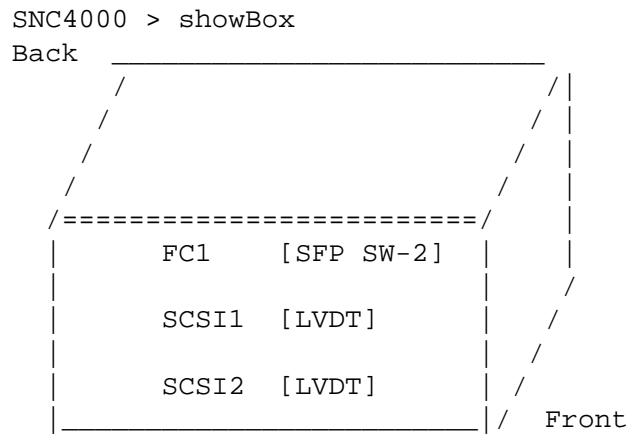
La commande supportDump produit le résultat de plusieurs commandes de port de service de façon standard et dans un ordre spécifique. Le fichier produit est alors utilisé pour la recherche des pannes. Les commandes individuelles appelées par supportDump sont les suivantes :
envShow
version
bootShow
showBox sysVpdShowAll sysConfigShow licenseShow sfmShow
hostTypeShow targets
scsiShow fcShow 2 fcShowDevs mapShowDevs mapShowDatabase showScsiAssign fctShowChan 1 fctShowChan 2 cleShowAll loggerDumpCurrent envMonShow dmva reserveShow 1 persistentReserveShow tarDump
stShow
vcmTaskShow
scsiHostIDGet
scsiAltIDGet
fcConnPortModeGet
Le test automatique de mise sous tension (POST) est chargé de tester l'intégrité du SDRAM du processeur. Après avoir testé le SDRAM, POST tentera de transférer le contrôle à l'image bootrom par défaut ou à une autre image.
POST peut aussi télécharger des images binaires sur le port de service pour les inscrire dans la mémoire flash. Ce qui permet à POST d'effectuer une quantité minimale de récapitulation d'urgence des erreurs FLASH.
Comportement de démarrage POST
Les sections suivantes décrivent le comportement de démarrage POST.
Mise sous tension
Figure 10 ROM Init
Une fois la mise sous tension effectuée, le ERR LED s'éclaire. Le code postInit initialise alors les registres et les sous-systèmes internes du processeur, y compris le processeur SDRAM. La RAM interne du processeur est utilisée comme une pile minuscule pour ce stade de POST. Le contrôle est ensuite transféré à la routine Ipostmain pour les tests de mémoire SDRAM.

Remarque
Le LED de mise sous tension est sous le contrôle matériel du SNC. Il doit être éclairé.
Initialisation du matériel et du port de service
Figure 11 POST initial
IPostMain commence par initialiser le port de service et le matériel du système. Si le test est réussi, le voyant ERR LED s'éteint et le DEL RDY s'allume. POST affiche alors une bannière de la version du microprogramme sur le port de service.
Test d'accès simple
Figure 12 Accès simple
Le test d'accès simple vérifie que le processeur est en mesure d'effectuer les écritures et les lectures de base sur la mémoire SDRAM. Ce test est identifié par le clignotement du DEL FC. Si une erreur est détectée, le DEL FC s'allume et le DEL ERR clignote. Le SNC reste dans cet état jusqu'à ce que le courant soit remis.
Test bitwalk
Figure 13 Taille de la mémoire
Ce test vérifie que la taille apparente de la SDRAM satisfait aux exigences de taille minimum et maximum spécifiées pour ce produit. Ce test est identifié par le clignotement des DEL FC et S1.
Taille de la mémoire
Figure 14 Taille de la mémoire
Ce test vérifie que la taille apparente de la SDRAM satisfait aux exigences de taille minimum et maximum spécifiées pour ce produit. Ce test est identifié par le clignotement des DEL FC et S1.
Test des modèles
Figure 15 Test des modèles
Ce test écrit et lit une série de modèles de diagnostic sur chaque mémoire de la SDRAM. Ce test est identifié par le clignotement du DEL S2. Ce test peut prendre plusieurs secondes.
Test des adresses
Figure 16 Test des adresses
Ce test écrit et lit les repères d'adresse dans la mémoire pour tester les lignes d'adresse SDRAM erronnées. Ce test est identifié par le clignotement des DEL FC et S2. POST se replace seul dans la SDRSM et déplace sa pile de la RAM interne du processeur à la SDRAM. Le contrôle est alors transféré au POST secondaire basé sur la SDRAM. IpostMain commence par initiaiser le port de service et les PLD du système. Le DEL ERR s'éteint et le DEL RDY s'allume. Les messages d'erreur suivants peuvent également être affichés par POST :
POST secondaire
Ce stade de POST essaie de repérer et d'exécuter le chargeur intermédiaire ou mémoire morte d'initialisation. Si l'opérateur appuie sur le bouton d'interruption, le POST entre dans le menu de service. Reportez-vous au Menu de service POST pour de plus amples détails.
Identifier et exécuter la mémoire morte d'initialisation
Figure 17 Identifier et exécuter
POST examine les emplacements primaires de mémoire morte d'initialisation de la mémoire FLASH afin de déterminer si elle contient une mémoire morte d'initialisation viable. Si la mémoire morte d'initialisation semble valide, POST lui transfère alors le contrôle. Si l'image de la mémoire morte d'initialisation est considérée comme non valide, POST recommence les vérifications de la mémoire morte d'initialisation à l'emplacement de la mémoire morte d'initialisation secondaire. Ce test est identifié par le clignotement du DEL SCSI4.
Démarrage de la mémoire morte d'initialisation
Lorsque POST démarre une image de mémoire morte d'initialisation, il affiche une ligne identique à celle-ci : Renvoie uniquement la version corrigée du passage, en respectant les règles. N'ajoute aucun mot qui ne soit pas déjà présent ou clairement tronqué.
Bootrom(\*FFF00100)(2)
Le nombre dans la première parenthèse représente l'adresse du code de démarriage de la mémoire morte d'initialisation. Le numéro dans la seconde parenthèse sert à indiquer le système d'exploitation pour déterminer son type de démarriage - froid ou chaud. Le code Bootrom va définir le DEL ERR lorsqu'il reconfigure le matériel. S'il est réussi, le code de la mémoire morte de réinitialisation étête le DEL RDY et circule entre les DEL FC, S1 et S2 pendant qu'il décompte pour réinitialiser automatiquement l'image principale de l'application du système VxWorks.
Figure 18 Démarrage de la mémoire morte d'initialisation
Lorsque le système commence à utiliser l'image du système VxWorks, tous les DEL seront allumés momentanément.
Figure 19 Exploiter VxWorks
Plusieurs DEL clignotent indiquant que les différentes étapes de l'application sont initialisées. Une fois l'initialisation terminée, le DEL RDY clignote.
Figure 20 Le SNC est initialisé et prét
Menu de service POST
Le menu de service POST est activé en appuyant sur. Une fois les tets de mémoire effectués, POST affiche : = = POST Version nnn == = = POST MENU == A - Cold boot from [A]alternate bootrom B - Cold [B]oot from primary bootrom R - [R]ceive new boot image from serial port V - full [V]ersion information A - Cold boot from [A]lternate bootrom Cette option oblige POST à transférer le contrôle à l'image de mémoire morte d'initialisation alternée à l'adresse 0xFFE00100 et à la considérer comme une initialisation à froid. REMARQUE Initialisation depuis option B, Cold [B]oot from primary bootrom sauf instructions contraires du personnel de service d'initialiser depuis la mémoire morte d'initialisation alternée. B - Cold [B]oot from primary bootrom Cette option oblige POST à transférer le contrôle à l'image de mémoire morte d'initialisation primaire ou par défaut à l'adresse 0xFFF00100 et à la considérer comme une initialisation à froid. Àpres avoir charge une nouvelle image de mémoire morte d'initialisation, Sélectionnez cette option pour initiaiser le SNC. R - [R]receive new boot image from serial port Ce qui fait démarrer le moteur de transfert ZMODEM qui transfère un seul fjichier d'image de mémoire morte d'initialisation binaire au POST à l'aide du port de service. Il ne receiveva aucune autreASFichiers d'images binaires. Si le transfert est réussi, alors POST programme l'imag dans le disposifit de mémoire FLASH. Tout en attendant le fjichier, POST affiche : \*\*B000000023be50 L 'opérateur peut alors transférer le fjichier de mémoire morte d'initialisation au POST en utilisant le protocole ZMODEM. Consultez la documentation concernant l'émulateur de terminal pour de plus amples détails. Une fois le fjichier transféré, POST affiche : File transfer and update PASSED ZMODEM Messages: Writing to flash: MMMMMMM-NNNNN MMMMMMMM est l'adresse écrite dans la mémoire FLASH et NNNN est la longueur de l'image. A ce stade, choisissez option B, Cold [B]oot from primary bootrom. En cas d'erreurs, POST affiche les messages appropriés avec la ligne : File transfer and update Failed V- full [V]ersion information Cette commande oblige POST à afficher son nombre de version, la date de fabrication, la machine avec laquelle il a été fabriqué et le nom de l'utilisateur qui l'a fabriquée. L'affichage ressemble à ceci : POST version 0402.02 Built Apr 4 2001, 15:24:06 on TANGLEFOOT by jimu Affichage des erreurs POST fait clignoter le DEL ERR avec les DEL associés à tout test échoué. Consultez les assignations DEL dans la série POST normale. Les messages d'erreur peuvent également être affichés sur le port de service. Référence du message de démarrage Après que le SNC 4000 a terminé le test automatique de mise sous tension, ilessaie de trouver, de charger et d'utiliser le chargement initial du programme du code interne homologué (LIC) en temps réel. Bootrom Messages Voir le code en exemple ci-dessous. Press any key to stop auto-boot... 0 auto-booting... boot device : ibmEmac unit number : 0 processor number : 0 file name : //ffs/vxWorks. st inet on ethernet (e) : 192.168.1.183 flags (f) : 0x8 target name (tn) : SN600030 startup script (s) : //ffs/sna. rc Attaching to TFFS... done. Loading /ffs/vxWorks. st...2697865 Done Starting at 0x10000... LIC Messages d'initialisation Après que le BootLoader ait trouve et charge le LIC, le BootLoader lui transfère alors le contrôle et démarre les opération du SNC 4000. Voir le code en exemple ci-dessous. Host Name: bootHost User: buckhorn Attached TCP/IP interface to ibmEmac unit 0 Attaching network interface lo0... done. NFS client support not included. Adding 8123 symbols for standalone. SDRAM DIMM: 128 Meg - 1 banks detected Enabling MMU Data Translation Firmware-4 Version 0401.5 Built Feb 1 2001, 17:23:51 on redsky for Buckhorn - IBM PowerPC 405GP Rev. D Product Type - ADIC FCR2 Copyright ADIC, 1994-2001 VxWorks 5.4 WIND version 2.5BSP 1.2/4a Copyright Wind River Systems, Inc., 1984-2000 Memor