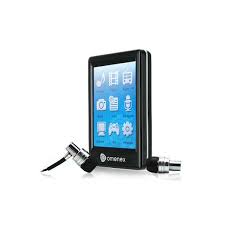
IZY TOUCH - Domotique OMENEX - Notice d'utilisation et mode d'emploi gratuit
Retrouvez gratuitement la notice de l'appareil IZY TOUCH OMENEX au format PDF.


| Type de produit | Baladeur multimédia tactile |
| Marque | OMENEX |
| Modèle | IZY TOUCH |
| Dimensions | 66 × 51 × 13 mm |
| Poids | 54 g |
| Écran | 2,8 pouces TFT tactile, 320 × 240 pixels |
| Mémoire interne | 4 Go |
| Mémoire externe | Carte Micro SD (TransFlash) jusqu'à 4 Go (non fournie) |
| Alimentation | Batterie lithium intégrée 400 mAh, recharge via USB ou adaptateur secteur |
| Autonomie | 4 h en vidéo, 6 h en audio, jusqu'à 10 h en mode économique |
| Formats audio supportés | MP1, MP2, MP3, WMA, WAV |
| Formats vidéo supportés | AVI (après conversion : RM, VOB, WMV, DAT) |
| Formats image supportés | JPEG, BMP |
| Radio FM | 76 - 108 MHz, mémorisation jusqu'à 20 stations |
| Fonctions principales | Lecture audio/vidéo, radio FM, enregistrement vocal, affichage photos, lecteur texte, jeu, explorateur de fichiers |
| Sécurité | Verrouillage des boutons (HOLD), protection auditive recommandée, ne pas démonter |
| Entretien et nettoyage | Éviter tout contact avec l'eau ou les liquides, ne pas utiliser de produits abrasifs |
| Pièces détachées et accessoires compatibles | Câble USB (réf. 492864), câble audio (réf. 492862), chargeur voiture (réf. 492466), chargeur secteur (réf. 492464), casques Jack 3,5 mm de la gamme OMENEX |
| Réparabilité | Ne pas ouvrir, contacter la hotline OMENEX ou le revendeur, bouton RESET au dos |
| Garantie | 2 ans (pièces et main-d'œuvre), hors usure normale et batteries (6 mois) |
FOIRE AUX QUESTIONS - IZY TOUCH OMENEX
Questions des utilisateurs sur IZY TOUCH OMENEX
0 question sur cet appareil. Repondez a celles que vous connaissez ou posez la votre.
Poser une nouvelle question sur cet appareil
Téléchargez la notice de votre Domotique au format PDF gratuitement ! Retrouvez votre notice IZY TOUCH - OMENEX et reprennez votre appareil électronique en main. Sur cette page sont publiés tous les documents nécessaires à l'utilisation de votre appareil IZY TOUCH de la marque OMENEX.
MODE D'EMPLOI IZY TOUCH OMENEX
Précautions d'usage 3 Description du baladeur IZY NT TOUCH 3 Utilisation des boutons 4 Menu principal 4 Péripérisque USB 4 Utilisation de la mémoire interne ou d'une carte Micro SD (Trans Flash) 5 Utilisation du baladeur IZY NT TOUCH comme Disque dur externe 5 Gestion des dossiers 5 Installation du logiciel fourni avec le baladeur IZY NT TOUCH.... 6 Conversion des fichiers video au format AVI 6 Paramétrer le baladeur IZY NT TOUCH dans une autre langue...... 7 Lecture des fichiers video AVI - Icone VIDEO 7 Lecture des fichiers audio - Icône MUSIQUE 9 Ecoute de la radio - Icône RADIO FM 11 Lecture des images - Icône PHOTO 13 Lecture des fichiers texte - Icône TEXTE 13 Enregistrement vocal - Icône ENREGISTERER 15 Exploration des fichiers - Icône EXPLORER 15 Jeu - Icône JEU 16 Configuration - Icône REGLAGES 16 Verrouillage des boutons 18 Résolution des problèmes 18 techniques 20 Compatibilité avec la gamme MP3 OMENEX 20
Précautions d'usage
- Pour éviter tout dysfonctionnement et les risques de panne du baladeur, n'exposez pas le produit à des températures extrêmes et/ou une humidité importante.
- Ne démontez pas le produit.
- Pour votre sécurité, n'utilisez pas les écouteurs du baladeur pendant la conduite.
- Pour protéger votre système auditif, il est recommandé de diminuer au minimum le volume avant l'écoute puis de l'augmenter progressivement. L'utilisation à pleine puissance et l'écoute prolongée du baladeur peut endommager l'oreille de l'utilisateur.
Description du baladeur IZY NT TOUCH
Présentation
Niveau de charge de la batterie
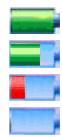
Batterie complètement chargée.
Batterie chargée partiellement.
Batterie presque vide.
Batterie vide. Le baladeur IZY_NT TOUCH risque de s'éteindre automatiquement.
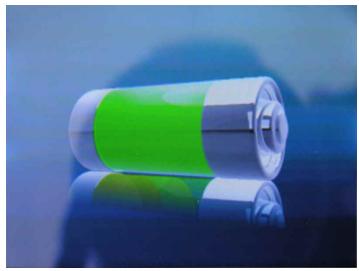
Pour charger le baladeur IZY_NT TOUCH, procédez comme suit :
En utilisant le cordon USB :
- Faites une pression sur le bouton pour démarrer le baladeur.
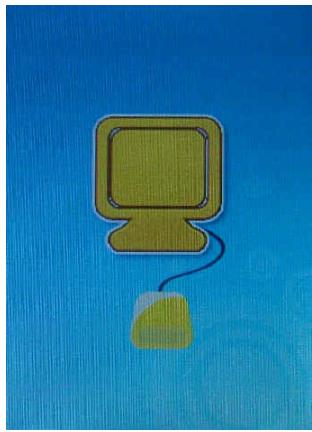
- Une fois que le baladeur affiche le menu principal, connectez celui-ci sur le port USB de votre ordinateur à l'aide du cordon USB fourni.
- L'écran doit alors afficher l'image ci-contre.
En utilisant une alimentation secteur :
- Connectez une alimentation secteur USB au baladeur à l'aide du cordon USB fourni puis branchez l'alimentation secteur sur une prise électrique.
Utilisation des boutons
Certains boutons réels ou de l'interface graphique répondent à deux fonctions :
- Appui bref : En appuyant une fois sur le bouton (appui inférieur à 1 seconde).
- Pression : En appuyant sur le bouton pendant 1 seconde ou plus.
Menu principal
Faites une pression sur le bouton pour démarrer le baladeur. Sur l'écran apparaît le logo OMENEX puis le baladeur IZY TOUCH affiche le menu principal. Dans le cas où le baladeur IZY TOUCH serait passé en mode d'économie d'énergie (baladeur allumé mais écran éteint), appuyez sur l'écran pour le réactiver.
Les menus sont les suivants : MUSIQUE - VIDEO - RADIO FM- PHOTO - TEXTE - ENREGISTRER - EXPLORER - JEU - REGLAGES.
Périphérique USB
Lorsque le baladeur IZY TOUCH est connecté à un ordinateur, celui-ci est détecté comme un « disque dur » externe.
Pour relier le baladeur IZY TOUCH à l'ordinateur, procédez comme suit :
- Faites une pression sur le bouton pour éteindre le baladeur si celui-ci est allumé.
- Reliez le baladeur IZY TOUCH à l'ordinateur en utilisant le câble USB fourni. Le baladeur IZY TOUCH sera automatiquement reconnu par l'ordinateur.
Utilisation de la mémoire interne ou d'une carte micro SD (trans flash)
Le baladeur IZY_NT TOUCH peut utiliser soit sa mémoire interne, soit une carte Micro SD (non fournie):
Lorsque aucune carte Micro SD n'est insérée dans le baladeur IZY_NT TOUCH, celui-ci utilise sa mémoire interne pour la visualisation ou l'écoute des fichiers.
Pour insérer une carte Micro SD dans le baladeur IZY_NT TOUCH, aidez-vous de la photo ci-contre.
La carte doit être insérée complètement dans le baladeur pour que ce dernier la prenne en compte. Vous devriez alors entendre un léger « clic »
Le menu EXPLORER vous permet de naviguer dans la mémoire interne du baladeur ou de la carte mémoire Micro SD (si présente dans le baladeur).
Les menus MUSIQUE, VIDEO, PHOTO et TEXTE proposent également un menu d'exploration permettant de naviguer dans la mémoire interne du baladeur ou la carte Micro SD.
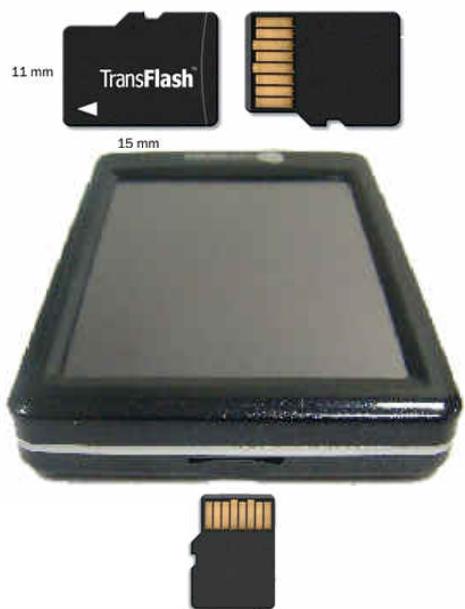

Le fait d'insérer la carte Micro SD dans le mauvais sens peut endommager le baladeur IZY_NT TOUCH et la carte Micro SD.
Utilisation du baladeur izynt TOUCH comme unité de stockage externe
Le IZY_NT TOUCH peut être relié à un ordinateur pour pouvoir stocker des fichiers sur sa mémoire interne ou sur une carte Micro SD (si présente dans le baladeur).
Pour cela, procédez comme suit :
- Faites une pression sur le bouton pour démarrer le baladeur.
- Une fois le baladeur allumé, reliez-le à l'ordinateur en utilisant le câble USB fourni.
- L'image ci-contre doit apparaître à l'écran du baladeur IZY_NT TOUCH.
- Sur le bureau Windows®, double cliquez sur l'icône Poste de Travail.
- Double cliquez ensuite sur l'icone représentant votre baladeur IZY NT TOUCH ou votre carte Micro SD (icône « disque dur ») puis ajoutez les fichiers ou dossiers que vous désirez.
Gestion des dossiers
Vous pouvez créer plusieurs dossiers pour organiser vos fichiers sur la mémoire du baladeur IZY_NT TOUCH ou de la carte Micro SD lorsque celui-ci est relié à l'ordinateur. Vous pouvez par exemple créer un dossier MP3 pour vos chansons, un dossier VIDEO pour vos vidéos, etc.
Exemple avec le dossier MP3 :
- Reliez le baladeur IZY_NT TOUCH à l'ordinateur en utilisant le câble USB fourni.
- Créer un dossier MP3 sur la racine du lecteur.
- Créez deux autres dossiers (par exemple CHANTEUR 1 et CHANTEUR 2) dans le dossier MP3.
- Placez ensuite des chansons dans ces deux dossiers.
- Déconnectez le baladeur IZY_NT TOUCH de l'ordinateur puis allumez-le.
- Dans le menu principal, cliquez avec le doigt sur l'icône MUSIQUE puis lisez une des chansons du dossier CHANTEUR 1.
Si vous souhaitez changer de dossier, pendant la lecture, appuyez sur l'icône puis sélectionnez le dossier désiré en cliquant dessus. Cliquez une nouvelle fois sur le dossier pour valider. Sélectionnez ensuite un fichier du dossier puis cliquez sur le fichier pour le lire.

Le logiciel permettant la conversion des fichiers vidéo n'est pas compatible avec le système d'exploitation MAC OS x ou supérieur.
Pour installer le logiciel, procédez comme suit.
- Insérez le CD-ROM livré avec le baladeur IZY NT TOUCH dans le lecteur de CD-ROM de votre ordinateur.
- Sur le bureau Windows®, double cliquez sur l'icone Poste de Travail.
- Double cliquez ensuite sur l'icône de votre lecteur de CD-ROM.
- Double cliquez sur le dossier AVIConverter Vista Compatible Setup.
- Double cliquez ensuite sur le fichier AVICoverter Vista Compatible Setup Package.exe pour lancer l'installation du logiciel.
- Dans la première fenêtre, cliquez sur OK, puis sur I agree dans la deuxième fenêtre. Dans la troisième fenêtre, cliquez sur Next, puis sur le bouton Install dans la fenêtre suivante pour débuter l'installation du logiciel.
- Une fois la copie des fichiers effectuée, cliquez sur Finish pour terminer l'installation.
Le logiciel se lance automatiquement. Dans le cas contraire vous pouvez lancer le logiciel en cliquant sur le menu Démarrer en bas à gauche de votre écran, puis sur Programmes. Cliquez ensuite sur le dossier AVICoverterer puis sélectionnez le logiciel AVICoverterer.
Conversion des fichiers vidéo au format AVI
Le logiciel AVIConverterer permet de convertir au format AVI les fichiers vidéo possédant les extensions suivantes :. rm,. wmv,. vob,. dat et *. avi, afin qu'ils puissent être lus par le baladeur IZY_NT TOUCH.
- Reliez le baladeur IZY_NT TOUCH à l'ordinateur en utilisant le câble USB fourni.
- Lancez le logiciel AVIConverter.
- Cliquez sur le bouton Add puis dans la fenêtre qui apparaît à l'écran sélectionnez « 320x240 » dans le champ « Résolution ».
- Appuyez sur le bouton à droite du champ « Source file » (fichier source) puis désissez le fichier video que vous souhaitez convertir. Appuyez sur le bouton à droite du champ « Source file » (fichier source) puis désélectionnez le fichier vidéo que vous souhaitez convertir.
- Appuyez sur le bouton à droite du champ « Target File Path » (Répertoire de destination) puis CHOISSEZ l'emplACEMENT ou vous souhaitez créé le fichier converti au format AVI.
- Dans le champ « Target File Name », écrire le nom du fichier AVI que vous allez créé. Par défaut le nom du fichier à convertir est déjà inscrit.
- Dans le champ « Quality » (Qualité), sélectionnez la qualité désirée pour le fichier que vous allez créer (High = Elevée, Low = Basse).
- Dans le champ « Aspect Ratio » (type de format), CHOISSEZ LE TYPE DE FORMAT DÉSIRÉ pour le fichier que vous allez créé.(Full = Plein écran).
- Le logiciel vous permet de choisir la section du fichier video que vous souhaitez convertir. Pour cela, cochez l'option « Scope ». Un message d'information apparaît à l'écran vous indiquant que le début du fichier peut ne pas être converti. Cliquez alors sur le bouton Ok. Dans le champ « Begin from » (démarrer de), sélectionnez le temps (en heures et minutes) à partir duquel le fichier doit être converti. Dans le champ « Time duration » (Durée du fichier), sélectionnez la durée (en heures et minutes) désirée pour le fichier converti.
- Une fois tous les paramètres effectuels, appuyez sur le bouton Save (Enregistrer) puis appuyez sur le bouton Close (Quitter) pour fermer la fenêtre. Le fichier à convertir et les différents paramètres choisis doivent apparaître dans la fenêtre principale du logiciel.
- Appuyez alors sur le bouton Convert Now pour débuter la conversion du fichier. Dans la colonne « Progress » (Progression), le pourcentage de conversion doit s'incrémenter. Une fois arrivé à 100%, le fichier converti est créé à l'emplacement prédéfini.
Paramétrer le baladeur IZY NT TOUCH dans une autre langue
Par défaut, au démarrage du baladeur IZY NT TOUCH, la langue sélectionnée est le français. Pour paramétrer le baladeur IZY NT TOUCH dans une autre langue, procédez comme suit :
- Faites une pression sur le bouton pour démarrer le baladeur.
- Dans le menu principal, sélectionnez à l'aide de votre doigt l'icône « Réglages ». -Au menu suivant, cliquez sur icône « Système »
- Sélectionnez l'option « Langue » puis désélectionnez la langue désirée (Double cliquer).
- Cliquez ensuite sur l'icône pour retourner au menu principal.
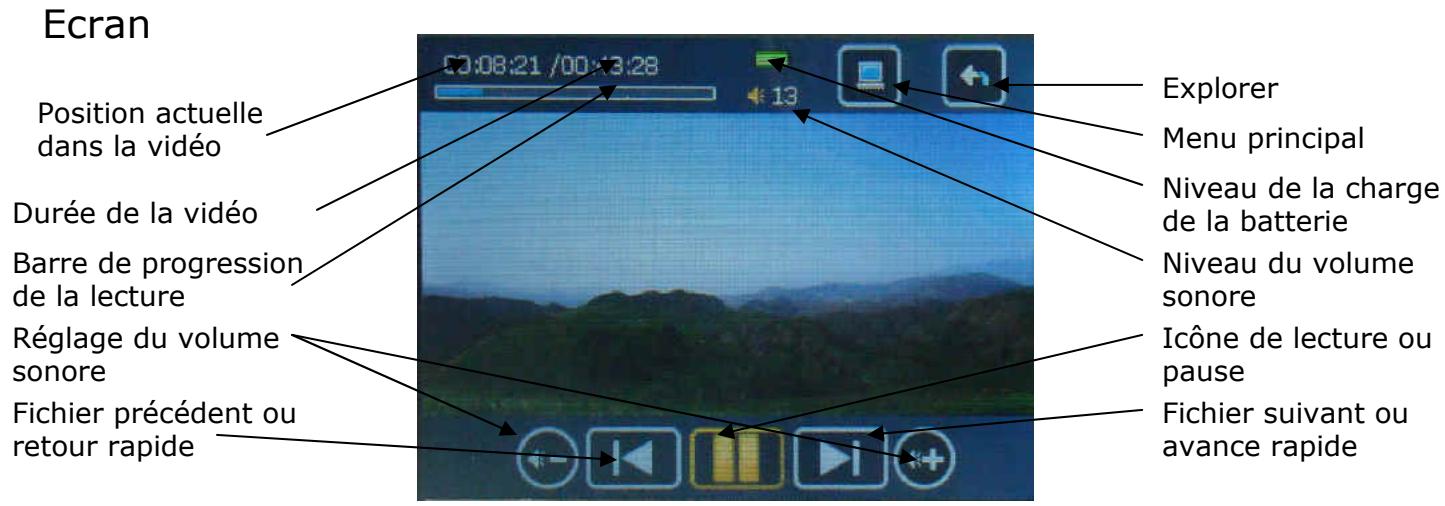
Mode opérationnel
- Faites une pression sur le bouton pour démarrer le baladeur.
- Dans le menu principal, sélectionnez l'icône VIDEO.
- Sélectionnez le dossier « Mémoire interne » si vos fichiers se trouvent sur la mémoire interne du baladeur ou sélectionnez le dossier « carte mémoire » si vos fichiers se trouvent sur la carte d'extension présente dans le baladeur.
- Sélectionnez le dossier ou le fichier vidéo désiré puis appuyez une fois sur le nom du fichier vidéo pour le lire.
- Pour permettre en pause ou reprendre la lecture d'une video, appuyez sur icône ou
- Appuyez sur les icônes ou pour changer de fichier vidéo.
- Faites une pression sur les icônes ou pour effectuer une avance rapide ou un retour rapide pendant la lecture du fichier video.
- Pour le réglage du volume, appuyez sur les icônes ou
- Vous pouvez accélérer la vitesse de défilé du niveau sonore en restant appuyé sur les icônes ou
- Cliquez sur l'icône pour retourner au menu principal.
Choix d'un fichier vidéo par le menu d'exploration
Pendant la lecture d'un fichier vidéo, le baladeur IZY NT TOUCH dispose d'une fonction permettant de naviguer dans la mémoire interne du baladeur IZY NT TOUCH ou sur la carte Micro SD (si celle-ci est présente dans le lecteur). Pour cela procédez comme suit :
- Pendant la lecture ou la pause d'un fichier vidéo, appuyez sur l'icône pour faire apparaitre le menu d'exploration. Le fichier vidéo est alors arrêté.
- Sélectionnez le dossier ou le fichier video désiré puis appuyez une fois sur ce dossier ou ce fichier pour valider. Seuls les dossiers et les fichiers video sont affichés à l'écran.
- Pour supprimer un fichier, sélectionnez-le puis appuyez sur l'icone, puis dans la nouvelle fenêtre sélectionnez « oui » pour valider la suppression.
- Pour supprimer un dossier et revenir en arrêt, appuyez sur l'icone
- Pour revenir à l'écran de lecture de l'icone VIDEO, appuyez sur le bouton jusqu'à l'affichage du menu principal du baladeur IZY NT TOUCH, sélectionnez l'icone VIDEO.
- Cliquez sur l'icone pour retourner au menu principal.
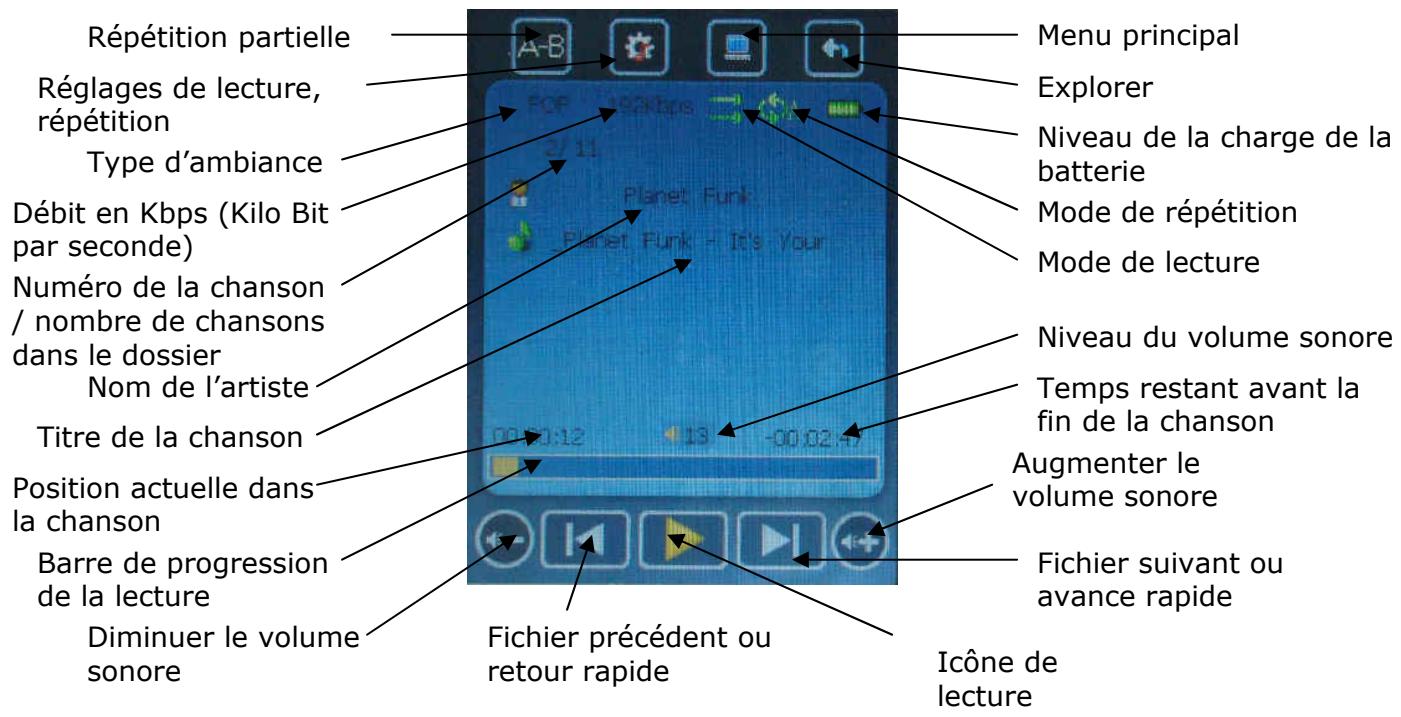
Mode opérationnel
- Insérez la prise du casque dans la prise casque du baladeur IZY_NT TOUCH située en bas à droite du baladeur.
- Faites une pression sur le bouton pour démarrer le baladeur.
- Dans le menu principal, sélectionnez l'icône MUSIQUE.
- Clique une nouvelle fois sur cette icône pour valider.
- Le premier fichier audio est lu automatiquement. Dans le cas contraire, l'écran affiche le menu d'exploration : Le dossier « Mémoire interne » représente la mémoire interne du baladeur IZY_NT TOUCH. Si une carte Micro SD est présente dans le baladeur, le dossier « carte mémoire » est également présent.
- Sélectionnez le dossier ou le fichier audio désiré puis appuyez une fois sur le nom du fichier vidéo pour le lire.
- Pour permettre en pause ou reprendre la lecture d'un fichier audio, appuyez sur l'icône ou
- Appuyez sur les icônes ou pour changer de fichier audio.
- Faites une pression sur les icônes ou pour effectuer une avance rapide ou un retour rapide pendant la lecture du fichier audio.
- Pour le réglage du volume, appuyez sur les icônes ou
- Vous pouvez accélérer la vitesse de défilé du niveau sonore en restant appuyé sur les icônes ou
- Cliquez sur l'icône pour retourner au menu principal.
Affichage des paroles d'une chanson
Le baladeur IZY_NT TOUCH permet l'affichage des paroles d'une chanson pendant la lecture de celle-ci.
Pour cela, vous devez disposer d'un fichier spécifique. Celui-ci doit avoir l'extension «.irc» (exemple : chant.irc) et le titre de ce fichier (dans notre exemple : chant) doit être identique au titre de la chanson (exemple : chant.mp3). Ces deux fichiers doivent être prêts dans le même dossier.
Les paroles de la chanson défilent alors de manière synchronisée par rapport à la voix.
Mode de répétition partielle d'une chanson
Pour répéter partiellement une chanson, procédez comme suit :
- Pendant la lecture d'un fichier audio, appuyez sur l'icone à l'endroit où vous souhaitez débuter la répetition partielle. La dette A apparait alors à droite de l'écran sous l'icone de la batterie.
- Appuyez une nouvelle fois sur l'icone pour définir l'endroit où vous souhaitez terminer la répétition partielle. A droite de l'écran apparaît alors la lecture B (A-B) et la partie de la chanson est alors répétée.
- Pour arrêter la répétition partielle et reprendre la lecture normale de la chanson, faites une pression une nouvelle fois sur l'icone
L'ensemble A-B disparaît alors de l'écran.
Choix d'un fichier audio par le menu d'exploration
Pendant la lecture d'un fichier audio, le baladeur IZY NT TOUCH dispose d'une fonction permettant de naviguer dans la mémoire interne du baladeur IZY NT TOUCH ou sur la carte Micro SD (si celle-ci est présente dans le lecteur) tout en continuant à lire la chanson actuelle.
Pour cela procéder comme suit :
- Pendant la lecture ou la pause d'un fichier audio, appuyez sur l'icône pour faire apparaitre le menu d'exploration. Le fichier audio est alors arrêté.
- Sélectionnez le dossier ou le fichier audio désiré puis appuyez une fois sur ce dossier ou ce fichier pour valider. Seuls les dossiers et les fichiers audio sont affichés à l'écran.
- Pour supprimer un fichier, sélectionnez-le puis appuyez sur l'icone, puis dans la nouvelle fenêtre sélectionnez « oui » pour valider la suppression.
- Pour supprimer un dossier et revenir en arrêt, appuyez sur l'icône
- Pour revenir à l'écran de lecture du l'icone MUSIQUE, appuyez sur le bouton ↓ jusqu'à l'affichage du menu principal du baladeur IZY NT TOUCH, sélectionnez l'icone MUSIQUE puis appuyez une nouvelle fois sur cette icône pour valider.
- Cliquez sur l'icone pour retourner au menu principal.
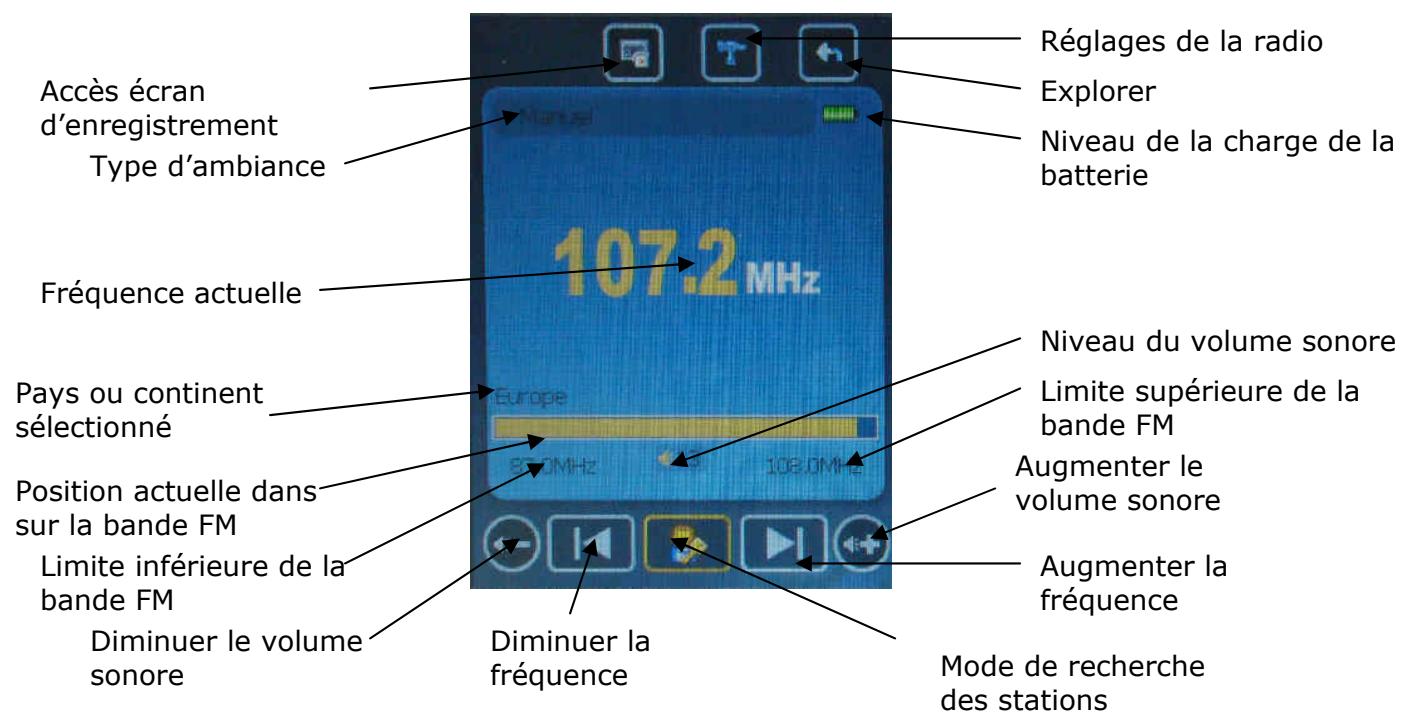
Réglage de la radio
Pour le son en stéréo ou mono ou le type de fréquence utilisée, cliquez sur l'icône T. Stéréo ON/OFF : permet d'activer (ON) ou de désactiver (OFF) l'option stéréo pour la radio. FM Région : Permet de définir la bande FM (Chine / Europe / Japon ou Etats-Unis).
Mode opératoire

Pour pouvoir écouter la radio, vous devez impérativement connecter le casque fourni. Ce dernier joue le rôle d'antenne.
- Faites une pression sur le bouton pour démarrer le baladeur.
- Dans le menu principal, cliquez sur l'icône MUSIQUE.
- Appuyez sur l'icône pour afficher le menu.
- Sélectionnez le mode de recherche de stations désiré : Manuel ou Auto.
- Pour le réglage du volume, appuyez sur les icônes ou
Recherche manuelle des stations
- Appuyez sur l'icône pour afficher le menu.
- Sélectionnez le mode de recherche de stations « Manuel ».
- Appuyez sur les icônes ou pour augmenter ou diminuer la fréquence de 0.1MHz.
- Faites une pression sur les icônes ou pour effectuer une avance rapide ou un retour rapide sur la bande FM pour choisir une fréquence particulière ou pour laisser le baladeur IZY_NT
TOUCH pour effectuer la recherche de la fréquence la plus proche de votre position actuelle. La fréquence s'incrémente ou se décrémente automatiquement jusqu'à réceptionner un signal correct.
Recherche automatique des stations
- Appuyez sur l'icône pour afficher le menu.
- Sélectionnez le mode de recherche de stations « Auto »
- Le baladeur IZY_NT TOUCH effectue une recherche automatique des stations. Pour cela, il scanne toute la bande FM (de 87MHz à 108MHz) et enregistre automatiquement les stations trouvées au fur et à mesure de la progression (20 stations maximum). Une fois terminé, le baladeur IZY_NT TOUCH se place automatiquement sur la fonction « Station » du menu. Et se place sur la première station enregistrée (1/20).
Mémoriser manuellement une station
Pour mémoriser une station, procédez comme suit :
- Positionnez-vous sur la fréquence voulue. Appuyez sur l'icône pour afficher le menu. Dans le menu, sélectionnez et validez la fonction « Mémoriser ».
- Dans la nouvelle fenêtre apparaît alors toutes les fréquences (de CH01 à CH20). Sélectionnez le nombre d'enregistrement voulu ou libre (empty) en vous aidant des flèches de la barre verticale à droite de l'écran puis validez.
- Dans la nouvelle fenêtre qui apparaît à l'écran, sélectionnez « oui » puis validez. La fréquence est alors enregistrée à côté du numéro d'enregistrement.
Changer de station préenregistrée
Pour changer de station préenregistrée, procédez comme suit :
- Appuyez sur l'icône pour afficher le menu.
- Dans le menu, sélectionnez la fonction « Station » puis validez.
- Appuyez sur les icônes ou pour changer de station préenregistrée. Si aucune station n'est enregistrée, cette action n'a aucun effet.

Seules les stations enregistrées peuvent être affichées. Par exemple, si aucune fréquence n'a été enregistrée au nombre d'enregistrement CH20, celui-ci ne pourra pas être sélectionné.
Supprimer une station préenregistrée
Pour supprimer une station préenregistrée, procédez comme suit :
- Appuyez sur l'icône pour afficher le menu.
- Dans le menu, sélectionnez la fonction « Effacer » puis validez.
- Dans la nouvelle fenêtre apparaisent alors toutes les fréquences (de CH01 à CH20). Sélectionnez le numéro d'enregistrement soulu en vous aidant des flèches de la barre verticale à droite de l'écran puis validez.
- Dans la nouvelle fenêtre qui apparaît à l'écran, sélectionnez « oui » puis validez. La fréquence est alors remplaçée par le mot « empty » (vide) à côté du numéro d'enregistrement.
Enregistrer la radio
Pour enregistrer la radio, procédez comme suit :
- Pendant l'écoute de la radio, appuyez sur l'icône
- L'écran affiche alors une nouvelle page intitulée « FM REC » (voir photo ci-contre).
- Pour démarrer l'enregistrement, appuyez sur l'icone
- Pour permettre l'enregistrement en pause ou reprendre l'enregistrement, appuyez sur l'icone. Pour arrêter l'enregistrement et les sauvegarder, appuyez sur l'icone. L'enregistrement est sauvegardé et le baladeur IZY_NT TOUCH retourne directement dans le menu RADIO FM.
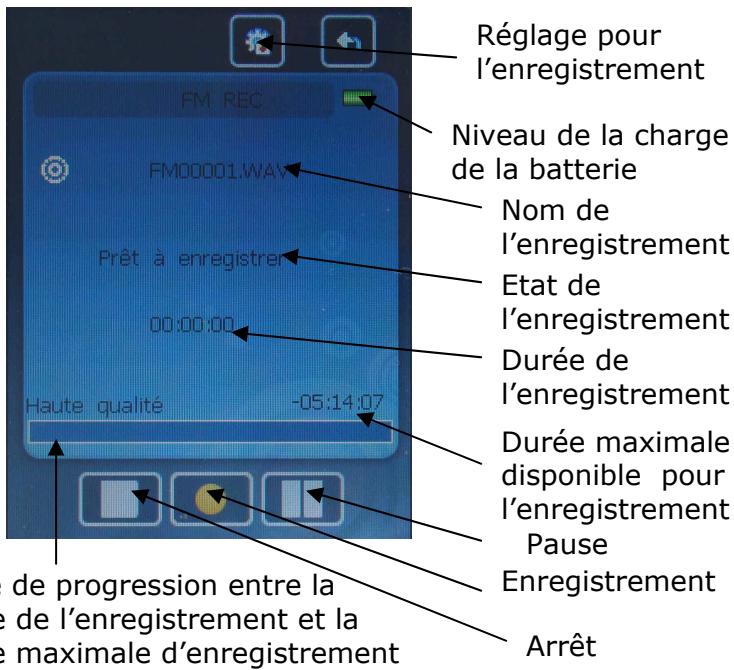

Lors de la création d'un enregistrement FM, le baladeur IZY_NT TOUCH crée sur sa mémoire interne un dossier « FM » pour le stocker. Les fichiers d'enregistrement FM ont l'extension WAV.
Mode opérationnel
- Faites une pression sur le bouton pour démarrer le baladeur.
- Dans le menu principal, cliquez sur l'icone PHOTO.
- L'écran affiche ensuite le menu d'exploration : Le dossier « mémoire interne » représentée la mémoire interne du baladeur IZY NT TOUCH. Si une carte Micro SD est présente dans le baladeur, le dossier « carte mémoire » est également présent.
- Sélectionnez le dossier ou le fichier image désiré puis appuyez une fois sur ce dossier ou ce fichier pour valider. Seuls les dossiers et les fichiers image sont affichés à l'écran.
- Pour supprimer un fichier, sélectionnez-le puis appuyez sur l'icone, puis dans la nouvelle fenêtre sélectionnez « oui » pour valider la suppression.
- Pour sortir d'un dossier et revenir en arrêt, appuyez sur l'icône
- Pour revenir à l'écran de lecture du l'icône PHOTO, appuyez sur le bouton jusqu'à l'affichage du menu principal du baladeur IZY NT TOUCH, sélectionnez l'icône PHOTO puis appuyez une fois sur cette icône pour valider.
- Cliquez sur l'icône pour retourner au menu principal.
- Pendant la lecture d'une image, appuyez sur les icônes ou pour changer de fichier image.
- Pour activer ou désactiver le mode diaporama, appuyez sur les icônes ou pendant la lecture d'une image.
- Pour retourner dans le menu d'exploration, appuyez sur l'icône.
- Cliquez sur l'icône pour choisir la durée de l'affichage d'une image en mode diaporama.
- Cliquez sur l'icone pour retourner au menu principal.
Mode opérationnel
- Faites une pression sur le bouton pour démarrer le baladeur.
- Dans le menu principal, cliquez sur l'icone PHOTO.
- L'écran affiche ensuite le menu d'exploration : Le dossier « mémoire interne » représente la mémoire interne du baladeur IZY NT TOUCH. Si une carte Micro SD est présente dans le baladeur, le dossier « carte mémoire » est également présent.
- Sélectionnez le dossier ou le fichier texte désiré puis appuyez une fois sur ce dossier ou ce fichier pour valider. Seuls les dossiers et les fichiers texte sont affichés à l'écran.
- Cliquez sur l'icône pour choisir la durée de l'affichage d'une page en mode diaporama.
- Pour supprimer un fichier, sélectionnez-le puis appuyez sur l'icone, puis dans la nouvelle fenêtre sélectionnez « oui » pour valider la suppression.
- Pour supprimer un dossier et revenir en arrêt, appuyez sur l'icône
- Pour revenir à l'écran de lecture de l'icône TEXTE, appuyez sur le bouton jusqu'à l'affichage du menu principal du baladeur IZY NT TOUCH, sélectionnez l'icône TEXTE puis appuyez une fois sur cette icône pour valider.
- Cliquez sur l'icône pour retourner au menu principal.
Utilisation des signets
Pour enregistrer un signet (marque-page), procédez comme suit :
- Affichez la page souhaitée à l'écran puis cliquez sur l'icone. Une fenêtre apparait alors à l'écran. Vous avez la possibilité de memoriser 5 signets par fichier texte.
- Sélectionnez le premier signet à l'aide des icônes ou appuyez sur l'icône. Le nom du signet enregistré est représenté par un pourcentage suivi du titre du fichier texte. Le pourcentage indique la position du signet par rapport à la totalité du fichier (ex : « 66% » indique que le signet se trouve au 2/3 de la totalité du fichier).
Pour afficher un signet préenregistré, procédez comme suit :
- cliquez sur l'icône puis sélectionnez le signet désiré à l'aide des icônes ou
- Appuyez sur l'icône. L'écran affiche alors la page associée au signet choisi.

Le baladeur IZY_NT TOUCH supporte uniquement les fichiers possédant l'extension «. TXT ».
Page précédente
Mode opérationnel
- Faites une pression sur le bouton pour démarrer le baladeur.
- Dans le menu principal, cliquez sur l'icône ENREGISTRER.
L'écran affiche alors une page intitulée « MIC REC ». Cette page est identique à celle pour l'enregistrement de la radio. Reportez-vous à la rubrique « Enregistrer la radio » page 12 pour connaître les fonctions disponibles.
Si au moment d'entrée dans le menu ENREGISTREMENT le baladeur IZY NT TOUCH affiche « Mémoire pleine », cela signifie qu'il ne dispose plus d'espace de stockage. Dans ce cas effacez des fichiers sur votre baladeur IZY NT TOUCH pour libérer de l'espace.
L'icône permet de régler la qualité et le volume de l'enregistrement.
- Cliquez sur l'icone pour retourner au menu principal.
Mode opérationnel
- Faites une pression sur le bouton pour démarrer le baladeur.
- Dans le menu principal, cliquez sur l'icône EXPLORER.
- Pour naviguer dans les différents dossiers, appuyez sur les flèches de la barre verticale à droite de l'écran.
- Pour entrer dans un dossier, double-cliquez sur celui-ci.
- Pour sortir d'un dossier, cliquez sur l'icône ou sur le dossier intitulé «..».
- Pour supprimer un fichier, sélectionnez-le puis appuyez sur l'icône, puis dans la nouvelle fenêtre sélectionnez « oui » pour valider la suppression.
Tous les fichiers reconnus par le baladeur IZY_NT TOUCH sont affichés dans l'explorateur.

Seuls les fichiers peuvent être supprimés à partir du baladeur IZY_NT TOUCH. Pour supprimer un dossier, connectez le baladeur à un ordinateur puis supprimez-le à partir de celui-ci.
JEU - icône JEU
- Faites une pression sur le bouton pour démarrer le baladeur.
- Dans le menu principal, cliquez sur l'icône JEU.
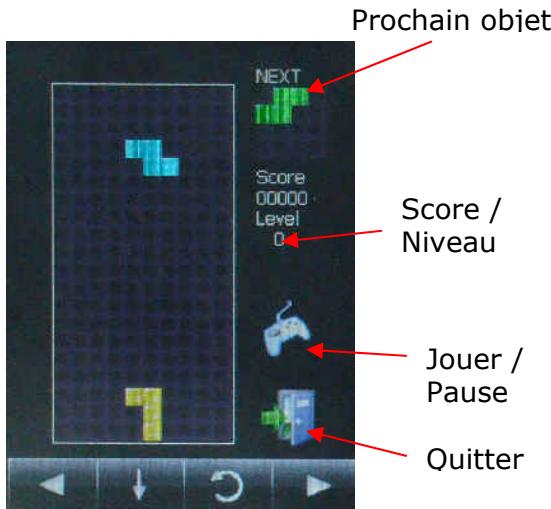
Utilisation des boutons :
- Pour déplacer l'objet vers la droite, cliquez sur l'icône
- Pour déplacer l'objet vers la gauche, cliquez sur l'icône
- Pour faire descendre rapidement l'objet, appuyez sur l'icône
- Pour faire pivoter l'objet, appuyez sur l'icône
- Pour mettre en pause ou reprendre la partie, appuyez sur l'icône
- Cliquez sur l'icône pour retourner au menu principal.
Configuration - icône reglages
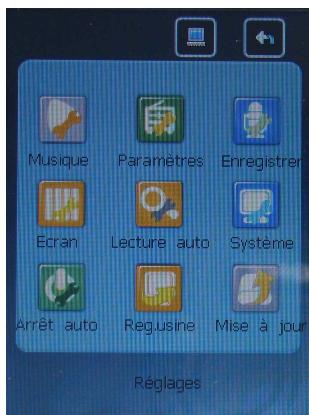
Pour entrer dans le menu des réglages, procédez comme suit :
- Faites une pression sur le bouton pour démarrer le baladeur.
- Dans le menu principal, cliquez sur l'icône EXPLORER.
- Cliquez sur une icône pour afficher son contenu.
- Pour revenir en arrêté, appuyez sur l'icône
Mode lecture
- Une fois : lecture en continue. La lecture des fichiers s'arrête lorsque tous les fichiers ont été lus.
- Répéter titre : Lecture d'un fichier audio en boucle.
- Dossier une fois : Lecture de tous les fichiers audio d'un même dossier. À la fin de la dernière chanson du dossier, la lecture s'arrête.
- Répéter dossier : Lecture en boucle de tous les fichiers audio d'un même dossier.
- Tous une fois : Cette fonction permet de dire toutes les chansons présentes dans le baladeur IZY_NT TOUCH. Une fois que tous les fichiers audio ont été lus, la lecture s'arrête.
- Répéter tout : Cette fonction permet de dire en boucle tous les fichiers audio présents dans le baladeur IZY NT TOUCH
- Intro : Cette fonction permet de dire les 10 premières secondes de chaque fichier audio d'un même dossier. La lecture des fichiers s'arrête lorsque tous les fichiers ont été lus.
Choix de lecture
Normal : cette option permet de dire les fichiers audio dans l'ordre dans lequel ils sont placés dans le dossier.
Aléatoire : Cette option permet de dire les fichiers audio dans le désordre.
Égaliseur
Cette fonction permet de choisir l'ambiance pour l'écoute de vos fichiers audio. 7 choix sont disponibles : Normal / MS PlayFX / Rock / Pop / Classique / Jazz et Personnalisé.
MS playfx
Cette fonction permet de paramétrer 3 effets différents pour l'écoute des fichiers audio, soit un effet 3D (3D Headphone), une amplification des basses (Basse) ou une régularisation du volume sonore des fichiers audio (Volume auto).
La puissance de chaque effet peut être réglée sur plusieurs niveaux : OFF (désactivé) / Faible / Moyen ou Élevé.
Mon égaliseur
Cette fonction permet de programmer votre propre ambiance.
Dans la nouvelle fenêtre qui apparaît à l'écran, 5 fréquences sont alors paramétrables :
- Pour augmenter ou diminuer la distorsion de chaque fréquence, appuyez sur les flèches associées à la fréquence voulue.
- Pour changer de fréquence, cliquez sur la fréquence désirée.
- Pour quitter cette option et enregistrer la personnalisation des fréquences, appuyez sur l'icône
Icône paramètres
Stereo On/Off : Cette fonction permet d'activer (On) ou de désactiver (Off) l'écoute de la radio en Stereo.
FM Région : Cette fonction permet de choisir la bande de fréquence de la radio en fonction du pays ou du continent où vous êtes.
Icône enregistrement
Qualité : Permet de choisir la qualité audio pour l'enregistrement. Deux sont disponibles : « Haute qualité » et « Qualité normale »
Volume du son : permet de choisir le niveau sonore pour l'enregistrement (de 1 à 5).
Icône écran
Temps d'éclairage : Cette option permet de choisir le temps avant que l'écran ne s'éteigne afin d'économiser la batterie lorsque aucune action n'est effectuée sur le baladeur. Une fois l'écran éteint, le baladeur IZY_NT TOUCH continue à fonctionner pour l'écoute des fichiers audio. Pour désactiver cette option, sélectionnez « Toujours allumé »
Luminosité : cette option permet de choisir l'intensité lumineuse pour l'éclairage de l'écran. Les valeurs disponibles s'échelonnent de 1 à 5.
Mode éclairage: Cette fonction permet de choisir entre l'extinction complète de l'éclairage de l'écran (Mode Eco) ou de réduire l'éclairage de l'écran (Normal) lorsque la fonction « Temps éclairage » est activée.
Icône lecture auto
Cette fonction permet de choisir le temps d'affichage de chaque fichier pendant le mode diaporama. Les réglages possibles sont de 10 secondes à 30 secondes pour les fichiers Texte (.TXT) et de 1 seconde à 5 secondes pour les fichiers Image (.JPG).
Icône système
Langue : Cette option permet de choisir la langue du baladeur IZY NT TOUCH.
Infos : Permet d'afficher les informations concernant la version du firmware, la date de la version du firmware, l'espace de stockage total et restant sur la mémoire interne et l'espace de stockage total et restant sur la carte mémoire Micro SD (Si cette carte mémoire est présente dans le baladeur IZY NT TOUCH).
Calibrage : cette fonction permet d'ajuster la précision des pressions sur l'écran tactile.
Icône arrêt auto
Cette option permet d'éteindre automatiquement le baladeur IZY NT TOUCH au bout d'un certain temps (fonction sommeil). Les valeurs disponibles sont : 10 / 15 / 30 / 60 et 120 minutes. Pour désactiver cette option, sélectionnez « Désactivé »
Icône rég. usine
Cette option permet de réinitialiser tous les réglages du Baladeur IZY_NT TOUCH par défaut.
Icône mise à jour
Cette option permet de remplacer le firmware (système d'exploitation du baladeur) par une autre version. Cette fonction n'est pas utilisable pour le baladeur IZY_NT TOUCH.
Verrouillage des boutons
Cette fonction permet d’éviter que les boutons ou la pression sur l’écran tactile du baladeur IZY_NT TOUCH ne soit actifs involontairement.
Pour activer ou désactiver le verrouillage, faites une pression sur le bouton HOLD situé sur la côte gauche du baladeur.
Résolution des problèmes
- « Il n'y a pas de son dans le casque » :
Vérifier que le niveau sonore ne soit pas au minimum et que le connecteur du casque est correctement inséré dans la prise casque du baladeur IZY NT TOUCH.
- La radio ne fonctionne pas très bien.
Déplacez le baladeur IZY_NT TOUCH pour tenter d'améliorer la réception du signal.
Vérifiez que le connecteur du casque est correctement inséré dans la prise casque du baladeur IZY_NT TOUCH. Celui-ci joue le rôle d'antenne.
- "Je ne peux pas transférer de fichier"
Vérifiez la connexion entre le baladeur IZY_NT TOUCH et l'ordinateur.
Assurez-vous que le baladeur IZY_NT TOUCH soit correctement reconnu et installé par l'ordinateur.
Assurez-vous que la mémoire du baladeur IZY NT TOUCH soit suffisante pour recevoir le ou les fichiers.
- Le baladeur IZY NT TOUCH n'affiche pas ou ne lit pas les fichiers vidéo.
Assurez-vous que les fichiers aient bien été convertis au format reconnu par le baladeur IZY NT TOUCH. Le fichier video doit avoir l'extension *.AVI.
- La conversion des fichiers vidéo ne démarre pas lorsque j'appuie sur le bouton « Convert Now » du logiciel AVICoverterer.
Le fichier vidéo est mal encodé et la conversion du fichier au format AVI ne peut donc pas se faire. Vérifiez que le fichier source soit placé dans le répertoire d'installation du logiciel AViConverter.
- Mon baladeur s'éteint sans raison et ne redémarre plus.
A l'aide d'une pointe (ex : trombone) appuyez sur le bouton RESET situé dans le trou à l'arrière en bas à gauche du baladeur. Le baladeur doit redémarrer automatiquement.
Caractéristiques techniques
Dimensions:
66 × 51 × 13 ~mm
Poids:
54 grs
Ecran:
Ecran 2,8 pouces TFT tactile 320x240 pixels
Connexion:
USB 2.0
Memoire:
4 GB (mémoire interne) / 4 GB max (carte mémoire Micro SD (Trans Flash) non fournie)
Autonomie:
4 heures en lecture vidéo / 6 heures en lecture audio / jusqu'à 10 heures en mode économique
Type de batterie:
Batterie Lithium 400 mA intégrée
Puissance de sortie (max):
5 mW par écouteur (32 Ohm)
Taux de compression MP3:
32Kbps-320Kbps
Taux de compression WMA:
32Kbps - 384Kbps
Fréquence:
de 20Hz à 20KHz
Rapport S/N :
85 dB
Radio FM:
Gamme de fréquences:
76 MHz - 90 MHz / 87,5 MHz - 108 MHz
Nombre de stations mémorables:
Puissance de sortie (max):
5 mW par écouteur (32 Ohm)
Formats audio supportés:
MP1 / MP2 / MP3 / WMA / WAV
AVI / (après conversion: RM / VOB / WMV / DAT)
Formats d'image supportés:
JPEG et BMP
Température de fonctionnement:
de -5°C à 40°C
Nombre de langues disponibles:
Systèmes supportés:
Windows® 2000/XP/Vista / MAC OS X ou supérieur
Accessoires omenex
Le baladeur IZY NT TOUCH est compatible avec les produits suivants de la gamme MP3 OMENEX :
Référence
Désignation
492864
Câble USB 2.0
492862
Câble de liaison audio - Chaîne Hi-Fi
492466
Chargeur de voiture USB
492464
Chargeur secteur USB
Tous les casques MP3 Jack 3,5mm de la gamme MP3 OMENEX.
Important : Les informations contenues dans ce document sont susceptibles de changer sans avis préalable. La société OMENEX ne peut être tenue pour responsable des dommages ou pertes financières liées à une mauvaise utilisation ou une utilisation non conforme du produit.
En cas de dysfonctionnement, n'essayez pas d'ouvrir ou de réparer vous-même le produit, faites appel à un professionnel. Évitez tout contact entre le produit et de l'eau ou toute substance susceptible de l'endommager.
Ce document ne peut être produit ou transmis par quelconque moyen que ce soit, électroniquement ou mécanique, sans une permission expresse écrite émanant de la société OMENEX.
Les noms, marques et références cités à titre indicatif dans ce document sont déposés par leurs propriétaires respectifs.
Normes FCC : Ce produit génère et utilise la fréquence radio pouvant causer les réceptions de radio et de télévision s'il n'est pas installé ou utilisé correctement. Ce produit a été testé et est conforme aux limites des périphériques informatiques de Class B, en conformité avec les spécifications contenues dans le chapitre 15 des Normes FCC. Ces spécifications sont faites pour apporter une protection raisonnable contre de telles interférences. Toutefois, ce type d'interférences peut arriver, principalement lorsque l'on branche ou que l'on débranche le produit. Si tel était le cas, vous pouvez y remédier en procédant comme suit :
- Réorientez ou déplacez l'antenne de réception. Augmentez la distance entre le produit et le récepteur. Reliez le produit à une prise électrique différente de celle à laquelle est relié le récepteur.
- Consultez votre revendeur ou un spécialiste.
Garantie : Votre périphérique Omenex est garanti 2 ans. En cas de dysfonctionnement, vous devez le rapporter complet (produit et accessoires) sur votre lieu d'achat muni de votre ticket de caisse

: Ne jetez pas les appareils hors d'usage avec les ordures ménagères. Les substances dangereuses qu'ils sont susceptibles de contenir peuvent nuire à la santé et à l'environnement. Faites reprendre ces appareils par votre distributeur ou utilisez les moyens de collecte sélective mis à votre disposition par votre commune.
Garantie pour les produits OMENEX
Nos vous remercions d'avoir porté votre choix sur un produit de qualité OMENEX. Nos produits ont été développés pour répondre aux exigences techniques et de qualité les plus strictes. Afin d'assurer par ailleurs la qualité du produit, nous vous offrons sur nos produits une garantie correspondant aux conditions suivantes et à laquelle vous êtes en droit de prétendre en cas de vices de matériel ou de defaults de transformation sur le produit que vous avez acheté.
Pour information, vous trouvez également l'ensemble des gammes accessoires OMENEX sur le site : http://www.omenex.com
Votre produit Omenex vous garantit l'accès aux services d'assistance suivants :
Documentation sur les produits
Base de connaissances
Communautés d'assistance clientèle
Courrier électronique
Mises à jour de logiciels
Conditions d'application :
Omenex vous garantit que le présent produit matériel vendu au détail (« le produit ») est exempt de défauts matériels et de fabrication entrainant sa défaillance lors d'un usage normal, en vertu des modalités suivantes :
- La garantie ne couvre que le titulaire de la présente garantie et acheteur final original (« vous ») et n'est pas transférable ni cessible à un acheteur ultérieur.
- Vous devez fournir une preuve d'achat du produit (reçu détaillé et daté) pour pouvoir bénéficier de la présente garantie.
- Les droits à la garantie doivent être invoqués immédiatement après la constatation du défaut auprès de la Hot Line OMENEX ou auprès du partenaire de vente ou de service. Vous trouverez une liste de numéros de la Hot Line à la fin de ce document ou sur le site internet à l'adresse : http://www.omenex.com.
Étendue et prestations de garantie :
- La garantie est UNIQUEMENT applicable, pendant la période de garantie respective, dans le pays ou sur le territoire ou le produit a été acheté auprès d'un détaillant ou revendeur de produits Omenex agréé. Elle exclut tout produit acheté d'occasion ou reçu d'achat d'un produit non Omenex, ainsi que toute utilisation non conforme. On entend par utilisation conforme l'utilisation du produit dans les conditions décrites dans le manuel d'utilisation ou la documentation du produit.
- Pendant la période de garantie (telle que stipulée ci-dessous), Omenex réparera ou échangera, à sa seule discrétion et au besoin, toute pièce défectueuse ou ne fonctionnant pas correctement pour son application prévue, avec des pièces neuves ou remises à neuf.
a. La garantie limitée du produit s'étend sur UN (1) an à compter du premier jour de votre date d'achat (« Période de Garantie »). La période de garantie sera étendue en conséquence pour chaque jour où le produit ne sera plus en votre possession pour des raisons de réparation dans le cadre de la présente garantie. b. Omenex prendra en charge les frais de main-d'œuvre encourus lors de la réparation ou de l'échange de pièces défectueuses pendant la période de garantie à compter de la date d'achat. c. Vous ne devriez pas payer ces pièces de rechange.
d. Omenex garantit également que les pièces réparées ou échangées seront exemptes de défauts matériels et de fabrication pendant une période de QUATRE-VINGT-DIX (90) jours à compter de la date de réparation ou d'échange ou pendant le reste de la période de garantie, la période la plus longue étant d'application.
- Omenex ne garantit pas le fonctionnement sans interruption ou sans erreur du produit. Omenex n'est pas tenu d'assurer la prise en charge du produit pour tous les environnements d'exploitation et ce, sans limitation (environnements agressifs, poussièreux, humides, liquides, ou encore dans des températures inférieures ou supérieures aux conditions d'utilisation indiquées dans le manuel). Omenex n'est pas tenu également d'assurer l'interopérabilité avec toutes les versions actuelles et/ou futures du logiciel ou du matériel.
- Pour les produits capables de stocker des données : Omenex n'est pas responsable de la perte, de l'effacement ni de tout autre type d'inaccessibilité des données stockées sur le produit. Toutes les données seront supprimées du produit lors des réparations. Vous devrez déplacer les données stockées sur le produit, ou en faire une copie de sauvegarde, avant de l'envoyer à Omenex.
- Si un problème survient pendant la période de garantie, reportez-vous à la section des retours produits de la documentation des services d'assistance clientèle d'Omenex accomplissant le produit. Ce document vous fournit les informations de contact d'un bureau Omenex local et les procédures à suivre pour retourner le produit dans le cadre de la garantie. a. Vous devez fournir une preuve d'achat du produit, sous la forme d'un reçu détaillé et daté. b. Vous assumerez le coût d'envoi du produit à votre revendeur ou à Omenex. Omenex prendra en charge les frais de renvoi du produit chez vous après réparation dans le cadre de la garantie. c. Vous devez avoir reçu un numéro d'autorisation de return de marchandise (RMA - Return Merchandise Authorization), que vous noterez à l'extérieur de l'emballage. OmenOmenex n'acceptera un return que si son emballage extérieur porte un numéro RMA. d. Dans les limites des garanties mentionnées plus haut et décrites plus avant dans ce document, la garantie consistera - au besoin d'Omenex - en une réparation ou un remplacement du produit défectueux. En présence de vices de matériaux et/ou de défauts de transformation, les piè ées d'un produit dans le cadre de la garantie deviennent la propriété d'Omenex et sur simple demande ces pièces doivent être restituées à Omenex. Si elles ne peuvent être restituées, Omenex est en droit de facturer le montant correspondant de ces pièces. g. Les prestations de garantie sont assurées par Omenex ou des partenaires de service agréés pendant les heures de travail en vigueur localement. Les heures de travail peuvent varier en fonction des habitudes nationales ou régionales.
- Durée de garantie.
a. Garantie pièces détachées. Après consultation de la Hot Line, le client confie son appareil défectueux à son revendeur ou à un centre de service compétent désigné par Omenex (partenaire de service ou centre de réparation). b. La durée de garantie pour tous les types de batteries rechargeables (indépendantes ou intégrées) dans les produits Omenex est de six mois. Dans le cadre d'une défectuosité due à la batterie alors que la garantie du produit est encore valable, Omenex informera alors le client de la panne et se réserve le droit après en avoir informé le client, soit de lui facturer la réparation, soit de lui faire un geste commercial.
- La garantie limitée ne couvre pas les cas suivants :
a. Dommages causés par une usure normale, une utilisation ou des conditions anormales, une utilisation abusive, une négligence, un abus, un accident, une manipulation ou un stockage incorrect, une exposition à l'humidité, toutes modifications, altérations ou réparations non autorisées, une installation incorrecte, une utilisation inadéquate d'une source électrique, des contraintes physiques ou électriques excessives, une erreur de l'opérateur, le non-respect des instructions ou d'autres actes ne relevant pas de la responsabilité d'Omenex, notamment un endommagement ou une perte pendant l'envoi. b. Dommages dus à des causes externes telles que : inondations, tempêtes, incendies, sable, saleté, tremblements de terre, catastrophes naturelles, exposition au soleil, aux conditions climatiques, à l'humidité, à la chaleur ou à des environnements corrosifs, surtensions électriques, fuites de batterie, vol ou dommage causé par la connexion à d'autres produits non recommandés par Omenex pour une interconnexion. c. Corruption ou perte de données due à (i) l'interopérabilité avec des versions actuelles et/ou futures de systèmes d'exploitation ou d'autres logiciels et matériels actuels et/ou futurs, à (ii) un virus informatique, ver, cheval de Troie ou corruption du contenu de la mémoire, ou à un (iii) dysfonctionnement ou défaut du produit. d. Contrefaçons ou tout produit d'accompagnement ne portant pas de numéro de série Omenex fourni avec le produit ou, dans le cas de produits de communication, utilisation du produit hors des frontières du pays d'utilisation prévu (comme indiqué par les autocollants d'homologations locales). e. Tout produit dont le numéro de série a été altéré, oblitéré ou effacé. f. Tout défaut survenant après l'expiration de la période de garantie ou lorsque Omenex n'a pas été informée par écrit d'un défaut ou dysfonctionnement présumé dans les sept (7) jours suivant l'expiration de la période de garantie. g. Les erreurs ou différences mineures de qualité qui n'influencent pas la valeur ou l'utilisation prescrite de l'appareil. h. La mise à disposition et l'installation de mises à jour des pilotes ou des logiciels correspondant aux applications de votre appareil i. La sauvegarde et la restauration des données du client j. La réinstallation de logiciels/systèmes inexécutables (suite à l'effacement de fichiers système, à des réglages systèmes incorrects,... etc). k. Les phénomènes d'usure des supports d'information et du rétro-éclairage LCD de l'écran. l. Le remplacement des batteries usées m. Les pièces d'usure et les consommables n. La baisse de capacité des accumulateurs o. Les défauts de pixels sur les écrans dans la limite de la catégorie d'erreurs II selon ISO13406-2 p. Force majeure (foudre, inondations, faits de guerre notamment) q. Encrassements de l'écran tactile ou du produit suite à une utilisation fréquente r. Influences exceptionnelles du milieu (surtension, champs magnétiques notamment) ou autres circonstances pour lesquelles Omenex n'est pas responsable.
- Le droit à la garantie s'arrête lorsque :
- les produits Omenex sont équipés de ou utilisés avec des piè
- en cas de prestation de maintenance/réparation ou d'autres modifications réalisées sur le produit par des personnes non agrées par Omenex, sauf s'il peut être démontré que le défaut n'a pas été provoqué par ces éléments ou n'en est pas la conséquence.
- La responsabilité d'Omenex dans le cadre de la garantie limitée se limite à la valeur marchande réelle du produit au moment de son retour pour réparation (p. ex., le prix d'achat du produit, moins un montant raisonnable correspondant à son usage). Omenex ne sera pas tenue responsable de toute perte ou autre dommage.
- La garantie décrite ci-dessus est votre seul et exclusif recours et se substitue à toutes les autres garanties, expresses ou implicites. Dans la mesure autorisée par la loi en vigueur, Omenex décline par la présente, l'applicabilité de toute garantie implicite de qualité marchande, d'aptitude à un emploi particulier ou d'utilisation pour le produit. Si ce déni de responsabilité est interdit par la loi en vigueur, la garantie implicite est limitée à la durée de la garantie écrite limitée précédente.
- OMENEX NE SERA TENUE RESPONSABLE D'AUCUN DOMMAGE INDIRECT, CONSECUTIF, SPECIAL OU EXEMPLAIRE, NI DE DOMMAGES COMPRENANT, SANS LIMITATION, TOUTE PERTE DE BENEFICES, D'EPARGNE, DE DONNEEES OU DE JOUISSANCE, TOUT RE COURS DE TIERS ET TOUT DOMMAGE MATERIEL OU BLESSURE CORPORELLE (DONT LA MORT) D'UNE PERSONNE, DU OU LIE A L'UTILISATION DE CE PRODUIT OU CAUSE PAR LA VIOLATION DE LA GARANTIE OU DU CONTRAT, UNE NEGLIGENCE, UN DELIT CIVIL OU UNE RESPONSABILITE OBJECTIVE, MEME SI OMENEX A ETE INFORMEE DE LA POSSIBILITE DE CES DOMMAGES.
- La présente garantie vous confère des droits légaux spécifiques. Vous pouvez également disposer d'autres droits, qui varient selon l'État ou le Pays. Certains États et pays n'autorisant pas les limitations de durée de la garantie ni l'exclusion ou la limitation des dommages consécutifs, les limitations ou exclusions susmentionnées ne s'appliquent peut-être pas à vous.
- Cette garantie est la seule existant entre vous et Omenex. Elle annule tous les accords ou arrangements précédents ou contemporains, quels qu'ils soient, liés au produit, et aucune assertion, promesse ou condition non mentionnée dans le présent ne modifiera ces termes.
Droit en vigueur :
La garantie est soumise au droit en vigueur dans le pays dans lequel l'appareil a été acheté la première fois par le client chez le revendeur ; elle doit faire l'objet d'une interprétation en accord avec ce droit. Les conventions en matière de contrats relatifs à la vente internationale de marchandises ne sont pas d'application.
CONTACTS HOT LINE OMENEX :
| Pays | N° Tel | |
| France | 02 47 80 20 47 | www.omenex.com |
| Italie | ||
| Espagne | ||
| Portugal | ||
| UK | ||
| Belgique |
Procédure en cas de garantie :
Si votre produit Omenex avait contre toute attente présenter un défaut, adressez-vous tout d'abord à la Hot Line Omenex. Nos collaborateurs vous aident à diagnostiquer les défauts et les problèmes de fonctionnement. Dans de nombreux cas, ils sont déjà en mesure de résoudre la défaillance par téléphone.
Une liste de numéros de téléphone accompagne votre produit. Vous en trouverez également une version actualisée sur internet à l'adresse suivante : http://www.omenex.com
Avant d'appeler la Hot Line, veuillez préparer les informations suivantes :
- vos noms, prénoms et adresse, code postal et un numéro de téléphone auquel vous êtes joignable
- la désignation du modèle, le code article et le numéro de série du produit
- la date d'achat, le nom et l'adresse du détaillant auprès duquel vous avez acheté le produit
- Une brève description du problème
Conservez également toujours à portée de main les CD ou DVD originaux fournis à l'achat. Ils permettront de restaurer la configuration originale préinstallée à l'usine.
La Hot-Line conviendra avec vous de la suite de la méthode.
Nous souhaitons à cette occasion attirer votre attention sur le fait qu'en cas de garantie, nous conservons les données communiquées par vous aux fins d'assurance qualité. Ces données sont utilisées dans le cadre de la gestion des cas de garantie afin de contrôler l'efficacité de notre personnel de maintenance et/ou de nos partenaires de services agréés. Ce contrôle nous permet d'assurer un niveau élevé de qualité de la maintenance au sein de la société Omenex et de ses filiales.
À cette fin, les données peuvent également être communiquées à des tiers qualifiés et mandatés en conséquence.
Si vous ne souhaitez pas, dans un cas particulier, que vos données personnelles soient sauvegardées, utilisées et/ou communiquées à des tiers dans le cadre des mesures d'assurance qualité évoquées et dans le cadre de l'exécution immédiate de la garantie, vous pouvez à tout moment nous le signaler par téléphone via notre Hot Line.
Une sauvegarde régulière des données est toujours conseillée lorsque vous utilisez du matériel ou des produits électroniques et/ou informatiques. Une sauvegarde des données est en particulier à
conseiller impérativement avant de procéder à des activités de maintenance dans la mesure où le risque de pertes de données ne peut être totally écarté dans le cadre d'une opération de maintenance. Veuillez noter que la responsabilité de la sauvegarde complète des données, logiciels d'application et système d'exploitation inclus, incombe exclusivement à l'utilisateur de l'appareil. Omenex n'est pas responsable des pertes de données et des pertes d'information survenant dans le cadre de la garantie à honorer.
www.omenex.com