VRM BOX - Interface audio FOCUSRITE - Notice d'utilisation et mode d'emploi gratuit
Retrouvez gratuitement la notice de l'appareil VRM BOX FOCUSRITE au format PDF.

| Type de produit | Boîte de contrôle audio pour monitoring et traitement de signal |
| Caractéristiques techniques principales | Convertisseur numérique-analogique (DAC) haute résolution, traitement de signal numérique, connectivité USB et analogique |
| Alimentation électrique | Alimentation externe, compatible avec différentes tensions |
| Dimensions approximatives | Dimensions compactes, facilitant l'intégration dans un studio ou un environnement de travail |
| Poids | Poids léger, idéal pour le transport |
| Compatibilités | Compatible avec la plupart des systèmes d'exploitation (Windows, macOS) et logiciels de production audio |
| Type de batterie | Non applicable (fonctionne avec alimentation externe) |
| Tension | Compatible avec plusieurs niveaux de tension selon l'alimentation utilisée |
| Puissance | Consommation électrique optimisée pour une utilisation prolongée |
| Fonctions principales | Monitoring audio, traitement de signal, conversion audio de haute qualité |
| Entretien et nettoyage | Nettoyage régulier avec un chiffon doux, éviter les produits chimiques agressifs |
| Pièces détachées et réparabilité | Disponibilité de pièces détachées auprès du fabricant, facilité de réparation en cas de besoin |
| Informations générales utiles | Vérifier la compatibilité avec votre équipement avant l'achat, lire les avis d'utilisateurs pour évaluer les performances |
FOIRE AUX QUESTIONS - VRM BOX FOCUSRITE
Questions des utilisateurs sur VRM BOX FOCUSRITE
0 question sur cet appareil. Repondez a celles que vous connaissez ou posez la votre.
Poser une nouvelle question sur cet appareil
Téléchargez la notice de votre Interface audio au format PDF gratuitement ! Retrouvez votre notice VRM BOX - FOCUSRITE et reprennez votre appareil électronique en main. Sur cette page sont publiés tous les documents nécessaires à l'utilisation de votre appareil VRM BOX de la marque FOCUSRITE.
MODE D'EMPLOI VRM BOX FOCUSRITE
Instructions de sécurité importantes
- Lisez ces instructions.
- Conservez ces instructions.
- Tenez compte de tous les avertissements.
- Suivez toutes les instructions.
- Ne nettoyez la VRM Box qu’avec un chiffon sec.
- N'installez pas la VRM Box près de sources de chaleur telles que des radiateurs, bouches de chauffage, poêles ou autres appareils (y compris des amplificateurs) produisant de la chaleur.
- N'utilisez que des fixations/accessoires spécifiés par Focusrite.
- Utilisez-la uniquement avec le chariot, socle, trépied, support ou table spécifiée par Focusrite ou vendue avec la VRM Box. Si un chariot est utilisé, faites attention à ne pas être blessé par un renversement lors du déplacement de l'ensemble chariot/VRM Box.

- Débranche la VRM Box en cas d'orage ou de non utilisation prolongée.
- Confiez toute réparation à des techniciens de maintenance qualifiés. Une réparation est nécessaire si la VRM Box a été endommagée d'une quelconque façon, notamment si les prises casque, USB ou S/PDIF sont endommagées, si du liquide a été renversé sur la VRM Box ou si des objets ont pénétré à l'intérieur, si la VRM Box a été exposée à la pluie ou à l'humidité, ne fonctionne pas normalement, ou est tombée.
Aucune source de flamme nue, comme une bougie allumée, ne doit être placée sur l'appareil.
AVERTISSEMENT : des niveaux de pression sonore excessifs dans les écouteurs ou dans le casque peuvent entraîner une perte auditive.
AVERTISSEMENT : cet équipement ne doit être connecté qu'à des ports USB 1.0, 1.1 ou 2.0 pour éviter les risques en cas de défaillance du produit.
Pour le canada - à destination de l'utilisateur :
Cet appareil numérique de la classe B est conforme à la norme NMB-003 du Canada
Avis RoHS
Focusrite Audio Engineering Limited s'est conformé, ainsi que ce produit s'il y a lieu, à la directive 2002/95/EC de l'Union Européenne sur la restriction de l'utilisation de certaines substances dangereuses ou RoHS (Restrictions of Hazardous Substances).
Sommaire
Instructions de sécurité importantes 2 Introduction 3 Contenu de l'emballage 3 Vue d'ensemble de la VRM Box 3 Systèmes d'exploitation compatibles 4 Installation du logiciel 4 Configuration matérielle de la VRM Box 4 La VRM Box comme interface audio principale 4 La VRM Box en konjunction avec une autre interface audio 5 Panneau de commande de la VRM Box 5 Qu'est-ce que le monitoring de référence virtuel (Virtual Reference Monitoring) ? 6 Le problème 6 La solution 6 La méthode 6 Données techniques de VRM 6 Caractéristiques techniques 8 Informations sur la latence et le processeur 8 Copyright 8
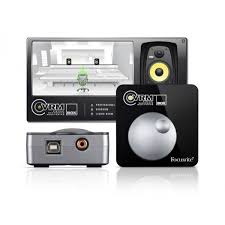
La VRM Box contient une technologie unique qui vous permet d'écouter l'audio au casque, comme si vous étiez dans un environnement réel à l'écoute de vraies enceintes. Il existe 3 environnements et 15 paires d'enceintes parmi lesquelles désir, pour un total de 24 scénarios d'écoute.
La VRM Box a une commande de volume tactile avec un amplificateur pour casque leader de sa catégorie et une entrée S/PDIF externe, complète avec conversion de fréquences d'échantillonnage intégrée, dans un package de poche qui convient parfaitement à votre bureau.
Contenu de l'emballage
1 VRM Box 1 CD d'installation (comprenant les fichiers d'installation pour Macintosh et PC Windows ainsi que ce mode d'emploi) 1 câble USB 1 carte Register Me Online (enregistrement en ligne)
Vue d'ensemble de la VRM box
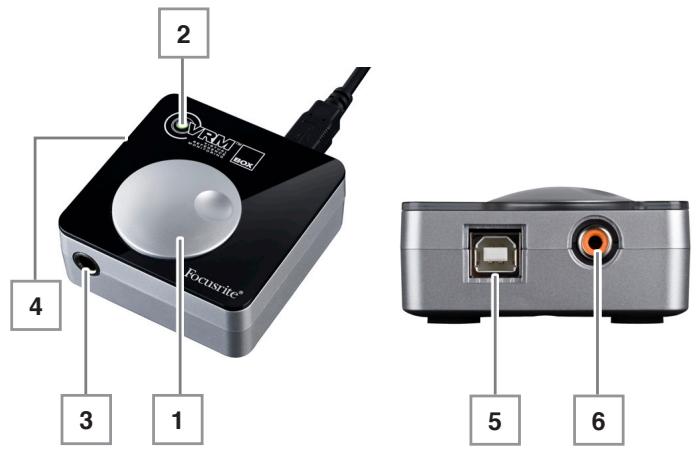
- Bouton de volume
- Voyant à DEL de VRM "actif"
- Prise casque
- Port de sécurité Kensington
- Prise USB
- Prise d'entrée S/PDIF
Systèmes d'exploitation compatibles
Windows
Macintosh
Windows XP (SP3), Vista, 7
OSX 10.5 Leopard, OSX 10.6 Snow Leopard (Intel seulement, PPC non supporté)
Pour plus d'informations sur la compatibilité, visitez www.focusedrite.com/vrm_box.
Installation du calculé
La VRM Box est un périphérique "class compliant", ce qui signifie qu'il n'est pas nécessaire d'installer des pilotes pour que l'appareil fonctionne comme sortie audio. Toutefois, vous devez lancer l'installateur pour pouvoir utiliser le logiciel VRM.
Insérez le CD dans l'ordinateur et cliquez sur l'icone de l'installateur. Suivez les instructions à l'écran pour installer le logiciel VRM Control Panel
(panneau de commande) et les pilotes.
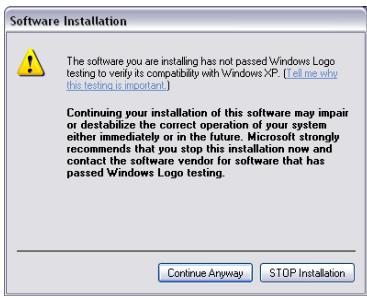
Note pour les utilisateurs de Windows : si le message ci-contre ou un message similaire apparaît durant le processus d'installation, cliquez sur "Continuer" pour finir d'installer les pilotes.
Configuration matérielle de la VRM box
La VRM Box peut être utilisée comme interface audio principale ou en conjunction avec votre interface audio existante, à condition que cette interface ait une sortie S/PDIF sur RCA.
La VRM box comme interface audio principale
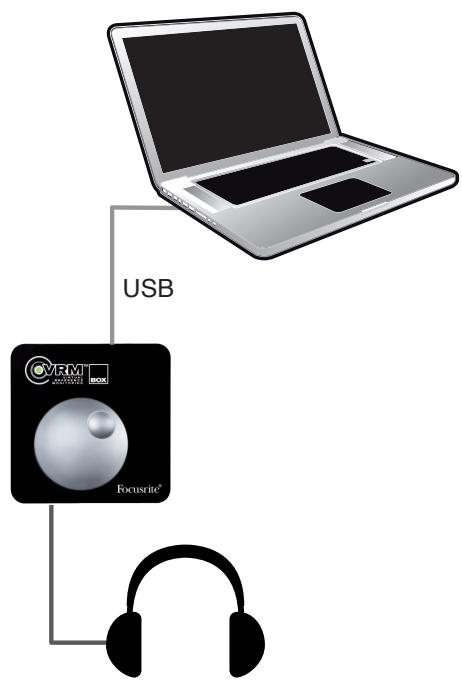
- À l'aide du câble USB fourni, reliez la VRM Box au port USB de votre ordinateur.
- Configurez la VRM Box comme votre interface de lecture audio.
Windows
Mac
Pour utiliser la VRM Box comme périphérique de lecture de votre logiciel audio numérique (DAW), vous devez désélectionner le pilote VRM ASIO (Windows) ou VRM Core Audio (Mac) dans les réglages audio de votre logiciel DAW. Pour plus d'informations, veuillez vous référer à la page 8.
- Avec la commande de volume abaissée, branchez votre casque à la VRM Box.
- Chargez le logiciel VRM. Il se trouve dans votre dossier Applications (Mac) ou dans le menu Démarrer > Tous les programmes > Focusrite (Windows)
- Lancez la lecture audio depuis votre logiciel DAW ou tout lecteur de média.
- Montez la commande de volume sur la VRM Box jusqu'à ce que vous ayez un niveau confortable dans le casque.
La VRM box en conjunction avec une autre interface audio
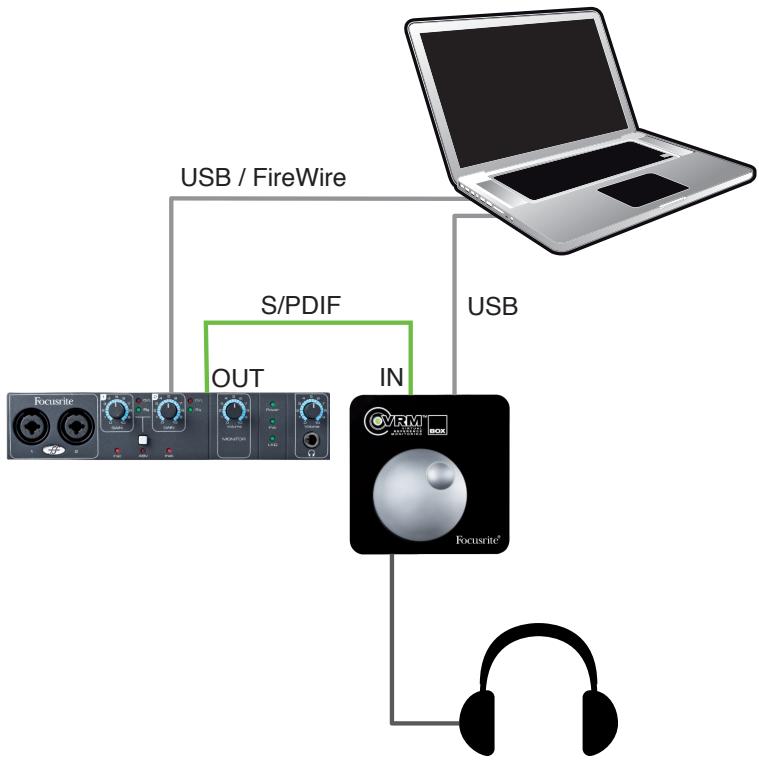
- À l'aide du câble USB fourni, reliez la VRM Box au port USB de votre ordinateur.
- Branchez la sortie S/PDIF de votre interface audio à l'entrée S/PDIF de la VRM Box.
- Dans le panneau de commande de votre interface audio, assurez-vous que l'audio soit envoyé à la sortie S/PDIF de votre interface audio.
- Avec la commande de volume abaissée, branchez votre casque à la VRM Box.
- Ouvrez le logiciel VRM, vérifiez avec l'icône dans le coin inférieur droit du logiciel VRM que la VRM Box est verrouillée sur le signal S/PDIF.

S/PDIF non verrouillé

S/PDIF verrouillé (la VRM Box est synchronisée sur le signal S/PDIF entrant).
- Lancez la lecture audio depuis votre logiciel DAW ou tout lecteur de matière.
- Montez la commande de volume sur la VRM Box jusqu'à ce que vous ayez le niveau requis dans votre casque.
Panneau de commande de la VRM box
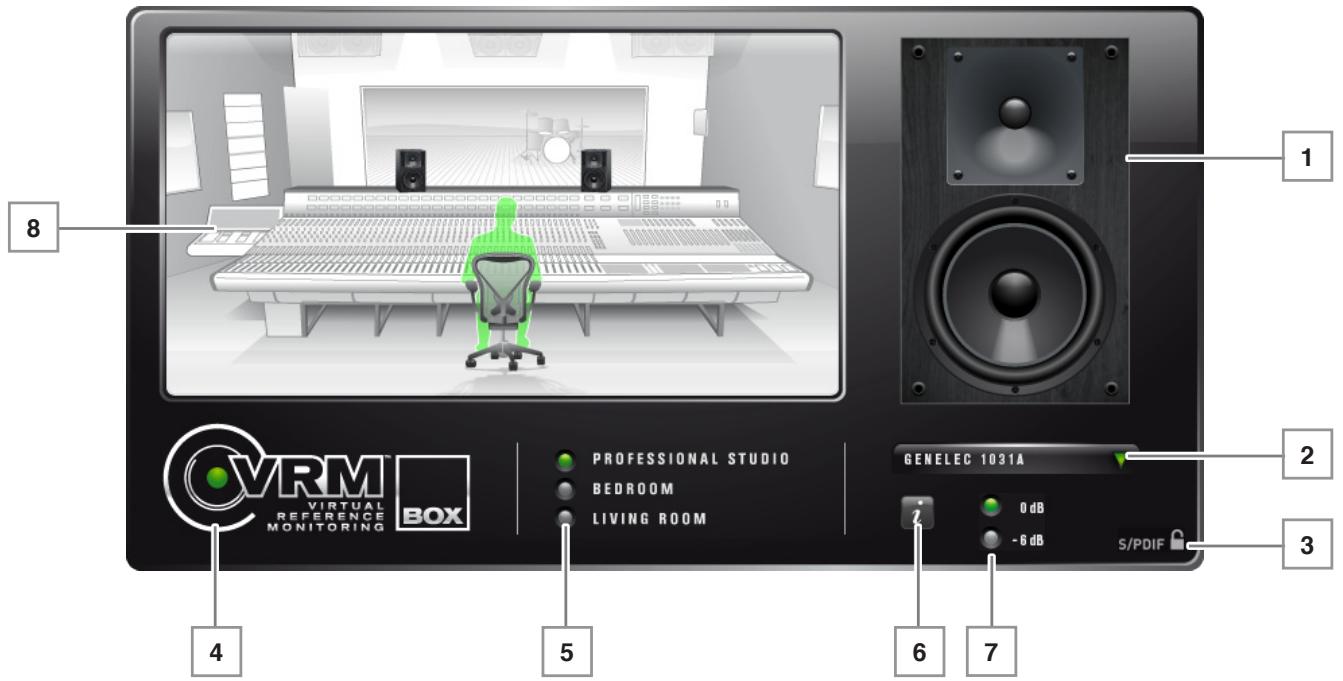
- Enceinte d'écoute de contrôle actuellement sélectionnée.
- Menu déroulant de sélection de l'enceinte d'écoute de contrôle : cliquez pour sélectionner les enceintes d'écoute de contrôle.
- Statut d'entrée S/PDIF : (voir ci-dessus pour plus de détails).
- VRM On/Off : cliquez sur le logo pour activer/desactiver le monitoring virtuel (VRM). Quand il est activé, le point sur le logo VRM et la DEL sur l'interface s'allument en vert.
- Sélection d'environnement : cliquez pour changer l'environnement d'écoute.
- Bouton d'informations : quand on le presse, des informations textuelles sur l'environnement d'écoute, les enceintes d'écoute de contrôle et la position d'écoute sont affichées.
- Boutons de niveau d'entrée : quand vous lisez des données audio très fortes (par exemple un mp3 masterisé), le traitement supplémentaire apporté par VRM peut amener la sortie à saturer. Pressez le bouton -6 dB pour éviter que cela ne se produise. À l'opposé, quand vous reproduisez des données audio plus calmes (par exemple une session d'enregistrement non masterisée), pressez le bouton 0 dB pour obtenir plus de niveau au casque.
- Affichage de l'environnement : représentation graphique de l'environnement d'écoute, de la position des moniteurs et de l'auditeur.
Qu'est-ce que le monitoring de référence virtuel (virtual reference monitoring)?
Développé par Focusrite, le monitoring de référence virtuel ou VRM (Virtual Reference Monitoring) est un simulateur d'enceintes et de local conçu pour l'écoute au casque.
Le problème
Un mixage précis nécessitait jusqu'à présent de coûteux moniteurs et un régime soigneusement conçu et traité. Actuellement, aussi bien les producteurs professionnels de musique qui font face à des limitations de budget que les créateurs de maquettes musicales qui n'ont pas accès à de telles installations rencontrent fréquemment des difficultés de mixage et d'écoute.
La solution
Le VRM vous permet de choisir parmi dix paires de moniteurs de proximité ou principaux qui font référence dans le secteur dans un espace traité acoustiquement. Les ingénieurs contrôlent couramment leurs mixages en gravant des CD et en les amenant dans des pièces non traitées pour référence sur des appareils stéréo grand public. Le VRM élimine ce processus en simulant deux pièces supplémentaires : un grand salon et une petite chambre. Vous pouvez choisir parmi une gamme d'enceintes incluant des enceintes Hi-Fi de qualité, des enceintes informatiques, des enceintes stéréo bas de gamme et des haut-parleurs de télévision. Comme pour la simulation de régie, vous pouvez observer les effets des ondes stationnaires ou "room modes" types sur vos mixages.
La méthode
Le VRM utilise un casque standard pour reproduire le son direct, conjointement à un système de traitement numérique de signal servant à simuler des scénarios d'écoute spécifiques. Les modèles de locaux du VRM sont des simulations mathématiques de pièces réelles, qui seront une plus grande souplesse pour les combinaisons possibles de positions d'enceintes et d'écoute. Les simulations d'enceinte sont créées à l'aide de convolutions de réponses impulsionnelles mesurées depuis les enceintes d'origine. La précision de ces simulations dans différents environnements est assurée par les réponses impulsionnelles elles-mêmes et la façon dont elles sont calculées et manipulées.
Données techniques de VRM
| Modèle de pièce | Émulations d'enceinte disponibles |
| Professional Studio (studio professionnel) | Japanese White Classic |
| KRK RP6 G2 | |
| Auratone 5C | |
| US Passive Nearfield | |
| British Studio | |
| Genelec 1031A | |
| KRK VXT8 | |
| ADAM S2.5A | |
| Rogers LS3/5a | |
| Rogers LS3/5a | |
| Living Room (salon) | British 90s Hi-Fi |
| British 90s Hi-Fi | |
| Flat-screen Television | |
| Genelec 1031A | |
| Rogers LS3/5a | |
| Bedroom Studio (studio en,chambre) | KRK RP6 G2 |
| British 90s Hi-Fi | |
| British 80s Hi-Fi | |
| Computer Desktop | |
| Budget Micro System | |
| Flat-screen Television | |
| Genelec 1031A | |
| KRK VXT8 | |
| Rogers LS3/5a |
Données d'environnement d'écoute
| Environnement d'écoute | Dimensions | Volume | Durée de réverbération |
| Professional Studio | 6,10 x 6,48 x 3,53 m | 139,40 m | 0,38 s |
| Living Room | 5,48 x 4,66 x 2,79 m | 71,27 m | 0,36 s |
| Bedroom Studio | 3,28 x 3,69 x 2,47 m | 29,90 m | 0,47 s |
Données d'émulation d'enceinte
| Description | Basée sur : | Taille (cm) | Tweeter | Woofer | Système |
| ADAM S2.5A | ADAM S2.5A | 45H, 28L, 30P | Ruban | 8" | Bass reflex 2 voies actif |
| US PassiveNearfield | Alesis Monitor One | 38H, 22L, 24P | Tweeter à dômesoie 1" refroidi parferrofluide | Cône polypropylène àrenfort minéral 6,5" | Enceinte passive 2 voies à évent arrêté |
| Auratone 5C | Auratone 5C | 17H, 17L, 14P | (aucun) | 4" | Enceinte fermée passive à simple HP |
| British 80's Hi-Fi | B&W DM12 | 34H, 22L, 26P | Dôme tissé enpolyester 1" | Haut-parleur graves/mediums 6" | Enceinte 2 voies passive fermée |
| Computer Desktop | Creative S8S35 | 15H, 8L, 10P | (aucun) | 2,5" | Haut-parleur simple actif à évent arrêté |
| Genelec 1031A | Genelec 1031A | 49H, 25L, 29P | Dôme métallique 1" | Haut-parleurpolycomposit 8" | Enceinte 2 voies active à évent |
| Budget MicroSystem | Goodmans MS188 | 28H, 18L, 19P | Dôme 1" | 3,5" | Enceinte 2 voies passive à évent |
| British 90's Hi-Fi | KEF Q55.2 | 85H, 21L, 25P | 1" | 5" | Enceinte 2 voies passive à évent arrêté avec radiateur passif |
| KRK RP6 G2 | KRK RP6 G2 | 33H, 22L, 27P | Dôme souplenéodyme 1" avecferrofluide | Fibre hybride verre/aramide 6" | Enceinte 2 voies active à évent avant |
| KRK VXT8 | KRK VXT8 | 44H, 32L, 30P | Dôme soie ferrite 1" | Kevlar tissé 8" | Enceinte 2 voies active à évent avant |
| Flat-screenTelevision | Phocus LCD 26 TV | 45H 87L 10P(téléviseur stéréo) | (aucun) | HP ovale 2" x 4" | Actif à simple haut-parleur |
| British Studio | Quested S8R | 42H, 30L, 35P | Dôme souple 1" | Cône 8" | Bass reflex actif 2 voies |
| Rogers LS3/5a | Rogers LS3/5a | 30H, 19L, 16P | 0,75" | KEF B110 5" | Enceinte 2 voies passive fermée |
| Rogers LS3/5a | Rogers LS3/5a | 30H, 19L, 16P | 0,75" | KEF B110 5" | Enceinte 2 voies passive fermée |
| Japanese WhiteClassic | Yamaha NS-10M Pro | 38H, 22L, 18P | 1,5" | Cône 7" | Enceinte bibliothèque2 voies passive fermée |
Sorties casque (sorties 1-2)
Impédance de sortie : < 10 ohms Puissance de sortie sous 150 ohms : 15 mV Puissance de sortie sous 50 ohms : 30 mW DHT+B: -100 dB (0,001 %) (entrée à -1 dBFS, utilise passe-bande 20 Hz/22 kHz, charge de 150 ohms) Rapport signal/bruit: > 105 dB
Entrée numérique s/pdif
Conversion automatique de la fréquence d'échantillonnage - Fréquences d'échantillonnage acceptées : de 32 kHz à 192 kHz DHT+B:<-110 dB, toute fréquence d'échantillonnage
Diaphonie (isolation des canaux)
- Entre n'importe quelle paire de sorties : >100 dB
Performances numériques
- Plage dynamique N/A : 120 dB (pondération A)
- Plage dynamique N/A mesurée : 108 dB (pondération A) Source d'horloge : horloge interne uniquement Glitch d'horloge < 250 picosecondes Fréquences d'échantillonnage acceptées : 44,1 kHz et 48 kHz. 2 canaux d'entrée dans l'ordinateur : S/PDIF (2) 2 canaux de sortie depuis l'ordinateur : casque (2).
Connecteurs et commandes
Entrée S/PDIF stéréo sur RCA Sortie casque stéréo sur jack 6,35 mm 3 points (TRS) Commande de niveau de sortie casque (analogique) - Prise compatible USB 2.0 4 broches
Voyants
1 voyant vert à DEL : clignotant : unité non correctement installée sur l'hôte éteint : effets VRM désactivés allumé : effets VRM activés
Alimentation
Par le bus USB.
Poids et dimensions
Dimensions:68mmx25mmx68mm(LxHxP) Poids:123g
Informations sur la latence et le processeur
Le traitement de la VRM Box se fait au niveau du pilote de votre ordinateur. Ce processus implique une latence de 64 échantillons (environ 1 ms). Le processus de VRM utilise aussi une certaine quantité de ressources du processeur.
Le pilote de la VRM Box ajoute également une latence supplémentaire. Cette latence dépend de la façon dont vous utilisez la VRM Box.
Quand vous utilisez la VRM Box comme votre interface audio pour votre logiciel audio numérique (DAW), la latence que vous constatez dépend de la taille de la mémoire tampon (du buffer) audio réglée dans votre DAW, et dans la plupart des DAW, la valeur de latence réelle est affichée dans les préférences. Si la taille du buffer audio est inférieure à 64 échantillons, alors le traitement de VRM n'a pas suffisamment de temps pour se faire et aucun audio ne passe. Les besoins en processeur du traitement VRM sont beaucoup plus élevés quand la taille de buffer audio est réglée trop bas, aussi est-il recommandé de régler le buffer sur 512 échantillons (Mac) ou 10ms (Windows) pour avoir le meilleur point de départ.
Quand vous utilisez l'entrée S/PDIF (réception de l'audio d'une autre interface audio), la valeur de latence dépendra de la taille de buffer audio que vous avez réglee dans votre DAW pour cette interface, PLUS de la latence supplémentaire venant de la VRM Box. Dans ce cas, il yaura une latence venant du transfert de l'audio S/PDIF envoyé depuis la VRM Box via USB à l'aide du pilote audio VRM, de son passage par le traitement VRM puis de son retour à la VRM Box. La latence totale de ce parcours devrait faisemblablement se situer aux alentours de 20 ms (selon les caractéristiques de l'ordinateur).
Pour des informations plus détaillées, veuillez vous référer à la base de réponses Focusrite : www.Focusrite.com/answerbase
Focusrite est une marque déposée de Focusrite Audio Engineering Limited. Le logo FF, VRM Virtual Reference Monitoring et le logo VRM sont des marques commerciales de Focusrite Audio Engineering Ltd.
Tous les autres noms de produit, marques ou noms commerciaux sont la propriété de leurs détenteurs respectifs, qui ne sont en aucun cas associés, liés ou affiliés à Focusrite ou à son produit VRM Box. Ces autres noms de produits, marques et noms commerciaux ne sont utilisés que dans le but d'identifier et de décrire les systèmes d'enceintes de tiers parties, dont le comportement sonore a été étudié pour la technologie VRM incorporée dans la VRM Box, afin de fidèlement décrire un élément de fonctionnalité de la VRM Box.
La VRM Box est une technologie concise indépendamment qui utilise le Virtual Reference Monitoring (brevet en cours) de Focusrite pour mesurer précisément des exemples de l'impact sonore des systèmes d'enceintes originaux sur un flux audio, en vue d'émuler électroniquement les performances du produit original étudié. Le résultat de ce processus est subjectif et peut ne pas être lié par un utilisateur comme produisant les mêmes effets que les systèmes d'enceintes étudiés.
2010 © Focusrite Audio Engineering Limited. Tous droits réservés.