SAFFIRE PRO 24 DSP - Interface audio FOCUSRITE - Notice d'utilisation et mode d'emploi gratuit
Retrouvez gratuitement la notice de l'appareil SAFFIRE PRO 24 DSP FOCUSRITE au format PDF.

| Type de produit | Interface audio USB |
| Caractéristiques techniques principales | 24 entrées et 24 sorties, conversion A/N et N/A 24 bits/192 kHz |
| Alimentation électrique | Alimentation externe fournie |
| Dimensions approximatives | 482 mm x 44 mm x 200 mm |
| Poids | 2,5 kg |
| Compatibilités | Compatible avec Windows et macOS |
| Fonctions principales | Mixage, monitoring, enregistrement multipiste |
| Entretien et nettoyage | Utiliser un chiffon doux et sec, éviter les produits chimiques |
| Pièces détachées et réparabilité | Disponibilité limitée, se référer au service après-vente |
| Sécurité | Ne pas exposer à l'humidité, utiliser dans un environnement ventilé |
| Informations générales utiles | Vérifier la compatibilité avec les logiciels de production audio avant l'achat |
FOIRE AUX QUESTIONS - SAFFIRE PRO 24 DSP FOCUSRITE
Questions des utilisateurs sur SAFFIRE PRO 24 DSP FOCUSRITE
0 question sur cet appareil. Repondez a celles que vous connaissez ou posez la votre.
Poser une nouvelle question sur cet appareil
Téléchargez la notice de votre Interface audio au format PDF gratuitement ! Retrouvez votre notice SAFFIRE PRO 24 DSP - FOCUSRITE et reprennez votre appareil électronique en main. Sur cette page sont publiés tous les documents nécessaires à l'utilisation de votre appareil SAFFIRE PRO 24 DSP de la marque FOCUSRITE.
MODE D'EMPLOI SAFFIRE PRO 24 DSP FOCUSRITE
Instructions de sécurité importantes

CAUTION
RISK OF ELECTRIC SHOCK DO NOT OPEN

CAUTION :TO REDUCE THE RISK OF ELECTRIC SHOCK ,DO NOT REMOVE COVER (OR BACK ). NO USE-SERVICEABLE PARTS INSIDE . REFER SERVICING TO QUALIFIED SERVICE PERSONNEL.

- Lisez ces instructions.
- Conservez ces instructions.
- Tenez compte de tous les averissements.
- Suivez toutes les instructions.
- N'utilisez pas cet apparéil avec de l'eau à proximité.
- Nettoyez-le uniquement avec un chiffon sec.
- Ne bloquez aucune ouverture de ventilation. Installez-le conformément aux instructions du fabricant.
- Ne l'installé pas pris de sources de chaleur telles que des radiateurs, bouches de chauffage, poêles ou autres apparèils (y compris des amplificateurs) produitant de la chaleur.
- Ne neutralise pas la fonction de sécurité de la fiche polarisée ou de terre. Une fiche polarisée a deux broches, l'une plus large que l'autre. Une fiche de terre a deux broches identiques et une troisième broche pour la mise à la terre. La broche plus large ou la troisième broche servent à votre sécurité. Si la fiche fournie n'entre pas dans cette prise, consultez un électricien pour le remplacement de la prise absolité.
- Evitez de marcher sur le cordon d'alimentation et de le pincer, en particulier au niveau des fiches, des prises secteur, et du point de sortie de l'appareil.
- N'utilisez que des fixations/accessoires spécifiés par le fabricant.
- Debranchez cet appeareil en cas d'orage ou de non utilisation prolongée.
- Confiez toute réparation à des techniciens de maintenance qualifiés. Une réparation est nécessaire si l'appareil a été endommagé d'une quelconque façon, par exemple si le cordon ou la fiche d'alimentation est endommagé, si du liquide a été renversé sur l'appareil ou si des objets sont tombés dedans, si l'appareil a été exposé à la pluie ou à l'humidité, s'il ne fonctionne pas normalement, ou s'il est tombé.
- GB The apparatus shall be connected to a Mains socket outlet with a protective earthing connection.
- N'exposez pas cet apparéil aux gouttes ni aux éclaboussures et ne placez pas d'objet rempli de liquide sur l' apparéil, comme par exemple un vase.
- AVERTISSEMENT - Pour réduire le risque d'incendie ou d'électrocution, n'expose pas cet apparéil à la pluie ni à l'humidité.
- La fiche d'alimentation est utilisé comme dispositif de déconnexion et doit donc toujours rester disponible.
- Aucune source de flamme nue, comme une bougie allumée, ne doit être placé sur l'appareil.
- N'utilisez pas un cordon d'alimentation endommagé ou dénudé.
- Si la prise d'alimentation de cet apparéil comprend un fusible, celui-ci ne doit être remplaceé que par un modele identique ou de valeur de rupture inférieure.
- Utilisez-le uniquement avec le chariot, socle, trépied, support ou table spécifique par le fabricant ou vendu avec l'appareil. Si un chariot est utilisé, faites attention à ne pas été blessé par un renversement lors du déplacement de l'ensemble chariot/appareil.

Sommaire
Introduction 4
Bases 4
Contenu de l'emballage 4
Prise en main 5
Interface 6
Face arriere 6
Face avant 7
Configuration audio dans votre DAW (station de travail audio numérique) 9
Architecture de la Saffire PRO 24 DSP 10
Saffire MixControl 12
Section Préampli. 13
Section Table de mixage 13
Section Effects d'entrée 17
Section Reverb 20
SectionRoutage 21
Section VRM (Virtual Reference Monitoring) - Écoute de référence virtuelle.... 23
Section Monitor 27
Section Statut d'appareil 30
Menu Settings (réglages) 31
Menu File (fichier) 32
33
Guide de dépannage 34
Introduction
Merci d'avoir acheté la Saffire PRO 24 DSP, member de la famille des interfaces FireWire multicanaux professionnelles de Focusrite bénéficiant des préamplis de haute qualité Focusrite. Vous disposez maintainant d'une solution complète pour le routage audio de haute qualité vers et depuis votre ordinateur.
Ce mode d'emploi explique en détaill l'interface et le logiciel de contrôle "Saffire MixControl" qui l'accompagne pour vous aider à bien comprendre les caractéristiques de fonctionnement du produit. Nous vous recommendons, que vous soyez novice en enregistrement informatique ou plus expérimenté, de prendre le temps de dire la totalité du mode d'emploi afin d'être parfaitement informé de toutes les possibités qu'on affrir la Saffire PRO 24 DSP et le logiciel qui l'accompagne.
Si les principales sections du mode d'emploi ne vous apportent pas les informations dont vous avez besoin, voirlez à consulter http:// www.Focusrite.com/answerbase, qui contient une liste complète des questions les plus frequentlyment posées à ce jour à l'assistance technique à propos du produit.
Bases
L'interface Saffire PRO 24 DSP fournit le moyen de connecter des microphones, des signaux de niveau ligne, des signaux de niveau instrument, et des signaux numériques à votre ordinateur, qui sont ensuite diriges vers votre logiciel d'enregistrement audio / station de travail audio numérique (dans ce mode d'emploi sous sa terminologie anglaise “DAW” pour Digital Audio Workstation).
Tous les signaux audio branchés aux entrées, plus la sortie audio des programmes de votre ordinateur sont diriges vers les sorties physiques pour que vous puissiez les raccorder à un ampli et à des enceintes, des moniteurs amplifiés, un casque, une console de mixage analogique/numérique, et tout autre équipement de studio que vous désirez utiliser. Il existe aussi des connecteurs pour envoyer et recevoir le MIDI.
Le logiciel Saffire MixControl fourni apporte encore plus d'options d'enregistrement, routage et écoute de contrôle (monitoring), ainsi que la possibilité de contrôler les réglages globaux de l'interface comme la fréquence d'échantillonnage et la synchronisation.
Le logiciel Saffire MixControl permet le mixage et le routage vers et depuis la DAW, autorisant le choix des signaux envoyés par le séquenceur à chaque sortie. Toutes les entrées de la Saffire PRO 24 DSP sont directement dirigeées vers votre DAW pour être enregistrées, mais Saffire MixControl vous permit aussi de diriger ces signaux vers vos moniteurs pour que vous puissiez écouter les signaux audio sans latence – avant qu'ils n'accident à votre DAW.
Saffire MixControl procure également un contrôle sur le DSP (proesseur de signal numérique) intégré. Durant le processus d'enregistrement, le DSP fournit la compression et la correction (égalisation) sur les entrées analogiques 1 et 2, ainsi qu'une reverb de monitoring (écoute de contrôle). Durant le processus de mixage, le DSP fournit une écoute de référence virtuelle ou "VRM" (Virtual Reference Monitoring), la simulation Focusrite d'enceintes et de pieces conçue pour l'écoute au casque.
Contenu de l'emballage
Avec vous Saffire PRO 24 DSP, vous devez avoir :
1 - cable Firewire 6 broches (aussi appelé cable IEEE1394)
1 - adaptateur secteur CC universel (PSU).
1 - CD d'installation : contenant l'installateur pour les pilotes et le logiciel Saffire MixControl pour Mac et Windows.
Suite de plug-ins VST et AU Focusrite pour Mac et Windows - comprehend :
Compresseur
Égaliseur
Gate
Reverb
4 - pieds en caoutchouc auto-adhésif – à monter sous la Saffire PRO 24 DSP
1 - carte d'enregistrement
1- un package Excite - comprenant :
Un plug-in AU et VST de Bass Station avec carte de numéro de série
Plus d'un giga-octet d'échantillons libres de droit de "Loopmasters" et "Mike the Drummer"
1 - brochure des produits Focusrite
1 - brochure des produits Novation
Prise en main
La Saffire PRO 24 DSP a un port Firewire 6 broches à l'arrière. Cette connexion Firewire fonctionnera avec n'importe laquelle des normes et connexions Firewire actuelles : Firewire 400 (6 ou 4 broches) et Firewire 800.
AVANT DE CONNECTER LA Saffire PRO 24 DSP À VOTRE ORDINATEUR, VEUILLEZ LANCER L'INSTALLATEUR. Cela garantira l'emploi des pilotes corrects, évitant ainsi tout comportement intempestif.
La Saffire PRO24 DSP est livrée avec un cable Firewire 6 broches. Toutefois, sur les portables Windows, la connexion Firewire peut n'avoir que 4 broches. Dans ce cas, vous devrez vous procurer un cable de conversion Firewire 6 broches vers 4 broches.
Votre ordinateur peut avoir un connecteur Firewire 800. Dans ce cas, vous devrez vous procurer un cable de conversion Firewire 6 broches 400 vers 800 ou un adaptateur.
La Saffire PRO 24 DSP peut être alimentée par la connexion Firewire quand vous utilisez le Firewire 400 ou Firewire 800 à 6 broches. En cas de branchement à un port Firewire 4 broches, vous doivent utiliser l'adaptateur secteur fourni.
Note :
À propos du Firewire - La plupart des ordinateurs sont généralement équipés d'un bus Firewire. Vous pouvez avoir plusieurs portes Firewire (connecteurs) sur votre ordinateur, mais ils sont tous raccordés à une seule prise physique qui contrôle le bus.
Le bus Firewire a une bande passante limite quant à la quantité de données qu'il peut gérer. Chaque nouvel applériel Firewire branché au bus Firewire demande des ressources de bande passante supplémentaires, augmentant ainsi le risque de dépasser la bande passante totale disponible. Par conséquent, il est recommendé de dédier un bus Firewire au fonctionnement de la Saffire PRO24 DSP pour obtenir les dernières performances.
La Saffire PRO24 DSP doit pouvoir travailler aux côts d'autres apparciels connectés au même bus Firewire. Toutefois, des problèmes peuvent survenir en fonction des apparciels Firewire connectés. Par exemple, un disque Firewire utilisé pour la sauvégarde ou un apparéil photo numérique ne devrait causeur aucun problème; mais si vous utilisez un disque dur Firewire pour de la lecture audio ou un boîtier de traitement Firewire comme le Liquid Mix Focusrite, la bande passante totale du Firewire peut être atteinte. Cela entraînera des sauts dans l'audio, ou des performances réduites sur la Saffire PRO24 DSP ou l'autre apparéil Firewire connecté.
Pour cette raison, nous vous recommendons d'utiliser un bus Firewire propre à chaque apparéil Firewire. Cela peut être une carte PCI / PCIe dans votre ordinateur de bureau, ou une carte PCMCIA ou Express dans votre portable.
Afin de ne pas réduire l'esperance de vie de vos ports Firewire, nous vous recommendons de ne pas connecter ou déconnecter votre Saffire PRO 24 DSP quand le bus est alimenté.
Interface
Face arrière
La face arrête fournit la majorité des connexions d'entrée et de sortie de la Saffire PRO 24 DSP.
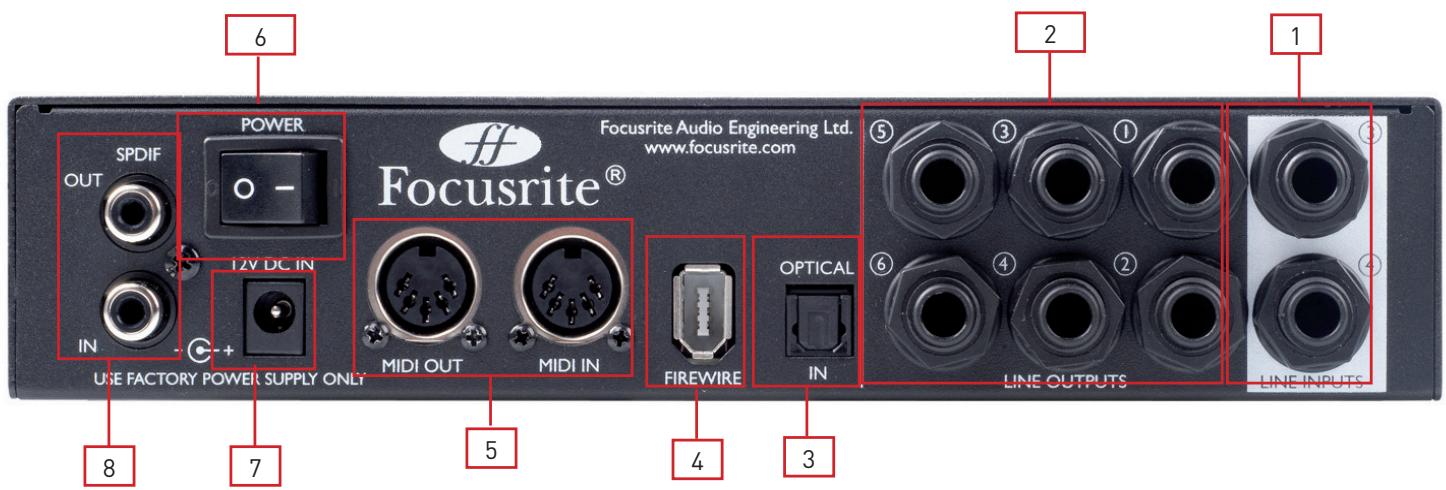
1 2 prises jack 3 points (TRS) pour les entrées ligne 3 et 4^*
2 6 prises jack 3 points (TRS) pour les sorties ligne 1-6 *
3 1 prise d'entrée optique **
4 1priseFireWire6brochesIEEE1394
5 2 prises DIN 5 broches d'entrée et sortie MIDI.
6 1 commutateur d'alimentation.
7 1 embase 2,0 mm d'entrée d'alimentation CC - N'utilisez que l'adaptateur secteur fourni
8 2 prises RCA (cinch) d'entrée et sortie S/PDIF
- Des fiches jack 6,35 mm 3 points (TRS/symétriques) ou 2 points (TS/asymétriques) peuvent être employées.
** L'entrée optique peut être utilisé comme entraîée optique ADAT ou S/PDIF.
Face avant
La face avant héberge les connecteurs d'entrée micro, ligne et instrument, ainsi que les commandes de gain d'entrée et d'écoute (monitoring).
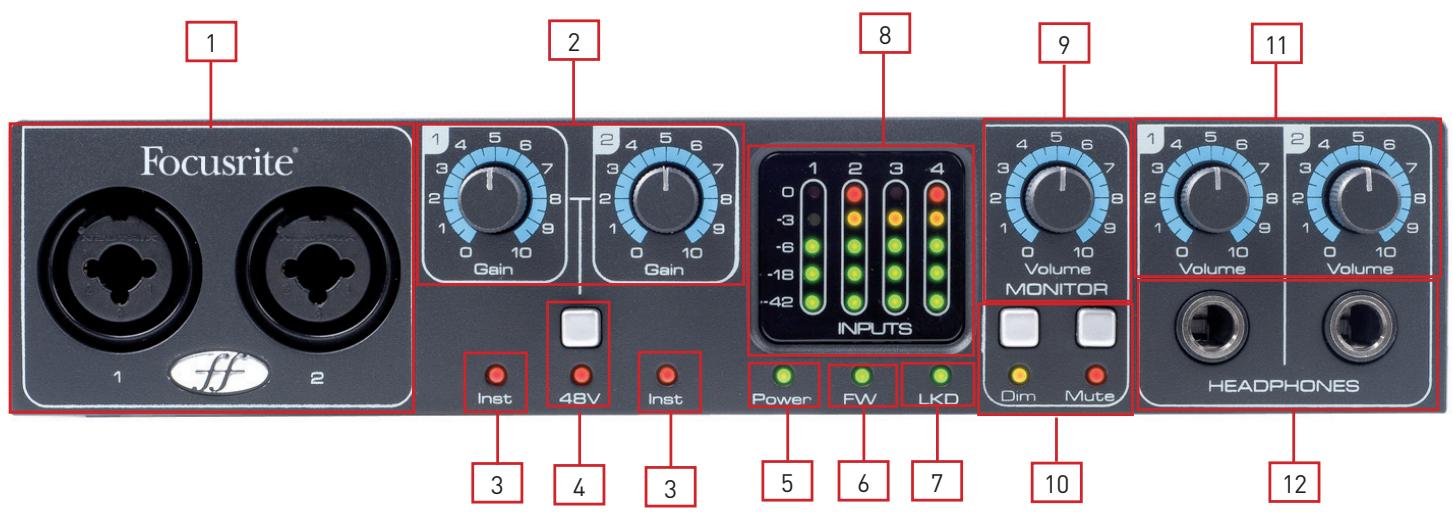
1 Canaux 1 et 2 avec prise d'entrée mixte XLR/jack pour micro/ligne/instrument
2 Commandes de gain des canaux 1 et 2
3 DEL d'instrument des canaux 1 et 2
4 Commutateur d'alimentation fantôme avec DEL pour les entrées micro 1-2
5 DEL d'alimentation - S'allume quand l'appareil recoit une alimentation du port Firewire ou de l'adaptateur secteur externe.
6 DEL FW (actif) - S'allume quand l'appareil est en liaison avec le pilote Firewire.
7 DEL LKD (Locked) - S'allume quand l'appareil est verrouillé sur son horloge interne ou sur une source d'horloge externe.
8 Indicateurs de niveau séparé à 5 DEL pour chaque canal d'entrée : -42, -18, -6, -3, 0
9 Commande de niveau d'écoute
10 Commutateurs d'atténuation et de coupure d'écoute avec DEL associées
11 Commandes de niveau des sorties casque 1 et 2
12 Prises jack 6,35 mm des sorties casque 1 et 2
- Système d'exploitation : Mac OS X 10.4.11 ou ultérieur
- Ordinateur : Macintosh Apple avec port FireWire 400
- Proesseur/horloge : PowerPC G4/1 GHz ou supérieur (Intel/Dual 1 GHz ou plus recommende)
- Mémoire (RAM) : 512 Mo (1 Go ou plus recommandé)
- Résolution d'affichage : 1024x768 [1280x1024 ou plus recommandié]
Windows
- Système d'exploitation : Windows Vista (toutes les versions) ou Windows XP SP2 ou supérieure (toutes les versions)
- Ordinateur : Ordinateur compatible Windows avec port FireWire 400.
- Proesseur/horloge : Pentium ou AMD 1 GHz ou plus (Dual 1 GHz ou plus recommandé)
- Mémoire (RAM) : 512 Mo (1 Go ou plus recommandé)
- Résolution d'affichage : 1024x768 [1280x1024 ou plus recommandé]
Installation
Nous veillons à ce que le tout dernier logiciel d'installation soit sur le disque fourni avec votre Saffire PRO 24 DSP. Toutefois, nous vous recommendons fortement de vérifier celle est la dernière version du logiciel sur notre site internet : wwwfocusedrite.com avant de commencer à travailler avec votre unité Saffire PRO24 DSP.
VEILLEZ BIEN À LANCER L'INSTALLATEUR AVANT DE RACCORDER LA SAFFIRE PRO 24 DSP À VOTRE ORDINATEUR.
Windows
- Insérez le disque de l'installateur dans le lecteur de CD-ROM de votre ordinateur.
- Vous doivent voir une fenêtre s'ouvrir avec l'icone suivante de l'installateur : "Saffire MixControl-1.4.exe"
- Double cliquez sur l'icone de l'installateur pour lancer le processus d'installation.
- Suivez les instructions à l'écran pour terminer le processus d'installation.
- Notez que l'installateur de la suite de plug-ins VST inclus se lancera après l'installation du pilote.
- Faites redémarrer votre ordinateur.
- Branchez la Saffire PRO 24 DSP à votre ordinateur.
Une fois l'installation terminée, le système d'exploitation de votre ordinateur doit automatiquementCHOISIR LA Saffire PRO 24 DSP pour ses sorties audio par defaut. Pour vérifier que c'est bien le cas :
Sous Windows Vista, allez dans Demarrer Panneau de configuration Matériel et audio Son Régler "Lecture" et "Enregistrement" sur "Saffire Audio".
Sous Windows XP, allez dans Demarrer Panneau de configuration Sons, voix et péripériques audio Sons et péripériques audio onglet Audio réglez "Lecture audio" et "Enregistrement audio" sur "Saffire Pro Audio".
Mac OS
- Insérez le disque de l'installateur dans le lecteur de CD-ROM de votre ordinateur.
- Vous doivent voir une fenêtre s'ouvoir avec l'icone suivante de l'installateur : "Install Saffire MixControl pkg"
- Double cliquez sur l'icone de l'installateur pour lancer le processus d'installation.
- Suivez les instructions à l'écran pour terminer le processus d'installation.
- Faites redémarrer votre ordinateur.
- Branchez la Saffire PRO 24 DSP à votre ordinateur.
Une fois l'installation terminée, le système d'exploitation de votre ordinateur doit automatiquementCHOISIR LA Saffire PRO 24 DSP pour ses sorties audio par defaut. Pour vérifier que c'est bien le cas :
Allez dans Préférences Système Son Réglez l'entrée et la sortie sur "Saffire".
Pour des options de configuration plus détaillées sur Mac, allez dans Applications Utilitaires Configuration audio et MIDI.
Notez que la suite de plug-ins VST et AU incluse peut être installée en langant "Focusrite Plug-in Suite.png" depuis le même disque d'installation.
Configuration audio dans votre DAW (station de travail audio numérique)
La Saffire PRO 24 DSP est compatible avec toute DAW utiliser des pilotes ASIO sous Windows et Core Audio sur Mac.
Votre logicel DAW ne changera pas automatiquement d'interface utilise pour l'entrée et la sortie audio.
Vouve devez verifier que you avez selectionne la "Saffire" comme pilote ASIO (Windows) ou Core Audio (Mac) dans la page de configuration audio de votre DAW.
Veuillez you reporter a la documentation de vore DAW si you ne savez pas ou selectionner le pilote ASIO/Core Audio.
Architecture de la Saffire PRO 24 DSP
La Saffire PRO 24 DSP offre plus qu'un simple routage d'entrée et sortie vers/de votre ordinateur. Le logiciel Saffire MixControl vous permet aussi de rediriger les signaux audio vers n'importe celle sortie, et de creator des mixages personnalisés à destination des artistes que vous enregistrez, d'un équipement de traitement externe ou d'une console de mixage.
Les schémas suivants vous donnent une vue d'ensemble des trajets audio dans la Saffire PRO 24 DSP quand elle est réglée avec différentes fréquences d'échantillonnage et configurations d'entrée optique.
Les entrées physiques sont directement dirigeés vers les entrées de la DAW. Le tableau sous chaque schéma montre la configuration de routage.
44,1 kHz / 48 kHz optique au format ADAT
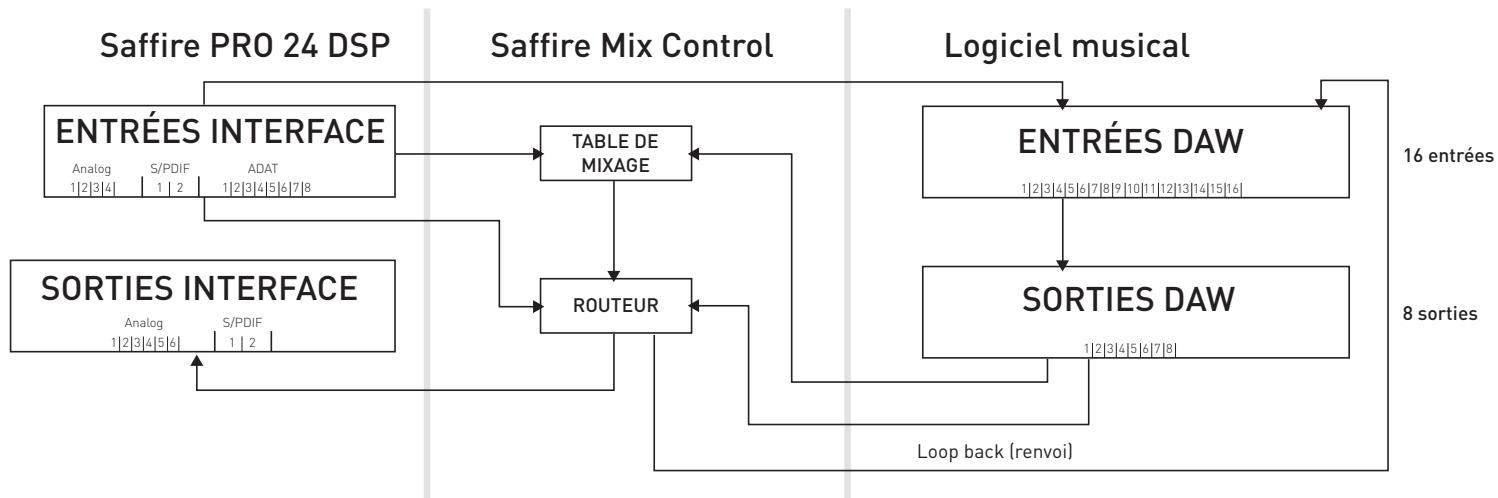
| Entrées interface | Entrées DAW |
| Analogiques 1-4 | 1-4 |
| S/PDIF 1-2 (RCA) | 5-6 |
| ADAT 1-8 (Opt) | 7-14 |
| Loop back 1-2 | 15-16 |
44,1 kHz / 48 kHz optique au format S/PDIF
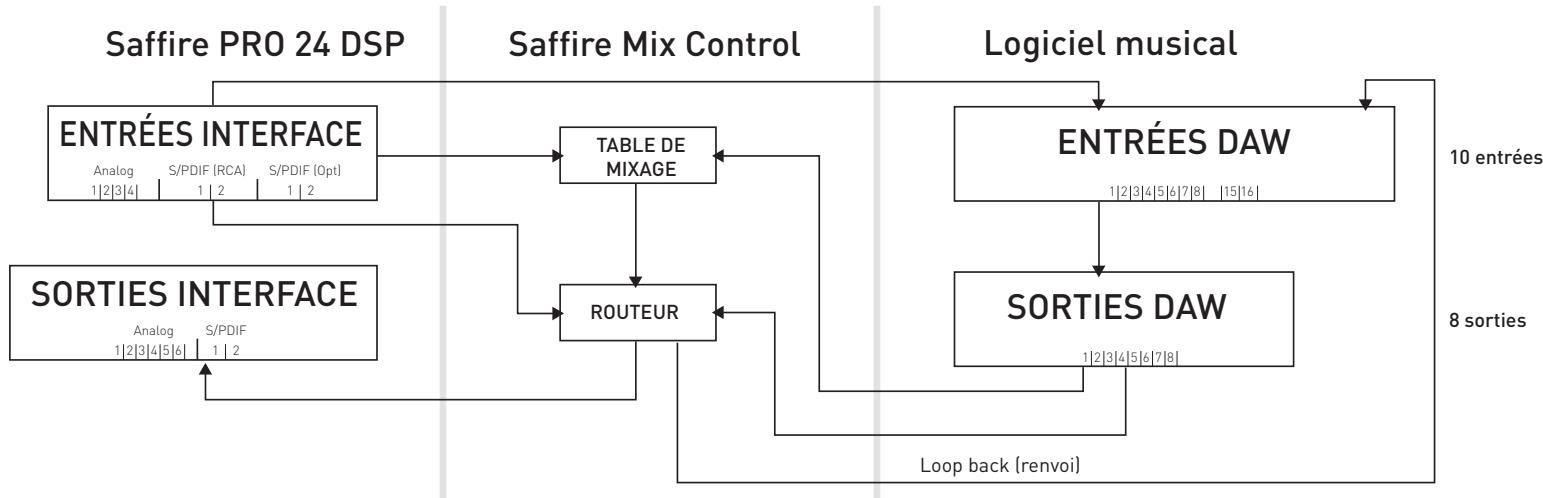
| Entrées interface | Entrées DAW |
| Analogiques 1-4 | 1-4 |
| S/PDIF 1-2 (RCA) | 5-6 |
| S/PDIF 3-4 (Opt) | 7-8 |
| Loop back 1-2 | 15-16 |
*Les entrées DAW 9-14 sont redondantes

88,2 kHz / 96 kHz optique au format ADAT
| Entrées interface | Entrées DAW |
| Analogiques 1-4 | 1-4 |
| S/PDIF 1-2 (RCA) | 5-6 |
| ADAT 1-4 (Opt) | 7-10 |
| Loop back 1-2 | 11-12 |
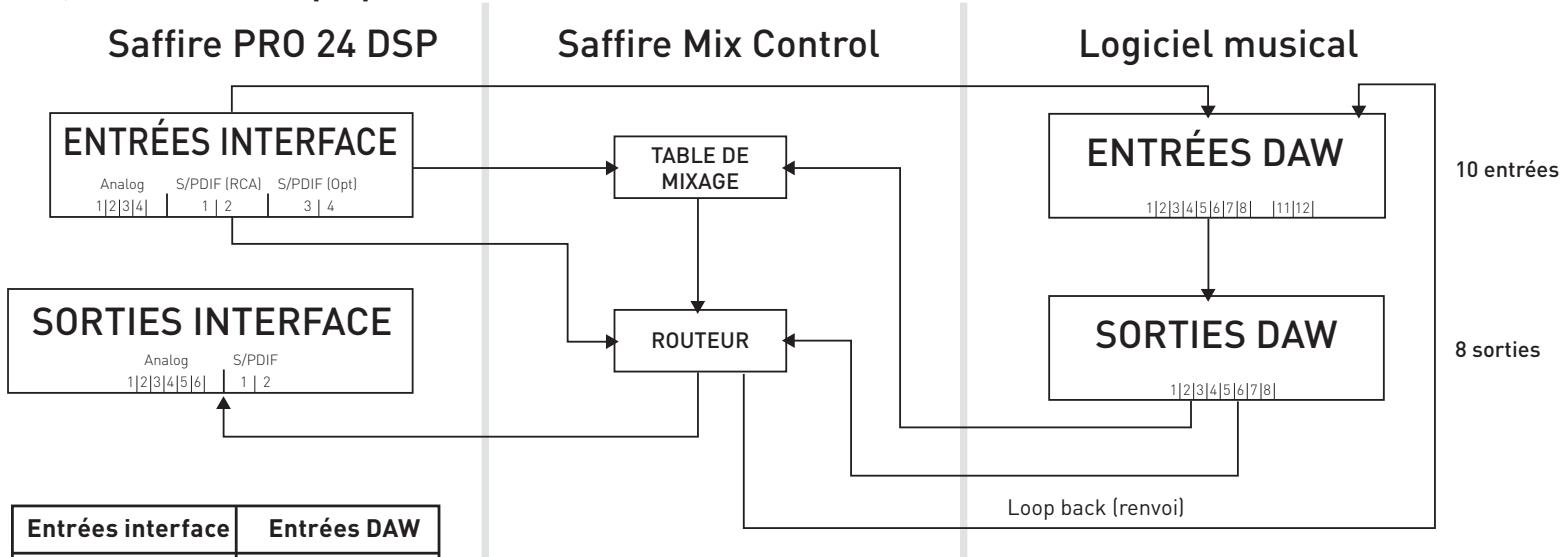
88,2 kHz / 96 kHz optique au format S/PDIF
| Entrées interface | Entrées DAW |
| Analogiques 1-4 | 1-4 |
| S/PDIF 1-2 (RCA) | 5-6 |
| S/PDIF 3-4 (Opt) | 7-8 |
| Loop back 1-2 | 11-12 |
*Les entrées DAW 9-10 sont redondantes
Saffire MixControl
Le logiciel Saffire MixControl permet un mixage et un routage flexibles de tous les signaux audio vers les sorties audio physiques, ainsi que le contrôle des niveaux de sortie d'écoute. Tous les réglages de selection de fréquence d'échantillonnage, synchronisation numérique et taille de mémoire tampon (Windows uniquement) sont disponibles depuis Saffire MixControl.
Pour ouvrir Saffire MixControl.
Windows
Démarrer Programmes Focusrite Saffire MixControl.
Mac
Ouvrir le Finder Applications Saffire MixControl.
Voici comment apparait sur votre ordinateur l'interface graphique de Saffire MixControl.
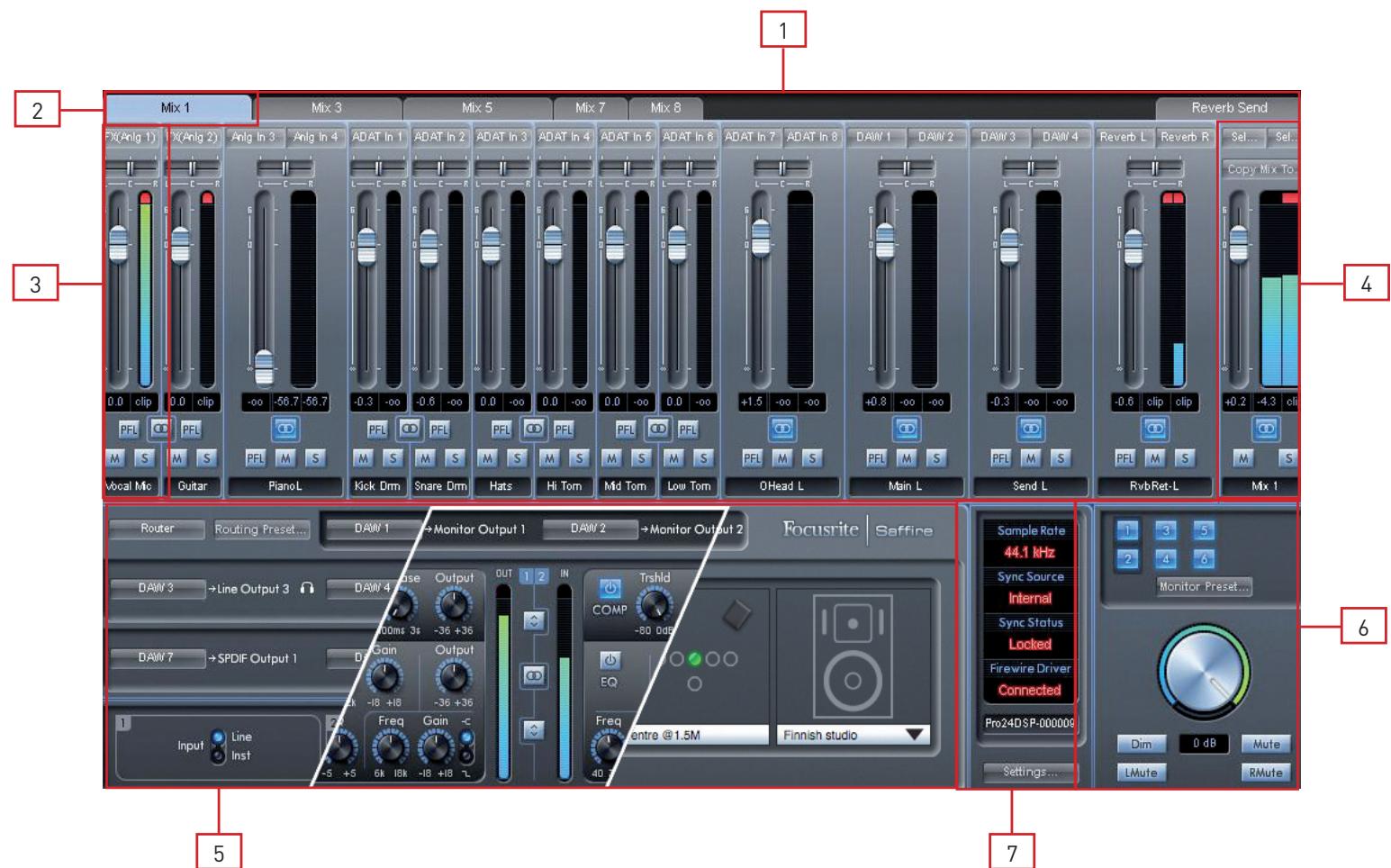
- Mixer (Mélangeur)
- Onglet du mixage sélectionné
- Voie d'entrée de mixage
- Voie de sortie du mixage sélectionné
- Section Routage et préampli / Effets d'entrée / Écoute de référence virtuelle (VRM)
- Section Monitor
- Section Statut d'appareil
Section Préampli
Lorsque vous connectez un microphone à la Saffire PRO24 DSP, vous devez brancher un cable XLR aux entrées mixtes de la face avant. Lorsque vous branchez un signal de niveau ligne ou un signal d'instrument aux entrées mixtes, vous devez selectionner Line (ligne) ou Inst (instrument) en section préampli.
Les réglages de préampli sont accessibles en SéLECTIONNANT Router depuis le menu dérouulant de SéLECTION du panneau.
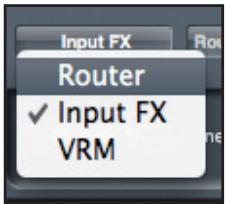
L'affichage du panneau est divisé pour partager les réglages de sortie de routage dans la moitié haute (voir page 21) et les réglages de préampli dans la moitié basse.

Des signaux supplémentaires de niveau ligne peuvent être branchés aux entrées 3 et 4 à l'arrête de l'appareil. Le gain de préampli pour les entrées 3 et 4 peut être régé sur un gain faible (Lo) ou élevé (Hi). Le niveau d'entrée maximal avant écrêtage du signal pour chaque réglage est le suivant :
Gainfaible [Lo] :0dBFS = +16 dBu
Gain élevé (Hi): 0 dBFS = -10 dBV {~ -6 dBu}
Section Table de mixage
Le logiciel Saffire MixControl comprend un total de 8 mixages, chacun avec un maximum de 16 canaux.8 mixages mono ou 4 stéreo (ou n'importe qu'elle combinaison de mixages mono et stéreo) sont disponibles, pour un total de 8 voies de mixage.
Chaque mixage peut containir jusqu'à 16 des 24 signaux d'entrée possibles, et peut être envoyé à n'importe quel nombre de sorties.
Tous les mixages partagent les mêmes sources d'entrée, mais toutes les autres commandes de mixage sont propres à chaque mixage.
La section Table de mixage sert à créé des mixages de retour (écoute de contrôle ou monitoring). Les mixages ainsi créés n' affectent pas la façon dont les entrées audio sont routées vers la DAW, ni le niveau audio du signal à enregistrer. Ce que vous configurez dans la section Table de mixage de Saffire Mix Control n' affecte que ce qui est entendu dans les sorties de mixage.
Les niveaux d'enregistrement envoyés à la DAW ne sont par conséquent affectés que par les réglages de gain d'entrée de la Saffire PRO 24 DSP, pas par la table de mixage.
La section Table de mixage est utile pour creer differents mixages simultanés. Par exemple, vous pouze vouloir fournir à l'artiste qui s'enregistre un mixage de return casque différent du mixage entendu par les enceintes de contrôle.
L'artiste doit principalement entendre la piste d'accompagnement et un peu du signal entrant enregistré. L'ingénieur doit entendre principalement le signal de l'artiste qui s'enregistré et un peu de l'accompagnement.
Des mixages différents peuvent être créés pour l'artiste et l'ingénieur du son avec les niveaux exacts désirés. Chaque mixage indépendant est créé sur un oranglet de mixage différent.
Onglet de mixage
Chaque mixage peut être sélectionné en cliquant sur l'onglet de mixage correspondant.
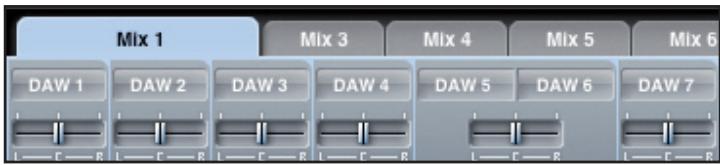
Voie d'entrée
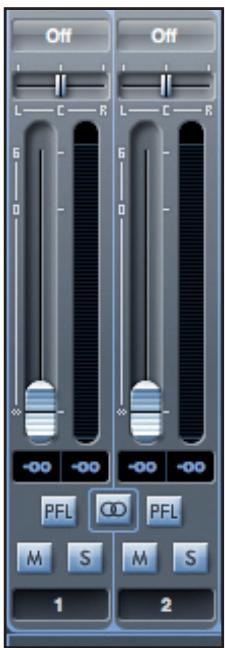
Voici une représentation de 2 voies d'entrée de table de mixage. Ci-dessous se trouve une description de chaque composant d'une voie de mixage.
Sélecteur de source audio
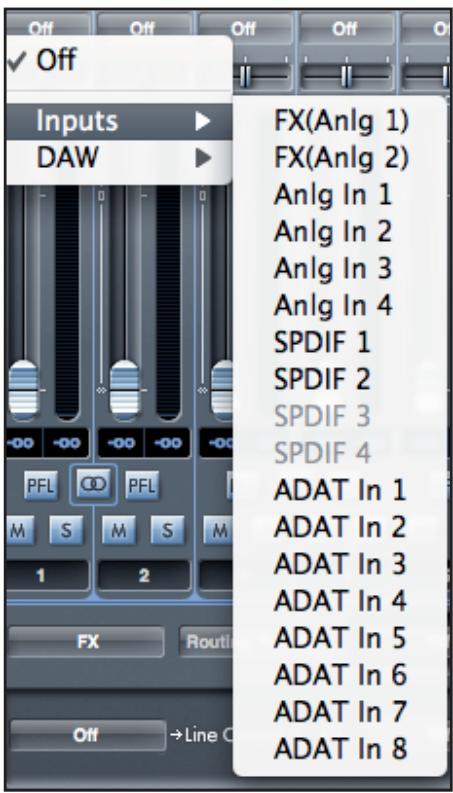
Quand aucune entrée audio n'est associée à la voie de mixage, il indique "Off".
Cliquer sur la région "Off" déroule une liste de toutes les entrées disponibles pouvant servir de source à la voie. Toutes les entrées analogiques (intitulées "Anlg") et numériques ainsi que les sorties de la DAW sont disponibles.
Quand vous scélectionnéz la source d'une voie stéréo, si une entree de numéro impair est choses pour le canal gauche, l'entrée de numéro pair suivante est automatiquement scélectionnée pour la droite, et vice versa.
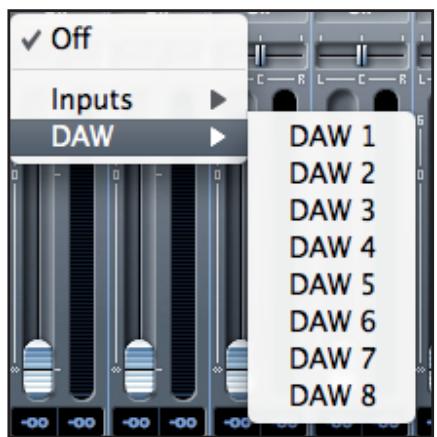
Notez que si une entrée a déjà eté sélectionnée, elle est grisée et vous ne pouvez pas la reseLECTIONner. L'entrée doit être déslectionnée dans la voie où elle a etécision, puis reselectionnée dans la voie désirée.
Pour obtenir dans la table de mixage les sons de votre DAW ou d'autres applications de l'ordinateur, vous doivent désigné le nombre et la durée du langage.
Curseur Pan
Un curseur Pan sert à positionner le signal audio n'importe où entre les enceintes gauche et droite.
Déplacer le curseur horizontal de gauche à droit fera bouger le signal audio de gauche à droit dans le champ stéreo, c'est-à-dire que le signal est fondu entre les sorties audio comme les sorties Line Out 1 et 2. Maintenez enforcée la touche "Shift" (Maj) pendant que vous déplacez le curseur pour un contrôle plus fin.
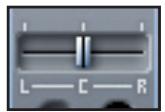
Dans une voie stéreo, le curseur afferce le signal audio de façon à ce qu'à fond à gauche, seul le canal gauche soit entendu et, à fond à droite, seul le canal droit soit entendu.
Fader
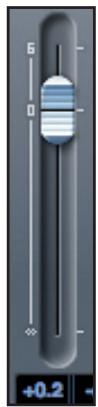
Utilisez le fader pour regler le niveau d'écoute de contrôle (monitoring) de votre signal audio dans la table de mixage actuelle.
Cliquez sur le fader avec votre souris et tirez-le sur n'importe qu'elle position. Double cliquez sur le fader pour le régler à 0.
Maintenez enfoncée la touche "Shift" (Maj) pour régler plus finement la valeur du fader.
La plage du fader va de - à +6 dB et le niveau actuel du fader est affiché en-dessous dans une case.
Indicateur de niveau
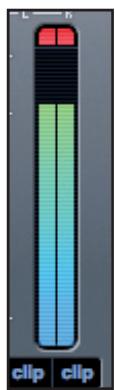
L'indicateur de niveau affiche le niveau du signal de la source entrant dans la voie. Le niveau maximal atteint par le signal est affché dans la case en-dessous.
La mesure de niveau se fait toujours avant fader, représentant le niveau du signal à l'entrée. Donc le niveau du fader n'a pas d'effet sur cet affichage.
Témoin d'échéage (clip)
Si la portion rouge s'allume en haut du fader, c'est que le niveau du signal est trop élevé.
Vous devrez baiser le niveau du signal soit en utilisant les commandes de gain de la face avant pour les entrées analogiques, soit en réglient le gain des appareils externes connectés aux entrées numériques, soit à l'aide du gain dans la DAW.
Une fois les gains abaissés, cliquez sur la portion rouge pour réinitialiser le témoin d'échéage (clip).
Coupure du son (Mute)

Presser ce bouton coupe le signal. Le rouge indique que la coupure (Mute) est active.
Solo

Presser ce bouton met le signal en solo. Le niveau du fader affectera le niveau du signal mis en solo.
Le jaune indique que le Solo est actif.
PFL (Pre-fade listen/écoute pré-fader)

Presser ce bouton met le signal en solo et le dirige automatiquement vers Monitor 1 et 2. Le signal mis en solo est pris pré-fader (c'est-à-dire que son niveau n'est pas affecté par la position du fader). Le vert indique que l'écoute PFL est active.
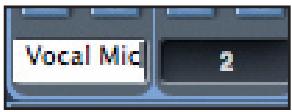
Nom de voie
Par défaut, chaque voie est numérotable à titre de nom. Double cliquez pour renomer la voie de façon plus évocatrice comme "Micro chant".
Voie de sortie de mixage
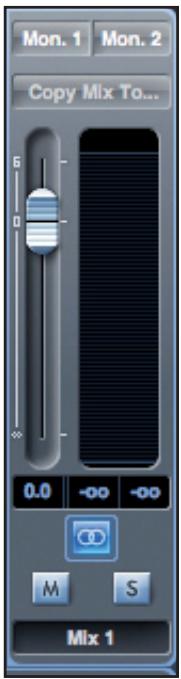
La voie de sortie de la table de mixage est l'endetroit où toutes les voies d'entrée sont dirigeées et mélangées ("mixées"). La voie de sortie vous donne le contrôle du niveau général de la totalité du mixage. Vous pouvez envoyer un mixage vers n'importe quelles sorties de l'interface (ou vers toutes); si une seule sortie est sélectionnée, cela est affiché en haut de la voie de sortie. "Many..." s'affichera si plusieurs sorties sont sélectionnées.
La voie de sortie peut être mono ou stéréo selon le statut du bouton stéréo. Quand la voie est réglée sur stéréo, vous constatiez que l'onglet de ce mixage double de taille. Cela est dû au fait que la version stéréo occupe 2 voies sur le total des voies de sortie disponibles.
Notez que quand vous pressez le bouton solo d'une voie de sortie, cette voie (c'est-à-dire le mixage complet) est mise en solo et dirigée vers les sorties Monitor 1 et 2. C'est un bouton non verrouillable.
Vou pouze nommer le mixage actuel en saississant le nom voulu dans le champ de texte sous la voie de sortie.
Vou verrez le nom apparaitre dans l'onglet de mixage. Par exemple, Mix 1 peut etre renommé "Mix retours", et Mix 5 "Mix casque 1".
Pour copier un mixage existant dans un autre mixage, cliquez simplement sur "Copy Mix To..." et selectionnez le mixage dans lequel vous désirez envoyer la copie. Notez que vous ne pouvez copier un mixage stéréo que dans un autre mixage stéréo, et un mixage mono que dans un autre mixage mono. Vous doivent donc vous assurer d'avoir correctement configuré les voies de sortie en stéréo ou en mono avant de copier le mixage.
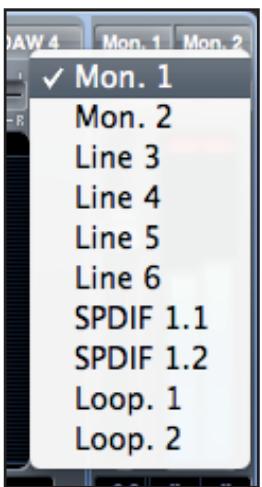
Cliquez sur "Sel..." pour afficher un menu dérouulant de toutes les destinations de sortie disponibles pour le mixage sélectionné (voir le menu dérouulant dans la copie d'écran sur le côte gauche de cette page). Sélectionnez dans ce menu une sortie de destination pour le mixage sélectionné.
Section Effets d'entrée
La Saffire PRO 24 DSP peut appliquer un traitement de signal numérique à la fois aux entrées analogiques 1 et 2. Le DSP est constitué d'un compresseur et d'un égaliser pour chaque canal.
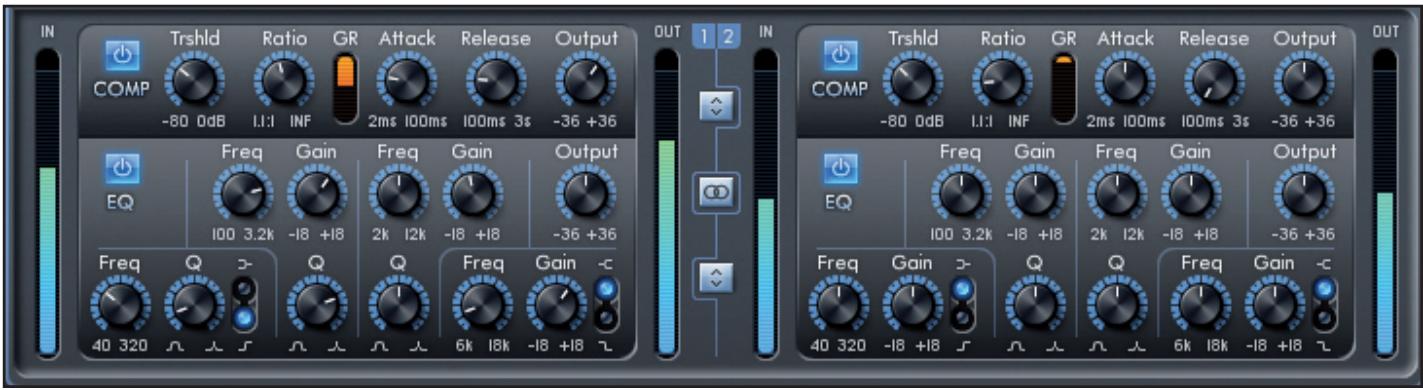
Compresseur (Comp)
Le compresseur Focusrite est modélisé d'après les légendaires unités matérielles Focusrite, avec des optos régés individuellement pour aider à creator le son de compression vintage des années 60. Le plug-in peut être utilisé pour écraser la dynamique d'un son à divers degrès, par exemple restorer les crétes fortes soudaines, afin que le niveau général puisse être monté et ainsi réindre le signal aussi fort que possible. Un compresseur agit essentiellement comme une commande de volume automatique, baissant le volume d'un signal s'il est trop fort. Cela réduit la variation entre les passages forts et les passages doux, car il réduit automatiquement le gain lorsque le signal dépasse un volume donné, défini comme le seuil. Utiliser le compresseur aide à niveler une performance, empêchant un signal d'écrêter et/ou de disparaitre dans le mixage, et peut également donner un tout nouveau caractère sonore.
Les commandes sont :

Commutateur d'activation de compresseur - Cliquez dessus pour activer/désactiver le compresseur.
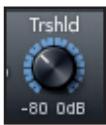
Bouton de seuil TRSHLD (THRESHOLD) - Règle le niveau auquel la compression commence. Plus basse est cette valeur, plus il yaura de signal comprésé car l'audio est comprésé quand le seuil est atteint. Tournez le bouton TRSHLD dans le sens anti-horaire pour baisser le seuil et ainsi augmenter la compression.
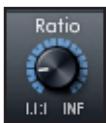
Bouton RATIO - Détermine l'intensité de réduction du signal lorsqu'il dépasse le seuil. Par exemple, un ratio ou taux de 10:1 signifie que quand le niveau du signal non compressé dépasse le seuil de 10 dB, le signal compressé ne le dépasse lui que de 1 dB. Plus haut est le ratio (plus le bouton est tourné dans le sens horsaire) et donc plus le signal est comprés fortement.
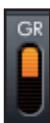
Indicateur de réduction de gain GR - Indique l'intervention de la compression en affichant la réduction de gain appliquée au signal.
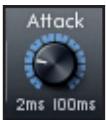
Bouton ATTACK (attaque) – Définit la rapidité avec laquelle le compresseur entre en action, c'est-à-dire la vitesse à laquelle le signal est abaisse quand il dépasse le seuil. En d'autres termes, désirir une attaque plus lente (une durée d'attaque plus longue) en tournant le bouton dans le sens horsaire laissera passer plus de la partie brute du signal sans compression, ce qui garde plus de punch au signal avec en contre-partie un plus grand risque d'écrêtage.
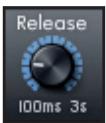
Bouton RELEASE (relâchement) – Définit la rapidité avec laquelle le compresseur cesse d'agir sur le signal après avoir commencé à compressor. Le réglage d'un relâchement rapide (durée de relâchement courte) obtenu en tournant le bouton dans le sens anti-horaire rendra normalement le signal globalement plus fort, toute fois cela dépend de la vitesse d'attaque et du temps de maintain du signal au-dessus du seuil.
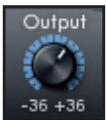
Bouton OUTPUT (sortie) - Définit la compensation de niveau du signal compressé après la compression. Cela signifie qu'un signal fortement compressé peut voir son niveau remonté pour donner une sensation de plus fort volume sans risquer d'écrêter.
Égaliseur (EQ)
L'égalisation d'un son est une partie essentielle du processus d'enregistrement, nécessaire pour retarder ou accentuer des sections spécifique du spectre des fréquences audibles. L'égaliseur Focusrite a 4 bandes, avec 2 bandes médiums totalement paramétriques et la possibilité d'une correction en plateau ou d'un filtrage passée-haut/passée-bas sur les bandes 1 et 4, et il présente les mêmes courbes que le classique égaliseur Focusrite.
Les deux bandes centrales ont les mêmes 3 boutons pour modifier les paramétres : Fréquence, Gain et Q. Quand les bandes haute etasse sont en mode salle-haut ou salle-bas (commutateur en position basse), le bouton de gain se transforme en bouton Q. Cela est dû au fait qu'il n'y a pas d'options d'atténuation ou d'accentuation avec un contrôle salle-haut ou salle-bas, juste une pente à Q variable à la fréquence de coupure sélectionnée. Le mode en plateau ne nécessite pas de commande Q puisque la pente est fixe.
Les commandes sont :

Commutateur d'activation d'égaliseur (EQ) - Cliquez dessus pour activer/désactiver l'égaliseur.
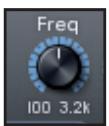
Boutons FREQ (fréquence) - Règlent la fréquence concernée par la bande, c'est-à-dire la fréquence centrale en mode de correction en cloche, la fréquence de coupure en mode passé-haut/passé-bas ou le début du plateau en mode en plateau.
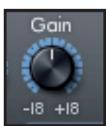
Boutons GAIN - Augmentent ou diminuents le niveau de la bande de correction correspondante. La bande n'aura pas d'effet avec le bouton en position centrale. Tournez-le dans le sens horsaire pour augmenter le niveau de jusqu'à 18 dB et dans le sens anti-horaire pour le diminuier d'autant.
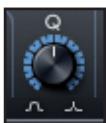
Boutons Q - Réglement le niveau de résonance de la bande,donnant à la bande un effet plus prononcé.Augmenter Q diminue la largeur de bande de façon à ce que la correction en cloche agisse sur une moindre plage de fréquences.
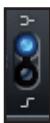
Commutateur plateau salle-haut ou salle-bas - Sélectionne un filtrage en plateau bas (en haut) ou salle-haut (en bas) pour la bande 1 et un filtrage en plateau haut (en haut) ou salle-bas (en bas) pour la bande 4.
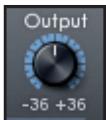
Bouton OUTPUT (sortie) – Augmente ou diminuè le niveau du signal en sortie d'égaliseur. Aucune modification de gain ne se fait avec le bouton en position centrale. Tournez-le dans le sens horsaire pour augmenter le niveau de jusqu'à 36 dB et dans le sens anti-horaire pour le diminuier d'autant.
Commandes supplémentaires

Sélecteur d'ordre de chaîne d'effets - Cliquez pour changer l'ordre dans lequel s'enchaînent le compresseur et l'égaliseur. Si le compresseur est placé avant l'égaliseur, le signal est comprés avant d'être corrigé. Avec l'égaliseur placé avant le compresseur, la correction s'applique avant la compression.

Sélecteur d'effet mono/stéroid - Cliquez pour altermer entre un fonctionnement à deux canaux mono et un fonctionnement à deux canaux stéroid. En mode stéroid, les commandes d'effet pour l'entrée 2 sur la droite ne sont pas disponibles. Tous les réglages de paramètre se font sur le canal gauche mais s'appliquent à la fois au canal gauche et au canal droit. Notez qu'en mode stéroid, le comprésur fonctionne en véritable stéroid - c'est-à-dire qu'une même compression s'applique aux deux canaux.
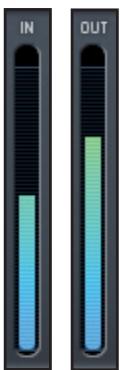
Indicateurs de niveau d'entrée/sorting - Affichent le niveau du signal directement avant et après la compression et l'égaliser.
Écoute avec ou sans effet (FX)
Saffire MixControl permit l'écoute des entrées 1 et 2 avec ou sans effet.
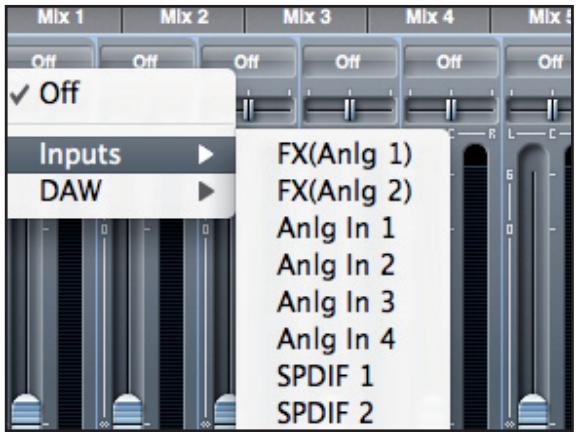
Lorsque you selectionnez une source d'entree dans la section Table de mixage ou Routage, le signal sec est represente par "Anlg In 1" et "Anlg In 2" tandis que le signal avec effet est appelé "FX{Anlg 1}" et "FX{Anlg 2)".
Enregistrement avec ou sans effet
Le routage du signal peut être configuré de façon à ce que les entrées analogiques 1 et 2 puisent être enregistrées dans la DAW avec ou sans l'effet du DSP.
Lorsque you selectionnez les entrées 1 et 2 dans le logiciel DAW, c'est le signal d'entree avec DSP qui est enregistré (quand l'effect du DSP est activé).
Pour enregistrer les entrées 1 et 2 sans l'effet du DSP, vous nevez utiliser la fonction de renvoi (Loopback) qui est disponible depuis le panneau de routage (voir page 21). Les entrées Loopback doivent être régles sur "Anlg In 1" et "Anlg In 2".
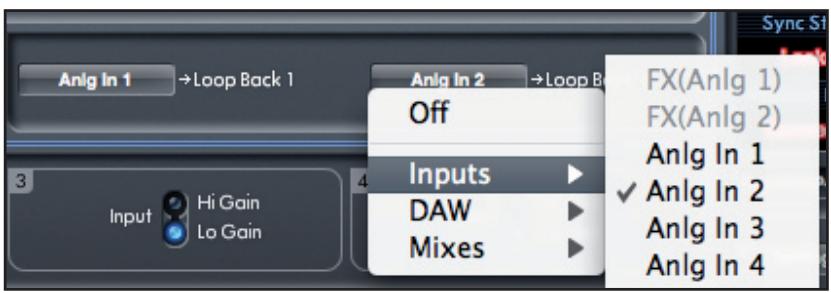
Quand "Anlg In 1" et "Anlg In 2" sont routées vers Loopback, elles sont disponibles pour l'enregistrement dans votre DAW via les canaux d'entrée Loopback.
Comme défi n dans les schémas des pages 10 et 11, les canaux Loopback apparaftront dans voire DAW comme des entrées
15, 16 aux fréquences d'échantillonnage de 44,1 kHz, 48 kHz
11, 12 aux fréquences d'échantillonnage de 88,2 kHz, 96 kHz
Section Reverb
La réverbération est un effet qui permet de placer une source sonore dans un environnement. Cela se fait en ajoutant une trainé de réverbération au son réfléchi, dont les propriétés correspondent à un espace de dimensions variables.
Cliquez sur l'onglet Reverb Send de la table de mixage pour acceder aux réglages de départ de reverb et aux commandes de reverb. Le niveau du fader de chaque canal de table de mixage déterminé le niveau du signal envoyé à l'unité de réverbération.
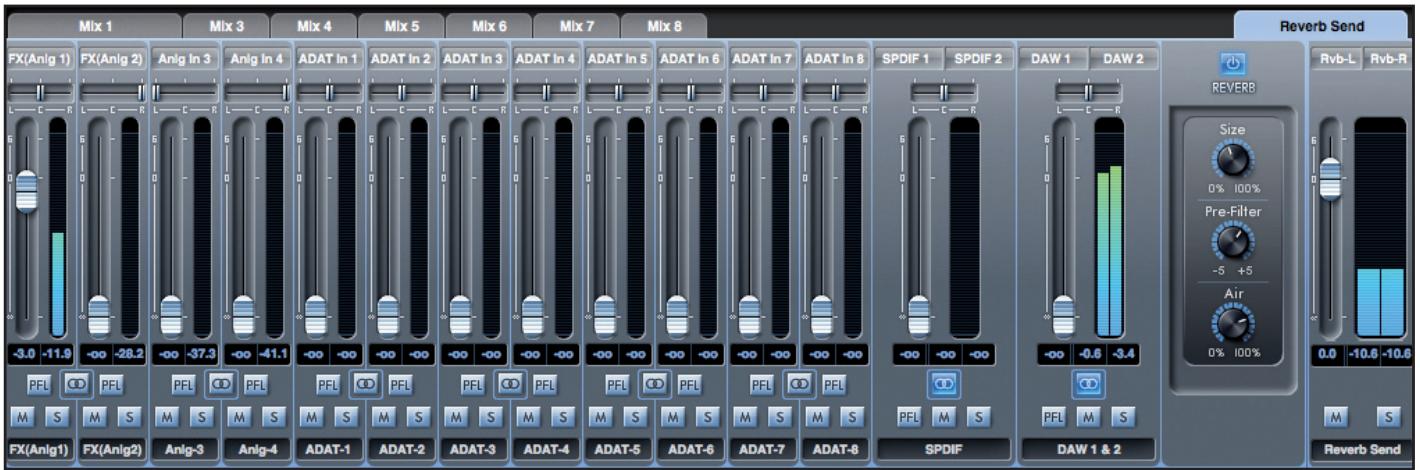
Dans l'illustration ci-dessus, seul le canal 1 - "FX[Anlg1]" est envoyé à la reverb.
Les commandes de reverb sont :
Commutateur d'activation de reverb - Cliquez pour activer ou désactiver la reverb.
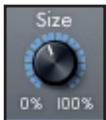
Bouton SIZE (taille) - Définit la taille de l'espace réverbérant. Tournez-le dans le sens horsaire pour augmenter la taille. Augmenter la taille donne les plus grandes réverbérations, c'est-à-dire un temps plus long entre le son initial et les premières réflexions, plus un plus long temps de déclin.
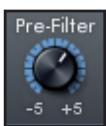
Bouton PRE-FILTER (pré-filtre) – Agit comme un filtrte passée-haut ou passée-bas pour le son réfléchi (retire respectivement des graves ou des aigus). Tournez-le dans le sens anti-horaire pour un effet de filtrte passée-bas dont la fréquence de coupure maximale (la plus BASSE FRÉquence) est obtenu à fond dans le sens anti-horaire. Tournez-le dans le sens horsaire pour un effet de filtrte passée-haut dont la fréquence de coupure maximale (la plus haute fréquence) est obtenu à fond dans le sens horsaire. Au centre, il n'y a aucun filtrage du son réfléchi.
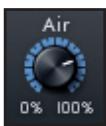
Bouton AIR - Règle l'ampleur de l'absorption (ou amortissement) du son réfléchi (plus l'absorption est forté, moins il y a cette sensation d'air). À fond dans le sens anti-horaire, l'absorption est au maximum aussi y a-t-il très peu d'air. Tournez le bouton dans le sens horaire pour réduire l'absorption et donner plus d'air.
Retour de reverb
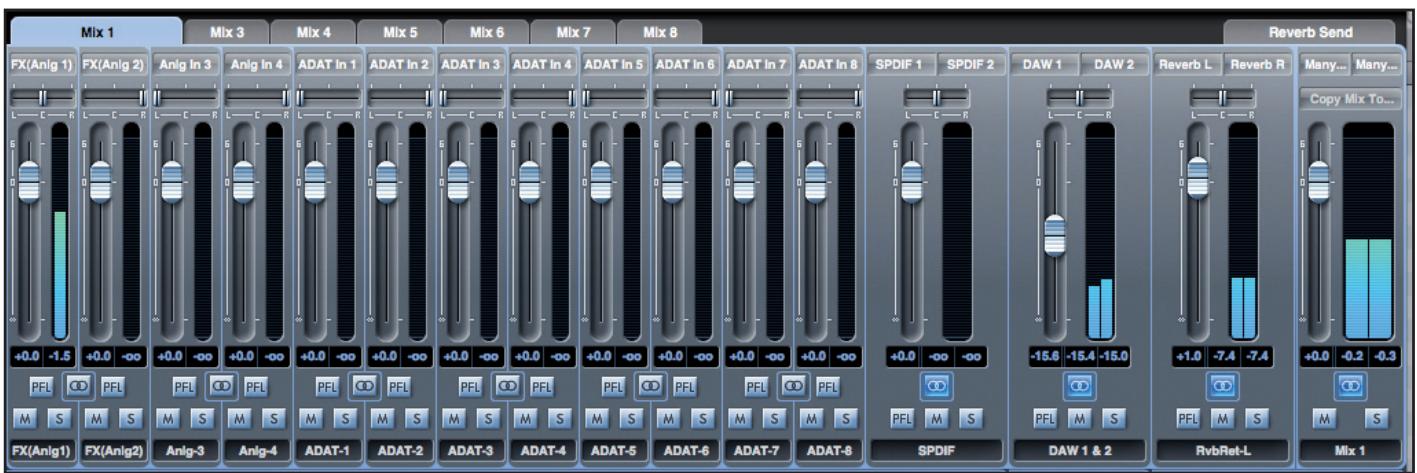
Chaque table de mixage (Mix 1 - 8) possède un canal de回头 de reverb.
Réglez le niveau du fader du canal de return de reverb pour déterminer qu'elle quantité de signal de réverbération est envoyée à la sortie de ce mixage.
Section Routage
La section Routage vous permet de définir vers quelles sorties physiques chaque source audio doit être directement dirigée.
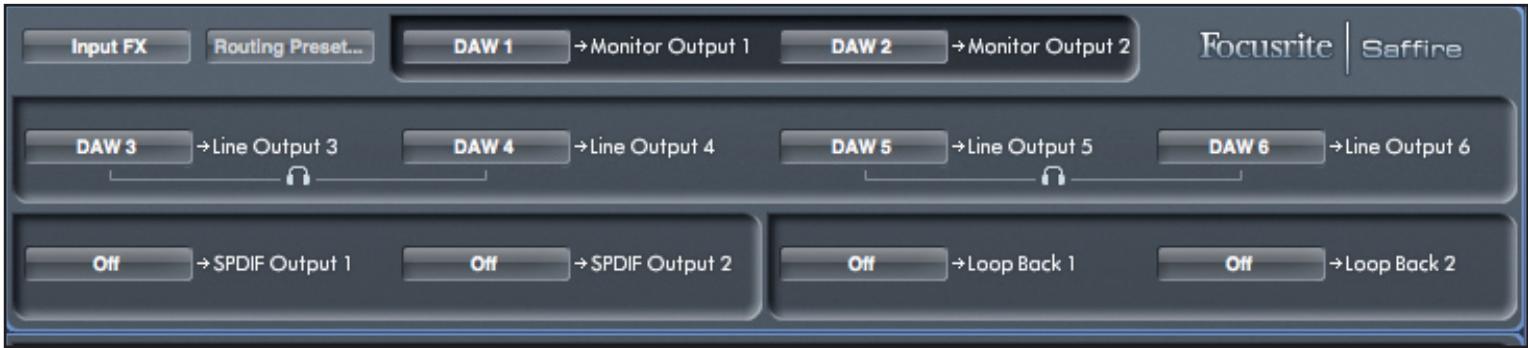
La section Routage affiche chaque sortie physique sur la Saffire PRO 24 DSP et le flux audio à envoyer à cette sortie est disponible à la sélection dans un menu déroulant sur la gauche de cette sortie.
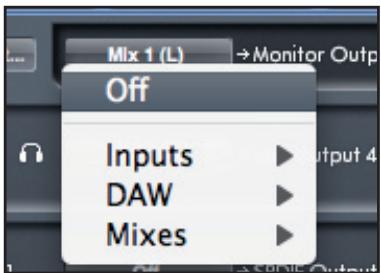
Clique sur la case a gauche du nom de sortie appelle une liste de toutes les sources de sortie audio disponibles.
Les sources disponibles complrennet :
Tous les flux d'entrée (analogiques 1-4, S/PDIF, ADAT)
Tous les flux de reproduction de DAW (DAW 1 - 8)
Tous les mixages de la table de mixage (Mix 1 - 8)
Si vous avezm nomme le mixage (en cliquant dans la section nom de voie - voir chapitre precedent), alors ce nom est affiché comme source de mixage.
Notez que la section Routage est couplée à la sélection faite en configuration de voie de sortie dans la table de mixage. Si vous aviez des sorties pré-assignées quand vous avez créé votre mixage, vous verrez que les sélections de routag ont été mises en œuvre. De même, si vous changez la source audio depuis la section Routage, la sortie du mixage changera automatiquement.
"Headphones 1" est une copie des sorties ligne 3 et 4. Tout l'audio routé vers les sorties ligne 3 et 4 sera entendu par les canaux gauche et droit du casque 1.
"Headphones 2" est une copie des sorties ligne 5 et 6. Tout l'audio routé vers les sorties ligne 5 et 6 sera entendu par les canaux gauche et droit du casque 2.
Aux fréquences d'échantillonnage de 88,2 kHz ou 96 kHz, le nombre total de canaux ADAT disponibles est réduit à 4 (multiplexage "ADAT SMUX"). À ces fréquences d'échantillonnage, les canaux 5-8 de la connexion ADAT sont grisés.
Routing Presets (Routages préréglés)
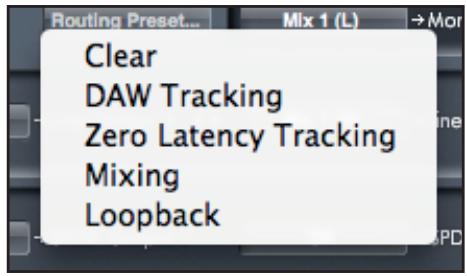
Des routages préreglés (Routing Presets) sont fournis comme point de départ pour que vous puissiez créé vos propres configurations de routage et de mixage.
Ils you permittront de rapidement configurer your routage pour l'enregistrement (ecoute de vos entrées), le mixage (envoi des signaux aux proceseurs externes ou à une table de mixage exter) ou bouclage interne (routage audio entre applications sans sortie de l'ordinateur).
Clear
Désactive tout routage de sortie. Cela peut servir àmettre à plat le routage quand vous poulez recommencer complètement une configuration, ce qui évite d'avoir à tout désactiver manuellement au préalable.
DAW Tracking
Le "couchage des pistes sur DAW" (DAW tracking) sert au processus initial d'enregistrement. Il envoie automatiquement les sorties 1 et 2 de la DAW à toutes les sorties ligne et par conséquent à vos moniteurs principaux (1 + 2) et aux sorties casque (Headphones) 1 et 2. Toutes les voies d'entrées doivent être écoutees depuis l'application DAW.
Le "couchage de piste sans latence" (Zero Latency Tracking) sert au processus d'enregistrement. Il envoie automatiquement les sorties 1 et 2 du mixage simultanément à toutes les sorties ligne et par conséquent à vos moniteurs principaux (1 + 2) et aux sorties casque (Headphones) 1 et 2. Les entrées ligne et les sorties de DAW doivent être configurées dans Mix 1 pour que vous puissiez écouter ces sources sans latence. Vous doivent aussi voir à ne pas écouter en même temps les mêmes signaux depuis votre DAW, sinon vous entendrez deux fois le même signal (une fois directement depuis Saffire MixControl ET une seconde fois (avec latence) depuis votre DAW).
Mixing
"Mixing" sort au processus de mixage. Quand vous envoyez les signaux vers une console de mixage ou un processeur externe, les sorties de l'interface sont généralement régliées exactement comme dans le logiciel DAW. Les sorties de la DAW sont directement routées vers la sortie ligne de même numéro (sorties 1-6 de la DAW vers sorties ligne 1-6).
Loopback
Ce "renvoie" (loopback) sert pour l'enregistrement d'un logiciel à un autre. Vous pouze l'utiliser pour enregistrer l'audio de votre navigateur internet dans votre DAW, ou pour enregistrer d'une DAW à une autre.
Pour éviter toute réinjection audio ("larsen"), assurez-vous que la DAW dans laquelle vous enregistrez n'est pas réglée pour l'écoute de ses entrées. Sinon, réglez les sorties de la DAW dans laquelle vous enregistrez sur 3 et 4; cela vous permettra d'éçouter les entrées sans renvoyer le signal dans le flux d'enregistrement.
Section VRM (Virtual Reference Monitoring) - Écoute de référence virtuelle
Informations techniques
Le VRM est un système qui simule l'acoustique des enceintes et des pieces d'écoute pour une reproduction au casque. En reproduction au casque, il n'y a normalement pas de sensation correcte d'image stéreo, de perspective et d'environnement. La VRM fournit ces repères auditifs pour une écoute de référence efficace lors d'un mixage au casque.
Le système VRM fonctionne en combinant trois processus séparés de modélisation et de mesure :
Les émulations d'enceinte ont été obtenues en envoyant des signaux test au travers de l'enceinte originale et en prénant de nombreuses mesures au travers d'un microphone de référence placé en différentes positions et à différentes distances de l'enceinte. Ce processus permet la création d'un modele tridimensionnel de la façon dont le son est diffusé par chaque enceinte.
Les envennements d'écoute n'ont pas été obtus à partir de pieces réelles, mais bâtis sur des modèles informatiques. Le modele comprend non seulement les dimensions de la pièce mais également les informations concernant l'absorption du son et sa réflexion par le sol, les murs et le plafond. Dans le modele est également inclus le mobilier qui se trouve dans chaque environnement. Ce modele informatique permet d'affiner l'environnement afin de produit l'expérience d'écoute la plus comfortable.
Pour compléter la simulation, nous avons obtenu un jeu de fonctions de transfert relatif à la tête – des modèles de la façon dont le son arrive et est entendu par les deux oreilles d'une tête humaine. Des milliers de mesures ont été associées pour créé un modele de la façon dont le son direct et réverbéré arrive aux deux oreilles.
Les trois environnements d'écoute disponibles sont un studio professionnel (Professional Studio), une pièce réverbérante (Living Room) et un studio en chambre (Bedroom Studio). Le tableau suivant indique quels modèles d'enceintes et positions d'écoute sont disponibles dans chaque environnement.
| Modèle de piece | Modèles d'enceintes | Positions d'écoute (pour toutes ces enceintes) |
| Professional Studio | Japanese White ClassicUS Yellow ConeVintage Wooden CubeUS Passive NearfieldBritish StudioFinnish StudioUS Yellow ConeGerman Studio RibbonVintage BroadcastModern Broadcast | centre (à 1,65 m des enceintes);7,5 cm à gauche; 15 cm à gauche;7,5 cm à droite; 15 cm à doite;80 cm en arrière. |
| Living Room | British 90s Hi-FiBritish 90s Hi-FiFlat-screen TelevisionFinnish StudioNew Broadcast | centre (à 1,8 m des enceintes);45 cm à gauche; 90 cm à gauche;45 cm à droite; 90 cm à droite;1,2 m en arrière et 45 cm à gauche; 1,2 m en arrière et 45 cm à droite. |
| Bedroom Studio | US Yellow ConeBritish 90s Hi-FiBritish 90s Hi-FiComputer DesktopBudget Micro SystemFlat-screen TelevisionFinnish StudioUS Yellow ConeNew Broadcast | centre (à 1,4 m des enceintes);30 cm à gauche;30 cm à droite;50 cm en arrière;50 cm en arrière et 50 cm à gauche; 50 cm en arrière et 50 cm à droite. |
Données d'environnement d'écoute
| Environnement d'écoute | Dimensions | Volume | Temps de réverbération |
| Professional Studio | 6,10 x 6,48 x 3,53 m | 139,40 m3 | 0,38 s |
| Living Room | 5,48 x 4,66 x 2,79 m | 71,27 m3 | 0,36 s |
| Bedroom Studio | 3,28 x 3,69 x 2,47 m | 29,90 m3 | 0,47 s |
Données d'émulation d'enceinte
| Nom d'émulation | Basée sur : | Taille (cm) | Tweeter | Woofer | Système |
| German Studio Ribbon | ADAM S2.5A | 45H, 28L, 30P | Ruban | 20 cm | Bass reflex 2 voies active |
| US Passive Nearfield | Alesis Monitor One | 38H, 22L, 24P | Tweeter à dôme en soie de 25 mm refroidi par ferrofluide | Cône polypropylène à renfort minéral de 16,5 cm | Enceinte passive 2 voies à évent arrêté |
| Vintage Wooden Cube | Auratone 5C | 17H, 17L, 14P | [aucun] | 10 cm | Enceinte fermée passive à simple HP |
| British 80's Hi-Fi | B&W DM12 | 34H, 22L, 26P | Dôme tissé en polyester de 25 mm | Haut-parleur graves/mediums de 15 cm | Enceinte 2 voies passive fermée |
| Computer Desktop | Creative S8S35 | 15H, 8L, 10P | [aucun] | 6,3 cm | Actif à simple haut- parleur, évent arrêté |
| Finnish Studio | Genelec 1031A | 49H, 25L, 29P | Dôme métallique 25 mm | Haut-parleur polycomposit de 20 cm | Enceinte 2 voies active à évent |
| Budget Micro System | Goodmans MS188 | 28H, 18L, 19P | Dôme 25 mm | 9 cm | Enceinte 2 voies passive à évent |
| British 90's Hi-Fi | KEF Q55.2 | 85H, 21L, 25P | 25 mm | 12,7 cm | Enceinte 2 voies passive à évent arrêté avec radiateur passif |
| US Yellow Cone | KRK RP6 G2 | 33H, 22L, 27P | Dôme 25 mm souple, néodyme, avec ferrofluide | Fibre de verre aramide de 15 cm | Enceinte 2 voies active à évent avant |
| US Yellow Cone | KRK VXT8 | 44H, 32L, 30P | Dôme soie 25 mm ferrite | Kevlar tissé de 20 cm | Enceinte 2 voies active à évent avant |
| Flat-screen Television | Phocus LCD 26 TV | 45H 87L 10P (TV stéréo) | [aucun] | 2 HP ovaries de 5 cm x 10 cm | Actif à simple haut- parleur |
| British Studio | Quested S8 | 42H, 30L, 35P | Dôme souple 25 mm | Cône de 20 cm | Bass reflex 2 voies active |
| Vintage Broadcast | Rogers LS3/5a | 30H, 19L, 16P | 19 mm | KEF B110 12,7 cm | Enceinte 2 voies passive fermée |
| New Broadcast | Rogers LS3/5a | 30H, 19L, 16P | 19 mm | KEF B110 12,7 cm | Enceinte 2 voies passive fermée |
| Japanese White Classic | Yamaha NS-10M Pro | 38H, 22L, 18P | 38 mm | Cône de 17,7 cm | Enceinte bibliothèque 2 voies passive fermée |
* INFORMATIONS IMPORTANTES : FOCUSRITE, le logo FF, VRM Virtual Reference monitoring et le logo VRM sont des marques déposées de Focusrite Audio Engineering Ltd.
Tous les autres noms de produits, marques commerciales ou noms commerciaux sont la propriété de leurs détenteurs respectifs, qui ne sont en aucune maniere associés, liés ni'affiliés à Focusrite ou à son produit Saffire PRO 24 DSP et qui ne cautionnent pas la Saffire PRO 24 DSP de Focusrite. Ces autres noms de produits, marques commerciales et noms de marques ne sont utilisés que dans le but d'identifier et de déscrière les systèmes d'enceintes de tierces parties dont le comportement sonore a été étudié pour la technologie VRM incorporeée à la Saffire PRO 24 DSP, afin de fidèlement déscrire un élément de fonctionnalité dans la Saffire PRO 24 DSP. La Saffire PRO 24DSP est une technologie d'ingénierie indépendante qui utilise le monitoring de référence virtuelle VRM (Virtual Reference Monitoring) de Focusrite (brevet en cours) pour réellement mesurer des exemples de l'impact sonore des systèmes d'enceintes originaux sur un flux audio, en vue d'émulerlectroniquement
les performances du produit original etudié. Le résultat de ce processus est subjectif et peut ne pas etre par un utiliseur comme Produisant les mêmes effets que les produits originaux étudiés.
Emploi du VRM
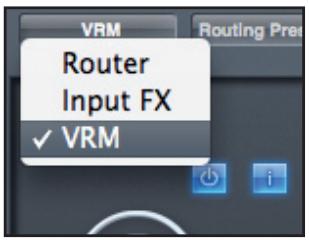
Sélectionnez VRM dans le menu de sélection déroulant du panneau.
Une fois sélectionné, le panneau suivant s'affichera :
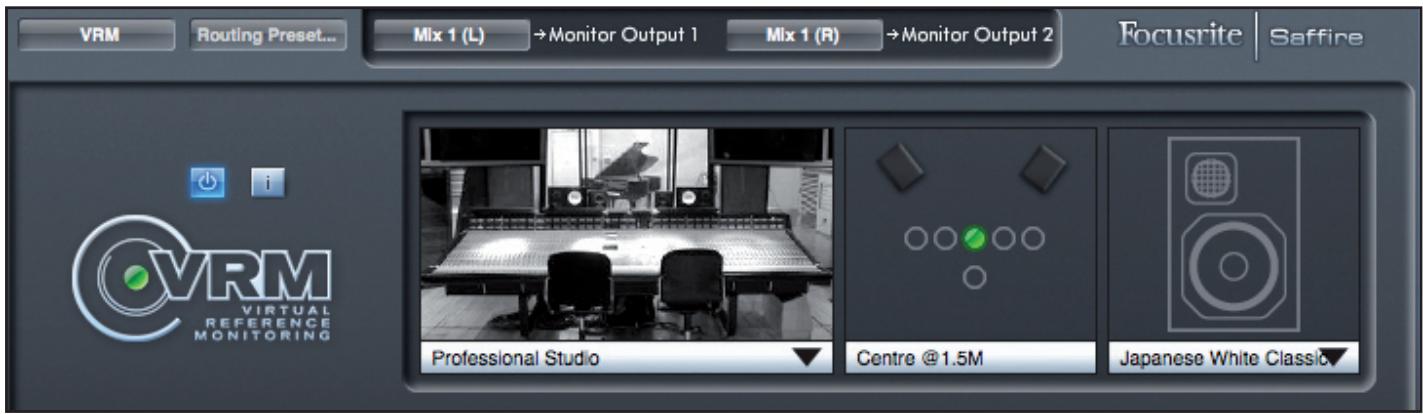

Cliquez sur le commutateur de mise en route pour activer ou désactiver le VRM.
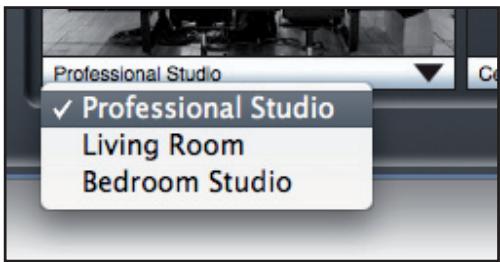
Cliquez sur la flèche pour sélectionner l'environnement d'écoute.
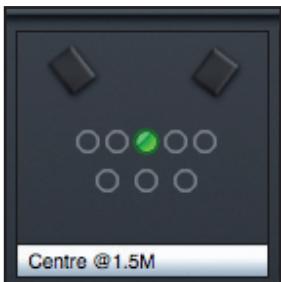
Le point vert indique la position d'écoute actuelle. Cliquez sur un cercle vide pour sélectionner une nouvelle position d'écoute. Notez que seules certaines positions d'écoute sont disponibles pour chaque environnement d'écoute (voir tableau précédent).
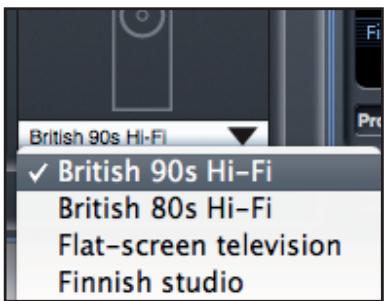
Cliquez sur la flèche vers le bas pour sélectionner l'enceinte d'écoute. Notez que seuls certains modèles de moniteurs sont disponibles dans chaque environnement ( comme indiqué dans le tableau ci-dessus).
Les informations suivantes seront affichées.
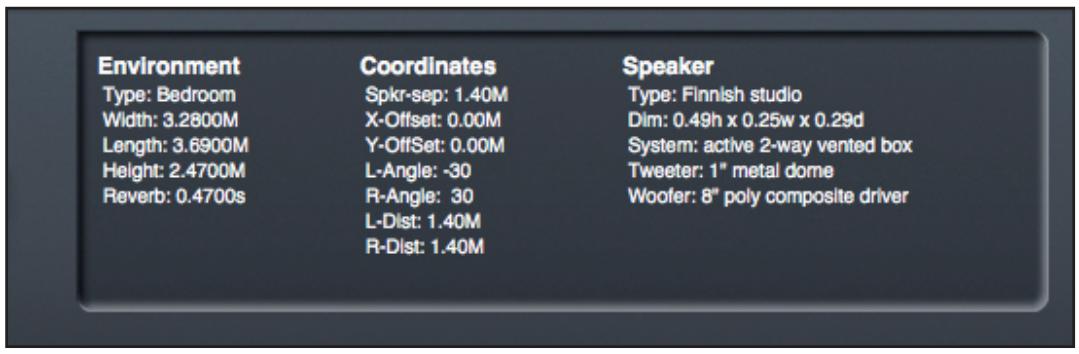
Les informations d'environnement (Environment) et d'enceinte (Speaker) sont les mêmes que celles trouvées dans les tableaux des pages 21 et 22.
Les informations de coordonnées (Coordinates) sont décrites comme suit :
Spkr-sep : Distance séparant les deux enceintes.
X-Offset : Distance avec le point d'écoute idéal. La droite est affectée d'une valeur + et la gauche d'une valeur -.
Y-Offset : Distance avec le point d'ecoute idéal. L'avant est affecté d'une valeur + et l'arrêté d'une valeur -.
L- Angle: Angle formé par la position d'écoute et l'enceinte gauche.
R- Angle: Angle formé par la position d'écoute et l'enceinte droite.
L-Dist: Distance entre la position d'écoute et l'enceinte gauche.
R- Dist : Distance entre la position d'écoute et l'enceinte droite.
Le VRM est appliqué à la sortie casque 1. Aucun traitement VRM n'est appliqué à la sortie casque 2. comme la sortie casque 1 partage le même flux de sortie que les sorties ligne 3 et 4, un signal traité par VRM sera envoyé à ces sorties ligne. comme le VRM est spécifiquement concu pour fonctionner avec un casque, l'emploi du VRM sur les sorties ligne ne donnera pas un modèle précis.
Section Monitor
Les niveaux des sorties Monitor et ligne (Line) sont configurés en section Monitor. Vous pouvez régler votre Saffire PRO 24 DSP pour que sa commande "Monitor" de la face avant contrôle les sorties désirées, comme vos moniteurs stéreo ou votre système de son surround. Sinon, la commande "Monitor" peut être désactivée pour des sorties spécifique, par ex. si la commande de volume physique est requise pour une paire d'enceintes de contrôle, mais pas pour des sorties supplémentaires destinées par ex. à un comprisseur externe. D'autres commandes comme mute (couple), dim (atténuation) et mono sont disponibles.
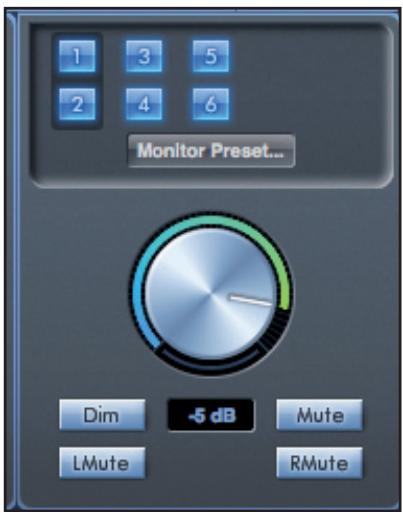
Boutons d'activation de la commande Monitor (1 à 6)
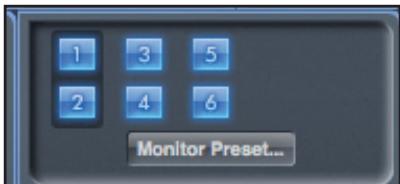
Les boutons d'activation de la commande Monitor indiquent quelles sorties sont contrôlées par la section Monitor de l'interface graphique utilisé sous les six boutons. a Saffire PRO 24 DSP a deux niveaux de contrôle du volume d'écoute (monitoring). Le bouton Monitor du logiciel peut server à régler le niveau pour un maximum de 6 sorties simultanément. Par contre, le bouton Monitor physique contrôle le niveau des sorties 1 et 2 (en aval du logiciel)
(Aucun niveau de sortie numérique n'est affecté par la section Monitor de Saffire MixControl. Utilisez les niveaux de sortie de la DAW pour contrôle les niveaux de sortie numérique).
Chaque bouton peut être régle sur un des trois états possibles :

Bleu - cette sortie est contrôlee par la section Monitoring du dessous.

Rouge - cette sortie n'est pas contrôleé par la section Monitor du dessous et est coupée.

Gris - cette sortie n'est pas contrôlée par la section Monitor du dessous et est au niveau maximal.
Pour griser un bouton, cliquez dessus en maintainant SHIFT (Maj).
AVERTISSEMENT : quand un bouton de commande Monitor est en "gris", le signal routé vers cette sortie sera reproduit au niveau maximal. Le signal envoyé à vos moniteurs, casques ou autres équipements peut donc potentiellement être très fort. Faites attention à vos réglages de niveaux (dans votre DAW ou dans la table de mixage de Saffire MixControl) avant de régler un bouton de Monitoring en gris.
Menu déroulant de préréglages d'écoute (Monitor Preset)
Ces préroglages ou presetts permettent de rapidement changer la configuration d'écoute type.
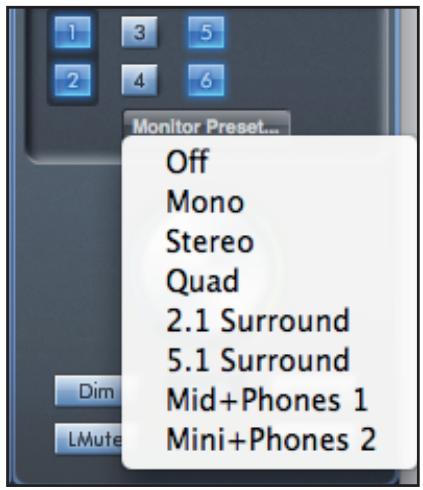
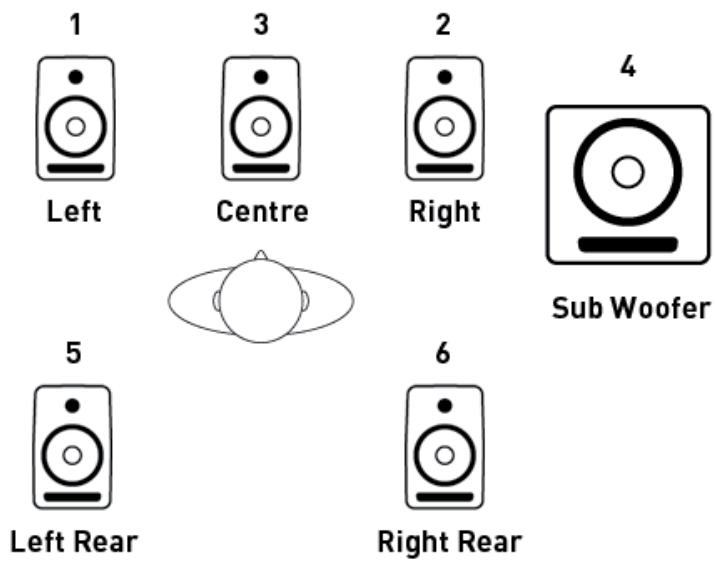
Pour que les preset d'écoute fonctionnent, vos enceintes doivent être connectées aux sorties ligne comme illustré ci-dessous.
Écoute de sons Surround : Quad, 2.1 ou 5.1
| Sortie ligne | Enceinte |
| 1 | Gauche |
| 2 | Droitie |
| 3 | Centre |
| 4 | Caisson de graves |
| 5 | Arrière gauche |
| 6 | Arrière droite |
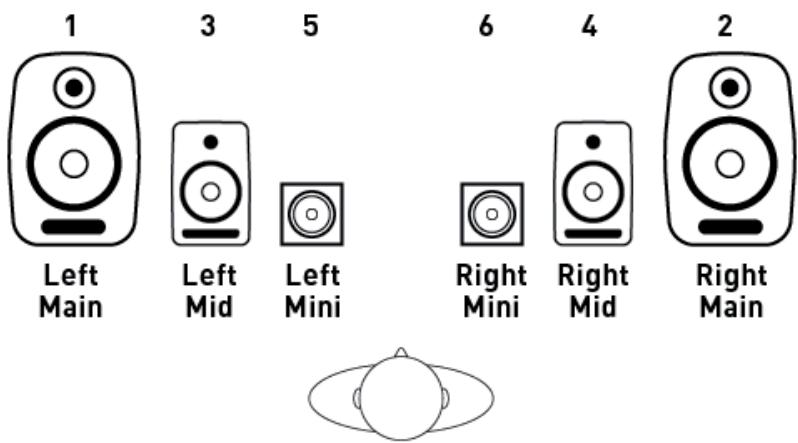
Configuration des enceintes : grandes, moyennes, petites
| Sortie ligne | Enceinte |
| 1 | Grande gauche |
| 2 | Grande droite |
| 3 | Moyenne gauche |
| 4 | Moyenne droite |
| 5 | Petite gauche |
| 6 | Petite droite |
Préroglages d'écoute (Monitor Presets)
| Nom du préréglage | Sortie |
| Off -aucun bouton de contrôle Monitor n'est activé, donc aucun son n'est produit par les sorties analogiques. | |
| Mono -sortie vers l'enceinte centrale/mono seule (sortie Line 3). Tous les autres canaux sont coupés. | Sortie - 3 |
| Stereo -sortie vers les enceintes stéréo (sorties Monitor 1 et 2). Tous les autres canaux sont coupés. | Sorties - 1, 2 |
| Quad -sortie vers les sorties Monitor 1 et 2 et Line 5 et 6. Tous les autres canaux sont coupés. | Sorties - 1, 2, 5, 6 |
| 2.1 Surround - sortie vers les enceintes stéréo (sorties Monitor 1 et 2) et le caisson (sortie Line 4). | Sorties - 1, 2, 4 |
| 5.1 Surround - sortie vers toutes les enceintes 5.1. Tous les autres canaux sont coupés. | Sorties - 1, 2, 3, 4, 5, 6 |
| Mid + Phones 1 - sortie vers les enceintes moyennes et la sortie casque (Headphones) 1. | Sorties - 3, 4 |
| Mini + Phones 2 - sortie vers les petites enceintes et la sortie casque (Headphones) 2. | Sorties - 5, 6 |
Commandes de la section Monitor
Les commandes suivantes de la section Monitor affecteront les canaux selectionnés pour la commande Monitor (indiqués par un bouton bleu, voir ci-dessus).
Commande de contrôle de niveau Monitor
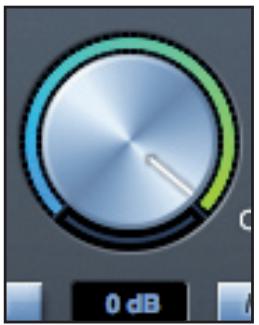
Réglez le niveau de sortie de toutes les sorties assignées avec cette commande. Le niveau de sortie peut être régé avec la souris et affectera toutes les sorties assignées ( comme indiqué par un bouton bleu). L'affichage en dB du dessous donne le niveau actuel de réglage de la commande Monitor.
Notez que la commande Monitor de la face avant n'afecte que les sorties 1 et 2 et représente une commande de volume supplémentaire par-dessus le niveau d'écoute régle dans le logiciel Saffire MixControl.
Commutateur Dim
Attenue le niveau de sortie de 18 dB.
Commutateur Mute
Couple la sortie.
Commutateur LMute
Coupe la sortie gauche.
Commutateur RMute
Coupe la sortie droite.
N'oubliez pas que ces boutons Dim, Mute et Mono n'effectent que les sorties selectionnées pour contrôle (c'est-à-dire en bleu) dans la section contrôle de Monitor.
Section Statut d'appareil
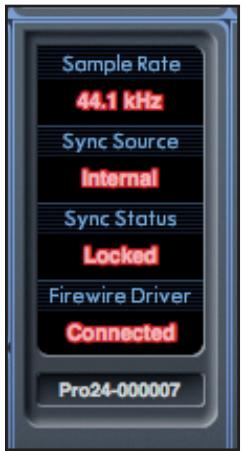
La section Statut d'appareil affiche des informations sur la fréquence d'échantillonnage, la synchronisation et le statut de pilote de la Saffire PRO 24 DSP. La fréquence d'échantillonnage désirée peut être régée ainsi que les options de synchronisation externes pour l'emploi de la Saffire PRO 24 DSP avec des apparils numériques externes.
Affichage Sample rate
Affiche la fréquence d'échantillonnage à laquelle fonctionne actuellement la Saffire PRO 24 DSP. Pour la changer, cliquez sur la valeur rouge et Sélectionnez 44.1 kHz, 48 kHz, 88.2 kHz ou 96 kHz.
Note : il est conseillé de quitter votre application DAW AVANT de changer la fréquence d'échantillonnage pour éviter tout effet collatéral indésirable dans votre DAW !
Affichage Sync Source
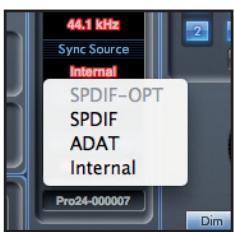
Affiche la source de synchro actuellément selectionnee (affichage rouge) - Pour changer de source de synchro, cliquez sur la valeur rouge et selectionnee SPIDF -OPT, SPDIF, ADAT ou Internal (interne).
Affichage Sync status
Affiche "Locked" quand la Saffire PRO 24 DSP s'est verrouillée avec succès sur la source de synchro spécifique.
Si "No Lock" apparait, c'est que l'unité n'a pas pu se verrouiller sur un signal ADAT ou S/PDIF externe. Dans ce cas, veuillez vérifier que les cables numériques sont bien enchichés dans leur prise d'entrée, et que les appareils numériques externes ont ete configurés comme appareils maftres.
Affichage Firewire Driver
Doit constamment afficher "Connected" quand la Saffire PRO 24 DSP est reliée à l'ordinateur via Firewire. Si "Disconnected" est affché, veuillez vérifier les connexions Firewire, que l'unité est sous tension etc. Si "Disconnected" reste affché, faites redémarrer l'ordinateur puis ensuite la Saffire PRO 24 DSP.
Champ texte de nom de l'unité
Permet de nommer l'unité Saffire PRO 24 DSP. Double cliquez dans le champ et saisissez votre texte. Pressez Entrée (Retour de chariot) sur le clavier de votre ordinateur pour terminer.
FireWire Driver In Use
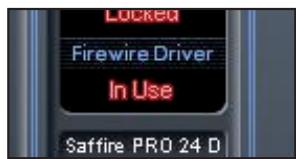
Quand des applications audio sont ouvertes et utilisent le pilote Saffire PRO 24, le statut du pilote Firewire indique "In Use" (en service). Différents réglages sont inaccessibles tant que les applications audio n'auront pas été fermées et que le statut du pilote Firewire ne sera pas revenu à "Connected" (connecté).
Menu Settings (réglages)
Menu déroulant contenant tous les éléments suivants qui vous permettent d'obtenir différentes configurations globales/de système.
C'est la seule partie du logiciel Saffire MixControl dans laquelle existent des différences entre version Windows et version Mac.
Mac
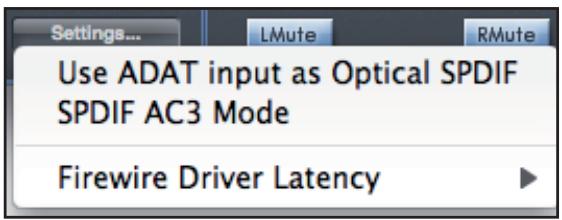
Windows
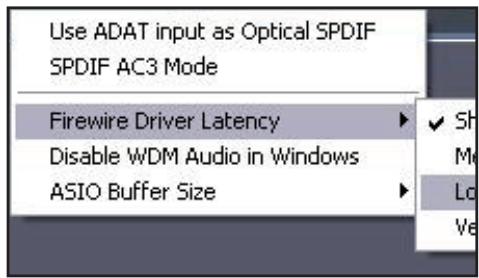
Ici, you coupez regler le format de la prise d'entree numerie optique. Il peut s'agir d'un flux de donnees ADAT ou S/PDIF (pratique pour yeux dont I'equipement S/PDIF n'a qu'un connecteur optique).
S/PDIF AC3
Permet à l'utilisateur de produit directement de l'AC3 via les sorties S/PDIF (l'AC3 est l'audio encodé en 5.1, par ex. d'un lecteur de DVD, qui sera envoyé via un cable S/PDIF (RCA ou optique) à votre décodeur 5.1).
Firewire Driver Latency (Latence du pilote Firewire)
Les performances en termes de latence de la Saffire Pro 24 DSP seront dictées par la taille de mémoire tampon (buffer size) Core Audio spécifiée dans votre DAW (Mac) ou par la taille du buffer ASIO réglée (Windows). La latency du pilote Firewire affecte les performances des réglages de tampon Core Audio ou ASIO.
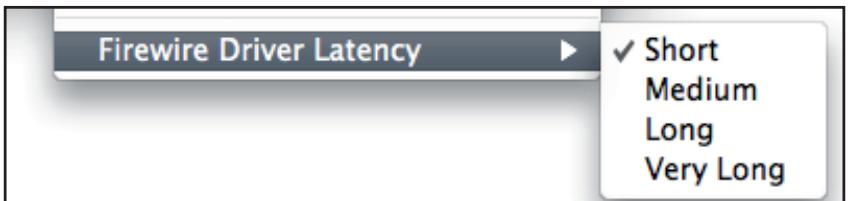
Si vous constazé des clics et craquements ou des sauts dans l'audio, cela peut être dû à certains composants de votre ordinateur qui affectent les performances des périhériques audio connectés via Firewire. Plutôt que de retarder et de replacer ces composants (par ex. votre carte graphique ou une carte internet sans fil), essayer un réglage de latence de pilote Firewire plus grand peut résoudre le problème.
Disable WDM Audio in Windows (Windows uniqueness)
Cochez cette option pour vous assurer que seul l'audio de votre DAW est produit au travers de la Saffire PRO 24 DSP. Lessons Windows ne sortiront pas par la Saffire PRO 24 DSP. Lessons d'autres logiciels ne sortiront pas par la Saffire PRO 24 DSP. C'est utile pour éviter d'entendre de l'audio indésirable quand vous travailliez dans votre DAW. C'est particulièrement utile quand d'autres applications produit de l'audio à une fréquence d'échantillonnage différente de celle à laquelle fonctionne votre DAW.
Réglez ici la taille de la mémoire tampon de votre pilote ASIO.
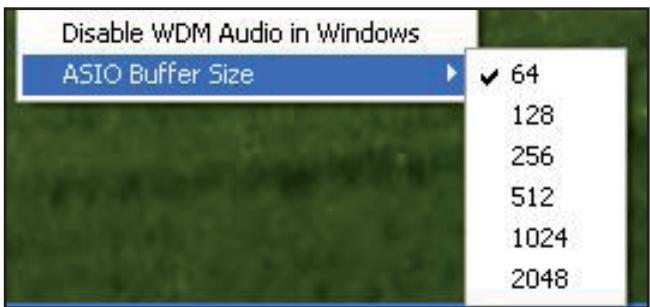
Une mémoire tampon de petite taille entraînera une moindre latence aux dépens d'une sollicitation accrue du processeur. Une mémoire tampon de grande taille entraînera une latence plus grande mais sollicitera moins le processeur. Si vous utilisez beaucoup d'instruments virtuels et de traitements d'effets dans le projet de votre DAW, et si la consommation des ressources du processeur est élevé, augmentez la taille de la mémoire tampon pour réduire la sollicitation du processeur.
Menu File (fichier)
Mac
| File | Help |
| Open... | |
| Save | %O |
| Save As... | %S |
| Restore Factory Defaults Clear All Settings | |
| Save To Hardware Load From Hardware | |
Windows
| File | Help | |
| Open... | Ctrl+O | |
| Save | Ctrl+S | |
| Save As... | Ctrl+Shift+S | |
| Restore Factory Defaults | ||
| Clear All Settings | ||
| Save To Hardware | ||
| Load From Hardware | ||
Open - Ouvre une boîte de dialogue Ouvrir fichier pour sélectionner n'importe qu'elle configuration Saffire MixControl déjà sauvégardée.
Save - Ouvre une boîte de dialogue Enregistrer fichier pour Sélectionner un emplacement où sauvégarder votre configuration de Saffire MixControl.
Les sauvegardes suivantes écraseront le fichier d'origine.
Save As - Ouvre une boîte de dialogue Enregistrer fichier sous... pour sélectionner un emplacement où sauvegarder votre configuration de Saffire MixControl. Utilisez cette option si vous poulez conserver la configuration déjà sauvegardée et en créé une nouvelle sous un autre nom.
Restore Factory Default - Ramène la Saffire PRO 24 DSP à son état d'origine par défaut tel qu'à sa sortie d'usine. Cela peut servir à globalement réinitialiser tous les réglages de mixage, routage et monitoring, permettant la création d'une nouvelle configuration sans partir de rien.
Clear all Settings - Force la Saffire PRO 24 DSP à réinitialiser tous ses réglages.
Save to Hardware - Sauvegarde la configuration actuelle de Saffire MixControl dans l'interface Saffire PRO 24 DSP. Si vous faites passer la Saffire PRO 24 DSP d'un ordinateur à un autre et désirez conserver sa configuration, choisissez cette option. Notez que Saffire MixControl ne se charge pas automatiquement à partir de l'interface (car cela écraserait la configuration actuelle); le chargement doit se faire manuellement.
Load from Hardware - Charge la configuration sauvegardée de l'interface Saffire PRO 24 DSP dans le logiciel Saffire MixControl.
Comme vous pouvez le voir dans les captures d'écran ci-dessus, "Open" (ouvrir), "Save" (enregistrer) et "Save as" (enregistrer sous) ont tous des raccourcis clavier. Ce sont les raccourcis standard pour leurs fonctions respectives, donc si vous changez régulièrement vos réglages d'une session à l'autre, ces raccourcis réduiront votre temps de préparation.
éristiques techniques
Entrées microphone 1-2
- Réponse en fréquence: 20 Hz - 20 kHz +/- 0,1 dB
- Plage de gain: +13 dB à +60 dB
DHT+B:0,001% (mesurée à 1 kHz avec un contrôle passée-bande 20 Hz/22 kHz) - Bruit équivalent en entrée : 124 dB, analogique vers numérique (mesuré à 60 dB de gain avec une terminaison de 150 ohms (filtre passe-bande 20 Hz/22 kHz)
Impedance d'entree:2 kohms
Entrées ligne (entrées 1-2)
- Réponse en fréquence: 20 Hz - 20 kHz +/- 0,1 dB
- Plage de gain: -10 dB à +36 dB
DHT+B: <0,001 % (mesurée avec une entrée à 0 dBFS et un contrôle passé-bande 22 Hz/22 kHz) - Bruit: -90 dBu (filtre salle-bande 22 Hz/22 kHz)
Impédance d'entrée : >10 kohms
Entrées ligne 3-4
- Réponse en fréquence: 20 Hz - 20 kHz +/- 0,1 dB
- Plage de gain : commutable entre +16 dBu et -10dBV pour 0dBFS (entretes symétriques)
DHT+B:0,003% (mesurée à 1 kHz avec un contrôle passée-bande 20 Hz/22 kHz) - Bruit: -100 dBu (filtre salle-bande 22 Hz/22 kHz)
Impédance d'entrée: >10 kohms
Entrées instrument (entrées 1 et 2 uniquement)
Réponse en fréquence: 20 Hz - 20 kHz +/- 0,1 dB
- Plage de gain: +13 dB à +60 dB
DHT+B:0,004% (mesurée avec une entrée à 0 dBu et un contrôle passée-bande 20 Hz/22 kHz)
- Bruit: -87 dBu (filtre salle-bande 20 Hz/22 kHz)
Sorties audio analogiques (sorties 1-6)
6 sorties symétrisées électroniquement
- Niveau de sortie maximal (0 dBFS) : +16 dBu
DHT+B:0,001% (entree à 0 dBFS, fille passage-bande 20 Hz/22 kHz)
Performances numériques
- Plage dynamique A/N = 105 dB (pondération A), toutes les entrées analogiques
- Plage dynamique N/A = 105 dB (pondération A), toutes les entrées analogiques
Sources d'horloge :
Horloge interne
Synchro sur Word Clock en entrée S/PDIF (RCA)
Synchro sur Word Clock en entrée ADAT.
Synchro sur Word Clock en entrée S/PDIF optique (si activée)
La technologie JetPLL™ procure une remarquable réduction de la gigue pour les valeurs performances de convertisseur de sa catégorie.
Gigue d'horloge: < 250 picoseconds
- Fréquences d'échantillonnage prises en charge : 44,1 kHz, 48 kHz, 88,2 kHz, 96 kHz
16 canaux d'entree vers l'ordinateur : analogiques (4), SPDIF (2), ADAT (8) et boucle de renvoi de mixage (2).
8 canaux de sortie de l'ordinateur : analogiques (6), SPDIF (2).
Mélangeur assignable à 16 entrées par 8 sorties.
Connectique avant et arrêté
Entrées de canal analogiques (entrées 1-4)
2 prises XLR micro mixtes (canaux 1-2) en face avant
2 jacks 6,35 mm 3 points (TRS) de niveau ligne (canaux 3-4) en face arrêté
Commutation automatique entre micro et ligne (canaux 1-2)
Commutation entre entrée ligne et entrée instrument (canaux 1-2) via l'application Saffire MixControl
Commutation du gain des entrées 3-4 entre +16 dBu (bas) et -10 dBV (haut) via l'application Saffire MixControl
Entrées de canal numériques (entrées 9-26) 44,1 - 96 kHz
- Entrée S/PDIF stéreo sur RCA
8 entrées ADAT sur connecteur optique, réduites à 4 entrées en 88,2/96 kHz
L'entree ADAT optique peut etre commutee en S/PDIF 3/4 dans les preferences du logiciel (entree ADAT desactivee)
Sorties audio analogiques (sorties 1-6)
6 jacks 6,35 mm 3 points (TRS)
Commande de niveau de sortie (analogique) pour les sorties 1 et 2
- Mixage casque stéreo 1 sur jack 6,35 mm 3 points (TRS) (également routé vers les sorties 3 et 4) avec VRM et commande de volume indépendante
- Mixage casque stéreo 2 sur jack 6,35 mm 5 points (TRS) (égarlement routé vers les sorties 3 et 6) avec commande de volume indépendante
Sorties de canal numériques (sorties 8-9) 44,1 - 96 kHz
Sortie S/PDIF stéreo sur RCA
Autres entrées/sorties
1 port Firewire S400 6 broches
2 connecteurs DIN 5 broches MIDI standard : In (entree) et Out (sortie)
- Connecteur d'entrée d'alimentation CC pour adaptateur secteur (pour l'emploi de l'adaptateur secteur universal fourni)
Témoins en face avant
4 indicateurs de niveau d'entrée à 5 segments, -42, -18, -6, -3 et 0 dBFS
Témoin lumineux de verrouillage LKD
Témoin lumineux FW de liaison active avec l'hôte
Témoin lumineux Power d'alimentation
Témoin lumineux INST de sélection de source d'entrée instrument pour les canaux 1 et 2
Témoin lumineux 48V d'alimentation fantôme
Témoins lumineux d'atténuation (Dim) et de coupure (Mute) d'écoute
Poids et dimensions
Dimensions: environ 21,5 x 4,5 x 22 cm (L x H x P)
- Poids:1,5kg
Guide de dépannage
Pour toutes les questions de dépannage, veuillez visiter la base de réponses Focusrite où se trouvent des articles couvrant de nombreux exemples de résolution de problèmes : www.Focusrite.com/answerbase.
Sauf erreurs ou omissions