 Notice Facile
P8Z77-M - Carte mère ASUS - Notice d'utilisation et mode d'emploi gratuit
Retrouvez gratuitement la notice de l'appareil P8Z77-M ASUS au format PDF.


| Type de produit | Carte mère ATX |
| Socket | Socket LGA 1155 |
| Chipset | Intel Z77 |
| Processeurs compatibles | Processeurs Intel Core de 3ème et 2ème génération |
| RAM maximale | 32 Go |
| Type de RAM | DDR3 |
| Slots RAM | 4 x DIMM |
| Ports SATA | 6 x SATA 6 Gb/s |
| Ports USB | USB 3.0 et USB 2.0 |
| Sorties vidéo | HDMI, DVI, VGA |
| Dimensions | 30.5 cm x 24.4 cm |
| Poids | 1.5 kg |
| Compatibilités | Compatible avec Windows 10, 8, 7 |
| Fonctions principales | Overclocking, support RAID, technologie Intel Smart Response |
| Entretien et nettoyage | Utiliser un chiffon doux et sec, éviter l'humidité |
| Pièces détachées et réparabilité | Réparabilité limitée, pièces disponibles sur le marché secondaire |
| Normes de sécurité | Conforme aux normes CE et RoHS |
| Informations générales | Produit conçu pour les utilisateurs de PC souhaitant une performance élevée et une bonne évolutivité |
FOIRE AUX QUESTIONS - P8Z77-M ASUS
Questions des utilisateurs sur P8Z77-M ASUS
0 question sur cet appareil. Repondez a celles que vous connaissez ou posez la votre.
Poser une nouvelle question sur cet appareil
Téléchargez la notice de votre Carte mère au format PDF gratuitement ! Retrouvez votre notice P8Z77-M - ASUS et reprennez votre appareil électronique en main. Sur cette page sont publiés tous les documents nécessaires à l'utilisation de votre appareil P8Z77-M de la marque ASUS.
MODE D'EMPLOI P8Z77-M ASUS
Copyright © 2011 ASUSTeK COMPUTER INC. Tous droits réservés.
Aucun extrait de ce manuel, incluant les produits et logiciels qui y sont décrits, ne peut être produit, transmis, transcrit, stocké dans un système de restitution, ou traduit dans quelque langue que ce soit sous qu'elle forme ouquelque moyen que ce soit, à l'exception de la documentation conservée par l'acheteur dans un but de sauvégarde, sans la permission écrite expresses de ASUSTeK COMPUTER INC. ("ASUS").
La garantie sur le produit ou le service ne sera pas prolongée si (1) le produit est réparé, modifié ou ALTERÉ, à moins que cette réparation, modification ou alteration ne soit autorisée par écrit par ASUS; ou (2) si le nombre de série du produit est dégadé ou manuant.
ASUS FOURNIT CE MANUEL "TEL QUE" SANS GARANTIE D'AUCUNE SORTE, QU'ELLE SOIT EXPRESSE OU IMPLICITE, COMPRENANT MAIS SANS Y ETRE LIMITE LES GARANTIES OU CONDITIONS DE COMMERCIALISATION OU D'APTITUDE POUR UN USAGE PARTICULIER. EN AUCUN CAS ASUS, SES DIRECTeurs, CADRES, EMPLOYES OU AGENTS NE POURRONT ETRE TENUS POUR RESPONSABLES POUR TOUT DOMMAGE INDIRECT, SPECIAL, SECONDAIRE OU CONSECUTIF (INCLUANT LES DOMMAGES POUR PERTE DE PROFIT, PERTE DE COMMERCE, PERTE D'UTILISATION DE DONNIES, INTERRUPTION DE COMMERCE ET EVENEMENTS SEMBLAGES), MEME SI ASUS A ETE INFORME DE LA POSSIBILITE DE TELS DOMMAGES PROVENANT DE TOUT DEFAULT OU ERREUR DANS CE MANUEL OU DU PRODUIT.
LES SPECIFICATIONS ET INFORMATIONS CONTENUES DANS CE MANUEL SONT FOURNIES A TITRE INFORMATIF SEULEMENT, ET SONT SUJETTES A CHANGESMENT A TODT MOMENT SANS AVERTISSEMENT ET NE DOIVENT PAS ETRE INTERPRETEES COMME UN ENGAGEMENT DE LA PART D'ASUS. ASUS N'ASSUME AUCUNE RESPONSABILITE POUR TOUTE ERREUR OU INEXACTITUDE QUE POURRAIT APPARAITRE DANS CE MANUEL, INCLUANT LES PRODUITS ET LOGICIELS QUI Y SONT DECRITS.
Les produits et noms de sociétés qui apparaissent dans ce manuel ne sont utilisés que dans un but d'identification ou d'explication dans l'intérêt du propriétaire, sans intention de contrefacon.
Informations sur la sécurité. vii
A propos de ce manuel VIII
Résumé des specifications de la P8Z77-V DELUXE. x
Chapitre 1: Introduction au produit
1.1 Bienvenue 1.1-1
1.2 Contenu de la boite 1-1
1.3 Fonctions speciales.. 1-2
1.3.1 Points forts du produit 1-2
1.3.2 Dual Intelligent Processors 3.1
avec DIGI+ Power Control 1-4
1.3.3 Fonctionnalités exclusives 1-5
1.3.4 Solutions thermiques silenceuses 1-7
1.3.5 ASUS EZ DIY 1-7
Chapitre 2 : Informations sur le matériel
2.1 Avant de commencer 2-1
2.2 Vue générale de la carte mère 2-2
2.2.1 Diagramme de la carte mère 2-2
2.2.2 Contenu du diagramme 2-3
2.2.3 Central Processing Unit (CPU) 2-4
2.2.4 Mémoire système 2-5
2.2.5 Slots d'extension 2-14
2.2.6 Boutons et interrupteurs embarqués 2-16
2.2.7 LED embarquées 2-21
2.2.8 Connecteurs internes 2-27
2.3 Monteruve ordinateur 2-36
2.3.1 Outils et composants additionnels pour monter un ordinateur de bureau 2-36
2.3.2 Installation du CPU 2-37
2.3.3 Installation du ventilateur/dissipateur de CPU 2-39
2.3.4 Installation d'un module mémoire 2-41
2.3.5 Installation de la carte mère 2-42
2.3.6 Connexion des prises d'alimentation ATX 2-44
2.3.7 Connexion de péripériques SATA 2-45
2.3.8 Connecteur d'E/S frontal 2-46
2.3.9 Installation d'une carte d'extension 2-47
2.3.10 Installation du module reseau sans fil et Bluetooth..... 2-48
Table des matieres
2.3.11 USB BIOS Flashback 2-50
2.3.12 Connecteurs arrieres 2-51
2.3.13 Connexions audio 2-53
2.4 Demarrer pour la première fois 2-55
2.5 Eteindre l'ordinateur 2-55
Chapitre 3 : Le BIOS
3.1 Présentation du BIOS 3-1
3.2 Programme de configuration du BIOS 3-1
3.2.1 EZ Mode 3-2
3.2.2 Advanced Mode (Mode avancé) 3-3
Chapitre 4 : Support logiciel
4.1 Installer un système d'exploitation 4-1
4.2 Informations sur le DVD de support.. 4-1
4.2.1 Lancer le DVD de support 4-1
4.2.2 Obtenir les manuels des logiciels 4-2
4.3 Informations sur les logiciels 4-3
4.3.1 Al Suite II 4-3
4.3.2 TurboV EVO 4-4
4.3.3 DIGI+ Power Control 4-8
4.3.4 EPU. 4-12
4.3.5 USB 3.0 Boost 4-13
4.3.6 Assistant USB BIOS Flashback 4-14
4.3.7 Ai Charger+ 4-16
4.3.8 ASUS SSD Caching 4-17
4.3.9 Probe II 4-18
4.3.10 Sensor Recorder 4-19
4.3.11 ASUS Update 4-20
4.3.12 MyLogo2 4-21
4.3.13 Configurations audio 4-23
4.4 Configurations RAID 4-24
4.4.1 Définitions RAID 4-24
4.4.2 Installer des disques durs Serial ATA (SATA). 4-25
4.4.3 Définir l'objet RAID dans le BIOS 4-25
4.4.4 Utilitaire Intel® Rapid Storage Technology Option ROM 4-25
4.4.5 Utilitaire RAID Marvell 4-29
4.4.6 Introduction aux technologies pour proceseurs de bureau Intel® 2012 4-33
4.5 Creer un disque du pilote RAID 4-45
4.5.1 Creer un disque du pilote RAID sans acceder à l'OS....4-45
4.5.2 Creer un disque du pilote RAID sous Windows 4-45
4.5.3 Installer le pilote RAID lors de l'installation de Windows 4-46
4.5.4 Utiliser un lecteur de disquettes USB 4-47
Chapitre 5: Support des technologies multi-GPU
5.1 Technologie AMD® CrossFireX™ 5-1
5.1.1 Pré-requis système 5-1
5.1.2 Avant de commencer 5-1
5.1.3 Installer deux cartes graphiques CrossFireXTM 5-2
5.1.4 Installer les pilotes 5-3
5.1.5 Activer la technologie AMD® CrossFireX™ 5-3
5.2 Technologie NVIDIA® SLITM 5-4
5.2.1 Pré-requis système 5-4
5.2.2 Installer deux cartes graphiques SLI 5-4
5.2.3 Installer les pilotes 5-5
5.2.4 Activer la technologie NVIDIA® SLI™ 5-5
5.3 Technologie LucidLogix® Virtu™ MVP 5-8
5.3.1 Installation du matériel 5-8
5.3.2 Configuration du matériel 5-9
5.3.3 Configuration du logiciel 5-10
Appendices
Notices. A-1
Notices relatives aux équipements à radiofréquences. A-3
Informations sur la sécurité
Sécurité électrique
Pour éviter tout risque de chocolélectrique, débranchez le cable d'alimentation de la prise de courant avant de toucher au système.
Lorsque you ajoute ou enlevez des composants, vérifie que les cables d'alimentation sont débranchés avant de relier les cables de signal. Si possible, déconnectez tous les cables d'alimentation du système avant d'ajouter un périhérique.
- Avant de connecter ou de déconnecter les câbles de signal de la carte mère, vérifie que tous les câbles d'alimentation sont bien débranchés.
- Demandez l'assistance d'un professionnel avant d'utiliser un adaptateur ou une rallonge. Ces appeareils risquent d'interrompe le circuit de terre.
- Vérifiez que votre alimentation délivre la tension électrique adaptée à votre pays. Si vous n'en étés pas certain, contactez votre fournisseur électrique local.
- Si l'alimentation est endommagée, n'essayez pas de la réparer vous-même. Contactez votre revendeur.
Sécurité en opération
- Avant d'insteller la carte mère et d'y ajouter des périhériques, prenez le temps de bien dire tous les manuels livrés dans la boîte.
- Avant d'utiliser le produit, vérifie que tous les cables sont bien branchés et que les cables d'alimentation ne sont pas endommages. Si vous relevez le moindre dommage, contactez votre revendeur immédiatement.
Pour éviter les court-circuits, gardez les clips, les vis et les agrafes loin des connecteurs, des slots. des sockets et de la circuiterie. - Evitez la poussière, l'humidité et les températures extrêmes. Ne placez pas le produit dans une zone susceptible de revenir humide.
- Placez le produit sur une surface stable.
- Si vous avez des problèmes techniques avec votre produit contactez un technicien qualifié ouappelez leur revendeur.
À propos de ce manuel
Ce guide de l'utilisateur contient les informations dont vous aurez besoin pour installer et configurer la carte mère.
Comment ce manuel est organise
Ce manuel content les parties suivantes :
- Chapitre 1: Introduction au produit
Ce chapitre décrit les fonctions de la carte mère et les technologies qu'elle supporte.
- Chapitre 2: Informations sur le matériel
Ce chapitre déscrit les procédures de configuration matérielles nécessaires lors de l'installation de composants système. Il inclut une description des jumpers et connecteurs de la carte mère.
- Chapitre 3: Le BIOS
Ce chapitre explique comment changer les paramètres système via les menus du BIOS. Une description des paramètres du BIOS est aussi fournie.
- Chapitre 4: Support logiciel
Ce chapitre déscrit le content du DVD de support livre avec la carte mère.
- Chapitre 5: Support des technologies multi-GPU
Ce chapitre déscrit l'installation et la configuration de plusieurs cartes graphiques AMD® CrossFireX™ et NVIDIA® SLITM.
Où trouver plus d'informations ?
Reportez-vous aux sources suivantes pour plus d'informations sur les produits.
- Site web ASUS
Le site web ASUS offre des informations à jour sur le matériel ASUS et sur les logiciels afferents. Reportez-vous aux informations de contact ASUS.
- Documentation optionnelle
Le contenu livre avec votre produit peut inclure de la documentation optionnelle telle que des coupons de garantie, qui peuvent avoir ete ajoutes par votre revendeur. Ces documents ne font pas partie du contenu standard.
Conventions utilisées dans ce guide
Pour être sur que vous effectuiez certaines tâches correctement, veuillez prendre notes des symboles suivants.

DANGER/AVERTISSEMENT: Ces informations vous permetront d'eviter de vous blesser lors de la réalisation d'une tâche.

ATTENTION : Ces informations vous permettront d'eviter d'endommager les composants lors de la réalisation d'une tâche.

IMPORTANT : Instructions que vous DEVEZ suive pour mener à bien une tâche.

NOTE : Trucs et informations additionnelles pour vous aider à mener une tâche à bien.
Typographie
Texte en gras
Indique un menu ou un élément à sélectionner.
Italique
Met l'accent sur une phrase ou un mot.
Une touche entourée par les symboles < et > inférieurs indique une touche à presser
Exemple:
Si vous devez presser deux touches ou plus en même temps, le nom des touches est lié par un signe +
Example:
Résumé des specifications de la P8Z77-V DELUXE
| CPU | Socket LGA1155 pour processeurs Intel® Core™ i7 / Core™ i5 / Core™ i3 / Pentium® / Celeron® de seconde et troisisième générationCompatible avec les processeurs de 32nm / 22nm Supporte la technologie Intel® Turbo Boost 2.0 * La prise en charge de la technologie Intel® Turbo Boost 2.0 varie en fonction des modèles de CPU ** Visitez www.asus.com pour la liste des CPU Intel-supportés |
| Chipset | Intel® Z77 Express Chipset |
| Mémoire | 4 x slots DIMM, max. 32 Go, DDR3 2600 (O.C.)* / 2400 (O.C.)* / 2200(O.C.)* / 2133(O.C.) / 1866(O.C.) / 1600 / 1333 / 1066 MHz, ECC/ non-ECC et non tamponnée Architecture mémoire Dual-Channel (bi-canal) Support Intel® Extreme Memory Profile (XMP) * Le support Hyper DIMM est soumis aux caractéristiques physiques du CPU. Certains modules Hyper DIMM ne peuvent être installés que sur un slot mémoire par canal. Consultez le chapitre 2 pour la liste des modules mémoire compatibles avec cette carte mère |
| Slots d'extension | 2 x slots PCI Express 3.0*/2.0 x 16 (en mode x16 ou x8/x8) 1 x slot PCI Express 2.0 x16 [noir] (en mode x4, compatible avec les cartes PCIe x1 et x4) 4 x slots PCI Express 2.0 x 1** * L'interface PCIe 3.0 n'est compatible qu'vec les processeurs Intel® Core™ de troisisième génération. ** Le slot PCIe x1_2 partage sa bande passante avec la connecteur SATA6G_E12. Le connecteur SATA6G_E12 est activé par défaut pour optimiser les ressources du système. |
| Sorties video | Puce graphique Intel® HD dédiée Prise en charge du multi-affiche via les ports DisplayPort et HDMI Support DisplayPort (1.1a) avec résolution max. de 2560 x 1600 @60Hz Support HDMI (1.4a) avec résolution max. de 1920 x 1200 @60Hz Compatible Intel® InTru™ 3D/Quick Sync Video/Clear Video HD Technology/InsiderTM |
| Technologie multi-GPU | Compatible avec les technologies : NVIDIA® Quad-GPU SLI™ (avec deux cartes graphiques PCIe x16) AMD® 3-Way/Quad-GPU CrossFire™X (avec deux cartes graphiques PCIe x16) Supporte la technologie LucidLogix® Virtu™ MVP* * LucidLogix® Virtu™ MVP n'est compatible qu'vec Windows® 7. |
| Bluetooth | Bluetooth v4.0 Bluetooth v3.0 + HS |
| Réseau sans fil | Compatible avec les standards sans fil Wi-Fi 802.11 a/b/g/n et prise en charge bi-bande des fréquences 2.4/5 GHz Utilitaire ASUS Wi-Fi GO! |
| Réseau filaire | 2 x contrôleurs réseau Gigabit compatibles EEE (Energy Efficient Ethernet) 802.3az Contrôleur Gigabit Intel® 82579V - double interconnexion entre le contrôleur réseau embarqué et le PHY (Physical Layer) Contrôleur Gigabit Realtek® 8111F |
(continue à la page suivante)
Résumé des specifications de la P8Z77-V DELUXE
| Stockage | Intel® Z77 Express Chipset : - 2 x connecteurs Serial ATA 6.0 Gb/s (gris) - RAID 0, 1, 10 et 5 - 4 x connecteurs Serial ATA 3.0 Gb/s (bleus) - RAID 0, 1, 10 et 5 - Technologies Intel® Smart Response, Intel® Rapid Start et Intel® Smart Connect* Contrôleur SATA 6.0 Gb/s Marvell® 9128 : - 2 x connecteurs Serial ATA 6.0 Gb/s (bleus marine) - RAID 0 et 1 Contrôleur SATA 6.0 Gb/s ASMedia® : - 2 x ports eSATA 6Gb/s * Pour les processeurs Intel® Core™ sous Windows® 7 ** Ces connecteurs ne prennt en charge que les disques de données SATA. Les péripériques ATAPI ne sont pas supportés. |
| Audio | CODEC High Definition Audio Realtek® ALC898 8 canaux - Absolute Pitch 192khz/24bit True BD Lossless Sound - Protection de la couche audio des disque BD-ROM - DTS UltraPC II - DTS Connect - Supporte la détction et la réaffectation (en façade unquivalent) des jacks audio et la multi-diffusion des flux audio - Ports de sortie S/PDIF optique sur le panneau d'E/S |
| Fonctions d'overclocking | Precision Tweaker 2 : - vCore : voltage CPU ajustable par incréments de 0.005V - vCCIO : voltage I/O ajustable par incréments de 0.00625V - vCCSA : contrôle du voltage d'agent système en 144 étapes - Bus vDRAM : contrôle du voltage mémoire en 160 étapes - vPCH : contrôle du voltage du chipset 90 étapes - iGPU : contrôle du voltage du GPU dédié en 255 étapes - vCPU PLL : contrôle du voltage CPU & PCH PLL en 160 étapes SFS (Stepless Frequency Selection) : - Réglage de la fréquence BCLK/PCIE de 80MHz à 300MHz par incréments de 0.1MHz Protection d'overclocking : - ASUS C.P.R.(CPU Parameter Recall) |
| Fonctionnalités uniquees | ASUS Dual Intelligent Processors 3 - SMART DIGI+ Power Control Smart DIGI+: - Bouton Smart DIGI+ - fournit une fréquence, un voltage et un courant électrique plus élevée pour un overclocking du CPU/iGPU/DRAM supérieur par le biais d'une simple pression de bouton - Smart CPU Power Level (VRD 12.5 Ready) - offre les更好地 conditions d'économies d'énergie numériques. Alimentation CPU : - Design d'alimentation à 20 phases (16 pour le CPU + 4 pour le GPU) à la pointe de l'industrie - Utilitaire DIGI+ Power Control avec interface dédiée au CPU Alimentation mémoire DRAM : - Design d'alimentation à 2 phases à la pointe de l'industrie - Utilitaire DIGI+ Power Control avec interface dédiée à la DRAM ASUS EPU - Utilitaire + bouton EPU ASUS TPU - Auto Tuning, TurboV, bouton TPU, GPU Boost |
(continue à la page suivante)
Résumé des specifications de la P8Z77-V DELUXE
Fonctionnalités uniques (suite)
ASUS Wi-Fi GO!
- Fonctionnalités Wi-Fi GO! : DLNA Media Hub, Smart Motion Control, Remote Desktop, Remote Keyboard & Mouse, File Transfer, Capture & Send (sur V1.01.00 ou ultérieure)
- Wi-Fi GO! Remote pour smartphone et tablettes fonctionnant sous iOS 3.2 (ou version ultérieure) et Android 2.3 (ou version ultérieure)
- Wi-Fi Engine pour les connexions et le partage réseau : modes client et point d'accès.
Fonctionnalités exclusives ASUS :
- Fonction Network iControl offrant la mise en priorite des programmes importants.
-ASUS SSD Caching - USB 3.0 Boost optimisé pour le standard UASP USB 3.0
- USB Charger+ pour une recharge rapide d'appareils mobiles
- Al Charger+
- Disk Unlocker avec prise en charge des disques de 3To et plus
- AI Suite II
- Anti Surge
- MemOK!
Solutions thermiques silenciéuses :
- ASUS Fan Xpert 2 optimisé par une fonction d'ajustement automatique des ventilateurs pour un meilleur contrôle de ventilation
- Design sans ventilateur : solution à caloducs
ASUS EZ DIY :
- ASUS USB BIOS Flashback intégrant un assistant de configuration et une fonction de planification des télécharges
- ASUS UEFI BIOS EZ Mode avec interface d'utilisation conviviale
-ASUSO.C.Tuner
-ASUSCrashFreeBIOS3
-ASUS EZ Flash 2
ASUS Q-Design :
-ASUSQ-Code
-ASUSQ-Shield
- ASUS Q-LED (CPU, DRAM, VGA, Boot Device)
-ASUSQ-Slot
-ASUSQ-DIMM
-ASUSQ-Connector
(continue à la page suivante)
Résumé des specifications de la P8Z77-V DELUXE
| USB | 2 x contrôleurs USB 3.0 ASMia® USB 3.0 supportant le standard UASP - 4 x ports USB 3.0/2.0 sur le panneau arrêté (bleus) Intel® Z77 Express Chipset - 8 x ports USB 2.0 (4 ports à mi-carte + 4 ports sur le panneau d'E/S) Intel® Z77 Express Chipset supporting le standard UASP* - 2 x ports USB 3.0 sur le panneau arrêté (bleus) - 2 x ports USB 3.0 à mi-carte pour la prise en charge de ports USB 3.0 en façade de châssis * En raison de certaines limitations du chipset Intel®, les ports USB 3.0 gérés par ce chipset ne sont pris en charge que sous Windows® 7 ou version ultérieure. Le standard UASP n'est compatible qu'avac Windows® 8. |
| Connecteurs arrirées | 1 x port DisplayPort 1 x port HDMI 1 x connecteur BT4 pour carte ASUS Wi-Fi GO! (Wi-Fi 802.11 a/b/g/n et Bluetooth v4.0/3.0+HS) 1 x bouton USB BIOS Flashback 6 x ports USB 3.0/2.0 (bleus) 4 x ports USB 2.0/1.1 2 x ports eSATA 2 x ports réseau (dont 1 x port Gigabit Intel® (RJ45) 1 x port de sortie S/PDIF (optique) Ports audio 8 canaux |
| Connecteurs internes | 1 x connecteur USB 3.0/2.0 supportant 2 ports USB additionnels (19 broches) 2 x connecteurs USB 2.0/1.1 supportant 4 ports USB 2.0 additionnels 8 x connecteurs SATA : 4 x connecteurs SATA 6G (2 gris + 2 bleus marine) + 4 x connecteur SATA 3G (bleus) 6 x connecteurs de ventilation : 1 x CPU (4 broches) / 1 x optionnel (4 broches) / 4 x châssis (4 broches) 1 x connecteur pour port audio en façade (AAFP) 1 x en-tête de sortie SPDIF 1 x connecteur d'alimentation 24 broches EATX 1 x connecteur d'alimentation 8 broches EATX 12V 1 x interrupteur EPU 1 x interrupteur TPU 1 x bouton d'effacement de la mémoire CMOS 1 x bouton MemOK! 1 x interrupteur de mise sous tension 1 x interrupteur de réinitialisation 1 x connecteur système (Q-Connector) |
| BIOS | BIOS de 64Mo, BIOS UEFI AMI, PnP, DMI 2.0, WfM 2.0, SM BIOS 2.5, ACPI 2.0a, BIOS multilingue, ASUS EZ Flash 2, ASUS CrashFree BIOS 3, raccourci F3,Infos de SPD ASUS (Serial Presence Detect) et fonction de capture décran via touche F12 |
| Géralilité de réseau | WfM 2.0, DMI 2.0, WOL by PME, PXE |
| Logiciels | Pilotes Utilitaires ASUS ASUS Update Logiciel anti-virus (version OEM) |
| Format | Format ATX : 30.5cm x 24.4cm |
*Les spécifications sont sujettes à changement sans averissement préalable.
1.1 Bienvenue!
Merci d'avoir acheté une carte mère ASUS® P8Z77-V DELUXE!
La carte mère offre les technologies les plus récentes associées à des fonctionnalités nouvelles qui en font un nouveau digne représentant de la qualité des cartes mères ASUS! Avant de commencer à installer la carte mère, vérifie le contenu de la boîte grâce à la liste ci-dessous.
1.2 Contenu de la boîte
Vérifiez que la boîte de la carte mère contienne bien les éléments suivants.
| 1 x carte mère ASUS P8Z77-V DELUXE | 1 x manuel d'utilisation | 1 x DVD de support |
| 4 x cables Serial ATA 6.0 Gb/s | 2 x cables Serial ATA 3.0 Gb/s | 1 x connecteur pont SLITM ASUS |
| 1 x plaque d'E/S OSUS | 1 x carte ASUS Wi-Fi GO! (Wi-Fi 802.11 a/b/g/n et Bluetooth v4.0/3.0+HS) | 1 x kit ASUS Q-Connector |
| 2 x antennas Wi-Fi | ||

- Si l'un des éléments ci-dessus était manquant ou endommagé, contactez votre revendeur.
- Les éléments illustrés ci-dessus sont données à titre indicatif uniquement. Les specifications du produit peuvent varier selon les modélles.
1.3 Fonctions spéciales
1.3.1 Points forts du produit
Compatible avec les processeurs de seconde et troisieme generation Intel® Core™ i7 / Core™ i5 / Core™ i3 / Pentium® / Celeron® au format LGA1155
Cette carte mère est compatible avec les derniers processeurs Intel® Core™ i7 / Core™ i5 / Core™ i3 / Pentium® / Celeron® au format LGA1155, intégrant un contrôleur mémoire et PCI Express pour permettre le support de 2 canaux (4 DIMM) de modules DDR3 et 16 voies PCI Express 2.0, pour offrir des performances de haute qualité. Ces processeurs offrent des performances graphiques de très haute qualité. En outre, ces processeurs Intel® de seconde/ roisième génération font parti des processeurs les plus éco-énergétiques au monde.
Chipset Intel® Z77
Le chipset Intel® Z77 Express est la puce la plus récente conçue pour supporter les CPU Intel® Core™ i7 / Core™ i5 / Core™ i3 / Pentium® / Celeron® de 2nde/3ème génération au format 1155. Elle offre de更好地 performances via l'utilisation de liens point-à-point série et offre une bande passante et une stabilité accrues. Ce chipset supporte également 4 ports USB 3.0 pour un transfert des données 10 fois plus rapide. Ce chipset supporte également les GPU dédiés pour permettre aux utilisateurs de profiter pleinement des dernières performances graphiques.
PCI Express® 3.0
Le dernier standard PCIe Express offre un encodage amélioré pour des performances doubleses par rapport à la norme PCIe 2.0 actuelle. La bande passante totale d'un lien x16 peut par exemple atteindre 32GB/s, soit le double offert par le bus PCIe 2.0 avec 16GB/s (en mode x16). De plus, le bus PCIe 3.0 garantit des débits sans précédents, combinés à une transition simple et fluide offerte par la retro-compatible avec les standards PCIe 1.0 et PCIe 2.0. Cette interface est non seulement un must pour les utilisateurs PC voués à l'amélioration et l'optimisation des performances graphiques de leur machine, mais aussi une technologie à la pointe et à l'épréuve du temps.
- La vitesse de bus PCIe 3.0 n'est disponible que pour les processeurs Intel® de 3ème génération.
Technologies Quad-GPU SLI^TM et Quad-GPU CrossFireX™
La plate forme Z77 de la carte mère P8Z77-V DELUXE est la solution multi-GPU ideale pour la configuration d'un système SLI^TM ou CrossFireX™. La carte mère intègre un processeur graphique dédié sur le puissant chipset Intel® Z77 pour optimier l'allocation PCIe en configurations multi-GPU. Prenez pars à un nouveau style de jeu pour une expérience inégalée !
Support des modules mémoire DDR3 cadencés à 2600(O.C.)/2400(O.C.)/2200(O.C.)/2133(O.C.)/1866(O.C.)/1600/1333/1066 MHz
Cette carte mère supporte des modules mémoires DDR3 possédant des taux de transfert de données de 2600(O.C.) / 2400(O.C.) / 2200(O.C.) / 2133(O.C.) / 1866(O.C.) / 1600 / 1333 / 1066 MHz MHz fournissant la largeur de bande la plus élevé requise pour les derniers graphismes 3D, le multimédia et les applications Internet. L'architecture bi-canal DDR3 élargit la largeur de bande de votre mémoire,Boostant ainsi les performances de votre système.
Technologie Intel® Smart Response*
La technologie Intel® Smart Response booste les performances globales du système. Cette technologie utilise un disque dur SSD installé (espace disque de 18.6Go minimum requis) comme mémoire cache pour les opérations les plus féquèment exécutées, pour accélérer les interactions entre le disque dur et la mémoire principale. Les principales avantages de cette technologie sont des temps d'accès au disque dur accrus et des temps de chargement réduits ainsi qu'une utilisation de l'espace de stockage optimisée. En accord avec la politique de protection de l'environnement d'ASUS, la consommation électrique est aussi réduite de par la diminution des rotations inutiles de la tête de lecture.
- Intel® Smart Response supporte Windows® 7.
Intel® Smart Response est pris en charge par la 2nde/3ème génération de proceseurs Intel® Core™ sous Windows® 7.
^* Un système d'exploitation doit être installé sur un disque dur pour utiliser Intel® Smart Response. Le SSD est utilisé par la mise en mémoire cache.
Technologie Intel® Smart Connect
Cette technologie permet à votre ordinaireur de receivevoir des mises à jour, pour une selection d'applications, et ce même lorsqu'il est en mode veille, afin de raccourcir les délais de mise à jour et d'assurer un meilleur comfort d'utilisation.
Technologie Intel® Rapid Start
Cette technologie permet au système de sortir d'un état d'hibernation en seulement quelques secondes. La mémoire du système étant stockée sur un disque de stockage SSD, le délambda de démarrage est quasi instantané tout en gardant la consommation électrique au minimum
Solution de connectivité USB 3.0 complète
ASUS facile l'accès USB 3.0 sur le panneau avant et arrêté avec un total de 8 ports USB 3.0. Profitez de taux de transferts allant jusqu'à 4.8 Gb/s avec l'USB 3.0, le dernier standard de connectivité. La P8Z77-V DELUXE est la solution de connectivité à haut débit ideale.
Support de la technologie de stockage Serial ATA 6.0 Gb/s
Avec le chipset Intel® Z77 Express supporting en natif l'interface de stockage Serial ATA (SATA), cette carte mère offre des débits de données pouvant atteindre jusqu'à 6.0 Gb/s. Profitez également d'une extensibilité accrue, d'une extraction des données plus rapide et d'un débit double grâce aux ports SATA 6.0 Gb/s supplémentaires.
Prise en charge de deux contrôleurs réseau Gigabit
La P8Z77-V DELUXE intègre un design à deux contrôleurs réseau, conforme au standard EEE 802.3az (Energy Efficient Ethernet), et permettant à un ordinateur d'être utilisé comme passerelle pour gérer le traffic de deux réseaux séparés. En outre, cette carte mère implémente aussi un contrôleur réseau Gigabit Intel® Gigabit réduisant la consommation électrique lors d'une'utilisation normale et accélérant les débits via une double interconnexion entre le contrôleur réseau intégré et la couche physique (PHY).
1.3.2 Dual Intelligent Processors 3 avec SMART DIGI+ Power Control
La première génération de la technologie Dual Intelligent Processors conçue par ASUS a introduit en première mondiale l'utilisation de deux puce - EPU (Energy Processing Unit) et TPU (TurboV Processing Unit). La troisième génération, Dual Intelligent Processors 3 dotée de la fonctionnalité Smart DIGI+, intégre de multiples modules de régulation du voltage (VRM) numériques. Les nouveaux contrôleurs d'alimentation numériques destinés au CPU, au GPU dédié et à la mémoire DRAM offrent une combinaison parfaite pour traiter les requêtes des signaux d'alimentation numériques. L'utilitaire Al Suite II intégre quant à lui un bouton d'optimisation automatique des performances ainsi que différents niveaux de wattage pour le CPU pour offrir un contrôle plus aisé de l'alimentation et des possibilities d'économies d'énergie accrues.
Technologie Smart DIGI+
Profitez de performances incroyables avec les fonctionnalités TPU et SMART DIGI+.
Boost des performances d'overclocking pouvant atteindre jusqu'à 85%
Toujours à l'avant garde en matière de design de systèmes d'alimentation numériques, ASUS vous propulse dans le futuro standard de gestion de l'alimentation grâce à la technologie SMART DIGI+, fonctionnant conjointement avec le moteur TPU (TurboV Processing Unit) pour offrir une augmentation exceptionnelle en matière d'overclocking de CPU. Lorsque ces deux fonctionnalités sont combinées, vous pouvez régler manuellement les ratios du CPU dans l'interface TPU et activer le tout nouveau bouton SMART DIGI+ pour profiter d'une amélioration des performances pouvant atteindre jusqu'à 85%.
Wattage du CPU réduit de moitié !
La technologie SMART DIG+ intègre également un profil dédié à la réduction de la consommation électrique du CPU par le biais d'un simple clic de souris afin de profiter d'un ordinateur moins refroidi et plus silencieux. Avec la prise en charge de la nouvelle génération des specifications d'alimentation Intel® VRD (12.5), ASUS est, une fois de plus, à la pointe de l'industrie.
TPU
Accédez à des performances ultimes grâce à l'interrupteur TPU embarqué ou à l'utilitaire Al Suite II. La fonction ASUS Auto Tuning peut optimiser intelligemment le système pour obtenir des fréquences à la fois rapides et stables. La fonctionnalité TurboV vous offre quant à elle la liberté de régler les fréquences et les ratios pour optimier les performances sous divers conditions d'utilisation.
EPU
Exploitez les ressources de la première puce d'économies d'énergie en temps réel via un simple interrupteur ou l'utilitaire AI Suite II. Optimisez la consommation électrique globale de votre système grâce à un procédé de détction automatique de la charge du CPU et d'ajustement de sa consommation en courant. Ce système réduit également les nuisances sonores émises par les ventilateurs et étend la durée de vie des composants.
1.3.3 Fonctionnalités exclusives
Wi-Fi GO!
ASUS Wi-Fi GO! est la solution de divertissement sans fil ideale et simple d'accès! Ses fonctions Wi-Fi exclusives permettent notamment la diffusion de contenu via le protocole DNLA et l'accès à distance à votre ordinateur par le biais d'un apparéil mobile. ASUS Wi-Fi GO! mène la charge de par l'introduction de la connectivité Wi-Fi, la diffusion de contenu multimédia via le protocole DLNA et la connexion distante de périhériques mobiles, le tout par le biais d'une interface unique pour vous offrant un avant goût du future.
Configuration de point d'accès public Wi-Fi :
Connectez-vous chez vous depuis n'importe quel apparéil mobile doté de capacité sans fil grâce à la configuration rapide et aïée de votre propre point d'accès. Créez votre réseau sans fil sans avoir recours à un routeur additionnel !
Transformez votre smartphone et votre tablette en télécommande multimédia :
- Bureau distant : vous souhaitez acceder à votre ordinateur depuis votre tablette ? Pas de problème ! Contrôlez votre PC en temps réel depuis votre apparéil mobile. Cette fonction aporte un comfort d'utilisation comparable à un ultra-portable de par la possibilité d'acceder à distance au bureau et aux données de votre ordinateur en toute simplicité.
- Contrôle d'ordinaire avec de simples gestes : divertissant et personnalisable ! Par le biais de gestes naturels, vous pouvez utiliser les détecteurs de mouvements de votre smartphone ou de votre tablette pour contrôler certaines applications. Dans votre lecteur multimédia favori, vous pouvez par exemple effectuer une avance rapide, passer à la piste ou au merceau suivant, arrêté ou lancer la lecture et même créé un profil personnelisé de gestes.
- Simulation de clavier et de souris : asseyez-vous comfortablement sur votre sofa et utilisez le clavier de votre tablette pour la saisie de texte et la selection d' éléments sur votre ordinateur !
Diffusion DLNA simplifiée :
Profitez de tout votre contenu HD, de votre sélection musicale ainsi que des photos stockés sur un ordinateur, à partir de n'importe quel apparéil mobile compatible avec le standard DLNA et doté d'une simple connexion Wi-Fi!
Transferts de fichiers et de captures d'écran aïsés :
Envoyez et partagez des fichiers et des captures d'écran de votre ordinateur sur un appareil mobile via Wi-Fi.
GPU Boost
GPU Boost améliore les performances graphique du GPU dédié. Son interface conviviale facilitée la flexibilité du réglage des fréquences d'opération et fournit des mises à niveau stables du système quel que soit vos besoin.
USB 3.0 Boost
La technologie ASUS USB 3.0 Boost supporte le protocole UASP (USB Attached SCSI Protocol), le tout dernier standard USB 3.0. Avec USB 3.0 Boost, le débit d'un périhérique USB peut être accrut de manière significative, soit jusqu'à 170% , pour une interface pouvant dores et déjà atteindre des taux de transfert de données impressionnants. USB 3.0 Boost est accomplé d'un utiliser logiciel conviviale permettant d'accélérer spontanément les débits des périhériques USB 3.0 grâce à une fonctionnalité de détction automatique des dispositifs connectés.
USB Charger+
Gracé à un contrôleur dédié, rechargez jusqu'à 3 fois plus rapidement tous vos apparciels mobiles (ex : iPhone, iPad, smartphone, tablette, etc.), même lorsque votre ordinateur est étéeint ou en mode veille/veille prolongée.
ASUS SSD Caching
La solution de mise en mémoire cache SSD la plus conviviale. Maintenant 3 fois plus rapide, cette fonctionnalité permet d'améliorer les performances du système via l'utilisation d'un disque SSD, sans limitations de capacité, comme mémoire cache pour les données les plus fréquement exécutées. Profitezès lors de performances, de temps de réponse et de capacités de stockage quasi-identiques à celles offertes par les disques SSD via un seul click de souris. L'activation de cette fonction est instantanée et ne requiert pas de redémarrage du système pour garantir une simplicité d'utilisation totale.
USB BIOS Flashback
Solution matérielle révolutionnaire, USB BIOS Flashback est le moyen le plus efficace de mise à jour du BIOS! La mise à jour du BIOS UEFI est même possible lorsqu'aucun processeur ou mémoire n'est installé(e) sur la carte mère. Connectez simplement un péripérisque de stockage USB et maintenez le bouton dédié enforcé pendant 3 secondes (le bloc d'alimentation est toutefois requis). Le BIOS est alors mis à jour sans qu'aucune autre manipulation ne soit requise. De plus, grâce à sa nouvelle application Windows®, les utilisateurs peuvent régulièrement vérifier la disponibilité et télécharger les mises à jour automatiquement. L'overclocking n'aura jamais été aussi accessible et sans casse tête !
Network iControl
Par le biais d'un seul interrupteur, l'application en cours d'utilisation voit ses données et sa bande passante passées en priorité. Vous pouvez de plus hierarchiser la priorité de vos logiciels favoris en toute simplicité via la configuration de profils sous l'interface disponible. Les profils permettent de planifier l'exécution de programmes spécifique à un moment donné pour éviter les congestions du réseau et les longs téléchargesements. De plus, la connexion automatique de réseau PPPoE offre une configuration en une étape simplifiée. En résumé, cette application est un centre de contrôle intuitif de la bande passante du réseau.
AI Suite II
Grçà à son interface d'utilisation conviviale, ASUS Al Suite II regroupe toutes les fonctionnalités exclusives d'ASUS en un seul logiciel. Cette interface vous permet de superviser un overclocking, de:gérer le système d'alimentation, la vitesse de rotation des ventilateurs, le voltage, les sondes de surveillance et les appareils mobiles connectés via Wi-Fi. Ce logiciel tout-en-un offre des fonctions variees et simple d'utilisation sans avoir besoin de permuter d'un utiliser à l'autre..
MemOK!
Plus d'inquiétudes à avoir! MemOK! est la solution d'amorçage mémoire la plus rapide du moment. Cet outil de dépannage remarquable ne nécessite qu'une simple pression d'un bouton pour corriger les erreurs de démarrage liées à la mémoire et relancer le système en un rien de temps.
1.3.4 Solutions thermiques silencieuses
ASUS Fan Xpert 2 optimisé par un mode de réglage automatique de la ventilation pour un refroidissement ultime et silencieux
La solution matérielle ASUS Fan Xpert 2 vous offre des paramétres de configuration personalisable pour garantir un environnement à la fois frais et silencieux. Optimisé par un nouveau mode de réglage automatique des ventilateurs, ASUS Fan Xpert 2 permet une personnalisation poussaue des paramétres de ventilation pour chaque ventilateur du CPU et du chassis. De plus, un système de détction automatique de la rotation des ventilateurs, scanant chaque ventilateur disponible de sorte à ce qu'il fonctionne à une vitesse précise selon les critères pré-définis, permet d'obtenir un équilibre parfait entre refroidissement et silence. Fan Xpert 2 permet également de définir une vitesse de rotation fixe pour les utilisateurs souhaitant réduire les nuisances sonores à un niveau se rapprochant le plus possible de 0dB grâce à un système de contrôle hautement spécifique.
Conception sans ventilateur - Solution à dissipateur
Le système à dissipateur au design stylisé offre une solution thermique à 0-dB pour un système à environnement silencieux. Les belles courbes offrent non seulement un style esthetique réussi, mais le design spécial du dissipateur permet de baisser la température du chipset et de la zone incluant les phases d'alimentation via un système d'échange de la chaleur efficace. Combinant fiabilité et esthetique, la solution à dissipateur d'ASUS permet aux utilisateurs de bénéficier d'une solution de refroidissement silencieuse, efficace et visuellement attrayante!

NE PAS désinstaller le système de caloucs par vous-même. Le faire peut tordre les tuyaux et affecter les performances de dissipation de la chaleur.
1.3.5 ASUS EZ DIY
ASUSUEFIBIOS(EZMode)
L'interface UEFI est la première interface graphique de BIOS controllable à la souris, pouvant être utilisée sous différents modes et prénant en charge en natif les disques durs d'une capacité supérieure à 2.2 To. Il est également possible de définir la série de démarrage en toute simplicité sous l'interface EZ Mode ou d'acceder à une grande variété d'options de configuration avances sous l'interface Advanced.
Accès rapiè et simplifié aux informations pour un meilleur contrôle du système
- Touche F12 dédiée aux captures d'écran du BIOS pour partager vos réglages UEFI ou facilitier les dépannages
- Nouveau raccourci via la touche F3 pour afficher les informations les plus fréquentes
- Accès rapide aux informations de SPD (Serial Presence Detect) des modules mémoire permettant notamment de détecter les problèmes liés aux modules mémoire et vous aider à résoudre certaines difficultés rencontres lors du POST.
ASUS Q-Design
ASUS Q-Design permet d'atteindre de nouveaux horizons en termes de tuning. Les fonctionnalités Q-LED, Q-Code et Q-DIMM accélèrent et simplifier le processus d'installation des composants!
ASUS Q-Shield
ASUS Q-Shield est une plaque métallique spécifique conçue pour une installation simplifiée. Grace à une meilleure conductivité électrique, il protège idéalement votre carte mère contre l'électricité statique et les perturbations electromagnétiques.
ASUS Q-Connector
Voupez utiliser ASUS Q-Connector pour connecter ou déconnecter les cables de la façade avant du chassin en quelques étapes simples. Cet adaptateur unique vous évite d'avoir à connecter un cable à la fois, permettant une connexion simple et précise.
ASUS EZ-Flash 2
ASUS EZ Flash 2 est utilisé de mise à jour du BIOS convivial. Pressez simplement les raccourcis claviers pré-définis pour lancer l'utilitaire etmettre à jour le BIOS sans avoir à charger le système d'exploitation.
LucidLogix® Virtu MVP
La technologie LucidLogix Virtu MVP, complenant les fonctionnalités HyperFormance™ et Virtual Vsync™, permet d'améliorer les performances des cartes graphiques installées jusqu'à 30%. Conçue pour les processeurs Intel(R) et les ordinateurs fonctionnant sous Windows® 7, cette technologie combine parfaitement les performances de votre carte graphique à celles de la puce graphique embarquée (iGPU). Virtual Sync permit d'améliorer votre expérience de jeu grâce à l'élimination des artefacts à l'écran. En outre, cette technologie de virtualisation de GPU assigne dynamiquement les tâches aux ressources graphiques disponibles les plus performantes en fonction des paramètres d'alimentation, des performances et de la charge du système. Ceci permet aux utilisateurs de profiter pleinement d'un taux de conversion video 3 fois plus rapide avec la technologie Intel® Quick Sync Video 2.0 tout en maintainant un rendu 3D et des performances graphiques de haut niveau fournies par les cartes graphiques NVIDIA et AMD installées. Si aucune carte graphique n'est requise, celle-ci est mise en mode veille pour décroître la chaleur généraee, la vitesse des ventilateurs et l'énergie requise à son fonctionnement à un niveau quasi nul pour un système plus respectieux de l'environnement. Pour les utilisateurs à besoin divers, la technologie LucidLogix® Virtu MVP offre une plus grande flexibilité et efficacité.
- LucidLogix® Virtu MVP n'est compatible qu'vec Windows® 7
** Intel® Quick Sync Video est pris en charge par la seconde/troisième génération de processeurs Intel® Core™.
Interface DisplayPort 1.1a
DisplayPort est une interface d'affichage numérique offrant un taux de transfet de contenu audio/vidéo pouvant atteindre jusqu'à 10.8 Gbps. Cette interface permet l'affichage de milliards de couleurs et un acheminement du contenu bidirectionnel offrant des taux de rafraïchissement rapides et une résolution d'affichage élevé par le biais d'un seul cable. Le standard DisplayPort prend également en charge la norme HDCP pour les disques Blu-ray. Connectez simplement votre péripérisque d'affichage à cette interface de la carte mère pour profiter d'un rendu visuel époustouflant.
Interface HDMI 1.4a
HDMI (High Definition Multimedia Surface) est un ensemble de standards video fournissant du contenu video HD 1080p non-compressé et audio muti-canaux par le biais d'un cable unique. Cette interface est compatible avec la norme HDCP permettant la lecture de disques HD DVD, Blu-Ray, et tout autre contenu numérique protégé.
DTS UltraPC II
DTS UltraPC II garanti une expérience de son surround 7.1 exceptionnelle par le biais de solutions audio PC standards - vos haut-parleurs ou casque stéreo. En plus d'un son surround virtuel, la fonction d'amélioration des basses offre un son de basse de faible fréquence et plus fort, la fonction d'amélioration de la clarté des dialogues permettant quant à elle d'accroître la qualité des dialogues à vivie voix même en présence de nuisances sonores environnantes. Grace à ces technologies, vous pourrez profiter d'un home cinéma d'exception.
DTS Connect
Pour vous permettre de profiter pleinement de votre bibliothèque musica à travers une multitude de formats et différents niveaux de qualité, DTS Connect combine deux technologies. DTS Neo:PC™ convertit les flux audio stéreo (CD, MP3, WMA, radio Internet) en configuration audio 7.1 pour offrir un son surround incroyable. Les utilisateurs peuvent dés lors connectez leur ordinateur à un home cinéma. DTS Interactive est capable d'exécuter un codage multi-canaux des signaux numériques DTS sur les ordinateurs mais aussi d'envoyer les signaux numériques codés par le bais d'une connexion numérique (S/PDIF ou HDMI) concus pour acheminer les flux audio vers un décodeur externe.
ErP Ready
Cette carte mère est conforme à la norme Européenne ErP (European Recycling Platform) exigeant des produits portant ce logo de satisfaire à certains critères de rendement énergétique. Ceci est en accord avec la politique d'ASUS visant à créé des produits écologiques et écoénergétiques lors la phase de conception pour permettre de réduire l'emploi de carbone du produit et donc d'atténuer l'impact sur l'environnement.
2.1 Avant de commencer
Suivez les précautions ci-dessous avant d'installer la carte mère ou d'en modifier les paramétres.

- Débranchez le cable d'alimentation de la prise murale avant de toucher les composants.
Utilisez un bracelet antistatique ou touchez un objet metallique relié au sol ( comme l'alimentation) pour vous décharger de toute électricité statique avant de toucher aux composants.
Tenez les composants par les coins pour éviter de toucher les circuits imprimés. - Quand vous désinstallé le moindre composant, placez-le sur une surface antistatique ou remettez-le dans son emballage d'origine.
- Avant d'insteller ou de désinstaller un composant, assurez-vous que l'alimentation ATX est éteinte et que le cable d'alimentation est bien débranché. Ne pas suivre cette précaution peut endommager la carte mère, les périhériques et/ou les composants.
2.2 Vue générale de la carte mère
2.2.1 Diagramme de la carte mère
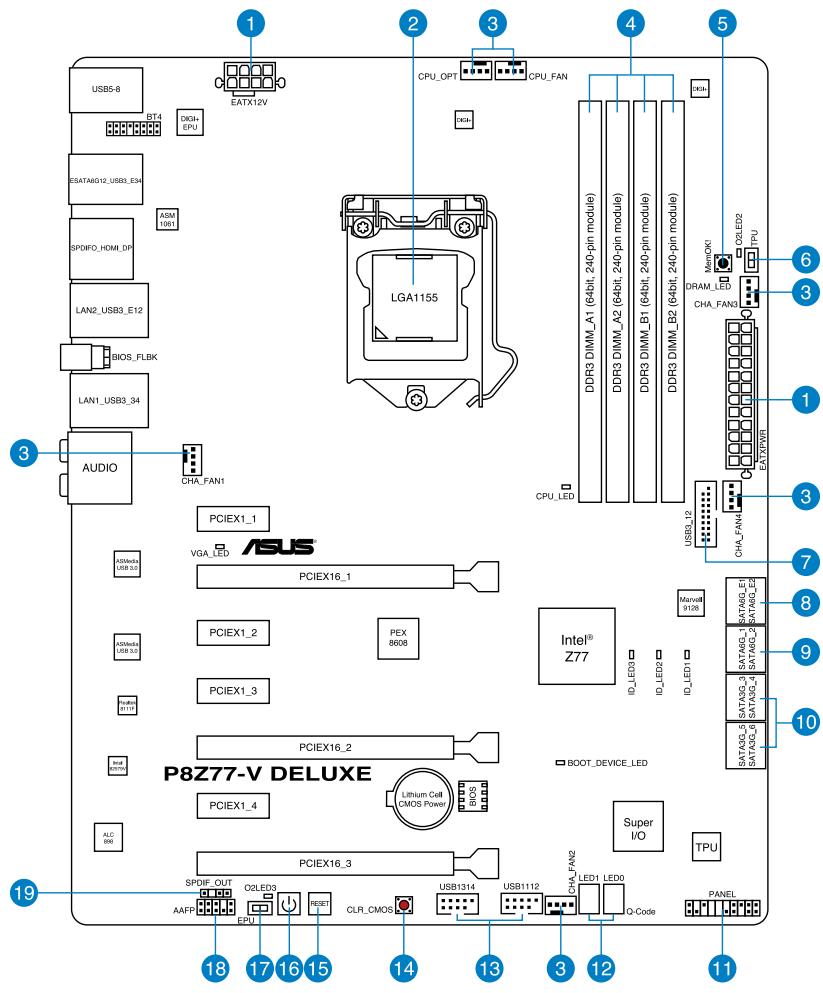

Reportez-vous à la section 2.2.8 Connecteurs internes et 2.3.12 Connecteurs arrirées pour plus d'informations sur les connecteurs internes et externes.
2.2.2 Contenu du diagramme
| Connecteurs/Boutons/LED | Page | |
| 1. | Connecteurs d'alimentation ATX(24-pin EATXPWR, 8-pin EATX12V) | 2-34 |
| 2. | Socket LGA1155 | 2-4 |
| 3. | Connecteurs de ventilation(4-pin CPU_FAN, 4-pin CPU_OPT, 4-pin CHA_FAN1-4 ) | 2-32 |
| 4. | Slots pour modules mémoire DDR3 | 2-5 |
| 5. | Bouton MemOK! | 2-17 |
| 6. | Bouton TPU | 2-18 |
| 7. | Connecteur USB 3.0 (20-1 pin USB3_12) | 2-30 |
| 8. | Connecteurs SATA 6.0Gb/s Marvell®(7-pin SATA6G_E1/E2 [bleus marine]) | 2-29 |
| 9. | Connecteurs SATA 6.0Gb/s Intel® Z77(7-pin SATA6G_1/2 [gray]) | 2-27 |
| 10. | Connecteurs SATA 3.0Gb/s Intel® Z77(7-pin SATA3G_3-6 [blue]) | 2-28 |
| 11. | Connecteur panneau système (20-8 pin PANEL) | 2-34 |
| 12. | LED Q-Code (LED1, LED2) | 2-23 |
| 13. | Connecteurs USB 2.0 (10-1 pin USB1112, USB1314) | 2-29 |
| 14. | Bouton d'effacement de la mémoire CMOS | 2-20 |
| 15. | Bouton de réinitialisation | 2-16 |
| 16. | Bouton de de mise sous tension | 2-16 |
| 17. | Bouton EPU | 2-19 |
| 18. | Connecteur pour port audio en façade (10-1 pin AAFP) | 2-35 |
| 19. | Connecteur audio numérique (4-1 pin SPDIF_OUT) | 2-31 |
La carte mère est livrée avec un socket LGA1155 conçu pour l'installation d'un processeur de seconde/troisième génération Intel® Core™ i7 / Core™ i5 / Core™ i3 / Pentium™ / Celeron™.
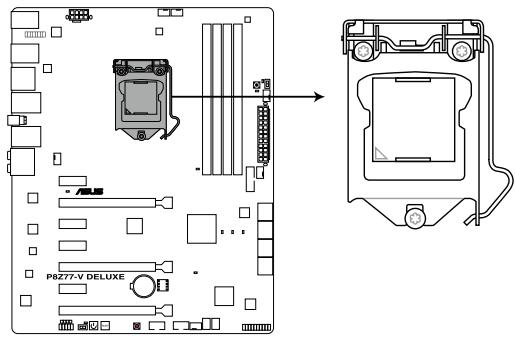
Socket 1155 de la P8Z77-V DELUXE

Assurez-vous que tous les cables soient débranchés lors de l'installation du CPU.

- Les processeurs au format LGA1156 sont incompatibles avec les sockets LGA1155. NE PAS installer de processeur LGA1156 sur le socket LGA1155.
Lors de l'achat de la carte mère, vérifie que le couvercle PnP est sur le socket et que les broches de ce dernier ne sont pas piées. Contactez vous revendeur immédiattement si le couvercle PnP est manquant ou si vous constaze des dommages sur le couvercle PnP, sur le socket, sur les broches ou sur les composants de la carte mère. - Conservez-bien le couvercle après avoir installé un la carte mère. ASUS ne traitera les requêtes de RMA (Return Merchandise Authorization) que si la carte mère est renvoyée avec le couvercle sur le socket LGA1155.
La garantie du produit ne couvre pas les dommages infilgés aux broches du socket s 'ils resultant d'une mauvaise installation/retrait du CPU, ou s'ils ont ete infilgés par un mauvais positionnement, par une perte ou par une mauvaise manipulation au retrait du couvercle PnP de protection du socket.
2.2.4 Mémoire système
La carte mère est livrée avec quatre sockets pour l'installation de modules mémoire Double Data Rate 3 (DDR3).

Un module DDR3 possè de les même dimensions physiques qu'un module DDR2 mais s'encoche différemment pour éviter son installation sur des sockets DDR ou DDR2. NE PAS installer de module mémoire DDR ou DDR2 sur les slots DDR3.
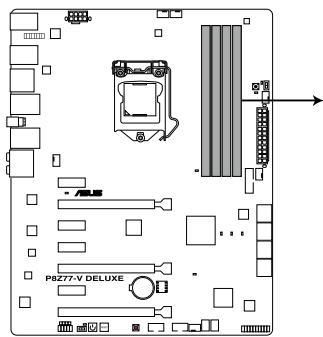
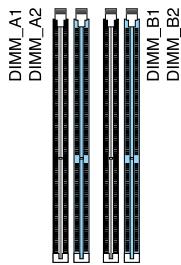
Slots DDR3 de la P8Z77-V DELUXE
Configurations mémoire recommendées
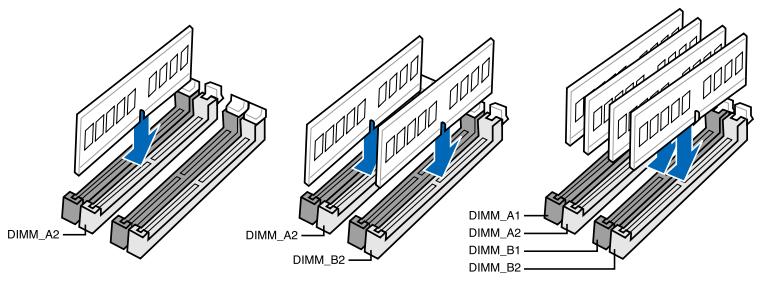
Vou pouve installer des modules mémoire DDR3 non taponnée et non ECC de 1 Go, 2 Go, 4 Go et 8 Go sur les sockets DDR3.

- Vous pouvez installer des modules mémoire de taillles variables dans le Canal A et B. Le système se chargea de mapper la taillie totale du canal de plus petite taillie pour les configurations Dual-Channel (Bi-Canal). Tout exceedant de mémoire du canal le plus grand est alors mapped pour fonctionner en Single-Channel (Canal unique).
- En raison de certaines limitations de CPU, les modules mémoire DDR3 cadencés à 2200 et plus/2000/1800 MHz fonctionneront par défaut à une fréquence de 2133/1866/1600 MHz.
- Selon les specifications de CPU Intel, un voltage pour module mémoire inférieur à 1.65V est recommendé pour protege le proceseur.
- Installez toujours des modules mémoire dotés avec la même latence CAS. Pour une compatibilité optimale, achetez des modules mémoire de même marque.
-
En raison d'une limitation d'adresse mémoire sur les systèmes d'exploitation Windows 32 bits, seuls 3Go de mémoire ou moins peuvent être utilisés si vous installez 4 Go de mémoire sur la carte mère. Pour utiliser la mémoire de manière optime, nous vous recommendans d'effectuer une des opérations suivantes :
-
Si vous utilisez un système d'exploitation Windows 32 bits, installez un maximum de 3Go de mémoire système.
-
Installez un système d'exploitation Windows 64 bits si vous souhaitez installez 4 Go ou plus de mémoire sur la carte mère. Pour plus de détails, consultez le site de Microsoft®: http://support.microsoft.com/kb/929605/en-us.
-
Cette carte mère ne supporte pas les modules mémoire conçus à base de puces de 512 Mo (64MB) ou moins (la capacité des puces mémoire se calculé en Mégabits, 8 Megabits/Mb = 1 Megabyte/MB).

- La fréquence par défaut d'opération de la mémoire dépend de son SPD. Par défaut, certains modules mémoire peuvent fonctionner à une fréquence inférieure à la valeur indiquée par le fabricant. Pour opérer à la fréquence indiquée par le fabricant ou à une fréquence plus élevé, consultez la section 3.4 Menu AI Tweaker pour ajuster la fréquence manuelle.
- Les modules mémoire ont besoin d'un excellent système de refroidissement pour fonctionner de manière stable en charge maximale (4 modules mémoire) ou en overclocking.
Liste des fabricants de modules mémoire agréés de la P8Z77-V DELUXE DDR3 2600 (O.C.) MHz
| Vendors | Part No. | Size | SS/DS | Chip Brand | Chip NO. | Timing | Voltage | DIMM socket support (Optional) | ||
| 1 DIMM | 2 DIMM | 4 DIMM | ||||||||
| Gskill | F3-20800CL10-16GBZMD(XMP) | 16GB(4x4GB) | DS | - | - | 10-12-12-28 | 1.65 | • | • | • |
| Team | TXD38192M2600HC10QDC-L(XMP) | 16GB(4x4GB) | DS | 10-12-12-31 | 1.65 | • | • | |||
- Les modules mémoire 2600MHz listed ci-dessus ne sont compatibles qu'avac la 3ème génération de proceseurs Intel® sur cette carte mère ; toutfois la prise en charge réelle de la fréquence peut varier en fonction des marges d'overclocking du proceseur installé.
**En raison de certaines limitations des proceseurs Intel de 2nde generation,les modules mémoire DDR3 cadencés à 2200 et plus/2000/1800 MHz fonctionneront par défaut à une fréquence de 2133/1866/1600 MHz.
Liste des fabricants de modules mémoire agréés de la P8Z77-V DELUXE DDR3 2500 (O.C.) MHz
| Vendors | Part No. | Size | SS/ DS | Chip Brand | Chip NO. | Timing | Voltage | DIMM socket support (Optional) | ||
| 1 DIMM | 2 DIMM | 4 DIMM | ||||||||
| G. Skill | F3-20000CL10Q-16GBZHD(XMP) | 16GB(4x4GB) | DS | - | - | 10-11-11-31 | 1.65 | • | • | • |
- Les modules mémoire 2500MHz listés ci-dessus ne sont compatibles qu'avac la 3ème génération de proceseurs Intel® sur cette carte mère ; toutes fais le prise en charge réelle de la fréquence peut varier en fonction des marges d'overclocking du processeur installé.
** En raison de certaines limitations des processeurs Intel de 2nde generation, les modules mémoire DDR3 cadencés à 2200 et plus/2000/1800 MHz fonctionneront par défaut à une fréquence de 2133/1866/1600
Liste des fabricants de modules mémoire agréés de la P8Z77-V DELUXE DDR3 2400 (O.C.) MHz
| Vendors | Part No. | Size | SS/ DS | Chip Brand | Chip NO. | Timing | Voltage | DIMM socket support (Optional) | ||
| 1 DIMM | 2 DIMM | 4 DIMM | ||||||||
| CORSAIR | CMGTX8(XMP) | 8GB(4x2GB) | SS | - | - | 10-12-10-30 | 1.65 | • | • | |
| CORSAIR | CMGTX3(XMP) | 2GB | DS | - | - | 9-11-9-27 | 1.65 | • | ||
| G.Skill | F3-19200CL11Q-16GBZHD(XMP) | 16GB(4x4GB) | DS | - | - | 11-11-11-31 | 1.65 | • | ||
| G.Skill | F3-19200CL9Q-16GBZMD(XMP) | 16GB(4x4GB) | DS | - | - | 9-11-11-31 | 1.65 | • | • | |
| G.Skill | F3-19200CL9D-4GBPI5(XMP) | 4G(2x2G) | DS | - | - | 9-11-9-28 | 1.65 | • | ||
| GEIL | GOC316GB2400C10QC(XMP) | 16GB(4x4GB) | DS | - | - | 10-11-11-30 | 1.65 | • | • | • |
| GEIL | GOC316GB2400C11QC(XMP) | 16GB(4x4GB) | DS | - | - | 11-11-11-30 | 1.65 | • | • | • |
| Kingston | KHX2400C11D3K4/8GX(XMP) | 8GB(4x2GB) | SS | - | - | 11-13-11-30 | 1.65 | • | ||
| Transcend | TX2400KLU-4GK (381850)(XMP) | 2GB | DS | - | - | 1.65 | • | • | • | |
| Transcend | TX2400KLU-4GK(374243)(XMP) | 2GB | DS | - | - | 1.65 | • | • | • | |
- Les modules mémoire 2400MHz listed ci-dessus ne sont compatibles qu'avac la 3ème génération de proceseurs Intel® sur cette carte mère ; toutfois la prise en charge réelle de la fréquence peut varier en fonction des marges d'overclocking du proceseur installé.
** En raison de certaines limitations des proceseurs Intel de 2nde generation, les modules mémoire DDR3 cadencés à 2200 et plus/2000/1800 MHz fonctionneront par défaut à une fréquence de 2133/1866/1600 MHz.
Liste des fabricants de modules mémoire agréés de la P8Z77-V DELUXE DDR3 2200 (O.C.) MHz
| Vendors | Part No. | Size | SS/DS | C h i p Brand | Chip NO. | Timing | Voltage | DIMM socket support (Optional) | ||
| 1 DIMM | 2 DIMM | 4 DIMM | ||||||||
| G.SKILL | F3-17600CL7D-4GBFLS(XMP) | 4GB (2 x 2GB) | DS | - | - | 7-10-10-28 | 1.65 | • | • | • |
| G.SKILL | F3-17600CL8D-4GBPS(XMP) | 4GB (2 x 2GB) | DS | - | - | 8-8-8-24 | 1.65 | • | • | |
| G.SKILL | F3-17600CL9D-4GBTDS(XMP) | 4GB (2 x 2GB) | DS | - | - | 9-9-9-24 | 1.65 | • | • | |
| KINGMAX | FLKE85F-B8KHHA(XMP) | 4GB (2 x 2GB) | DS | - | - | - | 1.5~1.7 | • | • | |
| KINGMAX | FLKE85F-B8KJAA-FEIS(XMP) | 4GB (2 x 2GB) | DS | Kingmax | N/A | - | - | • | • | |
- Les modules mémoire 2200MHz listés ci-dessus ne sont compatibles qu'avac la 3ème génération de proceseurs Intel® sur cette carte mère ; toutes fais le prise en charge réelle de la fréquence peut varier en fonction des marges d'overclocking du processeur installé.
** En raison de certaines limitations des processeurs Intel de 2nde génération, les modules mémoire DDR3 cadencés à 2200 et plus/2000/1800 MHz fonctionneront par défaut une fréquence de 2133/1866/1600 MHz.
Liste des fabricants de modules mémoire agréés de la P8Z77-V DELUXE DDR3 2133 (O.C) MHz
| Vendors | Part No. | Size | SS/ DS | Chip Brand | Chip NO. | Timing | Voltage | DIMM socket support (Optional) | ||
| 1 DIMM | 2 DIMM | 4 DIMM | ||||||||
| A-DATA | 8154A 1044(XMP) | 2GB | SS | - | - | 9-9-9-24 | 1.55-1.75 | • | • | • |
| A-DATA | AX3U2133C2G9B(XMP) | 2GB | SS | - | - | 9-11-9-27 | 1.55-1.75 | • | • | • |
| A-DATA | AX3U2133GC2G9B(XMP) | 2GB | SS | - | - | 9-9-9-24 | 1.55-1.75 | • | • | • |
| Apcar | 78.BAGE4.AFDOC(XMP) | 8GB(2x4GB) | DS | - | - | 9-9-9-24 | - | • | • | • |
| CORSAIR | CMT4GX3M2A2133C9(XMP) | 4GB(2x2GB) | DS | - | - | 9-10-9-24 | 1.65 | • | • | • |
| CORSAIR | CMT4GX3M2B2133C9(Ver7.1)(XMP) | 4GB(2x2GB) | DS | - | - | 9-9-9-24 | 1.5 | • | • | • |
| CORSAIR | CMT4GX3M2B2133C9(XMP) | 4GB(2x2GB) | DS | - | - | 9-10-9-27 | 1.5 | • | • | • |
| G.SKILL | F3-17000CL9Q-16GBXLD(XMP) | 16GB(4x4GB) | DS | - | - | 9-11-9-28 | 1.65 | • | • | • |
| G.SKILL | F3-17066CL9Q-16GBTDD(XMP) | 16GB(4x4GB) | DS | - | - | 9-9-9-24 | 1.65 | • | • | • |
| G.SKILL | F3-17066CL9D-8GBPID(XMP) | 8GB(2x4GB) | DS | - | - | 9-9-9-24 | 1.65 | • | • | • |
| GEIL | GE34GB2133C9DC(XMP) | 4GB(2x2GB) | DS | - | - | 9-9-9-28 | 1.65 | • | • | • |
| KINGSTON | KHX2133C9AD3T1K2/4GX(XMP) | 4GB(2x2GB) | DS | - | - | - | 1.65 | • | • | • |
| KINGSTON | KHX2133C9AD3T1K2/4GX(XMP) | 4GB(2x2GB) | DS | - | - | 9 | 1.65 | • | • | • |
| KINGSTON | KHX2133C9AD3W1K2/4GX(XMP) | 4GB(2x2GB) | DS | - | - | 9 | 1.65 | • | • | • |
| KINGSTON | KHX2133C9AD3X2K2/4GX(XMP) | 4GB(2x2GB) | DS | - | - | 9 | 1.65 | • | • | • |
| KINGSTON | KHX2133C9AD3X2K2/4GX(XMP) | 4GB(2x2GB) | DS | - | - | 9-9-9-24 | 1.65 | • | • | • |
| KINGSTON | KHX2133C9AD3T1FK4/8GX(XMP) | 8GB(4x2GB) | DS | - | - | 9 | 1.65 | • | • | • |
| Patriot | PVV34G2133C9K(XMP) | 4GB(2x2GB) | DS | - | - | 9-11-9-27 | 1.66 | • | • | • |
Liste des fabricants de modules mémoire agréés de la P8Z77-V DELUXE DDR3 2000 (O.C) MHz
| Vendors | Part No. | Size | SS/ DS | Chip Brand | Chip NO. | Timing | Voltage | DIMM socket support (Optional) | ||
| 1 DIMM | 2 DIMM | 4 DIMM | ||||||||
| A-DATA | AX3U2000GB2G9B(XMP) | 2GB | DS | - | - | 9-11-9-27 | 1.55~1.75 | • | • | • |
| A-DATA | AX3U2000GC4G9B(XMP) | 4GB | DS | - | - | 9-11-9-27 | 1.55~1.75 | • | • | • |
| Apacer | 78.AAGD5.9KD(XMP) | 6GB(3x2GB) | DS | - | - | 9-9-9-27 | - | • | • | • |
| CORSAIR | CMT6GX3M3A2000C8(XMP) | 6GB(3x2GB) | DS | - | - | 8-9-8-24 | 1.65 | • | • | • |
| G.SKILL | F3-16000CL9D-4GBRH(XMP) | 4GB(2x2GB) | DS | - | - | 9-9-9-24 | 1.65 | • | • | • |
| G.SKILL | F3-16000CL9D-4GBTD(XMP) | 4GB(2x2GB) | DS | - | - | 9-9-9-24 | 1.65 | • | • | • |
| GEIL | GUP34GB2000C9DC(XMP) | 4GB(2x2GB) | DS | - | - | 9-9-9-28 | 1.65 | • | • | • |
| KINGSTON | KHX2000C9AD3T1K3/GGX(XMP) | 6GB(3x2GB) | DS | - | - | 9 | 1.65 | • | • | • |
| Transend | TX2000KN-8GK(388375)(XMP) | 4GB | DS | - | - | - | 1.6 | • | • | • |
| AEXEA | AXA3ES2G2000LG28V(XMP) | 2GB | DS | - | - | - | 1.65 | • | • | • |
| AEXEA | AXA3ES4GK2000LG28V(XMP) | 4GB(2x2GB) | DS | - | - | - | 1.65 | • | • | • |
| Patriot | PX7312G2000ELK(XMP) | 12GB(3x4GB) | DS | - | - | 9-11-9-27 | 1.65 | • | • | • |
| Patriot | PV736G2000ELK(XMP) | 6GB(3x2GB) | DS | - | - | 7-7-7-20 | 1.65 | • | • | • |
| Silicon Power | SP002GBLYU200S02(XMP) | 2GB | DS | - | - | - | - | • | • | • |
| Team | TXD32048M2000C9(XMP) | 2GB | DS | Team | T3D1288RT-20 | 9-9-9-24 | 1.5 | • | • | • |
| Team | TXD32048M2000C9-L(XMP) | 2GB | DS | Team | T3D1288RT-20 | 9-9-9-24 | 1.5 | • | • | • |
| Team | TXD32048M2000C9-L(XMP) | 2GB | DS | Team | T3D1288RT-20 | 9-9-9-24 | 1.6 | • | • | • |
Liste des fabricants de modules mémoire agréés de la P8Z77-V DELUXE DDR3 1866 (O.C) MHz
| Vendors | Part No. | Size | SS/ DS | Chip Brand | Chip NO. | Timing | Voltage | DIMM socket support (Optional) | ||
| 1 DIMM | 2 DIMM | 4 DIMM | ||||||||
| A-DATA | AX3U1866GC2G9B(XMP) | 2GB | SS | - | - | 9-11-9-27 | 1.55~1.75 | • | • | • |
| A-DATA | AX3U1866GC4G9B(XMP) | 4GB | DS | - | - | 9-11-9-27 | 1.55~1.75 | • | • | • |
| CORSAIR | CMZ8GX3M2A1866C9(XMP) | 8GB(2x4GB) | DS | - | - | 9-10-9-27 | 1.5 | • | • | • |
| G.SKILL | F3-14900CL9Q-16GBXL(XMP) | 16GB(4x4GB) | DS | - | - | 9-10-9-28 | 1.5 | • | • | • |
| G.SKILL | F3-15000CL9D-4GBTD(XMP) | 4GB(2x2GB) | DS | - | - | 9-9-9-24 | 1.65 | • | • | • |
| G.SKILL | F3-14900CL9D-8BSBR(XMP) | 8GB(2x4GB) | DS | - | - | 9-10-9-28 | 1.5 | • | • | • |
| G.SKILL | F3-14900CL9Q-8GBFLD(XMP) | 8GB(2x4GB) | DS | - | - | 9-9-9-24 | 1.6 | • | • | • |
| KINGSTON | KHX1866CD3T1K3/3GX(XMP) | 3GB(3x1GB) | SS | - | - | - | 1.65 | • | • | • |
| Patriot | PXD34G1866ELK(XMP) | 4GB(2x2GB) | SS | - | - | 9-9-9-24 | 1.65 | • | • | • |
| Patriot | PXD38G1866ELK(XMP) | 8GB(2x4GB) | DS | - | - | 9-11-9-27 | 1.65 | • | • | • |
| Team | TXD32048M1866C9(XMP) | 2GB | DS | Team | T3D1288RT-16 | 9-9-9-24 | 1.65 | • | • | • |
Liste des fabricants de modules mémoire agréés de la P8Z77-V DELUXE DDR3 1800 (O.C) MHz
| Vendors | Part No. | Size | SS/DS | Chip Brand | Chip NO. | Timing | Voltage | DIMM socket support (Optional) | ||
| 1 DIMM | 2 DIMM | 4 DIMM | ||||||||
| G.SKILL | F3-14400CL9D-4GBRL(XMP) | 4GB(2x2GB) | DS | - | - | 9-9-9-24 | 1.6 | • | • | • |
List des fabricants de modules mémoire agréés de la P8Z77-V DELUXE DDR3 1600 MHz
| Vendors | Part No. | Size | SS/DS | Chip Brand | Chip NO. | Timing | Voltage | DIMM socket support (Optional) | ||
| 1 DIMM | 2 DIMM | 4 DIMM | ||||||||
| A-DATA | AM2U16BC2P1 | 2GB | SS | A-DATA | 3CCD-1509A | - | - | • | • | |
| A-DATA | AM2U16BC4P2 | 4GB | DS | A-DATA | 3CCD-1509A | - | - | • | • | |
| A-DATA | AX3U1600GC4G9(XMP) | 4GB | DS | - | - | - | 1.55~1.75 | • | • | • |
| A-DATA | AX3U1600PC4G8(XMP) | 4GB | DS | - | - | 8-8-8-24 | 1.55~1.75 | • | • | • |
| CORSAIR | HX3X12G1600C9(XMP) | 12GB(6x2GB) | DS | - | - | 9-9-9-24 | 1.6 | • | • | • |
| CORSAIR | CMZ16GX3M4A1600C9(XMP) | 16GB(4x4GB) | DS | - | - | 9-9-9-24 | 1.5 | • | • | |
| CORSAIR | CMG4GX3M2A1600C6 | 4GB(2x2GB) | DS | - | - | 6-6-6-18 | 1.65 | • | • | • |
| CORSAIR | CMD4GX3MB2B1600C8 | 4GB(2x2GB) | DS | - | - | 8-8-8-24 | 1.65 | • | • | • |
| CORSAIR | CMX4GX3M2A1600C8(XMP) | 4GB(2x2GB) | DS | - | - | 8-8-8-24 | 1.65 | • | • | • |
| CORSAIR | CMP6GX3M3A1600C8(XMP) | 6GB(3x2GB) | DS | - | - | 8-8-8-24 | 1.65 | • | • | • |
| CORSAIR | CMP6GX3M3A1600C8(XMP) | 6GB(3x2GB) | DS | - | - | 8-8-8-24 | 1.65 | • | • | • |
| CORSAIR | CMX6GX3M3C1600C7(XMP) | 6GB(3x2GB) | DS | - | - | 7-8-7-20 | 1.65 | • | • | • |
| CORSAIR | CMZ8GX3M2A1600C8(XMP) | 8GB(2x4GB) | DS | - | - | 8-8-8-24 | 1.5 | • | • | • |
| Crucial | BL12864BN1608.8FF(XMP) | 2GB(2x1GB) | SS | - | - | 8-8-8-24 | 1.65 | • | • | • |
| Crucial | BL25664BN1608.16FF(XMP) | 2GB | DS | - | - | 8-8-8-24 | 1.65 | • | • | • |
| G.SKILL | F3-12800CL7Q-16GBXH(XMP) | 16GB(4x4GB) | DS | - | - | 7-8-7-24 | 1.6 | • | • | |
| G.SKILL | F3-12800CL9Q-16GBXL(XMP) | 16GB(4x4GB) | DS | - | - | 9-9-9-24 | 1.5 | • | • | |
| G.SKILL | F3-12800CL7D-4GBECO(XMP) | 4GB(2x2GB) | DS | - | - | 7-8-7-24 | - | • | • | |
| G.SKILL | F3-12800CL8D-4GBRM(XMP) | 4GB(2x2GB) | DS | - | - | 8-8-8-24 | 1.6 | • | • | |
| G.SKILL | F3-12800CL9D-4GBECO(XMP) | 4GB(2x2GB) | DS | - | - | 9-9-9-24 | 1.35 | • | • | • |
| G.SKILL | F3-12800CL9D-8GBRL(XMP) | 8GB(2x4GB) | DS | - | - | 9-9-9-24 | 1.5 | • | • | • |
| G.SKILL | F3-12800CL9D-8GBSR2(XMP) | 8GB(2x4GB) | DS | - | - | 9-9-9-24 | 1.25 | • | • | • |
| G.SKILL | F3-12800CL8D-8GBECO(XMP) | 8GB(2x4GB) | DS | - | - | 8-8-8-24 | 1.35 | • | • | |
| GEIL | GET316GB1600C9QC(XMP) | 16GB(4x4GB) | DS | - | - | 9-9-9-28 | 1.6 | • | • | • |
| GEIL | GUP34GB1600C7DC(XMP) | 4GB(2x2GB) | DS | - | - | 7-7-7-24 | 1.6 | • | • | • |
Liste des fabricants de modules mémoire agréés de la P8Z77-V DELUXE DDR3 1600 MHz (suite)
| Vendors | Part No. | Size | SS/DS | Chip Brand | Chip NO. | Timing | Voltage | DIMM socket support (Optional) | ||
| 1 DIMM | 2 DIMM | 4 DIMM | ||||||||
| KINGSTON | KHX1600C9D3K3/12GX(XMP) | 12GB(3x4GB) | DS | - | - | 9 | 1.65 | • | • | • |
| KINGSTON | KHX1600C9D3T1BKM3/12GX(XMP) | 12GB(3x4GB) | DS | - | - | 9 | 1.65 | • | • | • |
| KINGSTON | KHX1600C9D3K3/12GX(XMP) | 12GB(3x4GB) | DS | - | - | - | 1.65 | • | • | • |
| KINGSTON | KHX1600C9D3K6/24GX(XMP) | 24GB(6x4GB) | DS | - | - | 9 | 1.65 | • | • | • |
| KINGSTON | KHX1600C8D3K2/4GX(XMP) | 4GB(2x2GB) | DS | - | - | 8 | 1.65 | • | • | • |
| KINGSTON | KHX1600C9D3K2/4GX(XMP) | 4GB(2x2GB) | DS | - | - | - | 1.65 | • | • | • |
| KINGSTON | KHX1600C9D3LK2/4GX(XMP) | 4GB(2x2GB) | DS | - | - | - | 1.65 | • | • | • |
| KINGSTON | KHX1600C9D3X2K2/4GX(XMP) | 4GB(2x2GB) | DS | - | - | 9 | 1.65 | • | • | • |
| KINGSTON | KHX1600C9D3K3/6GX(XMP) | 6GB(3x2GB) | DS | - | - | 9 | 1.65 | • | • | • |
| KINGSTON | KHX1600C9D3K3/6GX(XMP) | 6GB(3x2GB) | DS | - | - | 9 | 1.65 | • | • | • |
| KINGSTON | KHX1600C9D3T1K3/6GX(XMP) | 6GB(3x2GB) | DS | - | - | - | 1.65 | • | • | • |
| KINGSTON | KHX1600C9D3T1K3/6GX(XMP) | 6GB(3x2GB) | DS | - | - | 9 | 1.65 | • | • | • |
| KINGSTON | KHX1600C9D3P1K2/8G | 8GB(2x4GB) | DS | - | - | 9 | 1.5 | • | • | • |
| OCZ | OCZ3BE1600CBLV4GK | 4GB(2x2GB) | DS | - | - | 8-8-8 | 1.65 | • | • | • |
| OCZ | OCZ3X1600LVL6GK(XMP) | 6GB(3x2GB) | DS | - | - | 8-8-8 | 1.65 | • | • | • |
| OCZ | OCZ3X1600LV6GK(XMP) | 6GB(3x2GB) | DS | - | - | 8-8-8 | 1.65 | • | • | • |
| Super Talent | WP160UX4G9(XMP) | 4GB(2x2GB) | DS | - | - | 9 | - | • | • | • |
| Super Talent | WB160UX6G8(XMP) | 6GB(3x2GB) | DS | - | - | - | - | • | • | • |
| Super Talent | WB160UX6G8(XMP) | 6GB(3x2GB) | DS | - | - | 8 | - | • | • | • |
| Transcend | JM1600KLN-8GK | 8GB(2x4GB) | DS | Transcend | TK483PCW3 | - | - | • | • | • |
| AEXEA | AXA3PS4GK1600S18V(XMP) | 4GB(2x2GB) | DS | - | - | - | 1.65 | • | • | • |
| Asint | SLZ3128M8-EGJ1D(XMP) | 2GB | DS | Asint | 3128M8-GJ1D | - | - | • | • | • |
| EK Memory | EKM324L2BBP8-I16(XMP) | 4GB(2x2GB) | DS | - | - | 9 | - | • | • | • |
| EK Memory | EKM324L2BBP8-I16(XMP) | 4GB(2x2GB) | DS | - | - | 9 | - | • | • | • |
| GoodRam | GR1600D364L9/2G | 2GB | DS | GoodRam | GF1008KC-JN | - | - | • | • | • |
| KINGTIGER | KTG2G1600PG3(XMP) | 2GB | DS | - | - | - | - | • | • | • |
| Mushkin | 996805(XMP) | 4GB(2x2GB) | DS | - | - | 6-8-6-24 | 1.65 | • | • | • |
| Mushkin | 998805(XMP) | 6GB(3x2GB) | DS | - | - | 6-8-6-24 | 1.65 | • | • | • |
| Patriot | PX7312G1600LLK(XMP) | 12GB(3x4GB) | DS | - | - | 8-9-8-24 | 1.65 | • | • | • |
| Patriot | PGS34G1600LLKA2 | 4GB(2x2GB) | DS | - | - | 8-8-8-24 | 1.7 | • | • | • |
| Patriot | PGS34G1600LLKA | 4GB(2x2GB) | DS | - | - | 7-7-7-20 | 1.7 | • | • | • |
| Patriot | PGS34G1600LLKA | 4GB(2x2GB) | DS | - | - | 7-7-7-20 | 1.7 | • | • | • |
| Patriot | PVV38G1600LLK(XMP) | 8GB(2x4GB) | DS | - | - | 8-9-8-24 | 1.65 | • | • | • |
| Patriot | PX538G1600LLK(XMP) | 8GB(2x4GB) | DS | - | - | 8-9-8-24 | 1.65 | • | • | • |
| SanMax | SMD-4G68HP-16KZ | 4GB | DS | Hynix | H5TQ2G83BFRPBC | - | 1.5 | • | • | • |
| Team | TXD31024M1600C8-D(XMP) | 1GB | SS | Team | T3D1288R T-16 | 8-8-8-24 | 1.65 | • | • | • |
| Team | TXD32048M1600C7-L(XMP) | 2GB | DS | Team | T3D1288L T-16 | 7-7-7-24 | 1.65 | • | • | • |
| Team | TXD32048M1600HC8-D(XMP) | 2GB | DS | Team | T3D1288R T-16 | 8-8-8-24 | 1.65 | • | • | • |
Liste des fabricants de modules mémoire agréés de la P8Z77-V DELUXE DDR3 1333 MHz (suite)
| Vendors | Part No. | Size | SS/DS | Chip Brand | Chip NO. | Timing | Voltage | DIMM socket support (Optional) | ||
| 1 DIMM | 2 DIMM | 4 DIMM | ||||||||
| A-DATA | AD631I0B023EV | 2GB | SS | A-DATA | 3CCA-1509A | - | - | - | - | - |
| A-DATA | AXDU1333GC2G9(XMP) | 2GB | SS | - | - | 9-9-9-24 | 1.25-1.35 | - | - | - |
| A-DATA | AD631C1624EV | 4GB | DS | A-DATA | 3CCA-1509A | - | - | - | - | - |
| A-DATA | SU3U1333W8G9(XMP) | 8GB | DS | ELPIDA | J4208BASE-DJ-F | - | - | - | - | - |
| Apacer | 78.01GC6.9L0 | 1GB | SS | Apacer | AM5D5808DEJSBG | 9 | - | - | - | - |
| Apacer | 78.1A1G6.9L1 | 2GB | DS | Apacer | AM5D5808FEQSBG | 9 | - | - | - | - |
| Apacer | 78.B1GDE.9L10C | 4GB | DS | Apacer | AM5D5908CEHSBG | 9 | - | - | - | - |
| CORSAIR | TW3X4G1333C9A | 4GB (2x2GB) | DS | - | - | 9-9-9-24 | 1.5 | - | - | - |
| CORSAIR | CMX8GX3M2A1333C9(XMP) | 8GB (2x4GB) | DS | - | - | 9-9-9-24 | 1.5 | - | - | - |
| CORSAIR | CMX8GX3M4A1333C9 | 8GB(4x2GB) | DS | - | - | 9-9-9-24 | 1.5 | - | - | - |
| Crucial | BL25664BN1337.16FF(XMP) | 2GB | DS | - | - | 7-7-7-24 | 1.65 | - | - | - |
| G.SKILL | F3-10600CL9D-4GBNT | 4GB (2x2GB) | DS | G.SKILL | D3 128M8CE9 2GB | 9-9-9-24 | 1.5 | - | - | - |
| G.SKILL | F3-10666CL7D-4GBRH(XMP) | 4GB(2x2GB) | DS | - | - | 7-7-7-21 | 1.5 | - | - | - |
| G.SKILL | F3-10666CL8D-4GBECO(XMP) | 4GB(2x2GB) | DS | - | - | 8-8-8-24 | 1.35 | - | - | - |
| G.SKILL | F3-10666CL9D-8GBRL | 8GB (2x4GB) | DS | - | - | 9-9-9-24 | 1.5 | - | - | - |
| G.SKILL | F3-10666CL9D-8GBRL | 8GB (2x4GB) | DS | - | - | 9-9-9-24 | 1.5 | - | - | - |
| G.SKILL | F3-10666CL9D-8GBXL | 8GB (2x4GB) | DS | - | - | 9-9-9-24 | 1.5 | - | - | - |
| GEIL | GET316GB1333C9QC | 16GB (4x4GB) | DS | - | - | 9-9-9-24 | 1.5 | - | - | - |
| GEIL | GG34GB1333C9DC | 4GB (2x2GB) | DS | GEIL | GL1L128M88BA115FW | 9-9-9-24 | 1.3 | - | - | - |
| GEIL | GG34GB1333C9DC | 4GB (2x2GB) | DS | GEIL | GL1L128M88BA15B | 9-9-9-24 | 1.3 | - | - | - |
| GEIL | GVP34GB1333C9DC | 4GB (2x2GB) | DS | - | - | 9-9-9-24 | 1.5 | - | - | - |
| GEIL | GB34GB1333C7DC | 4GB(2x2GB) | DS | GEIL | GL1L128M88BA15FW | 7-7-7-24 | 1.5 | - | - | - |
| GEIL | GB34GB1333C9DC | 4GB(2x2GB) | DS | GEIL | GL1L128M88BA12N | 9-9-9-24 | 1.3 | - | - | - |
| GEIL | GVP38GB1333C9DC | 8GB (2x4GB) | DS | - | - | 9-9-9-24 | 1.5 | - | - | - |
| GEIL | GVP38GB1333C7OC | 8GB (4x2GB) | DS | - | - | 7-7-7-24 | 1.5 | - | - | - |
| Hynix | HMT112U6TFR8A-H9 | 1GB | SS | Hynix | H5TC1G83TFR | - | - | - | - | - |
| Hynix | HMT325U6BFR8C-H9 | 2GB | SS | Hynix | H5TQ2G83BFR | - | - | - | - | - |
| Hynix | HMT125U6BFR8C-H9 | 2GB | DS | Hynix | H5TQ1G83BFRIH9C | 9 | - | - | - | - |
| KINGMAX | FLFE85F-C8KL9 | 2GB | SS | KINGMAX | KFC8FNLFX-DXX-15A | - | - | - | - | - |
| KINGMAX | FLFE85F-C8KM9 | 2GB | SS | KINGMAX | KFC8FNMXF-BXX-15A | - | - | - | - | - |
| KINGMAX | FLFE85F-B8KL9 | 2GB | DS | KINGMAX | KFB8FNLL-BNF-15A | - | - | - | - | - |
| KINGMAX | FLFF65F-C8KL9 | 4GB | DS | KINGMAX | KFC8FNLFX-DXX-15A | - | - | - | - | - |
| KINGMAX | FLFF65F-C8KM9 | 4GB | DS | KINGMAX | KFC8FNMXF-BXX-15A | - | - | - | - | - |
| KINGSTON | KVR1333D3N9/1G | 1GB | SS | Elpida | J1108BDSE-DJ-F | 9 | 1.5 | - | - | - |
| KINGSTON | KVR1333D3S8N9/2G | 2GB | SS | Micron | IFD77 D9LGK | - | 1.5 | - | - | - |
| KINGSTON | KVR1333D3N9/2G | 2GB | DS | Kingston | D1288JPNDPLD9U | 9 | 1.5 | - | - | - |
| KINGSTON | KHX1333C9D3UK2/4GX(XMP) | 4GB (2x2GB) | DS | - | - | 9 | 1.25 | - | - | - |
| KINGSTON | KVR1333D3N9/24G | 4GB (2x2GB) | DS | KINGSTON | D1288JEMFPGD9U | - | 1.5 | - | - | - |
| KINGSTON | KVR1333D3E9S/4G | 4GB | DS | Elpida | J2108ECSE-DJ-F | 9 | 1.5 | - | - | - |
| MICRON | MT4.JTF12864AZ-1G4D1 | 1GB | SS | Micron | D9LGQ | - | - | - | - | - |
| MICRON | MT8.JTF25664AZ-1G4D1 | 2GB | SS | Micron | D9LGK | - | - | - | - | - |
| MICRON | MT8.JTF25664AZ-1G4D1 | 2GB | SS | Micron | D9LGK | - | - | - | - | - |
| MICRON | MT8.JTF25664AZ-1G4M1 | 2GB | SS | MICRON | D9PFJ | - | - | - | - | - |
| MICRON | MT16JTF51264AZ-1G4D1 | 4GB | DS | Micron | D9LGK | - | - | - | - | - |
| OCZ | OCZP1333LV3GK | 3GB(3x1GB) | SS | - | - | 7-7-7 | 1.65 | - | - | - |
| OCZ | OCZG1333LV4GK | 4GB (2x2GB) | DS | - | - | 9-9-9 | 1.65 | - | - | - |
| OCZ | OCZP1333LV4GK | 4GB(2x2GB) | DS | - | - | 7-7-7 | 1.65 | - | - | - |
| OCZ | OCZG1333LV8GK | 8GB (2x4GB) | DS | - | - | 9-9-9 | 1.65 | - | - | - |
| OCZ | OCZPRP1333C9LV8GK | 8GB (2x4GB) | DS | - | - | 9-9-9 | 1.65 | - | - | - |
| PSC | PC310600U-9-10-A0 | 1GB | SS | PSC | A3P1GF3FGF | - | - | - | - | - |
| PSC | PC310600U-9-10-B0 | 2GB | SS | PSC | A3P1GF3FGF | - | - | - | - | - |
| SAMUNG | M378B2873E1H-C9 | 1GB | SS | SAMUNG | K4B1G0846E | - | - | - | - | - |
| SAMUNG | M378B2873FHS-C9 | 1GB | SS | SAMUNG | K4B1G0846F | - | - | - | - | - |
| SAMUNG | M378B5773DH0-C9 | 2GB | SS | SAMUNG | K4B2G08460 | - | - | - | - | - |
Liste des fabricants de modules mémoire agréés de la P8Z77-V DELUXE DDR3 1333 MHz (suite)
| Vendors | Part No. | Size | SS/DS | Chip Brand | Chip NO. | Timing | Voltage | DIMM socket support (Optional) | ||
| 1 | 2 | 4 | ||||||||
| DIMM | DIMM | DIMM | ||||||||
| SAMSUNG | M378B5673FH0-CH9 | 2GB | DS | SAMUNG | K4B1G0846F | - | - | - | - | - |
| SAMUNG | M378B5273BH1-CH9 | 4GB | DS | SAMUNG | K4B2G0846H-HCH9 | 9 | - | - | - | - |
| SAMUNG | M378B5273CH0-CH9 | 4GB | DS | SAMUNG | K4B2G0846C | K4B2G0846C | - | - | - | - |
| SAMUNG | M378B5273DH0-CH9 | 4GB | DS | SAMUNG | K4B2G08460 | - | - | - | - | - |
| SAMUNG | M378B1G73AH0-CH9 | 8GB | DS | SAMUNG | K4B4G0846A-HCH9 | - | - | - | - | - |
| Transcend | JM1333KNL-2G | 2GB | SS | Transcend | TK483PCW3 | - | - | - | - | - |
| Transcend | TS256MLK64V3N (585541) | 2GB | SS | Micron | ICD77 D9LGK | 9 | - | - | - | - |
| Transcend | TS256MLK64V3N (566577) | 2GB | SS | Hyinix | HSTQ2G83BFR | 9 | - | - | - | - |
| Transcend | TS256MLK64V3N (574206) | 2GB | SS | Micron | D9LGK | 9 | - | - | - | - |
| Transcend | JM1333KNL-4G (583782) | 4GB | DS | Transcend | TK483PCW3 | 9 | - | - | - | - |
| Transcend | JM1333KNL-4G | 4GB | DS | Transcend | TK483PCW3 | - | - | - | - | - |
| Transcend | TS512MLK64V3N (585538) | 4GB | DS | Micron | IED27 D9LGK | 9 | - | - | - | - |
| Transcend | TS512MLK64V3N (574831) | 4GB | DS | Micron | D9LGK | 9 | - | - | - | - |
| ACTICA | ACT1GHU64B8F1333S | 1GB | SS | SAMUNG | K4B1G0846F | - | - | - | - | - |
| ACTICA | ACT1GHU72C8G1333S | 1GB | SS | SAMUNG | K4B1G0846F(ECC) | - | - | - | - | - |
| ACTICA | ACT2GHU64B8G1333M | 2GB | DS | Micron | D9KPT | - | - | - | - | - |
| ACTICA | ACT2GHU64B8G1333S | 2GB | DS | SAMUNG | K4B1G0846F | - | - | - | - | - |
| ACTICA | ACT2GHU72D8G1333M | 2GB | DS | Micron | D9KPT(ECC) | - | - | - | - | - |
| ACTICA | ACT2GHU72D8G1333S | 2GB | DS | SAMUNG | K4B1G0846F(ECC) | - | - | - | - | - |
| ACTICA | ACT4GHU64B8H1333H | 4GB | DS | Hyinix | HSTQ2G83AFR | - | - | - | - | - |
| ACTICA | ACT4GHU72D8H1333H | 4GB | DS | Hyinix | HSTQ2G83AFR(ECC) | - | - | - | - | - |
| ATP | AQ56M72E8BJH9S | 2GB | DS | SAMUNG | K4B1G0846F(ECC) | - | - | - | - | - |
| ATP | AQ12M72E8BKH9S | 4GB | DS | SAMUNG | K4B2G0846C(ECC) | - | - | - | - | - |
| BUFFALO | D3U1333-1G | 1GB | SS | Elpida | J1108BFBG-DJ-F | - | - | - | - | - |
| BUFFALO | D3U1333-2G | 2GB | DS | Elpida | J1108BFBG-DJ-F | - | - | - | - | - |
| BUFFALO | D3U1333-4G | 4GB | DS | NANYA | NT5CB256M8BN-CG | - | - | - | - | - |
| EK Memory | EKM324L28BP8-I13 | 4GB(2 x 2GB) | DS | - | - | 9 | - | - | - | - |
| Elixir | M2F2G64C8B87N-CG | 2GB | SS | Elixir | N2C2B2G08N-CG | - | - | - | - | - |
| Elixir | M2F2G64C8B8D7N-CG | 2GB | SS | Elixir | M2CB2G8BDN-CG | - | - | - | - | - |
| Elixir | M2F4G64C8B8H5N-CG | 4GB | DS | Elixir | N2C2B2G08N-CG | - | - | - | - | - |
| Elixir | M2F4G64C8B8D5N-CG | 4GB | DS | Elixir | N2CB2G8BDN-CG | - | - | - | - | - |
| GoodRam | GR1333D364L9/2G | 2GB | DS | Qimonda | IDSH1G-03A1F1 C-13H | - | - | - | - | - |
| KINGTIGER | F10DA2T1680 | 2GB | DS | KINGTIGER | KTG1333PS1208 NST-C9 | - | - | - | - | - |
| KINGTIGER | KTG2G1333PG3 | 2GB | DS | - | - | - | - | - | - | - |
| Patriot | PSD32G13332 | 2GB | DS | Prtriot | PM128M8D3BU-15 | 9 | - | - | - | - |
| Patriot | PGS34G1333LLKA | 4GB(2 x 2GB) | DS | - | - | 7-7-7-20 | 1.7 | - | - | - |
| Patriot | PG38G1333EL(XMP) | 8GB | DS | - | - | - | 1.5 | - | - | - |
| SanMax | SMD4G68H1P-13HZ | 4GB | DS | Hyinix | HSTQ2G83BFRH9C | - | 1.5 | - | - | - |
| RIDATA | C304627CB1AG22Fe | 2GB | DS | RIDATA | C304627CB1AG2 2Fe | 9 | - | - | - | - |
| RIDATA | E304459CB1AG32CI | 4GB | DS | RIDATA | E304459CB1AG3 2CI | 9 | - | - | - | - |
| Silicon Power | SP001GBLTE133S01 | 1GB | SS | NANYA | NT5CB128MBAN-CG | - | - | - | - | - |
| Silicon Power | SP001GBLTE133S01 | 1GB | SS | NANYA | NT5CB128MBAN-CG | - | - | - | - | - |
| Silicon Power | SP001GBLTE133S02 | 1GB | SS | S-Power | 10YT3E5 | 9 | - | - | - | - |
| Silicon Power | SP002GBLTE133S01 | 2GB | DS | NANYA | NT5CB128MBAN-CG | - | - | - | - | - |
| Silicon Power | SP002GBLTE133S02 | 2GB | DS | S-Power | I0YT3E0 | 9 | - | - | - | - |
| Team | TXD31024M1333CT(XMP) | 1GB | SS | Team | T3D128BLT-13 | 7-7-7-21 | 1.75 | - | - | - |
| Team | TXD31048M1333CT-D(XMP) | 1GB | SS | Team | T3D128BLT-13 | 7-7-7-21 | 1.75 | - | - | - |
| Team | TXD32048M1333CT-D(XMP) | 2GB | DS | Team | T3D128BLT-13 | 7-7-7-21 | 1.5-1.6 | - | - | - |

Face(s) : SS - Simple face DS - Double face
Support DIMM :
1 DIMM: Suppone un (1) module inséré dans un slotquelconque en configuration mémoire Dual-channel. Il est recommended d'installer le module sur le slot A2 pour une meilleure compatibilité.
- 2 DIMM: Supporte deux (2) modules insérés dans les slots noirs ou bleus en configuration mémoire Dual-channel. Il est recommendé d'installer les modules sur les slots A2 et B2 pour une meilleure compatibilité.
4 DIMM: Supporte quatre (4) modules insérés dans les slots noirs et bleus en configuration mémoire Dual-channel.

- ASUS offre exclusivement la prise en charge de la fonction Hyper DIMM.
- La prise en charge de la fonction Hyper DIMM est soumise aux caractéristiques physiques du CPU. Chargez les paramètres X.M.P ou D.O.C.P dans le BIOS pour la prise en charge Hyper DIMM.
- Visitez le site Web d'ASUS pour la première liste des fabricants de modules mémoire supportés par cette carte mère.
2.2.5

Slots d'extension
Assurez-vous d'avoir bien débranché le cable d'alimentation avant d'ajouter ou de retarder des cartes d'extension. Manquer à cette précaution peut vous blesser et endommager les composants de la carte mère.
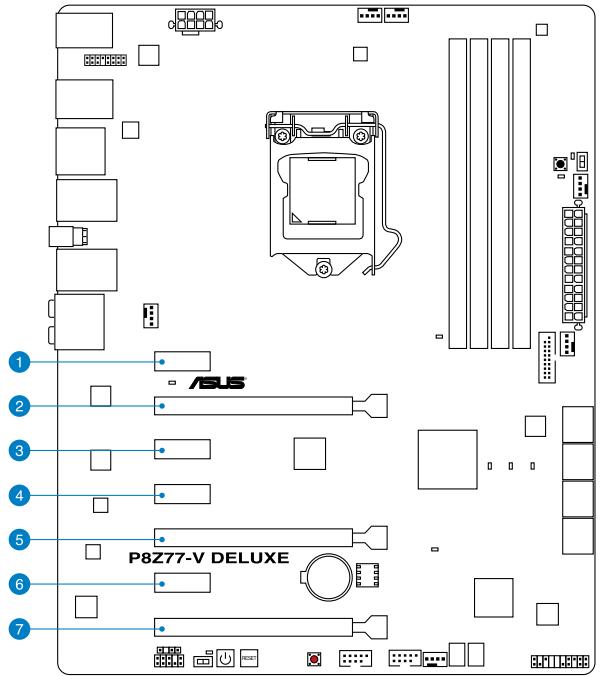
| N° | Description |
| 1 | Slot PCIe 2.0 x1_1 |
| 2 | Slot PCIe 3.0/2.0 x16_1 slot (en mode x16 ou x8/x8) |
| 3 | Slot PCIe 2.0 x1_2 |
| 4 | Slot PCIe 2.0 x1_3 |
| 5 | Slot PCIe 3.0/2.0 x16_2 (en mode x8) |
| 6 | Slot PCIe 2.0 x1_4 |
| 7 | Slot PCIe 2.0 x16_3 [noir] (mode x4 compatible avec les cartes PCIe x1 et x4) |
| Configuration VGA | Mode de fonctionnement PCI Express | |
| PCIe 3.0/2.0 x16_1 | PCIe 3.0/2.0 x16_2 | |
| Une carte VGA/PCIe | x16(recommandé pour une seule carte VGA) | N/D |
| Deux cartes VGA/PCIe | x8 | x8 |

Lors de l'utilisation d'une seule carte graphique, utilisez le slot PCIe 3.0/2.0 x16_1 (bleu foncé) pour obtenir de更好地 performances.
- En mode CrossFireX™ ou SLI™, utilisez les slots PCIe 3.0/2.0 x16_1 et PCIe 3.0/2.0 x16_2 pour obtenir deailles performances.
Il est recommandé d'utiliser un bloc d'alimentation pouvant fournir une puissance électriche adequate lors de l'utilisation des technologies CrossFireX™ ou SLI™.
- Le slot PCIe x1_2 partage sa bande passante avec la connecteur SATA6G_E12.
Le connecteur SATA6G_E12 est activé par défaut pour optimiser les ressources du système.
L'interface PCIe 3.0 n'est compatible qu'avac les processeurs Intel® Core™ de troisisième génération.
- Connectez un ventilateur chassis au connecteur CHA_FAN1/2 de la carte mère lors de l'utilisation de multiples cartes graphiques pour une meilleur environnement thermique.
Assignation des IRQ pour cette carte mère
| A | B | C | D | E | F | G | H | |
| Contrôleur Intel PCH SATA #0 | - | - | - | partagé | - | - | - | - |
| Contrôleur Intel PCH SATA #1 | - | - | - | partagé | - | - | - | - |
| Contrôleur SMBUS | - | partagé | - | - | - | - | - | |
| Contrôleur thermique | - | partagé | - | - | - | - | - | |
| EHCI #0 | - | - | - | - | - | - | - | partagé |
| EHCI #1 | partagé | - | - | - | - | - | - | - |
| PCIE x16_1 | partagé | - | - | - | - | - | - | - |
| PCIE x16_2 | partagé | - | - | - | - | - | - | - |
| PCIE x16_3 | partagé | - | - | - | - | - | - | - |
| ASMedia USB 3.0 #0 | partagé | - | - | - | - | - | - | - |
| ASMedia USB 3.0 #1 | - | - | partagé | - | - | - | - | - |
| Intel 82579V LAN | - | - | - | - | partagé | - | - | - |
| PEX 8608 PCIE Bridge | - | - | - | partagé | - | - | - | - |
| Contrôleur SATA ASMedia | partagé | - | - | - | - | - | - | - |
| Contrôleur RAID matériel Marvell 9128 | - | partagé | - | - | - | - | - | - |
2.2.6 Boutons et interrupteurs embarqués
Les boutons et les interrupteurs embarqués vous permettent de booster les performances lorsque vous travailliez à système ouvert. Idéal pour l'overclocking et les joueurs qui changent continulement de configuration pour augmenter les performances du système.
1. Interrupteur MemOK!
L'installation de modules mémoire incompatibles avec la carte mère peut cause des erreurs d'amortçage du système. Lorsque cela arrive, le voyant DRAM_LED situé à côte de l'interrupteur MemOK! s'allume de manière continue. Maintenez l'interrupteur MemOK! enforcé jusqu'à ce que le voyant DRAM_LED clignote pour lancer le processus de mise au point automatique du problème de compatibilité mémoire et assurer un démarrage réussi.
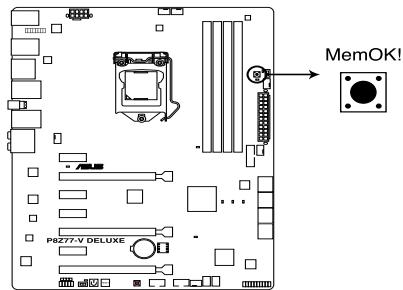
Interrupteur MemOK! de la P8Z77-V DELUXE

Voir section 2.2.7 LED embarquées pour l'emplacement exact duvoyant DRAM.
Levoyant DRAM_LED s'allume également lorsqu'un module mémoire n'est pas correctement installé. Éteignez le système et réinstallé le module mémoire avant d'utiliser la fonction MemOK!
L'interrupteur MemOK! ne fonctionne pas sous Windows™.
Lors du processus de réglage, le système charge et teste les paramétres de sécurité intégrée de la mémoire. Si le test échoue, le système redémarre et testera le set de paramétres de sécurité intégrée suivants. La vitesse de clignement duvoyant DRAM_LED s'accroit pour indiquer différents processus de test.
- Par défaut, le système redémarre automatiquement après chaque processus de test. Si les modules mémoire installées empêchent toujours le système de démarrer après l'utilisation de l'interrupteur MemOK!, le voyant DRAM_LED s'allumera de manière continue. Changez de modules mémoire en vous assurant que ceux-ci figurent bien dans le tableau listant les modules mémoire compatibles avec cette carte mère ou sur le site Web d'ASUS (www.asus.com).
Si you eteignez l'ordinaireur remplacez les modules memoire lors du processus de mise au point, le systeme continuera la mise au point des erreurs liées à la memoivre au rdemarrage du système. Pour annuler la mise au point de la memoivre, eteignez l'ordinaireur et d'ébranchez le cordon d'alimentation pendant environ 5-10 secondes.
Si I'éché c'd'amorçage du système résultat d'un overclocking effectué dans le BIOS, appuyez sur l'interrupteur MemOK! pour démarrer et charger les paramêtres par défaut du BIOS. Un message apparaitra lors du POST pour vous rappeler que les paramêtres par défaut du BIOS ont été restaurés.
- Il est recommendé de télécharger et demettre à jour le BIOS dans sa version la plus récente à partir du site Web d'ASUS (www.asus.com) après une'utilisation de la fonction MemOK!
2. Interrupteur TPU
Placer cet interupteur sur Enable permet d'optimiser le système et obtenir des fréquences rapides et stables.

Pour garantir la stabilité du système, mettez l'interrupteur sur la position Enable (Activé) lorsque l'ordinateur est étient.
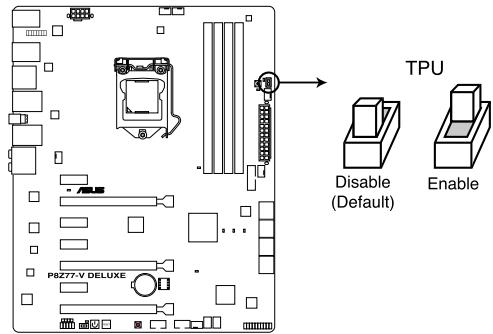
Interrupteur TPU de la P8Z77-V DELUXE

Levoyant TPU (O2LED2) localise pres de l'interrupeeur TPU s'allume lorsque ce dernier est positionné sur Enable. Voir section 2.2.7 LED embarquées pour l'emplacement exact duvoyant TPU.
- Si vous positionnez l'interrupteur sur Enable sous le système d'exploitation, la fonction TPU sera activée au prochain démarrage.
- Vous pouvez utiliser la fonction Auto Tuning et TurboV de l'application TurboV EVO, les options du BIOS et activer l'interrupteur TPU simultanément. Toutefois, le système ne prendra en compte que le dernier réglage d'overclocking effectué.
3. Interrupteur EPU
Placer cet interupteur sur Enable permet une détction automatique de la charge actuelle du CPU et l'ajustement approprié de sa consommation électrique.

Pour garantir la stabilité du système, mettez l'interrupteur sur la position Enable (Activé) lorsque l'ordinateur est étant.
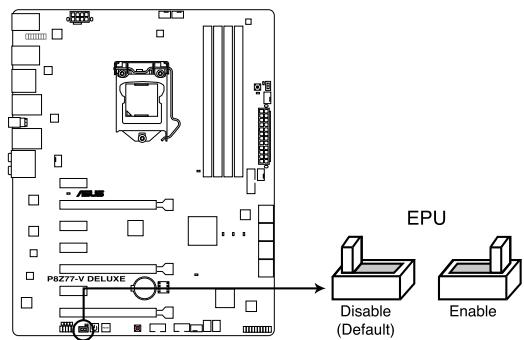
Interrupteur EPU de la P8Z77-V DELUXE

Levoyant EPU (O2LED3) localisé pres de l'interrupteur EPU s'allume lorsque ce dernier est positionné sur Enable. Voir section 2.2.7 LED embarquées pour l'emplacement exact duvoyant EPU.
- Si vous positionnez l'interrupteur sur Enable sous le système d'exploitation, la fonction TPU sera activée au prochain démarrage.
- Vous pouvez modifier les paramètres de la fonction EPU dans son application logicielle ou dans les options du BIOS et activer l'interrupteur EPU simultanément. Toutfootis, le système ne prendra en compte que le dernier réglage d'overclocking effectué.
4. Interrupteur de mise sous tension
La carte mère intégre un bouton d'alimentation vous permettant d'allumer ou d'eteindre le système. Ce bouton s'allume lorsque le système est fourni en courant électrique pour indiquer que le système doit être étant et tous les cables débranchés avant d'enlever ou installer la carte mère dans le chassin. L'illustration ci-dessous offre l'emplacement de cet interrupteur sur la carte mère.
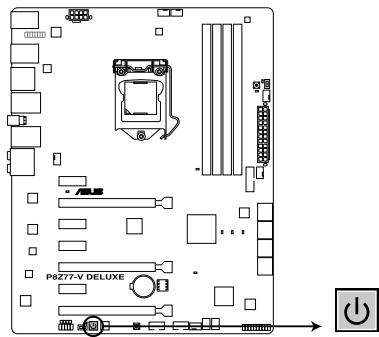
Interrupteur de mise sous tension de la P8Z77-V DELUXE
5. Interrupteur de réinitialisation
Appuyez sur l'interrupteur de redémimage pour redémarrer le système.
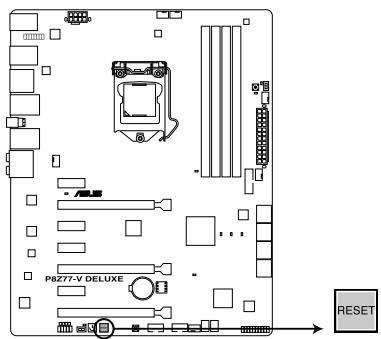
Interrupteur de réinitialisation de la P8Z77-V DELUXE
6. Bouton d'effacement de la mémoire CMOS
L'utilisation de ce bouton permet d'effacer les informations de configuration du BIOS. N'utilise ce bouton que si le système se bloque suite à un overclocking.
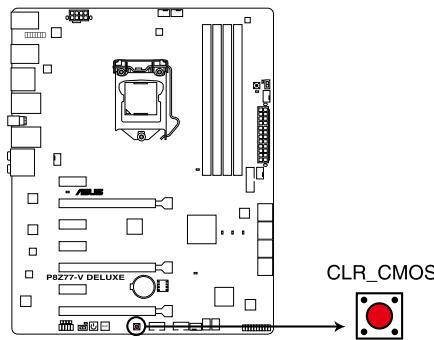
Bouton d'effacement de la mémoire CMOS de la P8Z77-V DELUXE
2.2.7 LED embarquées
1. LED du POST
Ces voyants vérient les composants clés (CPU, DRAM, carte VGA ainsi que les péripériques de démarriage) en séquence au démarriage de la carte mère. Si une erreur est détectée, la LED correspondante s'allume jusqu'à ce que le problème soit résolu. Cette solution conviviale offre une méthode intuitive pour détecter la racine du problème.
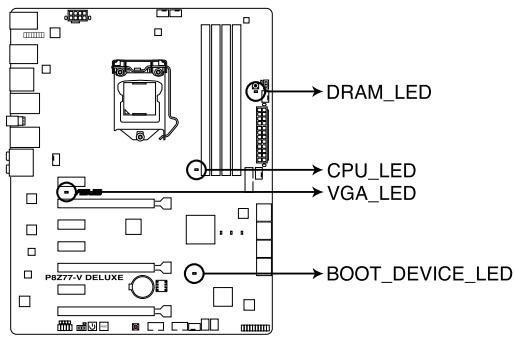
LED du POST de la P8Z77-V DELUXE
2. LED ID
Ces voyants servent à embellir et donner du style à la carte mère.
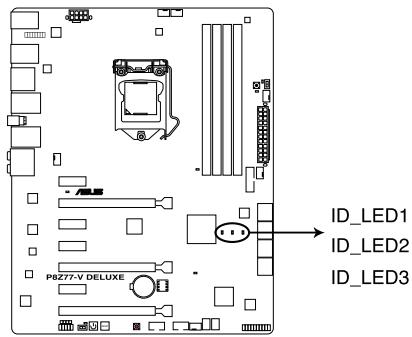
LED ID de la P8Z77-V DELUXE
3. LED TPU
Ce voyant s'allume lorsque l'interrupteur TPU est sur Enable.
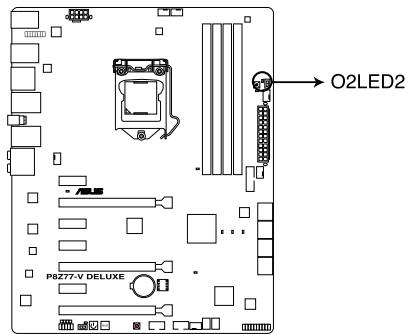
LED TPU de la P8Z77-V DELUXE
4. LED EPU
Ce voyant s'allume lorsque l'interrupteur EPU est sur Enable.
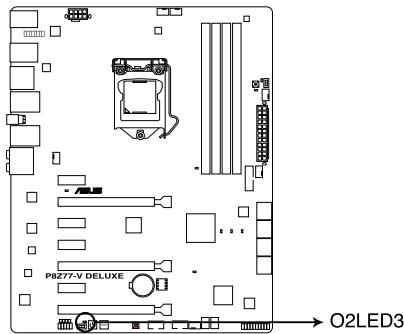
LED EPU de la P8Z77-V DELUXE
5. LED Q-Code
Ces voyageurs offrent un système d'affichage à code symbolisé par deux valeurs numériques pour vous informer de l'etat du système. Consultez le tableau deDBGavage pour plus d'informations.
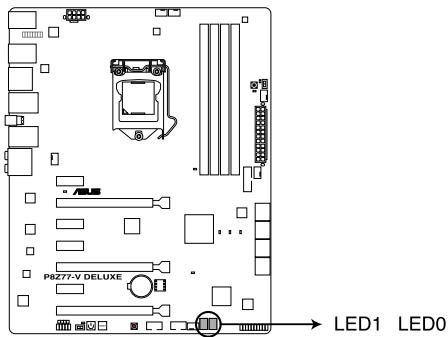
LED deDBGage de la P8Z77-V DELUXE
Tableau de débogage
Tableau de débogage (suite)
Tableau de débogage (suite)
Tableau de débogage (suite)
2.2.8 Connecteurs internes
1. Connecteurs SATA 6.0 Gb/s Intel® Z77 (7-pin SATA6G_1/2 [gris])
Ces connecteurs sont destinés à des cables Serial ATA pour la connexion de disques durs Serial ATA 6.0 Gb/s.
Si vous installez des disques durs Serial ATA, vous pouze creer des ensembles RAID 0, 1, 5 et 10 avec la technologie Intel® Rapid Storage via le contrôleur RAID Intel® Z77.
![ASUS P8Z77-M - Connecteurs SATA 6.0 Gb/s Intel® Z77 (7-pin SATA6G_1/2 [gris]) - 1](/content/2019/06/197553/images/371b80f28258cdfef565d3cfbfb920766a0d726dd3e387f60183ce8fdb58d703.jpg)
Connecteurs SATA 6.0Gbs de la P8Z77-V DELUXE
![ASUS P8Z77-M - Connecteurs SATA 6.0 Gb/s Intel® Z77 (7-pin SATA6G_1/2 [gris]) - 2](/content/2019/06/197553/images/5ac5aab2c7b27ac03e56f6e00e9be829af414494ff76a3b49a5050e61dc002a9.jpg)
NOTE: Connectez l'extrémité à angle droit du cable SATA au périphérique SATA. Vous pouvez aussi connecter cette extrémité du cable SATA au port SATA embarqué pour éviter les conflicts mécaniques avec les cartes graphiques de grande taillie.
![ASUS P8Z77-M - Connecteurs SATA 6.0 Gb/s Intel® Z77 (7-pin SATA6G_1/2 [gris]) - 3](/content/2019/06/197553/images/d5b18c3d0070539de5ac7e4cb8b573703846a96c1653a7d09583dea0ee5ab4ae.jpg)
- Ces connecteurs sont régés en mode [AHCI Mode] par défaut. Si vous souhaitez créé une configuration RAID Serial ATA via ces connecteurs, règlez l'objet SATA Mode du BIOS sur [RAID Mode]. Voir section 3.5.3 SATA Configuration pour plus de détails.
- Avant de creer un volume RAID, consultez la section 4.4 Configurations RAID ou le guide de configuration RAID inclut dans le dossier Manual du DVD de support.
- Installé Windows® XP Service Pack 3 ou ultérieur avant d'utiliser les connecteurs Serial ATA. La fonction RAID SATA (RAID 0, 1, 5, et 10) n'est prise en charge que si vous avons installé Windows® XP SP3 ou une version ultérieure.
Pour l'utilisation de la fonction NCQ, réglez l'objet SATA Mode du BIOS sur [AHCI Mode]. Voir section 3.5.3 SATA Configuration pour plus de détails.
2. Connecteurs Serial ATA 3.0Gb/s Intel® Z77 (7-pin SATA3G_3-6 [bleus])
Les connecteurs sont destinés à des cables Serial ATA 3Gb/s pour la connexion de disques durs et de lecteurs optiques Serial ATA 3Gb/s.
Si vous installez des disques durs SATA sur les connecteurs, vous pouze créé une configuration RAID 0, 1, 5, et 10 avec la technologie Intel® Rapid Storage Technology via le chipset Intel® Z77 embarqué.
![ASUS P8Z77-M - Connecteurs Serial ATA 3.0Gb/s Intel® Z77 (7-pin SATA3G_3-6 [bleus]) - 1](/content/2019/06/197553/images/aa621a2622e1c641c8c7f8f78c64a856b3903641f203e40b78e1b26f3c7a757b.jpg)
![ASUS P8Z77-M - Connecteurs Serial ATA 3.0Gb/s Intel® Z77 (7-pin SATA3G_3-6 [bleus]) - 2](/content/2019/06/197553/images/185cdd9e2537f0e3eeb0938809b57245d954fba7031947728a66f7d2244c0ce4.jpg)
SATA3G_3
![ASUS P8Z77-M - Connecteurs Serial ATA 3.0Gb/s Intel® Z77 (7-pin SATA3G_3-6 [bleus]) - 3](/content/2019/06/197553/images/0aed9264bc3f427cb8cdff22699816d55ee5d5da47448eb044ab0d1f3925dd9c.jpg)
![ASUS P8Z77-M - Connecteurs Serial ATA 3.0Gb/s Intel® Z77 (7-pin SATA3G_3-6 [bleus]) - 4](/content/2019/06/197553/images/56dbf70f79ba7954ba020af7b2066f3d16a3f0ce0918332d3a15fff16cfd811e.jpg)
SATA3G_4
![ASUS P8Z77-M - Connecteurs Serial ATA 3.0Gb/s Intel® Z77 (7-pin SATA3G_3-6 [bleus]) - 5](/content/2019/06/197553/images/78b26096a5eb8678830c243f5ae1da2e73eb87a89a7fbeb298738211adbcfcfa.jpg)
Connecteurs SATA 3Gb/s de la P8Z77-V DELUXE
![ASUS P8Z77-M - Connecteurs Serial ATA 3.0Gb/s Intel® Z77 (7-pin SATA3G_3-6 [bleus]) - 6](/content/2019/06/197553/images/dd10b966e6762f5f4bdac76b1d80f355515bb51293cebf2063f21f48dc86bab3.jpg)
- Ces connecteurs sont régles en mode [AHCI Mode] par défaut. Si vous souhaitez créé une configuration RAID Serial ATA via ces connecteurs, réglez l'objet SATA Mode du BIOS sur [RAID Mode]. Voir section 3.5.3 SATA Configuration pour plus de détails.
- Avant de creer un volume RAID, consultez la section 4.4 Configurations RAID ou le guide de configuration RAID inclut dans le dossier Manual du DVD de support.
- Installlez Windows® XP Service Pack 3 ou ultérieur avant d'utiliser les connecteurs Serial ATA. La fonction RAID SATA (RAID 0, 1, 5, et 10) n'est prise en charge que si vous avez installé Windows® XP SP3 ou une version ultérieure.
Pour l'utilisation de la fonction NCQ, réglez l'élément SATA Mode du BIOS sur [AHCI Mode]. Voir section 3.5.3 SATA Configuration pour plus de détails.
3. Connecteur Serial ATA 6.0Gb/s Marvell® (7-pin SATA6G_E1/E2 [bleus marine])
Ce connecteur est destiné à un cable Serial ATA pour la connexion de disques durs et de lecteurs optiques Serial ATA 6Gb/s.
![ASUS P8Z77-M - Connecteur Serial ATA 6.0Gb/s Marvell® (7-pin SATA6G_E1/E2 [bleus marine]) - 1](/content/2019/06/197553/images/9c024c47ca754af2ab583924bca0bfe504e54abe19c62554175afe217de5635e.jpg)
Connecteur SATA 6Gb/s Marvell de la P8Z77-V DELUXE
![ASUS P8Z77-M - Connecteur Serial ATA 6.0Gb/s Marvell® (7-pin SATA6G_E1/E2 [bleus marine]) - 2](/content/2019/06/197553/images/bd61f2e86084860876fb69966e7b22961212875f7581daf8952767eb8cc45119.jpg)
Pouroutsir de meilleures performances lors de lutilisation de la fonction ASUS SSD Caching,veuiliez connecter un disque dur standard (HDD) et un disque SSD aux connecteurs Marvell® SATA6G_E1/E2.
- Les connecteurs SATA6G_E1/E2 (gris) ne peuvent être utilisés que pour les disques de données. Les lecteurs ATAPI ne sont pas pris en charge.
- Installez Windows® XP Service Pack 3 ou ultérieur avant d'utiliser les connecteurs Serial ATA.
Pour l'utilisation de la fonction NCQ, réglez l'élément Marvell Storage Controller du BIOS sur [AHCI Mode]. Voir section 3.5.6 Onboard Devices Configuration pour plus de détails.
- Appuyez sur <Ctrl> + <M> lors du POST pour acceder à l'utilitaire RAID Marvell.
- Si vous souhaitez installer un système d'exploitation Windows sur un disque dur faisant parti d'un volume RAID créé avec le contrôleur SATA Marvell, vous devrez creator un disque du pilote RAID à l'aide du DVD de support de la carte mère et charger le pilote lors de l'installation du système d'exploitation. Sou Windows XP, chargez d'abord le pilote Marvell shared library driver, puis le pilote Marvell 91xx SATA Controller Driver. Sous Windows 7, ne chargez que le pilote Marvell 91xx SATA Controller Driver.
4. Connecteurs USB 2.0 (10-1 pin USB1112; USB1314)
- Ces connecteurs sont dédiés à des ports USB2.0. Connectez le cable du module USB à l'un de ces connecteurs, puis installez le module dans un slot à l'arrière du chassin.
- Ces connecteurs sont conformes au standard USB 2.0 qui peut supporter jusqu'à 480 Mbps de vitesse de connexion.
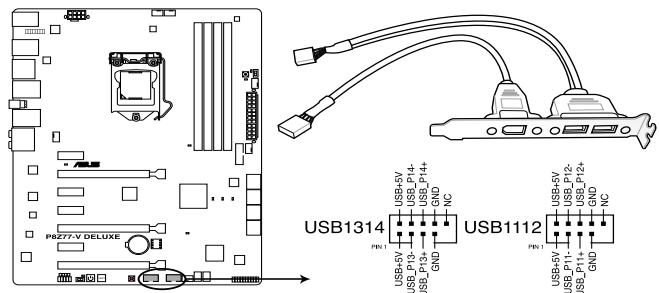
Connecteurs USB 2.0 de la P8Z77-V DELUXE

Ne connectez pas de cable 1394 aux connecteurs USB pour éviter d'endommager la carte mère !

Si vous chássis intègre des portes USB en façade, Vous pouvez racorder un cable USB à ces connecteurs. Connectez le cable USB sur le ASUS Q-Connector (USB, bleu) en premier, puis installez le Q-Connector (USB) sur le connecteur USB de la carte mère.

Le module USB 2.0 est vendu séparément.
5. Connecteur USB 3.0 (20-1 pin USB3_12)
Ce connecteur est dédié à la connexion de ports USB3.0 additionnels et est conforme au standard USB 3.0 qui peut supporter un début pouvant atteindre jusqu'à 4.8 Gbps.. Si le panneau avant de votre chassis intégre un connecteur USB 3.0, vous peuvent utiliser ce connecteur pour brancher un périphérique USB 3.0.
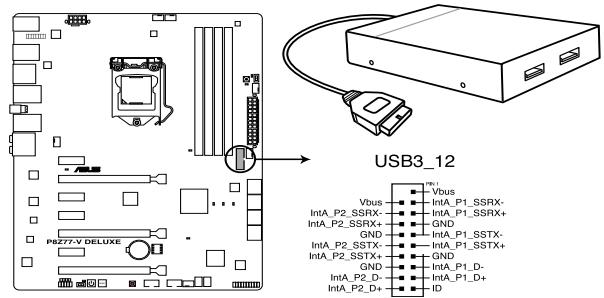
Connecteur USB 3.0 de la P8Z77-V DELUXE

Le module USB 3.0 est vendu séparation.
- En raison de certaines limitations du chipset Intel®, le standard USB 3.0 du connecteur USB3_12 n'est pris en charge que sous Windows® 7 ou version ultérieure.
6. Connecteur audio numérique (4-1 pin SPDIF_OUT)
Ce connecteur est destiné à un/des port/s additionnel Sony/Philips Digital Interface (S/PDIF).
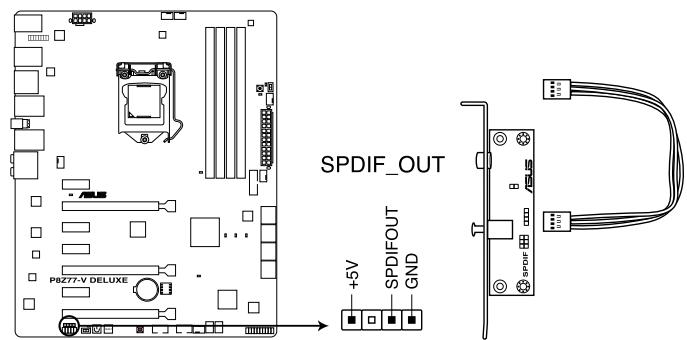
Connecteur audio numérique de la P8Z77-V DELUXE

Le module S/PDIF est vendu séparation.
7. Connecteurs de ventilation
Connectez les cables des ventilateurs à ces connecteurs sur la carte mère, en vous assurant que le fil noir de chaque cable corresponde à la broche de terre de chaque connecteur.
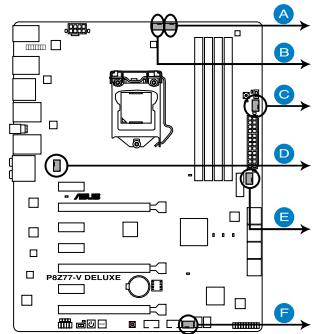
Connecteurs de ventilation de la P8Z77-V DELUXE

CPU_FAN
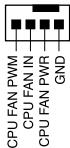

CPU_OPTION
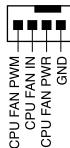

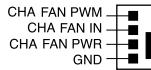
CHA_FAN3

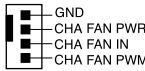
CHA_FAN1

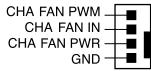
CHA_FAN4

CHA_FAN2
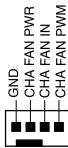

N'oubliez pas de connecter le cable du ventilateur pour CPU au connecteur CPU_Fan de la carte mère. Un flux d'air insuffistant dans le chassin peut endommager les composants de la carte mère. Ce connecteur n'est pas un jumper! Ne placez pas de capuchon de jumper sur ce connecteur.

- Le connecteur CPU_FAN supporte les ventilateur pour CPU d'une puissance maximale de 1A (12 W).
- Seuls les connecteurs CPU_FAN, CHA_FAN 1 et CHA_FAN 2 supporte la fonction ASUS FAN Xpert 2.
- Connectez un ventilateur pour chassis sur le connecteur CHA_FAN1/2 de la carte mère lorsque vous utilisez de multiples cartes graphique pour garantir un environnement thermique optimal.
8. Connecteur pour port audio en façade (10-1 pin AAFP)
Ce connecteur est dédié au module E/S audio du panneau avant qui supporte les standards AC '97 audio et HD Audio.
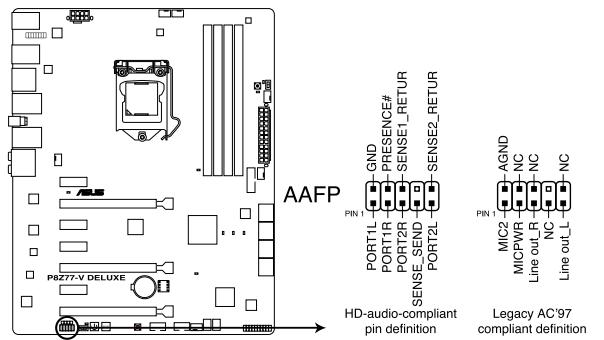
Connecteur audio pour panneau avant de la P8Z77-V DELUXE

- Nous vous recommendons de brancher un module High-Definition Audio sur ce connecteur pour bénéficier de la fonction High Definition Audio de la carte mère.
- Si vous souhaitez connecter un module High-Definition Audio en façade via ce connecteur, assurez-vous que l'objet Front Panel Type du BIOS soit régisé sur [HD]. Pour les modules AC'97, réglez l'objet Front Panel Typ sur [AC97]. Par défaut, ce connecteur est définir sur [HD Audio].
9 Connecteurs d'alimentation ATX (24-pin EATXPWR; 8-pin EATX12V)
Les connecteurs sont destinés aux prises d'alimentation ATX. Les prises d'alimentation sont conçues pour n'être insérées que dans un seul sens dans ces connecteurs. Trouvez le bon sens et appuyez fermement jusqu'à ce que la prise soit bien en place.
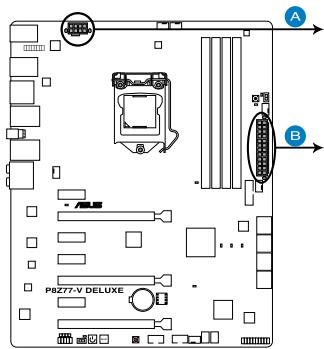
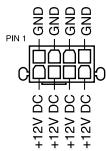
EATX12V
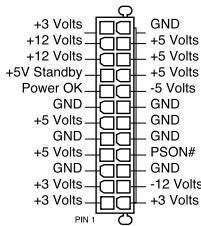
EATXPWR
Connecteurs d'alimentation de la P8Z77-V DELUXE

Pour un système totalement configuré, nous vous recommendons d'utiliser une alimentation conforme à la Specification 2.0 (ou version ultérieure) ATX 12 V, et qui fournit au minimum de 350 W.
- N'oubliez pas de connecter la prise EATX12V 4/8 broches sinon le système ne démarrera pas.
- Une alimentation plus puissant est recommendée lors de l'utilisation d'un système équipé de plusieurs périhériques. Le système pourrait开发商 instable, voir ne plus démarrer du tout, si l'alimentation est inadéquate.
- Si vous souhaitez utiliser deux/trois cartes graphiques PCI Express x16, utilisez une unité d'alimentation pouvant délivrer 1000W ou plus pour assurer la stabilité du système.
- Si vous n'étés pas certain de l'alimentation système minimum requise, référez-vous à la page calculateur de la puissance recommendée pour votre alimentation sur http://support.asus.com/PowerSupplyCalculator/PSCalculator.aspx?SLanguage=fr.fr pour plus de détails.
10. Connecteur panneau système (20-8 pin PANEL)
Ce connecteur supporte plusieurs fonctions intégrées au chassin.
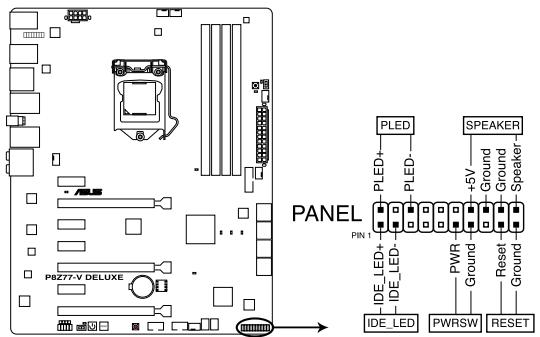
Connecteur panneau système de la P8Z77-V DELUXE
LED d'alimentation système (2-pin PLED)
Ce connecteur 2 broches est dédié à la LED d'alimentation système. La LED d'alimentation système s'allume lorsque vous démarrez le système et clignote lorsque ce dernier est en voille.
- Activité HDD (2-pin IDE_LED)
Ce connecteur 2 broches est dédié à la LED HDD Activity (activité du disque dur). La LED IDE s'allume ou clignote lorsque des données sont lues ou écrites sur le disque dur.
Haut parleur d'alerte système (4-pin SPEAKER)
Ce connecteur 4 broches est dédié au petit haut-parleur d'alerte du boitier. Ce petit haut-parleur vous permet d'entendre les bips d'alerte système.
Bouton d'alimentation ATX/Soft-off (2-pin PWRSW)
Ce connecteur est dédié au bouton d'alimentation du système. Appuyer sur le bouton d'alimentation (power) allume le système ou passé le système en mode VEILLE ou SOFT-OFF en fonction des réglages du BIOS. Presser le bouton d'alimentation pendant plus de quatre secondes lorsque le système est allumé eteint le système.
- Bouton Reset (2-pin RESET)
Ce connecteur 2 broches est destiné au bouton "reset" du boitier. Il sert à redémarrer le système sans l'éteindre.
2.3 Monteruve ordinateur
2.3.1 Outils et composants additionnels pour monter un ordinateur de bureau
| 1 set de vis | Tournevis Philips (croix) |
| Châssis d'ordinateur | Bloc d'alimentation |
| Processeur Intel au format LGA 1155 | Ventilateur CPU compatible Intel LGA 1155 |
| Module(s) mémoire | Disque(s) dur(s) SATA |
| Lecteur optique SATA (optionnel) | Carte graphique (optionnel) |

Les outils et composants illustrés dans le tableau ci-dessus ne sont pas inclus avec la carte mère.
2.3.2
Installation du CPU

Les processeurs au format LGA1156 ne sont pas compatibles avec le socket LGA1155.
NE PAS installer de processeur LGA1156 sur le socket LGA1155.
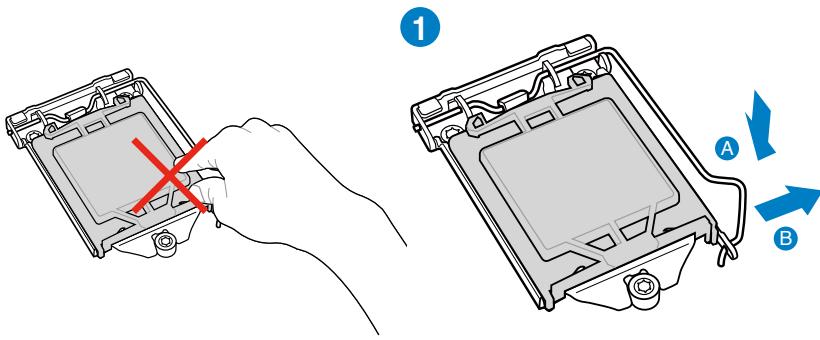
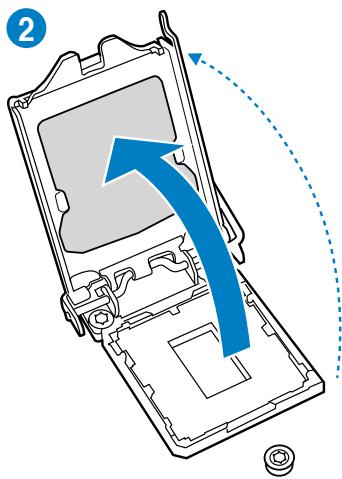

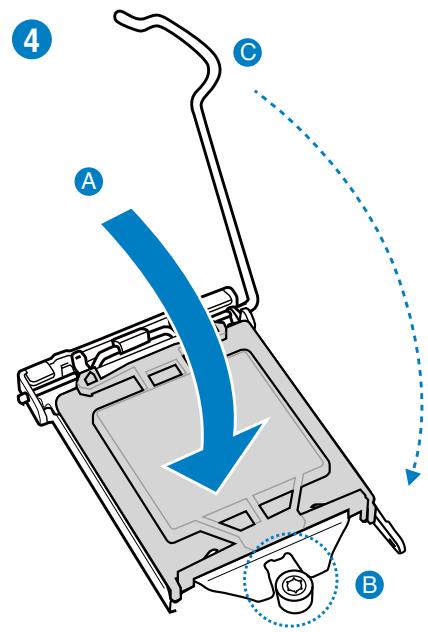
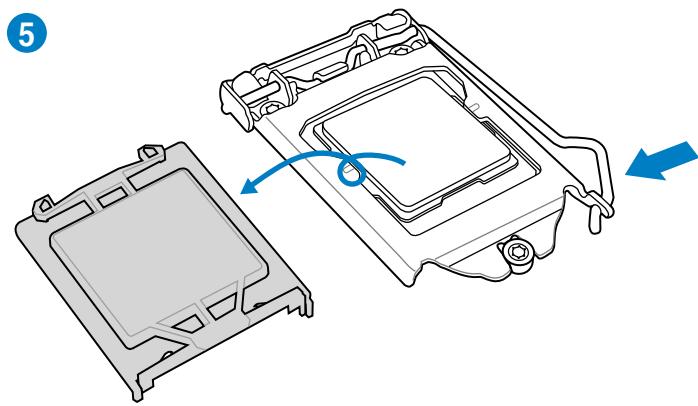
2.3.3 Installation du ventilateur/dissipateur de CPU
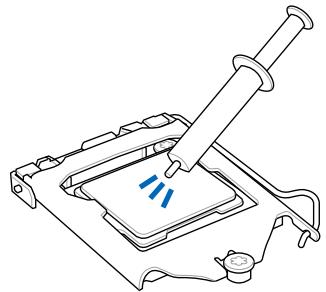

Appliquez le matériel d'interface thermique sur la surface du CPU et du dissipateur avant toute installation.
Pour installer le ventilateur/dissipateur de CPU
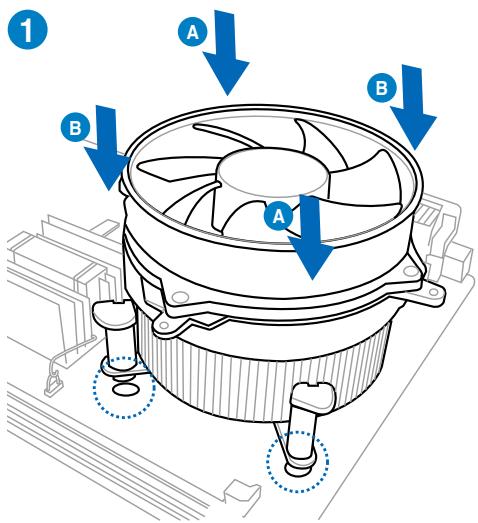
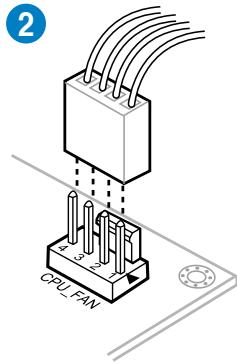
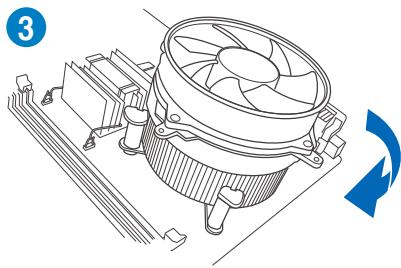
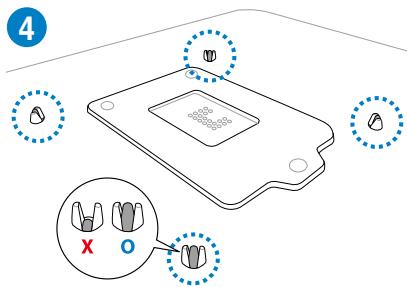
Pour désinstaller le ventilateur/dissipateur de CPU
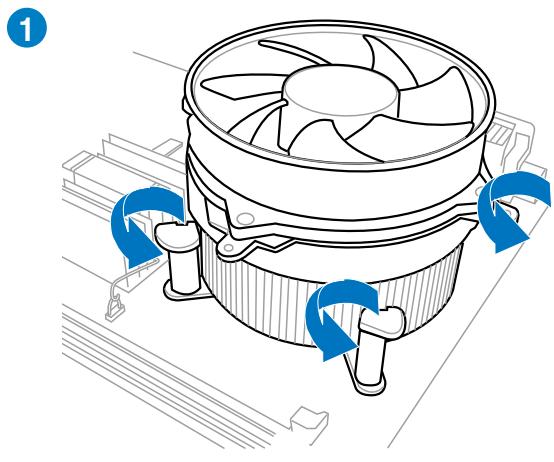
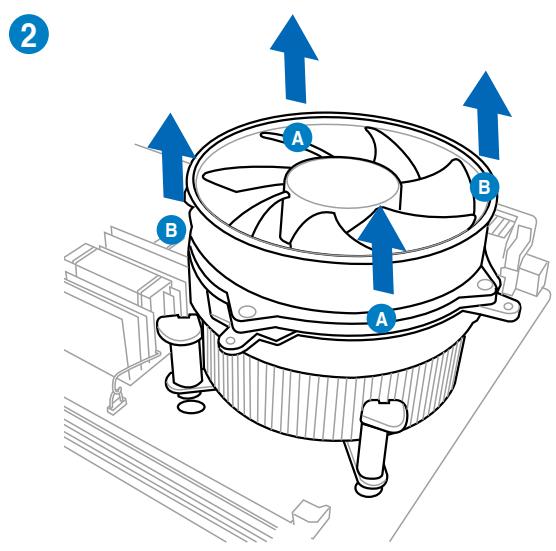
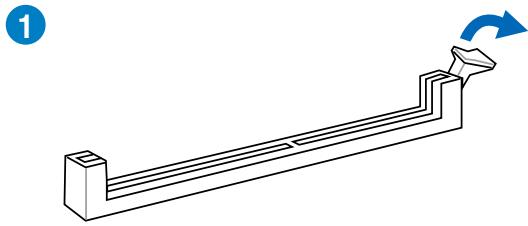
2.3.4
Installation d'un module mémoire
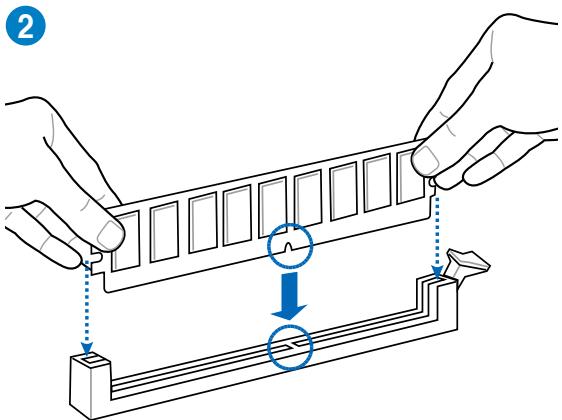
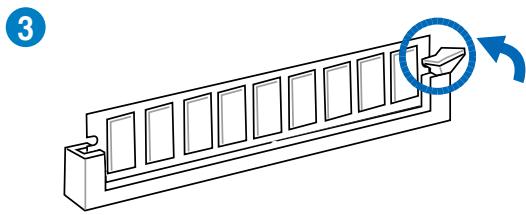
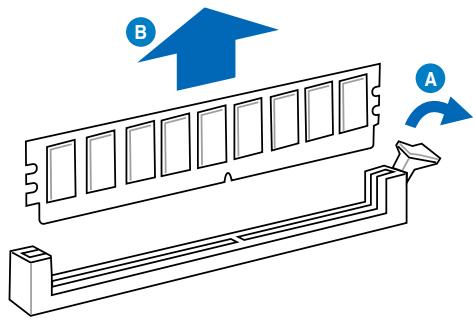
Pour retireur un module mémoire
2.3.5 Installation de la carte mère

Les illustrations de cette section sont uniquement données à titre indicatif. La topologie de la carte mère peut varier en fonction des modèles, toute fois les étapes d'installation sontidentiques.
1
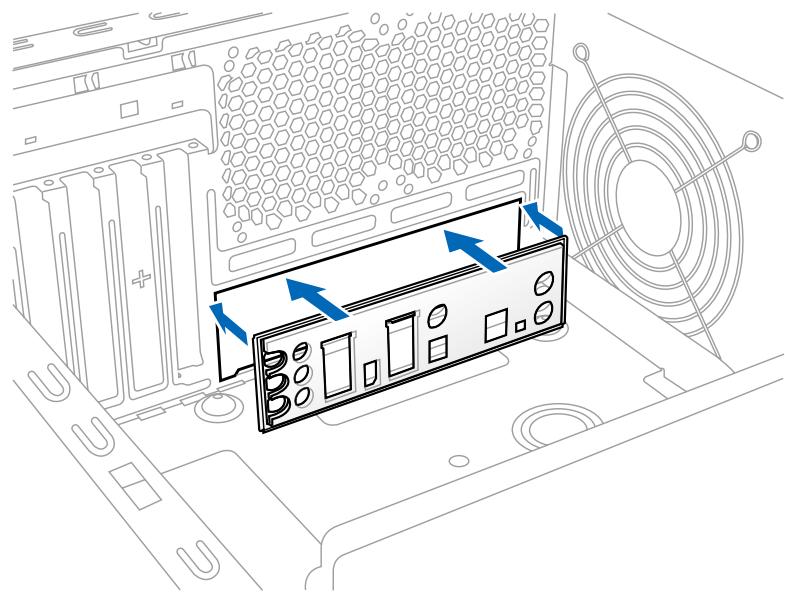
2
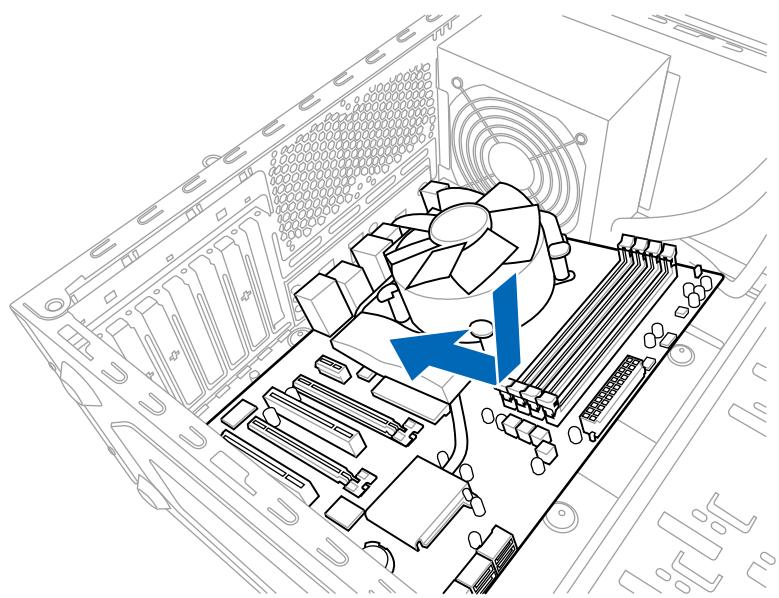
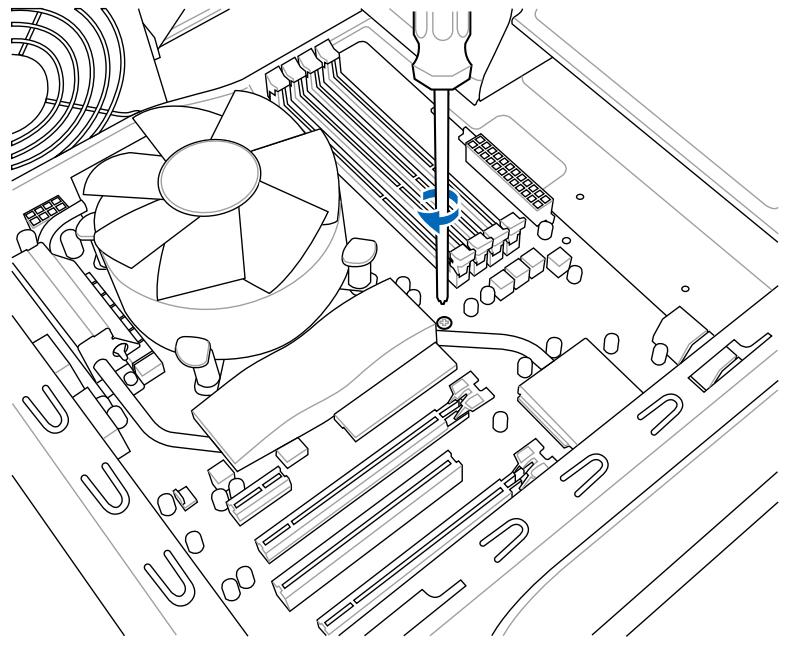
3
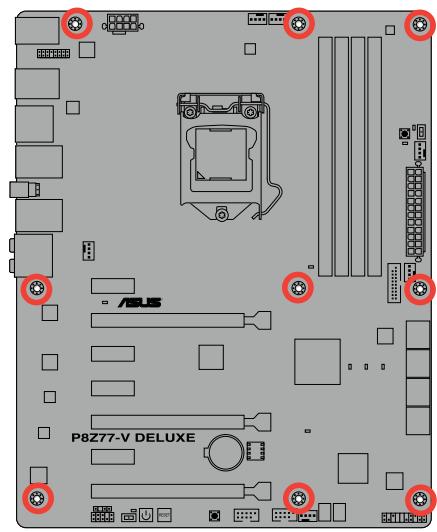

Ne vissez pas trop fort! Vous risqueriez d'endommager la carte mère.
2.3.6
Connexion des prises d'alimentation ATX
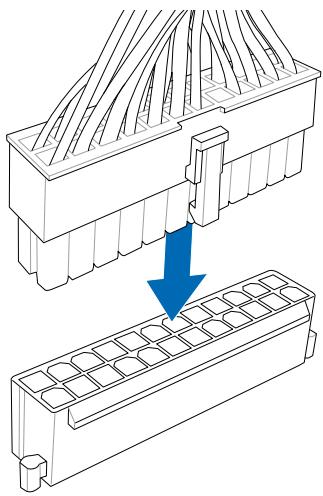
1
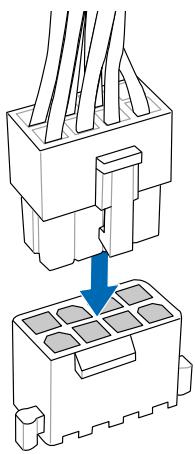
2
ou
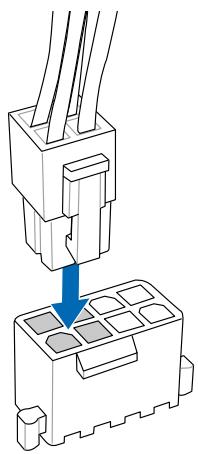
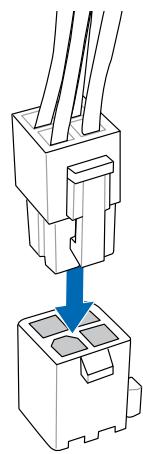
OU
2.3.7
Connexion de périhériques SATA
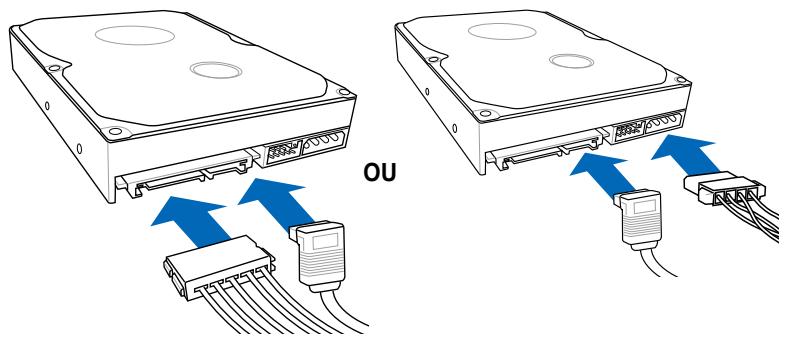
1
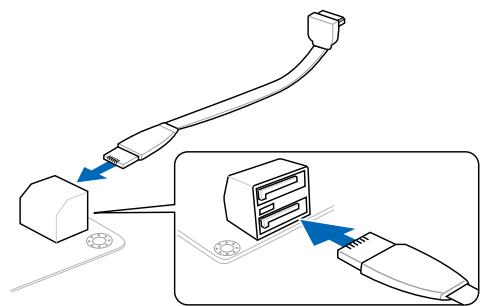
2
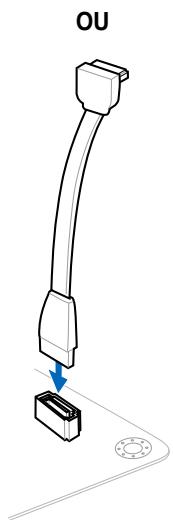
2.3.8 Connecteur d'E/S frontal
Pour installer ASUS Q-Connector
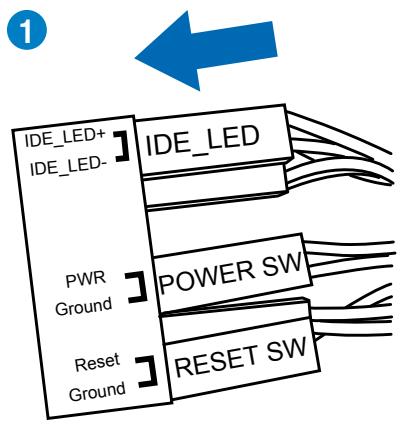
Connecteur USB 2.0
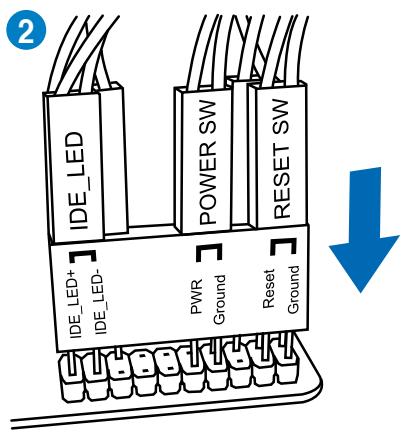
Connecteur audio frontal
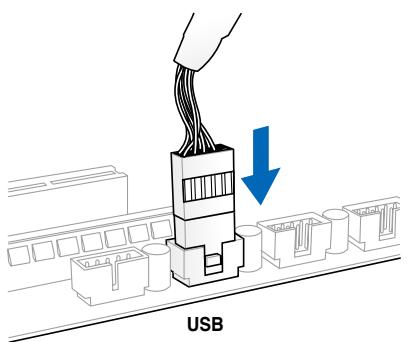
Connecteur USB 3.0
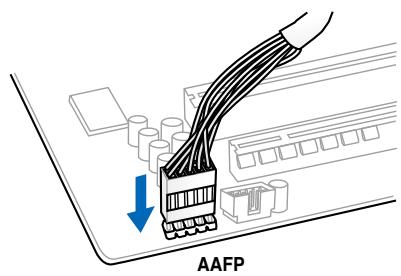
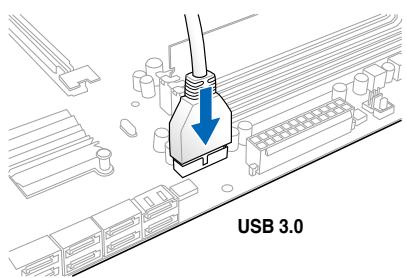
2.3.9
Installation d'une carte d'extension
Pour installer une carte PCIe x16
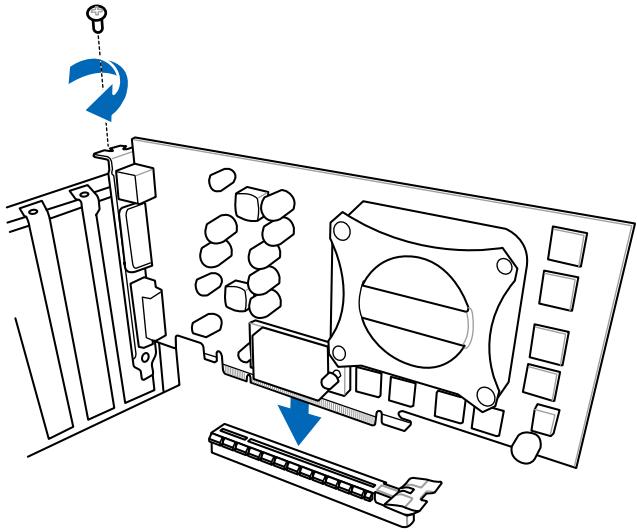
Pour installer une carte PCIe x1
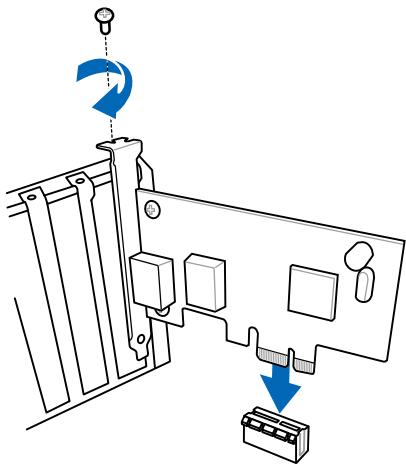
2.3.10 Installation du module réseau sans fil et Bluetooth Wi-Fi 802.11a/b/g/n, Bluetooth v4.0/3.0 + HS

Débranchez le bloc d'alimentation de la carte mère avant d'installer ou de désinstaller le module sans fil.
- Retirez la vis B du module sans fil.
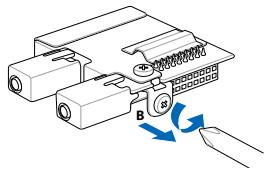
- Alignez le module sans fil avec le connecteur BT4 de la carte mère (le deuxième éléments dans la zone d'E/S). Connectez les broches et assurez-vous que les pas de vis du module sont alignés avec ceux de la carte mère.
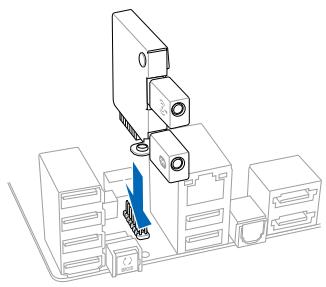
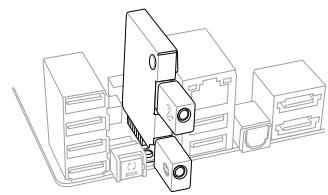
- Sécurisez le module sans fil à la carte mère à l'aide de la vis B.
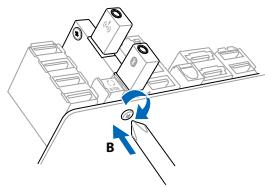

- Le module doit être visse à la carte mère pour éviter qu'il ne désengage lors de son utilisation.
-
Veuillez manipuler le tournevis avec précaution pour éviter d'endommager la carte mère.
-
Placez la plaque d'E/S suivi de la carte mère dans le chassin.
- Sécurisez la carte mère au chassin à l'aide de vis.
- Sur le panneau d'E/S extérieur, localisez la prise supérieure et connectez-y l'antenne directionnelle Wi-Fi. Un son se fait entendre lorsque le cable de l'antenne est correctement inséré. Tirez légèrement sur le cable pour vous assurer que l'installation est complète.
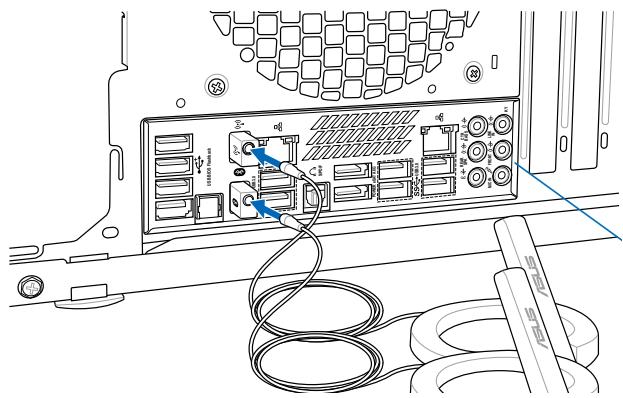

Assurez-vous d'avoir installé le pilote BT4 avant d'installer le logiciel Wi-Fi GO!.
2.3.11 USB BIOS Flashback
USB BIOS Flashback est le moyen le plus efficace de mise à jour du BIOS! Il permet aux passionnées d'overclocking de tester de nouvelles versions de BIOS en toute simplicité sans avoir à acceder au BIOS actuel ou au système d'exploitation. Connectez simplement un péripérisque de stockage USB et maintenez le bouton dédié,enforcé pendant 3 secondes. Le BIOS est alors mis à jour sans qu'aucune autre manipulation ne soit requise.
- Téléchargez la dernière version en date du BIOS sur le site Web d'ASUS. Enregistre-le dans le dossier racine d'un périhérique de stockage USB.
- Sur le panneau d'E/S, connectez le périhérique de stockage USB au port LAN1_USB3_34. (voir le rectangle rouge ci-dessous)
- Maintenez le bouton BIOS Flashback enforcé pendant 3 secondes jusqu'à ce que le voyant lumineux sur le côte se mette à clignoter (après 3 secondes).
- La fonction BIOS Flashback est activée lors que levoyant lumineux clignote.
- La vitesse de clignotement duvoyant est proportionnelle à la vitesse de mise à jour.
- La mise à jour est terminée lorsque levoyant lumineux s'eteint.
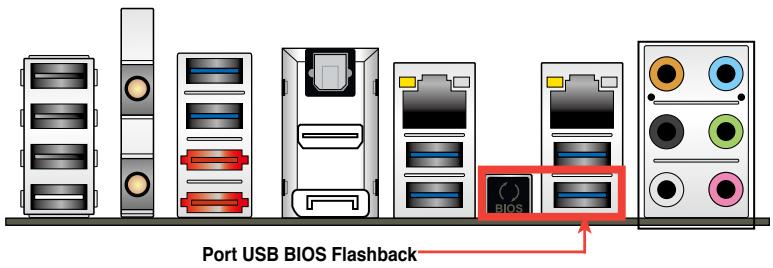

- Ne pas débrancher le périphérique de stockage, allumer l'ordinateur ou appuyer sur le bouton d'effacement de la mémoire CMOS lors de la mise à jour du BIOS. En cas d'interruption du processus de mise à jour, veuillage répéter les procédures pour terminer la mise à jour du BIOS.
- Si levoyant lumineux clignote pendant cinq secondes puis reste allumé, cela signifie que la fonction BIOS Flashback rencontres des difficultés de fonctionnement.
Causes possibles :
- Mauvaise installation du périphérique de stockage.
- Nom de fichier incorrect ou format de fichier invalide.
Veuillez redémarrer le système pour corriger ce problème.
- La mise à jour du BIOS compte certains risques. Si celui-ci est endommagé lors du processus de mise à jour et que le système ne redémarre plus, contactez le service après-vente ASUS le plus proche pour obtenir de l'aide.
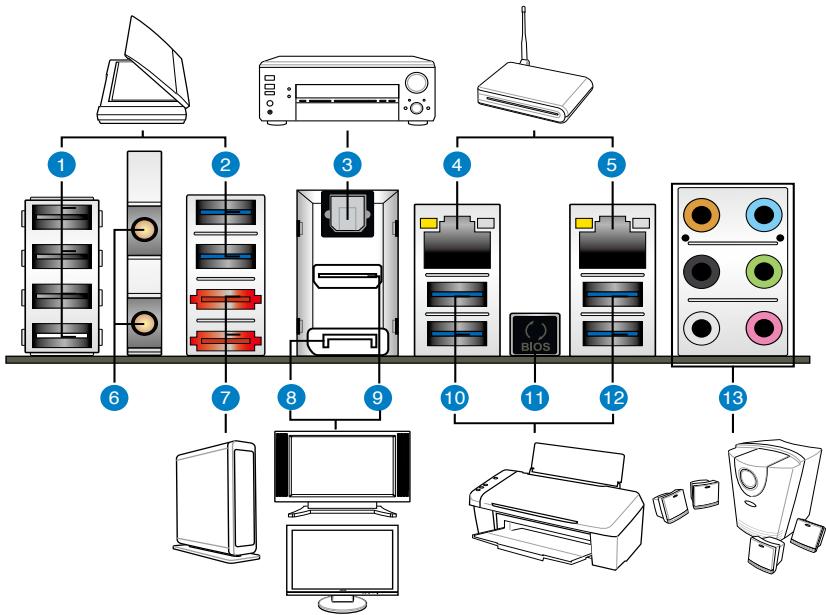
Connecteurs arrieres
| 1. | Ports USB 2.0 - 5, 6, 7 et 8 | 8. | DisplayPort |
| 2. | Ports USB 3.0 ASMia Media 3 et 4 compatibles avec le mode UASP de la fonction ASUS USB 3.0 Boost | 9. | Port HDMI |
| 3. | Port de sortie S/PDIF optique | 10. | Ports USB 3.0 ASMia Media 1 et 2 compatibles avec le mode UASP de la fonction ASUS USB 3.0 Boost |
| 4. | Port réseau Realtek® (RJ-45)** | 11. | Bouton USB BIOS Flashback |
| 5. | Port réseau Intel® (RJ-45)** (Recommendé lors de l'utilisation d'un seul port réseau) | 12. | Ports USB 3.0 Intel® 3 et 4 compatibles avec le mode UASP de la fonction ASUS USB 3.0 Boost. Le port inférieur peut être utilisé pour USB BIOS Flashback et USB Charger+ |
| 6. | Carte ASUS Wi-Fi GO! (Wi-Fi 802.11 et Bluetooth v4.0/30.+HS)* | 13. | Ports audio*** |
| 7. | Ports eSATA 1 et 2 |
, ** et **: reportez-vous aux tableaux de la page suivante pour plus de détails sur les ports réseau et audio et le module Bluetooth.

En raison de certaines limitations du chipset Intel®,le standard USB 3.0 du connecteur USB3_34 n'est pris en charge que sous Windows®7 ou version ulterieure.

- N'appuyez sur l'interrupteur d'effacement de la mémoire CMOS pour effacer les informations de configuration du BIOS que lorsque le système plante suite à un overclocking.
N'inserez pas de connecteur different sur le port eSATA. - En raison de certaines limitations du contrôleur USB 3.0, les ports USB 3.0 ne peuvent être utilisés que sous Windows® et après avoir installé le pilote USB 3.0.
Seuls les périhériques de stockage USB 3.0 sont pris en charge. - Il est fortement recommandé de connecter vos péripériques USB 3.0 sur les portes USB 3.0 pour un débit et des performances accrues.
Pour utiliser le branchement à chaud des ports eSATA, réglez l'option ASMedia® 1061 SATA controllers du BIOS sur [Enabled] et inställez le pilote du contrôleur ASMedia® 1061 à partir du DVD de support. Voir section 3.5.6 Onboard Devices Configuration pour plus de détails.
* Indicateurs LED Bluetooth
| Statut | Description |
| Éteint | Pas de lien |
| Bleu | Lié |
| Clignotant | Activité de donnéesés |
* Indicateurs LED Wi-Fi
| Statut | Description |
| Éteint | Pas de lien |
| Vert | Lié |
** Indicateurs LED des ports LAN
| LED Activité/Lien | LED Vitesse | ||
| Statut | Description | Statut | Description |
| Eteint | Pas de lien | Eteint | Connexion 10 Mbps |
| Orange | Lié | Orange | Connexion 100 Mbps |
| Clignotant | Activité de donnéesées | Vert | Connexion 1 Gbps |
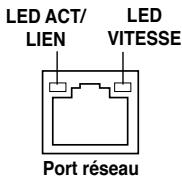
*** Configurations audio 2, 4, 6 et 8 canaux
Connexion à un casque ou un microphone
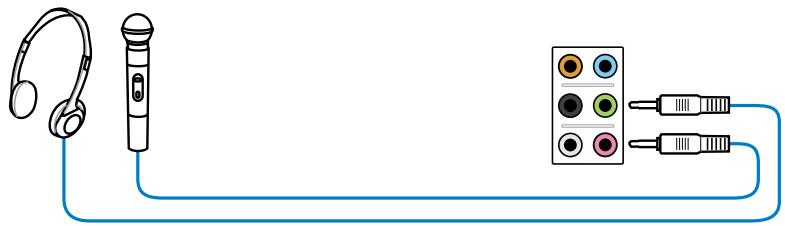
Connexion à des haut-parleurs stéreo
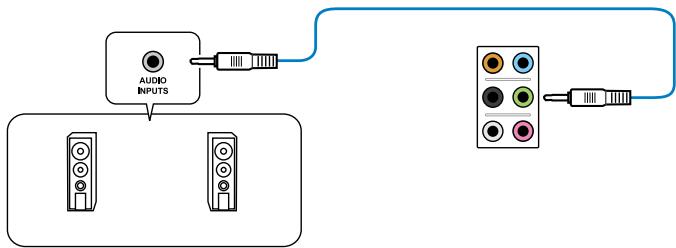
Connexion à un système de haut-parleurs 2.1
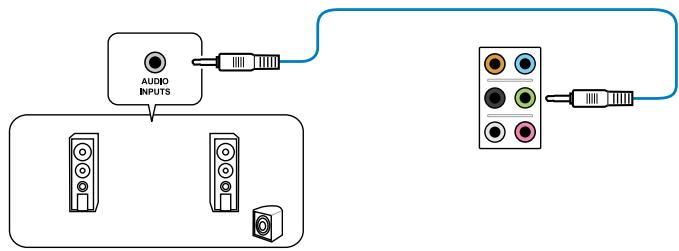
Connexion à un système de haut-parleurs 4.1
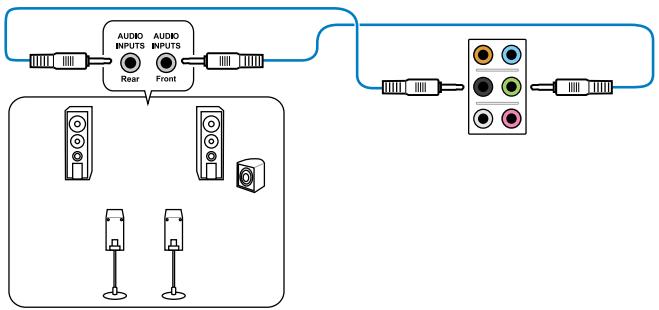
Connexion à un système de haut-parleurs 5.1
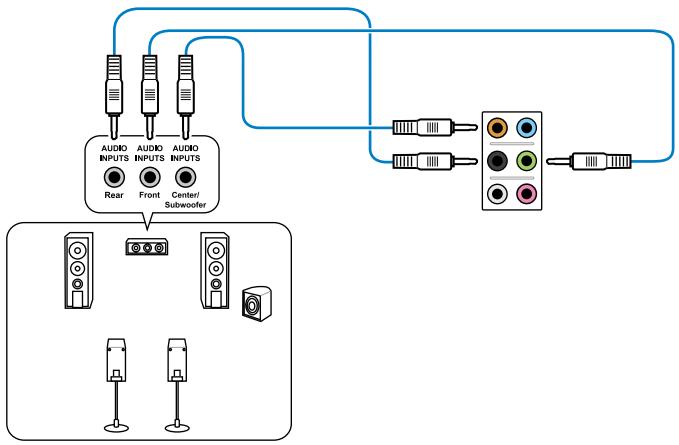
Connexion à un système de haut-parleurs 7.1
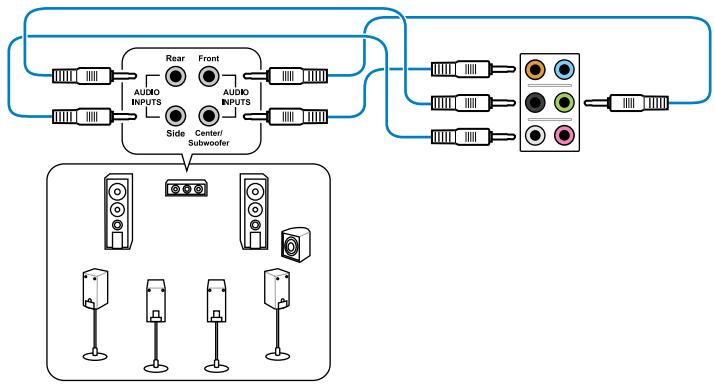

Lorsque la fonction DTS Surround Sensation UltraPC est activée, assurez-vous de connecter vos haut-parleurs arrières au port gris.
2.4 Demarrer pour la première fois
- ÀpRES avoir effectué tous les branchements, refermez le boftier.
- Assurez-vous que tous les interrupteurs sont étenteints.
- Connectez le cable d'alimentation au connecteur d'alimentation à l'arrête du boittier
- Connectez l'autre extrémité du cable d'alimentation à une prise de courant équipée d'une protection contre les surtensions.
- Allumez l'ordinateur en suivant cet ordre:
a. Moniteur
b. Periphériques SCSI externes (en commencerant par le dernier sur la chaîne)
c. Alimentation système
- Àpès avoir démarré, La LED d'alimentation sur la face avant du boîtier s'allume. Pour les alimentations ATX, La LED Système s'allume lorsque vous pressez l'interrupteur d'alimentation ATX. Si votre monitreur est compatible avec les standards "non polluants" ou s'il possède une fonction d'économie d'énergie, la LED du monitreur peut s'allumer ou passer de la couleur orange à la couleur verte après l'allumage.
Le système exécute alors les tests de démarrage (POST). Pendant ces tests, le BIOS envoie des bips ; ou bien envoie des messages additionnels sur l'écran. Si rien ne se produit dans les 30 secondes qui suivent l'allumage du système, le système peut avoir échoué un des tests de démarrage. Vérifiez le paramétrage des jumpers et les connexions ou appelez l'assistance technique de votre revendeur.
| Bip BIOS | Description |
| Un bip court | VGA détecté Démarriage rapide désactivé Aucun clavier détecté |
| un bip continu suivi de deux bips courts suivis d'une pause (répété) | Aucune memoire détectée |
| un bip continu suivi de trois bips courts | VGA non détecté |
| un bip continu suivi de quatre bips courts | Panne d'un composant matériel |
- Au démarrage, maintenez la touche
enforcée pour avoir accès au menu de configuration du BIOS. Suivez les instructions du chapitre 3.
2.5 Eteindre l'ordinateur
Lorsque le système fonctionne, presser l'interrupteur d'alimentation pendant moins de 4 secondes passée le système en mode "veille" ou en mode "soft off" en fonction du paramétrage du BIOS. Presser le bouton pendant plus de 4 secondes passée le système en mode "soft off" quel que soit le réglage du BIOS.
3.1 Présentation du BIOS
Le BIOS (Basic Input and Output System) stocke divers paramétres matériels du système tels que la configuration des périhériques de stockage, les paramétres d'overclocking, les paramétres de gestion de l'alimentation et la configuration des périhériques de démarrage nécessaires à l'initialisation du système dans le CMOS de la carte mère. De manière générale, les paramétres par défaut du BIOS de cette carte mère convennent à la plupart des utilisations pour assurer des performances optimes. Il est recommendé de ne pas modifier les paramétres par défaut du BIOS sauf dans les cas suivants :
- un message d'erreur apparait au démarrage du système et requiert l'accès au BIOS.
- un composant installé nécessite un réglage spécifique ou une mise à jour du BIOS.

Le tout nouveau BIOS UEFI (Extensible Firmware Interface) d'ASUS est conforme à l'architecture uEFI et offre une interface conviviale allant au-delà de la simple saisie traditionnelle au clavier grâce à la possibité de configuration du BIOS à la souris. Vous pouvez maintainant naviguer dans le BIOS UEFI avec la même fluidité que sous un système d'exploitation. Le terme «BIOS» spécifique dans ce manuel se refère au «BIOS UEFI sauf mention spéciale.

Une mauvaise utilisation du BIOS peut entraîner une instability du système ou un échec de démarrage. Il est fortement recommendé de ne modifier les paramétres du BIOS qu'avce l'aide d'un technicien qualifié.
3.2 Programme de configuration du BIOS
Au démarrage de l'ordinateur, le système vous offre l'opportunite d'executer ce programme. Appuyez sur la touche
Si vous souhaitez acceder au BIOS après le POST, appuyez sur les touches <Ctrl> + <Alt> + <Suppr.> de votre clavier ou sur le bouton de mise en route du chassinis de votre ordinateur pour redémarrer le système. Vous pouvez aussi êtrepis redémarrer l'ordinateur.

- Les écans de BIOS inclus dans cette section sont disponibles à titre indicatif et peuvent différer de ceux apparaissant sur votre écran.
Assurz-vous d'avoir connecté une souris USB à la carte mère si vous souhaitez utiliser ce type de périphérique de pointage dans le BIOS. - Si le système devient instable après avoir modifié un ou plusieurs paramètres du BIOS, rechargeze les valeurs par défaut pour restaurer la compatabilité et la stabilité du système. Choisissez Load Optimized Settings dans le menu Exit. Voir section 3.9 Menu Exit pour plus de détails.
- Si le système ne démarre pas après la modification d'un ou plusieurs paramètres du BIOS, essayez d'effacer la mémoire CMOS pour restaurer les options de configuration par défaut de la carte mère. Voir section 2.2.8 Jumper pour plus d'informations sur l'effacement de la mémoire CMOS.
Le BIOS ne supporte pas les péphériques Bluetooth.
L'interface conviviale du BIOS est composée de menus, ce qui signifie que vous pouvez naviguer et faire vos choix parmi les options prédéterminées à l'aide des touches de votre clavier ou de votre souris USB.
Le programme de configuration du BIOS possède deux interfaces de configuration : EZ Mode et Advanced Mode. Vous pouvez changer de mode à partir du menu Exit (Quitter) ou à l'aide du bouton Exit/Advanced Mode (Quitter/Mode Avancé) de l'interface EZ Mode/ Advanced Mode.
3.2.1 EZ Mode
Par défaut, l'écran EZ Mode est le premier à apparaitre lors de l'accès au BIOS. L'interface EZ Mode offre une vue d'ensemble des informations de base du système, mais aussi de modifier la langue du BIOS, le mode de performance et l'odore des démarriage des péripériques. Pour acceder à l'interface Advanced Mode, cliquez sur Exit/Advanced Mode, puis sélectionnez Advanced Mode ou appuyez sur la touche F7 de votre clavier.

Le type d'interface par défaut du BIOS peut être change. Reportez-vous à l'objet Setup Mode de la section 3.7 Menu Boot (Démarrage) pour plus de détails.
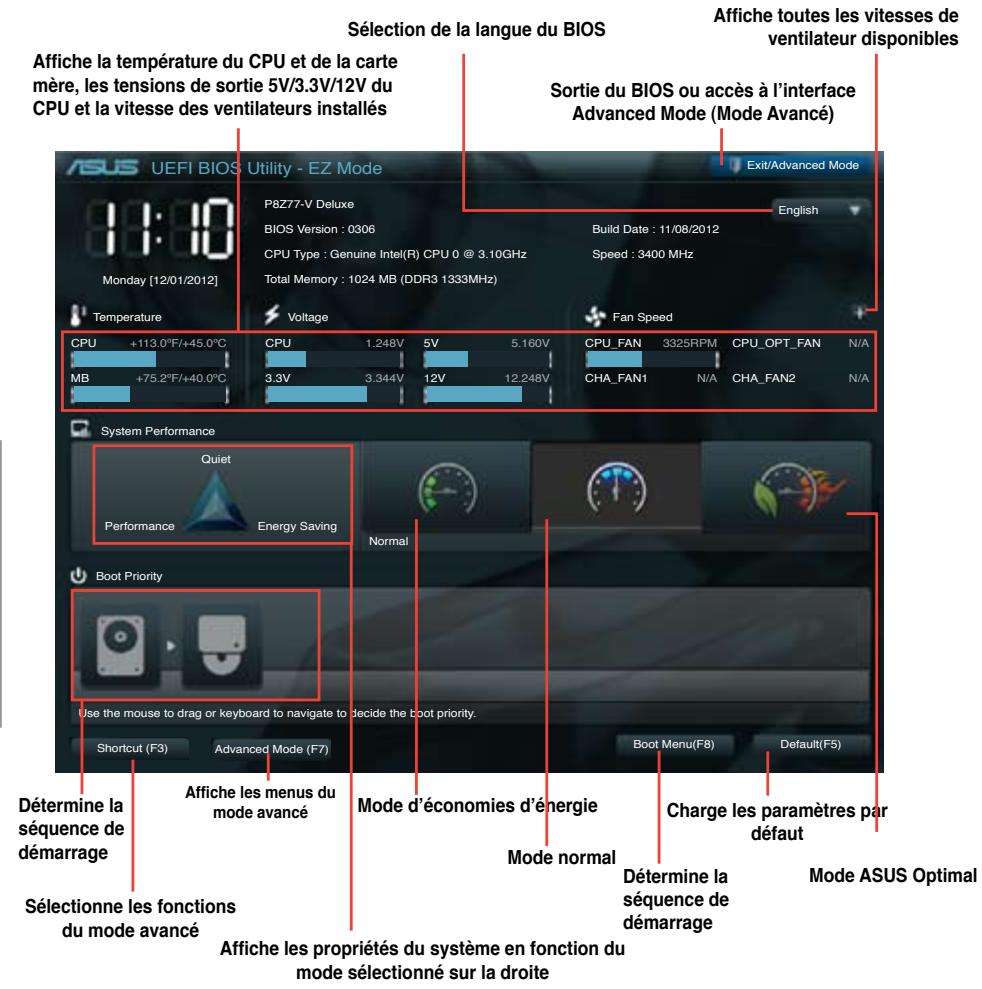

- Les options de la série de démarrage varient en fonction des péripériques installés.
- Le bouton Boot Menu(F8) (Menu Démarrage) n'est utilisable que si un périhérique de démarrage a été installé.
3.2.2 Advanced Mode (Mode avancé)
L'interface Advanced Mode (Mode avancé) offre des options avancées pour les utilisateurs experimentés dans la configuration des paramètres du BIOS. L'écran ci-dessous est un exemple de l'interface Advanced Mode. Consultez les sections suivantes pour plus de détails sur les divers options de configurations.

Pour acceder à l'interface avancée, cliquez sur Exit (Quitter), puis selectionnez Advanced Mode ou appuyez sur la touche F7 de votre clavier.
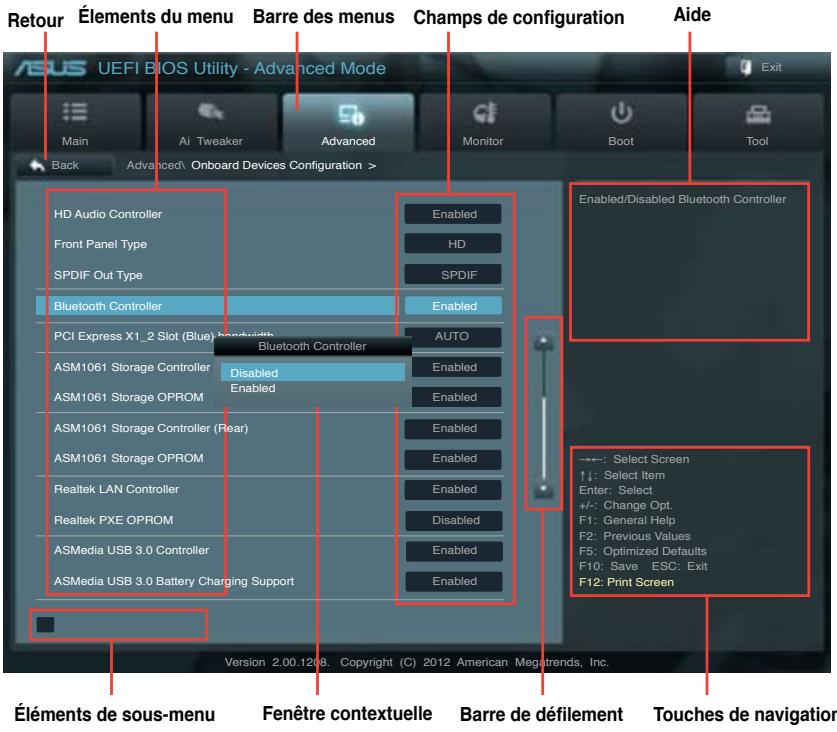
Barredesmenus
La barre des menus localisée en haut de l'écran les éléments suivans :
| Main (Principal) | Modification des paramètres de base du système |
| Ai Tweaker | Modification des paramètres d'overclocking du système |
| Advanced (Avancé) | Modification des paramètres avancés du système |
| Monitor (Surveillance) | Affiche la température et l'état des différentes tensions du système et permet de modifier les paramètres de ventilation |
| Boot (Démarrage) | Modification des paramètres de démarrage du système |
| Tool (Outils) | Modification des paramètres de certaines fonctions spéciales |
| Exit (Sortie) | Sélection des options de sortie ou restauration des paramètres par défaut |
Élements de menu
L'élément sélectionné dans la barre de menu affiche les éléments de configuration spécifiques à ce menu. Par exemple, selectionner Main affiche les éléments du menu principal.
Les autres éléments (Ai Tweaker, Advanced (Avancé), Monitor (Surveillance), Boot (Démarriage), Tool (Outils) et Exit (Sortie)) de la barre des menus ont leurs propres menus respectifs.
Bouton Retour
Ce bouton apparait lors de l'accès à un sous-menue. Appuyez sur la touche
Élements de sous-menu
Si un signe “>” apparait à côté de l'objet d'un menu, ceci indique qu'un sousmenu est disponible. Pour afficher le sous-menu, Sélectionnez l'objet souhaité et appuyez sur la touche
Fenêtre contextuelle
Sélectionné un élément souhaité et appuyez sur la touche
Barre de défilament
Une barre de défilament apparait à droite de l'écran de menu lorsque tous les éléments ne peuvent pas être affichés à l'écran. Utilisez les flèches Haut/Bas ou les touches
Touches de navigation
En bas à droite d'un écran de menu se trouvent les touches de navigation. Utilisez les pour naviguer dans le BIOS. Utilisez la touche < F12> pour faire une capture d'écran du BIOS et l'enregistrer sur un périphérique de stockage amovible.
Aide générale
En haut à droite de l'écran de menu se trouve une brève description de l'élement sélectionné.
Champs de configuration
Ces champs montrent les valeurs des éléments de menu. Si un élément est configurable par l'utilisateur, vous pouvez en changer la valeur. Vous ne pouvez pas sélectionner un élément qui n'est pas configurable par l'utilisateur.
Les champs configurable sont surlignés lorsque sélectionnés. Pour modifier la valeur d'un,champs,selectionnez-le et appuyez sur la touche Entrée de votre clavier pour afficher la liste des options de configuration disponibles.
3.3 Menu Main (Principal)
L'écran du menu Main apparait lors de l'utilisation de l'interface Advanced Mode du BIOS. Ce menu offre une vue d'ensemble des informations de base du système et permet de régler la date, l'heure, la langue et les paramètres de sécurité du système.
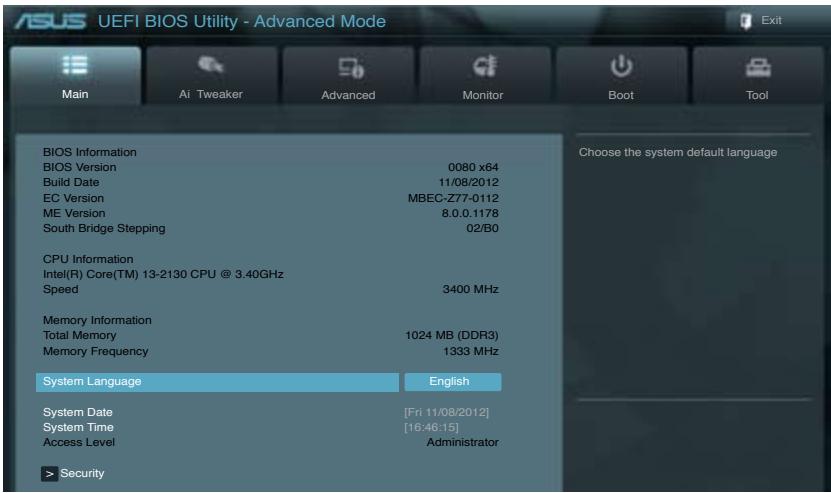
Security (Sécurité)
Ce menu permet de modifier les paramètres de sécurité du système.
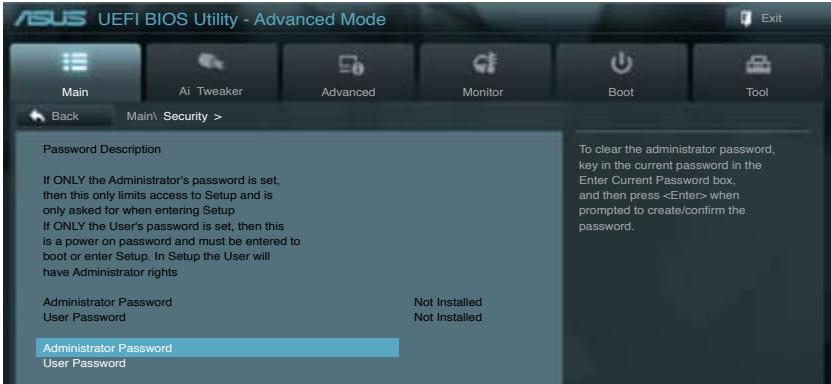

- Si vous avez oublé votre mot de passer BIOS, vous pouvez le réinitialiser en effaçant la mémoire CMOS Real Time Clock (RTC). Voir section 2.2.8 Jumper pour plus de détails.
- Les éléments Administrator (Administrator) ou User Password (Mot de passer utiliser) affiche la valeur par défaut Not Installed (Non défini). Àpès avoir défini un mot de passer, ces éléments affichent Installed (Installé).
Administrator Password (Mot de passer administrateur)
Si vous avez defini un mot de passer administrateur, il est fortement recommendé d'utiliser ce mot de passer lors de l'accès au système. Sinon, il se peut que certains éléments du BIOS ne puissant pas être modifiés.
Pour définiir un mot de salle administrateur :
- Sélectionnez l'objet Administrador Password (Mot de passer administrateur) et appuyez sur la touche
de votre clavier. - Dans le champ Create New Password (Créer un nouveau mot de passer), saisissez un mot de passer, puis appuyez sur la touche
de votre clavier. - Confirmez le mot de passer.
Pour modifier le mot de salle administrateur :
- Sélectionné l'objet Administrator Password (Mot de passer administrateur) et appuyez sur la touche
de votre clavier. - Dans le champ Enter Current Password (Entrer le mot de passer actuel), entrez votre mot de passer, puis appuyez sur la touche
de votre clavier. - Dans le champ Create New Password (Créer un nouveau mot de passer), saisissez un mot de passer, puis appuyez sur la touche
de votre clavier. - Confirmez le mot de passer.
Pour effacer le mot de passer administrateur, suivez les mêmes étapes que lors de la modification du mot de passer, mais appuyez sur
User Password (Mot de passer utilise)
Si vous avez defini un mot de passer utiliseur, la saisie de ce dernier est requise pour acceder au système. L'element User Password (Mot de passer utiliseur) apparaissant en haut de l'écran affiche la valeur par défaut Not Installed (Non défini). Àpres avoir défini un mot de passer, cet élément affiche la valeur Installed (Installed).
Pourdéfinirunmotdepasseutilisateur:
- Sélectionnez l'objet User Password (Mot de passer utiliseur) et appuyez sur la touche
de votre clavier. - Dans le champ Create New Password (Créer un nouveau mot de passer), saisissez un mot de passer, puis appuyez sur la touche
de votre clavier. - Confirmez le mot de passer.
Pour modifier un mot de passer utiliseur :
- Sélectionnez l'objet User Password (Mot de passer utiliseur) et appuyez sur la touche
de votre clavier. - Dans le champ Enter Current Password (Entrer le mot de passer actuel), entrez votre mot de passer, puis appuyez sur la touche
de votre clavier. - Dans le champ Create New Password (Créer un nouveau mot de passer), saisissez un mot de passer, puis appuyez sur la touche
de votre clavier. - Confirmez le mot de passer.
Pour effacer le mot de passeruse utiliser, suivez les mêmes étapes que lors de la modification du mot de passer, mais appuyez sur
3.4 Menu Ai Tweaker
Le menu Ai Tweaker permit de configurer les éléments liés à l'overclocking.

Prénez garde lors de la modification des éléments du menu Ai Tweaker. Une valeur incorrecte peut entrainer un dysfonctionnement du système.

Les options de configuration de cette section varient en fonction du type de CPU et de modules mémoire installés sur la carte mère.

Faites défilier la page pour afficher les éléments-ci-dessous.
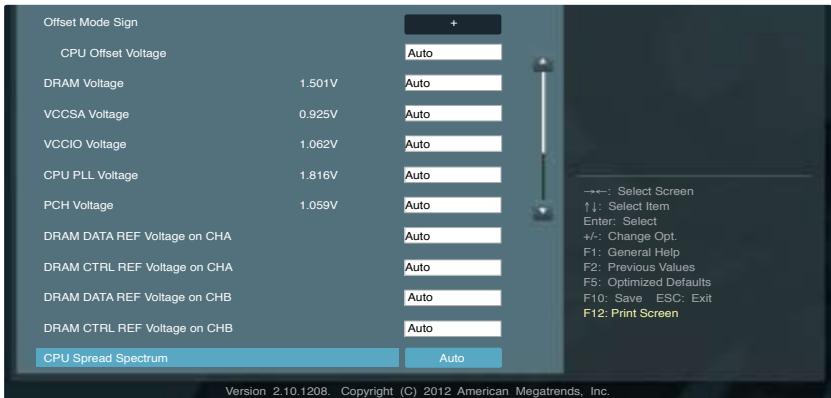
Ai Overclock Tuner [Auto]
Permet de selectionner les options d'overclocking du CPU pour d'obetir la fréquence interne désirée. Sélectionnez l'une des options de configuration pré définies suivantes :
[Auto] Charge les paramêtres d'overclocking optimum pour le système.
[Manual] Permet une configuration manuelle des différents éléments d'overclocking.
[X.M.P.] À utiliser si vous avez installé des modules mémoire compatibles avec la technologie eXtreme Memory Profile (X.M.P.). Permet d'optimiser les performances du système.
BCLK/PEG Frequency (Fréquence BCLK/PCIE) [XXX]
Cet élément n'apparait que si l'options Al Overclock Tuner est réglée sur [Manual] et permet d'ajuster la fréquence du CPU/GPU afin d'accroître les performances du système. Utilisez les touches < + > et < -> de cette clavier pour ajuster la valeur. Vous pouze aussi entre une valeur à l'aide du pavé numérique de votre clavier. La fourchette de valeurs est comprise entre 80.0MHz et 300.0MHz.
Cet élément n'apparaît que si l'options Al Overclock Tuner est régliée sur [X.M.P.] et permet de seLECTIONner le mode X.M.P. supporté par vos modules mémoire.
Options de configuration : [Disabled] [Profile #1] [Profile #2]
Turbo Ratio [Auto]
Permet une configuration manuelle du ratio Turbo du CPU.
[Auto] Tous les ratios Turbo sont configurés en fonction des paramètres par défaut définis pour les CPU Intel.
[Manual] Un ratio Turbo peut être définir pour chaque coeur actif dans le BIOS.
![ASUS P8Z77-M - Turbo Ratio [Auto] - 1](/content/2019/06/197553/images/5ded04516d9a353db148998ff2242818a8f155ba9732160f7a9d7ce5c62f546a.jpg)
Pour les processeurs de troisieme generation Intel®, lorsque l'option Turbo Ratio est définie sur [Manual], les éléments suivants apparaissent.
Ratio Synchronizing Control (Contrôle de synchronisation du ratio) [Enabled]
[Enabled] Un ratio Turbo peut être définir pour chaque coeur actif.
[Disabled] Tous les coeurs actifs utiliseront le même ratio Turbo.
1-Core Ratio Limit (Limite du ratio du coeur 1) [Auto]
Permet de définir la limite du ratio Turbo du coeur 1.
[Auto] Applique le ratio Turbo par défaut.
[Manual] Assignation manuelle d'une valeur 1-coeur devant être supérieure ou égale à la valeur 2-coeurs.
2-Core Ratio Limit (Liminé du ratio du coeur 2) [Auto]
Permet de définir la limite du ratio Turbo du coeur 2.
[Auto] Applique le ratio Turbo par défaut.
[Manual] Assignation manuelle d'une valeur 2-coeurs devant être supérieure ou égale à la valeur 3-coeurs. La valeur 1-coeur ne doit toute fois pas être définie sur [Auto].
3-Core Ratio Limit (Limin du ratio du coeur 3) [Auto]
Permet de définir la limite du ratio Turbo du coeur 3.
[Auto] Applique le ratio Turbo par défaut.
[Manual] Assignation manuelle d'une valeur 3-coeurs devant être supérieure ou égale à la valeur 4-coeurs. La valeur 1-coeur/2-coeurs ne doit toute fois pas être définie sur [Auto].
4-Core Ratio Limit (Limite du ratio du coeur 4) [Auto]
Permet de définir la limite du ratio Turbo du coeur 4.
[Auto] Applique le ratio Turbo par défaut.
[Manual] Assignation manuelle d'une valeur4-coeurs devant être inférieure ou égale à la valeur 3-coeurs. La valeur 1-coeur/2-coeurs/3-coeurs ne doit toutespas être définie sur [Auto].
Internal PLL Overvoltage (Surtension PLL interne) [Auto]
Permet de définir le survoltage PLL interne.
Options de configuration : [Auto] [Enabled] [Disabled]
Memory Frequency (Fréquence mémoire) [Auto]
Permet de définir la fréquence d'opération de la mémoire. Les options de configuration varient en fonction du réglage de l'élement BCLK/PCIE Frequency.
iGPU Max. Frequency (Fréquence GPU dédié max.) [XXXX]
Utilisez les touches < + > et < -> de toute clavier pour ajuster la valeur. La fourchette de valeurs est comprise entre 900Mhz et 3000Mhz par incréements de 50Mhz.
(Ratio vitesse bus CPU / vitesse DRAM) [Auto]
Permet de définir le ratio vitesse de bus CPU / vitesse DRAM.
[Auto] La vitesse DRAM est optimisée de manière automatique.
[100:133] Le ratio vitesse de bus CPU / vitesse DRAM est définir sur 100:133.
[100:100] Le ratio vitesse de bus CPU / vitesse DRAM est définir sur 100:100.
EPU Power Saving Mode (Mode d'économies d'énergie EPU) [Disabled]
Permet d'activer ou désactiver la fonction d'économies d'énergie EPU.
Options de configuration : [Disabled] [Enabled]
EPU Setting (Paramètres EPU) [AUTO]
Cet élément n'apparait que si l'options EPU Power Saving MODE est régée sur [Enabled] et permet de sélectionner le mode EPU. Options de configuration : [AUTO] [Light Power Saving Mode] [Medium Power Saving Mode] [Max Power Saving Mode]
OC Tuner
OC Tuner permet un overclocking automatique de la fréquence et du voltage du CPU et de la mémoire pour accroître les performances du système. Options de configuration : [OK] [Cancel]
DRAM Timing Control (Contrôle du minutage mémoire)
Les sous-étlements de ce menu permettent de définir les options de contrôle du minutage mémoire. Utilisez les touches < + > et < -> de votre clavier pour ajuster la valeur. Pour restaurer la valeur par défaut, entrez [auto] avec votre clavier puis appuyez sur

La modification des valeurs de ce menu peut donc restreger le système instable! Si cela se produit, restaurez les valeurs par défaut.
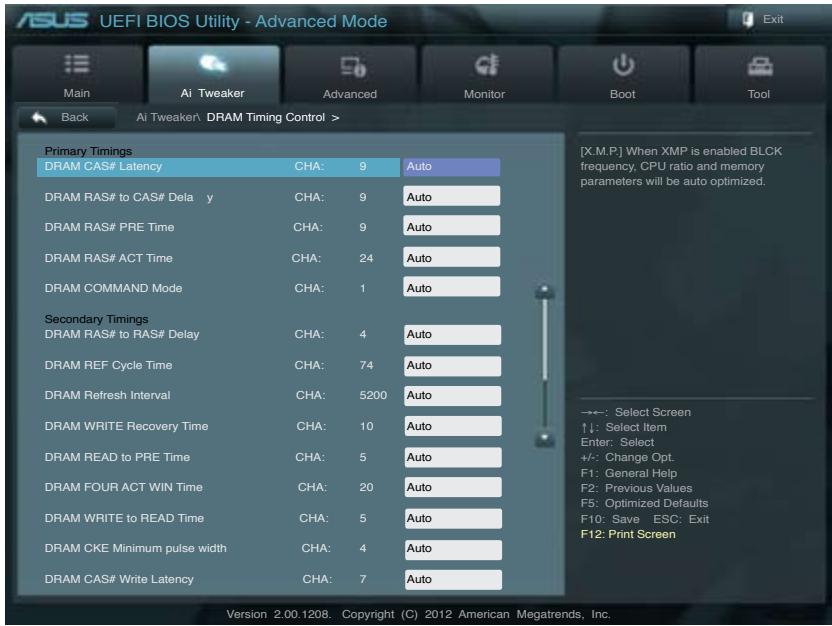
Faites défilé la page pour afficher les éléments-ci-dessous.
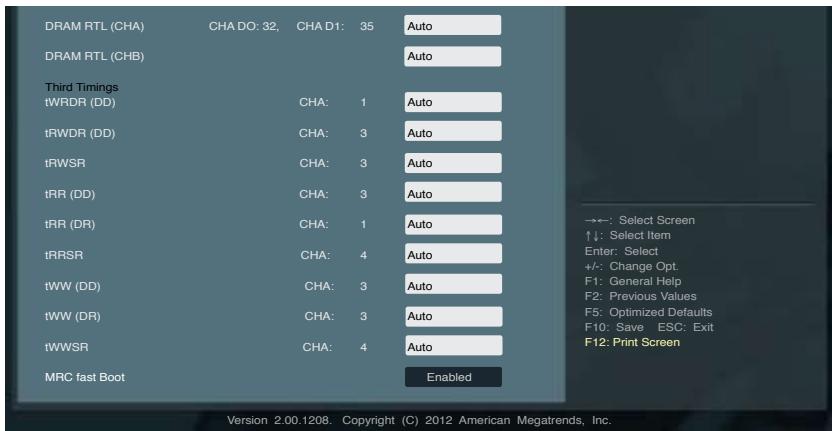
Primary Timings
[Enabled] Active cette fonction.
[Disable] Désactive cette fonction.
CPU Power Management (Gestion d'alimentation du CPU)
Les sous-éléments Suivants permettent de régler le ratio et certaines fonctionnalités du CPU.
CPU Ratio (Ratio du CPU) [Auto]
Permet une configuration manuelle du ratio non-turbo du CPU. Utilisez les touches < + > et < -> ou le pavé numérique de votre clavier pour définir une valeur. La fourchette de valeurs varie en fonction du modele de CPU installé.
Enhanced Intel SpeedStep Technology (Technologie EIST) [Enabled]
Permet d'activer ou désactiver la technologie EIST (Enhanced Intel® SpeedStep Tech.). [Disabled] Désactive cette fonction.
[Enabled] Le système d'exploitation ajuste dynamiquement le voltage et la fréquence noyau du CPU pouvant aider à réduire la consommation électrique et la chaleur émise par le processeur.
Turbo Mode (Mode Turbo) [Enabled]
Cet élément n'apparait que si l'options Enhanced Intel SpeedStep Technology est régée sur [Enabled].
[Enabled] Les coeurs du CPU fonctionnent plus vite sous certaines conditions.
[Disabled] Désactive cette fonction.

Les éléments suivants n'apparaissent que si les options Enhanced Intel SpeedStep Technology et Turbo Mode sont définies sur [Enabled].
Long Duration Power Limit [Auto]
Utilisez les touches < + > et < -> de toute clavier pour ajuster la valeur.
Utilisez les touches < + > et < -> de votre clavier pour ajuster la valeur.
Utilisez les touches < + > et < -> de toute clavier pour ajuster la valeur.
Utilisez les touches < + > et < -> de votre clavier pour ajuster la valeur.
Utilisez les touches < + > et < -> de cette clavier pour ajuster la valeur par incréements de 0.125A.
DIGI+ Power Control
Load-line Calibration (Calibration de ligne de charge) [Auto]
La Ligne de charge est définie par les specifications VRM d'Intel et affecte le voltage du CPU. La tension de fonctionnement du CPU decroit proportionnellement à sa charge. Une ligne de charge élevée signifie un voltage plus élevé et deailles performances, mais accroit la température du CPU et du système d'alimentation. Les options [Auto] à [Extreme] vous permettent d'augmenter le voltage de 0% à 100% pour booster les performances du système: 0% (normal), 25% (moyen), 50% (élevé), 75% (très élevé) et 100% (extrème). Options de configuration : [Auto] [Regular] [Medium] [High] [Ultra High] [Extreme]
![ASUS P8Z77-M - Load-line Calibration (Calibration de ligne de charge) [Auto] - 1](/content/2019/06/197553/images/d795a122dcf995975fbe6e18727c8fede9e046e9730c6be1dd45db0787114052.jpg)
Le niveau d'amélioration des performances varie en fonction des specifications du CPU.
CPU Voltage Frequency (Fréquence du voltage CPU) [Auto]
La permutation de fréquence affecte la réponse transitoire du régulateur de tension (VRM). Plus la fréquence est élevé et plus le temps de réponse transitoire est rapide.
[Auto]
Configuration automatique.
[Manual]
Réglage manuel de la fréquence.
![ASUS P8Z77-M - CPU Voltage Frequency (Fréquence du voltage CPU) [Auto] - 1](/content/2019/06/197553/images/86da01d401f56d6d25c0e1b339f60c5e3bbcea811d0acbe33ebe89b207eb7f49.jpg)
Ne retirez pas le module thermique lors du réglage manuel de ces paramètres. Les conditions thermiques doivent être surveillées.
VRM Spread Spectrum (Étalage de spectre VRM) [Disabled]
Cet élément n'apparaît que si VRM Frequency est régle sur [Auto] et vous permet d'activer l'étalage de spectre pour améliorer la stabilité du système.
CPU Power Phase Control (Contrôle des phases du CPU) [Auto]
Permet de contrôle les phases d'alimentation en fonction de l'utilisation du CPU. Options de configuration : [Auto] [Standard] [Optimized] [Extreme] [Manual Adjustment]
![ASUS P8Z77-M - CPU Power Phase Control (Contrôle des phases du CPU) [Auto] - 1](/content/2019/06/197553/images/911e105f3cdb8a83dcfb953af738922a57038dafb9a0b09feba906a856a5bd7c.jpg)
Ne retirez pas le module thermique lors de l'utilisation du mode manuel ou extréme. Les conditions thermiques doivent être surveillées.
[T.Probe] Maintient l'équilibre thermique du régulateur de tension.
[Extreme] Maintient l'équilibre électrique du régulateur de tension.
CPU Current Capability (Capacité électrique du CPU) [100%]
Cet élément permet d'accroître la capacité électrique du CPU pour l'overclocking. Options de configuration : [100%] [110%] [120%] [130%] [140%]
![ASUS P8Z77-M - CPU Current Capability (Capacité électrique du CPU) [100%] - 1](/content/2019/06/197553/images/6ed098d0390171e344d0739dd19822365dbb6128b42848649bad39512bb6ccf0.jpg)
Selectionnez une valeur élevé lors d'un overclocking ou si la charge du CPU est élevé.
CPU Power Thermal Control (Contrôle thermique de l'alimentation CPU) [130]
La sélection d'une température élevée permet d'obtenir un champ d'alimentation plus important et étendre le niveau de tolérance d'un overclocking. Utilisez les touches < + > et ≤ -> de votre clavier pour ajuster la valeur. La fourchette de valeur est comprise entre 130 et 151.
![ASUS P8Z77-M - CPU Power Thermal Control (Contrôle thermique de l'alimentation CPU) [130] - 1](/content/2019/06/197553/images/4e3d421d9b2f57e00915cfad2bf29ccb031b01b31d46cc8b10f4ede440381345.jpg)
Ne retirez pas le module thermique. Les conditions thermiques doivent etre surveillées.
CPU Power Response Control (Contrôle de réponse d'alimentation) [Auto]
Le contrôle VRM DIGI+ offre un temps de reponse d'alimentation CPU plus rapide et précis. Utilisez une valeur elevée pour obtenir un overclocking extrème.
Configuration options: [Auto] [Regular: 100%] [Medium: 150%] [Fast: 200%] [Ultra Fast: 250%]
![ASUS P8Z77-M - CPU Power Response Control (Contrôle de réponse d'alimentation) [Auto] - 1](/content/2019/06/197553/images/2143fbf006774cf10994ca442fcc614a8e06f62b59c37903d06cbc77c04da916.jpg)
Le niveau d'amélioration des performances varie en fonction des specifications du CPU.v
iGPU Load-line Calibration (Ligne de calibration iGPU) [Auto]
Permet de définir la ligne de charge du GPU dédié de la carte mère.
Options de configuration : [Auto] [Regular] [High] [Extreme]
iGPU Current Capability (Capacités électriques du GPU dédié) [100%]
Permet de définir les capacités électriques du GPU dédié de la carte mère.
Options de configuration : [100%] [110%] [120%] [130%] [140%]
![ASUS P8Z77-M - iGPU Current Capability (Capacités électriques du GPU dédié) [100%] - 1](/content/2019/06/197553/images/852555f9daa4eda88f3fa05920592d8869cc3972d1dc8a015c607a4b9b4e9f81.jpg)
Ne retirez pas le module thermique lors de la modification des paramètres DIGI+ VRM. Les conditions thermiques doivent être surveillées.
![ASUS P8Z77-M - iGPU Current Capability (Capacités électriques du GPU dédié) [100%] - 2](/content/2019/06/197553/images/d82bb6a7da4875d24bfbcd646326c2ff179ddb955be47641eab23fa7662f5a0f.jpg)
Certains des éléments suivants sont régés via la saisie de la valeur désirée à l'aide du pavé numérique du clavier et de la touche
DRAM Current Capability (Capacités électriques de la DRAM) [Auto]
Cet élément permet d'accroître la capacité électrique de la mémoire DRAM pour l'overclocking. Configuration options: [100%] [110%] [120%] [130%]
DRAM Voltage Frequency (Fréquence de voltage de la DRAM) [Auto]
Permet de régler la fréquence de commutation de la mémoire DRAM. Assignez une fréquence fixe élevé pour accroître la plage d'overclocking ou une valeur moins élevée pour une meilleure stabilité du système. Configuration options: [Auto] [Manual]
DRAM Fixed Frequency Mode (Type de fréquence DRAM fixe) [300]
Cet élément n'apparait que si DRAM Frequency Mode est régèle sur [Manual] et permet de définir une fréquence DRAM fixe. Utilisez les touches + et - de votre clavier pour ajuster la valeur. La fourchette de valeur est comprise entre 300KHz et 500KHz par incréements de 10KHz.
DRAM Power Phase Control (Contrôle des phases d'alimentation DRAM) [Auto]
[Auto]
Réglage automatique.
[Optimized]
Chargement du profil d'overclocking optimisé par ASUS.
[Extreme]
Utilisation de toutes les phases d'alimentation.
DRAM Power Thermal Control (Contrôle thermique de l'alimentation DRAM) [110]
La sélection d'une température élevée permet d'obtenir un champ d'alimentation plus important et étendre le niveau de tolération d'un overclocking. Utilisez les touches < + > et < -> de votre clavier pour ajuster la valeur. La fourchette de valeur est comprise entre 110 et 131.
![ASUS P8Z77-M - DRAM Power Thermal Control (Contrôle thermique de l'alimentation DRAM) [110] - 1](/content/2019/06/197553/images/cc068506a3819fb2470aef96caf75391bc1bcd8f6583fce634c4620276327bf2.jpg)
Ne retirez pas le module thermique. Les conditions thermiques doivent etre surveillées.
CPU Voltage (Voltage du CPU) [Offset Mode]
[Manual Mode]
Permet de définir un voltage fixe pour le CPU.
[Offset Mode]
Permet de définir le voltage de décalage.
Offset Mode Sign (Signe du mode de décalage) [+]
Cet élément n'apparait que si CPU Voltage est défini sur [Offset Mode].
[+]
Pour decaler le voltage avec une valeur positive.
[-]
Pour decaler le voltage avec une valeur négative.
CPU Offset Voltage (Voltage de décalage du CPU) [Auto]
Cet élément n'apparait que si CPU Voltage est régé sur [Offset Mode] et vous permet de régler le voltage de décalage. La fourchette de valeurs est comprise entre 0.005V et 0.635V par incréments de 0.005V.
CPU Manual Voltage (Voltage manuel du CPU) [Auto]
Cet élément n'apparait que si CPU Voltage est défini sur [Manual Mode] et permet de régler un voltage CPU fixe. La fourchette de valeurs est comprise entre 0.800V et 1.990V par incréements de 0.005V.
![ASUS P8Z77-M - Offset Mode Sign (Signe du mode de décalage) [+] - 1](/content/2019/06/197553/images/82b7dc5f9081daa8058276644a164300d39beb37e0d213d9b06b8673aa54a690.jpg)
Reportez-vous à la documentation de votre CPU avant de tenter d'ajuster sa tension. Régler une tension trop élevé peut endomager votre CPU de même que régler une tension trop BASSE peut rendre le système instable.
iGPU Voltage (Voltage du GPU dédié) [Offset Mode]
[Manual Mode] Permet de définir un voltage fixe pour le GPU dédié.
[Offset Mode] Permet de définir le voltage de décalage.
iGPU Offset Mode Sign (Signe du mode de décalage du GPU dédié) [+]
[+] Pour décaler le voltage avec une valeur positive.
[-] Pour décaler le voltage avec une valeur négative.
iGPU Offset Voltage (Voltage de décalage du GPU dédié) [Auto]
Permet de régler le voltage de décalage du GPU dédié. La fourchette de valeurs est comprise entre 0.005V et 0.635V par incréments de 0.005V.
iGPU Manual Voltage (Voltage manuel du GPU dédié) [Auto]
Cet élément n'apparait que si iGPU Voltage Mode est régle sur [Manual] et permet de définir une fréquence fixe pour le GPU dédié. Utilisez les touches < + > et < -> de votre clavier pour ajuster la valeur. La fourchette de valeur est comprise entre 0.800V et 1.190V par incréments de 0.05V.
DRAM Voltage (Voltage DRAM) [Auto]
Permet de définir le voltage DRAM. La fourchette de valeur est comprise entre 1.20V et 1.99V par incréements de 0.005V.
![ASUS P8Z77-M - DRAM Voltage (Voltage DRAM) [Auto] - 1](/content/2019/06/197553/images/16d2de85d971811cf5dfdf78732c128ccd1acce8483de397986c4d63918c7e44.jpg)
Selon les specifications pour processeurs Intel, l'installation de modules mémoire fonctionnant à un voltage supérieur à 1.65V peut endomgar le CPU. Il est recommendé d'installer des modules mémoire nécessitant un voltage inférieur à 1.65V.
Permet de définir le voltage VCCSA. La fourchette de valeur est comprise entre 0.80V et 1.70V par incrèments de 0.00625V.
VCCIO Voltage (Voltage VCCIO) [Auto]
Permet de définir le voltage VCCIO. La fourchette de valeur est comprise entre 0.80V et 1.70V par incréements de 0.00625V.
CPU PLL Voltage (Voltage PLL du CPU) [Auto]
Permet de définir le voltage PLL du CPU. La fourchette de valeur est comprise entre 1.20V to 2.20V par incréements de 0.00625V.
PCH Voltage (Voltage PCH) [Auto]
Permet de définir le voltage PCH. La fourchette de valeur est comprise entre 0.80V to 1.70V par incréments de 0.01V.
![ASUS P8Z77-M - PCH Voltage (Voltage PCH) [Auto] - 1](/content/2019/06/197553/images/2f7686b16d4332ccd980a35fede128d098158bf73e5f62a3173c239555ca4e2b.jpg)
- Les valeurs des éléments CPU PLL Voltage, CPU Manual Voltage, CPU Offset Voltage, iGPU Manual Voltage, iGPU Offset Voltage, DRAM Voltage, VCCSA Voltage, VCCIO Voltage et PCH Voltage apparaissent de différentes couleurs pour indiquer le niveau risque encouru en fonction du voltage utilisé.
Le système peut nécessiter une meilleure solution de refroidissement pour fonctionner de manière stable lors de l'utilisation de voltages élevés.
| Blanc | Jaune | Rose | Rouge | |
| CPU Manual Voltage | 0.8V-1.04V | 1.045V-1.09V | 1.095V-1.14V | 1.145V-1.99V |
| CPU Offset Voltage | 0.005V-0.05V | 0.055V-0.1V | 0.105V-0.15V | 0.155V-0.635V |
| iGPU Manual Voltage | 0.8V-1.04V | 1.045V-1.09V | 1.095V-1.14V | 1.145V-1.99 |
| iGPU Offset Voltage | 0.005V-0.05V | 0.55V-0.1V | 0.105V-0.155V | 0.16V-0.635V |
| DRAM Voltage | 1.2V-1.575V | 1.58V-1.65V | 1.655V-1.725V | 1.73V-1.99V |
| VCCSA Voltage | 0.80000V-0.96875V | 0.97500V-1.01250V | 1.01875V-1.06250V | 1.06875V-1.70000V |
| VCCIO Voltage | 0.80000V-1.10000V | 1.10625V-1.15000V | 1.15625V-1.20625V | 1.21250V-1.70000V |
| CPU PLL Voltage | 1.20000V-1.88750V | 1.89375V-1.97500V | 1.98125V-2.06875V | 2.07500V-2.20000V |
| PCH Voltage | 0.80000V-1.10000V | 1.11000V-1.15000V | 1.16000V-1.20000V | 1.21000V-1.70000V |
DRAM DATA REF Voltage on CHA/B [Auto]
Vous permet de régler le voltage de référence des données DRAM du canal A/B. Les valeurs sont de 0.395x à 0.630x à un intervalle de 0.005x. Différent ratios peuvent améliorer les performances d'overclocking de la DRAM.
DRAM CTRL REF Voltage on CHA/B [Auto]
Vous permet de régler le voltage de référence des données DRAM du canal A/B. Les valeurs sont de 0.395x à 0.630x à un intervalle de 0.005x. Différent ratios peuvent améliorer les performances d'overclocking de la DRAM.
CPU Spread Spectrum (Étalage de spectre du CPU) [Auto]
[Auto] Configuration automatique.
[Disabled] Permet d'accroître les capacités d'overclocking de la fréquence BCLK.
[Enabled] À définir sur [Enabled] pour activer le contrôle des perturbations électromagnétiques.
3.5 Menu Advanced (Avancé)
Le menu Advanced permet de modifier les paramètres du CPU et d'autres composants du système.

Prénez garde lors de la modification des paramètres du menu Advanced. Des valeurs incorrectes risquent d'entrainer un mauvais fonctionnement du système.
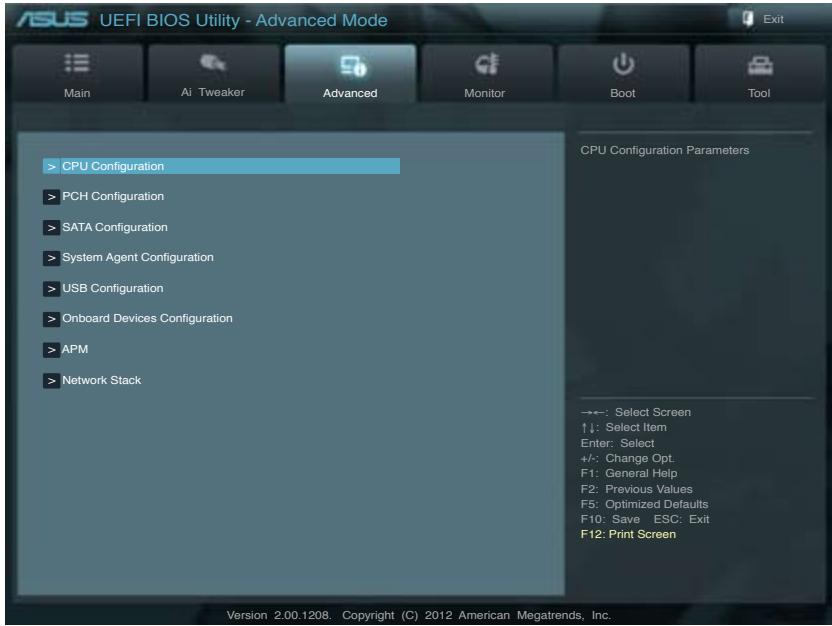
3.5.1 CPU Configuration (Configuration du CPU)
Les éléments de ce menu affichent les informations CPU auto-detectées par le BIOS.

Les éléments apparaissant sur cet écran peuvent varier selon le type de CPU installé.
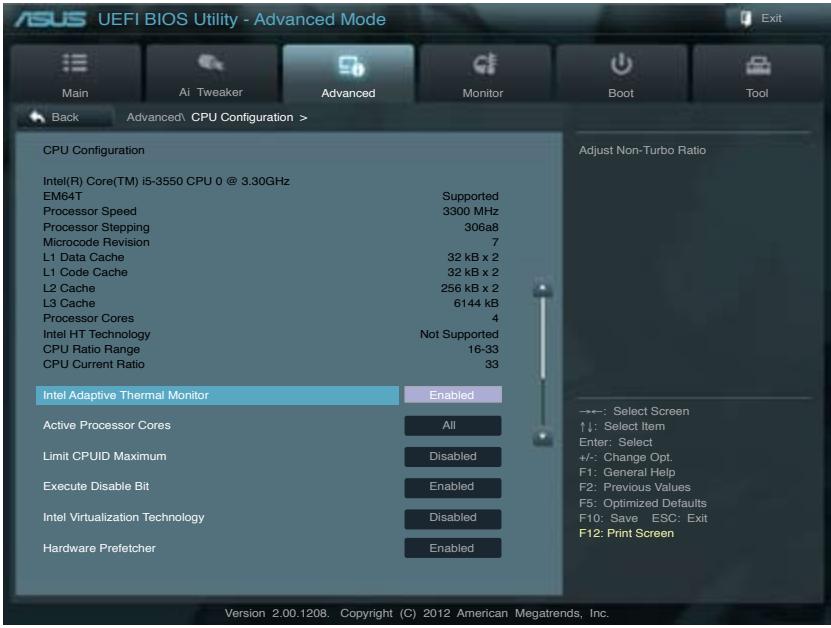
(Surveillance thermique adaptive Intel) [Enabled]
[Enabled]
Permet de réduire la fréquence d'horloge d'un CPU en surchauffe.
[Disabled]
Désactive la fonction de surveillance thermique du CPU.
Active Processor Cores (Coeurs de processeur actifs) [All]
Permet de déterminer le nombre de coeurs de processeur actifs. Options de configuration : [All] [1] [2] [3]
Limit CPUID Maximum (Limiter le CPUID maximum) [Disabled]
[Enabled]
Permet aux systèmes d'exploitation hérités de démarrer même s'ils ne prennant pas en charge les fonctions CPUID avances.
[Disabled]
Désactive cette fonction.
Execute Disable Bit [Enabled]
[Enabled]
Active la fonctionnalité NX Bit.
[Disabled]
Force le témoin XD à toujours revenir sur zéro (0).
Intel(R) Virtualization Technology (Technologie de virtualisation Intel) [Disabled]
[Enabled] Autorise une plate-forme matérielle à exécuter plusieurs systèmes d'exploitation séparément et simultanément, permettant au système de fonctionner virtuellement comme plusieurs systèmes.
[Disabled] Désactive cette option.
Hardware Prefetcher [Enabled]
[Enabled] Activer la fonction Hardware Prefetcher.
[Disabled] Désactive cette option.
[Disabled] Le CPU fonctionne sur sa vitesse par défaut.
[Enabled] La vitesse du CPU est contrôle par le système d'exploitation.
CPU Power Management Configuration (Configuration de la gestion de l'alimentation du CPU)
Les éléments de ce menu permettent de régler certaines fonctionnalités d'alimentation du CPU.
CPU Ratio (Ratio du CPU) [Auto]
Permet d'ajuster le ratio entre l'horloge du coeur du CPU et la fréquence BCLK. Utilisez les touches < + > et < -> ou le pavé numérique de votre clavier pour définir une valeur. La fourchete de valeurs varie en fonction de votre modele de CPU.
Turbo Mode (Mode Turbo) [Enabled]
Cet élément n'apparait que si l'options Enhanced Intel SpeedStep Technology est régée sur [Enabled] et permet d'activer ou désactiver la technologie Intel® Turbo Mode.
[Enabled] Permetx aux coeurs du processeurs de fonctionner plus rapidement sous certaines conditions.
[Disabled] Désactive cette fonction.
CPU C1E [Auto]
Active ou désactive le report d'etat C3 du CPU au système d'exploitation.
CPU C6 Report [Auto]
Active ou désactive le report d'etat C6 du CPU au système d'exploitation.
3.5.2 PCH Configuration
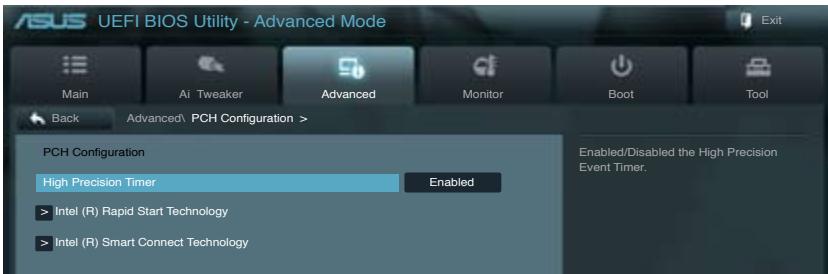
High Precision Timer (Minuteur de haute précision) [Enabled]
Permet d'activer ou désactiver le minuteur de haute précision. Options de configuration : [Enabled] [Disabled]
Intel Smart Connect Technology [Disabled]
Permet d'activer ou désactiver la technologie Intel Smart Connect.
Configuration options: [Enabled] [Disabled]
Intel Rapid Start Technology [Disabled]
Permet d'activer ou désactiver la technologie Intel Rapid Start.
Configuration options: [Enabled] [Disabled]
3.5.3 SATA Configuration (Configuration SATA)
Lors de l'accès au BIOS, celui-ci détecte automatiquement la présence des périhériques SATA. Ces éléments affichent Not Present siaucun lecteur SATA n'est installé dans le système.
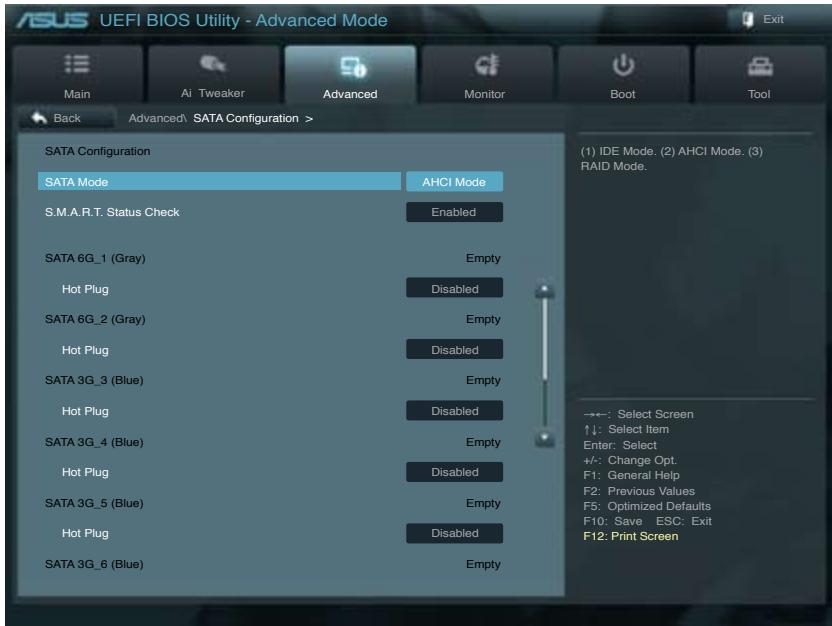
Faites défilier la page pour afficher les éléments ci-dessous.

Déterminé le mode de configuration SATA.
[Disabled] Désactive cette fonction SATA.
[IDE Mode] Utilise ce mode si vous souhaitez configurer des disques durs Serial ATA comme périphériques de stockage physiques Parallel ATA.
[AHCI Mode] Si vous souhaitez que les disques durs Serial ATA utilisent la fonction Advanced Host Controller Interface (AHCI), règlez cet élément sur [AHCI]. L'interface AHCI permet au pilote de stockage embarqué d'activer la fonction avancée Serial ATA permettant d'améliorer les performances de stockage celui soit la charge du système en autorisant le disque à optimiser en interne l'ordre des commandes.
[RAID Mode] Utilise ce mode si vous souhaitez créé un volume RAID à partir de disques durs SATA.
S.M.A.R.T. Status Check (Verification d'etat S.M.A.R.T.) [Enabled]
La technologie S.M.A.R.T. (Self-Monitoring, Analysis and Reporting Technology) permet de surveiller l'etat des disques. Lorsqu'une erreur de lecture/écriture survient sur un disque dur, cette fonction permet l'affichage d'un message d'advertissement lors du POST. Options de configuration : [Enabled] [Disabled]
Hot Plug (Branchement à chaud) [Disabled]
Cet élément n'apparaît que si l'options SATA Mode Selection a été réglée sur [AHCI Mode] et permet d'activer ou de désactiver la prise en charge du branchement à chaud pour les lecteurs SATA. Options de configuration : [Disabled] [Enabled].
3.5.4 System Agent Configuration (Agent de configuration système)
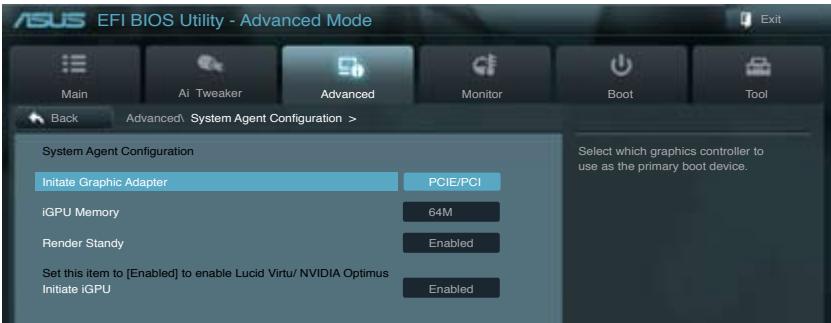
Memory Remap Feature (Remappable de la mémoire) [Enabled]
[Enabled] Active cette fonction.
[Disabled] Désactive cette fonction.
Graphics Configuration (Configuration graphique) [Auto
Permet de selectionner l'affichage principal pour le GPU dédié et le processeur graphique des cartes graphiques installées.
Primary Display (Affichage principal) [Auto]
Permet de définir le contrôleur graphique primaire sur le GPU dédié ou le processeur graphique des cartes graphiques installées.
Options de configuration : [Auto] [IGPU] [PCIE]
iGPU Memory (Mémoire du GPU dédié) [64M]
Déterminé le montant de mémoire système allouée à la fonctionnalité DVMT 5.0 utilisée par le GPU dédié.
Render Standby (Mise en veille du moteur de rendu) [Enabled]
Active ou déactive la mise en veille du moteur de rendu pour le GPU dédié.
Options de configuration : [Disabled] [Enabled]
iGPU Multi-Monitor (Multi-affiche iGPU) [Disabled]
Autorise le multi-affichage via les ports video du GPU dédié. Pour la prise en charge de la technologie Lucid Virtu MVP, réglez cet élément sur [Enabled]. La mémoire système allouée au GPU dédié est fixée sur 64Mo.
Configuration options: [Disabled] [Enabled]
NB PCIe Configuration (Configuration PCIe du NorthBridge)
Permet de configurer les paramétres des slots PCI Express gérés par le NorthBridge.
PCIE_X16_1 Link Speed (Vitesse de lien du slot PCIE_X16_1) [Auto]
Options de configuration : [Auto] [Gen1] [Gen2] [Gen3]
PCIE_X16_2 Link Speed (Vitesse de lien des slots PCIE_X16_2 [Auto]
Options de configuration : [Auto] [Gen1] [Gen2] [Gen3]
3.5.5 USB Configuration (Configuration USB)
Les éléments de ce menu vous permettent de modifier les fonctions liées à l'interface USB
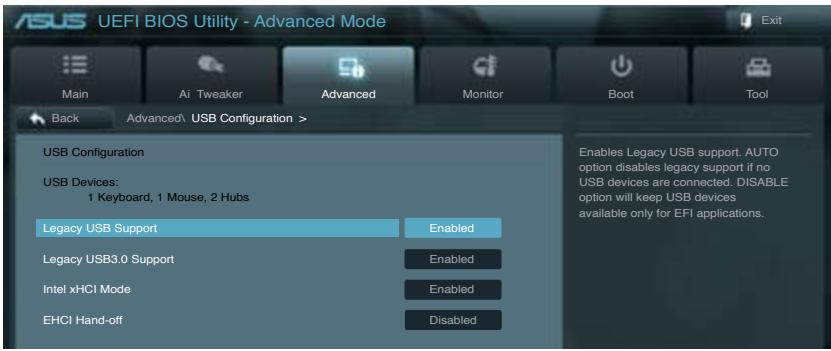

L'objet USB Devices affiche les valeurs auto-detectées. Si aucun périphérique USB n'est detecté, l'objet affiche None.
[Enabled] Active le support des périhériques USB pour les systèmes d'exploitation hérétés.
[Disabled] Les péripériques USB ne peuvent être utilisés que sous le BIOS.
[Auto] Permet au système de détecter la présence de périhériques USB au démarrage. Si un périhérique USB est détecté, le mode hériité du contrôleur USB est activé. Si aucun périhérique USB n'est détecté, le mode hériité du contrôleur USB est désactivé.
Legacy USB3.0 Support (Support USB 3.0 hérité) [Enabled]
[Enabled] Active le support des péripériques USB 3.0 pour les systèmes d'exploitation hérités.
[Disabled] Désactive cette fonction.
Intel xHCI Mode (Mode xHCI Intel) [Smart Auto]
Options de configuration : [Auto] [Smart Auto] [Disabled]
EHCI Hand-off [Disabled]
[Enabled] Permet la prise en charge des systèmes d'exploitation sans fonctionnalité EHCI Hand-Off.
[Disabled] Désactive cette fonction.
3.5.6
Onboard Devices Configuration (Configuration des périphériques embarqués)
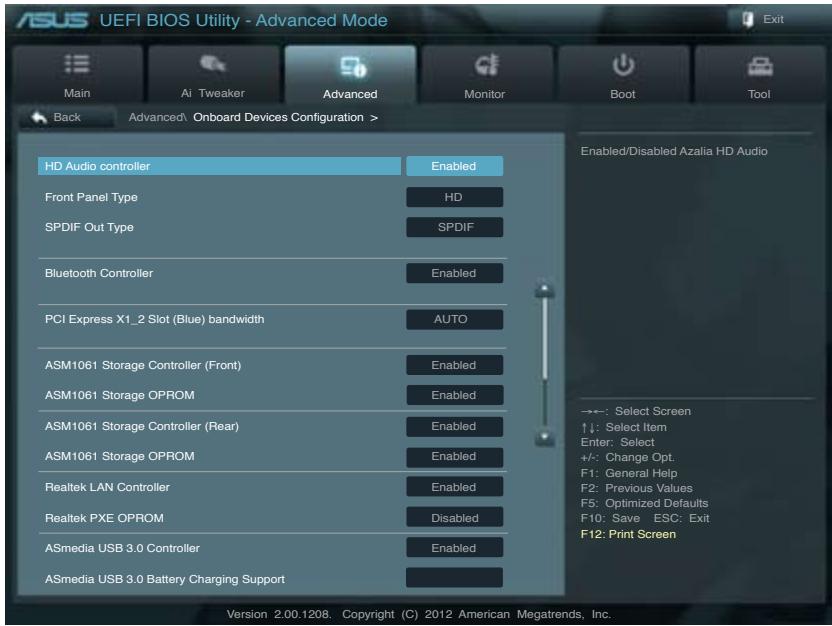
Faites défilé la page pour afficher les éléments ci-dessous.
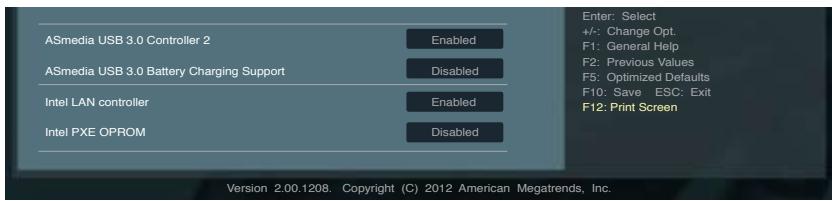
HD Audio Controller (Contrôleur audio HD) [Enabled]
[Enabled] Active le contrôleur High Definition Audio.
[Disabled] Désactive le contrôleur.
![ASUS P8Z77-M - HD Audio Controller (Contrôleur audio HD) [Enabled] - 1](/content/2019/06/197553/images/d905ff50d8ea4a500b9f9ab125193bbf0a36c4626119f31ea15013838a1202a7.jpg)
Les 2 éléments suivants n'apparaissent que si l'options HD Audio Controller est régée sur [Enabled].
Front Panel Type (Mode du connecteur audio en façade) [HD]
Déterminé le mode du connecteur audio (AAFP) situé en façon de chassin sur AC'97 ou HD Audio en fonction du standard audio pris en charge par le module audio du chassin.
[HD] Réglage du connecteur audio en façade sur HD Audio.
[AC97] Réglage du connecteur audio en façade sur AC'97
SPDIF Out Type (Type de sortie audio numérique) [SPDIF]
[SPDIF] Sortie audio numérique définie sur SPDIF.
[HDMI] Sortie audio numérique définie sur HDMI.
Bluetooth Controller (Contrôleur Bluetooth) [Enabled]
[Enabled] Active le contrôleur Bluetooth.
[Disabled] Désactive le contrôle Bluetooth.
Wi-Fi Controller (Contrôleur Wi-Fi) [Enabled]
[Enabled] Active le contrôleur Wi-Fi.
[Disabled] Désactive le contrôleur.
PCI Express X1_2 Slot Bandwidth (Bande passante du slot PCI Express x1_2 (bleu))
[Auto] Les connecteurs SATA6G_E1/E2 sont actifs.
(Le slot PCIeX1_2 est désactivement pour optimiser les ressources du système.)
[X1] Le slot PCIeX1_2 fonctionne en mode lien X1.
(Les connecteurs SATA6G_E1/E2 sont désactivés pour optimiser les
ressources du système.)
Marvell Storage Controller (Contrôleur de stockage Marvel) [Enables]
Permet de définir le mode de fonctionnement du contrôleur de stockage Marvell.
[Disabled] Désactive le contrôleur.
[Enabled] Active le contrôleur.
Marvell Storage OPROM (ROM d'option Marvell) [Enabled]
N'apparait que si l'élement precedent a été régle sur [Enabled] et permet d'activer ou de désactiver la ROM d'options du contrôleur de stockage Marvell.
Options de configuration : [Enabled] [Disabled]
(Vérickation et téléchargement de mise à jour de firmware du contrôleur de stockage Marvell) [Disabled]
[Disabled] Désactive cette fonctionnalité.
[Enabled] Active cette fonctionnalité.
ASM1061 Storage Controller (Contrôleur de stockage JMB) [Enabled]
Active ou désactive le contrôle de stockage ASM1061.
[Disabled] Désactive le contrôleur.
[Enabled] Active le contrôleur.
ASM1061 Storage OPROM (ROM d'option ASM1061) [Enabled]
N'apparait que si l'élement precedant a été régé sur [Enabled] et permet d'activer ou de désactiver la ROM d'options du contrôleur de stockage ASMedia.
Options de configuration : [Enabled] [Disabled]
Realtek LAN (Contrôleur réseau Realtek) [Enabled]
[Enabled] Active le contrôleur réseau Realtek.
[Disabled] Désactive ce contrôleur.
Realtek PXE OPROM (ROM d'option PXE Intel) [Disabled]
Cet élément n'apparait que si l'options précédente est régée sur [Enabled] et permet d'activer ou de désactiver la ROM d'options PXE du contrôleur réseau Realtek. Options de configuration : [Enabled] [Disabled]
Asmedia USB 3.0 Controller (USB3_E12) (Contrôleur USB 3.0 Asmedia) [Enabled]
[Enabled] Active le contrôleur USB 3.0 Asmedia.
[Disabled] Désactive le contrôleur.
Asmedia USB 3.0 Battery Charging Support (Support de recharge rapide via le contrôleur USB 3.0 Asmedia) [Disabled]
[Enabled] Permet d'activer la recharge rapide pour les périhériques USB 3.0 et compatibles avec le standard BC 1.1.
[Disabled] Désactive cette fonction.
Asmedia USB 3.0 Controller (USB3_E34) (Contrôleur USB 3.0 Asmedia) [Enabled]
[Enabled] Active le contrôleur USB 3.0 Asmedia.
[Disabled] Désactive le second contrôle USB 3.0.
Intel LAN (Contrôleur réseau Intel) [Enabled]
[Enabled] Active le contrôle reseau Intel.
[Disabled] Désactive ce contrôleur.
Intel PXE OPROM (ROM d'option PXE Intel) [Disabled]
Cet élément n'apparait que si l'options précédente est régée sur [Enabled] et permet d'activer ou de désactiver la ROM d'options PXE du contrôleur réseau Intel. Options de configuration : [Enabled] [Disabled]
![ASUS P8Z77-M - Intel PXE OPROM (ROM d'option PXE Intel) [Disabled] - 1](/content/2019/06/197553/images/b9eb882c24eaa5bcaeb1e39c8824f8611291436f9dc04f1f382691fd5ce8db0b.jpg)
ErP Ready [Disabled]
Permet au BIOS de couper l'alimentation de certains composants lorsque l'ordinateur est en mode veille S5 pour satisfaire aux normes ErP. Sur [Enabled], toutes les autres options PME seront désactivée. Options de configuration : [Disabled] [Enabled]
Restore AC Power Loss (Restauration sur perte de courant CA) ([Power Off]
[Power On] Le système est allumé après une perte de courant.
[Power Off] Le système est eteint après une perte de courant.
[Last State] Le système est soit "étéint" soit "allumé" en fonction du dernier état avant la perte de courant alternatively.
Power On By PCI (Reprise via périphérique PCI) [Disabled]
[Disabled] Désactive la sortie du système du mode veille S5 via un périhérique réseau PCI.
[Enabled] Permet d'activer le système via un périhérique réseau PCI. Cette fonctionnalité nécessite un bloc d'alimentation ATX pouvant fournir au moins 1A sur la sortie +5VSB.
Power On By PCIE (Reprise via péripérisque PCIE) [Disabled]
[Disabled] Désactive la mise en route du système via un périhérique PCIE.
[Enabled] Permet d'activer le système via un périphérique PCIE.
Power On By RTC (Reprise sur alarme RTC) [Disabled]
[Disabled] Désactive le réglage de mise en route du système à une date/heure spécifique.
[Enabled] Sur [Enabled], permet de définir une date/heure de mise en route via les options RTC Alarm Date (Days) et Hour/Minute/Second.
3.5.8 Network Stack (Pile réseau)
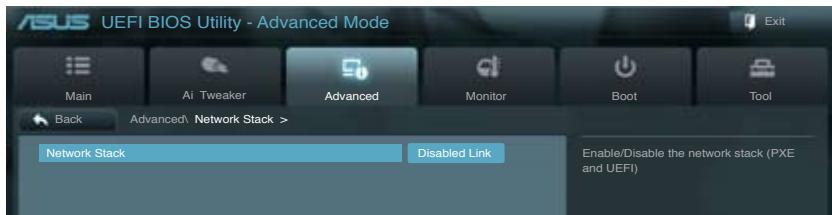
Network Stack (Pile reseau) [Disable Link]
Permet d'activer ou désactiver la pile réseau du BIOS UEFI. Configuration options: [Disable Link] [Enable]
3.6 Menu Monitor (Surveillance)
Le menu Monitor affiche l'etat de la température et de l'alimentation du système, mais permet aussi de modifier les paramètres de ventilation.
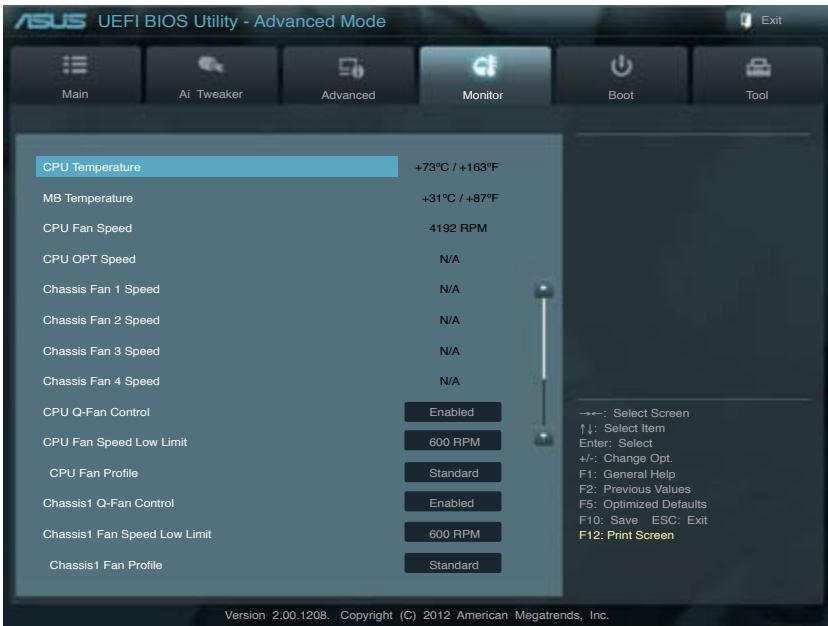
Faites défilier l'écran vers le bas pour afficher les éléments suivants :
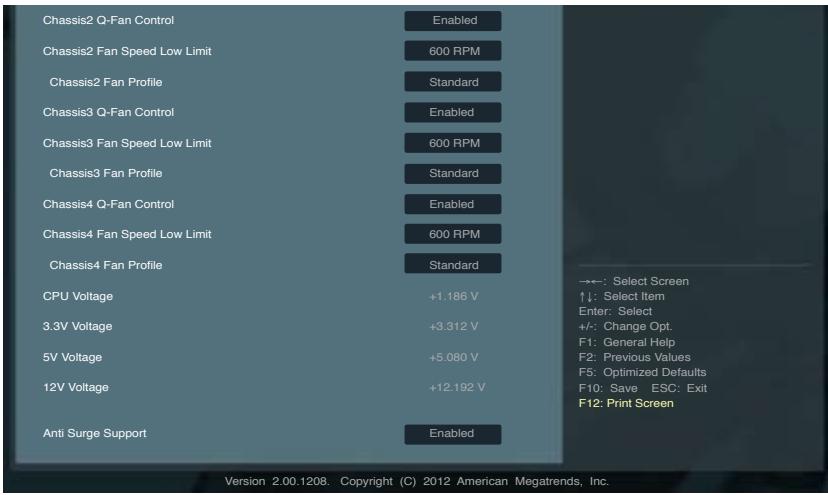
CPU Temperature / MB Temperature (Température du CPU et de la carte mère) [xxx°C/xxx°F]
Permet de détecter et afficher automatiquement les températures du CPU et de la carte mère. Sélectionnez Ignore (Ignorer) si vous ne souhaitez pas afficher les températures détectées.
CPU Fan Speed [xxxx RPM] or [Ignore] / [N/A] (Ventilateur CPU) CPU Fan OPT Speed [xxxx RPM] or [Ignore] / [N/A] (Ventilateur optionnel) Chassis Fan 1/4 Speed [xxxx RPM] or [Ignore] / [N/A] (Ventilateurs chãssis)
Le système de surveillance du matériel détecte et affiche automatiquement la vitesse de rotation du ventilateur du processeur et du chassis en rotations par minute (RPM). Si le ventilateur n'est pas relié au connecteur approprié, la valeur affichée est N/A (N/D). Sélectionnez Ignore (Ignorer) si vous ne souhaitez pas afficher les vittesses détectées.
CPU Q-Fan Control (Contrôle Q-Fan du CPU) [Enabled]
[Disabled] Désactive le contrôleur Q-Fan du CPU.
[Enabled] Active le contrroleur Q-Fan du CPU.
CPU Fan Speed Low Limit (Seuil de rotation minimum du ventilateur CPU) [600 RPM]
Cet élément n'apparait que si l'options CPU Q-Fan Control est activée et permet de déterminer le seuil de rotation minimum du ventilateur de CPU. Options de configuration : [Ignore] [200 RPM] [300 RPM] [400 RPM] [500 RPM] [600 RPM]
CPU Fan Profile (profil du ventilateur de CPU) [Standard]
Cet élément n'apparait que si l'options CPU Q-Fan Control est activée et permet de définir le niveau de performance du ventilateur de CPU.
[Standard] Le vitesse du ventilateur du CPU est ajustée automatiquement en fonction de la température du CPU.
[Silent] Minimise la vitesse du ventilateur pour un fonctionnement silencieux.
[Turbo] Permet d'obtenir la vitesse maximum du ventilateur du CPU.
[Manual] Configuration manuelle.
![ASUS P8Z77-M - CPU Fan Speed Low Limit (Seuil de rotation minimum du ventilateur CPU) [600 RPM] - 1](/content/2019/06/197553/images/170ed00a094d48e2531a20e5c191aa4494d0cb389d867632d30e8366a168675a.jpg)
Les 4 éléments suivants n'apparaissent que si l'options CPU Q-Fan Profile est réalisée sur [Manual].
CPU Upper Temperature (Seuil de température maximum du CPU) [70]
Utilisez les touches + et - de votre clavier pour ajuster le seuil de température maximum du CPU. La fourchette de valeurs est comprise entre 40^ et 90^ .
CPU Fan Max. Duty Cycle (Cycle d'opération maximum du ventilateur de CPU) (%) [100]
Utilisiez les touches < + > et < -> de votre clavier pour déterminer le pourcentage de fonctionnement maximum du ventilateur de CPU. La fourchette de valeurs est comprise entre 20% et 100% . Lorsque la température du CPU atteint le seuil de température maximum le ventilateur fonctionnera à sa vitesse maximum.
CPU Lower Temperature (Seuil de température minimum du CPU) [20]
Affiche le seuil de températe minimum du CPU.
CPU Fan Min. Duty Cycle (Cycle d'opération minimum du ventilateur de CPU) (%) [20]
Utilisnez les touches < + > et < -> de votre clavier pour déterminer le pourcentage de fonctionnement minimum du ventilateur de CPU. La fourchette de valeurs est comprise entre 0% et 100% . Lorsque la température du CPU passée sous 40^ / 104^ , le ventilateur le ventilateur fonctionnera à sa vitesse minimum.
Chassis Q-Fan Control 1/4 (Contrôle Q-Fan du chassis) [Enabled]
[Disabled] Désactive le contrôle Q-Fan du chassin.
[Enabled] Active le contrôleur Q-Fan du chassin.
Chassis Fan Speed Low Limit 1/4
(Seuil de rotation minimum du ventilateur chaudi) [600 RPM]
Cet élément n'apparait que si l'options Chassis Q-Fan Control est activée et permet de déterminer le seuil de rotation minimum du ventilateur de chassis.
Options de configuration : [Ignore] [200 RPM] [300 RPM] [400 RPM] [500 RPM] [600 RPM]
Chassis Fan Profile 1/4 (Profil du ventilateur de chassin) [Standard]
Cet élément n'apparait que si l'options Chassis Q-Fan Control est activée et permet de définir le niveau de performance du ventilateur de chassis.
[Standard] Le vitesse du ventilateur du chassis est ajustée automatiquement en fonction de la température du chassis.
[Silent] Minimise la vitesse du ventilateur pour un fonctionnement silencieux.
[Turbo] Permet d'obtenir la vitesse maximum du ventilateur du chassin.
[Manual] Configuration manuelle.
![ASUS P8Z77-M - (Seuil de rotation minimum du ventilateur chaudi) [600 RPM] - 1](/content/2019/06/197553/images/faa8bec1c2ed9b10db0bdd3fac12372f14cdafc9c18de6be9f3f2c4ac2eb52f5.jpg)
Les 4 éléments suivants n'apparaissent que si l'options Chassis Fan Profile est régée sur [Manual].
Chassis Upper Temperature (Seuil de température maximum du chassis) [70]
Utilisez les touches < + > et < -> de votre clavier pour ajuster le seuil de température maximum du chàssis. La fourchette de valeurs est comprise entre 40^ et 90^ .
Chassis Fan Max. Duty Cycle
(Cycle d'opération maximum du ventilateur de chaudiess) (%) [100]
Utilissez les touches < + > et < -> de votre clavier pour déterminer le pourcentage de fonctionnement maximum du ventilateur de chassis. La fourchette de valeurs est comprise entre 20% et 100% . Lorsque la température du chassis atteint le seuil de température maximum le ventilateur fonctionnera à sa vitesse maximum.
Chassis Lower Temperature (Seuil de température minimum du chassis) [40]
Affiche le seuil de température minimum du chassin.
Chassis Fan Min. Duty Cycle
(Cycle d'opération minimum du ventilateur de chaudiess) (%) [60]
Utilisez les touches < + > et < -> de votre clavier pour déterminer le pourcentage de fonctionnement minimum du ventilateur de chassis. La fourchette de valeurs est comprise entre 0% et 100% . Lorsque la température du chassis passée sous 40^ / 104^ , le ventilateur le ventilateur fonctionnera à sa vitesse minimum.
CPU Voltage, 3.3V Voltage, 5V Voltage, 12V Voltage (Voltage 3.3V/5V/12V du CPU)
Le système de surveillance du matériel intégré déetecte automatiquement le voltage de sortie via les régulateurs de tension embarqués. Sélectionnez Ignore (Ignorer) si vous ne souhaitez pas afficher ces informations.
Permet d'activer ou désactiver la fonction Anti Surge.
Options de configuration : [Disabled] [Enabled]
3.7 Menu Boot (Démarrage)
Le menu Boot vous permet de modifier les options de démarrage du système.
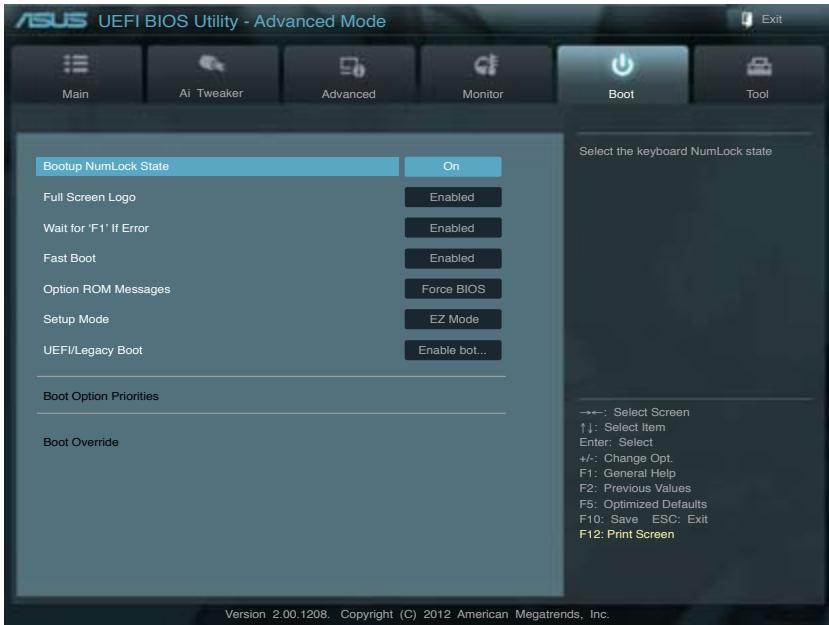
Setup Mode (Interface par défaut) [EZ Mode]
[Advanced Mode] Définir Advanced Mode comme interface par défaut lors de l'accès au BIOS.
[EZ Mode] Définir EZ Mode comme interface par défaut lors de l'accès au BIOS.
Bootup NumLock State (État du verrou numérique) [On]
[On] Active le pavé numérique du clavier au démarrage.
[Off] Désactive le pavé numérique du clavier au démarrage.
Full Screen Logo (Logo plein écran) [Enabled]
[Enabled] Active la fonction d'affichage du logo en plein écran.
[Disabled] Désactive la fonction d'affichage du logo en plein écran.
![ASUS P8Z77-M - Full Screen Logo (Logo plein écran) [Enabled] - 1](/content/2019/06/197553/images/8e4e4165e635ed567a0b08a4b1dbcb88113329f75e0f5e94f49ae0ca58aa07ee.jpg)
Réglez cet élément sur [Enabled] pour utiliser la fonction ASUS MyLogo 2^TM .
Wait For 'F1' If Error (Attendre presion de F1 si erreur) [Enabled]
[Disabled] Désactive cette fonction.
[Enabled] Le système attend que la touche F1 soit pressée lors de la détction d'erreurs.
Option ROM Messages (Messages de la ROM d'options) [Force BIOS]
[Force BIOS] Les messages ROM tiers seront forcés à être affichés lors de la séquence de démarrage.
[Keep Current] Les messages ROM tiers seront uniquement affichés si le fabricant du dispositif tiers le requiert.
UEFI/Legacy Boot (Démarrage hérié/UEFI) [Enable both UEFI and Legacy]
Active des deux options de démarrage.
N'active que l'options de démarrage via certains dispositifs hérétés.
[Disable Legacy]
N'active que I'options de démarrage UEFI.
PCI ROM Priority (Priorité de ROM PCI) [Legacy ROM]
[Legacy ROM]
Exécuté la ROM héritée.
[EF1 Compatible ROM]
Exécute une ROM compatible UEFI.
Boot Option Priorities (Priorités de démarrage)
Ces éléments spécifique la priorité des péripériques de démarrage parmi les péripériques disponibles. Le nombre d' éléments apparaissant à l'écran dépend du nombre de péripériques installés dans le système.

Pour selectionner le dispositif de demarrage lors de la mise sous tension du système, appuyez sur < F8> à l' apparition du logo ASUS.
Pour acceder à Windows® en mode sans échéç, vous pouvez :
Appuyer sur < F5> a I'apparition du logo ASUS
Appuyer sur < F8> après le POST.
Boot Override (Substitution de démarriage)
Le nombre d' éléments apparaissant à l'écran dépend du nombre de périhériques installés dans le système. Cliquez sur un élément pour démarrer à partir du périhérique sélectionné.
3.8 Menu Tools (Outils)
Le menu Tools you permit de configurer les options de fonctions spéciales.
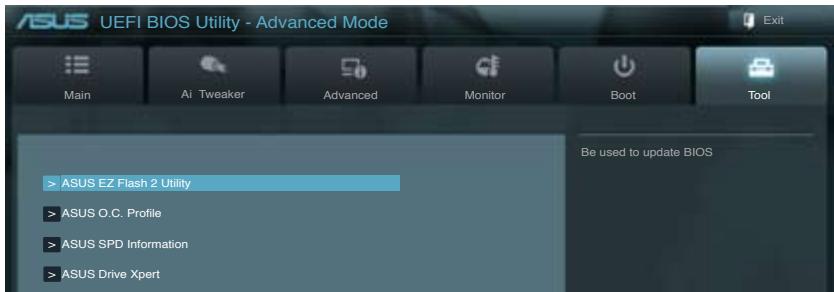
3.8.1 ASUS EZ Flash 2 Utility
Permet d'activer la fonction ASUS EZ Flash 2. Lorsque vous appuyez sur

Pour plus de détails, consultez la section 3.10.2 Utilitaire ASUS EZ Flash 2.
3.8.2 ASUS O.C. Profile
Cet élément vous permet de sauvegarder ou de charger les paramètres du BIOS.
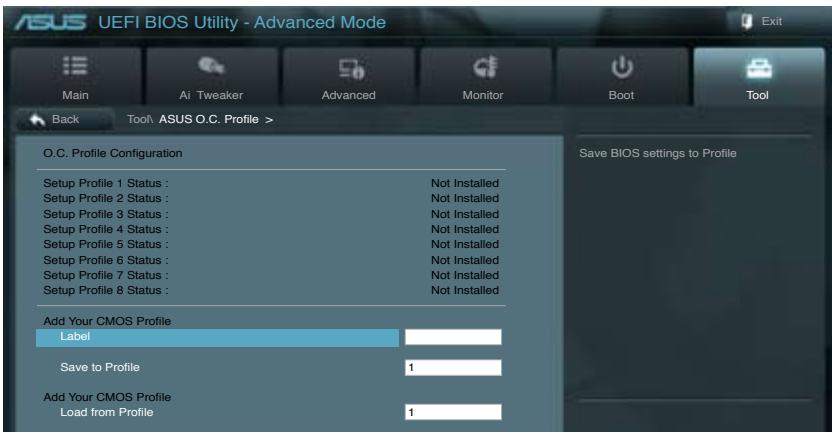

L'objet Setup Profile Status affiche Not Installed (Non défini) si aucun profil n'a été créé.
Save to Profile (Enregister le profil)
Permet de sauvégarder sous forme de fichier le profil de BIOS actuel sur la mémoire flash du BIOS. Sélectionnez le chiffre à attribuer au profil à sauvégarder, appuyez sur
Load from Profile (Charger un profil)
Permet de charger un profil contenant des paramètres de BIOS spécifique et sauvégardés dans la mémoire flash du BIOS. Entrez le numéro du profil à charger, appuyez sur

- NE PAS étèindre ni redémarrer le système lors de la mise à jour du BIOS! Vous provoqueriez une défaillance de démarrage!
- Il est recommandé de mettre à jour le BIOS avec les configurations mémoire/CPU et la version de BIOS identiques.
3.8.3 ASUS DRAM SPD Information (Informations de SPD)
Cet élément permet d'obtenir les informations de SPD de la mémoire installée.
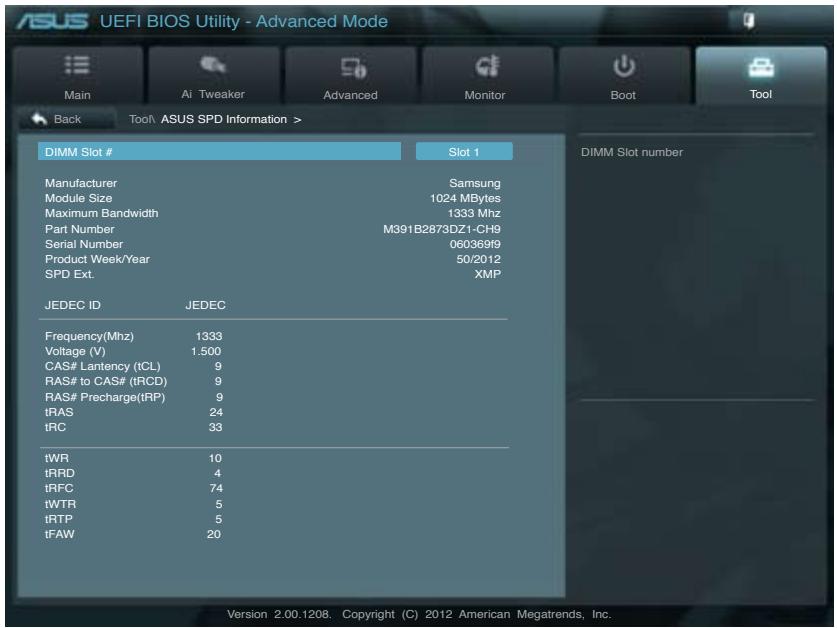
3.8.4 ASUS Drive Xpert
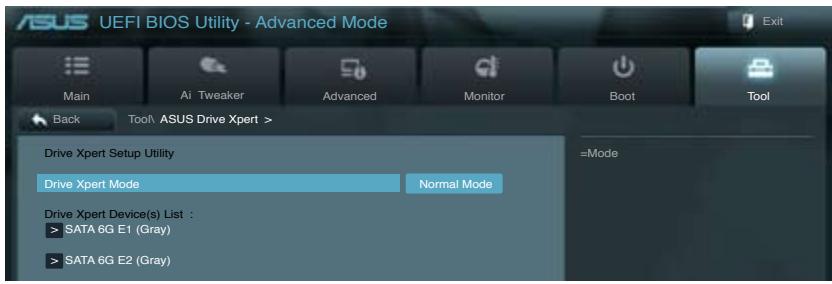

- Avant d'utiliser la fonction Drive Xpert, assurez-vous d'avoir connecté les cables de signal et installé les disques durs SATA sur les connecteurs SATA6G_E1 et SATA6G_E2.
- Vous ne pouvez effectuer qu'un seul changement de mode Drive Xpert à la fois avant d'enregistrer les réglages du BIOS et redémarrer le système.
Drive Xpert Mode (Mode Drive Xpert
[Normal Mode] Permet d'utiliser les connecteurs SATA6G_E1 et SATA6G_E2 comme connecteurs SATA standards.
[Super Speed] Permet d'utiliser la fonction Super Speed combinant deux disques durs en une seule partition.
[EZ Backup] La fonction EZ Backup copie automatiquement les données contenues sur le lecteur de disque dur relié au connecteur SATA6G_E1 vers le disque dur relié au connecteur SATA6G_E2.

Lors de l'utilisation d'un seul disque dur en mode Normal Mode, reliez-le au connecteur SATA6G_E1.

- Toutes les données continues sur les deux disques durs seront effacées lors de la sélection du mode Super Speed.
- Toutes les données contenues sur le disque dur relié au connecteur SATA6G_E2 seront effacées lors de la sélection du mode EZ Backup.
Drive Xpert Device(s) List (Liste des lecteurs Drive Xpert):
SATA 6G E1 (bleu marine) / SATA 6G E2 (bleu marine))
Appuyez sur la touche
3.9 Menu Exit (Sortie)
Le menu Exit vous permet de charger les valeurs optimes ou par défaut des éléments du BIOS, ainsi que d'enregistrer ou d'annuler les modifications apportées au BIOS. Vous pouvez également acceder à l'interface EZ Mode à partir de ce menu.
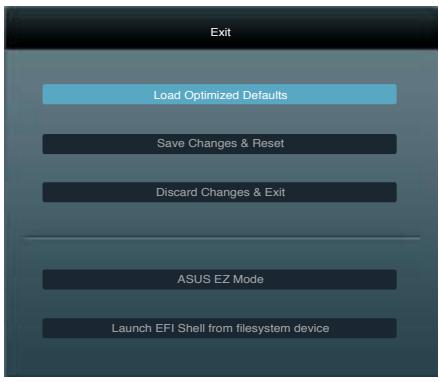
Load Optimized Defaults (Charger les paramètres optimisés par défaut)
Cette option vous permet de charger les valeurs par défaut de chaque paramètre des menus du BIOS. Lorsque vousCHOISSEZ cette option ou lorsque vous appuyez sur < F5> ,une fenetre de confirmation apparait. Sélectionnez Yes (Oui) pour charger les valeurs par défaut.
Save Changes & Reset (Enregister les modifications et redémarrer)
Une fois vos modifications terminées, choisissez cette option pour vous assurer que les valeurs choisisies seront enregistrées. Lorsque vous choisissez cette option ou lorsque vous appuyez sur <F10> , une fenêtre de confirmation apparait. Choisissez Yes (Oui) pour enregistrer les modifications et quitter le BIOS.
Choisissez cette option si vous ne pouze pas enregistrer les modifications apportées au BIOS. Lorsque vous choisissez cette option ou lorsque vous appuyez sur
ASUS EZ Mode
Cette option permet d'acceder à l'interface EZ Mode.
Cette option permet de tenter d'exécuter l'application EFI Shell (shellx64.efi) à partir de l'un des systèmes de fichiers disponibles.
3.10 Mettre à jour le BIOS
Le site Web d'ASUS contient les dernières versions de BIOS pour accroître la stabilité, la compatibilité ou les performances du système. Toutefois, la mise à jour du BIOS est potentiellement risquée. Si votre version de BIOS actuelle ne pose pas de problèmes, NE TENTEZ PAS de mettre à jour le BIOS manuelle. Une mise à jour inappropriée peut entraîner des erreurs de démarrage du système. Suivez attentivement les instructions de ce chapitre pourmettreàjourleBIOSsincessaire.

Visitez le site Web d'ASUS (www.asus.com) pour télécharger le fichier BIOS le plus recent.
Les utilisaires suivants permettent de gérer etmettre à jour le programme de configuration du BIOS.
- ASUS Update: mise à jour du BIOS sous Windows®.
- ASUS EZ Flash 2 : mise à jour du BIOS via un périphérique de stockage USB.
- ASUS CrashFree BIOS 3 : mise à jour du BIOS via un périphérique de stockage amovible USB ou le DVD de support de la carte mère lorsque le fidier BIOS ne répond plus ou est corrompu
- ASUS BIOS Updater : mise à jour du BIOS sous DOS à l'aide du DVD de support ou d'un péripérisque de stockage amovible USB.
Reportez-vous aux sections correspondantes pour plus de détails sur ces utilisaires.

Faites une copie de sauvégarde du BIOS original de la carte mère sur un périphérique de stockage USB au cas où vous devié restaurer le BIOS. Vous pouvez utiliser les utilisaires ASUS Update ou ASUS BIOS Updater pour creer une copie de sauvégarde du BIOS.
3.10.1 Utilitaire ASUS Update
ASUS Update est un utilise qui vous permet de gérer, sauvegarder etmettre à jour le BIOS de la carte mère sous un environnement Windows®. ASUS Update permit de:
Sauvegarder le BIOS actuel
- Télécharger le dernier BIOS depuis Internet
- Mettre à jour le BIOS depuis un fichier BIOS à jour
- Mettre à jour le BIOS depuis Internet, et
Voir les informations de version du BIOS.
Cet utiliser est disponible sur le DVD de support livre avec la carte mère.

ASUS Update nécessite une connexion Internet via un réseau local ou via un fournisseur d'accès.
Lancer ASUS Update
Après avoir installé Al Suite II à partir du DVD de support accompagnant la carte mère, lancez ASUS Update à partir de la barre des menusd'Al Suite II en cliquant sur Update (Mise à jour) > ASUS Update.

Quitte toutes les applications Windows avant de mettre à jour le BIOS avec cet utiliser.
Mise à jour à partir d'Internet
Pourmettrea jourleBIOSa partird'Internet:
- À partir de l'écran principal d'ASUS Update, Sélectionnez Update BIOS from the Internet (Mettre à jour le BIOS depuis Internet), puis cliquez sur Next (Suviant).
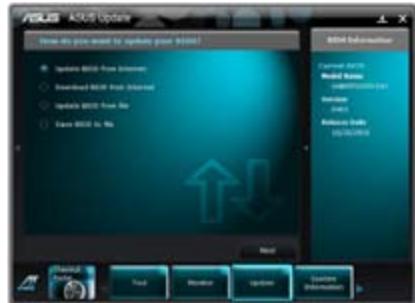
- Sélectionné le site FTP ASUS le plus proche pour éviter les problèmes de congestion du réseau, puis cliquez sur Next (Suivant).
Cochez les deux options disponibles pour activer la mise à niveau inférieure et la sauvegarde automatique du BIOS.
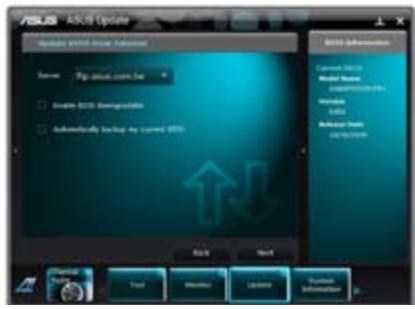
- Sélectionnez la version du BIOS à telécharger et cliquez sur Next (Suivant).
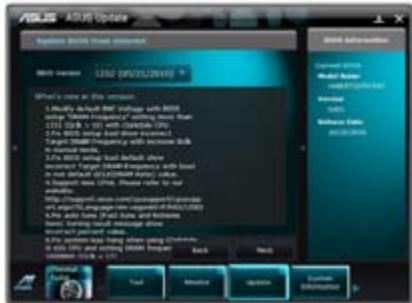
- Cliquez sur Yes (Oui) si vous souhaitez modifier le logo de démarrage du BIOS, soit l'image apparaisant lors du POST (Power-On Self-Tests). Cliquez sur No (Non) pour continuer.
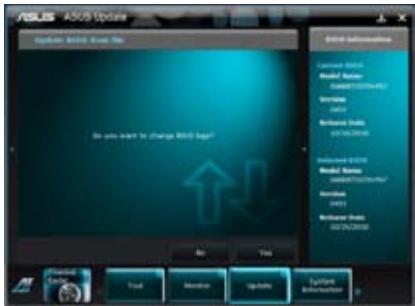
- Suivez les instructions apparaissant à l'écran pour compléter la mise à jour.
Mise à jour à partir d'un fichier BIOS
PourmettreàjourleBIOSàpartird'unfichierBIOS:
- À partir de l'écran principal d'ASUS Update, Sélectionnez Update BIOS from file (Mettre à jour le BIOS à partir d'un fichier BIOS) puis cliquez sur Next (Suivant).
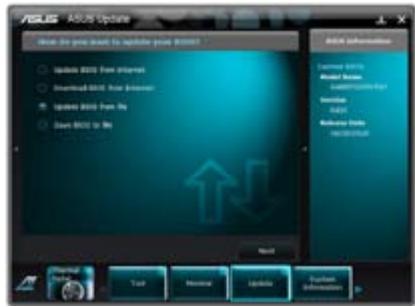
- Cliquez sur Browse (Parcourir) pour localiser le fjichier du BIOS puis cliquez sur Next (Suivant).
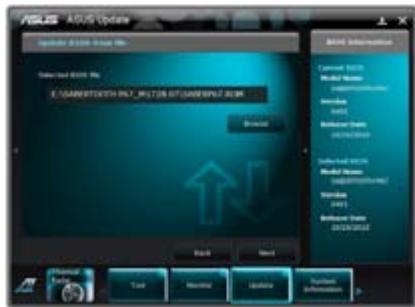
-
Cliquez sur Yes (Oui) si vous souhaitez modifier le logo de démarriage du BIOS, soit l'image apparaisant lors du POST (Power-On Self-Tests). Cliquez sur No (Non) pour continuer.
-
Suivez les instructions apparaissant à l'écran pour compléter la mise à jour.
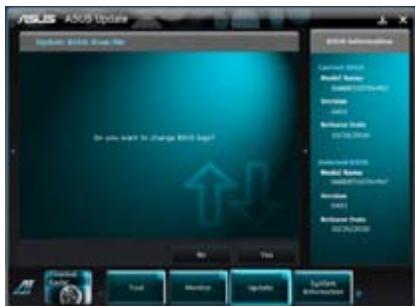

- Les captures d'écran de cette section sont uniquement données à titre indicatif et peuvent varier en fonction des modèles de cartes mères.
- Consultez les différents guides d'utilisation contenus dans le DVD de support de la carte mère ou sur le site Web d'ASUS (www.asus.com) pour plus de détails sur la configuration des logiciels ASUS.
3.10.2 Utilitaire ASUS EZ Flash
ASUS EZ Flash vous permet de mettre à jour le BIOS sans avoir besoin d'utiliser d'utilitaire sous le système d'exploitation.

Téléchargez la dernière version en date du BIOS sur le site d'ASUS (www.asus. com) avant d'utiliser cet utiliser.
PourmettreàjourleBIOSavecEZFlash2:
- Insérez le disque Flash USB contenant le fichier BIOS sur l'un des ports USB de votre ordinateur.
- Accédez à l'interface Advanced Mode du BIOS. Allez dans le menu Tool (Outils) et sélectionné la fonction ASUS EZ Flash Utility, puis appuyez sur la touche
de votre clavier pour l'activer.
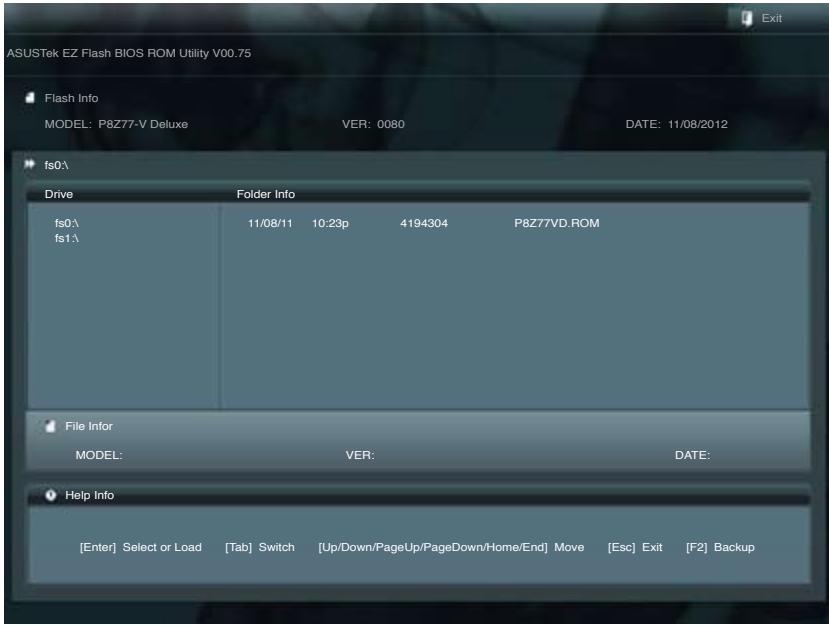
- Appuyez sur la touche
de votre clavier pour sélectionner le champ Drive (Lecteur). - Utilisez les touches Haut/Bas du clavier pour selectionner le support de stockage contenant le fichier BIOS, puis appuyez sur
. - Appuyez de nouveau sur
pour sélectionner le champ Folder Info (Infos de dossier). - Utilisez les touches Haut/Bas du clavier pour localiser le fichier BIOS, puis appuyez sur
pour lancer le processus de mise à jour du BIOS. Redémarrez le système une fois la mise à jour terminée.

- Cette fonction supporte les périhériques de stockage Flash au format FAT 32/16 et n'utilisant qu'une seule partition.
- NE PAS étéindre ou redémarrer le système lors de la mise à jour du BIOS pour éviter les échecs de démarrage du système!

Assurez-vous de charger les paramètres par défaut du BIOS pour garantir la stabilité et le niveau de compatibilité du système. Pour ce faire, Sélectionnez l'option Load Optimized Defaults du menu Exit. Voir section 3.9 Menu Exit pour plus de détails.
3.10.3 Utilitaire ASUS CrashFree BIOS 3
ASUS CrashFree BIOS 3 est un outil de récapération automatique qui permet de restaurer le BIOS lorsqu'il est défectueux ou corrompu suite à une mise à jour. Vous pouvezmettre à jour un BIOS corrompu en utilisant le DVD de support de la carte mère ou un périhérique de stockage amovible contenant le fisier BIOS à jour.

Le fjichier BIOS contenu sur le DVD de support de la carte mère peut être plus ancien que celui publié sur le site Web d'ASUS (www.asus.com).Si vous souhaitez utiliser le fjichier BIOS le plus recent, téléchargeze-le à l'adresse support.asus.com et copiez-le sur un périphérique de stockage amovible.
Restaurer le BIOS
Pour restaurer le BIOS :
- Démarrez le système.
- Insérez le DVD de support dans le lecteur optique ou le péripérique de stockage amovible sur l'un des ports USB de votre ordinateur.
- L'utilitaire vérifiera automatiquement la présence du filchier BIOS sur l'un de ces supports. Une fois trouvez, l'utilitaire commence alors àmettre à jour le filchier BIOS corrompu.
- Une fois la mise à jour terminée, vous doivent rééçeder au BIOS pour reconfigurer vos réglages. Toutefois, il est recommendé d'appuyer sur F5 pour rétablier les valeurs par défaut du BIOS afin de garantir une(Meilleure compatibilité et stabilité du système.

NE PAS étèindre ni rédemarrer le système lors de la mise à jour du BIOS! Le faire peut causeur un échéac de démarrage du système.
3.10.4 Utilitaire ASUS BIOS Updater
ASUS BIOS Updater vous permet demettre a jour le BIOS sous DOS. Cet utilisevous permit aussi de copier le fichier BIOS actuel afin d'en faire une sauvegarde si le BIOS est corrompu lors d'une mise a jour.

Les écrans de BIOS suivants sontprésentés à titre d'exemple. Il se peut que vous n'ayez pas exactement les mêmes informations à l'écran.
Avant demettrea jour leBIOS
- Prépare le DVD de support de la carte mère et un périphérique de stockage USB au format FAT32/16 et à une seule partition.
- Téléchargez la dernière version du BIOS et de l'utilitaire BIOS Updater sur le site Web d'ASUS (http://support.asus.com) et enregistrrez-le sur le périhérique de stockage USB.

Le format de fiichiers NTFS n'est pas pris en charge sous DOS. N'enregistrez pas le fjichier BIOS et l'utilitaire BIOS Updater sur un disque dur ou un périphérique de stockage USB au format NTFS.
- N'enregistrez pas le fichier BIOS sur une disquette en raison de la faible capacité de stockage de ce support
- Éteignez l'ordinateur et déconnectez tous les disques durs SATA (optionnel).
Démarrer le système en mode DOS
- Insérez le périphérique de stockage USB contenant la dernière version du BIOS et l'utilitaire BIOS Updater sur l'un des ports USB de votre ordinateur.
- Démarrez l'ordinateur. Lorsque le logo ASUS apparait, appuyez sur <F8> pour afficher le menu de sélection du péripérisque de démarrage. Insérez le DVD de support dans le lecteur optique et Sélectionnez ce dernier comme péripérisque de démarrage primaire.
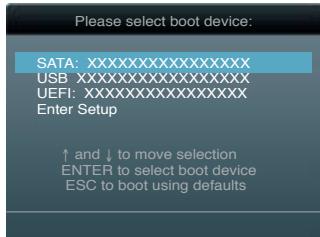
- Lorsque le menu Make Disk (Création de disque) apparait, Sélectionnez l'élement FreeDOS command prompt en pressant sur le chiffre lui étant attribué sur toute clavier.
- À l'invite de commande FreeDOS, entrez d: et appuyez sur
pour basculer du lecteur C (lecteur optique) au lecteur D (péripérisque de stockage USB).
Welcome to FreeDOS (http://www.freedos.org)! C:\>d: D:\>
Faire une copie du BIOS actuel
Pour faire une copie du fichier BIOS actuel avec BIOS Updater :

Vérifiez que le périphérique de stockage USB ne soit pas protégée en écriture et contienne un espace libre suffisant pour sauvegarder le fjichier.
- À l'invite de commande FreeDOS, entrez bupdater /o[filename] et appuyez sur
.

Où [filename] est un nom de filchier assigné par l'utilisateur de longueur inférieure à 8 caractères alpha-numériques pour le nom principal, et trois caractères pour l'extension.
- L'écran de sauvegarde de BIOS Updater apparait pour indiquer que le processus de sauvegarde est en cours. Une fois terminé, appuyez sur n'importe qu'elle touche de votre clavier pour returner à l'invite de commande DOS.
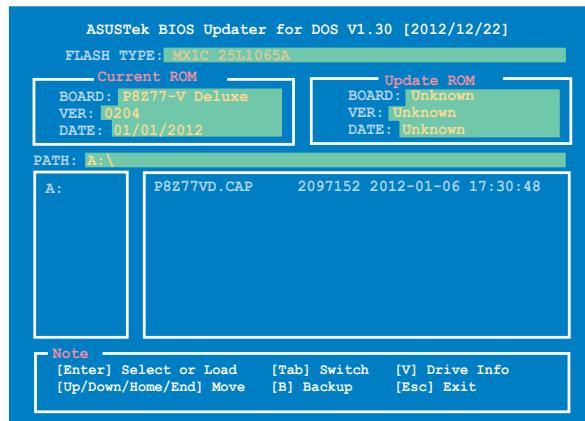
Mise à jour du BIOS
Pourmettrea jourleBIOSavecBIOSUpdater:
- À l'invite de commande FreeDOS, entrez bupdater /pc /g et appuyez sur
.
D:>bupdater /pc /g
- L'écran de mise à jour du BIOS apparait.
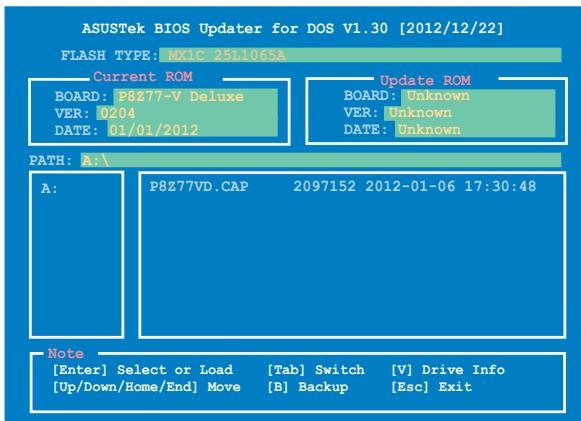
- Utilisez la touche
pour basculer d'un champ à l'autre et les touches de votre clavier pour sélectionner le fichier BIOS et appuyez sur . BIOS Updater vérifie alors le fichier BIOS sélectionné et vous demande de confirmer la mise à jour du BIOS.

- Sélectionnez Yes (Oui) et appuyez sur
. Une fois la mise à jour du BIOS terminée, appuyez sur pour quitter BIOS Updater. Redémarrez votre ordinateur.


N'eteignez pas ou ne réinitialisez pas le système lors de la mise à jour du BIOS pour éviter toute erreur de démarrage!
Pour les version 1.30 ou ultérieures de BIOS Updater, l'utilitaire quitte automatiquement le mode DOS après la mise a jour du BIOS.
Assurez-vous de charger les paramétres par défaut du BIOS pour garantir la stabilité et la compatibilité du système. Pour ce faire, sélectionnez l'option Load Optimized Defaults localisée dans le menu Exit du BIOS.
- Si nécessaire, assurez-vous de reconnectcer tous les cables SATA après la mise à jour du BIOS.
4.1 Installer un système d'exploitation
Cette carte mère supporte Windows® XP / XP 64-bits / 7/7 64-bits. Installee toujours la dernière version de votre système d'exploitation et les mises à jour correspondantes pour maximiser les caractéristiques de votre matériel.

- Les réglages de la carte mère et les options matérielles peuvent varier. Utilisèz les procédures décrites ici en guise d'exemple. Reportez-vous à la documentation livrée avec votre système d'exploitation pour des informations détaillées.
Assurez-vous d'avoir bien installé Windows® XP Service Pack 3 ou ultérieur avant d'installer les pilotes pour une meilleure compatibilité et stabilité.
4.2 Informations sur le DVD de support
Le DVD de support livre avec la carte mère contient les pilotes, les applications logicielles, et les utilisaires que vous pouvez installer pour tirer partie de toutes les fonctions de la carte mère.

Le contenu du DVD de support peut être modifié à tout moment sans préavis. Visitez le site web ASUS (www.asus.com) pour des informations mises à jour.
4.2.1 Lancer le DVD de support
Placez le DVD de support dans votre lecteur optique pour afficher le menu des pilotes si l'exécution automatique est activée sur votre PC.
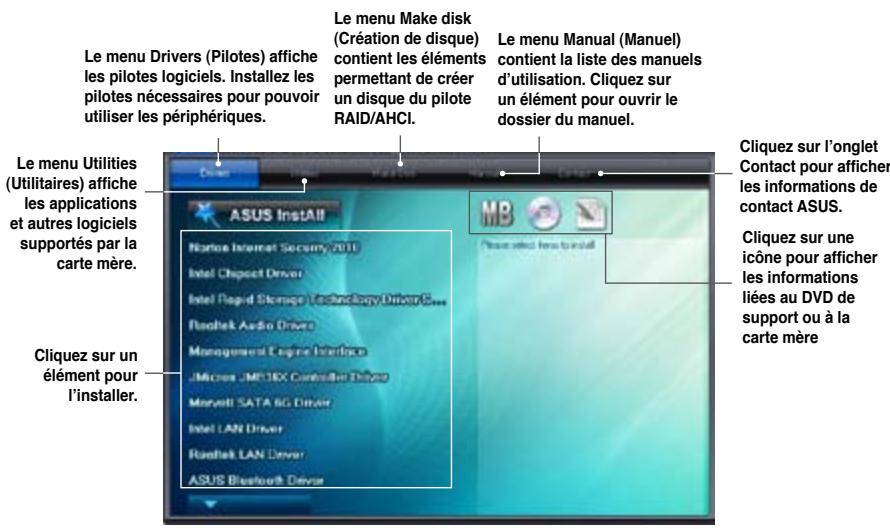

Si I'Exécution automatique n'est pas activé sur votre ordinateur, parcourez le contenu du DVD de support pour localiser le fjichier ASSETUP.EXE dans le réseau BIN. Double-cliquez sur ASSETUP.EXE pour lancer le DVD.
4.2.2 Obtenir les manuels des logiciels
Les manuels d'utilisation des logiciels sont inclus dans le DVD de support. Suivez les instructions ci-dessous pour Broker les manuels nécessaires.

Les manuels sont au format PDF (Portable Document Format). Installez Adobe® Acrobat® Reader à partir du menu Utilities (Utilitaires) avant d'ouvrir un fjichier.
- Cliquez sur l'icone du DVD de support.
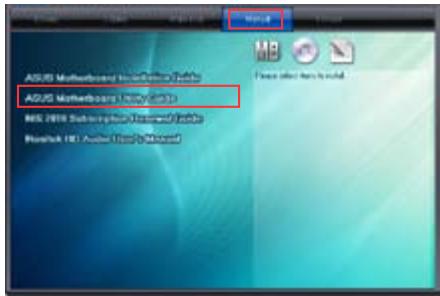
- Le content du DVD de support apparait au format graphique. Double-cliquez sur le dossier Manual (Manuel).
- Double-cliquez sur le dossier du manuel que vous souhaitez visualiser.

Les captures d'écran de cette section sont disponibles à titre indicatif uniquement. Les manuels contenus dans le DVD de support peuvent varier selon les modèles.
4.3 Informations sur les logiciels
La plupart des applications du DVD de support intégrent un assistant qui vous guidera lors de la méthode d'installation. Reportez-vous au fichier d'aide en ligne ou au fichier Readme (Lisezmoi) accompagnant le logiciel pour plus d'informations.
4.3.1 AI Suite II
Al Suite II est une interface tout-en-un intégrant divers utilisaires ASUS pouvant être exécutés simultanément.
Installer AI Suite II
Pour installer Al Suite II sur votre ordinateur :
- Placez le DVD de support dans votre lecteur optique. L'onglet d'installation des pilotes apparait si la fonction d'Exécution automatique a été activée pour votre lecteur optique.
- Cliquez sur I'onglet Utilitaires, puis cliquez sur Al Suite II.
- Suivez les instructions apparaissant à l'écran pour terminer l'installation.
Utiliser AI Suite II
Al Suite II démarre automatiquement lors de l'ouverture d'une session Windows®. L'icone Al Suite II apparait dans la zone de notification de Windows®. Cliquez sur cette icône pour ouvrir la barre des menus d'Al Suite II.
Cliquez sur l'un des boutons pour lancer l'utilitaire désiré, surveiller l'état du système,mettre à jour le BIOS de la carte mère, afficher les informations relatives au système oupersonnaliser les paramètres d'Al Suite II.
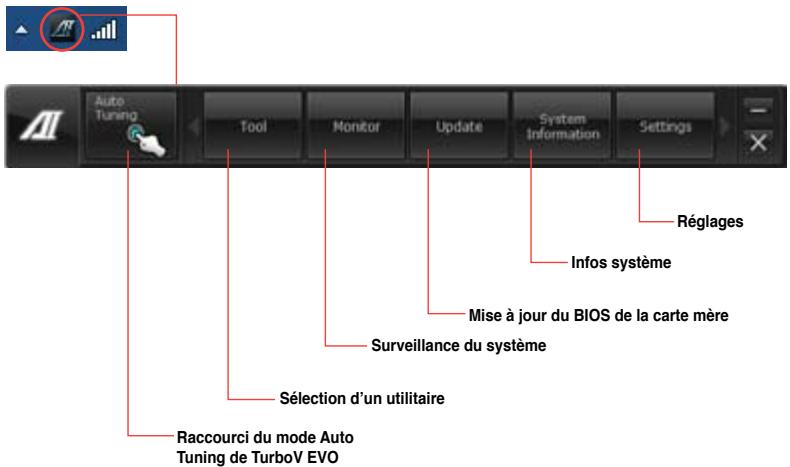

Le bouton Auto Tuning n'est disponible que sur les modèles compatibles avec la fonction TurboV EVO.
- Les applications du menu Tool (Outils) varient en fonction du modele de carte mère.
- Les captures d'écran fournies dans ce manuel sont uniquement données à titre indicatif et peuvent varier en fonction du modele de carte mère utilisé.
- Consultez les guides des logiciels contenus dans le DVD de support ou disponibles sur le site Web d'ASUS (www.asus.com) pour plus de détails de configuration.
4.3.2 TurboV EVO
ASUS TurboV EVO introduit TurboV un outil puissant permettant d'ajuster manuellement la fréquence du CPU et voltages appropriés ainsi que la fonction Auto Tuning offrant une solution d'overclocking automatique simple et rapide. ÀpRES avoir installé Al Suite II à partir du DVD de support de la carte mère, lancez TurboV EVO enclistuant sur Tool (Outils) > TurboV EVO dans la barre des menus d'Al Suite II.

Consultez les guides des logiciels contenus dans le DVD de support ou disponibles sur le site Web d'ASUS (www.asus.com) pour plus de détails de configuration.
TurboV
TurboV permet d'overlocker la fréquence BCLK et les voltages du CPU, du contrôleur IMC, du bus DRAM sous Windows sans avoir à redémarrer le système.

Référez-vous à la documentation de votre CPU avant d'ajuster le voltage. Définir un voltage trop élevé peut endommager le CPU de manière irrémédiable et régler un voltage trop faible peut donc restorer le système instable.

Afin de garantir la stabilité du système, les modifications effectuees avec ASUS TurboV ne sont pas sauvegardees dans le BIOS et ne seront pas reprise au redemarrage du système. Utilisez la fonction Save Profile (Sauvegarde de profil) pour enregister vos parametres d'overclocking personalisés puis lancez-les manuellement au demarrage de Windows.
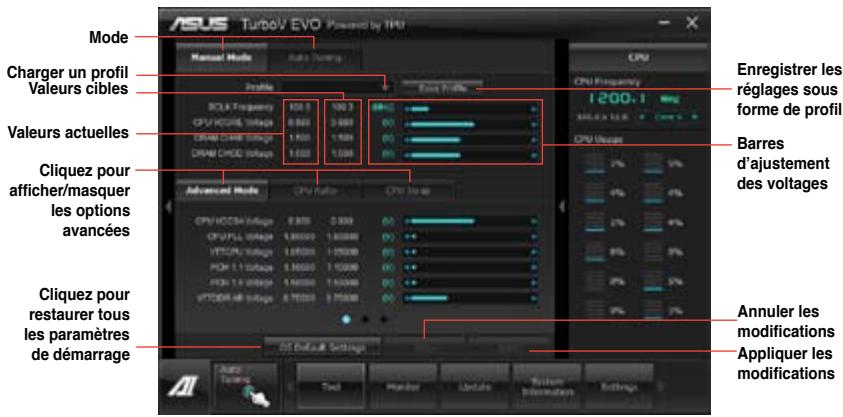
Advanced Mode (Mode avancé)
Cliquez d'abord sur More Settings (Plus d'options) puis sur l'onglet Advanced Mode (Mode avancé) pour ajuster les paramétres de voltage avances.
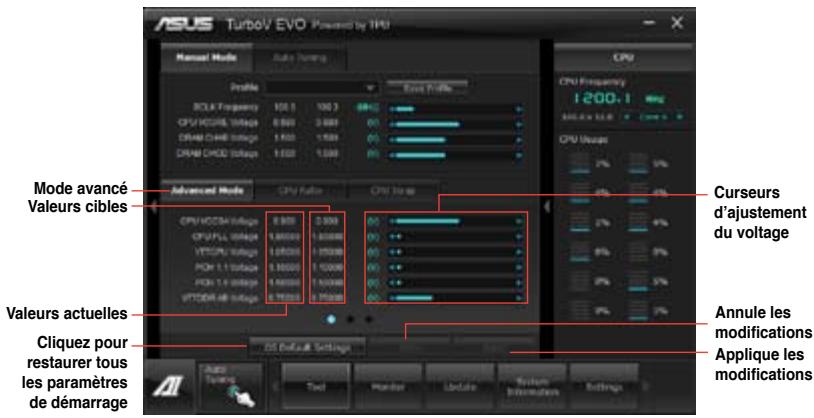
CPU Ratio (Ratio du CPU)
Permet d'ajuster manuellement le ratio du CPU.

Lors de la première utilisation de l'option CPU Ratio, allez dans le menu Al Tweaker > CPU Power Management du BIOS et règlez l'élement Turbo Ratio sur [Maximum Turbo Ratio setting in OS].
- Cliquez sur I'onglet CPU Ratio.
- Déplacez les curseurs vers le haut ou le bas jusqu'à l'obtention de la valeur désirée.
- Cliquez sur Apply (Appliquer) pour que les modifications prennett effet.
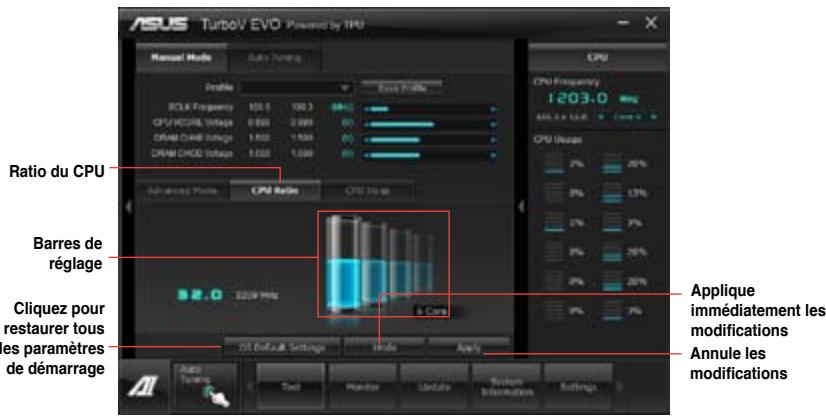

- Définissez l'élément CPU Ratio du BIOS sur [Auto] avant d'utiliser cette fonction sous TurboV. Consultéze le chapitre 3 du manuel de votre carte mère pour plus de détails.
- Les barres de la fonction APU Multiplier affichent l'etat des coeurs du processeur. Le nombre de coeurs variant en fonction du modele de votre CPU.
GPU Boost
GPU Boost permit de surfloquencer la puce graphique intégrée à la carte mère pour obtenir les Seedles performances graphiques possibles.
- Cliquez d'abord sur More Settings (Plus d'options) puis sur l'onglet GPU Boost.
- Ajustez la fréquence d'horloge et le voltage du GPU dédié.
- Clique sur Yes (Oui) pour appliquer les modifications.
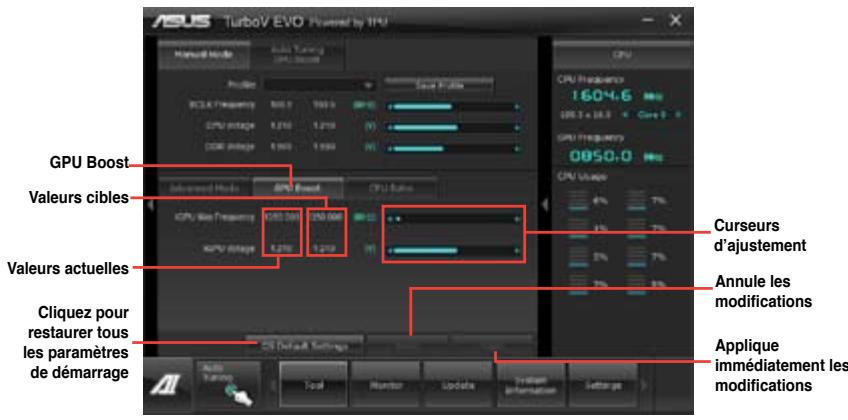
Auto Tuning (Overclocking automatique)
ASUS TurboV EVO intègre deux modes d'overclocking automatique pour garantir une plus grande flexibilité.

-
Les résultats d'overclocking variant en fonction du modele de CPU et de la configuration de votre système.
Pour éviter les problèmes de surchauffe du système, un système de refroidissement approprié à votre configuration est recommendé. -
Fast Tuning (Overclocking rapide) : pour un overclocking rapide du CPU.
Extreme Tuning (Overclocking extréme) : pour un overclocking extréme du CPU et de la mémoire.
Utiliser Fast Tuning
- Cliquez sur I'onglet Auto Tuning puis sur Fast (Rapide).
- Lisez les différents messages d'ajretissement et cliquez sur OK pour lancer le processus d'overclocking automatique.
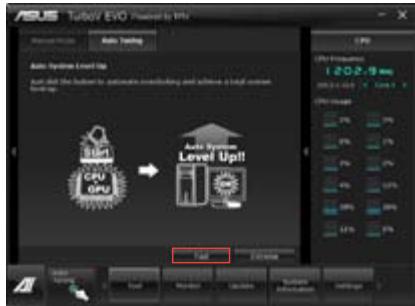
- TurboV lance le processus d'overclocking automatique du CPU, enregistre les réglages du BIOS et redémarre le système. À la prochaine ouverture de session Windows, un message apparaitra pour indiquer que le processus d'overclocking automatique a réussi. Cliquez sur OK pour quitter.
Utiliser Extreme Tuning
- Cliquez sur I'onglet Auto Tuning, puis sur Extreme (Extrème).
- Lisez les différents messages d'ajretissement et cliquez sur OK pour lancer le processus d'overclocking automatique.
- TurboV lance le processus d'overclocking automatique du CPU et de la mémoire et redémarre le système. À la prochaine ouverture de session Windows, un message apparaftra pour vous informer des résultats d'overclocking. Pour conserver les valeurs obtenues, cliquez sur Stop (Arrête).
- Si vous ne cliquez pas sur Stop, TurboV lancera un nouveau processus d'overclocking et de test de stabilité du système. Une animation apparait indiquant la progression du processus d'overclocking. Cliquez sur Stop (Arrête) si vous souhaitez mettre fin au processus.
- TurboV ajuste et enregistre automatiquement les réglages du BIOS puis redémarre le système. À la prochaine ouverture de session Windows, un message apparaitra pour indiquer que le processus d'overclocking automatique a réussi. Cliquez sur OK pour quitter.
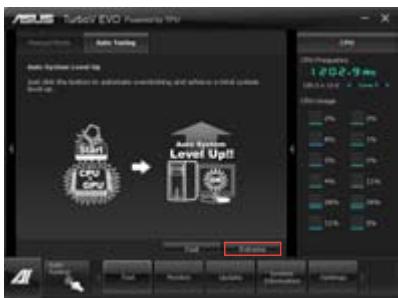
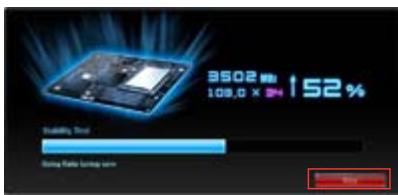
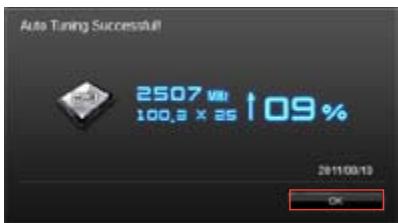
4.3.3 DIGl+ Power Control
DIGI+ PowerControl you permit d'ajuster le voltage et la fréquence de modulation du régulateur de tension pour améliorer la stabilité et la fiabilité. Il offre également un champ de régulation du voltage important pour garantir la durée de vie des composants et réduire les pertes d'alimentation.
Après avoir installé Al Suite II depuis le DVD de support de la carte mère, exécutez DIGI+ Power Control en cliquant sur Tool > DIGI+ Power Control à partir de la barre des menus d'Al Suite II. Sélectionnez CPU Power (Alimentation CPU) ou DRAM Power (Alimentation mémoire).
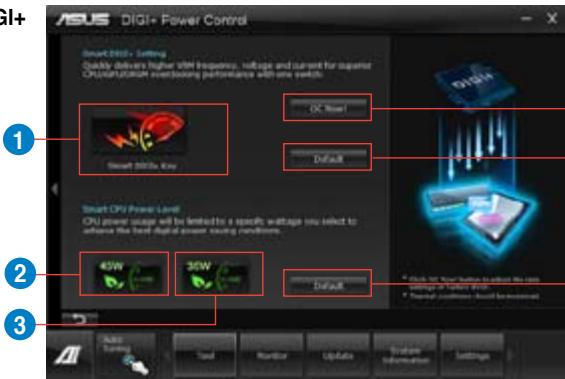
Smart DIGI+
| N° | Description |
| 1 | Bouton Smart DIGI+ Fournitrapidement une fréquence, un voltage et un courant plus élevé au régulateur de tension afin de garantir des performances d'overclocking supérieures pour le CPU, le GPU dédié et la mémoire DRAM. |
| 2 | Limitation de wattage du CPU - 45W L'usage d'alimentation du CPU est limité à 45W pour garantir des conditions d'économies d'énergie optimes. |
| 3 | Limitation de wattage du CPU - 35W L'usage d'alimentation du CPU est limité à 35W pour garantir des conditions d'économies d'énergie optimes. |
| 4 | Overclocking instantané ! Ajuste le ratio Turbo du CPU dans l'interface TurboV EVO. |
| 5 | Réglages Smart DIGI+ par défaut Restaure les valeurs d'alimentation par défaut du CPU, du GPU dédié et de la DRAM. |
| 6 | Réglages de niveau d'alimentation du CPU par défaut Restaure les valeurs de consommation électrique par défaut du CPU. |

La limitation du wattage du CPU peut afferer ses performances lorsque ce dernier fonctionne en charge elevée. Le système restaque les valeurs par défaut au prochain redémarrage.
Seuls les proceseurs Intel de 3ème génération sont compatibles avec la technologie Smart DIGI+.

Alimentation CPU

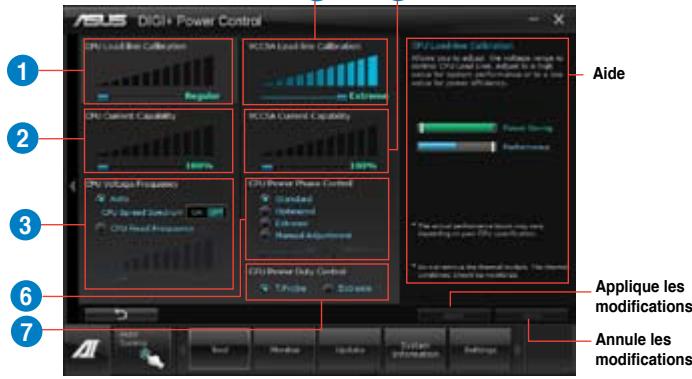
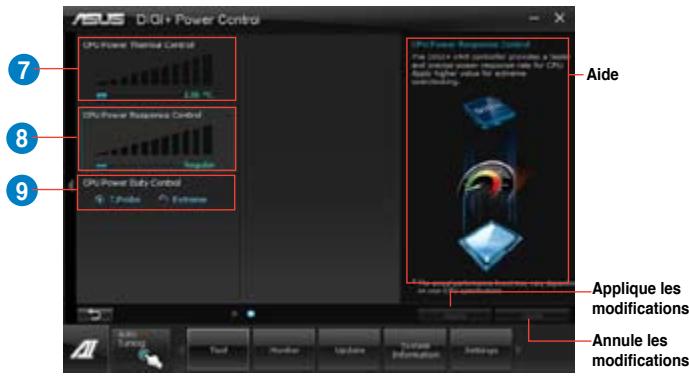
N^
Description
| 1 | CPU Load-line Calibration (Calibration de ligne de charge du CPU)Permet de régler les paramètres de voltage et de contrôler la température du système. Une calibration de ligne de charge élevé permet d'obtenir une tension plus élevé et de更好地 résultats d'overclocking mais accroît la pression thermique du CPU et du régulateur de tension. |
| 2 | CPU Current Capability (Capacités électriques du CPU)Cette fonction permet d'obtenir un champ d'alimentation plus important pour l'overclocking. Une valeur élevée a pour effet d'accroître la distribution en courant du régulateur de tension. |
| 3 | CPU Voltage Frequency (Fréquence du CPU)La modification de la fréquence affecte le temps de réponse transitoire du régulateur de tension et la pression thermique des composants. |
| N° | Description |
| 4 | iGPU Load-line Calibration (Calibration de ligne de charge iGPU) La Ligne de charge est définie par les specifications VRM d'Intel et affecte le voltage du iGPU. La tension de fonctionnement du iGPU décroît proportionnellément à sa charge. Une ligne de charge élevé signifie un voltage plus élevé et de更好地 performances, mais accroît la température du CPU et du système d'alimentation. |
| 5 | iGPU Current Capability (Capacités électriques du iGPU) Cette fonction permet d'obtenir un champ d'alimentation plus important pour l'overclocking et ainsi accroître les performances du GPU dédié. |
| 6 | CPU Power Phase Control (Contrôle des phases) Utilisez un plus grand nombre de phases lorsque la charge du système est élevée afin d'obtenir deglomerances thermiques. Réduisez le nombre de phases lorsque la charge du système est faible pour accroître l'efficacité du régulateur de tension. * Le système défini le réglage par défaut de cette option sur [Extreme] lors de l'utilisation d'un iGPU Intel®. |
| 7 | CPU Power Thermal Control (Contrôle thermique de l'alimentation CPU) La sélection d'une température élevée permet d'obtenir un champ d'alimentation plus important et étendre le niveau de tolérance d'un overclocking. |
| 8 | CPU Power Response Control (Contrôle de réponse d'alimentation du CPU) Le contrôleur VRM DIGI+ offre un temps de réponse d'alimentation CPU plus rapide et précis. Utilisez une valeur élevée pour obtenir un overclocking extréme. |
| 9 | CPU Power Duty Control (Contrôle de service du CPU) Cette fonction permet d'ajuster le courant et les capacités thermiques de chaque phase du régulateur de tension. |
Alimentation DRAM
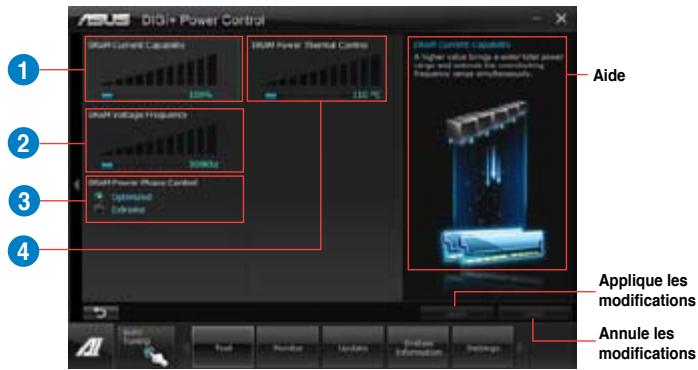
| N° | Description |
| 1 | DRAM Current Capability (Capacités électriques DRAM) Cette fonction permet d'obtenir un champ d'alimentation plus important pour l'overclocking |
| 2 | DRAM Voltage Frequency (Fréquence DRAM) Permet de régler la fréquence de commutation de la mémoire DRAM pour assurer la stabilité du système et accroître la plaque d'overclocking. |
| 3 | DRAM Power Phase Control (Contrôle des phases d'alimentation DRAM) À définiir sur Extreme (Extérieur) pour utiliser toutes les phases d'alimentation ou sur Optimized (Optimisé) pour charger le profil d'overclocking optimisé par ASUS. |
| 4 | DRAM Power Thermal Control (Contrôle thermique de l'alimentation DRAM) La selection d'une température élevée permet d'obtenir un champ d'alimentation plus important et étendre le niveau de tolérance d'un overclocking. |

Le niveau d'amélioration des performances peut varier en fonction des specifications du CPU.
- Ne retirez pas le module thermique. Les conditions thermiques doivent être constamment surveillées.
4.3.4 EPU
EPU est un outil de gestion de l'alimentation efficace répondant à différents besoin. Cet utiliser propose différents modes permettant de réaliser des économies d'énergie. Sélectionner Auto fait basculer automatiquement le système d'un mode à un autre en fonction de l'état actuel du système. Vous pouvez également personnelier chacun des modes en configurant par exemple la fréquence du CPU et du GPU dédié, le voltage vCore, et le contrôle du ventilateur.
Lancer EPU
Après avoir installé Al Suite II à partir du DVD de support de la carte mère, lancez EPU en cliquant sur Tool (Outils) > EPU dans la barre des menus d'Al Suite II.
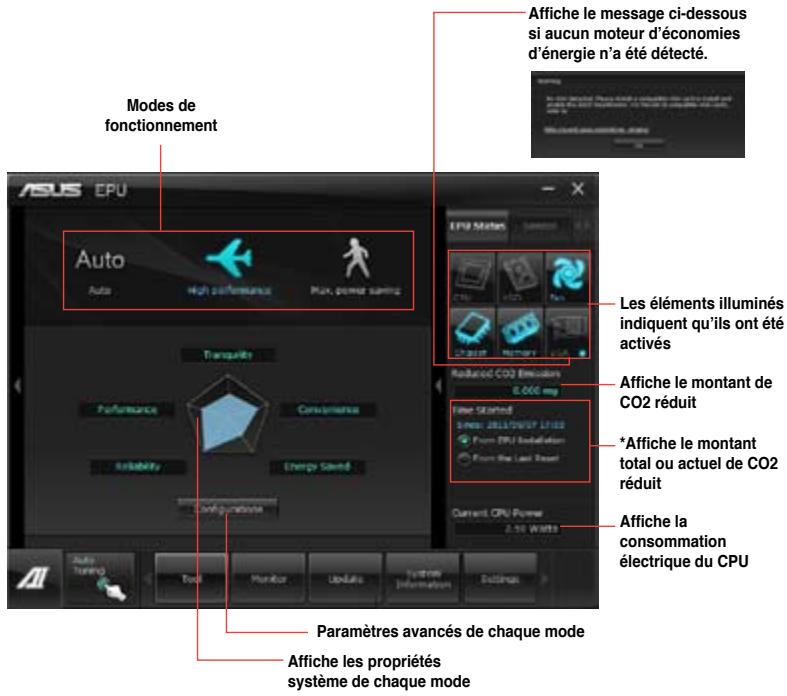

- Sélectionnez From EPU Installation (Depuis l'installation de EPU) pour afficher le montant de CO2 réduit depuis l'installation d'EPU.
- Sélectionnez From the Last Reset (Depuis la dernière réinitialisation) pour afficher le montant de CO2 réduit depuis l'utilisation du bouton Clear (Effacer)
- Consultez les guides des logiciels contenus dans le DVD de support ou disponibles sur le site Web d'ASUS (www.asus.com) pour plus de détails de configuration.
4.3.5 USB 3.0 Boost
La fonction exclusive ASUS USB 3.0 Boost permet de booster le débit de vos périhériques USB 3.0 ainsi que la prise en charge du protocole UASP (USB Attached SCSI Protocol). Avec USB 3.0 Boost, vous pouze accélérer la vitesse de transfert des données de vos dispositifs USB 3.0 en toute simplicité.
Après avoir installé Al Suite II à partir du DVD de support de la carte mère, lancez USB 3.0 Boost en cliquant sur Tool (Outils) > USB 3.0 Boost dans la barre des menus d'Al Suite II.
Configurer USB 3.0 Boost
- Connectez un périphérique USB 3.0 à l'un des ports USB 3.0 de votre ordinateur
- USB 3.0 Boost detecte automatique les propriétés des péripériques connectés et bascule en mode Turbo ou UASP (si le protocole UASP est pris en charge par le péripérique connecté).
- Vous pouvez néanmoins rétablit manuellement le périphérique USB 3.0 en mode Normal à tout moment.
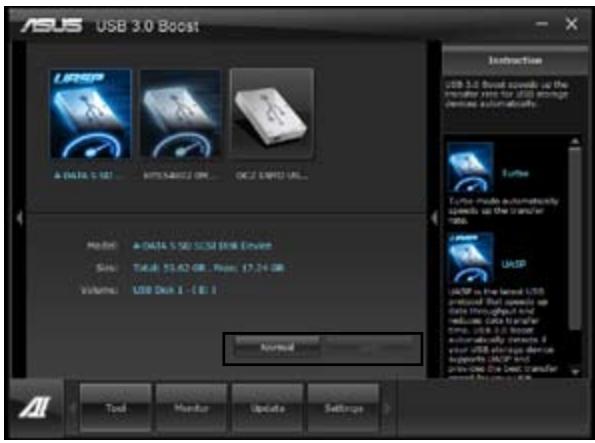

- Consultez les guides des logiciels contenus dans le DVD de support ou disponibles sur le site Web d'ASUS (www.asus.com) pour plus de détails de configuration.
- En raison de certaines limitations du chipset Intel®, les ports USB 3.0 gérés par ce chipset ne sont pas compatibles avec ASUS 3.0 Boost sous Windows XP.
Utilisez des dispositifs mobiles dotés de ports USB 3.0 pour obtenir deailles performances. Les taux de transfert varient en fonction du type d'appareil utilisé.
Cet outil vous permet de vérifier puis de télécharger la dernière version de BIOS disponible sur un pérophérique de stockage USB. Combine au bouton ASUS USB BIOS Flashback, le BIOS peut être aisément mis à jour sans avoir à démarrer le système.
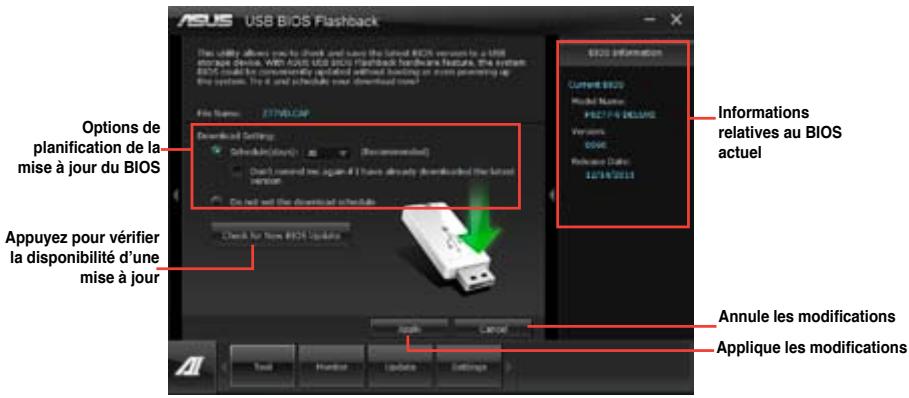
Planifier le téléhargement d'une nouvelle version du BIOS
- Dans le champ Download Setting (Paramétres de téléchargement), cochez l'options Schedule (days) (Planifier (jours)) et Sélectionnez la période de vérification de la disponibilité d'une mise à jour du BIOS.
- Cliquez sur Apply (Appliquer) pour enregistrer les modifications apportées. Cliquez sur Cancel (Annuler) pour ignorer les changements effectuels.
Téléchargement du BIOS

Connectez un périphérique de stockage amovible avant de télécharger une nouvelle version du BIOS.
- Cliquez sur Check for New BIOS Update (Vérifier la disponibilité d'une nouvelle mise à jour du BIOS).
- Patientez le temps que le système recherche la disponibilité d'une mise à jour du BIOS.
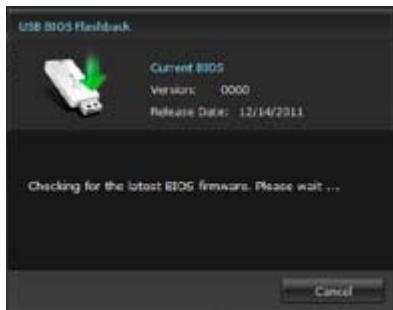
- Si une nouvelle version du BIOS est disponible, enregistrez-la en cliquant sur l'icone située dans le champ Save to (Sauvegarder sous), selectionnez le pérophérique de stockage USB puis cliquez sur Download (Télécharger).
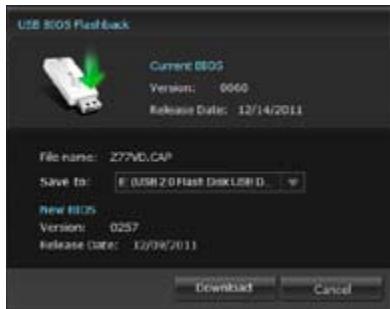
- Une fois le téléchargement terminé, cliquez sur OK.
Une fois le téléchargement terminé, vous pouvezmettre à jourleBIOSde la carte mère.Consultezla section2.3.11USBBIOS Flashback pour plus de détails.
4.3.7 Ai Charger+
Battery Charging Version 1.1 (BC 1.1), une fonction de chargement via port USB certifiée par le Forum USB-IF (USB Implementers Forum), a été concise pour permettre un chargement USB plus rapide que les dispositifs USB standards. Si votre apparéil supporte la fonction BC 1.1^* , lorsque vous le connectez à votre ordinateur, celui-ci le détecte automatiquement et lance le chargement rapide via USB. La vitesse de chargement peut atteindre une vitesse jusqu'à 3 fois supérieure aux dispositifs USB traditionnels**.

- Consultez la documentation accompagnant votre péripérisque mobile pour vérifier s'il supporte le standard BC 1.1.
- ** La vitesse de chargement varie en fonction des péripériques USB.
Assurez-vous de-retirer puis de reconnectcer votre péripérisque USB après l'activation ou la déactivation d'Ai Charger+ pour garantir un chargement normal.
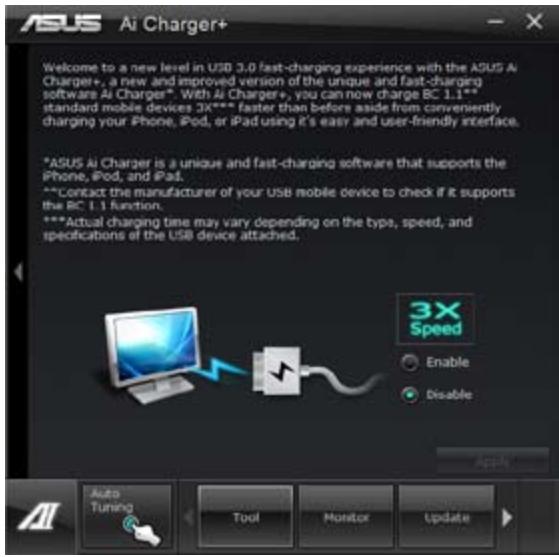
4.3.8 ASUS SSD Caching
Cette fonctionnalité permet d'améliorer les performances du système via l'utilisation d'un disque SSD, sans limitations de capacité, comme mémoire cache pour les données les plus fraisment exécutées. Profitez dès lors de performances, de temps de réponse et de capacités de stockage quasi-identiques à celles offertes par les disques SSD via un seul click de souris. L'activation de cette fonction est instantanée et ne requiert pas de redémarrage du système pour garantir une simplicité d'utilisation totale.
Lancer ASUS SSD Caching
Après avoir installé Al Suite II à partir du DVD de support de la carte mère, lancez ASUS SSD Caching en cliquant sur Tool (Outils) > ASUS SSD Caching dans la barre des menus d'Al Suite II.
Configurer ASUS SSD Caching
- Connectez un disque dur standard (HDD) et un disque SSD aux connecteurs SATA Marvell® (SATA6G_E1/E2). ASUS SSD Caching détecte automatiquement ces deux disques.
- Cliquez sur Caching Now! (Mettre en mémoire cache maintainant) pour initialiser les disques connectés. L'etat d'initialisation apparaissant sur l'interface du programme.
- la fonction de mise en mémoire cache sera activée une fois l'initialisation terminée.
- Cliquez sur Disable (Désactiver) pourmettre fin à la mise en mémoire cache sur le disque SSD.

Lors du processus d'initialisation, vous pouvez continuer à utiliser votre ordinateur de manière normale. Vous pouvez vérifier l'état de mise en cache à tout moment ou patienter le temps qu'un message vous indique que l'initialisation est terminée.
Pour une utilisation standard, les connecteurs SATA6G_E1/E2 sont recommendés pour les disques de données.
- Lorsque SSD Caching est désacté, le disque SSD deviendra un lecteur non configurable sous Windows. Utilisez le Gestionnaire de disques de Windows pour restaurer le SSD dans sa configuration initiale.
4.3.9 Probe II
Probe II est un'utilitaire qui contrôle l'activité des composants cruciaux de l'ordinateur ; il détecte et vous avertit de tout problème survenant sur l'un de ces composants. PC Probe II surveille entre autres la vitesse de rotation des ventilateurs, la température du CPU, et les voltages du système. Grace à cet utiliser, vous serez assure que votre ordinateur fonctionne dans des conditions d'opération saines.
Lancer Probe II
Après avoir installé Al Suite II à partir du DVD de support de la carte mère, lancez Probe II en cliquant sur Tool (Outils) > Probe II dans la barre des menus d'Al Suite II.
Configurer Probe II
Cliquez sur les onglets Voltage/Temperature/Fan Speed (Voltage/Temperature/Vitesse des ventilateurs) pour activer les sondes ou ajuster les valeurs seuil des sondes. Cliquez sur l'onglet Preference (Préférences) pour personnelier certains paramètres de Probe II comme le cycle de détention et l'unité de mesure de la température.
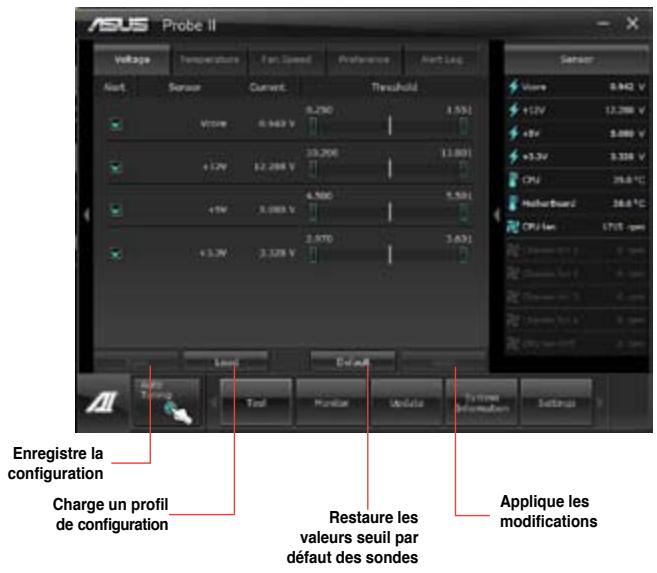

Consultez les guides des logiciels contenus dans le DVD de support ou disponibles sur le site Web d'ASUS (www.asus.com) pour plus de détails de configuration.
4.3.10 Sensor Recorder
Sensor Recorder vous permet de surveiller les changements intervenus dans votre système tels que la température, le voltage et la vitesse de rotation des ventilateurs. Vous pouvez aussi visualiser un historique des événements.
Après avoir installé Al Suite II à partir du DVD de support de la carte mère, lancez Sensor Recorder enclistuant sur Tool (Outils) > Sensor Recorder à partir de la barre des menus d'Al Suite II.
Configurer Sensor Recorder
Cliquez sur l'onglet Voltage/Temperature/Fan Speed et selectionnez les éléments à surveiller. L'onglet History Record (Historique) permet d'enregistrer les informations obtenues par les sondes de surveillances activées.
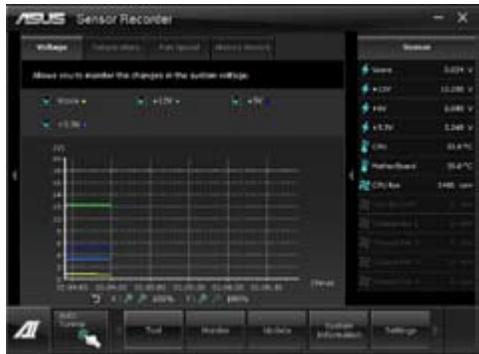
Utiliser le journal des alertes
- Cliquez sur l'onglet History Record (Historique des alertes) et utilisez les options situées sur la gauche (Type, Date, Record Interval (Intervalle d'enregistrement) et Record Duration (Durée d'enregistrement)) en fonction de vos besoins.
- Des lignes colorées apparaissent sur le diagramme pour indiquer les changements déetectés pour l'état désiré lors d'une période spécifique.
- Cliquez sur Recording (Enregistrer) pour enregistrer les événements souhaités.
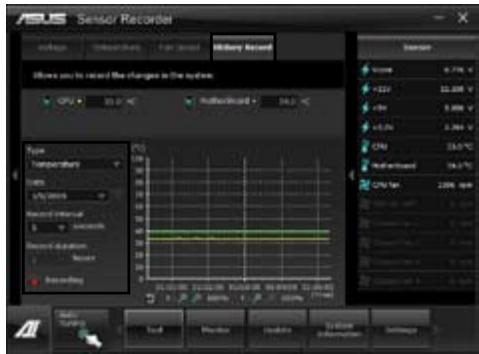

Cliquez sur Monitor (Surveillance) > Sensor Recorder à partir de la barre des menus principale d'Al Suite II pour voir apparaitre un résumé des différents états du système.
4.3.11 ASUS Update
ASUS Update est un utiliser vous permettant de gérer, sauvegarder etmettre à jour le BIOS de la carte mère sous Windows®.
Lancer ASUS Update
Après avoir installé Al Suite II à partir du DVD de support de la carte mère, lancez ASUS Update en cliquant sur Update (Mise à jour) > ASUS Update dans la barre des menus d'Al Suite II.
Utiliser ASUS Update
Selectionnez l'une des options disponibles pour le BIOS. Cliquez sur Next (Suviant) et suivez les instructions apparaissant à l'écran pour terminer la tâche désirée.
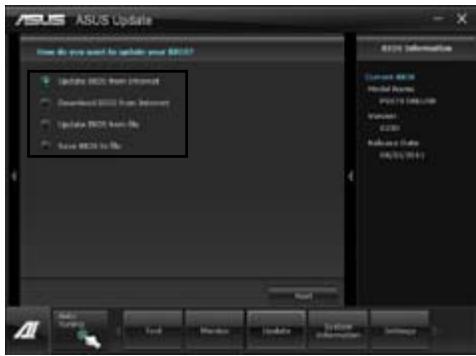
- Mise à jour du BIOS à partir d'Internet
Téléchargez le fichier BIOS à partir du site Web d'ASUS (www.asus.com) et suivez les instructions apparaissant à l'écran pourmettre à jour le BIOS de votre système.
- Téléchargement du BIOS à partir d'Internet
Téléchargez et enregistrez le fjichier BIOS à partir du site Web d'ASUS (www.asus. com) pour une utilisation future.
- Mise à jour du BIOS à partir d'un fichier
Utilisez un fichier stocké sur votre système pourmettre à jour le BIOS de votre système.
Sauvegarder le BIOS sur un fichier
Faites une copie de sauvégarde du BIOS sur votre système ou sur un périhérique de stockage amovible pour une'utilisation future

La mise à jour du BIOS compte certains risques de plantation du système. La création d'une copie de sauvégarde du BIOS d'origine est recommendée avant toute tentative de mise à jour.
4.3.12 MyLogo2
ASUS MyLogo you permit de personnelier le logo de démarriage. Le logo de démarriage est l'image apparaisant à l'écran lors du POST Power-On Self-Tests). Customisez votre ordinateur dés la séquence de démarriage!
Lancer ASUS MyLogo
Après avoir installé Al Suite II à partir du DVD de support de la carte mère, lancez ASUS en cliquant sur Update (Mise à jour) > MyLogo dans la barre des menus d'Al Suite II.
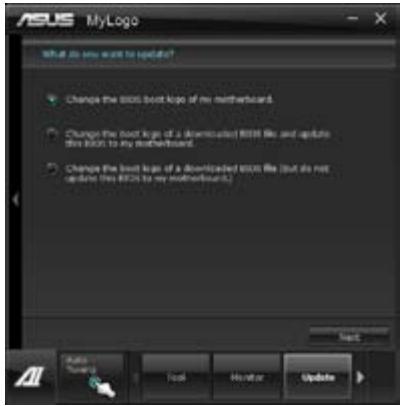
Utiliser MyLogo
Selectionnez la méthode de modification du logo de démarriage. Puis, cliquez sur Next (Suivant) et suivez les instructions apparaissant à l'écran.
Modifier le logo de démarrage du BIOS
- À côté du champ Picture File (Fichier image), cliquez sur Browse (Parcourir) et selectionnez l'image qui fera office de logo de démarriage. Puis, cliquez sur Next (Suivant).
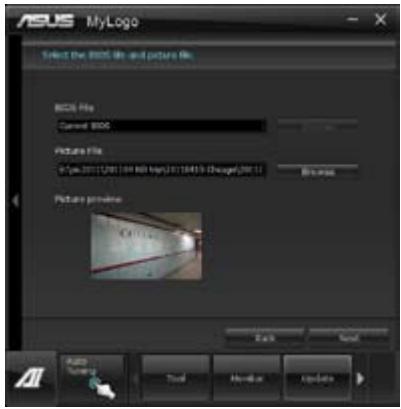
- Cliquez sur Auto Tune (Ajustement auto) pour définir la résolution de l'image.
- Cliquez sur le bouton Booting Preview (Aperçu de démarriage) pour avoir un aperçu de l'image. Cliquez sur Next (Suivant) une fois terminé.
- Cliquez sur Flash (Mettre à jour) pour modifier l'image.
- Cliques sur Yes (Oui) pour redémarrer le système.
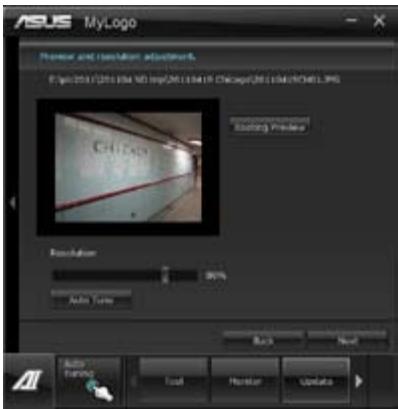
Modifier le logo de démarriage d'un fichier BIOS télécharge puis mettre à jour le BIOS de ma carte mère
- À côté du champ BIOS File (Fichier BIOS), cliquez sur Browse (Parcourir) et Sélectionné le fichier BIOS. L'utilitaire vous détectera la compatibilité de votre système avec la version du fichier BIOS fournie.
- À côté du champ Picture File (Fichier image), cliquez sur Browse (Parcourir) et Sélectionnez l'image qui fera office de logo de démarriage. Puis, cliquez sur Next (Suvivant).
- Suivez les étapes 2 à 5 de la section précédente pour terminer.
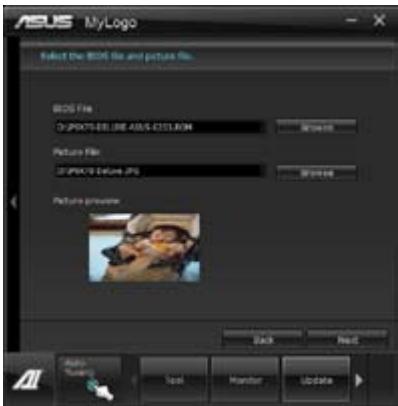

Assurez-vous que l'options Full Screen Logo du BIOS est définie sur [Enabled] pour afficher le logo de démarrag
4.3.13 Configurations audio
Le CODEC audio Realtek® offre des capacités audio sur 8-canaux pour offrir des sensations audio ultimes sur votre PC. Le logiciel propose une fonction de détction des ports audio, le support de la Sortie S/PDIF et des possibilités d'interruption. Le codec comporte également la technologie propriétaire Realtek® UA® (Universal Audio Jack) pour tous les ports audio, éliminant ainsi les erreurs de connexion des cables et apportant aux utilisateurs la capacité du Plug-and-Play.
Suivez l'assistant d'installation pour installer le pilote Audio Realtek sur le DVD de support. Si le logiciel audio Realtek est correctement installé, vous trouvez z'icone du Gestionnaire Audio HD Realtek dans la barre des tâches. Dans la barre des tâches, double-cliquez sur l'icone pour afficher le Gestionnaire Audio HD Realtek.
A. Gestionnaire Audio HD Realtek avec DTS UltraPC II sous Windows 7
Onglets de Configuration (la disponibilité de ces onglets varie en fonction des dispositifs audio connectés
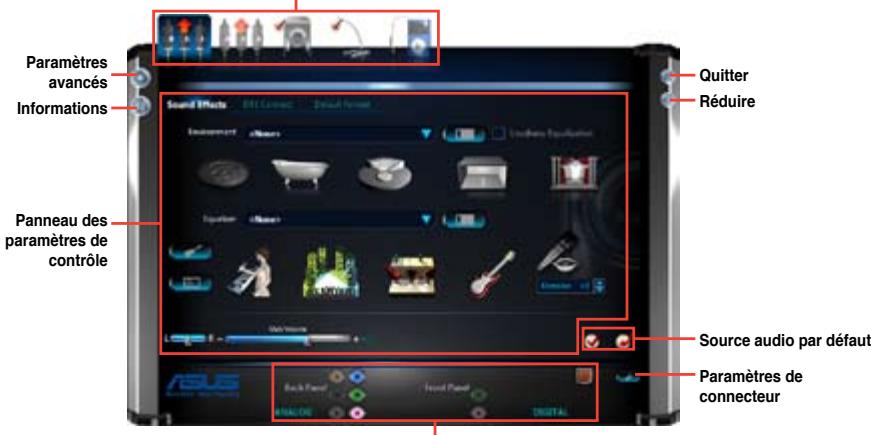
État des connecteurs analogiques et numériques
B. Gestionnaire audio HD Realtek pour Windows XP™
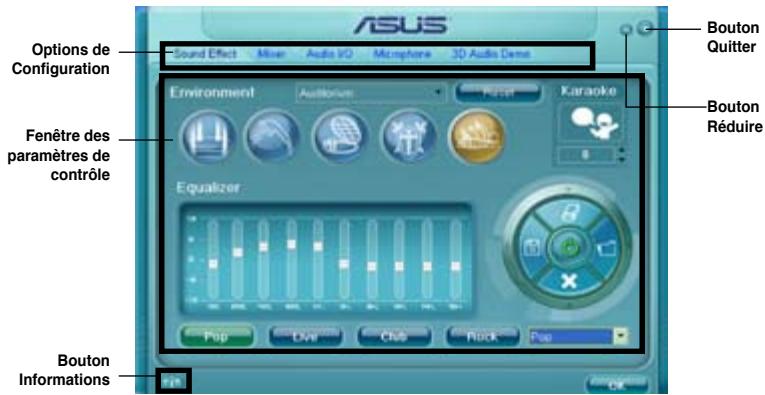

- Consultez les guides des logiciels contenus dans le DVD de support ou disponibles sur le site Web d'ASUS (www.asus.com) pour plus de détails de configuration.
La plate-forme Intel® Z77 ne prénant pas en charge Windows® Vista™, le pilote audio HD Realtek n'est compatible qu'avac Windows® 7™ et XP™.
Utiliser un moniteur conforme au standard HDCP pour la lecture de disque Blu-ray.
4.4 Configurations RAID
Cette carte mère supporte les solutions RAID suivantes :
Intel® Rapid Storage Technology: RAID 0, RAID 1, RAID 10 et RAID 5.
Mavell® RAID utility: RAID 0 et RAID 1.

- Vous dévrez installer Windows® XP Service Pack 3 ou une version ultérieure avant de pouvoir utiliser des disques durs Serial ATA. La fonction RAID SATA n'est disponible que si vous utilissez Windows® XP SP3 ou une version ultérieure.
- En raison de certaines limitations de Windows XP, un volume RAID dont la capacité totale excède 2To ne peut pas être définie comme disque de données. Un volume RAID excédant 2To ne peut être définie que comme disque de données.
- Si vous souhaitez installer un système d'exploitation sur un disque dur faisant parti d'un volume RAID, vous devrez creer un disque du pilote RAID et charger le pilote lors de l'installation du système d'exploitation. Rêférez-vous à la section 4.5 Créer un disque du pilote RAID pour plus de détails.
4.4.1 Définitions RAID
RAID 0 (Data striping) optimise deux disques durs identiques pour dire et écrire les données en parallele. Deux disques durs accomplissant la même tâche comme un seul disque mais à un taux de transfert de données soutenu, le double de celui d'un disque dur unique, améliorant ainsi de manière significative l'accès aux données et au stockage. L'utilisation de deux disques durs neufs et identiques est nécessaire pour cette configuration.
RAID 1 (Data mirroring) fait une copie à l'identique des données d'un disque vers un second disque. Si un disque est défaillant, le logiciel de gestion du volume RAID redirige toutes les applications vers le disque opérationnel restant qui contient une copie des données de l'autre disque. Cette configuration RAID offre une bonne protection des données, et augmente la tolérance aux pannes de l'ensemble du système. Utilisez deux nouveaux disques pour cette configuration, ou un disque neuf et un disque existant. Le nouveau disque doit être de la même taille ou plus large que le disque existant.
RAID 5 répartit en bandes les données et les informations de parité entre 3 disques durs, voire plus. Les avantages de la configuration RAID 5 incluent de更好地 performances des disques durs, la tolérance aux pannes, et des capacité de stockage plus importantes. La configuration RAID 5 convient particulièrement aux processus de transaction, aux applications de bases de données professionnelles, à la planification des ressources de l'entreprise, et autres systèmes internes. À utiliser avec au moins trois disques identiques.
RAID 10 est une combinaison de data striping et data mirroring sans parité à calculer et écrire. Avec un volume RAID 10, vous bénéficiaz des avantages combinés des configurations RAID 0 et RAID 1. Utilise que nouveaux disques pour cette configuration, ou un disque existant et trois nouveaux disques.
4.4.2 Installer des disques durs Serial ATA (SATA)
Cette carte mère supporte des disques durs SATA. Pour deaillesures performances, installez des disques durs identiques avec la meme capacite et du meme modele.
Pour installer des disques durs SATA pour une configuration RAID :
- Installez les disques SATA dans les baies du chassin.
- Connectez les cables SATA.
- Connectez le cable d'alimentation SATA au connecteur d'alimentation de chaque disque dur.
4.4.3 Définir l'élément RAID dans le BIOS
Voudevezdefinirel'élementRAID dansleBIOSavant decréerunvolumeRAID avecdesdisquesdursSATA.Pourcefaire:
- Démarrez l'ordinateur et appuyez sur
lors du POST pour acceder au BIOS. - Dans le menu Advanced, Sélectionnez SATA Configuration, puis appuyez sur
. - Réglez l'élement SATA Mode sur [RAID Mode].
- Enregistrez vos modifications et quitte le BIOS.

Reportez-vous au Chapitre 3 pour plus de détails sur le BIOS.
En raison de certaines limitations du chipset, lorsqu'l'un des ports SATA en regle en mode RAID,tous les autres ports SATA fonctionneront sous ce mode.
4.4.4 Utilitaire Intel® Rapid Storage Technology Option ROM
Pour acceder à l'utilitaire Intel® Rapid Storage Technology Option ROM :
- Allumez l'ordinateur.
- Au POST, appuyez sur <Ctrl + I> pour afficher le menu principal de l'utilitaire.
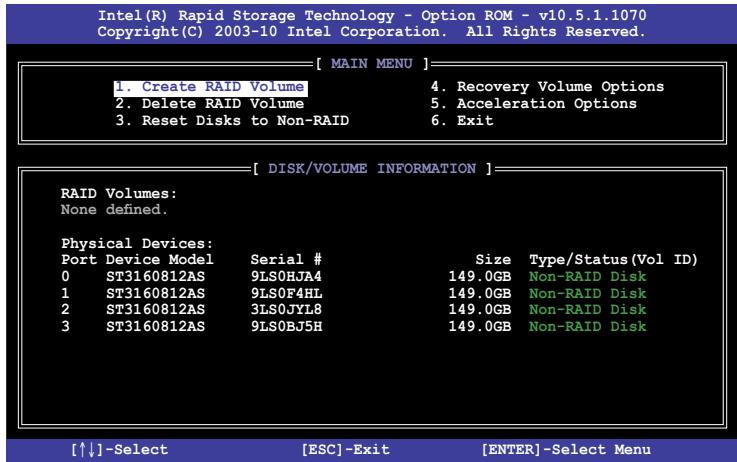
Les touches de navigation au bas de l'écran vous permettent de vous déplacer entre les menus et de selectionner les options de ces derniers.

Les écans RAID du BIOS de cette section sontprésentés en guise d'illustrations, et peuvent différer de ceux que vous avez à l'écran.

L'utilitaire supporte un maximum de quatre disques durs en configuration RAID.
Créer un volume RAID
Pour creer un volume RAID :
- Dans le menu principal de l'utilitaire, Sélectionnez 1. CREATE VOLUME, puis appuyez sur
. L'écran suivant apparait.
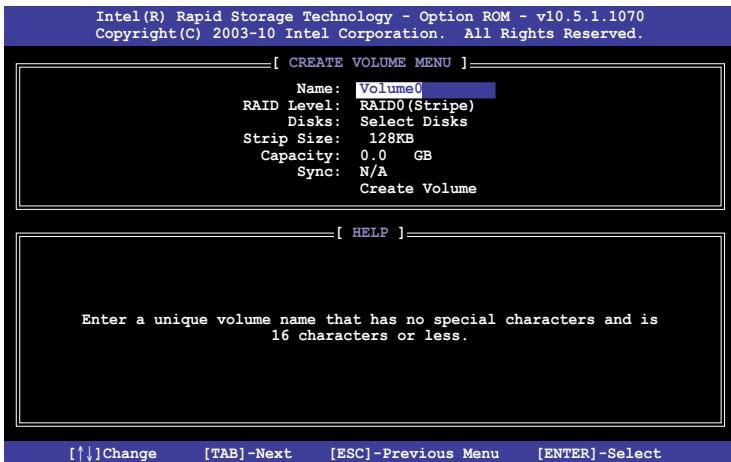
- Saisissez un nom pour le volume RAID puis appuyez sur
. - Quand l'élement RAID Level est surligné, appuyez sur les flèches haut/bas pour sélectionner un type de configuration RAID, puis appuyez sur
. - Quand l'élément Disks est sur ligné, appuyez sur
pour sélectionner les disques durs à configurer en volume RAID. La fenêtre SELECT DISKS apparait.
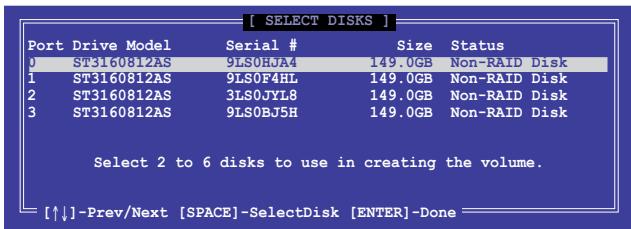
- Utilisez les flèches haut-bas pourmettre un disque en surbrillance,puis appuyez sur
pour le sélectionner. Un petit triangle distinguuera ce disque.Appuyez sur pour terminer votre sélection. - Utilisez les flèches haut/bas pour SéLECTIONNER la taille des segments de l'ensemble RAID (RAID 0, 10 et 5 uniquement), puis appuyez sur
. Les valeurs s'échéonnent entre 4 Ko et 128 Ko. La taille par défaut est 128 Ko. Valeurs standards : RAID 0:128Ko RAID 10:64Ko RAID 5:64Ko

Pour les serveurs, il est recommanced d'utiliser une taille de segment plus faible. Pour les ordinateurs multimédia essentiellement dédiés à l'édition audio et video, une plus grande taille de segment est recommandee pour des performances optimes.
- Quand l'élément Capacity est surligné, saisissez la taille désirée du volume RAID, puis appuyez sur
. La valeur par défaut indique la capacité maximale autorisée. - Appuyez sur
quand l'élement CREATE VOLUME est surigné. Le message d'advertissement suivant apparait.
- Appuyez sur
pour creer le volume RAID et returner au menu principal, ou sur pour returner au menu CREATE VOLUME.
Supprimer un volume RAID

Vous ne pourrait pas restaurer les données après avoir supprimer un volume RAID. Assurez-vous d'avoir sauvégarder vos données importantes avant de supprimer un volume RAID.
Pour supprimer un volume RAID :
- À partir du menu principal de l'utilitaire, Sélectionnez 2. Delete RAID Volume et appuyez sur
. L'écran ci-dessous apparait.
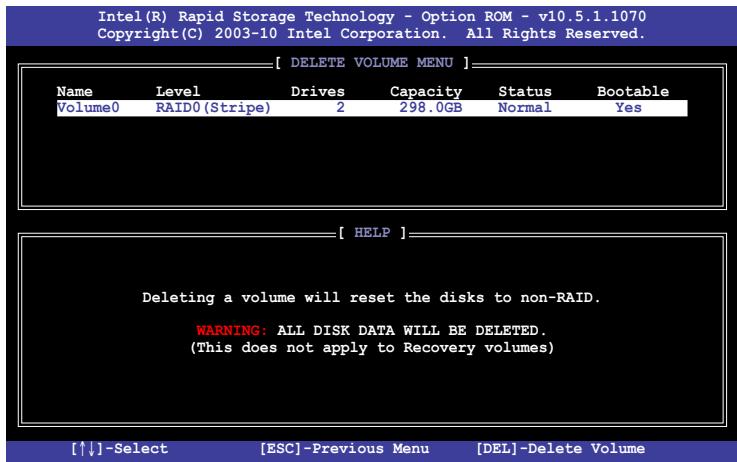
- Utilisez les flèches haut-bas pour sélectionner le volume RAID à supprimer, puis appuyez sur
. Le message d'advertissement suivant apparait.
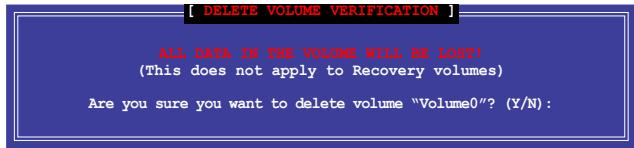
- Appuyez sur
pour supprimer le volume RAID et returner au menu principal, ou sur pour returner au menu DELETE VOLUME.
Quitter l'utilitaire Intel® Rapid Storage Technology Option ROM
Pour quitter l'utilitaire :
- À partir du menu principal de l'utilitaire, Sélectionnez 5. Exit, et appuyez sur
. Le message d'ajretissement suivant apparait.

- Appuyez sur
pour quitter l'utilitaire ou sur pour returner au menu principal.
4.4.5 Utilitaire RAID Marvell
Le contrôle SATA 6.0Gb/s Marvell embarqué vous permet de créé un volume RAID 0 ou RAID 1 à l'aide de deux disques durs SATA. Rêférez-vous au Chapitre 2 pour l'emplacement exact des connecteurs SATA 6.0 Gb/s Marvell de votre carte mère.
Pour acceder à l'utilitaire Marvell, appuyez sur la combinaison de touches <Ctrl> + <M> lors du POST.

Toutes les données continues sur les disques durs seront supprimées lors de la création d'un volume RAID. Assurez-vous d'avoir fait une copie de sauvegarde de vos données avant de créé un volume RAID.
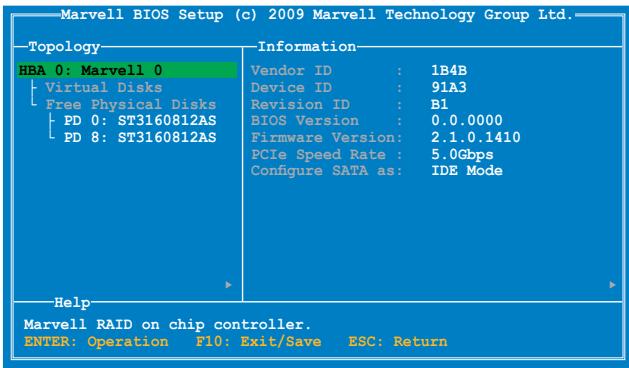
Créer un volume RAID
- Déplacez la barre de seLECTION sur l'option HBA 0: Marvell 0 et appuyez sur
. - Sélectionnez Configuration Wizard (Assistant de configuration) et appuyez de nouveau sur
.
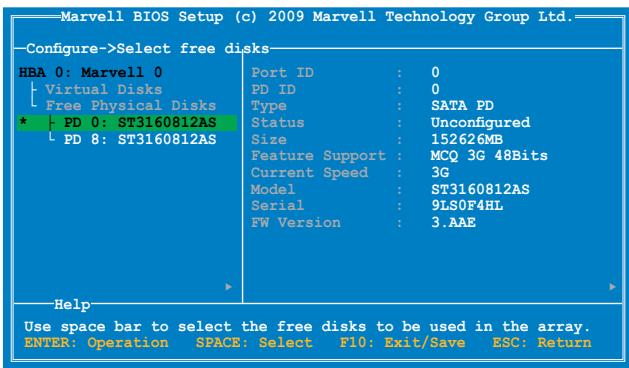
- Appuyez sur la barre
pour selectionner les disques durs à inclure au volume RAID.
Une astérisque (*) apparait devant le lecteur de disque dur sélectionné. Àprous avoir sélectionné les disques durs nécessaires à la création d'un volume RAID, appuyez sur
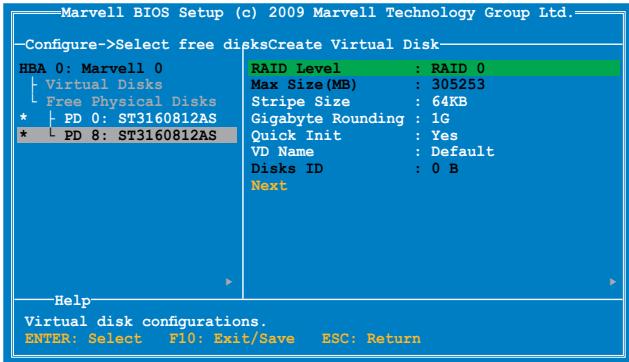
- Utilisez les touches fléchées de votre clavier pour déplacer la barre de sélection et appuyez sur
pour configurer les paramètres avancés du volume RAID.
RAID Level (Niveau RAID): Sélectionnez un type de volume RAID.
Options de configuration : [RAID 0] [RAID 1]
Stripe Size (Taille de bande) : Déterminé la taille d'un bloc de données unique sur le disque virtuel. De manière générale, une taille de bande plus importante est reconnommée pour les applications nécessitant des transferts de données volumieux (ex : audio, video et graphiques). Une taille de bande moins importante est ideale pour les applications au contenu réduit (ex : e-mails et documents divers).
Options de configuration : [32K] [64K]
Name (Nom du disque): Spécifiez un nom composé de 1 à 10 lettres (caracterè spéciaux non pris en charge) pour le volume RAID.
- Déplacez la barre de scélection sur Next (Suvivant) et appuyez sur
. Le message d'ajretissement suivant apparait :

Appuyez sur
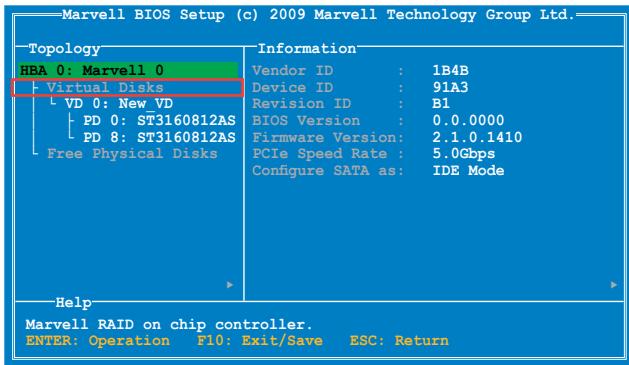
- Appuyez sur
. Le message d'ajretissement suivant apparait:
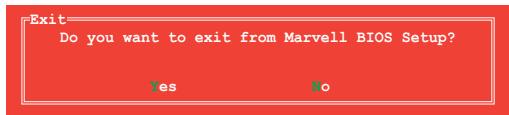
Appuyez sur
Supprimer un volume RAID existant
- Sélectionnez le volume RAID à supprimer et appuyez sur
. Sélectionnez l'option Delete (Supprimer) et appuyez de nouveau sur .
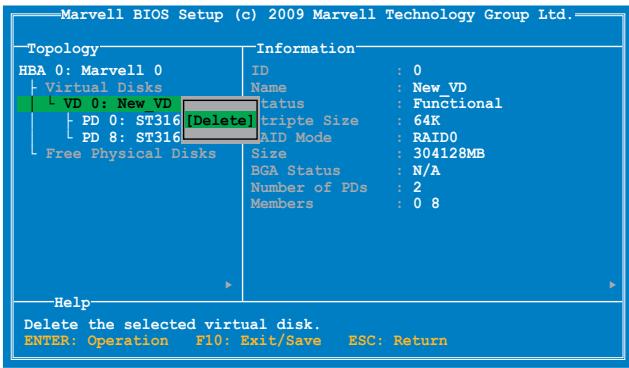
- Le message d'advertissement suivant apparait :

Appuyez sur
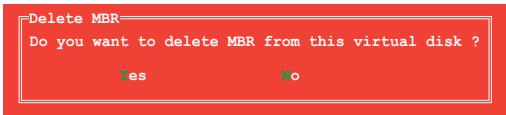
Appuyez sur
- Appuyez sur
. Le message d'ajretissement suivant apparait:
Appuyez sur
4.4.6 Introduction aux technologies pour processeurs de bureau Intel® 2012
Cette section offre une vue d'ensemble sur les procédures d'installation et de configuration des technologies pour processeurs de bureau Intel®.
Technologies pour processeurs de bureau Intel®:
- Technologie Intel® Smart Response
- Technologie Intel® Rapid Start
- Technologie Intel® Smart Connect
Pré-requis système
Pour que vous ordinateur puisse fonctionner de manière fluide lors de l'utilisation d'un processeur de bureau Intel® 2012, assurez-vous que celui-ci puisse satisfaire aux critères suivants :
- Processeur
Proesseur de la famille Intel® Core de 2ème/3ème génération
- Systeme d'exploitation
Windows® 7
- SSD
Un disque SSD (Solid State Disk) pour la prise en charge des technologies Intel® Smart Response et Intel® Rapid Start.

Reportez-vous au tableau Configuration de disque SSD requis pour vérifier les critères de disque SSD requis en matière de taille, capacité de partitionnage et montant de mémoire système requis
- HDD
Au moins un disque dur HDD (Hard Disk Drive) dédié au stockage du système d'exploitation.
- Mémoire
Pour profiter de la technologie Intel® Rapid Start, un montant de mémoire système inférieur à 8Go est requis.

Assurez-vous d'avoir créé l'options d'accelération de la technologie Intel® Smart Response avant de creer une partition Intel® Rapid Start.
Configuration de disque SSD requise
| Configuration de partitionnage de disque SSD requise | Mémoire système | |||
| 2Go | 4Go | 8Go | ||
| Combinations de stockage Intel® | Intel® Rapid Start | 2Go | 4Go | 8Go |
| Intel® Smart Response | 20Go | 20Go | 20Go | |
| Intel® Smart Response et Intel® Rapid Start | Partitions de 20Go et 2Go (taille de disque SSD > 22Go) | Partitions de 20Go et 4Go (taille de disque SSD > 24Go) | Partitions de 20Go et 8Go (taille de disque SSD > 28Go) | |
| Intel® Smart Response, Intel® Rapid Start, et Intel® Smart Connect | Partitions de 20Go et 2Go (taille de disque SSD > 22Go) | Partitions de 20Go et 4Go (taille de disque SSD > 24Go) | Partitions de 20Go et 8Go (taille de disque SSD > 28Go) | |

- Le disque SSD utilisé pour les technologies Intel® Rapid Start et Intel® Smart Response ne peut pas être utilisé pour creer un volume RAID.
- En raison de certaines limitations du système d'exploitation, la technologie Intel® Rapid Start fonctionne de manière ineffacce sous la version 32 bits de Windows® 7.
- Seules les connecteurs SATA internes gérés par le chipset Intel® (gris et bleus) sont compatibles avec les technologies pour processeurs de bureau Intel®.
- Les performances des technologies Intel® Smart Response et Intel® Rapid Storage peuvent varie en fonction du type de disque SSD utilisé.
Technologie Intel® Smart Response
La technologie Intel® Smart Response booste les performances globales du système. Cette technologie utilise un disque dur SSD installé (espace disque de 20Go minimum requis) comme mémoire cache pour les opérations les plus féquement exécutées, pour accélérer les interactions entre le disque dur et la mémoire principale. Les principaux avantages de cette technologie sont des temps d'accès au disque dur accrus et des temps de chargement réduits ainsi qu'une'utilisation de l'espace de stockage optimisée. La consommation électrique est aussi réduite de par la diminution des rotations inutiles de la tête de lecture.

Avant d'utiliser la fonction Intel® Smart Response, réglez l'élement SATA Mode du BIOS sur [RAID Mode]. Consultez la section 3.5.3 SATA Configuration du chapitre 3 pour plus de détails.
Installer la technologie Intel® Smart Response :
- Placez le DVD de support dans votre lecteur optique. L'onglet d'installation des pilotes apparait si l'Execution automatique a ete activee sur suaive ordinateur.
- Dans l'onglet des pilotes, cliquez sur Intel Rapid Storage Technology Driver.
- Suivez les instructions apparaissant à l'écran pour terminer l'installation.
Utiliser la technologie Smart Response :
- Cliquez sur Accelerate (Accélémer) pour ouvrir le menu de configuration de la technologie Smart Response.
- a. Sélectionnez le disque SSD à utiliser pour améliorer les performances de stockage de votre système.
b. Sélectionnez la taille de mémoire cache allouée.
c. Sélectionnez un disque dur (HDD) à accéléer.
d. Enhanced mode: écriture simultanée sur le disque dur (HDD) et le disque SSD.
Maximized mode: écriture sur le disque SSD dans un premier temps, puis écriture sur le disque dur (HDD) ultérieurement.
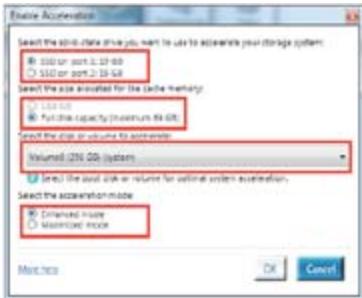
- Sélectionnez Disable Acceleration (Désactiver l'accelération) pour désactiver cette fonction, ou Change Mode (Chager de mode) pour permuter de mode de fonctionnement.
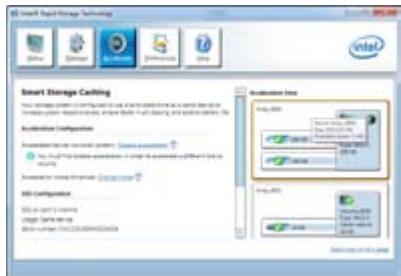

Pour utiliser la technologie Intel® Smart Response, vous doivent dispose d'un disque de stockage de type SSD (avec un espace de stockage supérieur à 20Go) et un disque dur traditionnel (HDD).
Laaille de mémoire cache maximum est de 64Go. Si le lecteur SSD excède 64Go, l'espace libre restant peut être utilisé comme espace de stockage normal.
- Si vous souhaitez restaurer le système d'exploitation, Sélectionnez l'élement Option ROM > Acceleration Options du BIOS et l'options Disable Acceleration (Désactiver l'accélération) dans l'utilitaire pour désactiver cette fonction.
Technologie Intel® Rapid Start
La technologie Intel® Rapid Start permet de sorting rapidement le système du mode veille. La sauvegarde de la mémoire système de l'ordinateur sur un disque dur SSD offre un décali de réponse plus rapide tout en minimisant la consommation d'énergie.

- Avant d'utiliser la technologie Intel® Rapid Start, allez dans l'interface avancée du BIOS puis selectionnez Advanced > PCH Configuration et activez l'objet Intel® Rapid Start Technology.
Assurez-vous d'avoir d'abord créé une partition avant d'activer la fonctionnalité Intel Rapid Start. Un message d'erreur apparaît si vous installez l'utilitaire Intel® Rapid Start avant de créé une partition.
Créer une partition

Assurez-vous d'avoir effectuer une copie de sauvegarde de vos données avant d'utiliser l'util de partitionnage de Microsoft. Un mauvais partitionnage peut résultat dans la perte de vos données.
Le réglage d'une fréquence DRAM trop élevée peut rendre le système instable.
- Dans le Bureau de Windows, faites un click droit sur l'icone Ordinateur, puis cliquez sur Gérer > Gestion des disques.
-
Sélectionnéz le disque SSD à partitionner.
-
Faites un cli c roit sur Nouveau Volume, puis cliquez sur Reduire le volume.
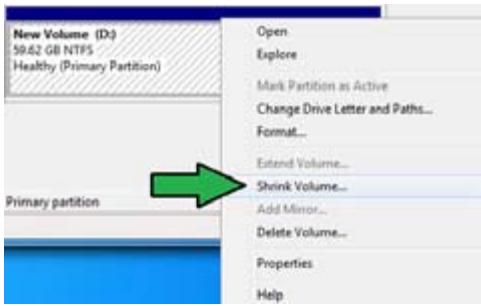
- Si vous disque SSD n'est pas initiaisé et non formaité :
a. Faites un clic droit sur le
disque pour lequel vous souhaitez creer une partition, puis selectionnéz Initialiser.
b. Faites un click droit sur le volume non alloué, Sélectionnez Nouveau volume simple, et suivez les instructions à l'écran.

Si la taille de votre disque SSD est inférieure à 64Go, et qu'il est configuré pour utiliser l'option de capacité de stockage totale d'Intel® Smart Response, aucun volume n'apparaitra dans le fenêtre de gestion des disques. Assurez-vous de définir la valeur de mise en mémoire cache sur 18.6Go dans l'utilitaire Intel® Smart Response pour garantir un espace de stockage suffisant pour le partonnage Intel® Rapid Start.
- Entrez la taille de partitionnage requise, devant être égale à la taille de la mémoire DRAM installée (1Go = 1024Mo), puis cliquez sur Réduire.
Allez dans Demarrer>
Panneau de configuration>
Système et sécurité>
Système et vérifie les
informations relatives au
montant de mémoire DRAM
installée.
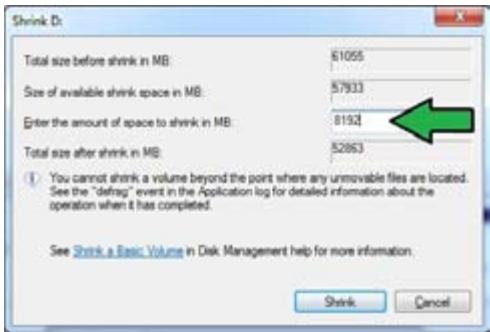
Le volume non alloué est attribué au disque sélectionné.
- Pour executer l'util de partitionnage de disque, cliquez sur Demarrer > Tous les programmes > Accessoires > Invite de commande.
- Entrez diskpart puis appuyez sur Entre.
- À l' apparition de l'invite de commande, tapez list disk puis appuyez sur Entrée. Sélectionnez le disque disposant d'un volume non alloué en tapant select disk x (x = le numéro de disque), puis appuyez sur Entrée.

La valeur "x" se refere au numero de disque disposant d'un volume non alloué.
- Reportez-vous à l'étape 5 pour plus de détails sur l'espace non alloué du disque SSD.
- Tapez create partition primary puis appuyez sur Entrée.

- Avec avoir creé une partition primaire, tapez detail disk, puis appuyez sur Entrée pour afficher les détails du disque partitionné.
- Sélectionnez le volume brut disposant de la même taille que le volume réduit, tapez select volume x (x = valeur numérique), puis appuyez sur Entrée pour stocker la partition Intel Rapid Start.

La valeur se refere au numero de disque sur lequel vous souhaitez creer la partition.
- Tapez set id=84 override, appuyez sur Entrée, puis patientez le temps que le processus de réduction se termine et affiche une nouvelle partition nommée Partition de mise en vue prolongée.
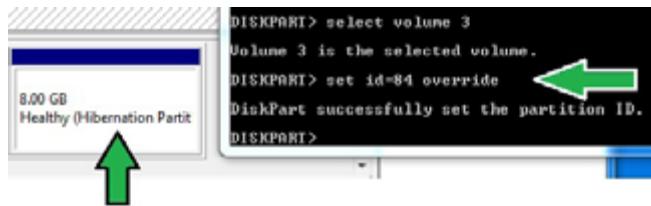

La Partition de mise en veille prolongée n'appeaît pas si vous utilisez le format de partition "GPT". Vérifie que le message "Non alloué" disparaissé du volume et que la nouvelle partition est identifiée.
- Redemarrez le système une fois que le processus de création de partition est terminé.

La partition créée pour l'utilisation de la technologie Intel® Rapid Start est incomplète si l'ordinateur n'est pas redémarré.
Activer et désactiver la technologie Intel® Rapid Start sous le système d'exploitation

Installez la technologie Intel® Rapid Start à partir du DVD de support afin de pouvoir utiliser le gestionnaire Intel® Rapid Start.
Une fois la partition créée, démarrez le gestionnaire Intel® Rapid Start pour activer ou désactiver la technologie Intel® Rapid Start.
- Cliquez sur la flèche située dans la zone de notification, puis cliquez sur l'icone Intel® Rapid Start Technology Manager.
- Cochez l'options On (Activer) du champ Status (État) pour activer la fonction, puis cliquez sur Save (Enregistrer). Active ou déactivé la
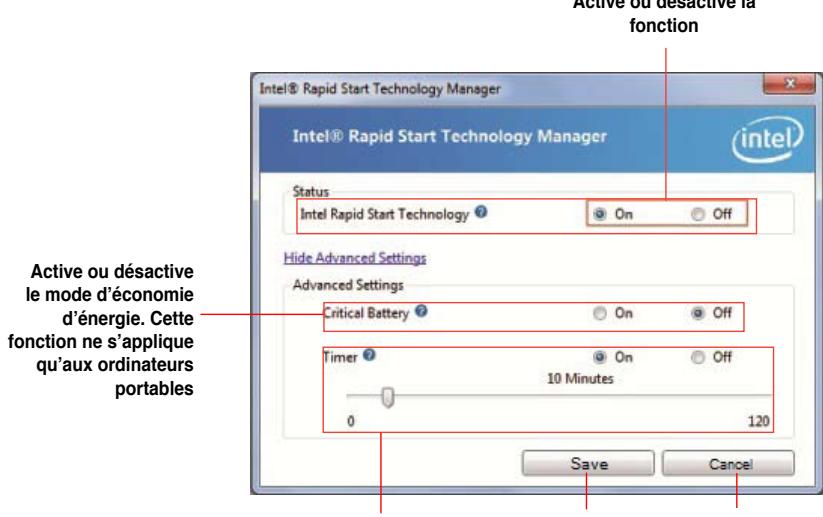
Active ou déactive le minuteur. Si activé, déplacez le curseur sur la valeur désirée. Lorsque le système est inactif pendant une période supérieure au-delai spécifique, celui-ci basculera automatiquement en mode Intel® Rapid Start. La valeur par défaut est de 10 minutes.
Enregistre les modifications apportées.
Annule les modifications apportées.
Restaurer la partition
Cette procédure vous permet de supprimer la technologie Intel® Rapid Start de votre ordinateur et restaurer la partition créée pour l'installation de la technologie Intel Rapid Start.
- Executez l'otil Invite de commande.
- Tapez diskpart fais appuyez sur Entree.
- À l' apparition de l'invite de commande, tapez list disk puis appuyez sur Entrée.
- Sélectionnez le disque (SSD) sur lequel la technologie Intel® Rapid Start est installée pour la restauration de volume, tapez select disk x (x = valeur numérique), puis appuyez sur Entrée.
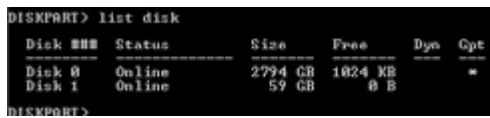

La valeur x se refere au numero de disque stockant la partition.
- Tapez list partition et appuyez sur Entrée. Sélectionnez la partition utilisée pour la technologie Intel Rapid Start en tapant select partition x (x=valeur numérique), puis appuyez sur Entrée.

La valeur ±bx se refere au numero de disque stockant la partition a supprimer.
- Tapez delete partition override, puis appuyez sur Entrée. La partition sélectionnée est supprimée.
- Dans le Bureau, cliquez sur Demarrer, faites un clic droit sur Ordinateur, puis cliquez sur Gérer.
- Dans la fenêtre de gestion de l'ordinateur, cliquez sur Gestion des disques, faites un click droit sur le volume réduit, puis sélectionné Étendre le volume.
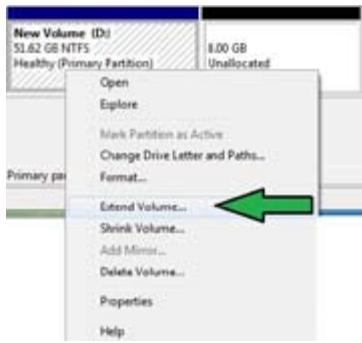
- L'assistant d'extension de volume apparait. Cliquez sur Suivant.
- Cliquez sur Suivant après avoir sélectionné un disque.
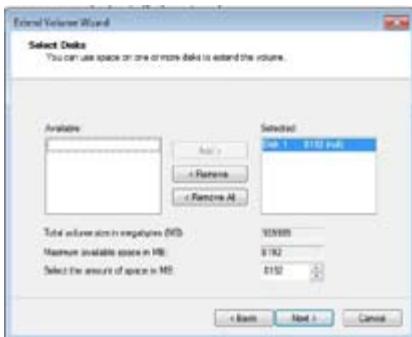
- La configuration pour l'extension du volume est terminée. Cliquez sur Terminate pour restaurer la partition dédiée à la technologie Intel Rapid Start.
- Redémarrez l'ordinateur après avoir supprimer la partition.
- Cliquez sur Demarrer > Panneau de configuration > Programmes > Programmes et fonctionnalités pour désinstaller le gestionnaire Intel Rapid Start.
Technologie Intel® Smart Connect
La technologie Intel® Smart Connect est une fonctionnalité permettant une mise à jour continue et automatique de vos applications favorites tout en minimisant la consommation énergétique de votre ordinateur.
Une fois installée et activée, la technologie Intel® Smart Connect sort périodiquement le système du mode veille pourmettre à jour vos applications avant de le rebasculer automatiquement en veille.

La technologie Intel® Smart Connect prend enc harge les applications Windows® Live Mail, Microsoft Outlook et Seesmic.
- Il est nécessaire d'activer une option de l'élement PCH Configuration du BIOS avant d'utiliser la technologie Intel® Smart Connect. En mode d'affichage avancé du BIOS, allez dans Advanced > PCH Configuration et activez l'options Intel® Smart Connect Technology.
Installer la technologie Intel® Smart Connect
- Placez le DVD de support dans votre lecteur optique.
- Cliquez sur l'onglet Utilities (Utilitaires), puis cliquez sur Intel® Smart Connect Technology.
- À l'apparition de l'assistant de configuration, cliquez sur Next (Suivant) pour continuer.
-
Cochez I accept the terms in the License Agreement (J'accepte les termes du contrat de licence) puis cliquez sur Next (Suivant).
-
Sélectionnez tout puis cliquez sur Next (Suivant) all pour acceder à la page d'installation personnelisée.
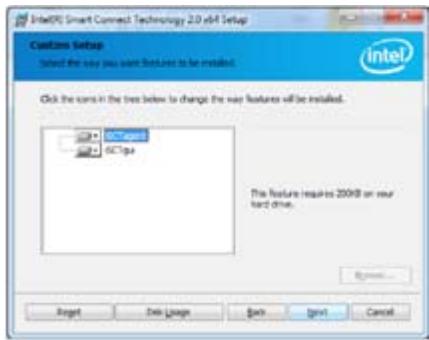
- Cliquez sur Install (Installer) pour continuer.
- Cliquez sur Yes (Oui) pour redémarrer l'ordinateur.
Utiliser la technologie Intel® Smart Connect

Avant que le système ne bascule en mode veille, assurez-vous que vos applications sont en cours d'exécution et qu'aucun mot de passée d'accès n'est requis.
Vérifiez que votre connexion Internet est active lors de l'activation de la technologie Intel® Smart Connect.
- Cliquez sur Demarrer > Tous les programmes > Intel > Intel® Smart Connect Technology.
- Dans l'onglet Basic (Général), cliquez sur Enable Updating (Activer les mises à jour). L'onglet Advanced (Avancé) est alors disponible.
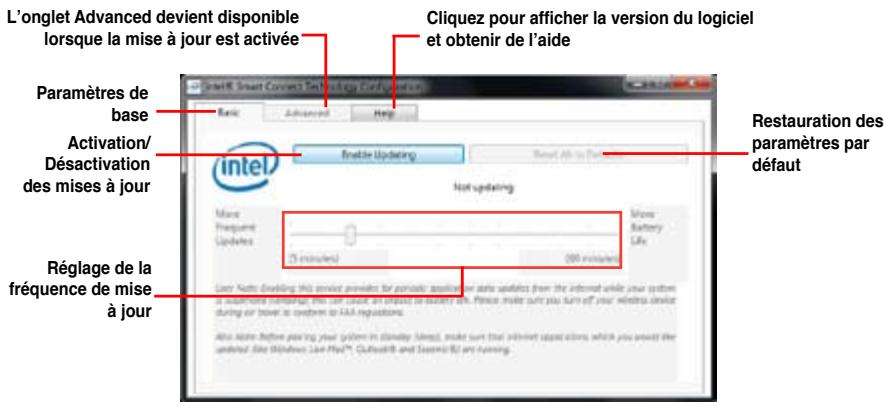
- Pour désactiver la fonction de mise à jour, cliquez sur Disable Updating (Désactiver les mises à jour). Cliqueur sur ce bouton désactive également les options de configuration de l'onglet Advanced (Avancé). Cliquez sur Reset All to Defaults (Restaurer les valeurs par défaut) pour rétablier les paramétres de configuration par défaut.
- Dans l'onglet Advanced (Avancé), planifiez les horaires de mise à jour. Ce réglage n'est applicable qu'à a période définie.
- Dans l'onglet Help (Aide), cliquez sur About (À propos) pour afficher la version du logiciel. Cliquez sur Topics (Rubriques d'aide) pour obtenir plus d'informations sur la technologie Intel® Smart Connect.
4.5 Créer un disque du pilote RAID
Une disquette contenant le pilote RAID est nécessaire lors de l'installation de Windows® sur un disque dur qui appartient à un volume RAID.

- Cette carte mère n'intégrant pas de connecteur pour lecteur de disquettes, utilisez un lecteur de disquettes USB pour creer un disque du pilote RAID.
- En raison de certaines limitations de Windows® XP, il se peut que le système d'exploitation puisse ne pas décelter le lecteur de disquettes USB. Pour résoudre ce problème, reférez-vous à la section 4.5.4 Utiliser un lecteur de disquettes USB.
4.5.1 Créer un disque du pilote RAID sans acceder à l'OS
Pour creer une disquette du pilote RAID sans acceder à l'OS :
- Démarrez votre ordinateur.
- Appuyez sur
lors du POST pour acceder au BIOS. - Configurez le lecteur optique comme péripérisque de démarrage primaire.
- Insérez le DVD de support dans le lecteur optique.
- Sauvegardez les changements et quittez le BIOS.
- Lorsque le menu Make Disk apparait, appuyez sur <1> pour creer un disque du pilote RAID.
- Insérez une disquette formatée dans le lecteur de disquettes USB, puis appuyez sur
. - Suivez les instructions apparaisant à l'écran pour achiever la procédure.
4.5.2 Créer un disque du pilote RAID sous Windows®
Pour creer une disquette du pilote RAID sous Windows
- Démarrez Windows®.
- Connectez le lecteur de disquettes USB et inserez-y une disquette vierge.
- Placez le DVD de support de la carte mère dans le lecteur optique.
- Allez dans le menu Make Disk, puis cliquez sur Intel AHCI/RAID Driver Disk pour creer un disque du pilote RAID.
- Sélectionnez le lecteur de disquettes comme disque de destination.
- Suívez les instructions apparaissant à l'écran pour achever la procédure.

Protégez le disque en écriture pour éviter une éventuelle infection par virus.
4.5.3 Installer le pilote RAID lors de l'installation de Windows®
Pour installer le pilote RAID sous Windows XP :
- Lors de l'installation du système d'exploitation, le système vous demande de presser la touche F6 pour installer un pilote SCSI ou RAID tiers.
- Appuyez sur <F6> puis insérez la disquette contenant le pilote RAID dans le lecteur de disquettes USB.
- Lorsqu'il vous est demandé de seLECTIONné l'adaptateur SCSI à installer, assurez-vous de seLECTIONner le pilote RAID approprié à votre système d'exploitation.
- Suívez les instructions apparaissant à l'écran pour achever la procédure.
Pour installer le pilote RAID sous Windows® 7 (ou version ultérieure) :
- Lors de l'installation du système d'exploitation, cliquez sur Load Driver (Charger le pilote) pour selectionner le péripérisque contenant le pilote RAID.
- Insérez/connectez le DVD de support/le périphérique de stockage USB contenant le pilote RAID dans un lecteur optique/port USB, puis cliquez sur Browse (Parcourir).
- Cliquez sur le nom du périphérique contenant le pilote RAID, puis allez dans Drivers (Pilotes) > RAID, et sélectionnez le pilote RAID approprié à votre système d'exploitation. Cliquez sur OK.
- Suivez les instructions apparaissant à l'écran pour achever la procédure.

Avant de charger le pilote RAID à partir d'un périhérique de stockage USB amovible, vous devez utiliser un autre ordinateur pour copier le pilote RAID contenu sur le DVD de support vers le périhérique de stockage USB.
4.5.4 Utiliser un lecteur de disquettes USB
En raison de certaines limitations du système d'exploitation,Windows XP peut ne pas détecter le lecteur de disquettes USB lors de l'installation du pilote RAID a partir d'une disquette à l'installation du système d'exploitation.
Pour résoudre ce problème, ajoutez l'identifant du fabricant (VID) et du lecteur de disquettes (PID) USB contenant le pilote RAID. Pour ce faire, suivez les étapes ci-dessous :
- Connectez le lecteur de disquettes USB
contenant le pilote RAID à un autre ordinateur.
- Faites un clic droit sur I'icone Poste
de travail localisé dans le Bureau
de Windows ou dans le menu
démarrer, puis cliquez sur Gérer.
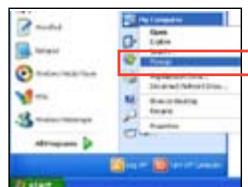
ou
- Sélectionnez Gestionnaire de
periphériques. Dans l'arborescence
Contrôleurs de bus USB, faites un clic
droit sur Lecteur de disquettes USB
xxxxx,uis cliquez sur Propriétés.

Le nom du lecteur de disquettes USB
peut varier selon les fabricants.
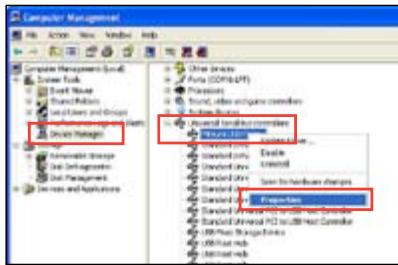
- Cliquez sur I'onglet Details. Les
numeros d'identifications du fabricat
(VID) ou du matériel (PID) apparaissant
Dans le menu déroulant.
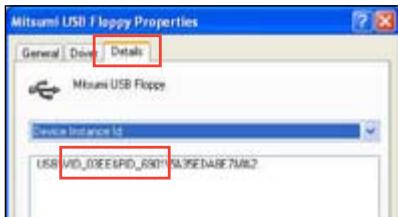
- Parcourez le contenu de la disquette
contenant le pilote RAID pour localiser le
fichier txtsetup.oem.
- Double-cliquez sur le fichier. Une
fenetre apparait, vous permettant de
sLECTIONner le programme avec lequel
youssouhaitezouvrirlefichier“oem”
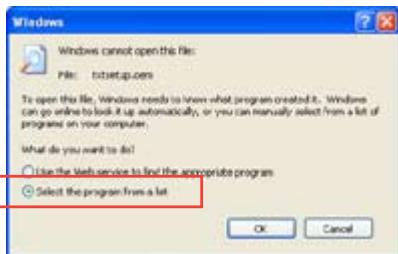
- Sélectionnez Bloc-notes.
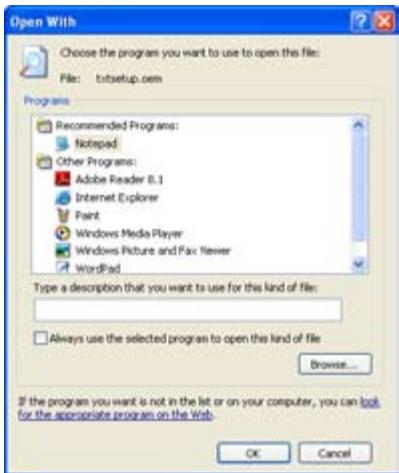
- Localisez les sections [Hardwarelds.scsi.iaAHCI_CloudWorkstationServer] and [Hardwarelds.scsi.iaStor_CloudWorkstationServer] du fichier txtsetup.oem.
- Tape la ligne suivante en dessous de ces deux sections : id = "USB\VID_xxxx&PID_xxxx", "usbstor"
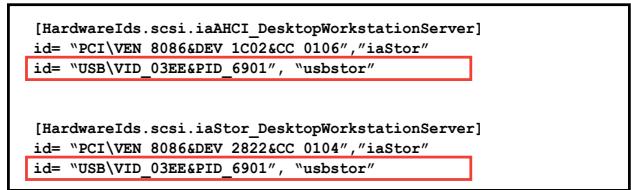

Tapez la même ligne sous chaque section.
Les identifiants de fabricant et de produit variant selon les modèles de lecteur de disquettes USB.
- Enregistrez les modifications et quitterze.
5.1 Technologie AMD® CrossFireX™
La carte mère supporte la technologie AMD® CrossFireX™ qui vous permet d'installer des cartes graphiques multi-GPU (Graphics Processing Unit). Veuillez suivre les procédures d'installation de cette section.
5.1.1 Pré-requis système
- En mode CrossFireX™, vous doivent desccuer des cartes graphiques CrossFireX™ identiques ou une carte graphique CrossFireX™ intégrant deux GPU et certifiées par AMD®.
Assurez-vous que le pilote de vos cartes graphiques supporte la technologie AMD CrossFireXTM. Telechargez les derniers pilotes sur le site Web d'AMD (www.amd.com).
Assurez-vous que le bloc d'alimentation peut fournir la quantité minimale d'énergie requise par le système. Voir Chapitre 2 pour plus de détails.

- Il est recommandé d'installer des ventilateurs chássis additionnels pour garantir un environnement thermique optimal.
- Visitez le site Web d'AMD (http://game.amd.com) pour obtenir la liste des cartes grapiques et des applications 3D supportées
5.1.2 Avant de commencer
Avant de pouvoir utiliser la technologie AMD CrossFireX™, vous devrez désinstaller tous les pilotes d'affichage actuels avant d'installer des cartes graphiques AMD CrossFireX™ sur votre système.
Pour déinstaller les pilotes d'affichage actuels :
- Fermez toutes les applications en cours d'exécution.
- Pour Windows XP, cliquez sur Panneau de configuration > Ajout/Suppression de programmes. Pour Windows 7, cliquez sur Panneau de configuration > Programmes et fonctionnalités.
- Sélectionnéz le(s) pilote(s) d'affichage actué(s).
- Pour Windows XP, Sélectionnez Supprimer. Pour Windows 7, Sélectionnez Déinstaller.
- Redemarrez your ordinateur.
5.1.3
Installer deux cartes graphiques CrossFireX™

La carte mère illustrée dans ce chapitre sert uniquement à illustré les instructions d'installation et de configuration et peut ne pas correspondre au modele de carte mère que vous utilisez.
- Préparez deux cartes graphiques CrossFireX™.
- Insérez les deux cartes graphiques dans les slots PCIEX16. Si vous carte mère possède plus de deux slots PCIEX16, reférez-vous au Chapitre 2 pour localiser les slots PCIEX16 recommends pour l'installation de plusieurs cartes graphiques.
- Assurez-vous que les cartes sont bien installées sur leur slot.
- Alignez et insérez fermement le connecteur pont CrossFireX™ sur les connecteurs dorés de chaque carte graphique.
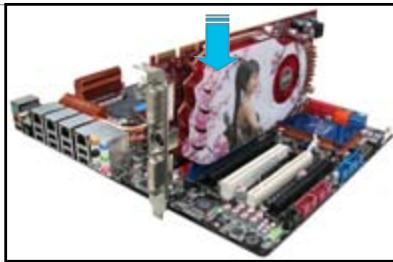
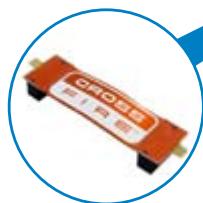
Pont CrossFireX™ (inclus avec la carte graphique)
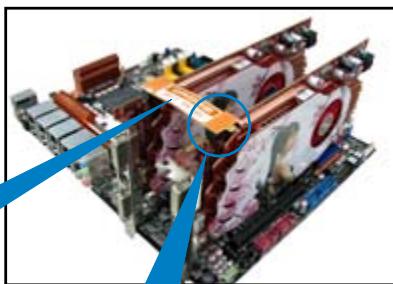
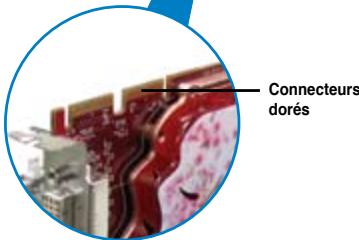
- Connectez une source d'alimentation auxiliaire du bloc d'alimentation à chaque carte graphique.
- Connectez un cable VGA ou DVI à l'une des cartes graphiques.
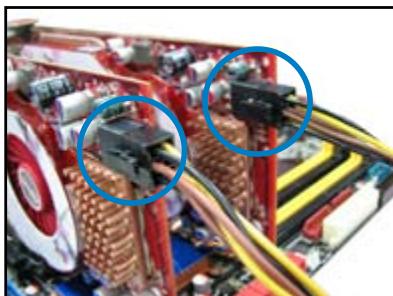
5.1.4 Installer les pilotes
Reportez-vous à la documentation fournie dans la boîte de votre carte graphique pour installer les pilotes.

Assurez-vous que le pilote de vos cartes graphiques supporte la technologie AMD CrossFireX™. Téléchargez les derniers pilotes sur le site Web d'AMD (www.amd.com).
5.1.5 Activer la technologie AMD® CrossFireX™
Après avoir installé vos cartes graphiques et les pilotes, activez la fonction CrossFireX™ via l'utilitaire AMD Catalyst™ Control Center sous Windows.
- Faites un cli c droit dans le bureau de Windows et selectionnez Catalyst(TM) Control Center. Vous pouvez aussi faire un cli croit sur I'icone AMD située dans la zone de notification de Windows et selectionner Catalyst Control Center.
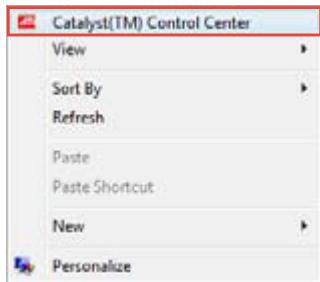
- L'assistant de configuration de Catalyst Control Center apparait lorsque le système detecte la presence de plusieurs cartes graphiques. Cliquez sur Go pour acceder à la fenetre des paramétres avances de l'utilitaire Catalyst Control Center.
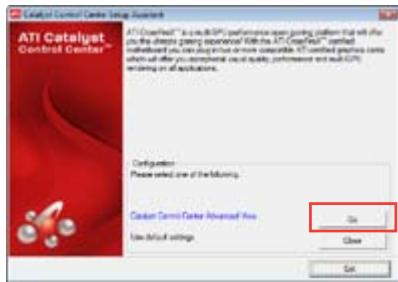
Activer la technologie CrossFireX™
- Dans la fenêtre principale de Catalyst Control Center, cliquez sur Graphics Settings (Paramètres d'affichage) > CrossFireX™ > Configure (Configurer).
- Dans la liste des adaptateurs graphiques, selectionnez la carte graphique à utiliser comme périphérique d'affichage.
- Sélectionnez Enable CrossFireX™ (Activer CrossFireX™).
- Cliquez sur Apply (Appliquer), puis sur OK pour fermer la fenetre.
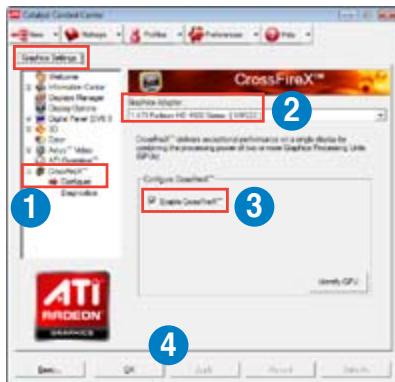
5.2 Technologie NVIDIA® SLI™
La carte mère supporte la technologie NVIDIA® SLI™ (Scalable Link Interface) qui vous permet d'installer plusieurs cartes graphiques. Suivez les procédures d'installation décrites dans cette section.
5.2.1 Pré-requis système
- En mode SLI, vous doivent posseder deux cartes graphiques compatibles SLI, identiques et certifiées NVIDIA®.
Vérifie que le pilote de votre carte graphique supporte la technologie SLI de NVIDIA. Téchécharge les derniers pilotes depuis le site Internet de NVIDIA (www.nvidia.com).
Vérifiez que votre alimentation soit capable de délivrer la quantité de courant minimale requise par le système. Voir Chapitre 2 pour plus de détails.

Il est recommandé d'installer un ventilateur chassinis supplémentaire pour assurer un meilleur environnement thermique.
- Visitez le site Web officiel de NVIDIA (http://www.nzone.com) pour la première liste des cartes graphiques copatibles et applications 3D supportées.
5.2.2 Installer deux cartes graphiques SLI

La carte mère illustrée dans ce chapitre sert uniquement à illustré les instructions d'installation et de configuration et peut ne pas correspondre au modele de carte mère que vous utilisez.
- Préparez deux cartes graphiques compatibles avec la technologie SLI.
- Insérez les deux cartes dans les slots PCIEX16. Si vous carte mère possède plus de deux slots PCIEX16, reportez-vous au Chapitre 2 de ce manuel afin de localiser les slots PCIEX16 recommends pour l'installation de multiples cartes graphiques.
- Assurez-vous que les carte sont bien engagées dans leur slot.
- Alignez et insérez le connecteur pont SLI sur les connecteurs dorés de chaque carte graphique. Assurez-vous que le connecteur est bien en place.
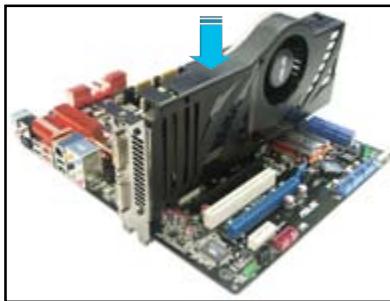
- Connectez une source d'alimentation auxiliaire du bloc d'alimentation à chaque carte graphique.
- Connectez un cable VGA ou DVI à la carte graphique.
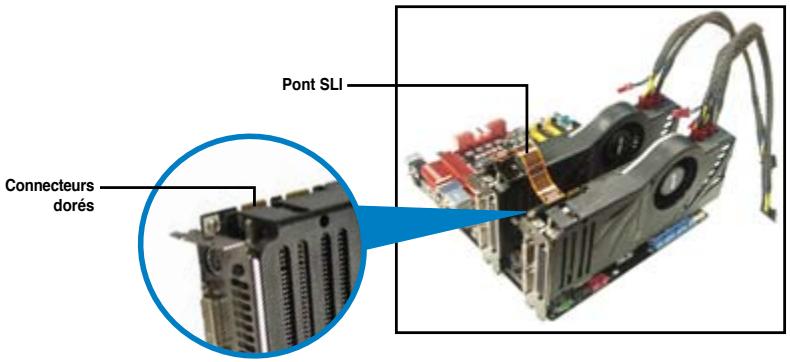
5.2.3 Installer les pilotes
Reportez-vous à la documentation livrée avec vos cartes graphiques afin d'installer leurs pilotes.

Assurez-vous que le pilote de votre carte graphique PCI Express supporte la technologie NVIDIA SLI. Tetechargeze le dernier pilote sur le site Web de NVIDIA (www.nvidia.com).
5.2.4 Activer la technologie NVIDIA® SLI™
Après avoir installé vos cartes graphiques et leurs pilotes, activé la fonction SLI dans le Panneau de configuration NVIDIA® de Windows® 7™.
Lancer le Panneau de configuration NVIDIA
You pouez demarrer l'utilitaire NVIDIA via l'une des methodes suivantes :
A. Faites un clic droit dans le bureau de Windows et selectionnez Panneau de configuration NVIDIA.
La fenêtre du Panneau de configuration NVIDIA apparait. (Voir Étape B5).
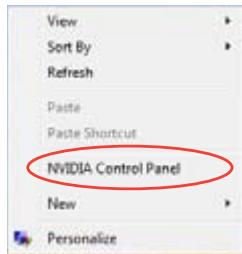
B1. Si le Panneau de configuration ne s'affiche pas (A), selectionnez Personneliser.
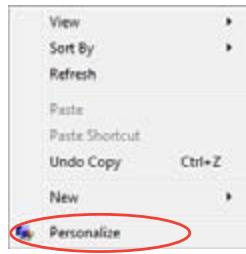
B2. Dans la fenêtre Personalisation, Sélectionnez Paramètres d'affichage.
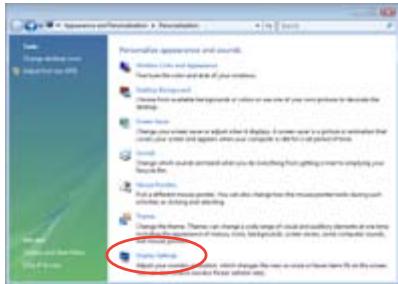
B3. Dans la boite de dialogue Paramètres d'affichage, cliquez sur Paramètres avancés.
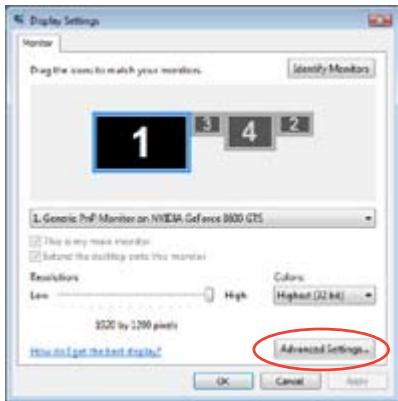
B4. Sélectionnez l'onglet NVIDIA GeForce, puis cliquez sur Ouvrir le panneau de configuration NVIDIA.
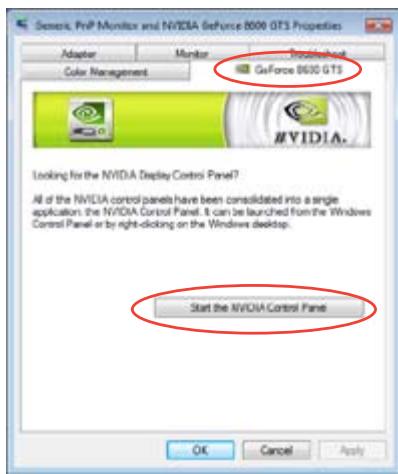
B5. La fenêtre du Panneau de configuration NVIDIA apparait.
Activer la configuration SLI
Dans la fenêtre du Panneau de configuration NVIDIA, sélectionné Régler la configuration SLI. Cliquez sur Activer la technologie SLI et sélectionné l'affichage à utiliser pour le rendu de contenu SLI. Une fois terminé, cliquez sur Appliquer.
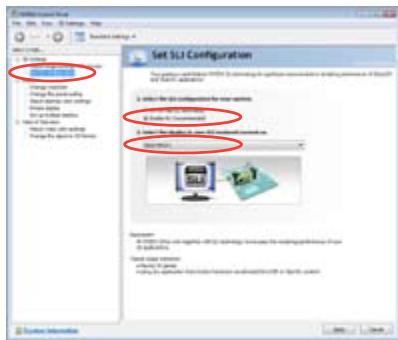
5.3 Technologie LucidLogix® Virtu™ MVP
LucidLogix Virtu™ MVP est une technologie de virtualisation de GPU permettant d'estomper la ligne de démarcation entre le GPU embarqué sur la carte mère et le GPU externes pour obtenir des performances graphiques accrues. Cette technologie de virtualisation de GPU assigne dynamiquement les tâches aux ressources graphiques disponibles les plus performantes.

LucidLogix Virtu MVP n'est compatible qu'avec Windows 7^圆
Intel® Quick Sync Video est pris en charge par la seconde/troisième génération de processeurs Intel® Core™.
- Avant d'installer LucidLogix® Virtu™ MVP à partir du DVD de support ASAP, activez l'options de multi-affiche via iGPU dans le BIOS et installez le pilote d'affichage Intel® et celui de vos cartes graphiques installées. Voir section 3.5.4 System Agent Configuration pour plus de détails.
- Les fonctionnalités Hyperformance et Virtual Sync sont activées lors de l'utilisation simultanée de plus d'une seule carte graphique.
GPU compatibles : NVIDIA® GF4xx/ 5xx series & AMD® HD5xxx/ 6xxx.
Il n'est pas recommandé d'utiliser la technologie LucidLogix Virtu MVP en mode RAID.
5.3.1 Installation du matériel
Pour installer LucidLogix Virtu™ MVP :
- Placez le DVD de support dans votre lecteur optique. L'Assistant d'installation ASUS apparait si la fonction d'Execution automatique est activée sur votre ordinateur.
- Cliquez sur l'onglet des utilaitaires puis sur I'elément LucidLogix Virtu MVP.
- Suivez les instructions apparaissant à l'écran pour terminer l'installation.

L'icone LucidLogix Virtu MVP apparait dans la zone de notification de Windows lorsque l'installation est reussie.
5.3.2 Configuration du matériel
La solution LucidLogix Virtu MVP intègre deux modes de fonctionnement distincts vous permettant de profiter deaillesures performances graphiques que ce soit à partir du chipset graphique embarqué de la carte mère better (i-Mode) ou à partir d'une carte graphique (d-Mode).
i-Mode
Pour utiliser la solution LucidLogix Virtu MVP en i-Mode, votre périphérique d'affichage externe doit être constamment connecté à l'une des sorties video de la carte mère.

Assurez-vous de régler l'objet Primary Display du BIOS sur iGPU pour activer la prise en charge de ce mode.
d-Mode
Pour utiliser la solution LucidLogix Virtu MVP en d-Mode, votre périphérique d'affichage doit être connecté à l'une des sorties video de la carte graphique installée sur la carte mère.

Assurez-vous de régler l'objet Primary Display du BIOS sur PCIe ou PCIe/PCI pour activer le support du d-Mode..
- d-Mode est recommendé pour obtenir les valeurs performances graphiques pour les yeux 3D.
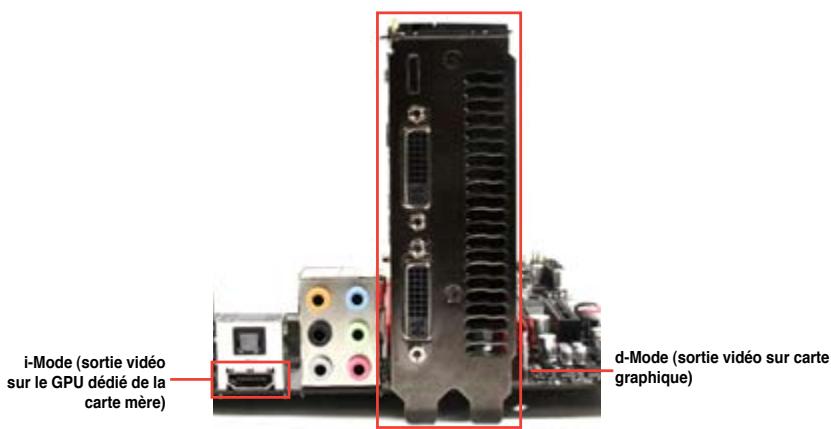

Les portes d'E/S illustrés ci-dessus ne sont données qu'à titre indicatif et peuvent varier selon le type de carte mère et de carte graphique utilisés.
5.3.3 Configuration du logiciel
Ouvrez le panneau de contrôle Virtu MVP pour configurer les fonctionnalités principales de cette technologie, ajuster les options de performance et définir les applications à utiliser pour la virtualisation.
Pour ouvoir le panneau de contrôle, faites un clcq droit sur I'icone LucidLogix Virtu MVP située dans la zone de notification et selectionnez Open Virtu MVP Control Panel (Ouvrir le panneau de contrôle Virtu MVP).
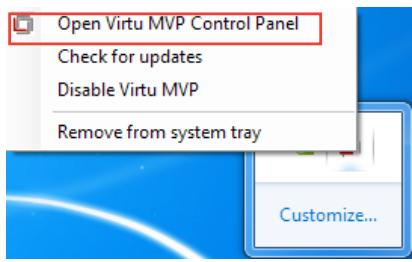

La solution LucidLogix® Virtu™ MVP est automatiquement activée au démarrage du système. Sélectionnez l'option Remove from system tray (Retirer de la barre d'état), si vous ne souhaitez plus utiliser LucidLogix® Virtu™ MVP.
Onglet Main (Général)
À partir de cet onglet vous pouvez activer ou désactiver la technologie de virtualisation de GPU. Vous pouvez égalementCHOIsir d'afficher ou de masquer l'icone Virtu MVP lors d'une session de jeu à partir de ce menu.
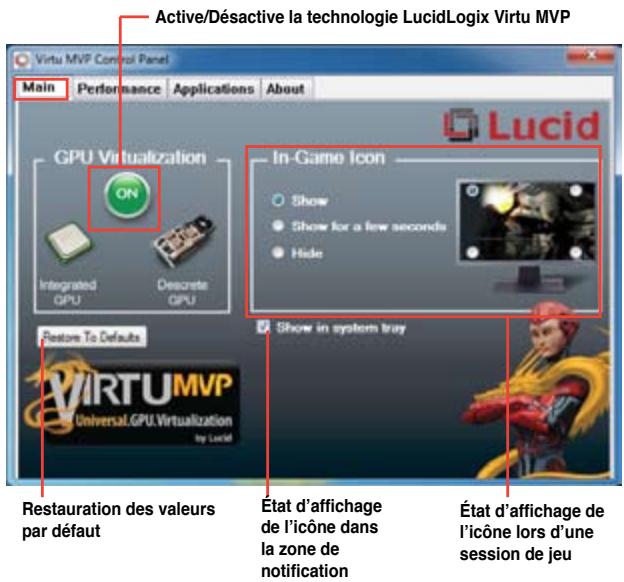
Onglet Performance (Performances)
À partir de cet onglet vous pouvez activer ou désactiver les fonctionnalités Hyperformance® ou Virtual Vsync.
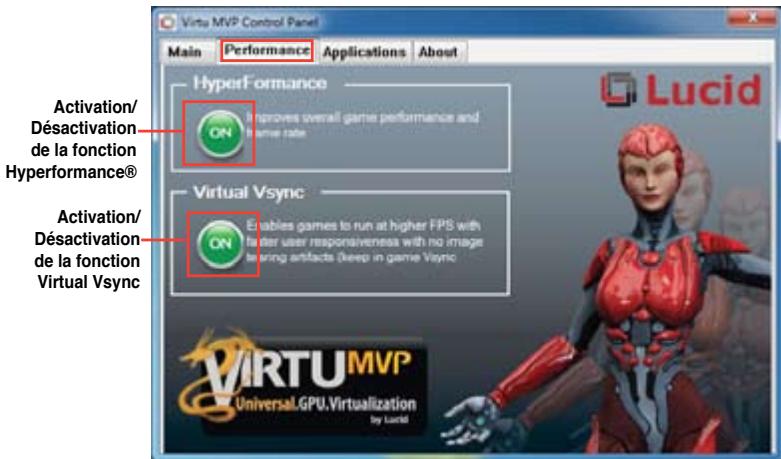
Onglet Applications
À partir de cet onglet vous pouvez seLECTIONner les applications pour lesquelles vous souhaitez appliquer la technologie de virtualisation.
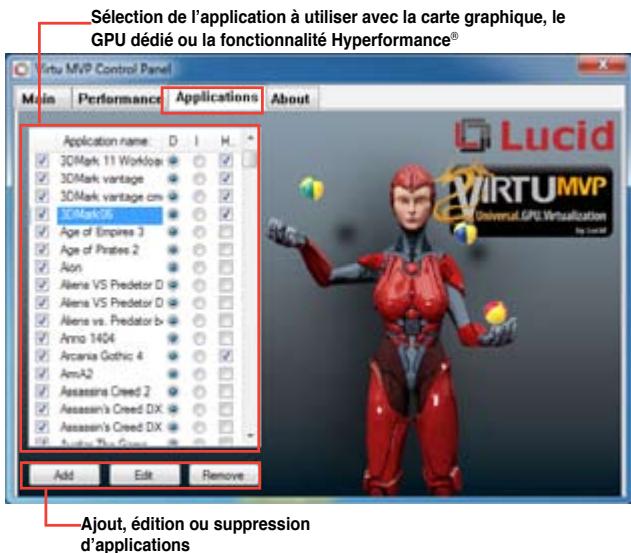
Description des colonnes :
- Colonne D: permet d'exécuter les applications sélectionnées avec la ou les cartes graphiques installées. Cochez cette colonne pour améliorer les performances graphiques 3D de l'application sélectionnée.
- Colonne I: permet d'exécuter les applications sélectionnées avec le GPU dédié (iGPU). Cochez cette colonne pour améliorer les performances des applications mutimédia.
- Colonne H : permet d'exécuter les applications sélectionnées avec la fonctionnalité Hyperformance®. Cochez cette colonne pour améliorer le rendu graphique de l'application sélectionnée.

Le niveau d'amélioration des performances varie en fonction du type d'application et/ou de carte graphique utilisée.
Notices
Rapport de la Commission Fédérale des Communications
Ce dispositif est conforme à l'alinéa 15 des règles établies par la FCC. L'opération est sujette aux 2 conditions suivantes:
- Ce dispositif ne peut causeur d'interfERENCE nuisible, et
- Ce dispositif se doit d'accepter toute interférence reçue, incluant toute interférence pouvant causeurs des résultats indésirables.
Cet équipement a eté testé et s'est avéré être conforme aux limites établies pour un dispositif numérique de classe B, conformément à l'alinéa 15 des règles de la FCC. Ces limites sont conçues pour assurer une protection raisonnable contre l'interférence nuisible à une installation réseau. Cet équipement génére, utilise et peut irradier de l'énergie à fréquence radio et, si non installé et utilisé selon les instructions du fabricant, peut cause une interférence nocive aux communications radio. Cependant, il n'est pas exclu qu'une interférence se produit lors d'une installation particulière. Si cet équipement cause une interférence nuisible au signal radio ou télévisé, ce qui peut-être déterminé par l'arrêt puis le réamorcage de celui-ci, l'utilisateur est encouraged à essayer de corriger l'interférence en s'aidant d'une ou plusieurs des mesures suivantes:
Réorientez ou replacez l'antenne de réception.
Augmentez l'espace de séparation entre l'équipement et le récepteur.
Reliez l'équipement à une sortie sur un circuit différent de celui auquel le récepteur est relié.
- Consultez le revendeur ou un technicien experimenté radio/TV pour de l'aide.

L'utilisation de cables protégés pour le raccordement du moniteur à la carte de graphique est exigée pour assurer la conformité aux règlements de la FCC. Les changements ou les modifications apportés à cette unité n'était pas expressémentapprovés par la partie responsable de la conformité pourraient annuler l'autorité de l'utilateur à manipuler cet équipement.
Déclaration de conformité d'Industrie Canada
Cet apparéil numérique de la Classe B est conforme à la norme NMB-003 du Canada.
Cet apparéil numérique de la classe B respecte toutes les exigences du Règlement sur le matériel brouilleur du Canada.
Cet apparéil est conforme aux normes CNR exemplés de licence d'Industrie Canada. Le fonctionnement est soumis aux deux conditions suivantes :
(1) cet apparéil ne doit pas provoquer d'interférences et
(2) cet apparéil doit accepter toute interférence, y compris celles susceptibles de provoquer un fonctionnement non souhaïte de l'appareil.
Rapport du Département Canadien des Communications
Cet apparéil numérique ne dépasse pas les limites de classe B en terme d'émissions de nuisances sonore, par radio, par des apparèils numériques, et ce conformément aux régulations d'interférence par radio établies par le département canadien des communications.
(Cet apparéil numérique de la classe B est conforme à la norme ICES-003 du Canada.)
Conformité aux directives de l'organisme VCCI (Japon)
Déclaration de classe B VCCI
情报处理装等电波障害自主规制
Avertissement de l'organisme KC (Corée du Sud)
B品()
i)吉(B)国自
- *
REACH
En accord avec le cadre réglementaire REACH (Enregistrement, Evaluation, Autorisation et Restrictions des produits chimiques), nous publions la liste des substances chimiques containues dans nos produits sur le site ASUS REACH: http://csr.asus.com/english/REACH.htm.

NE PAS mesure ce produit au rebut avec les déchets municipaux. Ce produit a été concu pour permettre une réutilisation et un recyclage appropriés des pièces. Le symbole représentant une benne barrée indique que le produit (équipment électrique, électronique et ou contenant une batterie au mercure) ne doit pas être mis au rebut avec les déchets municipaux. Consultez les règlementations locales pour la mise au rebut des produits électroniques.

NE PAS metre la batterie au rebut avec les déchets municipaux. Le symbole représentant une belle barrée indique que la batterie ne doit pas être mise au rebut avec les déchets municipaux.
Services de reprise et de recyclage d'ASUS
Les programmes de recyclage et de reprise d'ASUS découlement de nos exigences en terme de standards élevés de respect de l'environnement. Nous souhaitons apporter à nos clients permettant de recycler de manière responsable nos produits, batteries et autres composants ainsi que nos emballages. Veuillez consulter le site http://csr.asus.com/english/Takeback.htm pour plus de détails sur les conditions de recyclage en vigueur dans votre pays.
Notices relatives aux équipements à radiofréquences
Conformité aux directives de la Communauté Européenne
Cet équipement est conforme à la Recommendation du Conseil 1999/519/EC, du 12 juillet 1999 relative à la limitation de l'exposition du public aux champs électromagnétiques (0-300 GHz). Cet apparéil est conforme à la Directive R&TTE.
Utilisation de module radio sans fil
Cet apparéil est restreint à une utilisation interieure lors d'un fonctionnement dans la plage de fréquence de 5.15 à 5.25 GHz.
Exposition aux radiofréquences
La puissance d'émission radio de la technologie Wi-Fi est inférieure aux limites d'exposition aux ondes radio définies par la FCC. Il est néanmoins recommendé d'utiliser cet équipement sans fil de façon à réduire autant que possible les contacts avec une personne lors d'une utilisation normale.
Conformité aux directives de la FCC du module sans fil Bluetooth
L'antenne utilisée par cet émetteur ne doit pas être colocalisée ou opérée conjointement avec d'autres antennes ou émetteurs.
Déclaration d'Industrie Canada relative aux modules sans fil Bluetooth
Cet appeareil numérique de la Class B respecte toutes les exigences du Règlement sur le matériel brouilleur du Canada.
Déclaration du bureau BSMI (Taiwan) relative aux apparéils sans fil
無線設備的警告聲明
Déclaration du Japon en matière d'équipements à radiofréquences
Déclaration de l'organisme KC (Corée du Sud) relative aux équipements à radioféquences)
中
皂
明早
i
Contacts ASUS
ASUSTeK COMPUTER INC.
Adresse 15 Li-Te Road, Peitou, Taipei, Taiwan 11259
Telephone +886-2-2894-3447
Fax +886-2-2890-7798
E-mail info@asus.com.tw
Web www.asus.com.tw
Support technique
Telephone +86-21-38429911
Web support.asus.com
ASUS COMPUTER INTERNATIONAL (Amérique)
Adresse 800 Corporate Way, Fremont, CA 94539, USA
Telephone +1-812-282-3777
Fax +1-510-608-4555
Web www.asus.com
Support technique
Téléphone +1-812-282-2787
Fax +1-812-284-0883
Web support.asus.com
ASUS France SARL
Adresse 10, Allée de Bienvenue, 93160 Noisy Le Grand, France
Telephone +33 (0) 149329650
Web www.france.asus.com
Support technique
Telephone +33 (0) 8 21 23 27 87
Fax +33 (0) 149329699
Web support.asus.com