IR 2202N - Imprimante multifonction laser CANON - Notice d'utilisation et mode d'emploi gratuit
Retrouvez gratuitement la notice de l'appareil IR 2202N CANON au format PDF.


| Type de produit | Imprimante multifonction laser monochrome |
| Marque | CANON |
| Modèle | IR 2202N |
| Fonctions principales | Impression, copie, numérisation |
| Résolution d'impression | 600 x 600 dpi |
| Vitesse d'impression | 22 pages par minute (A4) |
| Formats de papier supportés | A4, A5, A6, B5, Lettre, Legal, Enveloppes |
| Capacité du bac d'alimentation | 250 feuilles (bac standard) |
| Connexions | USB 2.0, Ethernet 10/100/1000 Base-T |
| Systèmes d'exploitation compatibles | Windows Vista/7/8/8.1/10, Windows Server 2003/2008/2012 |
| Alimentation électrique | 220-240 V, 50/60 Hz |
| Consommation électrique | En veille : environ 5 W, en fonctionnement : environ 800 W |
| Dimensions (L x P x H) | 502 x 622 x 489 mm |
| Poids | Environ 26 kg |
| Entretien et nettoyage | Nettoyage régulier du boîtier et des rouleaux ; remplacer la cartouche de toner et le tambour selon les indications |
| Sécurité | Arrêt automatique en cas de non-utilisation ; pare-feu Windows recommandé |
| Pièces détachées et réparabilité | Cartouche de toner, tambour, unité de fusion, rouleaux d'alimentation disponibles |
| Informations générales | Notice d'utilisation téléchargeable (92 pages) ; assistance en ligne sur le site Canon |
FOIRE AUX QUESTIONS - IR 2202N CANON
Questions des utilisateurs sur IR 2202N CANON
0 question sur cet appareil. Repondez a celles que vous connaissez ou posez la votre.
Poser une nouvelle question sur cet appareil
Téléchargez la notice de votre Imprimante multifonction laser au format PDF gratuitement ! Retrouvez votre notice IR 2202N - CANON et reprennez votre appareil électronique en main. Sur cette page sont publiés tous les documents nécessaires à l'utilisation de votre appareil IR 2202N de la marque CANON.
MODE D'EMPLOI IR 2202N CANON
Sommaire
Utilisation du manuel 3
Notations utilisées dans le manuel 4
Renonciation 5 Copyright 6 Marques 7
Vérifications préalables à l'installation 13
À propos de l'installation 14 Configuration requise du système et des services 16 Préparations et précautions d'installation 18 Comment consulter le fichier Lisezmoi (Readme) 20
Installation au moyen du programme d'installation 22
Sélection de [Standard] pour installer 23 Sélection de [Personnalisée] pour installer 29 Sélection de [Connexion USB] pour installer 35
Installation sans utiliser le programme d'installation 40
Installation en spécifiant un fichier INF 41 Installation en utilisant un port WSD 44
Paramètres relatifs à l'installation 47
Remplacement par un port TCP/IP standard 48 Paramètres d'imprimante partagée 52 Configuration des paramètres d'un serveur d'impression partagé 53 Configuration des clients d'une imprimante partagée 54
Configuration automatique de la fonction d'acquisition des informations de périphérique 55 Installation du fichier PPD 58
Mise à jour d'une installation et désinstallation 60
Mise à jour du pilote 61 Désinstallation du pilote 64
Impression 68
Préparations avant l'impression 69
Configuration des options de périphérique dans le pilote 70 Configuration des fonctions prises en charge par le périphérique 72 Précautions à prendre lors de l'impression 74
Impression à partir d'un ordinateur 75
Modification des paramètres d'impression par défaut 77
Comment consulter l'aide 78
Annexe 80
Création d'un raccourci vers le manuel en ligne 81
Installation du raccourci vers le manuel en ligne 82 Désinstallation du raccourci vers le manuel en ligne 83
Impossible d'installer un pilote de classe USB 84
Impossible de découvrir un périphérique connecté via un port WSD 86
Utilisation du manuel 3
Notations utilisées dans le manuel 4
Renonciation 5
Copyright 6
Marques 7
Utilisation du manuel (P. 3) • Renonciation (P. 5) Copyright (P. 6) • Marques (P. 7)
Utilisation du manuel
Voici les éléments à connaître pour utiliser ce manuel.
Notations utilisées dans le manuel (P. 4)
Notations utilisées dans le manuel
Cette rubrique explique les symboles et paramètres utilisés dans le présent manuel.
Conventions adoptées dans le manuel
Dans ce manuel sont présentés les explications des éléments et des opérations à effectuer lors de l'utilisation du pilote, ainsi que les symboles représentant les points suivants.

Important
- Point important concernant le fonctionnement. À dire attentivement pour bien utiliser le produit et éviter de l'endommager.

Remarque
- Informations complémentaires concernant le fonctionnement ou les procédures. Il est conseillé de lire ces informations.
Dans ce manuel, les noms des paramètres affichés sur l’écran de l’ordinateur sont représentés comme illustré dans les exemples suivants.
Example :
[OK]
[OK]
Les informations de ce document sont susceptibles d’être modifiées sans avis préalable.
À L'EXCEPTION DES GARANTIES STIPULEES ICI, CANON INC. EXCLUT Toute GARANTIE, EXPlicitE OU IMPLICITE, RELATIVE AU PRESENT MATÉRIEL, NOTAMMENT CELLES AYANT TRAIT AU POTENTIEL DE COMMERCIALISATION, À LA QUALITÉ MARCHANDE, À L'ADAPTATION À UN USAGE PARTICULIER ET À L'ABSENCE DE CONTREFAÇON. CANON INC. NE POURRA EN AUCUN CAS ÉTRE TENU RESPONSABLE DES DOMMAGES DIRECTS, INDIRECTS OU ACCESSOIRES DE QUELQUE NATURE QUE CE SOIT, NI DES PERTES OU DÉPENSES RÉSULTANT DE L'UTILISATION DU PRESENT MATÉRIEL.
Aucune partie de cette publication ne pourra être reproduite, transmise, retranscrite, conservée dans un système d'archivage ou traduite dans une autre langue ou dans un langage informatique, et ce sous quelque forme et par quelque moyen que ce soit, électronique, mécanique, magnétique, optique, chimique, manuel ou autre, sans l'autorisation écrite préalable de Canon Inc.
Marques
Windows et Windows Vista sont des marques de Microsoft Corporation ou des marques déposées de Microsoft Corporation aux États-Unis et dans d'autres pays.
Mac est une marque commerciale d'Apple Inc.
Les autres noms de produits ou de sociétés peuvent être des marques de leurs détenteurs respectifs.
Ce pilote est un pilote d'imprimante sous Windows pour des périphériques Canon. Si vous utilisez ce pilote, vous pouvez configurer des paramètres d'impression détaillés.
Si vous utilisez Canon Driver Information Assist Service, vous pouvez également obtenir des informations sur le périphérique, utiliser différentes fonctions d'options de périphérique et employer la fonction de gestion de service pour obtenir des informations d'authentification lors de l'impression.
Dans ce manuel, la fonction permettant d'obtenir des informations sur le périphérique au moyen de Canon Driver Information Assist Service est appelée la fonction d'acquisition des informations de périphérique.
Vous pouvez obtenir des informations sur le périphérique au moyen de Canon Driver Information Assist Service comme suit.
- Informations sur les options Informations sur les options (cassettes de papier, finisseur, etc.) installées sur le périphérique.
- Informations sur l'abonnement Informations obtenues lorsque vous demandez des informations sur les options du périphérique ou lors d'une impression couleur.
- Informations d'authentification lors d'une impression en gestion de service Informations d'authentification obtenues lorsque vous imprimez en utilisant la fonction de gestion de service.
- Informations de gestion d'authentification d'utilisateur Informations de gestion d'authentification obtenues lorsque vous imprimez en utilisant la fonction de gestion des utilisateurs.
- Informations sur le papier Informations sur les formats de papier définis par l'utilisateur (formats personnalisés) enregistrés sur le périphérique.
- Informations sur la prise en charge du chiffrement

Remarque
- Certaines fonctions du pilote inclus dans le CD-ROM joint peuvent être inutilisables, selon le système d'exploitation. La version la plus récente se trouve sur le site Web de Canon. Vérifiez votre environnement d'exploitation, etc. et, le cas échéant, téléchargez ce pilote.
Avant l'utilisation
Avant l'utilisation 11
Avant l'utilisation
- Les fonctions que vous pouvez utiliser peuvent varier selon les conditions suivantes.
- Le périphérique que vous utilisez et ses paramètres
- La version du micrologiciel du périphérique
- La structure des options
- La version du pilote
- L'environnement informatique que vous utilisez
- Le contenu, les procédures, etc. illustrés et décrits dans le manuel peuvent différer de ceux qui s'affichent réellement.
- Les exemples de ce manuel sont basés sur une utilisation de Windows 7 (version 32 bits).
Vérifications préalables à l'installation 13
Configuration requise du système et des services 16
Préparations et précautions d'installation 18
Comment consulter le fichier Lisezmoi (Readme) 20
Vérifications préalables à l'installation
Voici les points à vérifier avant d'installer le pilote.
À propos de l'installation (P. 14) • Configuration requise du système et des services (P. 16) • Préparations et précautions d'installation (P. 18) • Comment consulter le fichier Lisezmoi (Readme) (P. 20)
Voici la procédure à suivre pour sélectionner la méthode d'installation du pilote et les éléments nécessaires pour utiliser la fonction d'acquisition des informations de périphérique.
Sélection de la méthode d'installation
Pour installer le pilote, vous devez sélectionner une méthode d'installation appropriée à l'environnement de connexion du périhérique que vous utilisez.
Pour un environnement réseau TCP/IP, sélectionnez [Standard], puis installez - Pour un environnement de connexion USB, sélectionnez [Connexion USB], puis installez
Si vous souhaitez utiliser le périphérique dans un autre environnement de connexion réseau que le protocole TCP/IP, sélectionnez [Personnalisée], puis installez.
Si vous ne réussissez pas à installer en sélectionnant [Standard] ou [Connexion USB], reportez-vous à une autre procédure d'installation, celle que [Personnalisée].
Éléments requis pour utiliser la fonction d'acquisition des informations de périphérique
Pour la fonction d'acquisition des informations de périphérique, le chemin d'acquisition des informations de périphérique et la destination d'installation de Canon Driver Information Assist Service, etc., variant en fonction des facteurs ci-dessous.
- Type de file d'attente d'impression (imprimante locale ou réseau)
- Méthode de connexion du périphérique (connexion réseau (LPR, etc.) ou locale (USB))
- Environnement du serveur (serveur Terminal Server ou XenApp/Presentation Server)
Les éléments requis pour la destination d'installation de Canon Driver Information Assist Service, etc., pour chaque combinaison des facteurs ci-dessus, sont indiqués ci-après.
Pour une imprimante locale :
- En cas de connexion à un réseau : les informations sur le périphérique peuvent être obtenues avec le pilote seul
- En cas de connexion locale*: Canon Driver Information Assist Service doit être installé sur le même ordinateur
- hérique, selon le périphérique et l'environnement que vous utilisez.
Pour une imprimante réseau :
- En cas de connexion à un serveur partagé : Canon Driver Information Assist Service doit être installé sur le serveur d'impression
- En cas de connexion par IPP : les informations sur le périphérique peuvent être obtenues avec le pilote seul (via IIS, les informations de configuration ne peuvent pas être obtenues)
Rubriques associées
A propos de ce pilote (P. 9) Sélection de [Standard] pour installer (P. 23) Sélection de [Personnalisée] pour installer (P. 29) Sélection de [Connexion USB] pour installer (P. 35)
Installation en spécifiant un fichier INF(P. 41)
Configuration requise du système et des services
Voici les environnements système requis pour utiliser le pilote, ainsi que les services et l'environnement nécessaires si vous souhaitez utiliser la fonction d'acquisition des informations de périphérique.
Systèmes d'exploitation
Windows Vista/7/8/8.1/10
Windows Server 2003/2003 R2/2008/2008 R2/2012/2012 R2
Systèmes d'exploitation dans un environnement serveur
Windows Server 2003/2003 R2/2008/2008 R2/2012/2012 R2
Composants serveurs
Citrix Presentation Server 4.5
Citrix XenApp 5.0/6.0/6.5/7.5/7.6
Systèmes d'exploitation pour un serveur de cluster
Windows Server 2003/2003 R2/2008/2008 R2 (Enterprise/Datacenter Edition)
Windows Server 2012/2012 R2
Ordinateur
Tout ordinateur sur lequel les systèmes d'exploitation ci-dessus fonctionnent correctement.

Remarque
- Pour connaître les systèmes d'exploitation et service packs les plus récents pris en charge, consultez le site Web de Canon (http://www.canon.com/).
Services requis pour la fonction d'acquisition des informations de périphérique
Si vous souhaitez utiliser la fonction d'acquisition des informations de périphérique, vous devez disposer des services et environnements ci-dessous.
Services de systèmes d'exploitation
Vous pouvez utiliser la fonction d'acquisition des informations de périhérique uniquement lorsque tous les services ci-dessous sont installés dans le système d'exploitation, et non définis sur [Désactivé].
Remote Procedure (RPC) - TCP/IP NetBIOS Helper Service - Workstation
Protocoles
UDP ou TCP (IPv4 ou IPv6)
Configurations de connexions de périphériques pris en charge
Connexion réseau : TCP/IP ou IPX
Connexion locale (32 bits) : USB
Préparations et précautions d'installation
Voici les préparations nécessaires pour une installation correcte du pilote et les précautions à prendre lors de l'installation.
Préparations à l'installation
Avant d'installer le pilote, effectuez les opérations ci-dessous.
Acquisition du programme d'installation
Vous soupesez acquérir le programme d'installation en utilisant l'un ou l'autre des moyens suivants.
- Téléchargement à partir du site web (versions 32 bits et 64 bits) Téléchargez le pilote version Setup à partir du site Web de Canon (http://www.canon.com/). Si vous téléchargez la version inf, vous devez effectuer l'installation en vous reportant à une procédure d'installation utilisant le fichier inf.
- CD-ROM fourni
Après avoir vérifié la vue d'ensemble de l'installation, sélectionnez la méthode d'installation correspondant à l'environnement de connexion du périphérique que vous utilisez. Par ailleurs, si vous souhaitez utiliser la fonction d'acquisition des informations de périphérique, vérifiez les éléments requis pour utiliser cette fonction.
Précautions à prendre lors de l'installation
Prenez garde aux points suivants lors de l'installation.
- Si la boîte de dialogue [Contrôle de compte d'utilisateur] s'affiche, procédez comme suit.
- Si vous êtes connecté avec un compte d'administrateur : cliquez sur [Autoriser] ou [Continuer].
- Si vous êtes connecté avec un compte d'utilisateur standard : entrez un mot de passe de compte d'administrateur cliquez sur [OK].
- Si la boîte de dialogue [Sécurité de Windows] s'affiche, cliquez sur [Installer ce pilote quand même].
- Si vous installez avec le périphérique connecté via un réseau, la boîte de dialogue ci-dessous s'affiche, le cas échéant. Si vous souhaitez utiliser la fonction d'acquisition des informations de périphérique, sélectionnez [Oui]. Vous pouvez alors utiliser cette fonction lorsque le blocage par le Pare-feu Windows est désactivé pour Canon Driver Information Assist Service.
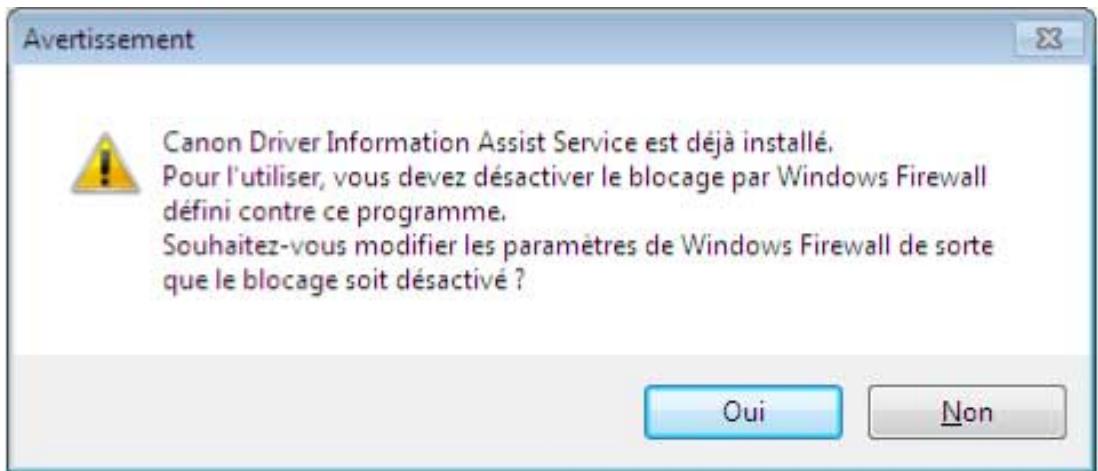
- Si vous utilisez le programme d'installation pour installer un pilote, vous pouvez mettre à jour les pilotes existants tout en installant le nouveau pilote.
Rubriques associées
○ Sélection de [Standard] pour installer (P. 23) ○ Sélection de [Personnalisée] pour installer (P. 29) ○ Sélection de [Connexion USB] pour installer (P. 35) ○ Installation en spécifiant un fichier INF (P. 41)
Comment consulter le fichier lisezmoi (readme)
Le fichier Lisezmoi (Readme) contient les limitations et précautions à suivre lors de l'installation et de l'utilisation des pilotes.
Reportez-vous à Lisezmoi.hta, stocké à l'emplacement ci-dessous.
Pour UFR II
UFRII\francais\32BIT
UFRII\francais\x64
Pour PCL
PCL\francais\32BIT
PCL\français\x64
PS\francais32BIT
PS\francais\t64
Installation au moyen du programme d'installation
Installation au moyen du programme d'installation 22
Sélection de [Standard] pour installer 23
Sélection de [Personnalisée] pour installer 29
Sélection de [Connexion USB] pour installer 35
Installation au moyen du programme d'installation
Voici la méthode à suivre pour une installation au moyen du programme d'installation, inclus dans le CD-ROM fourni ou téléchargé à partir du site Web.
Sélectionnez la procédure la plus adaptée à la configuration de connexion du périphérique et à la méthode d'installation.
Sélection de [Standard] pour installer (P. 23) Sélection de [Personnalisée] pour installer (P. 29) Sélection de [Connexion USB] pour installer (P. 35)
Sélection de [standard] pour installer
Voici la procédure à suivre pour la recherche automatique d’un périphérique sur un réseau et l’installation d’un pilote ([Standard]).
Conditions préalables
Confirmez que les conditions suivantes sont remplies. Terminez les opérations de préparation.
- Configuration requise du système et des services (P. 16)
- Le périphérique est sur le même sous-réseau que l'ordinateur que vous utilisez (pour les environnements réseau TCP/IP)
- Paramètres sur le périphérique (pour les environnements réseau qui utilisent WSD)
- Activez les options [Utiliser WSD] et [Réglages Découverte multidiffusion].
- « UFR II », « PCL6 » ou « PS3 » est sélectionné pour [ Sélection PDL (Plug-n-Play)].
Pour plus d'informations, consultez le manuel du périphérique.
- Le périphérique doit se trouver sur le même sous-réseau que l'ordinateur que vous utilisez.
- Préparations et précautions d'installation (P. 18)
- Lors du démarrage de l'ordinateur, connectez-vous en tant que membre du groupe Administrateurs. L'écran [Bureau] s'affiche (si vous utilisez Windows 8/8.1/Server 2012/Server 2012 R2)
Si vous utilisez un programme d'installation téléchargé à partir du site web
Double-cliquez sur le fichier télécharge pour le décompresser. Si le programme d'installation ne démarre pas automatiquement une fois décompressé, double-cliquez sur [Setup.exe].
Si vous utilisez le cd-rom
(1) Insérez le CD-ROM fourni dans l'ordinateur → cliquez sur [Installation]. (2) Sur l'écran [Installation], confirmez le pilote → cliquez sur [Installation].
Si le menu CD-ROM ne s'affiche pas, cliquez sur « Ouvrir les détails »
Dans la procédure ci-dessous, démarrez le programme d'installation.
Pour Windows Server 2003/2003 R2 :
Double-cliquez sur l'icône de CD-ROM dans [Poste de travail] → double-cliquez sur [MInst. exe].
Pour les versions de windows autres que windows server 2003/2003 R2 :
- Lorsque le message [Cliquez pour sélectionner l'action à exécuter avec ce disque.] s'affiche, cliquez sur ce message → cliquez sur [Exécuter MInst. exe].
- Lorsque la boîte de dialogue [Lecture automatique] s'affiche, cliquez sur [Exécuter MInst. exe].
- Lorsque l'Explorateur Windows s'affiche, double-cliquez sur [MInst. exe].
- Lorsque rien ne s'affiche (Windows10) : dans Explorer, double-cliquez sur l'icône du CD dans [Ce PC] > [Péripériques et lecteurs].
- Lorsque rien ne s'affiche (Windows 8/8.1/Server 2012/Server 2012 R2), cliquez sur l'explorateur dans l'écran [Bureau] double-cliquez sur l'icône de CD dans [Ordinateur].
- ône de CD-ROM dans [ ] (Démarrer) > [Poste de travail].
Si le fichier [MInst.exe] ci-dessus n'existe pas :
Double-cliquez sur [Setup.exe].
Version 32 bits : 32BIT\Setup.exe
Version 64 bits : x64\Setup.exe
2 Lisez le contrat de licence → cliquez sur [Oui].
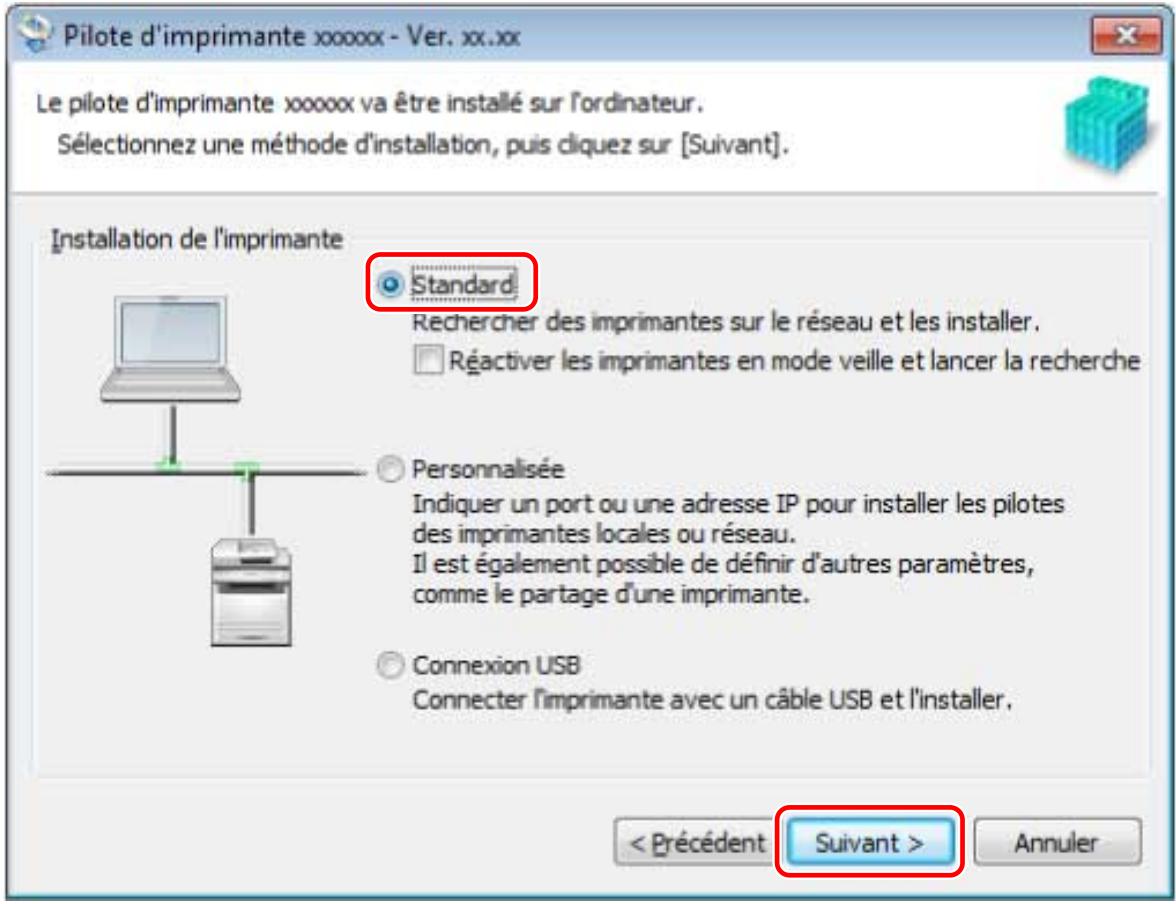
3 Sélectionnez [Standard] → cliquez sur [Suivant].
[Réactiver les imprimantes en mode veille et lancer la recherche] : Sélectionnez cette option si vous souhaitez détecter des périphériques en mode veille sur le réseau.
[Afficher le fichier Lisezmoi] : cliquez sur cette option pour consulter le fichier Lisezmoi (Readme).
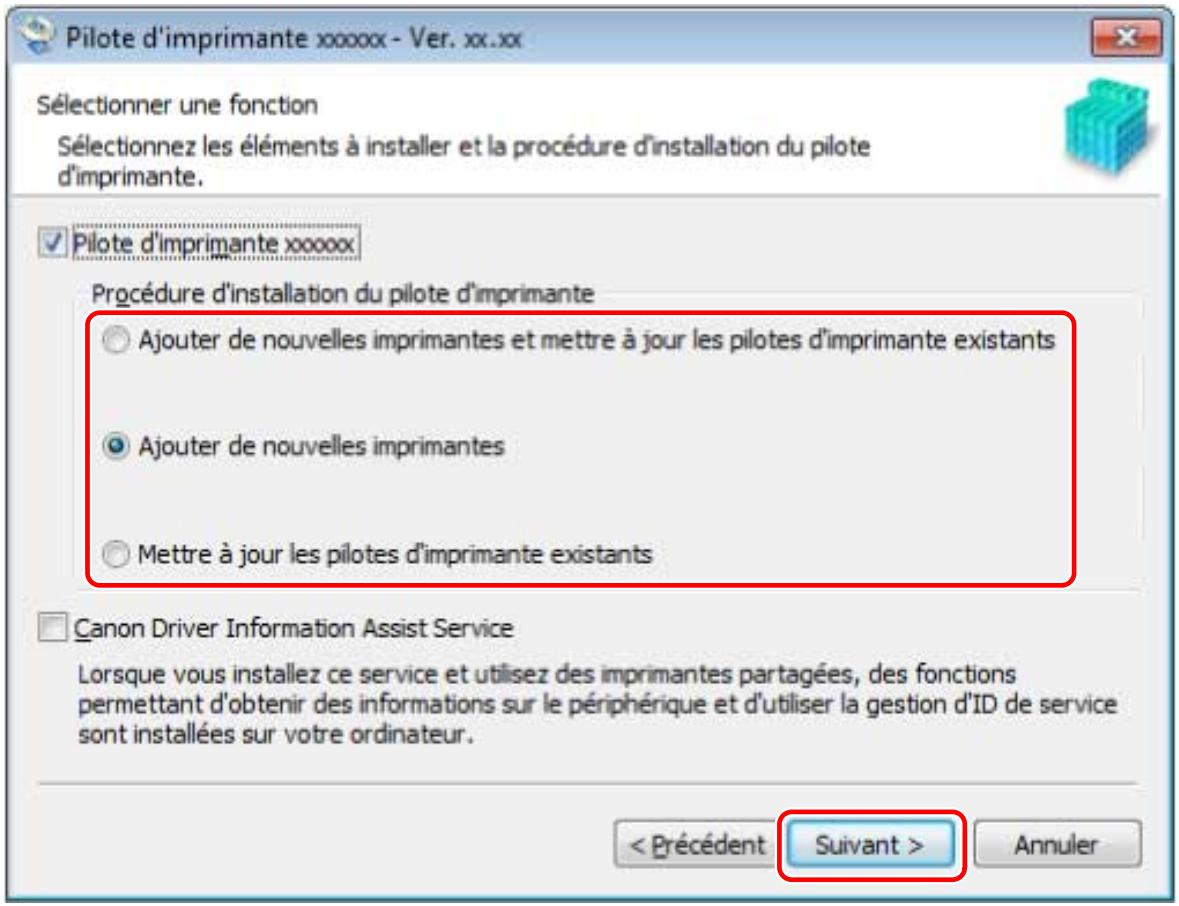
4 Sélectionnez les éléments requis → cliquez sur [Suivant].
[Procédure d'installation du pilote d'imprimante]: Sélectionnez cette option, si nécessaire, si un pilote est déjà installé.
[Canon Driver Information Assist Service]: Sélectionnez cette option si vous souhaitez utiliser la fonction d'acquisition d'informations de périphérique.
5 Sélectionnez le périphérique à installer dans l'option [liste des imprimantes]
Si le périphérique ne s'affiche pas dans [Liste des imprimantes], cliquez sur [Chercher de nouveau]. Si le périphérique reste introuvable, sélectionnez [Personnalisée], puis installez.
Onglet [Périphériques IPv4]/[Périphériques IPv6]/[Périphériques WSD]: si vous utilisez Windows Vista/ 7/8/8.1/10/Server 2008/Server 2008 R2/Server 2012/Server 2012 R2, vous pouvez changer d'écran en cliquant sur les onglets.
![CANON IR 2202N - Sélectionnez le périphérique à installer dans l'option [liste des imprimantes] - 1](/content/2025/01/196462/images/deaadf8f284d823eff8ba08fc57c1da2377f769d03f512d789617127d4ec9cfd.jpg)
Remarque
- Si vous ne pouvez pas découvrir un périphérique connecté par un port WSD, il y a peut-être un problème avec le système d'exploitation ou les paramètres du périphérique. Pour permettre au périphérique d'apparaître dans les résultats de recherche, reportez-vous à la section suivante.
Impossible de découvrir un périphérique connecté via un port WSD (P. 86)
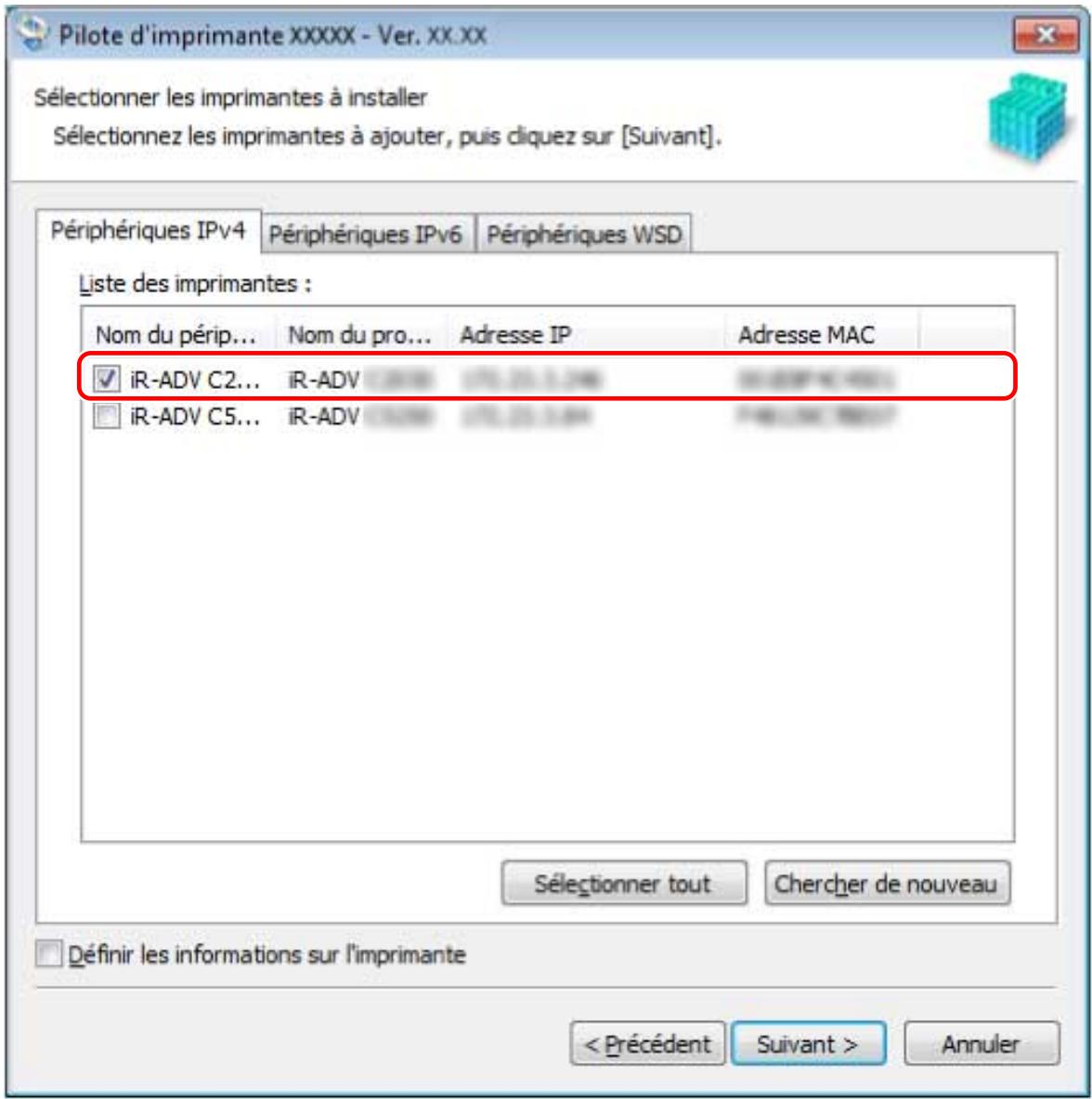
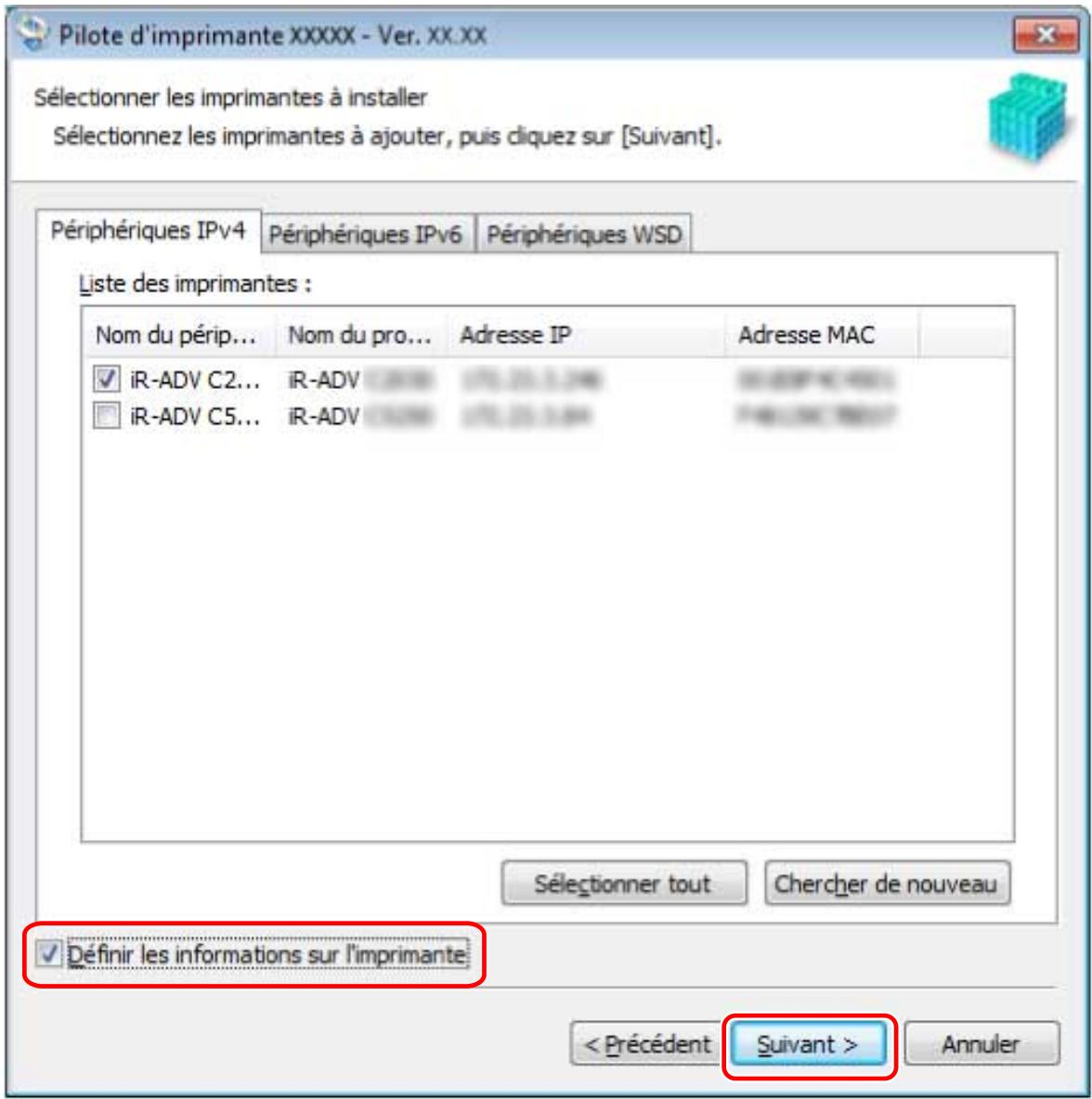
Pour modifier le nom du périphérique ou définir ce dernier en tant que périphérique par défaut, sélectionnez [Définir les informations sur l'imprimante] → cliquez sur [Suivant].
Si vous ne souhaitez pas modifier le nom du périphérique ou définir ce dernier en tant que périphérique par défaut, cliquez sur [Suivant], puis passez à l'étape 8.(P. 28)
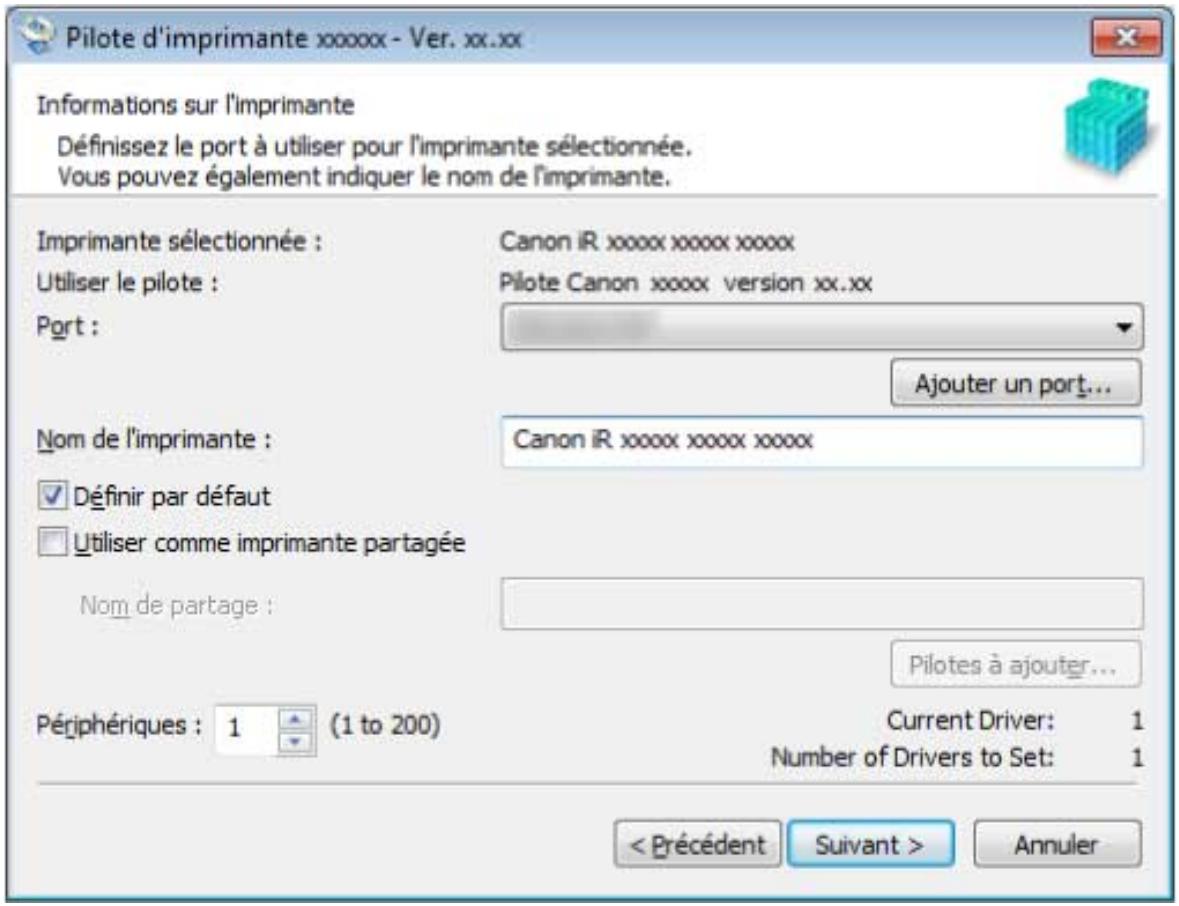
[Définir par défaut]: Sélectionnez cette option pour définir ce périphérique comme le périphérique normalement utilisé.
[Utiliser comme imprimante partagée] : Sélectionnez cette option si vous souhaitez configurer des paramètres partagés pour ce périphérique.
Vous ne pouvez pas sélectionner [Nom de l'imprimante] si le périphérique est connecté par le biais d'un port WSD.
8 Vérifiez l'options [liste des pilotes d'imprimante à installer] → cliquez sur [démarrer].
Continuez l'installation conformément aux instructions affichées à l'écran.
9 Cliquez sur [redémarrer] (ou sur [quitter]).
Le périphérique installé est affiché dans l'option [Périphériques et imprimantes], [Imprimantes et télécopieurs] ou [Imprimantes] du Panneau de configuration de Windows.
Sous Windows 10, le périphérique installé est affiché dans [Paramètres] > [Périphériques] > [Imprimantes et scanners] > [Imprimantes].
Rubriques associées
À propos de l'installation (P. 14) • Sélection de [Personnalisée] pour installer (P. 29) Configuration des paramètres d'un serveur d'impression partagé (P. 53)
Sélection de [personnalisée] pour installer
Voici la procédure à suivre pour spécifier manuellement le port à utiliser dans une connexion réseau ou locale et pour installer le pilote. Vous pouvez ajouter aux ports existants un port TCP/IP standard ou un port d'imprimante réseau.
Conditions préalables
Confirmez que les conditions suivantes sont remplies. Terminez les opérations de préparation.
- Configuration requise du système et des services (P. 16)
- Préparations et précautions d'installation(P. 18)
- Confirmez le port à spécifier
Spécifiez un port TCP/IP standard ou un port d'imprimante réseau. Vous pouvez spécifier un port déjà enregistré. Vous pouvez sélectionner un port-temporaire ([LPT1], etc.) et le définir une fois l'installation terminée.
- Confirmez le nom et l'adresse IP du périphérique (si vous ajoutez un port TCP/IP standard).
Vous ne connaissez pas le nom ou l'adresse IP de ce périphérique, consultez votre administrateur réseau.
- Confirmez la file d'attente spécifiée pour chaque port (si le périphérique cible s'affiche comme ci-dessous).
Si une unité du serveur d'impression externe et en option est connectée au périphérique cible, après avoir sélectionné le port, vous devez spécifier la file d'attente. Cliquez sur « Ouvrir les détails » et confirmez la file d'attente correspondant au port sélectionné.
Spécifiez les files d'attente correspondant au port.
Pour LPR :
Pour Windows TCP/IP, entrez un nom de file d'attente Print, Hold et Direct dans la colonne [Nom de la file d'attente].
La file d'attente est spécifique et dépend du numéro de port.
9100: Print, Hold ou Direct
9101 : file d'attente Direct
9102 : file d'attente Print
9103 : file d'attente Hold
Pour SMB :
Lorsque vous sélectionnez le périphérique dans l'arborescence réseau, trois files d'attente s'affichent. Sélectionnez l'une de ces files d'attente affichées.
Lors du démarrage de l'ordinateur, connectez-vous en tant que membre du groupe Administrateurs. L’écran [Bureau] s’affiche (si vous utilisez Windows 8/8.1/Server 2012/Server 2012 R2)
Si vous utilisez un programme d'installation téléchargez à partir du site web
Double-cliquez sur le fichier télécharge pour le décompresser. Si le programme d'installation ne démarre pas automatiquement une fois décompressé, double-cliquez sur [Setup.exe].
Si vous utilisez le cd-rom
(1) Insérez le CD-ROM fourni dans l'ordinateur → cliquez sur [Installation]. (2) Sur l'écran [Installation], confirmez le pilote → cliquez sur [Installation].
Si le menu CD-ROM ne s'affiche pas, cliquez sur « Ouvrir les détails »
Dans la procédure ci-dessous, démarrez le programme d'installation.
Pour windows server 2003/2003 R2 :
Double-cliquez sur l'icône de CD-ROM dans [Poste de travail] → double-cliquez sur [MInst. exe].
Pour les versions de windows autres que windows server 2003/2003 R2 :
- Lorsque le message [Cliquez pour sélectionner l'action à exécuter avec ce disque.] s'affiche, cliquez sur ce message → cliquez sur [Exécuter MInst. exe].
- Lorsque la boîte de dialogue [Lecture automatique] s'affiche, cliquez sur [Exécuter MInst. exe].
- Lorsque l'Explorateur Windows s'affiche, double-cliquez sur [MInst. exe].
- Lorsque rien ne s'affiche (Windows10) : dans Explorer, double-cliquez sur l'icone du CD dans [Ce PC] > [Péripétriques et lecteurs].
- Lorsque rien ne s'affiche (Windows 8/8.1/Server 2012/Server 2012 R2), cliquez sur l'explorateur dans l'écran [Bureau] → double-cliquez sur l'icône de CD dans [Ordinateur].
- Lorsque rien ne s'affiche (Windows Vista/7/Server 2008/Server 2008 R2), double-cliquez sur l'icone de CD
ROM dans [ ] (Démarrer) > [Poste de travail].
Double-cliquez sur [Setup.exe].
Version 32 bits : 32BIT\Setup.exe
Version 64 bits : x64\Setup.exe
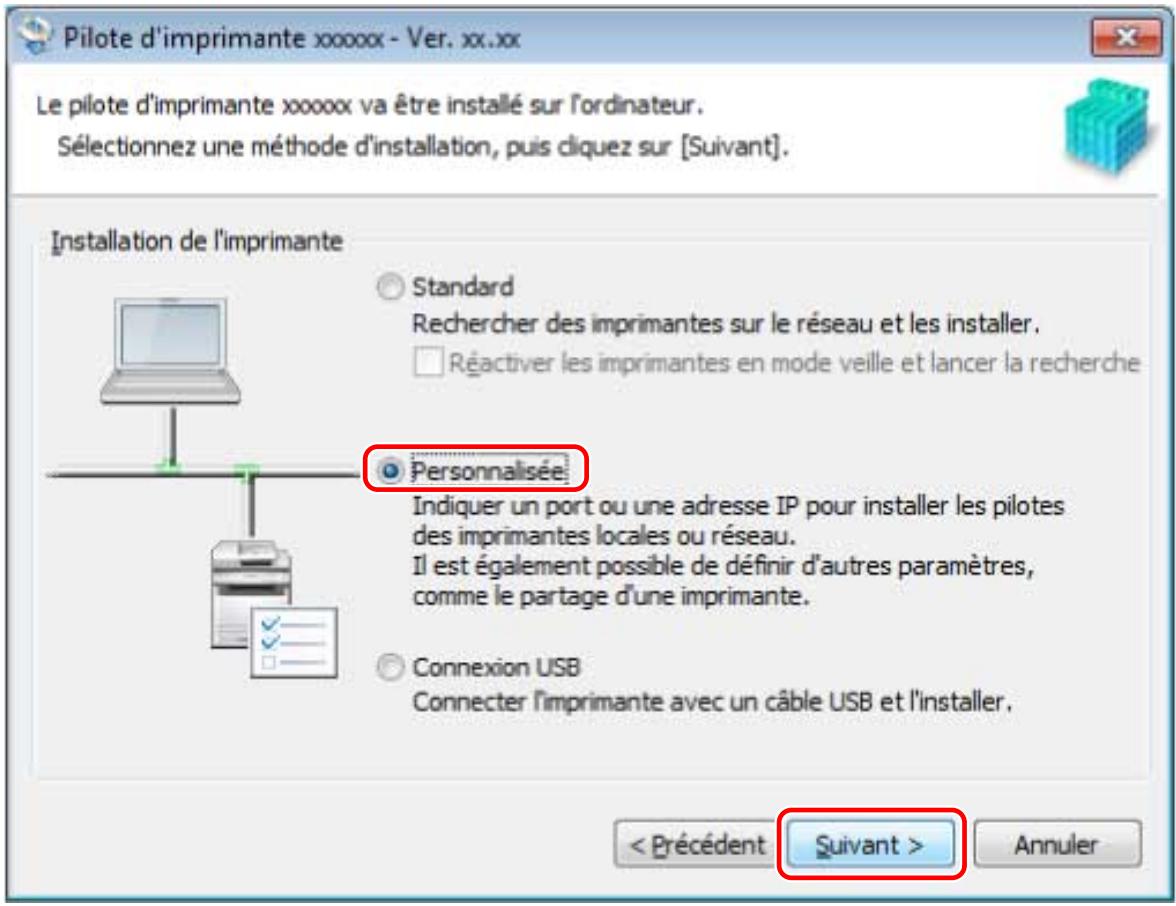
2 Lisez le contrat de licence cliquez sur [Oui]. 3 Sélectionnez [Personnalisée] → cliquez sur [Suivant].
4 Sélectionnez les éléments requis cliquez sur [suivant].
[Procédure d'installation du pilote d'imprimante] : Sélectionnez cette option, si nécessaire, si un pilote est déjà installé.
[Canon Driver Information Assist Service]: Sélectionnez cette option si vous souhaitez utiliser la fonction d'acquisition d'informations de périphérique.
![CANON IR 2202N - Sélectionnez les éléments requis cliquez sur [suivant]. - 1](/content/2025/01/196462/images/427ef0f063f7b76d0769eb70ce93402da40dac55acf514c14bcdbabcfe583c4c.jpg)
5. Sélectionnez le périphérique à installer dans l'option [Liste des imprimantes] → cliquez sur [Suivant]. 6. Configurez le port.
Si vous avez sélectionné plusieurs périphériques, l'écran ci-dessous s'affiche pour chaque périphérique et vous pouvez sélectionner différents ports.
Si vous utilisez un port existant, sélectionnez le port dans [Port] → passez à l'étape 8.(P. 33) Si vous souhaitez spécifier le port après l'installation, sélectionnez un port-temporaire ([LPT1], etc.) → passez à l'étape 8.(P. 33)
![CANON IR 2202N - Sélectionnez les éléments requis cliquez sur [suivant]. - 2](/content/2025/01/196462/images/07e54d7e64399818f139d7c9deba935a11fc000731bd3b8d7d08062a75641384.jpg)
7 Cliquez sur [ajouter un port] → sélectionnez le type de port ([standard tcp/ip port] ou [réseau]) dans [port à ajouter] → cliquez sur [OK].
Lors de l'ajout d'un port d'imprimante réseau :
Sélectionnez l'imprimante réseau à utiliser → cliquez sur [OK] → passez à l'étape 8. (P. 33)
Lors de l'ajout d'un port TCP/IP standard :
Entrez le nom ou l'adresse IP du périphérique, conformément aux instructions de l'assistant.
[Nom du port] est saisi automatiquement. Modifiez le nom du port, si nécessaire.
![CANON IR 2202N - Cliquez sur [ajouter un port] → sélectionnez le type de port ([standard tcp/ip port] ou [réseau]) dans [port à ajouter] → cliquez sur [OK]. - 1](/content/2025/01/196462/images/d8a22d6d4362c0436c0c7adbebdf7e80df14d4e5a59369c5b0547cbc855bfcf3.jpg)
Remarque
- Si l'écran [Informations supplémentaires requises concernant le port] ou [Informations supplémentaires requises concernant le port] s'affiche, effectuez l'une des procédures ci-dessous.
- Retournez à l'écran précédent de l'assistant → saisissez à nouveau les informations dans [Nom d'hôte ou adresse IP] → cliquez sur [Suivant].
- Sélectionnez [Standard] pour [Type de périphérique] → Sélectionnez [Canon Network Printing Device with P9100] → cliquez sur [Suivant].
Selon le périphérique que vous utilisez, le type de périphérique que vous pouvez sélectionner dans l'écran [Informations supplémentaires requises concernant le port] ou [Informations supplémentaires requises concernant le port] > [Type de périphérique] > [Standard] peut varier.
8 Sélectionnez [nom de l'imprimante] si nécessaire → cliquez sur [suivant].
[Définir par défaut]: Sélectionnez cette option pour définir ce périphérique comme le périphérique normalement utilisé.
[Utiliser comme imprimante partagée] : Sélectionnez cette option si vous souhaitez configurer des paramètres partagés pour ce périphérique.
Si vous avez ajouté ou sélectionné un port d'imprimante réseau, vous ne pouvez pas définir les options [Nom de l'imprimante] et [Utiliser comme imprimante partagée].
![CANON IR 2202N - Sélectionnez [nom de l'imprimante] si nécessaire → cliquez sur [suivant]. - 1](/content/2025/01/196462/images/a9fed99a9f7d47d4466a73a28bf014a5272187a1cf5e0f8f54eb83bdcea9fc5e.jpg)
9 Vérifiez l'options [liste des pilotes d'imprimante à installer] → cliquez sur [démarrer].
Continuez l'installation conformément aux instructions affichées à l'écran.
10 Cliquez sur [redémarrer] (ou sur [quitter]).
Le périphérique installé est affiché dans l'option [Périphériques et imprimantes], [Imprimantes et télécopieurs] ou [Imprimantes] du Panneau de configuration de Windows.
Sous Windows 10, le périphérique installé est affiché dans [Paramètres] > [Périphériques] > [Imprimantes et scanners] > [Imprimantes].
Rubriques associées
À propos de l'installation (P. 14) Configuration des paramètres d'un serveur d'impression partagé (P. 53) Remplacement par un port TCP/IP standard (P. 48)
Sélection de [connexion USB] pour installer
Voici la procédure à suivre pour connecter un périphérique et un ordinateur avec un câble USB et pour installer un pilote.
![CANON IR 2202N - Sélection de [connexion USB] pour installer - 1](/content/2025/01/196462/images/7a4b6657fdbf9de337c26e6e316694d562a18888d6c29c0f3a9044b936b95705.jpg)
Important
- Si vous connectez via USB et installez, comme Canon Driver Information Assist Service ne peut pas être installé simultanément, vous ne pouvez pas utiliser la fonction d'acquisition des informations de périhérique telle qu'elle est. Si vous souhaitez utiliser cette fonction, installez le Canon Driver Information Assist Service après avoir installé le pilote. Cependant, si vous êtes connecté via USB, vous risquez de ne pas pouvoir utiliser cette fonction, selon le périhérique et l'environnement que vous utilisez.
Conditions préalables
Confirmez que les conditions suivantes sont remplies. Terminez les opérations de préparation.
- Configuration requise du système et des services (P. 16)
- Installation de la carte d'interface USB en option (si nécessaire pour le périphérique que vous utilisez).
- Paramètres de la fonction (plug and play) de sélection de la langue de description de la page du périphérique (si nécessaire pour le périphérique que vous utilisez)
Pour plus d'informations, reportez-vous au manuel du périphérique.
- Préparations et précautions d'installation (P. 18) Lors du démarrage de l'ordinateur, connectez-vous en tant que membre du groupe Administrateurs. L'écran [Bureau] s'affiche (si vous utilisez Windows 8/8.1/Server 2012/Server 2012 R2)
2 Lancez le programme d'installation.
Si vous utilisez un programme d'installation téléchargé à partir du site Web
Double-cliquez sur le fichier téléchargé pour le décompresser. Si le programme d'installation ne démarre pas automatiquement une fois décompressé, double-cliquez sur [Setup.exe].
Si vous utilisez le cd-rom
(1) Insérez le CD-ROM fourni dans l'ordinateur → cliquez sur [Installation]. (2) Sur l'écran [Installation], confirmez le pilote → cliquez sur [Installation].
Si le menu CD-ROM ne s'affiche pas, cliquez sur « Ouvrir les détails »
Dans la procédure ci-dessous, démarrez le programme d'installation.
Pour Windows Server 2003/2003 R2 :
Double-cliquez sur l'icône de CD-ROM dans [Poste de travail] → double-cliquez sur [MInst. exe].
Pour les versions de Windows autres que Windows Server 2003/2003 R2 :
- Lorsque le message [Cliquez pour sélectionner l'action à exécuter avec ce disque.] s'affiche, cliquez sur ce message cliquez sur [Exécuter MInst. exe].
- Lorsque la boîte de dialogue [Lecture automatique] s'affiche, cliquez sur [Exécuter MInst. exe].
- Lorsque l'Explorateur Windows s'affiche, double-cliquez sur [MInst. exe].
- Lorsque rien ne s'affiche (Windows10): dans Explorer, double-cliquez sur l'icone du CD dans [Ce PC] > [Péripétriques et lecteurs].
- Lorsque rien ne s'affiche (Windows 8/8.1/Server 2012/Server 2012 R2), cliquez sur l'explorateur dans l'écran [Bureau] → double-cliquez sur l'icône de CD dans [Ordinateur].
- Lorsque rien ne s'affiche (Windows Vista/7/Server 2008/Server 2008 R2), double-cliquez sur l'icône de CD-ROM dans [ ] (Démarrer) > [Poste de travail].
Si le fichier [MInst.exe] ci-dessus n'existe pas :
Double-cliquez sur [Setup.exe].
Version 32 bits : 32BIT\Setup.exe
Version 64 bits : x64\Setup.exe
4 Sélectionnez [connexion USB] → clique sur [suivant].
Continuez l'installation conformément aux instructions affichées à l'écran.
![CANON IR 2202N - Sélectionnez [connexion USB] → clique sur [suivant]. - 1](/content/2025/01/196462/images/57d964a645d0a0b099f0c7face7dd97cdb1092a8a82f926d6d0182c26d2bf4e5.jpg)
Lorsque l’écran ci-dessous s’affiche, reliez le périphérique et l’ordinateur via un câble USB → allumez le périphérique.
![CANON IR 2202N - Sélectionnez [connexion USB] → clique sur [suivant]. - 2](/content/2025/01/196462/images/02a077cfff58ee6db077dcc0f12fd2c606925634095399800f12a0701d33f788.jpg)
Continuez l'installation conformément aux instructions affichées à l'écran.
En cas d'échec de l'installation dans l'écran ci-dessus, cliquez sur « Ouvrir les détails »
Réinstallez après avoir effectué la procédure ci-dessous.
(1) Reliez le périphérique et l'ordinateur via un câble USB → allumez le périphérique. (2) Affichez le gestionnaire de périphériques.
Windows Server 2003/Server 2003 R2 : cliquez avec le bouton droit sur [Poste de travail] > [Administration] > @@N/A].
Windows Vista/Server 2008 : [Panneau de configuration] > [Système et maintenance] > [Gestionnaire de périphériques].
Windows 7/8/8.1/Server 2008 R2/Server 2012/Server 2012 R2 : [Panneau de configuration] > [Matériel et audio] > [Gestionnaire de périphériques].
Windows 10: [Paramètres] > [Périphériques] > [Imprimantes et scanners] > [Gestionnaire de périphériques] dans la partie inférieure de l'écran.
(3) Cliquez avec le bouton droit sur le nom du périphérique cible affiché dans [Autres périphériques] → cliquez sur [Supprimer]. (4) Confirmez le nom du périphérique.
Canon +
6 Cliquez sur [redémarrer] (ou sur [quitter]).
Le périphérique installé est affiché dans l'option [Périphériques et imprimantes], [Imprimantes et télécopieurs] ou [Imprimantes] du Panneau de configuration de Windows.
Sous Windows 10, le périphérique installé est affiché dans [Paramètres] > [Périphériques] > [Imprimantes et scanners] > [Imprimantes].
Rubriques associées
O A propos de l'installation (P. 14) O Configuration automatique de la fonction d'acquisition des informations de périphérique (P. 55)
Installation sans utiliser le programme d'installation
Installation sans utiliser le programme d'installation 40
Installation en spécifique un fichier INF 41
Installation en utilisant un port WSD 44
Installation sans utiliser le programme d'installation
Voici la méthode à suivre pour installer le pilote sans utiliser le programme d'installation habituel.
Installation en spécifiant un fichier inf (P. 41) Installation en utilisant un port WSD (P. 44)
Installation d'un fichier inf spécifique
Voici la procédure à suivre pour installer un pilote en spécifique un fichier inf avec la fonction d'ajout d'imprimante de Windows.
Vous pouvez également installer en sélectionnant un port temporaire (comme [LPT1]) au cours de cette procédure.
Conditions préalables
Confirmez que les conditions suivantes sont remplies. Terminez les opérations de préparation.
Lors du démarrage de l'ordinateur, connectez-vous en tant que membre du groupe Administrateurs. - Confirmez l'adresse IP du périphérique (si vous ajoutez un port). - Préparez le fichier inf.
Obtenez le pilote sur le site Web de Canon (http://www.canon.com/) ou sur le CD-ROM fourni, puis préparez le fichier inf stocké à l'emplacement ci-dessous.
En cas de téléchargement à partir du site web
Version 32 bits : Driver
Version 64 bits : x64\Driver
Les chemins ci-dessus peuvent varier, selon le pilote.
En cas d'utilisation du cd-rom fourni
Pour UFR II
UFRII\francais\32BIT\Driver
Pour PCL6
PCL\francais32BIT\Driver\pcl6
Pour PS
PS/français/32BITDriver
1 Sélectionnez [périphériques et imprimantes].
Sous Windows 10 :
Sélectionnez [Paramètres] > [Périphériques] > [Imprimantes et scanners] > [Paramètres associés] > [Périphériques et imprimantes].
Pour Windows 8/8.1/Server 2012/Server 2012 R2 :
Affichez la barre d'icônes dans l'écran [Bureau] → cliquez sur [Paramètres] > [Panneau de configuration] > [Matériel et audio] > [Périphériques et imprimantes].
Pour Windows Vista/Server 2008 :
Sélectionnez [ ] (Démarrer) > [Panneau de configuration] > [Imprimantes].
Pour Windows Server 2003/Server 2003 R2 :
Sélectionnez [Démarrer] > [Panneau de configuration] > [Imprimantes et télécopieurs].
2 Cliquez sur [Ajouter une imprimante] ou sur [Installer une imprimante] → continuez conformément aux instructions affichées par l'assistant Ajout d'imprimante. 3 Cliquez sur [Ajouter une imprimante locale] (ou sur [Ajouter une imprimante locale ou réseau avec des paramètres manuels]). 4 Sélectionnez [Créer un port] → Sélectionnez [Standard TCP/IP Port] dans [Type de port] → cliquez sur [Suivant].
Lorsque vous sélectionnez un port-temporaire, sélectionnez [Utiliser un port existant] → port temporaire ([LPT1], etc.) → passez à l'étape 7.(P. 42)
5 Saisissez l'adresse IP du périphérique dans le champ [Nom d'hôte ou adresse IP] → suivez les instructions à l'écran.
Si le périphérique est introuvable, il est possible qu'il soit reconnu en tant que périphérique inconnu. Si tel est le cas, cliquez sur « Ouvrir les détails »
Sous Windows Vista/7/8/8.1/10/Server 2008/Server 2008 R2/Server 2012/Server 2012 R2, si le périphérique est introuvable, effectuez la procédure ci-dessous.
Affichez le gestionnaire de périphériques.
Windows Server 2003/Server 2003 R2 : cliquez avec le bouton droit sur [Poste de travail] > [Administration] > @@N/A].
Windows Vista/Server 2008 : [Panneau de configuration] > [Système et maintenance] > [Gestionnaire de périphériques].
Windows 7/8/8.1/Server 2008 R2/Server 2012/Server 2012 R2 : [Panneau de configuration] > [Matériel et audio] > [Gestionnaire de périphériques].
Windows 10 : [Paramètres] > [Périphériques] > [Imprimantes et scanners] > [Gestionnaire de périphériques] dans la partie inférieure de l'écran.
(2) Sélectionnez [Autres périphériques] > [Périphérique inconnu] → cliquez sur le menu [Action] > [Mettre à jour le pilote] ou sur [Mettre à jour le pilote].
L'assistant Mise à jour de pilote s'affiche.
(3) Cliquez sur [Rechercher un pilote sur mon ordinateur] > [Choisir parmi une liste de pilotes de périphériques sur mon ordinateur]. (4) Sélectionnez [Imprimantes] dans [Types de matériels commun] → cliquez sur [Suivant]. (5) Cliquez sur [Disque fourni] → passez à l'étape suivante 8. (P. 42).
6. Cliquez sur [Quitter].
La procédure d'ajout du port est terminée. Installez le pilote.
7 Sur l'écran [Ajouter une imprimante], cliquez sur [Disque fourni]. 8 Cliquez sur [Parcourir] → sélectionnez le dossier où le fichier inf préparé est stocké → cliquez sur [OK].
![CANON IR 2202N - Sélectionnez [périphériques et imprimantes]. - 1](/content/2025/01/196462/images/4832f63813a4ef10e67a3fc4ade9b373ea0940d981206f02b5b27edcabf2b548.jpg)
9 Sélectionnez le périphérique dans l'option [Imprimantes] → cliquez sur [Suivant]. 10 Installez le pilote conformément aux instructions affichées à l'écran → cliquez sur [Quitter].
Le périphérique installé est affiché dans l'option [Périphériques et imprimantes], [Imprimantes et télécopieurs] ou [Imprimantes] du Panneau de configuration de Windows.
Sous Windows 10, le périphérique installé est affiché dans [Paramètres] > [Périphériques] > [Imprimantes et scanners] > [Imprimantes].
Rubriques associées
Préparations et précautions d'installation (P. 18) Remplacement par un port TCP/IP standard (P. 48)
Installation en utilisant un port WSD
Voici la procédure à suivre pour rechercher des périphériques sur un réseau sous Windows, en utilisant un port WSD (Web Services on Devices), et pour installer le pilote.
Il est impossible d'installer plusieurs pilotes sur l'ordinateur où vous souhaitez installer un pilote en utilisant un port WSD. Si vous installez un nouveau pilote, vous devez tout d'abord désinstaller les pilotes présents. Si vous souhaitez installer plusieurs pilotes, partagez un port TCP/IP standard.

Important
- Si vous installez en utilisant un port WSD, vous ne pouvez pas utiliser la fonction d'acquisition des informations de pilote.
Conditions préalables
Confirmez que les conditions suivantes sont remplies. Terminez les opérations de préparation.
- Paramètres de la fonction (plug and play) de sélection de la langue de description de la page du périphérique. Configuréz-les conformément au pilote. Pour plus d'informations, reportez-vous au manuel du périphérique.
- Sélection de [Personnalisée] pour installer (P. 29) Spécifiez un port-temporaire ([LPT1], etc.) et installez le pilote.
1 Sélectionnez [réseau] dans le menu [ ] (démarrer).
Sous Windows 10 :
Affichez [Réseau] dans l'explorateur.
Pour Windows 8/8.1/Server 2012/Server 2012 R2 :
Affichez la barre d'icônes dans l'écran [Bureau] → cliquez sur [Paramètres] > [Modifier les paramètres du PC] > [Péripériques] (ou [PC et péripériques] > [Péripériques]) > [Ajoutez un périphérique].
2 Clique avec le bouton droit sur le périphérique cible clique sur [installer]
Le périphérique installé est affiché dans l'option [Périphériques et imprimantes], [Imprimantes et télécopieurs] ou [Imprimantes] du Panneau de configuration de Windows.
Sous Windows 10, le périphérique installé est affiché dans [Paramètres] > [Périphériques] > [Imprimantes et scanners] > [Imprimantes].
![CANON IR 2202N - Clique avec le bouton droit sur le périphérique cible clique sur [installer] - 1](/content/2025/01/196462/images/3d5f65524a578573910535b66031e22b00f68663fde939fdb1be13f672f6a5a7.jpg)
Remarque
- Une fois l'installation terminée, l'icône de l'imprimante ajoutée après l'installation spécifique au port temporaire n'est plus nécessaire. Pour supprimer cette icône, cliquez avec le bouton droit sur l'icône à supprimer cliquez sur [Supprimer le périphérique] ou sur [Déinstaller].
Rubriques associées
Préparations et précautions d'installation (P. 18)
Paramètres relatifs à l'installation 47
Remplacement par un port TCP/IP standard 48
Paramètres d'imprimante partagée 52
Configuration des paramètres d'un serveur d'impression partagé 53
Configuration des clients d'une imprimante partagée 54
Configuration automatique de la fonction d'acquisition des informations de périphérique 55
Installation du fichier PPD 58
Paramètres relatifs à l'installation
Voici les procédures à suivre pour modifier le port utilisé par un périphérique, pour configurer les paramètres de partage d'imprimante et pour configurer l'imprimante afin d'utiliser la fonction d'acquisition des informations de périphérique.
Voici également la procédure d'installation du fichier PPD pour une impression avec un pilote PS.
Reportez-vous à ce chapitre si vous devez configurer des paramètres correspondant à l'environnement que vous utilisez.
Remplacement par un port TCP/IP standard (P. 48) • Paramètres d'imprimante partagée (P. 52) • Configuration automatique de la fonction d'acquisition des informations de périphérique (P. 55) Installation du fichier PPD (P. 58)
Remplacement par un port tcp/ip standard
Voici la procédure à suivre pour remplacer le port utilisé par un périphérique connecté via un réseau par un port TCP/IP standard. Si vous avez défini un port-temporaire pour le périphérique lorsque vous avez installé le pilote, vous pouvez remplacer ce port par le port correct au moyen de cette procédure.
Conditions préalables
Confirmez que les conditions suivantes sont remplies. Terminez les opérations de préparation.
- Sélection de [Personnalisée] pour installer (P. 29)
Spécifiez un port temporaire ([LPT1], etc.) et installez le pilote avec [Personnalisée].
- Confirmez le nom et l'adresse IP du périphérique.
Utilisez comme nom le nom et l'adresse IP du périphérique lorsque vous ajoutez un port TCP/IP standard.
Utilisez comme nom du périhérique le nom sous lequel ce périhérique est connu sur le réseau. Si vous ne connaissiez pas le nom ou l'adresse IP du périhérique, consultez votre administrateur réseau.
- Déterminez le protocole à utiliser
LPR: protocole couramment utilisé par TCP/IP.
Raw: protocole pouvant être utilisé sous Windows. Il achemine les données plus rapidement que le protocole LPR.
Lors du démarrage de l'ordinateur, connectez-vous en tant que membre du groupe Administrateurs.
Sous windows 10:
Sélectionnez [Paramètres] > [Périphériques] > [Imprimantes et scanners] > [Paramètres associés] > [Périphériques et imprimantes].
Pour Windows 8/8.1/Server 2012/Server 2012 R2 :
Affichez la barre d'icônes dans l'écran [Bureau] → cliquez sur [Paramètres] > [Panneau de configuration] > [Matériel et audio] > [Périphériques et imprimantes].
Pour Windows Vista/Server 2008 :
Sélectionnez [1] (Démarrer) > [Panneau de configuration] > [Imprimantes].
Pour Windows Server 2003/Server 2003 R2 :
Sélectionnez [Démarrer] > [Panneau de configuration] > [Imprimantes et télécopieurs].
2 Cliquez avec le bouton droit sur le périphérique à configurer → cliquez sur [Propriétés de l'imprimante] ou sur [Propriétés]. 3 Ouvrez l'onglet [Ports] → [Ajouter un port].
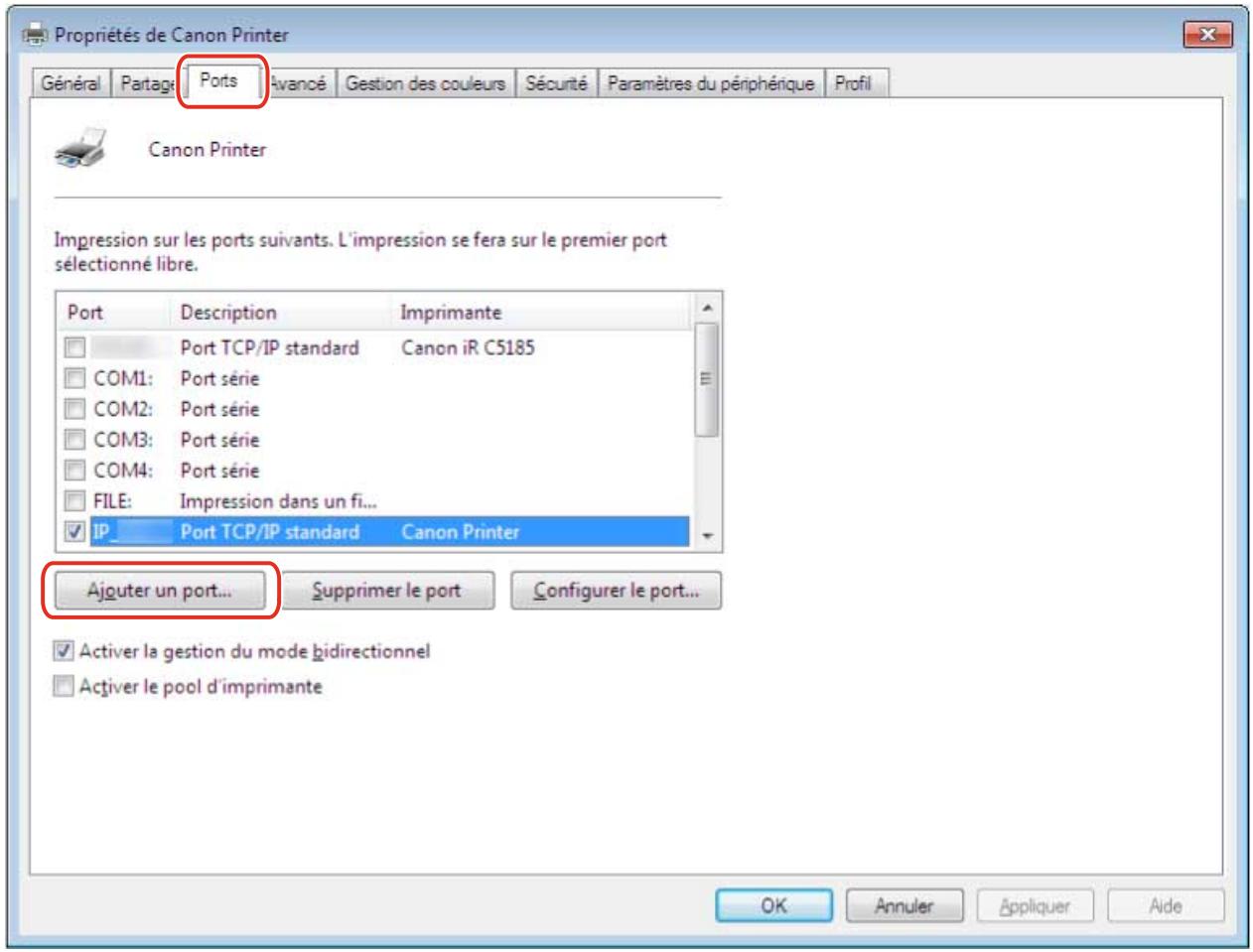
4 Dans la boîte de dialogue [Ports d'imprimante], sélectionnez [Standard TCP/IP Port] dans [Types de port disponibles] → cliquez sur [Nouveau port]. 5 Entrez le nom ou l'adresse IP du périphérique, conformément aux instructions de l'assistant.
[Nom du port] est saisi automatiquement. Modifiez le nom du port, si nécessaire.

Remarque
- Si l'écran [Informations supplémentaires requises concernant le port] ou [Informations supplémentaires requises concernant le port] s'affiche, effectuez l'une des procédures ci-dessous.
- Retournez à l'écran précédent de l'assistant → saisissez à nouveau les informations dans [Nom d'hôte ou adresse IP] → cliquez sur [Suivant].
- Sélectionnez [Standard] pour [Type de périphérique] → Sélectionnez [Canon Network Printing Device with P9100] → cliquez sur [Suivant].
Selon le périphérique que vous utilisez, le type de périphérique que vous pouvez sélectionner dans l'écran [Informations supplémentaires requises concernant le port] ou [Informations supplémentaires requises concernant le port] > [Type de périphérique] > [Standard] peut varier.
6 Cliquez sur [Quitter]. 7 Dans la boîte de dialogue [Ports d'imprimante], cliquez sur [Fermer].
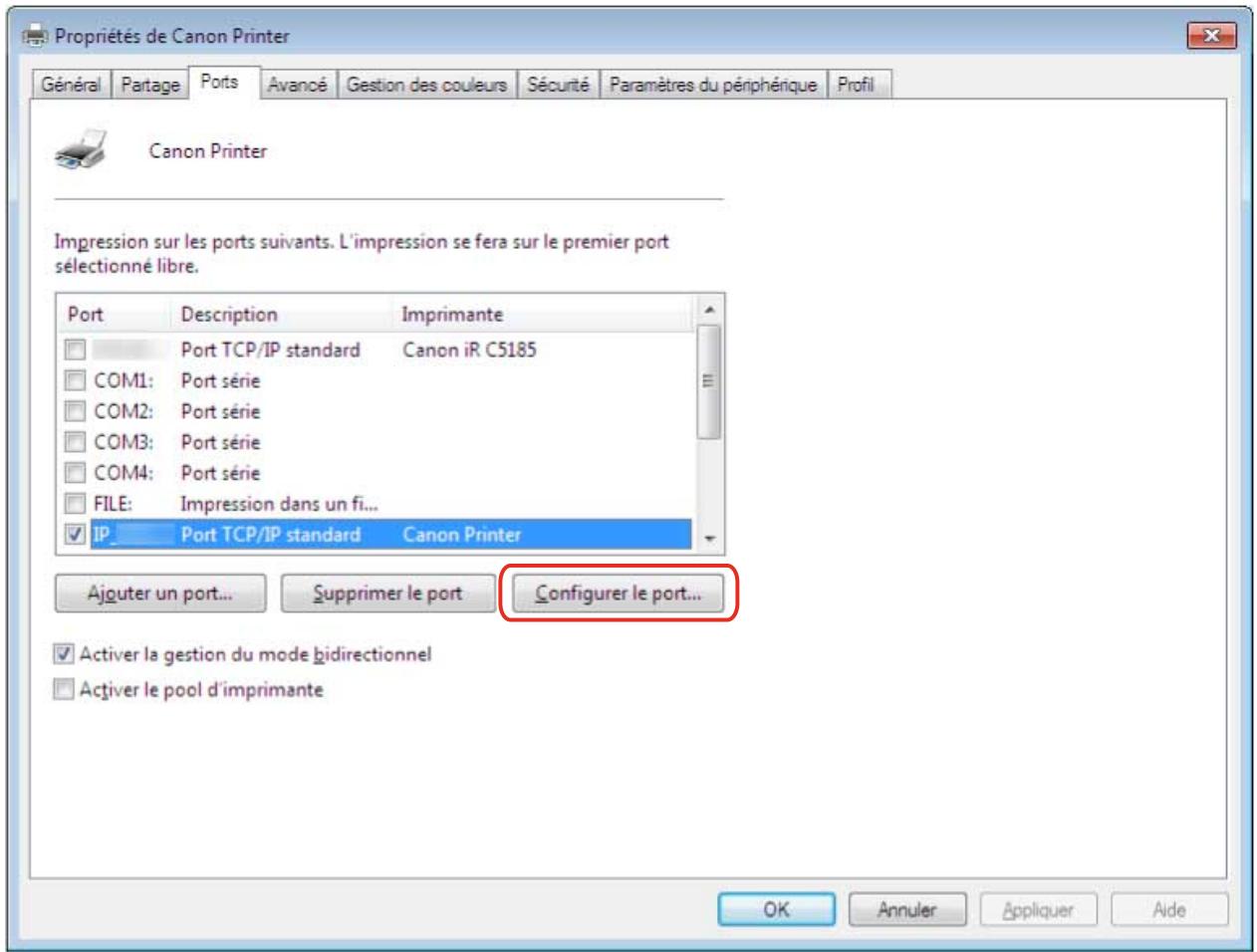
9 Configurez le port.
Lorsque vous utilisez le protocole LPR :
Sélectionnez [LPR] pour [Protocole] → spécifie l'une des files d'attente d'impression pour [Nom de la file d'attente] dans [Paramètres LPR].
LP: génère les sorties conformément au paramètre de file d'attente du périphérique. Ce paramètre est généralement utilisé.
SPOOL: génère toujours des sorties aprè phérique.
DIRECT: génère toujours des sorties san hérique.
(2) Cliquez sur [OK].
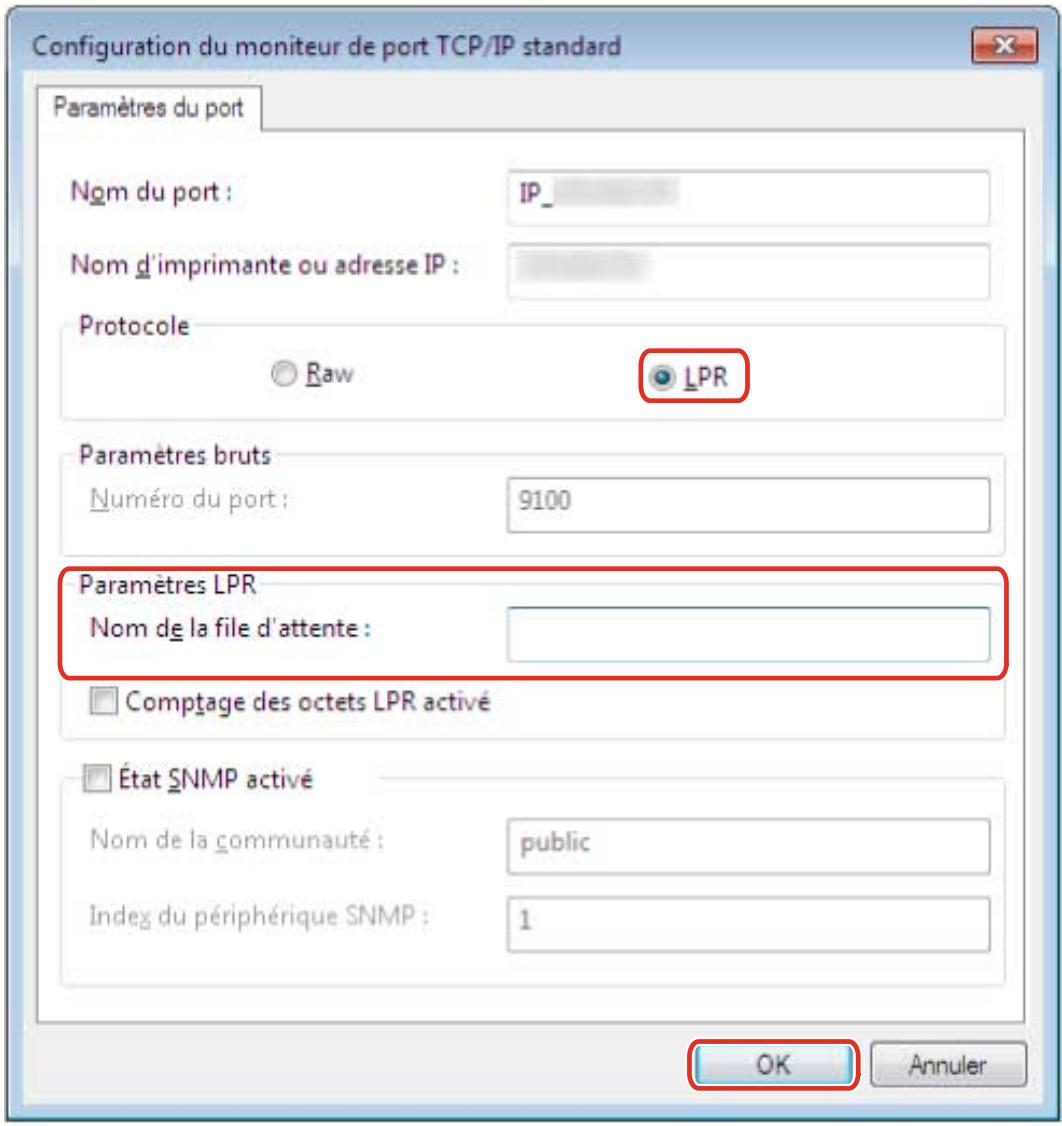
Lorsque vous utilisez le protocole RAW :
Sélectionnez [Raw] pour [Protocole] → cliquez sur [OK].
Cliquez sur [Fermer].
Paramètres d'imprimante partagée
Voici la procédure de configuration à suivre pour partager une imprimante avec les ordinateurs d'un même réseau.
Vous devez configurer un ordinateur connecté à un périphérique comme un serveur d'impression, et configurer les ordinateurs présents sur le même réseau comme des clients.
Configuration des paramètres d'un serveur d'impression partagé (P. 53) Configuration des clients d'une imprimante partagée (P. 54)
Configuration des paramètres d'un serveur d'impression partagé
Voici la procédure à suivre pour paramétrer, en tant que serveur d'impression, un ordinateur connecté à un périphérique. Pour l'utiliser comme un serveur d'impression, installez Canon Driver Information Assist Service et configurez les paramètres de partage de l'imprimante.
En outre, lorsque des ordinateurs du même réseau que le serveur d'impression (des clients) sont connectés au serveur d'impression, vous pouvez les configurer pour qu'ils télécharger automatiquement un pilote auxiliaire provenant du serveur d'impression. Un pilote auxiliaire est un pilote permettant aux clients qui fonctionnent sous un autre système d'exploitation que celui du serveur d'impression d'utiliser l'imprimante partagée.
Conditions préalables
Confirmez que les conditions suivantes sont remplies. Terminez les opérations de préparation.
Lors du démarrage de l'ordinateur, connectez-vous en tant que membre du groupe Administrateurs.
1 Lancez le programme d'installation → continuez en suivant les instructions à l'écran. 2 Sélectionnez [Standard] ou [Personnalisée] → cliquez sur [Suivant]. 3 Cochez la case Canon Driver Information Assist Service → cliquez sur [Suivant]. 4 Sélectionnez [Définir les informations sur l'imprimante] sur l'écran [Sélectionner les imprimantes à installer] → cliquez sur [Suivant]. 5 Sélectionnez [Utiliser comme imprimante partagée] → modifiez le contenu du champ [Nom de partage], si nécessaire → cliquez sur [Suivant].
[Pilotes à ajouter] : cliquez sur cette option si vous souhaitez configurer le pilote afin qu'il puisse télécharger des pilotes auxiliaires sur les clients.
Suivez les instructions à l’écran → cliquez sur [Redémarrer] ou sur [Quitter].
Rubriques associées
○ Sélection de [Standard] pour installer (P. 23) ○ Sélection de [Personnalisée] pour installer (P. 29) Configuration des clients d'une imprimante partagée (P. 54)
Configuration des clients d'une imprimante partagée
Voici la procédure à suivre pour installer un pilote prenant en charge des imprimantes partagées, afin de configurer, en tant que clients, des ordinateurs présents sur le même réseau que le serveur d'impression.
Conditions préalables
Confirmez que les conditions suivantes sont remplies. Terminez les opérations de préparation.
- Configuration des paramètres d'un serveur d'impression partagé (P. 53)
Si le système d'exploitation n'est pas le même sur les clients et sur le serveur d'impression, installez sur le serveur d'impression les pilotes destinés aux systèmes d'exploitation des clients.
- Lors du démarrage de l'ordinateur, connectez-vous en tant que membre du groupe Administrateurs.
1 Double-cliquez sur l'ordinateur (serveur d'impression) que vous avez configuré pour le partage d'impression, à partir de [Réseau] ou de [Favoris réseau]. 2 Double-cliquez sur le périphérique pour l'installation. 3 Cliquez sur [Oui] dans le message affiché. 4 Configurez conformément aux instructions de l'assistant. 5 Redémarrez l'ordinateur une fois l'installation terminée.
Le périphérique installé est affiché dans l'option [Périphériques et imprimantes], [Imprimantes et télécopieurs] ou [Imprimantes] du Panneau de configuration de Windows.
Sous Windows 10, le périphérique installé est affiché dans [Paramètres] > [Périphériques] > [Imprimantes et scanners] > [Imprimantes].

Remarque
Assurez-vous que les pilotes installés sur les clients sont toujours les plus récents, afin qu'ils correspondent aux mises à jour du pilote installé sur le serveur d'impression. Si la version du pilote des clients est antérieure à celle du pilote du serveur d'impression, les paramètres du pilote du serveur ne sont pas reflétés sur les clients.
Rubriques associées
Mise à jour du pilote (P. 61)
Configuration automatique de la fonction d'acquisition des informations de périphérique
Voici la procédure à suivre pour installer Canon Driver Information Assist Service afin de configurer automatiquement la fonction d'acquisition des informations de périphérique. Pour activer l'utilisation de cette fonction après l'installation du pilote, procédez comme suit.
Conditions préalables
Confirmez que les conditions suivantes sont remplies. Terminez les opérations de préparation.
L'installation de Canon Driver Information Assist Service et des éléments nécessaires pour la fonction d'acquisition des informations de périphérique dépend du type de la file d'attente de l'imprimante, de la méthode de connexion du périphérique et de l'environnement du serveur. Installez le Canon Driver Information Assist Service après avoir vérifié l'environnement du périphérique que vous utilisez.
- Configuration requise du système et des services (P. 16) Installation du pilote Lors du démarrage de l'ordinateur, connectez-vous en tant que membre du groupe Administrateurs.
1 Lancez le programme d'installation → continuez en suivant les instructions à l'écran. 2 Sélectionnez [Personnalisée] → cliquez sur [Suivant].
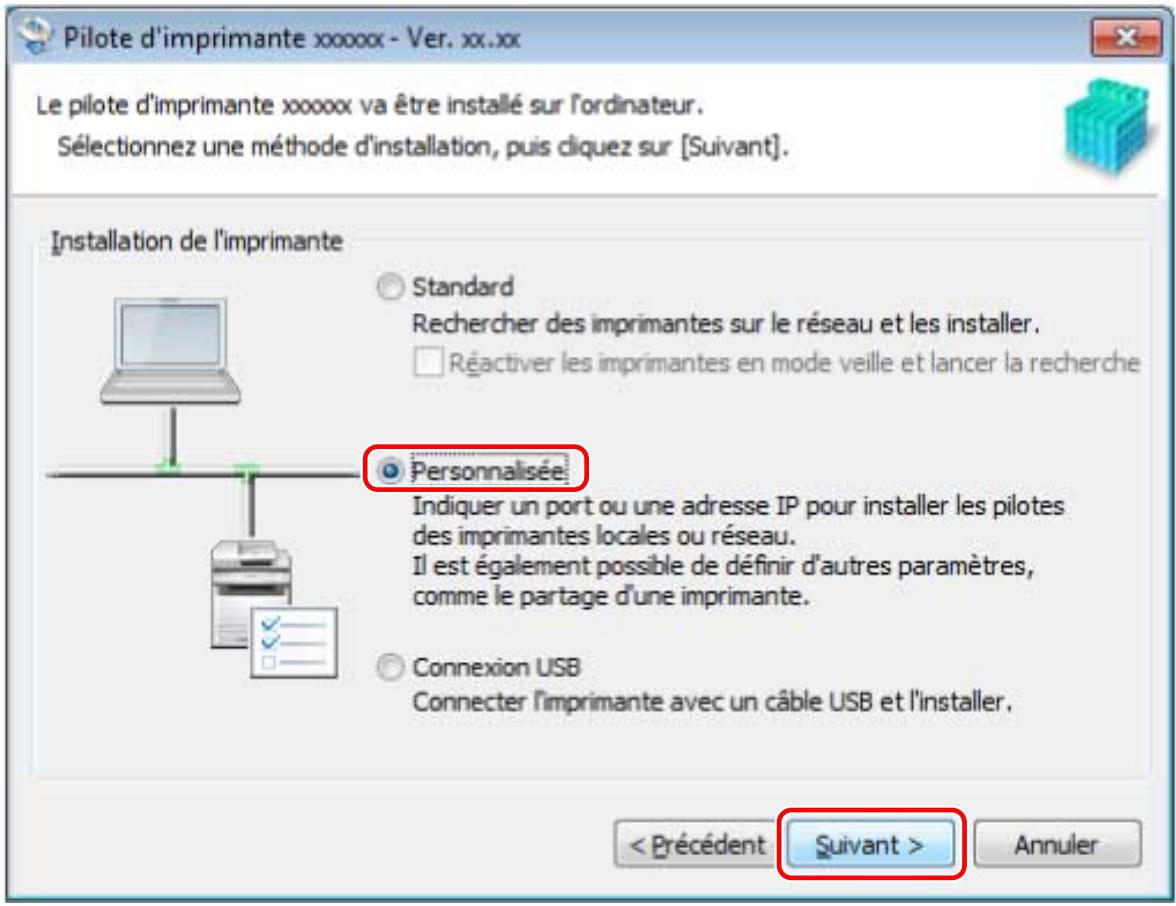
3 Annulez la sélection du pilote → sélectionnez [Canon Driver Information Assist Service] → cliquez sur [Suivant].
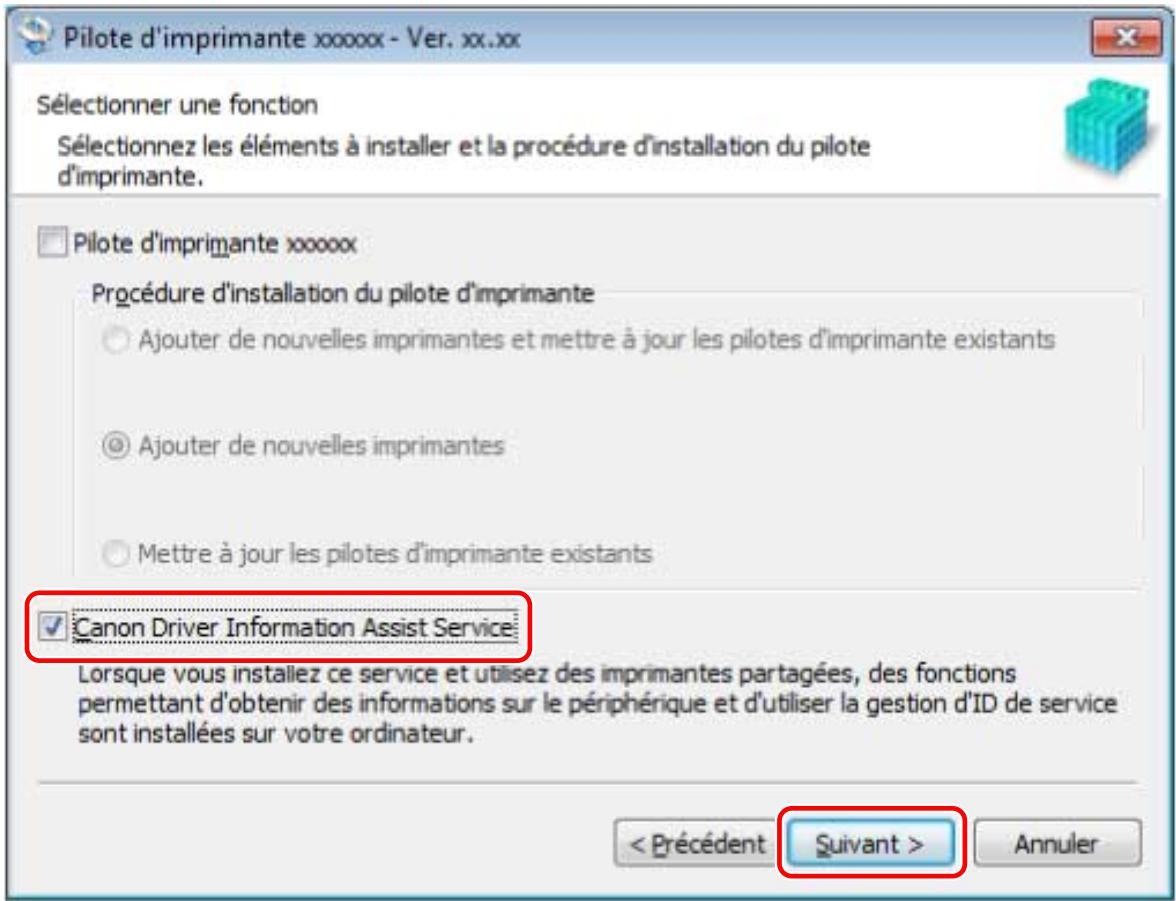
Continuez l'installation conformément aux instructions affichées à l'écran.
Rubriques associées
Sélection de [Personnalisée] pour installer (P. 29)
Installation du fichier PPD
Voici la méthode à suivre pour installer le fichier PPD (Printer Description Language).
Si vous imprimez avec le pilote PS à partir d'une application telle que PageMaker, QuarkXPress, etc., conformément à cette opération, vous pouvez utiliser les fonctions spécifiques à l'imprimante. Pour installer le fichier PPD, vous devez copier à l'emplacement spécifique.
1 Double-cliquez sur le dossier de même nom que celui du périphérique que vous utilisez, dans le dossier PS_PPD du CD-ROM. 2 Copiez le fichier PPD à partir du dossier de l'application que vous utilisez.
PageMaker 6.53 ou ultérieur, autre que QuarkXPress
[QX]: QuarkXPress 4.x
Pour obtenir la destination de copie du fichier PPD, reportez-vous au manuel de chaque application.
Mise à jour d'une installation et désinstallation
Mise à jour d'une installation et désinstallation 60
Mise à jour du pilote 61
Désinstallation du pilote 64
Mise à jour d'une installation et désinstallation
Voici les procédures à suivre pour mettre à jour un pilote vers une nouvelle version et pour désinstaller un pilote dont vous n'avez plus besoin.
Mise à jour du pilote (P. 61) Désinstallation du pilote (P. 64)
Mise à jour du pilote
Voici la procédure à suivre pour mettre à jour un pilote installé vers une nouvelle version.
Veuillez également mettre à jour les pilotes auxiliaires installés sur les clients d'un serveur d'impression. Cependant, si vous utilisez un pilote mis à jour sur le serveur d'impression à partir d'un client, désinstallez ce pilote et réinstallez-le.
Conditions préalables
Confirmez que les conditions suivantes sont remplies. Terminez les opérations de préparation.
Installation du pilote Acquisition du programme d'installation
Vous pouvez télécharger le programme d'installation des mises à jour sur le site Web de Canon (http://www.canon.com/).
Lors du démarrage de l'ordinateur, connectez-vous en tant que membre du groupe Administrateurs. - L’écran [Bureau] s'affiche (si vous utilisez Windows 8/8.1/Server 2012/Server 2012 R2)
1. Lancez le programme d'installation.
Double-cliquez sur le fichier téléchége pour le décompresser. Si le programme d'installation ne démarre pas automatiquement une fois décompressé, double-cliquez sur [Setup.exe].
2 Lisez le contrat de licence → cliquez sur [Oui]. 3 Sélectionnez [Personnalisée] → cliquez sur [Suivant] dans le message affiché.
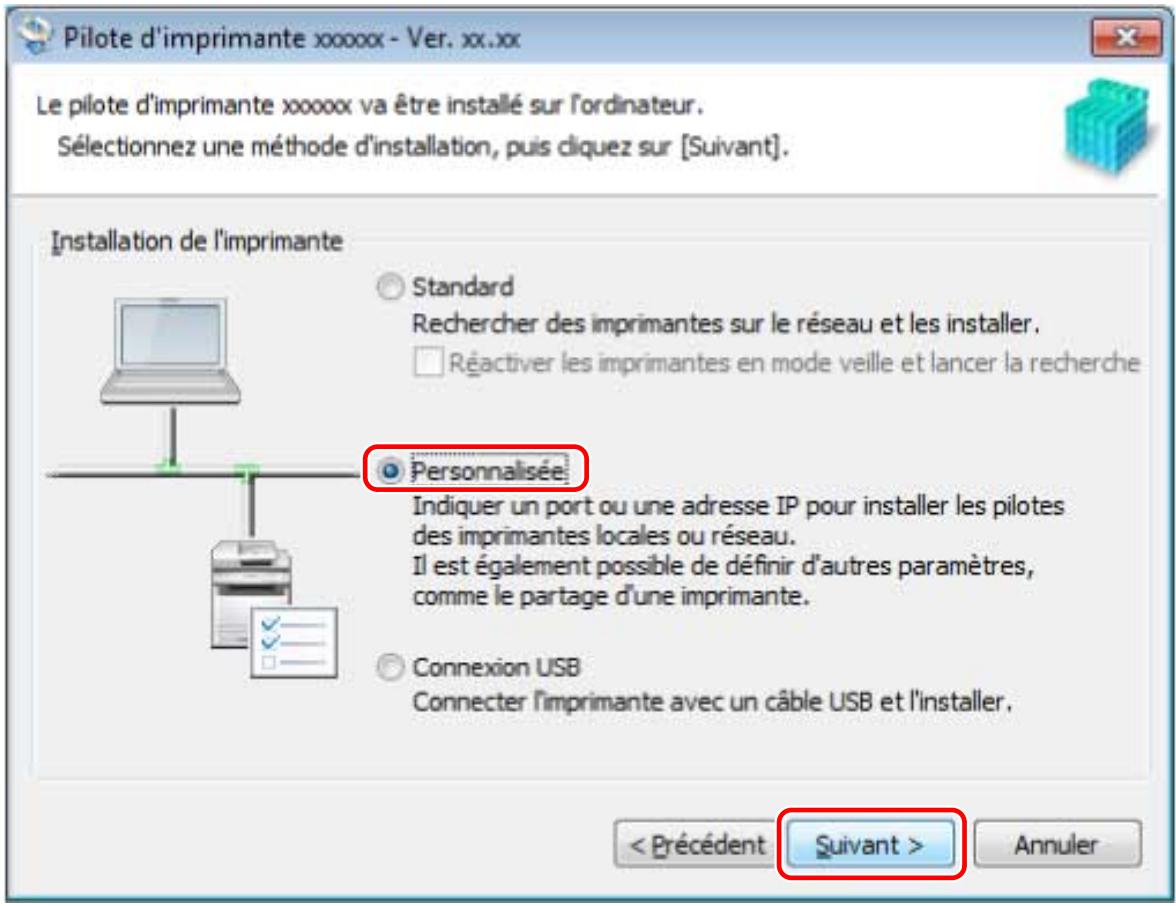
4 Sélectionnez [mettre à jour les pilotes d'imprimante existants] pour [procédure d'installation du pilote d'imprimante] → cliquez sur [suivant].
[Canon Driver Information Assist Service]: Sélectionnez cette option si vous souhaitez utiliser la fonction d'acquisition d'informations de périphérique.
![CANON IR 2202N - Sélectionnez [mettre à jour les pilotes d'imprimante existants] pour [procédure d'installation du pilote d'imprimante] → cliquez sur [suivant]. - 1](/content/2025/01/196462/images/7b51a8d5e50bbb52fa2bb1363f43bca0f66b98b515ec9ec606de84e83d44dff8.jpg)
5 Vérifiez l'option [Liste des pilotes d'imprimante à installer] → cliquez sur [Démarrer]. 6 Cliquez sur [Quitter].
Redémarrez votre ordinateur lorsqu'un message s'affiche et vous y invite.
![CANON IR 2202N - Sélectionnez [mettre à jour les pilotes d'imprimante existants] pour [procédure d'installation du pilote d'imprimante] → cliquez sur [suivant]. - 2](/content/2025/01/196462/images/1010a1fa244908afe66f05011f26ab66fba65853a7480d1847506c23c4f93b2d.jpg)
Remarque
- Si vous utilisez le programme d'installation pour installer un pilote, vous pouvez mettre à jour les pilotes existants tout en installant le nouveau pilote.
Rubriques associées
Configuration des paramètres d'un serveur d'impression partagé (P. 53) O Configuration des clients d'une imprimante partagée (P. 54)
Déinstallation du pilote
Voici la méthode à suivre pour désinstaller un pilote.
Vous pouvez effectuer la désinstallation de deux manières : en démarrant le programme de désinstallation à partir de Windows et en utilisant le fichier de désinstallation.
Conditions préalables
Confirmez que les conditions suivantes sont remplies. Terminez les opérations de préparation.
Installation du pilote - Le pilote à désinstaller n'a pas été installé avec WSD
Les pilotes installés avec WSD doivent être désinstallés à partir de [Péripériques et imprimantes], [Imprimantes et télécopieurs] ou [Imprimantes]. Sous Windows 10, désinstallé à partir de [Paramètres] > [Péripériques] > [Imprimantes et scanners] > [Imprimantes].
Lors du démarrage de l'ordinateur, connectez-vous en tant que membre du groupe Administrateurs. L'écran [Bureau] s'affiche (si vous utilisez Windows 8/8.1/Server 2012/Server 2012 R2)
Sous windows 10:
Sélectionnez [Paramètres] > [Périphériques] > [Applications et fonctionnalités] > le programme de désinstallation du pilote à désinstaller → cliquez sur [Déinstaller] → passez à l'étape 3. (P. 64)
Pour Windows 8/8.1/Server 2012/Server 2012 R2 :
Affichez la barre d'icônes dans l'écran [Bureau] → cliquez sur [Paramètres] > [Panneau de configuration].
2 Cliquez sur [programmes] > [déinstaller un programme] et sélectionnez le programme de désinstallation du pilote à désinstaller → cliquez sur [déinstaller] ou sur [déinstaller/modifier].
Pour Windows Vista/Server 2008 :
Cliquez sur [Programmes] > [Programmes et fonctionnalités] > [Déinstaller un programme] et sélectionnez le programme de désinstallation du pilote → cliquez sur [Déinstaller].
Pour Windows Server 2003/Server 2003 R2 :
Double-cliquez sur [Ajouter ou supprimer des programmes] sélectionnez le programme de désinstallation du pilote cliquez sur [Modifier/Supprimer].
3 Cliquez sur le nom du périphérique que vous souhaitez désinstaller cliquez sur [supprimer].
[Nettoyer]: cliquez sur cette option pour supprimer simultanément tous les fichiers et toutes les informations du registre associées à l'ensemble des pilotes affichés dans la liste, et non uniquement au pilote sélectionné. Cliquez sur [Supprimer] pour exécuter une désinstallation standard du pilote.
![CANON IR 2202N - Cliquez sur le nom du périphérique que vous souhaitez désinstaller cliquez sur [supprimer]. - 1](/content/2025/01/196462/images/1fe0f06332730f3122b69feabfefb2e868cb3e5f5d626c3537fdd34fa0fb92bd.jpg)
4 Si le message de confirmation de la suppression s'affiche, cliquez sur [Oui]. 5 Sur l'écran [Supprimer l'imprimante], cliquez sur [Quitter].
Pour désinstaller à l'aide du fichier de désinstallation
Vous soupesez désinstaller un pilote à l'aide du fichier de déinstallation présent sur le CD-ROM fourni ou dans le dossier d'installation.
1 Double-cliquez sur [UNINSTALL.exe] dans le dossier ci-dessous.
Pour UFR II
UFRII\francais32BIT\misc
Pour PCL
PCL\français\32BIT\misc
Pour PS
PS/français/32BIT/misc
2 Passez à l'étape 3. (P. 64) de « Pour désinstaller à l'aide du programme de désinstallation » (P. 64)
Rubriques associées
Installation en utilisant un port WSD (P. 44)
Impression 68
Préparations avant l'impression 69 Configuration des options de périphérique dans le pilote 70 Configuration des fonctions prises en charge par le périphérique 72 Précautions à prendre lors de l'impression 74
Impression
Voici les préparations à suivre avant d'imprimer, la procédure d'impression et la procédure de consultation de l'aide.
Préparations avant l'impression (P. 69) Impression à partir d'un ordinateur (P. 75) Modification des paramètres d'impression par défaut (P. 77) Comment consulter l'aide (P. 78)
Préparations avant l'impression
Voici les procédures de paramétrage des éléments requis en préparation de l'impression et les précautions à prendre lors de l'impression. Parmi les éléments à configurer se trouvent les options de périphérique et les fonctions prises en charge.
Configuration des options de périphérique dans le pilote (P. 70) Configuration des fonctions prises en charge par le périphérique (P. 72) Précautions à prendre lors de l'impression (P. 74)
Configuration des options de périphérique dans le pilote
Voici la procédure à suivre pour configurer les options installées dans le périphérique et pour que les fonctions exclusives du périphérique puissent être utilisées.
Si la fonction d'acquisition des informations de périphérique n'est pas configurée automatiquement, vous devez configurer manuellement les options du périphérique conformément à cette procédure.
Au moyen de ces paramètres, le pilote peut utiliser les fonctions du périphérique et imprimer correctement.
Conditions préalables
Confirmez que les conditions suivantes sont remplies. Terminez les opérations de préparation.
Installation du pilote - Paramètres sur le périphérique
- Si le périphérique est connecté via un port WSD, l'option [Utiliser navigation WSD] est déjà activée.
- Si le périphérique est connecté sur un port TCP/IP standard, l'option [Récupérer infos gest. imprim. depuis hôte] est déjà activée.
Pour plus d'informations, consultez le manuel du périphérique.
Lors du démarrage de l'ordinateur, connectez-vous en tant que membre du groupe Administrateurs.
Sous windows 10:
Sélectionnez [Paramètres] > [Périphériques] > [Imprimantes et scanners] > [Paramètres associés] > [Périphériques et imprimantes].
Pour Windows 8/8.1/Server 2012/Server 2012 R2 :
Affichez la barre d'icônes dans l'écran [Bureau] → cliquez sur [Paramètres] > [Panneau de configuration] > [Matériel et audio] > [Périphériques et imprimantes].
Pour Windows Vista/Server 2008 :
Sélectionnez [ ] (Démarrer) > [Panneau de configuration] > [Imprimantes].
Pour Windows Server 2003/Server 2003 R2 :
Sélectionnez [Démarrer] > [Panneau de configuration] > [Imprimantes et télécopieurs].
2 Cliquez avec le bouton droit sur l'icône du périphérique à configurer → cliquez sur [Propriétés de l'imprimante] ou sur [Propriétés]. 3 Cliquez sur l'onglet [Paramètres du périphérique].
Si l'état de récupération des informations du périphérique est [Auto], les informations du périphérique ont déjà été acquises. Cliquez sur [OK] et terminez.
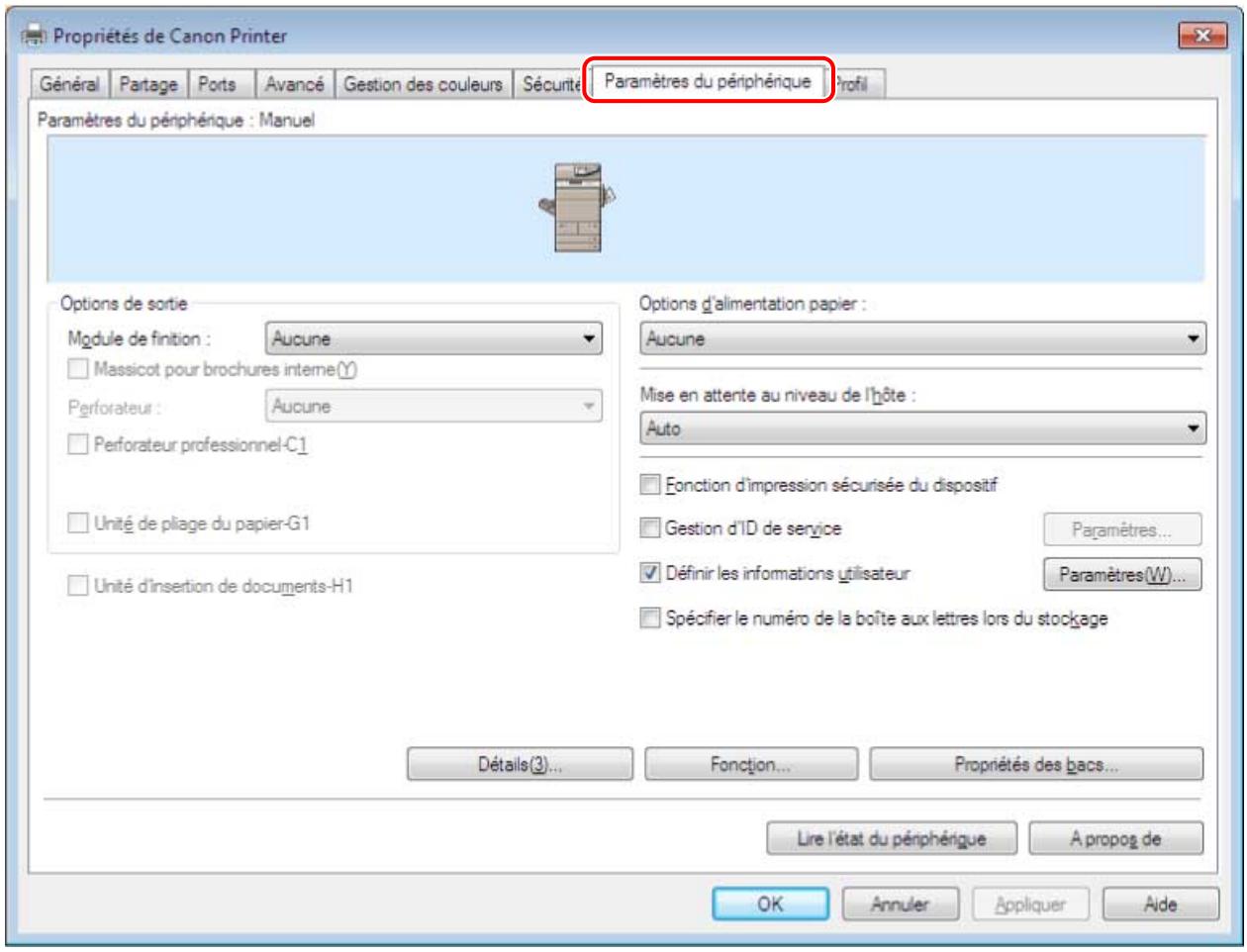
Cliquez sur [Lire l'état du périphérique].
5 Si le message « Voulez-vous tirer les informations provenant du périphérique ? » s'affiche, cliquez sur [Oui].
Si les informations sont acquises, confirmez la configuration de l'option définie automatiquement.
Si les informations ne sont pas acquises, définissez la configuration de l'option manuellement. Sélectionnez les options associées au périphérique.
6 Cliquez sur [OK].
Rubriques associées
Configuration automatique de la fonction d'acquisition des informations de périphérique (P. 55)
Configuration des fonctions prises en charge par le périphérique
Voici la procédure à suivre pour utiliser les fonctions prises en charge par le périphérique. Les fonctions pouvant être utilisées lors de l'impression dépendent de la version des fonctions du périphérique et des fonctions propres au périphérique.
Conditions préalables
Confirmez que les conditions suivantes sont remplies. Terminez les opérations de préparation.
Installation du pilote - Confirmation de la version des fonctions
Vous pouvez confirmer cette version en consultant la page de configuration produit par le périphérique. La méthode à utiliser pour produire la page de configuration varie d'un périphérique à l'autre. Pour plus d'informations, reportez-vous au manuel du périphérique.
1 Sélectionnez [périphériques et imprimantes].
Sous Windows 10:
Sélectionnez [Paramètres] > [Périphériques] > [Imprimantes et scanners] > [Paramètres associés] > [Périphériques et imprimantes].
Pour Windows 8/8.1/Server 2012/Server 2012 R2 :
Affichez la barre d'icônes dans l'écran [Bureau] → cliquez sur [Paramètres] > [Panneau de configuration] > [Matériel et audio] > [Périphériques et imprimantes].
Pour Windows Vista/Server 2008 :
Sélectionnez [ ] (Démarrer) > [Panneau de configuration] > [Imprimantes].
Pour Windows Server 2003/Server 2003 R2 :
Sélectionnez [Démarrer] > [Panneau de configuration] > [Imprimantes et télécopieurs].
2 Cliquez avec le bouton droit sur l'icône du périphérique à configurer → cliquez sur [Propriétés de l'imprimante] ou sur [Propriétés]. 3 Cliquez sur l'onglet [Paramètres du périphérique]. 4 Cliquez sur [Fonction] configurez les paramètres comme requis dans l'écran des paramètres des fonctions du périphérique cliquez sur [OK].
Si vous modifiez la version des fonctions, certaines fonctions risquent de devenir inutilisables.
5. Cliquez sur [OK].
Précautions à prendre lors de l'impression
Voici les précautions à prendre lors d'une impression utilisant le pilote.
- La procédure d'impression varie selon l'application. Pour plus d'informations, reportez-vous au manuel de chaque application.
- Dans un environnement réseau utilisant IPP ou WSD, vérifie que l'impression IPP ou WSD est activée sur le périphérique. Pour plus d'informations, reportez-vous au manuel du périphérique.
- Sous Windows 8/8.1/10/Server 2012/Server 2012 R2, lorsque vous imprimez à partir d'une application Windows Store ou Windows, si vous avez sélectionné des paramètres exigeant une entrée ou une procédure lors de l'impression, le message « Vous devez vérifier l'imprimante. Pour cela, accédez au Bureau. » s'affiche. Dans ce cas, les entreprises ne donnent pas le contrôle sur les instructions affichées dans la boîte de dialogue.
Impression à partir d'un ordinateur
Voici la méthode de base à suivre pour imprimer à partir d'un ordinateur.
Conditions préalables
Confirmez que les conditions suivantes sont remplies. Terminez les opérations de préparation.
- Configuration des options de périphérique dans le pilote (P. 70) Si la fonction d'acquisition des informations de périphérique n'est pas configurée automatiquement, vous devez configurer manuellement dans le pilote les options installées sur le périphérique.
- Configuration des fonctions prises en charge par le périphérique(P. 72)
- Précautions à prendre lors de l'impression (P. 74)
1 Sélectionnez [imprimer] dans le menu de l'application.
Lors d'une impression à partir d'une application Windows Store ou Windows
- Sous Windows 10 : Sélectionnez [Imprimer] dans le menu de l'application.
- Sous Windows 8/Server 2012 :
Affichez la barre des icônes à droite de l'écran → cliquez sur [Périphériques] → l'imprimante que vous utilisez → [Imprimer].
- Sous Windows 8.1/Server 2012 R2 :
Affichez la barre des icônes à droite de l'écran → cliquez sur [Périphériques] → [Imprimer] → l'imprimante que vous utilisez → [Imprimer].
Si vous imprimez au moyen de la procédure ci-dessus, seules certaines fonctions d'impression peuvent être configurées.
2 Sélectionnez le périphérique → cliquez sur [préférences], [propriétés de l'imprimante] ou sur [propriétés].
![CANON IR 2202N - Sélectionnez le périphérique → cliquez sur [préférences], [propriétés de l'imprimante] ou sur [propriétés]. - 1](/content/2025/01/196462/images/3212817de2275a604ac2504504979752a2b7b1b6c6c1522055a6246ec6fa0816.jpg)
3 Configurez les fonctions selon vos besoins dans l'écran des paramètres d'impression du pilote → cliquez sur [OK].
Pour plus d'informations sur ces paramètres, consultez l'aide.
4. Cliquez sur [Imprimer] (ou sur [OK]).
Rubriques associées
Comment consulter l'aide (P. 78)
Modification des paramètres d'impression par défaut
Vous pouvez modifier les paramètres par défaut enregistrés dans le pilote selon vos besoins.
Si vous les remplacez par des paramètres que vous utilisez fréquemment, il devient inutile de les reconfigurer à chaque impression.
Conditions préalables
Confirmez que les conditions suivantes sont remplies. Terminez les opérations de préparation.
- Installation du pilote
1 Sélectionnez [périphériques et imprimantes].
Sous Windows 10:
Sélectionnez [Paramètres] > [Périphériques] > [Imprimantes et scanners] > [Paramètres associés] > [Périphériques et imprimantes].
Pour Windows 8/8.1/Server 2012/Server 2012 R2 :
Affichez la barre d'icônes dans l'écran [Bureau] → cliquez sur [Paramètres] > [Panneau de configuration] > [Matériel et audio] > [Périphériques et imprimantes].
Pour Windows Vista/Server 2008 :
Sélectionnez [ ] (Démarrer) > [Panneau de configuration] > [Imprimantes].
Pour Windows Server 2003/Server 2003 R2 :
Sélectionnez [Démarrer] > [Panneau de configuration] > [Imprimantes et télécopieurs].
2 Cliquez avec le bouton droit sur l’icône du périphérique à configurer → cliquez sur [Options d’impression]. 3 Cliquez sur chaque onglet de l’écran des paramètres d’impression du pilote → configurez les éléments nécessaires.
Pour plus d'informations sur ces paramètres, consultez l'aide.
4. Cliquez sur [OK].
Rubriques associées
Comment consulter l'aide (P. 78)
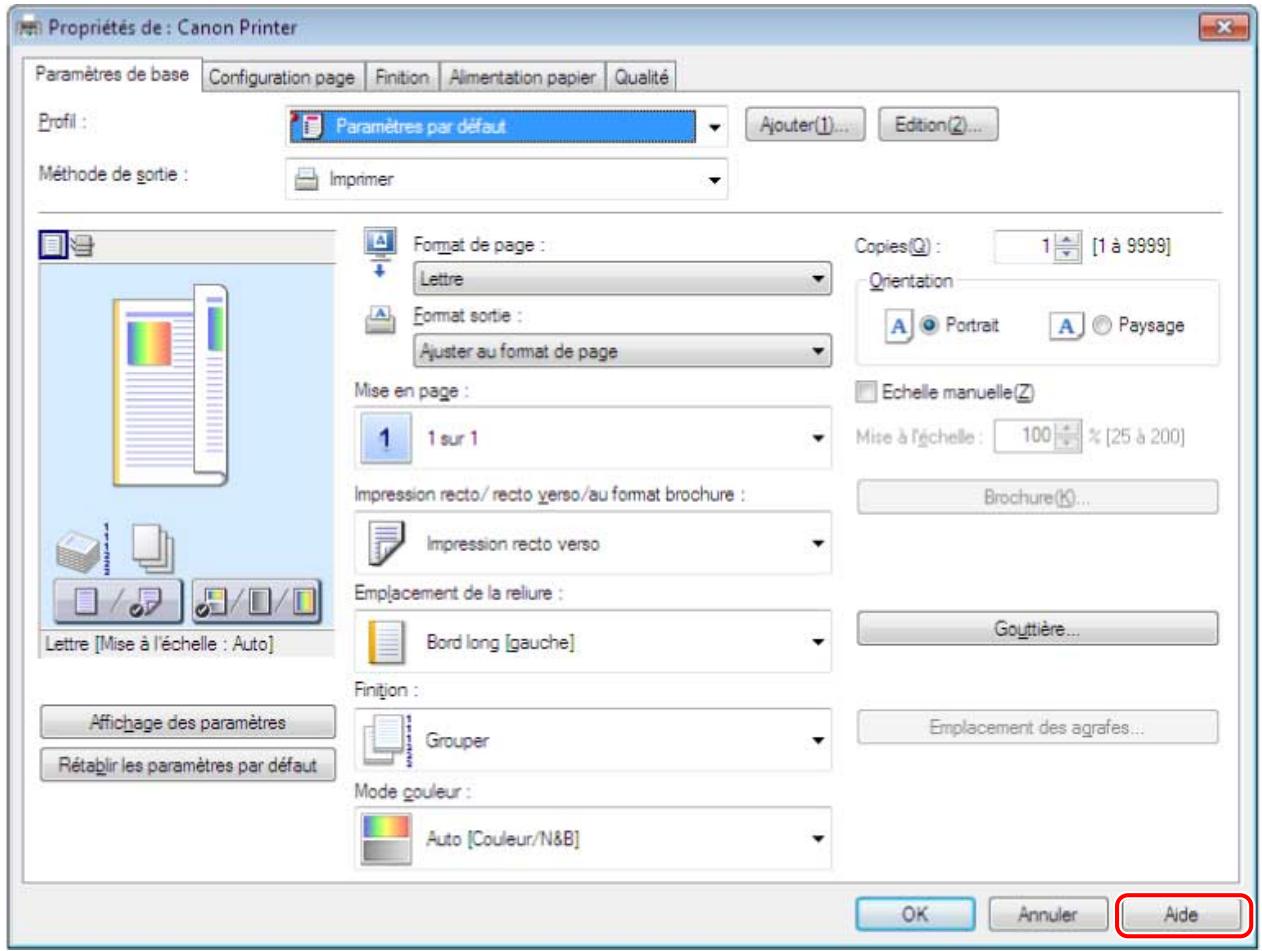
Pour plus d'informations sur l'utilisation du pilote et de chaque fonction, consultez l'aide.
Pour afficher l'aide, cliquez sur [Aide] dans l'écran du pilote.
Annexe 80
Création d'un raccourci vers le manuel en ligne 81 Installation du raccourci vers le manuel en ligne 82 Désinstallation du raccourci vers le manuel en ligne 83
Impossible d'installer un pilote de classe USB 84
Impossible de découvrir un périphérique connecté via un port WSD 86
Annexe
Contient des informations supplémentaires sur le pilote d'imprimante, telles que les restrictions, etc.
Création d'un raccourci vers le manuel en ligne(P. 81) • Impossible d'installer un pilote de classe USB(P. 84) • Impossible de découvrir un périphérique connecté via un port WSD(P. 86)
Création d'un raccourci vers le manuel en ligne
Vous pouvez créer, sur votre bureau, un raccourci vers le site Web qui contient les manuels en ligne des produits Canon.
Installation du raccourci vers le manuel en ligne (P. 82) Désinstallation du raccourci vers le manuel en ligne (P. 83)
Installation du raccourci vers le manuel en ligne
Voici la procédure à suivre pour installer un raccourci vers le site Web qui contient les manuels en ligne des produits Canon.
2 Cliquez sur [installation]
Si le menu CD-ROM ne s'affiche pas, cliquez sur « Ouvrir les détails »
Dans la procédure ci-dessous, démarrez le programme d'installation.
Pour Windows Server 2003/2003 R2 :
Double-cliquez sur l'icône de CD-ROM dans [Poste de travail] → double-cliquez sur [MInst. exe].
Pour les versions de Windows autres que Windows Server 2003/2003 R2 :
- Lorsque le message [Cliquez pour sélectionner l'action à exécuter avec ce disque.] s'affiche, cliquez sur ce message → cliquez sur [Exécuter MInst. exe].
- Lorsque la boîte de dialogue [Lecture automatique] s'affiche, cliquez sur [Exécuter MInst. exe].
- Lorsque l'explorateur Windows s'affiche, double-cliquez sur [MInst. exe].
- Lorsque rien ne s'affiche (Windows 10): dans l'explorateur, double-cliquez sur l'icône du CD dans [Ce PC] > [Périphériques et lecteurs].
- Lorsque rien ne s'affiche (Windows 8/8.1/Server 2012/Server 2012 R2) : clique sur l'explorateur dans l'écran [Bureau] → double-cliquez sur l'icone CD dans [Ordinateur].
- Lorsque rien ne s'affiche (Windows Vista/7/Server 2008/Server 2008 R2), double-cliquez sur l'icône de CD-ROM dans [ ] (Démarrer) > [Poste de travail].
5 Vérifiez la destination d'installation → cliquez sur [installer].
Pour modifier la destination d'installation, cliquez sur [Parcourir].
Le processus d'installation commence.
7 Clique sur [suivant] → clique sur [quitter].
Un raccourci vers le site Web qui contient les manuels en ligne des produits Canon est créé sur votre bureau.
Déinstallation du raccourci vers le manuel en ligne
Si le raccourci vers le site Web qui contient les manuels en ligne des produits Canon n'est plus nécessaire, désinstallez-le en suivant la procédure ci-dessous.
2 Cliquez sur [demarrer les programmes]
Si le menu CD-ROM ne s'affiche pas, cliquez sur « Ouvrir les détails »
Dans la procédure ci-dessous, démarrez le programme d'installation.
Pour Windows Server 2003/2003 R2 :
Double-cliquez sur l'icône de CD-ROM dans [Poste de travail] → double-cliquez sur [MInst. exe].
Pour les versions de Windows autres que Windows Server 2003/2003 R2 :
- Lorsque le message [Cliquez pour sélectionner l'action à exécuter avec ce disque.] s'affiche, cliquez sur ce message → cliquez sur [Exécuter MInst. exe].
- Lorsque la boîte de dialogue [Lecture automatique] s'affiche, cliquez sur [Exécuter MInst. exe].
- Lorsque l'explorateur Windows s'affiche, double-cliquez sur [MInst. exe].
- Lorsque rien ne s'affiche (Windows 10): dans l'explorateur, double-cliquez sur l'icône du CD dans [Ce PC] > [Périphériques et lecteurs].
- Lorsque rien ne s'affiche (Windows 8/8.1/Server 2012/Server 2012 R2) : clique sur l'explorateur dans l'écran [Bureau] → double-cliquez sur l'icone CD dans [Ordinateur].
- Lorsque rien ne s'affiche (Windows Vista/7/Server 2008/Server 2008 R2), double-cliquez sur l'icône de CD-ROM dans [Poste de travail] (Démarrer).
4 Cliquez sur [suivant].
Le processus de désinstallation commence.
Impossible d'installer un pilote de classe USB
Cette rubrique explique comment procéder lorsque vous n'arrivez pas à installer correctement un pilote de classe USB.
1 Vérifiez que l'ordinateur et l'imprimante sont correctement raccordés par un câble USB et que l'imprimante est sous tension. 2 Dans le menu [ ] (Démarrer), cliquez sur [Panneau de configuration] - [Matériel et audio] - [Gestionnaire de périphériques].
Si la boîte de dialogue [Contrôle de compte d'utilisateur] s'affiche, procédez comme suit.
Si vous avez ouvert une session avec un compte Administrateur, cliquez sur [Continuer].
Si vous êtes connecté en tant qu'utilisateur, entrez le mot de passe du compte Administrateur, puis cliquez sur [OK].
Sous Windows 10:
Cliquez sur [Paramètres] - [Péripériques] - [Imprimantes et scanners] - [Gestionnaire de périphériques] dans la partie inférieure de l'écran.
Sous Windows 8.1/Server 2012 R2 :
Affichez la barre d'icônes dans l'écran [Bureau], et cliquez sur [Paramètres] - [Panneau de configuration] - [Matériel et audio] (ou [Matériel]) - [Gestionnaire de périphériques].
Sous Windows 8:
Affichez la barre d'icônes dans l'écran [Bureau], et cliquez sur [Paramètres] - [Panneau de configuration] - [Système et sécurité] - [Gestionnaire de périphériques].
Pour Windows Vista :
Cliquez sur [ ] (Démarrer) - [Panneau de configuration] - [Système et maintenance] - [Gestionnaire de périphériques].
Pour Windows Server 2003/Server 2003 R2/Server 2008/Server 2008 R2 :
- Dans le menu [Démarrer], sélectionnez [Panneau de configuration] (- [Performances et maintenance]), puis double-cliquez sur l'icône [Système].
- Dans la boîte de dialogue [Propriétés système], ouvrez l'onglet [Matériel] → cliquez sur [Gestionnaire de périphériques].
Supprimez les pilotes de classe USB affichés sous [contrôleurs de bus USB]
Sélectionnez le nom de l'imprimante utilisée, puis cliquez sur [Déinstaller].
Veillez à ne pas supprimer d'autres éléments que les pilotes de classe USB. Si vous supprimez autre chose par erreur, Windows risque de ne plus fonctionner correctement.
Si des pilotes de classe USB s'affichent sous [Autres périphériques], ils n'ont pas été installés correctement. Sélectionnez les pilotes de classe USB, puis supprimez-les en fonction du système d'exploitation utilisé.
4 Si la boîte de dialogue [Confirmation de la désinstallation du périphérique] (dans Windows Server 2003/Server 2003 R2, [Confirmation de la suppression du périphérique]) s'affiche, cliquez sur [OK].
![CANON IR 2202N - Supprimez les pilotes de classe USB affichés sous [contrôleurs de bus USB] - 1](/content/2025/01/196462/images/3ad0c5a97242bc3273ddb9c76222e68196349a66bd1d1846e95dc8083c725115.jpg)
5 Fermez [Gestionnaire de périphériques]. 6 Fermez [Panneau de configuration]. 7 Retirez le câble USB de l'ordinateur et redémarrez Windows. 8 Désinstallez le pilote conformément aux instructions de la section « Désinstallation du pilote (P. 64) », puis installez le pilote de classe USB en suivant les étapes de la section « Sélection de [Connexion USB] pour installer (P. 35) »
![CANON IR 2202N - Supprimez les pilotes de classe USB affichés sous [contrôleurs de bus USB] - 2](/content/2025/01/196462/images/74358c1aee2e7808a35109d0ff7cac27ccf6e948e3cfba217df13c38ea88f348.jpg)
Important
Si vous ne pouvez pas finir d'installer correctement le pilote, assurez-vous de le désinstaller avant d'essayer de le réinstaller.
Impossible de découvrir un périphérique connecté via un port WSD
Suivez cette procédure si le périphérique n'apparaît pas dans la [Liste des imprimantes] du programme d'installation, même s'il est connecté et découvert via un port WSD, lors de l'installation du périphérique avec une connexion réseau.
Plusieurs causes peuvent être à l'origine de ce problème. Modifiez les paramètres conformément aux instructions pour chaque « Remède »
Cause 1.
Les paramètres du périphérique n'ont pas été configurés correctement.
Remède
Vérifiez si les options suivantes ont été configurées sur le périphérique. Si ce n'est pas le cas, modifiez les paramètres.
- Les options [Utiliser WSD] et [Réglages Dé couverte multidiffusion] sont activées (ON).
- « UFR II », « PCL6 » ou « PS3 » est sélectionné pour [Sélection PDL (Plug-n-Play)].
Pour plus d'informations, consultez le manuel du périphérique.
Cause 2.
Les paramètres réseau du système d'exploitation n'ont pas été configurés correctement.
Remède
Vérifiez si les éléments nécessaires ont été configurés dans les paramètres réseau du système d'exploitation. Si ce n'est pas le cas, modifiez les paramètres.
Sous windows 10
[Paramètres] > [Réseau et Internet] → cliquez sur une icône qui s'affiche dans le mode de connexion au réseau actuel → activez [Rendre ce PC détectable].
Sous windows 7/8/8.1/server 2012/server 2012 R2
À partir de l'écran [Bureau], affichez la barre des icônes → [Paramètres] > [Modifier les paramètres du PC] > [Réseau] → cliquez sur une icône qui s'affiche dans le mode de connexion au réseau actuel → activé [Rechercher des périhériques et du contenu].
Sous windows vista/server 2008 :
[Panneau de configuration] > [Réseau et Internet] > [Centre Réseau et partage] → cliquez sur le bouton affiché à droite de [Recherche du réseau] dans [Partage et découverte] → Sélectionnez [Activer la découverte de réseau].
Cause 3.
Le périphérique n'apparaît pas dans les résultats de la recherche, car le pilote correspondant au périphérique découvert est déjà installé.
Remède
Si vous souhaitez installer un pilote en découvert un périphérique, désinstallez d'abord le périphérique, puis relancez la découverte.
Rubriques associées
Sélection de [Standard] pour installer (P. 23)