MODE D'EMPLOI SCANJET 5590 HP
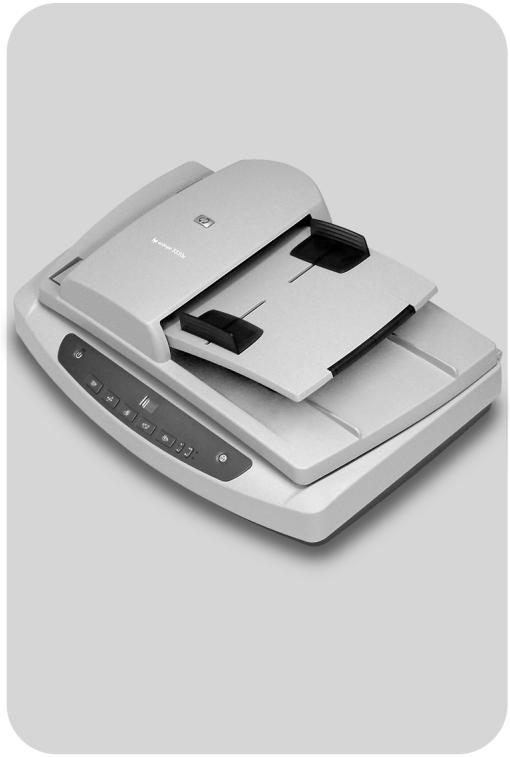

Scanner numérique à plat HP scanjet 5590
Guide de l'utilisateur
Copyright et licence
La reproduction, l'adaptation ou la traduction de ce document dans une autre langue sans l'autorisation écrite préalable de Hewlett-Packard est interdite, ou autorisée conformément aux lois relatives au copyright.
Les informations contenues dans ce document pourront faire l'objet de modifications sans préavis.
Les garanties limitées des produits et services HP sont exclusivement représentées dans la documentation accompagnant ces produits et services. Aucun élément du présent document ne doit être considéré comme constituant une garantie supplémentaire.
HP ne pourra être tenu responsable des erreurs ou omissions de nature technique ou rédactionnelle qui pourraient subsister dans le présent document.
Marques déposées

Adobe et le logo Acrobat sont des marques commerciales ou des marques déposées de Adobe Systems Incorporated aux États-Unis et dans d'autres pays/régions.
ENERGY STAR est une marque déposée aux États-Unis de l'agence américaine de protection de l'environnement (United States Environmental Protection Agency).
Microsoft et Windows sont des marques déposées de Microsoft Corporation.
Il se peut que les autres noms de produits mentionnés soient des marques déposées de leurs détenteurs respectifs.
Installation du logiciel de numérisation 1 Présentation du panneau avant et des accessoires 2 Présentation de la numérisation 3 Sélection du type d'original 3 Numérisation de documents 4 Numérisation d'images 4 Prévisualisation d'une image numérique 5 Enregistrement d'un document sur un disque ou un CD 5 Envoi de documents ou d'images numérisées 6 Impression de copies 6 Annulation d'une numérisation 7 Utilisation du bouton Economie énergie 7 Modification des paramètres 7 Numérisation de texte à modifier 7
Numérisation à partir du bac d'alimentation automatique... 8
Choix d'un support acceptable pour le bac d'alimentation automatique... 8 Chargement des originaux dans le bac d'alimentation automatique... 9 Numérisation de documents en recto verso à partir du bac d'alimentation automatique 9 Réalisation de copies à partir du bac d'alimentation automatique.... 10
Numérisation des diapositives et des négatifs 11
Configuration de l'adaptateur pour supports transparents 11 Numérisation de diapositives ou de négatifs 12
Entretien et maintenance 15
Nettoyage de la vitre du scanner 15 Nettoyage de l'adaptateur pour supports transparents 16 Nettoyage et entretien du bac d'alimentation automatique 16 Entretien du bac d'alimentation automatique 19 Commandes des fournitures de maintenance 19
Résolution des problèmes 20
Problèmes d'installation ou de configuration du scanner 20 Problèmes liés à l'initialisation du scanner ou au matériel 21 Le scanner ne fonctionne plus correctement 22 Informations supplémentaires sur la résolution des problèmes. 22
Assistance produits 23
Site Web dédié à l'accessibilité 23 Site Web HP Scanjet 23 Procédure d'assistance 23
Caractéristiques du scanner (avec le bac d'alimentation automatique le cas échéant) 27 Caractéristiques de l'adaptateur pour supports transparents 28 Caractéristiques du bac d'alimentation automatique 28 Caractéristiques relatives à l'environnement pour le scanner, le bac d'alimentation automatique et l'adaptateur pour supports transparents. 29 Achat d'accessoires 29
Ce manuel décrit l'utilisation du Scanner numérique à plat HP Scanjet 5590 et de ses accessoires, la résolution des problèmes d'installation et l'accès à l'assistance clientèle.
Pour plus d'informations sur les procédures d'installation et de configuration, reportez-vous au poster d'installation. Pour plus d'informations sur les procédures du logiciel de numérisation, reportez-vous à l'aide du logiciel Photo et imagerie HP.
Installation du calcul de numérisation
Sélectionnez l'une des trois options suivantes lorsque vous installez le logiciel de numérisation.
| Options du logiciel | Description |
| Logiciel Photo et imagerie HP (la plupart des utilisateursCHOISSENT cette option) | • Nécessite 160 mégaoctets (Mo) d'espace disque
• Représente une solution logicielle complète pour la gestion des documents et photos ainsi que pour apporter des améliorations
• Possibilité de numérique des diapositives et des négatifs
• Active les boutons du scanner du panneau avant
• Compend une connectivité TWAIN à la plupart des logiciels d'imagerie courants |
| Logiciel HP Scanjet 5590 Commercial compatible TWAIN | • Nécessite 20 Mo d'espace disque
• Peut être utilisé avec un logiciel professionnel personnelisé ou de gestion des documents
• Offre les possibilités de luminosité et contraste TWAIN
• Offre des performances améliorées de numérique en recto verso
• Ne propose pas les fonctions des boutons du scanner du panneau avant
• Impossibilité de numérique des diapositives et des négatifs |
| Logiciel Photo et imagerie HP et HP Scanjet 5590 Commercial compatible TWAIN (les deux logiciels peuvent être installés) | • Nécessite 180 Mo d'espace disque
• Possibilité de numérique des diapositives et des négatifs
• Active les boutons du scanner du panneau avant
• Compend une connectivité TWAIN à la plupart des logiciels d'imagerie courants
• Inclut la norme TWAIN commerciale pour les logiciels professionnels personalisés ou les logiciels de gestion des documents |
Pour plus d'informations sur les pilotes TWAIN, reportez-vous au fichier LisezMoï qui figure sur le CD. Pour en savoir plus sur TWAIN, vous pouvez également vous rendre sur le site http://www.twain.org.
Présentation du panneau avant et des accessoires
Cette section contient une présentation du panneau avant du scanner, de l'adaptateur pour supports transparents et du bac d'alimentation automatique.
| Fonction | Description |
| Bouton NUMÉRISER DOCUMENT | Numérique un document original dans un logiciel où il peut être modifié ou mis en forme différentement. |
| Bouton NUMÉRISER IMAGE | Numérique l'image vers la Galerie photo et imagerie HP. |
| Bouton ENREGISTRER LES DOCUMENTS | Numérique le document original à enregistrer sur disque ou CD dans un format de fichier indiqué (par exemple, .PDF, .TIF ou .HTML). |
| Bouton MESSAGERIE ÉLECTRONIQUE | Numérique l'élement à l'aide de paramètres optimisés pour l'envoi par courrier électronique et envoie les numérisations vers votre logiciel de messagerie (si ce dernier est compatible). |
| Bouton COPIER | Numérique l'élement et l'envoi vers une imprimante pour en faire des copies. |
| + - | Bouton NOMBRE DE COPIES | Sélectionne le nombre de copies à imprimer à l'aide du bouton COPIER. |
| ○ ○ | Bouton de copie COULEUR/NOIR ET BLANC | Détermine si les éléments sont numériés en couleur ou en noir et blanc lorsque vous appuyez sur le bouton COPIER. |
| ↓ | Bouton ÉCONOMIE ÉNERGIE | Désactive la lampe du scanner, les voyants et l'écran. |
| ◎ | Bouton ANNULER | Annule une numérisation en cours ou une série de numérisations à partir du bac d'alimentation automatique. |
| 88 | Ecran LCD à deux chiffres | Indique le nombre de copies qui sont imprimées lorsque vous appuyez sur le bouton COPIER. Affiche également les codes d'erreur correspondant aux problèmes du scanner. |
Bac d'alimentation automatique
Le Scanner numérique à plat HP Scanjet 5590 possède un bac d'alimentation automatique qui permet de numériser plusieurs documents rapidement et aisément. Pour plus d'informations sur le bac d'alimentation automatique, reportez-vous à la section Numérisation à partir du bac d'alimentation automatique à la page 8.
Adaptateur pour supports transparents
Voulez utiliser l'adaptateur pour supports transparents pour numériser des diapositives ou des négatifs 35 mm. Pour plus d'informations sur l'adaptateur pour supports transparents, reportez-vous à la section Numérisation des diapositives et des négatifs à la page 11.
Présentation de la numérisation
Il est possible de lancer une numérisation de trois façons différentes : à partir des boutons du panneau avant, du Directeur HP ou d'autres logiciels.
Utilisateurs de Macintosh : Pour plus d'informations sur les procédures de numérisation, reportez-vous à l'aide du logiciel Photo et imagerie HP.
Numérisation à partir des boutons du panneau avant
Les boutons du panneau avant du scanner offrent des raccourcis pour les fonctions de numérisation fréquemment utilisées, telles que les numérisations de documents et d'images. Les instructions relatives à l'utilisation de ces boutons figurent dans ce présent manuel.
Remarque: le logiciel Photo et imagerie HP doit être installé pour pouvoir utiliser les boutons du panneau avant et l'adaptateur pour supports transparents.
Numérisation à partir du directeur HP
Numérisation à partir du Directeur HP lorsque vous voulez davantage de contrôle sur toute numérisation (par exemple, lorsque vous voulez prévisualiser l'image avant la numérisation finale).
Pour lancer le logiciel Photo et imagerie HP, double-cliquez sur l'icone du Directeur HP sur le bureau. La fenêtre Directeur HP s'affiche. A partir de cette fenêtre, vous pouvez notamment numériser, visualiser ou imprimer des images ainsi qu'utiliser l'aide en ligne.
Si l'icône du Directeur HP ne figure pas sur le bureau, dans le menu Démarrer, pointez sur Programmes ou sur Tous les programmes, sur Hewlett-Packard, sur le nom du scanner ou sur Scanners, puis cliquez sur Directeur photo et imagerie HP.
Remarque: le Directeur HP n'est disponible que lorsque le logiciel Photo et imagerie HP est installé.
Numérisation à partir d'autres logiciels
Vous pouvez numériser une image directement à partir d'un fichier ouvert dans l'un de vos logiciels si celui-ci est compatible TWAIN. En règle générale, le logiciel est compatible avec ce format s'il dispose d'une option, telle que Acquerir, Numériser ou Importer nouvel objet. Si vous n'êtes pas certain de la compatibilité du logiciel ou de l'option à utiliser, reportez-vous à la documentation fournie avec le logiciel.
Sélection du type d'original
Vous avez deux possibilités concernant le type d'original : Document ou Image. Le scanner optimise les paramètres en fonction de votre besoin. Suivez les indications ci-dessous pour CHOISIR LE TYPE D'ORIGINAL LE MIEUX ADAPTÉ à VOS BESOINS.
| Document d'origine | Type à sélectionner |
| Texte ou document mixte (texte et illustrations) | Document |
| Photo imprimée ou illustration | Image |
Numérisation de documents
Le bouton NUMÉRISER DOCUMENT (B) permet de numériser des documents.
1 Placez l'original face imprimée contre la vitre du scanner ou face imprimée vers le haut dans le bac d'alimentation automatique comme indiqué par la marque de référence.
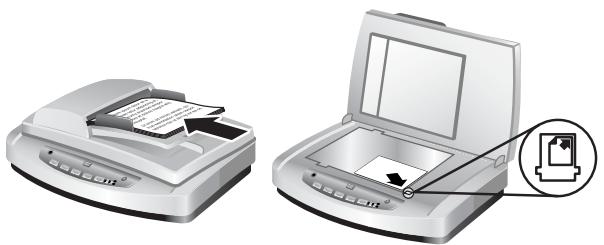
2 Appuyez sur le bouton NUMÉRISER DOCUMENT (B). La boîte de dialogue Que numériquez-vous ? s'affiche. 3 Choisissez les paramètres appropriés, puis cliquez sur Numériser. 4 Une fois la numérisation terminée, cliquez sur Terminate. Le logiciel envoie le fichier numérique à l'emplacement indiqué.
Remarque: si vous souhaitez prévisualiser les éléments numérisés avant qu'ils ne soient envoyés vers leur emplacement de destination, reportez-vous à la section Prévisualisation d'une image numérique.
Remarque: pour creer un fjichier PDF que vous pourez consulter lors de la numérisation, Sélectionnez l'option Numériser pour du texte modifiable (OCR)? dans la boîte de dialogue Que numérique-vous?. Lorsque vous avez terminé la numérisation du document, enregistrez-le au format PDF. Pour plus d'informations sur la numérisation ROC, reportez-vous à la section Numérique de texte à modifier à la page 7.
Numérisation d'images
Le bouton NUMÉRISER IMAGE ( ) vous permet de numériser des photos imprimées, des illustrations, des diapositives ou des négatifs.
1 Placez l'original face imprimée contre la vitre du scanner, comme indiqué par les marques de référence, puis fermez le couvercle. 2 Appuyez sur le bouton NUMERISER IMAGE (A). 3 Une fois la numérisation terminée, cliquez sur Terminé. L'image est numériisée dans la Galerie photo et imagerie HP.
Remarque: si vous souhaitez prévisualiser les éléments numérisés avant qu'ils ne soient envoyés vers leur emplacement de destination, reportez-vous à la section Prévisualisation d'une image numérique.
Astuce : le logiciel de numérisation HP peut corriger automatiquement vos images ou restaurer les couleurs ternes des vieilles photos. Pour activer ou désactiver la correction de l'image, sélectionnez Correction automatique de la photo dans le menu Général du Directeur HP, puis désissez les options voulues.
Prévisualisation d'une image numérique
Par défaut, le logiciel ne vous invite pas à prévisualiser l'image numérique lorsque vous utilisez l'un des boutons du panneau avant du scanner.
Si vous souhaitez prévisualiser le fichier numérique, lancez la numérisation à partir du Directeur HP au lieu d'utiliser les boutons à l'avant du scanner, ou modifiez les paramètres des boutons dans le Directeur HP pour autoriser les prévisualisations.
Pour plus d'informations sur la modification des paramètres des boutons pour prévisualiser les éléments numérisés, reportez-vous à la rubrique Prévisualisation d'une image numérique dans l'aide en ligne.
Remarque: il n'existe pas d'image de prévisualisation pour la fonction de copie.
Enregistrement d'un document sur un disque ou un CD
Le bouton ENREGISTER LES DOCUMENTS ( ) permet d'enregistrer des documents numérisés sur un disque (par exemple, le disque dur) ou sur un CD.
1 Placez l'original face imprimée contre la vitre du scanner ou face imprimée vers le haut dans le bac d'alimentation automatique comme indiqué par la marque de référence. 2 Appuyez sur le bouton ENREGISTERER LES DOCUMENTS ( ). La boîte de dialogue Que numérique-z-vous ? s'affiche. 3 Choisissez les paramètres appropriés, puis cliquez sur Numériser. 4 Une fois la numérisation terminée, cliquez sur Terminé. La boîte de dialogue Enregistrer sous s'affiche. 5 Sélectionnez un dossier dans la boîte de dialogue Enregistrer sous, tapez un nom de fichier, puis sélectionnez un type de fichier. Cliquez sur OK. Le calculé enregistré le document dans le dossier spécifique.
Remarque: si vous souhaitez prévisualiser les éléments numérisés avant qu'ils ne soient envoyés vers leur emplacement de destination, reportez-vous à la section Prévisualisation d'une image numérique à la page 5.
Envoi de documents ou d'images numérisées
Le bouton MESSAGERIE ÉLECTRONIQUE (é) permet de numériser des documents ou des images et de les joindre à un message électronique. Vous devez déposer une connexion Internet et un programme de messagerie électronique compatible.
1 Placez l'original face imprimée contre la vitre du scanner ou face imprimée vers le haut dans le bac d'alimentation automatique comme indiqué par la marque de référence. 2 Appuyez sur le bouton MESSAGERIE ÉLECTRONIQUE (é). La boîte de dialogue Que numériquez-vous ? s'affiche. 3 Choisissez les paramètres appropriés, puis cliquez sur Numériser. 4 Une fois la numérisation terminée, cliquez sur Terminer. Votre programme de messagerie s'ouvre et le fichier numérique est joint au message électronique. 5 La boîte de dialogue Pièce jointe s'affiche. Tapez un nom de fichier, puis sélectionnez un type de fichier. Cliquez sur Continuer. Suivez les instructions affichées à l'écran. 6 Le programme de messagerie électronique vous permet de compléter et d'envoyer le message.
Remarque: pour visualiser l'image numérique avant de l'envoyer, double-cliquez sur la pièce jointe dans votre logiciel de messagerie électronique.
Pour désirer un autre programme de messagerie électronique, ouvrez le Directeur HP, puis sélectionnez Paramètres de messagerie électronique dans la liste déroulante Paramètres. La boîte de dialogue Paramètres de messagerie électronique s'affiche. Sélectionnez le programme de messagerie électronique à utiliser, puis cliquez sur OK.
Impression de copies
Le bouton COPIER ( ) permet de numériser un original, puis de l'imprimer.
1 Placez l'original face imprimée contre la vitre du scanner ou face imprimée vers le haut dans le bac d'alimentation automatique comme indiqué par la marque de référence.
2 Sélectionnez les options de copie :
- Sélectionnez le nombre de copies en appuyant sur le bouton NOMBRE DE COPIES (®). Le nombre de copies s'affiche sur l'écran du panneau ayant.
- Sélectionnez le mode de numérisation de l'original en appuyant sur le bouton COULEUR (⊙) ou NOIR ET BLANC (⊙).
3. Appuyez sur le bouton COPIER ( ). Les copies sont imprimées sur l'imprimante par défaut.
Remarque: pour modifier l'un des paramètres de copie (par exemple, la taille ou la luminosité) ou sélectionner une autre imprimante, cliquez sur Annuler au cours de la procédure. La boîte de dialogue Copie HP s'affiche et vous permet de modifier des paramètres.
Remarque: il n'existe pas d'image de prévisualisation pour la fonction de copie.
Annulation d'une numérisation
Appuyez sur le bouton ANNULER (⊗) pour annuler une numérisation en cours ou une série de numérisations lorsque vous utilisez le bac d'alimentation automatique.
Utilisation du bouton économie énergie
Utilisez le bouton ECONOMIE ÉNERGIE (↓) pour éteindre la lampe lorsque vous n'utilisez pas le scanner. Lorsque vous appuyez sur le bouton ECONOMIE ÉNERGIE (↓), la lampe du scanner, le petit voyant lumineux et l'écran du panneau avant s'éteignent.
Pour utiliser à nouveau le scanner, appuyez sur n'importe quel bouton du panneau avant ou lancez une numérisation à partir du Directeur HP. Après une courte période de chauffe, la numérisation démarre.
Le scanner passe automatiquement en mode d'économie d'énergie si vous ne l'utilisez pas pendant 15 minutes. Pour remplacer cette valeur par une durée d'une heure, ouvrez le Directeur HP et cliquez sur Paramètres. Cliquez sur Préférences de numérisation, puis sur l'onglet Qualité/vitesse. Activez la case à cocher Prolonger l'activation de la lampe. Le scanner reste allumé pendant une heure avant de passer en mode d'économie d'énergie.
Modification des paramètres
Vous pouvez modifier de nombreux paramètres de numérisation à partir du logiciel Photo et imagerie HP. Ces paramètres peuvent être associés aux boutons, aux préférences relatives à l'exposition automatique et à la destination des fichiers. Ouvrez le Directeur HP, assurez-vous que le Scanner numérique à plat HP Scanjet 5590 est sélectionné, puis cliquez sur Paramètres.
Numérisation de texte à modifier
Le scanner utilise la reconnaissance optique de caractères (ROC) pour convertir le texte d'une page en texte que vous pouvez modifier sur votre ordinateur. Le logiciel ROC est installé automatiquement lorsque vous installez le logiciel Photo et imagerie HP.
Pour plus d'informations sur l'utilisation du logiciel ROC, reportez-vous à la rubrique Numérisation de texte à modifier dans l'aide en ligne.
Cette section explique comment utiliser le bac d'alimentation automatique pour le Scanner HP Scanjet 5590.
Choix d'un support acceptable pour le bac d'alimentation automatique
Le fonctionnement du bac d'alimentation automatique est optimal lorsque les originaux répondent aux critères suivants. Si l'original n'est pas conforme, numérise le document en le plaçant sur la vitre du scanner.
- Pour une numérisation en recto, vous pouvez utiliser du papier grand format : 210 mm sur 355,6 mm.
- Pour une numérisation en recto verso, utilisez un support au format A4 ou Lettre. Le bac d'alimentation automatique ne peut pas numériser les deux côtes d'un document dont la taille est inférieure à 127 mm sur 127 mm ou supérieure à 210 mm sur 304.8 mm.
- Un support au format de papier personnalisé qui varie entre 88,9 mm sur 127 mm et 216 mm sur 356 mm peut être numérisé en recto.
Astuce : pour numériser les deux côtes d'un document grand format, 216 mm sur 356 mm, numérisez un côté dans le bac d'alimentation automatique, retournez le document, puis numérisez l'autre côté dans le bac.
Le poids du support varie entre 60 et 90 grammes par mètre carré (g / m^2). Il n'est ni perforé ni troué. Il n'est ni encollé, ni enduit de fluide correcteur ou d'encre.
Remarque: évitez de placer des éléments en plusieurs parties, des transparents, des pages de magazine, des pages gommées et des feuilles extra-fines dans le bac d'alimentation automatique.
Avant de placer un original dans le bac d'alimentation automatique, recherchez et enlevez les plis, ondulations, agrafes, trombones et tout autre élément attaché.
Chargement des originaux dans le bac d'alimentation automatique
1 Placez une pile de documents de même dimension dans le bac d'entrée, face imprimée et première page vers le haut.
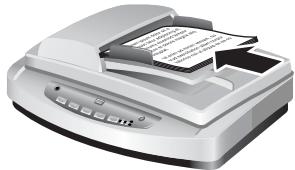
Chargement d'un document au centre du bac d'alimentation automatique
2 Ajustez les guides papier au centre du bac. 3 Lancez la numérisation en appuyant sur l'un des boutons du scanner ou en ouvrant le Directeur HP. Suivez les instructions qui apparaissent à l'écran de l'ordinateur pour terminer la numérisation.
Numérisation de documents en recto verso à partir du bac d'alimentation automatique
Lorsque vous numérisez des documents à partir du bac d'alimentation automatique, la boîte de dialogue Que numérisez-vous ? s'affiche. Sélectionnez Oui, numériser les deux côtes pour la numérisation en recto verso.
Le bac d'alimentation automatique ne peut pas numériser les deux côtes de documents dont la taille est supérieure à 304,8 mm. Pour numériser des documents en recto verso plus grands, vous devez configurer le bac pour qu'il numérise un côté à la fois. Pour modifier ce paramètre, désélectionnez l'option Oui, numériser les deux côtes dans la boîte de dialogue Que numérisez-vous ?
La numérisation en recto est la méthode par défaut pour le bac d'alimentation automatique. Pour passer à la numérisation en recto verso par défaut, ouvrez le Directeur HP, cliquez sur Paramètres, puis sur Préférences de numérisation. Cliquez sur l'onglet Automatique, puis sélectionnez le paramètre à affecter par défaut.
Remarque: pour une numérisation en recto verso, utilisez un support au format A4 ou LTR. Le bac d'alimentation automatique ne peut pas numériser les deux côtes d'un document dont la taille est inférieure à 127 mm sur 127 mm ou supérieure à 210 mm sur 304,8 mm.
Si la numérisation s'effectue au moyen d'un programme logiciel d'imagerie qui utilise TWAIN, le logiciel HP Scanjet 5590 Commercial compatible TWAIN offre d'autres possibilités de luminosité et contraste ainsi que des performances et un contrôle améliorés pour la numérisation en recto verso. Pour plus d'informations sur l'installation du logiciel HP Scanjet 5590 Commercial compatible TWAIN, reportez-vous à la section Installation du logiciel de numérisation à la page 1.
Réalisation de copies à partir du bac d'alimentation automatique
Vous pouvez utiliser le bouton Copier ( ) pour numériser plusieurs originaux à partir du bac d'alimentation automatique et les envoyer vers une imprimante. La fonction de copie prend par défaut le paramètre utilisé lors de la dernière réalisation de copies. Pour des copies recto verso, ouvrez le Directeur HP, puis cliquez sur Réaliser copies. Sélectionnez l'option Duplex dans la boîte de dialogue Copie HP. Pour plus d'informations, reportez-vous à la section Impression de copies à la page 6.
Numérisation des diapositives et des négatifs
Cette section contient des informations sur la configuration et l'utilisation de l'adaptateur pour supports transparents pour numériser des diapositives et des négatifs. Vous pouvez utiliser l'adaptateur pour numériser des diapositives ou des négatifs 35mm.
Conseils pour la numérisation de transparents
- Pour numériser des documents plus grands que ceux que l'adaptateur pour supports transparents permet, placez le transparent sur la vitre du scanner, placez une feuille de papier blanc par-dessus, puis numérisez comme vous avez l'habitude de le faire.
- Lors de la numérisation de diapositives ou de négatifs 35 mm, le logiciel de numérisation agrandit automatiquement l'image au format 11 × 15 cm. Si vous voulez que l'image finale soit plus grande ou plus petite, utilisez l'outil Redimensionner dans le logiciel de numérisation afin d'indiquer la mise à l'échelle jusqu'à la taille finale voulue. Le scanner numérise le document avec la résolution et la taille correspondant à vos critères.
- Pour numériser des diapositives ou des négatifs 35 mm à l'aide de l'adaptateur pour supports transparents, appuyez sur le bouton NUMÉRISER IMAGE (®) situé sur l'avant du scanner ou cliquez sur Numériser image dans le Directeur HP.
Configuration de l'adaptateur pour supports transparents
L'adaptateur pour supports transparents comprend une source lumineuse, une plaque de positionnement ainsi que des supports placés directement sur la vitre du scanner. Assurez-vous que vous disposez de tous les composants de l'adaptateur pour supports transparents.
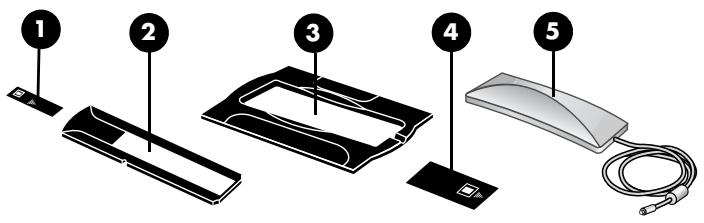
Composants de l'adaptateur pour supports transparents
1- Cache-lumière pour négatifs
2- Support de négatifs
3- Plaque de positionnement
4- Cache-lumière pour diapositives
5- Source lumineuse et support de diapositives
Pour connecter le câble de l'adaptateur au port correspondant du scanner
1 Déconnectez le câble d'alimentation du scanner. 2 À l'arrière du scanner, localisez le port rond de l'adaptateur. 3 En tenant le câble par l'autre extrémité, alignez le connecteur de façon à ce que la flèche pointe vers le haut. 4 Insérez délicatement le connecteur dans le port de l'adaptateur.
Attention! Ne forcez pas l'insertion du cable dans le port. Vous risquez d'endommager ou de plier des broches.
5 Rebranche le câble d'alimentation.
Cable de l'adaptateur et port
Numérisation de diapositives ou de négatifs
Pour numériser des diapositives ou des négatifs 35 mm standard, utilisez la source lumineuse de l'adaptateur pour supports transparents ainsi que la plaque de positionnement. Pour les négatifs, vous avez besoin du support de négatifs. Si vous numérisez moins de trois diapositives, vous aurez besoin du cache-lumière pour diapositives ; si vous numérisez moins de quatre négatifs, vous aurez besoin du cache-lumière pour négatifs.
Pour démarrer la numérisation
1 Placez la plaque de positionnement sur la vitre du scanner de façon à ce que ses marques de référence coïncident avec celles du scanner.
Placement de la plaque de positionnement sur la vitre du scanner
2 Insérez des diapositives ou des négatifs dans la source lumineuse de l'adaptateur.
Pour charger des diapositives dans la source lumineuse de l'adaptateur
1 Insérez jusqu'à trois diapositives dans le support de diapositives sur la face inférieure de la source lumineuse de l'adaptateur.
Remarque: assurez-vous que la partie brillante est face à la vitre du scanner une fois la source lumineuse en position sur la vitre. (L'autre côte est mat et terme).
Si vous numérisez moins de trois diapositives, insérez le cache-lumière pour diapositives après la mise en place de la dernière diapositive.
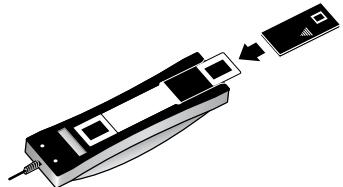
Insertion d'une diapositive dans le support correspondant avec le cache-lumière pour diapositives
Pour charger des négatifs dans la source lumineuse de l'adaptateur
1 Chargez une bande de négatifs dans le support de négatifs.
Remarque: assurez-vous que la partie brillante est face à la vitre du scanner une fois la source lumineuse en position sur la vitre. (L'autre côte est mat et terme).
Attention! Les négatifs sont fragiles. Prenez-les uniquement par les bords.
2 Si vous numérisez une bande comptant moins de quatre négatifs, insérez le cache-lumière pour négatifs après la mise en place de la bande. Utilisez les icônes fléchées situées sur le cache-lumière pour négatifs pour le positionner correctement. 3 Faites glisser le support de négatifs dans le support de diapositives sur la face inférieure de la source lumineuse de l'adaptateur.
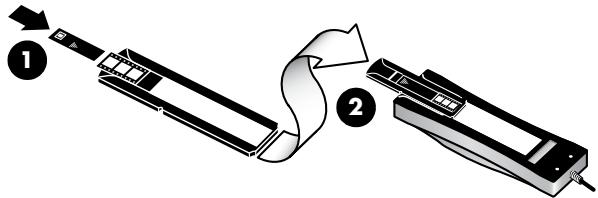
1 - Chargement de la bande de négatifs dans le support de négatifs avec un cache-lumière pour négatifs 2 - Insertion du support de négatifs dans le support de diapositives de la source lumineuse de l'adaptateur
Remarque : le support de négatifs est stocké dans la source lumineuse de l'adaptateur à l'intérieur du support de diapositives.
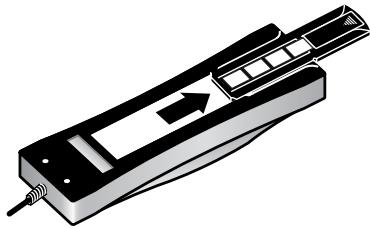
Pour terminer la numérisation
1 Placez la source lumineuse de l'adaptateur sur la plaque de positionnement, diapositives ou négatifs vers le bas. Le câble de l'adaptateur doit normalement s'insérer dans la rainure située du même côté de la plaque de positionnement que les marques de référence.
Placement de la source lumineuse de l'adaptateur sur la plaque de positionnement
2 Appuyez sur le bouton NUMÉRISER IMAGE (B) situé sur l'avant du scanner. 3 Lors de la prévisualisation, sélectionnez la zone de la diapositive ou du négatif à numériser. Cliquez sur la poignée de sélection que vous souhaitez déplacer et maintenez-la enfoncée, puis ajustez la zone pour recadrer la zone de numérisation définitive de l'image.
Zone de numérisation définitive
Remarque : pour plus d'informations sur la rotation de l'image, l'ajustement des couleurs ou de la taille, ou toute autre modification, reportez-vous à la rubrique Ajustement d'une image durant la prévisualisation dans l'aide du logiciel Photo et imagerie HP.
Cliquez sur Accepter lorsque les ajustements sont terminés.
Pour que la source lumineuse de l'adaptateur reste allumée plus longtemps que la période par défaut, sélectionnez le paramètre Prolonger l'activation de la lampe dans le logiciel. Ouvrez le Directeur HP, cliquez sur le menu Paramètres, sur Préférences de numérisation, puis sur l'onglet Qualité/vitesse.
Cette section présente des informations relatives à l'entretien et à la maintenance du scanner.
Le nettoyage régulier de votre scanner permet de garantir des performances optimales. L'entretien nécessaire dépend de plusieurs facteurs : le taux d'utilisation, le type de support placé dans le bac d'alimentation automatique et l'environnement. Nous vous conseillons d'effectuer un nettoyage de base lorsque cela est nécessaire.
Le nettoyage et l'entretien de base doivent comprendre le nettoyage de la vitre du scanner, de l'adaptateur pour supports transparents et du bac d'alimentation automatique.
Attention! Évitez de placer des éléments pointus dans le scanner. Cela risquerait d'endommager l'appareil. Avant de placer un élément sur la vitre du scanner, assurez-vous que celui-ci n'est ni encollé, ni enduit d'une substance pouvant laisser des traces sur la vitre.
Nettoyage de la vitre du scanner
1 Débranchez les câbles USB (Universal Serial Bus) et d'alimentation du scanner. 2 Nettoyez la vitre à l'aide d'un chiffon doux non peluché sur lequel vous aurez vaporisé du nettoyant à vitres peu agressif et séchez-la avec un chiffon sec, doux et non peluché.
Attention! Utilisez exclusivement du nettoyant à vitres. Évitez d'utiliser des substances abrasives, de l'acétone, du benzène et du tetrachlorure de carbone, car tous ces produits risquent d'endommager la vitre du scanner. Évitez également l'isopropanol, car il peut laisser des traînées sur la vitre.
Ne vaporisez pas le nettoyant directement sur la vitre. Si vous employez trop de nettoyant, il risque de couler sur les bords de la vitre et d'endommager le scanner.
Une fois le nettoyage terminé, reconnectez le câble USB et le câble d'alimentation au scanner.
Remarque: pour plus d'informations sur le nettoyage de la face intérieure de la vitre, consultez le site Web www.hp.com/support.
Nettoyage de l'adaptateur pour supports transparents
Nettoyez l'adaptateur pour supports transparents avec un chiffon doux et sec. Si nécessaire, pulvérisez sur le chiffon un peu de nettoyant à vitres et passez-le sur l'adaptateur.
Nettoyage et entretien du bac d'alimentation automatique
Le bac d'alimentation automatique doit être nettoyé régulièrement en fonction du taux d'utilisation et du type de support placé dedans. Utilisez le chiffon de nettoyage du bac d'alimentation automatique HP pour le nettoyer lorsque des striés verticales apparaissent sur les images numérisées à l'aide du bac, lorsque le support exécuté via le bac est sale ou poussièreux, ou lorsque l'environnement est poussièreux. Si vous utilisez le bac d'alimentation automatique plusieurs fois par jour, il est conseillé d'effectuer un nettoyage mensuel. Définissez une routine de nettoyage appropriée à votre scanner.
Utilisez les méthodes suivantes pour nettoyer le bac d'alimentation automatique :
Nettoyage du bac d'alimentation automatique avec un chiffon Nettoyage du film transparent du bac d'alimentation automatique Nettoyage manuel des rouleaux d'alimentation du papier
Nettoyage du bac d'alimentation automatique avec un chiffon
1 Ouvrez le boîtier fermé hermétiquement, au niveau de l'encoche. Prenez soin de ne pas déchirer le chiffon à l'intérieur. 2 Enlevez le chiffon et dépliez-le. 3 Placez le chiffon déplié dans le bac d'entrée. 4 Appuyez sur le bouton NUMERISER DOCUMENT ( ). Le chiffon est entrainé dans le bac d'alimentation automatique.
Attention! Attendez deux minutes avant de passer à l'étape suivante afin de permettre aux composants de sécher.
5 Placez cinq feuilles de papier imprimées au maximum dans le bac d'entrée. Numérisez et observez le résultat. 6 Si des stries apparaisent encore sur les pages numérisées, répétez les étapes 3 à 5. Vous pouvez faire passer le chiffon dans l'appareil cinq fois au maximum.
Remarque: si des stries apparaisent encore dans l'image numérique après le nettoyage du bac d'alimentation automatique avec un chiffon, vous nevez peut-être netoyer le film transparent du bac.
Nettoyage du film transparent du bac d'alimentation automatique
Si des stries apparaisent dans les images numérisées, le problème peut être résolu en nettoyant le film transparent du bac d'alimentation automatique. Procédez comme suit pour retirer le film transparent du bac d'alimentation automatique, le nettoyer et le remettre en place.
1 Débranche le câble d'alimentation et le connecteur entre le scanner et le bac d'alimentation automatique.
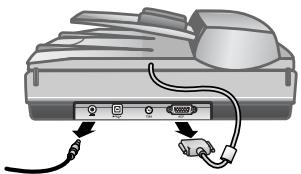
2 Retirez le bac d'alimentation automatique du scanner en l'ouvrant et en le soulevant verticalement. 3 Déverrouillez le film transparent du bac d'alimentation automatique.
a. Recherchez le film transparent du bac d'alimentation automatique qui contient les rectangles bleu-vert sur la face interieure du bac. b. Appuyez sur l'un des taquets en regard du rectangle bleu-vert. c. Tirez le rectangle bleu-vert vers l'extrémité la plus proche du scanner. d. Répétez ces étapes pour l'autre taquet et l'autre rectangle bleu-vert.
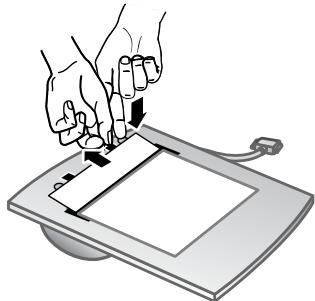
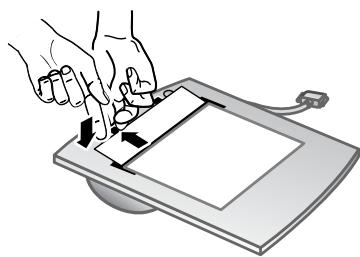
4 Retirez le film transparent du bac d'alimentation automatique.
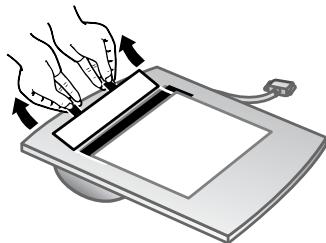
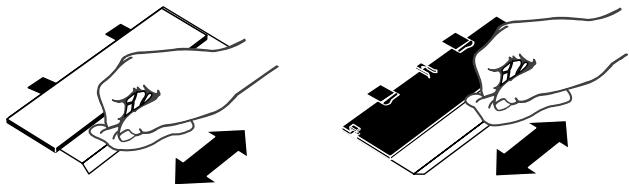
5 Essuyez la zone plastique du film à l'aide du chiffon de nettoyage du bac d'alimentation automatique HP ou d'un chiffon propre, sec et non pelucheux. Nettoyez les deux côtés du film avant de le remettre en place. Assurez-vous que chaque côté est sec et sans tâche.
6 Remettez le film transparent du bac d'alimentation automatique en place.
a. Soulevez doucement le bord du large film plastique gris attaché au bas du bac d'alimentation automatique. b. Faites glisser le côté clair du bord du film transparent du bac d'alimentation automatique sous le film plastique gris. c. Poussez le film transparent jusqu'à ce qu'il s'enclenche. d. Assurez-vous que le petit rectangle bleu-ver situé au centre de l'élément optique s'enclenche sous et non sur le taquet gris.
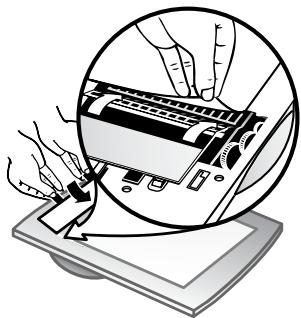
7 Placez le bac d'alimentation automatique sur le scanner. 8 Branchez le connecteur du bac d'alimentation automatique, puis le câble d'alimentation au scanner. 9 Utilisez le bac d'alimentation automatique pour numériser jusqu'à cinq documents. Examinez le résultat. Si des stries apparaissent encore dans les images numérisées, contactez l'assistance clientèle HP. Il peut s'avérer nécessaire de commander un nouveau film transparent/nouvel ensemble optique pour bac d'alimentation automatique (C9915-60011).
Nettoyage manuel des rouleaux d'alimentation du papier
1 Ouvrez le couvercle et relevez le taquet vert en position d'ouverture intégrale. Les rouleaux d'alimentation du papier doivent être quasiment en position verticale.
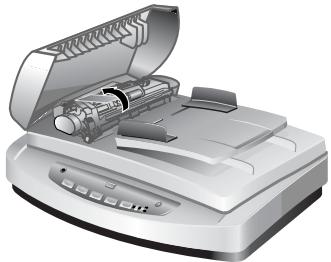
Soulèvement du taquet vert pour exposer les rouleaux du bac d'alimentation automatique
2 Utilisez le chiffon de nettoyage du bac d'alimentation automatique HP (C9915-60056) pour nettoyer chacun des rouleaux et les petits coussins de caoutchouc situés dessous.
Remarque: si vous ne disposez pas de ce chiffon, utilisez un chiffon non pelucheux légèrement humidifié avec de l'isopropanol.
3 Essuyez soigneusement les coussins de caoutchouc afin de supprimer toute trace de poussière de papier. 4 Abaissez le taquet vert et les rouleaux d'alimentation du papier. 5 Fermez le couvercle.
Entretien du bac d'alimentation automatique
Si des décalages de pages se produisent fréquemment, procédez comme suit :
1 Nettoyez manuellement le rouleau d'alimentation du papier. Reportez-vous à la section Nettoyage et entretien du bac d'alimentation automatique. 2 Pour plus d'informations sur la résolution des problèmes liés au bac d'alimentation automatique, reportez-vous à l'aide en ligne. 3 Si le problème des décalages persiste, commandez et installez le kit de remplacement du rouleau du bac d'alimentation (C9937-68001). Ce kit contient un mécanisme de rouleau, une bande de séparation et de nouvelles vis qui permettent de la remplacer ainsi que des instructions relatives au remplacement (pour plus d'informations, reportez-vous à la section Commande des fournitures de maintenance).
Commande des fournitures de maintenance
Vous pouvez acheter des pièces de maintenance sur le Web à l'adresse www.hp.com/support/scannersupplies. Les articles, tels que les chiffons de nettoyage du bac d'alimentation automatique HP ou le kit de remplacement du rouleau du bac d'alimentation, peuvent être livrés dans le monde entier.
Cette section contient les solutions aux problèmes courants liés au scanner, au bac d'alimentation automatique (ADF) et à l'adaptateur pour supports transparents (TMA).
Problèmes d'installation ou de configuration du scanner
Cette section contient des solutions pour les problèmes d'installation et de configuration.
Vérification de votre ordinateur
Assurez-vous que la configuration de votre ordinateur correspond bien à la configuration minimale requise figurant sur l'emballage du scanner et dans la section Problèmes d'installation ou de configuration du scanner du fichier d'aide en ligne. - Si l'espace libre sur votre disque dur est insuffisant, supprimez les fichiers inutiles ou installez le logiciel sur une autre unité de disque.
Utilisation de vos droits administrateur
Si vous installez le scanner sur un ordinateur Microsoft® Windows® 2000 ou Windows XP, vous devez ouvrir une session en tant qu'administrateur. Pour plus d'informations sur l'ouverture de session en tant qu'administrateur, reportez-vous à l'aide de votre système d'exploitation.
Utilisation d'un dossier valide
Sur un ordinateur Microsoft Windows, si un message du type « Répertoire de destination non valide » ou « Dossier programme non valide » s'affiche au cours de l'installation, vous ne disposez probablement pas des droits en lecture/écriture sur ce dossier.
Vérification des câbles
| Type de cable | Action |
| Câble d'alimentation | Le cable d'alimentation relié le scanner à une prise secteur.
• Assurez-vous que le cable d'alimentation est bien connecté au scanner et à une prise électrique ou à un parasurtenseur en état de marche.
• Si le cable d'alimentation est connecté à un parasurtenseur, veillez à ce que celui-ci soit bien relié à une prise électrique et allumé.
• Déconnectez le cable d'alimentation du scanner et éteignez l'ordinateur. Au bout de 60 secondes, rebranchez le cable d'alimentation sur le scanner et rallumez l'ordinateur (en respectant cet ordre). |
| Câble USB | Le cable USB relié le scanner à l'ordinateur.
• Utilisez le cable fourni avec le scanner. Il se peut qu'un autre cable USB ne soit pas compatible avec le scanner.
• Vérifie que le cable USB est connecté correctement au scanner et à l'ordinateur.
Pour plus d'informations sur la résolution des problèmes liés au cable USB, consultez le site Web www.hp.com/support,CHOISSEZ VOIR PAYS/Région, puis utilisez l'outil de recherche pour couver les rubriques de résolution des problèmes liés au cable USB. |
Utilisateurs de Macintosh : utilisez Apple System Profiler pour vous assurer que le scanner est correctement connecté à l'ordinateur.
Problèmes liés à l'initialisation du scanner ou au matériel
Cette section contient des solutions pour les problèmes d'initialisation et de matériel.
Redémarrage du scanner
- Si vous recevez le message « Echec de l'initialisation du scanner » ou « Scanner non trouvé » lorsque vous essayez d'utiliser le scanner, procédez comme suit : a. Si le logiciel de numérisation HP est ouvert, fermez-le. b. Déconnectez le cable qui relie le scanner à l'ordinateur. c. Mettez le scanner hors tension en débranchant le cable d'alimentation. d. Eteignez l'ordinateur pendant 60 secondes, puis rallumez-le. e. Ensuite, remettez-le sous tension en rebranchant le cable d'alimentation. f. Rebranchez le cable qui relie l'ordinateur et le scanner (utilisez un port USB de l'ordinateur différent si possible).
- Si l'écran du panneau avant du scanner affiche « 00 », un problème de connexion USB est survenu. Vérifiez que le câble USB est connecté correctement au scanner et à l'ordinateur. Assurez-vous que le câble USB est correctement connecté à l'arrière du scanner. Le symbole USB situé à l'extrémité du câble (sur le connecteur) doit être face vers le haut. Pour être correctement branché, le connecteur USB ne doit pas être complètement enfoncé. Lorsqu'il est mal branché, la prise USB est trop serrée.
- Essayez de brancher le câble USB à un port USB différent de votre ordinateur.
Si l'initialisation du scanner échoue à nouveau, exécutez l'utilitaire de réparation (sous Windows uniquement). Pour plus d'informations sur l'utilitaire de réparation, reportez-vous à la section Le scanner ne fonctionne plus correctement.
Le scanner ne fonctionne plus correctement
Si la numérisation est impossible, suivez les étapes ci-dessous dans l'ordre. Après chaque étape, démarrez une numérisation afin de voir si le scanner fonctionne. Si le problème persiste, passez à l'étape suivante.
- Il se peut qu'un cable ne soit pas bien branché. Assurez-vous que le cable USB et le cable d'alimentation sont correctement connectés.
- Débranche le câble d'alimentation de sa source, attendez 60 secondes, puis rebranchez-le. Redémarrez l'ordinateur.
- Il se peut qu'il existe un conflit logiciel sur l'ordinateur. Vous risquez d'avoir à réinstaller le logiciel Photo et imagerie HP. Pour ce faire, exécutez l'utilitaire de réparation (sous Windows uniquement).
a. Cliquez sur Démarrer, sur Paramètres, puis sur Panneau de configuration (sous Windows XP, cliquez sur Démarrer, puis sur Panneau de configuration). b. Cliquez sur Ajout/Suppression de programmes, puis sélectionnez le logiciel Photo et imagerie HP. c. Cliquez sur Ajouter/Supprimer (ou sur Modifier, en fonction de la version de Windows que vous utilisez). d. Suivez les instructions qui s'affichent à l'écran, puis cliquez sur Réparer.
- Installez le scanner sur un autre ordinateur. Cette opération vous permet de savoir si le problème est lié à l'ordinateur ou au scanner.
Si le scanner ne fonctionne toujours pas, consultez le site Web www.hp.com/support ou contactez l'assistance clientèle HP. Pour plus d'informations sur l'assistance, reportez-vous à la section Assistance produits à la page 23.
Pour résoudre d'autres problèmes liés au scanner, utilisez l'aide. Pour accéder à l'aide, ouvrez le Directeur HP, cliquez sur Aide, puis sur Scanner HP Scanjet 5590 aide. Cette aide fournit des informations sur le Scanner HP Scanjet 5590 ainsi que sur le logiciel Photo et imagerie HP.
Cette section contient des informations relatives à l'assistance, notamment les numéros de téléphone et les sites Web.
Site web dédié à l'accessibilité
Les personnes atteintes d'un handicap peuvent obtenir de l'aide en consultant le site Web à l'adresse www.hp.com/Hpinfo/community/accessibility/prodserv/.
Site web HP scanjet
Consultez le site Web à l'adresse www.hp.com pour obtenir notamment les informations suivantes :
- Conseils pour une numérisation plus efficace et créative
- Accès aux logiciels et mises à jour de pilotes HP Scanjet Enregistrement de votre produit
- Abonnement aux lettres d'information, mises à jour de pilotes et de logiciels, et bulletins d'assistance
- Achat d'accessoires
Procédure d'assistance
La procédure d'assistance HP sera plus efficace si vous suivez les étapes ci-dessous dans l'ordre indiqué :
1 Consultez l'aide en ligne du logiciel et du scanner, notamment la section consacrée à la résolution des problèmes. 2 Visitez le site Web de l'assistance clientèle HP pour obtenir de l'aide. Si vous disposez d'un accès à Internet, vous pouvez obtenir de nombreuses informations sur votre scanner. Le site Web de HP propose une aide sur les produits, des pilotes et des mises à jour de logiciels à l'adresse www_hp. com/support. Le site Web de l'assistance clientèle HP est disponible en plusieurs langues : néerlandais, anglais, français, allemand, italien, portugais, espagnol, suédois, chinois traditionnel, chinois simplifié, japonais et coréen. Pour le Danemark, la Finlande et la Norvège, les informations relatives à l'assistance sont disponibles en anglais uniquement. 3 Utilisez l'assistance par messagerie électronique HP. Si vous disposez d'un accès à Internet, connectez-vous à HP par message électronique à partir de la page www. hp. com/support. Vous recevez une réponse personnalisée d'un technicien assistance produits HP. L'assistance par messagerie électronique est disponible dans les langues répertoriées sur ce site.
4 Contactez votre revendeur HP. En cas de défaillance matérielle de votre scanner, confiez-le à votre revendeur local HP pour réparation. Ce service est gratuit pendant la période de garantie limitée de votre scanner. Une fois la garantie expirée, le revendeur établira un devis pour la réparation.
5 Contactez le centre d'assistance produits HP pour une assistance téléphonique. Consultez le site Web suivant pour vérifier les détails et les conditions de l'assistance téléphonique dans votre pays/région : www.hp.com/support. Dans le cadre de ses efforts permanents pour améliorer ses services d'assistance téléphonique, HP vous conseille de consulter régulièrement son site Web pour obtenir de nouvelles informations relatives aux services et à la livraison. Si les options précédentes ne vous permettent pas de résoudre le problème, appelez HP alors que vous vous trouvez devant leur ordinateur et votre scanner. Afin d'obtenir rapidement une réponse, ayez les informations suivantes à portée de main :
- le numéro de modèle du scanner (indiqué sur le scanner),
- le numéro de série du scanner (indiqué sur le scanner),
- le système d'exploitation de l'ordinateur,
- la version du logiciel du scanner (indiquée sur l'étiquette du CD du scanner),
- les messages d'erreur qui s'affichent lorsque le problème survient.
Les conditions en vigueur de l'assistance téléphonique HP sont sujettes à modification sans préavis.
Sauf mention contraire, l'assistance téléphonique est gratuite à compter de la date d'achat et pendant la période indiquée.
| Pays/Région | Période d'assistance téléphonique |
| Afrique | 30 jours |
| Amérique latine | 1 an |
| Asie-Pacifique | 1 an |
| Canada | 1 an |
| États-Unis | 1 an |
| Europe | 1 an (consultez les tableaux suivants pour obtenir les détails relatifs à chaque pays/région) |
| Moyen-Orient | 30 jours |
Assistance téléphonique aux états-unis
L'assistance est disponible pendant la période de garantie et au-delà.
Pendant toute la durée de la garantie, vous bénéficiaz d'une assistance téléphonique gratuite. Appelez le 800-HPINVENT (800-474-6836).
Aux États-Unis, l'assistance téléphonique est disponible en anglais et en espagnol 24 heures sur 24, 7 jours sur 7 (les jours et horaires de l'assistance sont sujets à modification sans préavis).
Après la période de garantie, appelez le 800-HPINVENT (800-474-6836). Les frais s'élevèvent à 25 USD par appel et seront prélevés sur votre carte de crédit. Si vous pensez que votre produit HP doit être réparé, appelez le centre d'assistance produits HP, qui vous aidera à déterminer si une intervention est nécessaire.
Assistance téléphonique en europe, au moyen-orient et en afrique
Les numéros des centres d'assistance produits HP peuvent changer. Consultez le site Web suivant pour vérifier les détails et les conditions de l'assistance téléphonique dans votre pays/région : www.hp.com/support.
| Afrique du Sud | 086 000 1030 (en République d' Afrique du Sud) +27-11 258 9301 (hors de la République d' Afrique du Sud) |
| Algérie | +213 (0) 61 56 45 43 |
| Allemagne | +49 (0) 180 5652 180 (0,12 euro/minute) |
| Arabie Saoudite | +966 800 897 1444 |
| Autriche | +43 (0) 820 87 4417 |
| Bahreïn | +973 800 728 |
| Belgique | +32 070 300 005 (néerlandais) +32 070 300 004 (français) |
| Danemark | +45 70202845 |
| Egypte | +20 02 532 5222 |
| Emirats arabes unis | +971 4 883 845 |
| Espagne | +34 902 010 059 |
| Fédération de Russie | +7 095 797 3520 (Moscou) +7 812 346 7997 (St. Petersburg) |
| Finlande | +358 (0)203 66 767 |
| France | +33 (0)8 92 69 60 22 (0,34 euro/minute) |
| Grèce | +30 10 60 73 603 |
| Hongrie | +36 (0) 1 382 1111 |
| Irlande | +353 1890 923902 |
| Israël | +972 (0) 9 830 4848 |
| Italie | +39 848 800 871 |
| Luxembourg | 900 40 006 (français) 900 40 007 (allemand) |
| Maroc | +212 224 04747 |
| Norvège | +47 815 62 070 |
| Pays-Bas | 0900 2020165 (0,10 euro/minute) |
| Pologne | +48 22 865 98 00 |
| Portugal | +351 808 201 492 |
| République tchèque | +42 (0) 2 6130 7310 |
| Roumanie | +40 1 315 44 42 |
| Royaume-Uni | +44 (0)870 010 4320 |
| Slovaquie | +421 2 6820 8080 |
| Suède | +46 (0) 77-120 4765 |
| Suisse | +41 0848 672 672 (allemand, français, italien – Heures pleines : 0,08 franc suisse/Heures creuses : 0,04 franc suisse) |
| Tunisie | +216 1 891 222 |
| Turquie | +90 216 579 71 71 |
| Ukraine | +7 (380 44) 490-3520 |
Assistance téléphonique dans le monde entier
Les numéros des centres d'assistance produits HP peuvent changer. Consultez le site Web suivant pour vérifier les détails et les conditions de l'assistance téléphonique dans notre pays/région: www.hp.com/support.
| Amérique centrale et Caraïbes | +1 800 711 2884 |
| Argentine | +54 11 4778 8380
0 810 555 5520 |
| Australie | +63 (3) 8877 8000 (ou en local (03) 8877 8000) |
| Brésil | 0800 157751
(11) 3747 7799 |
| Canada | +1 800 hpinvent (ou +1 800 474 6836)
+1 905 206 4663 (dans la périphérie de Mississauga) |
| Chili | 800 360 999 |
| Chine | +86 (21) 3881 4518 |
| Colombie | 01 800 011 4726 |
| Costa Rica | 0 800 011 0524 |
| Etats-Unis | 1 800 474-6836 (800 HPINVENT) |
| Guatemala | 1800 999 5105 |
| Hong Kong RAS | +852 2802 4098 |
| Inde | 1 600 447737 |
| Indonésie | +62 (21) 350 3408 |
| Jamaïque | 0-800-7112884 |
| Japon | 0570 000 511 (à l'intérieur du Japon)
+81 3 3335 9800 (hors du Japon) |
| Malaisie | +60 1 800 805 405 |
| Mexique | 01-800-4726684
(55) 5258 9922 |
| Nigeria | +234 1 3204 999 |
| Nouvelle-Zélande | +64 (9) 356 6640 |
| Panama | 001 800 7112884 |
| Pérou | 0 800 10111 |
| Philippines | + 63 (2) 867 3551 |
| Porto Rico | +1 877 2320 589 |
| République de Corée | +82 1588-3003 (Séoul)
0 80-999-0700 (hors de Séoul) |
| République dominicaine | 1 800 7112884 |
| Singapour | +65 6272 5300 |
| Taiwan | +886 0 800 010055 |
| Thailande | +66 (0) 2 353 9000 |
| Trinité-et-Tobago | 1 800 7112884 |
| Venezuela | 01 800 4746 8368 |
| Vietnam | +84 (0) 8 823 4530 |
Vous trouverez dans cette section les informations juridiques et caractéristiques produit des accessoires et du Scanner HP Scanjet 5590.
Caractéristiques du scanner (avec le bac d'alimentation automatique le cas échéant)
| Désignation | Description |
| Type de scanner | A plat avec bac d'alimentation automatique |
| Poids avec bac d'alimentation automatique | 5,7 kg |
| Taille avec bac d'alimentation automatique | 488 mm sur 340 mm sur 162 mm |
| Élement de numérisation | Élement à couplage de charge |
| Interface | Câble USB 2.0 pleine vitesse |
| Résolution optique | Matériel 2 400 x 2 400 ppp |
| Choix de la résolution | Résolution interpolée de 12 à 999 999 ppp (échelle à 100 %) |
| Tension CA | 100-120 V, 60 Hz (Amérique du Nord)200-240 V, 50 Hz (Europe continentale, Royaume-Uni et Australie)100-240 V, 50 Hz/60 Hz (dans le reste du monde) |
| Consommation d'énergie et informations juridiques | Pour plus d'informations juridiques sur la consommationd'énergie et sur les sources d'alimentation, reportez-vous au fichierregulatory_supplement.htm du logiciel Photo et imagerie HP figurantsur le CD. |
| Energétique | Le Scanner HP Scanjet 5590 est compatible avec ENERGY STAR®. En tantque partenaire du programme ENERGY STAR®, Hewlett-Packard Companya établi que le précédent produit replissait les exigences de la normeENERGY STAR® sur l'économie d'énergie. |
Caractéristiques de l'adaptateur pour supports transparents
| Désignation | Description |
| Types de supports | Trois diapositives 35 mm ou une bande de négatifs 35 mm |
| Capacité des supports | Diapositive : 1,05 mm à 1,9 mm d'épaissur et 49,8 mm à 50,8 mm de chaque côté |
| Taille | 287 mm sur 84 mm sur 50 mm |
| Poids | 346 g |
| Alimentation | 12 V CC, 575 mA, 6,9 watts< (fourni par le scanner) |
Caractéristiques du bac d'alimentation automatique
| Désignation | Description |
| Taille | 475 mm sur 320 mm sur 92 mm |
| Poids | 2,46 kg |
| Capacité du bac d'entrée | 50 rames de 75 g/m2(papier bond de 10 kilos) |
| Format du papier maximum | Numérisation en recto : 210 mm sur 355,6 mm
Numérisation en recto verso : 210 mm sur 304,8 mm |
| Format du papier minimum | Numérisation en recto : 89 mm sur 127 mm
Numérisation en recto verso : 127 mm sur 127 mm |
| Poids maximum du papier | 90 g/m2 |
| Alimentation | 1 A, 32 V, 32 watts (fournis par le scanner)
800 mA, 19 watts (pic) 625 mA, 15 watts (nominale) |
Chapitre 7
Caractéristiques relatives à l'environnement pour les scanner, le bac d'alimentation automatique et l'adaptateur pour supports transparents
| Désignation | Description |
| Température | Lors du fonctionnement du scanner et de l'adaptateur pour supports transparents : de 10 °C à 35 °C |
| Lors du fonctionnement du bac d'alimentation automatique : de 10 °C à 30 °C |
| Stockage : de -40 °C à 60 °C |
| Humidité relative | Lors du fonctionnement du scanner, de l'adaptateur pour supports transparents et du bac d'alimentation automatique : 15 % à 80 % (sans condensation) de 10 °C à 35 °C |
| Stockage : jusqu'à 90 % de 0 °C à 60 °C |
Achat d'accessoires
Vous pouvez vous procurer des accessoires auprès de votre revendeur local ou en ligne à l'adresse www.hpsopping.com (Etats-Unis uniquement). Dans les autres pays/régions, accédez à la page www.hp.com et sélectionnez votre langue. Cliquez ensuite sur le lien qui pointe vers la section Achats en ligne.