MODE D'EMPLOI SCANJET G4050 HP
HP Scanjet série G4000
Guide de l'utilisateur
Sommaire
Utilisation du scanner
Informations supplémentaires 2
Accessibilité
Utilisation du logiciel HP Photosmart 3
Présentation du panneau avant et des accessoires 4
Présentation de la numérisation 5
Numérisation d'images et de documents 6
Numérisation de pellicule 10
Réalisation de copies 16
Numérisation au format PDF 17
Envoi d'images ou de documents par messagerie électronique 18
Modification des paramètres de numérisation 19
Entretien et maintenance 20
Nettoyage de la vitre du scanner
Nettoyage de l'adaptateur de supports transparents 21
Commandes des fournitures de maintenance et du scanner 21
3 Résolution des problèmes 22
Problèmes liés à l'initialisation du scanner ou au matériel
Problèmes de fonctionnement du scanner 23
Problèmes relatifs aux diapositives, aux négatifs et à l'adaptateur de supports transparents (TMA) 26
Index 29
Utilisation du scanner
Ce manuel explique comment utiliser les scanners photo HP Scanjet série G4000 et leurs accessoires.
Cette rubrique contient une présentation du scanner et des informations sur son utilisation.
- Informations supplémentaires
- Accessibilité et utilisation du logiciel HP Photosmart
- Présentation du panneau avant et des accessoires
- Présentation de la numérisation
- Numérisation d'images et de documents
- Numérisation de pellicule
- Résolution de copies
- Numérisation au format PDF
- Envoi d'images ou de documents par messagerie électronique
- Modification des paramètres de numérisation
Pour accéder à la version en ligne du guide de l'utilisateur du scanner, cliquez sur Démarrer, pointez sur Programmes ou Tous les programmes, puis sur HP, Scanjet, Série G4000, et cliquez sur Guide de l'utilisateur.
Le Centre de solutions HP vous propose des informations complémentaires, en cas de besoin. Si vous avez installé le logiciel HP Image Zone fourni avec votre scanner, double-cliquez sur l'icône Centre de solutions HP située sur votre bureau, puis cliquez sur Guide en ligne. Sous la section Documentation, cliquez sur Aide sur les produits.
Accessibilité
Cette section décrit les options d'accessibilité disponibles avec ce scanner.
- . Utilitaire de désactivation des boutons.
Accès au guide de l'utilisateur avec un logiciel de lecteur d'écran
Une version de l'aide en ligne du présent guide de l'utilisateur est disponible sur le CD-ROM du logiciel. Ce format peut être utilisé avec la plupart des programmes logiciels de lecteur d'écran. Pour accéder à ce guide depuis le CD, procédez comme suit :
- Insérez le CD HP fourni avec le scanner dans le lecteur de CD de l'ordinateur. Attendez que la boî s'affiche.

Remarque : Si ne s'affiche pas, double-cliquez sur le fichier scanner.htm à la racine du CD d'installation.
- Cliquez sur Afficher ou imprimer les guides. Une liste de langues s'affiche.
- Cliquez sur la langue souhaitée. Une liste de guides s'affiche.
- Cliquez sur Guide de l'utilisateur en ligne.
Utilitaire de désactivation des boutons
Pour éviter que les boutons ne soient involontairement activés, vous pouvez utiliser l'u . Cet utilitaire permet également de réactiver les boutons.
Pour utiliser cet utilitaire, procédez comme suit :
- Sur votre disque dur, accédez à C:\Program Files\Common Files\Hewlett-Packard\Scanjet\G4000.
- Double-cliquez sur hpbdu.exe. La boîte de dialogue de l'utilitaire Désactivation des boutons HP s'affiche.
- Sélectionnez le scanner, puis cliquez sur Activer les boutons ou Désactiver les boutons.
Utilisation du logiciel HP Photosmart
Lors de l'installation de HP Photosmart, deux icônes sont ajoutées à votre bureau. Ces icônes correspondent à deux applications : un logiciel de numérisation et un logiciel d'édition.

Le Centre de solutions HP est le logiciel qui vous permet de démarrer la numérisation d'images et de documents. Utilisez le Centre de solutions HP si vous souhaitez effectuer l'une des opérations suivantes :
- exécuter des fonctions de numérisation et de copie ;
- consulter les informations d'aide et de résolution des problèmes ;
- accéder au logiciel HP Photosmart pour modifier vos images numériques ;
- modifier les paramètres et les préférences.

HP Photosmart est le logiciel à utiliser pour la manipulation, l'impression, l'archivage et le partage de vos images une fois
numérisées. Vous pouvez accéder à HP Photosmart à l'aide de l'icône située sur votre bureau ou par l'intermédiaire du Centre de solutions HP.
Pour lancer une numérisation :
Double-cliquez sur l'icô située sur votre bureau, cliquez sur l'onglet correspondant au scanner, puis cliquez sur la tâche que vous souhaitez réaliser.

Remarque : Si l'icô n'est pas disponible sur le bureau, cliquez sur Démarrer, puis pointez le curseur de la souris sur Programmes ou Tous les programmes, puis sur HP et Centre de solutions HP.
Présentation du panneau avant et des accessoires
Cette rubrique présente le panneau avant du scanner et l'a ts (TMA).
- Boutons du panneau avant Adaptateur de supports transparens
Boutons du panneau avant
| Icône | Nom de la fonction | Description |
| Bouton Numérique | Permet de numérique des photos, des images, des documents ou autres objets. |
| Bouton Numérique la pellicule | Permet de numérique des positifs, comme des diapositives 35 mm, et des négatifs transparents. La numérique de pellicules nécessite l'utilisation de l'adaptateur de supports transparents (TMA) lié sué sur la face inférieure du capot. |
| Bouton Copier | Numérique l'élement et l'envoie vers l'imprimante pour en faire une copie. |
| PDF | Bouton Numérique au format PDF | Numérique une ou plusieurs pages et les enregistre au format PDF pour stockage ou partage. |
Adaptateur de supports transparents
Vous pouvez utiliser l'a ts (TMA) pour numériser des diapositives ou des négatifs 35 mm. L'adaptateur HP Scanjet G4050 vous permet également de numériser des pellicules moyens et grands formats. Pour plus d'informations sur l'a ts, voir Numérisation de pellicule.
Présentation de la numérisation
Vous pouvez lancer la numérisation des manières suivantes :
- Qualité de l'image (numérique 6 couleurs) et vitesse
- Numérisation à partir des boutons du panneau avant
- Numérisation à partir du Centre de solutions HP
- Numérisation à partir d'autres logiciels
- Prévisualisation d'une image numérique
Qualité de l'image (numérisation 6 couleurs) et vitesse
Lorsque vous numérisez des images avec un scanner HP Scanjet série G4000, vous pouvez configurer les paramètres de numérisation et opter pour une numérisation rapide ou pour une numérisation de qualité optimale. Si vous optez pour une numérisation de qualité optimale et que vous utilisez les options de précision optimale des couleurs, le sera plus lent.
Les scanners HP Scanjet série G4000 comportent la fonction de numérisation 6 couleurs. Grâce à cette technologie, un scanner peut détecter une palette de couleurs plus importante. Vous obtenez alors des reproductions de photos plus réalistes avec une précision des couleurs optimale. Le terme « 6 couleurs » renvoie à la quantité d'informations recueillies pour chaque pixel lors du processus de numérisation, non au nombre de couleurs obtenues sur le document numérique.

Conseil : Dans un premier temps, utilisez les paramètres de numérisation de qualité optimale sur un petit nombre d'images, en particulier lorsque vous utilisez l'adaptateur de supports transparents HP Scanjet série G4050. Vous pourrez ainsi estimer la vitesse de numérisation et saurez à quoi vous attendre si vous souhaitez numériser un nombre d'images plus important.
Pour accéder aux paramètres de qualité et de vitesse, procédez comme suit :
- Ouvrez le Centre de solutions HP et sélectionnez un périphérique.
- Cliquez sur Paramètres.
- Pointez vers Paramètres de numérisation.
- Cliquez sur Préférences de numérisation.
- Cliquez sur Qualité et vitesse.
Pour plus d'informations sur les paramètres de vitesse et de qualité, cliquez sur Aide dans la boîte de dialogue Qualité et vitesse.
Numérisation à partir des boutons du panneau avant
Utilisez l pour accéder aux fonctions de base du scanner, comme la numérisation d'images et de documents. Les instructions d'utilisation de ces boutons figurent dans le présent manuel.
Pour plus d'informations sur l'utilisation d , voir :
- Présentation du panneau avant et des accessoires
- Numérisation de pellicule
- Numérisation d'images et de documents
- Réalisation de copies
- Numérisation au format PDF
Numérisation à partir du centre de solutions HP
Numérisez lorsque vous avez besoin d'un plus grand contrôle lors de la numérisation (par exemple, pour prévisualiser l'image avant la numérisation finale), pour utiliser des fonctions plus élaborées ou pour modifier les paramètres de numérisation.
Pour lancer le Centre de solutions HP :
- Essayez l'une des procédures suivantes :
a. Sur le bureau Windows, double-cliquez sur l'icône Centre de solutions HP.
b. Vous pouvez également cliquer sur Démarrer, dans la barre des tâches, puis pointer sur Programmes ou Tous les programmes, HP, et cliquer sur Centre de solutions HP.
- Si vous avez installé plusieurs périphériques HP, cliquez sur l'onglet de votre scanner. Le Centre de solutions HP n'affiche que les fonctions, paramètres et options d'assistance correspondant au périphérique HP sélectionné.
Numérisation à partir d'autres logiciels
Vous pouvez numériser une image directement dans l'un de vos logiciels si celui-ci est compatible TWAIN. En règle générale, le logiciel est compatible avec ce format s'il dispose d'une option de menu telle que Acquérir, Numériser ou Importer. Si vous n'êtes pas certain de la compatibilité du logiciel ou de l'option à utiliser, reportez-vous à la documentation fournie avec le logiciel.
Prévisualisation d'une image numérique
Si vous souhaitez prévisualiser l'image numérique, démarrez la numérisation à partir du logiciel Centre de solutions HP ou cliquez sur Afficher la prévisualisation dans la boîte de dialogue Que numérisez-vous ?
Pour modifier les paramètres des boutons du scanner afin que le logiciel vous invite systématiquement à prévisualiser l'image ou le document, voir Modification des paramètres de numérisation.
Numérisation d'images et de documents
Utilisez le bouton Numériser pour numériser rapidement des images et des documents.
- Sélection du type de document d'origine : document ou image.
- Numérisation de photos
- Numérisation unique de plusieurs images
- Numérisation de documents
Sélection du type de document d'origine : document ou image
Vous avez le choix entre les types d'originaux suivants : Document ou Image. Le scanner optimise les paramètres en fonction de votre sélection. Suivez les indications ci-dessous pour choisir le type d'original le plus adapté à vos besoins.
| Document d'origine | Type à sélectionner |
| Texte ou document mixte (texte et illustrations) | Document |
| Photo imprimée ou illustration | Image |
Numérisation de photos
Utilisez le bouton Numériser pour numériser des photos et des illustrations. Pour la numérisation de diapositives ou de négatifs, voir Numérisation de pellicule.

Remarque : Si vous souhaitez prévisualiser les documents numérisés avant de les envoyer vers leur destination, sélectionnez "Afficher la prévisualisation" dans la boîte de dialogue "Que numérisez-vous ?". Voir également "Prévisualisation d'une image numérisée".
- Placez l'original face imprimée contre la vitre du scanner, comme indiqué par les marques de référence, puis fermez le capot.
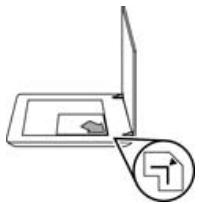
- Appuyez sur le bouton Numériser (3). La boîte de dialogue Que numériser ? apparaît.
- Sous le titre Que numérisez-vous ?, cliquez sur Image.
- Sélectionnez Numériser l'original depuis le verre.
- Cliquez sur Numériser.
- Lorsque la numérisation est terminée, placez un autre document sur la vitre du scanner et cliquez sur Numériser pour le numériser, ou cliquez sur Terminer. Le logiciel enregistre l'image numérisée dans un sous-dossier du dossier Mes numérisations. Le mois et l'année en cours sont inclus dans le nom du sous-dossier. L'image numérisée est également envoyée vers HP Photosmart par défaut.

Remarque : Si vous avez sélectionné , vous devez pouvoir cliquer sur le bouton Accepter dans l'écran de prévisualisation pour lancer la numérisation. Lorsque vous y êtes invité, cliquez sur Oui pour numériser d'autres images ou sur Non pour envoyer les images numérisées vers l'emplacement indiqué.

Conseil : Le logiciel de numérisation HP peut corriger automatiquement vos images ou restaurer les couleurs ternes des vieilles photos. Pour activer ou désactiver la correction de l'image, sélectionnez Correction automatique de la photo dans le menu Général du logiciel de numérisation HP, puis choisissez les options voulues. Pour utiliser cette fonction, l'option doit être sélectionnée.
Numérisation unique de plusieurs images
Il est possible de numériser plusieurs images simultanément à partir de la vitre du scanner.
Placez les images que vous souhaitez numériser sur la vitre de votre scanner HP. Pour de meilleurs résultats, laissez au minimum 6 mm d'espace entre chaque image. Suivez ensuite les étapes habituelles pour la numérisation d'images. voir Numérisation de photos.
accédez à l'onglet Index dans l'aide électronique. Tapez "multiple" dans le champ des mots clés, puis cliquez sur l'option de numérisation de plusieurs éléments dans la liste.
Numérisation de documents
Utilisez le bouton Numériser pour numériser des documents.
Le scanner numérise tout document original vers la destination sélectionnée Numérisation HP.

Remarque : Si vous souhaitez prévisualiser les documents numérisés avant de les envoyer vers leur destination, sélectionnez "Afficher la prévisualisation" "Que numérisez-vous ?" ou lancez la numérisation à partir du Centre de solutions HP. Voir également "Prévisualisation d'une image numérisée".
- Placez l'original sur la vitre du scanner, face imprimée contre la vitre, comme indiqué par la marque de référence.
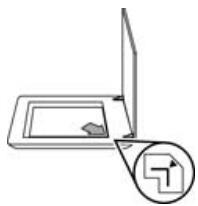
- ser ( ). La boîte de dialogue "Que numériser ?" apparaît.
- Sous le titre Que numériser électionnez l'une des options suivantes :
Couleur : il s'agit de l'option par défaut.
- Échelle de gris : convertit toutes les couleurs originales en échelle de gris ; le fichier résultat est alors plus petit que lorsque vous utilisez l'option Couleur.
- Noir et blanc : correspond à l'option idéale pour la numérisation d'images en noir et blanc, mais ne convient pas pour les documents originaux en couleur ou en échelle de gris pour lesquels le niveau de détails est important.
- Cliquez sur Numériser.
- Lorsque vous avez terminé, placez une autre page ou un autre document sur la vitre et cliquez sur Numériser pour procéder à leur numérisation.
- Lorsque toutes les pages ou tous les documents voulus sont numérisés, cliquez sur Terminer. Une fois que vous avez cliqué sur Terminer, le logiciel envoie le fichier numérique

Remarque : Si vous avez sélectionné "Afficher la prévisualisation", vous devez cliquer sur le bouton "Accepter" dans l'écran de prévisualisation pour lancer la numérisation. Lorsque vous y êtes invité, cliquez sur "Oui" pour numériser d'autres pages ou sur "Non" pour envoyer la ou les pages numérisées
Numérisation de pellicule
Cette rubrique contient des informations sur la configuration et l'utilisation de l'adaptateur de supports transparents (TMA) pour numériser des positifs (dont les diapositives 35 mm) et des négatifs.
Cette rubrique se rapporte à deux modèles HP Scanjet série G4000. Les procédures ne sont cependant pas les mêmes. Veillez à suivre la procédure correspondant au modèle que vous possédez.
Comment reconnaître le modèle de votre scanner ? Le numéro du modèle de votre scanner est indiqué sur son capot.
| HP Scanjet G4010 | HP Scanjet G4050 |
| HP Scanjet G4010
PDF
HP Scanjet G4050
PDF
HP Scanjet G4050
HP Scanjet G4050 | HP Scanjet G4050
PDF
HP Scanjet G4050
PDF
HP Scanjet G4050
HP Scanjet G4050 |
| Numérisation de positifs (dont les diapositives 35 mm) ou de négatifs — HP Scanjet série G4010 | Numérisation de positifs (dont les diapositives 35 mm) ou de négatifs — HP Scanjet série G4050 |
Pour obtenir des conseils sur la numérisation de pellicules, voir Conseils pour la numérisation de transparents.
Numérisation de positifs (dont les diapositives 35 mm) ou de négatifs — HP Scanjet série G4010
L'adaptateur de supports transparents (TMA) de ce modèle vous permet de numériser jusqu'à cinq diapositives 35 mm simultanément (suivant leur orientation) ou une bande de négatifs.

Remarque : Vérifiez le numéro de modèle indiqué sur le capot de votre scanner. Les étapes ci-dessous correspondent au modèle HP Scanjet série G4010. Si vous utilisez le modèle HP Scanjet G4050, voir "Numérisation de positifs (dont les diapositives 35 mm) ou de négatifs — HP Scanjet série G4050".
- Soulevez le capot du scanner et retirez le capot de l'adaptateur de supports transparents en le tirant vers le haut.
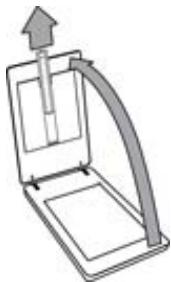
- Retirez le support de bandes de négatifs du support de diapositives.
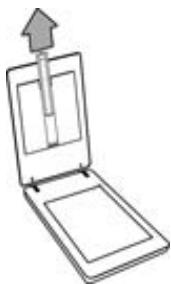
- Pour charger les diapositives ou les négatifs, procédez comme suit :
- Si vous numérisez des diapositives, placez-l en orientant la partie supérieure de celles-ci
vers le haut et leur face avant vers vous. Assurez-vous que les diapositives sont bien à plat et qu'elles ne se chevauchent pas.
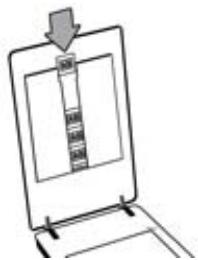
Si vous numérisez des négatifs, procédez comme suit :
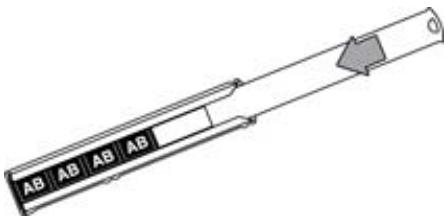
a. Insérez une bande de négatifs (6 vues maximum) dans le support, face brillante vers vous. Les négatifs sont fragiles. Prenez-les uniquement par les bords.
S'il reste de la place dans , poussez les négatifs en bas du support et insérez le capot de l'adaptateur de supports transparents (TMA) afin de combler l'espace vide.
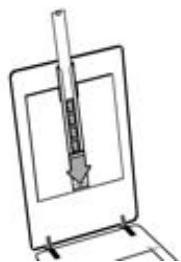
b. Réinsérez dans le support de diapositives.
- Fermez le capot du scanner.
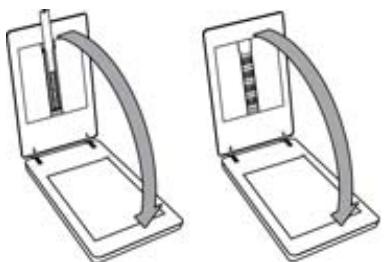
- Appuyez sur le bouton Numériser la pellicule du scanner ou cliquez sur Numériser la pellicule dans le Centre de solutions HP.
- Dans la boîte de dialogue Que numérisez-vous ?, sélectionnez Image.
- Si vous numérisez des diapositives, sélectionnez Numérisation des positifs, dont des diapositives 35 mm, à l'aide de l'adaptateur de supports transparents (TMA). Si vous numérisez des négatifs, sélectionnez Numérisation des négatifs à l'aide de l'adaptateur de supports transparents (TMA). Si vous désirez prévisualiser l'image numérisée, cochez la case Afficher la prévisualisation à l'écran ou lancez la numérisation à partir du Centre de solutions HP.
- Cliquez sur Numériser.
- Suivez les instructions à l'écran pour terminer la numérisation. La numérisation est envoyée vers la destination par défaut.
- Lorsque la numérisation est terminée, retirez les diapositives. Pour un rangement pratique, replacez le support de bandes de négatifs dans le capot, puis remettez en place le capot de l'adaptateur de supports transparents (TMA).
Numérisation de positifs (dont les diapositives 35 mm) ou de négatifs — HP Scanjet série G4050
L'adaptateur de supports transparents (TMA) est intégré au capot du scanner. Les diapositives, les négatifs et les pellicules moyens et grands formats disposent d'un support spécifique appelé « modèle ». Ce dernier est un cadre rectangulaire permettant de positionner de manière optimale les éléments à numériser.

Remarque : Vérifiez le numéro de modèle indiqué sur le capot de votre scanner. Les étapes ci-dessous correspondent au modèle HP Scanjet série 4050. Si vous utilisez le modèle HP Scanjet G4010, voir "Numérisation de positifs (dont les diapositives 35 mm) ou de négatifs — HP Scanjet série G4010".
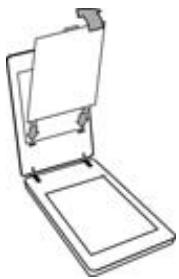
- Ouvrez le capot et retirez le capot de l'adaptateur de supports transparents (TMA) en ouvrant le loquet de verrouillage, puis en tirant le capot vers le haut.
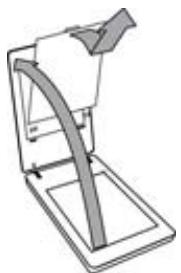
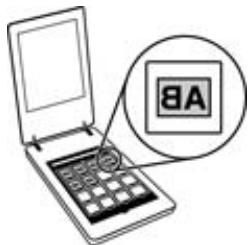
- Positionnez les diapositives ou les négatifs sur le modè ônes présentes sur le modèle). Si vous numérisez des diapositives, vous devez dans un premier temps placer le modèle sur la vitre du scanner, puis charger les diapositives.
- Positionnez le modele de diapositive sur la vitre du scanner, puis chargez les diapositives dans le modele. Commencez par l'emplacement 1 et continuez en suivant l'ordre des chiffres.
- Utilisez le modèle grand format pour les pellicules de grands et moyens formats.
- Positionnez les bandes de négatifs 35 mm sur le modèle pour négatifs. Commencez par le haut puis placez les bandes de négatifs en rangées sur le modèle. Les négatifs sont fragiles. Prenez-les uniquement par les bords.
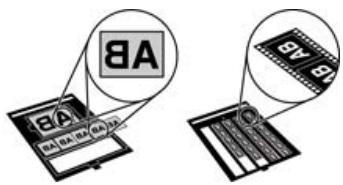
Si vous numérisez moins de diapositives que le nombre maximum autorisé à l'aide de l'adaptateur de supports transparents, utilisez le cache-lumière fourni pour couvrir les espaces vides. Aucune lumière superflue ne pénètre ainsi dans le scanner.
- Fermez tous les volets du modèle encore ouverts.
- Si vous numérisez des négatifs, positionnez le modèle comprenant les négatifs sur la vitre du scanner. Alignez la flèche située sur le modèle sur la marque de référence de la vitre du scanner.
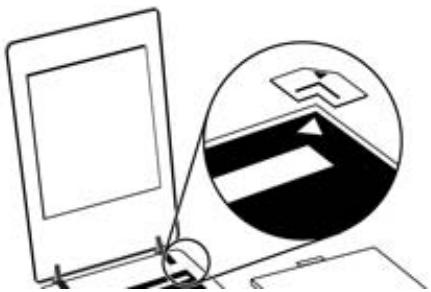
- Fermez le capot du scanner.
- Appuyez sur le bouton Numériser la pellicule du scanner ou cliquez sur Numériser la pellicule dans le Centre de solutions HP.
- Dans la boîte de dialogue Que numérisez-vous ?, sélectionnez Image.
- Si vous numérisez des diapositives, sélectionnez Numérisation de positifs, dont des diapositives 35 mm, à l'aide de l'adaptateur de supports transparents (TMA). Si vous numérisez des négatifs, sélectionnez Numérisation de négatifs à l'aide de l'adaptateur de supports transparents (TMA). Si vous désirez prévisualiser l'image numérisée, cochez la case Afficher la prévisualisation à l'écran ou lancez la numérisation à partir du Centre de solutions HP.
- Cliquez sur Numériser.
- Suivez les instructions à l'écran pour terminer la numérisation. La numérisation est envoyée vers la destination sélectionnée dans la boîte de dialogue "Que numérisez-vous ?".
- Lorsque la numérisation est terminée, retirez le modèle de la vitre du scanner. Retirez les éléments du modèle.
- Remettez en place le capot de l'adaptateur de supports transparents (TMA), en insérant les encoches dans les ouvertures du capot, puis fermez le loquet de verrouillage situé en haut.
Conseils pour la numérisation de transparents
- Pour numériser des documents plus grands que ceux pris en charge par l'adaptateur de supports transparents ou le modèle, placez le transparent sur la vitre du scanner, recouvrez-le d'une feuille de papier blanc, puis procédez à sa numérisation, comme vous avez l'habitude de le faire (voir Numérisation de photos).
- Lors de la numérisation de diapositives ou de négatifs 35 mm, le logiciel de numérisation agrandit automatiquement l'image au format 10 × 15 cm. Les négatifs moyens et grands formats sont également redimensionnés à une taille finale plus importante. Si vous voulez que l'image finale soit plus grande ou plus petite, utilisez l'outil Redimensionner dans le logiciel de numérisation afin d'indiquer la mise à l'échelle jusqu'à la taille finale désirée. Le scanner numérise le document selon la taille sélectionnée et règle la résolution de numérisation de manière appropriée.
- Vous pouvez configurer les paramètres de numérisation et opter pour une numérisation rapide ou une numérisation de qualité optimale. Si vous optez pour une numérisation de qualité optimale et que vous utilisez les options de précision optimale des couleurs, le processus de numérisation sera plus lent. Pour plus d'informations, voir Qualité de l'image (numérisation 6 couleurs) et vitesse. Pour le recadrage d'images, supprimez totalement les bords pour réduire tout excès de lumière.

Réalisation de copies
Le bouton Copier permet de numériser un original, puis de l'imprimer.
Le bouton Copier du panneau avant est optimisé pour numériser et imprimer une copie du document qui figure sur la vitre du scanner. Si vous souhaitez modifier l'image, par exemple l'éclaircir, l'assombrir ou la redimensionner, cliquez sur Annuler dans la boîte de dialogue. Ajustez les paramètres, puis terminez la numérisation. Si vous utilisez le Centre de solutions HP, vous pouvez également cliquer sur le bouton Réaliser copies et ajuster les paramètres dans l'écran de prévisualisation.
- Placez l'original sur la vitre du scanner, face imprimée contre la vitre, comme indiqué par les marques de référence.
- Appuyez sur le bouton Copier (L). L'impression est lancée sur votre imprimante par défaut.

Remarque : Il n'existe pas d'image de prévisualisation pour la fonction de copie.
Utilisez le bouton Numériser au format PDF (PDF) pour numériser un document ou une image et l'enregistrer au format PDF.
- Placez l'original sur la vitre du scanner, face imprimée contre la vitre, comme indiqué par la marque de référence.
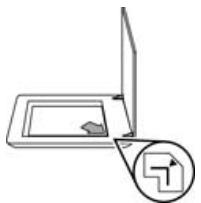
- Appuyez sur le bouton Numériser au format PDF. La boîte de dialogue Que numériser ? apparaît.
- Sous le titre Que numérisez-vous ?, cliquez sur Document, puis sélectionnez l'une des options suivantes :
Couleur : il s'agit de l'option par défaut.
- Échelle de gris : convertit toutes les couleurs originales en échelle de gris ; le fichier résultat est alors plus petit que lorsque vous utilisez l'option Couleur.
- Noir et blanc : correspond à l'option idéale pour la numérisation d'images en noir et blanc, mais ne convient pas pour les documents originaux en couleur ou en échelle de gris pour lesquels le niveau de détails est important.
- Dans la liste déroulante **Numériser vers**, sélectionnez **Enregistrer dans le fichier** ou une autre option, par exemple **Courrier électronique**. Assurez-vous que **PDF** est sélectionné dans la liste déroulante **Type de fichier**. Pour sélectionner un emplacement pour le fichier enregistré, cliquez sur le bouton des options d'enregistrement dans le fichier.
- Cliquez sur Numériser.
- Lorsque vous avez terminé, placez une autre page ou un autre document sur la vitre et cliquez sur Numériser pour procéder à leur numérisation.
- Lorsque toutes les pages ou tous les documents voulus sont numérisés, cliquez sur Terminer. Après avoir cliqué sur Terminer, le logiciel envoie le fichier numérique vers l'emplacement indiqué.
Envoi d'images ou de documents par messagerie électronique
Procédez comme suit pour numériser des images ou des documents depuis la vitre du scanner et les envoyer vers un programme de messagerie électronique pris en charge, sous la forme de pièces jointes.
- Placez l'original sur la vitre du scanner, face imprimée contre la vitre, comme indiqué par la marque de référence.
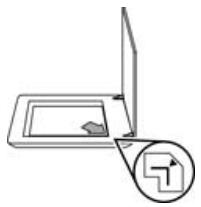
- Appuyez sur le bouton Numériser ( ). La boîte de dialogue Que numérisez-vous ? apparaît.
- Sous le titre Que numérisez-vous ?, cliquez sur Document ou Image, puis sélectionnez les options appropriées pour le document ou l'image à numériser.
- Dans la zone Numériser vers, sélectionnez Courrier électronique.
- Cliquez sur Numériser.
- Une fois la première page numérisée, placez la page suivante sur la vitre puis cliquez sur Numériser pour numériser cette nouvelle page.
- Lorsque toutes les pages ou tous les documents voulus sont numérisés, cliquez sur Terminer. Après avoir cliqué sur Terminer, le logiciel envoie le fichier numérisé vers votre programme de messagerie par défaut.

Remarque : Si vous avez sélectionné "Afficher la prévisualisation", vous devez cliquer sur le bouton "Accepter" dans l'écran de prévisualisation pour lancer la numérisation. Lorsque vous y êtes invité, cliquez sur "Oui" pour numériser d'autres pages ou sur "Non" pour envoyer la ou les pages numérisées vers l'emplacement indiqué.
- Utilisez votr par défaut pour créer et envoyer l'image numérique sous forme de pièce jointe. Pour visualiser l'image numérique avant d'envoyer le message électronique, double-cliquez sur la pièce jointe.

Remarque : Pour modifier le programme de messagerie électronique, ouvrez le logiciel Centre de solutions HP à partir de l'icône du bureau ou du menu Démarrer, cliquez sur l'onglet du scanner, puis sur le bouton Paramètres et sélectionnez Paramètres de messagerie électronique. La boîte de dialogue Paramètres de messagerie électronique s'affiche. Sélectionnez l à utiliser, puis cliquez sur OK.
Modification des paramètres de numérisation
Vous pouvez modifier de nombreux à partir du logiciel Centre de solutions HP, dont :
les paramètres des boutons du panneau avant du scanner ; les paramètres des boutons de numérisation du Centre de solutions HP ; les préférences de numérisation, comme l'exposition automatique.
Pour afficher ou modifier les paramètres de numérisation, ouvrez le Centre de solutions HP et sélectionnez l'onglet du périphérique. Cliquez sur Paramètres, pointez sur Paramètres de numérisation, puis sélectionnez le type de paramètre à consulter ou à modifier. Pour plus d'informations sur les paramètres, cliquez sur Aide.
2 Entretien et maintenance
Cette section présente des informations relatives à l'entretien et à la maintenance du scanner.
Nettoyage de la vitre du scanner. Nettoyage de l'adaptateur de supports transparents. Commandes des fournitures de maintenance et du scanner.
Un nettoyage régulier de votre scanner garantit des numérisations de qualité optimale. L'entretien nécessaire dépend de plusieurs facteurs, notamment du taux d'utilisation et de l'environnement. Nous vous conseillons d'effectuer un nettoyage de base lorsque cela est nécessaire.
Pour connaître toutes les procédures d'entretien et de maintenance nécessaires pour le scanner, reportez-vous à la rubrique "Entretien et maintenance de votre scanner" dans l'aide électronique. Dans le Centre de solutions HP, cliquez sur Aide, puis sélectionnez la rubrique d'aide relative au modèle de votre scanner.
Le nettoyage et l'entretien de base doivent comprendre le nettoyage de la vitre du scanner et de l'adaptateur de supports transparents (TMA).

ATTENTION : Évitez de placer des objets pointus dans le scanner, cela risquerait d'endommager l'appareil. Avant de poser un document sur la vitre du scanner, assurez-vous qu'il ne comporte ni colle humide, ni fluide correcteur, ni aucune substance susceptible de laisser des traces sur la vitre.
Nettoyage de la vitre du scanner
- Débranchez le câble USB et le câble d'alimentation du scanner.
- Nettoyez la vitre à l'aide d'un chiffon doux non pelucheux sur lequel vous aurez vaporisé du nettoyant pour vitres peu agressif, et essuyez-la avec un chiffon sec, doux et non pelucheux.

ATTENTION : Utilisez exclusivement du nettoyant à vitres. Évitez d'utiliser des substances abrasives, de l'acétone, du benzène et du tétrachlorure de carbone : tous ces produits risquent d'endommager la vitre du scanner. Évitez également l'isopropanol car il laisse des rayures sur la vitre.
Ne vaporisez pas le nettoyant directement sur la vitre. Si vous employez trop de nettoyant, il risque de couler sur les bords de la vitre et d'endommager le scanner.
- Une fois le nettoyage terminé, reconnectez le câble USB et le câble d'alimentation au scanner.

Remarque : Pour obtenir des instructions sur le nettoyage de la face inférieure de la vitre, visitez notre site Web à l'adresse suivante : www.hp.com/support.
Nettoyage de l'adaptateur de supports transparents
Nettoyez ts avec un chiffon doux et sec. Si nécessaire, pulvérisez sur le chiffon un peu de nettoyant pour vitres et passez-le sur l'adaptateur.
Commande des fournitures de maintenance et du scanner
Vous pouvez acheter des pièces de maintenance en ligne sur le site Web d'assistance du scanner à l'adresse www.hp.com/buy/parts ou auprès de votre revendeur HP.
3 Résolution des problèmes
Cette rubrique apporte des solutions aux problèmes courants liés au scanner .
Problèmes de fonctionnement du scanner
Problèmes relatifs aux diapositives, aux négatifs
Problèmes liés à l'initialisation du scanner ou au matériel
Cette section contient des solutions pour les problèmes d'initialisation et de matériel.
Redémarrage du scanner - Test du matériel du scanner
Le scanner ne fonctionne plus correctement. Informations supplémentaires sur la résolution des problèmes.
Redémarrage du scanner
Si vous recevez le message « Échec de l'initialisation du scanner » ou « Scanner non trouvé » lorsque vous essayez d'utiliser le scanner, procédez comme suit :
- Si le logiciel HP Photosmart est ouvert, fermez-le.
- Déconnectez le câble qui relie le scanner à l'ordinateur.
- Éteignez l'ordinateur pendant 60 secondes, puis rallumez-le.
- Rebranchez le câble qui relie l'ordinateur au scanner.
Assurez-vous que le câble USB est correctement branché à l'arrière du scanner. Le symbole USB situé à l'extrémité du câble (sur le connecteur) doit être orienté vers le haut. Un connecteur USB correctement branché doit paraître un peu lâche. Lorsqu'un connecteur USB est mal branché, cela signifie que la prise USB est trop serrée. Essayez de brancher le câble USB sur un port USB différent de votre ordinateur. Si le câble USB est connecté à un port situé à l'avant de l'ordinateur, branchez-le sur un autre port à l'arrière de l'ordinateur.
Test du matériel du scanner
Si vous pensez que le problème du scanner est d'origine matérielle, vérifiez que les câbles sont connectés fermement au scanner, à l'ordinateur ainsi qu'à la source d'alimentation. Si les câbles sont correctement branchés, vérifiez que le scanner est allumé, puis testez-le en procédant de la façon suivante :
- Débranchez les câ du scanner.
- Rebranchez les câ sur le scanner.
Le chariot du scanner doit avancer puis reculer d'environ 25 mm et la lampe doit s'allumer.
Si le chariot du scanner ne bouge pas et que la lampe ne s'allume pas, le scanner a effectivement un problème de composant matériel. Voir " ".
Le scanner ne fonctionne plus correctement
Si la numérisation est impossible, suivez les étapes ci-dessous dans l'ordre indiqué. Après chaque étape, démarrez une numérisation afin de voir si le scanner fonctionne. Si le problème persiste, passez à l'étape suivante.
- Il se peut qu'un câble ne soit pas bien branché. Assurez-vous que le câble USB et le câble d'alimentation sont correctement connectés.
- Éteignez le scanner pendant 1 minute, puis rallumez-le.
- Redémarrez votre ordinateur.
- Il se peut qu'il y ait un conflit logiciel sur votre ordinateur. Vous allez peut-être devoir désinstaller, puis réinstaller le logiciel du scanner.
a. Cliquez sur Démarrer, Paramètres, puis Panneau de configuration (sous Windows XP, cliquez sur Démarrer, puis Panneau de configuration).
b. Cliquez sur Ajout/Suppression de programmes (dans Windows XP, l'option s'appelle Ajouter ou supprimer des programmes), puis sélectionnez HP Scanjet série G4000.
c. Cliquez sur Supprimer.
d. Cliquez sur Ajout/Suppression de programmes (dans Windows XP, l'option s'appelle Ajouter ou supprimer des programmes) puis sélectionnez le logiciel HP Photosmart.
e. Cliquez sur Supprimer.
- Procédez à la réinstallation à l'aide du CD du logiciel HP Photosmart fourni avec votre scanner. Lorsque vous insérez le CD, l'interface d'installation se lance automatiquement. Sélectionnez HP Photosmart comme logiciel à installer.
Si le scanner ne fonctionne toujours pas, visitez le site Web www.hp.com/support ou contactez l'assistance clientèle HP.
Si le logiciel HP Photosmart est installé sur votre système, vous pouvez utiliser l'aide électronique pour résoudre les autres problèmes que vous rencontrez avec le scanner. Pour accéder à l'aide, double-cliquez sur l'icône Centre de solutions HP située sur votre bureau, puis cliquez sur Aide et assistance. Sous la section Documentation, cliquez sur Aide sur les produits. L'aide fournit des informations sur le matériel du scanner photo HP Scanjet série G4000 ainsi que sur le logiciel de numérisation HP et le logiciel HP Photosmart. Voir également Résolution des problèmes de numérisation sous la rubrique générale de l'aide Résolution des problèmes et assistance.
Problèmes de fonctionnement du scanner
Le scanner ne s'allume pas. La numérisation ne se lance pas immédiatement. Les boutons semblent ne pas fonctionner.
- Résolution des problèmes liés à la numérisation de documents ou de texte (reconnaissance optique des caractères, OCR)
L'image numérisée est brouillée.
La numérisation est très lente.
La vitre du scanner a besoin d'être nettoyée.
Le scanner ne s'allume pas
Si le scanner ne s'allume pas lorsque vous appuyez sur les boutons du panneau avant, vérifiez les éléments suivants :
- Le scanner a peut-être été débranché. Assurez-vous que le câble d'alimentation et branché à la source d'alimentation.
- Le scanner est éteint. Assurez-vous que l'interrupteur d'alimentation du scanner est sur On. Assurez-vous que le câble de l'adaptateur de supports transparents (TMA) .
La numérisation ne se lance pas immédiatement
Si le scanner est resté inutilisé un certain temps, il peut être nécessaire de laisser chauffer la lampe un moment avant la numérisation. Si la lampe a besoin de chauffer, un certain laps de temps s'écoule entre le moment où vous lancez le logiciel ou appuyez sur un bouton du scanner et le moment où la numérisation débute.
Pour modifier la configuration du temps de chauffe de la lampe, ouvrez le Centre des solutions HP, cliquez sur Paramètres, Paramètres de numérisation, puis Préférences de numérisation.
Les boutons semblent ne pas fonctionner
Après chaque étape, lancez une numérisation pour vérifier que les boutons fonctionnent. Si ce n'est pas le cas, passez à l'étape suivante.
- Il se peut qu'un câble ne soit pas bien branché. Assurez-vous que les câbles USB et de l'adaptateur de supports transparents (TMA) sont correctement connectés. Éteignez le scanner pendant 1 minute, puis rallumez-le. Redémarrez v
- choisissez Scanners et appareils photo, puis sélectionnez, dans la liste, le modèle de scanner qui correspond au vôtre.
- Ouvrez la fenêtre Propriétés, puis cliquez sur l'onglet Événements. Dans la liste Événements du scanner, sélectionnez Bouton Numériser vers. Assurez-vous que le logiciel de numérisation HP est sélectionné.
- Windows 98 et Windows 2000 Désactiver les événements de périphériques n'est pas sélectionnée.
- "Ne rien faire" n'est pas sélectionnée.
- L'utilitaire Désactivation des boutons a peut-être été utilisé pour désactiver les boutons. Pour plus d'informations, voir Utilitaire Désactivation des boutons.
Résolution des problèmes liés à la numérisation de documents ou de texte (reconnaissance optique des caractères, OCR)
Le scanner utilise la reconnaissance optique de caractères (OCR) pour convertir le texte d'une page en texte que vous pouvez modifier sur votre ordinateur.
- z que vous avez sélectionné les options suivantes pour la numérisation :
- Numérisation HP (Sélectionnez Document.)
- Numériser vers (Sélectionnez un programme de traitement de texte ou l'option .)

Remarque : si vous sélectionnez "Enregistrer dans le fichier", choisissez un format de fichier dans la liste déroulante "Type de fichier".
- Un texte numérique sur votre ordinateur peut différer de l'original, surtout si ce dernier contient du texte pâle ou taché. Par exemple, des caractères peuvent manquer ou être incorrects. Au cours de la modification du texte numérique, comparez-le à l'original, puis effectuez les corrections nécessaires. Pour modifier les options de numérisation de texte, cliquez sur le bouton Paramètres de numérisation de documents à l'écran Que numérisez-vous ?
- Le logiciel OCR est installé par défaut lorsque vous installez le logiciel de numérisation HP lors de la configuration du scanner. Si vous utilisez l'option de personnalisation lors de l'installation du logiciel, vous pouvez décider de ne pas installer le logiciel de reconnaissance optique de caractères (OCR). Essayez de réinstaller le logiciel à l'aide des options d'installation par défaut.
L'image numérique est brouillée
Il est important que le document que vous numérisez soit collé à la vitre du scanner. Si l'image numérisée n'est pas nette, vérifiez que le document est bien positionné sur la vitre du scanner.
La numérisation est très lente.
- Si vous numérisez un document dans le but de modifier du texte, il est normal que la reconnaissance optique de caractères ralentisse le processus de numérisation. Attendez que la numérisation soit terminée.
- Certains paramètres par défaut peuvent ralentir la numérisation. Ouvr , cliquez sur Paramètres, Paramètres de numérisation, Préférences de numérisation, puis Qualité et vitesse. Décochez les cases "Numériser avec des profondeurs de couleur plus importantes" et "Numériser avec la meilleure précision des couleurs".
- Il se peut que la résolution soit trop élevée. Sélectionnez une résolution inférieure. Le logiciel du scanner sélectionne automatiquement la résolution qui permet d'obtenir le meilleur équilibre entre la qualité d'image et la taille du fichier. Pour modifier la résolution, lanc et sélectionnez Paramètres. Cliquez sur Préférences de numérisation & Paramètres, puis sur Paramètres des boutons. La boîte de dialogue Paramètres des boutons s'affiche. Cliquez sur l'onglet Bouton Numériser document (Centre de solutions) ou Bouton Numériser vers, puis cliquez sur le bouton Paramètres de numérisation de documents. La boîte de dialogue Paramètres de numérisation de documents s'affiche. Utilisez la liste déroulante pour modifier la résolution.
La vitre du scanner a besoin d'être nettoyée.
Nettoyez la vitre du scanner dans les cas suivants :
- De l'encre s'y est déposée.
- Elle comporte des empreintes de doigts.
- Les documents à numériser étaient particulièrement poussiéreux ou sales.
- Des traînées ou d'autres marques apparaissent sur les images numérisées.
- Elle est embuée ou poussiéreuse.
Laissez sécher la vitre entièrement avant de numériser une autre image.
Pour plus d'informations, voir Entretien et maintenance.
Problèmes relatifs aux diapositives, aux négatifs et à l'adaptateur de supports transparents (TMA)
Cette rubrique vous permet de résoudre les problèmes rencontrés lors de la numérisation de diapositives ou de négatifs 35 mm à l'aide de .
- Impossible d'agrandir l'image. Mauvais rendu des couleurs, ou image trop sombre ou trop claire. L'image numérisée est tachée ou striée. L'image numérisée est floue. L ne fonctionne pas du tout.
- Après la sélection de diapositives ou de négatifs dans la boîte de dialogue Numériser, l (TMA) n'émet pas de lumière, ou seulement une lumière très faible.
Impossible d'agrandir l'image
Vous avez sans doute utilisé l'option Zoom avant, qui modifie uniquement l'affichage à l'écran. Utilisez l'option Redimensionner pour modifier la taille de l'image numérisée. Pour plus d'informations, accédez à l'onglet Index dans l'aide électronique. Tapez "redimensionner" dans le champ des mots clés, puis, dans la liste, cliquez sur "images dans le logiciel de numérisation HP".
Mauvais rendu des couleurs, ou image trop sombre ou trop claire
Le logiciel règle l'exposition pour l'ensemble de la zone et non pour une diapositive ou un négatif particulier. Sélectionnez la zone de sélection et faites-la glisser jusqu'à ce que l'image que vous souhaitez numériser apparaisse.
- S'il reste de la place dans le support de bandes de négatifs ou le support de diapositives HP Scanjet G4010, poussez les négatifs ou les diapositives en bas du support et insérez le capot de l'adaptateur de supports transparents (TMA) afin de combler l'espace vide.
- Si vous numérisez moins de documents que le nombre maximum de diapositives ou de négatifs autorisé à l'aide de l'adaptateur de supports transparents du HP Scanjet G4050, utilisez le cache-lumière fourni pour couvrir les espaces vides. Aucune lumière superflue ne pénètre ainsi dans le scanner.
- Les paramètres de l'adaptateur de supports transparents (TMA) sont inversés. Assurez-vous d'avoir bien sélectionné "Numériser des positifs, dont des diapositives 35 mm, à l'aide de l'adaptateur de supports transparents (TMA)" pour les diapositives, ou "Numériser des négatifs à l'aide de l'adaptateur de supports transparents (TMA)" pour les négatifs.
L'image numérique est tachée ou striée.
Vérifiez que l'original n'est pas endommagé. Nettoyez l'adaptateur de supports transparents avec un chiffon doux et sec. Le cas échéant, vaporisez légèrement sur le chiffon un nettoyant à vitres peu agressif. Laissez sécher la vitre entièrement avant de numériser une autre image.
L'image numérique est nombre
- Vérifiez que la lumière de l'adaptateur est allumée avant de cliquer sur Numériser ou sur Accepter.
- L'ampoule de l'adaptateur de supports transparents (TMA) est peut-être cassée ou défectueuse. Si l'ampoule est cassée, vous devez la remplacer.
- La zone de sélection n'est peut-être pas correctement définie. Définissez une zone de sélection qui comprend uniquement la photo, sans les bordures.
L'adaptateur de supports transparents ne fonctionne pas du tout
Le câble n'est peut-être pas connecté correctement. Assurez-vous que le câble de l (TMA) est correctement connecté à son port, à l'arrière du scanner.
Après la sélection de diapositives ou de négatifs dans la boîte de dialogue Numériser, l'adaptateur de supports transparents (TMA) n'émet pas de lumière, ou seulement une lumière très faible.
Après chaque étape, démarrez une numérisation afin de voir si le scanner fonctionne. Si ce n'est pas le cas, passez à l'étape suivante.
- Assurez-vous qu est connecté au scanner.
- Assurez-vous que l'option "Numérisation des positifs, dont des diapositives 35 mm, à l'aide d (TMA)" ou "Numérisation des négatifs à l'aide d (TMA)" est sélectionnée dans la boîte de dialogue "Que numérisez-vous ?".
- L'ampoul ne fonctionne peut-être pas. Cliquez sur le bouton Numériser la pellicule et vérifiez que la lumière fonctionne. Si l'ampoule est cassée, vous devez la remplacer. Reportez-vous au Guide d'installation et de support.
- L (TMA) a besoin d'un temps de chauffage réduit. Attendez quelques secondes pour voir si la lumière s'allume. Pour obtenir une numérisation de qualité optimale, laissez la lampe de l'adaptateur chauffer au moins 30 secondes.
Index
Accessibilité 2
Activation, dépannage 24
Activer les boutons 3.
Adaptateur de supports transparents (TMA)
modèles, scanner 10
nettoyage 21
Numérisation de diapositives ou de négatifs 16
numérique des diapositives ou des négatifs avec HP Scanjet série G4010 11
numérique des diapositives ou des négatifs avec HP Scanjet série G4050 13
Qualité et paramètres de vitesse 5
Recadrer les images 16
Résolution des problèmes 26
Adaptateur de supports
transparents (TMA)
modèles, scanner 10
nettoyage 21
numérique des diapositives ou des négatifs avec HP Scanjet série G4010 11
numérique des diapositives ou des négatifs avec HP Scanjet série G4050 13
Qualité et paramètres de vitesse 5
Recadrer les images 16
Résolution des problèmes 26
aide 2
aide électronique 2
Bouton Copier 16
Bouton Numériser 17
Bouton Numériser au format PDF 17
Numériser la pellicule
Boutons du panneau avant
numérisation à partir du 5
paramètres 19
Résolution des problèmes 24
Centre de solutions
Aide 2
démarrage 3
numériser à partir du 6
paramètres 19
qualité et paramètres de vitesse 5
Numériser à partir du 6.
qualité et paramètres de vitesse
commande des fournitures de maintenance 21
copier
Copier, bouton 4
Correction automatique de la photo
couleur
Correction automatique de la photo 8
Options de numérisation de document 9
Qualité et paramètres de vitesse 5
Désactiver les boutons.
dessins
numérisation 7
Types d'originaux
diapositives, numérisation
avec HP Scanjet série G4010 11
avec HP Scanjet série G4050 13
conseils 16
modèles, scanner 10
Qualité et paramètres de vitesse 5
Recadrer les images 16
Résolution des problèmes 26
documents
messengerélectronique 18
numérisation 8
fichiers PDF, numérisation vers
guides de l'utilisateur localisés
HP Photosmart
démarrage 3
parametes 19
image de prévisualisation 6
images
Correction des couleurs 8
messagerie électronique 18
numérisation 7
Numérisations multiples 8
Qualité et paramètres de vitesse 5
Types d'originaux 7
images brouillées, résolution des problèmes 25
images floues, résolution des problèmes 25
langues, guide de l'utilisateur 3
logiciel d'aide 2
numérisation à partir du 6
paramètres 19
logiciel de lecteur d'écran 3
M
messagerie électronique, bouton 4
modifiable, texte
résolution des problèmes 25
N
négatifs, numérisation
avec HP Scanjet série G4010 11
avec HP Scanjet série G4050 13
conseils 16
modèles, scanner 10
qualité et paramètres de vitesse 5
recadrer les images 16
résolution des problèmes 26
nettoyage
adaptateur de supports transparents (TMA) 21
vitre du scanner 20
numérisation 6
couleurs 5
numérisations, e-mail 18
numérique
à partir de logiciels TWAIN 6
à partir des boutons du panneau avant 5
à partir du Centre de solutions HP 6
diapositives ou négatifs avec HP Scanjet série G4010 11
diapositives ou négatifs avec HP Scanjet série G4050 13
documents 8
image de prévisualisation 6
images 7
messagerie électronique 18
modèles, scanner 10
plusieurs images 8
qualité et vitesse 5
transparents 16
types d'originaux 7
Numériser, bouton 4
numériser vers le dossier partagé, bouton 4
OCR, 5, types d'originaux 7
Panneau avant, boutons à propos de 4. Numérisation à partir du 5. Paramètres 19. R 4.
Paramètres de numérisation 19. Paramètres de profondeur des couleurs 5.
PDF, numériser au format 17
pellicule, numérisation avec HP Scanjet série G4010 11
avec HP Scanjet série G4050 13
Conseils 16
Modèles de scanner 10
Q Recadrer les images 16
Résolution des problèmes 26
photographies, correction des couleurs 8, numérisation 7, , types d'originaux 7
Photosmart démarrage 3 paramètres 19 pièces, commande 21 pièces jointes de la messagerie électronique 18 plusieurs numérisations d'images 8
Qualité et vitesse 5
R recadrer les images 16
redémarrage du scanner 22
résolution des problèmes 23
adaptateur de supports transparents (TMA) 26
alimentation 24
boutons 24
diapositives 26
images brouillées 25
négatifs 26
redémarrage du scanner 22
scanner 23
test du matériel du scanner 22
vitesse 24, 26
Scanner, redémarrage 22
Résolution des problèmes 23
Test du matériel 22
Scanner, nettoyage de la vitre 20
Sites Web, commande des fournitures de maintenance 21
Sous tension, dépannage 24
Test du matériel 22
Test du matériel du scanner 22
Texte modifiable
Résolution des problèmes 25
TWAIN, numérisation à partir du 6
Utilitaire de déactivation des boutons 3
V. Vitesse et paramètres de qualité
Index
Résolution des problèmes
24, 26
Vitre, nettoyage 20