MODE D'EMPLOI LASERJET P1102 HP
Il est interdit de reproduire, adapter ou traduire ce manuel sans autorisation expresse par écrit, sauf dans les cas permis par les lois régissant les droits d'auteur.
Les informations contenues dans ce document sont susceptibles d'être modifiées sans préavis.
Les seules garanties des produits et services HP sont exposées dans les clauses expresses de garantie fournies avec les produits ou services concernés. Le contenu de ce document ne constitue en aucun cas une garantie supplémentaire. HP ne peut être tenu responsable des eventuelles erreurs techniques ou editoriales de ce document.
Numéro de référence : CE651-91015
Édition 1, 3/2011
Marques commerciales
Adobe®, Acrobat® et PostScript® sont des marques commerciales d'Adobe Systems Incorporated.
Intel® Core™ est une marque déposée d'Intel Corporation aux États-Unis et ailleurs.
ENERGY STAR et le logo ENERGY STAR sont des marques déposées aux États-Unis.
Microsoft® Windows®, Windows® XP et Windows Vista® sont des marques déposées de Microsoft Corporation aux États-Unis.
Conventions utilisées dans ce guide

ASTUCE : Les astuces fournissent des conseils et permettent de gagner du temps.

REMARQUE: Ces remarques fournissent des informations importantes pour maîtriser un concept ou exécuter une tâche.

ATTENTION: Ces commentaires vous présentent des procédures à suivre pour éviter de perdre des données ou d'endommager le produit.

AVERTISSEMENT! Les avertissements vous indiquent des procédures spécifiques à suivre pour éviter de vous blesser, de perdre des données importantes ou d'endommager gravement le produit.
1 Principes de base 1
Comparaison des produits 2
Caractéristiques environnementales 2
Fonctionnalités du produit 3
Vues de l'imprimante 5
Vue avant et côte gauche 5
Vue arrriere 7
Emplacement du numéro de série et du numéro de produit 7
Disposition du panneau de commande 8
2 Logiciels pour windows 11
Systèmes d'exploitation pris en charge pour Windows 12
Pilotes d'imprimante pris en charge pour Windows 12
Priorité des paramètres d'impression 13
Modification des paramètres d'impression pour Windows 14
Suppression du logiciel sous Windows 15
Utilisez l'utilitaire de désinstallation pour supprimer les logiciels Windows 15
Utilisez le Panneau de configuration Windows pour supprimer le logiciel 15
Utilitaires pris en charge (modèles sans fil uniquement) 16
Serveur Web intégré 16
3 Utiliser le produit avec mac 17
Logiciels pour Mac 18
Systèmes d'exploitation compatibles pour Macintosh 18
Pilotes d'impression pris en charge pour Macintosh 18
Suppression du logiciel pour Mac 18
Priorités des paramètres d'impression pour Mac 18
Modification des paramètres du pilote d'impression pour Macintosh 19
Logiciels pour ordinateurs Mac 20
Utilitaire HP Printer pour Mac 20
Installer le logiciel pour les ordinateurs Mac sur un réseau sans fil 20
Utilitaires pris en charge pour Mac (modèles sans fil uniquement) 21
Serveur Web intégré 21
Imprimer avec Mac 22
Création et utilisation de préréglages d'impression sous Macintosh 22
Redimensionnement de documents ou impression sur un format de papier personnalisé 22
Impression d'une page de couverture 23
Impression de plusieurs pages sur une même feuille de papier sous Macintosh 23
Impression recto-verso 24
Impression recto-verso manuelle 24
4 Connecter le produit 25
Systèmes d'exploitation réseau pris en charge (modèle sans fil uniquement) 26
Connexion USB 27
HP Smart Install 27
Installation à partir du CD 27
Connexion réseau (modes sans fil uniquement) 28
Protocoles réseau pris en charge 28
Installer l'imprimante sur un réseau sans fil avec HP Smart Install 28
Installer le produit sur un réseau sans fil avec le CD du logiciel 29
Installer le logiciel pour une imprimante déjà installée sur le réseau 29
Effectuer une installation sans fil ad hoc 30
Mettre l'unité sans fil de l'imprimante hors tension 30
Configuration du produit en réseau 31
Utiliser l'utilitaire de configuration sans fil 31
Restaurer les paramètres de réseau sans fil par défaut 31
Affichage ou modification des paramètres réseau 31
Définition ou modification du mot de passe réseau 32
Adresse IP 32
Paramètres de vitesse de liaison 32
5 Papier et supports d'impression 33
Comprendre l'utilisation du papier et du support d'impression 34
Recommandations pour papiers ou supports d'impression spéciaux 35
Modification du pilote d'imprimante en fonction du type et du format du support 37
Formats de papier pris en charge 38
Types de papier pris en charge et capacité du bac 40
Types de papier et de support d'impression pris en charge 40
Capacité des bacs 40
Orientation du papier pour le chargement des bacs 41
Charger les bacs de papier 41
Fente d'alimentation prioritaire 41
Bac d'alimentation 41
Régler le bac pour un support court (modèles de base uniquement) 42
6 Tâches d'impression 43
Annuler une tâche d'impression 44
Annuler la tâche d'impression en cours à partir du panneau de commande (modèles sans fil uniquement) 44
Arrêter la tâche d'impression en cours à partir de votre programme 44
Imprimer avec Windows 45
Ouverture du pilote d'imprimante Windows 45
Aide pour une option d'impression avec Windows 45
Modification du nombre de copies d'impression avec Windows 45
Impression d'un texte couleur en noir et blanc avec Windows 45
Enregistrement des paramètres d'impression personnalisés pour une utilisation ultérieure avec Windows 46
Utilisation d'un réglage d'impression rapide 46
Création d'un réglage d'impression rapide personnalisé 46
Améliorer la qualité d'impression avec Windows 46
Sélection d'un format de page 46
Sélection d'un format de page personnalisé 46
Sélection d'un type de papier 47
Sélection de la résolution d'impression 47
Impression de la première ou de la dernière page sur un papier différent avec Windows 47
Ajustement d'un document à la page avec Windows 47
Ajout d'un filigrane à document avec Windows 48
Imprimer sur les deux côtés (recto verso) avec Windows 48
Imprimer manuellement des deux côtés (recto verso) 48
Création d'une brochure avec Windows 49
Impression de plusieurs pages par feuille avec Windows 50
Selection de l'orientation de la page avec Windows 50
Utiliser HP ePrint 50
Utiliser HP Cloud Print 50
Utiliser HP Direct Print (modèles sans fil uniquement) 52
Utiliser AirPrint 52
7 Utilisation et maintenance du produit 55
Impression de pages d'information 56
Page de configuration 56
Page d'état des consommables 56
Page de démonstration 56
Utiliser le serveur Web intégré HP (modèles sans fil uniquement) 57
Ouvrir le serveur Web intégré HP à partir d'une connexion réseau 57
Sections du serveur Web intégré HP 58
Onglet Informations 58
Onglet Paramètres 58
Onglet Réseau 58
Onglet HP Smart Install 58
Liens 58
Paramètres d'économie 60
Mode Auto-Désactivé 60
Imprimer avec EconoMode 60
Gérer les consommables et accessoires 61
Vérification de l'état des consommables et commande 61
Stockage des cartouches d'impression 61
Politique de HP en matière de cartouches d'impression non-HP 61
Service des fraudes HP et site Web 61
Recyclage des consommables 61
Instructions de remplacement 62
Répartition de l'encre 62
Remplacement de la cartouche d'impression 63
Remplacer le rouleau d'entraînement 66
Remplacer le tampon de séparation 69
Nettoyer l'imprimante 72
Nettoyage du rouleau d'entraînement 72
Nettoyage du circuit papier 73
Nettoyage de la zone de la cartouche d'impression 74
Nettoyage des parties externes 76
Mises à jour du produit 76
8 Résolution des problèmes 77
Résolution des problèmes généraux 78
Facteurs ayant une incidence sur les performances du produit 79
Interpréter l'état des voyants du panneau de commande 80
Élimination des bourrages 83
Causes courantes des bourrages 83
Emplacements des bourrages 84
Éliminer les bourrages du bac d'alimentation 84
Élimination des bourrages des zones de sortie du papier 87
Éliminer les bourrages à l'intérieur de l'imprimante 89
Résolution des problèmes de bouchages répétés 90
Modification du paramètre de reprise après un bourrage 91
Résoudre les problèmes de gestion du papier 92
Résoudre les problèmes de qualité d'image 94
Exemples de défauts d'impression 94
Impression claire ou décolorée 94
Traces d'encre 94
Caractères manquants 95
Lignes verticales 95
Arrière-plan gris 95
Maculage 96
Mauvaise fixation de l'encre 96
Défauts verticaux répétitifs 96
Caractères mal formés 97
Page imprimée de travers 97
Gondolage ou tuilage 97
Froissures ou pliures 98
Débordement 98
Humidité 99
Optimiser et améliorer la qualité d'image 100
Modification de la densité d'impression 100
Résolution des problèmes de performances 101
Résolution des problèmes de connectivité 103
Résoudre les problèmes de connexion directe 103
Résoudre les problèmes de réseau sans fil 103
Résolution des problèmes logiciels 105
Résolution des problèmes courants liés à Windows 105
Résolution des problèmes courants liés au Macintosh 106
Annexe a consommables et accessoires 109
Commande de pièces, d'accessoires et de consommables 110
Bacs à papier et accessoires 110
Cartouches d'impression 110
Cables et interfaces 110
Annexe b maintenance et assistance 111
Déclaration de garantie limitée Hewlett-Packard 112
Garantie Premium de HP (protection des consommables) : Déclaration de garantie limitée relative aux cartouches d'impression LaserJet 114
Contrat de Licence Utilisateur Final 115
Service de garantie pour les pièces remplaçables par l'utilisateur 118
Assistance clientèle 118
Remballage du produit 119
Annexe c specifications 121
Spécifications physiques 122
Consommation d'énergie, spécifications électriques et émissions acoustiques 122
Spécifications environnementales 122
Réglements de la FCC 124
Programme de gestion écologique des produits 125
Protection de l'environnement 125
Production d'ozone 125
Consommation d'énergie 125
Consommation de toner 125
Utilisation du papier 125
Matériaux plastiques 125
Consommables d'impression HP LaserJet 126
Instructions concernant le renvoi et le recyclage 126
États-Unis et Porto-Rico 126
Retours multiples (plus d'une cartouche) 126
Renvois uniques 126
Expédition 127
Retours hors Etats-Unis 127
Papier 127
Restrictions de matériel 127
Mise au rebut des déchets d'équipement électronique par les particuliers dans l'Union française 127
Substances chimiques 128
Fiche signalétique de sécurité du produit 128
Informations complémentaires 128
Déclaration de conformité (HP LaserJet Professional P1102, P1102s, P1106 et P1108) 129
Déclaration de conformité (HP LaserJet Professional P1102w) 131
Déclaration de conformité (HP LaserJet Pro P1102w) 133
Déclarations relatives à la sécurité 135
Protection contre les rayons laser 135
Réglementations DOC canadiennes 135
Déclaration VCCI (Japon) 135
Instructions sur le cordon d'alimentation 135
Déclaration relative aux cordons d'alimentation (Japon) 135
Déclaration EMC (Corée) 136
Déclaration relative au laser en Finlande 137
Déclaration GS (Allemagne) 137
Tableau de substances (Chine) 138
Déclaration relative aux restrictions sur les substances dangereuses (Turquie) 138
Déclarations supplémentaires relatives aux produits sans fil 139
Déclaration de conformité FCC - États-Unis 139
Déclaration - Australie 139
Déclaration ANATEL - Brésil 139
Avis réglementaire de l'Union européenne 139
Avis pour la France 140
Avis pour la Russie 140
Déclaration pour la Corée 140
Déclaration pour Taiwan 141
Marquage de câbles Vietnam Telecom pour les produits approuvés par l'ICTQC 141
Index 143
1 Principes de base
- Comparaison des produits
- Caractéristiques environnementales
- Fonctionnalités du produit Vues de l'imprimante
Imprimantes HP laserjet professional série P1100W
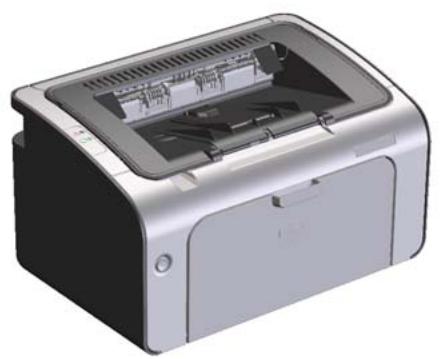
Vitesse : jusqu'à 18 pages par minute (ppm) pour format A4, 19 pages par minute pour format dette Bacs : bac d'alimentation de 150 feuilles Connectivité : port USB 2.0 haute vitesse
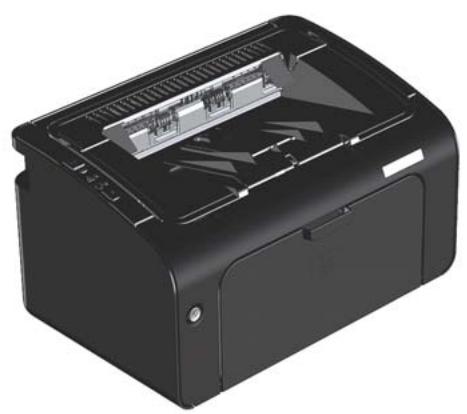
Vitesse : 18 pages par minute (ppm) pour format A4, 19 pages par minute pour format dette Bacs : bac d'alimentation principal de 150 feuilles et fente d'alimentation prioritaire de 10 feuilles Connectivité : port USB 2.0 Hi-Speed et réseau sans fil 802.11b/g
Caractéristiques environnementales
| Recyclage | Permet de réduire le gaspillage en utilisant du papier recyclé. |
| Permet de recycler les cartouches d'impression en utilisant le système de retour HP. |
| Economies d'énergie | Permet d'économiser de l'énergie en mode Auto-Désactivé. |
| Recto verso | Permet d'économiser du papier à l'aide de l'impression recto verso manuelle. |
| HP Smart Web Printing | Utilisez HP Smart Web Printing pour sélectionner, conserver et organiser les documents textes et graphiques de plusieurs pages Web, puis les modifier et les imprimer exactement comme ils apparaissent à l'écran. Vous disposez de la maîtrise nécessaire pour imprimer les informations utiles tout en minimisant le gaspillage. |
| Téléchargez HP Smart Web Printing depuis le Web à l'adresse : www.hp.com/go/smartweb. |
Fonctionnalités du produit
| Avantage | Fonctions prises en charge |
| Excellente qualité d'impression | • Cartouche d'impression de marque HP. |
| • Le paramètre FastRes 600 fournit une qualité d'impression efficace de 600 ppp (points par pouce). Le paramètre FastRes 1200 fournit une qualité d'impression efficace de 1 200 ppp. |
| • Paramètres régibles pour optimiser la qualité d'impression. |
| Systèmes d'exploitation pris en charge | • Windows Vista (32 bits et 64 bits) |
| • Windows XP (32 bits et 64 bits) |
| • Windows 7 |
| • Windows Server 2003 (32 bits et 64 bits) |
| • Windows Server 2008 (32 bits et 64 bits) |
| • Mac OS X v10.4, v10.5, v10.6 |
| Utilisation facile | • Le programme HP Smart Install installe le logiciel du produit lorsque vous connectez un cable USB entre le produit et un ordinateur Windows. |
| • La cartouche d'impression est facile à installer. |
| • Accès pratique à la cartouche d'impression et au circuit papier via le panneau d'accès à la cartouche d'impression. |
| • Le bac d'alimentation peut être régle d'une seule main. |
| Manipulation du papier flexible | • Une fente d'alimentation prioritaire de 10 feuilles (modèles sans fil uniquement) |
| • Un bac d'alimentation de 150 feuilles (papier de 75 g/m2). |
| • Un bac de sortie de 125 feuilles (papier de 75 g/m2). |
| • Impression recto verso manuelle. |
| Connexions d'interface | • Port USB 2.0 haute vitesse |
| • Réseau LAN sans fil 802.11b/g (modèles sans fil uniquement) |
| Economies d'énergie | •Après une période définie par l'utilisateur, la fonction Auto-Désactivé permet d'économiser automatiquement l'énergie en réduisant considérablement la consommation lorsque l'imprimante est inactive. |
| Impression économique | • La fonction d'impression de n page par feuille (plusieurs pages imprimées sur une feuille) et la fonction d'impression recto verso manuelle réduisent la consommation de papier. |
| • La fonction de pilote d'imprimante EconoMode réduit la consommation d'encre. |
| Gestion des consommables | • Authentication des cartouches d'impression de marque HP. |
| • Commande simple pour les consommables remplaçables. |
| • La page d'état des consommables affiche le niveau d'encre estimé restant dans la cartouche d'impression. Non disponible pour les consommables non HP. |
| Accessibilité | • Le guide d'utilisation en ligne est compatible avec les lecteurs d'écran texte. |
| • Tous les capots et portes peuvent être ouverts avec une seule main. |
| Sécurité | • Logement pour verroukingsington à l'arrête de l'imprimante. |
Vue avant et côte gauche
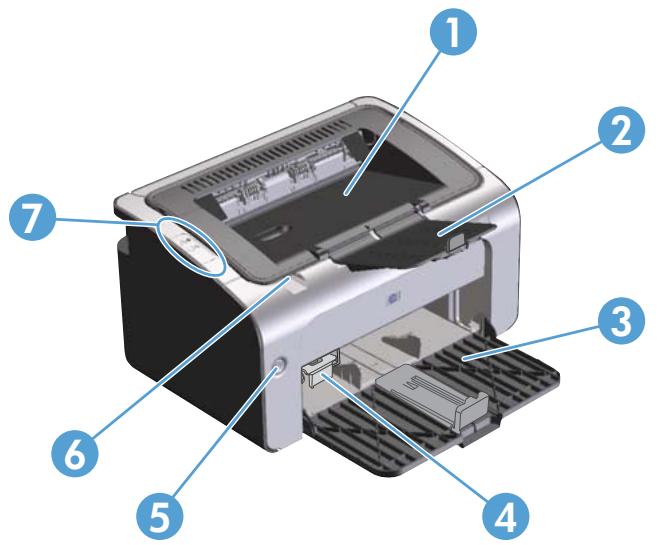
| 1 | Bac de sortie |
| 2 | Extension de bac de sortie repliable |
| 3 | Bac d'alimentation |
| 4 | Outil d'extension pour support court |
| 5 | Commutateur d'alimentation |
| 6 | Panneau d'accès à la cartouche d'impression |
| 7 | Panneau de commande |
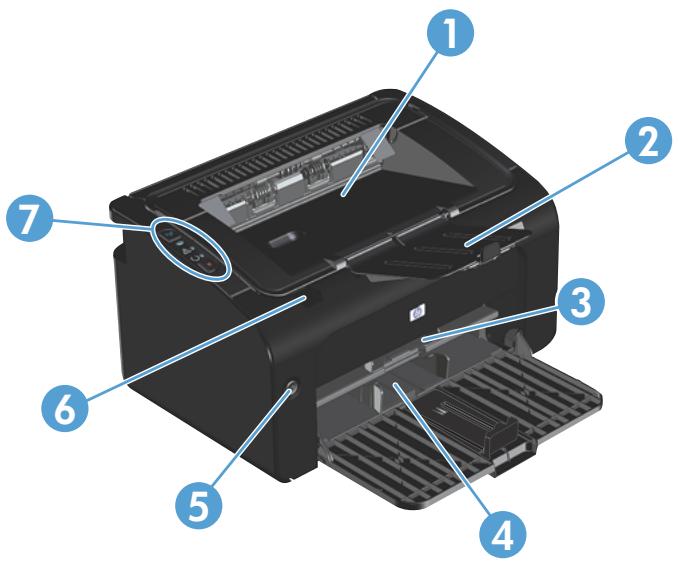
| 1 | Bac de sortie |
| 2 | Extension de bac de sortie repliable |
| 3 | Fente d'alimentation prioritaire |
| 4 | Bac d'alimentation principal |
| 5 | Commutateur d'alimentation |
| 6 | Panneau d'accès à la cartouche d'impression |
| 7 | Panneau de commande |
Vue arrière
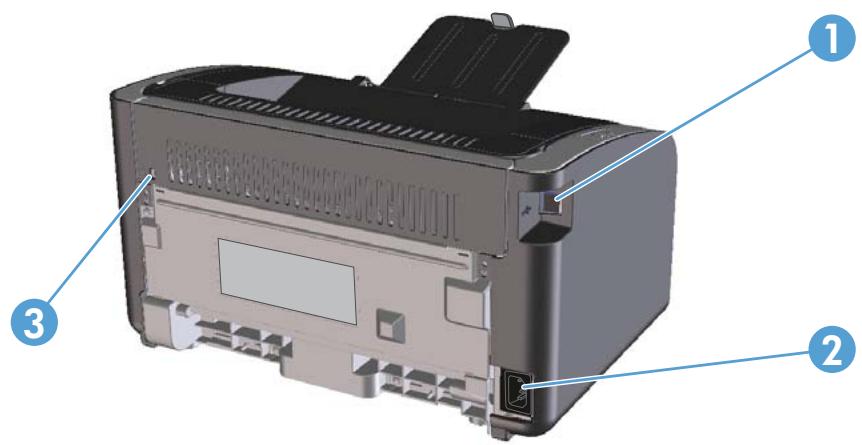
| 1 | Port USB |
| 2 | Connecteur d'alimentation |
| 3 | Verrou Kensington |
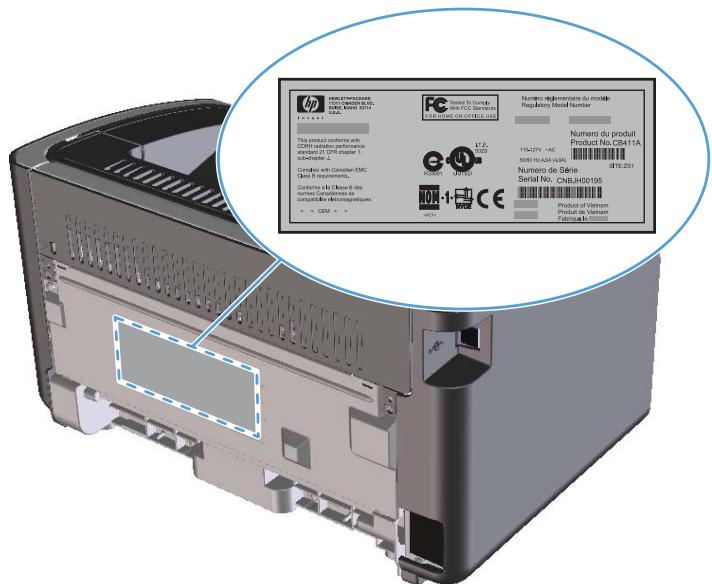
Emplacement du numéro de série et du numéro de produit
L'étiquette affichant le numéro de produit et le numéro de série est apposée à l'arrière de l'imprimante.

REMARQUE : Pour obtenir une description de la signification des voyants, reportez-vous à la section Interpréter l'état des voyants du panneau de commande à la page 80.
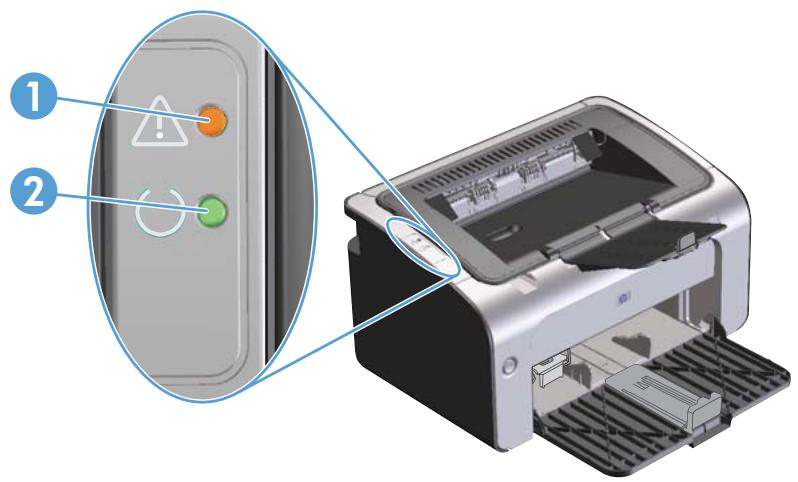
1 Voyant Attention : indique que le panneau d'accès à la cartouche d'impression est ouvert ou qu'une autre erreur est survenue. 2 Voyant Prêt : lorsque l'imprimante est prête à imprimer, le voyant Prêt est allumé. Lorsque l'imprimante traite des données, le voyant Prêt clignote.
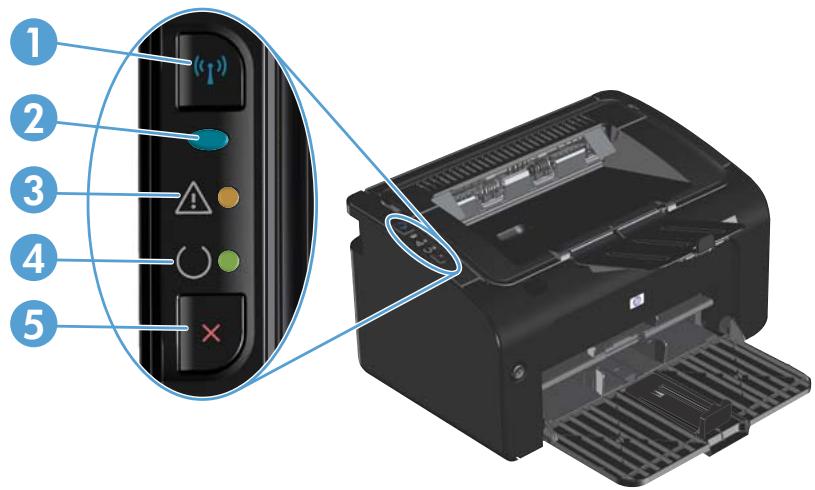
1 Touche du réseau sans fil (1): pour détecter les réseaux sans fil, appuyez sur la touche du réseau sans fil. Cette touche permet également d'activer et de désactiver la fonction sans fil. 2 Voyant du réseau sans fil : lorsque l'imprimante recherche un réseau, le voyant du réseau sans fil clignote. Lorsque l'imprimante est connectée à un réseau, le voyant du réseau sans fil est allumé. 3 Voyant Attention : indique que le panneau d'accès à la cartouche d'impression est ouvert ou qu'une autre erreur est survenue.
| 4 | Voyant Préte ∩ : lorsque l'imprimante est préte à imprimer, levoyant Préte est allumé. Lorsque l'imprimante traite des données, levoyant Préte clignote. |
| 5 | Touches Annuler × : pour annuler la tâche d'impression, appuyez sur la touche Annuler. Pour imprimer une page de configuration, appuyez sur la touche et maintenez-la enforcée pendant 5 secondes. |
2 Logiciels pour windows
- Systèmes d'exploitation pris en charge pour Windows Pilotes d'imprimante pris en charge pour Windows Priorité des paramètres d'impression
- Modification des paramètres d'impression pour Windows
- Suppression du calculis sous Windows Utilitaires pris en charge (modèles sans fil uniquement)
Systèmes d'exploitation pris en charge pour windows
Le produit est livré avec les logiciels pour les systèmes d'exploitation Windows® suivants :
Windows Vista (32 bits et 64 bits)
Windows XP (32 bits et 64 bits)
Windows 7
Windows Server 2003 (32 bits et 64 bits)
Pour plus d'informations sur la mise à niveau de Windows 2000 Server vers Windows Server 2003, l'utilisation de la fonction Pointage et impression de Windows Server 2003 ou l'utilisation de la fonction d'impression Terminal Services de Windows Server 2003, reportez-vous à l'adresse www.microsoft.com.
Windows Server 2008 (32 bits et 64 bits)
Pilotes d'imprimante pris en charge pour windows
Le produit est livré avec un logiciel pour Windows permettant à l'ordinateur de communiquer avec le produit. Ce logiciel est appelé pilote d'imprimante. Un pilote d'imprimante permet d'accéder à des fonctions du produit telles que l'impression sur un papier de format personnalisé, le redimensionnement de documents et l'insertion de filigranes.

REMARQUE : Les pilotes les plus récents sont disponibles à l'adresse www.hp.com/support/
ljP1 100series. Selon la configuration des ordinateurs Windows, le programme d'installation du logiciel du produit vérifie automatiquement l'accès Internet de l'ordinateur pour obtenir les pilotes les plus récents.
Outre le pilote d'imprimante installé par HP Smart Install ou à partir du CD du produit, le pilote XML Paper Specification (XPS) est disponible en téléchargement sur le Web.
Priorité des paramètres d'impression
Les modifications de paramètres d'impression se voient attribuées un ordre de priorité en fonction de leur emplacement :

REMARQUE: Les noms de commande et de boîte de dialogue peuvent varier selon le logiciel.
Boîte de dialogue Mise en page : Pour ouvrir cette boîte de dialogue, cliquez sur Mise en page ou sur une option similaire du menu Fichier du programme que vous utilisez. Les paramètres modifiés ici remplacent toutes les autres modifications. Boîte de dialogue Imprimer : Pour ouvrir cette boîte de dialogue, cliquez sur Imprimer, Configuration de l'impression ou sur une commande similaire dans le menu Fichier du programme dans lequel vous travailliez. Les paramètres modifiés dans la boîte de dialogue Imprimer sont de plus faible priorité et ne remplacent généralement pas les modifications effectuées dans la boîte de dialogue Mise en page. Boîte de dialogue Propriétés de l'imprimante (pilote d'imprimante) : Pour ouvrir le pilote d'imprimante, cliquez sur Propriétés dans la boîte de dialogue Imprimer. Les paramètres modifiés dans la boîte de dialogue Propriétés de l'imprimante ne remplacent généralement aucun des autres paramètres du logiciel d'impression. Dans cette boîte de dialogue, vous pouvez modifier la plupart des paramètres d'impression. - Paramètres par défaut du pilote d'imprimante : Les paramètres par défaut du pilote d'imprimante spécifiques les paramètres utilisés dans toutes les tâches d'impression, à moins que vous ne modifiiez des paramètres dans la boîte de dialogue Mise en page, Imprimer ou Propriétés de l'imprimante.
Modification des paramètres d'impression pour windows
| Modification des paramètres de tâches d'impression jusqu'à la fermetre du logiciel | Modification des paramètres par défaut de tâches d'impression | Modification des paramètres de configuration du produit |
| 1. Dans le menu Fichier du logiciel, cliquez sur Imprimer. | 1. Windows Vista et Windows 7 : Cliquez sur Demarrer, sur Panneau de configuration, puis dans la catégorie Matériel et audio, cliquez sur Imprimante. | 1. Windows Vista et Windows 7 : Cliquez sur Demarrer, sur Panneau de configuration, puis dans la catégorie Matériel et audio, cliquez sur Imprimante. |
| 2. Sélectionnez le pilote, puis cliquez sur Propriétés ou sur Préférences. |
| Les étapes peuvent être différentes ; cette procédure est classique. | -ou- | -ou- |
| Windows XP, Windows Server 2003 et Windows Server 2008 (vue par défaut du menu Demarrer) : Cliquez sur Demarrer, puis sur Imprimantes et télécopieurs. | Windows XP, Windows Server 2003 et Windows Server 2008 (vue par défaut du menu Demarrer) : Cliquez sur Demarrer, puis sur Imprimantes et télécopieurs. |
| -ou- | -ou- |
| Windows XP, Windows Server 2003 et Windows Server 2008 (depuis le menu Demarrer classique) : Cliquez sur Demarrer, sur Paramètres, puis sur Imprimantes. | Windows XP, Windows Server 2003 et Windows Server 2008 (depuis le menu Demarrer classique) : Cliquez sur Demarrer, sur Paramètres, puis sur Imprimantes. |
| 2. Cliquez avec le bouton droit de la souris sur l'icone du pilote, puis sélectionnez Préférences d'impression. | 2. Cliquez avec le bouton droit de la souris sur l'icone du pilote, puis cliquez sur Propriétés. |
| 3. Cliquez sur l'onglet Paramètres du péripéroidique. |
Utilisez l'utilitaire de désinstallation pour supprimer les logiciels windows
- Cliquez sur Démarrer, puis sur Programmes ou Tous les programmes.
- Cliquez sur l'option HP, puis sur Imprimantes HP LaserJet Professional série P1100.
- Cliquez sur l'option Désinstaller et suivez les instructions à l'écran pour supprimer le logiciel.
Utilisez le panneau de configuration windows pour supprimer le logiciel
Windows XP, Windows Server 2003 et Windows Server 2008
- Cliquez sur Démarrer, sur Panneau de configuration, puis sur Ajouter ou supprimer des programmes.
- Recherchez et sélectionnez le produit dans la liste.
- Cliquez sur le bouton Modifier/Supprimer pour supprimer le logiciel.
Windows vista et windows 7
- Cliquez sur Démarrer, sur Panneau de configuration, puis sur Programmes et fonctionnalités.
- Recherchez et sélectionnez le produit dans la liste.
- Sélectionnez l'option Déinstaller/Modifier.
Serveur web intégré
Le produit est équipé d'un serveur Web intégré permettant d'accéder à des informations sur les activités de l'imprimante et du réseau. Ces informations s'affichent dans un navigateur Web, tel que Microsoft Internet Explorer, Apple Safari ou Firefox.
Le serveur Web intégré se trouve sur le produit. Il n'est pas chargé sur un serveur de réseau.
Le serveur Web intégré offre une interface avec le produit pouvant être utilisée par quiconque possédant un ordinateur connecté au réseau et un navigateur Web standard. Aucun logiciel particulier ne doit être installé ou configuré, mais votre ordinateur doit être doté d'un navigateur Web pris en charge. Pour accéder au serveur Web intégré, saisissez l'adresse IP du produit dans la barre d'adresse du navigateur. (Pour connaître l'adresse IP, imprimez une page de configuration. Pour de plus amples renseignements sur l'impression d'une page de configuration, reportez-vous à la section Impression de pages d'information à la page 56.)
Pour des informations détaillées sur les caractéristiques et fonctionnalités du serveur Web intégré, reportez-vous à la section Sections du serveur Web intégré HP à la page 58.
3 Utiliser le produit avec mac
Logiciels pour Mac - Imprimer avec Mac
Systèmes d'exploitation compatibles pour macintosh
Le produit prend en charge les systèmes d'exploitation Macintosh suivants :
Mac OS X v10.4, v10.5 et v10.6

REMARQUE: Les processeurs PPC et Intel® Core™ sont pris en charge.
Pilotes d'impression pris en charge pour macintosh
Le programme d'installation du logiciel HP LaserJet contient des fichiers PostScript® Printer Description (PPD), un pilote CUPS et les utilisateurs HP Printer pour Mac OS X. Le fichier PPD pour imprimante HP, associé au pilote CUPS, offre des fonctions d'impression complètes et un accès à des fonctions spécifiques à l'imprimante HP.
Suppression du calculateur pour mac
Utilisez l'utilitaire de désinstallation pour supprimer le logiciel.
- Accédez au dossier suivant :
Library/Printers/hp/laserjet/P1100_P1560_P1600Series/
- Cliquez deux fois sur le fichier HP Uninstaller.app.
- Cliquez sur le bouton Continuer et suivez les instructions à l'écran pour supprimer le logiciel.
Priorités des paramètres d'impression pour mac
Les modifications de paramètres d'impression se voient attribuées un ordre de priorité en fonction de leur emplacement :

REMARQUE: Les noms de commande et de boîte de dialogue peuvent varier selon le logiciel.
Boîte de dialogue de mise en page : Pour ouvrir cette boîte de dialogue, cliquez sur Mise en page ou sur une commande identique dans le menu Fichier de l'application dans laquelle vous travailliez. Il est possible que les paramètres modifiés dans cette boîte de dialogue remplacent les paramètres modifiés ailleurs. Boîte de dialogue Imprimer : Pour ouvrir cette boîte de dialogue, cliquez sur Imprimer, Configuration de l'impression ou sur une option similaire du menu Fichier du programme que vous utilisez. Les paramètres modifiés dans la boîte de dialogue Imprimer ont une priorité inférieure et ne remplacent pas les modifications effectuées dans la boîte de dialogue Mise en page. - Paramètres du pilote d'imprimante par défaut : Les paramètres de pilote d'imprimante par défaut spécifique les paramètres utilisés dans tous les travaux d'impression, à moins que vous ne modifiiez des paramètres dans la boîte de dialogue Mise en page ou Imprimer.
Modification des paramètres du pilote d'impression pour macintosh
| Modification des paramètres des tâches d'impression jusqu'à la fermeture du logiciel | Modification des paramètres par défaut des tâches d'impression | Modification des paramètres de configuration du produit |
| 1. Dans le menu Fichier, cliquez sur Imprimer. | 1. Dans le menu Fichier, cliquez sur Imprimer. | Mac OS X v10.4 |
| 2. Modifiez les paramètres souhaiétés dans les divers menus. | 2. Modifiez les paramètres souhaiétés dans les divers menus. | 1. Depuis le menu Apple, cliquez sur Préférences Système puis sur Imprimer et faxer. |
| 3. Dans le menu Préréglages, cliquez sur Enregistrer sous et saississez un nom pour le réglage rapide. | 2. Cliquez sur Configuration de l'imprimante. |
| Ces paramètres sont enregistrés dans le menu Préréglages. Pour utiliser les nouveaux paramètres, vous doivent事先 enregistrée à chaque fois que vous ouvrez un programme et que vous imprimez. | 3. Cliquez sur le menu Options installables. |
| | Mac OS X v10.5 et v10.6 |
| | 1. Depuis le menu Apple, cliquez sur Préférences Système puis sur Imprimer et faxer. |
| | 2. Cliquez sur Options & consommables. |
| | 3. Cliquez sur le menu Pilote. |
| | 4. Dans la liste, sélectionnez le pilote et configUREZ les options d'installation. |
Utilitaire HP printer pour mac
Utilisez l'utilitaire HP LaserJet pour imprimer les pages d'informations sur le produit et modifier le paramètre Auto-Désactivé depuis un ordinateur Mac.
Pour ouvrir l'utilitaire HP LaserJet, procédez comme suit.
Ouvrez la file d'attente d'impression et cliquez sur l'icône Utilitaire.
Installer le logiciel pour les ordinateurs mac sur un réseau sans fil
Avant d'installer le logiciel, vérifie que le produit est connecté au réseau à l'aide d'un câble réseau.

REMARQUE : Vous devez disposer d'un ordinateur Mac OS X V10.6 pour installer l'imprimante sur un réseau sans fil.
Pour connecter l'imprimante à un ordinateur sur un réseau sans fil, procédez comme suit :
- Ouvrez Finder dans le tableau de bord.
- Cliquez sur Applications, double-cliquez sur Préférences système, puis cliquez sur Imprimantes et fax.
- Cliquez sur Ouvrir la liste d'attente d'impression, sur Configuration de l'imprimante, sur l'onglet Utilitaire, puis sur Ouvrir l'utilitaire de l'imprimante.
- Cliquez sur HTMLConfig.
- Cliquez sur l'onglet Réseau, puis sur Sans fil dans la liste de gauche.
- Sous Mode de communication, cliquez sur Infrastructure, sélectionnez un nom de réseau dans la liste Noms de réseau disponibles (SSID), puis cliquez sur le bouton <<.
- Dans le menu contextuel Mode de sécurité sous Authentication, cliquez sur WEP.
- Tapez la clé WEP, puis cliquez sur Appliquer.
- Cliquez OK dans la boîte de dialogue de confirmation.
- Fermez les fenêtres HTML Config et de liste d'attente d'impression.
- Dans la fenêtre Imprimantes et fax, CHOISISSEZ l'option USB (avec le modèle d'imprimante), puis cliquez sur le bouton moins -
- Lorsque la fenêtre qui contient la liste des imprimantes s'affiche, choisissez l'option Bonjour (avec le modèle d'imprimante), puis cliquez sur Ajouter.
Serveur web intégré
Les modèles sans fil sont équipés d'un serveur Web intégré permettant d'accéder à des informations sur les activités de l'imprimante et du réseau. Ces informations s'affichent dans un navigateur Web, tel que Microsoft Internet Explorer, Netscape Navigator, Apple Safari ou Firefox.
Le serveur Web intégré se trouve sur le périphérique. Il n'est pas chargé sur un serveur de réseau.
Le serveur Web intégré fournit une interface d'accès au périphérique que toute personne disposant d'un ordinateur connecté au réseau et d'un navigateur Web standard peut utiliser. Il ne nécessite l'installation et la configuration d'aucun logiciel spécial, mais vous devez disposer d'un navigateur Web pris en charge sur votre ordinateur. Pour accéder au serveur Web intégré, saisissez l'adresse IP du périphérique dans la ligne d'adresse du navigateur (pour connaître l'adresse IP, imprimez une page de configuration).
Création et utilisation de préréglages d'impression sous macintosh
Utilisez les préréglages d'impression pour enregistrer les paramètres actuels du pilote d'imprimante, en vue d'une utilisation ultérieure.
Création d'un préréglage d'impression
- Dans le menu Fichier, cliquez sur Imprimer.
- Sélectionnez le pilote.
- Sélectionnez les paramètres d'impression.
- Dans la boîte de dialogue Préréglages, cliquez sur Enregistrer sous... et saisissez un nom pour le préréglage.
- Cliquez sur OK.
Utilisation de préréglages d'impression
- Dans le menu Fichier, cliquez sur Imprimer.
- Sélectionnez le pilote.
- Dans la boîte de dialogue Préréglages, sélectionnez le préréglage d'impression à utiliser.

REMARQUE : Pour utiliser les paramètres par défaut du pilote d'imprimante, sélectionnez Standard.
Vous pouvez réduire ou agrandir un document pour l'adapter à un autre format de papier.
- Dans le menu Fichier, cliquez sur Imprimer.
- Ouvrez le menu Gestion du papier.
- Dans la zone Format de destination, Sélectionnez Ajuster au format de papier, puis désignez un format depuis la liste déroulante.
- Si vous souhaitez utiliser uniquement un format de papier inférieur à celui du document, Sélectionnez RÉduire uniquement.
Impression d'une page de couverture
Vous pouvez imprimer une couverture distincte contenant un message (tel que « Confidential ») pour votre document.
- Dans le menu Fichier, cliquez sur Imprimer.
- Sélectionnez le pilote.
- Ouvrez le menu Couverture, puis indiquez si vous souhaitez imprimer la couverture avant ou après le document.
- Dans le menu Type de couverture, sélectionnez le message à imprimer sur la page de couverture.
REMARQUE: Pour imprimer une page de garde vierge, sélectionnez Standard dans le menu Type de couverture.
Impression de plusieurs pages sur une même feuille de papier sous macintosh
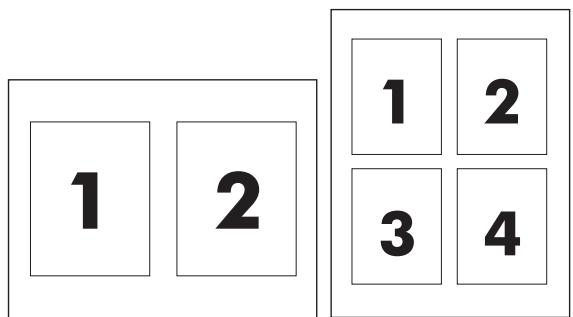
Vous pouvez imprimer plusieurs pages sur une même feuille de papier. Cette fonction permet d'imprimer des pages de brouillon à moindre coût.
- Dans le menu Fichier, cliquez sur Imprimer.
- Sélectionnez le pilote.
- Ouvrez le menu Disposition.
- En regard de Pages par feuille, Sélectionnez le nombre de pages que vous souhaitez imprimer sur chaque feuille (1, 2, 4, 6, 9 ou 16).
- En regard de Sens de la disposition, Sélectionnez l'ordre et le positionnement des pages sur la feuille.
- En regard de Bordures, sélectionnez le type de bordure à imprimer autour de chaque page de la feuille.
Impression recto-verso manuelle
- Insérez suffisamment de papier dans le bac d'alimentation. Si vous chargez du papier spécial, tel que du papier à en-tête, chargez-le face vers le bas dans le bac.
- Dans le menu Fichier, cliquez sur Imprimer.
- Mac OS X v10.4 : Dans la liste déroulante Disposition, sélectionnez l'option Reliure bord long ou Reliure bord court.
-OU
Mac OS X v10.5 et v10.6 : Cochez la case Recto verso.
- Cliquez sur Imprimer. Suivez les instructions de la boîte de dialogue qui s'affiche avant de placer la pile de sortie dans le bac pour l'impression de la seconde moitié.
- Sur l'imprimante, retirez le papier vierge du bac.
- Retirez la pile imprimée du bac de sortie et insérez-la, face imprimée vers le bas, dans le bac en introduisant le bord supérieur en premier.
- Sur l'ordinateur, cliquez sur Continuer pour terminer la tâche d'impression.
4 Connecter le produit
Systèmes d'exploitation réseau pris en charge (modèles sans fil uniquement) - Connexion USB - Connexion réseau (modèles sans fil uniquement)
Systèmes d'exploitation réseau pris en charge (modèles sans fil uniquement)
L'imprimante prend en charge les systèmes d'exploitation suivants pour l'impression sans fil :
Windows Vista (32 bits et 64 bits) Windows XP (32 bits et 64 bits) Windows 7 Windows Server 2003 (32 bits et 64 bits) Windows Server 2008 (32 bits et 64 bits) Mac OS X v10.4, v10.5 et v10.6
Connexion USB
Ce produit prend en charge une connexion USB 2.0 Hi-Speed. Vous devez utiliser un cable USB de type A à B mesurant moins de 2m.
HP smart install

REMARQUE: Ce type d'installation est pris en charge pour Windows uniquement.
HP Smart Install permet d'installer le pilote et le logiciel du produit en connectant l'imprimante à un ordinateur à l'aide d'un câble USB.

REMARQUE: Le CD d'installation n'est pas nécessaire pour utiliser HP Smart Install. N'introduisez pas le CD d'installation du logiciel dans le lecteur de CD de l'ordinateur.
- Mettez l'imprimante sous tension.
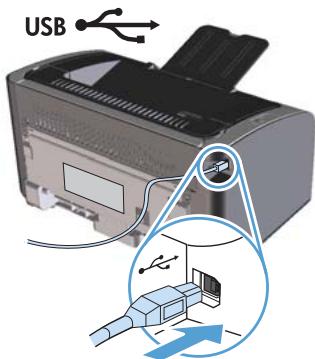
- Connectez le câble USB.
- Le programme HP Smart Install s'exécute automatiquement. Suivez les instructions à l'écran pour installer le logiciel.
- Si le programme HP Smart Install ne démarre pas automatiquement, l'exécution automatique est peut-être désactivée sur l'ordinateur. Parcourez l'ordinateur et double-cliquez sur HP Smart Install pour executer le programme. Si vous ne trouvez pas HP Smart Install, utilisez le CD d'installation du produit pour installer le logiciel.
- Si le programme vous invite à Sélectionner un type de connexion, Sélectionnez le type que vous utiliserez pour imprimer après l'installation.
Installation à partir du CD
- Introduisez le CD d'installation du logiciel dans le lecteur de CD de l'ordinateur.

REMARQUE: Ne connectez pas le câble USB tant que vous n'y êtes pas invité.
- Si le programme d'installation ne démarre pas automatiquement, accédez au contenu du CD et exécutez le fichier SETUP. EXE.
- Suivez les instructions à l'écran pour installer le logiciel.
Lorsque vous utilisez le CD pour installer le logiciel, vous pouvez opter pour l'un des types d'installation suivants :
Mode d'installation simple (conseillé)
Vous ne serez pas invité à accepter ou à modifier les paramètres par défaut et vous acceptez automatiquement l'accord de licence du logiciel.
Mode d'installation avancé
Vous serez invité à accepter ou à modifier les paramètres par défaut.
Connexion réseau (modèles sans fil uniquement)
L'imprimante peut se connecter à des réseaux sans fil.
Protocoles réseau pris en charge
Pour connecter à un réseau un produit disposant d'une configuration de mise en réseau, un réseau utilisant l'un des protocoles suivants est requis.
TCP/IP (IPv4 ou IPv6) Port 9100 LPR DHCP - AutoIP SNMP Bonjour SLP WSD NBNS
Installer l'imprimante sur un réseau sans fil avec HP smart install

REMARQUE: Ce type d'installation est pris en charge pour Windows uniquement.
HP Smart Install permet d'installer le pilote et le logiciel du produit en connectant l'imprimante à un ordinateur à l'aide d'un câble USB. Si l'imprimante a déjà été installée sur un réseau, réinitialisez les paramètres sans fil par défaut. Reportez-vous à la section Restaurer les paramètres de réseau sans fil par défaut à la page 31.

REMARQUE: Le CD d'installation n'est pas nécessaire pour utiliser HP Smart Install. N'introduisez pas le CD d'installation du logiciel dans le lecteur de CD de l'ordinateur.
- Mettez l'imprimante sous tension et raccordez-la à l'ordinateur à l'aide du câble USB. Le programme d'installation s'exécute automatiquement.
- Si le programme HP Smart Install ne démarre pas automatiquement, l'exécution automatique est peut-être désactivée sur l'ordinateur. Parcourez l'ordinateur et double-cliquez sur HP Smart Install pour exécuter le programme. Si vous ne trouvez pas HP Smart Install, utilisez le CD d'installation du produit pour installer le logiciel.
- Si le programme vous invite à sélectionner un type de connexion, sélectionnez le type que vous utiliserez pour imprimer après l'installation.
- Suivez les instructions à l'écran pour terminer l'installation de l'imprimante.
- Une fois l'installation terminée, si vous souhaitez vérifier l'adresse IP réseau de l'imprimante, imprimez une page de configuration. Appuyez sur la touche Annuler X et maintenez-la enfoncée jusqu'à ce que le voyant Prêt clignote, puis relâchez la touche pour imprimer la page de configuration.
Installer le produit sur un réseau sans fil avec le CD du logiciel
- Introduisez le CD d'installation du logiciel dans le lecteur de CD de l'ordinateur. Si le programme d'installation ne démarre pas automatiquement, accédez au contenu du CD et exécutez le fichier SETUP.EXE.
- Suivez les instructions à l'écran pour terminer l'installation de l'imprimante.
- Une fois l'installation terminée, si vous souhaitez vérifier l'adresse IP réseau de l'imprimante, imprimez une page de configuration. Appuyez sur la touche Annuler X et maintenez-la enfoncée jusqu'à ce que le voyant Prêt clignote, puis relâchez la touche pour imprimer la page de configuration.
Installer le logiciel pour une imprimante déjà installée sur le réseau
Si l'imprimante a déjà été installée sur un ordinateur du réseau (elle possède alors déjà une adresse IP), et que vous souhaitez installer le pilote d'imprimante sur un autre ordinateur, procédez comme suit.
- Sur l'ordinateur, ouvrez le serveur Web intégré HP. Reportez-vous à la section Ouvrir le serveur Web intégré HP à partir d'une connexion réseau à la page 57.
- Cliquez sur l'onglet HP Smart Install.
- Cliquez sur le bouton Télécharger.
- Suivez les instructions à l'écran pour terminer l'installation de l'imprimante.
Effectuer une installation sans fil homologue (ad hoc)
L'imprimante peut être installée sans fil sur un ordinateur via une installation homologue (ad hoc).
- Mettez l'imprimante sous tension et restaurez le paramètre réseau.
- Imprimez une page de configuration (reportez-vous à la section Page de configuration à la page 56) et recherchez le nom du réseau (SSID) dans la section Informations sur le réseau.
- Actualisez la liste des connexions réseau sans fil de l'ordinateur, puis cliquez sur le nom réseau de l'imprimante (SSID) et connectez-la au réseau.
- Patientez quelques minutes, puis imprimez une page de configuration pour rechercher l'adresse IP de l'imprimante.
- Sur l'ordinateur, ouvrez un navigateur Web, saisissez l'adresse IP de l'imprimante dans la zone d'adresse et appuyez sur la touche Entrée pour ouvrir le serveur Web intégré HP.
- Cliquez sur l'onglet HP Smart Install, puis sur le bouton Télécharger pour installer le logiciel de l'imprimante.
Les illustrations ci-dessous seront la différence entre une connexion réseau ad hoc et une connexion réseau d'infrastructure.
Réseau ad hoc
Réseau d'infrastructure
Mettre l'unité sans fil de l'imprimante hors tension
Pour déconnecter l'imprimante d'un réseau sans fil, vous pouvez mettre son unité sans fil hors tension.
- Sur le panneau de commande de l'imprimante, appuyez sur la touche du réseau sans fil pendant plus de 5 secondes.
- Pour vérifier que l'unité sans fil est hors tension, imprimez une page de configuration et vérifiez que l'adresse IP de l'imprimante est 0.0.0.0.
Utiliser l'utilitaire de configuration sans fil
Utilisez l'utilitaire de configuration sans fil pour configurer l'imprimante pour qu'elle fonctionne sur un réseau sans fil.
- Connectez l'imprimante sans fil à l'ordinateur à l'aide d'un câble USB.
- Cliquez sur Démarrer, puis sur Programmes ou Tous les programmes.
- Cliquez sur l'option HP, puis sur Imprimantes HP LaserJet Professional série P1100.
- Cliquez sur l'option Configuration sans fil.
- Suivez les instructions à l'écran pour configurer l'imprimante pour qu'elle fonctionne sur un réseau sans fil.
Restaurer les paramètres de réseau sans fil par défaut
- Mettez l'imprimante hors tension.
- Appuyez sur la touche du réseau sans fil (1) et la touche Annuler X et maintenez-les enfoncées, puis mettez l'imprimante sous tension.
- Maintenez les touches enfoncées jusqu'à ce que les voyants clignotent simultanément, puis relâchez les.
Affichage ou modification des paramètres réseau
Utilisez le serveur Web intégré pour afficher ou modifier les paramètres de configuration IP.
- Imprimez une page de configuration puis recherchez l'adresse IP.
Si vous utilisez IPv4, l'adresse IP ne contient que des chiffres. Elle se présente sous le format suivant:
XXX.XXX.XXX.XXX
- Si vous utilisez IPv6, l'adresse IP est une combinaison hexadécimale de caractères et de chiffres. Son format se présente sous la forme :
XXXX:XXXX:XXXX:XXXX:XXXX
- Pour ouvrir le serveur Web intégré, saisissez l'adresse IP dans la barre d'adresse du navigateur Web.
- Cliquez sur l'onglet Réseau pour obtenir les informations sur le réseau. Vous pouvez modifier les paramètres en fonction de vos besoins.
Définition ou modification du mot de passe réseau
Utilisez le serveur Web intégré pour définir un mot de passe réseau ou modifier un mot de passe existant.
- Ouvrez le serveur Web intégré, cliquez sur l'onglet Réseau, puis sur le lien Mot de passe.

REMARQUE: Si un mot de passe a déjà été défini, vous êtes invité à le taper. Tapez le mot de passe, puis cliquez sur le bouton Appliquer.
- Saisissez le nouveau mot de passe dans les zones Mot de passe et Confirmer mot de passe.
- Au bas de la fenêtre, cliquez sur le bouton Appliquer pour enregistrer le mot de passer.
Adresse IP
L'adresse IP de l'imprimante peut être définie manuellement ou configurée automatiquement à l'aide des protocoles DHCP, BootP ou AutoIP.
Pour modifier l'adresse IP manuellement, utilisez le serveur Web intégré HP.
- Ouvrez le serveur Web intégré HP et cliquez sur l'onglet Réseau.
- Dans le volet de navigation, cliquez sur la liaison Configuration IPv4 ou Configuration IPv6.
- Dans la section Configuration d'adresse IP, cliquez sur l'option IP manuelle.
- Saisissez les données requises dans la zone Adresse IP manuelle, la zone Masque de sous-réseau IP et la zone Passerelle par défaut manuelle.
- Cliquez sur le bouton Appliquer.
Paramètres de vitesse de liaison
Utilisez l'onglet Réseau sur le serveur Web intégré HP pour définir la vitesse de liaison, le cas échéant. Le paramètre est activé sur la page Avancées.
Des modifications inappropriées du paramètre de vitesse de liaison peuvent empêcher l'imprimante de communiquer avec d'autres périphériques du réseau. Dans la plupart des cas, laissez l'imprimante en mode automatique. Les modifications peuvent entraîner la mise hors puis sous tension de l'imprimante. Effectuez les modifications uniquement lorsque l'imprimante est inactive.
5 Papier et supports d'impression
Comprendre l'utilisation du papier et du support d'impression - Recommandations pour papiers ou supports d'impression spéciaux - Modification du pilote d'imprimante en fonction du type et du format du support - Formats de papier pris en charge - Types de papier pris en charge et capacité du bac - Orientation du papier pour le chargement des bacs - Charger les bacs de papier
Comprendre l'utilisation du papier et du support d'impression
Ce produit prend en charge un large éventail de papiers et de supports d'impression conformément aux spécifications figurant dans ce guide de l'utilisateur. Les papiers ou supports d'impression ne répondant pas à ces spécifications peuvent entraîner une mauvaise qualité d'impression, de nombreux bourrages, ainsi qu'une usure prématurée du produit.
Pour obtenir des résultats optimaux, n'utilise que du papier et des supports d'impression de marque HP conçus pour les imprimantes laser ou multi-usages. N'utilise pas de papier photo ou de supports d'impression conçus pour les imprimantes à jet d'encre. La société Hewlett-Packard Company ne peut pas recommander l'utilisation d'autres marques de papier ou de supports, car elle ne peut pas en contrôler la qualité.
Il est possible que certains supports répondant à toutes les recommandations décrites dans ce Guide de l'utilisateur ne donnent pas de résultats satisfaisants. Cela peut être dû à une mauvaise manipulation, des niveaux de température et d'humidité inacceptables et/ou d'autres facteurs que Hewlett-Packard ne peut pas maîtriser.
ATTENTION : L'utilisation de papiers ou de supports d'impression ne répondant pas aux spécifications définies par Hewlett-Packard peut provoquer des problèmes du produit nécessitant des réparations. Ce type de réparation n'est pas couvert par les contrats de garantie et de maintenance de Hewlett-Packard.
Recommandations pour papiers ou supports d'impression spéciaux
Ce produit prend en charge l'impression sur des supports spéciaux. Suivez les instructions suivantes pour obtenir des résultats satisfaisants. Si vous utilisez un papier ou un support d'impression spécial, n'oubliez pas de définir le type et le format dans le pilote d'imprimante afin d'obtenir les autres résultats.
ATTENTION : Les produits HP LaserJet utilisent des unités de fusion pour coller des particules d'encre sèche sur le papier en des points très précis. Le papier laser HP est conçu pour résister à cette chaleur extrême. L'utilisation d'un papier à jet d'encre peut endommager le produit.
| Type de support | Vous doivent | Vous ne doivent pas |
| Enveloppées | • Stockez les enveloppées à plat. | • N'utilise pas d'enveloppées pliées, entaillées, collées ensemble ou endommagées. |
| • Utilisez des enveloppées dont les collures sont jusqu'à l'angle de l'enveloppe. | • N'utilise pas d'enveloppées à fermoirs, pressions, fenêtres ou bords enduits. |
| • Utilisez des enveloppées à bande adhémissive détachable dont l'utilisation avec les imprimantes laser a été approuvée. | • N'utilise pas de bandes autocollantes ou contenant d'autres matières synthétiques. |
| Étiquettes | • Utilisez uniquement des feuilles ne comportant pas de zone exposée entre les étiquettes. | • N'utilise pas d'étiquettes représentant des froissures ou des bulles, ni d'étiquettes endommagées. |
| • Utilisez des étiquettes qui ont été stockées bien à plat. | • N'imprimez pas sur des feuilles non complètes d'étiquettes. |
| • Utilisez uniquement des feuilles entières d'étiquettes. | |
| Transparents | • Utilisez uniquement des transparents dont l'utilisation avec les imprimantes laser a été approuvée. | • N'utilise pas de supports d'impression transparents non approvés pour les imprimantes laser. |
| • Placez les transparents sur une surface plane après les avoir retirés du produit. | |
| Papiers à en-tête ou formulaires préimprimés | • Utilisez uniquement du papier à en-tête ou des formulaires dont l'utilisation avec les imprimantes laser a été approuvée. | • N'utilise pas de papier à en-tête gaufré ou métallique. |
| Type de support | Youdevez | Vosunévez pas |
| Papier à fort grammae | Utilissez uniquement du papier à fort grammae dont l'utilisation avec les imprimantes laser a été approvéd et conforme aux spécifications de grammae de ce produit. | N'utilisez pas de papier dont le grammae est supérieur aux specifications de support recommandées pour ce produit, sauf s'il s'agit d'un papier HP dont l'utilisation avec ce produit a été approvée. |
| Papier glacé ou couché | Utilissez uniquement du papier glacé ou couché dont l'utilisation avec les imprimantes laser a été approvée. | N'utilisez pas de papier glacé ou couché concu pour une utilisation avec les produits à jet d'encre. |
La sélection d'un support par type ou par format résulte en une (meilleure qualité d'impression pour le papier épais, le papier glacé et les transparents pour rétroprojection. L'utilisation d'un paramètre incorrect peut entraîner une qualité d'impression médiocre. Sélectionnez toujours l'impression par type lorsque vous utilisez des supports spéciaux tels que des étiquettes ou des transparents. Imprimez toujours par format pour les enveloppes.

REMARQUE: Les noms des commandes et des boîtes de dialogue qui suivent dépendent du logiciel.
- Dans le menu Fichier du logiciel, cliquez sur Imprimer.
- Sélectionnez le pilote et cliquez sur le bouton Propriétés ou Préférences.
- Cliquez sur l'onglet Papier/Qualité.
- Dans la liste Type ou Format, sélectionnez le type ou le format de support approprié.
- Cliquez sur le bouton OK.
Ce produit prend en charge divers formats de papier et s'adapte à différents supports.
REMARQUE : Pour obtenir la meilleure qualité d'impression, sélectionnez le format et le type de papier dans votre pilote d'imprimante avant l'impression.
Tableau 5-1 Formats papier et supports d'impression pris en charge
| Format | Dimensions | Bac d'alimentation | Fente d'alimentation prioritaire (modèles sans fil uniquement) |
| Letter | 216 x 279 mm | ✓ | ✓ |
| Legal | 216 x 356 mm | ✓ | ✓ |
| A4 | 210 x 297 mm | ✓ | ✓ |
| Executive | 184 x 267 mm | ✓ | ✓ |
| A5 | 148 x 210 mm | ✓ | ✓ |
| A6 | 105 x 148 mm | ✓ | ✓ |
| B5 (JIS) | 182 x 257 mm | ✓ | ✓ |
| 16K | 184 x 260 mm | | |
| 195 x 270 mm | ✓ | ✓ |
| 197 x 273 mm | | |
| Personn | Minimum: 76 x 127 mm | ✓ | ✓ |
| Maximum: 216 x 356 mm | | |
Tableau 5-2 Enveloppes et cartes postales prises en charge
| Format | Dimensions | Bac d'alimentation | Fente d'alimentation prioritaire (modèles sans fil uniquement) |
| Enveloppe #10 | 105 x 241 mm | ✓ | ✓ |
| Enveloppe DL | 110 x 220 mm | ✓ | ✓ |
| Enveloppe C5 | 162 x 229 mm | ✓ | ✓ |
| Enveloppe B5 | 176 x 250 mm | ✓ | ✓ |
Tableau 5-2 Enveloppes et cartes postales prises en charge (suite)
| Format | Dimensions | Bac d'alimentation | Fente d'alimentation prioritaire (modèles sans fil uniquement) |
| Enveloppe Monarch | 98 x 191 mm | ✓ | ✓ |
| Carte postale double (JIS) | 148 x 200 mm | ✓ | ✓ |
Types de papier et de support d'impression pris en charge
Pour consulter la liste de tous les papiers de marques HP compatibles avec ce produit, consultez le site www.hp.com/support/ljp1100series.
| Type de papier (pilote d'imprimante) | Bac d'alimentation | Fente d'alimentation prioritaire (modèles sans fil uniquement) |
| Papier, y compris les types suivants : | ✓ | ✓ |
| • Ordinaire | | |
| • Papier vélin | | |
| • Recyclé | | |
| Rugueux | ✓ | ✓ |
| Enveloppe | ✓ | ✓ |
| Etiquettes | ✓ | ✓ |
| Papier cartonné | ✓ | ✓ |
| Transparent | ✓ | ✓ |
| Cartes postales | ✓ | ✓ |
Capacité des bacs
| Bac | Type de papier | Spécifications | Quantité |
| Bac d'alimentation | Papier | Plage : | 150 feuilles de papier pour documents de 75 g/m2 |
| Papier pour documents de 60 g/m2 à 163 g/m2 |
| Enveloppés | Papier pour documents de 60 g/m2 à 90 g/m2 | Jusqu'à 10 enveloppés |
| Transparents | Epaisseur minimum de 0,13 mm | Jusqu'à 75 transparents |
| Bac de sortie | Papier | Plage : | Jusqu'à 125 feuilles de papier pour documents de 75 g/m2 |
| Papier pour documents de 60 g/m2 à 163 g/m2 |
| Enveloppés | Papier pour documents inférieurs à 60 g/m2 jusqu'à 90 g/m2 | Jusqu'à 10 enveloppés |
| Transparents | Epaisseur minimum de 0,13 mm | Jusqu'à 75 transparents |
Orientation du papier pour le chargement des bacs
Si vous utilisez un papier nécessitant une orientation spécifique, chargez-le conformément aux informations du tableau suivant.
| Type de papier | Chargement du papier |
| Papier à en-tête ou préimprimé | • Face vers le haut |
| • Bord supérieur introduit en premier |
| Perforé | • Face vers le haut |
| • Trous face au bord gauche de l'imprimante |
| Enveloppe | • Face vers le haut |
| • Bord gauche court introduit en premier |
Charger les bacs de papier

ATTENTION: Si vous essayez d'imprimer sur un support froissé, déchiré ou avec des pliures, vous risquez de provoquer un bourrage. Pour plus d'informations, reportez-vous à la section Elimination des bourrages à la page 83.
Fente d'alimentation prioritaire
La fente d'alimentation prioritaire peut contenir jusqu'à 10 feuilles ou une enveloppe, un transparent ou une feuille d'étiquettes ou de papier cartonné. Placez le support sommet vers l'avant et face à imprimer vers le haut. Pour éviter les bourrages et une alimentation de travers, ajustez toujours les guides papier latéraux avant d'alimenter les supports.
Bac d'alimentation
Le bac d'alimentation contient 150 pages de papier de 75g/m² ou un peu moins dans le cas d'un support plus épais (une pile de 15 mm ou moins).
Placez le support sommet vers l'avant et face à imprimer vers le haut. Pour éviter les bourrages et une alimentation de travers, pensez à ajuster les guides papier, latéraux et avant.

REMARQUE : Lorsque vous ajoutez du papier, retirez systématiquement le contenu du bac pour égaliser la pile. Vous évitez ainsi que plusieurs feuilles ne s'introduisent en même temps dans l'imprimante et diminuerez d'autant les risques de bourrage.
Régler le bac pour un support court (modèles de base uniquement)
Pour imprimer sur un support plus court que 185 mm, utilisez l'extension pour support court pour régler le bac d'alimentation.
- Retirez l'outil d'extension pour support court du logement de stockage situé sur le côté gauche de la zone d'alimentation du support.
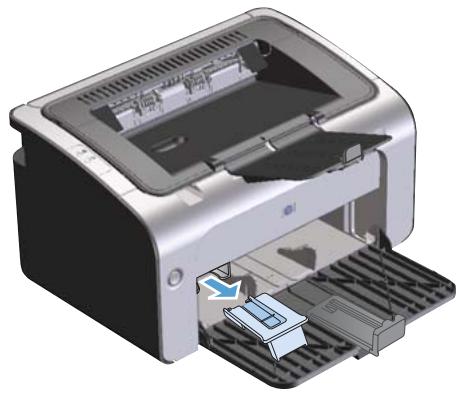
- Fixez l'outil sur le guide de support réglable.
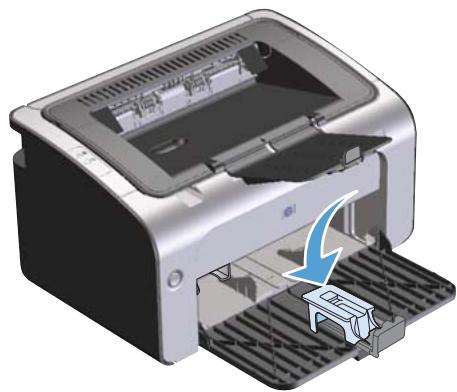
- Insérez le support dans l'imprimante jusqu'à ce qu'il bute, puis faites coulisser le guide de support régiable, avec l'outil fixé pour recevoir le support.
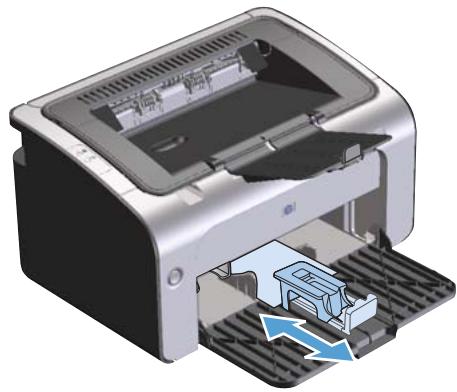
- Une fois l'impression du support court terminée, retirez l'outil d'extension pour support court et replacez-le dans le logement de stockage.
6 Tâches d'impression
Annuler une tâche d'impression Imprimer avec Windows
Annuler une tâche d'impression
Vous pouvez annuler une tâche d'impression à l'aide du logiciel.

REMARQUE : Il peut y avoir un délai entre l'annulation de toutes les tâches d'impression et l'arrêt de l'impression.
Annuler la tâche d'impression en cours à partir du panneau de commande (modèles sans fil uniquement)
Appuyez sur la touche Annuler X du panneau de commande.
Arrête la tâche d'impression en cours à partir de votre programme
Lorsque vous envoyez une tâche d'impression, une boîte de dialogue s'affiche brièvement sur l'écran, vous offrant l'option d'annuler la tâche.
Si plusieurs tâches sont envoyées à l'imprimante à partir du logiciel, il se peut qu'elles se trouvent dans une file d'attente d'impression (dans le Gestionnaire d'impression de Windows, par exemple). Reportez-vous à la documentation du logiciel pour obtenir des instructions spécifiques sur l'annulation d'une tâche d'impression à partir de l'ordinateur.
Si une tâche d'impression se trouve dans une file d'attente ou dans un spoucueur d'impression, supprimez-la.
- Windows Vista et Windows 7 : Cliquez sur Démarrer, sur Panneau de configuration, puis dans la catégorie Matériel et audio, cliquez sur Imprimantes.
-OU
Windows XP, Windows Server 2003 et Windows Server 2008 (depuis le menu Démarrer par défaut) : Cliquez sur Démarrer, sur Paramètres, puis sur Imprimantes et télécopieurs.
-OU
Windows XP, Windows Server 2003 et Windows Server 2008 (depuis le menu Démarrer classique) : Cliquez sur Démarrer, sur Paramètres, puis sur Imprimantes.
- Dans la liste des imprimantes, double-cliquez sur le nom de ce produit pour ouvrir la file d'attente ou le spoucier d'impression.
- Sélectionnez la tâche d'impression à annuler, cliquez avec le bouton droit sur la tâche, puis cliquez sur Annuler ou Supprimer.
Ouverture du pilote d'imprimante windows
- Dans le menu Fichier du logiciel, cliquez sur Imprimer.
- Sélectionnez le nom du produit, puis cliquez sur Propriétés ou Préférences.
Aide pour une option d'impression avec windows
L'aide du pilote d'imprimante est distincte de l'aide du programme. L'aide du pilote d'imprimante fournit des explications sur les touches, les cases à cocher et les listes déroulantes présentes dans le pilote d'imprimante. Elle comprend également des instructions sur les tâches d'impression courantes, telles que les impressions recto verso, l'impression de plusieurs pages sur une même feuille ou l'impression de la première page ou de la couverture sur un papier différent.
Activez les écrans de l'aide du pilote d'imprimante en suivant l'une des procédures suivantes :
Dans la boîte de dialogue Propriétés du pilote d'imprimante, cliquez sur le bouton Aide. - Appuyez sur la touche F1 du clavier. - Cliquez sur le point d'interrogation situé dans le coin supérieur droit du pilote d'imprimante. Effectuez un clic droit sur une option du pilote.
Modification du nombre de copies d'impression avec windows
- Ouvrez le pilote d'imprimante, cliquez sur le bouton Propriétés ou Préférences, puis sur l'onglet Avancé.
- Dans la zone Copies, utilisez les boutons fléchés pour ajuster le nombre de copies.
Si vous imprimez plusieurs copies, cochez la case Classer pour classer les copies.
- Cliquez sur le bouton OK.
Impression d'un texte couleur en noir et blanc avec windows
- Ouvrez le pilote d'imprimante, cliquez sur le bouton Propriétés ou Préférences, puis sur l'onglet Avancé.
- Cochez la case Imprimer tout le texte en noir.
- Cliquez sur le bouton OK.
Utilisation d'un réglage d'impression rapide
- Ouvrez le pilote d'imprimante et cliquez sur le bouton Propriétés ou Préférences. La liste Réglages rapides de tâches d'impression s'affiche sur tous les onglets à l'exception de l'onglet Services.
- Dans la liste déroulante Réglages rapides de tâches d'impression, sélectionnez l'un des réglages rapides et cliquez sur OK pour imprimer la tâche avec les paramètres prédéfinis.
Réglage d'impression rapide personnalisé
- Ouvrez le pilote d'imprimante et cliquez sur le bouton Propriétés ou Préférences. La liste Réglages rapides de tâches d'impression s'affiche sur tous les onglets à l'exception de l'onglet Services.
- Sélectionnez un réglage rapide existant comme base.
- Sélectionnez les options d'impression pour le nouveau réglage rapide.
- Cliquez sur Enregistrer sous, saisissez le nom du réglage rapide et cliquez sur OK.
Sélection d'un format de page
- Ouvrez le pilote d'imprimante, cliquez sur le bouton Propriétés ou Préférences, puis sur l'onglet Papier/Qualité.
- Sélectionnez un format dans la liste déroulante Format.
- Cliquez sur le bouton OK.
Sélection d'un format de page personnalisé
- Ouvrez le pilote d'imprimante et cliquez sur l'onglet Papier/qualité.
- Cliquez sur le bouton Personalisé. La boîte de dialogue Format de papier personnelisé s'ouvre.
- Saisissez un nom pour le format de papier, définissez les dimensions et cliquez sur Enregistrer.
- Cliquez sur le bouton Fermer, puis sur OK.
Sélection d'un type de papier
- Ouvrez le pilote d'imprimante, cliquez sur le bouton Propriétés ou Préférences, puis sur l'onglet Papier/Qualité.
- Sélectionnez un type dans la liste déroulante Type.
- Cliquez sur le bouton OK.
Sélection de la résolution d'impression
- Ouvrez le pilote d'imprimante, cliquez sur le bouton Propriétés ou Préférences, puis sur l'onglet Papier/Qualité.
- Dans la zone Qualité d'impression, sélectionnez une option dans la liste déroulante. Pour plus d'informations sur chaque des options disponibles, reportez-vous à l'aide en ligne du pilote d'imprimante.

REMARQUE: Pour utiliser la résolution économique, dans la zone Qualité d'impression, cochez la case EconoMode.
- Cliquez sur le bouton OK.
Impression de la première ou la dernière page sur un papier différent avec windows
- Ouvrez le pilote d'imprimante, cliquez sur le bouton Propriétés ou Préférences, puis sur l'onglet Papier/Qualité.
- Cochez la case Utiliser papier/couvertures différent(s) et sélectionnez les paramètres requis pour la première page, les autres pages et la dernière page.
- Cliquez sur le bouton OK.
Ajustement d'un document à la page avec windows
- Ouvrez le pilote d'imprimante, cliquez sur le bouton Propriétés ou Préférences, puis sur l'onglet Effets.
- Cochez la case Imprimer le document sur et sélectionnez un format dans la liste déroulante.
- Cliquez sur le bouton OK.
Ajout d'un filigrane à document avec windows
- Ouvrez le pilote d'imprimante, cliquez sur le bouton Propriétés ou Préférences, puis sur l'onglet Effets.
- Sélectionnez un filigrane dans la liste déroulante Filigranes.
Pour imprimer le filigrane sur la première page uniquement, cochez la case Première page uniquement. Dans le cas contraire, le filigrane s'imprime sur chaque page.
- Clique sur le bouton OK.
Imprimer manuellement des deux côtés (recto verso)
- Chargez le papier, face vers le haut, dans le bac d'alimentation.
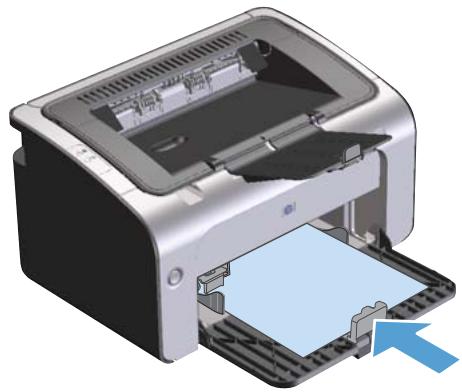
- Ouvrez le pilote d'imprimante et cliquez sur le bouton Propriétés ou Préférences.
- Cliquez sur l'onglet Finition.
- Cochez la case Imprimer recto verso (manuellement). Pour relier le document sur le bord supérieur, cochez la case Retourner les pages vers le haut.
- Cliquez sur le bouton OK pour imprimer le recto de la tâche d'impression.
- Retirez la pile imprimée du bac de sortie et, tout en conservant l'orientation du papier, placez-la dans le bac d'alimentation, face imprimée vers le bas.
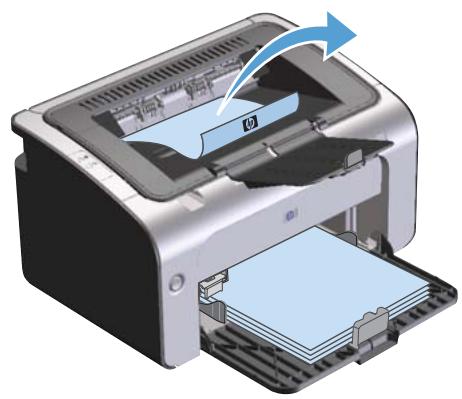
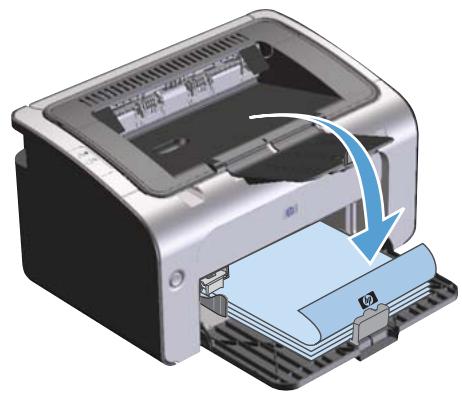
- Sur l'ordinateur, cliquez sur le bouton Continuer pour imprimer la deuxième moitié de la tâche.
Création d'une brochure avec windows
- Ouvrez le pilote d'imprimante, cliquez sur le bouton Propriétés ou Préférences, puis sur l'onglet Finition.
- Cochez la case Impression recto verso (manuellement).
- Dans la liste déroulante Mise en page brochure, cliquez sur l'option Reliure bord gauche ou Reliure bord droit. L'option Pages par feuille passera automatiquement à 2 pages par feuille.
- Cliquez sur le bouton OK.
Impression de plusieurs pages par feuille avec windows
- Ouvrez le pilote d'imprimante, cliquez sur le bouton Propriétés ou Préférences, puis sur l'onglet Finition.
- Sélectionnez le nombre de pages par feuille dans la liste déroulante Pages par feuille.
- Sélectionnez les options appropriées pour Imprimer les cordonnées de page, Ordre des pages et Orientation.
- Cliquez sur le bouton OK.
Sélection de l'orientation de la page avec windows
- Ouvrez le pilote d'imprimante, cliquez sur le bouton Propriétés ou Préférences, puis sur l'onglet Finition.
- Dans la zone Orientation, sélectionnez l'option Portrait ou Paysage. Pour imprimer la page à l'envers, sélectionnez l'option Faire pivoter de.
- Cliquez sur le bouton OK.
Utiliser HP eprint
HP ePrint est une suite de services d'impression Web qui permet à un produit HP pris en charge d'imprimer les types de documents suivants :
- Messages électroniques et pièces jointes envoyées directement à l'adresse électronique de l'imprimante HP Documents provenant d'applications d'impression de certains périhériques mobiles
Utiliser HP cloud print
Utilisez HP Cloud Print pour imprimer des messages électroniques et des pièces jointes en les envoyant à l'adresse électronique de l'imprimante à partir de n'importe quel périphérique compatible.

REMARQUE: L'imprimante doit être connectée à un réseau câble ou sans fil. Pour utiliser HP Cloud Print, vous devez accéder à Internet et activer les services Web HP.
- Activez les services Web HP dans le serveur Web intégré (EWS) HP en procédant comme suit :
a. Une fois l'imprimante connectée au réseau, imprimez une page de configuration et identifiez l'adresse IP de l'imprimante. b. Sur votre ordinateur, ouvrez un navigateur Web et saisissez l'adresse IP de l'imprimante dans la barre d'adresse. L'écran EWS HP s'affiche.
c. Cliquez sur l'onglet Services Web HP. Si votre réseau n'utilise pas de serveur proxy pour accéder à Internet, passez à l'étape suivante. Si votre réseau utilise un serveur proxy pour accéder à Internet, suivez ces instructions avant de passer à l'étape suivante :
i. Sélectionnez l'onglet Paramètres proxy. ii. Cochez la case Cochez cette case si votre réseau utilise un serveur proxy pour accéder à Internet. iii. Dans le champ Serveur proxy, entrez l'adresse et le numéro de port du serveur proxy, puis cliquez sur le bouton Appliquer.
d. Sélectionnez l'onglet Services Web HP, puis cliquez sur le bouton Activer. L'imprimante configure la connexion à Internet, puis un message s'affiche vous indiquant qu'une page d'informations va être imprimée. e. Cliquez sur le bouton OK. Une page ePrint est imprimée. Sur la page ePrint, recherchez l'adresse électronique automatiquement attribuée à l'imprimante.
- Pour imprimer un document, joignez-le à un message électronique, puis envoyez ce message à l'adresse électronique de l'imprimante. Accédez au site Web www.hpeprintcenter.com pour obtenir la liste des types de documents pris en charge.
- Eventuellement, utilisez le site Web HP ePrintCenter pour définir les paramètres de sécurité et pour configurer les paramètres d'impression par défaut pour toutes les tâches HP ePrint envoyées à cette imprimante.
a. Ouvrez un navigateur Web et accédez au site Web www.hpeprintcenter.com. b. Cliquez sur Connexion, et entrez vos informations de connexion HP ePrintCenter ou créez-vous un compte. c. Sélectionnez votre imprimante dans la liste, ou cliquez sur le bouton + Ajouter une imprimante pour l'ajouter. Pour ajouter l'imprimante, vous avez besoin du code d'imprimante; il s'agit de la partie de l'adresse électronique de l'imprimante située avant le symbole @.

REMARQUE: Ce code est valable pendant 24 heures seulement à partir du moment où vous activez les services Web HP. S'il expire, suivez à nouveau les instructions d'activation des services Web HP pour obtenir un nouveau code.
Cliquez sur le bouton Configuration. La boîte de dialogue Paramètres HP ePrint s'affiche. Vous avez le besoin entre trois onglets :
Expéditeurs autorisés. Pour éviter que l'imprimante n'imprime des documents inattendus, cliquez sur l'onglet Expéditeurs autorisés. Cliquez sur Expéditeurs autorisés uniquement, puis ajoutez les adresses électroniques autorisées à effectuer des tâches ePrint. - Options d'impression. Pour configurer les paramètres par défaut de toutes les tâches ePrint envoyées à cette imprimante, cliquez sur l'onglet Options d'impression, puis sélectionnez les paramètres à utiliser. - Avancés. Pour modifier l'adresse électronique de l'imprimante, cliquez sur l'onglet Avancés.
Utiliser HP direct print (modèles sans fil uniquement)
Utilisez HP Direct Print pour imprimer directement sur l'imprimante à partir de n'importe quel périphérique mobile (smartphone, mini-ordinateur portable ou ordinateur portable).

REMARQUE: Aucune configuration n'est nécessaire, mais HP Direct Print doit être activé. Une application d'impression HP doit être installée sur le périphérique mobile.
Le modèle HP LaserJet Professional P1102w ne prend pas en charge HP Direct Print.
- Pour activer HP Direct Print, procédez comme suit :
a. Une fois l'imprimante connectée au réseau, imprimez une page de configuration et identifiez l'adresse IP de l'imprimante. b. Sur votre ordinateur, ouvrez un navigateur Web et saisissez l'adresse IP de l'imprimante dans la barre d'adresse. L'écran HP EWS s'affiche. c. Cliquez sur l'onglet Réseau. d. Dans la page Réseau, cliquez sur Configuration directe sans fil. Sélectionnez la case à cocher, entrez le nom réseau (SSID) dans le champ Nom d'impression directe sans fil (SSID), puis cliquez sur le bouton Appliquer. L'adresse IP du périphérique mobile s'affiche dans la page Réseau.

REMARQUE: Pour rechercher le nom réseau (SSID), cliquez sur le menu Configuration sans fil dans la page Réseau.
- Pour imprimer un document à partir d'une application, sélectionnez Fichier, puis Imprimer.

REMARQUE: Si une seule imprimante préalablement en charge HP Direct Print est connectée au réseau sans fil, le document s'imprime. Si plusieurs imprimantes préalablement en charge HP Direct Print sont connectées, la liste des imprimantes s'affiche. Sélectionnez votre imprimante pour passer à l'étape suivante. Si aucune imprimante n'est détectée, suivez les instructions de l'étape 1 pour en connecter une.
Utiliser airprint
L'impression directe à l'aide de AirPrint de Apple est prise en charge par iOS 4.2 ou version ultérieure. Utilisez AirPrint pour imprimer directement sur l'imprimante à partir d'un appareil iPad (iOS 4.2), iPhone (3GS ou version ultérieure) ou iPod touch (troisième génération ou ultérieure) dans les applications suivantes :
REMARQUE : L'imprimante doit être connectée à un réseau câble ou sans fil.
Pour imprimer, procédez comme suit :
- Appuyez sur l'objet d'action
- Appuyez sur Imprimer.
REMARQUE: Si vous imprimez pour la première fois, ou si l'imprimante sélectionnée précédemment n'est pas disponible, vous devez sélectionner une imprimante pour pouvoir passer à l'objet suivant.
- Configurez les options d'impression, puis appuyez sur Imprimer.
7 Utilisation et maintenance du produit
Impression de pages d'information Utiliser le serveur Web intégré HP (modèles sans fil uniquement) Paramètres d'économie Gérer les consommables et accessoires Nettoyer l'imprimante Mises à jour du produit
Impression de pages d'information
Vous pouvez imprimer les pages suivantes d'informations sur l'imprimante :
Page de configuration
La page de configuration répertorie les propriétés et les paramètres actuels de l'imprimante. Elle contient également un rapport du journal d'été. Pour imprimer une page de configuration, procédez comme suit :
- Ouvrez le pilote d'imprimante et cliquez sur le bouton Propriétés ou Préférences.
- Cliquez sur l'onglet Services, puis, dans la liste déroulante Imprimer les pages d'informations, cliquez sur l'option Page de configuration.
- Cliquez sur le bouton Imprimer.
Sur les modèles sans fil, vous pouvez imprimer la page de configuration à partir du panneau de commande.
Sur le panneau de commande, appuyez sur la touche Annuler X et maintenez-la enfoncée jusqu'à ce que le voyant Prêt U commence à clignoter, puis relâchez la touche.
Page d'état des consommables
Pour imprimer la page d'état des consommables, sélectionnez-la dans la liste déroulante Imprimer les pages d'informations de l'onglet Services dans le pilote d'imprimante. La page d'état des consommables fournit les informations suivantes :
Niveau d'encre restant en pourcentage dans la cartouche d'impression Nombre de pages et de tâches d'impression traitées - Informations relatives à la commande et au recyclage
Page de démonstration
Pour imprimer la page de démonstration, sélectionnez-la dans la liste déroulante Imprimer les pages d'informations de l'onglet Services dans le pilote d'imprimante. La page de démonstration contient des exemples de texte et de graphiques et présente la qualité d'impression.
Utiliser le serveur web intégré HP (modèles sans fil uniquement)
Vous pouvez utiliser le serveur Web intégré HP pour visualiser l'état de l'imprimante et du réseau, ainsi que pour : gérer les fonctions d'impression à partir d'un ordinateur.
- Afficher les informations sur l'état de l'imprimante. Déterminer la durée de vie restante de tous les consommables et en commander de nouveaux.
- Afficher et modifier les paramètres de configuration par défaut de l'imprimante
- Afficher et modifier la configuration réseau
Il n'est pas nécessaire d'installer un logiciel sur l'ordinateur. Il suffit seulement de disposer d'un de ces navigateurs Web pris en charge :
- Internet Explorer 6.0 (ou version ultérieure)
- Firefox 1.0 (ou version ultérieure) Mozilla 1.6 (ou version ultérieure) Opera 7.0 (ou version ultérieure) Safari 1.2 (ou version ultérieure) Konqueror 3.2 (ou version ultérieure)
Le serveur Web intégré HP fonctionne lorsque l'imprimante est connectée à un réseau TCP/IP. Il ne prend pas en charge les connexions IPX ou USB directes.

REMARQUE: Il n'est pas nécessaire d'avoir un accès à Internet pour ouvrir et utiliser le serveur Web intégré HP. Toutefois, si vous cliquez sur un lien dans n'importe quelle page, vous devez avoir accès à Internet pour atteindre le site associé au lien.
Ouvrir le serveur web intégré HP à partir d'une connexion réseau
Pour ouvrir le serveur Web intégré HP, saisissez l'adresse IP ou le nom d'hôte de l'imprimante dans la ligne d'adresse d'un navigateur Web pris en charge. Pour trouver l'adresse IP, imprimez une page de configuration. Pour cela, maintenez enfoncée la touche Annuler X lorsque le voyant Prêt U est allumé et qu'aucune tâche d'impression n'est en cours. Maintenez la touche enfoncée jusqu'à ce que le voyant Prêt U commence à clignoter.

ASTUCE : Une fois l'URL ouverte, placez un signet sur cette page pour pouvoir y accéder rapidement par la suite.
Le groupe de pages d'informations comprend les pages suivantes :
La page État du périphérique affiche l'état de l'imprimante et des consommables HP. La page Configuration du périphérique affiche les informations contenues dans la page de configuration de l'imprimante. La page État des consommables affiche l'état des consommables HP et leurs numéros de référence. Pour commander de nouveaux consommables, cliquez sur Commander des consommables dans la zone supérieure droite de la fenêtre. La page Synthèse réseau affiche les informations contenues dans la page correspondante.
Onglet paramètres
Utilisez cet onglet pour configurer l'imprimante à partir de l'ordinateur. Si l'imprimante est connectée à un réseau, consultez toujours l'administrateur de l'imprimante avant de modifier les paramètres de cet onglet.
L'onglet Paramètres contient la page Impression qui permet de visualiser et de modifier les paramètres par défaut de tâche d'impression.
Onglet réseau
Les administrateurs réseau peuvent utiliser cet onglet pour contrôler des paramètres réseau de l'imprimante lorsqu'elle est connectée à un réseau IP.
Onglet HP smart install

REMARQUE: Cet onglet est pris en charge pour Windows uniquement.
Utilisez cet onglet pour installer le pilote d'imprimante et le logiciel sur un ordinateur. Cliquez sur le bouton Télécharger pour lancer l'installation et suivez les instructions à l'écran pour terminer la procédure.
Liens
Les liens se trouvent dans la partie supérieure droite des pages d'état. Pour utiliser ces liens, vous devez avoir accès à Internet. Si vous utilisez une connexion à distance et que vous n'êtes pas connecté lors de
L'ouverture initiale du serveur Web intégré HP, connectez-vous pour pouvoir accéder aux sites Web. La connexion peut nécessiter la fermeture puis la réouverture du serveur Web intégré HP.
Commander des consommables. Cliquez sur ce lien pour vous connecter au site Web Sure Supply et commander des consommables de marque HP auprès de HP ou du revendeur de votre choix. Assistance. Permet de se connecter au site d'assistance du périphérique. Vous y trouvez l'aide relative aux sujets généraux.
Mode auto-désactivé
Le mode Auto-Désactivé est une fonction d'économie d'énergie de ce produit. Après une certaine période définie par l'utilisateur, le produit réduit automatiquement sa consommation d'énergie (Auto-Désactivé). Il repasse à l'état prêt lorsqu'un bouton est pressé ou lors de la réception d'une tâche d'impression. Lorsque le produit est en mode Auto-Désactivé, tous les voyants du panneau de commande, ainsi que le voyant de rétroéclairage du bouton d'alimentation, sont éteints.

REMARQUE: Même si les voyants sont éteints en mode Auto-Désactivé, l'imprimante fonctionnera normalement dès la réception d'une tâche d'impression.
Modifier le déclenchement auto-désactivé
Vous pouvez modifier la durée d'inactivité du produit (délai Auto-Désactivé) avant qu'il passe en mode Auto-Désactivé.

REMARQUE: Le délai Auto-Désactivé par défaut est de 5 minutes.
- Ouvrez les propriétés de l'imprimante et cliquez sur l'onglet Paramètres du périphérique.
- Sélectionnez le déliait Auto-Désactivé dans la liste déroulante Auto-Désactivé.

REMARQUE : La modification du paramètre n'entre en vigueur qu'à la réception d'une tâche d'impression.
Imprimer avec economode
Ce produit est muni d'une option EconoMode pour l'impression des brouillons. L'utilisation de l'option EconoMode peut permettre de consommer moins d'encre et de réduire le coût de l'impression par page. Mais elle peut également réduire la qualité d'impression.
HP ne recommande pas une utilisation permanente de la fonction EconoMode. Si la fonction EconoMode est employée de manière permanente, il est possible que l'encre survive aux composants mécaniques de la cartouche d'impression. Si la qualité d'impression commence à se dégrader dans ces circonstances, vous devez installer une nouvelle cartouche d'impression, même s'il reste de l'encre dans la cartouche.
Activer economode avec windows
- Ouvrez le pilote d'imprimante et cliquez sur le bouton Propriétés ou Préférences.
- Cliquez sur l'onglet Papier/Qualité.
- Cochez la case EcoNoMode.
Gérer les consommables et accessoires
Utiliser, stocker et surveiller la cartouche d'impression de manière appropriée peut aider à garantir une qualité d'impression supérieure.
Stockage des cartouches d'impression
Ne sortez la cartouche d'impression de son emballage que lorsque vous êtes prêt à l'utiliser.
ATTENTION: Pour éviter d'endommager la cartouche d'impression, ne l'expose pas à la lumière plus de quelques minutes.
Politique de HP en matière de cartouches d'impression non-hp
Hewlett-Packard Company ne peut en aucun cas recommander l'utilisation de cartouches d'impression d'une marque différente, qu'il s'agisse de cartouches neuves ou reconditionnées.
REMARQUE : Tout dommage résultant de l'utilisation d'une cartouche d'impression non-HP n'est pas couvert par la garantie et les contrats de maintenance HP.
Pour installer une nouvelle cartouche d'impression de marque HP, reportez-vous à Remplacement de la cartouche d'impression à la page 63.
Service des fraudes HP et site web
Appelez le service des fraudes HP (1 877 219 3183, appel gratuite en Amérique du Nord) ou rendez-vous sur le site www.hp.com/go/anticounterfeit lorsque vous installez une cartouche d'impression HP et que le message du panneau de commande vous informe que la cartouche n'est pas de marque HP. HP vous aide à déterminer si cette cartouche est authenticate et prend des mesures pour résoudre le problème.
Il est possible que votre cartouche d'impression HP ne soit pas authenticate dans les cas suivants :
- Vous rencontrez de nombreux problèmes avec la cartouche d'impression. La cartouche n'a pas l'apparence habituelle (par exemple, la bandelette d'arrachage orange est manquante ou l'emballage est différent des emballages HP).
Recyclage des consommables
Pour recycler une cartouche d'impression de marque HP, placez la cartouche usagée dans la boîte de la nouvelle cartouche. Utilisez l'étiquette de retour fournie pour envoyer le consommable usagé à HP pour recyclage. Pour plus d'informations, reportez-vous au guide de recyclage qui accompagne chaque consommable HP neuf.
Répartition de l'encre
Lorsque le niveau d'encre de la cartouche d'impression est bas, la page imprimée présente des zones plus claires ou décolorées. Vous pouvez améliorer temporairement la qualité de l'impression en répartissant l'encre.
- Ouvrez le panneau d'accès à la cartouche d'impression et retirez cette dernière.
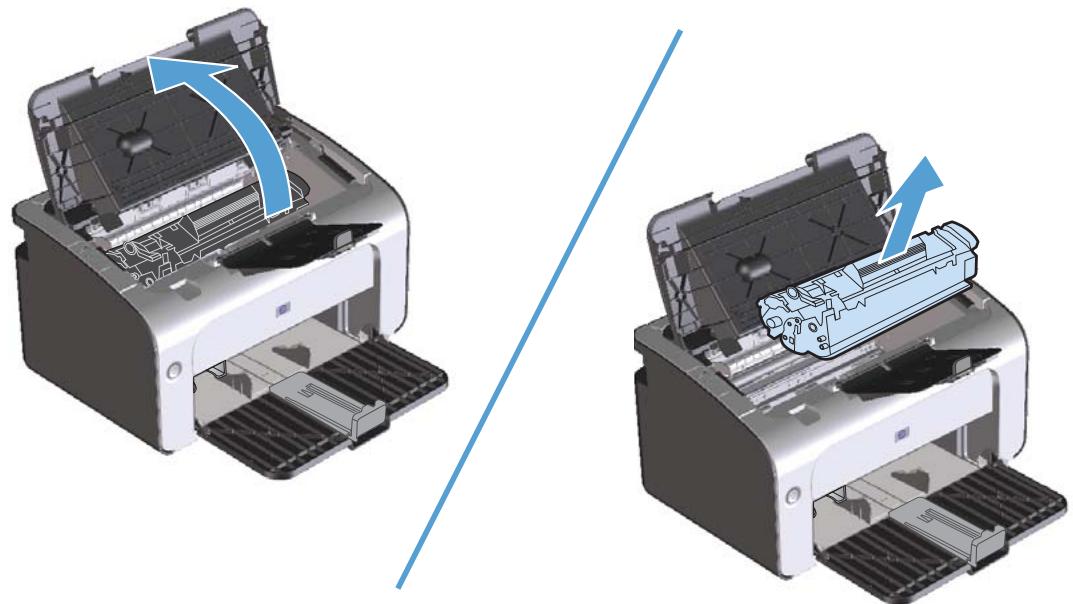
- Pour répartir l'encre, secouez légèrement la cartouche d'impression d'avant en arrière.
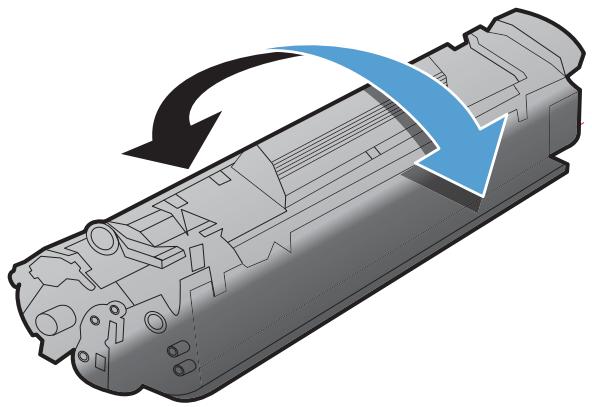
ATTENTION: Si vous tachez vos vêtements avec de l'encre, essuyez la tache à l'aide d'un chiffon sec, puis lavez le vêtement à l'eau froide. L'eau chaude fixe l'encre dans le tissu.
- Remplacez la cartouche d'impression dans l'imprimante, puis refermez le panneau.
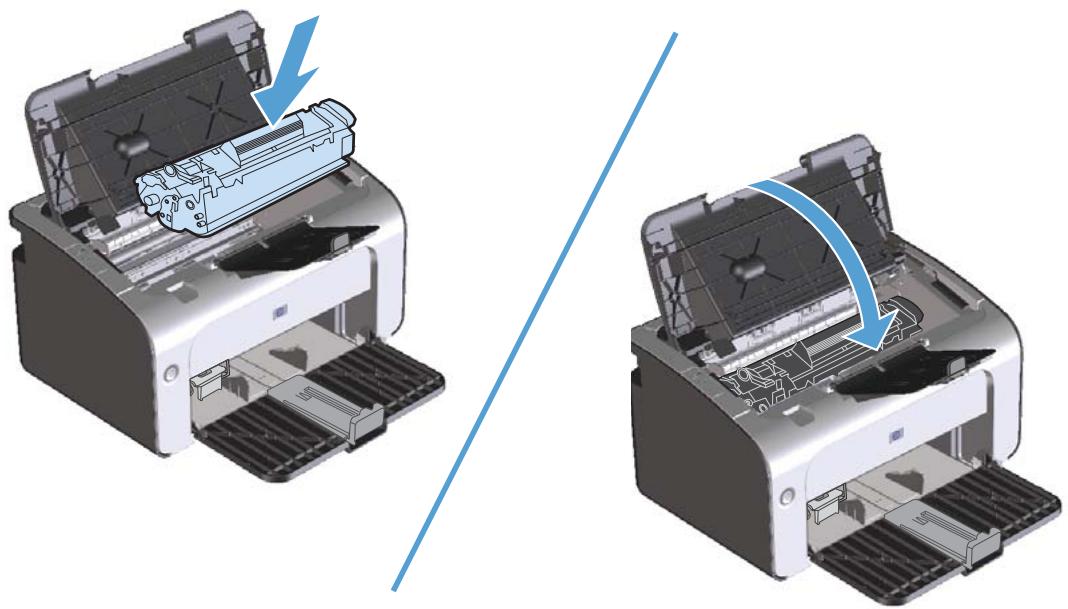
Si l'impression est toujours aussi claire, remplacez la cartouche d'impression.
Remplacement de la cartouche d'impression
Lorsqu'une cartouche d'impression est presque vide, vous pouvez continuer à l'utiliser pour imprimer jusqu'à ce que la répartition de l'encre ne permette plus d'offrir une qualité acceptable.
- Ouvrez le panneau d'accès à la cartouche d'impression et retirez cette dernière.
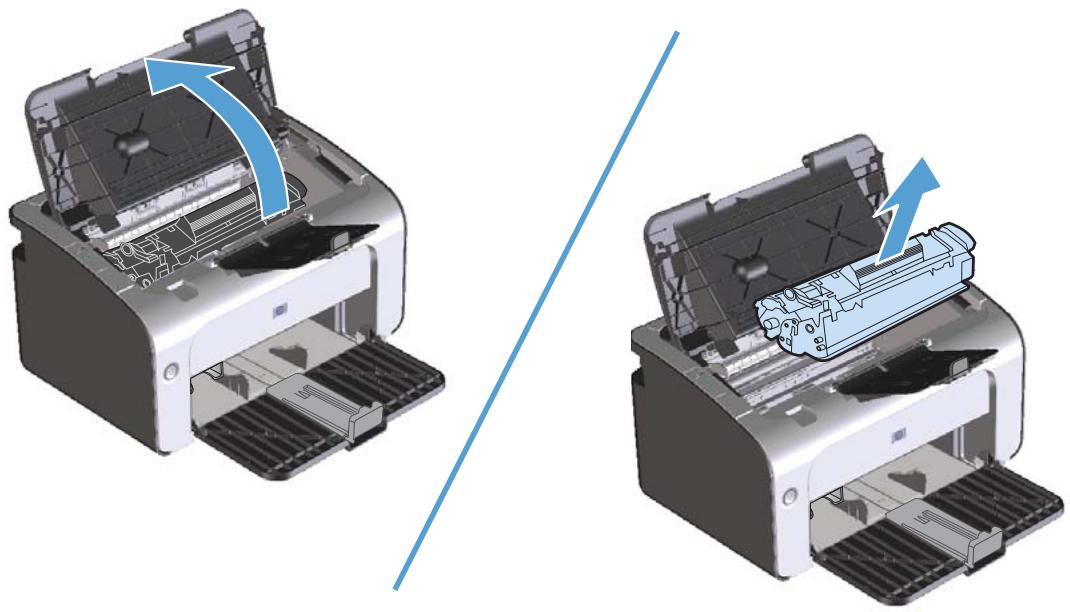
- Retirez la nouvelle cartouche d'impression de son emballage. Placez la cartouche d'impression usagée dans l'emballage en vue de son recyclage.
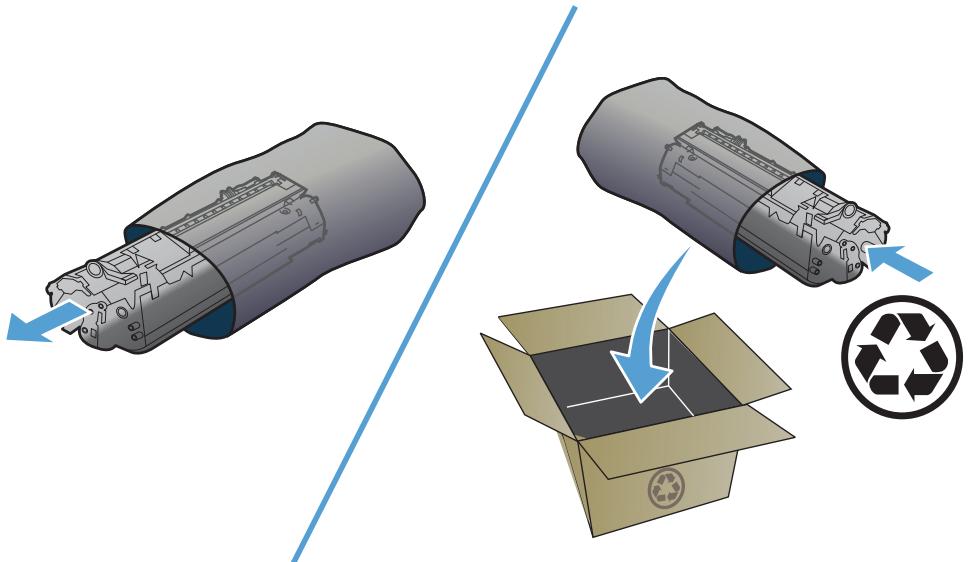
ATTENTION: Pour ne pas risquer d'endommager la cartouche d'impression, tenez-la par ses bords. Ne touchez pas le cache de la cartouche ou la surface du rouleau.
- Saisissez les deux côtés de la cartouche d'impression et secouez-la légèrement d'avant en arrière pour répartir l'encre dans la cartouche.
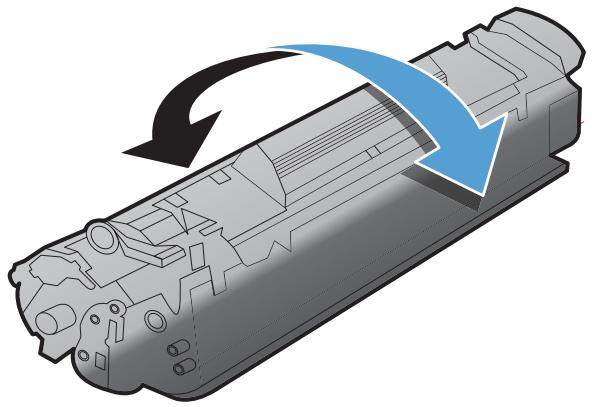
- Torez la languette située sur le côté gauche de la cartouche jusqu'à ce qu'elle se détache et tirez la languette à l'extrémité de cette-ci afin de restorer la bande dans son intégralité. Placez la languette et la bande dans le carton d'emballage de la cartouche d'impression pour recyclage.
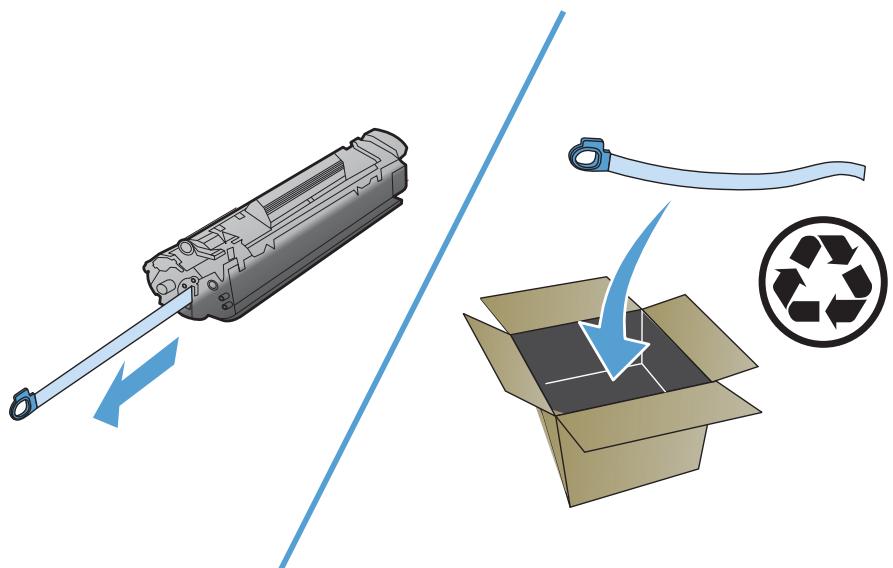
- Insérez la cartouche d'impression dans l'imprimante, puis vérifiez que le panneau.
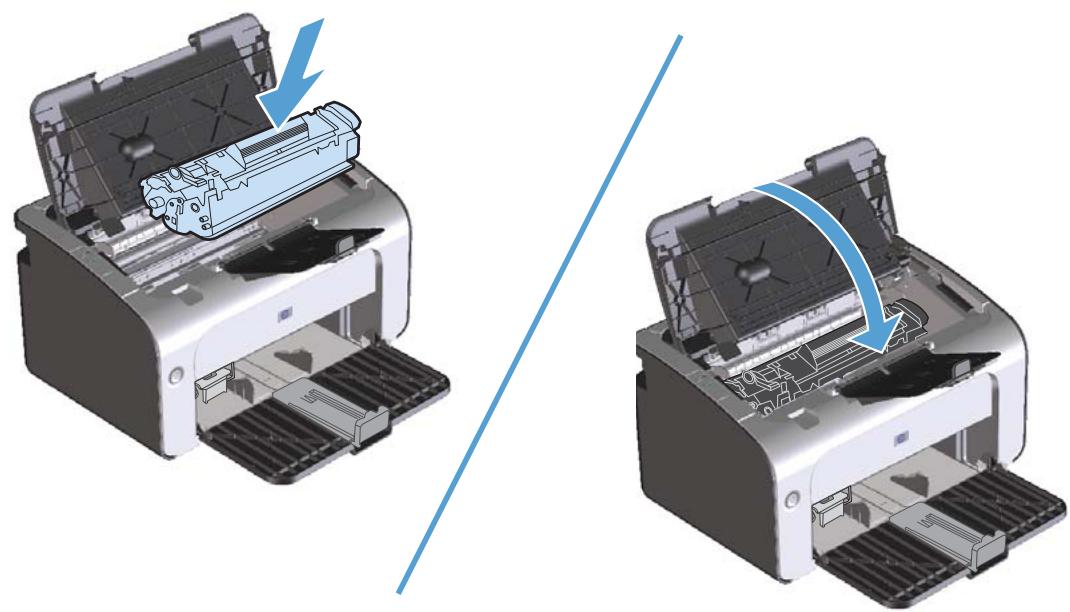
ATTENTION: Si vous tachez vos vêtements avec de l'encre, essuyez la tache à l'aide d'un chiffon sec, puis lavez le vêtement à l'eau froide. L'eau chaude fixe l'encre dans le tissu.
Remplacer le rouleau d'entraînement
Une utilisation normale avec des supports de bonne qualité entraine une usure. L'utilisation de supports de médiocre qualité requiert un remplacement plus fréquent du rouleau d'entrainement.
Si l'imprimante affiche régulièrement des problèmes d'alimentation (aucun papier ne s'engage dans le périphérique), il est peut-être temps de nettoyer ou de remplacer le rouleau d'entraînement. Pour commander un nouveau rouleau d'entraînement, reportez-vous à la section Nettoyage du rouleau d'entraînement à la page 72.
- Ouvrez le panneau d'accès à la cartouche d'impression et retirez cette dernière.
ATTENTION: Pour ne pas risquer d'endommager la cartouche, ne l'expose pas directement à la lumière. Recouvrez-la avec une feuille de papier.
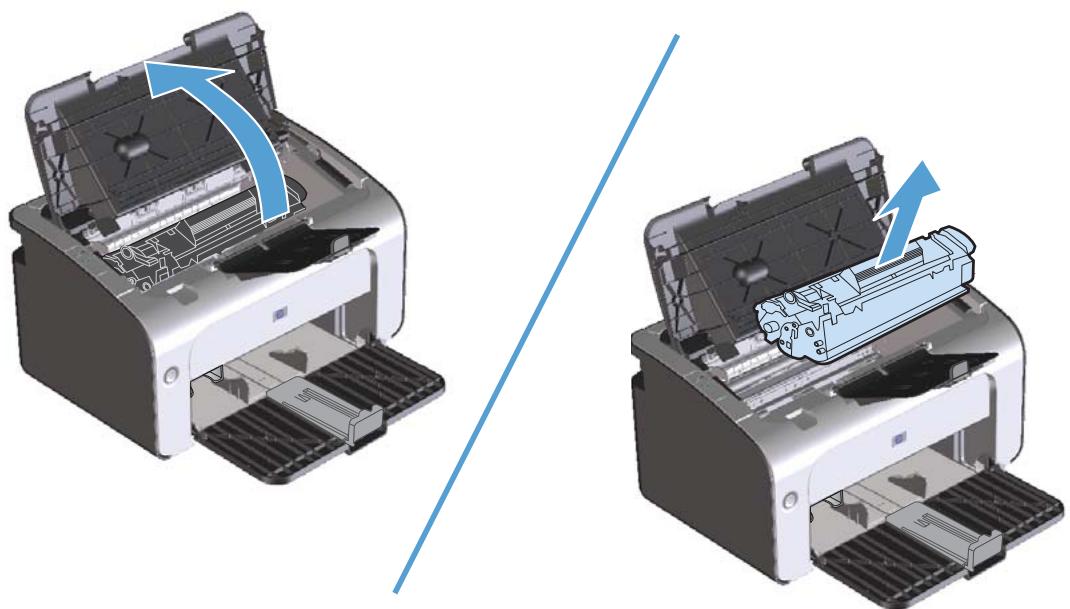
- Repérez le rouleau d'entrainement.
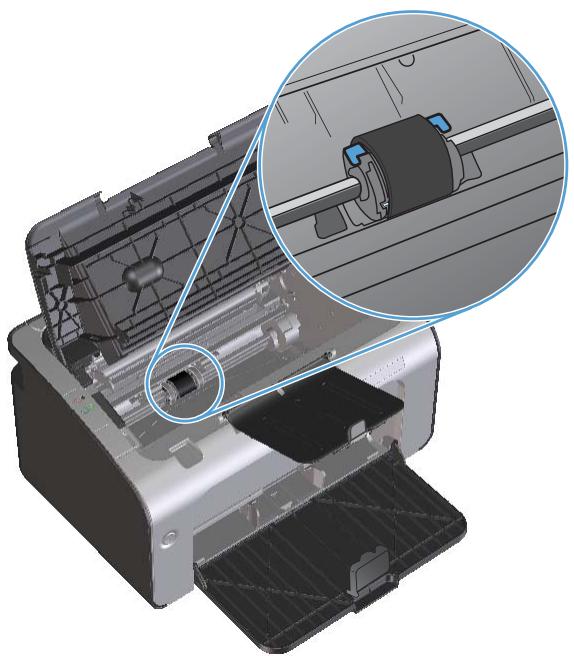
- Libérez les petits onglets blancs de chaque côté du rouleau d'entrainment, puis faites tourner celui-ci vers l'avant.
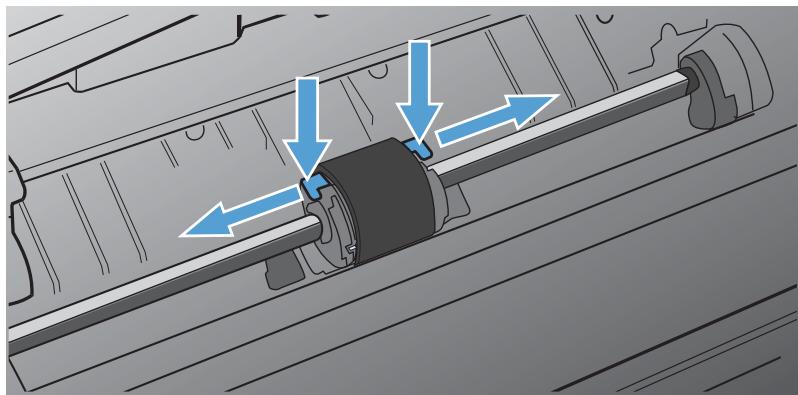
- Tirez délicatement le rouleau d'entrainment vers le haut puis hors de l'imprimante.
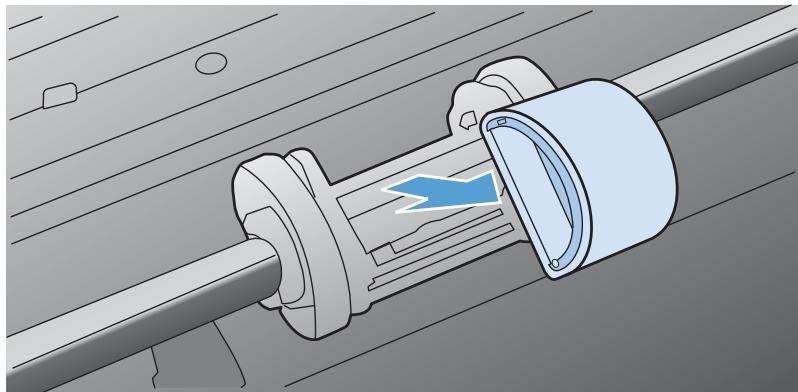
- Positionnez le nouveau rouleau d'entraînement dans son emplacement. Les logements circulaire et rectangulaire de chaque côté empêchent une installation incorrecte du rouleau.
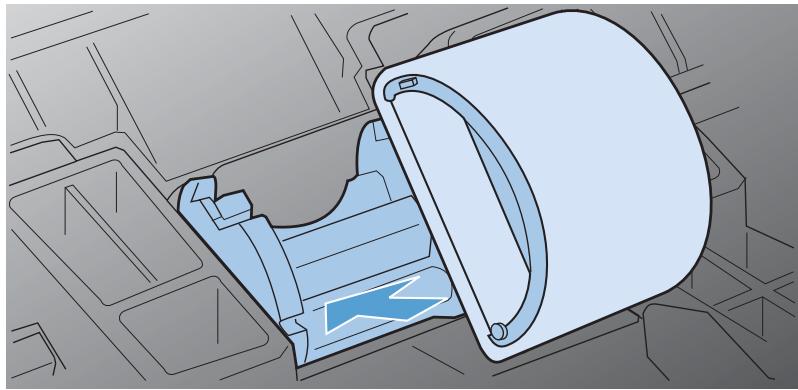
- Faites pivoter le haut du nouveau rouleau d'entraînement en l'éloignant de vous jusqu'à ce que les deux cots s'enclenchent en place.
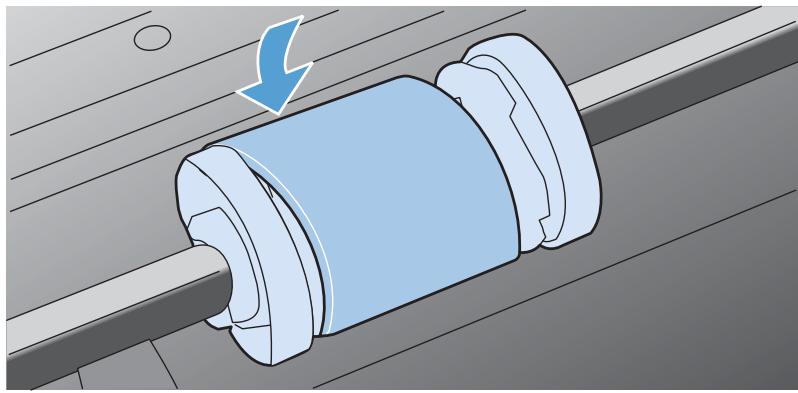
- Insérez la cartouche d'impression dans l'imprimante, puis refermez le panneau.
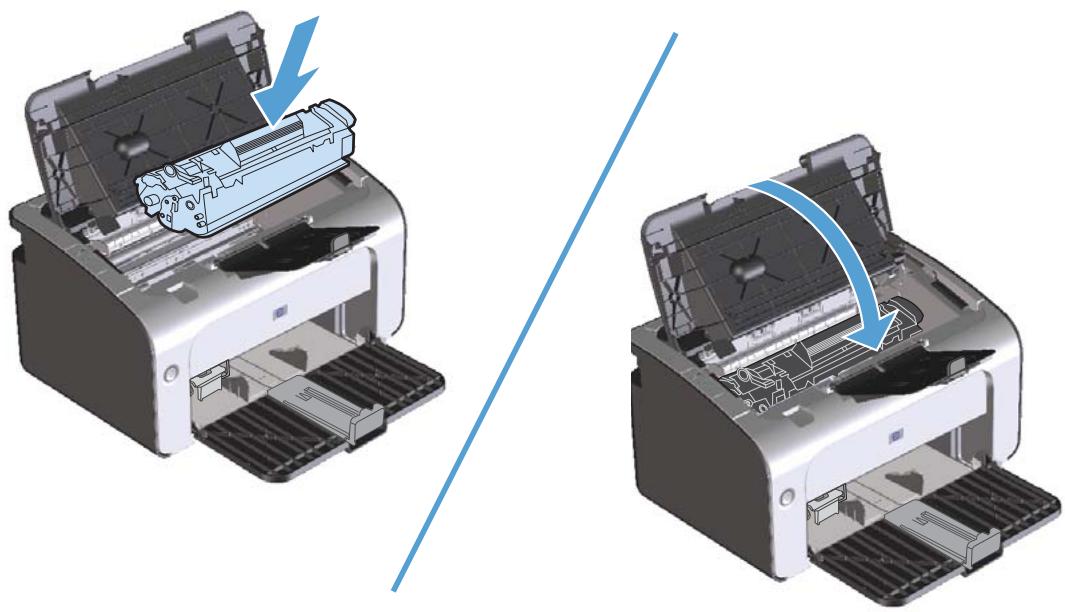
Remplacer le tampon de séparation
Une utilisation normale avec des supports de bonne qualité entraîne une usure. L'utilisation de supports de médical de qualité requiert un remplacement plus fréquent du tampon de séparation.
Si l'imprimante entraîne plusieurs pages de support à la fois, il est peut-être temps de remplacer le tampon de séparation.

REMARQUE: Avant de remplacer le tampon de séparation, nettoyez le rouleau d'entraînement. Reportez-vous à la section Nettoyage du rouleau d'entraînement à la page 72.

AVERTISSEMENT! Avant de remplacer le tampon de séparation, mettez l'imprimante hors tension en débranchant le cordon d'alimentation de la prise secteur, puis attendez qu'elle refroidisse.
- Déconnectez le cordon d'alimentation de l'imprimante.
- Retirez le papier et fermez le bac d'alimentation. Placez l'imprimante sur sa face avant.
- Au bas de l'imprimante, dévissez les deux vis maintenant en place le tampon de séparation.
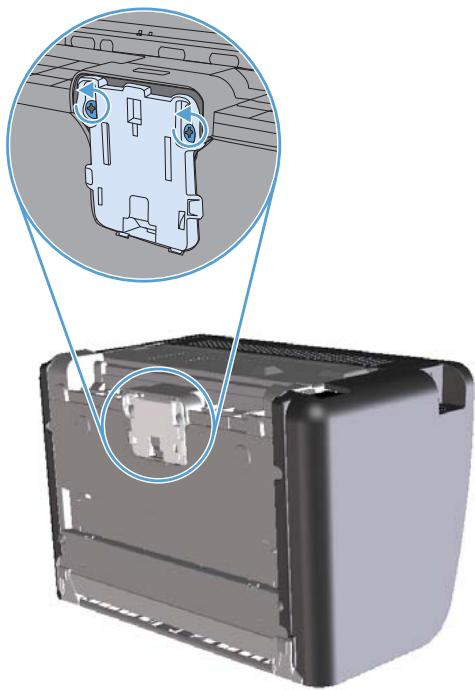
- Retirez le tampon de séparation.
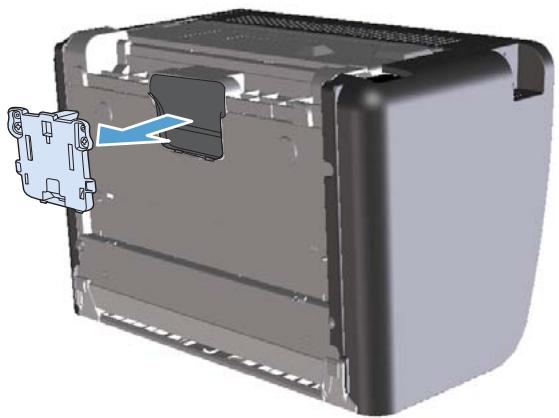
- Introduisez le nouveau tampon de séparation, puis vissez-le en place.
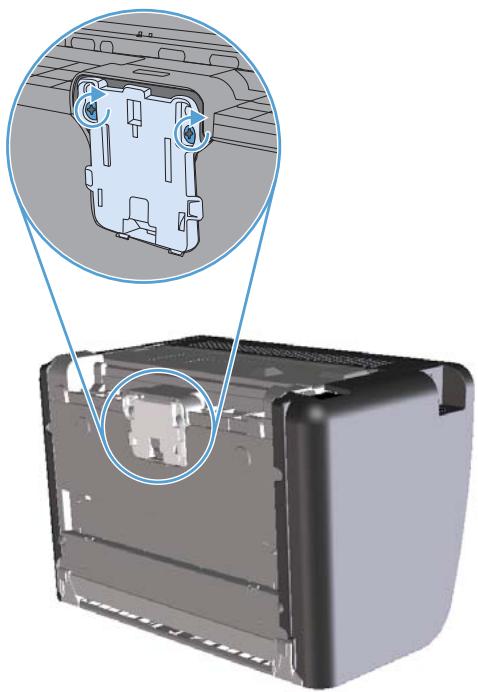
- Rebranchez le cordon d'alimentation et mettez l'imprimante sous tension.
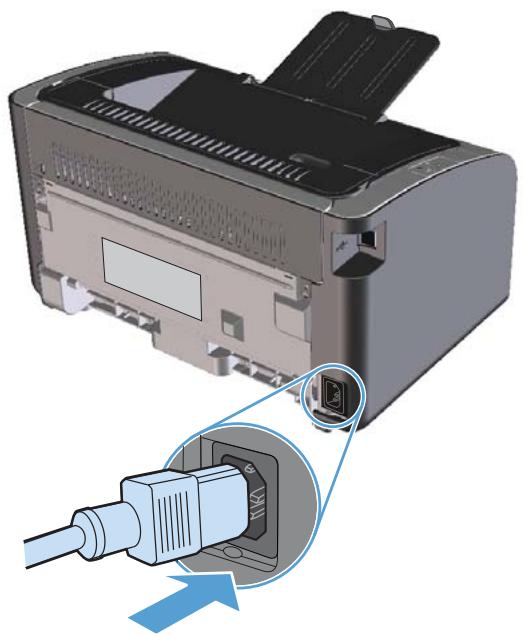
Nettoyage du rouleau d'entraînement
Si vous souhaitez nettoyer le rouleau d'entrainment avant de décider de le remplacer, procédez comme suit :
- Débranchez le cordon d'alimentation de l'imprimante, puis retirez le rouleau d'entrainment tel que décrit dans la section Remplacer le rouleau d'entrainment à la page 66.
- Imbibez un chiffon non pelucheux d'alcool isopropylique, puis frottez le rouleau avec ce chiffon.
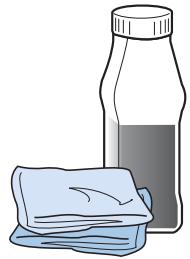
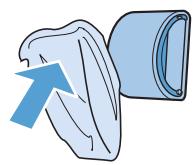
AVERTISSEMENT! L'alcool est inflammable. Éloignez l'alcool et le chiffon de toute flamme. Avant de fermer l'imprimante et de brancher le cordon d'alimentation, laissez sécher complètement l'alcool. REMARQUE : Dans certaines zones de Californie, les réglementations en matière de pollution de l'air limitent l'utilisation d'alcool isopropylique liquide comme agent de nettoyage. Dans ces zones de Californie, ignorez les recommandations précédentes et utilisez un chiffon sec non pelucheux humidifié avec de l'eau pour nettoyer le rouleau d'entrainement. 3. À l'aide d'un chiffon sec, non pelucheux, nettoyez le rouleau d'entrainement pour éliminer la saleté qui se détache.
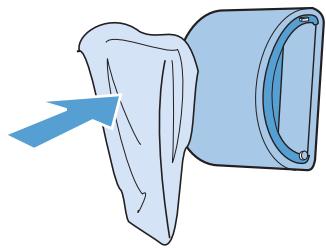
- Attendez que le rouleau d'entrainment soit complètement sec avant de le réinstaller dans l'imprimante.
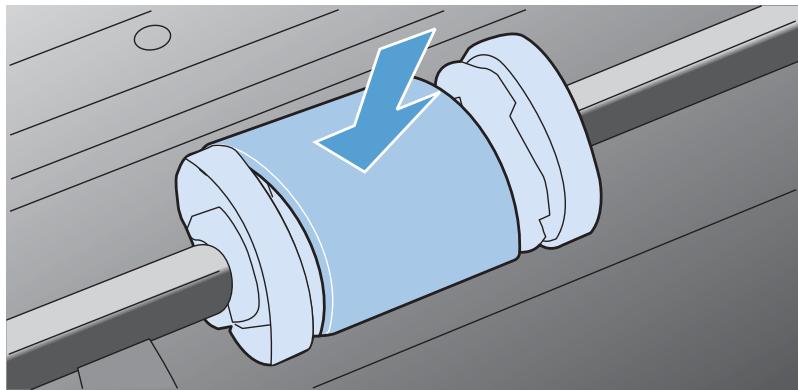
- Rebranchez le cordon d'alimentation.
Nettoyage du circuit papier
Si vous constatez des traces ou des projections d'encre sur vos impressions, nettoyez le circuit papier. Cette procédure requiert l'utilisation d'un transparent pour retirer la poussière et l'encre du circuit papier. N'utilisez ni papier de luxe, ni papier rugueux.


REMARQUE : Pour obtenir des résultats optimaux, utilisez une feuille de support transparent. Si vous n'avez pas de transparents, vous pouvez utiliser à la place un support pour copier (60 à 163 g/m²) à surface lisse.
- Assurez-vous que l'appareil est en mode veille et que le voyant Prêt O est allumé.
- Chargez le support dans le bac d'alimentation.
- Ouvrez la boîte de dialogue Propriétés de l'imprimante.
- Cliquez sur l'onglet Paramètres du périphérique.
- Dans la zone Page de nettoyage, cliquez sur le bouton Démarrer pour traiter la page de nettoyage.

REMARQUE: La procédure de nettoyage dure environ 2 minutes. La page de nettoyage s'arrête périodiquement au cours de la procédure de nettoyage. Ne mettez pas l'appareil hors tension tant que la procédure de nettoyage n'est pas terminée. Vous devrez peut-être répéter l'opération plusieurs fois pour bien nettoyer l'appareil.
Nettoyage de la zone de la cartouche d'impression
Il n'est pas nécessaire de nettoyer la zone de la cartouche d'encre régulièrement. Sachez néanmoins que ce nettoyage permet d'améliorer la qualité d'impression.
? AVENTISSEMENT ! Avant de remplacer le tampon de séparation, mettez l'imprimante hors tension en débranchant le cordon d'alimentation de la prise secteur, puis attendez qu'elle refroidisse.
- Déconnectez le cordon d'alimentation de l'imprimante. Ouvrez le panneau d'accès à la cartouche d'impression et retirez cette dernière.
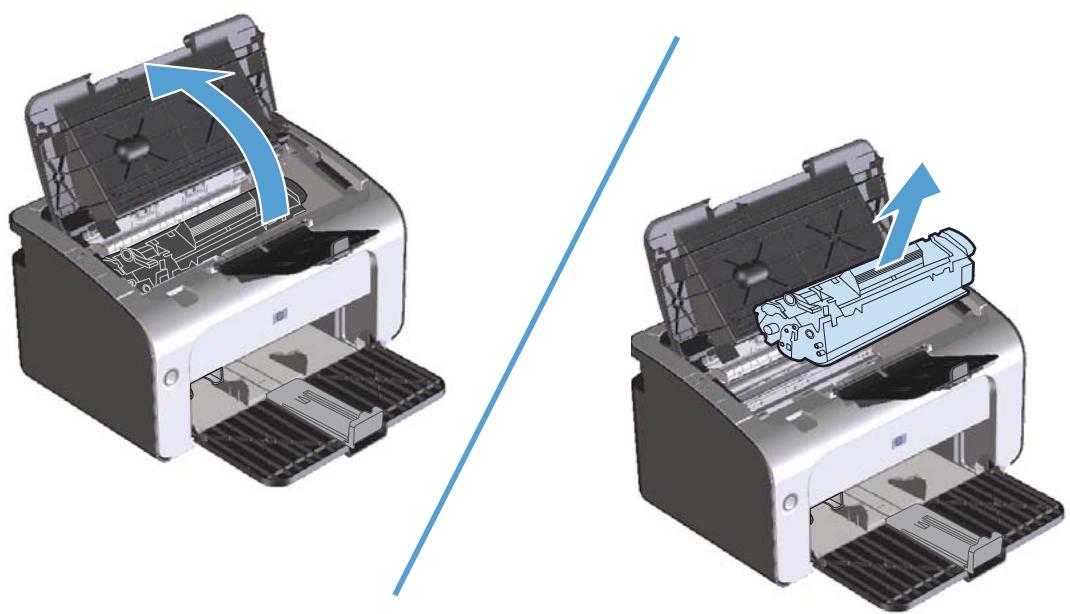
ATTENTION: Évitez de toucher le cylindre de transfert en mousse noir situé à l'intérieur de l'imprimante. Vous risquez d'endommager l'imprimante.
ATTENTION : Pour ne pas risquer d'endommager la cartouche d'impression, ne l'exposez pas à la lumière. Recouvrez-la avec une feuille de papier.
- Avec un chiffon sec et non pelucheux, essuyez tous les résidus qui se trouvent sur le circuit papier et le logement de la cartouche d'impression.
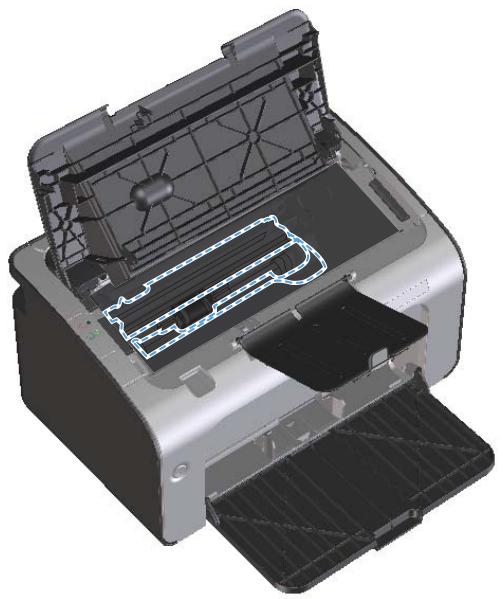
- Réinstallez la cartouche d'impression et fermez le panneau d'accès.
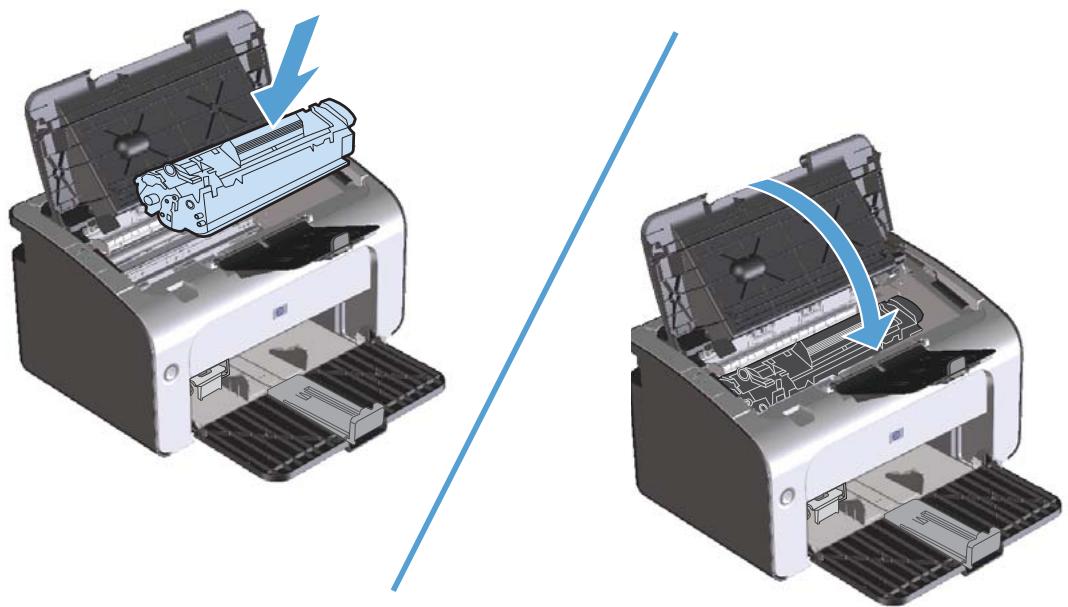
- Débranchez le cordon d'alimentation.
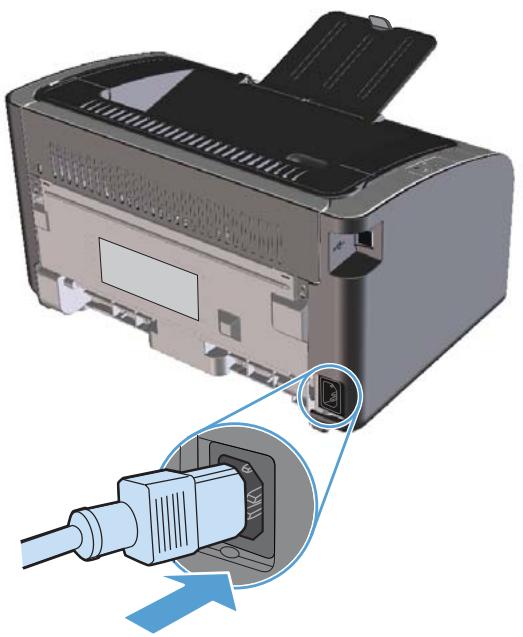
Nettoyage des parties externes
Utilisez un chiffon doux, humide et non pelucheux pour enlever la poussière, les taches et les salissures des parties externes du périhérique.
Mises à jour du produit
Les mises à jour logicielles et micrologicielles et les instructions d'installation de ce produit sont disponibles à l'adresse www.hp.com/support/lip1100series. Cliquez sur Downloads and drivers (Téléchargements et pilotes) et sur le système d'exploitation, puis sélectionnez le téléchargement correspondant à l'imprimante.
8 Résolution des problèmes
Résolution des problèmes généraux
Interpréter l'état des voyants du panneau de commande - Élimination des bourrages - Résoudre les problèmes de gestion du papier - Résoudre les problèmes de qualité d'image
Résolution des problèmes de performances
Résolution des problèmes de connectivité
Résolution des problèmes logiciels
Résolution des problèmes généraux
Si le périphérique ne fonctionne pas correctement, suivez, dans l'ordre, les étapes de la liste de contrôle ci-dessous. Si le périphérique ne remplit pas l'une de ces conditions, suivez les instructions de dépannage correspondantes. Si l'une des étapes résout le problème, vous pouvez vous arrêter sans suivre le reste de la liste.
Liste de contrôle de dépannage
- Vérifiez la configuration de l'imprimante.
a. Appuyez sur le bouton d'alimentation pour permettre l'imprimante sous tension ou pour désactiver le mode Auto-Désactivé. b. Vérifiez les branchements du câble d'alimentation. c. Vérifiez que la tension est correcte pour la configuration d'alimentation du périphérique (consultez l'étiquette à l'arrière du périphérique pour connaître la tension requise). Si vous utilisez une multiprise et que sa tension ne correspond pas aux specifications, branchez le périphérique directement sur une prise murale. S'il est déjà branché sur une prise murale, essayez une autre prise. d. Vérifiez l'installation de la cartouche d'impression. e. Si aucune de ces opérations ne rétablit l'alimentation, contactez l'assistance clientèle HP.
- Vérifiez le câblage ou la connexion sans fil (modèles sans fil uniquement).
a. Vérifiez la connexion du câble entre l'imprimante et l'ordinateur. Vérifiez la connexion. b. Vérifiez que le câble n'est pas défectueux en utilisant un autre câble, dans la mesure du possible.
c. Pour une connexion sans fil, vérifiez l'évoyant du panneau de commande.
S'il est allumé, l'imprimante est connectée à un réseau. S'il clignote, l'imprimante recherche une connexion réseau. Vérifiez que le routeur ou le point d'accès sans fil et l'imprimante sont définis pour utiliser le même mode ou protocole. S'il est éteint, l'imprimante n'est pas connectée au réseau et l'unité sans fil est peut-être désactivée. Appuyez sur la touche du réseau sans fil pour tenter la connexion au réseau ou exécutez l'utilitaire de configuration sans fil pour configurer l'imprimante. Reportez-vous à la section Utiliser l'utilitaire de configuration sans fil à la page 31. Pour vérifier que l'imprimante a détecté le réseau, imprimez une page de configuration. Une adresse IP doit être attribuée à l'imprimante.
Si l'imprimante ne parvient pas à se connecter au réseau, désinstallez puis réinstallez-la. Si l'erreur persiste, contactez un administrateur réseau ou reportez-vous au guide d'utilisation du routeur ou du point d'accès sans fil.
- Vérifiez si les voyageurs du panneau de commande sont allumés. Reportez-vous à la section Interpréter l'état des voyageurs du panneau de commande à la page 80.
- Vérifiez que le papier utilisé correspond aux spécifications.
- Vérifiez le chargement du papier dans le bac d'alimentation.
- Vérifiez l'installation du logiciel.
- Vérifiez que vous avez installé le pilote d'imprimante de ce périphérique. Vérifiez le programme pour vous assurer que vous utilisez le pilote d'imprimante de ce périphérique.
- Imprimer une page de configuration. Reportez-vous à la section Impression de pages d'information à la page 56.
a. Si la page ne s'imprime pas, vérifie que le bac d'alimentation est chargé. b. Si le papier se coince dans le périphérique, reportez-vous à la section Elimination des bourrages à la page 83.
- À partir d'une application ayant déjà fonctionné par le passé, imprimez un court document. Si cette solution fonctionne, le problème est lié à l'application utilisée. Si cette solution ne fonctionne pas (le document n'est pas imprimé), effectuez les opérations suivantes :
a. Essayez d'imprimer la tâche à partir d'un autre ordinateur sur lequel est installé le logiciel du périphérique. b. Vérifie
fiez les branchements du cable USB. Affectez l'imprimante au port approprié ou réinstallé le logiciel, en Choosing le type de connexion utilisé.
c. Si la qualité d'impression est médiocre, procédez comme suit :
Vérifiez que les paramètres d'impression conviennent au support utilisé. Reportez-vous à la section Modification du pilote d'imprimante en fonction du type et du format du support à la page 37. - Respectez les procédures de la section Résoudre les problèmes de qualité d'image à la page 94 pour résoudre les problèmes de qualité d'impression.
La durée d'impression d'une tâche est liée à plusieurs facteurs :
L'emploi de papiers spéciaux (tels que les transparents, le papier de fort grammage et les papiers au format personnalisé) Le traitement du produit et le temps de téléchargement La complexité et la taille des graphiques La vitesse de l'ordinateur utilisé La connexion USB ou réseau La configuration E/S de l'imprimante
Interpréter l'état des voyants du panneau de commande
Tableau 8-1 Légende des voyants d'été
| ● | Symbole devoyant éteint |
| ● | Symbole devoyant allumé |
| ● | Symbole devoyant clignotant |
Tableau 8-2 Etat des voyants du panneau de commande
| Etat des voyageants | Etat du produit | Action |
| Tous les voyageants sont éteints. | L'imprimante est en mode Auto-Désactivé ou est hors tension. | Appuyez sur le bouton d'alimentation pour désactiver le mode Auto-Désactivé ouMETRE L'imprimante sous tension. |
| Les voyageants d'été s'allument en alternance | Les voyageants d'été s'allument en alternance pendant la phase d'initialisation du formateur ou lors du traitement d'une page de nettoyage. | Aucune action n'est requise. Patientez jusqu'à la fin de l'initialisation.L'imprimante doit passer en mode Préte une fois l'initialisation terminée. |
| Levoyant Préte est allumé et levoyant Attention est éteint. | L'imprimante est en mode Préte. | Aucune action n'est requise.L'imprimante est préte à receivevoir une tâche d'impression. |
Tableau 8-2 Etat des voyants du panneau de commande (suite)
| Etat des voyageants | Etat du produit | Action |
| Levoyant Prête clignote et levoyant Attention est étient. | L'imprimante recoit ou traites des données. | Aucune action n'est requise.L'imprimante recoit ou traite une tâche d'impression. |
| Levoyant Attention clignote et levoyant Prête est étient. | L'imprimante a rencontres une erreur récapérable, telle qu'un bourrage, un panneau d'accès ouvert, l'absence de cartouche d'imprimante ou l'absence de papier dans le bac approprié. | Vérifiez le produit, puis déterminez et corriguez l'erreur. Si l'erreur est l'absence de papier dans le bac approprié ou l'activation du mode d'alimentation manuelle, placez le papier dans le bac et suivez les instructions à l'écran ou ouvrez et fermez le panneau d'accès à la cartouche pour reprendre l'impression. |
| Levoyant Attention clignote et levoyant Prête est allumé. | L'imprimante rencontres une erreur non bloquante dont elle va récapérique automatiquement. | En cas de succès de la récapération, l'imprimante passée à l'état de traitement de données et achève la tâche.En cas d'échéance de la récapération, l'imprimante passée à l'état d'erreur non bloquante. Essayez desterolir le support du chemin d'accès, puis éteignez et rallumez l'imprimante. |
| Lesvoyants Attention et Prête sont allumés. | L'imprimante rencontres une erreur fatale dont elle ne peut récapérer. | 1.Mettez l'imprimante hors tension ou déconnectez le cordon d'alimentation de l'imprimante.2.Attemdez 30 secondes, puis allumez l'imprimante ou rebranchez le cordon d'alimentation à l'imprimante.3.PatIENTez pendant l'initialisation de l'imprimante.Si l'erreur persiste, contactez l'assistance clientèle HP. Reportez-vous à la section Assistance clientèle à la page 118. |
Tableau 8-2 Etat des voyants du panneau de commande (suite)
| Etat des voyageants | Etat du produit | Action |
| Levoyant du réseau sans fil clignote. | L'imprimante tente de localiser un réseau sans fil. | Aucune action n'est requise. |
| Levoyant du réseau sans fil est allumé. | L'imprimante est connectée à un réseau sans fil. | Aucune action n'est requise. |
| Levoyant du réseau sans fil est étéeint. | L'imprimante n'est pas connectée à un réseau et l'unité sans fil est peut-être déactivée. | S'il est étêt, l'imprimante n'est pas connectée au réseau et l'unité sans fil est peut-être déactivée. Appuyez sur la touche du réseau sans fil pour tenter la connexion au réseau ou exécutez l'utilitaire de configuration sans fil pour configurer l'imprimante. Reportez-vous à la section Utiliser l'utilitaire de configuration sans fil à la page 31. Pour vérifier que l'imprimante a déetecté le réseau, imprimez une page de configuration. Une adresse IP doit être attribuée à l'imprimante. Pour plus d'information sur la connexion sans fil à un réseau, reportez-vous à la section Connexion réseau (modèles sans fil uniquement) à la page 28. Si l'imprimante ne parvient pas à se connecter au réseau, désinstallé puis réinstallé-la. Si l'erreur persiste, contactez un administrateur réseau ou reportez-vous au guide d'utilisation du routeur ou du point d'accès sans fil. |
Élimination des bourges
Lorsque vous supprimez un bourrage, faites attention à ne pas déchirer le papier coincé. Il suffit qu'un tout petit morceau de papier reste dans le périphérique pour provoquer de nouveaux bourrages.
Causes courantes des bouchages
Le bac d'alimentation est mal chargé ou trop rempli.
REMARQUE : Lorsque vous ajoutez du papier dans le bac d'alimentation, retirez systématiquement le contenu du bac pour égaliser la pile entière. Ceci aide à empêcher les alimentations multiples et réduit les bourrages.
Le support utilisé n'est pas conforme aux specifications HP. L'imprimante peut requérir un nettoyage afin d'éliminer la poussière de papier et d'autres particules du circuit papier.
Des particules d'encre peuvent rester dans l'imprimante après un bourrage. Ces traces disparaisent d'elles-mêmes après l'impression de quelques pages.
ATENTION: En cas de projection d'encre sur vos vêtements, nettoyez ces derniers à l'eau froide. En effet, l'eau chaude fixe l'encre dans le tissu.
Emplacements des boulons
Des bourrages peuvent se produire aux emplacements suivants.
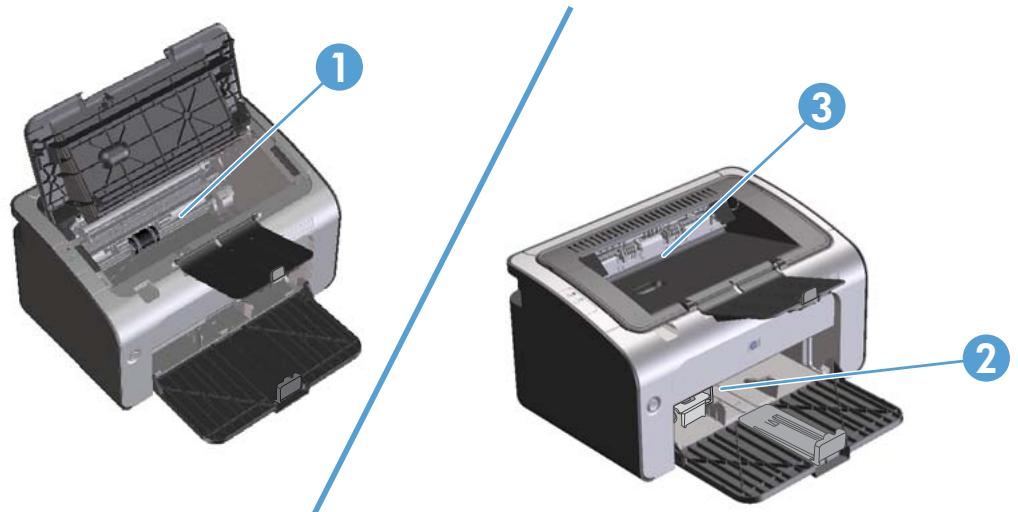
| 1 | Mécanismes internes |
| 2 | Bac d'alimentation |
| 3 | Bac de sortie |

REMARQUE: Des bourrages peuvent intervenir dans plusieurs endroits.
Éliminer les bourrages du bac d'alimentation
ATTENTION: N'utilisez pas d'objets coupants, comme des pincettes ou des pinces à épiler, pour dégager les bourrages. Les dommages causés par des objets coupants ne sont pas couverts par la garantie.
Lorsque vous retirez un bourrage, retirez les supports bloqués sans les courber. Le fait de désteroler le support qui forme le bourrage en courbant le support peut endommager le produit.
- Ouvrez le panneau d'accès à la cartouche d'impression et retirez cette dernière.
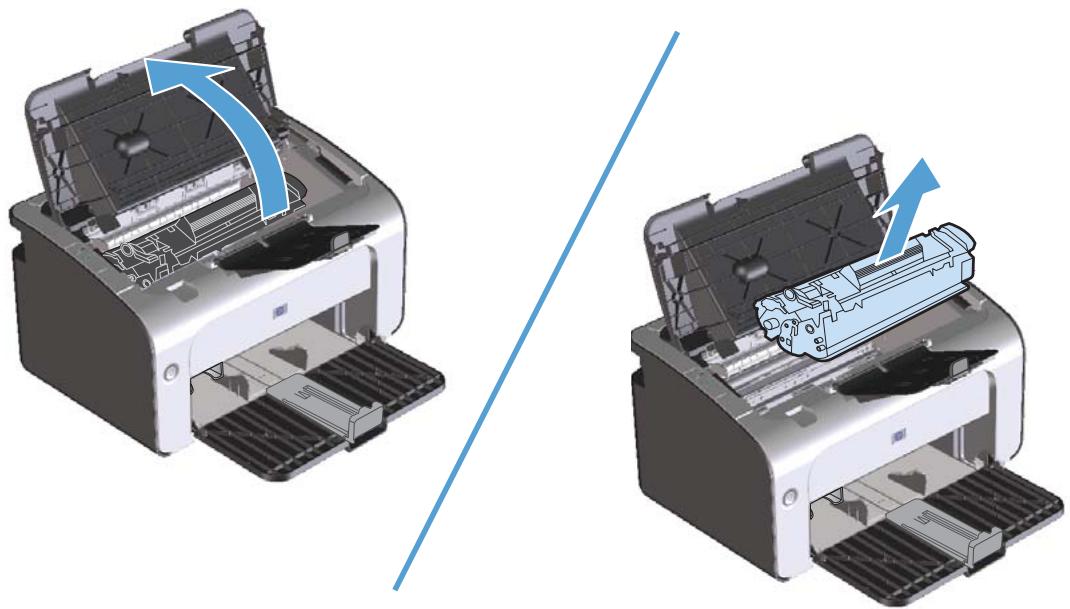
- Retirez la pile de papier du bac d'alimentation.
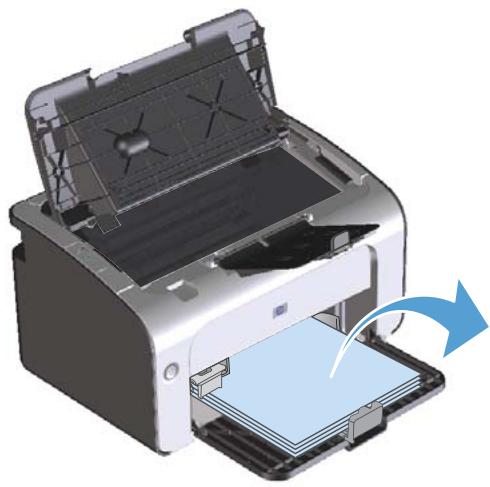
- Saisissez à deux mains la partie la plus visible du papier qui forme le bourrage (même s'il s'agit du milieu), puis dégagez-la doucement du produit.
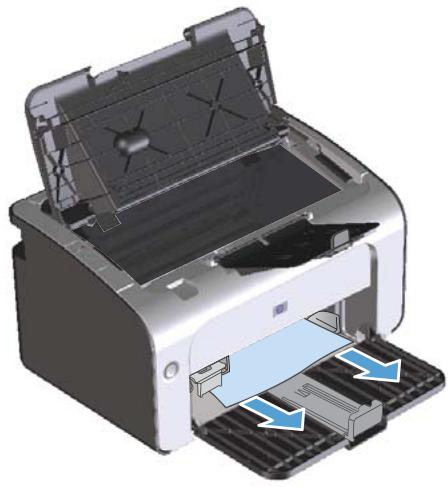
- Réinstallez la cartouche d'impression et fermez le panneau d'accès.
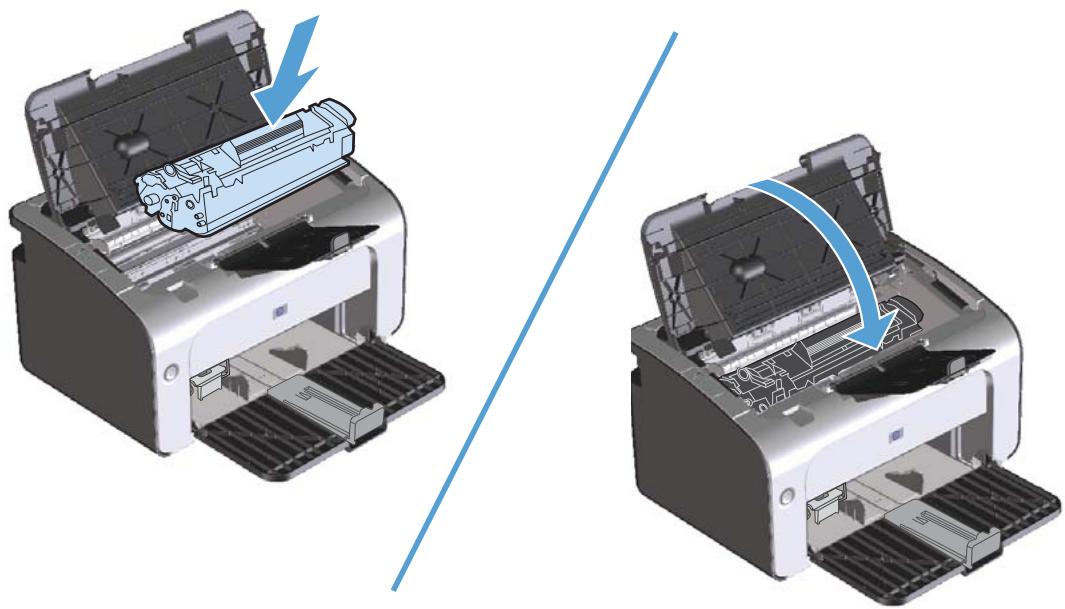
Élimination des bourrages des zones de sortie du papier
ATTENTION: N'utilisez pas d'objets coupants, comme des pincettes ou des pinces à épiler, pour retarder les bourrages. Les dommages causés par des objets coupants ne sont pas couverts par la garantie.
- Ouvrez le panneau d'accès à la cartouche d'impression et retirez cette dernière.
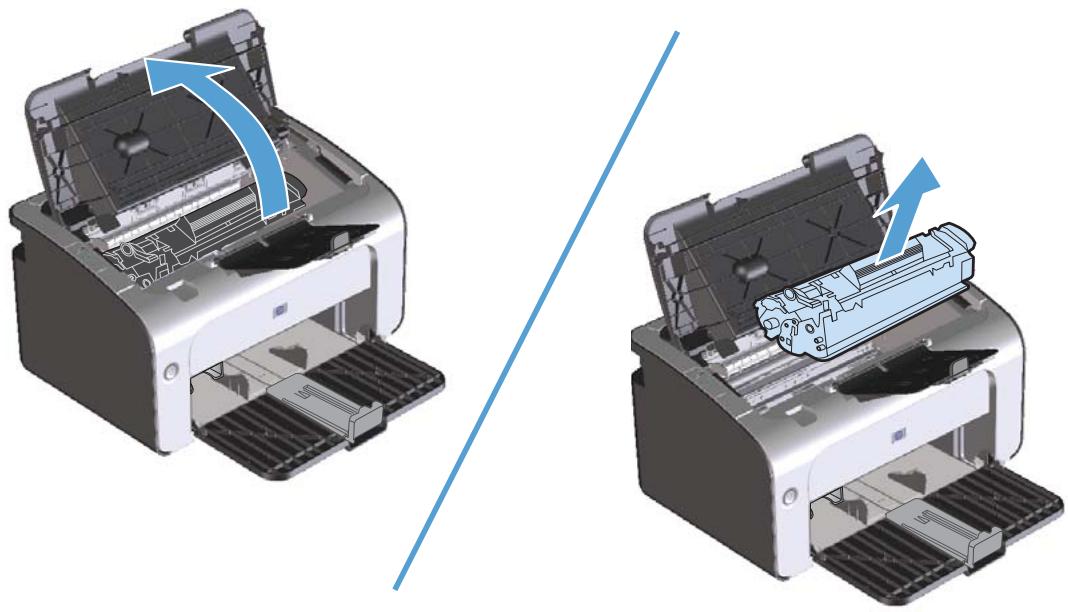
- Laissez le panneau d'accès ouvert, puis saisissez à deux mains la partie du papier la plus visible (même s'il s'agit du milieu), puis dégagez-la doucement de l'imprimante.
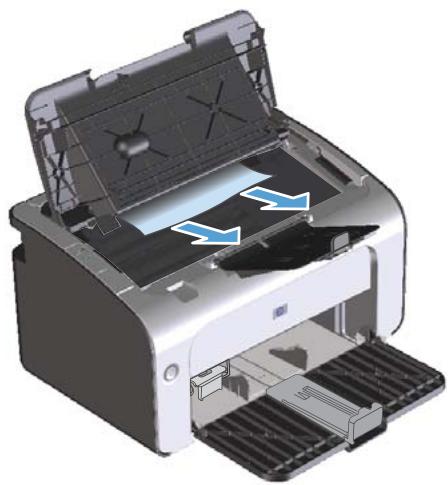
- Réinstallez la cartouche d'impression et fermez le panneau d'accès.
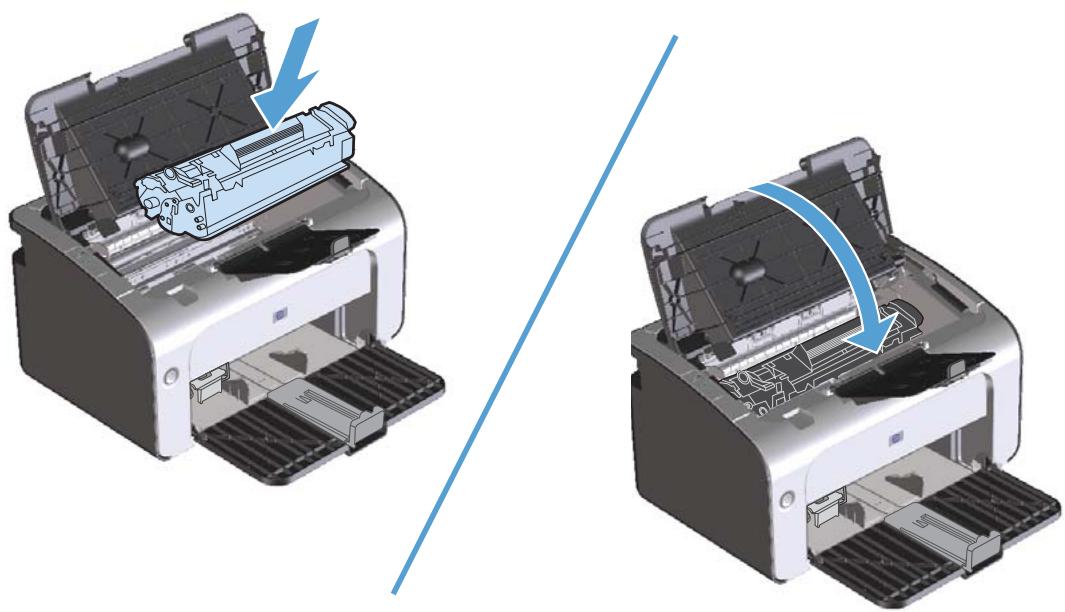
Éliminer les bourrages à l'intérieur de l'imprimante
- Ouvrez le panneau d'accès à la cartouche d'impression et retirez cette dernière.
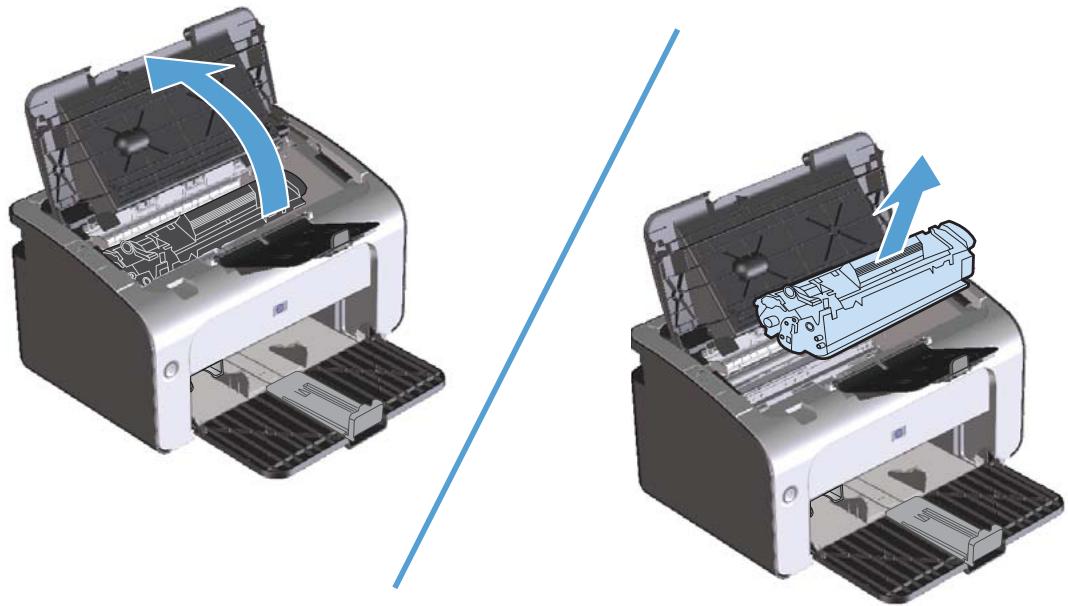
ATTENTION: Pour ne pas risquer d'endommager la cartouche d'impression, ne l'exposez pas à la lumière. Recouvrez-la avec une feuille de papier.
- Si vous avez accès au papier coincé, saisissez-le délicatement et retirez-le doucement de l'imprimante.
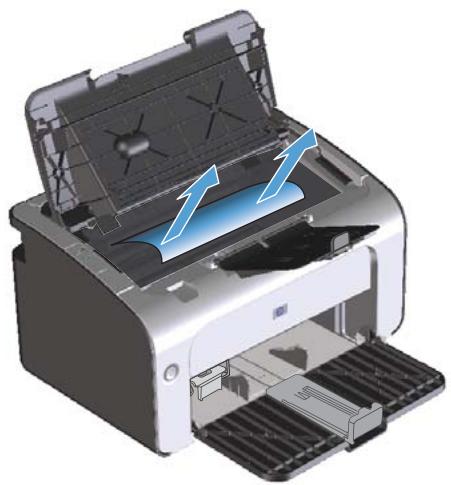
- Réinstallez la cartouche d'impression et fermez le panneau d'accès.
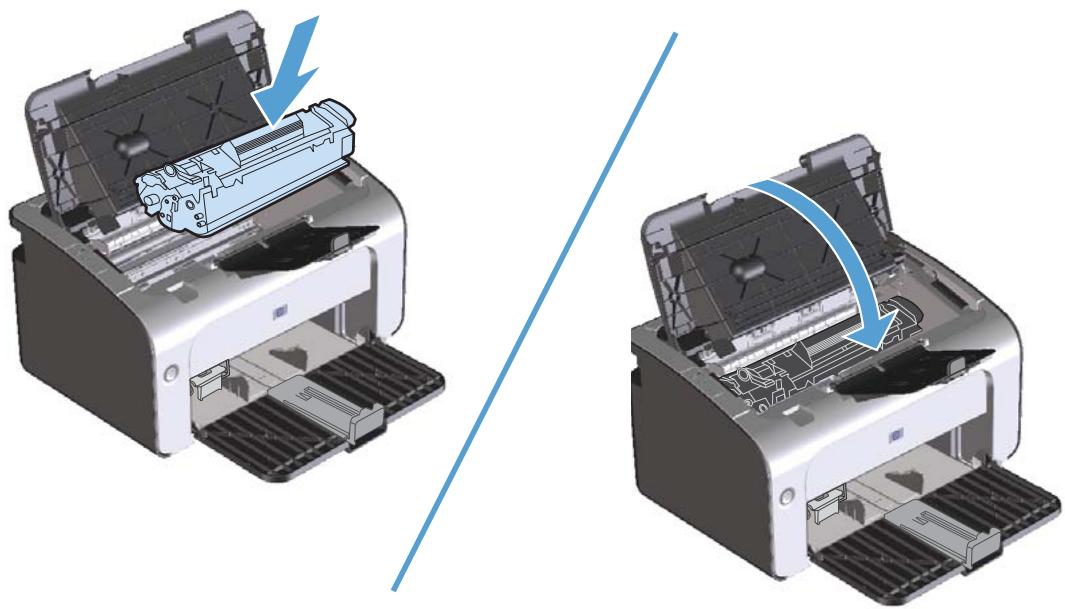
Résolution des problèmes de bourrages répétés
Assurez-vous que le bac d'alimentation n'est pas surchargé. La capacité du bac d'alimentation dépend du type de support d'impression utilisé. Vérifie[ifiez] que les guides papier sont correctement réglés. Vérifiez que le bac d'alimentation est bien en place. N'ajoutez pas de feuilles dans le bac d'alimentation pendant l'impression. Utilisez uniquement les types et formats de supports recommandés par HP. Veillez à ne pas déchirer le support avant de le charger dans un bac. Pour décoller les feuilles, tenez fermement le support dans vos mains, puis tordez-le en faisant pivoter vos mains dans les directions opposées. - Ne laissez pas les feuilles s'empiler dans le bac de sortie. Le type de support d'impression et la quantité d'encre utilisés jouent sur la capacité du bac de sortie. Vérifiez les connexions de l'alimentation. Vérifiez que le cordon d'alimentation qui relie le produit à la source d'alimentation est fermement branché. Branchez le cordon d'alimentation sur une prise avec mise à la terre.
Modification du paramètre de reprise après un bourrage
Si la fonction Reprise de l'impression après un bourrage est activée, le produit réimprime les pages endommagées lors d'un bourrage.
- Ouvrez la boîte de dialogue Propriétés du produit.
- Cliquez sur l'onglet Paramètres du périphérique.
- Cliquez sur l'option Auto ou Désactivée sous Reprise après bourrage.
Résoudre les problèmes de gestion du papier
Certain supports causent des problèmes de qualité d'impression, des bourrages ou risquent d'endommager l'imprimante.
| Problème | Cause | Solution |
| Qualité d'impression ou fixation médiocre de l'encre | Le papier est trop humide, trop rugueux, trop épais ou trop lisse. Il est possible également qu'il soit gaufré ou qu'il provienne d'un lot défectueux. | Essayez un autre type de papier, entre 100 et 250 Sheffield, avec un taux d'humidité de 4 à 6 %. |
| Vides, bourages systématiques, gondolage | Le papier n'a pas été stocké correctement. | Stockez le papier à plat dans un emballage étanche à l'humidité. |
| Les deux faces du papier sont différentes. | Retournez le papier. |
| Gondolage excessif | Le papier est trop humide, il se trouve dans le mauvais sens du grain ou possède un grain transversal. | UtilisEZ du papier sens machine. |
| Les deux faces du papier sont différentes. | Retournez le papier. |
| Bourrages, imprimante endommagée | Le papier possède des découvertes ou des perforations. | UtilisEZ un papier exempt de découvertes ou de perforations. |
| Problèmes d'alimentation | Le papier présente des bords déchiquetés. | UtilisEZ du papier de haute qualité conçu pour les imprimantes laser. |
| Les deux faces du papier sont différentes. | Retournez le papier. |
| Le papier est trop humide, trop rugueux, trop épais ou trop lisse. Il est possible également qu'il se trouve dans le mauvais sens du grain ou possède un grain transversal, qu'il soit gaufré ou qu'il provienne d'un lot défectueux. | Essayez un autre type de papier, entre 100 et 250 Sheffield, avec un taux d'humidité de 4 à 6 %. |
| UtilisEZ du papier sens machine. |
| L'impression est de travers (inclinée). | Les guides papier sont peut-être mal régles. | Retirez tout le papier du bac d'alimentation, redressez la pile, puis rechargez-la dans le bac d'alimentation. Réglez les guides papier sur la largeur et la longueur du support utilisé, puis redémarrez l'impression. |
| Plusieurs feuilles sont entrainées à la fois. | Vérifiez que le bac d'alimentation ne contient pas trop de feuilles. | Enlevez une partie du support contenu dans le bac. |
| Le support est peut-être froissé, plié ou détiérioré. | Vérifiez que le papier n'est pas froissé, plié ou détiérioré. Réessayez d'imprimer sur le support à partir d'un autre lot de feuilles. |
| L'imprimante ne préféve pas le papier dans le bac d'alimentation. | L'imprimante est peut-être en mode d'alimentation manuelle. | Sur l'ordinateur, suivez les instructions à l'écran pour désactiver le mode d'alimentation manuelle. Ou, sur l'imprimante, ouvrez et fermez le panneau d'accès à la cartouche d'impression. |
| Le rouleau d'entrainment est sans doute encrassé ou abimé. | Contactez l'assistance clientèle HP. Reportez-vous à la section Maintenance et assistance à la page 111 ou à la brochure d'assistance fournie avec l'imprimante. |
| La commande de réglage de longueur du papier du bac d'alimentation est définie sur une longueur supérieure au format du support. | Définissez la commande de réglage de la longueur du papier sur la longueur appropriée. |
Résoudre les problèmes de qualité d'image
Evitez la plupart des problèmes de qualité d'impression en suivant les directives suivantes.
N'utilisez que du papier correspondant aux specifications HP. Reportez-vous à la section Papier et supports d'impression à la page 33. Nettoyez le périphérique autant de fois que nécessaire. Reportez-vous à la section Nettoyer l'imprimante à la page 72.
Exemples de défauts d'impression
Vous trouverez dans cette section toutes les informations nécessaires pour identifier et corriger les défauts d'impression.

REMARQUE: Si vous n'avez pas réussi à résoudre le problème, contactez un revendeur ou un centre de réparation agréé HP.
Impression claire ou décolorée
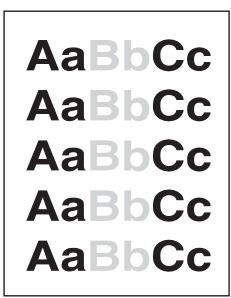
Répartissez l'encre pour prolonger la durée de vie. Reportez-vous à la section Répartition de l'encre à la page 62. La cartouche d'impression est presque vide. Installez une cartouche d'impression de marque HP neuve. Le support d'impression n'est peut-être pas conforme aux specifications de Hewlett-Packard (par exemple, trop humide ou trop rugueux). Si toute la page est trop claire, le réglage de la densité est trop faible ou l'option EconoMode est activée. Dans les propriétés de l'imprimante, réglez la densité de l'impression et désactivez l'option EconoMode.
Traces d'encre

Le support d'impression n'est peut-être pas conforme aux spécifications de Hewlett-Packard (par exemple, trop humide ou trop rugueux). L'imprimante a peut-être besoin d'un nettoyage. La cartouche d'impression est peut-être défectueuse. Installez une cartouche d'impression de marque HP neuve.

Il se peut qu'une seule feuille de papier soit défectueuse. Essayez de réimprimer le document. La teneur en humidité du papier n'est pas homogène ou le support présente des plaques d'humidité disséminées sur sa surface. Essayez d'imprimer sur un nouveau support. - Tout le lot de papier est défectueux. Les procédés de fabrication de certains papiers les rendent par endroits refractaires à l'encre. Essayez un autre modèle ou une autre marque de papier. La cartouche d'impression est peut-être défectueuse. Installez une cartouche d'impression de marque HP neuve.
Lignes verticales
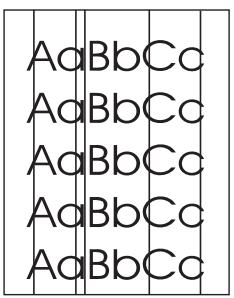
Le tambour photosensible est peut-être plein d'encre. Imprimez quelques pages supplémentaires pour vérifier si le problème s'est corrigé par lui-même. Le tambour photosensible qui se trouve à l'intérieur de la cartouche d'impression est probablement rayé. Installez une cartouche d'impression de marque HP neue.
Arrière-plan gris
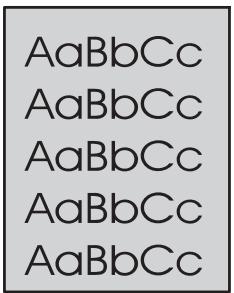
Utilisez un papier de plus faible grammage. - Vérifiez les conditions ambiantes de l'imprimante. Un environnement trop sec (à faible degré d'hygrométrie) augmente parfois le niveau de gris du fond de page. Le paramètre de densité est peut-être trop élevé. Réglez le paramètre de densité. Reportez-vous à la section Modification de la densité d'impression à la page 100. - Installez une cartouche d'impression de marque HP neuve.
AaBbCc
AaBbCc
AaBbCc
AaBbCc
AaBbCc
Si le bord du papier introduit en premier est maculé d'encre, cela peut indiquer que les guides papier sont encrassés. Nettoyez-les à l'aide d'un chiffon sec non pelucheux. Vérifiez le type et la qualité du support utilisé. La température de fusion n'est peut-être pas assez élevée. Dans le pilote d'imprimante, vérifiez si le type de support approprié est sélectionné. - Essayez d'installer une cartouche d'impression de marque HP neuve.
Mauvaise fixation de l'encre
AaBbCc
aBbCc
AaBbCc
AaBbCc
AaBbCc
La température de fusion n'est peut-être pas assez élevée. Dans le pilote d'imprimante, vérifie si le type de support approprié est sélectionné. - Nettoyez l'intérieur de l'imprimante. Reportez-vous à la section Nettoyer l'imprimante à la page 72. Vérifiez la qualité du support utilisé. - Branchez directement l'imprimante sur une prise murale sans utiliser de rallonge.
Défauts verticaux répétitifs
AaBbCc
AaBbCc
AaBbCc
AaBbCc
AaBbCc
La cartouche d'impression est peut-être endommagée. Si le même défaut se produit toujours au même endroit sur la page, installez une cartouche d'impression de marque HP neuve. Certaines pièces internes peuvent avoir reçu des projections d'encre. Si le défaut se situe au verso de la page, il doit en principe disparaître de lui-même après l'impression de quelques pages. - Dans le pilote d'imprimante, vérifie si le type de support approprié est sélectionné.
| AaBbCG |
| AaBbCG |
| AaBbCG |
| AaBbCG |
| AaBbCG |
| AaBbCG |
Si les caractères sont mal formés, donnant une impression d'image en creux, il se peut que le papier soit trop lisse. Essayez un autre support d'impression. - Si les caractères sont mal formés, donnant une impression d'ondulation, l'imprimante a sans doute besoin d'être révisée. Imprimez une page de configuration. Si les caractères sont mal formés, contactez un revendeur agréé HP ou un centre de réparation.
Page imprimée de travers
| AaBbCc |
| AaBbCc |
| AaBbCc |
| AaBbCc |
| AaBbCc |
Vérifiez que le support est correctement chargé et que les guides papier ne sont pas trop serrés contre la pile de papier ou au contraire trop lâches. Le bac d'alimentation est peut-être trop plein. Vérifiez le type et la qualité du support utilisé.
Gondolage ou tuilage
| AaBbCC |
| AaBbCC |
| AaBbCC |
| AaBbCC |
| AaBbCC |
- Vérifiez le type et la qualité du support utilisé. Une température et un taux d'hygrométrie trop élevés peuvent faire gondoler le papier. Le papier se trouve peut-être depuis trop longtemps dans le bac d'alimentation. Retournez la pile de papier dans le bac. Vous pouvez également la faire pivoter de La température de fusion est peut-être trop élevé. Dans le pilote d'imprimante, vérifie si le type de support approprié est selectionné. Si le problème persiste, CHOISSES UN TYPE DE SUPPORT ADAPTÉ À UN TEMPERATURE DE FUSION INFérieURE (TRANSPORAents ou supports légers).
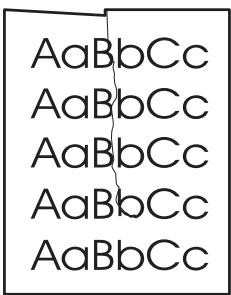
- Vérifiez que le support d'impression est chargé correctement. Vérifiez le type et la qualité du support utilisé.
- Retournez la pile dans le bac d'alimentation. Vous pouvez également la faire pivoter de. Dans le cas d'enveloppes, ceci peut être provoqué par des poches d'air dans l'enveloppe. Retirez l'enveloppe, aplatissez-la, puis relancez l'impression.
Débordement
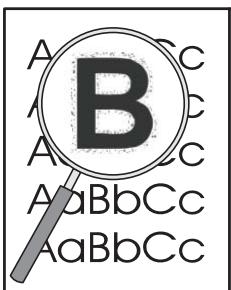
Si de l'encre s'étale en grande quantité autour des caractères, le transfert de l'encre sur le support n'est pas optimal (un léger débordement est un phénomène normal pour une impression laser). Essayez un paramètre de type de support différent ou modifiez le type. - Retournez la pile dans le bac d'alimentation. Utilisez des supports d'impression conçus pour les imprimantes laser.

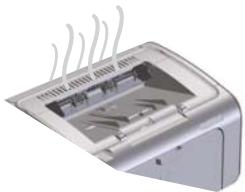
REMARQUE: Ce produit dissipe de la chaleur lors du refroidissement par convection. La chaleur et l'humidité générées lors du processus d'impression s'échappent par les ouvertures d'aération de l'imprimante ou par les bacs de sortie.
Vérifiez le fonctionnement de l'imprimante
La génération d'humidité est le résultat d'un fonctionnement normal. Toutefois, HP commande de suivre la procédure suivante pour vérifier que l'imprimante dégage de la vapeur et ne rencontre pas de problèmes de fonctionnement.
- Mettez l'imprimante hors tension, puis remettez-la sous tension.
- Envoyez une tâche d'impression et vérifiez que l'imprimante fonctionne normalement.
- Lorsque la vapeur est visible pendant l'impression, relancez immédiatement la tâche sur la même feuille de papier. Le dégagement de vapeur ne doit plus être visible ou être moins important pendant la procédure d'impression.
Limiter ou réduire la vapeur
- Vérifiez que l'imprimante est placée dans une zone bien aérée répondant aux caractéristiques environnementales décrites dans le présent guide. Reportez-vous à la section Spécifications environnementales à la page 122.
- Ne placez pas l'imprimante et ne conservez pas le papier à proximité d'une sortie où les changements de température peuvent accroître l'humidité. Utilisez une rampe de papier encore intouchée qui n'a pas été exposée à une forte humidité.
- Conservez le papier dans un endroit étanche où il ne pourrait pas absorber l'humidité.
Modification de la densité d'impression
Vous pouvez modifier le paramètre de densité d'impression à partir de la boîte de dialogue des propriétés d'impression.
- Windows XP, Windows Server 2008 et Windows Server 2003 (depuis le menu Démarrer par défaut) : cliquez sur Démarrer, puis sur Imprimantes et télécopieurs. -ou-
Windows XP, Windows Server 2008 et Windows Server 2003 (depuis le menu Démarrer classique) : cliquez sur Démarrer, puis sur Imprimantes.
-OU
Windows Vista : Dans le menu Démarrer, cliquez sur Panneau de configuration, puis dans Matériel et audio, cliquez sur Imprimantes.
- Dans la liste des imprimantes, effectuez un clic droit sur le nom de ce produit, puis sur l'option de menu Propriétés pour ouvrir la boîte de dialogue des propriétés de l'imprimante.
- Cliquez sur l'onglet Paramètres du périphérique et déplacez le curseur Densité d'impression sur la valeur désirée.
- Cliquez sur le bouton Appliquer pour valider le paramètre, puis sur le bouton OK pour fermer la boîte de dialogue.
Résolution des problèmes de performances
| Problème | Cause | Solution |
| Les pages sont imprimées mais sont vierges. | You'veacz peut être oublié d'enlever la languette ou la bande de protection de la cartouche d'impression. | Vérifiez que la languette et la bande de protection ont été retirees de la cartouche. |
| Le document contient peut être des pages vierges. | Vérifiez le document. |
| Le produit ne fonctionne peut être pas correctement. | Pour tester le produit, imprimez une page de configuration. |
| Les pages sont imprimées très lentement. | Les types de papier écais peuvent ralentir la tâche d'impression. | Imprimez sur un autre type de papier. |
| Les pages complexes peuvent s'imprimer lentement. | Une bonne fusion nécessite parfois une vitesse d'impression inférieure pour garantir la meilleure qualité d'impression possible. |
| L'impression sur des supports étroits ou petits peut être lente. | |
| L'utilisation du paramètre de qualité d'impression FastRes 1200 peut ralentir l'impression. | 1. Ouvrez le pilote d'imprimante et cliquez sur le bouton Propriétés ou Préférences. |
| 2. Cliquez sur l'onglet Papier/Qualité et utilisez la liste déroulante Qualité d'impression pour selectionner un paramètre de résolution moins élevé. |
| 3. Cliquez sur le bouton OK ou Appliquer pour valider le paramètre. |
| Les pages ne s'impriment pas. | Le produit n'entraine peut-être pas correctement le papier. | Vérifiez le chargement du papier dans le bac. |
| Le papier est bloqué dans le périphérique. | Eliminez le bourage. Reportez-vous à la section Elimination des bourgages à la page 83. |
| Le cable USB est peut-être défectueux ou incorrectement branché. | Débranchez, puis rebranchez les deux extrémités du cable USB. |
| Essayez d'imprimer un travail dont une impression précédente avait correctement été générée. |
| Essayez un autre cable USB. |
| D'autres périphériques sont en cours d'exécution sur l'ordinateur. | Le port USB de l'imprimante n'est peut-être pas partageable. Si un disque dur externe ou un commutateur de réseau est relié au même port que l'imprimante, cet autre périphérique peut provoquer des interférences. Pour connecter et utiliser l'imprimante, vous devez déconnecter l'autre périphérique ou dispose de deux ports USB sur l'ordinateur. |
Résoudre les problèmes de connexion directe
Si vous avez connecté l'imprimante directement à un ordinateur, vérifiez le cable USB.
Vérifiez que le câble est branché à l'ordinateur et au périphérique. Vérifiez que le câble ne mesure pas plus de 2 m. Remplacez le câble, si nécessaire. Vérifiez que le câble fonctionne correctement en le branchant à un autre appareil. Remplacez le câble si nécessaire.
Résoudre les problèmes de réseau sans fil
Le programme d'installation ne peut pas détecter l'imprimante pendant le processus de configuration.
| Cause | Solution |
| L'imprimante est hors tension. | Vérifiez que l'imprimante est sous tension et préte.Redémarrez l'imprimante, si nécessaire. |
| Le produit est placé trop loin du routeur ou du point d'accès sans fil. | Rapprochez l'imprimante du routeur ou du point d'accès sans fil. |
| Un pare-feu personnel bloque la communication. | Désactivez temporairément le pare-feu pour installer l'imprimante. Réactivé le pare-feu une fois l'imprimante installée. Si la désactivation du pare-feu vous permet de communiquer avec le produit, vous pouvez attribuer une adresse IP statique à l'imprimante avant de réactiver le pare-feu. Pour plus d'informations sur les pare-feu utilisés dans un environnement HP, visitez le site www.hp.com/support/XP firewall information. |
| Le produit ne communique pas avec le routeur ou le point d'accès sans fil. | Vérifiez que levoyant du réseau sans fil (1) est allumé. Si ce n'est pas le cas, appuyez sur la touche du réseau sans fil (1).Rapprochez l'imprimante du routeur ou du point d'accès sans fil et réessayez.Restaurez les paramètres de réseau sans fil par défaut.a.Mettez l'imprimante hors tension.b.Appuyez sur la touche du réseau sans fil (1) et la touche Annuler × et maintenez-les enforcées, puis mettez l'imprimante sous tension.c.Maintenez les touches enforcées jusqu'à ce que les voyants clignotent simultanément, puis relâchéez-les.Si l'erreur persiste, désinstallé le produit et reliancez le programme d'installation. Dansque vous y étés invite, saississez les paramètres réseau avant de poursuivre l'installation. |
L'imprimante ne parvient pas à se connecter au réseau sans fil.
| Cause | Solution |
| Les paramètres de réseau sans fil de l'imprimante et les paramètres du réseau ne correspondent pas. | Il se peut que vous deviez configurer les paramètres de réseau manuellement sur l'imprimante. Vérifiez que vous connaissiez les paramètres de réseau sans fil suivants :Mode de communicationNom du réseau (SSID)Canal (réseaux ad hoc uniquement)Type d'authenticationUtilisez l'utilitaire de configuration sans fil pour configurer l'imprimante pour qu'elle fonctionne sur le réseau sans fil.Si l'erreur persiste, désinstallé le produit et relancez le programme d'installation. Lorsque vous etes y etes invite, saisissez les paramètres réseau avant de poursuivre l'installation. |
| Le routeur ou le point d'accès sans fil est configuré avec un contrôle de contrôle d'accès au support (MAC) qui refuse à l'imprimante l'accès au réseau. | Configurez le routeur ou le point d'accès sans fil pour intégrer l'adresse matérielle de l'imprimante dans la liste des adresses MAC acceptées. Consultez le manuel de l'imprimante pour plus d'informations. |
La connexion sans fil est parfois désactivée.
| Cause | Solution |
| L'environnement de l'imprimante affecte peut-être la communication sans fil. Les situations suivantes peuvent ALTERER la communication sans fil : | Déplacez l'imprimante dans un endroit où elle peut recevoir un signal continu du routeur ou du point d'accès sans fil. Ou rapprochez-la du routeur ou du point d'accès sans fil. |
| • L'imprimante et le routeur ou le point d'accès sans fil sont séparés par un mur en béton ou à structure métallique. | |
| • Un téléviseur, un ordinateur, un four à micro-ondes, un interphone, un téléphone mobile/cellulaire, un chargeur de batterie ou un adaptateur secteur se trouve àproximité du réseau. | |
| • Une station de diffusion ou un cable haute tension sesitue dans l'environnement du réseau. | |
| • Une lumière fluorescente située à proximité du réseau estallumée ou éteinte. | |
Résolution des problèmes courants liés à windows
Message d'erreur :
Défaillance de protection générale Exception OE Spool32 Opération illégale
| Cause | Solution |
| Fermez toutes les applications, redémarrez Windows, puis réessayez. |
| Supprimez tous les fichiers temporaires du sous-répertoire Temp. Pour accéder au répertoire Temp, procédez comme suit : |
| 1. Cliquez sur le bouton Démarrer, puis sur l'option Exécuter. |
| 2. Dans la zone Ouvrir, saisissez %temp%. |
| 3. Cliquez sur le bouton OK. Une fenêtre de l'Explorateur Windows s'ouvre sur le répertoire Temp. |
| Pour plus d'informations sur les messages d'erreur Windows, consultez la documentation Microsoft Windows fournie avec l'ordinateur. |
Résolution des problèmes courants liés au macintosh
Le pilote d'imprimante n'est pas répertorié dans l'utilitaire de configuration de l'imprimante ou dans la liste Imprimer et Fax.
Tableau 8-3 Problèmes dans Mac OS X
| Cause | Solution |
| Le logiciel du produit n'a peut-être pas été installé ou a été installé de manière incorrecte. | Assurez-vous que le fichier .GZ se trouve bien dans le dossier suivant sur le disque dur :
• Mac OS X v10.4 : Library/Printers/PPDs/Contents/Resources/<lang>.lproj, où <lang> représenté le code langue à deuxlettres correspondant à la langue que vous utilisez.
• Mac OS X v10.5 et v10.6 : Library/Printers/PPDs/Contents/Resources
Au besoin, réinstallé le logiciel. Reportez-vous au guide de mise en route pour obtenir des instructions. |
| Le fichier de description d'imprimante PostScript (PPD) est corrompu. | Supprimez le fichier .GZ du dossier suivant sur le disque dur :
• Mac OS X v10.4 : Library/Printers/PPDs/Contents/Resources/<lang>.lproj, où <lang> représenté le code langue à deuxlettres correspondant à la langue que vous utilisez.
• Mac OS X v10.5 et v10.6 : Library/Printers/PPDs/Contents/Resources
Réinstallé le logiciel. Reportez-vous au guide de mise en route pour Broker des instructions. |
Le nom du produit n'apparaît pas dans la liste des produits de l'utilitaire de configuration de l'imprimante ou la liste Imprimer et Faxer.
| Cause | Solution |
| Le produit n'est peut-être pas prét. | Vérifiez que les cables sont correctement branchés, que l'imprimante est sous tension et que levoyant prét() est allumé. |
| Le nom du produit n'est pas correct. | Imprimez une page de configuration pour tester le nom du produit. Vérifiez que le nom sur la page de configuration correspond au nom du produit figurant dans l'utilitaire de configuration de l'imprimante ou la liste Imprimer et Faxer. |
| Le cable d'interface peut être défectueux ou de mauvaise qualité. | Remplacez le cable par un cable de haute qualité. |
Le pilote d'imprimante ne configure pas automatiquement le produit sélectionné dans l'utilitaire de configuration de l'imprimante ou la liste Imprimer et Faxer.
| Cause | Solution |
| Le produit n'est peut-être pas prét. | Vérifiez que les cables sont correctement branchés, que l'imprimante est sous tension et que levoyant prét() est allumé. |
| Le logiciel du produit n'apeutéret pas été Installé ou a été installé de manière incorrecte. | Assurez-vous que le fichier PPD du produit se trouve bien dans le dossoir suivant sur le disque dur :
• Mac OS X v10.4: Library/Printers/PPDs/Contents/Resources/<lang>.lproj, où <lang> représenté le code langue à deux lettres correspondant à la langue que vous utilisez.
• Mac OS X v10.5 et v10.6: Library/Printers/PPDs/Contents/Resources
Au besoin, réinstallé le logiciel. Reportez-vous au guide de mise en route pour obtenir des instructions. |
| Le fichier de description d'imprimante PostScript (PPD) est corrompu. | Supprimez le fichier .GZ du dossoir suivant sur le disque dur :
• Mac OS X v10.4: Library/Printers/PPDs/Contents/Resources/<lang>.lproj, où <lang> représenté le code langue à deux lettres correspondant à la langue que vous utilisez.
• Mac OS X v10.5 et v10.6: Library/Printers/PPDs/Contents/Resources
Réinstallé le logiciel. Reportez-vous au guide de mise en route pour obtenir des instructions. |
| Le cable d'interface peut être défectueux ou de mauvaise qualité. | Remplacez le cable d'interface par un cable de haute qualité. |
Une tâche d'impression n'a pas été envoyée au produit voulu.
| Cause | Solution |
| La file d'impression peut être arrêtée. | Relancez la file d'impression. Ouvrez le contrôleur d'impression en attente et sélectionnez Lancer les tâches. |
| Le nom du produit n'est pas correct. Un autre produit avec le même nom ou un nom similaire peut avoir reçu votre tâche d'impression. | Imprimeze une page de configuration pour tester le nom du produit. Vérifiez que le nom sur la page de configuration correspond au nom du produit figurant dans l'utilitaire de configuration de l'imprimante ou la liste Imprimer et Faxer. |
Vous ne pouvez pas imprimer à partir d'une carte USB fierce.
| Cause | Solution |
| Cette erreur se produit si le logiciel des produits USB n'est pas installé. | Lorsque vous ajoutez une carte USB d'un fournisseur tiers, vous pouvez avoir besoin du logiciel de prise en charge de carte adaptateur USB d'Apple. La version la plus récente de ce logiciel est disponible sur le site Web d'Apple. |
Lorsque la connexion s'effectue par un câble USB, le produit n'apparaît pas dans l'utilitaire de configuration de l'imprimante ou la liste imprimer et faxer une fois le pilote sélectionné.
| Cause | Solution |
| Ce problème est généralp un composant logiciel ou matériel. | Dépannage logicielVérifiez que votre Macintosh prend en charge USB.Vérifiez que votre système d'exploitation Macintosh est Mac OS X v10.4 ou version ultérieure.Assurez-vous que le logiciel USB correct d'Apple est installé sur votre Macintosh.Dépannage matérielVérifiez que le produit est sous tension.Vérifiez que le cable USB est correctement connecté.Vérifiez que vous utilisez le cable USB haute vitesse approprié.Assurez-vous que vous ne disposez pas de trop de péripériques USB consomment de l'énergie dans la chaîne.Déconnectez tous les péripériques de la chaîne, puis connectez le cable directement au port USB de l'ordinateur hôte.Vérifiez si la chaîne compte plus de deux concentrateurs USB non alimentés d'affilée. Débranchez tous les péripériques de la chaîne et branchez directement le cable au port USB de l'ordinateur hôte.REMARQUE: Le clavier iMac est un concentrateur USB non alimenté. |
Commande de pièces, d'accessoires et de consommables - Numéro des référence
Commande de pièces, d'accessoires et de consommables
| Commande de consommables et de papier | www.hp.com/go/suresupply |
| Commande de pieces et accessoires de marque HP | www.hp.com/buy/parts |
| Commande via un bureau de service ou d'assistance | Contactez un prestataire de services ou un bureau d'assistance agrée HP. |
Numérodesréférence
La liste d'accessoires ci-dessous est actuelle au moment de l'impression du présent guide. Les informations relatives aux commandes, ainsi que la disponibilité des accessoires peuvent varier au cours de la vie du produit.
Bacs à papier et accessoires
| Article | Description | Numéro de référence |
| Rouleau d'entrainment | Rouleau d'entrainment du bac d'alimentation | RL1-1443-000CN |
| Tampon de séparation | Tampon de séparation du bac d'alimentation | RM1-4006-000CN |
Cartouches d'impression
| Article | Description | Numéro de référence |
| Cartouche d'impression HP LaserJet | Cartouche d'impression noir | Reportez-vous à l'un des éléments suivants pour connaître le numéro de référence de la cartouche d'impression.
• La page de configuration
• La page d'etat des consommables
• La cartouche d'impression actuelle
• www.hp.com/go/ljsupplies |
Cables et interfaces
| Article | Description | Numéro de référence |
| Câble USB | Câble A vers B de 2 mètres | 8121-0868 |
- Déclaration de garantie limitée Hewlett-Packard
- Garantie Premium de HP (protection des consommables) : Déclaration de garantie limitée relative aux cartouches d'impression LaserJet
- Contrat de Licence Utilisateur Final Service de garantie pour les pièces remplaçables par l'utilisateur Assistance clientèle Remballage du produit
Déclaration de garantie limitée hewlett-packard
PRODUIT HP
DUREE DE GARANTIE LIMITEE
HP LaserJet Professional P1100, P1100w
Un an à partir de la date d'achat
HP vous garantit que le matériel et les accessoires HP seront exempts de vices de matériaux et de fabrication après la date d'achat et pendant la durée spécifiée ci-dessus. Si de tels défauts sont signalés à HP au cours de la période de garantie, HP s'engage, à son entière discrétion, à réparer ou à remplacer les produits dont les défauts ont été confirmés. Les produits de remplacement peuvent être neufs ou comme neufs.
HP garantit que le calculiel HP est exempt de tout défaut d'exécution de programme dû à une fabrication ou un matériel défectueux, dans le cadre d'une installation et d'une utilisation normales, à compter de la date d'achat et durant la période mentionnée ci-dessus. Si HP reçoit communication de tels vices pendant la durée de la garantie, HP replacera tout calculiel qui se révèlerait défectueux.
HP ne garantit pas l'exécution des produits HP sans interruption ni erreur. Si HP n'est pas en mesure de remplaçer un produit défectueux dans un délai raisonnable, selon les termes définis dans la garantie, le prix d'achat sera remboursé sur retour rapide du produit.
Les produits HP peuvent renfermer des pièces refaites équivalentes à des pièces neuves au niveau des performances ou peuvent avoir été soumis à une utilisation fortuite.
La garantie ne s'applique pas aux vices résultant (a) d'un entretien ou d'un étalonnage incorrect ou inadéquat, (b) de logiciels, interfaces, pièces ou consommables non fournis par HP, (c) d'une modification non autorisée ou d'une utilisation abusive, (d) d'une exploitation ne répondant pas aux spécifications écologiques publiées pour le produit ou (e) d'une préparation du site ou d'un entretien incorrect.
DANS LES LIMITES AUTORISEES PAR LA LOI LOCALE, LES GARANTIES CI-DESSUS SONT EXCLUISES ET AUCUNE AUTRE GARANTIE OU CONDITION, ECRITE OU ORALE, N'EST EXPRIMEE OU IMPLICITE ET HP DECLINE EXPlicitEMENT Toute GARANTIE OU CONDITION IMPLICITE DE QUALITE MARCHANDE, DE QUALITE SATISFAISANTE ET D'APTITUDE A REMPLIR UNE FONCTION DEFINIE. Certains pays/régions, états ou provinces n'autorisant pas de limitations de la durée d'une garantie tacite, la limitation ou l'exclusion ci-dessus peut ne pas vous concernner. Cette garantie vous donne des droits juridiques spécifiques qui varient en fonction de l'état, de la province ou du pays/région où vous résidez.
La garantie limitée de HP s'applique dans tout pays/région où HP propose un service d'assistance pour ce produit et où HP commercialise ce produit. Le niveau du service de garantie que vous recevez peut varier en fonction des normes locales. HP ne modifie pas la forme, l'adéquation ou le fonctionnement du produit pour le rendre opérationnel dans un pays/région auquel/à laquelle il n'est pas destiné pour des motifs légaux ou réglementaires.
DANS LA MESURE PERMISE PAR LE DROIT LOCAL, LES RECOURS ENONCES DANS CETTE CLAUSE DE GARANTIE SONT LES RECOURS UNIQUES ET EXCLUSIFS DON'T VOUS DISPOSEZ. A L'EXCEPTION DES CAS PRECITES, EN AUCUN CAS HP OU SES FOURNISSEURS NE SERONT TENUS POUR RESPONSABLES DES PERTES DE DONNEES OU DES DOMMAGES DIRECTS, PARTICULERS, ACCESSOIRES OU INDIRECTS (Y COMPRIS LES PERTES DE PROFITS ET DE DONNEES) OU DE TOUT AUTRE DOMMAGE RELATIF A UN CONTRAT, UN PREJUDICE OU AUTRE. Certains pays/régions,
États ou provinces n'autorisant pas l'exclusion ni la limitation des dommages indirects ou consécutifs, la limitation ou l'exclusion ci-dessus peut ne pas vous concerner.
LES TERMES DE CETTE GARANTIE, EXCEPTE DANS LA MESURE PERMISE PAR LA LEGISLATION EN VIGUEUR, N'EXCLUENT PAS, NE LIMITENT PAS, NE MODIFFIENT PAS ET VIENNENT EN COMPLEMENT DES DROITS STATUTAIRES OBLIGATOIRES APPLICABLES A LA VENTE DE CE PRODUIT A VOTRE INTENTION.
Garantie premium de HP (protection des consommables) : déclaration de garantie limitée relative aux cartouches d'impression laserjet
Ce produit HP est garanti être exempt de vices de matériel et de fabrication.
Cette garantie ne couvre pas les produits (a) ayant été modifiés, refaits, reconditionnés ou soumis à une utilisation impropre ou abusive, (b) présentant des problèmes résultant d'une utilisation incorrecte, d'un stockage inadéquat ou d'une exploitation ne répondant pas aux spécifications écologiques publiées pour le produit ou (c) présentant une usure provenant d'une utilisation normale.
Pour obtenir un service de garantie, veuillez renvoyer le produit au lieu d'achat (accompagné d'une description écrite du problème et des exemples d'impression) ou contactez l'assistance clientèle HP. Suivant le choix de HP, HP remplacera le produit s'il s'était avéré être défectueux ou remboursera le prix d'achat.
DANS LA MESURE PERMISE PAR LE DROIT LOCAL, LA GARANTIE CI-DESSUS EST EXCLUSIVE ET AUCUNE AUTRE GARANTIE OU CONDITION, ECRITE OU ORALE, N'EST EXPRIMEE OU IMPLICITE ET HP DECLINE EXPlicitEMENT TOUTE GARANTIE OU CONDITION IMPLICITE DE QUALITE MARCHANDE, DE QUALITE SATISFAISANTE ET D'APTITUDE A REMPLIR UNE FONCTION DEFINIE.
DANS LA MESURE PERMISE PAR LE DROIT LOCAL, EN AUCUN CAS HP OU SES FOURNISSEURS NE POURRONT ETRE TENUS POUR RESPONSABLES DE DOMMAGES DIRECTS, PARTICULIERS, ACCESSOIRES OU INDIRECTS (Y COMPRIS LES PERTES DE PROFITS ET DE DONNNEES) OU DE TOUT AUTRE DOMMAGE RELATIF A UN CONTRAT, UN PREJUDICE OU AUTRE.
LES TERMES DE GARANTIE DE CETTE DECLARATION, SAUF DANS LES LIMITES LEGALEMENT AutorISEES, N'EXCLUENT PAS, NI NE LIMITENT, NI NE MODIFFIENT LES DROITS DE VENTE STATUTAIRES OBLIGATOIRES APPLICABLES, MAIS VIENNENT S'AJOUTER A CES DROITS.
Contrat de licence utilisateur final
LISEZ ATTENTIVEMENT LES INFORMATIONS CI-APRÉS AVANT D'UTILISER CE PRODUIT LOGICIEL : Ce Contrat de Licence Utilisateur Final (CLUF) est un contrat entre (a) vous-même (en tant que personne ou représentant d'une entité) et (b) la société Hewlett-Packard (HP), qui régit votre utilisation du produit logiciel (« Logiciel »). Ce CLUF ne s'applique pas s'il existe un contrat de licence spécifique entre vous et HP ou ses fournisseurs portant sur le Logiciel, y compris un contrat de licence dans un document en ligne. Le terme « Logiciel » peut couvrir (i) des supports associés, (ii) un guide de l'utilisateur et d'autres éléments imprimés et (iii) des documents électroniques ou « en ligne » (désignés collectivement par le terme « Documentation de l'utilisateur »).
LES DROITS SUR CE LOGICIEL SONT FOURNIS UNIQUEMENT À LA CONDITION QUE VOUS ACCEPTIEZ TOUTES LES CLAUSES DU CLUF. EN INSTALLANT, EN COPIANT, EN TÉLECHARGEANT OU EN UTILISANT LE LOGICIEL, VOUS ACCEPTEZ D'ÊTRÉ LIÉ PAR CE CLUF. SI VOUS REFUSEZ CE CLUF, N'INSTALLALLEZ PAS, NE TÉLECHARGEZ PAS ET N'UTILISEZ PAS LE LOGICIEL. SI VOUS AVEZ ACHATÉ LE LOGICIEL MAIS QUE VOUS N'ACCEPTEZ PAS LE CLUF, RETOURNZ LE LOGICIEL AU POINT D'ACHAT DANS LES QUATORZE JOURS POUR UN REMBOURSEMENT AU PRIX D'ACHAT. SI LE LOGICIEL EST INSTALLED SUR UN AUTRE PRODUIT HP OU EST PROPOSE AVEC CELUI-CI, VOUS POUVEZ RETOURNER LE PRODUIT INTÉGRAL NON UTILISÉ.
- LOGICIEL TIERS. Outre le logiciel propriétaire HP (« Logiciel HP »), le Logiciel peut comprendre un logiciel sous licence d'un tiers (« Logiciel tiers » et « Licence fierce »). Tout Logiciel tiers vous est fourni sous licence aux conditions de la Licence fierce correspondante. En règle générale, la Licence fierce figure dans un fichier de type license.txt. Vous devez contacter le support HP si vous ne trouvez pas de Licence fierce. Si les licences cières comportent des licences qui fournissent l'accès au code source (comme la Licence publique générale ou GNU [General Public License]) et que le code source correspondant n'est pas fourni avec le Logiciel, reportez-vous aux pages de support du site Web HP (hp.com) pour savoir comment vous pouvez vous le procurer.
- DROITS DE LICENCE. Vous bénéficierez des droits suivants sous réserve que vous vous conformiez à toutes les conditions du présent CLUF : a. Utilisation. HP vous accorde une Licence pour Utiliser une seule copie du Logiciel. « Utiliser » (ou « Utilisation ») signifie installer, copier, stocker, charger, exécuter, afficher ou exploiter sous toute autre forme le Logiciel HP. Vous n'êtes pas autorisé à modifier le Logiciel HP ni à désactiver une quelconque fonction de licence ou de contrôle du Logiciel HP. Si ce Logiciel est fourni par HP pour être Utilisé avec un produit d'imagerie ou d'impression (si, par exemple, le Logiciel est un pilote d'imprimante, un microprogramme ou un programme additionnel), le Logiciel HP ne peut être utilisé qu'avec un tel produit (« Produit HP »). Des restrictions supplémentaires sur l'Utilisation peuvent figurer dans la documentation de l'utilisateur. Vous n'êtes pas autorisé à séparer les éléments composant le Logiciel HP pour Utilisation. Vous n'avez pas non plus le droit de distribuer le Logiciel HP. b. Copie. Le droit de copie signifie que vous pouvez faire des copies d'archivage ou de sauvegarde du Logiciel HP, sous réserve que chaque copie contienne toutes les déclarations de confidentialité du Logiciel HP et qu'elle soit utilisée à des fins de sauvegarde uniquement.
- MISES À NIVEAU. Pour Utiliser le Logiciel HP fourni par HP en tant que mise à niveau, mise à jour ou complément (désignés collectivement par le terme « Mise à niveau »), vous devez avoir au préalable une licence pour le Logiciel HP d'origine identifié par HP comme pouvant bénéficier de la Mise à niveau. Dans la mesure où la Mise à niveau remplace le Logiciel HP d'origine, vous ne pouvez plus utiliser ce dernier. Ce CLUF s'applique à chaque Mise à niveau sauf si HP applique d'autres conditions
avec la Mise à niveau. En cas de conflit entre le présent CLUF et de telles autres conditions, celles-ci s'appliqueront.
4. Transfert
a. Transfert tiers. L'utilisateur initial du Logiciel HP peut effectuer un seul transfert du Logiciel HP vers un autre utilisateur. Le transfert inclura la totalité des parties composant le Logiciel, les supports, la documentation de l'utilisateur, le présent CLUF et, s'il y a lieu, le Certificat d'Authenticité. Il ne peut pas s'agir d'un transfert indirect comme une consignation. Avant le transfert, l'utilisateur bénéficiaire du Logiciel transféré devra accepter le présent CLUF. Au transfert du Logiciel HP, votre licence expire automatiquement.
b. Restrictions. Vous n'êtes pas autorisé à louer, à concéder ni à prêter le Logiciel HP ni à Utiliser le Logiciel HP pour une utilisation commerciale en temps partagé ou administrative. Vous n'êtes pas autorisé à concéder sous licence ni à transférer d'une quelconque manière que ce soit le Logiciel HP, sauf conditions expressément définies dans ce CLUF.
- DROITS D'AUTEUR. Tous les droits de propriété intellectuelle affreents à ce Logiciel et dans la Documentation de l'utilisateur sont la propriété de HP ou de ses fournisseurs, et sont protégés par la loi, les réglementations relatives aux droits d'auteur, les secrets commerciaux, les brevets et les marques. Vous ne devez pas supprimer du Logiciel les éléments d'identification du produit, les avis de copyright ni les restrictions du propriétaire.
- LIMITATION RELATIVE À L'INGÉNIERIE INVERSE. Vous n'avez pas le droit d'effectuer une ingénie
- CONSENTEMENT À L'UTILISATION DES DONNÉES. HP, ses filiales et sociétés apparentées peuvent collecter et utiliser les informations techniques que vous fournissez dans le cadre de (i) votre Utilisation du Logiciel ou du Produit HP ou (ii) la fourniture des services de support associés au Logiciel ou au Produit HP. Toutes ces informations seront soumises à la politique de confidentialité de HP. HP n'utilisa pas ces informations sous une forme qui permettra de vous identifier personnellement sauf si ces informations sont indispensablees pour améliorer votre Utilisation ou pour assurer des services d'assistance.
- LIMITATION DE RESPONSABILITÉ. Nonobstant les dommages dont vous pourriez être victime, l'entière responsabilité de HP et de ses fournisseurs et votre recours exclusif dans le cadre de ce CLUF se limitent au plus élevé entre le montant que vous avez effectivement payé pour le Produit et la somme de cinq dollars américain. DANS Toute LA MESURE PERMISE PAR LA RÉGEMENTATION EN VIGUEUR, EN AUCUN CAS HP OU SES FOURNISSEURS NE POURRONT ÉTRE TENUS POUR RESPONSABLES DES DOMMAGES, QU'ILS SOIENT SPEÇAUX, INDIRECTS, FORTUITS OU CONSÉCUTIFS, (CE QUI COMPREND MAIS SANS S'Y LIMITER LA PERTE DE BÉNÉFICES, LA PERTE DE DONNÉES, L'INTERRUPTION D'ACTIVITE, LES DOMMAGES CORPORELS OU L'ATTEINTE À LA VIE PRIVÉE) RÉSULTANT DE L'UTILISATION OU DE L'IMPOSSIBILITÉ D'UTILISER LE LOGICIEL, MÉME SI HP OU SON FOURNISSEUR A ETÉ PRÉVENU DE L'EVENTUALITE DE TELS DOMMAGES ET MÉME SI LE RECOOURS CI-DESSUS N'ATTEINT PAS SON BUT PREMIER. Certains pays/régions ou certaines juridictions n'autorisent pas l'exclusion ou la limitation de responsabilité pour les dommages indirects ou consécutifs, de sorte que la limitation ci-dessus peut ne pas vous être applicable.
- CLIENTS SERVICES ADMINISTRATIFS AMÉRICAINS. Si vous étés une institution générale française, conformément aux textes FAR 12.211 et FAR 12.212, le Logiciel informatique commercial, la Documentation logicielle et les Données techniques pour produits commerciaux sont fournis sous le contrôle de licence commerciale HP applicable.
- RESPECT DES LOIS SUR L'EXPORTATION. Vous respectez toutes les lois, les règlementations et les conventions (i) applicables à l'exportation ou l'importation du Logiciel ou (ii) restreignant l'Utilisation du Logiciel, y compris les restrictions relatives à la prolifération des armes nucleaires, chimiques ou biologiques.
- RÉSERVATION DES DROITS. HP et ses fournisseurs se réservent tous les droits qui ne vous sont pas explicitement octroyés dans le cadre de ce CLUF. (c) 2007 Hewlett-Packard Development Company, L. P.
Rév. 11/06
Service de garantie pour les pièces remplaçables par l'utilisateur
Les périphériques HP sont conçus avec un grand nombre de pièces remplaçables par l'utilisateur (CSR), ce qui permet de réduire la durée de la réparation et d'avoir une plus grande flexibilité lors du remplacement des pièces défectueuses. Si, au cours de la période de diagnostic, HP détermine que la réparation peut être accomplie avec l'utilisation d'une pièce CSR, HP vous livre cette pièce directement pour que vous puissiez la remplacer. Il existe deux catégories de pièces CSR : 1) Pièces que l'utilisateur doit obligatoirement remplacer. Si vous demandez que le remplacement soit effectué par HP, le déplacement et les frais de main-d'œuvre de ce service vous seront facturés. 2) Pièces que l'utilisateur peut décider de remplacer lui-même. Ces pièces sont également conçues pour être remplaçables par l'utilisateur. Mais si vous souhaitez que HP effectue le remplacement pour vous, ce service vous sera gracieusement offert dans le cadre de la garantie de votre périphérique.
Suivant la disponibilité et les possibilités géographiques, les pièces CSR seront expédiées pour une livraison le lendemain, les jours ouvrés. Une livraison le jour-même ou sous quatre heures peut être possible dans certains pays/régions moyennant des frais supplémentaires. Si vous avez besoin d'aide, vous pouvez appeler l'assistance technique HP. Un technicien vous aidera par téléphone. HP vous indique si la pièce défectueuse doit être renvoyée à HP dans l'emballage des pièces CSR de remplacement expédiées. Si vous devez renvoyer la pièce défectueuse à HP, il est nécessaire de la renvoyer dans un délai précis, normalement de cinq (5) jours ouvrés. La pièce défectueuse doit être renvoyée avec la documentation associée dans l'emballage fourni. Si vous ne renvoyez pas la pièce défectueuse, HP se réserve le droit de vous facturer la pièce de remplacement. Dans le cas des pièces remplaçables par l'utilisateur, HP s'acquitte de tous les frais d'expédition et de retour des pièces et désigne le coursier/transporteur à utiliser.
Assistance clientèle
| Bénéficiez d'une assistance téléphonique pour votre pays/région | Vous trouvrez les numérios de téléphone de votre pays/région sur le dépliant livré dans la boîte avec votre produit ou sur le site Web www.hp.com/support/. |
| Préparez le nom de votre produit, son numéro de série, la date d'achat et une description du problème rencontres. |
| Bénéficiez d'une assistance par Internet 24h/24 | www.hp.com/support/lip1100series |
| Bénéficiez d'une assistance pour vos produits utilisés sur un ordinateur Macintosh | www.hp.com/go/macosx |
| Téléchargez des utilisaires logiciels, des pilotes et des informations électroniques | www.hp.com/support/lip1100series |
| Commandez des services supplémentaires d'entretien ou de maintenance HP | www.hp.com/go/carepack |
Remballage du produit
Si l'assistance clientèle HP détermine que votre produit doit être renvoyé à HP pour être réparé, suivez les étapes suivantes pour remballer le produit avant de le renvoyer.
ATTENTION: Le client est tenu responsable des dommages survenus en cours d'expédition à cause d'un remballage imprévu.
- Retirez et conservez la cartouche d'impression.
ATTENTION: Il est extrêmement important de retirer la cartouche d'impression avant d'expédier le produit. Une cartouche d'impression laissée dans le produit pendant l'expédition peut fuir et couvrir d'encre le moteur ou d'autres composants du produit.
Pour éviter d'endommager la cartouche, ne touchez pas son rouleau et remettez-la dans son emballage d'origine, ou rangez-la à l'abri de la lumière.
- Retirez et conservez le câble d'alimentation, le câble d'interface et les accessoires en option, tels qu'une carte EIO.
- Si possible, incluez des exemples d'impression, ainsi que 50 à 100 feuilles de papier ou d'un autre support n'ayant pas été imprimées correctement.
- Aux États-Unis, appelez l'assistance clientèle HP pour demander du nouveau matériel d'emballage. Hors des États-Unis, utilisez le matériel d'emballage d'origine, si possible. Hewlett-Packard recommande d'assurer l'équipement pour l'expédition.
C Spécifications
- Spécifications physiques
- Consommation d'énergie, spécifications électriques et émissions acoustiques
- Spécifications environnementales
Spécifications physiques
Tableau C-1 Spécifications physiques
| Spécification | Imprimantes HP LaserJet Professional série P1100 |
| Poids du produit | 5,3 kg |
| Hauteur du produit | 194 mm |
| Profondeur du produit | 224 mm |
| Largeur du produit | 347 mm |
1 Les valeurs se basent sur des données préliminaires. Reportez-vous à la section www.hp.com/support/ljp1100series.
Consommation d'énergie, spécifications électriques et émissions acoustiques
Visitez le site Web www.hp.com/go/ljp1100_regulatory pour obtenir les toutes dernières informations.
Spécifications environnementales
Tableau C-2 Spécifications environnementales
| Fonctionnement1 | Stockage1 |
| Température | 15° à 32,5 °C | -20 à 40 °C |
| Humidité relative | 10 % à 80 % | 10 % à 90 % |
1 Les valeurs se basent sur des données préliminaires. Reportez-vous à la section www.hp.com/support/ljp1100series.
Réglements de la FCC Programme de gestion écologique des produits - Déclaration de conformité (HP LaserJet Professional P1102, P1102s, P1106 et P1108) - Déclaration de conformité (HP LaserJet Professional P1102w) Déclaration de conformité (HP LaserJet Pro P1102w) - Déclarations relatives à la sécurité - Déclarations supplémentaires relatives aux produits sans fil
Réglementations de la FCC
Les tests effectués sur cet équipement ont déterminé qu’il est conforme aux prescriptions des unités numériques de classe B, telles que spécifiées à l’article 15 des normes de la FCC (Commission fédérale des communications). Ces limites sont destinées à assurer une protection suffisante contre les interférences produites dans une installation résidentielle. Cet équipement produit, utilise et peut émettre de l’énergie sous forme de fréquences radio. Si ce matériel n’est pas installé et utilisé conformément aux instructions, il peut causer des interférences nuisibles aux communications radio. Cependant, l’absence d’interférences ne peut pas être garantie dans une installation particulière. Si ce matériel provoque des interférences qui perturbent la réception radio ou télévisée, ce qui peut être vérifié en éteignant le matériel sous et hors tension, nous encourageons l’utilisateur à y remédier en appliquant l’une des mesures suivantes :
Réorientez ou déplacez l'antenne de réception. Augmentez la distance séparant l'équipement du récepteur. - Connectez l'équipement à une prise située sur un circuit différent de celui sur lequel se trouve le récepteur. - Consultez votre revendeur ou un technicien radio/télévision expérimenté.
REMARQUE : Toute modification apportée au produit sans le consentement de HP peut se traduire par la révocation du droit d'exploitation de l'équipement dont jouit l'utilisateur.
Un câble d'interface blindé est requis afin de satisfaire aux stipulations de l'article 15 des réglementations de la FCC sur les appareils de classe B.
Protection de l'environnement
Hewlett-Packard Company s'engage à vous offrir des produits de qualité fabriqués dans le respect de l'environnement. Ce produit a été créé avec différentes caractéristiques afin de minimiser l'impact sur l'environnement.
Production d'ozone
Ce produit ne génère pas de quantité significative d'ozone (O3)
Consommation d'énergie
L'utilisation d'énergie baisse de manière significative en mode Prêt ou Auto-Désactivé, ce qui permet de réduire les factures énergétiques et l'utilisation des ressources naturelles sans nuire pour autant aux hautes performances du produit. Les équipements d'impression et d'imagerie Hewlett-Packard sur lesquels le logo ENERGY STAR® est apposé ont été déclarés conformes aux exigences de la norme ENERGY STAR de l'EPA (Environmental Protection Agency) relative aux équipements d'imagerie. Le logo suivant est apposé sur tous les produits d'imagerie labellisés ENERGY STAR :

Vous trouverez des informations complémentaires sur les produits d'imagerie labellisés ENERGY STAR à l'adresse :
Consommation de toner
EconoMode permet d'utiliser moins d'encre, et d'augmenter ainsi la durée de vie d'une cartouche.
Utilisation du papier
Grâce à ses fonctions d'impression recto verso manuelle et d'impression de plusieurs pages par feuille (n pages/feuille), cette imprimante permet de réduire la quantité de papier utilisé et de limiter l'épuisement de ressources naturelles qui en découle.
Matériaux plastiques
Conformément aux normes internationales, les composants en plastique de plus de 25 grammes portent des inscriptions conçues pour identifier plus facilement les plastiques à des fins de recyclage au terme de la vie du produit.
Consommables d'impression HP laserjet
Vous pouvez facilement et gratuitement renvoyer et recycler vos cartouches d'impression HP LaserJet utilisées grâce au programme HP Planet Partners. Chaque emballage de consommables et de cartouches d'impression HP LaserJet contient des instructions et informations multilingues sur ce programme. En renvoyant plusieurs cartouches à la fois, plutôt que séparément, vous aidez à protégé l'environnement.
HP s'engage à fournir des produits et services innovants et de haute qualité qui respectent l'environnement, de la conception et la fabrication du produit aux processus de distribution, de fonctionnement et de recyclage. Lorsque vous participez au programme HP Planet Partners, nous vous certifions que vos cartouches d'impression HP LaserJet renvoyées seront correctement recyclées, en les traitant afin de recupérer les plastiques et métaux pour de nouveaux produits et en évitant ainsi la mise en décharge de millions de tonnes de déchets. Dans la mesure où cette cartouche sera recyclée et utilisée dans de nouveaux matériaux, elle ne vous sera pas renvoyée. Nous vous remercions de respecter l'environnement !

REMARQUE : Utilisez l'étiquette uniquement pour renvoyer des cartouches d'impression HP LaserJet d'origine. N'employez pas cette étiquette pour des cartouches à jet d'encre HP, des cartouches non-HP, des cartouches reconditionnées ou des retours sous garantie. Pour plus d'informations sur le recyclage de cartouches à jet d'encre HP, visitez le site http://www.hp.com/recycle.
États-unis et Porto-Rico
L'étiquette incluse avec la cartouche de toner HP LaserJet est destinée au renvoi et au recyclage d'une ou plusieurs cartouches d'impression HP LaserJet après utilisation. Suivez les instructions applicables ci-dessous.
Retours multiples (plus d'une cartouche)
- Emballez chaque cartouche d'impression HP LaserJet dans son carton et son sac d'origine.
- Scotchez les cartouches ensemble à l'aide d'un ruban adhésif. Le paquet ne doit pas peser plus de 31 kg.
- Utilisez une étiquette prépayée unique.
- Vous pouvez utiliser la boîte de votre choix ou demander une boîte de récapitulation gratuite à l'adresse www.hp.com/recycle ou en appelant le +1-800-340-2445 (capacité maximale de 31 kg de cartouches d'impression HP LaserJet).
- Utilisez une étiquette prépayée unique.
Renvois uniques
- Emballez la cartouche d'impression HP LaserJet dans son carton et son sac d'origine.
- Placez l'étiquette d'expédition sur l'avant du carton.
Expédition
Pour tous les retours de recyclage de cartouches d'impression HP LaserJet, vous pouvez confier le paquet à UPS lors de votre prochaine livraison ou collecte, ou le porter dans un centre UPS agréé. Pour connaître le centre UPS le plus proche de chez vous, appelez le 1-800-PICKUPS ou consultez le site www.ups.com. Si vous utilisez une enveloppe USPS pour le retour, confiez le paquet à un service postal américain ou déposez-le dans un bureau de services postaux américain. Pour plus d'informations ou pour commander des boîtes ou enveloppes supplémentaires, consultez le site www.hp.com/recycle ou appelez le 1-800-340-2445. Les collectes UPS requises seront facturées aux tarifs normaux de collecte. Informations susceptibles d'être modifiées sans préavis.
Pour les résidents d'alaska et d'hawaii :
N'utilisez pas le service UPS. Appelez le 1-800-340-2445 pour plus d'informations et d'instructions. Grâce à un accord avec HP, les services postaux américain offrent un service de transport gratuit pour le retour des cartouches depuis l'Alaska et Hawaii.
Retours hors états-unis
Pour participer au programme de recyclage et de return HP Planet Partners, il vous suffit de suivre les instructions simples du guide de recyclage (à l'intérieur de l'emballage de votre nouveau consommable) ou de consulter le site www.hp.com/recycle. Sélectionnez votre pays/région pour plus d'informations sur les moyens de retourner vos consommables HP LaserJet.
Papier
Ce produit prend en charge le papier recyclé dans la mesure où celui-ci est conforme aux specifications générées dans le manuel HP LaserJet Printer Family Print Media Guide. Ce produit convient à l'utilisation de papier recyclé conformément à la norme EN12281:2002.
Restrictions de matériel
Ce produit HP ne contient pas de mercure.
Ce produit HP ne contient pas de batterie.
Mise au rebut des déchets d'équipement électronique par les particuliers dans l'union européenne

La mention de ce symbole sur le produit ou son emballage signifie que ce produit ne doit pas être jeté avec le reste de vos ordures ménagères. Vous avez pour responsabilité de jeter cet équipement usagé en l’emmenant dans un point de ramassage destiné au recyclage d’équipement électrique et électronique usagé. Le ramassage et le recyclage séparés de votre équipement usagé au moment du rejet favorisent la conservation des ressources naturelles et garantissent un recyclage respectant la santé de l’homme et l’environnement. Pour plus d’informations sur les lieux où vous pouvez déposer vos équipements usagés pour recyclage, veuillez contacter le bureau local, votre service de rejet des ordures ménagères ou le magasin où vous avez acheté le produit.
Substances chimiques
HP s'engage à fournir à ses clients les informations relatives aux substances chimiques utilisées dans les produits HP, en respect des règlementations légales telles que la règlementation REACH (disposition CE n° 1907/2006 du Parlement Européen et du Conseil). Vous trouvez un rapport sur les substances chimiques de ce produit à l'adresse suivante : www.hp.com/go/reach.
Fiche signalétique de sécurité du produit
La fiche technique sur la sécurité d'emploi des produits (MSDS, Material Safety Data Sheets) relative aux consommables renfermant des substances chimiques (l'encre, par exemple) est disponible sur le site Web HP à l'adresse www.hp.com/go/msds ou www.hp.com/hpinfo/community/environment/productinfo/safety.
Pour obtenir des informations sur ces rubriques relatives à l'environnement :
Feuille de profil écologique pour ce produit et plusieurs produits HP associés - Engagement HP dans la protection de l'environnement - Système HP de gestion de l'environnement - Retour d'un produit HP à la fin de sa durée de vie et programme de recyclage Fiche technique de sécurité des produits
Rendez-vous sur le site Web www.hp.com/go/environment ou www.hp.com/hpinfo/globalcitizenship/environment.
Selon ISO/IEC 17050-1 et EN 17050-1
Nom du fabricant :
Hewlett-Packard Information Technology R&D (Shanghai) Co., Ltd.
Doc#: BOISB-0901-00-rel.4.0
Adresse du fabricant :
déclare que le produit
Nom du produit :
HP LaserJet Professional P1102
Modèle réglementaire : 2)
BOISB-0901-00
Options du produit :
TOUS
Cartouches d'impression :
CE285A, CC388A
Est conforme aux spécifications suivantes :
SECURITE :
IEC 60950-1:2005 / EN60950-1:2006 +A11:2009
IEC 60825-1:2007 / EN 60825-1:2007 (produit Laser/LED de classe 1)
IEC 62311:2007 / EN62311:2008
GB4943-2001
EMC :
CISPR22:2005 +A1 / EN55022:2006 +A1 - Classe B 1)
EN 61000-3-2:2006
EN 61000-3-3:2008
EN 55024:1998 +A1 +A2
FCC Titre 47 CFR, Article 15 Classe B / ICES-003, numéro 4
GB9254-2008, GB17625.1-2003
CONSOMMATION D'ENERGIE :
Réglementation (EC) n°1275/2008
Méthode de test de consommation électrique typique (TEC) des équipements d'imagerie ENERGY STAR®
Informations complémentaires :
Le produit ci-après est conforme aux exigences de la directive EMC 2004/108/EC, de la directive Basse tension 2006/95/EC et de la directive EuP 2005/32/EC, et porte en conséquence la marque CE.
Cet appareil est conforme à l'article 15 de la réglementation FCC. Son fonctionnement est soumis aux deux conditions suivantes : (1) cet appareil ne doit causer aucune interférence nuisible et (2) doit accepter toutes les interférences reçues, y compris celles qui risquent de fausser son fonctionnement.
- Le produit a été testé dans une configuration standard avec des PC Hewlett-Packard.
- Pour des besoins réglementaires, ce produit reçoit un numéro de modèle réglementaire. Ce numéro ne doit pas être confondu avec le nom du produit ou le ou les numéros de produit.
Shanghai, China
Dépréciation 2010
Europe :
Votre revendeur et service d'assistance technique HP ou Hewlett-Packard GmbH, Department HQ-TRE / Standards Europe, Herrenberger Strasse 140, D-71034 Böblingen, Allemagne (télécopie: +49-7031-14-3143) www.hp.eu/certificates
Etats-Unis :
Product Regulations Manager, Hewlett-Packard, 3000 Hanover St., Palo Alto 94304, U.S.A. 1-650-857-1501
Selon ISO/IEC 17050-1 et EN 17050-1
Nom du fabricant : Hewlett-Packard Information Technology R&D DoC#: BOISB-0901-01-rel.6.0 (Shanghai) Co., Ltd.
déclare que le produit
Nom du produit : HP LaserJet Professional P1102w
Modèle réglementaire : 2) BOISB-0901-01
Options du produit : TOUS
Module radio 3) BOISB-0803-00
Cartouches d'impression : CE285A
Est conforme aux spécifications suivantes :
SECURITE : IEC 60950-1:2005 / EN60950-1 : 2006 +A11:2009
IEC 60825-1:2007 / EN 60825-1:2007 (produit Laser/LED de classe 1)
IEC 62311:2007 / EN62311:2008
GB4943-2001
EMC: CISPR22:2005 +A1/ EN55022:2006 +A1 - Classe B
EN 61000-3-2:2006
EN 61000-3-3:2008
EN 55024:1998 +A1 +A2
FCC Titre 47 CFR, Article 15 Classe B 1) / ICES-003, numéro 4
GB9254-2008, GB17625.1-2003
Radio 3) EN 301 489-1 V1.8.1 / EN 301 489-17 V2.1.1
EN 300 328 V1.7.1
FCC alinéa 47 CFR, article 15 sous-à-titre C (Section 15.247) / IC : RSS-210
CONSOMMATION D'ENERGIE: Reglementation (EC) n° 1275/2008
Méthode de test de consommation électrique typique (TEC) des équipements d'imagerie ENERGY STAR®
Le produit ci-après est conforme aux exigences de la directive R&TTE 1999/5/EC (annexe IV), de la directive EMC 2004/108/EC, de la directive Basse tension 2006/95/EC et de la directive EuP 2005/32/EC, et porte en conséquence la marque C E D.
Cet appareil est conforme à l'article 15 de la réglementation FCC. Son fonctionnement est soumis aux deux conditions suivantes : (1) Cet appareil ne doit causer aucune interférence nuisible et (2) doit accepter toutes les interférences reçues, y compris celles qui risquent de fausser son fonctionnement.
- Le produit a été testé dans une configuration standard avec des PC Hewlett-Packard.
- Pour des besoins réglementaires, ce produit reçoit un numéro de modèle réglementaire. Ce numéro ne doit pas être confondu avec le nom du produit ou le ou les numéros de produit.
- Ce produit utilise un module radio dont le numéro de modèle réglementaire est BOISB-0803-00, nécessaire pour satisfaire les exigences réglementaires d'ordre technique des pays/régions dans lesquelles ce produit sera vendu.
Europe : Votre revendeur et service d'assistance technique HP ou Hewlett-Packard GmbH, Department HQ-TRE / Standards Europe, Herrenberger Strasse 140, D-71034 Böblingen, Allemagne (télécopie : +49-7031-14-3143) www.hp.eu/certificates
Etats-Unis : Product Regulations Manager, Hewlett-Packard, 3000 Hanover St., Palo Alto 94304, U.S.A. 1-650-857-1501
Selon ISO/IEC 17050-1 et EN 17050-1
Nom du fabricant : Hewlett-Packard Information Technology R&D DoC#: BOISB-0901-06-rel.1.0
(Shanghai) Co., Ltd.
déclare que le produit
Nom du produit : HP LaserJet Pro P1102w
Modèle réglementaire : 2) BOISB-0901-06
Options du produit : TOUS
Module radio 3) SDGOB-0892
Cartouches d'impression : CE285A
Est conforme aux spécifications suivantes :
SECURITE : IEC 60950-1:2005 / EN60950-1 : 2006 +A11:2009
IEC 60825-1:2007 / EN 60825-1:2007 (produit Laser/LED de classe 1)
IEC 62311:2007 / EN62311:2008
GB4943-2001
EMC: CISPR22:2005 +A1/ EN55022:2006 +A1 - Classe B 1)
EN 61000-3-2:2006
EN 61000-3-3:2008
EN 55024:1998 +A1 +A2
FCC Titre 47 CFR, Article 15 Classe B / ICES-003, numéro 4
GB9254-2008, GB17625.1-2003
Radio3) EN 301 489-1 V1.8.1 / EN 301 489-17 V2.1.1
EN300328V1.7.1
Article 15, sous-article C (Section 15.247) de la FCC, 47 CFR / IC : RSS-210
CONSOMMATION D'ENERGIE: Reglementation (EC) n° 1275/2008
Méthode de test de consommation électrique typique (TEC) des équipements d'imagerie ENERGY STAR®
Le produit ci-après est conforme aux exigences de la directive R&TTE 1999/5/EC (annexe IV), de la directive EMC 2004/108/EC, de la
directive Basse tension 2006/95/EC et de la directive EuP 2005/32/EC, et porte en conséquence la marque

Cet appareil est conforme à l'article 15 de la réglementation FCC. Son fonctionnement est soumis aux deux conditions suivantes : (1) Cet appareil ne doit causer aucune interférence nuisible et (2) doit accepter toutes les interférences reçues, y compris celles qui risquent de fausser son fonctionnement.
- Le produit a été testé dans une configuration standard avec des PC Hewlett-Packard.
- Pour des besoins réglementaires, ce produit reçoit un numéro de modèle réglementaire. Ce numéro ne doit pas être confondu avec le nom du produit ou le ou les numéros de produit.
- Ce produit utilise un module radio dont le numéro de modèle réglementaire est SDGOB-0892, nécessaire pour satisfaire les exigences réglementaires d'ordre technique des pays/régions dans lesquelles ce produit sera vendu.
Europe : Votre revendeur et service d'assistance technique HP ou Hewlett-Packard GmbH, Department HQ-TRE / Standards Europe, Herrenberger Strasse 140, D-71034 Böblingen, Allemagne (télécopie : +49-7031-14-3143) www.hp.eu/certificates
Etats-Unis : Product Regulations Manager, Hewlett-Packard, 3000 Hanover St., Palo Alto 94304, U.S.A. 1-650-857-1501
Protection contre les rayons laser
Le CDRH (Center for Devices and Radiological Health) de la FDA (Food and Drug Administration) a mis en place une réglementation concernant les produits laser fabriqués à partir du 1er août 1976. Le respect de cette réglementation est obligatoire pour les produits commercialisés aux États-Unis. L'appareil est certifié produit laser de « Classe 1 » par l'U. S. Department of Health and Human Services (DHHS) Radiation Performance Standard conformément au Radiation Control for Health and Safety Act de 1968. Etant donné que les radiations émises par ce périphérique sont complètement confinées par les boîtiers de protection externes, il est impossible que le rayon laser s'échappe dans des conditions de fonctionnement normal.
AVERTISSEMENT! L'utilisation de commandes, la réalisation de réglages ou l'exécution de procédures différentes de celles spécifiées dans ce guide d'utilisation peut entraîner une exposition à des radiations dangereuses.
Réglementations DOC canadiennes
Conforme à la classe B des normes canadiennes de compatibilité électromagnétiques. « CEM ».
Instructions sur le cordon d'alimentation
Vérifiez que la source d'alimentation électrique est ajustée pour la tension nominale du produit. Cette tension nominale est indiquée sur l'étiquette du produit. Ce produit fonctionne avec 110-127 V CA ou 220-240 V CA et 50/60 Hz.
Branchez le cordon d'alimentation entre le produit et une prise CA avec mise à la terre.
ATTENTION: Afin d'empêcher tout endommagement du produit, utilisez uniquement le cordon d'alimentation fourni.
Déclaration relative aux cordons d'alimentation (japon)
Classe 1 Laser Apparat
Déclarations - canada
Pour l'usage d'intérieur. Le présent appareil numérique n'émet pas de bruits radioélectriques dépassant les limites applicables aux appareils numériques de Classe B prescrits dans le règlement sur le brouillage radioélectrique édicté par le Ministère des Communications du Canada. Le composant RF interne est conforme à la norme CNR-210 d'Industrie Canada.
Avis réglementaire de l'union européenne
La fonctionnalité de télécommunication de ce produit peut être utilisée dans les pays/régions de l'UE et de l'AELE suivants :
Allemagne, Autriche, Belgique, Bulgarie, Chypre, Danemark, Espagne, Estonie, Finlande, France, Grèce, Hongrie, Irlande, Islande, Italie, Lettonie, Liechtenstein, Lituanie, Luxembourg, Malte, Norvège, Pays-Bas, Pologne, Portugal, République tchèque, Roumanie, Royaume-Uni, Slovaquie, Slovénie, Suède et Suisse.
Avis pour la france
L'utilisation de cet équipement (2.4 GHz Wireless LAN) est soumise à certaines restrictions : Cet équipement peut être utilisé à l'intérieur d'un bâtiment en utilisant toutes les fréquences de 2400-2483.5 MHz (Chaine 1-13). Pour une utilisation en environnement extérieur, vous devez utiliser les fréquences comprises entre 2400-2454 MHz (Chaine 1-9). Pour les dernières restrictions, voir www.arcep.fr.
000000000000000000000000000000000000000

ICT
Accessoires
commande 109, 110
numéro des références 110
Adresse, imprimante
Maintenance, dépannage 106
Adresse IP
Configuration manuelle 32
Maintenance, dépannage 106
AirPrint 52
Alimentation
Résolution de problèmes 78
Amélioration de la qualité
d'impression 94
Annulation
impression 44
Annulation d'une demande
d'impression 44
Annuler une demande
d'impression 44
Arrêt d'une demande
d'impression 44
Arrêter une demande
d'impression 44
Assistance
en ligne 118
Remballage du produit 119
Assistance clientèle
en ligne 118
emballage du produit 119
Assistance clientèle HP 118
Assistance en ligne 118
emballage du produit 119
Avertissements III
Bac
Bourrages, élimination 84
Fonctionnalités 3
Bac, sortie
Bourrages, élimination 87
Fonctionnalités 3
Bac1 24
Bac d'alimentation papier
Fonctionnalités 3
Bac de sortie
capacité 40
Fonctionnalités 3
Bac de sortie papier
Fonctionnalités 3
Bac d'alimentation
capacité 40
chargement de la fente
d'alimentation prioritaire 41
Fonctionnalités 3
Bacs
capacité 40
charge ment 41
impression recto verso 24
Orientation du papier 41
Bacs de sortie
capacité 40
Bacs d'alimentation papier
problèmes d'alimentation, résolution 92
bac de sortie, élimination 87
Causes courantes 83
emplacements 84
prévention 90
Bourrages papier. Voir Bourrages.
Cables
USB, résolution de problèmes 102
Cartouche d'impression
Répartition de l'encre 62
Cartouches
garantie 114
non-HP 61
numéro des références 110
Recyclage 61, 126
stockage 61
Cartouches d'encre. Voir
Cartouche d'impression
Cartouches d'impression
garantie 114
Chargement du support
Fente d'alimentation prioritaire 41
Circuit papier, nettoyage 73
Commande
Consommables et accessoires 110
Références pour 110
Commande de consommables
sites Web 109
Connexion au réseau 28
Connexion réseau 28
Conseils iii
Consommables
commande 109, 110
Contrefaçons 61
non-HP 61
Déclaration de conformité laser en Finlande 137
Déclaration EMC (Corée) 136
Déclarations de conformité laser 135, 137
Déclarations relatives à la sécurité 135, 137
Déclaration VCCI (Japon) 135
Défaillance de protection générale
Exception OE 105
Densité d'impression 100
Dépannage 78
Problèmes Macintosh 106
Voir aussi Résolution de problèmes; Résolution de problèmes
Déinstallation
Logiciels pour Windows 15
Déinstallation des logiciels Windows 15
Déinstallation du logiciel Macintosh 18
Déinstallation sous Windows 15
Élimination des bourages emplacements 84
Emballage du produit 119
Encre débordement 98
maculage 96
Mauvaise fixation de l'encre 96
niveau bas 94
répartition 62
traces 94
Enveloppes orientation pendant le chargement 41
Environnement, programme de protection 125
ePrint 50
AirPrint 52
HP Cloud Print 50
HP Direct Print 52
Erreurs
Logiciel 105
Erreurs d'opération illégale 105
Erreurs Spool32 105
État des voyants 80
Expédition du produit 119
Fente d'alimentation prioritaire chargement 41
Fiche signalétique de sécurité du produit 128
Fin de vie, mise au rebut 127
Format, supports sélection du bac 37
Garantie cartouches d'impression 114 Licence 115
Pièces remplaçables par l'utilisateur 118
produit 112
Gestion du papier - Résolution de problèmes 92
Gestion du réseau 31
HP Cloud Print 50
HP Direct Print 52
HP Smart Install : installation sans fil 28
Impression de la page de configuration 56
page de démonstration 56
page d'état des consommables 56
Résolution de problèmes 101, 102
Impression de n pages par feuille 23
Impression recto verso 24
Macintosh 24
Orientation papier enchargement 41
Voir aussi Impression recto verso; Impression recto verso
Imprimante
nettoyage 72
Imprimante, pages d'informations - page de configuration 56
page de démonstration 56 page d'état des
Consommables 56
Inclinaison de pages imprimées 92
Licence, logiciel 115
Logiciel
contrat de licence logicielle 115
Désinstallation Macintosh 18
Désinstallation pour Windows 15
paramètres 13, 18
problèmes 105
Serveur Web intégré 21
Systèmes d'exploitation compatibles 18
systèmes d'exploitation
Windows pris en charge 12
Logiciels
Désinstallation sous Windows 15
Serveur Web intégré 16
Lutte contre les contrefaçons, consommables 61
Macintosh
assistance 118
carte USB, dépannage 107
Installation sans fil 20
paramètres du pilote 19,22
Pilotes, dépannage 106
Problèmes, dépannage 106
Redimensionnement de documents 22
suppression du logiciel 18
Systèmes d'exploitation compatibles 18
Matériel, restrictions 127
Mise à l'échelle de documents Macintosh 22
Mises en garde III
Nettoyage
circuit papier 73
imprimante 72
Parties externes 76
rouleau d'entraînement 72
Non-HP, consommables 61
Numéro de modèle 7
Numéro de série 7
Numéro de référence
cartouches d'impression 110
Onglet HP Smart Install tab (serveur Web intégré) 58
Onglet Informations (serveur Web intégré) 58
Onglet Paramètres (serveur Web intégré) 58
Onglet Réseau (serveur Web intégré) 58
Orientation du papier pendant le chargement 41
Page de configuration 56
Page de démonstration 56
Page d'état des consommables 56
Pages
impression lente 101
Pas d'impression 102
vierges 101
Pages blanches
Résolution de problèmes 101
Pages de couverture 23
Pages de garde 46
Pages d'informations, page de configuration
page de démonstration 56
page d'état des
Consommables 56
Pages imprimées de travers 92
Pages inclinées 92
Pages par feuille 23
Panneau de commande et état des voyants 80
paramètres 13, 18
Papier
couvertures, utilisation d'un papier différent 46
format, sélection 46
format personnalisé, paramètres Macintosh 22
orientation pendant le chargement 41
Pages par feuille 23
Première et dernière pages, utilisation d'un papier différent 46
premiè page 23
type, sélection 46
Types pris en charge 40
Papier, commande 110
Papiers spéciaux recommandations 35
Paramètre EconoMode 60
Paramètres
pilotes 14, 19
préréglages de pilote (Macintosh) 22
priorité 13, 18
Paramètres de vitesse de liaison 32
Paramètres du format de papier personnalisé
Macintosh 22
Paramètres du pilote Macintosh : format de papier personalisé 22
Pilotes
Maintenance, dépannage 106
paramètres 13, 14, 18, 19
paramètres Macintosh 22
préréglages (Macintosh) 22
Réglages rapides (Windows) 46
Types de papier 40
Windows, ouverture 45
Plusieurs pages par feuille 23
Points par pouce (ppp)
Spécifications 3
Ports
Dépannage Macintosh 107
types inclus 3
Ports d'interface
types inclus 3
Port USB
Dépannage Macintosh 107
Résolution de problèmes 102 type inclus 3
ppp (points par pouce)
Spécifications 3
Première page
Utiliser autre papier 23
Prérogatives (Macintosh) 22
Priorité, paramètres 13, 18
Problèmes d'alimentation, résolution 92
Produit
Logiciels pour Windows 11 vue 5
Produits sans mercure 127
qualité
Spécifications 3
Qualité. Voir Qualité de l'impression
Qualité d'impression 94
Qualité de l'impression arrêté - plan gris 95
caractères mal formés 97
caractères manquants 95
débordement 98
défauts verticaux répétitifs 96
froissures 98
gondolage 97
Humidité sur le bord introduit en dernier 99
impression claire ou décolorée 94
Lignes verticales 95
maculage 96
Mauvaise fixation de l'encre 96
page imprimée de travers 97
pliures 98
Résolution de problèmes 94 Specifications 3
Traces d'encre 94
tuilage 97
vapeur générée par
L'imprimante 99
Rebut, fin de vie 127
Recyclage 2, 126
programme HP de renvoi et de recyclage des
Consommables 126
Recyclage des consommables 61
Redimensionnement de documents Macintosh 22
Réglages rapides 46
Réglementations DOC
cannes 135
Remarques iii
Remballage du produit 119
Replacement
rouleau d'entraînement 66
tampon de séparation 69
Répartition de l'encre 62
Réseau
Configuration, affichage 31
Configuration adresse IP 32
mot de passe, changement 32
mot de passe, configuration 32
paramètres de vitesse déliaison 32
Systèmes d'exploitation pris en charge 26
Résolution
arrière-plan gris 95
caractères mal formés 97
caractères manquants 95
debordement 98
Défauts verticaux répétitifs 96
froissures 98
gondolage 97
impression claire ou décolorée 94
lignes verticaux 95
maculage 96
Mauvaise fixation de l'encre 96
page imprimée de travers 97
pliures 98
Résolution de problèmes de qualité 94
Spécifications 3
Traces d'encre 94
tuilage 97
Résolution de problèmes 78
alimentation 92
cables USB 102
État des voyants 80
Gestion du papier 92
Humidité sur le bord introduit en dernier 99
Les pages ne s'impriment pas 102
Pages blanches 101
Pages imprimées de travers 92
Pages imprimées lentement 101
Problèmes de connexion directe 103
Problèmes de réseau sans fil 103
Qualité d'impression 94
vapeur générée par l'imprimante 99
Voir aussi résolution de problèmes; Résolution de problèmes
Résolution des problèmes
Windows 105
Rouleau d'entraînement nettoyage 72
replacement 66
Serveur Web intégré 16, 21
assistance 59
Commander des consommables 59
État de l'imprimante 58
État des consommables 58
onglet HP Smart Install 58
onglet Informations 58
onglet Paramètres 58
onglet Réseau 58
page de configuration 58
utilisation 57
Service
Remballage du produit 119
Service des fraudes 61
Service des fraudes HP 61
Sites Web
Assistance clientèle 118
Assistance clientèle Macintosh 118
commande de consommables 109
Contacter le service des fraudes 61
Fiche signalétique sur la sécurité d'emploi des produits (MSDS) 128
Spécifications relatives à l'altitude 122
specifications
Fonctionnalités du périphérique 3
Spcifications
électriques et acoustiques 122 environnement 122
physiques 122
Spécifications acoustiques 122
Spécifications d'humidité 122
Spécifications de l'environnement 122
Spécifications de l'environnement de fonctionnement 122
Spécifications de taille, produit 122
Spécifications de température 122
Spécifications électriques 122
Spécifications physiques 122
Stockage cartouches d'impression 61 produit 122
Support
format personnalisé, paramètres Macintosh 22
Pages par feuille 23
Première page 23
Support d'impression pris en charge 38
Supports
Format pris en charge 38
Sélectionner format et type 37
Supports pris en charge 38
Supports spéciaux recommandations 35
Suppression du logiciel
Windows 15
Suppression du logiciel Macintosh 18
Suspendre une demande d'impression 44
SWI. Voir Serveur Web intégré
Systèmes d'exploitation, réseaux 26
Systèmes d'exploitation compatibles 18
Systèmes d'exploitation Windows, pris en charge 12
Taches d'impression 43
Tampon de séparation, remplacement 69
TCP/IP Systèmes d'exploitation pris en charge 26
Union européenne, mise au rebut des déchets 127
Vue, produit 5
Windows
paramètres du pilote 14
Résolution des problèmes 105