
OFFICEJET 7612 WF - Imprimante multifonction HP - Notice d'utilisation et mode d'emploi gratuit
Retrouvez gratuitement la notice de l'appareil OFFICEJET 7612 WF HP au format PDF.

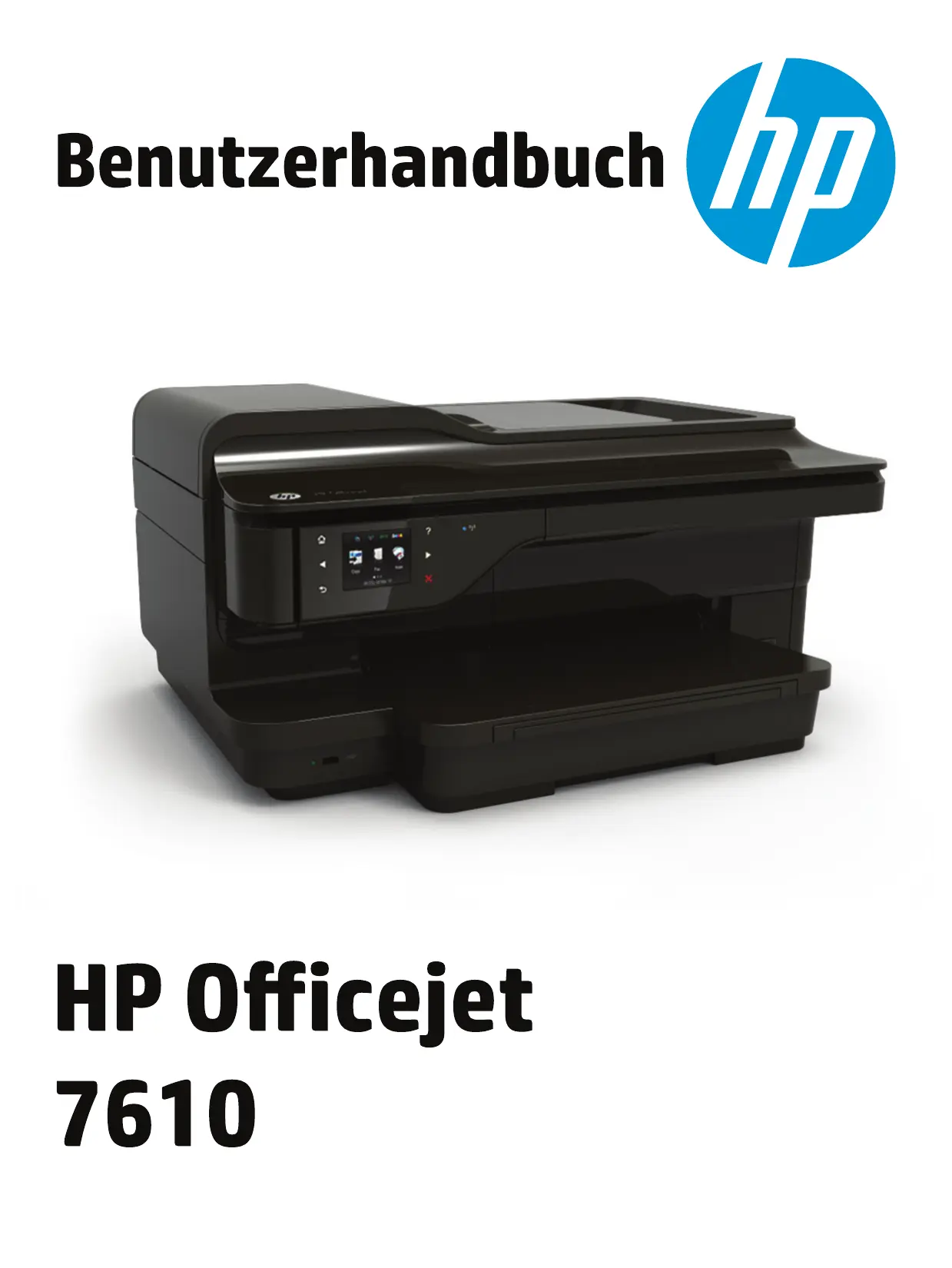


| Type de produit | Imprimante multifonction jet d'encre |
| Marque | HP |
| Modèle | OfficeJet 7612 Wide Format |
| Fonctions principales | Impression, copie, numérisation, télécopie |
| Format de papier maximal | A3 (29,7 x 42 cm) |
| Résolution d'impression | Jusqu'à 4800 x 1200 dpi (optimisée) |
| Vitesse d'impression | Jusqu'à 15 ppm (noir), 8 ppm (couleur) |
| Capacité du bac d'alimentation | 250 feuilles (bac principal), 50 feuilles (bac photo) |
| Numérisation | Numériseur à plat, résolution optique 1200 dpi |
| Connectivité | USB 2.0, Ethernet, Wi-Fi 802.11b/g/n |
| Écran tactile | Écran LCD couleur tactile de 4,3 pouces |
| Dimensions (L x P x H) | 46,4 x 37,2 x 24,9 cm |
| Poids | 10,7 kg |
| Alimentation | 100-240 V CA, 50/60 Hz |
| Consommation électrique | 27 W (impression), 4,5 W (veille), 1,2 W (arrêt) |
| Niveaux sonores | 47 dB (impression), 45 dB (numérisation) |
| Cartouches d'encre | HP 950 (noir), HP 951 (couleur) ou séries équivalentes |
| Entretien et nettoyage | Nettoyer les têtes d'impression via le logiciel HP, utiliser un chiffon doux non pelucheux |
| Sécurité | Conforme aux normes FCC et Industrie Canada, distance minimale de 20 cm recommandée |
| Pièces détachées et réparabilité | Cartouches, têtes d'impression, plateau d'alimentation disponibles |
| Informations générales | Notice en ligne disponible en plusieurs langues, assistance HP |
FOIRE AUX QUESTIONS - OFFICEJET 7612 WF HP
Questions des utilisateurs sur OFFICEJET 7612 WF HP
0 question sur cet appareil. Repondez a celles que vous connaissez ou posez la votre.
Poser une nouvelle question sur cet appareil
Téléchargez la notice de votre Imprimante multifonction au format PDF gratuitement ! Retrouvez votre notice OFFICEJET 7612 WF - HP et reprennez votre appareil électronique en main. Sur cette page sont publiés tous les documents nécessaires à l'utilisation de votre appareil OFFICEJET 7612 WF de la marque HP.
MODE D'EMPLOI OFFICEJET 7612 WF HP
Cet appareil est conforme aux spécifications techniques des équipements terminaux d'Industrie Canada. Le nombre d'enregistrement atteste de la conformité de l'appareil. L'abréviation IC qui précède le nombre d'enregistrement indique que l'enregistrement a été affectée dans le cadre d'une Déclaration de conformité stipulant que les spécifications techniques d'Industrie Canada ont été respectées. Néanmoins, cette abréviation ne signifie en aucun cas que l'appareil a été validé par Industrie Canada.
Pour leur propre sécurité, les utilisateurs doivent s'assurer que les prises électriques reliées à la terre de la source d'alimentation, des lignes téléphoniques et du circuit métallique d'alimentation en eau sont, le cas échéant, branchées les unes aux autres. Cette précaution est particulièrement importante dans les zones rurales.

Remarque Le numéro REN (Ringer Equivalence Number) attribué à chaque appareil terminal fournit une indication sur le nombre maximal de terminaux qui peuvent être connectés à une interface téléphonique. La terminaison d'une interface peut se composer de n'importe quelle combinaison d'appareils, à condition que le total des nombres REN ne dépasse pas 5.
Basé sur les résultats de tests FCC Partie 68, le nombre REN de ce produit est 0.08.
Conformément au Règlement d'Industrie Canada, cet émetteur radioélectrique ne peut fonctionner qu'avec une antenne d'un type et d'un gain maximum (ou moindre) approuvée par Industrie Canada. Afin de réduire le brouillage radioélectrique potentiel pour d'autres utilisateurs, le type d'antenne et son gain doit être choisi de manière à ce que la puissance isotrope rayonnée équivalente (p. i. r. e.) ne dépasse pas celle nécessaire à une communication réussie.
Cet appareil est conforme aux normes RSS exemplées de licence d'Industrie Canada. Son fonctionnement dépend des deux conditions suivantes : (1) cet appareil ne doit pas provoquer d'interférences nuisibles et (2) doit accepter toutes interférences reçues, y compris des interférences pouvant provoquer un fonctionnement non souhaité de l'appareil.
AVERTISSEMENT relatif à l'exposition aux radiofréquences. La puissance de rayonnement de cet appareil se trouve sous les limites d'exposition de radiofréquences d'Industrie Canada. Néanmoins, cet appareil doit être utilisé de telle sorte qu'il soit mis en contact le moins possible avec le corps humain.
Afin d'éviter le dépassement éventuel des limites d'exposition aux radiofréquences d'Industrie Canada, il est recommandé de maintenir une distance de plus de 20 cm entre les antennes et l'utilisateur.





Marque : HP
Modèle : OFFICEJET 7612 WF
Catégorie : Imprimante multifonction