
LASERJET PRO M476DN - Imprimante multifonction laser HP - Notice d'utilisation et mode d'emploi gratuit
Retrouvez gratuitement la notice de l'appareil LASERJET PRO M476DN HP au format PDF.
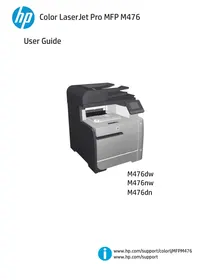

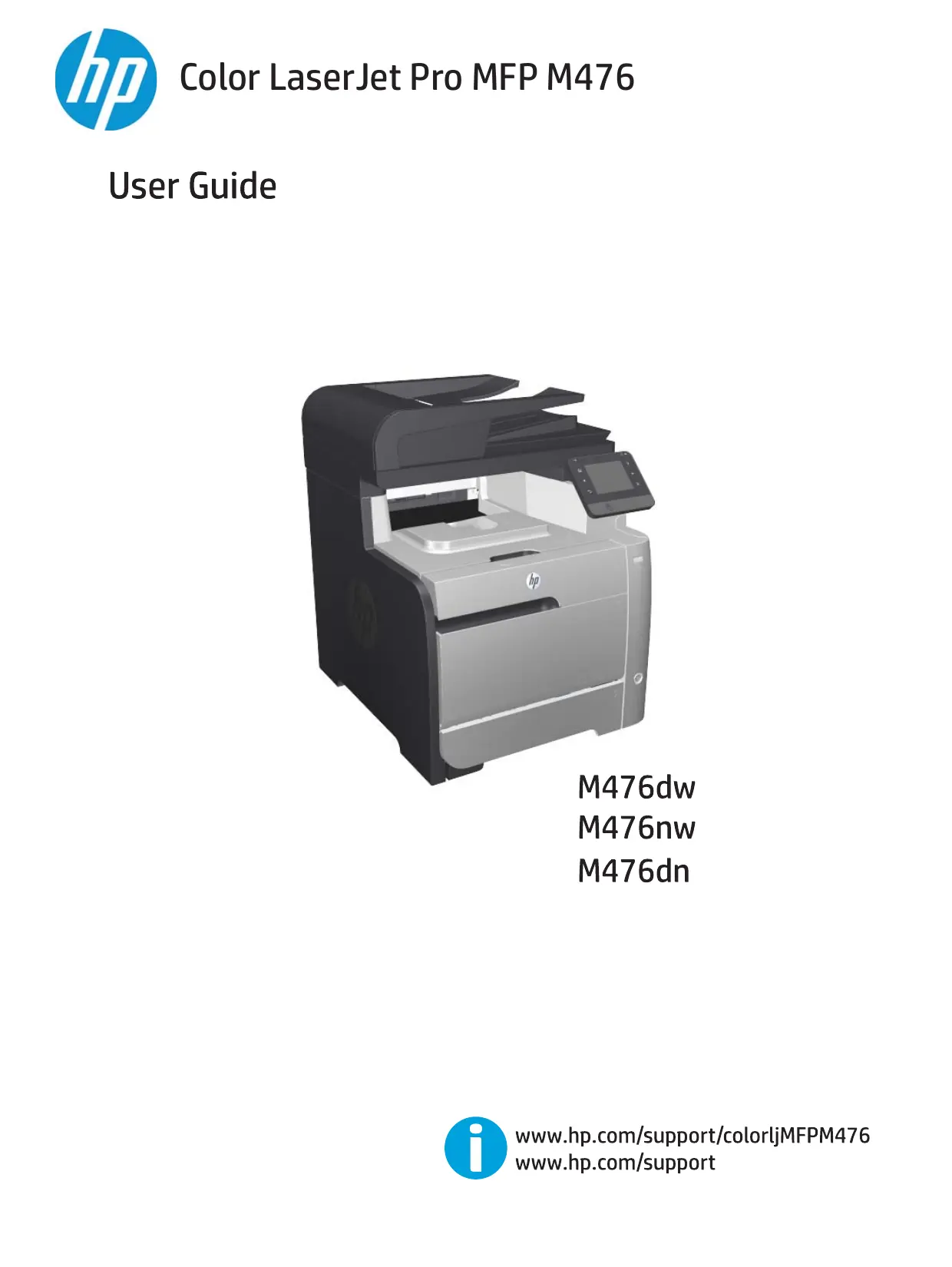

| Type de produit | Imprimante multifonction laser couleur |
| Modèle | HP Color LaserJet Pro MFP M476dn |
| Fonctions | Impression, copie, numérisation, télécopie |
| Vitesse d'impression (A4) | Jusqu'à 20 ppm (noir et couleur) |
| Vitesse de copie (A4) | Jusqu'à 20 ppm |
| Capacité d'alimentation | Bac 1 : 50 feuilles, Bac 2 : 250 feuilles, Bac 3 optionnel : 250 feuilles |
| Chargeur automatique de documents | 50 feuilles |
| Impression recto-verso automatique | Oui |
| Écran | Écran tactile couleur |
| Connectivité | Ethernet 10/100, USB 2.0 haut débit, port fax |
| Impression mobile | HP ePrint, AirPrint, HP Wireless Direct (via réseau) |
| Numérisation vers | E-mail, dossier réseau, clé USB |
| Langues du panneau | Multilingue (dont français) |
| Cartouches toner | HP 312A (CF380A noir, CF381A cyan, CF382A jaune, CF383A magenta) ou HP 312X haute capacité (CF380X noir) |
| Bac optionnel | HP LaserJet 1 x 250 Paper Feeder (A3E47A) |
| Systèmes d'exploitation supportés | Windows XP, Vista, 7, 8, 8.1, Server 2003/2008/2012 ; Mac OS X 10.6 à 10.8 |
| Entretien | Nettoyage du verre du scanner et des rouleaux d'alimentation |
| Sécurité | Mot de passe produit configurable via le serveur Web intégré |
FOIRE AUX QUESTIONS - LASERJET PRO M476DN HP
Questions des utilisateurs sur LASERJET PRO M476DN HP
0 question sur cet appareil. Repondez a celles que vous connaissez ou posez la votre.
Poser une nouvelle question sur cet appareil
Téléchargez la notice de votre Imprimante multifonction laser au format PDF gratuitement ! Retrouvez votre notice LASERJET PRO M476DN - HP et reprennez votre appareil électronique en main. Sur cette page sont publiés tous les documents nécessaires à l'utilisation de votre appareil LASERJET PRO M476DN de la marque HP.
MODE D'EMPLOI LASERJET PRO M476DN HP
Guide de l'utilisateur
M476dw
M476nw
M476dn

HP Color LaserJet Pro MFP M476
Guide de l'utilisateur
Copyright et licence
© 2014 Copyright Hewlett-Packard Development Company, L.P.
La reproduction, l'adaptation ou la traduction sans autorisation écrite préalable est interdite, sauf dans les cas autorisés par les lois sur le droit d'auteur.
Les informations contenues dans ce document sont sujettes à modification sans préavis.
Les seules garanties pour les produits et services HP sont énoncées dans les déclarations de garantie expresses accompagnant ces produits et services. Rien dans ce document ne doit être interprété comme constituant une garantie supplémentaire. HP ne saurait être tenu responsable des erreurs techniques ou éditoriales ou des omissions contenues dans ce document.
Édition 4/2014
Numéro de pièce : CF385A-90907
Crédits de marques commerciales
Adobe, Adobe Photoshop, Acrobat et PostScript sont des marques commerciales d'Adobe Systems Incorporated.
Apple et le logo Apple sont des marques déposées d'Apple Computer, Inc., enregistrées aux États-Unis et dans d'autres pays. iPod est une marque déposée d'Apple Computer, Inc. L'iPod est destiné uniquement à la copie légale ou autorisée par le détenteur des droits. Ne volez pas de musique.
Bluetooth est une marque déposée de son propriétaire et utilisée par Hewlett-Packard Company sous licence.
Microsoft, Windows, Windows XP et Windows Vista sont des marques déposées aux États-Unis de Microsoft Corporation.
UNIX® est une marque déposée de The Open Group.
Table des matières
1 Introduction au produit 1
Comparaison des produits 2
Vues du produit 4
Vue avant du produit 4
Vue arrière du produit 5
Ports d'interface 5
Panneau de commande 6
Disposition du panneau de commande 6
Écran d'accueil du panneau de commande 6
Configuration matérielle du produit et installation du logiciel 8
2 Bacs à papier 9
Charger le bac 1 (bac multifonction) 10
Charger le bac 2 ou le bac 3. 12
3 Pièces, fournitures et accessoires 15
Commander des pièces, accessoires et fournitures 16
Pièces et fournitures 16
Accessoires 16
Remplacer les cartouches de toner 17
4 Impression 21
Tâches d'impression (Windows) 22
Comment imprimer (Windows) 22
Imprimer automatiquement en recto verso (Windows) 24
Imprimer manuellement en recto verso (Windows) 25
Imprimer plusieurs pages par feuille (Windows) 26
Sélectionner le type de papier (Windows) 27
Tâches d'impression supplémentaires 27
Tâches d'impression (Mac OS X) 28
Comment imprimer (Mac OS X) 28
Imprimer automatiquement en recto verso (Mac OS X) 28
Imprimer manuellement en recto verso (Mac OS X) 28
Imprimer plusieurs pages par feuille (Mac OS X) 29
Sélectionner le type de papier (Mac OS X) 29
Tâches d'impression supplémentaires 29
Impression mobile 30
HP Wireless Direct et impression NFC 30
HP ePrint par e-mail 31
Logiciel HP ePrint 31
AirPrint 32
Utiliser l'impression USB directe 33
5 Copie 35
Faire une copie 36
Copie recto verso (duplex) 37
Copie recto verso automatique 37
Copie recto verso manuelle 37
6 Numérisation 39
Numériser avec le logiciel HP Scan (Windows) 40
Numériser avec le logiciel HP Scan (Mac OS X) 41
Configurer la numérisation vers e-mail 42
Introduction 42
Utiliser l'assistant Numériser vers e-mail (Windows) 42
Configurer la fonction Numériser vers e-mail via le serveur Web intégré HP (Windows) 42
Configurer la fonction Numériser vers e-mail sur un Mac 43
Configurer la numérisation vers un dossier réseau 45
Introduction 45
Utiliser l'assistant Numériser vers un dossier réseau (Windows) 45
Configurer la fonction Numériser vers un dossier réseau via le serveur Web intégré HP (Windows) 45
Configurer la fonction Numériser vers un dossier réseau sur un Mac 46
Numériser vers un e-mail 48
Numériser vers un dossier réseau 49
Numériser vers une clé USB 50
7 Télécopie 51
Configuration pour l'envoi et la réception de télécopies 52
Avant de commencer 52
Étape 1 : Identifier le type de connexion téléphonique 52
Étape 2 : Configurer la télécopie 53
Ligne téléphonique dédiée 53 Ligne vocale/télécopie partagée 54 Ligne vocale/télécopie partagée avec répondeur 55
Étape 3 : Configurer l'heure, la date et l'en-tête de la télécopie 57
Assistant de configuration de télécopie HP 57 Panneau de commande du produit 57 Boîte à outils HP Device 58 Serveur Web intégré HP 58
Étape 4 : Effectuer un test de télécopie 58
Envoyer une télécopie 60
Télécopie depuis le scanner à plat 60 Télécopie depuis le chargeur de documents 61 Utiliser les numéros abrégés et les entrées de groupe 61 Envoyer une télécopie depuis le logiciel 62 Envoyer une télécopie depuis un logiciel tiers, tel que Microsoft Word 62
Créer, modifier et supprimer des entrées de numéros abrégés 63
Utiliser le panneau de commande pour créer et modifier le répertoire de télécopie 63 Utiliser les données du répertoire d'autres programmes 63 Supprimer des entrées du répertoire 63
8 Gérer le produit 65
Utiliser les applications HP Web Services 66
Modifier le type de connexion du produit (Windows) 67
HP Device Toolbox (Windows) 68
HP Utility pour Mac OS X 70
Ouvrir HP Utility 70 Fonctions de HP Utility 70
Utiliser le logiciel HP Web Jetadmin 72
Configurer les paramètres réseau IP 73
Avertissement concernant le partage d'imprimante 73 Afficher ou modifier les paramètres réseau 73 Renommer le produit sur un réseau 73 Configurer manuellement les paramètres TCP/IP IPv4 à partir du panneau de commande 74
Configuration avancée avec HP Embedded Web Server (EWS) et HP Device Toolbox (Windows) 75
Configuration avancée avec HP Utility pour Mac OS X 78
Ouvrir HP Utility 78 Fonctions de HP Utility 78
HP Web Jetadmin 80
Fonctionnalités de sécurité du produit 81
Définir ou modifier le mot de passe du produit à l'aide du serveur Web intégré HP 81
Paramètres d'économie 82
Imprimer avec EconoMode 82 Régler le délai de veille 82 Régler le délai de mise hors tension automatique 82
Mettre à jour le firmware 84
Méthode 1 : Mettre à jour le firmware à l'aide du panneau de commande 84 Méthode 2 : Mettre à jour le firmware à l'aide de l'utilitaire de mise à jour du firmware 85
9 Résoudre les problèmes 87
Système d'aide du panneau de commande 88 Restaurer les paramètres d'usine 89
Un message « Cartouche faible » ou « Cartouche très faible » s'affiche sur le panneau de commande du produit 90
Modifier les paramètres « Très faible » 90 Pour les produits avec fonction fax 90 Commander des fournitures 91
Le produit ne prend pas le papier ou provoque des bourrages 92
Le produit ne prend pas le papier 92 Le produit prend plusieurs feuilles de papier 92 Le chargeur de documents se bloque, de travers ou prend plusieurs feuilles de papier 92 Nettoyer les rouleaux de préhension et le patin séparateur du chargeur de documents 93
Éliminer les bourrages papier 95
Emplacements des bourrages 95 Bourrages fréquents ou récurrents ? 95 Éliminer les bourrages dans le chargeur de documents 97 Éliminer les bourrages dans le bac 1 98 Éliminer les bourrages dans le bac 2 100 Éliminer les bourrages dans le bac 3 101 Éliminer les bourrages dans le duplexeur 103 Éliminer les bourrages dans le bac de sortie 105
Améliorer la qualité d'impression 106
Imprimer à partir d'un autre logiciel 106 Vérifier le paramètre de type de papier pour le travail d'impression 106 Vérifier le paramètre de type de papier (Windows) 106 Vérifier le paramètre de type de papier (Mac OS X) 107
Vérifier l'état de la cartouche de toner 107 Imprimer et interpréter la page de qualité d'impression 108 Nettoyer le produit 108 Imprimer une page de nettoyage 108 Vérifier que la vitre du scanner est propre et sans traces 109
Inspecter visuellement la cartouche de toner 109
Vérifier le papier et l'environnement d'impression 109
Première étape : utiliser un papier conforme aux spécifications HP 109
Deuxième étape : vérifier l'environnement 110
Étalonner le produit pour aligner les couleurs 110
Vérifier les autres paramètres du travail d'impression 110
Vérifier les paramètres EconoMode 111
Ajuster les paramètres de couleur (Windows) 111
Essayer un autre pilote d'impression 112
Améliorer la qualité des copies et des numérisations 114
Vérifier que la vitre du scanner est propre et sans traces 114
Vérifier les paramètres de papier 114
Vérifiez les paramètres de réglage de l'image 115
Optimiser pour le texte ou les images 115
Vérifiez la résolution du scanner et les paramètres de couleur sur l'ordinateur 115
Directives de résolution et de couleur 116
Couleur 116
Copie bord à bord 116
Améliorer la qualité des images de télécopie 118
Vérifiez que la vitre du scanner est propre et sans traces 118
Vérifiez les paramètres de résolution d'envoi de télécopie 118
Vérifiez les paramètres de correction d'erreurs 119
Vérifiez le paramètre Ajuster à la page 119
Envoyer vers un autre télécopieur 119
Vérifiez le télécopieur de l'expéditeur 119
Résoudre les problèmes de réseau filaire 120
Mauvaise connexion physique 120
L'ordinateur utilise une adresse IP incorrecte pour le produit 120.
L'ordinateur ne peut pas communiquer avec le produit 120.
Le produit utilise des paramètres de liaison et de duplex incorrects pour le réseau 121.
De nouveaux logiciels peuvent causer des problèmes de compatibilité 121.
L'ordinateur ou la station de travail peut être configuré(e) incorrectement 121.
Le produit est désactivé, ou d'autres paramètres réseau sont incorrects 121.
Résoudre les problèmes de réseau sans fil 122.
Liste de contrôle pour la connectivité sans fil 122.
Le produit n'imprime pas après la configuration sans fil terminée 123.
Le produit n'imprime pas et l'ordinateur a un pare-feu tiers installé 123.
La connexion sans fil ne fonctionne pas après avoir déplacé le routeur sans fil ou le produit 123.
Impossible de connecter plus d'ordinateurs au produit sans fil 123.
Le produit sans fil perd la communication lorsqu'il est connecté à un VPN 123.
Le réseau n'apparaît pas dans la liste des réseaux sans fil 123.
Le réseau sans fil ne fonctionne pas 124.
Effectuer un test de diagnostic du réseau sans fil 124
Réduire les interférences sur un réseau sans fil 124
Résoudre les problèmes de télécopie 125
Liste de contrôle pour le dépannage de la télécopie 125
Résoudre les problèmes généraux de télécopie 126
Les télécopies sont envoyées lentement 126
La qualité de la télécopie est médiocre 127
La télécopie est coupée ou imprimée sur deux pages 127
Index 129
1 Introduction au produit
Comparaison des produits Vues du produit Panneau de commande Configuration matérielle du produit et installation du logiciel
Rendez-vous sur www.hp.com/support/colorljMFPM476 pour obtenir l'aide complète de HP pour votre produit :
- Résolvez les problèmes. Téléchargez les mises à jour logicielles.
- Rejoignez les forums d'assistance. Trouvez des informations sur la garantie et la réglementation.
Vous pouvez également vous rendre sur www.hp.com/support pour obtenir une assistance mondiale et d'autres produits HP.
Comparaison de produits
| Product NameModel Number | M476nw CF385A | M476dn CF386A | M476dw CF387A | |
| Paper handling | Tray 1 (50-sheet capacity) | ✓ | ✓ | ✓ |
| Tray 2 (250-sheet capacity) | ✓ | ✓ | ✓ | |
| Tray 3 (250 sheet capacity) | Optional | Optional | Optional | |
| Standard output bin (150 sheet capacity) | ✓ | ✓ | ✓ | |
| Automatic duplex printing | ✓ | ✓ | ||
| Connectivity | 10/100 Ethernet LAN connection with IPv4 and IPv6 | ✓ | ✓ | ✓ |
| Wireless 802.11 b/g/n | ✓ | ✓ | ||
| Easy-access USB port for printing and scanning without a computer and upgrading the firmware | ✓ | ✓ | ✓ | |
| Control-panel display and input | Touchscreen control panel | ✓ | ✓ | ✓ |
| Prints up to 20 pages per minute (ppm) on A4 and 21 ppm on letter-size paper. | ✓ | ✓ | ✓ | |
| Walk-up USB printing (no computer required) | ✓ | ✓ | ✓ | |
| HP NFC and Wireless Direct for printing from mobile devices. | ✓ | |||
| Mobile printing using the following: | ✓ | ✓ | ✓ | |
| • HP ePrint | ✓ | ✓ | ✓ | |
| • HP ePrint software1 | ✓ | ✓ | ✓ | |
| • HP ePrint Home & Biz | ✓ | ✓ | ✓ | |
| • Google Cloud Print | ✓ | ✓ | ✓ | |
| • Apple AirPrintTM | ✓ | ✓ | ✓ | |
| ✓ | ✓ | ✓ | ||
| Fax | ✓ | ✓ | ✓ | |
| Copy and Scan | Copies and scans up to 20 pages ppm on A4 and 21 ppm on letter-size paper. | ✓ | ✓ | ✓ |
| Easy-access USB copying and scanning (no computer required) | ✓ | ✓ | ✓ | |
| 50-page document feeder with electronic duplex copying and scanning and multi-pick detection | ✓ | ✓ | ✓ | |
| Scan-to | Send to E-mail, Save to USB, and Save to Network Folder options | ✓ | ✓ | ✓ |
| Supported operating systems23 | Windows XP, 32-bit, Service Pack 2 and greater, Windows XP 64-bit, Print driver only | ✓ | ✓ | ✓ |
| NOTE: Microsoft retired mainstream support for Windows XP in April 2009. HP will continue to provide best-effort support for the discontinued XP operating system. | ||||
| Windows Vista, 32-bit/64-bit | ✓ | ✓ | ✓ | |
| Product NameModel Number | M476nw CF385A | M476dn CF386A | M476dw CF387A | |
| Windows 7, 32-bit/ 64-bit | ✓ | ✓ | ✓ | |
| Windows 8, 32-bit/ 64-bit, Windows 8.1, 32-bit/ 64 bit, Windows 8 RT (Run Time) in OS driver only | ✓ | ✓ | ✓ | |
| Windows 2003 Server (32-bit, Service Pack 1 or greater), print and scan drivers only | ✓ | ✓ | ✓ | |
| NOTE: Microsoft retired mainstream support for Windows Server 2003 in July 2010. HP will continue to provide best-effort support for the discontinued Server 2003 operating system. | ||||
| Windows 2008 Server (32-bit/64-bit and R2), print and scan drivers only | ✓ | ✓ | ✓ | |
| Windows Server 2012, 64-bit, print driver only | ✓ | ✓ | ✓ | |
| Mac OS X 10.6, 10.7 Lion, and 10.8 Mountain Lion | ✓ | ✓ | ✓ | |
1 Le logiciel HP ePrint prend en charge les systèmes d'exploitation suivants : Windows® XP SP2 ou supérieur (32 bits) jusqu'à la version 3 du logiciel ePrint ; Windows Vista® (64 bits) ; Windows 7 (32 bits et 64 bits) ; Windows 8 (32 bits et 64 bits) ; et Mac OS X versions 10.6, 10.7 Lion et 10.8 Mountain Lion. 2 La liste des systèmes d'exploitation pris en charge s'applique aux pilotes d'impression Windows PCL 6, UPD PCL 6, UPD PCL 5, UPD PS et Mac, ainsi qu'au CD d'installation du logiciel fourni. Pour une liste à jour des systèmes d'exploitation pris en charge, consultez www.hp.com/support/colorljMFPM476 pour obtenir l'aide complète de HP pour votre produit. Si vous vous trouvez hors des États-Unis, rendez-vous sur www.hp.com/support, sélectionnez un pays/une région, cliquez sur Support produit et dépannage, saisissez le nom du produit, puis sélectionnez Rechercher. 3 Le CD d'installation du logiciel HP pour Windows et Mac installe le pilote discret HP PCL 6 et .NET 3.5 SP1 pour les systèmes d'exploitation Windows, .NET 4.0 pour Windows 8 et Windows Server 2012, ainsi que le pilote Mac et l'utilitaire Mac pour les systèmes d'exploitation Mac. D'autres logiciels en option sont également inclus sur le CD d'installation.
Vues du produit
Vue avant du produit
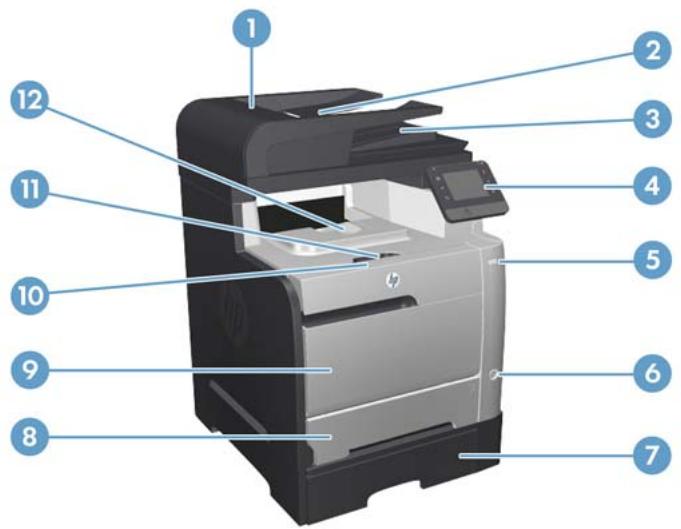
1 Couvercle du chargeur de documents 2 Bac d'alimentation du chargeur de documents 3 Bac de sortie du chargeur de documents 4 Panneau de commande à écran tactile couleur 5 Port USB pour impression directe 6 Bouton Marche/Arrêt 7 Bac 3 en option 8 Bac 2 9 Bac 1 10 Poignée de la porte avant / cartouche d'impression 11 Butoir du bac de sortie 12 Bac de sortie
Vue arrière du produit
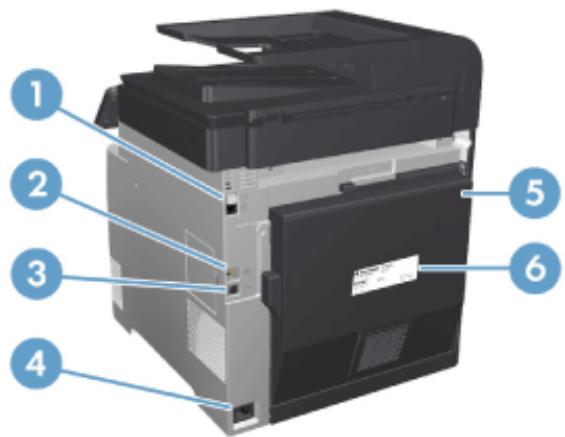
1 Port fax et port téléphonique externe 2 Port réseau 3 Port USB 2.0 haute vitesse 4 Connexion d'alimentation 5 Porte arrière 6 Étiquette de numéro de série
Ports d'interface
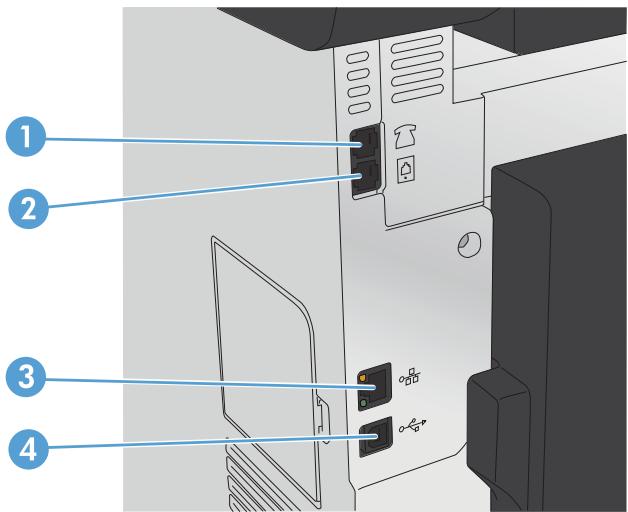
1 Port de sortie téléphonique pour connecter un téléphone supplémentaire, un répondeur ou un autre appareil 2 Port d'entrée fax pour connecter la ligne fax au produit 3 Port réseau 4 Port USB 2.0 haute vitesse
Panneau de commande
Disposition du panneau de commande Écran d'accueil du panneau de commande
Disposition du panneau de commande
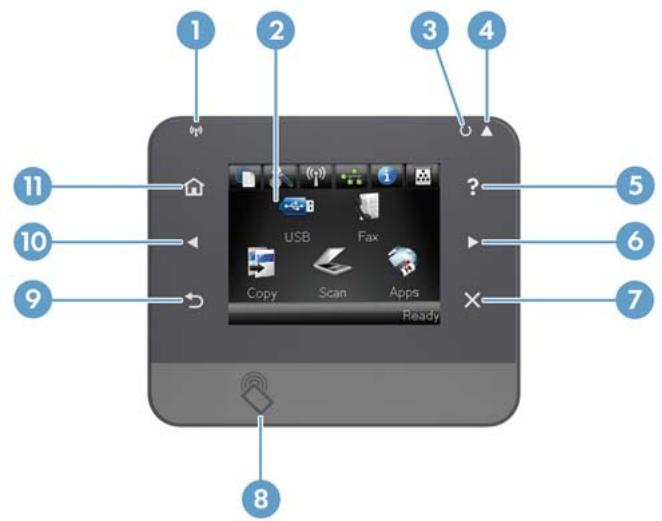
| 1 | Wireless light (wireless models only) | Indicates the wireless network is enabled. The light blinks while the product is establishing a connection to the wireless network. |
| 2 | Touchscreen display | Provides access to the product features and indicates the current status of the product |
| 3 | Attention light | Indicates a problem with the product |
| 4 | Ready light | Indicates the product is ready |
| 5 | Help button and light | Provides access to the control-panel help system |
| 6 | Right arrow button and light | Moves the cursor to the right or moves the display image to the next screen NOTE: This button illuminates only when the current screen can use this feature. |
| 7 | Cancel button and light | Clears settings, cancels the current job, or exits the current screen NOTE: This button illuminates only when the current screen can use this feature. |
| 8 | HP NFC | Wireless Direct for printing from mobile devices (wireless models) (M476dw only) |
| 9 | Back button and light | Returns to the previous screen NOTE: This button illuminates only when the current screen can use this feature. |
| 10 | Left arrow button and light | Moves the cursor to the left NOTE: This button illuminates only when the current screen can use this feature. |
| 11 | Home button and light | Provides access to the Home screen |
Écran d'accueil du panneau de commande
L'écran d'accueil donne accès aux fonctions du produit et indique son état.
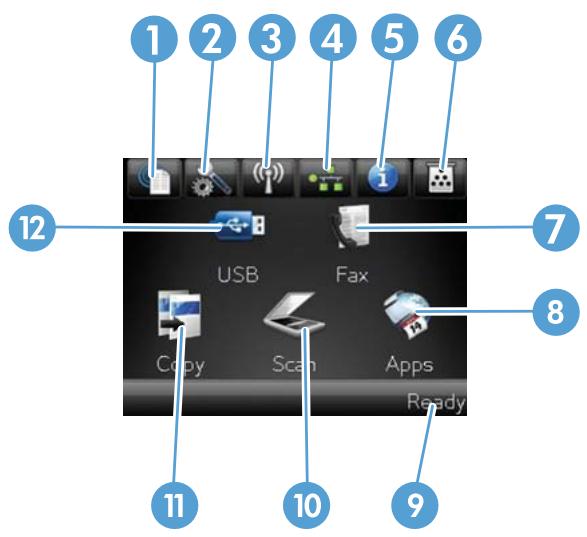
| 1 | Web Services button | Provides quick access to HP Web Services features, including HP ePrintHP ePrint is a tool that prints documents by using any email enabled device to send them to the product's email address. |
| 2 | Setup button | Provides access to the main menus |
| 3 | Wireless button (wireless models only) | Provides access to the Wireless menu and wireless status informationNOTE: When you are connected to a wireless network, this icon changes to a set of signal strength bars.NOTE: This button does not display when the product is connected to a wired network. |
| 4 | Network button | Provides access to network settings and information. From the network settings screen, you can print the Network Summary page.NOTE: This button displays only when the product is connected to a network. |
| 5 | Information button | Provides product status information. From the status summary screen, you can print the Configuration Report page. |
| 6 | Supplies button | Provides information about supplies status. From the supplies summary screen, you can print the Supplies Status page. |
| 7 | Fax button | Provides access to the Fax feature |
| 8 | Apps button | Provides access to the Apps menu to print directly from Web applications that you have downloaded from the HP ePrintCenter Web site at www.hpeprintcenter.com |
| 9 | Product status | Indicates whether the product is ready or is processing a job |
| 10 | Scan button | Provides access to the scan features |
| 11 | Copy button | Provides access to the copy features |
| 12 | USB button | Provides access to the walkup-USB feature (for printing and scanning without a computer) |
Configuration matérielle du produit et installation du logiciel
Pour les instructions de configuration de base, reportez-vous au Guide d'installation matérielle fourni avec le produit. Pour des instructions supplémentaires, consultez le support HP sur le Web.
Aux États-Unis, rendez-vous sur www.hp.com/support/colorljMFPM476 pour obtenir l'aide complète de HP pour votre produit.
Hors des États-Unis, suivez ces étapes :
- Rendez-vous sur www.hp.com/support.
- Sélectionnez votre pays/région.
- Cliquez sur Support produit et dépannage.
- Saisissez le nom du produit (HP Color LaserJet Pro MFP M476), puis sélectionnez Rechercher.
Trouvez le support suivant :
Installer et configurer - Apprendre et utiliser - Résoudre les problèmes - Télécharger les mises à jour logicielles - Rejoindre les forums d'assistance - Trouver les informations de garantie et réglementaires
2 Bacs à papier
- Charger le bac 1 (bac multifonction)
- Charger le bac 2 ou le bac 3.
Rendez-vous sur www.hp.com/support/colorljMFPM476 pour obtenir l'aide complète de HP pour votre produit :
- Résoudre les problèmes. Télécharger les mises à jour logicielles.
- Rejoindre les forums d'assistance. Trouver les informations de garantie et réglementaires.
Vous pouvez également consulter le site www.hp.com/support pour une assistance mondiale et d'autres produits HP.
Chargement du bac 1 (bac multifonction)
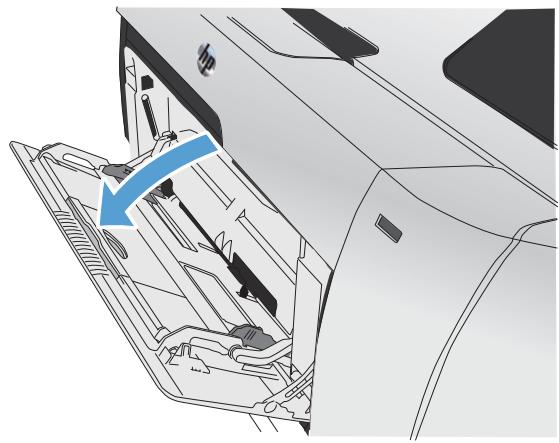
- Ouvrez le bac 1 en saisissant la poignée située sur le côté gauche du bac et en tirant vers le bas.
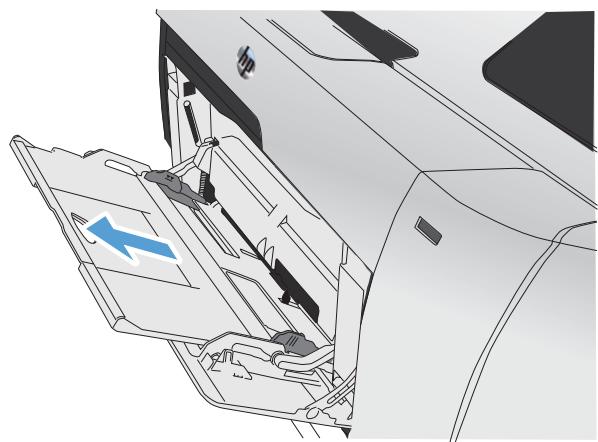
- Tirez la rallonge du bac.
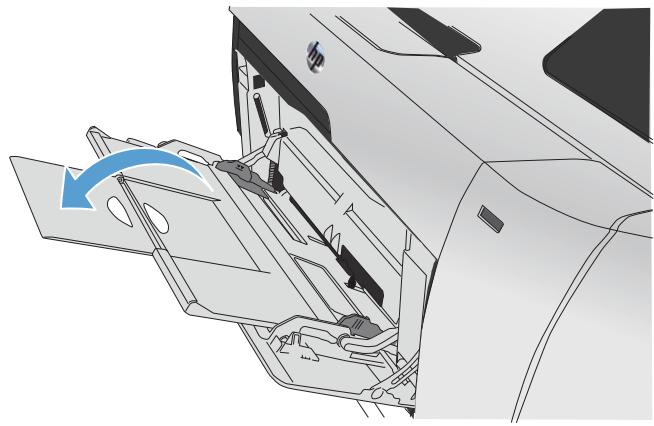
- Si vous chargez de longues feuilles de papier, dépliez la rallonge.
- Déployez complètement les guides papier (1), puis chargez la pile de papier dans le bac 1 (2). Ajustez les guides papier à la taille du papier.
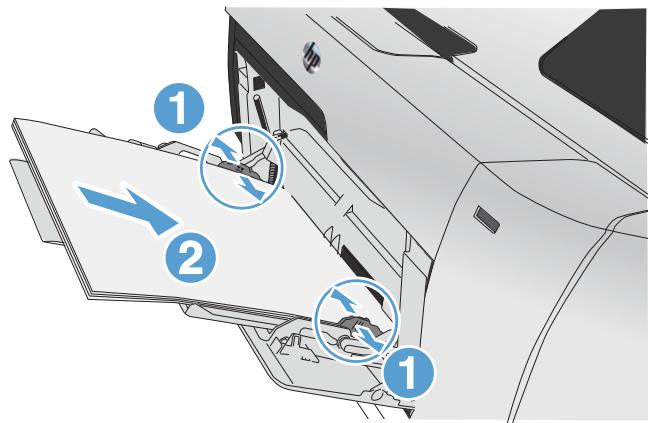

REMARQUE : Pour éviter les bourrages, n'ajoutez pas de papier dans le bac 1 pendant que le produit imprime. Ne fermez pas le bac 1 pendant que le produit imprime.
Chargement du bac 2 ou du bac 3.
ATTENTION : N'imprimez pas d'enveloppes, d'étiquettes ou de formats de papier non pris en charge à partir du bac 2. Imprimez ces types de papier uniquement à partir du bac 1.
- Tirez le bac hors du produit. REMARQUE : N'ouvrez pas le bac pendant qu'il est en cours d'utilisation.
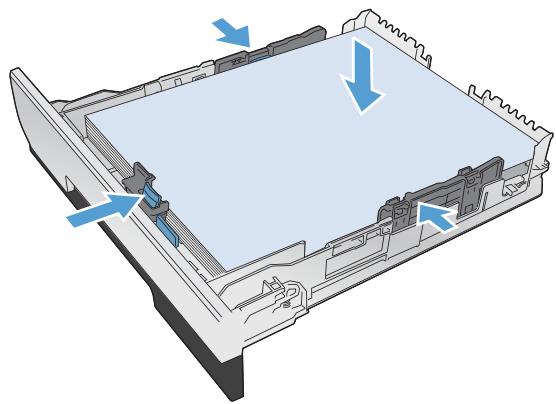
- Faites glisser les guides de longueur et de largeur du papier pour les ouvrir.
- Pour charger du papier au format légal, étendez le bac en appuyant sur la languette d'extension tout en tirant l'avant du bac vers vous.
REMARQUE : Lorsqu'il est chargé avec du papier au format légal, le bac dépasse de l'avant du produit d'environ 64 mm (2,5 pouces).
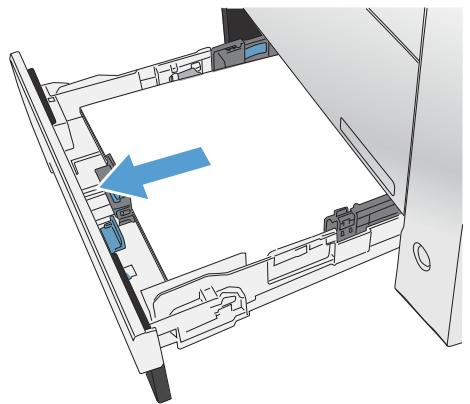
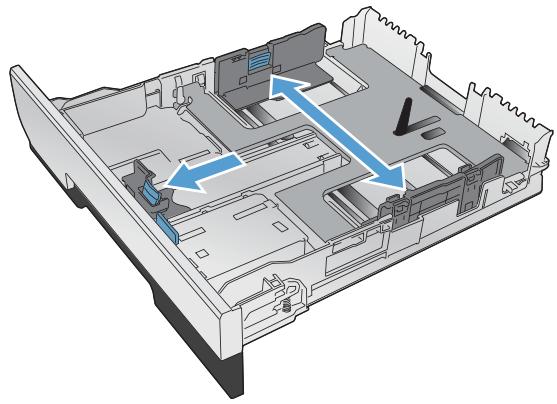
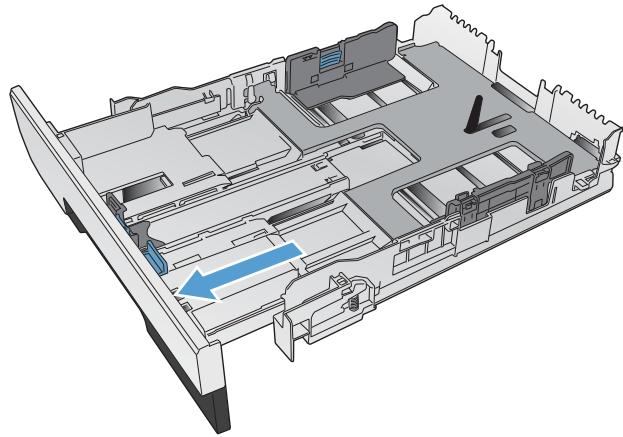
- Placez le papier dans le bac et assurez-vous qu'il est bien à plat aux quatre coins. Faites glisser les guides de largeur latéraux pour les aligner sur les repères de format de papier au fond du bac. Faites glisser le guide de longueur avant pour pousser la pile de papier contre l'arrière du bac.
- Appuyez sur le papier pour vous assurer que la pile est sous les languettes de limite de papier sur les côtés du bac.
REMARQUE : Pour éviter les bourrages, ne remplissez pas trop le bac. Assurez-vous que le haut de la pile se trouve sous l'indicateur de bac plein.
REMARQUE : Si le bac n'est pas réglé correctement, un message d'erreur peut s'afficher lors de l'impression ou le papier peut se bloquer.
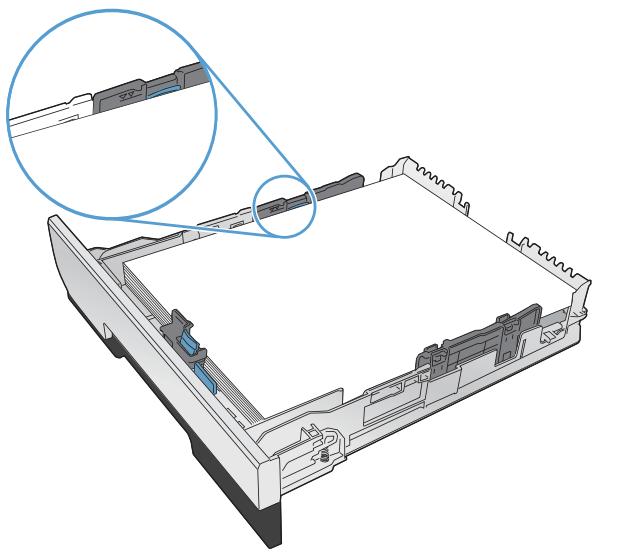
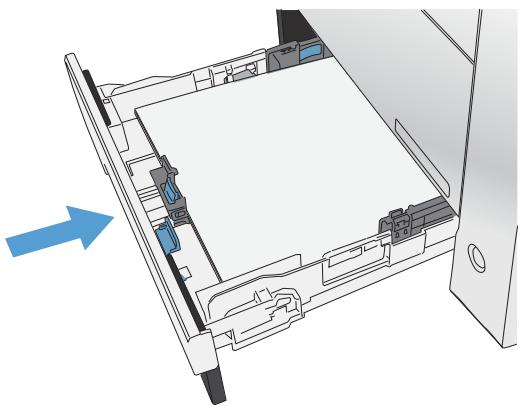
- Faites glisser complètement le bac dans le produit.
- Sur le panneau de commande du produit, configurez le format et le type de papier pour qu'ils correspondent au papier chargé dans le bac.
a. Sur l'écran d'accueil du panneau de commande du produit, touchez le bouton Configuration. b. Ouvrez les menus suivants :
Configuration du système
Configuration du papier
Bac 2
c. Touchez Format papier et sélectionnez le format correct. d. Touchez Type de papier et sélectionnez le type correct.
3 Pièces, fournitures et accessoires
- Commandez des pièces, des accessoires et des fournitures Pièces et fournitures
- Accessoires
- Remplacement des cartouches de toner
Rendez-vous sur www.hp.com/support/colorljMFPM476 pour obtenir l'aide complète de HP pour votre produit :
- Résolvez les problèmes. Téléchargez les mises à jour logicielles.
- Rejoignez les forums d'assistance. Trouvez des informations sur la garantie et la réglementation.
Vous pouvez également consulter www.hp.com/support pour une assistance mondiale et d'autres produits HP.
Commandez des pièces, des accessoires et des fournitures
| HP original toner cartridges and paper | www.hp.com/go/suresupply |
| Order genuine HP parts or accessories | www.hp.com/buy/parts |
| Order through service or support providers | Contact an HP-authorized service or support provider. |
Pièces et fournitures
Les pièces de rechange suivantes, réparables par le client, sont disponibles pour ce produit.
- Les pièces répertoriées comme remplacement obligatoire par le client doivent être installées par le client, sauf si vous acceptez de payer le personnel de service HP pour effectuer la réparation. Pour ces pièces, l'assistance sur site ou en atelier n'est pas fournie dans le cadre de la garantie du produit HP.
- Les pièces répertoriées comme remplacement facultatif par le client peuvent être installées par le personnel de service HP à votre demande, sans frais supplémentaires, pendant la période de garantie du produit.
| Item | Description | Self-replacement options | Part number |
| HP 312A Black LaserJet Toner Cartridge | Standard capacity replacement black print cartridge | Mandatory | CF380A |
| HP 312X Black LaserJet Toner Cartridge | High capacity replacement black print cartridge | Mandatory | CF380X |
| HP 312A Replacement cyan print cartridge | Mandatory | CF381A | |
| HP 312A Replacement yellow print cartridge | Mandatory | CF382A | |
| HP 312A Replacement magenta print cartridge | Mandatory | CF383A | |
| Tray 2 Assembly Kit | Replacement Tray 2 | Mandatory | A3E42-65010 |
Accessoires
| Item | Description | Part number |
| HP LaserJet 1 x 250 Paper Feeder | 250-sheet paper feeder (optional Tray 3) | A3E47A |
| USB cable | 2-meter standard USB-compatible device connector | C6518A |
Remplacez les cartouches de toner
Le produit utilise quatre couleurs et possède une cartouche d'impression différente pour chaque couleur : noir (K), magenta (M), cyan (C) et jaune (Y).

ATTENTION : Si du toner entre en contact avec vos vêtements, essuyez-le avec un chiffon sec et lavez les vêtements à l'eau froide. L'eau chaude fixe le toner dans le tissu.
- Ouvrez la porte avant.
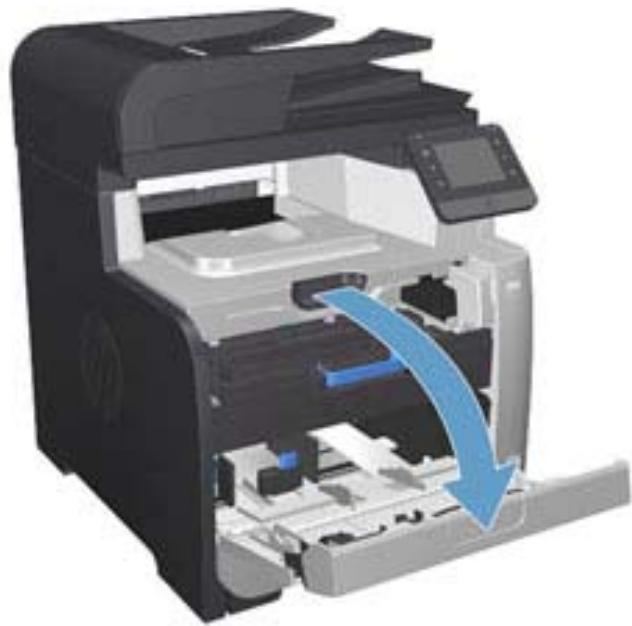
- Tirez le tiroir des cartouches d'impression.

- Saisissez la poignée de l'ancienne cartouche d'impression, puis tirez la cartouche vers le haut pour la retirer.
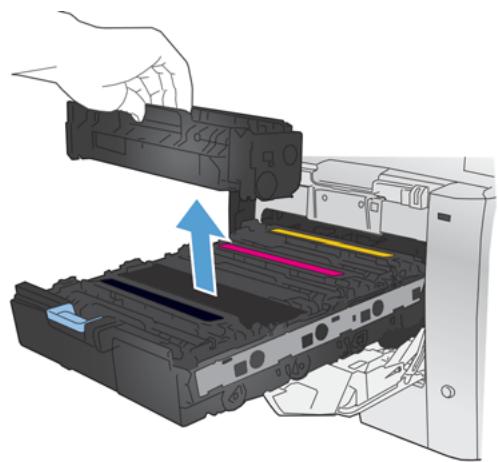
- Retirez la nouvelle cartouche d'impression de son emballage.
- Basculez doucement la cartouche d'impression d'avant en arrière pour répartir uniformément le toner à l'intérieur de la cartouche.
- Retirez le protecteur en plastique orange du bas de la nouvelle cartouche d'impression.
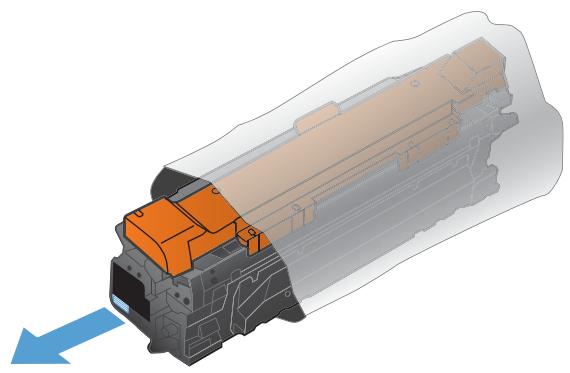
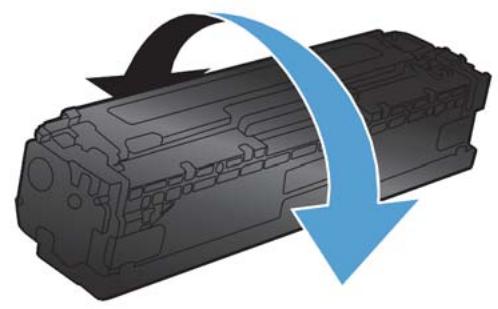
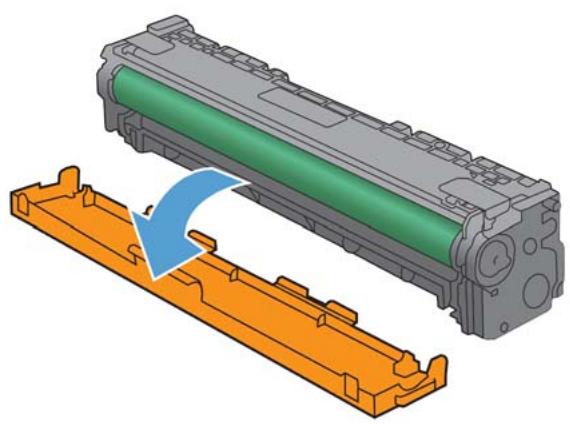
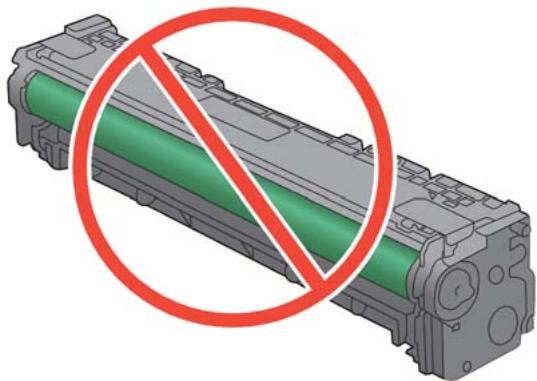
- Ne touchez pas le tambour d'imagerie situé sous la cartouche d'impression. Les traces de doigts sur le tambour d'imagerie peuvent entraîner des problèmes de qualité d'impression.
- Insérez la nouvelle cartouche d'impression dans le produit. Faites correspondre l'indicateur de couleur sur la cartouche avec l'indicateur de couleur dans l'emplacement vide.
- Tirez la languette située sur le côté gauche de la cartouche d'impression vers le haut pour retirer complètement le ruban de scellement. Recyclez le ruban de scellement.
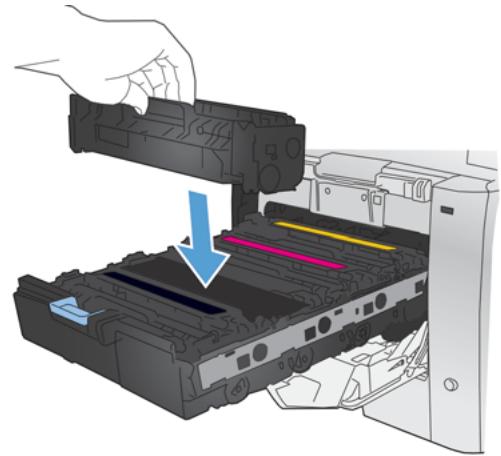
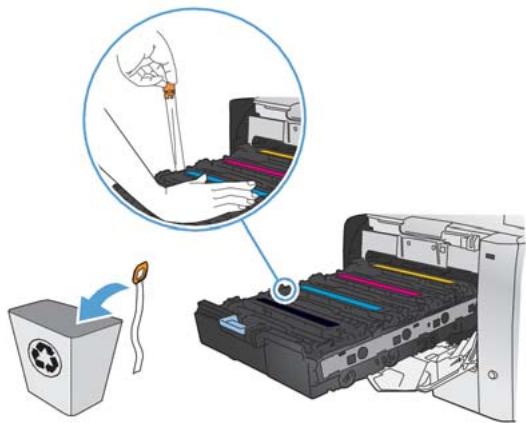
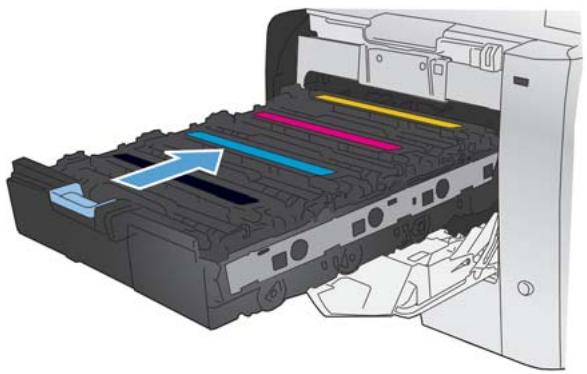
- Fermez le tiroir des cartouches d'impression.
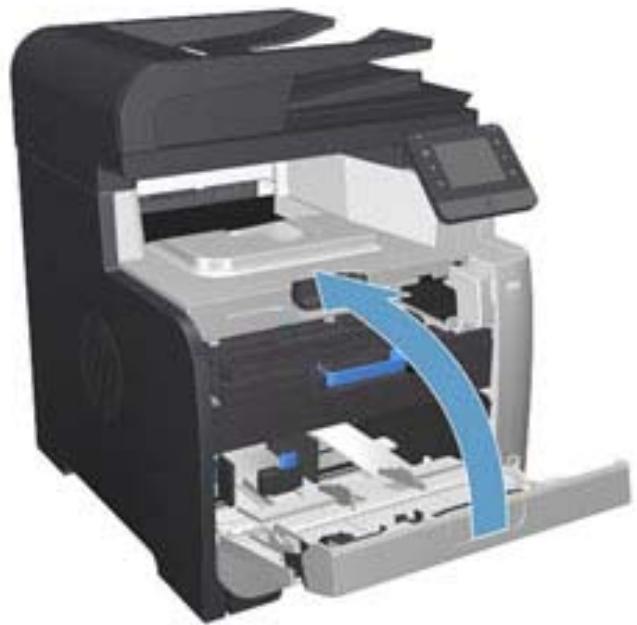
- Fermez la porte avant.
- Placez l'ancienne cartouche d'impression, le ruban de scellement et le protecteur en plastique orange dans la boîte de la nouvelle cartouche d'impression. Suivez les instructions de recyclage incluses dans la boîte.
4 Impression
Tâches d'impression (Windows) - Tâches d'impression (Mac OS X) - Impression mobile Utilisez l'impression USB sans fil
Rendez-vous sur www.hp.com/support/colorljMFPM476 pour obtenir l'aide complète de HP pour votre produit :
- Résolvez les problèmes. Téléchargez les mises à jour logicielles.
- Participez aux forums d'assistance. Trouvez des informations sur la garantie et la réglementation.
Vous pouvez également consulter www.hp.com/support pour une assistance mondiale et d'autres produits HP.
Tâches d'impression (Windows)
Impression (Windows) - Impression automatique en recto verso (Windows) - Impression manuelle en recto verso (Windows) - Impression de plusieurs pages par feuille (Windows) - Sélection du type de papier (Windows) - Tâches d'impression supplémentaires
Impression (Windows)
La procédure suivante décrit le processus d'impression de base pour Windows.
- Dans le logiciel, sélectionnez l'option Imprimer.
- Sélectionnez le produit dans la liste des imprimantes. Pour modifier les paramètres, cliquez sur le bouton Propriétés ou Préférences pour ouvrir le pilote d'impression.

REMARQUE : Le nom du bouton varie selon les logiciels.
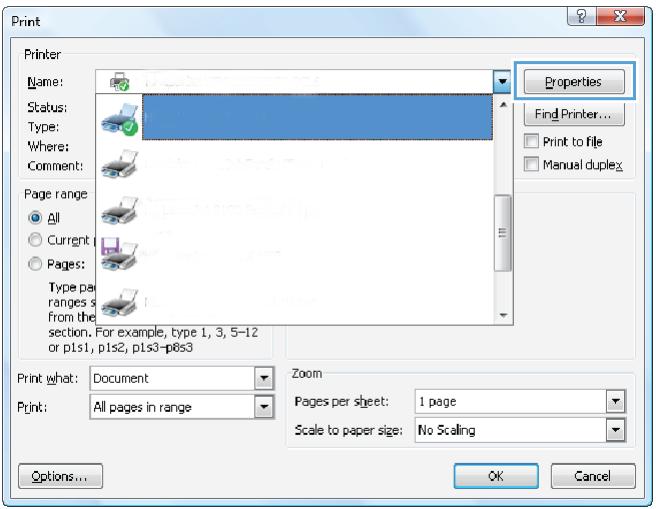
- Cliquez sur les onglets du pilote d'impression pour configurer les options disponibles. Par exemple, définissez l'orientation du papier dans l'onglet Finition, et définissez la source du papier, le type de papier, le format du papier et les paramètres de qualité dans l'onglet Papier/Qualité.
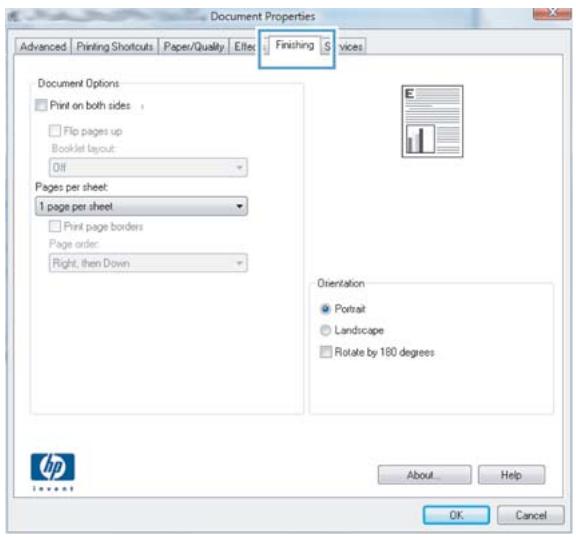
- Cliquez sur le bouton OK pour revenir à la boîte de dialogue Imprimer. Sélectionnez le nombre de copies à imprimer sur cet écran.
- Cliquez sur le bouton OK pour imprimer le travail.
Impression automatique en recto verso (Windows)
Utilisez cette procédure pour les produits équipés d'un module recto verso automatique. Si le produit n'est pas équipé d'un module recto verso automatique, ou pour imprimer sur des types de papier non pris en charge par le module, vous pouvez imprimer manuellement en recto verso.
- Dans le logiciel, sélectionnez l'option Imprimer.
- Sélectionnez le produit dans la liste des imprimantes, puis cliquez sur le bouton Propriétés ou Préférences pour ouvrir le pilote d'impression.

REMARQUE : Le nom du bouton varie selon les logiciels.
- Cliquez sur l'onglet Finition.
- Cochez la case Imprimer sur les deux faces. Cliquez sur le bouton OK pour fermer la boîte de dialogue Propriétés du document.
- Dans la boîte de dialogue Imprimer, cliquez sur le bouton OK pour lancer l'impression.
Impression manuelle sur les deux faces (Windows)
Utilisez cette procédure pour les produits qui ne disposent pas d'un module d'impression recto verso automatique ou pour imprimer sur un papier que le module recto verso ne prend pas en charge.
- Dans le logiciel, sélectionnez l'option Imprimer.
- Sélectionnez le produit dans la liste des imprimantes, puis cliquez ou appuyez sur le bouton Propriétés ou Préférences pour ouvrir le pilote d'impression.

REMARQUE : Le nom du bouton varie selon les logiciels.
- Cliquez ou appuyez sur l'onglet Finition.
- Cochez la case Imprimer sur les deux faces (manuellement). Cliquez sur le bouton OK pour imprimer le premier côté du travail.
- Récupérez la pile imprimée dans le bac de sortie et placez-la dans le bac 1.
- Si vous y êtes invité, touchez le bouton approprié du panneau de commande pour continuer.
Imprimer plusieurs pages par feuille (Windows)
- Dans le logiciel, sélectionnez l'option Imprimer.
- Sélectionnez le produit dans la liste des imprimantes, puis cliquez ou appuyez sur le bouton Propriétés ou Préférences pour ouvrir le pilote d'impression.

REMARQUE : Le nom du bouton varie selon les logiciels.
- Cliquez ou appuyez sur l'onglet Finition.
- Sélectionnez le nombre de pages par feuille dans la liste déroulante Pages par feuille.
- Sélectionnez les options correctes Imprimer les bordures de page, Ordre des pages et Orientation. Cliquez sur le bouton OK pour fermer la boîte de dialogue Propriétés du document.
- Dans la boîte de dialogue Imprimer, cliquez sur le bouton OK pour imprimer le travail.
Sélectionnez le type de papier (Windows)
- Dans le logiciel, sélectionnez l'option Imprimer.
- Sélectionnez le produit dans la liste des imprimantes, puis cliquez ou appuyez sur le bouton Propriétés ou Préférences pour ouvrir le pilote d'impression.

REMARQUE : Le nom du bouton varie selon les logiciels.
- Cliquez ou appuyez sur l'onglet Papier/Qualité.
- Dans la liste déroulante Type de papier, cliquez sur l'option Plus...
- Développez la liste des options Type :.
- Développez la catégorie de types de papier qui décrit le mieux votre papier.
- Sélectionnez l'option correspondant au type de papier que vous utilisez, puis cliquez sur le bouton OK.
- Cliquez sur le bouton OK pour fermer la boîte de dialogue Propriétés du document. Dans la boîte de dialogue Imprimer, cliquez sur le bouton OK pour imprimer le travail.
Tâches d'impression supplémentaires
Aux États-Unis, rendez-vous sur www.hp.com/support/colorljMFPM476.
Hors des États-Unis, rendez-vous sur www.hp.com/support. Sélectionnez votre pays/région. Cliquez sur Dépannage. Saisissez le nom du produit, puis sélectionnez Rechercher.
Des instructions sont disponibles pour effectuer des tâches d'impression spécifiques, telles que les suivantes :
Créer et utiliser des raccourcis ou des préréglages d'impression - Sélectionner le format de papier, ou utiliser un format de papier personnalisé - Sélectionner l'orientation de la page Créer un livret Mettre à l'échelle un document pour l'adapter à un format de papier spécifique - Imprimer les premières ou dernières pages du document sur un papier différent Imprimer des filigranes sur un document
Tâches d'impression (Mac OS X)
Comment imprimer (Mac OS X) - Imprimer automatiquement en recto verso (Mac OS X) - Imprimer manuellement en recto verso (Mac OS X) - Imprimer plusieurs pages par feuille (Mac OS X) - Sélectionner le type de papier (Mac OS X) Tâches d'impression supplémentaires
Comment imprimer (Mac OS X)
La procédure suivante décrit le processus d'impression de base pour Mac OS X.
- Cliquez sur le menu Fichier, puis cliquez sur l'option Imprimer.
- Dans le menu Imprimante, sélectionnez le produit.
- Ouvrez la liste déroulante des menus ou cliquez sur Afficher les détails, puis sélectionnez d'autres menus pour ajuster les paramètres d'impression.
- Cliquez sur le bouton Imprimer.
Imprimer automatiquement en recto verso (Mac OS X)

REMARQUE : Cette fonction est disponible si vous installez le pilote d'impression HP. Elle peut ne pas être disponible si vous utilisez AirPrint.
- Cliquez sur le menu Fichier, puis cliquez sur l'option Imprimer.
- Dans le menu Imprimante, sélectionnez le produit.
- Ouvrez la liste déroulante des menus ou cliquez sur Afficher les détails, puis cliquez sur le menu Mise en page.
- Sélectionnez une option de reliure dans la liste déroulante Recto verso.
- Cliquez sur le bouton Imprimer.
Imprimer manuellement en recto verso (Mac OS X)

REMARQUE : Cette fonction est disponible si vous installez le pilote d'impression HP. Elle peut ne pas être disponible si vous utilisez AirPrint.
- Cliquez sur le menu Fichier, puis sur l'option Imprimer.
- Dans le menu Imprimante, sélectionnez ce produit.
- Ouvrez la liste déroulante des menus ou cliquez sur Afficher les détails, puis cliquez sur le menu Recto verso manuel.
- Cliquez sur la case Recto verso manuel et sélectionnez une option de reliure.
- Cliquez sur le bouton Imprimer.
- Rendez-vous à l'imprimante et retirez tout papier vierge du bac 1.
- Récupérez la pile imprimée dans le bac de sortie et placez-la dans le bac d'alimentation, face imprimée vers le bas.
- Si vous y êtes invité, touchez le bouton approprié du panneau de commande pour continuer.
Imprimer plusieurs pages par feuille (Mac OS X)
- Cliquez sur le menu Fichier, puis sur Imprimer.
- Dans le menu Imprimante, sélectionnez le produit.
- Ouvrez la liste déroulante des menus ou cliquez sur Afficher les détails, puis cliquez sur le menu Mise en page.
- Dans la liste déroulante Pages par feuille, sélectionnez le nombre de pages à imprimer sur chaque feuille.
- Dans la zone Sens de mise en page, sélectionnez l'ordre et l'emplacement des pages sur la feuille.
- Dans le menu Bordures, sélectionnez le type de bordure à imprimer autour de chaque page sur la feuille.
- Cliquez sur le bouton Imprimer.
Sélectionnez le type de papier (Mac OS X)
- Cliquez sur le menu Fichier, puis sur Imprimer.
- Dans le menu Imprimante, sélectionnez le produit.
- Ouvrez la liste déroulante des menus ou cliquez sur Afficher les détails, puis cliquez sur le menu Finition.
- Sélectionnez un type dans la liste déroulante Type de support.
- Cliquez sur le bouton Imprimer.
Tâches d'impression supplémentaires
Aux États-Unis, rendez-vous sur www.hp.com/support/colorljMFPM476.
Hors des États-Unis, rendez-vous sur www.hp.com/support. Sélectionnez votre pays/région. Cliquez sur Dépannage. Saisissez le nom du produit, puis sélectionnez Rechercher.
Des instructions sont disponibles pour effectuer des tâches d'impression spécifiques, telles que les suivantes :
Créer et utiliser des raccourcis ou des préréglages d'impression - Sélectionner le format de papier, ou utiliser un format de papier personnalisé - Sélectionner l'orientation de la page Créer un livret Mettre à l'échelle un document pour l'adapter à un format de papier spécifique - Imprimer les premières ou dernières pages du document sur un papier différent Imprimer des filigranes sur un document
Impression mobile
HP propose plusieurs solutions mobiles et ePrint pour permettre l'impression sans fil vers une imprimante HP à partir d'un ordinateur portable, d'une tablette, d'un smartphone ou d'un autre appareil mobile. Pour déterminer le meilleur choix, rendez-vous sur www.hp.com/go/LaserJetMobilePrinting (en anglais uniquement).
HP Wireless Direct et impression NFC HP ePrint par e-mail Logiciel HP ePrint AirPrint
HP Wireless Direct et impression NFC
HP fournit HP Wireless Direct et NFC (Near Field Communication) dans cette imprimante, ce qui permet d'imprimer à partir d'un appareil mobile sans fil directement vers une imprimante compatible HP Wireless Direct sans nécessiter de connexion à un réseau ou à Internet.
Les capacités NFC permettent une connexion d'impression Wireless Direct simple et individuelle pour les appareils mobiles via un simple contact de dispositif à dispositif. Pour plus d'informations, consultez la page d'accueil du support produit pour ce produit :
Aux États-Unis, rendez-vous sur www.hp.com/support/colorljMFPM476. - Hors des États-Unis, rendez-vous sur www.hp.com/support. Sélectionnez votre pays/région. Cliquez sur Dépannage. Saisissez le nom du produit, puis sélectionnez Rechercher.
Ensuite, à partir de la page d'accueil du support du produit, sélectionnez Tâches, Configuration et installation, Impression mobile.
Utilisez HP Wireless Direct pour imprimer sans fil à partir des appareils suivants :
- iPhone, iPad ou iPod touch avec Apple AirPrint ou l'application HP ePrint Appareils mobiles Android avec l'application HP ePrint ou la solution d'impression intégrée Android Appareils mobiles Symbian avec l'application HP ePrint Home & Biz PC et Mac avec le logiciel HP ePrint
Pour plus d'informations sur l'impression sans fil HP Wireless Direct, rendez-vous sur www.hp.com/go/wirelessprinting, puis cliquez sur HP Wireless Direct dans la barre de navigation de gauche.
Les fonctions NFC et HP Wireless Direct peuvent être activées ou désactivées à partir du panneau de commande de l'imprimante.
- Depuis l'écran d'accueil du panneau de commande du produit, touchez le bouton Sans fil.
- Ouvrez les menus suivants :
- Menu Sans fil
- Paramètres Wireless Direct
- Wireless Direct Activé/Désactivé
- Touchez l'élément de menu Activé.
HP ePrint par e-mail
Utilisez HP ePrint pour imprimer des documents en les envoyant en pièce jointe à l'adresse e-mail du produit depuis tout appareil compatible e-mail.
Pour utiliser HP ePrint, le produit doit répondre aux exigences suivantes :
Le produit doit être connecté à un réseau filaire ou sans fil et avoir accès à Internet. Les services Web HP doivent être activés sur le produit, et le produit doit être enregistré auprès de HP Connected.
- Depuis l'écran d'accueil du panneau de commande du produit, touchez le bouton Services Web.
- Touchez le bouton Activer les services Web. Le produit active les services Web, puis imprime une page d'informations.
La page d'informations contient le code d'imprimante que vous utilisez pour enregistrer votre produit HP auprès de HP Connected.
- Rendez-vous sur www.hpcconnected.com pour créer un compte HP ePrint et terminer le processus de configuration.
Pour plus d'informations, rendez-vous sur www.hp.com/support pour consulter des informations d'assistance supplémentaires pour votre produit.
Logiciel HP ePrint
Le logiciel HP ePrint facilite l'impression à partir d'un ordinateur de bureau ou portable Windows ou Mac vers tout produit compatible HP ePrint. Ce logiciel facilite la recherche de produits compatibles HP ePrint enregistrés sur votre compte HP Connected. L'imprimante HP cible peut se trouver au bureau ou à des endroits dans le monde entier.
Windows : après l'installation du logiciel, ouvrez l'option Imprimer depuis votre application, puis sélectionnez HP ePrint dans la liste des imprimantes installées. Cliquez sur le bouton Propriétés pour configurer les options d'impression. - Mac : après l'installation du logiciel, sélectionnez Fichier, Imprimer, puis sélectionnez la flèche à côté de PDF (en bas à gauche de l'écran du pilote). Sélectionnez HP ePrint.
Pour Windows, le logiciel HP ePrint prend en charge l'impression TCP/IP vers des imprimantes réseau locales sur le réseau (LAN ou WAN) vers des produits prenant en charge UPD PostScript®.
Windows et Mac prennent tous deux en charge l'impression IPP vers des produits connectés au réseau LAN ou WAN prenant en charge ePCL.
Windows et Mac prennent également en charge l'impression de documents PDF vers des lieux d'impression publics et l'impression via HP ePrint par e-mail via le cloud.
Rendez-vous sur www.hp.com/go/eprintsoftware pour les pilotes et les informations.

REMARQUE : Le logiciel HP ePrint est un utilitaire de flux de travail PDF pour Mac et n'est pas techniquement un pilote d'impression.

REMARQUE : Le logiciel HP ePrint ne prend pas en charge l'impression USB.
AirPrint
L'impression directe avec AirPrint d'Apple est prise en charge pour iOS 4.2 ou version ultérieure. Utilisez AirPrint pour imprimer directement sur le produit depuis un iPad, un iPhone (3GS ou version ultérieure) ou un iPod touch (troisième génération ou version ultérieure) dans les applications suivantes :
Mail, Photos, Safari, iBooks - Sélectionnez des applications tierces
Pour utiliser AirPrint, le produit doit être connecté au même réseau sans fil que l'appareil Apple. Pour plus d'informations sur l'utilisation d'AirPrint et sur les produits HP compatibles avec AirPrint, consultez le site Web d'assistance pour ce produit :
Aux États-Unis, rendez-vous sur www.hp.com/support/colorljMFPM476. - En dehors des États-Unis, rendez-vous sur www.hp.com/support. Sélectionnez votre pays/région. Cliquez sur Dépannage. Saisissez le nom du produit, puis sélectionnez Rechercher.

REMARQUE : AirPrint ne prend pas en charge les connexions USB.
Utiliser l'impression USB directe
- Insérez la clé USB dans le port USB direct sur le produit.
- Le menu Clé USB s'ouvre. Touchez les boutons fléchés pour faire défiler les options.
- Imprimer des documents, Afficher et imprimer des photos
- Numériser vers une clé USB
- Pour imprimer un document, touchez l'écran Imprimer des documents, puis touchez le nom du dossier sur la clé USB où le document est stocké. Lorsque l'écran de résumé s'ouvre, vous pouvez le toucher pour ajuster les paramètres. Touchez le bouton Imprimer pour imprimer le document.
- Pour imprimer des photos, touchez l'écran Afficher et imprimer des photos, puis touchez l'image d'aperçu pour sélectionner chaque photo à imprimer. Touchez le bouton Terminé. Lorsque l'écran récapitulatif s'ouvre, vous pouvez le toucher pour ajuster les paramètres. Touchez le bouton Imprimer pour imprimer les photos.
- Récupérez le travail imprimé dans le bac de sortie et retirez la clé USB.
5 Copie
Faire une copie - Copie recto verso (duplex)
Rendez-vous sur www.hp.com/support/colorljMFPM476 pour obtenir l'aide complète de HP pour votre produit :
- Résoudre les problèmes. Télécharger les mises à jour logicielles.
- Rejoindre les forums d'assistance. Trouver les informations de garantie et réglementaires.
Vous pouvez également consulter www.hp.com/support pour une assistance mondiale et d'autres produits HP.
Faire une copie
- Chargez le document sur la vitre du scanner en suivant les repères sur le produit.

REMARQUE : Pour de meilleurs résultats, chargez du papier de petit format (lettre, A4 ou plus petit) avec le bord long du papier le long du côté gauche de la vitre du scanner.
- Depuis l'écran d'accueil du panneau de commande du produit, touchez le bouton Copier.
- Pour optimiser la qualité de copie pour différents types de documents, touchez le bouton Paramètres, puis faites défiler et touchez le bouton Optimiser. Touchez les boutons fléchés pour parcourir les options, puis touchez une option pour la sélectionner. Les paramètres de qualité de copie suivants sont disponibles :
- Sélection automatique : utilisez ce paramètre lorsque la qualité de la copie ne vous préoccupe pas. Il s'agit du paramètre par défaut.
- Mixte : utilisez ce paramètre pour les documents contenant un mélange de texte et de graphiques. Texte : utilisez ce paramètre pour les documents contenant principalement du texte.
- Image : utilisez ce paramètre pour les documents contenant principalement des graphiques.
- Touchez les flèches pour modifier le nombre de copies, ou touchez le nombre existant et saisissez le nombre de copies.
- Touchez le bouton Noir ou Couleur pour lancer la copie.
Copie recto verso (duplex)
- Copie recto verso automatique
- Copie recto verso manuelle
Copie recto verso automatique
- Chargez les documents originaux dans le chargeur de documents, la première page vers le haut et le haut de la page en premier.
- Ajustez les guides papier pour les adapter à la taille du document.
- Depuis l'écran d'accueil du panneau de commande du produit, touchez le bouton Copier.
- Touchez le bouton Paramètres.
- Faites défiler et touchez le bouton Recto verso.
- Touchez les boutons fléchés pour faire défiler les options, puis touchez une option pour la sélectionner.
- Touchez le bouton Noir ou Couleur pour lancer la copie.
Copier recto verso manuellement
- Placez le document face vers le bas sur la vitre du scanner, avec le coin supérieur gauche de la page dans le coin supérieur gauche de la vitre. Fermez le scanner.
- Depuis l'écran d'accueil du panneau de commande du produit, touchez le bouton Copier.
- Touchez le bouton Paramètres.
- Faites défiler et touchez le bouton Recto verso.
- Touchez les boutons fléchés pour faire défiler les options, puis touchez une option pour la sélectionner.
- Touchez le bouton Noir ou Couleur pour lancer la copie.
- Le produit vous invite à charger le document original suivant. Placez-le sur la vitre, puis touchez le bouton OK.
- Répétez ce processus jusqu'à ce que vous ayez numérisé la dernière page. Touchez le bouton Terminé pour finir d'imprimer les copies.
6 Numérisation
- Numériser à l'aide du logiciel HP Scan (Windows)
- Numérisation à l'aide du logiciel HP Scan (Mac OS X)
- Configuration de la numérisation vers e-mail
- Configuration de la numérisation vers un dossier réseau
- Numériser vers e-mail
- Numériser vers un dossier réseau
- Numériser vers une clé USB
Rendez-vous sur www.hp.com/support/colorljMFPM476 pour obtenir l'aide complète de HP pour votre produit :
- Résoudre les problèmes. Télécharger les mises à jour logicielles.
- Rejoindre les forums d'assistance. Trouver des informations sur la garantie et la réglementation.
Vous pouvez également consulter www.hp.com/support pour une assistance mondiale et d'autres produits HP.
Numérisation à l'aide du logiciel HP Scan (Windows)
Utilisez le logiciel HP Scan pour lancer la numérisation à partir d'un logiciel sur votre ordinateur. Vous pouvez enregistrer l'image numérisée sous forme de fichier, l'envoyer par e-mail ou l'envoyer vers une autre application logicielle.
- Chargez le document sur la vitre du scanner en suivant les repères sur le produit.

REMARQUE : Pour de meilleurs résultats, chargez le papier de petit format (lettre, A4 ou plus petit) avec le bord long du papier le long du côté gauche de la vitre du scanner.
- Cliquez sur Démarrer, puis sur Programmes (ou Tous les programmes sous Windows XP).
- Cliquez sur HP, puis sur HP Scan.
- Sélectionnez un raccourci de numérisation et ajustez les paramètres si nécessaire.
- Cliquez sur Numériser.

REMARQUE : Cliquez sur Paramètres avancés pour accéder à plus d'options.
Cliquez sur Créer un nouveau raccourci pour créer un ensemble de paramètres personnalisé et l'enregistrer dans la liste des raccourcis.
Numérisation à l'aide du logiciel HP Scan (Mac OS X)
Utilisez le logiciel HP Scan pour lancer la numérisation à partir du logiciel sur votre ordinateur.
- Chargez le document sur la vitre du scanner conformément aux indicateurs sur le produit.

REMARQUE : Pour de meilleurs résultats, chargez le papier de petit format (lettre, A4 ou plus petit) avec le bord long du papier le long du côté gauche de la vitre du scanner.
- Ouvrez le logiciel HP Scan, situé dans le dossier Hewlett-Packard dans le dossier Applications.
- Suivez les instructions à l'écran pour numériser le document.
- Lorsque vous avez numérisé toutes les pages, cliquez sur le bouton Terminé pour les enregistrer dans un fichier.
Configuration de la numérisation vers e-mail
Introduction
Pour utiliser cette fonction de numérisation, le produit doit être connecté à un réseau. Cette fonction de numérisation n'est disponible qu'après configuration. Pour configurer cette fonction, utilisez l'assistant de configuration de numérisation vers e-mail (Windows), installé dans le groupe de programmes HP pour le produit dans le cadre de l'installation complète du logiciel. Vous pouvez également utiliser le serveur Web intégré HP pour configurer cette fonction. Les instructions suivantes décrivent la configuration de la fonction à l'aide de l'assistant de configuration de numérisation vers e-mail et du serveur Web intégré HP.
Utilisez l'assistant Numériser vers e-mail (Windows) - Configurez la fonction Numériser vers e-mail via le serveur Web intégré HP (Windows) - Configurez la fonction Numériser vers e-mail sur un Mac
Utilisez l'assistant Numériser vers e-mail (Windows)
Certains produits HP incluent l'installation du pilote à partir d'un CD logiciel. À la fin de cette installation, une option permet de configurer la numérisation vers un dossier et l'e-mail. Les assistants de configuration incluent les options de configuration de base.
Après l'installation, accédez à l'assistant de configuration en cliquant sur le bouton Démarrer, en sélectionnant l'élément Programmes ou Tous les programmes, puis en cliquant sur l'élément HP. Cliquez sur l'élément correspondant au nom du produit, puis cliquez sur Assistant Numériser vers e-mail pour démarrer le processus de configuration.
- Pour ajouter une nouvelle adresse e-mail sortante, cliquez sur le bouton Nouveau.
- Saisissez l'adresse e-mail. Cliquez sur le bouton Suivant.
- Dans la zone Nom d'affichage, saisissez le nom à afficher pour cette adresse e-mail, puis cliquez sur Suivant.

REMARQUE : Pour sécuriser le profil e-mail, saisissez un code PIN à 4 chiffres. Une fois qu'un code PIN de sécurité est attribué à un profil, le code PIN doit être saisi sur le panneau de commande du produit avant que le produit puisse envoyer un e-mail à l'aide de ce profil.
- Saisissez le nom ou l'adresse IP du serveur SMTP et le numéro de port du serveur SMTP. Si le serveur SMTP sortant nécessite une authentification de sécurité supplémentaire, cochez la case intitulée Authentification de connexion e-mail et saisissez l'identifiant et le mot de passe requis. Cliquez sur le bouton Suivant une fois terminé.

REMARQUE : Si vous ne connaissez pas le nom du serveur SMTP, le numéro de port SMTP ou les informations d'authentification, contactez le fournisseur de services e-mail/Internet ou l'administrateur système pour obtenir ces informations. Les noms de serveurs SMTP et les numéros de port sont généralement faciles à trouver en effectuant une recherche sur Internet. Par exemple, utilisez des termes comme « nom du serveur SMTP Gmail » ou « nom du serveur SMTP Yahoo » pour rechercher.
- Examinez les informations et vérifiez que tous les paramètres sont corrects. S'il y a une erreur, cliquez sur le bouton Retour pour corriger l'erreur. Lorsque vous avez terminé, cliquez sur le bouton Enregistrer et tester pour tester la configuration et terminer la configuration.

REMARQUE : Créez des profils e-mail sortants supplémentaires pour numériser à partir de plusieurs comptes e-mail.
Configurez la fonction Numériser vers e-mail via le serveur Web intégré HP (Windows)
- Ouvrez le serveur Web intégré HP (EWS) :
a. Sur l'écran d'accueil du panneau de commande du produit, touchez le bouton Réseau pour afficher l'adresse IP ou le nom d'hôte.
b. Ouvrez un navigateur Web et, dans la barre d'adresse, saisissez l'adresse IP ou le nom d'hôte exactement tel qu'il s'affiche sur le panneau de commande du produit. Appuyez sur la touche Entrée du clavier de l'ordinateur. Le serveur Web intégré (EWS) s'ouvre.

https://10.10.XX.XXX/
- Cliquez sur l'onglet Numériser.
- Dans le volet de navigation de gauche, cliquez sur le lien Configuration de la numérisation vers e-mail.
- Sur la page Configuration de la numérisation vers e-mail, une liste de paramètres à configurer s'affiche. Ces paramètres sont également répertoriés dans le volet de navigation de gauche. Pour commencer, cliquez sur le lien Profils de courrier sortant.
- Sur la page Profils de courrier sortant, cliquez sur le bouton Nouveau.
Dans la zone Adresse e-mail, saisissez l'adresse e-mail et le nom à afficher. - Dans la zone Paramètres du serveur SMTP, saisissez l'adresse du serveur SMTP et le port SMTP. Le port par défaut est déjà saisi et, dans la plupart des cas, il n'est pas nécessaire de le modifier.

REMARQUE : Si vous utilisez Google™ Gmail pour le service de messagerie, cochez la case Toujours utiliser une connexion sécurisée (SSL/TLS).
- Dans la zone Authentification SMTP, cochez la case Le serveur SMTP exige une authentification pour les messages électroniques sortants afin de configurer l'identifiant et le mot de passe SMTP si nécessaire.
Demandez à votre administrateur réseau ou à votre fournisseur d'accès Internet les informations de configuration du serveur SMTP. Si le serveur SMTP exige une authentification, vous devez également connaître l'identifiant et le mot de passe SMTP. Les noms de serveurs SMTP et les numéros de port sont généralement faciles à trouver en effectuant une recherche sur Internet. Par exemple, utilisez des termes comme « nom du serveur SMTP Gmail » ou « nom du serveur SMTP Yahoo ».
- Dans la zone Code PIN facultatif, saisissez un code PIN. Ce code sera demandé à chaque envoi d'e-mail utilisant cette adresse e-mail. Dans la zone Préférences de message électronique, configurez les préférences de message.
Vérifiez toutes les informations, puis cliquez sur Enregistrer et tester pour enregistrer les informations et tester la connexion, ou sur Enregistrer uniquement pour enregistrer uniquement les informations.
- Pour ajouter des adresses e-mail au carnet d'adresses accessible depuis le produit, cliquez sur le lien Carnet d'adresses e-mail et saisissez les informations requises. Vous pouvez configurer des adresses e-mail individuelles ou des groupes d'e-mail.
- Pour configurer les options par défaut, cliquez sur le lien Options de messagerie. Saisissez l'objet du message par défaut, le texte du corps et d'autres paramètres de numérisation.
Configurer la fonction Numériser vers e-mail sur un Mac
- Utilisez l'une des méthodes suivantes pour ouvrir l'interface du serveur Web intégré (EWS).
Utilisez un navigateur Web pour ouvrir le serveur Web intégré HP (EWS)
a. Sur l'écran d'accueil du panneau de commande du produit, touchez le bouton Réseau pour afficher l'adresse IP ou le nom d'hôte.
b. Ouvrez un navigateur Web, puis dans la barre d'adresse, saisissez l'adresse IP ou le nom d'hôte exactement tel qu'il s'affiche sur le panneau de commande du produit. Appuyez sur la touche Entrée du clavier de l'ordinateur. L'EWS s'ouvre.

https://10.10.XX.XXX/
Utilisez l'utilitaire HP pour ouvrir le serveur Web intégré HP (EWS)
a. Ouvrez l'utilitaire HP en cliquant sur l'icône HP Utility dans le Dock, ou cliquez sur le menu Aller, puis double-cliquez sur HP Utility. b. Dans l'utilitaire HP, cliquez soit sur Paramètres supplémentaires, puis sur Ouvrir le serveur Web intégré, soit sur Numériser vers e-mail. L'EWS s'ouvre.
- Cliquez sur l'onglet Numériser.
- Dans le volet de navigation de gauche, cliquez sur le lien Configuration de la numérisation vers e-mail.
- Sur la page Configuration de la numérisation vers e-mail, une liste de paramètres à configurer s'affiche. Ces paramètres sont également répertoriés dans le volet de navigation de gauche. Pour commencer, cliquez sur le lien Profils de courrier sortant.
- Sur la page Profils de courrier sortant, cliquez sur le bouton Nouveau.
Dans la zone Adresse e-mail, saisissez l'adresse e-mail et le nom à afficher. - Dans la zone Paramètres du serveur SMTP, saisissez l'adresse du serveur SMTP et le port SMTP. Le port par défaut est déjà saisi et, dans la plupart des cas, il n'est pas nécessaire de le modifier.

REMARQUE : Si vous utilisez Google™ Gmail pour le service de messagerie, cochez la case Toujours utiliser une connexion sécurisée (SSL/TLS).
- Dans la zone Authentification SMTP, cochez la case intitulée Le serveur SMTP exige une authentification pour les messages électroniques sortants afin de configurer l'identifiant et le mot de passe SMTP si nécessaire.

REMARQUE : Demandez à votre administrateur réseau ou à votre fournisseur d'accès Internet les informations de configuration du serveur SMTP. Si le serveur SMTP exige une authentification, vous devez également connaître l'identifiant et le mot de passe SMTP. Les noms de serveurs SMTP et les numéros de port sont généralement faciles à trouver en effectuant une recherche sur Internet. Par exemple, utilisez des termes comme « nom du serveur smtp gmail » ou « nom du serveur smtp yahoo ».
- Dans la zone PIN facultatif, saisissez un code PIN. Ce code sera requis à chaque envoi d'e-mail à partir de l'adresse e-mail. Dans la zone Préférences de message e-mail, configurez les préférences de message.
- Pour ajouter des adresses e-mail au carnet d'adresses accessible depuis le produit, cliquez sur le lien Carnet d'adresses e-mail et saisissez les informations requises. Vous pouvez configurer des adresses e-mail individuelles ou des groupes d'e-mail.
- Pour configurer les options par défaut, cliquez sur le lien Options d'e-mail. Saisissez l'objet de l'e-mail par défaut, le texte du corps et d'autres paramètres de numérisation.
- Cliquez sur Enregistrer et tester pour terminer la configuration.

REMARQUE : créez des profils d'e-mail sortants supplémentaires pour numériser à partir de plusieurs comptes e-mail.
Configurer la numérisation vers un dossier réseau
Introduction
Pour utiliser cette fonction de numérisation, le produit doit être connecté à un réseau. Cette fonction de numérisation n'est pas disponible tant que vous ne l'avez pas configurée. Pour configurer cette fonction, utilisez l'assistant de configuration de numérisation vers un dossier réseau (Windows), qui est installé dans le groupe de programmes HP du produit dans le cadre de l'installation complète du logiciel. Vous pouvez également utiliser le serveur Web intégré HP pour configurer ces fonctions. Les instructions suivantes décrivent la configuration de la fonction à l'aide de l'assistant de numérisation vers un dossier réseau et du serveur Web intégré HP.
Utiliser l'assistant de numérisation vers un dossier réseau (Windows) - Configurer la fonction de numérisation vers un dossier réseau via le serveur Web intégré HP (Windows) - Configurer la fonction de numérisation vers un dossier réseau sur un Mac
Utiliser l'assistant de numérisation vers un dossier réseau (Windows)
Certains produits HP incluent l'installation du pilote à partir d'un CD logiciel. À la fin de cette installation, une option permet de configurer la numérisation vers un dossier et l'e-mail. Les assistants de configuration incluent les options de configuration de base.
Après l'installation, accédez à l'assistant de configuration en cliquant sur le bouton Démarrer, en sélectionnant l'élément Programmes ou Tous les programmes, puis en cliquant sur l'élément HP. Cliquez sur l'élément correspondant au nom du produit, puis cliquez sur Assistant de numérisation vers un dossier réseau pour démarrer le processus de configuration.
- Pour ajouter un nouveau dossier réseau, cliquez sur le bouton Nouveau.
- Saisissez l'adresse du dossier réseau ou cliquez sur le bouton Parcourir pour localiser un dossier à partager. Saisissez le nom d'affichage qui apparaîtra sur le panneau de commande. Cliquez sur le bouton Suivant.
- Pour partager le dossier avec d'autres utilisateurs, cochez la case correspondant à cette option. Saisissez le code PIN de sécurité si nécessaire. Cliquez sur le bouton Suivant.
- Saisissez le nom d'utilisateur et le mot de passe. Cliquez sur le bouton Suivant.
- Vérifiez les informations et assurez-vous que tous les paramètres sont corrects. En cas d'erreur, cliquez sur le bouton Retour pour corriger l'erreur. Lorsque vous avez terminé, cliquez sur le bouton Enregistrer et tester pour tester la configuration et terminer la configuration.
Configuration de la fonction Numériser vers dossier réseau via le serveur Web intégré HP (Windows)
- Ouvrez le serveur Web intégré HP (EWS) :
a. Sur l'écran d'accueil du panneau de commande du produit, touchez le bouton Réseau pour afficher l'adresse IP ou le nom d'hôte. b. Ouvrez un navigateur Web et, dans la barre d'adresse, saisissez l'adresse IP ou le nom d'hôte exactement tel qu'il s'affiche sur le panneau de commande du produit. Appuyez sur la touche Entrée du clavier de l'ordinateur. L'EWS s'ouvre.

https://10.10.XX.XXX/
- Cliquez sur l'onglet Numériser.
- Dans le volet de navigation de gauche, cliquez sur le lien Configuration du dossier réseau.
- Sur la page Configuration du dossier réseau, cliquez sur le bouton Nouveau.
a. Dans la section Informations sur le dossier réseau, saisissez le nom d'affichage et le chemin réseau. Si nécessaire, saisissez le nom d'utilisateur et le mot de passe réseau.

REMARQUE : Le dossier réseau doit être partagé pour que cette fonction fonctionne. Il peut être partagé uniquement pour vous ou pour d'autres utilisateurs.
b. Facultatif : pour sécuriser le dossier contre tout accès non autorisé, saisissez un code PIN dans la section Sécuriser l'accès au dossier avec un code PIN. Ce code PIN sera demandé à chaque utilisation de la fonction de numérisation vers un dossier réseau. c. Dans la section Paramètres de numérisation, ajustez les paramètres de numérisation.
Examinez toutes les informations, puis cliquez sur Enregistrer et tester pour enregistrer les informations et tester la connexion, ou sur Enregistrer uniquement pour enregistrer uniquement les informations.
Configuration de la fonction Numériser vers un dossier réseau sur un Mac
- Utilisez l'une des méthodes suivantes pour ouvrir l'interface du serveur Web intégré (EWS).
Utiliser un navigateur Web pour ouvrir le serveur Web intégré HP (EWS)
a. Sur l'écran d'accueil du panneau de commande du produit, touchez le bouton Réseau pour afficher l'adresse IP ou le nom d'hôte. b. Ouvrez un navigateur Web et, dans la barre d'adresse, saisissez l'adresse IP ou le nom d'hôte exactement tel qu'il s'affiche sur le panneau de commande du produit. Appuyez sur la touche Entrée du clavier de l'ordinateur. L'EWS s'ouvre.

https://10.10.XX.XXX/
Utiliser l'utilitaire HP pour ouvrir le serveur Web intégré HP (EWS)
a. Ouvrez l'utilitaire HP en cliquant sur l'icône HP Utility dans le Dock, ou cliquez sur le menu Aller, puis double-cliquez sur HP Utility. b. Dans l'utilitaire HP, cliquez sur Paramètres supplémentaires, puis sur Ouvrir le serveur Web intégré, ou cliquez sur Numériser vers e-mail. L'EWS s'ouvre.
- Cliquez sur l'onglet Numériser.
- Dans le volet de navigation de gauche, cliquez sur le lien Configuration du dossier réseau.
- Sur la page Configuration du dossier réseau, cliquez sur le bouton Nouveau.
- Dans la section Informations sur le dossier réseau, saisissez le nom d'affichage et le chemin réseau. Si nécessaire, saisissez le nom d'utilisateur réseau et le mot de passe. Dans la section Sécuriser l'accès au dossier avec un code PIN, saisissez le code PIN.

REMARQUE : Vous pouvez attribuer un code PIN à 4 chiffres pour empêcher des personnes non autorisées d'enregistrer des numérisations dans le dossier réseau. Le code PIN doit être saisi sur le panneau de commande du produit à chaque numérisation.
Dans la section Paramètres de numérisation, ajustez les paramètres de numérisation.
- Vérifiez toutes les informations, puis cliquez sur Enregistrer et tester pour enregistrer les informations et tester la connexion, ou sur Enregistrer uniquement pour enregistrer uniquement les informations.

REMARQUE : Pour créer des dossiers réseau supplémentaires, répétez ces étapes pour chaque dossier.
Numériser vers e-mail
Utilisez le panneau de commande du produit pour numériser un fichier directement vers une adresse e-mail. Le fichier numérisé est envoyé à l'adresse en tant que pièce jointe.

REMARQUE : Pour utiliser cette fonction, le produit doit être connecté à un réseau et la fonction Numériser vers e-mail doit être configurée à l'aide de l'assistant de configuration de numérisation vers e-mail (Windows) ou du serveur Web intégré HP.
- Chargez le document sur la vitre du scanner conformément aux indicateurs sur le produit.
- Sur l'écran d'accueil du panneau de commande du produit, touchez le bouton Numériser.
- Touchez l'élément Numériser vers e-mail.
- Touchez l'élément Envoyer un e-mail.
- Sélectionnez l'adresse De que vous souhaitez utiliser. C'est ce qu'on appelle également un "profil de messagerie sortant".

REMARQUE : Si la fonction PIN a été configurée, saisissez le code PIN et touchez le bouton OK. Cependant, un code PIN n'est pas requis pour utiliser cette fonction.
- Touchez le bouton À et choisissez l'adresse ou le groupe auquel vous souhaitez envoyer le fichier. Touchez le bouton Terminé lorsque vous avez terminé.
- Touchez le bouton Objet si vous souhaitez ajouter une ligne d'objet
- Touchez le bouton Suivant.
- L'écran du panneau de commande affiche les paramètres de numérisation.
- Si vous souhaitez modifier l'un des paramètres, touchez le bouton Paramètres, puis modifiez les paramètres. Si les paramètres sont corrects, passez à l'étape suivante.
- Touchez le bouton Numériser pour démarrer le travail de numérisation.
Numériser vers un dossier réseau
Utilisez le panneau de commande du produit pour numériser un document et l'enregistrer dans un dossier sur le réseau.

REMARQUE : Pour utiliser cette fonction, le produit doit être connecté à un réseau et la fonction Numériser vers un dossier réseau doit être configurée à l'aide de l'assistant de configuration de numérisation vers un dossier réseau (Windows) ou du serveur Web intégré HP.
- Chargez le document sur la vitre du scanner conformément aux indicateurs sur le produit.
- Sur l'écran d'accueil du panneau de commande du produit, touchez le bouton Numériser.
- Touchez l'élément Numériser vers un dossier réseau.
- Dans la liste des dossiers réseau, sélectionnez le dossier dans lequel vous souhaitez enregistrer le document.
- L'écran du panneau de commande affiche les paramètres de numérisation.
Si vous souhaitez modifier les paramètres, touchez le bouton Paramètres, puis modifiez les paramètres. Si les paramètres sont corrects, passez à l'étape suivante.
- Touchez le bouton Numériser pour démarrer le travail de numérisation.
Numériser vers une clé USB
- Chargez le document sur la vitre du scanner conformément aux indicateurs sur le produit.

REMARQUE : Pour de meilleurs résultats, chargez le papier de petit format (lettre, A4 ou plus petit) avec le bord long du papier le long du côté gauche de la vitre du scanner.
- Insérez une clé USB dans le port USB accessible.
- Sur l'écran d'accueil du panneau de commande du produit, touchez le bouton Numériser.
- Touchez l'écran Numériser vers clé USB.
- Touchez le bouton Numériser pour numériser et enregistrer le fichier. Le produit crée un dossier nommé HPSCANS sur la clé USB et enregistre le fichier au format .PDF ou .JPG avec un nom de fichier généré automatiquement.

REMARQUE : Lorsque l'écran récapitulatif s'ouvre, vous pouvez le toucher pour ajuster les paramètres.
Vous pouvez également modifier le nom du dossier.
7 Télécopie
- Configurer l'envoi et la réception de télécopies Envoyer une télécopie Créer, modifier et supprimer des entrées de numérotation abrégée
Consultez www.hp.com/support/colorljMFPM476 pour obtenir l'aide complète de HP pour votre produit :
- Résoudre les problèmes. Télécharger les mises à jour logicielles.
- Rejoignez les forums d'assistance. Trouvez des informations sur la garantie et la réglementation.
Vous pouvez également consulter www.hp.com/support pour une assistance mondiale et d'autres produits HP.
Configuration pour l'envoi et la réception de télécopies
Avant de commencer - Étape 1 : Identifiez le type de connexion téléphonique - Étape 2 : Configurez le télécopieur - Étape 3 : Configurez l'heure, la date et l'en-tête du télécopieur - Étape 4 : Effectuez un test de télécopie
Avant de commencer
Assurez-vous que le produit a été entièrement configuré avant de connecter le service de télécopie.

REMARQUE : Utilisez le câble téléphonique et les adaptateurs fournis avec le produit pour connecter le produit à la prise téléphonique.

REMARQUE : Dans les pays/régions qui utilisent des systèmes téléphoniques en série, un adaptateur est fourni avec le produit. Utilisez l'adaptateur pour connecter d'autres appareils de télécommunication à la même prise téléphonique que celle du produit.
Suivez les instructions de chacune des quatre étapes suivantes :
- Étape 1 : Identifiez le type de connexion téléphonique à la page 52.
- Étape 2 : Configurez le télécopieur à la page 53.
- Étape 3 : Configurez l'heure, la date et l'en-tête du télécopieur à la page 57.
- Étape 4 : Effectuez un test de télécopie à la page 58.
Étape 1 : Identifiez le type de connexion téléphonique
Examinez les types d'équipements et de services suivants pour déterminer la méthode de configuration à utiliser. La méthode utilisée dépend de l'équipement et des services déjà installés sur le système téléphonique.

REMARQUE : Le produit est un appareil analogique. HP recommande d'utiliser le produit sur une ligne téléphonique analogique dédiée.
Ligne téléphonique dédiée : Le produit est le seul équipement ou service connecté à la ligne téléphonique. Appels vocaux : Les appels vocaux et les télécopies utilisent la même ligne téléphonique. - Répondeur : Un répondeur répond aux appels vocaux sur la même ligne téléphonique utilisée pour les télécopies. - Messagerie vocale : Un service d'abonnement à la messagerie vocale utilise la même ligne téléphonique que le télécopieur. - Service de sonnerie distincte : Un service de la compagnie de téléphone qui permet d'associer plusieurs numéros de téléphone à une seule ligne téléphonique, et chaque numéro a un modèle de sonnerie différent ; le produit détecte le modèle de sonnerie qui lui est attribué et répond à l'appel. - Modem d'accès commuté d'ordinateur : Un ordinateur utilise la ligne téléphonique pour se connecter à Internet via une connexion commutée. - Ligne DSL : Un service de ligne d'abonné numérique (DSL) de la compagnie de téléphone ; ce service peut être appelé ADSL dans certains pays/régions.
- Système téléphonique PBX ou RNIS : Un système téléphonique à autocommutateur privé (PBX) ou un système de réseau numérique à intégration de services (RNIS). Système téléphonique VoIP : Voix sur protocole Internet (VoIP) via un fournisseur Internet.
Étape 2 : Configurer le télécopieur
Cliquez sur le lien ci-dessous qui décrit le mieux l'environnement dans lequel le produit enverra et recevra des télécopies, et suivez les instructions de configuration.
Ligne téléphonique dédiée à la page 53 - Ligne vocale/télécopie partagée à la page 54 - Ligne vocale/télécopie partagée avec un répondeur à la page 55

REMARQUE : Les instructions pour seulement trois des types de connexion sont incluses ici. Pour plus d'informations sur la connexion du produit avec d'autres types de connexion, consultez le site Web de support pour ce produit :
Aux États-Unis, allez sur www.hp.com/support/colorljMFPM476. - En dehors des États-Unis, allez sur www.hp.com/support. Sélectionnez votre pays/région. Cliquez sur Dépannage. Entrez le nom du produit, puis sélectionnez Rechercher.

REMARQUE : Ce produit est un appareil de télécopie analogique. HP recommande d'utiliser le produit sur une ligne téléphonique analogique dédiée. Pour un environnement numérique, tel que DSL, PBX, RNIS ou VoIP, assurez-vous d'utiliser les filtres corrects et de configurer correctement les paramètres numériques. Pour plus d'informations, contactez le fournisseur de services numériques.

REMARQUE : Ne connectez pas plus de trois appareils à la ligne téléphonique.

REMARQUE : La messagerie vocale n'est pas prise en charge avec ce produit.
Ligne téléphonique dédiée
Suivez ces étapes pour configurer le produit sur une ligne téléphonique dédiée sans services supplémentaires.
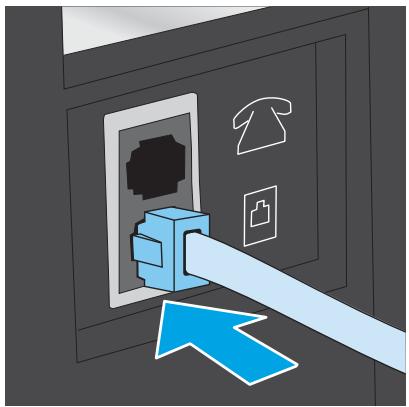
- Connectez le câble téléphonique au port de télécopie du produit et à la prise téléphonique murale.

REMARQUE : Certains pays/régions peuvent nécessiter un adaptateur pour le câble téléphonique fourni avec le produit.

REMARQUE : Sur certains produits, le port fax peut être situé au-dessus du port téléphone. Reportez-vous aux icônes sur le produit.
- Configurez le produit pour répondre automatiquement aux appels de fax.
a. Allumez le produit. b. Sur l'écran d'accueil du panneau de commande du produit, touchez le bouton Configuration. c. Touchez le menu Configuration du fax. d. Touchez le menu Configuration de base. e. Touchez le paramètre Mode de réponse. f. Touchez l'option Automatique.
- Passez à l'étape 3 : Configurer l'heure, la date et l'en-tête du fax à la page 57.
Ligne vocale/fax partagée
Suivez ces étapes pour configurer le produit sur une ligne vocale/fax partagée.
- Débranchez tous les périphériques connectés à la prise téléphonique.
- Connectez le câble téléphonique au port fax du produit et à la prise téléphonique murale.

REMARQUE : Certains pays/régions peuvent nécessiter un adaptateur pour le câble téléphonique fourni avec le produit.

REMARQUE : Sur certains produits, le port fax peut être situé au-dessus du port téléphone. Reportez-vous aux icônes sur le produit.
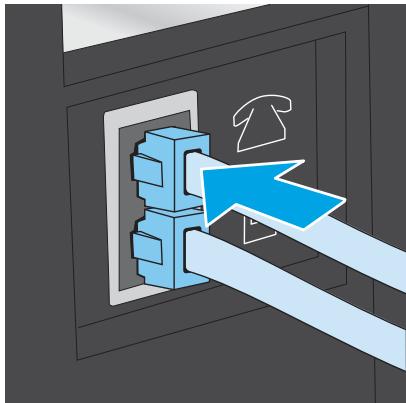
- Retirez la fiche du port de sortie de ligne téléphonique à l'arrière du produit, puis connectez un téléphone à ce port.
- Configurez le produit pour répondre automatiquement aux appels de fax.
a. Allumez le produit. b. Sur l'écran d'accueil du panneau de commande du produit, touchez le bouton Configuration. c. Touchez le menu Configuration du fax. d. Touchez le menu Configuration de base. e. Touchez le paramètre Mode de réponse, puis touchez l'option Automatique.
- Configurez le produit pour vérifier la tonalité avant d'envoyer un fax.

REMARQUE : Cela empêche le produit d'envoyer un fax pendant que quelqu'un est au téléphone.
a. Sur l'écran d'accueil du panneau de commande du produit, touchez le bouton Configuration. b. Touchez le menu Configuration de la télécopie. c. Touchez le menu Configuration avancée. d. Touchez le paramètre Détection de tonalité, puis touchez Activé.
- Passez à l'étape 3 : Configurer l'heure, la date et l'en-tête de la télécopie à la page 57.
Ligne vocale/télécopie partagée avec un répondeur
Suivez ces étapes pour configurer le produit sur une ligne vocale/télécopie partagée avec un répondeur.
- Débranchez tous les appareils connectés à la prise téléphonique.
- Retirez la fiche du port de sortie de ligne téléphonique à l'arrière du produit.
- Connectez le câble téléphonique au port de télécopie du produit et à la prise téléphonique murale.

REMARQUE : Certains pays/régions peuvent nécessiter un adaptateur pour le câble téléphonique fourni avec le produit.

REMARQUE : Sur certains produits, le port de télécopie peut être au-dessus du port téléphonique. Reportez-vous aux icônes sur le produit.
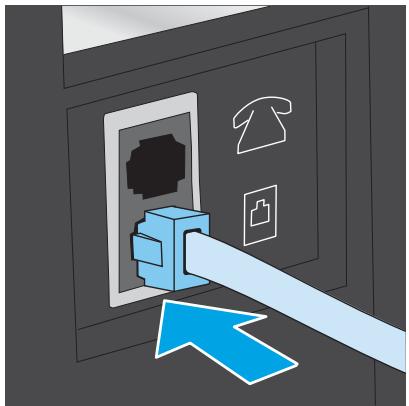
- Connectez le câble téléphonique du répondeur au port de sortie de ligne téléphonique à l'arrière du produit.

REMARQUE : Connectez le répondeur directement au produit, sinon le répondeur pourrait enregistrer les tonalités de télécopie d'un télécopieur émetteur et le produit pourrait ne pas recevoir les télécopies.

REMARQUE : Si le répondeur n'a pas de téléphone intégré, connectez un téléphone au port OUT du répondeur pour plus de commodité.

REMARQUE : Sur certains produits, le port de télécopie peut être au-dessus du port téléphonique. Reportez-vous aux icônes sur le produit.
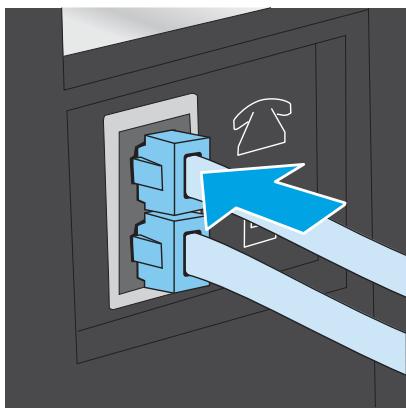
- Configurez le paramètre Nombre de sonneries avant réponse sur le produit.
a. Allumez le produit. b. Sur l'écran d'accueil du panneau de commande du produit, touchez le bouton Configuration. c. Touchez le menu Configuration de la télécopie. d. Touchez le menu Configuration de base. e. Touchez l'option Nombre de sonneries avant réponse. f. Utilisez le clavier numérique du panneau de commande du produit pour régler le nombre de sonneries sur 5 ou plus. g. Touchez le bouton Accueil pour revenir au menu principal.
- Configurez le produit pour répondre automatiquement aux appels de télécopie.
a. Sur l'écran d'accueil du panneau de commande du produit, touchez le bouton Configuration. b. Touchez le menu Configuration de la télécopie. c. Touchez le menu Configuration de base. d. Touchez le paramètre Mode de réponse, puis touchez l'option Automatique. e. Touchez le bouton Accueil pour revenir au menu principal.
- Configurez le produit pour vérifier la tonalité avant d'envoyer une télécopie.

REMARQUE : Cela empêche le produit d'envoyer une télécopie pendant que quelqu'un est au téléphone.
a. Sur l'écran d'accueil du panneau de commande du produit, touchez le bouton Configuration. b. Touchez le menu Configuration de la télécopie. c. Touchez le menu Configuration avancée. d. Touchez le paramètre Détection de tonalité, puis touchez le bouton Activé.
- Passez à l'étape 3 : Configurer l'heure, la date et l'en-tête de la télécopie à la page 57.
Étape 3 : Configurer l'heure, la date et l'en-tête de la télécopie
Configurez les paramètres de télécopie du produit à l'aide de l'une des méthodes suivantes :
Assistant d'installation de télécopie HP à la page 57 (si le logiciel est installé) Panneau de commande du produit à la page 57 Boîte à outils HP Device Toolbox à la page 58 (si le logiciel est installé) Serveur Web intégré HP à la page 58 (si le produit est connecté à un réseau)

REMARQUE : Aux États-Unis et dans de nombreux autres pays/régions, la définition de l'heure, de la date et d'autres informations d'en-tête de télécopie est une exigence légale.
Assistant d'installation de télécopie HP
Accédez à l'Assistant d'installation de télécopie après la configuration initiale et l'installation du logiciel en suivant ces étapes.
- Cliquez sur Démarrer, puis sur Programmes.
- Cliquez sur HP, cliquez sur le nom du produit, puis cliquez sur Assistant d'installation de télécopie HP.
- Suivez les instructions à l'écran de l'Assistant d'installation de télécopie HP pour configurer les paramètres de télécopie.
- Passez à l'étape 4 : effectuez un test de télécopie à la page 58.
Panneau de commande du produit
Pour utiliser le panneau de commande afin de régler la date, l'heure et l'en-tête, procédez comme suit.
- Depuis l'écran d'accueil, touchez le bouton Configuration.
- Touchez le menu Configuration de la télécopie.
- Touchez le menu Configuration de base.
- Faites défiler et touchez le bouton Heure/Date.
- Sélectionnez le format 12 heures ou 24 heures.
- Utilisez le clavier numérique pour saisir l'heure actuelle, puis touchez le bouton OK.

REMARQUE : touchez le bouton 123 pour ouvrir un clavier contenant des caractères spéciaux, si nécessaire.
- Sélectionnez le format de date.
- Utilisez le clavier numérique pour saisir la date actuelle, puis touchez le bouton OK.
- Touchez le menu En-tête de télécopie.
- Utilisez le clavier numérique pour saisir le numéro de télécopie, puis touchez le bouton OK.

REMARQUE : Le nombre maximal de caractères pour le numéro de fax est de 20.
- Utilisez le clavier pour saisir le nom de l'entreprise ou l'en-tête, puis touchez le bouton OK.

REMARQUE : Le nombre maximal de caractères pour l'en-tête de fax est de 25.
- Passez à l'étape 4 : Exécutez un test de fax à la page 58.
HP Device Toolbox
- Cliquez sur le bouton Démarrer, puis cliquez sur l'élément Programmes.
- Cliquez sur le groupe de votre produit HP, puis cliquez sur l'élément HP Device Toolbox.
- Cliquez sur l'onglet Fax.
- Suivez les instructions à l'écran pour configurer les paramètres de fax.
- Passez à l'étape 4 : Exécutez un test de fax à la page 58.
HP Embedded Web Server
- Ouvrez le serveur Web intégré HP (EWS) :
a. Sur l'écran d'accueil du panneau de commande du produit, touchez le bouton Réseau pour afficher l'adresse IP ou le nom d'hôte. b. Ouvrez un navigateur Web, puis dans la ligne d'adresse, saisissez l'adresse IP ou le nom d'hôte exactement tel qu'il s'affiche sur le panneau de commande du produit. Appuyez sur la touche Entrée du clavier de l'ordinateur. L'EWS s'ouvre.

https://10.10.XX.XXX/
- Cliquez sur l'onglet Fax.
- Suivez les instructions à l'écran pour configurer les paramètres de fax.
- Passez à l'étape 4 : Exécutez un test de fax à la page 58.
Étape 4 : Exécutez un test de fax
Exécutez un test de fax pour vous assurer que le fax est correctement configuré.
- Depuis l'écran d'accueil, touchez le bouton Configuration.
- Faites défiler et touchez le menu Service.
- Touchez le menu Service de fax.
- Touchez l'option Exécuter un test de fax. Le produit imprime un rapport de test.
- Examinez le rapport.
Si le rapport indique que le produit a réussi le test, le produit est prêt à envoyer et recevoir des télécopies. - Si le rapport indique que le produit a échoué au test, examinez le rapport pour plus d'informations sur la résolution du problème. La liste de contrôle de dépannage du fax contient plus d'informations sur la résolution des problèmes de fax.
Envoyer un fax
Fax depuis le scanner à plat Fax depuis le chargeur de documents Utiliser les numéros abrégés et les entrées de groupe - Envoyer un fax depuis le logiciel - Envoyer un fax depuis un logiciel tiers, tel que Microsoft Word
Fax depuis le scanner à plat
- Placez le document face vers le bas sur la vitre du scanner.
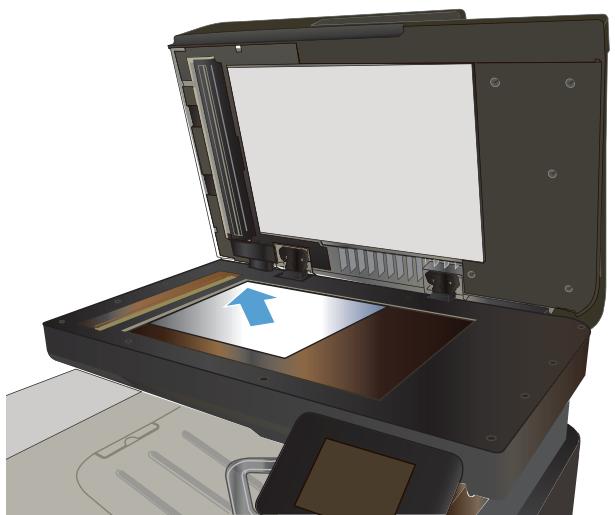
- Depuis l'écran d'accueil du panneau de commande du produit, touchez le bouton Fax.
- Utilisez le clavier numérique pour saisir le numéro de fax.
- Touchez le bouton Démarrer la télécopie.
- Le produit vous demande de confirmer que vous numérisez à partir de la vitre du scanner. Touchez le bouton Oui.
- Le produit vous demande de charger la première page. Touchez le bouton OK.
- Le produit numérise la première page, puis vous demande de charger une autre page. Si le document comporte plusieurs pages, touchez le bouton Oui. Continuez ce processus jusqu'à avoir numérisé toutes les pages.
- Lorsque vous avez numérisé la dernière page, touchez le bouton Non à l'invite. Le produit envoie le fax.
Envoyer un fax depuis le chargeur de documents
- Insérez les originaux dans le chargeur de documents face vers le haut.
ATTENTION : Pour éviter d'endommager le produit, n'utilisez pas d'original contenant du ruban correcteur, du liquide correcteur, des trombones ou des agrafes. Ne chargez pas non plus de photos, de petits originaux ou d'originaux fragiles dans le chargeur de documents.
- Ajustez les guides papier jusqu'à ce qu'ils soient bien ajustés contre le papier.
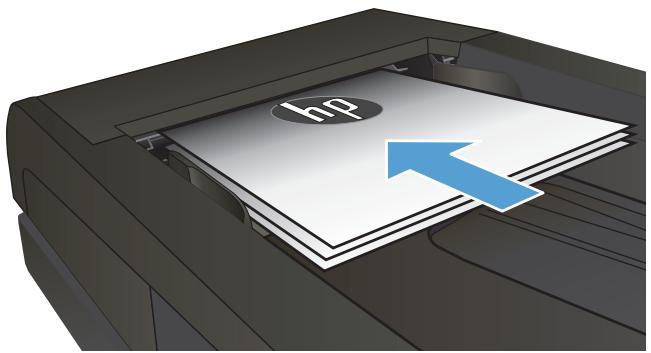
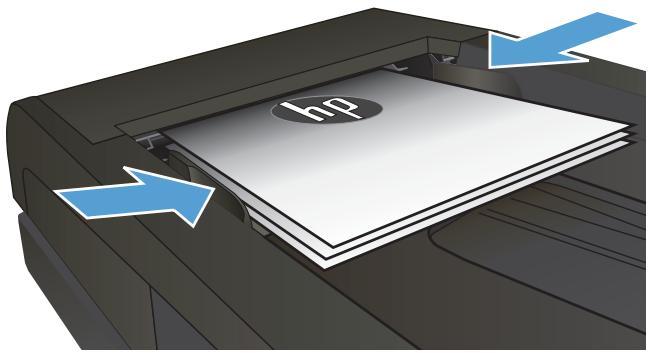
- Depuis l'écran d'accueil du panneau de commande du produit, touchez le bouton Fax.
- Utilisez le clavier numérique pour saisir le numéro de fax.
- Touchez le bouton Démarrer la télécopie.
Utiliser les numéros abrégés et les entrées de groupe

REMARQUE : Les entrées du répertoire téléphonique doivent être configurées à l'aide du menu Fax avant d'utiliser le répertoire pour envoyer des télécopies.
- Chargez le document sur la vitre du scanner ou dans le chargeur de documents.
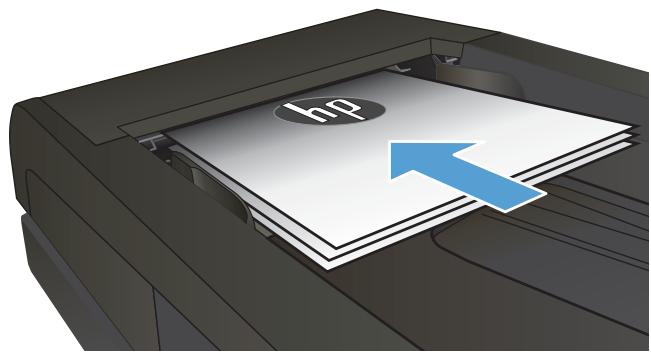
- Sur l'écran d'accueil du panneau de commande du produit, touchez le bouton Fax.
- Sur le clavier, touchez l'icône du répertoire de télécopie.
- Touchez le nom de la personne ou du groupe que vous souhaitez utiliser.
- Touchez le bouton Démarrer la télécopie.
Envoyer une télécopie à partir du logiciel
La procédure pour envoyer une télécopie varie selon vos spécifications. Les étapes les plus courantes sont les suivantes.
- Cliquez sur Démarrer, cliquez sur Programmes (ou Tous les programmes dans Windows XP), puis cliquez sur HP.
- Cliquez sur le nom du produit, puis cliquez sur Envoyer une télécopie. Le logiciel de télécopie s'ouvre.
- Saisissez le numéro de télécopie d'un ou de plusieurs destinataires.
- Chargez le document dans le chargeur de documents.
- Cliquez sur Envoyer maintenant.
Envoyer un fax à partir d'un logiciel tiers, tel que Microsoft Word
- Ouvrez un document dans un programme tiers.
- Cliquez sur le menu Fichier, puis sur Imprimer.
- Sélectionnez le pilote d'impression fax dans la liste déroulante des pilotes d'impression. Le logiciel de fax s'ouvre.
- Saisissez le numéro de fax d'un ou de plusieurs destinataires.
- Incluez toutes les pages chargées dans le produit. Cette étape est facultative.
- Cliquez sur Envoyer maintenant.
Créer, modifier et supprimer des entrées de numérotation abrégée
Vous pouvez stocker les numéros de fax fréquemment composés (jusqu'à 120 entrées) soit comme numéros de fax individuels, soit comme groupes de numéros de fax.
Utilisez le panneau de commande pour créer et modifier le répertoire de fax. Utilisez les données du répertoire d'autres programmes. Supprimez les entrées du répertoire.
Utilisez le panneau de commande pour créer et modifier le répertoire de fax
- Sur l'écran d'accueil du panneau de commande du produit, touchez le bouton Fax.
- Touchez le bouton Menu Fax.
- Touchez le bouton Configuration du répertoire.
- Touchez le bouton Configuration individuelle ou Configuration de groupe pour créer une entrée de numérotation abrégée.
- Touchez un numéro non attribué dans la liste.
- Utilisez le clavier pour saisir un nom pour l'entrée, puis touchez le bouton OK.
- Utilisez le clavier pour saisir le numéro de fax pour l'entrée, puis touchez le bouton OK.
Utiliser les données du répertoire d'autres programmes

CONSEIL : Avant de pouvoir importer un répertoire depuis un autre programme, vous devez utiliser la fonction d'exportation de cet autre programme.
HP Device Toolbox peut importer les coordonnées des répertoires des programmes suivants.
Microsoft Outlook, Lotus Notes, Microsoft Outlook Express, un répertoire précédemment exporté depuis le logiciel Device Toolbox d'un autre produit HP
Supprimer des entrées du répertoire
Vous pouvez supprimer toutes les entrées du répertoire programmées dans le produit.

ATTENTION : Une fois les entrées du répertoire supprimées, elles ne peuvent pas être récupérées.
- Depuis l'écran d'accueil du panneau de commande du produit, touchez le bouton Fax.
- Touchez le bouton Menu Fax.
- Touchez le bouton Configuration du répertoire.
- Touchez le bouton Supprimer une entrée. Ou, pour supprimer toutes les entrées, touchez le bouton Tout supprimer.
- Touchez l'entrée que vous souhaitez supprimer.
- Appuyez sur le bouton OK pour confirmer la suppression.
8 Gérer le produit
Utiliser les applications HP Web Services - Modifier le type de connexion du produit (Windows) HP Device Toolbox (Windows) HP Utility pour Mac OS X Utiliser le logiciel HP Web Jetadmin - Configurer les paramètres réseau IP Configuration avancée avec HP Embedded Web Server (EWS) et HP Device Toolbox (Windows) Configuration avancée avec HP Utility pour Mac OS X HP Web Jetadmin Fonctions de sécurité du produit Paramètres d'économie - Mettre à jour le firmware
Rendez-vous sur www.hp.com/support/colorljMFPM476 pour obtenir l'aide complète de HP pour votre produit :
- Résoudre les problèmes. Télécharger les mises à jour logicielles.
- Rejoindre les forums d'assistance. Trouver les informations de garantie et réglementaires.
Vous pouvez également consulter www.hp.com/support pour une assistance mondiale et d'autres produits HP.
Utiliser les applications HP Web Services
Plusieurs applications innovantes sont disponibles pour ce produit et peuvent être téléchargées directement depuis Internet. Pour plus d'informations et pour télécharger ces applications, rendez-vous sur le site Web HP Connected à l'adresse www.hpcconnected.com.
Pour utiliser cette fonction, le produit doit être connecté à un ordinateur ou à un réseau disposant d'une connexion Internet. Les services Web HP doivent être activés sur le produit. Suivez cette procédure pour activer les services Web HP :
- Depuis l'écran d'accueil du panneau de commande du produit, touchez le bouton Web Services.
- Touchez le bouton Activer les services Web.
Après avoir téléchargé une application depuis le site Web HP Connected, elle est disponible dans le menu Applications du panneau de commande du produit. Ce processus active à la fois les services Web HP et le menu Applications.
Modifier le type de connexion du produit (Windows)
Si vous utilisez déjà le produit et souhaitez modifier son mode de connexion, utilisez le raccourci Reconfigurer votre périphérique HP sur le bureau de votre ordinateur pour changer la connexion. Par exemple, vous pouvez reconfigurer le produit pour utiliser une adresse sans fil différente, pour vous connecter à un réseau filaire ou sans fil, ou pour passer d'une connexion réseau à une connexion USB. Vous pouvez modifier la configuration sans insérer le CD du produit. Après avoir sélectionné le type de connexion souhaité, le programme accède directement à la partie de la procédure d'installation du produit qui doit être modifiée.
HP Device Toolbox (Windows)
Utilisez HP Device Toolbox pour Windows pour vérifier l'état du produit ou pour afficher ou modifier les paramètres du produit depuis votre ordinateur. Cet outil ouvre le serveur Web intégré HP pour le produit.

REMARQUE : Cet outil n'est disponible que si vous avez effectué une installation complète lors de l'installation du produit. Selon la façon dont le produit est connecté, certaines fonctionnalités peuvent ne pas être disponibles.
- Cliquez sur le bouton Démarrer, puis cliquez sur l'élément Programmes.
- Cliquez sur votre groupe de produits HP, puis cliquez sur l'élément HP Device Toolbox.
| Tab or section | Description |
| Home tab Provides product, status, and configuration information. | Device Status: Shows the product status and shows the approximate percent life remaining of HP supplies. Supplies Status: Shows the approximate percent life remaining of HP supplies. Actual supply life remaining can vary. Consider having a replacement supply available to install when print quality is no longer acceptable. The supply does not need to be replaced unless the print quality is no longer acceptable. Device Configuration: Shows the information found on the product configuration page. Network Summary: Shows the information found on the product network configuration page. Reports: Print the configuration and supplies status pages that the product generates. Event Log: Shows a list of all product events and errors. |
| System tab Provides the ability to configure the product from your computer. | Device Information: Provides basic product and company information. Paper Setup: Change the default paper-handling settings for the product. Print Quality: Change the default print-quality settings for the product. EcoSMART Console: Change the default times for entering Sleep mode or Auto Power Down mode. Configure which events cause the product to wake. Paper Types: Configure print modes that correspond to the paper types that the product accepts. System Setup: Change the system defaults for the product. Service: Perform the cleaning procedure on the product. Save and Restore: Save the current settings for the product to a file on the computer. Use this file to load the same settings onto another product or to restore these settings to this product at a later time. Administration: Set or change the product password. Enable or disable product features. NOTE: The System tab can be password-protected. If this product is on a network, always consult with the administrator before changing settings on this tab. |
| Print tab Provides the ability to change default print settings from your computer. | Printing: Change the default product print settings, such as number of copies and paper orientation. These are the same options that are available on the control panel. PCL5c: View and change the PCL5c settings. PostScript: Turn off or on the Print PS Errors feature. |
| Scan tab | Configure the Scan to Network Folder and Scan to E-mail features. |
| ·Network Folder Setup: Configure folders on the network to which the product can save a scanned file. | |
| ·Scan to E-mail Setup: Begin the process to set up the Scan to E-mail feature. | |
| ·Outgoing E-mail Profiles: Set an email address that will appear as the “from” address for all emails sent from the product. Configure the SMTP Server information. | |
| ·E-mail Address Book: Add or delete entries in the email address book. | |
| ·E-mail Options: Configure a default subject line and body text. Configure default scan settings for emails. | |
| Networking tab | Network administrators can use this tab to control network-related settings for the product when it is connected to an IP-based network. It also allows the network administrator to set up Wireless Direct functionality. This tab does not appear if the product is directly connected to a computer. |
| Provides the ability to change network settings from your computer. | |
| HP Web Services tab | Use this tab to set up and use various Web tools with the product. |
| HP Smart Install tab | Use this tab to disable HP Smart Install or to download and install the product software. |
HP Utility pour Mac OS X
Utilisez HP Utility pour Mac OS X pour vérifier l'état du produit ou pour afficher ou modifier les paramètres du produit depuis votre ordinateur.
Vous pouvez utiliser HP Utility lorsque le produit est connecté avec un câble USB ou est connecté à un réseau basé sur TCP/IP.
Ouvrir HP Utility
- Sur l'ordinateur, ouvrez le menu Apple, cliquez sur le menu Préférences Système, puis cliquez sur l'icône Imprimantes et fax ou l'icône Imprimantes et scanners.
- Sélectionnez le produit dans le côté gauche de la fenêtre.
- Cliquez sur le bouton Options et fournitures.
- Cliquez sur l'onglet Utilitaire.
- Cliquez sur le bouton Ouvrir l'utilitaire d'imprimante.
Fonctionnalités de HP Utility
La barre d'outils HP Utility se trouve en haut de chaque page. Elle comprend les éléments suivants :
Périphériques : cliquez sur ce bouton pour afficher ou masquer les produits Mac détectés par HP Utility dans le volet Imprimantes sur le côté gauche de l'écran. - Tous les paramètres : cliquez sur ce bouton pour revenir à la page principale de HP Utility. Support HP : cliquez sur ce bouton pour ouvrir un navigateur et accéder au site Web de support HP pour le produit. Fournitures : cliquez sur ce bouton pour ouvrir le site Web HP SureSupply. - Enregistrement : cliquez sur ce bouton pour ouvrir le site Web d'enregistrement HP. Recyclage : cliquez sur ce bouton pour ouvrir le site Web du programme de recyclage HP Planet Partners.
HP Utility se compose de pages que vous ouvrez en cliquant dans la liste Tous les paramètres. Le tableau suivant décrit les tâches que vous pouvez effectuer avec HP Utility.
| Menu | Item | Description |
| Information And Support | Supplies Status | Show the product supplies status and provides links for ordering supplies online. |
| Device Information | Show information about the currently selected product, including the product Service ID (if assigned), the firmware version (FW Version), the Serial Number, and the IP address. | |
| File Upload | Transfer files from the computer to the product. You can upload the following types of files:HP LaserJet printer command language (.PRN)Portable document format (.PDF)Postscript (.PS)Text (.TXT) | |
| HP Connected | Access the HP Connected Web site. | |
| Upload Fonts | Upload fonts from your computer to the product. | |
| Printer Settings | Auto-off | Configure the product to automatically turn off after a period of inactivity. You can adjust the number of minutes after which the product turns off. |
| Network Settings | Configure the network settings, such as the IPv4 settings, IPv6 settings, Bonjour settings, and other settings. | |
| Supplies Management | Configure how the product should behave when supplies are nearing the end of their estimated life. | |
| Trays Configuration | Change paper size and type for each of the trays. | |
| Additional Settings | Open the HP Embedded Web Server (EWS) for the product. NOTE: USB connections are not supported. | |
| Information | Message Center | Display error events that have occurred with the product. |
| Scan Settings | Scan to E-mail | Open the HP Embedded Web Server (EWS) page for configuring settings for scanning to email. NOTE: USB connections are not supported. |
| Scan to Network Folder | Open the HP Embedded Web Server (EWS) page for configuring settings for scanning to a network folder. NOTE: USB connections are not supported. |
Utiliser le logiciel HP Web Jetadmin
HP Web Jetadmin est un outil primé et leader du secteur pour gérer efficacement une grande variété de produits HP en réseau, notamment les imprimantes, les produits multifonctions et les télécopieurs numériques. Cette solution unique vous permet d'installer, de surveiller, de maintenir, de dépanner et de sécuriser à distance votre environnement d'impression et d'imagerie, ce qui augmente finalement la productivité de l'entreprise en vous aidant à gagner du temps, à contrôler les coûts et à protéger votre investissement.
Des mises à niveau de HP Web Jetadmin sont périodiquement disponibles pour prendre en charge des fonctionnalités spécifiques du produit. Rendez-vous sur www.hp.com/go/webjetadmin et cliquez sur le lien Aide et documentation pour en savoir plus sur les mises à niveau.
Configurer les paramètres réseau IP
- Avertissement sur le partage d'imprimante : afficher ou modifier les paramètres réseau
- Renommer le produit sur un réseau
- Configurer manuellement les paramètres TCP/IP IPv4 à partir du panneau de commande
Avertissement sur le partage d'imprimante
HP ne prend pas en charge le réseau peer-to-peer, car cette fonctionnalité est une fonction des systèmes d'exploitation Microsoft et non des pilotes d'imprimante HP. Rendez-vous sur le site de Microsoft à www.microsoft.com.
Afficher ou modifier les paramètres réseau
Utilisez le serveur Web intégré HP pour afficher ou modifier les paramètres de configuration IP.
- Ouvrir le serveur Web intégré HP (EWS) :
a. Sur l'écran d'accueil du panneau de commande du produit, touchez le bouton Réseau pour afficher l'adresse IP ou le nom d'hôte. b. Ouvrez un navigateur Web et, dans la ligne d'adresse, saisissez l'adresse IP ou le nom d'hôte exactement tel qu'il s'affiche sur le panneau de commande du produit. Appuyez sur la touche Entrée du clavier de l'ordinateur. Le serveur Web intégré (EWS) s'ouvre.

https://10.10.XX.XXX/
- Cliquez sur l'onglet Réseau pour obtenir des informations sur le réseau. Modifiez les paramètres si nécessaire.
Renommer le produit sur un réseau
Si vous souhaitez renommer le produit sur un réseau afin de l'identifier de manière unique, utilisez le serveur Web intégré HP.
- Ouvrez le serveur Web intégré HP (EWS) :
a. Sur l'écran d'accueil du panneau de commande du produit, touchez le bouton Réseau pour afficher l'adresse IP ou le nom d'hôte. b. Ouvrez un navigateur Web et, dans la ligne d'adresse, saisissez l'adresse IP ou le nom d'hôte exactement tel qu'il s'affiche sur le panneau de commande du produit. Appuyez sur la touche Entrée du clavier de l'ordinateur. Le serveur Web intégré (EWS) s'ouvre.

https://10.10.XX.XXX/
- Ouvrez l'onglet Système.
- Sur la page Informations sur le périphérique, le nom de produit par défaut se trouve dans le champ État du périphérique. Vous pouvez modifier ce nom pour identifier ce produit de manière unique.

REMARQUE : La saisie des autres champs de cette page est facultative.
- Cliquez sur le bouton Appliquer pour enregistrer les modifications.
Configurer manuellement les paramètres TCP/IP IPv4 à partir du panneau de commande
Utilisez les menus du panneau de commande pour définir manuellement une adresse IPv4, un masque de sous-réseau et une passerelle par défaut.
- Depuis l'écran d'accueil du panneau de commande du produit, touchez le bouton Configuration.
- Faites défiler et touchez le menu Configuration réseau.
- Touchez le menu Configuration TCP/IP, puis touchez le bouton Manuel.
- Utilisez le clavier de l'écran tactile pour saisir l'adresse IP, puis touchez le bouton OK. Touchez le bouton Oui pour confirmer.
- Utilisez le clavier de l'écran tactile pour saisir le masque de sous-réseau, puis touchez le bouton OK. Touchez le bouton Oui pour confirmer.
- Utilisez le clavier de l'écran tactile pour saisir la passerelle par défaut, puis touchez le bouton OK. Touchez le bouton Oui pour confirmer.
Configuration avancée avec le serveur Web intégré HP (EWS) et HP Device Toolbox (Windows)
Utilisez le serveur Web intégré HP pour gérer les fonctions d'impression depuis votre ordinateur au lieu du panneau de commande du produit.
Afficher les informations d'état du produit, déterminer la durée de vie restante de tous les consommables et en commander de nouveaux, afficher et modifier les configurations des bacs, afficher et modifier la configuration du panneau de commande du produit, afficher et imprimer les pages internes, recevoir des notifications sur les événements du produit et des consommables, afficher et modifier la configuration réseau.
Le serveur Web intégré HP fonctionne lorsque le produit est connecté à un réseau IP. Le serveur Web intégré HP ne prend pas en charge les connexions de produit basées sur IPX. Vous n'avez pas besoin d'avoir accès à Internet pour ouvrir et utiliser le serveur Web intégré HP.
Lorsque le produit est connecté au réseau, le serveur Web intégré HP est automatiquement disponible.

REMARQUE : HP Device Toolbox n'est disponible que si vous avez effectué une installation complète lors de l'installation du produit. Selon la façon dont le produit est connecté, certaines fonctionnalités peuvent ne pas être disponibles.

REMARQUE : Le serveur Web intégré HP n'est pas accessible au-delà du pare-feu du réseau.
Ouvrez le serveur Web intégré HP (EWS) à partir du menu Démarrer
- Cliquez sur le bouton Démarrer, puis sur l'élément Programmes.
- Cliquez sur le groupe de votre produit HP, puis sur l'élément HP Device Toolbox.
Ouvrez le serveur Web intégré HP (EWS) à partir d'un navigateur Web.
- Sur l'écran d'accueil du panneau de commande du produit, touchez le bouton Réseau pour afficher l'adresse IP ou le nom d'hôte.
- Ouvrez un navigateur Web, puis dans la ligne d'adresse, saisissez l'adresse IP ou le nom d'hôte exactement tel qu'il s'affiche sur le panneau de commande du produit. Appuyez sur la touche Entrée du clavier de l'ordinateur. L'EWS s'ouvre.

https://10.10.XX.XXX/
| Tab or section | Description |
| Home tab Provides product, status, and configuration information. | Device Status: Shows the product status and shows the approximate percent life remaining of HP supplies. Supplies Status: Shows the approximate percent life remaining of HP supplies. Actual supply life remaining can vary. Consider having a replacement supply available to install when print quality is no longer acceptable. The supply does not need to be replaced unless the print quality is no longer acceptable. Device Configuration: Shows the information found on the product configuration page. Network Summary: Shows the information found on the product network configuration page. Reports: Print the configuration and supplies status pages that the product generates. Event Log: Shows a list of all product events and errors. |
| System tab Provides the ability to configure the product from your computer. | Device Information: Provides basic product and company information. Paper Setup: Change the default paper-handling settings for the product. Print Quality: Change the default print-quality settings for the product. EcoSMART Console: Change the default times for entering Sleep mode or Auto Power Down mode. Configure which events cause the product to wake. Paper Types: Configure print modes that correspond to the paper types that the product accepts. System Setup: Change the system defaults for the product. Service: Perform the cleaning procedure on the product. Save and Restore: Save the current settings for the product to a file on the computer. Use this file to load the same settings onto another product or to restore these settings to this product at a later time. Administration: Set or change the product password. Enable or disable product features. NOTE: The System tab can be password-protected. If this product is on a network, always consult with the administrator before changing settings on this tab. |
| Print tab Provides the ability to change default print settings from your computer. | Printing: Change the default product print settings, such as number of copies and paper orientation. These are the same options that are available on the control panel. PCL5c: View and change the PCL5c settings. PostScript: Turn off or on the Print PS Errors feature. |
| Fax tab (Fax products only) | Receive Options: Configure how the product handles incoming faxes. Phone Book: Add or delete entries in the fax phone book. Junk Fax List: Set fax numbers to block from sending faxes to the product. Fax Activity Log: Review recent fax activity for the product. |
| Scan tab (MFP products only) | Configure the Scan to Network Folder and Scan to E-mail features. |
| ● Network Folder Setup: Configure folders on the network to which the product can save a scanned file. | |
| ● Scan to E-mail Setup: Begin the process to set up the Scan to E-mail feature. | |
| ● Outgoing E-mail Profiles: Set an email address that will appear as the “from” address for all emails sent from the product. Configure the SMTP Server information. | |
| ● E-mail Address Book: Add or delete entries in the email address book. | |
| ● E-mail Options: Configure a default subject line and body text. Configure default scan settings for emails. | |
| Networking tab (Network-connected products only) | Network administrators can use this tab to control network-related settings for the product when it is connected to an IP-based network. It also allows the network administrator to set up Wireless Direct functionality. This tab does not appear if the product is directly connected to a computer. |
| Provides the ability to change network settings from your computer. | |
| HP Web Services tab | Use this tab to set up and use various Web tools with the product. |
| HP Smart Install tab | Use this tab to disable HP Smart Install or to download and install the product software. |
Configuration avancée avec HP Utility pour Mac OS X
Utilisez HP Utility pour Mac OS X pour vérifier l'état du produit ou pour afficher ou modifier les paramètres du produit à partir de votre ordinateur.
Vous pouvez utiliser HP Utility lorsque le produit est connecté avec un câble USB ou est connecté à un réseau TCP/IP.
Ouvrir HP Utility
- Sur l'ordinateur, ouvrez le menu Pomme, cliquez sur le menu Préférences Système, puis cliquez sur l'icône Imprimantes et fax ou Imprimantes et scanners.
- Sélectionnez le produit dans la partie gauche de la fenêtre.
- Cliquez sur le bouton Options et fournitures.
- Cliquez sur l'onglet Utilitaire.
- Cliquez sur le bouton Ouvrir l'utilitaire d'imprimante.
Fonctionnalités de HP Utility
La barre d'outils HP Utility se trouve en haut de chaque page. Elle comprend les éléments suivants :
Périphériques : cliquez sur ce bouton pour afficher ou masquer les produits Mac détectés par HP Utility dans le volet Imprimantes à gauche de l'écran. - Tous les paramètres : cliquez sur ce bouton pour revenir à la page principale de HP Utility. Support HP : cliquez sur ce bouton pour ouvrir un navigateur et accéder au site Web de support HP pour le produit. Fournitures : cliquez sur ce bouton pour ouvrir le site Web HP SureSupply. - Enregistrement : cliquez sur ce bouton pour ouvrir le site Web d'enregistrement HP. Recyclage : cliquez sur ce bouton pour ouvrir le site Web du programme de recyclage HP Planet Partners.
HP Utility se compose de pages que vous ouvrez en cliquant dans la liste Tous les paramètres. Le tableau suivant décrit les tâches que vous pouvez effectuer avec HP Utility.
| Menu | Description |
| Information And Support | • Supplies Status: Show the product supplies status and provides links for ordering supplies online. |
| • Device Information: Show information about the currently selected product, including the product Service ID (if assigned), the firmware version (FW Version), the Serial Number, and the IP address. | |
| • File Upload: Transfer files from the computer to the product. You can upload the following types of files: ○ HP LaserJet printer command language (.PRN) ○ Portable document format (.PDF) | |
| Postscript (.PS) | |
| Text (.TXT) | |
| HP Connected: Access the HP Connected Web site. | |
| Upload Fonts: Upload fonts from your computer to the product. | |
| Printer Settings | Auto-off: Configure the product to automatically turn off after a period of inactivity. You can adjust the number of minutes after which the product turns off. |
| Network Settings: Configure the network settings, such as the IPv4 settings, IPv6 settings, Bonjour settings, and other settings. | |
| Supplies Management: Configure how the product should behave when supplies are nearing the end of their estimated life. | |
| Trays Configuration: Change paper size and type for each of the trays. | |
| Additional Settings: Open the HP Embedded Web Server (EWS) for the product. | |
| NOTE: USB connections are not supported. | |
| Information | Message Center: Display error events that have occurred with the product. |
| Fax Settings(fax models only) | Basic Fax Settings: Set up the fields in the fax header and configure how the product answers incoming calls.Junk Fax Blocking: Store the fax numbers you want to block.Fax Forwarding: Set up the product to send the incoming faxes to a different number.Fax Logs: View the logs of all faxes.Fax Speed Dials: Add fax numbers to the speed dial list. |
| Scan Settings(MFP products only) | Scan to E-mail: Open the HP Embedded Web Server (EWS) page for configuring settings for scanning to emailSCAN to Network Folder: Open the HP Embedded Web Server (EWS) page for configuring settings for scanning to a network folder.NOTE: USB connections are not supported. |
HP Web Jetadmin
HP Web Jetadmin est un outil primé et leader du secteur pour gérer efficacement une large gamme de produits HP en réseau, notamment les imprimantes, les produits multifonctions et les serveurs numériques. Cette solution unique vous permet d'installer, de surveiller, de maintenir, de dépanner et de sécuriser à distance votre environnement d'impression et d'imagerie, ce qui augmente finalement la productivité de l'entreprise en vous aidant à gagner du temps, à contrôler les coûts et à protéger votre investissement.
Des mises à niveau de HP Web Jetadmin sont périodiquement disponibles pour prendre en charge des fonctionnalités spécifiques du produit. Rendez-vous sur www.hp.com/go/webjetadmin et cliquez sur le lien Aide et documentation pour en savoir plus sur les mises à niveau.
Fonctionnalités de sécurité du produit
Le produit prend en charge les normes de sécurité et les protocoles recommandés qui vous aident à sécuriser le produit, à protéger les informations critiques sur votre réseau et à simplifier la façon dont vous surveillez et maintenez le produit.
Pour des informations approfondies sur les solutions d'imagerie et d'impression sécurisées de HP, visitez www.hp.com/go/secureprinting. Le site fournit des liens vers des livres blancs et des documents FAQ sur les fonctionnalités de sécurité.
Définir ou modifier le mot de passe du produit à l'aide du serveur Web intégré HP
Utilisez le serveur Web intégré HP pour définir un mot de passe ou modifier un mot de passe existant pour un produit sur un réseau.
- Ouvrez le serveur Web intégré HP (EWS) :
a. Sur l'écran d'accueil du panneau de commande du produit, touchez le bouton Réseau pour afficher l'adresse IP ou le nom d'hôte. b. Ouvrez un navigateur Web et, dans la ligne d'adresse, tapez l'adresse IP ou le nom d'hôte exactement tel qu'il s'affiche sur le panneau de commande du produit. Appuyez sur la touche Entrée du clavier de l'ordinateur. L'EWS s'ouvre.

https://10.10.XXXXX/
- Cliquez sur l'onglet Système, puis cliquez sur le lien Sécurité du produit ou Administration.

REMARQUE : Si un mot de passe a été défini précédemment, vous êtes invité à fournir le mot de passe. Saisissez le mot de passe, puis cliquez sur le bouton Appliquer. 3. Saisissez le nouveau mot de passe dans la zone Mot de passe et dans la zone Confirmer le mot de passe. 4. En bas de la fenêtre, cliquez sur le bouton Appliquer pour enregistrer le mot de passe.

REMARQUE : Pour les produits connectés avec un câble USB à un ordinateur Windows, utilisez la boîte à outils HP Device Toolbox pour modifier le mot de passe du produit :
- Cliquez sur le bouton Démarrer, puis cliquez sur l'élément Programmes.
- Cliquez sur le groupe de votre produit HP, puis cliquez sur l'élément HP Device Toolbox.
- Cliquez sur l'onglet Système.
- Cliquez sur Administration, puis localisez la zone permettant de modifier le mot de passe.
Paramètres d'économie
Imprimer avec EconoMode - Régler le délai de mise en veille - Régler le délai de mise hors tension automatique
Imprimer avec EconoMode
Ce produit dispose d'une option EconoMode pour l'impression de brouillons de documents. L'utilisation d'EconoMode peut réduire la consommation de toner. Cependant, l'utilisation d'EconoMode peut également réduire la qualité d'impression.
HP ne recommande pas l'utilisation d'EconoMode en permanence. Si EconoMode est utilisé en permanence, la cartouche de toner pourrait durer plus longtemps que les pièces mécaniques de la cartouche. Si la qualité d'impression commence à se dégrader et n'est plus acceptable, envisagez de remplacer la cartouche de toner.

REMARQUE : Si cette option n'est pas disponible dans votre pilote d'impression, vous pouvez la définir à l'aide du serveur Web intégré HP.
- Dans le programme logiciel, sélectionnez l'option Imprimer.
- Sélectionnez le produit, puis cliquez sur le bouton Propriétés ou Préférences.
- Cliquez sur l'onglet Papier/Qualité.
- Cochez la case EconoMode.
Régler le délai de veille
- Depuis l'écran d'accueil du panneau de commande du produit, touchez le bouton Configuration.
- Ouvrez les menus suivants :
Configuration du système Paramètres d'énergie Délai de veille
- Sélectionnez le temps pour le délai de veille.

REMARQUE : La valeur par défaut est 15 minutes.
Régler le délai de mise hors tension automatique

REMARQUE : Ce paramètre n'est pas disponible sur tous les produits.
- Depuis l'écran d'accueil du panneau de commande du produit, touchez le bouton Configuration.
- Ouvrez les menus suivants :
Configuration du système Paramètres d'énergie
- Mise hors tension automatique Délai de mise hors tension
- Sélectionnez la durée du délai de mise hors tension.

REMARQUE : La valeur par défaut est de 30 minutes.
- Le produit sort automatiquement du mode de mise hors tension automatique lorsqu'il reçoit des travaux ou lorsque vous touchez l'écran du panneau de commande du produit. Vous pouvez modifier les événements qui provoquent le réveil du produit. Ouvrez les menus suivants :
Configuration du système Paramètres d'énergie - Mise hors tension automatique - Événements de réveil
Pour désactiver un événement de réveil, sélectionnez l'événement, décochez la case correspondante, puis touchez le bouton Terminé.
Mettre à jour le micrologiciel
HP propose des mises à jour périodiques du produit, de nouvelles applications Web Services et de nouvelles fonctionnalités pour les applications Web Services existantes. Suivez ces étapes pour mettre à jour le micrologiciel du produit pour un produit unique. Lorsque vous mettez à jour le micrologiciel, les applications Web Services se mettent à jour automatiquement.
Il existe deux méthodes prises en charge pour effectuer une mise à jour du micrologiciel sur ce produit. Utilisez une seule des méthodes suivantes pour mettre à jour le micrologiciel du produit.
Méthode 1 : Mettre à jour le micrologiciel à l'aide du panneau de commande
Utilisez ces étapes pour charger le micrologiciel à partir du panneau de commande (uniquement pour les produits connectés au réseau) et/ou configurer le produit pour charger automatiquement les futures mises à jour du micrologiciel. Pour les produits connectés en USB, passez à la méthode 2.
- Assurez-vous que le produit est connecté à un réseau filaire (Ethernet) ou sans fil avec une connexion Internet active.

REMARQUE : Le produit doit être connecté à Internet pour mettre à jour le micrologiciel via une connexion réseau.
- À partir de l'écran d'accueil du panneau de commande du produit, ouvrez le menu Configuration.
- Pour les panneaux de commande à écran tactile, touchez le bouton Configuration.
- Pour les panneaux de commande standard, appuyez sur le bouton flèche gauche ou droite.
- Faites défiler et ouvrez le menu Service, puis ouvrez le menu Mise à jour LaserJet.

REMARQUE : Si l'option Mise à jour LaserJet n'est pas répertoriée, utilisez la méthode deux.
- Vérifiez les mises à jour.
- Pour les panneaux de commande à écran tactile, touchez Vérifier les mises à jour maintenant.
- Pour les panneaux de commande standard, sélectionnez Vérifier les mises à jour.

REMARQUE : Le produit vérifie automatiquement les mises à jour et, si une version plus récente est détectée, le processus de mise à jour démarre automatiquement.
- Configurez le produit pour mettre à jour automatiquement le firmware lorsque des mises à jour sont disponibles.
Depuis l'écran d'accueil du panneau de commande du produit, ouvrez le menu Configuration.
- Pour les panneaux de commande à écran tactile, appuyez sur le bouton Configuration.
- Pour les panneaux de commande standard, appuyez sur le bouton flèche gauche ou droite.
Faites défiler et ouvrez le menu Service, ouvrez le menu LaserJet Update, puis sélectionnez le menu Manage Updates.
Configurez le produit pour mettre à jour automatiquement le firmware.
- Pour les panneaux de commande à écran tactile, définissez l'option Allow Updates sur YES, puis définissez l'option Check automatically sur ON.
- Pour les panneaux de commande standard, définissez l'option Allow Updates sur YES, puis définissez l'option Automatic Check sur ON.
Méthode deux : Mettre à jour le firmware à l'aide de l'utilitaire de mise à jour du firmware
Suivez ces étapes pour télécharger et installer manuellement l'utilitaire de mise à jour du firmware à partir de HP.com.

REMARQUE : Cette méthode est la seule option de mise à jour du firmware disponible pour les produits connectés à l'ordinateur via un câble USB. Elle fonctionne également pour les produits connectés à un réseau.
- Accédez à www.hp.com/go/support, cliquez sur le lien Drivers & Software, saisissez le nom du produit dans le champ de recherche, appuyez sur la touche ENTRÉE, puis sélectionnez le produit dans la liste des résultats de recherche.
- Sélectionnez le système d'exploitation.
- Dans la section Firmware, localisez l'utilitaire de mise à jour du firmware.
- Cliquez sur Télécharger, cliquez sur Exécuter, puis cliquez à nouveau sur Exécuter.
- Lorsque l'utilitaire se lance, sélectionnez le produit dans la liste déroulante, puis cliquez sur Envoyer le firmware.

REMARQUE : Pour imprimer une page de configuration afin de vérifier la version du firmware installée avant ou après le processus de mise à jour, cliquez sur Imprimer la configuration.
- Suivez les instructions à l'écran pour terminer l'installation, puis cliquez sur le bouton Quitter pour fermer l'utilitaire.
9 Résoudre les problèmes
Système d'aide du panneau de commande - Restaurer les paramètres d'usine par défaut Un message « Cartouche faible » ou « Cartouche très faible » s'affiche sur le panneau de commande du produit Le produit ne prend pas le papier ou fait des bourrages - Éliminer les bourrages - Améliorer la qualité d'impression - Améliorer la qualité des images de copie et de numérisation - Améliorer la qualité des images de télécopie - Résoudre les problèmes de réseau filaire - Résoudre les problèmes de réseau sans fil - Résoudre les problèmes de télécopie
Pour plus d'informations :
Aux États-Unis, rendez-vous sur www.hp.com/support/colorljMFPM476.
Hors des États-Unis, rendez-vous sur www.hp.com/support. Sélectionnez votre pays/région. Cliquez sur Assistance produit et dépannage. Saisissez le nom du produit, puis sélectionnez Rechercher.
L'aide complète de HP pour votre produit comprend les informations suivantes :
Installer et configurer Apprendre et utiliser - Résoudre les problèmes Télécharger les mises à jour logicielles - Rejoindre les forums d'assistance Trouver les informations de garantie et réglementaires
Système d'aide du panneau de commande
Le produit dispose d'un système d'aide intégré qui explique comment utiliser chaque écran. Pour ouvrir le système d'aide, touchez le bouton Aide dans le coin supérieur droit de l'écran.
Pour certains écrans, l'aide s'ouvre sur un menu global où vous pouvez rechercher des sujets spécifiques. Vous pouvez parcourir la structure du menu en touchant les boutons du menu.
Certains écrans d'aide comprennent des animations qui vous guident à travers des procédures, comme l'élimination des bourrages.
Pour les écrans qui contiennent des paramètres pour des travaux individuels, l'aide s'ouvre sur un sujet qui explique les options de cet écran.
Si le produit vous signale une erreur ou un avertissement, touchez le bouton Aide ? pour ouvrir un message qui décrit le problème. Le message contient également des instructions pour vous aider à résoudre le problème.
Restaurer les paramètres d'usine par défaut
La restauration des paramètres d'usine rétablit tous les paramètres du produit et du réseau aux valeurs par défaut. Elle ne réinitialise pas le compteur de pages, le format du bac ni la langue. Pour restaurer le produit aux paramètres d'usine, suivez ces étapes.
ATTENTION : La restauration des paramètres d'usine rétablit tous les paramètres aux valeurs par défaut et supprime également toutes les pages stockées en mémoire.
- Sur le panneau de commande du produit, touchez le bouton Configuration.
- Faites défiler et touchez le menu Service.
- Faites défiler et touchez le bouton Restaurer les paramètres par défaut, puis touchez le bouton OK. Le produit redémarre automatiquement.
Un message « Niveau de cartouche faible » ou « Niveau de cartouche très faible » s'affiche sur le panneau de commande du produit.
Cartouche faible : Le produit indique lorsque le niveau de la cartouche de toner est faible. La durée de vie restante réelle de la cartouche de toner peut varier. Pensez à avoir une cartouche de remplacement disponible à installer lorsque la qualité d'impression ne sera plus acceptable. Il n'est pas nécessaire de remplacer la cartouche de toner maintenant.
Cartouche très faible : Le produit indique lorsque le niveau de la cartouche de toner est très faible. La durée de vie restante réelle de la cartouche de toner peut varier. Pensez à avoir une cartouche de remplacement disponible à installer lorsque la qualité d'impression ne sera plus acceptable. Il n'est pas nécessaire de remplacer la cartouche de toner maintenant, sauf si la qualité d'impression n'est plus acceptable.
Une fois qu'une cartouche de toner HP a atteint le niveau Très faible, la garantie de protection premium HP pour cette cartouche de toner a pris fin.
Modifier les paramètres « Très faible »
Vous pouvez modifier la façon dont le produit réagit lorsque les consommables atteignent l'état Très faible. Vous n'avez pas à rétablir ces paramètres lorsque vous installez une nouvelle cartouche de toner.
- Depuis l'écran d'accueil du panneau de commande du produit, touchez le bouton Configuration.
- Ouvrez les menus suivants :
Configuration du système Paramètres des consommables - Cartouche noire ou Cartouches couleur - Paramètre Très faible
- Sélectionnez l'une des options suivantes :
- Sélectionnez l'option Continuer pour que le produit vous avertisse que la cartouche de toner est très basse, mais continue à imprimer.
- Sélectionnez l'option Arrêter pour que le produit arrête d'imprimer jusqu'à ce que vous remplaciez la cartouche de toner.
- Sélectionnez l'option Inviter pour que le produit arrête d'imprimer et vous invite à remplacer la cartouche de toner. Vous pouvez accepter l'invite et continuer à imprimer. Une option configurable par le client sur ce produit est "Inviter à me rappeler dans 100 pages, 200 pages, 300 pages, 400 pages ou jamais." Cette option est fournie pour la commodité du client et n'est pas une indication que ces pages auront une qualité d'impression acceptable.
Pour les produits avec capacité de télécopie
Lorsque le produit est réglé sur l'option Arrêter ou Inviter, il y a un risque que les télécopies ne s'impriment pas lorsque le produit reprend l'impression. Cela peut se produire si le produit a reçu plus de télécopies que la mémoire ne peut en contenir pendant que le produit attend.
Le produit peut imprimer les télécopies sans interruption lorsqu'il dépasse le seuil Très bas si vous sélectionnez l'option Continuer pour la cartouche de toner, mais la qualité d'impression peut se dégrader.
Commander des fournitures
| Order supplies and paper | www.hp.com/go/suresupply |
| Order through service or support providers | Contact an HP-authorized service or support provider. |
| Order using the HP Embedded Web Server (EWS) | To access, in a supported Web browser on your computer, enter the product IP address or host name in the address/URL field. The EWS contains a link to the HP SureSupply Web site, which provides options for purchasing Original HP supplies. |
Le produit ne prend pas le papier ou présente des bourrages
Le produit ne prend pas le papier
Si le produit ne prend pas le papier du bac, essayez ces solutions.
- Ouvrez le produit et retirez toute feuille de papier coincée.
- Chargez le bac avec le format de papier correct pour votre travail.
- Assurez-vous que le format et le type de papier sont correctement réglés sur le panneau de commande du produit.
- Assurez-vous que les guides papier du bac sont réglés correctement pour le format de papier utilisé. Ajustez les guides à l'encoche appropriée dans le bac.
- Vérifiez le panneau de commande du produit pour voir s'il attend que vous confirmiez une invite pour alimenter le papier manuellement. Chargez le papier et continuez.
- Les rouleaux au-dessus du bac peuvent être encrassés. Nettoyez les rouleaux avec un chiffon non pelucheux humidifié d'eau tiède.
Le produit prend plusieurs feuilles de papier à la fois
Si le produit prend plusieurs feuilles de papier à la fois dans le bac, essayez ces solutions.
- Retirez la pile de papier du bac, fléchissez-la, faites-la pivoter de 180 degrés et retournez-la. Ne pas éventer le papier. Remettez la pile de papier dans le bac.
- Utilisez uniquement du papier conforme aux spécifications HP pour ce produit.
- Utilisez du papier qui n'est ni froissé, ni plié, ni endommagé. Si nécessaire, utilisez du papier provenant d'un autre paquet.
- Assurez-vous que le bac n'est pas trop rempli. Si c'est le cas, retirez toute la pile de papier du bac, redressez la pile, puis remettez une partie du papier dans le bac.
- Assurez-vous que les guides papier du bac sont réglés correctement pour le format de papier utilisé. Ajustez les guides à l'encoche appropriée dans le bac.
- Assurez-vous que l'environnement d'impression respecte les spécifications recommandées.
Le chargeur de documents se bloque, de travers, ou prend plusieurs feuilles à la fois

REMARQUE : Ces informations s'appliquent uniquement aux produits multifonctions.
L'original peut contenir des éléments qui doivent être retirés, tels que des agrafes ou des notes autocollantes. Vérifiez que tous les rouleaux sont en place et que le capot d'accès aux rouleaux à l'intérieur du chargeur de documents est fermé. Assurez-vous que le capot supérieur du chargeur de documents est fermé. - Les pages peuvent ne pas être placées correctement. Redressez les pages et ajustez les guides papier pour centrer la pile. Les guides papier doivent toucher les côtés de la pile de papier pour fonctionner correctement. Assurez-vous que la pile de papier est droite et que les guides sont contre la pile.
- Le bac d'alimentation ou le bac de sortie du chargeur de documents peut contenir plus que le nombre maximal de pages. Assurez-vous que la pile de papier se trouve sous les guides du bac d'alimentation et retirez les pages du bac de sortie. Vérifiez qu'il n'y a pas de morceaux de papier, d'agrafes, de trombones ou d'autres débris dans le chemin du papier. Nettoyez les rouleaux du chargeur de documents et le patin de séparation. Utilisez de l'air comprimé ou un chiffon propre non pelucheux humidifié d'eau tiède. Si des bourrages se produisent encore, remplacez les rouleaux.
- Depuis l'écran d'accueil du panneau de commande du produit, faites défiler jusqu'au bouton Fournitures et touchez-le. Vérifiez l'état du kit de chargeur de documents et remplacez-le si nécessaire.
Nettoyez les rouleaux d'alimentation et le patin de séparation du chargeur de documents
Si le chargeur de documents du produit rencontre des problèmes de manipulation du papier, tels que des bourrages ou des alimentations multiples, nettoyez les rouleaux du chargeur et le patin de séparation.
- Ouvrez le capot du chargeur de documents.
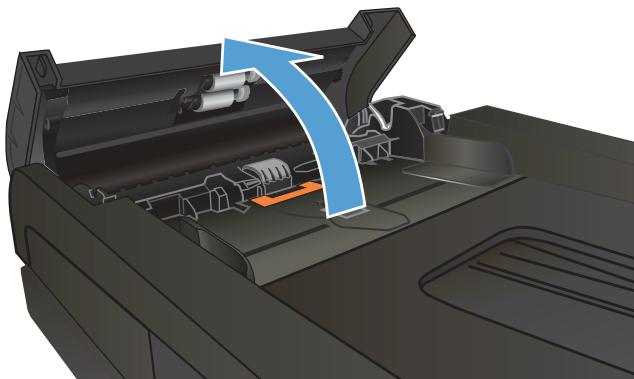
- Utilisez un chiffon humide non pelucheux pour essuyer les deux rouleaux d'alimentation et le patin de séparation afin d'éliminer la saleté.
ATTENTION : N'utilisez pas d'abrasifs, d'acétone, de benzène, d'ammoniac, d'alcool éthylique ou de tétrachlorure de carbone sur aucune partie du produit ; ces produits peuvent l'endommager. Ne versez pas de liquides directement sur la vitre ou la plaque. Ils pourraient s'infiltrer et endommager le produit.
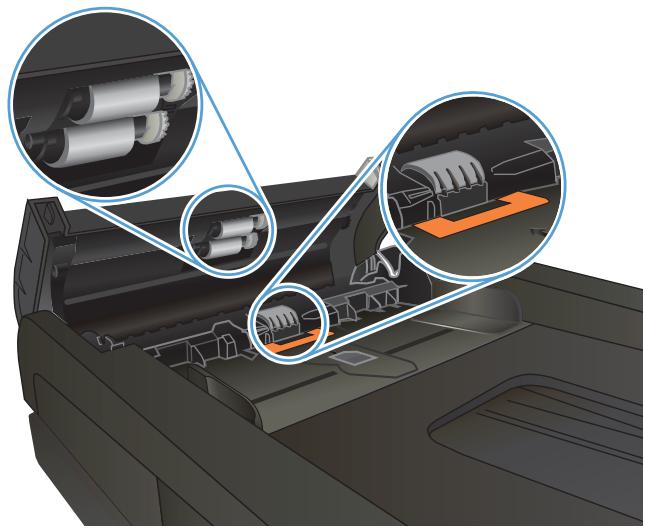
- Fermez le capot du chargeur de documents.

Éliminer les bourrages
Emplacements des bourrages
Utilisez cette illustration pour identifier les emplacements des bourrages. De plus, des instructions s'affichent sur le panneau de commande pour vous indiquer où se trouve le papier coincé et comment le dégager.

REMARQUE : Les zones internes du produit qui peuvent devoir être ouvertes pour dégager les bourrages sont munies de poignées ou d'étiquettes vertes.
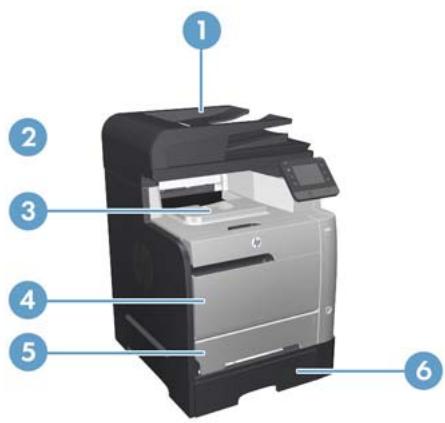
| 1 | Document feeder |
| 2 | Duplexer |
| 3 | Output bin |
| 4 | Tray 1 |
| 5 | Tray 2 |
| 6 | Tray 3 |
Du toner en vrac peut rester dans le produit après un bourrage. Ce problème se résout généralement de lui-même après l'impression de quelques feuilles.
Vous rencontrez des bourrages fréquents ou récurrents ?
Pour réduire le nombre de bourrages papier, essayez ces solutions.
- Utilisez uniquement du papier conforme aux spécifications HP pour ce produit.
- Utilisez du papier qui n'est ni froissé, ni plié, ni endommagé. Si nécessaire, utilisez du papier provenant d'une autre rame.
- Utilisez du papier qui n'a pas déjà été imprimé ou copié.
- Assurez-vous que le bac n'est pas trop rempli. Si c'est le cas, retirez toute la pile de papier du bac, redressez la pile, puis remettez une partie du papier dans le bac.
- Assurez-vous que les guides papier du bac sont réglés correctement pour le format de papier. Ajustez les guides afin qu'ils touchent la pile de papier sans la plier.
- Assurez-vous que le bac est complètement inséré dans le produit.
- Si vous imprimez sur du papier épais, gaufré ou perforé, utilisez la fonction d'alimentation manuelle et insérez les feuilles une par une.
- Sur l'écran d'accueil du panneau de commande du produit, faites défiler et touchez le bouton Bacs. Vérifiez que le bac est configuré correctement pour le type et le format de papier.
- Assurez-vous que l'environnement d'impression respecte les spécifications recommandées.
Débourrage du chargeur de documents
- Ouvrez le capot du chargeur de documents.
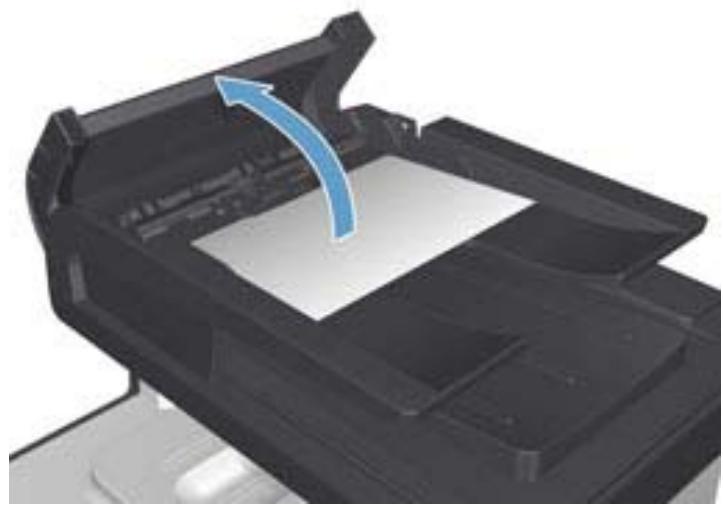
- Retirez délicatement le papier coincé.
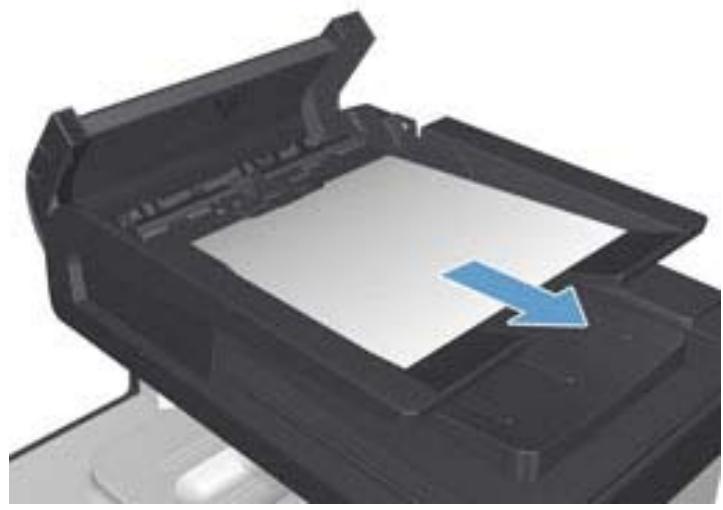
- Fermez le capot du chargeur de documents.
- Ouvrez le capot du scanner. Si du papier est coincé dans le capot du scanner, retirez-le délicatement.
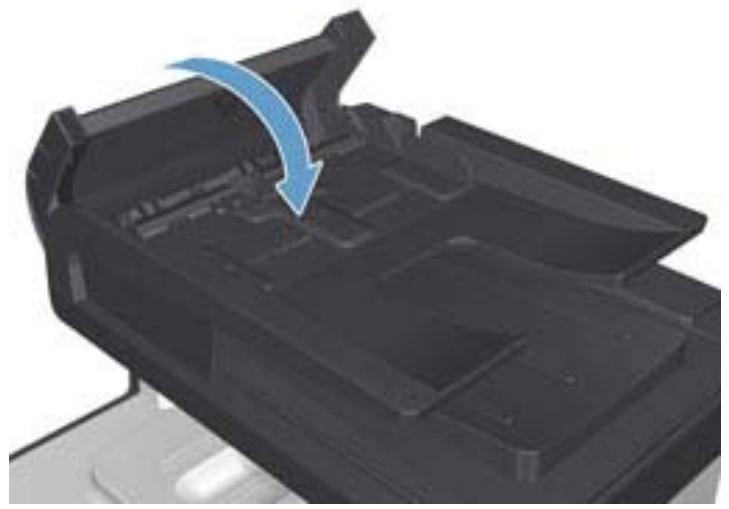
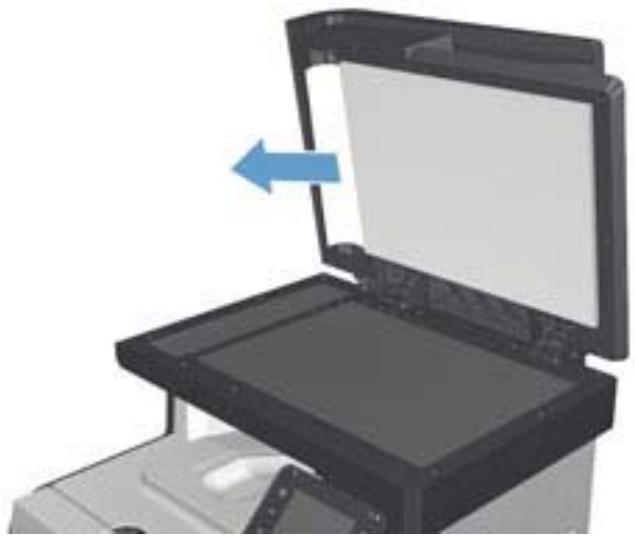
Débourrage dans le bac 1
- Retirez la feuille coincée du bac 1.
REMARQUE : si la feuille se déchire, assurez-vous que tous les fragments sont retirés avant de reprendre l'impression.
Si la majeure partie de la feuille a été entraînée à l'intérieur du produit ou si aucune feuille n'est visible, poursuivez avec les étapes suivantes.
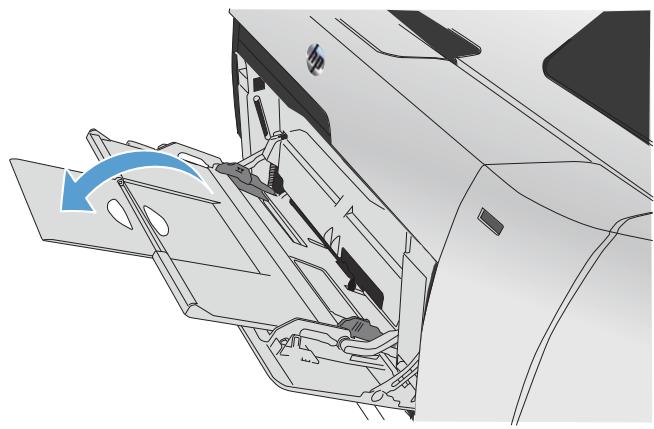
- Retirez le bac 2 et placez-le sur une surface plane.
- Abaissez le plateau d'accès aux bourrages.
- Retirez la feuille coincée en la tirant tout droit.
- Relevez le plateau d'accès aux bourrages pour le fermer, puis replacez le bac 2.
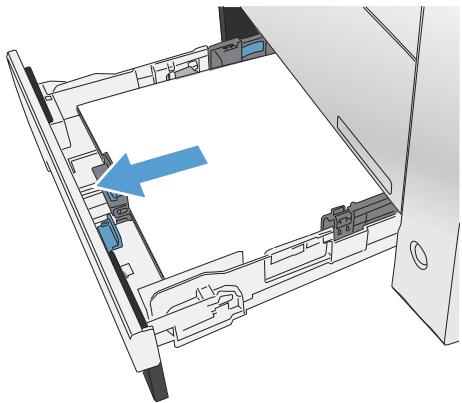
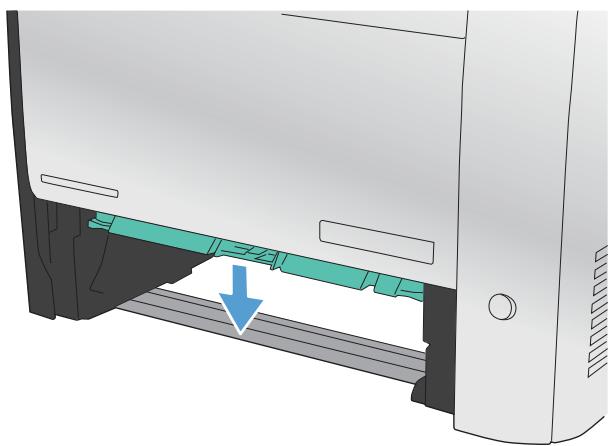
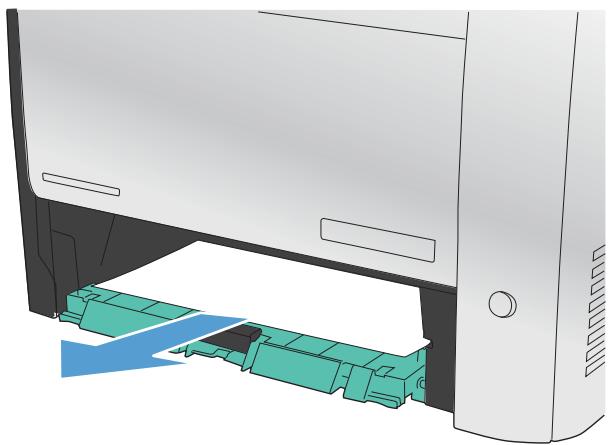
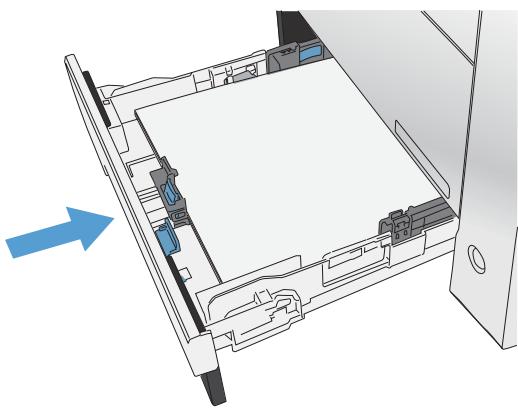
Débourrage dans le bac 2
- Ouvrez le bac 2.
- Retirez la feuille coincée en la tirant tout droit.
- Fermez le bac 2.
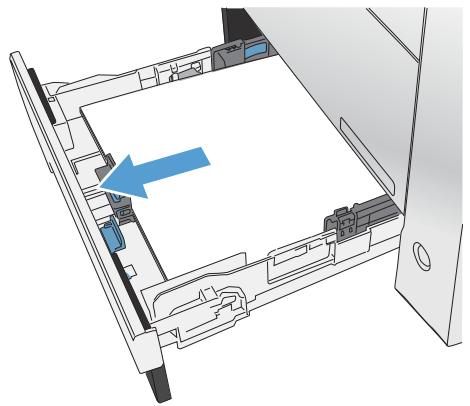
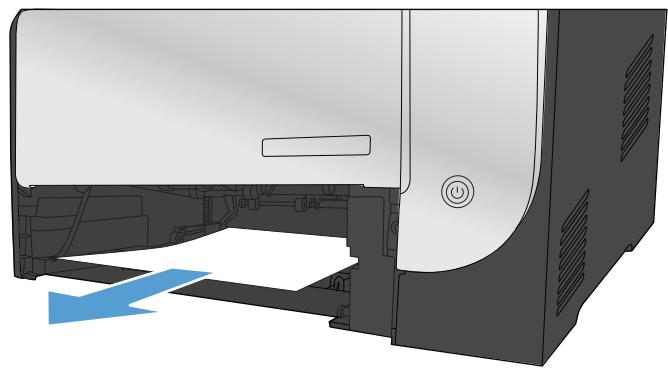
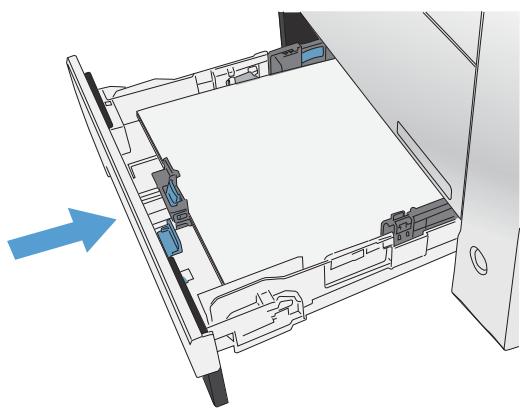
Débourrage dans le bac 3
- Ouvrez le bac 3.
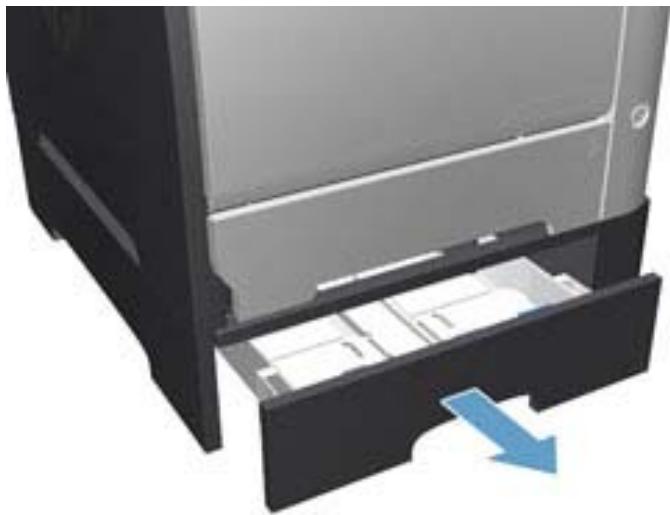
- Retirez la feuille coincée en la tirant.
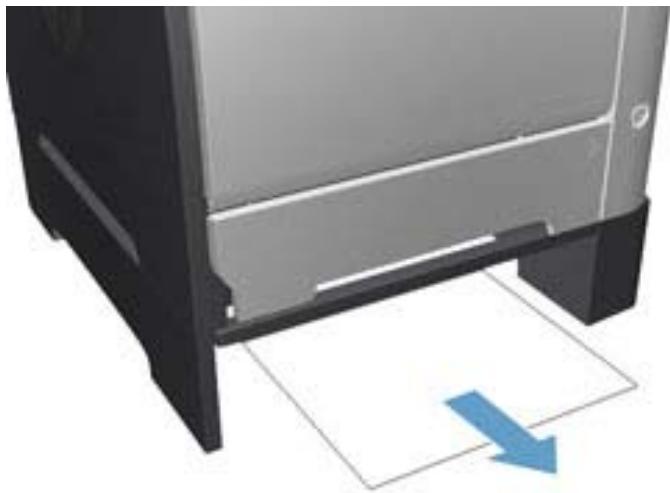
- Fermez le bac 3.
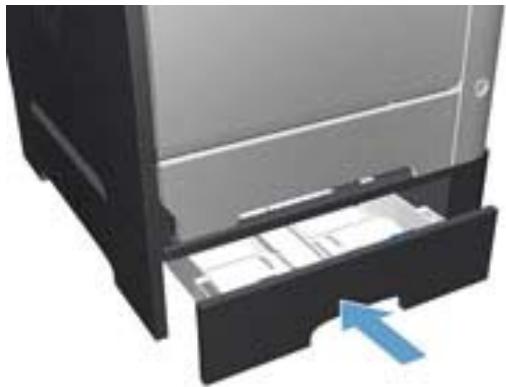
- Ouvrez la porte arrière.
ATTENTION : Le four, situé à l'arrière du produit, est chaud. Attendez que le four refroidisse avant de continuer.
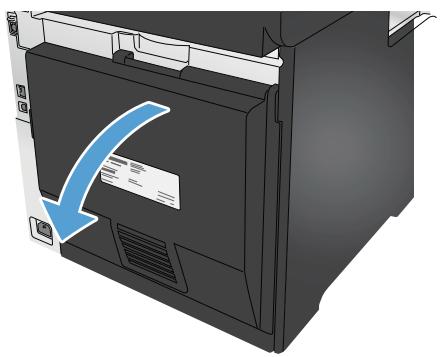
- Retirez tout papier visible du produit.
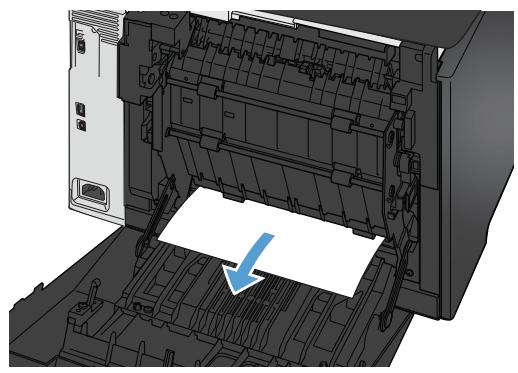
- Fermez la porte arrière.
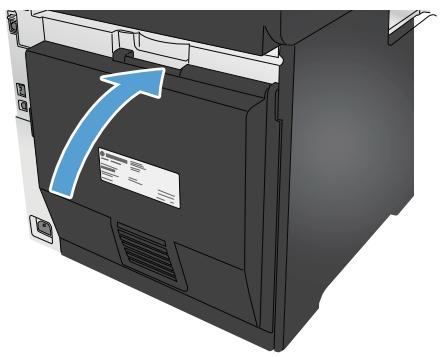
Dégager les bourrages dans le duplexeur
- Ouvrez la porte arrière.
ATTENTION : Le four, situé à l'arrière du produit, est chaud. Attendez que le four refroidisse avant de continuer.
- Si nécessaire, tirez le guide (1) et retirez tout papier visible (2) du bas de la zone de sortie.
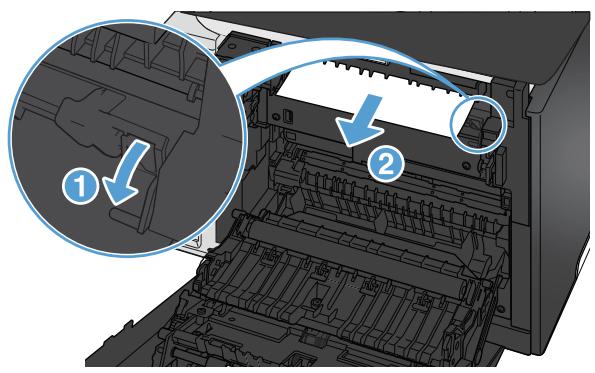
- Si nécessaire, retirez tout papier visible du côté inférieur de l'unité de duplexage.
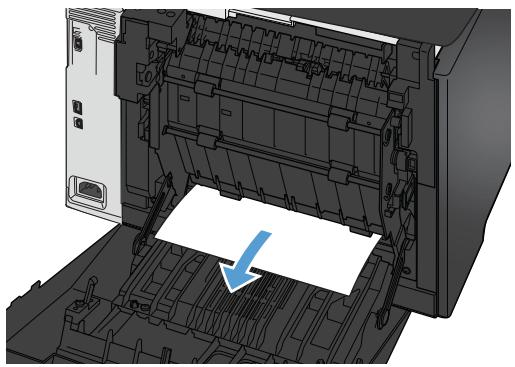
- Si vous ne voyez pas de papier coincé, soulevez l'unité de duplexage à l'aide de la languette située sur le côté de l'unité.
- Si vous pouvez voir le bord arrière du papier, retirez le papier du produit.
- Si vous pouvez voir le bord avant du papier, retirez-le du produit.
- Fermez la porte arrière.
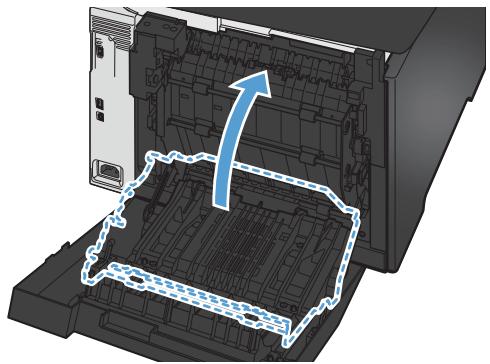
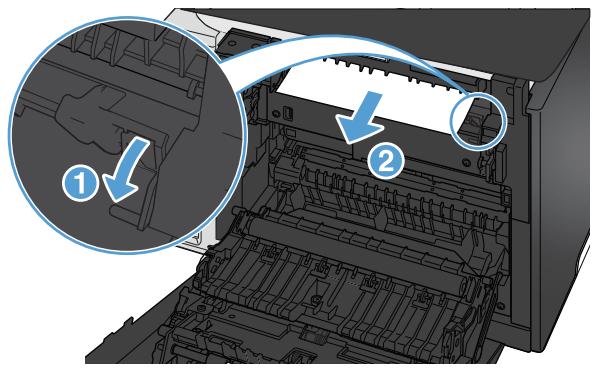
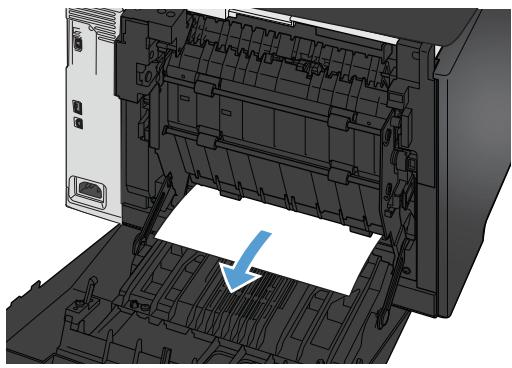
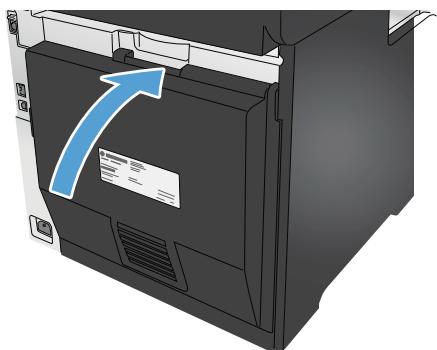
Dégager les bourrages dans le bac de sortie
- Si du papier est visible dans le bac de sortie, saisissez le bord avant avec les deux mains et retirez-le lentement.
- Ouvrez la porte arrière pour vérifier s'il y a du papier coincé.
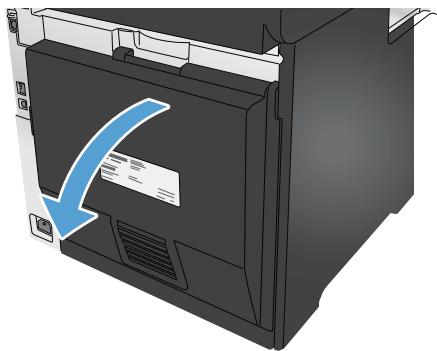
- Retirez tout papier coincé. Utilisez les deux mains pour tirer le papier afin d'éviter de le déchirer.
- Fermez la porte arrière.
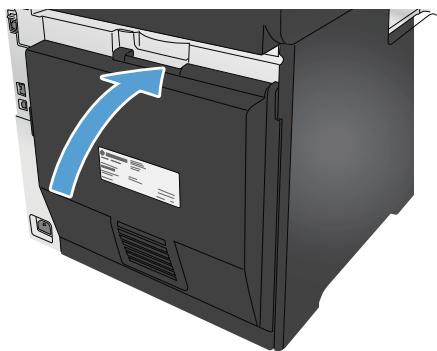
Améliorer la qualité d'impression
Si le produit rencontre des problèmes de qualité d'impression, essayez les solutions suivantes dans l'ordre présenté pour résoudre le problème.
Si le produit rencontre des problèmes de qualité de numérisation, de télécopie ou de copie, essayez les solutions suivantes et consultez également « Améliorer la qualité de numérisation », « Améliorer la qualité de télécopie » ou « Améliorer la qualité de copie » pour d'autres solutions.
Imprimez à partir d'un autre logiciel. Vérifiez le paramètre de type de papier pour le travail d'impression. Vérifiez l'état de la cartouche de toner. Imprimez et interprétez la page de qualité d'impression. Nettoyez le produit. Inspectez visuellement la cartouche de toner. Vérifiez le papier et l'environnement d'impression. Calibrez le produit pour aligner les couleurs. Vérifiez d'autres paramètres de travail d'impression. Essayez un autre pilote d'impression.
Imprimez à partir d'un autre logiciel
Essayez d'imprimer à partir d'un autre logiciel. Si la page s'imprime correctement, le problème vient du logiciel à partir duquel vous imprimiez.
Vérifiez le paramètre de type de papier pour le travail d'impression
Vérifiez le paramètre de type de papier lors de l'impression à partir d'un logiciel et si les pages imprimées présentent des bavures, un texte flou ou foncé, du papier gondolé, des points de toner dispersés, du toner en vrac ou de petites zones de toner manquant.
Vérifiez le paramètre de type de papier (Windows)
- Dans le logiciel, sélectionnez l'option Imprimer.
- Sélectionnez le produit, puis cliquez sur le bouton Propriétés ou Préférences.
- Cliquez sur l'onglet Papier/Qualité.
- Dans la liste déroulante Type de papier, cliquez sur l'option Plus...
- Développez la liste des options Type :.
- Développez la catégorie de types de papier qui décrit le mieux votre papier.
- Sélectionnez l'option correspondant au type de papier que vous utilisez, puis cliquez sur le bouton OK.
- Cliquez sur le bouton OK pour fermer la boîte de dialogue Propriétés du document. Dans la boîte de dialogue Imprimer, cliquez sur le bouton OK pour imprimer le travail.
Vérification du type de papier (Mac OS X)
- Cliquez sur le menu Fichier, puis sur l'option Imprimer.
- Dans le menu Imprimante, sélectionnez le produit.
- Par défaut, le pilote d'impression affiche le menu Copies et pages. Ouvrez la liste déroulante des menus, puis cliquez sur le menu Finition.
- Sélectionnez un type dans la liste déroulante Type de support.
- Cliquez sur le bouton Imprimer.
Vérification de l'état de la cartouche de toner
Consultez la page d'état des consommables pour obtenir les informations suivantes :
Pourcentage estimé de durée de vie restante de la cartouche, nombre approximatif de pages restantes, numéros de pièces des cartouches de toner HP, nombre de pages imprimées.
Utilisez la procédure suivante pour imprimer la page d'état des consommables :
- Depuis l'écran d'accueil du panneau de commande du produit, touchez le bouton Consommables.
- Touchez le bouton Rapport pour imprimer la page d'état des consommables.
- Vérifiez le pourcentage de durée de vie restante des cartouches de toner et, le cas échéant, l'état des autres pièces de maintenance remplaçables.
Des problèmes de qualité d'impression peuvent survenir lors de l'utilisation d'une cartouche de toner qui a atteint sa fin de vie estimée. La page d'état des consommables indique lorsqu'un niveau de consommable est très bas. Une fois qu'un consommable HP a atteint le seuil très bas, la garantie de protection premium HP sur ce consommable a pris fin.
La cartouche de toner ne doit pas être remplacée maintenant, sauf si la qualité d'impression n'est plus acceptable. Envisagez de disposer d'une cartouche de remplacement à installer lorsque la qualité d'impression ne sera plus acceptable.
Si vous déterminez que vous devez remplacer une cartouche de toner ou d'autres pièces de maintenance remplaçables, la page d'état des consommables répertorie les numéros de pièces HP authentiques.
- Vérifiez si vous utilisez une cartouche HP authentique.
Une cartouche de toner HP authentique porte les mots "HP" ou "Hewlett-Packard", ou le logo HP. Pour plus d'informations sur l'identification des cartouches HP, consultez www.hp.com/go/learnaboutsupplies.
Hewlett Packard ne peut pas recommander l'utilisation de consommables non HP, qu'ils soient neufs ou reconditionnés. Comme ce ne sont pas des produits HP, HP ne peut pas influencer leur conception ni contrôler leur qualité. Si vous utilisez une cartouche de toner rechargée ou reconditionnée et que la qualité d'impression ne vous satisfait pas, remplacez la cartouche de toner par une cartouche de toner HP authentique.
Imprimez et interprétez la page de qualité d'impression
- Depuis l'écran d'accueil, touchez le bouton Configuration.
- Touchez le bouton Rapports.
- Touchez le bouton Page de qualité d'impression.
Cette page contient cinq bandes de couleur, divisées en quatre groupes comme indiqué dans l'illustration suivante. En examinant chaque groupe, vous pouvez isoler le problème à une cartouche de toner particulière.
| Section | Toner cartridge |
| 1 | Yellow |
| 2 | Cyan |
| 3 | Black |
| 4 | Magenta |
- Si des points ou des traînées n'apparaissent que dans un seul des groupes, remplacez la cartouche de toner correspondant à ce groupe.
- Si des points apparaissent dans plusieurs groupes, imprimez une page de nettoyage. Si cela ne résout pas le problème, déterminez si les points sont toujours de la même couleur ; par exemple, si des points magenta apparaissent dans les cinq bandes de couleur. Si les points sont tous de la même couleur, remplacez cette cartouche de toner.
- Si des traînées apparaissent dans plusieurs bandes de couleur, contactez HP. Un composant autre que la cartouche de toner est probablement à l'origine du problème.
Nettoyez le produit
Imprimez une page de nettoyage
Pendant le processus d'impression, du papier, du toner et des particules de poussière peuvent s'accumuler à l'intérieur du produit et provoquer des problèmes de qualité d'impression tels que des points ou des éclaboussures de toner, des bavures, des traînées, des lignes ou des marques répétitives.
Utilisez la procédure suivante pour imprimer une page de nettoyage.
- Sur l'écran d'accueil du panneau de commande du produit, touchez le bouton Configuration.
- Touchez le menu Service.
- Touchez le bouton Page de nettoyage.
- Chargez du papier ordinaire de format lettre ou A4 lorsque vous y êtes invité.
- Appuyez sur le bouton OK pour lancer le processus de nettoyage.
Le produit imprime le premier côté, puis vous invite à retirer la page du bac de sortie et à la recharger dans le bac 1, en conservant la même orientation. Attendez que le processus soit terminé. Jetez la page imprimée.
Vérifiez que la vitre du scanner est propre et sans traces.
Avec le temps, des particules peuvent s'accumuler sur la vitre du scanner et le support blanc en plastique, ce qui peut affecter les performances. Utilisez la procédure suivante pour nettoyer le scanner.
- Appuyez sur le bouton d'alimentation pour éteindre le produit, puis débranchez le câble d'alimentation de la prise électrique.
- Ouvrez le capot du scanner.
- Nettoyez la vitre du scanner et le support blanc en plastique sous le capot avec un chiffon doux ou une éponge imbibée d'un nettoyant pour vitres non abrasif.
ATTENTION : N'utilisez pas de produits abrasifs, d'acétone, de benzène, d'ammoniac, d'alcool éthylique ou de tétrachlorure de carbone sur une partie du produit ; ils pourraient l'endommager. Ne versez pas de liquide directement sur la vitre ou la plaque de pression. Ils pourraient s'infiltrer et endommager le produit.
- Séchez la vitre et les parties en plastique blanc avec une peau de chamois ou une éponge en cellulose pour éviter les traces.
- Branchez le câble d'alimentation sur une prise, puis appuyez sur le bouton d'alimentation pour allumer le produit.
Inspectez visuellement la cartouche de toner.
- Retirez la cartouche de toner du produit et vérifiez que le ruban de scellement a été retiré.
- Vérifiez que la puce mémoire n'est pas endommagée.
- Examinez la surface du tambour d'imagerie sur la cartouche de toner.
ATTENTION : Ne touchez pas le rouleau (tambour d'imagerie) sur la cartouche. Les empreintes digitales sur le tambour d'imagerie peuvent causer des problèmes de qualité d'impression.
- Si vous voyez des rayures, des empreintes digitales ou d'autres dommages sur le tambour d'imagerie, remplacez la cartouche de toner.
- Si le tambour d'imagerie ne semble pas endommagé, secouez doucement la cartouche de toner plusieurs fois et réinstallez-la. Imprimez quelques pages pour voir si le problème est résolu.
Vérifiez le papier et l'environnement d'impression
Première étape : Utilisez un papier conforme aux spécifications HP
Certains problèmes de qualité d'impression proviennent de l'utilisation d'un papier qui ne respecte pas les spécifications HP.
Utilisez toujours un type et un grammage de papier pris en charge par ce produit. - Utilisez un papier de bonne qualité, sans coupures, entailles, déchirures, taches, particules libres, poussière, plis, vides, agrafes, ni bords incurvés ou pliés. Utilisez un papier qui n'a pas déjà été imprimé.
Utilisez un papier qui ne contient pas de matériau métallique, comme des paillettes. Utilisez un papier conçu pour une utilisation dans les imprimantes laser. N'utilisez pas de papier conçu uniquement pour les imprimantes à jet d'encre. Utilisez un papier qui n'est pas trop rugueux. L'utilisation d'un papier plus lisse donne généralement une meilleure qualité d'impression.
Deuxième étape : Vérifiez l'environnement
L'environnement peut affecter directement la qualité d'impression et est une cause fréquente de problèmes de qualité d'impression ou d'alimentation papier. Essayez les solutions suivantes :
- Éloignez le produit des endroits exposés aux courants d'air, comme les fenêtres ou les portes ouvertes, ou les bouches d'air conditionné. Assurez-vous que le produit n'est pas exposé à des températures ou une humidité en dehors des spécifications du produit.
- Ne placez pas le produit dans un espace confiné, comme une armoire.
- Placez le produit sur une surface stable et de niveau.
- Retirez tout ce qui bloque les évents du produit. Le produit nécessite une bonne circulation d'air sur tous les côtés, y compris le dessus.
- Protégez le produit des débris en suspension, de la poussière, de la vapeur, de la graisse ou d'autres éléments susceptibles de laisser des résidus à l'intérieur du produit.
Calibrez le produit pour aligner les couleurs.
L'étalonnage est une fonction du produit qui optimise la qualité d'impression.
Suivez ces étapes pour résoudre les problèmes de qualité d'impression tels que les couleurs désalignées, les ombres colorées, les graphiques flous ou d'autres problèmes de qualité d'impression.
- Sur le panneau de commande du produit, touchez le bouton Configuration.
- Ouvrez les menus suivants :
Configuration du système - Qualité d'impression - Étalonnage des couleurs - Étalonner maintenant
- Un message « Étalonnage en cours » s'affiche sur le panneau de commande du produit. Le processus d'étalonnage prend quelques minutes. Ne mettez pas le produit hors tension tant que le processus d'étalonnage n'est pas terminé.
- Attendez que le produit ait terminé l'étalonnage, puis réessayez d'imprimer.
Vérifiez les autres paramètres du travail d'impression.
Lorsque vous imprimez à partir d'un logiciel, suivez ces étapes pour tenter de résoudre le problème en ajustant d'autres paramètres du pilote d'impression.
Vérifiez les paramètres du mode EconoMode.
HP ne recommande pas l'utilisation à plein temps du mode EconoMode. Si le mode EconoMode est utilisé en permanence, la réserve de toner pourrait durer plus longtemps que les pièces mécaniques de la cartouche de toner. Si la qualité d'impression commence à se dégrader et n'est plus acceptable, envisagez de remplacer la cartouche de toner.

REMARQUE : Cette fonction est disponible avec le pilote d'impression PCL 6 pour Windows. Si vous n'utilisez pas ce pilote, vous pouvez activer la fonction via le serveur Web intégré HP.
Suivez ces étapes si la page entière est trop sombre ou trop claire.
- Dans le logiciel, sélectionnez l'option Imprimer.
- Sélectionnez le produit, puis cliquez sur le bouton Propriétés ou Préférences.
- Cliquez sur l'onglet Papier/Qualité, puis localisez la zone Qualité d'impression.
- Si la page entière est trop sombre, utilisez ces paramètres :
- Sélectionnez l'option 600 ppp.
- Cochez la case EconoMode pour l'activer.
Si la page entière est trop claire, utilisez ces paramètres :
- Sélectionnez l'option FastRes 1200.
- Décochez la case EconoMode pour la désactiver.
- Cliquez sur le bouton OK pour fermer la boîte de dialogue Propriétés du document. Dans la boîte de dialogue Imprimer, cliquez sur le bouton OK pour imprimer le travail.
Ajuster les paramètres de couleur (Windows)
Suivez ces étapes si les couleurs de la page imprimée ne correspondent pas à celles de l'écran de l'ordinateur, ou si les couleurs de la page imprimée ne sont pas satisfaisantes.
Modifier le thème de couleurs
- Dans le logiciel, sélectionnez l'option Imprimer.
- Sélectionnez le produit, puis cliquez sur le bouton Propriétés ou Préférences.
- Cliquez sur l'onglet Couleur.
- Décochez la case HP EasyColor pour la désactiver.
- Sélectionnez un thème de couleurs dans la liste déroulante Thèmes de couleurs.
- Par défaut (sRGB) : ce thème configure le produit pour imprimer les données RVB en mode brut. Lorsque vous utilisez ce thème, gérez les couleurs dans le logiciel ou dans le système d'exploitation pour un rendu correct.
- Vif (sRGB) : le produit augmente la saturation des couleurs dans les tons moyens. Utilisez ce thème pour imprimer des graphiques professionnels.
- Photo (sRGB) : le produit interprète les couleurs RVB comme s'il s'agissait d'une impression photo réalisée dans un mini-laboratoire numérique. Le produit rend des couleurs plus profondes et plus saturées, différemment du thème Par défaut (sRGB). Utilisez ce thème pour imprimer des photos.
- Photo (Adobe RVB 1998) : utilisez ce thème pour imprimer des photos numériques qui utilisent l'espace colorimétrique Adobe RVB plutôt que sRVB. Désactivez la gestion des couleurs dans le logiciel lorsque vous utilisez ce thème.
- Aucun thème de couleur n'est utilisé.
- Profil personnalisé : sélectionnez cette option pour utiliser un profil d'entrée personnalisé afin de contrôler précisément la sortie couleur (par exemple, pour émuler un produit HP Color LaserJet spécifique). Téléchargez les profils personnalisés depuis www.hp.com.
- Cliquez sur le bouton OK pour fermer la boîte de dialogue Propriétés du document. Dans la boîte de dialogue Imprimer, cliquez sur le bouton OK pour imprimer le travail.
Modifier les options de couleur
- Dans le logiciel, sélectionnez l'option Imprimer.
- Sélectionnez le produit, puis cliquez sur le bouton Propriétés ou Préférences.
- Cliquez sur l'onglet Couleur.
- Cochez la case HP EasyColor pour la décocher.
- Cliquez sur le réglage Automatique ou Manuel.
Réglage automatique : sélectionnez ce réglage pour la plupart des travaux d'impression couleur. Réglage manuel : sélectionnez ce réglage pour ajuster les paramètres de couleur indépendamment des autres paramètres. Cliquez sur le bouton Paramètres pour ouvrir la fenêtre de réglage manuel des couleurs.

REMARQUE : La modification manuelle des paramètres de couleur peut affecter la sortie. HP recommande que seuls les experts en graphisme couleur modifient ces paramètres.
- Cliquez sur l'option Imprimer en niveaux de gris pour imprimer un document couleur en noir et nuances de gris. Utilisez cette option pour imprimer des documents couleur destinés à la photocopie ou à la télécopie. Utilisez également cette option pour imprimer des brouillons ou pour économiser du toner couleur.
- Cliquez sur le bouton OK pour fermer la boîte de dialogue Propriétés du document. Dans la boîte de dialogue Imprimer, cliquez sur le bouton OK pour imprimer le travail.
Essayez un autre pilote d'impression.
Vous devrez peut-être utiliser un autre pilote d'impression lorsque vous imprimez à partir d'un logiciel et que les pages imprimées présentent des lignes inattendues dans les graphiques, du texte manquant, des graphiques manquants, un formatage incorrect ou des polices substituées.
Téléchargez l'un des pilotes suivants à partir du site Web de HP. Aux États-Unis, allez sur www.hp.com/support/colorljMFPM476. En dehors des États-Unis, allez sur www.hp.com/support. Sélectionnez votre pays/région. Cliquez sur Télécharger des pilotes et logiciels. Saisissez le nom du produit, puis sélectionnez Rechercher.
| HP PCL 6 driver | Provided as the default driver on the product CD. This driver is automatically installed unless you select a different one.Recommended for all Windows environmentsProvides the overall best speed, print quality, and product-feature support for most usersDeveloped to align with the Windows Graphic Device Interface (GDI) for the best speed in Windows environmentsMight not be fully compatible with third-party and custom software programs that are based on PCL 5 |
| HP UPD PS driver | Recommended for printing with Adobe® software programs or with other highly graphics-intensive software programsProvides support for printing from postscript emulation needs, or for postscript flash font support |
| HP UPD PCL 5 | Recommended for general office printing in Windows environmentsCompatible with previous PCL versions and older HP LaserJet productsThe best choice for printing from third-party or custom software programsThe best choice when operating with mixed environments, which require the product to be set to PCL 5 (UNIX, Linux, mainframe)Designed for use in corporate Windows environments to provide a single driver for use with multiple product modelsPreferred when printing to multiple product models from a mobile Windows computer |
| HP UPD PCL 6 | Recommended for printing in all Windows environmentsProvides the overall best speed, print quality, and printer feature support for most usersDeveloped to align with Windows Graphic Device Interface (GDI) for best speed in Windows environmentsMight not be fully compatible with third-party and custom software programs that are based on PCL 5 |
Améliorer la qualité des copies et des numérisations
Si le produit rencontre des problèmes de qualité d'image, essayez les solutions suivantes dans l'ordre présenté pour résoudre le problème.
- Vérifiez que la vitre du scanner est propre et sans traces. Vérifiez les paramètres du papier. Vérifiez les paramètres de réglage de l'image.
- Optimiser pour le texte ou les images
- Vérifiez les paramètres de résolution et de couleur du scanner sur l'ordinateur.
- Copie bord à bord
Essayez d'abord ces quelques étapes simples :
Utilisez le scanner à plat plutôt que le chargeur de documents. Utilisez des originaux de haute qualité. - Lorsque vous utilisez le chargeur de documents, chargez le document original correctement dans le chargeur, en utilisant les guides papier, pour éviter des images floues ou inclinées.
Si le problème persiste, essayez ces solutions supplémentaires. Si elles ne résolvent pas le problème, consultez « Améliorer la qualité d'impression » pour d'autres solutions.
Vérifiez que la vitre du scanner est propre et sans traces
Avec le temps, des particules de débris peuvent s'accumuler sur la vitre du scanner et le support en plastique blanc, ce qui peut affecter les performances. Utilisez la procédure suivante pour nettoyer le scanner.
- Appuyez sur le bouton d'alimentation pour éteindre le produit, puis débranchez le câble d'alimentation de la prise électrique.
- Ouvrez le capot du scanner.
- Nettoyez la vitre du scanner et le support en plastique blanc situé sous le capot du scanner avec un chiffon doux ou une éponge humidifiée avec un nettoyant pour vitres non abrasif.
ATTENTION : N'utilisez pas de produits abrasifs, d'acétone, de benzène, d'ammoniaque, d'alcool éthylique ou de tétrachlorure de carbone sur une partie du produit ; ces produits peuvent l'endommager. Ne versez pas de liquides directement sur la vitre ou la plaque de verre. Ils pourraient s'infiltrer et endommager le produit.
- Séchez la vitre et les parties en plastique blanc avec une peau de chamois ou une éponge en cellulose pour éviter les traces.
- Branchez le câble d'alimentation sur une prise, puis appuyez sur le bouton d'alimentation pour allumer le produit.
Vérifiez les paramètres du papier
- Sur l'écran d'accueil du panneau de commande du produit, touchez le bouton Copier.
- Touchez le bouton Paramètres, puis faites défiler et touchez le bouton Papier.
- Dans la liste des formats de papier, touchez le nom du format de papier qui se trouve dans le bac.
- Dans la liste des types de papier, touchez le nom du type de papier qui se trouve dans le bac.
Vérifiez les paramètres de réglage de l'image
- Sur l'écran d'accueil, touchez le bouton Copier.
- Touchez le bouton Paramètres, puis faites défiler et touchez le bouton Réglage de l'image.
- Touchez le nom du paramètre que vous souhaitez régler.
- Luminosité : règle le réglage de luminosité/obscurité.
- Contraste : règle le contraste entre les zones les plus claires et les plus sombres de l'image.
- Netteté : règle la clarté des caractères du texte.
- Suppression de l'arrière-plan : règle l'obscurité de l'arrière-plan de l'image. Ceci est particulièrement utile pour les documents originaux imprimés sur du papier de couleur. Équilibre des couleurs : règle les teintes de rouge, de vert et de bleu.
- Gris : règle la vivacité des couleurs.
- Touchez les boutons — ou + pour régler la valeur du paramètre, puis touchez le bouton OK.
- Réglez un autre paramètre, ou touchez la flèche retour pour revenir au menu principal de copie.
Optimiser pour le texte ou les images
- Depuis l'écran d'accueil du panneau de commande du produit, touchez le bouton Copier.
- Touchez le bouton Paramètres, puis faites défiler et touchez le bouton Optimiser. Touchez les boutons fléchés pour faire défiler les options, puis touchez une option pour la sélectionner. Les paramètres de qualité de copie suivants sont disponibles :
- Sélection automatique : utilisez ce paramètre lorsque vous n'êtes pas concerné par la qualité de la copie. C'est le paramètre par défaut.
- Mixte : utilisez ce paramètre pour les documents contenant un mélange de texte et de graphiques. Texte : utilisez ce paramètre pour les documents contenant principalement du texte.
- Image : utilisez ce paramètre pour les documents contenant principalement des graphiques.
Vérifiez la résolution et les paramètres de couleur du scanner sur l'ordinateur.
Si vous imprimez une image numérisée et que la qualité n'est pas celle attendue, vous avez peut-être sélectionné un paramètre de résolution ou de couleur dans le logiciel du scanner qui ne correspond pas à vos besoins. La résolution et la couleur affectent les caractéristiques suivantes des images numérisées :
Netteté de l'image, texture des dégradés (lisse ou rugueuse), temps de numérisation, taille du fichier.
La résolution de numérisation est mesurée en pixels par pouce (ppp).

REMARQUE : Les niveaux de ppp de numérisation ne sont pas interchangeables avec les niveaux de dpi (points par pouce) d'impression.
La couleur, le niveau de gris et le noir et blanc définissent le nombre de couleurs possibles. Vous pouvez régler la résolution matérielle du scanner jusqu'à 1200 ppp.
Le tableau des directives de résolution et de couleur fournit des conseils simples que vous pouvez suivre pour répondre à vos besoins de numérisation.

REMARQUE : Régler la résolution et la couleur sur une valeur élevée peut créer des fichiers volumineux qui occupent de l'espace disque et ralentissent le processus de numérisation. Avant de définir la résolution et la couleur, déterminez comment vous allez utiliser l'image numérisée.
Directives de résolution et de couleur
Le tableau suivant décrit les paramètres de résolution et de couleur recommandés pour différents types de travaux de numérisation.

REMARQUE : La résolution par défaut est de 200 ppp.
| Intended use | Recommended resolution | Recommended color settings |
| Fax | 150 ppi | ● Black and White |
| 150 ppi | ● Black and White, if the image does not require smooth gradation ● Grayscale, if the image requires smooth gradation ● Color, if the image is in color | |
| Edit text | 300 ppi | ● Black and White |
| Print (graphics or text) | 600 ppi for complex graphics, or if you want to significantly enlarge the document | ● Black and White for text and line art ● Grayscale for shaded or colored graphics and photos |
| 300 ppi for normal graphics and text | ||
| 150 ppi for photos | ● Color, if the image is in color | |
| Display on screen | 75 ppi | ● Black and White for text ● Grayscale for graphics and photos ● Color, if the image is in color |
Couleur
Vous pouvez définir les valeurs de couleur sur les réglages suivants lors de la numérisation.
| Setting | Recommended use |
| Color | Use this setting for high-quality color photos or documents in which the color is important. |
| Black and White | Use this setting for text documents. |
| Grayscale | Use this setting when file size is an issue or when you want to scan a document or photograph quickly. |
Copie bord à bord
Le produit ne peut pas imprimer entièrement en bord à bord. Il y a une bordure non imprimable de 4 mm (1/6 pouce) autour de la page.
Considérations pour l'impression ou la numérisation de documents avec des bords rognés :
- Lorsque l'original est plus petit que le format de sortie, éloignez l'original de 4 mm (1/6 pouce) du coin indiqué par l'icône sur le scanner. Recopiez ou numérisez dans cette position.
- Lorsque l'original a la taille de la sortie imprimée souhaitée, utilisez la fonction Réduire/Agrandir pour réduire l'image afin que la copie ne soit pas rognée.
Améliorer la qualité d'image des télécopies
Si le produit rencontre des problèmes de qualité d'image, essayez les solutions suivantes dans l'ordre présenté pour résoudre le problème.
- Vérifiez que la vitre du scanner est propre et sans traces. Vérifiez les paramètres de résolution d'envoi de télécopie. Vérifiez les paramètres de correction d'erreur. Vérifiez le paramètre Ajuster à la page.
- Envoyez vers un autre télécopieur. Vérifiez le télécopieur de l'expéditeur.
Essayez d'abord ces quelques étapes simples :
Utilisez le scanner à plat plutôt que le chargeur de documents. Utilisez des originaux de haute qualité. - Lorsque vous utilisez le chargeur de documents, chargez le document original correctement dans le chargeur, en utilisant les guides papier, pour éviter des images floues ou inclinées.
Si le problème persiste, essayez ces solutions supplémentaires. Si elles ne résolvent pas le problème, consultez « Améliorer la qualité d'impression » pour d'autres solutions.
Vérifiez que la vitre du scanner est propre et sans traces
Avec le temps, des particules de débris peuvent s'accumuler sur la vitre du scanner et le support en plastique blanc, ce qui peut affecter les performances. Utilisez la procédure suivante pour nettoyer le scanner.
- Appuyez sur le bouton d'alimentation pour éteindre le produit, puis débranchez le câble d'alimentation de la prise électrique.
- Ouvrez le capot du scanner.
- Nettoyez la vitre du scanner et le support en plastique blanc situé sous le capot du scanner avec un chiffon doux ou une éponge humidifiée avec un nettoyant pour vitres non abrasif.
ATTENTION : N'utilisez pas d'abrasifs, d'acétone, de benzène, d'ammoniac, d'alcool éthylique ou de tétrachlorure de carbone sur aucune partie du produit ; ces produits peuvent l'endommager. Ne versez pas de liquides directement sur la vitre ou la plaque de verre. Ils pourraient s'infiltrer et endommager le produit.
- Séchez la vitre et les parties en plastique blanc avec une peau de chamois ou une éponge en cellulose pour éviter les traces.
- Branchez le câble d'alimentation sur une prise, puis appuyez sur le bouton d'alimentation pour allumer le produit.
Vérifiez les paramètres de résolution d'envoi de télécopie
Si le produit n'a pas pu envoyer une télécopie parce que le télécopieur récepteur n'a pas répondu ou était occupé, le produit tente de recomposer le numéro en fonction des options de recomposition en cas d'occupation, de non-réponse et d'erreur de communication.
- Sur l'écran d'accueil du panneau de commande du produit, touchez le bouton Configuration.
- Touchez le menu Configuration de la télécopie.
- Touchez le menu Configuration avancée.
- Ouvrez le menu Résolution de télécopie.
Vérifiez les paramètres de correction d'erreurs.
En règle générale, le produit surveille les signaux sur la ligne téléphonique pendant l'envoi ou la réception d'un fax. Si le produit détecte une erreur pendant la transmission et que le paramètre de correction d'erreurs est activé, il peut demander que la partie du fax soit renvoyée. Le paramètre par défaut d'usine pour la correction d'erreurs est Activé.
Vous ne devez désactiver la correction d'erreurs que si vous rencontrez des problèmes d'envoi ou de réception de fax et que vous acceptez les erreurs de transmission. La désactivation de ce paramètre peut être utile lorsque vous essayez d'envoyer ou de recevoir un fax depuis l'étranger, ou si vous utilisez une connexion téléphonique par satellite.
- Sur l'écran d'accueil du panneau de commande du produit, touchez le bouton Configuration.
- Touchez le menu Service.
- Touchez le menu Service de télécopie.
- Touchez le bouton Correction d'erreurs, puis touchez le bouton Activé.
Vérifiez le paramètre Ajuster à la page
Si le produit a imprimé un fax en dehors de la page, activez la fonction Ajuster à la page à partir du panneau de commande du produit.

REMARQUE : assurez-vous que le format de papier par défaut correspond à la taille du papier dans le bac.
- Sur l'écran d'accueil du panneau de commande du produit, touchez le bouton Configuration.
- Touchez le menu Configuration du fax.
- Touchez le menu Configuration avancée.
- Touchez le bouton Ajuster à la page, puis touchez le bouton Activé.
Envoyer vers un autre télécopieur
Essayez d'envoyer le fax vers un autre télécopieur. Si la qualité du fax est meilleure, le problème est lié aux paramètres ou à l'état des consommables du télécopieur du destinataire initial.
Vérifiez le télécopieur de l'expéditeur.
Demandez à l'expéditeur d'essayer d'envoyer depuis un autre télécopieur. Si la qualité de la télécopie est meilleure, le problème vient du télécopieur de l'expéditeur. Si un autre télécopieur n'est pas disponible, demandez à l'expéditeur d'envisager d'apporter les modifications suivantes :
Assurez-vous que le document original est sur du papier blanc (et non coloré). - Augmentez la résolution de la télécopie, le niveau de qualité ou les paramètres de contraste. Si possible, envoyez la télécopie à partir d'un logiciel informatique.
Résoudre les problèmes de réseau filaire
Vérifiez les éléments suivants pour vous assurer que le produit communique avec le réseau. Avant de commencer, imprimez une page de configuration à partir du panneau de commande du produit et localisez l'adresse IP du produit indiquée sur cette page.
Mauvaise connexion physique L'ordinateur utilise une adresse IP incorrecte pour le produit L'ordinateur ne peut pas communiquer avec le produit Le produit utilise des paramètres de liaison et de duplex incorrects pour le réseau De nouveaux logiciels peuvent provoquer des problèmes de compatibilité L'ordinateur ou la station de travail peut être configuré de manière incorrecte Le produit est désactivé, ou d'autres paramètres réseau sont incorrects

REMARQUE : HP ne prend pas en charge la mise en réseau poste à poste, car cette fonctionnalité est une fonction des systèmes d'exploitation Microsoft et non des pilotes d'impression HP. Pour plus d'informations, consultez Microsoft à l'adresse www.microsoft.com.
Mauvaise connexion physique
- Vérifiez que le produit est connecté au bon port réseau à l'aide d'un câble de la bonne longueur.
- Vérifiez que les connexions des câbles sont sécurisées.
- Examinez la connexion du port réseau à l'arrière du produit et vérifiez que le voyant d'activité ambre et le voyant de liaison verte sont allumés.
- Si le problème persiste, essayez un autre câble ou un autre port sur le concentrateur.
L'ordinateur utilise une adresse IP incorrecte pour le produit
- Ouvrez les propriétés de l'imprimante et cliquez sur l'onglet Ports. Vérifiez que l'adresse IP actuelle du produit est sélectionnée. L'adresse IP du produit est répertoriée sur la page de configuration du produit.
- Si vous avez installé le produit à l'aide du port TCP/IP standard HP, cochez la case intitulée Toujours imprimer sur cette imprimante, même si son adresse IP change.
- Si vous avez installé le produit à l'aide d'un port TCP/IP standard de Microsoft, utilisez le nom d'hôte au lieu de l'adresse IP.
- Si l'adresse IP est correcte, supprimez le produit puis ajoutez-le à nouveau.
L'ordinateur ne parvient pas à communiquer avec le produit.
- Testez la communication réseau en envoyant une commande ping au réseau.
a. Ouvrez une invite de commande sur votre ordinateur. Pour Windows, cliquez sur Démarrer, cliquez sur Exécuter, tapez cmd, puis appuyez sur Entrée.
b. Tapez ping suivi de l'adresse IP de votre produit.
Pour Mac OS X, ouvrez l'Utilitaire de réseau, puis saisissez l'adresse IP dans le champ approprié du panneau Ping.
c. Si la fenêtre affiche des temps d'aller-retour, le réseau fonctionne.
- Si la commande ping a échoué, vérifiez que les hubs réseau sont allumés, puis vérifiez que les paramètres réseau, le produit et l'ordinateur sont tous configurés pour le même réseau.
Le produit utilise des paramètres de liaison et de duplex incorrects pour le réseau.
Hewlett-Packard recommande de laisser ces paramètres en mode automatique (le paramètre par défaut). Si vous modifiez ces paramètres, vous devez également les modifier pour votre réseau.
De nouveaux logiciels peuvent être à l'origine de problèmes de compatibilité.
Vérifiez que les nouveaux logiciels sont correctement installés et qu'ils utilisent le bon pilote d'impression.
L'ordinateur ou la station de travail peut être configuré de manière incorrecte.
- Vérifiez les pilotes réseau, les pilotes d'impression et les paramètres de redirection réseau.
- Vérifiez que le système d'exploitation est configuré correctement.
Le produit est désactivé ou d'autres paramètres réseau sont incorrects.
- Consultez la page de configuration pour vérifier l'état du protocole réseau. Activez-le si nécessaire.
- Reconfigurez les paramètres réseau si nécessaire.
Résoudre les problèmes de réseau sans fil
- Liste de contrôle pour la connectivité sans fil. Le produit n'imprime pas après la configuration sans fil. Le produit n'imprime pas et l'ordinateur a un pare-feu tiers installé. La connexion sans fil ne fonctionne plus après avoir déplacé le routeur sans fil ou le produit.
- Impossible de connecter plus d'ordinateurs au produit sans fil. Le produit sans fil perd la communication lorsqu'il est connecté à un VPN. Le réseau n'apparaît pas dans la liste des réseaux sans fil. Le réseau sans fil ne fonctionne pas. Effectuez un test de diagnostic du réseau sans fil.
- Réduire les interférences sur un réseau sans fil
Liste de contrôle pour la connectivité sans fil
- Vérifiez que le câble réseau n'est pas connecté.
- Vérifiez que le produit et le routeur sans fil sont allumés et sous tension. Assurez-vous également que la radio sans fil du produit est activée.
- Vérifiez que l'identifiant de réseau sans fil (SSID) est correct. Imprimez une page de configuration pour déterminer le SSID. Si vous n'êtes pas sûr que le SSID soit correct, relancez la configuration sans fil.
- Pour les réseaux sécurisés, vérifiez que les informations de sécurité sont correctes. Si les informations de sécurité sont incorrectes, relancez la configuration sans fil.
- Si le réseau sans fil fonctionne correctement, essayez d'accéder à d'autres ordinateurs sur le réseau sans fil. Si le réseau a un accès Internet, essayez de vous connecter à Internet via une connexion sans fil.
- Vérifiez que la méthode de chiffrement (AES ou TKIP) est la même pour le produit que pour le point d'accès sans fil (sur les réseaux utilisant la sécurité WPA).
- Vérifiez que le produit se trouve dans la portée du réseau sans fil. Pour la plupart des réseaux, le produit doit se trouver à moins de 30 m (100 pieds) du point d'accès sans fil (routeur sans fil).
- Vérifiez que les obstacles ne bloquent pas le signal sans fil. Retirez tout grand objet métallique entre le point d'accès et le produit. Assurez-vous que les poteaux, les murs ou les colonnes de soutien contenant du métal ou du béton ne séparent pas le produit et le point d'accès sans fil.
- Vérifiez que le produit est éloigné des appareils électroniques qui pourraient interférer avec le signal sans fil. De nombreux appareils peuvent interférer avec le signal sans fil, notamment les moteurs, les téléphones sans fil, les caméras de système de sécurité, d'autres réseaux sans fil et certains appareils Bluetooth.
- Vérifiez que le pilote d'impression est installé sur l'ordinateur. Vérifiez que vous avez sélectionné le port d'imprimante correct.
- Vérifiez que l'ordinateur et le produit se connectent au même réseau sans fil. Pour Mac OS X, vérifiez que le routeur sans fil prend en charge Bonjour.
Le produit n'imprime pas après la configuration sans fil terminée
- Assurez-vous que le produit est allumé et à l'état prêt.
- Désactivez tout pare-feu tiers sur votre ordinateur.
- Assurez-vous que le réseau sans fil fonctionne correctement.
- Assurez-vous que votre ordinateur fonctionne correctement. Si nécessaire, redémarrez l'ordinateur.
- Vérifiez que vous pouvez ouvrir le serveur Web intégré HP du produit à partir d'un ordinateur sur le réseau.
Le produit n'imprime pas et l'ordinateur a un pare-feu tiers installé
- Mettez à jour le pare-feu avec la mise à jour la plus récente disponible auprès du fabricant.
- Si des programmes demandent l'accès au pare-feu lors de l'installation du produit ou lors d'une tentative d'impression, assurez-vous d'autoriser les programmes à s'exécuter.
- Désactivez temporairement le pare-feu, puis installez le produit sans fil sur l'ordinateur. Réactivez le pare-feu une fois l'installation sans fil terminée.
La connexion sans fil ne fonctionne plus après avoir déplacé le routeur sans fil ou le produit.
- Assurez-vous que le routeur ou le produit se connecte au même réseau que celui auquel votre ordinateur se connecte.
- Imprimez une page de configuration.
- Comparez l'identifiant de réseau sans fil (SSID) sur la page de configuration avec le SSID dans la configuration de l'imprimante pour l'ordinateur.
- Si les numéros ne sont pas identiques, les périphériques ne se connectent pas au même réseau. Reconfigurez la configuration sans fil du produit.
Impossible de connecter plus d'ordinateurs au produit sans fil
- Assurez-vous que les autres ordinateurs se trouvent dans la portée du réseau sans fil et qu'aucun obstacle ne bloque le signal. Pour la plupart des réseaux, la portée sans fil est de 30 m (100 pieds) du point d'accès sans fil.
- Assurez-vous que le produit est allumé et prêt.
- Désactivez tout pare-feu tiers sur votre ordinateur.
- Assurez-vous que le réseau sans fil fonctionne correctement.
- Assurez-vous que votre ordinateur fonctionne correctement. Si nécessaire, redémarrez l'ordinateur.
Le produit sans fil perd la communication lorsqu'il est connecté à un VPN
En règle générale, vous ne pouvez pas vous connecter à un VPN et à d'autres réseaux en même temps.
Le réseau n'apparaît pas dans la liste des réseaux sans fil
Assurez-vous que le routeur sans fil est allumé et sous tension. Le réseau peut être masqué. Cependant, vous pouvez toujours vous connecter à un réseau masqué.
Le réseau sans fil ne fonctionne pas.
- Assurez-vous que le câble réseau n'est pas connecté.
- Pour vérifier si le réseau a perdu la communication, essayez de connecter d'autres appareils au réseau.
- Testez la communication réseau en envoyant une commande ping au réseau.
a. Ouvrez une invite de commande sur votre ordinateur. Pour Windows, cliquez sur Démarrer, cliquez sur Exécuter, tapez cmd, puis appuyez sur Entrée. b. Tapez ping suivi de l'adresse IP du routeur.
Pour Mac OS X, ouvrez l'utilitaire de réseau, puis saisissez l'adresse IP dans le champ approprié du panneau Ping.
c. Si la fenêtre affiche des temps d'aller-retour, le réseau fonctionne.
- Assurez-vous que le routeur ou le produit se connecte au même réseau que celui auquel l'ordinateur est connecté.
a. Imprimez une page de configuration. b. Comparez l'identifiant de réseau sans fil (SSID) sur le rapport de configuration avec le SSID dans la configuration de l'imprimante pour l'ordinateur. c. Si les numéros ne sont pas identiques, les appareils ne sont pas connectés au même réseau. Reconfigurez la configuration sans fil du produit.
Effectuez un test de diagnostic du réseau sans fil.
À partir du panneau de commande du produit, vous pouvez exécuter un test de diagnostic qui fournit des informations sur les paramètres du réseau sans fil.
- Sur l'écran d'accueil du panneau de commande du produit, touchez le bouton Configuration.
- Ouvrez les menus suivants :
Configuration du système Diagnostics automatiques
- Touchez le bouton Exécuter le test réseau pour démarrer le test. Le produit imprime une page de test qui affiche les résultats du test.
Réduire les interférences sur un réseau sans fil
Les conseils suivants peuvent réduire les interférences dans un réseau sans fil :
- Éloignez les périphériques sans fil des grands objets métalliques, tels que les classeurs, et des autres appareils électromagnétiques, tels que les micro-ondes et les téléphones sans fil. Ces objets peuvent perturber les signaux radio.
- Éloignez les périphériques sans fil des grandes structures en maçonnerie et autres structures de bâtiment. Ces objets peuvent absorber les ondes radio et réduire la puissance du signal.
- Placez le routeur sans fil dans un emplacement central, en ligne de mire avec les produits sans fil du réseau.
Résoudre les problèmes de télécopie
Liste de contrôle pour le dépannage de la télécopie
- Plusieurs solutions possibles sont disponibles. Après chaque action recommandée, réessayez d'envoyer une télécopie pour voir si le problème est résolu.
- Pour de meilleurs résultats lors du dépannage de la télécopie, assurez-vous que la ligne provenant du produit est connectée directement à la prise téléphonique murale. Déconnectez tous les autres périphériques connectés au produit.
- Vérifiez que le cordon téléphonique est connecté au bon port à l'arrière du produit.
- Vérifiez la ligne téléphonique à l'aide du test de télécopie :
a. Sur l'écran d'accueil du panneau de commande du produit, touchez le bouton Configuration, puis touchez le menu Service. b. Sélectionnez le menu Service de télécopie. c. Sélectionnez l'option Exécuter le test de télécopie. Le produit imprime un rapport de test de télécopie.
Le rapport contient les résultats possibles suivants :
Réussite : Le rapport contient tous les paramètres de télécopie actuels pour examen. - Échec : Le rapport indique la nature de l'erreur et contient des suggestions pour résoudre le problème.
- Vérifiez que le micrologiciel du produit est à jour :
a. Imprimez une page de configuration à partir du menu Rapports du panneau de commande pour obtenir le code de date actuel du micrologiciel. b. Accédez à www.hp.com/go/support, cliquez sur le lien Pilotes et logiciels, saisissez le nom du produit dans le champ de recherche, appuyez sur la touche ENTRÉE, puis sélectionnez le produit dans la liste des résultats de recherche. c. Sélectionnez le système d'exploitation. d. Sous la section Micrologiciel, localisez l'utilitaire de mise à jour du micrologiciel.

REMARQUE : Assurez-vous d'utiliser l'utilitaire de mise à jour du micrologiciel spécifique au modèle d'imprimante.
e. Cliquez sur Télécharger, cliquez sur Exécuter, puis cliquez à nouveau sur Exécuter. f. Lorsque l'utilitaire se lance, sélectionnez le produit dans la liste déroulante, puis cliquez sur Envoyer le micrologiciel.

REMARQUE : Pour imprimer une page de configuration afin de vérifier la version du micrologiciel installée avant ou après le processus de mise à jour, cliquez sur Imprimer la configuration.
g. Suivez les instructions à l'écran pour terminer l'installation, puis cliquez sur le bouton Quitter pour fermer l'utilitaire.
- Vérifiez que la télécopie a été configurée lors de l'installation du logiciel du produit.
À partir de l'ordinateur, dans le dossier du programme HP, exécutez l'utilitaire de configuration de télécopie.
- Vérifiez que le service téléphonique prend en charge la télécopie analogique.
- Si vous utilisez un RNIS ou un PBX numérique, contactez votre fournisseur de services pour obtenir des informations sur la configuration d'une ligne de télécopie analogique.
- Si vous utilisez un service VoIP, modifiez le paramètre Vitesse de télécopie sur Lent (V.29) à partir du panneau de commande. Demandez si votre fournisseur de services prend en charge la télécopie et quelle est la vitesse de modem de télécopie recommandée. Certaines entreprises peuvent exiger un adaptateur.
- Si vous utilisez un service DSL, assurez-vous qu'un filtre est inclus sur la connexion de la ligne téléphonique au produit. Contactez le fournisseur de services DSL, ou achetez un filtre DSL si vous n'en avez pas. Si un filtre DSL est installé, essayez un autre filtre car les filtres peuvent être défectueux.
Résolution des problèmes généraux de télécopie
- Les télécopies sont envoyées lentement, qualité de télécopie médiocre
- La télécopie est coupée ou imprimée sur deux pages
Les télécopies sont envoyées lentement
Le produit rencontre une mauvaise qualité de ligne téléphonique.
- Réessayez d'envoyer la télécopie lorsque les conditions de ligne se sont améliorées.
- Vérifiez auprès du fournisseur de services téléphoniques que la ligne prend en charge la télécopie.
- Désactivez le paramètre de correction d'erreurs.
a. Ouvrez le menu Configuration. b. Ouvrez le menu Service. c. Ouvrez le menu Service de télécopie. d. Ouvrez le menu Correction d'erreurs. e. Sélectionnez le paramètre Désactivé.

REMARQUE : cela peut réduire la qualité de l'image.
Utilisez du papier blanc pour l'original. N'utilisez pas de couleurs telles que le gris, le jaune ou le rose. - Augmentez le paramètre de vitesse de télécopie.
a. Ouvrez le menu Configuration. b. Ouvrez le menu Configuration de télécopie. c. Ouvrez le menu Configuration avancée. d. Ouvrez le menu Vitesse de télécopie. e. Sélectionnez le paramètre correct.
- Divisez les gros travaux de télécopie en sections plus petites, puis envoyez-les individuellement.
- Modifiez les paramètres de télécopie sur le panneau de commande pour une résolution inférieure.
a. Ouvrez le menu Configuration. b. Ouvrez le menu Configuration de télécopie. c. Ouvrez le menu Configuration avancée. d. Ouvrez le menu Résolution de télécopie. e. Sélectionnez le paramètre correct.
La qualité de la télécopie est médiocre.
La télécopie est floue ou pâle.
- Augmentez la résolution de télécopie lors de l'envoi de télécopies. La résolution n'affecte pas les télécopies reçues.
a. Ouvrez le menu Configuration. b. Ouvrez le menu Configuration de la télécopie. c. Ouvrez le menu Configuration avancée. d. Ouvrez le menu Résolution de télécopie. e. Sélectionnez le paramètre correct.

REMARQUE : L'augmentation de la résolution ralentit la vitesse de transmission.
- Activez le paramètre Correction d'erreurs à partir du panneau de commande.
a. Ouvrez le menu Configuration. b. Ouvrez le menu Service. c. Ouvrez le menu Service de télécopie. d. Ouvrez le menu Correction d'erreurs. e. Sélectionnez le paramètre Activé.
- Vérifiez les cartouches de toner et remplacez-les si nécessaire.
- Demandez à l'expéditeur d'assombrir le paramètre de contraste sur le télécopieur d'envoi, puis renvoyez la télécopie.
La télécopie est coupée ou imprimée sur deux pages
- Définissez le paramètre Format de papier par défaut. Les télécopies sont imprimées sur un seul format de papier en fonction des paramètres Format de papier par défaut.
a. Ouvrez le menu Configuration. b. Ouvrez le menu Configuration du système. c. Ouvrez le menu Configuration du papier.
d. Ouvrez le menu Format de papier par défaut. e. Sélectionnez le paramètre correct.
- Définissez le type et le format de papier pour le bac utilisé pour les télécopies.
- Activez le paramètre Ajuster à la page pour imprimer les télécopies plus longues sur du papier lettre ou A4.
a. Ouvrez le menu Configuration. b. Ouvrez le menu Configuration du télécopieur. c. Ouvrez le menu Configuration avancée. d. Ouvrez le menu Ajuster à la page. e. Sélectionnez le paramètre Activé.

REMARQUE : Si le paramètre Ajuster à la page est désactivé et que le paramètre Format de papier par défaut est défini sur Lettre, un original au format Légal sera imprimé sur deux pages.
Index
A
accessoires
commande 16
numéros de pièces 16
AirPrint 32
applications
téléchargement 66
menu Applications 66
B
bacs de sortie
localisation 4
configuration navigateur
Serveur Web intégré HP 75
C
calibrage
couleurs 110
cartouches
remplacement 17
changer
cartouche d'impression 17
liste de contrôle
dépannage de la télécopie 125
connectivité sans fil 122
nettoyage
vitre 109, 114, 118
chemin du papier 108
options de couleur
changement, Windows 111
thème de couleur
changement, Windows 111
couleurs
étalonnage 110
panneau de configuration
boutons et voyants 6
aide 88
écran d'accueil 6
localisation 4
copie
bords des documents 116
copies multiples 36
optimisation pour le texte ou les images 115
résolution 2
réglage du format et du type de papier 114
copies simples 36
documents recto verso 37
couvertures, localisation 4
réparation par le client
numéros de pièces 16
D
valeurs par défaut, restauration 89
chargeur de documents 37
capacité 2
copie de documents recto verso 37
télécopie depuis 61
bourrages 97
problèmes d'alimentation papier 92
copie recto verso 37
impression recto verso
Mac 28
Windows 25
recto verso 37
impression recto verso
Mac 28
impression recto verso (double face)
paramètres (Windows) 24
Windows 25
recto verso
manuellement (Mac) 28
manuellement (Windows) 25
E
réglage du mode EconoMode 82,111
paramètres d'économie 82
télécopies électroniques
envoi 62
serveur Web intégré
changement de mot de passe 81
ouverture 81
serveur Web intégré (EWS)
fonctionnalités 75
Explorer, versions prises en charge
serveur Web intégré HP 75
F
paramètres d'usine, restauration 89
envoi de télécopies à partir d'un logiciel 62
résoudre les problèmes généraux 126
numéros abrégés 61
dépannage de la télécopie
checklist 125
faxing
depuis un ordinateur (Windows) 62
depuis le chargeur de documents 61
depuis la vitre d'exposition 60
G
vitre, nettoyage 109, 114, 118
H
aide, panneau de commande 88
écran d'accueil, panneau de commande 6
HP Device Toolbox, utilisation 68, 75
HP Embedded Web Server
changement du mot de passe 81
ouverture 81
HP Embedded Web Server (EWS)
fonctionnalités 75
HP ePrint 31
logiciel HP ePrint 31
EWS HP, utilisation 75
logiciel HP Scan (Mac) 41
logiciel HP Scan (Windows) 40
utilitaire HP 70, 78
utilitaire HP pour Mac
Bonjour 70, 78
fonctionnalités 70, 78
utilitaire HP, Mac 70, 78
HP Web Jetadmin 72, 80
services Web HP
applications 66
activation 66
HP Wireless Direct Printing 30
1
interface ports
locating 5
Internet Explorer, versions supported
HP Embedded Web Server 75
J
jams
causes of 95
document feeder, clearing 97
Jetadmin, HP Web 72, 80
L
labels
printing (Windows) 27
loading 12
Bac 1 : 10
Bac 2 : 12
Bac 3 : 12
M
Macintosh
HP Utility 70, 78
kits de maintenance
numéros de pièces 16
recto verso manuel
Mac 28
Windows 25
mémoire
inclus 2
Microsoft Word, télécopie depuis 62
solutions d'impression mobiles 2
impression de plusieurs pages par feuille
impression (Mac) 29
impression (Windows) 26
N
impression Near Field Communication 30
Netscape Navigator, versions
prises en charge
serveur Web intégré HP 75
réseau
mot de passe, modification 81
mot de passe, définition 81
installation réseau 67
réseaux
HP Web Jetadmin 72,80
installation du produit 67
pris en charge 2
impression NFC 30
nombre de copies, modification 36
0
bouton marche/arrêt, localisation 4
aide en ligne, panneau de commande 88
systèmes d'exploitation (OS)
pris en charge 2
commande
fournitures et accessoires 16
OS (système d'exploitation)
pris en charge 2
bac de sortie
localisation 4
P
pages per minute 2
pages per sheet
sélection (Mac) 29
sélection (Windows) 26
papier
bourrages 95
commande 16
sélection 109
problèmes de prise de papier
résolution 92
type de papier
sélection (Windows) 27
types de papier
sélection (Mac) 29
numéros de pièces
réparation par le client 16
kits de maintenance 16
fournitures 16
répertoire, fax
ajout d'entrées 61
suppression de toutes les entrées 63
ports
localisation 5
connexion d'alimentation
localisation 5
interrupteur d'alimentation, localisation 4
délai de mise hors tension
réglage 82
impression recto verso
Mac 28
manually, Windows 25
Windows 25
print-cartridges
replacing 17
printing
from USB flash drives 33
printing on both sides
settings (Windows) 24
R
resolution
copy and scan 2
restoring factory-set defaults 89
S
scatterer
faxing from 60
nettoyage de la vitre 109, 114, 118
numérisation
à partir du logiciel HP Scan (Mac) 41
à partir du logiciel HP Scan
(Windows) 40
résolution 2
envoi de télécopies
à partir du logiciel 62
paramètres
valeurs par défaut d'usine, restauration 89
délai de veille
désactivation 82
activation 82
logiciel
HP Utility 70, 78
envoi de télécopies 62
résoudre les problèmes
télécopie 126
papier spécial
impression (Windows) 27
numéros abrégés
programmation 61
état
écran d'accueil, panneau de commande 6
utilitaire HP, Mac 70, 78
seuils de niveau bas des consommables 90 commande 16 numéros de pièces 16 état, affichage avec l'utilitaire HP pour Mac 70, 78 utilisation lorsque le niveau est bas 90 état des consommables 107 configuration système requise pour le serveur Web intégré HP 75
T cartouche de toner vérification des dommages 109 seuils de niveau bas 90 utilisation lorsque le niveau est bas 90 état de la cartouche de toner 107 transparents impression (Windows) 27
Bac 1 élimination des bourrages 98 chargement 10
Bac 2 élimination des bourrages 100 chargement 12
Bac 3 élimination des bourrages 101 chargement 12
capacité des bacs 2 inclus 2 positionnement 4
dépannage des télécopies 125 bourrages 95 problèmes de réseau 120 réseau filaire 120 réseau sans fil 122 copie recto verso 37 paramètres d'impression recto verso (Windows) 24
lecteurs USB flash impression à partir de 33
W impression USB à l'écran 33 configuration requise du navigateur Web serveur Web intégré HP 75
applications Web Services 66 activation 66 sites Web HP Web Jetadmin, téléchargement 72,80 télécopie depuis Windows 62 dépannage du réseau sans fil 122 interférences du réseau sans fil 124 télécopie depuis Word 62
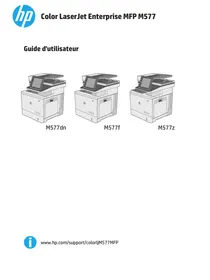
- GUIDE DE L'UTILISATEUR
- HP COLOR LASERJET PRO MFP M
- COPYRIGHT ET LICENCE
- CRÉDITS DE MARQUES COMMERCIALES
- TABLE DES MATIÈRES
- INTRODUCTION AU PRODUIT
- BACS À PAPIER
- PIÈCES, FOURNITURES ET ACCESSOIRES
- IMPRESSION
- COPIE
- NUMÉRISATION
- TÉLÉCOPIE
- GÉRER LE PRODUIT
- RÉSOUDRE LES PROBLÈMES
- VUES DU PRODUIT
- VUE AVANT DU PRODUIT
- VUE ARRIÈRE DU PRODUIT
- PORTS D'INTERFACE
- PANNEAU DE COMMANDE
- DISPOSITION DU PANNEAU DE COMMANDE
- ÉCRAN D'ACCUEIL DU PANNEAU DE COMMANDE
- CONFIGURATION MATÉRIELLE DU PRODUIT ET INSTALLATION DU LOGICIEL
- CHARGEMENT DU BAC 1 (BAC MULTIFONCTION)
- CHARGEMENT DU BAC 2 OU DU BAC
- COMMANDEZ DES PIÈCES, DES ACCESSOIRES ET DES FOURNITURES
- PIÈCES ET FOURNITURES
- ACCESSOIRES
- REMPLACEZ LES CARTOUCHES DE TONER
- TÂCHES D'IMPRESSION (WINDOWS)
- IMPRESSION (WINDOWS)
- IMPRESSION AUTOMATIQUE EN RECTO VERSO (WINDOWS)
- IMPRESSION MANUELLE SUR LES DEUX FACES (WINDOWS)
- IMPRIMER PLUSIEURS PAGES PAR FEUILLE (WINDOWS)
- SÉLECTIONNEZ LE TYPE DE PAPIER (WINDOWS)
- TÂCHES D'IMPRESSION SUPPLÉMENTAIRES
- TÂCHES D'IMPRESSION (MAC OS X)
- COMMENT IMPRIMER (MAC OS X)
- IMPRIMER AUTOMATIQUEMENT EN RECTO VERSO (MAC OS X)
- IMPRIMER MANUELLEMENT EN RECTO VERSO (MAC OS X)
- IMPRIMER PLUSIEURS PAGES PAR FEUILLE (MAC OS X)
- SÉLECTIONNEZ LE TYPE DE PAPIER (MAC OS X)
- IMPRESSION MOBILE
- HP WIRELESS DIRECT ET IMPRESSION NFC
- HP EPRINT PAR E-MAIL
- LOGICIEL HP EPRINT
- AIRPRINT
- UTILISER L'IMPRESSION USB DIRECTE
- FAIRE UNE COPIE
- COPIE RECTO VERSO (DUPLEX)
- COPIE RECTO VERSO AUTOMATIQUE
- COPIER RECTO VERSO MANUELLEMENT
- NUMÉRISATION À L'AIDE DU LOGICIEL HP SCAN (WINDOWS)
- NUMÉRISATION À L'AIDE DU LOGICIEL HP SCAN (MAC OS X)
- CONFIGURATION DE LA NUMÉRISATION VERS E-MAIL
- INTRODUCTION
- UTILISEZ L'ASSISTANT NUMÉRISER VERS E-MAIL (WINDOWS)
- CONFIGUREZ LA FONCTION NUMÉRISER VERS E-MAIL VIA LE SERVEUR WEB INTÉGRÉ HP (WINDOWS)
- CONFIGURER LA FONCTION NUMÉRISER VERS E-MAIL SUR UN MAC
- UTILISEZ L'UTILITAIRE HP POUR OUVRIR LE SERVEUR WEB INTÉGRÉ HP (EWS)
- CONFIGURER LA NUMÉRISATION VERS UN DOSSIER RÉSEAU
- UTILISER L'ASSISTANT DE NUMÉRISATION VERS UN DOSSIER RÉSEAU (WINDOWS)
- CONFIGURATION DE LA FONCTION NUMÉRISER VERS DOSSIER RÉSEAU VIA LE SERVEUR WEB INTÉGRÉ HP (WINDOWS)
- CONFIGURATION DE LA FONCTION NUMÉRISER VERS UN DOSSIER RÉSEAU SUR UN MAC
- UTILISER UN NAVIGATEUR WEB POUR OUVRIR LE SERVEUR WEB INTÉGRÉ HP (EWS)
- UTILISER L'UTILITAIRE HP POUR OUVRIR LE SERVEUR WEB INTÉGRÉ HP (EWS)
- NUMÉRISER VERS E-MAIL
- NUMÉRISER VERS UN DOSSIER RÉSEAU
- NUMÉRISER VERS UNE CLÉ USB
- CONFIGURATION POUR L'ENVOI ET LA RÉCEPTION DE TÉLÉCOPIES
- AVANT DE COMMENCER
- SUIVEZ LES INSTRUCTIONS DE CHACUNE DES QUATRE ÉTAPES SUIVANTES
- ÉTAPE 1 : IDENTIFIEZ LE TYPE DE CONNEXION TÉLÉPHONIQUE
- ÉTAPE 2 : CONFIGURER LE TÉLÉCOPIEUR
- LIGNE TÉLÉPHONIQUE DÉDIÉE
- LIGNE VOCALE/FAX PARTAGÉE
- LIGNE VOCALE/TÉLÉCOPIE PARTAGÉE AVEC UN RÉPONDEUR
- ÉTAPE 3 : CONFIGURER L'HEURE, LA DATE ET L'EN-TÊTE DE LA TÉLÉCOPIE
- ASSISTANT D'INSTALLATION DE TÉLÉCOPIE HP
- PANNEAU DE COMMANDE DU PRODUIT
- HP DEVICE TOOLBOX
- HP EMBEDDED WEB SERVER
- ÉTAPE 4 : EXÉCUTEZ UN TEST DE FAX
- ENVOYER UN FAX
- FAX DEPUIS LE SCANNER À PLAT
- ENVOYER UN FAX DEPUIS LE CHARGEUR DE DOCUMENTS
- UTILISER LES NUMÉROS ABRÉGÉS ET LES ENTRÉES DE GROUPE
- ENVOYER UNE TÉLÉCOPIE À PARTIR DU LOGICIEL
- ENVOYER UN FAX À PARTIR D'UN LOGICIEL TIERS, TEL QUE MICROSOFT WORD
- CRÉER, MODIFIER ET SUPPRIMER DES ENTRÉES DE NUMÉROTATION ABRÉGÉE
- UTILISEZ LE PANNEAU DE COMMANDE POUR CRÉER ET MODIFIER LE RÉPERTOIRE DE FAX
- UTILISER LES DONNÉES DU RÉPERTOIRE D'AUTRES PROGRAMMES
- SUPPRIMER DES ENTRÉES DU RÉPERTOIRE
- UTILISER LES APPLICATIONS HP WEB SERVICES
- MODIFIER LE TYPE DE CONNEXION DU PRODUIT (WINDOWS)
- HP DEVICE TOOLBOX (WINDOWS)
- HP UTILITY POUR MAC OS X
- OUVRIR HP UTILITY
- FONCTIONNALITÉS DE HP UTILITY
- UTILISER LE LOGICIEL HP WEB JETADMIN
- CONFIGURER LES PARAMÈTRES RÉSEAU IP
- AVERTISSEMENT SUR LE PARTAGE D'IMPRIMANTE
- AFFICHER OU MODIFIER LES PARAMÈTRES RÉSEAU
- RENOMMER LE PRODUIT SUR UN RÉSEAU
- CONFIGURER MANUELLEMENT LES PARAMÈTRES TCP/IP IPV4 À PARTIR DU PANNEAU DE COMMANDE
- CONFIGURATION AVANCÉE AVEC LE SERVEUR WEB INTÉGRÉ HP (EWS) ET HP DEVICE TOOLBOX (WINDOWS)
- OUVREZ LE SERVEUR WEB INTÉGRÉ HP (EWS) À PARTIR DU MENU DÉMARRER
- OUVREZ LE SERVEUR WEB INTÉGRÉ HP (EWS) À PARTIR D'UN NAVIGATEUR WEB
- CONFIGURATION AVANCÉE AVEC HP UTILITY POUR MAC OS X
- HP WEB JETADMIN
- FONCTIONNALITÉS DE SÉCURITÉ DU PRODUIT
- DÉFINIR OU MODIFIER LE MOT DE PASSE DU PRODUIT À L'AIDE DU SERVEUR WEB INTÉGRÉ HP
- PARAMÈTRES D'ÉCONOMIE
- IMPRIMER AVEC ECONOMODE
- RÉGLER LE DÉLAI DE VEILLE
- RÉGLER LE DÉLAI DE MISE HORS TENSION AUTOMATIQUE
- METTRE À JOUR LE MICROLOGICIEL
- MÉTHODE 1 : METTRE À JOUR LE MICROLOGICIEL À L'AIDE DU PANNEAU DE COMMANDE
- MÉTHODE DEUX : METTRE À JOUR LE FIRMWARE À L'AIDE DE L'UTILITAIRE DE MISE À JOUR DU FIRMWARE
- POUR PLUS D'INFORMATIONS
- SYSTÈME D'AIDE DU PANNEAU DE COMMANDE
- RESTAURER LES PARAMÈTRES D'USINE PAR DÉFAUT
- UN MESSAGE « NIVEAU DE CARTOUCHE FAIBLE » OU « NIVEAU DE CARTOUCHE TRÈS FAIBLE » S'AFFICHE SUR LE PANNEAU DE COMMANDE DU PRODUIT
- MODIFIER LES PARAMÈTRES « TRÈS FAIBLE
- POUR LES PRODUITS AVEC CAPACITÉ DE TÉLÉCOPIE
- COMMANDER DES FOURNITURES
- LE PRODUIT NE PREND PAS LE PAPIER OU PRÉSENTE DES BOURRAGES
- LE PRODUIT NE PREND PAS LE PAPIER
- LE PRODUIT PREND PLUSIEURS FEUILLES DE PAPIER À LA FOIS
- LE CHARGEUR DE DOCUMENTS SE BLOQUE, DE TRAVERS, OU PREND PLUSIEURS FEUILLES À LA FOIS
- NETTOYEZ LES ROULEAUX D'ALIMENTATION ET LE PATIN DE SÉPARATION DU CHARGEUR DE DOCUMENTS
- ÉLIMINER LES BOURRAGES
- EMPLACEMENTS DES BOURRAGES
- VOUS RENCONTREZ DES BOURRAGES FRÉQUENTS OU RÉCURRENTS
- DÉBOURRAGE DU CHARGEUR DE DOCUMENTS
- DÉBOURRAGE DANS LE BAC
- DÉGAGER LES BOURRAGES DANS LE DUPLEXEUR
- DÉGAGER LES BOURRAGES DANS LE BAC DE SORTIE
- AMÉLIORER LA QUALITÉ D'IMPRESSION
- IMPRIMEZ À PARTIR D'UN AUTRE LOGICIEL
- VÉRIFIEZ LE PARAMÈTRE DE TYPE DE PAPIER POUR LE TRAVAIL D'IMPRESSION
- VÉRIFIEZ LE PARAMÈTRE DE TYPE DE PAPIER (WINDOWS)
- VÉRIFICATION DU TYPE DE PAPIER (MAC OS X)
- VÉRIFICATION DE L'ÉTAT DE LA CARTOUCHE DE TONER
- IMPRIMEZ ET INTERPRÉTEZ LA PAGE DE QUALITÉ D'IMPRESSION
- NETTOYEZ LE PRODUIT
- IMPRIMEZ UNE PAGE DE NETTOYAGE
- VÉRIFIEZ QUE LA VITRE DU SCANNER EST PROPRE ET SANS TRACES
- INSPECTEZ VISUELLEMENT LA CARTOUCHE DE TONER
- VÉRIFIEZ LE PAPIER ET L'ENVIRONNEMENT D'IMPRESSION
- PREMIÈRE ÉTAPE : UTILISEZ UN PAPIER CONFORME AUX SPÉCIFICATIONS HP
- DEUXIÈME ÉTAPE : VÉRIFIEZ L'ENVIRONNEMENT
- CALIBREZ LE PRODUIT POUR ALIGNER LES COULEURS
- VÉRIFIEZ LES AUTRES PARAMÈTRES DU TRAVAIL D'IMPRESSION
- VÉRIFIEZ LES PARAMÈTRES DU MODE ECONOMODE
- AJUSTER LES PARAMÈTRES DE COULEUR (WINDOWS)
- MODIFIER LE THÈME DE COULEURS
- MODIFIER LES OPTIONS DE COULEUR
- ESSAYEZ UN AUTRE PILOTE D'IMPRESSION
- AMÉLIORER LA QUALITÉ DES COPIES ET DES NUMÉRISATIONS
- VÉRIFIEZ LES PARAMÈTRES DU PAPIER
- VÉRIFIEZ LES PARAMÈTRES DE RÉGLAGE DE L'IMAGE
- OPTIMISER POUR LE TEXTE OU LES IMAGES
- VÉRIFIEZ LA RÉSOLUTION ET LES PARAMÈTRES DE COULEUR DU SCANNER SUR L'ORDINATEUR
- DIRECTIVES DE RÉSOLUTION ET DE COULEUR
- COULEUR
- COPIE BORD À BORD
- CONSIDÉRATIONS POUR L'IMPRESSION OU LA NUMÉRISATION DE DOCUMENTS AVEC DES BORDS ROGNÉS
- AMÉLIORER LA QUALITÉ D'IMAGE DES TÉLÉCOPIES
- VÉRIFIEZ LES PARAMÈTRES DE RÉSOLUTION D'ENVOI DE TÉLÉCOPIE
- VÉRIFIEZ LES PARAMÈTRES DE CORRECTION D'ERREURS
- VÉRIFIEZ LE PARAMÈTRE AJUSTER À LA PAGE
- ENVOYER VERS UN AUTRE TÉLÉCOPIEUR
- VÉRIFIEZ LE TÉLÉCOPIEUR DE L'EXPÉDITEUR
- RÉSOUDRE LES PROBLÈMES DE RÉSEAU FILAIRE
- MAUVAISE CONNEXION PHYSIQUE
- L'ORDINATEUR UTILISE UNE ADRESSE IP INCORRECTE POUR LE PRODUIT
- L'ORDINATEUR NE PARVIENT PAS À COMMUNIQUER AVEC LE PRODUIT
- LE PRODUIT UTILISE DES PARAMÈTRES DE LIAISON ET DE DUPLEX INCORRECTS POUR LE RÉSEAU
- DE NOUVEAUX LOGICIELS PEUVENT ÊTRE À L'ORIGINE DE PROBLÈMES DE COMPATIBILITÉ
- L'ORDINATEUR OU LA STATION DE TRAVAIL PEUT ÊTRE CONFIGURÉ DE MANIÈRE INCORRECTE
- LE PRODUIT EST DÉSACTIVÉ OU D'AUTRES PARAMÈTRES RÉSEAU SONT INCORRECTS
- RÉSOUDRE LES PROBLÈMES DE RÉSEAU SANS FIL
- LISTE DE CONTRÔLE POUR LA CONNECTIVITÉ SANS FIL
- LE PRODUIT N'IMPRIME PAS APRÈS LA CONFIGURATION SANS FIL TERMINÉE
- LE PRODUIT N'IMPRIME PAS ET L'ORDINATEUR A UN PARE-FEU TIERS INSTALLÉ
- LA CONNEXION SANS FIL NE FONCTIONNE PLUS APRÈS AVOIR DÉPLACÉ LE ROUTEUR SANS FIL OU LE PRODUIT
- IMPOSSIBLE DE CONNECTER PLUS D'ORDINATEURS AU PRODUIT SANS FIL
- LE PRODUIT SANS FIL PERD LA COMMUNICATION LORSQU'IL EST CONNECTÉ À UN VPN
- LE RÉSEAU N'APPARAÎT PAS DANS LA LISTE DES RÉSEAUX SANS FIL
- LE RÉSEAU SANS FIL NE FONCTIONNE PAS
- EFFECTUEZ UN TEST DE DIAGNOSTIC DU RÉSEAU SANS FIL
- RÉDUIRE LES INTERFÉRENCES SUR UN RÉSEAU SANS FIL
- RÉSOUDRE LES PROBLÈMES DE TÉLÉCOPIE
- LISTE DE CONTRÔLE POUR LE DÉPANNAGE DE LA TÉLÉCOPIE
- RÉSOLUTION DES PROBLÈMES GÉNÉRAUX DE TÉLÉCOPIE
- LES TÉLÉCOPIES SONT ENVOYÉES LENTEMENT
- LA QUALITÉ DE LA TÉLÉCOPIE EST MÉDIOCRE
- LA TÉLÉCOPIE EST COUPÉE OU IMPRIMÉE SUR DEUX PAGES
- INDEX
- A
- B
- C
- D
- E
- F
- G
- H
Marque : HP
Modèle : LASERJET PRO M476DN
Catégorie : Imprimante multifonction laser