
OJ 150 AIO PORTABLE - Imprimante multifonction portable HP - Notice d'utilisation et mode d'emploi gratuit
Retrouvez gratuitement la notice de l'appareil OJ 150 AIO PORTABLE HP au format PDF.


| Type de produit | Imprimante multifonction portable |
| Marque | HP |
| Modèle | OJ 150 AIO PORTABLE |
| Dimensions (L x P x H) | Environ 350 x 200 x 70 mm |
| Poids | Environ 2,5 kg (avec batterie) |
| Alimentation | Adaptateur secteur 100-240 V CA, batterie lithium-ion rechargeable |
| Fonctions principales | Impression, copie, numérisation |
| Connectivité | USB 2.0, Bluetooth, PictBridge, lecteur de carte mémoire |
| Formats de papier supportés | A4, A5, B5, enveloppes (DL, C5, etc.), cartes, papier photo 10x15 cm, formats personnalisés |
| Capacité du bac d'entrée | Jusqu'à 50 feuilles de papier ordinaire |
| Résolution d'impression | Jusqu'à 4800 x 1200 ppp optimisés (couleur) |
| Résolution de copie | Jusqu'à 600 x 600 ppp |
| Résolution de numérisation | Jusqu'à 600 x 600 ppp (optique) |
| Batterie | Lithium-ion rechargeable, environ 500 pages imprimées par charge |
| Impression sans bordure | Oui (sur papier photo jusqu'à 10x15 cm) |
| Impression recto verso | Manuelle (Windows et Mac) |
| Entretien et nettoyage | Nettoyer l'extérieur avec un chiffon doux humide ; nettoyer les contacts des cartouches si nécessaire |
| Sécurité | Bluetooth avec authentification par code PIN ; arrêt automatique configurable |
| Pièces détachées et réparabilité | Cartouches d'encre remplaçables par l'utilisateur ; module de service d'encre remplaçable ; batterie remplaçable |
| Informations générales | Notice disponible en téléchargement gratuit ; assistance HP par téléphone et en ligne |
FOIRE AUX QUESTIONS - OJ 150 AIO PORTABLE HP
Questions des utilisateurs sur OJ 150 AIO PORTABLE HP
0 question sur cet appareil. Repondez a celles que vous connaissez ou posez la votre.
Poser une nouvelle question sur cet appareil
Téléchargez la notice de votre Imprimante multifonction portable au format PDF gratuitement ! Retrouvez votre notice OJ 150 AIO PORTABLE - HP et reprennez votre appareil électronique en main. Sur cette page sont publiés tous les documents nécessaires à l'utilisation de votre appareil OJ 150 AIO PORTABLE de la marque HP.
MODE D'EMPLOI OJ 150 AIO PORTABLE HP
Guide de l'utilisateur
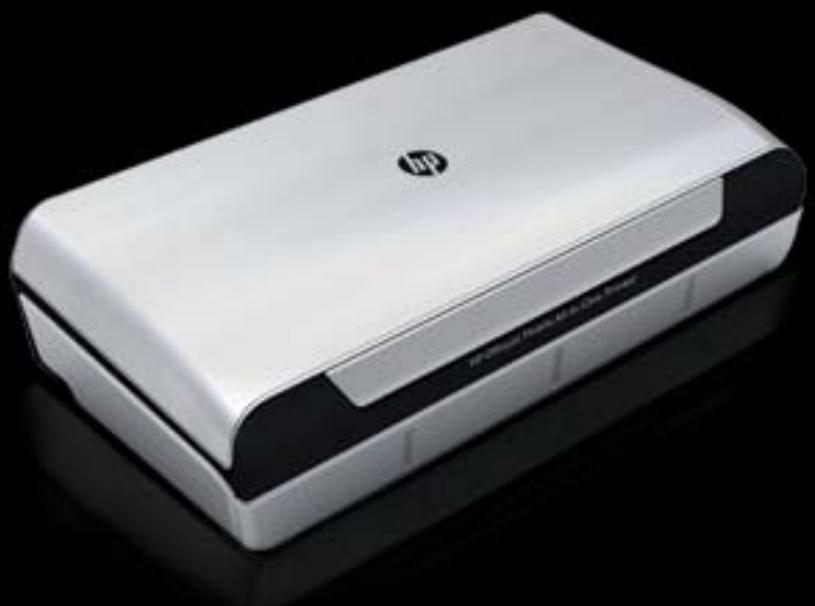

Guide de l'utilisateur
Avis publiés par la société hewlett-packard
Informations sujettes à modifications sans préavis.
Tous droits réservés. Toute reproduction, adaptation ou traduction de ce matériel est interdite sans l'accord écrit préalable de Hewlett-Packard, sauf dans les cas permis par la législation relative aux droits d'auteur.
Les seules garanties relatives aux produits et services HP sont énoncées dans les déclarations de garantie expresse accompagnant ces produits et services. Aucune partie du présent document ne saurait être interprétable comme une garantie supplémentaire. HP ne sera pas responsable des erreurs techniques ou typographiques ci-inclues.
Marques déposées
Bluetooth est une marque commerciale appartenant à son propriétaire et utilisée sous licence par la société Hewlett-Packard.
ENERGY STAR® et la marque ENERGY STAR® sont des marques déposées aux États-Unis.
Microsoft, Windows, Windows XP, Windows Vista, Windows Mobile, Windows 7 et Windows 8 sont des marques déposées de Microsoft Corporation aux États-Unis.
Informations de sécurité

Respectez toujours les mesures de sécurité élémentaires lorsque vous utilisez ce produit afin de réduire les risques de blessures dues au feu ou à un choc électrique.
- Lisez attentivement toutes les instructions contenues dans la documentation livrée avec le périphérique.
- Suivez tous les avertissements et toutes les instructions indiquées sur le produit.
- Débranchez cet appareil des prises murales avant de procéder à un nettoyage.
- N'installez jamais cet appareil près d'une source d'eau, ni si vous êtes mouillé.
- Installez l'appareil en toute sécurité sur une surface stable.
- Installez l'appareil en un lieu protégé où personne ne puisse
marcher sur le cordon ou trébucher sur celui-ci, et où le cordon ne puisse pas être endommagé.
- Si l'appareil ne fonctionne pas normalement, reportez-vous à la section Résolution de problèmes.
- Le produit ne contient aucune pièce dont l'entretien doit être réalisé par l'utilisateur. Confiez l'entretien à du personnel qualifié.
1 Démarrage
HP EcoSolutions (HP et l'environnement) 8
Présentation des composants de l'imprimante 9
Vue avant. 9
Zone d'approvisionnement pour l'impression. 10
Vue arrière et latérale 11
Vue de dessous. 11
Utilisation du panneau de commande de l'imprimante. 12
Présentation des boutons et voyants 12
Icônes de l'écran du panneau de commande 13
Modification du mode d'impression et des paramètres 14
Sélection du mode et modification des paramètres du mode 14
Modification des paramètres de l'imprimante 14
Recherche du numéro de modèle de l'imprimante 14
Sélection des supports d'impression 15
Papiers recommandés pour l'impression et la copie. 15
Papiers recommandés pour l'impression photo. 16
Conseils pour la sélection et l'utilisation des supports d'impression 17
Chargement d'un original dans le scanner 18
Chargement des supports. 19
Chargement de supports au format standard. 20
Chargement des enveloppes 22
Chargement de cartes et de papier photo. 24
Chargement de support de taille personnalisée 25
Installation et utilisation de la batterie 26
Sécurité de la batterie 26
Description de la batterie 27
Charge et utilisation de la batterie 27
Insertion d'un périphérique de mémoire 29
Impression à partir de téléphones portables 30
Entretien de l'imprimante 30
Nettoyage de l'imprimante 31
Mise hors tension de l'imprimante 31
2 Impression
Impression de documents 33
Impression de documents (Windows) 33
Impression de documents (Mac OS X). 34
Impression de brochures 34
Impression de brochures (Windows) 34
Impression de brochures (Mac OS X). 35
Impression d'enveloppes 35 Impression d'enveloppes (Windows) 36 Impression d'enveloppes (Mac OS X) 36
Impression d'une page Web 37
Impression d'une page Web (Windows) 37 Impression d'une page Web (Mac OS X) 38
Impression de photos 38
Impression de photos sur du papier photo (Windows) 38 Impression de photos sur du papier photo (Mac OS X) 39 Impression de photos directement à partir d'un périphérique de mémoire 40
Impression sur des papiers spéciaux et de format personnalisé 41
Impression sur des papiers spéciaux ou de format personnel (Mac OS X). 41
Impression de documents sans cordures 42
Impression de documents sans fil (Windows) 42 Impression de documents sans fil (Mac OS X) 43
Impression sur les deux faces (recto verso). 44
Impression recto verso (Windows) 44 Pour effectuer une impression recto verso (Mac OS X). 45
3 Numérisation
Numérisation d'un original 47
Numérisation vers un ordinateur 47 Numérisation vers un périphérique de mémoire 48
Numérisation de documents en tant que texte modifiable 49
Pour numériser des documents en tant que texte modifiable 49 Lignes directrices pour la numérisation de documents en texte modifiable. 50
4 Copie
Copie de documents. 53 Modification des paramètres de copie 53
5 Entretien des cartouches d'encre
Informations sur les cartouches d'encre 55 Vérification des niveaux d'encre estimés 56 Manipulation des cartouches d'encre 57 Remplacement des cartouches d'encre 57 Impression avec une seule cartouche d'encre 60 Stockage des fournitures d'impression 60 Stockage des cartouches d'encre 60 Entretien des cartouches d'encre 60 Alignement des cartouches d'encre 60 Calibrage des couleurs 61 Nettoyage des cartouches d'encre 61 Pour nettoyer automatiquement les cartouches d'encre 62 Pour nettoyer manuellement les cartouches d'encre 62
6 Résolution de problèmes
Assistance HP 65
Assistance électronique 65 Assistance téléphonique HP 66 Avant d'appeler 66 Période d'assistance téléphonique 67 Numéros de l'assistance téléphonique 67 Au-delà de la période d'assistance téléphonique 69
Conseils et ressources de dépannage 69
Résolution des problèmes d'impression 70
L'imprimante s'est arrêtée brusquement 70 Tous les voyants de l'imprimante sont allumés ou clignotent. 70 L'imprimante ne répond pas (rien ne s'imprime). 70 L'imprimante n'accepte pas la cartouche d'encre. 71 L'imprimante met longtemps avant d'imprimer. 72 Impression d'une page vierge ou impression partielle 72 Quelque chose manque sur la page ou est incorrect. 73 La disposition des graphiques ou du texte sur la page est incorrecte. 74
Impression de mauvaise qualité et résultats inattendus. 75
Conseils généraux 75 Impression de caractères incohérents 77 L'encre fait des trainées 77 L'impression des caractères du texte ou des éléments graphiques est incomplète. 78 Les documents imprimés sont pâles ou leurs couleurs sont ternes. 78 Les couleurs sont imprimées en noir et blanc. 79 Les couleurs imprimées sont incorrectes 79 Les documents présentent des bavures de couleurs 80 Alignment incorrect des couleurs 81 Les impressions présentent des stries ou des lignes 81
Entretien avancé de la cartouche d'encre. 82
Nettoyage des contacts des cartouches d'encre 82 Nettoyage de la zone autour des buses d'encre 83 Remplacement du module de service d'encre 85
Résolution des problèmes d'alimentation papier 86
Le support n'est pas pris en charge par l'imprimante. 86 Le support n'est pas entraîné 86 Les supports ne seront pas correctement 86 Les pages sont en travers 87 Le périphérique prend plusieurs pages à la fois. 87
Résolution des problèmes de copie 87
Aucune copie n'est sortie 87 Les copies sont vierges 88 Documents absents ou décolorés 88 La taille est réduite 89 Copie de faible qualité 89 Des défauts de copie sont visibles. 89 L'imprimante imprime la moitié d'une page, puis éjecte le papier. 90 Papier incompatible. 90
Résolution des problèmes de numérisation 90 Le scanner n'a rien fait. 91 La numérisation est lente 91 Une partie du document n'a pas été numérisée ou il y manque du texte. 92 Le texte ne peut pas être modifié 92 Des messages d'erreur apparaisent 93 La qualité de l'image numérisée est médiocre 93 Des défauts de numérisation sont visibles. 94
Dépannage des problèmes d'installation 95
Suggestions pour l'installation du matériel 95 Suggestions pour l'installation du logiciel 95
Problèmes de configuration de communication Bluetooth 96
Vérification des paramètres Bluetooth 96 Vérification du signal Bluetooth. 97
Explication des pages d'informations sur l'imprimante 97
Impression de pages d'informations sur l'imprimante 97
Élimination des bourrages 97
Élimination d'un bourrage dans l'imprimante 98 Conseils pour éviter les bourages 101
Garantie 103
Déclaration de garantie limitée Hewlett-Packard 104 Informations sur la garantie de la cartouche d'encre. 105
Caractéristiques de l'imprimante 106
Spécifications physiques 106 Caractéristiques et fonctions de l'imprimante 106 Caractéristiques du processeur et de la mémoire 107 Configuration système requise 107 Spécifications des périphériques de mémoire 107 Informations d'impression de téléphone portable. 108 Spécifications des supports. 108
Spécifications des supports pris en charge 108 Réglage des marges minimales 111 Directives pour l'impression en mode recto verso (duplex). 111
Résolution d'impression 112 Spécifications relatives à la copie 112 Spécifications relatives à la numérisation 112 Environnement de fonctionnement 112 Spécifications électriques 113 Spécifications relatives aux émissions acoustiques 113
Informations sur la réglementation. 114
Numéro de modèle réglementaire 114
Déclaration FCC 115
Notice destinée aux utilisateurs en Corée 115
Déclaration de conformité VCCI (Classe B) destinée aux utilisateurs au Japon......... 115
Avis destiné aux utilisateurs au Japon concernant le cordon d'alimentation 116
Avis d'émission sonore pour l'Allemagne 116
Déclaration relative aux indicateurs lumineux 116
Réglementation sur les périphériques pour l'Allemagne 116
Avis de conformité pour l'Union Européenne 116
Informations réglementaires pour les produits sans fil 117
Exposition aux rayonnements radiofréquence 118
Déclaration à l'attention des utilisateurs situés au Brésil. 118
Déclaration à l'attention des utilisateurs situés au Canada 118
Déclaration à l'attention des utilisateurs situés à Taiwan. 119
Programme de gestion des produits en fonction de l'environnement 120
Utilisation du papier 120
Plastique 120
Fiches techniques de sécurité du matériel (MSDS) 120
Programme de recyclage 120
Programme de recyclage de fournitures à jet d'encre HP. 121
Mise au rebut des appareils hors d'usage par les particuliers résident au sein de
L'Union européenne 122
Consommation électrique 122
Substances chimiques 123
Informations sur la batterie 123
Directive RoHS (Chine seulement) 124
Commande en ligne de fournitures d'impression 129
Accessoires 129
Fournitures 129
Cartouches d'encre 130
Supports HP. 130
C configuration de l'imprimante pour la communication bluetooth
Configuration d'une connexion Bluetooth 131
Configuration de la sécurité Bluetooth pour l'imprimante 132
Définition du niveau de sécurité Bluetooth 132
Configuration de la visibilité de l'imprimante pour les appareils Bluetooth. 133
Réinitialisation des paramètres Bluetooth 133
Outils de gestion de l'imprimante
Boîte à outils (Windows) 135
Programme HP Utility (Mac OS X). 135
Logiciel Boîte à outils pour PDA (Microsoft Windows Mobile) 135
Désinstallation et réinstallation du logiciel HP. 136
Index 141
1 Démarrage
Ce manuel fournit des informations détaillées sur l'utilisation de l'imprimante et sur la résolution des éventuels problèmes.
- Accessibilité HP EcoSolutions (HP et l'environnement)
- Présentation des composants de l'imprimante Utilisation du panneau de commande de l'imprimante
- Recherche du numéro de modèle de l'imprimante
- Sélection des supports d'impression
- Chargement d'un original dans le scanner Chargement des supports Installation et utilisation de la batterie Insertion d'un périphérique de mémoire Impression à partir de téléphones portables
- Entretien de l'imprimante
- Mise hors tension de l'imprimante
Accessibilité
L'imprimante est dotée de fonctions la rendant accessible aux personnes représentant des handicaps.
Vision
Le logiciel HP fourni avec l'imprimante est accessible aux personnes malvoyantes et non voyantes grâce aux options et fonctions d'accessibilité du système d'exploitation. Ce logiciel prend également en charge les principales technologies d'assistance telles que les lecteurs d'écran, les lecteurs Braille et les applications voix à texte. Pour les utilisateurs daltoniens, les boutons et onglets colorés utilisés dans le logiciel HP et sur le panneau de commande de l'imprimante comportent un texte simple ou des étiquettes à icônes qui expliquent l'action appropriée.
Mobilité
Pour les utilisateurs à mobilité réduite, les fonctions logicielles HP peuvent être exécutées via des commandes clavier. Le logiciel HP prend également en charge les options d'accessibilité Microsoft® Windows® telles que Touches rémanentes, Touches bascules, Touches filtres et Touches souris. Les portes, les boutons, le bac papier et les guide-papier de l'imprimante ne requirement aucun effort pour être manipulés et sont disposés dans un rayon d'accès restreint.
Assistance
Pour plus de détails sur l'accessibilité de cette imprimante et les engagements de HP en matière d'accessibilité au produit, consultez le site Web www.hp.com/accessibility.
Pour toute information relative à l'accessibilité du système d'exploitation Mac OS X, consultez le site Web d'Apple à l'adresse www.apple.com/accessibility.
HP ecosolutions (HP et l'environnement)
Hewlett-Packard s'engage à vous aider à optimiser votre empreinte sur l'environnement et à vous donner les moyens d'imprimer de manière responsable, à domicile ou au bureau.
Pour obtenir plus d'informations sur les lignes directrices environnementales suivies par HP pendant le processus de fabrication, consultez la section Programme de gestion des produits en fonction de l'environnement. Pour plus d'informations sur les initiatives prises par HP en faveur de l'environnement, rendez-vous sur le site www.hp.com/ecosolutions.
Gestion de l'alimentation
Pour économiser l'électricité et prolonger la durée d'utilisation de l'imprimante, le périhérique offre les solutions suivantes :
Mode veille
La consommation d'énergie est réduite lorsque vous êtes en mode Veille. Pour configurer les paramètres du mode de veille, touchez Jauge d'alimentation sur l'écran du panneau de commande de l'imprimante, touchez Paramètres, touchez Mode de veille, puis touchez l'option souhaitée. Une fois que l'imprimante a été inactive pendant cette période, elle passe en mode de faible puissance.
Désactivation auto
En mode Désact. auto, l'imprimante se met automatiquement hors tension lorsqu'elle a été inactive pendant la période de temps configurée. Pour configurer les paramètres d'arrêt automatique, touchez : 1) Jauge d'alimentation sur l'écran du panneau de commande de l'imprimante; 2) Paramètres; 3) Arrêt automatique; 4) l'options souhaitée.
De plus, essayez ce qui suit :
- Désactivez la fonction Bluetooth lorsqu'elle n'est pas utilisée. Pour désactiver la fonction Bluetooth, touchez Bluetooth sur l'écran du panneau de commande de l'imprimante, puis touchez Désactiver. Pour maximiser la durée et la capacité de la batterie, veillez à charger, à utiliser et à stocker la batterie dans des lieux qui répondent aux directives de température recommandée. Pour plus d'informations sur l'utilisation de la batterie, reportez-vous à la section Installation et utilisation de la batterie.
Optimisation des fournitures d'impression
Pour optimiser les fournitures d'impression telles que l'encre et le papier, essayez ce qui suit :
Recyclez les cartouches d'encre HP d'origine via le programme HP Planet Partners. Pour plus d'informations, rendez-vous sur le site www. hp. com/recycle - Optimisez la quantité de papier utilisée en imprimant sur les deux côtés du papier. Si l'imprimante est dotée d'un accessoire d'impression recto verso automatique HP, reportez-vous à la section Impression sur les deux faces (recto verso). Si ce n'est pas le cas, vous pouvez imprimer les pages impaires, retourner les pages, puis imprimer les pages paires.
- Économisez de l'encre et du papier en imprimant le contenu Web avec HP Smart Print. Pour plus d'informations, rendez-vous sur le site www.hp.com/go/smartprint.
- Changez le mode d'impression et sélectionnez le paramètre Brouillon. L'impression en mode Brouillon consomme moins d'encre.
- Ne nettoyez pas la tête d'impression inutillement. Ce faisant, vous gaspilleriez l'encre et réduiriez la durée de vie des cartouches.
Présentation des composants de l'imprimante
Cette section contient les rubriques suivantes :
Vue avant Zone d'approvisionnement pour l'impression Vue arrière et latérale - Vue dessous
Vue avant
| 1 | Extension du bac d'entrée |
| 2 | Bac d'entrée |
| 3 | Guide de supports étroits |
| 4 | Panneau de commande |
| 5 | Loquet du panneau de commande |
| 6 | Bouton d'alimentation |
| 7 | Porte d'accès aux cartouches |
| 8 | Fente de sortie |
| 9 | Capot de sortie |
| 10 | Guide de largeur du support dans le scanner |
| 11 | Guide de largeur du support |
Zone d'approvisionnement pour l'impression
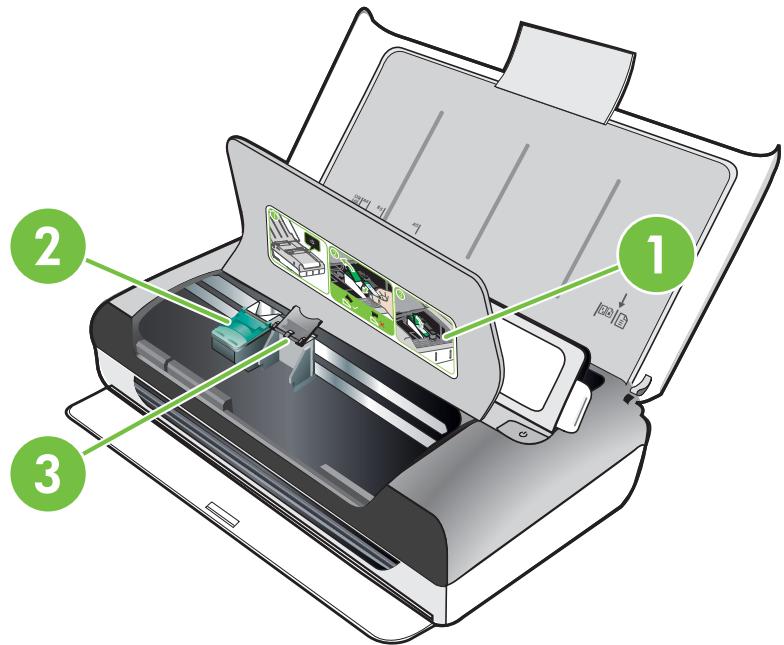
| 1 | Porte d'accès aux cartouches |
| 2 | Loquets de cartouche d'impression |
| 3 | Logements du chariot de cartouches d'impression |
Vue arrêtée et latérale
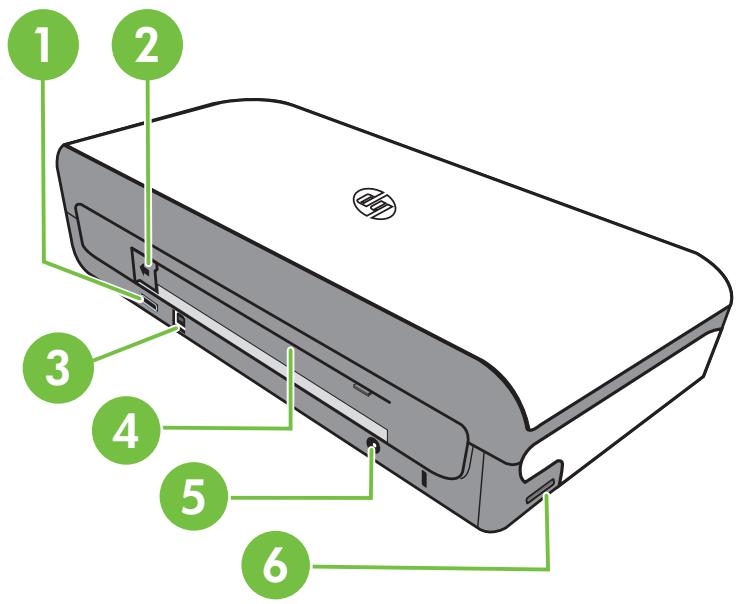
| 1 | Port USB hôte PictBridge |
| 2 | Capot du connecteur de batterie |
| 3 | Port USB |
| 4 | Logement de la batterie |
| 5 | Entrée d'alimentation |
| 6 | Logement de la carte mémoire |
Vue de dessous
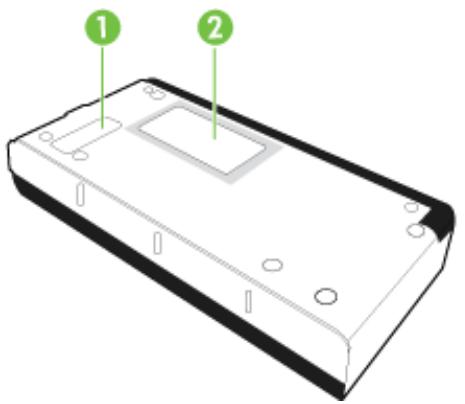
| 1 | Capot du module de service d'encre remplaçable |
| 2 | Porte-cartes |
Utilisation du panneau de commande de l'imprimante
Cette section contient les rubriques suivantes :
Présentation des boutons et voyants - Icônes de l'écran du panneau de commande - Modification du mode d'impression et des paramètres
Présentation des boutons et voyants
Le schéma et le tableau associés suivants décrivent brièvement les caractéristiques du panneau de commande de l'imprimante.

Remarque : Les boutons entourant l'écran couleur sont disponibles uniquement si l'action est prise en charge.
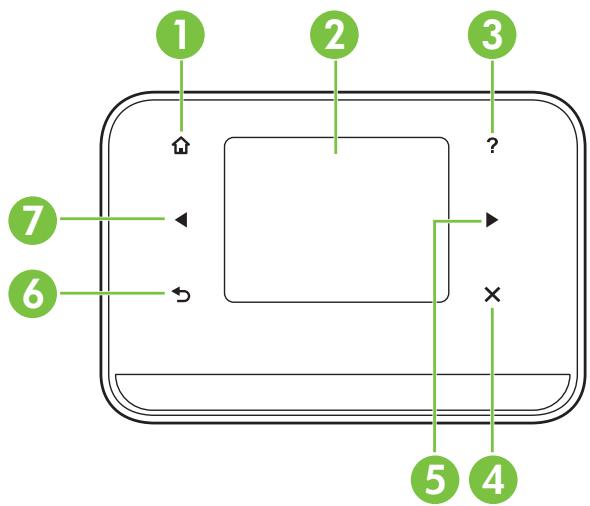
| Numéro | Nom et description |
| 1 | Accueil (®): Touchez ce bouton pour revenir à l'écran Accueil à partir de n'importe quel autre écran. |
| 2 | Écran couleur: L'écran couleur est une interface utilisateur (écran) tactile utilisé pour naviguer et sélectionner la fonction d'imprimante de votre choix. |
| 3 | Aide (®): Touchez l'icône Aide pour ouvrir l'écran Aide. |
| 4 | Annuler: Permet d'accêter une tâche, de quitter un écran ou de quitter les paramètres. |
| 5 | Flché croite (flèche droite®): Permet de faire défilier les paramètres dans les écrans. |
suite)
| Numéro | Nom et description |
| 6 | Précédent (♦): Touchez ce bouton pour revenir à l'écran précédent. |
| 7 | Flèche gauche (flèche gauche ◆): Permet de faire défilier les paramètres dans les écrons. |
Icônes de l'écran du panneau de commande
| Icône | Description |
| Affiche un écran qui permet d'effectuer des copies ou de sélectionner d'autres options. | |
| Affiche un écran à partir duquel vous pouvez effectuer une numérisation ou modifier les paramètres de numérisation. | |
| Affiche un écran qui permit d'ajuster les options d'impression de photos. | |
| Affiche l'écran Configuration qui permet de produit des rapports et de modifier des paramètres. | |
| Affiche un écran qui permit de visualiser les informations relatives aux cartouches d'encre, telles que les niveaux de replissage estimés.Remarque Les averissements et indicateurs de niveau d'encre fournissant des estimations uniquement à des fins de planification. Lorsqu'un message s'affiche sur l'écran pour vous averir que le niveau d'encre est bas, assurez-vous que vous disposez d'une cartouche de Replacement pour éviter d'eventuels retardis d'impression. Remplacez les cartouches d'impression uniquement lorsque la qualité d'impression n'est pas satisfaisante. | |
| Affiche la configuration et les options Bluetooth. | |
| Affiche les options de batterie et d'alimentation. |
Modification du mode d'impression et des paramètres
Utilisez le panneau de commande pour modifier le mode d'impression (comme la copie ou la numérisation) et les paramètres (tels que le nombre de copies ou la destination de numérisation). En outre, vous pouvez utiliser le panneau de commande pour imprimer des rapports ou obtenir de l'aide pour l'imprimante.

Vous pouvez utiliser les logiciels fournis avec l'imprimante pour modifier les paramètres de l'imprimante à partir d'un ordinateur. Pour plus d'informations sur ces outils, reportez-vous à la section Outils de gestion de l'imprimante.
Sélection du mode et modification des paramètres du mode
L'écran d'accueil du panneau de commande affiche les modes disponibles pour l'imprimante.
- Pour sélectionner un mode, touchez la flèche gauche « » ou la flèche droite « » afin d'afficher les modes disponibles, puis appuyez sur l'icone correspondant au mode souhaité. Pour modifier les paramètres d'un mode, après avoir sélectionné un mode, touchez les boutons flèchés pour acceder aux paramètres de mode disponibles, puis touchez le paramètre à modifier.

Remarque : Utilisez le bouton (Précédent) pour revenir au menu précédent.
- Suivez les invites sur l'écran pour modifier les paramètres. L'écran du panneau de commande revient à l'écran d'accueil lorsque la tâche est terminée.
Modification des paramètres de l'imprimante
Pour modifier les paramètres de l'imprimante ou imprimer des rapports, utilisez les options disponibles dans le menu Configuration :
- Touchez la flèche droite, puis touchez Configuration.
- Touchez les flèches pour faire défiler les écrans.
- Touchez les éléments de l'écran pour sélectionner des écrans ou des options.

Remarque : Utilisez le bouton (Précédent) pour revenir au menu précédent.
Recherche du numéro de modèle de l'imprimante
En plus du nom du modèle affiché à l'avant de l'imprimante, celle-ci possède un numéro de modèle spécifique. Vous pouvez utiliser ce numéro lorsque vous sollicitez une assistance et déterminer quels consommables ou accessoires sont disponibles pour l'imprimante.
Le numéro de modèle est imprimé sur une étiquette située à l'intérieur de l'imprimante, à proximité des cartouches d'encre.
Sélection des supports d'impression
L'imprimante est donc capable d'accepter la plupart des types de papier bureautiques. Il est conseillé de tester plusieurs types de support avant d'en acheter de grandes quantités. Pour obtenir une qualité d'impression maximale, utilisez des supports HP. Visitez le site HP à l'adresse www.hp.com pour plus d'informations sur les supports HP.
| ColorLokTECHNOLOGY | HP recommende l'utilisation de papiers ordinaires dotés du logo ColorLok pour l'impression et la copie des documents de tous les jours. Tous les papiers représentant le logo ColorLok font l'objet de tests indépendants visant à déterminer leur conformité aux normes les plus exigeantes en termes de fiabilité et de qualité d'impression. Ils permettent d'obtenir des documents aux couleurs fidèles et éclatantes, aux noirs profonds, avec un temps de séchage inférieur à celui des autres papiers ordinaires. Vous trouvrez les papiers dotés du logo ColorLok dans toute une gamme de grammages et de formats chez la plupart des fabricants de papier. |
Cette section contient les rubriques suivantes :
Papiers recommandés pour l'impression et la copie Papiers recommandés pour l'impression photo Conseils pour la sélection et l'utilisation des supports d'impression
Papiers recommandés pour l'impression et la copie
Pour obtenir une qualité d'impression optimale, il est recommandé d'utiliser des papiers HP conçus spécialement pour le type de projet de votre impression.
Selon votre pays/région, certains de ces papiers peuvent ne pas être disponibles.
| Papier pour brochure HP Papier jet d'encre HP Superior | Les papiers munis d'un revêtement brillant ou mat sur les deux faces sont destinés aux applications recto verso. Ces papiers convennient parfaitement pour les reproductions de qualité photographique, les graphiques professionnellesprésentés en couverture de rapport, les presentations spéciales, les brochures, les dépliants publicitaires et les calendriers. |
| Papier jet d'encre HP Bright White | Le papier jet d'encre HP Bright White produit des couleurs contrastées et unTEXTE très net. Il est suffisamment opaque pour permettre une impression couleur recto verso sans transparence, ce qui le rend idéal pour les bulletins d'informations, les rapport et les prospectus. Il est compatible avec la technologie ColorLok, qui atténue les phénomènes de maculage tout en Produisant des noirs plus profonds et des couleurs éclatantes. |
| Papier d'impression HP | Le papier d'impression HP est un papier multifonction de haute qualité. Il produit des documents dont l'aspect et la texture sont plus substantiels que les documents imprimés sur du papier multi-usage standard ou du papier de copie. Il est compatible avec la technologie ColorLok, qui atténue les phénomènes de maculage tout en |
suite)
| produisant des noirs plus profonds et des couleurs éclatantes. Ce papier est exempt d'acide afin de mistrésiver la longévité des documents. | |
| Papier HP Office | Le papier HP Office est un papier multifonction de haute qualité. Il convient parfaitement aux copies, brouillons, mês et autres documents quotidiens. Il est compatible avec la technologie ColorLok, qui atténue les phénomènes de maculage tout en Produisant des noirs plus profonds et des couleurs éclatantes. Ce papier est exempt d'acide afin de mistrésiver la longévité des documents. |
| Papier HP Office recyclé | Le papier HP Office recyclé est un papier multifonctions de haute qualité composé de 30 % de fibres recyclées. Il est compatible avec la technologie ColorLok, qui atténue les phénomènes de maculage tout en Produisant des noirs plus profonds et des couleurs éclatantes. Ce papier est exempt d'acide afin de mistrésiver la longévité des documents. |
| Papier de presentation HP Premium Papier HP professionnel | Ces papiers à fort grammae et à couchage mat sur les deux faces sont parfait pour les prsentations, projets, rapports et lettres d'information. Leur fort grammae donne aux impressions un aspect très convaincant. |
| Papier photo HP Advanced | Ce papier photo écais offre un séchage très rapide pour faciliter la manipulation et éviter le maculage. Ce papier résiste à l'eau, aux trainées d'encre, aux traces de doigs et à l'humidité. Vos impressions auront un aspect et une texture comparables à ceux qu'offrent les laboratoires de développement. Ces papiers sont disponibles en plusieurs formats, dont les formats A4, 8,5 x 11 pouces, 10 x 15 cm (4 x 6 pouces), 13 x 18 cm (5 x 7 pouces) avec une finition brillante. Ce papier est exempt d'acide afin de mistrésiver la longévité des documents. |
| Papier photo HP Everyday | Imprimez des clichés couleur au quotasien à un prix modique en utilisant du papier concu à cet effet. Ce papier photo abordable sèche vite pour une manipulation aisée. Obtenez des images claires et nettes avec ce papier sur toute imprimante jet d'encre. Disponible en finition semi-brillante au format 8,5 x 11 pouces, A4, 4 x 6 pouces et 10 x 15 cm. Il est exempt d'acide afin de mistrésiver la longévité des documents. |
Pour commander du papier et d'autres consommables HP, visitez le site www.hp.com/buy/supplies. Si le système vous y invite, sélectionnez votre pays/région, suivez les indications pour sélectionner libre imprimante, puis cliquez sur l'un des liens d'achat sur la page.

Remarque Actuellement, certaines portions du site Web HP sont uniquement disponibles en anglais.
Papiers recommandés pour l'impression photo
Pour obtenir une qualité d'impression optimale, il est recommandé d'utiliser des papiers HP conçus spécialement pour le type de projet de votre impression.
Selon votre pays/région, certains de ces papiers peuvent ne pas être disponibles.
Papier photo HP advanced
Ce papier photo épais offre un séchage très rapide pour faciliter la manipulation et éviter le maculage. Ce papier résiste à l'eau, aux traînées d'encre, aux traces de doigts et à l'humidité. Vos impressions auront un aspect et une texture comparables à ceux qu'offrent les laboratoires de développement. Ces papiers sont disponibles en plusieurs formats, dont le format A4, 8,5 x 11 pouces, 10 x 15 cm (4 x 6 pouces), 13 x 18 cm (5 x 7 pouces), et deux finitions, brillant ou glacé lisse (satin mat). Ce papier est exempt d'acide afin de ménager la longévité des documents.
Papier photo HP everyday
Imprimez des clichés couleur à moindre frais en utilisant du papier conçu pour l'impression de photos occasionnelles. Ce papier photo à un prix abordable s'est rapidement pour une manipulation facile. Obtenez des images nettes et précises lorsque vous utilisez ce papier avec une imprimante à jet d'encre. disponible en finition semi-brillante au format 8,5 x 11 pouces, A4, 4 x 6 pouces et 10 x 15 cm. Il est exempt d'acide afin de bien préserver la longévité des documents.
Lots HP photo value pack
Les offres économiques HP Photo Value Pack, composées de cartouches HP authentiques et de papier photo HP Advanced, vous aident à gagner du temps et à simplifier la sélection d'une solution d'impression photo professionnelle abordable avec votre imprimante HP. Les encres HP authentiques et le papier photo HP Advanced ont été conçus pour fonctionner ensemble, afin de produire des photos d'une grande longévité et au rendu éclatant, jour après jour. Ces produits représentent un choix judicieux lorsque vous imprimez toutes vos photos de vacances, ou que vous souhaitez créer plusieurs tirages afin de les partager.
Pour commander du papier et d'autres consommables HP, visitez le site www.hp.com/buy/supplies. Si le système vous y invite, sélectionnez votre pays/région, suivez les indications pour sélectionner libre imprimante, puis cliquez sur l'un des liens d'achat sur la page.

Remarque Actuellement, certaines portions du site Web HP sont uniquement disponibles en anglais.
Conseils pour la sélection et l'utilisation des supports d'impression
Pour obtenir les meilleurs résultats, veuillez suivre les conseils ci-dessus:
Utilisez toujours des supports conformes aux caractéristiques de l'imprimante. Pour plus d'informations, reportez-vous à la section Spécifications des supports. - Ne chargez qu'un seul type de support à la fois dans le bac d'entrée. Lors du chargement du bac d'entrée ou du scanner, assurez-vous que le support est correctement chargé. Pour plus d'informations, reportez-vous à la section Chargement des supports ou Chargement d'un original dans le scanner. Veillez à ne pas surcharger le bac d'entrée ou le scanner. Pour plus d'informations, reportez-vous à la section Spécifications des supports.
Pour éviter les bourrages, une impression de mauvaise qualité et autres problèmes d'imprimante, évitez d'utiliser les supports suivants dans le bac d'entrée ou le scanner :
Formulaires en plusieurs parties Supports endommagés, ondulés ou froissés Supports présentant des perforations ou des découpes Supports à gros grains ou gaufrés ou qui n'absorbent pas bien l'encre Supports trop fins ou qui se déforment facilement Supports contenant des agrafes ou des trombones
- Ne laissez pas de papier photo dans le bac d'entrée pendant des périodes prolongées.
Chargement d'un original dans le scanner
Vous pouvez copier ou numériser des documents en les plaçant dans le scanner.
Attention Ne chargez pas de photos dans le scanner. Vous risqueriez d'endommager vos photos. Utilisez uniquement des supports pris en charge par l'imprimante. Pour plus d'informations, voir Spécifications des supports. Remarque Le scanner peut contenir au maximum une feuille de papier ordinaire à la fois. Pour entrer plusieurs, veuillez patienter pendant la numérisation de la page, puis chargez une autre feuille dans le scanner.
Pour charger un original dans le scanner
Procédez comme suit pour charger un document dans le scanner.
- Insérez l'original, face imprimée vers le bas, dans le scanner, le long du bord de droite, de sorte que le bord supérieur de l'original soit introduit en premier.
Attention N'insérez qu'une seule page à la fois dans le scanner. Le fait d'insérer plusieurs pages risque de provoquer des bourrages et d'endommager votre original.
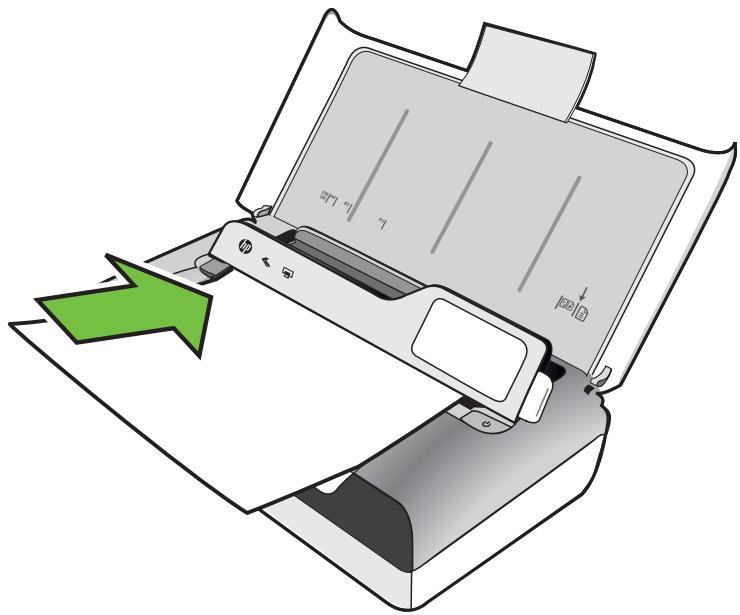
- Faites glisser l'original dans le scanner jusqu'à ce que celui-ci préleve la page et que retentisse un signal sonore, ou qu'apparaisse un message sur l'écran indiquant que le périphérique a détecté la page que vous avez chargée.
- Déplacez le guide jusqu'à ce qu'il entre en contact avec le bord de l'original.
Chargement des supports
Cette section propose des instructions pour le chargement des supports dans l'imprimante.
Attention. Utilisez uniquement des supports pris en charge par l'imprimante. Pour plus d'informations, reportez-vous à la section Spécifications des supports.
Cette section contient les rubriques suivantes :
Attention Ne chargez pas de support pendant que l'imprimante est en cours d'impression.
- Chargement de supports au format standard Chargement des enveloppes Chargement de cartes et de papier photo Chargement de support de taille personalisée
Pour charger les supports
Appliquez les instructions ci-après pour charger des supports standard.
- Soulevez le bac d'entrée.
- Soulevez le panneau de commande à l'aide de son loquet.
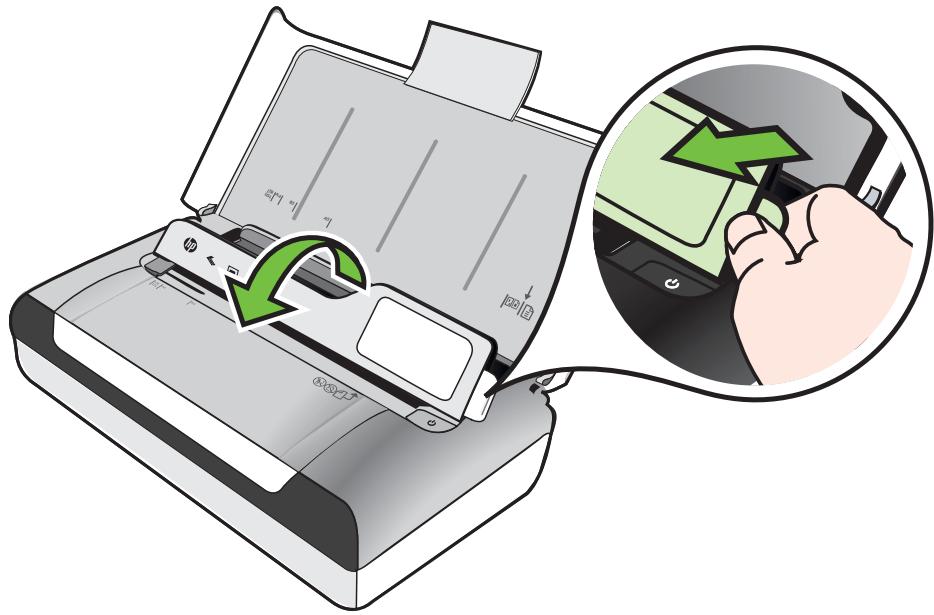
- Faites glisser le guide de largeur du papier en position extrême.

Remarque : Si vous chargez des supports de plus grand format, tirez l'extension du bac d'entrée.
- Introduisez le papier ordinaire impression vers le haut, en les calant bien contre le guide d'alignement.
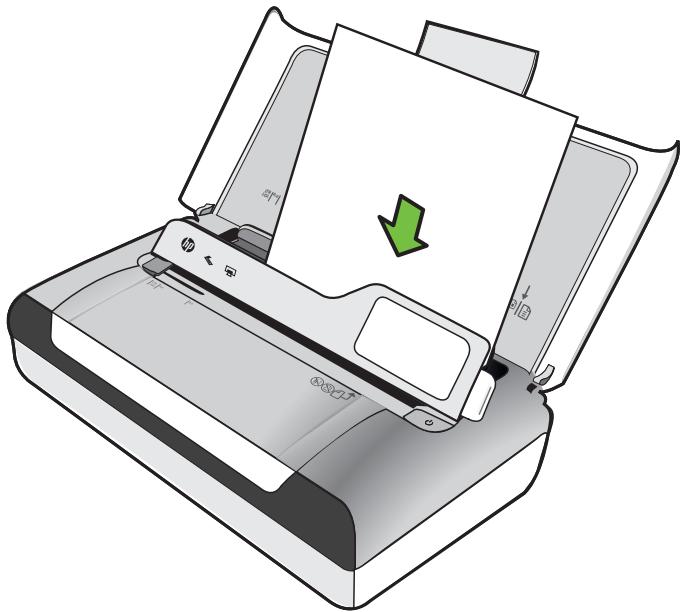

Remarque : Ne chargez pas de papier pendant que l'imprimante est en cours d'impression.
- Ajustez le guide de largeur de papier pour qu'il soit bien calé contre les bords du papier.
Pour charger des enveloppes
Applique les instructions ci-après pour charger une enveloppe.
- Soulevez le bac d'entrée.
- Soulevez le panneau de commande à l'aide de son loquet.
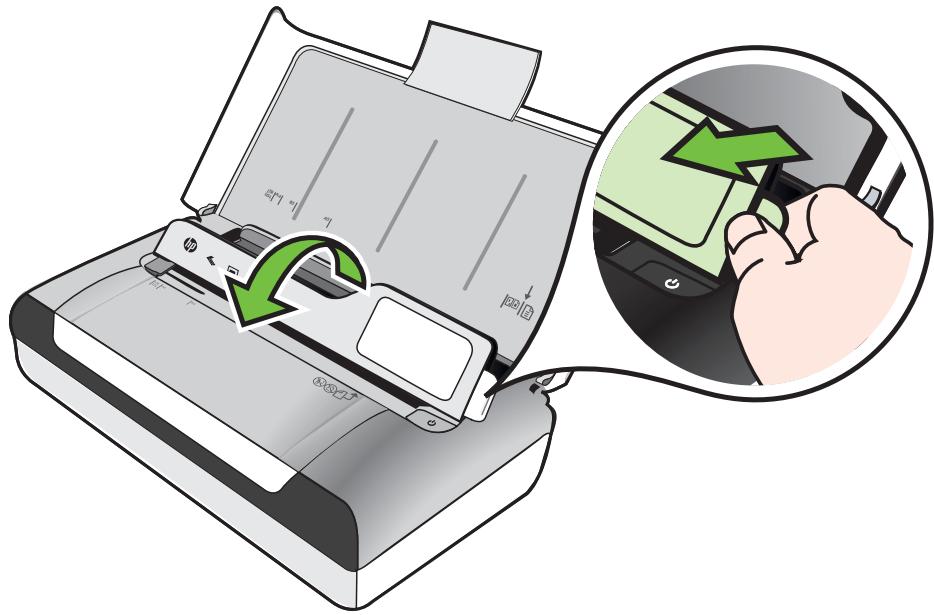
- Faites glisser le guide de largeur du papier en position extrême.

Remarque : Si vous chargez des supports de plus grand format, tirez l'extension du bac d'entrée.
- Chargez les enveloppes en les alignant par rapport au graphique dans le bac.
- Ajustez le guide de largeur pour qu'il soit bien calé contre les bords de l'enveloppe.
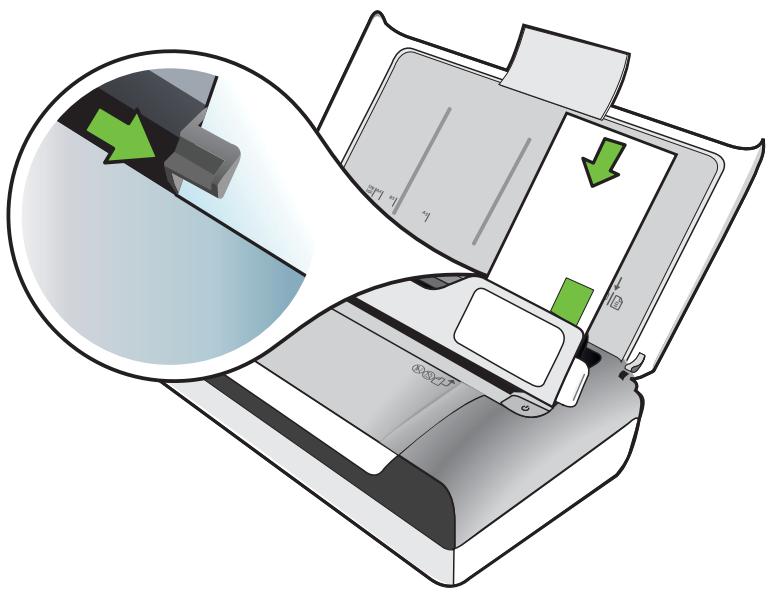
Pour charger des cartes et du papier photo
Appliquez les instructions ci-après pour charger du papier photo.
- Soulevez le bac d'entrée.
- Soulevez le panneau de commande à l'aide de son loquet.
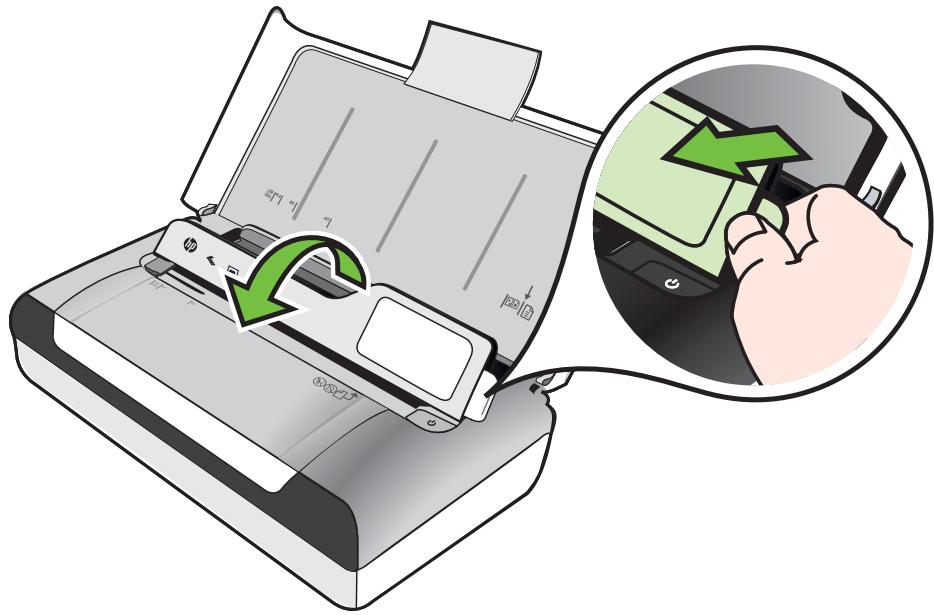
- Faites glisser le guide de largeur du papier en position extrême.

Remarque : Si vous chargez des supports de plus grand format, tirez l'extension du bac d'entrée.
- Introduisez le support le long du bord droit du bac d'alimentation principal, face à imprimer vers le bas. Vérifiez que le support est aligné sur les bords droit et arrière du bac et ne dépasse pas les marques dans le bac. Si le papier photo est muni d'une languette sur l'un des bords, assurez-vous que celle-ci est orientée vers l'avant du produit.

Remarque : Ne chargez pas de papier pendant que l'imprimante est en cours d'impression.
- Ajustez le guide de largeur de papier pour qu'il soit bien calé contre les bords du papier.
Pour charger des cartes et du papier photo
Appliquez les instructions ci-après pour charger des supports de taille personnalisée.
Attention. Utilisez uniquement des supports de format personnelisé pris en charge par l'imprimante. Pour plus d'informations, reportez-vous à la section Spécifications des supports.
- Soulevez le bac d'entrée.
- Soulevez le panneau de commande à l'aide de son loquet.
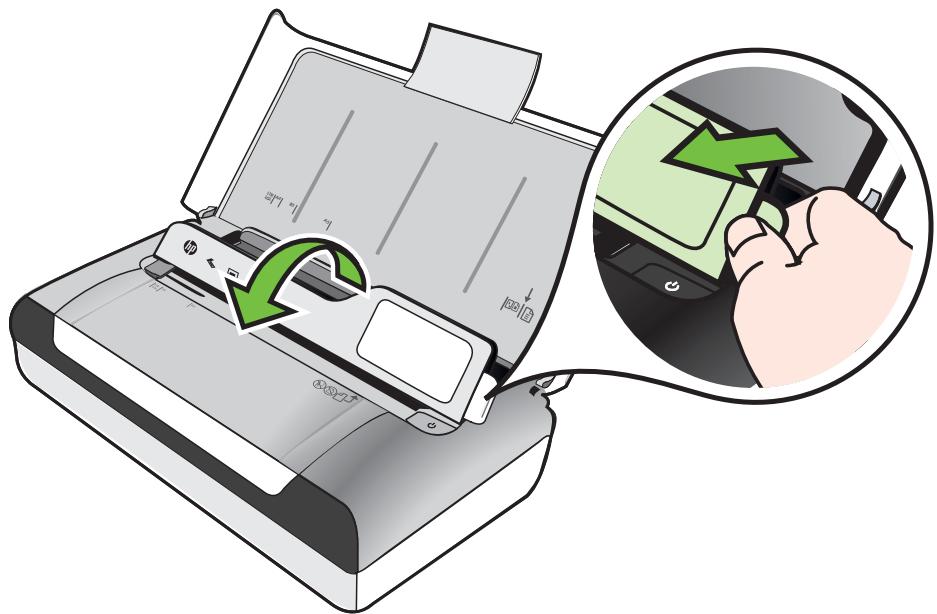
- Faites glisser le guide de largeur du papier en position extrême.

Remarque : Si vous chargez des supports de plus grand format, tirez l'extension du bac d'entrée.
- Introduisez le support le long du bord droit du bac d'alimentation principal, face à imprimer vers le bas. Vérifiez que le support est aligné sur les bords droit et arrière du bac et ne dépasse pas les marques dans le bac.

Remarque : Ne chargez pas de papier pendant que l'imprimante est en cours d'impression.
- Ajustez le guide de largeur de papier pour qu'il soit bien calé contre les bords du papier.
Installation et utilisation de la batterie
L'imprimante est livrée avec une batterie rechargeable lithium-ion. Elle est également vendue sous forme d'accessoire optionnel. Pour plus d'informations, reportez-vous à la section Fournitures et accessoires HP.
Cette section reprend les rubriques suivantes :
- Sécurité de la batterie Description de la batterie Charge et utilisation de la batterie
Sécurité de la batterie
N'utilisez que le type de batterie conçu spécialement pour l'imprimante. Pour plus d'informations, reportez-vous à la section Fournitures et accessoires HP et Caractéristiques de l'imprimante. - Si vous devez jeter une batterie, contactez le service d'élimination des déchets pour connaître les restrictions en vigueur concernant l'élimination ou le recyclage des batteries. Même si la batterie rechargeable aux ions de lithium ne contient pas de mercury, elle nécessite un recyclage ou une élimination appropriée en fin de vie. Pour plus d'informations, reportez-vous à la section Programme de recyclage. La batterie est susceptible d'exploser si elle n'est pas replacée correctement ou si elle est jetée dans le feu. Ne pas court-circuiter la batterie. Pour acheter une batterie de rechange, contactez votre bureau de ventes HP ou votre distributeur local. Pour plus d'informations, reportez-vous à la section Fournitures et accessoires HP. Pour éviter les risques d'incendie, de brûlures ou d'endommagement de la batterie, ne laissez pas d'objet métallique toucher les contacts de la batterie. - Ne démontez pas la batterie. Elle ne contient pas de pièces réparables. Soyez extrêmement prudent lorsque vous manipulez une batterie endommagée ou qui fuit. Si vous avez été en contact avec l'électrolyte, lavez la région exposée à l'eau savonneuse. En cas de contact avec les yeux, rincez l'œil à l'eau pendant 15 minutes et consultez un médecin. - Ne pas charger, stocker ou utiliser la batterie dans des endroits où la température dépasse les limites spécifiées dans la section Environnement de fonctionnement.
Remarques importantes
Tenez compte des remarques suivantes au moment de charger ou d'utiliser la batterie :
- Laissez la batterie se charger pendant quatre heures avant de l'utiliser pour la première fois. Pour les charges successives, il faut environ deux heures pour recharger complètement la batterie. Le témoin de charge de la batterie est orange pendant la mise en charge. S'il est rouge, la batterie est sans doute défectueuse et doit être remplacée.
Pour voir l'état de la batterie, touchez la jauge d'alimentation sur l'écran du panneau de commande. L'état de la batterie est également indiqué dans la Boîte à outils (Windows) et le programme HP Utility (Mac OS X). Si vous utilisez un appareil Microsoft Windows Mobile®, vous pouvez utiliser le logiciel Boîte à outils pour PDA. Pour plus d'informations, voir Outils de gestion de l'imprimante. - Si la batterie est presque épuisée, vous pouvez connecter l'adaptateur secteur pour la charger, ou la remplacer par une batterie chargée. - Une batterie entièrement chargée peut imprimer jusqu'à environ 500 pages, numériser jusqu'à environ 140 pages, ou copier environ 100 pages, suivant la complexité des travaux. - Par défaut, l'imprimante entre en mode Veille afin d'économiser la batterie si elle est inactive pendant 15 minutes en alimentation batterie. Vous pouvez configurer cette fonctionnalité à partir du panneau de commande de l'imprimante. - Avant un entreposage de longue durée, chargez la batterie à fond. Ne laissez pas la batterie déchargée (vide) pendant plus de 6 mois. Pour maximiser la durée et la capacité de la batterie, chargez, stockez et utilisez la batterie dans des lieux qui répondent aux directives spécifiées dans la section Environnement de fonctionnement.
Description de la batterie
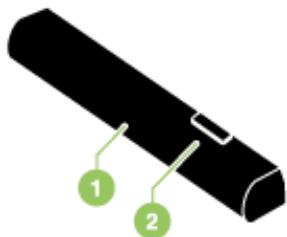
| 1 | Batterie - Fournit l'alimentation électrique à l'imprimante. |
| 2 | Glissière de déblocage de batterie - Faites-la glisser pour libérer la batterie. |
Charge et utilisation de la batterie

Avertissement Laissez la batterie se charger pendant quatre heures avant de l'utiliser pour la première fois. Comme la batterie est normalement chaude pendant sa mise en charge, ne la chargez pas dans un porte-documents ou dans un autre espace confiné afin de ne pas provoquer une surchauffe de la batterie.

Remarque L'adaptateur secteur est normalement chaud au toucher lorsqu'il est connecté dans une prise de courant.
Remarque L'impression Bluetooth consomme plus d'énergie de la batterie que l'impression par câble. Pour plus d'informations sur la vérification du niveau de charge de batterie, reportez-vous à la section Installation et utilisation de la batterie.
Pour installer la batterie

Remarque : L'imprimante peut être sous ou hors tension lorsque vous installez la batterie.
- Glissez la batterie dans sa fente selon un angle permettant de l'aligner au niveau des contacts. Le capot des contacts de la batterie s'ouvre en coulissant.
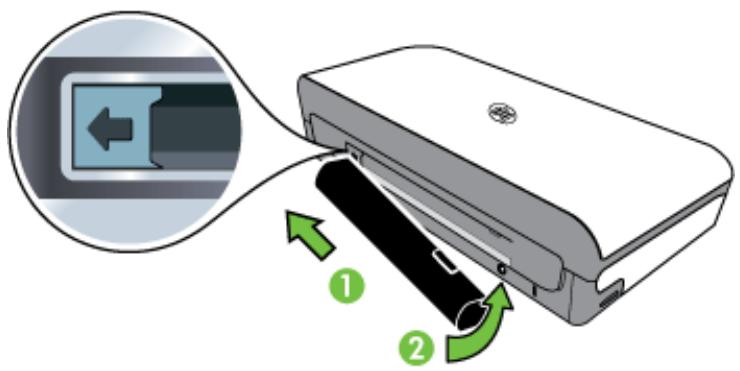
- Poussez la batterie dans la fente de façon à entendre le déclic indiquant que la batterie est en place.
- Branchez l'adaptateur secteur et mettez l'imprimante sous tension. Laissez la batterie se charger pendant quatre heures avant de l'utiliser pour la première fois.
- Une fois la batterie complètement chargée, vous pouvez utiliser l'imprimante sans la connecter à l'alimentation secteur.
Pour référer la batterie
Appliquez ces instructions pour retirer la batterie.
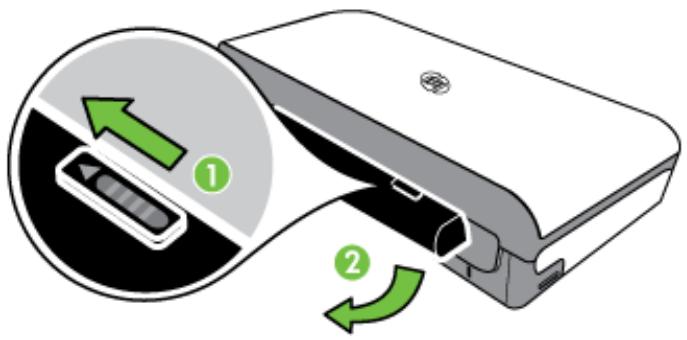
- Faites glisser la glissière de déblocage de la batterie dans le sens de la flèche.
- Retirez la batterie.
Insertion d'un périphérique de mémoire
Si vous appareil photo numérique utilise une carte mémoire pour stocker des photos, vous pouvez insérer cette carte dans l'imprimante afin d'imprimer ou enregistrer vos photos.
À l'aide du port USB à l'arrière de l'imprimante, vous pouvez connecter un périphérique de stockage USB, ou vous pouvez connecter un appareil photo compatible PictBridge et imprimer des photos. Vous pouvez également transférer des fichiers entre le périphérique de stockage et votre ordinateur.
Attention : Toute tentative de retrait d'un périphérique de mémoire alors qu'il est en cours d'accès peut endommager les fichiers sur le périphérique de mémoire. Vous pouvez retirer une carte mémoire en toute sécurité uniquement lorsque le voyant photo ne clignote pas. Remarque : L'imprimante ne prend pas en charge les périphériques de mémoire cryptés.
Pour plus d'informations sur les périphériques de mémoire pris en charge, reportez-vous à la section Spécifications des périphériques de mémoire.
Pour insérer une carte mémoire
- Tournez la carte mémoire de sorte que l'étiquette soit orientée vers le haut.
- Insérez la carte mémoire dans le logement de carte mémoire sur le côté gauche de l'imprimante jusqu'à ce qu'elle s'enclenche.
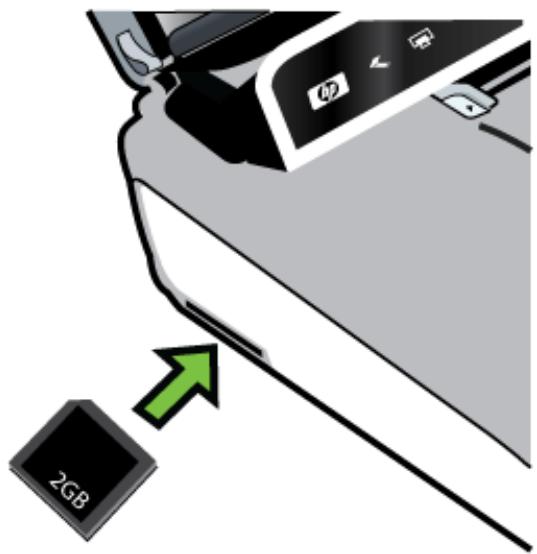
Conseil Pour retirer une carte mémoire, appuyez sur celle-ci jusqu'à ce qu'elle se dégage.
Pour connecter un périphérique de stockage
Insérez le périphérique de stockage USB ou l'autre extrémité du cable USB de l'appareil photo au port USB situé à l'arrière de l'imprimante.
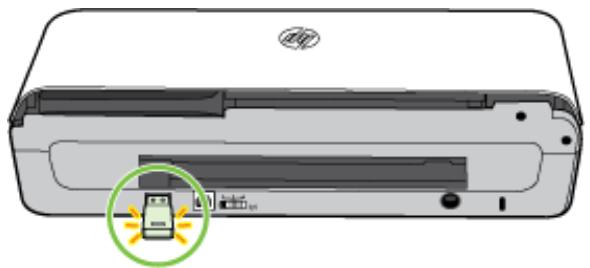

Remarque Pour connecter un appareil photo, changez le mode USB de l'appareil en mode de stockage, puis branchez l'extrémité du câble USB à l'appareil photo. Les différents appareils photo utilisent des termes différents pour déscrire le mode stockage. Par exemple, certains appareils photo disposent d'un paramètre appareil photo numérique alors que d'autres possèdent un paramètre lecteur de disque. Dans ce cas, le paramètre lecteur de disque est le paramètre du mode stockage. Si le mode stockage ne fonctionne pas sur votre appareil photo, vous devrez éventuellement mettre à jour le micrologiciel de l'appareil photo. Pour plus d'informations, consultez la documentation fournie avec l'appareil photo.
Remarque : Si votre périphérique USB ne peut pas être raccordé dans ce port en raison de sa taille, ou si le connecteur du périphérique est plus court que 11 millimètres, vous devrez acheter un câble d'extension USB pour utiliser votre périphérique avec ce port. Pour plus d'informations sur les périphériques USB pris en charge, consultez la rubrique Spécifications des périphériques de mémoire.
Impression à partir de téléphones portables
Si vous disposez d'un téléphone portable préinstallé en charge Bluetooth, vous pouvez acheter un logiciel qui vous permet d'imprimer des documents et photos à partir de votre téléphone.

Remarque : Si vous utilisez un téléphone portable exécutant Windows Mobile, vous pouvez utiliser le CD de logiciels HP pour installer le logiciel d'impression.
Pour obtenir une liste des téléphones portables et des logiciels d'impression, ainsi que des informations sur l'obtention du logiciel, reportez-vous à la section Informations d'impression de téléphone portable.
Entretien de l'imprimante
L'imprimante ne requiert pas d'entretiens programmés, sauf pour le remplacement du module de service d'encre. Pour plus d'informations, reportez-vous à la section Remplacement du module de service d'encre. Vous devez toutefois éliminer
régulièrement la poussière et d'autres débris de l'imprimante. Ce nettoyage optimise les performances et facilite le diagnostic des évventuels problèmes.
Avertissement Avant de nettoyer l'imprimante, mettez-la hors tension et débranchez son cordon d'alimentation. Si vous utilisez la batterie optionnelle, mettez l'imprimante hors tension et retirez la batterie avant le nettoyage.
Cette section porte sur les rubriques suivantes :
Nettoyage de l'imprimante
Nettoyage de l'imprimante
Lors du nettoyage de l'imprimante, observez les recommandations suivantes :
- Nettoyez l'extérieur de l'imprimante avec un chiffon doux, humecté d'eau et d'un détergent doux.
Remarque Nettoyez l'imprimante uniquement avec de l'eau ou avec de l'eau mélangée à un détergent doux. L'utilisation d'autres produits d'entretien ou de produits contenant de l'alcool risque d'endommager l'imprimante.
- Nettoyez l'intérieur du capot avant aux cartouches à l'aide d'un chiffon sec non pelucheux.
Attention Veillez à ne pas toucher les rouleaux. Si les rouleaux entrent en contact avec la GRAISSE NATURELLE de la peau, la qualité de l'impression risque d'en être affectée.
Mise hors tension de l'imprimante
Mettez l'imprimante hors tension en appuyant sur le bouton (Alimentation) situé sur l'imprimante. Attendez que le voyant d'alimentation s'éteigne avant de débrancher le cordon d'alimentation ou de mettre hors tension une multiprise. Si vous mettez l'imprimante hors tension de façon inappropriée, le chariot d'impression risque de ne pas revenir en position normale, ce qui peut engendrer des problèmes de qualité d'impression ou des problèmes liés aux cartouches d'encre.
Remarque Attendez que l'imprimante soit complètement arrêtée avant de retirer le cordon d'alimentation à partir d'un parasurtenseur ou d'une prise murale, ou de retirer la batterie.
Si vous n'arrêtez pas l'imprimante de cette manière, la prochaine fois que vous démarrerez l'imprimante, un message d'erreur s'affichera sur l'écran du panneau de commande.
2 Impression
La plupart des paramètres d'impression sont automatiquement gérés par l'application logicielle. Modifiez manuellement les paramètres uniquement lorsque vous souhaitez changer de qualité d'impression, imprimer sur des types de papier, modifier le format du support ou utiliser des fonctions spéciales. Pour plus d'informations sur la sélection du support d'impression le mieux adapté à vos documents, reportez-vous à la section Sélection des supports d'impression.
Cette section contient les rubriques suivantes :
Impression de documents Impression de brochures Impression d'enveloppes Impression d'une page Web Impression de photos Impression sur des papiers spéciaux et de format personnalisé Impression de documents sans coutures Impression sur les deux faces (recto verso)
Impression de documents

Remarque : Certains types de papier permettent d'effectuer l'impression sur les deux côtés d'un feuillet (impression recto verso ou en "duplex"). Pour plus d'informations, reportez-vous à la section Impression sur les deux faces (recto verso).
Suivez les instructions correspondant au système d'exploitation.
Impression de documents (Windows) Impression de documents (Mac OS X)
Impression de documents (windows)
- Chargez du papier dans le bac. Pour plus d'informations, reportez-vous à la section Chargement des supports.
- Dans le menu Fichier de l'application, cliquez sur Imprimer.
- Assurez-vous que l'imprimante que vous souhaitez utiliser est sélectionnée.
- Pour modifier les paramètres, cliquez sur le bouton qui ouvre la boîte de dialogue Propriétés.
Selon l'application logicielle utilisée, ce bouton peut être libellé Propriétés, Options, Configuration d'imprimante, Imprimante ou Préférences.
- L'orientation du papier se modifie sous l'onglet Mise en page, tandis que les paramètres relatifs à la source du papier, au type de support, ainsi qu'au format et à la qualité du papier sont définis sous l'onglet Papier/qualité. Pour effectuer une impression en noir et blanc, cliquez sur le bouton Avancés, puis modifier l'options Imprimer en niveaux de gris.
- Cliquez sur OK.
- Cliquez sur Imprimer ou sur OK pour lancer l'impression.
Impression de documents (mac OS x)
- Chargez du papier dans le bac. Pour plus d'informations, voir Chargement des supports.
- Sélectionnez un format de papier :
a. Dans le menu Fichier de votre application logicielle, sélectionnez Mise en page.

Remarque : Si aucune option de Mise en page n'est présente, passez à l'étape 3.
b. Assurez-vous que l'imprimante que vous souhaitez utiliser est bien sélectionnée dans le menu contextuel Formater pour. c. Sélectionnez le format de papier dans le menu contextuel Format de papier, puis cliquez sur OK.
- Dans le menu Fichier de votre application logicielle, cliquez sur Imprimer.
- Assurez-vous que l'imprimante que vous souhaitez utiliser est sélectionnée.
- Sélectionnez le format de papier approprié dans le menu contextuel Format de papier (s'il est disponible).
- Modifiez les paramètres d'impression pour chaque option indiquée dans les menus contextuels, selon le projet à réaliser.

Remarque : Si aucune option n'est visible, cliquez sur le triangle d'avertissement situé à côté du menu contextuel Imprimante, ou sur Afficher les détails.
- Cliquez sur Imprimer pour lancer l'impression.
Impression de brochures
Suivez les instructions correspondant au système d'exploitation.
Impression de brochures (Windows) Impression de brochures (Mac OS X)
Impression de brochures (windows)

Remarque : Pour configurer les paramètres d'impression de toutes les tâches d'impression, effectuez les changements dans le pilote logiciel HP fourni avec l'imprimante. Pour plus d'informations sur le logiciel HP, reportez-vous à la section Outils de gestion de l'imprimante.
- Chargez du papier dans le bac. Pour plus d'informations, reportez-vous à la section Chargement des supports.
- Dans le menu Fichier de l'application, cliquez sur Imprimer.
- Sélectionnez l'imprimante à utiliser.
- Pour modifier les paramètres, cliquez sur le bouton qui ouvre la boîte de dialogue Propriétés.
Selon l'application logicielle utilisée, ce bouton peut être libellé Propriétés, Options, Configuration d'imprimante, Imprimante ou Préférences.
- Sélectionnez un format dans le menu déroulant Format. Sélectionnez un type de brochure dans le menu déroulant Type de papier.
- Modifie les autres paramètres d'impression éventuels.

Conseil : Vous pouvez modifier davantage d'options de la tâche d'impression en utilisant les différentes fonctionnalités générées dans la boîte de dialogue.
- Cliquez sur Imprimer pour lancer l'impression.
Impression de brochures (mac OS x)
- Chargez du papier dans le bac. Pour plus d'informations, voir Chargement des supports.
- Sélectionnez un format de papier :
a. Dans le menu Fichier de votre application logicielle, sélectionnez Mise en page.

Remarque : Si aucune option de Mise en page n'est présente, passez à l'étape 3.
b. Assurez-vous que l'imprimante que vous souhaitez utiliser est bien sélectionnée dans le menu contextuel Formater pour. c. Sélectionnez le format de papier dans le menu contextuel Format de papier, puis cliquez sur OK.
- Dans le menu Fichier de votre application logicielle, cliquez sur Imprimer.
- Assurez-vous que l'imprimante que vous souhaitez utiliser est sélectionnée.
- Sélectionnez le format de papier approprié dans le menu contextuel Format de papier (s'il est disponible).
- Cliquez sur Type de papier/Qualité dans le menu contextuel, puis sélectionnez les paramètres suivants :
Type de papier : type de papier pour brochure approprié - Qualité : Normale ou Supérieure

Remarque : Si aucune option n'est visible, cliquez sur le triangle d'avertissement situé à côté du menu contextuel Imprimante, ou sur Afficher les détails.
- Sélectionnez les autres paramètres d'impression, puis cliquez sur Imprimer pour partager l'impression.
Impression d'enveloppes
Lorsque vous sélectionnez des enveloppes, évitez d'utiliser des modèles au fini lisse et uni, ou comptant des bandes auto-adhésives, crochets de fermeture ou fenêtres.
Évitez également les cartes et enveloppes à bords épais, irréguliers, cornés, ou comptant des zones froissées, déchirées ou endommagées de toute autre manière.
Assurez-vous que les enveloppes chargées dans l'imprimante sont de bonne qualité et que les plis sont bien aplatis.

Remarque Pour plus d'informations concernant l'impression sur des enveloppes, consultez la documentation fournie avec le logiciel utilisé.
Suivez les instructions correspondant au système d'exploitation.
Impression d'enveloppes (Windows) Impression d'enveloppes (Mac OS X)
Impression d'enveloppes (windows)
- Chargez des enveloppes dans le bac. Pour plus d'informations, reportez-vous à la section Chargement des supports.
- Dans le menu Fichier de l'application, cliquez sur Imprimer.
- Sélectionnez l'imprimante sur laquelle vous souhaitez effectuer l'impression.
- Pour modifier les paramètres, cliquez sur le bouton qui ouvre la boîte de dialogue Propriétés.
Selon l'application logicielle utilisée, ce bouton peut être libellé Propriétés, Options, Configuration d'imprimante, Imprimante ou Préférences.
- Sous l'onglet Fonctionnalités, changez l'orientation et sélectionnez Paysage.
- Dans la zone Options de base, sélectionnez, dans la liste déroulante Format, l'option Plus. Sélectionnez ensuite le type d'enveloppe ajustat.

Conseil : Vous pouvez modifier davantage d'options de la tâche d'impression en utilisant les différentes fonctionnalités générées dans la boîte de dialogue.
- Cliquez sur OK, puis sur Imprimer ou OK pour lancer l'impression.
Impression d'enveloppes (mac OS x)
- Chargez des enveloppes dans le bac. Pour plus d'informations, voir Chargement des supports.
- Sélectionnez un format de papier :
a. Dans le menu Fichier de votre application logicielle, sélectionnez Mise en page.

Remarque : Si aucune option de Mise en page n'est présente, passez à l'étape 3.
b. Assurez-vous que l'imprimante que vous souhaitez utiliser est bien sélectionnée dans le menu contextuel Formater pour. c. Sélectionnez le format d'enveloppe approprié dans le menu déroulant Format de papier, puis cliquez sur OK.
- Dans le menu Fichier de votre application logicielle, cliquez sur Imprimer.
- Assurez-vous que l'imprimante que vous souhaitez utiliser est sélectionnée.
- Sélectionnez le format d'enveloppe approprié dans le menu déroulant Format du papier (s'il est disponible).
- Sélectionnez l'option Orientation.
Remarque : Si aucune option n'est visible, cliquez sur le triangle d'avertissement situé à côté du menu contextuel Imprimante, ou sur Afficher les détails.
- Sélectionnez les autres paramètres d'impression, puis cliquez sur Imprimer pour commencer l'impression.
Impression d'une page web
Conseil : Pour imprimer correctement des pages Web, vous devrez peut-être définir l'orientation de l'impression sur Paysage. Remarque : Certains types de papier permettent d'effectuer l'impression sur les deux côtes d'un feuillet (impression recto verso ou en « duplex »). Pour plus d'informations, reportez-vous à la section Impression sur les deux faces (recto verso).
Suivez les instructions correspondant à votre système d'exploitation.
Impression d'une page Web (Windows) Impression d'une page Web (Mac OS X)
Impression d'une page web (windows)
Si vous utilisez un ordinateur exécutant Windows et Internet Explorer version 6.0 ou supérieure, vous pouvez utiliser l'impression Web intelligente HP pour garantir une impression à la fois simple et prévisible, grâce à un contrôle du contenu et des paramètres d'impression. La fonction Impression Web intelligente HP est accessible depuis la barre d'outils d'Internet Explorer. Pour plus d'informations sur l'Impression Web intelligente HP, reportez-vous au fichier d'aide correspondant.
- Chargez du papier dans le bac. Pour plus d'informations, reportez-vous à la section Chargement des supports.
- Dans le menu Fichier de l'application, cliquez sur Imprimer.
- Assurez-vous que l'imprimante à utiliser est sélectionnée.
- Si votre navigateur Web le permet, sélectionnez les éléments de la page Web que vous pouvez inclure dans l'impression. Par exemple, dans Internet Explorer, cliquez sur Options pour sélectionner les options tel qu'à l'écran, Le cadre sélectionné seulement et Imprimer tous les documents liés.
- Cliquez sur Imprimer ou sur OK pour lancer l'impression.
Impression d'une page web (mac OS x)
- Chargez du papier dans le bac. Pour plus d'informations, reportez-vous à la section Chargement des supports.
- Sélectionnez un format de papier :
a. Dans le menu Fichier de votre application logicielle, sélectionnez Mise en page.

Remarque : Si aucune option de Mise en page n'est présente, passez à l'étape 3.
b. Assurez-vous que l'imprimante que vous souhaitez utiliser est bien sélectionnée dans le menu contextuel Formater pour. c. Sélectionnez le format de papier dans le menu contextuel Format de papier, puis cliquez sur OK.
- Dans le menu Fichier de votre application logicielle, cliquez sur Imprimer.
- Assurez-vous que l'imprimante que vous souhaitez utiliser est sélectionnée.
- Sélectionnez le format de papier approprié dans le menu contextuel Format de papier (s'il est disponible).
- Modifiez les paramètres d'impression pour chaque option indiquée dans les menus contextuels, selon le projet à réaliser.

Conseil Certains navigateurs Web sont équipés d'options spéciales pour l'impression de pages Web. Si elle est disponible, sélectionnez l'option correspondant à votre navigateur Web dans le menu contextuel. Pour plus d'informations, consultez la documentation fournie avec votre navigateur Web.

Remarque Si aucune option n'est visible, cliquez sur le triangle d'avisissement situé à côté du menu contextuel Imprimante, ou sur Afficher les détails.
- Cliquez sur Imprimer pour lancer l'impression.
Impression de photos
Ne laissez pas de papier photo dans le bac d'entrée si vous ne l'utilisez pas. Il risquerait de gondoler, ce qui nuirait à la qualité des impressions. Le papier photo doit être plat pour permettre une bonne impression.
Suivez les instructions correspondant au système d'exploitation.
Impression de photos sur du papier photo (Windows) Impression de photos sur du papier photo (Mac OS X) Impression de photos directement à partir d'un périphérique de mémoire
Impression de photos sur du papier photo (windows)
- Chargez du papier dans le bac. Pour plus d'informations, reportez-vous à la section Chargement des supports.
- Dans le menu Fichier de l'application, cliquez sur Imprimer.
- Assurez-vous que l'imprimante à utiliser est sélectionnée.
- Pour modifier les paramètres, cliquez sur le bouton qui ouvre la boîte de dialogue Propriétés. Selon l'application logicielle utilisée, ce bouton peut être libellé Propriétés, Options, Configuration d'imprimante, Imprimante ou Préférences.
- Si vous souhaitez imprimer la photo en noir et blanc, cliquez sur l'onglet Fonctionnalités, puis modifiez l'option Imprimer en niveaux de gris sous la zone Options de couleur.
- Cliquez sur OK, puis sur Imprimer ou OK pour lancer l'impression.
Impression de photos sur du papier photo (mac OS x)
- Chargez du papier dans le bac. Pour plus d'informations, voir Chargement des supports.
- Sélectionnez un format de papier :
a. Dans le menu Fichier de votre application logicielle, sélectionnez Mise en page.

Remarque : Si aucune option de Mise en page n'est présente, passez à l'étape 3.
b. Assurez-vous que l'imprimante que vous souhaitez utiliser est bien sélectionnée dans le menu contextuel Formater pour. c. Sélectionnez le format de papier dans le menu contextuel Format de papier, puis cliquez sur OK.
- Dans le menu Fichier de votre application logicielle, cliquez sur Imprimer.
- Assurez-vous que l'imprimante que vous souhaitez utiliser est sélectionnée.
- Sélectionnez le format de papier approprié dans le menu contextuel Format de papier (s'il est disponible).
- Cliquez sur Type de papier/Qualité dans le menu contextuel, puis sélectionnez les paramètres suivants :
Type de papier : type de papier photo approprié - Qualité : Supérieure ou ppp maximal.
Remarque : Si aucune option n'est visible, cliquez sur le triangle d'avertissement situé à côté du menu contextuel Imprimante, ou sur Afficher les détails.
- Si nécessaire, modifie les options des photos et de la couleur :
Cliquez sur le triangle d'avertissement jouxtant l'option Options couleur et sélectionnez les options Retouche photo appropriées :
Désactivé: aucun réglage automatique n'est appliqué à l'image. - Basique: permet d'effectuer une mise au point automatique de l'image; ajuste légèrement la netteté de l'image.
b. Pour imprimer la photo en noir et blanc, cliquez sur Niveau de gris dans le menu contextuel Couleur, puis sélectionnez l'une des options suivantes :
Haute qualité : utilise toutes les couleurs disponibles pour imprimer votre photo en niveaux de gris. Cette option crée des nuances naturelles de niveaux de gris. Cartouche d'impression noire uniquement : utilise l'encre noire pour imprimer votre photo en niveaux de gris. Les niveaux de gris sont créés via plusieurs modèles de points noirs, ce qui peut produire une image granuleuse.
- Sélectionnez les autres paramètres d'impression, puis cliquez sur Imprimer pour commencer l'impression.
Impression de photos directement à partir d'un périphérique de mémoire
Vous pouvez insérer des cartes mémoire prises en charge dans le logement situé sur le côté gauche de l'imprimante. En outre, vous pouvez connecter un périphérique de stockage USB (tel qu'une clé USB ou un disque dur portable) au port USB situé à l'arrière de l'imprimante. Vous pouvez également connecter un appareil photo numérique en mode de stockage au port USB à l'arrière de l'imprimante afin d'imprimer des photos directement à partir de l'appareil photo.
Pour plus d'informations sur l'utilisation des périphériques de mémoire, reportez-vous à la section Insertion d'un périphérique de mémoire.

Attention : Toute tentative de retrait d'un périphérique de mémoire alors qu'il est en cours d'accès peut endommager les fichiers sur le périphérique de mémoire. Vous pouvez retirer une carte mémoire en toute sécurité uniquement lorsque le voyant d'état ne clignote pas.
Pour imprimer des photos sélectionnées

Remarque Cette fonction est uniquement disponible si le périphérique de mémoire ne comporte pas de contenu DPOF.
- Insérez le périphérique de mémoire dans le logement correspondant de l'imprimante. L'écran Photo s'affiche sur l'écran du panneau de commande.
- Touchez Afficher et imprimer. Les photos sont affichées.
- Suivez les instructions affichées sur l'écran du panneau de commande pour sélectionner, modifier ou imprimer les photos.
Impression sur des papiers spéciaux et de format personnalisé
Si vous application prend en charge les papiers de format personnelisé, définissez d'abord le format du support dans l'application avant d'imprimer le document. Sinon, définissez le format dans le pilote de l'imprimante. Vous nevez probablement reformater les documents existants pour les imprimer sur du papier de format personnelisé. Si vous application prend en charge les papiers de format personnelisé, définissez d'abord le format du support dans l'application avant d'imprimer le document. Sinon, définissez le format dans le pilote de l'imprimante. Vous nevez probablement reformater les documents existants pour les imprimer sur du papier de format personnelisé. Si votre application prend en charge les papiers de format personnalisé, définissez d'abord le format du support dans l'application avant d'imprimer le document. Sinon, définissez le format dans le pilote de l'imprimante. Vous devez probablement reformater les documents existants pour les imprimer sur du papier de format personnalisé.
Utilisez uniquement du papier de format personnelisé pris en charge par l'imprimante. Pour plus d'informations, reportez-vous à la section Spécifications des supports.

Remarque La définition de tailles de support personnalisées est disponible uniquement dans le logiciel d'impression HP sous Mac OS X.
Suivez les instructions correspondant à votre système d'exploitation.
Impression sur des papiers spéciaux ou de format personnel (Mac OS X)
Impression sur des papiers spéciaux ou de format personnel (mac OS x)

Remarque : Avant d'imprimer sur du papier de format personnalisé, vous devez d'abord définir le format dans le logiciel HP fourni avec l'imprimante. Pour des instructions détaillées, reportez-vous à la section Paramétrage des formats personnalisés (Mac OS X).
- Chargez le papier approprié dans le bac. Pour plus d'informations, voir Chargement des supports.
- Sélectionnez un format de papier :
a. Dans le menu Fichier de votre application logicielle, sélectionnez Mise en page.

Remarque : Si aucune option de Mise en page n'est présente, passez à l'étape 3.
b. Assurez-vous que l'imprimante que vous souhaitez utiliser est bien sélectionnée dans le menu contextuel Formater pour. c. Sélectionnez le format de papier dans le menu contextuel Format de papier, puis cliquez sur OK.
- Dans le menu Fichier de votre application logicielle, cliquez sur Imprimer.
- Assurez-vous que l'imprimante que vous souhaitez utiliser est sélectionnée.
- Sélectionnez le format de papier approprié dans le menu contextuel Format de papier (s'il est disponible).
- Cliquez sur Gestion du papier dans le menu contextuel.
- Sous Format du papier de destination, cliquez sur l'onglet Ajuster au format du papier, puis sélectionnez le format personnelisé.
- Sélectionnez les autres paramètres d'impression souhaités, puis cliquez sur Imprimer pour commencer l'impression.
Paramétrage des formats personnalisés (mac OS x)
- Chargez du papier dans le bac. Pour plus d'informations, voir Chargement des supports.
- Dans le menu Fichier de votre application, cliquez sur Mise en page, puis assurez-vous que l'imprimante que vous souhaitez utiliser est bien sélectionnée dans le menu contextuel Formater pour.
-OU-
Dans le menu Fichier de votre application, cliquez sur Imprimer, puis assurez-vous que l'imprimante que vous souhaitez utiliser est bien sélectionnée.
- Sélectionnez Gérer les formats personnalisés dans le menu déroulant Format du papier.

Remarque : Si aucune option n'est visible, cliquez sur le triangle d'avertissement situé à côté du menu contextuel Imprimante, ou sur Afficher les détails.
- Cliquez sur + dans la partie gauche de l'écran, double-cliquez sur Sans titre, puis entrez le nom d'un nouveau format personnalisé.
- Le cas échéant, tapez les dimensions dans les zones Largeur et Hauteur, puis définissez les marges si vous souhaitez personnaliser ces paramètres.
- Cliquez sur OK.
Impression de documents sans coutures
L'impression sans couture vous permet d'imprimer jusqu'aux bords de certains types de support photo et sur divers formats de support standard pouvant atteindre 4 x 6 pouces (102 x 152 mm).

Remarque L'impression sans bordures d'un document n'est pas possible si le type de papier sélectionné est Papier ordinaire.
Remarque Avant d'imprimer un document sans bordure, ouvre le fichier dans une application logicielle et attribuez-lui le format d'image approprié. Assurez-vous que le format correspond à la taille du support sur lequel vous imprimez l'image.
Remarque Certaines applications ne sont pas compatibles avec l'impression sans bordures.
Suivez les instructions correspondant au système d'exploitation.
Impression de documents sans bordures (Windows) Impression de documents sans bordures (Mac OS X)
Impression de documents sans bordures (windows)
- Chargez du papier dans le bac. Pour plus d'informations, reportez-vous à la section Chargement des supports.
- Dans le menu Fichier de l'application, cliquez sur Imprimer.
- Sélectionnez l'imprimante sur laquelle vous souhaitez effectuer l'impression.
- Pour modifier les paramètres, cliquez sur le bouton qui ouvre la boîte de dialogue Propriétés. Selon l'application logicielle utilisée, ce bouton peut être libellé Propriétés, Options, Configuration d'imprimante, Imprimante ou Préférences.
- Cliquez sur l'onglet Fonctionnalités.
- Dans la liste Format, cliquez sur Plus et sélectionnez le format sans coutures du support chargé dans le bac. Si une image sans coutures peut être imprimée au format spécifique, l'option Impression sans coutures est sélectionnée.
- Dans la liste déroulante Type de papier, cliquez sur Plus, puis sélectionnez le type de papier approprié.
- Cochez la case Sans bordures si elle n'est pas déjà sélectionnée. Si le format et le type de papier ne sont pas compatibles avec une impression sans bordures, l'imprimante affiche un message d'alerte et permet de sélectionner un autre type ou format.
- Cliquez sur OK, puis sur Imprimer ou OK pour lancer l'impression.
Impression de documents sans coutures (mac OS x)
- Chargez du papier dans le bac. Pour plus d'informations, voir Chargement des supports.
- Choisissez un format de papier sans coutures :
a. Dans le menu Fichier de votre application logicielle, sélectionnez Mise en page.

Remarque : Si aucune option de Mise en page n'est présente, passez à l'étape 3.
b. Assurez-vous que l'imprimante que vous souhaitez utiliser est bien sélectionnée dans le menu contextuel Formater pour. c. Sélectionnez un format de papier sans coutures dans le menu contextuel Format de papier, puis cliquez sur OK.
- Dans le menu Fichier de votre application logicielle, cliquez sur Imprimer.
- Assurez-vous que l'imprimante que vous souhaitez utiliser est sélectionnée.
- Sélectionnez le format de papier approprié dans le menu contextuel Format de papier (s'il est disponible).
- Cliquez sur Type de papier/Qualité dans le menu contextuel, puis sélectionnez les paramètres suivants :
Type de papier : Type de papier approprié - Qualité : Supérieure ou ppp maximal.

Remarque : Si aucune option n'est visible, cliquez sur le triangle d'avertissement situé à côté du menu contextuel Imprimante, ou sur Afficher les détails.
- Assurez-vous que l'option Impression sans cordures est activée.
- électionnez les options Retouche photo appropriées :
Désactivé : aucun réglage automatique n'est appliqué à l'image. - Basique : permet d'effectuer une mise au point automatique de l'image ; ajuste légèrement la netteté de l'image.
- Sélectionnez les autres paramètres d'impression souhaités, puis cliquez sur Imprimer pour commencer l'impression.
Impression sur les deux faces (recto verso)
Vous pouvez imprimer manuellement sur les deux faces de la page en utilisant le logiciel pour imprimante Windows.
Sur un ordinateur Macintosh, vous pouvez imprimer sur les deux faces d'une feuille en imprimant d'abord les pages impaires, puis en retournant les pages et en imprimant les pages paires.
Impression recto verso (Windows) Pour effectuer une impression recto verso (Mac OS X)
Impression recto verso (windows)
- Chargez le support approprié. Reportez-vous aux sections Directives pour l'impression en mode recto verso (duplex) et Chargement des supports.
- Après avoir ouvert un document, sur le menu Fichier, cliquez sur Imprimer, puis sur Propriétés.
- Cliquez sur l'onglet Fonctionnalités.
- Sélectionnez Manuel dans la liste déroulante d'impression recto verso.
- Pour redimensionner automatiquement chaque page en fonction de la disposition du document affichée à l'écran, vérifie que l'option Conserver la mise en page est sélectionnée. La désactivation de cette option est susceptible de provoquer des sauts de page indésirables.
- Activez ou désactivez la case à cocher Retourner les pages vers le haut selon l'orientation souhaitée pour la reliure. Consultez le graphisme représenté par le pilote de l'imprimante pour trouver des exemples.
- Procédez aux autres modifications souhaitées, puis cliquez sur OK.
- Imprimez le document.
- Après l'impression de la première face du document, suivez les instructions qui apparaissent à l'écran et rechargez le papier dans le bac pour terminer l'impression.
- Après avoir rechargé le papier, cliquez sur Continuer dans les instructions affichées à l'écran pour continuer la tâche d'impression.
Pour effectuer une impression recto verso (mac OS x)
- Chargez le support approprié. Pour plus d'informations, voir Directives pour l'impression en mode recto verso (duplex) et Chargement des supports.
- Sélectionnez un format de papier :
a. Dans le menu Fichier de votre application logicielle, sélectionnez Mise en page.

Remarque : Si aucune option de Mise en page n'est présente, passez à l'étape 3.
b. Assurez-vous que l'imprimante que vous souhaitez utiliser est bien sélectionnée dans le menu contextuel Formater pour. c. Sélectionnez le format de papier dans le menu contextuel Format de papier, puis cliquez sur OK.
- Dans le menu Fichier de votre application logicielle, cliquez sur Imprimer.
- Assurez-vous que l'imprimante que vous souhaitez utiliser est sélectionnée.
- Sélectionnez le format de papier approprié dans le menu contextuel Format de papier (s'il est disponible).
- Cliquez sur le menu déroulant Gestion du papier, Sélectionnez Impaires uniquement dans le menu déroulant Pages à imprimer, puis cliquez sur Imprimer.

Remarque : Si aucune option n'est visible, cliquez sur le triangle d'avertissement situé à côté du menu contextuel Imprimante, ou sur Afficher les détails.
- Retournez la page puis imprimez les pages paires.
3 Numérisation
Le panneau de commande de l'imprimante vous permet de numériser des documents et d'autres originaux, puis de les envoyer vers une grande variété de destinations, telles qu'un dossier situé sur un ordinateur. Vous pouvez également numériser ces originaux à partir de votre ordinateur en utilisant soit le logiciel HP fourni avec l'imprimante, soit des programmes compatibles TWAIN ou WIA.
Vous supportez utiliser le logiciel HP sur votre ordinateur pour convertir les textes des documents numérisés en un format compatible avec les fonctions de recherche, de copier/coller et d'édition.

Remarque Certaines fonctions de numérisation sont disponibles uniquement après l'installation du logiciel HP.
Remarque Les fonctions de numérisation sont prises en charge uniquement par le biais d'une connexion USB. Les fonctions de numérisation ne sont pas disponibles au travers d'une connexion Bluetooth.
Remarque Pour gagner en qualité, procédez à une numérisation couleur en évitant l'exposition directe au soleil ou à la lumière intense.
Cette section contient les rubriques suivantes :
Numérisation d'un original - Numérisation de documents en tant que texte modifiable
Numérisation d'un original

Remarque Notre imprimante et votre ordinateur doivent être reliés entre eux et activés.
Remarque Si vous numérisez un original depuis le panneau de commande de l'imprimante ou votre ordinateur en utilisant le logiciel d'imprimante HP, ce dernier doit également être installé et en cours d'exécution sur votre ordinateur avant la numérisation.
Cette section contient les rubriques suivantes :
Numérisation vers un ordinateur Numérisation vers un périphérique de mémoire
Numérisation vers un ordinateur

Remarque Avant de numériser vers un ordinateur, installez le logiciel HP et assurez-vous que l'imprimante est connectée à l'ordinateur via un câble USB.
Remarque Pour numériser à l'aide de l'application HP Scan ou d'un logiciel compatible TWAIN, le logiciel HP intégral doit être installé.
Pour numériser un original vers un ordinateur à partir du panneau de commande de l'imprimante
Pour numériser à partir du panneau de commande, procédez comme suit.
- Insérez l'original dans le scanner. Pour plus d'informations, voir Chargement d'un original dans le scanner.
- Touchez Numérisation, faites Sélectionnez Numériser vers ordinateur.

Remarque : Si vous utilisez un ordinateur sous Mac OS X, assurez-vous de quitter l'application HP Scan avant d'effectuer une numérisation à partir du panneau de commande.
- Touchez le type de document à enregistrer.
- Touchez Démarrer la numérisation.
Pour numériser un original à partir du logiciel d'imprimante HP
- Insérez l'original dans le scanner. Pour plus d'informations, voir Chargement d'un original dans le scanner.
- Sur l'ordinateur, ouvrez le logiciel de numérisation HP.
Windows : À partir du bureau de l'ordinateur, cliquez sur Démarrer, Sélectionnez Programmes ou Tous les programmes, Sélectionnez le dossier de votre imprimante HP, Sélectionnez HP Scan, puis Sélectionnez le raccourci de numérisation à utiliser. Mac OS X : Double-cliquez sur l'icône HP Scan 3. Cette icône est située dans le dossier Hewlett-Packard, dans le dossier Applications, au sommet de l'arborescence du disque dur.

Conseil Pour numériser et envoyer des documents sous forme de pièces jointes à un courrier électronique à partir d'un ordinateur exécutant Windows, sélectionnez Attacher en pièce jointe dans le menu Raccourcis de numérisation, puis suivez les instructions à l'écran éventuelles. En outre, assurez-vous que vous avez déjà configuré un compte de messagerie électronique valide.
- Pour lancer la numérisation, cliquez sur Numériser.

Remarque Pour plus d'informations, consultez l'aide en ligne fournie pour le calcul de numérisation.
Remarque Utilisez le logiciel HP pour numériser des documents en un texte modifiable, dans un format compatible avec les fonctions de recherche, de copier/coller et d'édition dans le document numérique. Utilisez ce format pour modifier des lettres, des extraits de journaux et de nombreux autres documents. Pour plus d'informations, voir Numérisation de documents en tant que texte modifiable.
Numérisation vers un périphérique de mémoire

Remarque : Pour numériser vers un périphérique de mémoire, vous n'avez pas besoin d'installer le logiciel HP ou de connecter l'imprimante à un ordinateur.
Pour numériser un original vers un périphérique de mémoire à partir du panneau de commande de l'imprimante
Procédez comme suit pour numériser un original vers un périphérique de mémoire.
- Insérez votre original, face imprimée orientée vers le bas, dans le scanner. Pour plus d'informations, voir Chargement d'un original dans le scanner.
- Insérez un périphérique de mémoire. Pour plus d'informations, reportez-vous à la section Insertion d'un périphérique de mémoire.
- Touchez Numérisation, puis touchez Carte mémoire ou Unité USB.
- Touchez Type de document pour sélectionner le type de document à sauvegarder. Modifiez les options de numérisation si nécessaire. Touchez Résolution si vous souhaitez modifier la qualité de sortie.
- Touchez Démarrer la numérisation.
Numérisation de documents en tant que texte modifiable
Pour numériser des documents dans un format compatible avec les fonctions de recherche, de copier/coller et d'édition, utilisez le logiciel HP. Cela vous permet de modifier des lettres, des extraits de journaux et de nombreux autres documents.
Cette section contient les rubriques suivantes :
Pour numériser des documents en tant que texte modifiable Lignes directrices pour la numérisation de documents en texte modifiable
Pour numériser des documents en tant que texte modifiable
Utilisez les instructions suivantes pour numériser des documents en texte modifiable. Suivez les instructions correspondant à votre système d'exploitation.
- Insérez votre original, face imprimée orientée vers le bas, dans le scanner. Pour plus d'informations, voir Chargement d'un original dans le scanner.
- Sur le bureau de l'ordinateur, cliquez sur Démarrer, sélectionnez Programmes ou Tous les programmes, sélectionnez le dossier de votre imprimante HP, puis sélectionnez HP Scan.
- Sélectionnez le type de texte modifiable à utiliser dans la numérisation :
| Pour... | Procedez comme suit |
| Extraire uniquement le texte, sans aucurn formatage du document d'origine | Sélectionnez le raccourci Enregistrresous forme de texte modifiable dans laliste, puis sélectionnez Fichier texte (.txt) dans le menu dérounant Type de:fichier. |
| Extraire le texte, ainsi qu'une partie du formatage du document d'origine | Sélectionnez le raccourci Enregistrresous forme de texte modifiable dans laliste, puis sélectionnez Fichierertextenrichi (*.rtf) dans le menu dérounant Typede:fichier.Ou |
| Sélectionnez le raccourci Enregistrer au format PDF (interrogeable) dans la liste, puis sélectionnez PDF interrogeable (.pdf) dans le menu dérounant Type de fichier. |
- Pour démarrer la numérisation, cliquez sur Numériser, puis suivez les instructions qui apparaissent à l'écran.
- Insérez votre original, face imprimée orientée vers le bas, dans le scanner. Pour plus d'informations, voir Chargement d'un original dans le scanner.
- Double-cliquez sur l'icône HP Scan 3. Cette icône est située dans le sous-dossier Hewlett-Packard du dossier Applications, au sommet de l'arborescence du disque dur.
- Dans le menu Numérisation HP, cliquez sur Préférences.
- Sélectionnez la préconfiguration Documents dans le menu contextuel Préconfigurations.
- Pour lancer la numérisation, cliquez sur Numériser.
- Une fois la numérisation terminée, cliquez sur le bouton Enregistrer dans la barre d'outils HP Scan.
- Sélectionnez le type de texte modifiable à utiliser dans la numérisation :
| Pour... | Procedez comme suit |
| Extraire uniquement le texte, sans aucun formatage du document d'origine | Sélectionnez TXT dans le menu contextual Format. Extraire le texte, ainsi qu'une partie du formatage du document d'origine |
| Extraire le texte, ainsi qu'une partie du formatage du document d'origine | Sélectionnez RTF ou PDF interrogeable dans le menu contextual Format. |
- Cliquez sur Enregistrer.
Lignes directrices pour la numérisation de documents en texte modifiable
Pour vérifier que le logiciel est capable de convertir correctement vos documents, procédez comme suit :
Assurez-vous que la vitre du scanner est propre.
Lors de la numérisation du document, il se peut que des trainées ou de la poussière représentent sur la vitre du scanner soient également numérisées et empêchent le logiciel de convertir le document en texte modifiable.
Assurez-vous que le document est correctement chargé.
Lors de la numérisation de documents en texte modifiable, l'original doit être chargé bord avant en premier et face imprimée orientée vers le haut.
Vérifiez également que le document n'est pas de travers. Pour plus d'informations, voir Chargement d'un original dans le scanner.
Pour obtenir une conversion correcte du document en texte modifiable, l'original doit être clair et de très bonne qualité. Les situations suivantes peuvent empêcher une conversion correcte du document :
Le texte de l'original est pâle ou le document est froissé. La police du texte est trop petite. La structure du document est trop complexe. Le texte est dense. Par exemple, si dans le texte traité par le logiciel des caractères manquent ou sont combinés, la combinaison « rn » peut ressortir en « m ». Le texte est imprimé sur un arrière-plan de couleur. Il arrive que les images sur fond en couleur ne ressortent pas bien.
Choisissez le profil correct.
Assurez-vous de sélectionner un raccourci ou une préconfiguration qui autorise la numérisation en tant que texte modifiable. Ces options utilisent des paramètres de numérisation conçus pour maximiser la qualité de votre numérisation OCR. Sous Windows, utilisez le raccourci Texte modifiable (OCR) ou Enregistrer au format PDF. Sous Mac OS X, utilisez la préconfiguration Documents.
Si vous souhaitez juste extraire le texte du document, sans aucune partie du formatage du document d'origine, sélectionnez un format de texte brut (tel que Texte (.txt) ou TXT). Si vous souhaitez extraire le texte, ainsi qu'une partie du formatage du document d'origine, sélectionnez le format Texte enrichi (tel que Texte riches (.rtf) ou RTF) ou le format PDF accessible en recherche (PDF (.pdf) interrogeable ou PDF interrogeable).
4 Copie
Vous pouvez produire des copies en noir et blanc et en couleur de haute qualité sur divers types et formats de papier.

Remarque : Pour gagner en qualité, procédez à une copie couleur en évitant l'exposition directe au soleil ou à la lumière intense.
Cette section contient les rubriques suivantes :
Copie documents Modification des paramètres de copie
Copie de documents
Vous pouvez réaliser des copies de qualité à partir du panneau de commande de l'imprimante.
Pour copier des documents
- Assurez-vous que le bac d'alimentation contient du papier.
- Insérez l'original dans le scanner. Pour plus d'informations, voir Chargement d'un original dans le scanner.
- Touchez l'option Copier.
- Touchez les flèches gauche et droite pour sélectionner le nombre de copies.
- Touchez Paramètres pour modifier les paramètres de copie. Pour plus d'informations, reportez-vous à la section Modification des paramètres de copie.
- Pour lancer la tâche de copie, touchez l'une des options suivantes :
Démarrer, Noir : Pour sélectionner une tâche de copie en noir et blanc. Démarrer, Couleur : Pour sélectionner une tâche de copie en couleur.

Remarque : Si votre original est en couleur, la fonction Copie noir et blanc génère une copie en noir et blanc de l'original, alors que la fonction Copier Couleur produit une copie tout en couleur.
Modification des paramètres de copie
Vous pouvez personnaliser des tâches de copie via les différents paramètres disponibles sur le panneau de commande de l'imprimante, dont les suivants:
- Format du papier de copie Type du papier de copie Redimensionnement de copies
- Qualité de copie Réglage + clair/foncé Définir comme nouvelles valeurs par défaut - Après avoir modifié les paramètres, touchez ce bouton pour en faire le paramètre par défaut pour toutes les copies.
Vous souhaitez appliquer ces paramètres à des tâches de copie individuelles, ou sauvegarder les paramètres en tant que valeurs par défaut pour les travaux ultérieurs.
Pour changer les paramètres de copie d'une tâche individuelle
- Touchez Copie, puis touchez Paramètres.
- Sélectionnez les paramètres de la fonction de copie à modifier.
- Touchez Démarrer, noir ou Démarrer, couleur.
Pour enregistrer les paramètres actuels comme valeurs par défaut pour de futures tâches
- Touchez Copie, puis touchez Paramètres.
- Apportez les modifications aux paramètres de la fonction de copie, puis touchez Définir comme nouvelles valeurs par défaut.
- Touchez Oui.
5 Entretien des cartouches d'encre
Cette section contient les rubriques suivantes :
Informations sur les cartouches d'encre Vérification des niveaux d'encre estimés Manipulation des cartouches d'encre - Remplacement des cartouches d'encre Impression avec une seule cartouche d'encre Stockage des fournitures d'impression Entretien des cartouches d'encre
Informations sur les cartouches d'encre
Pour préserver les cartouches d'encre HP et vous assurer d'une qualité d'impression régulière, suivez les conseils ci-dessous.
Si vous devez restorer une cartouche d'encre, attendez d'avoir une cartouche neuve à portée de main avant de procéder au retrait de la cartouche périmée.
Attention. Ne laissez pas les cartouches d'encre déballées à l'extérieur du produit pendant une période prolongée. Il pourrait en résulter un endommagement de la cartouche d'encre.
- Conservez toutes les cartouches d'encre dans leur emballage d'origine jusqu'à l'utilisation.
- Mettez l'imprimante hors tension en appuyant sur le bouton (Alimentation) situé sur le produit. Attendez que le voyant d'alimentation s'éteigne avant de débrancher le cordon d'alimentation ou de mettre hors tension une multiprise. Si vous mettez le périphérique hors tension de façon inappropriée, le chariot risque de ne pas revenir en position normale et d'être à l'origine de problèmes liés aux cartouches d'encre ou à la qualité d'impression. Pour plus d'informations, reportez-vous à la section Mise hors tension de l'imprimante.
- Les cartouches d'encre doivent être stockées à température ambiante (entre 15 et 35°C ou 59 et 95°F). Le remplacement des cartouches n'est pas nécessaire tant que la qualité d'impression reste acceptable, mais il est possible que l'épuisement d'une ou plusieurs cartouches entraîne une baisse significative de la qualité d'impression. Parmi les solutions possibles, vous pouvez vérifier l'estimation des niveaux d'encre résiduels dans les cartouches ou nettoyer les cartouches d'encre. Une certaine quantité d'encre est consommée durant le nettoyage des cartouches. Pour plus d'informations, reportez-vous à la section Entretien avancé des cartouches d'encre.
- Ne nettoyez pas les cartouches d'encre inutillement. Ce faisant, vous gaspilleriez l'encre et réduiriez la durée de vie des cartouches.
Manipulez les cartouches d'encre avec précaution. Une manipulation trop brute (chute, secousses, etc.) peut provoquer des problèmes d'impression temporaires. Si vous transportez le produit, procédez comme suit afin d'éviter que de l'encre ne s'écoule depuis le chariot d'impression, ou que d'autres dommages ne détériorent le produit :
Mettez le produit hors tension en appuyant sur le bouton (Alimentation). Le chariot d'impression doit être placé sur la partie droite de la station de dépannage. Assurez-vous que les cartouches d'encre sont installées.
Rubriques associées
Vérification des niveaux d'encre estimés
Vérification des niveaux d'encre estimés
Vous pouvez contrôler les niveaux d'encre estimés à partir de la boîte à outils (Windows), du programme HP Utility (Mac OS X), ou du logiciel Boîte à outils pour PDA. Pour plus d'informations sur l'utilisation de ces outils, reportez-vous à la section Outils de gestion de l'imprimante. Vous pouvez également visualiser ces informations en imprimant la page relative à l'état de l'imprimante (voir Explication des pages d'informations sur l'imprimante).

Remarque Les alertes et indicateurs de niveaux d'encre fournissant des estimations à des fins de planification uniquement. Lorsqu'une alerte relative à un faible niveau d'encre s'affiche, faites en sorte d'avoir une cartouche de rechange à portée de main pour ne pas vous retrouver dans l'impossibilité d'imprimer. Vous n'avez pas à remplacer les cartouches tant que la qualité d'impression n'est pas inacceptable.
Remarque Si vous avez installé une cartouche remanufacturée ou reconditionnée, ou encore une cartouche précédemment utilisée dans une autre imprimante, l'indicateur de niveau d'encre peut être inexact, voire indisponible.
Remarque L'encre des cartouches est utilisée dans le processus d'impression de différentes manières, notamment lors de la phase d'initialisation, qui prépare le produit et les cartouches pour l'impression, et de l'entretien de la tête d'impression, qui maintient les buses dégagées et garantit une libre circulation de l'encre. En outre, une certaine quantité d'encre demeure dans la cartouche après utilisation. Pour plus d'informations, reportez-vous à la section www.hp.com/go/inkusage.
Manipulation des cartouches d'encre
Avant de remplacer ou de nettoyer une cartouche d'encre, vous devez connaître le nom des différentes pièces et savoir comment les manipuler.
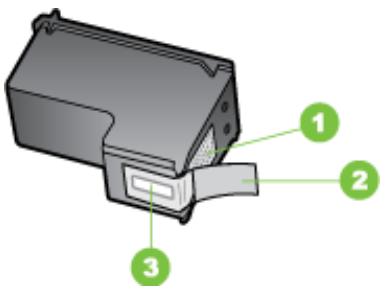
| 1 | Contacts en cuivre |
| 2 | Adhésif plastique avec sa languette rose (à retarder avant l'installation) |
| 3 | Buses d'encre sous le rubanadhésif |
Tenez les cartouches d'encre par les parties en plastique noir, logo vers le haut. Ne touchez ni les contacts en cuivre, ni les buses d'encre.
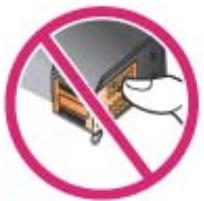

Remarque : Manipulez prudemment les cartouches d'encre. Laisser tomber ou secouer des cartouches peut entraîner des problèmes d'impression temporaires, voire même des dommages permanents.
Remplacement des cartouches d'encre
Veuillez vérifier les niveaux d'encre dans la Boite à outils (Windows), l'utilitaire HP (Mac OS) et le logiciel de Boite à outils pour PDA (Microsoft Windows Mobile). Pour plus d'informations sur l'utilisation de ces outils, reportez-vous à la section Outils de gestion de l'imprimante. Vous pouvez également imprimer la page de diagnostics de l'autotest pour voir ces informations (reportez-vous à la section Explication des pages d'informations sur l'imprimante).

Remarque : Les niveaux d'encre affichés sont une estimation seulement. Les volumes d'encre réels peuvent varier.
Lorsque vous retirez une cartouche de son emballage, installez-la directement. N'enlevez pas une cartouche de l'imprimante pendant des périodes prolongées.
Pour savoir quelles cartouches utiliser avec l'imprimante, reportez-vous à la section Fournitures.

Attention. Pour éviter les obstructions, les fuites d'encre et les mauvaises connexions électriques, ne touchez pas aux gicleurs d'encre ni aux contacts cuivrés de la cartouche d'encre, et ne retirez pas les bandes en cuivre.
Pour remplacer les cartouches d'encre
Suivez ces instructions pour replacer une cartouche d'encre.
- Retirez la nouvelle cartouche d'encre de son emballage, puis tirez sur l'onglet coloré pour retirer le film de protection de la cartouche.
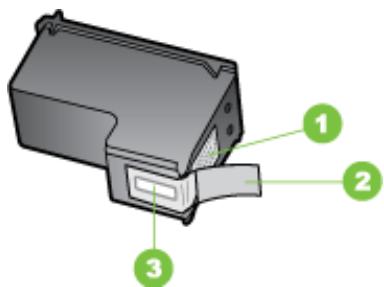
1 Contacts en cuivre 2 Adhésif plastique avec sa languette rose (à retirer avant l'installation) 3 Buses d'encre sous le ruban adhésif
- L'imprimante étant sous tension, ouvre la porte d'accès aux cartouches. Attendez l'arrêt total du chariot. Cela ne prend que quelques secondes.
Attention. Ne retirez ou n'installez les cartouches d'encre que lorsque le chariot de cartouche d'encre s'arrête.
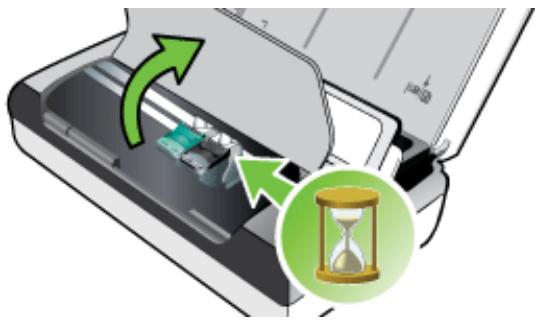
- Soulevez le loquet de la cartouche d'encre et retirez doucement la cartouche du logement de son chariot.
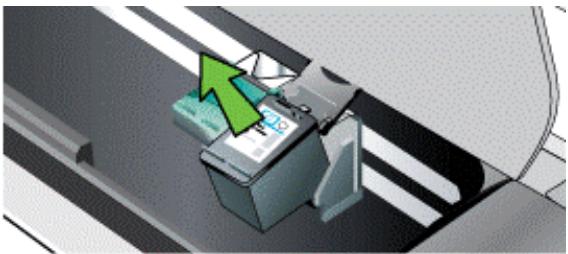
- Insérez la nouvelle cartouche d'encre dans son compartiment d'accueil dans le même angle que lors du retrait de l'ancienne cartouche d'encre. Comparez le symbole sur le loquet au symbole sur la cartouche d'encre pour vérifier que vous avez inséré la bonne cartouche d'encre.
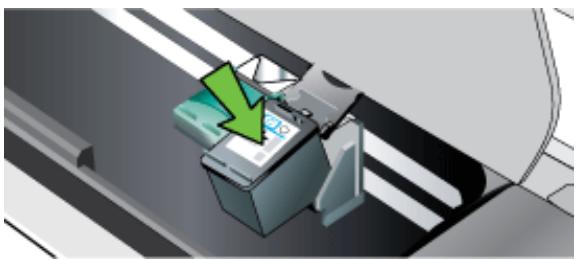
- Fermez le loquet de la cartouche d'encre. Si la cartouche est correctement insérée, elle s'adapte doucement dans le logement de son chariot quand on referme son loquet. Appuyez sur le loquet pour vérifier qu'il est positionné à plat sur la cartouche.
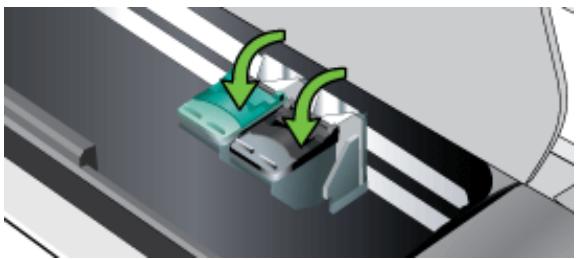
- Fermez la porte d'accès aux cartouches.
- Attendez que le chariot ait terminé la procédure d'initialisation des cartouches d'encre avant d'utiliser l'imprimante.

Remarque : N'ouvre la porte d'accès aux cartouches que lorsque l'initialisation des cartouches d'encre est achevée.
Impression avec une seule cartouche d'encre
Vous souhaitez imprimer avec une seule cartouche d'encre, lorsque l'une des cartouches est épuisée, avant de la remplacer.
| Cartouche vide | Cartouches utilisées | Sortie |
| Monochrome | Imprime uniquement avec la cartouche d'encre trichromique | Couleur et niveaux de gris |
| Trichromique | Imprime uniquement avec la cartouche d'encre noire ou photo | Tous les documents seront imprimés en niveaux de gris. |
| Photo | Imprime uniquement avec la cartouche d'encre trichromique | Couleur et niveaux de gris |

Remarque L'impression avec une seule cartouche d'encre sera sans doute plus lente, et la qualité de l'impression en sera sans doute affectée. Il est recommandé d'imprimer avec deux cartouches d'encre. Pour l'impression sans coutures, la cartouche d'encre trichromique doit être installée.
Stockage des fournitures d'impression
Cette section porte sur les rubriques suivantes :
Stockage des cartouches d'encre
Stockage des cartouches d'encre
Entrepossez une cartouche d'encre dans un récipient hermétique avec les buses d'impression orientées vers le haut.
Entretien des cartouches d'encre
Cette section contient les rubriques suivantes :
- Alignement des cartouches d'encre Calibrage des couleurs Nettoyage des cartouches d'encre
Alignement des cartouches d'encre
Pour obtenir la meilleure qualité possible, effectuez un alignement des cartouches d'encre chaque fois que vous installez une nouvelle cartouche. Si l'impression présente des grains, des points dispersés, des contours irréguliers ou si les couleurs empiètent l'une sur l'autre, vous pouvez réaligner les cartouches d'encre à partir de la Boîte à outils ou du logiciel HP Utility (Mac OS). Pour plus d'informations sur l'utilisation de ces outils, reportez-vous à la section Outils de gestion de l'imprimante.

Remarque : Chargez du papier ordinaire dans le bac d'entrée avant d'aligner les cartouches d'encre. Une page d'alignement est imprimée pendant la procédure d'alignement.
- Panneau de commande de l'imprimante Touchez la flèche droite, touchez Configuration, touchez Outils, puis sélectionnez Aligner les cartouches d'encre. Boîte à outils (Windows) : Ouvrez la boîte à outils. Pour plus d'informations, voir Boîte à outils (Windows). Cliquez sur l'onglet Services de l'imprimante, puis cliquez sur Aligner les cartouches d'encre et suivez les instructions qui apparaissent à l'écran. HP Utility (Mac OS) Ouvrez l'utilitaire HP. Pour plus d'informations, voir Programme HP Utility (Mac OS X). Cliquez sur Aligner et suivez les instructions à l'écran.
Calibrage des couleurs
Si l'aspect des couleurs ne vous satisfait pas, vous pouvez calibrer les couleurs manuellement pour obtenir une qualité d'impression optimale.

Remarque Ne calibrez les couleurs que si les cartouches d'encre trichromique et photo sont installées toutes les deux. Vous pouvez acheter la cartouche d'encre photo en tant qu'accessoire optionnel. Pour plus d'informations, reportez-vous à la section Fournitures et accessoires HP.
Remarque Si vous utilisez un appareil Windows Mobile, vous pouvez étalonner les couleurs en utilisant le logiciel Boîte à outils pour PDA. Pour plus d'informations, reportez-vous à la section Logiciel Boîte à outils pour PDA (Microsoft Windows Mobile).
Le calibrage des couleurs équilibre les teintes des couleurs sur les pages imprimées. Cette procédure n'est nécessaire que dans les cas suivants :
- Les couleurs tirent nettement vers le jaune, le cyan ou le magenta. Il y a une teinte de couleur dans les nuances de gris.
Un niveau d'encre bas dans les cartouches d'encre peut également produire des couleurs incorrectes.
Boîte à outils (Windows) : Ouvrez la boîte à outils. Pour plus d'informations, voir Boîte à outils (Windows). Cliquez sur l'onglet Services de l'imprimante, puis sur Étalonner les couleurs et suivez les instructions à l'écran. HP Utility (Mac OS) Ouvrez l'utilitaire HP. Pour plus d'informations, voir Programme HP Utility (Mac OS X). Cliquez sur Calibrer les couleurs et suivez les instructions affichées à l'écran.
Nettoyage des cartouches d'encre
Si les caractères imprimés sont incomplets ou si des points ou des lignes manquent à l'impression, les cartouches d'encre ont sans doute besoin d'être nettoyées. Ces problèmes sont symptomatiques de l'obstruction des buses d'encre après une exposition prolongée à l'air.
Remarque : Avant de nettoyer les cartouches, assurez-vous qu'elles ne sont pas vides ou que leur niveau d'encre n'est pas trop faible. Un niveau d'encre bas peut également provoquer des caractères incomplets, des lignes manquantes ou des points à l'impression. Vous pouvez également vérifier le niveau d'encre des cartouches à partir du panneau de commande du périphérique, de l'onglet État de l'imprimante de la Boîte à outils (Windows), du logiciel HP Utility (Mac OS) ou du logithèque Boîte à outils pour PDA. Pour plus d'informations, reportez-vous à la section Entretien des cartouches d'encre.
Cette section reprend les rubriques suivantes :
Pour nettoyer automatiquement les cartouches d'encre Pour nettoyer manuellement les cartouches d'encre
Pour nettoyer automatiquement les cartouches d'encre
Remarque Ne nettoyez les cartouches d'encre que lorsque la qualité d'impression est mauvaise. Le nettoyage est une procédure consommatrice d'encre et réduit la durée de vie des cartouches. Trois niveaux de nettoyage sont disponibles. Avant un niveau de nettoyage, ne passez au niveau de nettoyage supérieur que si les résultats ne sont pas satisfaisants.
Panneau de commande
- Touchez la flèche droite, puis touchez Configuration.
- Touchez Outils, puis touchez Nettoyer les cartouches d'encre.
- Suivez les instructions à l'écran.
Boîte à outils (windows)
- Ouvrez la boîte à outils. Pour plus d'informations, voir Boîte à outils (Windows).
- Cliquez sur l'onglet Services, sur Nettoyer les cartouches d'impression et suivez les instructions qui apparaissent à l'écran.
- Ouvrez l'utilitaire HP. Pour plus d'informations, voir Programme HP Utility (Mac OS X).
- Cliquez sur Nettoyer et suivez les instructions qui apparaissent à l'écran.
Pour nettoyer manuellement les cartouches d'encre
Un contact médiocre entre les cartouches d'encre et le chariot des cartouches d'encre est susceptible de générer des messages d'erreur ou d'altérer la qualité de l'impression. Si cela se produit, essayez de nettoyer les contacts électriques sur les cartouches et sur leur chariot.

Remarque : Avant de nettoyer manuellement les cartouches d'encre, retirez et réinsérez les cartouches pour vous assurer qu'elles sont correctement installées.
- Mettez l'appareil sous tension et ouvrez le capot d'accès avant. Le chariot d'impression se déplace vers le centre de l'imprimante.
- Attendez que le chariot soit bien arrêté et silencieux, puis débranchez le cordon d'alimentation à l'arrêt du périphérique.
- Soulevez le loquet de la cartouche d'encre et retirez doucement la cartouche du logement de son chariot.
- Vérifiez l'état des contacts de la cartouche d'encre pour éliminer toute trace d'encre ou de débris.
- Imbibez d'eau distillée un tampon de caoutchouc mousse propre ou un tissu non pelucheux et essorez-le.
- Tenez la cartouche d'encre par les côtés.
- Nettoyez uniquement les contacts en cuivre. Laissez sécher les cartouches d'encre pendant une dizaine de minutes.
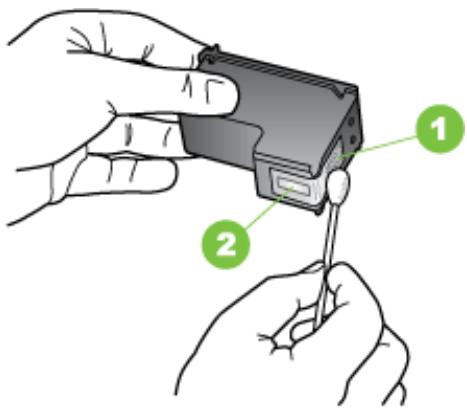
| 1 | Contacts en cuivre |
| 2 | Buses d'encre (ne pas nettoyer) |
- Insérez la cartouche d'encre dans son compartiment d'accueil dans le même angle que lors du retrait de l'ancienne cartouche d'encre.
- Fermez le loquet de la cartouche d'encre. Si la cartouche est correctement insérée, elle s'adapte doucement dans le logement de son chariot quand on referme son loquet. Appuyez sur le loquet pour vérifier qu'il est positionné à plat sur la cartouche.
- Si nécessaire, répétez cette opération pour les autres cartouches d'encre.
- Fermez le capot d'accès avant et rebranchez le cordon d'alimentation à l'arrière de l'appareil.
- Avant d'utiliser l'imprimante, attendez que le chariot ait terminé la procédure d'initialisation des cartouches d'encre et qu'il se soit replacé en position de repos à gauche de l'imprimante.

Remarque : N'ouvre le capot que lorsque l'initialisation de la cartouche d'encre est achevée.
- Alignez les cartouches d'encre. Pour plus d'informations, reportez-vous à la section Alignment des cartouches d'encre.
6 Résolution de problèmes
Cette section contient les rubriques suivantes :
Assistance HP - Conseils et ressources de dépannage Résolution des problèmes d'impression Impression de mauvaise qualité et résultats inattendus - Entretien avancé des cartouches d'encre Résolution des problèmes d'alimentation papier Résolution des problèmes de copie Résolution des problèmes de numérisation Dépannage des problèmes d'installation Problèmes de configuration de communication Bluetooth - Explication des pages d'informations sur l'imprimante - Élimination des bourrages
En cas de problème, procédez comme suit
- Consultez la documentation fournie avec l'imprimante.
- Accédez au site Web de l'assistance en ligne HP à l'adresse www.hp.com/support. L'assistance en ligne HP est disponible pour tous les clients HP. Constituant le moyen le plus rapide d'obtenir des informations à jour sur l'imprimante et l'aide de spécialistes, le service d'assistance de HP propose par ailleurs les avantages suivants :
Un accès rapide à des spécialistes de l'assistance en ligne compétents - Mises à jour du logiciel et des pilotes pour l'imprimante HP - Informations de dépannage très utiles pour résoudre les problèmes courants - Des mises à jour d'imprimante proactives, des alertes de support et des lettres d'information HP sont disponibles lorsque vous enregistrez l'imprimante HP
Pour plus d'informations, reportez-vous à la section Assistance électronique.
- Appelez l'assistance HP. Les options d'assistance et la disponibilité varient selon l'imprimante, le pays/la région, ainsi que la langue. Pour plus d'informations, reportez-vous à la section Assistance téléphonique HP.
Assistance électronique
Pour rechercher des informations sur l'assistance et la garantie, accédez au site www.hp.com/support. Si vous y êtes invité, sélectionnez votre pays/région, puis cliquez sur Contacter HP pour savoir comment contacter l'assistance technique.
Vous y trouvez également une assistance technique, des pilotes, des consommables, des informations pour passer des commandes, ainsi que d'autres options telles que:
- Accès aux pages d'assistance en ligne
- Envoi d’un message électronique à HP afin d’obtenir des réponses à vos questions Discussion en direct avec un technicien HP
- Recherche des mises à jour logicielles HP.
Vous pouvez également obtenir une assistance à partir du logiciel HP fourni avec votre ordinateur. Pour plus d'informations, reportez-vous à la section Outils de gestion de l'imprimante.
Les options d'assistance et la disponibilité varient selon l'imprimante, le pays/la région, ainsi que la langue.
Assistance téléphonique HP
Ces numéros d'assistance, ainsi que les tarifs associés indiqués ici, sont effectifs à la date de publication du présent document et sont applicables uniquement aux appels passés sur le réseau national. Des tarifs différents peuvent s'appliquer pour les téléphones mobiles.
Pour obtenir la liste à jour des numéros d'assistance téléphonique HP et les tarifs d'appoint, visitez le site www.hp.com/support.
Votre support du Centre d'assistance clientèle HP pendant la période de garantie.

Remarque : HP n'offre pas d'assistance téléphonique pour l'impression sous Linux. L'assistance est fournie en ligne sur le site Web suivant : https://launchpad.net/hplip. Cliquez sur Poser une question pour démarrer le processus d'assistance.
Le site Web HPLIP ne fournit pas d'assistance pour Windows ou Mac OS X. Si vous utilisez ces systèmes d'exploitation, consultez le site www.hp.com/support.
Avant d'appeler Période d'assistance téléphonique - Numéro de l'assistance téléphonique Au-delà de la période d'assistance téléphonique
Avant d'appeler
Installez-vous devant votre ordinateur et votre périphérique tout-en-un HP avant d'appeler le support technique HP. Munissez-vous des informations suivantes :
- éro de série (figurant sur la partie arrière ou inférieure de l'imprimante)
- Les messages qui s'affichent lorsque le problème survient Les réponses aux questions suivantes :
Cette situation s'est-elle produite auparavant? Pouvez-vous la reproduire? Avez-vous ajouté un composant matériel ou logiciel sur l'ordinateur au moment où le problème est survenu? Dans quelles conditions le problème est-il survenu (par exemple, un rouge, le déplacement de l'imprimante)?
Période d'assistance téléphonique
Les utilisateurs résidents en Amérique du Nord, dans la région Asie-Pacifique et en Amérique latine (y compris le Mexique) bénéficient d'une assistance téléphonique d'un an.
Numéros de l'assistance téléphonique
Dans de nombreuses régions, HP propose une assistance gratuite par téléphone durant la période de garantie. Toutefois, dans certains cas, les numéros d'assistance téléphonique induisent des frais.
Pour obtenir la liste à jour des numéros d'assistance téléphonique, visitez le site www. hp. com/support.

| Africa (English speaking) | (0027)112345872 |
| Afrique (francophone) | 0033 1 4993 9230 |
| 021 672 280 | الإستعمال |
| Algérie | 021 67 22 80 |
| Argentina (Buenos Aires) | 54-11-4708-1600 |
| Argentina | 0-800-555-5000 |
| Australia | 1300 721 147 |
| Australia (out-of-warranty) | 1902 910 910 |
| Österreich | 0820 874 417 doppelter Ortstarf |
| Benopuycma | (375) 17 328 4640 |
| 172 12 049 | الإستعمال |
| België (Netherlands) | 078 600 019 0,056euro/min plekuren 0,0273euro/min daluren |
| Belgique (Français) | 078 600 020 0,056euro/min heures de pointe 0,0273euro/min heures creuses |
| България | 0 700 1 0404 |
| Hrvatska | 0800 223213 |
| Brasil (Sao Paulo) | 55-11-4004-7751 |
| Brasil | 0-800-709-7751 |
| Canada | 1-(800)-474-6836 (1-800 hp invent) |
| Central America & The Caribbean | www.hp.com/Ia/soporte |
| Chile | 800-360-999 |
| 中国 | 800-820-6616 |
| 中国 | 400-885-6616 |
| Colombia (Bogotá) | 571-606-9191 |
| Colombia | 01-8000-51-4746-8368 |
| Costa Rica | 0-800-011-1046 |
| Česka republika | 420 810 222 222 1.53 CZN/min |
| Danmark | 70 20 28 45 Opkald: 0,145 (kr, pr, min.) Pr, min, man-lar 08,00-19,30: 0,25 Pr, min, Øvarige tidspunkter: 0,125 |
| Eesti | 372 6813 823 |
| Ecuador (Andinatel) | 1-999-119 800-711-2884 |
| Ecuador (Pacifitel) | 1-800-225-528 800-711-2884 |
| 02 691 0602 | الإستعمال |
| El Salvador | 800-6160 |
| España | 902 010 059 Coste horario normal (de 8:00 a 20:00), 6,73 pts/min Coste horario reducido 4,03 pts/min Coste de establecimiento de Ilamada 8,33 pts |
| France | 0969 320 435 Tarif local |
| Deutschland | 069 29 993 434 0,14 €/Min aus dem deutschen Festnetz - bei Anrufen aus Mobilfunknetzen können andere Preise getlen |
| Éλáδα | 801-11-75400 0,30 Eupau/kzernö |
| Kültpoc | 800 9 2654 |
| Guatemala | 1-800-711-2884 |
| 香港特別行政區 | (852) 2802 4098 |
| India | 1-800-425-7737 |
| India | 91-80-28526900 |
| Indonesia | +62 (21) 350 3408 |
| +971 4 224 9189 | الإستعمال |
| +971 4 224 9189 | الإستعمال |
| Ireland | 1890 923 902 Calls cost Cost 5,1 cent peak / 1,3 cent off-peak per minute |
| 1-700-503-048 n° 059 n° 0,1127 n° 0,200 n° 0,176 n° | الإستعمال |
| Italia | 848 800 871 costing Telefonico locale |
| Kazakhstan | +7 7172 978 177 |
| (965) 6767 0099 | الإستعمال |
| Latvija | 8000 80 12 |
| 00961 1 217970 | الإستعمال |
| Lietuva | +370 5 210 3333 |
| Jamaica | 1-800-711-2884 |
| 日本 | 0120-96-1665 |
| 0800 222 47 | الإستعمال |
| Vietnam | 1588-3003 |
| Luxembourg (Français) | 900 40 0060.15 €/min |
| Luxembourg (Deutsch) | 900 40 0070.15 €/Min |
| Madagascar | 262 262 51 21 21 |
| Magyarország | 06 40 200 6297,2 HUF/perc vezetékes TelefonRa |
| Malaysia | 1800 88 8588 |
| Maurice | 262 262 210 404 |
| México (Ciudad de México) | 55-5258-9922 |
| México | 01-800-472-68368 |
| Maroc | 0801 005 010 |
| Nederland | +31 0900 2020 1650,10 €/Min |
| New Zealand | 0800 441 147 |
| Nigeria | (01) 271 2320 |
| Norge | 815 62 070starter på 0,59 Kr per min.demetter 0,39 Kr per min.Fra mobiletelefon gildertmobiltefontaktster. |
| 24791773 | |
| Panamá | 1-800-711-2884 |
| Paraguay | 009 800 54 1 0006 |
| Perú | 0-800-10111 |
| Philippines | 2 867 3551 |
| Polska | (22) 583 43 73Koszt polaczenia: z tel.stacionamego jak za 1 impuls wge taryf operatora: - z tel,komörkowego wgtaryf operadora. |
| Portugal | 808 201 492Custo: 8 cêltimos no primeiro minuto e 3 cêltimos restantes minutos. |
| Puerto Rico | 1-877-232-0589 |
| 00974 - 44761936 | |
| Republica Dominicana | 1-800-711-2884 |
| La Réunion | 0820 890 323 |
| România | 0801 033 390(021 204 7090)0,029 pe minut |
| Pocnia | 800 500 9268 |
| 800 897 1415 | |
| Singapore | +65 6272 5300 |
| Srbija | 0700 301 301 |
| Slovenská republika | 0850 111 256miestna tarifa |
| Slovenija | 01 432 2001 |
| South Africa (RSA) | 0860 104 771Calls at Local Rate |
| Suomi | 0203 667 670,0147€/min |
| Sverige | 0771-20 47 650,23 kr/min |
| Schweiz (Deutsch) | 0848 672 6728Rp,min |
| Suisse (Français) | 0848 672 6720,08CHF/min |
| Svizzera | 0848 672 6720,08CHF/min |
| 臺灣 | 0800#010055 (免费) |
| 'tnu | +66 (2) 353 9000 |
| 071 891 391 | |
| Trinidad & Tobago | 1-800-711-2884 |
| Tunisia | 23 927 000 |
| Türkije | 0(212) 444 0307Yerel numara: 444 03070,08 TL/dk, yerel numara(Istanbul,Bursa, Ankara ve Izmir)ve0,10 TL, uksul ücret |
| Ukraine | 38 (044) 230-51-06 |
| 600 54 47 47 | |
| United Kingdom | 0844 369 03690,50 E p/m |
| United States | 1-(800)-474-6836 |
| Uruguay | 0004-054-177 |
| Venezuela (Caracas) | 58-212-278-8666 |
| Venezuela | 0-800-474-68368 |
| Viète Nam | +84 88234530 |
Au-delà de la période d'assistance téléphonique
Une fois la période d'assistance téléphonique expirée, toute aide apportée par HP vous sera facturée. Le site Web de l'assistance en ligne HP peut également vous aider : www.hp.com/support. Contactez votre revendeur HP ou appelez le service d'assistance de votre pays/région pour plus d'informations sur les options d'assistance disponibles.
Conseils et ressources de dépannage
Remarque : Dans de nombreux cas, les opérations ci-dessous font appel au logiciel HP. Si vous n'avez pas installé le logiciel HP, vous pouvez le faire à partir du CD fourni avec l'imprimante ou télécharger ce programme sur le site www.hp.com/support.
Effectuez ces opérations lorsque vous essayez de résoudre un problème d'impression.
- En cas de bourrage de papier, reportez-vous à la section Élimination des bourrages.
- En cas de problèmes de chargement liés par exemple au décalage ou au prélevement du papier, reportez-vous à la section Résolution des problèmes d'alimentation papier. Vérifiez que le voyant d'alimentation est allumé et ne clignote pas. Lors de la mise sous tension initiale, l'initialisation de l'imprimante dure environ 1 minute après l'installation des cartouches d'encre. Si le cordon d'alimentation est branché, assurez-vous que celui-ci et les autres cables fonctionnent et sont fermement connectés à l'imprimante. Assurez-vous que l'imprimante est correctement branchée sur une prise secteur (CA) opérationnelle et qu'elle est sous tension. Pour connaître les exigences en matière de tension d'alimentation, reportez-vous à la section Spécifications électriques.
- Si vous utilisez l'imprimante sur batterie, assurez-vous que la batterie a été chargée. Pour plus d'informations, reportez-vous à la section Charge et utilisation de la batterie.
- Les supports sont correctement chargés dans le bac et ne forment pas de bourrage dans l'imprimante. Toutes les bandes adhesives et matériaux d'emballage ont été enlevés. L'imprimante est celle définie par défaut ou active. Sous Windows, configurez-la en tant qu'imprimante par défaut dans le dossier Imprimantes. Sous Mac OS X, configurez-la en tant qu'imprimante par défaut dans la section Imprimante & Fax ou Imprimante & scanner des préférences du système. Consultez la documentation de l'ordinateur pour plus d'informations.
- Suspendre l'impression n'est pas sélectionné si vous utilisez un ordinateur fonctionnant sous Windows.
- Vous n'utilisez pas trop de programmes lorsque vous effectuez une tâche. Fermez les programmes que vous n'utilisez pas ou redémarrez l'ordinateur avant d'essayer à nouveau de lancer la tâche.
Rubriques de dépannage
Résolution des problèmes d'impression Impression de mauvaise qualité et résultats inattendus Résolution des problèmes d'alimentation papier Résolution des problèmes de copie Résolution des problèmes de numérisation Dépannage des problèmes d'installation Problèmes de configuration de communication Bluetooth - Élimination des bourrages
Résolution des problèmes d'impression
Cette section reprend les rubriques suivantes : Résolution des problèmes d'impression
L'imprimante s'est arrêtée brusquement. Tous les voyants de l'imprimante sont allumés ou clignotent. L'imprimante ne répond pas (rien ne s'imprime). L'imprimante n'accepte pas la cartouche d'encre. L'imprimante met longtemps avant d'imprimer. Impression d'une page vierge ou impression partielle - Quelque chose manque sur la page ou est incorrect. La disposition des graphiques ou du texte sur la page est incorrecte.
Vérification de l'alimentation et des connexions d'alimentation
Assurez-vous que l'imprimante est correctement branchée sur une prise secteur (CA) opérationnelle. Pour connaître les exigences en matière de tension d'alimentation, reportez-vous à la section Spécifications électriques. Si vous utilisez la batterie, vérifiez qu'elle est correctement installée.
Une erreur irréparable s'est produite
Débranche tous les fils (tels que le cordon d'alimentation et le câble USB), retirez la batterie, attendez environ 20 secondes, puis reconnectez-les. Si le problème persiste, visitez le site www.hp.com/support pour obtenir les dernières informations de dépannage ou les correctifs et mises à jour de l'imprimante.
Vérification de la file d'attente d'impression
Une tâche d'impression peut être bloquée dans la file d'attente d'impression. Pour corriger le problème, ouvrez la file d'attente d'impression, annulez l'impression de tous les documents dans la file d'attente, puis redémarrez l'ordinateur. Une fois l'ordinateur redémarré, essayez d'imprimer à nouveau. Reportez-vous à l'aide du système.
d'exploitation pour obtenir des informations sur l'ouverture de la file d'attente d'impression et l'annulation de tâches d'impression.
Vérification de l'installation de l'imprimante
Pour plus d'informations, reportez-vous à la section Conseils et ressources de dépannage.
Vérification de l'installation du logiciel de l'imprimante
Si l'imprimante est mise hors tension pendant l'impression, un message d'alerte devrait apparaître sur l'écran de l'ordinateur. Dans le cas contraire, il est probable que le logiciel de l'imprimante n'a pas été correctement installé. Pour corriger ce problème, désinstallez entièrement le logiciel puis réinstallez le logiciel de l'imprimante. Pour plus d'informations, reportez-vous à la section Désinstallation et réinstallation du logiciel HP.
Vérification des branchements
Assurez-vous que les deux extrémités du câble USB sont solidement branchées.
Vérification d'un logiciel de pare-feu personnel installé sur l'ordinateur
Le logiciel de pare-feu personnel est un programme de sécurité qui protège un ordinateur contre toute intrusion. Cependant, le pare-feu peut bloquer des communications entre l'ordinateur et l'imprimante. En cas de problème de communication avec l'imprimante, essayez provisoirement de désactiver le pare-feu. Si le problème persiste, le pare-feu n'est pas la source du problème de communication. Vous devez donc le réactiver.
Si la déactivation du pare-feu permet de communiquer avec l'imprimante, vous pouvez attribuer une adresse IP statique à l'imprimante et réactiver le pare-feu.
Vérification de la connexion bluetooth
L'impression de gros fichiers avec une connexion sans fil Bluetooth peut entraîner l'échec de la tâche d'impression. Essayez d'imprimer un fichier plus petit. Pour plus d'informations, reportez-vous à la section Configuration de l'imprimante pour la communication Bluetooth.
Vérification de la cartouche d'encre
Retirez et réinstallez la cartouche d'encre. Assurez-vous que la cartouche d'encre est destinée à être utilisée sur cette imprimante. Pour plus d'informations, reportez-vous à la section Entretien des cartouches d'encre.
Nettoyage manuel de la cartouche d'encre
Terminez la procédure de nettoyage de la cartouche d'encre. Pour plus d'informations, reportez-vous à la section Pour nettoyer manuellement les cartouches d'encre.
Mise hors tension de l'imprimante après retrait de la cartouche d'encre
Après avoir retiré la cartouche d'encre, mettez l'imprimante hors tension, attendez environ 20 secondes, puis remettez-la sous tension sans la cartouche d'encre. Après le redémarrage de l'imprimante, réintroduisez la cartouche d'encre.

Remarque Assurez-vous de mettre correctement l'imprimante hors tension. Pour plus d'informations, reportez-vous à la section Mise hors tension de l'imprimante.
Vérification des ressources système disponibles
- Vérifiez que l'ordinateur dispose de suffisamment de ressources pour imprimer le document dans un délai raisonnable. Si l'ordinateur est uniquement doté de la configuration système minimale, l'impression de documents peut prendre plus de temps. Pour plus d'informations sur les configurations système minimale et recommandée, reportez-vous à la section Configuration système requise.
- Si l'ordinateur exécute d'autres programmes, les documents peuvent s'imprimer plus lentement. Fermez quelques applications et tentez de réimprimer le document.
Vérification des paramètres du logiciel d'impression
La vitesse d'impression est plus lente lorsque le mode Optimale ou ppm maximal est sélectionné comme qualité d'impression. Pour augmenter la vitesse d'impression, sélectionnez des paramètres d'impression différents dans le pilote d'impression. Pour plus d'informations, reportez-vous à la section Impression.
Vérification des interférences radio
Si l'imprimante utilise une connexion Bluetooth sans fil et fonctionne au ralenti, le signal radio est sans doute faible. Pour plus d'informations, reportez-vous à la section Configuration de l'imprimante pour la communication Bluetooth.
Vérification de la connexion bluetooth sans fil
L'impression de gros fichiers avec une connexion sans fil Bluetooth peut entraîner l'échec de la tâche d'impression. Essayez d'imprimer un fichier plus petit. Pour plus d'informations, reportez-vous à la section Problèmes de configuration de communication Bluetooth.
Nettoyage de la cartouche d'encre
Terminez la procédure de nettoyage de la cartouche d'encre. Pour plus d'informations, reportez-vous à la section Pour nettoyer automatiquement les cartouches d'encre.
Vérification du niveau de charge de la batterie
Si vous utilisez l'imprimante sur batterie, assurez-vous que la batterie est chargée et fonctionne correctement. Si le niveau de charge de la batterie est très faible, l'imprimante peut ne pas imprimer la page entière avant d'éjecter la page. Branchez le
cordon d'alimentation pour commencer à charger la batterie. Pour plus d'informations sur l'utilisation de la batterie, reportez-vous à la section Installation et utilisation de la batterie.
Vérification des paramètres du support
- Dans le pilote d'impression, prenez soin de sélectionner les paramètres de qualité d'impression adaptés au support chargé dans le bac d'entrée.
- Vérifiez que les paramètres de page du pilote d'impression correspondant au format de page du support chargé dans le bac d'entrée.
Vérification de la connexion bluetooth
L'impression de gros fichiers avec une connexion Bluetooth peut entraîner l'échec de la tâche d'impression. Essayez d'imprimer un fichier plus petit. Pour plus d'informations, reportez-vous à la section Problèmes de configuration de communication Bluetooth.
Plusieurs pages sont entrainées dans l'imprimante en même temps
Pour plus d'informations sur la résolution des problèmes d'alimentation papier, reportez-vous à la section Résolution des problèmes d'alimentation papier.
Le fichier comporte une page vierge
Vérifiez que le fichier ne compte pas de page vierge.
Vérification des cartouches d'encre
Vérifiez que les deux cartouches sont installées et en état de fonctionner. - Les cartouches d'encre doivent peut-être être nettoyées. Pour plus d'informations, reportez-vous à la section Pour nettoyer automatiquement les cartouches d'encre. - Les cartouches d'encre sont peut-être vides. Remplacez les cartouches vides. - Essayez de retirer et de réinstaller les cartouches en vous assurant qu'elles s'enclenotent bien en place. Pour plus d'informations, reportez-vous à la section Entretien des cartouches d'encre.
Vérification du réglage des marges
Assurez-vous que les paramètres de marge du document ne dépassent pas la surface d'impression de l'imprimante. Pour plus d'informations, reportez-vous à la section Réglage des marges minimales.
Vérification des paramètres de couleur
Vérifiez que Imprimer en niveaux de gris n'est pas sélectionné dans le pilote d'impression.
Vérification de l'emplacement de l'imprimante et de la longueur du câble USB
Des champs électromagnétiques élevés (tels que ceux générés par des moniteurs, des ventilateurs, des téléviseurs et autres imprimantes apparentées) peuvent parfois
déformer légèrement les pages imprimées. Éloignez le périphérique de la source des champs électromagnétiques. Il est en outre recommandé d'utiliser un câble USB de moins de 3 mètres (9,8 pieds) de long afin de réduire les effets de ces champs.
Vérification des paramètres pictbridge
Si vous lancez une impression depuis un périphérique PictBridge, assurez-vous que les paramètres des supports sont corrects sur l'appareil ou adoptent par défaut la configuration actuelle de l'imprimante. Si les paramètres actuels sont adoptés par défaut, vérifiez qu'ils sont corrects via la Boîte à outils (Windows), le logiciel HP Utility (Mac OS) ou le logiciel Boîte à outils pour PDA (Windows Mobile).
Vérification des paramètres d'impression sans cordures
Si l'impression utilise un périphérique PictBridge, assurez-vous que les paramètres des supports définis dans le périphérique sont corrects ou adoptent par défaut les paramètres d'imprimante courants.
Vérification de la connexion bluetooth
L'impression de gros fichiers avec une connexion sans fil Bluetooth peut entraîner l'échec de la tâche d'impression. Essayez d'imprimer un fichier plus petit. Pour plus d'informations, reportez-vous à la section Problèmes de configuration de communication Bluetooth.
Vérification de la police du téléphone portable
Des carrés sont susceptibles d'apparaître si vous imprimez des polices asiatiques à partir d'un téléphone portable alors que l'imprimante achetée ne provient pas d'Asie. Les polices asiatiques provenant de téléphones portables Bluetooth ne sont prises en charge que sur les imprimantes achetées en Asie.
Vérification du chargement du support
Vérifiez que les guides sont bien ajustés contre les bords des supports, et que le bac n'est pas surcharge. Pour plus d'informations, voir Chargement des supports.
Vérification du format du support
Le contenu d'une page risque d'être coupé si le format du document est supérieur au support utilisé.
- Vérifie que le format de support sélectionné dans le pilote d'impression correspond au format du support chargé dans le bac d'entrée.
Vérification du réglage des marges
Si une partie du texte ou des graphiques est tronquée au niveau des bords de la page, vérifie que les valeurs définies pour les marges ne sont pas supérieures à la zone imprimable de l'imprimante. Pour plus d'informations, reportez-vous à la section Réglage des marges minimales.
Vérification de l'orientation de la page
Vérifiez que le format du support et l'orientation de la page sélectionnés dans le programme correspondent aux paramètres indiqués dans le pilote d'impression. Pour plus d'informations, reportez-vous à la section Impression.
Vérification de l'emplacement de l'imprimante et de la longueur du câble USB
Des champs électromagnétiques élevés (tels que ceux générés par des moniteurs, des ventilateurs, des téléviseurs et autres appareils apparentés) peuvent parfois déformer légèrement les pages imprimées. Éloignez le périphérique de la source des champs électromagnétiques. Il est en outre recommandé d'utiliser un câble USB de moins de 3 mètres (9,8 pieds) de long afin de réduire les effets de ces champs.
Si aucune de ces solutions ne fonctionne, le problème vient apparemment du fait que l'application n'arrive pas à interpréter correctement les paramètres de l'imprimante. Reportez-vous aux notes de version pour prendre conscience des conflits de logiciel connus ou à la documentation de l'application. Vous pouvez également contacter le fabricant du logiciel pour obtenir une aide spécifique.
Impression de mauvaise qualité et résultats inattendus
Imprimez une page de qualité d'impression pour vous aider à résoudre les problèmes de qualité d'impression. Pour plus d'informations, reportez-vous à la section Explication des pages d'informations sur l'imprimante.
Cette section porte sur les rubriques suivantes :
Conseils généraux Impression de caractères incohérents L'encre fait des trainées L'impression des caractères du texte ou des éléments graphiques est incomplète Les documents imprimés sont pâles ou leurs couleurs sont ternes Les couleurs sont imprimées en noir et blanc Les couleurs imprimées sont incorporets Les documents présentent des bavures de couleurs - Alignment incorrect des couleurs Les impressions présentent des stries ou des lignes
Vérification des cartouches d'encre
Vérifiez que les deux cartouches sont installées et en état de fonctionner. - Les cartouches d'encre doivent peut-être être nettoyées. Pour plus d'informations, reportez-vous à la section Pour nettoyer automatiquement les cartouches d'encre. - Les cartouches d'encre sont peut-être vides. Remplacez les cartouches vides. - Essayez de retirer et de réinstaller les cartouches en vous assurant qu'elles s'enclenche bien en place. Pour plus d'informations, reportez-vous à la section Entretien des cartouches d'encre.
Pour optimiser la qualité, effectuez un alignement des cartouches d'encre chaque fois que vous installez une nouvelle cartouche. Si l'impression présente des grains, des points dispersés, des contours irréguliers ou si les couleurs empiètent l'une sur l'autre sur la page, vous pouvez réaligner les cartouches à partir de la Boîte à outils ou du pilote d'impression (Windows), du logiciel HP Utility (Mac OS) ou du logiciel Boîte à outils pour PDA (Windows Mobile). Pour plus d'informations, reportez-vous à la section Alignment des cartouches d'encre. - Une chute ou un impact contre les cartouches d'encre risque d'entraîner l'absence temporaire des gicleurs dans la cartouche d'encre. Pour résoudre ce problème, laissez la cartouche d'encre dans l'imprimante pendant un délai compris entre 2 et 24H. Utilisez la cartouche d'encre adaptée au projet. Pour de meilleurs résultats, utilisez la cartouche d'encre noire HP pour imprimer les documents de texte, et la cartouche d'encre photo HP pour l'impression des photos couleurs et noir et blanc. Vérifiez que les cartouches d'encre n'ont pas été bricolées. Le replissage de cartouches et l'utilisation d'encre incompatibles peuvent affecter ce système d'impression sophistiqué, ce qui risque d'altérer la qualité d'impression et d'endommager l'imprimante ou la cartouche d'encre. HP n'apporte aucune garantie ni assistance pour des cartouches d'encre reconditionnées. Pour plus d'informations sur les commandes, reportez-vous à la section Fournitures et accessoires HP.
Vérification de la qualité du papier
Le papier ne doit pas être trop humide ni trop rugueux. Vérifiez que le support utilisé répond aux specifications de HP, puis essayez de reprendre l'impression. Pour plus d'informations, reportez-vous à la section Spécifications des supports.
Vérification du type de support chargé dans l'imprimante
Assurez-vous que le bac prend en charge le type de support chargé. Pour plus d'informations, reportez-vous à la section Spécifications des supports.
Vérification des rouleaux de l'imprimante
Les rouleaux de l'imprimante peuvent être encrassés, et provoquer des taches ou l'apparition de trainées sur le document imprimé. Mettez l'imprimante hors tension, retirez la batterie puis débranchez le cordon d'alimentation. Nettoyez les rouleaux de l'imprimante à l'aide d'un chiffon non peluchant légèrement humide et refaites une tentative d'impression.
Vérification de l'emplacement de l'imprimante et de la longueur du câble USB
Des champs électromagnétiques élevés (tels que ceux générés par des moniteurs, des ventilateurs, des téléviseurs et autres appareils apparentés) peuvent parfois déformer légèrement les pages imprimées. Éloignez le périphérique de la source des champs électromagnétiques. Il est en outre recommandé d'utiliser un câble USB de moins de 3 mètres (9,8 pieds) de long afin de réduire les effets de ces champs.
Vérification de la connexion bluetooth
L'impression de gros fichiers avec une connexion Bluetooth peut entraîner l'échec de la tâche d'impression. Essayez d'imprimer un fichier plus petit. Pour plus
d'informations, reportez-vous à la section Problèmes de configuration de communication Bluetooth.
Impression de caractères incohérents
En cas d'interruption survenant pendant l'impression d'une tâche, il arrive que l'imprimante ne puisse pas reconnaître la suite de la tâche.
Annulez la tâche d'impression et attendez que l'écran Accueil apparaisse sur l'écran du panneau de commande de l'imprimante. Si l'écran Accueil n'apparaît pas, annulez toutes les tâches et attendez à nouveau. Lorsque l'écran Accueil apparaît sur l'écran du panneau de commande de l'imprimante, envoyez à nouveau la tâche. Si l'ordinateur vous demande de recommencer la tâche, cliquez sur Annuler.
Vérification des branchements
Si l'imprimante et l'ordinateur sont reliés par un câble USB, le problème peut être dû à une mauvaise connexion du câble.
Vérifiez que les deux extrémités du câble sont bien branchées. Si le problème persiste, mettez l'imprimante hors tension, déconnectez le câble de l'imprimante, remettez l'imprimante sous tension sans brancher le câble et supprimez toutes les tâches restantes dans le spooler d'impression. Lorsque le voyant d'alimentation est allumé et ne clignote plus, rebranchez le câble.
Vérification du fichier du document
Le fichier du document est sans doute endommagé. Si vous pouvez imprimer d'autres documents à partir de la même application, essayez d'imprimer une copie de sauvegarde du document, si vous en avez une.
Vérification de la police du téléphone portable
Des carrés sont susceptibles d'apparaître si vous imprimez des polices asiatiques à partir d'un téléphone portable alors que l'imprimante achetée ne provient pas d'Asie. Les polices asiatiques provenant de téléphones portables Bluetooth ne sont prises en charge que sur les imprimantes achetées en Asie.
Vérification des paramètres d'impression
Lorsque vous imprimez des documents consommant beaucoup d'encre ou un support peu absorbant, laissez-les sécher plus longtemps avant de les manipuler. Dans le pilote d'impression, sélectionnez la qualité d'impression Optimale, augmentez le temps de séchage et diminuez la saturation d'encre à l'aide du volume d'encre disponible dans les fonctions avancées (Windows) ou dans les fonctions d'encre (Mac OS X). Toutefois, la diminution de la saturation d'encre donne parfois une qualité « délavée » à l'impression.
- Les documents couleur qui ont des couleurs riches et mélangées peuvent dégénérer des taches s'ils sont imprimés en mode Supérieur. Essayez d'utiliser un autre mode d'impression, tel que Normale, pour réduire la quantité d'encre ou d'utiliser du papier HP Premium, spécialement conçu pour l'impression de documents aux couleurs vives. Pour plus d'informations, reportez-vous à la section Impression.
Vérification du type et du format des supports
- Ne laissez pas l'imprimante utiliser un support plus petit que le format défini pour la tâche d'impression. Si vous effectuez une impression sans coutures, assurez-vous que le support de format chargé est correct. Si vous utilisez un format incorrect, des taches d'encre risquent d'apparaître en bas de pages consécutives.
- Certains types de support n'acceptent pas bien l'encre. Pour ces types de supports, l'encre sèche plus lentement et des bavures peuvent se produire. Pour plus d'informations, reportez-vous à la section Spécifications des supports.
Vérification des cartouches d'encre
- Vérifiez que les deux cartouches d'encre sont installées et fonctionnent correctement.
- Les cartouches d'encre doivent peut-être être nettoyées. Pour plus d'informations, reportez-vous à la section Pour nettoyer automatiquement les cartouches d'encre.
- Les cartouches d'encre sont peut-être vides. Remplacez les cartouches vides. Vérifiez que les cartouches d'encre n'ont pas été bricolées. Le replissage de cartouches et l'utilisation d'encre incompatibles peut affecter ce système d'impression sophistiqué, ce qui risque d'altérer la qualité d'impression et d'endommager l'imprimante ou la cartouche d'encre. HP n'apporte aucune garantie ni assistance pour des cartouches d'encre reconditionnées. Pour plus d'informations sur les commandes, reportez-vous à la section Fournitures et accessoires HP.
Vérification du type de support
Certains types de support ne sont pas conçus pour être utilisés avec l'imprimante. Pour plus d'informations, reportez-vous à la section Spécifications des supports.
Vérification du mode d'impression
Les modes Brouillon ou Rapide du pilote d'impression vous permettent d'imprimer plus rapidement et convennent parfaitement à l'impression de brouillons. Pour obtenir de meilleurs résultats, sélectionnez Normale ou Supérieure. Pour plus d'informations, reportez-vous à la section Impression.
Vérification du paramétrage du type de papier
En cas d'impression sur des supports spéciaux, sélectionnez le type de support correspondant dans le pilote d'impression. Pour plus d'informations, reportez-vous à la section Impression sur des papiers spéciaux et de format personnalisé.
Vérification des cartouches d'encre
- Vérifie que les deux cartouches d'encre sont installées et fonctionnent correctement.
- Les cartouches d'encre doivent peut-être être nettoyées. Pour plus d'informations, reportez-vous à la section Pour nettoyer automatiquement les cartouches d'encre.
- Les cartouches d'encre sont peut-être vides. Remplacez les cartouches vides.
- Vérifiez que les cartouches d'encre n'ont pas été bricolées. Le replissage de cartouches et l'utilisation d'encre incompatibles peut affecter ce système d'impression sophistiqué, ce qui risque d'altérer la qualité d'impression et d'endommager l'imprimante ou la cartouche d'encre. HP n'apporte aucune garantie ni assistance pour des cartouches d'encre reconditionnées. Pour plus d'informations sur les commandes, reportez-vous à la section Fournitures et accessoires HP.
Vérification des paramètres d'impression
Vérifiez que Imprimer en niveaux de gris n'est pas sélectionné dans le pilote d'impression. Ouvrez la boîte de dialogue Propriétés, cliquez sur l'onglet
Fonctionnalités et vérifiez que le paramètre Imprimer en niveaux de gris n'est pas sélectionné dans les options Couleurs.
Vérification des cartouches d'encre
- Vérifiez que les cartouches d'encre noire et trichromique sont installées de façon appropriée et fonctionnent correctement. Pour plus d'informations, reportez-vous à la section Impression avec une seule cartouche d'encre.
- Les cartouches d'encre doivent peut-être être nettoyées. Pour plus d'informations, reportez-vous à la section Pour nettoyer automatiquement les cartouches d'encre. Les cartouches d'encre sont peut-être vides. Remplacez les cartouches vides.
- Essayez de retirer et de réinstaller les cartouches en vous assurant qu'elles s'enclenotent bien en place. Pour plus d'informations, reportez-vous à la section Entretien des cartouches d'encre.
- Vérifiez que les cartouches d'encre n'ont pas été bricolées. Le replissage de cartouches et l'utilisation d'encre incompatibles peut affecter ce système d'impression sophistiqué, ce qui risque d'alterer la qualité d'impression et d'endommager l'imprimante ou la cartouche d'encre. HP n'apporte aucune garantie ni assistance pour des cartouches d'encre reconditionnées. Pour plus d'informations sur les commandes, reportez-vous à la section Fournitures et accessoires HP.
Vérification des paramètres d'impression
Vérifiez que Imprimer en niveaux de gris n'est pas sélectionné dans le pilote d'impression. Ouvrez la boîte de dialogue Propriétés, cliquez sur l'onglet
Fonctionnalités et vérifiez que le paramètre Imprimer en niveaux de gris n'est pas sélectionné dans les options Couleurs.
Vérification des cartouches d'encre
- Vérifiez que les deux cartouches d'encre sont installées et fonctionnent correctement.
- Les cartouches d'encre doivent peut-être être nettoyées. Pour plus d'informations, reportez-vous à la section Pour nettoyer automatiquement les cartouches d'encre.
- Les cartouches d'encre sont peut-être vides. Remplacez les cartouches vides.
- Essayez de retirer et de réinstaller les cartouches en vous assurant qu'elles s'enclenchant bien en place. Pour plus d'informations, reportez-vous à la section Entretien des cartouches d'encre.
- Vérifiez que les cartouches d'encre n'ont pas été bricolées. Le replissage de cartouches et l'utilisation d'encre incompatibles peut affecter ce système d'impression sophistiqué, ce qui risque d'alterer la qualité d'impression et d'endommager l'imprimante ou la cartouche d'encre. HP n'apporte aucune garantie ni assistance pour des cartouches d'encre reconditionnées. Pour plus d'informations sur les commandes, reportez-vous à la section Fournitures et accessoires HP.
Vérification des cartouches d'encre
- Vérifiez que les deux cartouches d'encre sont installées et fonctionnent correctement.
- Les cartouches d'encre doivent peut-être être nettoyées. Pour plus d'informations, reportez-vous à la section Pour nettoyer automatiquement les cartouches d'encre.
- Les cartouches d'encre sont peut-être vides. Remplacez les cartouches vides.
- Essayez de retirer et de réinstaller les cartouches en vous assurant qu'elles s'emboîtent bien en place. Pour plus d'informations, reportez-vous à la section Entretien des cartouches d'encre. Vérifiez que les cartouches d'encre n'ont pas été bricolées. Le remplissage de cartouches et l'utilisation d'encre incompatibles peuvent affecter ce système d'impression sophistiqué, ce qui risque d'altérer la qualité d'impression et d'endommager l'imprimante ou la cartouche d'encre. HP n'apporte aucune garantie ni assistance pour des cartouches d'encre reconditionnées. Pour plus d'informations sur les commandes, reportez-vous à la section Fournitures et accessoires HP.
Vérification du type de support
Certains types de support ne sont pas conçus pour être utilisés avec l'imprimante. Pour plus d'informations, reportez-vous à la section Spécifications des supports.
Vérification des cartouches d'encre
- Vérifiez que les deux cartouches d'encre sont installées et fonctionnent correctement.
- Les cartouches d'encre doivent peut-être être nettoyées. Pour plus d'informations, reportez-vous à la section Pour nettoyer automatiquement les cartouches d'encre.
- Les cartouches d'encre sont peut-être vides. Remplacez les cartouches vides.
- Essayez de retirer et de réinstaller les cartouches en vous assurant qu'elles s'emboîtent bien en place. Pour plus d'informations, reportez-vous à la section Entretien des cartouches d'encre. Pour optimiser la qualité, effectuez un alignement des cartouches d'encre chaque fois que vous installez une nouvelle cartouche. Si l'impression présente des grains, des points dispersés, des contours irréguliers ou si les couleurs empiètent l'une sur l'autre sur la page, vous pouvez réaligner les cartouches à partir de la Boîte à outils ou du pilote d'impression (Windows), du logiciel HP Utility (Mac OS) ou du logiciel Boîte à outils pour PDA (Windows Mobile). Pour plus d'informations, reportez-vous à la section Alignment des cartouches d'encre. Vérifiez que les cartouches d'encre n'ont pas été bricolées. Le remplissage de cartouches et l'utilisation d'encre incompatibles peuvent affecter ce système d'impression sophistiqué, ce qui risque d'altérer la qualité d'impression et d'endommager l'imprimante ou la cartouche d'encre. HP n'apporte aucune garantie ni assistance pour des cartouches d'encre reconditionnées. Pour plus d'informations sur les commandes, reportez-vous à la section Fournitures et accessoires HP.
Vérification du placement des images
Utilisez la fonction de zoom ou d'aperçu avant impression du logiciel pour rechercher les écarts de placement des graphiques sur la page.
Vérification du mode d'impression
Essayez d'utiliser le mode Supérieure du pilote d'impression. Pour plus d'informations, reportez-vous à la section Impression.
Vérification des cartouches d'encre
- Vérifie que les deux cartouches d'encre sont installées et fonctionnent correctement.
- Nettoyez les cartouches d'encre. Pour plus d'informations, reportez-vous à la section Pour nettoyer automatiquement les cartouches d'encre ou Nettoyage de la zone autour des buses d'encre.
- Les cartouches d'encre sont peut-être vides. Remplacez les cartouches vides.
- Essayez de retirer et de réinstaller les cartouches en vous assurant qu'elles s'emboîtent bien en place. Pour plus d'informations, reportez-vous à la section Entretien des cartouches d'encre.
Pour obtenir la meilleure qualité possible, effectuez un alignement des cartouches d'encre chaque fois que vous installez une nouvelle cartouche. Si l'impression présente des grains, des points dispersés, des contours irréguliers ou si les couleurs empiètent l'une sur l'autre sur la page, vous pouvez réaligner les cartouches à partir de la Boîte à outils ou du pilote d'impression (Windows), du logiciel HP Utility (Mac OS) ou du logiciel Boîte à outils pour PDA (Windows Mobile). Pour plus d'informations, voir Alignement des cartouches d'encre. - Vérifiez que les cartouches d'encre n'ont pas été bricolées. Le replissage de cartouches et l'utilisation d'encreS incompatibles peuvent affecter ce système d'impression sophistiqué, ce qui risque d'alterer la qualité d'impression et d'endommager l'imprimante ou la cartouche d'encre. HP n'apporte aucune garantie ni assistance pour des cartouches d'encre reconditionnées. Pour plus d'informations sur les commandes, reportez-vous à la section Fournitures et accessoires HP.
Entretien avancé des cartouches d'encre
Cette section contient les rubriques suivantes :
Nettoyage des contacts des cartouches d'encre Nettoyage de la zone autour des buses d'encre - Remplacement du module de service d'encre
Nettoyage des contacts des cartouches d'encre
Avant de nettoyer les contacts, retirez la cartouche et vérifiez que les contacts sont libres de toute obstruction, puis réinstallez la cartouche.
Assurez-vous de disposer des éléments suivants :
- Des tampons de caoutchouc mousse secs, un chiffon non pelucheux ou tout matériel qui ne se déchire pas et ne dépose pas de fibres.

Conseil : Les filtres à café, non pelucheux, convennent parfaitement au nettoyage des cartouches d'encre.
- Eau distillée, filtrée ou en bouteille (l'eau du robinet peut contenir des éléments susceptibles d'endommager les cartouches d'encre).

Attention. N'utilise pas de nettoyants à platine ou d'alcool pour nettoyer les contacts des cartouches d'encre. Cela risquerait d'abîmer la cartouche d'encre ou l'imprimante.
Pour nettoyer les contacts des cartouches d'encre
- Mettez l'appareil sous tension et ouvrez le capot d'accès avant. Le chariot d'impression se déplace vers le centre de l'imprimante.
- Attendez que le chariot soit bien arrêté et silencieux, puis débranchez le cordon d'alimentation à l'arrêt du périphérique.
- Soulevez le loquet de la cartouche d'encre et retirez doucement la cartouche du logement de son chariot.
- Vérifiez l'etat des contacts de la cartouche d'encre pour éliminer toute trace d'encre ou de débris.
- Imbibez d'eau distillée un tampon de caoutchouc mousse propre ou un tissu non pelucheux et essorez-le.
- Tenez la cartouche d'encre par les côtés.
- Nettoyez uniquement les contacts en cuivre. Laissez sécher les cartouches d'encre pendant une dizaine de minutes.
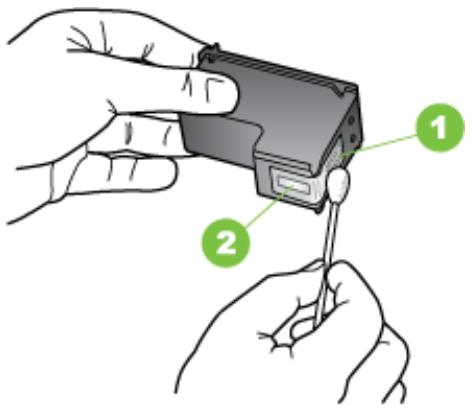
| 1 | Contacts en cuivre |
| 2 | Buses d'encre (ne pas nettoyer) |
- Insérez la cartouche d'encre dans son compartiment d'accueil dans le même angle que lors du retrait de l'ancienne cartouche d'encre.
- Fermez le loquet de la cartouche d'encre. Si la cartouche est correctement insérée, elle s'adapte doucement dans le logement de son chariot quand on referme son loquet. Appuyez sur le loquet pour vérifier qu'il est positionné à plat sur la cartouche.
- Si nécessaire, répétez cette opération pour les autres cartouches d'encre.
- Fermez le capot d'accès avant et rebranchez le cordon d'alimentation à l'arrière de l'appareil.
- Avant d'utiliser l'imprimante, attendez que le chariot ait terminé la procédure d'initialisation des cartouches d'encre et qu'il se soit replacé en position de repos à gauche de l'imprimante.

Remarque : N'ouvre le capot que lorsque l'initialisation de la cartouche d'encre est achevée.
- Alignez les cartouches d'encre. Pour plus d'informations, reportez-vous à la section Alignment des cartouches d'encre.
Nettoyage de la zone autour des buses d'encre
Si l'imprimante est utilisée dans un environnement poussiéreux, des débris peuvent s'accumuler dans celle-ci. Ces débris proviennent de poussière, de cheveux, de tapis ou de vêtements. Si les débris tombent sur les cartouches d'encre, cela peut entraîner des stries ou des trainées sur les pages imprimées. Le nettoyage de la zone autour des buses d'encre permet de corriger les stries d'encre, comme décrit ici.
Remarque : Nettoyez la zone autour des buses d'encre uniquement si vous voyez tous les stries ou des trainées sur les pages imprimées après avoir nettoyé les cartouches d'encre en utilisant le logiciel installé avec l'imprimante. Pour plus d'informations, reportez-vous à la section Pour nettoyer automatiquement les cartouches d'encre.
Assurez-vous de disposer des éléments suivants :
- Des tampons de caoutchouc mousse secs, un chiffon non pelucheux ou tout matériel qui ne se déchire pas et ne dépose pas de fibres.
Conseil : Les filtres à café, non pelucheux, convennent parfaitement au nettoyage des cartouches d'encre.
- Eau distillée, filtrée ou en bouteille (l'eau du robinet peut contenir des éléments susceptibles d'endommager les cartouches d'encre).
Attention. Ne touchez ni les contacts en cuivre, ni les buses d'encre. Le fait de toucher ces pièces peut entraîner des obstructions, empêcher l'encre de couler et compromettre les connexions électriques.
Pour nettoyer la zone des buses d'encre
- Mettez l'imprimante sous tension et ouvrez le capot d'accès avant. Le chariot d'impression se déplace vers le centre de l'imprimante.
- Attendez que le chariot soit bien arrêté et silencieux, puis débranchez le cordon d'alimentation à l'arrêt du périphérique.
- Soulevez le loquet de la cartouche d'encre et retirez doucement la cartouche du logement de son chariot.
Remarque : Ne retirez pas plusieurs cartouches d'encre en même temps. Vous les retirerez et les nettoyer l'une après l'autre. Ne laissez pas une cartouche d'encre en dehors de l'imprimante pendant plus de 30 minutes.
- Placez la cartouche d'encre sur une feuille de papier, les buses d'encre vers le haut.
- Humidifiez légèrement un coton-tige propre avec de l'eau distillée et pincez-le légèrement pour éliminer l'excess de liquide.
- A l'aide du tampon, nettoyez la face et les bords autour de la buse d'encre, comme indiqué ci-dessous.
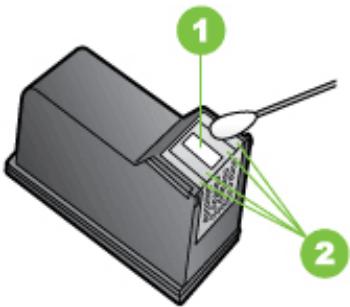
1 Plaque de buses (ne pas nettoyer) 2 | Face et bords autour de la zone des buses d'encre
Attention. Ne nettoyez pas la plaque de buses.
- Insérez la cartouche d'encre dans son compartiment d'accueil dans le même angle que lors du retrait de l'ancienne cartouche d'encre.
- Fermez le loquet de la cartouche d'encre. Si la cartouche est correctement insérée, elle s'adapte doucement dans le logement de son chariot quand on referme son loquet. Appuyez sur le loquet pour vérifier qu'il est positionné à plat sur la cartouche.
- Si nécessaire, répétez cette opération pour les autres cartouches d'encre.
- Fermez le capot d'accès avant et rebranchez le cordon d'alimentation à l'arrière de l'appareil.
- Avant d'utiliser l'imprimante, attendez que le chariot ait terminé la procédure d'initialisation des cartouches d'encre et qu'il se soit replacé en position de repos à gauche de l'imprimante.

Remarque : N'ouvre le capot que lorsque l'initialisation de la cartouche d'encre est achevée.
- Alignez les cartouches d'encre. Pour plus d'informations, reportez-vous à la section Alignment des cartouches d'encre.
Remplacement du module de service d'encre
Le module de service d'encre remplaçable contient l'encre usée de la cartouche d'encre noire. Lorsque le module de service d'encre est presque plein, l'imprimante vous invite à le remplacer. Lorsque vous êtes averti par le panneau de commande que le module de service d'encre est plein, contactez l'assistance HP pour obtenir un nouveau module. Pour plus d'informations, reportez-vous à la section Assistance HP. Si vous disposez d'un nouveau module de service d'encre, installez-le immédiatement en suivant les instructions qui l'accompagnent.
Conseil Lorsque le module de service d'encre est plein, l'imprimante s'arrête d'imprimer. Toutefois, avant la réception du module de remplacement, vous pouvez continuer à imprimer en retardant la cartouche d'encre noire et en imprimant uniquement avec la cartouche d'encre trichromique. Les couleurs obtenues et la vitesse d'impression peuvent en être affectées. Pour plus d'informations sur l'impression avec une seule cartouche d'encre, reportez-vous à la section Impression avec une seule cartouche d'encre.
Attention Le remplissage complet du module de service d'encre peut entraîner un débordement d'encre noire. Évitez de faire déborder l'encre dans le module de service d'encre. L'encre risque de maculer définitivement les tissus et autres matériaux.
Résolution des problèmes d'alimentation papier
Pour obtenir des informations sur l'élimination des bourrages, reportez-vous à la section Élimination des bourrages.
Cette section contient les rubriques suivantes :
Le support n'est pas pris en charge par l'imprimante Le support n'est pas entrainé Les supports ne sortent pas correctement Les pages sont en travers Le périphérique prend plusieurs pages à la fois
Le support n'est pas pris en charge par l'imprimante
Utilisez uniquement des supports pris en charge par l'imprimante et adaptations au bac. Pour plus d'informations, reportez-vous à la section Spécifications des supports.
Le support n'est pas entraîné
Assurez-vous que le support est chargé dans le bac. Pour plus d'informations, reportez-vous à la section Chargement des supports. Déramez la pile de supports avant de la charger. - Vérifiez que les guides du papier sont en contact avec la pile de supports, mais sans être appuyés contre elle. Assurez-vous que les coins des supports placés dans le bac ne sont pas recourbés. Aplanissez le papier en le recourbant dans le sens inverse. Assurez-vous que la rallonge du bac d'alimentation est complètement tirée.
Les supports ne seront pas correctement
Si des supports s'empilent à l'extérieur de l'imprimante, cela risque d'empêcher les supports de sortir correctement de l'imprimante.
Les pages sont en travers
Assurez-vous que le support charge dans le bac d'entrée est bien aligné sur le guide-papier. Chargez le support dans l'imprimante seulement lorsque celle-ci n'imprime pas. Assurez-vous que la rallonge du bac d'alimentation est complètement tirée.
Le périphrase prend plusieurs pages à la fois
- Déramez la pile de support avant de la charger. Vérifiez que les guides du papier sont en contact avec la pile de supports, mais sans être appuyés contre elle. Vérifiez que le bac n'est pas trop plein. Utilisez des supports HP pour obtenir une qualité d'impression optimale.
Résolution des problèmes de copie
Si les rubriques suivantes ne vous aident pas à résoudre le problème, reportez-vous à la section Assistance HP pour obtenir des informations sur le support technique HP.
Aucune copie n'est sortie Les copies sont vierges Documents absents ou décolorés La taille est réduite Copie de faible qualité - Des défauts de copie sont visibles L'imprimante imprime la moitié d'une page, puis éjecte le papier - Papier incompatible
Aucune copie n'est sortie
Vérification de l'alimentation
En cas d'utilisation de l'alimentation secteur, vérifie que le cordon d'alimentation est correctement connecté et que l'imprimante est sous tension. En cas d'utilisation de la batterie, assurez-vous que la batterie est chargée et que l'imprimante est sous tension.
- Vérification de l'état de l'imprimante
L'imprimante est peut-être en train d'effectuer une autre tâche. Consultez les informations affichées sur le panneau de commande pour connaître le statut des tâches exécutées. Attendez que le traitement d'une tâche en cours se termine. Un bourrage s'est peut-être produit dans l'imprimante. Vérifiez l'absence de bourrages. Reportez-vous à la section Élimination des bourrages.
Vérification du bac d'entrée
Vérifiez que le support d'impression est chargé. Pour plus d'informations, reportez-vous à la section Chargement des supports.
Vérification du niveau de charge de la batterie
Si vous utilisez l'imprimante sur batterie, assurez-vous que la batterie est chargée et fonctionne correctement. Si le niveau de charge de la batterie est très faible, l'imprimante peut ne pas imprimer la page entière avant d'éjecter la page. Branchez le cordon d'alimentation pour commencer à charger la batterie. Pour plus d'informations sur l'utilisation de la batterie, reportez-vous à la section Installation et utilisation de la batterie.
Vérification du support
Le support n'est peut-être pas conforme aux spécifications de support HP (par exemple, trop humide ou trop rugueux). Pour plus d'informations, reportez-vous à la section Spécifications des supports.
Vérification des paramètres
La valeur de contraste est probablement trop claire. Sur le panneau de commande de l'imprimante, touche Copie, puis + clair/+ foncé et utilisez les flèches pour créer des copies plus sombres.
Vérification du scanner
Assurez-vous que l'original a été correctement chargé. Pour plus d'informations, reportez-vous à la section Chargement d'un original dans le scanner.
Vérification du support
Le support n'est peut-être pas conforme aux spécifications de support HP (par exemple, trop humide ou trop rugueux). Pour plus d'informations, reportez-vous à la section Spécifications des supports.
Vérification des paramètres
Le réglage de qualité Rapide (qui produit des copies de qualité brouillon) pourrait être responsable de la production de documents manquants ou décolorés. Modifiez le paramètre sur Normale ou Optimale.
Vérification de l'original
La fidélité de la copie dépend de la qualité et de la taille de l'original. Utilisez le menu Copie pour ajuster la luminosité de la copie. Si l'original est trop clair, il se peut que la copie ne puisse pas compenser, même si vous réglez le contraste en conséquence.
Il arrive que les images sur un fond en couleur ne ressortent pas ou que le fond apparaisse dans une nuance différente.
La taille est réduite
La fonction de réduction/agrandissement ou une autre fonction de copie a peut-être été définie à partir du panneau de commande de l'imprimante afin de réduire le format de l'image numérique. Vérifiez les paramètres de la tâche des copies pour vous assurer qu'ils définissent une taille normale. Il se peut que le logiciel HP ait été paramétré en vue de réduire la taille de l'image numérisée. Modifiez les paramètres, si nécessaire. Pour plus d'informations, consultez l'aide en ligne du logiciel HP.
Copie de faible qualité
Mesures pour améliorer la qualité de la copie
Utilisez des originaux de qualité. Chargez correctement l'original. Si l'original n'est pas correctement chargé dans le scanner, il peut sembler de travers, ce qui donne des images floues. Pour plus d'informations, reportez-vous à la section Spécifications des supports. Utilisez ou fabriquez un support de feuille pour protéger les originaux. Pour gagner en qualité de copie, évitez l'exposition directe au soleil ou à la lumière intense.
Il peut être nécessaire de nettoyer le scanner. Pour ce faire, utilisez le chiffon de nettoyage livré en suivant les instructions fournies.
Des défauts de copie sont visibles
Bandes blanches ou claires verticales
Le support n'est peut-être pas conforme aux specifications de support HP (par exemple, trop humide ou trop rugueux). Pour plus d'informations, reportez-vous à la section Spécifications des supports.
Trop clair ou trop nombre
Essayez de régler le contraste et les paramètres de qualité de copie.
La copie est inclinée ou de travers
Vérifie que les guides de largeur du scanner sont bien poussés contre le bord du support.
Texte illisible
Essayez de régler le contraste et les paramètres de qualité de copie. Le paramètre d'amélioration par défaut ne convient peut-être pas à la tâche. Vérifiez le paramètre et modifiez-le pour améliorer le texte ou les photographies, si nécessaire. Pour plus d'informations, reportez-vous à la section Modification des paramètres de copie.
Mauvaise impression du texte ou des graphiques
Essayez de régler le contraste et les paramètres de qualité de copie.
Les polices noires de grande taille semblant irrégulières (non lisses)
Le paramètre d'amélioration par défaut ne convient peut-être pas à la tâche. Vérifiez le paramètre et modifiez-le pour améliorer le texte ou les photographies, si nécessaire. Pour plus d'informations, reportez-vous à la section Modification des paramètres de copie.
Nettoyage des cartouches d'encre
Terminez la procédure de nettoyage de la cartouche d'encre. Pour plus d'informations, reportez-vous à la section Pour nettoyer automatiquement les cartouches d'encre.
Vérification du niveau de charge de la batterie
Si vous utilisez l'imprimante sur batterie, assurez-vous que la batterie est chargée et fonctionne correctement. Si le niveau de charge de la batterie est très faible, l'imprimante peut ne pas imprimer la page entière avant d'éjecter la page. Branchez le cordon d'alimentation pour commencer à charger la batterie. Pour plus d'informations sur l'utilisation de la batterie, reportez-vous à la section Installation et utilisation de la batterie.
Vérification des paramètres du support
- Dans le pilote d'impression, prenez soin de sélectionner les paramètres de qualité d'impression adaptés au support chargé dans les bacs.
- Vérifiez que les paramètres de page du pilote d'impression correspondent au format de page du support chargé dans le bac.
Plusieurs pages sont entrainées dans l'imprimante en même temps
Pour plus d'informations sur les incidents liés à l'alimentation en papier, reportez-vous à la section Résolution des problèmes d'alimentation papier.
Le fichier contient une page blanche
Vérifiez que le fichier ne contient aucune page blanche.
Vérification des paramètres
Vérifiez que la taille et le type du support charge correspondent aux paramètres du panneau de commande.
Résolution des problèmes de numérisation
Si les rubriques suivantes ne vous aident pas à résoudre le problème, reportez-vous à la section Assistance HP pour obtenir des informations sur le support technique HP.

Remarque : Si vous lancez la numérisation à partir d'un ordinateur, consultez l'aide du logiciel pour obtenir des informations concernant le dépannage.
Le scanner n'a rien fait. La numérisation est lente. Une partie du document n'a pas été numérisée ou il y manque du texte. Le texte ne peut pas être modifié. Des messages d'erreur apparaissent.
La qualité de l’imagerie est médiocre - Des défauts de numérisation sont visibles
Vérification de l'original
Vérifiez que l'original est correctement chargé. Pour plus d'informations, reportez-vous à la section Chargement d'un original dans le scanner.
- Vérification de l'imprimante
Pour numériser vers un ordinateur ou la messagerie, l'imprimante doit être connectée à l'ordinateur via une connexion USB. Il se peut que l'imprimante sorte du mode de veille après une certaine période d'inactivité, ce qui retarde légèrement le traitement. Attendez que l'écran Accueil apparaisse sur l'écran du panneau de commande de l'imprimante.
Vérification du logiciel HP
Assurez-vous que le logiciel HP fourni avec l'imprimante est correctement installé.
Vérification des paramètres
Si la résolution est trop élevée, la numérisation prend plus de temps et produit des fichiers plus volumineux. Pour obtenir de bons résultats lors de la numérisation ou de la copie, évitez d'utiliser une résolution supérieure à celle requise. Vous pouvez diminuer la résolution pour accélérer la numérisation. Si vous importez une image par le biais de TWAIN, vous pouvez modifier les paramètres de manière à numériser l'original en noir et blanc. Consultez l'aide en ligne du programme TWAIN pour plus d'informations.
Vérification de l'original
Vérifiez que le document original respecte les exigences minimales de format. Pour plus d'informations, reportez-vous à la section Chargement d'un original dans le scanner. Vérifiez que vous avez correctement chargé l'original. Pour plus d'informations, reportez-vous à la section Chargement d'un original dans le scanner. Il arrive que les images sur fond en couleur ne ressortent pas bien. Essayez de régler les paramètres avant de numériser ou d'améliorer l'image après l'avoir numérisée.
Vérification des paramètres
Vérifiez que le format du support d'entrée est suffisamment large pour l'original à numériser. Si vous utilisez le logiciel HP fourni avec l'imprimante, il se peut que ses paramètres par défaut aient été définis en vue d'exécuter automatiquement une tâche spécifique autre que celle que vous avez tenté d'exécuter.
Consultez l'aide en ligne du logiciel HP pour obtenir des instructions sur la modification des propriétés.
Vérification des paramètres
Lors de la numérisation de l'original, assurez-vous que vous sélectionnez un type de document permettant de créer un texte modifiable. Si le texte est référencé en tant que graphique, il n'est pas converti en texte. Si vous utilisez un programme OCR (reconnaissance optique de caractères) distinct, le programme OCR peut être lié à un programme de traitement de texte qui n'exécute pas de tâches OCR. Pour plus d'informations, consultez la documentation fournie avec le programme OCR. Assurez-vous que vous avez sélectionné une langue OCR qui correspond à la langue utilisée pour le document que vous numérisez. Pour plus d'informations, consultez la documentation fournie avec le programme OCR.
Vérification de l'original
Lors de la numérisation de documents en texte modifiable, l'original doit être chargé dans le scanner, le haut du document en premier et la face imprimée orientée vers le bas. Vérifiez également que le document n'est pas de travers. Pour plus d'informations, reportez-vous à la section Chargement d'un original dans le scanner. Le logiciel a peut-être des difficultés à reconnaître du texte dense. Par exemple, si dans le texte traité par le logiciel des caractères manquent ou sont combinés, la combinaison « rr » peut ressortir en « m ». Le niveau de précision du logiciel dépend de la qualité d'image, de la taille et de la structure de l'original et de la qualité de la numérisation elle-même. Vérifiez que l'original présente une bonne qualité d'image. Il arrive que les images sur fond en couleur ne ressortent pas bien.
Des messages d'erreur apparaisent
- « Impossible d'activer la source TWAIN » ou « Une erreur s'est produite lors de la capture de l'image »
Si vous procédez à l'acquisition d'une image depuis un autre périphérique, tel qu'un appareil photo numérique ou un autre scanner, assurez-vous que l'autre périphérique est compatible TWAIN. Les périphériques qui ne sont pas compatibles avec TWAIN ne fonctionnent pas avec le logiciel HP. Vérifiez que vous avez branché le cable USB sur le port qui convient à l'arrêt de l'ordinateur. Assurez-vous que la source TWAIN correcte a été sélectionnée. Dans le logiciel, vérifie la source TWAIN en sélectionnant Sélectionner le scanner dans le menu Fichier.
- Erreur, la numérisation ne peut pas être effectuée car un autre programme a le contrôle du périphérique d'imagerie HP
Si vous utilisez un ordinateur fonctionnant sous Mac OS X, quittez l'application HP Scan. Si vous obtenez à nouveau le message d'erreur, redémarrez l'ordinateur et réessayez.
L'original est une photo ou une image de seconde génération
Les photographies réimprimées, comme celles des journaux ou des magazines, sont imprimées en utilisant de minuscules points d'encre qui « interprètent » la photographie originale qu'ils ne la rendent, ce qui compromet la qualité. Souvent, les points d'encre forment des motifs indésirables pouvant être détectés lors de la numérisation ou de l'impression de l'image, ou lorsque l'image apparait à l'écran. Si les suggestions suivantes ne vous permettent pas de résoudre le problème, nous vous conseillons d'utiliser un original de toute valeur qualité.
Essayez de supprimer ces motifs en réduisant la taille de l'image après la numérisation. Imprimez l'image numérique pour voir si la qualité est meilleure. Vérifiez que les paramètres de résolution et de couleur sont adaptés au type de tâche de numérisation effectuée.
Du texte ou des images au verso d'un original recto verso apparaissant dans la numérisation
Les originaux recto verso peuvent laisser transparaître du texte ou des images du verso sur la numérisation s'ils sont imprimés sur un support trop mince ou trop transparent.
Les images de travers
L'original n'a probablement pas été placé correctement. Veillez à utiliser le guide de support lorsque vous chargez l'original. Pour plus d'informations, voir Chargement d'un original dans le scanner.
La qualité de l'image est meilleure lors d'une impression
L'image affichée à l'écran ne traduit pas toujours avec précision la qualité de la numérisation.
Essayez de régler les paramètres du moniteur de l'ordinateur pour utiliser davantage de couleurs (ou de niveaux de gris). Sur les ordinateurs Windows, ce réglage s'effectue normalement en ouvrant Affichage dans le Panneau de configuration de Windows. Essayez de régler les paramètres de résolution ou de couleur.
L'image numérique comporte des taches, stries, lignes blanches verticales ou autres défauts
Il se peut que les défauts présents sur l'original ne proviennent pas du processus de numérisation.
Les graphiques semblent différentes de l'original
Les paramètres des graphiques ne sont peut-être pas adaptés au type de numérisation que vous exécutez. Essayez de modifier ces paramètres.
Mesures pour améliorer la qualité de la numérisation
Utilisez des originaux de haute qualité. Chargez correctement l'original. Si l'original n'est pas correctement chargé dans le bac de numérisation, il peut se mettre de travers, ce qui donne des images floues. Pour plus d'informations, voir Chargement d'un original dans le scanner. Réglez les paramètres du logiciel en fonction de l'utilisation finale que vous comptez faire de la page numérique. Utilisez ou fabriquez un support de feuille pour protéger les originaux. Pour gagner en qualité de numérisation, évitez l'exposition directe au soleil ou à la lumière intense.
Vérification du scanner
Il peut être nécessaire de nettoyer le scanner. Pour ce faire, utilisez le chiffon de nettoyage livré en suivant les instructions fournies.
Pages vierges
Vérifiez que le document original est correctement chargé. Pour plus d'informations, reportez-vous à la section Chargement d'un original dans le scanner.
Trop clair ou trop nombre
Essayez de régler les paramètres. Utilisez des paramètres de résolution et de couleur appropriés. L'image originale est peut-être trop claire ou trop nombre ou est peut-être imprimée sur du papier couleur.
Texte illisible
Essayez de régler les paramètres. Vérifiez que les paramètres de résolution et de couleur sont corrects.
La taille est réduite
Il se peut que le logiciel HP ait été paramétré en vue de réduire la taille de l'image numérique. Consultez l'aide du logiciel HP pour plus d'informations sur la modification des paramètres.
Dépannage des problèmes d'installation
Si les rubriques suivantes ne vous aident pas à résoudre le problème, reportez-vous à la section Assistance HP pour plus d'informations.
Suggestions pour l'installation du matériel Suggestions pour l'installation du logiciel
Vérification de l'imprimante
Assurez-vous que le ruban adhésif et les éléments d'emballage ont été retirés de l'extérieur et de l'intérieur de l'imprimante. Vérifiez que l'imprimante contient du papier. Vérifiez l'absence d'erreur sur le panneau de commande.
Vérification des connexions matérielles
Vérifiez que les cordons et les câbles utilisés sont en bon état. Vérifiez que le cordon d'alimentation est correctement branché sur l'imprimante et sur une prise de courant en service. Sinon, assurez-vous que la batterie est correctement installée et chargée.
Vérification du niveau de charge de la batterie
Si vous utilisez l'imprimante sur batterie, assurez-vous que la batterie est chargée et fonctionne correctement. Si le niveau de charge de la batterie est très faible, l'imprimante peut ne pas imprimer la page entière avant d'éjecter la page. Branchez le cordon d'alimentation pour commencer à charger la batterie. Pour plus d'informations sur l'utilisation de la batterie, reportez-vous à la section Installation et utilisation de la batterie.
Vérification des capots
Assurez-vous que tous les loquets et capots sont correctement fermés.
Vérification de l'ordinateur
Vérifiez que l'ordinateur exécute l'un des systèmes d'exploitation pris en charge. Vérifiez que l'ordinateur est doté de la configuration système minimale.
- Dans le Gestionnaire de périphériques de Windows, vérifie que les pilotes USB n'ont pas été désactivés.
- Si vous utilisez un ordinateur fonctionnant sous Windows et que ce dernier ne parvient pas à détecter l'imprimante, exécutez l'utilitaire de désinstallation (util \ ccc\uninstall.bat sur le CD du logiciel HP) pour effectuer une désinstallation complète du pilote d'impression. Redémarrez l'ordinateur et réinstallez le pilote d'impression.
Vérification des étapes préalables à l'installation
- Avant d'installer le logiciel, vérifie que tous les autres programmes sont fermés.
- Si l'ordinateur ne reconnaît pas le chemin d'accès que vous avez indiqué pour le lecteur de CD-ROM, vérifiez que vous avez spécifié la lettre de unité correcte. Si le CD du logiciel HP inséré dans le lecteur n'est pas reconnu par l'ordinateur, vérifiez qu'il n'est pas endommagé. Vous pouvez télécharger le pilote d'impression à partir du site www.hp.com/support.
Remarque Après avoir résolu les évventuels problèmes, exécutez à nouveau le programme d'installation.
Problèmes de configuration de communication bluetooth
Si vous rencontrez des problèmes d'impression en utilisant une connexion Bluetooth, essayez les suggestions suivantes. Pour plus d'informations sur la configuration des paramètres sans fil, reportez-vous à la section Configuration de l'imprimante pour la communication Bluetooth.
Vérifiez les paramètres Bluetooth. Pour plus d'informations, reportez-vous à la section Configuration de l'imprimante pour la communication Bluetooth.
Supprimez et rajoutez l'imprimante à la section Imprimante & Fax ou Imprimante & Scanner (Mac OS).
Vérification des paramètres bluetooth
- Vérifiez les paramètres Bluetooth. Pour plus d'informations, reportez-vous à la section Configuration de l'imprimante pour la communication Bluetooth. Pour configurer les paramètres Bluetooth ou surveiller l'état de l'imprimante (les niveaux d'encre par exemple) à l'aide de la Boîte à outils (Windows), raccordez l'imprimante à l'ordinateur à l'aide d'un câble USB.
Vérification du signal bluetooth
La liaison sans fil est parfois interrompue ou indisponible en raison d'un signal parasite, de problèmes d'intensité du signal ou d'éloignement, ou si l'imprimante n'est pas prête.
Assurez-vous que l'imprimante est à portée de l'appareil émetteur Bluetooth. Le mode Bluetooth permet d'assurer l'impression à une portée de 10 mètres (30 pieds). Si un document ne s'imprime pas, le signal a probablement été interrompu. Si l'ordinateur affiche un message indiquant un problème de signal, annulez la tâche d'impression et relancez-la depuis l'ordinateur.
Explication des pages d'informations sur l'imprimante
Les pages d'informations sur l'imprimante contiennent des informations détaillées sur l'imprimante, notamment le numéro de version du micrologiciel, son numéro de série, le numéro d'identification de service, les informations sur les cartouches d'impression, les paramètres de page par défaut et les paramètres des supports d'impression.

Remarque : Pendant l'impression des pages de diagnostic ou de configuration, l'imprimante ne doit traiter aucune autre tâche d'impression.
Si vous devez appeler HP, il est utile d'imprimer les pages de diagnostic et de configuration AVANT.
Impression de pages d'informations sur l'imprimante
Vous pouvez imprimer les pages d'informations sur l'imprimante suivantes à partir du panneau de commande sur l'imprimante, sans être connecté à l'imprimante.
Pour imprimer une page de qualité d'impression
Sur le panneau de commande de l'imprimante, touchez Configuration, touchez
Rapports, puis touchez Rapport du diagnostic de qualité d'impression.
Utilisez le rapport pour afficher l'état des cartouches d'impression et pour résoudre des problèmes d'imprimante.
Pour imprimer une page d'état
Sur le panneau de commande de l'imprimante, touchez Configuration, touchez Rapports, puis touchez Imprimer un rapport d'état.
Consultez la page d'état pour visualiser les paramètres de page par défaut et les paramètres de support de l'imprimante.
Élimination des bourages
Pendant une tâche, il se produit parfois un bourrage du support. Pour réduire les bourrages, tentez l'une des techniques suivantes.
- Vérifiez que le papier utilisé est conforme aux spécifications. Pour plus d'informations, reportez-vous à la section Spécifications des supports. Vérifiez que le papier utilisé n'est pas froissé, plié ou détérioré.
Vérifiez que le bac d'alimentation est correctement chargé et n'est pas trop plein. Pour plus d'informations, reportez-vous à la section Chargement des supports. Vérifiez que l'original est correctement chargé. Pour plus d'informations, reportez-vous à la section Chargement d'un original dans le scanner.
Cette section reprend les rubriques suivantes :
- Élimination d'un bourrage dans l'imprimante Conseils pour éviter les bourrages
Élimination d'un bourrage
Procédez comme suit pour éliminer un bourrage papier.
- Mettez l'imprimante hors tension.
- Débranchez le cordon d'alimentation.

Remarque : En cas d'utilisation de la batterie facultative, retirez la batterie. Pour plus d'informations, reportez-vous à la section Installation et utilisation de la batterie.
- Retirez du bac d'alimentation et de la fente de sortie les supports qui peuvent l'être.

Remarque : Ne plongez pas les mains dans le bac d'alimentation. Utilisez des pinces à épiler et veillez à ne pas érafler l'intérieur de l'imprimante.
- Repérez le point du bourrage.
Un support coincé est visible dans la fente de sortie
a. Tirez-le délicatement vers vous afin de l'extraire de la fente. Si le support n'est pas visible, ouvrez la porte d'accès aux cartouches et retirez le support coincé.

Remarque : Retirez lentement et sans accoups les supports coincés pour ne pas déchirer les supports.
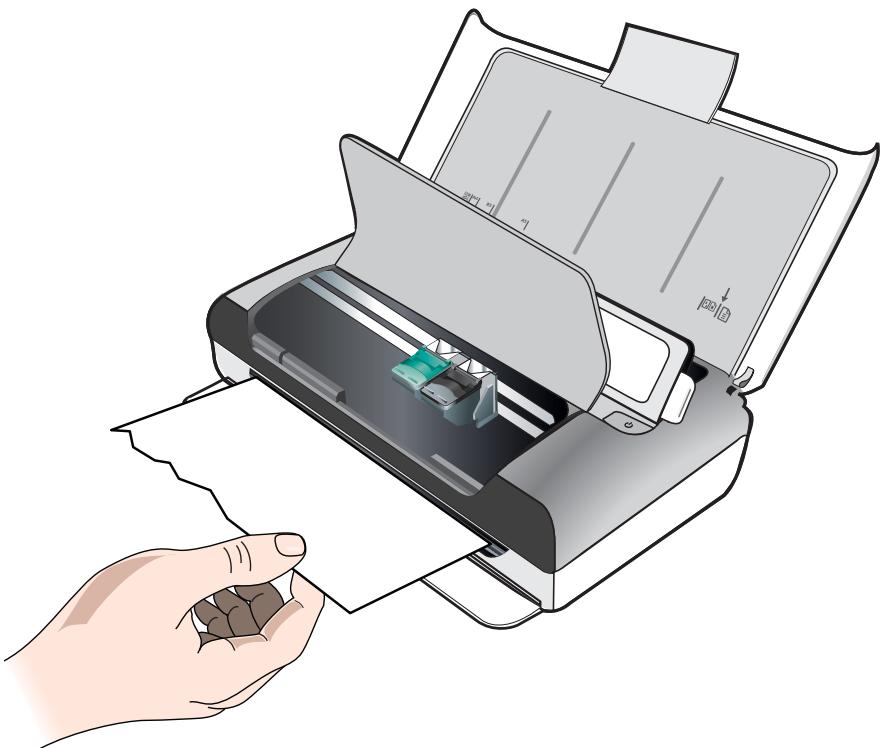
b. Si le chariot d'impression bloque le support coincé, poussez-le doucement vers le côté et retirez le support. c. Si le support coincé n'est pas visible dans la zone d'impression à l'intérieur de l'imprimante, retirez ce qui est visible dans le bac d'alimentation.
Un support est coincé dans le scanner
a. Soulevez le loquet pour libérer la vitre du scanner.
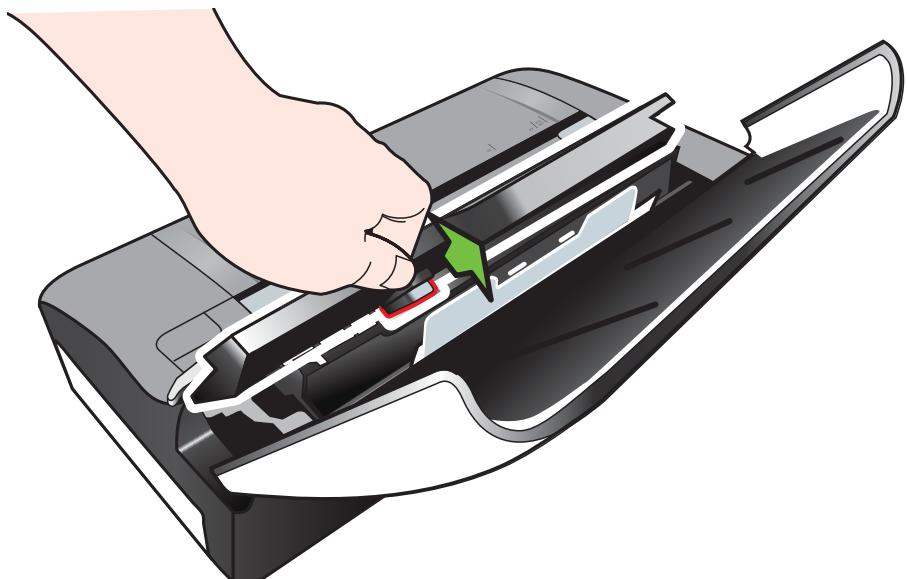
b. Tirez délicatement le support par l'arrière du panneau de commande, vers le haut et vers l'extérieur de l'imprimante.
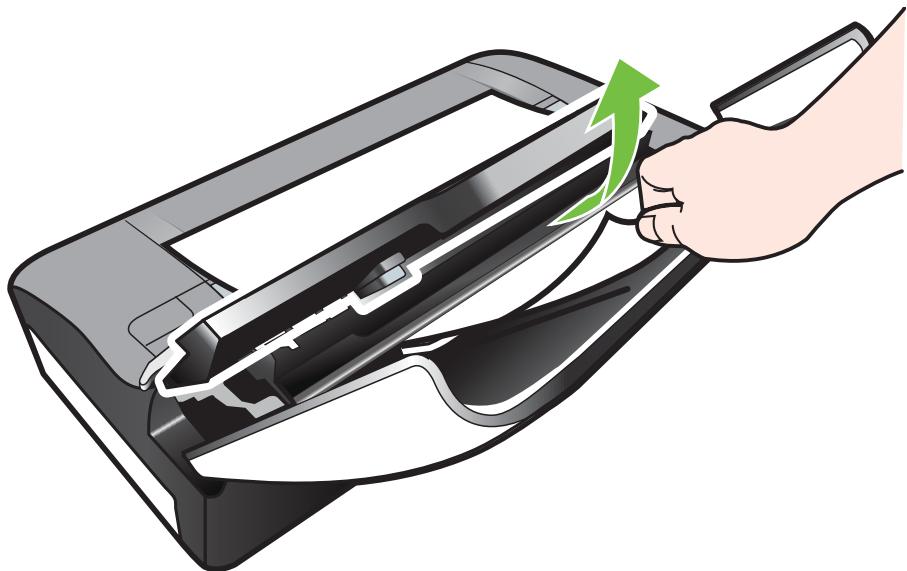
c. Une fois tout support coincé retiré du scanner, soulevez délicatement la vitre du scanner jusqu'à ce qu'elle s'enclenche.
- Branchez le cordon d'alimentation, puis mettez l'imprimante sous tension.

Remarque : En cas d'utilisation de la batterie facultative, reconnectez la batterie.
- Touchez OK pour continuer la tâche en cours.
L'imprimante reprend la tâche d'impression à partir de la page suivante. Relancez l'impression de la ou des pages impliquées dans le bourrage.
Conseils pour éviter les bourrages
Assurez-vous qu'aucun obstacle ne bloque le circuit du papier. Veillez à ne pas surcharger le bac d'alimentation. Pour plus d'informations, reportez-vous à la section Spécifications des supports. Chargez le papier correctement dans l'imprimante et seulement lorsque celle-ci n'imprime pas. Pour plus d'informations, reportez-vous à la section Chargement des supports. N'utilisez pas de supports endommagés, ondulés ou froissés. Utilisez toujours des supports conformes aux specifications. Pour plus d'informations, reportez-vous à la section Spécifications des supports. Vérifiez que le support est aligné sur le côté droit du bac d'entrée. - Vérifiez que les guides de longueur et de largeur du support sont bien placés contre le support, sans toutefois le froisser ou le plier. Assurez-vous de bien avoir retiré trombones, agrafes, épinges ou tout autre système d'attache du papier.
Cette section contient les rubriques suivantes :
Garantie - Caractéristiques de l'imprimante - Informations sur la réglementation Programme de gestion des produits en fonction de l'environnement Licences de tiers
Garantie
Cette section contient les rubriques suivantes :
Déclaration de garantie limitée Hewlett-Packard Informations sur la garantie de la cartouche d'encre
Déclaration de garantie limitée Hewlett-Packard
| Produit HP | Durée de la garantie limitée |
| Supports logiciels | 90 jours |
| Imprimante | 1 an |
| Cartouches d'encre | Jusqu'à épuisement de l'encre HP ou jusqu'à expiration de la date de garantie imprimée sur la cartouche (selon le cas qui se produit en premier). Cette garantie ne couvrite pas les produits utilisant de l'encre HP qui ont été reconditionnés, mal utilisés ou altérés. |
| Têtres d'impression (ne s'applique qu'aux produits avec des têtes d'impression pouvant être replacées par le client) | 1 an |
| Accessoires | 1 an, sauf indication contraire |
A. Extension de garantie limitée 1. Hewlett-Packard (HP) garantit au client utilisateur final que les produits HP dérivés précédemment sont exemptés de défauts et malfaçons pendant la durée indiquée ci-dessus, à compter de la date d'achat par le client. 2. Pour les sociétés, la garantie limitée HP est valable uniquement en cas d'impossibilité d'exécuter les instructions de programmation. HP ne garantit pas que le fonctionnement du système ne connaîtra pas d'interruptions ni de erreurs. 3. La garantie limitée HP ne couvre que les défauts qui apparaissent dans le cadre d'utilisation normale du produit et ne couvre aucun autre problème, y compris ceux qui surviennent du fait : a. d'une mauvaise maintenance ou d'une modification ; b. de logiciels, de supports, de pièces ou de consommables non fournis ou non pris en charge par HP ; c. du fonctionnement du produit hors de ses caractéristiques ; ou d. d'une modification non autorisée ou d'une mauvaise utilisation. 4. Les pour les imprimantes HP, l'utilisation d'une cartouche d'une autre fournisseur ou d'une cartouche rechargée n'entraîne pas la résiliation de la garantie ni d'un contrat de support HP. Toutefois, si la panne ou les dégâts peuvent être attribués à l'utilisation d'une cartouche d'une autre fournisseur, d'une cartouche rechargée ou d'une cartouche périmée, HP facturera les montants correspondant au temps et au matériel nécessaires à la réparation de l'imprimante. 5. Si, pendant la période de garantie applicable, HP est informé d'une défaillance concernant un produit couvert par la garantie HP, HP désire de réparer ou de remplacer le produit défectueux. 6. Si HP est dans l'incapacité de réparer ou de remplacer, selon le cas, un produit défectueux couvert par la garantie HP, HP devra, dans un délai raisonnable après avoir été informé du défaut, rembourser le prix d'achat du produit. 7. HP ne sera tenu à aucune obligation de réparation, de remboursement ou de remboursement tant que le client n'aura pas retourné le produit défectueux à HP. 8. Tout produit de remplacement peut être neuf ou comme neuf, pourvu que ses fonctionnalités soient au moins équivalentes à celles du produit remplacé. 9. Les produits HP peuvent contenir des pièces, des composants ou des matériaux reconditionnés équivalents à des neufs en termes de performances. 10. La garantie limitée HP est valable dans tout pays dans lequel le produit est distribué par HP. Les contrats appartenant des services de maintenance, délégués par les clients, sont libérables auprès des services de maintenance agréés par HP dans les pays dans lequel le produit est distribué par HP ou par un importateur agréé. B. Restrictions de garantie
DANS LA MÉSURE OU LES LOIS LOCALES L'AUTORISCENT, HP OU SES FOURS FOURNISSES TIERIS NE FONT AUCUNE AUTRE GARANTEE OU LE GAIN DE L'ADAPTATION DE L'EXPRESSION DES EXPÉRÊTS DE GARANTEE ÉQUIPÉLIC DE COMMERCIALISATION, DE QUALITE SATISFAISANTE OU DADAPTATION À UN BUT PARTIELIER.
C. Restrictions de responsabilité
- Dans la mesure ou les lois locales l'autorisent, les recours énoncés dans cette déclaration de garantie constituent les recours exclusifs du client.
- DANS LA MÉSURE OU LES LOIS LOCALES A'AUTORISERENT, EXCEPTION FAITE DES OBLIGATIONS SÉQUIFEMENT ENONCÉES DANS LA PRESENTE DÉclaration DE GARANTIE, HP OU SES FOURSINSES TIERS NE POURRONT ÉTRE TENUS POUR RESPONSANÉS DE DOMMAGES DIRECTS, INDIRECTS, SPECIAUX OU ACCIDENTNELS, QUILS SOIENT BASES SU R UN CONTRAT, UN PRÉJUDICE OU TOUTE AUTRE THÉORIE LÉGALA, QUE CES DOMMAGES SOIENT RÉPUTÉS POSSIBLES OU NON.
D. Lois locales
- Cette déclaration de garantie donne au client des droits juridiques spécifiques. Le client peut également possé
- Si cette déclaration de garantie est incompatible avec les lois locales, elle sera considérée comme étant modifiée pour être conforme à la loi locale.
- Il ne s'est pas signifié le fait d'une échéance de l'attribution aux États-Unis, en cas d'une situation où certains états des États-Unis, ainsi que certains gouvernements hors des États-Unis (y compris certaines provinces du Canada), peuvent.
a. exclure les renonciations et limitations de cette déclaration de garantie des droits statutaires d'un client (par exemple au Royaume-Uni);
b. restreindre d'une autre manière la possibilité pour un fabricant d'imposer ces renonciations et limitations; ou
c. accorder au client des droits de garantie supplémentaires, spécifier la durée des garanties implicites que le fabricant ne peut nier, ou ne pas autoriser les limitations portant sur la durée des garanties implicites.
- EXCEPTÉ DANS LA MESURE Autorisée PAR L'LAGISLATION, DES TERMES DE L'Présenté DÉCLARATION DE GARANTIE PÉRIODES DE PRODUCTION DES DROITS STATUTOIRES OBLIGATOIRES APPLICABLE À LA VENTE DES PRODUITS HP AUXDITS CLIENTS, MAIS VIENNENT S'AJOUTER.
Garantie du fabricant HP
Voici les coordonnées de l'entité HP responsable de l'exécution de la garantie fabricant relative à votre matériel HP dans votre pays.
En vertu du contrat d'achat, il se peut que vous disposez de droits légaux supplémentaires à l'encontre de votre vendeur. Ceux-ci ne sont aucunement affectés par la présente garantie du fabricant HP.
En particulier, si vous êtes un consommateur domicilié en France (départements et territoires d'outre-mer (DOM-TOM) inclus dans la limite des textes qui leur sont applicables), le vendeur reste tenu à sa garantie des défauts de conformité du bien au contrat et des vices rédhibitoires dans les conditions prévues aux articles 1641 à 1649 du Code civil.
Code de la consommation:
"Art. L. 211-4. - Le vendeur est tenu de livrer un bien conforme au contrat et répond des défauts de conformité existant lors de la délivrance. - Il répond également des défauts de conformité resulting de l'emballage, des instructions de montage ou de l'installation lorsque cette-ci a été mise à sa charge par le contrat ou a été réalisée sous sa responsabilité."
1° Être propre à l'usage habituellement attendu d'un bien semblable et, le cas échéant correspondre à la description donnée par le vendeur et posséder les qualités que celui-ci a présentées à l'acheteur sous forme d'échantillon ou de modèle :
- représentant les qualités qu'un acheteur peut légitimement attendre eu égard aux déclarations publiques faites par le vendeur, par le producteur ou par son
Ou présente les caractéristiques définies d'un commun accord par les parties ou est propre à tout usage spécial recherché par l'acheteur, porte à la reconnaissance du vendeur et que ce dernier a accepté.
Art. L.211-12. - L'action résultant du défaut de conformité se prescrit par deux ans à compter de la délivrance du bien.
Code civil:
Code civil 1641 : Le vendeur est tenu de la garantie à raison des défauts cachés de la chose vendue qui la rendent impropre à l'usage auquel on la destine, ou qui en diminuent tellement l'usage, que l'acheteur n'en aurait pas acquis, ou n'en aurait acquis qu'à moindres frais, si elle les avait connus.
Code civil Article 1648: L'action résultant des vices rédhibitoires doit être intentée par l'acquéreur dans un délai de deux ans à compter de la découverte du vice.
L'entité HP responsable de l'exécution de la garantie fabricant relative à votre matériel HP est : Hewlett-Packard France SAS, 1 Avenue du Canada 9147 LEULIS
En vertu du contrat d'achat, il se peut que vous disposiez de droits légaux supplémentaires à l'encontre de votre vendeur. Ces droits ne sont aucunement affectés par la présente garantie du fabricant HP.
L'entité HP responsable de l'exécution de la garantie fabricant relative à votre matériel HP est : Hewlett-Packard Belgium BVBA/SPRL, Hermeslaan 1A, B-1831 Belgique.
En vertu du contrat d'achat, il se peut que vous disposiez de droits légaux supplémentaires à l'entrecoup de votre vendeur. Ceux-ci ne sont en aucune façon affectés par la présente garantie du fabricant HP. En particulier, si vous êtes un consommateur, la présente garantie fabricant HP ne fait pas obstacle à l'application des dispositions de la loi du 21 avril 2004 relative à la garantie de conformité et des dispositions du Code civil relatives à la garantie. La durée de la garantie légale en vertu de la loi du 21 avril 2004 est de deux ans à compter de la délivrance du bien.
L'entité HP responsable de l'exécution de la garantie fabriquant relative à votre matériel HP est : Hewlett-Packard Luxembourg SCA, Vegacenter 75, Parc d'Activités Capellen, L-8308 Capellen
Informations sur la garantie de la cartouche d'encre
La garantie de la cartouche d'encre HP s'applique lorsqu'elle est utilisée dans son imprimante HP désignée. Cette garantie ne couvre pas les cartouches d'impression HP recharges, remises à neuf, reconditionnées ou ayant fait l'objet d'une utilisation incorrecte ou de modifications.
Pendant la période de garantie, l'imprimante est couverte jusqu'à épuisement de l'encre HP contenue dans la cartouche ou jusqu'à la date de fin de garantie indiquée sur la cartouche. Vous trouverez la date d'expiration de la garantie, au format AAAA/MM/JJ sur l'imprimante, comme indiqué ici :
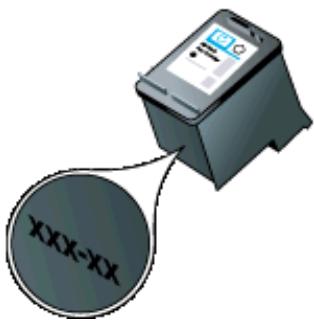
Caractéristiques de l'imprimante
Cette section contient les rubriques suivantes :
- Spécifications physiques
- Caractéristiques et fonctions de l'imprimante
- Caractéristiques du processeur et de la mémoire
- Configuration système requise
- Spécifications des périhériques de mémoire Spécifications des périphériques de mémoire
- Informations d'impression de téléphone portable
- Spécifications des supports Résolution d'impression
- Spécifications relatives à la copie
- Spécifications relatives à la numération
- Environnement de fonctionnement Spécifications électriques
- Spécifications relatives aux émissions acoustiques
Taille (largeur x profondeur x hauteur)
- Imprimante: 355,6 × 176,5 × 89,5 mm( 14,00 × 6,95 × 3,52pouces)
- Imprimante avec batterie : 355,6 × 198,5 × 89,5 mm (14,00 × 7,81 × 3,52 pouces)
Poids de l'imprimante (sans les fournitures d'impression)
- Imprimante: 3,0kg (6,5 lb)
- Imprimante avec batterie : 3,1 kg (6,9 lb)
Caractéristiques et fonctions de l'imprimante
| Fonction | Capacité |
| Connectivité | Périphérique haute vitesse compatible USB 2.0Port hôte haute vitesse PictBridge/USB 2.0Cartes mémoire (Secure Digital, High Capacity Secure Digital)Taux de données amélioré Bluetooth 2.0, rétrocompatible avec 1.0 (Profils Bluetooth pris en charge : HCRP, BIP, OPP, SPP) |
| Cartouches d'encre | Cartouche d'encre noire et trichromique |
| Rendement | Visitez le site www.hp.com/pageyield/ pour obtenir plus d'informations sur le rendement estimé des cartouches d'encre. |
| Langages d'imprimante | Interface graphique utilisateur HP PCL 3 |
| Prise en charge de langues du panneau de commande de l'imprimante | Bulgare, croate, tchèque, danois, nederlandais, anglais, finnois, français, allemand, grec, hongrois, italien, japonais, coréen, norvégien, polonais, portugais, roumain, russe, chinois |
suite)
| Fonction | Capacité |
| La disponibilité des langues varie selon les pays/région(s). | simplifié, slovaque, slovène, espagnol, suédois, chinois traditionnel, turc. |
Caractéristiques du processeur et de la mémoire
Processeur : Core ARM9 cadencé à 220 MHz
Mémoire : DDR2 64 Mo
Configuration système requise

Remarque Pour obtenir les informations les plus récentes sur les systèmes d'exploitation pris en charge et la configuration requise, visitez le site www.hp.com/support.
Remarque Pour obtenir des informations d'assistance technique sur Microsoft® Windows® 8, visitez le site www.hp.com/go/primerinstall.
Compatibilité du système d'exploitation
Mac OS X 10.5.8/10.6/Lion/Mountain Lion Microsoft® Windows® 8/7/Vista®/XP (32 bits) SP2 Linux (pour plus d'informations, consultez la page http://hplipopensource.com/hlip-web/index.html).
Configuration minimale requise
Microsoft® Windows® 7 : processeur 32 bits (x86) ou 64 bits (x64) cadencé à 1 GHz; 1,1 Go d'espace disque; lecteur de CD/DVD ou connexion Internet; port USB Microsoft® Windows® Vista : processeur 32 bits (x86) ou 64 bits (x64) cadencé à 800 MHz; 1 Go d'espace disque; lecteur de CD/DVD ou connexion Internet; port USB - Microsoft® Windows® XP (32 bits) SP2 : processeur Intel® Pentium® II, Celeron® ou compatible; 233 MHz ou davantage; 600 Mo d'espace disque; lecteur de CD/DVD ou connexion Internet; port USB
- Caractéristiques
- Nombre maximal de fichiers recommandé sur un périphérique de mémoire : 1 000 Taille maximale recommandée de chaque fichier image individuel : 12 megapixels maximum, 8 Mo maximum Capacité maximale recommandée du périphérique de mémoire : 1 Go (à semiconducteurs uniquement)

Remarque : Si vous vous approchez des valeurs maximales recommandées pour le périphérique de mémoire, les performances escomptées de l'imprimante risquent d'être ralenties.
Types de périphérique de mémoire pris en charge
Secure Digital High Capacity Secure Digital

Remarque : L'imprimante peut uniquement lire des périhériques de mémoire qui ont été formatés à l'aide du système de fichiers FAT, FAT32 ou EX_FAT.
Lecteurs flash USB
HP a entièrement testé les lecteurs flash USB suivants avec l'imprimante :
Kingston: lecteur flash Data Traveler USB 2.0 (4 Go, 8 Go ou 16 Go) - Lexar JumpDrive Traveler : 1 Go - Imation : 1GB USB Swivel - SanDisk: Unité flash USB Cruzer Micro Skin (4 Go) - HP: Lecteur flash HI-SPEED USB v100w (8 Go)

Remarque : Vous pourrez éventuellement utiliser d'autres lecteurs flash USB avec l'imprimante. Cependant, HP ne peut pas garantir qu'ils fonctionneront correctement avec l'imprimante car ils n'ont pas été entièrement testés.
Informations d'impression de téléphone portable
Les logiciels d'impression suivants pour cette imprimante sont disponibles pour ces téléphones portables :
| Téléphone portable | Logiciel | Site Web |
| Windows Mobile* | Westtek JETCET | http://www.westtek.com/pocketpc/jetcet/ |
| Blackberry | Repligo Professional | http://www.cerience.com/products/pro |
- Le logiciel d'impression pour Windows Mobile est disponible sur le CD de logiciels HP.
Spécifications des supports
Utilisez les tableaux Formats pris en charge et Explication des grammages et types de support pris en charge pour déterminer le support approprié à utiliser avec l'imprimante et pour déterminer les fonctions disponibles avec votre support. Consultez la section Réglage des marges minimales pour plus d'informations sur les marges d'impression appliquées par l'imprimante, ainsi que la section Directives pour l'impression en mode recto verso (duplex) pour les directives à suivre lors de l'impression recto verso.
- Spécifications des supports pris en charge Réglage des marges minimales
- Directives pour l'impression en mode recto verso (duplex)
Spécifications des supports pris en charge
- Formats pris en charge
- Explication des grammages et types de support pris en charge
Formats pris en charge
| Formats des supports | Bac d'entrée | Scanner |
| Formats de support standard | ||
| Lettre U.S. (216 x 279 mm; 8,5 x 11 pouces) | ✓ | ✓ |
| L'égal U.S. (216 x 356 mm; 8,5 x 14 pouces) | ✓ | ✓ |
| A4 (210 x 297 mm; 8,3 x 11,7 pouces) | ✓ | ✓ |
suite)
| Formats des supports | Bac d'entrée | Scanner |
| Exécutif U.S. (184 x 267 mm; 7,25 x 10,5 pouces) | ✓ | ✓ |
| B5 (JIS) (182 x 257 mm; 7,17 x 10,12 pouces) | ✓ | ✓ |
| A5 (148 x 210 mm; 5,8 x 8,3 pouces) | ✓ | |
| A6 (105 x 148 mm; 4,13 x 5,83 pouces) | ✓ | |
| Statement U.S. (140 x 216 mm; 5,5 x 8,5 pouces) | ✓ | |
| Enveloppes | ||
| Enveloppe U.S. n° 10 (105 x 241 mm; 4,12 x 9,5 pouces) | ✓ | |
| Enveloppe C5 (162 x 229 mm; 6,38 x 9,01 pouces) | ✓ | |
| Enveloppe C6 (114 x 162 mm; 4,5 x 6,4 pouces) | ✓ | |
| Enveloppe japonaise Chou n° 3 (120 x 235 mm; 4,7 x 9,3 pouces) | ✓ | |
| Enveloppe japonaise Chou n° 4 (90 x 205 mm; 3,5 x 8,1 pouces) | ✓ | |
| Enveloppe Monarch (3,88 x 7,5 pouces) | ✓ | |
| Enveloppe A2 (111 x 146 mm; 4,37 x 5,75 pouces) | ✓ | |
| Enveloppe DL (110 x 220 mm; 4,3 x 8,7 pouces) | ✓ | |
| Cartes | ||
| Fiche Bristol (76,2 x 127 mm; 3 x 5 pouces) | ✓ | |
| Fiche Bristol (102 x 152 mm; 4 x 6 pouces) | ✓ | |
| Fiche Bristol (127 x 203 mm; 5 x 8 pouces) | ✓ | |
| Support photo | ||
| 4 x 6 (102 x 152 mm; 4 x 6 pouces)* | ✓ | |
| 5 x 7 (13 x 18 cm; 5 x 7 pouces) | ✓ | |
| 8 x 10 (8 x 10 pouces) | ✓ | |
| 13 x 18 cm | ✓ | |
| (10 x 15 cm)* | ✓ | |
| Languette* 10 x 15 cm | ✓ | |
| Photo L (89 x 127 mm; 3,5 x 5 pouces)* | ✓ | |
suite)
| Formats des supports | Bac d'entrée | Scanner |
| 2L (178 x 127 mm; 7,0 x 5,0 pouces) | ✓ | |
| 3,5 x 5 (88,9 x 127 mm)* | ✓ | |
| 3 x 5 (76,2 x 127 mm) | ✓ | |
| 8,5 x 13 (215,9 x 330,2 mm) | ✓ | |
| Languette 4 x 6 (102 x 152 mm; 4 x 6 pouces)* | ✓ |
| Autres supports | ||
| Format personnelisé entre 76,2 et 216 mm de largeur et 101 à 355,6 mm de longueur (3 à 8,5 pouces de largeur et 4 à 14 pouces de longueur) | ✓ | |
| Support au format personnelisé (scatterer) entre 182 et 216 mm de large et 127 et 356 mm de long (7,17 et 8,5 pouces de large et 5 et 14 pouces de long) | ✓ | |
- Impression sans cordures prise en charge.
Explication des grammages et types de support pris en charge
| Bac | Type | Grammage | Capacité |
| Bac d'entrée | Papier | 60 à 105 g/m2(16 à 28 lb bond) | Jusqu'à 50 feuilles de papier |
| Supports photo | 250 g/m2(66 lb bond) | Jusqu'à 5 feuilles | |
| Enveloppés | 75 à 90 g/m2(enveloppe de 20 à 24 lb bond) | Jusqu'à 3 enveloppés | |
| Cartes | Jusqu'à 200 g/m2(indice de 110 lb) | Jusqu'à 5 cartes | |
| Scanner | Papier | 75 à 90 g/m2(20 à 24 lb bond) | 1 feuille |
Réglage des marges minimales
Les marges du document doivent être égales (ou supérieures) aux réglages des marges en orientation portrait.
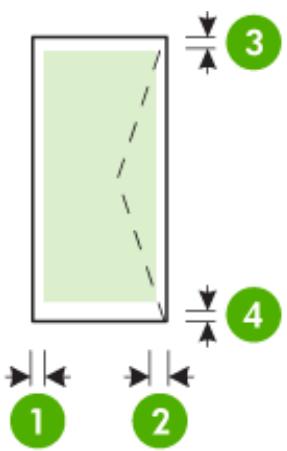
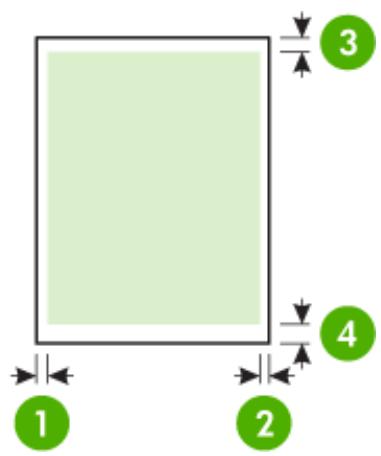
| Support | (1) Marge de gauche | (2) Marge de droite | (3) Marge supérieure | (4) Marge inférieure |
| A4 | 3,3 mm (0,13 pouces) | 3,3 mm (0,13 pouces) | 3 mm (0,12 pouces) | 3 mm (0,12 pouce)* |
| Executive US | ||||
| Statement US | ||||
| B5 | ||||
| A5 | ||||
| Lettre US | 6,35 mm (0,25 pouces) | 6,35 mm (0,25 pouces) | 3 mm (0,12 pouces) | 3 mm (0,12 pouces)* |
| Légal US | ||||
| Support de format personnelisé | ||||
| 8,5 x 13 pouces | ||||
| Cartes | 2 mm (0,08 pouces) | 2 mm (0,08 pouces) | 3 mm (0,12 pouces) | 3 mm (0,12 pouces) |
| Supports photo | ||||
| A6 | ||||
| Des enveloppes | 3,3 mm (0,13 pouces) | 3,3 mm (0,13 pouces) | 14,2 mm (0,56 pouces) | 14,2 mm (0,56 pouces) |
- Si vous utilisez un ordinateur fonctionnant sous Windows, vous pouvez configurer l'imprimante pour appliquer une marge minimum de 3 mm (0,12 pouces). Pour appliquer cette marge, cliquez sur l'onglet Avancé dans le pilote d'impression, puis sélectionnez Réduction des marges.
Directives pour l'impression en mode recto verso (duplex)
Utilisez toujours des supports conformes aux caractéristiques de l'imprimante. Pour plus d'informations, reportez-vous à la section Spécifications des supports. Paramétrez les options de l'impression recto verso dans l'application ou le pilote de l'imprimante.
N'imprimez pas sur les deux faces des enveloppes, du papier photo, du papier brillant ou du papier d'un grammage inférieur à 75g / m² (18 lb). Des bourrages risquent de se produire avec ces types de supports. - Certains types de papiers imposent une orientation spécifique lors de l'impression sur les deux faces. C'est le cas notamment du papier à en-tête, du papier pré-imprimé ou du papier comptant un filigrane ou des perforations. Si vous imprimez à partir d'un ordinateur Windows, l'imprimante commence par imprimer le côté recto du support. Dans le cas d'un ordinateur utilisant Mac OS X, elle commence par le verso. Chargez le support côté recto vers le bas.
Résolution d'impression en noir
Jusqu'à 600 pp interpolés en noir (lorsque l'impression est effectuée à partir d'un ordinateur)
Résolution d'impression en couleur
Impression couleur jusqu'à 4,800 x 1,200 ppp optimisée sur les papiers photo premium 1,200 ppp en entrée. Les papiers photos incluent les suivants :
Photo HP Premium Plus Papier photo Papier photo HP Advanced
Spécifications relatives à la copie
Traitement numérique de l'image Jusqu'à 99 copies à partir de l'original Zoom numérique : de 25 à 400 % Les vitesses de copie varient selon la complexité du document
Consultez le tableau suivant pour déterminer le paramètre de type de papier à sélectionner en fonction du papier chargé dans le bac principal.
| Type de papier | Paramètre du panneau de commande de l'imprimante |
| Papier ordinaire | Papier ordinaire |
| Papier blanc brillant HP | Papier ordinaire |
| Papier de presentation HP Premium, mat | HP Premium |
Spécifications relatives à la numérotation
Le logiciel de reconnaissance optique de caractères (OCR) intégré convertit automatiquement le texte numérique en un texte modifiable. - Les vitesses de numérisation varient en fonction de la complexité du document. - Interface compatible Twain Résolution : Résolution optique de 600 ppp, jusqu'à 4800 ppp en résolution améliorée Couleur:24bits au total - Format de numérisation maximum : 216 x 356 mm (8,5 x 14 pouces) - Format de numérisation minimum: 182 × 127 cm (7,17 x 5 pouces)
Environnement d'exploitation
Humidité relative recommandée : 15 à 90 % sans condensation
Température de fonctionnement recommandée : 15 à 32 °C (59 à 90 °F)
Température de fonctionnement maximale : 5 à 40 °C (41 à 104 °F)
Température de charge et d'utilisation de la batterie : 0 à 40 °C (32 à 104 °F)
Conditions de stockage
Humidité relative pour le stockage : Jusqu'à 90 %, sans condensation, à une température de 65 °C
Température de stockage : -40° à 60°C
Température de stockage de batterie : -20 à 60 °C (-4 à 140 °F)
Alimentation électrique
Adaptateur de courant universel (externe)
Caractéristiques de l'alimentation
Tension d'entrée : De 100 à 240 VCA (± 10%), de 50/60 Hz (± 3Hz)
Tension de sortie : 18,5 Vcc à 3,5 A
Consommation électrique
28,4 watts lors de l'impression (mode Brouillon rapide) 32,5 watts lors d'une copie (mode Brouillon rapide)
Spécifications relatives aux émissions acoustiques
Impression en mode brouillon, niveaux sonores conformes à la norme ISO 7779
Pression sonore (position de spectateur)
LpAd 56 (dBA)
Puissance sonore
LwAd 7,0 (BA)
Informations sur la réglementation
L'imprimante respecte les exigences définies par les organismes de réglementation de votre pays/région.
Cette section contient les rubriques suivantes :
- Numéro de modèle réglementaire Déclaration FCC
- Notice destinée aux utilisateurs en Corée Déclaration de conformité VCCI (Classe B) destinée aux utilisateurs au Japon
- Avis destiné aux utilisateurs au Japon concernant le cordon d'alimentation
- Avis d'émission sonore pour l'Allemagne Déclaration relative aux indicateurs lumineux
- Réglementation sur les périphériques pour l'Allemagne Avis de conformité pour l'Union Européenne
- Informations réglementaires pour les produits sans fil
Numéro de modèle réglementaire
Un numéro de modèle réglementaire a été attribué à votre produit dans un souci d'identification et de respect de la réglementation. Le numéro de modèle réglementaire de votre produit est SNPRC-1003-02. Ce numéro réglementaire ne doit pas être confondu avec le nom commercial (HP Officejet 150 (L511) Mobile All-in-One Printer) ou la référence du produit.
Avis destiné aux utilisateurs au japon concernant le cordon d'alimentation
One
Avis d'émission sonore pour l'allemagne
Gerauschemission
Avis de conformité pour l'union européenne
Les produits comptant le label CE sont conformes aux directives de l'Union Européenne suivantes :
Directive de basse tension 2006/95/EC Directive EMC 2004/108/EC Directive Ecodesign 2009/125/EC, lorsque applicable
La conformité CE de ce produit est valide uniquement s'il est activé avec l'adaptateur marqué AC ajustat fourni par HP.
Si ce produit comprend la fonctionnalité de télécommunications, il est également conforme aux spécifications requises par la Directive européenne suivante :
La conformité à ces directives implique la conformité aux standards européens harmonisés applicables (normes européennes) qui sont répertoriés dans la déclaration de conformité européenne émise par HP pour ce produit ou cette famille de produits et qui est disponible (en anglais uniquement) dans la documentation du produit ou sur le site Web suivant: www.hp.com/go/certificates (tapez le numéro de produit dans le champ de recherche).
| CE | Pour les produits qui ne sont pas liés aux télécommunications et les produits de télécommunications harmonisés dans l'Union Européenne, tels que Bluetooth® dans la classe de puissance sous 10mW. |
| CE | Pour les produits de télécommunications non harmonisés dans l'Union Européenne (le cas échéant, un nombre à 4 chiffres est inséré entre CE et!). |
Reportez-vous au label de conformité fourni sur le produit.
La fonctionnalité de télécommunications de ce produit peut être utilisée dans les pays de l'Union Européenne et de l'AÉLE : Autriche, Belgique, Bulgarie, Chypre, République tchèque, Danemark, Estonie, Finlande, France, Allemagne, Grèce, Hongrie, Islande, Irlande, Italie, Lettonie, Liechtenstein, Lituanie, Luxembourg, Malte, Pays-Bas, Norvège, Pologne, Portugal, Roumanie, République slovaque, Slovénie, Espagne, Suède, Suisse et Royaume-Uni.
Le connecteur téléphonique (pas disponible pour tous les produits) est prévu pour la connexion aux réseaux de téléphones analogiques.
Produits avec périphériques sans fil
Il se peut que certains pays aient des obligations spécifiques ou des spécifications spéciales à propos de l'utilisation des réseaux LAN sans fil telle qu'une utilisation interne uniquement ou de restrictions de canaux disponibles. Assurez-vous que les paramètres de pays de réseau sans fil sont corrects.
Pour l'opération LAN sans fil 2,4 GHz de ce produit, certaines restrictions s'appliquent : Ce produit peut être utilisé en interne pour toute la bande de fréquence de 2400 à 2483,5 MHz (canaux 1 à 13). Pour une utilisation en externe, uniquement la bande de fréquence de 2400 à 2454 MHz (canaux 1 à 7) peut être utilisée. Pour les dernières spécifications, reportez-vous à la section www.arcep.fr.
Le point de contact pour les problèmes de conformité est :
Hewlett-Packard GmbH, Dept./MS: HQ-TRE, Herrenberger Strasse 140, 71034 Böblingen, ALLEMAGNE
Informations réglementaires pour les produits sans fil
Cette section contient les informations réglementaires suivantes concernant les produits sans fil :
Exposition aux rayonnements radiofréquence Déclaration à l'attention des utilisateurs situés au Brésil - Déclaration à l'attention des utilisateurs situés au Canada - Déclaration à l'attention des utilisateurs situés à Taiwan
Déclaration à l'attention des utilisateurs situés au brésil
Avis aux utilisateurs au Brésil
Déclaration à l'attention des utilisateurs situés au canada
Utiliser à l'intérieur. Le présent appareil numérique n'émet pas de bruit radioélectrique dépassant les limites applicables aux appareils numériques de la classe B prescrites dans le Règlement sur le brouillage radioélectrique édicté par le ministère des Communications du Canada. Le composant RF interne est conforme à la norme RSS-210 and RSS GEN d'Industrie Canada.
Programme de gestion des produits en fonction de l'environnement
Hewlett-Packard s'engage à fournir des produits de qualité dans le respect de l'environnement :
- Ce produit a été conçu dans le souci du recyclage. Le nombre de matériaux utilisés est minimal, mais il suffit à assurer le bon fonctionnement et la fiabilité de l'imprimante.
- Les pièces ont été conçues de façon que les différents matériaux qui les composent se séparent facilement.
- Facilitation identifiable et accessible, les fixations et autres connecteurs peuvent être retirés avec des outils usuels.
- Les pièces les plus importantes ont été conçues pour être rapidement accessibles en vue de leur démontage et de leur réparation.
Pour plus d'informations, visitez le site www.hp.com/ecosolutions.
Cette section contient les rubriques suivantes :
Utilisation du papier Plastique Fiches techniques de sécurité du matériel (MSDS) Programme de recyclage Programme de recyclage de fournitures à jet d'encre HP - Mise au rebut des appareils hors d'usage par les particuliers résident au sein de l'Union Européenne - Consommation électrique Substances chimiques Informations sur la batterie Directive RoHS (Chine seulement) Directive RoHS (Ukraine uniquely)
Utilisation du papier
Conformément aux normes DIN 19309 et EN 12281:2002, vous pouvez utiliser du papier recyclé avec ce produit.
Plastique
Les pièces en plastique d'un poids supérieur à 25 grammes portent une mention conforme aux normes internationales, laquelle facilite l'identification des matières plastiques à des fins de recyclage des produits en fin de vie.
Fiches techniques de sécurité du matériel (MSDS)
Les fiches techniques de sécurité (MSDS) (en anglais) sont disponibles via le site Web HP à l'adresse suivante :
www.hp.com/go/msds
Programme de recyclage
HP met à la disposition de sa clientèle des programmes de return et de recyclage de produits de plus en plus nombreux dans un grand nombre de pays/régions et a établi un partenariat avec plusieurs des centres de recyclage de matériel électronique les plus importants dans le monde. HP préserve les ressources en revendant certains de ses produits les plus utilisés. Pour plus d'informations sur le recyclage des produits HP, consultez :
Programme de recyclage de fournitures à jet d'encre HP
HP s'engage à protégner l'environnement. Le programme de recyclage des consommables jet d'encre HP est disponible dans nombre de pays/régions et vous permet de recycler gratuitement vos cartouches d'impression et vos cartouches d'encre usagées. Pour plus d'informations, visitez le site Web à l'adresse suivante :
Mise au rebut des appareils hors d'usage par les particuliers résidents au sein de l'union européenne

Évacuation des équipements usagés par les utilisateurs dans les foyers privés au sein de l'Union européenne
La présence de ce symbole sur le produit ou sur son emballage indique que vous ne pouv pas vous débarrasser de ce produit de la même façon que des déchets courants. Au contraire, vous les responsables de l'évacuation ou des équipements usagés et, à ce titre, vous les tenus de ces déchets à un point de collecte agréé pour le recyclage des éléments électriques et électroniques usagés. Le tri, l'évacuation et le recyclage séparés de tous équipements usagés permettent de préserver des ressources naturelles et d'assurer des usages de l'air. L'air est distribué par des usages de l'air, en particulier lorsqu'elles pertinences sur les lieux de collecte des éléments usagés, veillez à.
Consommation électrique
Les appareils d'impression et d'imagerie Hewlett-Packard munis du logo ENERGY STAR® sont conformes à la Specification ENERGY STAR de l'Agence française pour la protection de
le marquage suivant figure sur les produits d'imagerie conformes à la norme ENERGY STAR :

ENERGY STAR
ENERGY STAR est une marque de service déposée de l'Agence de protection de l'environnement (EPA) aux États-Unis. En tant que participant au programme ENERGY STAR, HP déclare que ce produit est conforme aux exigences de la norme ENERGY STAR en matière d'économie d'énergie.
Des informations complémentaires sur les modèles de produits d'imagerie conformes à la norme ENERGY STAR sont disponibles sur le site :
Substances chimiques
HP s'engage à fournir à ses clients des informations sur les substances chimiques contenues dans ses produits conformément aux exigences légales telles que le REACH (Réglementation de l'UE n° 1907/2006 du Parlement Européen et du Conseil Européen). Une note d'information chimique sur ce produit peut être consultée à l'adresse : www.hp.com/go/reach
Informations sur la batterie
L'imprimante est livrée avec une batterie rechargeable lithium-ion. Cette batterie peut nécessiter une manipulation et une mise au rebut spéciales.
HP encourage ses clients à recycler le matériel électronique usagé, les cartouches d'impression de marque HP et les batteries rechargeables. Pour plus d'informations sur les programmes de recyclage, consultez la page www.hp.com/recycle.

La batterie fournie avec ce produit peut contenir du perchlorate. Une manipulation spéciale peut s'appliquer. Pour plus d'informations, consultez le site Web suivant: www.dtsc.ca.gov/hazardouswaste/perchlorate.
Tableau des substances toxiques et dangereuses
Cette section contient les rubriques suivantes :
HP Officejet 150 (L511) Mobile Printer
Cette section fournit des informations sur les consommables et accessoires HP destinés à l'imprimante. Ces informations étant susceptibles d'être modifiées, consultez le site Web HP (www.hpshopping.com) pour obtenir les dernières mises à jour. Vous pouvez également effectuer des achats sur le site Web.
Cette section contient les rubriques suivantes :
Commande en ligne de fournitures d'impression - Accessoires Fournitures
Commande en ligne de fournitures d'impression
Pour commander des fournitures en ligne ou créer une liste d'achats imprimable, ouvrez le logiciel HP fourni avec l'imprimante, puis ouvrez la Boîte à outils (Windows). Cliquez sur l'onglet Niveau d'encre estimés, puis cliquez sur Acheter en ligne. Avec votre accord, le logiciel HP charge les informations concernant l'imprimante, comme le numéro de modèle, le numéro de série et les niveaux d'encre estimés. Les fournitures HP prises en charge par l'imprimante sont préseLECTIONnées. Vous pouvez modifier les quantités, ajouter ou retirer des articles et imprimer la liste ou acheter en ligne dans la Boutique HP ou chez certains détaillants en ligne (les options sont différentes d'un pays ou d'une région à l'autre). Les informations sur les cartouches et les liens vers la boutique en ligne s'affichent également sur les messages d'alerte concernant l'encre. Vous pouvez aussi commander en ligne sur le site www.hp.com/buy/supplies. Si le système vous y invite, CHOISSEZ VOIR PAYS/Région, puis suivez les invites pour sélectionner l'imprimante et les fournitures dont vous avez besoin.

Remarque La commande de cartouches en ligne n'est pas assurée dans tous les pays/toutes les régions. Cependant, de nombreux pays/régions disposent d'informations sur la commande par téléphone, l'emplacement des magasins locaux et l'impression d'une liste d'achats. De plus, vous pouvez sélectionner l'option How to Buy (Comment acheter) en haut de la page www.hp.com/buy/supplies pour obtenir des informations sur l'achat de produits HP dans votre pays/région.
Accessoires
Les accessoires suivants peuvent être utilisés avec votre imprimante portable HP Officejet.
| Batterie HP pou imprimante portable Officejet | CQ775A |
| Imprimante portable HP et étui pour ordinateur portable | Q6282A |
Fournitures
Cette section porte sur les rubriques suivantes :
Cartouches d'encre Supports HP
Cartouches d'encre
Vous trouverez le numéro de la cartouche d'encre aux endroits suivants:
Sur l'étiquette de la cartouche d'encre que vous remplacez. - Sur la page d'état de l'imprimante (voir Explication des pages d'informations sur l'imprimante). - Dans la fonctionnalité Détails sur la cartouche dans la Boîte à outils. Différentes références de cartouches sont vendues dans chaque pays/région. Pour obtenir la liste complète des références de cartouches vendues dans chaque pays/région, affichez les Conseils aux voyageurs dans la Boîte à outils. Pour plus d'informations, reportez-vous à la section Boîte à outils (Windows).

Remarque : Les avertissements et indicateurs de niveau d'encre fournissent des estimations uniquement à des fins de planification. Lorsqu'un message d'avertissement relatif à un faible niveau d'encre s'affiche, faites en sorte d'avoir une cartouche de remplacement à portée de main afin d'éviter une perte de temps éventuelle. Ne remplacez les cartouches que lorsque vous y êtes invités.
Supports HP
Pour commander des supports tels que le papier photo HP Premium, consultez le site www.hp.com.

HP recommande d'utiliser des papiers ordinaires comportant le logo ColorLok pour l'impression de vos documents courants. Tous les papiers présentant le logo ColorLok font l'objet de tests indépendants visant à déterminer leur conformité aux normes les plus exigeantes en termes de fiabilité et de qualité d'impression. Ils permettent d'obtenir des documents aux couleurs fidèles et éclatantes, aux noirs profonds, avec un temps de séchage inférieur à celui des autres papiers ordinaires. Les papiers munis du logo ColorLok, disponibles dans une grande diversité de grammages et de formats, peuvent être obtenus auprès de la plupart des fabricants de papier.
C configuration de l'imprimante pour la communication bluetooth
L'imprimante vous permet d'imprimer des documents à partir de périphériques Bluetooth sans connexion câblée. Imprimez simplement à partir d'un périphérique Bluetooth tel qu'un PDA ou un téléphone portable équipé d'un appareil photo. Vous pouvez également utiliser la technologie Bluetooth pour imprimer à partir d'un ordinateur sur l'imprimante.

Remarque : L'impression est la seule fonctionnalité logicielle disponible avec une connexion Bluetooth. La numérisation est impossible via une connexion Bluetooth.
Cette section contient les rubriques suivantes :
- Configuration d'une connexion Bluetooth
- Configuration de la sécurité Bluetooth pour l'imprimante
Configuration d'une connexion bluetooth
Cette section décrit comment installer et configurer le périphérique pour une connexion sans fil Bluetooth.
Vous pouvez configurer les paramètres sans fil Bluetooth pendant l'installation du logiciel ou, ultérieurement, en utilisant les paramètres de la Boîte à outils (Windows), du programme HP Utility (Mac OS X) ou du logiciel Boîte à outils pour PDA (Windows Mobile). Pour plus d'informations, reportez-vous à la section Outils de gestion de l'imprimante.
Pour connecter l'imprimante via une connexion bluetooth (windows)

Remarque Si vous utilisez un adaptateur externe Bluetooth pour leur ordinateur, les instructions spécifiques à l'ajout de l'imprimante peuvent différer. Pour plus d'informations, consultez la documentation ou l'utilitaire fourni avec l'adaptateur Bluetooth.
- Si vous utilisez un adaptateur Bluetooth externe pour votre ordinateur, assurez-vous que celui-ci est en marche, puis connectez l'adaptateur Bluetooth à un port USB de l'ordinateur. Si la fonction Bluetooth est intégrée à votre ordinateur, assurez-vous simplement que ce dernier est allumé et le Bluetooth activé.
- Dans la barre des tâches de Windows, cliquez sur Démarrer, Panneau de configuration, Matériel et son, puis cliquez sur Ajouter une imprimante. -Ou- Cliquez sur Démarrer, puis sur Imprimante ou Imprimantes et télécopieurs, puis double cliquez sur l'icône Ajout d'imprimante ou cliquez sur Ajouter une imprimante.
- Suivez les instructions à l'écran pour terminer l'installation.
Pour connecter l'imprimante via une connexion bluetooth (mac OS x)
- Si vous utilisez un adaptateur Bluetooth externe pour votre ordinateur, assurez-vous que celui-ci est en marche, puis connectez l'adaptateur Bluetooth à un port USB de l'ordinateur. Si la fonction Bluetooth est intégrée à votre ordinateur, assurez-vous simplement que ce dernier est allumé et le Bluetooth activé.
- Cliquez sur Préférences système dans le Dock, puis cliquez sur Imprimante & Fax ou Imprimante & Scanner.
- Cliquez sur + (Ajouter).
- Sélectionnez l'entrée de l'imprimante indiquant Bluetooth à côté de son nom, puis cliquez sur Ajouter.
- Suivez les instructions à l'écran pour terminer l'installation.
Configuration de la sécurité bluetooth pour l'imprimante
Vous soupesez activer les paramètres de security de l'imprimante suivants à partir du panneau de commande de l'imprimante
- Exiger l'authentication par passe-partout avant qu'un utilisateur n'effectue une impression sur l'imprimante à partir d'un périphérique Bluetooth.
- Spécifier si l'imprimante doit être visible ou non pour les imprimantes Bluetooth qui se trouvent à proximité.

Conseil : Vous pouvez utiliser la Boîte à outils (Windows), le logiciel HP Utility (Mac OS X) ou le logiciel Boîte à outils pour PDA (Windows Mobile) pour configurer ces paramètres. Pour plus d'informations, voir Outils de gestion de l'imprimante.
Cette section contient les rubriques suivantes :
Définition du niveau de sécurité Bluetooth - Configuration de la visibilité de l'imprimante pour les appareils Bluetooth Réinitialisation des paramètres Bluetooth
Définition du niveau de sécurité bluetooth
Vous pouvez définir le niveau de sécurité de l'imprimante sur Élevé ou Faible.

Remarque : Vous pouvez également modifier les paramètres Bluetooth à l'aide de la Boîte à outils (Windows). Pour plus d'informations, voir Boîte à outils (Windows).
- Faible : L'imprimante ne requiert pas de passe-partout. Tout périphérique Bluetooth à sa portée peut lui envoyer une tâche d'impression.

Remarque : Le paramètre de sécurité par défaut est Faible. Le niveau de sécurité Faible ne demande pas d'authentication.
- Élevé : L'imprimante exige un passe-partout du périphérique Bluetooth avant de l'autoriser à envoyer une tâche d'impression.

Remarque : L'imprimante est fournie avec un passe-partout prédéfini composé de six zéros « 000000 ».
Pour configurer une demande d'authentification par code d'accès sur l'imprimante
- Touchez flèche droite, puis sélectionnez Bluetooth.
- Sélectionnez Paramètres, puis Passe.
- Sélectionnez Modifier, puis utilisez le clavier numérique pour entrer un nouveau passe-partout.
- Une fois que vous avez saisi votre passepartout, appuyez sur Terminer.
- Sélectionnez Niveau de sécurité, puis sélectionnez Élevé.
- Une authentication est nécessaire pour un niveau de sécurité élevé. L'authentication par passe-partout est désormais configurée pour l'imprimante.
Configuration de la visibilité de l'imprimante pour les appareils bluetooth
Vous pouvez configurer l'imprimante de manière à ce qu'elle soit visible par les périphériques Bluetooth (public) ou non (privé).
Visible : Une impression sur l'imprimante est possible à partir de n'importe quel périphérique Bluetooth se trouvant à portée. Non visible : seuls les périphériques Bluetooth ayant enregistré l'adresse de l'imprimante peuvent imprimer sur cette dernière.

Remarque : L'imprimante est livrée avec le niveau d'accès Visible par défaut.
Pour définir l'imprimante comme non visible
- Sur le panneau de commande de l'imprimante, appuyez sur flèche droite, puis sur Bluetooth.
- Sélectionnez Paramètres, puis Visibilité.
- Appuyez sur Non visible. L'imprimante est alors inaccessible aux périphériques Bluetooth qui n'ont pas enregistré son adresse de périphérique.
Réinitialisation des paramètres bluetooth
Pour rétablir les valeurs par défaut des paramètres Bluetooth de l'imprimante :
- Sur le panneau de commande de l'imprimante, appuyez sur flèche droite, puis sur Bluetooth.
- Touchez Paramètres, puis touchez Reconfigurer Bluetooth.
Outils de gestion de l'imprimante
Cette section contient les rubriques suivantes :
Boîte à outils (Windows) Programme HP Utility (Mac OS X) - Logiciel Boîte à outils pour PDA (Microsoft Windows Mobile) Désinstallation et réinstallation du logiciel HP
Boîte à outils (windows)
La Boîte à outils fournit des informations sur la maintenance de l'imprimante.

Remarque Vous pouvez installer la Boîte à outils à partir du CD du logiciel HP en sélectionnant l'option d'installation complète, à condition que l'ordinateur remplisse les conditions système requises.
Ouverture de la boîte à outils
Ouverture de la Boîte à outils à l'aide de l'une des méthodes suivantes
- Cliquez sur Démarrer, sélectionnez Programmes ou Tous les programmes, cliquez sur HP, cliquez sur le dossier de votre imprimante, puis cliquez sur Boîte à outils.
- Cliquez avec le bouton droit sur HP Digital Imaging Monitor dans la barre des tâches, pointez sur Nom du modèle d'imprimante, puis cliquez sur Afficher boîte à outils imprimante.
- Dans les préférences de l'imprimante, cliquez sur l'onglet Fonctionnalités, puis sur Services imprimante.
Le programme HP Utility contient des outils permettant de configurer les paramètres d'impression, d'étalonner l'imprimante, de commander des fournitures en ligne ou encore de rechercher des informations d'assistance technique sur le site Web.

Remarque : Les fonctions disponibles avec le programme HP Utility varient en fonction de l'imprimante sélectionnée.
Les avertissements et indicateurs de niveau d'encre fournissant des estimations uniquement à des fins de planification. Lorsque vous recevez un message de niveau faible d'encre, faites en sorte d'avoir une cartouche de rechange disponible pour éviter des déçais d'impression. Ne remplacez les cartouches que lorsque vous y êtes invité.
Ouverture du programme HP utility
Pour ouvrir le programme HP Utility, double-cliquez sur l'icône HP Utility. Cette icône est située dans le dossier Hewlett-Packard dans le dossier Applications au niveau supérieur du disque dur.
Logiciel boîte à outils pour PDA (microsoft windows mobile)
Le logiciel Boîte à outils pour PDA exécutant Windows Mobile vous permet d'afficher les informations d'état et d'entretien de l'imprimante. Il permet de visualiser les niveaux d'encre et le niveau de charge de la batterie, d'aligner les cartouches d'imprimante et aussi de configurer les paramètres Bluetooth pour une impression sans fil.
Consultez la documentation de la Boîte à outils pour plus d'informations, ou visitez le site www.hp.com/support.
Déinstallation et réinstallation du logiciel HP
Si l'installation est incomplète ou que vous avez connecté le cable USB à l'ordinateur avant d'y être invité par l'écran d'installation du logiciel, il peut être nécessaire de désinstaller, puis de réinstaller le logiciel HP fourni avec l'imprimante. Ne supprimez pas simplement les fichiers applicatifs de l'imprimante sur l'ordinateur. Supprimez-les à l'aide de l'utilitaire de désinstallation fourni lors de l'installation du logiciel HP.
Il y a trois méthodes pour désinstaller le logiciel HP sur un ordinateur sous Windows, et une seule méthode sur un ordinateur Macintosh.
Déinstallation sur un ordinateur windows - méthode 1
- Déconnectez l'imprimante de l'ordinateur. Ne connectez pas l'imprimante à l'ordinateur avant d'y avoir été invité par le logiciel HP pendant la réinstallation.
- Dans la barre des tâches de Windows, cliquez sur Démarrer, Sélectionnez Programmes ou Tous les programmes, Sélectionnez HP, le nom de l'imprimante et cliquez sur Désinstaller.
- Suivez les instructions à l'écran.
- Si vous êtes invité à supprimer les fichiers partagés, répondez Non. Si vous les supprimez, d'autres programmes utilisant ces fichiers risquent de ne pas fonctionner correctement.
- Redémarrez l'ordinateur.
- Pour réinstaller le logiciel HP, insérez le CD du logiciel HP dans le lecteur de CD-ROM de l'ordinateur et suivez les instructions à l'écran.
- Connectez l'imprimante à l'ordinateur lorsque le logiciel HP vous y invite.
- Appuyez sur le bouton (Alimentation) pour mettre l'imprimante sous tension. Une fois l'imprimante connectée et sous tension, l'exécution de tous les événements Plugand-Play peut prendre quelques minutes.
- Suivez les instructions à l'écran.
Déinstallation sur un ordinateur windows - méthode 2

Remarque : Utilisez cette méthode si l'option Désinstaller ne figure pas dans le menu Démarrer de Windows.
- Débranchez l'imprimante de l'ordinateur.

Remarque : Il est important de déconnecter l'imprimante avant de redémarrer l'ordinateur. Ne connectez pas l'imprimante à l'ordinateur avant d'y avoir été invité par le logiciel HP pendant l'installation.
- Dans la barre des tâches de Windows, cliquez sur Démarrer, Paramètres, Panneau de configuration, puis cliquez sur Ajout/Suppression de programmes.
-Ou-
Cliquez sur Démarrer, sur Panneau de configuration, puis double-cliquez sur Programmes et fonctionnalités.
- Sélectionnez le nom de l'imprimante que vous souhaitez désinstaller, puis cliquez sur Modifier/Supprimer ou Désinstaller/Modifier.
Suivez les instructions à l'écran.
- Redemarrez l'ordinateur.
- Insérez le CD du logiciel HP fourni avec le produit dans le lecteur de l'ordinateur, puis lancez le programme d'installation.
- Suivez les instructions à l'écran.
Déinstallation sur un ordinateur windows - méthode 3

Remarque : Utilisez cette méthode si l'option Déinstaller ne figure pas dans le menu Démarrer de Windows.
- Insérez le CD du logiciel HP fourni avec le produit dans le lecteur de l'ordinateur, puis lancez le programme d'installation.
- Déconnectez l'imprimante de l'ordinateur. Ne connectez pas l'imprimante à l'ordinateur avant d'y avoir été invité par le logiciel HP pendant la réinstallation.
- Sélectionnez Déinstaller et suivez les instructions qui s'affichent à l'écran.
- Redémarrez l'ordinateur.
- Démarrez de nouveau le programme d'installation de l'imprimante.
- Sélectionnez Installer.
- Suivez les instructions à l'écran.
Déinstallation sur un ordinateur macintosh - méthode 1
- Ouvrez l'utilitaire HP. Pour obtenir des instructions, voir Ouverture du programme HP Utility.
- Cliquez sur l'icône Application dans la barre d'outils.
- Double-cliquez sur Programme de déinstallation HP. Suivez les instructions à l'écran.
- Une fois le logiciel HP désinstallé, redémarrez l'ordinateur.
- Pour réinstaller le logiciel HP, insérez le CD du logiciel HP dans le lecteur de CD-ROM de l'ordinateur.
- Sur le bureau, ouvre le CD, puis double-cliquez sur Programme d'installation HP.
- Suivez les instructions à l'écran.
Déinstallation sur un ordinateur macintosh - méthode 2
- Ouvrez l'utilitaire Finder.
- Double-cliquez sur Applications.
- Double-cliquez sur Hewlett-Packard.
- Double-cliquez sur Programme de désinstallation HP.
- Sélectionnez l'imprimante, puis double-cliquez sur Désinstaller.
Comment faire?
Démarrage Impression Numérisation Copie - Entretien des cartouches d'encre Résolution de problèmes - Configuration de l'imprimante pour la communication Bluetooth Commande en ligne de fournitures d'impression Contact de l'assistance HP
Accessibilité 7
accessoires
garantie 104
Aide 13
alignement des cartouches d'encre 60
alimentation
Caractéristiques 113
annulation 12
Appareils photo : insertion de périphériques de mémoire 29
Appareils photo numériques : insertion de périphériques de mémoire 29
Assistance clientèle électronique 65
assistance téléphonique 66
Au-delà de la période d'assistance 69
authentification par passepartout, Bluetooth 132
Avis publiés par la société Hewlett-Packard 3
bac
chargement 22
bac 1
capacité 110
Formats de supports pris en charge 108
Types et grammages de support pris en charge 110
bac d'entrée
Chargement des supports 19
bacs
capacités 110
emplacement 9
Formats de supports pris en charge 108
Illustration des guide-papier 9
Types et grammages de support pris en charge 110
Bandes blanches ou stries, dépannage copies 89
Bandes claires sur les copies, dépannage 89
Bandes verticales sur les copies, dépannage 89
Charge de la batterie 27
Installation 26
recyclage 26
retrait 28 sécurité 26
Configuration Bluetooth 131
paramètres de sécurité 132
Résolution des problèmes 96
Boîte à outils (Windows)
ouverture 135
Bourrages élimination 97
éviter 101
supports à éviter 18
Boutons, panneau de commande 12
Calibrage du saut de ligne 61
capacité des bacs 110
caractéristiques conditions de stockage 113
Configuration système requise 107
electrique 113
émissions acoustiques 113
environnement d'exploitation 112
Physiques 106
processeur et mémoire 107
supports 108
caractéristiques d'humidité 112
caractéristiques de
L'environnement d'exploitation 112
caractéristiques de température 1
caractéristiques du processeur 107
caractéristiques relatives à la tension 113
caractéristiques techniques, électricité 113
Cartes formats pris en charge 109
prise en charge de bacs 110
Cartouche d'encre dépannage 7
cartouches. Voir cartouches d'encre
Cartouches d'encre Alignment 60
commande en ligne 129
conseils 55
emplacement 10
garantie 104
Manipulation 57
nettoyage 61
Nettoyage des contacts 82
nettoyage de zone de
buses d'encre 83
Nom des pièces 57
Vérification des niveaux d'encre 56
chargement
bac 20
photo 24, 25
chargement d'enveloppes 22
Chargement de cartes 24, 25
Chargement des supports 20
communication sans fil
informations
Réglementaires 117
communications sans fil
Bluetooth 131
Conditions de stockage 113
configuration
Bluetooth 131
configuration système
require 107
Configurer 13
Connecteurs, emplacement 11
Connexions
Bluetooth 131
connexion USB
caractéristiques 106
port, emplacement 9, 11
copie
caractéristiques
techniques 112
dépannage 87
paramètres 53
Copie 13
copie couleur 53
copier
qualité 89
copies décolorées 88
couleurs
bavures 80
dépannage 81
Imprimées en noir et blanc, dépannage 79
incorrectes 79
paires ou ternes 78
dépannage
Bavures de couleurs 80
Bluetooth 96
cartouche d'encre 71
conseils 69
copie 87
copies de travers 89
couleurs 78, 81
impression 70
impression de caractères
incohérents 77
impression de texte ou
éléments graphiques
incomplete 78
impression lente 72
informations manquantes
ou incorrectes 73
Installation 95
L'imprimante s'arrête 70
les supports ne seront pas
correctement 86
les voyants sont allumés ou
clignotent 70
numérisation 90
Pages en travers 87
pages tronquées,
positionnement incorrect
du texte ou des
graphiques 74
pages vierges imprimées
pare-feu 71
périphériques de
communication
Bluetooth 96
plusieurs pages prélevées à
la fois 87
problèmes d'alimentation
papier 86
Qualité d'impression 75
Qualité de copie 89
Qualité de numérisation 93
Rien ne s'imprime 70
Stries ou lignes 81
support non entraîné 86
support non pris en
charge 86
traînées d'encre 77
déinstallation du logiciel HP
Mac OS X 137
Windows 136
de travers, dépannage
copie 89
Écran Numérisation 13
Ecran Photo 13
Émissions acoustiques 113
entrée d'alimentation,
emplacement 11
entretien 30
envelopppes
format pris en charge
prise en charge de bacs
Envoi de numérisations
pour OCR 49
envois de numérisation
dépannage 90
furnitures
commande en ligne 129
rendement 106
garantie 104
graphiques
aspect différent de
l'original 94
impression incomplète 78
mauvaise impression sur
les copies 89
Stries ou lignes 81
icônes d'état 13
icônes de niveau d'encre 13
image de travers, dépannage
numérisation 93
images claires, dépannage
copies 89
numérisations 94
images sometimes, dépannage
copies 89
numérisations 94
impression
Bluetooth 131
dépannage 70
Lenteur 72
photos à partir de
périphériques de
membre 40
recto versus 44
impression d'enveloppes 36
Impression d'enveloppes
Mac OS 36
Impression de brochures
impression 35
impression de photos
Windows 38
Impression de photos
Mac OS 39
impression lente, dépannage 72
impression recto verso 44
Impression sans bordure Windows 42
Impression sans bordures Mac OS 43
informations manquantes ou incorrectes, dépannage 73
Informations réglementaires 117
Informations sur la réglementation 114
Informations sur le niveau de bruit 113
Informations techniques - Spécifications relatives à la copie 112
Installation des cartouches d'encre 57 Dépannage 95
Interférences radio informations réglementaires 117
Langage, imprimante 106
Lignes numérisations, dépannage 94
logiciel garantie 104
Logiciel OCR 49
Logiciel d'imprimante (Windows) À propos de 135
Logiciel HP déinstallation à partir de Windows 136 déinstallation sous Mac OS X 137
Loquet de la cartouche d'encre, emplacement 10
Mac OS Impression de photos 39 Impression sans fil 43
papier de format
Personnalise 41, 42
paramètres d'impression 34
Mac OS X
Désinstallation du logiciel HP 137
Programme HP Utility 135
maintenance
Vérification des niveaux d'encre 56
marges
Réglage, caractéristiques 111
messages d'erreur
Impossible d'activer la source TWAIN 93
Modification
texte dans un programme OCR 49
Navigation vers la droite 12, 13
nettoyage
Cartouches d'encre 61
Cartouches d'encre, nettoyage de zone de buses 83
Contacts des cartouches d'encre 82
niveau d'encre, vérification 56
numérisation
À partir du panneau de commande de l'imprimante 47
dépannage 90
Écran Numérisation 13
lente 91
messages d'erreur 93
qualité 93
Spécifications relatives à la numérisation 112
Numérisation
OCR 49
numéro de modèle
Réglementaire 114
numéro des fréquences, fournitures et accessoires 129
OCR
dépannage 92
Modifier des documents numérisés 49
originalaux
numérisation 47
pages d'informations sur l'imprimante
pages en noir et blanc - copie 53
dépannage 79
pages en travers, dépannage 87
pages tronquées, dépannage 74
pages vierges, dépannage copie 88
impression 72
numérisation 94
page Web
impression 37
Panneau d'accès arrière illustration 11
Panneau de commande : boutons 12
icônes d'état 13
voyants 12
panneau de commande de l'imprimante
emplacement 9
numérisation à partir de 47
papier
commande 130
papier de format personnalisé Mac OS 41, 42
Papiers de format personnalisé impression 41
paramètres
copie 53
paramètres de copie copie 54
paramètres par défaut copie 54
pare-feu, dépannage 71
période d'assistance
élephonique.
période d'assistance 67
périphérique de mémoire insertion 29
périphérique de mémoire Secure Digital insertion 29
périphérique de mémoire xD-Picture insertion 29
périphériques de communication sans fil, résolution des problèmes 96
périphériques de mémoire impression de fichiers 40 insertion 29
photos impression à partir de périphériques de mémoire 40 insertion de périphériques de mémoire 29
PictBridge 74
pilote garantie 104
Pilote d'impression garantie 104
Plusieurs pages prélevées à la fois, dépannage 87
porte d'accès au char d'impression, emplacement 10
porte d'accès aux cartouches d'encre, emplacement 10
ports, caractéristiques 106
pression sonore 113
prise de sortie emplacement 9
prise en charge PCL 3 106
problèmes d'alimentation papier, dépannage 86
programme de protection de l'environnement 120
Programme HP Utility (Mac OS X) ouverture 135
qualité, dépannage copier 89 impression 75 numérisation 93
Qualité d'impression dépannage 75
recto versus 44
recto verso, impression 44
Recyclage cartouches d'encre 121
Remplacement cartouches d'encre 57
Renseignements techniques - Specifications relatives à la numérisation 112
Réseau. Informations sur l'imprimante 97
Réseaux illustration des connecteurs 11 Pare-feu, dépannage 71
Ressources de dépannage pages d'informations sur l'imprimante 97
Saut de ligne, calibrage 61
scannner charge d'originaux 18 formats de supports pris en charge 108
scanner, vitre emplacement 9
Sécurités Bluetooth 132
Sites Web assistance clientèle 65 Fiche de rendement 106 Informations relatives à l'accessibilité 7
Sites Web de commande de fournitures 129
Site Web programmes environnementaux 120
Spécifications relatives à l'environnement 112
Stries ou lignes, dépannage 81
Stries ou lignes blanches - Dépannage numérisation 94
Stries sur les numérisations, dépannage 94
supports caractéristiques 108 chargement du bac d'entrée 19
choix 17
Élimination des bourrages 97
impression sur format personnalisé 41
recto verso 44
Types et grammages pris en charge 110
supports personnalisés formats pris en charge 110
Systèmes d'exploitation pris en charge 107
dépannage de la copie 89, numérisations, dépannage 95
têtes d'impression commande en ligne 129 numéro de référence 1:
dépannage 74, 78, 81 illisible sur les copies, dépannage 89
impossible à modifier après numérisation, dépannage 92
impression irrégulière sur les copies 89
dépannage 92
mauvaise impression surles copies 89numérisations illisibles 9
Texte couleur, et OCR 49 trainée d'encre, dépannage 77
TWAIN impossible d'activer la source TWAIN 93
Index
vitesse
dépannage de
l'pression 72
dépannage pour le
scanner 91
vitre du scanner
emplacement 9
voyants, panneau de
commande 12
Windows
configuration système
require 107
déinstallation du logiciel
HP 136
impression de brochures
impression de photos 38
impression recto verso 44
paramètres d'impression
sans bordures 42