MODE D'EMPLOI HC-V750 PANASONIC
Veuillez lire attentivement les présentes instructions avant d'utiliser ce produit, et conserver ce manuel pour utilisation ultérieure.
AVCHD TM
Progressive
HOMI


DOLBY
DIGITAL

dna
CERTIFIED



Veuillez désigner entre le format d'enregistrement AVCHD ^1, MP4 ou iFrame pour enregistrer des images animées à l'aide de cette unité. ( 77)
*1 Il est compatible avec AVCHD Progressive (1080/50p).
AVCHD
Il s'agit d'un format qui convient au visionnement d'images animées sur un téléviseur haute définition ou pour l'enregistrement sur disque ^*2.
*2 Les méthodes suivantes sont possibles pour sauvegarder une image enregistrée en 1080/50p :
- Copie de l'image sur un disque à l'aide du logiciel fourni HD Writer AE 5.1.
- Copie de l'image sur un enregistreur de disque Blu-ray Panasonic qui prend en charge AVCHD Progressive.
Il s'agit d'un format d'enregistrement adapté à la lecture et à l'édition sur un PC.
- Ce format n'est pas compatible avec les images animées enregistrées au format AVCHD.
Il s'agit d'un format d'enregistrement adapté à la lecture et à l'édition sur un Mac (iMovie etc.).
- Ce format n'est pas compatible avec les images animées enregistrées au format AVCHD.
Indemnités concernant les contenus enregistrés
Panasonic n'accepte en aucun cas d'être directement ou indirectement responsable des problèmes résultant d'une perte d'enregistrement ou du contenu édité, et ne garantit aucun contenu si l'enregistrement ou l'édition ne fonctionne pas correctement. En outre, ce qui précède s'applique également dans le cas où tout type de réparation est faite à l'appareil (y compris toute autre mémoire non interne).
Manipulation de la mémoire interne [HC-W850M]/[HC-V750M]
Cet appareil est équipé d'une mémoire interne. Lors de l'utilisation de ce composant, faites attention aux points suivants.
Sauvegardez les données régulièrement.
La mémoire interne est un support de stockage temporaire. Afin d'éviter l'effacement des données dues à l'électricité statique, aux ondes électromagnétiques, à un bris, et aux pannes, sauvegardez les données sur un ordinateur ou un DVD. ( 188)
Le voyant d'accès [ACCESS] ( 8) s'allume pendant l'accès à la carte SD ou à la mémoire interne (initialisation, enregistrement, lecture, suppression etc.). N'effectuez pas les opérations suivantes si le voyant est allumé. Cela peut endommager la mémoire interne ou causer un mauvais fonctionnement de l'appareil.
- Mettre l'appareil hors tension (retirer la batterie)
- Insérer/retirer le câble USB
- Exposer l'appareil à des vibrations ou des chocs
- À propos de la mise au rebut ou du transfert de propriété de cet appareil. (→ 214)
À propos de la condensation (lorsqu'il y a de la buée sur l'objectif ou l'écran ACL)
La condensation survient lorsque la température ambiente ou l'humidité change. Faites attention à la condensation car elle peut créer des tâches de moisissure sur l'objet ou l'écran ACL et causer le dysfonctionnement de l'appareil.
Lorsque vous amenez l'appareil dans un endroit ayant une température différente, si l'appareil est habitué à la température ambiente de la destination pendant environ une heure, la condensation peut être évitée. (Si la différence de température est importante, placez l'appareil dans un sac en plastique ou autre, retirez l'air du sac, et scellez le sac.)
Lorsque de la condensation se produit, retirez la batterie et/ou l'adaptateur secteur et laissez l'appareil tel quel pendant environ une heures. Une fois l'appareil habitué à la température ambiente, la buée disparait naturellement.
Carte mémoire SD, carte mémoire SDHC et carte mémoire sdxc
- Les cartes mémoire de 4 Go ou plus n'ayant pas le logo SDHC ou les cartes mémoire de 48 Go ou plus n'ayant pas le logo SDXC ne sont pas basées sur les spécifications normalisées de la carte mémoire SD.
- Consultez la page 16 pour plus de renseignements sur les cartes SD.
Dans le présent manuel d'utilisation
- La carte mémoire SD, la carte mémoire SDHC et la carte mémoire SDXC sont appelées dans ce manuel d'utilisation "carte SD".
- Le téléphone intelligent et la tablette sont désignés par "téléphone intelligent".
- Fonction qui peut être utilisée pour le mode enregistrement des images animées :
Fonction qui peut être utilisée pour le mode enregistrement d'images fixes :
- Fonction qui peut être utilisée avec le mode lecture:
Fonction qui peut être utilisée avec le mode lecture (images animées uniquement) : Fonction qui peut être utilisée avec le mode lecture (images fixes uniquement) :
- Scène(s) enregistrée(s) dans le format d'enregistrement [AVCHD] : "scène(s) AVCHD"
- Scène(s) enregistrée(s) dans le format d'enregistrement [MP4/iFrame], scène(s) enregistrée(s) en MP4 (Basse qualité): "scène(s) MP4/iFrame"
- Les pages de référence sont indiquées avec une flèche, par exemple : → 00
Ce mode d'emploi a été réalisé pour les modèles HC-W850HC-W858
HC-W850MHC-V750HC-V757
HC-V750M et HC-V730. Les images peuvent être légèrement différente de la réalité.
- Les illustrations utilisées dans ce mode d'emploi montrent le modèle [HC-W850], cependant, plusieurs parties de ces explications se réfèrent aux différents modèles.
- Selon le modèle, certaines fonctions ne sont pas disponibles. HC-W850, HC-W858, HC-W850M, HC-V750, HC-V757 et HC-V750M correspondent aux fonctions Wi-Fi®.
- Certaines caractéristiques peuvent être différentes, veuillez lire attentivement.
- Tous les modèles ne sont pas disponibles en fonction de la région de l'achat.
Contenu
IMPORTANT 2
Noms et fonctions des éléments
principalx 7
Alimentation 11
Insertion/retrait de la batterie 11
Chargement de la batterie 12
Temps de chargement et autonomie d'enregistrement 14
Enregistrement sur une carte 16
Les cartes pouvant être utilisées avec cet appareil 16
Insertion/retrait d'une carte SD 17
Mise sous/hors tension de l'appareil 18
Sélection d'un mode 19
Alterner entre le mode enregistrement et le mode lecture 19
Alterner entre le mode enregistrement d'images animées et le mode enregistrement d'image fixe 19
Comment utiliser l'écran tactile 20
Réglage de la date et de l'heure 22
Fonctions de base
Avant l'enregistrement 23
Sélection d'un support d'enregistrement
Enregistrement d'images animées 25
Enregistrement d'images fixes 27
Enregistrement d'images fixes en mode enregistrement d'images animées. 28
Lecture des images animées/images
fixes 29
Utilisation de l'écran de menu 32
Utilisation du menu de configuration 33
Fonctions avancées (enregistrement)
Utilisation du zoom 44
Taux d'agrandissement maximum du zoom dans le mode enregistrement d'images fixes 44
Fonction prise à niveau 45
Enregistrement avec la caméra
seconde (caméra jumelle)
[HC-W850]/[HC-W858]/[HC-W850M]...46
Changement et paramétrage des réglages de la caméra secondaire et de la fenêtre secondaire 48
Commutation du mode
d'enregistrement 50
Automatisation intelligente 51
Automatisation intelligente Plus... 53
Commande créative 53
Mode scene 57
Vidéo au ralenti FULL HD 58
Aide à l'animation image par image 60
Enregistrement manuel 61
Balance des blancs 62
Réglage manuel de la vitesse d'obturation/diaphragme 63
Réglage manuel de la mise au point.... 64
Enregistrement par toucher 65
Icones de fonctions par toucher 65
Icônes d'opération des fonctions
d'enregistrement 70
Icônes d'opérations 70
Menu des fonctions d'enregistrement...76
Opérations de lecture 88
Icône des opérations utilisées avec la lecture des images animées 88
Création d'une image fixe à partir d'images animées 89
Faits saillants et intervalles par index.... 90
Lecture en reprise 90
Poursuite de la lecture précédente. 91
Réglage de la vitesse de lecture des vidéos au ralenti FULL HD 91
Pour faire un zoom avant sur une image fixe pendant la lecture (zoom de lecture) 92
Les différentes fonctions de lecture 93
Lecture d'images animées/images fixes par date 93
Lecture des faits saillants 94
Retouche manuelle 100
Calendrier de bébé 104
Changement de la configuration de lecture et lecture du diaporama 106
Lecture d'images fixes enregistrées en mode aide à l'animation image par image sous la forme d'un diaporama... 108
Suppression de scènes/images fixes
Pour supprimer une partie d'une scène (AVCHD) 111
Pour diviser une scène (AVCHD) 112
Pour diviser une scène à supprimer partiellement (MP4/iFrame) 113
Protection des scènes/images fixes.... 114
Lecture d'images animées/images fixes sur le téléviseur 119
Connexion au moyen d'un câble mini HDMI 121
Écoute du son sur 5.1 canaux (AVCHD) 121
Copie et lecture avec un USB HDD 127
Préparatifs pour la copie/lecture 127
Copie simple (un fichier) 130
Copie de fichiers sélectionnés 130
Lecture des images stockées sur le USB HDD 131
Wi-fi [HC-W850]/[HC-W858]/
Préparatifs avant l'utilisation de [Télé-comm]. 142
Utiliser [Télécommande] avec une connexion directe 144
Utiliser [Télécomm.] avec une connexion par point d'accès sans fil.... 145
Préparatifs avant l'utilisation de [Surveillance Bébé] 148
En utilisant [Surveillance Bébé] 149
Préparatifs avant l'utilisation de [Surveillance] 151
En utilisant [Surveillance] 152
Préparatifs avant l'utilisation de [Vue DLNA] 158
Lecture sur un téléviseur 159
Préparatifs avant l'utilisation de [Copier] 160 Copie vers un PC 162
Préparatifs avant l'utilisation de [Chaine Live] 165 Diffusion en direct 166
Installation d'une connexion wi-fi 171
Utilisation de l'installation facile du réseau pour mettre en place une connexion 172
Connexion à un point d'accès sans fil 173
Paramétrage d'une connexion directe vers un téléphone intelligent 177
Connexion à partir de l'historique 179
Ordinateur 188
Contrat de licence utilisateur final 190
Démarrage de HD writer AE 5.1 200
À propos du manuel d'utilisation des logiciels 200
Noms et fonctions des éléments principaux
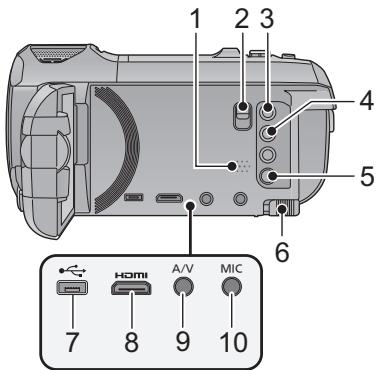
1 Haut-parleur 2 Levier de dégagement de la griffe porte-accessoires [SHOE ADAPTOR RELEASE] ( 222) 3 Touche enregistrement/lecture [ / ] ( 19) 4 Touche de fonction prise à niveau 5 Touche alimentation / 6 Levier de dégagement de la batterie [BATT] ( 11) 7 Prise USB [ ] 127,134,196) 8 Connecteur mini HDMI [HDMI] ( 119) 9 Connecteur A/V [A/V] ( 119,136) 10 Prise du microphone [MIC] - Un microphone auto-alimenté compatible peut être utilisé comme microphone externe. - (Mesure du niveau d'entrée du microphone) s'affiche si le microphone externe est connecté. ( 84) - Lorsque l'appareil est branché à un adaptateur secteur, des parasites sonores peuvent être générés selon le type de microphone utilisé. Dans ce cas, veuillez utiliser la batterie du caméscope comme source d'énergie et les parasites s'arrêtent.
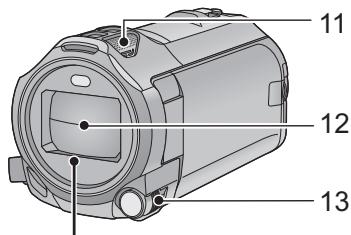
Microphone interne
Courvre-objectif
Le couvre-objectif s'ouvre en mode d'enregistrement d'images animées en mode d'enregistrement d'images

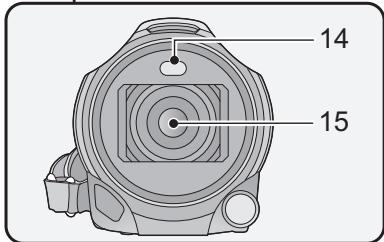
13 Bague manuelle multifonction [CAMERA FUNCTION] ( 61,85) 14 Flash/lampe vidéo intégré ( 72, 74, 87) 15 Objectif
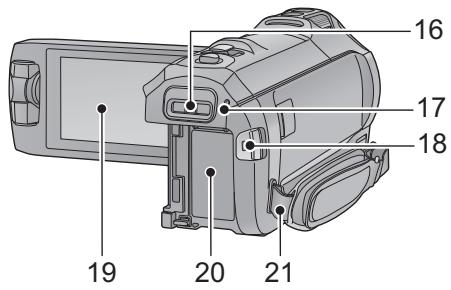
16 Adaptateur de montage de la griffe porte-accessoires [SHOE ADAPTOR] ( 222) 17 HC-W850/HC-W858/HC-W850M/
Indicateur d'état ( 18,171)
HC-V730
Indicateur d'état ( 18)
18 Touche de marche/arrêt d'enregistrement (→ 25) 19 Écran ACL (Écran tactile) ( 20)
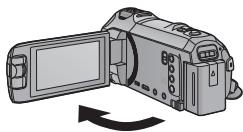
- Il peut s'ouvrir d'un maximum de.
- Il peut pivoter jusqu'à A vers l'objet ou B dans la direction opposée. 20 Logement de la batterie ( 11) 21 Montage de la bandoulière
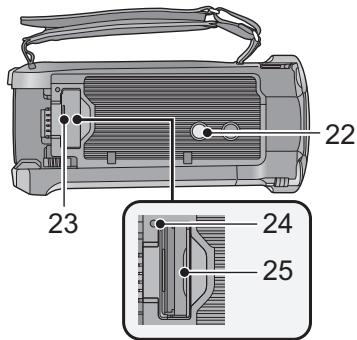
22 Réceptacle du trépied
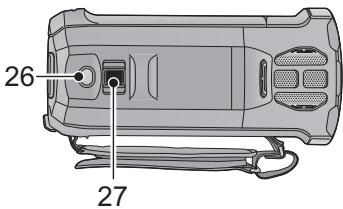
- L'installation d'un trépied avec une vis ayant une longueur de 5,5 mm ou plus peut endommager l'appareil. 23 Couvercle de la carte SD ( 17) 24Voyant d'acces [ACCESS] ( 17) 25 Fente de la carte ( 17) 26 Touche de prises de vues [O] ( 27) 27 Levier du zoom [W/T] (En mode enregistrement d'images animées ou en mode enregistrement d'images fixes) ( 44)/
Commutateur d'affichage des vignettes [ ]/Lever du volume [-VOL+]
(En mode de lecture) ( 31)
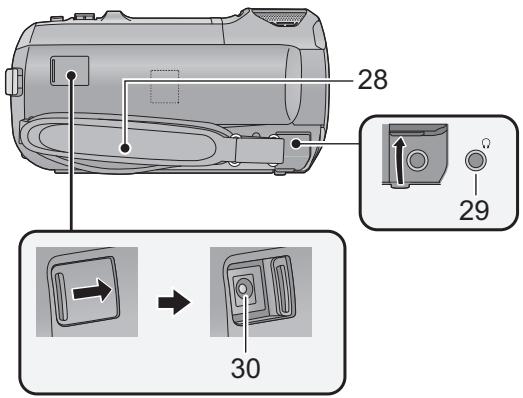
28 Courroie de la poignée
Réglez la longueur de la courroie pour l'adapter à votre main.
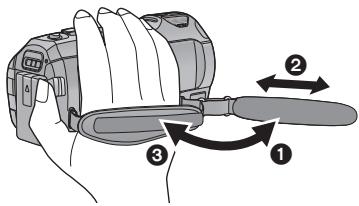
Détachez la courroie. 2 Reglez la longueur. 3 Remettez la courroie en place.
29 Prise de casque audio
- Une pression excessive du son provenant des écouteurs et hautparleurs peut entraîner une perte de l'ouie.
- A pleine puissance, l'écoute prolongée du baladeur peut endommager l'oreille de l'utilisateur.
30 Prise d'entrée c. c. [DC IN] ( 12)
- N'utilisez somehow another adaptateur secteur que celui fourni.
À propos des batteries utilisables avec cet appareil
La batterie qui peut être utilisée avec cet appareil : VW-VBT190/VW-VBT380.
- Cet appareil possède une fonction qui lui permet de déterminer quel type de batterie peut être utilisé en toute sécurité. La batterie dédiée (VW-VBT190/VW-VBT380) prend en charge cette fonction. Les seules batteries adaptées pour être utilisées avec cet appareil sont des produits originaux de Panasonic ainsi que des batteries fabriquées par d'autres compagnies et certifiées par Panasonic. Panasonic ne peut en aucun cas garantir la qualité, la performance ou la sécurité des batteries fabriquées par d'autres compagnies et qui ne sont pas des produits originaux de Panasonic.
Nous avons découvert que des batteries de contrefaçon ressemblant beaucoup au produit original sont vendues dans certains magasins. Certaines de ces batteries n'ont pas la protection interne adéquate qui leur permettrait de correspondre aux normes de sécurité appropriées. Il y a une possibilité que ces batteries puissent prendre feu ou exploser. Veuillez prendre note que nous ne sommes pas responsables des accidents ou des pannes survenues à la suite de l'utilisation d'une de ces batteries de contrefaçon. Pour assurer la sécurité des produits, nous vous conseillons d'utiliser une batterie Panasonic originale.
Insertion/retrait de la batterie
- Appuyez sur la touche d'alimentation pour mettre l'appareil hors marche. ( 18) Installez la batterie en l'introduisant dans la direction montrée sur l'illustration.
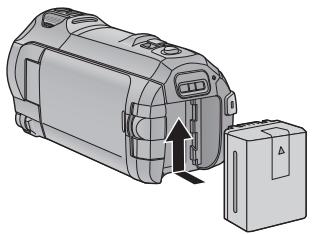
Introduisez la batterie jusqu'à ce qu'elle clique et se bloque.
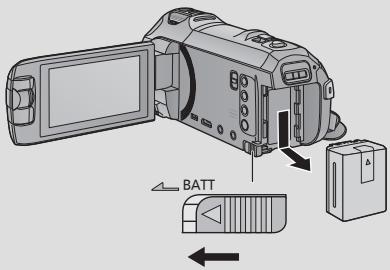
Retrait de la batterie
Assurez-vous de MAINTENIR la touche d'alimentation enfoncée jusqu'à ce que l'indicateur d'état s'éteigne. Retirez ensuite la batterie en prenant soin de ne pas la faire tomber.
Déplacez le levier de dégagement de la batterie dans la direction indiquée par la flèche et retirez la batterie lorsqu'elle est débloquée.
Au moment de l'achat de l'appareil, la batterie n'est pas chargée. Chargez la batterie avant d'utiliser l'appareil pour la première fois.
L'unité se met en attente lorsque l'adaptateur secteur est branché. Le circuit principal reste en "charge" aussi longtemps que l'adaptateur secteur est branché à une prise électrique.
Important :
- N'utilise pas l'adaptateur secteur/le cable C. C. avec d'autres appareils car ils ne sont conçus que pour cet article. N'utilise pas non plus l'adaptateur secteur/le cable C. C. d'autres appareils sur cet article.
- La batterie ne se chargera pas si l'appareil est en marche.
- Il est recommandé de charger la batterie à une température entre 10°C et 30°C. (La température de la batterie devra également être la même.)
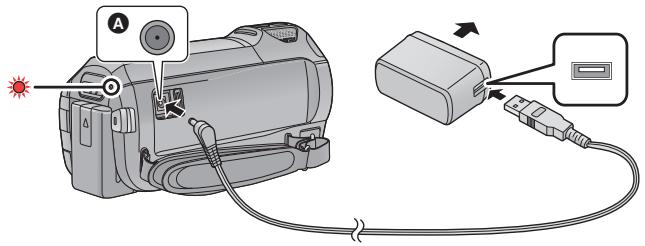
1 Branchez le câble c. c. à l'adaptateur secteur ainsi qu'à la prise d'entrée c. c. de cet appareil.
- Insérez les fiches à fond.
2. Branchez l'adaptateur secteur à une prise secteur.
- L'indicateur d'état clignotera en rouge à intervalle d'environ 2 secondes (1 seconde allumé, 1 seconde éteint), indiquant ainsi que le chargement a commencé.
Il s'éteindra lorsque le chargement sera terminé.
Connexion de la prise secteur
Si vous mettez l'appareil en marche alors qu'il est branché à l'adaptateur secteur, il sera possible de l'utiliser avec l'alimentation fournie par la prise de courant.
Même si vous utilisez l'adaptateur secteur lors de l'enregistrement d'images, laissez la batterie branchée.
Ceci vous permet de continuer l'enregistrement même si une panne de courant survient ou si l'adaptateur secteur se débranche accidentellement de la prise secteur.
Pour le chargement lors de la connexion à d'autres appareils
Il est possible d'effectuer le chargement en connectant l'appareil à d'autres périphériques à l'aide du câble USB (fourni).
Veuillez consulter la page 197.
- Si l'indicateur d'état clignote à une vitesse particulièrement lente ou rapide, réferez-vous à la page 215.
- Il est recommandé d'utiliser des batteries Panasonic (→ 14).
- Si vous utilisez d'autres batteries, nous ne pouvons pas garantir la qualité de ce produit.
- N'exposez pas la batterie à la chaleur et tenez-la éloignée de toute flamme.
- Ne laissiez pas la/les batterie(s) dans un véhicule exposé directement au soleil pendant un long moment avec les vitres et les portières fermées.
Temps de chargement/autonomie d'enregistrement
- Température: 25° C /Humidité relative: 60%RH
- Les temps de chargement entre parenthèses sont ceux lors de l'utilisation de la prise USB.
Les durées maximales d'enregistrement continu et effectif affichées entre parenthèses concernent l'enregistrement avec la caméra secondaire*.
| Numéro de modèle de la batterie [Tension/capacité (minimum)] | Temps de chargement | Format d'enregistrement | Mode d'enregistrement | Temps enregistrable en continu maximum | Temps enregistrable effectif |
| Batterie fournie/VW-VBT190(en option)[3,6 V/1940 mAh] | 2 h 20 min(5 h 20 min) | [AVCHD] | [1080/50p],[PH],[HA] | 1 h 45 min(1 h 25 min) | 55 min(45 min) |
| [HG],[HE] | 1 h 45 min(1 h 30 min) |
| [MP4/iFrame] | [1080/50M] | 1 h 40 min(1 h 25 min) | 50 min(45 min) |
| [1080/28M] | 1 h 45 min(1 h 25 min) | 55 min(45 min) |
| [720],[iFrame] | 2 h(1 h 35 min) | 1 h(50 min) |
| VW-VBT380(en option)[3,6 V/3880 mAh] | 3 h 45 min(9 h 45 min) | [AVCHD] | [1080/50p] | 3 h 40 min(3 h 5 min) | 1 h 55 min(1 h 35 min) |
| [PH],[HA] | 3 h 45 min(3 h 5 min) |
| [HG],[HE] | 3 h 45 min(3 h 10 min) |
| [MP4/iFrame] | [1080/50M] | 3 h 35 min(3 h) | 1 h 50 min(1 h 35 min) |
| [1080/28M] | 3 h 40 min(3 h 5 min) | 1 h 55 min(1 h 35 min) |
| [720] | 4 h 10 min(3 h 25 min) | 2 h 10 min(1 h 45 min) |
| [iFrame] | 4 h 15 min(3 h 30 min) |
- "h" est l'abréviation d'heure, "min" de minute et "s" de seconde.
- Ces temps sont des approximations.
- La durée de chargement indiquée s'entend lorsque la batterie a été complètement déchargée. La durée de chargement et la durée d'enregistrement varient selon les conditions d'utilisation comme laasse/haute température.
- Le temps d'enregistrement effectif se réfère au temps d'enregistrement sur une carte quand, de façon répé , etc.
- Les batteries chauffent après l'utilisation ou le chargement. Cela n'est pas un signe de mauvais fonctionnement.
Indicateur de capacité de la batterie
- L'affichage change selon que la capacité de la batterie diminue.

S'il reste moins de 3 minutes de charge, alors il devient rouge. Si la batterie est déchargee, alors il clignote.
- L'affichage à l'écran disparaît si aucune opération n'est effectuée pendant une période de temps spécifique. Toutefois, si la charge résiduelle de la batterie est de moins de 30 minutes, il restera affiché.
- La capacité résiduelle de la batterie est affichée lors de l'utilisation d'une batterie Panasonic compatible avec cet appareil. Le temps actuel peut varier selon l'utilisation.
- En utilisant l'adaptateur secteur ou des batteries fabriquées par d'autres compagnies, l'énergie résiduelle de la batterie ne sera pas indiquée.
Enregistrement sur une carte
L'appareil peut enregistrer des images fixes ou des images animées sur une carte SD ou la mémoire interne. Pour enregistrer sur une carte SD, lisez ce qui suit.
Les cartes pouvant être utilisées avec cet appareil
Utilisez des cartes SD conformes à la Class 4 ou supérieures du SD Speed Class Rating* pour l'enregistrement des images animées.
Lors de l'enregistrement d'une image animée avec [MODE D'ENR.] régulé sur [1080/50M] ( 77) ou en mode video au ralenti FULL HD ( 58), servez-vous d'une carte SD conforme à la Class 10 du SD Speed Class Rating. Si le SD Speed Class Rating est inférieur à la Class 10, il est possible que l'enregistrement s'interrompe soudainement.
| Type de carte | Capacité |
| Carte mémoire SD | 512 Mo/1 Go/2 Go |
| Carte mémoire SDHC | 4 Go/6 Go/8 Go/12 Go/16 Go/24 Go/32 Go |
| Carte mémoire SDXC | 48 Go/64 Go |
- SD Speed Class Rating est la vitesse standard de l'écriture en continu. Vérifiez à l'aide de l'étiquette sur la carte, etc.
par
exampie :

- Veuillez consulter les dernières informations disponibles sur le site suivant.
http://panasonic.jp/support/global/cs/eCAM
(Ce site est en anglais uniquement.)
- Si une carte mémoire SDHC ou SDXC est utilisée sur un autre équipement, vérifie si cet équipement est compatible avec ces cartes mémoire.
- Une carte SD Eye-Fi X2 est requise pour permettre l'utilisation des fonctions associées À Eye-Fi. (→ 137)
- Panasonic ne garantit pas le bon fonctionnement des cartes SD autres que celles identifiées plus haut. De plus, les cartes SD d'une capacité inférieure à 32 Mo ne peuvent être utilisées pour l'enregistrement d'images animées.
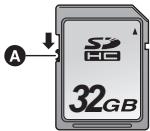
- Les cartes mémoire de 4 Go ou plus qui n’ont pas le logo SDHC ou les cartes mémoire de 48 Go ou plus qui n’ont pas le logo SDXC ne sont pas basées sur les normes de la carte mémoire SD.
- Si la languette de protection contre l'écriture A de la carte SD est verrouillée, plus aucune opération d'enregistrement, de suppression ou de montage n'est possible sur la carte.
- Conserve la carte mémoire hors de portée des enfants afin qu'ils ne puissent pas l'avaler.
Pour utiliser une carte SD qui n'est pas de Panasonic, ou une carte déjà utilisée avec un autre équipement, pour la première fois avec cet appareil, formatez la carte SD. (→ 41) Lorsque la carte SD est formatée, toutes les données enregistrées sont supprimées. Une fois que les données sont supprimées, elles ne peuvent plus être restaurées.
Attention :
Assurez-vous que le voyant d'accès s'est éteint.
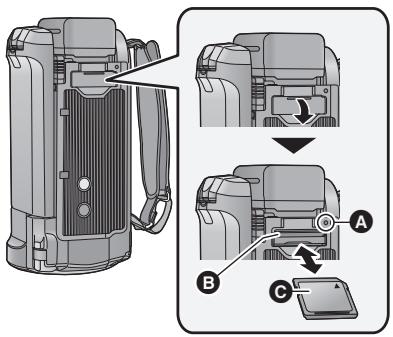
Voyant d'accès [ACCESS] a
Lorsque cet appareil accède à la carte SD ou à la mémoire interne, le voyant d'accès s'allume.
1 Ouvrez le couvercle de la carte SD et insérez (retirez) la carte SD dans (de) son logement ③.
- Orientez le côté étiquette comme indiqué sur l'illustration et enoncez-la aussi loin que possible.
- Pour enlever une carte SD, appuyez sur le milieu de la carte SD puis tirez-la d'un seul coup.
2 Fermez soigneusement le couvercle de la carte SD.
- Fermez-le soigneusement jusqu'à ce qu'il s'enclenche.
- Ne touchez pas les bornes générées au dos de la carte SD.
- Ne faites pas subir de chocs violents à la carte SD, ne la pliez pas, et ne la laissez pas tomber.
- Les parasites électriques, l'électricité statique ou toute défaillance de l'appareil ou de la carte SD elle-même peut endommager ou effacer les données sauvegardées sur la carte SD.
- Lorsque le voyant est allumé, ne pas :
- Retirer la carte SD
- Mettre l'appareil hors tension
- Insérer/retirer le câble USB
- Exposer l'appareil à des vibrations ou des chocs
Effectuer ce qui précède avec le voyant allumé pourrait endommager les données/carte SD ou cet appareil.
N'exposez pas les bornes de la carte SD à l'eau, à la saleté ou à la poussière. - Ne mettez pas les cartes SD dans l'un des endroits suivants :
- À la lumière directe du soleil - Dans des endroits très poussiéreux ou humides - Près d'un radiateur - Endroits soumis à des écarts de température importants (Risque de formation de condensation.) - Endroits pouvant générer de l'électricité statique ou des ondes électromagnétiques
- Lorsqu'elles ne sont pas utilisées, rangez les cartes SD dans leurs boîtiers pour les protéger.
- À propos de la mise au rebut ou du don de la carte SD. (→ 216)
Mise sous/hors tension de l'appareil
L'appareil peut être mis sous/hors tension à l'aide de la touche d'alimentation ou en ouvrant et fermant l'écran ACL.
Pour mettre sous/hors tension l'appareil avec la touche alimentation
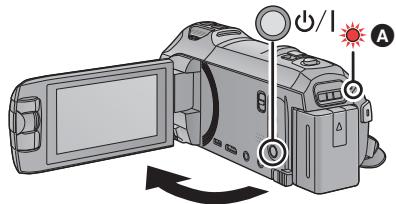
Ouvrez l'écran ACL, puis appuyez sur la touche d'alimentation pourmettre l'appareil sous tension.
Pour permettre l'appareil hors tension
Maintenez la touche d'alimentation enfoncée jusqu'à ce que l'indicateur d'état s'éteigne.
L'indicateur d'état s'allume.
Permettre sous/hors tension l'appareil avec l'écran ACL
L'appareil est sous tension si l'écran ACL est ouvert et il est hors tension lorsque l'écran ACL est fermé.
Au cours d'une utilisation habituelle, l'ouverture et la fermeture de l'écran ACL constituent une façon pratique de mettre l'appareil sous/hors tension.
L'appareil ne s'éteindra pas pendant l'enregistrement des images animées ou lors de la connexion au Wi-Fi même si l'écran ACL est fermé.
HC-V730
L'appareil ne s'éteindra pas pendant l'enregistrement des images animées même si l'écran ACL est fermé.
- Dans les cas suivants, l'ouverture de l'écran ACL ne met pas l'appareil sous tension. Appuyez sur la touche d'alimentation pour mettre l'appareil sous tension.
Lorsque vous achetez l'appareil - Lorsque vous l'avez mis hors tension à l'aide de la touche d'alimentation
Sélection d'un mode
Vous pouvez alterner entre le mode enregistrement de cet appareil (mode enregistrement d'images animées/mode enregistrement d'image fixe) et le mode lecture en appuyant sur la touche enregistrement/lecture.
Si vous touchez l'icône de changement du mode d'enregistrement lors de l'enregistrement, vous pouvez alterner entre le mode enregistrement d'images animées et le mode enregistrement d'image fixe.
| Mode enregistrement d'images animées (→ 25) | Enregistrement des images animées. |
| Mode enregistrement d'images fixes (→ 27) | Enregistrement des images fixes. |
| Mode lecture (→ 29, 88) | Lecture des images animées/images fixes. |
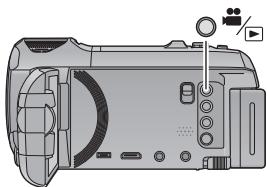
Touche enregistrement/lecture
Appuyez sur la touche afin d'alterner entre le mode enregistrement et le mode lecture.
- Lorsque vous mettez cet appareil en marche, il se lance en mode enregistrement.
Alterner entre le mode enregistrement d'images animées et le mode enregistrement d'image fixe
Touchez l'icône de changement du mode d'enregistrement qui s'affiche sur l'écran ACL (écran tactile) afin d'alterner entre le mode enregistrement d'images animées et le mode enregistrement d'image fixe.
Appuyez sur la touche enregistrement/lecture afin de passer en mode enregistrement.
L'icône de changement du mode d'enregistrement s'affiche à l'écran.
| Mode enregistrement des images animées |
| Mode enregistrement des images fixes |
Touchez l'icône de changement du mode d'enregistrement.
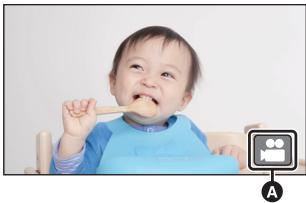
(Mode enregistrement des images animées)
- Référez-vous à la page 20 pour le fonctionnement de l'écran tactile.
Pour faire apparaître l'icône de changement du mode d'enregistrement
L'affichage de l'icône de changement du mode d'enregistrement disparaîtra si aucune fonction tactile n'est effectuée pendant une période précise. Pour l'afficher de nouveau, touchez l'écran.
- Si vous appuyez sur la touche marche/arrêt de l'enregistrement en mode enregistrement d'image fixe ou en mode lecture, cet appareil passera au mode enregistrement d'images animées. Lors de la lecture d'images animées/d'images fixes ou dans d'autres conditions, même si vous appuyez sur la touche marche/arrêt de l'enregistrement, le mode d'enregistrement ne pourrait pas changer.
Preparatifs
Vous pouvez piloter l'appareil en touchant directement l'écran ACL (écran tactile) avec votre doigt.
Toucher
Touchez et relâchez l'écran tactile pour sélectionner l'icône ou l'image.
- Touchez le centre de l'icône.
- Le toucher de l'écran tactile ne fonctionnera pas si vous touchez une autre partie de l'écran tactile en même temps.
Toucher et glissement
Déplacez votre doigt tout en appuyant sur l'écran tactile.
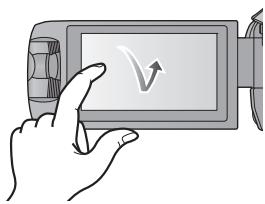
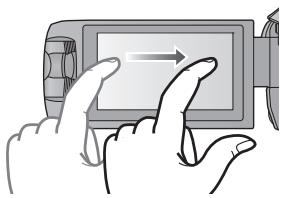
D/D/D/D
Touchez pour passer à une autre page ou effectuer des paramétrages.

Touchez pour revenir à l'écran précédent.
Touchez (côté gauche)/(côté droit) sur le menu tactile pour commuter les icônes d'opération.
- Il est également possible de commuter les icônes d'opération en touchant-glissant le menu tactile à gauche ou à droite.
Menu tactile Mode d'enregistrement
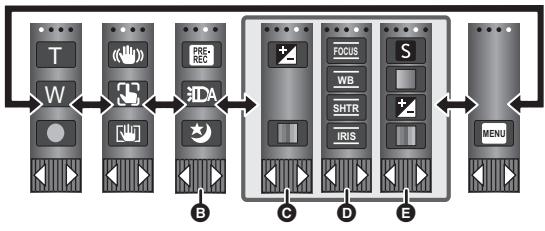
Mode de lecture
Il est possible de modifier les icônes d'opération à afficher. ( 38) N'est affiché que dans le mode d'automatisation intelligente Plus ( 53) et sous [Effet miniature]/[Film 8mm]/[Film muet] dans le mode de commande créative ( 53). Affiché uniquement dans [Enreg. interval.] du mode de contrôle crééif ( 53), du mode scène ( 57), du mode video au ralenti FULL HD ( 58), du mode d'aide à l'animation image par image ( 60) et du mode manuel ( 61). Affiche uniquement lors du réglage de la qualité d'image à l'aide de la bague manuelle multifonction ( 85) ■ Affichage du menu tactile

L'affichage du menu tactile disparaît si aucune opération n'est effectuée pendant une période de temps spécifique pendant l'enregistrement d'images animées/images fixes. Pour l'afficher de nouveau, touchez
- Ne touchez pas l'écran ACL avec une pointe dure, comme celle d'un stylo bille.
Réglage de la date et de l'heure
L'horloge n'est pas paramétrée lors de l'achat de l'appareil. Assurez-vous de régler l'horloge.
[CONFIG] [REGl HORL.]
A affichage de la configuration de l'heure mondiale
L'année peut être définie de 2000 à 2039.
3 Touchez [ACCES].
- Un message invitant à la configuration de l'heure mondiale peut s'afficher. Effectuez la configuration de l'heure mondiale en touchant l'écran. (→ 33)
- Touchez [QUIITTER] pour achever le réglage.
![PANASONIC HC-V750 - Touchez [ACCES]. - 1](/content/2020/11/192922/images/5d2c7781dc7ad81ec002f47fb87944b2a29b56bf56100c245a8403f2aeb291ea.jpg)
- Quand vous mettez l'appareil sous tension pour la première fois, un message vous demandant de régler la date et l'heure apparait. Sélectionnez [OUI] et effectuez les étapes de 2 à 3 ci-dessus pour régler la date et l'heure.
- La fonction date et heures est alimentée par une batterie incorporée au lithium.
- Si l'horloge s'affiche ainsi [--], la batterie au lithium incorporée a besoin d'être rechargée. Pour recharger la batterie au lithium incorporée, connectez l'adaptateur secteur ou fixez la batterie à l'appareil. Laissez l'appareil pendant environ 24 heures et la batterie maintiendra l'affichage de la date et de l'heure pendant environ 4 mois. (La batterie se recharge même si l'appareil est mis hors tension.)
Positionnement de base du caméscope
0 2
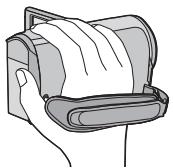
Tenez le caméscope avec les deux mains. Passez votre main dans la courroie. Il est pratique d'utiliser l'icône de la touche d'enregistrement A lorsque l'appareil est tenu au niveau de la taille.
- Quand vous enregistrez, assurez-vous que vos pieds sont stables et qu'il n'y a aucun risque de collision avec une autre personne, un objet, etc.
- Quand vous êtes à l'extérieur, enregistrez des images avec la lumière du soleil derrière vous. Si le sujet est éclairé par derrière, il devient sombre dans l'enregistrement.
- Gardez vos bras près du corps et écartez les jambes pour un meilleur équilibre.
- Ne couvrez pas les microphones avec vos mains.
Enregistrement de base d'images animées
- L'appareil devrait normalement rester stable pendant l'enregistrement.
- Si vous déplacez l'appareil pendant l'enregistrement, faites-le doucement, en maintenant une vitesse constante.
- Le fonctionnement du zoom est utile pour enregistrer des sujets desquels on ne peut pas s'approcher, mais la surexploitation du zoom avant et du zoom arrêté peut rendre le résultat des images animées moins agréable à regarder.
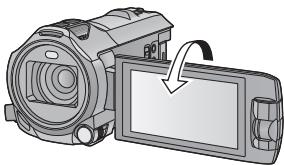
Tournez l'écran ACL vers le côté objectif.
- L'image est tournée horizontalement comme si vous voyiez une image dans un miroir. (Cependant, l'image enregistrée est la même que lors d'un enregistrement normal.)
- Seulement certaines indications apparaissant à l'écran. Lors de l'affichage de ☐, remettez l'écran ACL en position normale et vérifiez les indications de mise en garde. (→ 205)
Sélection d'un support d'enregistrement [HC-W850M]/[HC-V750M]
La carte et la mémoire interne peuvent être sélectionnées séparément pour enregistrer des images animées ou des images fixes.
1 Passez en mode enregistrement. ( 19) 2 Sélectionnez le menu. ( 32)
MEN : [SELEC. SUPP.]
3 Touchez le support pour enregistrer des images animées ou des images fixes.
- Le support sélectionné indépendamment pour les images fixes et les images animées est surligné en jaune. 4 Touchez [ACCÉS].
![PANASONIC HC-V750 - Sélection d'un support d'enregistrement [HC-W850M]/[HC-V750M] - 1](/content/2020/11/192922/images/51bcb2f61cf808801e43cbb2a3e35f9ee7ec657156fe973354d5a56f7a8b9b70.jpg)
Enregistrement d'images animées
1 Ouvrez l'écran ACL et passez en mode enregistrement d'images animées. (→ 19) 2 Appuyez sur la touche de marche/arrêt d'enregistrement pour commencer l'enregistrement.

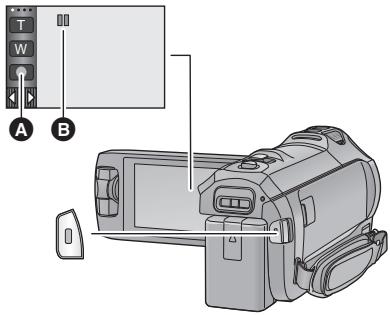
Icône de la touche d'enregistrement Lorsque vous débutez l'enregistrement, se change en ●.
3 Appuyez de nouveau sur la touche de marche/arrêt d'enregistrement pour permettre l'enregistrement en pause. - L'enregistrement peut également être arrêté en touchant l'icone de la touche d'enregistrement. ■ Les indicateurs à l'écran du mode enregistrement d'images animées
| HG1030 | Mode d'enregistrement |
| R 1h20m | Durée approximative d'enregistrement restante
• Si la durée restante est de moins de 1 minute, R 0h00m clignote en rouge. |
| 0h00m00s | Durée d'enregistrement écoulée
• "h" est l'abréviation d'heure, "m" de minute et "s" de seconde.
• Chaque fois que l'appareil est mis en pause d'enregistrement, l'affichage du compteur se remet sur 0h00m00s. |
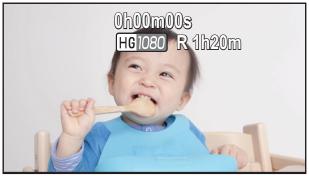
- L'affichage à l'écran disparaît si aucune opération n'est effectuée pendant une période de temps spécifique. Pour l'afficher de nouveau, touchez l'écran. (→ 33)
- Si la durée d'enregistrement restante est de moins de 30 minutes, il restera affiché.
- Si vous appuyez sur la touche enregistrement/lecture lors de l'enregistrement d'images animées, l'enregistrement s'arrête et cet apparéil passera en mode lecture.
- Pour changer le format d'enregistrement, changez le [FORMAT ENREG.] ou le [MODE D'ENR.]. ( 77)
- Des images fixes peuvent être enregistrées pendant l'enregistrement d'images animées. ( 28)
- Les images enregistrées entre le moment de la pression de la touche marche/arrêt de l'enregistrement pour démarrer l'enregistrement et celui de la nouvelle pression pour permettre l'enregistrement en pause, deviennent une scène.
- lé sur [1080/28M], [720] ou [iFrame] et que la durée d'enregistrement dépasse environ 20 minutes. Lorsque [MODE D'ENR.] de la scène est réglé sur [1080/50M] et que la durée d'enregistrement dépasse environ 10 minutes.
- (Nombre maximum de scènes enregistrables sur une seule carte SD ou la mémoire interne)
| Format d'enregistrement | [AVCHD] | [MP4/iFrame] |
| Scènes enregistrables | Environ 3900 | Environ 89100 |
| Dates différentes (→ 93) | Environ 900 | Environ 900 |
- Le nombre maximum de scènes enregistrables et le nombre maximum de dates différentes seront plus petits que sur le tableau ci-dessus s'il y a des scènes MP4/iFrame et des images fixes enregistrées ensembles sur une carte SD ou la mémoire interne. Lorsque l'enregistrement est en cours, celui-ci ne s'arrête pas même si l'écran ACL est fermé.
- Mettez l'appareil en mode pause pour connecter ou déconnecter un microphone externe de la prise MIC.
- Reportez-vous à la page 220 pour de plus amples détails sur le temps d'enregistrement disponible.
Enregistrement d'images fixes
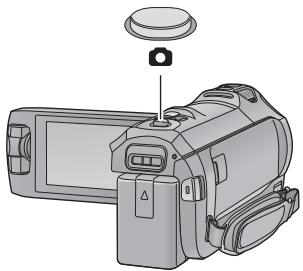
1 Ouvrez l'écran ACL et passez en mode enregistrement d'image fixe. ( 19) 2 Appuyez à mi-course sur la touche (Uniquement pour la mise au point automatique)

Indication de la mise au point :
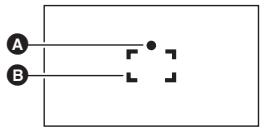
A Indications de mise au point : (Le témoin blanc clignote) ; Mise au point (Le témoin vert s'allume) ; En mise au point Pas de marque ; Quand la mise au point échoue. Zone de mise au point (Zone à l'intérieur des crochets)
3 Appuyez à fond sur la touche 0

- Si vous paramétrez la fonction du stabilisateur optique de l'image ( 66) sur (), ([MODE 1]), alors celle-ci sera plus efficace. (MEGA (Stabilisateur optique MEGA de l'image) s'affiche lorsque la touche est pressée à mi-course.)
- L'utilisation d'un flash ou d'un trépied est conseillée pour enregistrer dans un endroit que la vitesse d'obturation devient lente.
- Il est également possible d'enregistrer une image fixe simplement en touchant le sujet sur lequel doit se faire la mise au point. (Déclencheur par toucher : → 69)
- La durée d'enregistrement des images fixes dépend de la taille des images.
- L'indication de mise au point et la zone de mise au point pourraient ne pas être affichées selon les conditions d'enregistrement ou les paramétrages effectués.
À propos des indications à l'écran en mode d'enregistrement d'images fixes
| ○ | Indicateur d'image fixe (→ 202) |
| R3000 | Nombre restant d'images fixes
• Clignote en rouge lorsque [0] apparait. |
| 24M | Taille des images fixes (→ 86) |
| MEGA | Stabilisateur optique MEGA de l'image (→ 27) |
| 1 | Stabilisateur optique de l'image (→ 66) |
| AF* | Lampe d'assistance pour la mise au point automatique (→ 87) |
| $ | Flash (→ 72) |
| - | Niveau du flash (→ 72) |
| ○ | Réduction yeux rouges (→ 73) |
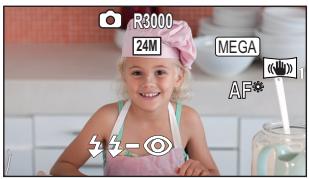
L'affichage à l'écran disparaît si aucune opération n'est effectuée pendant une période de temps spécifique. Pour l'afficher de nouveau, touchez l'écran. - Si le nombre d'images fixes pouvant être enregistrées est de 200 ou moins, il restera affiché.
Lorsqu'il y a un objet représentant un fort contraste devant ou derrière le sujet dans la zone de mise au point, il se peut que la mise au point ne soit pas faite sur le sujet. Si c'est le cas, déplacez l'objet de contraste en dehors de la zone de mise au point.
Appuyez à fond sur la touche (appuyez sur le bas) pour prendre la photo.
- Il est possible d'enregistrer des images fixes tout en enregistrant des images animées. (Enregistrement simultané)
- Lors de l'enregistrement d'images fixes, le nombre d'images enregistrables restant s'affiche.
- Le son du déclencheur n'est pas émis lors de l'enregistrement d'images fixes.


- Le flash, l'incorporation de la réduction des yeux rouges et le retardateur ne fonctionnent pas.
- Pendant l'enregistrement des images animées ou pendant l'opération de PRE-REC, la qualité de l'image est différente des images fixes ordinaires car l'enregistrement des images animées a la préférence sur l'enregistrement des images fixes.
- Si l'enregistrement simultané est utilisé pendant l'enregistrement d'images animées, la durée d'enregistrement restante sera raccourcie. Si l'appareil est hors marche ou si vous appuyez sur la touche enregistrement/lecture, la durée d'enregistrement restante peut s'alléger.
- La durée d'enregistrement des images fixes dépend de la taille des images.
- Le nombre maximum d'images enregistrables qui peut être affiché est 9999. Si le nombre maximal d'images enregistrables dépasse 9999, R 9999+ s'affiche. Lorsque vous prenez des photos, le nombre ne changera que lorsque le nombre d'images enregistrables sera de 9999 ou moins.
- Le temps d'enregistrement peut être long selon les conditions d'enregistrement.
Lecture des images animées/images fixes

1 Passez en mode lecture ( 19) 2 Touchez l'icône de sélection du mode lecture ±b ( 21)
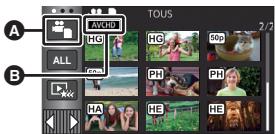
- Vous pouvez également effectuer le réglage en touchant [MENU], en sélectionnant [RÉG. VIDEO] ou [CONFIG IMAGE] → [MEDIA VIDEO/PHOTO]. (→ 32) 3 HC-W850/HC-W858/HC-V750/HC-V757/HC-V730
Sélectionnez l'image fixe • ou le format d'enregistrement des images animées • que vous désirez visionner. HC-W850M/HC-V750M
Sélectionnez le type de support, puis sélectionnez l'image fixe ou le format d'enregistrement des images animées que vous désirez visionner.
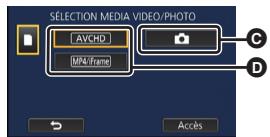
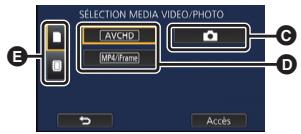
- Touchez [Accès]. 4 (Si vous touchez [AVCHD] ou [MP4/iFrame]) Touchez le format d'enregistrement souhaité de la lecture. Lorsque [AVCHD] est sélectionné
[ALL AVCHD]/[1080/50p]/[1080/50i] - Lorsque [MP4/iFrame] est sélectionné
[ALL MP4/iFrame]/[1080/50p]/[720/25p]/[360/25p]/[iFrame] - L'icône de mode d'enregistrement s'affiche dans l'affichage vignette lorsque l'élément est touché.
(AVCHD, TO80/50p, TO80/50i, MP4/iFrame, 1080, 720, 360 et i Frame)
- Les icônes suivantes s'affichent sur les vignettes lorsque vous touchez [ALL AVCHD] ou [1080/50i]:
- Scène AVCHD [1080/50p]: 50p
- Scène AVCHD [PH]: (PH)
- Scène AVCHD [HA]: HA
- Scène AVCHD [HG]: HG
- Scène AVCHD [HE]: HE
- Les icônes suivantes s'affichent sur les vignettes lorsque vous touchez [ALL MP4/iFrame]:
- Scène MP4 [1080/50p]: (bleu) (Mode d'enregistrement [1080/50M])
1080 (Mode d'enregistrement [1080/28M])
- Scène MP4 [720/25p]: 720
- Scène MP4 [360/25p]: 360
- Scène iFrame :
- [50M] s'affiche sur les vignettes des scènes [1080/50M] MP4 lorsque vous touchez [1080/50p] de [MP4/iFrame].
5 Touchez la scène ou l'image fixe qui doit être lure.
- Affichage de la page suivante (précédente) :
Tout en la touchant, glissez la vignette vers le haut ou le bas. - Commutez au menu tactile puis touchez (haut) / (bas) sur la barre de défilement des vignettes.

6 Sélectionnez l'opération de lecture en touchant l'icône de l'opération.
- Les icônes d'opération et l'écran d'affichage disparaîtront si aucune opération tactile n'est effectuée pendant une période précise. Pour les afficher de nouveau, touchez l'écran.
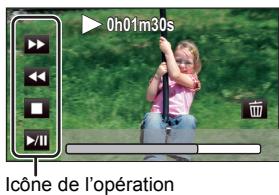
| Lecture images animées | Lecture images fixes |
| ►/■: Lecture/Pause
←/·: Lecture arrêté-rapide*
►/·: Lecture avance-rapide*
■: Arrête la lecture et montre les vignettes. | ►/■: Lecture/Pause du diaporama
(lecture des images fixes dans l'ordre numérique).
←■: Lecture de l'image précédente.
■/·: Lecture de l'image suivante.
■: Arrête la lecture et montre les vignettes. |
- Lorsqu'il est touché deux fois, la vitesse rapide arrêtée/avant augmente. (L'affichage à l'écran devient << / >>).
Modification de l'affichage des vignettes
Pendant que la vignette est affichée, l'affichage vignette change dans l'ordre suivant si le levier du zoom est utilisé du côté Q ou du côté 20 scènes 9 scènes 1 scène Faits saillants et intervalles par index* ( 90)
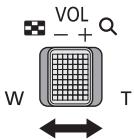
- L'index de faits saillants et intervalles peut uniquement être réglé en mode lecture des images animées.
- Si vous appuyez sur la touche enregistrement/lecture, l'affichage vignette redeviendra celui qui affiche 9 scènes.
- Par l'affichage en 1 scène ou en appuyant et en maintenant la pression sur la vignette dans l'affichage 20 scènes ou 9 scènes, la date et l'heure d'enregistrement s'affichent pendant le visionnement des images animées, et la date d'enregistrement et le nombre de fichiers pendant celui des images fixes.
Réglage du volume du haut-parleur/casque
Utilisez le levier du volume pour ajuster le volume du haut-parleur/casque pendant le Mode Lecture des Images Animées.
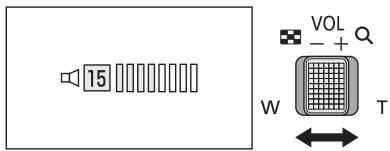
Vers“+”
Augmentez le volume
Vers“-”:
Diminue le volume
- Le son sera audible seulement pendant la lecture normale.
- Si la lecture en pause continue pendant 5 minutes, l'écran revient aux vignettes.
- Le temps écoulé sur l'indicateur de lecture sera ramené à 0h00m00s pour chaque scène.
- Si vous visionnez avec [ALL AVCHD] ou [ALL MP4/iFrame] sélectionné, l'écran peut devenir momentanément noir au moment où les scènes changent.
Compatibilité des images animées
- Cet appareil est basé sur les formats de fichier AVCHD Progressive/AVCHD/MPEG-4 AVC.
- Même si les appareils utilisés satisfont à des normes compatibles, il se pourrait que la lecture sur cet appareil d'images animées enregistrées sur un autre équipement ou que la lecture sur un autre équipement d'images animées enregistrées sur cet appareil ne puisse se faire normalement ou ne soit pas possible. (Veuillez vérifier la compatibilité indiquée dans la notice d'emploi de l'équipement utilisé.)
- Les seules scènes MP4 pouvant être lues sur cet appareil sont celles qui ont été enregistrées avec cet appareil.
Compatibilité de l'image fixe
- Cet appareil est conforme au standard unifié DCF (Design rule for Camera File system) établi par JEITA (Japan Electronics and Information Technology Industries Association).
- Le format de fichier d'images fixes pris en charge par cet appareil est le format JPEG. (Tous les fichiers au format JPEG ne pourraient pas être lus.)
- Cet appareil pourrait déterminer ou ne pas lire les images fixes enregistrées ou créées sur d'autres appareils, et les autres appareils pourraient déterminer ou ne pas lire les images fixes enregistrées sur cet appareil.
- Selon l'appareil de lecture, il est possible que les images fixes soient lues dans des tailles d'image différentes de leur taille originale d'enregistrement.
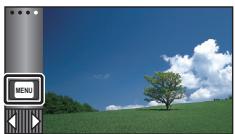
- Touchez (côté gauche)/(côté droit) sur le menu tactile pour afficher MENU. ( 21)
1 Touchez MENU
2 Touchez le menu principal A.
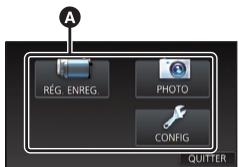
Touchez le sous-menu 6.
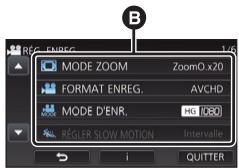
- La page suivante (préciédente) s'affiche en touchant ▲/ ▼. 4 Touchez l'élement désiré pour entrer la configuration. 5 Touchez [QUIITTER] pour sortir de la configuration du menu.
Après avoir touché i, toucher les sous-menus et les éléments fera apparaitre les descriptions et les messages de confirmation de configuration.
- Après l'affichage des messages, l'affichage du guide est annulé.


Définissez la méthode d'affichage de l'écran d'information.

: [CONFIG] → [AFFICHAGE] → réglage désiré
[5SEC.]:
Les informations demeurent affichées 5 secondes à l'écran après avoir activé le mode d'enregistrement d'images animées ou d'images fixes, après le lancement de la lecture ou après avoir touché l'écran.
[ON]:
Affiché de façon permanente.


Veuillez vous référer à la page 22.


Il est possible de sélectionner et d'enregistrer l'heure du lieu de destination du voyage en sélectionnant notre lieu de résidence et la destination du voyage.
1. Sélectionnez le menu.

: [CONFIG] [RÉG. HEURE MO.]
- Si l'horloge n'est pas réglée, réglez-la à l'heure en cours. (→ 22)
- Si [RÉSIDENCE] (votre lieu de résidence) n'est pas configuré, le message apparait. Touchez [ACCès] et passerez à l'étape 3.
2 (Uniquement en configurant votre lieu de résidence) Touchez [RÉSIDENCE].
- Touchez [ACCÉS]. 3 (Uniquement en configurant votre lieu de résidence)
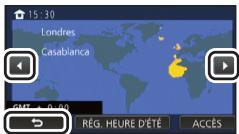
Touchez / pour sélectionner ce lieu de résidence et touchez [ACCÉS].
- Touchez [RÉG. HEURE D'ÊTE] pour régler l'heure d'été. s'affiche et la configuration de l'heure d'été s'active, le décalage horaire entre l'heure actuelle et l'heure GMT sera avancé d'une heure. Touchez de nouveau [RÉG. HEURE D'ÊTE] pour revenir à la configuration normale de l'heure.
Si vous reglez [Lier l'horloge à l'heure d'été] sur [ON], l'heure actuelle sera également avancée d'une heure. (→ 34)
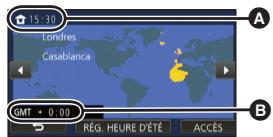
A l'heure actuelle Heure de différence par rapport à l'heure GMT (Greenwich Mean Time)
4 (Uniquement en configurant le lieu de votre destination) touchez [destination].
- Touchez [ACCÉS].
- Lorsque le lieu de résidence est réglé pour la première fois, l'écran de sélection du lieu de résidence/destination du voyage apparait tout de suite après le réglage du lieu de résidence. Si le lieu de résidence avait déjà été configuré, executez l'opération de menu de l'étape 1.
5 (Uniquement en configurant le lieu de destination de votre voyage) Touchez [ACCÉS] pour sélectionner votre lieu de destination et touchez [ACCÉS].
- Touchez [RÉG. HEURE D'ÊTE] pour régler l'heure d'été. s'affiche et la configuration de l'heure d'été s'active, le décalage horaire entre la destination du voyage et la région de votre domicile sera avancé d'une heure. Touchez de nouveau [RÉG. HEURE D'ÊTE] pour revenir à la configuration normale de l'heure. Si vous regnez [Lier l'horloge à l'heure d'été] sur [ON], l'heure à la destination sera également avancée d'une heure.
- Fermez la configuration en touchant [QUITTER]. L'heure du voyage est montrée.
![PANASONIC HC-V750 - (Uniquement en configurant le lieu de votre destination) touchez [destination]. - 1](/content/2020/11/192922/images/21a9721e8245dd95a90e427b047bb817db8fe9d04d7ffa337498220ef472a6b5.jpg)
L'heure locale de l'endroit de destination du voyage. La différence d'heure entre le lieu de destination du voyage et le lieu de résidence.
Pour revenir à l'affichage du réglage du lieu de résidence
Réglez le lieu de résidence en suivant les étapes de 1 à 3, et fermez le réglage en touchant [QUIITTER].
- Si vous ne pouvez pas tracer le lieu de destination de votre voyage parmi ceux montrés à l'écran, réglez-la en utilisant la différence d'heure qu'il y a avec leur lieu de résidence.
[Lier l'horloge à l'heure d'été]
![PANASONIC HC-V750 - [Lier l'horloge à l'heure d'été] - 1](/content/2020/11/192922/images/6b4b9c7fcc42cb438195358cb134cff531d4bc564b5c74061cc84b1a8b90c84f.jpg)
Si vous réglez cette fonction sur [ON] et activez la configuration de l'heure d'été dans [RÉG. HEURE MO.], les heures suivantes seront avancées d'une heure :
Lors du réglage de la région de votre domicile : l'heure actuelle - Lors du réglage de la région de votre lieu de destination : l'heure à la destination
[CONFIG] → [Lier l'horloge à l'heure d'été] → affichage souhaité
[ON]: Les heures sont régées lors de l'activation de la configuration de l'heure d'été.
[OFF]: Les heures ne sont pas régées lors de l'activation de la configuration de l'heure d'été.
Il est possible de changer le mode d'affichage de la date et de l'heure.
MENU
: [CONFIG] → [DATE/HEURE] → affichage désiré
- La date et l'heure ne sont pas affichées lorsque l'icone de changement du mode d'enregistrement est affichée.
- Lorsque le déclencheur tactile est activé, l'icone de changement du mode d'enregistrement reste affichée. La date et l'heure disparaissent donc de l'écran.
![PANASONIC HC-V750 - [Lier l'horloge à l'heure d'été] - 2](/content/2020/11/192922/images/0060f21bca1db7ff7033cb23d5f55f8216b4ba3dcfd0efad874d8c9c6d2e5d48.jpg)
![PANASONIC HC-V750 - [Lier l'horloge à l'heure d'été] - 3](/content/2020/11/192922/images/ab219def19599f5b2a3015bc176c2a492b870e01b8d1fe6d1961442b257fd364.jpg)
![PANASONIC HC-V750 - [Lier l'horloge à l'heure d'été] - 4](/content/2020/11/192922/images/487f6f085d74f2108639dc69d76cb23253cc52bf2053470c115a3abae1dcadd6.jpg)
Il est possible de changer le format de la date.
[CONFIG] → [FORMAT DATE] → réglage désiré
[Affichage zoom/enr.]
![PANASONIC HC-V750 - [Affichage zoom/enr.] - 1](/content/2020/11/192922/images/10bb006b6b38966ad50f6dc00a5efb5f90e419769479258b50ffb93fce03f1d6.jpg)
![PANASONIC HC-V750 - [Affichage zoom/enr.] - 2](/content/2020/11/192922/images/82fe836f95c2e8a252f64b384df92b6ea53ecfea3807e47e11c005eeca12171b.jpg)
Il est possible de régler le mode d'affichage des icônes de la touche de zoom ( T / W ) et de l'icône de la touche d'enregistrement ( Ⓒ).
[CONFIG] → [AFFICHAGE ZOOM/ENR.] → réglage désiré
[ON]: Affiché de façon permanente.
[OFF]: Les icônes disparaîtront après 5 secondes sans aucune opération tactile.
![PANASONIC HC-V750 - [Affichage zoom/enr.] - 3](/content/2020/11/192922/images/be90b055ddf047d28b57ccbda74f26485c0b1f3b2325a21fea219691187e451c.jpg)
Veuillez vous référer à la page 68.
![PANASONIC HC-V750 - [Affichage zoom/enr.] - 4](/content/2020/11/192922/images/ec1d09de599161d2c0b9ed2418a0b341ea6948c5b39db9ecb274d17393afe4f8.jpg)
![PANASONIC HC-V750 - [Affichage zoom/enr.] - 5](/content/2020/11/192922/images/165a113590ed6c990a940b624c232db953c18d0c66e5e380b33ef0d0ee167410.jpg)
![PANASONIC HC-V750 - [Affichage zoom/enr.] - 6](/content/2020/11/192922/images/cdad242af6ff5c934fccad59f34b50e5e6747b78c90c80ce8240a8e0188a3d4a.jpg)
Veuillez vous référer à la page 120.
Quand environ 5 minutes se sont écoulées sans aucune opération, l'appareil se met automatiquement hors tension pour empêcher la batterie de se décharger.
- Cet apparéil ne s'éteindra pas automatiquement même si [ECONOMIS. (BATT)] est sur [ON] dans les cas suivants :
- En utilisant l'adaptateur secteur*
- En utilisant un câble USB pour l'ordinateur, etc.
- Si le PRE-REC est utilisé pendant le visionnage du diaporama
- HC-W850/HC-W858/HC-W850M/HC-V750/HC-V757/HC-V750M
Utilisation de la fonction Wi-Fi
- Lorsque [ECONOMIS. (SECTEUR)] est activé, cet appareil se met automatiquement hors marche.
Si aucune opération n'est effectuée pendant environ 30 minutes lors du raccordement de l'adaptateur secteur à cet appareil, ce dernier s'éteint automatiquement.
- Cet apparéil ne s'éteindra pas automatiquement même si [ECONOMIS. (SECTEUR)] est sur [ON] dans les cas suivants :
- En utilisant un câble USB pour l'ordinateur, etc.
- Si le PRE-REC est utilisé pendant le visionnage du diaporama
- HC-W850/HC-W858/HC-W850M/HC-V750/HC-V757/HC-V750M
Utilisation de la fonction Wi-Fi
[ALLUM. RAPIDE]
![PANASONIC HC-V750 - [ALLUM. RAPIDE] - 1](/content/2020/11/192922/images/35098e9e09315b0d138cc1b9572aa53075c05591fc7f3eab6a7522c81ff37591.jpg)
![PANASONIC HC-V750 - [ALLUM. RAPIDE] - 2](/content/2020/11/192922/images/f545d3dfa1732760f3f01e859895468c87aaad6cefaca676d79ff11f9d7e9c94.jpg)
L'appareil est mis en pause d'enregistrement pendant environ 1 seconde lorsque l'appareil est mis en marche.
- Selon les conditions d'enregistrement, la durée de démarrage peut être plus longue de 1 seconde.
- En mode démarrage rapide, l'agrandissement du zoom passe à environ 1×
L'appareil se mettra en pause d'enregistrement environ 0,6 secondes après la réouverture de l'écran ACL.
- En mode veille du démarrage rapide, environ 50% de l'intensité utilisée pour le mode pause à l'enregistrement est utilisée, donc la durée d'enregistrement sera réduite. HC-W850/HC-W858/HC-V750/HC-V757/HC-V730 Le démarrage rapide ne fonctionnera pas s'il n'y a aucune carte SD présente. HC-W850M/ HC-V750M Le démarrage rapide ne fonctionnera pas si la [CARTE SD] est sélectionnée dans le [SELEC. SUPP.] même s'il n'y a pas de carte insérée.
[CONFIG] → [DEMAR RAPIDE] → [ON]
2 Fermez l'écran ACL.
L'indicateur d'état clignote en vert et l'appareil passe en mode veille du démarrage rapide.
- Le capuchon d'objectif ne se ferme pas.
3 Ouvrez l'écran ACL.
L'indicateur d'état s'allume en rouge et l'appareil passe en pause d'enregistrement.
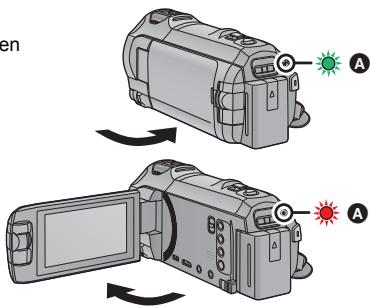
- Au bout de cinq minutes, le mode veille du démarrage rapide s'annule et l'appareil se met hors marche.
- Selon les conditions d'enregistrement et les paramétrages effectués, le démarrage rapide pourrait prendre plus de 0,6 seconde.
- Il pourrait falloir un certain temps pour que la balance automatique des blancs soit ajustée.
- En mode de démarrage rapide, l'agrandissement du zoom passe à environ 1 ×
- S'il s'est mis automatiquement en mode veille du démarriage rapide avec [ECONOMIS. (BATT)] ( 36)/ ECONOMIS. (SECTEUR), fermez d'abord l'écran ACL et rouvrez-le.
- Mettez l'appareil hors tension à l'aide de la touche d'alimentation.
Une opération de l'écran tactile, le démarrage et l'arrêt de l'enregistrement et la fonction marche/arrêt de l'alimentation peuvent être confirmés par ce son.
Lorsque [OFF] a été sélectionné, aucun son n'est produit au début et à la fin de l'enregistrement, etc.
[CONFIG] → [BIP] → réglage désiré
Volume bas)/Volume élevé)/OFF]
2 Bips répérés 4 fois
Lorsqu'une erreur survient, suivez les instructions affichées à l'écran. (→ 205)

Il est possible de changer les icônes d'opération ( 70) à afficher dans le menu tactile.
Enregistrer les 3 icônes d'opération favorites.
- Les réglages par défaut sont les suivants :
| Mode enregistrement des images animées | Mode enregistrement des images fixes |
| HC-W850/HC-W858/HC-W850M | PRE-REC(PRE-REC) | (Flash incorpore) |
| LAMpe video) | (Retardateur) |
| (Mode nuit) | (Compensation) |
| HC-V750/HC-V757/HC-V750M/HC-V730 | (Fondu) | (Flash incorpore) |
| (PRE-REC)(PRE-REC) | (Retardateur) |
| (Lampe video) | (Compensation) |
[Menu]: [CONFIG] → [SELECT. ICONES OPÉRATION]
2 Touchez l'icône de l'opération que vous désirez changer pour annuler le réglage. 3 Touchez l'icône de l'opération qui doit être définie. - Le nom de la fonction s'affiche en MAINTENANT LA PRESSION sur. - Pour annuler, touchez l'icône d'opération à nouveau. 4 Touchez [ACCÉS].
Ceci rend plus facile la visibilité de l'écran ACL dans les endroits lumineux, extérieurs inclus.
MEN : [CONFIG] → [ACCENTUÉ LCD] → réglage désiré
1 (Rend plus lumineux)/ 0 (Normal)/ 1 (Rend moins lumineux)
- Ces paramètres n'affectent pas les images enregistrées.
- Lorsque l'adaptateur secteur est en cours d'utilisation, l'écran ACL est automatiquement réglé sur +1.
- La durée enregistrable avec la batterie est raccourcie si l'écran ACL est rendu plus lumineux.
- Réglez la lampe vidéo sur [ON] ou [DA] ([AUTO]). Lorsque la lampe est allumée, le réglage ne peut être effectué.
Cela ajuste la luminosité et la densité des couleurs de l'écran ACL.
- Ces paramètres n'affectent pas les images enregistrées.
1. Sélectionnez le menu.
[CONFIG] → [REGl LCD] → réglage désiré
[LUMINOSITE]: Luminosité de l'écran ACL [COULEUR]: Niveau de chrominance de l'écran à cristaux liquides
2 Touchez / pour ajuster la configuration. 3 Touchez [ACCÉS]. - Touchez [QUITTER] pour sortir de l'écran de menu.
Veuillez vous référer à la page 121.
Veuillez vous référer à la page 122.
Veuillez vous référer à la page 120.
Sélectionnez [OUI] pour remettre la configuration par défaut du menu.

- Les paramètres du [SELEC. SUPP.]*, [REGL HORL.] et de la [LANGUAGE] ne changeront pas.
- Pour les utilisateurs qui ont HC-W850/HC-W858/ HC-V750/HC-V757/ HC-V730, ce menu n'est pas affiché.
- Si vous réinitialisez les paramètres par défaut, cet appareil passera en mode enregistrement des images animées.
HC-W850/HC-W858/HC-W850M HC-V750/HC-V757/HC-V750M [Réinitialisation par. Wi-Fi]


Réglez sur [OUI] pour rétablir les paramètres de la fonction Wi-Fi à leurs valeurs par défaut.

- L'identifiant de connexion "LUMIX CLUB" et le mot de passe Wi-Fi sont également supprimés.
HC-W850/HC-W858/HC-W850M/HC-V750/HC-V757/HC-V750M [Suppr. BGM utilisateur]
Vous pouvez supprimer la musique ( 95,102,107) enregistrée sur cet appareil en tant que [BGM utilisateur].

[Position curseur auto]
![PANASONIC HC-V750 - [Position curseur auto] - 1](/content/2020/11/192922/images/ed1f9953a24bd0217202f8ad1b4f6e01ed1ab956f860966b4acb025b7061c990.jpg)
![PANASONIC HC-V750 - [Position curseur auto] - 2](/content/2020/11/192922/images/8f680a28170cd045197260ce46f9631aab667b32b88065889ff83c4294d21d66.jpg)
![PANASONIC HC-V750 - [Position curseur auto] - 3](/content/2020/11/192922/images/10f49c99a9406632d96133cc550e3129680b6c718eb525d00b4c5e55682b63cf.jpg)
Le caractère est entré et confirmé environ 1 seconde après sa saisie et le curseur est déplacé vers la droite.
Cela rend la saisie plus facile sans avoir besoin de déplacer le curseur lorsque les caractères d'une même clé doivent être entrés de nouveau.
![PANASONIC HC-V750 - [Position curseur auto] - 4](/content/2020/11/192922/images/4a77be2183f8e5238fc266b41fcbc1771286a5bddb02c541364d55eef415886a.jpg)
L'écran de saisie des caractères s'affiche dans les cas suivants :
- En paramétrant la [RéGLAGE TITRE] pour la lecture de faits saillants (→ 98)
- En saisissant un nom dans le calendrier de bébé (→ 104)
- HC-W850/HC-W858/HC-W850M/HC-V750/HC-V757/HC-V750M
En paramétrant la fonction Wi-Fi ( 162, 174, 175, 183, 184, 185, 186)
Configurez le numéro de fichier pour MP4/iFrame et l'image fixe enregistrée à la suite de 0001.
![PANASONIC HC-V750 - [Position curseur auto] - 5](/content/2020/11/192922/images/8bb55330b8c9cb99b431fc489bf6b429a772008782d313eef8da48743bc3210c.jpg)
: [CONFIG] [reinitialiser nomebre]
- Le numéro de dossier est mis à jour et le numéro de fichier démarrera à partir de 0001. (→ 198)
- Pour réinitialiser le numéro de dossier, formatez la carte SD et la mémoire interne, puis effectuez [RéINITIALISER NOME].
- Le numéro des fichiers que vous enregistrez en mode aide à l'animation image par image n'est pas réinitialisé.
![PANASONIC HC-V750 - : [CONFIG] [reinitialiser nomebre] - 1](/content/2020/11/192922/images/262dbfc987d91171dbdd25a836dab003fe73672cbf8f24ce905d7bc9e3c0bb91.jpg)
![PANASONIC HC-V750 - : [CONFIG] [reinitialiser nomebre] - 2](/content/2020/11/192922/images/dde240cec99c72749a4d6ab3a53193e6c9a9211d03f259e6bcd122d803ffa7e4.jpg)
![PANASONIC HC-V750 - : [CONFIG] [reinitialiser nomebre] - 3](/content/2020/11/192922/images/4135e629e7039d36214bb2a657dd4ec492660154e669eaf88a6cd0ad436d3da1.jpg)
Veuillez prendre note que si un support est formaté, toutes les données enregistrées sur celui-ci seront effacées et ne pourraient pas être restaurées. Sauvegardez les données importantes sur un ordinateur, un DVD, etc. (→ 188)
![PANASONIC HC-V750 - : [CONFIG] [reinitialiser nomebre] - 4](/content/2020/11/192922/images/137068eca8a044e6cd4300ef9d59e359071ecadfbaf9a41b9fdb42d7b45072ac.jpg)
: [CONFIG] → [FORMAT SUPP.] → support désiré
1 HC-W850M/ HC-V750M uniqueness. 2 S'affiche lors du branchement d'un USB HDD. (→ 127)
HC-W850/HC-W858/HC-V750/HC-V757/HC-V730
L'écran de sélection de support ne s'affiche pas si le USB HDD n'est pas raccordé. Touchez [OUI].
- Lorsque le formatage est achevé, touchez [QUITTER] pour sortir de l'écran du message.
- Effectuez un formatage physique de la carte SD si celle-ci doit être mise au rebut/donnée. ( 216) HC-W850M/ HC-V750M
Effectuez un formatage physique de la mémoire interne si cet appareil doit être mis au rebut/ donné. (→ 214)
- Ne mettez pas cet appareil hors marche et ne retirez pas la carte SD, pendant le formatage. Ne soumettez pas l'appareil à des vibrations ou à des chocs.
Utilisez cet appareil pour formater le support.
Le formatage de la mémoire interne est uniquement disponible avec cet appareil.
Ne formatez pas de carte SD en utilisant un autre appareil comme un PC. La carte pourrait ne plus pouvoir être utilisée avec cet appareil.
L'espace utilisé et la durée d'enregistrement restant sur la carte SD et la mémoire interne peuvent être contrôlés.
![PANASONIC HC-V750 - : [CONFIG] [reinitialiser nomebre] - 5](/content/2020/11/192922/images/d2630fbc128a56b750a6b6c354a2342b2654e23b5bf70ae3a29beddf49bc274c.jpg)
HC-W850M/ HC-V750M
Toucher [CHANGER SUPP.] permet de permuter entre l'affichage de la carte SD et l'affichage de la mémoire interne.
- La durée enregistrable restante du mode d'enregistrement choisi ne s'affiche qu'en mode enregistrement d'images animées.
- Touchez [QUITTER] pour fermer l'indicateur.
- La carte SD ou la mémoire interne nécessitant de l'espace pour conserver les informations et les fichiers de gestion du système, ce qui fait que l'espace utilisable réel est légèrement plus petit que la valeur indiquée. L'espace utilisable de la carte SD/mémoire interne est habituellement calculé ainsi : 1 Go = 1.000.000.000 octets. Les capacités de cet appareil, de l'ordinateur et du logiciel sont exprimées ainsi : 1 Go = 1.024 × 1.024 × 1.024 = 1.073.741.824 octets. Par conséquent, la valeur de la capacité indiquée semble être plus petite.


La version du micrologiciel de cet appareil est affichée.

: [CONFIG] → [Aff. version]
Mise à jour version


Il est possible de mettre à jour la version du micrologiciel utilisé par cet appareil.

: [CONFIG] → [Mise à jour version]
Pour les toutes dernières informations, consultez le site d'assistance suivant. (À compter de janvier 2014)
http://panasonic.jp/support/global/cs/eCAM
Cet élément est utilisé pour démarrer la démonstration de l'appareil.
[CONFIG] → [MODE DEMO] → [ON]
- Si le [MODE DEMO] est mis sur [ON] et si vous touchez [QUIITTER] alors qu'il n'y a aucune carte SD présente et tandis que cet apparéil est connectée à l'adaptateur secteur, la démonstration démarre automatiquement.
Si une opération est effectuée, la démonstration est annulée. Cependant, si durant 10 minutes aucune opération n'est effectuée, la démonstration redémarre automatiquement. Pour arrêter la démonstration, réglez le [MODE DEMO] sur [OFF] ou insérez une carte SD.
- En mode démo, le couvre-objectif reste ouvert.
[DEMO O.I.S.]

Cet élément est utilisé pour démarrer la démonstration du stabilisateur optique de l'image.
[CONFIG]: [CONFIG] [DEMO O. I. S.]
- Touchez [DEMO O. I. S.], la démonstration démarre automatique. Lorsque vous touche [QUIITTER], la démonstration sera annulée.
[TRANSFERT Eye-Fi]


Cette rubrique n'est affichée que si une carte Eye-Fi a été mise en place. Veuillez vous référer à la page 137.
[Eye-Fi DIRECT]


Cette rubrique n'est affichée que si une carte Eye-Fi a été mise en place. Veuillez vous référer à la page 138.
[LANGUAGE]


Vous pouvez sélectionner la langue sur l'écran d'affichage et l'écran de menu.
[MEuN]: [CONFIG] → [LANGUAGE] → langue désirée
Utilisation du zoom

Lever/icônes de la touche de zoom
Côté T:
Enregistrement rapproché (zoom avant)
Côté W :
Enregistrement grand-angle (zoom arrêté)
- Le taux d'agrandissement maximum du zoom pour l'enregistrement des images animées peut être régler à l'aide du [MODE ZOOM]. (→ 76)
La barre du zoom s'affiche pendant l'opération du zoom.
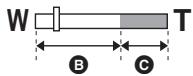
3 Zoom optique
Mode enregistrement d'images animées : i. Zoom/Zoom numérique (bleu)
Mode enregistrement d'images fixes : Zoom optique étendu (bleu)
- La vitesse du zoom dépend de l'amplitude de mouvement du levier du zoom.
- L'opération du zoom à l'aide des icônes de zoom sera effectuée à une vitesse constante respectivement.
Taux d'agrandissement maximum du zoom dans le mode enregistrement d'images fixes

Le taux d'agrandissement maximum du zoom peut être étendu jusqu'à 50 × sans dégradation de la qualité de l'image avec le mode enregistrement d'images fixes. (Zoom optique étendu)
- L'agrandissement du zoom optique étendu change selon le réglage du [TAILLE IMAGE] et de la [FORMAT]. (→ 86, 87)
- Si vous enlevez votre doigt du levier du zoom pendant le fonctionnement du zoom, le bruit du fonctionnement pourrait être enregistré. Pour ramener le levier du zoom dans sa position d'origine, déplaceze-le doucement.
- Si l'agrandissement du zoom est à son maximum, les sujets sont mis au point à environ 1,5 m ou plus.
- Quand l'agrandissement du zoom est de 1×, l'appareil peut faire la mise au point sur un sujet à environ 3 cm de l'objectif.
Fonction prise à niveau
Cette fonction détecte l'inclinaison horizontale de l'appareil, et la corrige automatiquement pour le faire revenir à la position de niveau.
(En réglant (Normal))
(En réglant (Fort)) Avec la fonction prise à niveau - - - - - - : Sans la fonction prise à niveau
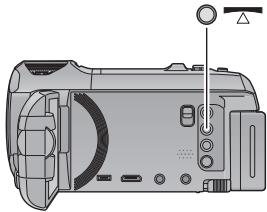
Touches de fonction prises à niveau
Chaque pression sur cette touche change la fonction prise à niveau.
(Normal) S (Fort) Désactivé (Normal) : corrige l'inclinaison. S (Fort) : renforce la correction de l'inclinaison. Désactivé : annule la configuration.
- L'icône change lorsque l'inclinaison excède la portée de la correction.
| △/△s | Lorsque l'inclinaison est corrigée |
| △/△/△s/△s | Lorsque l'inclinaison dépasse la portée de la correction |
Lorsque l'inclinaison dépasse la portée de la correction, amenez l'appareil à une position où s'affiche.
- Le paramètre par défaut de cette fonction est (Normal).
- Cette icône peut être affichée correctement jusqu'à un angle de l'horizontal.
- La fonction prise à niveau s'annule lorsque [IND. DE NIVEAU] est réglé sur [ON]. (→ 79)
- Lors de l'enregistrement d'images horizontales à l'aide d'un trépied, installez l'appareil sur le trépied à l'aide de [IND. DE NIVEAU] (→ 79), puis paramétrez la fonction prise à niveau sur △ (Normal) ou △ (Fort) avant l'utilisation.
- Lorsque vous changez le paramètre de la fonction prise à niveau, l'écran peut momentanément passer au noir.
- Si vous paramétrez l'option sur s (Fort), l'angle de vue changera.
Enregistrement avec la caméra secondaire (caméra jumelle)
En vous servant de la cámara secondaire et de la cámara principale, vous pouvez enregistrer deux images en même temps. (Camera jumelle)
Servez-vous de la caméra jumelle pour pouvoir vous enregistrer, enregistrer un proche ou un paysage différent de celui vu sur la caméra principale.
Caméra secondaire
Auto-enregistrement

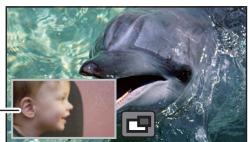
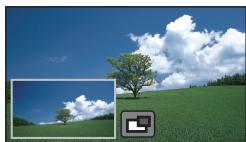
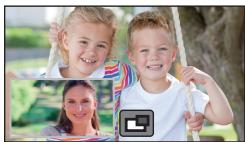
Fenêtre secondaire - L'image de la caméra secondaire s'affiche dans la fenêtre secondaire.
- Il est impossible d'enregistrer uniquement avec la caméra secondaire.
- Les images enregistrées avec la cámara principale et la cámara secondaire seront enregistrées en tant que scène unique ou qu'image fixe unique. Lorsque vous les lisez, vous ne pouvez pas supprimer uniquement l'image enregistrée avec laámara secondaire ou la cacher.
- La distance de mise au point minimale de laamera secondaire est d'environ 30 cm.
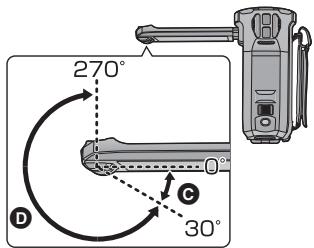
1 Faites pivoter la lamella secondaire.
- Lorsque vous faites pivoter la fenêtre secondaire d'une position située en (de à environ ) à une position située en (d'environ à ), la fenêtre secondaire s'affiche sur l'écran ACL.
- Si la fenêtre secondaire ne s'affiche pas, touchez pour la faire apparaître.
2 Démarrez l'enregistrement.
- Faites pivoter laamera secondaire jusqu'à la position souhaitée.
- La caméra secondaire fonctionne en mise au point automatique, qui règle la mise au point automatiquement.
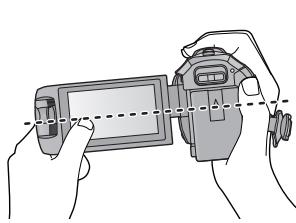
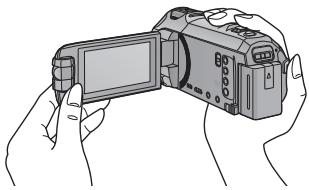
- Normalement, tenez cet appareil tel que montré sur l'illustration au moment de l'enregistrement.
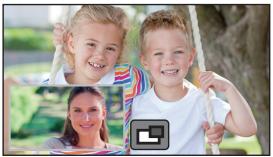
Touchez

- Chaque fois que vous touchez l'icone, vous pouvez faire afficher ou disparaître la fenêtre seconde.
- Lorsque la fenêtre secondaire est cachée, l'image de laamera secondaire ne sera pas enregistrée.
Pour quitter le mode jumelle
Faites pivoter laamera secondaire jusqu'à une position située en G (De à environ ).
- Selon les conditions d'enregistrement, la balance des blancs, la luminosité et d'autres réglages peuvent varier entre la caméra principale et la caméra secondaire.
- Les fonctions suivantes ne sont pas disponibles lorsque la fenêtre secondaire est affichée : - Déclencheur Tactile
- Portrait nocturne en mode automatisation intelligente/automatisation intelligente plus/scène
- Contrôle créatif
- [CADRE VISAGE] Suivi AF/AE
- Verrouillage du stabilisateur optique de l'image - Flash incorpore - LAMPE ASS. AF
- Les éléments du menu d'enregistrement, les icônes d'opération, et les fonctions tel que le stabilisateur de l'image, la prise à niveau, [ALLUM. RAPIDE], et [DEMAR RAPIDE] ne fonctionnement que pour laamera principale. Pour les images de la camera secondaire, seulement les paramétres de balance des blancs, de luminosité et de mise au point fonctionnement. (→ 49)
- Lorsque vous enregistrez des images fixes à l'aide de la fonction camera jumelle, la mise au point peut prendre plus de temps que d'habitude. (→ 27)
- La caméra secondaire ne fonctionne pas lorsque vous utilisez les fonctions suivantes:
Aide à l'animation image par image - Vidéo au ralenti FULL HD
Changement et paramétrage des réglages de la caméra secondaire et de la fenêtre secondaire

Changement de la taille de la fenêtre secondaire Sélectionnez le menu.
[MENU]: [RÉG. ENREG.] → [Taille de la seconde fenêtre] → [Grand] ou [Petit]
- Vous pouvez sélectionner cet élément uniquement si vous activez l'un des éléments suivants :
- Mode enregistrement des images animées
- [16:9] dans [FORMAT] en mode enregistrement des images fixes
- En mode enregistrement des images animées, le format de l'image de la fenêtre secondaire est
le même que le réglage [MODE D'ENR.]; en mode enregistrement des images fixes, le format de
l'images le même que le parametre[FORMAT].
Changement de la position d'affichage de la fenêtre secondaire
1 Touchez la fenêtre secondaire
2 Touchez la position d'affichage que vous souhaitez modifier.
- Selon la position d'affichage de la fenêtre secondaire, les positions des icônes affichées peuvent changer.
- Vous pouvez également modifier la position d'affichage en touchant la fenêtre secondaire et en la faisant glisser.
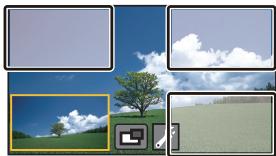
Activation et réglage de la balance des blancs, de la luminosité et de la mise au point
1. Touchez la fenêtre secondaire.
2. Touchez.
3. Touchez l'icône que vous souhaitez activer ou régler.
[WB] (Balance des blancs) / [Luminosité] / [FOCUS] (Mise au point)*
- En mode enregistrement d’images animées uniquement 4 (Lorsque vous touchez [WB]) Touchez / / afin de sélectionner le mode balance des blancs.
AWB (Réglage de la balance des blancs automatique)/ (Mode ensoleillé)/ (Mode nuageux)/ (Mode intérieur 1)/ (Mode intérieur 2)
(Lorsque vous touchez
Touchez afin d'effectuer les réglages.
(Lorsque vous touchez [FOCUS])
Touchez [AF] ou [AFS]
- Le centre de la fenêtre secondaire sera mis au point.
[AF] (Mise au point automatique) : La mise au point fonctionne en continu. [AFS] (Mise au point automatique unique) : La mise au point automatique fonctionne à chaque fois que vous touchez [AFS].
- Si vous sélectionnez [AFS], AFS restera affiché à l'écran d'enregistrement.
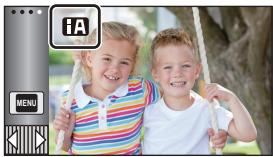
- Pour revenir à la configuration automatique, changez le mode d'enregistrement pour le mode d'automatisation intelligente. ( 50)
2 Touchez l'icône du mode d'enregistrement désiré.
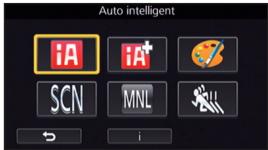
| Mode | Effet |
| HA | Automatisation intelligente | Il est possible d'activer le mode d'automatisation intelligente lequel optimise les paramétrages en fonction des conditions de prises de vue (→ 51). |
| HA | Automatisation intelligente Plus | Il est possible d'ajouter aux paramétrages établis dans le mode d'automatisation intelligente des paramétrages manuels de luminosité et d'équilibre des couleurs. (→ 53) |
| *1 | Contrôle crééif | Il est possible d'ajouter des effets aux enregistrentes d'images animées. (→ 53) |
| SCN | Mode scène | Cette option permet à l'apparil de régler automatiquement la vitesse d'obturation et l'ouverture, etc. en fonction de la scène que vous pouze enregistrer. (→ 57) |
| MNL | Manuel | Il est possible de régler manuellement la vitesse d'obturation, la mise au point, l'équilibre des blancs et la luminosité (diaphragme/gain). (→ 61) |
| *1 | Védo au ralenti FULL HD | Vous pouze enregistrer des images animées au ralenti. (→ 58) |
| *2 | Aide à l'animation image par image | Vous pouze placer une image fixe enregistrée en arrêté-plan et enregistrer l'image suivante tout en regardant cette image enregistrée en arrêté-plan. (→ 60) |
1 En mode enregistrement d'images animées uniquement.
2 En mode enregistrement d'images fixes uniquement.
Les modes adaptés aux conditions suivantes sont sélectionnés simplement en dirigeant l'appareil sur ce que vous pouvez enregistrer.
| Mode | Effet |
| 10 | Portrait | Les visages sont détectés et mis au point automatiquement, et la luminosité est réglée pour qu'ils soient enregistrées de façon nette. |
| 10 | Paysage | Le paysage entier sera enregistré avec éclat sans zone blanchâtre dans le ciel de fond, qui peut être très lumineux. |
| 10*1 | Projecteur | Les objets très lumineux sont enregistrés de façon nette. |
| 10*1 | Éclairage faible | Voues peuvent enregistrer de façon nette même si lapiece est nombre ou si c'est le crépuscule. |
| 10*2 | Portrait nocturne | Une personne ainsi que l'arrière-plan sont enregistrés avec une luminosité proche de la vie réelle. |
| 10*2 | Paysage nocturne | Voues peuvent enregistrer un paysage nocturne vivant en ralentissant la vitesse d'obturation. |
| 10*2 | Macro | Ceci permet d'enregistrer en se rapprochant de l'objet à enregistrer. |
| 10*1 | Normal | Dans les modes autres que ceux décrits ci-dessus, le contraste est ajusté pour donner de la clarté à l'image. |
| 10*2 | Normal |
1 En mode enregistrement d'images animées uniquement
2 En mode enregistrement d'images fixes uniquement
- Selon les conditions d'enregistrement, l'appareil peut ne pas passer en mode désiré.
- Dans le mode portrait, projecteur ou éclairage faible, le visage détecté est identifié par un cadre blanc. Dans le mode Portrait, un sujet plus gros et près du centre de l'écran sera identifié par un cadre orange. (→ 78)
- L'utilisation d'un trépied est conseillée en mode portrait nocturne et paysage nocturne.
- Les visages ne peuvent pas être détectés selon les conditions d'enregistrement, comme lorsque les visages ont une certaine allure, une certaine inclinaison ou lorsque le zoom numérique est utilisé.
Mode d'automatisation intelligente
Lorsque le mode d'automatisation intelligente est activé, la balance des blancs automatique et la mise au point automatique fonctionnent et ajustent automatiquement la balance des couleurs et la mise au point.
Selon la luminosité du sujet, etc., l'ouverture et la vitesse de l'obturateur sont automatiquement réglées pour une luminosité optimale.
HC-W850/HC-W858/HC-W850M Les informations de cette page s'appliquent uniquement à la caméra principale. - La balance des couleurs et la mise au point ne peuvent pas être réglées automatiquement selon les sources de lumière ou les scènes. Si c'est le cas, régalez manuellement ces paramètres. ( 62,64)
Balance automatique des blancs
L'illustration indique la plage dans laquelle la balance automatique des blancs fonctionne.
1) La plage de réglage de la balance automatique des blancs de cet appareil 2) Ciel bleu 3) Ciel couvert (pluie) 4) Soleil 5) Lampe fluorescente blanche 6) Ampoule halogène 7) Ampoule à incandescence 8) Aube ou crépuscule 9) Bougies
Si la balance des blancs automatique ne fonctionne pas normalement, ajustez-la manuellement. ( 62)
Mise au point automatique
L'appareil fait automatiquement la mise au point.
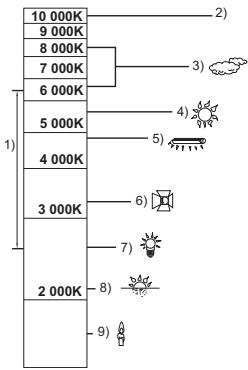
- La mise au point automatique ne fonctionne pas correctement dans les situations suivantes. Utilisez alors le mode de mise au point manuelle. ( 64)
- Enregistrement des objets éloignés et proches en même temps
- Enregistrement d'un sujet derrière une vitre sale ou poussièreuse — Enregistrement d'un sujet qui est entouré par des objets à la surface vernie ou par des objets hautement réfléchissants
Pour de plus amples détails sur les effets de chaque mode, reportez-vous à la page 51.
(D (Portrait))/ (Paysage)/ (Projecteur) ^1/ (Éclairage faible) ^1/ (D (Portrait nocturne) ^2/ (Paysage nocturne) ^2/ (Macro) ^2/ (Normal) ^1/ (Normal) ^*2
En mode enregistrement d'images animées uniquement En mode enregistrement d'images fixes uniquement
- Réglage du mode d'enregistrement sur . ( 50)
1 (Lors du réglage de la luminosité)
Touchez
(Lors du réglage de l'équilibre des couleurs)
Touchez
Côté R: L'équilibre prend un ton rougeâtre. Côté B: L'équilibre prend un ton bleuâtre. - Sauf lors du réglage de la luminosité ou de la balance des blancs, si vous ne touchez pas l'écran pendant un moment, le menu tactile disparaît. Pour le faire s'afficher à nouveau, touchez
2 Touchez / pour ajuster la configuration. - Touchez pendant le réglage de la luminosité, ou pendant le réglage de la balance des couleurs pour faire disparaître la barre de réglage. 3 Démarrez l'enregistrement.

Commande créative
- Paramétrez [FORMAT ENREG.] sur [AVCHD]. (→ 77)
- Réglage du mode d'enregistrement sur [AVCHD]. ( 50)
Sélectionnez le mode de commande créative voulu, puis touchez [Accès].
| Mode | Effet |
| [Effet miniature] | Vous pouvez enregistrer des images animées avec un effet diorama comme avec un effet miniature en créé intentionnellement une zone nette avec un pourtour flouté sur l'image et enregistrer des images animées à intervalles. (→ 54)
• Les images animées enregistrées avec cette fonction donnant l'impression d'une cadence d'images lente. |
| [Film 8mm] | Permet d'ajouter un effet rétro délavé aux enregistrements d'images animées. (→ 55) |
| [Film muet] | Permet d'enregistrer des images animéessemblables aux films muets en noir et blanc en diminuant la quantité de lumière entrante. (→ 55) |
| [Enreg. interval.] | Vous pouvez enregistrer une scène qui rouge lentement pendant un long moment et en faire une courte image animée en enregistrant une vue par laps de temps paramétré. (→ 56) |
- Aucune image fixe ne peut être prise.
Touchez pour ajuster la position horizontale de la zone de mise au point.
- Si vous touchez l'écran, vous pourrez régler la position horizontale de la zone de mise au point.
- Après un délai d'inactivité d'environ 1 seconde, [Réinit], [TAILLE], et [ACCÉS] sont affichés. Si vous touchez l'écran, il est possible d'ajuster la position horizontale de la zone de mise au point.
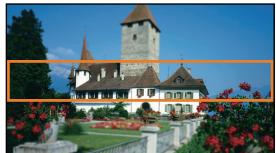
- Sur pression de [Réinit], la zone de mise au point est ramenée à sa position initiale.
2 Touchez [TAILLE]. - La taille de la zone de mise au point est permutée sur chaque pression de [TAILLE]. Moyenne Grande Petite - Si vous touchez l'écran, vous pourrez régler la position horizontale de la zone de mise au point. - et [TAILLE] est ramenée à la grandeur moyenne.
3. Touchez [ACCES].
4. (Lors du réglage de la luminosité) Touchez +A.
- Le niveau de luminosité est commuté à chaque pression de l'icône.
+ (Normal) → + (+1) (Clair) → + (-1) (Sombre)
5 (Lors du réglage de la vivacité) Touchez
- Le niveau de vivacité est commuté sur chaque pression de l'icône.
$$
\prod_{0} (\text{Normal}) \rightarrow \prod_{+1} (\text{Vif}) \rightarrow \prod_{+2} (\text{Plus vif})
$$
6 Démarrez l'enregistrement.
- L'enregistrement se fait à intervalles. Une seconde d'images est enregistrée à environ chaque 6 secondes.
- Pour rendre l'effet miniature plus évident, il est recommandé d'enregistrer plus, utilisez un trépied et évitez d'utiliser le zoom.
- Il peut y avoir beaucoup de bruit sur la zone de mise au point lors de l'enregistrement de sujets comme des scènes de nuit.
- Le son ne peut pas être enregistré.
- [MODE D'ENR.] est réglé sur [HA].
- La durée maximale d'un enregistrement est de 12 heures.
- Les images animées enregistrées avec cette fonction donnent l'impression d'une cadence d'images lente. HC-W850M HC-V750M
L'activation de l'effet miniature commute le réglage de [RELAI ENR.] sur [OFF]. (→ 78)
8MM
1 (Lors du réglage de la luminosité)
Touchez
- Le niveau de luminosité est commuté sur chaque pression de l'icône.
+ 0(Normal) + +1(Clair) +_-1(Sombre)
2 (Lors du réglage de l'équilibre des couleurs)
Touchez
- Le niveau de l'équilibre des couleurs est commuté sur chaque pression de l'icône.
B(Bleu) → R(Rouge) → Y(Jaune)
3 Démarrez l'enregistrement.
1 (Lors du réglage de la luminosité)
Touchez
- Le niveau de luminosité est commuté sur chaque pression de l'icône.
+ 0 (Normal) → +1 (Clair) → -1 (Sombre)
2 Démarrez l'enregistrement.
- Le son ne peut pas être enregistré.
Touchez l'intervalle d'enregistrement voulu.
- Touchez [ACCÉS].
- Une image est enregistrée aux intervalles établis. 25 images forment une série vidéo de 1 seconde.
| Exemple de configuration | Configuration du temps (intervalle d'enregistrement) | Temps d'enregistrement | Temps d'enregistrement |
| Crépuscule | 1 s | 1 h | 2 min |
| Éclosion | 30 s | 3 h | 12 s |
- "h" est l'abréviation d'heure, "min" de minute et "s" de seconde.
- Ces temps sont des approximations.
- La durée d'enregistrement maximale est de 12 heures.
- Le son ne peut pas être enregistré.
- [MODE D'ENR.] est réglé sur [HA].
- La durée d'enregistrement la plus courte pour des images animées est de 1 seconde.
- L'équilibre des couleurs et la mise au point pourraient ne pas pouvoir être réglés automatiquement selon la source de lumière ou la scène. Le cas échéant, faites ces réglages manuellement. (→ 62, 64) HC-W850M/ HC-V750M
L'activation de l'enregistrement en accéléré réglera [RELAI ENR.] sur [OFF]. ( 78)
- Lors d'un enregistrement prolongé, nous vous recommandons d'enregistrer en laissant l'adaptateur secteur branché.
- Changez pour le mode d'enregistrement SCN. ( 50)
Touchez le mode scène désiré.
| Mode | Effet |
| Sports: | Pour faire des scènes à mouvement rapide moins instables lors de la lecture lente et la pause de lecture |
| Portrait: | Pour faire ressortir les personnes de l'arrête-plan |
| Lissage de la carnation: | Pour rendre la couleur de la peau plus douce pour un aspect plus joli |
| Projecteur: | Pour améliorer la qualité lorsque le sujet est sous force luminosité |
| Neige: | Qualité d'image augmentée pour les prises de vue d'endroits enneigés |
| Plage: | Pour rendre intense le bleu de la mer et du ciel |
| Crépuscule: | Pour rendre intense le rouge du lever et du coucher de soleil |
| Paysage: | Pour un paysage spacieux |
| Feux d'artifice: | Pour capturer les feux d'artifice dans un magnifique ciel nocturne |
| Paysage nocturne: | Pour capturer une soirée ou un paysage nocturne magnétique |
| Éclairage faible: | Pour des scènessons, comme à la tombée de la nuit (Uniquement en mode d'enregistrement des images animées) |
| Portrait nocturne: | Pour capturer une personne ainsi que l'arrête-plan brillament (Uniquement en mode enregistrement d'images fixes) |
- Touchez [ACCÉS].
- (Sports/Portrait/Lissage de la carnation/Projecteur/Neige/Plage/Crépuscule/Paysage)
- La vitesse d'obturation est de 1/6 ou plus en mode enregistrement d'images fixes.
- (Crépuscule/Eclairage faible)
- La vitesse d'obturation est de 1/25 ou plus en mode enregistrement d'images animées.
- (Crépuscule/Paysage/Feux d'artifice/Paysage nocturne)
-L'image peut être floue si un sujet proche est enregistré.
(Sports)
- En lecture normale, le mouvement de l'image pourrait ne pas apparaitre régulier.
- La couleur et la luminosité de l'écran peuvent changer sous un éclairage d'intérieur.
- Si la luminosité est insuffisante, le mode sports ne fonctionne pas. L'affichage clignote.
- (Portrait)
La couleur et la luminosité de l'écran peuvent changer sous un éclairage d'intérieur.
Lissage de la carnation
- Si l'arrière-plan ou un élément de la scène possède des couleurs similaires à celle de la peau, elles seront également adoucies.
- Si la luminosité est insuffisante, l'effet peut ne pas être net.
- Si vous enregistrez une personne éloignée, le visage peut ne pas être enregistré de façon nette. Dans ce cas, annulez le mode lissage de la carnation ou effectuez un zoom avant vers le visage (gros-plan) pour enregistrer.
- (Feux d'artifice)
-La vitesse d'obturation est de 1/25. - L'image peut sembler délavée si elle a été enregistrée dans un environnement lumineux.
(Paysage nocturne/Portrait nocturne)
- La vitesse d'obturation est de 1/2 ou plus en mode enregistrement d'images fixes. L'utilisation d'un trépied est recommmandée.
- (Portrait nocturne)
- Le flash est régle sur [ON]. (Si vous réglez [Rég. Lentille conv. grand-angle] sur [ON], le flash sera régle sur [OFF])

Vidéo au ralenti FULL HD
- Réglez [FORMAT ENREG.] sur [MP4/iFrame]. ( 77)
- Changez le mode d'enregistrement (→ 50)
MENU : [RÉG. ENREG.] → [RÉGLER SLOW MOTION] → paramètre désiré
[Intervalle] : Vous permet d'alterner entre un enregistrement normal et un enregistrement vidéo au ralenti FULL HD pendant l'enregistrement.
[Toujours] : Enregistre la scène entière en vidéo au ralenti FULL HD.
2 Démarrez l'enregistrement. 3 (Lorsque [Intervalle] est sélectionné)
Touchez pendant longtemps lorsque vous pouvez utiliser l'enregistrement au ralenti FULL HD.
Tant que vous touchez l'icône pendant longtemps, l'enregistrement vidéo au ralenti FULL HD continuera. - Une fois que vous relâchez la pression, l'enregistrement normal commencera. - Pour chaque enregistrement effectué, vous pouvez faire jusqu'à 3 enregistrements vidéo au ralenti FULL HD. - Pour savoir combien de fois vous pouvez encore utiliser l'enregistrement vidéo au ralenti FULL HD, regardez le nombre de voyants allumés en jaune en A.
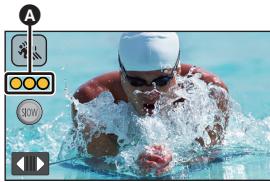
- Pour enregistrer la scène sur une carte SD, utilisez une carte SD conforme à la Class 10 du SD Speed Class Rating.
- La durée d'enregistrement restante avec la batterie sera réduite si vous enregistrez des vidéos au ralenti FULL HD. L'enregistrement vidéo au ralenti FULL HD utilise les réglages suivants :
-Fonction prise à niveau: désactivée - [MODE ZOOM]: [ZoomO. ×20] - [MODE D'ENR.]: [1080/28M] - [HYBRID O. I. S.]: [OFF] - [OBT. LEN. AUTO]: [OFF]
- La vitesse d'obturation est de 1/100 ou plus.
- Le nombre de pixels/d'images par seconde de l'enregistrement vidéo au ralenti en FULL HD sont régles sur 1920 × 1080 / 50p.
- Le son des parties enregistrées en vidéo au ralenti FULL HD ne sera pas enregistré (s'affichera durant l'enregistrement).
- En mode vidéo au ralenti FULL HD, les images fixes ne peuvent pas être enregistrées.
- En mode enregistrement vidéo au ralenti FULL HD, les images et le son ne sont pas envoyés depuis cette unité vers un autre appareil.
- Lorsque l'enregistrement vidéo au ralenti FULL HD commence, les règles suivants sont annulés :
- Détection AF/AE
- PRE-REC Fondu
- Sur l'écran des vignettes en mode lecture, les scènes enregistrées en vidéo au ralenti FULL HD s'affichent avec l'indication
- Vous pouvez régler la vitesse de lecture de cette unité dans [Vitesse Lecture Ralenti] ( 91).
- Vous pouvez également régler la vitesse de lecture d'un autre appareil sur 1/4 de la vitesse normale dans [Conversion De Vitesse Lente] ( 116).
Avant l'enregistrement en mode aide à l'animation image par image
Vous pouvez créer un diaporama qui semble bouger en enregistrant le sujet légèrement déplacé à chaque fois.
- Chaque groupe d'enregistrement peut stocker jusqu'à 999 images fixes enregistrées en mode aide à l'animation image par image.
- HC-W850M/ HC-V750M
Les groupes d'enregistrement pour la carte SD et pour la mémoire interne sont créés séparément.
- Changez pour le mode d'enregistrement. ( 50) 1. Appuyez sur la touche pour enregistrer les images fixes. ( 27) 2. Touchez [Accès].
- Une image fixe sera enregistrée et affichée en semi-transparence sur l'écran d'enregistrement. Regardez l'image pour savoir où placer le sujet pour l'enregistrement suivant.
- Si vous avez déjà enregistré des images fixes dans le groupe d'enregistrement, la dernière image fixe s'affichera en semi-transparence sur l'écran d'enregistrement.
- Pour enregistrer à nouveau, touchez et enregistrez à nouveau.
3 Déplacez le sujet et décidez de la composition de l'image.
- Répétez les étapes 1 à 3 afin de continuer l'enregistrement.
- Vous pouvez enregistrer les images fixes dans le même groupe d'enregistrement jusqu'à l'utilisation de [Créer Stop Motion].
Création d'un nouveau groupe d'enregistrement
MENÜ : [PHOTO] [Créer Stop Motion]
- Si vous touchez [OUI], un nouveau groupe d'enregistrement sera créé et l'écran d'enregistrement s'affichera.
- Une fois un groupe d'enregistrement créé, vous ne pouvez pas enregistrer d'images fixes dans les ancients groupes d'enregistrement.
- [TAILLE IMAGE] est paramétrée sur 2.1M (1920×1080). HC-W850/HC-W858/HC-V750/HC-V757/HC-V730
Si vous voulez enregistrer des images fixes dans un autre groupe d'enregistrement, utilisez une autre carte SD.
HC-W850M/ HC-V750M changez de support d'enregistrement ou utilisez une autre carte SD. - Pour plus de détails sur la lecture du mode aide à l'animation image par image, réferez-vous à la page 108.
Enregistrement manuel
- Les réglages de la mise au point manuelle, de la balance des blancs, de la vitesse d'obturation, de la luminosité (diaphragme et gain) sont maintenus si vous permutez entre le mode enregistrement de images animées et le mode enregistrement d'images fixes. Appuyez sur la bague manuelle multifonction afin de passer en mode manuel.
- Lorsqu'un élément sur l'icone manuelle ou sur l'icone de réglage de la qualité d'image ( 85) n'est pas sélectionné, chaque fois que vous poussez la bague manuelle multifonction, l'icone manuelle et l'icone de réglage de la qualité d'image s'affichent successivement. Faites s'afficher l'icone manuelle.
- Il est aussi possible de commuter en mode manuel en touchant l'icone de la touche du mode d'enregistrement. (→ 50)
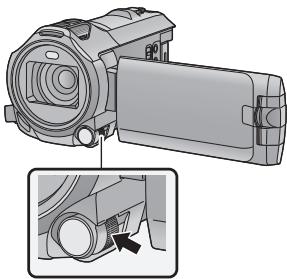

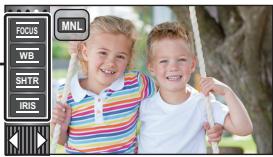

Icônes du mode manuel

Mise au point ( 64)

Balance des blancs ( 62)

Vitesse d'obturation manuelle ( 63)

Réglage du diaphragme ( 63)
- Pour annuler les réglages manuels, changez le mode d'enregistrement pour le mode d'automatisation intelligente. ( 50)
Lorsque vous utilisez l'écran ACL
1. Touchez l'objet que vous désirez définir. 2. Touchez / pour entrer la sélection.
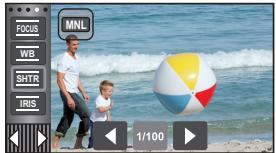
Utilisation de la bague manuelle multifonction
1 Faites tourner la bague manuelle multifonction afin de sélectionner un élément. 2 Poussez la bague manuelle multifonction afin d'effectuer le réglage. 3 Faites tourner la bague manuelle multifonction afin de sélectionner un réglage.
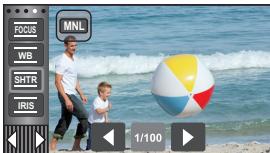
4 Poussez la bague manuelle multifonction afin d'effectuer le réglage.
La fonction de balance automatique des blancs pourrait ne pas reproduire des couleurs naturelles selon les scènes ou les conditions d'éclairage. Si c'est le cas, vous pouvez régler manuellement la mise au point.
- Commutez sur le mode manuel. (→ 61)
- Pour plus de détails sur le réglage des éléments à l'aide de la bague manuelle multifonction, veuillez vous référer à la page 61.
1 Touchez [WB]. 2 Touchez / pour sélectionner le mode de la balance des blancs.
- Touchez [WB] pour régler le mode.
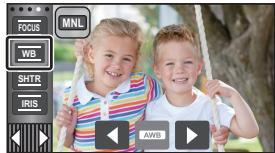
| Icône | Mode/conditions d'enregistrement |
| AWB | Balance automatique des blancs |
| Mode ensoleillé:En extérieur, sous un ciel lumineux |
| Mode nuageux:En extérieur, sous un ciel nuageux |
| €1 | Mode interieur 1:Éclairage à incandescence, comme les lampes video en studio, etc. |
| €2 | Mode interieur 2:Lampes fluorescentes en couleur, lampes au sodium dans les salles de sport etc. |
| Mode ajustement manuel :• Lamps à vapeur de mercury, lampes au sodium, certaines lumières fluorescentes• Lumières utilisées pour les réceptions de marriage dans les hotels, projecteurs de théâtre• Lever et coucher de soleil, etc. |
- Pour revenir à la configuration automatique, réglez sur AWB ou changez le mode d'enregistrement pour le mode d'automatisation intelligente. (→ 50)
Pour paramétrer la balance des blancs manuellement
1 Sélectionnez, remplissez l'écran d'un sujet blanc. 2 Touchez et régalez l'icone qui clignote. - Lors de l'utilisation de la bague manuelle multifonction, poussez-la et maintenez enfoncée. - Si l'écran devient noir instantanément et l'icone arrêté de clignoter puis reste allumée, la configuration est achevée. - Si l'icone continue de clignoter, la balance des blancs ne peut pas être réglée. Dans ce cas, utilisez un autre mode de la balance des blancs.
- Lorsque l'icone clignote, la balance des blancs effectuée manuellement est mise en mémoire. Si jamais les conditions d'enregistrement changeaient, paramétrez de nouveau la balance des blancs.
- Quand vous paramétrez à la fois la balance des blancs et le diaphragme/gain, paramétrez d'abord la balance des blancs.
- AWB n'est pas affiché si AWB est en cours de réglage.
Vitesse d'obturation :
Effectuez le réglage quand vous enregistrez des sujets en mouvement rapide.
Diaphragme :
Effectuez le réglage quand l'écran est trop lumineux ou trop ASF.
- Commutez sur le mode manuel. ( 61)
- Pour plus de détails sur le réglage des éléments à l'aide de la bague manuelle multifonction, veuillez vous référer à la page 61.
2 Touchez / pour ajuster la configuration.
- Touchez [SHTR]/[IRIS] pour terminer le réglage.
1/50 À 1/8000
- Si [OBT. LEN. AUTO] est réglé sur [ON], la vitesse d'obturation sera régée entre 1/25 et 1/8000.
- La vitesse d'obturation plus proche de 1/8000 est plus rapide.
- La vitesse d'obturation sera réglée entre 1/2 et 1/2000 dans le mode d'enregistrement d'images fixes.
Valeur du diaphragme/gain :
- Une valeur plus proche de CLOSE assombrit l'image.
- Une valeur plus proche de 18dB éclaire l'image.
- Quand la valeur du diaphragme est réglée sur une valeur plus lumineuse que OPEN, cela change la valeur du gain.
- Pour revenir à la configuration automatique, changez le mode d'enregistrement pour le mode d'automatisation intelligente. ( 50)
- Quand vous paramétrez à la fois la vitesse d'obturation et la valeur du diaphragme/gain, paramétrez la vitesse d'obturation puis paramétrez la valeur du diaphragme/gain.
Réglage manuel de la vitesse d'obturation
- Si la vitesse d'obturation est plus lente que 1/12 en mode enregistrement d'image fixe, l'utilisation d'un trépied est conseillée. La vitesse d'obturation se réglera sur 1/25 si l'appareil est à nouveau mis en marche ou si le démarrage rapide est effectué.
- Il peut y avoir un halo de lumière autour d'un objet brillant ou à grande réflexion.
- En lecture normale, le mouvement de l'image pourrait ne pas apparaitre régulier.
- Si vous enregistrez un sujet extrêmement lumineux ou sous un éclairage d'intérieur, la couleur et la luminosité de l'écran peuvent changer ou bien une ligne horizontalement peut apparaître sur l'écran. Dans ce cas, enregistrez en mode d'automatisation intelligente ou réglez la vitesse d'obturation sur 1/100 dans les zones où la fréquence de la source d'alimentation est de 50Hz, ou sur 1/125 dans les zones à 60Hz.
- La luminosité de l'image affichée à l'écran ACL peut être différente de la luminosité de l'image enregistrée lors de la prise de vue en mode enregistrement d'images fixes. Vérifiez l'image à l'aide de la lecture à l'écran après l'enregistrement.
Réglage manuel de la valeur du diaphragme/gain
- Si la valeur du gain est augmentée, le bruit à l'écran augmente.
- Selon le grossissement du zoom, il y a des valeurs de diaphragme qui ne s'affichent pas.
Si la mise au point automatique est difficile à cause des conditions, utilisez la mise au point manuelle.
- Commutez sur le mode manuel. (→ 61)
- Pour plus de détails sur le réglage des éléments à l'aide de la bague manuelle multifonction, veuillez vous référer à la page 61.
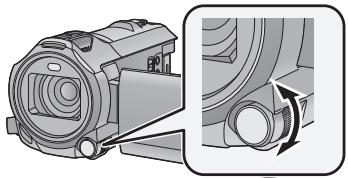
Faites pivoter la bague manuelle multifonction afin d'effectuer la mise au point.
1 (Lorsque la fonction d'assistance MPM est utilisée) Sélectionnez le menu.

- Touchez pour afficher l'icône manuelle. 2 Touchez [FOCUS]. 3 Touchez [MF] pour passer à la mise au point manuelle. MF apparait à l'écran. 4 Réglez la mise au point en pivotant la bague manuelle multifonction.
La zone de mise au point est affichée en bleu. L'écran normal revient environ 2 secondes après la fin de la mise au point du sujet.
- Si [ASSIST. MAP] est [OFF], la zone bleue n'est pas affichée.
- Pour revenir à la mise au point automatique, touchez [AF] lors de l'étape 3 ou changez le mode d'enregistrement pour le mode d'automatisation intelligente. ( 50)
Partie affichée en bleu
- L'affichage bleu n'apparaît pas sur les images réellement enregistrées.
Enregistrement par toucher
Vous pouvez enregistrer à l'aide de fonctions pratiques simplement en touchant l'écran.
1. Touchez (côté gauche) / (côté droit) sur le menu tactile pour afficher les icônes de la fonction par toucher. ( 21)
2. Touchez l'icône de la fonction par toucher. (par exemple Détection AF/AE)
- Pour annuler, touchez de nouveau l'icone de la fonction par toucher. (Le verrouillage du stabilisateur optique de l'Image s'annule en retardant le doigt.)
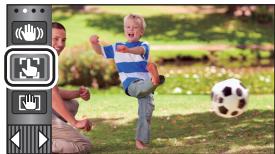
Icônes de fonctions par toucher
| (▲) | Fonction Stabilisateur de l'image |
| [ ] | Détection AF/AE |
| [ ] | Verrouillage du stabilisateur optique de l'image*1 |
| ↓ | Déclencheur par toucher*2 |
1 En mode enregistrement d'images animées uniquement
2 En mode enregistrement d'images fixes uniquement
Utilisez le Stabilisateur de l'image pour réduire les effets de secousse pendant l'enregistrement.
L'appareil est équipé d'un S. O. I. HYBRIDE.
S. O. I. HYBRIDE est un stabilisateur hybride optique et électrique de l'image.
Touchez « pour activer/désactiver le stabilisateur d'image.
L'icône place en A change.
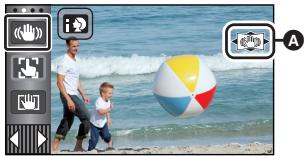
Mode enregistrement des images animées


ametre annule)

s'affiche. Lorsqu'il est sur [OFF], s'affiche. Registration des images animées, nous vous le gè (off). Lorsque [HYBRID O. I. S.] est sur [ON], s'affiche. Lorsqu'il est sur [OFF], s'affiche. - En enregistrant avec un trépied en Mode enregistrement des images animées, nous vous conseillons d'éteindre le stabilisateur de l'image (off).
Mode d'enregistrement des images fixes


(paramétrage annulé)
- Lorsque le [O. I. S. Avanté] est sur [MODE 1], s'affiche. Lorsque le [O. I. S. Avanté] est sur [MODE 2], s'affiche.
Pour changer le mode du stabilisateur de l'image
(Mode enregistrement des images animées)
MENU
: [RÉG. ENREG.] → [HYBRID O. I. S.] → [ON] ou [OFF]
Lorsqu'il est réglé sur [ON], vous pouvez améliorer encore plus la stabilisation de l'image pour enregistrer en marchant, ou en tenant l'appareil et en enregistrant un sujet distant à l'aide du zoom.
- Le paramétrage par défaut de cette fonction est [ON].
Mode enregistrement des images fixes
MENU
: [RÉG. ENREG.] → [O.I.S. Avanté] → [MODE 1] ou [MODE 2]
[MODE 1]:
La fonction est toujours activée.
[MODE 2]:
La fonction est activée lorsque la touche est appuyée. Nous vous conseillons d'utiliser ce mode pour un auto-enregistrement ou pour un enregistrement avec trépied en mode enregistrement des images fixes.
Il est possible de régler la mise au point et l'exposition du sujet spécifique en touchant l'écran. La mise au point et l'exposition continuent sur le sujet automatiquement même si celui-ci se déplace.
1 Touchez. Une icone s'affiche B. 2 Touchez le sujet et verrouillez la cible. - Lorsque vous touchez la tête du sujet, le cadre cible est verrouillé et la poursuite démarre. - Touchez de nouveau le sujet qui doit être changé si vous désirez changer de cible. - Lorsque le Mode d'automatisation intelligente ou d'automatisation intelligente plus est sélectionné, la configuration devient 14 (normale) et l'objet touché est suivi. La sélection devient 12 (Portrait) si le cadre cible est verrouillé sur un visage. (Il peut revenir sur 14 (normale) même si la cible est verrouillée sur un visage si un projecteur est allumé ou si la scène estASF.
3 Démarrez l'enregistrement.
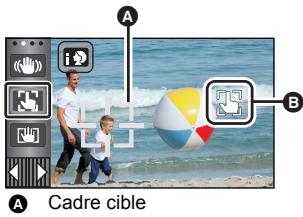
- Lorsque le verrouillage de la cible échoue, le cadre cible clignote en rouge puis disparaît. Touchez une partie caractéristique (couleur etc.) du sujet et verrouillez de nouveau la cible.
- Lorsque la touche est appuyée à mi-course en mode d'enregistrement d/images fixes, la mise au point est réglée sur l'objet qui est verrouillé. Le cadre cible devient vert lorsqu'il est au point, et la cible ne peut pas être changée.
- Cette fonction ne peut être utilisée e qu'avec certains réglages du mode scène.
- Il peut suivre des objets différents ou ne pas verrouiller la cible selon certaines conditions d'enregistrement telles que celles qui seront :
Lorsque le sujet est trop grand ou trop petit. Lorsque la couleur du sujet est similaire à celle de l'arrière-plan. Lorsque la scène est nombre.
- Lorsque la cible est verrouillée en Mode enregistrement d'images fixes, l'écran s'assombrira ou la lampe d'assistance MPA peut être activée. (→ 87)
- Si vous utilisez la fonction de fondu lorsque la cible est verrouillée, le verrouillage de la cible sera désactivé. (→ 71)
- La détection AF/AE est annulée dans les cas suivants.
Lorsque l'alimentation est coupée - Appuyez sur la touche enregistrement/lecture - Touchez l'icône de changement du mode d'enregistrement - Touchez l'icône du mode enregistrement - Commutez sur l'auto-enregistrement
En mode enregistrement des images animées, vous pouvez améliorer encore plus la stabilisation optique de l'image en maintenant le toucher sur [W]. Avec cette fonction, vous pouvez réduire encore plus les effets de secousse qui peuvent survenir lors de l'utilisation du zoom.
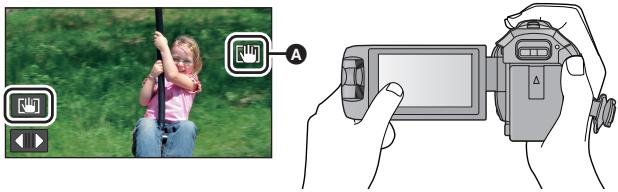
1 Touchez ( ) pour activer le stabilisateur de l'image. ( 66)
2 Touchez et maintenez
L'icone est affichée dans A pendant le toucher. - Si vous retirez le doigt de l'icone, le stabilisateur optique de l'image se déverrouillera.
Pour faire disparaître l'affichage de
L'affichage de ne disparaîtra pas même si aucune opération n'est effectuée pendant une durée précise avec la configuration du moment de l'achat. Pour faire disparaître l'affichage de, changez la configuration de [AFFICH. VERR. O. I. S.].
MENU
: [CONFIG] → [AFFICH. VERR. O. I. S.] → paramètre désiré
[ON]: Affichage constant.
[OFF]: Les icônes disparaîtront après 5 secondes sans aucune opération tactile.
- La stabilisation peut ne pas être possible si l'appareil est fortement secoué.
- Pour enregistrer tout en déplaçant rapidement l'appareil, déverrouillez le stabilisateur optique de l'image.
Il est possible de faire la mise au point et d'enregistrer l'image fixe d'un sujet qui a été touché.
1 Touchez

Une icône s'affiche A. 2 Touchez le sujet. - L'aire de mise au point est affichée sur la position touchée, et une image fixe est enregistrée.
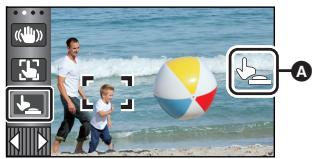
- Selon les conditions de l'enregistrement ou de la reconnaissance de l'endroit touché, il pourrait ne pas être possible d'enregistrer l'image voulue.
- Ceci ne peut fonctionner en mode autoportrait.
Icônes d'opération des fonctions d'enregistrement
Réglez les fonctions d'enregistrement en SéLECTIONNANT les icônes d'opération pour ajouter des effets différents aux images enregistrées.
1. Touchez (côté gauche) / (côté droit) sur le menu tactile pour afficher les icônes d'opération. ( 21)
2. Touchez une icône d'opération.
(ex.: PRE-REC)
- Il est possible de changer les icones d'opération à afficher dans le menu tactile. ([SELECT. ICONES OPÉRATION]: 38)
- Sélectionnez de nouveau l'icône d'opération pour annuler la fonction.
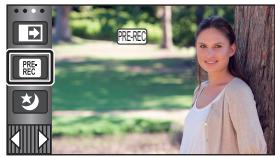
Référez-vous aux pages correspondantes pour l'annulation des fonctions suivantes.
-Flash incorporé ( 72)
-Lampe vidéo ( 74)
- L'icône est affichée lorsque l'icône d'opération est régée.
Icônes d'opérations
| Fondu*1 |
| Contrôle intelligent du contraste*1 |
| PRE-REC*1 | PRE-REC*1 |
| Flash incorpore*2 |
| Réduction yeux rouges*2 |
| Retardateur*2 |
| iO | Exposition intelligente*2 |
| 图 | Compensation |
| Grille de référence |
| D | Lampe video*1 |
| Mode nuit*1 |
| Ω/Ω | Réglage du volume du casque/ Réglage du niveau du microphone*3 |
1 Non affiché en mode enregistrement d'images fixes. 2 Non affiché en mode d'enregistrement d'images animées. *3 Il s'affiche uniquement si un casque est branché à la sortie casque. [NIVEAU MIC] (→ 84) est paramétré sur autre chose que [AUTO], Ω/Ω s'affiche comme icône d'opération et le réglage du niveau d'entrée du microphone est possible. - Si vous mettez cet appareil hors marche ou si vous appuyez sur la touche enregistrement/lecture, les fonctions
PRE-REC, retardateur, compensation du contre-jour, et mode nuit sont annulées.
- Si vous mettez cet appareil hors marche, la fonction de fondu est annulée.
- Il est possible de sélectionner à partir du menu.
(Sauf le réglage du volume du casque)

Fondu

Lors du démarrage d'un enregistrement, l'image et le son apparaissant graduellement. (Fondu d'ouverture)
Quand vous mettez en pause un enregistrement, l'image/son disparaissant graduellement. (Fondu de fermeture)
- La configuration du fondu est annulée lorsque l'enregistrement s'arrête. Pour sélectionner la couleur du fondu d'ouverture/de fermeture
[Menu]: [RÉG. ENREG.] → [FONDU COUL.] → [BLANC] ou [NOIR]
(Fondu d'ouverture) (Fondu de fermeture)
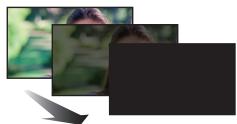
- Les vignettes des scènes enregistrées en utilisant le fondu d'ouverture deviennent noires (ou blanches).

Contrôle intelligent du contraste

Ceci illumine les parties qui sont dans l'ombre et difficiles à voir et supprime la saturation des blancs des parties lumineuses en même temps. Les parties sombres et lumineuses peuvent être enregistrées clairement.
- S'il y a des parties extrêmement foncées ou claires ou si la luminosité est insuffisante, l'effet pourrait ne pas être clair.
Ceci permet à l'enregistrement des images et du son de démarrer environ 3 secondes avant que la touche de marche/arrêt d'enregistrement soit pressée.
PRE-REC apparatus à l'écran.
- Pointez l'appareil vers le sujet à l'avance.
- Il n'y aeldom dip sonore.
- Le PRE-REC est annulé dans les cas suivants.
- Appuyez sur la touche enregistrement/lecture
- Touchez l'icône de changement du mode d'enregistrement
- HC-W850/HC-W858/HC-V750/HC-V757/HC-V730
Si vous retirez la carte SD
HC-W850M/ HC-V750M
Si vous retirez la carte SD pendant que la [SELEC. SUPP.] est sur [VIDÉO]/[CARTE SD]
Si vous appuyez sur la touche Wi-Fi
- Si l'appareil est mis hors tension
- Si vous démarrez l'enregistrement
- 3 heures se sont écoulées
- Les 3 premières secondes de la vidéo ne pourront pas être enregistrées si l'enregistrement démarre dans les 3 secondes après la configuration de PRE-REC et le passage sur l'écran d'enregistrement.
- Les images affichées sur la vignette en mode lecture seront différentes des images animées affichées au démarrage de la lecture.

Flash incorpore

Lorsque la touche est appuyée, le flash est activé et l'image est enregistrée. Utilisez le flash incorporé pour enregistrer des images fixes dans les endroits sombres.
Chaque fois que l'icône est sélectionnée, l'indication change d'un paramètre à la fois dans l'ordre suivant :
([ON]) A([AUTO]) ([OFF]) - L'appareil déterminera automatiquement si le flash est nécessaire même s'il a été réglé sur pour détecter la luminosité ambiant.e. (S'il a été déterminé que le flash est nécessaire, l'indicateur s'allume en rouge.) Pour régler la luminosité du flash
MENU
: [PHOTO] [NIV. FLASH] réglage désiré
- Beaucoup plus lumineux ± 0 : Normal Moins lumineux
- Si l'indicateur 4 etc. clignote lorsque la touche est appuyée à mi-course, le flash n'est pas actif.
- Ne pas utiliser de concert avec un contrôle (en option) ou une lentille de conversion (en option).
- La portée utile du flash est d'environ 1,5 m dans des endroitssons.


Réduit le phénomène par lequel les yeux deviennent rouges lors de l'utilisation du flash.
- Le flash est activé 2 fois.
- Le phénomène des yeux rouges tend à apparaître sous certaines conditions d'enregistrement et plus particulièrement avec certaines personnes qu'avec d'autres.
- Lorsque les visages sont détectés en mode d'automatisation intelligente ou en mode d'automatisation intelligente Plus, la réduction des yeux rouges est activée.


Ceci permet d'enregistrer des images fixes en utilisant le retardateur.
Chaque fois que l'icône est sélectionnée, l'indication change d'un paramètre à la fois dans l'ordre suivant :
10 (Enregistre après 10 secondes) → 2 (Enregistre après 2 secondes) → réglage annulé
Lorsque la touche est appuyée, une image fixe est enregistrée après l'affichage de 10 ou de 2 et le témoin d'enregistrement clignote pendant la durée qui a été réglée. Avec l'enregistrement, le retardateur se désactive. - En mode mise au point automatique, si la touche est appuyée à mi-course une fois et puis à fond, l'objet fait la mise au point du sujet lorsque la touche est appuyée à mi-course. Si la touche est appuyée une fois à fond, l'objet fait la mise au point du sujet juste avant l'enregistrement.
Pour arrêter le retardateur à mi-course
Touchez [ANNUL.].
- Le paramétrage du retardateur sur 2 est une bonne façon d'empêcher l'image de bouger lors de l'actionnement de la touche quand vous utilisez un trépied, etc.

Exposition intelligente

- S'il y a des parties extrêmement foncées ou si la luminosité est insuffisante, l'effet pourrait ne pas être clair.


Grille de référence


Vous pouvez vérifier si l'image est à niveau pendant l'enregistrement ou la lecture d'images animées et d'images fixes. La fonction peut aussi être utilisée pour estimer la balance de la composition.
La grille changera chaque fois que l'icône est touchée.
Réglage annulé
- La grille de référence n'apparaît pas sur les images enregistrées.
Il est possible d'enregistrer avec éclairage même dans des endroits sombres.
Chaque fois que l'icône est sélectionnée, l'indicateur change d'un réglage dans l'ordre suivant.
S'allume/s'éteint automatiquement en fonction de la luminosité de l'environnement.
- Lorsque la charge résiduelle de la batterie est faible et que la lampe ne peut être allumée, l'icône est affichée.
- Lorsqu'il est paramétré sur, la lampe video s'allume en mode éclairage faible du mode d'automatisation intelligente.
- Lorsque la lampe video est utilisée, la durée pendant laquelle il est possible d'enregistrer en utilisant la batterie sera raccourcie. Lorsque la charge de la batterie est faible, il est possible que la lampe video ne puisse être allumée ou éteinte.
- Ne pas utiliser de concert avec un contrôle (en option) ou une lentille de conversion (en option).
- La portée utile (approximative) de la lampe vidéo peut aller jusqu'à environ 1,2 m. HC-W850/HC-W858/HC-W850M
L'utilisation de la fonction Mode nocturne [COULEUR] au même moment rendra les conditions encore plus lumineuses.
L'utilisation de la fonction Mode nocturne au même moment rendra les conditions encore plus lumineuses.

Mode nuit

Veuillez enregistrer des images même dans des environnements à très faible luminosité (éclairage minimum requis : environ 1 lx) ou dans le noir.
Chaque fois que l'icône est sélectionnée, l'indication change d'un paramètre à la fois dans l'ordre suivant :

([COULEUR])

([Infrarouge]) → [OFF]

([COULEUR]):
Vous permet d'enregistrer des images en couleur dans un environnement à très faible luminosité.

(Infrarouge) :
Vous permet d'enregistrer des images dans le noir.
OFF:
Annulation du réglage.
- L'option est uniquement affichée si [Rég. Lentille conv. grand-angle] est réglé sur [OFF].
Pour activer ON/OFF de l'éclairage infrarouge pour ([Infrarouge])
: [REG. ENREG.] [LUMIÈRE INFRAROUGE] [ON] ou [OFF]
- Lorsque : _ s'affiche après avoir réglé l'objet sur [ON], vous pouvez enregistrer des images dans le noir.
- Lorsque vous vous trouvez dans une pièce sombre ou dans d'autres situations où la mise au point automatique est difficile, reglez l'élément sur [OFF].
- Si vous mettez cet appareil hors marche, [LUMIÈRE INFRAROUGE] sera réglé sur [ON].
Cette fonction vous permet d'enregistrer des images en couleur dans un environnement à très faible luminosité. (Éclairage minimum requis : environ 1 lx)
- L'utilisation d'un trépied est recommandée.
- Dans les endroits très nombreux, la mise au point automatique peut faire le point un peu plus lentement. Cela est normal.
Mode nuit ([COULEUR])
- Les scènes enregistrées sont vues comme si des photogrammes manquaient.
- S'il est mis dans un endroit très lumineux, l'écran devient blanchâtre pendant quelques instants.
- Des points lumineux habituellement invisibles peuvent être visibles, mais il ne s'agit pas d'un mauvais fonctionnement.
Mode nuit (Infrarouge)
- N'utilisez pas [Infrarouge] dans les endroits très éclairés. Cela pourrait entraîner un dysfonctionnement.
- Si ( [Infrarouge]) est sélectionné, respectez les points suivants.
- Ne couvrez pas l'éclairage infrarouge de votre main ni de tout autre objet.
- Si un objectif de conversion (en option) est monté sur cet appareil, n'utilisez pas le réglage.
- La distance maximale pouvant être atteinte par la lumière infrarouge est d'environ 3 m.
- Vous pouvez enregistrer une image claire en positionnant la zone centrale de l'écran sur le sujet.
- Les scènes enregistrées sont vues comme si des photogrammes manquaient.
- S'il est mis dans un endroit très lumineux, l'écran devient blanchâtre pendant quelques instants.
- Des points lumineux habituellement invisibles peuvent être visibles, mais il ne s'agit pas d'un mauvais fonctionnement.

Ajuste le volume du casque pendant l'enregistrement.
Augmentez le volume Diminuez le volume
- Le volume enregistré ne change pas.

Cette fonction est identique au mode scène du mode enregistrement. ( 50)
La vitesse d'obturation et l'ouverture, etc. sont automatiquement régées pour correspondre à la scène que vous pouze enregistrer.
- Cette fonction s'affiche dans le menu uniquement si [Enreg. interval.] du mode de contrôle créé est activé. ( 56)
MENU
: [RÉG. ENREG.] → [MODE SCENE] → réglage désiré
[OFF] : Pour annuler la configuration

Sports :
Pour faire des scènes à mouvement rapide moins instables lors de la lecture lente et la pause de lecture

Portrait :
Pour faire ressortir les personnes de l'arrière-plan

Lissage de la carnation :
Pour rendre la couleur de la peau plus douce pour un aspect plus joli

Projecteur :
Pour améliorer la qualité lorsque le sujet est sous forte luminosité

Neige :
Qualité d'image augmentée pour les prises de vue d'endroits enneigés

Plage :
Pour rendre intense le bleu de la mer et du ciel

Crepuscule :
Pour rendre intense le rouge du lever et du coucher de soleil

Paysage :
Pour un paysage spacieux

Feux d'artifice :
Pour capturer les feux d'artifice dans un magnifique ciel nocturne

Paysage nocturne :
Pour capturer une soirée ou un paysage nocturne magnifique

Eclairage faible :
Pour des scènes sombres, comme à la tombée de la nuit
- Pour de plus amples détails sur les effets de chaque mode, reportez-vous à la page 57.

Réglez le facteur de grossissement maximal du zoom pour le mode enregistrement d'images fixes.
MENU
: [RÉG. ENREG.] → [MODE ZOOM] → réglage désiré
Zoom optique uniquement (Jusqu'à 20×)
i. Zoom 50×
Cette fonction du zoom vous permet de garder une qualité d'image en haute définition. (Jusqu'à 50 × )
Zoom numérique (Jusqu'à 60×)
[Zoom N. ×1500]:
Zoom numérique (Jusqu'à 1500×)
- Plus le grossissement du zoom numérique est élevé, plus la qualité de l'image est dégradée.
- Cette fonction ne peut pas être utilisée en mode enregistrement d'image fixe.

Changer le format d'enregistrement des images animées.
MENU : [RÉG. ENREG.] → [FORMAT ENREG.] → paramètre désiré
[AVCHD] Réglez le format d'enregistrement sur AVCHD. ( 2) [MP4/iFrame] Réglez le format d'enregistrement sur MP4/iFrame. ( 2)
- La configuration par défaut de cette fonction est [AVCHD].

Changer de qualité d'image et de format d'enregistrement des images animées à enregistrer. Les formats d'enregistrement pouvant être sélectionnés varient selon le réglage de [FORMAT ENREG].
[Mode]: [RÉG. ENREG.] [MODE D'ENR.] réglage désiré
- Lorsque [FORMAT ENREG.] est sur [AVCHD].
[PH]/[HA]/[HG]/[HE]: Réglez le format d'enregistrement à 1080/50i. (A←→B) [1080/50p]*1: Réglez le format d'enregistrement à 1080/50p.
La priorité est donnée à la qualité d'image.
La priorité est donnée à la durée d'enregistrement.
Lorsque [FORMAT ENREG.] est sur [MP4/iFrame].
[1080/50M]2: Réglez le mode enregistrement sur 1080/50p (50 Mbps). [1080/28M]2: Réglez le mode enregistrement sur 1080/50p (28 Mbps). [720]2: Réglez le mode enregistrement sur 720/25p. [iFrame]3: Réglez le mode enregistrement sur iFrame.
1 Vous pouvez enregistrer des images animées en 1080/50p (1920×1080/50 progressif), la meilleure qualité d'image AVCHD possible pour cette unité. 2 [1080/50M]/[1080/28M] et [720] sont des modes d'enregistrement qui conviennent à la lecture ou à la retouche sur PC. *3 [iFrame] est le format adapté pour un Mac (iMovie etc.). Nous vous conseillons de l'utiliser sur un Mac.
Durée d'enregistrement avec la batterie. ( 14) - La configuration par défaut de cette fonction est [HG]. - Se reporter à la page 220 pour plus de détails sur la durée d'enregistrement approximative. - Si l'appareil est souvent déplacé ou déplace rapidement, ou si un sujet se déplaçant rapidement est enregistré, des parasites de type mosaïque peuvent apparaître à la lecture.
HC-W850M/ HC-V750M
[RELAI ENR.]

Il est possible de continuer un enregistrement sur la carte SD s'il n'y a plus assez d'espace dans la mémoire interne. (Cela vous permet d'enregistrer sur une carte SD à partir de la mémoire interne.)
- Réglez [SELEC. SUPP.] sur [MÉMOIRE].
- Paramétrez [FORMAT ENREG.] sur [AVCHD]. (→ 77)
- Introduisez une carte SD.
MEN : [RÉG. ENREG.] → [RELAI ENR.] → [ON]
- s'affiche à l'écran. disparaitra s'il n'y a plus d'espace sur la mémoire interne et l'enregistrement sur la carte SD démarre.
- L'enregistrement enchaîné ne peut être effectué qu'une seule fois.
- Combinez les scènes qui sont enregistrées en enchaînement [COMBINER SCENES RELAI] sur la carte SD. (→ 117, 124)
- Une fois que vous avez effectué [COMBINER SCENES RELAI], vous pouze utiliser de nouveau la fonction d'enregistrement enchainé. Si [RELAI ENR.] est régé sur [ON] sans effectuer de [COMBINER SCENES RELAI], un message est affchéé. Vous pourrez effectuer l'enregistrement enchainé en touchant [OUI], mais vous ne pourrez plus effectuer de [COMBINER SCENES RELAI] subséquémment.
- Les images fixes sont enregistrées sur la carte SD après l'enregistrement enchaîné.
- est affiché sur la vignette pendant la lecture d'une scène qui a été enregistrée en enchaînement dans la mémoire interne.


Les visages détectés sont encadrés.
[Menu]: [RÉG. ENREG.] → [CADRE VISAGE] → réglage désiré
Seul l'encadrement prioritaire du visage est affiché.
Tous les cadres de la détection des visages s'affichent.
Annulation du réglage.
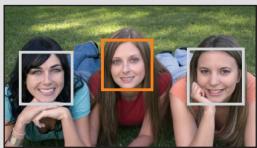
- 5 cadres peuvent être affichés. Les visages larges et les visages situés près du centre de l'écran ont la préférence sur les autres.
Encadrement prioritaire du visage
Le cadre des visages prioritaires est affiché en orange. La mise au point et le réglage de la luminosité seront effectués par rapport au cadre des visages prioritaires.
- Le cadre des visages prioritaires n'est affiché que dans le mode Portrait du mode d'automatisation intelligente ou du mode d'automatisation intelligente Plus.
- Le cadre blanc ne sert que pour la détection des visages.
- La mise au point sera réglée sur l'encadrement prioritaire du visage si la touche est appuyée à mi-coursé en prenant des images fixes. L'encadrement prioritaire du visage redeviendra vert lorsque la mise au point est réglée.


Cette fonction affiche l'inclinaison horizontale/verticale de l'appareil au moyen du niveau électronique.
MENU : [RÉG. ENREG.] → [IND. DE NIVEAU] → [ON]
Correction de l'inclinaison
(Sens horizontal) Correction de l'inclinaison vers la gauche
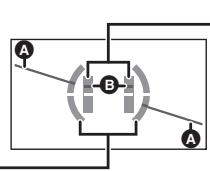
(Sens vertical) Correction de l'inclinaison vers la droite
- Les indications de l'horizontalité A et de la verticalité B sont affichées en jaune si une inclinaison est détectée; et en vert s'il n'y a presque plus d'inclinaison.
- L'angle d'inclinaison maximal affiché est d'environ sur l'axe horizontal et de sur l'axe vertical.
- L'affichage du niveau électronique n'affecte pas l'image enregistrée.
- Le niveau électronique n'est pas affiché lors d'un autoportrait ou si l'écran ACL est fermé face vers l'extérieur.
- Même après correction de l'inclinaison, une erreur de l'ordre de est possible.
- Dans les situations suivantes, l'affichage du niveau électronique pourrait ne pas être adéquat.
- Lorsque l'appareil est déplacé
- Lorsque l'appareil est pointé vers le haut ou vers le bas à un angle se rapprochant de la perpendiculaire

Si l'appareil continue à être retourné par rapport à la position horizontale normale pendant l'enregistrement d'images animées, il est automatiquement mis en pause d'enregistrement.
[MEu]: [Rég. ENREG.] → [AGS] → [ON]
- La fonction anti-enregistrement peut s'activer et causer des pauses d'enregistrement si vous enregistrez un sujet se trouvant au-dessus ou au-dessous de vous.
Veuillez enregistrer des images claires même dans des endroits sombres en ralentissant la vitesse d'obturation.
- Commutez sur le mode manuel. ( 61)
MENU
: [RÉG. ENREG.] → [OBT. LEN. AUTO] → [ON]
- La vitesse d'obturation est réglée sur 1/25 ou plus selon la luminosité de l'environnement.
- Cette fonction ne peut pas être utilisée en mode enregistrement d'image fixe.
- Lorsque la vitesse d'obturation est de 1/25, l'image à l'écran peut apparaitre comme si des trames sont manquantes et une image rémanente peut être présente.
Lorsque la vitesse d'obturation est de 1/25, l'image à l'écran peut apparaître comme si des trames sont manquantes et une image rémanente peut être présente.
Enregistrement d'images animées avec des couleurs éclatantes, utilisant la technologie x.v.Color™.
- Commutez sur le mode manuel. (→ 61)
- Paramétrez [FORMAT ENREG.] sur [AVCHD]. (→ 77)
MENU
: [RÉG. ENREG.] → [Digital Cinema Colour] → [ON]
- Pour des couleurs plus réaliste, utilisez un cable mini HDMI (fourni) avec un téléviseur prenant la fonction x. v. Color en charge.
- Si des images animées enregistrées pendant que cette fonction est réalisée sur [ON] sont lues sur un téléviseur qui ne prend pas en charge le x. v. Color^TM, les couleurs peuvent ne pas être reproduites correctement.
- Si ces images sont lues par des dispositifs autres que ceux compatibles avec la fonction x. v. Colorum, nous vous conseillons d'enregistrer les images après avoir mis sur [OFF] cette fonction.
- x. v. Colorum est un nom pour les appareils qui prennent en charge le format xvYCC, une norme internationale pour les couleurs étendues des images animées, et qui suivent les règles du signal de transmission.

Le message est affiché lorsque cet appareil est déplacé rapidement.
MENU
: [RÉG. ENREG.] → [GUIDE P. DE VUE] → [ON]
Lorsque "LE PANORAMA EST TROP RAPIDE." apparait, déplacez l'appareil lentement durant l'enregistrement.
- Le message n'apparaîtra pas pendant la pause de l'enregistrement. (Le message apparaîtra même si l'enregistrement est en pause si le [MODE DEMO] est réglé sur [ON].)
Cela modifiera le réglage de la fonction stabilisateur de l'image à celui convenant à l'enregistrement lorsqu'un objectif de conversion grand-angle (en option) est monté sur cet appareil.
[MEN]: [RÉG. ENREG.] → [Rég. Lentille conv. grand-angle] → [ON]
- Les fonctions suivantes ne fonctionneront pas :
- Portrait nocturne en mode automatisation intelligente/automatisation intelligente plus -Flash incorpore
- Réduction yeux rouges Lampe vidéo LAMPE D'ASSISTANCE MPA
- (HC-W850)/(HC-W858)/(HC-W850M)
Mode nuit ([Infrarouge])

Ceci réduira le bruit du vent qui entre par les microphones incorporés tout en gardant le réalisme.
- Commutez sur le mode manuel. ( 61)
MEN : [RÉG. ENREG.] → [COUPE VENT] → réglage désiré
[Fort]:
En présence d'un vent fort, cette fonction réduit le bruit du vent en minimisant les sons en basse fréquence.
[Normal]:
Cette fonction isole et ne réduit que le bruit du vent sans porter atteinte à la qualité sonore.
[OFF]:
Annule la configuration.
- Lorsque [Fort] a été sélectionné, il est possible de vérifier l'efficacité de la réduction du bruit du vent en observant l'icône affichée à l'écran. Les icônes ≅/ ≅/ ≅/ ≅ sont affichées dans l'ordre décroissant de l'intensité du vent.
- Lorsque [Normal] a été sélectionné, ≅ est affiché à l'écran.
- Par défaut, cette fonction est régée sur [Normal].
- Lors de la commutation au mode d'automatisation intelligente ou d'automatisation intelligente Plus, la fonction [COUPE VENT] est réglée sur [Fort] et ce paramétrage ne peut être modifié.
- L'effet complet pourrait ne pas être perceptible selon les conditions d'enregistrement.
- Cette fonction ne peut être activée si un microphone externe est utilisé.
[Filtre passe-haut]
![PANASONIC HC-V750 - [Filtre passe-haut] - 1](/content/2020/11/192922/images/229e996e7878fbb1549a3024666f8c8079e5f047894ca4538e4e322bb5e03c35.jpg)
Cette fonction réduit les sons en basse fréquence lorsqu'un microphone externe est utilisé.
- Commutez sur le mode manuel. ( 61)
[REG. ENREG.] → [FILTRE PASSE-HAUT] → [ON]
- Cette fonction ne peut être activée que si un microphone externe est utilisé.
Vous pouvez régler la qualité sonore du microphone intégré afin qu'elle convienne à la scène que vous pouvez enregistrer.
- Réglez [RÉG. MICRO] sur [SURROUND] ou [STÉRÉO MIC]. (→ 83) Sélectionnez le menu.
MENU
: [RÉG. ENREG.] → [Sélect. Scène Son] → paramètre désiré
| [Auto] : | Enregistre lessons avec des paramètres standard. |
| [Musique] : | Pour l'enregistrement de scènes au cours desquelles vous devrez couvir une gamme de sons et de volumes varieée, tels que les concerts. |
| [Discours] : | Pour l'enregistrement de discours, de discussions et d'autres événements au cours desquels le son proviendra essentiellement de l'avant de cet apparéil. |
| [Nature] : | Pour l'enregistrement dans des environnementalcames, telles que les forêts et les rivières. |
| [Festival] : | Pour l'enregistrement de festivals, de feués d'artifice et d'autres environnementstrès bruyants |
| [Perso] : | Vous permet de régler [Gain du microphone], [Réponse en fréquence] et [Directionnel]. |
2 (Lorsque [Perso] est sélectionné)
Sélectionnez l'objet désiré.
| [Gain du microphone] : | Sélectionnez cet élément si le son enregistré dans un environnement bruyant est déformé. |
| [Résponse en fréquence] : | Règle les niveaux de la portée de haute fréquence et de la portée de basse fréquence. |
| [Directionnel] : | Sélectionnez [SURROUND]/[STEREO] ou [MONO]. |
(Lorsque [Gain du microphone] est sélectionné à l'étape 2)
Sélectionnez un élément.
| [Normal] : | Règle automatiquement la qualité sonore. |
| [Atténuer] : | Enregistre lessons des scènes très bruyantes à un volume approprié. |
(Lorsque [Réponse en fréquence] est sélectionné à l'objet 2)
Touchez / pour effectuer le réglage.
- Avant d'enregistrer, vérifie l'effet que vous avez sélectionné à l'aide d'un casque, etc.
- La portée de haute fréquence (dB) et la portée de basse fréquence (dB) peuvent être réglées.
- Si certains bruits tels que le bruit du vent vous dérangent, réglez la basse sur [LowCut].
- Pour finir le réglage, touchez [QUITTER].
(Lorsque [Directionnel] est sélectionné à l'objet 2)
Sélectionnez un élément.
Enregistre lessons avec le réglage de [RÉG. MICRO] ([SURROUND] ou [STÉRÉO MIC]).
Enregistre les lessons venant de toutes les directions, sans directive particulière.
4 Touchez [quitter].
apparaît à l'écran.
- Selon les conditions d'enregistrement ou la qualité sonore, il est possible que l'effet désiré ne puisse pas être atteint.
- L'option est régée sur [Auto] si un microphone externe est connecté.
- (Si [Musique] ou [Festival] est activé)
- Il est possible que le volume des sons enregistrés soit plus faible que celui des sons enregistrés avec [Auto].
- (Si [Discours] ou [Nature] est activé)
- Lessons enregistrés avec ces effets sont moins réalistes que ceux enregistrés avec [SURROUND] ou [STEREO MIC] dans [RÉG. MICRO].
![PANASONIC HC-V750 - Touchez [quitter]. - 1](/content/2020/11/192922/images/6bd785c67e716253a15eed496bb97fce40048227736b950f69561639f5bda615.jpg)
Il est possible de commuter le paramétrage du nombre de canaux du microphone intégré.
MENU
: [RÉG. ENREG.] → [5.1ch/2ch] → réglage désiré
[5.1ch]:
Enregistre avec un format 5.1 canaux.
[2ch]:
Enregistre avec un format 2 canaux.
- Cette option est régée sur [2ch] lorsqu'un microphone externe est connecté.
![PANASONIC HC-V750 - Touchez [quitter]. - 2](/content/2020/11/192922/images/5b1b160929c8883b46a75d06f77ddf1feafec7f26527526d81e13639fcbbd09a.jpg)
La configuration de l'enregistrement du micro incorporé peut être ajustée.
MENU
: [RÉG. ENREG.] → [RÉG. MICRO] → réglage désiré
[SURROUND] ^*1 :
Enregistrement du son ambiant avec plus de réalisme.
La directionnalité du son enregistré varie en fonction de l'opération du zoom. Lessons près du devant de l'appareil sont enregistrés avec plus de clarté si vous faites un zoom avant tandis que lessons ambiants seront rendus avec plus de réalisme si vous faites un zoom arrière.
[FOCUSMIC]
Lessons directement vant le microphone sont enregistrées plus clairement en accentuant la directionnalité vers le centre de la scène.
[STÉRÉO MIC]²:
Enregistrement de sons en provenance de deux directions devant le microphone.
1 Cette option n'est affichée que si [5.1ch/2ch] est réglée sur [5.1ch]. 2 Cette option n'est affichée que si [5.1ch/2ch] est réglée sur [2ch].
- Si vous désirez enregistrer un son de grande qualité et maintenir un réalisme même en effectuant un zoom avant, par exemple, en enregistrant un récital de musique, nous vous conseillons de régler [RÉG. MICRO] sur [SURROUND].
- [RÉG. MICRO] deviendra [STÉRÉO MIC] si le [FORMAT ENREG.] est sur [MP4/iFrame].
- Lorsque [Directionnel] de [Perso] dans [Sélect. Scène Son] est réglé sur [MONO], [SURROUND] et [STÉRÉO MIC] ne peuvent pas être activés. (Si vous réglez [MONO], [SURROUND] et [STÉRÉO MIC] passeront à [ZOOM MIC])
[Niveau MIC]
![PANASONIC HC-V750 - [Niveau MIC] - 1](/content/2020/11/192922/images/808896ef8fec48f6342a4abb6642eef0a4819db4067fda1a814efa08c3d90912.jpg)
Lors d'un enregistrement, le niveau d'entrée des microphones incorporés et du microphone externe peut être ajusté.
[MEU]: [RÉG. ENREG.] → [NIVEAU MIC] → réglage désiré
[AUTO]:
AGC est activé et le niveau d'enregistrement est régé automatiquement.
[REGL ON]:
Le niveau d'enregistrement souhaité peut être paramétré. AGC est activé et la déformation du son est réduite.
[REGL]
Il est possible de régler le niveau d'enregistrement désiré. Lessons enregistrées conservent leur qualité naturelle.
2 (Lorsque [REGL ^+ ]/ [REGL ^+ ] a été sélectionné) touchez / pour effectuer le réglage.
L'écran de réglage affiché est fonction de la sélection [5.1ch/2ch].
- Ajustez le niveau d'entrée micro pour que les deux dernières barres de la valeur de gain ne soient pas rouges. (Autrement le son est déformé.) Sélectionnez un réglage plus bas comme niveau d'entrée micro.
3 Touchez [accés].
- Touchez [QUIITTER] pour achever le réglage.
![PANASONIC HC-V750 - Touchez [accés]. - 1](/content/2020/11/192922/images/97cc96aaa80470b05a2ebe1355f645bc7fdbd60e909bda9463ccee679f00aadc.jpg)
(Lorsque [5.1ch] a été sélectionné)
A Centre Avant gauche Θ Arrière gauche Avant droit E Arrière droit F Niveau d'entrée micro
- Si [RÉG. MICRO] est sur [ZOOM MIC], le volume sera différent en fonction de la vitesse du zoom.
- Le son est enregistré en stéréophonie (2 canaux) lorsque [5.1ch/2ch] est réglé sur [2ch] ou qu'un microphone externe est branché.
- (mesure du niveau d'entrée du microphone) apparait à l'écran lorsque [5.1ch/2ch] est réglé sur [5.1ch], et (mesure du niveau d'entrée du microphone) apparait lorsque [5.1ch/2ch] est réglé sur [2ch] et [NIVEAU MIC] est paramétré sur un réglage autre que [AUTO].
- Vous ne pouvez pas enregistrer avec le son complètement en sourdine.
Ajustez la qualité de l'image pendant l'enregistrement.
Ajustez en reproduisant l'image vers un téléviseur pour en régler la qualité.
- Ces paramètres sont maintenus si vous permutez entre le mode enregistrement d'images animées et le mode enregistrement d'images fixes.
- Commutez sur le mode manuel. (→ 61)
[ME]: [RÉG. ENREG.] → [RÉGLAGE IMAGE]
2 Touchez l'objet de configuration désiré.
| [NETTETÉ] : | Netteté des bords |
| [COULEUR] : | Profondeur de la couleur de l'image |
| [EXPOSITION] : | Luminosité de l'image |
| [REG. BALANCE DES BLANCS.] : | Balance de couleur de l'image |
4 Touchez [ACCES].
- Touchez [QUIITTER] pour achever les réglages.
- apparaît à l'écran.
1 Poussez la bague manuelle multifonction.
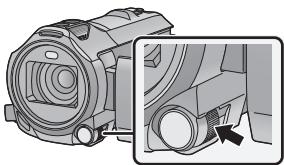
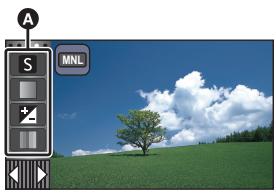
Ajustement du réglage de la qualité d'image
S [NETTETÉ]
[COULEUR]
[REG. BALANCE
[DES BLANCS.]
- Lorsqu'un élément sur l'icône de réglage de la qualité d'image ou sur l'icône manuelle (→ 61) n'est pas sélectionné, chaque fois que vous poussez la bague manuelle multifonction, l'icône de réglage de la qualité d'image et l'icône manuelle s'affichent successivement. Faites s'afficher l'icône de réglage de la qualité d'image.
- Vous pouvez également faire s'afficher l'icône de réglage de la qualité d'image en appuyant longtemps sur la bague manuelle multifonction. 2 Faites tourner la bague manuelle multifonction afin de sélectionner un élément. 3 Poussez la bague manuelle multifonction afin d'effectuer le réglage. 4 Faites tourner la bague manuelle multifonction afin de paramétrer le réglage.
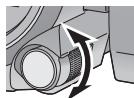
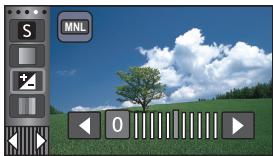
5 Poussez la bague manuelle multifonction afin d'effectuer le réglage.
apparaît à l'écran.


Plus le nombre de pixels est élevé, plus grande sera la clarté de l'image à l'impression.
Menu : [PHOTO] [TAILLE IMAGE] réglage désiré
- Le nombre de pixels d'enregistrement peut changer selon le format de l'écran sélectionné. ( 87)
Taille de l'image et taux d'agrandissement maximum dans le mode d'enregistrement d'images fixes
| Taille de l'image | Format | Zoom optique étendu (→ 44) |
| 18M | 4896×3672 | 4:3 | -° |
| 8M | 3264×2448 | -° |
| 0.3M | 640×480 | 50× |
| 20M | 5472×3648 | 3:2 | -° |
| 10.6M | 3984×2656 | -° |
| 2M | 1728×1152 | 31,2× |
| 24M | 6528×3672 | 16:9 | -° |
| 12.6M | 4736×2664 | -° |
| 2.1M | 1920×1080 | 30× |
- Le zoom optique étendu ne peut pas être utilisé. L'agrandissement maximum du zoom est de 20 ×.
Tailles des images en mode d'enregistrement d'images animées
- Passez en mode enregistrement d'images animées (→ 19)
[PHOTO] → [TAILLE IMAGE] → réglage désiré
| Taille de l'image | Format |
| [12.6M] | 4736×2664 | 16:9 |
| [2.1M] | 1920×1080 |
- La configuration des fonctions par défaut est [24M] en Mode Enregistrement d'Image Fixe et [12.6M] en Mode Enregistrement d'Images Animées.
- L'enregistrement sera plus long selon le nombre de pixels d'enregistrement.
- Reportez-vous à la page 221 pour des détails sur le nombre d'images enregistrables.
Ceci vous permet de sélectionner le format des images pour qu'il corresponde à la méthode d'impression ou de lecture.
[PHOTO] → [FORMAT] → réglage désiré
[4:3] : Format pour téléviseur 4:3
[3:2]: Format d'un appareil argentique ou des impressions (telle qu'une impression format L égal)
[16:9]: Format pour téléviseur haute définition, etc.
- Le paramétrage par défaut de cette fonction est [16:9].
- Si le format est réglé sur [4:3] ou sur [3:2], des bandes noires peuvent apparaître à droite et à gauche de l'écran.
- Les bords des photos enregistrées sur cet appareil au format [16:9] pourraient être coupés à l'impression. Vérifiez l'imprimante ou la photo avant l'impression.

La lampe vidéo s'allume pour rendre plus facile une mise au point difficile lorsque vous enregistrez dans un endroit ASF.
- Commutez sur le mode manuel. (→ 61)
0 [PHOTO] [LAMPE ASS. AF] [AUTO]
- Lors de l'activation du mode d'automatisation intelligente ou d'automatisation intelligente Plus, le réglage est fixé sur [AUTO] et ne peut être modifié.

Vous pouvez ajouter un son d'obturateur quand vous enregistrez des images fixes.
[PHOTO] → [SON OBTUR.] → réglage désiré
Volume bas
Volume haut
[OFF] : Annulation du réglage.
- Aucun son d'obturation n'est émis en mode enregistrement d'images animées.
Icône des opérations utilisées avec la lecture des images animées

Pour plus de détails sur les opérations de lecture de base, référez-vous à la page 29.
| Opération de lecture | Affichage de lecture | Étapes des opérations |
| Saut de lecture (au début de la scène) | Pendant la lecture | Touchez l'écran ACL et faites-le glisser de droite à gauche (de.gauche àdroite) pendant la lecture. |
| Lecture au ralenti | Pendant la pause | Pendant la pause de lecture, touchez en continue ||>. («|| est pour la lecture arrière lente)La lecture est ralentie pendant le toucher.La lecture normale est restaurée si vous touchez |||.Lors de la lecture au ralenti d'images en marche arrêté, elles apparaissent en continu à environ 2/3 de la vitesse normale (par intervalles de 0,5 seconde).La lecture au ralenti de scènes enregistrées en MP4 [1080/50M], [1080/28M] ou [720] défilera à 0,5 seconde d'intervalle.La lecture au ralenti de scènes iFrame et de scènes enregistrées en MP4 (basse qualité) défilera à 1 seconde d'intervalle. |
| Lecture image par image | Pendant la pause | Avec la lecture en pause, touchez et maintenez une pression sur ||>. (Touchez ↓|| pour afficher une image à la fois en sens inverse.) • La lecture normale est restaurée si vous touchez ▷/||. • Lorsque les images sont affichées une à la fois en marche arrêté, elles apparaissent par intervalles de 0,5 seconde. • La lecture image-par-image de scènes enregistrées en MP4 [1080/50M], [1080/28M] ou [720] défilera à 0,5 seconde d'intervalle. • La lecture image-par-image de scènes iFrame et de scènes enregistrées en MP4 (basse qualité) défilera à 1 seconde d'intervalle. |
| Lecture directe | Pendant la lecture | Touchez ou faites glisser la barre de lecture directe. • La lecture se met en pause temporairement et saute jusqu'à la position touchée ou glissée. • La lecture démarrera lorsque vous relâcherez votre toucher ou votre glisser. |
Création d'une image fixe à partir d'images animées

Une image unique provenant d'images animées peut être sauvegardée en tant qu'une image fixe.
Pour les scènes enregistrées en AVCHD ou MP4/iFrame, des images fixes de 2.1M (1920×1080) sont enregistrées, et pour les scènes enregistrées en MP4 (basse qualité), des images fixes de 0.2M (640×360) sont enregistrées.
Appuyez sur la touche pendant la lecture à l'endroit qui doit être sauvegardé comme image fixe.
- Il est plus pratique d'utiliser la pause, la lecture au ralenti et la lecture image par image.
- La date d'enregistrement des images animées deviendra la date de l'image fixe.
- La qualité sera différente de celle d'une image fixe normale.
L'image d'une scène est affichée comme une vignette aux conditions de recherche régées. La scène peut être lue à partir de n'importe quel point à mi-chemin de la scène que vous désirez voir.
- Déplacez le levier du zoom vers le côté et changez l'affichage vignette pour la lecture de faits saillants et intervalles par index. ( 31)
1 Touchez.
- Affichage de la page suivante (précédente):
Tout en la touchant, glissez la vignette vers le haut ou le bas. - Touchez (haut) / (bas) sur le levier de défilement de la vignette. ( 30)
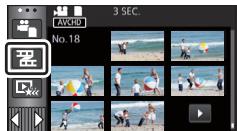
2 Touchez les conditions de recherche désirées.
- Fonction non disponible lors de la lecture de scènes MP4/iFrame.
- En sélectionnant [VISAGE], l'appareil désignera la partie sur laquelle la reconnaissance de visage a été réalisée à partir des scènes jugées clairément enregistrées. Celle-ci sera alors affichée en tant que vignette.
- Une partie jugée clairément enregistrée sera détectée et affichée dans des vignettes si vous sélectionnez [EXTRAITS].
- Le réglage peut être effectué sur un maximum de 60 minutes.
- Touchez [ACCÉS].
4 Touchez la vignette de scène à lire.
- La vignette suivante (précédente) peut être affichée en touchant /
Lecture en reprise

La lecture de la première scène commence une fois terminée la lecture de la dernière scène.
[MEU]: [RÉG. VIDÉO] → [REPETER LEC] → [ON]
L'indicateur apparait lors du visionnement sur plein écran.
- Toutes les scènes sont lues en boucle. (En lisant des films par date, toutes les scènes de la date sélectionnée sont lues en boucle.)
Si la lecture d'une scène a été arrêtée en cours de route, la lecture peut être reprise à l'endroit où elle a été arrêtée.

: [RÉG. VIDEO] → [REPRISE LECT.] → [ON]
Si la lecture d'images animées est arrêtée, apparaît sur la vignette de la scène arrêtée.
- La position de reprise mémorisée est effacée si vous mettez l'appareil hors marche ou si vous appuyez sur la touche enregistrement/lecture. (La configuration de [REPRISE LECT.] ne change pas.)
Réglage de la vitesse de lecture des vidéos au ralenti FULL HD

Vous pouvez régler la vitesse à laquelle cet appareil lira les parties enregistrées en vidéo au ralenti FULL HD.
- Touchez l'icône de sélection du mode lecture, et sélectionnez [ALL MP4/iFrame] ou [1080/50p] dans [MP4/iFrame].

: [RÉG. VIDEO] → [Vitesse Lecture Ralenti] → paramètre désiré
[Super Lent]:
Lit à 1/4 de la vitesse normale.
[Lent]:
Lire à 1/2 de la vitesse normale.
- Si vous lisez les parties sur un autre appareil, elles seront lues à 1/2 de la vitesse normale. Pour les lire à 1/4 de la vitesse normale, effectuez [Conversion De Vitesse Lente] (→ 116).
- Une fois que vous effectuez [Conversion De Vitesse Lente] sur les scènes, les parties seront lues à 1/4 de la vitesse normale.
Pour faire un zoom avant sur une image fixe pendant la lecture (zoom de lecture)

Vous pouvez faire un zoom avant en touchant l'image fixe pendant la lecture.
1 Touchez et maintenez le toucher sur la partie sur laquelle vous désirez faire un zoom avant pendant la lecture de l'image fixe.
- L'image sera agrandie dans l'ordre d'affichage normal (× 1) × 2 × 4. Touchez l'écran pendant plusieurs secondes afin de passer d'un zoom de l'affichage normal (× 1) à un zoom × 2. Touchez l'écran pour passer d'un zoom × 2 à un zoom × 4.
- L'image fixe est agrandie, centrée sur la partie que vous avez touchée.
2 Touchez o ou glissez le doigt sur l'écran pour aller à la position du zoom.
- L'emplacement du zoom s'affiche pendant environ 1 seconde pendant un zoom avant (zoom arrêté) ou en déplaçant l'emplacement affiché.
Emplacement affiché du zoom
Pour faire un zoom arrêté à partir de l'image fixe zoomée
Touchez pour le zoom arrêté. (× 4 × 2 × 1) - Touchez 1 × pour revenir à la lecture normale (× 1).
- Vous pouvez également effectuer les opérations de zoom en utilisant le levier du zoom.
- Plus l'image est agrandie, plus la qualité d'image degrade.
Lecture d'images animées/images fixes par date

Les scènes ou les images fixes enregistrées le même jour peuvent être lues à la suite.
1 Touchez l'icône de sélection de la date. ( 21)
A. Icone de sélection de la date
2 Touchez la date de lecture.
Les scènes ou les images fixes enregistrées à la date sélectionnée sont affichées sous forme de vignettes.
3 Touchez la scène ou l'image fixe à dire.
- Si vous appuyez sur la touche enregistrement/lecture lors de l'utilisation de la fonction de lecture par date, la sélection de la date sera annulée.
- Dans des situations comme décrites ci-dessous, les séquences et les images fixes sont regroupées séparément sur la liste des dates, et -1, -2... peut être ajusté comme suffixe à la date :
Lorsque le nombre de scènes dépasse 99 Lorsque le nombre d'images fixes dépasse 999 Lorsque [MODE D'ENR.] de [AVCHD] est modifié Lorsque l'entrée micro (5.1 ca/2 ca) est modifiée Lorsque l'enregistrement est effectué dans le mode de commande créative - HC-W850/HC-W858/HC-W850M/ HC-V750/HC-V757/HC-V750M
Lorsque l'enregistrement a été fait en fonction surveillance domicile. ( 151)
Lorsqu'elles ont ete enregistrées en retouche manuelle ( 103) Lorsque [RéINITIALISER NOMEBRE] est effectué
- Les séquences et images fixes suivantes sont regroupées séparément sur la liste des dates et les icônes sont affichées en fonction de la catégorie :
-Lorsque [MODE D'ENR.] du mode [MP4/iFrame] est modifié : 1080 / 720 / - Les images fixes enregistrées en mode aide à l'animation image par image ( 60) : - Images fixes créées à partir d'images animées : [✔] —Les scènes sauvégardées en lecture des faits saillants ( 99) : - HC-W850/HC-W858/HC-V750/HC-V757/HC-V730
Les scènes sauvegardées en MP4 (haute qualité) ( 115) : 720
Les scènes sauvegardées en MP4 (basse qualité) ( 115): [360]
Les scènes sauvegardées en MP4 (haute qualité) ( 115, 124) : 720
Les scènes sauvegardées en MP4 (basse qualité) ( 115, 124) : 360
La partie qui aura été reconnue comme enregistrée de façon nette est extraite de plusieurs scènes, et elle peut être lue ou sauvegardée pendant une courte durée avec des effets et de la musique ajoutés.
Il est possible de créer une lecture de faits saillants originale en contrôlant vos scènes favorites et en configurant pour extraire ces scènes.
- La lecture des faits saillants ne peut pas être utilisée pour les scènes MP4/iFrame.
1 Touchez l'effet désiré.
2 Touchez l'effet désiré.
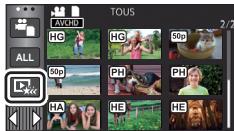
[POP]: Recommandé avec des scènes festives.
[NATURELLE]: Recommandé avec des paysages.
[CLASSIQUE]: Recommandé avec des scènes lentes.
[DYNAMIQUE]: Recommende avec des scènes rapides telles que les scènes sportives.
[PERSO]: Définissez la combinaison de l'effet et de la musique. (→ 95)
- Les scènes correspondant à l'effet seront extraites et affichées sur l'écran des vignettes.
- Les effets tels que le fondu, le ralenti, l'arrêt sur image (pause), ou la synthèse de lecture sont intégrés.
- La date affichée lors de la lecture est la première date enregistrée d'une scène extraite.
- Pour changer la configuration, reportez-vous à la page 96.
3 Touchez les vignettes sur l'écran.
Sélectionnez l'opération de lecture. ( 30)
- Àprou la fin ou l'arrêt de la lecture, l'écran permettant de sélectionner [RELECTURE], [ENREGISTRER] (→ 99), [NOUVELLE SELECTION] ou [QUITTER] est affché. Touchez la rubrique voulue.
- Si vous appuyez sur la touche enregistrement/lecture lors de l'utilisation de la fonction de lecture des faits saillants, la sélection de la date sera annulée.
- Le saut de lecture, la lecture au ralenti, la lecture image par image et la lecture directe ne sont pas possibles.
- Les images animées enregistrées en mode de commande créative ne sont pas disponibles pour la lecture de faits saillants.
Il est possible de bénéficier de la lecture de faits saillants avec votre effet favori en combinant un effet image et de la musique.
1 Touchez [PERSO]. 2 Touchez [RÉGLER EFFETS] ou [SELEC. MUSIQUE].
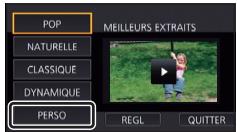
3 (Lorsque [régler EFFETS] est sélectionné) touchez l'effet désiré.
- Lorsque [RÉGLER EFFETS] est modifié, [SELEC. MUSIQUE] aura le même réglage que [RÉGLER EFFETS]. (Pour effectuer des réglages différents sur [RÉGLER EFFETS] et [SELEC. MUSIQUE], modifier le réglage de [SELEC. MUSIQUE] après avoir modifié le réglage de [RÉGLER EFFETS].)
![PANASONIC HC-V750 - (Lorsque [régler EFFETS] est sélectionné) touchez l'effet désiré. - 1](/content/2020/11/192922/images/d0fbdea58976ffb948fb03ee292e59bfb69ec380853167d430a320c5d47eeda7.jpg)
(Lorsque [SELEC. MUSIQUE] est sélectionné) Touchez le son désiré.
- Si [RÉGLER EFFETS] est réglé sur [AUCUN], vous pourrez sélectionner [SANS MUSIQUE]. Si [SANS MUSIQUE] est sélectionné, le son enregistré au moment de la prise de vue est produit. HC-W850/HC-W858/HC-W850M/HC-V750/HC-V757/HC-V750M
- [BGM utilisateur] vous permet d'utiliser la musique sauvegardée sur votre téléphone intelligent. Pour activer [BGM utilisateur], servez-vous de la fonction Wi-Fi [Télécommande] et créez la lecture des faits saillants depuis l'appli pour téléphone intelligent "Image App". Les données musicales seront sauvegardées dans cet appareil en tant que [BGM utilisé].
- Seule une piste peut être sauvegardée dans cette unité comme donnée musicale pour [BGM utilisateur]. Chaque fois que vous créez une lecture des faits saillants à l'aide de "Image App", les données musicales seront remplacées.
- Pour en savoir plus sur le format de fichier et le temps de lecture des données musicales pouvant être utilisées en tant que [BGM utilisateur], référez-vous à "Image App".
- Pour supprimer les données musicales sauvegardées en tant que [BGM utilisateur] dans cet appareil, effectuez [Suppr. BGM utilisateur]. ( 40)
(Pour tester le son de la musique) Touchez [DEMARRER].
- Touchez une autre option musicale pour changer la musique testée.
- Si vous touchez [ARRÉTER], la lecture de la musique s'arrête.
Touchez [ACCES].
![PANASONIC HC-V750 - (Lorsque [régler EFFETS] est sélectionné) touchez l'effet désiré. - 2](/content/2020/11/192922/images/e53d84f017df7290e1d64582126e1e834cba7b5642a4bfd88b20a38a383cc825.jpg)
Touchez [REGL] pour sélectionner l'élément à changer.
[REGLAGE SCENE]
Sélectionnez la scène ou la date qui doit être lue.
[REG. SCENE FAVORITE]2:
Paramétrez les scènes favorites. ( 97)
[JOUER SCENE FAVORITE]*2:
Paramétrez si les scènes favorites doivent être inclues dans la lecture de faits saillants ou pas. (→ 97)
[REG. PRIORITE]:
Sélectionnez la cible qui aura la priorité de lecture. (→ 97)
[DURÉE LECTURE]:
Sélectionnez la durée de la lecture. ( 98)
[RéGLAGE TITRE]:
Sélectionnez la page de titre à afficher au début et saisissez le titre. (→ 98)
![PANASONIC HC-V750 - Touchez [REGL] pour sélectionner l'élément à changer. - 1](/content/2020/11/192922/images/6cfe568c185f305d46159074002a285b5b917d71d3d6b636a7e16a4bbdf63b44.jpg)
1 Si vous touchez [REGL] de la lecture des faits saillants lorsque le calendrier de bébé s'affiche, [SELEC. DATE] et [SELEC. SCÈNES] ne seront pas disponibles. (→ 104) 2 Si vous touchez [REGL] de la lecture des faits saillants lorsque le calendrier de bébé s'affiche, ces éléments ne s'afficheront pas. (→ 104) - Une fois les réglages effectués, touchez [QUITTER].
Configuration de la scène
1 (Uniquement lorsque le lecture de faits saillants demarre a partir de [ALL AVCHD]) Touchez le format d'enregistrement de la scène a dire.
2 Touchez [SELEC. DATE] ou [SELEC. SCENES]. 3 (Lorsque [SELEC. DATE] est sélectionné)
Touchez la date qui doit être lue.
- 7 jours maximum peuvent être sélectionnés.
- Lorsque touchée, la date est sélectionnée et entourée de rouge. Touchez de nouveau la date pour annuler l'opération.
(Lorsque [SELEC. SCENES] est sélectionné)
Touchez les scènes qui doivent être lues.
- Il est possible de sélectionner jusqu'à 99 scènes en série.
- Lorsqu'elle est touchée, la scène est sélectionnée et est affiché. Touchez de nouveau la scène pour annuler l'opération.
Touchez [Accès]/[ACCÉS].
Pour contrôler les scènes favorites
1. Touchez les scènes qui doivent être lues. 2. Touchez [Ajouter] et ajoutez la partie favorite.
- Un total de 4 secondes avant et après l'endroit où la touche [Ajouter] a été touchée sera ajouté comme favoris.
- Le nombre de scènes favorites pouvant être ajoutées est de 1 à 14. (Le nombre de scènes pouvant être ajoutées diffère selon les scènes sélectionnées.)
- La coche des favoris (A) s'affiche en orange et la coche des favoris B s'affiche sur la barre coulissante.
- Pour réinitialiser le réglage, effectuez la lecture à la position marquée comme favorite, puis touchez [Annul.].
- Il est plus pratique d'utiliser la lecture au ralenti et la lecture image par image. ( 88, 89)
Touchez et arrêtez la lecture.
- Il reviendra sur l'écran d'affichage des vignettes et ★ s'affiche sur les scènes ajoutées comme scènes favorites. 4 Touchez [Retour].
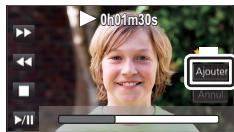
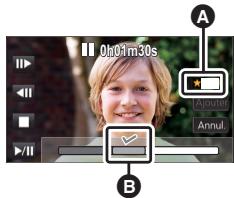
- Toutes les scènes marquées comme favorites pourraient ne pas être lues selon la durée de lecture régée. (→ 98)
Pour effacer les scènes favorites de l'affichage des vignettes
1. Touchez [Reinit]. 2. Touchez [TOUT RÉINITIALISER] ou [RÉINITIAL. SELECT]. - La coche sur toutes les scènes favorites sera effacée si [TOUT RÉINITIALISER] est sélectionné. 3. (Lorsque [RÉINITIAL. SELECT.] est sélectionné à l'étape 2) Touchez la scène à effacer.
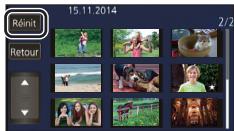
Pour visionner les scènes favorites
Touchez [ON] ou [OFF].
[ON]: Inclut les scènes ajoutées dans la [RÉG. SCÈNE FAVORITE] dans la lecture de faits saillants.
[OFF]: N'inclut pas les scènes ajoutées dans la [RÉG. SCÈNE FAVORITE] dans la lecture de faits saillants.
Configuration prioritaire
- Si vous touchez [VISAGE], la priorité est donnée à la partie détectée comme étant un visage.
Touchez la durée de lecture.
- La durée de visualisation de [AUTO] est un maximum de 5 minutes environ.
- La durée de lecture peut devenir plus courte que la configuration, ou bien il peut ne pas y avoir de lecture si la partie reconnue comme étant enregistrée de façon nette est courte.
1 Touchez / pour sélectionner votre page de titre préférée.
- Le titre et la date ne s'afficheront pas si [AUCUN] est sélectionné. 2 Touchez [TITRE].
3 Saisissez le titre.
- Touchez l'icône de saisie du texte au centre de l'écran et saisissez le texte.
- Après avoir saisi le texte, touchez [Accès].
Pour saisir le texte
- Les caractères peuvent être facilement saisis sans avoir besoin de déplacer le curseur si le [Position Curseur Auto] est sur [ON].
A Icone de saisie de données texte
| Icône | Description de l'opération |
| [A] etc. | Saisit un caractère. |
| / / | Déplace le curseur vers la gauche/droite. |
| [A/a/1] | Permute entre [A]/[a] (alphabet) et [/1] (symboles/nombres). |
| - | Ajoute un espace. |
| [Suppr.] | Supprime un caractère.
Supprime le caractère précédent si le curseur est sur un espace vide. |
| [Accès] | Termine la saisie du texte. |
- Il est possible de saisir jusqu'à 18 caractères.
4 Touchez [accés] pour finir la mémorisation.
- La date de la première scène de lecture de faits saillants s'affichera comme date.
- Le titre saisi sera effacé lorsque l'appareil sera mis hors tension ou lors de la fin de lecture de faits saillants.
Pour sauvegarder la lecture de faits saillants
Les scènes assemblées comme lecture de faits saillants peuvent être sauvegardées comme scène individuelle.
Les scènes peuvent être enregistrées sur la carte SD.
HC-W850M/ HC-V750M
Les scènes peuvent être enregistrées dans la mémoire interne.
1 Arrêtez la Lecture des faits saillants ou attendez la fin de cette-ci. 2 Touchez [ENREGISTRER]. 3 Sélectionnez le format à sauvegarder.
[QUALITÉ (AVCHD)]: La sauvegarde est effectuée en qualité d'image haute définition.
[Compatibilité (MP4/Haute)]: Il sera sauvegardé avec une qualité d'image de 1280 × 720 / 25p, vous permettant ainsi de le mettre en ligne avec une qualité d'image supérieure. Le format permet la lecture sur un PC.
[Compatibilité (MP4/Basse)]: Il sera sauvegardé avec une qualité d'image de 640 × 360 / 25p, vous permettant ainsi de le mettre en ligne plus rapidement. Le format permet la lecture sur un PC.
- Lorsque [QUALITÉ (AVCHD)] est sélectionné, les scènes enregistrées en 1080/50p sont converties en 1080/50i (qualité d'image [HA] sous [MODE D'ENR.]), puis sauvegardées.
- Si vous sélectionnez [1080/50i] dans [RéGLAGE SCÉNE] ( 96), les images animées sont enregistrées en [HA], quel que soit le MODE D'ENR. d'une scène.
4. Touchez [OUI].
5. HC-W850/HC-W858/HC-V750/HC-V757/HC-V730
Touchez [QUITTER].
HC-W850M HC-V750M
Touchez [COPIER] ou [QUITTER].
- La lecture des faits saillants sauvegardée dans la mémoire interne peut être copiée sur la carte SD. Pour copier sur la carte SD, sélectionnez [COPIER].
- Opérez selon le message et touchez [QUIITTER] à la fin.
Cex s'affiche sur la vignette de la scène sauvegardée par la Lecture Surlignée.
Vous pouvez hier les scènes ou les parties de scènes souhaitées dans leur ordre d'enregistrement afin de les dîrer ou de les enregistrer en tant que scène unique avec musique ajoutée.
- La retouche manuelle ne peut pas être utilisée pour les scènes MP4/iFrame.
1 Sélectionnez le menu.
MENU : [MODIF. SCENE] → [EDITION MANUELLE]
2 Touchez [1080/50p] ou [1080/50i].
- Touchez [Accès].
- Les vignettes sont affichées par chaque scène. Sélectionnez la scène ou la partie de scène à, puis désélectionnez la musique.
- Pour sélectionner une scène ( 101)
- Pour sélectionner la partie d'une-scène ( 101)
Pour choisir la musique ( 102)
- Si vous touchez [Retour] après avoir sélectionné une-scène, il est possible que la-scène en question soit annulée. 4 Touchez [Accès]. 5 Touchez [OUI], et sélectionnez l'opération de lecture pour la scène retouchée. ( 30)
- Dans les cas suivants, l'écran pour sélectionner [PRÉVISUALISE], [ENREGISTRER] (→ 103), [NOUVELLE SELECTION] et [QUITTER] s'affiche. Touchez l'élement déséré.
- Touchez [NON] - La lecture s'arrête
- Arrête la lecture
- Vous pouvez également sélectionner des combinaisons de scènes et des parties de scènes.
- Vous pouvez sélectionner jusqu'à 99 scènes. (Chaque vignette de 3 secondes d'une partie de scène est traitée comme une scène unique.)
- Vous pouvez créer une scène combinée durant jusqu'à 6 heures.
- Le saut de lecture, la lecture au ralenti, la lecture image par image et la lecture directe ne sont pas possibles. HC-W850/HC-W858/HC-V750/HC-V757/HC-V730
Lors de l'enregistrement d'une scène retouchée manuellement, vérifie l'espace disponible sur la carte SD.
HC-W850M/ HC-V750M
Lors de l'enregistrement d'une scène retouchée manuellement, vérifie l'espace disponible dans la mémoire interne.
Avant de sélectionner la scène, consultez le tableau suivant et libérez assez d'espace pour l'enregistrer.
(Estimations des besoins en espace libre pour l'enregistrement d'une scène retouchée manuellement)
| Format de sauvegarde | Durée totale d'une scène retouchée | Espace libre nécessaire |
| [QUALITÉ (AVCHD)] | 30 min | Environ 4 Go |
| 1 h | Environ 8 Go |
| [Compatibilité (MP4/Haute)] | 30 min | Environ 2 Go |
| 1 h | Environ 4 Go |
| [Compatibilité (MP4/Basse)] | 30 min | Environ 0,4 Go |
| 1 h | Environ 0,8 Go |
- "h" est l'abréviation d'heure, "min" de minute et "s" de seconde.
Pour sélectionner une scène
Touchez la scène qui doit être lue.
- La scène est sélectionnée lorsque vous la touchez, et l'indicateur apparait sur la vignette. Pour annuler l'opération, touchez à nouveau la scène.
- Lorsqu'une partie de scène a été sélectionnée, l'indicateur 3S apparaît sur la vignette. Si vous touchez la vignette, la scène s'affiche sous la forme de vignettes de 3 secondes.
- La page suivante (précédente) s'affiche en touchant / /
Pour sélectionner la partie d'une scène
1 Touchez [3 s].
- Pour annuler l'opération, touchez de nouveau. 2 Touchez la scène désirée.
- La scène touchée s'affiche sous la forme de vignettes de 3 secondes. 3 (Pour sélectionner une seule vignette)
Touchez la vignette de la partie que vous pouvez dire.
- La vignette est sélectionnée lorsque vous la touchez, et l'indication (blanc) apparait sur la vignette. Pour annuler l'opération, touchez à nouveau la vignette.
- La vignette suivante (précédente) s'affiche en touchant
- En touchant [Retour] lorsque la vignette a é ît sur la vignette de la scène de la partie sélectionnée.
4 (Pour sélectionner des vignettes en indiquant une durée) Touchez [Plage]. - Pour annuler l'opération, touchez de nouveau. 5 (Pour sélectionner des vignettes en indiquant une durée) Touchez la durée (points de départ et d'arrivée) que vous pouvez choisir. - La durée séparant les points de départ et d'arrivée a été sélectionnée et l'indicateur (blanc) apparait sur la vignette. - Pour annuler les vignettes sélectionnées, parmi les vignettes marquées de l'indicateur (blanc), touchez la durée (points de départ et d'arrêté) que vous pouvez annuler. - Si vous touchez [Accès]/[Retour]/[Musique]/[Plage] alors qu'un point de départ a été sélectionné, la vignette de point de départ sera annulée. - En touchant [Retour] lorsque la vignette a été sélectionnée, vous reviendrez à l'écran d'affichage des vignettes de scènes. L'indicateur 3S apparait sur la vignette de la scène de la partie sélectionnée. - Vous pouvez également sélectionner plusieurs durées au sein de la même scène. - La vignette suivante (précédente) s'affiche en touchant 1 / 1. - Afin de sélectionner d'autres scènes, touchez [Retour] pour revenir à l'écran affichant les vignettes des scènes et effectuer les opérations suivantes. A Point de départ Point d'arrivée
Lors de la sélection d'une scène :
Touchez la scène désirée.
Lors de la sélection de la partie d'une scène :
Effectuez les opérations des étapes 1 à 5.
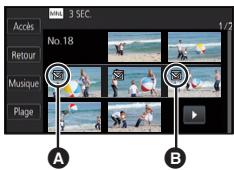
2 Touchez le son désiré.
Lorsque [SANS MUSIQUE] est sélectionné, le son enregistré au moment de l'enregistrement est lu. HC-W850)/HC-W858)/HC-W850M/ HC-V750/ HC-V757/ HC-V750M - [BGM utiliseur] vous permet d'utiliser la musique sauvegardée sur votre téléphone intelligent. Pour activer [BGM utiliseur], servez-vous de la fonction Wi-Fi [Télécommande] et créez la lecture des faits saillants depuis l'appli pour téléphone intelligent "Image App". Les données musicales seront sauvegardées dans cet appareil en tant que [BGM utiliseur]. - Seule une piste peut être sauvegardée dans cette unité comme donnée musicale pour [BGM utilisateur]. Chaque fois que vous créez une lecture des faits saillants à l'aide de "Image App", les données musicales seront remplacées. - Pour en savoir plus sur le format de fichier et le temps de lecture des données musicales pouvant être utilisées en tant que [BGM utilisateur], réferez-vous à "Image App". - Pour supprimer les données musicales sauvegardées en tant que [BGM utilisateur] dans cet appareil, effectuez [Suppr. BGM utilisateur]. (→ 40)
(Pour tester le son de la musique)
Touchez [demarrer].
- Touchez une autre option musicale pour changer la musique testée.
- Si vous touchez [ARRÊTER], la lecture de la musique s'arrête.
![PANASONIC HC-V750 - Touchez [demarrer]. - 1](/content/2020/11/192922/images/9256024e6325efd30c5fdf9171f86e3d4e10c6697efaca393d162841d1594e2e.jpg)
Pour enregistrer une scène retouchée manuellement
Vous sauvez sauvegarder les scènes retouchées manuellement comme une-scène unique.
Les scènes peuvent être enregistrées sur la carte SD.
HC-W850M/ HC-V750M
Les scènes peuvent être enregistrées dans la mémoire interne.
1 Arrêtez la lecture d'une scène retouchée manuellement ou attendez la fin de cette-ci. 2 Touchez [ENREGISTRER]. 3 Sélectionnez le format à sauvegarder.
| [QUALITÉ (AVCHD)] : | La sauvégarde est effectuée en qualité d image haute définition. |
| [Compatibilité (MP4/Haute)]: | Il sera sauvégarde avec une qualité d'image de 1280×720/25p,
vous permettant ainsi de lemettre en ligne avec une qualité
d'image supérieure. Le format permet la lecture sur un PC. |
| [Compatibilité (MP4/Basse)]: | Il sera sauvégarde avec une qualité d'image de 640×360/25p,
vous permettant ainsi de lemettre en ligne plus rapidement. Le
format permet la lecture sur un PC. |
- Lorsque [QUALITÉ (AVCHD)] est sélectionné, les scènes enregistrées en 1080/50p sont converties en 1080/50i (qualité d'image [HA] sous [MODE D'ENR.]), puis sauvegardées.
- Les scènes enregistrées en 1080/50i sont enregistrées en [HA] quel que soit le MODE D'ENR. d'une scène.
4 Touchez [OUI]. - Si vous utilisez la batterie, un message vous conseillant d'utiliser l'adaptateur secteur s'affichera. Pour commencer l'opération de sauvegarde, touchez [START]. 5 HC-W850/HC-W858/HC-V750/HC-V757/HC-V730
Touchez [QUIITTER].
HC-W850M HC-V750M
Touchez [COPIER] ou [QUITTER].
- Les scènes sauvegardées dans la mémoire interne peuvent être copiées sur la carte SD. Pour copier sur la carte SD, sélectionnez [COPIER].
- Opérez selon le message et touchez [QUITTER] à la fin.
- Vous pouvez sauvegarder des scènes même en utilisant la batterie, mais nous vous recommandons d'utiliser l'adaptateur secteur.
- Pour plus d'informations sur les estimations des besoins en espace libre pour l'enregistrement d'une scène retouchée manuellement, consultez la page 101.
Lorsque l'anniversaire et le nom d'un bébé sont ajoutés, les scènes enregistrées depuis l'anniversaire du bébé s'affichent sous la forme de vignettes pour chaque âge en mois.
- Les scènes enregistrées avant l'anniversaire ne s'affichent pas.
- Les scènes ne contenant pas de bébé sont également affichées.
- Vous pouvez ajouter jusqu'à 3 bébés.
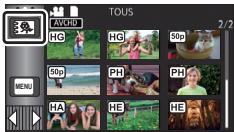
2 (Lors du tout premier ajout)
Saisissez la date d'anniversaire du bébé.
- Touchez la date qui doit être définie, puis configurez la valeur désirée à l'aide de

L'année peut être définie de 2000 à 2039. - Touchez [Accès].
3 (Lors du tout premier ajout)
Touchez [OUI] et saisissez le nom du bébé.
- Si vous touchez [NON], le calendrier de bébé s'affichera sans que le nom du bébé ait été ajouté. ([BEBE 1] s'affiche.)
- La méthode d'entrée est la même que pour la saisie du titre. (→ 98)
- Après avoir saisi le nom, touchez [Accès].
- Il est possible de saisir jusqu'à 9 caractères.
4 Consultez le calendrier de bébé.
- Le nom du bébé s'ajoute et son âge en mois s'affiche.
- Vous pouvez changer l'affichage d'âge en mois en touchant [ ]
Si vous touchez cette icône alors que le plus jeune âge en mois est affiché, le plus vieil âge en mois s'affichera.
> : Change l'affichage de l'âge en mois à celui du mois suivant
Si vous touchez cette icône alors que le plus vieil âge en mois est affiché, le plus jeune âge en mois s'affichera.
- Lorsqu'il y a seulement des scènes enregistrées à deux âges en mois différents, la vignette de l'âge en mois précédent ne s'affichera pas.
- À l'exception des mois sans enregistrements, l'affichage de l'âge en mois est disponible pour chaque mois.
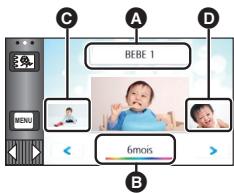
Affichage du nom • Affichage de l'âge en mois Vignette de l'âge précédent en mois Vignette de l'âge suivant en mois
- Si vous touchez l'affichage du nom, l'écran de sélection des bébés ajoutés s'affiche. Parmi les 3 bébés ajoutés, sélectionnez le bébé que vous pouvez afficher et touchez [ACCÉS]. Si vous touchez un nom ne disposant pas de date d'anniversaire enregistrée ([BEBE 1]/[BEBE 2]/[BEBE 3]), vous pouvez ajouter un nouveau bébé. Effectuez l'étape 2-3.
5 Touchez la vignette du centre.
- Les vignettes des scènes enregistrées au cours du même âge en mois s'affichent. Touchez la scène souhaitée pour sélectionner l'opération de lecture. (→ 30)
- L'affichage des vignettes ne peut pas être paramétré sur un affichage 1 scène/20 scènes ou sur l'index des faits saillants et intervalles.
Pour revenir à l'affichage normal des vignettes
Touchez lorsque le calendrier de bébé est affiché.
Pour modifier/ajouter les renseignements enregistrés d'un bébé
1 Touchez l'affichage du nom sur le calendrier de bébé ( 104) ou sélectionnez le menu.
MENU: [Rég. VIDÉO] → [Rég. Calendrier Bébé]
2 Touchez le nom du bébé dont vous pouvez modifier les renseignements.
- Lorsque [BEBE 1]/[BEBE 2]/[BEBE 3] s'affiche, sélectionnez la date d'anniversaire et le nom ou le nom tout seul n'ont pas été ajoutés.
3 Touchez l'objet désiré.
[Nom]: Ajouter/modifier le nom.
[Anniversaire]: Ajouter/modifier la date d'anniversaire.
- La méthode de configuration est la même que lors de la toute première saisie. (→ 104)
4 Touchez [accés].
Le calendrier de bébé du bébé ajouté s'affiche.
Pour supprimer les renseignements enregistrés d'un bébé
1 Touchez l'affichage du nom sur le calendrier de bébé ( 104) ou sélectionnez le menu.
MEN : [RÉG. VIDÉO] → [Rég. Calendrier Bébé]
3 Touchez [SUPPR.].
- Pour supprimer les renseignements enregistrés d'autres bébés, répétez les étapes 2 et 3.
- Lorsque le calendrier de bébé s'affiche, les opérations suivantes ne sont pas disponibles :
- [PROTEC. SCENE]
- [Supprimer Section]
- [DIVISER]
- [ÉDITION MANUELLE]
- [DIV&SUPPR]
- [CONVERTIR EN MP4]
- Conversion de vitesse lente
HC-W850M/ HC-V750M
![PANASONIC HC-V750 - Touchez [SUPPR.]. - 1](/content/2020/11/192922/images/08f051a89c6abf5d67459c8c8f1425f5f5f6517fcaba9689672cd28ee63d6c65.jpg)
![PANASONIC HC-V750 - Touchez [SUPPR.]. - 2](/content/2020/11/192922/images/80d9aa74d3a41cd9d13df46c7ad596ee7d93beb2d73a95080b7253ab4dde1723.jpg)
2 (Uniquement si vous désirez changer la configuration) touchez [REGL] pour sélectionner l'objet à changer.
| [RéG. DATE]: | Sélectionnez la date à visionner. |
| [IntERV. DIAP.O.]+: | Sélectionnez l'intervalle entre les images fixes à la lecture. |
| [RÉGLER EFFETS]+: | Sélectionnez l'effet pour la lecture. |
| [SÉLEC. MUSIQUE]: | Sélectionnez la musique qui doit être jouée pendant la lecture. |
- Le réglage n'est pas possible lorsque l'opération de l'étape 1 est effectuée alors que les vignettes du mode aide à l'animation image par image sont affichées. (→ 108)
3 (Lorsque [rég. DATE] est sélectionnée) touchez la DATE de lecture.
(Lorsque [INTERV. DIAPo.] est sélectionné) Touchez l'intervalle de lecture pour le diaporama.
[COURT]: Environ 1 seconde
[NORMAL]: Environ 5 secondes
[LONG]: Environ 15 secondes
(Lorsque [RÉGLER EFFETS] est sélectionnée)
Touchez l'effet désiré.
- Lorsque [RÉGLER EFFETS] est modifié, [SELEC. MUSIQUE]aura le même réglage que [RÉGLER EFFETS]. (Pour effectuer des réglages différents sur [RÉGLER EFFETS] et [SELEC. MUSIQUE], modifiez le réglage de [SELEC. MUSIQUE] après avoir modifié le réglage de [RÉGLER EFFETS].)
- [INTERV. DIAPO.] ne peut pas être réglé, si [RÉGLER EFFETS] est réglé.
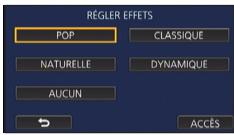
(Lorsque [SELEC. MUSIQUE] est sélectionné)
Touchez le son désiré.
- [BGM utilisateur] vous permet d'utiliser la musique sauvegardée sur votre téléphone intelligent. Pour activer [BGM utilisateur], servez-vous de la fonction Wi-Fi [Télécommande] et créez la lecture des faits saillants depuis l'appli pour téléphone intelligent "Image App". Les données musicales seront sauvegardées dans cet appareil en tant que [BGM utilisé].
- Seule une piste peut être sauvegardée dans cette unité comme donnée musicale pour [BGM utilisateur]. Chaque fois que vous créez une lecture des faits saillants à l'aide de "Image App", les données musicales seront remplacées.
- Pour en savoir plus sur le format de fichier et le temps de lecture des données musicales pouvant être utilisées en tant que [BGM utilisateur], référez-vous à "Image App".
- Pour supprimer les données musicales sauvegardées en tant que [BGM utilisateur] dans cet appareil, effectuez [Suppr. BGM utilisateur]. ( 40)
(Pour tester le son de la musique)
Touchez [demarrer] et démarrez le test du son.
- Touchez une autre option musicale pour changer la musique testée.
- Si vous touchez [ARRÊTER], la lecture de la musique s'arrête.
![PANASONIC HC-V750 - Touchez [demarrer] et démarrez le test du son. - 1](/content/2020/11/192922/images/243e93b3501d08f7de3bd8d967ceb303c1a5377d89793b913ea84451f717df34.jpg)
5 Sélectionnez l'opération de lecture. ( 30)
- Lorsque la lecture est terminée ou arrêtée, l'écran servant à selectionner [RELECTURE], [NOUVELLE SELECTION] ou [QUIITTER] est affché. Touchez l'objet désiré.

- Pour plus de détails sur l'enregistrement en mode aide à l'animation image par image, référez-vous à la page 60.
1 Touchez
- Le groupe d'enregistrement créé le plus récemment en mode aide à l'animation image par image s'affiche.
- En touchant à nouveau, l'affichage redevient l'affichage normal des vignettes.
2 Touchez une vignette pour dire le diaporama.
- L'affichage des vignettes ne peut pas être paramétré sur un affichage de 9 scènes ou 20 scènes.
3 Sélectionnez l'opération de lecture. ( 30)
- L'affichage redevient l'affichage des vignettes dès que la lecture a fini ou est interrompue.
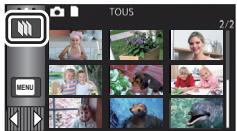
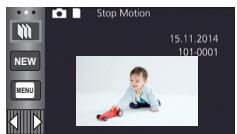
Pour lire d'autres groupes d'enregistrement.
Vous pouvez lire d'autres groupes d'enregistrement en touchant l'icone de selection de la date.
2 Touchez la date de lecture.
- Touchez une date comptant l'indicateur
- Les groupes d'enregistrement de la date sélectionnée s'affichent.
- Touchez une vignette pour lancer le diaporama.
- Les diaporamas peuvent être lus avec différents réglages. (→ 106)
- Le groupe d'enregistrement lu en tant que diaporama ne peut pas être sauvegardé comme scène individuelle.
Suppression de scènes/images fixes
Les scènes/images fixes supprimées ne peuvent pas être restaurées, donc effectuez la vérification appropriée du contenu avant de procéder à la suppression.
Appuyez sur la touche enregistrement/lecture afin de passer en mode lecture. Pour supprimer la scène ou l'image fixe visualisée
Touchez pendant que les scènes ou les images fixes qui doivent être supprimées sont lues.
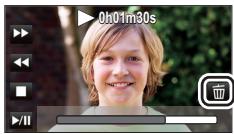
Pour supprimer des scènes ou des images fixes à partir de l'affichage des vignettes
- Commutation de l'affichage vignette des scènes ou des photos devant être supprimées. ( 29)
1 Touchez. ( 21)
- Lorsque l'affichage des vignettes est un affichage à une scène ou de faits saillants et intervalles par index, la scène ou l'image fixe affichée est supprimée.
- Lorsque les vignettes des images fixes enregistrées en mode aide à l'animation image par image sont affichées, les images fixes ne peuvent pas être supprimées. (→ 108)
Touchez [TOUS], [multiple] ou [vue par vue].
- Toutes les scènes ou les images fixes affichées sous forme de vignette seront supprimées en sélectionnant [TOUS]. (Dans le cas de la lecture des scènes ou des photos par date, toutes les scènes et les photos de la date sélectionnée seront supprimées.)
- Les scènes/images fixes protégées ne peuvent pas être supprimées.
(Lorsque [multiple] est sélectionné à l'objet 2) Touchez la scène/l'image fixe à supprimer.
- Lorsqu'elle est touchée, la scène/image fixe est sélectionnée et l'indicateur apparait sur la vignette. Touchez de nouveau la scène/image fixe pour annuler l'opération.
- Il est possible de sélectionner jusqu'à 99 scènes en série pour supprimer.
(Lorsque [vue par vue] est sélectionné à l'étape 2) Touchez la scène/l'image fixe à supprimer.
4 (Lorsque [multiple] a été sélectionné à l'étape 2) Touchez [Suppr.]. - Pour supprimer d'autres scènes/images fixes à la suite, répétez les étapes 3-4.
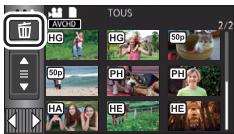
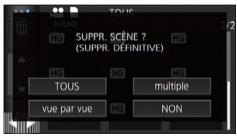
Quand vous arrêtez la suppression en cours de route :
Touchez [ANNUL.] pendant la suppression.
- Les scènes et les images fixes supprimées avant l'annulation ne pourraient pas être récapitulées.
Pour terminer l'édition :
Touchez [Retour].
- Vous pouvez également supprimer les scènes en touchant MENU, en sélectionnant [MODIF. SCENE] [SUPPR.] [TOUS], [multiple] ou [vue par vue].
- Vous pouvez également supprimer les images fixes en touchant [MENU], en sélectionnant [CONFIG IMAGE] [SUPPR.] [TOUS], [multiple] ou [vue par vue].
Lorsque les vignettes des images fixes enregistrées en mode aide à l'animation image par image sont affichées, les images fixes ne peuvent pas être supprimées depuis le menu. (→ 108)
- Pendant la lecture des faits saillants, aucune série ni image fixe ne peut être supprimée.
- Les scènes qui ne peuvent pas être lues (les vignettes sont affichées ainsi !) ne peuvent pas être supprimées.
- Si vous sélectionnez [TOUS], la suppression pourrait mettre un certain temps s'il y a de nombreuses scènes ou images fixes.
- Si vous supprimez des scènes enregistrées par un autre appareil, ou des images fixes conformées au format standard DCF avec cet appareil, toutes les données relatives à ces scènes/images fixes peuvent être supprimées.
- Si des images fixes enregistrées sur une carte SD par d'autres appareils sont supprimées, une image fixe (autre que JPEG) qui ne peut pas être lue sur cet appareil peut être supprimée.
La partie non désirée d'une scène enregistrée en AVCHD peut être supprimée.
Les scènes supprimées ne peuvent pas être restaurées.
- Appuyez sur la touche enregistrement/lecture afin de passer en mode lecture, puis touchez l'icône de sélection du mode lecture. Sélectionnez ensuite la scène AVCHD. ( 29)
Sélectionnez le menu.
[MODIF. SECURITY] → [SUPPRIM. SECTION]
2 Touchez la scène ayant une partie à supprimer. 3 Sélectionnez la partie à supprimer en touchant et en glissant les boutons de sélection du haut et du bas.
- Il est plus pratique d'utiliser la lecture au ralenti et la lecture image par image. (→ 88, 89)
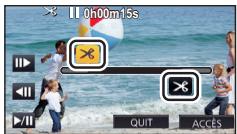
4 Touchez [ACCÉS]. 5 Confirmez (lecture) la scène suite à l'édition en touchant [OUI]. - Un message de confirmation apparait si [NON] est touché. Poursuivez vers l'objet 7. 6 Arrêtez la lecture. - Un message de confirmation apparait. 7 Touchez [ACCÉS]. - Répétez les étapes de 2 à 7 pour continuer de supprimer des parties d'autres scènes.
Touchez [Retour].
- La suppression d'une partie ne peut pas être effectuée s'il y a 99 scènes pour une seule date.
- Il pourrait ne pas être possible de supprimer une partie d'une scène d'une courte durée d'enregistrement.
- La scène sera divisée en deux si la moitié d'une scène est supprimée. HC-W850M HC-V750M
L'information d'enchaînement est supprimée si une partie d'une-scène enregistrée par enchaînement est supprimée, rendant impossible la combinaison des scènes enchaînées. ( 117)
Il est possible de diviser une scène AVCHD.
Toutes les parties non désirées de la scène peuvent être supprimées après la division.
- Appuyez sur la touche enregistrement/lecture afin de passer en mode lecture, puis touchez l'icône de sélection du mode lecture. Sélectionnez ensuite la scène AVCHD. ( 29)
[MODIF. SCENE] [DIVISER] [REGL]
3 Touchez pour établir le point de division.
- Il est plus pratique d'utiliser la lecture au ralenti et la lecture image par image. (→ 88, 89)
- Touchez [OUI] pour continuer la division de la même scène. Pour continuer à diviser d'autres scènes, Touchez [NON] et repérez les étapes 2-3.
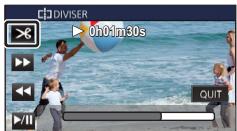
4 Touchez [retour] pour achever la division.
- Il est possible de supprimer les parties non voulues. ( 109)
Pour supprimer tous les points de division
[MODIF. SCENE] [DIVISER] [ANN TOUT]
- Les scènes qui ont été supprimées après la division ne peuvent pas être récupérées.
- Il n'est pas possible de diviser une scène si le nombre de scènes à une date donnée dépasse 99.
- Il pourrait ne pas être possible de fractionner des scènes très courtes.
- Les données enregistrées ou éditées sur un autre appareil ne peuvent pas être divisées et les points de division ne peuvent pas être supprimés.
Pour diviser une scène à supprimer partiellement (mp4/iframe)

Divisez les scènes MP4/iFrame, et supprimez les parties non désirées.
Ceci divise en deux les scènes enregistrées et supprime la première ou la seconde partie.
Les scènes supprimées par division ne peuvent pas être recapturées.
- Appuyez sur la touche enregistrement/lecture afin de passer en mode lecture, puis touchez l'icône de sélection du mode lecture. Sélectionnez ensuite la scène MP4/iFrame. ( 29)
Sélectionnez le menu.
MENU
: [MODIF. SCENE] [DIV&SUPPR]
2 Touchez la scène qui doit être divisée.
3 Touchez » pour définir le point de division.
- Il est plus pratique d'utiliser la lecture au ralenti et la lecture image par image. (→ 88, 89)
- Sélectionnez au moins 2 secondes pour les segments à supprimer et au moins 3 secondes pour les segments devant être conservés.
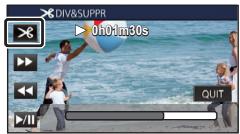
4 Touchez la partie à supprimer. 5 Touchez [OUI] et vérifiez (lecture) la partie à supprimer.
- Un message de confirmation apparait si [NON] est touché. Poursuivez vers l'étape 7. 6 Arrêtez la lecture.
- Un message de confirmation apparait. 7 Touchez [OUI].
- Pour continuer à diviser et à supprimer d'autres scènes, répétez les étapes 2-7.
Touchez [Retour].
- Il pourrait ne pas être possible de fractionner des scènes très courtes.
- La division réelle peut être légèrement décalée par rapport au point de division désigné précédemment.

Les scènes/images fixes peuvent être protégées pour empêcher leur suppression accidentelle. (Même si vous protégez certaines scènes/images fixes, le formatage du support les supprimera.)
- Appuyez sur la touche enregistrement/lecture afin de passer en mode lecture.

: [RÉG. VIDEO] ou [CONFIG IMAGE] → [PROTEC. SCÈNE]*
- [TRANSFÉRER/PROTEGER] est affiché lors de l'utilisation de la carte Eye-Fi qui a été établie au préalable sur l'ordinateur comme étant le périphérique destinataire du transfert.
2 Touchez la scène/image fixe qui doit être protégée.
- Lorsqu'elle est touchée, la scène/image fixe est sélectionnée et l'indicateur O n'apparaît sur la vignette. Touchez de nouveau la scène/image fixe pour annuler l'opération.
- Touchez [Retour] pour achever les réglages.
- Lorsque les vignettes des images fixes enregistrées en mode aide à l'animation image par image sont affichées, aucune protection ne peut être ajoutée aux images fixes.
Conversion en MP4

Avant la copie, convertissez les scènes AVCHD ou MP4 en celles disposant d'une qualité d'image (MP4 (Haute qualité) : 1280 × 720 / 25p ou MP4 (Basse qualité) : 640 × 360 / 25p) qui peut être lue sur un PC ou permet la mise en ligne.
- Les scènes enregistrées en iFrame ou sauvegardées en MP4 (basse qualité) ne peuvent pas être converties en MP4.

: [MODIF. SCENE] [CONVERTIR EN MP4]
2 Touchez la scène que vous pouvez convertir.
- La scène est sélectionnée au moment où vous la touchez, et l'indication est affichée sur la vignette. Pour annuler, touchez la scène de nouveau.
- Vous pouvez sélectionner jusqu'à 99 scènes en série.
4 Sélectionnez la qualité après conversion.
[Haute qualité (1280×720)]* Convertir en MP4 (1280×720 / 25p) et copier.
[Basse Qualité (640x360)]: Convertir en MP4 (640x360/25p) et copier.
- Les scènes enregistrées en MP4 [720] ou sauvégardées en MP4 (haute qualité) ne peuvent pas être converties et copées.
- Les scènes MP4 après conversion sont sauvegardées sur le même support que les scènes avant conversion.
- Pour continuer à convertir des scènes en MP4, répétez les étapes 2 à 4.
Touchez [ANNUL.] pendant la conversion.
Touchez [Retour].
- Une scène enregistrée sur une période prolongée peut prendre du temps.
- Lors de la conversion et de la copie de scènes AVCHD à MP4, si la scène excède environ 20 minutes, elle sera automatiquement divisée.
- Les paramètres des images animées et des images fixes copiées seront effacés si les images animées et les images fixes protégées sont copiées.
Conversion vitesse lente

Vous pouvez convertir la vitesse de lecture des parties enregistrées en mode video au ralenti FULL HD ( 58) à 1/4 de la vitesse normale, et les copier.
Une fois la conversion des scènes enregistrées en mode vidéo au ralenti FULL HD effectuée, vous pouvez les déplacer sur un autre appareil à 1/4 de la vitesse normale.
- Appuyez sur la touche enregistrement/lecture afin de passer en mode lecture.
- Touchez l'icône de sélection du mode lecture, et sélectionnez [ALL MP4/iFrame] ou [1080/50p] dans [MP4/iFrame].
: [MODIF. SCENE] [Conversion De Vitesse Lente]
2 Touchez une scène enregistrée en mode vidéo au ralenti FULL HD.
- Sur l'écran des vignettes en mode lecture, les scènes enregistrées en vidéo au ralenti FULL HD s'affichent avec l'indication
- La scène est sélectionnée lorsque vous la touchez, et l'indication √ apparait sur la vignette. Pour annuler l'opération, touchez à nouveau la scène.
- Il est possible de sélectionner jusqu'à 99 scènes en série.
3 Touchez [accès].
- La scène convertie sera sauvegardée sur le même support que celui où se trouve la scène originale.
- Un message s'affichera, vous demandant si vous souhaitez supprimer la scène originale. Pour supprimer la scène, Sélectionnez [OUI]. Pour la garder, Sélectionnez [NON].
Pour annuler la conversion vitesse lente ou la suppression de la scène originale à mi-parcours
Lors de la conversion ou de la suppression, touchez [ANNUL.].
Pour quitter la conversion vitesse lente
Touchez [Retour].
- Lorsqu'une scène convertie est enregistrée sur un support, la scène devient plus lourde que l'originale. Selon sa taille, il est possible que la scène convertie soit divisée.
- La conversion d'une longue scène peut prendre du temps.
- Même si vous copiez une scène protégée, la scène dupliquée ne sera pas protégée.
Combinaison de scènes enchaînées
Vous pouvez combiner une scène enchaînée ( 78) dans la mémoire interne et la scène qui a continué sur la carte SD en une seule sur la carte SD.
Combinaison de scènes enchaînées
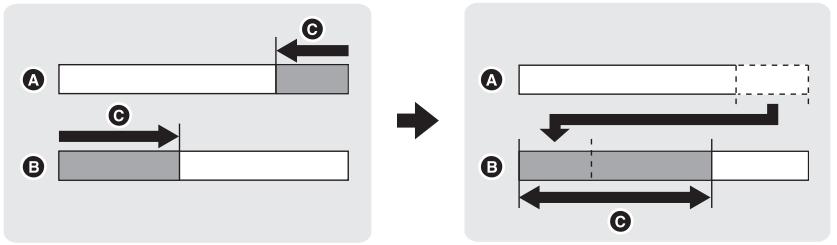
A Mémoire interne B Carte SD • Plage de l'enregistrement enchaîné
- Appuyez sur la touche enregistrement/lecture afin de passer en mode lecture, puis touchez l'icône de sélection du mode lecture. Sélectionnez ensuite la-scène AVCHD. ( 29) 1 Introduisez la carte SD qui a été utilisée pour l'enregistrement enchaîné. 2 Sélectionnez le menu.
[MODIF. SCENE] [COMBINER SCENES RELAI]
Lorsque le message de confirmation apparait, touchez [OUI].
- La scène présente dans la mémoire interne sera supprimée. (Les scènes protégées ne seront pas supprimées.)
4 Touchez [QUIITTER] lorsque le message de fin de combinaison de la scène enchaîné s'affiche.
- L'affichage de vignettes sur la carte SD est indiqué.
- Les informations de l'enregistrement enchâiné seront supprimées lorsque les scènes enchâinées seront combinées et l'enregistrement enchâiné sera de nouveau possible.
- Si les scènes enchâinées dans la mémoire interne ou la carte SD sont supprimées, la combinaison des scènes enchâinées n'est plus possible.
[Menu]: [MODIF. SCENE] [ANNULER INFO RELAI]
- Si l'information d'enchaînement est annulée, la combinaison des scènes enchaînées n'est plus possible.
La combinaison de scènes enchaînées ne peut pas être effectuée si l'espace disponible sur la carte SD est plus petit que le volume de la scène relayée de la mémoire interne. Nous vous conseillons de combiner la scène enchaînée en utilisant le logiciel HD Writer AE 5.1.
Lecture d'images animées/images fixes sur le téléviseur

Vérifiez les prises sur votre téléviseur et utilisez les câbles compatibles avec les prises. La qualité de l'image peut varier selon les prises utilisées pour le raccordement.
Haute qualité
1. Prise HDMI
2. Prise vidéo

Utilisez le câble mini HDMI (fourni). - HDMI est l'interface des appareils numériques. Si vous connectez cet appareil à un téléviseur haute définition compatible à HDMI et que vous lisez des images enregistrées en haute définition, vous pourriez les apprécier en haute résolution et avec un son de grande qualité.
1 Connectez cet appareil à un téléviseur.
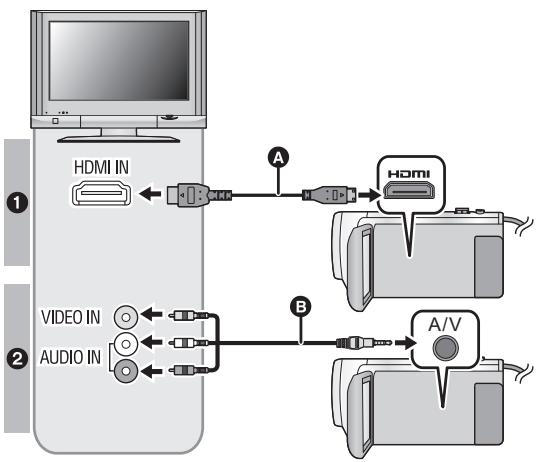
Assurez-vous de connecter la prise HDMI. - Connexion au moyen d'un câble mini HDMI (→ 121) - Écoute du son sur 5.1 canaux (AVCHD) ( 121) - Visualisation en utilisant VIERA Link ( 122) Cable AV (disponible dans le commerce)
Qualité d'image
1 Images à haute définition lors du raccordement à la prise HDMI. Images standard lors du raccordement à la prise vidéo.
Assurez-vous que les fiches sont insérées à fond. - Utilisez tous les câbles mini HDMI fournis ou un câble mini HDMI Panasonic authenticate (RP-CDHM15, RP-CDHM30 : en option).
2 Sélectionnez l'entrée video sur le téléviseur.
Sélectionnez le canal [HDMI] avec un cable mini HDMI.
Sélectionnez le canal [Video 2] avec un câble AV.
(Le nom du canal peut être différent selon le téléviseur connecté.)
- Vérifie le paramétrage d'entrée (commutateur d'entrée) et le paramétrage d'entrée audio sur le téléviseur. (Pour plus d'informations, voir le manuel d'utilisation du téléviseur.)
3 Changez pour le mode pour lire.
- Lorsque cette unité est connectée à un téléviseur, aucune image ne s'affichera sur le téléviseur dans les cas suivants. Utilisez l'écran ACL de cette unité.
- Mode vidéo au ralenti FULL HD Lors de la sauvegarde de la scène de lecture des faits saillants ou d'une scène retouchée manuellement
- En copiant/effectuant [CONVERTIR EN MP4]/effectuant [Conversion De Vitesse Lente]
Lors d'une copie entre la carte SD et la mémoire interne, cette restriction s'applique uniquement si vous convertissez le format de lecture
- Si vous connectez cet appareil au téléviseur alors que cet appareil est en mode enregistrement, il est possible qu'un sifflement 2 se fasse entendre. Avant de connecter cet appareil, mettez-le en mode lecture. *2 Il est possible que le microphone capte le son des enceintes, produisant alors un son anormal.
- Lorsque l'appareil est connecté à un téléviseur, le haut-parleur de l'appareil est désactivé. De plus, puisque le volume ne peut être réglé sur l'appareil, réglez-le sur le téléviseur.
- Certains écrans, tel que l'écran de menu, peuvent s'afficher en taille réduite sur le téléviseur. HC-W850/HC-W858/HC-W850M/ HC-V750/HC-V757/HC-V750M
Lors de l'utilisation de la fonction Wi-Fi, aucune image et chaque son ne seront produits par cet appareil.
Pour visionner les images sur un téléviseur standard (4:3) ou lorsque les côtés des images n'apparaissent pas à l'écran
Changez le réglage du menu pour afficher les images correctement. (Vérifiez le réglage du téléviseur.)

Exemple d'images au format [16:9] sur un téléviseur normal (4:3)
| Paramétrage [FORMAT TV] |
| [16:9] | [4:3] |
| |
- Si un téléviseur à grand écran est connecté, réglez le format de l'image sur le téléviseur. (Pour plus de détails, réferez-vous au manuel d'utilisation du téléviseur.)
Lorsque la configuration du menu est changée, les informations affichées à l’écran (icône d’opération et code temps, etc.) peuvent être affichées/pas affichées sur le téléviseur.
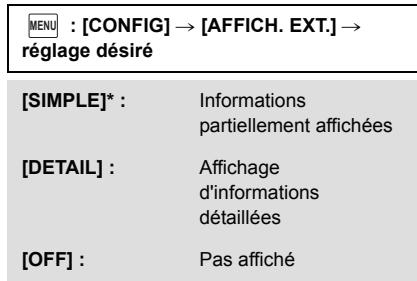
- Ce paramétrage n'est disponible que dans le mode d'enregistrement d'images animées ou d'enregistrement d'images fixes.
- Selon le [MODE D'ENR.], sélectionné, il se pourrait que les images ne puissent être visionnées sur le téléviseur.
- Pour plus de détails concernant le visionnement, consultez le manuel d'utilisation de votre téléviseur.
Connexion au moyen d'un câble mini HDMI
Sélectionnez la méthode de sortie HDMI désirée.
[Menu]: [CONFIG] [RESOLUTION HDMI] [AUTO]/[1080p]/[1080i]/[576p]
- [AUTO] détermine automatiquement la résolution de sortie en se basant sur les informations du téléviseur connecté. Si les images ne sont pas émises sur le téléviseur lorsque le réglage est sur [AUTO], commutez sur la méthode [1080p], [1080i] ou [576p] qui permettent aux images de s'afficher sur le téléviseur. (Veuillez consulter le manuel d'utilisation du téléviseur.)
- Dans certains cas, comme lors du passage d'une scène à l'autre, les images pourraient ne pas être affichées à l'écran du téléviseur avant quelques secondes.
Écoute du son sur 5.1 canaux (AVCHD)
Voussousdoujooecouterleson en5.1enrsgreparles microphonesinternensi cetappareil estconnectedaun amplificateurAVouunteleviseurcompatible5.1enutilisantelcableminiHDMI. Veuillezirellesmodesd'emploideI'amplificateuretduteleviseur pour connectercetappeuil a ceux-ci.
- Si vous connectez cet appareil à un amplificateur AV Panasonic compatible VIERA Link, les opérations liées (VIERA Link) deviennent possibles. ( 122)
- Le son enregistré lorsque [5.1ch/2ch] est réglé sur [2ch] ou enregistré par un microphone externe est en stéréo (2 canaux).

Qu'est-ce que VIERA link (HDAVI controltm)?
- Cette fonction vous permet d'utiliser la télécommande de votre téléviseur Panasonic pour des opérations simples si cet appareil est connecté à un appareil prenant en charge VIERA Link en utilisant un cable mini HDMI (fourni) pour des opérations liées automatiques. (Toutes les opérations ne sont pas possibles.)
- VIERA Link est une fonction Panasonic unique incorporée à la fonction de contrôle HDMI en utilisant la norme HDMI CEC (Consumer Electronics Control) standard. Les opérations liées avec des appareils HDMI CEC compatibles fabriqués par d'autres compagnies ne sont pas garanties. Lors de l'utilisation d'appareils d'autres compagnies qui sont compatibles avec VIERA Link, consultez le manuel d'utilisation des appareils respectifs.
- Cet appareil est compatible avec VIERA Link Ver.5. VIERA Link Ver.5 est la nouvelle norme pour la compatibilité des appareils Panasonic. Cette norme est compatible avec les appareils Panasonic VIERA Link déjà existants.
Appuyez sur la touche enregistrement/lecture afin de passer en mode lecture.
[CONFIG] → [VIERA Link] → [ON]
- Si vous n'utilisez pas VIERA Link, paramétrez sur [OFF].
2 Raccordez cet appareil à un téléviseur panasonic compatible VIERA Link à l'aide d'un cable mini HDMI. (→ 119)
- Il est conseillé de connecter cet appareil à une prise HDMI autre que la prise HDMI1 s'il y a 2 ou plus entrées HDMI sur le téléviseur.
- VIERA Link doit être activé sur le téléviseur connecté. (Consultez le mode d'emploi du téléviseur pour plus d'informations sur les modalités de paramétrage, etc.)
3 Pilotez à l'aide de la télécommande du téléviseur.
- Il est possible de sélectionner la scène ou la photo à visionner en appuyant sur les touches haut, bas, gauche ou droit, puis en appuyant sur la touche du centre.

Affichez les icônes d'opération
- Les opérations suivantes sont disponibles en appuyant sur les touches colorées de la télécommande.
| Vert | Pour.permuter le nombre de scènes/images fixes de l'affichage des vignettes (9 vignettes → 20 vignettes → 9 vignettes...)Zoom avant sur l'image fixe |
| Jaune | Suppression des scènes/images fixes |
| Rouge | Réduire le grossissement du zoom sur une image fixe |
Coupure de l'alimentation :
Si vous utilisez la télécommande pour mettre le téléviseur hors tension, cet appareil se met hors tension également.
Commutation d'entrée automatique :
Si vous connectez un cable mini HDMI et que vous mettez cet appareil sous tension, le canal d'entrée du téléviseur commute automatiquement sur l'écran de cet appareil. Si le téléviseur est en veille, il se mettra automatiquement sous tension (si [Set] a été sélectionné pour le réglage [Power on link] du téléviseur).
- Selon la prise HDMI du téléviseur, le canal d'entrée pourrait ne pas commuter automatiquement. Dans ce cas, utilisez la télécommande du téléviseur pour commuter le canal d'entrée.
- Si vous n'étés pas sur de la compatibilité VIERA Link du téléviseur ou de l'amplificateur AV que vous utilisez, lisze le manuel d'utilisation des ces apparèils.
- Les opérations liées disponibles entre cet appareil et un téléviseur Panasonic sont différentes selon le type de téléviseur Panasonic, même si celui-ci prend en charge VIERA Link. Référez-vous au manuel d'utilisation du téléviseur pour connaître les opérations prises en charge par le téléviseur.
- L'opération est impossible si le câble n'est pas basé sur la norme HDMI.
Pour copier entre une carte SD et la mémoire interne [hc-w850m]/[hc-v750m]
![PANASONIC HC-V750 - Pour copier entre une carte SD et la mémoire interne [hc-w850m]/[hc-v750m] - 1](/content/2020/11/192922/images/dc64011a6280f27215b11c46dc906e447b7d07e1c91c6ad314510e4ed098df00.jpg)
Les images animées ou les images fixes enregistrées avec cet appareil peuvent être copiées entre une carte SD présente dans cet appareil et la mémoire interne.
Vérifiez l'espace utilisé sur la destination de la copie
Il est possible de vérifier l'espace utilisé sur la carte SD ou la mémoire interne à l'aide de [ÉTAT SUPP.]. (→ 42)
- Par l'affichage en 1 scène ou en appuyant et en maintenant la pression sur la vignette dans l'affichage 20 scènes ou 9 scènes, la date et l'heure d'enregistrement peuvent être contrôlées pendant le visionnement des images animées, et la date d'enregistrement ainsi que le numéro de fichier pendant celui des images fixes.
- Selon la condition du support, l'espace disponible sur la carte SD ou la mémoire interne peut ne pas être utilisé.
- Si l'espace disponible sur une seule carte SD n'est pas suffisant, vous pouvez copier sur plusieurs cartes SD en suivant les instructions à l'écran. Dans ce cas, la dernière scène copiée sur une carte SD est automatiquement divisée pour correspondre à l'espace de la carte SD.
- Si vous divisez les scènes ( 112), et que vous copiez par sélection de scène, il est possible de copier en faisant correspondre l'espace disponible du support, ou uniquement les parties nécessaires.
Copie
- S'il n'y a pas beaucoup d'espace disponible sur la carte SD, un message de confirmation vous demandant de copier après la suppression de toutes les données présentes sur la carte SD s'affiche. Faites attention car les données supprimées ne peuvent pas être récupérées.
- Référez-vous à la page 125 pour la durée approximative de la copie.
1 Appuyez sur la touche enregistrement/lecture afin de passer en mode lecture.
- Utilisez une batterie suffisamment chargée ou l'adaptateur secteur.
MENU
: [COPIER]
[ ]
Pour copier de la carte SD vers la mémoire interne.
[ ]
Pour copier de la carte SD vers le USB HDD
[ ]
Pour copier de la mémoire interne vers la carte SD.
[ ]
Pour copier de la mémoire intégrée vers le USB HDD.
- Cette indication n'est affichée que si un USB HDD a été connecté. (→ 127)
- Lorsque [ ] est sélectionné, le format d'enregistrement sera converti.
Si il n'y a pas besoin de convertir le format d'enregistrement, touchez [NON]. Si il y a besoin de convertir le format d'enregistrement, touchez [OUI] et sélectionnez la méthode de copie.
| [AVCHD]→MP4] | Ceci convertira la scène enregistrée en AVCHD dans la mémoire interne en MP4 (1280×720/25p ou 640×360/25p) et la copiera sur la carte SD. |
| [MP4/frame]→MP4]: | Ceci convertira la scène enregistrée en MP4 dans la mémoire interne* en scène MP4 (1280×720/25p ou 640×360/25p) et la copiera sur la carte SD. |
| [1080/50p]→1080/50i] | Ceci convertira la scène enregistrée en 1080/50p dans la mémoire interne en 1080/50i et la copiera sur la carte SD. |
| * Les scènes iFrame ou les scènes sauvégardées en MP4 (basse qualité) ne sont pas converties et copées. |
- Lorsqu'il y a des scènes enregistrées en enchaînement dans la mémoire interne, un message apparait à l'écran. Touchez [OUI] et copiez après la combinaison des scènes enregistrées en enchaînement sur la carte SD. (→ 117)
3 Touchez les éléments désirés en suivant l'affichage à l'écran.
- Il reviendra à l'objet précédent en touchant (Lorsque [SELEC. SCENES] est sélectionné)
Lorsqu'elle est touchée, la scène/image fixe est sélectionnée et l'indicateur apparait sur la vignette. Touchez de nouveau la scène/image fixe pour annuler l'opération.
- (Lorsque [SELEC. DATE] est sélectionnée) Lorsqu'elle est touchée, la date est sélectionnée et elle est entourée de rouge. Touchez de nouveau la date pour annuler l'opération.
- Il est possible de sélectionner jusqu'à 99 scènes/images fixes ou 99 dates à la suite.
- Si 2 cartes SD ou plus sont nécessaires pour la copie, changez de carte en suivant les instructions à l'écran.
L'écran de vignettes de la destination de copie est indiqué.
Pour arrêter la copie en cours
Touchez [ANNUL.] pendant la copie.
Durée approximative de la copie
Lorsque vous copiez une image animée enregistrée de 4 Go :
Environ 5 minutes à 15 minutes
En effectuant [1080/50p] sur une image animée enregistrée en 1080/50p d'une taille de 4 Go :
Environ 10 minutes à 20 minutes
En effectuant [AVCHD MP4] sur des images animées enregistrées en AVCHD (HA) d'une taille de 4 Go :
Environ 15 minutes à 30 minutes
En effectuant [MP4/frame] MP4] sur une image animée enregistrée en MP4 (1080/50M) d'une taille de 4 Go :
Environ 5 minutes à 10 minutes
Pour copier d'environ 600 Mo d'images fixes (Taille de l'image [24M]):
Environ 5 minutes à 15 minutes
Si vous supprimez les images fixes ou les images animées à la fin de la copie, lisez les disques pour vérifier qu'elles ont été correctement copiées avant la suppression.
- Selon les conditions suivantes, la durée de copie peut être plus longue.
- Le nombre de scènes enregistrées est grand.
-La température de l'appareil est élevée.
- Si certaines images animées ou images fixes ont déjà été enregistrées sur la destination de la copie, alors la même date sera assignée ou les images pourraient ne pas être affichées par date lorsque la liste par date est sélectionnée.
- Lors de la conversion et de la copie de scènes AVCHD à MP4, si la scène excède environ 20 minutes, elle sera automatiquement divisée.
- Les images animées qui ont été enregistrées avec un autre appareil ne peuvent pas être copiées. Les données enregistrées sur un ordinateur avec HD Writer AE 5.1, etc. ne peuvent pas être copiées.
- Les paramètres des images animées et des images fixes copiées seront effacés si les images animées et les images fixes protégées sont copiées.
- L'ordre dans lequel les scènes ou les images fixes sont copiées ne peut pas être changé.
Copie et lecture avec un USB HDD

- Dans ce mode d'emploi, le "disque dur USB" est indiqué par "USB HDD".
Si vous branchez un USB HDD (disponible dans le commerce) à cet appareil à l'aide d'un cable de connexion USB (disponible dans le commerce), vous pouvez copier des images animées et des images fixes enregistrées sur cet appareil vers un USB HDD.
Il est également possible de copier les scènes et les images fixes copiées sur le USB HDD.
- Il est possible de copier des scènes et des images fixes enregistrées sur cet appareil tout en conservant la qualité de l'image.
- Reportez-vous au manuel d'utilisation du USB HDD pour des informations sur son fonctionnement.
Préparatifs pour la copie/lecture
Consultez le site web suivant pour des informations au sujet de USB HDD.
http://panasonic.jp/support/global/cs/eCAM
Lorsque le USB HDD qui doit être formaté est branché, un message s'affichera. Suivez les instructions à l'écran afin de le formater.
Une fois le USB HDD formaté, toutes les données qui y étaient sauvegardées seront supprimées. Les données ne pourront pas être récapiturées.
- Dans les situations suivantes, il n'est pas possible d'utiliser un USB HDD en le connectant à l'appareil.
- Si la capacité du USB HDD est inférieure à 160 Go ou supérieure à 2 To
- Si le USB HDD compte deux partitions ou plus. - Si le USB HDD fonctionne sous un format autre que FAT32.
- Si la connexion est faite par un concentrateur USB
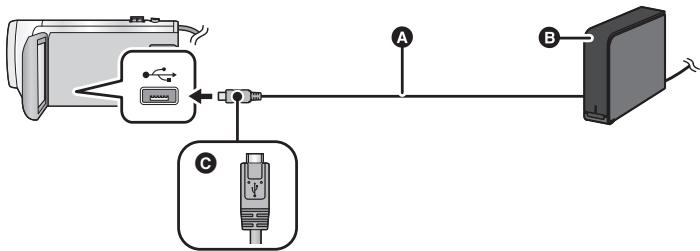
Câble de connexion USB (disponible dans le commerce) USB HDD (disponible dans le commerce) Θ Mettez le côté avec le symbole vers le haut afin de brancher la prise micro A du câble de connexion USB au port USB de cet appareil. - Connectez cet appareil à l'adaptateur secteur.
1 (Lors de l'utilisation d'un DD de bureau)
Branchez l'adaptateur secteur (fourni avec le USB HDD) au USB HDD.
- Si vous utilisez un USB HDD alimenté par le bus USB ou portable, cet appareil peut fournir l'alimentation au USB HDD grâce à un cable de connexion USB (disponible dans le commerce). 2 Branchez l'adaptateur secteur et une batterie suffisamment rechargée à cet appareil, et appuyez sur la touche enregistrement/lecture pour faire passer cet appareil en mode lecture.
- Si l'adaptateur secteur n'est pas raccordé à cet appareil, le USB HDD ne peut pas être utilisé. 3 Branchez cet appareil au USB HDD à l'aide du cable de connexion USB (disponible dans le commerce).
- Servez-vous d'un cable de connexion USB (disponible dans le commerce) compatible avec les ports USB de cet appareil et avec le USB HDD. Branchez la prise micro A du cable de connexion USB au port USB de cet appareil. Pour plus d'informations au sujet de la prise USB du USB HDD, consultez le mode d'emploi du USB HDD.
- Cela peut prendre plusieurs minutes avant que la connexion soit établie.
Touchez l'objet désiré.
[Copie facile]:
Copie toutes les scènes et les images enregistrées sur cet appareil qui n'ont pas déjà été copiées. (→ 130)
Copier les fichiers sélectionnés:
Permet de sélectionner les scènes et photos voulues, puis de les copier. (→ 130)
Lire contenu Disque Dur
Permet de visionner sur l'appareil les scènes et les photos stockées sur un USB HDD. ( 131)
Permet de déconnecter en toute sécurité l'appareil et le USB HDD.
Permet de déconnecter en toute sécurité l'appareil et le USB HDD.
- En raccordant un USB HDD, les opérations suivantes sont possibles sur les scènes et les images fixes copiees depuis cet apparéil vers d'autres périhériques.
- Sauvegarde sur un ordinateur ou recopie sur un USB HDD à l'aide de HD Writer AE 5.1
Lorsque le USB HDD est raccordé à d'autres périphériques comme un enregistreur de disque Blu-ray, un message peut s'afficher et inviter à formater le USB HDD. Toutes les scènes et les images fixes enregistrées sur le USB HDD seront effacées si le formatage est effectué. Ne formatez pas, parce que des données importantes seront effacées et impossibles à recueillir.
- Lors de l'utilisation d'une carte Eye-Fi (donnable dans le commerce), mettez [TRANSFERT Eye-Fi] sur [OFF]. ( 137) Lorsque l'élément est mis sur [ON], même si vous connectez le USB HDD à cet appareil, il ne reconnaîtra pas le USB HDD.
Vérifications à faire avant de lancer la copie
- Lors de la première utilisation d'un USB HDD ou lorsqu'un USB HDD ayant déjà été utilisé avec d'autres périphériques est utilisé avec cet appareil, exécutez d'abord [FORMAT SUPP].
- Avant de lancer la copie, vérifiez sous [ÉTAT SUPP.] l'espace libre sur le USB HDD.
- Dans les situations suivantes, la copie pourrait prendre plus de temps :
- En présence d'un grand nombre de scènes
-La température interne de cet appareil est élevée
- Si des scènes ou photos protégées sont copiées, leur paramétrage de protection sera annulé.
- L'ordre dans lequel les scènes sont copiées ne peut pas être changé.
Avant de supprimer les données sur le support après la fin de la copie, assurez-vous de visionner les images stockées sur le USB HDD pour vérifier qu'elles ont été bien copiées. ( 131)
Le formatage initialise le USB HDD.
- Veuillez prendre note que si un support est formaté, toutes les données enregistrées sur celui-ci seront effacées et ne pourront pas être restaurées. Sauvegardez les données importantes sur un ordinateur, etc.
- Connectez cet appareil au USB HDD, puis touchez [Lire contenu Disque Dur].
[CONFIG] → [FORMAT SUPP.] → [DD]
- Lorsque le formatage est achevé, touchez [QUITTER] pour sortir de l'écran du message.
- Connectez cet appareil et le USB HDD pour formater des disques. Il se pourrait que vous ne puissiez plus utiliser le USB HDD si les disques sont formatés sur un autre périphérique tel un PC.
Il est possible de vérifier l'espace utilisé sur le USB HDD. - Connectez cet appareil au USB HDD, puis touchez [Lire contenu Disque Dur].
[Menu]: [CONFIG] → [ETAT SUPP.]
Si vous touchez [CHANGER SUPP.], il est possible de basculer l'affichage entre la carte SD et le USB HDD.
HC-W850M/ HC-V750M
Si vous touchez [CHANGER SUPP.], il est possible de basculer l'affichage entre la carte SD, la mémoire interne et le USB HDD.
1 Connectez l'appareil au USB HDD en prévision de la copie. ( 127) 2 Touchez [Copie facile].
- Si vous désisissez [Copier les fichiers sélectionnés] ou [Lire contenu Disque Dur], vous devez d'abord mettre fin à la connexion avec le USB HDD (→ 131) avant d'effectuer l'étape 1. 3 HC-W850M/HC-V750M
Touchez le support depuis lequel faire la copie.
4. Touchez [OUI]. 5. Touchez [QUITTER] lorsque le message de fin de copie s'affiche.
- La destination de la copie est indiquée sous forme de vignette.
Interruption de la copie à mi-course :
Touchez [ANNUL.] pendant la copie.
Copie de fichiers sélectionnés
1 Connectez l'appareil au USB HDD en prévision de la copie. ( 127) 2 Touchez [Copier les fichiers sélectionnés].
- Il est également possible de copier des scènes ou des images fixes en touchant [MENU], puis en sélectionnant [COPIER]. 3 HC-W850/HC-W858/HC-V750/HC-V757/HC-V730 Touchez [SUIVANT].
HC-W850M/HC-V750M
Touchez le support depuis lequel faire la copie.
[ ]: Pour copier de la carte SD vers le USB HDD.
[ ]: Pour copier de la mémoire interne vers le USB HDD.
- Reportez-vous à la page 124 pour les instructions sur la copie entre la carte SD et la mémoire intégrée. Touchez les éléments désirés en suivant les instructions à l'écran.
- Il reviendra à l'étape précédente en touchant (Lorsque [SELEC. SCENES] est sélectionné)
Lorsqu'elle est touchée, la scène/image fixe est sélectionnée et l'indicateur apparait sur la vignette. Touchez de nouveau la scène/image fixe pour annuler l'opération.
(Lorsque [SELEC. DATE] est sélectionné) Lorsqu'elle est touchée, la date est sélectionnée et elle est entourée de rouge. Touchez de nouveau la date pour annuler l'opération. - Il est possible de sélectionner jusqu'à 99 scènes/99 dates en série.
Touchez [QUITTER] lorsque le message de fin de copie s'affiche.
- La destination de la copie est indiquée sous forme de vignette.
Interruption de la copie à mi-course :
Touchez [ANNUL.] pendant la copie.
Lecture des images stockées sur le USB HDD
- Seules les images animées et les images fixes qui ont été copiées en connectant cet appareil au USB HDD ou copiées avec HD Writer AE 5.1 peuvent être visionnées.
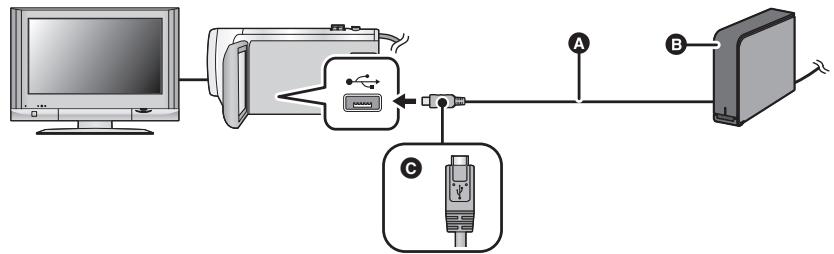
Cable de connexion USB (disponible dans le commerce) USB HDD (disponible dans le commerce) - Mettez-le côté avec le symbole vers le haut afin de brancher la prise micro A du cable de connexion USB au port USB de cet appareil.
Connectez l'appareil au USB HDD en prévision du visionnement. ( 127)
- Pour lire sur un téléviseur, connectez cet appare être lue, puis lisez-la.
- L'opération de lecture est effectue de la même manière que celle des images fixes ou des images animées. ( 29,88)
Arrêt de la connexion entre cet appareil et le USB HDD
Touchez au menu tactile.
- Déconnectez le câble de connexion USB de cet appareil.
- Il est également possible de commuter le support à en touchant l'icône de sélection du mode de lecture.
Lorsque le USB HDD est connecté, (USB HDD) peut être sélectionné dans la liste des supports affichés. ( 29)
HC-W850/HC-W858/HC-V750/HC-V757/HC-V730
Les scènes sauvegardées comme lecture de faits saillants pendant la lecture des images stockées sur le USB HDD sont sauvegardées sur la carte SD.
HC-W850M/ HC-V750M
Les scènes sauvegardées comme lecture de faits saillants pendant la lecture des images stockées sur le USB HDD sont sauvegardées dans la mémoire interne. Si vous touchez [COPIER] après les avoir sauvegardées, il est possible de les copier sur la carte SD.
- La suppression des scènes et des images fixes sur le USB HDD prend du temps.
- Il n'est pas possible de paramétrer les rubriques suivantes durant la lecture depuis (USB HDD).
- [PROTEC. SCENE]
- [Supprimer Section]
- [DIVISER]
- [ÉDITION MANUELLE]
- [DIV&SUPPR]
- [Conversion de vitesse lente]
- CONVERTIR EN MP4
HC-W850M/ HC-V750M
Vérifications préalables
Vérifiez l'équipement utilisé pour la duplication.
| Équipement utilisé pour la duplication | Qualité de l'Image après duplication | Marché à suivre |
| Équipement doté d'une fente pour carte SD | Image de qualité haute définition* | Introduisez la carte SD (→ 134) |
| Équipement avec connecteur USB | Image de qualité haute définition* | Faites la connexion avec le cable USB fourni (→ 134) |
| Équipement sans fente pour carte SD ni connecteur USB | Image de qualité standard Ce signal peut être pris en charge par un équipement non compatible avec la haute définition (AVCHD), cela s'avéré donc commode dans les cas où la duplication est faite à des fins de distribution. | Faites la connexion avec un cable AV (disponible dans le commerce) (→ 136) |
- Certains appareils pourraient ne pas pouvoir prendre en charge une image haute définition (AVCHD). Dans un tel cas, faites la connexion avec le cable AV (disponible dans le commerce) et effectuez la duplication en qualité d'image standard. (→ 136)
- Pour des indications sur l'emplacement de la fente pour carte SD, du connecteur USB ou de la prise pour le cable AV, reportez-vous au manuel de l'utilisateur de l'équipement utilisé.
- Les scènes MP4/iFrame ne peuvent pas être dupliquées en insérant les cartes SD ou par connexion via le câble USB. Pour dupliquer des scènes MP4/iFrame, référez-vous à la page 136.
Vous pouvez dupliquer à l'aide d'un enregistrure de disque Blu-ray ou d'un enregistreur DVD compatible (AVCHD) haute définition de Panasonic.
- Selon les enregistreurs ou le support qui doit être copié, vous pouvez ne pas être capable de copier avec une qualité d'image haute définition (AVCHD). Pour plus de détails, lisez le manuel d'utilisation de votre enregistrur.
- Les scènes enregistrées au format d'enregistrement 1080/50p peuvent uniquement être dupliquées sur un Blu-ray disc en utilisant des dispositifs compatibles à AVCHD Progressive. Les scènes enregistrées au format d'enregistrement 1080/50p ne s'affichent pas si le produit raccordé n'est pas compatible à AVCHD Progressive.
- Veuillez prendre note que l'équipement décrit peut ne pas être disponible dans certains pays ou régions.

Duplication avec équipement doté d'une fente pour carte SD
Pour effectuer la duplication, il suffit de mettre une carte SD en place.
HC-W850M/ HC-V750M
Pour copier les scènes ou les images fixes de la mémoire interne vers une carte SD, référez-vous à la page 124.

Duplication avec équipement doté d'un connecteur USB
Pour effectuer la duplication, il suffit de connecter un cable USB.
- Utilisez l'adaptateur secteur pour vous libérer du souci du déchargement de la batterie.
- Mettez l'appareil en marche.
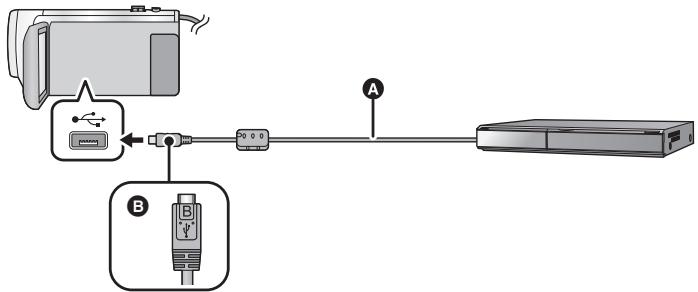
A Cable USB (foumi) 3 Mettez le côté du symbole vers le haut afin de brancher la prise micro B du câble USB au port USB de cet appareil. - Insérez les fiches à fond.
1 Connectez l'appareil à un enregistrateur de disque blu-ray ou à un enregistrateur DVD haute définition (AVCHD) compatible.
- L'écran de sélection de la fonction USB apparaitra sur l'écran de l'appareil.
- Pour sélectionner une option autre que [ENREGISTR.], reconnectez le câble USB. HC-W850/HC-W858 HC-V750 HC-V757 HC-V730
En utilisant la batterie, l'écran ACL s'éteint après environ 5 secondes. Touchez l'écran pour allumer l'écran ACL.
3 HC-W850M/HC-V750M
Touchez le support sur lequel vous désirez dupliquer.
- En utilisant la batterie, l'écran ACL s'éteint après environ 5 secondes. Touchez l'écran pour rallumer l'écran ACL.
4 Duplication au moyen des commandes sur l'enregistreur de disque blu-ray ou l'enregistreur DVD haute définition (AVCHD) compatible.
HC-W850M/ HC-V750M
Ne touchez pas [CHANGER SUPP.] sur l'écran de l'appareil pendant la duplication.
- Lorsque l'appareil accède à la carte SD, l'icône d'accès à la carte («) apparaît sur l'écran de l'appareil ou bien le voyant d'accès s'allume. HC-W850M/ HC-V750M
Lorsque l'appareil accède à la mémoire interne, l'icône d'accès à la mémoire interne (+) apparait sur l'écran de l'appareil ou bien le voyant d'accès s'allume.
- Veiliez à ne pas déconnecter le cable USB, l'adaptateur secteur ou la batterie pendant que l'appareil accède au support, car ceci pourrait cause la perte du contenu enregistré.
- N'utilisez pas de câbles USB autres que celui fourni. (Le fonctionnement n'est pas garanti avec d'autres câbles USB.)
- Lorsque cette unité est connectée à un enregistreur de disque Blu-ray Panasonic ou un enregistreur DVD à l'aide d'un cable USB tout en étant allumée, l'alimentation de l'équipement connecté est également fournie à cette unité.
- Pour plus de détails sur les méthodes de duplication et de lecture, lisez le mode d'emploi de l'enregistreur de disque Blu-ray ou du graveur DVD.
- Si vous raccordez l'appareil à un enregistreur de Blu-ray disc, un écran des opérations de duplication peut apparaître sur l'écran du téléviseur raccordé à l'enregistreur de Blu-ray disc. Dans ce cas, effectuez les opérations des étapes 1 à 4.
- Vous ne pouvez pas alterner entre le mode d'enregistrement/le mode de lecture en appuyant sur la touche enregistrement/lecture de cet appareil tandis que l'enregistreur de disque Blu-ray ou que le graveur DVD est connecté. Déconnectez le cable USB avant d'effectuer une de ces opérations.
- Si la batterie s'affaiblit pendant la duplication, un message apparaitra. Utilisez l'enregistreur de disque Blu-ray pour suspendre la duplication. HC-W850M/ HC-V750M
Si vous convertissez le format de scènes enregistrées de 1080/50p à 1080/50i, il est possible de les dupliquer sur des périphériques qui ne prennent pas en charge le format AVCHD Progressive. ( 124)
Duplication avec équipement sans fente pour carte SD ni connecteur USB ou avec un appareil video
Pour effectuer la duplication, il suffit de connecter un câble AV (disponible dans le commerce).
- Les images sont copiées en qualité d'image standard.
- Utilisez l'adaptateur secteur pour vous libérer du souci du déchargement de la batterie.
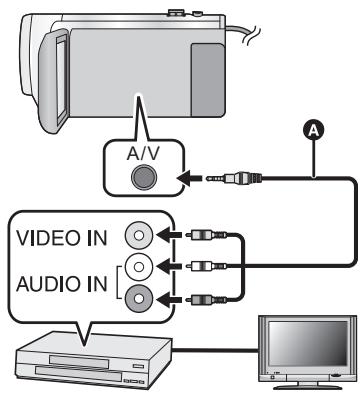
Changez l'entrée vidéo de l'appareil vidéo et du téléviseur auxquels cet appareil est connecté.
- Le canal d'entrée diffère selon la prise à laquelle l'appareil est connecté.
- Consultez le manuel d'utilisation de l'appareil vidéo pour plus d'informations.
- Insérez les fiches à fond. A Câble AV (disponible dans le commerce)
- Appuyez sur la touche enregistrement/lecture afin de passer en mode lecture.
2 Démarrez l'enregistrement sur l'appareil connecté.
- Pour arrêter l'enregistrement (copie), arrêtez la lecture sur cet appareil après avoir arrêté l'enregistrement sur l'enregistreur.
- Certains écrans, tels que l'écran de menu, peuvent s'afficher en taille réduite sur le téléviseur.
- Si l'affichage de la date et de l'heure ainsi que l'indication de la fonction ne sont pas voulus, annulez-les avant la copie. ( 35,120)
Si les images copiées sont lues sur un téléviseur grand écran, les images pourraient être étirées verticalement.
Dans ce cas, consultez le manuel d'utilisation de l'appareil connecté ou du téléviseur grand écran et paramétrez le format sur 16:9.
Utilisation de la carte eye-fi™
En utilisant la carte Eye-Fi (disponible dans le commerce), vous pouvez sauvegarder des fichiers enregistrés sur une carte vers un ordinateur ou vers un site de partage via un réseau sans fil.
- Les fonctions de la carte Eye-Fi (transmission sans fil incluse) ne sont pas garanties pour fonctionner avec ce produit. Dans le cas d'un dysfonctionnement de la carte, contactez le fabricant de la carte.
- Pour utiliser la fonction Eye-Fi, un réseau sans fil à haut débit est nécessaire.
- Pour utiliser la carte Eye-Fi, l'autorisation du gouvernement national ou régional est nécessaire. Ne l'utilise pas si vous n'avez pas obtenu cette permission. Si vous n'êtes pas sûr d'avoir la permission, veuillez contacter le fabricant de la carte.
- Il est fortement recommandé d'établir les paramètres de sécurité appropriés (paramètres de chiffrement) afin de prévenir l'interception, l'utilisation illicite, le brouillage ou tout autre type de piratage des données. Pour de plus amples informations, reportez-vous aux manuels d'utilisation de la carte Eye-Fi et du point d'accès.
- Installez consulter le mode d'emploi de la carte ou consulter le fabricant de la carte)
- Insérez la carte Eye-Fi (disponible dans le commerce). HC-W850M/ HC-V750M
(Dans le mode d'enregistrement d'images animées ou d'enregistrement d'images fixes)
Réglez la carte en tant que support d'enregistrement. ( 24)
Sélectionnez l'icône du mode de lecture sur l'écran de vignettes, puis réglez le support sur (carte). ( 29)
[CONFIG] → [TRANSFERT Eye-Fi] → [ON]
- Lorsque [TRANSFERT Eye-Fi] est sur [ON], les fichiers transférables seront automatiquement transférés.
- Pour annuler le transfert d'un fichier, coupez l'alimentation ou paramétrez [TRANSFERT Eye-Fi] sur [OFF].
- Le paramètre au moment de l'achat est [OFF]. Chaque fois que la carte Eye-Fi est retirée de l'appareil, ce paramètre se remet sur [OFF].
- Aucun transfert Eye-Fi ne peut être effectué durant l'enregistrement d'images animées.
- Il est possible de vérifier l'état du transfert de fichier à l'écran de vignettes.
| # | Le fichier a été transféré |
| # | Le fichier est en attente de transfert |
| # | Le fichier ne peut pas être transféré |
Utilisation du mode direct eye-fi
Les fichiers peuvent être transférés directement à partir de la carte Eye-Fi vers un téléphone intelligent ou une tablette sans passer par un point d'accès si la configuration nécessaire a été effectuée sur l'ordinateur à l'avance.
- Installez le logiciel fourni avec la carte Eye-Fi sur votre ordinateur et configurez les paramètres du mode direct Eye-Fi.
- Insérez la carte Eye-Fi (disponible dans le commerce).
Sélectionnez le menu.
MENU
: [CONFIG] → [Eye-Fi DIRECT]
- Ce mode n'est affiché que si [TRANSSFERT Eye-Fi] est régle sur [ON].
- Le mode sera annulé dans les cas suivants.
Lorsque l'alimentation est coupée
- Un enregistrement d'images animées est lancé
En plus de ce qui est mentionné ci-haut, le mode pourrait aussi être annulé par la carte Eye-Fi.
- Lorsque la connexion se fait en mode direct Eye-Fi, [ECONOMIS. (BATT)]/[ECONOMIS.
(SECTEUR)] sont désactivés.
Sélection des fichiers à transférer
Si vous effectuez la configuration nécessaire à l'avance sur votre ordinateur, vous pouvez transférer seulement les fichiers sélectionnés. Pour connaître les méthodes de configuration etc., veuillez lire le mode d'emploi de la carte ou consulter le fabricant de la carte.
- Installez le logiciel fourni avec la carte Eye-Fi sur votre ordinateur et configurez les paramètres de sélection du transfert.
- Insérez la carte Eye-Fi (disponible dans le commerce).
HC-W850/HC-W858/HC-V750/HC-V757/HC-V730
Appuyez sur la touche enregistrement/lecture afin de passer en mode lecture, puis touche icône de sélection du mode lecture. Sélectionnez ensuite [MP4/iFrame] ou [IMAGE]. (→ 29)
HC-W850M/ HC-V750M
Appuyez sur la touche enregistrement/lecture afin de passer en mode lecture et touchez l'icône de sélection du mode lecture. Ensuite, paramétrez le support sur (carte) et sélectionnez [MP4/iFrame] ou [IMAGE]. ( 29)
Sélectionnez le menu.
MENU
: [RÉG. VIDEO] ou [CONFIG IMAGE] → [TRANSFÉRER/PROTEGER]
- La méthode de paramétrage est la même que pour le paramétrage de la protection de scènes. ( 114)
- Si le paramétrage de transfert établi n'a pas été configuré sur l'ordinateur, [PROTEC. SCÉNE] est affiché et le paramétrage de transfert ne peut être configuré.
- Si la languette de protection contre l'écriture de la carte Eye-Fi est sur le côté LOCK, [PROTEC. SCÉN] s'affiche et la configuration du transfert sélectif est désactivée. Veuillez déverrouiller la languette de protection contre l'écriture.
- La configuration de protection est également appliquée sur les fichiers pour lesquels [TRANSFÉRER/PROTEGER] est sélectionné. Pour supprimer ou pivoter un fichier, annulez d'abord [TRANSFÉRER/PROTEGER] puis effectuez l'opération.
- Les scènes au format AVCHD ne peuvent être sélectionnées pour le réglage du transfert.
- Seul le menu Eye-Fi apparaît lorsqu'une carte Eye-Fi est utilisée.
- Il n'est pas garanti que la fonctionnalité de transfert Eye-Fi puisse fonctionner dans le futur à cause des changements des caractéristiques de la carte etc.
- Mettez à jour la carte Eye-Fi en utilisant le logiciel fourni avec la carte Eye-Fi avant de l'utiliser.
- Si la fonction de mémoire inépuisable de la carte Eye-Fi est active, les fichiers transférés à partir de la carte peuvent être supprimés automatiquement.
- Lorsque la carte Eye-Fi est utilisée, la batterie s'épuise rapidement. Il est à noter que l'utilisation d'une carte Eye-Fi consomme plus d'énergie de la batterie ; il est donc recommandé d'utiliser la carte Eye-Fi dans le mode lecture.
- Les réglages Eye-Fi peuvent être vérifiés en mettant l'enregistrement en pause.
| D | [TRANSFERT Eye-Fi] régé sur [ON]
(Transfert dans le mode Eye-Fi DIRECT) |
| E | [TRANSFERT Eye-Fi] régé sur [ON] |
| F | [TRANSFERT Eye-Fi] régé sur [OFF] |
- Si la carte Eye-Fi est retirée de l'appareil puis remise en place, refaites le paramétrage des fonctions Eye-Fi depuis le menu.
- Lorsque vous utilisez la carte Eye-Fi, assurez-vous de déverrouiller la languette de protection contre l'écriture. ( 16)
- Avant de supprimer les fichiers, veuillez contrôler que vous les avez bien transférés vers votre ordinateur et téléchargés vers le site de partage.
- N'utilise pas la carte Eye-Fi dans des endroits où l'utilisation des dispositifs sans fil est interdite, comme à l'intérieur d'un avion etc.
- En fonction des conditions du réseau, le transfert peut prendre un certain temps. De plus, si les conditions se détériorent, le transfert peut s'arrêter.
- Les fichiers de plus de 2 Go ne peuvent pas être transférés. Certains fichiers devront d'abord être coupés pour réduire la taille du fichier. ( 112)
Utilisation de l'appareil en tant que dispositif LAN sans fil
Si un équipement ou des systèmes informatiques exigent une sécurité plus fiable que les dispositifs LAN sans fil, assurez-vous de prendre les mesures appropriées relativement à l'architecture et aux défaillances de sécurité pour les systèmes utilisés. Panasonic ne peut être tenue responsable de dommages découling de l'utilisation de l'appareil photo à des fins autres que celle d'un dispositif LAN sans fil.
L'utilisation de la fonction wi-fi de cet appareil est présumée se faire dans les pays où il est commercialisé.
Il pourrait arriver que cet appareil contrevienne aux réglementations sur les ondes radio lorsque utilisé dans un pays autre que ceux où il est vendu, et Panasonic n'assume aucune responsabilité pour une telle infraction.
Il pourrait arriver que les données transmises et reçues via ondes radio soient interceptées par une pierce partie.
Ne pas utiliser l'appareil dans un endroit où se trouvent des champs magnétiques, de l'électricité statique ou de l'interférence
- Ne pas utiliser l'appareil dans un endroit où se , comme à proximité d'un four à micro-ondes. Les ondes radio pourraient ne pas être captées par l'appareil photo.
- L'utilisation de l'appareil à proximité d'appareils tels qu'un téléphone sans fil ou tout autre périphérique de réseau sans fil fonctionnant dans la bande des 2,4 GHz peut entraîner une dépréciation du rendement des appareils en présence.
Ne vous connectez pas à un réseau sans fil que vous n'êtes pas autorisé à utiliser
Lorsque la fonction Wi-Fi de l'appareil est activée, la recherche de réseaux sans fil se fait automatiquement. Par conséquent, il est possible que des réseaux sans fil que vous n'êtes pas autorisé à utiliser (SSID*) soient affichés; toutes, ne tentez pas d'accéder à ces réseaux puisque cela pourrait être considéré comme étant un accès illicite.
- SSID désigne le nom d'un appareil servant à identifier un réseau sans fil. Si le SSID est le même pour les deux dispositifs, la transmission est possible.
Avant utilisation
Pour utiliser une fonction Wi-Fi avec cet appareil, vous devez avoir un point d'accès ou un périphérique destinataire équipé d'une fonction de réseau sans fil.
- Reportez-vous à la notice d'emploi du périphérique utilisé pour les instructions concernant son fonctionnement et son paramétrage.
Cet appareil est compatible avec NFC
À l'aide de la fonction NFC (communication en champ proche), vous pouvez facilement transférer les données nécessaires pour une connexion Wi-Fi entre l'appareil et le téléphone intelligent. Cette fonction peut être utilisée avec l'appareil compatible avec NFC équipé d'Android™ (version OS 2.3.3 ou plus récente). (Sauf pour quelques modèles)
Cet appareil est compatible avec WPS
WPS (Wi-Fi Protected Setup™) est une fonction vous permettant d'installer facilement une connexion avec un réseau local et d'effectuer des réglages de sécurité.
- L'appareil ne peut être utilisé pour établir la connexion à un réseau sans fil public.
- Lorsqu'un point d'accès sans fil est utilisé, recourez à un dispositif compatible avec les normes IEEE802.11b, IEEE802.11g ou IEEE802.11n.
- Si un point d'accès sans fil est utilisé, il est fortement recommandé de recourir à un chiffrement afin d'assurer la sécurité des informations.
- Lors de l'envoi de scènes ou de photos, il est recommandé de brancher l'appareil à l'adaptateur secteur. Si la batterie est utilisée, il est recommandé qu'elle soit à pleine capacité.
- Lors du téléchargement d'images animées ou d'images fixes sur un réseau de téléphonie mobile, vous pourriez, selon les modalités de votre contrat de service, avoir à encourir des frais élevés de communication par paquets.
- Selon les conditions de communication par ondes radio, l'appareil pourrait ne pas pouvoir se connecter au point d'accès sans fil.
- Lors de l'envoi d'images animées ou d'images fixes au moyen de la fonction Wi-Fi, ne placez pas les mains sur l'émetteur Wi-Fi. (→ 10)
- Lorsque l'indicateur de l'état de la batterie clignote en rouge, il se pourrait que la connexion ne puisse être établie avec d'autres appareils ou que la connexion soit rompue.
- Il se peut que l'émetteur Wi-Fi devienne chaud durant l'utilisation de la fonction Wi-Fi; cependant, cela n'est le signe d'aucune anomalie. (→ 10)
Avec un téléphone intelligent, vous pouvez effectuer des opérations d'enregistrement/de lecture à distance ou mettre en ligne des images animées et des images fixes enregistrées depuis cet appareil sur SNS (sites de réseautage social).
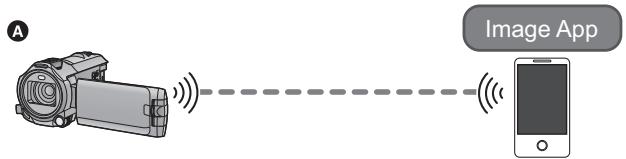
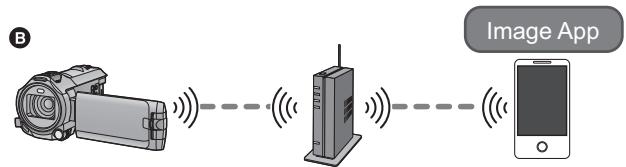
Lors de la connexion directe à un téléphone intelligent
Connexion à un point d'accès sans fil
- Vous devez activer la fonction Wi-Fi de votre téléphone intelligent.
- Ne retirez pas la carte SD de l'appareil durant les opérations à distance.
- Consultez la section [Aide] du menu "Image App" pour savoir comment faire.
Attention :
Veillez à respecter le droit à la vie privée, les droits d'utilisation de portrait, etc. du sujet lorsque vous utilisez cette fonction. Vous assumez les risques liés à son utilisation.
Préparatifs avant l'utilisation de [télécomm.]
1 Installez l'application pour téléphone intelligent "Image App" sur votre téléphone intelligent. ( 170) 2 Regardez si le téléphone intelligent est un appareil Android (compatible avec NFC), Android (non compatible avec NFC), ou iOS. - Si votre téléphone intelligent est compatible avec NFC, un message vous demandant de toucher le sigle NFC sur l'appareil s'affichera lors du lancement de l'Image App.
Paramétrage d'une connexion wi-fi directe entre cet appareil et un téléphone intelligent
Grâce à NFC, vous pouvez facilement paramétrer une connexion directe entre cet appareil et le téléphone intelligent.
Avec un périphérique fonctionnant sous android (compatible avec NFC)
Servez-vous de NFC pour paramétrer une connexion directe entre cet appareil et le téléphone intelligent.
- Passez à “Utiliser [Télécommande] avec une connexion directe”. (→ 144)
Avec un périphérique fonctionnant sous android (non compatible avec NFC) ou ios
Servez-vous de cet appareil et du téléphone intelligent pour paramétrer une connexion directe.
- [Connexion simple (WPS)] ( 177)
- Connexion avec un code QR ( 177)
- Connexion par SSID et mot de passe ( 178)
Une fois la connexion Wi-Fi établie, passez à “Utiliser [Télécommande] avec une connexion directe”. (→ 144)
Paramétrage d'une connexion wi-fi par point d'accès sans fil
1 Vérifiez que le point d'accès sans fil est compatible avec IEEE802.11b/g/n. 2 Paramétrez une connexion Wi-Fi entre cet appareil et le point d'accès sans fil.
- [Connexion simple (WPS)] ( 173)
- Recherche de points d'accès sans fil pour permettre une connexion ( 174)
- Installation manuelle d'une connexion ( 175)
Une fois la connexion Wi-Fi établie, passez à “Utiliser [Télécomm.] avec une connexion par point d'accès sans fil”. (→ 145)
- En vous servant de [Config. Wi-Fi simple], vous pouvez également paramétrer une connexion Wi-Fi conjointement avec l'application pour téléphone intelligent "Image App". (→ 172)
Avec un périphérique fonctionnant sous Android (compatible avec NFC)
- Réglez la fonction NFC du téléphone intelligent sur ON.
1 Lancez l'application "Image App" pour téléphone intelligent.
2 Placez le téléphone intelligent en contact avec cet appareil.
- S'il s'agit de la première connexion entre le téléphone intelligent et l'appareil, touchez [OUI] sur l'écran de cet appareil, puis remettez le téléphone intelligent en contact sur [3]3 de l'appareil.
- Si l'appareil n'avait pas été reconnu même lorsqu'il touche le téléphone intelligent, modifiez la position, puis réessayez.
- Une fois la connexion établie, les images saisies sur l'appareil photo sont affichées à l'écran du téléphone intelligent.
- Cet appareil sera mis en marche s'il est touché sur l'aire par un téléphone intelligent et ce, même si il avait été mis hors marche à l'aide de l'écran ACL.
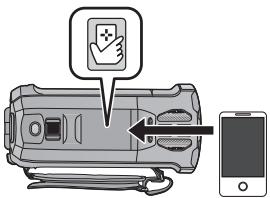
L'opération à distance depuis le premier téléphone intelligent connecté à cet appareil sera rompue et la liaison avec le second téléphone intelligent sera établie.
- La connexion ne peut être établie pendant que cet appareil enregistre ou copie un fichier sur le téléphone intelligent.
Avec un périphérique fonctionnant sous android (non compatible avec NFC) ou ios
Passez à l'étape 2 lorsque votre connexion Wi-Fi a été établie par [Connexion directe] dans [Config Wi-Fi] ( 177).
1 Appuyez sur la touche Wi-Fi et touchez [Télécomm.]. © Wi-Fi - L'appareil passe en mode attente de connexion pour le fonctionnement à distance. 2 Lancez l'application "Image App" pour téléphone intelligent. - Une fois la connexion établie, les images saisis sur l'appareil photo sont affichées à l'écran du téléphone intelligent.
Pour quitter [télécomm.]
Touchez [QUITTER] ou appuyez sur la touche Wi-Fi.
- Un message est affiché. Touchez [OUI] pour fermer le message.
- Àprouvésvoirmis cetappareil hors marcheplusirécranACL, il esteguallypossiblede lemettre en marche et d'activer la communication NFC en touchant de l'appareil avec le téléphone intelligent. (Si I'applieil a eté mis hors marche au moyen de son interrupteur, il se sera pas possible de le remetre en marche en touchant de cet appareil avec le téléphone intelligent)
- Vous pouvez enregistrer jusqu'à cinq téléphones intelligents. Lorsqu'un sixième téléphone est connecté, le moins récent des enregistrés antérieurs est supprimé.
- Pour plus de détails concernant la configuration et l'utilisation d'un téléphone intelligent compatible NFC, consultez le manuel d'utilisation de l'ordinateur qui vous utilise.
Utiliser [télécomm.] avec une connexion par point d'accès sans fil
Avec un périphérique fonctionnant sous Android (compatible avec NFC)
- Réglez la fonction NFC du téléphone intelligent sur ON.
Connectez le téléphone intelligent à un point d'accès sans fil. - Lorsque vous vous connectez à l'aide de NFC pour la première fois, veuillez connecter cet appareil à un point d'accès sans fil. (→ 173) Lancez l'application "Image App" pour téléphone intelligent.
3 Placez le téléphone intelligent en contact avec cet appareil.
- Si l'appareil n'avait pas été reconnu même lorsqu'il touche le téléphone intelligent, modifiez la position, puis réessayez.
- S'il s'agit de la première connexion entre le téléphone intelligent et l'appareil, un message est affiché de nouveau. Touchez [OUI].
- Une fois la connexion établie, les images saisies sur l'appareil photo sont affichées à l'écran du téléphone intelligent.
- Cet appareil sera mis en marche s'il est touché sur l'aire par un téléphone intelligent et ce, même si il avait été mis hors marche à l'aide de l'écran ACL.
![PANASONIC HC-V750 - Utiliser [télécomm.] avec une connexion par point d'accès sans fil - 1](/content/2020/11/192922/images/a178536a77e9c74a095be99f5238f833b4d1d0c32263615757f1471878ef46f2.jpg)
L'opération à distance depuis le premier téléphone intelligent connecté à cet appareil sera rompue et la liaison avec le second téléphone intelligent sera établie.
- La connexion ne peut être établie pendant que cet appareil enregistre ou copie un fichier sur le téléphone intelligent.
Avec un périphérique fonctionnant sous Android (non compatible avec NFC) ou iOS
1 Connectez le téléphone intelligent à un point d'accès sans fil. 2 Appuyez sur la touche Wi-Fi et touchez [Télécomm.]. © Wi-Fi - L'appareil passe en mode attente de connexion pour le fonctionnement à distance. 3 Lancez l'application "Image App" pour téléphone intelligent. - Une fois la connexion établie, les images saissies sur l'appareil photo sont affichées à l'écran du téléphone intelligent.
Pour quitter [télécomm.]
Touchez [QUIITTER] ou appuyez sur la touche Wi-Fi.
- Un message est affiché. Touchez [OUI] pour fermer le message.
- Après avoir mis cet appareil hors marche depuis l'écran ACL, il est également possible de le mettre en marche et d'activer la communication NFC en touchant l'appareil avec le téléphone intelligent. (Si l'appareil a été mis hors marche au moyen de son interrupteur, il sera pas possible de le remettre en marche en touchant cet appareil avec le téléphone intelligent)
- Vous pouvez enregistrer jusqu'à cinq téléphones intelligents. Lorsqu'un sixième téléphone est connecté, le moins récent des enregistrements antérieurs est supprimé.
- Pour plus de détails concernant la configuration et l'utilisation d'un téléphone intelligent compatible NFC, consultez le manuel d'utilisation de l'ordinateur qui vous utilise.
Affichage à l'écran pendant l'opération à distance
Les captures d’écran de téléphone intelligent sont des exemples montrant les modes d’enregistrement d’images animées et de lecture.
Écran d'enregistrement
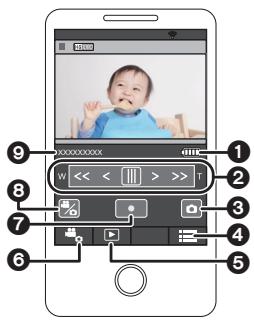
1 Durée restante de la charge du bloc-batterie dans l'appareil 2 Zoom 3 Touche de prise de vues 4 Affichage du menu 5 Touche du mode lecture 6 Touche du mode enregistrement 7 Touche de marche/arrêt de l'enregistrement Θ Touche de commutation entre mode enregistrement d'images animées et mode enregistrement d'images fixes 9 Nom du périphérique raccordé
Écran de lecture
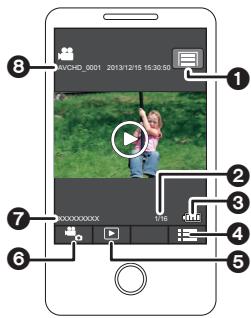
1 Touche de fonction appareil photo 2 Nombre de scènes Charge résiduelle de la batterie de cet appareil 4 Affichage du menu 5 Touche du mode lecture 6 Touche du mode enregistrement 7 Nom du périphérique raccordé 8 Affichage de l'information de scène
- Selon votre système d'exploitation ou la version de l'application pour téléphone intelligent "Image App", les écrans peuvent différer de ceux ci-dessus.
En mode enregistrement
- Enregistrement d'images animées/images fixes
- Sélection d'un mode HC-W850M/ HC-V750M
Sélection d'un support d'enregistrement
- Zoom (vitesse moyenne ou rapide)
- Changement entre le mode enregistrement :
- Mode d'automatisation intelligente
- Mode manuel
- Vidéo au ralenti FULL HD ([Toujours])
- Mode aide à l'animation image par image
- Format d'enregistrement
- Taille de l'image
- Équilibre des blancs Compensation de la lumière en contre-jour Mode nuit
- Retardateur
- Mise hors service
En mode lecture
Sélection de la source (carte SD/mémoire intégrée)
- Changement entre les vignettes (AVCHD/MP4/Image fixe)
- Supprimer
- Enregistrer (Copier)
- Les scènes enregistrées au format AVCHD ne peuvent être copiées.
- Les scènes enregistrées au format iFrame ne peuvent être copiées que sur un périhérique fonctionnant sur iOS.
- Selon votre téléphone intelligent, il est possible que les scènes enregistrées en format MP4 ne pouissant pas être copies.
- Réseau domestique intelligent
- Il est possible de publier sur SNS ou d'effectuer une opération de lecture lorsque cet apparéil est connecté au téléviseur compatible avec DLNA par un point d'accès sans fil depuis un téléphone intelligent.
- Création et sauvegarde de scènes avec lecture des faits saillants
(la lecture des faits saillants ne peut pas être utilisée pour les scènes MP4/iFrame)
- Les parties qui ont été reconnues comme étant enregistrées de façon claire sont automatiquement extraites de plusieurs scènes et sauvegardées en images fixes. (Non disponible pour les scènes MP4/iFrame.)
- De plus, les nombreuses images fixes que vous avez prises peuvent être placées dans un cadre et sauvégardées comme une seule image fixe.
- Le mode de contrôle créé ne sera pas disponible.
- Si vous enregistrez une image alors que l'écran ACL de cet appareil est fermé avec l'écran orienté vers l'extérieur, l'écran ACL s'est int.
Surveillance bébé
Vous pouvez servir de vue votre téléphone intelligent pour surveiller votre bébé, bien que l'enregistrement par cet appareil lorsqu'on vous suit, vous suivez d'une autre pièce. Le téléphone intelligent et l'appareil peuvent être utilisés en tant qu'émetteur-récepteur radio, permettant ainsi aux utilisateurs d'avoir une conversation alternée. Cet appareil peut également envoyer une notification au téléphone intelligent dès que le bébé pleure.
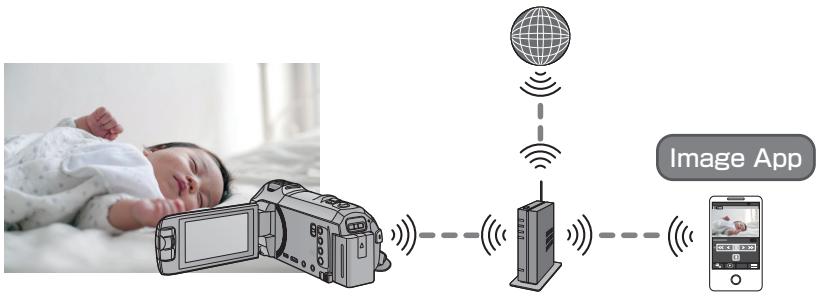
- Vous devez activer la fonction Wi-Fi de leur téléphone intelligent.
- Si [REGL HORL.] ( 22) n'est pas correctement paramétré, la fonction de détention sonore ne marchera pas ( 149).
- Les notifications ne peuvent pas être envoyées à plus d'un téléphone intelligent.
- Vérifiez vos contrats avec vos fournisseurs de services de télécommunication et d'accès Internet car vous pourriez avoir à encourir des frais élevés de communication ou être limité quant au traffic de données.
Attention :
- Il est de la responsabilité des parents ou des tuteurs de surveiller leur enfant. Servez-vous uniquement de [Surveillance Bébé] comme d'une aide.
- Placez cet appareil hors de portée du bébé.
Préparatifs avant l'utilisation de [surveillance bébé]
1 Vérifiez que le point d'accès sans fil est compatible avec IEEE802.11b/g/n. 2 Installez l'application pour téléphone intelligent "Image App" sur votre téléphone intelligent. ( 170) 3 Paramétrez une connexion Wi-Fi entre cet appareil et le point d'accès sans fil. - [Connexion simple (WPS)] ( 173) - Recherche de points d'accès sans fil pour mettre en place une connexion ( 174) - Installation manuelle d'une connexion ( 175)
Une fois la connexion Wi-Fi établie, passez à "En utilisant [Surveillance Bébé]"
- En vous servant de [Config. Wi-Fi simple], vous pouvez également paramétrer une connexion Wi-Fi conjointement avec l'application pour téléphone intelligent "Image App". (→ 172)
1 Appuyez sur la touche Wi-Fi et touchez [Surveillance Bébé]. © Wi-Fi
- Le SSID du point d'accès sans fil auquel cet appareil est connecté s'affiche. 2 Connectez le téléphone intelligent à un point d'accès sans fil.
- Pour le connecter, Sélectionnez le SSD du point d'accès sans fil affché sur l'écran de cet apparéil. 3 Lancez l'application "Image App" pour téléphone intelligent.
- Lorsque cet appare eil vers le téléphone intelligent, devient disponible.
- Lorsque la connexion est établie, l'écran de cet appareil s'éteint. Pour rallumer l'écran, touchez-le.
Pour quitter [surveillance bébé] :
Touchez [QUIITTER], affiché sur l'écran de l'appareil, ou appuyez sur la touche Wi-Fi.
Surveiller le bébé chez vous
Vous pouvez regarder l'image des bébés surveillés depuis votre téléphone intelligent.
- Les images de surveillance ne peuvent pas être enregistrées.
- Elle ne peut pas être confirmée simultanément par plusieurs téléphones intelligents.
Fonction message vocal
Le téléphone intelligent et cet appareil peuvent être utilisés en tant qu'émetteur–récepteur radio, permettant ainsi aux utilisateurs d'avoir une conversation alternée.
- Un message vocal d'une durée allant jusqu'à 1 minute peut être envoyé.
- Ouvrez l'écran ACL de cet appareil pour utiliser la fonction de messagerie vocale.
Envoi de notifications vers votre téléphone intelligent
Dans les cas suivants, cet appareil envoie une notification au téléphone intelligent :
Lorsque la surveillance du bébé commence "Notification Surveillance Bébé activée." - Lorsqu'un son est détecté "Notification Caméra video detecté un son."
Détection de son
Lorsque cet appareil détecte un son, il peut automatiquement envoyer une notification au téléphone intelligent connecté.
- Cette fonction ne peut être utilisée que si l'appareil est connecté à Internet par point d'accès sans fil lorsque [Surveillance Bébé] est utilisé.
- Selon le réglage de sensibilité de la détection sonore et des conditions d'enregistrement, certains sons peuvent ne pas être détectés. Testez la fonction de détection sonore à l'avance afin de vérifier que les sons sont détectés et notifiés.
Changer les paramètres du [surveillance bébé]
Touchez [Configurer] sur l'écran de cet appareil et sélectionnez le paramètre que vous pouvez régler.
Cela vous permet d'activer ou non l'envoi de notifications au téléphone intelligent lorsqu'un son est détecté.
[ON]/[OFF]
Test de notification
Cela vous permet de tester l'envoi de notifications au téléphone intelligent lorsqu'un son est détecté.
[Niveau de voix télécommandée]
Cela vous permet de régler le volume du message vocal.
Volume haut) (Volume bas)
[Sensibilité détection sonore]
Cela vous peut de régler la sensibilité de la détection sonore.
[Elevé]/[Faible]
Surveillance
Il est possible de confirmer à distance l'écran d'enregistrement de cet appareil à l'aide d'un téléphone intelligent.
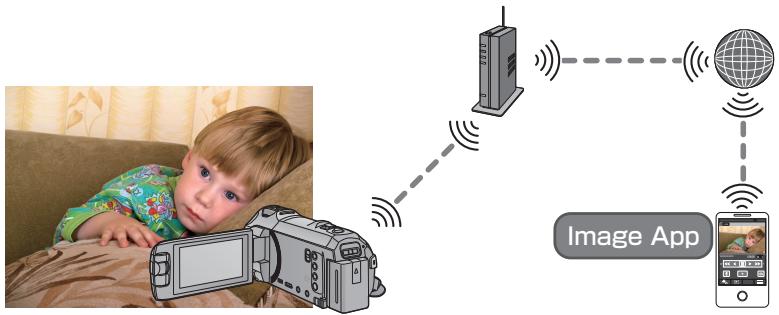
- Désactivez la fonction Wi-Fi sur votre téléphone intelligent et utilisez un réseau mobile comme le 3G.
- Si [REGl HORL.] ( 22) n'est pas réglé correctement, [Surveillance] ne peut pas être utilisé.
- Vérifiez vos contrats avec vos fournisseurs de services de télécommunication et d'accès Internet car vous pourriez avoir à encourir des frais élevés de communication ou être limité quant au traffic de données.
Attention :
Cette fonction n'est pas conçue pour une utilisation en tant que dispositif et d'urgence.
Préparatifs avant l'utilisation de [surveillance]
1 Vérifiez que le point d'accès sans fil est compatible avec IEEE802.11b/g/n. 2 Installez l'application pour téléphone intelligent "Image App" sur votre téléphone intelligent. ( 170) 3 Regardez si le téléphone intelligent est un appareil Android (compatible avec NFC), Android (non compatible avec NFC), ou iOS. - Si votre téléphone intelligent est compatible avec NFC, un message vous demandant de toucher le sigle NFC sur l'appareil s'affichera lors du lancement de l'Image App". 4 Paramétrez une connexion Wi-Fi entre cet appareil et le point d'accès sans fil. - [Connexion simple (WPS)] ( 173) - Recherche de points d'accès sans fil permettre en place une connexion ( 174) - Installation manuelle d'une connexion ( 175)
Une fois la connexion Wi-Fi établie, passez à "En utilisant [Surveillance]".
- En vous servant de [Config. Wi-Fi simple], vous pouvez
- Procédez à la surveillance de votre résidence à l'aide du téléphone intelligent ( 156)
- Lorsque le pare-feu est actif, il est possible que la fonction Wi-Fi ne fonctionne pas correctement. Si cela arrive, consultez les paramètres réseau.
Lors de la toute première utilisation de la fonction de surveillance à domicile
Avec un périphérique fonctionnant sous Android (compatible avec NFC) - Réglez la fonction NFC du téléphone intelligent sur ON.
1 Désactivez le réglage Wi-Fi du téléphone intelligent. 2 Lancez l'application "Image App" pour téléphone intelligent. - Lorsqu'un écran d'assistance à la connexion Wi-Fi est affiché, Sélectionnez [NON]. 3 Activez le réglage de surveillance à domicile depuis le menu de l'application pour téléphone intelligent "Image App". - Sélectionnez [MENU] [Fonction d'application] [Surv. domicile], et activez [Utiliser Surv].
4 Sélectionnez [Régl. dest. connex.] du téléphone intelligent. 5 Placez le téléphone intelligent en contact avec cet appareil.
- S'il s'agit de la première connexion entre le téléphone intelligent et l'appareil, touchez [OUI] sur l'écran de cet appareil, puis remettez le téléphone intelligent en contact sur de l'appareil.
- Si l'appareil ne avait pas être reconnu même lorsqu'il touche le téléphone intelligent, modifiez la position, puis réessayez.
- Vérifiez que le message "Connexion..." a disparu de cet appareil. 6 Lorsque [Lancer la Surveillance de domicile ?] s'affiche sur le téléphone intelligent, sélectionnez [OUI], et lancez la surveillance à domicile.
- Connexion avec un apparéil Android (non compatible avec NFC) ou iOS 1 Appuyez sur la touche Wi-Fi et touchez [Surveillance]. © Wi-Fi 2 Désactivez le réglage Wi-Fi du téléphone intelligent. 3 Lancez l'application "Image App" pour téléphone intelligent.
- (Si l'appareil est Android) Lorsqu'un écran d'aide à la connexion Wi-Fi s'affiche, sélectionnéz [Non].
- (Si l'appareil est iOS)
- Si un message de confirmation pour le réglage Wi-Fi s'affiche, sélectionnez [Fermer].
Activez le réglage de surveillance à domicile depuis le menu de l'application pour téléphone intelligent "Image App".
- Sélectionnez [MENU] → [Fonction d'application] → [Surv. domicile], et activez [Utiliser Surv].
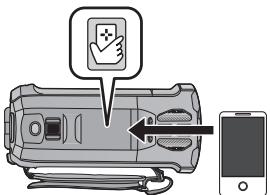
5 Sélectionnez [Régl. destin. connex.] du téléphone intelligent. 6 Saisissez l'identifiant et le mot de passe de l'appareil, affichés à l'écran de cet appareil, sur le téléphone intelligent. - Une fois la saisie faite, Sélectionnez [OK] (sur votre appareil Android) ou [Terminer] (sur votre appareil iOS). - Pour consulter l'identifiant et le mot de passe de l'appareil après avoir effectué l'étape 7, à l'écran de cet appareil, touchez [Configurer] [Connexion Surveillance domicile]. 7 Touchez [ACCÉS] sur l'écran de l'appareil - Vérifiez que le message “Connexion...” a disparu de cet appareil. 8 Sur le téléphone intelligent, Sélectionnez [Lancer la Surv.] pour lancer la surveillance à domicile. ■ Configuration de la fonction de surveillance résidentielle avec code QR 1 Appuyez sur la touche Wi-Fi et touchez [Surveillance]. Wi-Fi 2 Touchez [Code QR]. - Le code QR s'affiche à l'écran de cet appareil. 3 Désactivez le réglage Wi-Fi du téléphone intelligent. 4 Lancez l'application "Image App" pour téléphone intelligent. - (Si l'appareil est Android) Lorsqu'un écran d'aide à la connexion Wi-Fi s'affiche, Sélectionnez [Non]. - (Si l'appareil est iOS) - Si un message de confirmation pour le réglage Wi-Fi s'affiche, sélectionnez [Fermer]. 5 Activez le réglage de surveillance à domicile depuis le menu de l'application pour téléphone intelligent "Image App". - 6 Sélectionnez [Régl. destin. connex.] du téléphone intelligent. 7 Sur le téléphone intelligent, Sélectionnez [Code QR], puis scannez le code QR affiché à l'écran de cette unité. - Un identifiant et un mot de passe de l'appareil seront créés. Sélectionnez [OK] (sur votre appareil Android) ou [Terminer] (sur votre appareil iOS). 8 Touchez [SUIVANT] sur l'écran de l'appareil. - Vérifiez que le message "Connexion..." a disparu de cet appareil. 9 Sur le téléphone intelligent, Sélectionnez [Lancer la Surv.] pour lancer la surveillance à domicile.
Pour quitter [surveillance]:
Touchez [QUITTER], affiché sur l'écran de l'appareil, ou appuyez sur la touche Wi-Fi.
Dès la seconde utilisation de la fonction de surveillance à domicile
Avec un périphérique fonctionnant sous Android (compatible avec NFC)
- Réglez la fonction NFC du téléphone intelligent sur ON.
1 Lancez l'application "Image App" pour téléphone intelligent.
- Lorsqu'un écran d'assistance à la connexion Wi-Fi est affiché, Sélectionnez [NON].
2 Affichez l'écran de réglage de connexion pour la surveillance dans le menu d'un téléphone intelligent.
3 Placez le téléphone intelligent en contact avec cet appareil.
- Si l'appareil ne avait pas été reconnu même lorsqu'il touche le téléphone intelligent, modifiez la position, puis réessayez.
- Un écran de confirmation est affché à l'écran du téléphone intelligent. Touchez [OUI] pour lancer la surveillance.
- Cet apparéil sera mis en marche s'il est touché sur l'aire par un téléphone intelligent et ce, même si il avait été mis hors marche à l'aide de l'écran ACL.
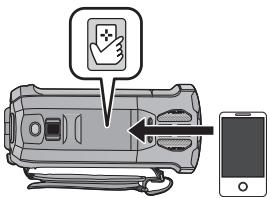
Avec un périphérique fonctionnant sous Android (non compatible avec NFC) ou iOS
1 Appuyez sur la touche Wi-Fi et touchez [Surveillance]. Wi-Fi 2 Lancez l'application "Image App" pour téléphone intelligent. - Lorsqu'un écran d'assistance à la connexion Wi-Fi est affiché, sélectionnez [NON]. - Utilisez un téléphone intelligent pour faire la surveillance.
Pour quitter [surveillance]:
Touchez [QUITTER], affiché sur l'écran de l'appareil, ou appuyez sur la touche Wi-Fi.
- Après avoir mis cet appareil hors marche depuis l'écran ACL, il est également possible de le mettre en marche et d'activer la communication NFC en touchant l'appareil avec le téléphone intelligent. (Si l'appareil a été mis hors marche au moyen de son interrupteur, il ne sera pas possible de le remettre en marche en touchant cet appareil avec le téléphone intelligent)
- Vous pouvez enregistrer jusqu'à cinq téléphones intelligents. Lorsqu'un sixième téléphone est connecté, le moins récent des enregistrements antérieurs est supprimé.
- Pour plus de détails concernant la configuration et l'utilisation d'un téléphone intelligent compatible NFC, consultez le manuel d'utilisation de l'appareil que vous utilisez.
Qualité de la ligne
Une image ou un son peuvent être interrompus et une connexion peut être déconnectée selon l'état de la ligne. Réglez la [QUALITÉ LIGNE] avec cet appareil ou avec l'application pour téléphone intelligent "Image App" en vous servant des valeurs suivantes de vitesse optimale recommendée (montante).
Vitesse optimale recommandée (montante) pour la ligne haut débit, le routeur mobile (modem), etc. connectés à cet appareil - Pour plus d'informations au sujet de la vitesse optimale, contactez votre fournisseur de service, etc.
Vitesse optimale recommandée (montante)
500 kbps ou supérieur
Si vous éprouvez de la difficulté à établir une connexion avec [Surveillance] ou que la connexion est interrompue, attendez un moment, puis établissez-la à nouveau. Si la connexion ne peut toujours pas être établie, consultez les réglages suivants depuis le menu de l'application pour téléphone intelligent "Image App".
[ (MENU)] → [Fonction d'application] → [Surv. domicile] → [Réglages avancés] Référez-vous à [Aide] du menu "Image App" à propos des réglages.
- Le fonctionnement ne peut pas être garanti pour tous les appareils.
- Même avec une ligne haut débit, il est possible que la vitesse optimale recommandée ne puisse être atteinte selon votre environnement.
- Les lignes à bande étroite tels que les modems analogiques ne peuvent pas être utilisées.
- Si la ligne du téléphone intelligent est changée, il est possible que la communication soit interrompue. Dans ce cas, connectez à nouveau.
Opérations et réglages possibles lors de la surveillance
Consultez la section [Aide] du menu "Image App" pour savoir comment faire.
Confirmation des conditions à l'intérieur de la résidence
La vidéo de surveillance peut être confirmée.
- L'image de surveillance peut être enregistrée comme image animée ou fixe.
- Elle ne peut pas être confirmée simultanément par plusieurs téléphones intelligents.
- Selon les conditions dans lesquelles l'appareil est utilisé, les images animées enregistrées peuvent donner l'impression d'une cadence d'images lente.
Message vocal
Le téléphone intelligent et cet appareil peuvent être utilisés en tant qu'émetteur–récepteur radio, permettant ainsi aux utilisateurs d'avoir une conversation alternée.
- Vous pouvez parler pendant 10 secondes à intervalles de 20 secondes.
- Ouvrez l'écran ACL de cet appareil pour utiliser la fonction de messagerie vocale.
Détection d'objets mobiles et immobiles
Cet appareil peut détecter des objets en mouvement et immobiles situés dans la zone de détection de la surveillance à domicile.
- Une fois que cet appareil est réglé sur surveillance à domicile (état de veille de la surveillance à domicile), il ne pourrait pas détecter d'objets en mouvement pendant une durée pouvant aller jusqu'à 5 minutes.
- La détection de certains objets en mouvement ou immobiles peut être impossible en raison de l'état du sujet. Vérifiez au préalable pour voir si ces objets en mouvement ou immobiles peuvent être détectés.
- Si le mouvement de l'objet est trop rapide ou trop lent, si l'objet est trop petit, ou si l'environnement est trop sombre, il peut être impossible de détecter ces objets en mouvement ou immobiles.
Enregistrement automatique
Vous pouvez enregistrer une image animée sur cet appareil pendant qu'il détecte un objet en mouvement ou immobile.
- Trente secondes d'images sont enregistrées automatiquement.
- L'enregistrement automatique peut enregistrer un maximum de 1 heure par jour. Vérifiez le temps d'enregistrement restant.
- Lorsque l'enregistrement automatique est utilisé lors de la détection d'objets mobiles, il est effectué une seule fois durant la période établie.
- Lorsque l'enregistrement automatique est effectué lors de la détection d'objets immobiles, la durée établie est remise à zéro et la détection d'objets immobiles reprend.
Changer les paramètres de surveillance à domicile de cet appareil
- Le réglage ne peut pas être effectué lorsque la surveillance se fait depuis un téléphone intelligent.
Touchez [Configurer] et sélectionnez le paramétrage à établir.
[Connexion surveillance domicile]
Permet d'afficher l'écran d'enregistrement du nom d'utilisateur et du mot de passe d'un périphérique.
- Si [Code QR] est touché, un code QR apparaîtra sur l'écran de cet appareil.
[Niveau de voix télécommandée]
Permet de régler le niveau de voix et le volume du haut-parleur pour la fonction vocale à distance.
Volume haut/ (Volume bas)
- Il n'est pas possible de permuter le mode dans le cours de l'utilisation de la fonction de surveillance.
- Bien que la fonction de surveillance puisse être utilisée avec l'appareil fonctionnant sur sa batterie, il est recommandé d'utiliser l'adaptateur secteur.
- Il est recommandé d'utiliser cet appareil dans une position fixe car tout mouvement ultérieur peut causer des fausses déceptions.
- L'alimentation sera coupée automatiquement sur l'appareil si la surveillance se prolonge pendant environ 10 jours.
- [MODE D'ENR.] est réglé sur [HE].
- [MODE ZOOM] est réglé sur [ZoomO. ×20].
- Le mode de contrôle créé ne sera pas disponible.
- Si vous enregistrez une image alors que l'écran ACL de cet appareil est fermé avec l'écran orienté vers l'extérieur, l'écran ACL s'est int.
- Le mot de passe pour la configuration de la surveillance résidentielle sera modifié lors de la [Réinit. par. Wi-Fi]. Refaites la configuration de surveillance sur le téléphone intelligent et reconnectez cet appareil lors de la [Réinit. par. Wi-Fi].
[Vue DLNA]
La connexion de l'appareil à un téléviseur compatible avec DLNA par liaison Wi-Fi permet de visionner des images animées et des images fixes sur le téléviseur.
![PANASONIC HC-V750 - [Vue DLNA] - 1](/content/2020/11/192922/images/db4917e0e1f258efb5ee14458abb8cb2ee2c87a687adafcc675e4b0dcbba16a1.jpg)
A Téléviseur compatible avec DLNA
- Veuillez lire le manuel d'utilisation du téléviseur en ce qui concerne le raccordement du téléviseur à un point d'accès sans fil.
- Ne retirez pas la carte SD pendant le visionnement sur un téléviseur.
Préparatifs avant l'utilisation de [vue DLNA]
1 Vérifiez que le point d'accès sans fil est compatible avec IEEE802.11b/g/n. 2 Vérifiez que le téléviseur est compatible avec DLNA. 3 Paramétrez une connexion Wi-Fi entre cet appareil et le point d'accès sans fil.
- [Connexion simple (WPS)] ( 173)
- Recherche de points d'accès sans fil pour permettre une connexion ( 174)
- Installation manuelle d'une connexion ( 175)
Une fois la connexion Wi-Fi établie, passez à “Lecture sur un téléviseur”.
- En vous servant de [Config. Wi-Fi simple], vous pouvez également paramétrer une connexion Wi-Fi conjointement avec l'application pour téléphone intelligent "Image App". (→ 172)
Vous pouvez choisir les scènes et les images enregistrées avec ou sans garde des dans cet appareil sur un téléviseur.
- Les scènes suivantes peuvent être lues :
- Scènes enregistrées en AVCHD
- Scènes enregistrées en MP4/iFrame [720]
- Scènes enregistrées en MP4 (haute qualité) ou MP4 (Basse qualité)
Appuyez sur la touche Wi-Fi et touche [Vue DLNA]. © Wi-Fi
- Si vous touchez [Changer PA], vous pouvez basculer entre les divers points d'accès sans fil enregistrés auprès de l'appareil.
- Si vous touchez [ANNUL.], la connexion Wi-Fi sera coupée.
- La connexion établie, l'écran de l'appareil est désactivé. Pour en rappeler l'affichage, touchez l'écran.
2 Sélectionnez cet appareil (SSID) sur le téléviseur.
- Sélectionnez le support ([SD/MEM]) et sélectionnez l'image animée ([AVCHD/MP4]) ou l'image fixe ([JPEG]) à diffuser. 3 Utilisez la télécommande du téléviseur pour piloter la lecture.
- Les opérations de lecture peuvent varier selon le téléviseur utilisé.
- Les opérations suivantes peuvent être effectuées si une touche de couleur est appuyée. Bleue/Rouge : Pendant la lecture
- La recherche avant/arrêt rapide ne peut être effectuée.
- Les opérations de lecture ne peuvent être effectuées à partir de cet appareil.
Pour quitter [vue DLNA]:
Touchez [QUITTER] ou appuyez sur la touche Wi-Fi.
- Un message de confirmation est affiché. Touchez [OUI] pour quitter.
![PANASONIC HC-V750 - Pour quitter [vue DLNA]: - 1](/content/2020/11/192922/images/2f9602b4b2535f656876c4af57cb1b130f6a6c80b9bcab6db04225b730d9670e.jpg)
(Exemple d'opérations pendant la lecture d'une image animée)
Pendant la lecture Arrêt Θ Lecture/Pause
- Les scènes enregistrées dans le [MODE D'ENR.] suivant ne peuvent pas être lues : MP4/iFrame: [1080/50M]/[1080/28M]/[iFrame]
- Selon votre environnement, comme par exemple l'état du réseau, il est possible que les scènes ne puissent pas être lues avec fluidité.
En établissant une communication Wi-Fi entre cet appareil et un PC, vous pouvez copier les scènes et les images fixes enregistrées avec cet appareil vers le PC.
![PANASONIC HC-V750 - Pour quitter [vue DLNA]: - 2](/content/2020/11/192922/images/412db2ab64bd9413d48da3a46e442976e92c12eee5521b7f0b502fac5671db90.jpg)
- Pour plus d'informations au sujet de la connexion entre un PC et un point d'accès sans fil, consultez le mode d'emploi de l'appareil utilisé.
- Si cet appareil et le PC ne sont pas connectés au même point d'accès sans fil, la copie ne sera pas possible.
Préparatifs avant l'utilisation de [copier]
1 Vérifiez que le point d'accès sans fil est compatible avec IEEE802.11b/g/n. 2 Vérifiez que le PC et le point d'accès sans fil sont connectés par Wi-Fi.
- Vous pouvez également vous servir d'un câble LAN afin de connecter le PC et le point d'accès sans fil.
3 Paramétrez une connexion Wi-Fi entre cet appareil et le point d'accès sans fil.
- [Connexion simple (WPS)] ( 173)
- Recherche de points d'accès sans fil pour permettre une connexion ( 174)
- Installation manuelle d'une connexion ( 175)
Une fois la connexion Wi-Fi établie, passe à “Copie vers un PC”. (→ 162)
- En vous servant de [Config. Wi-Fi simple], vous pouvez également paramétrer une connexion Wi-Fi conjointement avec l'application pour téléphone intelligent "Image App". (→ 172)
Création d'un dossier partagé (dossier de destination) sur le PC
Afin de copier des scènes et des images fixes en établissant une connexion Wi-Fi entre cet appareil et le PC, effectuez les préparatifs suivants :
-Mettez le PC en marche - Créez un dossier partagé (dossier de destination)*1
*1 Le nom du dossier doit comprendre 15 caractères alphanumériques maximum.
1 Installez HD writer AE 5.1
- Pour plus d'informations au sujet de l'environnement d'exploitation et l'installation, consultez "Configuration requise" ( 192) et "Installation" ( 195).
2 En vous servant de HD writer AE 5.1, créez un dossier de destination.
- Sélectionnez [Auto-create] ou [Create manually]. La première option crée automatiquement un dossier de destination, alors que la seconde option vous permet de désigner un dossier de destination ou d'en créer un nouveau. Avec la seconde option, vous pouvez également protéger le dossier de destination par un mot de passe.
- Pour plus de détails, consultez le mode d'emploi de HD Writer AE 5.1 (fichier PDF). ( 200)
- Si le réglage du groupe de travail du PC connecté est différent du réglage standard, vous devrez aussi modifier le réglage [Rég. connexion PC] de cet appareil. (→ 185)
- Le compte utilisé du PC (le nom du compte et le mot de passe) doit comprendre 32 caractères alphanumériques maximum.*²
Si vous utilisez des caractères non alphanumériques pour le compte utilisé, il sera impossible de créer un dossier de destination.
*2 Si vous utilisez plus de 32 caractères pour le compte utilisé, la copie par connexion Wi-Fi n'est pas possible. (Pour Windows) Systèmes d'exploitation pris en charge : Windows XP/Windows Vista/Windows 7/Windows 8/ Windows 8.1 Exemple: Windows7 1 Sélectionnez un dossier de destination et faites un clic droit. 2 Sélectionnez [Properties], et permettez le partage du dossier. - Pour savoir comment permettre le partage, consultez le mode d'emploi de votre PC ou le guide de votre système d'exploitation. (Pour Mac) Systèmes d'exploitation pris en charge : OS X v10.4 à v10.9 Exemple : OS X v10.9 1 Sélectionnez un dossier de destination et cliquez sur les éléments suivants : [File] [Get Info] 2 Permettez le partage du dossier. - Pour savoir comment permettre le partage, consultez le mode d'emploi de votre PC ou le guide de votre système d'exploitation.
- Créez un dossier partagé (dossier de destination) sur le PC. ( 161)
1 Appuyez sur la touche Wi-Fi et touchez [Copier]. © Wi-Fi
2 Touchez le PC à connecter.
- Pour chercher les PC à nouveau, touchez [Actualiser]. (Lorsque le PC auquel vous voulez vous connecter n'est pas affiché) Touchez [Réglage manuel].
3 (Lorsque [Réglage manuel] est touché) Saisissez le nom d'ordinateur du PC (le nom NetBIOS pour les ordinateurs Mac).
- Saisissez le nom d'ordinateur de votre PC (le nom NetBIOS pour les ordinateurs Mac). (Il est possible de saisir jusqu'à 15 caractères.)
- Si le nom d'ordinateur (ou le nom NetBIOS) contient un espace (caractère vide), etc., il est possible qu'il ne soit pas correctement reconnu. Si une tentative de connexion échoue, nous vous conseillons de changer le nom d'ordinateur (ou le nom NetBIOS) pour un nom composé uniquement de caractères alphanumériques, avec un maximum de 15 caractères.
- La méthode d'entrée est la même que pour la saisie du titre. (→ 98)
- Après avoir saisi le nom d'ordinateur du PC, touchez [Accès].
Touchez [ENTR.], et saisissez le nom du dossier partagé.
- Si vous avez créé un dossier partagé (dossier de destination) en vous servant de HD Writer AE 5.1 ( 161), touchez [SUIVANT].
- Saisissez le nom du dossier partagé que vous avez créé sur votre PC et touchez [Accès]. (Il est possible de saisir jusqu'à 15 caractères.)
- Si un écran vous demandant de saisir un compte utilisateur et un mot de passe s'affiche après la saisie du nom du dossier partagé, saisissez celui que vous avez créé sur votre PC.
HC-W850/HC-W858/HC-V750/HC-V757/HC-V730
- Lorsque la connexion au PC est établie, la copie commence.
- Une fois la copie effectuée, cet appareil se mettra automatiquement hors service.
5 HC-W850M/HC-V750M
Sélectionnez le support source de copie ([MÉMOIRE]/[CARTE SD]).
- Lorsque la connexion au PC est établie, la copie commence.
- Une fois la copie effectuée, cet appareil se mettra automatiquement hors service.
Interruption de la copie à mi-course
Touchez [ANNUL.] pendant la copie.
- La copie peut être effectuée même lorsque la batterie sert d'alimentation, mais nous vous conseillons d'utiliser l'adaptateur secteur.
- Une fois les scènes ou les images fixes copiées sur un PC, les scènes originales ou images fixes ne pourront pas être copiées vers d'autres PC.
HC-W850M/ HC-V750M
Par contre, si la copie des scènes ou images fixes originales se fait entre la carte SD et la mémoire interne, alors les scènes ou images fixes copiées générées sur la carte SD ou la mémoire interne pourrait être copiées vers d'autres PC.
- Si la durée totale des scènes enregistrées à la même date sur la carte SD ou la mémoire interne dépasse environ 8 heures, les scènes ne seront pas copiées.
- Si la source de la copie comprend des scènes ou des images fixes enregistrées sur d'autres appareils, la copie peut être annulée.
- Selon votre environnement, il est possible que la copie prenne du temps ou ne soit pas disponible.
- Si la scène à copier est longue ou que la copie échoue, nous vous conseillons de procéder aux étapes suivantes afin d'effectuer la copie.
- Connectez cet appareil au PC à l'aide du câble USB (→ 196, 201)
- Insérez la carte SD dans le logement interne pour carte SD du PC ou de votre lecteur/graveur de carte SD directement
Il est possible de diffuser en direct des images animées depuis cet appareil en configurant une liaison entre "LUMIX CLUB" et le service USTREAM.
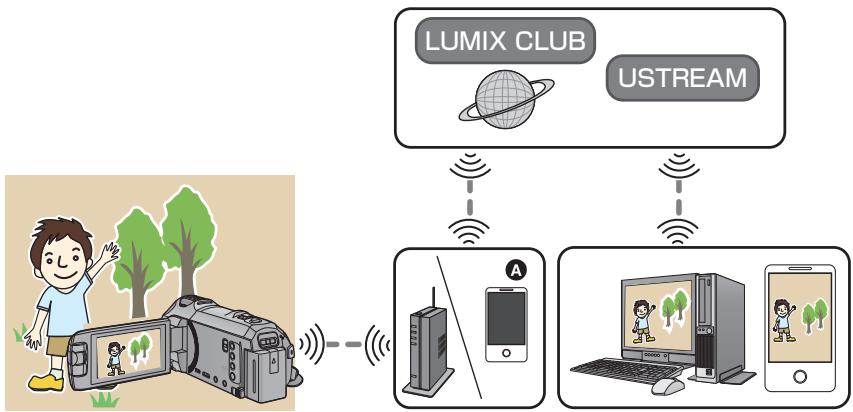
Vous pouvez également diffuser en direct des images animées en connectant cet appareil et un téléphone intelligent pouvant agir en tant que modem.
- Si [REGL HORL.] ( 22) n'est pas réglé correctement, [Chaine Live] ne peut pas être utilisé.
- Vérifiez vos contrats avec vos fournisseurs de services de télécommunication et d'accès Internet car vous pourriez avoir à encourir des frais élevés de communication ou être limité quant au traffic de données.
Attention :
Veillez à respecter le droit à la vie privée, les droits d'utilisation de portrait, etc. du sujet lorsque vous utilisez cette fonction. Vous assumez les risques liés à son utilisation.
1. Lors de la connexion à un point d'accès sans fil
Vérifiez que le point d'accès sans fil est compatible avec IEEE802.11b/g/n.
(Pour le partage de connexion)
Vérifiez que votre téléphone intelligent est compatible avec la fonction modem.
- Pour savoir comment activer la fonction modem, consultez le mode d'emploi de votre téléphone intelligent.
Obtenez un identifiant/mot de passe/programme USTREAM.
- Obtenez un identifiant/mot de passe/programme USTREAM depuis un téléphone intelligent ou un PC.
Grâce à ce site Web de partage de vidéos, vous pouvez diffuser en flux et regarder les images animées que cet appareil enregistre.
Pour plus de détails, se reporter au site USTREAM.
http://www.ustream.tv/
- Le fonctionnement n'est pas garanti avec les futurs services et mises à jour de USTREAM. Le contenu du service et les écrans qui peuvent être utilisés peuvent faire l'objet de changements sans aucun préavis. (Ce service est disponible à partir de janvier 2014) 3 Obtenez un identifiant/mot de passe "LUMIX CLUB".
- Lorsque cet appareil est connecté à un point d'accès sans fil (→ 173), il permet d'obtenir une identification de connexion/mot de passe "LUMIX CLUB". (→ 185) 4 Utilisez les services liés avec “LUMIX CLUB”
Pour utiliser Live Cast, allez au site Web suivant.
http://lumixclub.panasonic.net/fre/c/
- Ouvrez une session sur "LUMIX CLUB" et connectez-vous/paramétrez USTREAM sur la page de paramétrage des services Web associés.
5 Paramétrez une connexion Wi-Fi entre cet appareil et le point d'accès sans fil.
- [Connexion simple (WPS)] ( 173)
- Recherche de points d'accès sans fil pour permettre une connexion ( 174)
- Installation manuelle d'une connexion (→ 175)
Une fois la connexion Wi-Fi établie, passez à "Diffusion en direct".
- En vous servant de [Config. Wi-Fi simple], vous pouvez également paramétrer une connexion Wi-Fi conjointement avec l'application pour téléphone intelligent "Image App". (→ 172)
- Si un nom d'utilisateur et un mot de passe "LUMIX CLUB" n'ont pas encore été enregistrés sur cet appareil, entrez-les en suivant les indications à l'écran.
- Si vous touchez [Changer PA], vous pouvez basculer entre les divers points d'accès sans fil enregistrés auprès de l'appareil.
- Lorsque la connexion a été correctement établie, l'écran de l'appareil passe dans le mode de diffusion en direct.
Envoi de courriels
Il est possible d'envoyer des courriels contenant des renseignements tels que le numéro de canal USTREAM ou l'horaire des diffusions.
- Seule la date de diffusion peut être établie sur cet appareil. (→ 168) Tous les autres paramétrages doivent être établis dans "LUMIX CLUB".
- Dans "LUMIX CLUB", enregistrez à l'avance les adresses de destination des courriels.
- disparaît si aucune fonction tactile n'est effectuée pendant une période donnée. Pour afficher à nouveau, touchez l'écran.
A [QUITTER]
Touchez
- Si la touche de lancement de l'enregistrement est pressée, il est possible d'enregistrer simultanément sur l'ordinateur les images diffusées.
- disparaît si aucune fonction tactile n'est effectuée pendant une période donnée. Pour afficher à nouveau, touchez l'écran.
A [QUITTER]
Touchez
L'affichage de (gris) indique que des données n'ont pas encore été envoyées. Attendez la fin de l'envoi de toutes les données et que soit affiché.
Pour quitter le mode de diffusion en direct
Touchez [QUITTER] ou appuyez sur la touche Wi-Fi.
- Un message de confirmation est affiché. Touchez [OUI] pour quitter.
| A / A | Indication de la diffusion en direct |
| 1280 | Qualité de ligne (→ 168) |
| 1h23m | Temps de diffusion écoulé |
| 12fps | Cadence (→ 168) |
| 100 | Nombre de spectateurs
• Il est possible de compter jusqu'à 9999 spectateurs. Aucune indication n'est affichée si le nombre ne dépasse pas 0. |
| ○ | Configuration des adresses courriel destinataires |
| ○ | Réglages du microphone pour la diffusion en direct (→ 169)
• L'indicateur apparait lorsque [Microphone activé] est régle sur [OFF]. |
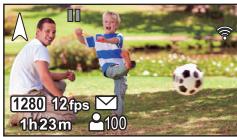
- L'enregistrement est effectué dans le mode d'automatisation intelligente.
- En mode de diffusion en direct, [FORMAT ENREG.] est réglé sur [AVCHD], et MODE D'ENR. est réglé sur [PH]/[HA]/[HG]/[HE].
- Si cet appareil est sur la liste rouge des courriels des dispositifs de destination de l'émetteur ou si leur pare-feu est activé, il est possible que la fonction Wi-Fi ne fonctionne pas bien lors de l'envoi d'un courriel. Dans ce cas, consultez les paramètres réseau.
- Si la diffusion en direct ne peut pas être visionnée depuis une application USTREAM pour téléviseurs ou téléphones intelligents, annulez le mot de passe pour le programme et relancez la diffusion.
- Si vous fermez l'écran ACL la face vers le bas pendant l'enregistrement, l'écran ACL de cet appareil n'affiche rien.
- Le contenu peut être visionné par des tiers selon la configuration de la méthode de diffusion dans USTREAM. Au besoin, établissez la portée de la diffusion et programmez le mot de passe dans USTREAM.
Touchez pour afficher l'écran de paramétrage de la diffusion en direct.
- disparaît si aucune fonction tactile n'est effectuée pendant une période donnée. Pour afficher à nouveau, touchez l'écran.
A [QUIITTER]
Configuration des adresses courriel destinataires
Il est possible de paramétrer les destinations du courriel d'avis de diffusion et la date et l'heure de diffusion indiquées dans le courriel.
1 Touchez [REGLAGE E-MAIL]. 2 Touchez [ON] ou [OFF].
[ON]: Active le courrier électronique.
[OFF]: Désactive le courrier électronique.
3 (Lorsque [ON] a été sélectionné)
Établissement de la date de diffusion.
[AUTO]: Vous permet de régler la date à laquelle est touché.
[MANUEL]: Permet de régler l'heure et la date.
- La méthode de paramétrage est la même que [REGL HORL.]. (→ 22)
Pour établir la qualité de ligne
1. Touchez [QUALITE LIGNE]. 2. Touchez la qualité de ligne voulue.
| Qualité de ligne | Taille de l'image | Cadence | Indications à l'écran | Vitesse optimale recommendée (montante) |
| [Haute] | 1280×720 | 5 à 25 fps (5 à 10 fps) | 1280 | 3 Mbps ou supérieur |
| [Moyenne] | 640×360 | 5 à 25 fps (5 à 10 fps) | 640 | 1 Mbps ou supérieur |
| [Basse] | 320×176 | 5 à 25 fps (5 à 15 fps) | 320 | 500 kbps ou supérieur |
| [AUTO] | Servez-vous de cette option afin de vérifier la qualité de la ligne et effectuer le réglage automatiquement. |
- La cadence d'image (entre parenthèses) est pour l'enregistrement simultané.
- Selon le statut de ligne de la ligne haut débit, du routeur mobile (modem), etc. auxquels cet appareil est connecté, il est possible que l'image et le son soient coupés ou que la connexion soit perdue. Réglez la qualité de la ligne sur cet appareil en vous référant aux vitesses optimales recommandées (montantes) ci-dessus.
- Pour plus d'informations au sujet de la vitesse optimale, contactez votre fournisseur de service, etc.
- Si des scènes semblent manquer dans l'image diffusée ou que la lecture s'arrête lorsque [AUTO] est activé, adaptez [QUALITÉ LIGNE] à votre environnement.
- Si la qualité de ligne établie est supérieure à la qualité d'image que vous utilisez, les images diffusées doivent donner l'impression que leur cadence est lente.
- Le fonctionnement ne peut pas être garanti pour tous les appareils.
- Même avec une ligne haut débit, il est possible que la vitesse optimale recommandée ne puisse être atteinte selon votre environnement.
- Les lignes à bande étroite tels que les modems analogiques ne peuvent pas être utilisées.
- Si la ligne du téléphone intelligent est changée, il est possible que la communication soit interrompue. Dans ce cas, connectez à nouveau.
Sauvegarde sur USTREAM
1 Touchez [Sauvegarde sur USTREAM]. 2 Touchez [ON] ou [OFF].
[ON]: Les images animées diffusées en direct sont sauvegardées sur USTREAM.
[OFF]: Sélectionnez pour ne pas effectuer la sauvegarde sur USTREAM.
Établissement de la qualité des images diffusées et enregistrées simultanément
1 Touchez [MODE D'ENR.]. 2 Touchez le mode d'enregistrement voulu.
[PH]/[HA]/[HG]/[HE]
Pour sélectionner le support HC-W850M/HC-V750M
1 Touchez [SELEC. SUPP.]. 2 Touchez le support pour l'enregistrement des images animées. 3 Touchez [ACCES].
Diffusion en direct sans son
1 Touchez [Microphone activé]. 2 Touchez [OFF].
[ON]: Le son est émis lors de la diffusion en direct.
[OFF]: Le son n'est pas émis lors de la diffusion en direct.
- Si vous diffusez et enregistrez une image animée simultanément alors que cet élément est réglé sur [OFF], le son de la diffusion ne sera pas enregistré.
- Afin d'utiliser les fonctions Wi-Fi suivantes, vous devez installer l'application pour téléphone intelligent "Image App".
- Télécomm.
- [Surveillance Bébé] (→ 148)
- [Surveillance] (→ 151)
"Image App" est une application fournie par Panasonic.
| Pour applications Android | Pour applications iOS |
| SE | Android 2.3.3 ou plus récent | iOS 5.0 ou plus récent |
| Installation | 1 Connectez votre péripérisque Android à un réseau.
2 Sélectionnez “Google PlayTM Store”.
3 Saisissez “Panasonic Image App” dans la barre de recherche.
4 Sélectionnez “Panasonic Image App” et installez-la. | 1 Connectez votre dispositif iOS à un réseau.
2 Sélectionnez “App StoreSM”.
3 Saisissez “Panasonic Image App” dans la barre de recherche.
4 Sélectionnez “Panasonic Image App” et installez-la. | 1 Connectez votre dispositif iOS à un réseau.
2 Sélectionnez “App StoreSM”.
3 Saisissez “Panasonic Image App” dans la barre de recherche.
4 Sélectionnez “Panasonic Image App” et installez-la. | 1 Connectez votre dispositif iOS à Un réseau.
2 Sélectionnez “App StoreSM”.
3 Saisissez “Panasonic Image App” dans la barre de recherche.
4 Sélectionnez “Panasonic Image App” et installez-la. |
| • L'icône sera ajoutée au menu. | • L'icône sera ajoutée au menu. | • L'icône sera ajoutée au menu. | • L'icône sera ajoutée au menu. |
Utilisez la version la plus récente. - Il est possible que ce service ne puisse pas être utilisé correctement en fonction du type de téléphone intelligent. Veuillez aussi remarquer que les systèmes d'exploitation pris en charge peuvent changer. Pour en savoir plus au sujet de "Image App", consultez le site web ci-dessous. http://panasonic.jp/support/global/cs/eCAM (En anglais seulement) - Lors du téléchargement de l'application sur un réseau de téléphonie mobile, vous pourriez, selon les modalités de votre contrat de service, avoir à encourir des frais élevés de communication par paquets.
Installation d'une connexion wi-fi
Pour utiliser la fonction Wi-Fi, connectez cet appareil à un point d'accès sans fil ou à un téléphone intelligent via Wi-Fi.
- Lorsque cet appareil est en marche, l'écran de confirmation du réglage Wi-Fi peut s'afficher. Touchez [OUI] et paramétrez le réglage Wi-Fi.
- Pour paramétrer le réglage Wi-Fi de cet appareil à l'aide de l'application pour téléphone intelligent "Image App", touchez à nouveau [OUI]. (Référez-vous à "Utilisation de l'installation facile du réseau pour mettre en place une connexion" de la page 172.)
- Pour paramétrer Wi-Fi à l'aide de cet apparéil, touchez [NON]. (Référez-vous à “Connexion à un point d'accès sans fil” de la page 173.)
- Selon la méthode de connexion Wi-Fi, les fonctions Wi-Fi disponibles varient.
| Méthodes de connexion Wi-Fi | Connexion à un point d'accès sans fil (→ 173) | Paramétrage d'une connexion directe vers un téléphone intelligent (→ 177) |
| Fonctions Wi-Fi disponibles | • [Télécomm.] (→ 145)
• [Surveillance Bébé] (→ 148)
• [Surveillance] (→ 151)
• [Vue DLNA] (→ 158)
• [Copier] (→ 160)
• [Chaîne Live] (→ 164) | • [Télécomm.] (→ 144) |
- Si vous sélectionnez [Historique], vous pouvez mettre en place une connexion Wi-Fi qui reprend les paramètres réseau d'une fonction Wi-Fi utilisée précédemment. ( 179)
- À propos de l'indicateur d'état et de l'icône du statut de connexion pendant la connexion Wi-Fi
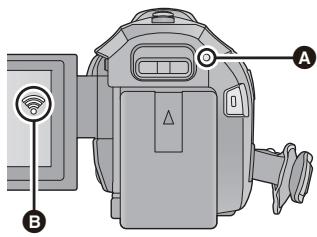
- L'indicateur d'état s'allume en vert lorsque l'appareil est connecté à un périhérique destinataire après l'établissement de la connexion Wi-Fi.
- Lorsque le Wi-Fi est déconnecté, l'indicateur d'état s'allume à nouveau en rouge.
3 Icone de l'état de la connexion
Lors d'un raccordement à un point d'accès sans fil : connecté au Wi-Fi / non connecté au Wi-Fi
- L'affichage changera ainsi en fonction de l'intensité de l'onde radio : (Faible) → (Fort).
Lors d'un raccordement direct :
connecté au Wi-Fi / non connecté au Wi-Fi
Utilisation de l'installation facile du réseau pour permettre en place une connexion
Grâce à l'application pour téléphone intelligent "Image App", vous pouvez transférer les informations suivantes entre le téléphone intelligent et cet appareil en vous servant des fonctions NFC ou code QR.
| À régler sur le téléphone intelligent et à transférer vers cet apparéil | • Informations de l'horloge
• Informations au sujet des points d'accès sans fil (SSID et mots de passer)
• Identifiant de connexion et mot de passer “LUMIX CLUB” |
| À transférer depuis cet apparéil vers le téléphone intelligent | • Identifiant de l' apparéil pour la surveillance à domicile |
- Obtenez un identifiant de connexion et un mot de passe pour "LUMIX CLUB" sur cet appareil à l'avance.
- Installez l'application pour téléphone intelligent "Image App" sur votre téléphone intelligent. ( 170) Avec un périphérique fonctionnant sous Android (compatible avec NFC)
- Réglez la fonction NFC du téléphone intelligent sur ON.
1 Appuyez sur la touche Wi-Fi et touchez [Config Wi-Fi]. Wi-Fi 2 Touchez [Config. Wi-Fi simple]. - Touchez [OUI]. 3 Lancez l'application "Image App" pour téléphone intelligent. 4 Placez le téléphone intelligent en contact avec cet appareil. - L'écran d'installation s'affiche sur le téléphone intelligent. 5 Suivez les instructions à l'écran du téléphone intelligent en fin de mettre en place une connexion. - Une fois les réglages effectués, le téléphone intelligent et cet appareil sont directement connectés, vous permettant ainsi d'effectuer des opérations à distance. (→ 144) - Connexion avec un appareil Android (non compatible avec NFC) ou iOS 1 Appuyez sur la touche Wi-Fi et touchez [Config Wi-Fi]. Wi-Fi 2 Touchez [Config. Wi-Fi simple]. - Touchez [OUI]. 3 Touchez [Code QR]. 4 Lancez l'application "Image App" pour téléphone intelligent. 5 Sur le téléphone intelligent, sélectionnez [Code QR], puis scannez le code QR affiché à l'écran de cette unité. - L'écran d'installation s'affiche sur le téléphone intelligent. - Lors de l'utilisation d'un appareil iOS, effectuez les opérations suivantes : 1 Sélectionnez l'option qui vous permet d'inverser l'appli sur l'écran de profil de l"Image App", puis suivez les consignes à l'écran afin de terminer l'installation. 2 Appuyez sur la touche maison afin de fermer l'écran affiché. 3 Touchez [SUIVANT] à l'écran de cet appareil afin d'afficher son SSID. 4 Après avoir sélectionné le nom du réseau (SSID) de cet appareil à partir du menu Wi-Fi du téléphone intelligent, lancez "Image App". 6 Suivez les instructions à l'écran du téléphone intelligent en fin de mettre en place une connexion. - Une fois les réglages effectués, le téléphone intelligent et cet appareil sont directement connectés, vous permettant ainsi d'effectuer des opérations à distance. (→ 144)
Vérifiez si le point d'accès utilisé est compatible avec WPS
- Si le point d'accès sans fil est compatible avec WPS :
Effectuez le [Connexion simple (WPS)] suivant
- Si le point d'accès sans fil n'est pas compatible avec WPS:
[Recherche de points d'accès sans fil pour permettre une connexion] ( 174)
1 Appuyez sur la touche wi-fi. wi-fi
- Lorsque vous appuyez sur la touche Wi-Fi pour la première fois, un message s'affiche. Touchez [OUI] et passerez à l'étape 5.
2. Touchez [Config Wi-Fi].
3. Touchez [Config. PA sans fil].
4. Touchez sur la partie sans affichage d'un point d'accès sans fil.
- Pour des instructions sur comment supprimer des points d'accès sans fil ou modifier l'ordre de recherche de points d'accès sans fil, reportez-vous à la section [Config. PA sans fil] à la page 182.
- Pour plus de détails, veuillez consulter le mode d'emploi du point d'accès sans fil. (Lors de l'utilisation d'une connexion en partage, veuillez consulter le mode d'emploi du téléphone intelligent.)
- Un message s'affiche après l'établissement de la connexion.
- Un message s'affiche en cas d'échec de la connexion. Touchez [QUIT], puis refaites la connexion.
A [Suppr.] [QUITTER]
Entrer un PIN pour établir la connexion wi-fi
1 Touchez [Code PIN] à l'étape 6 2 Touchez le point d'accès sans fil par lequel la connexion doit être établie. - Si vous touchez [Actualiser], il est possible de relancer la recherche de points d'accès sans fil. 3 Touchez [ACCÉS]. 4 Entrez le PIN affiché à l'écran de l'appareil sur le point d'accès sans fil. - Pour plus de détails, veuillez consulter le mode d'emploi du point d'accès sans fil. (Lors de l'utilisation d'une connexion en partage, veuillez consulter le mode d'emploi du téléphone intelligent.) 5 Touchez [SUIVANT]. - Un message s'affiche après l'établissement de la connexion. - Un message s'affiche en cas d'échec de la connexion. Touchez [QUIT], puis refaites la connexion.
| Confirmation de l'établissement de la connexion Wi-Fi |
| - L'indicateur d'état de cet apparéil est allumé en vert. |
| - ˆ est affché à l'écran. |
Recherche de points d'accès sans fil pour permettre en place une connexion
- Confirmez la clé de chiffrement (le mot de passe) du point d'accès sans fil sélectionné si l'authentification au réseau est chiffrée.
1 Appuyez sur la touche Wi-Fi. Wi-Fi - Lorsque vous appuyez sur la touche Wi-Fi pour la première fois, un message s'affiche. Touchez [OUI] et passerez à l'étape 5. 2 Touchez [Config Wi-Fi]. 3 Touchez [Config. PA sans fil]. 4 Touchez sur la partie sans affichage d'un point d'accès sans fil.
- Pour des instructions sur comment supprimer des points d'accès sans fil ou modifier l'ordre de recherche de points d'accès sans fil, reportez-vous à la section [Config. PA sans fil] à la page 182. 5 Touchez [Recherche]. 6 Touchez le point d'accès sans fil par lequel la connexion doit être établie.
- Touchez [ACCÉS].
- Si vous touchez [Actualiser], il est possible de relancer la recherche de points d'accès sans fil.
- Lorsqu'aucun point d'accès sans fil ne s'affiche, réferez-vous à "Installation manuelle d'une connexion". (→ 175)
- Si aucune clé de chiffrement (mot de passe) n'a été établie, la connexion est établie et un message est affiché.
7 (S'il y a une clé de chiffrement (mot de passe)) Saisissez le mot de passe.
- Pour plus de détails sur la saisie des caractères, reportez-vous à la page 98.
- Une fois la saisie complétée, touchez [Accès].
| Confirmation de l'établissement de la connexion Wi-Fi |
| - L'indicateur d'état de cet apparéil est allumé en vert. |
| - ˆ est affché à l'écran. |
A [Suppr.] [Quitter]
Installation manuelle d'une connexion
- Si la connexion est établie manuellement, confirmez le SSID (nom d'identification), la méthode d'authentication, le type de chiffrement et la clé de chiffrement (mot de passe) du point d'accès sans fil que vous utilisez.
1 Appuyez sur la touche Wi-Fi. Wi-Fi - Lorsque vous appuyez sur la touche Wi-Fi pour la première fois, un message s'affiche. Touchez [OUI] et passerez à l'étape 5. 2 Touchez [Config Wi-Fi]. 3 Touchez [Config. PA sans fil]. 4 Touchez sur la partie sans affichage d'un point d'accès sans fil. - Pour des instructions sur comment supprimer des points d'accès sans fil ou modifier l'ordre de recherche de points d'accès sans fil, reportez-vous à la section [Config. PA sans fil] à la page 182. 5 Touchez [Réglage manuel]. 6 Touchez [ENTR.], puis entrez le SSID du point d'accès sans fil par lequel la connexion doit être établie. - Pour plus de détails sur la saisie des caractères, reportez-vous à la page 98. - Une fois la saisie complétée, touchez [Accès]. A [Suppr.] [QUITTER]
7 Touchez la méthode d'authentification au réseau souhaitée.
| Type d'authentication de réseau | Types de chiffrement pris en charge |
| [Ouvrir] | [AUCUN]/[WEP] |
| [WEP] | Il n'y a pas de réglage à effectuer pour ce type de chiffrement. |
| [WPA-PSK]/[WPA2-PSK] | [TKIP]/[AES] |
Lorsque [WEP] est sélectionné, suivez l'étape 9. 8 Touchez la méthode de chiffrement voulue. - Si vous avez sélectionné [AUCUN], un message est affiché après l'établissement de la connexion. 9 (Sélection de [WEP]/[TKIP]/[AES])
Touchez [ENTR.], puis entrez le mot de passe.
- Pour plus de détails sur la saisie des caractères, reportez-vous à la page 98.
- Une fois la saisie complétée, touchez [Accès].
- Un message s'affiche après l'établissement de la connexion.
| Confirmation de l'établissement de la connexion Wi-Fi |
| - L'indicateur d'état de cet apparéil est allumé en vert. |
| - ˆ est affché à l'écran. |
- Consultez la notice d'emploi et les paramétrages du point d'accès sans fil au moment de l'enregistrement d'un point d'accès sans fil.
- Les méthodes de chiffrement sont les suivantes, par ordre décroissant de puissance : [AES], [TKIP] et [WEP]. Il est recommandé d'utiliser le chiffrement le plus puissant possible.
- Si le signal du point d'accès sans fil est faible, la connexion ne pourrait pas être établie. Référez-vous à "Messages" ( 205) et "Guide de dépannage" ( 207) pour plus de détails.
- La vitesse de transmission pourrait diminuer ou aucune transmission ne pourrait être possible selon les conditions ambiantes.
Vérifiez que le téléphone intelligent que vous utilisez est compatible avec WPS
- Si le téléphone intelligent est compatible avec WPS :
Effectuez le [Connexion simple (WPS)] suivant
- Si le téléphone intelligent n'est pas compatible avec WPS:
Effectuez le "Connexion avec un code QR" suivant
[Connexion simple (WPS)]
1 Appuyez sur la touche Wi-Fi et touchez [Config Wi-Fi]. 0 Wi-Fi 2 Touchez [Connexion directe]. 3 Touchez [Changer type connexion]. 4 Touchez [Connexion simple (WPS)]. 5 Activez le mode WPS sur le téléphone intelligent.
Confirmation de l'établissement de la connexion wi-fi
L'indicateur d'état de cet appareil est allumé en vert. - est affiché à l'écran.
Connexion avec un code QR
Appuyez sur la touche Wi-Fi et touchez [Config Wi-Fi]. Touchez [Connexion directe]. Touchez [Changer type connexion]. Touchez [Code QR].
- Le code QR s'affiche à l'écran de cet appare sélectionnez [Code QR], puis scannez le code QR affiché à l'écran de cette unité.
- Lors de l'utilisation d'un appareil Android, le téléphone intelligent et cet appare
- Lors de l'utilisation d'un appareil iOS, effectuez les opérations suivantes :
1. Sélectionnez l'option qui vous permet d'installer l'appli sur l'écran de profil de l'"Image App", puis suivez les consignes à l'écran afin de terminer l'installation. 2. Appuyez sur la touche maison afin de fermer l'écran affiché. 3. Sélectionnez le nom du réseau (SSID) de cet appareil à partir du menu Wi-Fi du téléphone intelligent. - Si le code QR ne peut pas être scanned, référez-vous à “Connexion par SSID et mot de passe”. (→ 178)
Confirmation de l'établissement de la connexion wi-fi
- L'indicateur d'état de cet appareil est allumé en vert. est affiché à l'écran.
Connexion par SSID et mot de passe
1 Appuyez sur la touche Wi-Fi et touchez [Config Wi-Fi]. 2 Touchez [Connexion directe]. 3 Sur le téléphone intelligent, sélectionnez le SSID affiché sur cet appareil à partir du menu d'installation Wi-Fi. 4 Entrez, sur cet appareil, le mot de passe qui est affiché à l'écran du téléphone intelligent.
| Confirmation de l'établissement de la connexion Wi-Fi |
| - L'indicateur d'état de cet apparéil est allumé en vert. |
| - est affché à l'écran. |
- La vitesse de transmission pourrait diminuer ou aucune transmission ne pourrait être possible selon les conditions ambiantes.
Connexion à partir de l'historique
Chaque utilisation d'une fonction Wi-Fi est gardée en mémoire dans l'historique de connexion Wi-Fi. La connexion à partir de l'historique vous permet d'installer facilement une connexion en utilisant les anciens paramètres de connexion.
1 Appuyez sur la touche Wi-Fi et touchez [Historique].
2 Touchez l'objet que vous désirez connecter.
- L'histoire des fonctions et destinations de connexion Wi-Fi utilisées s'affiche sous forme de liste.
- Pour les périodes au cours desquelles un téléphone intelligent, etc. et cet appareil étaient directement connectés, seule la liste des fonctions Wi-Fi s'affiche.
- Pour afficher les détails de connexion, touchez [DETAIL].
Touchez [ACCES].
- Une fois la connexion établie, un message s'affiche et l'écran passera à l'écran de fonction Wi-Fi sélectionné à l'étape 2. Effectuez l'opération de la fonction Wi-Fi sélectionnée.
- Si vous avez sélectionné [Télécomm.], lancez l'application pour téléphone intelligent "Image App" après avoir vérifié que "Commande à distance" s'affiche sur l'écran ACL. Si la connexion ne peut pas être établie, vérifie le réglage Wi-Fi du téléphone intelligent.
| Confirmation de l'établissement de la connexion Wi-Fi |
| - L'indicateur d'état de cet apparéil est allumé en vert. |
| - Les icônes suivantes s'affichent à l'écran : |
| lors d'une connexion à un point d'accès sans fil : |
| lors d'une connexion directe : |
- L'historique peut garder en mémoire jusqu'à 8 connexions Wi-Fi les plus récemment utilisées.
- Si vous mettez en place une connexion Wi-Fi de [Config. PA sans fil] dans [Config Wi-Fi], la connexion Wi-Fi ne sera pas gardée en mémoire dans l'historique.
En cas d'échec de la connexion wi-fi
- Consultez le manuel d'utilisation du périhérique utilisé concernant le paramétrage du point d'accès sans fil ou du téléphone intelligent.
| Problème | Points de contrôle |
| Impossible de connecter à un point d'accès sans fil.
Le point d'accès sans fil n'est pas déetecté. | (Généralités)
• Mettez en marche le point d'accès sans fil.
• ApprochEZ-vous du point d'accès sans fil et refaites la connexion.
• Si l'établissement de la connexion prend trop de temps, la connexion Wi-Fi sera annulée.
Réfaites le paramétrage de connexion.
• Vérifiez la méthode de connexion au point d'accès sans fil et la méthode de paramétrage de sécurité.
• Assurez-vous que le point d'accès sans fil est enregistré auprès de cet apparéil. (→ 182)
• Il est possible que l' apparéil ne puisse pas localiser le point d'accès sans fil à cause de problèmes au niveau du signal. Rétéréz-vous à "Installation manuelle d'une connexion". (→ 175)
([Connexion simple (WPS)])
• Assurez-vous que le point d'accès sans fil se trouve dans le bon mode d'attente WPS.
• Assurez-vous d'avoir entré le bon code PIN.
([Recherche] ou [Réglage manuel])
• Assurez-vous que les SSID et mot de passer entrés sont bons.
• Vérifiez la méthode d'authentication, le type de cryptage et la clé de cryptage (mot de passer). |
| Les ondes radio du point d'accès sans fil sont coupées. | • Cette condition peut être améliorée en changeant d'emplacement ou en modifier l'orientation du point d'accès sans fil.
• Si vous utilisez un autre péripérisque sur la bande 2,4 GHz à proximité, comme un four à micro-ondes ou un téléphone sans fil, cela peut interrompre le signal. Conservez une certaine distance entre ces types de péripérisques. |
| La connexion Wi-Fi est impossible entre cet apparéil et un téléphone intelligent. | (Connexion à un point d'accès sans fil)
• Assurez-vous que le téléphone intelligent est correctement raccordé au point d'accès sans fil en vérifier la configuration Wi-Fi sur le téléphone intelligent.
• Assurez-vous que cet apparéil et le téléphone intelligent sont raccordés au même point d'accès sans fil.
• Assurez-vous que le point d'accès sans fil est enregistré auprès de cet apparéil. (→ 182)
(Connexion directe)
• Assurez-vous que le téléphone intelligent est correctement raccordé à l' apparéil en vérifier la configuration Wi-Fi sur le téléphone intelligent.
• Assurez-vous que les SSID et mot de passer entrés sont bons.
• Assurez-vous que le téléphone intelligent n'est pas raccordé au point d'accès sans fil. S'il est raccordé au point d'accès sans fil, changez le point d'accès Wi-Fi à l'aide de la configuration Wi-Fi sur le téléphone intelligent. |
| Il faut du temps pour étabir la connexion à un téléphone intelligent. | • Cela peut prendre plus de temps pour étabir la connexion selon le paramétrage de connexion Wi-Fi du téléphone intelligent, mais cela n'est pas un mauvais fonctionnement. |
| L'appareil ne s'affiche pas sur l'écran de configuration Wi-Fi sur le téléphone intelligent. | • Essayez de couper et de rétabir la fonction Wi-Fi de la configuration Wi-Fi sur le téléphone intelligent. |
| La connexion Wi-Fi est immédiatement interrompue. | • Si un réseau permettant d'éviter des mauvaises connexions apparait au menu de configuration Wi-Fi du péripérisque Android 4.0 ou version ultérieure, désactivez-le. |
| Connexion NFC impossible. | • Assurez-vous que votre téléphone intelligent est compatible NFC. Cet appareil peut être utilisé avec des terminals aux compatibles NFC via Android (version SE 2.3.3 ou ultérieure).• Assurez-vous que la fonction NFC est activée sur votre téléphone intelligent.• Assurez-vous que cet apparéil n'est pas mis hors marche à l'aide de la touche d'alimentation.• Certains téléphones intelligents ne peuvent être facilement vérifiés simplement avec l'action de toucher. Si cet apparéil n'est pas reconnu même après avoir effectué le toucher, changez la position et essayez de toucher à nouveau plus lentement.• Touchez à nouveau si la connexion n'est pas effectué. |
Établissez les paramètres requis pour utiliser la fonction Wi-Fi.
Une fois la connexion Wi-Fi établie, il n'est pas possible de modifier les paramètres.
1 Appuyez sur la touche Wi-Fi et touchez [Config. Wi-Fi]. 2 Touchez la rubrique voulue.
[Config. PA sans fil]
Il est possible d'ajouter ou de supprimer des points d'accès sans fil ou de réorganiser l'ordre d'affichage des points d'accès sans fil.
- Il est possible d'enregistrer jusqu'à 3 points d'accès sans fil.
- Se reporter à la page 173 pour de plus amples détails sur [Config. PA sans fil].
Ajout d'un point d'accès sans fil
1 Touchez la partie où aucun point d'accès sans fil n'est affiché. 2 Etablissez le paramétrage du point d'accès sans fil. ( 173)
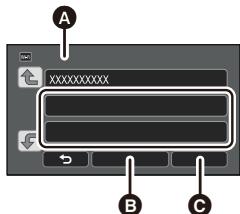
A [Config. PA sans fil] [Suppr.] [Quitter]
Suppression d'un point d'accès sans fil
1 Touchez point d'accès sans fil devant être supprimé. 2 Touchez [Suppr.]. - Le message est affiché. Touchez [OUI] pour supprimer.
Commutation de la série de recherche
1. Touchez le point d'accès sans fil dont l'ordre doit être modifié. 2. Commutez l'ordre en touchant ou
- Pour changer de point d'accès sans fil, supprimez l'un des points d'accès sans fil enregistrés, puis ajoutez-en un autre.
[Config. wi-fi simple]
Reportez-vous à la page 172.
Connexion directe
Reportez-vous à la page 177.
Reportez-vous à la page 185.
| [Allumage via NFC] | [ON]/[OFF] |
| Cette rubrique permet d'utiliser NFC pourmettre l'appareil en marche,établir une connexion à distance et établit le paramétrage de Surveillance. |
| [Connexion Surveillance domicile] | |
| Reportez-vous à la page 157. |
| [ECONOMIS.(Wi-Fi)] | [ON]/[OFF] |
| Si vous sélectionnez [ON],l'écran ACL est déactivé lorsqu'ell'appareil est piloté à distance depuis un téléphone intelligent (dans le mode d'enregistrement d'image animées ou d'image fixes) afin de réduire la consommation d'énergie.Lorsque l'écran ACL est déactivé, il est possible de rappeler l'affichage de l'écran en le touchant.Si la connexion Wi-Fi est déactivée,cet appareil est automatiquement mis hors marche dans un délambda'd'environ 30 minutes. |
| [Mot de passer Wi-Fi] | [Configurer]/[Supprimer] |
| Établissement/effacement du mot de passer pour limiter l'ouverture du menu de configuration Wi-Fi.L'établissement d'un mot de passer empêche les opérations illicites,l'usage malveillant de la fonction Wi-Fi par des hierles parties et protège les renseignements personnels. |
| 1 Touchez [Configurer].2 Touchez [ENTR.],puis entrez le mot de salle (6 caractères).•Après avoir entré le mot de salle,touchez [Accès].•Si un mot de salle a déjà été établi,∗est affché.Pour plus de détails sur la saisie des caractères,reportez-vous à la page 98. |
| 3 Touchez [SUIVANT].4 Touchez [ENTR.],puis entrez le mot de salle de nouveau.•Après avoir entré le mot de salle,touchez [Accès].•Si les mots de salle entrés sont identiques,un message est affché.5 Touchez [QUIT]. |
| •Si vous avez établi un mot de passer pour la liaison Wi-Fi,vous devrez enterce mot de passachechaque fois que vous toucherez [Config Wi-Fi] à l'écran d'accueil de la fonction Wi-Fi.•Si vous avez oublé votre mot de passer Wi-Fi,recommenciez la [Réinit. par. Wi-Fi] à partir du menu de configuration.Cela rétablit la configuration Wi-Fi à sa valeur d'origine,ce qui vous permet d'utiliser le menu de configuration Wi-Fi. (→40) |
| [Réinit. par. Wi-Fi] | |
Il est possible de rétablir les paramètres de la fonction Wi-Fi à leurs valeurs par défaut.
- L'identifiant de connexion "LUMIX CLUB" et le mot de passe Wi-Fi sont également supprimés.
Il est possible d'afficher et de modifier le nom de l'appareil (SSID), qui permet d'utiliser cet appareil en tant que point d'accès sans fil.
Touchez [ENTR.], et entrez le nom de l'appareil (SSID).
- Il est conseillé de limiter les entrées à 20 caractères. Tous les caractères ne pourront pas être confirmés lors de l'affichage des noms d'appareils sur cette unité si un long nom d'appareil est utilisé. (→ 177)
- Pour plus de détails sur la saisie des caractères, reportez-vous à la page 98.
2 Touchez [QUIT].
- Si vous vous approuvez à connecter directement vers un téléphone intelligent après avoir changé le nom de l'appareil (SSID), rétablissez la connexion avec le nouveau nom de l'appareil (SSID). ( 177)
- Le mot de passe lors de la configuration de la connexion directe ne peut pas être modifié. ( 177)
[Réglage LAN sans fil]
Vous pouvez vérifier ou modifier les paramétrages de votre réseau local sans fil (LAN) tels que [Adresse IP], [Mas. sous-reseau] et [Adresse MAC].
- Si vous touchez [AUTO], les paramétrages du réseau sont établis automatiquement. Si vous touchez [MANUEL], il sera possible de paramétrer chaque rubrique. Sélectionnez la rubrique devant être paramétrée, puis faites le paramétrage.
- Il n'est pas possible de modifier [Adresse MAC].
Test de connexion
Vous pouvez tester la connexion entre cet appareil et le point d'accès sans fil. Les connexions suivantes peuvent être vérifiées :
- Connexion au point d'accès sans fil
- Connexion à “LUMIX CLUB”
- Connexion à USTREAM
- Connexion au serveur de surveillance à domicile
1. Touchez [SUIVANT].
- Le test de connexion commence. 2 Prenez connaissance du résultat du test de connexion et touchez [QUITTER].
- Si la connexion réussit, "O" s'affiche. Si la connexion échoue, "X" s'affiche.
- Pour tester la connexion vers "LUMIX CLUB" ou USTREAM, vous devez faire d'autres réglages à l'avance. (→ 165)
Vous pouvez changer les paramètres du groupe de travail.
- Lors de la copie de scènes ou d'images fixes vers un PC à l'aide d'une fonction Wi-Fi [Copier], vous devez accéder à un dossier partagé sur le PC et connecter cet appareil au groupe de travail auquel le PC appartient. (Le paramètre par défaut est [WORKGROUP].)
- Pour plus de détails sur la création d'un dossier partagé, veuillez vous référer à la page 161.
Saisir le nom du groupe de travail auquel le PC de destination appartient.
Retour aux valeurs par défaut
Cela réinitialisera les paramètres tels qu'ils étaient au moment de l'achat.
- Pour plus de détails sur comment saisir des caractères, reportez-vous à la page 98.
- Il est possible de saisir jusqu'à 15 caractères.
Utilisation de "LUMIX CLUB
Obtenez une identification de connexion "LUMIX CLUB" (sans frais).
Vous pouvez télécharger les scènes et les images fixes enregistrées avec cet appareil sur des services Web à l'aide de la touche [Télécomm.] ou utiliser la fonction [Chaîne Live] si vous avez un compte "LUMIX CLUB".
- Il est possible d'harmoniser l'identification de connexion "LUMIX CLUB" entre cet appareil et un téléphone intelligent.
Lorsque l'identification de connexion est configurée sur le téléphone intelligent ("Image App") seulement, il est possible d'assigner la même identification de connexion à cet appareil à l'aide de "Image App". (→ 186)
Si des identifications de connexion différentes sont assignées pour cet appareil et le téléphone intelligent, changez-en une, ainsi que son mot de passe, pour celle que vous désirez conserver.
Pour plus de détails, se reporter au site "LUMIX CLUB". http://lumixclub.panasonic.net/fre/c/
1 Appuyez sur la touche Wi-Fi et touchez [Config Wi-Fi]. Wi-Fi
3 Touchez [Ajout./modif. compte].
4 Touchez [Nouveau compte].
- Connectez-vous au réseau. Passez à la page suivante en touchant [SUIVANT].
5 Lisez les conditions d'utilisation de "LUMIX CLUB", puis touchez [Accepter].
- Touchez [QUIITTER] pour annuler le processus sans avoir obtenu une identification de connexion.
Touchez [SUIVANT] et saisissez un mot de passe.
- Le mot de passe peut contenir entre 8 et 16 caractères alphanumériques.
- Pour plus de détails sur comment saisir des caractères, reportez-vous à la page 98.
7 Vérifiez l'identification de connexion et touchez [OK].
- L'identification de connexion (numéro à 12 chiffres) est automatiquement affichée. Lors d'une ouverture de session dans "LUMIX CLUB" sur un ordinateur, seule la saisie des numéros est nécessaire.
- Prenez soin de noter l'identification de connexion et le mot de passe.
Vérification ou modification de l'identification de connexion ou du mot de passe
- Pour modifier le mot de passe "LUMIX CLUB" sur l'appareil, ouvrez une session dans "LUMIX CLUB" depuis votre téléphone intelligent ou PC et modifiez le mot de passe "LUMIX CLUB" à l'avance.
1 Appuyez sur la touche Wi-Fi et touchez [Config Wi-Fi]. Wi-Fi 2 Touchez [LUMIX CLUB]. 3 Touchez [Ajout./modif. compte]. 4 Touchez [Modifier un compte]. - L'identification de connexion et le mot de passe sont affichés. - Le mot de passe est affiché sous la forme “*”. 5 Touchez [ID de connexion] ou [Mot de passe]. 6 Entrez l'identification de connexion ou le mot de passe, puis appuyez sur [Accès]. - Pour plus de détails sur comment saisir des caractères, reportez-vous à la page 98. - Entrez le mot de passe modifié à l'aide du téléphone intelligent ou l'ordinateur.
Considérez l'identification de connexion du téléphone intelligent ( "Image App" ) dans cet appareil
Il est commode d'utiliser la même identification de connexion pour cet appareil et le téléphone intelligent ( "Image App" ) avec la fonction Wi-Fi lors de l'utilisation de "LUMIX CLUB".
1. Connectez cet appareil au téléphone intelligent.
2. Depuis le menu de l'application "Image App", établissez l'identification de connexion commune.
Lisez les conditions d'utilisation de "LUMIX CLUB"
Vérifiez si les conditions d'utilisation ont été mises à jour.
1 Appuyez sur la touche Wi-Fi et touchez [Config Wi-Fi]. Wi-Fi 2 Touchez [LUMIX CLUB]. 3 Touchez [Condit. d'utilis]. - L'appareil établit la connexion au réseau, puis les conditions d'utilisation sont affichées. ÀpRES avoir lu les conditions d'utilisation, touchez [QUIITTER] pour fermer le menu.
Suppression de votre identification de connexion et de votre compte "LUMIX CLUB"
Supprimez l'identification de connexion sur l'appareil lors de sa cession à une autre partie ou de sa mise au rebut. Il est également possible de supprimer le compte "LUMIX CLUB".
1 Appuyez sur la touche Wi-Fi et touchez [Config Wi-Fi]. 2 Touchez [LUMIX CLUB]. 3 Touchez [Suppr. compte]. - Un message est affiché. Touchez [SUIVANT]. 4 Touchez [OUI] sur l'écran de confirmation de la suppression de l'identification de connexion. - Un message est affiché. Touchez [SUIVANT]. 5 Touchez [OUI] à l'écran de confirmation de la suppression du compte "LUMIX CLUB". - Un message est affiché. Touchez [SUIVANT]. - Si vous ne désirez pas effacer le compte "LUMIX CLUB", seule l'identification de connexion est effacée lorsque vous sélectionnez [NON]. 6 Touchez [QUIT]. - Les modifications et autres actions relatives à l'identification de connexion ne peuvent porter que sur l'identification de connexion obtenue avec cet appareil.
Utilisation de services WEB
Lors de la transmission d'images à des services WEB, le service WEB utilisé doit être enregistré auprès de "LUMIX CLUB". Si plusieurs services WEB ont été enregistrés, les images seront transmises simultanément à tous ces mêmes services.
- Consultez la section "FAQ/Nous contacter" sur le site suivant pour la liste des services WEB compatibles.
http://lumixclub.panasonic.net/fre/c/
Preparatifs :
Assurez-vous d'avoir créé un compte sur le service WEB que vous pouvez utiliser et rassemblez toutes les informations d'ouverture de session à portée de la main.
1 Ouvrez une session sur le site "LUMIX CLUB" au moyen d'un téléphone intelligent ou d'un ordinateur. 2 Entrez votre identifiant de connexion et mot de passe "LUMIX CLUB" et ouvrez une session dans le service. 3 Enregistrez votre adresse de courrier électronique. 4 Sélectionnez le service WEB à utiliser, puis enregistrez-le. - Suivez ensuite les instructions affichées à l'écran pour enregistrer le service.
HD Writer AE 5.1
Vous pouvez copier les images fixes/animées sur le disque dur de l'ordinateur ou les graver sur un support comme des disques Blu-ray, des DVD ou des cartes SD en utilisant le logiciel HD Writer AE 5.1, puisent sur le CD-ROM fourni.
Référez-vous au manuel d'utilisation de HD Writer AE 5.1 (fichier PDF) pour plus de détails concernant son utilisation.
L'écran de l'assistant intelligent s'affiche automatiquement lorsque vous connectez cet appareil à un ordinateur avec HD Writer AE 5.1 installé. (→ 196)
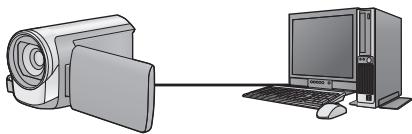
Copie sur PC :
Vous pouvez copier des images animées/fixes sur le disque dur d'un ordinateur.
Copie sur disque :
Vous pouvez copier sur disque dur avec une qualité d'image à haute définition ou une qualité standard conventionnelle (format MPEG2).
- Sélectionnez la fonction que vous désirez utiliser et suivez les instructions à l'écran pour une copie facile.
| Que puis-je faire avec le HD Writer AE 5.1 | Type de données |
| Copie des données sur un PC | Images animées et images fixes |
| Pour copier au format disque Blu-ray/format AVCHD :
• Les scènes enregistrées en 1080/50p peuvent être copiées en 1080/50p.
(→ 189 : Notification importante)
• Les scènes MP4/iFrame ne peuvent pas être copiées sur un disque Blu-ray ou au format AVCHD. |
| Copie au format DVD-Viséo :
• Conversion à la norme traditionnelle de qualité standard (format MPEG2). | Images animées |
| Édition :
Montage de données d'images animées copiées sur le disque dur d'un PC
• Division, rognage, image fixe, titre, effet, transition, musique de fond, suppression partielle
• Conversion des données vidés en MPEG2
• Conversion d'une partie d'images animées en images fixes |
| Partage en ligne :
Vouces pouvez télécharger des images animées sur l'Internet et les partager avec votre famille et vos amis. |
| Lecture sur un PC :
Lecture de données d'images animées en qualité d'image à haute définition sur un PC. | Images animées et images fixes |
| Formatage de disques :
Selon le type de disque utilisé, le formatage est nécessaire. | Images animées |
- Il est possible de visualiser sur un ordinateur à l'aide d’un visualiseur standard avec Windows ou d’un logiciel de lecture d’image disponible dans le commerce, et de copier les images sur un ordinateur à l’aide de Windows Explorer.
- Veuillez vous référer à la page 201 pour plus de détails sur la manière d'utiliser un ordinateur Mac.
Notification importante
- Pour utiliser une carte mémoire SDXC, consultez le site web suivant. http://panasonic.net/avc/sdcard/information/SDXC.html
- N'introduisez pas de disques enregistrés au format AVCHD avec HD Writer AE 5.1 dans un appareil qui n'est pas compatible avec le format AVCHD. Il pourrait ne plus être possible de l'éjecter.
- Pour visionner un Blu-ray disc sur lequel vous avez copie des scènes enregistrées en 1080/50p, il est nécessaire d'avoir un équipement prenant en charge le AVCHD Progressive.
- Lorsque vous introduisez un disque avec des images animées enregistrées sur un autre apparei ent pas être récupérées.
- Il est impossible d'écrire des données sur cet appareil à partir d'un ordinateur.
- Les images animées qui ont été enregistrées par un autre appareil ne peuvent pas être retranscrites à l'aide du logiciel fourni avec cet appareil.
- Si les données des images animées sont écrites sur la carte SD et lues à partir de celle-ci, le fonctionnement correct de l'appareil ne peut pas être garanti si un logiciel autre que celui fourni avec l'appareil est utilisé.
- Ne démarrez pas le logiciel fourni en même temps qu'un autre logiciel.
Lorsque vous désirez convertir un enregistrement pour l'émèrite sur un support, la fonction d'Assistant en conversion, qui agit en tant que lien entre cet appareil et le logiciel HD Writer AE 5.1, est activée en connectant cet appareil au PC à l'aide du câble USB. Avec la fonction d'Assistant en conversion, il est possible d'écrire sur un support plus rapidement que par l'entremise d'un PC.
- Veuillez vous reporter à la page 196 pour avoir plus de détails sur le raccordement de cet appareil et d'un ordinateur.
- Consultez le manuel d'utilisation du logiciel pour plus de détails. (→ 200)
Avant d'ouvrir le CD-ROM, lisez les instructions suivantes.
Il vous (le "Titulaire de la licence") est concédé une licence pour le Logiciel définis dans le présent Contrat de licence utilisateur final (le "Contrat") à condition que vous acceptiez les termes et conditions du présent Contrat.
Article 1 licence
Il est concédé au Titulaire de la licence le droit d'utiliser le logiciel, y compris les informations enregistrées ou décrites sur le CD-ROM, dans la documentation et sur tout autre support fournis (collectivement le "Logiciel"), mais il ne lui est transféré aucun droit sur les brevets, droits d'auteur, marques et secrets de fabrication applicables du Logiciel.
Article 2 utilisation par un tiers
Le Titulaire de la licence ne peut pas utiliser, copier, modifier, céder, offrir en location simple ou avec option d'achat, ni prêter le Logiciel, même gratuitement, ni autoriser un tiers à l'utiliser, le copier ou le modifier, sauf stipulation contraire expresse dans le présent Contrat.
Article 3 limites de copie du logiciel
Le Titulaire de la licence est autorisé à effectuer une seule copie, complète ou partielle, du Logiciel uniquement à des fins de sauvegarde.
Article 4 un ordinateur
Le Titulaire de la Licence n'est autorisé à utiliser le Logiciel que sur un ordinateur et un seul. De plus, le Titulaire de la licence n'est pas autorisé à utiliser le Logiciel pour des services commerciaux d'hébergement logiciel.
Article 5 analyse par rétrotechnique, décompilation ou désossage
Le Titulaire de la licence n'est pas autorisé à analyser par rétrotechnique, décompiler ou désosser le Logiciel, sauf si l'une de ces opérations est autorisée par la Loi ou la règlementation du pays de résidence du Titulaire de la licence. Panasonic ou ses distributeurs ne sauraient être tenus responsables d'une défaillance du Logiciel ou d'un préjudice au Titulaire de la licence causé(e) par l'analyse par rétrotechnique, décompilation ou désossage du Logiciel.
Article 6 indemnisation
Ce Logiciel est fourni "EN L'ÉTAT" sans garantie d'aucune sorte, expresses ou tacites, et notamment, sans que cela soit limitatif, sans garantie d'absence de contrefaçon, de qualité marchande et/ou d'aptitude à un usage particulier. Panasonic ne garantit pas non plus que le Logiciel fonctionnera sans interruption ou erreur. Panasonic ou l'un de ses distributeurs ne pourrait pas être tenu responsable de dommages subsistants par le Titulaire de la licence directement ou à l'occasion de l'utilisation du Logiciel par ce dernier.
Article 7 contrôle d'exportation
Le Titulaire de la licence s'engage à ne pas exporter ou réexporter le Logiciel vers un autre pays sous quelque forme que ce soit sans les autorisations d'exportation nécessaires éventuelles du pays où il réside.
Article 8 résiliation de la licence
Le droit concédé au Titulaire de la licence au titre du présent Contrat sera automatiquement révoqué en cas de manquement par celui-ci à l'un des termes et conditions du présent Contrat. Dans un tel cas, le Titulaire de la licence doit détruire à ses frais le Logiciel et toute sa documentation ainsi que toutes leurs copies.
Article 9 En référence à MICROSOFT SQL SERVER COMPACT 3.5 produit par Microsoft Corporation
Le Titulaire de la licence n'utilise MICROSOFT SQL SERVER COMPACT 3.5 que lorsqu'il est inclus dans le Logiciel, et n'utilise pas MICROSOFT SQL SERVER COMPACT 3.5 dans toute autre configuration ou méthode. Le Titulaire de la licence n'est pas autorisé à éditer MICROSOFT SQL SERVER COMPACT 3.5, ni à contourner quelles que limitation technique que ce soit dans MICROSOFT SQL SERVER COMPACT 3.5. Le Titulaire de la licence n'est pas autorisé à utiliser, copier, distribuer, ceder pour utilisation ou manipuler le Logiciel en aucune façon pour un usage non inclus dans l'Article 9 (1), et il ne poursuivra effectuer aucune opération telle qu'analyse par rétrotechnique, décompilation ou désossage, etc. de MICROSOFT SQL SERVER COMPACT 3.5. Tous les droits, y compris les droits d'auteur, de brevet, etc. relatifs à MICROSOFT SQL SERVER COMPACT 3.5 appartiennent à Microsoft Corporation. Le Titulaire de la licence ne pourrait réclamer en aucun cas des droits sur MICROSOFT SQL SERVER COMPACT 3.5.
Configuration requise
- Même si les exigences du système mentionnées dans ce manuel d'utilisation correspondent, certains ordinateurs ne peuvent pas l'utilisation.
- Un lecteur CD-ROM est nécessaire pour installer les applications logicielles fournies. (Un disque Blu-ray/lecteur d'écriture DVD et support compatibles sont nécessaires pour l'inscription sur un disque Blu-ray/DVD.)
- Le fonctionnement n'est pas garanti dans les cas suivants.
- Lorsque 2 ou plusieurs appareils USB sont connectés à un PC ou lorsque des appareils sont connectés au moyen d'un concentrateur USB ou de rallonges.
- Utilisation sous un SE mis à jour.
- Utilisation sous un SE autre que celui pré-installé.
Configuration requise pour HD writer AE 5.1
| SE | Windows 8/Windows 8.1 (32 bit/64 bit) Windows 7 (32 bit/64 bit) SP1 Windows Vista (32 bit) SP2 Windows XP (32 bit) SP3 |
| Proesseur | Intel Pentium 4 2,8 GHz ou supérieur (Proessesurs compatibles compris) · Intel Core 2 Duo 2,16 GHz ou supérieur ou un AMD Athlon 64 X2 Dual-Core 5200+ ou supérieur est recommendé pour utiliser la fonction de lecture ou la fonction de sortie MPEG2. · Intel Core 2 Quad 2,6 GHz ou supérieur est recommendé pour utiliser la fonction retouche afin d'être fluide. · Intel Core i7 2,8 GHz ou supérieur est recommendé lors de la lecture ou de l'utilisation de la fonction d'édition pour format 1080/50p. |
| Mémoire vivie | Windows 7/Windows 8/Windows 8.1 : 2 Go ou plus (64 bit)/1 Go ou plus (32 bit) Windows Vista : 1 Go ou plus Windows XP : 512 Mo ou plus (1 Go ou plus recommandé) |
| Moniteur | Haute couleur (16 bit) ou plus (32 bit ou plus recommandé) Résolution Bureau 1024×768 pixels ou plus (1920×1080 pixels ou plus recommandé) Windows Vista/Windows 7/Windows 8/Windows 8.1 : carte videoe compatible DirectX 9.0c ( DirectX 10 recommends) Windows XP : Carte videoe compatible DirectX 9.0c Compatible avec DirectX Draw Compatible avec PCI Express™ ×16 recommandé Mémoire videoe de 256 Mo ou plus recommandée |
| Espace libre sur disque dur | Ultra DMA — 100 ou plus
450 Mo ou plus (pour l'installation du logiciel)
• Lors de l'inscription sur un DVD/disque Blu-ray/SD, un espace libre représentant plus du double de celui du disque créé est nécessaire. |
| Son | Prise en charge de DirectXSound |
| Interface | Port USB [Hi-Speed USB (USB 2.0)] |
| Autres équipements | Souris ou dispositif de pointage équivalent
Accès à Internet |
- Le CD-ROM fourni est disponible uniquement pour Windows.
- L'entrée n'est pas supportée dans une langue autre que l'anglais, l'allemand, le français, le chinois simplifié et le russe.
- Le fonctionnement n'est pas garanti sur tous les disques Blu-ray/lecteurs DVD.
- L'opération n'est pas garantie sur Windows XP Media Center Edition, Tablet PC Edition, Windows Vista Enterprise, Windows 7 Enterprise, Windows 8 Enterprise, Windows 8.1 Enterprise ou Windows RT.
- Pour Windows 8/Windows 8.1, ce logiciel est seulement disponible en tant qu'application de bureau.
- Ce logiciel n'est pas compatible avec un environnement à multi démarrage.
- Ce logiciel n'est pas compatible avec un environnement à multi moniteur.
- En utilisant Windows XP, seul un compte d'utilisateur administrateur peut utiliser ce logiciel. Si vous utilisez Windows Vista/Windows 7/Windows 8/Windows 8.1, seulement des utilisateurs de compte administrateur et de compte standard peuvent utiliser ce logiciel. (Un utilisateur de compte administrateur devrait installer et désinstaller ce logiciel)
Utilisation du logiciel HD writer AE 5.1
Vous aurez besoin d'un ordinateur aux performances élevées selon les fonctions utilisées.
Il peut être impossible d'utiliser ou de dire correctement selon l'environnement de l'ordinateur utilisé.
Référez-vous au système d'exploitation et aux notes.
- Le fonctionnement durant la lecture pourrait devenir lent si le processeur ou la mémoire ne rencontrent pas les exigences du système d'exploitation.
- Utilisez toujours le plus récent pilote de périphérique pour la carte vidéo. Assurez-vous que la capacité est suffisante sur le disque dur du PC. Si la capacité devient BASSE, le fonctionnement pourrait devenir impossible ou s'arrêter subitement.
Système d'exploitation pour la fonction lecteur de carte (stockage de masse)
| SE | Windows 8/Windows 8.1 (32 bit/64 bit)Windows 7 (32 bit/64 bit) ou SP1Windows Vista (32 bit) SP2 |
| Proesseur | 1 GHz ou supérieurProesseur 32 bit (×86) ou 64 bit (×64) (incluant un UCT compatible) |
| Mémoire vive | Windows 7/Windows 8/Windows 8.1 :2 Go ou plus (64 bit)/1 Go ou plus (32 bit)Windows Vista Home Basic :512 Mo ou plusWindows Vista Home Premium/Business/Ultimate/Enterprise :1 Go ou plus |
| Interface | Port USB |
| Autres équipements | Souris ou dispositif de pointage équivalent |
- L'écriture des données sur Windows XP de Microsoft est garantie. Par contre, d'autres fonctions ne sont pas garanties.
- Le dispositif USB fonctionne avec le pilote installé par défaut sous le SE.
Installation
Lors de l'installation de ce logiciel, ouvrez une session sur votre ordinateur comme administrateur ou avec un nom d'utilisateur ayant les mêmes droits. (Si vous n'avez pas l'autorisation de le faire, consultez votre superviseur.)
- Avant de commencer l'installation, fermez tous les autres logiciels ouverts.
- N'effectuez aucune autre opération sur votre PC pendant l'installation du logiciel.
- L'explication des opérations est basée sur Windows 7.
1 Insérez le cd-rom dans le PC.
- L'écran d'exécution automatique est automatiquement affiché. Cliquez sur [Run setup.exe] [Yes].
- Dans le cas où l'écran d'exécution automatique n'est pas automatiquement affiché, sélectionnez [Start] [Computer] (ou double-cliquez sur [Computer] sur le bureau), puis double-cliquez sur [Panasonic].
3 Cliquez [next].
- Procédez à l'installation en suivant les instructions à l'écran.
- Si le pays ou la région ne peuvent pas être sélectionnés, sélectionnez [PAL Area].
Redémarrez le PC pour activer l'application.
Désinstallation de HD writer AE 5.1
Procédez comme suit pour désinstaller tout logiciel dont vous n'avez plus besoin.
2 Sélectionnez [HD writer AE 5.1], puis cliquez sur [uninstall].
- Procédez à la désinstallation en suivant les instructions à l'écran.
- Après avoir déinstallé le logiciel, veillez à redémarrer le PC.
Connexion à un ordinateur
- Connectez cet appareil à l'ordinateur après l'installation des applications logicielles.
- Enlevez le CD-ROM fourni de votre PC.
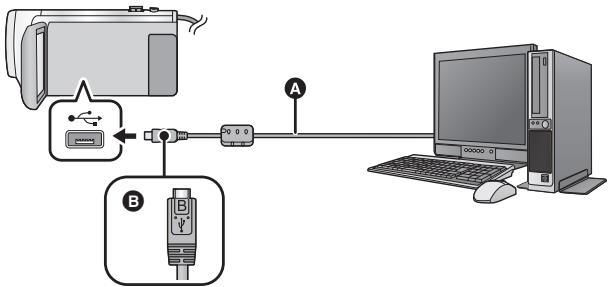
A Cable USB (fourni) 3 Mettez le côté du symbole vers le haut afin de brancher la prise micro B du câble USB au port USB de cet appareil. - Introduisez le câble USB jusqu'au bout.
1 Branchez l'appareil à l'adaptateur secteur.
Utilisez l'adaptateur secteur pour vous librer du souci du déchargement de la batterie. - Branchez l'appareil à l'adaptateur secteur lors de l'utilisation de la fonction d'Assistant en conversion.
3 Connectez cet appareil à un PC.
L'écran de sélection de la fonction USB s'affiche.
- L'écran de l'assistant intelligent s'affiche automatiquement quand HD Writer AE 5.1 est installé.
- Cet appareil est automatiquement reconnu comme un lecteur externe de l'ordinateur. (→ 198)
- Pour sélectionner une option autre que [PC], reconnectez le câble USB.
- En utilisant la batterie, l'écran ACL s'éteint après environ 5 secondes. Touchez l'écran pour rallumer l'écran ACL.
- N'utilise pas de câbles USB autres que celui fourni. (Le fonctionnement n'est pas garanti avec d'autres câbles USB.)
- Lorsque cet appareil est connecté à un ordinateur à l'aide d'un cable USB tout en étant sous tension, l'ordinateur alimente également cet appareil en énergie.
- En effectuant une opération de lecture/écriture entre un ordinateur et une carte SD, sachez que certains logements de carte SD présents sur un ordinateur et certains lecteurs de carte SD ne sont pas compatibles avec les cartes mémoire SDHC ou les cartes mémoire SDXC.
- Lors de l'utilisation de cartes mémoire SDXC, reportez-vous au site d'assistance suivant : http://panasonic.net/avc/sdcard/information/SDXC.html
Pour débrancher le câble USB en toute sécurité
Sélectionnez l'icône de la barre des tâches affichée sur l'ordinateur puis cliquez sur [Eject Panasonic Video Camera] (éjection du caméscope Panasonic).
- Selon les paramétrages de votre PC, cette icône pourrait ne pas s'afficher.
À propos des indications d'été à l'écran de cet appareil
- Ne débranchez pas le cable USB, la batterie ou l'adaptateur secteur si le témoin d'accès est allumé ou si l'icone d'accès à la carte ( ) apparait sur l'écran. HC-W850M/ HC-V750M
Ne débranchez pas le cable USB, la batterie ou l'adaptateur secteur si le témoin d'accès est allumé ou si l'icône d'accès à la mémoire interne ( + ) apparaît sur l'écran.
- Si l'écran ne change pas lorsque l'appareil est utilisé tout en étant connecté à un ordinateur, déconnectez la batterie et/ou l'adaptateur secteur, attendez environ 1 minute, reconnectez la batterie et/ou l'adaptateur secteur, attendez environ 1 minute de nouveau, puis rallumez l'appareil. (Les données peuvent être détruites si l'opération ci-dessus est effectuée pendant que la carte SD ou la mémoire interne est en cours d'accès.)
Pour charger la batterie en la raccordant à différents dispositifs
En utilisant la batterie, si vous mettez l'appareil hors tension et que vous le connectez à un ordinateur, un enregistreur Blu-ray disc Panasonic ou à un graveur DVD Panasonic, la batterie se chargera.
- Lors de la connexion de cet appareil à un PC pour la première fois, assurez-vous que cet appareil soit en marche au moment de la connexion.
- Introduisez le câble USB jusqu'au bout. Il ne fonctionnera pas s'il n'est pas introduit jusqu'au bout.
- N'utilisez pas de câbles USB autres que celui fourni. (Le fonctionnement n'est pas garanti avec d'autres câbles USB.)
- Vous ne pouvez pas recharger la batterie en branchant le cable C. C. fourni.
- Assurez-vous de connecter l'appareil directement à l'ordinateur, à un enregistreur de disque Blu-ray Panasonic ou à un graveur DVD.
- Pendant le chargement, l'indicateur d'état clignote.
- Vous ne pouvez pas charger la batterie si l'indicateur d'état clignote rapidement, ou s'il ne s'allume pas du tout. Chargez en utilisant l'adaptateur secteur. ( 12)
- Cela prendra 2 à 3 fois plus de temps pour charger qu'en utilisant l'adaptateur secteur.
- Si l'indicateur d'état clignote à une vitesse particulièrement lente ou rapide, reportez-vous à la page 215.
Lorsque l'appareil est raccordé à un ordinateur, il est reconnu comme lecteur externe.
- Disque amovible (Exemple :
CAM_SD(F:) s'affiche sous [Computer].
Nous vous conseillons d'utiliser HD Writer AE 5.1 pour copier des films.
L'utilisation de Windows Explorer ou d'autres programmes de l'ordinateur pour copier, déplacer ou renommer les fichiers et les dossiers enregistrés avec cet appareil pourrait rendre certains inutilisables avec HD Writer AE 5.1.
Il est impossible d'écrire des données sur la mémoire interne ou sur la carte SD de cet appareil à partir d'un ordinateur.
Exemple de structure de dossier sur une carte SD :
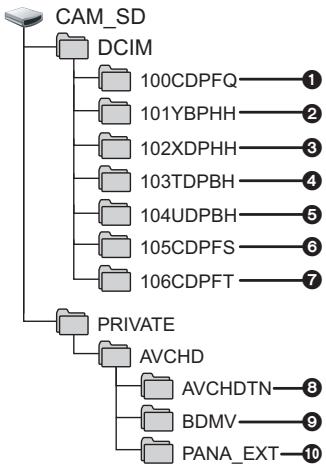
HC-W850M/ HC-V750M
Exemple de la structure des dossiers sur une mémoire interne :
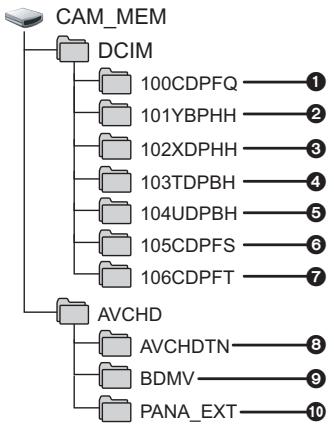
Les données suivantes seront enregistrées.
1 Images fixes au format JPEG (jusqu'à 999 photos peuvent être enregistrées ([S1000001. JPG], etc.)) Fichier d'images animées au format MP4 (1080/50p) ([S1000001. MP4] etc.) Fichier d'images animées au format MP4 (720/25p) ([S1000001. MP4] etc.) Fichier d'images animées au format MP4 (360/25p) ([S1000001. MP4] etc.) Fichier d'images animées aux formats iFrame ([S1000001. MP4] etc.) Θ Images fixes au format JPEG créées à partir d'images animées 7 Les images fixes au format JPEG enregistrées en mode aide à l'animation image par image 3 Les vignettes des images animées Images animées au format AVCHD ([00000. MTS] etc.) Pour la gestion
Fonction de lecteur de carte (stockage de masse)
Les images fixes enregistrées sur cet appareil peuvent être copiées sur un ordinateur à l'aide d'Explorer ou d'un autre programme.
1 Double-cliquez sur le dossier contenant les images fixes. ([DCIM] → [100CDPFQ] etc.) 2 Glissez-déposez les images fixes dans le dossier de destination (sur le disque dur du PC).
- Ne supprimez pas les dossiers de la carte SD. Cela pourrait rendre inutilisable la carte SD sur cet appareil.
- Lorsque des données non prises en charge par cet appareil ont été enregistrées sur un ordinateur, l'appareil ne les reconnaîtra pas.
- Utilisez toujours cet appareil pour formater les cartes SD.
Démarrage de HD writer AE 5.1
- Pour utiliser le logiciel, connectez-vous en qualité d'Administrateur ou avec un nom de compte d'utilisateurs standard (uniquement pour Windows Vista/Windows 7/Windows 8/Windows 8.1).
Le logiciel ne peut pas être utilisé avec un compte invité.
(Sur le PC)
Sélectionnez [Start] → [All Programs] → [Panasonic] → [HD Writer AE 5.1] → [HD Writer AE 5.1].
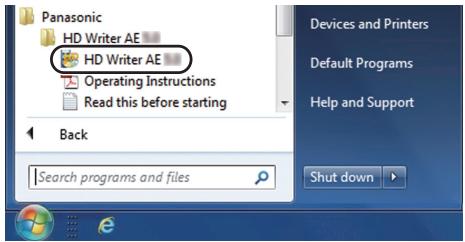
- Pour plus d'informations concernant l'utilisation des logiciels, lisez le manuel d'utilisation au format PDF.
- Vous devez disposer d'Adobe Acrobat Reader 5.0 ou supérieur ou d'Adobe Reader 7.0 ou supérieur pour le manuel d'utilisation au format PDF.
Sélectionnez [Start] → [All Programs] → [Panasonic] → [HD Writer AE 5.1] → [Operating Instructions].
Utilisation d'un ordinateur mac
- HD Writer AE 5.1 n'est pas disponible pour Mac.
- iMovie supporté. Pour plus de détails sur le iMovie, veuillez contacter Apple Inc.
Système d'exploitation
| Ordinateur | Mac |
| SE | OS X v10.9 |
| Proesseur | Intel Core 2 Duo ou supérieur |
| Mémoire vive | 4 Go ou plus |
| Interface | Port USB |
| Autres équipements | Souris ou dispositif de pointage équivalent |
- Même si les exigences du système mentionnées dans ce manuel d'utilisation correspondent, certains ordinateurs ne peuvent pas l'utiliser.
- Le dispositif USB fonctionne avec le pilote installé par défaut sous le SE.
- Le CD-ROM fourni est disponible uniquement pour Windows.
1 Connectez cet appareil à un mac via le cable USB fourni.
L'écran de sélection de la fonction USB s'affiche.
- L'appareil est automatiquement reconnu comme lecteur externe de l'ordinateur Mac.
- Pour sélectionner une option autre que [PC], reconnectez le câble USB.
- Lors de l'utilisation de la batterie, l'écran ACL s'éteint après environ 5 secondes. Touchez l'écran pour rallumer l'écran ACL.
3 Double-cliquez sur [CAM_SD] sur le bureau.
- Pour les utilisateurs qui ont HC-W850M/HC-V750M, [CAM_SD] et [CAM_MEM] sont affichés sur le bureau.
- Les fichiers sont enregistrés dans le dossier [100CDPFQ] ou [102CDPFT] etc. sous le dossier [DCIM].
Pour débrancher le câble USB en toute sécurité
Faites glisser l'icône du disque [CAM_SD] vers la corbeille, puis déconnectez le câble USB.
- Pour les utilisateurs qui ont HC-W850M/HC-V750M, [CAM_SD] et [CAM_MEM] sont affichés sur le bureau.
Indicateurs
1 HC-W850M/HC-V750M uniquement
2 HC-W850/HC-W858/HC-W850M uniquement
Indicateurs d'enregistrement
Mode d'enregistrement des images animées Mode d'enregistrement des images fixes
| A |
| 10/10/10/10/10/10/10/10/10/10/10/10/10/10/10/10/10/10/10/10/10/10/10/10/10/10/10/10/10/10/10/10/10/10/ | Mode d'automatisation intelligente (→ 51) |
| 10/10/10/10/10/10/10/10/10/10/10/10/10/10/10/10/10/10/10/10/10/10/10/10/10/10/10/10/10/10/10/10/ | |
| Mode d'automatisation intelligente Plus (→ 53) |
| MINI / 8mm / SILN / INTV |
| Mode de commande créative (→ 53) |
| 10/10/10/10/10/10/10/10/10/10/10/10/10/10/10/10/10/10/10/10/10/10/10/10/10/10/10/10/10/10/10/10 | Mode scène (→ 57) |
| MNL | Mode manuel (→ 61) |
| Vidéo au ralenti FULL HD (→ 58) |
| Mode aide à l'animation image par image (→ 60) |
| II (Rouge) | Enregistrement |
| II (Vert) | Pause d'enregistrement |
| 0h00m00s | Temps d'enregistrement écoulé (→ 25) |
| ("h" est l'abréviation d'heure, "m" de minute et "s" de seconde.) |
| Transfert Eye-Fi (→ 139) |
| Charge résiduelle de la batterie (→ 15) |
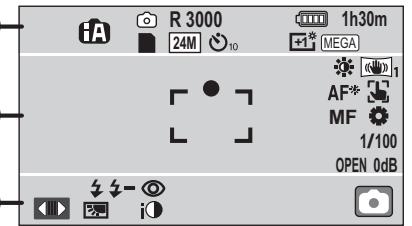
| 1h30m | Temps restant de la batterie (→ 15) |
| ■ | État possible de l'enregistrement sur la mémoire interne*1 |
| ■(Blanc) | État possible d'enregistrement sur carte |
| ■(Vert) | Reconnaisance de la carte |
| 1080/5080 /PH1080 /HA1080 /HG1080 /HE1080 /1080 1080 28M /720 1frame 1080 28M /frame 1080 28M /frame 1080 28M /frame 1080 28M /frame 1080 28M /frame 1080 28M /frame 1080 28M /frame 1080 28M /frame 1080 28M /frame 1080 28M / frame 1080 28M /frame 1080 28M /frame 1080 28M /frame 1080 28M /frame 1080 28M /frame 1080 28M /frame 1080 28M /frame 1080 28M /frame 1080 28M /frame1080 28M /frame 1080 28M /frame 1080 28M /frame 1080 28M /frame 1080 28M /frame 1080 28M /frame 1080 28M /frame 1080 28M /frame 1080 28M /frame 2.1M | |
| Mode enregistrement d/images animées (→ 77) |
| R 1h20m | Temps restant pour l'enregistrement dimages animées (→ 25) |
| ■ | Enregistrement enchaine (→ 78)*1 |
| ■(Blanc) | Icône de l'enregistrement d'images fixes |
| ■(Rouge) | Enregistrement des images fixes |
| R3000 | Nombre restant d'images fixes (→ 28) |
| 18M /8M /0.3M /20M /10.6M /2M /24M /12.6M /2.1M |
| Nombre de pixels d'enregistrement pour les images fixes (→ 28, 86, 89) |
| En mode lecture, la taille des images n'est pas affichée pour les images fixes enregistrées sur des apparèils avec des tailles différentes de celles indiquées ci-haut. |
| ○10/○2 | Enregistrement avec retardateur (→ 73) |
| MEGA | Méga-stabilisation optique de l'image (→ 27) |
| 3 |
| PRE-REC | PRE-REC (→ 72) |
| ← | Enregistrement à intervalles (→ 56) |
| ZOOM | Micro zoom (→ 83) |
| ↑ | Microphone centré (→ 83) |
| 2 | Microphone stéreo (→ 83) |
| Lowcut | Lowcut (→ 81, 82) |
| ≈ / ≈ | Fonction coupe-vent (→ 81) |
| +1/−1* | Accentuation ACL (→ 39) |
| Stabilisateur de l'image (→ 66)/Verrouillage du stabilisateur optique de l'image (→ 68) |
| MNL | Scène Sonore Sélection (→ 82) |
| Réglage image (→ 85) |
| Couleur cinema numérique (→ 80) |
| 0 | Réglage de luminosité (effet miniature/film 8 mm/film muet) (→ 54, 55) |
| 0 | Réglage de vivacité (effet miniature) (→ 54) |
| B | Réglage de la balance des couleurs (film 8 mm) (→ 55) |
| D'étection AF/AE (→ 67) |
| △ / △ s | Fonction prise à niveau (→ 45) |
| Déclencheur par toucher (→ 69) |
| MF | Mise au point manuelle (→ 64) |
| Balance des blancs (→ 62) |
| 1/100 | Vitesse d'obturation (→ 63) |
| OPEN/F2.0 | Valeur de diaphragme (→ 63) |
| 0dB | Valeur du gain (→ 63) |
| ○ (Blanc)/● (Vert) |
| Mise au point (→ 27) |
| AF* | Lampe d'assistance pour la mise au point automatique (→ 87) |
| € |
| € | Affichage du menu tactile (→ 21) |
| € | Compensation de contre-jour (→ 73) |
| € | Contrôle intelligent du contraste (→ 71) |
| € | Niveau micro (→ 84) |
| € | Enregistrement de son désactivé (→ 58) |
| € | Fondu (Blanc), Fondu (Noir) (→ 71) |
| € | Mode nuit (→ 74) |
| € | Éclairage infrarouge (→ 74)*2 |
| € | Torche videoe (→ 74) |
| € | Exposition intelligente (→ 73) |
| € | Flash (→ 72) |
| € | Niveau du flash (→ 72) |
| € | Réduction yeux rouges (→ 73) |
| € | Réglage de l'objetif de conversion grand-angle (→ 81) |
| € | Heure mondiale (→ 33) |
| € | Icône de la fenêtre secondaire (→ 46, 47)*2 |
| € | Icône de réglage de laamera seconde (→ 49)*2 |
| AFS | Mise au point automatique unique (→ 49)*2 |
| € | Icône de changement du mode d'enregistrement (→ 19) |
| 15. 11. 2014 | Indication de la date (→ 22) |
| 12:34 | Indication de l'heure (→ 22) |
Indicateurs de lecture

Affiche pendant la visualisation ( 30,88)
| 0h00m00s | Temps de lecture (→ 30) |
| No.10 | Numero de la scène |
| Lecture en reprise (→ 90) |
| Poursuite de la lecture (→ 91) |
| 100-0001 | Nom de dossier/fichier d'images fixes |
| On | Transfert/Images animées/images fixes protégées (→ 114, 138) |

Sélection d'affichage du mode de lecture (→ 29)
Vidéo au ralenti FULL HD-scène enregistrée ( 58)
⇒ Scène enregistrée en enchaînement ( 78)^*1
Mini Scène enregistrée avec effet miniature ( 54)
longleftrightarrow Scène enregistrée en accéléré ( 56)
Scènes sauvegardées avec la lecture de faits saillants. (→ 99)
État du transfert Eye-Fi (→ 137)
Indicateur de connexion à wi-fi [HC-W850]/[HC-W858]/[HC-W850M]/[HC-V750]/[HC-V757]/[HC-V750M]
![PANASONIC HC-V750 - Indicateur de connexion à wi-fi [HC-W850]/[HC-W858]/[HC-W850M]/[HC-V750]/[HC-V757]/[HC-V750M] - 1](/content/2020/11/192922/images/7b4c4d5dce477bb449dd363fef6ec44d11451a7f0c6278968442798a1c284633.jpg)
![PANASONIC HC-V750 - Indicateur de connexion à wi-fi [HC-W850]/[HC-W858]/[HC-W850M]/[HC-V750]/[HC-V757]/[HC-V750M] - 2](/content/2020/11/192922/images/1e745ecc3059c07b139da18f895defd7dd877947a19824c3078542745047179f.jpg)
État de la connexion Wi-Fi (point d'accès sans fil) ( 171)
![PANASONIC HC-V750 - Indicateur de connexion à wi-fi [HC-W850]/[HC-W858]/[HC-W850M]/[HC-V750]/[HC-V757]/[HC-V750M] - 3](/content/2020/11/192922/images/0fe6d4318bbee72bf304aa41da178e50a7e5bf73b4f103b762f3a5487ab67b03.jpg)
Statut de connexion Wi-Fi (connexion directe) ( 171)
Indicateur de connexion à un USB HDD

Lecture USB HDD
Indicateur de connexion à d'autres appareils

Accès à la carte (→ 135, 197)

Accès à la mémoire interne ( 135, 197)^*1
Indicateurs de confirmation
| (Afficheheure) | La batterie incorporee estdéché年起. (→ 22) |
| ! | Avertissement à propos de l'auto-enregistrement (→ 23) |
| La carte SD n'est pas présente ou n'est pasCompatible. |
Messages
Principaux messages de confirmation/erreur indiqués à l'écran sous forme de texte.
1 HC-W850M/ HC-V750M uniquement
2 HC-W850/HC-W858/HC-W850M/HC-V750/HC-V757/HC-V750M uniquement
Effectuer régulièrement des sauvegardes des données contenues dans la mémoire interne. ^*1
Il est recommandé de sauvegarder périodiquement les images animées et les images fixes importantes sur un PC, un disque DVD, etc. pour les protéger. (→ 188) Ce message n'indique pas de problème avec cet appareil.
Contrôle CARTE
Cette carte n'est pas compatible ou ne peut pas être reconnue par l'appareil.
Si ce message apparait lorsque des images animées et des images fixes sont enregistrées sur une carte SD, la carte peut être inutilisable. Insérez la carte à nouveau, mettez l'appareil hors tension puis sous tension à nouveau.
- Utilisez une batterie compatible avec cet appareil. (→ 11) Si vous utilisez une batterie Panasonic compatible avec cet appareil, retirez la batterie et réinstallez-la. Si le message apparait même après avoir répété l'opération plusieurs fois, cet appareil a besoin d'être réparé. Débranchez l'alimentation et consultez le revendeur chez qui vous avez acheté cet appareil. N'essayez pas de le réparer vous-même.
- Vous essayez de raccorder un adaptateur secteur qui n'est pas compatible avec cet appareil. Utilisez l'adaptateur secteur fourni. ( 12)
Ce DISQUE EXT. NE POT PAS etre utilisé./ vérifiez le lecteur externe.
Un lecteur externe que cet appareil ne peut enregistrer est connecté. Vérifiez que le USB HDD peut être connecté et utilisé avec cet appareil, puis essayez de faire la connexion de nouveau. (→ 127)
Échec de connexion au point d'accès sans fil/ Aucun point d'accès sans fil n'a été trouvé
- Vérifiez la configuration Wi-Fi de votre point d'accès sans fil et de votre téléphone intelligent.
- [Connexion simple (WPS)] ne peut établir une connexion qu'entre deux appareils : cet appareil et un périphérique qui s'y connectera. Vérifiez si d'autres périphériques essaient de se connecter simultanément en mode WPS.
- Consultez la page 180 si la connexion Wi-Fi ne peut pas être établie.
Échec de la connexion. veuillez vérifier les réglages réseau de l'appareil connecté. ²
- Il peut être impossible de se connecter à certains services Web comme “LUMIX CLUB” et USTREAM. Attendez un peu et essayez la connexion à nouveau.
- Consultez la page 180 si la connexion Wi-Fi ne peut pas être établie.
Réseau déconnecté.
- Lord de l'utilisation de [Vue DLNA], si vous n'utilisez pas le périhérique compatible DLNA connecté pendant un certain temps, il s'affiche. Vérifiez l'état du périhérique DLNA connecté.
Si des informations de gestion erronées sont détectées, les messages peuvent apparaître et une réparation est effectuée. (Selon le type d'erreur, la réparation peut prendre un certain temps.)
- L'icône est affichée si une information de gestion erronée est détectée alors que les scènes sont affichées sous forme de vignettes.
- Utilisez une batterie suffisamment chargée ou l'adaptateur secteur.
- Selon l'état des données, il pourrait ne pas être possible de réparer complètement les données.
- Si la récupération échoue, il ne sera pas possible de dire les scènes enregistrées avant la mise hors tension de l'appareil.
- Quand des données enregistrées sur un autre appareil sont récupérées, il pourrait ne pas être possible de les lire sur cet appareil ou sur un autre appareil.
- Si la récupération échoue, mettez l'appareil hors tension et remettez-le sous tension après quelques instants. Si la récupération échoue de nouveau, formatez un support avec cet appareil. Il faut savoir que si un support est formaté, toutes les données qu'il contient sont effacées.
- Si les informations vignettes sont récapitulées, l'affichage des vignettes pourrait être plus lent.
Il ne s'agit pas d'un dysfonctionnement dans les cas suivants
| UnCLSiqueis est audible si l'appareil est secoué. | Il s'agit du bruit provenant du mouvement de l'objectif, pas d'un défaut.
Ce bruit ne se fera plus entendre une fois l'appareil mis en marche et en mode enregistrement des images animées ou en mode enregistrement d'image fixe. |
| Les sujets semblent déformés. | Les sujetssemblent légèrement déformés si leurs-ci se déplacent à travers l'image très rapidement, cela est causé par l'appareil qui utilise le capteur MOS comme capteur d'image. Ce phénomène n'est le signe d'aucune anomalie. |
| Des points ronds blancs qui ressemblant à des bulles de savon apparaissent sur l'image enregistrée. | Si vous prenez une image avec le flash dans un endroit souvent ou à l'intérieur, des points ronds blancs peuvent apparaître sur l'image fixe à cause de la réflexion du flash sur les particules de poussière représentes dans l'air. Cela n'est pas un dysfonctionnement.
Une caractéristique de cela est que le nombre de points ronds et leur position différent à chaque images fixe. |
| L'objectif ou l'écran ACL est embué. | La condensation est en cause. Cela n'est pas le signe d'un mauvais fonctionnement. Reportez-vous à la page 3. |
| Alimentation |
| Problème | Points de contrôle |
| L'appareil ne peut pas'être mis sous tension.L'appareil ne reste pas sous tension assez longtemps.La batterie se décharge rapidement. | Chargez de nouveau la batterie pour qu'elle ait assez d'autonomie. (→ 12)Dans les endroits froids, la durée d'utilisation de la batterie sera plus courte.La batterie a une durée de vie limitee. Si la durée de fonctionnement est encore trop courte après une recharge complète, la batterie est usée et a besoin d'être replacée. |
| L'appareil se met hors tension automatiquement. | Si l'appareil se met hors tension lorsque vous éteignez le télévisueur à l'aide de la télécommande, la fonction VIERA Link est en marche. Si vous n'utilise pas la fonction VIERA Link, réglez [VIERA Link] sur [OFF]. (→ 122) |
| L'appareil ne fonctionne pas même s'il est sous tension.L'appareil ne fonctionne pas normalement. | Retireze la batterie ou l'adaptateur secteur, attendre 1 minute, puis reconnectez la batterie ou l'adaptateur secteur. Àpres environ 1 minute, remettre l'appareil sous tension. (N'effectuez pas l'opération décrite pendant l'accès au support, cela pourrait endommager les données prsentes sur le support.)Si le fonctionnement normal n'est pas restauré, débranchez l'alimentation et consultez le vendeur chez qui vous avez acheté l'appareil. |
| “UNE ERREUR EST SURVENUE. VEUILLEZ ÉTEINDRE L'APPAREIL ET LE RALLUMER.” s'affiche. | • L'appareil a automatiquement détecté une erreur. Mettez-le hors tension, puis sous tension de nouveau.
• Le courant sera coupé après environ 1 minute si l'appareil n'est pas mis hors et sous tension.
• Une réparation est nécessaire s'il ne cesse de s'afficher même après un redémarrage. Débranchez l'alimentation et consultez le revendeur chez qui vous avez achété cet apparIEL. N'essayez pas de le réparer vous-même. |
| Indication |
| Problème | Points de contrôle |
| L'indicateur de charge résiduelle de la batterie n'est pas correctement affché. | L'indicateur de capacité résiduelle de la batterie est approximatif. Si l'indicateur de capacité résiduelle de la batterie n'est pas affché correctement, chargez complètement la batterie, déchargez-la et rechargez-la de nouveau. |
| Enregistrement |
| Problème | Points de contrôle |
| L'appareil arrêtéd'enregistrer sans raison. | Utilisez une carte SD utilisable pour l'enregistrement des images animées. (→ 16)La durée d'enregistrement peut être réduite en raison de la dépréciation de la vitesse d'écriture des données ou de l'enregistrement et la suppression répétées. À l'aide de cet apparéil, formatez la carte SD ou la mémoire interne. (→ 41)Si [AGS] est sur [ON], enregistrez en position horizontally normale ou paramétrez [AGS] sur [OFF]. (→ 79) |
| La fonction de mise au point automatique ne fonctionne pas. | Commutez en mode automatisation intelligente ou mode automatisation intelligente plus.Si vous essayez d'enregistrer une scène sur laquelle il est difficile de faire la mise au point en mode de mise au point automatique, utilisez la mise au point manuelle. (→ 52, 64) |
| L'équilibre des couleurs des images est bizarre lors de l'enregistrement dans un endroit comme un gymnase. | Dans un endroit avec plusieurs sources de lumière, comme un stade ou un théâtre, règlez la configuration de la balance des blancs sur .2 (Mode intéérieur 2). Si vous ne pouvez pas enregistrer de façon claire avec .2 (Mode intéérieur 2), règlez sur . (Mode réglage manuel). (→ 62) |
| La couleur ou la luminosité de l'image change ou des barresizontales sont visibles sur l'image. L'écran ACL scintille lorsqu'à l'intérieur. | La couleur ou la luminosité de l'image peut changer, ou bien vous pouvez voir des barresizontales sur l'image si l'objet est enregistré sous un éclairage fluorescent, au mercure ou au sodium, etc., mais il ne s'agit pas d'un mauvais fonctionnement. En mode enregistrement d'images animées, utilisez le mode automatisation intelligente ou le mode automatisation intelligente plus, ou règlez la vitesse de l'obturator à 1/100 lorsque la fréquence de la tension secteur est de 50 Hz, ou à 1/125 lorsqu'elle est de 60 Hz. En mode d'enregistrement d'images fixes, ceci n'affectora pas l'image enregistrée. En mode video au ralenti FULL HD, régler la vitesse d'obturation sur 1/100 secondes réduira l'intensité du problème. |
| Lecture |
| Problème | Points de contrôle |
| Aucune scène/image fixe ne peut être lue. | • Aucune scène/image fixe dont les vignettes sont affichées ainsi ne peuvent être lues. |
| Les scènes ne peuvent pas être supprimées. | • Désactiver le paramétrage de protection. (→ 114)
• Les scènes et images fixes dont les vignettes sont affichées avec ne peuvent être supprimées. Si les scènes ou images fixes ne sont pas reques, formatez le support pour effacer les données. (→ 41) Sachez que lorsqu'un support est formaté, toutes les données qui s'y trouvaient sont supprimées et ne peuvent pas être récapurées. Il convient donc de faire une copie de sauvégarde de toutes vos données importantes sur un PC, un disque, etc. |
| Avec d'autres apparciels |
| Problème | Points de contrôle |
| Meme lorsque cet apparéil est correctement connecté à un téléviseur, aucune image etaucun son n'est produit. Les images sont écrasées horizontally. | • Veuillez dire Manuel d'utilisation de votre téléviseur et sélectionnez le canal qui correspond à l'entrée utilisée pour la connexion. • Changez le réglage dans [FORMAT TV] afin qu'il corresponde au format du téléviseur. (⇒ 120) • Le signal audio de cet apparéil n'est pas acheminé au téléviseur dans le mode lecture. Le volume sonore ne peut être régle sur cet apparéil; ce réglage doit être fait sur le téléviseur. |
| Meme lorsqué cet apparéil est connecté au téléviseur à l'aide d'un mini-câble HDMI, aucune image etaucun son n'est produit. | • Vérifie que le mini-câble HDMI est correctement branché. • Introduisez le mini-câble HDMI jusqu'àu bout. |
| Avec d'autres apparèils |
| Problème | Points de contrôle |
| Si la carte SD est insérée dans un autre appareil, elle n'est pas reconnaue. | Vérifiez que l'apparéil est compatible avec la capacité ou le type de carte mémoire SD (Carte mémoire SD/Carte mémoire SDHC/Carte mémoire SDXC) insérée. Voir le manuel d'utilisation de l'apparéil pour plus d'informations. |
| Lorsque l'apparéil est connecté au moyen d'un cable USB, cet apparéil n'est pas détecté par les autres apparèils. | Lorsque l'apparéil est connecté à d'autres apparèils en utilisant seulement la batterie, reconnectçez-le au moyen de l'adaptateur secteur. |
| VIERA Link ne fonctionne pas. | (Configuration de cet apparéil)Connectez à l'aide d'un mini-câble HDMI (fourni). (→ 119)Touchez MENU puis touche [CONFIG] → [VIERA Link] → [ON]. (→ 122)Mettez l'apparéil hors marche puis de nouveau en marche.(Configuration des autres apparèils)Si l'entrée du télévisuer ne permute pas automatiquement, permutez l'entrée en utilisant la télécommande du téléviseur.Vérifiez le paramétrage VIERA Link sur l'apparéil connecté.Rétéréz-vous au manuel d'utilisation de l'apparéil connecté. |
| Impossible de copier des scènes sur une carte SD en raccordant d'autres apparèils avec le Cable USB. | Les autres apparèils peuvent ne pas avoir reconnu la carte SD. Débranchez le cable USB, puis rebranchez-le. |
| Sur un PC |
| Problème | Points de contrôle |
| Bien qu'il soit connecté à l'aide du cable USB, cet apparéil n'est pas reconnu par l'ordinateur. | •Après avoir réintroduit la carte SD dans l'appareil, reconnectçez le cable USB fourni.
• Sélectionné une autre prise USB sur le PC.
• Vérifiez l'environnement de fonctionnement. (→ 192, 201)
• Reconnectez le cable USB après le redémarrage de l'ordinateur et remettez cet apparéil sous tension. |
| Lorsque le cable USB est débranché, un message d'erreur apparait sur l'ordinateur. | • Pour débrancher le cable USB en sécurité, double-cliquez sur l'icône dans la barre d'outils et suivez les instructions à l'écran. |
| Impossible de visionner le manuel d'utilisation PDF pour HD Writer AE 5.1. | • Vous nevez dispose d'Adobe Acrobat Reader 5.0 ou supérieur ou d'Adobe Reader 7.0 ou supérieur pour dire le manuel d'utilisation au format PDF de HD Writer AE 5.1. |
| A propos de la fonction Wi-Fi
[HC-W850]/[HC-W858]/[HC-W850M]/[HC-V750]/[HC-V757]/[HC-V750M] |
| Problème | Points de contrôle |
| Connexion impossible à un point d'accès sans fil ou un téléphone intelligent. | • Consultez la page 180 si la connexion Wi-Fi ne peut pas être établie. |
| Fonctionnement impossible à partir d'un téléphone intelligent à l'aide de [Télécomm.]. | • Installez l'application "Image App" sur votre téléphone intelligent. (→ 170) |
| Utilisation de [Vue DLNA] impossible. | • Assurez-vous que le téléviseur est compatible à DLNA. Consultez le manuel d'utilisation du téléviseur utilisé.
• Assurez-vous que le point d'accès sans fil et ce pérophérique sont correctement connectés.
• Approchez-vous du point d'accès sans fil et refaites la connexion.
• Si la connexion ne peut pas être établie entre l'appareil et un pérophérique compatible à DLNA, essayez de le reconnectcer et assurez-vous d'une bonne connexion. |
| L'écran de la diffusion directe ne s'affiche pas. | • Assurez-vous que l'identification de connexion et le mot de passer entrés pour "LUMIX CLUB" sont bons.
• Utilisez un ordinateur ou un téléphone intelligent pour vous assurer que l'enregistrement du compte USTREAM est complété.
• Utilisez un ordinateur ou un téléphone intelligent pour enregistrer et paramétrer USTREAM à partir des services associés du "LUMIX CLUB". (→ 165)
• Les lignes "LUMIX CLUB" et USTREAM pourrait être trop occupées. Attendez un peu et ressayez la diffusion en directe. |
| Impossible d'utiliser [Surveillance]. | • Assurez-vous que le point d'accès sans fil est raccordé à Internet.
• Assurez-vous que le point d'accès sans fil et l'appareil sont correctement connectés. (→ 173) |
| J'ai oublé le mot de passer Wi-Fi. | • Effectuez [Réinit. par. Wi-Fi] du menu de réglage (→ 40). Cela réinitialisera le réglage Wi-Fi tel qu'il était au moment de l'achat, et vous pourrez utiliser le menu de réglage Wi-Fi. Lors que vous effectuez [Réinit. par. Wi-Fi], tous les réglages Wi-Fi, y compris l'identifant de connexion "LUMIX CLUB" et les points d'accès sans fil, seront supprimés. |
| J'ai oublé l'identification de connexion ou le mot de passer de "LUMIX CLUB". | • Vérifie les informations sur l'écran d'ouverture de session de "LUMIX CLUB". http://lumixclub.panasonic.net/fre/c/ |
| Autres |
| Problème | Points de contrôle |
| Lorsque la carte SD est insérée dans cet apparéil, elle n'est pas reconnaue. | • Si la carte SD a été formattée sur un PC, il est possible qu'elle ne soit pas reconnaue par cet apparéil. Utilisez toujours cet apparéil pour formater les cartes SD. (→ 41) |
Si les scènes AVCHD ne changent pas sans accroche lorsqu'elles sont lues sur un autre appareil
Les images peuvent se figer quelques secondes à l'endroit où les scènes se joignent si les opérations suivantes sont effectuées lorsque plusieurs scènes sont lues en continu sur un autre appareil.
- La manière dont les scènes seront lues en continu dépend de l'appareil de lecture. Selon l'appareil utilisé, les images peuvent arrêter de bouger ou se figer pendant un moment même si aucune des conditions suivantes n'est applicable.
- Un enregistrement continu d'images animées qui dépasse 4 Go peut momentanément s'arrêter tous les 4 Go de données s'il est lu sur un autre appareil.
- La lecture est saccadée lorsque l'édition des scènes a été faite avec HD Writer AE 5.1, mais la lecture se fait sans saccade si vous reglez la configuration intégrée dans HD Writer AE 5.1. Référez-vous au mode d'emploi de HD Writer AE 5.1.
| Raisons principales qui causent une lecture saccadée |
| • Lorsque les scènes ont été enregistrées à des dates différentes |
| • Lorsque des scènes durant moins de 3 secondes sont enregistrées |
| • Lorsque le PRE-REC a été utilisé pour l'enregistrement |
| • Lorsque l'enregistrement à effet miniature est utilisé |
| • Lorsque l'enregistrement à intervalles est utilisé |
| • Pour supprimer des scènes |
| • (HC-W850M)/ (HC-V750M
Lorsque la copie des scènes sélectionnées est effectue entre une carte SD et la mémoire intégrée |
| • Lorsque plus de 99 scènes ont été enregistrées à la même date |
Précautions d'utilisation
L'appareil et la carte SD chauffent pendant l'utilisation. Cela n'est pas un mauvais fonctionnement.
Gardez cet appareil aussi loin que possible des appareils électromagnétiques (comme les fours à micro-ondes, les téléviseurs, les consoles vidéo et c.).
- Si vous utilisez cet appareil au-dessus ou près d'un téléviseur, les images et/ou le son de cet appareil peuvent être perturbés par les ondes électromagnétiques. N'utilisez pas cet appareil à proximité d'un téléphone cellulaire car cela pourrait entraîner des parasites nuisibles à l'image et/ou au son.
- Les données enregistrées peuvent être endommagées ou les images fixes peuvent être perturbées par des champs magnétiques puissants créés par des haut-parleurs ou de gros moteurs.
- Les ondes électromagnétiques émises par les microprocesseurs peuvent affecter cet appareil en perturbant l'image et/ou le son.
- Si cet appareil est affecté par un appareil électromagnétique et arrêté de fonctionner normalement, mettez cet appareil hors tension et retirez la batterie ou débranchez l'adaptateur. Puis réinstallez la batterie ou reconnectez l'adaptateur secteur et mettez cet appareil sous tension.
N'utilisez pas cet appareil à proximité d'un émetteur radio ou de lignes à haute tension.
L'utilisation de l'appareil à proximité d'un émetteur radio ou de lignes à haute tension pourrait nuir à l'image et/ou au son.
Veillez à utiliser les cordons et câbles fournis. Si vous utilisez des accessoires en option, utilisez-les avec les cordons et les câbles fournis. N'utilisez pas de rallonges avec les cordons et les câbles.
Ne pulvérisez pas d'insecticides ou de produits chimiques volatils sur l'appareil.
- Si l'appareil est pulvérisé au moyen de produits chimiques, son boîtier pourrait être abimé et la surface s'écailler.
- Ne laïsez pas de produits en caoutchouc ou en plastique en contact avec l'appareil pendant un temps prolongé.
Quand vous utilisez l'appareil dans un endroit sableux ou poussiéreux tel qu'une plage, ne laissez pas du sable ou de la poussière pénétrer dans le boîtier et les prises de l'appareil.
Gardez également l'appareil éloigné de l'eau de mer.
- Le sable ou la poussière pourrait endommager l'appareil. (Faites attention lors de l'insertion et du retrait de la carte.)
- Si de l'eau de mer éclabousse l'appareil, essuyez l'eau avec un chiffon bien essoré. Ensuite, essuyez l'appareil de nouveau avec un chiffon sec.
Quand vous transportez l'appareil, veillez à éviter toute chute ou choc.
- Un choc violent pourrait briser le boîtier de l'appareil et entraîner son mauvais fonctionnement.
Entretien
- Avant le nettoyage, retirez la batterie ou débranchez l'adaptateur secteur de la prise secteur, puis essuyez l'appareil à l'aide d'un chiffon sec et doux.
- Si l'appareil est très sale, trempez un chiffon dans de l'eau et essorez bien le chiffon, puis utilisez-le pour nettoyer l'appareil. Ensuite, essuyez l'appareil avec un chiffon sec.
- L'utilisation de benzène, de diluant à peinture, d'alcool ou de détergent à vaisselle pourrait nuir au boîtier ou la surface pourrait s'écailler. N'utilisez pas de tels solvants.
- Quand vous utilisez un chiffon chimique, suivez les instructions du fabricant.
N'utilise pas l'appareil à des fins de surveillance ou autres fins commerciales.
- Cet appareil a été conçu pour une utilisation personnelle à fonctionnement intermittent. Il n'a pas été prévu pour une utilisation continue, ni pour un usage industriel ou commercial nécessitant une utilisation prolongée.
- Dans de telles situations, l'utilisation prolongée de l'appareil pourrait entraîner une surchauffe de l'appareil. Une telle utilisation n'est pas recommandée.
Quand vous prévoyez de ne pas utiliser l'appareil pendant une période prolongée
- Quand vous rangez l'appareil dans un placard ou une armoire, il est recommandé de prévoir un produit déshydratant (gel de silicium).
Pour mesure au rebut ou donner cet appareil, veuillez noter ceci :
- Le formatage et la suppression changent simplement les informations de gestion des fichiers et ne peuvent pas être utilisés pour effacer complètement les données présentes sur la mémoire interne de cet appareil. Les données peuvent être récapiturées en utilisant un logiciel disponible dans le commerce ou équivalent.
- Nous vous conseillons de formater physiquement la mémoire interne avant de rester au rebut ou de donner cet appareil. Pour formater physiquement la mémoire interne, connectez l'appareil via l'adaptateur secteur, sélectionnez [CONFIG] → [FORMAT SUPP.] → [MÉMOIRE] à partir du menu, puis appuyez et maintenez la touche marche/arrêt de l'enregistrement en bas de l'écran pendant environ 3 secondes. Lorsque l'écran de suppression des données de la mémoire interne apparait, sélectionnez [OUI], puis suivez les instructions à l'écran.
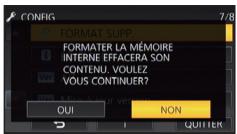
- À propos de cela, contrôlez attentivement les données de la mémoire interne. Panasonic ne pourra pas être tenu pour responsable si des données privées sont divulguées.
La batterie utilisée dans cet appareil est une batterie au lithium-ion rechargeable. Elle est sensible à l'humidité et à la température et plus la température augmente ou diminue, plus l'effet augmente. Dans les endroits froids, l'indication de pleine charge pourrait ne pas apparaître ou l'indication de batterie déchargée pourrait apparaître environ 5 minutes après le début de l'utilisation. À des températures élevées, la fonction de protection pourrait se déclencher et rendre impossible l'utilisation de l'appareil.
Veillez à enlever la batterie après l'utilisation.
- Si la batterie est laissée en place, une quantité minime de courant continue de circuler même si l'appareil est mis hors tension. Si l'appareil est gardé dans cet état, cela pourrait se traduire par un déchargement excessif de la batterie. Dans ce cas, vous pourriez ne pas pouvoir utiliser la batterie même après avoir été rechargée.
- La batterie doit être conservée dans le sac en vinyle de façon à ce qu'aucun élément en métal ne touche ses contacts.
- La batterie devra être rangée dans un endroit sec sans humidité, avec une température aussi constante que possible. (Température recommandée : 15 °C à 25 °C, taux recommandé d'humidité relative : 40%RH à 60%RH)
- Les températures très élevées ou très basses réduisent la durée de vie de la batterie.
- Si la batterie est conservée dans un endroit très chaud, très humide et hulieux ou enfumé, les contacts pourraient rouiller et causer un mauvais fonctionnement.
- Pour ranger la batterie pendant une durée prolongée, nous vous conseillons de la recharger une fois par an et de la ranger de nouveau après avoir complètement utilisé la capacité rechargée.
- La poussière et autres matières représentées sur les contacts de la batterie doivent être éliminées.
Munissez-vous de batteries de rechange quand vous sortez pour enregistrer.
- Munissez-vous de batteries appropriées pour 3 à 4 fois le temps d'enregistrement prévu. Dans des endroits froids, tels que les pistes de ski, le temps d'enregistrement est réduit.
Si vous laissez tomber la batterie par accident, assurez-vous que les contacts ne sont pas endommagés.
- L'introduction d'une batterie aux bornes endommagées peut abîmer l'appareil. Ne jetez pas les batteries usagées dans le feu.
- Le fait de chauffer une batterie ou de la jeter dans le feu peut provoquer une Explosion.
Si le temps de fonctionnement est très court même après une recharge, la batterie est usée. Achetez une batterie neuve.
- Si la température de la batterie est très élevée ou très BASSE, la recharge pourrait prendre du temps ou la batterie pourrait ne pas se recharger.
- Si vous utilisez l'adaptateur secteur près d'une radio, la réception peut en être perturbée. Gardez l'adaptateur secteur à 1 m ou plus de la radio.
- Quand vous utilisez l'adaptateur secteur, il pourrait générer des sifflements. Cela n'est pas un mauvais fonctionnement.
- Après l'utilisation, veillez à déconnecter l'adaptateur secteur. (S'il est laissé connecté, une quantité minime de courant est consommée.)
- Gardez toujours les électrodes de l'adaptateur secteur et de la batterie dans un bon état de propreté.
À propos de l'indicateur d'état pendant le chargement
Lorsque l'indicateur d'état clignote à un rythme particulièrement rapide ou lent, les points suivants devraient être considérés.
Clignotement d'environ 4 secondes (éteint pendant environ 2 secondes, allumé pendant environ 2 secondes) :
- Si la batterie est trop déchargeée ou si la température de cette-ci est trop élevée ou trop BASSE. Elle peut être chargée, mais cela peut prendre quelques heures pour achever le chargement normal. L'indicateur clignotera à 2 secondes d'intervalle lorsque le chargement normal reprend. Malgré cela, il peut demarrer en clignotant à 4 secondes d'intervalle jusqu'à ce que le chargement soit terminé selon les conditions d'utilisation.
Clignotement d'environ 0,5 seconde (éteint pendant environ 0,25 seconde, allumé pendant environ 0,25 seconde) :
- La batterie n'est pas chargée. Retirez la batterie de l'appareil et reessayez le chargement.
- Vérifiez que les bornes de l'appareil ou de la batterie ne sont pas sales ou recouvertes d'un objet étranger, et connectez la batterie correctement une fois encore. Si un corps étranger ou de la saleté est présente, mettez l'appareil hors tension avant le retrait.
- La batterie ou l'environnement est à une température très élevée ou très BASSE. Attendez que la température revienne à un niveau correct et réessayez de charger. Si vous ne pouvez toujours pas charger, il peut y avoir un défaut de l'appareil, de la batterie ou de l'adaptateur secteur.
Éteint :
- Le chargement est terminé.
- Si l'indicateur d'état reste éteint malgré la fin de la charge, il peut y avoir un défaut dans l'appareil, la batterie ou l'adaptateur secteur. Référez-vous à la page 214 pour plus de détails sur la batterie.
Pour permettre au rebut ou donner la carte SD, veuillez noter ceci:
- Le formatage et la suppression sur cet appareil ou un ordinateur changent uniquement les informations de gestion des fichiers et ne suppriment pas complètement les données générées sur la carte SD.
- Il est conseillé de détruire ou de formater physiquement la carte SD en utilisant cet appareil si vous désirez mettre au rebut ou donner la carte SD.
HC-W850/HC-W858/HC-V750
HC-V757 / HC-V730
Pour formater physiquement la carte SD, connectez cet appareil via l'adaptateur secteur, sélectionnez [CONFIG] [FORMAT SUPP.] [OUI] à partir du menu, puis appuyez et maintenez la touche marche/arrêt de l'enregistrement au bas de l'écran pendant environ 3 secondes. Lorsque l'écran de suppression des données de la carte SD apparait, sélectionnez [OUI], puis suivez les instructions à l'écran.
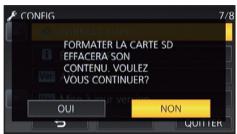
HC-W850M HC-V750M
Pour formater physiquement la carte SD, connectez cette unité via l'adaptateur secteur, sélectionnez [CONFIG] → [FORMAT SUPP.] → [CARTE SD] à partir du menu, puis appuyez et maintenez la touche marche/arrêt de l'enregistrement au bas de l'écran pendant environ 3 secondes. Lorsque l'écran de suppression des données de la carte SD apparait, sélectionnez [OUI], puis suivez les instructions à l'écran.
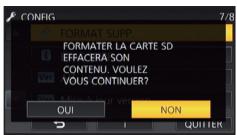
- Le client est responsable de la gestion des données de la carte SD.
Écran ACL
Lorsque l'écran ACL est sale ou embué, veuillez l'essuyer avec un linge doux tel un linge pour le nettoyage de lentilles de lunettes. - Ne touchez pas l'écran ACL avec vos ongles, ne le frottez pas et n'exercez aucune forte pression sur lui. - Il peut être difficile de voir ou difficile d'identifier le toucher si un film protecteur est installé sur l'écran ACL. - Quand l'appareil est très froid, par exemple du fait du rangement dans un endroit froid, son écran ACL est légèrement plus souvent que d'habitude au moment de la mise sous tension. La luminosité normale se rétablit quand la température interne augmente.
Une technologie de précision extrêmement haute est employée pour produire des écrans à cristaux liquides. Le résultat est de plus de 99,99 % de points actifs pour 0,01 % de points inactifs ou toujours allumés. Cependant, ceci n'est pas un mauvais fonctionnement et cela n'affecte pas les images enregistrées.
Lorsqu'un nom ou une date d'anniversaire sont ajoutés au calendrier de bébé, les informations personnelles seront ajoutées à cet appareil.
Lorsque la fonction Wi-Fi est utilisée, le SSID, le mot de passe et les autres informations personnelles seront ajoutées à cet appareil. Il est conseillé de créer un mot de passe Wi-Fi afin de protéger les informations personnelles. (→ 183)
Avertissement
- Les informations, y compris les données personnelles, peuvent être modifiées ou disparaître à la suite d'opérations erronées, d'effets de l'électricité statique, d'accidents, de bris, de dysfonctionnements, de réparations ou de toute autre manipulation.
Il est à noter que Panasonic ne sera tenu responsable en aucun cas pour les dommages directs ou indirects dus à la modification ou à la disparition d'informations personnelles.
Pour une demande de réparation, pour un transfert à une autre partie, ou pour l'élimination.
HC-W850]/HC-W858]/HC-W850M/ HC-V750 HC-V757 HC-V750M Après avoir copié les informations personnelles, supprimez toujours les informations telles que les informations personnelles et les paramètres de connexion de réseau local que vous avez mis en mémoire sur cet appareil avec [Réinit. par. Wi-Fi]/[Suppr. compte]. (→ 40, 186) - Pour protéger vos informations personnelles, supprimez les détails enregistrés du calendrier de bébé sauf s'ils sont nécessaires à la réparation. (→ 105) - Retirez la carte mémoire de cet appareil avant de le donner à réparer. - Il est possible que les paramètres soient réinitialisés lors de la réparation de cet appareil. - Veuillez consulter le vendeur du magasin où vous avez acheté l'appareil ou Panasonic s'il vous est impossible d'effectuer les opérations ci-dessus à cause d'un dysfonctionnement.
Lors du transfert à une autre partie ou de l'élimination de la carte mémoire, veuillez vous référer à “Pour mettre au rebut ou donner la carte SD, veuillez noter ici”: ( 216)
Lors de la mise en ligne d'images sur des services web
- Il est possible que les images contiennent des informations qui pourront être utilisées pour l'identification d'individus, telles que les titres ou les dates d'enregistrement. Lors de la mise en ligne d'images sur des services web, vérifiez avec précaution avant de publier.
Il importe de respecter les droits d'auteur
L'enregistrement de cassettes ou de disques préenregistrés ou d'autres matériels publiés ou diffusés à des fins autres que votre usage personnel pourrait constituer une infraction aux lois en matière de droits d'auteur. Même à des fins d'usage privé, l'enregistrement de certains matériels pourrait faire l'objet de restrictions.
Licences
- Le logo SDXC est une marque commerciale de SD-3C, LLC.
- "AVCHD", "AVCHD Progressive" et le logo "AVCHD Progressive" sont des marques commerciales de Panasonic Corporation et de Sony Corporation.
- Fabriqué sous licence de Dolby Laboratories. Dolby et le symbole double-D sont des marques déposées de Dolby Laboratories.
- HDMI, le logo HDMI et High-Definition Multimedia Interface sont des marques commerciales ou des marques déposées de HDMI Licensing LLC aux États-Unis et dans d'autres pays.
- HDAVI Control™ est une marque de commerce de Panasonic Corporation.
- S.V. Colour™ est une marque commerciale.
- Microsoft®, Windows® et Windows Vista® sont des marques déposées ou des marques de commerce de Microsoft Corporation aux États-Unis et/ou dans d'autres pays.
- Les copies d’écran de produits Microsoft sont reproduites avec l’aimable autorisation de Microsoft Corporation.
- IBM et PC/AT sont des marques déposées de International Business Machines Corporation, société des États-Unis.
- Intel® Pentium®, Celeron® et Intel® Core™ sont des marques commerciales de Intel Corporation aux États-Unis et/ou dans les autres pays.
- AMD Athlon™ est une marque de commerce de Advanced Micro Devices, Inc.
- iMovie, Mac et Mac OS sont des marques commerciales d'Apple Inc., enregistrées aux États-Unis et dans d'autres pays.
- App Store est une marque de service de Apple Inc.
- Android et Google Play sont des marques commerciales ou des marques déposées de Google Inc.
- Le logo Wi-Fi CERTIFIED est une marque de certification de Wi-Fi Alliance.
- Wi-Fi Protected Setup est une marque de Wi-Fi Alliance.
- "Wi-Fi", "Wi-Fi Protected Setup", "WPA" et "WPA2" sont des marques ou des marques déposées de Wi-Fi Alliance.
- N-Mark est une marque commerciale ou marque déposée de NFC Forum, Inc. aux États-Unis et dans les autres pays.
- QR Code est une marque déposée de DENSO WAVE INCORPORATED.
- "Eye-Fi" est une marque commerciale de Eye-Fi, Inc.
- Les autres noms de systèmes et produits mentionnés dans ce manuel d'utilisation sont habituellement des marques déposées ou des marques de commerce des fabricants qui ont développé le système ou le produit liéssé.
Ce produit est sous licence AVC Patent Portfolio License pour un usage personnel et non commercial par le consommateur de (i) l'encodage vidéo en conformité avec la norme AVC ("AVC Video") et/ou du (ii) décodage d'une vidéo AVC encodée par un consommateur agissant dans le cadre d'une activité personnelle et non commerciale et/ou obtenu par un fournisseur vidéo autorisé à fournir des vidéos AVC. Aucun permis n'est accordé ou sera implicite pour n'importe quel autre usage. Des informations supplémentaires peuvent être obtenues auprès de MPEG LA, LLC. Visitor le site http://www.mpegla.com.
Ce produit comprend les logiciels suivants :
(1) le logiciel développé indépendamment par ou pour Panasonic Corporation, (2) le logiciel appartenant à une tiers partie et sous licence Panasonic Corporation, (3) le logiciel sous licence GNU General Public License, Version 2.0 (GPL V2.0), (4) le logiciel sous licence GNU LESSER General Public License, Version 2.1 (LGPL V2.1), et/ou (5) le logiciel open source autre que le logiciel sous licence GPL V2.0 et/ou LGPL V2.1.
Les logiciels classés comme (3) - (5) sont distribués dans l'espoir qu'ils seront utiles, mais SANS AUCUNE GARANTIE, sans même la garantie implicite de COMMERCIALISATION ou D'ADAPTATION A UN USAGE PARTICULARIER. Veuillez vous reférer aux modalités et aux conditions d'utilisation générées sur le CD-ROM des applications logicielles ci-joint.
Pendant au moins trois (3) ans à compter de la livraison de ce produit, Panasonic donnera à tout tiers qui nous contactera aux coordonnées fournies, pour un tarif n'excédant pas le coût physique de la réalisation de la distribution du code source, une copie sous forme lisible par un ordinateur, du code source intégral correspondant sous couvert de la GPL V2.0 ou de la LGPL V2.1, ainsi que les notices des droits d'auteur correspondantes.
Contact: oss-cd-request@jp.panasonic.com
Le code source et la notice de droits d'auteur sont disponibles gratuitement sur notre site web suivant.
http://panasonic.net/avc/oss/index.html
Modes d'enregistrement/durée d'enregistrement approximative
- Les cartes SD sont uniquement mentionnées par leur principale capacité de mémoire. Les durées indiquées sont les durées enregistrables approximatives pour l'enregistrement en continu.
| Format d'enregistrement | [AVCHD] |
| Mode d'enregistrement | [1080/50p] | [1080/50i] |
| [PH] | [HA] | [HG] | [HE] |
| Taille de l'image/cadence | 1920×1080/50p | 1920×1080/50i | 1920×1080/50i | 1920×1080/50i | 1920×1080/50i |
| Carte SD | 4 Go | 19 min | 21 min | 30 min | 40 min | 1 h 30 min |
| 16 Go | 1 h 20 min | 1 h 30 min | 2 h | 2 h 40 min | 6 h 40 min |
| 64 Go | 5 h 20 min | 6 h | 8 h 30 min | 11 h | 27 h 30 min |
| Mémoire interne* | 16 Go | 1 h 20 min | 1 h 30 min | 2 h | 2 h 40 min | 6 h 40 min |
La priorité est donnée à la qualité d'image.
La priorité est donnée à la durée d'enregistrement.
| Format d'enregistrement | [MP4/iFrame] |
| Mode d'enregistrement | [1080/50M] | [1080/28M] | [720] | [iFrame] |
| Taille de l'image/cadence | 1920×1080/50p | 1920×1080/50p | 1280×720/25p | 960×540/25p |
| Carte SD | 4 Go | 11 min | 19 min | 1 h | 19 min |
| 16 Go | 45 min | 1 h 20 min | 4 h 10 min | 1 h 20 min |
| 64 Go | 3 h | 5 h 20 min | 16 h 50 min | 5 h 20 min |
| Mémoire interne* | 16 Go | 45 min | 1 h 20 min | 4 h 10 min | 1 h 20 min |
- HC-W850M/ HC-V750M uniquement
- "h" est l'abréviation d'heure, "min" de minute et "s" de seconde.
- Si l'enregistrement s'effectue sur une longue période, préparez des batteries pour 3 ou 4 fois le temps pendant lequel vous désirez enregistrer. (→14)
- Le paramètre par défaut pour [FORMAT ENREG.] est [AVCHD], et le paramètre par défaut pour [MODE D'ENR.] est [HG].
- Durée maximale d'un enregistrement sans interruption pour une scène : 6 heures
- L'enregistrement se met en pause une fois que la durée d'enregistrement d'une scène dépasse 6 heures, et il reprendra automatiquement après quelques secondes.
- La durée enregistrable peut être réduite si un enregistrement comportant beaucoup d'actions est effectué ou si l'enregistrement de scènes courtes est répété.
- Utilisez le temps donné dans la rangée de 4 Go du tableau ci-dessus comme guide concernant ce qui peut être copié sur un disque DVD (4,7 Go).
Nombre approximatif d'images enregistrables
- Les cartes SD sont uniquement mentionnées par leur principale capacité de mémoire. Les durées indiquées sont les durées enregistrables approximatives pour l'enregistrement en continu.
| Taille de l'image | 24M
6528×3672 | 12.6M
4736×2664 | 2.1M
1920×1080 |
| Format | 16:9 |
| Carte SD | 4 Go | 250 | 500 | 3200 |
| 16 Go | 1100 | 2100 | 12500 |
| 64 Go | 4700 | 8500 | 52000 |
| Mémoire interne* | 16 Go | 1100 | 2100 | 12500 |
| Taille de l'image | 18M
4896×3672 | 8M
3264×2448 | 0.3M
640×480 |
| Format | 4:3 |
| Carte SD | 4 Go | 350 | 750 | 28000 |
| 16 Go | 1500 | 3100 | 117000 |
| 64 Go | 6000 | 12500 | 475000 |
| Mémoire interne* | 16 Go | 1500 | 3100 | 117000 |
| Taille de l'image | 20M
5472×3648 | 10.6M
3984×2656 | 2M
1728×1152 |
| Format | 3:2 |
| Carte SD | 4 Go | 300 | 600 | 2200 |
| 16 Go | 1300 | 2400 | 8500 |
| 64 Go | 5500 | 10000 | 36000 |
| Mémoire interne* | 16 Go | 1300 | 2400 | 8500 |
- [HC-W850M]/[HC-V750M] unicité
- Le nombre d'images enregistrables dépend du sujet enregistré.
- Le nombre maximum d'images enregistrables qui peut être affiché est 9999. Si le nombre maximal d'images enregistrables dépasse 9999, R 9999+ s'affiche. Lorsque vous prenez des photos, le nombre ne changera que lorsque le nombre d'images enregistrables sera de 9999 ou moins.
- La capacité de mémoire figurant sur l'étiquette de la carte SD comprend la capacité nécessaire à la protection et à la gestion des droits d'auteur et la capacité pouvant être utilisée sur l'appareil, un PC, etc.
Accessoires optionnels
Certaines accessoires en option pourraient ne pas être disponibles dans certains pays.
Fixation de la lentille de conversion/l'ensemble de filtres
Installez la lentille de conversion grand-angle (VW-W4907H: en option) le filtre ND ou le protecteur MC du jeu de filtres (VW-LF49N: en option) à l'avant de l'objet.
- Vous ne pourriez pas utiliser le flash et la torche vidéo. Paramétrez le réglage du flash sur ([OFF]), le réglage de la torche vidéo sur [OFF] et le réglage [LAMPE ASS. AF] sur [OFF]. (→ 72, 74, 87)
- Lors de l'utilisation d'une lentille de conversion grand angle (en option), réglez [Rég. Lentille conv. grand-angle] sur [ON]. ( 81)
Lire attentivement les instructions ci-dessous.
Si 2 accessoires d'objet, comme le filtre ND et le convertisseur d'objet grand-angle, sont installés et que le levier du zoom est appuyé vers le côté W, les 4 coins de l'image seront assombbris. (Vignettage)
Pour attacher le capuchon d'objet du jeu de filtres (VW-LF49N: en option)
- Lorsque le jeu de filtres (VW-LF49N: en option) est utilisé, protégez la surface de l'objet lorsque celui-ci n'est pas utilisé à l'aide du capuchon d'objet fourni avec le jeu de filtres.
Mise en place de l'adaptateur de griffe porte-accessoires
Il est possible de fixer un large éventail d'accessoires à l'adaptateur de griffe porte-accessoires. Pour de plus amples informations sur la mise en place et l'utilisation de ces accessoires, reportez-vous à leur notice d'emploi respective.
Fixation de l'adaptateur de griffe porte-accessoires
Insérez l'adaptateur dans la partie de fixation de l'adaptateur de griffe porte-accessoires.
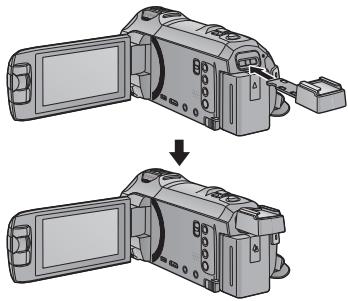
Retrait de l'adaptateur de griffe porte-accessoires
Pour retirer l'adaptateur de griffe porte-accessoires, faites glisser le levier SHOE ADAPTOR RELEASE, et retirez l'adaptateur de griffe porte-accessoires tout en faisant glisser le levier.
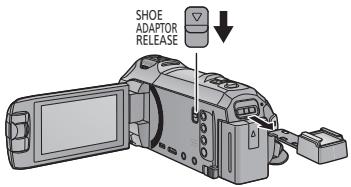
Si vous connectez cet appareil à la tourelle télécommandée VW-CTR1 (en option) à l'aide d'un câble USB, cet appareil peut suivre automatiquement le mouvement du sujet enregistré. Cet appareil augmente/diminue automatiquement le grossissement du zoom de l'image, et la tourelle télécommandée fait tourner et pencher cet appareil.
Utilisation des fonctions wi-fi combinées à la tourelle télécommandée
La tourelle télécommandée peut également être utilisée par les fonctions Wi-Fi suivantes. Établissez la connexion Wi-Fi après avoir connecté la tourelle télécommandée à cet appareil.
- Télécomm.
- [Surveillance Bébé] (→ 148)
- [Surveillance] (→ 151)
- Lorsque [Scène de fête]/[Objet en mouvement] est activé, la déte
- Lors de l'utilisation de [Surveillance Bébé], [Scène de fête] et [Objet en mouvement] ne peuvent pas être utilisés. (→ 225)
- Consultez la section [Aide] du menu "Image App" à propos des méthodes d'opération sur les téléphones intelligents.
Connexion de la tourelle télécommandée à cet appareil
1 Installez cet appareil sur la tourelle télécommandée. - Pour plus de détails sur la méthode d'installation, consultez le mode d'emploi de la tourelle télécommandée. 2 Connectez la tourelle télécommandée à cet appareil à l'aide du cable USB (fourni avec cet appareil).
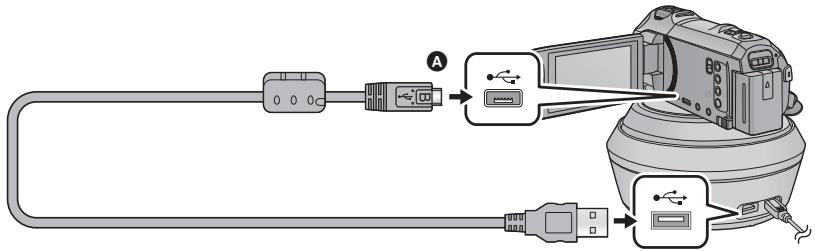
A Mettez le côté du symbole vers le haut afin de brancher la prise micro B du câble USB au port USB de cet appareil. 3 Appuyez sur la touche alimentation de la tourelle télécommandée afin de la mettre en marche. L'indicateur d'état s'allume. 4 Mettez cet appareil en marche.
Touche alimentation
5 Touchez [station d'accueil télécommandée].
- L'écran de sélection de mode de la tourelle télécommandée s'affiche.
- Si vous avez touché un élément autre que [Station d'accueil télécommandée] ou si la tourelle télécommandée n'est pas correctement reconnue, branchez le câble USB à nouveau.
- Si vous mettez cet appareil hors marche puis en marche à l'aide du cable USB connecté, il est possible que cet appareil fonctionne dans l'ancien mode de la tourelle télécommandée.
6 Installez la tourelle télécommandée de sorte que sa position initiale soit face au sujet.
- La position initiale passe par le centre de la touche alimentation.
Position initiale
- N'utilise pas de cables USB autres que celui fourni. (Le fonctionnement n'est pas garanti avec d'autres cables USB.)
- Comme indiqué sur le schéma, branchez le cable USB ou le cable CC de façon à ce qu'il ne se prenne pas dans d'autres objets tels que la partie amovible de la tourelle télécommandée ou d'autres cables. Si le cable se prend dans la partie amovible de la tourelle télécommandée, cela peut modifier la position d'enregistrement ou causer un dysfonctionnement.
- Installe la tourelle télécommandée dans un endroit qui répond aux exigences suivantes :
- Un endroit hors de portée des enfants et animaux domestiques
- Une surface plane sans obstacles
- Un endroit situé à une distance d'environ 2 à 3 m des sujets
- N'utilisez pas la tourelle télécommandée lorsqu'une lentille de conversion grand angle (VW-W4907H : en option) est installée sur cet apparéil.
- Avant d'installer cet appareil sur la tourelle télécommandée, insérez la carte SD et la batterie.
- Une fois cet appareil installé sur la tourelle télécommandée, assurez-vous de bien tenir la tourelle télécommandée pour les transporter. Si vous les transportez en tenant cet appareil, cela peut causer un dysfonctionnement.
- N'utilisez pas la tourelle télécommandée à des fins de surveillance.
- Ne forcez pas l'arrêt de la tourelle télécommandée au moment où elle pivote/penche.
- La tourelle télécommandée ne peut pas fournir d'alimentation à cet appareil.
- Lorsqu'un problème est détecté par la tourelle télécommandée, son indicateur d'état clignote, et l'unité ainsi que la tourelle télécommandée se mettent hors marche.
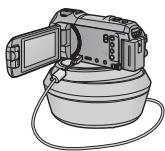
Utilisation de la tourelle télécommandée
- Connexion de la tourelle télécommandée à cet appareil. ( 223)
- Réglage de [Angle de rotation]/[Angle d'inclinaison]/[Vitesse d'inclinaison] à l'avance. ( 227)
1 Touchez le mode souhaité de la tourelle télécommandée.
| Mode | Opération de la tourelle télécommandée | Description |
| [Scène de fête] | L'opération est automatique.
• La tourelle télécommandée fonctionne dans la portée d'enregistrement réalisée dans [Angle de rotation]/[Angle d'inclinaison]. | Lors d'un événement telle qu'une fête, l'enregistrement se fera tandis que la tourelle télécommandée contrôle automatiquement la direction d'enregistrement dans la portée d'enregistrement.
• Lorsqu'une personne ou qu'un objet en mouvement est detecté, l'enregistrement de la personne ou de l'objet a prioritépendant une durée spécifique. |
| [Objet en mouvement] | Lorsqu'un objet en mouvement est detecté dans la portée d'enregistrement, l'objet sera automatiquement suivi et enregistrré. |
| [Manuel] | L'opération est manuelle. | Ce mode vous permet de faire fonctionner manuelles le tourelle télécommandée. |
- Si vous touchez [CONFIG], le menu de réglage s'affichera. (→ 227)
2 (Lorsque [manuel] est sélectionné)
Touchez et dirigez la tourelle télécommandée avec □/□/□/□.
- Une fois l'opération terminée, touchez [ACCÉS].
3 Appuyez sur la touche marche/arrêt de l'enregistrement.
(Lorsque [Scène de fête]/[Objet en mouvement] est sélectionné)
- Avant le début de l'enregistrement, la tourelle télécommandée pivote et revient à sa position initiale. Il faut attendre un moment avant que l'enregistrement commence.
- La tourelle télécommandée fonctionne dans la portée régée à l'avance.
(Lorsque [Manuel] est sélectionné) - Si vous effectuez l'opération de l'étape 2 pendant l'enregistrement, cela peut faire trembler l'écran ou déplacer la tourelle télécommandée.
Pour changer le mode de la tourelle télécommandée
Touchez
- L'écran de sélection du mode de la tourelle télécommandée s'affiche. Touchez le mode souhaité.
Pour quitter la tourelle télécommandée
Touchez [QUIT].
- La tourelle télécommandée tourne et revient à sa position initiale.
- À proche l'opération, la tourelle télécommandée se met hors marche. Avant de stopper cet appareil, débranchez le câble USB.
- Lorsque cet appareil est connecté à la tourelle télécommandée, cet appare eil en mode enregistrement des images fixes.
- Nous vous recommandons d'effectuer un enregistrement test à l'avance afin de vérifier que l'image et le son sont correctement enregistrés.
- Le bruit de la tourelle télécommandée en fonctionnement sera enregistré.
- Si vous commencerez l'enregistrement après avoir apporté des modifications au réglage de la tourelle télécommandée, tels que le changement du mode de la tourelle télécommandée ou la modification de l'emplacement de la tourelle télécommandée, il est possible qu'elle pivote et revienne à sa position initiale.
- Une fois que l'opération commence, ne débranchez pas le câble USB et ne déplacez pas la tourelle télécommandée et cet appareil avant la fin de l'opération. Cela pourrait causer un dysfonctionnement ou empêcher le bon enregistrement de l'image animée.
- Lorsque vous appuyez sur la touche d'alimentation ou lorsque [ECONOMIS. (BATT)] ( 36) ou [ECONOMIS. (SECTEUR)] ( 36) est en fonctionnement, cet appareil ainsi que la tourelle télécommandée se mettront hors marche après que la tourelle télécommandée a pivoté et est revenue à sa position initiale.
- Lorsque la tourelle télécommandée est en fonctionnement, ni [ECONOMIS. (BATT)] ni [ECONOMIS. (SECTEUR)] ne marchera.
- Les fonctions suivantes seront paramétrées sur [OFF]:
-Fonction prise en niveau - Stabilisateur optique de l'image - [GUIDE P. DE VUE]
- Si vous ressentez une extrême fatigue, une gène ou d'autres symptômes lors de la lecture d'une scène enregistrée avec la tourelle télécommandée, arrêtez la lecture.
(À propos de [Scène de fête]/[Objet en mouvement])
- Les images fixes ne peuvent pas être enregistrées pendant l'enregistrement des images animées.
- être automatiquement enregistrés dans les cas suivants :
- Le sujet est trop grand ou trop petit - L'arrière-plan et le sujet sont d'une couleur semblable - L'enregistrement se fait dans un endroit sombre.
- Une vive lumière est détectée (ciel, téléviseur, lampe, etc.)
- Le sujet se déplace trop rapidement, ou ne se déplace pas - La zone de l'enregistrement se situe près d'une fenêtre
- Selon les conditions d'enregistrement, il est possible que les scènes ne puissent pas être enregistrées comme souhaité. Dans de tels cas, nous vous recommandons de régler le mode sur [Manuel].
(À propos de [Objet en mouvement])
- Lorsque l'enregistrement commence, un sujet en mouvement sera détecté. Avant l'enregistrement, visez le sujet avec la caméra.
- Cet appareil ne peut pas suivre plus d'un sujet à la fois.
- Il est possible que certains types de sujets, tels que se déplaçant rapidement, ne puissent pas être suivis.
Réglages de la tourelle télécommandée
Lorsque la tourelle télécommandée est connectée à l'appareil, le menu de réglage de la tourelle télécommandée peut être réglé.
- Connexion de la tourelle télécommandée à cet appareil. (→ 223)
1. Touchez [CONFIG] sur l'écran de mode de la tourelle télécommandée. 2. Touchez la rubrique voulue.
Angle de rotation
Paramétrez la portée du mouvement gauche/droit de la tourelle télécommandée pour [Scène de fête]/[Objet en mouvement].
[±180°]: Tourne vers la gauche/droite jusqu'à environ 180°.
[±90°]: Tourne vers la gauche/droite jusqu'à environ 90°.
[±45°]: Tourne vers la gauche/droite jusqu'à environ 45°.
[Fixe]: Le mouvement gauche/droite est désactivé.
Angle d'inclinaison
Paramétrez la portée du mouvement haut/bas de la tourelle télécommandée pour [Scène de fête]/[Objet en mouvement].
[±15°]: Pivote vers le haut/le bas jusqu'à environ 15°.
[Fixe]: Le mouvement haut/bas est désactivé.
Vitesse d'inclinaison
Paramétrez la vitesse de fonctionnement du mouvement haut/bas de la tourelle télécommandée.
[Vérifier plage d'enregistrement]
Vous pouvez confirmer la portée de fonctionnement de la tourelle télécommandée réalisée pour [Scène de fête]/[Objet en mouvement].
- La tourelle télécommandée fonctionne dans la portée régée à [Angle de rotation] et [Angle d'inclinaison].
- Une fois l'opération de confirmation effectuée, la tourelle télécommandée revient à sa position initiale.
La version du micrologiciel de la tourelle télécommandée s'affiche.
Mise à jour version
Mettez à jour la version du micrologiciel de la tourelle télécommandée.
Pour les toutes dernières informations, consultez le site d'assistance suivant. (À compter de janvier 2014)
http://panasonic.jp/support/global/cs/eCAM
- Avant de mettre à jour cet appareil, mettez à jour la tourelle télécommandée.
Si vous mettez d'abord cet appareil à jour, la tourelle télécommandée pourrait devenir inutilisable.
Vous pouvez regarder la démonstration du fonctionnement de la tourelle télécommandée lorsque [Scène de fête] est activé.
- Touchez [Demo Scène De Fête], la démonstration commence automatiquement.
Si vous touchez [QUIT], la démonstration sera annulée.
Vous pouvez regarder la démonstration du fonctionnement de la tourelle télécommandée lorsque [Objet en mouvement] est activé.
- Touchez [Demo Obj En Mouvement], la démonstration commence automatiquement.
Si vous touchez [QUIT], la démonstration sera annulée.