
LFH-9172 - Dictaphone PHILIPS - Notice d'utilisation et mode d'emploi gratuit
Retrouvez gratuitement la notice de l'appareil LFH-9172 PHILIPS au format PDF.
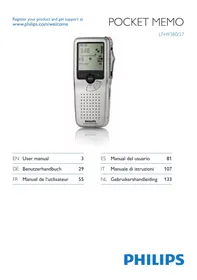


| Type de produit | Dictaphone numérique (enregistreur vocal) |
| Marque | Philips |
| Modèle | LFH-9172 |
| Format d'enregistrement | DSS (Standard Play SP, Quality Play QP) |
| Alimentation | 2 piles AAA (rechargeables LFH9154 fournies ou alcalines) |
| Autonomie | Jusqu'à 23 heures en mode SP |
| Écran | LCD 1,7 pouces avec rétroéclairage blanc |
| Mémoire | Carte SD/SDHC (jusqu'à 32 Go) |
| Connectivité | USB 2.0, prise écouteurs 3,5 mm, prise micro 3,5 mm |
| Logiciel inclus | Philips SpeechExec Dictate (configuration et transfert) |
| Langues d'interface | Français, Anglais, Allemand, Espagnol |
| Microphone | Intégré, mono |
| Haut-parleur | Intégré, 200 mW |
| Couleur | Argent/Noir |
| Matériau | Boîtier tout en métal |
| Fonctions principales | Enregistrement, lecture, insertion, écrassement, index, verrouillage, déclenchement vocal, priorité, suppression partielle |
| Accessoires inclus | Câble USB, carte mémoire SD, housse, 2 piles rechargeables, guide de démarrage rapide |
| Sécurité | Ne pas exposer à l'eau ; utiliser les écouteurs à volume modéré ; garder hors de portée des enfants |
| Entretien | Nettoyer avec un chiffon doux et sec ; éviter l'humidité |
FOIRE AUX QUESTIONS - LFH-9172 PHILIPS
Questions des utilisateurs sur LFH-9172 PHILIPS
0 question sur cet appareil. Repondez a celles que vous connaissez ou posez la votre.
Poser une nouvelle question sur cet appareil
Téléchargez la notice de votre Dictaphone au format PDF gratuitement ! Retrouvez votre notice LFH-9172 - PHILIPS et reprennez votre appareil électronique en main. Sur cette page sont publiés tous les documents nécessaires à l'utilisation de votre appareil LFH-9172 de la marque PHILIPS.
MODE D'EMPLOI LFH-9172 PHILIPS
Manuel de l'utilisateur
1 Important 56
2 Notre Pocket Memo 57
2.1 Points forts 57 2.2 Contenu de l'emballage 57 2.3 Aperçu général 58 2.3.1 Commandes et connexions 58 2.3.2 Indicateurs et symboles de l'écran 59
3 Pour commencer 60
3.1 Mettre les piles en place 60 3.2 Recharger les piles 60 3.3 Mettre en place/retirer la carte mémoire 61 3.4 Formater une nouvelle carte mémoire 61 3.5 Mettre le Pocket Memo en service 62 3.5.1 Programmer la langue 62 3.5.2 Programmer la date et l'heure 62 3.6 Mode économique 63
4 Utilisation de votre Pocket Memo 64
4.1 Enregistrer 64 4.1.1 Créer un enregistrement 64 4.1.2 Compléter un enregistrement (insérer/écraser) 65 4.1.3 Terminer (verrouiller) un enregistrement 66 4.1.4 Modifier le format d'enregistrement 67 4.1.5 Régler la sensibilité du microphone 68 4.2 Lecture 69 4.2.1 Aperçu général des fonctions de lecture 70 4.3 Supprimer 70 4.3.1 Supprimer une dictée 70 4.3.2 Supprimer une partie d'une dictée 71 4.3.3 Supprimer toutes les dictées 72
5 Comment mieux tirer parti de votre Pocket Memo 73
5.1 Utiliser le logiciel Philips SpeechExec 73 5.1.1 Configuration avancée 73 5.1.2 Transfert des enregistrements sur le PC 73 5.2 Paramètres du menu 74 5.2.1 Liste des menus 75 5.3 Utiliser le déclenchement vocal de l'enregistrement 75 5.4 Utiliser des index 77 5.4.1 Insérer un index 77 5.4.2 Supprimer un index 77 5.4.3 Supprimer tous les index 78 5.5 Attribuer un nom d'auteur 78
6 Données techniques 80
1 Important
Philips se réserve le droit de modifier les produits à tout moment, mais n'est pas contraint de modifier les offres précédentes en conséquence.
Le contenu de ce manuel est jugé conforme à l'usage auquel ce système est destiné. Si le produit ou les modules et procédures correspondants sont utilisés à d'autres fins que celles spécifiées dans le présent manuel, vous devrez obtenir la confirmation de leur validité et de leur adéquation.
Sécurité
- Pour éviter les courts-circuits, n'exposez pas le produit à la pluie ou à l'eau.
- N'exposez pas cet appareil à une chaleur excessive causée par un équipement ou la lumière directe du soleil.
- Protégez les câbles des pincements, notamment au niveau des prises et à l'endroit où ils sortent de l'unité.
- Sauvegardez vos fichiers. Philips n'accepte aucune responsabilité en cas de perte de données.
Sécurité auditive
Respectez les consignes suivantes en utilisant vos écouteurs :
- Écoutez à un volume raisonnable pendant une durée raisonnable.
- Veillez à ne pas augmenter le volume, car votre audition s'adaptera.
- N'augmentez pas le volume au point de ne plus entendre ce qui se passe autour de vous.
- Vous devez être prudent et interrompre l'utilisation temporairement dans les situations potentiellement dangereuses.
- N'utilisez pas les écouteurs en conduisant un véhicule motorisé, en faisant du vélo, du skateboard, etc. Vous pourriez créer un risque pour la circulation et ce mode d'écoute est souvent illégal.
Important (pour les modèles fournis avec des écouteurs) :
Philips garantit la conformité avec la puissance sonore maximale de ses lecteurs audio prescrite par les organismes régulateurs concernés, mais seulement avec le modèle d'origine des écouteurs fournis. Si ces écouteurs ont besoin d'être remplacés, nous vous conseillons de contacter votre revendeur pour commander un modèle Philips identique à celui d'origine.
Enfants
Votre appareil et ses accessoires ne sont pas des jouets. Ils peuvent contenir des éléments de petite taille. Gardez-les hors de portée des enfants.
Élimination de votre produit périmé
- Votre produit a été conçu et fabriqué avec des matériaux et des composants de haute qualité qui peuvent être recyclés et réutilisés.
- Lorsque ce symbole de poubelle barrée est joint à un produit, il indique que ce produit est couvert
par la directive européenne 2002/96/EC.
- Informez-vous sur le système de récupération spécial pour les produits électriques et électroniques.
- Respectez les règles locales; ne jetez pas vos produits périmés avec vos ordures ménagères. L'élimination correcte des produits périmés permettra d'éviter des conséquences négatives potentielles pour l'environnement et la santé des personnes.
- Les batteries et piles (y compris les batteries rechargeables intégrées) contiennent des substances qui peuvent polluer l'environnement. Toutes les batteries et piles doivent être remises à un point de collecte agréé.

2 Votre Pocket Memo
Félicitations pour votre achat et bienvenue chez Philips!
Afin de bénéficier pleinement de l'assistance offerte par Philips, consultez notre site Web pour obtenir des informations sur l'assistance sous la forme de manuels d'utilisation, de téléchargements de logiciels, d'informations sur la garantie et plus encore : www.philips.com/support.
2.1 Points forts
- Le modèle asymétrique et ergonomique du Pocket Memo permet des manipulations d'une facilité inégalée. Tous les boutons sont manipulables d'un seul pouce.
- Deux boutons "smart" vous permettent de voyager dans les options du menu et de faire des sélections rapides.
- Un large écran graphique vous permet de voir toutes les informations relatives au fichier, telles que les mots-clés (nom d'auteur), la longueur de la dictée, la position dans le fichier, et d'autres informations vitales d'un seul coup d'œil. Un affichage rétro-éclairé vous permet de tout voir, même dans de mauvaises conditions d'éclairage.
- Le format de fichier .dss est le standard international du traitement professionnel de la voix. Offrant une qualité audio incomparable de l'enregistrement vocal, les fichiers .dss permettent un taux de compression élevé, une réduction de la taille des fichiers, du trafic sur le réseau et de la capacité de stockage requise.
- Speech Exec Dictate est le logiciel de transfert parfait au traitement des fichiers vocaux. L'interface utilisateur intuitive rend la recherche d'un travail simple et rapide et les informations concernant le statut d'une dictée permettent de vérifier toute la progression du travail.
2.2 Contenu de l'emballage
Pocket Memo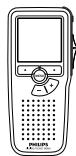
CD-ROM contenant logiciel et manuel de l'utilisateur
Carte mémoire
Piles rechargeables
Housse
Câble USB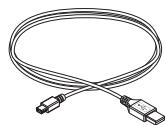
Guide de démarrage rapide
2.3 Aperçu général
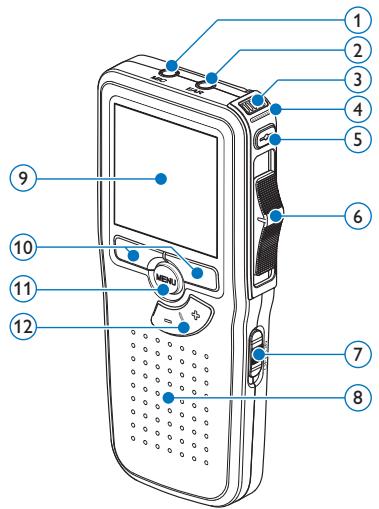
2.3.1 Commandes et connexions
① Connexion microphone (2) Connexion écouteurs ③ Microphone intégré ④ Voyant d'état ⑤ Bouton EOL (end-of-letter/fin de dictée) ⑥ Interrupteur à 4 positions ⑦ Mise sous/hors tension Haut-parleur (9) Écran 10 Boutons multifonctions (11) Bouton Menu 12 +/- navigation menu et contrôle du volume
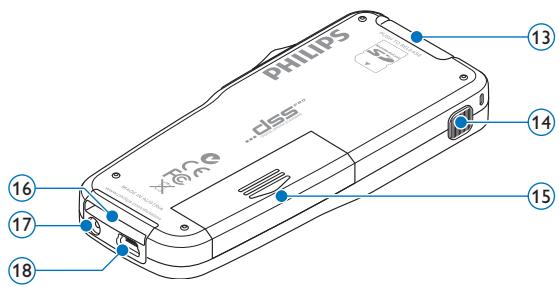
13 Emplacement carte mémoire 14 Bouton FWD (avance) 15 Compartiment des piles 16 Connexion station d'accueil (17) Connexion alimentation 18 Connexion USB
2.3.2 Indicateurs et symboles de l'écran
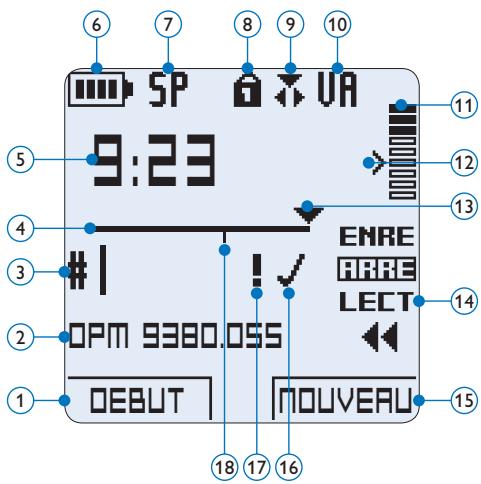
① Fonction actuelle du bouton multifonctions de gauche ② Nom de fichier ③ Numéro de l'enregistrement ④ Barre d'état ⑤ Durée d'enregistrement / de lecture ⑥ Témoin de charge des piles ⑦ Format d'enregistrement ⑧ Carte mémoire protégée en écriture (verrouillée) ⑨ Mode d'insertion activé ⑩ Déclenchement vocal activé
⑪ Volume d'enregistrement ⑫ Seuil de déclenchement vocal de l'enregistrement ⑬ Position actuelle dans l'enregistrement ⑭ Position actuelle de l'interrupteur à 4 positions ⑮ Fonction actuelle du bouton multifonctions de droite ⑯ Enregistrement marqué comme terminé (EOL) et verrouillé ⑰ Enregistrement marqué comme prioritaire ⑱ Enregistrement avec index
3 Pour commencer
3.1 Mettre les piles en place
Le Pocket Memo est alimenté par deux piles rechargeables AAA LFH9154, livrées avec le produit. Vous pouvez également utiliser des piles alcalines AAA standard (non rechargeables).
1 Vérifiez que le Pocket Memo est hors tension. 2 Ouvrez le compartiment des piles, à l'arrière du Pocket Memo, en faisant coulisser le couvercle vers le haut puis en le soulevant.
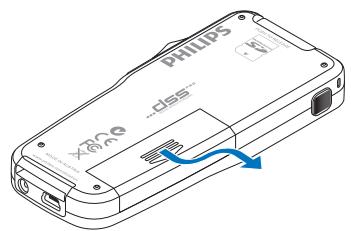
3 Insérez les deux piles AAA en respectant la polarité comme indiqué à l'intérieur du compartiment.
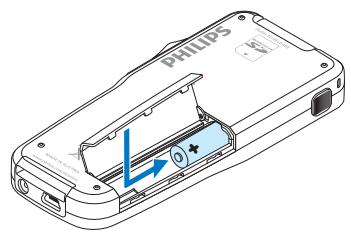
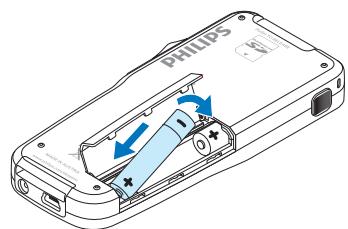
Refermez le compartiment des piles en rabattant le couvercle puis en le faisant coulisser vers le bas jusqu'à ce que vous entendiez un clic.

Note
Ne mélangez pas différents types de piles ! Utilisez soit deux piles rechargeables, soit deux piles alcalines non rechargeables.
3.2 Recharger les piles
Le Pocket Memo peut être alimenté avec les piles rechargeables Philips LFH9154. Pour les recharger, vous pouvez utiliser le câble USB, la station d'accueil (en option), ou le bloc d'alimentation Philips (en option).
Lorsque le Pocket Memo est connecté à un PC ou un portable à l'aide du câble USB fourni, les piles se rechargent automatiquement. Si le port USB de votre ordinateur est à haute puissance, un cycle de charge complet prend environ 2h30.

Note
Le PC doit être sous tension pendant la charge des piles via le câble USB. Le Pocket Memo peut chauffer pendant la charge rapide.

Attention
Si le port USB de votre ordinateur n'est pas compatible avec la norme haute alimentation (500 mA), désactivez Charge rapide USB à partir du menu du Pocket Memo.
3.3 Mettre en place/retirer la carte mémoire
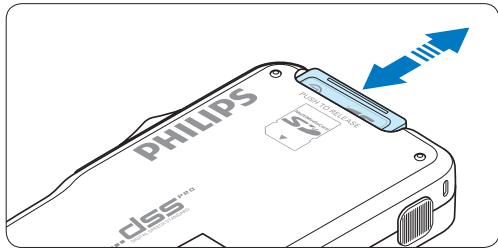
Le Pocket Memo fonctionne avec une carte mémoire SD (SecureDigital). Il accepte les cartes SDHC jusqu'à 32 Go.
Pour insérer une carte mémoire :
1. Localisez l'emplacement de la carte mémoire en haut, à l'arrête du Pocket Memo. 2. Insérez la carte mémoire dans la fente. Un petit symbole, à côté de la fente, vous indique le sens d'insertion. 3. Poussez la carte mémoire jusqu'à ce que vous entendiez un clic.
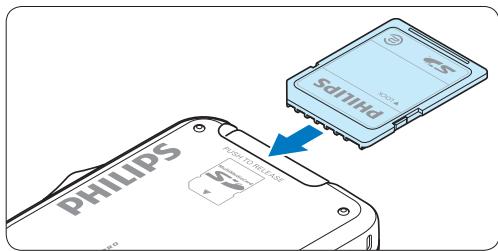
Pour éjecter une carte mémoire :
1. Localisez l'emplacement de la carte mémoire, en haut, à l'arrête du Pocket Memo. 2. Appuyez sur la carte mémoire jusqu'à ce que vous entendiez un clic. 3. Relâchez la carte mémoire : elle sort légèrement de la fente.
Note
Si vous mettez le Pocket Memo sous tension sans avoir inséré de carte mémoire, un message d'avertissement est affiché.
3.4 Formater une nouvelle carte mémoire
Lorsque vous insérez dans le Pocket Memo une nouvelle carte mémoire non formatée ou une carte qui a été formatée avec un autre appareil qu'un Pocket Memo, celui-ci vous demande si vous voulez formater la carte mémoire.
Pour confirmer et commencer le formatage, appuyez sur le bouton OK.
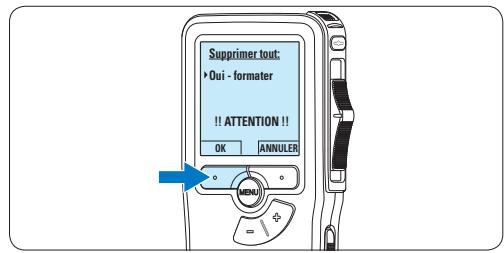
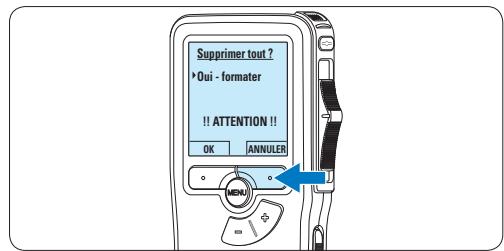
2. Si vous voulez annuler l'opération, retirez la carte mémoire ou appuyez sur le bouton ANNULER.

Note
Il est impossible de formater une carte mémoire qui est en mode lecture seule (verrouillée).
3.5 Mettre le Pocket Memo en service
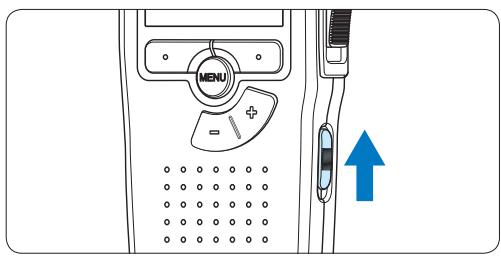
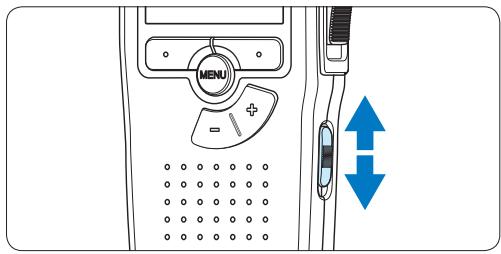
Pour mettre le Pocket Memo sous/hors tension, utilisez l'interrupteur ON/OFF. Lors de la première utilisation, vous devrez indiquer la langue choisie ainsi que la date et l'heure.
3.5.1 Programmer la langue
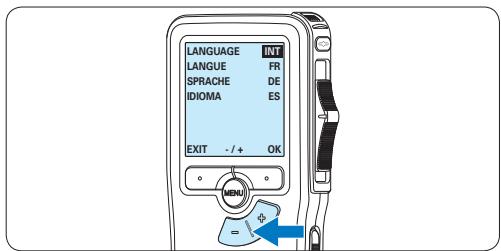
Lors de la première utilisation, vous devez désigner une langue.
1. Sélectionnez la langue voulue en appuyant sur les boutons + et - du Pocket Memo.
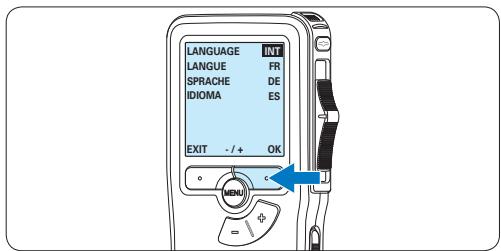
2. Appuyez sur le bouton OK pour confirmer votre choix.
L'interface utilisateur est alors affichée dans la langue sélectionnée.

Note
Vous pourrez modifier la langue plus tard à partir du menu. Pour plus d'informations, reportez-vous à la rubrique 5.2 Paramètres du menu, page 74.
3.5.2 Programmer la date et l'heure
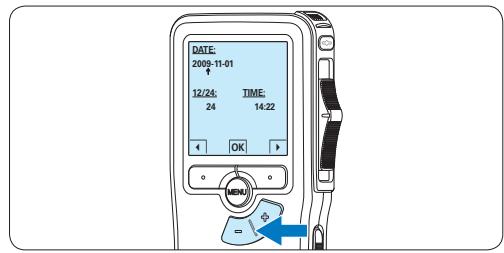
Une fois que vous avez choisi la langue de l'interface utilisateur, vous devez programmer la date et l'heure actuelles sur le Pocket Memo.
1. Modifiez les données affichées pour l'année, le mois ou le jour en appuyant le nombre de fois nécessaire sur les boutons + ou -.
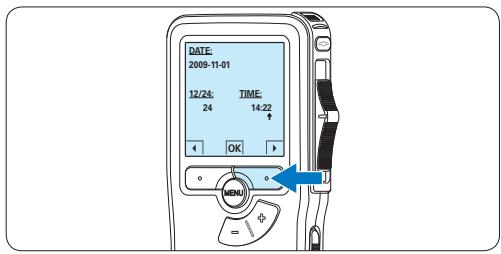
2. Appuyez sur le bouton ▶ pour placer le curseur (↑) au niveau de l'entrée suivante. Une fois que vous avez programmé la date, appuyez sur le bouton ▶ pour placer le curseur au niveau de l'heure.
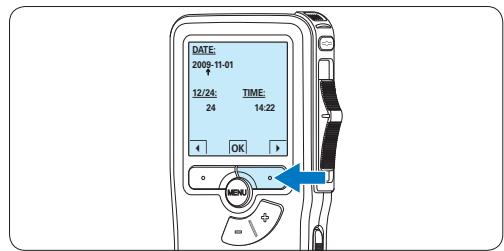
3. À l'aide des boutons + ou -, choisissez l'affichage sur 12 ou 24 heures, AM (avant-midi) ou PM (après-midi) dans le cas de l'affichage sur 12 heures, et réglez l'heure et les minutes.
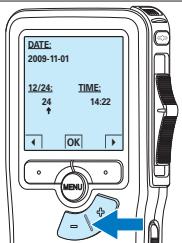
4 Appuyez sur le bouton pour confirmer la date et l'heure saisies.
Vous pouvez maintenant vous servir du Pocket Memo.
3.6 Mode économique
Après 60 minutes d'inactivité, le Pocket Memo passe automatiquement en mode économique et son écran à cristaux liquides affiche la date et l'heure. Appuyez sur n'importe quel bouton pour le réactiver.
Si le Pocket Memo n'est pas utilisé pendant plus de deux heures, il s'éteint complètement. Allumez-le en plaçant l'interrupteur On/Off sur la position OFF, puis sur la position ON.
Note
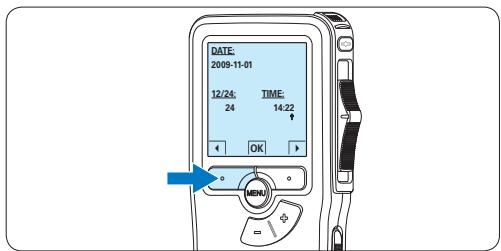
En cas d'erreur en cours de programmation, vous pouvez utiliser le bouton à n'importe quel moment pour revenir en arrière et corriger. Vous pourrez modifier plus tard la date et l'heure à partir du menu. Pour plus d'informations, reportez-vous à la rubrique 5.2 Paramètres du menu page 74.
4 Utilisation de votre Pocket Memo
4.1 Enregistrer
4.1.1 Créer un enregistrement
Pour enregistrer avec le Pocket Memo, procédez comme indiqué ci-dessous :
1 Vérifiez qu'une carte mémoire est insérée à l'emplacement voulu. Pour plus d'informations, reportez-vous à la rubrique 3.3 Mettre en place/retirer la carte mémoire page 61. 2 Mettez le Pocket Memo sous tension en faisant coulisser l'interrupteur sur la position ON.
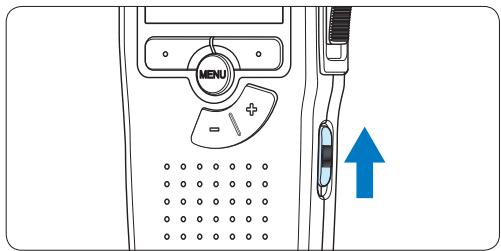
3 Appuyez sur le bouton multifonctions NOUVEAU pour créer un nouvel enregistrement.

Note
Le bouton multifonctions NOUVEAU n'est pas affiché si l'enregistrement actuel est vide.
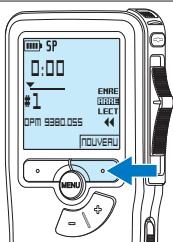
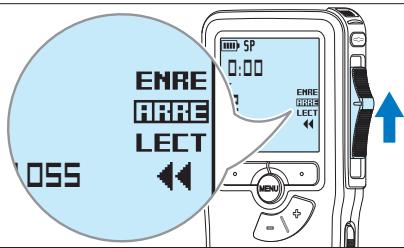
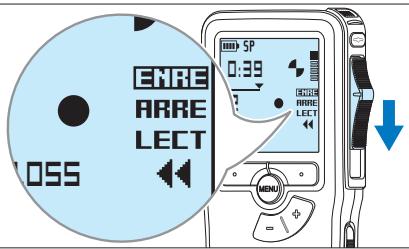
Pour démarrer l'enregistrement, déplacez l'interrupteur à 4 positions sur la position ENRE et commencez à parler.
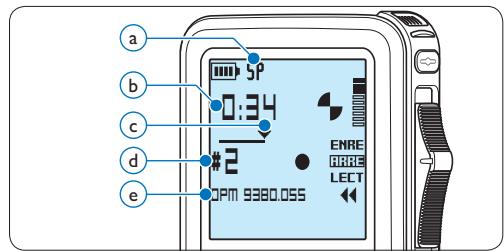
- Pendant l'enregistrement, le voyant d'état est rouge (en mode Remplacement) ou vert (en mode Insertion). L'information suivante s'affiche :
Mode d'enregistrement, Durée d'enregistrement, Position dans l'enregistrement, Numéro de l'enregistrement, Nom de fichier
Pour arrêter l'enregistrement, déplacez l'interrupteur à 4 positions sur la position ARRÊT.
Note
Pour obtenir un bon résultat, placez le microphone à environ 10 centimètres de votre bouche et parlez clairement.
4.1.2 Compléter un enregistrement (insérer/écraser)
Par défaut, les enregistrements s'effectuent en mode d'écrasement. Pour passer en mode d'insertion et ajouter des éléments dans votre dictée, suivez les instructions données ci-après :
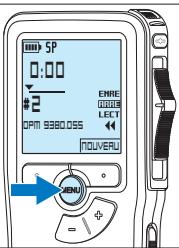
1. En position ARRÊT, appuyez sur le bouton MENU pour ouvrir le menu.
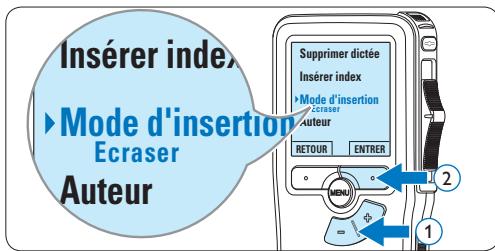
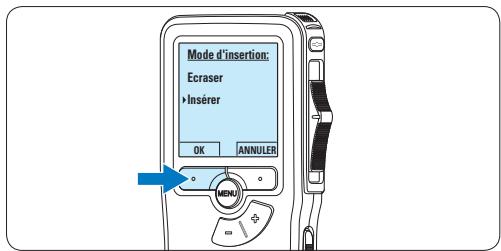
2. Appuyez sur le bouton + ou - pour sélectionner le menu Mode d'insertion et appuyez sur le bouton multifonctions ENTRER pour entrer dans le sous-menu.
3. Appuyez sur le bouton + ou - pour choisir Insérer ou Écraser.
- En mode d'insertion, l'interrupteur à 4 positions affiche iENRE et le voyant d'état est vert pendant l'enregistrement.
- En mode d'écrasement, l'interrupteur à 4 positions affiche ENRE et le voyant d'état est rouge pendant l'enregistrement.
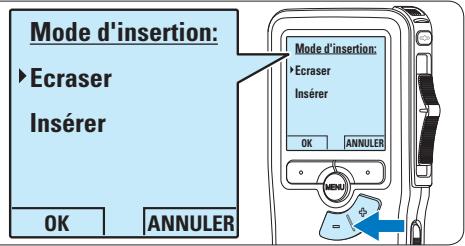
4. Appuyez sur le bouton multifonctions OK pour enregistrer le paramétrage ou sur le bouton multifonctions ANNULER pour quitter le sous-menu sans modifier les paramétrages.
5. Appuyez sur le bouton + ou - pour sélectionner le fichier dans lequel vous souhaitez insérer du texte.
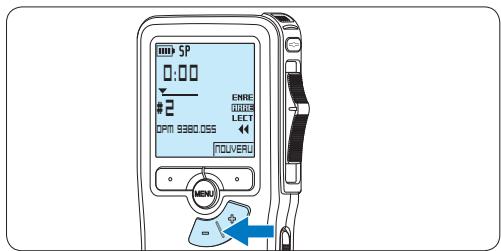
6 Avancez ou revenez en arrière jusqu'à la position où l'insertion doit être faite. Pour insérer un enregistrement supplémentaire, déplacez l'interrupteur à 4 positions sur la position ENREG et commencez à parler. Le texte inséré ne remplace pas l'enregistrement.
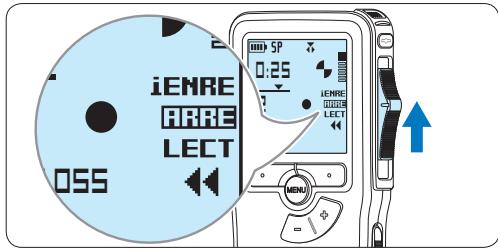
Pour arrêter d'insérer un enregistrement supplémentaire, déplacez l'interrupteur à 4 positions sur la position ARRÊT.
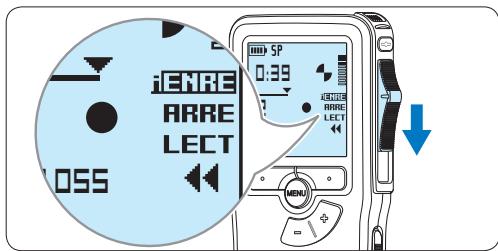
9 Si la dictée n'est pas terminée, avancez simplement rapidement jusqu'à la fin du fichier et continuez à enregistrer. 10 Si vous souhaitez revenir en mode d'échéance, reprenez à partir de l'étape 1.
4.1.3 Terminer (verrouiller) un enregistrement
Lorsque vous avez terminé un enregistrement et ne souhaitez pas apporter d'autres modifications, suivez les indications données ci-après pour qu'il soit marqué comme terminé et protégé contre toute suppression accidentelle :
1 En position ARRÊT, appuyez sur le bouton + ou - pour sélectionner l'enregistrement que
vous souhaitez marquer comme terminé.
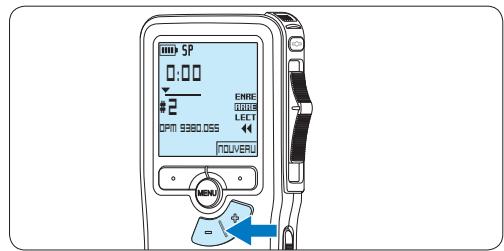
2 Appuyez sur le bouton EOL pour que la dictée soit marquée comme terminée. Le symbole ✓ est affiché sur l'écran.
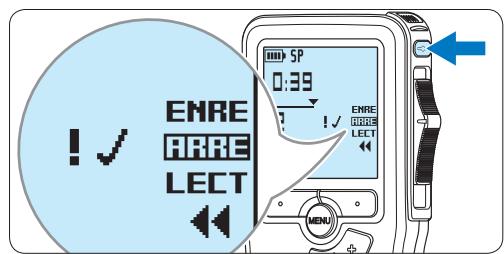
3 Si vous voulez que cette dictée soit marquée comme prioritaire, appuyez de nouveau sur le bouton EOL dans la demi-seconde qui suit. Le symbole ! est affiché sur l'écran. Il indique que la dictée est prioritaire pour la transcription. 4 Si vous souhaitez la modifier, il vous faudra appuyer de nouveau sur la touche EOL pour supprimer la marque terminée.
Conseil
Le logiciel SpeechExec peut être configuré pour transférer des fichiers uniquement marqués comme terminés du Pocket Memo vers le PC.
Attention
Les fichiers marqués comme terminés sont supprimés lorsque la carte mémoire est formatée ou lorsque la fonction 'Supprimer toutes les dictées' est utilisée.
4.1.4 Modifier le format d'enregistrement
Le format choisi détermine la qualité audio de vos enregistrements et le temps total d'enregistrement que vous pouvez sauvegarder sur votre carte mémoire. Le Pocket Memo accepte les formats suivants :
- Standard Play (SP) : 1 Mo pour un enregistrement de 10 minutes.
- Quality Play (QP) : 1 Mo pour un enregistrement de 5 minutes.
1. En position ARRET, appuyez sur le bouton MENU pour ouvrir le menu.
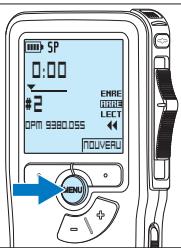
2. Appuyez sur le bouton + ou - pour sélectionner l'option Installation du menu, puis sur le bouton multifonctions ENTRER.
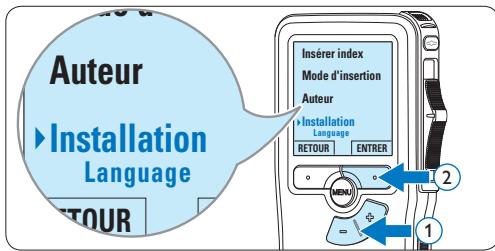
3. Appuyez sur le bouton + ou - pour sélectionner l'option Format d'enregistrement du menu, puis appuyez sur le bouton multifonctions ENTRER.
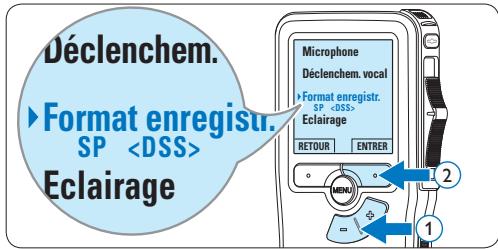
4. Appuyez sur le bouton + ou - pour choisir SP ou QP.
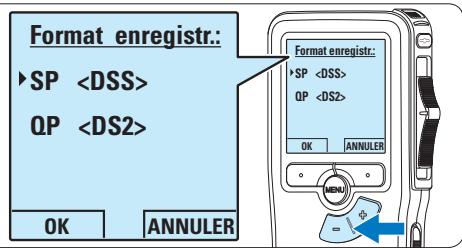
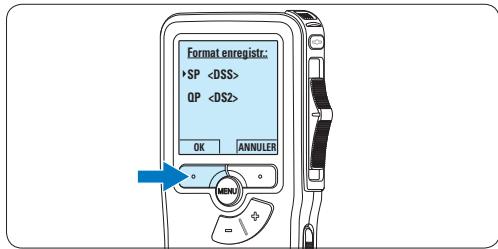
5. Appuyez sur le bouton multifonctions OK pour enregistrer le paramétrage, ou sur le bouton multifonctions ANNULER pour quitter le sous-menu sans modifier le paramétrage.
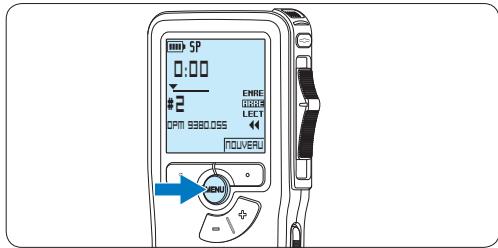
4.1.5 Régler la sensibilité du microphone. Réglez la sensibilité du microphone en fonction de l'environnement sonore et de votre façon de dicter. 1. En position ARRET, appuyez sur le bouton MENU pour ouvrir le menu.
2. Appuyez sur le bouton + ou - pour sélectionner l'option Installation du menu, puis sur le bouton multifonctions ENTRER.
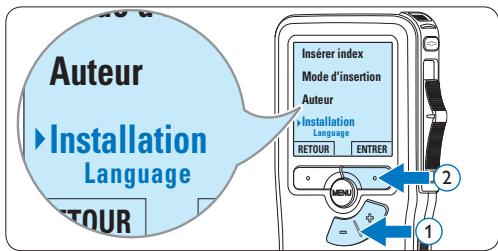
3. Appuyez sur le bouton + ou - pour sélectionner l'option Microphone du menu, puis sur le bouton multifonctions ENTRER.
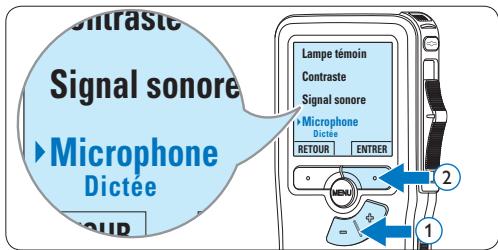
4. Appuyez sur le bouton + ou - pour choisir la sensibilité du microphone : Privé (bas), Dictée (moyen) et Conférence (haut).
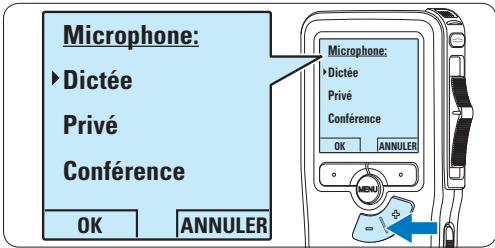
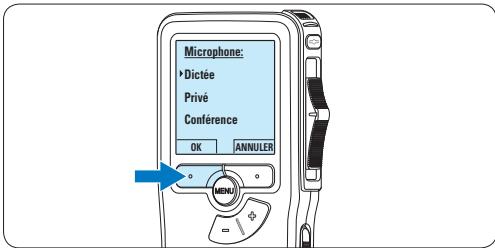
5. Appuyez sur le bouton multifonctions OK pour enregistrer le paramétrage.
4.2 Lecture
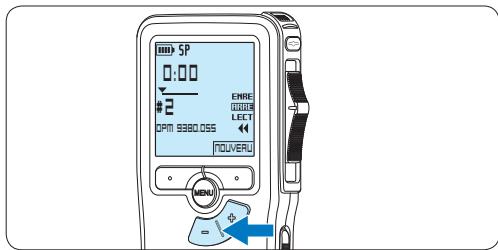
1. En position ARRET, appuyez sur le bouton + ou - pour sélectionner le fichier à écouter et pour localiser le début de l'enregistrement.
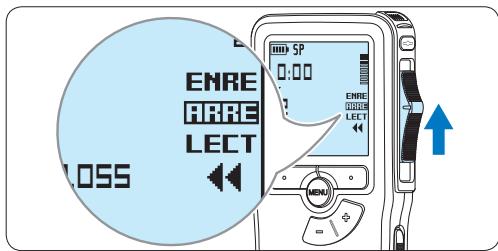
2. Mettez l'interrupteur à 4 positions sur LECT pour commencer la lecture.
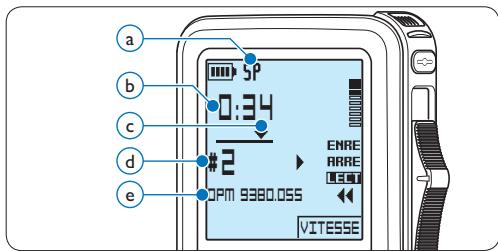
L'information ci-après s'affiche :
⟨Ĉ⟩ Format d'enregistrement ⟨b̂⟩ Position de lecture (minutes : secondes) ⟨Ĉ⟩ Position actuelle dans l'enregistrement □d Numéro de fichier ⟨Ĉ⟩ Nom de fichier
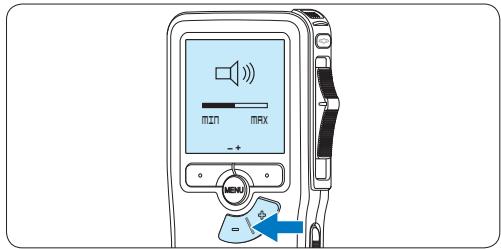
3. Appuyez sur le bouton + ou - pour régler le niveau sonore pendant la lecture.
4. Appuyez sur le bouton multifonctions VITESSE pour régler la vitesse de lecture du fichier.
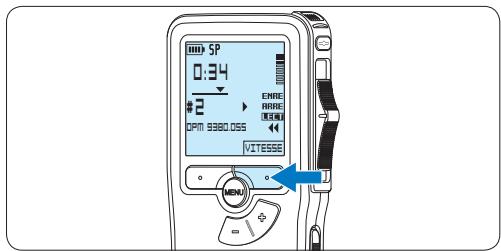
Pour arrêter la lecture, mettez l'interrupteur à 4 positions sur ARRÊT.
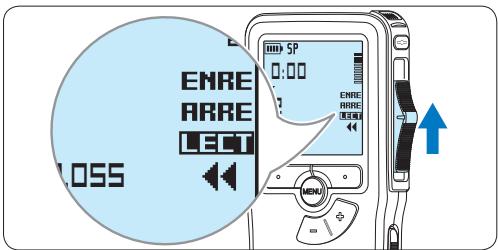
4.2.1 Aperçu général des fonctions de lecture
| Sélection du fichier | En position ARRÊT, appuyez une fois sur le bouton + pour vous positionner à la fin d'un fichier. Appuyez à nouveau sur le bouton + pour vous positionner au début du fichier suivant. En position ARRÊT, appuyez une fois sur le bouton – pour vous positionner au début d'un fichier. Appuyez à nouveau sur le bouton – pour vous positionner à la fin du fichier précédent. |
| Retour rapide | Déplacez l'interrupteur à 4 positions sur la position ⇌. Déplacez l'interrupteur à 4 positions sur la position ARRÊT pour arrêter le return rapide ou sur la position LECT pour arrêter le return rapide et démarrer la lecture. |
| Avance rapide | Appuyez et maintainez le bouton FWD tout en étant en position ARRÊT ou LECT. Relachez le bouton FWD pour arrêter l'avance rapide. |
| Vitesse lecture | de Appuyez sur le bouton multifonctions VITESSE pendant la lecture pour accélérer ou ralentir la vitesse de lecture. |
4.3 Supprimer

Note
Avant de supprimer une dictée, vérifiez qu'elle n'est pas marquée comme terminée et que la carte mémoire n'est pas en lecture seule (verrouillée). Si la dictée est marquée comme terminée, déverrouillez-la en appuyant une fois sur le bouton EOL.
4.3.1 Supprimer une dictée
Pour supprimer une dictée, procédez comme indiqué ci-dessous :
1. En position ARRÊT, appuyez sur le bouton + ou - pour sélectionner le fichier que vous souhaitez supprimer.
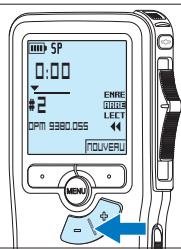
2. Appuyez sur le bouton MENU pour ouvrir le menu. L'option « Supprimer dictée » du menu est sélectionnée.
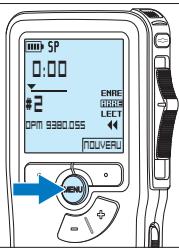
3. Appuyez sur le bouton multifonctions ENTRE pour entrer dans le sous-menu.
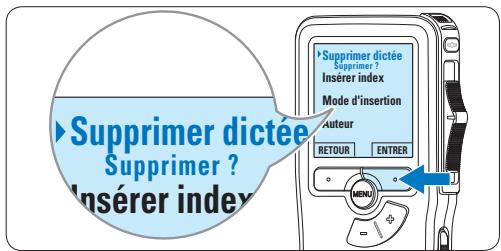
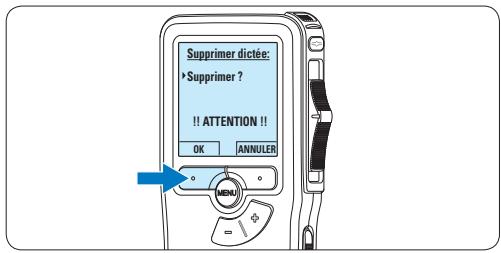
4. Appuyez sur OK pour supprimer la dictée. Appuyez sur ANNULER pour annuler l'opération et conserver la dictée.
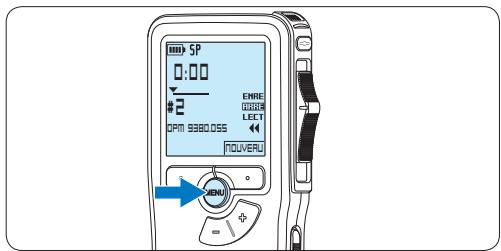
4.3.2 Supprimer une partie d'une dictée Pour supprimer une partie d'une dictée, procédez comme indiqué ci-dessous : 1. En position ARRET, appuyez sur le bouton MENU pour ouvrir le menu.
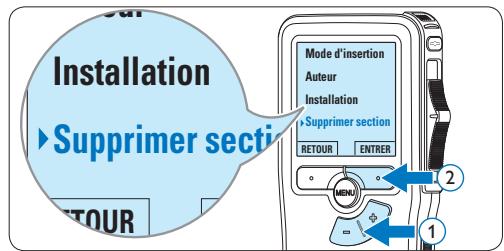
2. Appuyez sur le bouton + ou - pour sélectionner l'option "Supprimer section" du menu et appuyez sur le bouton multifonctions OK.
3. Placez-vous au début de la section que vous souhaitez supprimer à l'aide des fonctions lecture ou avance/retour. Appuyez sur le bouton MARQUE 1. Une croix est affichée sur l'écran.
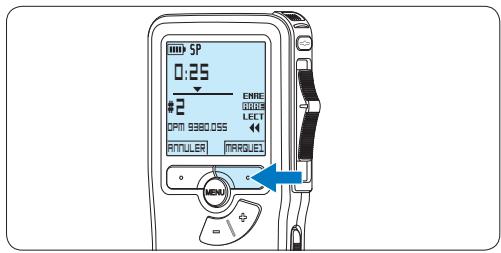
4. Placez-vous à la fin de la section à supprimer à l'aide des fonctions lecture ou avance/retour et appuyez sur le bouton multifonctions MARQUE 2. Une deuxième croix est affichée.
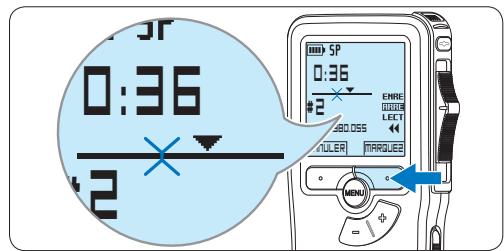
Pour confirmer que vous voulez supprimer la partie marquée, appuyez sur le bouton SUPPRIM et sur le bouton OK, ou appuyez sur le bouton ANNULER pour sortir sans effacer.
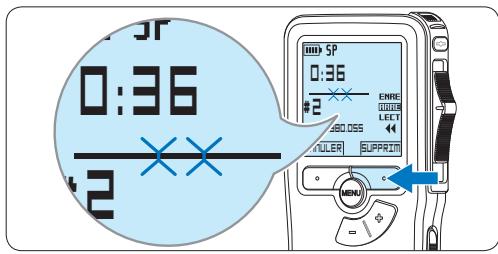
4.3.3 Supprimer toutes les dictées
Attention
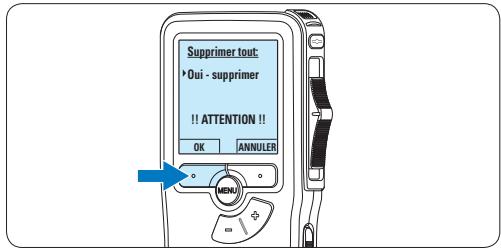
Les fichiers marqués comme terminés (EOL) sont supprimés quand la fonction "Supprimer toutes les dictées" est utilisée. Suivez les instructions ci-après pour supprimer toutes les dictées : 1. En position ARRET, appuyez sur le bouton MENU pour ouvrir le menu.
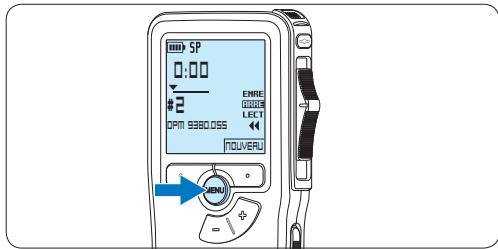
2. Appuyez sur le bouton + ou - pour sélectionner l'option "Installation" du menu et appuyez sur le bouton multifonctions ENTRER.
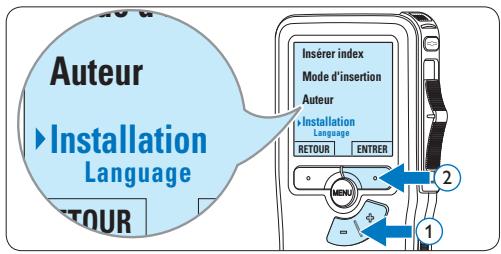
3. Appuyez sur le bouton + ou - pour sélectionner l'option "Supprimer les dictées" puis sur le bouton multifonctions ENTRER.
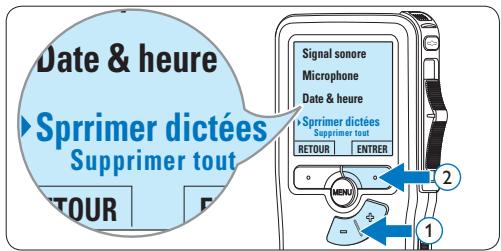
4. Appuyez sur le bouton multifonctions ENTRER et sur le bouton multifonctions OK pour confirmer la suppression, ou appuyez sur le bouton multifonctions ANNULER pour quitter sans supprimer.
5. Comment mieux tirer parti de votre Pocket Memo
5.1 Utiliser le logiciel Philips SpeechExec
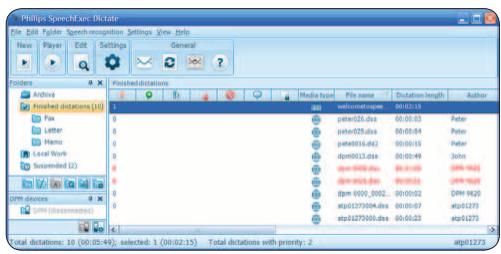
Le logiciel Philips SpeechExec peut être utilisé pour la configuration avancée du Pocket Memo, pour le téléchargement automatique, la conversion et le routage des fichiers de dictée.

Note
Pour plus d'informations sur le logiciel Philips SpeechExec, veuillez consulter le manuel de l'utilisateur de SpeechExec.
5.1.1 Configuration avancée
1. Connectez le Digital Pocket Memo à votre PC à l'aide d'un câble USB. 2. Démarrez le logiciel de dictée Philips SpeechExec Dictate. 3. Cliquez sur Paramètres > Paramètres généraux dans la barre de menu et
sélectionnez Configuration DPM/DT > Assistant DPM à partir de la liste affichée sur la gauche.
4. Cliquez ensuite sur le bouton Démarrer l'assistant. Suivez les instructions affichées pour personnaliser le Digital Pocket Memo en fonction de vos besoins. 5. Cliquez sur le bouton Terminer pour quitter l'assistant et confirmer le transfert des nouveaux paramètres vers le Digital Pocket Memo.

Note
Lorsque vous connectez le Pocket Memo à votre PC pour la première fois, Windows détecte un nouveau matériel et installe automatiquement les pilotes nécessaires. Une fois l'installation terminée, Windows peut vous demander de redémarrer votre PC.
5.1.2 Transfert des enregistrements sur le PC
Avec la connexion USB, le Pocket Memo est automatiquement reconnu comme un périphérique externe quand il est connecté à l'ordinateur. Ainsi, il est facile d'accéder au contenu de l'appareil avec n'importe quel programme de Microsoft Windows comme à toute unité externe.
Utilisez le logiciel Philips SpeechExec pour le téléchargement automatique, la conversion et le routage des fichiers.
1. Effectuez un enregistrement avec le Pocket Memo. 2. Démarrez le logiciel de dictée SpeechExec. 3. Connectez le Pocket Memo à votre PC à l'aide d'un câble USB ou de la station d'accueil USB (option).
4. Par défaut, les enregistrements présents sur le Pocket Memo seront téléchargés automatiquement sur le PC et déplacés dans le dossier Dictées terminées de la liste de travail.
Note
Lorsqu'un Pocket Memo est connecté, vous pouvez configurer le téléchargement (quels fichiers doivent être téléchargés et comment) à partir du menu Paramètres de SpeechExec ou via l'assistant de configuration.
5.2 Paramètres du menu
Pour accéder au menu du Pocket Memo :
1. En position ARRÊT, appuyez sur le bouton MENU pour ouvrir le menu.
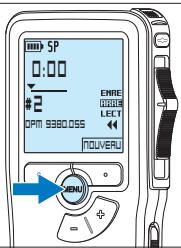
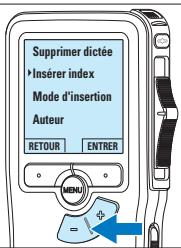
2. Appuyez sur le bouton + ou - pour vous déplacer dans le menu.
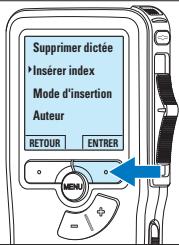
3. Pour sélectionner un sous-menu, appuyez sur le bouton ENTRER ou MENU.
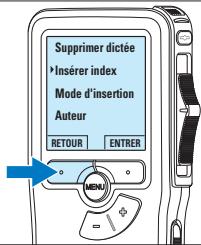
Pour sortir du menu, appuyez sur RETOUR.
5. Sélectionnez une fonction à l'aide des boutons + ou -. Pour confirmer une sélection, appuyez sur OK, pour annuler, appuyez sur ANNULER.
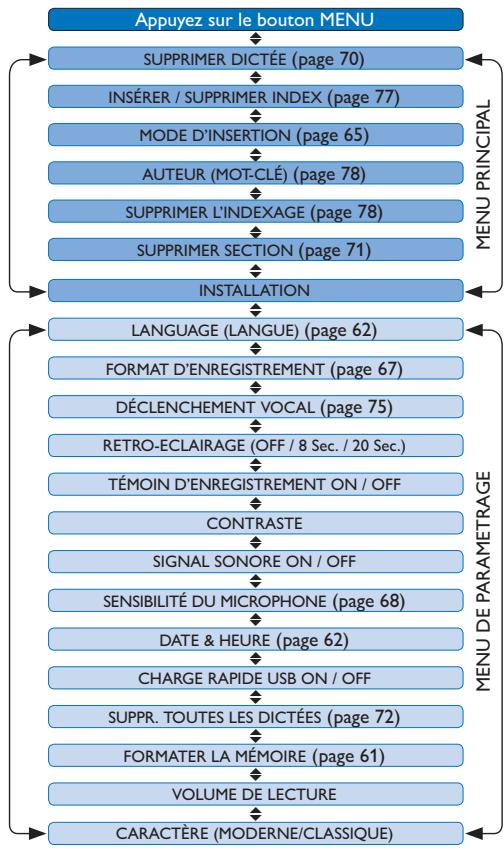
5.2.1 Liste des menus
Remarque
- Certains paramètres, tels que définir les noms d'auteurs ou passer à un mode d'affichage simple, sont uniquement disponibles via Philips SpeechExec Dictate. Pour plus d'informations, reportez-vous à la rubrique 5.1.1 Configuration avancée, page 73. Pour accéder à des informations supplémentaires sur les fichiers, l'appareil et la carte mémoire, appuyez en continu sur le bouton MENU.
5.3 Utiliser le déclenchement vocal de l'enregistrement
Le déclenchement vocal de l'enregistrement est une fonction pratique pour les dictées « mains libres ». Lorsque cette fonction est activée, l'appareil ne commence à enregistrer que lorsque vous commencez à parler. Si vous cessez de parler, le Pocket Memo arrête automatiquement d'enregistrer (au bout de 3 secondes de silence) et ne reprend l'enregistrement que lorsque vous recommencez à parler.
1. En position ARRÊT, appuyez sur le bouton MENU pour ouvrir le menu.
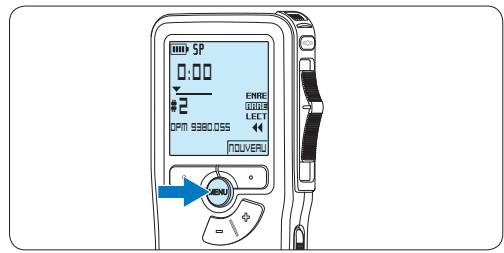
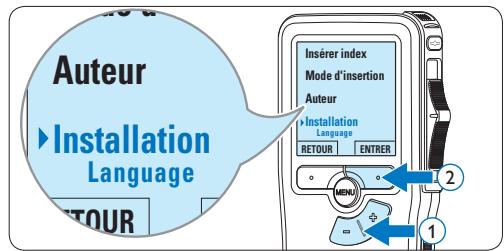
2. Appuyez sur le bouton + ou - pour sélectionner l'option Installation du menu, puis sur le bouton multifonctions ENTRER.
3. Appuyez sur le bouton + ou - pour sélectionner l'option Déclenchement vocal du menu, puis sur le bouton multifonctions ENTRER.
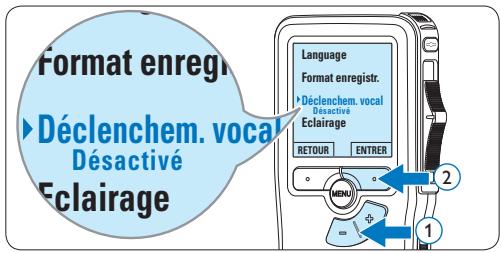
4 Appuyez sur le bouton + ou - pour sélectionner Marche ou Arrêt.
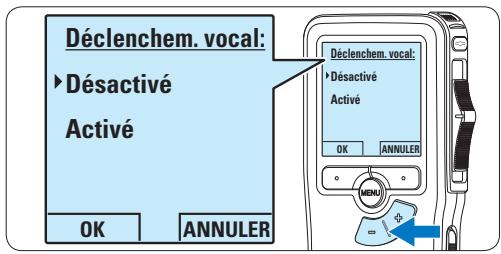
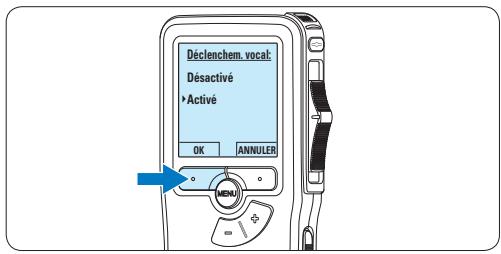
5 Confirmez la nouvelle sélection en appuyant sur le bouton OK ou conservez la sélection actuelle en appuyant sur le bouton ANNULER.
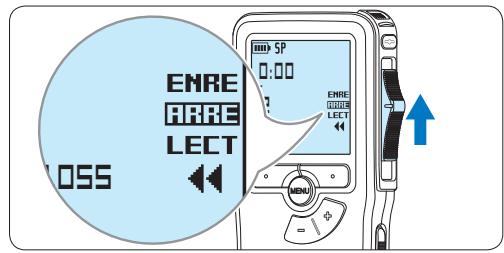
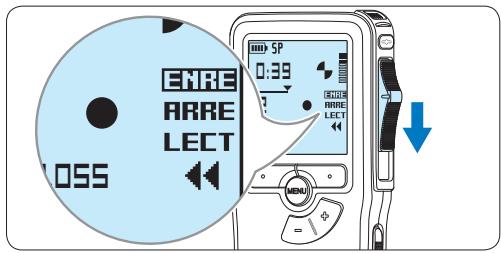
Pour démarrer l'enregistrement, déplacez l'interrupteur à 4 positions sur la position ENRE et commencez à parler. Pendant l'enregistrement, le voyant d'état est rouge (en mode Remplacement) ou vert (en mode Insertion). Si le niveau sonore est inférieur à un certain seuil, l'enregistrement s'arrête au bout de trois secondes et le voyant d'état clignote.
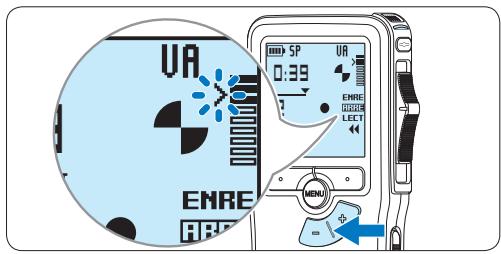
7 Appuyez sur le bouton + ou - pour régler le seuil d'enregistrement.
Pour arrêter l'enregistrement, déplacez l'interrupteur à 4 positions sur la position ARRÊT.
5.4 Utiliser des index
Vous pouvez insérer des index dans une dictée pour repérer des points intéressants, par exemple le début d'une partie importante, un passage que vous souhaitez corriger plus tard, ou un élément auquel vous souhaitez avoir accès rapidement et facilement.
5.4.1 Insérer un index
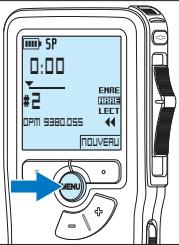
1 Placez-vous à l'endroit où vous pouvez insérer un index, à l'aide des fonctions avance ou retour rapide. 2 En position ARRET, appuyez sur le bouton MENU pour ouvrir le menu.
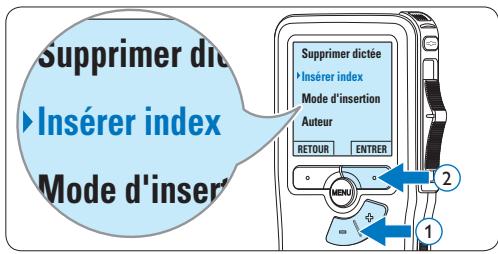
3 Appuyez sur le bouton + ou - pour sélectionner l'option Insérer index puis sur le bouton multifonctions OK.
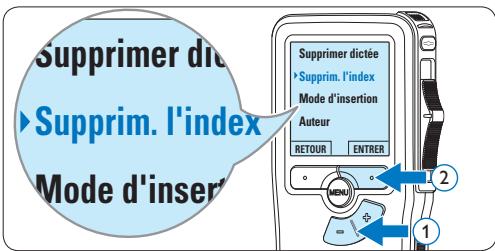
5.4.2 Supprimer un index
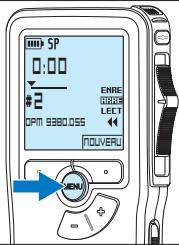
1 Placez-vous à l'endroit où vous voulez supprimer un index, à l'aide des fonctions avance ou retour rapide. 2 En position ARRET, appuyez sur le bouton MENU pour ouvrir le menu.
3 Appuyez sur le bouton + ou - pour sélectionner l'option Supprimer l'index puis sur le bouton multifonctions OK.
5.4.3 Supprimer tous les index
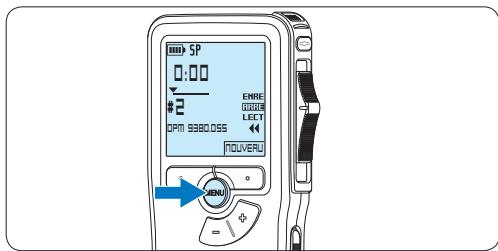
1 Appuyez sur le bouton MENU quand l'appareil est arrêté pour ouvrir le menu.
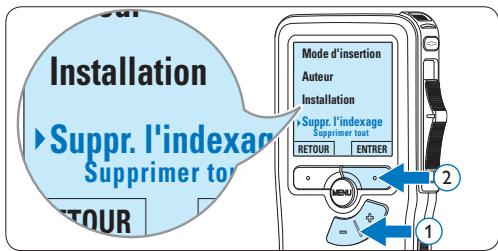
2 Appuyez sur le bouton + ou - pour sélectionner l'option Supprimer l'indexage du menu, puis sur le bouton multifonctions ENTRER.
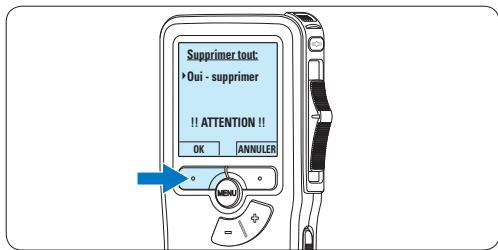
3 Appuyez sur le bouton multifonctions ENTRER et le bouton multifonctions OK pour confirmer la suppression, ou appuyez sur le bouton multifonctions ANNULER pour quitter sans supprimer.

Note
L'option Supprimer l'indexage du menu est accessible uniquement si la dictée actuelle comporte au moins un index.
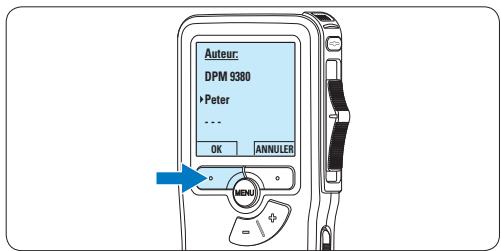
5.5 Attribuer un nom d'auteur
Un mot-clé, comme le nom de l'auteur, peut être associé à chaque enregistrement. Le mot-clé peut être utilisé pour identifier les enregistrements et pour le routage des fichiers dans le logiciel Philips SpeechExec.

Note
Les noms des auteurs doivent être définis au préalable avec le logiciel Philips SpeechExec. Pour plus d'informations, reportez-vous à la rubrique 5.1.1 Configuration avancée page 73. Par défaut, c'est la catégorie de mot-clé AUTEUR avec les mots-clés 'DPM 9370' et '--' (vide = défaut) qui est définie sur le Pocket Memo.
Pour associer le nom d'un auteur à un enregistrement :
1 En position ARRET, appuyez sur le bouton MENU pour ouvrir le menu.
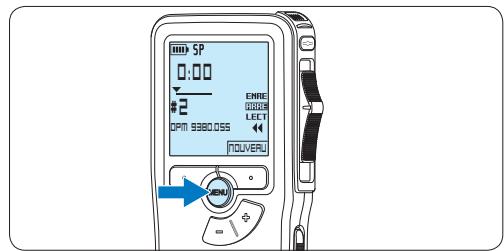
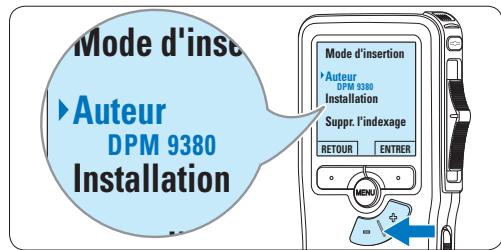
2 Appuyez sur le bouton + ou - pour sélectionner l'option Auteur du menu.
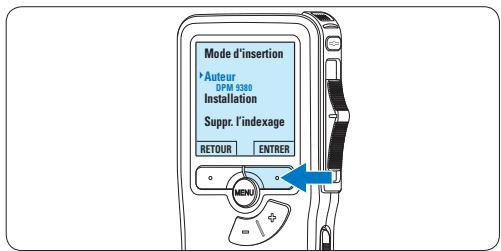
3 Appuyez sur le bouton multifonctions ENTRER pour afficher la liste des noms.
4 Appuyez sur le bouton + ou - pour sélectionner un nom.
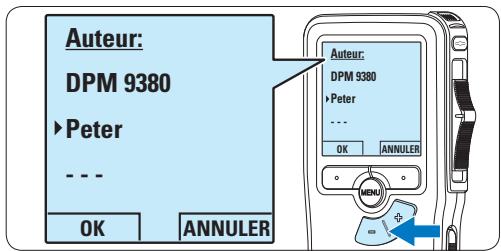
5 Appuyez sur le bouton OK pour confirmer ou le bouton multifonctions ANNULER pour quitter sans sélectionner de nom.
6 Données techniques
Connectivité
- Écouteurs : 3,5 mm
- Microphone : 3,5 mm
- USB : USB 2.0 haut débit
- Connecteur de synchronisation
- Logement carte mémoire
Affichage
- Type : LCD
- Diagonale de l'écran : 44 mm / 1,7 pouce
- Rétroéclairage : blanc
- Carte mémoire remplaçable
- Types de carte mémoire : Secure Digital (SD), Secure Digital (SDHC)
- Compatible avec stockage de masse
Enregistrement audio
- Formats d'enregistrement : Digital Speech Standard (DSS)
- Microphone intégré : mono
- Modes d'enregistrement : QP (DSS/mono), SP (DSS/mono)
- Débit binaire : 13,5, 27 kbit/s. Durée d'enregistrement (carte de 2 Go) : 349 heures (SP), 170 heures (QP). Taux d'échantillonnage : 16 kHz (QP), 12 kHz (SP)
Son
- Type de haut-parleur : haut-parleur dynamique de forme arrondie intégré. Diamètre de l'enceinte : 30 mm
- Puissance de sortie du haut-parleur : 200 mW
- Réponse en fréquence : 300–7 000 Hz (QP), 300–5 700 Hz (SP)
Praticité
- Fonctions de modification professionnelles
- Langues prises en compte : 4 langues (EN, FR, DE, ES). 2 boutons intelligents
Paramètre d'ID d'auteur - Contrôle via commutateur à coulisse - Verrouillage des fichiers - Fonctionnement d'un seul pouce. Paramètre de priorité - Enregistrement à déclenchement vocal - Mises à jour automatiques du logiciel
Puissance
- Type de pile : alcaline AAA/LR03, Philips AAA Ni-MH LFH9154
- Nombre de piles : 2
- Rechargeable : oui, via USB. Autonomie des piles : jusqu'à 23 heures en mode d'enregistrement SP
- Piles fournies
Configuration système requise
- Processeur : Pentium III 1 GHz, Pentium IV recommandé
- Mémoire vive : 512 Mo (1 Go recommandé)
- Capacité disque dur : 100 Mo pour SpeechExec, 250 Mo pour Microsoft .NET. Sortie écouteurs ou haut-parleurs
- Système d'exploitation : Windows 7/Vista/XP
- Port USB libre
- Lecteur de DVD-ROM
- Carte son
- Conforme à la directive 2002/95/EC (RoHS)
- Produit sans soudures au plomb
- Accessoires
- Logiciel SpeechExec Dictate
- Câble USB
- Carte mémoire Secure Digital, Housse, Guide de mise en route, 2 piles AAA
Design et finition
- Couleur(s) : argenté/noir
- Matériau : boîtier tout en métal
Manuel de l'utilisateur
1. Informations importantes, page 82
2. Votre Pocket Memo, page 83
Cet appareil numérique de la classe B respecte toutes les exigences du Règlement sur le matériel brouilleur du Canada.

- MANUEL DE L'UTILISATEUR
- IMPORTANT
- NOTRE POCKET MEMO
- POUR COMMENCER
- UTILISATION DE VOTRE POCKET MEMO
- COMMENT MIEUX TIRER PARTI DE VOTRE POCKET MEMO
- DONNÉES TECHNIQUES
- SÉCURITÉ
- SÉCURITÉ AUDITIVE
- ENFANTS
- ÉLIMINATION DE VOTRE PRODUIT PÉRIMÉ
- VOTRE POCKET MEMO
- POINTS FORTS
- CONTENU DE L'EMBALLAGE
- APERÇU GÉNÉRAL
- COMMANDES ET CONNEXIONS
- INDICATEURS ET SYMBOLES DE L'ÉCRAN
- METTRE LES PILES EN PLACE
- NOTE
- RECHARGER LES PILES
- ATTENTION
- METTRE EN PLACE/RETIRER LA CARTE MÉMOIRE
- FORMATER UNE NOUVELLE CARTE MÉMOIRE
- METTRE LE POCKET MEMO EN SERVICE
- PROGRAMMER LA LANGUE
- PROGRAMMER LA DATE ET L'HEURE
- MODE ÉCONOMIQUE
- ENREGISTRER
- CRÉER UN ENREGISTREMENT
- COMPLÉTER UN ENREGISTREMENT (INSÉRER/ÉCRASER)
- TERMINER (VERROUILLER) UN ENREGISTREMENT
- CONSEIL
- MODIFIER LE FORMAT D'ENREGISTREMENT
- LECTURE
- APERÇU GÉNÉRAL DES FONCTIONS DE LECTURE
- SUPPRIMER
- SUPPRIMER UNE DICTÉE
- SUPPRIMER TOUTES LES DICTÉES
- UTILISER LE LOGICIEL PHILIPS SPEECHEXEC
- CONFIGURATION AVANCÉE
- TRANSFERT DES ENREGISTREMENTS SUR LE PC
- PARAMÈTRES DU MENU
- LISTE DES MENUS
- REMARQUE
- UTILISER LE DÉCLENCHEMENT VOCAL DE L'ENREGISTREMENT
- UTILISER DES INDEX
- INSÉRER UN INDEX
- SUPPRIMER UN INDEX
- SUPPRIMER TOUS LES INDEX
- ATTRIBUER UN NOM D'AUTEUR
- CONNECTIVITÉ
- AFFICHAGE
- ENREGISTREMENT AUDIO
- SON
- PRATICITÉ
- PUISSANCE
- CONFIGURATION SYSTÈME REQUISE
- DESIGN ET FINITION
- INFORMATIONS IMPORTANTES, PAGE
- VOTRE POCKET MEMO, PAGE
Marque : PHILIPS
Modèle : LFH-9172
Catégorie : Dictaphone