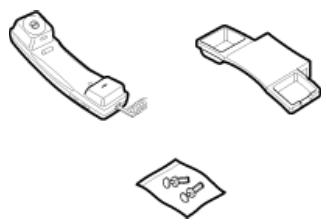
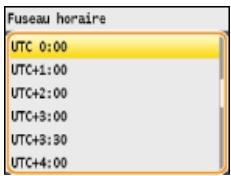
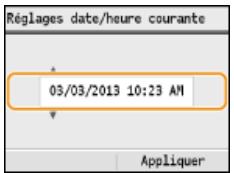
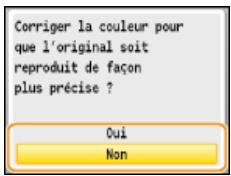
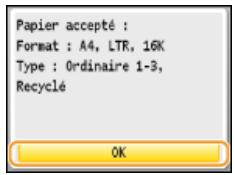
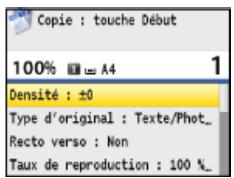
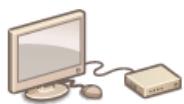
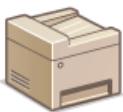
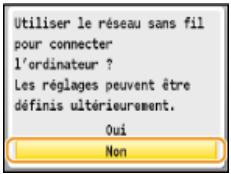
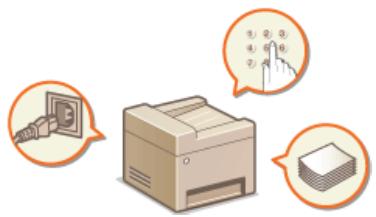
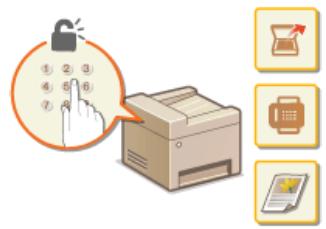
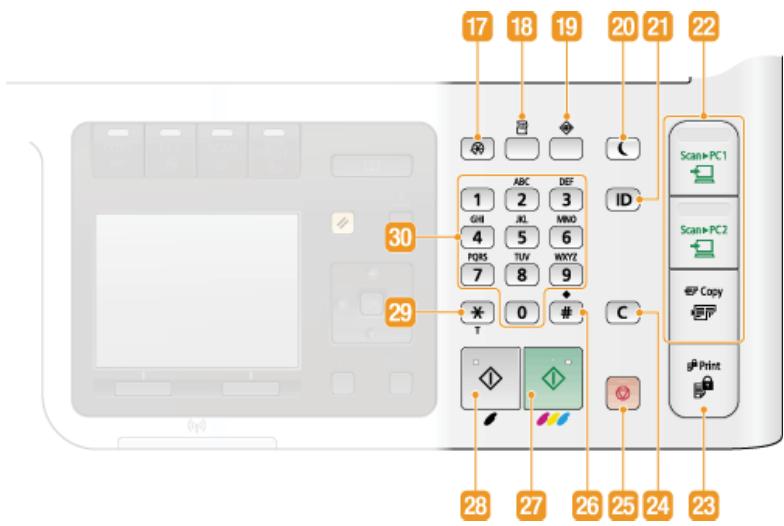
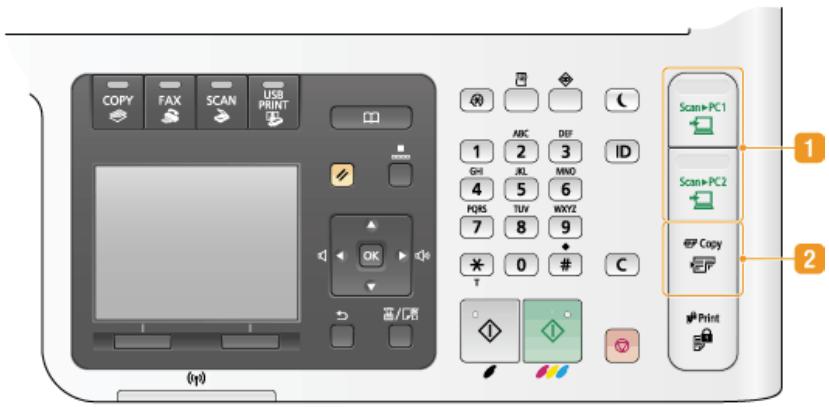
, ainsi qu'un grand nombre de réglages propres à chaque fonction (fax, numérisation...).
Écran
Lorsque vous appuyez sur (Rapport), l'écran s'affiche. À partir de cet écran, vous imprimez des rapports tels que les résultats de l'envoi et de la réception des fax ou encore la liste du carnet d'adresses. Vous pouvez également décider d'imprimer les rapports automatiquement.

Écran
Lorsque vous appuyez sur (Suivi statut), un écran s'affiche. Ce dernier permet d'examiner l'état des documents qui sont en cours d'impression, d'envoi ou de réception ainsi que l'état de l'appareil (niveau de l'encre ou informations sur les réglages réseau comme l'adresse IP de l'appareil).

Affiche les détails des éventuelles erreurs. Si un message d'erreur apparaît

Affiche l'état de l'appareil, tel que la quantité de papier ou d'encre encore disponible.

Apparaît si chaque source de papier contient du papier.
Affiche la quantité d'encre restante.
Ce message permet de retirer la clé mémoire USB en toute sécurité. Impression à partir d'un support USB (impression USB). Numérisation directe de documents sur un périphérique mémoire USB.
Affiche le nombre total des impressions en noir et blanc et le nombre total des impressions couleur. Affichage de la valeur du compteur.
(MF8580Cdw / MF8550Cdn / MF8540Cdn uniquement) Indique la quantité de mémoire couramment utilisée pour conserver les données des documents sécurisés. Impression d'un document sécurisé par un code PIN (impression sécurisée) (MF8580Cdw / MF8550Cdn / MF8540Cdn uniquement)
Statut des tâches de copie, d'impression, d'envoi et de réception
Affiche le statut actuel de l'objet sélectionné. L'écran est illustré à titre d'exemple ci-dessous.

Affiche les réglages réseau tels que l'adresse IP de l'appareil et l'état (condition des communications réseau local sans fil, par exemple).

Si un message s'affiche
Un message s'affiche parfois en haut de l'écran ; par exemple, lorsque la pile de papier ou l'encre est presque épuisée. L'affichage passe du mode d'écran normal à l'affichage du message.

Si une erreur se produit
Dans certains cas, lorsqu'une erreur se produit, des consignes permettant de remédier à l'erreur s'affichent. Appliquez les instructions figurant à l'écran pour résoudre le problème. L'écran apparaissant en cas de bourrage papier est illustré ci-dessous à titre d'exemple (si un message d'erreur apparaît).

Liens
Utilisation du panneau de commande
Connexion à l'appareil
Lorsque le mode de gestion de numéro de service est activé, vous devez vous identifier pour pouvoir utiliser l'appareil. Quand l'écran de connexion apparaît, suivez la procédure ci-dessous pour saisir le numéro de service et le code PIN. Vous effectuez également ce processus de connexion pour le code de l'administrateur système.

Saisissez un ID.
1 Utilisez △/▽ pour sélectionner (ou ). 2 Saisissez un numéro de sept chiffres maximum à l'aide des touches numériques et appuyez sur.

Si le PIN n'est pas enregistré, passez à l'étape 3.
Saisissez le PIN.
1 Sélectionnez. 2 Saisissez un numéro de sept chiffres maximum à l'aide des touches numériques et appuyez sur.
L'écran de connexion est remplacé par l'écran principal. Après avoir terminé, appuyez de nouveau sur ID pour afficher l'écran de connexion.
Liens
Configuration du mode de gestion des numéros de service. Définition du code de l'administrateur système.
Placement des documents
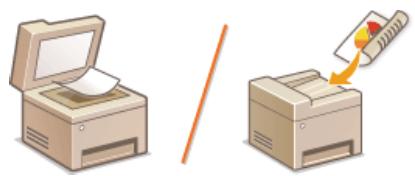
Placez les documents sur la vitre d'exposition et dans le chargeur. Placez des documents épais ou reliés tels que des livres sur la vitre d'exposition. Vous pouvez charger deux ou plusieurs feuilles dans le chargeur de sorte qu'elles soient lues en continu. Pour plus d'informations sur les types de documents susceptibles d'être placés sur la vitre d'exposition ou insérés dans le chargeur et sur la zone de numérisation d'un document, consultez la section "Type de document" ou "Zone de lecture".

Placement des document . Placement des documents dans le chargeur.
Important
Utilisez des documents qui ne présentent aucune humidité.
Lorsque vous placez les documents sur la vitre d'exposition ou dans le chargeur, vérifiez que la colle, l'encre ou le liquide de correction éventuellement présents sur le document sont entièrement secs.
Pour éviter les bourrages papier
Ne pas placer les types de documents suivants dans le chargeur sous peine de provoquer des bourrages papier :
Papier froissé ou plié.
Papier carbone ou à dos carboné.
Papier enroulé ou qui gondole.
Papier couché.
Papier déchiré.
Papier pelure ou fin.
Documents agrafés ou attachés par des trombones.
Papier imprimé avec une imprimante à transfert thermique.
Transparents.

Remarque
Pour numériser les documents plus précisément,
Les documents insérés dans le chargeur sont numérisés au fur et à mesure de leur chargement. Les documents placés sur la vitre d'exposition, quant à eux, restent immobiles pendant la lecture. Pour garantir un résultat optimal, il est recommandé de placer les documents sur la vitre d'exposition.
Pour numériser
Pour numériser des documents translucides ( , par exemple), placez-les sur la vitre d'exposition.

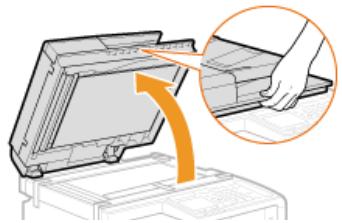
Placez le document, face à imprimer vers le bas, contre la vitre d'exposition.
- Placez le coin du document dans le coin supérieur gauche de la vitre d'exposition.

Remarque :
Pour numériser des documents translucides (des calques ou des transparents, par exemple), couvrez-les d'une feuille blanche ordinaire.
3. Refermez doucement le chargeur.
L'appareil commence à numériser le document. Lorsque la numérisation est terminée, retirez le document de la vitre d'exposition.
1. Écartez les guides document.
Faites glisser les guides document de sorte qu'ils soient légèrement éloignés des bords du document.

Dépliez l'extension lorsque vous chargez des documents de grand format pour empêcher qu'ils tombent du chargeur.

Déramez la pile des documents et alignez-en les bords.
n plusieurs fois et tapez-la sur une surface plane pour en aligner les bords.


Mettez le ou les documents en place dans le chargeur.
Assurez-vous que la pile de papier se trouve sous les lignes de limite de chargement (a).

Important :
Ne chargez jamais des formats de papier différents en même temps. 50 feuilles au maximum peuvent être chargées. Si 51 feuilles ou davantage sont chargées, il est possible que la numérisation s'interrompe ou qu'un bourrage papier se produise.
Alignez les guides du document sur les bords du document.
Faites glisser les guides document vers l'intérieur de façon à les placer contre les bords du document.

L'appareil commence à numériser le document.
Important :
Placez les guides document contre les bords du document.
Si le document est trop serré ou, au contraire, pas assez fermement retenu par les guides document, cela peut provoquer une alimentation incorrecte du document ou des bourrages papier.
Lorsque les documents sont en cours de numérisation
N'ajoutez ni ne retirez de documents.
Lorsque la numérisation est terminée
Retirez les documents numérisés sous le chargeur pour empêcher les bourrages papier.
Chargement du papier
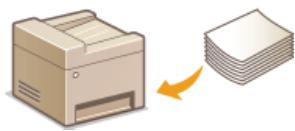
Vous pouvez charger du papier dans la cassette à papier ou la fente d'alimentation manuelle. Chargez le type de papier que vous employez d'habitude dans la cassette à papier, destinée à recevoir une grande quantité de papier. Préférez la fente d'alimentation manuelle lorsque vous utilisez momentanément un format ou un type de papier différent de celui figurant dans la cassette à papier. Consultez la section "Papier" pour connaître les formats de papier disponibles.

Type de papier et réglage sur l'appareil
Consultez le tableau ci-dessous pour spécifier les réglages papier selon le type et le grammage du papier à charger dans la source de papier. Pour plus d'informations sur la manière de spécifier les réglages papier sur l'appareil, reportez-vous à la section "Spécification du format et du type de papier". Pour savoir quelle quantité de papier peut être placée dans chaque source de papier, reportez-vous à la section "Papier".
MF8580Cdw / MF8550Cdn / MF8540Cdn
| Type de papier | Grammage | Réglage papier sur l'appareil |
| Papier ordinaire | 60 à 74 g/m2 | <Ordinaire 1>∗1 |
| 70 à 84 g/m2 | <Ordinaire 2>∗1∗2 |
| 75 à 90 g/m2 | <Ordinaire 3>∗2 |
| Papier recyclé | 60 à 74 g/m2 | <Recyclé> |
| Papier couleur | 60 à 74 g/m2 | <Couleur> |
| Papier épais | 86 à 119 g/m2 | <Epais 1> |
| 120 à 128 g/m2 | <Epais 2> |
| 129 à 163 g/m2 | <Epais 3> |
| Enveloppes | — | <Enveloppe> |
| Papier couché | 100 à 110 g/m2 | <Couché 1> |
| 120 à 130 g/m2 | <Couché 2> |
| 155 à 165 g/m2 | <Couché 3> |
| 210 à 220 g/m2 | <Couché 4> |
| Transparents | — | <Transparent> |
| Étiquettes | — | <Etiquettes> |
1. Vous spécifiez [Type 1] ou [Type 2] comme type de papier pour le papier de 70 à 74 g/m². Si vous rencontrez les problèmes suivants après avoir choisi un des deux réglages, sélectionnez l'autre réglage : le papier qui sort de l'appareil s'enroule, un phénomène de rémanence d'images se produit dans la partie vide, le toner ne se fixe pas complètement et les impressions sont trop pâles.
2. Vous spécifiez [Type 1] ou [Type 2] comme type de papier pour le papier de 75 à 84 g/m². Si vous rencontrez les problèmes suivants après avoir choisi un des deux réglages, sélectionnez l'autre réglage : le papier qui sort de l'appareil s'enroule, un phénomène de rémanence d'images se produit dans la partie vide, le toner ne se fixe pas complètement et les impressions sont trop pâles.
MF8280Cw / MF8230Cn
| Type de papier | Grammage | Réglage papier sur l'appareil |
| Papier ordinaire | 60 à 74 g/m2 | <Ordinaire 1>*1 |
| 70 à 84 g/m2 | <Ordinaire 2>.*1 *2 |
| 75 à 90 g/m2 | <Ordinaire 3>*2 |
| Papier recyclé | 60 à 74 g/m2 | <Recyclé> |
| Papier couleur | 60 à 74 g/m2 | <Couleur> |
| Papier épais | 85 à 120 g/m2 | <Epais 1> |
| 121 à 163 g/m2 | <Epais 2> |
| Enveloppes | — | <Enveloppe> |
| Papier couché | 100 à 110 g/m2 | <Couché 1> |
| 111 à 130 g/m2 | <Couché 2> |
| 131 à 160 g/m2 | <Couché 3> |
| 161 à 220 g/m2 | <Couché 4> |
| Transparents | — | <Transparent> |
| Étiquettes | — | <Etiquettes> |
| Fiches | — | <Epais 2>*3 |
| Papier fin | 60 g/m2 | <Fin> |
1. Spécifiez [Type 1] ou [Type 2] comme type de papier pour le papier de 70 à 74 g/m². Si vous rencontrez les problèmes suivants après avoir choisi un des deux réglages, sélectionnez l'autre réglage : le papier qui sort de l'appareil s'enroule, un phénomène de rémanence d'images se produit dans la partie vide, le toner ne se fixe pas complètement et les impressions sont trop pâles.
2. Spécifiez [Type 1] ou [Type 2] comme type de papier pour le papier de 75 à 84 g/m². Si vous rencontrez les problèmes suivants après avoir choisi un des deux réglages, sélectionnez l'autre réglage : le papier qui sort de l'appareil s'enroule, un phénomène de rémanence d'images se produit dans la partie vide, le toner ne se fixe pas complètement et les impressions sont trop pâles.
*3. Vous pouvez également choisir [Type 1], [Type 2], [Type 3], [Type 4], [Type 5], [Type 6] ou [Type 7] comme type de papier pour les fiches.
N'utilisez jamais les types de papier suivants :
Papier froissé ou plié, papier enroulé ou qui gondole, papier déchiré, papier humide, papier très fin, papier imprimé avec une imprimante à transfert thermique, papier à grain épais, papier glacé.
Manipulation et stockage du papier
- Conservez le papier sur une surface plane.
- Conserve le papier dans son emballage d'origine afin de lemettre à l'abri de l'humidité et de l'empêcher de sécher à outrance. Stockez le papier de façon à ce qu'il ne s'enroule pas, ni ne se replie. Ne conservez pas le papier à la verticale et n'empilez pas une trop grosse quantité de papier.
- Conservez le papier à l'abri des rayons directs du soleil, d'une humidité élevée, d'un air très sec ou de variations brusques de température ou d'humidité.
Remarque
Lors de l'impression sur papier humide
De la vapeur s'échappe ou des gouttelettes d'eau se forment à l'arrière du panneau de commande ou autour de la zone de sortie de l'appareil. Ce comportement est normal dans la mesure où l'humidité du papier s'évapore sous la chaleur générée par l'unité de fixation de l'encre (en principe, lorsque la température de la pièce est fraîche).
Liens
Enregistrement d'un format de papier personnalisé
Alimentation du papier dans la cassette à papier
Vous chargez le papier couramment utilisé . Pour imprimer sur un autre type de papier, chargez-le dans la fente d'alimentation manuelle. Chargement du papier dans la fente d'alimentation manuelle.
Prenez soin de charger le papier en orientation portrait.
Le papier ne peut pas être chargé en orientation paysage, aussi veillez à .
Remarque
Appliquez la procédure ci-dessous pour charger du papier dans la cassette à papier en option (MF8580Cdw / MF8550Cdn / MF8540Cdn uniquement).

Important :
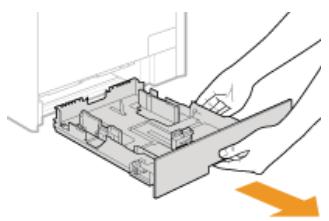
Prenez soin de saisir la cassette à papier à deux mains et de la tirer doucement, faute de quoi vous risquez de l'endommager en la laissant tomber ou en la faisant glisser trop brusquement.
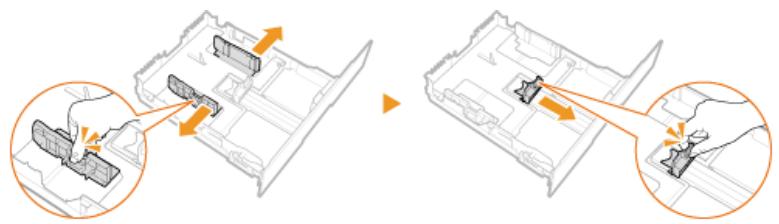
2 Écartez les guides papier en les faisant glisser.
Appuyez sur le levier de déverrouillage pour faire glisser les guides papier vers l'extérieur. Sur le modèle MF8280Cw / MF8230Cn, il n'existe pas de levier de déverrouillage pour les guides papier latéraux.

Remarque :
Lorsque vous chargez du papier de format Legal
Appuyez sur le levier de déverrouillage et tirez la cassette à papier pour sortir sa rallonge.
MF8580Cdw / MF8550Cdn / MF8540Cdn / MF8280Cw / MF8230Cn

Les abréviations inscrites sur les guides de la cassette à papier correspondent aux formats de papier suivants :
LGL : Légal
LTR : Lettre
EXEC : Executive
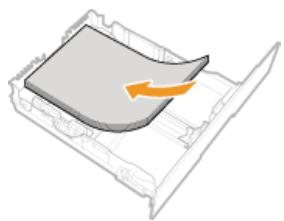
Chargez le papier de manière à ce que les bords de la pile de feuilles soient alignés sur l'arrière de la cassette à papier.
Déramez la pile de feuilles et tassez-la sur une surface plane pour en aligner les bords.

Important :
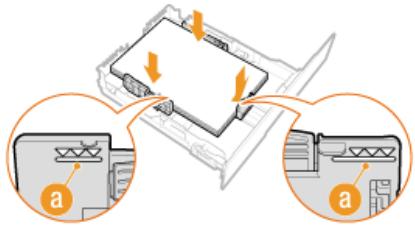
Ne dépassez pa lorsque vous chargez du papier.
Assurez-vous que la pile de papier se trouve sou (a). Un chargement excessif de papier risque de provoquer des bourrages papier.

Remarque :
Pour charger des enveloppes ou du papier à en-tête, consultez la section "Chargement d'enveloppes" ou "Chargement du papier à en-tête".
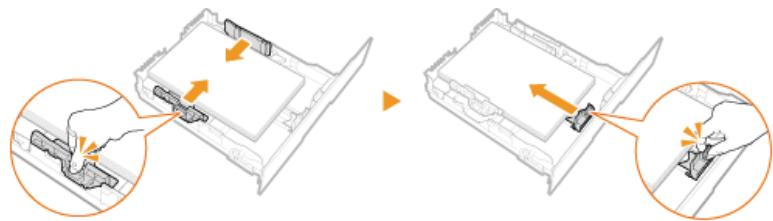
Alignez les guides papier sur les bords du papier.
Appuyez sur le levier de déverrouillage pour faire glisser les guides papier vers l'intérieur de façon à les placer contre les bords du papier.

Important :
Placez les guides papier contre les bords du papier.
Si le papier est trop serré ou, au contraire, pas assez fermement retenu par les guides papier, cela peut provoquer une alimentation incorrecte du papier ou des bourrages papier.
Insérez la cassette à papier dans l'appareil.
Remarque :
Lorsque vous chargez du papier au format Legal
L'avant de la cassette à papier dépasse de l'appareil lorsque la rallonge de la cassette à papier est sortie.
Passez à la section Spécification du format et du type de papier dans la cassette à papier.
Important :
Lorsque vous changez de type ou de format de papier
Par défaut, les réglages de format et de type de papier sont respectivement réglés sur "A4" et "Ordinaire 2". Si vous chargez un autre papier que celui-ci dans l'appareil, pensez à modifier les paramètres, sinon l'appareil ne fonctionnera pas correctement.
Impression au verso d'une feuille imprimée (impression recto verso manuelle)
Il est possible d'imprimer au verso d'une feuille déjà imprimée. Aplanissez le papier s'il s'enroule et insérez-le dans la cassette à papier ou (Chargement du papier dans ), face à imprimer vers le haut (la face déjà imprimée est tournée vers le bas).
Si vous insérez le papier par , chargez une feuille à la fois. Notez que vous ne pouvez imprimer que des impressions réalisées à l'aide de cet appareil. Vous ne pouvez pas imprimer sur la face déjà imprimée. Si l'impression est trop pâle, sélectionnez l'option appropriée selon la source de papier que vous utilisez dans les réglages recto manuel (Recto versus verso). Traitement spécial : Si vous utilisez du papier A5, le verso risque de ne pas être correctement imprimé.
Chargement du papier dans la fente d'alimentation manuelle
Lorsque vous voulez imprimer sur un autre papier que celui qui se trouve dans la cassette à papier, chargez le . Le papier couramment utilisé se charge dans la cassette à papier.
Pour le MF8580Cdw / MF8550Cdn / MF8540Cdn
Pour le MF8280Cw / MF8230Cn
Important
Prenez soit de charger le papier en orientation portrait
Le papier ne peut pas être chargé en orientation paysage, aussi veillez à comme illustré ci-dessous.
MF8580Cdw / MF8550Cdn / MF8540Cdn
MF8280Cw / MF8230Cn
Pour le MF8580Cdw / MF8550Cdn / MF8540Cdn
Important
Prenez soin d'insérer la cassette de papier
L'appareil imprime seulement si la cassette de papier est en place, même si le papier est chargé par la fente d'alimentation manuelle. Un message d'erreur s'affiche si vous tentez d'imprimer sans remettre en place la cassette de papier.
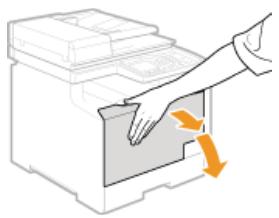
Ouvrez le capot.
Saisissez le capot par le haut et le milieu.

Tirez le plateau et l'extension du plateau.
Dépliez l'extension du plateau lorsque vous chargez du papier.

3 Écartez les guides papier.
Écartez les guides papier en les faisant glisser.

Insérez à fond le papier dans la fente d'alimentation manuelle.
Chargez le papier en orientation portrait (les bords les plus courts face à l'appareil), face à imprimer vers le haut. Le papier ne peut pas être chargé en orientation paysage. Détamez la pile de feuilles et tapez-la sur une surface plane pour en aligner les bords.

Important :
Ne dépassez pa lorsque vous chargez du papier.
Assurez-vous que la pile de papier se trouve sou (a). Un chargement excessif de papier risque de provoquer des bourrages papier.
Remarque :
Pour charger des enveloppes ou du papier à en-tête, consultez la section "Chargement d'enveloppes" ou "Chargement du papier à en-tête".
Alignez les guides papier sur les bords du papier.
Faites glisser les guides papier vers l'intérieur de façon à les placer contre les bords du papier.

Important :
Placez les guides papier contre les bords du papier.
Si le papier est trop serré ou, au contraire, pas assez fermement retenu par les guides papier, cela peut provoquer une alimentation incorrecte du papier ou des bourrages papier.
Pour le MF8280Cw / MF8230Cn
Prenons soin d'insérer la cassette de papier
L'appareil imprime seulement si la cassette de papier est en place, même si le papier est chargé par la fente d'alimentation manuelle. Un message d'erreur s'affiche si vous tentez d'imprimer sans remettre en place la cassette de papier.
Chargez une seule feuille de papier à la fois.
Seule une feuille de papier à imprimer peut être chargée à la fois.
Écartez les guides papier.
Écartez les guides papier en les faisant glisser.

Insérez le papier et placez les guides papier contre les bords du papier.
Chargez le papier en orientation portrait (les bords les plus courts face à la fente d'alimentation), face à imprimer vers le haut. Le papier ne peut pas être chargé en orientation paysage. Insérez 10 à 20 mm du papier dans la fente d'alimentation manuelle et faites glisser les guides papier vers l'intérieur de façon à les placer tout

Important :
Placez les guides papier contre les bords du papier.
Si le papier est trop serré ou, au contraire, pas assez fermement retenu par les guides papier, cela peut provoquer une alimentation incorrecte du papier ou des bourrages papier.
Insérez le papier lentement dans le creux de la fente d'alimentation manuelle.
Le papier est légèrement retenu par l'appareil lorsqu'il est inséré dans la fente.

Remarque :
Pour charger des enveloppes ou du papier à en-tête, consultez la section Chargement d'enveloppes ou Chargement du papier à en-tête.
Chargement d'enveloppes
Prêtez attention à l'orientation des enveloppes et à la face qui est tournée vers le haut.
Avant de charger les enveloppes dans la cassette à papier ou dans la fente d'alimentation manuelle
Remarque
Cette section indique comment charger les enveloppes dans l'orientation de votre choix et les procédures à suivre pour les insérer. Pour obtenir une description de la procédure générale de chargement des enveloppes dans la cassette à papier ou la fente d'alimentation manuelle, reportez-vous à la section "Alimentation du papier dans la cassette à papier" ou "Chargement du papier dans la fente d'alimentation manuelle".
Avant de charger les enveloppes
Appliquez la procédure décrite ci-dessous pour préparer les enveloppes.
Remarque
Sur le modèle MF8280Cw / MF8230Cn, il n'est possible de charger qu'une enveloppe à la fois dans la fente d'alimentation manuelle. Suivez les étapes 1 à 3 de la procédure suivante pour préparer l'enveloppe en vue de son chargement.


Dans la cassette à papier
Chargez les enveloppes Monarch (MF8280Cw / MF8230Cn uniquement), COM10, DL ou ISO-C5 en orientation portrait (les bords longs de chaque côté), face non encollée (avant) vers le haut. Vous ne pouvez pas imprimer sur la face arrière des enveloppes.
Remarque
Il est impossible de charger des enveloppes de format Monarch dans la cassette à papier sur les modèles MF8580Cdw / MF8550Cdn / MF8540Cdn. Utilisez à la place. Chargez les enveloppes de manière à ce que le rabat soit vers la gauche de l'appareil comme illustré.

Dans la fente d'alimentation manuelle
Chargez les enveloppes Monarch, COM10, DL ou ISO-C5 en orientation portrait (avec les bords courts vers l'appareil), face non encollée (avant) vers le haut. Vous ne pouvez pas imprimer sur la face arrière des enveloppes.
Important
Ne chargez qu'une enveloppe à la fois dans le MF8280Cw / MF8230Cn lorsque vous imprimez.
Remarque
Chargez les enveloppes de manière à ce que le rabat soit vers la gauche de l'appareil comme illustré.
MF8580Cdw / MF8550Cdn / MF8540Cdn
MF8280Cw / MF8230Cn
Chargement du papier à en-tête
Lorsque vous imprimez sur du papier à en-tête portant un logo, faites attention à l'orientation du papier au moment du chargement. Chargez le papier en veillant à imprimer sur la face du papier portant le logo.

Impression recto sur un papier portant un logo préimprimé
Impression recto vers (MF8580Cdw / MF8550Cdn / MF8540Cdn uniquement)
Remarque
Cette section indique principalement comment charger du papier à en-tête selon la face à imprimer et l'orientation qui convient. Pour obtenir une description de la procédure générale de chargement des enveloppes dans la cassette à papier ou la fente d'alimentation manuelle, reportez-vous à la section "Alimentation du papier dans la cassette à papier" ou "Chargement du papier dans la fente d'alimentation manuelle".
Impression recto sur un papier portant un logo préimprimé
Chargez le papier avec la face portant le logo (la face à imprimer) vers le haut.
Important
Chargez une seule feuille de papier à la fois dans la fente d'alimentation manuelle de l'appareil MF8280Cw / MF8230Cn au moment de l'impression.

Impression sur du papier préimprimé en orientation paysage

Impression recto verso sur un papier portant un logo préimprimé (MF8580Cdw/MF8550Cdn/MF8540Cdn uniquement)
Chargez le papier avec la face portant le logo (face sur laquelle s'imprimera la première page du document) vers le bas.


Remarque
Le réglage (uniquement pour MF8580Cdw / MF8550Cdn / MF8540Cdn)
Lorsque vous imprimez sur du papier à en-tête, vous devez modifier la face à imprimer du papier pour charger le papier chaque fois que vous lancez une impression recto ou recto verso. Toutefois, si le réglage est défini sur "Lorsque vous chargez du papier à en-tête pour l'impression recto verso (face portant le logo vers le bas)", la face d'impression définie permet également d'effectuer des impressions recto. Ce réglage est très pratique si vous procédez régulièrement à des impressions recto et recto verso.
Vous devez définir les réglages relatifs au format et au type de papier de sortie pour qu'ils correspondent au papier chargé. Assurez-vous de bien modifier les réglages relatifs au papier lorsque vous chargez du papier d'un format différent de celui qui était chargé jusqu'alors.
Important
Si les réglages ne correspondent pas au format et au type de papier chargé, un bourrage papier ou une erreur d'impression peut survenir.
Appuyez sur (Choisir papier/réglages).
Lorsque l'écran illustré ci-dessous s'affiche, utilisez △/▽ pour sélectionner et appuyez sur OK.

Sélectionnez ou et appuyez sur
Cassette 2 s'affiche uniquement si la cassette à papier en option (cassette 2) est installée (MF8580Cdw / MF8550Cdn / MF8540Cdn uniquement).


Liens
Alimentation du papier dans la cassette à papier
L'écran illustré apparaît si le papier est chargé . Suivez les instructions figurant à l'écran pour définir les réglages du format et du type de papier chargé.

Remarque
Si lorsque le papier est chargé
Si vous chargez toujours le même papier dans la fente d'alimentation manuelle, vous pouvez ignorer les opérations de réglages papier en enregistrant le format et le type de papier comme réglages par défaut. Notez que si un réglage par défaut est mémorisé, l . Pour afficher l'écran, sélectionnez (Enregistrement des réglages papier par défaut pour l'utilisation de la fente d'alimentation manuelle).
Utilisez △/▽ pour sélectionner le format du papier et appuyez sur OK.

Lorsque vous chargez du papier de format personnalisé

Spécifiez la longueur de la dimension <X> (la plus courte).
Sélectionnez < X> et appuyez sur OK. Saisiss à l'aide des touches numériques ou de / et appuyez sur OK.


Saisissez la longueur de la dimension <Y> (la plus longue).
Sélectionnez < Y> et appuyez sur. Saisissez et appuyez sur.


4 Appuyez sur.


Liens
Chargement du papier dans .
Enregistrement des réglages papier par défaut pour l'utilisation de la fente d'alimentation manuelle
Vous pouvez enregistrer des réglages papier par défaut en vue de . Cette procédure permet de gagner du temps puisque vous ne devez pas modifier les réglages chaque fois que vous chargez du papier dans la fente d'alimentation manuelle.
Remarque
Une fois que les réglages par défaut concernant le papier sont enregistrés, l'écran de définition du papier ne s'affiche plus lorsque vous insérez du papier ; les mêmes réglages sont appliqués. Si vous utilisez un autre format ou un autre type de papier sans corriger les réglages papier, l'appareil n'imprimera pas le document correctement. Pour éviter ce problème, désactivez les réglages par défaut en sélectionnant l'option à l'étape 3 et chargez ensuite le papier.
Appuyez sur (Choisir papier/réglages).
Lorsque l'écran illustré ci-dessous s'affiche, utilisez ▲/▼ pour sélectionner et appuyez sur OK.


Sélectionnez et appuyez sur OK.
Si l'option ne peut pas être sélectionnée, sélectionnez-la, appuyez sur OK, puis répétez les étapes 1 et 2.


Enregistrement d'un format de papier personnalisé
1 Sélectionnez et appuyez sur OK.

Spécifiez la longueur de la dimension <X> (la plus courte).
Sélectionnez < X> et appuyez sur. Saisiss à l'aide des touches numériques ou de / et appuyez sur.


Saisissez la longueur de la dimension <γ> (la plus longue).
Sélectionnez <Y> et appuyez sur. et appuyez sur.


Liens
Chargement du papier dans la fente d'alimentation manuelle.
Vous pouvez enregistrer jusqu'à trois formats de papier personnalisé que vous employez régulièrement.
Appuyez sur (Choisir papier/réglages).
Lorsque l'écran illustré ci-dessous s'affiche, utilisez △/▽ pour sélectionner et appuyez sur OK.


Sélectionnez et appuyez sur OK.

Si les formats de papier <1> à <3> ont déjà été enregistrés, modifiez ou supprimez un réglage avant d'aller plus loin. Les procédures de modification et de suppression des réglages sont disponibles ci-après.
Modification d'un réglage
1. Sélectionnez le format enregistré à corriger et appuyez sur OK.
2. Sélectionnez, appuyez sur OK et passez à l'étape 4.

Suppression d'un réglage
1 Sélectionnez le format enregistré à supprimer et appuyez sur OK. 2 Sélectionnez et appuyez sur OK. 3 Sélectionnez et appuyez sur OK.

1. Spécifi <X> (la plus courte).
Sélectionnez < X> et appuyez sur . Saisiss à l'aide des touches numériques ou de / et appuyez sur .

2 Saisissez la longueur de la dimension (la plus longue).
Sélectionnez Y et appuyez sur. et appuyez sur.

3 Appuyez sur.


Sélectionnez le type de papier et appuyez sur OK.

Sélection d'un réglage de papier personnalisé enregistré
Les formats de papier enregistrés au moyen de la procédure mentionnée ci-dessus s'affichent dans l'écran relatif à la sélection du format du papier.
Lors de e papier placé
Dans l'écran prévu pour définir le format du papier chargé dans les cassettes à papier, les formats mémorisés s'affichent. Spécification du format et du type de papier .

REMARQUE :
Seuls les formats de papier mémorisés pouvant être chargés dans la cassette à papier s'affichent.
Lors de la sélection du format de papier plac
Lorsque du papier est charg , l'écran relatif à la sélection du format du papier à charger dans la fente d'alimentation manuelle apparaît. Cet écran dresse la liste des formats enregistrés. Spécifiez le format et le type de papier dans la fente d'alimentation manuelle.

Remarque :
Les formats de papier enregistrés s'affichent à l'issue de la définition des réglages papier par défaut pour la fente d'alimentation manuelle. Dans cet écran, sélectionnez ensuite le format papier qui convient comme format par défaut pour la fente d'alimentation manuelle. Enregistrement des réglages papier par défaut pour l'utilisation de la fente d'alimentation manuelle.
Liens
Alimentation du papier dans la cassette à papier. Chargement du papier dans la fente d'alimentation manuelle.
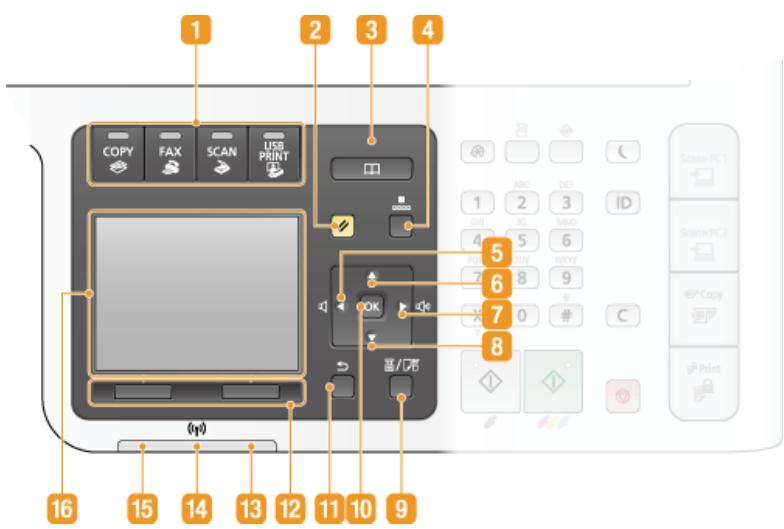
Utilisation du panneau de commande
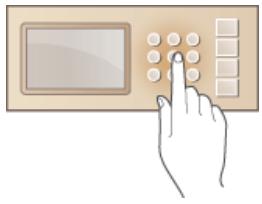
Utilisez les touches illustrées ci-dessous pour définir les réglages et en ajuster la valeur.


Défilament de l'écran
La barre de défilement s'affiche à droite de l'écran lorsque toutes les informations ne tiennent pas dans un seul écran. Si la barre de défilement apparaît, utilisez △ / ▽ pour faire défiler l'affichage vers le haut ou le bas. Les couleurs du texte et de l'arrière-plan d'un élément sont inversées lorsqu'il est sélectionné.

Modification de la valeur d'un réglage
Utilisez les touches fléchées pour la saisie des nombres. Vous pouvez également saisir directement la valeur à l'aide des touches numériques si l'icône correspondante se trouve en haut et à gauche de l'écran, comme dans l'illustration ci-dessous.

Remarque :
Les nombres entre parenthèses qui se trouvent sous le champ de saisie de la valeur indiquent la plage des valeurs autorisées.


Passage à l'écran suivant/Retour à l'écran précédent
Appuyez sur pour passer à l'écran suivant. Appuyez sur pour revenir à l'écran précédent.


Remarque :
Vous pouvez passer à l'écran suivant en appuyant sur et revenir à l'écran précédent en appuyant sur (Précédent).
Définition de la valeur d'un réglage
Utilisez les touches / pour ajuster la valeur sur une échelle de valeurs.

Avec OK
Appuyez sur OK pour appliquer le réglage.

Avec les touches multifonctions (Gauche/Droite)
Des éléments peuvent apparaître en bas de l'écran, comme illustré ci-dessous. Appuyez sur la touche multifonction (gauche/droite) correspondante pour sélectionner un de ces éléments.
Touches multifonctions (gauche/droite)
Remarque :
Référence aux touches multifonctions dans le manuel
Les instructions de ce manuel électronique désignent les noms des éléments qui s'affichent en bas de l'écran par les touches multifonctions associées. Ainsi, dans les instructions visant à sélectionner dans l'écran illustré ci-dessus, la phrase "Appuyez sur [nom]" est préférée à "Appuyez sur la touche multifonction gauche pour sélectionner".
Avec les touches numériques
Les touches numériques permettent de saisir du texte et des nombres.

Conseils
- Vous pouvez modifier un grand nombre de réglages relatifs à l'affichage, tels que la vitesse de défilement ou la langue d'affichage. Pour en savoir plus à ce sujet, consultez les réglages d'affichage. Pour définir un autre écran s'affichant automatiquement en cas d'inactivité de l'appareil pendant le laps de temps défini : Fonction après la réinitialisation automatique.
Cette section explique comment saisir du texte et des nombres.

Changement du mode de saisie
permet de passer à un autre mode de saisie de texte. La mention "A", "a" ou "12" indique le mode de saisie actuellement sélectionné ; cette mention se trouve en haut et à droite du champ de saisie du texte.

Remarque :
Vous pouvez également appuyer sur * pour choisir un autre mode de saisie de texte.
Types de texte pouvant être saisis
Le tableau ci-dessous indique le texte pouvant être saisi à l'aide des touches numériques et de la touche #.
| Touche | A | a | 12 |
| 1 | @ . - _ / | 1 |
| 2 | ABC | abc | 2 |
| 3 | DEF | def | 3 |
| 4 | GHI | ghi | 4 |
| 5 | JKL | jkl | 5 |
| 6 | MNO | mno | 6 |
| 7 | PQRS | pqrs | 7 |
| 8 | TUV | tuv | 8 |
| 9 | WXYZ | wxyz | 9 |
| 0 | (Non disponible) | 0 |
| # | (espace) @ . / - _ !? & $ % #() [ ] {} < > * + = "", ; :^ ` | \ ~ | (Non disponible) |
Suppression de texte
Un seul caractère est supprimé à chaque fois que vous appuyez sur C. Maintenez la touche C enfoncée pour supprimer l'ensemble du texte saisi.
Déplacement du curseur (saisie d'un espace)
Utilisez les flèches pour déplacer le curseur. Pour saisir un espace, déplacez le curseur à la fin du texte et appuyez sur la touche espace.
Exemple de saisie de texte et de nombres
1 Appuyez sur <A/a/12> (ou ★) à plusieurs reprises jusqu'à ce que <A> soit sélectionné.
2 Appuyez sur 2 à plusieurs reprises jusqu'à ce que la lettre "C" soit sélectionnée.
3 Appuyez sur <A/a/12> (ou ★) à plusieurs reprises jusqu'à ce que <a> soit sélectionné.
4 Appuyez sur 2 à plusieurs reprises jusqu'à ce que la lettre "a" soit sélectionnée.
5 Appuyez sur 6 à plusieurs reprises jusqu'à ce que la lettre "n" soit sélectionnée.
6 Appuyez sur 6 à plusieurs reprises jusqu'à ce que la lettre "o" soit sélectionnée.
7 Appuyez sur 6 à plusieurs reprises jusqu'à ce que la lettre "n" soit sélectionnée.
8 Appuyez sur 1 à plusieurs reprises jusqu'à ce que le signe "--" soit sélectionné.
9 Appuyez sur <A/a/12> (ou ★) à plusieurs reprises jusqu'à ce que <12> soit sélectionné.
10 Appuyez sur 1. 11 Appuyez sur.
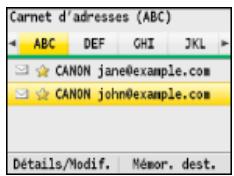
Enregistrement dans le carnet d'adresses (MF8580Cdw / MF8550Cdn / MF8540Cdn / MF8280Cw uniquement)

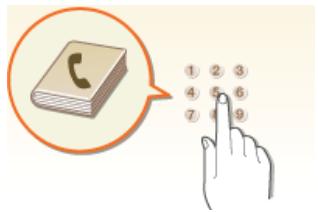
Vous pouvez mémoriser les destinataires fréquemment utilisés et les sélectionner facilement en cas de besoin. Il est possible d'enregistrer jusqu'à 200 destinataires dans le carnet d'adresses. Vous recherchez les destinataires par ordre alphabétique dans les listes du carnet d'adresses ou en saisissant un code à trois chiffres (numéro de composition codée). Vous pouvez également indiquer un destinataire plus rapidement en utilisant les fonctions suivantes.
Favoris
Rechercher un destinataire n'est pas chose aisée si vous avez enregistré de nombreuses adresses dans le carnet d'adresses. Pour faciliter la recherche, enregistrez les destinataires avec lesquels vous communiquez souvent sous forme de favoris. Vous pouvez alors localiser ces destinataires dans la liste Favoris (onglet <> du carnet d'adresses). Il est possible d'enregistrer jusqu'à 19 destinataires dans la liste Favoris. Enregistrement de destinataires en tant que favoris.
Composition groupée
Vous pouvez sélectionner plusieurs destinataires déjà mémorisés et les enregistrer dans un seul groupe. De cette façon, vous envoyez des fax ou des e-mails à plusieurs destinataires à la fois. Il est possible d'enregistrer jusqu'à 199 destinataires (100 destinataires dans le cas d'e-mails) dans un groupe. Les groupes peuvent aussi être enregistrés sous forme de favoris. Enregistrement de plusieurs destinataires en vue de la composition groupée.
Remarque
Utilisez l'outil de paramétrage de la fonction d'envoi ou l'interface utilisateur distante pour définir un dossier partagé comme destinataire des numérisations.
Définition d'un dossier partagé en tant que dossier d'enregistrement
Enregistrement du carnet d'adresses à partir de l'interface utilisateur distante
Il est possible d'enregistrer le carnet d'adresses sous forme de fichier sur l'ordinateur (même si vous ne pouvez pas modifier le carnet d'adresses sur l'ordinateur). Vous êtes également en mesure d'importer un carnet d'adresses à partir de l'ordinateur et de le transférer dans l'appareil. **Enregistrement/Chargement des données mémorisées**
Vous pouvez imprimer la liste des destinataires mémorisé .
- Liste du carnet d'adresses Si votre bureau dispose d'un serveur LDAP, vous pouvez mémoriser les destinataires recherchés sur le serveur dans le carnet d'adresses. Il est nécessaire de préciser, au préalable, les paramètres de connexion au serveur LDAP. **Enregistrement des serveurs LDAP **
Enregistrement de destinataires dans le carnet d'adresses
Vous pouvez modifier ou supprimer les destinataires après leur enregistrement. Il est possible d'enregistrer jusqu'à 200 .
1 Appuyez sur FAX ou SCAN. 2 Appuyez sur Menu. 3 Appuyez sur OK.
Si un écran apparaît et vous invite à saisir un code PIN, saisissez le code PIN qui convient à l'aide des touches numériques et appuyez sur OK. Définition d'un code PIN pour le carnet d'adresses 4 Utilisez / pour sélectionner et appuyez sur OK. 5 Sélectionnez ou et appuyez sur OK.
Appuyez sur pour enregistrer un numéro de fax et sur pour enregistrer une adresse e-mail. Les types de destinataires pouvant être sélectionnés varient selon le modèle de l'appareil.

Remarque :
Si votre bureau dispose d'un serveur LDAP, vous pouvez mémoriser les destinataires recherchés sur le serveur dans le carnet d'adresses. Il est nécessaire de préciser, au préalable, les paramètres de connexion au serveur LDAP.
Enregistrement des serveurs LDAP (MF8580Cdw / MF8550Cdn / MF8540Cdn / MF8280Cw uniquement)
1. Appuyez sur.
2. Recherchez le destinataire à mémoriser.
- Reportez-vous aux étapes 3 à 8 de la section "Définition des destinataires dans un serveur LDAP (fax)" pour appliquer la procédure qui convient.
- Selon le contenu enregistré sur le serveur LDAP, le nom de l'utilisateur et le numéro de fax ou l'adresse e-mail du destinataire spécifique figurant sur le serveur LDAP sont automatiquement renseignés.
3 Sélectionnez un destinataire et appuyez sur OK. 4 Passez à l'étape 10.
6 Sélectionnez une option et appuyez sur OK.
L'enregistrement de l'information est facultatif. Le champ permet de classer et rechercher les destinataires dans l'ordre alphabétique.
7 Saisissez le nom à l'aide des touches numériques et appuyez sur.
8 Sélectionnez ou et appuyez sur OK.
9 Saisissez le numéro ou l'adresse à l'aide des touches numériques et appuyez sur.
10 Appuyez sur OK.
- Un numéro à trois chiffres est automatiquement attribué aux destinataires. Vous êtes libre de modifier ce numéro après son enregistrement.

Modification du contenu des destinataires enregistrés
Après l'enregistrement des destinataires, vous pouvez modifier leur contenu, à savoir leur numéro, nom, type et numéro de composition codée.
1. Appuyez sur FAX ou SCAN.
2. Appuyez sur m.
3. Utilisez / pour sélectionner l'onglet contenant les informations du destinataire à corriger.
4. Utilisez / pour sélectionner le destinataire à modifier et appuyez sur OK.
5. Appuyez sur OK.
Si un écran apparaît et vous invite à saisir un code PIN, saisissez le code PIN qui convient à l'aide des touches numériques et appuyez sur OK.
6 Sélectionnez l'élément à modifier, appuyez sur OK, apportez la modification souhaitée et appuyez sur OK. 7 Appuyez sur OK.

Suppression d'un destinataire enregistré
1 Appuyez sur FAX ou SCAN.
2 Appuyez sur .
3 Utilisez < ou > pour sélectionner l'onglet contenant les informations du destinataire à supprimer.
4 Utilisez △ ou ▽ pour sélectionner le destinataire à supprimer et appuyez sur .
5 Appuyez sur .
Si un écran apparaît et vous invite à saisir un code PIN, saisissez le code PIN qui convient à l'aide des touches numériques et appuyez sur OK.
Sélectionnez et appuyez sur
Enregistrement de destinataires en tant que favoris
Vous pouvez mémoriser les destinataires fréquemment utilisés sous forme de favoris dans le carnet d'adresses. Il est possible de modifier ou de supprimer les destinataires après leur enregistrement. La liste Favoris peut compter jusqu'à 19 destinataires.
Remarque
Aucun numéro à trois chiffres n'est attribué aux favoris.
1. Appuyez sur FAX ou SCAN.
2. Appuyez sur [la touche correspondante].
3. Appuyez sur [la touche de validation].
Si un écran apparaît et vous invite à saisir un code PIN, saisissez le code PIN qui convient à l'aide des touches numériques et appuyez sur OK.
4 Utilisez / pour sélectionner et appuyez sur OK. 5 Sélectionnez ou et appuyez sur OK.
Appuyez sur **Fax** pour enregistrer un numéro de fax et sur **E-mail** pour enregistrer une adresse e-mail. Les types de destinataires pouvant être sélectionnés varient selon le modèle de l'appareil.
Enregistrement de destinataires à l'aide du serveur LDAP

Remarque :
Si votre bureau dispose d'un serveur LDAP, vous pouvez mémoriser les destinataires recherchés sur le serveur dans le carnet d'adresses. Il est nécessaire de préciser, au préalable, les paramètres de connexion au serveur LDAP. Enregistrement des serveurs LDAP (MF8580Cdw / MF8550Cdn / MF8540Cdn / MF8280Cw uniquement).
1. Appuyez sur.
2. Recherchez le destinataire à mémoriser.
- Reportez-vous aux étapes 3 à 8 de la section "Définition des destinataires dans un serveur LDAP (fax)" pour appliquer la procédure qui convient.
- Selon le contenu enregistré sur le serveur LDAP, le nom de l'utilisateur et le numéro de fax ou l'adresse e-mail du destinataire spécifique figurant sur le serveur LDAP sont automatiquement renseignés.
3 Sélectionnez un destinataire et appuyez sur OK. 4 Passez à l'étape 10.
6 Sélectionnez l'option et appuyez sur OK.
L'enregistrement de l'information est facultatif. Le champ permet de classer et rechercher le destinataire dans l'ordre alphabétique.
7 Saisissez le nom à l'aide des touches numériques et appuyez sur OK.
8 Sélectionnez "Oui" ou "Non" et appuyez sur OK.
9 Saisissez le numéro ou l'adresse à l'aide des touches numériques et appuyez sur OK.
10 Appuyez sur OK.

Modification du enregistrés en guise de favoris
Après l'enregistrement des destinataires, vous pouvez modifier leur contenu, à savoir leur numéro, leur nom et leur type.
1. Appuyez sur FAX ou SCAN.
2. Appuyez sur.
3. Utilisez ◄ / ► pour sélectionner < >.
4. Utilisez ▲ / ▼ pour sélectionner le destinataire à modifier et appuyez sur.
5. Appuyez sur.
Si un écran apparaît et vous invite à saisir un code PIN, saisissez le code PIN qui convient à l'aide des touches numériques et appuyez sur OK. Définition d'un code PIN pour le carnet d'adresses.
6 Sélectionnez l'élément à modifier, appuyez sur OK, apportez la modification souhaitée et appuyez sur OK. 7 Appuyez sur OK.

Suppression d'un destinataire enregistré
1. Appuyez sur FAX ou SCAN.
2. Appuyez sur .
3. Utilisez / pour sélectionner < >.
4. Utilisez / pour sélectionner le destinataire à supprimer et appuyez sur .
5. Appuyez sur .
Si un écran apparaît et vous invite à saisir un code PIN, saisissez le code PIN qui convient à l'aide des touches numériques et appuyez sur OK.
Sélectionnez et appuyez sur OK.
Enregistrement de plusieurs destinataires en vue de la composition groupée
Il est possible de former des groupes . Lorsqu'un groupe est mémorisé, vous pouvez ajouter ou retirer des destinataires.
1. Appuyez sur FAX ou SCAN.
2. Appuyez sur m.
3. Appuyez sur.
Si un écran apparaît et vous invite à saisir un code PIN, saisissez le code PIN qui convient à l'aide des touches numériques et appuyez sur OK. Définition d'un code PIN pour le carnet d'adresses.
4 Utilisez △/▽ pour sélectionner <Composition codée> et appuyez sur OK. - Les groupes peuvent également être enregistrés comme favoris. Il suffit alors de sélectionner pour enregistrer le groupe. 5 Sélectionnez et appuyez sur OK. 6 Sélectionnez et appuyez sur OK.
L'enregistrement de l'information est facultatif. Ce champ permet de classer et rechercher les destinataires dans l'ordre alphabétique.
7 Saisissez le nom à l'aide des touches numériques et appuyez sur OK. 8 Sélectionnez et appuyez sur OK. 9 Appuyez sur OK.

10 Utilisez ◄ / ► pour sélectionner l'onglet et ▲ / ▼ pour sélectionner le numéro ou l'adresse à enregistrer, puis appuyez sur OK.

11 Appuyez sur OK.

12 Répétez les étapes 10 à 11 jusqu'à avoir enregistré tous les destinataires souhaités, puis appuyez sur. 13 Appuyez sur.

Modification du contenu des groupes enregistrés
Après l'enregistrement des destinataires, vous pouvez modifier le contenu des groupes, notamment leur nom, les destinataires et leur numéro de composition codée.
1. Appuyez sur FAX ou SCAN.
2. Appuyez sur m.
3. Utilisez / pour sélectionner < 3>.
4. Utilisez / pour sélectionner le destinataire à modifier et appuyez sur OK.
5. Appuyez sur OK.
Si un écran apparaît et vous invite à saisir un code PIN, saisissez le code PIN qui convient à l'aide des touches numériques et appuyez sur OK. Définition d'un code PIN pour le carnet d'adresses.
6. Sélectionnez l'élément à modifier, appuyez sur OK, apportez la modification souhaitée et appuyez sur OK.
7. Appuyez sur OK.

Suppression d'un groupe
1. Appuyez sur FAX ou SCAN.
2. Appuyez sur .
3. Utilisez ◄ / ► pour sélectionner << >>.
4. Utilisez ▲ / ▼ pour sélectionner le destinataire à supprimer et appuyez sur .
5. Appuyez sur .
Si un écran apparaît et vous invite à saisir un code PIN, saisissez le code PIN qui convient à l'aide des touches numériques et appuyez sur OK.
Sélectionnez et appuyez sur OK.
Réglage du volume
L'appareil émet des sons dans certaines circonstances, par exemple, après l'envoi d'un fax, en présence d'un bourrage papier ou d'une erreur. Vous pouvez définir le volume de chacun de ces sons séparément.
1. Appuyez sur [Menu].
2. Utilisez △/▽ pour sélectionner [Réglage système] et appuyez sur [OK].
3. Sélectionnez [Réglage son] et appuyez sur [OK].
4. Sélectionnez un réglage et appuyez sur [OK].
| Réglage | Description | Procedure |
| <Tonalité fax>* | Son produit au cours d'une transmission de fax | <Non> (aucun son n'estémis) Passez à l'étape 5. |
| <Tonalité sonnerie>* | Son produit à la réception d'un fax entrant | Passez à l'étape 6. |
| <Tonalité fin TX>* | Son produit lorsque l'envoi du fax est terminé | <Non> (aucun son n'estémis) Passez à l'étape 5. |
| <Tonalité fin RX>* | Son produit lorsque la réception du fax est terminée | <Non> (aucun son n'estémis) Passez à l'étape 6. |
| <Tonalité fin lecture>* | Son produit lorsque la lecture du document fax est terminée | <Uniquement en cas d'erreur> Passez à l'étape 5. |
| <Touche actionnée> | Son produit à chaque pression d'une touche du panneau de commande | |
| <Tonalité touche actionnée invalide> | Son produit en cas d'utilisation d'une touche non valide, par exemple lorsque vous saississez un nombre en dehors de la plage autorisée | |
| <Ton. réapprov fourthit.> | Son produit lorsque la cartouché de toner est presque vide | |
| <Avertissement> | Son produit en cas d'erreur ou de bourrage papier | |
| <Tonalité fin de tâche> | Son produit lorsqu'une opération telle que la copie ou la numérisation est terminée | |
| <Signal du mode économique d'énergie> | Son produit si l'appareil passée ou quitte le mode de veille | |
- Disponible uniquement pour le MF8580Cdw / MF8550Cdn / MF8280Cw.
5 Utilisez ◄ / ► pour régler le volume et appuyez sur Appliquer.

6 Appuyez sur pour fermer l'écran des menus.
Activation du mode de veille
Le mode de veille permet de réduire la quantité d'énergie consommée par l'appareil en coupant le courant arrivant au panneau de commande. Si aucune opération n'est réalisée sur l'appareil pendant un certain temps (à la pause déjeuner, par exemple), vous pouvez économiser de l'énergie en appuyant sur le bouton dédié au niveau du panneau de commande. Vous pouvez également utiliser le réglage de mise en veille automatique pour placer l'appareil en mode de veille en cas d'inactivité pendant la durée indiquée.

En mode de veille
Lorsque la machine est en mode de veille, le voyant s'allume en vert.
Situations dans lesquelles l'appareil ne passe pas en mode de veille
L'appareil fonctionne. Le témoin [Traitement/données] est allumé ou clignote. L'appareil réalise une opération d'ajustement ou de nettoyage. Un bourrage papier a lieu. Le combiné en option ou un téléphone externe est décroché. L'écran des menus est affiché. Une tâche est en attente de numérisation vers un périphérique mémoire USB ou un ordinateur. Un message d'erreur s'affiche à l'écran. Notez qu'il existe certaines exceptions : l'appareil entre parfois en mode de veille même si des messages d'erreur sont affichés.
Lorsque vous définissez le salarié de mise en veille automatique
Par défaut, les réglages relatifs à la durée qui s'écoule avant que l'appareil ne passe en mode sont les suivants. Il est recommandé d'utiliser les réglages par défaut pour réaliser des économies d'énergie optimales. Si vous modifiez le laps de temps précédant la mise en veille automatique, appliquez la procédure décrite par la suite.
MF8580Cdw / MF8550Cdn / MF8540Cdn : 10 minutes (la plage s'étend de 10 à 60 minutes) MF8280Cw / MF8230Cn : 20 minutes (la plage s'étend de 20 à 60 minutes)

Réglages horloge/délais > OK > Délai de mise en veille automatique > OK
Définissez la durée qui s'écoule avant que l'appareil ne bascule en mode de veille >

Désactivation du mode veille
Appuyez sur pour quitter le mode de veille.
Remarque
Si le combiné en option ou un téléphone externe est relié, l'appareil quitte le mode de veille lorsque vous décrochez le combiné.
Définition du décalage de fermeture automatique (MF8540Cdn / MF8230Cn uniquement)
En activant ce réglage, vous pouvez éteindre automatiquement l'appareil. L'appareil coupe l'alimentation au bout du temps d'inactivité défini en mode veille. Vous réaliserez ainsi des économies d'énergie la nuit et les jours non ouvrés si vous oubliez d'éteindre l'appareil.

Réglages horloge/délais > Délai fermeture auto > Définissez la durée >
Avant de régler
Lorsque le réglage est activé, l'appareil s'éteint automatiquement même si vous l'utilisez via l'interface utilisateur distante ou l'outil de paramétrage de la fonction d'envoi. Un dysfonctionnement peut survenir, notamment si l'appareil s'éteint alors que des données sont en cours d'importation. Lorsque vous importez des données à l'aide de l'interface utilisateur distante ou utilisez l'outil de paramétrage de la fonction d'envoi, définissez d'abord ce réglage sur "0" (déactivé).
Remarque
La valeur est réglée par défaut sur 4 heures. Si un des réglages [Réglages horloge/délais] est modifié à partir de l'interface utilisateur distante alors que l'appareil est en mode veille, le réglage reprend la valeur par défaut. L'appareil s'éteint automatiquement passé le délai d'inactivité fixé puisque les réglages horloge/délais ont été réinitialisés.
Copie
Ce chapitre décrit les opérations de copie de base ainsi que différentes fonctions utiles comme la copie recto verso et la copie des deux côtés d'une carte d'identité sur une seule page.
Utilisation des opérations de base
Opérations de copie de base. Annulation de copies. Sélection du papier.
Utilisation des réglages de copie en fonction de vos besoins.
Agrandissement ou réduction
Effacement des bordures sombres et des lignes de contour (Effacement)
Tri séquentiel des copies par page
Sélection du type de document
Réglage de la densité
Réglage de l'équilibre des couleurs
Réglage de la netteté
Copie recto verso (MF8580Cdw / MF8550Cdn / MF8540Cdn uniquement)
Copie de plusieurs documents sur une seule feuille (2 sur 1 ; 4 sur 1)
Utilisation de la touche [Copie éco. papier]
Copie des deux faces d'une carte d'identité sur une seule page.
Simplification des opérations de copie courantes
Modification des réglages par défaut. Enregistrement de réglages de copie couramment utilisés.
1 Mettez le ou les documents en place. Placement des documents

2 Appuyez sur COPY.
3 Saisissez le nombre de copies à l'aide des touches du pavé numérique.
Saisissez un nombre compris entre 1 et 99. Appuyez sur C pour annuler la quantité saisie.

Définissez les réglages de copie si nécessaire.
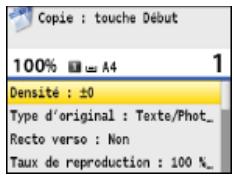
Utilisez les touches ∆/∇ pour sélectionner les réglages. Divers réglages de copie

5 Appuyez sur
Le processus de copie commence. Si vous souhaitez annuler la copie en cours, appuyez sur OK. Annulation de copie.
Lorsque vous placez des documents dans le chargeur à l'étape 1
Le document est automatiquement numérisé.
Lorsque vous placez des documents contre la vitre d'exposition à l'étape 1
Selon les réglages de copie définis, l'écran permettant de sé la source de papier s'affiche lorsque vous copiez plusieurs documents. Suivez la procédure ci-dessous.
1 Utilisez △/▽ pour sé appuyez sur OK.

2 Sélectionnez la source de papier qui contient le papier d'impression souhaité et appuyez sur OK.

Si l'écran n'apparaît pas, passez à l'étape 3.
3. Placez le document suivant contre la vitre d'exposition et appuyez sur
Renouvelez cette étape pour numériser la totalité du document.
4 Appuyez sur.
Remarque :
Lorsque le message s'affiche à l'écran, si un message d'erreur apparaît, vous pouvez consulter l'historique de copie pour vous renseigner, par exemple, sur la date ou le nombre de copies réalisées.
Appuyez sur (Suivi statut) > OK. Sélectionnez le document qui vous intéresse > OK.
Important
En cas de copie de documents dont le texte ou les images se prolongent jusqu'aux bords de la page
La partie comprise dans les bords du document risque de ne pas être copiée. Pour plus d'informations sur les marges de numérisation, consultez la Zone de lecture.
Conseils
Si vous voulez toujours appliquer les mêmes réglages de copie : Modification des réglages par défaut. Si vous voulez enregistrer une combinaison de réglages à utiliser ultérieurement : Enregistrement de réglages de copie couramment utilisés.
Sélection du papier
Spécifiez la source de papier qui contient le papier à utiliser pour l'impression des copies.
Remarque
Vous devez d'abord indiquer le format et le type de papier qui est chargé dans la source de papier.
Spécification du format et du type de papier. Chargement du papier.

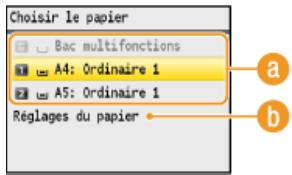
COPIE OK. Sélectionnez la source de papier (a, b, c). OK.

MF8280Cw / MF8230Cn

Sélectionnez le papier et chargez-le dans la fente d'alimentation manuelle.
Sélectionnez le papier chargé dans la cassette.
C < 2 > (MF8580Cdw / MF8550Cdn / MF8540Cdn uniquement)
Sélectionnez le papier chargé dans la cassette en option.
Annulation de copies
Si vous désirez annuler la copie immédiatement après avoir appuyé sur le bouton, sélectionnez l'option à l'écran ou appuyez sur le bouton d'annulation qui se trouve sur le panneau de commande. Vous êtes également libre d'annuler la copie après avoir examiné son statut.
Appuyez sur dans l'écran qui apparaît au cours de la copie.

Appuyez sur pour annuler.

Si une liste de documents apparaît à l'écran après l'activation de
Les documents ont été numérisés et attendent d'être imprimés. Utilisez △ / ▽ pour sélectionner le document dont vous voulez annuler la copie.

Utilisez (Suivi statut) pour annuler.

(Suivi statut) OK > OK > Sélectionnez le document dans l'écran > OK > OK > Oui > OK

Détails de la copie
Le nombre de copies, les réglages ainsi que d'autres détails s'affichent. Si vous souhaitez examiner les détails sans annuler la copie, appuyez sur (Suivi statut) pour revenir à l'écran principal de copie.
Annuler la copie.
Divers réglages de copie
De nombreux réglages sont disponibles et permettent de répondre à vos besoins, comme économiser du papier ou faciliter la lecture de vos documents.
Agrandissement ou réduction
Sélection du type de document
Réglage de la densité
Réglage de l'équilibre des couleurs
Réglage de la netteté
Copie recto verso (MF8580Cdw / MF8550Cdn / MF8540Cdn uniquement)
Copie de plusieurs documents sur une seule feuille (2 sur 1 ; 4 sur 1)
Utilisation de la touche [Copie éco. papier]
Copie des deux faces d'une carte d'identité sur une seule page
Effacement des bordures sombres et des lignes de contour (Effacement)
Tri séquentiel des copies par page
Agrandissement ou réduction

Vous agrandissez ou réduisez les copies en appliquant un taux de reproduction prédéfini, par exemple <A5->A4>, ou en définissant un taux de reproduction personnalisé par incréments de 1 %.


Sélectionnez le taux de reproduction.


Utilisez les touches ou ou les touches du pavé numérique pour saisir le taux de reproduction et appuyez sur **ENTRÉE**. Vous pouvez définir n'importe quel taux compris entre 25% et 400% par incréments de 1%.

Taux de reproduction prédéfini
Utilisez △ / ▽ pour sélectionner un taux de reproduction.
Liens
Opérations de copie de base
Sélection du type de document

Vous pouvez sélectionner la qualité d'image optimale de la copie selon le type de document (document texte, documents avec diagrammes ou graphiques, ou photos de magazine, par exemple).

COPIE OK. Sélectionnez le type de document OK.

Cette option est idéale quand vous copiez des documents qui contiennent du texte et des photos ou encore des lignes détaillées comme des cartes. Vous avez la possibilité de préciser si vous préférez la vitesse de copie à la qualité de l'image ou inversement.
La vitesse prévaut sur la qualité de l'image. Ce réglage ne s'applique que s'il est sélectionné pour la copie en couleur.
Ce réglage privilégie la qualité de l'image plutôt que la vitesse de la copie. Vous pouvez également ajuster le niveau de priorité accordé à la qualité du texte ou des photos. Servez-vous des touches « / » pour ajuster le réglage et appuyez sur.

Cette option est idéale quand vous copiez des documents contenant des photos imprimées, tels que des magazines ou des brochures.
Cette option convient lorsque vous copiez des documents qui ne contiennent que du texte.
Liens
Opérations de copie de base
Réglage de la densité

Vous pouvez régler la densité de la copie si le texte ou les images d'un document sont trop claires ou trop foncées. Vous pouvez aussi ajuster l'arrière-plan et supprimer la couleur d'arrière-plan si les pages du document sont légèrement colorées ou d'une teinte jaunâtre.
Remarque
Ajustez à la fois la densité et l'arrière-plan lorsque vous copiez un document imprimé sur du papier fin, un journal par exemple, de sorte que le texte et les images de l'autre face ne soient pas visibles sur la copie.

COPY OK. Réglez la densité.

a<-->
Réduit la densité.
b <++
Augmente la densité.
Réglage de la couleur d'arrière-plan


a<-->
Rendez la couleur d'arrière-plan plus claire.
b <++>
Rendez la couleur d'arrière-plan plus foncée.
Réglez chaque valeur en arrière-plan.

Sélectionnez la couleur. OK. Réglez la densité.


Liens
Opérations de copie de base Réglage de la netteté
Réglage de l'équilibre des couleurs

Réglez les niveaux du jaune, du magenta, du cyan ou du noir.

COPY OK > Sélectionnez la couleur. Réglez le niveau de la couleur.


Rend la couleur sélectionnée plus claire.

Rend la couleur sélectionnée plus foncée.
Exemple : vous voulez que les couleurs d'une copie soient plus fidèles à l'original
Si les couleurs de la copie ne sont pas fidèles à l'original

Utiliser le réglage de l'équilibre des couleurs.


Jaune -5
Cyan +7
Exemple : vous voulez que les couleurs d'une copie soient plus vives que celles de l'original.
Sans réglage de l'équilibre des couleurs

Avec réglage de l'équilibre des couleurs

Jaune -7
Magenta +6
Cyan +5
Liens
Opérations de copie de base
Réglage de la densité
Réglage de la netteté
Réglage de la netteté

Vous pouvez ajuster la netteté de l'image copiée. Augmentez la netteté pour améliorer la netteté d'un texte flou ou de lignes floues et diminuez-la pour améliorer l'apparence de photos de magazine.


Réglez la netteté.


<-->
Diminue la netteté, ce qui donne une image plus douce.
Exemple : vous voulez améliorer l'apparence de photos de magazine.
Aucune modification de la netteté. Netteté diminuée.


<++>
Augmente la netteté de l'image.
Exemple : vous souhaitez améliorer la netteté d'un texte écrit et de lignes tracées à l'aide d'un stylo.
Aucune modification de la netteté. Netteté augmentée.
Resort Plan

Liens
Opérations de copie de base
Réglage de la densité
Réglage de l'équilibre des couleurs
Copie recto verso (MF8580Cdw / MF8550Cdn / MF8540Cdn uniquement)

Vous pouvez copier deux pages d'un document sur les deux faces d'une feuille de papier. Vous pouvez également copier un document recto verso sur les deux faces du papier ou encore sur deux feuilles différentes.
Remarque
Ce produit n'est pas compatible avec certains types ou formats de papier.
Conseils
La fonction Copie permet de combiner la copie recto verso et 2 sur 1 / 4 sur 1 : Utilisation de la touche [Copie éco. papier].

COPY OK. Sélectionnez le type de copie recto verso OK.

Types de copie recto verso
L'illustration suivante présente les types de copie recto verso.
Recto -> Recto verso

Recto verso

Recto verso -> Recto

Type origine/fin.
Indiquez si vous voulez modifier la reliure, par exemple lorsque vous copiez des documents de type livre en format calendrier.
Recto verso
Si vous voulez copier des documents en mode portrait au format calendrier (reliure sur le plus petit bord)


OK OK
Si vous voulez copier des documents en mode paysage au format livre (reliure sur le plus petit bord)

Recto verso
Si vous voulez créer des copies avec un type de reliure différent de celui de l'original


Sélectionnez l'orientation de l'original. OK. Sélectionnez le type de reliure de l'original. OK. Sélectionnez le type de reliure du document fini qui sera différent de l'original. OK.
Recto verso → Recto
Ce réglage permet d'aligner le sens du document imprimé.
Lorsqu'un document recto verso en mode portrait est au format calendrier (reliure sur le plus petit bord)


OK OK
Lorsqu'un document recto verso en mode paysage est au format livre (reliure sur le plus petit bord)


OK OK
Liens
Opérations de copie de base – ; 4 sur 1) – Utilisation de la touche [Copie eco. papier]
Copie de plusieurs documents sur une seule feuille (2 sur 1 ; 4 sur 1)

Vous pouvez copier deux ou quatre documents sur une même feuille à un format réduit. Cette fonction permet de diminuer le nombre de pages imprimées et donc de limiter la consommation de papier.
Remarque
L'utilisation de <2 sur 1>/<4 sur 1> réduit automatiquement le taux de reproduction (le taux s'affiche à l'écran). Vous pouvez augmenter ou réduire davantage le taux de reproduction avant d'appuyer sur START, mais les bords du document risquent de ne pas être copiés en cas d'augmentation du taux. <2 sur 1>/<4 sur 1> n'est pas compatible avec le mode Original/Mix. Lorsque vous copiez plusieurs documents sur une même page, il est possible de créer des marges au niveau de l'image reproduite.
Conseils
La fonction Copie permet de combiner la copie recto verso et < 2 sur 1 > / < 4 sur 1> : Utilisation de la touche [Copie écopapier]

COPY OK > Sélectionnez <2 sur 1> ou <4 sur 1> OK > Sélectionnez le format du document dans l'écran OK > Dans l'écran, sélectionnez la source de papier qui contient le papier d'impression désiré OK

Sélectionnez 2 sur 1 pour copier deux pages de documents ou 4 sur 1 pour copier quatre pages de documents sur une seule feuille.
Indiquez la disposition des documents sur la page. Utilisez ▲ ou ▼ pour sélectionner la disposition désirée et appuyez sur OK.

Liens
Opérations de copie de base
Copie recto verso (MF8580Cdw / MF8550Cdn / MF8540Cdn uniquement)
Utilisation de la touche [Copie éco. papier]
![CANON MF8280CW - Utilisation de la touche [Copie éco. papier] - 1](/content/2019/06/191748/images/a868e5fea62500d8098db0a0bd35582577f93629c39bce626ce2af2f55ec995e.jpg)
Vous pouvez utiliser <2 sur 1> / <4 sur 1> pour copier plusieurs documents sur une seule feuille et <Recto/Verso> pour copier le document sur les deux côtés d'une feuille. Copy combine ces fonctions et facilite l'économie de papier par rapport à l'utilisation de l'une ou l'autre de ces fonctions.
Remarque
Le réglage en mode d'impression recto verso n'est pas compatible avec certains types et formats de papier. L'utilisation de papier réduit automatiquement le taux de reproduction (le taux s'affiche à l'écran). Vous pouvez augmenter ou réduire davantage le taux de reproduction avant d'appuyer sur OK, mais les bords du document risquent de ne pas être copiés en cas d'augmentation du taux. Ce mode n'est pas compatible avec les réglages <2 sur 1> ou <4 sur 1>. Lorsque vous copiez plusieurs documents sur une même page, il est possible de créer des marges au niveau de l'image reproduite.

Copie
Sélectionnez le réglage d'économie de papier OK.
Sélectionnez le format du document dans l'écran OK.

Réglages de la fonction d'économie de papier
Sélectionnez une des quatre combinaisons proposées.
| Original (Portrait) | Copie |
| <2 sur 1 Recto->Recto verso(MF8580Cdw / MF8550Cdn / MF8540Cdn uniqueness) | A B C D | A C A |
| <4 sur 1 Recto->Recto verso(MF8580Cdw / MF8550Cdn / MF8540Cdn uniqueness) | A B C D E F G H | A E A G C D |
| <2 sur 1 Recto->Recto> | A B C D | A B C D |
| <4 sur 1 Recto->Recto> | A B C D E F G H | A B C D E F G H |
Liens
Opérations de copie de base : Copie recto verso (MF8580Cdw / MF8550Cdn / MF8540Cdn uniquement). Copie de plusieurs documents sur une seule feuille (2 sur 1 ; 4 sur 1).
Copie des deux faces d'une carte d'identité sur une seule page

Vous pouvez utiliser cette fonction pour copier le recto et le verso d'une carte sur le recto d'une feuille de papier. Cette fonction est pratique pour copier une carte d'identité ou un permis de conduire.
Remarque
est compatible avec du papier A4/Lettre ou de format supérieur. Le définitif automatique n'est pas compatible avec les formats <2 sur 1> ou <4 sur 1>.

Placez la carte pour la copie de carte d'identité. Retournez la carte.
Comment placer la carte

Liens
Opérations de copie de base
Effacement des cordures sombres et des lignes de contour (Effacement)

Lorsque vous copiez des documents qui sont plus petits que le format du papier chargé, des lignes apparaissent autour des bords de la copie. Lorsque vous copiez des pages d'un document épais, ce sont des cordures sombres qui apparaissent. Cette fonction vous permet d'effacer ces lignes et cordures sombres.
Remarque
La largeur du cadre à effacer augmente ou diminue en fonction du réglage. Ce réglage n'est pas compatible avec les formats <2 sur 1> ou <4 sur 1>.

Indiquez l . Sélectionnez le format du document dans l'écran.

Largeur du cadre
Utilisez les touches / ou les touches numériques pour saisir la largeur du cadre (1 à 50 mm) et appuyez sur OK.
Exemple : si vous voulez effacer les contours sombres et les lignes de contour

Liens
Opérations de copie de base
Tri séquentiel des copies par page


Lorsque vous envisagez de réaliser plusieurs copies d'un document de plusieurs pages, réglez le tri séquentiel pour classer les copies dans l'ordre des pages. Ce mode est très utile pour préparer des documents à distribuer lors de réunions ou de présentations.

COPY > OK > OK


Les copies sont rassemblées par nombre de page et ne sont pas triées. Si, par exemple, vous effectuez trois copies d'un document de cinq pages, les exemplaires seront regroupés dans l'ordre des pages suivant : 1, 1, 1, 2, 2, 2, 3, 3, 3, 4, 4, 4, 5, 5, 5.


Les copies sont rassemblées par document complet dans l'ordre séquentiel des pages. Dans ce cas, les trois copies du document de cinq pages seront dans l'ordre des pages suivant : 1, 2, 3, 4, 5, 1, 2, 3, 4, 5, 1, 2, 3, 4, 5.

Liens
Opérations de copie de base
Configuration des réglages de copie en fonction de vos besoins
Les réglages par défaut désignent les réglages qui s'affichent lorsque vous allumez l'appareil ou appuyez sur 2. Si vous enregistrez des réglages que vous utilisez régulièrement en tant que réglages par défaut, il devient inutile de configurer ces mêmes réglages chaque fois que vous réalisez des copies. Par ailleurs, vous pouvez également enregistrer des combinaisons de différents réglages de copie et les utiliser quand il convient.
Remarque
L'appareil est livré avec des réglages par défaut préconfigurés (Liste des menus des réglages). Vous pouvez les modifier et enregistrer des réglages par défaut qui répondent à vos besoins.

Je copie souvent des documents dont les pages contiennent beaucoup d'informations et je choisis toujours un taux de reproduction de 95%.

Changez le taux de reproduction en choisissant un taux de 95 % et enregistrez-le comme réglage par défaut. Par la suite, vous effectuerez des copies sans avoir à modifier le taux de reproduction. Modification des réglages par défaut.

Je réalise toujours des copies recto verso pour nos réunions hebdomadaires et les assemble afin d'obtenir le nombre d'exemplaires dont j'ai besoin.

Accédez à et enregistrez la combinaison de réglages définie. Vous pouvez ainsi appliquer cette combinaison de réglages dès que vous en avez besoin. Enregistrement de réglages de copie couramment utilisés.
Modification des réglages par défaut
Les réglages par défaut désignent les réglages qui s'affichent lorsque vous allumez l'appareil ou appuyez sur [RÉINITIALISER]. pour les adapter aux opérations que vous réalisez régulièrement vous évite de devoir configurer ces mêmes réglages chaque fois que vous réaliserez des copies.

Réglages de copie > > Sélectionnez l'option de réglage qui vous intéresse > Modifiez la valeur par défaut de l'option sélectionnée.


Réglage
Sélectionnez le réglage à personnaliser en modifiant sa valeur par défaut.
Liens
Opérations de copie de base
Divers réglages de copie
Réglages de copie
Enregistrement de réglages de copie couramment utilisés
Cet appareil vous permet de mémoriser jusqu'à quatre combinaisons de réglages de copie dont vous vous servez régulièrement. Il vous suffit ensuite de sélectionner simplement la combinaison enregistrée sans devoir configurer les mêmes réglages chaque fois que vous réaliserez des copies. Par exemple, vous définissez le nombre de copies sur 5, définissez sur "2 en 1" et augmentez la netteté en mode de copie. Vous pouvez enregistrer les combinaisons de réglages sous forme de modes allant de 1 à 4.

COPY OK. Sélectionnez sur Sélectionnez chaque réglage et définissez la valeur OK.

Enregistrez, sous forme de modes, des combinaisons de réglages de copie dont vous vous servez régulièrement. Pour modifier les réglages d'un mode déjà mémorisé, sélectionnez le mode et appuyez à nouveau sur [le bouton d'enregistrement].
Réglage
Configurez les réglages dont vous vous servez régulièrement. Divers réglages de copie
Remarque
Si vous voulez supprimer un réglage enregistré, appuyez sur COPY OK > sélectionnez le mode OK. Si vous voulez appliquer un réglage enregistré, appuyez sur COPY OK > sélectionnez le mode OK. Les réglages enregistrés restent en mémoire même si l'appareil est éteint. Vous ne pouvez modifier les réglages d'un mode que s'il est activé.
Liens
Opérations de copie de base
Fax
Ce chapitre décrit les opérations de télécopie de base ainsi que différentes fonctions utiles répondant à vos besoins. Parmi ces fonctions, vous trouverez la fonction Fax PC qui permet d'envoyer directement des documents d'un ordinateur à un autre, le carnet d'adresses grâce auquel vous saisissez facilement les destinataires ainsi que la fonction de transfert permettant de recevoir des fax même si vous n'êtes pas au bureau.
Remarque
Les fonctions de fax ne sont disponibles que sur les modèles MF8580Cdw / MF8550Cdn / MF8280Cw. L'utilisation des fonctions du fax requiert l'application préalable de certaines procédures. Configuration des réglages initiaux du fax (MF8580Cdw / MF8550Cdn / MF8280Cw uniquement) : vous devez enregistrer les destinataires dans le carnet d'adresses pour tirer parti de cette fonction. Enregistrement dans le carnet d'adresses (MF8580Cdw / MF8550Cdn / MF8540Cdn / MF8280Cw uniquement).
Utilisation des opérations de base
Envoi de fax. Annulation de l'envoi de fax. Réception de fax.
Définition des réglages de numérisation
Ajustement de la résolution
Réglage de la densité
Réglage de la netteté
Numérisation de documents recto verso (MF8580Cdw / MF8550Cdn / MF8540Cdn uniquement)
■ Définition simple et rapide des destinataires
Spécification d'un destinataire dans le carnet d'adresses (fax)
Spécification des destinataires précédemment utilisés (fax)
Définition des destinataires dans un serveur LDAP (fax)
Envoi et réception selon vos besoins.

Passer un appel avant d'envoyer des fax (envoi manuel)
Envoi de fax à plusieurs destinataires à la fois (multidiffusion)
Mise en mémoire des fax reçus (réception en mémoire)
Transfert des fax reçus
Réception de services d'informations par télécopie
Envoi de fax à partir de votre ordinateur
Envoi de fax à partir de votre ordinateur (Fax PC)
Remarque
L'utilisation des fonctions du fax requiert l'application préalable de certaines procédures. Configuration des réglages initiaux du fax (MF8580Cdw / MF8550Cdn / MF8280Cw uniquement)

Saisissez le destinataire à l'aide des touches numériques et appuyez sur.
Si votre appareil est relié à un autocommutateur privé, utilisez ▲/▼ pour sélectionner et appuyez sur OK avant de saisir le destinataire. Si ce n'est pas disponible, vous devez définir les réglages de la touche R. Réglage de la touche R. Si vous ne saisissez pas les caractères qui conviennent, appuyez sur C. (Appuyez sur cette touche pour supprimer un à un les caractères ; maintenez la touche enfoncée pour supprimer l'ensemble du texte saisi.) Pour faciliter la définition des destinataires en utilisant d'autres méthodes telles que le carnet d'adresses, consultez la section Définition des destinataires de fax.

Remarque :
Lorsque cette fonction est activée, un écran invitant à saisir à nouveau le destinataire apparaît (Vérification des destinataires avant l'envoi de documents). Saisissez le destinataire une nouvelle fois afin de le confirmer.
Pour envoyer à l'étranger
Entr , le code du pays, l'indicatif régional et le numéro de fax de votre destinataire.

Utilisez ▲/▼ pour sélectionner et appuyez sur OK.
La pause (P) est insérée entre deux nombres. Dans l'exemple illustré, 012 est d'abord composé, puis, 2 secondes plus tard, c'est au tour du nombre suivant d'être composé.
Remarque :
L'insertion de pauses est facultative. Toutefois, une succession de chiffres sans pauses risque de ne pas être correctement reconnue. Les pauses peuvent être insérées en continu. Une pause insère un délai d'attente de 2 secondes. Ce laps de temps peut au besoin être modifié. Réglez la durée de la pause.

3 Tapez le code du pays, l'indicatif régional et le numéro de fax.

4 Sélectionnez pour insérer une pause à la fin du numéro de fax, si besoin est, et appuyez sur OK.
Le délai d'attente inséré dans ce cas est réglé sur 10 secondes. Ce délai n'est pas modifiable.

5 Appuyez sur.

4. Définissez comme bon vous semble les réglages de numérisation.
Utilisez ▲/▼ pour sélectionner les réglages. Divers réglages de télécopie

Appuyez sur (N&B) pour commencer l'envoi.
La numérisation commence. Si vous voulez annuler l'envoi, appuyez sur OK.
Lorsque vous placez des documents dans le chargeur à l'étape 1
Lorsque la numérisation est terminée, les fax sont envoyés.
Lorsque vous placez des documents contre la vitre d'exposition à l'étape 1
Suivez les procédures décrites ci-après.
1. Utilisez ∆/∇ pour sélectionner le format du document et appuyez sur OK. Si une seule page doit être numérisée, passez à l'étape 3.
2. Placez le document suivant contre la vitre d'exposition et appuyez sur Φ (N&B). Renouvelez cette étape pour numériser toutes les pages du document.
3. Appuyez sur.
Conseils
Si vous appliquez toujours les mêmes réglages pour envoyer des fax : Modification des réglages par défaut. Si vous voulez faire retentir une sonnerie lorsque le combiné est décroché : Alarme TEL décroché. Si vous voulez vérifier la tonalité avant envoi pour éviter d'envoyer le fax à un mauvais destinataire : Vérifier la tonalité avant l'envoi.
Liens
Annulation de l'envoi de fax. Envoi et réception de fax selon vos besoins. Vérification de l'état et du journal concernant les documents envoyés et reçus.
Annulation de l'envoi de fax
Si vous voulez annuler l'envoi d'un fax immédiatement après avoir appuyé sur (N&B), appuyez sur le panneau de commande. Vous pouvez également annuler un fax après avoir vérifié son statut.
Appuyez sur pour annuler.

Si une liste de documents apparaît à l'écran après l'activation de

Les documents ont été numérisés et attendent d'être traités. Utilisez ▲ / ▼ pour sélectionner le document à annuler.

Utilisez (Suivi statut) pour annuler.


(Suivi statut) OK. Sélectionnez le fax dans l'écran OK.

Détails du fax
Le nombre de documents à envoyer, les réglages ainsi que d'autres détails s'affichent. Si vous souhaitez examiner les détails sans annuler l'envoi, appuyez sur (Suivi statut) pour revenir à l'écran principal de télécopie.
Annulez l'envoi.
Liens
Envoi de fax. Vérification de l'état et du journal concernant les documents envoyés et reçus.
Divers réglages de télécopie
Vous disposez d'un choix de réglages pour répondre à vos attentes, par exemple pour ajuster la densité ou améliorer la clarté d'une image.
Ajustement de la résolution
Réglage de la densité
Réglage de la netteté
Numérisation de documents recto verso (MF8580Cdw / MF8550Cdn / MF8540Cdn uniquement)
Ajustement de la résolution

Vous pouvez sélectionner la résolution qui convient au type de document actuel. Plus la résolution est élevée, plus l'image est nette, mais plus la durée de la transmission sera longue.

Sélectionnez la résolution.

Cette option convient aux documents qui ne contiennent que du texte.
Cette option convient aux documents qui contiennent du texte en petits caractères.
C < 200×200 ppp (Photo)
Cette option convient aux documents qui contiennent des photographies.
200 x 400 ppp (Super Fin)
Cette option permet d'obtenir une résolution encore plus fine que le réglage Fin.
400 x 400 ppp (Ultra Fin)
Cette option permet d'obtenir une résolution encore plus fine que le réglage Super Fin.
Réglage de la densité

Vous pouvez ajuster la densité du fax si le texte ou les images d'un document sont trop clairs ou trop foncés.


Réglez la densité.


<->
Réduit la densité.

Augmente la densité.
Liens
Envoi de fax. Réglage de la netteté
Réglage de la netteté

Vous pouvez modifier la netteté de l'image avant de l'envoyer. Augmentez la netteté pour améliorer la netteté d'un texte flou ou de lignes floues et diminuez-la pour améliorer l'apparence de photos de magazine.

FAX

Réglez la netteté.


<-->
Diminue la netteté, ce qui donne une image plus douce.
Exemple : vous voulez améliorer l'apparence de photos de magazine.
Aucune modification de la netteté.
Netteté diminuée

Augmente la netteté de l'image.
Exemple : vous voulez améliorer la netteté d'un texte écrit et de lignes tracées à l'aide d'un stylo.
Aucune modification de la netteté. Netteté augmentée.
Resort Plan
brillamment colorés
other tropical

Liens
Envoi de fax et réglage de la densité
Numérisation de documents recto verso (MF8580Cdw / MF8550Cdn / MF8540Cdn uniquement)

L'appareil numérise automatiquement le recto et le verso des documents placés dans le chargeur.
Important
Placez les documents dans le chargeur ; l'appareil ne peut pas numériser les deux faces d'un document automatiquement si celui-ci est placé sur la vitre d'exposition ou si l'appareil est réglé sur Envoi manuel.


Original recto verso

Sélectionnez ou


Réservez cette option pour les documents dont le sens des images au recto et au verso est identique.
Type calendrier
Sélectionnez cette option si les images au recto et au verso du document ne sont pas dans le même sens.
Liens
Envoi de fax : passer un appel avant d'envoyer des fax (envoi manuel).
Définition des destinataires de fax
Vous pouvez définir des destinataires en les choisissant dans le carnet d'adresses ou en appuyant sur les touches numériques. Pour utiliser le carnet d'adresses, vous devez y enregistrer, au préalable, des destinataires. Vous pouvez aussi définir des destinataires précédemment utilisés. Si votre bureau dispose d'un serveur LDAP, vous pouvez également définir les destinataires au niveau du serveur.
Spécification des touches numériques (fax)
Spécification d'un destinataire dans le carnet d'adresses (fax)
Spécification des destinataires précédemment utilisés (fax)
Définition des destinataires dans un serveur LDAP (fax)
Conseils pour renforcer la sécurité
Si vous voulez restreindre les destinataires disponibles aux destinataires du carnet d'adresses, à ceux figurant sur le serveur LDAP ou aux destinataires déjà contactés : Restriction des destinataires disponibles. Si vous voulez désactiver la fonction d'accès aux destinataires déjà contactés : Interdiction d'accès aux destinataires précédemment utilisés.
Liens
Envoi de fax. Enregistrement dans le carnet d'adresses (MF8580Cdw / MF8550Cdn / MF8540Cdn / MF8280Cw uniquement). Enregistrement des serveurs LDAP (MF8580Cdw / MF8550Cdn / MF8540Cdn / MF8280Cw uniquement).
Spécification des touches numériques (fax)

Utilisez les touches numériques qui se trouvent sur le panneau de commande pour désigner les destinataires.
Important
Lorsque le mode est défini, vous n'êtes pas en mesure d'utiliser les touches numériques pour saisir des destinations.
Restriction des destinataires disponibles
Saisissez le destinataire à l'aide des touches numériques et appuyez sur.
Si vous ne saisissez pas les caractères qui conviennent, appuyez sur C. (Appuyez sur cette touche pour supprimer un à un les caractères ; maintenez la touche enfoncée pour supprimer l'ensemble du texte saisi.)

Pour spécifier d'autres destinataires, sélectionnez en utilisant ▲/▼ avant de répéter la procédure. Un maximum de 10 destinataires peut être spécifié.
REMARQUE :
Lorsque cette fonction est définie sur "ON", un écran invitant à saisir à nouveau le destinataire apparaît (Affichage de l'écran pour confirmer le numéro de fax – MF8580Cdw / MF8550Cdn / MF8280Cw uniquement). Saisissez le destinataire une nouvelle fois afin de le confirmer. Il est possible de combiner la spécification de 10 destinataires en utilisant les touches numériques et le serveur LDAP. Si, par exemple, vous avez spécifié sept destinataires par le biais du serveur LDAP, vous pouvez définir les trois autres à l'aide des touches numériques.
Pour supprimer des destinataires
Si vous avez spécifié plusieurs destinataires, vous pouvez ensuite supprimer les destinataires inutiles.


Remarque
Pour supprimer facilement et simplement les destinataires sans afficher la liste de destinataires.
Avant de sélectionner à l'étape 1, vous pouvez appuyer sur ↓/▶ pour consulter, un à un, les destinataires que vous avez spécifiés. Affichez le destinataire à supprimer et appuyez sur C.
Liens
Envoi de fax à plusieurs destinataires à la fois (multidiffusion)
Spécification d'un destinataire dans le carnet d'adresses (fax)

Le carnet d'adresses permet d'indiquer un destinataire en le sélectionnant dans la liste des destinataires enregistrés ou en recherchant son nom parmi les destinataires dont le nom est défini. Vous pouvez également spécifier directement un destinataire en saisissant le numéro à trois chiffres (numéro de composition codée) affecté à un destinataire.
Spécification des destinataires à partir du carnet d'adresses. Sélection directe de destinataires par la saisie de numéros de composition codée.
Remarque
Vous devez enregistrer les destinataires pour tirer parti de cette fonction.
Enregistrement (MF8580Cdw / MF8550Cdn / MF8540Cdn / MF8280Cw uniquement)
Spécification des destinataires à partir du carnet d'adresses
1. Appuyez sur FAX.
2. Appuyez sur

Vous pouvez également utiliser ▲/▼ pour sélectionner à l'écran et appuyez sur
Utilisez ▲ / ▼ pour sélectionner un onglet.

Affiche tous les destinataires enregistrés dans le carnet d'adresses. Pour en savoir plus sur les marques en regard des destinataires, reportez-vous aux explications ci-dessous.
<★>
Affiche la liste des destinataires enregistrés en guise de favoris.
/<0-9>/ à
Affiche les noms de destinataires dont les premiers caractères correspondent aux caractères de l'onglet sélectionné.
Affiche les destinataires des fax.
Affiche les destinataires des e-mails. Pour définir des destinataires grâce à cet onglet, reportez-vous à la section
Spécification d'un carnet d'adresses.
Affiche les destinataires des dossiers partagés. Pour définir des destinataires grâce à cet onglet, reportez-vous à la section Spécification d'un carnet d'adresses.
Affiche la liste des destinataires enregistrés en mode de composition groupée.
Utilisez △/▽ pour sélectionner un destinataire et appuyez sur OK.

Remarque :
Si vous voulez désigner plusieurs destinataires
Répétez les étapes 2 à 4. Vous pouvez spécifier jusqu'à 200 destinataires. Pour spécifier d'autres destinataires à l'aide des touches numériques, utilisez / pour sélectionner à l'écran et appuyez sur OK.
Pour supprimer des destinataires
Si vous avez spécifié plusieurs destinataires, vous pouvez ensuite supprimer les destinataires inutiles.
1 et appuyez sur OK.

2 Sélectionnez le destinataire à supprimer et appuyez sur OK.

3 Appuyez sur, sélectionnez et appuyez sur OK.
Si vous avez indiqué des destinataires sous forme d'un numéro de composition groupée à l'étape 2, celui-ci s'affiche sur l'écran. SÉLECTIONNEZ ce numéro et appuyez sur OK pour afficher le détail de ces destinataires.

Remarque
Pour supprimer facilement et simplement les destinataires sans afficher la liste de destinataires
Avant de sélectionner à l'étape 1, vous pouvez appuyer sur ↓/▶ pour consulter, un à un, les destinataires que vous avez spécifiés. Affichez le destinataire à supprimer et appuyez sur C.
Sélection directe de destinataires par la saisie de numéros de composition codée.
1. Appuyez sur FAX.
2. Appuyez sur Composition codée.
- Vous pouvez également utiliser les touches △/▽ pour sélectionner à l'écran et appuyer sur OK.
3. Utilisez les touches numériques pour saisir un code à trois chiffres (001 et 181).
Si vous ne saisissez pas les caractères qui conviennent, appuyez sur C. (Appuyez sur cette touche pour supprimer un à un les caractères ; maintenez la touche enfoncée pour supprimer l'ensemble du texte saisi.)

Remarque :
Si un écran de confirmation apparaît
Lorsque le réglage est activé, un écran représentant le destinataire et le nom correspondant au numéro s'affiche. (Pour la composition groupée, le nom du destinataire et le nombre de destinataires sont visibles.) Vérifiez le contenu et si tout semble correct, sélectionnez et appuyez sur OK. Pour spécifier un autre destinataire, sélectionnez, appuyez sur OK et saisissez de nouveau le code à trois chiffres. Affichage des destinataires dans le carnet d'adresses.
Si vous voulez désigner plusieurs destinataires
Répétez les étapes 2 et 3. Vous pouvez spécifier jusqu'à 181 destinataires. Pour spécifier d'autres destinataires à l'aide des touches numériques, utilisez ▲/▼ pour sélectionner à l'écran et appuyez sur OK.
Pour supprimer des destinataires
Si vous avez spécifié plusieurs destinataires, vous pouvez ensuite supprimer les destinataires inutiles.


Appuyez sur, sélectionnez et appuyez sur OK.
Si vous avez indiqué des destinataires sous forme d'un numéro de composition groupée à l'étape 2, celui-ci s'affiche sur l'écran. SÉLECTIONNEZ ce numéro et appuyez sur OK pour afficher le détail de ces destinataires.

Remarque
Pour supprimer facilement et simplement les destinataires sans afficher la liste de destinataires
Liens
Envoi de fax à plusieurs destinataires à la fois (multidiffusion)
Spécification des destinataires précédemment utilisés (fax)

Vous pouvez sélectionner un destinataire parmi les trois derniers destinataires. Lorsque vous désignez un destinataire que vous avez déjà utilisé, l'appareil réutilise les mêmes réglages de télécopie que ceux qu'il a utilisés lors de l'envoi des documents au destinataire en question.
Important
Lorsque cette fonction est définie, vous n'êtes pas en mesure de l'utiliser. Interdiction d'accès aux destinataires précédemment utilisés. Mettre l'appareil hors tension ou le régler sur "Arrêt" a pour effet d'effacer les destinataires récents et de désactiver cette fonction. Restriction des destinataires disponibles : les destinataires du mode d'envoi manuel ne sont pas disponibles avec cette fonction.
Passer un appel avant d'envoyer des fax (envoi manuel)
Remarque
Lorsque vous indiquez un destinataire à l'aide de cette fonction, tout destinataire éventuellement déjà spécifié est supprimé.
1 Appuyez sur FAX. 2 Utilisez △/▽ pour sélectionner et appuyez sur OK.

3 Sélectionnez un destinataire et appuyez sur OK.
Pour un envoi en multidiffusion, l'écran affiche seulement le premier destinataire de la liste spécifiée, mais le fax est envoyé à tous les destinataires indiqués.

Le destinataire sélectionné et ses réglages de fax sont spécifiés.
Liens
Envoi de fax
Définition des destinataires dans un serveur LDAP (fax)

Si votre bureau dispose d'un serveur LDAP, vous pouvez utiliser les destinataires enregistrés sur le serveur. Pour définir les destinataires, accédez au serveur LDAP par le biais de l'appareil et recherchez les destinataires.
Remarque
Il est nécessaire de préciser, au préalable, les paramètres de connexion au serveur LDAP.
Enregistrement des serveurs LDAP (MF8580Cdw / MF8550Cdn / MF8540Cdn / MF8280Cw uniquement)


Sélectionnez les critères de recherche et appuyez sur OK.
Les noms de personnes, les numéros de fax, les adresses e-mail, les noms d'organisations et les noms de services peuvent servir de critères de recherche lors des recherches de destinataires. Il est possible de combiner plusieurs critères en même temps.

5 Indiquez les critères de recherche à l'aide des touches numériques et appuyez sur.
L'écran suivant illustre le cas d'une recherche avec "Nom" sélectionné à l'étape 4, visant à rechercher le destinataire en fonction d'un nom de personne.

Appuyer sur A/a/12 permet de choisir un autre mode de saisie (à l'exception de la recherche par numéro de fax). Pour définir plusieurs critères de recherche, répétez les étapes 4 et 5.

Indiquez le mode de recherche et appuyez sur OK.

Recherche et affiche les destinataires qui répondent à tous .
Tous les destinataires qui satisfont aux s'affichent sous forme de résultats de la recherche.
Appuyez sur.

Les destinataires satisfaisant les critères de recherche s'affichent.
Remarque :
Si l'écran de connexion apparaît lorsque vous appuyez sur, saisissez le nom de l'utilisateur de l'appareil et le mot de passe enregistré dans le serveur LDAP et appuyez sur. Enregistrement des serveurs LDAP (MF8580Cdw / MF8550Cdn / MF8540Cdn / MF8280Cw uniquement)
Sélectionnez un destinataire et appuyez sur.
Un maximum de 10 destinataires peut être spécifié.

Pour rechercher un destinataire sur la base d'autres critères, répétez les étapes 2 à 9.
Remarque :
Il est possible de combiner la spécification des 10 destinataires en utilisant les touches numériques et le serveur LDAP. Si, par exemple, vous avez spécifié sept destinataires à l'aide des touches numériques, vous pouvez en définir trois autres par le biais du serveur LDAP.
Pour supprimer des destinataires
Si vous avez spécifié plusieurs destinataires, vous pouvez ensuite supprimer les destinataires inutiles.

Sélectionnez le destinataire à supprimer et appuyez sur OK.

3 Appuyez sur Supprimer, sélectionnez Oui et appuyez sur OK.

Remarque
Pour supprimer facilement et simplement les destinataires sans afficher la liste de destinataires
Avant de sélectionner à l'étape 1, vous pouvez appuyer sur ↓/▶ pour consulter, un à un, les destinataires que vous avez spécifiés. Affichez le destinataire à supprimer et appuyez sur C.
Liens
Envoi de fax à plusieurs destinataires à la fois (multidiffusion)
Modification des réglages par défaut
Les réglages par défaut désignent les réglages qui s'affichent lorsque vous allumez l'appareil ou appuyez sur [RÉINITIALISER]. Modifier les réglages par défaut pour les adapter aux opérations que vous réaliserez régulièrement vous évite de devoir configurer ces mêmes réglages chaque fois que vous envoyez des fax.

Réglages fax > OK > OK > OK. Sélectionnez le réglage qui vous intéresse > OK. Modifiez la valeur par défaut de l'option sélectionnée > OK.


Réglage
Sélectionnez le réglage à personnaliser en modifiant sa valeur par défaut.
Liens
Envoi de fax
Divers réglages de télécopie
Réglages fax (MF8580Cdw / MF8550Cdn / MF8280Cw uniquement)
Réception de fax
Cette section décrit les différents modes de réception de fax ainsi que la configuration de l'appareil en vue de la réception des fax. Vous devez effectuer certaines procédures pour utiliser les fonctions de télécopie avant de pouvoir définir les paramètres de réception.
Configuration des réglages initiaux du fax (MF8580Cdw / MF8550Cdn / MF8280Cw uniquement)
Remarque
L'appareil peut imprimer des fax sur du papier au format A4 ou Lettre. Si les fax reçus sous forme de documents sont imprimés sur d'autres formats de papier, une portion de la page risque de ne pas s'imprimer ou une page risque de s'imprimer sur deux feuilles de papier.
Modes de réception de fax
L'appareil fournit les modes de réception suivants. Sélectionnez le mode qui convient le mieux à vos attentes et configurez-le conformément aux procédures décrites dans la section Configuration de l'appareil en vue de la réception de fax.
| <Auto> | Mode dédié à la réception de fax
L'appareil reçoit automatiquement les fax. Mème si une personne appelle au téléphone, vous ne pouvez pas communiquer avec cet interlocuteur. |
| <Choix auto Fax/Tél.> | Si l'appel est un fax
L'appareil réceptionne automatiquement le fax.
Si l'appel est un appel téléphonique
La sonnerie d'applé entrant retentit. Décrochez le combiné pour prendre l'appoint.
REMARQUE:
Il est nécessaire de raccorder au prétable libre voûte téléphone ou le combiné en option à l'appareil. |
| <Réponder> | Si l'appoint est un fax
La sonnerie d'applé entrant retentit, l'appareil réceptionne automatiquement le fax.
Si l'appoint est un appel téléphonique
Le répondeur s'active et permet à l'applant de laisser un message. Si vous décrochez le combiné avant que le répondeur ne commence à enregistrer le message, vous poupez communiquer avec l'interlocuteur.
REMARQUE:
• Il est nécessaire de branchier au prétable libre voûte téléphonique.
• Configurez le répondeur de façon à ce qu'il se mette en marche au bout de plusieurs sonneries.
• Il est recommendé d'ajouter un silence d'environ 4 secondes au début du message ou de limiter la durée de l'enregistrement à 20 secondes. |
| <Manuel> | Si l'appoint est un fax
La sonnerie d'applé entrant retentit. Décrochez le combiné. Si vous entendez un signal sonore, appuyez sur FAX et sélectionnez <Début de réception> et appuyez sur OK pour receivevoir des fax.
Spécifier la destination.
03/03/2013 14:00
Réal
Début de réception
Réolution : 200 x 100 ppp (
Fin
Si l'appoint est un appel téléphonique
Une sonnerie d'applé entrant retentit. Décrochez le combiné. En l'absence de signal sonore, vous poupez entamer la conversation avec votre interlocuteur.
REMARQUE:
• Il est nécessaire de raccorder au prétable libre voûte téléphone ou le combiné en option à l'appareil.
• Vous poupez paramétrer l'appareil de sorte qu'il recoïve automatiquement des fax lorsque des sonnerie d'appoint retentissent dans l'intervalle de temps définiti.
Activation du mode RX auto |
| <Net Switch> | L'appareil distinguish les appeals téléphoniques des fax. Ce mode est seulement disponible dans certains pays et nécessite un abonnement à un service de commutation réseau.
REMARQUE:
Il est nécessaire de raccorder au prétable libre voûte téléphone ou le combiné en option à l'appareil. |
Remarque
- Selon le type de téléphone branché, l'appareil peut ne pas être en mesure d'envoyer ou de recevoir des fax. Si vous branchez un téléphone externe doté d'une fonction de télécopie, configurez le téléphone de telle sorte qu'il ne reçoive pas les fax automatiquement. Si vous décrochez le combiné et entendez un bip, l'appel entrant est un fax. Pour le recevoir, il suffit de saisir le code.
Configuration de l'appareil en vue de la réception de fax
1 Appuyez sur FAX. 2 Utilisez △/▽ pour sélectionner et appuyez sur OK.

3 Sélectionnez le mode de réception qui vous intéresse et appuyez sur OK.

En cas de sélection de l'option

Définissez les trois réglages suivants comme vous le souhaitez. Lorsque la configuration est terminée, appuyez.

Ce réglage permet de définir la durée pendant laquelle l'appareil détermine si un appel entrant est un fax ou un appel téléphonique (valeurs possibles : 5 à 3 8 secondes).
Ce réglage permet de spécifier la durée de la sonnerie d'un appel téléphonique entrant (valeurs possibles : 15 à 300 secondes ; valeur par défaut : 22 secondes).
Ce réglage permet d'indiquer l'action que l'appareil effectue si vous ne décrochez pas le combiné alors qu'il émet une sonnerie d'appel entrant. Sélectionnez pour déconnecter l'appel ou pour réceptionner le fax entrant (valeur par défaut : ).
Conseils
Si vous voulez imprimer les documents reçus sur les deux faces du papier : Imprimer des deux côtés. Si vous voulez imprimer des informations telles que la date et l'heure de réception en bas des documents reçus : Pied de page RX. Si vous voulez continuer à imprimer alors que le niveau de toner est bas : Continuer l'impression si toner faible.
Utilisation du téléphone pour recevoir les fax (réception à distance)
Lorsque vous décrochez le téléphone et entendez le signal sonore caractéristique de l'arrivée d'un fax, il n'est pas nécessaire de vous rendre devant l'appareil pour recevoir le fax. Entrez simplement le code prévu (paramètre par défaut : 25) au niveau du téléphone et lancez la réception du fax.
Lorsque la sonnerie d'un appel entrant retentit, décrochez le combiné. Si vous entendez un signal, saisissez le code de réception à distance à l'aide des touches du téléphone.
Le code d'identification correspond au nombre 25 par défaut. Vous êtes libre de modifier ce numéro si vous le désirez. Réception à distance.
3. Raccrochez le combiné.
Liens
s. Vérification de l'état et du journal concernant les documents envoyés et reçus.
Envoi et réception de fax selon vos besoins
Outre les méthodes d'envoi et de réception standard, vous disposez d'autres modes susceptibles de mieux prendre en compte vos attentes.
Passer un appel avant d'envoyer des fax (envoi manuel)
Envoi de fax à plusieurs destinataires à la fois (multidiffusion)
Mise en mémoire des fax reçus (réception en mémoire)
Transfert des fax reçus
Réception de services d'informations par télécopie
Liens
Envoi de fax. Réception de fax. Vérification de l'état et du journal concernant les documents envoyés et reçus.
Passer un appel avant d'envoyer des fax (envoi manuel)

Il est possible d'envoyer des fax de façon manuelle à la fin d'une conversation téléphonique. Lorsque le téléphone émet un signal, cela signifie que le destinataire tente de recevoir votre fax. Appuyez sur (N&B) pour transmettre le fax.
Remarque
Il est nécessaire de raccorder au préalable votre téléphone ou le combiné en option à l'appareil.
1. Mettez le ou les documents en place.
L'appareil ne numérise pas automatiquement le recto et le verso des documents en mode d'envoi manuel. Lorsque le document est placé contre la vitre d'exposition, il n'est possible d'envoyer qu'une seule page.
2. Appuyez sur FAX.
3. Définissez comme bon vous semble les réglages de numérisation. Divers réglages de télécopie sont disponibles.
4. Composez le numéro de fax du destinataire.
5. Demandez au destinataire de régler son télécopieur de manière à recevoir vos fax.
Si vous percevez un signal sonore, passez à l'étape 6.
6. Appuyez sur le bouton (N&B) et décrochez le combiné.
Liens
Envoi de fax. Annulation de l'envoi de fax. Vérification de l'état et du journal concernant les documents envoyés et reçus.
Envoi de fax à plusieurs destinataires à la fois (multidiffusion)

Vous pouvez envoyer simultanément des fax à 210 destinataires. U ou le carnet d'adresses pour désigner les destinataires. Si votre bureau dispose d'un serveur LDAP, vous pouvez accéder au serveur via l'appareil, puis vous définir un maximum de 10 destinataires.
- Il est possible de combiner la spécification des 10 destinataires en utilisant un serveur LDAP et les touches numériques. Si vous u et un serveur LDAP, vous pouvez définir 10 destinataires au total. Si, par exemple, vous avez défini sept destinataires à l'aide des touches numériques, vous pouvez définir les trois autres par le biais d'un serveur LDAP.
Important
Lorsque cette option est définie, vous n'êtes pas en mesure d'utiliser cette fonction.
Interdiction des multidiffusions (MF8580Cdw / MF8550Cdn / MF8280Cw uniquement)
Remarque
Vous devez enregistrer les destinataires pour tirer parti de cette fonction.
Enregistrement (MF8580Cdw / MF8550Cdn / MF8540Cdn / MF8280Cw uniquement)
3. Indiquez le destinataire.
Pour le spécifier à l'aide des touches numériques, tapez le numéro de fax et appuyez sur OK. Pour spécifier d'autres destinataires, sélectionnez "Ajouter" en utilisant ▲/▼ avant de répéter la procédure.

Pour spécifier un destinataire à partir du carnet d'adresses : Spécification d'un destinataire dans le carnet d'adresses (fax). Pour spécifier un destinataire à partir d'un serveur LDAP : Définition des destinataires dans un serveur LDAP (fax).
4. Définissez comme bon vous semble les réglages de numérisation.
Utilisez les touches ∆ et ∇ pour sélectionner les réglages. Divers réglages de télécopie

Liens
Envoi de fax. Annulation de l'envoi de fax. Vérification de l'état et du journal concernant les documents envoyés et reçus.
Mise en mémoire des fax reçus (réception en mémoire)

Vous pouvez placer les fax, dès leur réception, en mémoire, sans les imprimer. L peuvent être imprimés à tout moment. De cette façon, il est possible de supprimer les documents sans intérêt, tels que les mailings directs, avant leur impression ; vous réalisez ainsi des économies de papier. Cette fonction est également très utile pour l'impression de documents confidentiels : vous pouvez les imprimer au moment le plus opportun et éviter que des personnes non autorisées ne les consultent par mégarde.
Stockage des documents en mémoire. Impression des documents mis en mémoire. Consultation/Suppression des documents mis en mémoire.
Remarque
Les documents en mémoire peuvent également être transférés à un destinataire. Sélection d'un document à transférer.
Stockage des documents en mémoire
Pour placer les documents reçus en mémoire, définissez sur ON. Vous pouvez également utiliser des réglages facultatifs comme le réglage de sécurité, rendant obligatoire la saisie d'un mot de passe afin de déverrouiller la fonction, et le réglage temporel visant à définir le jour durant lequel les documents reçus sont placés en mémoire.

Règles de gestion du système > OK > Mém. > OK > Définissez chaque réglage > OK > OK


Code PIN verrouillage mémoire
Ce réglage permet d'enregistrer un mot de passe de sept chiffres maximum. Pour enregistrer un mot de passe, utilisez les touches numériques pour le saisir et appuyez sur [OK]. Vous devrez saisir une deuxième fois les nombres pour confirmation et appuyer de nouveau sur [OK]. Ce mot de passe est nécessaire pour modifier les réglages relatifs à la réception en mémoire ou désactiver la fonction de réception en mémoire afin d'imprimer tous les documents mémorisés. Si vous ne souhaitez pas enregistrer de mot de passe, appuyez sur [OK] sans rien saisir.
Remarque :
Les mots de passe ne contenant que des zéros, par exemple "00" ou "0000000", ne sont pas acceptés.
Ce réglage permet d'imprimer les rapports de résultats RX chaque fois que des document Pour imprimer des rapports, sélectionnez et appuyez sur OK. Vous devez également définir ce réglage sur ON. Rapport résultat RX (MF8580Cdw / MF8550Cdn / MF8280Cw uniquement)
Indiquez le créneau horaire au cours de la journée pendant lequel les documents reçu Si vous ne définissez aucun créneau, l'appareil mémorise tous les documents lorsque la fonction de réception en mémoire est activée.
Impression des documents mis en mémoire
Pour imprimer les documents reçus et placés en mémoire, définissez le réglage sur "Verr. sur". Tous les documents figurant en mémoire s'impriment alors.
Remarque
Vous ne pouvez pas sélectionner un document particulier à imprimer. Si la désactivation de la fonction est programmée à un moment donné, les documents sont automatiquement imprimés au moment programmé.

Réglages de gestion du système > Réglages de gestion de communication > Réglages verr. mém. > Non > OK

Consultation/suppression des documents mis en mémoire
Vous pouvez consulter les détails des documents conservés en mémoire, notamment le numéro de fax de l'expéditeur et le nombre de pages envoyées ; supprimez ensuite les documents inutiles.
1 Appuyez sur (Suivi statut). 2 Utilisez △/▽ pour sélectionner et appuyez sur OK.

3 Sélectionnez l'option souhaitée et appuyez sur OK.

4 Sélectionnez le document qui vous intéresse et appuyez sur OK.

Pour supprimer le document examiné
1 Appuyez sur.

2 Sélectionnez et appuyez sur OK.

Liens
Réception de fax. Vérification de l'état et du journal concernant les documents envoyés et reçus.
Transfert des fax reçus

Vous pouvez transférer les documents reçus à d'autres destinataires. Vous sélectionnez un document parmi ceux qui figurent en mémoire et le transférez vous-même ou indiquez à l'appareil de transférer tous les documents reçus aux destinataires indiqués. Il est possible d'utiliser les numéros de fax, les adresses e-mail et les dossiers partagés d'ordinateurs comme destinataires de transfert. Les documents sont convertis en fichiers PDF si les destinataires désignés dans le cadre du transfert correspondent à des adresses e-mail ou des dossiers partagés.
Remarque
Les destinataires vers lesquels un transfert est possible se limitent aux destinataires enregistrés dans le carnet d'adresses. En l'absence de destinataires dans ce dernier, enregistrez des destinataires dans le carnet d'adresses avant d'utiliser cette fonction. Enregistrement dans le carnet d'adresses (MF8580Cdw / MF8550Cdn / MF8540Cdn / MF8280Cw uniquement). Indiquer des adresses e-mail et des dossiers partagés comme destinataires de transfert est uniquement possible sur les appareils MF8580Cdw / MF8550Cdn / MF8540Cdn.
Sélection d'un document à transférer
L'appareil transfère le document que vous avez sélectionné parmi les documents reçus et placés en mémoire. Pour utiliser cette fonction, activez d'abord la fonction de réception en mémoire. Mise en mémoire des fax reçus (réception en mémoire).
Remarque
Tant que la fonction de réception en mémoire n'est pas désactivée, les documents en mémoire ne sont pas supprimés, même s'ils sont transférés ; un document peut être transféré à plusieurs reprises.
1 Appuyez sur (Suivi statut). 2 Utilisez △ / ▽ pour sélectionner et appuyez sur OK.

3 Sélectionnez l'option et appuyez sur OK.

4 Sélectionnez le document à transférer et appuyez sur OK.

5 Appuyez sur.

6 Sélectionnez le destinataire du transfert et appuyez sur OK.
Pour en savoir plus sur l'utilisation du carnet d'adresses, reportez-vous à la section "Spécification d'un destinataire (fax)".

Le document est transféré vers le destinataire indiqué.
Transfert automatique de tous les documents reçus
L'appareil peut transférer tous les documents qu'il reçoit vers les destinataires indiqués. Même si vous n'êtes pas au bureau, vous pouvez recevoir des fax à tout moment et en tout lieu.
. Impression de documents à transférer. Impression/Renvoi/Suppression de documents dont le transfert est impossible.
Définition des réglages des documents à transférer automatiquement
Lorsque la fonction de transfert est activée, tous les documents que l'appareil reçoit sont automatiquement transférés.

Réglages de gestion du système > OK. Réglages de transfert > OK. Oui > OK. Sélectionnez le destinataire du transfert dans le carnet d'adresses > OK.

Remarque
Pour en savoir plus sur l'utilisation du carnet d'adresses, reportez-vous à la section "Spécification d'un destinataire dans le carnet d'adresses (fax)".
Impression de documents à transférer
Si vous voulez contrôler les documents à transférer, vous devez définir l'appareil de sorte qu'il imprime les documents lorsqu'ils ont été transférés ou qu'il n'imprime que les documents dont le transfert a échoué.

Règles de gestion du système > OK OK OK Sélectionné ou OK OK

Imprimez tous les documents à transférer.
Imprime les a échoué.
Impression/renvoi/suppression de documents dont le transfert est impossible
Vous pouvez conserver en mémoire les a échoué et les imprimer, les renvoyer ou les supprimer par la suite.

Réglages de gestion du système > OK

Impression/Renvoi/Suppression de documents mis en mémoire
1 Appuyez sur (Suivi statut). 2 Utilisez △ / ▽ pour sélectionner et appuyez sur OK.

3 Sélectionnez le document qui vous intéresse et appuyez sur OK.

Pour imprimer le document examiné
1 Appuyez sur.

2 Sélectionnez et appuyez sur OK.

3 Sélectionnez et appuyez sur OK.

1 Appuyez sur.

2 Sélectionnez et appuyez sur OK.

3 Sélectionnez le destinataire du transfert et appuyez sur OK.
Pour en savoir plus sur l'utilisation du carnet d'adresses, reportez-vous à la section "Spécification d'un destinataire (fax)".

Pour supprimer le document examiné
1 Appuyez sur.

2 Sélectionnez et appuyez sur OK.

Liens
Réception de fax. Vérification de l'état et du journal concernant les documents envoyés et reçus.

Grâce aux , vous pouvez obtenir une foule d'informations utiles pour vos activités professionnelles ou vos loisirs, provenant de diverses entreprises ou organisations. Cette section décrit la procédure standard de réception de ces services.
Remarque
Selon le service, la procédure réelle peut varier de celles qui sont décrites par la suite. Conformez-vous à la procédure du service que vous utilisez.
Appuyez sur.
Si un téléphone externe ou un combiné en option est relié à l'appareil, décrochez le combiné avant d'appuyer sur.


- Cette étape est inutile si l'appareil utilise une ligne téléphonique à composition par tonalités.

- Vous pouvez également utiliser le clavier du téléphone pour composer le numéro du service d'informations.

Utilisez △/∇ pour sélectionner et appuyez sur OK pour lancer la réception des fax.
Si vous avez décroché le combiné, raccrochez-le.

Liens
Réception de fax
Vérification de l'état et du journal concernant les documents envoyés et reçus
Les journaux d'état et de communication d sous forme de fax distinguent les informations selon qu'elles ont trait à l'envoi ou à la réception. Vous pouvez examiner ces informations détaillées qui incluent notamment les destinataires et le nombre de pages ; vous pouvez également supprimer les documents inutiles.
Important
Si le mode est défini, vous n'êtes pas en mesure d'examiner les journaux de communication.
Afficher le journal des tâches
Remarque
Il n'est pas possible de vérifier les destinataires en mode d'envoi manuel dans la mesure où ces derniers ne s'affichent pas à l'écran.
1 Appuyez sur (Suivi statut). 2 Utilisez △ / ▽ pour sélectionner l'état et appuyez sur

3 Vérifiez les journaux relatifs à l'état et aux communications .
Pour contrôler l'objet
1 Sélectionnez et appuyez sur OK.

2 Sélectionnez le document dont vous voulez examiner le statut et appuyez sur OK.

Affiche la liste des documents envoyés, reçus ou en attente de traitement.
Dctails>
Affiche les informations détaillées sur le document sélectionné dans la liste. Si vous avez spécifié plusieurs destinataires, le nombre de destinataires s'affiche à l'écran. Pour examiner les détails des différents destinataires, sélectionnez et appuyez sur OK. Si vous jugez qu'un document est sans intérêt, appuyez sur ou sur, sélectionnez et appuyez sur OK.
Pour contrôler les journaux de communication des documents envoyés et reçus
1 Sélectionnez et appuyez sur

Sélectionnez le document dont vous voulez examiner le journal et appuyez sur OK.

Journal des tâches TX
Affiche la liste des documents envoyés et reçus. Le symbole s'affiche si un document a bien été envoyé et reçu, tandis que le symbole s'affiche en cas d'échec de l'envoi ou de la réception d'un document, que ce soit parce que ce dernier a été annulé ou en raison d'une erreur.
Affiche les informations détaillées sur le document sélectionné à partir de la liste.
REMARQUE :
Si la colonne présente un nombre à trois chiffres
Ce nombre correspond à un code d'erreur. Si un code d'erreur apparait
Rapport résultat TX (MF8580Cdw / MF8550Cdn / MF8540Cdn / MF8280Cw uniquement)
Rapport de gestion des communications (MF8580Cdw / MF8550Cdn / MF8540Cdn / MF8280Cw uniquement)
Rapport résultat RX (MF8580Cdw / MF8550Cdn / MF8280Cw uniquement)
Voupe fexer des docum, crees dans une aplicaion, directement a partir de l'ordineur. Cet Fonction evite d'imprimer les documents pour les faxer et reduit als la consommation de papier. Voevez efectuer ceterines procdures prealables telles que definir les reglages de fax standard (OConfiguration des reglages initiaux du fax (MF8580Cdw / MF8550Cdn / MF8280Cw uniquelement)) et installer le pilote de fax sur I'ordinateur (Guide d's installation du pilote MF) avant d'utiliser cette fonction.

Cliqueur sur [Aide] dans l'écran du pilote de fax affiche l'écran du système d'aide. Dans cet écran, vous avez accès à des informations qui ne se trouvent pas dans le manuel électronique et notamment des informations sur les fonctions du pilote ( comme l'enregistrement des réglages couramment utilisés) et la manière de configurer ces fonctions.

Selon le système d'exploitation et la version du pilote de fax que vous utilisez, les écrans du pilote illustrés dans ce manuel peuvent différer de vos écrans.
Important
Lorsque est definite sur , vous n'etes pas en mesure d'envoyer des fax à partir de l'ordinateur.
Interdiction d'accès à la fonction Fax PC (MF8580Cdw / MF8550Cdn / MF8280Cw uniquement)
Voude nece activer la fonction Gestion dID de service du pilote de fax que you utilisez si la gestion des numeros de service est activee sur l'appareil. Pour plus d'informations, cliquez sur [Aide] dans I'ecran du pilote de fax. Configuration du mode de gestion des numeros de service
1 Ouvrez un document dans une application et affichez la boite de dialogue d'impression.
La maniere d'afficher la boite de dialogue varie d'une application à l'autre. Pour plus d'informations, consultez le mode d'emploi de l'application concernée.
2 Sélectionnez le pilote de fax et cliquez sur [Imprimer].

Dans Windows 8/Server 2012, si vous poulez envoyer un fax à partir de l'application Windows Store, affichez la barre d'icones à droite de l'écran et appuyez sur [Péripétriques] ↑ Sélectionnez l'appareil que vous utilisez > [Imprimer]. Lorsque vous envoyez un fax de cette façon, vous ne pouvez définir que certaines fonctions de télécopie. Si le message [Vous doivent vérifier l'imprimante. Pour cela, accédez au Bureau.] s'affiche, accédez au bureau et passerez à l'étape 3.
3 Dans l'onglet [Paramètres d'envoi], renseignez les zones [Nom de destination] et [Numéro de fax] et cliquez sur [Ajouter à la liste des destinations].

Si you nez taper un chiffre ou un nombre pour composer un numero de ligne exterieure, selectionnez [Specifier un preFixe de numerotation exterieure] et tapez le nombre dans [Prefixe de numerotation exterieure]. Le nombre indique est alors ajouté au debut du numero de fax lorsque l'appareil commence a composer.
Pour faciliter la définition des destinataires en utilisant le carnet d'adresses, consultez la section Utilisation des destinataires enregistrés.
[Stocker les informations et images des fax envoyés] permet de conserver les journaux des documents envoyés et de vérifier les informations détaillées d'un document envoyé, et notamment les destinataires et le nombre de pages, ainsi que le contenu de l'envoi lui-même. Pour plus d'informations, cliquez sur [Aide] dans l'écran du pilote de fax.
Si vous avez selectionné [Ressaisir le n° de fax avant d'ajouter la destination à la [Liste des destinations]] dans la boîte de dialogue qui s'affiche lorsque [Paramétres de sécurité] est selectionné dans l'onglet [Spécial], une boîte de dialogue de confirmation du numéro de fax s'affiche lorsque vous cliquez sur [Ajouter à la liste des destinations]. Pour plus d'informations, cliquez sur [Aide] dans l'écran du pilote de fax.

4 Joignez une page de garde au document, si nécessaire. Association de pages de garde aux fax envoyés à partir de l'ordinateur
5 Cliquez sur [OK] pour envoyer le document.
Voupez jondre une page de garde au document que you enoyez. Selectionnee une pag de garde parmi les trois modles de pages de garde disponibles dans le pilote de fax ou creez la vret. Pour plus d'informations, cliquez sur [Aide] dans l'écran du pilote de fax.
La maniere d'afficher la boite de dialogue varie d'une application à l'autre. Pour plus d'informations, consultez le mode d'emploi de l'application concernée.


Sélectionnez [Feuille différente pour chaque destination] ou [Feuille identique pour toutes les destinations].
Selectionnez une page de garde parmi les trois pages de garde prédéfines (modèle 1 à 3). La page de garde sélectionnée est représentée dans l'image de gauche.
Affiche les éléments à inclure dans une page de garde. Pour les modifier, cliquez sur [Paramètres].

Selectionnez les éléments relatifs à l'expéditeur que vous pouze inclure et renseignez les informations.

Selectionnez les éléments relatifs au destinataires que vous pouze inclure et renseignez les informations. Le nom des destinataires, des entreprises, des services et les numeros de fax indiqués dans l'onglet [Paramètres d'envoi] (Envoi de fax à partir de l'ordinateur) figureront dans la page de garde.

Définissez la valeur de chacun des réglages. L'écran suivant est un exemple d'écran avec l'onglet [Logo] sélectionné.

Selectionnez [Imprimer avec logo] ou [Imprimer avec signature] si vous désirez inclure un logo ou une signature dans la page de garde. Vous doivent disposer des fichiers bitmap contenant le logo ou la signature.
Indiquez l'emplacement ou sont enregistrres les fichiers contenant le logo ou la signature. Clize sur [Parcourir] pour acceder au fjchier que you utilise pour enregistrer le logo ou la signature.
Ajustez la dimension et la position des logos ou signatures spécifiés en observant l'image figurant à gauche.

Cochez cette case si vous désirez indiquer, sur la page de garde, le nombre de feuilles que vous étes sur le point d'envoyer et précisez-en le nombre dans [Nombre de feuilles à envoyer]. Le nombre de feuilles à envoyer n'est pas comptabilisé automatiquement. La valeur que vous indiquez dans ce champ est reportée dans la page de garde.
Cochez cette case pour donner un titre à la page de garde ; tapez le titre dans le champ [Titre].
Les notes d'information telles que "Urgent" et "Confidentiel" sont disponibles. Vous etes egalement libre de taper directement des caracteteres dans [Note d'information] au lieu de selectionner une note dans la liste.
- Vous pouvez également insérer des commentaires dans [Commentaires à inclure].

Pour modifier le contenu, repeteze la procEDURE à partir de l'etape 3.

La page de garde indiquée est jointe au fax lorsque le fax est envoyé.

Lorsque you enregistrez dans le carnet d'adresses des destinataires fréquement utilisés pour les fax PC, il est facile de désigner les destinataires. Par ailleurs, les données du carnet d'adresses au format CSV créées dans des applications comme Microsoft Excel peuvent être importées dans l'appareil ou exportées vers un fichier afin d'utiliser ce dernier sur d'autres télécopieurs ou applications.
Vou ne pouvez pas utiliser le carnet d'adresses si vous n'vez pas l'autorisation d'acceder au dossier dans lequel il est enregistré. Connectez-vous sous le nom d'un utilisateur ayant l'autorisation d'acceder au dossier ou modifiez l'emplacement de l'enregistrement du carnet d'adresses.
Modification de l'emplacement d'enregistrement des données du carnet d'adresses
Cette section décrit la manière d'enregistrer les destinataires dans le carnet d'adresses pour les fax PC. Vous pouze selectionner des destinataires parmi qui figurent dans le carnet d'adresses et former un groupe de destinataires (composition groupée), ce qui est un moyen utile d'envoyer un document à plusieurs destinataires à la fois.
Enregistrement de plusieurs destinataires sous forme d'un seul destinataire (composition groupée)
- Pas moins de 6 000 destinataires peuvent être enregistrés : 3 000 en tant que destinataires individuels et 3 000 en tant que groupes de destinataires.
- Vous pouvez selectionner et combiner des groupes de destinataires enregistrés et les enregistrer, à leur tour, sous formes d'autres groupes de destinataires.
Vou ne pouvez pas utiliser le carnet d'adresses si vous n'vez pas l'autorisation d'acceder au dossier dans lequel il est enregistré. Connectez-vous sous le nom d'un utilisateur ayant l'autorisation d'acceder au dossier ou modifiez l'emplacement de l'enregistrement du carnet d'adresses.
Modification de l'emplacement d'enregistrement des données du carnet d'adresses
1 Ouvrez le dossier des imprimantes. © Affichage du dossier des imprimantes
2 Cliquez avec le bouton droit sur l'icone du fax, puis cliquez sur [Options d'impression].

3 Cliquez sur l'onglet [Modifier le carnet d'adresses] [Ajouter une personne].

Pour modifier ou supprimer un destinataires enregistré, Sélectionnez un destinataires dans [Carnet d'adresses] et cliquez sur [Edition] ou [Supprimer].

Saisissez le nom du destinataire, de l'entreprise et du service.
Saisissez le numéro ou les numérios de fax. Il est possible d'insérer des tirets entre les chiffres. Si vous pouze ajouter des explications quant à l'utilisation des numérios de fax (par exemple, "Domicile"ou "Bureau"), renseignez le champ [Description].
Saisissez les commentaires désirsés.
Enregistrement de plusieurs destinataires sous forme d'un seul destinataire (composition groupée)


Pour modifier ou supprimer un destinataires enregistré, sélectionnez un destinataires dans [Carnet d'adresses] et cliquez sur [Edition] ou [Supprimer].

Entrez un nom de groupe tel que "Service commercial 1."
Selectionnez le type de destinataire à afficher dans [Destinations disponibles] à partir duquel vous sélectionnez les destinataires à enregistrer dans la composition groupée.
Affiche les destinataires simples.
Affiche les groupes de destinataires.
Affiche tous les destinataires mémorisés dans le carnet d'adresses.
Sélectionnez les destinataires à enregistrer dans la composition groupée et cliquez sur [Ajouter]. Les destinataires sélectionnés s'affichent dans [Membres actuels du groupe].
Pour selectionner plusieurs destinataires à la fois, cliquez sur les destinataires tout en maintainant enforcée la touche [MAJ] ou touche [CTRL].
Pour supprimer un destinataire de la zone [Membres actuels du groupe], selectionnez-le et cliquez sur [Supprimer].
Saisissez les commentaires désirés.
Cette section décrit comment spécifique des destinataires enregistrés dans le carnet d'adresses Enregistrement des destinataires
Vou ne pouvez pas utiliser le carnet d'adresses si vous n'avez pas l'autorisation d'acceder au dossier dans lequel il est enregistré. Connectez-vous sous le nom d'un utilisateur ayant l'autorisation d'acceder au dossier ou modifiez l'emplacement de l'enregistrement du carnet d'adresses.
Modification de l'emplacement d'enregistrement des données du carnet d'adresses
1 Ouvrez un document dans une application et affichez la boite de dialogue d'impression.
La maniere d'afficher la boite de dialogue varie d'une application à l'autre. Pour plus d'informations, consultez le mode d'emploi de l'application concennee.
2 Sélectionnez le pilote de fax et cliquez sur [Imprimer].

3 Cliques sur l'onglet [Paramètres d'envoi] [Carnet d'adresses].

4 Sélectionnez un destinataire et cliquez sur [Ajouter à la liste] [OK].

Pour désigner plusieurs destinataires, repétez les étapes 3 et 4.
Les données du carnet d'adresses au format CSV créé dans des applications comme Microsoft Excel peuvent être importées dans l'appareil. Elles peuvent également être exportées dans un fichier afin de les utiliser sur d'autres télécopieurs ou dans d'autres applications. L'appareil prend en charge les deux formats de fichiers : CSV (*.csv) et Canon Address Book (*.abk).
Importation des données du carnet d'adresses
Exportation des données du carnet d'adresses
Modification de l'emplacement d'enregistrement des données du carnet d'adresses
Vou ne pouvez pas utiliser le carnet d'adresses si vous n'avez pas l'autorisation d'acceder au dossier dans lequel il est enregistré. Connectez-vous sous le nom d'un utilisateur ayant l'autorisation d'acceder au dossier ou modifiez l'emplacement de l'enregistrement du carnet d'adresses.
Modification de l'emplacement d'enregistrement des données du carnet d'adresses
1 Ouvrez le dossier des imprimantes. © Affichage du dossier des imprimantes
2 Cliquez avec le bouton droit sur l'icone du fax, puis cliquez sur [Options d'impression].

3 Cliquez sur l'onglet [Modifier le carnet d'adresses] [Importer].

4 Sélectionnez le fichier à importer et cliquez sur [Ouvrir].
Pour un fjichier CSV, spécifiez les séparateurs utilisés dans le fjichier.

- Les destinataires importés du fichier s'affichent dans [Carnet d'adresses].

Exportation des données du carnet d'adresses
1 Ouvrez le dossier des imprimantes. © Affichage du dossier des imprimantes
2 Cliquez avec le bouton droit sur l'icone du fax, puis cliquez sur [Options d'impression].

3 Cliquez sur l'onglet [Modifier le carnet d'adresses] [Exporter].

Si vous avez selectionné [Protégger par mot de passer lors de l'exportation de la liste d'adresses] dans la boite de dialogue qui s'affiche lorsque [Paramétres de sécurité] est selectionné dans l'onglet [Spécial], une boite de dialogue de saisie d'un mot de passés s'affiche lorsque vous cliquez sur [Exporter]. Pour plus d'informations, cliquez sur [Aide] dans l'écran du pilote de fax.

Pour un fichier CSV, spécifie les séparateurs utilisés dans le fichier.

Les données du carnet d'adresses sont exportées vers l'emplacement indiqué.
Modification de l'emplacement d'enregistrement des données du carnet d'adresses
1 Ouvrez le dossier des imprimantes. © Affichage du dossier des imprimantes
2 Cliquez avec le bouton droit sur l'icone du fax, puis cliquez sur [Options d'impression].


Enregistrez les données du carnet d'adresses dans un dossier comme [Mes documents] pour lequel vous disposez de droits en écriture.

Si un carnet d'adresses existe déjà dans le dossier sélectionné à l'étape 4, le message suivant s'affiche. Si vous désirez utiliser le carnet d'adresses existant, cliquez sur [Utiliser telquel], mais si vous préférez utiliser le carnet d'adresses du pilote de fax, cliquez sur [Ecraser].

Il existe de nombreuses façon d'utiliser l'appareil en tant qu'imprimante. Vous pouvez imprimer les documents de votre ordinateur au moyen du pilote d'imprimante, les fichiers image à partir d'un pérophérique mémoire USB ou les documents des pérophériques amovibles via Google Cloud Print™ ou AirPrint. Tirez pleinement parti des fonctions d'impression pour répondre à vos besoins.
Voupouvez imprimer un document realized sur l'ordinateur par le biais du pilote d'imprimante. 念 Impression a partir d'un ordinateur

Vous imprime des fichiers image JPEG et TIFF stockes dans un periphérique memoire USB en le reliant directement à l'appareil. Cette fonction permet d'imprimer sans utiliser un ordinateur. 口 Impression a partir d'un support USB (impression USB)

Des applications ou des services de l'ordinaire ou d'autres périhériques amovibles compatibles avec Google Cloud Print offrent une fonction d'impression qui ne recourt pas au pilote d'imprimante. Utilisation de Google Cloud Print

Il est possible d'imprimer sans faire appel au pilote d'imprimante en envoyant l'impression des données sur un réseau sans fil (Wi-Fi) à partir de péripériques Apple. Utilisation du service AirPrint

Voupe imprimer un document traité dans une application de l'ordinateur par le biais du pilote d'imprimante. Le pilote d'imprimante compte des fonctions très utiles comme la fonction d'agrandissement/ réduction et l'impression recto verso qui permet d'imprimer vos documents de diverses façon. Avant de recourir à cette fonction, vous doivent néanmoins procéder à plusieurs opérations préalables comme l'installation du pilote d'imprimante sur l'ordinateur. Pour plus d'informations, reportez-vous au Guide d'installation du pilote MF.

Cliqueur sur [Aide] dans l'écran du pilote d'imprimante affiche l'écran du système d'aide. Dans cet écran, vous avez accès à des descriptions détaillées qui ne se trouvent pas dans le manuel électronique.

- Selon le système d'exploitation, le type ou version du pilote d'imprimante que vous utilisez, les écans du pilote illustrés dans ce manuel peuvent différer de vos écans.
Si you utilise the modèle MF8580Cdw / MF8550Cdn / MF8540Cdn, vous ave le choix entre les pilotes d'imprimante PCL5c et PCL6 et le pilote d'imprimante UFRII LT. Les reglages d'impression disponibles dépendant du pilote d'imprimante. Pour plus d'informations, cliquez sur [Aide] dans l'écran du pilote d'imprimante.
Pour utiliser la cassette à papier en option (MF8580Cdw / MF8550Cdn / MF8540Cdn uniquement)
Si la cassette à papier en option (cassette 2) est reliée à l'appareil, effectuez les opérations suivantes sur le pilote d'imprimante.
Pour proceder à l'opération suivante, connectez-vous à l'ordinateur à partir d'un compte d'administrateur.

Ouvrez le dossier des imprimantes ( affichage du dossier des imprimantes) Cliquez avec le bouton droit sur l'icone de votre imprimante [Propriétés de l'imprimante] (ou [Propriétés]) Onglet [Paramètres du périhérique] Cochez la case [Cassette 250 feuilles] [OK]

Cette section indique comment imprimer un document sur l'ordinateur à l'aide du pilote d'imprimante.

La maniere d'afficher la boite de dialogue varie d'une application à l'autre. Pour plus d'informations, consultez le mode d'emploi de l'application concernée.

L'écran qui s'affiche varie selon l'application que vous utilisez.

Cliquez sur chaque onglet pour afficher les écans des réglages d'impression et définitissez-les comme il convient. Divers réglages d'impression
Pour le MF8580Cdw / MF8550Cdn / MF8540Cdn, le réglage par défaut correspond à l'impression recto verso. Modifiez au besoin le réglage. Alternance entre l'impression recto et l'impression recto verso (MF8580Cdw / MF8550Cdn / MF8540Cdn uniquement)
Indiquez le nombre de copies.
Indiquez l'orientation de l'impression ([Portrait] ou [Paysage]). Le réglage de l'orientation du document spécifique dans l'application correspond généralement à celui du pilote d'imprimante.
Vou pouvez enregistrer les réglages que vous avez spécifiés au cours de cette étape sous forme d'un "profil" et utiliser ce dernier lorsque vous voulez imprimer. Il est alors inutil de définir les mêmes réglages à chaque impression. Enregistrement de combinaisons de réglages d'impression courament utilisés

L'impression démarre. Dans certaines applications, un écran similaire à celui illustré ci-dessous s'affiche.

Pour annuler l'impression, cliquez sur [Annuler] lorsque I'ecran illustre ci-dessus apparait. Si I'ecran n'est pas ou plus affiché, vous pouvez annuler l'impression d'autres façon. Annulation des impressions
Lors de l'impression à partir de l'application Windows Store dans Windows 8/Server 2012
- Affichez la barre d'icones à droite de l'écran et appuyez sur [Péripériques] ↑ sélectionné z'appareil que vous utilisez [Imprimer]. Lorsque vous imprimez de cette façon, vous n'avez accès qu'à un nombre limite de réglages d'impression.
Si le message [Vouce nevez verifie l'imprimante. Pour cela, accedez au Bureau.] s'affiche, accedez au bureau et conformez-vous aux instructions de la boite de dialogue à I'ecran. Ce message s'affiche notamment si vous utilisez l'impression securisée.
Vérification du statut et du journal d'impression
Vou puez annuler l'impression de l'ordinateur ou sur le panneau de commande de l'appareil.
A partir de l'ordinateur
A partir du panneau de commande
Youou poce annuler l'impression a l'aide de l'icone de l'imprimante figurant dans la barre d'etat système du bureau.

Lorsque l'icone de l'imprimante n'est pas visible
Ouvrez le dossier des imprimantes ( affichage du dossier des imprimantes), cliquez avec le bouton croit sur l'icone de votre imprintante et choisissez [Afficher les travaux d'impression en cours] (ou double-cliquez sur l'icone du pilote d'imprimante de l'appareil).


L'impression du document sélectionné est annulée.
Plusieurs pages peuvent sortir malgré l'annulation de l'impression.
Voupe annuler l'impression dans la page [Statut des taches] de l'interface utiliseur distane : Vérification de I'etat actuel des documents d'impression
Dans certaines applications, un écran similaire à celui qui est représenté ci-dessous apparait. Vous pouvez annuler l'impression en cliquant sur [Annuler].
Annulez l'impression en appuyant sur ou (Suivi statut).


Utilisez / pour selectionner le document dont vous pouze annuler l'impression.

Utilisez (suivi statut) pour annuler.


(Suivi statut) OK OK Sélectionnez le document dans l'écran OK OK

Plusieurs pages peuvent sortir malgré l'annulation de l'impression.
Impression d'un document
Vérification du statut et du journal d'impression
Voupez examiner les statuts d'impression en cours et les journaux des documents imprimés.
Lorsque l'impression de vos documents est longuement differée, il peut etre utile d'examiner la liste d'attente des documents à imprimer.
Lorsque you ne trouvez pas les documents que you pensez avoir imprimés, recherche si une erreur a eu lieu.

Pour examiner les statuts d'impression
1 Sélectionnez et appuyez sur OK.

2 Sélectionnez le document dont vous voulez examiner le statut et appuyez sur OK.

a


b
Affiche la liste des documents en cours de traitement, de copie ou en attente de traitement.
Affiche les informations détaillées sur le document sélectionné à partir de la liste.
Pour examiner les journaux d'impression
1 Sélectionnez et appuyez sur OK.

2 Sélectionnez le document dont vous voulez examiner le journal et appuyez sur OK.

Affiche la liste des documents imprimés. s'affiche si un document a bien ete imprimé tandis que s'affiche en cas d'échec de l'impression, que ce soit en raison d'une annulation de l'opération ou d'une erreur.
Affiche les informations détaillées sur le document sélectionné dans la liste. Le nom du document ou de l'utilisateur affché peut ne pas correspondre au nom réel du document ou du nom de l'utilisateur.
REMARQUE :
Si la colonne présente un nombre à trois chiffres
Ce nombre correspond à un code d'erreur. Si un code d'erreur apparait
Impression d'un document
Annulation des impressions
Il existe un large évientail de réglages visant à répondre à vos besoin, comme la fonction d'agrandissement/réduction et l'impression recto verso.

Agrandissement ou réduction

Alternance entre! impression recto et l'impression recto verso (MF8580Cdw / MF8550Cdn / MF8540Cdn uniquely)

Tri séquentiel des impressions par page

Impression de plusieurs pages sur une seule feuille

Impression de posters

Impression d'une brochure (MF8580Cdw / MF8550Cdn / MF8540Cdn uniquement)

Impression des bordures

Impression de la date et des numeros de pages

Impression de filigranes

Définition du mode couleur

Spécification de la source de papier

Sélection du type de document

Economie de I'encre

Combaison et impression des plusieurs documents

Voupez realiser des impressions agrandies ou réduites en utilisant un taux d'impression prédéfini, tel que A5 ou A4, ou encore appliqué le taux d'impression de votre choix que vous définissez à 1 % après.
Le taux d'impression se base automatiquement sur le format du document et le format du papier que vous avez indiqués.

Onglet [Paramétres de base] Sélectionné le format du document dans [Format de page] Sélectionné le format de papier dans [Format moyen] OK


Onglet [Paramètres de base] Cochez la case [Echelle manuelle] Saisissez le taux d'impression dans [Mise à l'échelle] OK

- Selon le format de papier sélectionné, vous ne serez peut-être pas en mesure de définir le taux d'aggrandissement/de réduction optimal. Par exemple, vous Voyez de grandes zones blanches sur votre impression ou vous constatéz l'absence de certaines portions du document.
Impression d'un document

Si vous utilisez MF8580Cdw / MF8550Cdn / MF8540Cdn, vous pouvez étabir des impressions recto et des impressions recto verso. Le réglage par défaut est [Impression recto verso]. Modifiez ce dernier quand cela est nécessaire.
L'impression recto versus n'est pas compatible avec certains types et formats de papier. Papier

Onglet [Paramètres de base] Sélectionnez [Impression recto] ou [Impression recto verso] pour [Impression recto/recto versus/au format brochure] Sélectionnez la position de la reliure dans [Emplacement de la reliure] [OK]

Sélectionnez [Impression recto] ou [Impression recto verso].
REMARQUE :
Pour [Impression au format brochure], reportez-vous à la section Impression d'une brochure (MF8580Cdw / MF8550Cdn / MF8540Cdn uniquement).
Indiquez la position à laquelle l'outil de reliure (une agrafeuse, par exemple) relie les impressions. L'orientation de l'impression reflète l'emplacement de la reliure choisi. Pour définir la largeur de la marge à appliquer à la position de la reliure, cliquez sur [Gouttière].
[Bord long [gauche]]
Imprime les images de telle maniere que les pages imprimées s'ouvrent horizontally lorsqu'elles sont reliées.

[Bord court [haut]]
Imprime les images de telle maniere que les pages imprimées s'ouvrent verticalement lorsqu'elles sont reliées.

[Gouttière]
Indiquez la largeur de la marge de la reliure.
Impression d'un document
Impression de plusieurs pages sur une seule feuille
Impression d'une brochure (MF8580Cdw / MF8550Cdn / MF8540Cdn uniquement)


Lorsque vous imprimez des copies d'un document de plusieurs pages, Sélectionnez [Assembler] pour imprimer le document entier dans l'ordre des pages. Ce mode est très utile pour préparer des documents à distribuer pour les réunions ou presentations.

Onglet [Paramètres de base] → Sélectionnez [Assembler] ou [Grouper] pour [Finition] → [OK]


Indiquez le mode de tri lorsque vous imprimez des documents de plusieurs pages.
Les impressions triées et rassemblées par document complet dans l'ordre séquentiel des pages. Ainsi, si vous produisez trois impressions d'un document de cinq pages, elles seront dans l'ordre des pages suivant : 1, 2, 3, 4, 5, 1, 2, 3, 4, 5, 1, 2, 3, 4, 5.


Les impressions ne sont pas triées. Si, par exemple, vous effectuez trois impressions d'un document de cinq pages, les impressions seront regroupées dans l'ordre des pages suivant : 1, 1, 1, 2, 2, 2, 3, 3, 4, 4, 4, 5, 5, 5.


Si you selectionnez [Desactivée], le tri des impressions dépend du réglage que vous définissez dans l'application.
Impression d'un document

Vouse pouvez imprimer plusieurs pages sur une seule feuille. Ainsi, vous imprimez quatre ou neuf pages sur une seule feuille en utilisant [4 sur 1] ou [9 sur 1]. Utilisez cette fonction si vous voulez economiser du papier ou presenterur voire document sous forme de vues miniatures.
Pour économiser davantage de papier, combiné ce réglage avec l'impression recto verso.
Alternance entre l'impression recto et l'impression recto versus (MF8580Cdw / MF8550Cdn / MF8540Cdn uniquely)

Onglet [Paramètres de base] ▷ Dans [Mise en page], Sélectionnéz le nombre de pages à imprimer sur une feuille ▷ Dans [Ordre des pages], Sélectionnéz la disposition des pages ▷ [OK]

Selectionnez le nombre de pages à imprimer sur une seule feuille : de [1 sur 1] à [16 sur 1]. Ainsi, pour imprimer 16 pages sur une seule feuille, selectionnez [16 sur 1].

Pour obtaining plus d'options telles que [Affiche [2 x 2]], reportez-vous à la section Impression de posters.
Vous risque d'obtenir des résultats d'impression inattendus si vous combinze ce reglage avec le reglage defini dans une application visant à assembler les impressions.
Selectionnez la disposition des pages. Si, par exemple, vous selectionnez [Depuis la gauche], la première page est placée en haut à gauche et les pages suivantes à sa droite.

Impression d'un document
Alternance entre l'impression recto et l'impression recto verso (MF8580Cdw / MF8550Cdn / MF8540Cdn uniquely)

Vou pouvez imprimer un document d'une page sur plusieurs pages. Si, par exemple, vous voulez produit un document au format A4 neuf fois plus grand, vous obtiennent une affiche de 3 feuilles sur 3 au format A4 après avoir imprimé le document et collez les feuilles ensemble.

Onglet [Paramètres de base] Dans [Mise en page], Sélectionnéz les dimensions de votre affiche (par exemple, [Affiche [2 x 2]]) [OK]

- Il existe quatre formats possibles : [Affiche [1 x 2]], [Affiche [2 x 2]], [Affiche [3 x 3]] et [Affiche [4 x 4]].
REMARQUE :
Il n'est possible de selectionner les réglages de format d'affiche que si l'impression recto versus est activée. Sélectionnez [Impression recto] pour [Impression recto/ recto verso/au format brochure], puis sélectionné un réglage de format d'affiche.
Cochez la case [Liminé d'impression] pour insérer les limites dans vos impressions. Les limites sont utiles si vous poulez coller des impressions ensembles ou supprimer les marges.
Impression d'un document
Agrandissement ou réduction

Voupe imprimer deux pages d'un document sur chaque face du papier, puis pliez les pages imprimées en deux pour réaliser une brochure. Le pilote d'imprimante contrôle l'ordre d'impression de telle manière que les nombres de pages soient correctement classés.
L'impression au format brochure n'est pas compatible avec certains types ou formats de papier. Le papier disponible pour l'impression recto versus est également disponible pour l'impression de brochures. Voir Papier.

Onglet [Paramètres de base] Sélectionnez [Impression au format brochure] pour [Impression recto/recto verso/au format brochure] Cliquez sur [Brochure] pour spécifique les réglages détaillés de la façon qui convient [OK] [OK]

Sélectionnez [Impression au format brochure].
REMARQUE :
Pour [Impression recto] et [Impression recto verso], reportez-vous à la section Alternance entre l'impression recto et I'impression recto verso (MF8580Cdw / MF8550Cdn / MF8540Cdn uniquement).
L'écran ci-dessous s'affiche.

[Toutes les pages en même temps] : imprime toutes les pages en un seul lot de sorte que vous pouvez réaliser une brochure en pliant simplement les pages en deux.
[Répartir par yeux] : imprime plusieurslots en fonction du nombre de pages que vous avez indiqué dans [Feuilles par jeu]. Reliez chaque lot, puis combinez les pages en une seule brochure. Préférez cette option si le document a tant de pages qu'il n'est pas possible de les rassémbler en une seule brochure.

[Specifier la gouttière de la brochure]
Impression d'un document

Voupe ajouter des bordures comme des lignes en pointillés ou des lignes doubles dans les marges des impressions.

Onglet [Configuration page] Cliquez sur [Options de page] Sélectionnez le type de cordure dans [Bordure] [OK] [OK]

Selectionnez le type de cordure qui vous interesse.
Affiche un aperçu de la cordure sélectionnée.
Impression d'un document
Impression de la date et des numérores de pages
Impression de filigranes

Voues libre d'imprimer des informations comme la date ou les numeros de pages et d'indiquer l'endroit ou inserer ces informations dans le document (en haut a gauche, en bas a droite, etc.).

Onglet [Configuration page]▶ Cliquez sur [Options de page]▶ Sélectionnez l'emplacement de la date d'impression, du nom d'utilisateur ou du numéro des pages▶ [OK]▶ [OK]

Indiquez l'endetroit où vous pouze qu'apparaisse la date d'impression.
Indiquez l'endetroit où vous pouze qu'apparaisse le nom de l'utilisateur (nom de connexion) correspondant à l'ordinateur utilisé pour imprimer le document.
Indiquez l'endetroit où vous pouze qu'apparaisse le numero des pages.
Voupez modifier les details de la mise en forme tels que la police et la taille de la police pour l'impression des dates, des noms de connexion ou des numeros de pages. Pour cela, cliquez sur [Parametes de format] de l'écran Options de page illustré ci-dessus.
Impression d'un document
Impression des bordures
Impression de filigranes

Voupez imprimer des filigranes tels que "COPIE" ou "CONFIDENTIEL" d'un bout à l'autre du document.
Voupez creeer de nouveaux filigranes ou utiliser les filigranes pre-enregistrres.

Onglet [Configuration page] Cochez la case [Filigrane] Sélectionnez un filigrane dans [Nom du filigrane] [OK]

Cochez la case [Filigrane] pour afficher la liste des filigranes dans la liste déroulante [Nom du filigrane]. Sélectionnez un filigrane dans le menu.

Affiche l'écran dédié à la création ou à la modification des filigranes.

Cliquez ici pour produit un nouveau filigrane. Il est possible d'enregistrer jusqu'à 50 filigranes.
Saisissez le nom du filigrane créé.
Cliquez sur chacun des onglets pourdéfinir le texte,la couleur ou la position de l'impression des filigranes.Pour plus d'informations,cliquez sur [Aide] dans I'écran du pilote d'imprimante.
Impression d'un document
Impression des cordures
Impression de la date et des numeros de pages

Vou puez selectionner un mode couleur (couleur ou noir et blanc). Si un document comporte des pages en couleur et en noir et blanc et que vous choisissez le mode automatique, les pages en couleur s'impriment en couleur tandis que les pages en noir et blanc s'impriment en noir et blanc.

Onglet [Paramètres de base] Sélectionné le mode couleur dans [Mode couleur] [OK]

Sélectionnez [Noir et Blanc] ou [Couleur]. Si vous sélectionnez [Auto [Couleur/N&B]], le mode couleur s'adapte automatiquement, page après page.

Vou puez également définir les réglages de couleur détaillés tels que le réglage et la correspondance des couleurs.

Onglet [Qualité] Cochez la case [Param. manuels des couleurs] Cliquez sur [Paramètres de couleur] Indiquez les paramètres de couleur appropriés [OK] [OK].

Ajustez le ton, la luminosité et le contraste.
Définissez les réglages de correspondence des couleurs (ainsi, vous spécifie les réglages de sorte que les couleurs des impressions reproduisent celles qui s'affichent sur l'écran de l'ordinateur).
Pour plus d'informations, cliquez sur [Aide] dans l'écran du pilote d'imprimante.
Impression d'un document

Pour imprimer sur un papier spécial, désignez la source de papier contenant le papier souhaité.
Avant d'imprimer, le format et le type de papier charge dans la source de papier.
Chargement du papier
Spécification du format et du type de papier

Onglet [Alimentation papier] Sélectionnez [Alimentation papier] pour [Sélectionner par] Sélectionnez la source de papier contenant le papier sur lequel vous voulez imprimer dans [Alimentation papier] [OK]

Lorsqu'une source de papier est besoinie, elle apparait en violet dans l'illustration de l'appareil presentee sur I'ecran de I'ordinateur.
Voupe imprimer ceteres pages d'un document, comme la couverture d'une brochure sur du papier couleur. Dans ce cas, chargez le papier couleur dans la fente d'alimentation manuelle et le papier ordinaire chargedes des pages du corps du document dans la cassette a papier, puis definissez les reglages du pilote de l'imprimante.

Comme dans l'exemple décrit ci-dessus, lorsque vous voulez utiliser un papier particulier pour certaines pages, sélectionné
[Alimentation papier].
Indiquez la maniere deCHOISIR le papier en selectionnant, par exemple, [Different pour la couverture et les autres]* ou [Different pour la 1e, les autres et la derniere]. Indiquez egalement le papier a utiliser pour la couverture et les pages du corps du document.
* Vous pouze selectionner cette option si vous selectionnez [Impression au format brochure] dans [Impression recto/recto verso/au format brochure] sous l'onglet [Paramètres de base]. ©Impression d'une brochure (MF8580Cdw / MF8550Cdn / MF8540Cdn uniquement)

Il est possible de définir le type de document afin d'obtenir une qualité d'image optimale. Il existe différents réglages pour les photos, les documents comptant des diagrammes ou des graphiques et les documents avec des dessins de conception contenant des lignes fines.

Onglet [Qualité] Sélectionné le type de document dans [Objectif] [OK]


Selectionnez une option adaptée au type de document ou à la finalité de l'impression. Par exemple, Sélectionnez [Général] pour une utilisation standard ou [Vivid Photo] si vous poulez obtenir des photos d'une qualité d'impression optimale.
Option polyvalente qui convient à l'impression de la plupart des documents.
Option ideale pour l'impression de parutions comprenant des images photo, des diagrammes et des graphiques.
Option permettant de traiter correctement les documents contenant des diagrammes et des graphiques.
Option destinée à l'impression d/images photo.
Option prévue pour l'impression de dessins de conception compteant des lignes fines.
Option permettant de traiter correctement les documents dont le texte est écrit en petits caractères.
Pour spécifique les paramètres détaillés de chaque élément sélectionné dans [Objectif], cliquez sur [Paramètres avancés]. Pour plus d'informations, cliquez sur [Aide] dans l'écran du pilote d'imprimante.

Vou puez définir le pilote d'imprimante afin d'imprimer les documents en utilisant moins d'encre.
Lorsque le réglage d'économie d'encre est activé, les lignes fines et les parties dont la densité d'impression est plus claire peuvent être floues.

Onglet [Qualité] > Sélectionnez le type de document dans [Objectif] > Cliquez sur [Paramètres avances] > Sélectionnez [Economie d'encre] dans l'écran [Paramètres avances] > Sélectionnez [Acté] dans la liste déroulante > [OK] > [OK]


Sélectionnez le type de document pour lequel vous pouze activer le réglage d'économie de l'encre.
Un écran contenant les différents régliages s'affiche. Cliquez sur [Economie d'encre] et Sélectionnez [Activé] dans la liste déroulante en bas de l'écran.
Il est possible d'activer ou non le réglage d'économie d'encre selon le type de document. Spécifiez alors le réglage pour chaque type de document repertorié dans [Objectif].
- Dans l'écran [Paramètres avances], vous définisse divers autres réglages d'impression. Pour plus d'informations, cliquez sur [Aide] dans l'écran du pilote d'imprimante.

Canon PageComposer permet de combiner plusieurs documents en une seule tâche d'impression et de l'imprimer conformément aux régliages d'impression sélectionnés. Cette fonction permet ainsi de combiner des documents issus de différentes applications et d'imprimer toutes les pages au même format de papier.
La maniere d'afficher la boite de dialogue varie d'une application à l'autre. Pour plus d'informations, consultez le mode d'emploi de l'application concennee.

- Cliquez sur [OK] dans l'écran contextuel [Informations].
- Cliquez sur [OK] figurant en bas de l'écran.


La fonction Canon PageComposer commence. L'impression ne démarre pas encore à ce stade.
Recommencez les étapes 1 à 4 pour les documents à combiner.
Les documents sont ajoutés à Canon PageComposer.

Pour selectionner plusieurs documents à la fois, cliquez sur les documents tout en maintainant enforcé la touche [MAJ] ou touche [CTRL].

Les documents sélectionnés à l'objet 6 sont combinés.

Affiche un aperçu avant impression du document à imprimer.
- Cliquez sur l'onglet [liste des documents] pour afficher les documents ajoutés aux étapes 1 à 4. Pour supprimer des documents, il suffit de les sélectionner dans la liste et de cliquer sur [Supprimer de la liste].

- Cliquez sur l'onglet [Parametes d'impression] pour afficher l'écran destiné à définir la configuration de l'impression telle que le nombre de copies et l'impression recto/recto verso. Les réglages spécifiés à ce stade concernent l'intégrality de la tâche d'impression.

Pour plus d'informations, cliquez sur [Aide] dans l'écran de la fonction Canon PageComposer.
Affiche l'écran des paramètres d'impression du pilote d'imprimante. Moins de réglages sont disponibles par rapport à la méthode d'impression habituelle.

L'impression commence.
Pour oblir plus d'instructions sur la facon d'annuler l'impression, reportez-vous a la section Annulation des impressions.
Configuration des réglages de l'imprimante sur l'appareil
Lorsque vous envoyez un document à l'impression à partir d'un ordinateur, il est possible de définir de nombreux paramétres d'impression (le nombre de copies ou le mode couleur, par exemple) au niveau de l'application dont vous vous servez pour réaliser le document ou encore au niveau du pilote d'imprimante. Néanmoins, le réglage décrit ci-dessous ne peut être définie que sur l'appareil.
Selectionnez ce réglage si vous désirez passer du format A4 au format Lettre et inversement lorsqu'un de ces formats de papier est chargé, mais pas l'autre. Par exemple, si vous désirez imprimer un document Lettre alors que du papier A4 est charge dans l'appareil, l'appareil imprimera le document au format A4.

Réglages d'impression> OK Ignorer format papier> OK Sélectionnez ou OK


Ne procède à aucune substitution de format de papier. L'impression s'interrompt et un message d'erreur s'affiche si l'appareil ne dispose pas du papier spécifique.
Procede à la substitution de format de papier. Toutefois, si aucun papier de remplacement n'est charge dans les sources de papier, la substitution n'a pas lieu.
Il est possible de définir d'autres réglages d'impression à partir du panneau de commande de l'appareil. Ces réglages ne concernent que l'impression PCL. Réglages d'impression
Si des réglages sont définis sur l'appareil, dans une application ou le pilote d'imprimante, les réglages de l'application ou du pilote d'imprimante l'emporteront sur ceux qui sont spécifique au niveau de l'appareil.
Impression d'un document
Divers réglages d'impression
En définissant un code PIN associé à un document au moment de l'impression à partir d'un ordinateur, le document est placé dans la mémoire de l'appareil et ne s'imprime que si ce même code PIN est saisi sur le panneau de commande de l'appareil. Cette fonction s'appeille "impression sécurisée" et le document protégé par le code PIN, un "document sécurisé." La fonction d'impression sécurisée évite de laisser des documents confidentiels sans surveillance. L'utilisation de cette fonction nécessite certaines opérations préalables. Avant de recourir à cette fonction, vous doivent néanmoins procédérer à plusieurs opérations préalables. Préparation en vue de l'utilisation de l'impression sécurisée

Assurez-vous que la fonction d'impression sécurisée est activée sur le pilote d'imprimante.
Pour proceder à l'opération suivante, connectez-vous à l'ordinateur à partir d'un compte d'administrateur.
1 Ouvrez le dossier des imprimantes. © Affichage du dossier des imprimantes
2 Cliquez avec le bouton croit sur l'icone de votre imprimante, puis cliquez sur [Propriétés de l'imprimante] (ou [Propriétés]).

3 Cliquez sur l'onglet [Parametes du périhérique] et contrôle que la case [Autoriser l'utilisation de l'impression sécurisée] est cochée.
Si la case est cochée, l'impression sécurisée est activée.
Si tel n'est pas le cas, cochez la case et cliquez sur [OK].

Impression via la fonction d'impression sécurisée
Cette section explique comment imprimer un document à partir d'une application en tant que document sécurisé. La première partie de cette section aborde l'envoi d'un document sécurisé à l'appareil et la deuxième partie traite de l'impression du document sécurisé sur l'appareil.
Envoi d'un document sécurisé à partir de l'ordinateur vers l'appareil
Impression des documents sécurisés
Modification du délambda de validité associé aux documents sécurisés
Envoi d'un document sécurisé à partir de l'ordinateur vers l'appareil
La maniere d'afficher la boite de dialogue varie d'une application à l'autre. Pour plus d'informations, consultez le mode d'emploi de l'application concennee.

- Cliquez sur [Oui] ou [Non] dans l'écran contextuel [Informations].
Si you voulez utiliser le même nom d'utilisateur à chaque fois, cliquez sur [Oui]. Pour modifier le nom d'utilisateur et le PIN à chaque fois, cliquez sur [Non].


Saisissez le nom d'utilisateur dans [Nom d'utilisateur] et le code PIN dans [PIN], puis cliquez sur [OK].
Le nom de l'ordinaire (nom de connexion) correspondant à votre ordinaire s'affiche dans [Nom d'utilitaire]. Si vous voulez modifier ce nom,CHOISSEZ un nouveau nom d'au maximum 32 caractères alphanumerices.
Saisissez un code PIN d'au maximum sept chiffres.

- Cliquez sur les onglets [Paramètres de base], [Configuration page], [Finition], [Alimentation papier] ou [Qualité] pour désirir les réglages d'impression figurant sur chaque écran. Divers réglages d'impression


Le nom du document se base automatiquement sur les informations provenant de l'application. Si vous pouze modifier ce nom, désisissez un nouveau nom d'au maximum 32 caractères alphanumerices.
Si vous avez definite le nom de l'utilisateur à l'etape 3 Le nom de l'utilisateur definite apparait.
Si vous n'avez pas defini le nom de l'utilisateur à l'étape 3
Le nom de l'ordinateur ou le nom de connexion s'affiche. Si vous poulez modifier le nom de l'utilisateur, désissez un nouveau nom d'au maximum 32 caractères alphanumerices.
Si vous avez defini le code PIN à l'etape 3 Le code PIN definite est déjà renseigné. Le code PIN s'affiche sous forme de symboles.
Si vous n'avez pas defini le code PIN à l'étape 3 Définissez un code PIN d'au maximum sept chiffres. Ce dernier est représenté par des symboles.
Lorsque le document securise est envoye vers l'appareil, il est placed dans la memoire de l'appareil jusqu'à ce qu'il soit imprimé.
Après avoir envoyé le document sécurisé à l'appareil, imprimez-le dans les 30 minutes. Passé ce délié, le document sécurisé sera effacé de la mémoire de l'appareil et ne pourrait plus être imprimé.
Remarque
Si des documents sécurisés ne sont pas envoyés à l'impression, ils occupent la mémoire et peuvent empêcher l'appareil d'imprimer des documents ordinaires (non sécurisés). Veillez à imprimer vos documents sécurisés des que possible.
Il est possible de modifier la quantité de mémoire utilisée par les documents sécurisés.
(Suivi statut)
- Il est possible de modifier le délambda de validité associé aux documents sécurisés. ©Modification du délambda de validité associé aux documents sécurisés
Remarque :
Vou ne pouvez pas passer à l'etape suivante si l'écran illustré ci-dessous s'affiche. Dans ce cas, appuyez sur (Précédent) pour fermer l'écran et appuyez de nouveau sur Print.

Sélectionnez le document sécurisé et appuyez sur OK.

Si I'écran s'affiche
Si les documents sécurisés de deux ou plusieurs utilisateurs sont placés en mémoire, l'écran s'affiche avant l'écran . Utilisez ▲/▼ pour sélectionner votre nom d'utilisateur et appuyez sur OK.

Saisissez le code PIN à l'aide des touches numériques et appuyez sur.

L'impression commence.
Utilisez / pour selectionner le document dont vous voulez annuler l'impression OK OK
À l'achat, l'appareil est défini de manière à supprimer les documents sécurisés 30 minutes après les avoir reçus sauf s'ils sont déjà imprimés, mais ce réglage est modifiable.
1 Appuyez sur
2 Utilisez / pour selectionner et appuyez sur OK.
Si I'ecran de connexion apparait, saisissez l'ID et le PIN à l'aide des touches numériques et appuyez sur ID. Connexion à l'appareil
3 Sélectionnez et appuyez sur OK.
4 Sélectionnez et appuyez sur OK.
REMARQUE :
Déactivation de l'impression sécurisée
Selectionnez , appuyez sur OK et redémarrez l'appareil.
5 Indique le laps de temps pendant lequel l'appareil conserve les documents sécurisés et appuyez sur .
Utilisez / ou les touches numériques pour saisir le laps de temps.
Le document sécurisé est effacé de la mémoire de l'appareil lorsque le temps spécifique s'est écoulé.

6 Redemarrez l'appareil.
Éteignez l'appareil et attendez au moins 10 secondes avant de le rallumer.
Préparation en vue de l'utilisation de l'impression sécurisée
Vérification du statut et du journal d'impression
Il est possible d'enregistrer les combinaisons de réglages sous forme de "profils" pour répondre à tous vos besoin en matière d'impression. Vous pouze également enregistrer les réglages que vous utilisez couramment comme réglages par défaut. Lorsque les réglages par défaut sont définis, les réglages enregistrés s'affichent automatiquement dans l'écran du pilote d'imprimante et il devient inutilé de définir les réglages d'impression; vous pouze alors imprimer immédiatement.

Si j'ai de nombreuses pages à imprimer, je fais tenir deux pages sur une feuille après réduction et imprime au recto et au verso du papier.

Enregistrez la combinaison de [2 sur 1] et [Impression recto verso] en tant que "profil" et sélectionné ce profil lorsque vous en avez besoin. Enregistrement de combinaisons de réglages d'impression couramment utilisés

Pour faire des
economies, j'imprime
toujours les documents
couleur en noir et blanc.

Dans le pilote d'imprimante, définitisse l'impression en noir et blanc comme réglage par défaut. Par la suite, il ne sera plus nécessaire de modifier le mode couleur au moment de l'impression. ©Modification des réglages par défaut
Il peut être fastidieux de définir une combinaison de réglages telle que "orientation paysage, impression recto sur papier A4" chaque fois que vous imprimez. Si vous enregistrez les combinaisons de réglages d'impression que vous appliquez régulièrement sous forme de "profils", vous spécifie alors les réglages d'impression enCHOISANT simplement le profil adapté dans la liste. Cette section explique comment enregistrer des profils et les utiliser.
Enregistrement d'un profil
Sélection d'un profil
- Cliquez sur les onglets [Paramètres de base], [Configuration page], [Finition], [Alimentation papier] ou [Qualité] pour désirer les réglages d'impression figurant sur chaque écran. Divers réglages d'impression

Entrez des commentaires sur le profil, le cas échéant, dans [Commentaire].
- Cliquez [Affichage des paramètres] pour examiner les réglages à enregistrer.

En cliquant sur [Edition] qui se trouve à droite de [Ajouter] dans l'écran illustré à l'étape 1, il est possible de modifier le nom, l'icône ou les commentaires des profils que vous avez déjà enregistrés. Vous ne pouvez pas modifier les profils pré-enregistrés.
Selectionnez le profil qui correspond le mieux à vos besoin et cliquez sur [OK].

Modification des réglages d'un profil sélectionné
Vouss pouvez modifier les réglages d'un profil sélectionné. Il est également possible de produit un nouveau profil avec les réglages modifiés.
Impression d'un document
Les réglages par défaut représentent les réglages que vous Voyez lorsque vous accédez à l'écran des réglages d'impression du pilote d'imprimante ; ces réglages sont modifiables. Si, par exemple, vous pouze imprimer tous les documents dont les documents en couleur, en noir et blanc, vous pouze remplaner le réglage par défaut du mode couleur par [Noir et Blanc]. Grâce à la personnalisation des réglages, le réglage est toujours défini sur [Noir et Blanc] lorsque vous ouvrez l'écran du pilote d'imprimante et il n'est plus nécessaire de configurer les réglages chaque fois que vous imprimez.
Pour proceder à l'opération suivante, connectez-vous à l'ordinateur à partir d'un compte d'administrateur.
1 Ouvrez le dossier des imprimantes. Affichage du dossier des imprimantes
2 Cliquez avec le bouton croit sur l'icône de votre imprimante, puis cliquez sur [Options d'impression].

3 Modifie les réglages dans l'écran de configuration de l'impression et cliquez sur [OK].
- Cliquez sur les onglets [Paramètres de base], [Configuration page], [Finition], [Alimentation papier] ou [Qualité] pour désirer les réglages d'impression figurant sur chaque écran. Divers réglages d'impression

Impression d'un document
Divers réglages d'impression
Vous imprimez des fichiers image stockés dans un périhérique mémoire USB en le reliant directement à l'appareil. Cette fonction permet d'imprimer sans utiliser un ordinateur.

Vous pouvez imprimer les types suivants de fichiers image.
JPEG (DCF/Exif 2.21 ou version antérieure/JFIF)
TIFF (compression JPEG/MH/MR/MMR)
Le volume de données imprimables maximal par fichier*1 correspond à 50 Mo*2.
*1 Dans le cas de fichiers TIFF de plusieurs pages, le volume de données maximal se compte par page.
*2 Le volume de données maximal est de 20 Mo pour MF8580Cdw / MF8550Cdn / MF8540Cdn si la fonction d'impression sécurisée est activée.
Notez que même des fichiers inférieurs au volume de données mentionné ci-dessus peuvent ne pas s'imprimer correctement.
Vou puez utiliser les périphériques de mémoire USB avec les styles de formats suivants.
FAT16 (capacité de la mémoire : jusqu'à 2 Go)
FAT32 (capacité de la mémoire : jusqu'à 32 Go)
N'utilise pas de périhériques mémoire USB non standard. Il est possible que vous ne puissiez pas imprimer correctement les images avec des périhériques mémoire USB particuliers.
Ne connectez que le périhérique mémoire USB. Les périhériques mémoire USB ne peuvent pas être connectés via un concentrateur USB ou une rallonge.
N'utilise pas de peripériques mémoire USB avec des fonctions spéciales telles que des fonctions de sécurité intégrées.
Le port USB de l'appareil prend en charge USB 2.0.
Si un dossier d'un périhérique mémoire USB comporte de nombreux fichiers, la numérisation des fichiers images peut être assez longue. Il est recommendé de supprimer les fichiers inutiles du périhérique mémoire USB à partir de l'ordinateur ou de les déplacer vers un autre dossier.

Ne retirez pas le périhérique mémoire USB, évitez tout chic ou secousse du périhérique ou de l'appareil pendant la lecture ou l'écriture des données. Prenez garde également de ne pas étéindre l'appareil si une opération est en cours.

Remarque :
Indexer impression
Vou potez imprimer des miniatures des fichiers image (JPEG uniquement) conserves dans le periphérique mémoire USB. Pour imprimer les images sous forme de miniatures, selectionnez dans l'écran et passez à l'étape suivante.
Voupsouspoucezselectionnereplusieufsfichiers.

Pour effacer une selection, selectionnez le fichier que vous avez selectionné (signalé par ) et appuyez sur OK.
Pour afficher le contenu d'un dossier, selectionnez un dossier et appuyez sur OK ou . Pour revenir au dossier de niveau supérieur, appuyez sur (Précédent) ou .
Les dossiers et les fichiers qui se trouvent au troisième niveau ne s'affichent pas.
Lorsque you accedez à un autre dossier, cela efface les selections des fichiers precedents.

Sélectionnez et appuyez sur OK.
Tous les fichiers affichés sont seLECTIONnés.


Pour effacer toutes les sélections, Sélectionnez et appuyez sur
Pour afficher les aperçus
Voupe rempacer le mode d'affichage defini sur (pour les noms de fichiers et les dates de modification) par le mode (pour les apercus). La previsualisation des images permet d'examiner le contenu du fichier avant de selectionner le fjchir à imprimer.
Remarque :
Vouas aee le choix entre ou comme mode d'affichage par defaut. Reglages d'affichage par defaut
Appuyez sur.

2 Sélectionnez et appuyez sur

3 Sélectionnéz le mode d'affichage qui vous interresse et appuyez sur OK.

Affiche les noms de fichiers et les dates.

Il est possible deCHOISIR d'afficher les noms de fichiers sous forme abrégée. © Format d'affichage du nom de fjchier
Images>
Affiche les aperçus. Pour sélectionner un fichier, appuyez sur OK.
Utilisez /> pour passer d'un aperçu à l'autre.
Appuyez sur 水 pour afficher l'aperçu en plus grand. Appuyez de nouveau sur 水 pour revenir au format de départ.

Pour modifier l'ordre de tri des fichiers
Vou puez modifier l'ordre de tri des fichiers figurant dans un périhérique mémoire USB.
REMARQUE :
Vou definissez le reglage tel que ou comme valeur par défaut permettant de trier les fichiers. Réglages par défaut de tri des fichiers
1 Appuyez sur.

2 Sélectionnez et appuyez sur

3 Sélectionnez les critères de classement des fichiers et appuyez sur

Remarque :
Lorsque vous sélectionnez ou , le classement des fichiers s'effectue selon la date et de l'heure de modification des fichiers.

Utilisez / pour selectionner les réglages, appuyez sur et définièsez chacun d'eux.

Choisissez un nombre de copies entre 1 et 99. Utilisez / ou les touches numériques pour indiquer la quantité et appuyez sur .

Sélectionnéz le papier d'impression. Utilisez / pour sélectionner le papier et appuyez sur OK.

Vou pouve imprimer deux ou quatre images sur une meme feuille. Utilisez / pour selectionner < 2 sur 1> ou < 4 sur
1> et appuyez sur OK.

a <2 sur 1>
Imprime deux images sur une même feuille.
<4 sur 1>
Imprime quatre images sur une meme feuille.
REMARQUE :
n'est pas disponible pour l'impression des fichiers TIFF.
(MF8580Cdw / MF8550Cdn / MF8540Cdn uniquement)
Voussouvezrealiserdes impressionsrectoverso.Usez / pourselectionnerl'emplacementdereleriureetappuyez sur OK.

a
Imprime les images de telle maniere que les pages imprimées s'ouvrent horizontally lorsqu'elles sont reliées.

Type Calendrier>
Imprime les images de telle maniere que les pages imprimées s'ouvrent verticalement lorsqu'elles sont reliées.

REMARQUE :
n'est pas compatible avec certains types et formats de papier. Papier
Vou puez imprimer la date de modification du fichier en dessous de chaque image. Utilizez / pour selectionner
et appuyez sur OK.

REMARQUE :
Bien que ne soit pas disponible pour la fonction Indexer impression, la date de modification du fichier s'imprime automatiquement en dessous de chaque image.

Voussoupiezimprerlenomdufichieren dessousdechaqueimage.Usez / pourselectionneretappuyez sur OK.

Remarque :
Bien que ne soit pas disponible pour la fonction Indexer impression, le nom du fichier s'imprime automatiquement en dessous de chaque image.
Vousspeze selectionner le type de document original en fonction de l'imagia a imprimer. Utiliser / pour selectionner ou et appuyez sur OK.

Privilégie la qualité de l'image photographique au moment de l'impression.
Privilégie la netteté du texte au moment de l'impression.
You pouze corriger la luminosité des impressions. Utilisez / pour définir la luminosité et appuyez sur .

Les images imprimées sont plussons.
Les images imprimées sont plus claires.
Vous reglez la luminosite des fichiers TIFF seulement s'ils sont au format JPEG compressé.
Voussupiez selectionner le mode d'impression pour reproduce les demi-teintes (partie intermediaire entre les zones claires et les zones foncees d'une image) pour obtenir une qualite d'imagel optimale. Utilisez / pour selectionner <Degrade> ou <Diffusion d'erreur> et appuyez sur OK.

a
Applique un lissage fin aux dégradés tels que ceux des photographies numériques lors de leur impression.
Imprime très lisiblement les textes en petits caractères et les lignes fines.
L'impression commence.
Si vous foulez annuler l'impression en cours, appuyez sur ▶ ▶ OK.
Retirez le périphérique mémoire USB du port USB.
1 Appuyez sur
2 Appuyez sur (Suivi statut).
3 Utilisez / pour selectionner et appuyez sur OK.
4 Sélectionnez et appuyez sur OK.
- Attendez que le message s'affiche.
5 Retirez le périphérique mémoire USB.
Si vous foulez toujours imprimer selon les mêmes réglages : © Modification des réglages d'impression USB par défaut
Réglages du mode Impression support mémoire
Modification des réglages d'impression USB par défaut
Les réglages par défaut désignent les réglages qui s'affichent lorsque vous allumez l'appareil ou appuyez sur . Modifier les réglages par défaut pour les adapter aux opérations que vous réaliserez régulièrement vous évite de devoir définir ces mêmes réglages chaque fois que vous imprimez.

OK OK Sélectionné l'option de réglage qui vous intérèse OK Modifiez la valeur par défaut de l'option sélectionnée > OK

Sélectionnez le réglage à personneliser en modifiant sa valeur par défaut.
Impression à partir d'un support USB (impression USB)
Réglages du mode Impression support mémoire
Google Cloud Print is un service qui permet à un utilisateur détenant un compte Google d'imprimer à partir d'applications telles que Google Docs™ ou Gmail™ via un smartphone, une tablette ou un ordinateur relié à Internet. Contrairement à l'impression classique à partir d'un ordinateur, Google Cloud Print est une nouvelle technologie permettant de connecter directement une imprimante au Web. Si, par exemple, vous VOULE imprimer un e-mail ou des fichiers joints à un e-mail, vous imprimez à partir de Gmail pour mobile. Il ne vous reste alors plus qu'à collecter vos impressions au niveau de l'imprimante.

Lorsque you enregistrrez l'appareil ou utilise Google Cloud Print pour imprimer des documents, you devez etre en mesure de connecter l'appareil a Internet. Tous les frais de connexion Internet vous incombent.
Il est possible que cette fonction ne soit pas disponible dans certains pays ou certaines régions.
Pour imprimer avec Google Cloud Print, enregistrez l'appareil auprès du service Google Cloud Print.
Pour utiliser Google Cloud Print, un compte Google est nécessaire. Si vous n'en possédez pas, accédez au site Web de Google pour en créé un.
Vérification de la configuration de l'appareil
Activation de Google Cloud Print
Enregistrement de l'appareil auprès de Google Cloud Print
Avant de configurer Google Cloud Print, vérifie les points suivants :
Assurez-vous que l'appareil a reçu une adresse IPv4 et qu'il est raccordé à un ordinateur par le biais d'un réseau. Raccordement via une connexion réseau local sans fil (MF8580Cdw / MF8280Cw uniquement) Connexion via une connexion réseau local filaire
Assurez-vous que les réglages relatifs à la date, l'heure et au fuseau horsaire sont corrects. Réglages date/heure
Si la gestion d'ID de service est activée, veiliez à ce que l'appareil soit configuré de façon à activer l'impression à partir d'un ordinateur même si aucun ID de service ou mot de passé n'est saisi. Blocage de tâches en cas d'ID de service inconnu
Activation de Google Cloud Print
Activez la fonction Google Cloud Print de l'appareil.
1 Appuyez sur
2 Utilisez / pour selectionner et appuyez sur OK.
Si I'ecran de connexion apparait, saisissez l'ID et le PIN à l'aide des touches numériques et appuyez sur ID. Connexion à l'appareil
3 Sélectionnez et appuyez sur OK.
4 Sélectionnez et appuyez sur OK.

5 Redemarrez l'appareil.
Éteignez l'appareil et attendez au moins 10 secondes avant de le rallumer.
Enregistrez l'appareil auprès de Google Cloud Print.
1 Lancez l'interface utilisateur distante en mode Administrateur système. Démarrage de l'interface utilisateur distante

2
Cliquez sur [Réglages/Enregistrement].


Vouve devez activer Google Cloud Print. Cliquez sur [Modifier...], cochez la case [Utiliser le Cloud Printing], cliquez sur [OK] et redemarrez l'appareil.
Pour réenregistrer l'appareil lorsque le propriétaire de l'appareil a changé ou pour d'autres raisons, il convient de désinscrire l'appareil et de proceder de nouveau à son enregistrement.

6 Suívez la Procedure décrite à l'écran pour enregistrer l'appareil.
LIENS
Impression avec Google Cloud Print
Lorsque you envoyez des données d'impression à partir de l'ordinateur ou du smartphone via Google Cloud Print, l'appareil recoit les données d'impression et les imprime automatiquement.
- Affichez l'écran d'impression à partir d'applications telles que Google Chrome™, Gmail ou Google Docs qui prennet en charge Google Cloud Print sur un ordinateur ou des péripériques portables tels qu'un smartphone. Les écans figurant ci-dessous, fournis à titre d'exemples, s'affichent si vous imprimez un document à partir de Google Chrome. Chaque application possède son propre écran d'impression.

Accedez au site Web de Google Cloud Print pour obtenir plus d'informations sur les dernières applications compatibles avec Google Cloud Print.
- Copies : défininissez le nombre de copies à imprimer.
Orientation de la page : selectionnez l'orientation de l'impression (portrait ou paysage).
Mode couleur : selectionnez le mode couleur selon que vous voulez imprimer en couleur ou en noir et blanc.
- Recto verso (MF8580Cdw / MF8550Cdn / MF8540Cdn uniquement) : indique si vous voulez réaliser des impressions recto verso.
Emplacement de la reliure : indiquez la position de la reliure (ouverture horizontale ou verticale) avec un outil de reliure telle qu'une agrafeuse.
Les procedures visant à définir les réglages d'impression, les réglages disponibles et les noms des réglages variant selon l'application à laquelle vous recourez.
Le format du papier d'impression est automatiquement defini sur A4 ou Lettre. Assurez-vous que l'un ou I'autre de ces formats de papier se trouvent dans la source de papier de I'appareil. Chargement du papier
- Appuyez ou cliquez sur [Imprimer] en fonction de l'appareil ou de l'application que vous utilisez.
L'impression commence depuis que l'appareil reçoit les données d'impression.
Pour obtenir plus d'instructions sur la façon d'annuler l'impression depuis l'appareil, reportez-vous à la section Annulation des impressions.
Pour en savoir plus sur l'annulation de l'impression à partir de votre ordinateur ou de votre smartphone, reportez-vous au mode d'emploi de l'appareil ou de l'application que vous utilisez.
Selon le nombre des communications en cours, l'impression sur l'appareil peut etre plus ou moins longue. L'appareil peut etelement ne pas etre en mesure de recevoir les données d'impression.

Il n'est pasforcément obligatoire de disposeur d'un ordinateur pour imprimer des photos, des e-mails, des pages Web et d'autres documents. AirPrint permit d'imprimer en Wi-Fi à partir des périhériques Apple tels qu'un iPad, un iPhone, un iPod touch ou un Macintosh et ce, sans faire appel au pilote d'imprimante.

Impression à partir d'un iPad, iPhone ou iPod touch
Impression à partir de Macintosh
Annulation de l'impression AirPrint
Dépannage pour AirPrint
Modification des réglages AirPrint
Pour utiliser AirPrint, vous avez besoin d'un périhérique avec la version iOS la plus récente parmi les périhériques suivants :
- iPad (tous les modèles)
iPhone (3GS ou modele ultérieur)
- iPod touch (3è génération ou modèle ultérieur)
Si vous travailliez avec un système Macintosh, OS X v10.7 ou version ultérieure est requise.
Le pérophérique Apple (iPad/iPhone/iPod touch/Macintosh) et l'appareil doit être reliés au même réseau local sans fil.
1 Assurez-vous que l'appareil est sous tension et raccordé au réseau local sans fil. © Affichage des réglages réseau local sans fil et des informations (MF8580Cdw / MF8280Cw uniquement)
2 A partir de l'application de votre périphérique Apple, appuyez sur pour afficher le menu.
3 Dans la liste déroulante, appuyez sur [Imprimer].
4 Sélectionnez cet apparéil à partir de [Imprimante] dans [Options d'imprimante].
Les imprimantes reliées au réseau s'affichent. Sélectionnez l'appareil à ce stade.
IMPORTANT :
[Options d'imprimante] ne s'affiche pas dans les applications qui ne prennt pas en charge AirPrint. Il est impossible d'imprimer par le bias de ces applications.
5 Définissez les réglages d'impression comme il convient.
Nombre de copies
Appuyez sur [+] ou [-] à droite de [1 copie] pour définir le nombre de copies.
[Recto verso] (MF8580Cdw / MF8550Cdn / MF8540Cdn uniquement)
Appuyez sur [I] à droite de [Recto verso] pourCHOISIR I'impression recto verso.
[Plage]
Appuyez sur [Plage] et [Toutes les pages] ou définissee la plage des pages à imprimer lors de l'impression d'un document de plusieurs pages.
REMARQUE :
- Les réglages disponibles dans [Options d'imprimante] dépendent de l'application utilisée.
Les formats de papier disponibles varient d'une application à l'autre.
L'impression commence.
Pour annuler l'impression Annulation de l'impression AirPrint
REMARQUE :
Vérification du statut d'impression
Au cours du processus d'impression, l'icône [Impression] s'affiche dans la liste des applications récemment utilisées dans le périhérique Apple et vous pouvez l'utiliser pour examiner le statut de l'impression. Pour afficher la liste des dernières applications utilisées, appuyez à deux reprises sur le bouton [Accueil].
Avant d'imprimer selon la procEDURE suivante, ajoutez votre imprimante à votre Macintosh à partir de [Preférences Système] [Imprimantes et scanners].
1 Assurez-vous que l'appareil est sous tension et raccordé au réseau local sans fil. © Affichage des réglages réseau local sans fil et des informations (MF8580Cdw / MF8280Cw uniquement)
2 Ouvrez un document dans une application et affichez la boite de dialogue d'impression.
La maniere d'afficher la boite de dialogue varie d'une application à l'autre. Pour plus d'informations, consultez le mode d'emploi de l'application concennee.
3 Sélectionnez cet apparéil dans la boîte de dialogue d'impression.
Les imprimantes reliées à votre Macintosh s'affichent. Sélectionnez cet apparéil à ce stade.
4 Définisse les réglages d'impression comme il convient.
[Préroglages]
Définissez les réglages d'impression en sélectionnant un réglage prédéfini dans la liste déroulante.
[Copies]
Indiquez le nombre de copies.
[Recto verso] (MF8580Cdw / MF8550Cdn / MF8540Cdn uniquement)
Cochez la case pour réaliser des impressions recto verso.
[Pages]
Spécifiez la plage des pages à imprimer lorsque le document contient plusieurs pages.
REMARQUE :
Les réglages disponibles varient d'une application à l'autre.
5 Cliquez sur [Imprimer].
L'impression commence.
Pour annuler l'impression Annulation de l'impression AirPrint
Vou avz deux solutions pour annuler l'impression : you appliez la procedure mentionnee ci-dessous a partir du panneau de commande de l'appareil (Annulation des impressions) ou du périhérique Apple.
Annulation à partir de l'iPad, l'iPhone ou l'iPod touch
1 Appuyez à deux reprises sur [Accueil].
2 Appuyez sur [Impression] pour afficher la liste des documents à imprimer.
3 Appuyez sur le document dont vous voulez annuler l'impression et appuyez sur [Annuler l'impression].
Annulation sur Macintosh
1 Cliquez sur l'icone de votre imprimante qui s'affiche dans le Dock du bureau.
2 Cliquez sur le document qui vous interesse.
3 Cliquez sur [Supprimer].
Vou ne pouvez pas imprimer à l'aide d'AirPrint.
Assurez-vous que l'appareil est sous tension. Si l'appareil est allumé, redémarrez-le et voyage si le problème est résolu.
Assurez-vous que l'appareil contient du papier et suffisamment d'encre. Chargement du papier Remplacement des cartouches de toner
Assurez-vous qu'aucun message d'erreur ne s'affiche sur l'appareil.
Contrélez que les périhériques Apple (iPad/iPhone/iPod touch/Macintosh) et l'appareil soient connectés au même réseau local sans fil. Si l'appareil est sous tension, plusieurs minutes peuvent s'écouler avant que l'appareil ne soit en mesure d'étabrir une communication sans fil.
Assurez-vous que Bonjour est activé sur les périhériques Apple.
Veillez à ce que l'appareil soit configuré de façon à activer l'impression à partir d'un ordinateur même si aucun numero de service ou mot de passer n'est saisi. Blocage de tâches en cas d'ID de service inconnu
Voupe enregirres informations, nantment le nom de l'appareil et le lieu de l'installation, destinées à identifier l'appareil. Il est également possible de désactiver la fonction AirPrint de l'appareil. Servez-vous de l'interface utiliseur distante pour les modifier.
1 Lancez l'interface utilisateur distante en mode Administrateur système. Demarrage de l'interface utilisateur distante
REMARQUE :
En fonction du navigateur Web employé, la procédure de lancement de l'interface utilisateur distante peut différer. Consultez le mode d'emploi de votre navigateur Web.
2 Cliquez sur [Réglages/Enregistrement].
Si you utilise an appareil portable tel qu'un iPad, un iPhone ou un iPod touch, lisez "appuyez sur" à la place de "cliquez sur" tout au long de cette section.

3 Cliques sur [Réglages réseau] [Réglages AirPrint].


Cochez la case pour activer l'impression avec AirPrint. Pour désactiver cette fonction, désactivez la case correspondante.
Saisissez le nom et l'emplacement de l'installation permettant d'identifier l'appareil à partir du périhérique Apple que vous utilisez. Ces informations sont particulièrement utiles si vous possédez plusieurs imprimantes AirPrint.
Remarque :
Activation d'AirPrint
Activier AirPrint en cochant la case [Utiliser AirPrint] active également les réglages et (IPv4).
Désactivation de la communication HTTP Configuration de DNS
Nom de l'imprimante et emplacement
[Nom de l'imprimante] et [Emplacement] reflètent les réglages suivants :
[Nom de l'imprimante] peut également être définir pour (Réglages IPv4).
[Emplacement] peut également être définir pour (Réglagesinfos sur le périphérique).
Éteignez l'appareil et attendez au moins 10 secondes avant de le rallumer.
Voupez afficher l'écran pour AirPrint dans lequel vous avez accès non seulement aux réglages AirPrint, mais aussi aux informations sur les consommables tels que le papier et le toner.
1 Cliquez sur [Preférences Système] dans le Dock du bureau [Imprimantes et scanners].
2 Sélectionnez votre imprimante et cliquez sur [Options et fournitures].
3 Cliquez sur [Afficher la page web de l'imprimante].
4 Connectez-vous à l'interface utilisateur distante en mode Administrateur système.
Pour vérifier l'etat de l'appareil ou le niveau des fournitures, connectez-vous également en mode Utilisateur final.

Apple, Bonjour, iPad, iPhone, iPod touch, Macintosh, Mac OS et OS X sont des marques commerciales d'Apple Inc., déposées aux États-Unis et dans d'autres pays. AirPrint et le logo AirPrint sont des marques commerciales d'Apple Inc.
Il est possible de numériser des documents à partir du panneau de commande de l'appareil ou d'une application sur l'ordinateur. Quelle que soit la méthode choisié, les documents sont convertis en fichiers électroniques grâce à des formats comme le format PDF. Vous pouvez utiliser la numérisation pour convertir des documents papier très longs sous forme de fichiers électroniques et les gérer plus facilement.
Pour utiliser l'appareil en tant que scanner, vous doivent effectuer des opérations préalables et notamment installer le logiciel correspondant sur un ordinateur. Préparation en vue de l'utilisation de l'appareil en tant que scanner
- Selon le système d'exploitation et la version du pilote de scanner ou de l'application que vous utilisez, les écans illustrés dans ce manuel peuvent différer de ceux qui s'affichent en réalité.
Vou puez numériser et enregistrer des documents sur voite ordinateur a partir du panneau de commande de l'appareil. Vou pouze au siy enregistrer des documents sur un periphérique memoire USB ou les envoyer sous forme de pieces jointes aux e-mails.
Numérisation à partir de l'appareil Numérisation pratique par une opération

Il est possible de numériser des documents placés sur l'appareil à l'aide d'un ordinateur. Les documents numérisés sont enregistrés sur l'ordinateur. Pour numériser les documents, utilisez l'utilitaire MF Toolbox (livré avec l'appareil) ou une autre application comme une application de traitement de texte ou d'image. Numérisation à partir d'un ordinateur

Assurez-vous que l'appareil et l'ordinateur sont correctement reliés et que le logiciel est installé (Connexion à un ordinateur). Pour établier la connexion via un réseau local filaire ou sans fil, vous nevez enregistrer l'appareil auprès de la MF Network Scan Utility. Conformez-vous à la procédure suivante. Celle-ci est inutile si l'appareil et l'ordinateur utilisé sont reliés par un cable USB.
La fonction de numérisation n'est pas disponible si l'appareil et votre ordinateur ne sont pas connectés dans un environnement IPv6. Utilisez une connexion IPv4 ou USB.


Jusqu'a dix scanners du réseau peuvent etre enregistrres sur un ordinateur.

La procédure visant à "numérique un document et à l'enregistre sur un ordinateur" ne peut être réalisée que lorsque vous numériqueez un document à partir de l'appareil. Lors de la numériqueation, vous indiquez l'ordinateur sur lequel les documents seront enregistrés, vous spécifie si vous numériqueez les documents en couleur ou en noir et blanc, vous signalez le format dans lequel vous enregistrez les documents (PDF ou JPEG) ainsi que d'autres paramètres.


Cet écran ne s'affiche pas si un seul ordinateur est connecté à l'appareil via une connexion USB.

5 Sélectionnez le type de numérisation.

| Type de numérisation | Couleur | Résolution | Format de fisier |
| <Lecture couleur> | Couleur | 300 ppp | PDF (autorisant les recherches) *1/Compression élevé |
| <Lecture N&B> | Noir et blanc *2 | 300 ppp | TIFF |
| <Personalisé 1> | Couleur | 300 ppp | JPEG/Exif |
| <Personalisé 2> | Couleur | 300 ppp | PDF (autorisant les recherches) *1/Compression standard |
*1 Un format PDF dans lequel les caractères du document sont numériés sous forme de données de texte, ce qui permet de lancer une recherche à partir d'un ordinateur.
*2 Les documents sont numériés en noir et blanc uniquement, sans niveaux de gris intermédiaires.
Youou poevz modifier les reglages a partir de MF Toolbox. Configuration des reglages de numerisation dans MF Toolbox

Appuyez sur K.
La numérisation commence.
Pourannuler,appuyez sur | |
Vou ne pouvez pas numériser tant que l'écran de configuration de MF Toolbox est affché. Fermez l'écran avant de lancer la numérisation.

A l'issue de la numérisation, le dossier d'enregistrement du document numérique s'affiche sur l'ordinateur.
Lorsque vous placez des documents contre la vitre d'exposition à l'étape 1
Lorsque la numérisation est terminée, suivez la procédure ci-dessous.
1 Si d'autres pages du document doivent être numériées, placez la page suivante contre la vitre d'exposition, Sélectionnez et appuyez sur OK.

- Renouvelez cette étape pour numériser toutes les pages du document.
Si une seule page doit être numériée, passez à l' étape suivante.
2 Appuyez sur .
Le dossier de destination du document numérique s'affiche sur l'ordinateur.
A propos du dossier de destination
- Par défaut, les données numériées sont enregistrées dans le dossier [Images] ou [Mes images]. Un sous-dossier désigné par la date de numérisation est créé ; les données sont placées dans ce dossier.
Pour modifier le dossier de destination, reportez-vous à la section Configuration des réglages de stockage.
Numériser plus facilement à partir de l'appareil
Si vous recourez régulièrement à certaines préférences (numérisation en couleur/en noir et blanc ou ordinateur prédéterminé pour l'enregistrement du document numérique), il est fastidieux de spécifique ces réglages à chaque fois. Enregistrez plutôt vos réglages dans une touche [Scan > PC] de façon à lancer la numérisation par une simple pression de la touche. Il existe deux touches [Scan > PC]: ScanPC1 et ScanPC2. Vous pouvez enregistrer vos réglages dans l'une ou l'autre de ces touches. Numérisation à l'aide de la touche [Scan > PC]
Voupez enregistrer des documents numerais sur un périhérique mémoire USB ou les envoyer sous forme de pieces jointes aux e-mails. Il est également possible d'enregistrer les documents dans des dossiers partages. Vous pouze réaliser ces opérations directement à partir de l'appareil.
Numérisation directe de documents sur un périphérique mémoire USB
Envoi direct de documents à partir de l'appareil sous forme d'e-mails (MF8580Cdw / MF8550Cdn / MF8540Cdn uniquely)
Enregistrement direct de documents dans un dossier partagé (MF8580Cdw / MF8550Cdn / MF8540Cdn uniquement)

Placez un document sur l'appareil et appuyez sur ScanPC1 ou sur ScanPC2 : la numérisation commence instantanément. Le type de numérisation (couleur ou noir et blanc), le dossier de destination du document et d'autres paramètres peuvent être enregistrés dans une touche. Les documents sont alors numériés selon ces paramètres. Cette section déscrit la manière d'enregistrer les paramètres dans une touche et de numérique le document par le biais de la touche considérée.
Enregistrement de réglages dans la touche [SCAN > PC]
Utilisation de la touche [Scan > PC]
Enregistrement de réglages dans la touche [SCAN > PC]
Enregistrez l'ordinateur de destination et le type de numérisation dans ScanPC1 ou ScanPC2.

1 Appuyez sur
2 Utilisez / pour selectionner et appuyez sur OK.
3 Sélectionnez .
4 Sélectionnez PC1> ou PC2> et appuyez sur OK.
- Sélectionnez la touche dans laquelle vous pouze enregistrer les réglages.

5 Sélectionnez le type de connexion rattachant l'appareil à l'ordinateur et appuyez sur OK.

a
Sélectionnez ce réglage pour effacer les réglages enregistrés.
Sélectionnez ce réglage si l'appareil et l'ordinateur ne sont pas connectés via USB.
Sélectionnez ce réglage si l'appareil et l'ordinateur ne sont pas connectés via un réseau.
6 Sélectionnez l'ordinateur de destination et appuyez sur OK.
Cet écran n'apparait pas si vous sélectionnez à l'étape 5.

Sélectionnez le type de numérisation et appuyez sur OK.

| Type de numérisation | Couleur | Résolution | Format de fichier |
| <Lecture couleur> | Couleur | 300 ppp | PDF (autorisant les recherches) *1/Compression élevé |
| <Lecture N&B> | Noir et blanc *2 | 300 ppp | TIFF |
| <Personalisé 1> | Couleur | 300 ppp | JPEG/Exif |
| <Personalisé 2> | Couleur | 300 ppp | PDF (autorisant les recherches) *1/Compression standard |
*1 Un format PDF dans lequel les caractères du document sont numériés sous forme de données de texte, ce qui permet de lancer une recherche à partir d'un ordinateur.
*2 Les documents sont numériés en noir et blanc uniquement, sans niveaux de gris intermédiaires.
Pour modifier les réglages
Voupouez modifier les reglages a partir de MF Toolbox. Configuration des reglages de numérisation dans MF Toolbox
Vérification de la configuration enregistrée

Régles de lecture> Régles des touches de raccourci> Confirmer destinataire> OK > Sélectionnez PC1> ou PC2> OK

Affiche le nom de l'ordinateur enregistré comme destinataire.
Présente le type de numérisation qui a été définie.


Appuyez sur ScanPC1 ou ScanPC2.
Pour vérifier la configuration enregistrée pour la touche, reportez-vous à la section Vérification de la configuration enregistrée.
La numérisation commence.
Pour annuler, appuyez sur ▷ OK.
Vou ne pouvez pas numériser tant que l'écran de configuration de MF Toolbox est affché. Fermez l'écran avant de lancer la numérisation.

A l'issue de la numérisation, le dossier d'enregistrement du document numérique s'affiche sur l'ordinateur.
Lorsque la numérisation est terminée, suivez la procédure ci-dessous.

Renouvelez cette étape pour numériser toutes les pages du document.
Si une seule page doit être numériée, passez à l'étape suivante.
Le dossier de destination du document numérique s'affiche sur l'ordinaireur.
Par default, les données numériées sont enregistrées dans le dossier [Images] ou [Mes images]. Un sous-dossier désigné par la date de numérisation est créé ; les données sont placées dans ce dossier.
Pour modifier le dossier de destination, reportez-vous à la section Configuration des réglages de stockage.
Il existe deux fonctions de numériser un document à partir d'un ordinateur : utiliser MF Toolbox et utiliser une application de traitement de texte ou d'images.


MF Toolbox est une application livrée avec l'appareil qui permet de numériser les documents à l'aide d'un ordinateur. Vous pouvez transférer les données numériées vers l'application définie ou les joindre à un e-mail.

Vous numérisez les images à l'aide d'une application telle qu'une application de traitement de texte ou d'images et chargez les images directement dans l'application. Il est inutil de lancer une autre application pour effectuer la numérisation.

Voupe enregistrer des documents numeraises sur un ordinateur, les transferer vers l'application definite pour les modifier ou les joindre à un e-mail. MF Toolbox offre des réglages prédéfinis notamment pour la conversion au format PDF et la numérisation couleur. Voue pouze facilement utiliser ces fonctions en sélectionnant un réglage prédéfi ni.


MF Toolbox démarre.
- Cliquez sur l'icone du type de numérisation à réaliser.

Le document numérié est envoyé en piece jointe. Vous avez également la possibilité de l'enregistrer sur l'ordinateur et de le joindre par la suite à un e-mail.
Les caractères du document sont extraits sous forme de données de texte via un processus de reconnaissance optique des caractères (OCR). Vous pouvez modifier les données extraites en utilisant un logiciel OCR. Définisseze ce logiciel au préalable.
Le document numérique est enregistré sur l'ordinaireur.
Le document numériisé est converti en un fichier PDF que vous pouze évientuelles transférer vers une application. Par défaut, le document numérique est converti en un fichier PDF autorisant les recherches qui permet d'effectuer une recherche sur le texte à partir d'un ordinateur.
Vouss poez mormiser les reglages dont yous ouy serez regulierement. (Configuration des reglages de numerisation dans MF Toolbox). You pouze eaglement specifier une application sous forme d'une destination de transfert. Lorsque you numeisez un document a l'aide du panneau de commande, les parametes messores sont alors appliqués (Numeration a partir de I'appareil Numerieation a I'aide de la touche [Scan > PC]).
Pour désir un autre scanner
Si plusieurs appareils sont installés et que vous souhaitez utiliser un autre apparéil, cliquez sur [Paramètres] et Sélectionnez l'apparéil de votrechoix. Configuration des réglages pour MF Toolbox et le scanner


Configures the reglages de numérisation comme souhaité. Configuration des reglages de numérisation dans MF Toolbox


Cliquez sur [Demarrer].
La numérisation commence.
Pour annuler le processus de numérisation, cliquez sur [Annuler].
A la fin de la numérisation, le document numérique est enregistré dans un dossier sur un ordinateur ou transféré dans une application. © Configuration des réglages de stockage © Définition des applications externes pour transférer les données numériées
■Lorsque vous placez des documents contre la vitre d'exposition à l'étape 1
Si I'écran ci-dessous s'affiche, vous pouvez continuer la numérisation de documents. Si vous numérisez une page à la fois (par exemple, si le format JPEG est défini), cet écran ne s'affiche pas.

1 Si d'autres pages du document doivent être numériées, place la page suivante contre la vitre d'exposition et cliquez sur [Suvant].
Renouvelez cette étape pour numériser toutes les pages du document.
Si une seule page doit être numériée, passez à l'étape suivante.
2 Cliquez sur [Terminer].
A la fin de la numérisation, le document numérique est enregistré dans un dossier sur un ordinateur ou transféré dans une application. Configuration des réglages de stockage Définition des applications externes pour transférer les données numériées
Si you n'obtenez pas les résultats escomptés, par exemple, l'image est trop foncée ou les tonalités des couleurs diffère de l'original, vous pouvez configurer des réglages de numérisation avancés par le biais de ScanGear MF. Placez de nouveau le document, cochez la case [Afficher le pilote du scanner] dans l'écran à l'étape 6 et cliquez sur [Demarrer] pour lancer ScanGear MF.
Configuration des réglages de numérisation en mode simple
Configuration des réglages de numérisation en mode avancé
Aperçu des images numériées avant de définir le format de fichiers et d'enregistrer

Il est possible d'afficher les images numériées avant de définir le format de fichiers et d'enregistrer l'emplacement de destination. Cette procédure n'est pas disponible si [OCR] est selectionné à l' étape 5. Mettez le document en place, lancez MF Toolbox et suivez la procédure décrite.
- Cliquez sur une icône autre que l'icône [OCR].

Si vous avez selectionné le bouton [PDF] à l'etape 1, cochez [Confirmer l'image numérique].

La numérisation commence.
Pour annuler le processus de numérisation, cliquez sur [Annuler].
Les images numérisées s'affichent sous forme de miniatures dans l'écran [Image numérique].

Selectionnez un format de fichier comme PDF ou JPEG. Les formats disponibles varient selon le type de numérisation sélectionné à l'objet 1.
Si vous sélectionnez [JPEG/Exif], vous pouvez ajouter des informations telles que la date ou les commentaires aux fichiers JPEG lorsque vous les enregistrez. Sélectionnez l'image numérique, cliquez sur [Paramètres Exif] et saississez vos commentaires dans l'écran qui s'affiche.

Désignez le dossier de destination. Si vous Sélectionnez Enregistrer les images dans un sous-dossier avec la date du jour, un sous-dossier compteant la date de numérisation est créé dans le dossier indiqué et les données sont enregistrées dans ce dossier.
Si vous scélectionnez [PDF (ajouter une page)] pour [Enregistrer sous le type] (3), [Créer un fjichir PDF selon] s'affiche à la place de [Enregistrer l'image numérique sous]. Dans ce cas, cliquez sur [Parcourir] et indiquez un fjichier PDF auquel vous VOULEZ ajouter les données du document qui vient d'être numérique. Les données sont ajoutées au fjichier existant sous forme de pages supplémentaires.
Les données numériées sont enregistrées dans un dossier sur un ordinateur ou transférées dans une application.
Configuration des réglages de stockage Définition des applications externes pour transférer les données numériées
Indiquez un fjichier PDF auquel vous voulez ajouter les données du document qui vient d'être numérique. Les données sont ajoutées au fjichier existant sous forme de pages supplémentaires. Mettez le document en place, lancez MF Toolbox et suivez la procEDURE décrite. Le fjichier PDF que vous sélectionnez doit être créé à l'aide de MF Toolbox. Les données du document numérique ne peuvent pas être ajoutées à des fjichiers PDF créés par d'autres applications.
- Cliquez sur l'icone [Message], [Enreg.] ou [PDF].


- Cliquez sur [Paramétres PDF] et définissee comme bon vous semble les réglages de numérisation. ©Configuration des réglages de stockage
Les données du document qui vient d'être numérique sont ajoutées au fichier PDF que vous sélectionnéz.
Cliquez sur [Demarrer].
La numérisation commence.
Pour annuler le processus de numérisation, cliquez sur [Annuler].
A la fin de la numérisation, le document numérique est enregistré dans un dossier de l'ordinateur ou transféré dans une application. © Configuration des réglages de stockage © Définition des applications externes pour transférer les données numériées
L'écran représenté ci-dessous s'affiche.

- Renouvelez cette étape pour numériser toutes les pages du document.
Si une seule page doit être numériée, passez à l'étape suivante.
A la fin de la numérisation, le document numérique est enregistré dans un dossier de l'ordinateur ou transféré dans une application. Configuration des réglages de stockage Definition des applications externes pour transférer les données numériées
Vouss poez choir un autre scanner en utilisant le bouton [Parametes]. Vouss poez ealment configurer des parametes tels que le nom de l'ordinateur sur lequel you enregistrez les documents.

Selectionnez le scanner (l'appareil) à utiliser avec MF Toolbox.
Lorsque vous numérique an document à partir du panneau de commande de l'appareil, une procédure permet de désigner le dossier de destination du document numérique (Numérique à partir de l'appareil). Il est possible de modifier le nom de l'ordinaire qui s'affiche à l'écran au cours de cette procédure.
Voussousiezaisiruncommentaire pourchaque type de numérisation.Modifiezau besoin les commentaires.
Lorsque you utilisez le panneau de commande de l'appareil pour effectuer la numérisation, MF Toolbox s'ouvre. Vous pouvez désir de fermer automatiquement l'écran MF Toolbox à la fin de la numérisation.
Configuration des réglages de numérisation dans MF Toolbox
Voupez modifier les reglages prdefinis tels que le type de numérisation (couleur ou noir et blanc), le format de fichier et la résolution selon l'usage que vous pouze faire du document. Vous pouze aussi désigner la destination du document numérique, désir une application comme application de transfert et configurer d'autres paramétres encore.

Configuration des réglages de numérisation
Configuration des réglages de stockage
Définition des applications externes pour transférer les données numériées
Configuration des réglages de numérisation
Configures the reglages de numerisation tels que le format de document original, le mode couleur et la resolution.

Sélectionnez le réglage approprié selon que vous placez vos documents contre la vitre d'exposition ou les insérez dans le chargeur.
| [Vitre d'exposition] | Choisissez ce réglage si vous placez les documents contre la vente d'exposition. |
| [ADF] | Choisissez ce réglage si vous insérez les documents dans le chargeur. |
| |
Indiquez si vous foulez numérique des documents recto ou recto verso places dans le chargeur.
Selectionnez le format du document. Si vous selectionnez une option correspondant à un format personnelisé, la boîte de dialogue [Paramètres de format papier] s'ouvre. Vous étés libre d'indiquer le format personnelisé de votrechoix.

Si des documents sont introduits dans le chargeur, définissez leur orientation. Vous pouvez également définir [Emplacement de la reliure] s'il s'agit de documents recto verso.

Mode de numérisation
Selectionnez le type d'image choisi dans le cadre de la numérisation des documents. Les options disponibles varient selon le type de numérisation ([Message] ou [PDF], par exemple).
| [Noir et Blanc] | Le document est numérique sous forme d'une image en noir et blanc (en noir et blanc uniquement, sans niveaux de gris intermédiaires). |
| [Noir et blanc (OCR)] | Le document est numérique sous forme d'une image en noir et blanc optimisée pour le traitement par le logiciel de reconnaissance optique de caractères (OCR). |
| [Niveau de gris] | Le document est numérique sous forme d'une image en niveaux de gris (en noir et blanc avec des nuances de gris intermédiaires comme sur une photographie en noir et blanc). |
| [Couleur] | Le document est numérique sous forme d'une image en couleur. |
| [Couleur (magazine)] | Le document est numérique sous forme d'une image en couleur. Ce réglage réduit le manque d'homogénéité des couleurs et l'effet moiré obtenu lors de la numérique du contenu imprimé. La numération est plus longue par rapport à celle du réglage [Couleur]. |
Ce réglage s'affiche lorsque [Message] est sélectionné comme type d'analyse (Numérisation à l'aide de MF Toolbox). La qualité de l'image numérique s'adapte automatiquement de manière à ce que le format de fichier ne dépasse pas la limite supérieure indiquée à ce stade.
Selectionnez la résolution de l'imag numérisée qui correspond le mieux à l'usage que vous souhaitez en faire.
- Les résolutions disponibles varient selon le document introduct dans le chargeur ou place sur la vitre d'exposition et selon le format de fichier (PDF ou JPEG).
- Une résolution de 75 dpi est suffisante pour l'affichage d'une image numérique sur un ordinateur tandis qu'une résolution de 300 dpi permet l'impression ou la création d'un fisier PDF autorisant les recherches.
Si you doublez la resolution de sortie, la taille du fichier image est multipliee par 4. Si la taille du fichier est trop importante, un depassement de la memoire ou une autre erreur se produit. Definissez la resolution au strict minimum selon l'usage prevu.
Accentue le contour d'un texte noir.
Cochez cette case pour pouvoir configurer les paramètres de numérisation avances avec ScanGear MF. Pour démarrer ScanGear MF, cliquez sur [Démarrer] (Configuration des réglages de numérisation dans ScanGear MF). Cet élément ne
Spécifiez les données numériées comme le nom du fjichier, le format du fjichier (PDF, JPEG, etc.) et enregistrez la destination.

Saisissez le nom du fichier de données numériées.
Si un fjchier portant un nom identique existe déjà dans l'emplacement de I'enregistrement, un numero unique a quatre chiffres (par exemple, "0001") est ajoute au nouveau nom de fjchier.
Enregistrer sous le type
Selectionnez le format de fichier.
| [BMP] | Le document numérique est converti sous forme d'une image. |
| [JPEG/Exif] | Le document numérique est enregistré sous forme d'une image JPEG/Exif. Ce réglage est disponible si [Niveau des gris], [Couleur] ou [Couleur (magazine)] est sélectionné en guise de [Mode de numération] (Configuration des réglages de numération). |
| [TIFF] | Le document numérique est converti sous forme d'une image TIFF. |
| [PDF] | Un fichier PDF est créé. Si vous numériqueanz un document de plusieurs pages, ces pages sont fusionnées en un seul fichier PDF. |
| [PDF (page unique)] | Un fichier PDF d'une seule page est créé pour chaque page du document numérique. Ainsi, si vous numériquesez un document de trois pages, vous obtenez trois fischiers PDF d'une page. |
| [PDF (plusieurs pages)] | Un fichier PDF est créé à partir de différents documents. Ainsi, si vous numériquesez un document de trois pages, vous obtenez un PDF de trois pages. |
| [PDF (ajouter une page)] | Les données du document qui viennent d'être numérique sont ajoutées en tant que pages supplémentaires à un fichier PDF existant que vous spécifiez. Ajout de pages à un fichier PDF existant |
Remarque :
Formats de fichiers disponibles selon lechyque type de numérisation
| Type de numérisation | BMP | JPEG/Exif | TIFF | PDF | PDF (page unique)PDF (plusieurs pages)PDF (ajouter une page) |
| [Message] | | ✓* | | | ✓ |
| [OCR] | ✓ | ✓* | ✓ | | |
| [Enreg] | | * | | | |
| ✓ | ✓ | ✓ | | ✓ |
| [PDF] | | | | | ✓ |
| [Num. coul.] | ✓ | ✓ | ✓ | ✓ | |
| [Num. N&B] | ✓ | | ✓ | ✓ | |
| [Person. 1] | ✓ | ✓* | ✓ | ✓ | |
| [Person. 2] | ✓ | ✓* | ✓ | ✓ | |
* Non disponible si [Mode de numérisation] est définir sur [Noir et Blanc] ou [Noir et blanc (OCR)]. Configuration des réglages de numérisation
Si un message indiquant que le format d'image est trop large apparait
Abaissez la valeur du champ [Qualité de l'image]. Configuration des réglages de numérisation
Si vous scélectionnez [PDF], [PDF (page unique)], [PDF (plusieurs pages)] ou [PDF (ajouter une page)] pour [Enregistrer sous le type] (b), vous étes en mesure de définir les paramétres avances des fichiers PDF.

Indiquez si vous poulez convertir le document numérique en PDF autorisant les recherches. Les caractères du document numérique sont convertis en données de texte, ce qui permet de lancer une recherche à partir d'un ordinateur. Le texte peut également être modifié à l'aide d'une application de traitement de texte. Pour creer un PDF autorisant les recherches, Sélectionnez la valeur [300 dpi] pour [Qualité de l'image] (Configuration des réglages de numérisation).
Sélectionnez la langue correspondant à la langue du document.
Selectionnez le niveau de compression des données. Si vous selectionnez [Elevée], le volume des données des images telles que des photographies ou des illustrations sont davantage réduites que si vous aviez selectionné [Standard]. Notez, toute fois, qu'une compression élevée peut aboutir à une dégradation de la qualité d'image pour certains types de documents.
Cliquez sur [Parcourir] et indique l'emplacement ou enregistrer les données numériées. Si vous seLECTIONnez [PDF (ajouter une page)] pour [Enregistrer sous le type] (h), [Créer un fisier PDF selon] s'affiche à la place de [Enregistrer l'image numérique sous]. Dans ce cas, spécifie un fisier PDF auquel vous pouvez ajouter les données du document qui viennent d'être numérique. Les données sont ajoutées au fisier existant sous forme de pages supplémentaires (Ajout de pages à un fisier PDF existant).
Si you selectionnez [Enregisterer les images dans un sous-dossier avec la date du jour], un sous-dossier comportant la date de numérisation est créé dans le dossier indiqué dans [Enregisterer l'image numérisée sous] (d) et les données sont enregistrées dans ce dossier.
Si you've designe une application vers laquelle transfere les données numeriees, l'application concennee s'execute automatiqueement à la fin du processus de numération. Par exemple, vous spécifie Adobe Photoshop ou une autre application de traitement d'images. Si vous ave selectionné [Message] comme type de numérisation et indiqué un programme de messagerie, les données numériées sont automatiquement jointes à un nouveau message. Pour numériser en selectionnant le réglage [OCR], vous nevez désir un logiciel de reconnaissance de caractères.

Si vous ne poulez pas transférer le document numérique vers une application, au moment de son enregistrement par exemple, cliquez sur ce bouton.

Cliquez sur ce bouton et selectionnez une application. Vous pouvez aussi désigner une application en faisant glisser son icône ici dans la mesure où il ne s'agit pas d'un programme de messagerie.
Programmes de messagerie pris en charge
Microsoft Outlook Express
Microsoft Outlook
Microsoft Exchange
EUDORA
Netscape Messenger
Windows Mail
Becky! Ver.2
Mozilla Thunderbird
Numérisation à l'aide de MF Toolbox

Numérique des documents à l'aide d'une application. Vous pouvez utiliser Adobe Photoshop, Microsoft Office Word ou toute autre application de traitement de texte ou d'images. L'image numérique est directement chargée dans l'application qui permet de modifier ou de Traitser l'imagé immediatement. La procédure suivant diffère selon l'application utilisée.
L'application doit être compatible avec TWAIN ou WIA*. Pour plus d'informations, consultez le mode d'emploi de l'application.
* TWAIN est une norme permettant la connexion des péripériques de capture d/images, tels que les scanners, avec les ordinateurs. WIA est une fonction qui est un standard intégré dans Windows.

À partir du panneau de commande


Le deuxieme document et les suivants risquent de ne pas etre numerisés ou bien un message d'erreur s'affiche selon l'application. En pareil cas, replacez et numeriez un seul document à la fois.


À partir de l'ordinateur
La procedure de selection de la commande declenchant la numérisation varie selon les applications. Pour plus d'informations, consultez le mode d'emploi de votre application.
- Sélectionnez ScanGear MF ou WIA. Si vous Sélectionnez ScanGear MF, vous pouvez configurer les réglages de numérisation avances.
Pour plus d'informations sur les réglages de numérisation de ScanGear MF, consultez la section Configuration des réglages de numérisation en mode simple ou la section Configuration des réglages de numérisation en mode avancé.
La numérisation commence.
A la fin de la numérisation, l'image obtenue est transmise à une application.
Configuration des réglages de numérisation dans ScanGear MF

ScanGear MF est un pilote de scanner livre avec l'appareil. Vous pouvez utiliser ScanGear MF de la façon suivante.
Lors de la numérisation via MF Toolbox, vous pouvez lancer ScanGear MF et configurer des réglages de numérisation avances. Cochez la case [Afficher le pilote du scanner] et cliquez sur [Demarrer] dans MF Toolbox pour lancer ScanGear MF. Numérisation à l'aide de MF Toolbox
Vouss pouvez utiliser ScanGear MF pour charger l'image numérisée dans Adobe Photoshop, Microsoft Office Word ou toute autre application de traitement de texte ou d'images. Sélectionnez ScanGear MF à partir des commandes de numérisation. Numérisation à l'aide d'une application
Vouseffectuez les opérations suivantes à l'aide de ScanGear MF :
Prévisualiser l'image avant numération
Spécifier la zone de numérisation
Ajuster en détaill la qualité de l'image
Configuration des réglages de numérisation en mode simple
Configuration des réglages de numérisation en mode avancé
Le mode simple est un ensemble de réglages de numérisation de base dans ScanGear MF conçu pour une plus grande facilité d'utilisation. En d'autres termes, le mode simple est une version condensée de ScanGear MF. Configurez les réglages dans l'ordre indiqué par les lettres à sur l'écran et cliquez sur [Numériser]. Ce faisant, vous pouvez configurer les paramétres de base et la numérisation.


Il est possible d'afficher un aperçu du document place contre la vitre d'exposition. Si vous cliquez sur [Aperçu], la prévisualisation s'affiche dans cette zone et le cadre de découvertage est représenté par une ligne en pointillés.

Permet de contrôler l'image figurant dans la zone d'aperçu.
Le cadre de découpe entourant l'image numérique est automatiquement défini. Chaque fois que vous cliquez sur l'icone, le cadre de découpe se réduit. Vous pouvez déplacer le cadre ou modifier sa taille au moyen de la souris.
Définition manuelle de plusieurs zones de numérisation
Il est possible d'ajouter manuellement plusieurs cadres de découpe. Vous pouvez également définir plusieurs zones de découpe dans le document de sorte que chacune d'elles soit numériésée séparément. Faites glisser les cadres de découpe pour désigner les zones à numériquer. Vous pouvez indiquer jusqu'à dix zones. Cliquez sur [Numériquer] pourrialier les zones figurant à l'intérieur des cadres de découpe comme des images à part.

Efface le cadre de découpe sélectionné.

Fait pivoter l'imag de 90 degrs vers la gauche ou vers la droite selon le cas.

Affiche les réglages actuels de l'image numérique (le mode couleur et la taille de la zone de lecture).
Selectionnez le type d'image pour numériser les documents. Les options disponibles diffèrent selon l'endetroit où l'original est placé.
Si vous placez le document contre la vitre d'exposition
| [Photo (couleur)] | Le document photographique est numérique sous forme d'une image en couleur. |
| [Magazine (couleur)] | Le document imprimé, tel qu'un magazine, est numérique sous forme d'une image en couleur. Ce réglage réduit le manque d'homogénéité des couleurs et l'effet moiré obtenu lors de la numérique des images imprimées. |
| [Journal (N&B)] | Le document compteant du texte et des dessins est numérique sous forme d'une image en noir et blanc (en noir et blanc uniquement, sans niveaux de gris intermédiaires). |
| [Doc. (niveau de gris)] | Le document texte ou la photographie est numérique sous forme d'une image en niveaux de gris (en noir et blanc avec des nuances de gris intermédiaires comme sur une photographie en noir et blanc). |
Si vous avez introduit le document dans le chargeur
| [Doc. (couleur) ADF] | Le document est numérique sous forme d'une image en couleur. |
| [Doc. (niveau de gris) ADF] | Le document est numérique sous forme d'une image en niveaux de gris. |
Sélection de l'objet
Sélectionnez un réglage en fonction de l'usage que vous comptez faire de l'image numérique.
| [Imprimer (300 ppp)] | Sélectionnez ce réglage lorsque vous imprimez une image numérique. |
| [Affichage de l'image (150 ppp)] | Sélectionnez cette option pour afficher l'image numérique sur un ordinateur. |
| [OCR (300 ppp)] | Sélectionnez cette option pour utiliser l'image numérique avec un logiciel de reconnaissance des caractères (OCR). |
- Sélectionnez le format de l'image numérique pour l'afficher à l'écran ou l'imprimer. Ainsi, pour imprimer une image adaptée à l'impression sur du papier A4, Sélectionnez [A4] et [Imprimer (300 ppp)] dans [Sélection de l'objet] (6).
- Cliquez sur pour passer de l'orientation portrait à l'orientation paysage et vice-versa. Si vous sélectionné [Flexible], vous ne pouvez pas utiliser ce bouton.
Si you selectionnez [Ajouter/Supprimer], you pouvez ajouter de nouveaux reglages de format de sortie et supprimer les formats ajoutés.

- Sélectionnez [Flexible] pour modifier le rapport largeur par hauteur. Faites glisser la zone à numérique sur l'image de prévisualisation.
Cochez la case [Correction du ternissement] pour raviver les couleurs ternes d'une photographie ancienne ou d'une autre image. Ce réglage est disponible si un aperçu est affché et si vous sélectionné [Photo (couleur)] ou [Magazine (couleur)] dans [Sélectionner source] (6).
Configuration des réglages de numérisation en mode avancé
Numérisation à l'aide de MF Toolbox
Numérisation à l'aide d'une application
Si vous cliquez sur l'onglet [Mode avancé] dans l'écran ScanGear MF, vous serez en mesure d'effectuer d'autres ajustements avances de la qualité de l'image que ceux que vous réalisè en mode simple. Vous pouvez également enregistrer des réglages personalisés sous forme de réglages favoris. Pour plus d'informations détaillées, cliquez sur l'icone ♦ figurant en regard.

Utilisation des images d'aperçu
Spécification des réglages des documents et du mode couleur
Spécification de la résolution et de la taille de l'image
Réglage de la qualité de l'image
Réglage de la luminosité et des couleurs
Spécification d'autres réglages
Enregistrement de réglages couramment utilisés

Si vous placez un document sur la vitre d'exposition et cliquez sur [Aperçu], une image d'aperçu apparait. Vous pouvez définir la zone à numériser et vérifier les effets des ajustements de l'image dans l'aperçu.


#
(Effacer)
Efface l'aperçu.

#
(Découper)
Désigne la zone de découvert par un cadre de découvert. Cliquez sur la zone à découvert et faites-la glisser. La zone de découvert est représentée par une ligne en pointillés. Vous pouvez déplacer le cadre ou en modifier la taille au moyen de la souris.
REMARQUE :
Définition de plusieurs zones de numérisation
Vou puez definir plusieurs zones de decoupe dans le document de sorte que chacune d'elles soit numériése séparément. Faites glisser le cadre de découpe pour désigner les zones à numérique. Vous pouze indiquer jusqu'à dix zones. Cliquez sur [Numérique] pour traiter les zones figurant à l'intérieur des cadres de découpe comme des images à part.

Fait glisser l'image pour déplacer la partie de l'image qui est visible lorsqu'un aperçu est agrandi.

Agrandit l'intégralité de l'aperçu. Cliquez avec le bouton gauche sur l'image pour effectuer un zoom avant et avec le bouton droit pour effectuer un zoom arrêté. Pour agrandir une partie de l'image afin d'enaminer les détails, utilisez [Zoom] (1).

Fait pivoter l'aperçu de 90 degrés vers la gauche ou vers la droite selon le cas.

Affiche les réglages actuels de l'image numérique (le mode couleur et la taille de la zone de lecture).

Définit automatiquement le cadre de découpe entourant l'image numérique. Chaque fois que vous cliquez sur l'icone, le cadre de découpe se réduit.

Efface le cadre de découpe sélectionné.

Selectionne tous les cadres de découpe de l'image.

Agrandit l'image qui se trouve à l'intérieur du cadre de découpe. Plus le cadre est petit, plus l'image qui s'affiche est grande. Vous pouvez examiner des détails difficiles à voir avec 🚤 (d). Pour rétabrir l'image à sa taille initiale, cliquez à nouveau sur ce bouton.

Indiquez le mode d'entree du document (vitre d'exposition ou chargeur), le format du document, le mode couleur et d'autres parametes.


Méthode d'entrée de l'original
Sélectionnez le réglage approprié selon que vous placez vos documents contre la vitre d'exposition ou les insérez dans le chargeur.
| [Vitre d'exposition] | Choisissez ce réglage si vous placez les documents contre la vitre d'exposition. |
| [ADF (recto)] | Choisissez ce réglage si vous insérez les documents recto dans le chargeur. |
| [ADF (recto verso)](MF8580Cdw / MF8550Cdn / MF8540Cdn uniquement) | Choisissez ce réglage si vous insérez les documents recto verso dans le chargeur. |

Indiquez le format de la zone de lecture. En principe, vous selectionnez le même format que celui du document. Pour spécifier la taille à l'aide de valeurs, selectionnez l'unité de mesure et saississez les valeurs de largeur et de hauteur. Pour préserver les proportions de l'image, cliquez sur
Si you selectionnez [ADF (recto verso)] pour [Méthode d'entrée de l'original] (a), vous ne pouvez pas saisir de valeurs numériques pour définir la taille.
#
La taille de l'image susceptible d'être numérique est limitée dans certaines applications.
Si des documents sont introduits dans le chargeur, definissez leur orientation dans [Orientation]. Vous pouvez également définir [Emplacement de la reliure] s'il s'agit de documents recto verso.

C [Mode couleur]
Selectionnez le type d'image pour numériser les documents.
| [Noir et blanc] | Le document est numérique sous forme d'une image en noir et blanc (en noir et blanc unquivalent, sans niveaux de gris intermédiaires). Vous pouvez modifier le seuil qui sépare letexte dans le document ou l'image en noir et blanc par la définition du [Seuil] (Réglage dela luminosité et des couleurs). |
| [Niveau de gris] | Le document est numérique sous forme d'une image en niveaux de gris (en noir et blanc avecdes nuances de gris intermédiaires comme sur une photographie en noir et blanc). |
| [Couleur] | Le document est numérique sous forme d'une image en couleur. |
| [Texte amélioré] | Le document est numérique sous forme d'une image en noir et blanc optimisée pour letraitement par le logiciel de reconnaissance optique de caractères (OCR). |

Sécífiez la résolution ainsi que la taille de la sortie.

Selectionnez la résolution de l'image numérique qui convient le plus à l'utilisation que vous souhaitez faire de l'image. Si des documents sont placés dans le chargeur, la résolution maximale est de 300 dpi.
A propos de la résolution de la sortie
- Une résolution de 75 dpi est suffisante pour l'affichage d'une image numérique sur un ordinateur tandis qu'une résolution de 300 dpi permet l'impression ou la création d'un fisier PDF autorisant les recherches.
Si you doublez la resolution de sortie, la taille du fichier image est multipliee par 4. Si la taille du fichier est trop importante, un depassement de la memoire ou une autre erreur se produit. Definissez la resolution au strict minimum selon l'usage prevu.
Selectionnez le format de l'image numérisée selon qu'elle sera imprimée ou affichée sur un écran d'ordinateur.
- Cliquez sur pour passer de l'orientation portrait à l'orientation paysage et vice-versa. Si vous sélectionné [Flexible], vous ne pouvez pas utiliser ce bouton.
Si you selectionnez [Ajouter/Supprimer], you pouvez ajouter de nouveaux réglages de format de sortie et supprimer les formats ajoutés.

- Sélectionnez [Flexible] pour modifier la taille de sortie et le rapport largeur par hauteur. Faites glisser la zone à numérique sur l'image de prévisualisation ou saisissez les valeurs de largeur et de hauteur. Si vous spécifie un pourcentage d'agrandissement dans le champ de saisie [%] figurant à droite des champs de hauteur et de largeur, le document est grossi ou réduit lors de la numérique.
Affiche le format des données de l'image lorsque celle-ci est numériisée selon des valeurs [Résolution de sortie] et [Format de sortie] définies.

Configure les réglages pour améliorer la qualité de l'image notamment la correction des imperfections ou les couleurs ternes d'une photo. Ces réglages sont disponibles si vous avez sélectionné [Couleur] ou [Niveau de gris] pour [Mode couleur] (Spécification des réglages des documents et du mode couleur).

Ajuste automatiquement la tonalité des couleurs de l'image.
Rend les imperfections du document moins apparentes. [Elevée] attenue les imperfections les plus importantes, mais risque de nuire aux détails de l'image.
Le réglage est disponible si vous sélectionnez [Couleur] pour [Mode couleur]. Corrige les couleurs ternes du document ou améliore la saturation des documents aux couleurs ternes. [Elevée] rehausse considérablement les couleurs ternes, mais risque de changer la tonalité des couleurs de l'image entière.
Réduit les effets de grain afin d'obtenir des tonalités plus douces lorsque vous numérique des photographies prises sur un film haut débit. [Elevée] réduit le grain du film de façon significative, mais risque aussi de dégrader la netteté ou la qualité de l'image.
Accentue les contours et les lignes de l'image, ce qui la rend plus nette.
Réduit le manque d'homogénéité des couleurs et l'effet moiré au cours de la numérisation d'imprimées.
Accentue le contour d'un texte noir.

Définissez les réglages relatifs aux couleurs tels que la luminosité, le contraste et les tonalités. Les options affichées dépendant des réglages sélectionnés pour [Mode couleur] (® Spécification des réglages des documents et du mode couleur). Si [Texte amélioré] est sélectionné, il est impossible de modifier ces réglages.

Ajuste la luminosité et le contraste (différence entre les parties claires et les parties sombres) de l'image. Pour effectuer ce type de retouche en vérifier le résultat sur un graphique, cliquez sur dans le coin supérieur droit de l'écran.

Si you selectionnez [Couleur] pour [Mode couleur], you pouze ajuster séparation les canaux de couleur [Rouge], [Vert] et [Bleu]. Sélectionnez [Principal] pour régler les trois couleurs en même temps. Vous pouze également combiner les réglages effectuels pour [Principal] avec chacun des canaux de couleur.
Si you selectionnez [Niveau de gris] pour [Mode couleur], seul [Niveau de gris] s'affiche.
Faites glisser ou saisissez une valeur.
Faites glisser ou saisissez une valeur. Lorsque le contraste est réduit, la différence entre les parties claires et les parties sombres de l'image est limitée de façon à adoucir l'image. En revanche, si le contraste augmente, la différence s'accroit de manière à accentuer l'image.

Un historigramme est un graphique représentant la répartition de la luminosité d'une image. Vous pouvez ajuster l'image tout en observant l'aperçu et l'histogramme. Spécifiez la partie de l'image à éclaircir (ou à foncer) dans l'aperçu de façon à régler automatiquement l'équilibre de la luminosité de l'original (en considérant la partie可以选择 comme la moyenne). Vous pouvez, de la même manière, ajuster la balance en considérant la luminosité de la tonalité intermédiaire comme la moyenne.
Si you selectionnez [Couleur] pour [Mode couleur], vous pouvez ajuster séparation les canaux de couleur [Rouge], [Vert] et [Bleu]. Sélectionnez [Principal] pour régler les trois couleurs en même temps. Vous pouvez également combiner les réglages effectuels pour [Principal] avec chacun des canaux de couleur.
Si you selectionnez [Niveau de gris] pour [Mode couleur], seul [Niveau de gris] s'affiche.
Cliquez sur les parties de l'aperçu (ou du cadre de découpe) correspondant respectivement à la portion la plus foncée, à la portion intermédiaire et à la portion la plus claire. Faites glisser ▲, △ ou △ ou bien saisissez une
valeur.
Cliquez sur la partie de l'aperçu (ou du cadre de découpe) que vous pouze restituer en couleur non chromatique, c'est-à-dire en noir, gris ou blanc et sans profondeur de couleur. Les tonalités du reste de l'image sont ajustées lorsque vous cliquez sur la partie可以选择 comme la moyenne. Si, par exemple, la neige d'une photo apparaît dans des tonalités bleuâtres, cliquez sur cette zone pour la restituer en blanc. En procédant de la sorte, l'ensemble des couleurs sont ajustées de façon à produitre des teintes plus naturelles. Le fait de cliquer sur les différentes parties les unes après les autres pendant l'aperçu permet d'obtenir des tonalités optimales.

La courbe de la tonalité désigne le graphique représentant les niveaux de luminosité et de contraste de l'image avant et après le réglage. Sélectionnez une courbe de tonalité enregistrée et ajustez la luminosité et le contraste de l'image.
Si you selectionnez [Couleur] pour [Mode couleur], you pouze ajuster séparation les canaux de couleur [Rouge], [Vert] et [Bleu]. Sélectionnez [Principal] pour régler les trois couleurs en même temps. Vous pouvez également combiner les réglages effectuels pour [Principal] avec chacun des canaux de couleur.
Si you selectionnez [Niveau de gris] pour [Mode couleur], seul [Niveau de gris] s'affiche.
Sélectionner la courbe de tonalité
Selectionnez des réglages parmi qui sont énumérés ci-dessous.
| [Pas de correction] | Ne procède à aucune correction. |
| [Surexposition] | Eclaircit l'intégrality de l'image. |
| [Sous-exposition] | Assombrit l'intégrality de l'image. |
| [Contraste élevé] | Accentue la différence entre les parties claires et les parties fonçées de l'image. |
| [Inverser l'image négative/positive] | Inverse les parties claires et les parties fonçées de l'image. |

Les résultats de tous les ajustements apportés en matière de luminosité, de contraste (a), d'histogramme (b) et de paramètres de courbe de tonalité (c) apparaissent sous forme de courbe de tonalité et de valeurs numériques. Procedez au contrôle final des réglages liés à la couleur.

Ajustez la valeur de seuil* pour les images en noir et blanc. Vous pouze améliorer l'aspect du textile d'un document textuel, réduire la visibilité du textile ou des images imprimées sur le verso d'un document semi-transparent tel qu'un journal. Le réglage est disponible si [Noir et blanc] est sélectionné en guise de [Mode couleur].
* La valeur du seuil représentée la limite définissant si une couleur est restituée en noir et blanc. Les couleurs sous un certain niveau de densité sont rendues en blanc et les couleurs au dessus d'un certain niveau de densité sont rendues en noir.
[Niveau de seuil]
Faites glisser ou saisissez une valeur. Pour rendre d'autres parties en noir, faites glisser vers la droite ou saisissez une valeur plus elevée.
Rappelez les réglages de luminosité ou de couleur mémorés pour à et Enregistrement de réglages courament utilisés

Cliquez sur [Prefences] pour configurer differents reglages, notamment ceux intervenant au cours du processus de numérisation.


Configurez les opérations d'aperçu et de découpage automatique.
Selectionnez l'opération d'aperçu lorsque vous lancez ScanGear MF.
La numérisation de l'aperçu démarre automatiquement lorsque vous lancez l'application ScanGear MF.
L'aperçu ne démarre pas automatiquement; l'aperçu le plus récemment enregistré s'affiche.
L'aperçu ne démarre pas automatiquement ; aucun aperçu ne s'affiche.
Selectionne comment le cadre de découpe (Utilisation des images d'aperçu) apparait dans l'aperçu.
Un découpage automatique a lieu sur la base du document numérique.
Aucun découpage automatique n'a lieu ; le dernier cadre de découpe définis s'affiche.
Le décovage automatique n'a pas lieu et aucun cadre de découpe ne s'affiche.
Configurez les réglages qui sont appliqués lorsque vous numériquetz un document à l'aide d'une application ainsi que les réglages des opérations de l'application ScanGear MF.

Lorsque vous numérique les documents à l'aide d'un logiciel de reconnaissance de caractères (OCR) ou d'une autre application, il arrive parfois que l'écran ScanGear MF ne s'affiche pas. En pareil cas, le document est numérique à l'aide des réglages de l'application. Toutefois, si l'application ne dispose pas des réglages suivants, activez-les dans cet écran de façon à appliquer les Presents réglages lors de la numérique.
Si les réglages de l'application sont définis de manière à numériser les documents en couleur, ces réglages sont replacés et les documents sont numériés selon le mode couleur de ScanGear MF définir sur [Mode couleur (texte et tableau)].
Si les réglages de l'application sont définis de manière à numériser les documents en noir et blanc, ces réglages sont replacés et les documents sont numériés selon le mode couleur de ScanGear MF définir sur [Texte amélioré].
L'écran [ScanGear MF] se ferme automatiquement à l'issue de la numérisation. L'écran peut se fermer automatiquement pour certaines applications indépendamment de ce réglage.

Définissez les réglages avances relatifs aux couleurs et à la luminosité tels que la correspondance des couleurs et la correction du gamma.
Selectionne le mode de correction des couleurs.
Ce réglage produit la tonalité d'un document à l'écran de façon très réaliste. Ce réglage convient à la plupart des corrections de couleurs.
Les couleurs sont ajustées de sorte que les tonalités qui apparaissent à l'écran reproduisent plus fidèlement celles de l'impression. Le réglage est disponible si vous Sélectionné [Couleur] en guise de [Mode couleur] (Spcification des réglages des documents et du mode couleur).
Si [Correspondance des couleurs] est activé, le réglage [Correction du ternissement] (Réglage de la qualité de l'image) et les boutons de réglage de la luminosité et des couleurs (Réglage de la luminosité et des couleurs) sont désactivés.
La couleur est ajustée automatiquement. Le réglage est disponible si vous sélectionnez [Couleur] ou [Niveau de gris] en guise de [Mode couleur].
Vou puez afficher le document au niveau de luminosite qui convient en specifiant la valeur gamma de l'écran de l'ordinateur affichtant l'image numérique. Le réglage est appliqué si vous sélectionnez [Couleur] ou [Niveaux de gris] pour [Mode couleur].
Définissez la destination d'enregistrement-temporaire des fichiers, la lecture des fichiers audio et les autres réglages.

Cliquez sur [Parcourir] pourCHOISIR un autre dossier dans lequel une image est provisoirement conservée.
Vou puez definir la bande musicale ou lessons émis pendant que l'appareil proce de la numérisation ou à la fin de cette-ci. Cliquez sur [Parcourir] pour indiquer un fichier à litre. Les formats de fichier (extensions) suivants sont pris en charge :
Fichiers MIDI (.mid/.rmi/.midi)
Fichiers audio (.wav/.aif/.aiff)
Fichiers MP3 (.mp3)
Le fichier audio indiqué est executé pendant l'opération de numérisation.
Le fichier audio indiqué est executé lorsqu'la numérisation est terminée.
Voupez vérifier si la fonction de numérisation de l'appareil fonctionne correctement. Lorsque l'écran [Diagnostics du scanner] s'affiche, cliquez sur [Demarrer].

Il peut être fastidieux de configurer le mode couleur, la qualité de l'image et d'autres réglages chaque fois que vous pouze numériser un document. Si vous mémorisez les réglages dont vous vous servez régulièrement sous forme de réglages favoris, vous pouze les réutiliser simplement au moment de la numérisation.
Les réglages suivants ne peuvent pas être mémorisés dans [Paramètres favoris].
Largeurs et hauteurs dans [Parametres d'entrée] et dans [Parametres de sortie]
Activation ou désactivation du bouton (pour verrouiller le rapport) dans [Paramètres d'entrée]
Pourcentage d'agrandissement (\%) dans [Paramètres de sortie]
1 Mettez le ou les documents en place et cliquez sur [Aperçu].
2 Modifie les réglages de numérisation.
Sélectionnez les réglages à enregistrer.


L'écran [Ajouter/supprimer des paramètres favoris] apparait.
[Ajouter/Supprimer] est disponible si l'aperçu est visible.
Saisissez le nom des paramètres à mémoriser. Attribuez un nom facile à se remémorer et à retrouver dans la liste déroulante.

Rappel des réglages favoris enregistrres
Affichez un aperçu et sélectionnéz le réglage méorisé dans la liste déroulante.

Pour enregistrer les réglages définissant la luminosité, le contraste, l'histogramme, la courbe de tonalité ou le seuil, suivez
la procédure décrite ci-après.
1 Mettez le ou les documents en place et cliquez sur [Aperçu].
2 Ajustez la luminosité ou les couleurs. Réglage de la luminosité et des couleurs
- Sélectionnéz les réglages à enregistrer.
3 Sélectionnez [Ajouter/Supprimer] dans la liste déroulante.

L'ecran [Ajouter/supprimer des paramètres de courbe de tonalité] ou [Ajouter/supprimer des paramètres de seuil] s'affiche.
4 Saisissez un nom dans [Nom du paramètre] et cliquez sur [Ajouter] [Enregisterr].
Saisissez le nom des paramètres à mémoriser. Attribuez un nom facile à se remémorer et à retrouver dans la liste déroulante.

Rappel du réglage méorisé
Affichez un aperçu et sélectionné le réglage méorisé dans la liste déroulante.

Configuration des réglages de numérisation en mode simple
Numérisation à l'aide de MF Toolbox
Numérisation à l'aide d'une application
L'appareil peut convertir des documents originaux en fichiers électroniques au format PDF, par exemple, sans passer par un ordinateur. La numérisation des documents présente un grand nombre d'avantages. Un large besoin de réglages répondant à vos besoin est disponible.
Une des façon de tirer parti de cette fonction consiste à numériser les documents directement sur un périphérique mémoire USB pour l'emporter lors d'une réunion. Il suffit alors de rattacher la clé USB à un ordinateur connecté à un projecteur pour projeter vos documents.

Voupe convertir les documents numerais en fichiers PDF et les envoyer directement a partir de l'appareil sous forme de pieces jointes aux e-mails. Vour travailliez d'autant plus efficacement que cette fonction rend inutile d'utiliser un ordinateur pour envoyer les documents numerais. Avant de recourir a cette fonction, vous devez neanmoins proceder a plusieurs operations préalables comme la définition des paramètres du serveur de messagerie. Pour plus d'informations, reportez-vous à Configuration de l'appareil pour la numération et envoi par e-mail.

Voues pouvez convertir les documents numeraises en fichiers PDF, TIFF ou JPEG et les stocker dans des dossiers partages des ordinateurs. Cette fonction est utile si vous numeraisz des documents papier afin de les partager. Avant de recourir à cette fonction, vous neez neanmoins procesder a plusieurs operations prealables comme l'emplacement des documents numeraises. Pour plus d'informations, reportez-vous a Configuration de I'appareil pour la numérisation et I'enregistrement dans des dossiers partages.

Cette section décrit comment numériser des documents et les enregistrer directement sur un périhérique mémoire USB. Vous pouvez enregistrer les documents numériés au format PDF, JPEG ou TIFF.
Voussupportezutiliserexpérihériquesde mémoireUSB avec les styles de formats suivants.
FAT16 (capacité de la mémoire : jusqu'à 2 Go)
FAT32 (capacité de la mémoire : jusqu'à 32 Go)
N'utilise pas de périphériques mémoire USB non standard. Il est possible que vous ne puissiez pas enregistrer correctement les données avec des périphériques mémoire USB particuliers.
Ne connectez que le périhérique mémoire USB. Les périhériques mémoire USB ne peuvent pas être connectés via un concentrateur USB ou une rallonge.
N'utilise pas de peripheriques memoire USB avec des fonctions speciales telles que des fonctions de sécurité integrees.
Le port USB de l'appareil prend en charge USB 2.0.
Si un dossier d'un périhérique mémoire USB compte de nombreux fichiers, l'enregistrement des données numériées peut être assez long. Il est recommendé de supprimer les fichiers inutiles du périhérique mémoire USB à partir de l'ordinateur ou de les déplacer vers un autre dossier.

Ne retirez pas le périhérique mémoire USB, évitez tout chic ou secousse du périhérique ou de l'appareil pendant la lecture ou l'écriture des données. Prenez garde également de ne pas étéindre l'appareil si une opération est en cours.


5. Définissez les réglages de numérisation comme souhaité.
Utilisez / pour selectionner les reglages. Definition des reglages détaillés

Si you selectionnez le format de fichier JPEG dans , une seule page peut etre numerisee lorsque le document est placé sur la vitre d'exposition. Pour numeriser plusieurs documents à la fois, inserez-les dans le chargeur. Ces documents seront numerisés et enregistrres sous forme de fichiers independants. Pour les fichiers PDF ou TIFF, plusieurs documents peuvent etre numerisés et enregistrres dans un meme ensemble de fichiers, que les documents soient places contre la vitre d'exposition ou dans le chargeur.
Appuyez sur
La numérisation commence.
Si you voulez annuler la numérisation en cours, appuyez sur ▷ OK.
Lorsque la numérisation est terminée, les données numériées sont enregistrées sur le périhérique mémoire USB.
Lorsque la numérisation est terminée, suivez les procédures ci-dessous (sauf si vous avez sélectionné le format de fichier JPEG à l'étépe 5).
Renouvelez cette étape pour numériser toutes les pages du document.
Si une seule page doit être numériée, passez à l'étape suivante.
Les données numériées sont enregistrées sur le périhérique mémoire USB.
Remarque :
Comment les dossiers d'enregistrement des données numériées sont nommés
Lorsque la numérisation est terminée, un dossier est automatiquement créé dans le périhérique mémoire USB. Les dossiers et les fichiers sont nommés comme suit.
| Nom du dossier | Le dossier "SCAN_00" est créé et jusqu'à 100 fichiers sont enregistrrés dans le dossier. Les dossiers "SCAN_01" à "SCAN_99" sont créés par la suite lorsque le dossier actuel atteint la limite de 100 fichiers. |
| Nom du fjichier | Le système nomme les fichiers "SCAN0000.XXX" à "SCAN9999.XXX" (XXX désigne l'extension du format de fjichier comme "JPG"). Les deux premiers chiffres correspondant au nombre attribué au numéro de dossier dans lequel les fjichiers sont enregistrrés. Ainsi, le cinquième fjichier JPEG conservé dans le dossier "SCAN_01" s'intitule "SCAN0105.JPG". |
Retirez le périphérique mémoire USB du port USB.
1 Appuyez sur
2 Appuyez sur (Suivi statut).
3 Utilisez / pour selectionner et appuyez sur OK.
4 Sélectionnez et appuyez sur OK.
- Attendez que le message s'affiche.
5 Retirez le périphérique mémoire USB.
Vou puez spcifier pluseurs destinataires, y compris les destinataires en copie (CC) ou copie cachee (CCI), comme lors d'envoi de messages ordinaires.


- Appuyer sur < A / a / 12 > permet de désirir un autre mode de saisie.
Si you ne saisisse pas les caractères qui convennent, appuyez sur C. (Appuyez sur cette touche pour supprimer un à un les caractères ; maintenez la touche enfoncée pour supprimer l'ensemble du texte saisi.)
Pour faciliter la definition des destinataires en utilisant d'autres méthodes telles que le carnet d'adresses, consultez la section Définition des destinataires (e-mail/dossier partagé) (MF8580Cdw / MF8550Cdn / MF8540Cdn uniquement).

5. Définissez plusieurs destinataires, y compris les éventuels destinataires en copie (CC) ou copie cachée (CCI).
- Sélectionnez d'abord un type de destinataire parmi les réglages , ou et appuyez sur OK, puis désignez les destinataires. Utilisez le carnet d'adresses ou un serveur LDAP pour les destinataires . Pour indiquer les destinataires des adresses et , utiliseze le carnet d'adresses.

Utilisez / pour selectionner les reglages. Definition des reglages détaillés

Remarque :
- Vous pouvez désirir ou comme format de fichier.
Le nom de fichier d'un document numérique est automatiquement indiqué au format suivant : numéro de gestion des communications (quatre chiffres)_date et heures d'envoiNumero du document (trois chiffres).pdf.
Example de noms de fichier : Si un document d'une page est converti en un fichier PDF et est envoyé le 17 octobre 2013 à 07:00:05 du soir.
0045_131017190005_001.pdf
Il est impossible d'attribuer vous-même un nom au fichier.
L'objet et la priorité sont respectivement définis par défaut sur "Attached Image" et "Standard."
Le corps n'est pas defini par défaut. Saisissez-en si nécessaire. En l'absence de corps de texte, seuls les documents numériés sont envoyés.
L'adresse de réponse n'est pas définie par défaut. Si vous pouze afficher une autre adresse que celle qui figure sur l'appareil, choisissez-en une parmi les adresses enregistrées dans le carnet d'adresses. En l'absence de destinataires dans ce dernier, consultez la section Enregistrement dans le carnet d'adresses (MF8580Cdw / MF8550Cdn / MF8540Cdn / MF8280Cw uniquely).

Pour indiquer l'objet/le corps du message

1 Sélectionnez et appuyez sur

2 Sélectionnez et appuyez sur OK.

3 Saisissez l'objet à l'aide des touches numériques et appuyez sur .
Appuyer sur < A / a / 12> permet de désirir un autre mode de saisie.

4 Sélectionnez et appuyez sur OK.

5 Saisissez le corps du message à l'aide des touches numériques et appuyez sur .
Appuyer sur < A / a / 12> permutation de besoinir un autre mode de saisie.


Pour spécifier une adresse de réponse


Pour en savoir plus sur l'utilisation du carnet d'adresses, reportez-vous à la section Spécification d'un carnet d'adresses.


Appuyez sur pour commencer l'envoi.
La numérisation commence.
Si vous voulez annuler I'envoi, appuyez sur
Lorsque vous placez des documents dans le chargeur à l'étape 1
Lorsque la numérisation est terminée, l'e-mail est envoyé.
■Lorsque vous placez des documents contre la vitre d'exposition à l'étape 1
Lorsque la numérisation est terminée, suivez les procédures ci-dessous.
1 Si d'autres pages du document doivent être numériées, placez la page suivante contre la vitre d'exposition et appuyez sur 品 \ 品
- Renouvelez cette étape pour numériser toutes les pages du document.
Si une seule page doit être numériée, passez à l' étape suivante.
2 Appuyez sur .
L'e-mail est envoyé.
Si vous voulez toujours appliquer les mêmes réglages de numérisation :
Modification des réglages par défaut
Si vous voulez définir le nom de l'expéditeur :
Mémoriser le nom de l'unité (E-mail)
Annulation de l'envoi de documents (e-mail/dossier partagé) (MF8580Cdw / MF8550Cdn / MF8540Cdn uniquement)
Vérification des journaux relatifs aux documents envoyés (e-mail/dossier partagé) (MF8580Cdw / MF8550Cdn / MF8540Cdn uniquement)
Les dossiers partagés faisant office de destinataires se limitent aux destinataires enregistrés dans le carnet d'adresses. En l'absence de destinataires dans ce dernier, enregistrez des destinataires avant de numériser des documents vers les dossiers partagés.
Définition d'un dossier partagé en tant que dossier d'enregistrement
Enregistrement du carnet d'adresses à partir de l'interface utilisateur distante (MF8580Cdw / MF8550Cdn / MF8540Cdn / MF8280Cw uniquement)


Pour en savoir plus sur l'utilisation du carnet d'adresses, reportez-vous à la section Spécification d'un carnet d'adresses.

5. Définissez comme bon vous semble les règles de numérisation.
Utilisez / pour selectionner les reglages. Definition des reglages détaillés
Si you selectionnez le format de fichier JPEG dans , une seule page peut etre numériée lorsque le document est placé sur la vitre d'exposition. Pour numériser plusieurs documents à la fois, insérez-les dans le chargeur. Ces documents seront numériés et enregistrres sous forme de fichiers indépendants. Pour les fichiers PDF ou TIFF, plusieurs documents peuvent etre numériés et enregistrres dans un meme ensemble de fichiers, que les documents soient placés contre la vitre d'exposition ou dans le chargeur.

Vous pouvezCHOISIRPDF(Compact)ouJPEG> comme format de fichier.
Le nom de fichier d'un document numérique est automatiquement indiqué au format suivant : numéro de gestion des communications (quatre chiffres)_date et heures d'envoiNumero du document (trois chiffres).nom d'extension du fichier.
Example de noms de fichier : Si un document d'une page est converti en un fichier PDF et est envoyé le 17 octobre 2013 à 07:00:05 du soir.
0045_131017190005_001.pdf
Il est impossible d'attribuer vous-même un nom au fichier.
La numérisation commence.
Si vous foulez annuler la numérisation, appuyez sur OK.
Lorsque la numérisation est terminée, les documents sont numériés et placés dans le dossier partagé.
Lorsque la numérisation est terminée, suivez les procédures ci-dessous (sauf si vous avez sélectionné le format de fichier JPEG à l'étépe 5).
- Renouvelez cette étape pour numériser toutes les pages du document.
Si une seule page doit être numériée, passez à l' étape suivante.
Les documents sont numériés et places dans le dossier partagé.
Si vous foulez toujours appliquer les mêmes réglages de numérisation :
Modification des réglages par défaut
Annulation de l'envoi de documents (e-mail/dossier partagé) (MF8580Cdw / MF8550Cdn / MF8540Cdn uniquement)
Vérification des journaux relatifs aux documents envoyés (e-mail/dossier partagé) (MF8580Cdw / MF8550Cdn / MF8540Cdn uniquement)
Si vous voulez annuler l'envoi immediatement après avoir appuyé sur 品 , appuyez sur situé sur le panneau de commande.

Les documents ont ete numerisés et attendent d'etre traités. Utilisez / pour selectionner le document a annuler.

Envoi direct de documents à partir de l'appareil sous forme d'e-mails (MF8580Cdw / MF8550Cdn / MF8540Cdn uniquely)
Enregistrement direct de documents dans un dossier partagé (MF8580Cdw / MF8550Cdn / MF8540Cdn uniquement)
Cette section déscrit les différents réglages disponibles lors de la numérisation des documents. Ces réglages ont trait notamment à la spécification du format de fichier dans lequel les documents sont convertis et à l'ajustement de la densité visant à renforcer la lisibilité des documents numériés. Les réglages comportent également des réglages de base tels que la définition de l'orientation du document ou le format de numérisation.

Définition d'un format de numérisation

Sélection d'un format de fichier

Réglage de la densité

Specification de l'orientation de voitre document

Sélection du type de document

Numérisation de documents recto verso (MF8580Cdw / MF8550Cdn / MF8540Cdn uniquely)

Réglage de la netteté

Ajustement de la balance entre la taille des données et la qualite de l'image

Définition des valeurs gamma

Vouseteslibredefinirle format de numérisationde vosdocuments.

SCAN Specifiez les destinataires ou connectez un périhérique mémoire USB OK Selectionnez le format de document OK

Numérisation directe de documents sur un périphérique mémoire USB
Envoi direct de documents à partir de l'appareil sous forme d'e-mails (MF8580Cdw / MF8550Cdn / MF8540Cdn uniquely)
Enregistrement direct de documents dans un dossier partagé (MF8580Cdw / MF8550Cdn / MF8540Cdn uniquement)

Voues avec le choix entre les quatre formats de fichiers de conversion des documents : , , *, et *. Les documents numériés sont convertis dans le format de fichier moyen, puis envoyés vers le destinatitaire indiqué.
* Non disponible pour l'envoi d'e-mails

SCAN Specifiez les destinataires ou connectez un périhérique mémoire USB OK Selectionnez un format de fichier OK

Remarque
compte les photos et les illustrations des documents autres que des . Le fichier obtenu est plus petit, mais la qualité d'image de certains documents ou encore le nombre de documents à numériser en une opération risque d'en être diminué. Si vous sélectionné

▶Réglages de lecture> OK▶Réglages d'image du fichier de sortie> OK▶Niveau de qualité de l'image PDF (Compact)> OK▶Indique le type de vos documents OK▶Définisse les réglages OK▶

a
Selectionneze réglage pour numériser des documents contenant des photographies.
< Niveau d'image en mode Texte>
Selectionnez ce réglage pour numériser des documents qui ne contiennent que du texte.
Le format de données est hautement compressé et réduit, mais la qualité de l'image est BASSE.
Le taux de compression et la qualité de l'image prènnant une valeur intermédiaire pour les réglages et .
La qualite de l'imag s'ameliore tandis que le taux de compression des donnees diminue et que le volume des donnees croit.
Numérisation directe de documents sur un périphérique mémoire USB
Envoi direct de documents à partir de l'appareil sous forme d'e-mails (MF8580Cdw / MF8550Cdn / MF8540Cdn uniquely)
Enregistrement direct de documents dans un dossier partagé (MF8580Cdw / MF8550Cdn / MF8540Cdn uniquement)
Réglage de la densité

Voussoupiezajusterla densitede la numérisationsi letexte ou lesimagesd'undocument sont trop clairs ou trop foncés.


a<-->
Réduit la densité.
b <++
Augmente la densité.
Numérisation directe de documents sur un périhérique mémoire USB
Envoi direct de documents à partir de l'appareil sous forme d'e-mails (MF8580Cdw / MF8550Cdn / MF8540Cdn uniquely)
Enregistrement direct de documents dans un dossier partagé (MF8580Cdw / MF8550Cdn / MF8540Cdn uniquement)
Réglage de la netteté
Spécification de l'orientation de votre document

Vous pouvez définir l'orientation portrait ou paysage.

SCAN Spécificiez les destinataires ou connectez un périphérique mémoire USB OK Selectionnéz l'orientation du document OK

Sélectionné ce réglage pour les documents en mode portrait.
Sélectionnez ce réglage pour les documents en mode paysage.
Numérisation directe de documents sur un périphérique mémoire USB
Envoi direct de documents à partir de l'appareil sous forme d'e-mails (MF8580Cdw / MF8550Cdn / MF8540Cdn uniquely)
Enregistrement direct de documents dans un dossier partagé (MF8580Cdw / MF8550Cdn / MF8540Cdn uniquement)
Sélection du type de document

Vou puez selectionner la qualite d'image de la numerieiation selon le type de document (document texte, documents comantant des diagrammes ou des graphiques ou photos de magazine, par exemple).

SCAN Specifiez les destinataires ou connectez un périhérique mémoire USB OK > Sélectionnez le type de document OK


Convient pour numériser des documents qui ne contiennent que du texte.

Convient pour numériser des documents avec du texte et des photos.

Cette option est ideale quand vous numérique des documents contenant des photos imprimés tels que des magazines ou des brochures.
Numérisation directe de documents sur un périhérique mémoire USB
Envoi direct de documents à partir de l'appareil sous forme d'e-mails (MF8580Cdw / MF8550Cdn / MF8540Cdn uniquely)
Enregistrement direct de documents dans un dossier partagé (MF8580Cdw / MF8550Cdn / MF8540Cdn uniquement)

L'appareil numérique automatiquement le recto et le verso des documents places dans le chargeur.
Important
L'appareil ne numérique pas automatiquement le recto et le verso des documents si les documents se trouvent sur la vitre d'exposition.

SCAN Specifiez les destinataires ou connectez un périhérique mémoire USB OK Sélectionnez ou OK

Reservez cette option pour les documents dont le sens des images au recto et au verso est identique.
Selectionnez cette option si les images au rectangle et au niveau du document ne sont pas dans le même sens.
Numérisation directe de documents sur un périhérique mémoire USB
Envoi direct de documents à partir de l'appareil sous forme d'e-mails (MF8580Cdw / MF8550Cdn / MF8540Cdn uniquely)
Enregistrement direct de documents dans un dossier partagé (MF8580Cdw / MF8550Cdn / MF8540Cdn uniquement)
Réglage de la netteté

Vou puez modifier la nettet de l'imag avant de I'envoyer. Augmentez la nettet pour ameliorer la nettet d'un texe flou ou de lignes flues et diminuez-la pour ameliorer l'apparce de photos de magazine.


Diminue la nettete ce qui donne une image plus douce.
Exemple : vous foulez améliorer l'apparace de photos de magazine

Aucune modification de la netteté
Augmente la netteté de l'image.
Example : you voulez améliorer la netteté d'un texte écrit et de lignées tracées à l'aide d'un stylo

Aucune modification de la netteté
Numérisation directe de documents sur un périhérique mémoire USB
Envoi direct de documents à partir de l'appareil sous forme d'e-mails (MF8580Cdw / MF8550Cdn / MF8540Cdn uniquely)
Enregistrement direct de documents dans un dossier partagé (MF8580Cdw / MF8550Cdn / MF8540Cdn uniquement)
Réglage de la densité
Ajustement de la balance entre la taille des données et la qualité de l'image

Les documents numériés sont convertis dans le format de fichier besoin. A ce stade, vous pouvez définir le taux de compression du fichier. Le réglage applique un taux de compression plus élevé que la normale afin de produit des fichiers plus petits mais de qualité moindre. A l'inverse, applique un taux de compression plus faible que la normale afin de produit des fichiers plus gros de qualité d'image supérieure.

SCAN Specifiez les destinataires ou connectez un périhérique mémoire USB OK Spécifiez le réglage OK

Le format de données est hautement compressé et réduit, mais la qualité de l'image diminue.
Le taux de compression et la qualite de l'imag prenent une valeur intermediaire pour les reglages et .
La qualite de l'imag s'ameliore tandis que le taux de compression des donnees diminue et que le volume des donnees s'accroit.
Numérisation directe de documents sur un périphérique mémoire USB
Envoi direct de documents à partir de l'appareil sous forme d'e-mails (MF8580Cdw / MF8550Cdn / MF8540Cdn uniquely)
Enregistrement direct de documents dans un dossier partagé (MF8580Cdw / MF8550Cdn / MF8540Cdn uniquement)
Sélection d'un format de fichier


Les documents numériés sont convertis dans le format de fichier besoin. A ce stade, vous pouvez définir les valeurs gamma à appliquer aux documents. Vous pouvez besoin la même valeur gamma que celle que le moniteur utilise pour afficher les fichiers convertis de sorte que ces fichiers reproduisent fidèlement la luminosité des documents originaux.
Remarque
Pour les valeurs gamma d'un monieur, reportez-vous au mode d'emploi fourni avec le monieur.

Régages de lecture> OK OK OK
Selectionnez la valeur gamma OK

Numérisation directe de documents sur un périhérique mémoire USB
Envoi direct de documents à partir de l'appareil sous forme d'e-mails (MF8580Cdw / MF8550Cdn / MF8540Cdn uniquely)
Enregistrement direct de documents dans un dossier partagé (MF8580Cdw / MF8550Cdn / MF8540Cdn uniquement)
Sélection d'un format de fichier
Voupez definir des destinataires en les choisissant dans le carnet d'adresses ou en appuyant sur les touches numériques. Pour utiliser le carnet d'adresses, vousdez y enregistrer, au préalable, des destinataires. Voupez aussi défini des destinataires precedemment utilisés. Si voire bureau dispose d'un serveur LDAP, vous pouze également défini les destinataires au niveau du serveur.

Spécification des touches numériques (e-mail)

Spécification d'un carnet d'adresses

Specification des destinataires precedemment utilisés

Définition des destinataires dans un serveur LDAP (e-mail)
Lors de la définition des destinataires des e-mails.
Vou puez specifier plusieurs destinataires, y compris des destinataires en copie (CC) ou copie cachee (CCI), comme pour tout envoi d'e-mail ordinaire. Ces destinataires sont indiqués à l'aide du carnet d'adresses ou du serveur LDAP. Vous nevez désir les destinataires des adresses CC ou CCI dans le carnet d'adresses.
Lors de la définition des destinataires des dossiers partages
Il est impossible de définir les destinataires au moyen des touches numériques ou un serveur LDAP et de définir plusieurs destinataires en même temps.
Si you voulez restreindre les destinataires disponibles aux destinataires du carnet d'adresses, à ceux figurant sur le serveur LDAP ou aux destinataires déjà contactedes :
Restriction des destinataires disponibles
Si vous voulez désactiver la fonction d'accès aux destinataires déjà contactedes :
Interdiction d'accès aux destinataires précédement utilisés
Envoi direct de documents à partir de l'appareil sous forme d'e-mails (MF8580Cdw / MF8550Cdn / MF8540Cdn uniquely)
Enregistrement direct de documents dans un dossier partagé (MF8580Cdw / MF8550Cdn / MF8540Cdn uniquement)
Enregistrement dans le carnet d'adresses (MF8580Cdw / MF8550Cdn / MF8540Cdn / MF8280Cw uniquement)
Enregistrement des serveurs LDAP (MF8580Cdw / MF8550Cdn / MF8540Cdn / MF8280Cw uniquement)

Utilisez les touches numériques qui se trouvent sur le panneau de commande pour désigner les destinataires.
Important
Lorsque est défini sur , vous n'êtes pas en mesure d'utiliser les touches numériques pour saisir des destinations.
Restriction des destinataires disponibles
Servez-vous des touches numériques seulement si vous indiquez le premier destinataire. Pour désir d'autres destinataires, utilisez le carnet d'adresses ou un serveur LDAP. Vous doivent désir les destinataires des adresses CC ou CCI dans le carnet d'adresses.
Spécification d'un carnet d'adresses
Definition des destinataires dans un serveur LDAP (e-mail)

- Appuyer sur < A / a / 12 > permet de désir un autre mode de saisie.
Si you ne saisisse pas les caractères qui convennent, appuyez sur C. (Appuyez sur cette touche pour supprimer un à un les caractères ; maintenez la touche enforcée pour supprimer l'ensemble du texte saisi.)


Envoi direct de documents à partir de l'appareil sous forme d'e-mails (MF8580Cdw / MF8550Cdn / MF8540Cdn uniquely)

Le carnet d'adresses permet d'indiquer un destinataire en le scélectionnant dans la liste des destinataires enregistrés ou en recherchant son nom parmi les destinataires dont le nom est défini. Vous pouvez également spécifique directement un destinataire en saississant le numéro à trois chiffres (nummer de composition codée) affecté à un destinataire.
Spécification des destinataires à partir du carnet d'adresses
Sélection directe de destinataires par la saisie de numérios de composition codée
Remarque
Voudevez enregister les destinataires dans le carnet d'adresses pour tirer parti de cette fonction.
Enregistrement dans le carnet d'adresses (MF8580Cdw / MF8550Cdn / MF8540Cdn / MF8280Cw uniquement)
Definition d'un dossier partagé en tant que dossier d'enregistrement
Enregistrement du carnet d'adresses à partir de l'interface utilisateur distante (MF8580Cdw / MF8550Cdn / MF8540Cdn / MF8280Cw uniquement)
Spécification des destinataires à partir du carnet d'adresses
1 Appuyez sur SCAN.
2 Utilisez / pour selectionner <E -mail> ou <Windows(SMB)> et appuyez sur

Si vous sélectionné < Windows (SMB)>, passez à l'étape 4.
3 Appuyez sur m

- Vous pouvez également utiliser / pour sélectionner à l'écran et appuyez sur OK.
Si I'ecran apparait, selectionnez < A> , < C_c> ou < C_ci> comme type de destinataire et appuyez sur OK.
4 Utilisez pour sélectionner un onglet.


a
Affiche tous les destinataires enregistrés dans le carnet d'adresses. Pour en savoir plus sur les marques en regard des destinataires, reportez-vous aux explications ci-dessous.

Affiche la liste des destinataires enregistrés en guise de favors.
/<0-9>/ à
Affiche les noms de destinataires dont les premiers caractères correspondant aux caractères de l'onglet sélectionné.

Annne a t d'un destinataire dans le carnet d'adresses (fax).

Affiche les destinataires des e-mails.

Affiche les destinataires des dossiers partages.

Annise t i t t t t t t t t t t t t t t t t t t t t t t t t t t t t t t t t t t t t t t t t t t t t t t t t t t t t

Utilisez / pour selectionner un destinataire et appuyez sur OK.

Si vous voulez désigner plusieurs destinataires (e-mail)
Répétez l' étape 3 à 5. Vous pouvez spécifique jusqu'à 100 destinataires.
Pour supprimer des destinataires (e-mail)
Si vous avez spécifique plusieurs destinataires, vous pouvez ensuite supprimer les destinataires inutiles.
1 Sélectionnez et appuyez sur OK.

2 Sélectionnez le destinataire à supprimer et appuyez sur OK.

3 Appuyez sur , selectionnez et appuyez sur OK.
Si vous avez indiquedes destinataires sous forme d'un numero de composition groupee a I'etape 2, s'affiche sur I'ecran. SeLECTIONNER cet element et appuyer sur affiche le detail de ces destinataires.

Remarque
Pour supprimer facilement et simplement les destinataires sans afficher la liste de destinataires
Avant de sélectionner à l' étape 1, vous pouvez appuyer sur ↓/▶ pour consulter, un à un, les destinataires que vous avez spécifique. Affichez le destinataires à supprimer et appuyez sur C.
Appuyez sur (Compos codée).

Voupsouvezegalementutiliser / pourselectionneràI'ecranetappuyersur
Si you ne saisisse pas les caractères qui convennent, appuyez sur C. (Appuyez sur cette touche pour supprimer un à un les caractères ; maintenez la touche enforcée pour supprimer l'ensemble du texte saisi.)

Remarque :
Si un écran de confirmation apparait
Lorsque est régle sur , un écran représentant le destinataire et le nom correspondant au numéro s'affiche. (Pour la composition groupée, le nom du destinataire et le nombre de destinataires sont visibles.) Vérifiez le contenu et si tout semble correct, Sélectionnéz et appuyez sur . Pour spécifique un autre destinataire, Sélectionnéz , appuyez sur et saisissez de nouveau le code à trois chiffres. Affichage des destinataires dans le carnet d'adresses
Si vous voulez désigner plusieurs destinataires (e-mail)
Répétez les étapes 2 et 3. Vous pouvez spécifique jusqu'à 100 destinataires.
Si vous avez spécifié plusieurs destinataires, vous pouvez ensuite supprimer les destinataires inutiles.


Appuyez sur, sélectionnez et appuyez sur OK.
Si vous avez indiquedes destinataires sous forme d'un numero de composition groupee a I'etape 2, s'affiche sur I'ecran. SeLECTIONNER cet et appuyer sur affiche le detail de ces destinataires.

Remarque
Pour supprimer facilement et simplement les destinataires sans afficher la liste de destinataires
Avant de sélectionner à l' étape 1, vous pouvez appuyer sur ↓/▶ pour consulter, un à un, les destinataires que vous avez spécifique. Affichez le destinataires à supprimer et appuyez sur C.
Envoi direct de documents à partir de l'appareil sous forme d'e-mails (MF8580Cdw / MF8550Cdn / MF8540Cdn uniquement)
Enregistrement direct de documents dans un dossier partagé (MF8580Cdw / MF8550Cdn / MF8540Cdn uniquement)

Voupez selectionner un destinataires parmi les trois destinataires utilisés precedemment. Lorsque vous désignez un destinataires que vous avez déjà utilisé, l'appareil réutilise les mêmes réglages de numérisation que ceux qu'il a utilisés lors de l'envoi des documents au destinataires en question.
Important
Lorsque est defini sur , vous n'etes pas en mesure d'utiliser cette fonction.
Interdiction d'accès aux destinataires précédément utilisés
- Mettre l'appareil hors tension ou regler sur a pour effet d'effacer les destinataires
récents et de désactiver cette fonction. Restriction des destinataires disponibles
Remarque
Lorsque you indiquez un destinataire à l'aide de cette fonction, tout destinatier éventuellesment déjà spécifié est supprimé.
1 Appuyez sur SCAN.
2 Utilisez / pour selectionner et appuyez sur OK.

3 Sélectionnez un destinataire et appuyez sur OK.

Le destinataire sélectionné et ses réglages de numérisation sont spécifiés.
Envoi direct de documents à partir de l'appareil sous forme d'e-mails (MF8580Cdw / MF8550Cdn / MF8540Cdn uniquely)
Enregistrement direct de documents dans un dossier partagé (MF8580Cdw / MF8550Cdn / MF8540Cdn uniquement)

Si vous bureau dispose d'un serveur LDAP, vous pouvez utiliser les destinataires enregistrres sur le serveur. Pour définit les destinataires, accédez au serveur LDAP par le biais de l'appareil et recherche les destinataires.
Il est nécessaire de préciser, au préalable, les paramètres de connexion au serveur LDAP.
Enregistrement des serveurs LDAP (MF8580Cdw / MF8550Cdn / MF8540Cdn / MF8280Cw uniquement)


Les noms de personnes, les numéroes de fax, les adresses e-mail, les noms d'organisations et les noms de services peuvent servir de criteres de recherche lors des recherches de destinataires. Il est possible de combiner plusieurs criteres en même temps.

5 Indiquez les critères de recherche à l'aide des touches numériques et appuyez sur.
L'ecran suivant illustrer le cas d'une recherche avec selectionné à l'étape 4 visant à rechercher le destinataire en fonction d'un nom de personne.

Appuyer sur < A / a / 12> permet deCHOISIR un autre mode de saisie (a l'exception de la recherche par numero de fax).
Pour définiter plusieurs critères de recherche, répéteze les étapes 4 et 5.


Recherche et affiche les destinataires qui repondent à tous les critères de recherche indiqués aux étapes 4 et 5.
Tous les destinataires satisfaient les critères de recherche indiqués aux étapes 4 et 5 s'affichent sous forme de résultats de la recherche.

Les destinataires satisfaisant les critères de recherche s'affichent.
Remarque :
Si I'écran de connexion apparait lorsque vous appuyez sur , saisissez le nom de l'utilisateur de l'appareil et le mot de passer enregistré dans le serveur LDAP et appuyez sur . Enregistrement des serveurs LDAP (MF8580Cdw / MF8550Cdn / MF8540Cdn / MF8280Cw uniquement)
Un maximum de 10 destinataires peut etre spécifie.

Pour rechercher un destinataire sur la base d'autres critères, repéze les étapes 2 à 9.
Si vous avez déjà spécifié un destinataire à l'aide des touches numériques, il est possible de désir neuf autres destinataires à l'aide d'un serveur LDAP.
- Vous ne pouvez pas définir les destinataires sélectionnés comme destinataires CC ou CCI.

Si vous avez spécifique plusieurs destinataires, vous pouvez ensuite supprimer les destinataires inutiles.

Sélectionnez le destinataire à supprimer et appuyez sur OK.

3 Appuyez sur , selectionnez et appuyez sur OK.

Remarque
Pour supprimer facilement et simplement les destinataires sans afficher la liste de destinataires
Avant de sélectionner à l' étape 1, vous pouvez appuyer sur ↓/▶ pour consulter, un à un, les destinataires que vous avez spécifique. Affichez le destinataires à supprimer et appuyez sur C.
Envoi direct de documents à partir de l'appareil sous forme d'e-mails (MF8580Cdw / MF8550Cdn / MF8540Cdn uniquement)
Les réglages par défaut désignent les réglages qui s'affichent lorsqu vous allumez l'appareil ou appuyez sur. Modifier les réglages par défaut pour les adapter aux opérations que vous réaliserez régulièrement vous évite de devoir configurer ces mêmes réglages chaque fois que vous numériquez.
Mémoire USB

OK OK OK
Déoptionnez le réglage qui vous intérêtse OK Modifiez la valeur par défaut de l'option sélectionnée OK


Sélectionnez le réglage à personneliser en modifiant sa valeur par défaut.
E-mail

Réglages de lecture> OK Réglages fonction TX> OK Modifier les réglages par défaut> OK OK Sélectionnez le réglage OK Modifie la valeur par défaut de l'option sélectionnée OK


Sélectionnez le réglage à personneliser en modifiant sa valeur par défaut.
Dossier partagé

Réglages de lecture> OK OK OK OK Sélectionné le réglage OK Modifie la valeur par défaut de l'option sélectionnée OK
Windows(SMB)
Format de lecture : A4
Format de fichier : PDF
Densite: ±0
Orientation de l'original : ..
Type d'original : Texte/Photo
Original recto verse : Non
Nettete : #0
Format données : Standard
Applicuer
a

Sélectionnez le réglage à personneliser en modifiant sa valeur par défaut.
Numérisation directe de documents sur un périhérique mémoire USB
Envoi direct de documents à partir de l'appareil sous forme d'e-mails (MF8580Cdw / MF8550Cdn / MF8540Cdn uniquely)
Enregistrement direct de documents dans un dossier partagé (MF8580Cdw / MF8550Cdn / MF8540Cdn uniquement)
Définition des réglages détaillés
Réglages de lecture
Les journaux repertoriant les e-mails ou documents numériés vers les dossiers partages figurent dans une liste.
Important
Si est défini sur , vous n'êtes pas en mesure d'examiner les journaux des documents envoyés.
Afficher le journal des tâches
1 Appuyez sur (Suivi statut).
2 Utilisez / pour selectionner et appuyez sur OK.
| Suivi statut |
| Statut du périphérique |
| Tâche Copie/Impression |
| Tâche TX |
| Tâche RX |
| Erreurs transfert fax |
| Informations réseau |
3 Sélectionnez et appuyez sur OK.
| Statut/journal tâches TX |
| Statut des tâches
Journal des tâches |
La liste des documents envoyés apparait.
4 Sélectionnez le document dont vous poulezaminer les détails et appuyez sur OK.
| Journal des tâches TX |
| 10:45AN Erreur #752 |
| 10:12AN OK |
5 Passez en revue les informations détaillées du document sélectionné.
| Detalls |
| N° de tâche : 0006 |
| Résultat : OK |
| Début : 03/03 10:12AM |
| Nombre de service : - |
| Type de tâche : E-Mail |
| Destinatoire : john@example.. |
Rapport résultat TX (MF8580Cdw / MF8550Cdn / MF8540Cdn / MF8280Cw uniquement)
Rapport de gestion des communications (MF8580Cdw / MF8550Cdn / MF8540Cdn / MF8280Cw uniquement)
Dès sa conception, cet apparéil a été pensé pour prendre en compte la diversité des environnements ; il présente des technologies avances en plus des fonctions réseau standard. Ne vous inquièze pas si vous n'êtes pas un spécialiste des réseaux, car l'appareil se désigne également par son côté pratique et sa simplicité d'utilisation. Vous abordez simplement la configuration du réseau, étape après étape.
■ Connexion à un ordinateur/Affichage des paramètres réseau de l'appareil

Connexion à un réseau

Affichage des réglages réseau
■Configuration ou préparation des fonctions Impression/Fax PC/Numérisation

Configuration de l'appareil pour imprimer ou télécopier à partir d'un ordinateur

Configuration de l'appareil pour numériser et envoyer par e-mail ou placer dans un dossier partagé (MF8580Cdw / MF8550Cdn / MF8540Cdn uniquement)
■ Personnelisation de l'appareil pour une expérience réseau plus pratique


Configuration de l'appareil selon notre environnement réseau
Lorsque you rattachez l'appareil à un réseau local filaire ou sans fil, you veez attribuer une adresse IP unique au réseau sélectionné. Sélectionnez la mention "filaire" ou "sans fil" selon votre environnement de communication et vos périphériques réseau (Connexion à un ordinateur). Pour obtenir les paramètres d'adresse IP, contactez votre fournisseur d'accès Internet ou votre administrateur réseau.

Si l'appareil est relié à un réseau non sécurisé, vous pouvez craindre une fuite de vos informations personnelles vers un tiers.
L'appareil n'a pas la possibilité de se connecter simultanément aux réseaux locaux filaire et sans fil.
L'appareil est livre sans cable reseau, ni routeur. Procurez-vous ces pieces si nécessaire.
Pour plus d'informations sur les périhériques de réseau, reportez-vous aux modes d'emploi fournis avec les périhériques ou contactez le fabricant concerné.
Suivez ces étapes pour connecter l'appareil à un réseau.

Vérifiez les réglages de l'ordinateur.
Assurez-vous que l'ordinateur est convenablement relié au réseau. Pour en savoir plus, reportez-vous aux modes d'emploi des périhériques que vous utilisez ou contactez les fabricants concernés.
Assurez-vous que les paramètres réseau sont définis sur l'ordinateur. Si le réseau n'a pas été configuré correctement, vous ne serez pas en mesure d'utiliser l'appareil sur le réseau, même si vous avez effectué le reste de la procédure ci-dessous.
- Selon le réseau, vous pouvez être améné à modifier les réglages du mode de communication (semi-duplex/duplex intégral) et du type Ethernet (10BASE-T/100BASE-TX) (*Configuration des réglages Ethernet) Pour plus d'informations, contactez notre fournisseur d'accès Internet ou votre administrateur réseau.
Pour vérifier l'adresse MAC de l'appareil, reportez-vous à la section Affichage de l'adresse MAC.
Pour connecter à un réseau IEEE 802.1X, reportez-vous à la section Configuration de l'authentication IEEE 802.1X.

Selectionnez un réseau local sans fil ou filaire.
Sélection d'un réseau local sans fil ou filaire (MF8580Cdw / MF8280Cw uniquement)

Connectez l'appareil à un réseau local sans fil ou filaire.
Passez à la section qui correspond au réglage que vous avez besoin à l'étape 2.
Connexion à un réseau local filaire
Connexion à un réseau local sans fil (MF8580Cdw / MF8280Cw uniquement)

4

Définissez l'adresse IP comme il convient.
- Cette étape est requise si vous poulez affecter une adresse IP donnée à l'appareil ou désir un autre protocole d'adressage IP dynamique que le protocole DHCP défini par défaut.
Définition des adresses IP
Sélection d'un réseau local sans fil ou filaire (MF8580Cdw / MF8280Cw uniquement)
Après avoir déterminé si vous reliez l'appareil à l'ordinaire via un réseau local sans fil ou un réseau local filaire (Connexion à un ordinateur), Sélectionnez le réseau en question à partir du panneau de commande. Notez que si vous remplacez le réglage par ou inversement, vous devrez désinstaller les pilotes MF figurant sur l'ordinaire et les réinstaller (Guide d'installation du pilote MF).
1 Appuyez sur
2 Utilisez / pour selectionner et appuyez sur OK.
Si I'ecran de connexion apparait, raisissez l'ID et le PIN à l'aide des touches numériques et appuyez sur ID. Connexion à l'appareil
3 Sélectionnez et appuyez sur OK.
4 Sélectionnez ou et appuyez sur OK.

5 Appuyez sur
Connexion à un réseau
Connexion à un réseau local filaire
Connexion à un réseau local sans fil (MF8580Cdw / MF8280Cw uniquement)
Connectez l'appareil à un ordinateur par un routeur. Utilisez un cable réseau pour relier l'appareil et le routeur.

Connectez l'appareil à un routeur au moyen d'un cable réseau.
Poussez le connecteur à fond ; vous devez entendre un déclic.

- Pendant ce temps, l'adresse IP est automatiquement définie.
REMARQUE :
You pouvez définir vous-même l'adresse IP. Définition des adresses IP
Connexion à un réseau
Les routeurs sans fil (ou points d'accès) relient l'appareil et l'ordinateur au moyen d'ondes radio. Si vous routeur sans fil est équipé de la fonction WPS (Wi-Fi Protected Setup, installation Wi-Fi protégée), la configuration de votre réseau est simple et automatique. Si vos péripériques réseau ne prennant pas en charge la configuration automatique ou si vous voulez spécifique les réglages d'authentication et de cryptage de façon détaillée, vous doivent configurer manuellement la connexion. Assurez-vous que l'ordinateur est bien relié au réseau.

Configuration de la connexion WPS
Configuration manuelle de la connexion
Vouseisizn sion f a rve seule disction a vos risques et pirls. Si lappirel est reli a reseau non securise, une fuite de vos inforations personnelles vers un tiers ne peut etre exclue.En effet, les ondes radio utilisées par les communications sans fil se propagent a proximite et au-delà des murs.
L'appareil prend en charge les normes de sécurité sans fil mentionnées ci-dessous. Pour en savoir plus sur la compatibilité des normes de sécurité de votre routeur sans fil, reportez-vous aux modes d'emploi fournis avec vos péripériques réseau ou contactez les fabricants concernés.
128 (104)/64 (40) bits WEP
WPA-PSK (TKIP/AES-CCMP)
WPA2-PSK (TKIP/AES-CCMP)
Péripériques requis pour la connexion locale sans fil
L'appareil n'est pas livre avec un routeur réseau local sans fil. Procurez-vous le si nécessaire.
Le routeur sans fil doit se conformer au standard IEEE 802.11b/g/n et etre en mesure de communiqueur sur une bande passante de 2,4 GHz. Pour en savoir plus, reportez-vous aux modes d'emploi fournis avec vos peripheriques reseau ou contactez le fabricant.
Lorsque you utilisez WPS, you ave z le choix entre deux modes : le mode bouton pouvoir et le mode code PIN.
Recherchez la mention WPS représentée ci-dessous sur le boîtier de votre routeur sans fil. Vérifiez également la présence d'un bouton WPS sur votre périhérique réseau. Configuration de la connexion à l'aide du mode bouton poussoir WPS

Certains routeurs WPS ne prenent pas en charge le mode bouton pouvoir. Si un mode code PIN WPS figure sur le boitier ou est mentionné dans le mode d'emploi de votre périhérique réseau, configurez la connexion en saississant le code PIN. Configuration de la connexion à l'aide du mode code PIN WPS
Si le routeur sans fil est regle sur l'authentication WEP, vous ne serez peut-etre pas en mesure de configurer la connexion à l'aide de WPS.
Lorsque you configuriez une connexion sans fil, you pouvez soit selectionner un routeur sans fil, soit saisir manuellement les informations requises. Quelle que soit la methode, assurez-vous de detenir les informations requises et notamment le SSID et la clé réseau (Vérification du SSID et de la clé réseau).
Selectionnez cette option de configuration si vous étes améné à configurer manuellement la connexion, mais foulez réalisier cette opération aussi facilement que possible. Configuration de la connexion par la seLECTION d'un routeur sans fil
Si vous pouze définir de façon détaillée les paramètres de sécurité tels que les réglages d'authentication et de cryptage, saisissez manuellement le SSID et la clé réseau pour configurer la connexion. Configuration de la connexion par la définition des réglages détaillés
Connexion à un réseau
Sélection d'un réseau local sans fil ou filaire (MF8580Cdw / MF8280Cw uniquement)
Si voit routur sans fil prend en charge le mode bouton possoir WPS, you configuriez facilement une connexion avec le bouton WPS.
Le fonctionnement du routeur sans fil dépend du périhérique utilisé. Pour obtenir de l'aide, reportez-vous au mode d'emploi fourni avec votre périhérique réseau.
Si I'ecran de connexion apparait, raisissez l'ID et le PIN à l'aide des touches numériques et appuyez sur ID. Connexion à l'appareil
Sélectionnez et appuyez sur OK.
Si le message s'affiche, selectionner et appuyez sur OK.


Le bouton doit être actionné dans les 2 minutes qui seront la pression de OK à l'étape 6.
- Selon le périphérique réseau utilisé, vous pouze être améné à appuyer et à maintainir enforcé le bouton pendant 2 secondes ou plus. Pour obtenir de l'aide, reportez-vous au mode d'emploi fourni avec votre périphérique réseau.

REMARQUE: Si un message d'erreur s'affiche au cours de la configuration Appuyez sur et repreneze la procEDURE à l'étape 5.
Le témoin Wi-Fi clignoteès qu'un routeur sans fil a été détecté.

Lorsque la configuration est terminée, l'écran ci-dessous s'affiche ; au bout de 2 secondes environ, le témoin Wi-Fi s'allume.


- Patientez pendant 2 minutes environ, le temps que les réglages d'adresse IP de l'appareil soient complètement définis.
Lorsque plusieurs routeurs sans fil sont disponibles pour la connexion, l'appareil se connecte au périphérique dont le signal radio est le plus puissant. La force du signal se mesure en RSSI (Received Signal Strength Indication, indication de puissance du signal reçu).
Réduction de la consommation énergétique
Vousspuvez configurer l'appareil de sortqu'il passene mode en fonction des signaux émis par un routeur sans fil. Mode Economie d'énergie
Dans un environnement DHCP, l'adresse IP de l'appareil peut changer automatiquement. Si cela se produit, la connexion est maintainue tant que l'appareil et l'ordinateur figurent dans le même sous-réseau.
Connexion à un réseau local sans fil (MF8580Cdw / MF8280Cw uniquement)
Si le routeur sans fil prend en charge le mode code PIN WPS, générez un code PIN avec l'appareil et enregistrez le code sur le périhérique réseau.
Le fonctionnement du routeur sans fil dépend du périhérique utilisé. Pour obtaining de l'aide, reportez-vous au mode d'emploi fourni avec votre périhérique réseau.

Pour plus d'informations, reportez-vous aux modes d'emploi fournis avec le périphérique reseau.

À partir du panneau de commande
Si I'ecran de connexion apparait, saisissez lID et le PIN a l'aide des touches numériques et appuyez sur ID. Connexion à l'appareil
Sélectionnez et appuyez sur OK.
Si le message s'affiche, selectionner et appuyez sur OK.

Un code PIN est génére.


Enregistrez le code PIN dans l'écran de configuration qui apparaît à l' étape 1
Le code PIN doit être enregistré dans les 10 minutes qui suivent la pression du bouton à l'étape 7.
Si un message d'erreur s'affiche au cours de la configuration
Appuyez sur et repreneze la procEDURE à l'etape 6.

À partir du panneau de commande
Le témoin Wi-Fi clignoteès qu'un routeur sans fil a été détecté.

Lorsque la configuration est terminée, l'écran ci-dessous s'affiche ; au bout de 2 secondes environ, le témoin Wi-Fi s'allume.


Patientez pendant 2 minutes environ, le temps que les reglages d'adresse IP de l'appareil soient complètement définis.
Force du signal
Lorsque plusieurs routeurs sans fil sont disponibles pour la connexion, l'appareil se connecte au pérophérique dont le signal radio est le plus puissant. La force du signal se mesure en RSSI (Received Signal Strength Indication, indication de puissance du signal reçu).
Réduction de la consommation énergétique
VousspuvezconfigurerI'appareilde sortqu'ilpassenmodeenfonctiondessignauxémisparun routeursansfil.ModeEconomied'énergie
Dans un environnement DHCP, l'adresse IP de l'appareil peut changer automatiquement. Si cela se produit, la connexion est maintainue tant que l'appareil et l'ordinateur figurent dans le même sous-réseau.
Connexion à un réseau local sans fil (MF8580Cdw / MF8280Cw uniquement)
Voupe recherer les routeurs (ou points d'acces) de reseau sans fil disponibles pour la connexion et selectionnee celui qui convient sur l'écran de l'appareil. En ce qui concerne la clé reseau, saississez une clé WEP ou TKIP. Avant de selectionner un routeur sans fil, vérifie et notez les informations de configuration requis, en particulier le SSID et la clé reseau (Vérification du SSID et de la clé reseau).
Réglages de sécurité
Si la connexion sans fil est configurée en selectionnant un routeur sans fil, la méthode d'authentication WEP est réalisée sur ou la méthode de cryptage WPA/WPA2 sur (AES-CCMP ou TKIP). Si vous poulez sélectionner en guise d'authentication WEP ou pour le cryptage WPA/WPA2, vous nevez configurer la connexion à l'aide de la méthode de cryptage manuelle (Configuration de la connexion par la définition des réglages détaillés).
Si I'ecran de connexion apparait, raisissez l'ID et le PIN à l'aide des touches numériques et appuyez sur ID. Connexion à l'appareil
3 Sélectionnez et appuyez sur
Si le message Activer le reseau sans fil ? > s'affiche, selectionner et appuyez sur

Sélectionnez et appuyez sur OK.
L'appareil commence la recherche des routeurs sans fil disponibles.

REMARQUE :
Si s'affiche
Reportez-vous à la section Si un message d'erreur apparait.
Sélectionnez un routeur sans fil et appuyez sur OK.
- Sélectionnez le routeur dont le SSID correspond à celui que vous avez noté.

REMARQUE :
Affichage des détails des réglages de sécurité
Selectionnez un routeur sans fil et appuyez sur . Pour revenir à l'écran précédent, appuyez sur (Précedent).

Si vous routeurs sans fil est introuvable
Vérifiez si l'appareil est bien installé et préta fonctionner en réseau. Problèmes d'installation ou de réglages
Saisissez la clé réseau que vous avez notée.
- Indique la clé réseau à l'aide des touches numériques et appuyez sur .
Saisie du texte

WEP

WPA-PSK ou WPA2-PSK

REMARQUE :
Si un message d'erreur s'affiche au cours de la configuration
Appuyez sur OK, vérifie si la clé réseau est correcte et returnnez à l' étape 5.
Le témoin Wi-Fi clignoteès qu'un routeur sans fil a été détecté.

Lorsque la configuration est terminée, l'écran ci-dessous s'affiche ; au bout de 2 secondes environ, le témoin Wi-Fi s'allume.


- Patientez pendant 2 minutes environ, le temps que les réglages d'adresse IP de l'appareil soient complètement définis.
IMPORTANT :
Force du signal
Lorsque plusieurs routeurs sans fil sont disponibles pour la connexion, l'appareil se connecte au périphérique dont le signal radio est le plus puissant. La force du signal se mesure en RSSI (Received Signal Strength Indication, indication de puissance du signal reçu).
Remarque
Réduction de la consommation énergétique
Vouss pouvez configurer l'appareil de sorte qu'il passse en mode en fonction des signaux émis par un routeur sans fil. Mode Economie d'énergie
Si l'adresse IP de l'appareil a changé
Dans un environnement DHCP, l'adresse IP de l'appareil peut changer automatiquement. Si cela se produit, la connexion est
Connexion à un réseau local sans fil (MF8580Cdw / MF8280Cw uniquement)
Configuration de la connexion par la définition des réglages détaillés
Si you desirez definir les réglages de sécurité détaillés ou ne parvenez pas à étabrir la connexion sans fil par les autres méthodes, saisissez manuellement toutes les informations requises pour la connexion du réseau local sans fil. Avant de spécifique les réglages détaillés, vérifie et notez les informations de configuration requises, en particulier le SSID, la clé réseau et les protocôtes de sécurité sans fil (O Verification du SSID et de la clé réseau).
1 Appuyez sur
2 Utilisez / pour selectionner <Réglages réseau> et appuyez sur OK.
Si I'ecran de connexion apparait, saisissez l'ID et le PIN à l'aide des touches numériques et appuyez sur ID. Connexion à l'appareil
3 Sélectionnez et appuyez sur OK.
Si le message s'affiche, selectionner et appuyez sur OK.
4 Lisez le message qui s'affiche et appuyez sur OK.
5 Sélectionnez .
6 Saisissez le SSID que vous avez noté et appuyez sur . ©Saisie du texte

7 Définissez les réglages de sécurité en fonction des informations consignées par écrit.
Si vous n'avez pas besoin de définir les réglages de sécurité, Sélectionnez et appuyez sur

Utilisation de la méthode WEP
1 Sélectionnez et appuyez sur OK.
2 Sélectionnez une méthode d'authentication et appuyez sur

Définit une authentication système ouvert, également appelée "authentication ouverte."
Utilise une clé WEP sous forme d'un mot de passer.
REMARQUE :
Si est sélectionné
Lorsque vous connectez un réseau local sans fil, l'appareil peut être confronté à une erreur d'authentication si l'authentication de type clé partagée est définie sur le routeur sans fil. Si cela se produit, l'appareil modifie automatiquement le réglage, Sélectionne et retente la connexion.
3 Sélectionnez et appuyez sur OK.

Il est possible d'enregistrer jusqu'à quatre clés WEP.

Saisissez la clé réseau que vous avez notée.
Indique la clé reseau à l'aide des touches numériques et appuyez sur . Saisie du texte


Définit l'appareil de sorte qu'il sélectionne automatiquement AES-CCMP ou TKIP conformément au réglage du routeur sans fil.
Définit AES-CCMP comme méthode de cryptage.
Saisissez la clé réseau que vous avez notée.
Indique la clé reseau à l'aide des touches numériques et appuyez sur . Saisie du texte


Si un message d'erreur s'affiche au cours de la configuration
Appuyez sur OK, vérifie si les réglages indiqués sont corrects et returnnez à l' étape 5.
Le témoin Wi-Fi clignoteès qu'un routeur sans fil a été détecté.

Lorsque la configuration est terminée, l'écran ci-dessous s'affiche ; au bout de 2 secondes environ, le témoin Wi-Fi s'allume.


- Patientez pendant 2 minutes environ, le temps que les réglages d'adresse IP de l'appareil soient complètement définis.
Lorsque plusieurs routeurs sans fil sont disponibles pour la connexion, l'appareil se connecte au périhérique dont le signal radio est le plus puissant. La force du signal se mesure en RSSI (Received Signal Strength Indication, indication de puissance du signal reçu).
Réduction de la consommation énergétique
VousspuvezconfigurerI'appareilde sortqu'ilpassenmodeenfonctiondessignauxémisparun routeursansfil.ModeEconomied'énergie
Dans un environnement DHCP, l'adresse IP de l'appareil peut changer automatiquement. Si cela se produit, la connexion est maintainue tant que l'appareil et l'ordinateur figurent dans le même sous-réseau.
Connexion à un réseau local sans fil (MF8580Cdw / MF8280Cw uniquement)
Vérification du SSID et de la clé réseau
Lorsque you configuriez manuellement une connexion sans fil, you veaz indiquer le SSID et la clé reseau de voitre routeur sans fil. Le SSID et la clé reseau peuvent etre stipulées sur ces periphériques reseau. Verifiez vos periphériques reseau et notez les informations nécessaires avant de configurer la connexion. Pour en savoir plus, reportez-vous aux modes d'emploi fournis avec vos periphériques reseau ou contactez les fabricants concernés.
| SSID | Nom permettant l'identification d'un réseau local sans fil donné. D'autres appellations comme "nom du point d'accès" et "nom du réseau" sont également employées pour désigner le SSID. |
| Clé réseau | Mot clé ou mot de passeruse utilisé pour le cryptage des données ou l'authentication d'un réseau. La clé réseau est également désignée par d'autres termes tels que "clé de cryptage", "clé WEP", "expression mot de passerse WPA/WPA2" ou "clé pré-partagée (PSK)." |
| Protocoques de sécurité sans fil (authentication/cryptage) | Lorsque vous configurez manuellement une connexion sans fil en précisant ses paramètres de façon détaillée, vousdezvez indiquer les paramètres de sécurité. Vérifiez les points suivants :
• Type de sécurité (WEP/WPA-PSK/WPA2-PSK)
• Méthode d'authentication (Système ouvert/Clé partagée)
• Méthode de cryptage (TKIP/AES-CCMP) |
Le SSID ou la clé réseau peut changer. Si vous ignorez le SSID ou la clé réseau, vous pouvez les obtenir par le biais de l'Assistant de configuration sans fil Canon MF/LBP inclus dans le User Software CD-ROM. Cet assistant s'exécute sur un ordinateur relié à un réseau local sans fil.
- Sélectionnez une langue et cliquez sur [OK] si un message vous invite à le faire.

Si I'écran ci-dessus ne s'affiche pas © Affichage de l'écran [Installation par CD-ROM] ou [Select language]

4 Lisez attentivement le contrat de licence et cliquez sur [Yes] pour l'accepter.

5 Examinez les informations concernant le routeur sans fil.
Notez par ecrit les informations nécessaires. Si vous ignorez les informations requises, notez toutes les information affichees.

Si les routeurs sans fil sont introuvables
Cliquez sur [Refresh]. Si rien ne se passé, contrôle que les réglages sont correctement définis sur l'ordinateur et le routeur sans fil.
Connexion à un réseau local sans fil (MF8580Cdw / MF8280Cw uniquement)
Configuration de la connexion par la seLECTION d'un routeur sans fil
Configuration de la connexion par la définition des réglages détaillés
Il convient de relier l'appareil à un réseau exigeant une adresse IP réseau unique. Deux versions d'adresses IP existent : IPv4 et IPv6. Configurez ces réglages en fonction de votre environnement réseau. Pour utiliser les adresses IPv6, vousdez configurer convenablement les réglages d'adresse IPv4.

IP:192.168.
L'adresse IPv4 de l'appareil peut être attribuée automatiquement par un protocole d'adressage IP dynamique comme DHCP ou encore saisie manuelle. Lorsque vous reliez l'appareil à un réseau local filaire, assurez-vous que les connecteurs du cable réseau sont bien insérés dans les ports (Connexion à un réseau local filaire). Testez, si nécessaire, la connexion réseau.
Definition de l'adresse IPv4
Test de la connexion réseau
Définition de l'adresse IPv4
1 Appuyez sur
2 Utilisez / pour selectionner et appuyez sur OK.
Si I'ecran de connexion apparaft, saisissez lID et le PIN à l'aide des touches numériques et appuyez sur ID. Connexion à l'appareil
3 Sélectionnez .
4 Configurez les réglages relatifs à l'adresse IP.

a
Selectionnez ce réglage pour attribuer automatiquement une adresse IP via un protocole tel que DHCP. Lorsque s'affiche, l'adressage automatique est activé.
Obtention manuelle>
Selectionnez ce réglage pour configurer les réglages d'adresse IP en saississant manuellement une adresse IP. Pour utiliser cette option, vous doivent définir sur .
C
Selectionneze ce réglage lorsque vous foulez examiner les réglages d'adresse IP actuels.
Affectation automatique d'une adresse IP
1 Sélectionnez ▶ .

2 Sélectionnez , ou et appuyez sur OK.

REMARQUE :
Si you ne foulez pas utiliser DHCP/BOOTP/RARP pour attribuer une adresse IP Sélectionnéz . Si vous sélectionnéz , ou alors que ces services ne sont pas disponibles, l'appareil consacre inutillement du temps et des ressources de communications à rechercher le réseau pour ces services.
3 Vérifiez si est réglé sur .
Si