CANON MF 8280 - Imprimante multifonction laser

MF 8280 - Imprimante multifonction laser CANON - Notice d'utilisation et mode d'emploi gratuit

Retrouvez gratuitement la notice de l'appareil MF 8280 CANON au format PDF.

📄 755 pages Français FR Télécharger 💬 Question IA 10 questions ⚙️ Specs
Notice CANON MF 8280 - page 2
Choisissez votre langue et indiquez votre email : nous vous enverrons une version traduite specifiquement.
Type de produit Imprimante multifonction laser couleur
Marque Canon
Modèle MF 8280
Alimentation 220–240 V, 50/60 Hz
Consommation électrique Veille : environ 15 W, impression : environ 800 W
Fonctions principales Impression, copie, numérisation, télécopie (selon modèle)
Vitesse d'impression Jusqu'à 20 ppm en noir et couleur (estimation)
Résolution d'impression Jusqu'à 600 x 600 dpi
Formats de papier supportés A4, A5, B5, Legal, Enveloppes
Capacité papier standard Cassette : 250 feuilles, alimentation manuelle : 50 feuilles
Recto verso automatique Oui (selon modèle)
Connectivité USB 2.0, Ethernet, Wi-Fi (selon modèle)
Fax Oui (selon modèle)
Numérisation Résolution jusqu'à 600 x 600 dpi, chargeur automatique de documents (50 feuilles)
Copie Réduction/agrandissement, copie recto verso, copie multiple
Sécurité Arrêt automatique, mode veille, arrêt avant nettoyage
Entretien Nettoyage régulier de la vitre et des rouleaux, remplacement des cartouches de toner
Consommables Cartouches de toner (noir, cyan, magenta, jaune)
Réparabilité Contacter un revendeur agréé Canon pour les réparations
Accessoires inclus Cartouches de toner, cordon d'alimentation, câble téléphonique (selon modèle), CD-ROM logiciels
Dimensions (L × P × H) Environ 430 x 430 x 450 mm
Poids Environ 25 kg

FOIRE AUX QUESTIONS - MF 8280 CANON

Comment remplacer une cartouche de toner ?
Ouvrez le capot avant, tirez le bac à cartouches, retirez la cartouche usagée en la tenant par la poignée. Déballez la nouvelle cartouche, retirez la bande adhésive d'obturation, puis insérez-la dans l'emplacement correspondant (noir, cyan, magenta, jaune). Poussez le bac et fermez le capot. Consultez la section Remplacement des cartouches de toner pour plus de détails.
Que faire en cas de bourrage papier ?
Éteignez l'appareil et débranchez le cordon d'alimentation. Ouvrez le capot avant, le capot arrière et le plateau de sortie pour retirer délicatement le papier coincé. Vérifiez également la cassette et la fente d'alimentation manuelle. Refermez tous les capots, rebranchez et rallumez. Reportez-vous à la section Élimination de bourrages papier du manuel.
Comment connecter l'imprimante en Wi-Fi ?
Vérifiez que votre routeur prend en charge WPS. Sur l'imprimante, appuyez sur Réglages réseau > Réglages réseau sans fil. Utilisez le mode bouton poussoir WPS ou saisissez le code PIN. Suivez les instructions à l'écran. Consultez le Guide des paramètres du réseau sans fil fourni.
Comment envoyer un fax ?
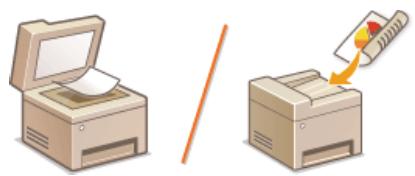
Placez le document face à numériser vers le haut dans le chargeur ou sur la vitre. Appuyez sur Fax, utilisez le clavier numérique pour composer le numéro, puis appuyez sur Départ. Pour utiliser le carnet d'adresses, appuyez sur la touche Carnet d'adresses. Consultez la section Envoi de fax.
Comment numériser un document vers un PC ?
Assurez-vous que les pilotes MF et MF Toolbox sont installés. Placez le document, appuyez sur Scan > PC sur le panneau de commande. Sélectionnez l'ordinateur de destination, puis appuyez sur Départ. Vous pouvez également lancer une numérisation depuis votre ordinateur via MF Toolbox.
Comment configurer l'heure et la date ?
Appuyez sur Menu, puis sélectionnez Réglages horloge/délais. Utilisez les touches ▲/▼ pour régler le fuseau horaire, la date et l'heure. Confirmez avec OK. Suivez les instructions à l'écran pour choisir le format (24h ou AM/PM).
Comment imprimer en recto verso ?
Ouvrez le pilote d'impression sur votre ordinateur. Dans l'onglet Finition, cochez Impression recto verso et choisissez la reliure (bord long ou court). Cliquez sur OK puis imprimez. Cette fonction est disponible sur les modèles MF8580Cdw, MF8550Cdn et MF8540Cdn.
Que faire si un message d'erreur apparaît ?
Notez le code d'erreur affiché. Consultez la section Dépannage du manuel pour identifier le problème. Les codes d'erreur les plus courants sont listés. Si le problème persiste, contactez le service agréé Canon. N'essayez pas de démonter l'appareil vous-même.
Comment nettoyer la vitre d'exposition ?
Éteignez l'appareil et débranchez le cordon d'alimentation. Ouvrez le chargeur. Utilisez un chiffon doux et sec pour essuyer délicatement la vitre. Si nécessaire, humidifiez légèrement le chiffon avec de l'eau uniquement. Ne jamais utiliser d'alcool ou de solvants. Refermez le chargeur.
Où trouver le numéro de série ?
Le numéro de série se trouve sur une étiquette (plaque signalétique) située à l'arrière de l'appareil. Il est également indiqué dans la notice et dans l'interface utilisateur distante. Conservez-le pour toute demande de support technique.

Questions des utilisateurs sur MF 8280 CANON

0 question sur cet appareil. Repondez a celles que vous connaissez ou posez la votre.

Poser une nouvelle question sur cet appareil

L'email reste privé : il sert seulement à vous prévenir si quelqu'un répond à votre question.

Aucune question pour l'instant. Soyez le premier à en poser une.

Téléchargez la notice de votre Imprimante multifonction laser au format PDF gratuitement ! Retrouvez votre notice MF 8280 - CANON et reprennez votre appareil électronique en main. Sur cette page sont publiés tous les documents nécessaires à l'utilisation de votre appareil MF 8280 de la marque CANON.

MODE D'EMPLOI MF 8280 CANON

Consignes de sécurité importantes 9 Installation 10 Alimentation 12 Manipulation 13 Entretien et vérifications 15 Consommables 16 Configuration de l'appareil 18 Vérification des accessoires fournis 20 Retrait de l'emballage 23 Préparation des cartouches de toner 26 Chargement du papier 28 Installation du combiné (en option) (MF8580Cdw / MF8550Cdn / MF8280Cw uniquement) 30 Connexion du cordon d'alimentation 32 Mise sous tension et configuration des réglages initiaux 33 Connexion à un ordinateur 36 Raccordement via une connexion réseau local sans fil (MF8580Cdw / MF8280Cw uniquement) 38 Connexion via une connexion réseau local filaire 40 Raccordement via une connexion USB 42 Configuration des réglages initiaux du fax (MF8580Cdw / MF8550Cdn / MF8280Cw uniquement) 43 Choix du mode de réception à utiliser 44 Enregistrement du numéro de fax et du nom de l'émetteur 45 Sélection du mode de réception 47 Connexion de la ligne téléphonique 49 Fonctionnement de base 52 Pièces et leur fonction 54 Avant 55 Face arrière 57 Intérieur 58 Fente d'alimentation manuelle 59 Cassette à papier 60 Panneau de commande 61 Touches de raccourci 64 65 Connexion à l'appareil 68 Placement des documents 69 Chargement du papier 72 Alimentation du papier dans la cassette à papier 75 Chargement du papier dans la fente d'alimentation manuelle 78 Chargement d'enveloppes 81 Chargement du papier à en-tête 83 Spécification du format et du type de papier 85 Spécification du format et du type de papier dans la cassette à papier 86 Spécification du format et du type de papier dans la fente d'alimentation manuelle 87 Enregistrement des réglages papier par défaut pour l'utilisation de la fente d'alimentation manuelle 89 Enregistrement d'un format de papier personnalisé 91 Utilisation du panneau de commande 94 Saisie du texte 96 Enregistrement dans le carnet d'adresses (MF8580Cdw / MF8550Cdn / MF8540Cdn / MF8280Cw uniquement) 98

Enregistrement de destinataires dans le carnet d'adresses 99

Enregistrement de destinataires en tant que favoris 101

Enregistrement de plusieurs destinataires en vue de la composition groupée 103

Réglage du volume 105

Activation du mode de voirie 106

Définition du délai de fermeture automatique (MF8540Cdn / MF8230Cn uniquement) 107

Copie 108

Opérations de copie de base 109

SLECTION du papier 111

Annulation de copies 112

Divers réglages de copie 114

Agrandissement ou réduction 115

SLECTION du type de document 116

Réglage de la densité 117

Réglage de l'équilibre des couleurs 119

Réglage de la netteté 120

Copie recto verso (MF8580Cdw / MF8550Cdn / MF8540Cdn uniquement) 121

Copie de plusieurs documents sur une seule feuille (2 sur 1 ; 4 sur 1) 123

Utilisation de la touche [Copie eco. papier] 124

Copie des deux faces d'une carte d'identité sur une seule page 125

Effacement des cordonnes sombres et des lignes de contour (Effacement) 126

Tri séquentiel des copies par page 127

Configuration des réglages de copie en fonction de vos besoins 128

Modification des réglages par défaut 129

Enregistrement de réglages de copie couramment utilisés 130

Fax 131

Envoi de fax 133

Annulation de l'envoi de fax 136

Divers réglages de télécopie 137

Ajustement de la résolution 138

Réglage de la densité 139

Réglage de la netteté 140

Numérisation de documents recto verso (MF8580Cdw / MF8550Cdn / MF8540Cdn uniquement) 141

Définition des destinataires de fax 142

Spécification des touches numériques (fax) 143

Spécification d'un destinataire dans le carnet d'adresses (fax) 145

Spécification des destinataires précédemment utilisés (fax) 149

Définition des destinataires dans un serveur LDAP (fax) 150

Modification des réglages par défaut 153

Réception de fax 154

Envoi et réception de fax selon vos besoins 157

Passer un appel avant d'envoyer des fax (envoi manuel) 158

Envoi de fax à plusieurs destinataires à la fois (multidiffusion) 159

Mise en mémoire des fax reçus (réception en mémoire) 160

Transfert des fax reçus 163

Sélection d'un document à transférer 164

Transfert automatique de tous les documents reçus 165

Réception de services d'informations de télécopie 168

Vérification de l'état et du journal concernant les documents envoyés et reçus 170

Envoi de fax à partir de votre ordinateur (Fax PC) 172

Envoi de fax à partir de l'ordinateur 173

Association de pages de garde aux fax envoyés à partir de l'ordinateur 175

Utilisation du carnet d'adresses 178

Enregistrement des destinataires 179

Utilisation des destinataires enregistrés 182

Importation/Exportation des données du carnet d'adresses 184

Utilisation de l'appareil en tant qu'imprimante 189

Impression à partir d'un ordinateur 190

Impression d'un document 192

Annulation des impressions 194

Vérification du statut et du journal d'impression 196

Divers réglages d'impression 198

Agrandissement ou réduction 199

Alternance entre l'impression recto et l'impression recto verso (MF8580Cdw / MF8550Cdn / MF8540Cdn uniquement) 201

Tri séquentiel des impressions par page 203

Impression de plusieurs pages sur une seule feuille 204

Impression de posters 205

Impression d'une brochure (MF8580Cdw / MF8550Cdn / MF8540Cdn uniquement) 206

Impression des bordures 208

Impression de la date et des numéros de pages 209

Impression de filigranes 210

Définition du mode couleur 212

Spécification de la source de papier 214

Sélection du type de document 216

Économie d'encre 217

Combinaison et impression de plusieurs documents 218

Configuration des réglages de l'imprimante sur l'appareil 221

Impression d'un document sécurisé par un code PIN (impression sécurisée) (MF8580Cdw / 222)

MF8550Cdn / MF8540Cdn uniquement) 222

Préparation en vue de l'utilisation de l'impression sécurisée 223

Impression via la fonction d'impression sécurisée 224

Configuration des réglages d'impression en fonction de vos besoins 228

Enregistrement de combinaisons de réglages d'impression couramment utilisés 229

Modification des réglages par défaut 231

Impression à partir d'un support USB (impression USB) 232

Modification des réglages d'impression USB par défaut 239

Utilisation de Google Cloud Print 240

Préparation à l'utilisation de Google Cloud Print 241

Impression avec Google Cloud Print 244

Utilisation du service AirPrint 245

Utilisation de l'appareil en tant que scanner 250

Préparation en vue de l'utilisation de l'appareil en tant que scanner 251

Numérisation à partir de l'appareil 252

Numérisation à l'aide de la touche [Scan > PC] 255

Numérisation à partir d'un ordinateur 259

Numérisation à l'aide de MF Toolbox 260

Configuration des réglages de numérisation dans MF Toolbox 266

Numérisation à l'aide d'une application 271

Configuration des réglages de numérisation dans ScanGear MF 273 Configuration des réglages de numérisation en mode simple 274 Configuration des réglages de numérisation en mode avancé 276 Numérisation pratique par une opération 287 Numérisation directe de documents sur un périphérique mémoire USB 288 Envoi direct de documents à partir de l'appareil sous forme d'e-mails (MF8580Cdw / MF8550Cdn / MF8540Cdn uniquement) 291 Enregistrement direct de documents dans un dossier partagé (MF8580Cdw / MF8550Cdn / MF8540Cdn uniquement) 295 Annulation de l'envoi de documents (e-mail/dossier partagé) (MF8580Cdw / MF8550Cdn / MF8540Cdn uniquement) 297 Définition des réglages détaillés 298 Définition d'un format de numérisation 299 Sélection d'un format de fichier 300 Réglage de la densité 302 Specification de l'orientation de votre document 303 Sélection du type de document 304 Numérisation de documents recto verso (MF8580Cdw / MF8550Cdn / MF8540Cdn uniquement) 305 Réglage de la netteté 306 Ajustement de la balance entre la taille des données et la qualité de l'image 307 Définition des valeurs gamma 308 Définition des destinataires (e-mail/dossier partagé) (MF8580Cdw / MF8550Cdn / MF8540Cdn uniquement) 309 310 Spécification d'un carnet d'adresses 311 315 Définition des destinataires dans un serveur LDAP (e-mail) 316 Modification des réglages par défaut 319 Vérification des journaux relatifs aux documents envoyés (e-mail/dossier partagé) (MF8580Cdw / MF8550Cdn / MF8540Cdn uniquement) 321 Réseau 322 Connexion à un réseau 323 Sélection d'un réseau local sans fil ou filaire (MF8580Cdw / MF8280Cw uniquement) 325 Connexion à un réseau local filaire 326 Connexion à un réseau local sans fil (MF8580Cdw / MF8280Cw uniquement) 327 Configuration de la connexion à l'aide du mode bouton pouvoir WPS 329 Configuration de la connexion à l'aide du mode code PIN WPS 331 Configuration de la connexion par la sélection d'un routeur sans fil 333 Configuration de la connexion par la définition des réglages détaillés 336 Vérification du SSID et de la clé réseau 339 Définition des addresses IP 341 Définition de l'adresse IPv4 342 Définition des adresses IPv6 345 Affichage des réglages réseau 348 Configuration de l'appareil pour imprimer ou télécopier à partir d'un ordinateur 350 Configuration des protocoles d'impression et des fonctions WSD 351 Configuration des ports d'imprimante 354 Configuration du serveur d'impression 357 Configuration de l'appareil pour numériser et envoyer par e-mail ou placer dans un dossier partagé (MF8580Cdw / MF8550Cdn / MF8540Cdn uniquement) 360

Configuration de l'appareil pour la numérisation et l'envoi par e-mail 361

Configuration des réglages standard de messagerie 362

Configuration des réglages avancés de messagerie 366

Configuration de l'appareil pour la numérisation et l'enregistrement dans des dossiers partagés 369

Définition d'un dossier partagé en tant que dossier d'enregistrement 370

Configuration de l'appareil selon votre environnement réseau 374

Configuration des réglages Ethernet 375

Modification de l'unité de transmission maximale 377

Définition d'un délai d'attente en vue de la connexion à un réseau 378

Configuration de DNS 379

Configuration du protocole SMB 383

Configuration du serveur WINS 385

Enregistrement des serveurs LDAP (MF8580Cdw / MF8550Cdn / MF8540Cdn / MF8280Cw uniquement) 387

Configuration de SNTP 390

Surveillance et contrôle de l'appareil via SNMP 392

Configuration des communications SLP à l'aide d'imageWARE 397

Sécurité 400

Protection de l'appareil contre les intrusions 401

Configuration des droits d'accès 402

Définition du code de l'administrateur système 403

Configuration du mode de gestion des numérodesservice 405

Restriction des communications au moyen du pare-feu 411

Spécification d'adresses IP pour les règles de pare-feu 412

Spécification d'adresses MAC pour les règles de pare-feu 415

Modification des nombres de port 418

Réglage d'un proxy 419

Restriction des fonctions de l'appareil 421

Restriction de l'accès au carnet d'adresses et aux fonctions d'envoi (MF8580Cdw / MF8550Cdn / MF8540Cdn / MF8280Cw uniquement) 422

Définition d'un code PIN pour le carnet d'adresses 423

Restriction des destinataires disponibles 424

Interdiction d'accès à la fonction Fax PC (MF8580Cdw / MF8550Cdn / MF8280Cw uniquement) 425

Interdiction d'accès aux destinataires précédemment utilisés 426

Vérification des destinataires avant l'envoi de documents 427

Interdiction des multidiffusions (MF8580Cdw / MF8550Cdn / MF8280Cw uniquement) 429

Restriction des fonctions USB 430

Désactivation de la communication HTTP 432

Désactivation de l'interface utilisée distante 433

Mise en œuvre de fonctions de sécurité robustes 434

Activation de communications cryptées SSL pour l'interface utilisateur distante 435

Configuration des réglages IPSec 438

Configuration de l'authentification IEEE 802.1X 445

Configuration des paires de clés et des certificats numériques 449

Génération de paires de clés 450

Utilisation de paires de clés et de certificats numériques émis par une autorité de certification 452

Vérification des paires de clés et des certificats numériques 455

Utilisation de l'interface utilisateur distante 457

Démarrage de l'interface utilisée distante 458

Écrans de l'interface utilisée distante 460

Gestion de documents et vérification de l'état de l'appareil 463 Configuration des options de menu de l'interface utilisée distante 466 Enregistrement/Chargement des données mémorisées 468 Enregistrement/chargement du carnet d'adresses (MF8580Cdw / MF8550Cdn / MF8540Cdn / MF8280Cw uniquement) 469 Enregistrement/Chargement des réglages 472 Enregistrement du carnet d'adresses à partir de l'interface utilisateur distante (MF8580Cdw / MF8550Cdn / MF8540Cdn / MF8280Cw uniquement) 476 Liste des réglages 478 Réglages réseau 479 Préférences 486 Réglages horloge/délais 491 Réglages communs 495 Réglages de copie 498 Réglages fax (MF8580Cdw / MF8550Cdn / MF8280Cw uniquement) 500 Réglages de lecture 507 Réglages du mode Impression support mémoire 511 Réglages d'impression 514 Réglages/Maintenance 532 Réglages de gestion du système 536 Initialiser le menu 546 Dépannage 547 Élimination de bourrages papier 548 Si un message d'erreur apparait 556 Si un code d'erreur apparait 568 Problèmes courants 576 Problèmes d'installation ou de réglages 577 Problèmes de copie 580 Problèmes d'impression 581 Problèmes de télécopie/téléphone (MF8580Cdw / MF8550Cdn / MF8280Cw uniquement) 582 Lorsque vous ne pouvez pas imprimer correctement 583 Les résultats de l'impression ne sont pas satisfaisants 584 Le papier est froissé ou plié 587 Le papier est chargé de manière incorrecte 588 Lorsqu'un problème ne peut pas être résolu 589 Entretien 590 Entretien de l'appareil 591 Exterieur 592 Vitre d'exposition 593 Chargeur 594 Unité de fixation 595 Courroie de transfert 596 Remplacement des cartouches de toner 597 Comment remplacer les cartouches de toner 599 À propos du remplacement des cartouches de toner 601 Déplacement de l'appareil 602 Gestion et amélioration de la qualité de l'impression 604 Correction des dégradés 605 Correction des écarts de couleur de l'impression 609

Réglage des valeurs de la reproduction des couleurs du texte dans les documents en couleur 610 Impression de rapports et de listes des 611 Rapport résultat TX (MF8580Cdw / MF8550Cdn / MF8540Cdn / MF8280Cw uniquement) 612 Rapport de gestion des communications (MF8580Cdw / MF8550Cdn / MF8540Cdn / MF8280Cw uniquement) 614 Rapport résultat RX (MF8580Cdw / MF8550Cdn / MF8280Cw uniquement) 615 Rapport de gestion des numéros de service 616 617 618 Liste de politique IPSec 619 Liste des polices PCL (MF8580Cdw / MF8550Cdn / MF8540Cdn uniquement) 620 621 Initialisation des réglages 622 Initialisation du menu 623 Initialisation de la clé et du certificat 624 Initialisation 625 Initialisation des réglages de gestion du système 626 Annexe 627 Descriptions des fonctions 628 Empreinte environnementale et maîtrise des coûts 629 Gain de productivité 631 Passage au numérique 633 Nouvelles perspectives 635 637 638 Caractéristiques de la cassette à papier (en option) (MF8580Cdw / MF8550Cdn / MF8540Cdn uniquement) 640 641 Type de document 642 Zone de lecture 643 Papier 644 647 648 649 650 Caractéristiques pour l'envoi par e-mail (MF8580Cdw / MF8550Cdn / MF8540Cdn uniquement) 651 Caractéristiques de numérisation vers des dossiers partagés (MF8580Cdw / MF8550Cdn / MF8540Cdn uniquement) 652 Utilisation du manuel électronique 653 Installation du manuel électronique 654 Déinstallation du manuel électronique 659 Disposition à l'écran du manuel électronique 662 667 Autres 669 Fonctionnement de base sous Windows 670 Avis 675 Nous contacter 681

Consignes de sécurité importantes

Le contenu décrit dans ce chapitre est destiné à prévenir les dommages aux biens et les blessures corporelles à l'encontre des utilisateurs de l'appareil ou d'autres personnes. Avant d'utiliser cet appareil, lisez attentivement ce chapitre et conformez-vous aux consignes d'utilisation de l'appareil. N'effectuez aucune opération qui ne soit pas décrite dans ce manuel. Canon ne saurait être tenu responsable de tout dommage résultant d'une utilisation non décrite dans ce manuel, d'une utilisation incorrecte ou de toute réparation/modification non effectuée par Canon, ni par un tiers autorisé par Canon.

Installation

Pour un comportement d'utilisation et une utilisation sécurisée, lisez attentivement les précautions d'usage suivantes et installez l'appareil dans un lieu approprié.

CANON MF 8280 - Installation - 1

N'installez pas l'appareil dans un lieu pouvant entraîner un incendie ou une électrocution

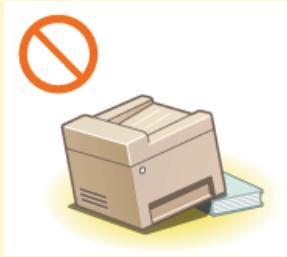
Évitez les lieux où les possibilités d'aération sont restreintes (approximativement des murs, de lits, de tapis ou d'objets similaires) Lieu humide ou poussiéreux Lieu exposé à la lumière directe du soleil ou en extérieur Lieu exposé à des températures élevées Lieu exposé aux flammes nues Lieu proche près d'une source d'alcool, de dissolvant ou d'autres substances inflammables.

Autres avertissements

Ne raccordez pas de câbles non approuvés à cet appareil sous peine d'entraîner un incendie ou de subir un choc électrique. Ne placez pas de colliers, d'autres objets en métal ou de récipients contenant un liquide sur l'appareil. Si des substances étrangères viennent en contact avec les composants électriques internes de l'appareil, cela présente un risque d'incendie ou de choc électrique. Lors de l'installation et du retrait des accessoires en option, pensez à éteindre l'appareil, à débrancher la fiche d'alimentation et à déconnecter de l'appareil tous les câbles d'interface, ainsi que le cordon d'alimentation. Sinon, cela peut endommager les câbles d'interface ou le cordon d'alimentation et provoquer des incendies ou des électrocutions. N'utilisez pas ce produit près d'un équipement médical. Les ondes radio qu'il émet peut perturber cet équipement médical, ce qui peut provoquer des accidents dus à des dysfonctionnements. Si des corps étrangers tombent dans cet appareil, débranchez la fiche d'alimentation de la prise secteur et contactez votre revendeur/agréé Canon.

CANON MF 8280 - Autres avertissements - 1

Les lieux suivants sont à proscrire pour l'installation

L'appareil peut glisser ou tomber et entraîner des blessures.

Lieu instable. Lieu exposé aux vibrations.

CANON MF 8280 - Les lieux suivants sont à proscrire pour l'installation - 1

Autres précautions

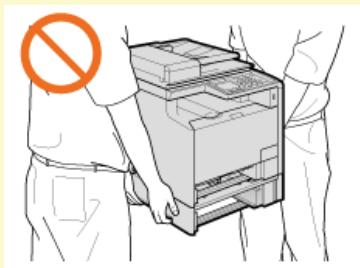
Lorsque vous transportez cet appareil, suivez les consignes indiquées dans ce document. Une manutention incorrecte peut entraîner une chute et des blessures. Lorsque vous installez cette machine, prenez garde à ne pas coincer vos mains entre l'appareil et le sol ou les murs ou entre les cassettes à papier. Vous risqueriez de vous blesser.

N'installez pas l'appareil dans les lieux suivants, cela peut provoquer des dommages matériels

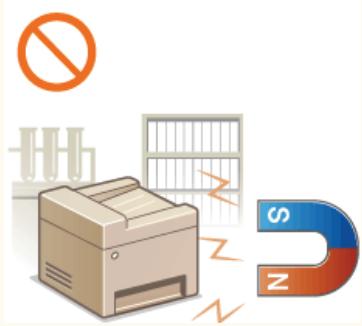
Lieu exposé à des variations importantes de température ou d'humidité Lieu à proximité d'appareils qui générent des ondes magnétiques ou électromagnétiques Laboratoire ou lieu dans lequel des réactions chimiques se produisent Lieu exposé à des gaz corrosifs ou toxiques Surface qui risque de se plier sous le poids de l'appareil ou bien sur une surface où l'appareil risque de se déformer (moquette, etc.).

CANON MF 8280 - N'installez pas l'appareil dans les lieux suivants, cela peut provoquer des dommages matériels - 1

Lieu mal ventilé

Cet appareil émet une faible quantité d'ozone, notamment en fonctionnement normal. Bien que la sensibilité à l'ozone et autres peut varier, la quantité dégagée n'est pas dangereuse. Vous remarquerez éventuellement la présence d'ozone ou d'autres gaz pendant une utilisation prolongée ou de longs cycles de production, notamment dans une pièce mal ventilée. Il est recommandé de prévoir une ventilation ajustée de la pièce afin de maintenir un environnement de travail confortable.

N'installez pas l'appareil dans un lieu soumis à une forte condensation

Dans les cas suivants, des gouttelettes d'eau (condensation) se forment à l'intérieur de l'appareil, ce qui entraine des bourrages papier ou une qualité d'impression médiocre, voire des dommages au niveau de l'appareil. Laissez l'appareil s'adapter à la température ambiante et au niveau d'humidité pendant deux heures au moins avant de vous en servir.

Lorsque la température de la pièce où se trouve l'appareil augmente rapidement Lorsque l'appareil est déplacé d'une pièce fraîche ou sèche à une pièce chaude ou humide

Si vous utilisez une connexion réseau (LAN) sans fil (MF8580CDW / MF8280CW uniquement)

Placez l'ordinateur à une distance de 50 m au plus du routeur sans fil. N'installez pas l'appareil dans un lieu où des objets bloquent les communications. Le signal peut être affaibli s'il doit traverser des murs ou des sols. Tenez l'appareil éloigné des téléphones numériques sans fil, des micro-ondes ou de tout autre équipement qui émet des ondes radio.

À des altitudes d'au moins 3,000 m au-dessus du niveau de la mer

Il est possible que les appareils dotés d'un disque dur ne fonctionnent pas correctement s'ils sont utilisés à haute altitude, à savoir à partir d'environ 3,000 mètres au-dessus du niveau de la mer.

Alimentation

Cet appareil est compatible avec des tensions de 220 à 240 V et une fréquence électrique de 50/60 Hz.

CANON MF 8280 - Alimentation - 1

Avertissement

Utilisez exclusivement une alimentation électrique dont la tension correspond à celle indiquée. Sinon, vous risquez de provoquer des incendies ou de subir une électrocution. Utilisez uniquement le cordon d'alimentation fourni, pour éviter tout risque d'incendie ou d'électrocution. Ne modifiez pas, ne tirez pas, ne pliez pas excessivement, ni n'altérez en aucune manière le cordon d'alimentation. Veillez également à ne pas poser d'objets lourds sur le cordon d'alimentation. Cela risquerait d'entraîner des dommages électriques, et de provoquer un incendie ou une électrocution. Ne branchez ni ne débranchez le cordon d'alimentation avec les mains mouillées car vous risquez de vous électrocuter. N'utilisez pas de rallonge, ni de multiprises avec l'appareil. Cela pourrait entraîner un incendie ou une électrocution. N'enroulez pas le cordon d'alimentation ou ne le retenez pas par un nœud, cela peut provoquer des incendies ou des électrocutions. - Insérez complètement la fiche d'alimentation dans la prise secteur. Si vous ne le faites pas, cela peut entraîner un risque d'incendie ou d'électrocution. - Débranchez la fiche d'alimentation de la prise secteur en cas d'orage. La foudre peut entraîner un incendie, une électrocution ou un dysfonctionnement de l'appareil.

CANON MF 8280 - Avertissement - 1

Attention

Ne gênez pas l'accès à la prise d'alimentation où l'appareil est relié de façon à pouvoir débrancher le cordon d'alimentation facilement en cas d'urgence.

Lorsque vous branchez l'alimentation

Ne connectez pas l'appareil à une source d'alimentation ininterruptible (onduleur). Si vous branchez l'appareil dans une multi-prise dotée de plusieurs prises, ne branchez aucun équipement aux autres prises. Ne reliez pas le cordon d'alimentation dans la prise auxiliaire d'un ordinateur.

Autres précautions

Des parasites électriques peuvent entraîner un mauvais fonctionnement de l'appareil ou une perte de données.

CANON MF 8280 - Autres précautions - 1

Avertissement

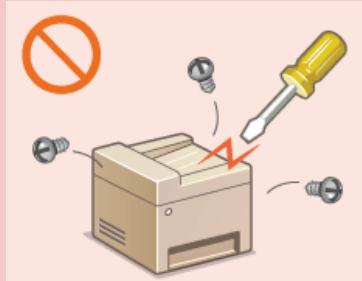
  • Débranche la fiche d'alimentation de la prise secteur et contactez un revendeur agréé Canon si l'appareil émet des bruits anormaux, de la fumée, de la chaleur ou une odeur inhabituelle. Si vous continuez à utiliser l'appareil, cela peut entraîner un risque d'incendie ou d'électrocution. Ne démontez jamais, ni n'altérez l'appareil. Il comporte des composants à haute tension et à haute température qui risquent de provoquer des incendies ou des électrocutions.

CANON MF 8280 - Avertissement - 1

Placez l'appareil à un endroit où les enfants ne peuvent pas entrer en contact avec le cordon d'alimentation, d'autres câbles ou des pièces internes et électriques. Si vous ne le faites pas, vous vous exposez à des accidents inattendus. Ne vaporisez pas de produits inflammables près de l'appareil. Si de telles substances viennent en contact avec les composants électriques internes de l'appareil, cela peut provoquer des incendies ou des électrocutions. Lorsque vous déplacez cet appareil, veillez à mettre hors tension cet appareil et l'ordinateur et à débrancher la fiche d'alimentation ainsi que les câbles d'interface. Si vous ne le faites pas, vous risquez d'endommager la fiche d'alimentation et les câbles, ce qui peut entraîner un risque d'incendie ou d'électrocution. Si vous branchez ou débranchez un câble USB lorsque le cordon d'alimentation est branché sur une prise secteur, ne touchez pas la partie métallique du connecteur, vous risquez de subir une décharge électrique.

Si vous portez un pacemaker

Cette machine émet un faible champ magnétique. Si vous portez un pacemaker et constatez une anomalie, éloignez-vous de la machine et consultez immédiatement votre médecin.

CANON MF 8280 - Si vous portez un pacemaker - 1

Attention

Ne posez pas d'objets lourds sur l'appareil, car leur chute risquerait de vous blesser. Pour votre sécurité, débranchez le cordon d'alimentation si vous prévoyez de ne pas utiliser l'appareil pendant une période prolongée. Faites attention à l'ouverture et à la fermeture des capots de ne pas vous blesser aux mains. - Éloignez vos mains ou vos vêtements du rouleau dans la zone de sortie. Une soudaine rotation du rouleau peut happer vos mains ou vos vêtements, provoquant des blessures corporelles. L'intérieur de l'appareil et la fente de sortie peuvent être très chauds pendant et immédiatement après usage. Évitez tout contact avec ces zones pour ne pas vous brûler. Le papier imprimé peut également être très chaud à sa sortie de l'imprimante. Faites bien attention lorsque vous le manipulez. Sinon, vous risquez de vous brûler.

Lorsque vous réalisez une copie d'un livre épais placé sur la vitre d'exposition, n'appuyez pas avec force sur le chargeur. Cela peut endommager la vitre d'exposition et provoquer des blessures. Attention à ne pas laisser tomber d'objet lourd, comme un dictionnaire, sur la vitre d'exposition. Cela peut endommager la vitre d'exposition et provoquer des blessures. - Ne transportez pas l'appareil si les cassettes à papier (standard ou en option) sont installées. Sinon, la cassette à papier peut tomber et provoquer des blessures.

CANON MF 8280 - Attention - 1

Cet appareil est classifié comme produit laser de classe 1 selon les normes IEC 60825-1: 2007 et EN60825-1: 2007. Le faisceau laser peut être nocif pour l'être humain. Le rayonnement laser est complètement isolé dans le scanner laser par un couvercle. Il ne peut donc s'échapper de la machine à aucun moment au cours du fonctionnement normal. Lisez attentivement les remarques qui suivent et appliquez les consignes de sécurité.

N'ouvre jamais les capots autrement que de la façon indiquée dans ce manuel. Ne retirez pas l'étiquette de sécurité apposée sur le capot du scanner laser.

Toute utilisation de la machine qui ne respecterait pas les procédures de contrôle, d'ajustement et d'utilisation décrites dans ce manuel peut provoquer une exposition à des radiations dangereuses. Si le faisceau laser vient à s'échapper de l'appareil et que vos yeux s'y trouvent exposés, le rayonnement peut provoquer des lésions oculaires.

CANON MF 8280 - Attention - 2

Lorsque vous transportez l'appareil

Pour éviter d'endommager l'appareil pendant le transport, procédez comme suit.

Retirez les cartouches de toner. Rangez soigneusement l'appareil dans son carton d'origine avec tous les matériaux d'emballage.

Autres précautions

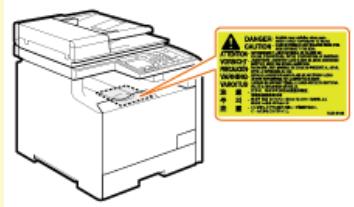
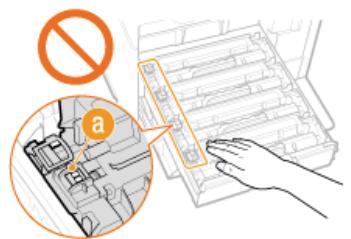
Suivez les instructions de l'étiquette d'advertisement fixée sur l'appareil. Évitez de secouer l'appareil ou de le soumettre à un choc. Ne forcez pas l'ouverture ou la fermeture des portes, des capots ou d'autres parties, sous peine d'endommager l'appareil. Ne touchez pas les contacts de la cartouche de toner (a). Vous risqueriez d'endommager l'appareil.

CANON MF 8280 - Autres précautions - 1

Pour éviter le bourrage papier, évitez d'allumer/éteindre l'appareil, d'ouvrir/fermer le capot ou la section du panneau de commande et de charger/décharger du papier pendant l'impression. Utilisez un câble téléphonique d'une longueur maximale de 3m.

Entretien et vérifications

Nettoyez régulièrement l'appareil. Si la poussière s'accumule, l'appareil ne fonctionnera pas correctement. Respectez les consignes de nettoyage suivantes. En cas de problème, reportez-vous à la section Dépannage. Si vous ne parvenez pas à résoudre le problème ou si vous pensez qu'un contrôle de l'appareil est nécessaire, reportez-vous à la section Lorsqu'un problème ne peut pas être résolu.

Avant toute opération de nettoyage, coupez le courant et retirez la fiche d'alimentation de la prise secteur. Si vous ne le faites pas, cela peut entraîner un risque d'incendie ou d'électrocution. Débranchez régulièrement le cordon d'alimentation et retirez la poussière et les saletés avec un chiffon sec. Les dépôts de poussière qui s'accumulent peuvent absorber de l'humidité et provoquer à terme un incendie, s'ils entrent en contact avec de l'électricité. Employez un chiffon humide, bien essoré pour nettoyer l'appareil. Humectez le chiffon avec de l'eau uniquement. N'utilisez aucune substance inflammable telle que de l'alcool, du benzène ou du dissolvant. Ne recourez pas à des mouchoirs en papier ou de l'essuie-tout. Si de telles substances viennent en contact avec les composants électriques internes de l'appareil, cela peut provoquer des incendies ou des électrocutions. Vérifiez l'état du cordon d'alimentation et de la fiche de temps à autre. Recherchez la présence éventuelle de rouille, d'accrocs, de griffures, de fissures ou de génération de chaleur excessive. Si vous continuez à utiliser l'appareil mal entretenue, cela peut entraîner un risque d'incendie ou d'électrocution.

Attention

L'intérieur de l'appareil compte des composants à haute tension et à haute température. Tout contact avec ces composants risque d'entraîner des brûlures. Ne touchez pas un élément de l'appareil si cela n'est pas indiqué dans le manuel. Lorsque vous chargez du papier ou que vous retirez un bourrage papier (ou des documents coincés), faites attention de ne pas vous couper les mains avec les bords du papier.

Important

Lorsque vous retirez un bourrage papier ou que vous remplacez des cartouches de toner, faites attention de ne pas tacher vos mains ou vos vêtements avec de l'encre. Si vous avez de l'encre sur les mains ou les vêtements, lavez-les immédiatement à l'eau froide.

CANON MF 8280 - Important - 1

Avertissement

Ne jetez pas les cartouches de toner usagées au feu. Ne stockez pas les cartouches de toner ou le papier dans un endroit exposé directement à une flamme. L'encre risque de s'enflammer, provoquant des brûlures ou un incendie. Si, par mégarde, vous renversez de l'encre, prenez soin d'essuyer les gouttes d'encre à l'aide d'un chiffon doux et humide de manière à éviter toute inhalation. N'utilisez jamais un aspirateur non muni de dispositifs de protection pour nettoyer l'encre répandue, sous peine d'endommager l'aspirateur ou d'entraîner une explosion des poussières en raison de décharges électrostatiques.

CANON MF 8280 - Avertissement - 1

Attention

Veillez à ne pas inhaler d'encre. En cas d'inhalation, consultez immédiatement un médecin. Faites attention à ne pas recevoir d'éclaboussures de toner dans les yeux ou la bouche. En cas de contact avec les yeux ou la bouche, rincez immédiatement à l'eau froide et consultez un médecin. Faites attention à ne pas recevoir d'éclaboussures d'encre dans les yeux ou la bouche. Si cela se produit, rincez immédiatement à l'eau froide et au savon. En cas d'irritation sur la peau, consultez un médecin immédiatement. - Conservez les cartouches de toner et autres produits consommables hors de la portée des jeunes enfants. En cas d'ingestion d'encre, consultez immédiatement un médecin ou contactez le centre anti-poison. Ne démontez pas, ne modifiez pas la cartouche de toner, sinon vous risqueriez de provoquer des éclaboussures d'encre. Retirez complètement la bande adhésive de la cartouche sans exercer de force excessive. Vous risqueriez de provoquer des éclaboussures d'encre.

Manipulation de la cartouche de toner

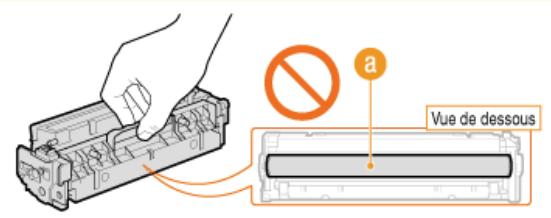
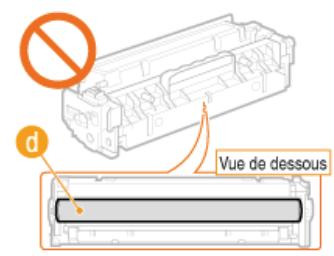
Prenez la cartouche de toner par la poignée et de ne pas toucher la surface du tambour (a).

CANON MF 8280 - Manipulation de la cartouche de toner - 1

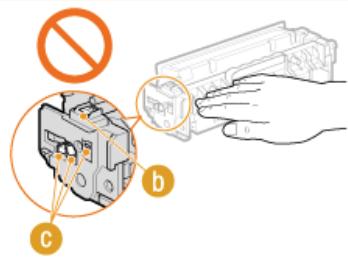
Ne mettez pas les doigts sur la mémoire de la cartouche de toner (b), ni sur les contacts électriques (c).

CANON MF 8280 - Manipulation de la cartouche de toner - 2

N'égratignez pas la surface du tambour (0) et ne l'exposez pas à la lumière.

CANON MF 8280 - Manipulation de la cartouche de toner - 3

N'enlevez pas la cartouche de toner de cet appareil ou de son emballage de protection sans raison.

Stockage de la cartouche de toner

  • vous retirez la cartouche de toner de l'appareil afin de l'entreposer, attachez le cache de protection du tambour, puis placez la cartouche de toner dans son sachet de protection ou emballez-la dans un tissu épais. Lorsque vous stockez la cartouche de toner, ne la placez pas à la verticale, ni à l'envers. Le toner se solidifierait et ne reprendrait pas son état initial même s'il était secoué.
  • Même lorsque vous respectez la plage d'humidité de stockage, des gouttelettes d'eau (condensation) peuvent se former à l'intérieur des cartouches de toner en présence de variations de température importantes entre l'intérieur et l'extérieur de la cartouche. La condensation nuit à la qualité des cartouches de toner.

Les lieux suivants sont à proscrire pour le stockage des cartouches de toner

Lieux exposés aux flammes nues Lieux exposés à la lumière directe du soleil ou à une lumière intense pendant plus de cinq minutes ou davantage Lieux exposés à un air excessivement sale Lieux sujets à des émissions de gaz corrosifs (aérosols et ammoniaque) Lieux particulièrement chauds et humides Lieux soumis à de fortes variations de température et d'humidité susceptibles de générer de la condensation Lieux très poussiéreux Lieux à portée d'enfants

Cartouches de toner : attention aux contrefaçons

Il existe des cartouches de toner Canon contrefaites sur le marché. Leur utilisation risque d’affécter la qualité de l’impression ainsi que les performances de la machine. Canon ne pourrait être tenu responsable d’aucun dysfonctionnement, accident ou dommage causé par l’utilisation de contrefaçons.

Pour plus d'informations, voir http://www.canon.com/counterfeit.

Période de disponibilité des pièces de rechange et cartouches d'encre

Les pièces de rechange et cartouches d'encre compatibles avec cette machine resteront disponibles pendant au moins sept (7) ans après la fin de commercialisation de ce modèle.

Matériaux d'emballage des cartouches de toner

  • Conservez le sachet de protection de la cartouche de toner et le cache de protection du tambour. Ils seront nécessaires au transport de cet appareil. Les matériaux d'emballage peuvent changer de forme ou d'emplacement (ou nous pouvons en ajouter ou en supprimer) sans avis préalable. Jetez la bande d'obturation que vous avez enlevée conformément aux dispositions en matière de collecte des déchets en vigueur dans votre région.

Lors de la mise au rebut des cartouches de toner usagées

Attachez le cache de protection du tambour, placez la cartouche de toner dans son sachet de protection pour éviter tout risque de déversement de l'encre, puis jetez-la en respectant les réglementations locales en vigueur.

Configuration de l'appareil

Suivez les étapes 1 à 9 décrites ci-dessous pour configurer l'appareil. Pour plus d'informations sur une étape, cliquez sur le lien afin d'accéder à la section correspondante.

Étape 1Vérification des accessoires fournis
Étape 2Retrait de l'emballage
Étape 3Préparation des cartouches de toner
Étape 4Chargement du papier
Étape 5Installation du combiné (en option) (MF8580Cdw / MF8550Cdn / MF8280Cw uniquement)
Étape 6Connexion du cordon d'alimentation
Étape 7Mise sous tension et configuration des régles initiaux
Étape 8Connexion à un ordinateur

CANON MF 8280 - Configuration de l'appareil - 1

Vérification des accessoires fournis

Si un élément est manquant ou endommagé, contactez le poste de service agréé Canon ou le service d'assistance de Canon.

Mise en route

Cartouche(s) de toner

Cordon d'alimentation

CANON MF 8280 - Vérification des accessoires fournis - 1

Étiquettes des touches de raccourcis

MF8580CDW / MF8550CDN / MF8540CDN uniquement

User Software CD-ROM

Multi-lingual User Manual CD

Cable téléphonique

Attaches du câble du combiné

Guide des paramètres du réseau sans fil

User Software CD-ROM

Multi-lingual User Manual CD

Remarque

  • Les éléments inclus peuvent varier selon le pays ou la région. L'appareil est livré sans câble USB, câble réseau, ni routeur. Procurez-vous ces pièces si nécessaire. Assurez-vous que le câble USB que vous utilisez porte la mention suivante.

CANON MF 8280 - Remarque - 1

Cartouches de toner fournies

CANON MF 8280 - Cartouches de toner fournies - 1

Le rendement moyen des cartouches de toner livrées avec l'appareil est indiqué dans le tableau qui suit.

  • Ce rendement moyen est calculé selon la norme "ISO/IEC 19798" (norme mondiale associée à la "Méthode pour la détermination du rendement de cartouche de toner pour les imprimantes couleur et pour les dispositifs multifonctions susceptibles de renfermer des composants d'imprimante" émise par l'ISO [Organisation internationale de normalisation]) pour l'impression sur papier A4 avec la densité d'encre par défaut.

Utilisez le tableau des rendements moyens ci-dessus pour vous guider lors du remplacement des cartouches de toner. Toutefois, en fonction de l'environnement d'installation ou du format/type de papier, il est possible que vous soyez amené à remplacer une cartouche de toner avant sa fin de durée de vie présumée. - Les cartouches de toner de rechange sont différentes des cartouches de toner livrées, aussi leur rendement peut varier.

Définir un délai de fermeture automatique inférieur à la valeur par défaut (4 heures) risque de réduire la durée de vie des cartouches de toner.

Le User Software CD-ROM inclut différents pilotes, outils et autres logiciels utiles. Installez les éléments nécessaires.

Pilotes MFInclut les pilotes d'imprimante, de télécopie (MF8580Cdw / MF8550Cdn / MF8280Cw) et de scanner, ainsi que l'utilitaire MF Network Scan Utility qui sert à la numérisation des documents via le réseau.
MF ToolboxPermet d'utiliser les images numériées avec des applications, de les joindre à des e-mails ou de les enregistrer sur un disque dur.
Presto! PageManagerVouces pouvez traiter les images numériées de nombreuses façon grâce au logiciel. Installez ce logiciel en sélectionnant [Installation personnelisée] dans l'écran d'installation.

Remarque

En fonction du système d'exploitation utilisé, certaines fonctions peuvent être inutilisables. La première version du calculiciel est disponible sur le site web de Canon. Merci de vérifier l'environnement d'exploitation, etc. et de télécharger le calculiciel approprié si nécessaire.

Manuels inclus avec l'appareil

CANON MF 8280 - Manuels inclus avec l'appareil - 1

Les manuels mentionnés ci-dessous sont inclus avec l'appareil, consultez-les en cas de besoin.

Mise en routeLisez d'abord ce manuel : il décrit l'installation ainsi que les procédures de configuration générales (du retrait de l'emballage à la configuration de l'appareil).
Guide des paramètres du réseau sans fil (MF8580Cdw / MF8280Cw uniquement)Ce manuel décrit le mode de connexion de l'appareil à un routeur réseau local sans fil ; il contient également des informations de dépannage dans le cadre de la configuration des réglages. Lisez ce manuel en parallèle au document Mise en route.
Manuel électronique (ce manuel)Ce document décrit toutes les fonctions de l'appareil, accessibles par un navigateur Web. Vous pouvez rechercher et consulter les informations par catégorie ou saisir un mot clé pour rechercher dans les pages la rubrique de votre choix. Utilisation du manuel électronique
Guide d'installation du pilote MFCe manuel indique comment installer les pilotes MF, MF Toolbox et les logiciels inclus dans User Software CD-ROM.
Guide des réglages d'envoi (MF8580Cdw / MF8550Cdn / MF8540Cdn uniquement)PDF SendCe manuel décrit comment configurer les paramètres, préparer l'envoi d'images numériées par e-mail et enregistrer les images numériées dans des dossiers partagés.

Passez à la section retrait de l'emballage

Lisez attentivement les consignes des sections • Installation et • Manipulation, puis transportez l'appareil jusqu'à l'endroit où vous pouvez l'installer ; retirez l'ensemble de la bande adhésive orange et les emballages. La forme et l'emplacement des emballages décrits dans le présent document peuvent différer de ceux qui sont réellement ajustés au titre de votre appareil dans la mesure où nous avons pu les modifier (ou nous pouvons en ajouter ou en supprimer) sans avis préalable.

Conservez les emballages.

Le coffret et les emballages inclus au moment de l'achat seront nécessaires pour transporter l'appareil en cas de déplacement ou de maintenance.

Lors de l'installation de la cassette papier en option (MF8580Cdw / MF8550Cdn / MF8540Cdn uniquement)

Installez la cassette papier en option (cassette 2) avant de déplacer l'appareil. Pour plus d'informations sur l'installation de la cassette, voir le guide d'installation accompagnant la cassette papier en option.

Conditions d'installation

Installez l'appareil dans un lieu répondant aux conditions suivantes :

Espace suffisant

Assurez-vous qu'un espace d'au moins 100mm figure à droite et à l'arrière de l'appareil.

Bonne ventilation Surface plane, régulière Sol capable de soutenir le poids de l'appareil

Température : 10 à 30°C Humidité : 20 à 80 % d'humidité relative (sans condensation)

Utilisez les poignées qui se trouvent de chaque côté de l'appareil pour le porter à deux personnes ou plus.

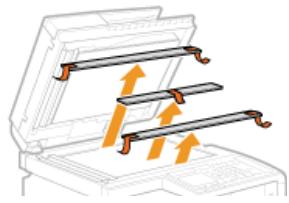
4 Retirez le ruban adhésif et les matériaux d'emballage.

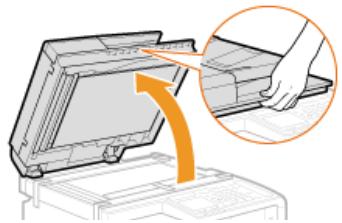
5 Fermez le capot arrière. 6 Ouvrez le chargeur.

CANON MF 8280 - Retirez le ruban adhésif et les matériaux d'emballage. - 1

7 Retirez le ruban adhésif et les matériaux d'emballage.

CANON MF 8280 - Retirez le ruban adhésif et les matériaux d'emballage. - 2

8 Refermez doucement le chargeur.

Remarque

Assurez-vous que tous les matériaux d'emballage sont enlevés de l'appareil.

Passez à la section Préparation des cartouches de toner

Préparation des cartouches de toner

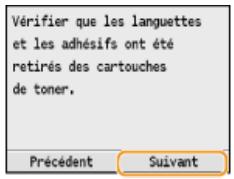
L'appareil est livré avec des cartouches de toner installées au moment de l'achat. Vous devez enlever la bande adhésive d'obturation des cartouches avant de faire fonctionner l'appareil. Lisez les précautions d'emploi indiquées dans les sections Entretien et vérifications et Consommables.

CANON MF 8280 - Préparation des cartouches de toner - 1

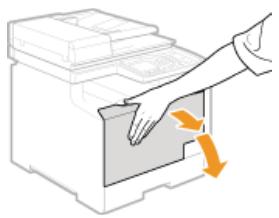
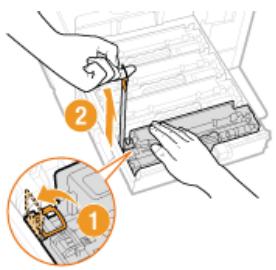
2 Tirez le bac à cartouches.

La bande adhésive d'obturation mesure environ 50 cm. L'appareil compte une cartouche de toner pour chacune des quatre couleurs. Retirez la bande adhésive d'obturation des quatre cartouches.

CANON MF 8280 - Tirez le bac à cartouches. - 1

Lorsque vous retirez la bande adhésive d'obturation

Si la bande adhésive d'obturation reste à l'intérieur des cartouches de toner, la qualité des impressions, y compris celles des fax, en sera diminuée. Notez également que vous ne pourrez pas réimprimer un fax, car la fonction de télécopie supprime automatiquement les données dès qu'elles sont imprimées.

Ne tirez pas sur la bande d'obturation de biais. Si la bande se rompt, vous aurez beaucoup de mal à la retirer complètement. Si la bande se coince lorsque vous la retirez, continuez de tirer jusqu'à la dégager complètement.

4 Poussez sur le bac à cartouches de toner pour le remettre en place. 5 Fermez le capot avant.

Remarque

Assurez-vous que les quatre bandes d'obturation sont retirées de l'appareil.

Passez à la section Chargement du papier

Chargement du papier

Cette section indique comment charger du papier A4 dans la cassette à papier. Lisez les précautions de la section Entretien et vérifications au préalable.

Lors de l'alimentation de papier d'un format différent du format A4

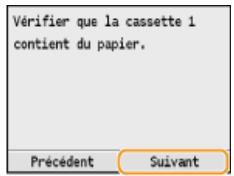
L'écran de configuration initiale s'affiche la première fois lorsque vous mettez l'appareil sous tension. Suivez les instructions figurant à l'écran pour charger le papier. Notez que vous pouvez seulement charger du papier A4 à ce stade. Pour charger du papier d'un autre format, vous devez d'abord configurer les réglages initiaux et modifier ensuite le format et le type de papier.

Alimentation du papier dans la cassette à papier Spécification du format et du type de papier

CANON MF 8280 - Lors de l'alimentation de papier d'un format différent du format A4 - 1

Important :

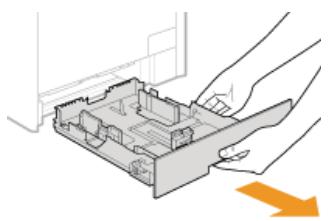
Prenez soin de saisir la cassette à papier à deux mains et de la tirer doucement, faute de quoi vous risquez de l'endommager en la laissant tomber ou en la faisant glisser trop brusquement.

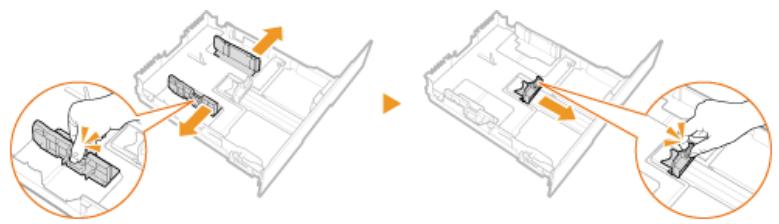
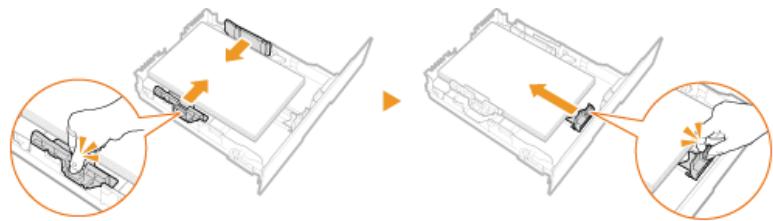
2 Écartez les guides papier en les faisant glisser.

Appuyez sur le levier de déverrouillage pour faire glisser les guides papier vers l'extérieur. Sur le modèle MF8280Cw / MF8230Cn, il n'existe pas de levier de déverrouillage pour les guides papier latéraux.

CANON MF 8280 - Écartez les guides papier en les faisant glisser. - 1

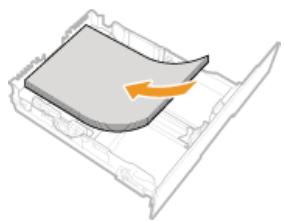
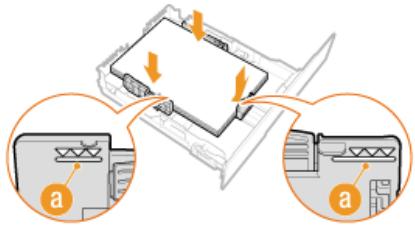
3 Chargez le papier de manière à ce que les bords de la pile de feuilles soient alignés sur l'arrière de la cassette à papier.

Déramez la pile de feuilles et taquez-la sur une surface plane pour en aligner les bords.

CANON MF 8280 - Chargez le papier de manière à ce que les bords de la pile de feuilles soient alignés sur l'arrière de la cassette à papier. - 1

Important :

Ne dépassez pas la ligne de limite de chargement lorsque vous chargez du papier.

Assurez-vous que la pile de papier se trouve sous la ligne de limite de chargement (a). Un chargement excessif de papier risque de provoquer des bourrages papier.

CANON MF 8280 - Important : - 1

4 Alignez les guides papier sur les bords du papier.

Appuyez sur le levier de déverrouillage pour faire glisser les guides papier vers l'intérieur de façon à les placer contre les bords du papier.

CANON MF 8280 - Alignez les guides papier sur les bords du papier. - 1

Important :

Alignez les guides papier contre les bords du papier

Si le papier est trop serré ou, au contraire, pas assez fermement retenu par les guides papier, cela peut provoquer une alimentation incorrecte du papier ou des bourrages papier.

Passez à la section installation du combiné (en option) (MF8580CDW / MF8550CDN / MF8280CW uniquement) ou connexion du cordon d'alimentation

Chargement du papier

Installation du combiné (en option) (MF8580CDW / MF8550CDN / MF8280CW uniquely)

Installez le combiné en option sur l'appareil. Assurez-vous d'avoir tous les éléments inclus à portée de main avant de commencer l'installation à proprement parler.

CANON MF 8280 - Installation du combiné (en option) (MF8580CDW / MF8550CDN / MF8280CW uniquely) - 1

1 Retirez les deux caches.

CANON MF 8280 - Installation du combiné (en option) (MF8580CDW / MF8550CDN / MF8280CW uniquely) - 2

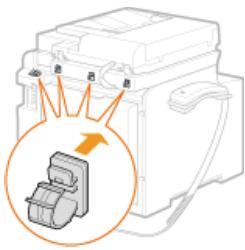
2 Insérez les fiches avec broches dans les orifices du support du combiné.

REMARQUE : N'insérez pas à fond les broches dans les orifices à ce stade.

3 Insérez les fiches (avec le support) dans les orifices de l'appareil.

CANON MF 8280 - Installation du combiné (en option) (MF8580CDW / MF8550CDN / MF8280CW uniquely) - 3

4 Enoncez délicatement les broches à fond dans les fiches.

CANON MF 8280 - Installation du combiné (en option) (MF8580CDW / MF8550CDN / MF8280CW uniquely) - 4

5 Posez le combiné sur le support.

CANON MF 8280 - Installation du combiné (en option) (MF8580CDW / MF8550CDN / MF8280CW uniquely) - 5

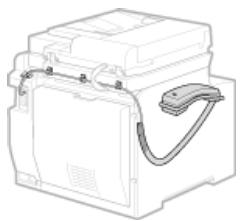
6 Connectez le câble du combiné modulaire à la prise pour combiné.

CANON MF 8280 - Installation du combiné (en option) (MF8580CDW / MF8550CDN / MF8280CW uniquely) - 6

7 Fixez les quatre attaches du câble du combiné.

CANON MF 8280 - Installation du combiné (en option) (MF8580CDW / MF8550CDN / MF8280CW uniquely) - 7

8 Faites passer le cable du combiné dans les attaches et fermez-les.

CANON MF 8280 - Installation du combiné (en option) (MF8580CDW / MF8550CDN / MF8280CW uniquely) - 8

Passez à la section Connexion du cordon d'alimentation

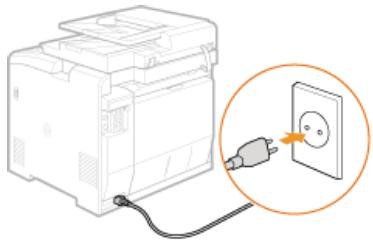
Connexion du cordon d'alimentation

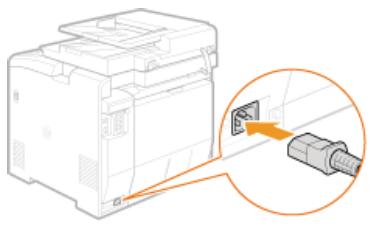
Connectez le cordon d'alimentation à l'appareil. Lisez au préalable les précautions de la section Alimentation.

Remarque

Ne rattachez pas encore le câble USB. Attendez d'avoir installé le logiciel pour brancher le câble USB.

CANON MF 8280 - Remarque - 1

CANON MF 8280 - Remarque - 2

CANON MF 8280 - Remarque - 3

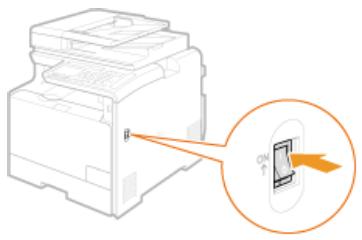
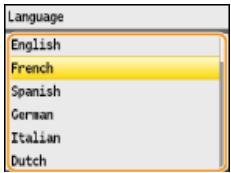
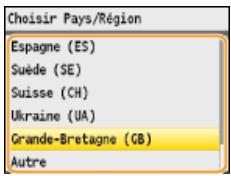
Mise sous tension et configuration des réglages initiaux

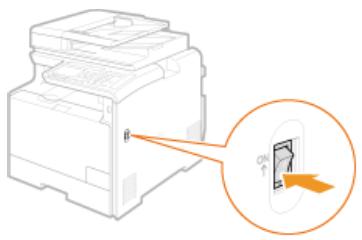
Allumez l'appareil et conformez-vous aux instructions qui s'affichent afin de configurer les réglages initiaux.

CANON MF 8280 - Mise sous tension et configuration des réglages initiaux - 1

CANON MF 8280 - Mise sous tension et configuration des réglages initiaux - 2

CANON MF 8280 - Mise sous tension et configuration des réglages initiaux - 3

CANON MF 8280 - Mise sous tension et configuration des réglages initiaux - 4

CANON MF 8280 - Mise sous tension et configuration des réglages initiaux - 5

CANON MF 8280 - Mise sous tension et configuration des réglages initiaux - 6

CANON MF 8280 - Mise sous tension et configuration des réglages initiaux - 7

CANON MF 8280 - Mise sous tension et configuration des réglages initiaux - 8

Remarque :

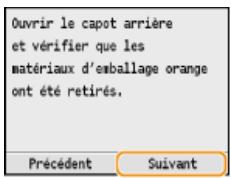
Si le message apparait à l'écran, enlevez le matériel d'emballage situé sous le capot arrière. Retrait de l'emballage

CANON MF 8280 - Remarque : - 1

Remarque :

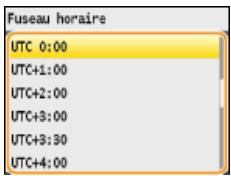
Le temps universel coordonné (UTC) est la principale norme selon laquelle le monde entier règle les horloges et définit les heures. Il convient de définir correctement votre fuseau horaire pour le bon transfert de vos communications Internet.

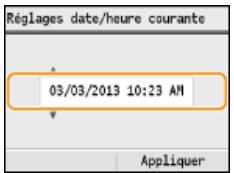
6 Indiquez la date et l'heure, puis appuyez sur.

Utilisez / pour modifier le nombre ou passer du matin <AM> à l'après-midi <PM> (et inversement). Utilisez / pour déplacer le curseur.

CANON MF 8280 - Indiquez la date et l'heure, puis appuyez sur. - 1

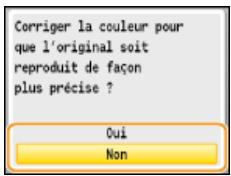
7 Utilisez / pour sélectionner si vous voulez ou non réaliser la correction des couleurs et appuyez sur OK.

Avec la correction des couleurs, vous reproduisez plus fidèlement les couleurs et la densité des originaux en mode de copie et d'impression. L'opération de correction des couleurs dure entre 2 et 4 minutes. Il est possible de procéder à cette opération ultérieurement.

CANON MF 8280 - Utilisez / pour sélectionner si vous voulez ou non réaliser la correction des couleurs et appuyez sur OK. - 1

Application de la correction des couleurs

CANON MF 8280 - Application de la correction des couleurs - 1

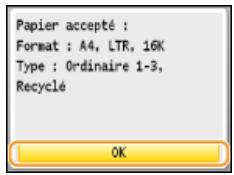
1 Contrôlez que le format et le type du papier mentionnés à l'écran correspondent au papier chargé dans l'appareil et appuyez sur OK.

CANON MF 8280 - Application de la correction des couleurs - 2

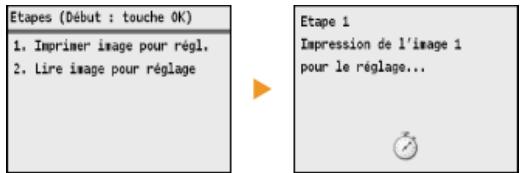
2 Confirmez l'opération et appuyez sur

Une image de réglage s'imprime.

CANON MF 8280 - Application de la correction des couleurs - 3

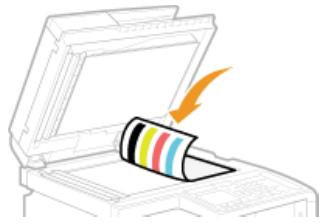
3 Ouvrez le chargeur des lors que l'écran qui s'affiche au cours de l'impression a disparu. 4 Placez l'image de réglage sur la vitre d'exposition, face à imprimer vers le bas.

  • Placez l'image de réglage, bande noire vers l'arrière de l'appareil.

CANON MF 8280 - Application de la correction des couleurs - 4

5 Refermez doucement le chargeur. 6 Appuyez sur (Couleur).

L'appareil lance la numérisation de l'image de réglage.

7 Ouvrez le chargeur et enlevez l'image de réglage. 8 Refermez doucement le chargeur.

Remarque

Si le message s'affiche

Avez-vous chargé du papier A4/Lettre ordinaire ou recyclé dans la cassette ? Avez-vous positionné l'image de réglage face à imprimer vers le bas avec la bande noire vers l'arrière de

l'appareil?

Un bourrage papier s'est-il produit ? Élimination de bourrages papier

Si vous voulez à nouveau procéder à la correction des couleurs

Applique les instructions figurant à l'écran jusqu'à ce que l'écran affiché à droite à l'étape 8 apparaisse, puis procédez de nouveau à la correction des couleurs.

Régler l'image copiée

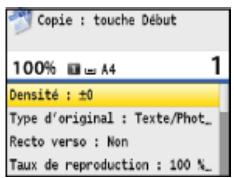
8 Confirmez qu'un des écrans illustrés ci-dessous est affiché.

CANON MF 8280 - Confirmez qu'un des écrans illustrés ci-dessous est affiché. - 1

CANON MF 8280 - Confirmez qu'un des écrans illustrés ci-dessous est affiché. - 2

Si vous ne pouvez pas relier l'appareil à un ordinateur et que vous utilisez MF8540Cdn / MF8230Cn, les réglages initiaux de l'appareil sont terminés. Si vous utilisez le module MF8580Cdw / MF8550Cdn / MF8280Cw, utilisez ▲/▼ pour sélectionner et appuyez sur ✗, puis passez à la section Configuration des réglages initiaux du fax (MF8580Cdw / MF8550Cdn / MF8280Cw uniquement)

Connexion à un ordinateur

Lorsque vous connectez l'appareil à un ordinateur, vous pouvez choisir de le relier par une connexion réseau local sans fil, filaire ou encore une connexion USB. Sélectionnez le mode de connexion qui convient le mieux à votre environment et à vos périphériques.

Raccordement via une connexion réseau local sans fil (MF8580CDW / MF8280CW uniquement)

CANON MF 8280 - Raccordement via une connexion réseau local sans fil (MF8580CDW / MF8280CW uniquement) - 1

CANON MF 8280 - Raccordement via une connexion réseau local sans fil (MF8580CDW / MF8280CW uniquement) - 2

CANON MF 8280 - Raccordement via une connexion réseau local sans fil (MF8580CDW / MF8280CW uniquement) - 3

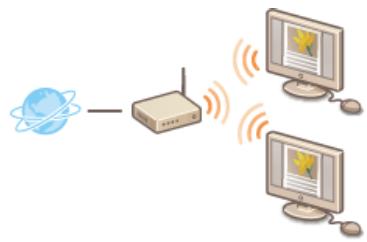
Aucun câble réseau n'est nécessaire puisque des communications sans fil (ondes radio) sont établies entre l'appareil et le routeur.

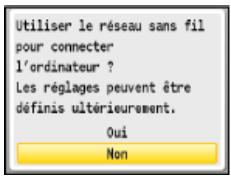
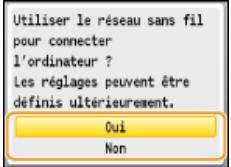
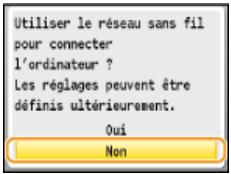
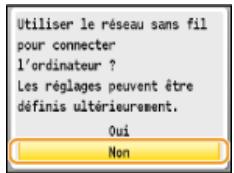
Si vous voulez connecter l'appareil à un ordinateur via une connexion réseau local sans fil, utilisez / pour sélectionner et appuyez sur OK, puis passez à la section Raccordement via une connexion réseau local sans fil (MF8580Cdw / MF8280Cw uniquely). Si vous voulez établir une connexion réseau local sans fil ultérieurement, utilisez / pour sélectionner et appuyez sur OK, puis passez à la section Configuration des réglages initiaux du fax (MF8580Cdw / MF8550Cdn / MF8280Cw uniquely) pour configurer les réglages du fax.

CANON MF 8280 - Raccordement via une connexion réseau local sans fil (MF8580CDW / MF8280CW uniquement) - 4

Connexion via une connexion réseau local filaire

CANON MF 8280 - Connexion via une connexion réseau local filaire - 1

CANON MF 8280 - Connexion via une connexion réseau local filaire - 2

CANON MF 8280 - Connexion via une connexion réseau local filaire - 3

Vous utilisez un cable réseau pour raccorder l'appareil au routeur.

Si l'écran ci-dessous s'affiche, utilisez / pour sélectionner et appuyez sur OK, puis passez à la section Connexion via une connexion réseau local filaire.

CANON MF 8280 - Connexion via une connexion réseau local filaire - 4

Si l'écran ci-dessous s'affiche, passez à la section Connexion via une connexion réseau local filaire.

CANON MF 8280 - Connexion via une connexion réseau local filaire - 5

Raccordement via une connexion USB

CANON MF 8280 - Raccordement via une connexion USB - 1

CANON MF 8280 - Raccordement via une connexion USB - 2

CANON MF 8280 - Raccordement via une connexion USB - 3

L'appareil et l'ordinateur sont reliés par le biais d'un câble USB.

Si l'écran ci-dessous s'affiche, utilisez / pour sélectionner et appuyez sur OK, puis passez à la section Raccordement via une connexion USB.

CANON MF 8280 - Raccordement via une connexion USB - 4

Si l'écran ci-dessous s'affiche, passez à la section Raccordement via une connexion USB.

CANON MF 8280 - Raccordement via une connexion USB - 5

Remarque

L'appareil est livré sans câble réseau, ni routeur. Procurez-vous ces pièces si nécessaire. Si you ignore si le routeur que you utilisez prend en charge les connexions réseau local sans fil ou filaires, reportez-vous au mode d'emploi fourni avec le routeur ou contactez les fabricants concernés. Les systèmes d'exploitation indiqués ci-dessous sont compatibles avec les logiciels inclus, tels que les pilotes qui servent à connecter l'appareil à l'ordinateur. Pour plus d'informations sur les systèmes d'exploitation et les Service Packs les plus récents pris en charge, rendez-vous sur le site Web de Canon (http://www.canon.com/).

Windows XP/Vista/7/8/Server 2003/Server 2008/Server 2012*

* Ces systèmes d'exploitation ne peuvent être utilisés qu'avec une connexion réseau. La fonction de numérisation n'est pas prise en charge.

Raccordement via une connexion réseau local sans fil (MF8580CDW / MF8280CW uniquement)

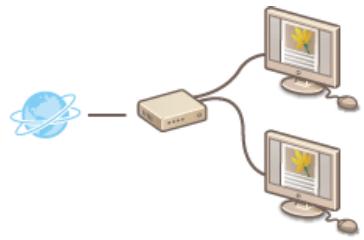
L'appareil et l'ordinateur sont reliés par un routeur réseau local sans fil. Aucun câble réseau n'est nécessaire puisque des communications sans fil (ondes radio) sont établies entre l'appareil et le routeur.

Remarque

L'appareil n'est pas livré avec un routeur réseau local sans fil. Procurez-vous-le si nécessaire. Le routeur sans fil doit se conformer au standard IEEE 802.11b/g/n et être en mesure de communiquer sur une bande passante de 2,4 GHz. Pour en savoir plus, reportez-vous au mode d'emploi fourni avec le routeur ou contactez les fabricants concernés. L'appareil n'a pas la possibilité de se connecter simultanément aux réseaux locaux filaire et sans fil. Lorsque vous établissez une connexion réseau local sans fil, ne branchez pas le câble réseau à l'appareil sous peine d'entraîner un dysfonctionnement. Si vous utilisez l'appareil dans un cadre professionnel, contactez votre administrateur réseau.

1 Vérifiez les réglages du périphérique et du réseau.

CANON MF 8280 - Vérifiez les réglages du périphérique et du réseau. - 1

L'ordinateur et le routeur sont-ils convenablement reliés? Pour en savoir plus, reportez-vous aux modes d'emploi fournis avec les périhériques que vous utilisez ou contactez les fabricants concernés. - Les réglages réseau ont-ils été définis sur l'ordinateur? Si le réseau n'a pas été configuré correctement, vous ne serez pas en mesure d'utiliser l'appareil sur le réseau local sans fil, même si vous avez effectué le reste de la procédure ci-dessous.

2 Vérifiez le routeur.

Vérifiez si le routeur possède un bouton WPS. La procédure varie selon que le routeur est muni ou non d'un tel bouton.

3 Configurez les réglages réseau local sans fil.

  • Consultez le Guide des paramètres du réseau sans fil ou Connexion à un réseau local sans fil (MF8580Cdw / MF8280Cw uniquement) pour configurer les réglages réseau local sans fil.

CANON MF 8280 - Configurez les réglages réseau local sans fil. - 1

Remarque :

Si cet écran ne s'affiche pas, appuyez sur Réglages réseau > Réglages réseau sans fil > pour l'afficher.

4 Assurez-vous que les réglages réseau ont été correctement définis.

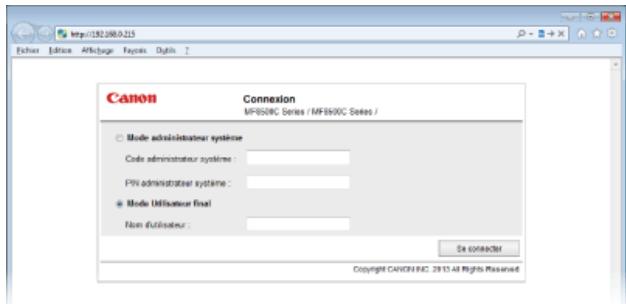
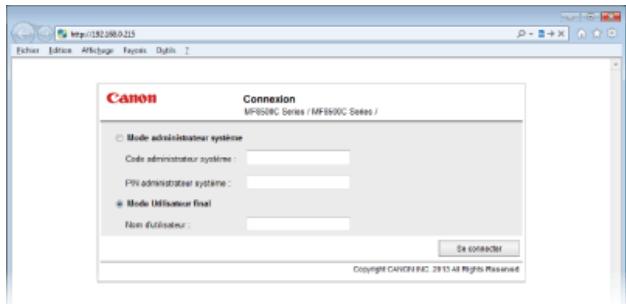
1 Vérifiez l'adresse IP. © Affichage des réglages réseau Notez par écrit l'adresse IP qui s'affiche. 2 Ouvrez un navigateur Web sur l'ordinateur. 3 Saisissez "http:///(l'adresse IP de l'appareil)/" dans la barre d'adresse et appuyez sur la touche [ENTRÉE]. Si un écran de l'interface utilisateur distante comme celui ci-dessous s'affiche, une connexion a été établie.

CANON MF 8280 - Assurez-vous que les réglages réseau ont été correctement définis. - 1

Remarque :

Si l'écran de l'interface utilisateur distante ne s'affiche pas

Assurez-vous que l'appareil est bien relié à l'ordinateur au moyen d'une connexion réseau local sans fil.

Problèmes d'installation ou de réglages

5 Installez les logiciels.

  • Installez les pilotes MF, MF Toolbox et les autres logiciels inclus. Pour en savoir plus, consultez la section Guide d'installation du pilote MF.

Après avoir installé le logiciel, passez à la section Configuration des réglages initiaux du fax (MF8580Cdw / MF8550Cdn/MF8280Cw uniquely)

Connexion via une connexion réseau local filaire

L'appareil et l'ordinateur sont reliés par un routeur réseau local filaire. Vous utilisez un câble réseau pour raccorder l'appareil au routeur.

Remarque

L'appareil n'est pas livré avec un câble réseau, ni un routeur. Procurez-vous-les si nécessaire. Utilisez un câble réseau à paire torsadée de catégorie 5 ou supérieure. Prenez garde à ce que des ports sur le routeur soient disponibles pour pouvoir relier l'appareil à l'ordinateur. L'appareil prend en charge les connexions 10BASE-T et 100BASE-TX. Pour rattacher l'appareil à un réseau Ethernet 100BASE-TX, tous les périphériques connectés au réseau (routeur, câble réseau et carte réseau de l'ordinateur) doivent être de type 100BASE-TX. L'appareil n'a pas la possibilité de se connecter simultanément aux réseaux locaux filaire et sans fil. Si vous utilisiez une connexion sans fil et voulez passer à une connexion filaire, remplacez le mode de connexion par. © Sélection d'un réseau local sans fil ou filaire (MF8580Cdw / MF8280Cw uniquement) Si vous utilisez l'appareil dans un cadre professionnel, contactez votre administrateur réseau.

1 Vérifiez les réglages du périphérique et du réseau.

CANON MF 8280 - Vérifiez les réglages du périphérique et du réseau. - 1

Le câble réseau est-il convenablement relié à l'ordinateur et au routeur ? Pour en savoir plus, reportez-vous aux modes d'emploi fournis avec les périphériques que vous utilisez ou contactez les fabricants concernés. - Les réglages réseau ont-ils été définis sur l'ordinateur ? Si le réseau n'a pas été configuré correctement, vous ne serez pas en mesure d'utiliser l'appareil sur le réseau local filaire, même si vous avez effectué le reste de la procédure ci-dessous.

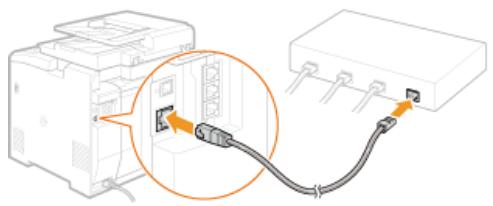
2 Connectez un câble réseau.

Connectez l'appareil à un routeur au moyen d'un câble réseau. Poussez le connecteur à fond ; vous devez entendre un déclic.

CANON MF 8280 - Connectez un câble réseau. - 1

3 Patientez 2 minutes environ.

  • Pendant ce temps, l'adresse IP est automatiquement définie.

REMARQUE :

Vous pouvez définir vous-même l'adresse IP. Définition des adresses IP

4 Assurez-vous que les réglages réseau ont été correctement définis.

1 Vérifiez l'adresse IP. © Affichage des réglages réseau Notez par écrit l'adresse IP qui s'affiche. 2 Ouvrez un navigateur Web sur l'ordinateur. 3 Saisissez "http:///(l'adresse IP de l'appareil)/" dans la barre d'adresse et appuyez sur la touche [ENTRÉE]. Si un écran de l'interface utilisateur distante comme celui ci-dessous s'affiche, une connexion a été établie.

CANON MF 8280 - Assurez-vous que les réglages réseau ont été correctement définis. - 1

Remarque :

Si l'écran de l'interface utilisateur distante ne s'affiche pas

Assurez-vous que le câble réseau est bien relié à l'appareil, à l'ordinateur et au routeur et que l'adresse IP définie est correcte. 0 Problèmes d'installation ou de réglages

5 Installez les logiciels.

  • Installez les pilotes MF, MF Toolbox et les autres logiciels inclus. Pour en savoir plus, consultez la section Guide d'installation du pilote MF.

Raccordement via une connexion USB

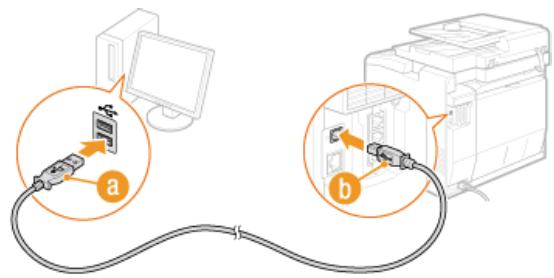
Installez les logiciels, puis utilisez un câble USB pour raccorder l'appareil à l'ordinateur. L'appareil est livré sans câble USB. Procurez-vous ce type de câble si nécessaire.

1 Installez les logiciels.

  • Installez les pilotes MF, MF Toolbox et les autres logiciels inclus. Pour en savoir plus, consultez la section Guide d'installation du pilote MF.

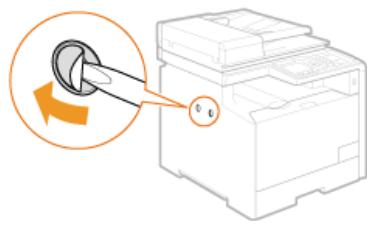
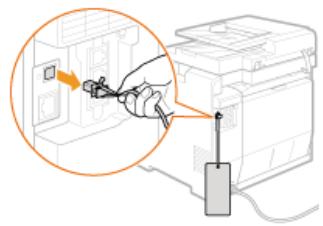
2 Enlevez le capuchon recouvrant le port USB à l'arrière de l'appareil.

Tirez la ficelle pour retirer le capuchon.

CANON MF 8280 - Enlevez le capuchon recouvrant le port USB à l'arrière de l'appareil. - 1

3 Connectez un câble USB.

Connectez l'extrémité plate (a) au port USB situé sur l'ordinateur. Connectez l'extrémité carrée (b) au port USB situé sur l'appareil.

CANON MF 8280 - Connectez un câble USB. - 1

Remarque :

Si la boîte de dialogue s'affiche et demande l'installation du logiciel, débranchez le câble USB de l'ordinateur, cliquez sur [Annuler], puis reconnexez la procédure à partir de l'étape 1.

Si vous utilisez MF8580Cdw / MF8550Cdn / MF8280Cw, passer à la section . Si vous utilisez MF8540Cdn / MF8230Cn, les réglages visant à connecter un ordinateur sont terminés.

Configuration des réglages initiaux du fax (MF8580CDW / MF8550CDN / MF8280CW uniquement)

Suivez les étapes 1 à 4 décrites ci-dessous pour configurer les réglages du fax. En premier lieu, déterminez le mode de réception qui correspond le mieux à l'usage souhaité et conformez-vous aux instructions qui s'affichent afin de configurer les réglages. Pour en savoir plus sur une étape, cliquez sur le lien afin d'accéder à la section correspondante.

Étape 1

Choix du mode de réception à utiliser

CANON MF 8280 - Étape 1 - 1

Étape 2

Enregistrement du numéro de fax et du nom de l'émetteur

CANON MF 8280 - Étape 2 - 1

Étape 3

Sélection du mode de réception

CANON MF 8280 - Étape 3 - 1

Étape 4

Connexion de la ligne téléphonique

CANON MF 8280 - Étape 4 - 1

Choix du mode de réception à utiliser

Avant de configurer les réglages du fax, déterminez le mode de réception qui correspond le mieux à l'usage que vous souhaitez faire de l'appareil.

Utilisation souhaitéeMode de réception
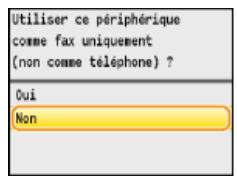
Utilisation du fax seulement/Aucune utilisation du téléphone<Auto>Ce réglage convient si vous utilisez l'appareil seulement pour receivevoir des fax et ne vous servez pas du téléphone ou du combiné en option.
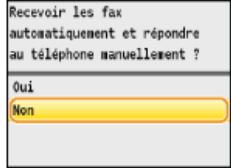
Utilisation du téléphone principalement/Rare utilisation du fax<Manuel>Reliez votre téléphone à l'appareil. Ce réglage est adapté si vous prévoyez d'utiliser principalement le téléphone. Vous pouvez receivevoir des fax entrants manuellement.
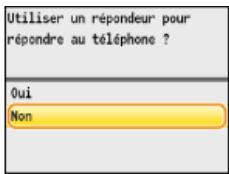
Utilisation du fax et du téléphoneUtilisation du répondeur<Répondeur>Branchez votre répondeur. Vos interlocuteurs peuvent enregister un message si vous n'êtes pas àproximé du téléphone. L'appareil reçoit automatiquement les fax entrants.
Utilisation du téléphone standard<Choix auto Fax/Tél.>Reliez votre téléphone à l'appareil. L'appareil reçoit automatiquement les fax entrants et le téléphone sonne en cas d'appels entrants.

Remarque

  • Selon le type de téléphone branché, l'appareil peut ne pas être en mesure d'envoyer ou de recevoir les fax. Vous pouvez éventuellement définir manuellement un autre mode de réception que l'un de ceux décrits ci-dessus dans votre pays ou région.

Réception de fax

Passez à la section Enregistrement du numéro de fax et du nom de l'émetteur

Réception de fax

Enregistrement du numéro de fax et du nom de l'émetteur

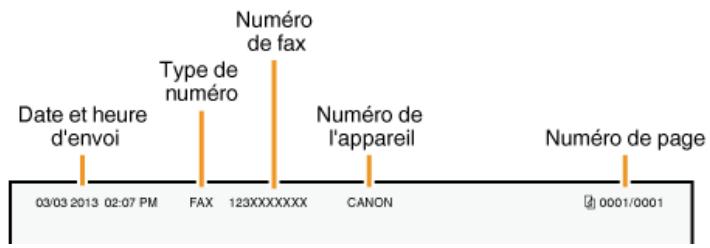
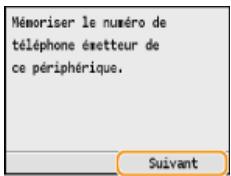
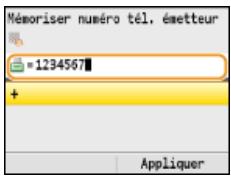
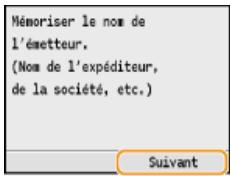
Enregistrez le numéro de fax et le nom d'émetteur de votre appareil. Ces renseignements sont imprimés en haut de chaque page envoyée par l'appareil.

CANON MF 8280 - Enregistrement du numéro de fax et du nom de l'émetteur - 1

CANON MF 8280 - Enregistrement du numéro de fax et du nom de l'émetteur - 2

Remarque :

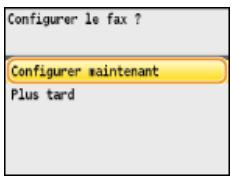
Si vous avez sélectionné, le mode de réception est défini sur. Par la suite, quand vous êtes prêt à configurer les réglages du fax, affichez l'écran de configuration en appuyant sur .

CANON MF 8280 - Remarque : - 1

CANON MF 8280 - Remarque : - 2

CANON MF 8280 - Remarque : - 3

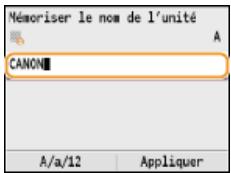
6 Saisissez le nom de l'émetteur (nom d'utilisateur ou de société) (saisie du texte) et appuyez sur.

Saisissez jusqu'à 24 caractères alphanumériques. - Appuyer sur < A / a / 12 > permet de choisir un autre mode de saisie.

CANON MF 8280 - Saisissez le nom de l'émetteur (nom d'utilisateur ou de société) (saisie du texte) et appuyez sur. - 1

Passez à la section Sélection du mode de réception

Envoi de fax

Sélection du mode de réception

Sélectionnez le mode de réception qui correspond le mieux à l'usage que vous souhaitez faire de l'appareil (Choix du mode de réception à utiliser).

Remarque

Si vous avez précédemment sélectionné dans l'écran de configuration du fax (Enregistrement du numéro de fax et du nom de l'émetteur), appuyez sur Régliages fax> pour afficher cet écran.

1 Appuyez sur.

L'écran illustré ci-dessous apparaît après l'enregistrement du nom de l'émetteur (Enregistrement du numéro de fax et du nom de l'émetteur).

CANON MF 8280 - Appuyez sur. - 1

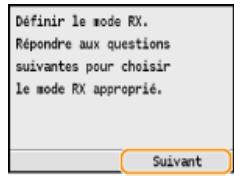
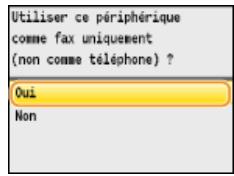
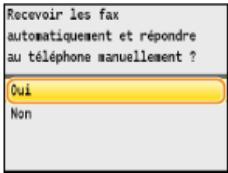
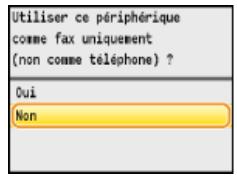
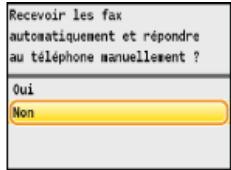
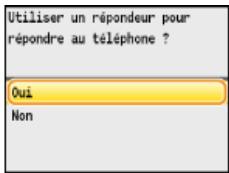
2 Sélectionnez le mode de réception qui correspond le à l'utilisation que vous souhaitez faire de l'appareil.

Utilisez / pour sélectionner <Oui> ou <Non> et appuyez sur pour sélectionner le mode de réception.

REMARQUE:

Veuillez éventuellement définir manuellement un autre mode de réception qu'un de ceux décrits ci-dessous dans votre pays ou région. Réception de fax

Pour définir le mode de réception sur

CANON MF 8280 - Sélectionnez le mode de réception qui correspond le à l'utilisation que vous souhaitez faire de l'appareil. - 1

Pour définir le mode de réception sur

CANON MF 8280 - Sélectionnez le mode de réception qui correspond le à l'utilisation que vous souhaitez faire de l'appareil. - 2

CANON MF 8280 - Sélectionnez le mode de réception qui correspond le à l'utilisation que vous souhaitez faire de l'appareil. - 3

CANON MF 8280 - Sélectionnez le mode de réception qui correspond le à l'utilisation que vous souhaitez faire de l'appareil. - 4

CANON MF 8280 - Sélectionnez le mode de réception qui correspond le à l'utilisation que vous souhaitez faire de l'appareil. - 5

Pour définir le mode de réception sur

CANON MF 8280 - Sélectionnez le mode de réception qui correspond le à l'utilisation que vous souhaitez faire de l'appareil. - 6

CANON MF 8280 - Sélectionnez le mode de réception qui correspond le à l'utilisation que vous souhaitez faire de l'appareil. - 7

CANON MF 8280 - Sélectionnez le mode de réception qui correspond le à l'utilisation que vous souhaitez faire de l'appareil. - 8

CANON MF 8280 - Sélectionnez le mode de réception qui correspond le à l'utilisation que vous souhaitez faire de l'appareil. - 9

CANON MF 8280 - Sélectionnez le mode de réception qui correspond le à l'utilisation que vous souhaitez faire de l'appareil. - 10

CANON MF 8280 - Sélectionnez le mode de réception qui correspond le à l'utilisation que vous souhaitez faire de l'appareil. - 11

CANON MF 8280 - Sélectionnez le mode de réception qui correspond le à l'utilisation que vous souhaitez faire de l'appareil. - 12

Pour définir le mode de réception sur

CANON MF 8280 - Sélectionnez le mode de réception qui correspond le à l'utilisation que vous souhaitez faire de l'appareil. - 13

CANON MF 8280 - Sélectionnez le mode de réception qui correspond le à l'utilisation que vous souhaitez faire de l'appareil. - 14

CANON MF 8280 - Sélectionnez le mode de réception qui correspond le à l'utilisation que vous souhaitez faire de l'appareil. - 15

CANON MF 8280 - Sélectionnez le mode de réception qui correspond le à l'utilisation que vous souhaitez faire de l'appareil. - 16

CANON MF 8280 - Sélectionnez le mode de réception qui correspond le à l'utilisation que vous souhaitez faire de l'appareil. - 17

CANON MF 8280 - Sélectionnez le mode de réception qui correspond le à l'utilisation que vous souhaitez faire de l'appareil. - 18

CANON MF 8280 - Sélectionnez le mode de réception qui correspond le à l'utilisation que vous souhaitez faire de l'appareil. - 19

3 Appuyez sur.

Réception de fax

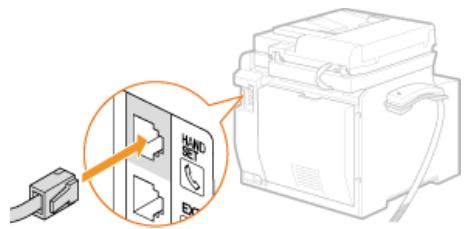
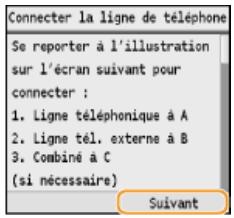
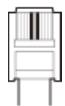
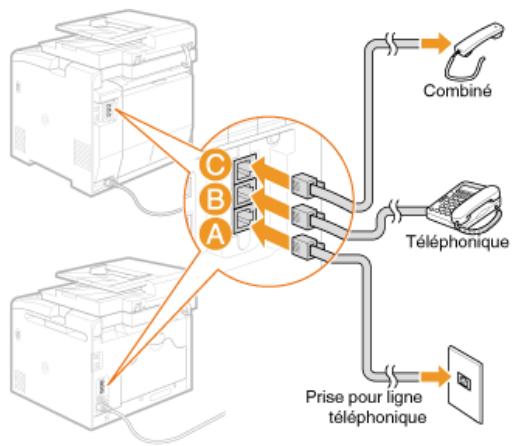
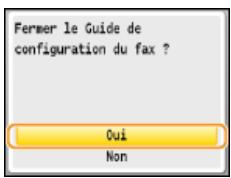
Connexion de la ligne téléphonique

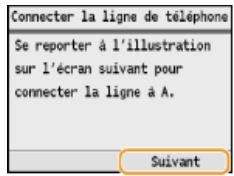
Raccordez la ligne téléphonique à l'appareil.

Remarque

Si vous avez précédemment sélectionné dans l'écran de configuration du fax (Enregistrement du numéro de fax et du nom de l'émetteur), appuyez sur Régliages fax> pour afficher cet écran.

1 Appuyez sur.

Un des écrans illustrés ci-dessous apparaît après la définition du mode de réception (Sélection du mode de réception).

CANON MF 8280 - Appuyez sur. - 1

CANON MF 8280 - Appuyez sur. - 2

Avis relatif à la connexion de la ligne téléphonique

Ce produit est fourni avec un cordon téléphonique et un adaptateur qui permet de le raccorder à la ligne téléphonique. Selon le pays ou la région, il peut s'avérer nécessaire d'utiliser l'adaptateur fourni pour connecter le cordon téléphonique à la prise téléphonique murale. Pour une connexion correcte, suivez les instructions que vous trouverez ci-dessous si vous utilisez l'adaptateur fourni.

Si vous utilisez l'adaptateur fourni, utilisez le cordon téléphonique avec connecteur à 6 contacts que vous trouverez dans l'emballage de l'adaptateur.

CANON MF 8280 - Avis relatif à la connexion de la ligne téléphonique - 1

  • Ne connectez pas le cordon téléphonique avec connecteur à 2 contacts à l'adaptateur. Il est en effet possible que ce produit ou le téléphone connecté ne fonctionnent pas correctement.

CANON MF 8280 - Avis relatif à la connexion de la ligne téléphonique - 2

L'adaptateur à utiliser dépend du pays ou de la région. Sélectionnez le type correspondant à l'adaptateur que vous utilisez habituellement.

Connectez le câble téléphonique à la prise téléphonique située sur l'appareil (A) et à la prise téléphonique murale. Si vous utilisez un téléphone ou un répondeur, reliez-le à la prise pour téléphone externe (B). Si vous utilisez un combiné en option, reliez-le à la prise pour combiné (C).

CANON MF 8280 - Avis relatif à la connexion de la ligne téléphonique - 3

Remarque :

Si vous branchez un téléphone externe doté d'une fonction de télécopie, configurez le téléphone pour la réception manuelle des fax entrants.

CANON MF 8280 - Remarque : - 1

CANON MF 8280 - Remarque : - 2

6 Redémarrez l'appareil.

Éteignez l'appareil et attendez au moins 10 secondes avant de le rallumer. Lorsque l'appareil a redémarré, le type de ligne téléphonique est automatiquement défini.

Si l'appareil ne détermine pas automatiquement le type de ligne téléphonique

Suivez la procédure ci-dessous pour définir la ligne téléphonique. En cas de doute sur le type de ligne, contactez votre opérateur téléphonique. L'option peut ne pas être disponible selon le pays dans lequel l'appareil est utilisé.

CANON MF 8280 - Si l'appareil ne détermine pas automatiquement le type de ligne téléphonique - 1

Réglages fax > Réglages de base > Choix du type de ligne > Sélectionnez le type de ligne téléphonique OK OK

CANON MF 8280 - Si l'appareil ne détermine pas automatiquement le type de ligne téléphonique - 2

Installation Envoi de fax

Fonctionnement de base

Ce chapitre explique les opérations courantes, comme l'utilisation du panneau de commande ou le chargement du papier et des documents, régulièrement effectuées pour utiliser les fonctions de l'appareil.

Pièces et leur fonction

Cette section décrit les éléments extérieurs et intérieurs de la machine et leur fonction, ainsi que la manière d'utiliser les touches du panneau de commande et la façon de visualiser l'affichage. Pièces et leur fonction

CANON MF 8280 - Pièces et leur fonction - 1

Connexion à l'appareil

Cette section indique comment se connecter lorsque l'écran de saisie de l'ID de service et du code PIN s'affiche. Connexion à l'appareil

CANON MF 8280 - Connexion à l'appareil - 1

Placement des documents

Cette section explique comment placer les documents sur la vitre d'exposition et dans le chargeur. Ø Placement des documents

CANON MF 8280 - Placement des documents - 1

Chargement du papier

Cette section décrit comment charger du papier dans la cassette à papier et dans la fente d'alimentation manuelle. Chargement du papier

CANON MF 8280 - Chargement du papier - 1

Utilisation du panneau de commande

Cette section indique comment utiliser les touches du panneau de commande afin de réaliser diverses opérations comme l'ajustement et la consultation des réglages. Cette section indique également comment saisir du texte et des nombres lorsque cela est nécessaire, par exemple pour l'enregistrement d'informations dans le carnet d'adresses et l'envoi de fax. Utilisation du panneau de commande

CANON MF 8280 - Utilisation du panneau de commande - 1

Enregistrement dans le carnet d'adresses

Cette section décrit comment enregistrer les destinataires pour l'envoi de fax ou de documents numérisés. Enregistrement dans le carnet d'adresses (MF8580Cdw / MF8550Cdn / MF8540Cdn / MF8280Cw uniquement)

CANON MF 8280 - Utilisation du panneau de commande - 2

Réglage du volume

Cette section décrit la façon de régler le volume des différents sons de l'appareil tels que ceux produits lorsqu'un fax est envoyé ou qu'une erreur s'est produite. Réglage du volume

CANON MF 8280 - Utilisation du panneau de commande - 3

Activation du mode de voirie

Cette section explique comment configurer le mode de voirie. Activation du mode de voirie

CANON MF 8280 - Utilisation du panneau de commande - 4

Définition du délai de fermeture automatique

Cette section explique comment activer le réglage. Définition du délai de fermeture automatique (MF8540Cdn / MF8230Cn uniquement)

Pièces et leur fonction

Cette section décrit les pièces de l'appareil (extérieur, avant et arrière, intérieur) et leur mode de fonctionnement. Outre la description des pièces de l'appareil utilisées pour les opérations de base comme le placement des documents, le chargement du papier et le remplacement des cartouches de toner, cette section décrit également les touches du panneau de commande et l'affichage. Lisez cette section pour en savoir plus sur les conseils d'utilisation de l'appareil.

CANON MF 8280 - Pièces et leur fonction - 1

Avant

Face arrière Intérieur Fente d'alimentation manuelle Cassette à papier Panneau de commande Touches de raccourci Affichage

Charge automatiquement les documents dans l'appareil pour la numérisation. Lorsque deux ou plusieurs feuilles sont placées dans le chargeur, les documents peuvent être numérisés en continu. Placement des documents

2 Panneau de commande

Le panneau de commande comprend diverses touches, notamment des touches numériques et une touche [Départ], un écran et des indicateurs d'objet. Il permet de réaliser toutes les opérations et de désigner les réglages. Panneau de commande Affichage

3 Capot avant

Ouvrez le capot avant pour remplacer les cartouches de toner ou éliminer les bourrages papier. Comment remplacer les cartouches de toner Élimination de bourrages papier

4 Cassette à papier

Chargez le type de papier que vous employez fréquemment dans la cassette à papier. Alimentation du papier dans la cassette à papier

5 Interrupteur d'alimentation

Permet d'allumer ou d'éteindre la machine. Pour redémarrer l'appareil, éteignez-le, attendez au moins 10 secondes et rallumez-le.

6 Fentes de ventilation

L'air situé dans l'appareil est expulsé de façon à refroidir l'intérieur de l'appareil. Notez que l'obstruction des fentes de ventilation par des objets nuit à la bonne ventilation. Installation

Haut-parleur

Reproduit un son généré par l'appareil comme les tonalités de fax ou les signaux d'avertissement.

8 Poignées de levage

Saisissez l'appareil par les poignées de levage pour le transporter. Ø Déplacement de l'appareil

Les documents placés dans le chargeur sont automatiquement acheminés vers la zone de lecture en vue de leur numérisation.

Réceptacle de sortie

Le papier imprimé sort par le réceptacle de sortie.

Guide d'alimentation manuelle

Abaissez le guide d'alimentation manuelle si le papier est coincé dans la fente d'alimentation manuelle afin de dégager le papier coincé. Élimination de bourrages papier

Vitre d'exposition

Placez les documents à numériser sur la vitre d'exposition. De la même manière, placez des documents épais ou reliés, tels que des livres, sur la vitre d'exposition lorsqu'ils ne peuvent pas être insérés dans le chargeur. Placement des documents

Port mémoire USB

Voulez relier un périphérique mémoire USB et imprimer directement les données chargées dans la clé USB. Les documents numérisés à l'aide de l'appareil peuvent également être directement enregistrés sur le périphérique mémoire USB. ©Impression à partir d'un support USB (impression USB) Numérisation directe de documents sur un périphérique mémoire USB

Fente d'alimentation manuelle

Chargez le papier dans la fente d'alimentation manuelle que vous pouvez utiliser momentanément à la place du papier figurant dans la cassette à papier. ©Chargement du papier dans la fente d'alimentation manuelle

1 Prise pour combiné (MF8580Cdw / MF8550Cdn / MF8280Cw uniquement)

Connectez le combiné en option. Installation du combiné (en option) (MF8580Cdw / MF8550Cdn / MF8280Cw uniquement)

2 Port USB

Connectez un câble USB lorsque vous connectez l'appareil et un ordinateur. Raccordement via une connexion USB

3 Port LAN

Connectez un câble réseau pour rattacher l'appareil à un routeur réseau local filaire, etc. Connexion via une connexion réseau local filaire

4 Prise pour ligne téléphonique (MF8580Cdw / MF8550Cdn / MF8280Cw uniquement)

Connectez un câble téléphonique pour rattacher l'appareil à une ligne téléphonique. Connexion de la ligne téléphonique

5 Prise pour téléphone externe (MF8580Cdw / MF8550Cdn / MF8280Cw uniquement)

Connectez votre téléphone ou votre répondeur. Connexion de la ligne téléphonique

6 Capot arrête

Ouvrez ce capot lorsque vous éliminez des bourrages papier. Élimination de bourrages papier

7 Plaque signalétique

La plaque porte le numéro de série qui permet d'obtenir des renseignements sur l'appareil. Lorsqu'un problème ne peut pas être résolu

8 Fentes de ventilation

L'air situé dans l'appareil est expulsé de façon à refroidir l'intérieur de l'appareil. Notez que l'obstruction des fentes de ventilation par des objets nuit à la bonne ventilation. Installation

Prise électrique

Branchez le cordon d'alimentation. Connexion du cordon d'alimentation

Bac à cartouches de toner

Installez les cartouches de toner. Placez les cartouches de toner J (jaune), M (magenta), C (cyan) et N (noir) dans les emplacements prévus en commençant par l'arrête. Comment replacer les cartouches de toner

Remplacement des cartouches de toner

Ajustez les guides papier en fonction de la largeur du papier chargé pour s'assurer que le papier est bien dans l'axe de l'appareil.

2 Bac papier (MF8580Cdw / MF8550Cdn / MF8540Cdn uniqueness)

Tirez le plateau papier lorsque vous chargez du papier.

3 Extension (MF8580Cdw / MF8550Cdn / MF8540Cdn uniquement)

Ouvrez l'extension du plateau lorsque vous chargez du papier.

Chargement du papier dans la fente d'alimentation manuelle

Ajustez les guides papier en fonction du format du papier chargé pour s'assurer que le papier est bien dans l'axe de l'appareil. Appuyez sur les leviers de déverrouillage repérés par des flèches dans l'illustration pour libérer les verrous et faire glisser les guides papier.

2 Levier de verrouillage (pour étendre la cassette à papier)

Lorsque vous chargez du papier de format Legal, il est nécessaire de rallonger la cassette à papier. Appuyez sur ce levier pour libérer le verrou et allongez la cassette à papier.

Remarque

Lorsque vous chargez du papier au format Legal

L'avant de la cassette à papier dépasse de l'appareil lorsque la rallonge de la cassette à papier est sortie.

Alimentation du papier dans la cassette à papier

CANON MF 8280 - Remarque - 1

CANON MF 8280 - Remarque - 2

Remarque

Le panneau de commande illustré ci-dessus correspond au modèle MF8580Cdw. Les touches ou les fonctions disponibles varient selon le modèle.

1 Touches de sélection des fonctions

Appuyez sur ces touches pour activer les fonctions de copie, de télécopie, de numérisation ou d'impression USB. La fonction de télécopie est seulement disponible sur le MF8580Cdw / MF8550Cdn / MF8280Cw. Affichage

Appuyez sur cette touche pour annuler les réglages et rétablir les réglages précédents.

3 Touche [carnet d'adresses] (MF8580CDW / MF8550CDN / MF8540CDN / MF8280CW uniqueness)

Appuyez sur cette touche pour afficher la liste des destinataires enregistrés dans le carnet d'adresses, enregistrer ou modifier des destinataires dans le carnet d'adresses. Enregistrement dans le carnet d'adresses (MF8580Cdw / MF8550Cdn / MF8540Cdn / MF8280Cw uniquement)

4 Touche [compos codée] (MF8580CDW / MF8550CDN / MF8540CDN / MF8280CW uniquely)

Appuyez sur cette touche pour utiliser les nombres de composition codée. Après avoir actionné la touche, saisissez le code à trois chiffres afin d'afficher le destinataire enregistré correspondant à ce numéro.

5 Touche [ ]

Lors de la définition des réglages, utilisez cette touche pour revenir à l'écran précédent. Lors de la saisie de texte, cette touche permet de déplacer le curseur vers la gauche. Appuyez sur cette touche pour baisser le volume sonore ou diminuer la valeur d'un réglage (la densité de la numérisation, de la copie, etc.).

6 Touche [▲]

Lors de la définition des réglages, cette touche permet de sélectionner un élément au-dessus de l'élément couramment sélectionné.

Lorsque vous modifiez les réglages, utilisez cette touche pour augmenter leur valeur.

7 Touche [▶]

Lors de la définition des réglages, utilisez cette touche pour passer à l'écran suivant. Lors de la saisie de texte, cette touche permet de déplacer le curseur vers la droite. Appuyez sur cette touche pour augmenter le volume sonore ou la valeur d'un réglage (la densité de la numérisation, de la copie, etc.).

8 Touche [▼]

Lors de la définition des réglages, cette touche permet de sélectionner un élément au-dessous de l'élément couramment sélectionné. Lorsque vous modifiez les réglages, utilisez cette touche pour diminuer leur valeur.

8 Touche [choisir papier/ réglages]

Appuyez sur la touche pour sélectionner le papier à utiliser ou définir le format et le type de papier chargé dans la source de papier. Spécification du format et du type de papier

10 Touche [OK]

Appuyez sur la touche pour appliquer les réglages ou les détails spécifiques.

Touche [précédent]

Utilisez cette touche pour revenir à l'écran précédent. Si vous appuyez sur cette touche lors de la définition des réglages, par exemple, les réglages ne seront pas appliqués et l'écran précédent s'affiche.

12 Touches multifonctions (gauche/droite)

Lorsqu'un élément comme ou apparait en bas de l'affichage, la touche sous l'élément affiché permet de sélectionner ou d'appliquer l'élément ou pour effectuer d'autres opérations. Utilisation du panneau de commande

Témoin [erreur]

Clignote ou s'allume quand une erreur, un bourrage papier, par exemple, a lieu.

14 Témoin wi-fi(mf8580cdw / MF8280CW unique)

Le témoin s'allume si l'appareil est rattaché au réseau local sans fil.

Témoin [traitement/années]

Clignote lorsque des opérations (envoi ou impression) sont en cours. Le témoin s'allume si des documents sont en attente.

16 Affichage

Permet d'afficher les écrans d'opérations et d'état des modes de copie, de télécopie et d'autres fonctions ainsi que des informations sur l'état de l'appareil et sur les erreurs. L'affichage permet également de consulter les réglages de l'appareil. Affichage

7 Touche [menu]

Appuyez sur cette touche pour commencer la définition de nombreux réglages de l'appareil comme ou. >Lieu des menus des réglages

18 Touche [rapport]

Appuyez sur la touche pour imprimer un rapport ou une liste. Vous pouvez également indiquer les réglages concernant l'impression des rapports. ©Impression de rapports et de listes

19 Touche [suivi statut]

Appuyez sur la touche pour vérifier le statut de l'impression ou de la télécopie, pour consulter l'historique de l'appareil ou voir les réglages réseau tels que l'adresse IP de l'appareil. Vous pouvez également examiner l'état de l'appareil et déterminer, par exemple, le nombre de feuilles de papier et la quantité d'encre disponibles ou voir si des erreurs se sont produites. © Affichage

20 Touche [économie d'énergie]

Cette touche permet d'activer le mode de voir. Le témoin est vert lorsque la machine est en mode de voir. Appuyez une nouvelle fois sur la touche pour quitter ce mode. Activation du mode de voir

Touche [ID]

Appuyez sur la touche pour saisir l'identifiant ou le code PIN pour ouvrir une session lorsque le mode de gestion des numéroservice est activé. Avant avoir terminé d'utiliser l'appareil, appuyez à nouveau sur la touche pour vous déconnecter. Connexion à l'appareil

Touches de raccourci

Les touches de raccourci facilitent l'envoi de documents numérisés vers un ordinateur et vous font économiser du papier.

Touches de raccourci

Touche [impression sécurisée] (MF8580CDW / MF8550CDN / MF8540CDN uniquement)

Appuyez sur cette touche pour imprimer des documents sécurisés. Pour imprimer un document sécurisé, appuyez sur la touche, sélectionnez le document à imprimer et saisissez le code PIN qui a été défini sur l'ordinateur. ©Impression d'un document sécurisé par un code PIN (impression sécurisée) (MF8580Cdw / MF8550Cdn / MF8540Cdn uniquement)

24 Touche [effacement]

Appuyez sur la touche pour supprimer des nombres et du texte.

25 Touche [arrêt]

Appuyez sur la touche pour annuler une opération de copie, de télécopie ou toute autre opération.

26 Touche [#__]

Utilisez cette touche pour saisir des symboles du type "@" ou "/".

27 Touche [départ] (couleur)

Cette touche permet de numériser ou de copier les documents en couleur. Par ailleurs, si vous actionnez cette touche lorsque vous lancez l'impression d'images à partir d'une clé USB, les impressions sont en couleur.

28 Touche [départ] (n&b)

Cette touche permet de numériser ou de copier les documents en noir et blanc. Par ailleurs, si vous actionnez cette touche lorsque vous lancez l'impression d'images à partir d'une clé USB, les impressions sont en noir et blanc.

24 Touche [*]

  • Appuyez sur cette touche pour changer de mode de saisie. Utilisez cette touche pour utiliser la numérotation par tonalités lorsque vous bénéficiez des services d'informations de télécopie.

Réception de services d'informations de télécopie

30 Touches numériques (touches [0]–[9])

Appuyez sur ces touches pour saisir des nombres et du texte. Saisie du texte

Utilisation du panneau de commande

Touches de raccourci

Les touches de raccourci situées à droite du panneau de commande offrent un accès plus aisé et plus efficace aux opérations. En utilisant les touches de raccourci, vous pouvez enregistrer des images numérisées sur un ordinateur ou réduire la quantité de papier que vous consommez lorsque vous effectuez des copies.

CANON MF 8280 - Touches de raccourci - 1

1 Touche [LECT > PC1]/[LECT > PC2]

L'utilisation de ces touches est le moyen le plus simple d'appliquer la fonction de numérisation. Vous définissez en premier lieu chaque touche : par exemple, vous indiquez l'ordinateur sur lequel vous voulez enregistrer les données numérisées ou encore le format de numérisation du document (PDF couleur ou JPEG, par exemple). Ensuite, vous placez le document et appuyez simplement sur ScanPC1 ou ScanPC2 pour lancer la numérisation. Le document numérique est enregistré sur l'ordinateur au format de fichier spécifique. Numérisation à l'aide de la touche [Scan > PC]

2 Touche [copie en mode d'économie de papier]

Pour la touche Copy, les réglages préalablement enregistrés permettent d'économiser du papier en reproduisant deux feuilles (ou quatre feuilles) d'un document au recto d'une feuille. Sur le modèle MF8580Cdw / MF8550Cdn / MF8540Cdn, vous pouvez également sélectionner les réglages de copie recto verso pour économiser encore plus de papier. Utilisation de la touche [Copie éco. papier]

Panneau de commande

Affichage

CANON MF 8280 - Affichage - 1

L'affichage présente les écrans concernant la copie, la numérisation et d'autres fonctions, ainsi que les écrans destinés à définir les réglages de ces fonctions. Des informations telles que des messages d'erreur et des renseignements sur l'état des communications apparaissent également sur l'affichage.

Écran principal

Lorsque vous appuyez sur COPY, FAX, SCAN ou sur USPRIN, l'écran principal de la fonction sélectionnée s'affiche. L'écran principal du mode de copie est illustré pour exemple ci-après.

CANON MF 8280 - Écran principal - 1

Opérations de copie de base Envoi de fax Utilisation de l'appareil en tant que scanner Impression à partir d'un support USB (impression USB)

Écran du carnet d'adresses (MF8580CDW / MF8550CDN / MF8540CDN / MF8280CW uniquement)

Lorsque vous appuyez sur, l’écran du carnet d’adresses s’affiche. Utilisez cette touche pour désigner le destinataire de fax ou d’un document numérique. Vous pouvez également enregistrer et modifier les destinataires dans cet écran.

CANON MF 8280 - Écran du carnet d'adresses (MF8580CDW / MF8550CDN / MF8540CDN / MF8280CW uniquement) - 1

Enregistrement dans le carnet d'adresses (MF8580Cdw / MF8550Cdn / MF8540Cdn / MF8280Cw uniquement)

Écran

Lorsque vous appuyez sur (Choisir papier/réglages) pour sélectionner le papier de copie ou d'impression, l'écran s'affiche. Sélectionnez le papier à utiliser. Vous pouvez aussi appuyer sur cette touche pour modifier les réglages relatifs au papier lorsque vous chargez du papier d'un format différent de celui qui était chargé. Notez que la définition du papier doit être correcte pour une bonne alimentation du papier.

CANON MF 8280 - Écran - 1

Sélection du papier

Dans cet écran, vous sélectionnez le papier sur lequel vous souhaitez imprimer.

Vous définissez le format et le type de papier chargé dans la cassette à papier. Vous pouvez également enregistrer les réglages propres au papier que vous chargez régulièrement par la fente d'alimentation manuelle. Spécification du format et du type de papier

Écran

Lorsque vous appuyez sur 4, l'écran

s'affiche. Sur cet écran, vous commencez à définir les réglages généraux de l'appareil tels que ou , ainsi qu'un grand nombre de réglages propres à chaque fonction (fax, numérisation...).

Écran

Lorsque vous appuyez sur (Rapport), l'écran s'affiche. À partir de cet écran, vous imprimez des rapports tels que les résultats de l'envoi et de la réception des fax ou encore la liste du carnet d'adresses. Vous pouvez également désir d'imprimer les rapports automatiquement.

CANON MF 8280 - Écran - 1

Écran

Lorsque vous appuyez sur (Suivi statut), un écran s'affiche. Ce dernier permet d'examiner l'état des documents qui sont en cours d'impression, d'envoi ou de réception ainsi que l'état de l'appareil (niveau de l'encre ou informations sur les réglages réseau comme l'adresse IP de l'appareil).

CANON MF 8280 - Écran - 1

Affiche les détails des éventuelles erreurs. Si un message d'erreur apparait

CANON MF 8280 - Écran - 1

Affiche l'état de l'appareil tel que la quantité de papier ou d'encre encore disponible.

CANON MF 8280 - Écran - 1

Apparaît si chaque source de papier contient du papier.

Affiche la quantité d'encre non consommée

Ce message permet de débrancher la clé mémoire USB en toute sécurité. Impression à partir d'un support USB (impression USB) Numérisation directe de documents sur un périphérique mémoire USB

Affiche le nombre total des impressions en noir et blanc et le nombre total des impressions couleur. Affichage de la valeur du compteur

(MF8580Cdw / MF8550Cdn / MF8540Cdn uniquement) Indique la quantité de mémoire couramment utilisée pour conserver les données des documents sécurisées. © Impression d'un document sécurisé par un code PIN (impression sécurisée) (MF8580Cdw / MF8550Cdn / MF8540Cdn uniquement)

Statut des tâches de copie/d'impression/d'envoi/de réception

Affiche le statut actuel de l'objet sélectionné. L'écran est illustré à titre d'exemple ci-dessous.

CANON MF 8280 - Statut des tâches de copie/d'impression/d'envoi/de réception - 1

Affiche les réglages réseau tels que l'adresse IP de l'appareil et l'état (condition des communications réseau local sans fil, par exemple).

CANON MF 8280 - Statut des tâches de copie/d'impression/d'envoi/de réception - 1

Si un message s'affiche

Un message s'affiche parfois en haut de l'écran ; par exemple, lorsque la pile de papier ou l'encre est presque épuisée. L'affichage passe du mode d'écran normal à l'affichage du message.

CANON MF 8280 - Si un message s'affiche - 1

Si une erreur se produit

Dans certains cas, lorsqu'une erreur se produit, des consignes permettant de remédier à l'erreur s'affichent. Appliquez les instructions figurant à l'écran pour résoudre le problème. L'écran apparaissant en cas de bourrage papier est illustré ci-dessous à titre d'exemple (Si un message d'erreur apparait).

CANON MF 8280 - Si une erreur se produit - 1

Utilisation du panneau de commande

Connexion à l'appareil

Lorsque le mode de gestion de numéro de service est activé, vous vous identifiez pour pouvoir utiliser l'appareil. Quand l'écran de connexion apparait, suivez la procédure ci-dessous pour saisir le numéro de service et le code PIN. Vous effectuez également ce processus de connexion pour le code de l'administrateur système.

CANON MF 8280 - Connexion à l'appareil - 1

1 Saisissez un ID.

1 Utilisez / pour sélectionner (ou ). 2 Saisissez un numéro de sept chiffres maximum à l'aide des touches numériques et appuyez sur.

CANON MF 8280 - Saisissez un ID. - 1

Si le PIN n'est enregistré, passez à l'étape 3.

2 Saisissez le PIN.

1 Sélectionnez. 2 Saisissez un numéro de sept chiffres maximum à l'aide des touches numériques et appuyez sur.

3 Appuyez sur ID.

L'écran de connexion est remplacé par l'écran principal. - À propos avoir terminé, appuyez de nouveau sur ID pour afficher l'écran de connexion.

Configuration du mode de gestion des numéros de service Définition du code de l'administrateur système

Placement des documents

Placez les documents sur la vitre d'exposition et dans le chargeur. Placez des documents épais ou reliés tels que des livres sur la vitre d'exposition. Vous pouvez charger deux ou plusieurs feuilles dans le chargeur de sorte qu'elles soient lues en continu. Pour plus d'informations sur les types de documents susceptibles d'être placés contre la vitre d'exposition ou insérés dans le chargeur et sur la zone numérique d'un document, consultez la section Type de document ou Zone de lecture.

CANON MF 8280 - Placement des documents - 1

Placement des documents contre la vitre d'exposition • Placement des documents dans le chargeur

Important

Utilisez des documents qui ne présentent aucune humidité.

Lorsque vous placez les documents sur la vitre d'exposition ou dans le chargeur, vérifiez que la colle, l'encre ou le liquide de correction eventuellement present sur le document est entièrement sec.

Pour éviter les bourrages papier

Ne pas placer les types de documents suivants dans le chargeur sous peine de provoquer des bourrages papier :

Papier froissé ou plié Papier carbone ou à dos carboné Papier enroulé ou qui gondole Papier couché Papier déchiré Papier pelure ou fin Documents agrafés ou attachés par des trombones Papier imprimé avec une imprimante à transfert thermique Transparents

CANON MF 8280 - Pour éviter les bourrages papier - 1

Remarque

Pour numériser les documents plus précisés

Les documents insérés dans le chargeur sont numérisés au fur et à mesure de leur chargement. Les documents placés sur la vitre d'exposition, quant à eux, restent immobiles pendant la lecture. Pour garantir un résultat optimal, il est recommandé de placer les documents sur la vitre d'exposition.

Pour numériser des calques ou des transparents

Pour numériser des documents translucides (des calques ou des transparents, par exemple), placez-les sur la vitre d'exposition.

CANON MF 8280 - Remarque - 1

2 Placez le document, face à imprimer vers le bas, contre la vitre d'exposition

  • Placez le coin du document dans le coin supérieur gauche de la vitre d'exposition.

CANON MF 8280 - Placez le document, face à imprimer vers le bas, contre la vitre d'exposition - 1

Remarque :

Pour numériser des documents translucides (des calques ou des transparents, par exemple), couvrez-les d'une feuille blanche ordinaire.

3 Refermez doucement le chargeur.

L'appareil commence à numériser le document. Lorsque la numérisation est terminée, retirez le document sur la vitre d'exposition.

1 Écartez les guides document.

Faites glisser les guides document de sorte qu'ils soient légèrement éloignés des bords du document.

CANON MF 8280 - Écartez les guides document. - 1

Dépliez l'extension lorsque vous chargez des documents de grand format pour empêcher qu'ils tombent du chargeur.

CANON MF 8280 - Écartez les guides document. - 2

2 Déramez la pile des documents et alignez-en les bords.

Déramez la pile des documents en plusieurs fois et taquez-la sur une surface plane pour en aligner les bords.

CANON MF 8280 - Déramez la pile des documents et alignez-en les bords. - 1

CANON MF 8280 - Déramez la pile des documents et alignez-en les bords. - 2

3 Mettez le ou les documents en place dans le chargeur.

Assurez-vous que la pile de papier se trouve sous les lignes de limite de chargement (a).

CANON MF 8280 - Mettez le ou les documents en place dans le chargeur. - 1

Important :

Ne chargez jamais des formats de papier différents en même temps. 50 feuilles au maximum peuvent être chargées. Si 51 feuilles ou davantage sont chargées, il est possible que la numérisation s'interrompe ou qu'un bourrage papier se produise.

4 Alignez les guides document sur les bords du document.

Faites glisser les guides document vers l'intérieur de façon à les placer contre les bords du document.

CANON MF 8280 - Alignez les guides document sur les bords du document. - 1

L'appareil commence à numériser le document.

Important :

Placez les guides document contre les bords du document.

Si le document est trop serré ou, au contraire, pas assez fermement retenu par les guides document, cela peut provoquer une alimentation incorrecte du document ou des bourrages papier.

Lorsque les documents sont en cours de numérisation

N'ajoutez pas, ni ne retirez de documents.

Lorsque la numérisation est terminée

Retirez les documents numérisés sous le chargeur pour empêcher les bourrages papier.

Chargement du papier

Veuillez charger le papier dans la cassette à papier ou la fente d'alimentation manuelle. Chargez le type de papier que vous employez d'habitude dans la cassette à papier, destinée à recevoir une grosse quantité de papier. Préférez la fente d'alimentation manuelle lorsque vous utilisez momentanément un format ou un type de papier différent de celui figurant dans la cassette à papier. Consultez la section 0 Papier pour connaître les formats de papier disponibles.

CANON MF 8280 - Chargement du papier - 1

Type de papier et réglage sur l'appareil

Consultez le tableau ci-dessous pour spécifier les réglages papier selon le type et le grammage du papier à charger dans la source de papier. Pour plus d'informations sur la manière de spécifier les réglages papier sur l'appareil, reportez-vous à la section Spécification du format et du type de papier. Pour savoir quelle quantité de papier peut être placée dans chaque source de papier, reportez-vous à la section Papier.

MF8580CDW / MF8550CDN / MF8540CDN

Type de papierGrammageRéglage papier sur l'appareil
Papier ordinaire60 à 74 g/m2<Ordinaire 1>∗1
70 à 84 g/m2<Ordinaire 2>∗1∗2
75 à 90 g/m2<Ordinaire 3>∗2
Papier recyclé60 à 74 g/m2<Recyclé>
Papier couleur60 à 74 g/m2<Couleur>
Papier épais86 à 119 g/m2<Epais 1>
120 à 128 g/m2<Epais 2>
129 à 163 g/m2<Epais 3>
Enveloppes<Enveloppe>
Papier couché100 à 110 g/m2<Couché 1>
120 à 130 g/m2<Couché 2>
155 à 165 g/m2<Couché 3>
210 à 220 g/m2<Couché 4>
Transparens<Transparent>
Étiquettes<Etiquettes>

1 Vous spécifiez ou comme type de papier pour le papier de 70 à 74 g/m². Si vous rencontrez les problèmes suivants après avoir choisi un des deux réglages, sélectionnez l'autre réglage. Le papier qui sort de l'appareil s'enroule. Un phénomène de rémanence d'images se produit dans la partie vide. Le toner ne se fixe pas complètement et les impressions sont trop pâles. 2 Vous spécifiez ou comme type de papier pour le papier de 75 à 84 g/m². Si vous rencontrez les problèmes suivants après avoir choisi un des deux réglages, sélectionnez l'autre réglage. Le papier qui sort de l'appareil s'enroule. Un phénomène de rémanence d'images se produit dans la partie vide. Le toner ne se fixe pas complètement et les impressions sont trop pâles.

MF8280CW / MF8230CN

Type de papierGrammageRéglage papier sur l'appareil
Papier ordinaire60 à 74 g/m2<Ordinaire 1>*1
70 à 84 g/m2<Ordinaire 2>,*1 *2
75 à 90 g/m2<Ordinaire 3>*2
Papier recyclé60 à 74 g/m2<Recyclé>
Papier couleur60 à 74 g/m2<Couleur>
Papier épais85 à 120 g/m2<Epais 1>
121 à 163 g/m2<Epais 2>
Enveloppes<Enveloppe>
Papier couché100 à 110 g/m2<Couché 1>
111 à 130 g/m2<Couché 2>
131 à 160 g/m2<Couché 3>
161 à 220 g/m2<Couché 4>
Transparents<Transparent>
Étiquettes<Etiquettes>
Fiches<Epais 2>*3
Papier fin60 g/m2<Fin>

*1 Vous spécifiez ou comme type de papier pour le papier de 70 à 74 g/m². Si vous rencontrez les problèmes suivants après avoir choisi un des deux réglages, sélectionnez l'autre réglage. Le papier qui sort de l'appareil s'enroule. Un phénomène de rémanence d'images se produit dans la partie vide. Le toner ne se fixe pas complètement et les impressions sont trop pâles.

Le papier qui sort de l'appareil s'enroule.

Un phénomène de rémanence d'images se produit dans la partie vide.

Le toner ne se fixe pas complètement et les impressions sont trop pâles.

2 Vous pouvez spécifier ou choisir comme type de papier pour le papier de 75 à 84 g/m². Si vous rencontrez les problèmes suivants après avoir choisi un des deux réglages, sélectionnez l'autre réglage. 3 Vous pouvez également choisir ou comme type de papier pour les fiches.

N'utilisez jamais les types de papier suivants :

Papier froissé ou plié Papier enroulé ou qui gondole Papier déchiré Papier humide Papier très fin Papier imprimé avec une imprimante à transfert thermique Papier à grain épais Papier glacé

Manipulation et stockage du papier

  • Conserve le papier sur une surface plane.
  • Conserve le papier dans son emballage d'origine afin de lemettre à l'abri de l'humidité et de l'empêcher de sécher à outrance. Stockez le papier de façon à ce qu'il ne s'enroule pas, ni ne se replie. Ne conservez pas le papier à la verticale et n'empilez pas une trop grosse quantité de papier.
  • Conservez le papier à l'abri des rayons directs du soleil, d'une humidité élevée, d'un air très sec ou de variations brusques de température ou d'humidité.

Remarque

Lors de l'impression sur papier humide

De la vapeur s'échappe ou des gouttelettes d'eau se forment à l'arrière du panneau de commande ou autour de la zone de sortie de l'appareil. Ce comportement est normal dans la mesure où l'humidité du papier s'évapore sous la chaleur générée par l'unité de fixation de l'encre (en principe, lorsque la température de la pièce est fraîche).

Enregistrement d'un format de papier personnalisé

Alimentation du papier dans la cassette à papier

Vous chargez le papier couramment utilisé dans la cassette à papier. Pour imprimer sur un autre papier, chargez le papier dans la fente d'alimentation manuelle. □Chargement du papier dans la fente d'alimentation manuelle

Prenez soin de charger le papier en orientation portrait

Le papier ne peut pas être chargé en orientation paysage, aussi veillez à charger le papier en orientation portrait.

Remarque

Appliquez la procédure ci-dessous pour charger du papier dans la cassette à papier en option (MF8580Cdw / MF8550Cdn / MF8540Cdn uniquement).

CANON MF 8280 - Remarque - 1

Important :

Prenez la cassette à papier à deux mains et tirez-la doucement, faute de quoi vous risquez de l'endommager en la laissant tomber ou en la faisant glisser trop brusquement.

2 Écartez les guides papier en les faisant glisser.

Appuyez sur le levier de déverrouillage pour faire glisser les guides papier vers l'extérieur. Sur le modèle MF8280Cw / MF8230Cn, il n'existe pas de levier de déverrouillage pour les guides papier latéraux.

CANON MF 8280 - Écartez les guides papier en les faisant glisser. - 1

Remarque :

Lorsque vous chargez du papier de format Legal

Appuyez sur le levier de déverrouillage et tirez la cassette à papier pour sortir sa rallonge.

MF8580Cdw / MF8550Cdn / MF8540Cdn / MF8280Cw / MF8230Cn

CANON MF 8280 - Remarque : - 1

Abréviations des formats de papier figurant sur les guides papier

Les abréviations inscrites sur les guides de la cassette à papier correspondant aux formats de papier suivants :

LGL: Légal LTR: Lettre EXEC: Executive

Chargez le papier de manière à ce que les bords de la pile de feuilles soient alignés sur l'arrière de la cassette à papier.

Déramez la pile de feuilles et taquez-la sur une surface plane pour en aligner les bords.

CANON MF 8280 - Abréviations des formats de papier figurant sur les guides papier - 1

Important :

Ne dépassez pas la ligne de limite de chargement lorsque vous chargez du papier.

Assurez-vous que la pile de papier se trouve sous la ligne de limite de chargement (a). Un chargement excessif de papier risque de provoquer des bourrages papier.

CANON MF 8280 - Important : - 1

Remarque :

Pour charger des enveloppes ou du papier à en-tête, consultez la section Chargement d'enveloppes ou Chargement du papier à en-tête.

Alignez les guides papier sur les bords du papier.

Appuyez sur le levier de déverrouillage pour faire glisser les guides papier vers l'intérieur de façon à les placer contre les bords du papier.

CANON MF 8280 - Remarque : - 1

Important :

Placez les guides papier contre les bords du papier.

Si le papier est trop serré ou, au contraire, pas assez fermement retenu par les guides papier, cela peut provoquer une alimentation incorrecte du papier ou des bourrages papier.

Insérez la cassette à papier dans l'appareil.

Remarque :

Lorsque vous chargez du papier au format Legal

L'avant de la cassette à papier dépasse de l'appareil lorsque la rallonge de la cassette à papier est sortie.

Passez à la section O Spécification du format et du type de papier dans la cassette à papier

Important :

Lorsque vous changez de type ou de format de papier

Par défaut, les réglages de format et de type de papier sont respectivement régés sur A4 et Ordinaire 2. Si vous chargez un autre papier que celui-ci dans l'appareil, pensez à modifier les paramètres, sinon l'appareil ne fonctionnera pas correctement.

Impression au verso d'une feuille imprimée (impression recto verso manuelle)

Il est possible d'imprimer au niveau d'une feuille déjà imprimée. Aplanissez le papier s'il s'enroule et insérez-le dans la cassette à papier ou la fente d'alimentation manuelle (Chargement du papier dans la fente d'alimentation manuelle), face à imprimer vers le haut (la face déjà imprimée est tournée vers le bas).

Si vous inserez le papier par la fente d'alimentation manuelle, chargez une feuille à la fois. Notez que vous ne pouvez imprimer que des impressions réalisées à l'aide de cet appareil. - Vous ne pouvez pas imprimer sur la face déjà imprimée. Si l'impression est trop pale, sélectionnez pour, ou, selon la source de papier que vous utilisez dans <Réglages recto manuel (Recto versus unequipment)}. ®Traitement spécial Si vous utilisez du papier A5, le verso risque de ne pas être correctement imprimé.

Chargement du papier dans la fente d'alimentation manuelle

Lorsque vous voulez imprimer sur un autre papier que celui qui se trouve dans la cassette à papier, chargez le papier dans la fente d'alimentation manuelle. Vous chargez le papier couramment utilisé dans la cassette à papier. Alimentation du papier dans la cassette à papier

Pour le MF8580Cdw / MF8550Cdn / MF8540Cdn

Pour le MF8280Cw / MF8230Cn

Important

Prenez soin de charger le papier en orientation portrait

Le papier ne peut pas être chargé en orientation paysage, veillez à charger le papier en orientation portrait comme illustré ci-dessus.

MF8580Cdw / MF8550Cdn / MF8540Cdn

MF8280Cw / MF8230Cn

Pour le MF8580Cdw / MF8550Cdn / MF8540Cdn

Important

Prenez soin d'insérer la cassette de papier

L'appareil imprime seulement si la cassette de papier est en place, même si le papier est chargé par la fente d'alimentation manuelle. Un message d'erreur s'affiche si vous tentez d'imprimer sans remettre en place la cassette de papier.

1 Ouvrez le capot.

Saisissez le capot par le haut et le milieu.

CANON MF 8280 - Ouvrez le capot. - 1

2 Tirez le plateau et l'extension du plateau.

Dépliez l'extension du plateau lorsque vous chargez du papier.

CANON MF 8280 - Tirez le plateau et l'extension du plateau. - 1

3 Écartez les guides papier.

Écartez les guides papier en les faisant glisser.

CANON MF 8280 - Écartez les guides papier. - 1

4 Insérez à fond le papier dans la fente d'alimentation manuelle.

Chargez le papier en orientation portrait (les bords les plus courts face à l'appareil), face à imprimer vers le haut. Le papier ne peut pas être chargé en orientation paysage. Déramez la pile de feuilles et taquez-la sur une surface plane pour en aligner les bords.

CANON MF 8280 - Insérez à fond le papier dans la fente d'alimentation manuelle. - 1

Important :

Ne dépassez pas la ligne de limite de chargement lorsque vous chargez du papier.

Assurez-vous que la pile de papier se trouve sous la ligne de limite de chargement (a). Un chargement excessif de papier risque de provoquer des bourrages papier.

Remarque :

Pour charger des enveloppes ou du papier à en-tête, consultez la section Chargement d'enveloppes ou Chargement du papier à en-tête.

5 Alignez les guides papier sur les bords du papier.

Faites glisser les guides papier vers l'intérieur de façon à les placer contre les bords du papier.

CANON MF 8280 - Alignez les guides papier sur les bords du papier. - 1

Important :

Placez les guides papier contre les bords du papier.

Si le papier est trop serré ou, au contraire, pas assez fermement retenu par les guides papier, cela peut provoquer une alimentation incorrecte du papier ou des bourrages papier.

Passez à la section spécification du format et du type de papier dans la fente d'alimentation manuelle

Pour le MF8280Cw / MF8230Cn

Précautions soit d'insérer la cassette de papier

L'appareil imprime seulement si la cassette de papier est en place, même si le papier est chargé par la fente d'alimentation manuelle. Un message d'erreur s'affiche si vous tentez d'imprimer sans remettre en place la cassette de papier.

Chargez une seule feuille de papier à la fois

Seule une feuille de papier à imprimer peut être chargée.

1 Écartez les guides papier.

Écartez les guides papier en les faisant glisser.

CANON MF 8280 - Écartez les guides papier. - 1

2 Insérez le papier et placez les guides papier contre les bords du papier.

Chargez le papier en orientation portrait (les bords les plus courts face à la fente d'alimentation), face à imprimer vers le haut. Le papier ne peut pas être chargé en orientation paysage. - Insérez 10 à 20 mm du papier dans la fente d'alimentation manuelle et faites glisser les guides papier vers l'intérieur de façon à les placer tout contre les bords du papier.

CANON MF 8280 - Insérez le papier et placez les guides papier contre les bords du papier. - 1

Important :

Placez les guides papier contre les bords du papier.

Si le papier est trop serré ou, au contraire, pas assez fermement retenu par les guides papier, cela peut provoquer une alimentation incorrecte du papier ou des bourrages papier.

3 Insérez le papier lentement dans le creux de la fente d'alimentation manuelle.

Le papier est légèrement retenu par l'appareil lorsqu'il est inséré dans la fente.

CANON MF 8280 - Insérez le papier lentement dans le creux de la fente d'alimentation manuelle. - 1

Remarque :

Pour charger des enveloppes ou du papier à en-tête, consultez la section Chargement d'enveloppes ou Chargement du papier à en-tête.

Chargement d'enveloppes

Prétez était attention à l'orientation des enveloppes et à la face qui est tournée vers le haut.

Avant de charger les enveloppes dans la cassette à papier dans la fente d'alimentation manuelle

Remarque

Cette section indique comment charger les enveloppes dans l'orientation de votre choix et les procédures à suivre pour insérer les enveloppes. Pour obtenir une description de la procédure générale de chargement des enveloppes dans la cassette à papier ou la fente d'alimentation manuelle, reportez-vous à la section Alimentation du papier dans la cassette à papier ou Chargement du papier dans la fente d'alimentation manuelle.

Avant de charger les enveloppes

Applique la procédure décrite ci-dessous pour préparer les enveloppes.

Remarque

Sur le modèle MF8280Cw / MF8230Cn, il n'est possible de charger qu'une enveloppe à la fois dans la fente d'alimentation manuelle. Suivez les étapes 1 à 3 de la procédure suivante pour préparer l'enveloppe en vue de son chargement.

CANON MF 8280 - Remarque - 1

CANON MF 8280 - Remarque - 2

CANON MF 8280 - Remarque - 3

Dans la cassette à papier

Chargez les enveloppes Monarch (MF8280Cw / MF8230Cn uniquement), COM10, DL ou ISO-C5 en orientation portrait (les bords longs de chaque côté), face non encollée (avant) vers le haut. Vous ne pouvez pas imprimer sur la face arrêtée des enveloppes.

Remarque

Il est impossible de charger des enveloppes de format Monarch dans la cassette à papier sur le modèle MF8580Cdw / MF8550Cdn / MF8540Cdn. Utilisez la fente d'alimentation manuelle à la place. Chargez les enveloppes de manière à ce que le rabat soit vers la gauche de l'appareil comme illustré.

CANON MF 8280 - Remarque - 1

Dans la fente d'alimentation manuelle

Chargez les enveloppes Monarch, COM10, DL ou ISO-C5 en orientation portrait (avec les bords courts vers l'appareil), face non encollée (avant) vers le haut. Vous ne pouvez pas imprimer sur la face arrête des enveloppes.

Important

Ne chargez qu'une enveloppe à la fois dans le MF8280Cw / MF8230Cn lorsque vous imprimez.

Remarque

Chargez les enveloppes de manière à ce que le rabat soit vers la gauche de l'appareil comme illustré.

MF8580Cdw / MF8550Cdn / MF8540Cdn

MF8280Cw / MF8230Cn

Chargement du papier à en-tête

Lorsque vous imprimez sur du papier à en-tête portant un logo, faites attention à l'orientation du papier au moment du chargement. Chargez le papier en veillant à imprimer sur la face du papier portant le logo.

CANON MF 8280 - Chargement du papier à en-tête - 1

Impression recto sur un papier portant un logo préimprimé

Impression recto verso sur un papier portant un logo préimprimé (MF8580Cdw / MF8550Cdn / MF8540Cdn uniquement)

Remarque

Cette section indique principalement comment charger du papier à en-tête selon la face à imprimer et l'orientation qui convient. Pour obtenir une description de la procédure générale de chargement des enveloppes dans la cassette à papier ou la fente d'alimentation manuelle, reportez-vous à la section Alimentation du papier dans la cassette à papier ou Chargement du papier dans la fente d'alimentation manuelle.

Impression recto sur un papier portant un logo préimprimé

Chargez le papier face portant le logo (face à imprimer) vers le haut.

Important

Chargez une seule feuille de papier à la fois dans la fente d'alimentation manuelle de l'appareil MF8280Cw / MF8230Cn au moment de l'impression.

CANON MF 8280 - Important - 1

Impression sur du papier préimprimé en orientation paysage

CANON MF 8280 - Impression sur du papier préimprimé en orientation paysage - 1

Impression recto verso sur un papier portant un logo préimprimé (MF8580Cdw/MF8550Cdn/MF8540Cdn uniquely)

Chargez le papier avec la face portant le logo (face sur laquelle s'imprimera la première page du document) vers le bas.

CANON MF 8280 - Impression sur du papier préimprimé en orientation paysage - 2

CANON MF 8280 - Impression sur du papier préimprimé en orientation paysage - 3

Remarque

Le réglage (MF8580Cdw / MF8550Cdn / MF8540Cdn uniquement)

Lorsque vous imprimez sur du papier à en-tête, vous devez modifier la face à imprimer du papier pour charger le papier chaque fois que vous lancez une impression recto ou recto verso. Toutefois, si le réglage est défini sur lorsque vous chargez du papier à en-tête pour l'impression recto verso (face portant le logo vers le bas), la face d'impression définie permet également d'effectuer des impressions recto. Ce réglage est très pratique si vous procédez régulièrement à des impressions recto et recto verso. © Changement de méthode d'alimentation du papier

Spécification du format et du type de papier

Voulez dir les réglages relatifs au format et au type de papier de sorte qu'ils correspondent au papier chargé. Assurez-vous de bien modifier les réglages relatifs au papier lorsque vous chargez du papier d'un format différent de celui qui était chargé jusqu'à.

Important

Si les réglages ne correspondent pas au format et au type de papier chargé, un bourrage papier ou une erreur d'impression peut avoir lieu.

1 Appuyez sur (choisir papier/ réglages).

Lorsque l'écran illustré ci-dessous s'affiche, utilisez / pour sélectionner et appuyez sur OK.

CANON MF 8280 - Appuyez sur (choisir papier/ réglages). - 1

2 Sélectionnez ou et appuyez sur

Cassette 2 > s'affiche uniquement si la cassette à papier en option (cassette 2) est installée (MF8580Cdw / MF8550Cdn / MF8540Cdn uniquement).

CANON MF 8280 - Sélectionnez ou et appuyez sur - 1

CANON MF 8280 - Sélectionnez ou et appuyez sur - 2

4 Sélectionnez le type de papier et appuyez sur OK.

CANON MF 8280 - Sélectionnez le type de papier et appuyez sur OK. - 1

Alimentation du papier dans la cassette à papier Papier

Spécification du format et du type de papier dans la fente d'alimentation manuelle

L'écran illustré apparait si le papier est chargé dans la fente d'alimentation manuelle. Suivez les instructions figurant à l'écran pour définir les réglages du format et du type de papier chargé.

CANON MF 8280 - Spécification du format et du type de papier dans la fente d'alimentation manuelle - 1

Remarque

Si l'écran illustré ci-dessus ne s'affiche pas lorsque le papier est chargé

Si vous chargez toujours le même papier dans la fente d'alimentation manuelle, vous pouvez ignorer les opérations des réglages papier en enregistrant le format et le type de papier comme réglages par défaut. Notez que si un réglage par défaut est mémorisé, l'écran illustré ci-dessus ne s'affiche pas. Pour afficher l'écran, sélectionnez (Enregistrement des réglages papier par défaut pour l'utilisation de la fente d'alimentation manuelle).

1 Sélectionnez le format du papier.

Utilisez / pour sélectionner le format du papier et appuyez sur OK.

CANON MF 8280 - Sélectionnez le format du papier. - 1

Lorsque vous chargez du papier de format personnalisé

1 Sélectionnez et appuyez sur OK.

CANON MF 8280 - Sélectionnez le format du papier. - 2

2 Spécifiez la longueur de la dimension < X> (la plus courte).

Sélectionnez < X> et appuyez sur OK. Saisissez la longueur de la dimension < X> à l'aide des touches numériques ou de / et appuyez sur.

CANON MF 8280 - Sélectionnez le format du papier. - 3

CANON MF 8280 - Sélectionnez le format du papier. - 4

CANON MF 8280 - Sélectionnez le format du papier. - 5

Saisissez la longueur de la dimension < > (la plus longue).

Sélectionnez < Y > et appuyez sur. Saisissez la longueur de la dimension et appuyez sur.

CANON MF 8280 - Sélectionnez le format du papier. - 6

CANON MF 8280 - Sélectionnez le format du papier. - 7

CANON MF 8280 - Sélectionnez le format du papier. - 8

4 Appuyez sur.

CANON MF 8280 - Sélectionnez le format du papier. - 9

2 Sélectionnez le type de papier et appuyez sur OK.

CANON MF 8280 - Sélectionnez le type de papier et appuyez sur OK. - 1

Chargement du papier dans la fente d'alimentation manuelle Papier

Enregistrement des réglages papier par défaut pour l'utilisation de la fente d'alimentation manuelle

Vous pouvez enregistrer des réglages papier par défaut en vue de l'utilisation de la fente d'alimentation manuelle. Cette procédure permet de gagner du temps puisque vous ne devez pas modifier les réglages chaque fois que vous chargez du papier dans la fente d'alimentation manuelle.

Remarque

Une fois que les réglages par défaut concernant le papier sont enregistrés, l'écran de définition du papier ne s'affiche plus lorsque vous insérez du papier ; les mêmes réglages sont appliqués. Si vous utilisez un autre format ou un autre type de papier sans corriger les réglages papier, l'appareil n'imprimera pas le document correctement. Pour éviter ce problème, désactivez alors les réglages par défaut en sélectionnant à l'étape 3 et chargez ensuite le papier.

1 Appuyez sur (choisir papier/ réglages).

Lorsque l'écran illustré ci-dessous s'affiche, utilisez ▲/▼ pour sélectionner et appuyez sur OK.

CANON MF 8280 - Appuyez sur (choisir papier/ réglages). - 1

CANON MF 8280 - Appuyez sur (choisir papier/ réglages). - 2

3 Sélectionnez et appuyez sur OK.

Si ne peut pas être sélectionné, sélectionnez, appuyez sur OK, puis répétez les étapes 1 et 2.

CANON MF 8280 - Sélectionnez et appuyez sur OK. - 1

4 Sélectionnez le format de papier et appuyez sur OK.

CANON MF 8280 - Sélectionnez le format de papier et appuyez sur OK. - 1

Enregistrement d'un format de papier personnalisé

1 Sélectionnez et appuyez sur OK.

CANON MF 8280 - Sélectionnez le format de papier et appuyez sur OK. - 2

2 Spécifiez la longueur de la dimension < x> (la plus courte).

Sélectionnez < X> et appuyez sur Saisissez la longueur de la dimension < X> à l'aide des touches numériques ou de / et appuyez sur.

CANON MF 8280 - Spécifiez la longueur de la dimension &lt; x&gt; (la plus courte). - 1

CANON MF 8280 - Spécifiez la longueur de la dimension &lt; x&gt; (la plus courte). - 2

CANON MF 8280 - Spécifiez la longueur de la dimension &lt; x&gt; (la plus courte). - 3

3 Saisissez la longueur de la dimension < > (la plus longue).

Sélectionnez < Y > et appuyez sur. Saisissez la longueur de la dimension et appuyez sur.

CANON MF 8280 - Saisissez la longueur de la dimension &lt; &gt; (la plus longue). - 1

CANON MF 8280 - Saisissez la longueur de la dimension &lt; &gt; (la plus longue). - 2

CANON MF 8280 - Saisissez la longueur de la dimension &lt; &gt; (la plus longue). - 3

CANON MF 8280 - Saisissez la longueur de la dimension &lt; &gt; (la plus longue). - 4

5 Sélectionnez le type de papier et appuyez sur OK.

CANON MF 8280 - Sélectionnez le type de papier et appuyez sur OK. - 1

Chargement du papier dans la fente d'alimentation manuelle Papier

Enregistrement d'un format de papier personnalisé

Vous pouvez enregistrer jusqu'à trois formats de papier personalisé que vous employez régulièrement.

1 Appuyez sur (choisir papier/réglages).

Lorsque l'écran illustré ci-dessous s'affiche, utilisez / pour sélectionner et appuyez sur OK.

CANON MF 8280 - Appuyez sur (choisir papier/réglages). - 1

CANON MF 8280 - Appuyez sur (choisir papier/réglages). - 2

3 Sélectionnez et appuyez sur OK.

CANON MF 8280 - Sélectionnez et appuyez sur OK. - 1

Si les formats de papier < 1> à < 3> ont déjà été enregistrés, modifiez ou supprimez un réglage avant d'aller plus loin. Les procédures de modification et de suppression des réglages sont disponibles ci-après.

Modification d'un réglage

1 Sélectionnez le format enregistré à corriger et appuyez sur OK. 2 Sélectionnez, appuyez sur et passez à l'étape 4.

CANON MF 8280 - Modification d'un réglage - 1

Suppression d'un réglage

1 Sélectionnez le format enregistré à supprimer et appuyez sur OK. 2 Sélectionnez et appuyez sur OK.

CANON MF 8280 - Suppression d'un réglage - 1

1 Spécifiez la longueur de la dimension < X> (la plus courte).

Sélectionnez < X> et appuyez sur Saisissez la longueur de la dimension < X> à l'aide des touches numériques ou de / et appuyez sur.

CANON MF 8280 - Suppression d'un réglage - 2

Saisissez la longueur de la dimension (la plus longue).

Sélectionnez < Y> et appuyez sur OK. Saisissez la longueur de la dimension et appuyez sur.

CANON MF 8280 - Suppression d'un réglage - 3

3 Appuyez sur.

CANON MF 8280 - Suppression d'un réglage - 4

CANON MF 8280 - Suppression d'un réglage - 5

Sélectionnez le type de papier et appuyez sur OK.

CANON MF 8280 - Suppression d'un réglage - 6

Sélection d'un réglage de papier personnalisé enregistré

Les formats de papier enregistrés au moyen de la procédure mentionnée ci-dessus s'affichent dans l'écran relatif à la sélection du format du papier.

■Lors de la sélection du format de papier placé dans la cassette à papier

Dans l'écran prévu pour définir le format du papier chargé dans les cassettes à papier, les formats mémorisés s'affichent. Spécification du format et du type de papier dans la cassette à papier

CANON MF 8280 - Sélection d'un réglage de papier personnalisé enregistré - 1

REMARQUE :

Seuls les formats de papier mémorisés pouvant être chargés dans la cassette à papier s'affichent. Papier

■Lors de la sélection du format de papier placé dans la fente d'alimentation manuelle

Lorsque du papier est chargé dans la fente d'alimentation manuelle, l'écran relatif à la sélection du format du papier à charger dans la fente d'alimentation manuelle apparait. Cet écran dresse la liste des formats enregistrés. Spécification du format et du type de papier dans la fente d'alimentation manuelle

CANON MF 8280 - Sélection d'un réglage de papier personnalisé enregistré - 2

Remarque :

Les formats de papier enregistrés s'affichent à l'issue de la définition des réglages papier par défaut pour la fente d'alimentation manuelle. Dans cet écran, vous sélectionnez ensuite le format papier qui convient comme format par défaut pour la fente d'alimentation manuelle. Enregistrement des réglages papier par défaut pour l'utilisation de la fente d'alimentation manuelle

Alimentation du papier dans la cassette à papier Chargement du papier dans la fente d'alimentation manuelle

Utilisation du panneau de commande

Utilisez les touches illustrées ci-dessous pour définir les réglages et en ajuster la valeur.

CANON MF 8280 - Utilisation du panneau de commande - 1

CANON MF 8280 - Utilisation du panneau de commande - 2

CANON MF 8280 - Utilisation du panneau de commande - 3

Défilament de l'écran

La barre de défilament s'affiche à droite de l'écran lorsque toutes les informations ne tiennent pas dans un seul écran. Si la barre de défilament apparait, utilisez / pour faire défilier l'affichage vers le haut ou le bas. Les couleurs du texte et de l'arrière-plan d'un élément sont inversées lorsqu'il est sélectionné.

CANON MF 8280 - Défilament de l'écran - 1

Modification de la valeur d'un réglage

Utilisez le pavé numérique pour la saisie des nombres. Vous pouvez également saisir directement la valeur à l'aide des touches numériques si l'icône correspondante se trouve en haut et à gauche de l'écran comme dans l'illustration ci-dessous. Saisie du texte

CANON MF 8280 - Modification de la valeur d'un réglage - 1

Remarque :

Les nombres entre parenthèses qui se trouvent sous le champ de saisie de la valeur indiquent la plage des valeurs autorisées.

CANON MF 8280 - Remarque : - 1

CANON MF 8280 - Remarque : - 2

Passage à l'écran suivant/retour à l'écran précédent

Appuyez sur pour passer à l'écran suivant. Appuyez sur pour revenir à l'écran précédent.

CANON MF 8280 - Passage à l'écran suivant/retour à l'écran précédent - 1

CANON MF 8280 - Passage à l'écran suivant/retour à l'écran précédent - 2

CANON MF 8280 - Passage à l'écran suivant/retour à l'écran précédent - 3

Remarque :

Vous pouvez passer à l'écran suivant en appuyant sur et revenir à l'écran précédent en appuyant sur (Précedent).

Définition de la valeur d'un réglage

Utilisez / pour ajuster la valeur sur une échelle de valeurs.

CANON MF 8280 - Définition de la valeur d'un réglage - 1

Avec OK

Appuyez sur OK pour appliquer un réglage.

CANON MF 8280 - Avec OK - 1

Avec les touches multifonctions (gauge/droite)

Des éléments peuvent apparaître en bas de l'écran, par exemple, et illustrés ci-dessous. Appuyez sur la touche multifonction (gauche/droite) correspondante pour sélectionner un de ces éléments.

Touches multifonctions (gauche/droite)

Remarque :

Référence aux touches multifonctions dans le manuel

Les instructions de ce manuel électronique désignent les noms des éléments qui s'affichent en bas de l'écran que les touches multifonctions associées. Ainsi, dans les instructions visant à Sélectionner dans l'écran illustré ci-dessus, la phrase "Appuyez sur " est préférée à "Appuyez sur la touche multifonction gauche pour sélectionner.

Avec les touches numériques

Les touches numériques permettent de saisir du texte et des nombres. Saisie du texte

CANON MF 8280 - Avec les touches numériques - 1

Conseils

  • Vous pouvez modifier un grand nombre de réglages relatifs à l'affichage tels que la vitesse de défilément ou la langue d'affichage. Pour en savoir plus à ce sujet.

Réglages d'affichage

Pour désirer un autre écran s'affichant automatiquement en cas d'inactivité de l'appareil pendant le laps de temps défini

Fonction après la réinitialisation automatique

Cette section explique comment saisir du texte et des nombres.

CANON MF 8280 - Conseils - 1

Changement du mode de saisie

permet de passer à un autre mode de saisie de texte. La mention "A", "a" ou "12" indique le mode de saisie actuellement sélectionné; cette mention se trouve en haut et à droite du champ de saisie du texte.

CANON MF 8280 - Changement du mode de saisie - 1

Remarque :

Vous pouvez également appuyer sur * pour désigner un autre mode de saisie de texte.

Types de texte pouvant être saisi

Le tableau ci-dessous indique le texte pouvant être saisi avec l'aide des touches numériques et la touche #

ToucheAa12
1@ . - _ /1
2ABCabc2
3DEFdef3
4GHIghi4
5JKLjkl5
6MNOmno6
7PQRSpqrs7
8TUVtuv8
9WXYZwxyz9
0(Non disponible)0
#(espace) @ . / - _ !? & $ % #() [ ] {} < > * + = "", ; '^' | \ ~(Non disponible)

Suppression de texte

Un seul caractère est supprimé à chaque fois que vous appuyez sur C. Maintenez la touche C enfoncée pour supprimer l'ensemble du texte saisi.

Déplacement du curseur (saisie d'un espace)

Utilisez ou pour déplacer le curseur. Pour saisir un espace, déplacez le curseur à la fin du texte et appuyez sur

Exemple de saisie de texte et de nombres

1 Appuyez sur <A/a/12> (ou ) à plusieurs reprises jusqu'à ce que <A> soit sélectionné. 2 Appuyez sur 2 à plusieurs reprises jusqu'à ce que la lecture "C" soit sélectionnée. 3 Appuyez sur <A/a/12> (ou ) à plusieurs reprises jusqu'à ce que <a> soit sélectionné. 4 Appuyez sur 2 à plusieurs reprises jusqu'à ce que la lecture "a" soit sélectionnée. 5 Appuyez sur 6 à plusieurs reprises jusqu'à ce que la dette "n" soit sélectionnée. 6 Appuyez sur 6 à plusieurs reprises jusqu'à ce que la dette "o" soit sélectionnée. 7 Appuyez sur 6 à plusieurs reprises jusqu'à ce que la lecture "n" soit sélectionnée. 8 Appuyez sur 1 à plusieurs reprises jusqu'à ce que le signe "--" soit sélectionnée. 9 Appuyez sur <A/a/12> (ou ) à plusieurs reprises jusqu'à ce que <12> soit sélectionné.

10 Appuyez sur 1. 11 Appuyez sur.

Enregistrement dans le carnet d'adresses (MF8580CDW / MF8550CDN / MF8540CDN / MF8280CW uniquement)

CANON MF 8280 - Enregistrement dans le carnet d'adresses (MF8580CDW / MF8550CDN / MF8540CDN / MF8280CW uniquement) - 1

Vous pouvez memoriser les destinataires fréquemment utilisés dans le carnet d'adresses et les sélectionner facilement en cas de besoin. Il est possible d'enregistrer jusqu'à 200 destinataires dans le carnet d'adresses. Vous recherchez les destinataires par ordre alphabétique dans les listes du carnet d'adresses ou en saisissant un code à trois chiffres (numéro de composition codée). Vous pouvez également indiquer un destinataire plus rapidement en utilisant les fonctions suivantes.

Favoris

Rechercher un destinataire n'est pas chose aisée si vous avez enregistré de nombreuses adresses dans le carnet d'adresses. Pour faciliter la recherche, enregistrez les destinataires avec lesquels vous communiquez sous forme de favoris. Vous pouvez alors localiser ces destinataires dans la liste Favoris (onglet <> du carnet d'adresses). Il est possible d'enregistrer jusqu'à 19 destinataires dans la liste Favoris. Enregistrement de destinataires en tant que favoris

Composition groupée

Veuillez sélectionner plusieurs destinataires déjà mémorisés et les enregistrer dans un seul groupe. De cette façon, vous envoyez des fax ou des e-mails à plusieurs destinataires à la fois. Il est possible d'enregistrer jusqu'à 199 destinataires (100 destinataires dans le cas d'e-mails) dans un groupe. Les groupes peuvent aussi être enregistrés sous forme de favoris. Enregistrement de plusieurs destinataires en vue de la composition groupée

Remarque

Utilisez l'outil de paramétrage de la fonction d'envoi ou l'interface utilisateur distante lors de l'enregistrement d'un dossier partagé comme destinataire de numérisations.

Définition d'un dossier partagé en tant que dossier d'enregistrement

Enregistrement du carnet d'adresses à partir de l'interface utilisateur distante (MF8580Cdw / MF8550Cdn / MF8540Cdn / MF8280Cw uniquement)

Il est possible d'enregistrer le carnet d'adresses sous forme de fichier sur l'ordinateur (même si vous ne pouvez pas modifier le carnet d'adresses sur l'ordinateur). Vous êtes également en mesure d'importer un carnet d'adresses à partir de l'ordinateur et de le transférer dans l'appareil. Enregistrement/Chargement des données mémorisées - Vous pouvez imprimer la liste des destinataires mémorisés dans le carnet d'adresses. Liste du carnet d'adresses (MF8580Cdw / MF8550Cdn / MF8540Cdn / MF8280Cw uniquement) Si votre bureau dispose d'un serveur LDAP, vous pouvez mémoriser les destinataires recherchés sur le serveur dans le carnet d'adresses. Il est nécessaire de préciser, au préalable, les paramètres de connexion au serveur LDAP. Enregistrement des serveurs LDAP (MF8580Cdw / MF8550Cdn / MF8540Cdn / MF8280Cw uniquement)

Enregistrement de destinataires dans le carnet d'adresses

Vous pouvez modifier ou supprimer les destinataires après leur enregistrement. Il est possible d'enregistrer jusqu'à 200 destinataires dans le carnet d'adresses.

1 Appuyez sur FAX ou SCAN. 2 Appuyez sur MENU. 3 Appuyez sur OK.

Si un écran apparait et vous invite à saisir un code PIN, saisissez le code PIN qui convient à l'aide des touches numériques et appuyez sur. Définition d'un code PIN pour le carnet d'adresses 4 Utilisez / pour sélectionner et appuyez sur OK. 5 Sélectionnez ou et appuyez sur OK.

Appuyez sur pour enregistrer un numéro de fax et sur pour enregistrer une adresse e-mail. Les types de destinataires pouvant être sélectionnés varient selon le modèle de l'appareil.

CANON MF 8280 - Enregistrement de destinataires dans le carnet d'adresses - 1

Remarque :

Si vous bureau dispose d'un serveur LDAP, vous pouvez mémoriser les destinataires recherchés sur le serveur dans le carnet d'adresses. Il est nécessaire de préciser, au préalable, les paramètres de connexion au serveur LDAP.

Enregistrement des serveurs LDAP (MF8580Cdw / MF8550Cdn / MF8540Cdn / MF8280Cw uniquement)

1. Appuyez sur. 2. Recherchez le destinataire à mémoriser.

  • Reportez-vous aux étapes 3 à 8 de la section O Définition des destinataires dans un serveur LDAP (fax) pour appliquer la procédure qui convient.
  • Selon le contenu enregistré sur le serveur LDAP, le nom de l'utilisateur et le numéro de fax/l'adresse e-mail du destinataire spécifique figurant sur le serveur LDAP sont automatiquement renseignés.

Sélectionnez un destinataire et appuyez sur OK. Passez à l'étape 10.

6 Sélectionnez et appuyez sur OK.

L'enregistrement de l'information est facultatif. Le champ permet de classer et rechercher les destinataires dans l'ordre alphabétique. 7 Saisissez le nom à l'aide des touches numériques et appuyez sur. 8 Sélectionnez ou et appuyez sur OK. 9 Saisissez le numéro ou l'adresse à l'aide des touches numériques et appuyez sur.

10 Appuyez sur.

  • Un numéro à trois chiffres est automatiquement attribué aux destinataires. Vous êtes libre de modifier ce numéro après son enregistrement.

CANON MF 8280 - Remarque : - 1

Modification du contenu des destinataires enregistrés

Après l'enregistrement des destinataires, vous pouvez modifier le contenu des destinataires à savoir leur numéro, nom, type et numéro de composition codée.

1 Appuyez sur FAX ou SCAN. 2 Appuyez sur MENU. 3 Utilisez /> pour sélectionner l'onglet contenant les informations du destinataire à corriger. 4 Utilisez / pour sélectionner le destinataire à modifier et appuyez sur OK. 5 Appuyez sur MODIFIER.

Si un écran apparait et vous invite à saisir un code PIN, saisissez le code PIN qui convient à l'aide des touches numériques et appuyez sur OK. Définition d'un code PIN pour le carnet d'adresses

6 Sélectionnez l'élément à modifier, appuyez sur, apportez la modification souhaitée et appuyez sur. 7 Appuyez sur.

CANON MF 8280 - Modification du contenu des destinataires enregistrés - 1

Suppression d'un destinataire enregistré

1 Appuyez sur FAX ou SCAN. 2 Appuyez sur 3 Utilisez /> pour sélectionner l'onglet contenant les informations du destinataire à supprimer. 4 Utilisez / pour sélectionner le destinataire à supprimer et appuyez sur. 5 Appuyez sur.

Si un écran apparait et vous invite à saisir un code PIN, saisissez le code PIN qui convient à l'aide des touches numériques et appuyez sur ©. Définition d'un code PIN pour le carnet d'adresses

Sélectionnez et appuyez sur

Enregistrement de destinataires en tant que favoris

Vous pouvez mémoriser les destinataires fréquemment utilisés sous forme de favoris dans le carnet d'adresses. Il est possible de modifier ou de supprimer les destinataires après leur enregistrement. La liste Favoris peut compter jusqu'à 19 destinataires.

Remarque

Aucun numéro à trois chiffres n'est attribué aux favoris.

1 Appuyez sur FAX ou SCAN. 2 Appuyez sur. 3 Appuyez sur.

Si un écran apparait et vous invite à saisir un code PIN, saisissez le code PIN qui convient à l'aide des touches numériques et appuyez sur. Définition d'un code PIN pour le carnet d'adresses

4 Utilisez △ / ▽ pour sélectionner et appuyez sur OK. 5 Sélectionnez ou et appuyez sur OK.

Appuyez sur pour enregistrer un numéro de fax et sur pour enregistrer une adresse e-mail. Les types de destinataires pouvant être sélectionnés varient selon le modèle de l'appareil.

■Enregistrement de destinataires à l'aide du serveur LDAP

CANON MF 8280 - Remarque - 1

Remarque :

Si vous bureau dispose d'un serveur LDAP, vous pouvez mémoriser les destinataires recherchés sur le serveur dans le carnet d'adresses. Il est nécessaire de préciser, au préalable, les paramètres de connexion au serveur LDAP. Enregistrement des serveurs LDAP (MF8580Cdw / MF8550Cdn / MF8540Cdn / MF8280Cw uniquement)

1. Appuyez sur. 2. Recherchez le destinataire à memoriser.

  • Reportez-vous aux étapes 3 à 8 de la section Définition des destinataires dans un serveur LDAP (fax) pour appliquer la procédure qui convient.
  • Selon le contenu enregistré sur le serveur LDAP, le nom de l'utilisateur et le numéro de fax/l'adresse e-mail du destinataire spécifique figurant sur le serveur LDAP sont automatiquement renseignés.

Sélectionnez un destinataire et appuyez sur OK. Passez à l'étape 10.

6 Sélectionnez et appuyez sur OK.

L'enregistrement de l'information est facultatif. Le champ permet de classer et rechercher le destinataire dans l'ordre alphabétique. 7 Saisissez le nom à l'aide des touches numériques et appuyez sur. 8 Sélectionnez ou et appuyez sur OK. 9 Saisissez le numéro ou l'adresse à l'aide des touches numériques et appuyez sur. 10 Appuyez sur.

CANON MF 8280 - Remarque : - 1

Modification du contenu des destinataires enregistrés en guise de favoris

Après l'enregistrement des destinataires, vous pouvez modifier le contenu des destinataires à savoir leur numéro, nom et leur type.

1 Appuyez sur FAX ou SCAN. 2 Appuyez sur 3 Utilisez / pour sélectionner 4 Utilisez / pour sélectionner le destinataire à modifier et appuyez sur. 5 Appuyez sur.

Si un écran apparait et vous invite à saisir un code PIN, saisissez le code PIN qui convient à l'aide des touches numériques et appuyez sur OK. Définition d'un code PIN pour le carnet d'adresses

6 Sélectionnez l'élément à modifier, appuyez sur, apportez la modification souhaitée et appuyez sur. 7 Appuyez sur.

CANON MF 8280 - Remarque : - 2

Suppression d'un destinataire enregistré

1 Appuyez sur FAX ou SCAN. 2 Appuyez sur 3 Utilisez / pour sélectionner < > 4 Utilisez / pour sélectionner le destinataire à supprimer et appuyez sur.> 5 Appuyez sur.

Si un écran apparait et vous invite à saisir un code PIN, saisissez le code PIN qui convient à l'aide des touches numériques et appuyez sur OK. Définition d'un code PIN pour le carnet d'adresses

Sélectionnez et appuyez sur OK.

Enregistrement de plusieurs destinataires en vue de la composition groupée

Il est possible de former des groupes de plusieurs destinataires. Lorsqu'un groupe est mémorisé, vous pouvez rajouter ou retirer des destinataires.

1 Appuyez sur FAX ou SCAN. 2 Appuyez sur m 3 Appuyez sur.

Si un écran apparait et vous invite à saisir un code PIN, saisissez le code PIN qui convient à l'aide des touches numériques et appuyez sur. Définition d'un code PIN pour le carnet d'adresses

4 Utilisez △ / ▽ pour sélectionner et appuyez sur OK. - Les groupes peuvent également être enregistrés comme favors. Il suffit alors de sélectionner pour enregistrer le groupe. 5 Sélectionnez et appuyez sur OK. 6 Sélectionnez et appuyez sur OK.

L'enregistrement de l'information est facultatif. Le champ permet de classer et rechercher les destinataires dans l'ordre alphabétique.

7 Saisissez le nom à l'aide des touches numériques et appuyez sur. 8 Sélectionnez et appuyez sur. 9 Appuyez sur.

CANON MF 8280 - Enregistrement de plusieurs destinataires en vue de la composition groupée - 1

10 Utilisez / pour sélectionner l'onglet et / pour sélectionner le numéro ou l'adresse à enregistrer, puis appuyez sur OK.

CANON MF 8280 - Enregistrement de plusieurs destinataires en vue de la composition groupée - 2

11 Appuyez sur.

CANON MF 8280 - Enregistrement de plusieurs destinataires en vue de la composition groupée - 3

12 Réglez les étapes 10 à 11 jusqu'à avoir enregistré tous les destinataires souhaités, puis appuyez sur. 13 Appuyez sur.

CANON MF 8280 - Enregistrement de plusieurs destinataires en vue de la composition groupée - 4

Modification du contenu des groupes enregistrés

Après l'enregistrement des destinataires, vous pouvez modifier le contenu des groupes, notamment leur nom, les destinataires et leur numéro de composition codée.

1 Appuyez sur FAX ou SCAN. 2 Appuyez sur m. 3 Utilisez / pour sélectionner < 3>. 4 Utilisez / pour sélectionner le destinataire à modifier et appuyez sur OK. 5 Appuyez sur OK.

Si un écran apparait et vous invite à saisir un code PIN, saisissez le code PIN qui convient à l'aide des touches numériques et appuyez sur OK. Définition d'un code PIN pour le carnet d'adresses

6 Sélectionnez l'élément à modifier, appuyez sur OK, apportez la modification souhaitée et appuyez sur. 7 Appuyez sur.

CANON MF 8280 - Modification du contenu des groupes enregistrés - 1

Suppression d'un groupe

1 Appuyez sur FAX ou SCAN. 2 Appuyez sur 3 Utilisez / pour sélectionner 4 Utilisez / pour sélectionner le destinataire à supprimer et appuyez sur. 5 Appuyez sur.

Si un écran apparait et vous invite à saisir un code PIN, saisissez le code PIN qui convient à l'aide des touches numériques et appuyez sur OK. Définition d'un code PIN pour le carnet d'adresses

6 Sélectionnez et appuyez sur OK.

Réglage du volume

L'appareil émet des sons dans certaines circonstances, par exemple, après l'envoi d'un fax, en présence d'un bourrage papier ou d'une erreur. Vous pouvez définir le volume de chacun de ces sons séparément.

1. Appuyez sur 2. Utilisez / pour sélectionner et appuyez sur OK. 3. Sélectionnez et appuyez sur OK. 4. Sélectionnez un réglage et appuyez sur OK.

RéglageDescriptionProcedure
<Tonalité fax>*Son produit au cours d'une transmission de fax<Non> (aucun son n'estémis) Passez à l'étape 5.
<Tonalité sonnerie>*Son produit à la réception d'un fax entrantPassez à l'étape 6.
<Tonalité fin TX>*Son produit lorsque l'envoi du fax est terminé<Non> (aucun son n'estémis) Passez à l'étape 5.
<Tonalité fin RX>*Son produit lorsque la réception du fax est terminée<Non> (aucun son n'estémis) Passez à l'étape 6.
<Tonalité fin lecture>*Son produit lorsque la lecture du document fax est terminée<Uniquement en cas d'erreur> Passez à l'étape 5.
<Touche actionnée>Son produit à chaque pression d'une touche du panneau de commande
<Tonalité touche actionnée invalide>Son produit en cas d'utilisation d'une touche non valide, par exemple lorsque vous saississez un nombre en dehors de la plage autorisée
<Ton. réapprov fourthit.>Son produit lorsque la cartouché de toner est presque vide
<Avertissement>Son produit en cas d'erreur ou de bourrage papier
<Tonalité fin de tâche>Son produit lorsqu'une opération telle que la copie ou la numérisation est terminée
<Signal du mode économique d'énergie>Son produit si l'appareil passée ou quitte le mode de veille
  • Disponible uniquement pour le MF8580Cdw / MF8550Cdn / MF8280Cw.

5 Utilisez / pour régler le volume et appuyez sur Appliquer.

CANON MF 8280 - Réglage du volume - 1

6 Appuyez sur pour fermer l'écran des menus.

Activation du mode de veille

Le mode de veille permet de réduire la quantité d'énergie consommée par l'appareil en coupant le courant arrivant au panneau de commande. Si aucune opération n'est réalisée sur l'appareil pendant quelques temps (à la pause déjeuner, par exemple), vous pouvez économiser de l'énergie en appuyant sur au niveau du panneau de commande. Vous pouvez également utiliser le réglage de mise en veille automatique pour placer l'appareil en mode de veille en cas d'inactivité pendant la durée indiquée.

CANON MF 8280 - Activation du mode de veille - 1

En mode de veille

Lorsque la machineonne mode de veille, s'allume en vert.

Situations dans lesquelles l'appareil ne passe pas en mode de voirie

L'appareil fonctionne. Le témoin [Traitement/données] est allumé ou clignote. L'appareil réalise une opération d'ajustement ou de nettoyage. Un bourrage papier a lieu. Le combiné en option ou un téléphone externe est décroché. L'écran des menus est affiché. - Une tâche est en attente de numérisation vers un périphérique mémoire USB ou un ordinateur. Un message d'erreur s'affiche à l'écran. Notez qu'il existe certaines exceptions : l'appareil entre parfois en mode de veille même si des messages d'erreur sont affichés.

Lorsque vous définissez le salarié de mise en veille automatique

Par défaut, les réglages relatifs à la durée qui s'écoule avant que l'appareil ne passe en mode de mise en veille automatique sont les suivants. Il est recommandé d'utiliser les réglages par défaut pour réaliser des économies d'énergie optimales. Si vous modifiez le laps de temps précédant la mise en veille automatique, appliquez la procédure décrite par la suite.

MF8580Cdw / MF8550Cdn / MF8540Cdn : 10 minutes (la plage s'étend de 10 à 60 minutes) MF8280Cw / MF8230Cn : 20 minutes (la plage s'étend de 20 à 60 minutes)

CANON MF 8280 - Lorsque vous définissez le salarié de mise en veille automatique - 1

Réglages horloge/délais > OK > Décalage de mise en veille automatique > OK Définissez la durée qui s'écoule avant que l'appareil ne bascule en mode de veille

CANON MF 8280 - Lorsque vous définissez le salarié de mise en veille automatique - 2

Déactivation du mode de veille

Appuyez sur pour quitter le mode de veille.

Remarque

Si le combiné en option ou un téléphone externe est relié, l'appareil quitte le mode de veille lorsque vous décrochez le combiné.

Définition du délambda de fermeture automatique (MF8540CDN / MF8230CN uniquement)

En activant ce réglage, vous pouvez éteindre automatiquement l'appareil. L'appareil coupe l'alimentation au bout du temps d'inactivité défini en mode de veille. Vous réaliserez ainsi des économies d'énergie la nuit et les jours non ouvrés si vous oubliez d'éteindre l'appareil.

CANON MF 8280 - Définition du délambda de fermeture automatique (MF8540CDN / MF8230CN uniquement) - 1

Réglages horloge/délais > Délai fermeture auto > Définissez la durée >

Avant de régler

Lorsque le réglage est activé, l'appareil s'éteint automatiquement même si vous utilisez l'appareil via l'interface utilisateur distante ou l'outil de paramétrage de la fonction d'envoi. Un dysfonctionnement peut avoir lieu, notamment si l'appareil s'éteint alors que des données sont en cours d'importation. Lorsque vous importez des données à l'aide de l'interface utilisateur distante ou utilisez l'outil de paramétrage de la fonction d'envoi, définissez d'abord sur <0> (déactivé).

Remarque

La valeur est réglée par défaut sur 4 heures. Si un des réglages [Réglages horloge/délais] est modifié à partir de l'interface utilisateur distante alors que l'appareil est en mode de veille, le réglage reprend la valeur par défaut. L'appareil s'éteint automatiquement passé le délai d'inactivité fixé puisque les réglages horloge/délais ont été réinitialisés.

Copie

Ce chapitre décrit les opérations de copie de base ainsi que différentes fonctions utiles comme la copie recto verso et la copie des deux côtes d'une carte d'identité sur une seule page.

■ Utilisation des opérations de base

Opérations de copie de base Annulation de copies Sélection du papier

■Utilisation des réglages de copie en fonction de vos besoins

Agrandissement ou réduction

Effacement des coudes sombres et des lignes de contour (Effacement)

Tri séquentiel des copies par page

Sélection du type de document

Réglage de la densité

Réglage de l'équilibre des couleurs

Réglage de la netteté

Copie recto verso (MF8580Cdw / MF8550Cdn / MF8540Cdn uniquement)

Copie de plusieurs documents sur une seule feuille (2 sur 1; 4 sur 1)

Utilisation de la touche [Copie éco. papier]

Copie des deux faces d'une carte d'identité sur une seule page

■ Simplification des opérations de copie courantes

Modification des réglages par défaut Enregistrement de réglages de copie couramment utilisés

1 Mettez le ou les documents en place. Placement des documents

CANON MF 8280 - Copie - 1

2 Appuyez sur COPY.

3 Saisissez le nombre de copies à l'aide des touches du pavé numérique.

Saisissez un nombre compris entre 1 et 99. Appuyez sur C pour annuler la quantité saisie.

CANON MF 8280 - Copie - 2

Définissez les réglages de copie si nécessaire.

Utilisez / pour sélectionner les réglages. Divers réglages de copie

CANON MF 8280 - Copie - 3

5 Appuyez sur

Le processus de copie commence. Si vous voulez annuler la copie en cours, appuyez sur OK. Annulation de copies

• Lorsque vous placez des documents dans le chargeur à l'étape 1

Le document est automatiquement numérisé.

• Lorsque vous placez des documents contre la vitre d'exposition à l'étape 1

Selon les réglages de copie définis, l'écran permettant de sélectionner le format du document et la source de papier s'affiche lorsque vous copiez plusieurs documents. Suivez la procédure ci-dessous.

1 Utilisez / pour sélectionner le format du document et appuyez sur OK.

CANON MF 8280 - Copie - 4

2 Sélectionnez la source de papier qui contient le papier d'impression souhaité et appuyez sur OK.

CANON MF 8280 - Copie - 5

Si l'écran n'apparaît pas, passez à l'étape 3.

3 Placez le document suivant contre la vitre d'exposition et appuyez sur

Renouvelez cette étape pour numériser la totalité du document.

4 Appuyez sur.

Remarque :

Lorsque le message s'affiche à l'écran.

Si un message d'erreur apparait

Vous devez consulter l'histoire de copie pour vous renseigner, par exemple, sur la date ou le nombre de copies réalisées. Appuyez sur (Suivi statut) OK > Journal des tâches de copie > OK > Sélectionnez le document qui vous intéresse OK.

Important

En cas de copie de documents dont le texte ou les images se prolongent jusqu'aux bords de la page

La partie comprise dans les bords du document risque de ne pas être copiée. Pour plus d'informations sur les marges de numérisation, consultez Zone de lecture.

Conseils

Si vous voulez toujours appliquer les mêmes réglages de copie :

Modification des réglages par défaut

Si vous souhaitez enregistrer une combinaison de réglages à utiliser en temps utile :

Enregistrement de réglages de copie couramment utilisés

Sélection du papier

Spécifiez la source de papier qui contient le papier à utiliser pour l'impression des copies.

Remarque

Vous devez d'abord indiquer le format et le type de papier qui est chargé dans la source de papier.

Spécification du format et du type de papier Chargement du papier

CANON MF 8280 - Remarque - 1

COPY OK Sélectionnez la source de papier (a, b, c) OK

CANON MF 8280 - Remarque - 2

MF8280CW / MF8230CN

CANON MF 8280 - MF8280CW / MF8230CN - 1

Sélectionne le papier charge dans la fente d'alimentation manuelle.

6 <1>

Sélectionne le papier charge dans la cassette.

C < 2> (MF8580CDW / MF8550CDN / MF8540CDN uniqueness)

Sélectionne le papier charge dans la cassette en option.

Annulation de copies

Si vous désirez annuler la copie immédiatement après avoir appuyé sur , sélectionnez à l'écran ou appuyez sur qui se trouve sur le panneau de commande. Vous êtes également libre d'annuler la copie après avoir examiné le statut de la copie.

Appuyez sur dans l'écran qui apparaît au cours de la copie

CANON MF 8280 - Annulation de copies - 1

Appuyez sur pour annuler

CANON MF 8280 - Annulation de copies - 2

Les documents ont été numérisés et attendent d'être imprimés. Utilisez / pour sélectionner le document dont vous voulez annuler la copie.

CANON MF 8280 - Annulation de copies - 3

Utilisez (Suivi statut) pour annuler

CANON MF 8280 - Annulation de copies - 4

(Suivi statut) OK OK Sélectionnez le document dans l'écran OK OK OK

CANON MF 8280 - Annulation de copies - 5

Détails de la copie

Le nombre de copies, les réglages ainsi que d'autres détails s'affichent. Si vous souhaitez examiner les détails sans annuler la copie, appuyez sur (Suivi statut) pour revenir à l'écran principal de copie.

Annule la copie.

Divers réglages de copie

De nombreux réglages sont disponibles et permettent de répondre à vos besoins comme économiser du papier ou faciliter la lecture de vos documents.

Agrandissement ou réduction

Sélection du type de document

Réglage de la densité

Réglage de l'équilibre des couleurs

Réglage de la netteté

Copie recto verso (MF8580Cdw / MF8550Cdn / MF8540Cdn uniquement)

Copie de plusieurs documents sur une seule feuille (2 sur 1; 4 sur 1)

Utilisation de la touche [Copie éco. papier]

Copie des deux faces d'une carte d'identité sur une seule page

Effacement des cordures sombres et des lignes de contour (Effacement)

Tri séquentiel des copies par page

Agrandissement ou réduction

CANON MF 8280 - Agrandissement ou réduction - 1

Vous agrandissez ou réduisez les copies en appliquant un taux de reproduction prédéfini, A4 par exemple, ou en définissant un taux de reproduction personnalisé par incréments de 1 %.

CANON MF 8280 - Agrandissement ou réduction - 2

CANON MF 8280 - Agrandissement ou réduction - 3

CANON MF 8280 - Agrandissement ou réduction - 4

Sélectionnez le taux de reproduction

CANON MF 8280 - Agrandissement ou réduction - 5

CANON MF 8280 - Agrandissement ou réduction - 6

CANON MF 8280 - Agrandissement ou réduction - 7

Utilisez / ou les touches du pavé numérique pour saisir le taux de reproduction et appuyez sur. Vous pouvez définir n'importe quel taux compris entre 25% et 400% par increments de 1%.

CANON MF 8280 - Agrandissement ou réduction - 1

Taux de reproduction prédéfini

Utilisez / pour sélectionner un taux de reproduction.

Opérations de copie de base

Sélection du type de document

CANON MF 8280 - Sélection du type de document - 1

Veuillez sélectionner la qualité d'image optimale de la copie selon le type de document (document texte, documents contant des diagrammes ou des graphiques ou photos de magazine, par exemple).

CANON MF 8280 - Sélection du type de document - 2

COPY OK Sélectionnez le type de document OK

CANON MF 8280 - Sélection du type de document - 3

Cette option est idéale quand vous copiez des documents qui contiennent du texte et des photos ou encore des lignes détaillées comme des cartes. Vous avez la possibilité de préciser si vous préférez la vitesse de copie à la qualité de l'image ou inversement.

La vitesse prévaut sur la qualité de l'image. Ce réglage ne s'applique que s'il est sélectionné pour la copie en couleur.

Ce réglage privilégie la qualité de l'imageplatz que la vitesse de la copie. Vous pouze également ajuster le niveau de priorité accordé à la qualité du texte ou des photos. Servez-vous des touches «/» pour ajuster le réglage et appuyez sur.

CANON MF 8280 - Sélection du type de document - 4

Cette option est idéale quand vous copiez des documents contenant des photos imprimées tels que des magazines ou des brochures.

Cette option convient lorsque vous copiez des documents qui ne contiennent que du texte.

Opérations de copie de base

Réglage de la densité

CANON MF 8280 - Réglage de la densité - 1

Vous pouvez régler la densité de la copie si le texte ou les images d'un document sont trop clairs ou trop foncés. Vous pouvez aussi ajuster l'arrière-plan et supprimer la couleur d'arrière-plan si les pages du document sont légèrement colorées ou d'une teinte jaunâtre.

Remarque

Ajustez à la fois la densité et l'arrière-plan lorsque vous copiez un document imprimé sur du papier fin, un journal par exemple, de sorte que le texte et les images de l'autre face ne soient pas visibles sur la copie.

CANON MF 8280 - Remarque - 1

COPY OK Régalez la densité

CANON MF 8280 - Remarque - 2

a<-->

Réduit la densité.

b <++>

Augmente la densité.

Réglage de la couleur d'arrière-plan

CANON MF 8280 - Réglage de la couleur d'arrière-plan - 1

CANON MF 8280 - Réglage de la couleur d'arrière-plan - 2

CANON MF 8280 - Réglage de la couleur d'arrière-plan - 3

a<-->

Rend la couleur d'arrière-plan plus claire.

b <++>

Rend la couleur d'arrière-plan plus foncée.

Réglez chaque valeur en arrière-plan.

CANON MF 8280 - Réglage de la couleur d'arrière-plan - 4

Sélectionnez la couleur > Réglez la densité

CANON MF 8280 - Réglage de la couleur d'arrière-plan - 5

CANON MF 8280 - Réglage de la couleur d'arrière-plan - 6

CANON MF 8280 - Réglage de la couleur d'arrière-plan - 7

Opérations de copie de base Réglage de l'équilibre des couleurs Réglage de la netteté

Réglage de l'équilibre des couleurs

CANON MF 8280 - Réglage de l'équilibre des couleurs - 1

Réglez les niveaux du jaune, du magenta, du cyan ou du noir.

CANON MF 8280 - Réglage de l'équilibre des couleurs - 2

COPY OK > Sélectionnez la couleur OK Réglez le niveau de la couleur

CANON MF 8280 - Réglage de l'équilibre des couleurs - 3

CANON MF 8280 - Réglage de l'équilibre des couleurs - 4

Rend la couleur sélectionnée plus claire.

CANON MF 8280 - Réglage de l'équilibre des couleurs - 5

Rend la couleur sélectionnée plus foncée.

Exemple : vous VOULEZ que les couleurs d'une copie soient plus fidèles à l'original

Si les couleurs de la copie ne sont pas fidèles à l'original

CANON MF 8280 - Réglage de l'équilibre des couleurs - 6

Utiliser le réglage de l'équilibre des couleurs

CANON MF 8280 - Réglage de l'équilibre des couleurs - 7

CANON MF 8280 - Réglage de l'équilibre des couleurs - 8

Jaune -5

Cyan +7

Exemple : vous voulez que les couleurs d'une copie soient plus vives que celle de l'original

Sans réglage de l'équilibre des couleurs

CANON MF 8280 - Réglage de l'équilibre des couleurs - 9

Avec réglage de l'équilibre des couleurs

CANON MF 8280 - Réglage de l'équilibre des couleurs - 10

Jaune -7

Magenta +6

Cyan +5

Opérations de copie de base Réglage de la densité Réglage de la netteté

Réglage de la netteté

CANON MF 8280 - Réglage de la netteté - 1

Vous pouvez ajuster la netteté de l'image copiée. Augmentez la netteté pour améliorer la netteté d'un texte flou ou de lignes floues et diminuez-la pour améliorer l'apparence de photos de magazine.

CANON MF 8280 - Réglage de la netteté - 2

CANON MF 8280 - Réglage de la netteté - 3

CANON MF 8280 - Réglage de la netteté - 4

Réglez la netteté

CANON MF 8280 - Réglage de la netteté - 5

CANON MF 8280 - Réglage de la netteté - 6

<-->

Diminue la netteté ce qui donne une image plus douce.

Exemple : vous pouvez améliorer l'apparence de photos de magazine

Aucune modification de la netteté Netteté diminuée

Resort Plan The world's coral reefs, where

CANON MF 8280 - Réglage de la netteté - 7

CANON MF 8280 - Réglage de la netteté - 8

<++>

Augmente la netteté de l'image.

Vous voulez améliorer la netteté d'un texte écrit et de lignes tracées à l'aide d'un stylo

Aucune modification de la netteté Netteté augmentée

Resort Plan

The world's coral reefs, where brilliantly colored

fish and a myriad of other tropical

CANON MF 8280 - Réglage de la netteté - 9

Opérations de copie de base Réglage de la densité Réglage de l'équilibre des couleurs

Copie recto verso (MF8580CDW / MF8550CDN / MF8540CDN uniquement)

CANON MF 8280 - Copie recto verso (MF8580CDW / MF8550CDN / MF8540CDN uniquement) - 1

Veuillez soupir copier deux pages d'un document sur les deux faces d'une feuille de papier. Vous pouvez également copier un document recto verso sur les deux faces de papier ou encore sur deux feuilles différentes.

Remarque

n'est pas compatible avec certains types ou formats de papier. Papier n'est pas compatible avec ou.

Conseils

La fonction Copy permet de combiner la copie recto verso et < 2 sur 1 > / < 4 sur 1> : Utilisation de la touche [Copie écop. papier]

CANON MF 8280 - Conseils - 1

COPY OK Sélectionnez le type de copie recto verso OK

CANON MF 8280 - Conseils - 2

L'illustration suivante présente les types de copie recto verso.

Recto verso->Recto verso

CANON MF 8280 - Conseils - 3

Recto verso->Recto verso

CANON MF 8280 - Conseils - 4

Recto verso->Recto

CANON MF 8280 - Conseils - 5

Indiquez si vous voulez modifier la reliure, par exemple, lorsque vous copiez des documents de type livre en format calendrier.

Recto->recto verso

Si vous voulez copier des documents en mode portrait au format calendrier (reliure sur le plus petit bord)

CANON MF 8280 - Recto-&gt;recto verso - 1

CANON MF 8280 - Recto-&gt;recto verso - 2

OK OK

Si vous voulez copier des documents en mode paysage au format livre (reliure sur le plus petit bord)

CANON MF 8280 - Recto-&gt;recto verso - 3

Si vous voulez créer des copies avec un type de reliure différent de celui de l'original

CANON MF 8280 - Recto-&gt;recto verso - 4

CANON MF 8280 - Recto-&gt;recto verso - 5

CANON MF 8280 - Recto-&gt;recto verso - 6

Sélectionnez l'orientation de l'original OK > Sélectionnez le type de reliure de l'original OK > Sélectionnez le type de reliure du document fini qui sera différent de l'original OK

Recto verso->recto

Ce réglage permet d'aligner le sens du document imprimé.

Lorsqu'un document recto verso en mode portrait est au format calendrier (reliure sur le plus petit bord)

CANON MF 8280 - Recto verso-&gt;recto - 1

CANON MF 8280 - Recto verso-&gt;recto - 2

OK OK

Lorsqu'un document recto verso en mode paysage est au format livre (reliure sur le plus petit bord)

CANON MF 8280 - Recto verso-&gt;recto - 3

CANON MF 8280 - Recto verso-&gt;recto - 4

OK OK

Opérations de copie de base Copie de plusieurs documents sur une seule feuille (2 sur 1; 4 sur 1) Utilisation de la touche [Copie eco. papier]

Copie de plusieurs documents sur une seule feuille (2 sur 1; 4 sur 1)

CANON MF 8280 - Copie de plusieurs documents sur une seule feuille (2 sur 1; 4 sur 1) - 1

Voue copier deux ou quatre documents sur une même feuille à un format réduit. Cette fonction permet de diminuer le nombre de pages imprimées et donc de limiter la consommation de papier.

Remarque

L'utilisation de 2 sur 1/4 sur 1 réduit automatiquement le taux de reproduction (le taux s'affiche à l'écran). Vous pouvez augmenter ou réduire davantage le taux de reproduction avant d'appuyer sur □, mais les bords du document risquent de ne pas être copiés en cas d'augmentation du taux. 2 sur 1/4 sur 1 n'est pas compatible avec, ou. Lorsque you copiez plusieurs documents sur une même page, il est possible de créer les marges au niveau de l'image reproduite.

Conseils

La fonction Copy permet de combiner la copie recto verso et < 2 sur 1 > / < 4 sur 1> : Utilisation de la touche [Copie eco. papier]

CANON MF 8280 - Conseils - 1

COPY OK > Sélectionnez < 2 sur 1> ou < 4 sur 1> OK > Sélectionnez le format du document dans l'écran OK > Dans l'écran, sélectionnez la source de papier qui contient le papier d'impression désiré OK

CANON MF 8280 - Conseils - 2

Sélectionnez < 2 sur 1> pour copier deux pages de documents ou < 4 sur 1> pour copier quatre pages de documents sur une seule feuille.

Indiquez la disposition des documents sur la page. Utilisez / pour sélectionner la disposition désirée et appuyez sur OK

CANON MF 8280 - Conseils - 1

Opérations de copie de base Copie recto verso (MF8580Cdw / MF8550Cdn / MF8540Cdn uniquement) Utilisation de la touche [Copie éco. papier]

Utilisation de la touche [copie éco. papier]

CANON MF 8280 - Utilisation de la touche [copie éco. papier] - 1

Vous pouvez utiliser < 2 sur 1> / < 4 sur 1> pour copier plusieurs documents sur une seule feuille et verso pour copier le document sur les deux côtés d'une feuille. Copy combine ces fonctions et facilite l'économie de papier par rapport à l'utilisation de l'une ou l'autre de ces fonctions.

Remarque

Le réglage en mode d'impression recto verso n'est pas compatible avec certains types et formats de papier. Papier L'utilisation de réduit automatiquement le taux de reproduction (le taux s'affiche à l'écran). Vous pouvez augmenter ou réduire davantage le taux de reproduction avant d'appuyer sur, mais les bords du document risquent de ne pas être copiés en cas d'augmentation du taux. n'est pas compatible avec,, <2 sur 1>/<4 sur 1> ou. Lorsque vous copiez plusieurs documents sur une même page, il est possible de créer les marges au niveau de l'image reproduite.

CANON MF 8280 - Remarque - 1

Copie Sélectionnez le réglage d'économie de papier OK Sélectionnez le format du document dans l'écran OK

CANON MF 8280 - Remarque - 2

Réglages de la fonction d'économie de papier

Sélectionnez une des quatre combinaisons proposées.

Original (Portrait)Copie
<2 sur 1 Recto->Recto verso(MF8580Cdw / MF8550Cdn / MF8540Cdn uniqueness)A B C DA C A
<4 sur 1 Recto->Recto verso(MF8580Cdw / MF8550Cdn / MF8540Cdn uniqueness)A B C D E F HA G C D
<2 sur 1 Recto->Recto>A B C DA B C D
<4 sur 1 Recto->Recto>A B C D E F HA B C D E F G H

Opérations de copie de base Copie recto verso (MF8580Cdw / MF8550Cdn / MF8540Cdn uniquement) Copie de plusieurs documents sur une seule feuille (2 sur 1; 4 sur 1)

Copie des deux faces d'une carte d'identité sur une seule page

CANON MF 8280 - Copie des deux faces d'une carte d'identité sur une seule page - 1

Vous pouvez utiliser pour copier le recto et le verso d'une carte sur le recto d'une feuille de papier. Cette fonction est pratique pour copier une carte d'identité ou un permis de conduire.

Remarque

est compatible avec du papier A4/Lettre ou de format supérieur. est automatiquement défini sur < 100%>. n'est pas compatible avec ou <2 sur 1>/<4 sur 1>.

CANON MF 8280 - Remarque - 1

Placez la carte Copy Copie de carte d'identité Retournez la carte

Comment placer la carte

CANON MF 8280 - Remarque - 2

Opérations de copie de base

Effacement des cordures sombres et des lignes de contour (effacement)

CANON MF 8280 - Effacement des cordures sombres et des lignes de contour (effacement) - 1

Lorsque vous copiez des documents qui sont plus petits que le format du papier chargé, des lignes apparaissent autour des bords de la copie. Lorsque vous copiez des pages d'un document écais, ce sont des cordures sombres qui apparaissent. vous permet d'effacer des lignes et cordures sombres.

Remarque

La largeur du cadre à effacer augmente ou diminue en fonction du réglage. n'est pas compatible avec, <2 sur 1>/<4 sur 1> ou.

CANON MF 8280 - Remarque - 1

COPY OK OK Indiquez la largeur du cadre a effacer Selectionnez le format du document dans I'ecran OK

CANON MF 8280 - Remarque - 2

Largeur du cadre

Utilisez / ou les touches numériques pour saisir la largeur du cadre (1 à 50 mm) et appuyez sur.

Exemple : si vous pouvez effacer les cordures sombres et les lignes de contour

CANON MF 8280 - Largeur du cadre - 1

Opérations de copie de base

Tri séquentiel des copies par page

CANON MF 8280 - Tri séquentiel des copies par page - 1

CANON MF 8280 - Tri séquentiel des copies par page - 2

Lorsque vous envisagez de réaliser plusieurs copies d'un document de plusieurs pages, regalez-vous sur pour trier les copies dans l'ordre des pages. Ce mode est très utile pour préparer des documents à distribuer pour les réunions ou présentations.

CANON MF 8280 - Tri séquentiel des copies par page - 3

COPY > OK > OK

CANON MF 8280 - Tri séquentiel des copies par page - 4

CANON MF 8280 - Tri séquentiel des copies par page - 5

Les copies sont rassemblées par nombre de page et ne sont pas triées. Si, par exemple, vous effectuez trois copies d'un document de cinq pages, les exemplaires seront regroupés dans l'ordre des pages suivant : 1, 1, 1, 2, 2, 2, 3, 3, 4, 4, 5, 5, 5.

CANON MF 8280 - Tri séquentiel des copies par page - 1

CANON MF 8280 - Tri séquentiel des copies par page - 2

Les copies sont rassemblées par document complet dans l'ordre séquentiel des pages. Dans ce cas, les trois copies du document de cinq pages seront dans l'ordre des pages suivant : 1, 2, 3, 4, 5, 1, 2, 3, 4, 5, 1, 2, 3, 4, 5.

CANON MF 8280 - Tri séquentiel des copies par page - 3

Opérations de copie de base

Configuration des réglages de copie en fonction de vos besoins

Les réglages par défaut désignent les réglages qui s'affichent lorsqu vous allumez l'appareil ou appuyez sur 2. Si vous enregistrez des réglages que vous utilisez régulièrement en tant que réglages par défaut, il devient inutile de configurer ces mêmes réglages chaque fois que vous réalisez des copies. Par ailleurs, vous pouvez également enregistrer des combinaisons de différents réglages de copie et les utiliser quand il convient.

Remarque

L'appareil est livré avec des réglages par défaut préconfigurés (Liste des menus des réglages). Vous pouvez les modifier et enregistrer des réglages par défaut qui répondent à vos besoins.

CANON MF 8280 - Remarque - 1

Je copie souvent des documents dont les pages contiennent beaucoup d'informations et je désire un taux de reproduction de 95%.

CANON MF 8280 - Remarque - 2

Changez le taux de reproduction en choisissant un taux de 95 % et enregistrez-le comme réglage par défaut. Par la suite, vous effectuerez des copies sans avoir à modifier le taux de reproduction. © Modification des réglages par défaut

CANON MF 8280 - Remarque - 3

Je réalise toujours des copies recto verso pour nos réunions hebdomadaires et les assemble afin d'obtenir le nombre d'exemplaires dont j'ai besoin.

CANON MF 8280 - Remarque - 4

Accédez à et enregistrez la combinaison de et défini sur. Vous pouvez ainsi appliquer cette combinaison de réglages dès que vous en avez besoin. Enregistrement de réglages de copie couramment utilisés

Modification des réglages par défaut

Les réglages par défaut désignent les réglages qui s'affichent lorsqu vous allumez l'appareil ou appuyez sur. Modifier les réglages par défaut pour les adapter aux opérations que vous réaliser régulièrement vous évite de devoir configurer ces mêmes réglages chaque fois que vous réaliserez des copies.

CANON MF 8280 - Modification des réglages par défaut - 1

Réglages de copie> Modifier les réglages par défaut> Sélectionnez l'option de réglage qui vous intéresse > Modifiez la valeur par défaut de l'option sélectionnée

CANON MF 8280 - Modification des réglages par défaut - 2

CANON MF 8280 - Modification des réglages par défaut - 3

Réglage

Sélectionnez le réglage à personnaliser en modifiant sa valeur par défaut.

Opérations de copie de base Divers réglages de copie Réglages de copie

Enregistrement de réglages de copie couramment utilisés

Cet appareil vous permet de mémoriser jusqu'à quatre combinaisons de réglages de copie dont vous vous servez régulièrement. Il vous suffit ensuite de sélectionner simplement la combinaison enregistrée sans devoir configurer les mêmes réglages chaque fois que vous réaliserez des copies. Par exemple, vous définissez le nombre de copies sur 5, définissez sur et augmentez la netteté en mode de copie. Vous pouvez enregistrer les combinaisons de réglages sous forme de modes allant de à.

CANON MF 8280 - Enregistrement de réglages de copie couramment utilisés - 1

COPY OK Sélectionnez sur Sélectionnez chaque réglage et définissez la valeur OK

CANON MF 8280 - Enregistrement de réglages de copie couramment utilisés - 2

Enregistrez, sous forme de modes, des combinaisons de réglages de copie dont vous vous servez régulièrement. Pour modifier les réglages d'un mode déjà ménorisé, sélectionnez le mode et appuyez à nouveau sur.

Réglage

Configurez les réglages dont vous vous servez régulièrement. Divers réglages de copie

Remarque

Si vous voulez supprimer un réglage enregistré, appuyez sur COPY OK > sélectionnez le mode OK. Si vous voulez appliquer un réglage enregistré, appuyez sur COPY OK sélectionnez le mode OK. Les réglages enregistrés restent en mémoire même si l'appareil est éteint. - Vous ne pouvez modifier les réglages d'un mode que s'il est activé.

Opérations de copie de base

Ce chapitre décrit les opérations de télécopie de base ainsi que différentes fonctions utiles répondant à vos besoins. Parmi ces fonctions, vous trouverez la fonction Fax PC qui permet d'envoyer directement des documents d'un ordinateur à un autre, le carnet d'adresses grâce auquel vous désignez facilement les destinataires ainsi que la fonction de transfert permettant de recevoir des fax même si vous n'êtes pas au bureau.

Remarque

Les fonctions de fax ne sont disponibles que sur les modèles MF8580Cdw / MF8550Cdn / MF8280Cw. L'utilisation des fonctions du fax requiert l'application préalable de certaines procédures. Configuration des réglages initiaux du fax (MF8580Cdw / MF8550Cdn / MF8280Cw uniquement) - Vous devez enregistrer les destinataires dans le carnet d'adresses pour tirer parti de cette fonction. Enregistrement dans le carnet d'adresses (MF8580Cdw / MF8550Cdn / MF8540Cdn / MF8280Cw uniquement)

■Utilisation des opérations de base

Envoi de fax Annulation de l'envoi de fax Réception de fax

Définition des réglages de numérisation

Ajustement de la résolution

Réglage de la densité

Réglage de la netteté

Numérisation de documents recto verso (MF8580Cdw / MF8550Cdn / MF8540Cdn uniquement)

Définition simple et rapide des destinataires

Spécification d'un destinataire dans le carnet d'adresses (fax)

Spécification des destinataires précédemment utilisés (fax)

Définition des destinataires dans un serveur LDAP (fax)

Envoi et réception selon vos besoins

CANON MF 8280 - Remarque - 1

Passer un appel avant d'envoyer des fax (envoi manuel)

Envoi de fax à plusieurs destinataires à la fois (multidiffusion)

Mise en mémoire des fax reçus (réception en mémoire)

Transfert des fax reçus

Réception de services d'informations de télécopie

Envoi de fax à partir de votre ordinateur

Envoi de fax à partir de votre ordinateur (Fax PC)

Remarque

L'utilisation des fonctions du fax requiert l'application préalable de certaines procédures. Configuration des réglages initiaux du fax (MF8580Cdw / MF8550Cdn / MF8280Cw uniquement)

CANON MF 8280 - Remarque - 1

3 Saisissez le destinataire à l'aide des touches numériques et appuyez sur.

Si votre appareil est relié à un autocommutateur privé, utilisez ▲/▼ pour sélectionner et appuyez sur OK avant de saisir le destinataire. Si ce n'est pas disponible, vous devez définir les réglages de la touche R. Réglage touche R Si vous ne saisissez pas les caractères qui conviennent, appuyez sur C. (Appuyez sur cette touche pour supprimer un à un les caractères; maintenez la touche enfoncée pour supprimer l'ensemble du texte saisi.) Pour faciliter la définition des destinataires en utilisant d'autres méthodes telles que le carnet d'adresses, consultez la section Définition des destinataires de fax.

CANON MF 8280 - Saisissez le destinataire à l'aide des touches numériques et appuyez sur. - 1

Remarque :

Lorsque est défini sur, un écran invitant à saisir à nouveau le destinataire apparait (Vérification des destinataires avant l'envoi de documents). Saisissez le destinataire une nouvelle fois afin de le confirmer.

Pour envoyer à l'étranger

Entrez le code d'accès international, le code du pays, l'indicatif régional et le numéro de fax de votre destinataire.

CANON MF 8280 - Pour envoyer à l'étranger - 1

2 Utilisez / pour sélectionner et appuyez sur OK.

<p> (pause) est inséré entre deux nombres. Dans l'exemple illustré, 012 est d'abord composé, puis, 2 secondes plus tard, c'est au tour du nombre suivant d'être composé.

Remarque :

L'insertion de pauses est facultative. Toutefois, une succession de chiffres sans pauses risque de ne pas être correctement reconnue. Les pauses peuvent être insérées en continu. - Une pause insère un délai d'attente de 2 secondes. Ce laps de temps peut au besoin être modifié. Régler la durée de la pause

CANON MF 8280 - Remarque : - 1

3 Tapez le code du pays, l'indicatif régional et le numéro de fax.

CANON MF 8280 - Remarque : - 2

4 Sélectionnez pour insérer une pause à la fin du numéro de fax, si besoin est, et appuyez sur OK

Le délai d'attente inséré dans ce cas est réglé sur 10 secondes. Ce délai n'est pas modifiable.

CANON MF 8280 - Remarque : - 3

5 Appuyez sur.

CANON MF 8280 - Remarque : - 4

4 Définissez comme bon vous semble les réglages de numérisation.

Utilisez / pour sélectionner les réglages. Divers réglages de télécopie

CANON MF 8280 - Définissez comme bon vous semble les réglages de numérisation. - 1

5 Appuyez sur (n&B) pour commencer l'envoi.

La numérisation commence. Si vous voulez annuler l'envoi, appuyez sur OK.

Lorsque vous placez des documents dans le chargeur à l'étape 1

Lorsque la numérisation est terminée, les fax sont envoyés.

Lorsque vous placez des documents contre la vitre d'exposition à l'étape 1

Suivez les procédures décrites ci-après.

1 Utilisez / pour sélectionner le format du document et appuyez sur OK. Si une seule page doit être numérisée, passez à l'étape 3. 2 Placez le document suivant contre la vitre d'exposition et appuyez sur (N&B). - Renouvelez cette étape pour numériser toutes les pages du document. 3 Appuyez sur.

Conseils

Si vous appliquez toujours les mêmes réglages pour envoyer des fax : Modification des réglages par défaut Si vous voulez faire retentir une sonnerie lorsque le combiné est décroché : AlarmeTEL. décroché Si vous voulez vérifier la tonalité avant envoi pour éviter d'envoyer le fax à un mauvais destinataire : Vérifier la tonalité avant l'envoi

Annulation de l'envoi de fax Envoi et réception de fax selon vos besoins Vérification de l'état et du journal concernant les documents envoyés et reçus

Annulation de l'envoi de fax

Si vous voulez annuler l'envoi d'un fax immédiatement après avoir appuyé sur (N&B), appuyez sur sur le panneau de commande. Vous pouvez également annuler un fax après avoir vérifié son statut.

Appuyez sur pour annuler.

CANON MF 8280 - Annulation de l'envoi de fax - 1

CANON MF 8280 - Annulation de l'envoi de fax - 2

Les documents ont été numérisés et attendent d'être traités. Utilisez / pour sélectionner le document à annuler.

CANON MF 8280 - Annulation de l'envoi de fax - 3

Utilisez (Suivi statut) pour annuler

CANON MF 8280 - Annulation de l'envoi de fax - 4

CANON MF 8280 - Annulation de l'envoi de fax - 5

(Suivi statut) OK OK Sélectionné le fax dans l'écran OK.

CANON MF 8280 - Annulation de l'envoi de fax - 6

Détails du fax

Le nombre de documents à envoyer, les réglages ainsi que d'autres détails s'affichent. Si vous souhaitez examiner les détails sans annuler l'envoi, appuyez sur (Suivi statut) pour revenir à l'écran principal de télécopie.

Annule l'envoi.

Envoi de fax Vérification de l'état et du journal concernant les documents envoyés et reçus

Divers réglages de télécopie

Vous disposez d'un choix de réglages pour répondre à vos attentes, par exemple, pour ajuster la densité ou améliorer la clarté d'une image.

Ajustement de la résolution

Réglage de la densité

Réglage de la netteté

Numérisation de documents recto verso (MF8580Cdw / MF8550Cdn / MF8540Cdn uniquement)

Ajustement de la résolution

CANON MF 8280 - Ajustement de la résolution - 1

Veuillez sélectionner la résolution qui convient au type de document actuel. Plus la résolution est élevée, plus l'image est nette, mais plus la durée de la transmission sera longue.

CANON MF 8280 - Ajustement de la résolution - 2

FAX OK Sélectionnez la résolution OK

CANON MF 8280 - Ajustement de la résolution - 3

Cette option convient aux documents qui ne contiennent que du texte.

Cette option convient aux documents qui contiennent du texte en petits caractères.

Cette option convient aux documents qui contiennent des photographies.

200 X 400 ppp (super fin)

Cette option permet d'obtenir une résolution encore plus fine que le réglage Fin.

400 X 400 ppp (ultra fin)

Cette option permet d'obtenir une résolution encore plus fine que le réglage Super Fin.

Réglage de la densité

CANON MF 8280 - Réglage de la densité - 1

Vous pouvez ajuster la densité du fax si le texte ou les images d'un document sont trop clairs ou trop foncés.

CANON MF 8280 - Réglage de la densité - 2

CANON MF 8280 - Réglage de la densité - 3

CANON MF 8280 - Réglage de la densité - 4

Réglez la densité

CANON MF 8280 - Réglage de la densité - 5

CANON MF 8280 - Réglage de la densité - 6

<->

Réduit la densité.

CANON MF 8280 - Réglage de la densité - 7

Augmente la densité.

Envoi de fax Réglage de la netteté

Réglage de la netteté

CANON MF 8280 - Réglage de la netteté - 1

Vous pouvez modifier la netteté de l'image avant de l'envoyer. Augmentez la netteté pour améliorer la netteté d'un texte flou ou de lignes floues et diminuez-la pour améliorer l'apparence de photos de magazine.

CANON MF 8280 - Réglage de la netteté - 2

CANON MF 8280 - Réglage de la netteté - 3

CANON MF 8280 - Réglage de la netteté - 4

Réglez la netteté

CANON MF 8280 - Réglage de la netteté - 5

CANON MF 8280 - Réglage de la netteté - 6

<-->

Diminue la netteté, ce qui donne une image plus douce.

Exemple : vous pouvez améliorer l'apparence de photos de magazine

Aucune modification de la netteté

Netteté diminuée

CANON MF 8280 - Réglage de la netteté - 7

Augmente la netteté de l'image.

Vous voulez améliorer la netteté d'un texte écrit et de lignes tracées à l'aide d'un stylo

Aucune modification de la netteté Netteté augmentée

Resort Plan

The world's coral reefs, where

brillamment coloré

fish and a myriad of

other tropica

CANON MF 8280 - Réglage de la netteté - 8

Envoi de fax Réglage de la densité

Numérisation de documents recto verso (MF8580CDW / MF8550CDN / MF8540CDN uniquement)

CANON MF 8280 - Numérisation de documents recto verso (MF8580CDW / MF8550CDN / MF8540CDN uniquement) - 1

L'appareil numérique automatiquement le recto et le verso des documents placés dans le chargeur.

Important

Placez les documents dans le chargeur; l'appareil ne peut pas numériser les deux faces d'un document automatiquement si celui-ci est placé sur la vitre d'exposition ou si l'appareil est réglé sur Envoi manuel.

CANON MF 8280 - Important - 1

CANON MF 8280 - Important - 2

Original recto verso>

CANON MF 8280 - Important - 3

Sélectionnez ou

CANON MF 8280 - Important - 4

CANON MF 8280 - Important - 5

Réservez cette option pour les documents dont le sens des images au recto et au verso est identique.

Type calendrier

Sélectionnez cette option si les images au rectangle et au niveau du document ne sont pas dans le même sens.

Envoi de fax Passer un appel avant d'envoyer des fax (envoi manuel)

Définition des destinataires de fax

Voulez définir des destinataires en les choisissant dans le carnet d'adresses ou en appuyant sur les touches numériques. Pour utiliser le carnet d'adresses, vous devez y enregistrer, au préalable, des destinataires. Vous pouvez aussi définir des destinataires précédemment utilisés. Si votre bureau dispose d'un serveur LDAP, vous pouvez également définir les destinataires au niveau du serveur.

Spécification des touches numériques (fax)

Spécification d'un destinataire dans le carnet d'adresses (fax)

Spécification des destinataires précédemment utilisés (fax)

Définition des destinataires dans un serveur LDAP (fax)

Conseils pour renforcer la sécurité

Si vous voulez restreindre les destinataires disponibles aux destinataires du carnet d'adresses, à ceux figurant sur le serveur LDAP ou aux destinataires déjà contactés : Restriction des destinataires disponibles Si vous voulez désactiver la fonction d'accès aux destinataires déjà contactés : Interdiction d'accès aux destinataires précédemment utilisés

Envoi de fax Enregistrement dans le carnet d'adresses (MF8580Cdw / MF8550Cdn / MF8540Cdn / MF8280Cw uniquement) Enregistrement des serveurs LDAP (MF8580Cdw / MF8550Cdn / MF8540Cdn / MF8280Cw uniquement)

Spécification des touches numériques (fax)

CANON MF 8280 - Spécification des touches numériques (fax) - 1

Utilisez les touches numériques qui se trouvent sur le panneau de commande pour désigner les destinataires.

Important

Lorsque est défini sur, vous n'êtes pas en mesure d'utiliser les touches numériques pour saisir des destinations.

Restriction des destinataires disponibles

2 Saisissez le destinataire à l'aide des touches numériques et appuyez sur.

Si vous ne saisissez pas les caractères qui conviennent, appuyez sur C. (Appuyez sur cette touche pour supprimer un à un les caractères ; maintenez la touche enfoncée pour supprimer l'ensemble du texte saisi.)

CANON MF 8280 - Saisissez le destinataire à l'aide des touches numériques et appuyez sur. - 1

Pour spécifier d'autres destinataires, sélectionnez-en en utilisant ▲/▼ avant de répéter la procédure. Un maximum de 10 destinataires peut être spécifié.

REMARQUE :

Lorsque est défini sur, un écran invitant à saisir à nouveau le destinataire apparait (Affichage de l'écran pour confirmer le numéro de fax (MF8580Cdw / MF8550Cdn / MF8280Cw uniquely). Saisissez le destinataire une nouvelle fois afin de le confirmer. Il est possible de combiner la spécification des 10 destinataires en utilisant les touches numériques et le serveur LDAP. Si, par exemple, vous avez spécifié sept destinataires par le biais du serveur LDAP, vous pouvez définir les trois autres à l'aide des touches numériques.

Pour supprimer des destinataires

Si vous avez spécifié plusieurs destinataires, vous pouvez ensuite supprimer les destinataires inutiles.

CANON MF 8280 - Pour supprimer des destinataires - 1

CANON MF 8280 - Pour supprimer des destinataires - 2

CANON MF 8280 - Pour supprimer des destinataires - 3

Remarque

Pour supprimer facilement et simplement les destinataires sans afficher la liste de destinataires

Avant de sélectionner à l'étape 1, vous pouvez appuyer sur ↓/▶ pour consulter, un à un, les destinataires que vous avez spécifiés. Affichez le destinataire à supprimer et appuyez sur C.

Envoi de fax à plusieurs destinataires à la fois (multidiffusion)

Spécification d'un destinataire dans le carnet d'adresses (fax)

CANON MF 8280 - Spécification d'un destinataire dans le carnet d'adresses (fax) - 1

Le carnet d'adresses permet d'indiquer un destinataire en le sélectionnant dans la liste des destinataires enregistrés ou en recherchant son nom parmi les destinataires dont le nom est défini. Vous pouvez également spécifier directement un destinataire en saisissant le numéro à trois chiffres (numéro de composition codée) affecté à un destinataire.

Spécification des destinataires à partir du carnet d'adresses Sélection directe de destinataires par la saisie de numérios de composition codée

Remarque

Vous devez enregistrer les destinataires dans le carnet d'adresses pour tirer parti de cette fonction.

Enregistrement dans le carnet d'adresses (MF8580Cdw / MF8550Cdn / MF8540Cdn / MF8280Cw uniquement)

Spécification des destinataires à partir du carnet d'adresses

1. Appuyez sur FAX. 2. Appuyez sur

CANON MF 8280 - Spécification des destinataires à partir du carnet d'adresses - 1

Veuillez également utiliser A/P pour sélectionner à l'écran et appuyez sur

3 Utilisez / pour sélectionner un ongel.

CANON MF 8280 - Spécification des destinataires à partir du carnet d'adresses - 2

Affiche tous les destinataires enregistrés dans le carnet d'adresses. Pour en savoir plus sur les marques en regard des destinataires, reportez-vous aux explications ci-dessous.

<★>

Affiche la liste des destinataires enregistrés en guise de favoris.

/<0-9>/ à

Affiche les noms de destinataires dont les premiers caractères correspondant aux caractères de l'onglet sélectionné.

Affiche les destinataires des fax.

Affiche les destinataires des e-mails. Pour définir des destinataires grâce à cet onglet, reportez-vous à la section

O Spécification d'un carnet d'adresses.

Affiche les destinataires des dossiers partagés. Pour définir des destinataires grâce à cet onglet, reportez-vous à la section Spécification d'un carnet d'adresses.

Affiche la liste des destinataires enregistrés en mode de composition groupée.

Utilisez / pour sélectionner un destinataire et appuyez sur OK.

CANON MF 8280 - Spécification des destinataires à partir du carnet d'adresses - 3

Remarque :

Si vous voulez désigner plusieurs destinataires

Répétez l'étape 2 à 4. Vous pouvez spécifier jusqu'à 200 destinataires. Pour spécifier d'autres destinataires à l'aide des touches numériques, utilisez / pour sélectionner à l'écran et appuyez sur OK.

Pour supprimer des destinataires

Si vous avez spécifié plusieurs destinataires, vous pouvez ensuite supprimer les destinataires inutiles.

1 Sélectionnez et appuyez sur OK.

CANON MF 8280 - Pour supprimer des destinataires - 1

Sélectionnez le destinataire à supprimer et appuyez sur OK.

CANON MF 8280 - Pour supprimer des destinataires - 2

3 Appuyez sur, sélectionnez et appuyez sur OK.

Si vous avez indiqué des destinataires sous forme d'un numéro de composition groupée à l'étape 2, s'affiche sur l'écran. Sélectionner cet ét et appuyer sur affiche le détail de ces destinataires.

CANON MF 8280 - Pour supprimer des destinataires - 3

Remarque

Pour supprimer facilement et simplement les destinataires sans afficher la liste de destinataires

Avant de sélectionner à l'étape 1, vous pouvez appuyer sur ↓/▶ pour consulter, un à un, les destinataires que vous avez spécifiés. Affichez le destinataire à supprimer et appuyez sur C.

Sélection directe de destinataires par la saisie de numéros de composition codée

1 Appuyez sur FAX. 2 Appuyez sur (Composée codée).

  • Vous pouvez également utiliser / pour sélectionner à l'écran et appuyez sur OK.

3 Utilisation des touches numériques pour saisir un code à trois chiffres (001 et 181).

Si vous ne saisissez pas les caractères qui conviennent, appuyez sur C. (Appuyez sur cette touche pour supprimer un à un les caractères ; maintenez la touche enfoncée pour supprimer l'ensemble du texte saisi.)

CANON MF 8280 - Utilisation des touches numériques pour saisir un code à trois chiffres (001 et 181). - 1

Remarque :

Si un écran de confirmation apparait

Lorsque est réglé sur, un écran représentant le destinataire et le nom correspondant au numéro s'affiche. (Pour la composition groupée, le nom du destinataire et le nombre de destinataires sont visibles.) Vérifiez le contenu et si tout semble correct, sélectionnez et appuyez sur OK. Pour spécifier un autre destinataire, sélectionnez, appuyez sur OK et saisissez de nouveau le code à trois chiffres. Affichage des destinataires dans le carnet d'adresses

Si vous voulez désigner plusieurs destinataires

Répétez les étapes 2 et 3. Vous pouvez spécifier jusqu'à 181 destinataires. Pour spécifier d'autres destinataires à l'aide des touches numériques, utilisez ▲/▼ pour sélectionner à l'écran et appuyez sur OK.

Pour supprimer des destinataires

Si vous avez spécifié plusieurs destinataires, vous pouvez ensuite supprimer les destinataires inutiles.

CANON MF 8280 - Pour supprimer des destinataires - 1

CANON MF 8280 - Pour supprimer des destinataires - 2

3 Appuyez sur, sélectionnez et appuyez sur OK.

Si vous avez indiqué des destinataires sous forme d'un numéro de composition groupée à l'étape 2, s'affiche sur l'écran. Sélectionner cet ét et appuyer sur affiche le détail de ces destinataires.

CANON MF 8280 - Appuyez sur, sélectionnez et appuyez sur OK. - 1

Remarque

Pour supprimer facilement et simplement les destinataires sans afficher la liste de destinataires

Envoi de fax à plusieurs destinataires à la fois (multidiffusion)

Spécification des destinataires précédemment utilisés (fax)

CANON MF 8280 - Spécification des destinataires précédemment utilisés (fax) - 1

Veuillez sélectionner un destinataire parmi les trois derniers destinataires. Lorsque vous désignez un destinataire que vous avez déjà utilisé, l'appareil réutilise les mêmes réglages de télécopie que ceux qu'il a utilisés lors de l'envoi des documents au destinataire en question.

Important

Lorsque est défini sur, vous n'êtes pas en mesure d'utiliser cette fonction. Interdiction d'accès aux destinataires précédemment utilisés - Mettre l'appareil hors tension ou régler sur a pour effet d'effacer les destinataires récents et de désactiver cette fonction. Restriction des destinataires disponibles Les destinataires du mode d'envoi manuel ne sont pas disponibles avec cette fonction.

Passer un appel avant d'envoyer des fax (envoi manuel)

Remarque

Lorsque vous indiquez un destinataire à l'aide de cette fonction, tout destinataire éventuellement déjà spécifié est supprimé.

1 Appuyez sur FAX. 2 Utilisez / pour sélectionner et appuyez sur OK.

CANON MF 8280 - Remarque - 1

3 Sélectionnez un destinataire et appuyez sur OK.

Pour un envoi en multidiffusion, l'écran affiche seulement le premier destinataire de la liste des destinataires spécifiés, mais le fax est envoyé à tous les destinataires indiqués. Envoi de fax à plusieurs destinataires à la fois (multidiffusion)

CANON MF 8280 - Remarque - 2

Le destinataire sélectionné et ses réglages de fax sont spécifiés.

Envoi de fax

Définition des destinataires dans un serveur LDAP (fax)

CANON MF 8280 - Définition des destinataires dans un serveur LDAP (fax) - 1

Si votre bureau dispose d'un serveur LDAP, vous pouvez utiliser les destinataires enregistrés sur le serveur. Pour définir les destinataires, accédez au serveur LDAP par le biais de l'appareil et recherchez les destinataires.

Remarque

Il est nécessaire de préciser, au préalable, les paramètres de connexion au serveur LDAP.

Enregistrement des serveurs LDAP (MF8580Cdw / MF8550Cdn / MF8540Cdn / MF8280Cw uniquement)

CANON MF 8280 - Remarque - 1

CANON MF 8280 - Remarque - 2

4 Sélectionnez les critères de recherche et appuyez sur OK.

Les noms de personnes, les numéros de fax, les adresses e-mail, les noms d'organisations et les noms de services peuvent servir de critères de recherche lors des recherches de destinataires. Il est possible de combiner plusieurs critères en même temps.

CANON MF 8280 - Sélectionnez les critères de recherche et appuyez sur OK. - 1

5 Indiquez les critères de recherche à l'aide des touches numériques et appuyez sur.

L'écran suivant illustre le cas d'une recherche avec sélectionné à l'étape 4 visant à rechercher le destinataire en fonction d'un nom de personne.

CANON MF 8280 - Indiquez les critères de recherche à l'aide des touches numériques et appuyez sur. - 1

Appuyer sur < A / a / 12> permet de choisir un autre mode de saisie (à l'exception de la recherche par numéro de fax). Pour définir plusieurs critères de recherche, répétez les étapes 4 et 5.

CANON MF 8280 - Indiquez les critères de recherche à l'aide des touches numériques et appuyez sur. - 2

7 Indiquez le mode de recherche et appuyez sur OK.

CANON MF 8280 - Indiquez le mode de recherche et appuyez sur OK. - 1

Recherche et affiche les destinataires qui répondent à tous les critères de recherche indiqués aux étapes 4 et 5.

Tous les destinataires satisfaisant les critères de recherche indiqués aux étapes 4 et 5 s'affichent sous forme de résultats de la recherche.

8 Appuyez sur.

CANON MF 8280 - Appuyez sur. - 1

Les destinataires satisfaisant les critères de recherche s'affichent.

Remarque :

Si l'écran de connexion apparait lorsque vous appuyez sur, saisissez le nom de l'utilisateur de l'appareil et le mot de passe enregistré dans le serveur LDAP et appuyez sur. Enregistrement des serveurs LDAP (MF8580Cdw / MF8550Cdn / MF8540Cdn / MF8280Cw uniquement)

9 Sélectionnez un destinataire et appuyez sur.

Un maximum de 10 destinataires peut être spécifié.

CANON MF 8280 - Sélectionnez un destinataire et appuyez sur. - 1

Pour rechercher un destinataire sur la base d'autres critères, répétez les étapes 2 à 9.

Remarque :

Il est possible de combiner la spécification des 10 destinataires en utilisant les touches numériques et le serveur LDAP. Si, par exemple, vous avez spécifié sept destinataires à l'aide des touches numériques, vous pouvez en définir trois autres par le biais du serveur LDAP.

Pour supprimer des destinataires

Si vous avez spécifié plusieurs destinataires, vous pouvez ensuite supprimer les destinataires inutiles.

CANON MF 8280 - Pour supprimer des destinataires - 1

2 Sélectionnez le destinataire à supprimer et appuyez sur OK.

CANON MF 8280 - Sélectionnez le destinataire à supprimer et appuyez sur OK. - 1

3 Appuyez sur, Sélectionnez et appuyez sur OK.

CANON MF 8280 - Sélectionnez le destinataire à supprimer et appuyez sur OK. - 2

Remarque

Pour supprimer facilement et simplement les destinataires sans afficher la liste de destinataires

Avant de sélectionner à l'étape 1, vous pouvez appuyer sur ↓/▶ pour consulter, un à un, les destinataires que vous avez spécifiés. Affichez le destinataire à supprimer et appuyez sur C.

Envoi de fax Envoi de fax à plusieurs destinataires à la fois (multidiffusion)

Modification des réglages par défaut

Les réglages par défaut désignent les réglages qui s'affichent lorsque vous allumez l'appareil ou appuyez sur. Modifier les réglages par défaut pour les adapter aux opérations que vous réaliserez régulièrement vous évite de devoir configurer ces mêmes réglages chaque fois que vous envoyez des fax.

CANON MF 8280 - Modification des réglages par défaut - 1

Réglages fax > OK OK OK Sélectionnez le réglage qui vous intéresse OK Modifiez la valeur par défaut de l'option sélectionnée > OK

CANON MF 8280 - Modification des réglages par défaut - 2

CANON MF 8280 - Modification des réglages par défaut - 3

Réglage

Sélectionnez le réglage à personnaliser en modifiant sa valeur par défaut.

Envoi de fax Divers réglages de télécopie Réglages fax (MF8580Cdw / MF8550Cdn / MF8280Cw uniquement)

Réception de fax

Cette section décrit les différents modes de réception de fax ainsi que la configuration de l'appareil en vue de la réception des fax. Vous devez effectuer certaines procédures pour utiliser les fonctions de télécopie avant de pouvoir définir les paramètres de réception.

Configuration des réglages initiaux du fax (MF8580Cdw / MF8550Cdn / MF8280Cw uniquement)

Remarque

L'appareil peut imprimer des fax sur A4 ou du papier de format Lettre. Si les fax reçus sous forme de documents sont imprimés sur d'autres formats de papier, une portion de la page risque de ne pas s'imprimer ou encore une page risque de s'imprimer sur deux feuilles de papier.

Modes de réception de fax

L'appareil fournit les modes de réception suivants. Sélectionnez le mode qui convient le mieux à vos attentes et configurez-le conformément aux procédures décrites dans la section Configuration de l'appareil en vue de la réception de fax.

<Auto>Mode dédié à la réception de fax L'appareil reçoit automatiquement les fax. Mème si une personne appelle au téléphone, vous ne pouvez pas communiquer avec cet interlocuteur.
<Choix auto Fax/Tél.>Si l'appel est un fax L'appareil réceptionne automatiquement le fax. Si l'appel est un appel téléphonique La sonnerie d'applé entrant retentit. Décrochez le combiné pour prendre l'appoint. REMARQUE: Il est nécessaire de raccorder au prétable libre voûte téléphone ou le combiné en option à l'appareil.
<Réponder>Si l'appoint est un fax La sonnerie d'applé entrant retentit, l'appareil réceptionne automatiquement le fax. Si l'appoint est un appel téléphonique Le répondeur s'active et permet à l'applant de laisser un message. Si vous décrochez le combiné avant que le répondeur ne commence à enregistrer le message, vous poupez communiquer avec l'interlocuteur. REMARQUE: • Il est nécessaire de branchier au prétable libre voûte téléphonique. • Configurez le répondeur de façon à ce qu'il se mette en marche au bout de plusieurs sonneries. • Il est recommendé d'ajouter un silence d'environ 4 secondes au début du message ou de limiter la durée de l'enregistrement à 20 secondes.
<Manuel>Si l'appoint est un fax La sonnerie d'applé entrant retentit. Décrochez le combiné. Si vous entendez un signal sonore, appuyez sur FAX et sélectionnez <Début de réception> et appuyez sur OK pour receivevoir des fax. Spécifier la destination. 03/03/2013 14:00 Réal Début de réception Réolution : 200 x 100 ppp ( Fin Si l'appoint est un appel téléphonique Une sonnerie d'applé entrant retentit. Décrochez le combiné. En l'absence de signal sonore, vous poupez entamer la conversation avec votre interlocuteur. REMARQUE: • Il est nécessaire de raccorder au prétable libre voûte téléphone ou le combiné en option à l'appareil. • Vous poupez paramétrer l'appareil de sorte qu'il recoïve automatiquement des fax lorsque des sonnerie d'appoint retentissent dans l'intervalle de temps définiti. Activation du mode RX auto
<Net Switch>L'appareil distinguish les appeals téléphoniques des fax. Ce mode est seulement disponible dans certains pays et nécessite un abonnement à un service de commutation réseau. REMARQUE: Il est nécessaire de raccorder au prétable libre voûte téléphone ou le combiné en option à l'appareil.

Remarque

  • Selon le type de téléphone branché, l'appareil peut ne pas être en mesure d'envoyer ou de recevoir les fax. Si vous branchez un téléphone externe doté d'une fonction de télécopie, configurez le téléphone de telle sorte qu'il ne reçoive pas les fax automatiquement. Si vous décrochez le combiné et entendez un bip, l'appel entrant est un fax. Pour le recevoir, il suffit de saisir le code

Configuration de l'appareil en vue de la réception de fax

1 Appuyez sur FAX. 2 Utilisez / pour sélectionner et appuyez sur OK.

CANON MF 8280 - Remarque - 1

3 Sélectionnez le mode de réception qui vous intéresse et appuyez sur OK.

CANON MF 8280 - Remarque - 2

En cas de sélection de l'option

CANON MF 8280 - Remarque - 3

Définissez les trois réglages suivants comme vous le souhaitez. Lorsque la configuration est terminée, appuyez.

CANON MF 8280 - Remarque - 4

Ce réglage permet de définir la durée pendant laquelle l'appareil détermine si un appel entrant est un fax ou un appel téléphonique (valeurs possibles : 5 à 30 secondes; valeur par défaut : 8 secondes).

Ce réglage permet de spécifier la durée de la sonnerie d'un appel téléphonique entrant (valeurs possibles : 15 à 300 secondes ; valeur par défaut : 22 secondes).

Ce réglage permet d'indiquer l'action que l'appareil effectue si vous ne décrochez pas le combiné alors qu'il émet une sonnerie d'appel entrant. Sélectionnez pour déconnecter l'appel ou pour réceptionner le fax entrant (valeur par défaut : ).

Conseils

Si vous voulez imprimer les documents reçus sur les deux faces du papier : Imprimer des deux côtés Si vous voulez imprimer des informations telles que la date et l'heure de réception en bas des documents reçus : Pied de page RX Si vous voulez continuer à imprimer alors que le niveau de toner est bas : ©Continuer l'impression si toner faible

■Utilisation du téléphone pour recevoir les fax (réception à distance)

Lorsque vous décrochez le téléphone et entendez le signal sonore caractéristique de l'arrivée d'un fax, il n'est pas nécessaire de vous rendre devant l'appareil pour recevoir le fax. Entrez simplement le code prévu (paramètre par défaut : 25) au niveau du téléphone et lancez la réception du fax.

Lorsque la sonnerie d'appel entrant retentit, décrochez le combiné. Si vous entendez un signal, saisissez le code de réception à distance à l'aide des touches du téléphone.

Le code d'identification correspond au nombre 25 par défaut. Vous êtes libre de modifier ce numéro si vous le désirez. RX à distance

3. Raccrochez le combiné.

Envoi et réception de fax selon vos besoins Vérification de l'état et du journal concernant les documents envoyés et reçus

Envoi et réception de fax selon vos besoins

Outre les méthodes d'envoi et de réception standard, vous disposez d'autres modes susceptibles de prendre en compte vos attentes.

Passer un appel avant d'envoyer des fax (envoi manuel)

Envoi de fax à plusieurs destinataires à la fois (multidiffusion)

Mise en mémoire des fax reçus (réception en mémoire)

Transfert des fax reçus

Réception de services d'informations de télécopie

Envoi de fax Réception de fax Vérification de l'état et du journal concernant les documents envoyés et reçus

Passer un appel avant d'envoyer des fax (envoi manuel)

CANON MF 8280 - Passer un appel avant d'envoyer des fax (envoi manuel) - 1

Il est possible d'envoyer des fax de façon manuelle à la fin d'une conversation téléphonique. Lorsque le téléphone émet un signal, cela signifie que le destinataire tente de recevoir votre fax. Appuyez sur (N&B) pour transmettre le fax.

Remarque

Il est nécessaire de raccorder au préalable votre téléphone ou le combiné en option à l'appareil.

1 Mettez le ou les documents en place. Placement des documents

L'appareil ne numérise pas automatiquement le recto et le verso des documents en mode d'envoi manuel. Lorsque le document est placé contre la vitre d'exposition, il n'est possible d'envoyer qu'une seule page.

2 Appuyez sur FAX. 3 Définissez comme bon vous semble les réglages de numérisation. Divers réglages de télécopie 4 Composez le numéro de fax du destinataire. 5 Demandez au destinataire de régler son télécopieur de manière à recevoir vos fax.

Si vous percevez un signal sonore, passez à l'étape 6.

6 Appuyez sur Φ (N&B) et décrochez le combiné.

Envoi de fax Annulation de l'envoi de fax Vérification de l'état et du journal concernant les documents envoyés et reçus

Envoi de fax à plusieurs destinataires à la fois (multidiffusion)

CANON MF 8280 - Envoi de fax à plusieurs destinataires à la fois (multidiffusion) - 1

Vous pouvez envoyer simultanément des fax à 210 destinataires. Utilisez les touches numériques ou le carnet d'adresses pour désigner les destinataires. Si votre bureau dispose d'un serveur LDAP, vous accédez au serveur via l'appareil, puis vous définissez un maximum de 10 destinataires.

  • Il est possible de combiner la spécification des 10 destinataires en utilisant un serveur LDAP et les touches numériques. Si vous utilisez les touches numériques et un serveur LDAP, vous pouvez définir 10 destinataires au total. Si, par exemple, vous avez défini sept destinataires à l'aide des touches numériques, vous pouvez définir les trois autres par le biais d'un serveur LDAP.

Important

Lorsque est défini sur, vous n'êtes pas en mesure d'utiliser cette fonction.

Interdiction des multidiffusions (MF8580Cdw / MF8550Cdn / MF8280Cw uniquement)

Remarque

Vous devez enregistrer les destinataires dans le carnet d'adresses pour tirer parti de cette fonction.

Enregistrement dans le carnet d'adresses (MF8580Cdw / MF8550Cdn / MF8540Cdn / MF8280Cw uniquement)

1 Mettez le ou les documents en place. Placement des documents 2 Appuyez sur FAX. 3 Indiquez le destinataire.

Pour le spécifier à l'aide des touches numériques, tapez le numéro de fax et appuyez sur. Pour spécifier d'autres destinataires, sélectionnez en utilisant ▲/▼ avant de répéter la procédure.

CANON MF 8280 - Remarque - 1

Pour spécifier un destinataire à partir du carnet d'adresses Spécification d'un destinataire dans le carnet d'adresses (fax) Pour spécifier un destinataire à partir d'un serveur LDAP Définition des destinataires dans un serveur LDAP (fax)

Définissez comme bon vous semble les réglages de numérisation.

Utilisez / pour sélectionner les réglages. Divers réglages de télécopie

CANON MF 8280 - Remarque - 2

5 Appuyez sur (N&B) pour commencer l'envoi.

Envoi de fax Annulation de l'envoi de fax Vérification de l'état et du journal concernant les documents envoyés et reçus

Mise en mémoire des fax reçus (réception en mémoire)

CANON MF 8280 - Mise en mémoire des fax reçus (réception en mémoire) - 1

Vous pouvez placer les fax, dès leur réception, en mémoire, sans les imprimer. Les documents mis en mémoire peuvent être imprimés à tout moment. De cette façon, il est possible de supprimer les documents sans intérêt, tels que les mailings directs, avant leur impression; vous réalisez ainsi des économies de papier. Cette fonction est également très utile pour l'impression de documents confidentiels : vous pouvez les imprimer au moment le plus opportun et éviter que des personnes non autorisées ne les consultent par mégarde.

Stockage des documents en mémoire Impression des documents mis en mémoire Consultation/Suppression des documents mis en mémoire

Remarque

Les documents en mémoire peuvent également être transférés à un destinataire. © Sélection d'un document à transférer

Stockage des documents en mémoire

Pour placer les documents reçus en mémoire, définissez sur. Vous pouvez également utiliser des réglages facultatifs comme le réglage de sécurité rendant obligatoire la saisie d'un mode de passée afin de déverrouiller la fonction et le réglage temporel visant à définir le jour durant lequel les documents reçus sont placés en mémoire.

CANON MF 8280 - Stockage des documents en mémoire - 1

Régles de gestion du système> OK OK mém.> OK OK Définissez chaque réglage OK OK

CANON MF 8280 - Stockage des documents en mémoire - 2

CANON MF 8280 - Stockage des documents en mémoire - 3

CANON MF 8280 - Stockage des documents en mémoire - 4

Code PIN vérification mémoire>

Ce réglage permet d'enregistrer un mot de passe de sept chiffres maximum. Pour enregistrer un mot de passe, utilisez les touches numériques pour le saisir et appuyez sur. Vous devrez saisir une deuxième fois les nombres pour confirmation et appuyer de nouveau sur. Ce mot de passe est nécessaire pour modifier les réglages relatifs à la réception en mémoire ou désactiver la fonction de réception en mémoire afin d'imprimer tous les documents memorisés. Si vous ne souhaitez pas enregistrer de mot de passe, appuyez sur sans rien saisir.

Remarque :

Les mots de passe ne contenant que des zéros, par exemple "00" ou "0000000", ne sont pas acceptés.

Ce réglage permet d'imprimer les rapports de résultats Rx chaque fois que des documents sont placés en mémoire. Pour imprimer des rapports, sélectionnez et appuyez sur OK. Vous avez également besoin de définir sur. Rapport résultat RX (MF8580Cdw / MF8550Cdn / MF8280Cw uniquement)

Indiquez le créneau horaire au cours de la journée pendant lequel les documents reçus sont placés en mémoire. Si vous ne définissez aucun créneau, l'appareil memorise tous les documents lorsqu'la fonction de réception en mémoire est activée.

Impression des documents mis en mémoire

Pour imprimer les documents reçus et placés en mémoire, définissez <Réglages verrouillage sur>. Tous les documents figurant en mémoire s'impriment alors.

Remarque

• Vous ne pouvez pas sélectionner un document particulier à imprimer. Si la désactivation de la fonction est programmée à un moment donné, les documents sont automatiquement imprimés au

CANON MF 8280 - Remarque - 1

Réglages de gestion du système> Réglages de gestion de communication> Réglages verrouillage mém. > Non> OK

CANON MF 8280 - Remarque - 2

Consultation/suppression des documents mis en mémoire

Voupeexer les mns dtaies des documents cens en mmoire, notamg le motif fax de lexpediteur et le nombre des pages envoyes; supprimez ensuite les documents inutiles.

1 Appuyez sur (Suivi statut). 2 Utilisez / pour sélectionner et appuyez sur OK.

CANON MF 8280 - Consultation/suppression des documents mis en mémoire - 1

3 Sélectionnez et appuyez sur OK.

CANON MF 8280 - Consultation/suppression des documents mis en mémoire - 2

4 Sélectionnez le document qui vous intéresse et appuyez sur OK.

CANON MF 8280 - Consultation/suppression des documents mis en mémoire - 3

Pour supprimer le document examiné

1 Appuyez sur.

CANON MF 8280 - Consultation/suppression des documents mis en mémoire - 4

2 Sélectionnez et appuyez sur OK.

CANON MF 8280 - Consultation/suppression des documents mis en mémoire - 5

Réception de fax Vérification de l'état et du journal concernant les documents envoyés et reçus

Transfert des fax reçus

CANON MF 8280 - Transfert des fax reçus - 1

Vouspez transférez les documents reçus à d'autres destinataires. Vous sélectionnez un document parmi ceux qui figurent en mémoire et le transférez vous-même ou indiquez à l'appareil de transférer tous les documents reçus aux destinataires indiqués. Il est possible d'utiliser les numéros de fax, les adresses e-mail et les dossiers partagés d'ordinateurs comme destinataires de transfert. Les documents sont convertis en fichiers PDF si les destinataires désignés dans le cadre du transfert correspondent à des adresses e-mail ou des dossiers partagés.

Remarque

Les destinataires vers lesquels un transfert est possible se limitent aux destinataires enregistrés dans le carnet d'adresses. En l'absence de destinataires dans ce dernier, enregistrez des destinataires dans le carnet d'adresses avant d'utiliser cette fonction. Enregistrement dans le carnet d'adresses (MF8580Cdw / MF8550Cdn / MF8540Cdn / MF8280Cw uniquement) Indiquer des adresses e-mail et des dossiers partagés comme destinataires de transfert est uniquement possible sur l'appareil MF8580Cdw / MF8550Cdn / MF8540Cdn.

Sélection d'un document à transférer

L'appareil transfère le document que vous avez sélectionné parmi les documents reçus et placés en mémoire. Pour utiliser cette fonction, activez d'abord la fonction de réception en mémoire. Mise en mémoire des fax reçus (réception en mémoire)

Remarque

Tant que la fonction de réception en mémoire n'est pas désactivée, les documents en mémoire ne sont pas supprimés même s'ils sont transférés ; un document peut être transféré à plusieurs reprises.

1 Appuyez sur (Suivi statut). 2 Utilisez / pour sélectionner et appuyez sur OK.

CANON MF 8280 - Remarque - 1

3 Sélectionnez et appuyez sur OK.

CANON MF 8280 - Remarque - 2

Sélectionnez le document à transférer et appuyez sur OK.

CANON MF 8280 - Remarque - 3

5 Appuyez sur.

CANON MF 8280 - Remarque - 4

6 Sélectionnez le destinataire du transfert dans le carnet d'adresses et appuyez sur OK.

Pour en savoir plus sur l'utilisation du carnet d'adresses, reportez-vous à la section Spécification d'un destinataire dans le carnet d'adresses (fax).

CANON MF 8280 - Remarque - 5

Le document est transféré vers le destinataire indiqué.

Transfert automatique de tous les documents reçus

L'appareil peut transférer tous les documents qu'il reçoit vers les destinataires indiqués. Même si vous n'êtes pas au bureau, vous pouvez recevoir des fax à tout moment et en tout lieu.

Définition des réglages des documents à transférer automatiquement Impression de documents à transférer Impression/Renvoi/Suppression de documents dont le transfert est impossible

Définition des réglages des documents à transférer automatiquement

Lorsque la fonction de transfert est activée, tous les documents que l'appareil reçoit sont automatiquement transférés.

CANON MF 8280 - Définition des réglages des documents à transférer automatiquement - 1

Réglages de gestion du système > OK OK OK Sélectionnez le destinataire du transfert dans le carnet d'adresses OK

CANON MF 8280 - Définition des réglages des documents à transférer automatiquement - 2

Remarque

Pour en savoir plus sur l'utilisation du carnet d'adresses, reportez-vous à la section Spécification d'un destinataire dans le carnet d'adresses (fax).

Impression de documents à transférer

Si vous pouvez contrôler les documents à transférer à vous-même, vous définissez l'appareil de sorte qu'il imprime les documents lorsqu'ils ont été transférés ou qu'il n'imprime que les documents dont le transfert a échoué.

CANON MF 8280 - Impression de documents à transférer - 1

Règles de gestion du système> OK OK OK Sélectionné ou OK OK

CANON MF 8280 - Impression de documents à transférer - 2

Imprime tous les documents à transférer.

Uniquement en cas d'erreur :

Imprime les documents dont le transfert a échoué.

Impression/renvoi/suppression de documents dont le transfert est impossible

Vous pouvez conserver en mémoire les documents dont le transfert a échoué et les imprimer, les renvoyer ou les supprimer par la suite.

CANON MF 8280 - Impression/renvoi/suppression de documents dont le transfert est impossible - 1

Régages de gestion du système > OK OK OK OK

CANON MF 8280 - Impression/renvoi/suppression de documents dont le transfert est impossible - 2

Impression/Renvoi/Suppression de documents mis en mémoire

1 Appuyez sur (Suivi statut). 2 Utilisez / pour sélectionner et appuyez sur OK.

CANON MF 8280 - Impression/renvoi/suppression de documents dont le transfert est impossible - 3

3 Sélectionnez le document qui vous intéresse et appuyez sur OK.

CANON MF 8280 - Impression/renvoi/suppression de documents dont le transfert est impossible - 4

Pour imprimer le document examiné

1 Appuyez sur.

CANON MF 8280 - Impression/renvoi/suppression de documents dont le transfert est impossible - 5

2 Sélectionnez et appuyez sur OK.

CANON MF 8280 - Impression/renvoi/suppression de documents dont le transfert est impossible - 6

3 Sélectionnez et appuyez sur OK.

CANON MF 8280 - Impression/renvoi/suppression de documents dont le transfert est impossible - 7

1 Appuyez sur.

CANON MF 8280 - Impression/renvoi/suppression de documents dont le transfert est impossible - 8

2 Sélectionnez et appuyez sur

CANON MF 8280 - Impression/renvoi/suppression de documents dont le transfert est impossible - 9

3 Sélectionnez le destinataire du transfert dans le carnet d'adresses et appuyez sur OK.

Pour en savoir plus sur l'utilisation du carnet d'adresses, reportez-vous à la section Spécification d'un destinataire dans le carnet d'adresses (fax).

CANON MF 8280 - Impression/renvoi/suppression de documents dont le transfert est impossible - 10

Pour supprimer le document examiné

1 Appuyez sur.

CANON MF 8280 - Impression/renvoi/suppression de documents dont le transfert est impossible - 11

2 Sélectionnez et appuyez sur OK.

CANON MF 8280 - Impression/renvoi/suppression de documents dont le transfert est impossible - 12

Réception de fax Vérification de l'état et du journal concernant les documents envoyés et reçus

Réception de services d'informations de télécopie

CANON MF 8280 - Réception de services d'informations de télécopie - 1

Grâce aux services d'informations de télécopie, vous pouvez obtaining une foule d'informations utiles pour vos activités professionnelles ou vos loisirs de diverses entreprises ou organisations. Cette section décrit la procédure standard de réception de ces services.

Remarque

Selon le service, la procédure réelle peut varier de celles qui sont décrites par la suite. Conformez-vous à la procédure du service que vous utilisez.

2 Appuyez sur.

Si un téléphone externe ou un combiné en option est relié à l'appareil, décrochez le combiné sans d'appuyer sur.

CANON MF 8280 - Appuyez sur. - 1

CANON MF 8280 - Appuyez sur. - 2

4 Lorsque le message enregistré du service d'informations commence, appuyez sur

  • Cette étape est inutile si l'appareil utilise une ligne téléphonique de composition par tonalités.

CANON MF 8280 - Lorsque le message enregistré du service d'informations commence, appuyez sur - 1

5 Utilisez les touches numériques pour saisir le numéro de service attribué aux informations que vous souhaitez recevoir.

  • Vous pouvez également utiliser le clavier du téléphone pour composer le numéro du service d'informations.

CANON MF 8280 - Utilisez les touches numériques pour saisir le numéro de service attribué aux informations que vous souhaitez recevoir. - 1

6 Utilisez / pour sélectionner et appuyez sur OK pour lancer la réception des fax.

Si vous avez décroché le combiné, raccrochez-le.

CANON MF 8280 - Utilisez / pour sélectionner et appuyez sur OK pour lancer la réception des fax. - 1

Réception de fax

Vérification de l'état et du journal concernant les documents envoyés et reçus

Les journaux d'état et de communication des documents envoyés et reçus sous forme de fax distinguent les informations selon qu'elles ont trait à l'envoi ou à la réception. Vous pouvez examiner ces informations détaillées qui incluent notamment les destinataires et le nombre de pages; vous pouvez également supprimer les documents inutiles.

Important

Si [est défini sur], vous n'êtes pas en mesure d'examiner les journaux de communication.

Afficher le journal des tâches

Remarque

Il n'est pas possible de vérifier les destinataires en mode d'envoi manuel dans la mesure où ces derniers ne s'affichent pas à l'écran.

1 Appuyez sur (Suivi statut). 2 Utilisez / pour sélectionner ou et appuyez sur

CANON MF 8280 - Remarque - 1

3 Vérifiez les journaux relatifs à l'état et aux communications des documents envoyés et reçus.

Pour contrôler l'objet des documents envoyés et reçus

1 Sélectionnez et appuyez sur OK.

CANON MF 8280 - Remarque - 2

2 Sélectionnez le document dont vous voulez examiner le statut et appuyez sur

CANON MF 8280 - Remarque - 3

Affiche la liste des documents envoyés et reçus ou en attente de traitement.

Dctails>

Affiche les informations détaillées sur le document sélectionné dans la liste. Si vous avez spécifié plusieurs destinataires, le nombre des destinataires s'affiche à l'écran. Pour examiner les détails des différents destinataires, sélectionnez et appuyez sur OK. Si vous jugez qu'un document est sans intérêt, appuyez sur ou sur, sélectionnez et appuyez sur OK.

Pour contrôler les journaux de communication des documents envoyés et reçus

1 Sélectionnez et appuyez sur

CANON MF 8280 - Remarque - 4

2 Sélectionnez le document dont vous voulez examiner le journal et appuyez sur OK.

CANON MF 8280 - Remarque - 5

a /

Affiche la liste des documents envoyés et reçus. s'affiche si un document a bien été envoyé et reçu tandis que s'affiche en cas d'échec de l'envoi ou de la réception d'un document, que ce soit parce que ce dernier a été annulé ou en raison d'une erreur.

Affiche les informations détaillées sur le document sélectionné à partir de la liste. REMARQUE : Si la colonne présente un nombre à trois chiffres Ce nombre correspond à un code d'erreur. Si un code d'erreur apparait Rapport résultat TX (MF8580Cdw / MF8550Cdn / MF8540Cdn / MF8280Cw uniquement) Rapport de gestion des communications (MF8580Cdw / MF8550Cdn / MF8540Cdn / MF8280Cw uniquement) Rapport résultat RX (MF8580Cdw / MF8550Cdn / MF8280Cw uniquement) Voupe fexer des docum, crees dans une aplicaion, directement a partir de l'ordineur. Cet Fonction evite d'imprimer les documents pour les faxer et reduit als la consommation de papier. Voevez efectuer ceterines procdures prealables telles que definir les reglages de fax standard (OConfiguration des reglages initiaux du fax (MF8580Cdw / MF8550Cdn / MF8280Cw uniquelement)) et installer le pilote de fax sur I'ordinateur (Guide d's installation du pilote MF) avant d'utiliser cette fonction. ![](images/7aa3ab5869309e452a0d2dcbfc1d5fd9c3d87b1cc47e6e6dde12e9adcd740d83.jpg) Cliqueur sur [Aide] dans l'écran du pilote de fax affiche l'écran du système d'aide. Dans cet écran, vous avez accès à des informations qui ne se trouvent pas dans le manuel électronique et notamment des informations sur les fonctions du pilote ( comme l'enregistrement des réglages couramment utilisés) et la manière de configurer ces fonctions. ![](images/88a4bedfbbf27a8e7c9b0b32a04f506036d63b12e771b828ade6252fb350ba3f.jpg) Selon le système d'exploitation et la version du pilote de fax que vous utilisez, les écrans du pilote illustrés dans ce manuel peuvent différer de vos écrans.

Important

Lorsque est definite sur , vous n'etes pas en mesure d'envoyer des fax à partir de l'ordinateur. Interdiction d'accès à la fonction Fax PC (MF8580Cdw / MF8550Cdn / MF8280Cw uniquement) Voude nece activer la fonction Gestion dID de service du pilote de fax que you utilisez si la gestion des numeros de service est activee sur l'appareil. Pour plus d'informations, cliquez sur [Aide] dans I'ecran du pilote de fax. Configuration du mode de gestion des numeros de service 1 Ouvrez un document dans une application et affichez la boite de dialogue d'impression. La maniere d'afficher la boite de dialogue varie d'une application à l'autre. Pour plus d'informations, consultez le mode d'emploi de l'application concernée. 2 Sélectionnez le pilote de fax et cliquez sur [Imprimer]. ![](images/b6103da3b08233f03c5a7eb57842475d0bdf47d729e44d3041e2c873e11f2bcd.jpg) Dans Windows 8/Server 2012, si vous poulez envoyer un fax à partir de l'application Windows Store, affichez la barre d'icones à droite de l'écran et appuyez sur [Péripétriques] ↑ Sélectionnez l'appareil que vous utilisez > [Imprimer]. Lorsque vous envoyez un fax de cette façon, vous ne pouvez définir que certaines fonctions de télécopie. Si le message [Vous doivent vérifier l'imprimante. Pour cela, accédez au Bureau.] s'affiche, accédez au bureau et passerez à l'étape 3. 3 Dans l'onglet [Paramètres d'envoi], renseignez les zones [Nom de destination] et [Numéro de fax] et cliquez sur [Ajouter à la liste des destinations]. ![](images/c3fd9f71168a3d2af92b933339297583042a1015a0d14e0139d4cd9ae128f5bc.jpg) Si you nez taper un chiffre ou un nombre pour composer un numero de ligne exterieure, selectionne [Specifier un prefixe de numerotation exterieure] et tapez le nombre dans [Prixie de numerotation exterieure]. Le nombre indique est alors ajouté au debut du numero de fax lorsque I'appareil commence a composer. Pour faciliter la définition des destinataires en utilisant le carnet d'adresses, consultez la section Utilisation des destinataires enregistrés. [Stocker les informations et images des fax envoyés] permet de conserver les journaux des documents envoyés et de vérifier les informations détaillées d'un document envoyé, et notamment les destinataires et le nombre de pages, ainsi que le contenu de l'envoi lui-même. Pour plus d'informations, cliquez sur [Aide] dans l'écran du pilote de fax. Si vous avez selectionné [Ressaisir le n° de fax avant d'ajouter la destination à la [Liste des destinations]] dans la boîte de dialogue qui s'affiche lorsque [Paramètres de sécurité] est selectionné dans l'onglet [Spécial], une boîte de dialogue de confirmation du nombre de fax s'affiche lorsque vous cliquez sur [Ajouter à la liste des destinations]. Pour plus d'informations, cliquez sur [Aide] dans l'écran du pilote de fax. ![](images/2b3ee918f271fb8e4780b8569ea0ba706277abaf9f821c23135f01ba1e0210c7.jpg) 4 Joignez une page de garde au document, si nécessaire. Association de pages de garde aux fax envoyés à partir de l'ordinateur 5 Cliquez sur [OK] pour envoyer le document. Voupez jondre une page de garde au document que you enoyez. Selectionnee une pag de garde parmi les trois modles de pages de garde disponibles dans le pilote de fax ou creez la vret. Pour plus d'informations, cliquez sur [Aide] dans l'écran du pilote de fax. La maniere d'afficher la boite de dialogue varie d'une application à l'autre. Pour plus d'informations, consultez le mode d'emploi de l'application concernée. ![](images/1b9a7084244f8f02f5efd000d01661339f6ffc24d34ff37354ffa356c644e5ff.jpg) ![](images/ac7395e1d0ee6a3fb5c8d3a8b6427073d36221789e26c124bac4c95f39b4b543.jpg) Sélectionnez [Feuille différente pour chaque destination] ou [Feuille identique pour toutes les destinations]. Selectionnez une page de garde parmi les trois pages de garde prédéfines (modèle 1 à 3). La page de garde sélectionnée est représentée dans l'image de gauche. Affiche les éléments à inclure dans une page de garde. Pour les modifier, cliquez sur [Paramètres]. ![](images/e6e48300b1a790f19b2e966224141dc5b1f76d2e22005da78a0f5312b3417294.jpg) Selectionnez les éléments relatifs à l'expéditeur que vous pouze inclure et renseignez les informations. ![](images/87cb39c24792b56faa99d9f3b5dd5203cac62e8f19480431d45b2536bcfccb97.jpg) Selectionnez les éléments relatifs au destinataires que vous pouze inclure et renseignez les informations. Le nom des destinataires, des entreprises, des services et les numeros de fax indiqués dans l'onglet [Paramètres d'envoi] (Envoi de fax à partir de l'ordinateur) figureront dans la page de garde. ![](images/0b1b67dcbbfcc143664ecb4b57457fd0d35300514098fb8263b6206b59b4ea5a.jpg) Définissez la valeur de chacun des réglages. L'écran suivant est un exemple d'écran avec l'onglet [Logo] sélectionné. ![](images/0f07619e7fbbf83887f4559fe73d79205bfec380a0a1592732d2b22a2238ab80.jpg) Selectionnez [Imprimer avec logo] ou [Imprimer avec signature] si vous désirez inclure un logo ou une signature dans la page de garde. Vous doivent disposer des fichiers bitmap contenant le logo ou la signature. Indiquez l'emplacement ou sont enregistrres les fichiers contenant le logo ou la signature. Clize sur [Parcourir] pour acceder au fjchier que you utilise pour enregistrer le logo ou la signature. Ajustez la dimension et la position des logos ou signatures spécifiés en observant l'image figurant à gauche. ![](images/7f25855c7fb6f1dd955ed2cd1db27d07ee227bd556b98878f5f01111620910b5.jpg) Cochez cette case si vous désirez indiquer, sur la page de garde, le nombre de feuilles que vous étes sur le point d'envoyer et précisez-en le nombre dans [Nombre de feuilles à envoyer]. Le nombre de feuilles à envoyer n'est pas comptabilisé automatiquement. La valeur que vous indiquez dans ce champ est reportée dans la page de garde. Cochez cette case pour donner un titre à la page de garde ; tapez le titre dans le champ [Titre]. Les notes d'information telles que "Urgent" et "Confidentiel" sont disponibles. Vous etes également libre de taper directement des caractères dans [Note d'information] au lieu de seLECTIONner une note dans la liste. - Vous pouvez également insérer des commentaires dans [Commentaires à inclure]. ![](images/b075a3164416ac76583e8a0bb4405d6ecd0fff48d42812c68ca4f0cc4735b3ec.jpg) Pour modifier le contenu, repétez la procédure à partir de l'étape 3. ![](images/3d543005822655902d18e0bea9d20845c0f4135d72aabaf580e2751da8f0a6c5.jpg) La page de garde indiquée est jointe au fax lorsque le fax est envoyé. ![](images/25d0dbd2a1e52dfc57d6dffd9b30fd5c77cf0ea36a051c491aaf17de81107fca.jpg) Lorsque you enregistrez dans le carnet d'adresses des destinataires fréquement utilisés pour les fax PC, il est facile de désigner les destinataires. Par ailleurs, les données du carnet d'adresses au format CSV créées dans des applications comme Microsoft Excel peuvent être importées dans l'appareil ou exportées vers un fichier afin d'utiliser ce dernier sur d'autres télécopieurs ou applications. Vou ne pouvez pas utiliser le carnet d'adresses si vous n'vez pas l'autorisation d'acceder au dossier dans lequel il est enregistré. Connectez-vous sous le nom d'un utilisateur ayant l'autorisation d'acceder au dossier ou modifiez l'emplacement de l'enregistrement du carnet d'adresses. Modification de l'emplacement d'enregistrement des données du carnet d'adresses Cette section décrit la manière d'enregistrer les destinataires dans le carnet d'adresses pour les fax PC. Vous pouze selectionner des destinataires parmi qui figurent dans le carnet d'adresses et former un groupe de destinataires (composition groupée), ce qui est un moyen utile d'envoyer un document à plusieurs destinataires à la fois. Enregistrement de plusieurs destinataires sous forme d'un seul destinataire (composition groupée) - Pas moins de 6 000 destinataires peuvent être enregistrés : 3 000 en tant que destinataires individuels et 3 000 en tant que groupes de destinataires. - Vous pouvez seLECTIONner et combiner des groupes de destinataires enregistrés et les enregistrer, à leur tour, sous formes d'autres groupes de destinataires. Vou ne pouvez pas utiliser le carnet d'adresses si vous n'vez pas l'autorisation d'acceder au dossier dans lequel il est enregistré. Connectez-vous sous le nom d'un utilisateur ayant l'autorisation d'acceder au dossier ou modifiez l'emplacement de l'enregistrement du carnet d'adresses. Modification de l'emplacement d'enregistrement des données du carnet d'adresses 1 Ouvrez le dossier des imprimantes. © Affichage du dossier des imprimantes 2 Cliquez avec le bouton droit sur l'icone du fax, puis cliquez sur [Options d'impression]. ![](images/1c02e55fa2dd258f3d81986c8b3cf0cde37b28ccce3fca5f29cca70aa2fc98d0.jpg) 3 Cliquez sur l'onglet [Modifier le carnet d'adresses] [Ajouter une personne]. ![](images/714dc424819f2c8629033763c4202cc2491b8607a53167de5d5011563396a845.jpg) Pour modifier ou supprimer un destinataires enregistré, Sélectionnez un destinataires dans [Carnet d'adresses] et cliquez sur [Edition] ou [Supprimer]. ![](images/3f973c2d40769b4417c745674b064577278376e854d7cf46210ab609d6ad866a.jpg) Saisissez le nom du destinataire, de l'entreprise et du service. Saisissez le numéro ou les numérios de fax. Il est possible d'insérer des tirets entre les chiffres. Si vous pouze ajouter des explications quant à l'utilisation des numérios de fax (par exemple, "Domicile"ou "Bureau"), renseignez le champ [Description]. Saisissez les commentaires désirsés. Enregistrement de plusieurs destinataires sous forme d'un seul destinataire (composition groupée) ![](images/a244a888733006fb9e1a2055f933669119d0aa117c6de995c0024e79dab024be.jpg) ![](images/350cd9b0accf7db603b3234c1ded74d9e9c9a340d921216336e986449be03f89.jpg) Pour modifier ou supprimer un destinataires enregistré, sélectionnez un destinataires dans [Carnet d'adresses] et cliquez sur [Edition] ou [Supprimer]. ![](images/b7c04a424f0e301099697cfc9a23166eb62888c188c603b9427f9e8fa3741442.jpg) Entrez un nom de groupe tel que "Service commercial 1." Selectionnez le type de destinataire à afficher dans [Destinations disponibles] à partir duquel vous sélectionnez les destinataires à enregistrer dans la composition groupée. Affiche les destinataires simples. Affiche les groupes de destinataires. Affiche tous les destinataires mémorisés dans le carnet d'adresses. Sélectionnez les destinataires à enregistrer dans la composition groupée et cliquez sur [Ajouter]. Les destinataires sélectionnés s'affichent dans [Membres actuels du groupe]. Pour selectionner plusieurs destinataires à la fois, cliquez sur les destinataires tout en maintainant enforcée la touche [MAJ] ou touche [CTRL]. Pour supprimer un destinataire de la zone [Membres actuels du groupe], selectionnez-le et cliquez sur [Supprimer]. Saisissez les commentaires désirés. Cette section décrit comment spécifique des destinataires enregistrés dans le carnet d'adresses Enregistrement des destinataires Vou ne pouvez pas utiliser le carnet d'adresses si vous n'avez pas l'autorisation d'acceder au dossier dans lequel il est enregistré. Connectez-vous sous le nom d'un utilisateur ayant l'autorisation d'acceder au dossier ou modifiez l'emplacement de l'enregistrement du carnet d'adresses. Modification de l'emplacement d'enregistrement des données du carnet d'adresses 1 Ouvrez un document dans une application et affichez la boite de dialogue d'impression. La maniere d'afficher la boite de dialogue varie d'une application à l'autre. Pour plus d'informations, consultez le mode d'emploi de l'application concernée. 2 Sélectionnez le pilote de fax et cliquez sur [Imprimer]. ![](images/ba249cdd3ff6da4203d093d9e46e041434a0c84e39d85cfbd66fa42095e12a83.jpg) 3 Cliques sur l'onglet [Paramètres d'envoi] [Carnet d'adresses]. ![](images/cd6c0b6d0940390e2c4c06cc2db45d59e9e4ab2e85933883d10ffff561e8ea65.jpg) 4 Sélectionnez un destinataire et cliquez sur [Ajouter à la liste] [OK]. ![](images/2f906834048304f03d674eb74c30d3d32b4860d7360fff623a0fe8103147b397.jpg) Pour désigner plusieurs destinataires, repétez les étapes 3 et 4. Les données du carnet d'adresses au format CSV créé dans des applications comme Microsoft Excel peuvent être importées dans l'appareil. Elles peuvent également être exportées dans un fichier afin de les utiliser sur d'autres télécopieurs ou dans d'autres applications. L'appareil prend en charge les deux formats de fichiers : CSV (*.csv) et Canon Address Book (*.abk). Importation des données du carnet d'adresses Exportation des données du carnet d'adresses Modification de l'emplacement d'enregistrement des données du carnet d'adresses Vou ne pouvez pas utiliser le carnet d'adresses si vous n'avez pas l'autorisation d'acceder au dossier dans lequel il est enregistré. Connectez-vous sous le nom d'un utilisateur ayant l'autorisation d'acceder au dossier ou modifiez l'emplacement de l'enregistrement du carnet d'adresses. Modification de l'emplacement d'enregistrement des données du carnet d'adresses Importation des données du carnet d'adresses 1 Ouvrez le dossier des imprimantes. © Affichage du dossier des imprimantes 2 Cliquez avec le bouton droit sur l'icone du fax, puis cliquez sur [Options d'impression]. ![](images/b9770f8742c47fe570ceb635f22f60248c4d366ac3f1d28885744c5cb2c5ee06.jpg) 3 Cliquez sur l'onglet [Modifier le carnet d'adresses] [Importer]. ![](images/83b4d0292a3c0c53ce061137dc8b1c40a045759a0973292aa7788d69e59d4379.jpg) 4 Sélectionnez le fichier à importer et cliquez sur [Ouvrir]. Pour un fjichier CSV, spécifiez les séparateurs utilisés dans le fjichier. ![](images/112d40a2062e0610439212d0102b1fe2fa46f8542959271a2a6fe68b21e45d2e.jpg) - Les destinataires importés du fichier s'affichent dans [Carnet d'adresses]. ![](images/ff44f0e5a5ebba69c205f1b54ecb264253f6de7fd053c1a411407496de2bf411.jpg) Exportation des données du carnet d'adresses 1 Ouvrez le dossier des imprimantes. © Affichage du dossier des imprimantes 2 Cliquez avec le bouton droit sur l'icone du fax, puis cliquez sur [Options d'impression]. ![](images/2a2715eb12b3c7294e520441d325af8603ae9415f3203edb064f1493474f412c.jpg) 3 Cliquez sur l'onglet [Modifier le carnet d'adresses] [Exporter]. ![](images/2157d5d94090cfde5b572f999ee27312e24c5591a828b8d77ec5e3abbd71ae62.jpg) Si vous avez selectionné [Protégger par mot de passer lors de l'exportation de la liste d'adresses] dans la boite de dialogue qui s'affiche lorsque [Paramètres de sécurité] est selectionné dans l'onglet [Spécial], une boite de dialogue de saisie d'un mot de passage s'affiche lorsque vous cliquez sur [Exporter]. Pour plus d'informations, cliquez sur [Aide] dans l'écran du pilote de fax. ![](images/e07980f3f6c9a8cdebad07f6110e8c9741450fa8938ca5a25d36cd9c9827c9ff.jpg) Pour un fichier CSV, spécifie les séparateurs utilisés dans le fichier. ![](images/ccee37695eb288f8dd07381cdb48acd10e494d4689f3b129e2792b89fead396f.jpg) Les données du carnet d'adresses sont exportées vers l'emplacement indiqué. Modification de l'emplacement d'enregistrement des données du carnet d'adresses 1 Ouvrez le dossier des imprimantes. © Affichage du dossier des imprimantes 2 Cliquez avec le bouton droit sur l'icone du fax, puis cliquez sur [Options d'impression]. ![](images/72449fec7bff3ba0a974e135784fa284e0da060d929ddc96fbe83b3d1840e239.jpg) ![](images/6220d4904732a0eaba79d86582ccb70210e69b1974fa0c4574cc1fbc55c3bb36.jpg) ![](images/11b6fc63108fac42231192a02ecb12635830a395cc70b95b4753dd0b8e9853ad.jpg) Enregistrez les données du carnet d'adresses dans un dossier comme [Mes documents] pour lequel vous disposez de droits en écriture. ![](images/cb2b8ee495c58b17e1db8c8b25c2e5e1879c43ea8e6ee487a00460bf1ed22c4a.jpg) Si un carnet d'adresses existe déjà dans le dossier sélectionné à l'étape 4, le message suivant s'affiche. Si vous désirez utiliser le carnet d'adresses existant, cliquez sur [Utiliser telquel], mais si vous préférez utiliser le carnet d'adresses du pilote de fax, cliquez sur [Ecraser]. ![](images/561ba5ebaa6dd5fe27d7997c91ee21ebbf96eac519c626ee5cc6e698c98a1198.jpg) Il existe de nombreuses façon d'utiliser l'appareil en tant qu'imprimante. Vous pouvez imprimer les documents de votre ordinateur au moyen du pilote d'imprimante, les fichiers image à partir d'un pérophérique mémoire USB ou les documents des pérophériques amovibles via Google Cloud Print™ ou AirPrint. Tirez pleinement parti des fonctions d'impression pour répondre à vos besoins. Voupouvez imprimer un document realized sur l'ordinateur par le biais du pilote d'imprimante. 念 Impression a partir d'un ordinateur ![](images/5a208237a26f40bbbb36e0b5e965d11206fb8ea150b74e1646aa857c6ed0b785.jpg) Vous imprime des fichiers image JPEG et TIFF stockes dans un periphérique memoire USB en le reliant directement à l'appareil. Cette fonction permet d'imprimer sans utiliser un ordinateur. 口 Impression a partir d'un support USB (impression USB) ![](images/9f3596cf2112fae371818e32ed8e985e13d15b7cb1f8a28d2c3d7d4d0533ea03.jpg) Des applications ou des services de l'ordinaire ou d'autres périhériques amovibles compatibles avec Google Cloud Print offrent une fonction d'impression qui ne recourt pas au pilote d'imprimante. Utilisation de Google Cloud Print ![](images/463c79531e53494d06e74c3a5308cb23c7d294a224e24690404435c7008984bd.jpg) Il est possible d'imprimer sans faire appel au pilote d'imprimante en envoyant l'impression des données sur un réseau sans fil (Wi-Fi) à partir de péripériques Apple. Utilisation du service AirPrint ![](images/12b24e7223d4f366f7d4c1ae9864e65feb4f5f09246daacddef7113c878168f0.jpg) Voupe imprimer un document traité dans une application de l'ordinateur par le biais du pilote d'imprimante. Le pilote d'imprimante compte des fonctions très utiles comme la fonction d'agrandissement/ réduction et l'impression recto verso qui permet d'imprimer vos documents de diverses façon. Avant de recourir à cette fonction, vous doivent néanmoins procéder à plusieurs opérations préalables comme l'installation du pilote d'imprimante sur l'ordinateur. Pour plus d'informations, reportez-vous au Guide d'installation du pilote MF. ![](images/7f94ef8402d783e52c59c43afb6a7716ba1f588df13f3b8f388754529bcbd9c1.jpg) Cliqueur sur [Aide] dans l'écran du pilote d'imprimante affiche l'écran du système d'aide. Dans cet écran, vous avez accès à des descriptions détaillées qui ne se trouvent pas dans le manuel électronique. ![](images/e67e69433adf8be182425d3aa6ad1da5875308b5bf1335a177a890c70024ff4e.jpg) - Selon le système d'exploitation, le type ou version du pilote d'imprimante que vous utilisez, les écans du pilote illustrés dans ce manuel peuvent différer de vos écans. Si you utilise the modèle MF8580Cdw / MF8550Cdn / MF8540Cdn, vous ave le choix entre les pilotes d'imprimante PCL5c et PCL6 et le pilote d'imprimante UFRII LT. Les reglages d'impression disponibles dépendant du pilote d'imprimante. Pour plus d'informations, cliquez sur [Aide] dans l'écran du pilote d'imprimante. Pour utiliser la cassette à papier en option (MF8580Cdw / MF8550Cdn / MF8540Cdn uniquement) Si la cassette à papier en option (cassette 2) est reliée à l'appareil, effectuez les opérations suivantes sur le pilote d'imprimante. Pour proceder à l'opération suivante, connectez-vous à l'ordinateur à partir d'un compte d'administrateur. ![](images/f6f0001d8b7d730b6204ac3f8940667af230f6b2a1e57f845f2bcb6737ddf967.jpg) Ouvrez le dossier des imprimantes ( affichage du dossier des imprimantes) Cliquez avec le bouton droit sur l'icone de votre imprimante [Propriétés de l'imprimante] (ou [Propriétés]) Onglet [Paramétrres du périhérique] Cochez la case [Cassette 250 feuilles] [OK] ![](images/c0ed03dbf78864a5fb5d8fd1be7d39791082ae199661f1e3244e8f3961905ccc.jpg) Cette section indique comment imprimer un document sur l'ordinateur à l'aide du pilote d'imprimante. ![](images/3cb9e98d50a48b78125ba15d79de6592121a9a05c37dd9ff555f055b39b41f8a.jpg) La maniere d'afficher la boite de dialogue varie d'une application à l'autre. Pour plus d'informations, consultez le mode d'emploi de l'application concernée. ![](images/03ac9fd5ed02c78ede435ce81d3f384a0d83eb5193348b91b48f24ff4008bc6c.jpg) L'écran qui s'affiche varie selon l'application que vous utilisez. ![](images/c2ae9fda108ab8ad37ab6d9e5f9cb3bc5aa9baed4709a6fb68c59021215c2761.jpg) Cliquez sur chaque onglet pour afficher les écans des réglages d'impression et définitissez-les comme il convient. Divers réglages d'impression Pour le MF8580Cdw / MF8550Cdn / MF8540Cdn, le réglage par défaut correspond à l'impression recto verso. Modifiez au besoin le réglage. Alternance entre l'impression recto et l'impression recto verso (MF8580Cdw / MF8550Cdn / MF8540Cdn uniquement) Indiquez le nombre de copies. Indiquez l'orientation de l'impression ([Portrait] ou [Paysage]). Le réglage de l'orientation du document spécifique dans l'application correspond généralement à celui du pilote d'imprimante. Vou pouvez enregistrer les réglages que vous avez spécifiés au cours de cette étape sous forme d'un "profil" et utiliser ce dernier lorsque vous voulez imprimer. Il est alors inutil de définir les mêmes réglages à chaque impression. Enregistrement de combinaisons de réglages d'impression courament utilisés ![](images/b636a7a701f2e3919ba88dc5a22b4bf4aab150d4b113996b1e0fbae192dd850f.jpg) L'impression démarre. Dans certaines applications, un écran similaire à celui illustré ci-dessous s'affiche. ![](images/6e956f90178cea76e969abc6d7cb7acff1b7da7764f50c75f99962e07fa69c6b.jpg) Pour annuler l'impression, cliquez sur [Annuler] lorsque I'ecran illustre ci-dessus apparait. Si I'ecran n'est pas ou plus affiché, vous pouvez annuler l'impression d'autres façon. Annulation des impressions Lors de l'impression à partir de l'application Windows Store dans Windows 8/Server 2012 - Affichez la barre d'icones à droite de l'écran et appuyez sur [Péripériques] > sélectionné z'appareil que vous utilisez > [Imprimer]. Lorsque vous imprimez de cette façon, vous n'avez accès qu'à un nombre limite de réglages d'impression. Si le message [Vouce nevez verifier l'imprimante. Pour cela, accedez au Bureau.] s'affiche, accedez au bureau et conformez-vous aux instructions de la boite de dialogue à I'ecran. Ce message s'affiche notamment si vous utilisez l'impression securisée. Vérification du statut et du journal d'impression Vou puez annuler l'impression de l'ordinateur ou sur le panneau de commande de l'appareil. A partir de l'ordinateur A partir du panneau de commande Youou poce annuler l'impression a l'aide de l'icone de l'imprimante figurant dans la barre d'etat système du bureau. ![](images/0d230b1e9559c560aa4d20f3d567d1f17fed9a11b5932ebcbd83629eabfe7c56.jpg) Lorsque l'icone de l'imprimante n'est pas visible Ouvrez le dossier des imprimantes ( affichage du dossier des imprimantes), cliquez avec le bouton croit sur l'icone de votre imprintante et choisissez [Afficher les travaux d'impression en cours] (ou double-cliquez sur l'icone du pilote d'imprimante de l'appareil). ![](images/e77cded110751274c2311b8690820d6f816dab54f2661067a396a7a23d58268c.jpg) ![](images/a777b253899398519147b7ddd6b2491fcdffa11364df2bd7408f12e1e8826677.jpg) L'impression du document sélectionné est annulée. Plusieurs pages peuvent sortir malgré l'annulation de l'impression. Voupe annuler l'impression dans la page [Statut des taches] de l'interface utiliseur distane : Vérification de I'etat actuel des documents d'impression Dans certaines applications, un écran similaire à celui qui est représenté ci-dessous apparait. Vous pouvez annuler l'impression en cliquant sur [Annuler]. Annulez l'impression en appuyant sur ou (Suivi statut). ![](images/210ed15edc5c0f70ac455b16e2d8f1394952ef751952f7997ad277e4a6c43050.jpg) ![](images/1d478b2dd153275092e15cfe9d35e0972622a76fdf3b2030c80abc8368ebbfc8.jpg) Utilizez / pour selectionner le document dont vous pouze annuler l'impression. ![](images/4070a6fab21d260fb5bb84bc501b9d894a20cc86a7154f805e0a42af983cb765.jpg) ![](images/329e54093f11d4d9dd9066d8f1e3a44ed2ea8eaee6bd6a73954c6fe6b1c51a73.jpg) ![](images/db9b800c8b32b0b0501b5ae77877a70614042072a9f2f15d5a702188eb4e7b57.jpg) ![](images/15a0ce199b1448b1b79425b8d3af980c0aa4746e06dbe883ef60c4f1cc572027.jpg) Plusieurs pages peuvent sortir malgré l'annulation de l'impression. Impression d'un document Vérification du statut et du journal d'impression Voupez examiner les statuts d'impression en cours et les journaux des documents imprimés. Lorsque l'impression de vos documents est longuement differée, il peut etre utile d'examiner la liste d'attente des documents à imprimer. Lorsque you ne trouvez pas les documents que you pensez avoir imprimés, recherche si une erreur a eu lieu. ![](images/7cba1f0d9770cf23a77109db26177cadebe65430303a179e34f859a59620e685.jpg)

Pour examiner les statuts d'impression

1 Sélectionnez et appuyez sur OK. ![](images/f4086ce99a27a8750822384198324c336e009f1c5bc9bed5f4ce49793bb9cdd8.jpg) 2 Sélectionnez le document dont vous voulez examiner le statut et appuyez sur OK. ![](images/ac7f6ff43f3578866350ed95d0a6d7765abce3afaa2196c8776e9021d94eff58.jpg) a ![](images/f6245c1abfcc08a0cb571144cd6c79a2f5472fab9fa0c4e03b84855f1414cff6.jpg) ![](images/0e417d2e299a8b4a932cb385a6957bb9635a8079fdce4ede1cbd1854c2154ba4.jpg) b Affiche la liste des documents en cours de traitement, de copie ou en attente de traitement.
Affiche les informations détaillées sur le document sélectionné à partir de la liste.

Pour examiner les journaux d'impression

1 Sélectionnez et appuyez sur OK. ![](images/6f6d10fadc0c80398a54b56c7aa8e951aed98f04f15dbaf8249b0c9bcbd7b0bf.jpg) 2 Sélectionnez le document dont vous voulez examiner le journal et appuyez sur OK. ![](images/5ecdd1ac31babd93e1a3a4b0d042fbb48c29c2531687b45fd1351db25218710b.jpg) Affiche la liste des documents imprimés. s'affiche si un document a bien ete imprimé tandis que s'affiche en cas d'échec de l'impression, que ce soit en raison d'une annulation de l'opération ou d'une erreur.

Détails

Affiche les informations détaillées sur le document sélectionné dans la liste. Le nom du document ou de l'utilisateur affché peut ne pas correspondre au nom réel du document ou du nom de l'utilisateur. REMARQUE : Si la colonne présente un nombre à trois chiffres Ce nombre correspond à un code d'erreur. Si un code d'erreur apparait Impression d'un document Annulation des impressions Il existe un large évientail de réglages visant à répondre à vos besoin, comme la fonction d'agrandissement/réduction et l'impression recto verso. ![](images/1c6dc9241630c2e880f879d2758a0e72f96b7ae022b2153103a2bd6194ce8889.jpg) Agrandissement ou réduction ![](images/8e648c39cc2ada750ca1cb3819e325a531e858acaf21a65a092e56009d843756.jpg) Alternance entre! impression recto et l'impression recto verso (MF8580Cdw / MF8550Cdn / MF8540Cdn uniquely) ![](images/d643a5c2499e353b6bcbb21d9164eee45becfdfa6c8690493399534af6c02e22.jpg) Tri séquentiel des impressions par page ![](images/280b6799f996f3ea4308ae350948c87fb7058872f15c0d484865da4b005b13aa.jpg) Impression de plusieurs pages sur une seule feuille ![](images/eda9762cd9590e8a6c1ff8256db10f4a869612f43a4e52b31c0f0e235ad5e562.jpg) Impression de posters ![](images/2172c998523076a4f48ac0cea4372e9acdcb2020f6b00c4faa529dda2d7f4e5f.jpg) Impression d'une brochure (MF8580Cdw / MF8550Cdn / MF8540Cdn uniquement) ![](images/27aa2698261f726cbf6c8026a2dd607afa0541dbd2554e966c84023a7e02bbc4.jpg) Impression des bordures ![](images/d58d44b36f2867a62418c63a8b20244cbc99c388ddb7aa4643e6d26089720cee.jpg) Impression de la date et des numeros de pages ![](images/d9b0382f26250633b6d1083fd257b263364bf29a27197850f936b17654bb2f64.jpg) Impression de filigranes ![](images/aab017b2389dc588bbf0add4dad4d06471e1139de7d8ea3eec56b9ba7ded82db.jpg) Définition du mode couleur ![](images/9a0284710e7763ac1f72cb322a754c94742cfb1453091562861eb8980fcd0ae6.jpg) Spécification de la source de papier ![](images/47d1b5d55588767686c0b0fa9dd4e192b87e961b8cc91cc05d4bff57fb44ed1d.jpg) Sélection du type de document ![](images/2ab1555b822111c87b4cc9a027ead1b454f2842b1e0dfc2a4a52a7347ef17b31.jpg) Economie de I'encre ![](images/d90993065f54af3d81e73994d710508c2f91278332289560ca906d45955b0436.jpg) Combaison et impression des plusieurs documents ![](images/b6ac9b35c68525bb3cc76b8193803ecb7266ea1a2e116531d4d43b94c8d0b9c6.jpg) Voupez realiser des impressions agrandies ou réduites en utilisant un taux d'impression prédéfini, tel que A5 ou A4, ou encore appliqué le taux d'impression de votre choix que vous définissez à 1 % après. Le taux d'impression se base automatiquement sur le format du document et le format du papier que vous avez indiqués. ![](images/6f472c7d6ee9850f8f3073c6d86875fe56323c218b12a35b6931b1e27a45c569.jpg) Onglet [Paramétres de base] Sélectionné le format du document dans [Format de page] Sélectionné le format de papier dans [Format moyen] OK ![](images/a806270489e0bc4120c8362e2d93d60f6d5dec7c393830b5a84fdef6f23eb3a2.jpg) ![](images/ea25213102381312eef455859daba8b8c19f1a2567604e1b92f28c26f4f8d8f6.jpg) Onglet [Paramètres de base] Cochez la case [Echelle manuelle] Saisissez le taux d'impression dans [Mise à l'échelle] OK ![](images/5d1280860d95698b08c7d7042b2193678727273373e382a1b876a1358ae1150c.jpg) - Selon le format de papier sélectionné, vous ne serez peut-être pas en mesure de définir le taux d'aggrandissement/de réduction optimal. Par exemple, vous Voyez de grandes zones blanches sur votre impression ou vous constatéz l'absence de certaines portions du document. Impression d'un document ![](images/60047c812bd9ad57b1c28817e8d45fe208f7541c96afc26efe414797070065fc.jpg) Si vous utilisez MF8580Cdw / MF8550Cdn / MF8540Cdn, vous pouvez étabir des impressions recto et des impressions recto verso. Le réglage par défaut est [Impression recto verso]. Modifiez ce dernier quand cela est nécessaire. L'impression recto versus n'est pas compatible avec certains types et formats de papier. Papier ![](images/f8eff46d21648b2862e3000227b29a4cebafd1c789df46b5a495d499d5b64561.jpg) Onglet [Paramètres de base] Sélectionnez [Impression recto] ou [Impression recto verso] pour [Impression recto/recto versus/au format brochure] Sélectionnez la position de la reliure dans [Emplacement de la reliure] [OK] ![](images/15e66ab82c71d699d3558908ae45812a039154c356238fbbb85127d0ed9afa83.jpg) Sélectionnez [Impression recto] ou [Impression recto verso]. REMARQUE : Pour [Impression au format brochure], reportez-vous à la section Impression d'une brochure (MF8580Cdw / MF8550Cdn / MF8540Cdn uniquement). Indiquez la position à laquelle l'outil de reliure (une agrafeuse, par exemple) relie les impressions. L'orientation de l'impression reflète l'emplacement de la reliure choisi. Pour définir la largeur de la marge à appliquer à la position de la reliure, cliquez sur [Gouttière]. [Bord long [gauche]] Imprime les images de telle maniere que les pages imprimées s'ouvrent horizontally lorsqu'elles sont reliées. ![](images/b235fdd7884a05885c238cfd26bd13bc3c455ee3b3e8d5732cb82ed4de6a0535.jpg) [Bord court [haut]] Imprime les images de telle maniere que les pages imprimées s'ouvrent verticalement lorsqu'elles sont reliées. ![](images/a7a22f9a11412cded02a437bd9bd01064d4c673768fcbb968677dfeda6edfd6e.jpg) [Gouttière] Indiquez la largeur de la marge de la reliure. Impression d'un document Impression de plusieurs pages sur une seule feuille Impression d'une brochure (MF8580Cdw / MF8550Cdn / MF8540Cdn uniquement) ![](images/403834ae441829b9d04c7a955f3df87f3c685b7fd2ce0bc41d9d3e477a36721d.jpg) ![](images/2855ea91453324d4e4c28d47efd1b47d764b3571c8a74409f658606718deea2b.jpg) Lorsque vous imprimez des copies d'un document de plusieurs pages, Sélectionnez [Assembler] pour imprimer le document entier dans l'ordre des pages. Ce mode est très utile pour préparer des documents à distribuer pour les réunions ou presentations. ![](images/9197f403fa971838c76d07ff6932664c369342ce481768ebcd1f65a71eaa04ba.jpg) Onglet [Paramètres de base] Sélectionnez [Assembler] ou [Grouper] pour [Finition] [OK] ![](images/54ebc6871d625e10741551ccb73dbbc5788554010b60f45a24372c7f040c4865.jpg) ![](images/c57e6814e68c17649fc44b3e43224557d02846fc9de2c958e16152f289e06697.jpg) Indiquez le mode de tri lorsque vous imprimez des documents de plusieurs pages. Les impressions triées et rassemblées par document complet dans l'ordre séquentiel des pages. Ainsi, si vous produisez trois impressions d'un document de cinq pages, elles sortent dans l'ordre des pages suivant : 1, 2, 3, 4, 5, 1, 2, 3, 4, 5, 1, 2, 3, 4, 5. ![](images/b0a959cc466e7d0477d955890f8ce60d6b62b015ed8eb0a342beab328744869b.jpg) Les impressions ne sont pas triées. Si, par exemple, vous effectuez trois impressions d'un document de cinq pages, les impressions seront regroupées dans l'ordre des pages suivant : 1, 1, 1, 2, 2, 3, 3, 4, 4, 4, 5, 5, 5. ![](images/6d1d544b4106b557c5cd4fd4d912f19dc1f5fb14c104d30e0341d7a4ab70b424.jpg) Si you selectionnez [Desactivée], le tri des impressions dépend du réglage que vous définissez dans l'application. Impression d'un document ![](images/008b67825278d903ce6cc8d562966aaaf88a4eb638a71f52fb8bc38f2123ab3d.jpg) Vouse pouvez imprimer plusieurs pages sur une seule feuille. Ainsi, vous imprimez quatre ou neuf pages sur une seule feuille en utilisant [4 sur 1] ou [9 sur 1]. Utilisez cette fonction si vous voulez economiser du papier ou presenterur voire document sous forme de vues miniatures. Pour économiser davantage de papier, combiné ce réglage avec l'impression recto verso. Alternance entre l'impression recto et l'impression recto versus (MF8580Cdw / MF8550Cdn / MF8540Cdn uniquely) ![](images/00703e5c741a7efbefa94230cf005e92e99cf7caea11501e904f2cea7cd6586f.jpg) Onglet [Paramètres de base] ▷ Dans [Mise en page], Sélectionnéz le nombre de pages à imprimer sur une feuille ▷ Dans [Ordre des pages], Sélectionnéz la disposition des pages ▷ [OK] ![](images/95cb2ae024f9ed50a22f1876f9095dad2dc15efcbc644b516164b35be5d830bd.jpg) Selectionnez le nombre de pages à imprimer sur une seule feuille : de [1 sur 1] à [16 sur 1]. Ainsi, pour imprimer 16 pages sur une seule feuille, selectionnez [16 sur 1]. ![](images/d21592990006ebf59b3219f74cc6669ac08cbbbc64d22a15d353e127ded25837.jpg) Pour obtaining plus d'options telles que [Affiche [2 x 2]], reportez-vous à la section Impression de posters. Vous risque d'obtenir des résultats d'impression inattendus si vous combinze ce reglage avec le reglage defini dans une application visant à assembler les impressions. Selectionnez la disposition des pages. Si, par exemple, vous selectionnez [Depuis la gauche], la première page est placée en haut à gauche et les pages suivantes à sa droite. ![](images/dfb248196dd9054b9b3d7e79ebb0b12b6fd4b27f802948bb5d23b0a543ba3e8e.jpg) Impression d'un document Alternance entre l'impression recto et l'impression recto verso (MF8580Cdw / MF8550Cdn / MF8540Cdn uniquely) ![](images/8cc6026ef45747d923b6e4ded7a588ab78dd6d9b82600ab30fd569919eb63404.jpg) Vou pouvez imprimer un document d'une page sur plusieurs pages. Si, par exemple, vous voulez produit un document au format A4 neuf fois plus grand, vous obtiennent une affiche de 3 feuilles sur 3 au format A4 après avoir imprimé le document et collez les feuilles ensemble. ![](images/3445a0e53c6c994ad3d8f17569e5f428bf80ca5b9ad7eac3e2cde3bf8f604791.jpg) Onglet [Paramètres de base] Dans [Mise en page], Sélectionnéz les dimensions de votre affiche (par exemple, [Affiche [2 x 2]]) [OK] ![](images/63e5064231f1c92de27109ac0b7fd4107fde89d2e930488034b130be91eaeefe.jpg) - Il existe quatre formats possibles : [Affiche [1 x 2]], [Affiche [2 x 2]], [Affiche [3 x 3]] et [Affiche [4 x 4]]. REMARQUE : Il n'est possible de selectionner les réglages de format d'affiche que si l'impression recto versus est activée. Sélectionnez [Impression recto] pour [Impression recto/ recto verso/au format brochure], puis sélectionné un réglage de format d'affiche. Cochez la case [Liminé d'impression] pour insérer les limites dans vos impressions. Les limites sont utiles si vous poulez coller des impressions ensembles ou supprimer les marges. Impression d'un document Agrandissement ou réduction ![](images/10665d95aa4753aa66ff13314ec9c390aef4b850b263bf686d0094b165123e14.jpg) Voupe imprimer deux pages d'un document sur chaque face du papier, puis pliez les pages imprimées en deux pour réaliser une brochure. Le pilote d'imprimante contrôle l'ordre d'impression de telle manière que les nombres de pages soient correctement classés. L'impression au format brochure n'est pas compatible avec certains types ou formats de papier. Le papier disponible pour l'impression recto versus est également disponible pour l'impression de brochures. Voir Papier. ![](images/c1875db40a4f14df55c1519c5bc532e3d604927bd74c2ccb90dd1ac42a12187b.jpg) Onglet [Paramètres de base] Sélectionnez [Impression au format brochure] pour [Impression recto/recto verso/au format brochure] Cliquez sur [Brochure] pour spécifique les réglages détaillés de la façon qui convient [OK] [OK] ![](images/c29c6a05c5bf9c774d41486f4f47c9b36fa5a63b3be7b4b955141411a9bc30fc.jpg) Sélectionnez [Impression au format brochure]. REMARQUE : Pour [Impression recto] et [Impression recto verso], reportez-vous à la section Alternance entre l'impression recto et I'impression recto verso (MF8580Cdw / MF8550Cdn / MF8540Cdn uniquement). L'écran ci-dessous s'affiche. ![](images/c85922c4cdcc7838078c4f4209ba0731eb36fc723ac4a581606a660c9e9a0e5f.jpg) [Toutes les pages en même temps] : imprime toutes les pages en un seul lot de sorte que vous pouvez réaliser une brochure en pliant simplement les pages en deux. [Répartir par yeux] : imprime plusieurs lots en fonction du nombre de pages que vous avez indiqué dans [Feuilles par jeu]. Reliez chaque lot, puis combinez les pages en une seule brochure. Préférez cette option si le document a tant de pages qu'il n'est pas possible de les rassémbler en une seule brochure. ![](images/a740f62349efd2cfabe4198e9c93b79d93e28de46e7e7db0bd796f8fc0fdf5b8.jpg) [Specifier la gouttière de la brochure] Impression d'un document ![](images/40d9e5edce39887abcce68ec7ad1266353032aa2bf8123b86cacfc461cb5c03e.jpg) Voupe ajouter des bordures comme des lignes en pointillés ou des lignes doubles dans les marges des impressions. ![](images/75c2a67efe007f899b936e1880c0f4efd216c2298f2aaefe015f630a911cbd1e.jpg) Onglet [Configuration page] Cliquez sur [Options de page] Sélectionnéz le type de cordure dans [Bordure] [OK] [OK] ![](images/25e7b552aefbd870cffb5a053ed6b1c8163b171f6cc9f296e50d9c837ba5d577.jpg) Selectionnez le type de cordure qui vous interesse. Affiche un aperçu de la cordure sélectionnée. Impression d'un document Impression de la date et des numérores de pages Impression de filigranes ![](images/563954ad6a2ceaf5d435155510c49245608c69e45bb86662438ae6b8b497fd9f.jpg) Voues libre d'imprimer des informations comme la date ou les numeros de pages et d'indiquer l'endroit ou inserer ces informations dans le document (en haut a gauche, en bas a droite, etc.). ![](images/6ac1f32f4835e2b7aac961811402da2bedc61ef6399c21fcf2cee5bace9e33e0.jpg) Onglet [Configuration page]▶ Cliquez sur [Options de page]▶ Sélectionné l'emplacement de la date d'impression, du nom d'utilisateur ou du numéro des pages▶ [OK]▶ [OK] ![](images/48391b82f1f7ca7fad5317a99ea158a5f27b35db9b55ed23d3378cf546a6cac9.jpg) Indiquez l'endetroit où vous pouze qu'apparaisse la date d'impression. Indiquez l'endetroit où vous pouze qu'apparaisse le nom de l'utilisateur (nom de connexion) correspondant à l'ordinateur utilisé pour imprimer le document. Indiquez l'endetroit où vous pouze qu'apparaisse le numero des pages. Voupez modifier les details de la mise en forme tels que la police et la taille de la police pour l'impression des dates, des noms de connexion ou des numeros de pages. Pour cela, cliquez sur [Parametes de format] de l'écran Options de page illustré ci-dessus. Impression d'un document Impression des bordures Impression de filigranes ![](images/a226a7fff4b807722dfb60c719b656a2c01b301dbb4972987d5dc1f461f73a66.jpg) Voupez imprimer des filigranes tels que "COPIE" ou "CONFIDENTIEL" d'un bout à l'autre du document. Voupez creeer de nouveaux filigranes ou utiliser les filigranes pre-enregistrres. ![](images/69551ef60bc56635db65fb8c79e4d9fbc21cb10008001e676663cb815f0bb59a.jpg) Onglet [Configuration page] Cochez la case [Filigrane] Sélectionnez un filigrane dans [Nom du filigrane] [OK] ![](images/63d21a14bebae7ceb8c3624b3e4ae9633f2ffbdb36874f29b35dccdfc496c3bc.jpg) Cochez la case [Filigrane] pour afficher la liste des filigranes dans la liste déroulante [Nom du filigrane]. Sélectionnez un filigrane dans le menu. ![](images/de04ee9d29041d0ed97b3cb11229a1f6c295d4c352d837e46d31a84cb55bf7fb.jpg) Affiche l'écran dédié à la création ou à la modification des filigranes. ![](images/00e9e891ea95e74434c1659969d465adc0de249619496fc63b5e0b4b3fbdcd1d.jpg) Cliquez ici pour produit un nouveau filigrane. Il est possible d'enregistrer jusqu'à 50 filigranes. Saisisse le nom du filigrane créé. Cliquez sur chacun des onglets pourdéfinir le texte,la couleur ou la position de l'impression des filigranes.Pour plus d'informations,cliquez sur [Aide] dans I'ecran du pilote d'imprimante. Impression d'un document Impression des cordures Impression de la date et des numérores de pages ![](images/66f7ecf255ceaee0cf75b3464f0ac64c6e08fe73abd31d9c7b097c809404d011.jpg) Vou puez selectionner un mode couleur (couleur ou noir et blanc). Si un document comporte des pages en couleur et en noir et blanc et que vous choisissez le mode automatique, les pages en couleur s'impriment en couleur tandis que les pages en noir et blanc s'impriment en noir et blanc. ![](images/9985c6b46b9b08fd77210fc090135410a9461f15696d225421d949e77b32b9c8.jpg) Onglet [Paramètres de base] Sélectionné le mode couleur dans [Mode couleur] [OK] ![](images/7a75cb4cf0f851d6f058c0fcf312ccd5a5349b434291e293b84add6ace39ac60.jpg) Sélectionnez [Noir et Blanc] ou [Couleur]. Si vous sélectionnez [Auto [Couleur/N&B]], le mode couleur s'adapte automatiquement, page après page. ![](images/97972c14695553527f9a278ba96fd8b9c6e5b4aad59770d0586dc8c720a68180.jpg) Voupez egalent definir les reglages de couleur detaillés tels que le réglage et la correspondance des couleurs. ![](images/62e9d7b70d7be73c81465b45258b2719e1f7e73bcd83cb7a6cec87c75b9d185c.jpg) Onglet [Qualité] Cochez la case [Param. manuels des couleurs] Cliquez sur [Paramètres de couleur] Indiquez les paramètres de couleur appropriés [OK] [OK]. ![](images/b3db5c7b7bc56ece43d860a62b25a21938653921c611d23ebab557bcec4fbc46.jpg) Ajustez le ton, la luminosité et le contraste. Définissez les réglages de correspondence des couleurs (ainsi, vous spécifie les réglages de sorte que les couleurs des impressions reproduisent celles qui s'affichent sur l'écran de l'ordinateur). Pour plus d'informations, cliquez sur [Aide] dans l'écran du pilote d'imprimante. Impression d'un document ![](images/8a4ce90091de84e63a2755238d8989d958350c904466c399689be2205e88b966.jpg) Pour imprimer sur un papier spécial, désignez la source de papier contenant le papier souhaité. Avant d'imprimer, le format et le type de papier charge dans la source de papier. Chargement du papier Spécification du format et du type de papier ![](images/75a95040bd5bb455133ed6822ea8a6ac691d8f6142637529db16f0f8d8e83565.jpg) Onglet [Alimentation papier] Sélectionnez [Alimentation papier] pour [Sélectionner par] Sélectionnez la source de papier contenant le papier sur lequel vous voulez imprimer dans [Alimentation papier] [OK] ![](images/1c3a6fd76e28f909b22665ab93ad90053d5ad8efa3c40da12f43e64ccdd1b207.jpg) Lorsqu'une source de papier est besoinie, elle apparait en violet dans l'illustration de l'appareil presentee sur I'ecran de I'ordinateur. Voupe imprimer ceteres pages d'un document, comme la couverture d'une brochure sur du papier couleur. Dans ce cas, chargez le papier couleur dans la fente d'alimentation manuelle et le papier ordinaire chargedes des pages du corps du document dans la cassette a papier, puis definissez les reglages du pilote de l'imprimante. ![](images/376a977fbe848aa22232ab1053f6745822d12420795fcc4576298242638c3090.jpg) Comme dans l'exemple décrit ci-dessus, lorsque vous voulez utiliser un papier particulier pour certaines pages, sélectionné [Alimentation papier]. Indiquez la maniere deCHOISIR le papier en selectionnant, par exemple, [Different pour la couverture et les autres]* ou [Different pour la 1e, les autres et la derniere]. Indiquez egalement le papier a utiliser pour la couverture et les pages du corps du document. * Vous pouze selectionner cette option si vous selectionnez [Impression au format brochure] dans [Impression recto/recto verso/au format brochure] sous l'onglet [Paramètres de base]. ©Impression d'une brochure (MF8580Cdw / MF8550Cdn / MF8540Cdn uniquement) ![](images/d883e90800e04a1e3a27805154ffadef98179f006c30c837a5461e3308ba84fc.jpg) Il est possible de définir le type de document afin d'obtenir une qualité d'image optimale. Il existe différents réglages pour les photos, les documents comptant des diagrammes ou des graphiques et les documents avec des dessins de conception contenant des lignes fines. ![](images/1ee853c4d91ca82914099d0eb5c3d1b882232336f0346671c7077859e769a77b.jpg) Onglet [Qualité] Sélectionné le type de document dans [Objectif] [OK] ![](images/f48626d7324e8fa23a62605fc7f8fa0b78e70b70aba84995cd9837fcb5b9fa00.jpg) ![](images/a7e2ea7638463c5b15426c4ed1f334e3a2b9186c4bc671812fb9fb004e193042.jpg) Selectionnez une option adaptée au type de document ou à la finalité de l'impression. Par exemple, Sélectionnez [Général] pour une utilisation standard ou [Vivid Photo] si vous poulez obtenir des photos d'une qualité d'impression optimale. Option polyvalente qui convient à l'impression de la plupart des documents. Option ideale pour l'impression de parutions comprenant des images photo, des diagrammes et des graphiques. Option permettant de traiter correctement les documents contenant des diagrammes et des graphiques. Option destinée à l'impression d/images photo. Option prévue pour l'impression de dessins de conception responsable des lignes fines. Option permettant de traiter correctement les documents dont le texte est écrit en petits caractères. Pour spécifique les paramètres détaillés de chaque élément sélectionné dans [Objectif], cliquez sur [Paramètres avancés]. Pour plus d'informations, cliquez sur [Aide] dans l'écran du pilote d'imprimante. ![](images/994c97e5373dddff5facff24a4353532af5a66a2b8f7285fb168776dfca70b5f.jpg) Vou puez definir le pilote d'imprimante afin d'imprimer les documents en utilisant moins d'encre. Lorsque le réglage d'économie d'encre est activé, les lignes fines et les parties dont la densité d'impression est plus claire peuvent être floues. ![](images/523ed4611300ea02251d10c23d1e2c100e097be71d623161101796680d9734b8.jpg) Onglet [Qualité] > Sélectionnez le type de document dans [Objectif] > Cliquez sur [Paramètres avances] > Sélectionnez [Economie d'encre] dans l'écran [Paramètres avances] > Sélectionnez [Acté] dans la liste déroulante > [OK] > [OK] ![](images/450b574803d01852442019c9cd596f64414559820555e25e86d4879e42dfb57a.jpg) ![](images/3628c5c0b6311e2fd0be1f3c500ce51ca2c5867d13627fbcd87799c43f6692fd.jpg) Sélectionnez le type de document pour lequel vous pouze activer le réglage d'économie de l'encre. Un écran contenant les différents régliages s'affiche. Cliquez sur [Economie d'encre] et Sélectionnez [Activé] dans la liste déroulante en bas de l'écran. Il est possible d'activer ou non le réglage d'économie d'encre selon le type de document. Spécifiez alors le réglage pour chaque type de document repertorié dans [Objectif]. - Dans l'écran [Paramètres avances], vous définisse divers autres réglages d'impression. Pour plus d'informations, cliquez sur [Aide] dans l'écran du pilote d'imprimante. ![](images/ff4a6e71c49d3575771e4bd8a312adf06309be1570c2cdeff58dfc11712912f4.jpg) Canon PageComposer permet de combiner plusieurs documents en une seule tâche d'impression et de l'imprimer conformément aux réglages d'impression sélectionnés. Cette fonction permet ainsi de combiner des documents issus de différentes applications et d'imprimer toutes les pages au même format de papier. La maniere d'afficher la boite de dialogue varie d'une application à l'autre. Pour plus d'informations, consultez le mode d'emploi de l'application concennee. ![](images/881dc7cd6a4d0f9e8a5876b0aff5bbf9112cfd0d2d7c19e64632947669917afd.jpg) - Cliquez sur [OK] dans l'écran contextuel [Informations]. - Cliquez sur [OK] figurant en bas de l'écran. ![](images/d6e8d74f81b2a7c4d814401367972c9adaf5bbcbe9526c1e25848008e4fb9183.jpg) ![](images/5a84185d7bd0547d3809d8d215cf9f19450eddf5c0a024c7abc9692a9a243a20.jpg) La fonction Canon PageComposer commence. L'impression ne démarre pas encore à ce stade. Recommencez les étapes 1 à 4 pour les documents à combiner. Les documents sont ajoutés à Canon PageComposer. ![](images/32284857b40cf5d48cf13f77f7730d1d7f7e8864a4cf950f8a5ef823071e2b9b.jpg) Pour selectionner plusieurs documents à la fois, cliquez sur les documents tout en maintainant enforcé la touche [MAJ] ou touche [CTRL]. ![](images/104b877b732905827921653c2d78c7023515bc1daececa49d30bbb2129200f9a.jpg) Les documents sélectionnés à l'objet 6 sont combinés. ![](images/5425566657c3bafd40e4907d0c718ef19ff235d040964da6633f46468eff9eca.jpg) Affiche un aperçu avant impression du document à imprimer. - Cliquez sur l'onglet [liste des documents] pour afficher les documents ajoutés aux étapes 1 à 4. Pour supprimer des documents, il suffit de les sélectionner dans la liste et de cliquer sur [Supprimer de la liste]. ![](images/807a795ba95449a4cbe1ba2e153665cf59cf5aad1286ebd5254bacd5c105f750.jpg) - Cliquez sur l'onglet [Parametes d'impression] pour afficher l'écran destiné à définir la configuration de l'impression telle que le nombre de copies et l'impression recto/recto verso. Les réglages spécifiés à ce stade concernent l'intégrality de la tâche d'impression. ![](images/17b986d0481781d2e90606b2ae5611493da62cd9a5304382ae5c3a127096de98.jpg) Pour plus d'informations, cliquez sur [Aide] dans l'écran de la fonction Canon PageComposer. Affiche l'écran des paramètres d'impression du pilote d'imprimante. Moins de réglages sont disponibles par rapport à la méthode d'impression habituelle. ![](images/b81ba36cb49352e70da55d7831c5138b89329608db8796751702ff56588e89c5.jpg) L'impression commence. Pour oblir plus d'instructions sur la facon d'annuler l'impression, reportez-vous a la section Annulation des impressions.

Configuration des réglages de l'imprimante sur l'appareil

Lorsque vous envoyez un document à l'impression à partir d'un ordinateur, il est possible de définir de nombreux paramétres d'impression (le nombre de copies ou le mode couleur, par exemple) au niveau de l'application dont vous vous servez pour réaliser le document ou encore au niveau du pilote d'imprimante. Néanmoins, le réglage décrit ci-dessous ne peut être définie que sur l'appareil.

Selectionnez ce réglage si vous désirez passer du format A4 au format Lettre et inversement lorsqu'un de ces formats de papier est chargé, mais pas l'autre. Par exemple, si vous désirez imprimer un document Lettre alors que du papier A4 est charge dans l'appareil, l'appareil imprimera le document au format A4. ![](images/ce862cf7499500b7124c65d9b80018aefc060df941e2caa700a8a7c5355d6881.jpg) Réglages d'impression> OK Ignorer format papier> OK Sélectionnez ou OK ![](images/cd9e746e17e876c705c6340254952abd3174fec543b856095fb8bf412a85d9f5.jpg) ![](images/dba913162be6e7071f5347c036c308dcf4b691c016a697d7b9dd1edd067ceec4.jpg) Ne procède à aucune substitution de format de papier. L'impression s'interrompt et un message d'erreur s'affiche si l'appareil ne dispose pas du papier spécifique. Procede à la substitution de format de papier. Toutefois, si aucun papier de remplacement n'est charge dans les sources de papier, la substitution n'a pas lieu. Il est possible de définir d'autres réglages d'impression à partir du panneau de commande de l'appareil. Ces réglages ne concernent que l'impression PCL. Réglages d'impression Si des réglages sont définis sur l'appareil, dans une application ou le pilote d'imprimante, les réglages de l'application ou du pilote d'imprimante l'emporteront sur ceux qui sont spécifique au niveau de l'appareil. Impression d'un document Divers réglages d'impression En définissant un code PIN associé à un document au moment de l'impression à partir d'un ordinateur, le document est placé dans la mémoire de l'appareil et ne s'imprime que si ce même code PIN est saisi sur le panneau de commande de l'appareil. Cette fonction s'appeille "impression sécurisée" et le document protégé par le code PIN, un "document sécurisé." La fonction d'impression sécurisée évite de laisser des documents confidentiels sans surveillance. L'utilisation de cette fonction nécessite certaines opérations préalables. Avant de recourir à cette fonction, vous doivent néanmoins procédérer à plusieurs opérations préalables. Préparation en vue de l'utilisation de l'impression sécurisée ![](images/90312b1c524b7311c3cd8ef912d3a247c76347bd6e4babda9c02733b779ff16c.jpg) Assurez-vous que la fonction d'impression sécurisée est activée sur le pilote d'imprimante. Pour proceder à l'opération suivante, connectez-vous à l'ordinateur à partir d'un compte d'administrateur. 1 Ouvrez le dossier des imprimantes. © Affichage du dossier des imprimantes 2 Cliquez avec le bouton croit sur l'icone de votre imprimante, puis cliquez sur [Propriétés de l'imprimante] (ou [Propriétés]). ![](images/bafeb8ee11d64aca0b1c167344f7eb1878a694413ba17d49f2fe57487af0941e.jpg) 3 Cliquez sur l'onglet [Parametes du périhérique] et contrôle que la case [Autoriser l'utilisation de l'impression sécurisée] est cochée. Si la case est cochée, l'impression sécurisée est activée. Si tel n'est pas le cas, cochez la case et cliquez sur [OK]. ![](images/b3c1b75653e30c50477f0ad6aae0a92cb767b13867baf944074c3bbcc9ab6dad.jpg) Impression via la fonction d'impression sécurisée Cette section explique comment imprimer un document à partir d'une application en tant que document sécurisé. La première partie de cette section aborde l'envoi d'un document sécurisé à l'appareil et la deuxième partie traite de l'impression du document sécurisé sur l'appareil. Envoi d'un document sécurisé à partir de l'ordinateur vers l'appareil Impression des documents sécurisés Modification du délambda de validité associé aux documents sécurisés Envoi d'un document sécurisé à partir de l'ordinateur vers l'appareil La maniere d'afficher la boite de dialogue varie d'une application à l'autre. Pour plus d'informations, consultez le mode d'emploi de l'application concennee. ![](images/9c35f1030b99cc2ecc2b08fa1536e9c2b4e58462f1ca1fa23a59e402307a0e8c.jpg) - Cliquez sur [Oui] ou [Non] dans l'écran contextuel [Informations]. Si you voulez utiliser le même nom d'utilisateur à chaque fois, cliquez sur [Oui]. Pour modifier le nom d'utilisateur et le PIN à chaque fois, cliquez sur [Non]. ![](images/f298344fd16b92c53a8f449431a728b7d61925badc98e0430a1baaee80bc9a77.jpg) ![](images/2fd5b387a21c94cf06c5b15ec33ea1bf4d7b14c13518110b6536b067f331e3e1.jpg) Saisissez le nom d'utilisateur dans [Nom d'utilisateur] et le code PIN dans [PIN], puis cliquez sur [OK]. Le nom de l'ordinaire (nom de connexion) correspondant à votre ordinaire s'affiche dans [Nom d'utilitaire]. Si vous voulez modifier ce nom,CHOISSEZ un nouveau nom d'au maximum 32 caractères alphanumerices. Saisissez un code PIN d'au maximum sept chiffres. ![](images/2ef55097b38208e1825bbe3e7f4863d30e0d18bdac70c2cff8da5479165745f3.jpg) - Cliquez sur les onglets [Paramètres de base], [Configuration page], [Finition], [Alimentation papier] ou [Qualité] pour désirer les réglages d'impression figurant sur chaque écran. Divers réglages d'impression ![](images/dd76633e2651e80a801afc04ec901436949108af1988c94d788b6342a64fb7df.jpg) ![](images/58e4cda1cb847c877e6e802b7f42d18d5fa0e559770fc8121a71ca1b0b217886.jpg) ![](images/a026695b680c79cb09fa5ff6992aa4536b0db9f877a92384c6d577aecf2b5f93.jpg) Le nom du document se base automatiquement sur les informations provenant de l'application. Si vous pouze modifier ce nom, désisissez un nouveau nom d'au maximum 32 caractères alphanumerices. Si vous avez definite le nom de l'utilisateur à l'etape 3 Le nom de l'utilisateur definite apparait. Si vous n'avez pas defini le nom de l'utilisateur à l'étape 3 Le nom de l'ordinateur ou le nom de connexion s'affiche. Si vous poulez modifier le nom de l'utilisateur, désissez un nouveau nom d'au maximum 32 caractères alphonumeriques. Si vous avez defini le code PIN à l'etape 3 Le code PIN definite est déjà renseigné. Le code PIN s'affiche sous forme de symboles. Si vous n'avez pas defini le code PIN à l'étape 3 Définissez un code PIN d'au maximum sept chiffres. Ce dernier est représenté par des symboles. Lorsque le document securise est envoye vers l'appareil, il est placed dans la memoire de l'appareil jusqu'à ce qu'il soit imprimé. Après avoir envoyé le document sécurisé à l'appareil, imprimez-le dans les 30 minutes. Passé ce délambda, le document sécurisé sera effacé de la mémoire de l'appareil et ne pourrait plus être imprimé.

Remarque

Si des documents sécurisés ne sont pas envoyés à l'impression, ils occupt la mémoire et peuvent empêcher l'appareil d'imprimer des documents ordinaires (non sécurisés). Veillez à imprimer vos documents sécurisés des que possible. Il est possible de modifier la quantité de mémoire utilisée par les documents sécurisés. (Suivi statut) - Il est possible de modifier le délambda de validité associé aux documents sécurisés. ©Modification du délambda de validité associé aux documents sécurisés

Remarque :

Vou ne pouvez pas passer à l'etape suivante si l'écran illustré ci-dessous s'affiche. Dans ce cas, appuyez sur (Précédent) pour fermer l'écran et appuyez de nouveau sur Print. ![](images/5d92c0fd20885a3cce5ad603f137555a7a9f76dbbff4f5023dc271bf6724b3bf.jpg)

2 Sélectionnez le document sécurisé et appuyez sur OK.

![](images/d9e5c6b930ee695f592b0b8a0e6ce039d2a84165df9b84e162277d601212d80a.jpg) Si I'écran s'affiche Si les documents sécurisés de deux ou plusieurs utilisateurs sont placés en mémoire, l'écran s'affiche avant l'écran . Utilisez ▲/▼ pour sélectionner votre nom d'utilisateur et appuyez sur OK. ![](images/58236813f7a6ee54d121d81282a4c5006a5d99bb6e8d21d4b274e88110235432.jpg)

3 Saisissez le code PIN à l'aide des touches numériques et appuyez sur.

![](images/4548217c7f7c43fc4a24b3f0b94ffe58e3c81def830837aa1410cf3e64a8f36d.jpg) L'impression commence. Utilisez / pour selectionner le document dont vous voulez annuler l'impression OK OK À l'achat, l'appareil est défini de manière à supprimer les documents sécurisés 30 minutes après les avoir reçus sauf s'ils sont déjà imprimés, mais ce réglage est modifiable. 1 Appuyez sur 2 Utilisez / pour selectionner et appuyez sur OK. Si I'ecran de connexion apparait, raisissez l'ID et le PIN à l'aide des touches numériques et appuyez sur ID. Connexion à l'appareil 3 Sélectionnez et appuyez sur OK. 4 Sélectionnez et appuyez sur OK. REMARQUE : Déactivation de l'impression sécurisée Selectionnez , appuyez sur OK et redémarrez l'appareil. 5 Indique le laps de temps pendant lequel l'appareil conserve les documents sécurisés et appuyez sur . Utilisez / ou les touches numériques pour saisir le laps de temps. Le document sécurisé est effacé de la mémoire de l'appareil lorsque le temps spécifique s'est écoulé. ![](images/c066459b0113b550e2d82942235e1ba14c6432726e020e73170e5a1f19fd56ef.jpg) 6 Redemarrez l'appareil. Éteignez l'appareil et attendez au moins 10 secondes avant de le rallumer. Préparation en vue de l'utilisation de l'impression sécurisée Vérification du statut et du journal d'impression Il est possible d'enregistrer les combinaisons de réglages sous forme de "profils" pour répondre à tous vos besoin en matière d'impression. Vous pouze également enregistrer les réglages que vous utilisez couramment comme réglages par défaut. Lorsque les réglages par défaut sont définis, les réglages enregistrés s'affichent automatiquement dans l'écran du pilote d'imprimante et il devient inutilé de définir les réglages d'impression; vous pouze alors imprimer immédiatement. ![](images/c0730372a09bb61937fb7895715c0441eb3ea1cc03c3b44ce5dc738102702dd5.jpg) Si j'ai de nombreuses pages à imprimer, je fais tenir deux pages sur une feuille après réduction et imprime au recto et au verso du papier. ![](images/b2466e0f6f68501fc4e0c0293a2244b9853a93c807c581f714676a9e767bff0a.jpg) Enregistrez la combinaison de [2 sur 1] et [Impression recto verso] en tant que "profil" et sélectionné ce profil lorsque vous en avez besoin. Enregistrement de combinaisons de réglages d'impression couramment utilisés ![](images/2fb67bf2206aca31d5127f87cd6b9bd1429eb700585353d9d5dab3205d24c062.jpg) Pour faire des economies, j'imprime toujours les documents couleur en noir et blanc. ![](images/7f6cb1581190150aa5ff4d64daf1843e20cdaa6cf9c828e1b3a8015ec749d433.jpg) Dans le pilote d'imprimante, définitisse l'impression en noir et blanc comme réglage par défaut. Par la suite, il ne sera plus nécessaire de modifier le mode couleur au moment de l'impression. ©Modification des réglages par défaut Il peut être fastidieux de définir une combinaison de réglages telle que "orientation paysage, impression recto sur papier A4" chaque fois que vous imprimez. Si vous enregistrez les combinaisons de réglages d'impression que vous appliquez régulièrement sous forme de "profils", vous spécifie alors les réglages d'impression enCHOISANT simplement le profil adapté dans la liste. Cette section explique comment enregistrer des profils et les utiliser. Enregistrement d'un profil Sélection d'un profil - Cliquez sur les onglets [Parametes de base], [Configuration page], [Finition], [Alimentation papier] ou [Qualite] pour désirer les réglages d'impression figurant sur chaque écran. Divers réglages d'impression ![](images/a634ce3aa239543b0251a75d37f79574d5ce455e7cc61c2ee5e1f281e1765199.jpg) Entrez des commentaires sur le profil, le cas échéant, dans [Commentaire]. - Cliquez [Affichage des paramètres] pour examiner les réglages à enregistrer. ![](images/688308b98afed0d8ab29a4e17eeab52cecb099be51047c16271b4c55fbc5c3af.jpg) En cliquant sur [Edition] qui se trouve à droite de [Ajouter] dans l'écran illustré à l'étape 1, il est possible de modifier le nom, l'icône ou les commentaires des profils que vous avez déjà enregistrés. Vous ne pouvez pas modifier les profils pré-enregistrés. Selectionnez le profil qui correspond le mieux à vos besoin et cliquez sur [OK]. ![](images/4c774c47e9a7bc2f235d62ca6da463733e09389be8cd34e92779b7191d0a901e.jpg) Modification des réglages d'un profil sélectionné Vouse puez modifier les reglages d'un profil selectionné. Il est également possible de produit un nouveau profil avec les réglages modifiés. Impression d'un document Les réglages par défaut représentent les réglages que vous Voyez lorsque vous accédez à l'écran des réglages d'impression du pilote d'imprimante ; ces réglages sont modifiables. Si, par exemple, vous pouze imprimer tous les documents dont les documents en couleur, en noir et blanc, vous pouze remplaner le réglage par défaut du mode couleur par [Noir et Blanc]. Grâce à la personnalisation des réglages, le réglage est toujours défini sur [Noir et Blanc] lorsque vous ouvrez l'écran du pilote d'imprimante et il n'est plus nécessaire de configurer les réglages chaque fois que vous imprimez. Pour proceder à l'opération suivante, connectez-vous à l'ordinateur à partir d'un compte d'administrateur. 1 Ouvrez le dossier des imprimantes. Affichage du dossier des imprimantes 2 Cliquez avec le bouton droit sur l'icône de votre imprimante, puis cliquez sur [Options d'impression]. ![](images/505fcbfa44b6cf2964a650be0ee8630bce509e665efe929de72517a56c5737d8.jpg) 3 Modifie les réglages dans l'écran de configuration de l'impression et cliquez sur [OK]. - Cliquez sur les onglets [Paramètres de base], [Configuration page], [Finition], [Alimentation papier] ou [Qualité] pour désirer les réglages d'impression figurant sur chaque écran. Divers réglages d'impression ![](images/f78c54c4dc7ac5396b77353e26fc7c5d3e3ce8de09d6ddd132c46996106d232f.jpg) Impression d'un document Divers réglages d'impression Vous imprimez des fichiers image stockés dans un périhérique mémoire USB en le reliant directement à l'appareil. Cette fonction permet d'imprimer sans utiliser un ordinateur. ![](images/3954f259f966b09b8e3460c6fc0b4541d058ca2dec284fb91e6512344171c1a2.jpg) Vous pouvez imprimer les types suivants de fichiers image. JPEG (DCF/Exif 2.21 ou version antérieure/JFIF) TIFF (compression JPEG/MH/MR/MMR) Le volume de données imprimables maximal par fichier*1 correspond à 50 Mo*2. *1 Dans le cas de fichiers TIFF de plusieurs pages, le volume de données maximal se compte par page. *2 Le volume de données maximal est de 20 Mo pour MF8580Cdw / MF8550Cdn / MF8540Cdn si la fonction d'impression sécurisée est activée. Notez que même des fichiers inférieurs au volume de données mentionné ci-dessus peuvent ne pas s'imprimer correctement. Vou puez utiliser les périphériques de mémoire USB avec les styles de formats suivants. FAT16 (capacité de la mémoire : jusqu'à 2 Go) FAT32 (capacité de la mémoire : jusqu'à 32 Go) N'utilise pas de périhériques mémoire USB non standard. Il est possible que vous ne puissiez pas imprimer correctement les images avec des périhériques mémoire USB particuliers. Ne connectez que le périhérique mémoire USB. Les périhériques mémoire USB ne peuvent pas être connectés via un concentrateur USB ou une rallonge. N'utilise pas de peripériques mémoire USB avec des fonctions spéciales telles que des fonctions de sécurité intégrées. Le port USB de l'appareil prend en charge USB 2.0. Si un dossier d'un périhérique mémoire USB comporte de nombreux fichiers, la numérisation des fichiers images peut être assez longue. Il est recommendé de supprimer les fichiers inutiles du périhérique mémoire USB à partir de l'ordinateur ou de les déplacer vers un autre dossier. ![](images/e6492fca60e98f9eb678b4857ef0d23e0d56d395c53c8be25cb980d55d27d27e.jpg) Ne retirez pas le périhérique mémoire USB, évitez tout chic ou secousse du périhérique ou de l'appareil pendant la lecture ou l'écriture des données. Prenez garde également de ne pas étéindre l'appareil si une opération est en cours. ![](images/60ac8c34d02bfad757f8d269b8f43864bcd3622c681e93b0af2d8365469ebddb.jpg)

Remarque :

Indexer impression Vou potez imprimer des miniatures des fichiers image (JPEG uniquement) conserves dans le periphérique mémoire USB. Pour imprimer les images sous forme de miniatures, selectionnez dans l'écran et passez à l'étape suivante. Voupsouspoucezselectionnereplusieufsfichiers. ![](images/7b3709aa8132a847860ccf7a8f7df807329fc5e5f0e5af0859e2e7a255a7db9a.jpg) Pour effacer une selection, selectionne le fichier que vous avez selectionné (signalé par ) et appuyez sur OK. Pour afficher le contenu d'un dossier, selectionnez un dossier et appuyez sur OK ou . Pour revenir au dossier de niveau supérieur, appuyez sur (Précedent) ou . Les dossiers et les fichiers qui se trouvent au troisième niveau ne s'affichent pas. Lorsque you accedez à un autre dossier, cela efface les selections des fichiers precedents. ![](images/14845a9b31939edef906b066763058260e92303e8652679f1e2a7bb6217a85da.jpg)

2 Sélectionnez et appuyez sur OK.

Tous les fichiers affichés sont seLECTIONnés. ![](images/f36bc2e27a71f3cd94b49ca19779950e53350bd72b8d8bd7b49d879ccc37df4c.jpg) ![](images/98228e49d75c7c902a78c663263a6c1425529c4ddc325d6c8847ad971a952367.jpg) Pour effacer toutes les sélections, Sélectionnez et appuyez sur

Pour afficher les aperçus

Voupe rempacer le mode d'affichage definite sur
(pour les noms de fichiers et les dates de modification) par le mode (pour les aperçus). La prévisualisation des images permet d'examiner le contenu du fjchier avant de selectionner le fjchier à imprimer.

Remarque :

Vouas aee le choix entre
ou comme mode d'affichage par defaut. Reglages d'affichage par defaut

1 Appuyez sur.

![](images/ef50f1689d7886db2638e7380b6e2f4e47b691cdabffb4133a792a028c6e3ab3.jpg) 2 Sélectionnez et appuyez sur ![](images/657b6a7e880e9905abc3173410abc0ef37f2e60b54f174b628fc8fd8cb20667f.jpg) 3 Sélectionné le mode d'affichage qui vous interresse et appuyez sur OK. ![](images/9d6dc167dcb49c15698ec3737d36f473e5d2fff586c24298cbdbadf4c25f9d0a.jpg) Affiche les noms de fichiers et les dates. ![](images/19679482dc77f6fffc8a2378cfe0c01b90de21ef697640769e696a5511ea4f0c.jpg) Il est possible deCHOISIR d'afficher les noms de fichiers sous forme abrégée. © Format d'affichage du nom de fjchier Images> Ann. Utilisez /> pour passer d'un aperçu à l'autre. Appuyez sur 水 pour afficher l'aperçu en plus grand. Appuyez de nouveau sur 水 pour revenir au format de départ. ![](images/4ad31ba7bf346cb91fe99088241f1cbb8c35b270a61f31b390bddd701113e4ba.jpg)

Pour modifier l'ordre de tri des fichiers

You pouvez modifier l'ordre de tri des fichiers figurant dans un périphérique mémoire USB. REMARQUE : Vou definissez le reglage tel que ou comme valeur par défaut permettant de trier les fichiers. Réglages par défaut de tri des fichiers 1 Appuyez sur. ![](images/32673ec15035e84d8bb105ada55e3470218a5626d6ee7d3bcc1a15b2a0c9b155.jpg) 2 Sélectionnez et appuyez sur ![](images/6f65b563a833e5a9067ae9274931ce1fa646e6cef9aa703b0e1fd410b5f8d70d.jpg) 3 Sélectionnez les critères de classement des fichiers et appuyez sur ![](images/d44bdbe55c37f1a6ea152e585eb25f3c17154f0edb7cb3084d3e0ca2d1eae61a.jpg)

Remarque :

Lorsque vous sélectionnez ou , le classement des fichiers s'effectue selon la date et de l'heure de modification des fichiers. ![](images/e71389bb7af53bbe2718d930060e0799e816d084dd610128098693f4c9b33a75.jpg) Utilisez / pour selectionner les reglages, appuyez sur et definiesse chacun d'eux. ![](images/cbdbeefb182a5e4c3c43100aaf6d9b3c2c61d764930ac1d5f49f479740e63ceb.jpg)

Choisissez un nombre de copies entre 1 et 99. Utilisez / ou les touches numériques pour indiquer la quantité et appuyez sur . ![](images/2c63beb9231fcf935780ba09c79a0ce99032858003e4d550d4e3869e899832cf.jpg) Sélectionnéz le papier d'impression. Utilisez / pour sélectionner le papier et appuyez sur OK. ![](images/317bdfc247009468a0962531a3cf8608f2e319d29362cffb2a99dd56b55d172b.jpg)

Vou pouve imprimer deux ou quatre images sur une meme feuille. Utilisez / pour selectionner < 2 sur 1> ou < 4 sur 1> et appuyez sur ok. ![](images/909bf59d7a13168b5890e69ea07082df41351de3bfdbcd1a68e6e366a7df0450.jpg) a <2 sur 1> Imprime deux images sur une même feuille. <4 sur 1> Imprime quatre images sur une meme feuille. REMARQUE : n'est pas disponible pour l'impression des fichiers TIFF.

(MF8580CDW / MF8550CDN / MF8540CDN uniquement)

Voussouvezrealiserdes impressionsrectoverso.Usez / pourselectionnerl'emplacementdereleriureetappuyez sur OK. ![](images/1d576a3fdcbd31afcb1e9580d907f39d7e0edca18e2563d2d135f233bfe4bbd5.jpg) a Imprime les images de telle maniere que les pages imprimées s'ouvrent horizontally lorsqu'elles sont reliées. ![](images/fa0b51e3f49221f001a438f0a0a691e200530fdbeac15c28dfc24bb101b91345.jpg) Type Calendrier> Imprime les images de telle maniere que les pages imprimées s'ouvrent verticalement lorsqu'elles sont reliées. ![](images/82bb98061647a4850452b36a4ed3e11727f75492c2ae6ec018908ed3f549880e.jpg) REMARQUE : n'est pas compatible avec certains types et formats de papier. Papier

Vou puez imprimer la date de modification du fichier en dessous de chaque image. Utilizez / pour selectionner et appuyez sur OK. ![](images/e663f0ec9920ea6c5bd48d7824eea8a7d5f6439a28d819b8542034a77fc2183a.jpg) REMARQUE : Bien que ne soit pas disponible pour la fonction Indexer impression, la date de modification du fichier s'imprime automatiquement en dessous de chaque image. Voussoupiezimprerlenomdufichieren dessousdechaqueimage.Usez / pourselectionneretappuyez sur OK. ![](images/9e37ba133b3b8bf6d8e15490d7320d0865664b55b3ed185cc8419bad8c393c30.jpg)

Remarque :

Bien que ne soit pas disponible pour la fonction Indexer impression, le nom du fichier s'imprime automatiquement en dessous de chaque image.

Vousspeezlectionnerle type de document original en fonction de l'imagia imprimer.Utiliser / pour selectionner ou et appuyez sur OK ![](images/31cdcdf2bb7db866ee96fc6754d465a540bf1afc26059cc87a19b9c1963d5e93.jpg) Privilégie la qualité de l'image photographique au moment de l'impression. Privilégie la netteté du texte au moment de l'impression.

Voupez corriger la luminosite des impressions. Utilise / pour definir la luminosite et appuyez sur . ![](images/d4c4fbc926fbcacf496c33f6530c58d291737fcbbe1474d289dc7a5cd7cb0e78.jpg) Les images imprimées sont plussons. Les images imprimées sont plus claires. Vou reglez la luminosité des fichiers TIFF seulement s'ils sont au format JPEG compressé.

Vousspezitionnerle mode d'impression pour reproduce les demi-teintes (partie intermediaire entre les zones claires et les zones foncees d'une image) pour obtenir une qualite d'image optimale. Utilisez / pour selectionner < D e ou et appuyez sur OK ![](images/48d0e3af9e9c885b520082ed76f9abaeb643533835055635cf9b31751a4f3baa.jpg) a Applique un lissage fin aux dégradés tels que ceux des photographies numériques lors de leur impression. Imprime très lisiblement les textes en petits caractères et les lignes fines.

7 Appuyez sur

L'impression commence. Si vous foulez annuler l'impression en cours, appuyez sur ▶ OK.

8 Retirez le périphérique mémoire USB du port USB.

1 Appuyez sur 2 Appuyez sur (Suivi statut). 3 Utilisez / pour selectionner et appuyez sur OK. 4 Sélectionnez et appuyez sur OK. - Attendez que le message s'affiche. 5 Retirez le périphérique mémoire USB. Si vous foulez toujours imprimer selon les mêmes réglages : © Modification des réglages d'impression USB par défaut Réglages du mode Impression support mémoire

Modification des réglages d'impression USB par défaut

Les réglages par défaut désignent les réglages qui s'affichent lorsque vous allumez l'appareil ou appuyez sur . Modifier les réglages par défaut pour les adapter aux opérations que vous réaliserez régulièrement vous évite de devoir définir ces mêmes réglages chaque fois que vous imprimez. ![](images/c3a83801aa4447a5dc57875197005b3f022271f6bd947dac5ae620384bb01779.jpg) OK OK Sélectionné l'option de réglage qui vous intérèse OK Modifiez la valeur par défaut de l'option sélectionnée > OK ![](images/07b2293c27bf3ce1b43d189c772a7a90ffc76b34b0a98b33eac0543ed44f526d.jpg) Sélectionnez le réglage à personneliser en modifiant sa valeur par défaut. Impression à partir d'un support USB (impression USB) Réglages du mode Impression support mémoire Google Cloud Print is un service qui permet à un utilisateur détenant un compte Google d'imprimer à partir d'applications telles que Google Docs™ ou Gmail™ via un smartphone, une tablette ou un ordinateur relié à Internet. Contrairement à l'impression classique à partir d'un ordinateur, Google Cloud Print est une nouvelle technologie permettant de connecter directement une imprimante au Web. Si, par exemple, vous VOULE imprimer un e-mail ou des fichiers joints à un e-mail, vous imprimez à partir de Gmail pour mobile. Il ne vous reste alors plus qu'à collecter vos impressions au niveau de l'imprimante. ![](images/060b97906b7c4efc6f72cd47d19e1e7b3cfddbac729afb364007880efe4fe2ad.jpg) Lorsque you enregistrrez l'appareil ou utilise Google Cloud Print pour imprimer des documents, you devez etre en mesure de connecter l'appareil a Internet. Tous les frais de connexion Internet vous incombent. Il est possible que cette fonction ne soit pas disponible dans certains pays ou certaines régions. Pour imprimer avec Google Cloud Print, enregistrez l'appareil auprès du service Google Cloud Print. Pour utiliser Google Cloud Print, un compte Google est nécessaire. Si vous n'en possédez pas, accédez au site Web de Google pour en créé un. Vérification de la configuration de l'appareil Activation de Google Cloud Print Enregistrement de l'appareil auprès de Google Cloud Print Avant de configurer Google Cloud Print, vérifie les points suivants : Assurez-vous que l'appareil a reçu une adresse IPv4 et qu'il est raccordé à un ordinateur par le biais d'un réseau. Raccordement via une connexion réseau local sans fil (MF8580Cdw / MF8280Cw uniquement) Connexion via une connexion réseau local filaire Assurez-vous que les réglages relatifs à la date, l'heure et au fuseau horsaire sont corrects. Réglages date/heure Si la gestion d'ID de service est activée, veiliez à ce que l'appareil soit configuré de façon à activer l'impression à partir d'un ordinateur même si aucun ID de service ou mot de passé n'est saisi. Blocage de tâches en cas d'ID de service inconnu

Activation de google cloud print

Activez la fonction Google Cloud Print de l'appareil. 1 Appuyez sur 2 Utilisez / pour selectionner et appuyez sur OK. Si I'ecran de connexion apparait, saisissez lID et le PIN à l'aide des touches numériques et appuyez sur ID. Connexion à l'appareil 3 Sélectionnez et appuyez sur OK. 4 Sélectionnez et appuyez sur OK. ![](images/6f7c610f4cf4317272bccea548b0d5b4c4ffe56df9c9e7e938fa077ab3f584a1.jpg) 5 Redémarrez l'appareil. Éteignez l'appareil et attendez au moins 10 secondes avant de le rallumer. Enregistrez l'appareil auprès de Google Cloud Print. 1 Lancez l'interface utilisateur distante en mode Administrateur système. Démarrage de l'interface utilisateur distante ![](images/c4450d63475494f526d004cc89e7c532d628af3da220a48075f16d2daddfbe6f.jpg) 2 Cliquez sur [Réglages/Enregistrement]. ![](images/33c0d3058060b1c4bed4e400527b2bd08d5405bb9f1f7e141d4d6d9994eb7188.jpg) ![](images/a2745495fdae4590d1b35508c5e41db879a2d11b37eb6ce81825d540967f63ef.jpg) Vouve devez activer Google Cloud Print. Cliquez sur [Modifier...], cochez la case [Utiliser le Cloud Printing], cliquez sur [OK] et redemarrez l'appareil. Pour réenregistrer l'appareil lorsque le propriétaire de l'appareil a changé ou pour d'autres raisons, il convient de désinscrire l'appareil et de proceder de nouveau à son enregistrement. ![](images/b853a28e8f97001aa04fde4f1ea3a3e0fdc8ad7ff858cb0a0ab519ac55791ddc.jpg) 6 Suívez la Procedure décrite à l'écran pour enregistrer l'appareil. LIENS Impression avec Google Cloud Print Lorsque you envoyez des données d'impression à partir de l'ordinateur ou du smartphone via Google Cloud Print, l'appareil recoit les données d'impression et les imprime automatiquement. - Affichez l'écran d'impression à partir d'applications telles que Google Chrome™, Gmail ou Google Docs qui prennet en charge Google Cloud Print sur un ordinateur ou des péripériques portables tels qu'un smartphone. Les écans figurant ci-dessous, fournis à titre d'exemples, s'affichent si vous imprimez un document à partir de Google Chrome. Chaque application possède son propre écran d'impression. ![](images/80ff7ceda93e0e52a1e6d0fc5f975eca4b021f6d72aa0fae762daf6e682ffd72.jpg) Accedez au site Web de Google Cloud Print pour obtenir plus d'informations sur les dernières applications compatibles avec Google Cloud Print. - Copies : défininissez le nombre de copies à imprimer. Orientation de la page : selectionnez l'orientation de l'impression (portrait ou paysage). Mode couleur : selectionnez le mode couleur selon que vous voulez imprimer en couleur ou en noir et blanc. - Recto verso (MF8580Cdw / MF8550Cdn / MF8540Cdn uniquement) : indique si vous voulez réaliser des impressions recto verso. Emplacement de la reliure : indiquez la position de la reliure (ouverture horizontale ou verticale) avec un outil de reliure telle qu'une agrafeuse. Les procedures visant à définir les réglages d'impression, les réglages disponibles et les noms des réglages variant selon l'application à laquelle vous recourez. Le format du papier d'impression est automatiquement defini sur A4 ou Lettre. Assurez-vous que l'un ou I'autre de ces formats de papier se trouvent dans la source de papier de I'appareil. Chargement du papier - Appuyez ou cliquez sur [Imprimer] en fonction de l'appareil ou de l'application que vous utilisez. L'impression commence depuis que l'appareil reçoit les données d'impression. Pour obtenir plus d'instructions sur la façon d'annuler l'impression depuis l'appareil, reportez-vous à la section Annulation des impressions. Pour en savoir plus sur l'annulation de l'impression à partir de votre ordinateur ou de votre smartphone, reportez-vous au mode d'emploi de l'appareil ou de l'application que vous utilisez. Selon le nombre des communications en cours, l'impression sur l'appareil peut etre plus ou moins longue. L'appareil peut egalement ne pas etre en mesure de receivevoir les données d'impression. ![](images/6c517ad240dcfa35c56bd58244dfe047cdfc847c2e243ce788945267ffa21dff.jpg) Il n'est pasforcément obligatoire de disposeur d'un ordinateur pour imprimer des photos, des e-mails, des pages Web et d'autres documents. AirPrint permit d'imprimer en Wi-Fi à partir des périhériques Apple tels qu'un iPad, un iPhone, un iPod touch ou un Macintosh et ce, sans faire appel au pilote d'imprimante. ![](images/948f194e115bba207d3ebe437d5d1cb077dec625c2b834e19e9a5a0c9769b9ca.jpg) Impression à partir d'un iPad, iPhone ou iPod touch Impression à partir de Macintosh Annulation de l'impression AirPrint Dépannage pour AirPrint Modification des réglages AirPrint Pour utiliser AirPrint, vous avez besoin d'un périhérique avec la version iOS la plus récente parmi les périhériques suivants : - iPad (tous les modèles) iPhone (3GS ou modele ultérieur) - iPod touch (3è génération ou modèle ultérieur) Si vous travailliez avec un système Macintosh, OS X v10.7 ou version ultérieure est requise. Le pérophérique Apple (iPad/iPhone/iPod touch/Macintosh) et l'appareil doit être reliés au même réseau local sans fil. 1 Assurez-vous que l'appareil est sous tension et raccordé au réseau local sans fil. © Affichage des réglages réseau local sans fil et des informations (MF8580Cdw / MF8280Cw uniquement) 2 A partir de l'application de votre périphérique Apple, appuyez sur pour afficher le menu. 3 Dans la liste déroulante, appuyez sur [Imprimer]. 4 Sélectionnez cet apparéil à partir de [Imprimante] dans [Options d'imprimante]. Les imprimantes reliées au réseau s'affichent. Sélectionnez l'appareil à ce stade. IMPORTANT : [Options d'imprimante] ne s'affiche pas dans les applications qui ne prennt pas en charge AirPrint. Il est impossible d'imprimer par le bias de ces applications. 5 Définissez les réglages d'impression comme il convient. Nombre de copies Appuyez sur [+] ou [-] à droite de [1 copie] pour définir le nombre de copies. [Recto verso] (MF8580Cdw / MF8550Cdn / MF8540Cdn uniquement) Appuyez sur [I] à droite de [Recto verso] pourCHOISIR I'impression recto verso. [Plage] Appuyez sur [Plage] et [Toutes les pages] ou définissee la plage des pages à imprimer lors de l'impression d'un document de plusieurs pages. REMARQUE : - Les réglages disponibles dans [Options d'imprimante] dépendent de l'application utilisée. Les formats de papier disponibles varient d'une application à l'autre. L'impression commence. Pour annuler l'impression Annulation de l'impression AirPrint REMARQUE : Vérification du statut d'impression Au cours du processus d'impression, l'icone [Impression] s'affiche dans la liste des applications récemment utilisées dans le pérophérique Apple et vous pouvez l'utiliser pour examiner le statut de l'impression. Pour afficher la liste des dernières applications utilisées, appuyez à deux reprises sur le bouton [Accueil]. Avant d'imprimer selon la procEDURE suivante, ajoutez votre imprimante à votre Macintosh à partir de [Preférences Système] [Imprimantes et scanners]. 1 Assurez-vous que l'appareil est sous tension et raccordé au réseau local sans fil. © Affichage des réglages réseau local sans fil et des informations (MF8580Cdw / MF8280Cw uniquement) 2 Ouvrez un document dans une application et affichez la boite de dialogue d'impression. La maniere d'afficher la boite de dialogue varie d'une application à l'autre. Pour plus d'informations, consultez le mode d'emploi de l'application concennee. 3 Sélectionnez cet apparéil dans la boîte de dialogue d'impression. Les imprimantes reliées à votre Macintosh s'affichent. Sélectionnez cet apparéil à ce stade. 4 Définisse les réglages d'impression comme il convient. [Prérglages] Définissez les réglages d'impression en sélectionnant un réglage prédéfini dans la liste déroulante. [Copies] Indiquez le nombre de copies. [Recto verso] (MF8580Cdw / MF8550Cdn / MF8540Cdn uniquement) Cochez la case pour réaliser des impressions recto verso. [Pages] Spcificiez la plage des pages à imprimer lorsque le document contient plusieurs pages. REMARQUE : Les réglages disponibles varient d'une application à l'autre. 5 Cliquez sur [Imprimer]. L'impression commence. Pour annuler l'impression Annulation de l'impression AirPrint Vou avz deux solutions pour annuler l'impression : you appliez la procedure mentionnee ci-dessous a partir du panneau de commande de l'appareil (Annulation des impressions) ou du périhérique Apple. Annulation à partir de l'iPad, l'iPhone ou l'iPod touch 1 Appuyez à deux reprises sur [Accueil]. 2 Appuyez sur [Impression] pour afficher la liste des documents à imprimer. 3 Appuyez sur le document dont vous voulez annuler l'impression et appuyez sur [Annuler l'impression]. Annulation sur Macintosh 1 Cliquez sur l'icone de votre imprimante qui s'affiche dans le Dock du bureau. 2 Cliquez sur le document qui vous interesse. 3 Cliquez sur [Supprimer]. Vous ne pouvez pas imprimer à l'aide d'AirPrint. Assurez-vous que l'appareil est sous tension. Si l'appareil est allumé, redémarrez-le et voyage si le problème est résolu. Assurez-vous que l'appareil contient du papier et suffisamment d'encre. Chargement du papier Remplacement des cartouches de toner Assurez-vous qu'aucun message d'erreur ne s'affiche sur l'appareil. Contrélez que les périhériques Apple (iPad/iPhone/iPod touch/Macintosh) et l'appareil soient connectés au même réseau local sans fil. Si l'appareil est sous tension, plusieurs minutes peuvent s'écouler avant que l'appareil ne soit en mesure d'établit une communication sans fil. Assurez-vous que Bonjour est activé sur les périphériques Apple. Veillez à ce que l'appareil soit configuré de façon à activer l'impression à partir d'un ordinateur même si aucun numero de service ou mot de passer n'est saisi. Blocage de tâches en cas d'ID de service inconnu Voupe enregirres informations, nantment le nom de l'appareil et le lieu de l'installation, destinées à identifier l'appareil. Il est également possible de désactiver la fonction AirPrint de l'appareil. Servez-vous de l'interface utiliseur distante pour les modifier. 1 Lancez l'interface utilisateur distante en mode Administrateur système. Demarrage de l'interface utilisateur distante REMARQUE : En fonction du navigateur Web employé, la procédure de lancement de l'interface utilisateur distante peut différer. Consultez le mode d'emploi de votre navigateur Web. 2 Cliquez sur [Réglages/Enregistrement]. Si you utilise an appareil portable tel qu'un iPad, un iPhone ou un iPod touch, lisez "appuyez sur" à la place de "cliquez sur" tout au long de cette section. ![](images/cf26c8f65ff085f33d671c65529b14fab4882b8e07eec291de53da94de4b4551.jpg) 3 Cliquez sur [Réglages réseau] [Réglages AirPrint]. ![](images/a12e9ddb1214569c3de5be3d2e11f40bb163f19f9f5d9a8fc6093095e1bf8186.jpg) ![](images/69a6e1273f783ac918ef2338d0d6f4b14deadbdbc5498d473b8c907864a7cb69.jpg) ![](images/d7441ee4dd963efb2c7fb008725b5e93b0cabfb59df513e42028e95fedb9dbb4.jpg) Cochez la case pour activer l'impression avec AirPrint. Pour désactiver cette fonction, désactivez la case correspondante. Saisissez le nom et l'emplacement de l'installation permettant d'identifier l'appareil à partir du périhérique Apple que vous utilisez. Ces informations sont particulièrement utiles si vous possédez plusieurs imprimantes AirPrint.

Remarque :

Activation d'AirPrint Activier AirPrint en cochant la case [Utiliser AirPrint] active également les réglages et (IPv4). Désactivation de la communication HTTP Configuration de DNS

Nom et l'imprimante et emplacement

[Nom de l'imprimante] et [Emplacement] reflètent les réglages suivants : [Nom de l'imprimante] peut également être définir pour (Réglages IPv4). [Emplacement] peut également être définir pour (Réglagesinfos sur le périphérique). Éteignez l'appareil et attendez au moins 10 secondes avant de le rallumer. Voupez afficher l'écran pour AirPrint dans lequel vous avez accès non seulement aux réglages AirPrint, mais aussi aux informations sur les consommables tels que le papier et le toner. 1 Cliquez sur [Preférences Système] dans le Dock du bureau [Imprimantes et scanners]. 2 Sélectionnez votre imprimante et cliquez sur [Options et fournitures]. 3 Cliquez sur [Afficher la page web de l'imprimante]. 4 Connectez-vous à l'interface utilisateur distante en mode Administrateur système. Pour vérifier l'etat de l'appareil ou le niveau des fournitures, connectez-vous également en mode Utilisateur final. ![](images/29a03d2df82b00b05dd407f4e041abb768668dfc7598be781fe1eba5a8b1e1a0.jpg) Apple, Bonjour, iPad, iPhone, iPod touch, Macintosh, Mac OS et OS X sont des marques commerciales d'Apple Inc., déposées aux États-Unis et dans autres pays. AirPrint et le logo AirPrint sont des marques commerciales d'Apple Inc. Il est possible de numériser des documents à partir du panneau de commande de l'appareil ou d'une application sur l'ordinateur. Quelle que soit la méthode choisié, les documents sont convertis en fichiers électroniques grâce à des formats comme le format PDF. Vous pouvez utiliser la numérisation pour convertir des documents papier très longs sous forme de fichiers électroniques et les gérer plus facilement. Pour utiliser l'appareil en tant que scanner, vous doivent effectuer des opérations préalables et notamment installer le logiciel correspondant sur un ordinateur. Préparation en vue de l'utilisation de l'appareil en tant que scanner - Selon le système d'exploitation et la version du pilote de scanner ou de l'application que vous utilisez, les écans illustrés dans ce manuel peuvent différer de ceux qui s'affichent en réalité. Vou puez numériser et enregistrer des documents sur voite ordinateur a partir du panneau de commande de l'appareil. Vou pouze au siy enregistrer des documents sur un periphérique memoire USB ou les envoyer sous forme de pieces jointes aux e-mails. Numérisation à partir de l'appareil Numérisation pratique par une opération ![](images/c79ee675bb0b43a0235b4e15243bc97bf51749175084e71d79ed0d95a0ce6919.jpg) Il est possible de numériser des documents placés sur l'appareil à l'aide d'un ordinateur. Les documents numérisés sont enregistrés sur l'ordinateur. Pour numériser les documents, utilisez l'utilitaire MF Toolbox (livré avec l'appareil) ou une autre application comme une application de traitement de texte ou d'image. Numérisation à partir d'un ordinateur ![](images/6a0b5087b2c043c1557a2cb54f20fe8f9b417026e9e2c8f689d98b99af8eded9.jpg) Assurez-vous que l'appareil et l'ordinateur sont correctement reliés et que le logiciel est installé (Connexion à un ordinateur). Pour établier la connexion via un réseau local filaire ou sans fil, vous nevez enregistrer l'appareil auprès de la MF Network Scan Utility. Conformez-vous à la procédure suivante. Celle-ci est inutile si l'appareil et l'ordinateur utilisé sont reliés par un cable USB. La fonction de numérisation n'est pas disponible si l'appareil et votre ordinateur ne sont pas connectés dans un environnement IPv6. Utilisez une connexion IPv4 ou USB. ![](images/739fb59487c4d6ef81cea88101f8ad227ffe83fddf7cac3a970bab61e407f357.jpg) ![](images/fbef43cbd2b117e94fb8457eaf7725e09084e4a09751abb1430dc84110b8f072.jpg) Jusqu'a dix scanners du réseau peuvent etre enregistrres sur un ordinateur. ![](images/5025f2f88968e5ddfc57d2615d34c74d07bc6f186142819a2973766fe81adde8.jpg) La procédure visant à "numérique un document et à l'enregistre sur un ordinateur" ne peut être réalisée que lorsque vous numériqueez un document à partir de l'appareil. Lors de la numériqueation, vous indiquez l'ordinateur sur lequel les documents seront enregistrés, vous spécifie si vous numériqueez les documents en couleur ou en noir et blanc, vous signalez le format dans lequel vous enregistrez les documents (PDF ou JPEG) ainsi que d'autres paramètres. ![](images/1db91f38658f71202980cb61c98ca13ec6839560a5311701f1385a148981ffee.jpg) ![](images/85355ca486ea646b97317e45dab448e3870c78d2254ca17cf3c8f17069220bd4.jpg) ![](images/fb95c9bdbb8d5daa1b5ece6a2e7437ee23681c0a05c0832e5fd8ea619db80814.jpg) Cet écran ne s'affiche pas si un seul ordinateur est connecté à l'appareil via une connexion USB. ![](images/f42a0acb9169c70475c4164fcacab26e277f5e459707811e7c86dde1b2eaa3ba.jpg)

5 Sélectionnez le type de numérisation.

![](images/614c3991bd71b4562d50ef9bff15e61698dc992e23203ce5a06b82bcf6185a4e.jpg)
Type de numérisationCouleurRésolutionFormat de fichier
<Lecture couleur>Couleur300 pppPDF (autorisant les recherches) *1/Compression élevé
<Lecture N&B>Noir et blanc *2300 pppTIFF
<Personalisé 1>Couleur300 pppJPEG/Exif
<Personalisé 2>Couleur300 pppPDF (autorisant les recherches) *1/Compression standard
*1 Un format PDF dans lequel les caractères du document sont numériés sous forme de données de texte, ce qui permet de lancer une recherche à partir d'un ordinateur. *2 Les documents sont numériés en noir et blanc uniquement, sans niveaux de gris intermédiaires. REMARQUE : Youou poevz modifier les reglages a partir de MF Toolbox. Configuration des reglages de numerisation dans MF Toolbox ![](images/91abe99752219eb5a045d85248d13dc2a96e076fd5e743407e6022eaef1c3a14.jpg)

Appuyez sur k.

La numérisation commence. Pourannuler,appuyez sur | | Vou ne pouvez pas numériser tant que l'écran de configuration de MF Toolbox est affché. Fermez l'écran avant de lancer la numérisation. ![](images/d8f773cb5157fa4f66ad577baecf2289af75f82e903fd1cd3937be886f303875.jpg) A l'issue de la numérisation, le dossier d'enregistrement du document numérique s'affiche sur l'ordinateur.

Lorsque vous placez des documents contre la vitre d'exposition à l'étape 1

Lorsque la numérisation est terminée, suivez la procédure ci-dessous. 1 Si d'autres pages du document doivent être numériées, placez la page suivante contre la vitre d'exposition, Sélectionnez et appuyez sur OK. ![](images/0ca148b8aa53096b2f236ed13d7c840e648c9c982288ff41578c50b33cb56816.jpg) - Renouvelez cette étape pour numériser toutes les pages du document. Si une seule page doit être numérique, passez à l' étape suivante. 2 Appuyez sur . Le dossier de destination du document numérique s'affiche sur l'ordinateur. A propos du dossier de destination - Par défaut, les données numériées sont enregistrées dans le dossier [Images] ou [Mes images]. Un sous-dossier désigné par la date de numérisation est créé ; les données sont placées dans ce dossier. Pour modifier le dossier de destination, reportez-vous à la section Configuration des réglages de stockage. Numériser plus facilement à partir de l'appareil Si vous recourez régulièrement à certaines préférences (numérisation en couleur/en noir et blanc ou ordinateur prédéterminé pour l'enregistrement du document numérique), il est fastidieux de spécifique ces réglages à chaque fois. Enregistrez plutôt vos réglages dans une touche [Scan > PC] de façon à lancer la numérisation par une simple pression de la touche. Il existe deux touches [Scan > PC]: ScanPC1 et ScanPC2. Vous pouze enregistrer vos réglages dans l'une ou l'autre de ces touches. Numérisation à l'aide de la touche [Scan > PC] Voupez enregistrer des documents numerais sur un périhérique mémoire USB ou les envoyer sous forme de pieces jointes aux e-mails. Il est également possible d'enregistrer les documents dans des dossiers partages. Vous pouze réaliser ces opérations directement à partir de l'appareil. Numérisation directe de documents sur un périhérique mémoire USB Envoi direct de documents à partir de l'appareil sous forme d'e-mails (MF8580Cdw / MF8550Cdn / MF8540Cdn uniquely) Enregistrement direct de documents dans un dossier partagé (MF8580Cdw / MF8550Cdn / MF8540Cdn uniquement) ![](images/a13f5b1b2ad0047c1e289808eebb8cc106220e6b4a8ea017646ebd451ca5e297.jpg) Placez un document sur l'appareil et appuyez sur ScanPC1 ou sur ScanPC2 : la numérisation commence instantanément. Le type de numérisation (couleur ou noir et blanc), le dossier de destination du document et d'autres paramètres peuvent être enregistrés dans une touche. Les documents sont alors numériés selon ces paramètres. Cette section déscrit la manière d'enregistrer les paramètres dans une touche et de numérique le document par le biais de la touche considérée. Enregistrement de réglages dans la touche [SCAN > PC] Utilisation de la touche [Scan > PC]

Enregistrement de réglages dans la touche [SCAN > PC]

Enregistrez l'ordinateur de destination et le type de numérisation dans ScanPC1 ou ScanPC2. ![](images/4d1c80256abda4a309f43455719e4a76938a27917048ac7d669fc2fbabd49a7a.jpg) 1 Appuyez sur 2 Utilisez / pour selectionner et appuyez sur OK. 3 Sélectionnez . 4 Sélectionnez PC1> ou PC2> et appuyez sur OK. - Sélectionnez la touche dans laquelle vous pouze enregistrer les réglages. ![](images/a10767878a8e11b2e1d68804840c89e64fc41cc1437ad10cf01688992a62db35.jpg) 5 Sélectionnez le type de connexion rattachant l'appareil à l'ordinateur et appuyez sur OK. ![](images/712551b6eaf1237dc99b883079dccf934b4991558a4a49be0a03cdd3dc5d8354.jpg) a Sélectionnez ce réglage pour effacer les réglages enregistrés. Sélectionnez ce réglage si l'appareil et l'ordinateur ne sont pas connectés via USB. Sélectionnez ce réglage si l'appareil et l'ordinateur ne sont pas connectés via un réseau. 6 Sélectionnez l'ordinateur de destination et appuyez sur OK. Cet écran n'apparait pas si vous sélectionnez à l'étape 5. ![](images/8581a44140c6fbafe2bd3ec5e484f2e344e057f1fd44d37d4fb35212bcb66d91.jpg)

7 Sélectionnez le type de numérisation et appuyez sur OK.

![](images/cab353ebf4ca5aedb71a9064df55328a84200410b9d78a802312d12e8bd76547.jpg)
Type de numérisationCouleurRésolutionFormat de fisier
<Lecture couleur>Couleur300 pppPDF (autorisant les recherches) *1/Compression élevé
<Lecture N&B>Noir et blanc *2300 pppTIFF
<Personalisé 1>Couleur300 pppJPEG/Exif
<Personalisé 2>Couleur300 pppPDF (autorisant les recherches) *1/Compression standard
*1 Un format PDF dans lequel les caractères du document sont numériés sous forme de données de texte, ce qui permet de lancer une recherche à partir d'un ordinateur. *2 Les documents sont numériés en noir et blanc uniquement, sans niveaux de gris intermédiaires. Pour modifier les réglages Voupe modier les reglages a partir de MF Toolbox. Configuration des reglages de numerisation dans MF Toolbox

Vérification de la configuration enregistrée

![](images/3a3c35295ddc6976e3cdf74c47bb3a3df374333f692f19b9610cc3d346c36d8a.jpg) Régles de lecture> OK Régles des touches de raccourci> OK Confirmer destinataire> OK Sélectionnez PC1> ou PC2> OK ![](images/30d0cfccce7bbfac87c222400a60f96d45c90b4d4f63f9feec3d445991301e39.jpg) Affiche le nom de l'ordinateur enregistré comme destinataire. Présente le type de numérisation qui a été définie. ![](images/967b1fde48fd437d7e620eff48e67abfe48ae995842b8ee50ab107864fcad153.jpg) ![](images/278e8c50edfbd60a4f53ebf630f603099f7dfc4b516938548b970f6553e5bb03.jpg)

2 Appuyez sur SCANPC1 ou SCANPC2.

Pour vérifier la configuration enregistrée pour la touche, reportez-vous à la section Vérification de la configuration enregistrée. La numérisation commence. Pour annuler, appuyez sur OK. Vou ne pouvez pas numériser tant que l'écran de configuration de MF Toolbox est affché. Fermez l'écran avant de lancer la numérisation. ![](images/c2b20cf9a6f772c19d2edd7cd29e2089ced51c13fc3802c497ea82c62da279a7.jpg) A l'issue de la numérisation, le dossier d'enregistrement du document numérique s'affiche sur l'ordinateur. Lorsque la numérisation est terminée, suivez la procédure ci-dessous. ![](images/21ab3f03d5bf1cb9aa686c5fa4c43425cf96c59e76e6deb329c20510ee82895c.jpg) Renouvelez cette étape pour numériser toutes les pages du document. Si une seule page doit être numériée, passez à l'étape suivante. Le dossier de destination du document numérique s'affiche sur l'ordinaireur. Par default, les données numériées sont enregistrées dans le dossier [Images] ou [Mes images]. Un sous-dossier désigné par la date de numérisation est créé ; les données sont placées dans ce dossier. Pour modifier le dossier de destination, reportez-vous à la section Configuration des réglages de stockage. Il existe deux fonctions de numériser un document à partir d'un ordinateur : utiliser MF Toolbox et utiliser une application de traitement de texte ou d'images. ![](images/b310f474eafbc9f4ce0330eef39617d6b9aab0ba478bc362c163ec34b201589e.jpg) ![](images/b7d4621e59c923d236814d07d5ac64ebfbbfc2fd82fd391addfb05e65023363f.jpg) MF Toolbox est une application livrée avec l'appareil qui permet de numériser les documents à l'aide d'un ordinateur. Vous pouvez transférer les données numériées vers l'application définie ou les joindre à un e-mail. ![](images/4a435b8791849897e93aa49af5c98d2558ee21882fe376e99d08e261d30af92e.jpg) Vous numérisez les images à l'aide d'une application telle qu'une application de traitement de texte ou d'images et chargez les images directement dans l'application. Il est inutil de lancer une autre application pour effectuer la numérisation. ![](images/d17f642fad89193bba696bf7a49b0c189ef1b8247bd2cec794a773d51b7d085a.jpg) Voupe enregistrer des documents numeraises sur un ordinateur, les transferer vers l'application definite pour les modifier ou les joindre à un e-mail. MF Toolbox offre des réglages prédéfinis notamment pour la conversion au format PDF et la numérisation couleur. Voue pouze facilement utiliser ces fonctions en sélectionnant un réglage prédéfi ni. ![](images/321350607553d803f4cd42b705893efe078562960db7fdcaf12c42958b9fd1b2.jpg) ![](images/aed71c335cc409e332023dae01f7e5f8b514acde20a6d0b47b84d3be954256fc.jpg) ![](images/6c8462c60bdf5e90fc7d0c0daa4107a5fc31acd716b1bd09d7275449e25e399d.jpg) ![](images/af562932c9253abb768b17fea6655394cc1e5b33ace813fd628c16dd9a0047c9.jpg) ![](images/5aab2b8e6cdf29241e8775eb4265ff2d8a65387ee2de7ab6a43a2d1339b268f8.jpg) ![](images/c64008090bee8b277e4bbd6bf3ab5999d755a1833bedf96c8bb7a7ba8ed5126b.jpg) ![](images/2b74e5ad83ebf758ac95a1412c00402eb80d2d3a12243813fe4573ab9aee3816.jpg) MF Toolbox démarre. - Cliquez sur l'icone du type de numérisation à réaliser. ![](images/8a57aab42a5ba2e6d68809a7507484ec6774931b90206e3b8b398867cb0ea276.jpg) Le document numérié est envoyé en piece jointe. Vous avez également la possibilité de l'enregistrer sur l'ordinateur et de le joindre par la suite à un e-mail. Les caractères du document sont extraits sous forme de données de texte via un processus de reconnaissance optique des caractères (OCR). Vous pouvez modifier les données extraites en utilisant un logiciel OCR. Définisseze ce logiciel au préalable. Le document numérique est enregistré sur l'ordinateur. Le document numériisé est converti en un fichier PDF que vous pouze évientuelles transférer vers une application. Par défaut, le document numérique est converti en un fichier PDF autorisant les recherches qui permet d'effectuer une recherche sur le texte à partir d'un ordinateur. Vouss poez mormiser les reglages dont yous ouy serez regulierement. (Configuration des reglages de numerisation dans MF Toolbox). You couez eaglement specifier une aplicaion sous forme d'une destination de transfert. Lorsque you numeisez un document a l'aide du panneau de commande, les parametes messores sont alors appliqués (Numeration a partir de I'appareil Numerieation a I'aide de la touche [Scan > PC]). Pour désir un autre scanner Si plusieurs appareils sont installés et que vous souhaitez utiliser un autre apparéil, cliquez sur [Paramètres] et Sélectionnez l'apparéil de votrechoix. Configuration des réglages pour MF Toolbox et le scanner ![](images/2b8908755e7a16402aff679c84f88a79c3e90f4a7da01fba8c73e4c4fce64633.jpg) ![](images/38737d5799098daab3d3fd6419c09cc3b248d7d03a0e9dd43c2cd2ddada0c809.jpg) Configures the reglages de numérisation comme souhaité. Configuration des reglages de numérisation dans MF Toolbox ![](images/666d5160d1bcbd44c5a4e2fd863a454b592133f0573bb0e54c598ddb21a893c7.jpg) ![](images/cb82e3f786e2bf471dc0a15e344d685ec9107b16504bc28cc0ac1a4e6bb3a717.jpg) Cliquez sur [Demarrer]. La numérisation commence. Pour annuler le processus de numérisation, cliquez sur [Annuler]. A la fin de la numérisation, le document numérique est enregistré dans un dossier sur un ordinateur ou transféré dans une application. © Configuration des réglages de stockage © Définition des applications externes pour transférer les données numériées ■Lorsque vous placez des documents contre la vitre d'exposition à l'étape 1 Si I'écran ci-dessous s'affiche, vous pouvez continuer la numérisation de documents. Si vous numérisez une page à la fois (par exemple, si le format JPEG est défini), cet écran ne s'affiche pas. ![](images/96cef55b3c15fb6c75b276bfa1d75531bca74048f3ede4dddb2b5871a3521de0.jpg) 1 Si d'autres pages du document doivent être numériées, placez la page suivante contre la vitre d'exposition et cliquez sur [Suviant]. Renouvelez cette étape pour numériser toutes les pages du document. Si une seule page doit être numériée, passez à l'étape suivante. 2 Cliquez sur [Terminer]. A la fin de la numérisation, le document numérique est enregistré dans un dossier sur un ordinateur ou transféré dans une application. Configuration des réglages de stockage Définition des applications externes pour transférer les données numériées Si you n'obtenez pas les résultats escomptés, par exemple, l'image est trop foncée ou les tonalités des couleurs diffère de l'original, vous pouvez configurer des réglages de numérisation avancés par le biais de ScanGear MF. Placez de nouveau le document, cochez la case [Afficher le pilote du scanner] dans l'écran à l'étape 6 et cliquez sur [Demarrer] pour lancer ScanGear MF. Configuration des réglages de numérisation en mode simple Configuration des réglages de numérisation en mode avancé Aperçu des images numériées avant de définir le format de fichiers et d'enregistrer ![](images/737c6c3c571f750cf748620482bc781320f976b026307685cd327e2157b024ce.jpg) Il est possible d'afficher les images numériées avant de définir le format de fichiers et d'enregistrer l'emplacement de destination. Cette procédure n'est pas disponible si [OCR] est selectionné à l' étape 5. Mettez le document en place, lancez MF Toolbox et suivez la procédure décrite. - Cliquez sur une icône autre que l'icône [OCR]. ![](images/cf604804ab9e980abf47c4592ce24f1c7794d4b036bb4d1daa9ddbf88bd7a607.jpg) Si vous avez selectionné le bouton [PDF] à l'etape 1, cochez [Confirmer l'image numérique]. ![](images/f22e93568a28ce7da9c3318a85a2778bf8fca634968549c90519ec127016214e.jpg) La numérisation commence. Pour annuler le processus de numérisation, cliquez sur [Annuler]. Les images numérisées s'affichent sous forme de miniatures dans l'écran [Image numérique]. ![](images/6202902f859847086965888cb9c53d83aeddf38c86a12d6caa6e100938f2dad4.jpg) Selectionnez un format de fichier comme PDF ou JPEG. Les formats disponibles varient selon le type de numérisation sélectionné à l'objet 1. Si vous sélectionnez [JPEG/Exif], vous pouvez ajouter des informations telles que la date ou les commentaires aux fichiers JPEG lorsque vous les enregistrez. Sélectionnez l'image numérique, cliquez sur [Paramètres Exif] et saississez vos commentaires dans l'écran qui s'affiche. ![](images/c4d8441b7d597861b6bfddaee19452a8c79c64d09e1dbac0914163874c5da55d.jpg) Désignez le dossier de destination. Si vous Sélectionnez Enregistrer les images dans un sous-dossier avec la date du jour, un sous-dossier compteant la date de numérisation est créé dans le dossier indiqué et les données sont enregistrées dans ce dossier. Si vous scélectionnez [PDF (ajouter une page)] pour [Enregistrer sous le type] (3), [Créer un fjichir PDF selon] s'affiche à la place de [Enregistrer l'image numérique sous]. Dans ce cas, cliquez sur [Parcourir] et indiquez un fjichier PDF auquel vous VOULEZ ajouter les données du document qui viennent d'être numérique. Les données sont ajoutées au fjichier existant sous forme de pages supplémentaires. Les données numériées sont enregistrées dans un dossier sur un ordinateur ou transférées dans une application. Configuration des réglages de stockage Définition des applications externes pour transférer les données numériées Indiquez un fjichier PDF auquel vous voulez ajouter les données du document qui vient d'être numérique. Les données sont ajoutées au fjichier existant sous forme de pages supplémentaires. Mettez le document en place, lancez MF Toolbox et suivez la procEDURE décrite. Le fjichier PDF que vous sélectionnez doit être créé à l'aide de MF Toolbox. Les données du document numérique ne peuvent pas être ajoutées à des fjichiers PDF créés par d'autres applications. - Cliquez sur l'icone [Message], [Enreg.] ou [PDF]. ![](images/acefb647a74e88e7ff39fe8f6cbb190b0bb3e4dea858b16e918f8a0f92d069b1.jpg) ![](images/4cef8ad182e6c3ee78b959adc8e9f11e90967f03432ededfe1d7d45213818c5f.jpg) - Cliquez sur [Paramétres PDF] et définissee comme bon vous semble les réglages de numérisation. ©Configuration des réglages de stockage Les données du document qui vient d'être numérique sont ajoutées au fichier PDF que vous sélectionnéz. Cliquez sur [Demarrer]. La numérisation commence. Pour annuler le processus de numérisation, cliquez sur [Annuler]. A la fin de la numérisation, le document numérique est enregistré dans un dossier de l'ordinateur ou transféré dans une application. © Configuration des réglages de stockage © Définition des applications externes pour transférer les données numériées L'écran représenté ci-dessous s'affiche. ![](images/d476127c0cd906abd1c93f40df5ebbc4b1bcd7c1104184c4ceafe9a9217dbe01.jpg) - Renouvelez cette étape pour numériser toutes les pages du document. Si une seule page doit être numériée, passez à l'étape suivante. A la fin de la numérisation, le document numérique est enregistré dans un dossier de l'ordinateur ou transféré dans une application. Configuration des réglages de stockage Definition des applications externes pour transférer les données numériées Vouss poez chosir un autre scanner en utilisant le bouton [Parametres]. Vouss poez ealment configurer des parametes tels que le nom de l'ordinateur sur lequel you enregistrez les documents. ![](images/3d418b5af85facda3b7e49c9307cb9e34221af44f8b2bb22362f0b508c7b7672.jpg) Selectionnez le scanner (l'appareil) à utiliser avec MF Toolbox. Lorsque vous numérique an document à partir du panneau de commande de l'appareil, une procédure permet de désigner le dosier de destination du document numérique (Numérique à partir de l'appareil). Il est possible de modifier le nom de l'ordinaire qui s'affiche à l'écran au cours de cette procédure. Voussousiezaisiruncommentaire pourchaque type de numérisation.Modifiezau besoin les commentaires. Lorsque you utilisez le panneau de commande de l'appareil pour effectuer la numérisation, MF Toolbox s'ouvre. You pouvez désir de fermer automatiquement l'écran MF Toolbox à la fin de la numérisation. Configuration des réglages de numérisation dans MF Toolbox Voupez modifier les reglages prdefinis tels que le type de numérisation (couleur ou noir et blanc), le format de fichier et la résolution selon l'usage que vous pouze faire du document. Vous pouze aussi désigner la destination du document numérique, désir une application comme application de transfert et configurer d'autres paramétres encore. ![](images/8b00bbd7f856d1b2c81c3e2dd21ae091c61be3f4fd4ccb136aac01592c71dffa.jpg) Configuration des réglages de numérisation Configuration des réglages de stockage Définition des applications externes pour transférer les données numériées

Configuration des réglages de numérisation

Configures the reglages de numerisation tels que le format de document original, le mode couleur et la resolution. ![](images/ee3f84ffe996449b6fd64f5797d2f577b29175cb21143e95613bba589a41c3f7.jpg) Sélectionnez le réglage approprié selon que vous placez vos documents contre la vitre d'exposition ou les insérez dans le chargeur.
[Vitre d'exposition]Choisissez ce réglage si vous placez les documents contre la vente d'exposition.
[ADF]Choisissez ce réglage si vous insérez les documents dans le chargeur.
Indiquez si vous voulez numérique des documents recto ou recto verso places dans le chargeur. Selectionnez le format du document. Si vous selectionnez une option correspondant à un format personnelisé, la boîte de dialogue [Paramètres de format papier] s'ouvre. Vous étés libre d'indiquer le format personnelisé de votrechoix. ![](images/6f2e919da31067fdbeec042e93190a502993ddba32b842a08649e77cad710bce.jpg) Si des documents sont introduits dans le chargeur, définissee leur orientation. Vous pouvez également définir [Emplacement de la reliure] s'il s'agit de documents recto verso. ![](images/68c2dcaaa5a9a42f04ed18325980358d29cd9668ea1e8f22fa9cae5ae102e332.jpg)

Mode de numérisation

Selectionnez le type d'image choisi dans le cadre de la numérisation des documents. Les options disponibles varient selon le type de numérisation ([Message] ou [PDF], par exemple).
[Noir et Blanc]Le document est numérique sous forme d'une image en noir et blanc (en noir et blanc uniquement, sans niveaux de gris intermédiaires).
[Noir et blanc (OCR)]Le document est numérique sous forme d'une image en noir et blanc optimisée pour le traitement par le logiciel de reconnaissance optique de caractères (OCR).
[Niveau de gris]Le document est numérique sous forme d'une image en niveaux de gris (en noir et blanc avec des nuances de gris intermédiaires comme sur une photographie en noir et blanc).
[Couleur]Le document est numérique sous forme d'une image en couleur.
[Couleur (magazine)]Le document est numérique sous forme d'une image en couleur. Ce réglage réduit le manque d'homogénéité des couleurs et l'effet moiré obtenu lors de la numérique du contenu imprimé. La numérisation est plus longue par rapport à celle du réglage [Couleur].
Ce réglage s'affiche lorsque [Message] est sélectionné comme type d'analyse (Numérisation à l'aide de MF Toolbox). La qualité de l'image numérique s'adapte automatiquement de manière à ce que le format de fichier ne dépasse pas la limite supérieure indiquée à ce stade. Selectionnez la résolution de l'image numérique qui correspond le mieux à l'utilisation que vous souhaitez en faire. - Les résolutions disponibles varient selon le document introduct dans le chargeur ou place sur la vitre d'exposition et selon le format de fichier (PDF ou JPEG). - Une résolution de 75 dpi est suffisante pour l'affichage d'une image numérique sur un ordinateur tandis qu'une résolution de 300 dpi permet l'impression ou la création d'un fisier PDF autorisant les recherches. Si you doublez la resolution de sortie, la taille du fichier image est multipliee par 4. Si la taille du fichier est trop importante, un depassement de la memoire ou une autre erreur se produit. Definissez la resolution au strict minimum selon l'usage prevu. Accentue le contour d'un texte noir. Cochez cette case pour pouvoir configurer les paramètres de numérisation avances avec ScanGear MF. Pour démarrer ScanGear MF, cliquez sur [Démarrer] (Configuration des réglages de numérisation dans ScanGear MF). Cet élément ne Spécifiez les données numériées comme le nom du fjichier, le format du fjichier (PDF, JPEG, etc.) et enregistrez la destination. ![](images/33b74dc76011484444aa196d34b26af701f890d087be6c32ee98ef4db791c04c.jpg) Saisissez le nom du fichier de données numériées. Si un fjchier portant un nom identique existe déjà dans l'emplacement de I'enregistrement, un numero unique a quatre chiffres (par exemple, "0001") est ajoute au nouveau nom de fjchier.

[Enregistrer sous le type]

Selectionnez le format de fichier.
[BMP]Le document numérique est converti sous forme d'une image.
[JPEG/Exif]Le document numérique est enregistré sous forme d'une image JPEG/Exif. Ce réglage est disponible si [Niveau des gris], [Couleur] ou [Couleur (magazine)] est sélectionné en guise de [Mode de numération] (Configuration des réglages de numération).
[TIFF]Le document numérique est converti sous forme d'une image TIFF.
[PDF]Un fichier PDF est créé. Si vous numériqueanz un document de plusieurs pages, ces pages sont fusionnées en un seul fichier PDF.
[PDF (page unique)]Un fichier PDF d'une seule page est créé pour chaque page du document numérique. Ainsi, si vous numériquesez un document de trois pages, vous obtenez trois fischiers PDF d'une page.
[PDF (plusieurs pages)]Un fichier PDF est créé à partir de différents documents. Ainsi, si vous numériquesez un document de trois pages, vous obtenez un PDF de trois pages.
[PDF (ajouter une page)]Les données du document qui viennent d'être numérique sont ajoutées en tant que pages supplémentaires à un fichier PDF existant que vous spécifiez. Ajout de pages à un fichier PDF existant

Remarque :

Formats de fichiers disponibles selon le chaque type de numérisation
Type de numérisationBMPJPEG/ExifTIFFPDFPDF (page unique)PDF (plusieurs pages)PDF (ajouter une page)
[Message]✓*
[OCR]✓*
[Enreg]*
[PDF]
[Num. coul.]
[Num. N&B]
[Person. 1]✓*
[Person. 2]✓*
* Non disponible si [Mode de numérisation] est définir sur [Noir et Blanc] ou [Noir et blanc (OCR)]. Configuration des réglages de numérisation Si un message indiquant que le format d'image est trop large apparait Abaissez la valeur du champ [Qualité de l'image]. Configuration des réglages de numérisation Si vous scélectionnez [PDF], [PDF (page unique)], [PDF (plusieurs pages)] ou [PDF (ajouter une page)] pour [Enregistrer sous le type] (b), vous étes en mesure de définir les paramétres avances des fichiers PDF. ![](images/8df7acd7c2cdc7b7ef21defd6515936c2026ab6b4c84e3009e85579d0a1121f3.jpg) Indiquez si vous poulez convertir le document numérique en PDF autorisant les recherches. Les caractères du document numérique sont convertis en données de texte, ce qui permet de lancer une recherche à partir d'un ordinateur. Le texte peut également être modifié à l'aide d'une application de traitement de texte. Pour creer un PDF autorisant les recherches, Sélectionnez la valeur [300 dpi] pour [Qualité de l'image] (Configuration des réglages de numérisation). Sélectionnez la langue correspondant à la langue du document. Selectionnez le niveau de compression des données. Si vous selectionnez [Elevée], le volume des données des images telles que des photographies ou des illustrations sont davantage réduites que si vous aviez selectionné [Standard]. Notez, toute fois, qu'une compression élevée peut aboutir à une dégradation de la qualité d'image pour certains types de documents. Cliquez sur [Parcourir] et indique z'emplacement ou enregistrer les données numeraises. Si vous selectionnee [PDF (ajouter une page)] pour [Enregistrer sous le type] (h), [Crer un fichier PDF selon] s'affiche a la place de [Enregistrer l'image numeraisée sous]. Dans ce cas, specifiez un fisier PDF auquel vous voulez ajouter les données du document qui viennent d'être numeraisé. Les données sont ajoutées au fisier existant sous forme de pages supplémentaires (Ajout de pages à un fisier PDF existant). Si you selectionnez [Enregisterer les images dans un sous-dossier avec la date du jour], un sous-dossier comportant la date de numérisation est créé dans le dossier indiqué dans [Enregisterer l'image numérisée sous] (d) et les données sont enregistrées dans ce dossier. Si you've designe une application vers laquelle transfere les données numeriees, l'application concennee s'execute automatiqueement à la fin du processus de numération. Par exemple, vous spécifie Adobe Photoshop ou une autre application de traitement d'images. Si vous ave selectionné [Message] comme type de numérisation et indiqué un programme de messagerie, les données numériées sont automatiquement jointes à un nouveau message. Pour numériser en selectionnant le réglage [OCR], vous nevez désir un logiciel de reconnaissance de caractères. ![](images/d31413dcbc0419431b50d5eb97f9c08bdc2ebdd40652b840fe21fd8385c7e357.jpg) Si vous ne poulez pas transférer le document numérique vers une application, au moment de son enregistrement par exemple, cliquez sur ce bouton. ![](images/afe155d184e820c808a4e458cc285fd44e008163c5d82227013b64402698450f.jpg) Cliquez sur ce bouton et selectionnez une application. Vous pouvez aussi désigner une application en faisant glisser son icône ici dans la mesure où il ne s'agit pas d'un programme de messagerie. Programmes de messagerie pris en charge Microsoft Outlook Express Microsoft Outlook Microsoft Exchange EUDORA Netscape Messenger Windows Mail Becky! Ver.2 Mozilla Thunderbird Numérisation à l'aide de MF Toolbox ![](images/72688dd9c93d7ceb4613303eefb74019f2752227051a72fe2dfed76f034d22c4.jpg) Numérique des documents à l'aide d'une application. Vous pouvez utiliser Adobe Photoshop, Microsoft Office Word ou toute autre application de traitement de texte ou d'images. L'image numérique est directement chargée dans l'application qui permet de modifier ou de Traitser l'imagé immediatement. La procédure suivant diffère selon l'application utilisée. L'application doit être compatible avec TWAIN ou WIA*. Pour plus d'informations, consultez le mode d'emploi de l'application. * TWAIN est une norme permettant la connexion des péripériques de capture d/images, tels que les scanners, avec les ordinateurs. WIA est une fonction qui est un standard intégré dans Windows. ![](images/f6a8be4713347c440eadc60ed61f16886b1cfcfada35425a1ca8507ca6ec7403.jpg) À partir du panneau de commande ![](images/8cb8f398b1ab343ec29ee9e84784b5bbd5ca70224649f0fa897a508f97ee79c6.jpg) ![](images/1b8017135bf58965131452d27c3f38ad42ddfd3882c12a8d82c571bde48c1530.jpg) Le deuxieme document et les suivants risquent de ne pas etre numerisés ou bien un message d'erreur s'affiche selon l'application. En pareil cas, replacez et numerisez un seul document à la fois. ![](images/2f2562ebe228368c4c01914901912241626e6cc6321ce3aa854d75a2c78a4a74.jpg) ![](images/6bf21159c7956f48d3e4281a3d19c5dcbaec61f19ecc092d309dce081b6cf869.jpg) ![](images/c025f4612dd41ec6d55aa014fcbe4dcebcfbdab8d17880c933a8c6f4975534b0.jpg) ![](images/923673434c9f8d3da19eb04c1302727703f338830f58a502add88430ff6b50fc.jpg) À partir de l'ordinateur La procedure de selection de la commande declenchant la numérisation varie selon les applications. Pour plus d'informations, consultez le mode d'emploi de votre application. - Sélectionnez ScanGear MF ou WIA. Si vous Sélectionnez ScanGear MF, vous pouvez configurer les réglages de numérisation avances. Pour plus d'informations sur les réglages de numérisation de ScanGear MF, consultez la section Configuration des réglages de numérisation en mode simple ou la section Configuration des réglages de numérisation en mode avancé. La numérisation commence. A la fin de la numérisation, l'image obtenue est transmise à une application. Configuration des réglages de numérisation dans ScanGear MF ![](images/229ae578bde4fd85b0799b49a8ad788c439228e38fa15c01271d16ff1d89c0e4.jpg) ScanGear MF est un pilote de scanner livre avec l'appareil. Vous pouvez utiliser ScanGear MF de la façon suivante. Lors de la numérisation via MF Toolbox, vous pouvez lancer ScanGear MF et configurer des réglages de numérisation avances. Cochez la case [Afficher le pilote du scanner] et cliquez sur [Demarrer] dans MF Toolbox pour lancer ScanGear MF. Numérisation à l'aide de MF Toolbox Vouss pouvez utiliser ScanGear MF pour charger l'image numérisée dans Adobe Photoshop, Microsoft Office Word ou toute autre application de traitement de texte ou d'images. Sélectionnez ScanGear MF à partir des commandes de numérisation. Numérisation à l'aide d'une application Vouseffectuez les opérations suivantes à l'aide de ScanGear MF : Prévisualiser l'image avant numération Spécifier la zone de numérisation Ajuster en détaill la qualité de l'image Configuration des réglages de numérisation en mode simple Configuration des réglages de numérisation en mode avancé Le mode simple est un ensemble de réglages de numérisation de base dans ScanGear MF conçu pour une plus grande facilité d'utilisation. En d'autres termes, le mode simple est une version condensée de ScanGear MF. Configurez les réglages dans l'ordre indiqué par les lettres à sur l'écran et cliquez sur [Numériser]. Ce faisant, vous pouvez configurer les paramétres de base et la numérisation. ![](images/4389c8dd19ebd3736da15cdb5a56d5e1e574c680eccad6150e1515a004d6392f.jpg) ![](images/e835468c0716538680a99ca0b3aac6a6eba1f2b7fdf30859af20a71c1d2fab43.jpg) Il est possible d'afficher un aperçu du document place contre la vitre d'exposition. Si vous cliquez sur [Aperçu], la prévisualisation s'affiche dans cette zone et le cadre de découvertage est représenté par une ligne en pointillés. ![](images/830e217514c1a6a4f13894f4fe0d54b4afb4c996e569cf943cd85f7292cf261b.jpg) Permet de contrôler l'image figurant dans la zone d'aperçu. Le cadre de découpe entourant l'image numérique est automatiquement défini. Chaque fois que vous cliquez sur l'icone, le cadre de découpe se réduit. Vous pouvez déplacer le cadre ou modifier sa taille au moyen de la souris. Définition manuelle de plusieurs zones de numérisation Il est possible d'ajouter manuellement plusieurs cadres de découpe. Vous pouvez également définir plusieurs zones de découpe dans le document de sorte que chacune d'elles soit numériésée séparément. Faites glisser les cadres de découpe pour désigner les zones à numériquer. Vous pouvez indiquer jusqu'à dix zones. Cliquez sur [Numériquer] pourrialier les zones figurant à l'intérieur des cadres de découpe comme des images à part. ![](images/e28a9b0dd3d40de8372ed4ebeb5d72fcaf2ae68a5b7948cbe326f5befc423994.jpg) Efface le cadre de découpe sélectionné. ![](images/df74131614540542b04a140eea98945c7c214850dee4b3c39caf904fdb7e3459.jpg)

Pivoter à gauche/ pivoter à droite

Fait pivoter l'imag de 90 degrs vers la gauche ou vers la droite selon le cas. ![](images/16a0a2c8d5dda4f868ee99bd479dba87768fcfbd1f1c87b4d3ce3ea03f60916a.jpg) Affiche les réglages actuels de l'image numérique (le mode couleur et la taille de la zone de lecture). Selectionnez le type d'image pour numériser les documents. Les options disponibles diffèrent selon l'endetroit où l'original est placé. Si vous placez le document contre la vitre d'exposition
[Photo (couleur)]Le document photographique est numérique sous forme d'une image en couleur.
[Magazine (couleur)]Le document imprimé, tel qu'un magazine, est numérique sous forme d'une image en couleur. Ce réglage réduit le manque d'homogénéité des couleurs et l'effet moiré obtenu lors de la numérique des images imprimées.
[Journal (N&B)]Le document compteant du texte et des dessins est numérique sous forme d'une image en noir et blanc (en noir et blanc uniquement, sans niveaux de gris intermédiaires).
[Doc. (niveau de gris)]Le document texte ou la photographie est numérique sous forme d'une image en niveaux de gris (en noir et blanc avec des nuances de gris intermédiaires comme sur une photographie en noir et blanc).
Si vous avez introduit le document dans le chargeur
[Doc. (couleur) ADF]Le document est numérique sous forme d'une image en couleur.
[Doc. (niveau de gris) ADF]Le document est numérique sous forme d'une image en niveaux de gris.

[Selection de l'objet]

Sélectionnez un réglage en fonction de l'usage que vous comptez faire de l'image numérique.
[Imprimer (300 ppp)]Sélectionnez ce réglage lorsque vous imprimez une image numérique.
[Affichage de l'image (150 ppp)]Sélectionnez cette option pour afficher l'image numérique sur un ordinateur.
[OCR (300 ppp)]Sélectionnez cette option pour utiliser l'image numérique avec un logiciel de reconnaissance des caractères (OCR).
- Sélectionnez le format de l'image numérique pour l'afficher à l'écran ou l'imprimer. Ainsi, pour imprimer une image adaptée à l'impression sur du papier A4, Sélectionnez [A4] et [Imprimer (300 ppp)] dans [Sélection de l'objet] (6). - Cliquez sur pour passer de l'orientation portrait à l'orientation paysage et vice-versa. Si vous sélectionné [Flexible], vous ne pouvez pas utiliser ce bouton. Si you selectionnez [Ajouter/Supprimer], you pouvez ajouter de nouveaux reglages de format de sortie et supprimer les formats ajoutés. ![](images/3d4d49760b8a47fee671b6776d3fa3bff7b6f75a4d0d11f5e4e234ba5cf37361.jpg) - Sélectionnez [Flexible] pour modifier le rapport largeur par hauteur. Faites glisser la zone à numérique sur l'image de prévisualisation. Cochez la case [Correction du ternissement] pour raviver les couleurs ternes d'une photographie ancienne ou d'une autre image. Ce réglage est disponible si un aperçu est affché et si vous sélectionné [Photo (couleur)] ou [Magazine (couleur)] dans [Sélectionner source] (6). Configuration des réglages de numérisation en mode avancé Numérisation à l'aide de MF Toolbox Numérisation à l'aide d'une application Si vous cliquez sur l'onglet [Mode avancé] dans l'écran ScanGear MF, vous serez en mesure d'effectuer d'autres ajustements avances de la qualité de l'image que ceux que vous réalisè en mode simple. Vous pouvez également enregistrer des réglages personalisés sous forme de réglages favoris. Pour plus d'informations détaillées, cliquez sur l'icone ♦ figurant en regard. ![](images/3085b3dfd5c5f1c743c040ecf3f4ef0aaca3c4a34600cc050c9a2f0fe245f127.jpg) Utilisation des images d'aperçu Spécification des réglages des documents et du mode couleur Spécification de la résolution et de la taille de l'image Réglage de la qualité de l'image Réglage de la luminosité et des couleurs Spécification d'autres réglages Enregistrement de réglages couramment utilisés ![](images/42b61fb97c8b882bc77e5423a6a19ffebecb3c563c2058e25122f914dda89ce1.jpg) Si vous placez un document sur la vitre d'exposition et cliquez sur [Aperçu], une image d'aperçu apparait. Vous pouvez définir la zone à numériser et vérifier les effets des ajustements de l'image dans l'aperçu. ![](images/0de75055b30229c551d6b380b30b55e41e8944c807d4dadec13556aef8cae701.jpg) ![](images/48df05938d439da7833dc0efc7a65af9668bc40bf8feca45e3078b1a7533ffbf.jpg) # (Effacer) Efface l'aperçu. ![](images/03991e7fe101c1e01bbfc2f549fe33a58d75fd8615ad91e2a8b4e4198ac8bcfc.jpg) # (Découper) Désigne la zone de découvert par un cadre de découvert. Cliquez sur la zone à découvert et faites-la glisser. La zone de découvert est représentée par une ligne en pointillés. Vous pouvez déplacer le cadre ou en modifier la taille au moyen de la souris. REMARQUE : Définition de plusieurs zones de numérisation Vou puez definir plusieurs zones de decoupe dans le document de sorte que chacune d'elles soit numériése séparément. Faites glisser le cadre de découpe pour désigner les zones à numérique. Vous pouze indiquer jusqu'à dix zones. Cliquez sur [Numérique] pour traiter les zones figurant à l'intérieur des cadres de découpe comme des images à part. ![](images/dbedfd764d8d1ddc9cdec48eec7a1a622b44faf3f47ee8af237e419af55d1f7a.jpg) Fait glisser l'image pour déplacer la partie de l'image qui est visible lorsqu'un aperçu est agrandi. ![](images/749262f61e4e51ff2d7730e3df1639a5e95a4e36f52fb53eb9095e822948ccd7.jpg) Agrandit l'intégrality de l'aperçu. Cliquez avec le bouton gauche sur l'image pour effectuer un zoom avant et avec le bouton droit pour effectuer un zoom arrêté. Pour agrandir une partie de l'image afin d'enaminer les détails, utilisez [Zoom] (1). ![](images/c0c42d2c5b108009e8190663096b07f5180857fdf2aa6e44d64f01b08946eb66.jpg) Fait pivoter l'aperçu de 90 degrés vers la gauche ou vers la droite selon le cas. ![](images/0147329e47068bc09cbbeb376c45e91d68137d72a6226007b4b6e7d502585d4c.jpg) Affiche les réglages actuels de l'image numérique (le mode couleur et la taille de la zone de lecture). ![](images/8a89efb695639fb27221613e4bcfa3f1497ee428c0b890f50b1487181a9e2fbb.jpg) Définit automatiquement le cadre de découpe entourant l'image numérique. Chaque fois que vous cliquez sur l'icone, le cadre de découpe se réduit. ![](images/b872df6a65cf5de683e9f69b814c08ef80b0e50a3e03aa5ed7a55b6d5121e203.jpg) Efface le cadre de découpe sélectionné. ![](images/d698a355c7a07e0144a338620464c94b9028ca0a382b540c3ee1f2f08cac8e28.jpg) Sélectionne tous les cadres de découvert de l'image. ![](images/d677e7b7213ad95d1f111588b1df0d4d4dd67eaf4a386dd426052beb2f0f5288.jpg) Agrandit l'image qui se trouve à l'intérieur du cadre de découpe. Plus le cadre est petit, plus l'image qui s'affiche est grande. Vous pouvez examiner des détails difficiles à voir avec 🚤 (d). Pour rétabrir l'image à sa taille initiale, cliquez à nouveau sur ce bouton. ![](images/4829b666b90f8124390d370884d6900a4025f882095ca4ad1cf5cc14ebacd161.jpg) Indiquez le mode d'entree du document (vitre d'exposition ou chargeur), le format du document, le mode couleur et d'autres parametes. ![](images/ac02e676ff6b365252f23b640e55122d8010d472d84c9e63b7b41d261d0c1781.jpg) ![](images/2fe5583d0a22d5fd14b05e6aefed3fdb00fd5366b6d78fcdb72c0d554523fb2a.jpg)

Méthode d'entrée de l'original

Selectionnez le réglage approprié selon que vous placez vos documents contre la vitre d'exposition ou les insérrez dans le chargeur.
[Vitre d'exposition]Choisissez ce réglage si vous placez les documents contre la vitre d'exposition.
[ADF (recto)]Choisissez ce réglage si vous insérez les documents recto dans le chargeur.
[ADF (recto verso)](MF8580Cdw / MF8550Cdn / MF8540Cdn uniquement)Choisissez ce réglage si vous insérez les documents recto verso dans le chargeur.
![](images/3879ebd330cf36f2c7be71ec29216b7fa74180bdaee5ba4aa941da89677a65dd.jpg) Indiquez le format de la zone de lecture. En principe, vous selectionnee le meme format que celui du document. Pour specifier la taille a l'aide de valeurs, selectionnee I'unite de mesure et saisissez les valeurs de largeur et de hauteur. Pour preserver les proportions de I'image, cliquez sur Si you selectionnez [ADF (recto verso)] pour [Méthode d'entrée de l'original] (a), vous ne pouvez pas saisir de valeurs numériques pour définir la taille. # La taille de l'image susceptible d'être numérique est limitée dans certaines applications. Si des documents sont introduits dans le chargeur, definissez leur orientation dans [Orientation]. Vous pouvez également définir [Emplacement de la reliure] s'il s'agit de documents recto verso. ![](images/951adcd9051b48c9fc6064427ab7838e448dcc438d98b3bb1a8408eb68358f4c.jpg)

C [mode couleur]

Selectionnez le type d'image pour numériser les documents.
[Noir et blanc]Le document est numérique sous forme d'une image en noir et blanc (en noir et blanc unquivalent, sans niveaux de gris intermédiaires). Vous pouvez modifier le seuil qui sépare letexte dans le document ou l'image en noir et blanc par la définition du [Seuil] (Réglage dela luminosité et des couleurs).
[Niveau de gris]Le document est numérique sous forme d'une image en niveaux de gris (en noir et blanc avecdes nuances de gris intermédiaires comme sur une photographie en noir et blanc).
[Couleur]Le document est numérique sous forme d'une image en couleur.
[Texte amélioré]Le document est numérique sous forme d'une image en noir et blanc optimisée pour letraitement par le logiciel de reconnaissance optique de caractères (OCR).
![](images/03239be91e866f28ff224f848981c41c7c86f7534f1ab20cf355fffa320e6db0.jpg) Sécífiez la résolution ainsi que la taille de la sortie. ![](images/cac556c3f6bac75006c119b2913f592a3b8eaac89b43a41dc6b9005ec9823055.jpg) Selectionnez la résolution de l'image numérique qui convient le plus à l'utilisation que vous souhaitez faire de l'image. Si des documents sont placés dans le chargeur, la résolution maximale est de 300 dpi. A propos de la résolution de la sortie - Une résolution de 75 dpi est suffisante pour l'affichage d'une image numérique sur un ordinateur tandis qu'une résolution de 300 dpi permet l'impression ou la création d'un fisier PDF autorisant les recherches. Si you doublez la resolution de sortie, la taille du fichier image est multipliee par 4. Si la taille du fichier est trop importante, un depassement de la memoire ou une autre erreur se produit. Definissez la resolution au strict minimum selon l'usage prevu. Selectionnez le format de l'image numérique selon qu'elle sera imprimée ou affichée sur un écran d'ordinateur. - Cliquez sur pour passer de l'orientation portrait à l'orientation paysage et vice-versa. Si vous sélectionné [Flexible], vous ne pouvez pas utiliser ce bouton. Si you selectionnez [Ajouter/Supprimer], you pouvez ajouter de nouveaux réglages de format de sortie et supprimer les formats ajoutés. ![](images/1c6ad5a212a3261e6d7940d42bd04528210bf6d746d8b5f62a4c2661a58c54d3.jpg) - Sélectionnez [Flexible] pour modifier la taille de sortie et le rapport largeur par hauteur. Faites glisser la zone à numérique sur l'image de prévisualisation ou saisissez les valeurs de largeur et de hauteur. Si vous spécifie un pourcentage d'agrandissement dans le champ de saisie [%] figurant à droite des champs de hauteur et de largeur, le document est grossi ou réduit lors de la numérique. Affiche le format des données de l'image lorsque celle-ci est numériisée selon des valeurs [Résolution de sortie] et [Format de sortie] définies. ![](images/cfa5c8eaf4e240bea2f7f9b00f3ce72c98752e724680a333785a10ce608cd3c0.jpg) Configure les réglages pour améliorer la qualité de l'image notamment la correction des imperfections ou les couleurs ternes d'une photo. Ces réglages sont disponibles si vous avez sélectionné [Couleur] ou [Niveau de gris] pour [Mode couleur] (Spécification des réglages des documents et du mode couleur). ![](images/ec77969cb2ba41cb4fd7a474be156edc648acc40389035accd84ea8b6e1216ac.jpg) Ajuste automatiquement la tonalité des couleurs de l'image. Rend les imperfections du document moins apparentes. [Elevée] attenue les imperfections les plus importantes, mais risque de nuire aux détails de l'image. Le réglage est disponible si vous sélectionnez [Couleur] pour [Mode couleur]. Corrige les couleurs ternes du document ou améliore la saturation des documents aux couleurs ternes. [Elevée] rehausse considérablement les couleurs ternes, mais risque de changer la tonalité des couleurs de l'image entière. Réduit les effets de grain afin d'obtenir des tonalités plus douces lorsque vous numérique des photographies prises sur un film haut débit. [Elevée] réduit le grain du film de façon significative, mais risque aussi de dégrader la nettété ou la qualité de l'image. Accentue les contours et les lignes de l'image, ce qui la rend plus nette. Réduit le manque d'homogénéité des couleurs et l'effet moiré au cours de la numérisation d'images imprimées. Accentue le contour d'un texte noir. ![](images/7aa2ff61bdb73b6985e7a23d4e7b1ba9c51b70069bf7fc4a9c715a77ef93196f.jpg) Définissez les réglages relatifs aux couleurs tels que la luminosité, le contraste et les tonalités. Les options affichées dépendant des réglages sélectionnés pour [Mode couleur] (® Spécification des réglages des documents et du mode couleur). Si [Texte amélioré] est sélectionné, il est impossible de modifier ces réglages. ![](images/7aba83217b5137efbe9857c3a3b5b16ba9974e7a59faf2075db09cd1bb5491b0.jpg) Ajuste la luminosité et le contraste (différence entre les parties claires et les parties sombres) de l'image. Pour effectuer ce type de retouche en vérifier le résultat sur un graphique, cliquez sur dans le coin supérieur droit de l'écran. ![](images/e63bf8f1ad27bfd3320c4d74b0f4f0fcd0d1030098187677c089397273d6a3e6.jpg) Si you selectionnez [Couleur] pour [Mode couleur], you pouze ajuster séparation les canaux de couleur [Rouge], [Vert] et [Bleu]. Sélectionnez [Principal] pour régler les trois couleurs en même temps. Vous pouze également combiner les réglages effectuels pour [Principal] avec chacun des canaux de couleur. Si you selectionnez [Niveau de gris] pour [Mode couleur], seul [Niveau de gris] s'affiche. Faites glisser ou saisissez une valeur. Faites glisser ou saisissez une valeur. Lorsque le contraste est réduit, la différence entre les parties claires et les parties sombres de l'image est limitée de façon à adoucir l'image. En revanche, si le contraste augmente, la différence s'accroit de manière à accentuer l'image. ![](images/1742c35fa8dc4bdf165ea198008af3741f54ad8bd446657d5ba3212a5c019435.jpg) Un historigramme est un graphique représentant la répartition de la luminosité d'une image. Vous pouvez ajuster l'image tout en observant l'aperçu et l'histogramme. Spécifiez la partie de l'image à éclaircir (ou à foncer) dans l'aperçu de façon à régler automatiquement l'équilibre de la luminosité de l'original (en considérant la partie可以选择 comme la moyenne). Vous pouvez, de la même manière, ajuster la balance en considérant la luminosité de la tonalité intermédiaire comme la moyenne. Si you selectionnez [Couleur] pour [Mode couleur], vous pouze ajuster séparation les canaux de couleur [Rouge], [Vert] et [Bleu]. Sélectionnez [Principal] pour régler les trois couleurs en même temps. Vous pouze également combiner les réglages effectuels pour [Principal] avec chacun des canaux de couleur. Si you selectionnez [Niveau de gris] pour [Mode couleur], seul [Niveau de gris] s'affiche. Cliquez sur les parties de l'aperçu (ou du cadre de découpe) correspondant respectivement à la portion la plus foncée, à la portion intermédiaire et à la portion la plus claire. Faites glisser ▲, △ ou △ ou bien saisissez une valeur. Cliquez sur la partie de l'aperçu (ou du cadre de découpe) que vous pouze restituer en couleur non chromatique, c'est-à-dire en noir, gris ou blanc et sans profondeur de couleur. Les tonalités du reste de l'image sont ajustées lorsque vous cliquez sur la partie可以选择 comme la moyenne. Si, par exemple, la neige d'une photo apparaît dans des tonalités bleuâtres, cliquez sur cette zone pour la restituer en blanc. En procédant de la sorte, l'ensemble des couleurs sont ajustées de façon à reproductive des teintes plus naturelles. Le fait de cliquer sur les différentes parties les ones après les autres pendant l'observation de l'aperçu permet d'obtenir des tonalités optimales. ![](images/870b7ed2c38f8d868b49eaac58a775b7e398bed401e77c43ea7756b5fe69f56d.jpg) La courbe de la tonalité désigne le graphique représentant les niveaux de luminosité et de contraste de l'image avant et après le réglage. Sélectionnez une courbe de tonalité enregistrée et ajustez la luminosité et le contraste de l'image. Si vous selectionnez [Couleur] pour [Mode couleur], vous pouze ajuster séparation les canaux de couleur [Rouge], [Vert] et [Bleu]. Sélectionnez [Principal] pour régler les trois couleurs en même temps. Vous pouvez également combiner les réglages effectuels pour [Principal] avec chacun des canaux de couleur. Si you selectionnez [Niveau de gris] pour [Mode couleur], seul [Niveau de gris] s'affiche.

[Sélectionner la courbe de tonalité]

Selectionnez des réglages parmi qui sont énumérés ci-dessous.
[Pas de correction]Ne procède à aucune correction.
[Surexposition]Eclaircit l'intégrality de l'image.
[Sous-exposition]Assombrit l'intégrality de l'image.
[Contraste élevé]Accentue la différence entre les parties claires et les parties fonçées de l'image.
[Inverser l'image négative/positive]Inverse les parties claires et les parties fonçées de l'image.
![](images/1e98b63c63b4d405bb9c340a4e30796995ea6f89683f6a45d70cf32adf85ebfd.jpg) Les résultats de tous les ajustements apportés en matière de luminosité, de contraste (a), d'histogramme (b) et de paramètres de courbe de tonalité (c) apparaissent sous forme de courbe de tonalité et de valeurs numériques. Procedez au contrôle final des réglages liés à la couleur. ![](images/b111bd0ab7dabd2246a851d3fc90047b096d6ae0dcbc637389cdbeefba66f2c4.jpg) Ajustez la valeur de seuil* pour les images en noir et blanc. Vous pouze améliorer l'aspect du textile d'un document textuel, réduire la visibilité du textile ou des images imprimées sur le verso d'un document semi-transparent tel qu'un journal. Le réglage est disponible si [Noir et blanc] est sélectionné en guise de [Mode couleur]. * La valeur du seuil représentée la limite définissant si une couleur est restituée en noir et blanc. Les couleurs sous un certain niveau de densité sont rendues en blanc et les couleurs au dessus d'un certain niveau de densité sont rendues en noir. [Niveau de seuil] Faites glisser ou saisissez une valeur. Pour rendre d'autres parties en noir, faites glisser vers la droite ou saisissez une valeur plus elevée. Rappelez les réglages de luminosité ou de couleur mémorés pour à et Enregistrement de réglages courament utilisés ![](images/88ee01cee0b2bc6ae541be8c41415e7ed573563f02c3fd77b77f782fc39a5927.jpg) Cliquez sur [Prefences] pour configurer differents reglages, notamment ceux intervenant au cours du processus de numérisation. ![](images/628bcfd7ed4a4778ac1aeb66683136809e25081215782262b2da61ac32efc479.jpg) ![](images/4e576e154ff6cb43c68970ef5acd9215f9a5e7b8f755b66123f329207514abb9.jpg) Configurez les opérations d'aperçu et de découpage automatique. Selectionnez l'opération d'aperçu lorsque vous lancez ScanGear MF. La numérisation de l'aperçu démarre automatiquement lorsque vous lancez l'application ScanGear MF. L'aperçu ne démarre pas automatiquement; l'aperçu le plus récemment enregistré s'affiche. L'aperçu ne démarre pas automatiquement ; aucun aperçu ne s'affiche. Selectionne comment le cadre de découpe (Utilisation des images d'aperçu) apparait dans l'aperçu. Un découpage automatique a lieu sur la base du document numérique. Aucun découpage automatique n'a lieu ; le dernier cadre de découpe définis s'affiche. Le décovage automatique n'a pas lieu et aucun cadre de découpe ne s'affiche. Configurez les réglages qui sont appliqués lorsque vous numériquetz un document à l'aide d'une application ainsi que les réglages des opérations de l'application ScanGear MF. ![](images/6908ebbb48d015349f4849e031547daab411ef3ac8c4d9ab1b1bdfd757bc0293.jpg) Lorsque vous numérique les documents à l'aide d'un logiciel de reconnaissance de caractères (OCR) ou d'une autre application, il arrive parfois que l'écran ScanGear MF ne s'affiche pas. En pareil cas, le document est numérique à l'aide des réglages de l'application. Toutefois, si l'application ne dispose pas des réglages suivants, activez-les dans cet écran de façon à appliquer les Presents réglages lors de la numérique. Si les réglages de l'application sont définis de manière à numériser les documents en couleur, ces réglages sont replacés et les documents sont numériés selon le mode couleur de ScanGear MF définir sur [Mode couleur (texte et tableau)]. Si les réglages de l'application sont définis de manière à numériser les documents en noir et blanc, ces réglages sont replacés et les documents sont numériés selon le mode couleur de ScanGear MF définir sur [Texte amélioré]. L'écran [ScanGear MF] se ferme automatiquement à l'issue de la numérisation. L'écran peut se fermer automatiquement pour certaines applications indépendamment de ce réglage. ![](images/c47c83d39d376813e3fa4328093e97b1de7cde90fc2f560eb37baa7807e2d60d.jpg) Définissez les réglages avances relatifs aux couleurs et à la luminosité tels que la correspondance des couleurs et la correction du gamma. Selectionne le mode de correction des couleurs. Ce réglage produit la tonalité d'un document à l'écran de façon très réalisée. Ce réglage convient à la plupart des corrections de couleurs. Les couleurs sont ajustées de sorte que les tonalités qui apparaissent à l'écran reproduisent plus fidèlement celles de l'impression. Le réglage est disponible si vous Sélectionné [Couleur] en guise de [Mode couleur] (Spcification des réglages des documents et du mode couleur). Si [Correspondance des couleurs] est activé, le réglage [Correction du ternissement] (Réglage de la qualité de l'image) et les boutons de réglage de la luminosité et des couleurs (Réglage de la luminosité et des couleurs) sont désactivés. La couleur est ajustée automatiquement. Le réglage est disponible si vous sélectionnez [Couleur] ou [Niveau de gris] en guise de [Mode couleur]. Vou puez afficher le document au niveau de luminosite qui convient en specifiant la valeur gamma de l'écran de l'ordinateur affichtant l'image numérique. Le réglage est appliqué si vous sélectionnez [Couleur] ou [Niveaux de gris] pour [Mode couleur]. Définissez la destination d'enregistrement-temporaire des fichiers, la lecture des fichiers audio et les autres réglages. ![](images/c61d63f6ae429a6d74c0a229d7fa89a294acb5d4db131ffb402ecf8730ccd11e.jpg) Cliquez sur [Parcourir] pourCHOISIR un autre dossier dans lequel une image est provisoirement conservée. Vou puez definir la bande musicale ou lessons émis pendant que l'appareil proce de la numérisation ou à la fin de cette-ci. Cliquez sur [Parcourir] pour indiquer un fichier à litre. Les formats de fichier (extensions) suivants sont pris en charge : Fichiers MIDI (.mid/.rmi/.midi) Fichiers audio (.wav/.aif/.aiff) Fichiers MP3 (.mp3) Le fichier audio indiqué est executé pendant l'opération de numérisation. Le fichier audio indiqué est executé lorsqu'la numérisation est terminée. Voupez vérifier si la fonction de numérisation de l'appareil fonctionne correctement. Lorsque l'écran [Diagnostics du scanner] s'affiche, cliquez sur [Demarrer]. ![](images/581d06c0535f2932bc67600adddf6ed473a8f476c877216ea47df1a52d00fb65.jpg) Il peut être fastidieux de configurer le mode couleur, la qualité de l'image et d'autres réglages chaque fois que vous pouze numériser un document. Si vous mémorisez les réglages dont vous vous servez régulièrement sous forme de réglages favoris, vous pouze les réutiliser simplement au moment de la numérisation. Les réglages suivants ne peuvent pas être mémorisés dans [Paramètres favoris]. Largeurs et hauteurs dans [Parametres d'entrée] et dans [Parametres de sortie] Activation ou désactivation du bouton (pour verrouiller le rapport) dans [Paramètres d'entrée] Pourcentage d'agrandissement (%) dans [Paramètres de sortie] 1 Mettez le ou les documents en place et cliquez sur [Aperçu]. 2 Modifie les réglages de numérisation. Selectionnez les réglages à enregistrer. ![](images/0b5e3e6198364e9b040d1d6a843608392436db0703ce9f520acd5b1ae8284936.jpg) ![](images/cf605647a89eb59b2459b055fce39d60b36a1b4dca3a0d73d80c9a76428635ed.jpg) L'écran [Ajouter/supprimer des paramètres favoris] apparait. [Ajouter/Supprimer] est disponible si l'aperçu est visible. Saisissez le nom des paramètres à mémoriser. Attribuez un nom facile à se remémorer et à retrouver dans la liste déroulante. ![](images/48bbb52de3d6669e136effc12c4161d175dada4b0950130942b0f96e994e9254.jpg) Rappel des réglages favoris enregistrrés Affichez un aperçu et sélectionnéz le réglage méorisé dans la liste déroulante. ![](images/74384ed36e2a75ec880318ede03fb5759d947446290fb79fe63b096c25853712.jpg) Pour enregistrer les réglages définissant la luminosité, le contraste, l'histogramme, la courbe de tonalité ou le seuil, suivez la procédure décrite ci-après. 1 Mettez le ou les documents en place et cliquez sur [Aperçu]. 2 Ajustez la luminosité ou les couleurs. Réglage de la luminosité et des couleurs - Sélectionnéz les réglages à enregistrer. 3 Sélectionnez [Ajouter/Supprimer] dans la liste déroulante. ![](images/f5de8fd0e3b44297b701ed40672c2fcd15d00d40f031e7a9732b290b94ef3802.jpg) L'ecran [Ajouter/supprimer des paramètres de courbe de tonalité] ou [Ajouter/supprimer des paramètres de seuil] s'affiche. 4 Saisissez un nom dans [Nom du paramètre] et cliquez sur [Ajouter] [Enregisterr]. Saisissez le nom des paramètres à mémoriser. Attribuez un nom facile à se remémorer et à retrouver dans la liste déroulante. ![](images/0d7cac4c02de176e769b9c44327b744f1684f74dd0e0172b612887e2df7398f4.jpg) Rappel du réglage méorisé Affichez un aperçu et sélectionné le réglage méorisé dans la liste déroulante. ![](images/f5bcc04544b4d3b51e36b900c8f642bf5fbd8646cb3611a9c1e43e48519a6c77.jpg) Configuration des réglages de numérisation en mode simple Numérisation à l'aide de MF Toolbox Numérisation à l'aide d'une application L'appareil peut convertir des documents originaux en fichiers électroniques au format PDF, par exemple, sans passer par un ordinateur. La numérisation des documents présente un grand nombre d'avantages. Un large besoin de réglages répondant à vos besoin est disponible. Une des façon de tirer parti de cette fonction consiste à numériser les documents directement sur un périphérique mémoire USB pour l'emporter lors d'une réunion. Il suffit alors de rattachier la clé USB à un ordinateur connecté à un projecteur pour projeter vos documents. ![](images/d57bafe23258d2f253a0e971a67dd63ad4127522a80def612efc32854a95eae9.jpg) Voupe convertir les documents numerais en fichiers PDF et les envoyer directement a partir de l'appareil sous forme de pieces jointes aux e-mails. Vour travailliez d'autant plus efficacement que cette fonction rend inutile d'utiliser un ordinateur pour envoyer les documents numerais. Avant de recourir a cette fonction, vous devez neanmoins proceder a plusieurs operations préalables comme la définition des paramètres du serveur de messagerie. Pour plus d'informations, reportez-vous à Configuration de l'appareil pour la numération et envoi par e-mail. ![](images/5d0906bba0dfad1e5d6faece2986029647b3f1218abbe17affca264bc81e60c1.jpg) Voues pouvez convertir les documents numeraises en fichiers PDF, TIFF ou JPEG et les stocker dans des dossiers partages des ordinateurs. Cette fonction est utile si vous numeraisz des documents papier afin de les partager. Avant de recourir à cette fonction, vous neez neanmoins procesder a plusieurs operations prealables comme l'emplacement des documents numeraises. Pour plus d'informations, reportez-vous a Configuration de I'appareil pour la numérisation et I'enregistrement dans des dossiers partages. ![](images/638930095afe829e2a504f89cc1e650d243f717f259fcbce2f707f7c43eed8ce.jpg) Cette section décrit comment numériser des documents et les enregistrer directement sur un périhérique mémoire USB. Vous pouvez enregistrer les documents numériés au format PDF, JPEG ou TIFF. Voussupportezutiliserexpérihériquesde mémoireUSB avec les styles de formats suivants. FAT16 (capacité de la mémoire : jusqu'à 2 Go) FAT32 (capacité de la mémoire : jusqu'à 32 Go) N'utilise pas de périphériques mémoire USB non standard. Il est possible que vous ne puissiez pas enregistrer correctement les données avec des périphériques mémoire USB particuliers. Ne connectez que le périhérique mémoire USB. Les périhériques mémoire USB ne peuvent pas être connectés via un concentrateur USB ou une rallonge. N'utilise pas de peripheriques memoire USB avec des fonctions speciales telles que des fonctions de sécurité integrees. Le port USB de l'appareil prend en charge USB 2.0. Si un dossier d'un périhérique mémoire USB compte de nombreux fichiers, l'enregistrement des données numériées peut être assez long. Il est recommendé de supprimer les fichiers inutiles du périhérique mémoire USB à partir de l'ordinateur ou de les déplacer vers un autre dossier. ![](images/85449cef4196e806b6fdfd121d58fa2d24ee4ecc438d0fe7aa49517b9789b27c.jpg) Ne retirez pas le périhérique mémoire USB, évitez tout chic ou secousse du périhérique ou de l'appareil pendant la lecture ou l'écriture des données. Prenez garde également de ne pas étéindre l'appareil si une opération est en cours. ![](images/996bab38ce173eeb39ef17247589801cf3e6347abcc0a1311e80016ea225c4d0.jpg) ![](images/a47838f70453636a1770b26b7aa523a932d727c270b33b422a7a5d254e94f779.jpg) ![](images/cef118a28e982524db6a532cd3317433ddc957ffe720e85f81eea31e7190f61a.jpg)

5 Définissez les réglages de numérisation comme souhaité.

Utilisez / pour selectionner les reglages. Definition des reglages détaillés ![](images/bb8ce6c5611ef6fa8630e2d3e692e4e99c17cbb83a66a6b3991dc5b1350b0ac7.jpg) Si you selectionnez le format de fichier JPEG dans , une seule page peut etre numériée lorsque le document est placé sur la vitre d'exposition. Pour numériser plusieurs documents à la fois, insérez-les dans le chargeur. Ces documents seront numériés et enregistrés sous forme de fichiers indépendants. Pour les fichiers PDF ou TIFF, plusieurs documents peuvent etre numériés et enregistrés dans un meme ensemble de fichiers, que les documents soient placés contre la vitre d'exposition ou dans le chargeur.

6 Appuyez sur

La numérisation commence. Si you voulez annuler la numérisation en cours, appuyez sur OK. Lorsque la numérisation est terminée, les données numériées sont enregistrées sur le périhérique mémoire USB. Lorsque la numérisation est terminée, suivez les procédures ci-dessous (sauf si vous avez sélectionné le format de fichier JPEG à l'étépe 5). Renouvelez cette étape pour numériser toutes les pages du document. Si une seule page doit être numériée, passez à l' étape suivante. Les données numériées sont enregistrées sur le périhérique mémoire USB.

Remarque :

Comment les dossiers d'enregistrement des données numériées sont nommés Lorsque la numérisation est terminée, un dossier est automatiquement créé dans le périhérique mémoire USB. Les dossiers et les fichiers sont nommés comme suit.
Nom du dossierLe dossier "SCAN_00" est créé et jusqu'à 100 fichiers sont enregistrrés dans le dossier. Les dossiers "SCAN_01" à "SCAN_99" sont créés par la suite lorsque le dossier actuel atteint la limite de 100 fichiers.
Nom du fjichierLe système nomme les fichiers "SCAN0000.XXX" à "SCAN9999.XXX" (XXX désigne l'extension du format de fjichier comme "JPG"). Les deux premiers chiffres correspondant au nombre attribué au numéro de dossier dans lequel les fjichiers sont enregistrrés. Ainsi, le cinquième fjichier JPEG conservé dans le dossier "SCAN_01" s'intitule "SCAN0105.JPG".

7 Retirez le périphérique mémoire USB du port USB.

1 Appuyez sur 2 Appuyez sur (Suivi statut). 3 Utilisez / pour selectionner et appuyez sur OK. 4 Sélectionnez et appuyez sur OK. - Attendez que le message s'affiche. 5 Retirez le périphérique mémoire USB. Vou puez spcifier pluseurs destinataires, y compris les destinataires en copie (CC) ou copie cachee (CCI), comme lors d'envoi de messages ordinaires. ![](images/d61be2e1ec8ffea9b0a7cecc3f30c8f443b8194d5170f3ec7873f94c25b551d9.jpg) ![](images/87152a8d65fe91cb75c8c68c67c126b367a5128a901701818e8c1673443c1b1b.jpg) ![](images/de1b2e7a7040f4af3f607f2dbefb08a9d3f47a8f8137e255a0d51a0ab96fb125.jpg) - Appuyer sur < A / a / 12 > permet de désirir un autre mode de saisie. Si you ne saisisse pas les caractères qui convennent, appuyez sur C. (Appuyez sur cette touche pour supprimer un à un les caractères ; maintenez la touche enfoncée pour supprimer l'ensemble du texte saisi.) Pour faciliter la definition des destinataires en utilisant d'autres méthodes telles que le carnet d'adresses, consultez la section Définition des destinataires (e-mail/dossier partagé) (MF8580Cdw / MF8550Cdn / MF8540Cdn uniquement). ![](images/366d8c4859e572ad4783bb1afd7a25a3af41abcc2757c427ce4b80e40e5e956b.jpg)

5 Définissez plusieurs destinataires, y compris les événements destinataires en copie (CC) ou copie cachée (CCI).

- Sélectionnez d'abord un type de destinataires parmi les réglages , ou et appuyez sur OK, puis désignez les destinataires. Utilisez le carnet d'adresses ou un serveur LDAP pour les destinataires . Pour indiquer les destinataires des adresses et , utilisez le carnet d'adresses. ![](images/23f423ccc6d77cc0f0f355ccf80b8a592acd1d807014d8d7ea70a4a222257c6e.jpg) Utilisez / pour selectionner les reglages. Definition des reglages détaillés ![](images/0c6462291ac53999949bd498523fbd94ef7c183b5a668ead05570f057394bff6.jpg)

Remarque :

- Vous pouvez désirir ou comme format de fichier. Le nom de fichier d'un document numérique est automatiquement indiqué au format suivant : numéro de gestion des communications (quatre chiffres)_date et heures d'envoiNumero du document (trois chiffres).pdf. Example de noms de fichier : Si un document d'une page est converti en un fichier PDF et est envoyé le 17 octobre 2013 à 07:00:05 du soir. 0045_131017190005_001.pdf Il est impossible d'attribuer vous-même un nom au fichier. L'objet et la priorité sont respectivement définis par défaut sur "Attached Image" et "Standard." Le corps n'est pas defini par défaut. Saisissez-en si nécessaire. En l'absence de corps de texte, seuls les documents numériés sont envoyés. L'adresse de réponse n'est pas définie par défaut. Si vous pouze afficher une autre adresse que celle qui figure sur l'appareil, choisissez-en une parmi les adresses enregistrées dans le carnet d'adresses. En l'absence de destinataires dans ce dernier, consultez la section Enregistrement dans le carnet d'adresses (MF8580Cdw / MF8550Cdn / MF8540Cdn / MF8280Cw uniquely). ![](images/94c92fa36f1bced916b7b0e9b7ee12f51d90d18367c3dd4c5c6fd0016d7766af.jpg)

Pour indiquer l'objet/le corps du message

![](images/2a65eaee4f4dac9a185b7065f46b2e109f313c34b0f26c2d0e73adb7f4dc15cf.jpg) 1 Sélectionnez et appuyez sur ![](images/062c2f083cb9a33fba4c83eabc76cc742b0f14c7e0c454a622024884c634f87a.jpg) 2 Sélectionnez et appuyez sur OK. ![](images/737fa11ccd8e61d254982b994c8cc8dd3fbdf2b021d2d44ae06503311073a60f.jpg) 3 Saisissez l'objet à l'aide des touches numériques et appuyez sur . Appuyer sur < A / a / 12> permet de désirir un autre mode de saisie. ![](images/a3f3076e8572b45c3c2628337d198cfec7a62be297d993d87828f2fcea894125.jpg) 4 Sélectionnez et appuyez sur OK. ![](images/9621e1fae759bb61ab1a9d12da0bf631c4165facecd9a8bf51dbbed02757093a.jpg) 5 Saisissez le corps du message à l'aide des touches numériques et appuyez sur . Appuyer sur < A / a / 12> permutation de besoinir un autre mode de saisie. ![](images/9fbc721874efa6e7996f04772ff7f978800b9262baa7079ed9424c502cd6c6d5.jpg) ![](images/619952d3ffdd449807509d3ba7413ccbf410c3b66499233aa192a5c5d3b794fc.jpg) Pour spécifier une adresse de réponse ![](images/d8fef9fe83d1f598ad4770fae95a16f07297fcc6171074afa30e9a650b40982c.jpg) ![](images/f77405f164c124bcc0d858994275374653e3d409c1d7a6e93b47cf5947612550.jpg) Pour en savoir plus sur l'utilisation du carnet d'adresses, reportez-vous à la section Spécification d'un carnet d'adresses. ![](images/a8f9d61330c1975a7bcb3370b4b238fa6548273e5ae0a2c039dcd98ea1044cb5.jpg) ![](images/6a7a3d11d99964f0673a9f75089e5e2e53afa121a415a288da830f421201ed49.jpg) ![](images/d514cddcfb04a26370ad699ee7697050fe87b6a158b4c83fba45301f2f9447ad.jpg)

8 Appuyez sur pour commencer l'envoi.

La numérisation commence. Si vous voulez annuler l'envoi, appuyez sur

Lorsque vous placez des documents dans le chargeur à l'étape 1

Lorsque la numérisation est terminée, l'e-mail est envoyé. ■Lorsque vous placez des documents contre la vitre d'exposition à l'étape 1 Lorsque la numérisation est terminée, suivez les procédures ci-dessous. 1 Si d'autres pages du document doivent etre numériées, placez la page suivante contre la vitre d'exposition et appuyez sur - Renouvelez cette étape pour numériser toutes les pages du document. Si une seule page doit être numériée, passez à l' étape suivante. 2 Appuyez sur . L'e-mail est envoyé. Si vous voulez toujours appliquer les mêmes réglages de numérisation : Modification des réglages par défaut Si vous voulez définir le nom de l'expéditeur : Mémoriser le nom de l'unité (E-mail) Annulation de l'envoi de documents (e-mail/dossier partagé) (MF8580Cdw / MF8550Cdn / MF8540Cdn uniquement) Vérification des journaux relatifs aux documents envoyés (e-mail/dossier partagé) (MF8580Cdw / MF8550Cdn / MF8540Cdn uniquement) Les dossiers partagés faisant office de destinataires se limitent aux destinataires enregistrés dans le carnet d'adresses. En l'absence de destinataires dans ce dernier, enregistrez des destinataires avant de numériser des documents vers les dossiers partagés. Définition d'un dossier partagé en tant que dossier d'enregistrement Enregistrement du carnet d'adresses à partir de l'interface utilisateur distante (MF8580Cdw / MF8550Cdn / MF8540Cdn / MF8280Cw uniquement) ![](images/e067d7473b2b94b5304b124431e6f41b8d50fc5648cd5a19b1a6e337deb0ce3e.jpg) ![](images/e3f56d4c8b620d75ef0a3db0bd5ee7711f002fbfd1e53e1200a962d50c689be9.jpg) ![](images/7fc6a7b6811cf37b51ea227afea937371a688efe579eb04355c182446fb85f22.jpg) Pour en savoir plus sur l'utilisation du carnet d'adresses, reportez-vous à la section Spécification d'un carnet d'adresses. ![](images/d1294ae10055f25dff427a3599b6c3dc941c3abbb96d573997aad49175c387b5.jpg)

5 Définissez comme bon vous semble les règles de numérisation.

Utilisez / pour selectionner les reglages. Definition des reglages détaillés Si you selectionnez le format de fichier JPEG dans , une seule page peut etre numériée lorsque le document est placé sur la vitre d'exposition. Pour numériser plusieurs documents à la fois, insérez-les dans le chargeur. Ces documents seront numériés et enregistrres sous forme de fichiers indépendants. Pour les fichiers PDF ou TIFF, plusieurs documents peuvent etre numériés et enregistrres dans un meme ensemble de fichiers, que les documents soient placés contre la vitre d'exposition ou dans le chargeur. ![](images/d20612b55e4d5b08ed1de0555fd14e7954a3e7eb3a33f05585b6a7c94dac4b7a.jpg) Vous pouvezCHOISIRPDF(Compact)ouJPEG> comme format de fichier. Le nom de fichier d'un document numérique est automatiquement indiqué au format suivant : numéro de gestion des communications (quatre chiffres)_date et heures d'envoiNumero du document (trois chiffres).nom d'extension du fichier. Example de noms de fichier : Si un document d'une page est converti en un fichier PDF et est envoyé le 17 octobre 2013 à 07:00:05 du soir. 0045_131017190005_001.pdf Il est impossible d'attribuer vous-même un nom au fichier. La numérisation commence. Si vous foulez annuler la numérisation, appuyez sur OK. Lorsque la numérisation est terminée, les documents sont numériés et placés dans le dossier partagé. Lorsque la numérisation est terminée, suivez les procédures ci-dessous (sauf si vous avez sélectionné le format de fichier JPEG à l'étépe 5). - Renouvelez cette étape pour numériser toutes les pages du document. Si une seule page doit être numériée, passez à l' étape suivante. Les documents sont numériés et places dans le dossier partagé. Si vous foulez toujours appliquer les mêmes réglages de numérisation : Modification des réglages par défaut Annulation de l'envoi de documents (e-mail/dossier partagé) (MF8580Cdw / MF8550Cdn / MF8540Cdn uniquement) Vérification des journaux relatifs aux documents envoyés (e-mail/dossier partagé) (MF8580Cdw / MF8550Cdn / MF8540Cdn uniquement) Si vous voulez annuler l'envoi immediatement après avoir appuyé sur 品 , appuyez sur situé sur le panneau de commande. ![](images/37694ddf2c2c2432ca588b1e95d826c91aa23203f241bce1f3fe1cbd34e12d0a.jpg) Les documents ont ete numerisés et attendent d'etre traités. Utilisez / pour selectionner le document a annuler. ![](images/4da67aee04e3381dfee158ce744df2e7add1f0dd8af0bdc1388239da61452b34.jpg) Envoi direct de documents à partir de l'appareil sous forme d'e-mails (MF8580Cdw / MF8550Cdn / MF8540Cdn uniquely) Enregistrement direct de documents dans un dossier partagé (MF8580Cdw / MF8550Cdn / MF8540Cdn uniquement) Cette section déscrit les différents réglages disponibles lors de la numérisation des documents. Ces réglages ont trait notamment à la spécification du format de fichier dans lequel les documents sont convertis et à l'ajustement de la densité visant à renforcer la lisibilité des documents numériés. Les réglages comportent également des réglages de base tels que la définition de l'orientation du document ou le format de numérisation. ![](images/6f101ef7f96a6c86d7707daa721d8fb25e700512bc535b12d1f84b304ae3f20e.jpg) Définition d'un format de numérisation ![](images/db2be35eef79ea7339a705924fd7541870206a77bee85b7a8cba37f007e9e884.jpg) Sélection d'un format de fichier ![](images/195344f44147d00f75e5aa879763dd65095e0bf7ad636389faafdc7848e8d1f8.jpg) Réglage de la densité ![](images/59fa5b9f398d5922d7d9cdc50cf9ec5568355287b22841294b16e9560876e9ba.jpg) Specification de l'orientation de voitre document ![](images/6266f325a9d9462c9ad7e72ae6ba969a93fdb5c2bee955607d9155bba3fe1ad7.jpg) Sélection du type de document ![](images/3388648b03c2bb7f2f444da3bfa2b7348567f8ab168b10b11038e461ee4b313d.jpg) Numérisation de documents recto verso (MF8580Cdw / MF8550Cdn / MF8540Cdn uniquely) ![](images/35bc8ab4e0ca1fb514330f7b10554bb6cf73cfc0f94e9f0d7d07b473ce26e2c4.jpg) Réglage de la netteté ![](images/1c918633cca0e78c40b8ca6d0e306ef9e80abe0da0bf9af643be0212e0ac5295.jpg) Ajustement de la balance entre la taille des données et la qualite de l'image ![](images/6da5a5ae8a259ae57e4f18f0de507e7e67139c8e01ed68f52c7744542230295c.jpg) Définition des valeurs gamma

Définition d'un format de numérisation

![](images/14122e11af302d94245d8ce4cbe224299c5f8b0460c1ed3a313bb04a9ab14994.jpg) Vouseteslibreldedéfinirle format de numérisationde vosdocuments. ![](images/29800092b18e5ee68956ef87c6852725e216a188c7d1d01e9342de8766ecedba.jpg) SCAN Specifiez les destinataires ou connectez un périhérique mémoire USB OK Selectionnez le format de document OK ![](images/e5ff09fde058cbdfa0da40dfa83dcf5d6053df536488c3e3c361c24351971e40.jpg) Numérisation directe de documents sur un périphérique mémoire USB Envoi direct de documents à partir de l'appareil sous forme d'e-mails (MF8580Cdw / MF8550Cdn / MF8540Cdn uniquely) Enregistrement direct de documents dans un dossier partagé (MF8580Cdw / MF8550Cdn / MF8540Cdn uniquement)

Sélection d'un format de fichier

![](images/07f622d87ce229b6b225a90d64646303078c6886b33221f217c947c2aba42112.jpg) Voues avec le choix entre les quatre formats de fichiers de conversion des documents : , , *, et *. Les documents numériés sont convertis dans le format de fichier moyen, puis envoyés vers le destinatitaire indiqué. * Non disponible pour l'envoi d'e-mails ![](images/abc69de58ca0735eea9236dc8ee5fff48ff52f663c80ca87489a49b7951e9850.jpg) SCAN Specifiez les destinataires ou connectez un périhérique mémoire USB OK Selectionnez un format de fichier OK ![](images/64c0a91611cbb8695dd572fbb7de736c5db0b74ad052cefe01f9c2bfedfc8fca.jpg)

Remarque

comprime les photos et les illustrations des documents autres que des . Le fichier obtenu est plus petit, mais la qualité d'image de certains documents ou encore le nombre de documents à numériser en une opération risque d'en être diminué. Si vous sélectionné ![](images/73309f51127d8b6ab024cba6fc0b8f0099c7d27fea94fe73ce932e244db5f474.jpg) ▶Réglages de lecture> OK▶ OK▶ OK▶Indique le type de vos documents OK▶Définisse les réglages OK▶ ![](images/f1c4e20c4d040c1f7b039531a76f167d7ab4f0694c7b91605ef97ced2072dd70.jpg) a Selectionneze réglage pour numériser des documents contenant des photographies. Selectionnez ce réglage pour numériser des documents qui ne contiennent que du texte. Le format de données est hautement compressé et réduit, mais la qualité de l'image est BASSE. Le taux de compression et la qualité de l'image prènnant une valeur intermédiaire pour les réglages et . La qualite de l'imag s'ameliore tandis que le taux de compression des donnees diminue et que le volume des donnees croit. Numérisation directe de documents sur un périphérique mémoire USB Envoi direct de documents à partir de l'appareil sous forme d'e-mails (MF8580Cdw / MF8550Cdn / MF8540Cdn uniquely) Enregistrement direct de documents dans un dossier partagé (MF8580Cdw / MF8550Cdn / MF8540Cdn uniquement)

Réglage de la densité

![](images/9279833f74929b74cdf8d5d42c67421f5e8c47f711a26abdb7e58110388e3182.jpg) Voussoupiezajusterla densitede la numérisationsi letexte ou lesimagesd'undocument sont trop clairs ou trop foncés. ![](images/39510be7f8cabbb53e2addc65d2c6a18f02f5be50b997061eb8a425d5e434e3e.jpg) SCAN Specifiez les destinataires ou connectez un périhérique mémoire USB OK Ajustez la densité ![](images/4d89d7fa00b6e757833476d33216eebd75dc5725ee2f7c42073389fab4dd3412.jpg) a<--> Réduit la densité. b <++ Augmente la densité. Numérisation directe de documents sur un périhérique mémoire USB Envoi direct de documents à partir de l'appareil sous forme d'e-mails (MF8580Cdw / MF8550Cdn / MF8540Cdn uniquely) Enregistrement direct de documents dans un dossier partagé (MF8580Cdw / MF8550Cdn / MF8540Cdn uniquement) Réglage de la netteté

Spécification de l'orientation de votre document

![](images/ce19d8fbcacabe86473db658e70a45221ad0d3a10b9b793b726623a887027e18.jpg) Vous pouvez définir l'orientation portrait ou paysage. ![](images/533cf77a2f773719f71ce50aa0e3f11f5152f9fee0f1a3e00f8b910177ae5a16.jpg) SCAN Spécificiez les destinataires ou connectez un périphérique mémoire USB OK Selectionnéz l'orientation du document OK ![](images/7bad6dddd96bbe368502f457b1fea825ffd5f0b8b1290588c62f293ce415ef8c.jpg) Sélectionné ce réglage pour les documents en mode portrait. Sélectionnez ce réglage pour les documents en mode paysage. Numérisation directe de documents sur un périphérique mémoire USB Envoi direct de documents à partir de l'appareil sous forme d'e-mails (MF8580Cdw / MF8550Cdn / MF8540Cdn uniquely) Enregistrement direct de documents dans un dossier partagé (MF8580Cdw / MF8550Cdn / MF8540Cdn uniquement)

Sélection du type de document

![](images/e90cebfd0272c82734849b88dae00d5f85afb6edab371d7fab44c80d6456953c.jpg) Vou puez selectionner la qualite d'image de la numerieiation selon le type de document (document texte, documents comantant des diagrammes ou des graphiques ou photos de magazine, par exemple). ![](images/0ec449bf6985cca6923b328d74554bf6cd23ba9e08d050fd635fef2c8a35709d.jpg) SCAN Specifiez les destinataires ou connectez un périhérique mémoire USB OK > Sélectionnez le type de document OK ![](images/f1afeede39e03c8aa879b7d3623c96aa05afbb426f086d3882a8bf37db719a3c.jpg) ![](images/9402e90ef0b576d40f3367adaa79dd71834dc7163e7b1190688d80171aa4fd69.jpg) Convient pour numériser des documents qui ne contiennent que du texte. ![](images/ee3edcab5732a06397d29f81d54b0b8de0e2e0d3013a79d30269f44bfda272e1.jpg) Convient pour numériser des documents avec du texte et des photos. ![](images/5c38fc89e2691bdaa02b703eb4c69142fc7ae29c86dcbff6febedc5ae69dc11a.jpg) Cette option est ideale quand vous numérique des documents contenant des photos imprimés tels que des magazines ou des brochures. Numérisation directe de documents sur un périhérique mémoire USB Envoi direct de documents à partir de l'appareil sous forme d'e-mails (MF8580Cdw / MF8550Cdn / MF8540Cdn uniquely) Enregistrement direct de documents dans un dossier partagé (MF8580Cdw / MF8550Cdn / MF8540Cdn uniquement) ![](images/04eb0bff77ed3435a94f50a50ed6b01d236fa98ae0faade0b0b13662a1f4a1d5.jpg) L'appareil numérique automatiquement le recto et le verso des documents places dans le chargeur.

Important

L'appareil ne numérique pas automatiquement le recto et le verso des documents si les documents se trouvent sur la vitre d'exposition. ![](images/791950e886e1f27a705c18101cd58e3e8fd42f352a16ad7cca10fbd8b1a8e681.jpg) SCAN Specifiez les destinataires ou connectez un périhérique mémoire USB OK Sélectionnez ou OK ![](images/7947a91068190f85f915b19006a050ebcccc3a5e699cb1f317f021b99f01dae4.jpg) Reservez cette option pour les documents dont le sens des images au recto et au verso est identique. Selectionnez cette option si les images au rectangle et au niveau du document ne sont pas dans le même sens. Numérisation directe de documents sur un périhérique mémoire USB Envoi direct de documents à partir de l'appareil sous forme d'e-mails (MF8580Cdw / MF8550Cdn / MF8540Cdn uniquely) Enregistrement direct de documents dans un dossier partagé (MF8580Cdw / MF8550Cdn / MF8540Cdn uniquement)

Réglage de la netteté

![](images/640f2a31fa4a4deeedf14a6e31842db2422b3d1e869788c8b0adb947bc0a09d6.jpg) Vou puez modifier la nettet de l'imag avant de I'envoyer. Augmentez la nettet pour ameliorer la nettet d'un texe flou ou de lignes flues et diminuez-la pour ameliorer I'apparce de photos de magazine. ![](images/199edea6d30919f2b7aaeab970b94f2f2be2364763e9983f00c14c5ea52ac7de.jpg) Spécifiez les destinataires ou connectez un périhérique mémoire USB OK Ajustez la netteté ![](images/6b76fe99d3b383b77cc140d3b934f772b999797659e06a4d873fd758ade70338.jpg) Diminue la nettete ce qui donne une image plus douce. Exemple : vous foulez améliorer l'apparace de photos de magazine ![](images/8c04436d644a69c0a901a3fd9b3397862e697561457a42bdadc7c001e04042e5.jpg) Aucune modification de la netteté Augmente la netteté de l'image. Example : you voulez améliorer la netteté d'un texte écrit et de lignées tracées à l'aide d'un stylo ![](images/4e8885867f9154e2bc028cbce26134f9b6844dbecdf9249961f64d6d5ac1a2b6.jpg) Aucune modification de la netteté Numérisation directe de documents sur un périhérique mémoire USB Envoi direct de documents à partir de l'appareil sous forme d'e-mails (MF8580Cdw / MF8550Cdn / MF8540Cdn uniquely) Enregistrement direct de documents dans un dossier partagé (MF8580Cdw / MF8550Cdn / MF8540Cdn uniquement) Réglage de la densité

Ajustement de la balance entre la taille des données et la qualité de l'image

![](images/c78801034f7fc7d78b15a6b5092c157869bed67d4e77facef3863b78f0abb842.jpg) Les documents numériés sont convertis dans le format de fichier besoin. A ce stade, vous pouvez définir le taux de compression du fichier. Le réglage applique un taux de compression plus élevé que la normale afin de produit des fichiers plus petits mais de qualité moindre. A l'inverse, applique un taux de compression plus faible que la normale afin de produit des fichiers plus gros de qualité d'image supérieure. ![](images/7be54b14e4d148219ead317dde3b00ecbbb4cede48f7af04bf18b075e611e6e0.jpg) SCAN Specifiez les destinataires ou connectez un périhérique mémoire USB OK Spécifiez le réglage OK ![](images/24cd8311a05de2ae75169ea9478f51a86917eedf7984942f62cfd6890b8bc7f1.jpg) Le format de données est hautement compressé et réduit, mais la qualité de l'image diminue.

Le taux de compression et la qualite de l'imag prenent une valeur intermediaire pour les reglages et . La qualite de l'imag s'ameliore tandis que le taux de compression des donnees diminue et que le volume des donnees s'accroit. Numérisation directe de documents sur un périphérique mémoire USB Envoi direct de documents à partir de l'appareil sous forme d'e-mails (MF8580Cdw / MF8550Cdn / MF8540Cdn uniquely) Enregistrement direct de documents dans un dossier partagé (MF8580Cdw / MF8550Cdn / MF8540Cdn uniquement) Sélection d'un format de fichier ![](images/be9172f6efc37bc6b9fd7a937138b1a6792d29e7c9718bb780cbb70f1c8bff06.jpg) ![](images/3c645881c3605f4b6abdfd1bed5588fc289c72473b9abe501135d97d52118a3c.jpg) Les documents numériés sont convertis dans le format de fichier besoin. A ce stade, vous pouvez définir les valeurs gamma à appliquer aux documents. Vous pouvez besoin la même valeur gamma que celle que le moniteur utilise pour afficher les fichiers convertis de sorte que ces fichiers reproduisent fidèlement la luminosité des documents originaux.

Remarque

Pour les valeurs gamma d'un monieur, reportez-vous au mode d'emploi fourni avec le monieur. ![](images/1d9daf9812ba2ee3684986b66e288267ca51448f14e281e5f60323175157cf92.jpg) Régages de lecture> OK OK OK Selectionnez la valeur gamma OK ![](images/3e76f63ad590a45a237cf6b563e8065060775ab070694ffa81d4602eaa0f1679.jpg) Numérisation directe de documents sur un périhérique mémoire USB Envoi direct de documents à partir de l'appareil sous forme d'e-mails (MF8580Cdw / MF8550Cdn / MF8540Cdn uniquely) Enregistrement direct de documents dans un dossier partagé (MF8580Cdw / MF8550Cdn / MF8540Cdn uniquement) Sélection d'un format de fichier Voupez definir des destinataires en les choisissant dans le carnet d'adresses ou en appuyant sur les touches numériques. Pour utiliser le carnet d'adresses, vousdez y enregistrer, au préalable, des destinataires. Voupez aussi défini des destinataires precedemment utilisés. Si voire bureau dispose d'un serveur LDAP, vous pouze également défini les destinataires au niveau du serveur. ![](images/9f69c3d97493a395954a4e18951e9587015dddaf50785f71d596aff27bf322ce.jpg) Specification des touches numériques (e-mail) ![](images/a6ec63b66370e0b292aa7d2036ad86422a64e26326afc4d3e56c910a9f416ae9.jpg) Spécification d'un carnet d'adresses ![](images/4ffa18ef89b5969cd30a96efa5caf6c271ddca567661bd2a794fdb32e2f7b8cd.jpg) Specification des destinataires precedemment utilisés ![](images/6bf7d5ad3fa70ef95d82dada4f79a20b0333f72e7b86da3bca840f167f686489.jpg) Définition des destinataires dans un serveur LDAP (e-mail) Lors de la définition des destinataires des e-mails. Vou puez specifier plusieurs destinataires, y compris des destinataires en copie (CC) ou copie cachee (CCI), comme pour tout envoi d'e-mail ordinaire. Ces destinataires sont indiqués à l'aide du carnet d'adresses ou du serveur LDAP. Vous nevez désir les destinataires des adresses CC ou CCI dans le carnet d'adresses. Lors de la définition des destinataires des dossiers partages Il est impossible de définir les destinataires au moyen des touches numériques ou un serveur LDAP et de définir plusieurs destinataires en même temps. Si you voulez restreindre les destinataires disponibles aux destinataires du carnet d'adresses, à ceux figurant sur le serveur LDAP ou aux destinataires déjà contactedes : Restriction des destinataires disponibles Si vous voulez désactiver la fonction d'accès aux destinataires déjà contactedes : Interdiction d'accès aux destinataires précédement utilisés Envoi direct de documents à partir de l'appareil sous forme d'e-mails (MF8580Cdw / MF8550Cdn / MF8540Cdn uniquely) Enregistrement direct de documents dans un dossier partagé (MF8580Cdw / MF8550Cdn / MF8540Cdn uniquement) Enregistrement dans le carnet d'adresses (MF8580Cdw / MF8550Cdn / MF8540Cdn / MF8280Cw uniquement) Enregistrement des serveurs LDAP (MF8580Cdw / MF8550Cdn / MF8540Cdn / MF8280Cw uniquement) ![](images/365c19b39582f585bdee52794d14de388f37ddaee88f7bdba83117d74dd1cf90.jpg) Utilisez les touches numériques qui se trouvent sur le panneau de commande pour désigner les destinataires.

Important

Lorsque est défini sur , vous n'êtes pas en mesure d'utiliser les touches numériques pour saisir des destinations. Restriction des destinataires disponibles Servez-vous des touches numériques seulement si vous indiquez le premier destinataire. Pour désir d'autres destinataires, utilisez le carnet d'adresses ou un serveur LDAP. Vous doivent désir les destinataires des adresses CC ou CCI dans le carnet d'adresses. Specification d'un carnet d'adresses Definition des destinataires dans un serveur LDAP (e-mail) ![](images/f4967382f2f1cd1d7824d804f453b1410f17f0f7b52d2540b40541b2cba49604.jpg) - Appuyer sur < A / a / 12 > permet de désir un autre mode de saisie. Si you ne saisisse pas les caractères qui convennent, appuyez sur C. (Appuyez sur cette touche pour supprimer un à un les caractères ; maintenez la touche enforcée pour supprimer l'ensemble du texte saisi.) ![](images/7598b21c7cdacf533dac95757f66f2c20bb65810195aa3fad8b87e40e4548f51.jpg) ![](images/3eb5a4a8030abaa8c29a91e3f5a0e14037d5faf99ad7cd170b9bcc3c68278b96.jpg) ![](images/9974533e64ee8c1d8b83b32003c5c651db5a0e343ddca037d02539abbac8b699.jpg) ![](images/3a3b66d0ef411b164d681d7988f81e7ab384d5471df38794b9e38faf4e72eee9.jpg) Envoi direct de documents à partir de l'appareil sous forme d'e-mails (MF8580Cdw / MF8550Cdn / MF8540Cdn uniquely) ![](images/a9288b3bfff7955d493605031a38f20386abdf2601b5f09e5f15bc901e276deb.jpg) Le carnet d'adresses permet d'indiquer un destinataire en le scélectionnant dans la liste des destinataires enregistrés ou en recherchant son nom parmi les destinataires dont le nom est défini. Vous pouvez également spécifique directement un destinataire en saississant le numéro à trois chiffres (nummer de composition codée) affecté à un destinataire. Spécification des destinataires à partir du carnet d'adresses Sélection directe de destinataires par la saisie de numérios de composition codée

Remarque

Voudevez enregister les destinataires dans le carnet d'adresses pour tirer parti de cette fonction. Enregistrement dans le carnet d'adresses (MF8580Cdw / MF8550Cdn / MF8540Cdn / MF8280Cw uniquement) Definition d'un dossier partagé en tant que dossier d'enregistrement Enregistrement du carnet d'adresses à partir de l'interface utilisateur distante (MF8580Cdw / MF8550Cdn / MF8540Cdn / MF8280Cw uniquement) Spécification des destinataires à partir du carnet d'adresses 1 Appuyez sur SCAN. 2 Utilisez / pour selectionner <E -mail> ou <Windows(SMB)> et appuyez sur ![](images/74b136f8587a60c09b3184f52ef45ccf2e4618a980d4cb3e61a67e419207afc1.jpg) Si vous sélectionné < Windows (SMB)>, passez à l'étape 4. 3 Appuyez sur m ![](images/a5edc1f797242b66cab744187690afec352e85f3eb3ae8a07d107e5f17e591ae.jpg) - Vous pouvez également utiliser / pour sélectionner à l'écran et appuyez sur OK. Si I'ecran apparait, selectionnez < A> , < C_c> ou < Cci> comme type de destinataire et appuyez sur OK. 4 Utilisez / pour sélectionner un onglet. ![](images/29e20125ce35300f2b94a215dd00e5571f691a211d475290d09d7a4405850e31.jpg) ![](images/8143117c5cdddfb835da10c76e8e675b3cd2018d30f26b39d0d58bdf643111cb.jpg) ![](images/61e04e48d6f228455acba8cf73c760d1232d858bc7603486016b56cb5a50c788.jpg) a Affiche tous les destinataires enregistrés dans le carnet d'adresses. Pour en savoir plus sur les marques en regard des destinataires, reportez-vous aux explications ci-dessous. ![](images/3e1c8fdef06bce0cbf621fbec1d06ba38d2a3a9104c9b4899d531b77203fbea0.jpg) Affiche la liste des destinataires enregistrés en guise de favors. /<0-9>/ à Affiche les noms de destinataires dont les premiers caractères correspondant aux caractères de l'onglet sélectionné. ![](images/90d6787a9a9a419373888619118af4b9baef37e60df420d610f260ffcaadfc44.jpg) Annne a t d'un destinataire dans le carnet d'adresses (fax). ![](images/02ceba76b53d422e560bcc0ef8a4776bfd5ebc8a29c96102710e97547875e423.jpg) Affiche les destinataires des e-mails. ![](images/56832f5b9d675f0c1ce6de18f1158bf3f15d258495793aa617318070300425f5.jpg) Affiche les destinataires des dossiers partages. ![](images/d2af4f9be7aaaa334e44aea71c75478393aee9a721a96fd3ec5831ee01c6f252.jpg) Annise t i t t t t t t t t t t t t t t t t t t t t t t t t t t t t t t t t t t t t t t t t t t t t t t t t t t t t ![](images/58c200988a816fb61739009c9f0750cec581a48baf5239b43b41f447295dd310.jpg) Utilisez / pour selectionner un destinataire et appuyez sur OK. ![](images/2a38b493754d2989b4bfe346efbbb52922463409798c76a94020f590ecd5a6fe.jpg) Si vous voulez désigner plusieurs destinataires (e-mail) Répétez l'étape 3 à 5. Vous pouvez spécifique jusqu'à 100 destinataires.

Pour supprimer des destinataires (e-mail)

Si vous avez spécifié plusieurs destinataires, vous pouvez ensuite supprimer les destinataires inutiles. 1 Sélectionnez et appuyez sur OK. ![](images/7b1f1b3d1e99db3b4e27d963afe1743d84c42c9c80c11bb4c98ff595bbdcbcdf.jpg) 2 Sélectionnez le destinataire à supprimer et appuyez sur OK. ![](images/573479ea8b7855cf7398d4e83cb2b0db73fc4c8f52e388b0fccd311e8e0f577c.jpg) 3 Appuyez sur , selectionnez et appuyez sur OK. Si vous avez indiquedes destinataires sous forme d'un numero de composition groupee a I'etape 2, s'affiche sur I'ecran. SeLECTIONNER cet element et appuyer sur affiche le detail de ces destinataires. ![](images/7ffc41e78f70657ee71b705f1360ef958877dc1e8add5e92e2ea2d45abe08130.jpg)

Remarque

Pour supprimer facilement et simplement les destinataires sans afficher la liste de destinataires Avant de sélectionner à l' étape 1, vous pouvez appuyer sur ↓/▶ pour consulter, un à un, les destinataires que vous avez spécifique. Affichez le destinataires à supprimer et appuyez sur C.

2 Appuyez sur (compos codée).

![](images/4414433d91e0c1bf0c62e9a78459fa71d4ecc547f537ac7eb1cec112d438cd7d.jpg) Voupsouspuezegalementutiliser / pourselectionnerà l'écran et appuyer sur Si you ne saisisse pas les caractères qui convennent, appuyez sur C. (Appuyez sur cette touche pour supprimer un à un les caractères ; maintenez la touche enforcée pour supprimer l'ensemble du texte saisi.) ![](images/7a244244969c7dd70830dc9983e29de283d10d92052b446e59f067c56c863836.jpg)

Remarque :

Si un écran de confirmation apparait Lorsque est régle sur , un écran représentant le destinataire et le nom correspondant au numéro s'affiche. (Pour la composition groupée, le nom du destinataire et le nombre de destinataires sont visibles.) Vérifiez le contenu et si tout semble correct, Sélectionnéz et appuyez sur . Pour spécifique un autre destinataire, Sélectionnéz , appuyez sur et saisissez de nouveau le code à trois chiffres. Affichage des destinataires dans le carnet d'adresses Si vous voulez désigner plusieurs destinataires (e-mail) Répétez les étapes 2 et 3. Vous pouvez spécifique jusqu'à 100 destinataires. Si vous avez spécifique plusieurs destinataires, vous pouvez ensuite supprimer les destinataires inutiles. ![](images/04b83321da75b4fb06ef0cc8ae7ae4953dd974e628ddaf0375e44394d3123aee.jpg) ![](images/cee65fa66608054e5d4edf98cf51f49607f4ad322942be5b7a5609a2b222f4c5.jpg)

3 Appuyez sur, sélectionnez et appuyez sur OK.

Si vous avez indiquedes destinataires sous forme d'un numero de composition groupee a I'etape 2, s'affiche sur I'ecran. SeLECTIONNER cet et appuyer sur affiche le detail de ces destinataires. ![](images/a0226bbf9b367114cc4362420104d2500adbf1abcf9e9b93390df0a8f20684cd.jpg)

Remarque

Pour supprimer facilement et simplement les destinataires sans afficher la liste de destinataires Avant de sélectionner à l' étape 1, vous pouvez appuyer sur ↓/▶ pour consulter, un à un, les destinataires que vous avez spécifique. Affichez le destinataires à supprimer et appuyez sur C. Envoi direct de documents à partir de l'appareil sous forme d'e-mails (MF8580Cdw / MF8550Cdn / MF8540Cdn uniquement) Enregistrement direct de documents dans un dossier partagé (MF8580Cdw / MF8550Cdn / MF8540Cdn uniquement) ![](images/a6adfbd1937a06626fc5da19a813409db1c4a9f82efa6df84557673f13863070.jpg) Voupez selectionner un destinataires parmi les trois destinataires utilisés precedemment. Lorsque vous désignez un destinataires que vous avez déjà utilisé, l'appareil réutilise les mêmes réglages de numérisation que ceux qu'il a utilisés lors de l'envoi des documents au destinataires en question.

Important

Lorsque est defini sur , vous n'etes pas en mesure d'utiliser cette fonction. Interdiction d'accès aux destinataires précédément utilisés - Mettre l'appareil hors tension ou régler sur a pour effet d'effacer les destinataires récents et de désactiver cette fonction. Restriction des destinataires disponibles

Remarque

Lorsque you indiquez un destinataire à l'aide de cette fonction, tout destinatier éventuellesment déjà spécifié est supprimé. 1 Appuyez sur SCAN. 2 Utilisez / pour selectionner et appuyez sur OK. ![](images/74e2c8e0521b981a77e99be48818f1f841861630170f9a353ab9be7d251699f4.jpg) 3 Sélectionnez un destinataire et appuyez sur OK. ![](images/93a83190019f8e69eb8b5ef5ae62b410ace2a39a01ab997006acda8649517401.jpg) Le destinataire sélectionné et ses réglages de numérisation sont spécifiés. Envoi direct de documents à partir de l'appareil sous forme d'e-mails (MF8580Cdw / MF8550Cdn / MF8540Cdn uniquely) Enregistrement direct de documents dans un dossier partagé (MF8580Cdw / MF8550Cdn / MF8540Cdn uniquement) ![](images/19ae8a7bda84ca66787c408b5b0f0cebac441e8a6ef44fe88ad0ef709ce89d5e.jpg) Si vous bureau dispose d'un serveur LDAP, vous pouvez utiliser les destinataires enregistrres sur le serveur. Pour définit les destinataires, accédez au serveur LDAP par le biais de l'appareil et recherche les destinataires. Il est nécessaire de préciser, au préalable, les paramètres de connexion au serveur LDAP. Enregistrement des serveurs LDAP (MF8580Cdw / MF8550Cdn / MF8540Cdn / MF8280Cw uniquement) ![](images/0efd6a24ef0770a5a3bbebc2f6a8fd8d09b162976f0c0c1ee390134a751cd437.jpg) ![](images/30f43751728ac8e919a7f30f15673d097020a145073af7fede51044a19dc15c2.jpg) Les noms de personnes, les numéroes de fax, les adresses e-mail, les noms d'organisations et les noms de services peuvent servir de criteres de recherche lors des recherches de destinataires. Il est possible de combiner plusieurs criteres en même temps. ![](images/9f5ac58089a6b83ab6845759ca008aeb62403d6e0aaeca974400689fe74bd2d7.jpg)

5 Indiquez les critères de recherche à l'aide des touches numériques et appuyez sur.

L'écran suivant illustré le cas d'une recherche avec sélectionné à l' étape 4 visant à rechercher le destinataire en fonction d'un nom de personne. ![](images/fee4ce187a43f7e67b0fa6e1fd6e84109883201469e6b4473892dd47093d4aea.jpg) Appuyer sur < A / a / 12> permet deCHOISIR un autre mode de saisie (a l'exception de la recherche par numero de fax). Pour définit plusieurs critères de recherche, répéteze les étapes 4 et 5. ![](images/97906e0d78c308c555d776a7c9bb36ae422829d8b99cef659b649a3ab7edbcd5.jpg) ![](images/cb6c6ba45fdba217ee579afddba75d4a952668db8ed753fb1fe561dae34ed887.jpg) Recherche et affiche les destinataires qui repondent à tous les critères de recherche indiqués aux étapes 4 et 5. Tous les destinataires satisfaient les critères de recherche indiqués aux étapes 4 et 5 s'affichent sous forme de résultats de la recherche. ![](images/94be86f00c77c2958d370518175d9f00235b0632713f50a4cea3b911ab04bc61.jpg) Les destinataires satisfaisant les critères de recherche s'affichent.

Remarque :

Si I'écran de connexion apparait lorsque vous appuyez sur , saisissez le nom de l'utilisateur de l'appareil et le mot de passer enregistré dans le serveur LDAP et appuyez sur . Enregistrement des serveurs LDAP (MF8580Cdw / MF8550Cdn / MF8540Cdn / MF8280Cw uniquement) Un maximum de 10 destinataires peut etre spécifie. ![](images/c79c184fadc1fe642d5cccb826a3c14bc84a73ab1bcbc3d8d766c615766a3220.jpg) Pour rechercher un destinataire sur la base d'autres critères, repétez les étapes 2 à 9. Si vous avez déjà spécifié un destinataire à l'aide des touches numériques, il est possible de désir neuf autres destinataires à l'aide d'un serveur LDAP. - Vous ne pouvez pas définir les destinataires sélectionnés comme destinataires CC ou CCI. ![](images/ad710ffd924aa2cb5b1573e2c99be0541495da5f5a5f80f28ff1c2edd7cd7692.jpg) Si vous avez spécifique plusieurs destinataires, vous pouvez ensuite supprimer les destinataires inutiles. ![](images/3469e7ba730939d2fa44a991829c3543b22afbc793309beb111eae4d18af46ad.jpg)

2 Sélectionnez le destinataire à supprimer et appuyez sur OK.

![](images/87ac2669d451a0a9c8e953b2d950786410c31299b0169aa42eb3be4a2b372755.jpg) 3 Appuyez sur , selectionnez et appuyez sur OK. ![](images/50f4f0bdd23dbd0bd1f1363b067a18bcfa4d79b4df5605cd8a4d550e351c62c1.jpg)

Remarque

Pour supprimer facilement et simplement les destinataires sans afficher la liste de destinataires Avant de sélectionner à l' étape 1, vous pouvez appuyer sur ↓/▶ pour consulter, un à un, les destinataires que vous avez spécifique. Affichez le destinataires à supprimer et appuyez sur C. Envoi direct de documents à partir de l'appareil sous forme d'e-mails (MF8580Cdw / MF8550Cdn / MF8540Cdn uniquement) Les réglages par défaut désignent les réglages qui s'affichent lorsqu vous allumez l'appareil ou appuyez sur. Modifier les réglages par défaut pour les adapter aux opérations que vous réaliserez régulièrement vous évite de devoir configurer ces mêmes réglages chaque fois que vous numériquez.

Mémoire USB

![](images/8b239a6587b48077ece9cdf58fc8d48599eb32e449f591219235704c136c14f1.jpg) OK OK OK Déoptionnez le réglage qui vous intérêtresse OK Modifiez la valeur par défaut de l'option sélectionnée OK ![](images/7d2b84bddc80708955c78cd2751902943a669b38a431a13f02ca2c00fcc53d6f.jpg) ![](images/bd455252398eb1475c997d5cc644312a112d625e5d7d5567621c5ae96be3b727.jpg) Sélectionnez le réglage à personneliser en modifiant sa valeur par défaut.

E-mail

![](images/19a1195c3d7477976704cdb7d5e56ae66bc07c918b00d0879fd3289f03ded640.jpg) Réglages de lecture> OK Réglages fonction TX> OK Modifier les réglages par défaut> OK OK Sélectionnez le réglage OK Modifie la valeur par défaut de l'option sélectionnée OK ![](images/7880f681939bf2281bab40a206a7264f32b01e2b37825aa82e5a4517a9433748.jpg) ![](images/e0a1f7d04c7cb7b4d2c9962f3041c843c50a4b0a6d2faadbfce9ca71de005073.jpg) Sélectionnez le réglage à personneliser en modifiant sa valeur par défaut.

Dossier partagé

![](images/133d92b9695e933f6ab370b156e45583289ba6e7ff89a8918028d661e1000a7c.jpg) Réglages de lecture> OK OK OK OK Sélectionné le réglage OK Modifie la valeur par défaut de l'option sélectionnée OK Windows(SMB) Format de lecture : A4 Format de fichier : PDF Densite: ±0 Orientation de l'original : .. Type d'original : Texte/Photo Original recto xerse : Non Nettete : #0 Format données : Standard Applicuer a ![](images/291b2b2935ac546061a0211c7945ce458dd9adef61b090266e059cac66af7ef8.jpg) Sélectionnez le réglage à personneliser en modifiant sa valeur par défaut. Numérisation directe de documents sur un périhérique mémoire USB Envoi direct de documents à partir de l'appareil sous forme d'e-mails (MF8580Cdw / MF8550Cdn / MF8540Cdn uniquely) Enregistrement direct de documents dans un dossier partagé (MF8580Cdw / MF8550Cdn / MF8540Cdn uniquement) Définition des réglages détaillés Réglages de lecture Les journaux repertoriant les e-mails ou documents numériés vers les dossiers partages figurent dans une liste.

Important

Si est défini sur , vous n'êtes pas en mesure d'examiner les journaux des documents envoyés. Afficher le journal des tâches 1 Appuyez sur (Suivi statut). 2 Utilisez / pour selectionner et appuyez sur OK.
Suivi statut
Statut du périphérique
Tâche Copie/Impression
Tâche TX
Tâche RX
Erreurs transfert fax
Informations réseau
3 Sélectionnez et appuyez sur OK.
Statut/journal tâches TX
Statut des tâches Journal des tâches
La liste des documents envoyés apparait. 4 Sélectionnez le document dont vous poulezaminer les détails et appuyez sur OK.
Journal des tâches TX
10:45AN Erreur #752
10:12AN OK
5 Passez en revue les informations détaillées du document sélectionné.
Detalls
N° de tâche : 0006
Résultat : OK
Début : 03/03 10:12AM
Nombre de service : -
Type de tâche : E-Mail
Destinatoire : john@example..
Rapport résultat TX (MF8580Cdw / MF8550Cdn / MF8540Cdn / MF8280Cw uniquement) Rapport de gestion des communications (MF8580Cdw / MF8550Cdn / MF8540Cdn / MF8280Cw uniquement) Dès sa conception, cet apparéil a été pensé pour prendre en compte la diversité des environnements ; il présente des technologies avances en plus des fonctions réseau standard. Ne vous inquièze pas si vous n'êtes pas un spécialiste des réseaux, car l'appareil se désigne également par son côté pratique et sa simplicité d'utilisation. Vous abordez simplement la configuration du réseau, étape après étape. ■ Connexion à un ordinateur/Affichage des paramètres réseau de l'appareil ![](images/5abb566f7081012cd04adf3c5b05ec0f7636c85de1cbbe4eba30fe6cc62de5a9.jpg) Connexion à un réseau ![](images/bfacacadc51dfcdc78258fe95727aabe210678202c82331d2867d55f7160cf0f.jpg) Affichage des réglages réseau ■Configuration ou préparation des fonctions Impression/Fax PC/Numérisation ![](images/c92767424e379c97784c98c42835abb72a26394ed24518d20cd0d204f29d5180.jpg) Configuration de l'appareil pour imprimer ou télécopier à partir d'un ordinateur ![](images/2bf7fbfeb89181e84f67964bbed73990c06cde2ad8f840c8d2b61f782fd9c12a.jpg) Configuration de l'appareil pour numériser et envoyer par e-mail ou placer dans un dossier partagé (MF8580Cdw / MF8550Cdn / MF8540Cdn uniquement) ■ Personnelisation de l'appareil pour une expérience réseau plus pratique ![](images/7d2a9dea932ed9c4ce37cf320d3d090019b282c279e42bece3aa5816e3ddfd51.jpg) ![](images/e2f2e09b82941d2649bca9b81f7beaddb8c26efd22fe59f379c35c6b75c50d6d.jpg) ![](images/7fdc4886bc0e1a132217ee585db10e50a205e867f02d5b748db2cd599b43c2a1.jpg) ![](images/6398f4e0d3e2ca5a5ef5e1b38c740f278a89dac5850b7aef40288cf68ca84cad.jpg) ![](images/df6932b995d743cb72f375ca75865a71062b824675f29b52ccade70884f9dde9.jpg) ![](images/77a7cf05a1c35a5f145e8c040c5d776a4879cc49bcc8dbdb54f03ca96495b254.jpg) Configuration de l'appareil selon notre environnement réseau Lorsque you rattachez l'appareil à un réseau local filaire ou sans fil, you veez attribuer une adresse IP unique au réseau sélectionné. Sélectionnez la mention "filaire" ou "sans fil" selon votre environnement de communication et vos périphériques réseau (Connexion à un ordinateur). Pour obtenir les paramètres d'adresse IP, contactez votre fournisseur d'accès Internet ou votre administrateur réseau. ![](images/e54f2e46412c8585d66478a8dd4232ed4bfbfadfbb8246adcdcd3e8c80ecaf5d.jpg) Si l'appareil est relié à un réseau non sécurisé, vous pouvez craindre une fuite de vos informations personnelles vers un tiers. L'appareil n'a pas la possibilité de se connecter simultanément aux réseaux locaux filaire et sans fil. L'appareil est livre sans cable reseau, ni routeur. Procurez-vous ces pieces si nécessaire. Pour plus d'informations sur les périhériques de réseau, reportez-vous aux modes d'emploi fournis avec les périhériques ou contactez le fabricant concerné. Suivez ces étapes pour connecter l'appareil à un réseau. ![](images/4e8edca7fc99a8b3bd62c1c80a22fe7ad65116deec37b1bc1f1e10b89cf8fdb8.jpg) Vérifiez les réglages de l'ordinateur. Assurez-vous que l'ordinateur est convenablement relié au réseau. Pour en savoir plus, reportez-vous aux modes d'emploi des périhériques que vous utilisez ou contactez les fabricants concernés. Assurez-vous que les paramètres réseau sont définis sur l'ordinateur. Si le réseau n'a pas été configuré correctement, vous ne serez pas en mesure d'utiliser l'appareil sur le réseau, même si vous avez effectué le reste de la procédure ci-dessous. - Selon le réseau, vous pouvez être améné à modifier les réglages du mode de communication (semi-duplex/duplex intégral) et du type Ethernet (10BASE-T/100BASE-TX) (*Configuration des réglages Ethernet) Pour plus d'informations, contactez notre fournisseur d'accès Internet ou votre administrateur réseau. Pour vérifier l'adresse MAC de l'appareil, reportez-vous à la section Affichage de l'adresse MAC. Pour connecter à un réseau IEEE 802.1X, reportez-vous à la section Configuration de l'authentication IEEE 802.1X. ![](images/b1a1823e6c3b605ce9e0bfa81239469b09c728465e3de1a0a852c3ab6c05d17c.jpg) Selectionnez un réseau local sans fil ou filaire. Sélection d'un réseau local sans fil ou filaire (MF8580Cdw / MF8280Cw uniquement) ![](images/d35489271b6ad00e817c1ee67a14600b7f8ad8c2dabbeab8f3a3bc5b3a95d498.jpg) Connectez l'appareil à un réseau local sans fil ou filaire. Passez à la section qui correspond au réglage que vous avez besoin à l'étape 2. Connexion à un réseau local filaire Connexion à un réseau local sans fil (MF8580Cdw / MF8280Cw uniquement) ![](images/b86de6e8b9d8c7d6ef1d8acb6ae1f1cb46ec8f31e2bdcd24a7c881a8438f427b.jpg) 4 ![](images/a14c268b961781111d88b7841bb9d3faa87f29f061ef0fbc75ab0509ec925316.jpg) Définissez l'adresse IP comme il convient. - Cette étape est requise si vous poulez affecter une adresse IP donnée à l'appareil ou désir un autre protocole d'adressage IP dynamique que le protocole DHCP défini par défaut. Définition des adresses IP

Sélection d'un réseau local sans fil ou filaire (MF8580CDW / MF8280CW uniquely)

Après avoir déterminé si vous reliez l'apparil à l'ordinateur via un réseau local sans fil ou un réseau local filaire (Connexion à un ordinateur), Sélectionné le réseau en question à partir du panneau de commande. Notez que si vous remplacez le réglage par ou inversement, vous devrez désinstaller les pilotes MF figurant sur l'ordinateur et les réinstaller (Guide d'installation du pilote MF). 1 Appuyez sur 2 Utilisez / pour selectionner et appuyez sur OK. Si I'ecran de connexion apparait, raisissez l'ID et le PIN à l'aide des touches numériques et appuyez sur ID. Connexion à l'appareil 3 Sélectionnez et appuyez sur OK. 4 Sélectionnez ou et appuyez sur OK. ![](images/921f9e639f928006588c4b3f060fc5b655322e95827a42ec600fefd969cdeb44.jpg) 5 Appuyez sur Connexion à un réseau Connexion à un réseau local filaire Connexion à un réseau local sans fil (MF8580Cdw / MF8280Cw uniquement) Connectez l'appareil à un ordinateur par un routeur. Utilisez un cable réseau pour relier l'appareil et le routeur. ![](images/385db8d181e1fc69126eef87dd37de5e05a6a045230d32c36ddd001e14533e74.jpg) Connectez l'appareil à un routeur au moyen d'un cable réseau. Poussez le connecteur à fond ; vous devez entendre un déclic. ![](images/bcccb349142eecd11176b76fd809884fc0a8775f284b1e3cf843ba3610faaac4.jpg) - Pendant ce temps, l'adresse IP est automatiquement définie. REMARQUE : You pouvez définir vous-même l'adresse IP. Définition des adresses IP Connexion à un réseau Les routeurs sans fil (ou points d'accès) relient l'appareil et l'ordinateur au moyen d'ondes radio. Si vous routeur sans fil est équipé de la fonction WPS (Wi-Fi Protected Setup, installation Wi-Fi protégée), la configuration de votre réseau est simple et automatique. Si vos périphériques réseau ne prennant pas en charge la configuration automatique ou si vous voulez spécifique les réglages d'authentication et de cryptage de façon détaillée, vous doivent configurer manuellement la connexion. Assurez-vous que l'ordinateur est bien relié au réseau. ![](images/1c44ad596c5aa86e85162d5ba608f2d5e1bbca4cf1ddb920b1f84e5afbd8136c.jpg) Configuration de la connexion WPS Configuration manuelle de la connexion Vouseisizn sion f a rve seule disction a vos risques et pirls. Si lappirel est reli a reseau non securise, une fuite de vos inforations personnelles vers un tiers ne peut etre exclue.En effet, les ondes radio utilisées par les communications sans fil se propagent a proximite et au-delà des murs. L'appareil prend en charge les normes de sécurité sans fil mentionnées ci-dessous. Pour en savoir plus sur la compatibilité des normes de sécurité de votre routeur sans fil, reportez-vous aux modes d'emploi fournis avec vos péripériques réseau ou contactez les fabricants concernés. 128 (104)/64 (40) bits WEP WPA-PSK (TKIP/AES-CCMP) WPA2-PSK (TKIP/AES-CCMP) Péripériques requis pour la connexion locale sans fil L'appareil n'est pas livre avec un routeur reseau local sans fil. Procurez-vous le si nécessaire. Le routeur sans fil doit se conformer au standard IEEE 802.11b/g/n et etre en mesure de communiqueur sur une bande passante de 2,4 GHz. Pour en savoir plus, reportez-vous aux modes d'emploi fournis avec vos peripheriques reseau ou contactez le fabricant. Lorsque you utilisez WPS, you ave z le choix entre deux modes : le mode bouton pouvoir et le mode code PIN. Recherchez la mention WPS représentée ci-dessous sur le boîtier de votre routeur sans fil. Vérifiez également la présence d'un bouton WPS sur votre périhérique réseau. Configuration de la connexion à l'aide du mode bouton poussoir WPS ![](images/d40bfdef9a7171acc9d58b037469ae5ae09dd66c78ed6c664f16cbd23f0cd2d8.jpg) Certains routeurs WPS ne prenent pas en charge le mode bouton pouvoir. Si un mode code PIN WPS figure sur le boitier ou est mentionné dans le mode d'emploi de votre périhérique réseau, configurez la connexion en saississant le code PIN. Configuration de la connexion à l'aide du mode code PIN WPS Si le routeur sans fil est regle sur l'authentication WEP, vous ne serez peut-etre pas en mesure de configurer la connexion à l'aide de WPS. Lorsque you configuriez une connexion sans fil, you pouvez soit selectionner un routeur sans fil, soit saisir manuellement les informations requises. Quelle que soit la methode, assurez-vous de detenir les informations requises et notamment le SSID et la clé réseau (Vérification du SSID et de la clé réseau). Selectionnez cette option de configuration si vous étés améné à configurer manuellement la connexion, mais foulez réalisier cette opération aussi facilement que possible. Configuration de la connexion par la seLECTION d'un routeur sans fil Si vous pouze définir de façon détaillée les paramètres de sécurité tels que les réglages d'authentication et de cryptage, saisissez manuellement le SSID et la clé réseau pour configurer la connexion. Configuration de la connexion par la définition des réglages détaillés Connexion à un réseau Sélection d'un réseau local sans fil ou filaire (MF8580Cdw / MF8280Cw uniquement) Si voit routur sans fil prend en charge le mode bouton possoir WPS, you configuriez facilement une connexion avec le bouton WPS. Le fonctionnement du routeur sans fil dépend du périhérique utilisé. Pour obtenir de l'aide, reportez-vous au mode d'emploi fourni avec votre périhérique réseau. Si I'ecran de connexion apparait, raisissez l'ID et le PIN à l'aide des touches numériques et appuyez sur ID. Connexion à l'appareil

3 Sélectionnez et appuyez sur

Si le message s'affiche, selectionner et appuyez sur OK. ![](images/acbbead67a22d813e164968595a5a9e03174ac6dfe89c8b2f5aacf0ddeb264b2.jpg) ![](images/cf6eec4cd66ff6f76b40b90fa7229dafabda2277bf40ec71cefbc9bed3374038.jpg) Le bouton doit être actionné dans les 2 minutes qui seront la pression de OK à l'étape 6. - Selon le périphérique réseau utilisé, vous pouze être améné à appuyer et à maintainir enforcé le bouton pendant 2 secondes ou plus. Pour obtenir de l'aide, reportez-vous au mode d'emploi fourni avec votre périphérique réseau. ![](images/50002f72a4d5e95940433d3ded9ddbc8f78caa639a4fb86dcaf4e1fa1ba2ba36.jpg) REMARQUE: Si un message d'erreur s'affiche au cours de la configuration Appuyez sur et repreneze la procEDURE à l'étape 5. Le témoin Wi-Fi clignoteès qu'un routeur sans fil a été détecté. ![](images/8ba2cd2438be2a990148e7ff87a6f65f39eb5a837b04e1dd5ee8dfca83689808.jpg) Lorsque la configuration est terminée, l'écran ci-dessous s'affiche ; au bout de 2 secondes environ, le témoin Wi-Fi s'allume. ![](images/517372db4c069b9b234fcba9ecb087d836a01a15a086ac3ee7ef230faf21e189.jpg) ![](images/cbaf37350797ee9b0dc7ff53b31542ba032a815e48628b3951c80b0c710a1069.jpg) - Patientez pendant 2 minutes environ, le temps que les réglages d'adresse IP de l'appareil soient complètement définis. Lorsque plusieurs routeurs sans fil sont disponibles pour la connexion, l'appareil se connecte au périphérique dont le signal radio est le plus puissant. La force du signal se mesure en RSSI (Received Signal Strength Indication, indication de puissance du signal reçu).

Réduction de la consommation énergétique

Vousspuvez configurer l'appareil de sortqu'il passene mode en fonction des signaux émis par un routeur sans fil. Mode Economie d'énergie Dans un environnement DHCP, l'adresse IP de l'appareil peut changer automatiquement. Si cela se produit, la connexion est maintainue tant que l'appareil et l'ordinateur figurent dans le même sous-réseau. Connexion à un réseau local sans fil (MF8580Cdw / MF8280Cw uniquement) Si le routeur sans fil prend en charge le mode code PIN WPS, générez un code PIN avec l'appareil et enregistrez le code sur le périhérique réseau. Le fonctionnement du routeur sans fil dépend du périhérique utilisé. Pour obtaining de l'aide, reportez-vous au mode d'emploi fourni avec votre périhérique réseau. ![](images/de82aeb074c2a9e0e30cb296a2531d736f024df8f9c7939ffb7628969138bf4b.jpg) Pour plus d'informations, reportez-vous aux modes d'emploi fournis avec le périphérique reseau. ![](images/e41e22c1855221cc0b9a0f33f4fcbcb0a7b56767c1d4e5d20ef9f7023f336967.jpg) À partir du panneau de commande Si I'ecran de connexion apparait, saisissez lID et le PIN a l'aide des touches numériques et appuyez sur ID. Connexion à l'appareil

4 Sélectionnez et appuyez sur OK.

Si le message s'affiche, selectionner et appuyez sur OK. ![](images/c2132d4645ebd5659521d5836e6bacd2fb168f29510031f0b4fbda2d8ba5c6f0.jpg) Un code PIN est génére. ![](images/bcaf3bd217601151b86d9e687f30114be45c5f9227fefdb46c8f488b72451453.jpg) ![](images/db06528c29ab9f8f42b5f31a29d158e4b6069cf254475ffd6167d4259f8dc439.jpg) Enregistrez le code PIN dans l'écran de configuration qui apparaît à l' étape 1 Le code PIN doit être enregistré dans les 10 minutes qui suivent la pression du bouton à l'etape 7. Si un message d'erreur s'affiche au cours de la configuration Appuyez sur et repreneze la procEDURE à l'etape 6. ![](images/1a39c5ef52a4b94233d8f9a980cb8f974ab0071b7f37540137ef967b67c43ece.jpg) À partir du panneau de commande Le témoin Wi-Fi clignoteès qu'un routeur sans fil a été détecté. ![](images/ce69e09e79f7c532fcc177f79f05e28b38535a33195e6340ec677daf409deb06.jpg) Lorsque la configuration est terminée, l'écran ci-dessous s'affiche ; au bout de 2 secondes environ, le témoin Wi-Fi s'allume. ![](images/59ba75c6c55c29e4e01d8511a94e749336a8ac225d4b1b0ef3e90f4559fe909d.jpg) ![](images/9c982a6c13d76ac2d82211b2a51f940eb9f16654f140b09c8c26b92030f8aba0.jpg) Patientez pendant 2 minutes environ, le temps que les reglages d'adresse IP de l'appareil soient complètement définis. Force du signal Lorsque plusieurs routeurs sans fil sont disponibles pour la connexion, l'appareil se connecte au pérophérique dont le signal radio est le plus puissant. La force du signal se mesure en RSSI (Received Signal Strength Indication, indication de puissance du signal reçu).

Réduction de la consommation énergétique

VousspuvezconfigurerI'appareilde sortqu'ilpassenmodeenfonctiondessignauxémisparun routeursansfil.ModeEconomied'énergie Dans un environnement DHCP, l'adresse IP de l'appareil peut changer automatiquement. Si cela se produit, la connexion est maintainue tant que l'appareil et l'ordinateur figurent dans le même sous-réseau. Connexion à un réseau local sans fil (MF8580Cdw / MF8280Cw uniquement) Voupe recherer les routeurs (ou points d'accès) de reseau sans fil disponibles pour la connexion et selectionnee celui qui convient sur l'écran de l'appareil. En ce qui concerne la clé reseau, saississez une clé WEP ou TKIP. Avant de selectionner un routeur sans fil, vérifie et notez les informations de configuration requises, en particulier le SSID et la clé reseau (Vérification du SSID et de la clé reseau).

Réglages de sécurité

Si la connexion sans fil est configurée en selectionnant un routeur sans fil, la méthode d'authentication WEP est réalisée sur ou la méthode de cryptage WPA/WPA2 sur (AES-CCMP ou TKIP). Si vous pouvez selectionner en guise d'authentication WEP ou pour le cryptage WPA/WPA2, vous nezvez configurer la connexion à l'aide de la méthode de cryptage manuelle (Configuration de la connexion par la définition des réglages détaillés). Si I'ecran de connexion apparait, raisissez l'ID et le PIN à l'aide des touches numériques et appuyez sur ID. Connexion à l'appareil

3 Sélectionnez et appuyez sur

Si le message s'affiche, selectionner et appuyez sur OK. ![](images/c037a9f4c6ea9c1eac41232de356efef07029c8cc3be5997d4d207a9d39196ab.jpg)

6 Sélectionnez et appuyez sur OK.

L'appareil commence la recherche des routeurs sans fil disponibles. ![](images/ba4afbfb13ff38b607194ed9d20208eaaeb3dedb5015cd2783b5d24d10e2a0ee.jpg) REMARQUE : Si s'affiche Reportez-vous à la section Si un message d'erreur apparait.

7 Sélectionnez un routeur sans fil et appuyez sur OK.

- Sélectionnez le routeur dont le SSID correspond à celui que vous avez noté. ![](images/b0d7fd7ba1d8e5ffd4dcf5275fd75d03868e169bde28049c67a7cfaa32b7116f.jpg) REMARQUE : Affichage des détails des réglages de sécurité Selectionnez un routeur sans fil et appuyez sur
. Pour revenir à l'écran précédent, appuyez sur (Précedent). ![](images/603b141238cf06de2af4e0e7c88770cf60ab560b0d055a9aa8049d6472a4d9e1.jpg) Si vous routeurs sans fil est introuvable Vérifiez si l'appareil est bien installé et préta fonctionner en réseau. Problèmes d'installation ou de réglages

8 Saisissez la clé réseau que vous avez notée.

- Indique la clé réseau à l'aide des touches numériques et appuyez sur . Saisie du texte ![](images/39a98e0591f93156d60ecb9c3600e15a1ed22491648b01074f1159a591a19ab8.jpg) WEP ![](images/c8e61126a4b03cd4361ec2e112caa141bf1adc90618064f62fa39ee8922465fa.jpg) WPA-PSK ou WPA2-PSK ![](images/b94b03db59982ee5b9c85857800afffd9450e59fc66e493acccffdc048525181.jpg) REMARQUE : Si un message d'erreur s'affiche au cours de la configuration Appuyez sur OK, vérifie si la clé réseau est correcte et returnnez à l' étape 5. Le témoin Wi-Fi clignoteès qu'un routeur sans fil a été détecté. ![](images/c92bb63dedc4f99dba6462bfac027f8e5d56bcdef91d84ab2e7e2c2b9544d05c.jpg) Lorsque la configuration est terminée, l'écran ci-dessous s'affiche; au bout de 2 secondes environ, le témoin Wi-Fi s'allume. ![](images/9f63acd990bf1a152621009e4e7054ba145ee2d2a6a3e82458a55827e4ea3c28.jpg) ![](images/427eb6f583c83d6918a50fd5fd062dc071899dfb9a4158908fc8a7484dfacb29.jpg) Patientez pendant 2 minutes environ, le temps que les reglages d'adresse IP de l'appareil soient complètement définis. IMPORTANT : Force du signal Lorsque plusieurs routeurs sans fil sont disponibles pour la connexion, l'appareil se connecte au périphérique dont le signal radio est le plus puissant. La force du signal se mesure en RSSI (Received Signal Strength Indication, indication de puissance du signal reçu).

Remarque

Réduction de la consommation énergétique Voues pouvez configurer l'appareil de sorte qu'il passe en mode en fonction des signaux émis par un routeur sans fil. Mode Economie d'énergie Si l'adresse IP de l'appareil a changé Dans un environnement DHCP, l'adresse IP de l'appareil peut changer automatiquement. Si cela se produit, la connexion est Connexion à un réseau local sans fil (MF8580Cdw / MF8280Cw uniquement)

Configuration de la connexion par la définition des réglages détaillés

Si you desirez definir les réglages de sécurité détaillés ou ne parvenez pas à étabrir la connexion sans fil par les autres méthodes, saisissez manuellement toutes les informations requises pour la connexion du réseau local sans fil. Avant de spécifique les réglages détaillés, vérifie et notez les informations de configuration requises, en particulier le SSID, la clé réseau et les protocôtes de sécurité sans fil (O Verification du SSID et de la clé réseau). 1 Appuyez sur 2 Utilisez / pour selectionner et appuyez sur OK. Si I'ecran de connexion apparait, saisissez lID et le PIN à l'aide des touches numériques et appuyez sur ID. Connexion à l'appareil 3 Sélectionnez et appuyez sur OK. Si le message s'affiche, selectionner et appuyez sur OK. 4 Lisez le message qui s'affiche et appuyez sur OK. 5 Sélectionnez . 6 Saisissez le SSID que vous avez noté et appuyez sur . ©Saisie du texte ![](images/baeaf3ca3431edd94247cd6a7b3602e673fd15df165ea244ad735a266756fc0f.jpg) 7 Définissez les réglages de sécurité en fonction des informations consignées par écrit. Si vous n'avez pas besoin de définir les réglages de sécurité, Sélectionnez et appuyez sur ![](images/60123ed0351afe07136b3d83d49050a5b1fd8306ba17598cd703332359124d72.jpg) Utilisation de la méthode WEP 1 Sélectionnez et appuyez sur OK. 2 Sélectionnez une méthode d'authentication et appuyez sur ![](images/3569b99bf176334d3445f97e23d4a83b9796377ae63da7708a1fd85f103eade2.jpg) Définit une authentication système ouvert, également appelée "authentication ouverte." Utilise une clé WEP sous forme d'un mot de passer. REMARQUE : Si est sélectionné Lorsque vous connectez un réseau local sans fil, l'appareil peut être confronté à une erreur d'authentication si l'authentication de type clé partagée est définie sur le routeur sans fil. Si cela se produit, l'appareil modifie automatiquement le réglage, Sélectionne et retente la connexion. 3 Sélectionnez et appuyez sur ![](images/13e8fbcaa32f63a554b2caf1ad2e0bee84c5b6b3d95b4ec3a81a42025013b631.jpg) Il est possible d'enregistrer jusqu'à quatre clés WEP. ![](images/17d805094ceee07c46e7fe13d706d8f03a4767b77fd9fe2dc150094fad496e80.jpg)

5 Saisissez la clé réseau que vous avez notée.

Indique la clé reseau à l'aide des touches numériques et appuyez sur . Saisie du texte ![](images/3b0b75cc5956f7c3b77c0ff84e3bacabccb1eba712b4b432d86731b4004aa6a3.jpg) ![](images/fc2c02157b7deaee3af19b87f483066b37823385ac538a1191eb4cf4c51c2d9a.jpg) Définit l'appareil de sorte qu'il sélectionne automatiquement AES-CCMP ou TKIP conformément au réglage du routeur sans fil. Définit AES-CCMP comme méthode de cryptage.

3 Saisissez la clé réseau que vous avez notée.

Indique la clé reseau à l'aide des touches numériques et appuyez sur . Saisie du texte ![](images/6312f25a3262c0a43bb75f63c6b4c36a43293a4e566c2f7853600b39cf2fc018.jpg) ![](images/eb8c84ff0578f588b0d430058bb6eea54974fa2fdf4abc247eca40af7b2d7381.jpg) Si un message d'erreur s'affiche au cours de la configuration Appuyez sur OK, vérifie si les réglages indiqués sont corrects et returnnez à l' étape 5. Le témoin Wi-Fi clignoteès qu'un routeur sans fil a été détecté. ![](images/c90b1f77104cdd8b2ecdac1ef1175fbf48f17d444f8a38d8a065c09dd3d90372.jpg) Lorsque la configuration est terminée, l'écran ci-dessous s'affiche ; au bout de 2 secondes environ, le témoin Wi-Fi s'allume. ![](images/6279aa2a67be1ac39af136a6f3f2968eba0335f00a19bff7ee6f2de308a7849a.jpg) ![](images/fd6decd6b072a36f46648b27563a4436f806bbaef49713f566dd8bc0778fb5c4.jpg) - Patientez pendant 2 minutes environ, le temps que les réglages d'adresse IP de l'appareil soient complètement définis. Lorsque plusieurs routeurs sans fil sont disponibles pour la connexion, l'appareil se connecte au périhérique dont le signal radio est le plus puissant. La force du signal se mesure en RSSI (Received Signal Strength Indication, indication de puissance du signal reçu).

Réduction de la consommation énergétique

VousspuvezconfigurerI'appareilde sortqu'ilpassenmodeenfonctiondessignauxémisparun routeursansfil.ModeEconomied'énergie Dans un environnement DHCP, l'adresse IP de l'appareil peut changer automatiquement. Si cela se produit, la connexion est maintainue tant que l'appareil et l'ordinateur figurent dans le même sous-réseau. Connexion à un réseau local sans fil (MF8580Cdw / MF8280Cw uniquement)

Vérification du SSID et de la clé réseau

Lorsque you configuriez manuellement une connexion sans fil, you veaz indiquer le SSID et la clé reseau de voitre routeur sans fil. Le SSID et la clé reseau peuvent etre stipulées sur ces periphériques reseau. Verifiez vos periphériques reseau et notez les informations nécessaires avant de configurer la connexion. Pour en savoir plus, reportez-vous aux modes d'emploi fournis avec vos periphériques reseau ou contactez les fabricants concernés.
SSIDNom permettant l'identification d'un réseau local sans fil donné. D'autres appellations comme "nom du point d'accès" et "nom du réseau" sont également employées pour désigner le SSID.
Clé réseauMot clé ou mot de passeruse utilisé pour le cryptage des données ou l'authentication d'un réseau. La clé réseau est également désignée par d'autres termes tels que "clé de cryptage", "clé WEP", "expression mot de passerse WPA/WPA2" ou "clé pré-partagée (PSK)."
Protocoques de sécurité sans fil (authentication/cryptage)Lorsque vous configurez manuellement une connexion sans fil en précisant ses paramètres de façon détaillée, vousdezvez indiquer les paramètres de sécurité. Vérifiez les points suivants : • Type de sécurité (WEP/WPA-PSK/WPA2-PSK) • Méthode d'authentication (Système ouvert/Clé partagée) • Méthode de cryptage (TKIP/AES-CCMP)
Le SSID ou la clé réseau peut changer. Si vous ignorez le SSID ou la clé réseau, vous pouvez les obtenir par le biais de l'Assistant de configuration sans fil Canon MF/LBP inclus dans le User Software CD-ROM. Cet assistant s'exécute sur un ordinateur relié à un réseau local sans fil. - Sélectionnez une langue et cliquez sur [OK] si un message vous invite à le faire. ![](images/e4f68ae14561b18c384b29953cfcbf3c3629be1abef3cf7259100a0e9d816665.jpg) Si I'écran ci-dessus ne s'affiche pas © Affichage de l'écran [Installation par CD-ROM] ou [Select language] ![](images/6484fcfd58ced4a75dfc0b98ea80390778f58c8dd589ba56a558740cd728f56b.jpg) 4 Lisez attentivement le contrat de licence et cliquez sur [Yes] pour l'accepter. ![](images/63183da8f552fa0dbec9662851bd6800cee1bc8ab9c7849e211c690abdc7585d.jpg) 5 Examinez les informations concernant le routeur sans fil. Notez par ecrit les informations nécessaires. Si vous ignorez les informations requises, notez toutes les information affichees. ![](images/0baab176ceac5768f4c5e0d1b15dc3587666238d0238ed08afa6e536c4f752c3.jpg) Si les routeurs sans fil sont introuvables Cliquez sur [Refresh]. Si rien ne se passé, contrôle que les réglages sont correctement définis sur l'ordinateur et le routeur sans fil. Connexion à un réseau local sans fil (MF8580Cdw / MF8280Cw uniquement) Configuration de la connexion par la seLECTION d'un routeur sans fil Configuration de la connexion par la définition des réglages détaillés Il convient de relier l'appareil à un réseau exigeant une adresse IP réseau unique. Deux versions d'adresses IP existent : IPv4 et IPv6. Configurez ces réglages en fonction de votre environnement réseau. Pour utiliser les adresses IPv6, vousdez configurer convenablement les réglages d'adresse IPv4. ![](images/b82507545abf215208577c1e7fbcf8c9292525f5adc0d156ae75c8f7d7d70f02.jpg) IP:192.168. L'adresse IPv4 de l'appareil peut être attribuée automatiquement par un protocole d'adressage IP dynamique comme DHCP ou encore saisie manuelle. Lorsque vous reliez l'appareil à un réseau local filaire, assurez-vous que les connecteurs du cable réseau sont bien insérés dans les ports (Connexion à un réseau local filaire). Testez, si nécessaire, la connexion réseau. Definition de l'adresse IPv4 Test de la connexion réseau

Définition de l'adresse IPV4

1 Appuyez sur 2 Utilisez / pour selectionner et appuyez sur OK. Si I'ecran de connexion apparaft, saisissez lID et le PIN à l'aide des touches numériques et appuyez sur ID. Connexion à l'appareil 3 Sélectionnez . 4 Configurez les réglages relatifs à l'adresse IP. ![](images/416c05bda472cf919747a650edb124b67577c1a1e236dc5c7507ab08a65dbde3.jpg) a Sélectionnez ce réglage pour attribuer automatiquement une adresse IP via un protocole tel que DHCP. Lorsque s'affiche, l'adressage automatique est activé. Obtention manuelle> Selectionnez ce réglage pour configurer les réglages d'adresse IP en saississant manuellement une adresse IP. Pour utiliser cette option, vous doivent définir sur . C Selectionneze ce réglage lorsque vous foulez examiner les réglages d'adresse IP actuels.

Affectation automatique d'une adresse IP

1 Sélectionnez . ![](images/ae479ac9991b7e5be1ad91b8efc0e3522a8bd8b3ac8871d47236e31824c735ba.jpg) 2 Sélectionnez , ou et appuyez sur OK. ![](images/5d572e326531af32aa181a791d1a3e0b5d72adfd44b49a5e1fdd6b6f64662971.jpg) REMARQUE : Si you ne foulez pas utiliser DHCP/BOOTP/RARP pour attribuer une adresse IP Sélectionnéz . Si vous sélectionnéz , ou alors que ces services ne sont pas disponibles, l'appareil consacre inutillement du temps et des ressources de communications à rechercher le réseau pour ces services. 3 Vérifiez si est réglé sur . Si est sélectionné, modifiez-le en . 4 Appuyez sur . Les adresses IP affectees par les protocoles DHCP/BOOTP/RARP prevalent sur l'adresse obtenue par le réglage IP auto.

1 Vérifiez si est réglé sur.

![](images/ccdc4419fb9b5322c361fbf1dbed624324f5d140367770671bb57ddd5328a814.jpg) Si s'affiche, Sélectionnez ▷ OK et définissez et sur .

3 Définissez l'adresse IP, le masque de sous-réseau et l'adresse de passerelle (ou passerelle par défaut).

- Spécífiez les réglages dans l'ordre suivant: . - Saisissez le réglage à l'aide des touches numériques et appuyez sur dans chaque écran. ![](images/670bbf243525778b76711758bc4b97f90a18cccf9525521c46b59b2d4cb0ebec.jpg) ![](images/63e5c1bd3425af040f7713f2163a3efd2bc84083e2a3b7072d5707a3d1961a56.jpg) ![](images/8e8c4a900927dacc48f5f75cfecf2d33194437b8e611ca385ca4daa76d2a8413.jpg) ![](images/acd03f5d59f2abe144aed715c3f26b64b1d69f6b0f5f854454e2a4f3b476b505.jpg) ![](images/232bfd643a0a7ed41f6913d3869ec2efcc5c853c3f20d7ef6f3351aefaecf953.jpg) Éteignez l'appareil et attendez au moins 10 secondes avant de le rallumer. Assurez-vous que l'écran de l'interface utilisateur distante peut s'afficher sur l'ordinateur (Démarrage de l'interface utilisateur distante). Si l'ordinateur n'est pas disponible, vérifie la connexion à l'aide du panneau de commande (Test de la connexion réseau). Si I'ecran de connexion apparait, saisissez lID et le PIN à l'aide des touches numériques et appuyez sur ID. Connexion à l'appareil ![](images/8bc8221a5dfcca684f25205159c6715fdd1a6afbe8e0d4939e25029493a8c9b1.jpg) ![](images/0ecdd367ee2edbbbfc5af4f1618772b9b14a55c5e8f12c07faf2a19cc55e3c9f.jpg) ![](images/47ba4a9654607b67ad6eb32319069bd334c600b19ef19aff78e871d3ed882a6b.jpg) ![](images/8a037f483d1b8890cca3133c1a7eda9772c1b27dcf9ffe4ee6ebd8a242dd3e7f.jpg) ![](images/4745e49a33bff6510b98967931fa6abe381642e028f4ec71e0ad3f9bb45b3758.jpg) Si une connexion a eté établie, le résultat tel qu'illustré ci-dessus s'affiche. Définition des adresses IPv6 Affichage des réglages réseau Configuration du serveur WINS

Définition des adresses IPV6

![](images/6a254789e352708aa538583beb7862c01093ac28e431debdda392905d10934b3.jpg) Les adresses IPv6 de l'appareil peuvent être configurées par l'interface utilisé distante. Avant de configurer les adresses IPv6, examinez la définition de l'adresse IPv4 ( affichage des réglages IPv4). Vous doivent configurer convenably les adresses IPv4 pour utiliser les adresses IPv6. Note que la fonction de numérisation qui fait appel au pilote de scanner ou à MF Toolbox n'est pas disponible dans un environnement IPv6. L'appareil utilise jusqu'à neuf des adresses IPv6 suivantes :
TypeNombre maximal disponibleDescription
Adresse Link-Local1Adresse uniquement valable au sein du sous-réseau ou de la liaison et qui ne permet pas d'établit des communications avec des péripériques situés au-delà du routeur. Une adresse Link-Local est automatiquement définie si la fonction IPv6 de l'appareil est activée.
Adresse manuelle1Adresse saisie manuelle. Lorsque vous utilisez cette adresse, indiquez la longueur du préfixe et l'adresse du routeur par défaut.
Adresse sans état6Adresse générae automatiquement à l'aide de l'adresse MAC de l'appareil et du préfixe réseau publié par le routeur. Les adresses sans état sont ignorées si l'appareil est redémarré (ou mis sous tension).
Adresse avec état1Adresse obtenue par un serveur DHCP à l'aide du protocole DHCPv6.
1 Lancez l'interface utilisateur distante en mode Administrateur système. Demarrage de l'interface utilisateur distante 2 Cliquez sur [Réglages/Enregistrement]. ![](images/d5fc3d1477297fe98b7a7f77d24f9078c6f3cc4e1871fbb77d40a06bcc415131.jpg) 3 Cliquez sur [Réglages réseau] [Réglages TCP/IP]. ![](images/175118fea45147198ddfe36ab5e403cbc9340c0ceaedab540579487163539a0e.jpg) 4 Cliquez sur [Modifier...] dans [Réglages IPv6]. ![](images/ce311ea416f2906946680d5ced088390750b4ddaeb4f0dc57e73e141a10ee2c1.jpg) ![](images/35ec5a7939f600d8d5a254b62382cf552639d98a78e352cdfd1fc797dd2a09b0.jpg) Cochez la case pour activer IPv6 sur l'appareil. Si vous n'utilise pas IPv6, désactive cette case. Cochez la case pour utiliser une adresse sans état. Si tel n'est pas le cas, désactivez cette case. Lorsque you saisissez manuellement une adresse IPv6, cochez la case et saisissez l'adresse IP, la longueur du préfixe et l'adresse du routeur par défaut dans les zones de texte correspondantes. Saisissez une adresse IPv6. Vous ne pouvez pas saisir d'adresses commencer par "ff" (ou adresses multidiffusion). Saisissez un nombre indiquant le nombre de bits disponibles pour l'adresse réseau. Sécicfiez l'adresse IPv6 du réseau par défaut comme il convient. Vous ne pouvez pas saisir d'adresses commençant par "ff" (ou adresses multidiffusion). Cochez la case pour utiliser une adresse avec état. Si vous n'utilise pas DHCPv6, désactive cette case. ![](images/33bde97fc54d5bc770a396210434cf9395202f0c160563d1ebb3b62628ac1e8e.jpg) Éteignez l'appareil et attendez au moins 10 secondes avant de le rallumer. Vérifier si les réglages sont corrects Assurez-vous que l'écran de l'interface utilisateur distante s'affiche sur votre ordinateur avant d'utiliser l'adresse IPv6 de l'appareil. Demarrage de l'interface utilisateur distante Utilisation du panneau de commande La touche 心 permet aussi d'acceder aux réglages IPv6. Régles IPv6 Définition de l'adresse IPv4 Affichage des réglages réseau Affichage des réglages IPv4 Affichage des réglages IPv6 Affichage de I'adresse MAC Affichage des reglages reseau local sans fil et des informations (MF8580Cdw / MF8280Cw uniquement) L'adresse IP n'est pas correctement configurée si "0.0.0.0" s'affiche. - Connecter l'appareil à un concentrateur de commutation peut entraîner l'échéc de la connexion même si l'adresse IP est correctement configurée. Ce problème peut être résolu en retardant le démarrage des communications de l'appareil. Definition d'un délié d'attente en vue de la connexion à un réseau - Vous pouvez imprimer la liste des réglages réseau actuels. □Liste des données de l'utilisateur/de l'administrateur système

Affichage des réglages IPV4

![](images/4a4b5b3df5bda87569455e6fcc6acf512a9c90b683868f06545690df994913c6.jpg) ![](images/4826ec22aedcc5e5d56ab1dc206335f4533920fb0d11a8b090d0814cbdbbab93.jpg) (Suivi statut) ![](images/3ddacdedf82c511d279a14e36325d565033f3a7a3a6c938b77e14dc6e5c9fb32.jpg) nformations réseau> ![](images/fdeb561b17df84d97ea356eb1b492bf3bd413cd345dbd183c219290a1891d826.jpg) ![](images/ee8268f01dfa2b114741654701685b3791c20644897c8f64313575c21a3f5732.jpg) Selectionne le réglage à afficher ![](images/a13da1052c8dba33daf383fee917fcef14c59c688bd06684ae8fb99f3d74ed14.jpg) ![](images/af4a05dbf7d6c07326518276d52b1e4d110fab67d719410e3d3c0bff3c8e1cf2.jpg) ![](images/6aa559564f10a2135399ecbab2bcd5b114a13b0cb8919608a2631818645f6ece.jpg) ![](images/703f09301df87ab6fe6efc565273868d8c9190031419705ab30cc1c5b7055f55.jpg)

Affichage des réglages IPV6

![](images/d6a3cf80cadd81f60766c422df20e325c4b3651d31cbacc16ceb4a9b0ad7da86.jpg) ![](images/6f14e2f31897b76bfabe1eb79a0814edae04b954b70b300a721d020d21bac887.jpg) (Suivi statut) ![](images/554d75bb1ff4335cdf5e0049be954b79bbf9a9499bd8c04f4fb9354a0d19eda5.jpg) nformations réseau> ![](images/4f48296344ae32d3b859a28e77974e50aa85b214b1ef00e5378082cc524d6afc.jpg) ![](images/438df77cfbc2feca51154ff8363763750d0695a788221f91e0cc544c47633390.jpg) > Sélectionnez le réglage à afficher ![](images/b81a72e40a35f089a82e985e086c71a4a6b2cc7d7341ea3dd3fc19674803151f.jpg) ![](images/13574cf427f5e90c88093cb530392829d6f76d355e85a281c4ca9d6407185222.jpg) ![](images/5eb6edd04cc90eceae66914248f5cb50d3e6b284c3b923c34f2ebddbb29b4370.jpg) ![](images/df64f75e827023b46173369fb6234f9482dfa575034534d70b953a49294b7eed.jpg) ![](images/c81dbdde7c6d8b9b1b4425c071062a3fbbc33ad040411bf06a5c570bd223887b.jpg) ![](images/cb6017d25ea6fb10aa49084d9547ce228b740cb6d96073272963d7ad3c074501.jpg)

Affichage de l'adresse MAC

1 Appuyez sur 2 Utilisez / pour selectionner et appuyez sur OK. Si I'ecran de connexion apparait, saisissez lID et le PIN à l'aide des touches numériques et appuyez sur ID. Connexion à l'appareil 3 Sélectionnez et appuyez sur OK. ![](images/3a4751d8e0ad9d2ea983fbffd1ad2eae1a47288cc011c44db7ae40487ab171d4.jpg) ![](images/570a85db803bc79011ac5d79faa5350e73b1cfc41c7dcee1729e1e8834d30757.jpg) Affichage des reglages réseau local sans fil et des informations (MF8580Cdw / MF8280Cw uniquement) 1 Appuyez sur 2 Utilisez / pour selectionner et appuyez sur OK. Si I'ecran de connexion apparait, raisissez l'ID et le PIN à l'aide des touches numériques et appuyez sur ID. Connexion à l'appareil 3 Sélectionnez et appuyez sur OK. Si le message s'affiche, selectionner et appuyez sur 4 Lisez le message qui s'affiche et appuyez sur OK. 5 Sélectionnez et appuyez sur OK. 6 Sélectionnez le réglage à afficher et appuyez sur ![](images/5b9c653f8256eb943b5e774011e92781b093652fb500b760d612fade91bcce27.jpg)

Affichage des informations WEP et wpa/wpa2-psk

1 Sélectionnez et appuyez sur OK. 2 Affichez les réglages de sécurité actuels et appuyez sur OK. Si les réglages de sécurité ne sont pas configurés, s'affiche. 3 Sélectionnez le réglage à afficher et appuyez sur OK. ![](images/a81c5c9ce2f058a08c4538bd0dec8db139e6b6654547c72ae2a5bd10ad093ac1.jpg) ![](images/f7c7f04b52e06796485945bc47a7c5314028a4419fc43890e5dacb0f941920f7.jpg)

Remarque :

Il est possible d'afficher et en appuyant sur (Suivi statut). Appuyez sur (Suivi statut) et sélectionnez le réglage qui vous interesse. Connexion à un réseau local sans fil (MF8580Cdw / MF8280Cw uniquement) Définition de l'adresse IPv4 Définition des adresses IPv6 Configuration de DNS Si vous utilise l'appareil en guise d'imprimante réseau ou de télécopier depuis l'ordinateur, vous configurez les protocoles et les port destinés à l'impression et créé un serveur d'impression pour l'appareil. Avant de configurer l'appareil pour imprimer ou télécopier à partir d'un ordinateur, effectuez les procédures de configuration standard, notamment l'installation du pilote d'imprimante (Guide d'installation du pilote MF). ![](images/a7f569c93b6e3513fc60ed053ae84cb5beb7e37319abe8dbe3ec78eb182db090.jpg) Les protocoles d'impression désignent des règles de remise des données des documents créées sur un ordinateur à l'appareil et sont sélectionnés en fonction de la finalité de l'impression ou de l'environnement réseau. Les portes representent les portes d'accès de la transmission des données des documents transitant entre l'ordinateur et l'imprimante. Une mauvaise définition des réglages de port est souvent à l'origine de la non-impression des documents à partir d'un ordinateur relié au réseau. Configurez les protocoles servant à imprimer des documents à partir d'un ordinateur relié au réseau. Les protocoles pris en charge par l'appareil incluent les protocoles LPD, RAW et WSD (Web Services on Devices). Pour modifier les numéroes de port des protocoles, reportez-vous à la section Modification des numéroes de port. 1 Lancez l'interface utilisateur distante en mode Administrateur système. Démarrage de l'interface utilisateur distante 2 Cliquez sur [Réglages/Enregistrement]. ![](images/7b64a3c3d4c6bfd381c059163fa938ca9a8c03379c69655fb97c1c1afca4a80a.jpg) 3 Cliquez sur [Réglages réseau] [Réglages TCP/IP]. ![](images/28668d798b60f16fafe7ffd8bac67947035332f3fb8f50ce01359e46ca96b6f6.jpg) 4 Configuration des protocoles d'impression 1 Cliquez sur [Modifier...] dans [Réglages impression LPD] ou [Réglages impression RAW]. ![](images/d518fa9c991138485e48347ff30dfaba30caf8759bcd3c09b4d7afd8ab3cc626.jpg) 2 Configurez les réglages comme il convient. ![](images/d4ccf7f897ecdc5a7a3e936c926e766add595a217af97554374d7a52647f001b.jpg) Cochez la case pour imprimer via LPD. Si tel n'est pas le cas, désactivez cette case. Cochez la case pour imprimer via RAW. Si tel n'est pas le cas, désactive cette case. ![](images/74ebc40f064813fe48858c33bcc5e10a78946f324874d706fbec6bf8658f08d5.jpg) ![](images/2499aac19abdf57785598b4288c030862d9623e820ec697cec3f7940b28907dd.jpg) Cochez la case pour imprimer via WSD. Si tel n'est pas le cas, désactive cette case. Cochez la case pour obtenir des informations sur l'appareil à partir d'un ordinateur via WSD. Cette case à cocher est automatiquement selectionnée lorsque la case [Utiliser impression WSD] est cochée. Disponible sous Windows Vista/7/8, la numérisation WSD permet de numériser les documents vers un ordinateur sans installer de pilote de scanner. Cochez la case pour numériser les documents à l'aide de WSD. Lorsque vous n'utilise pas la numérisation WSD, désactive la case. Cochez la case pour utiliser la numérisation WSD en employant l'appareil comme panneau de commande. Il n'est possible de cocher cette case que si la case [Utiliser lecture WSD] est cochée. Pour lancer la numérisation, appuyez sur SCAN et spécifie l'ordinateur de destination de la numérisation (Numérisation à partir de l'appareil). Cochez la case pour configurer l'appareil de façon à ce qu'il réponde aux messages de découverte par multidiffusion. Si la case est déslectionnée, l'appareil reste en mode de voirille même si des messages de découverte par multidiffusion circulent sur le réseau. Éteignez l'appareil et attendez au moins 10 secondes avant de le rallumer. Utilisation du panneau de commande La touche 4 permet également d'acceder aux réglages LPD, RAW et WSD. Réglages impression LPD Réglages impression RAW Réglages WSD Configuration des péripériques réseau WSD sous Windows Vista/7/8 L'imprimante et le scanner WSD peuvent être ajoutés à partir du dossier des imprimantes. Ouvrez le dossier des imprimantes (Offichage du dossier des imprimantes) cliquez sur [Ajouter un périhérique] ou [Ajouter une imprimante] et conformez-vous aux instructions apparaissant à l'écran. Pour plus d'informations sur la manière d'installer les pilotes MF pour l'imprimante réseau WSD, consultez le Guide d'installation du pilote MF. Configuration des ports d'imprimante Les erreurs d'impression se produit si l'adresse IP de l'appareil est modifiée ou si une imprimante est ajoutée dans le dossier des imprimantes de Windows. Ces erreurs sont généralement dues à une définition incorrecte des ports d'imprimante. C'est le cas, par exemple, lorsqu'un mauvais numéro ou type de port est défini. En pareille situation, la tentative d'impression se solde par un échec, car les données du document ne peuvent pas atteindre l'appareil. Pour résoudre ce problème, configurer les réglages de port d'imprimante sur l'ordinateur. Pour proceder à l'opération suivante, connectez-vous à l'ordinateur à partir d'un compte d'administrateur. 1 Ouvrez le dossier des imprimantes. Affichage du dossier des imprimantes 2 Cliquez avec le bouton croit sur l'icone de votre imprimante, puis cliquez sur [Propriétés de l'imprimante] (ou [Propriétés]). ![](images/824b03eeeb8ddd6c4acce909a6c5e0d089dc25b0b2a0e9c22aef506b83e5e2a8.jpg) 3 Cliquez sur l'onglet [Ports] et configurez les réglages appropriés. ![](images/e3679ec9441dcab603810abbad0ddee7f03eaf4a89271bab21b018b94912cfd2.jpg) Si l'adresse IP de l'appareil a eté modifiée, ajoutez un nouveau port. L'ajout d'un port est également une solution efficace si un type de port incorrect a eté sélectionné dans le dossier des imprimantes de Windows au cours de l'installation du pilote d'imprimante. 1 Cliquez sur [Ajouter un port]. 2 Sélectionnez [Canon MFNP Port] dans [Types de ports disponibles] et cliquez sur [Ajouter un port]. ![](images/3e0f389d4a2334ebd170fda7086e653fcfbc92a986ca03f71c0ac0bfb411055c.jpg) 3 Cliquez sur [Detction auto], selectionnez l'appareil des qu'il est detecte et cliquez sur [Suivant]. ![](images/f904123dc2b197e1d24610e20a61a8c093c3040336757af024f0ff22209c9b37.jpg) Si I'appareil n'est pas détecté Cliquez sur [Actualiser]. Si le problème persiste, cliquez sur [Adresse IP] ou [Adresse MAC], saisissez l'adresse IP ou MAC de l'appareil Affichage des réglages réseau, puis cliquez sur [Suivant]. ![](images/72e0c6f9aefcf8fcd7dbbd1aac81c268d8e97407e6a89a06807c39b71c70b6a5.jpg) 4 Cliquez sur [Ajouter] [Terminer]. 5 Cliquez sur [Fermer]. ![](images/a32b6f7fb25a27525eba00a0339ee4a15bd5a76697417d5ad1f07273d0eaa516.jpg) Si les protocoles d'impression (Configuration des protocoles d'impression et des fonctions WSD) ou les numérodes port (Modification des numérodes port) ont changé sur l'appareil, les réglages correspondants sur l'ordinateur doivent également être configurés. Cette modification n'est possible que pour les ports LPR ou RAW. 1 Cliquez sur [Configurer le port]. 2 Cliquez la case d'option [LPR] ou [RAW] sous [Type de protocole], modifie z le numero dans [Numero de port] si nécessaire, puis cliquez sur [OK]. ![](images/b50a47d5818c04b99aec15bc22b82ddee52cee5bfc121791133dee9aa5ce0643.jpg) Avec un serveur d'impression, il est possible de réduire la charge de travail de l'ordinateur à partir duquel vous imprimez. Le serveur d'impression permet également à chaque ordinateur d'installer les pilotes MF sur le réseau, ce qui vous évite de devoir installer les pilotes sur chaque ordinateur au moyen du CD-ROM. Pour configurer un ordinateur sur le réseau en tant que serveur d'impression, définissez les réglages de manière à partager l'imprimante. Pour proceder à l'opération suivante, connectez-vous à l'ordinateur à partir d'un compte d administrateur. Il peut etre impossible d'installer les pilotes par le reseau selon le systeme d'exploitation et l'architecture (32 bits ou 64 bits) du serveur d'impression et des ordinateurs clients. Lorsque you mettez en oeuvre un serveur d'impression dans l'environnement d'un domaine, consultez your administrateur reseau. Utilisation de la gestion des numérores de service avec un serveur d'impression Il est nécessaire d'ajouter Canon Driver Information Assist Service au cours de l'installation du pilote d'imprimante. Guide d'installation du pilote MF 1 Ouvrez le dossier des imprimantes. ©Affichage du dossier des imprimantes 2 Cliquez avec le bouton croit sur l'icone de votre imprimante, puis cliquez sur [Propriétés de l'imprimante] (ou [Propriétés]). ![](images/37d2b5cb733904c4c6cdbcdedc2bb81444fc1883ecb08593e14370c92e310602.jpg) 3 Cliquez sur l'onglet [Partage], cochez [Partager cette imprimante] et tapez le nom de partage de l'appareil. ![](images/f658f1dc87dce57bf6f7682020357b5c92e569c92266ef80c70fb669c9163fbe.jpg) REMARQUE: Cliquez sur [Modifier les options de partage]. Si la boîte de dialogue [Contrôle de compte d'utilisateur] s'affiche, cliquez sur [Oui] (ou sur [Continuer]). ![](images/372dbda6e51a9e49a9f9c10da9cb254ab3996bfcec16d043d25d0a6de7763004.jpg) ![](images/0911a23d21ba92b566a23a03829a0a41a51c87cedf22ac1b341af6805c101836.jpg) - Cette opération est indispensable pour installer les pilotes MF sur d'autres ordinateurs d'architecture différente via le serveur d'impression.

2 Cochez la case correspondant à l'architecture en bits que les autres ordinateurs emploient et cliquez sur [OK].

![](images/45f1822393b26b32948a6680170adc6610658d9e25853f940ff1dca31da75447.jpg) - Sélectionnez des pilotes supplémentaires parmi les pilotes suivants en fonction du système d'exploitation du serveur d'impression.
Serveur d'impressionCochez la case
Systèmes d'exploitation 32 bits[x86]
Systèmes d'exploitation 64 bitsWindows XP/Server 2003[Windows 2000, Windows XP et Windows Server 2003] sous [Version]Windows Vista/7/8/Server 2008/Server 2012[x64] sous [Proesseur]
Si vous ignorez si votre système Windows Vista/7/8/Server 2008/Server 2012 est un système d'exploitation 32 bits ou 64 bits, consultez la section Vérification de l'architecture en bits. Si le serveur d'impression fonctionne sur un système d'exploitation 32 bits, selectionnez les dossiers [DRIVERS] [32bit] [Driver] dans le CD-ROM livre. Si le serveur d'impression fonctionne sur un système d'exploitation 64 bits, selectionnez les dossiers [DRIVERS] [x64] [Driver] dans le CD-ROM livre. 1 Recherche l'imprimante partagée sur le serveur d'impression. Affiche des imprimantes partagées dans le serveur d'impression 2 Double-cliquez sur l'imprimante partagée. 3 Suivez la procEDURE décrite à l'écran pour installer les pilotes. Impression à partir d'un ordinateur Pour envoyer des documents numériés par e-mail ou les placer dans un dossier partagé à partir de l'appareil, il est nécessaire de définir la configuration de l'appareil. L'outil de paramétrage de la fonction d'envoi, une application incluse avec l'appareil vous assiste au cours de la configuration. Définissez la configuration nécessaire en fonction de votre environnement réseau. ![](images/705911f23e6052c4614473c5ca13582fbf63c1fdabc4b7ca3d74a26c86795868.jpg) Configuration de l'appareil pour la numérisation et envoi par e-mail ![](images/9ca0faf7d4868c6a355328eb2e921a107611db73c8882546dca3906d4d8526bc.jpg) Configuration de l'appareil pour la numérisation et l'enregistrement dans des dossiers partages Caracteristiques pour l'envoi par e-mail (MF8580Cdw / MF8550Cdn / MF8540Cdn uniquement) Caracteristiques de numérisation vers des dossiers partages (MF8580Cdw / MF8550Cdn / MF8540Cdn uniquement) Avant de configurer l'appareil en vue de la numérisation et d'envoi sous forme d'e-mail, examinez la procédure de configuration indiquée ci-dessous. ![](images/49c2e951ca811beb29841cb288376ca79ed18f29d832699273036964e6bb4a8b.jpg) Assurez-vous que l'appareil et l'ordinateur sont correctement reliés. Raccordement via une connexion réseau local sans fil (MF8580Cdw / MF8280Cw uniquement) Connexion via une connexion réseau local filaire ![](images/a40336e5d2a75060a0b1a32ee4e39b0cc10cd0ae875708879cb63d2e431abe54.jpg) ![](images/8363ae77f78143a0a4e94ca0362fa3b03f66497a20bc9bfa59c2f5344c5b5a03.jpg) Assurez-vous que vous disposez des informations suivantes : Adresse IP de l'appareil Affichage des réglages réseau Une adresse e-mail à enregistrer en tant que destinatitaire - Informations sur le serveur de messagerie, notamment le nom du serveur SMTP, les numérores de port, le caractère obligatoire ou non de l'authentication, le nom d'utilisateur et le mot de passer pour l'authentication. Pour plus d'informations sur les réglages du serveur de messagerie, contactez votre fournisseur d'accès Internet ou votre administrateur réseau. ![](images/26399c6d85fc342dae9fee46c678819c8168f7f99ec8b5f7f9deb63c7cbc48b2.jpg) ![](images/27b65b86564161c555b78627854dc7e7e8c7669fd65f8ffc961f9fcc9f8698ed.jpg) Assurez-vous que l'ordinateur répond à la configuration système requise pour l'outil de paramétrage de la fonction d'envoi : Systeme d'exploitation Windows XP/Vista/7/8/Server 2003/Server 2008/Server 2012 Navigateur Web Microsoft Internet Explorer 7.0 ou version supérieure Affichage Moniteur SVGA (avec une résolution minimale de 800 × 600 pixels) prénant en charge 256 couleurs au moins

Remarque:

Assurez-vous également que et sont définis sur . Désactivation de la communication HTTP Désactivation de l'interface utilisé distante ![](images/cd16b8e5e07f9da2c46d9598086ad11713b427190613294d8ac7e3cfb6993b37.jpg) ![](images/d2854ab37ec5edb75929100c0e8cf5a363b1381e335bc841b8e7b0f729d8cdd0.jpg) Définisse la configuration de l'appareil. Configuration des réglages standard de messagerie - Vous pouvez également configurer des réglages de messagerie détaillés, notamment en matière d'authentication et de cryptage en fonction de vos besoin. ©Configuration des réglages avancés de messagerie L'outil de paramétrage de la fonction d'envoi permet de configurer les réglages de messagerie. Avec cet outil, vous pouvez également enregistrer des adresses e-mail dans le carnet d'adresses. Il est possible de spécifique des réglages détaillés à l'aide de l'interface utilisateur distante au lieu de l'outil de paramétrage de la fonction d'envoi (Configuration des réglages avances de messagerie). L'outil de paramétrage de la fonction d'envoi est consq pour aider les utilisateurs a procédé facilement à la configuration. Saisissez "http:///(l'adresse IP de l'appareil)/sendsupport_login.html" dans la barre d'adresse d'un navigateur Web et appuyez sur la touche [ENTRÉE]. ![](images/352346d3fa8d7e21d160f16851876dada14ed3bb892df0a520deaae884efbc10.jpg) 1 Insérez le CD-ROM "User Software CD-ROM" dans le lecteur de l'ordinateur. - Sélectionnez une langue et cliquez sur [OK] si un message vous invite à le faire. 2 Cliques sur [Demarrer les programmes]. ![](images/98daabbded614c046509bcfffb36c441969ff202622ab4d3e07ea3addee8f194.jpg) Si l'écran ci-dessus ne s'affiche pas, reportez-vous à la section © Affichage de l'écran [Installation par CD-ROM] ou [Select language]. 3 Cliquez sur [Début] pour [Outil de paramétrage de la fonction d'envoi]. 4 Cliquez sur [Suantant]. Si vous désirez afficher le Guide des réglages d'envoi, cliquez sur [Comment définiir les paramètres]. ![](images/54d691c33fa6be014b8aadd772a2f78068d30c44c64e4bdbf5d8fbff1b3dc714.jpg) Si I'ecran ci-dessous s'affiche Cliquez sur [Oui]. ![](images/4dc4326022888841da77ad12b0b4e4421a4a78cd69fd76f73238d37fa5a13214.jpg) 5 Sélectionnez l'appareil dans [Liste des périphériques] et cliquez sur [Suvant]. ![](images/4c9563148d10c0555f150e8947f5110ea32e7e6aa0d36cfb47469a9e0b707acb.jpg) Si l'appareil ne s'affiche pas dans [Liste des périhériques] Cliquez sur [Nouvelle recherche]. Si le problème persiste, cliquez sur [Recherche par adresse IP], saisissez l'adresse IP de l'appareil et cliquez sur [OK]. 6 Confirmez les paramètres et cliquez sur [OK]. ![](images/988c31ea834f5fdc8fc39811c8af222a6a7026d916708e87c01de7b94c8e7337.jpg) Si I'ecran de connexion s'affiche, tapez l'ID et le PIN appropriés dans les zones de texte correspondantes, puis cliquez sur [Connexion]. ![](images/9e945c5e97850454ebf485c6b01a0139ac21975cfb0cac57c4d6f06d0e616b79.jpg) Si un écran demandant la saisie le code PIN associé au carnet d'adresses apparait, tapez le code du carnet d'adresses et cliquez sur [OK]. Définition d'un code PIN pour le carnet d'adresses

4 Spécifiez les réglages requis.

![](images/753f0516d344274072860f2ea75ea4a047643267c782e55046f483440a010039.jpg) Grace à l'outil de paramétrage de la fonction d'envoi, vous pouvez enregistrer une adresse e-mail dans la liste du carnet d'adresses. Sélectionné un numéro dans la liste déroulante. Saisissez le nom identifiant le destinataire à enregistrer. Définissez un nom facile à retrouver dans le carnet d'adresses. Tapez l'adresse e-mail à laquelle vous poulez envoyer les documents numériés. Saisissez le nom du serveur SMTP. Cliquez sur la case d'option [Non configuree] ou [Configuree] selon le cas pour les parametes d'authentication du serveur SMTP. Si la case d'option [Configuree] est selectionnee, tapez le nom d'utilisateur dans la zone [Nom d'utilisateur] et le mot de salle dans la zone [Mot de salle]. Méthodes d'authentication pour l'envoi d'e-mails Pour empêcher la transmission d'e-mail par des utilisateurs non autorisés, l'appareil prend en charge l'authentication SMTP (SMTP AUTH) et POP avant SMTP. Pour plus d'informations sur la méthode d'authentication adaptée, contactez vous fournisseur d'accès Internet ou votre administrateur réseau. Seule l'interface utiliseur distante permet de configurer I'authentication POP avant SMTP. Configuration des reglages avancés de messagerie Éteignez l'appareil et attendez au moins 10 secondes avant de le rallumer. Selon le réseau que vous utilisez, vous serez eventuellement tenu de configurer des parametes supplémentaires. Pour plus d'informations, contactez votre fournisseur d'accès Internet ou votre administrateur réseau. Pour activer SSL pour l'envoi d'e-mails, reportez-vous à la section Configuration des réglages avancés de messagerie. Pour modifier les numéroes de port, reportez-vous à la section Modification des numéroes de port. Configuration de l'appareil pour la numérisation et envoi par e-mail Envoi direct de documents à partir de l'appareil sous forme d'e-mails (MF8580Cdw / MF8550Cdn / MF8540Cdn uniquely) Enregistrement dans le carnet d'adresses (MF8580Cdw / MF8550Cdn / MF8540Cdn / MF8280Cw uniquement) Utilisez l'interface utilisateur distante pour configurer les réglages avancés de la messagerie tels que l'authentication POP avant SMTP et le cryptage SSL. Pour plus d'informations, contactez votre fournisseur d'accès Internet ou votre administrateur réseau. 1 Lancez l'interface utilisateur distante en mode Administrateur système. Démarrage de l'interface utilisateur distante 2 Cliquez sur [Réglages/Enregistrement]. ![](images/2841c1980350193b7f111bd931608cf779c2531cd28ff00397d596687d849652.jpg) 3 Cliquez sur [Réglages réseau] [Réglages E-mail]. ![](images/463515a7795441dcd5240f2779c2892819fffaeb1aa850edb3da3fd4c5f98fc4.jpg) 4 Cliquez sur [Modifier...]. ![](images/78cbe66f60a7dddcecd9c3029ff71a29b4933ac9ac3f89bd6ffa74ef2111e710.jpg) 5 Spécifiez les réglages requis. ![](images/151c16e75894878e1d5fb686040b8fd864bc3c19174f536a933585449bdd6ba2.jpg) Saisissez le nom/l'adresse du serveur SMTP dans la limite de 48 caractères. Saisissez l'adresse e-mail à utiliser pour l'appareil dans la limite de 120 caractères. L'authentication POP avant SMTP empêche toute utilisation frauduleuse de la messagerie sur le serveur POP. Il est possible de crypter les communications transitant par le serveur POP à condition qu'il prenne en charge le protocole SSL. ![](images/7030d2e31578c28d3bc70214a8f83afcd48c10777ad2324708dee18ee5d06427.jpg) Pour activer l'authentication sur le serveur POP3, cochez la case et saisissez jusqu'à 64 caractères dans la zone de texte [Nom d'utilisateur ]. Pour spécifier ou modifier le mot de passer, entrez 32 caractères au maximum dans la zone de texte [Mot de passer ]. Saisissez le nom/l'adresse du serveur POP3 dans la limite de 48 caractères. Cochez la case pour utiliser le protocole SSL afin de crypter les communications transitant par le serveur POP3. Cochez la case pour [Vérifier le certificat] ou [Ajouter CN à la liste des éléments à vérifier] en fonction de vos attentes. Cochez la case pour utiliser le protocole APOP afin de crypter le mot de passer au cours du processus d'authentication. Si une erreur a lieu pendant la transmission, une notification d'erreur est envoye à l'adresse indiquée dans [Adresse E-mail ]. Selon le service de messagerie que vous utilisez, ces notifications d'erreur risquent, à terme, de saturer votre boîte aux lettres au niveau du serveur si vous ne les supprimez pas. Cochez la case pour vider automatiquement la boîte aux lettres. Tous les e-mails de la boîte de réception située au niveau du serveur sont supprimés lors que vous cliquez sur [OK] à l'étépe 6. Si une adresse e-mail est spécifiée pour votre usage quotidien dans [Adresse E-mail], prenez garde de ne pas supprimer des e-mails non lus. Pour minimiser ce risque, prévoyez un compte de messagerie exclusivement pour cet apparéil. L'authentication SMTP (SMTP AUTH) requiert un nom d'utilisateur et un mot de passer pour autoriser les utilisateurs à envoyer des e-mails. Les communications avec le serveur SMTP peuvent être cryptées à condition qu'il prenne en charge le protocole SSL. ![](images/ade676cb6f945945c3bac6bb413c4da4093aebbd3d3b5352521836bda78a1872.jpg) [Utiliser authentication SMTP (AUTH SMTP)] Pour activer l'authentication sur le serveur SMTP, cochez la case et saisissez jusqu'64 caractères dans la zone de texte [Nom d'utilisateur ]. Pour spécifier ou modifier le mot de passer, entrez 32 caractères au maximum dans la zone de texte [Mot de passer ]. Cochez la case pour utiliser le protocole SSL afin de crypter les communications transitant par le serveur SMTP. Cochez la case pour [Confirmer le certificat pour l'envoi SMTP] ou [Ajouter CN à la liste des éléments à vérifier] en fonction de vos attentes. ![](images/6dbd6a1a37d0ef5d6ae510799a1e90962b820da45725d16c53d7e052a3728a85.jpg) Éteignez l'appareil et attendez au moins 10 secondes avant de le rallumer. Selon cette reseau, vous pouze etre amene a modifier la definition du port SMTP ou POP3 (Modification des numeros de port). Pour plus d'informations, contactez notre fournisseur d'acces Internet ou votre administrateur reseau. Configuration de l'appareil pour la numérisation et envoi par e-mail Configuration des réglages standard de messagerie Envoi direct de documents à partir de l'appareil sous forme d'e-mails (MF8580Cdw / MF8550Cdn / MF8540Cdn uniquely) Avant de configurer l'appareil en vue de la numérisation vers des dossiers partages, examinez la procédure de configuration indiquée ci-dessous. ![](images/c077c5ed644510ee6e5528e42195a7cf9a8b6a5f723a6991a9835ba0fa46a5a8.jpg) Assurez-vous que l'appareil et l'ordinateur sont correctement reliés. Raccordement via une connexion réseau local sans fil (MF8580Cdw / MF8280Cw uniquement) Connexion via une connexion réseau local filaire ![](images/130f106ccde13128b54036724a30c8d1cd2b4f9f8b45a8ab4e94cf5c537bc600.jpg) ![](images/6e8394c9635b9ef95e3b1c3f0e4c797e1294db1d397757321186cb2cbc902381.jpg) Assurez-vous que vous disposez des informations suivantes : Adresse IP de l'appareil Affichage des réglages réseau - Nom de l'ordinateur hébergeant le dossier partagé © Affichage du nom de l'ordinateur Chemin d'accès et nom du dossier partagé (si le dossier est soumis à des restrictions d'accès, le nom d'utilisateur et le mot de passée doivent également être indiqués) Pour en savoir plus sur la procédure de création d'un dossier partagé, consultez le Guide des réglages d'envoi (inclus avec le User Software CD-ROM). ![](images/62abef0ddcabb368c4777bfd34c72836199cc5833bae757461007449c2525abf.jpg) ![](images/92b79d9b1b815087e121bba8630126b40412ad897aceeeca87295db9d3d4af0a.jpg) Assurez-vous que l'ordinateur répond à la configuration système requise pour l'outil de paramétrage de la fonction d'envoi : Système d'exploitation Windows XP/Vista/7/8/Server 2003/Server 2008/Server 2012 - Navigateur Web - Microsoft Internet Explorer 7.0 ou version supérieur Affichage Moniteur SVGA (avec une résolution minimale de 800× 600 pixels) prenatal en charge 256 couleurs au moins

Remarque :

Assurez-vous également que et sont définis sur . Désactivation de la communication HTTP Désactivation de l'interface utilisé distante ![](images/75a5dbac0d3f160734c839708f697d62a78797aa524328f94c29144676809154.jpg) ![](images/070f44aac6988567e549f7d0c014396e04ea00fba77327761314d9960c4982c6.jpg) Définissez la configuration de l'appareil. Définition d'un dossier partagé en tant que dossier d'enregistrement La fonction de numérisation vers des dossiers partages est également appelée "Numériser vers SMB" étant donné que la fonction recourt à la technologie Windows SMB (Server Message Block). SMB est un protocole prévu pour partager les ressources, tels que des fichiers et des imprimantes avec plusieurs périhériques du réseau (Configuration du protocole SMB). Pour configurer l'appareil afin d'enregistrer les documents numériés dans un dossier partagé du réseau via SMB, indiquez l'emplacement du dossier partagé à partir d'un ordinateur à l'aide de l'outil de paramétrage de la fonction d'envoi. Voupez eaglement utilise l'interface utiliseur distante pour indiquer l'emplacement du dossier partaged en enregistrant le dossier dans le carnet d'adresses. L'util de parametrage de la fonction d'envoi est pratique pour les utilisateurs voulant proceder facilement à la configuration. Saisissez "http:///(l'adresse IP de l'appareil)/sendsupport_login.html" dans la barre d'adresse d'un navigateur Web et appuyez sur la touche [ENTRÉE]. ![](images/0af94c6e9f865fc471919ff451cb6918f00c469439cb0474bf49f8053b7648b8.jpg) 1 Insérez le CD-ROM "User Software CD-ROM" dans le lecteur de l'ordinateur. - Sélectionnez une langue et cliquez sur [OK] si un message vous invite à le faire. 2 Cliques sur [Demarrer les programmes]. ![](images/fd63c4d7235a1f1e3467c7c87f8d629ab3e7920ec77fc9a7a89cdbedccefc40b.jpg) REMARQUE : Si I'écran ci-dessus ne s'affiche pas Affichage de I'écran [Installation par CD-ROM] ou [Select language] 3 Cliquez sur [Début] pour [Outil de paramétrage de la fonction d'envoi]. 4 Cliquez sur [Suantant]. Si vous désirez afficher le Guide des réglages d'envoi, cliquez sur [Comment définiir les paramètres]. ![](images/05cb32150b363b37fc859987d5aa18a15aa358f9f8a779173a1580a5a353a9f8.jpg) Cliquez sur [Oui]. ![](images/d641c6b44e703269e1bb23e62f92b4b9209afb93d327f65e443162da9324ee5d.jpg) ![](images/f621e9cd5ebff6a90ac2b68d1f12838c776a30c38c57198c75e848c37c43fe31.jpg) Si I'appareil ne s'affiche pas dans [Liste des périphériques] Cliquez sur [Nouvelle recherche]. Si le problème persiste, cliquez sur [Recherche par adresse IP], saisissez l'adresse IP de l'appareil et cliquez sur [OK]. ![](images/8b429985e378140bca12880753492ebc1582791eff00f3cb5f09634ee9384760.jpg) Si I'ecran de connexion s'affiche, tapez lID et le PIN appropriés dans les zones de texte correspondantes, puis cliquez sur [Connexion]. ![](images/bf69c9406e88256727ababc68e519d7c8cf683eabbe43f79a807284ea3dc35e4.jpg) Si un écran demandant la saisie le code PIN associé au carnet d'adresses apparait, tapez le code du carnet d'adresses et cliquez sur [OK]. Définition d'un code PIN pour le carnet d'adresses

4 Spécifiez les réglages requis.

![](images/5dcdd92d232943916142d9bacd047ddc06811b5eb488da4aadfe346376ed442e.jpg) Grace à l'outil de paramétrage de la fonction d'envoi, vous pouvez enregistrer un dossier partagé, afin d'y conserver les documents numériés, dans du carnet d'adresses. Sélectionnez un numéro dans la liste déroulante. Saisissez le nom identifiant le destinataire à enregistrer. Définissez un nom facile à retrouver dans le carnet d'adresses. Protocole utilisé pour envoyer des documents numériés dans un dossier partagé affiché à l'écran. Saisissez le nom ou l'adresse IP de l'ordinateur sur lequel se trouve le dossier partagé. Saisissez le nom (ou le chemin d'accès) du dossier partagé. Si, par exemple, le dossier partagé est un sous-dossier nommé "partage" et figure dans le dossier [Public] du lecteur C (chemin : C:\users\public\share), saisissez "users\public\share." ![](images/dbc8b023e79d4994e67502f468757eb3ce95dd07666315a5ca754ed8acb84ad4.jpg) [Restriction d'accès au dossier partagé] Cliquez sur l'option [Non configurée] ou [Configurée] selon les restrictions d'accès définies pour le dossier partagé. Si l'options [Configurée] est seLECTIONnée, tapez le nom d'utilisateur dans la zone [Nom d'utilisateur enregistré] et le mot de passer dans la zone [Mot de passer d'accès]. 5 Cliquez sur [Suvant]. 6 Confirmez les paramètres et cliquez sur [Mémoriser]. 7 Redemarrez l'appareil. Éteignez l'appareil et attendez au moins 10 secondes avant de le rallumer. Configuration de l'appareil pour la numérisation et l'enregistrement dans des dossiers partages Enregistrement direct de documents dans un dossier partagé (MF8580Cdw / MF8550Cdn / MF8540Cdn uniquement) Enregistrement du carnet d'adresses à partir de l'interface utilisateur distante (MF8580Cdw / MF8550Cdn / MF8540Cdn / MF8280Cw uniquement) La configuration d'un réseau varie selon la finalité du réseau. L'appareil a été créé pour être compatible avec de très nombreuses configurations réseau et est équipé d'un large évientail de technologies. Contactez notre administrateur réseau et définitisse une configuration adaptée à votre réseau. ![](images/0d1df0c922bc1746a779c8934dee0a4686037ceedc1b7221a2ae30ff12dbb836.jpg) ![](images/a4d67715472eac4f56a0e1f602b6db5132842a14e3376db40a0f78fe01c8b851.jpg) Ethernet est une norme de transmission des données dans un réseau local. Vous définisse le mode de communication (semi-duplex/duplex intégral) et le type Ethernet (10BASE-T/100BASE-TX). En général, il est possible de faire fonctionner l'appareil sans modifier les paramètres par défaut (Réglages du pilote Ethernet). Cependant, vous pouvez les modifier afin de tener compte des besoin de votre environnement réseau. Si I'ecran de connexion apparait, raisissez l'ID et le PIN à l'aide des touches numériques et appuyez sur ID. Connexion à l'appareil ![](images/fb9badc371ec290fce53579a6a9aed5bb6312b4c9f368209311d7efc4cd2b05e.jpg)

Configuration automatique des réglages ethernet

Selectionnez et appuyez sur OK. L'appareil détecte et définit automatiquement le mode de communication et le type Ethernet que vous utilisez. ![](images/8792c7c4a23c7e2673c14ffe0cb5f125a86f552acd8050308ab5a9baba8caa17.jpg) Reçoit et envoie les données de communication en alternance. Sélectionnez cette option si l'appareil est relié à un périphérique de réseau en semi-duplex. Reoit et envoie simultanément les données de communication. Ce réglage convient à la plupart des environnements.

3 Sélectionnez le type ethernet.

Sélectionnez > OK > sélectionnez <10BASE-T> ou <100BASE-TX> OK. ![](images/e32a29638faa377268c10b8c407eb334e4a02bb7809cf92e4443441161c5f84c.jpg) Éteignez l'appareil et attendez au moins 10 secondes avant de le rallumer. Modification de l'unité de transmission maximale Définition d'un décai d'attente en vue de la connexion à un réseau

Modification de l'unité de transmission maximale

Dans la plupart des réseaux Ethernet, la taille maximale d'un paquet pouvant être envoyé est de 1500 octets. Un paquet représentée la portion des données selon laquelle les données d'origine sont divisées avant d'être envoyées. L'unité de transmission maximale (MTU) varie d'un réseau à l'autre. Modifiez les réglages de l'appareil au besoin. Pour plus d'informations, contactez votre administrateur réseau. 1 Appuyez sur 2 Utilisez / pour selectionner et appuyez sur OK. Si I'ecran de connexion apparait, saisissez lID et le PIN a l'aide des touches numériques et appuyez sur ID. Connexion à l'appareil 3 Sélectionnez . 4 Sélectionnez la MTU et appuyez sur OK. ![](images/3a728e2a6d469b84682245976613791a39ddc7f41dc4e203cb08bb225be64e11.jpg) 5 Redemarrez l'appareil. Éteignez l'appareil et attendez au moins 10 secondes avant de le rallumer. Configuration des réglages Ethernet Definition d'un décai d'attente en vue de la connexion à un réseau

Définition d'un délai d'attente en vue de la connexion à un réseau

Lorsqu'un réseau est concu pour tirer parti de la connectivité redondante par le biais de plusieurs Ponts ou concentrateurs de commutation, il doit posseder un mecanisme visant à empêcher les paquets de circuler en boucle. Une solution efficace consiste à définir le role de chacun des ports de commutation. Toutefois, les communications peuvent malgré tout être interrompues pendant plusieurs dizaines de secondes immidiatement après le changement du mode de connexion des péripériques réseau. Si ce type de problème se produit, définissez un-delai d'attente pour étabrir la connexion au réseau. 1 Appuyez sur 品 2 Utilisez / pour selectionner et appuyez sur OK. Si I'ecran de connexion apparait, raisissez l'ID et le PIN à l'aide des touches numériques et appuyez sur ID. Connexion à l'appareil 3 Sélectionnez et appuyez sur OK. 4 Indiquez le délambda d'atte n en secondes et appuyez sur . Utilisez / ou les touches numériques pour saisir le laps de temps. ![](images/b69414b84f5e4eacd1cdaf9224f243c49d3eefc44887faf165b8a1f433eba1cc.jpg) 5 Appuyez sur Configuration des réglages Ethernet Modification de l'unité de transmission maximale Le service DNS (Domain Name System) assures un service de résolution des noms qui associe un hôte (ou Domaine) à une adresse IP. Configurez les réglages DNS, mDNS ou DHCP comme il convient. Notez que les procédures visant à configurer DNS différent selon les adresses IPv4 et IPv6. ![](images/464d4877387f0c602ec0afaa9f3606fa893dce56228f9140f4344e0a1b3f9aaa.jpg) 1 Lancez l'interface utilisateur distante en mode Administrateur système. Démarrage de l'interface utilisateur distante 2 Cliques sur [Réglages/Enregistrement]. ![](images/b6156aec4dbcf265cc56e8da8fad8962b323f7ad580979c7202eecde2e62d3d3.jpg) 3 Cliquez sur [Réglages réseau] [Réglages TCP/IP]. ![](images/b5e9db2667bc9565dffa2638a2f41b01400ef414a3f6166a2009696f95d8965a.jpg) 4 Configurez les réglages DNS. 1 Cliquez sur [Modifier...] dans [Réglages IPv4]. ![](images/e506ceceb6164f97a57072e76c992427261c8b8a98f5d5cfe1dba4ffa29efc17.jpg) 2 Configurez les réglages DNS IPv4. ![](images/7ee20191626530d7878ff3e2600fd52594439e3aa8a8fe5b7056e9933aff8cac.jpg) [Adresse serveur DNS primaire] Spécifiez l'adresse IP d'un serveur DNS. [Adresse serveur DNS seconde] Spécifiez l'adresse IP d'un serveur DNS secondaire, le cas échéant. [Nom d'hôte] Saisissez le nom d'hôte de l'appareil (dans la limite de 47 caractères alphanumeric) qui est enregistré sur le serveur DNS. [Nom de Domaine] Saisissez le nom de Domaine (dans la limite de 47 caractères alphanumeriques) auquel l'appareil apparient, tel que "exemple.com." [MaJ dynamique DNS] Cochez la case pourmettreà jourde facon dynamique les enregistrentsDNSdesqu'une adressEP de l'appareil change. Pour indiquer le laps de temps entre deux mises à jour, saisissez-le dans la zone de texte [Intervalle de mise à jour dynamique du DNS]. [Utiliser mDNS] Adopte par Bonjour, le protocole mDNS (multicast DNS) est un protocole associant le nom d'hote à une adresse IP sans faire intervenir le DNS. Cochez la case pour activer mDNS et saisissez le nom mDNS dans la zone de texte [Nom mDNS]. [Acquisition Nom d'hôte] Cochez la case pour activer Option 12 afin d'obtenir le nom d'hôte à partir du serveur DHCP. [MaJ dynamique DNS] Cochez la case pour activer Option 81 afin de mettre à jour de façon dynamique les enregistrements DNS par le bias du serveur DHCP. ![](images/98f1c302324165e88e345fbba6dfab38840eda6b46c30f2e4a5b0bed67e4c3ff.jpg) 1 Cliquez sur [Modifier...] dans [Réglages IPv6]. ![](images/a383c7f133c615d9dfc967ed37a65ee676ecd1b7c26d1c7ce350bc59b01389b2.jpg) La case [Utiliser IPv6] doit être cochée pour configurer les réglages. Définition des adresses IPv6 ![](images/29bee40b5840ef68e85ec37b32e4ccf61ce400bab4fb15d605e7c12cb3e0d01a.jpg) [Adresse serveur DNS primaire] Saisissez l'adresse IP d'un serveur DNS. Vous ne pouvez pas saisir d'adresses commençant par "ff" (ou adresses multidiffusion). [Adresse serveur DNS seconde] Saisissez l'adresse IP d'un serveur DNS secondaire. Vous ne pouvez pas saisir d'adresses commeçant par "ff" (ou adresses multidiffusion). [Utiliser le même nom d'hôte/nom de Domaine que pour IPv4] Cochez la case pour utiliser les mêmes noms d'hôte et de Domaine que pour IPv4. [Nom d'hôte] Saisissez le nom d'hôte de l'appareil (dans la limite de 47 caractères alphanumeric) qui est enregistré sur le serveur DNS. [Nom de Domaine] Saisissez le nom de Domaine (dans la limite de 47 caractères alphanumerices) auquel l'appareil apparient, tel que "exemple.com." [MaJ dynamique DNS] Cochez la case pourmettre a jour de facon dynamique les enregistements DNS des qu'une adress IP de l'appareil change. Pour indiquer le ou les types d'adresses à enregistrer sur le serveur DNS,cochez la case [Mémoriser une adresse manuelle],[Mémoriser une adress avec état] ou [Mémoriser une adress sans état]. Pour indiquer le laps de temps entre deux mises a jour, saississez-le dans la zone de texte [Intervalle de mise a jour dynamique du DNS ]. [Utiliser mDNS] Adopte par Bonjour, le protocole mDNS (multicast DNS) est un protocole associant un nom d'hote à une adresse IP sans faire intervenir le DNS. Pour activer mDNS, cochez la case. [Utiliser le même nom mDNS que pour IPv4] Cochez la case pour utiliser le même nom mDNS que pour IPv4. Pour définir un autre nom, désactiver la case et tapez le nom mDNS dans la zone de texte [Nom mDNS]. ![](images/765489ed8088f2fb0652ef11be1fc792b8f65b36cab87cb580f0c47edacc418d.jpg) Éteignez l'appareil et attendez au moins 10 secondes avant de le rallumer. La touche 网 permet aussi d'acceder aux régles DNS. Régles IPv4 Régles IPv6 Definition de I'adresse IPv4 Définition des adresses IPv6 Affichage des réglages réseau ![](images/1cb2489c4f097f026fe10a34af7eadf05932b76058346aa9e061ccf91d30560f.jpg) Le protocole SMB (Server Message Block) est un protocole consistant à partirager les ressources comme des fichiers et des imprimantes avec plusieurs péripériques d'un réseau. L'appareil utilise le protocole SMB pour enregistrer les documents numériés dans un dossier partagé. En fonction de votre réseau, vous devrez peut être définir le nom NetBIOS et le nom du groupe de travail. Dans un réseau Windows qui utilise NetBIOS, les noms NetBIOS servent à l'identification des ordinateurs reliés au réseau ainsi qu'au partage des fichiers et d'autres péripériques réseau. Sur la plupart des ordinateurs, le nom de l'ordinateur fait office de nom NetBIOS. Le nom du groupe de travail désigne un nom rassemblant plusieurs ordinateurs de sorte que les fonctions de réseau de base, telles que le partage de fichiers, soient disponibles dans un réseau Windows. Indiquez le nom du groupe de travail pour identifier le nom du groupe auquel l'appareil appartient. 1 Lancez l'interface utilisateur distante en mode Administrateur système. Démarrage de l'interface utilisateur distante 2 Cliquez sur [Réglages/Enregistrement]. ![](images/e5d2fb1f5f89ad71cf91495fcb43553d078759944d50e6dc0448db60ac560574.jpg) 3 Cliquez sur [Réglages réseau] [Réglages SMB]. ![](images/94b980c9676816c9c5c144f018eb0c328893561ca24534192d0e96de3eab9f39.jpg) 4 Cliquez sur [Modifier...]. ![](images/7b991ab2373b805fbcb2da1fcc5d6c521650f8ade8948f919fb04400cb730a1f.jpg) ![](images/03f3b8283eb7f9d83c76c0fb6231e74f5a20de3f18a679cfa4f26858af462923.jpg) Saisissez le nom NetBIOS de l'appareil dans la limite des 15 caractères alphanumerices autorisés. Saisissez le nom du groupe de travail auquel l'appareil appartient dans la limite des 15 caractères alphanumériques autorisés. Il est impossible d'enregistrer le nom NetBIOS et le nom du groupe de travail commencer par un astérisque (*) sur un serveur WINS. Éteignez l'appareil et attendez au moins 10 secondes avant de le rallumer. Configuration du serveur WINS Le service WINS (Windows Internet Name Service) est un service de résolution des noms qui associe un nom NetBIOS (nom d'un ordinateur ou d'une imprimante sur un réseau SMB) à une adresse IP. Pour activer le service WINS, il est nécessaire de spécifique le serveur WINS. Pour specifier les reglages du serveur WINS, il est obligatoire de définir le nom NetBIOS et le nom du groupe de travail. Configuration du protocole SMB La fonction n'est pas disponible dans un réseau IPv6. 1 Lancez l'interface utilisateur distante en mode Administrateur système. Démarrage de l'interface utilisateur distante 2 Cliques sur [Réglages/Enregistrement]. ![](images/e419d565d53615155ba7e22574bac4d4eff1fec7228a2e95c8590345c0844c9e.jpg) 3 Cliquez sur [Réglages réseau] [Réglages TCP/IP]. ![](images/311efe291a0bf71fb8480570803b36b34701987ec9ad6f6548242905c2718d65.jpg) 4 Cliquez sur [Modifier...] dans [Réglages WINS]. ![](images/72d89ff4e53c6110c25a3a4b0a340b2e5283c0c4ddf6ad02e8b6f819ede36797.jpg) 5 Cochez la case [Résolution WINS], configurez les réglages appropriés et cliquez sur [OK]. ![](images/4fa48d348853c8f80fe4d5095d0586b771642afcebdc80b298476f63f65faf17.jpg) Cochez la case pour utiliser la résolution de nom WINS. Si tel n'est pas le cas, désactive cette case. Spécifiez l'adresse IP d'un serveur WINS. Si you obtenez l'adresse IP du serveur WINS auprès d'un serveur DHCP, cette adresse IP remplace l'adresse IP saisie dans la zone de texte [Adresse serveur WINS ]. Si le réseau est divisé en plusieurs groupes responsable des ID d'étendue (identifiants de groupes de périhériques reliés au réseau), saississe l'ID d'étendue (63 caractères alphanumériques au maximum). Laissez la zone vide si aucun ID d'étendue n'est défini sur votre ordinateur. Éteignez l'appareil et attendez au moins 10 secondes avant de le rallumer. La touche 心 permet aussi d'acceder aux réglages WINS. Réglages WINS Définition de l'adresse IPv4 ![](images/963c299a8b6ae929f1332d42084703d8de6c2e81a0ef6f02f318104a9674678b.jpg) Si un serveur LDAP est installé sur le réseau, vous pouvez rechercher des numérores de fax ou des adresses e-mail sur le serveur, puis les spécifique en tant que destinataires ou les memoriser dans le carnet d'adresses. Vous pouvez memorier jusqu'à cinq serveurs LDAP sur l'appareil. Vous enregistrez les serveurs LDAP grâce à l'interface utilisateur distante. Les serveurs LDAP pris en charge par l'appareil sont Windows Server 2003/Server 2008/Server 2012 Active Directory. L'appareil communique avec les serveurs LDAP à l'aide de LDAPv3. Le codage de caractères UTF-8 sert à la transmission des données de type texte entre l'appareil et un serveur LDAP. 1 Lancez l'interface utilisateur distante en mode Administrateur système. Demarrage de l'interface utilisateur distante 2 Cliquez sur [Réglages/Enregistrement]. ![](images/0b724e44305b12e3c100763e7d24931b2e93080131b4cdfbd4865e1f417a8ea1.jpg) 3 Cliquez sur [Réglages réseau] [Mémoriser serveur LDAP]. ![](images/3f867767e8c575f5caaae1c2445a9a8e98c329581919064ef8f456261a93857d.jpg) 4 Cliquez sur [Mémoriser un nouveau serveur...]. ![](images/ae230964684b26d41b584f750237b23b0b4b612da6566b6afeddb223b0bd5a12.jpg) Pour modifier les informations serveur enregistrées Cliquez sur le lien figurant sous [Nom du serveur] pour acceder à l'écran d'édition. Pour supprimer les informations serveur enregistrées Cliquez sur [Supprimer] qui se trouve à droite du nom du serveur à supprimer cliquez sur [OK]. ![](images/f3848323561364cf08873093baf449379c92718fd51a08e6f0d9efcc6227125a.jpg) Saisissez un nom perceptant d'identifier le serveur LDAP dans la limite des 24 caractères alphanumeriques autorisés. Saisissez l'adresse IP du serveur LDAP ou tapez le nom d'hote du serveur dans la limite des 47 caractères alphasmériques autorisés (exemple :ldap.exemple.com). [Adresse du serveur] et DNS Pour éviter toute erreur lors de la recherche des destinataires, contrôle les points suivants : Si le nom d'hote est saisi dans la zone [Adresse du serveur ], assurez-vous qu'un serveur DNS est disponible dans le réseau. Si l'adresse IP est saisie dans la zone [Adresse du serveur ], vérifie si le serveur DNS prend ou non en charge la recherche directe uniquement. S'il prend exclusivement en charge cette fonction, Sélectionnez [Ne pas utiliser] ou [Utiliser] sous [Informations de connexion ]. Si vous Sélectionné [Utiliser (Authentication)], assurez-vous que le serveur DNS prend en charge la recherche inversée. Spécifiez le nœud dans l'arborescence d'informations du réseau (DIT) à partir duquel vous poulez lancer la recherche. En laissant la zone de texte vide, l'appareil lance automatiquement la recherche à partir de n'importe quel nœud. - Selon le type de caractères utilisés, vous pouvez saisir jusqu'à 120 caractères. Lorsque you specifiez le nœud, tapez "DC", suivi du nom d'hôte (chaîne suivie d'un point dans le nom de Domaine Active Directory) et séparez chaque saisie par une virgule. Si le nom de Domaine est "john.exemple.com", par exemple, tapez "DC=john,DC=exemple,DC=com." ![](images/a686869daea61b8aa1b5c5e5eb161721ba26512c3b1d82278ca9e1089feca170.jpg) Tapez le numero du port utilisé pour communiquer avec le serveur LDAP. Indiquez le lapse de temps pendant lequel l'appareil effectue la recherche. Saisissez une valeur comprise entre 30 et 300 secondes.

Informations de connexion

Selectionnez [Ne pas utiliser], [Utiliser] ou [Utiliser (Authentication)] selon le type d'authentication que met en place le serveur LDAP. Si [Utiliser] ou [Utiliser (Authentication)] est sélectionné, il convient de spécifique le nom d'utilisateur et le mot de passer.
[Ne pas utiliser]Cette option permet de ne pasentifier l'appareil par ses informations de connexion.
[Utiliser]Cette option permet d'authentifier l'appareil grâce à ses informations de connexion.
[Utiliser (Authentication)]Cette option permet d'utiliser les données obtenues par Kerberos, un protocole d'authentication réseau, en vue du mot de passer d'authentication. Si ce réglage est sélectionné, l'horloge de l'appareil doit être synchronisée avec le serveur LDAP.
Tapez le nom d'utilisateur de l'appareil qui a ete enregistré sur le serveur LDAP. Selon le type de caractères utilisés, vous pouvez saisir jusqu'à 120 caractères. Si [Utiliser] est selectionné pour [Informations de connexion ], tape le nom sous la forme "(nom de domaine)\\( (nom d'utilisateur)" (exemple : domaine1\\utilisateur1). Si [Utiliser (Authentication)] est selectionné, tapez uniquement le nom de l'utilisateur (exemple : utiliser1). Pour spécifier ou modifier le mot de passer, cochez la case et entrez 24 caractères au maximum dans la zone de texte [Mot de passer]. Lorsque [Utiliser (Authentication)] est sélectionné pour [Informations de connexion ], entrez le nom de l'arborescence d'Active Directory de 120 caractères au maximum (exemple : exemple.com). Cochez la case pour obliger l'utilisateur à saisir son nom d'utilisateur et son mot de passer lorsqu'une recherche est lancée. Si la case est déslectionnée, la saisie figurant dans [Nom d'utilisateur] et [Mot de passer] sert à l'authentication. Définition des destinataires dans un serveur LDAP (fax) Définition des destinataires dans un serveur LDAP (e-mail) Configuration de SNTP ![](images/435028bdbdb3e7b8c8c8c5735f7e35fb0f186b5c39bb5f30eb01272080696b49.jpg) Le protocole SNTP (Simple Network Time Protocol) permet de régler l'horloge système avec le serveur de temps du réseau. Le protocole sert généralement à synchroniser l'appareil et un serveur, par exemple, si l'appareil doit acceder à un serveur LDAP alors que l'authentication de sécurité est activée. L'heure est calculée selon le temps universel coordonné (UTC), aussi prenez soit de définir le fuseau hora avant de configurer SNTP (Réglages date/heure). L'interface utiliseur distante permet de spécifique les réglages SNTP. Le SNTP de l'appareil prend en charge les serveurs NTP (version 3) et SNTP (versions 3 et 4). 1 Lancez l'interface utilisateur distante en mode Administrateur système. Démarrage de l'interface utilisateur distante 2 Cliquez sur [Réglages/Enregistrement]. ![](images/ea83820a644be5b5d69f2d1f825da0df2a9a1af54cabcee4da9ca738763e03ed.jpg) 3 Cliquez sur [Réglages réseau] [Réglages TCP/IP]. ![](images/381b8228901380de688c9e88c07fe1f7145251c6928b9dac87db0a17583ccf24.jpg) 4 Cliquez sur [Modifier...] dans [Réglages SNTP]. ![](images/9231941300cfdc1c7748a3212afdf085ce5958371b5d4b9c2b60a94699caf42c.jpg) Cochez la case [Utiliser SNTP] et définisse les réglages requis. ![](images/df53936fa3d7389bde54ea6a6328b2e6039d145a78f456b71887b60dee380bac.jpg) Cochez la case pour utiliser SNTP en vue de la synchronisation. Sinon, désactiver la case. Saisissez l'adresse IP du serveur NTP ou SNTP. Si DNS est disponible sur le réseau, vous pouvez saisir à la place un nom d'hôte (ou FQDN) de 255 caractères alphanumerices maximum (exemple : ntp.example.com). Définissez l'intervalle, compris entre 1 et 48 heures, séparant une synchronisation et la suivante. Éteignez l'appareil et attendez au moins 10 secondes avant de le rallumer. Voupez tter es mncations ent lappre et te serveur de tems enrregte via SNTP Accedz [Rglages/Enregistrement] [Rglages reseau] [Rglages TCP/IP] et cliquez sur [Vcrifier le serveur NTP] dans [Rglages SNTP]. Si une connexion est etablie, I'ecran ilustré ci-dessous s'affiche. Notez que cette operation ne proce pas au reglage de l'horloge système. ![](images/59d2da7716b8817abe10c781d83da93fc60b2a67097ddaaa21832c2312d28155.jpg) Enregistrement des serveurs LDAP (MF8580Cdw / MF8550Cdn / MF8540Cdn / MF8280Cw uniquement) Le protocole SNMP (Simple Network Management Protocol) est un protocole dédié à la surveillance et au contrôle des périhériques de communication d'un réseau et fait intervenir une base d'informations de gestion MIB (Management Information Base). L'appareil prend en charge la version SNMPv1 ainsi que la version SNMPv3 dotée de fonctions avancées de sécurité. Vous pouvez vérifier le statut de l'appareil à partir d'un ordinateur lorsque vous imprimez des documents ou utilisez l'interface utilisateur distante. Vous étes libre d'activer SNMPv1, SNMPv3 ou encore les deux protocoles à la fois. Indique les réglages de chaque version de façon à les adapter à votre environnement réseau et à l'utilisation du réseau. ![](images/c88bbee96535c6a499be0c7a7b518e12b0c42393ff49e0f1c70bd43590b5fb32.jpg) SNMPv1 utilise des informations dites "communauté" pour définir la portée des communications SNMP. Étant donné que ces informations sont exposées sur le réseau en texte clair, votre réseau est vulnérable. Si vous pouze renforcer la sécurité du réseau, désactivez SNMPv1 pour lui préférer SNMPv3. Grace a SNMPv3, you pouze mettre en oeuvre une gestion des peripheriques reseau protégée par de puissantes fonctions de sécurité. Notez que you'vedez activer au préalable le mode SSL pour l'interface utiliseur distante avant de pouvoir configurer SNMPv3 (Activation de communications cryptées SSL pour l'interface utiliseur distante). L'appareil ne prend pas en charge la fonction de notification d'interruption de SNMP. Pour modifier le numero de port de SNMP, reportez-vous à la section Modification des numeros de port. Le logiciel de gestion SNMP, installed sur un ordinateur du réseau, permet de configurer, surveiller et commander l'appareil à distance à partir de l'ordinateur. Pour en savoir plus, reportez-vous au mode d'emploi du logiciel de gestion. 1 Lancez l'interface utilisateur distante en mode Administrateur système. Démarrage de l'interface utilisateur distante 2 Cliquez sur [Réglages/Enregistrement]. ![](images/e652ae92ca35dc12f2c1ced40f7b768a606a4672a4c42a9d72f03241bfb67071.jpg) 3 Cliquez sur [Réglages réseau] [Réglages SNMP]. ![](images/6058733370dea3351af97ecc1daa29b4fbbd60c41d26d7e305048fff0d53297a.jpg) ![](images/9ef1ecd11d17a52a1ab3da2ce3f2ba41ab06f383faee248d2a3fc0f434a9d487.jpg) S'il est inutile de modifier les réglages SNMPv1, passez à l'étape suivante. ![](images/7397151e50f98c08a0b55dd21773844e2cd63356605fc71ddc2b9c314dfaba72.jpg) Cochez la case pour activer SNMPv1. Vous ne pouvez spécifier les autres réglages SNMPv1 que si vous cochez cette case. Cochez la case pour spécifique un nom de communauté. Sinon, désactive-la. Saisissez un nom de communauté de 32 caractères alphanumerices maximum. Pour chaque communauté, Sélectionnez [Lecture/Écriture] ou [Lecture seule] afin d'obtenir les droits d'accès correspondants pour les objets MIB. [Lecture/Ecriture] Autorise l'affichage et la modification des valeurs des objets MIB. La communauté dédiée est une communauté prédéfinie, exclusivement prévue pour les administrateurs utilisant des logiciels Canon tels que imageWARE Enterprise Management Console. Cochez la case pour utiliser la communauté dédiée. Si vous n'en ave pas besoin, désactive la case. ![](images/7d64073736feaa2207780bdcacba278c649ad26d7a7cdf471b00b995809cfc90.jpg) 1 Cochez la case [Utiliser SNMPv1]. 2 Cochez la case [Utiliser le Nom communautaire 1] ou [Utiliser le Nom communautaire 2], saisissez le nom communautaire dans la zone de texte [Nom communautaire], puis définitisser le réglage [Autorisation accès MIB]. Deux noms de communauté peuvent être enregistrés. 3 Cochez la case [Utiliser la communauté dédiée] et définissez le réglage [Autorisation accès MIB]. Désactivez la case [Utiliser SNMPv1]. S'il est inutile de modifier les réglages SNMPv3, passer à l' étape suivante. ![](images/96cb41fd1fbedccf13290712505422a7fdd5f7c8d97428eeac451bb8b6445377.jpg) Cochez la case pour activer SNMPv3. Vous ne pouvez spécifier les autres réglages SNMPv3 que si vous cochez cette case. Cochez la case pour activer [Réglages d'utilisateur 1]/[Réglages d'utilisateur 2]/[Réglages d'utilisateur 3]. Pour désactiver les réglages d'utilisateur désirés, désactive la case correspondante. Saisissez le nom d'utilisateur dans la limite des 32 caractères alphanumerices autorisés.

[Autorisation accès MIB]

Selectionnez [Lecture/Edriture] ou [Lecture seule] afin d'obtenir les droits d'accès correspondants pour les objets MIB.
[Lecture/Editure]Autorise l'affichage et la modification des valeurs des objets MIB.
[Lecture seule]Autorise uniquement l'affichage des valeurs des objets MIB.
Selectionnez [Authentication Oui/Cryptage Oui], [Authentication Oui/Cryptage Non] ou [Authentication Non/Cryptage Non] selon la combinaison de réglages d'authentication et de cryptage souhaitée. ![](images/d45cfb2406204199ea3ea5c59e20cc474be47c5b75c1c248319db088e6c30912.jpg) 1 Cochez la case [Utiliser SNMPv3 ]. Cochez la case [Activer utiliser] et définiSEE les régles [Nom d'utiliser ], [Autorisation accès MIB] et [Réglages de sécurité]. Trois utilisateurs au maximum peuvent être enregistrés. Définissez ces réglages seulement si [Authentication Oui/Cryptage Oui] ou [Authentication Oui/Cryptage Non] a été sélectionné pour [Réglages de sécurité]. ![](images/bea892d25e1becbb85088074b3fe6fff7b82f38a966152917ba5b1c6ba4cf91e.jpg) Cliquez sur la case d'options [MD5] ou [SHA1] correspondant à l'algorithm de votre environnement réseau. Cliquez sur la case d'option [DES] ou [AES] correspondant à l'algorithmé de votre environnement réseau. Pour définit ou modifier le mot de passer, cochez la case et saisissez les 6 à 16 caractères alphasémériques composant le mot de passer dans la zone de texte [Mot de passer d'authentication] /[Mot de passage de cryptage]. En guise de confirmation, saisissez le même mot de passer dans la zone de texte [Confirmer]. Vous étés libre de définir des mots de passer différents pour les algorthèmes d'authentication et de cryptage. ![](images/e9e155fa2942794af55245c1b67936924ce4efb077278b07000a8f93e9103bd3.jpg) Saisissez le nom de contexte dans la limite des 32 caractères alphanumeriques autorisés. Trois noms de contexte au maximum peuvent être enregistrés. Désactive la case [Utiliser SNMPv3]. Grace a SNMP, un ordinateur relié au réseau permet de surveiller et d'obtenir régulièrement les informations de gestion d'impression, telles que les protocôles d'impression et les ports d'imprimante. ![](images/53dd772cdeb4fed4071aaede496bc0eb2b33a9fa8d5891532ad1659e738aecd2.jpg) [Acquérir les informations de gestion d'impression depuis l'hôte] Cochez la case pour activer la surveillance des informations de gestion d'impression de l'appareil via SNMP. Pour désactiver la surveillance, désactivez la case. Éteignez l'appareil et attendez au moins 10 secondes avant de le rallumer. Si les deux versions de SNMP sont désactivées, certaines fonctions de l'appareil ne seront pas disponibles. Ainsi, vous ne pourrez pas Obtir d'informations sur l'appareil par le biais du pilote d'imprimante. Voupez activer ou desactiver les reglages SNMP a partir de Reglages SNMP Si les deux versions du protocole SNMP sont activées en même temps, il est recommendé de définir le droit d'accès MIB pour SNMPv1 sur [Lecture seule]. Il est possible de définir différemment les droits d'accès MIB pour les protocoles SNMPv1 et SNMPv3 (ainsi que pour chaque utiliser dans SNMPv3). Sélectionner [Lecture/Écriture] (tous les droits d'accès) dans SNMPv1 annule les puissantes fonctions de sécurité qui caractérésent SNMPv3, car la plupart des réglages de l'appareil sont alors contrôlés par SNMPv1. Activation de communications cryptées SSL pour l'interface utilisateur distante Voupez faciliter la collecte et la gestion des informations portant sur les périhériques de réseau en installing sur le réseau un logiciel de gestion des périhériques tel que imageWARE Enterprise Management Console*. Les informations comme les réglages des périhériques, les carnets d'adresses et les journaux d'erreur sont extraites et distribuées par l'ordinaire faisant office de serveur. Si l'appareil est connecté à un tel réseau, imageWARE recherche l'appareil sur le réseau à l'aide de protocôles comme le protocole SLP (Service Location Protocol) afin de rassembler les informations sur l'appareil et notamment en ce qui concerne l'état de son alimentation. Vous définisse les réglages SLP dans l'interface utilisateur distante. * Pour plus d'informations sur imageWARE, contactez votre distributeur régional Canon agreé. ![](images/b9e9d64fe23e086fec13661475e2e5361620c82cf5c58eb4b481bc71632e05ae.jpg) 1 Lancez l'interface utilisateur distante en mode Administrateur système. Démarrage de l'interface utilisateur distante 2 Cliquez sur [Réglages/Enregistrement]. ![](images/2fde73e650180356569976843bb755dda37382708508ff385ae547907e0a6885.jpg) 3 Cliquez sur [Réglages réseau] [Réglages TCP/IP]. ![](images/2caa5fcde76a95379a9771b74806217fea8183fc2f0e835453b151f2c79cd102.jpg) 4 Définissez les réglages SLP. ■Spécification de la découvertes des périhériques multidiffusion 1 Cliquez sur [Modifier...] dans [Réglages de découverte multidiffusion]. ![](images/179cc2849479ceeb0f9d94b186e1cac5cb445647f42d5972fc17a9cb4cc158f1.jpg) 2 Cochez la case [Répondre en cas de découverte] et définièse les réglages requis. ![](images/8f0ff6ecd82b4c0786efff51448fcec3df61c8f2d33e8eccb65ca54abe8a92cf.jpg) Cochez la case pour définir l'appareil de sorte qu'il réponde aux paquets de découverte multidiffusion et autorise la surveillance d'imageWARE. Pour inclure l'appareil dans une etendue donnée, entrez un nom d'etendue de 32 caractères au maximum. Pour modifier le numéro de port de découvert multidiffusion, reportez-vous à la ©Modification des numérios de port. 1 Cliquez sur [Modifier...] dans [Réglages de notification du mode veille]. ![](images/b11f033e8504d97cd89a64262f5069a80bcf15544ec66e54485268b26f115af8.jpg) 2 Cochez la case [Notifier] et définièsez les réglages requis. ![](images/33f225edaf82ab55624afd2a7108954dbaef766d09c1f00ec690243270479fdb.jpg) Cochez la case pour signaler à imageWARE l'etat de l'alimentation de l'appareil. Si [Notifier] est coché, vous constaterez que l'appareil n'établit pas de communications inutiles en mode veille et réduit sa consommation électrique totale. Changez le numero de port pour cette fonction selon l'environnement reseau Indiquez le nombre de routeurs que les paquets de notification peuvent traverser. Saisissez un nombre compris entre 0 et 254. Indiquez la fréquence à laquelle l'appareil mentionne sa mise sous/hors tension à imageWARE. Tapez un nombre de secondes compris entre 60 et 65 535. Éteignez l'appareil et attendez au moins 10 secondes avant de le rallumer. Des informations confidentielles transient cheque jour par de multiples peripheiriques (ordinateurs, imprimantes ou autres). Or, ces peripheiriques peuvent etre la cible d'attaques malveillantes. Les agresseurs peuvent s'introduire directement sur vos peripheiriques ou de façon indirecte en profitant d'une négligence ou d'un usage inadapté. Quel que soit le moyen utilise, la fuite d'informations confidentielles peut etre préjudicable. Pour prevenir ces risques, l'appareil est equiped de plusieurs fonctions de sécurité. Il vous revient de définir le mode de protection qui convient en fonction de sua environnement reseau. ![](images/2f54aa200c039f020eb0f282f3936d3778f32481991975d894d36703cae2695e.jpg) ![](images/bde03e4197893577a4f5131625fc84eccf8400e3c817d1c35364ea0837aa74bd.jpg) Restriction des fonctions de l'appareil ![](images/b2fb6b78c9b79d7ac6f753e0c15c8df081bef451550ed1b149800af84e831215.jpg) Impression d'un document sécurisé par un code PIN (impression sécurisée) (MF8580Cdw / MF8550Cdn / MF8540Cdn uniquement) ![](images/cd805a51f7b5fbb83a74f85567d291c903cb7fa31c3d2d308578900c75ccda44.jpg) Mise en œuvre de fonctions de sécurité robustes Empêchez l'accès et l'utilisation de l'appareil par des personnes tierces non autorisées. Pour ce faire, pensez àmettre en œuvre les différentes mesures de sécurité à votre disposition (gestion des droits d'accès des utilisateurs,utilisation de pare-feu et modification des numérodes port). ![](images/5dbcae50224f798a4d42127dc56b1b9a7d5ee95dc474de0213828cd0778e66a8.jpg) Protégéz l'appareil contre toute intrusion en limitant l'accès aux seuls utilisateurs disposant des droits d'accès requis. Les droits d'accès sont configurés séparément pour chaque compte (code ou ID). Il est possible de définir un PIN pour chaque ID. Si un utilisateur essaire de faire fonctionner l'appareil protégé par des codes d'accès, un écran de connexion s'affiche et l'utilisateur est tenu de saisir un ID et un PIN corrects pour utiliser l'appareil. ![](images/7ad738825daffccfe97c9982cec91467d40d6d041ff43bd3b5d25ef4ec6431c6.jpg) Il existe deux types d'ID : le code de l'administrateur système (réservé exclusivement aux administrateurs) et le nombre de service (destiné aux utilisateurs généraux). Le code de l'administrateur système est un compte bénéficiant de droits d'accès complets. Il permet de restreindre l'utilisation des fonctions (telles que la copie couleur et la numérisation) pour chaque code défini. Si vous utilisez ces deux types d'ID en même temps, vous appliqueez deux niveaux différents de privilèges, ce qui offre une plus grande souplesse pour gérer l'appareil et renforcer la sécurité.

Code administrateur système

Le code de l'administrateur système est un compte bénéficiant de droits d'accès complets. Lorsque vous spécifie ce type de code, vous doivent connecter à l'appareil au moyen de ce code pour acceder aux ou aux . Définissez un code d'administrateur système lorsque vous avez besoin de prévoir différents niveaux de privilèges d'accès pour les administrateurs et les utilisateurs généraux. Un seul code d'administrateur système peut être enregistré. Voupez definir des droits d'accès pour un utilisateur (ou un groupe d'utilisateurs) en enregistrant un code de service. Il est possible d'enregistrer plusieurs codes de service. Si un utilisateur essaie de faire fonctionner l'appareil protégé par des codes de service, un écran de connexion s'affiche et l'utilisateur est tenu de saisir son propre numéro de service et son propre PIN pour utiliser l'appareil. Vous ave la possiblité de vérifier les informations spécifiques à chaque code de service (telles que le nombre de pages copies, imprimées ou numériées en noir et blanc ou en couleur).

Définition du code de l'administrateur système

Enregistrez le code de l'administrateur système (ID réservé exclusivement aux administrateurs). Vous pouvez également associier un PIN au code de l'administrateur système. Si ce code est activé, vous ne pourrez acceder aux et aux qu'à condition de saisir le code et le PIN de l'administrateur système qui convennent. Le code de l'administrateur système joue un role essentiel pour la sécurité de l'appareil. Le code et le PIN doivent donc être connus uniquement des administrateurs. 1 Appuyez sur 2 Utilisez / pour selectionner et appuyez sur OK. REMARQUE : Si le code de l'administrateur système a déjà été définit Si I'ecran de connexion apparait, saisissez l'ID et le PIN à l'aide des touches numériques et appuyez sur ID. Connexion à l'appareil 3 Sélectionnez . 4 Sécífiez le code et le PIN de l'administrateur système qui convennent. - Spécífiez le , puis le . Saisissez un numero de sept chiffres maximum à l'aide des touches numériques et appuyez sur . Si s'affiche, saisissez à nouveau le PIN pour le confirmer. ![](images/e036508ed5066e9ae09aa900aef7f02858ccaddde684b00bdf9b5ddf6d87253f.jpg) ![](images/d19e220d78f8120e7ef3fbef636e48400a1e190278c741a355cded94a38c3f8e.jpg) ![](images/3217779f38fe1bc9ef497511b21470dd89754539de8cd80f9415a7b661c1ccd8.jpg)

Remarque :

Vou n'etes pas autorise a enregister un ID ou un code PIN ne comprenant que des zéros comme "00" ou "0000000". Si you souhaitez annuler les réglages Code et PIN de l'administrateur système, videz le contenu de la zone de texte et appuyez sur . ■Définition du nom de l'administrateur système ![](images/12015198ffb33cbc72226a91ca9d500d1c8cf0c2e21cd732ae7f48c485559b1e.jpg) 1 Sélectionnez et appuyez sur OK. ![](images/054ed7d9bbb5e71e8512b9698891228a2948173a85dd6c28520ac428f4b95d79.jpg) 2 Saisissez un nom d'administrateur système de 32 caractères maximum et appuyez sur . Saisie du texte ![](images/d490b3e8e98f3fc41f041d0bab5301a99e78d942659c69ed156edaf2a18ed500.jpg) Configuration des réglages via l'interface utilisateur distante Lancez l'interface utilisateur distante en mode Administrateur système. Cliquez sur [Réglages/Enregistrement] [Gestion du système] [Modifier...] et spécifie les réglages nécessaires sur l'écran qui s'affiche. L'interface utilisateur distante permet d'enregistrer une multitude d'informations (coordonnées, commentaires de l'administrateur, lieu d'installation de l'appareil) ainsi que les réglages configurés à partir du panneau de commande. Les informations enregistrées sont visibles sur la page [Infos périphérique] de l'interface utilisateur distante. ©Vérification des informations sur l'administrateur système

Connexion à l'appareil

Si vous essayez d'acceder aux ou aux , mais que celui le code de l'administrateur système est activé, l'écran de connexion suivant s'affiche : Saisir ID/PIN admin.systeme Connexion:toucheID Code admin : Code PIN : Configuration des droits d'accès Configuration du mode de gestion des numéros de service Vous contrôlez l'accès à l'appareil en utilisant les ID de différents utilisateurs ou groupes. Si un utiliser essaire de faire fonctionner l'appliell lorsque la fonction Gestion des numérodeservice est activée, un écran de connexion s'affiche et l'utiliser est tenu de saisisson propre ID de service et son propre PIN pour utiliser l'applieil. Lorsque la fonction Gestion des numérodeservice est activee, l'utilisation des fonctions (telles que la copie couleur et la numérisation en noir et blanc) est signonnée pour chaque numero de service. Pour configurer le mode de gestion des numérodeservice, enregistrez les numérodeservice appropriés, puis activez la fonctionGestion des numérodeservice.Dautres réglages sont nécessaires si vous avez l'intention d'activer cette fonction pour les opérations effectuees à partir d'un ordinateur (telles que I'impression ou I'envoi de fax à partir d'un ordinateur). ![](images/eaa3f55d9eac505a40611a6b4227f55c2e18fb3ff6499bb97081341e1d28b98c.jpg) Enregistrement/Modification du numero de service et du PIN Activation du mode de gestion des numéroes de service Configuration du mode de gestion des numéroes de service pour imprimer ou envoyer des fax à partir de l'ordinateur Blocage de tâches en cas d'ID de service inconnu Enregistrez un ID de service et définièsez le code PIN correspondant. Vous pouze également désactiver les fonctions de votre choix (copie en noir et blanc ou impression couleur, par exemple) pour chaque numéro de service. Vous avez la possibilité d'enregistrer jusqu'à 300 numérios de service. 1 Lancez l'interface utilisateur distante en mode Administrateur système. Demarrage de l'interface utilisateur distante 2 Cliquez sur [Réglages/Enregistrement]. ![](images/9be3a86321873f7eb8ad584b661ed6a85f6d4079786ef3a328cd805946dd0214.jpg) 3 Cliquez sur [Gestion des numeros de service] et enregistrrez (ou modifiez) les numeros de service. ![](images/c3879f5634214c0786b3717da991f2ce6aaf2a3dc8f75b1ee29e79dede28a8c7.jpg) Enregistrement d'un ID de service 1 Cliquez sur [Mémoriser nouveau service]. 2 Spécifiez les réglages requis et cliquez sur [OK]. ![](images/f2da933159d1a5f6790e92ef53a17b0fb44f180ab6a9aefca27e5a32764775c2.jpg) Saisissez un numero de sept chiffres maximum en guise d'ID de service. Pour définir un code PIN, cochez la case et saississez un numéro de sept chiffres à la fois dans les zones de texte [PIN] et [Confirmer]. Cochez la case correspondant à la fonction que vous souhaitez désactiver pour l'ID de service.

Remarque :

Si la case [Lecture] est cochée, la numérisation des documents sur des périhériques mémoire USB, dans des e-mails et des dossiers partages est impossible. Vous pouze également désactiver la numérisation de documents sur des ordinateurs via les options et . Notez toutes que vous ne pouze désactiver la numérisation des documents sur les ordinateurs que pour l'ensemble des utilisateurs (Blocage de tâches en cas d'ID de service inconnu). 1 Cliquez sur le lien correspondant figurant sous [Numero de service ] pour modifier le numero. 2 Modifie les réglages si nécessaire et cliquez sur [OK]. Suppression d'un ID de service Cliquez sur [Supprimer] à droite de l'ID de service à supprimer cliquez sur [OK]. Voupezverifierle nomebotalde pagescopies,imprimes,murisesoutelecopieepourchaqueIDde service. Pour remetre un compteur a zéro, cliquez sur le lien correspondant figurant sous [Numéro de service], puis cliquez sur [Effacer le total] [OK]. Pour réinitialiser les compteurs de tous les numéroes de service, cliquez sur [Effacer tous les totaux] [OK]. ![](images/854633af198d2277c04759bf88c08acb31d96985ebd70dbaa750dcb19798deb4.jpg) Après avoir enregistré tous les ID de service nécessaires, activez la fonction Gestion des numérodeservice. 1 Lancez l'interface utilisateur distante en mode Administrateur système. Démarrage de l'interface utilisateur distante 2 Cliques sur [Réglages/Enregistrement]. ![](images/43aa5c0c4eab1c282096ab0f3b874acd52c8e8e8ab371c34275886939b887ca9.jpg) 3 Cliquez sur [Gestion des numeros de service] [Modifier...]. ![](images/ad7b78496d80f40cf522a6b4231e42fb24ef673a244e4efcff814a0ef6ff2196.jpg) 4 Cochez la case [Gestion des numéroes de service] et cliquez sur [OK]. ![](images/a85b26aa58a39e28a72eff890e2102e734670961077a4ce030270c417c7de18a.jpg) [Gestion des numérios de service] Pour activer la fonction Gestion des numeros de service, cochez la case correspondante. Pour la désactiver, déslectionnéz la case. REMARQUE : Pour obtenir des informations sur les cases à cocher [Autoriser impressions sans codes confidentiels]/[Autoriser les tâches de lecture sans codes confidentiels]/[Autoriser les copies noir et blanc], reportez-vous à la section Blocage de tâches en cas d'ID de service inconnu. Utilisation du panneau de commande Si vous comptez uniquement activer ou désactiver les réglages, vous pouvez utiliser du panneau de commande. Activation/Désactivation de la gestion des ^ de service Connexion à l'appareil Si vous essayez de faire fonctionner l'appareil lorsque la fonction Gestion des numérodeservice est activée,l'écran de connexion suivant s'affiche: Configuration du mode de gestion des numéroes de service pour imprimer ou envoyer des fax à partir de l'ordinateur Si you souhaitez activer la fonction Gestion d'ID de service pour imprimer ou envoyer des fax depuis un ordinateur, il convient de définir les réglages à partir des pilotes déjà installés sur l'ordinateur. Spécifiez le numéro de service et le code PIN appropriés. Pour proceder à l'opération suivante, connectez-vous à l'ordinaire à partir d'un compte d'administrateur. 1 Ouvrez le dossier des imprimantes. Affichage du dossier des imprimantes 2 Cliquez avec le bouton droit sur l'icone de votre imprimante ou de votre télécopieur, puis cliquez sur [Propriétés de l'imprimante] (ou [Propriétés]). ![](images/d29a1b261c26849352c22c2f08a75ecb9dbdb26050b2ab784a5a19593eb496e7.jpg) 3 Cliquez sur l'onglet [Paramètres du périhérique] et spécifie les paramètres requis. ![](images/47b3a95f193d1e16dee0d4bebb6a8c45de30f999c7df62ee679de166c8b8eccf.jpg) 1 Cochez la case [Utiliser Gestion d'ID de service] et cliquez sur [Parametes] a droite de la case. Pour le pilote de fax, cochez également la case [Autoriser la configuration d'un PIN] pour activer la configuration des PIN. ![](images/58bdc937a9f5919df1ef00586a8fff4eac53ff0f8746bf1a58541a22c39b2edd.jpg) Cochez la case pour activer la configuration des PIN. Saisissez un numero de sept chiffres maximum en guise de numero de service. Saisissez un numero de sept chiffres maximum en guise de code PIN (si un code PIN est prevu pour l'ID de service). Cliquez sur ce lien pour vérifier si le nombre et le PIN saisis sont corrects. Cette fonction n'est pas disponible si l'appareil et l'ordinateur sont reliés par un port USB ou WSD (Web Services on Devices). Cochez la case pour afficher l'écran [Confirmer l'ID de service/PIN] chaque fois que vous lancez une impression ou une télécopie à partir d'un ordinateur. Cochez la case si l'appareil et l'ordinateur sont reliés par un port USB ou WSD (Web Services on Devices). Si vous essayez d'imprimer ou d'envoyer un fax à partir d'un ordinateur lorsque la fonction Gestion d'ID de service est activée, l'écran de connexion suivant s'affiche (sauf si la case [Confirmer l'ID de service/PIN à l'impression]/[Confirmer l'ID de service/PIN lors de l'envoi d'un fax] est désactivée): ![](images/779e6b470805333549be256d59b619a2c24186904329086df5cb1d664764ebd2.jpg)

Blocage de tâches en cas d'id de service inconnu

Si vous conservez les réglages par défaut, n'importe quel utiliseur peut lancer une impression à partir d'un ordinateur, effectuer une numérisation (via et ) ou réaliser des copies en noir et blanc sans avoir à saisir un ID et un code PIN, même si la fonction Gestion d'ID de service est activée pour l'appareil. Pour s'assurer que ces fonctions sont accessibles uniquement aux personnes connaissant l'ID et le code PIN appropriés, il convient de changer les réglages par défaut. ![](images/60da24f197a33b460a13437e3b3777086fa13a26a7d087ab59e44faa4e7eb6ff.jpg) ![](images/bc4e55201b4d78f3f392a1b619a436509f4c016f96ecc573c6904c8a9e14260d.jpg) ![](images/3f4a4fe799f51948dea9fb85f40f40db2f2f8e43d86ef92982ecf635773a6f4e.jpg) Pour imprimer à partir d'un ordinateur sur lequel la fonction Gestion des numéroes de service est activée, vous doivent saïrir l'ID ou le code PIN qui convient dans le pilote de l'imprimante (Configuration du mode de gestion des numéroes de service pour imprimer ou envoyer des fax à partir de l'ordinateur). Toutefois, si la case est cochée pour ce réglage, vous pouvez imprimer à partir d'un ordinateur sans saïrir l'ID ou le code PIN. Désactive cette case pour exiger la saisie d'un ID et d'un code PIN.

[Autoriser les tâches de lecture sans codes confidentiels]

Si la case est cochée, Sélectionnez ou dans l'écran principal et numérique les documents dans un ordinateur à tout moment lorsque vous utilise ScanPC1/ScanPC2. Désactive la case pour désactiver la sélection de , et ScanPC1/ScanPC2 si la fonction Gestion des numérios de service est activée. ![](images/7d5ae04167a2b2e02c52165a35681ac0473a81b0845bcdff78fe769aadd4348d.jpg) Si cette case est cochée et que la fonction Gestion d'ID de service est activée, il n'est pas utile de saisir l'ID et le PIN pour réaliser des copies en noir et blanc. Pour demander la saisie d'un ID et d'un code PIN, veuillus désactiver cette case. Configuration des droits d'accès Définition du code de l'administrateur système En l'absence de mesures de sécurité adaptées, n'importe qui peut acceder aux ordinateurs et autres péripériques de communication connectés à un réseau. Pour empêcher toute intrusion, il est important de configurer la fonction de filtrage des paquets qui permet de restreindre les communications aux péripériques possédant des adresses IP ou MAC spécifiques. ![](images/07f89a86385376429c3967b24ea74252c8a6dd52e6a00370d31752e336bd4878.jpg) Voues pouze soit limiter les communications aux seuils périhériques disposant d'adresses IP précises ou au contraire, bloquer les périhériques possedant des adresses IP spécifiques et autoriser toutes les autres communications. Il est possible de définir une adresse IP unique ou une plage d'adresses IP. - Vous pouvez spécifique jusqu'à 16 adresses IP (ou plages d'adresses IP) pour les protocoles IPv4 et IPv6. Les filtres de paquets décrits dans cette section contrôle les communications via TCP, UDP et ICMP. 1 Lancez l'interface utilisateur distante en mode Administrateur système. Demarrage de l'interface utilisateur distante 2 Cliquez sur [Réglages/Enregistrement]. ![](images/9ccdc7d1f0d32d096197d53137421b566583fd7ebba1e8847ccf5caa0d8bfeb6.jpg) 3 Cliquez sur [Réglages de sécurité] [Filtre adress IP]. ![](images/7c7382d134f03b63ffface2b80b09631d28aa7b18be670d601631addc9b7b4f4.jpg) 4 Cliquez sur [Modifier...] pour le type de filtrer à utiliser. ![](images/607088c13eca8a53ae8f7e8ef49874b90973ab26e02f50386227b42e679f265d.jpg) [Adresse IPv4 : Filtre de sortie] Selectionnez cette option pour limiter l'envoi de données à un ordinateur à partir de l'appareil en spécifique des adresses IPv4. Selectionne cet option pour limiter la reception de données à un ordinateur à partir de l'appareil en spécifiant des adresses IPv4. Selectionnez cette option pour limiter l'envoi de données à un ordinateur à partir de l'appareil en spécifique des adresses IPv6. Selectionne cet option pour limiter la reception de données à un ordinateur à partir de l'appareil en spécifiant des adresses IPv6. - Sélectionnez la politique par défaut pour autoriser ou rejoeter les communications d'autres péripériques avec l'appareil, puis spécifiez les adresses IP faisant exceptions. ![](images/269e7e3964760df0f4b0a1675b210ccd4f4091bbf9baa8d332eac0aa42e9228d.jpg) [Utiliser le contrôle] Cochez la case pour limiter les communications. Désactivez-la pour déselectionner la restriction.

Politique par défaut

Selectionnez la condition préalable pour autoriser ou rejoeter les communications d'autres péripériques avec l'appareil.
[Refuser]Cliquez sur cette case d'options pour laisser passer uniquement les paquets de communication envoyés ou reçus par les pérophériques correspondant aux addresses IP spécifiées dans [Adresses d'exclusion]. Les communications avec d'autres pérophériques sont interdites.
[Autoriser]Cliquez sur cette case d'options pour bloquer uniquement les paquets de communication envoyés ou reçus par les pérophériques correspondant aux addresses IP spécifiées dans [Adresses d'exclusion]. Les communications avec d'autres pérophériques sont autorisées.
Saisissez l'adresse IP (ou la plage d'adresses IP) dans la zone de texte [Adresse à mémoriser ] et cliquez sur [Ajouter].

Important :

Vérification des erreurs de saisie En cas de saisie incorrecte des adresses IP, vous risquez de pas pouvoir acceder à l'appareil via l'interface utilisateur distante. Si cela avait se produit, il faudrait définitir ou sur . Filtred'adresseIPv4 Filtred'adresseIPv6

Remarque :

Formulaire de saisie d'adresses IP
DescriptionExemple
Saisie d'une adresse uniqueIPv4 : Déparedes nombres par des points.192.168.0.10
IPv6 : Déparedes caractères alphanumériques par le symbole deux-points.fe80:::10
Spécification d'une plage d'adressesInsérez un tiret entre les adresses.192.168.0.10-192.168.0.20
Spécification
d'une plage d'adresses avec un préfixe Saisissez l'adresse suivie d'une barre oblique et d'un nombre représentant la longueur du préfixe. 192.168.0.32/27 fe80::1234/64 En cas de selection de la case d'option [Refuser] pour un filtré de sortie Les paquets de multidiffusion et de diffusion de sortie ne peuvent pas'être filtrés. Suppression d'une adresse IP des exceptions Sélectionnez une adresse IP et cliquez sur [Supprimer]. ![](images/c675c5d7f38d77853b0d2a2c13d9ec00948f98502a53894e06d7d55af57dae66.jpg) Éteignez l'appareil et attendez au moins 10 secondes avant de le rallumer. Voussoupiezactiver oudésactiverles réglages du filtre d'adresse IP à partir de Filtred'adresseIPv4Filtred'adresseIPv6 Spécification d'adresses MAC pour les règles de pare-feu Vouss pouze soit limiter les communications aux seuils périhériques disposant d'adresses MAC précises ou au contraire, bloquer les périhériques possedant des adresses MAC spécifiques et autoriser les autres communications. Il est possible de définir jusqu'à 32 adresses MAC. Cette fonction n'est pas disponible si l'appareil est rattaché à un réseau local sans fil. 1 Lancez l'interface utilisateur distante en mode Administrateur système. Démarrage de l'interface utilisateur distante 2 Cliquez sur [Réglages/Enregistrement]. ![](images/03716af95bd051766878c28dfb3774be7afa7b46b100fd928912ec4917397d69.jpg) 3 Cliquez sur [Réglages de sécurité] [Filtre d'adresse MAC]. ![](images/8834bcdb7eafba57ea1dcd3ad480e1356894ee3a8b5fa758902d38590d14ca9a.jpg) 4 Cliquez sur [Modifier...] pour le type de filtrer à utiliser. ![](images/9446d86210256f13c90f573d3afcb342e0e81049fde953facc2e2b2589ab85d7.jpg) [Filtre de sortie] Selectionnez cette option pour limiter l'envoi de données à un ordinateur à partir de l'appareil en spécifique des adresses MAC. [Filtre d'entree] Sélectionnez cette option pour limiter la réception de données à un ordinateur à partir de l'appareil en spécifique des adresses MAC. - Sélectionnez la condition préalable (politique par défaut) pour autoriser ou rejoeter les communications d'autres péripériques avec l'appareil, puis spécifie les addresses IP faisant exceptions. ![](images/dbd64deba06a411031d2ac2e3290b28953d6114b823d733bbd20a6b9a0c97962.jpg) Cochez la case pour limiter les communications. Désactivez-la pour désélectionner la restriction.

Politique par défaut

Selectionnez la condition préalable pour autoriser ou rejoeter les communications avec l'appareil.
[Refuser]Cliquez sur cette case d'options pour laisser passer uniquement les paquets de communication envoyés ou reçus par les périhériques correspondant aux adresses MAC spécifiées dans [Adresses d'exclusion]. Les communications avec d'autres périhériques sont interdites.
[Autoriser]Cliquez sur cette case d'options pour bloquer uniquement les paquets de communication envoyés ou reçus par les périhériques correspondant aux adresses MAC spécifiées dans [Adresses d'exclusion]. Les communications avec d'autres périhériques sont autorisées.
Saisissez l'adresse MAC dans la zone de texte [Adresse à mémoriser] et cliquez sur [Ajouter]. - Vous n'avez pas besoin de délimiter l'adresse par des tirets ou par deux-points.

Vérification des erreurs de saisie

En cas de saisie incorrecte des adresses MAC, vous risquez de pas pouvoir acceder à l'appareil via l'interface utilisateur distante. Si cela avait se produit, il faudrait régler sur . Filtre d'adresse MAC En cas de selection de la case d'option [Refuser] pour un contrôle de sortie Les paquets de multidiffusion et de diffusion de sortie ne peuvent pas etre filtrés. Sélectionnez une adresse MAC et cliquez sur [Supprimer]. ![](images/37ed2e406e4d00cc8f276d49cd3c8d18e39f7b0ed675596831c36bb7c1b991e0.jpg) Éteignez l'appareil et attendez au moins 10 secondes avant de le rallumer. Voussouspouce activou desactiver lesreglagesd filtre d'adresse IPa partir de Filtred'adresse MAC Spécification d'adresses IP pour les règles de pare-feu Les port sont plus vulnérables aux attaques. Pour renforcer la sécurité, cette administrateur reseau peut changer les numéro de port. Aprés modification du numero de port, il convient de partager le nouveau numero avec les péripériques communicants (tehs que les ordinateurs et les serveurs). La Specification des numéro de port varie en fonction de l'environnement reseau. Pour modifier le numero de port de serveur proxy, reportez-vous à la section Réglage d'un proxy. Pour modifier le numero de port de serveur LDAP, reportez-vous à la section Enregistrement des serveurs LDAP (MF8580Cdw / MF8550Cdn / MF8540Cdn / MF8280Cw uniquement). Si I'ecran de connexion apparait, raisissez l'ID et le PIN à l'aide des touches numériques et appuyez sur ID. Connexion à l'appareil ![](images/bfaef443f3fff4738f9b2952e9e646fc12f51872c6c9c8dd0c126432be795d33.jpg)

Remarque :

Informations supplémentaires sur les ports // Configuration des protocoles d'impression et des fonctions WSD Désactivation de la communication HTTP / (MF8580Cdw / MF8550Cdn / MF8540Cdn uniquement) Configuration des réglages avancés de messagerie Surveillance et contrôle de l'appareil via SNMP Configuration des communications SLP à l'aide d'imageWARE ![](images/d7d3eecec098e80a634963eed1e15a2cfb57453426d28efb15c5a45134abb72b.jpg) Éteignez l'appareil et attendez au moins 10 secondes avant de le rallumer. Un proxy (ou pour être plus précis, un serveur proxy HTTP) est un ordinateur ou un logiciel charge de gerer les communications HTTP pour le compte d'autres périhériques, notamment en cas de liaison avec des ressources situées à l'extérieur du réseau (consultation de sites Web, par exemple). Les périhériques clients se connectent au réseau externe par l'intémédiaire du serveur proxy et n'entrent pas directement en communication avec les ressources externes. Le proxy permet non seulement de simplifier la gestion du traffic entre les réseaux internes et externes, mais aussi de bloquer les accès non autorisés et d'optimiser la protection anti-virus pour plus de sécurité. Lorsque vous utilisez Google Cloud Print pour imprimer via Internet, il est possible de renforcer la sécurité en définissant un proxy. Avant de définir un proxy, munissez-vous de toutes les informations nécessaires (adresse IP, numéro de port, nom d'utilisateur et mot de passer pour l'authentication). 1 Lancez l'interface utilisateur distante en mode Administrateur système. Démarrage de l'interface utilisateur distante 2 Cliquez sur [Réglages/Enregistrement]. ![](images/570498ba0560ad18e845abf77dd9b9215686b0bafd5774ef8acb6c3f2a69b1e7.jpg) 3 Cliquez sur [Réglages réseau] [Réglages TCP/IP]. ![](images/5c4ae78094b74ecf32d1c0aac82fec3f96356f0d7f2e1513b3020e464125149c.jpg) 4 Cliquez sur [Modifier...] dans [Réglages du proxy]. ![](images/7526643395780f0c1564d0cebd647cf1d944a53a83616d488a6f5d55fe6c1b56.jpg) 5 Cochez la case [Utiliser proxy] et définitisse les réglages requis. ![](images/3adea0f84d21203ab2c2809d10c22d1a13721472e9bf4385060c82269b960abb.jpg) Cochez cette case pour utiliser le serveur proxy indiqué lors des communications avec un serveur HTTP. Saisissez l'adresse du serveur proxy. La spécification de l'adresse ou du nom d'hote varie en fonction de l'environnement. Modifiez si besoin est le numero de port. Tapez un nombre compris entre 1 et 65 535. Pour activer l'authentication par le serveur proxy, cochez cette case et saisissez un nom d'utilisateur composé de 24 caractères alphanumeriques maximum dans la zone de texte [Nom d'utilisateur ]. Pour définir ou modifier le mot de passeruse utilise lors de l'authentication proxy, cochez cette case et saisissez un nouveau mot de passage composé de 24 caractères alphanumeriques maximum dans la zone de texte [Mot de passer]. Éteignez l'appareil et attendez au moins 10 secondes avant de le rallumer. Il est possible que certaines fonctions de l'appareil soient rarement employées ou donnent lieu à des utilisations abusives ou impromes. Pour des raisons de sécurité, vous pouvez configurer l'appareil de façon à limiter ses capacités en désactivant partiellement ou complètement ces fonctions. ![](images/eade9ac062a86fff87d31e04cf1b4a23658036c3055bc620baa62ea923ed8ecb.jpg) Restriction de l'accès au carnet d'adresses et aux fonctions d'envoi (MF8580Cdw / MF8550Cdn / MF8540Cdn / MF8280Cw uniquement) ![](images/46fe74cbd45199df6b85b8c588bcdb79ae989650001c82cabbf3d66488cb8c76.jpg) Restriction des fonctions USB ![](images/a12156ee99aa5adeb02b7abfad3cba2084b8ec33207b25ea81b1691a46559041.jpg) Désactivation de la communication HTTP Désactivation de l'interface utilisateur distante Il est possiblé de réduire les risques de fuite d'information en limitant les numéroes de fax et les adresses e-mail pouvant servir de destinataires à ceux enregistrés dans le carnet d'adresses ou sur les serveurs LDAP ou en définissant un code PIN pour le carnet d'adresses pour éviter toute modification ou tout ajout d'entrée par des intrus. Vous pouvez également configurer l'appareil pour qu'il vous demande systématiquement de confirmer un numéro de télécopie afin d'éviter tout envoi accidentel à des destinataires non désirés. ![](images/eb5aefac96b19603a46ff31f543920d40f36d7325904bd26170c38e7bcafd5e4.jpg) ![](images/29827eaa6a39e50d911b8b577fa068598ff1fd6564aa83a765a1e55dd6026e8a.jpg) Voupe configurer le carnet d'adresses de façon à exiger un code PIN pour pouvoir ajouter de nouvelles entrées au carnet d'adresses ou modifier son contenu. Le risque d'envoi de documents à des destinataires autres que les destinataires prévus est minime dans la mesure où seules les personnes connaissant le code PIN sont à même d'apporter des changements au carnet d'adresses. Si I'ecran de connexion apparait, saisissez l'ID et le PIN à l'aide des touches numériques et appuyez sur ID. Connexion à l'appareil

4 Définissez le code PIN permettant de modifier le carnet d'adresses.

Saisissez un numero de sept chiffres maximum à l'aide des touches numériques et appuyez sur . Si s'affiche, saisissez à nouveau le PIN pour le confirmer. ![](images/c783b164aaccd538527189078df6adc3d5e13c0a2e2af6696cb9417609ea5c1c.jpg)

Remarque :

Vou n'etes pas autorisé à définir un code PIN ne comprendant que des zéros comme "00" ou "0000000". Pour désactiver le code PIN, appuyez sur C pour effacer le code PIN (laissez la zone de texte vide), puis appuyez sur . Outre la définition d'un code PIN pour le carnet d'adresses, il est possible de renforcer la sécurité par le biais des opérations suivantes : Restriction de l'ajout de destinataires Restriction des destinataires disponibles Désactivation de la fonction Fax PC Interdiction d'accès à la fonction Fax PC (MF8580Cdw / MF8550Cdn / MF8280Cw uniquely) Enregistrement dans le carnet d'adresses (MF8580Cdw / MF8550Cdn / MF8540Cdn / MF8280Cw uniquement) Enregistrement du carnet d'adresses à partir de l'interface utilisateur distante (MF8580Cdw / MF8550Cdn / MF8540Cdn / MF8280Cw uniquement) Configuration des réglages standard de messagerie Définition d'un dossier partagé en tant que dossier d'enregistrement ![](images/bc3edc5ad9c1de6dd04f86f5ad0ef22169f6e036491a6e29f04d7cf579ca2afc.jpg) En limitant les numéroes de fax sélectionnables lors de l'envoi de documents à ceux déjà enregistrés dans le carnet d'adresses, à ceux déjà utilisés ou à ceux consultables sur les serveurs LDAP, vous réduisez les risques d'envoi erronés et les fuites d'information. Lorsque cette fonction est activée, l'appareil empêche les utilisateurs de saisir des destinataires à l'aide des touches numériques, d'ajouter de nouvelles entrées au carnet d'adresses et de modifier son contenu actuel. Si I'ecran de connexion apparait, raisissez l'ID et le PIN à l'aide des touches numériques et appuyez sur ID. Connexion à l'appareil ![](images/d35ab65c6e9224741eb30bac4557363489da6b628bae6b8283824d5613e91f8c.jpg) Annule les restrictions applicables aux nouveaux destinataires. Les numérodes fax et les adresses e-mail peuvent etre spécifiés au moyen de l'une ou I'autre des methodes. Active le mecanisme de restriction. Les utilisateurs sont tenus de specifier les destinataires en faisant une selection dans le carnet d'adresses ou en langant une recherche sur les serveurs LDAP. Cette fonction n'a pas pour effet de limiter les destinataires disponibles pour l'envoi de fax à partir d'un ordinateur. Interdiction d'accès à la fonction Fax PC (MF8580Cdw / MF8550Cdn / MF8280Cw uniquement) Définition d'un code PIN pour le carnet d'adresses Interdiction d'accès aux destinataires précédement utilisés Interdiction des multidiffusions (MF8580Cdw / MF8550Cdn / MF8280Cw uniquement)

Interdiction d'accès à la fonction fax PC (MF8580CDW / MF8550CDN / MF8280CW uniquement)

Vou puez interdire l'accès à la fonction Fax PC (envoi de fax à partir d'un ordinateur). ![](images/eeafd74ce4ed32359efa9720c405de5eb020b2e576f647ef5353a674ddf519f5.jpg) 1 Appuyez sur 2 Utilisez / pour selectionner et appuyez sur OK. Si I'ecran de connexion apparait, raisissez l'ID et le PIN à l'aide des touches numériques et appuyez sur ID. Connexion a l'appareil 3 Sélectionnez > . 4 Sélectionnez et appuyez sur OK. ![](images/06befb2b930b459441804158c6a0594c478517397f79baa64b63aaf0c5b4a45f.jpg) a Désactive la fonction Fax PC 0ui> Active la fonction Fax PC. 5 Appuyez sur Envoi de fax à partir de votre ordinateur (Fax PC) Configuration du mode de gestion des numéroes de service pour imprimer ou envoyer des fax à partir de l'ordinateur Définition d'un code PIN pour le carnet d'adresses Restriction des destinataires disponibles

Interdiction d'accès aux destinataires précédemment utilisés

Vou puez desactiver les destinataires utilisés precedemment et les reglages des registres de transmission lors de la telecopie ou d'une numérisation et envoi à une adresse e-mail ou vers un dossier partagé. 1 Appuyez sur 2 Utilisez / pour selectionner et appuyez sur OK. Si I'ecran de connexion apparait, saisissez lID et le PIN à l'aide des touches numériques et appuyez sur ID. Connexion a l'appareil 3 Sélectionnez . 4 Sélectionnez et appuyez sur OK. ![](images/bb9b5b366d5fbc28ddec6b257f5ccac66c8b2fee6a2e67090a6b396e6d7ac9b2.jpg) a Autorise l'accès aux destinataires précédemment utilisés. 0ui> Interdit l'accès aux destinataires précédemment utilisés. 5 Appuyez sur Restriction des destinataires disponibles Interdiction des multidiffusions (MF8580Cdw / MF8550Cdn / MF8280Cw uniquement) Specification des destinataires precedemment utilisés (fax) Specification des destinataires precedemment utilisés

Vérification des destinataires avant l'envoi de documents

En saississant à deux reprises les numéroes de fax, cela évite les risques d'erreur dus à des fautes de saisies. Utilisez les fonctions décrites dans cette section si vous désirez envoyer des documents confidentiels. Affichage de I'ecran pour confirmer le numero de fax (MF8580Cdw / MF8550Cdn / MF8280Cw uniquement) Affichage des destinataires dans le carnet d'adresses Affichage de l'écran pour confirmer le numéro de fax (MF8580Cdw / MF8550Cdn / MF8280Cw uniquement) Voupe configurer l'appareil pour obliger les utilisateurs à saisir à deux reprises le numero de fax lorsque ce dernier est spécifié au moyen des touches numériques. Cela évite les risques d'erreur. 1 Appuyez sur 2 Utilisez / pour selectionner et appuyez sur OK. Si I'ecran de connexion apparait, saisissez lID et le PIN a l'aide des touches numériques et appuyez sur ID. Connexion à l'appareil 3 Sélectionnez Confirmer le numéro de télécopieur saisi>. 4 Sélectionnez et appuyez sur ![](images/75162eb152d9617a0a136f2600966377d511e207580b8da1c3b94681da496a14.jpg) a Évite d'afficher l'écran de confirmation du numéro de fax. 0ui> Affiche l'écran de confirmation du numéro de fax. 5 Appuyez sur

Affichage des destinataires dans le carnet d'adresses

Lorsque vous utilisez des numeros de composition codee pour specifies les destinataires, vous devez vousouvir du numero de composition codee attribué au destinataires (ou au groupe de destinataires). En cas de doute, vous risquiez d'envoyer vos documents à des destinataires imprevus. Pour eviter cela, il est possible de configurer l'appareil pour qu'il affiche les détails du numero de composition codée sélectionné en guise de destinataires avant d'envoyer les documents. 1 Appuyez sur 2 Utilisez / pour selectionner et appuyez sur OK. Si I'ecran de connexion apparait, saisissez lID et le PIN a I'aide des touches numériques et appuyez sur ID. Connexion à l'appareil 3 Sélectionnez . 4 Sélectionnez et appuyez sur OK. ![](images/9f026c9c657c47214e7c008d9ae3b65c164946be68c5bcc5d1f5df0630efd6ed.jpg) a Évite d'afficher les détails du numéro de composition codée que vous saississez. 0ui> Affiche les détails du numéro de composition codée que vous saississez. Enregistrement des destinataires Spécification d'un destinataire dans le carnet d'adresses (fax) Spécification d'un carnet d'adresses Enregistrement du carnet d'adresses à partir de l'interface utilisateur distante (MF8580Cdw / MF8550Cdn / MF8540Cdn / MF8280Cw uniquement)

Interdiction des multidiffusions (MF8580CDW / MF8550CDN / MF8280CW uniqueness)

La multidiffusion est une fonction permettant d'envoyer des télécopies à plusieurs destinataires successifs. Vous pouze la désactiver, si vous n'en ave pas besoin. 1 Appuyez sur 2 Utilisez / pour selectionner et appuyez sur Si I'ecran de connexion apparait, raisissez l'ID et le PIN à l'aide des touches numériques et appuyez sur ID. Connexion à l'appareil 3 Sélectionnez . 4 Sélectionnez ou et appuyez sur OK. ![](images/fa22c571e154cf4cd5db8a41740124568439a34db542098ff2d07e630c34027e.jpg) a Active la multidiffusion. Affiche l'écran de confirmation lorsque vous envoyez un fax par multidiffusion. Désactive la multidiffusion. 5 Appuyez sur Restriction des destinataires disponibles Interdiction d'accès aux destinataires précédement utilisés Envoi de fax à plusieurs destinataires à la fois (multidiffusion) Le mode USB est un moyen pratique pour connecter des péripériques et stocker ou déplacer des données, mais il peut être également un facteur important de fuite d'information s'il n'est pas généré correctement. Manipuez avec la plus grande prudence les péripériques mémoire USB. Cette section déscrit comment restreindre la connexion via le port USB de l'appareil et comment interdire l'utilisation des péripériques mémoire USB. ![](images/1adb032d49a6ba68ce5f49c12d85aaa337e0ef42b23649f3f495788f35c77e39.jpg) Restriction des connexions USB avec un ordinateur Restriction de la fonction de stockage dans la mémoire USB Restriction de la fonction d'impression USB

Restriction des connexions USB avec un ordinateur

Voues a ce possibite de desactiver le port USB situé à l'arriere de l'appareil. Dans ce cas, l'appareil ne sera plus capable de communier avec un ordinateur via une connexion USB ( Connexion a un ordinateur). Ce reglage n'a aucun effet sur le port USB en face avant, car celui-ci sert uniquement a rattacher des peripheriques memoire USB. 1 Appuyez sur 4 2 Utilisez / pour selectionner et appuyez sur OK. Si I'ecran de connexion apparait, raisissez l'ID et le PIN à l'aide des touches numériques et appuyez sur ID. Connexion à l'appareil 3 Sélectionnez et appuyez sur OK. 4 Sélectionnez et appuyez sur OK. ![](images/9bf964a6f496fa5778752df60830274126887155926fdff7711580e954ffa664.jpg) a Désactive le port USB situé à l'arrière de l'appareil. 0ui> Active le port USB situé à l'arrière de l'appareil. 5 Redemarrez l'appareil. Éteignez l'appareil et attendez au moins 10 secondes avant de le rallumer.

Restriction de la fonction de stockage dans la mémoire USB

Voupve interde le stockage de donnees dans un periphérique memoire USB. Si cette fonction est activee, les donnees numerisées ne peuvent pas etre placees sur un periphérique memoire USB. Les periphériques memoire USB sont reliés au port USB figurant a l'avant de I'appareil. 1 Appuyez sur 2 Utilisez / pour selectionner et appuyez sur OK. Si I'ecran de connexion apparait, raisissez l'ID et le PIN à l'aide des touches numériques et appuyez sur ID. Connexion à l'appareil 3 Sélectionnez et appuyez sur OK. 4 Sélectionnéz et appuyez sur OK. ![](images/8d3c764f26ffb2811fdad40b03cbabbfd97e0bc4d5bc32b57914218293b470ff.jpg) Interdit le stockage des documents numériés sur un périhérique mémoire USB. Les données numériées ne peuvent pas été placées sur un périhérique mémoire USB. Autorise le stockage des données sur un périhérique mémoire USB. 5 Redemarrez l'appareil. Éteignez l'appareil et attendez au moins 10 secondes avant de le rallumer.

Restriction de la fonction d'impression USB

Vou puez empacher l'impression de données figurant sur un periphérique mémoire USB. Il est impossible d'imprimer les données figurant sur le periphérique mémoire USB. 1 Appuyez sur 2 Utilisez / pour selectionner et appuyez sur OK. Si I'ecran de connexion apparait, saisissez lID et le PIN à l'aide des touches numériques et appuyez sur ID. Connexion a l'appareil 3 Sélectionnez et appuyez sur OK. 4 Sélectionnez et appuyez sur OK. ![](images/b17552ae857d8fe49a97c27ae33affd1473580f719ad25d63a5c6037ed0e1aae.jpg) Désactive la fonction permettant de dire les données stockées sur un périhérique mémoire USB. Il est impossible d'imprimer les données figurant sur le périhérique mémoire USB. Active la fonction permettant d'imprimer les données stockées sur un périhérique mémoire USB. 5 Redemarrez l'appareil. Éteignez l'appareil et attendez au moins 10 secondes avant de le rallumer. Numérisation directe de documents sur un périphérique mémoire USB Impression à partir d'un support USB (impression USB) Le protocole HTTP permet d'étabrir une liaison réseau (lors de l'accès à l'appareil via l'interface utilisé distante, par exemple). Si vous utilisez une connexion USB ou n'avez pas besoin d'étabrir une communication HTTP, vous pouvez désactiver le mode HTTP pour bloquer les intrusions de tierces parties via le port HTTP inutilisé. La déactivation HTTP a pour effet de rendre indisponibles certaines fonctions réseau telles que l'interface utilisateur distante, l'impression WSD et l'impression avec Google Cloud Print. Si I'ecran de connexion apparait, raisissez l'ID et le PIN à l'aide des touches numériques et appuyez sur ID. Connexion à l'appareil

4 Sélectionnez et appuyez sur OK.

![](images/b013b0f476bee4b29d5c1ff6406300f6456406e5d139f0e999fab691f81cdc51.jpg) a Désactive la communication HTTP. 0ui> Active la communication HTTP. Éteignez l'appareil et attendez au moins 10 secondes avant de le rallumer. Utilisation de l'interface utilisateur distante Modification des nombres de port Configuration des protocoles d'impression et des fonctions WSD Utilisation de Google Cloud Print

Désactivation de l'interface utilisateur distante

L'interface utilisateur distante est particulièrement pratique dans la mesure où elle permet de spécifier les réglages de l'appareil à partir d'un navigateur Web sur un ordinateur. Pour tirer parti de l'interface utilisateur distante, il est nécessaire de connecter l'appareil à un ordinateur via le réseau. S'il est relié à l'ordinateur via une connexion USB ou si vous n'avez pas besoin de faire appel à l'interface utilisateur distante, vous pouvez la désactiver pour éviter qu'une pierce partie mal intentionnée prenne le contrôle à distance de votre apparéil via le réseau. ![](images/23214014ac8b877d093925f66e642f855159c5e5a32a65780663543502402494.jpg) 1 Appuyez sur 2 Utilisez / pour selectionner et appuyez sur OK. Si I'ecran de connexion apparait, saisissez lID et le PIN à l'aide des touches numériques et appuyez sur ID. Connexion a l'appareil 3 Sélectionnez et appuyez sur OK. 4 Sélectionnez et appuyez sur OK. ![](images/91b87309555929fb07a83cc5b5295f8a4e6ebd78c757ed325609bbc48039c4d7.jpg) a Désactive l'interface utilisé distante. 0ui> Active l'interface utiliseur distante. 5 Redemarrez l'appareil. Éteignez l'appareil et attendez au moins 10 secondes avant de le rallumer. Utilisation de l'interface utilisateur distante Désactivation de la communication HTTP Des attaques malveillantes de hierces parties par reniflement, usurpation d'identité et manipulation des données transient par le réseau peuvent provoquer des pertes d'informations inattendues. Pour protéger vos informations les plus précieuses contre de telles menaces, l'appareil prend en charge les fonctions suivantes dans le but de renforcer la sécurité et la confidentialité des données. SSL est un protocole de cryptage des données transient par un réseau. Ce protocole est souvent utilisé pour les communications établies via un navigateur Web ou un programme de messagerie. Il permet de sécuriser les communications réseau lorsque vous accédez à l'appareil à partir d'un ordinateur via l'interface utilisateur distante. Activation de communications cryptées SSL pour l'interface utilisateur distante ![](images/d89029544ba4542deaa108dc20641f050814175fe325bd29bae52b4e3c3e600a.jpg) Alors que le protocole SSL se contente de crypter les données destinées à une application spécifique (telle qu'un navigateur Web ou un programme de messagerie), le protocole IPSec crypte l'intégrality (ou les charges utiles) des paquets IP. Vous disposez d'un système de sécurité plus polyvalent que le système SSL. Configuration des réglages IPSec ![](images/38223fce0069f9ec571fa4de0d5013624d34a401d75a6d06eeaa50565bd549ac.jpg) IEEE 802.1X est une norme et un mecanisme permottant de bloquer un accès intrusif au réseau en gérant collectivement les informations d'authentication des utilisateurs. Lorsqu'un pérophérique essaire de se connecter au réseau 802.1X, il est tenu de s'identifier pour s'assurer que la connexion est établie par un utilisateur autorisé. Les informations d'authentication sont transmises à un serveur RADIUS pour vérification, lequel se charge d'accepter ou de refuser la communication avec le réseau selon les résultats de l'authentication. En cas d'échéce de l'authentication, un commutateur LAN (ou point d'accès réseau) bloque l'accès depuis l'extérieur du réseau. L'appareil peut se connecter à un réseau 802.1X en tant que pérophérique client. ©Configuration de l'authentication IEEE 802.1X ![](images/bf363a00f02cb5b5e7a36de5a640680f5f1e8c32fe2715e5020229db04cab758.jpg) Configuration des paires de clés et des certificats numériques Voup c t 102.1X SSL. Généz ou installez la paire de clés pour SSL avant d'activer SSL (Configuration des paires de clés et des certificats numériques). ![](images/ddac0268ad96752de91e8ab5c4759fe5287a6690b8bdbcc183149a69e7408962.jpg) 1 Lancez l'interface utiliser distante en mode Administrateur système. Démarrage de l'interface utiliser distante 2 Cliquez sur [Réglages/Enregistrement]. ![](images/98522548fcfd460391a254708b72687cf143dffced1285c05bb3660c995971b7.jpg) 3 Cliquez sur [Réglages réseau] [Réglages TCP/IP]. ![](images/8b0e7c1e0b5889607c73056e999760a036a831a91c606ed4b3c9701d993f3465.jpg) 4 Cliquez sur [Clé et certificat...] dans [Réglages SSL]. ![](images/32250dfc43b5b5b35836916fa15d27308945b95feae5807dbd74ed340332adf4.jpg) 5 Cliquez sur [Mémoriser la clé par défaut] à droite de la paire de clés à utiliser. ![](images/1fdd728b3539d380bd47cb48e4e34e258647d33b706285bb064efae3d56ae418.jpg) Affichage des détails d'un certificat Voupez verifier les details d'une paire de clés ou d'un certificat en cliquant sur le lien correspondant sous [Nom de clé], ou sur l'icône du certificat. Vérification des paires de clés et des certificats numériques ![](images/6253498b70b7f8c8d05cb0620521455ae326153d4d5f6b58d64d7e405d2563d4.jpg) ![](images/bd404e8f96a08fa0f7095a087fd7ac175846fd20fb1bfce549ac0bacb558182c.jpg) ![](images/42c5f227a8d40115ba36472167af636663544c10b925f80c1af50f102858e885.jpg) Éteignez l'appareil et attendez au moins 10 secondes avant de le rallumer. Utilisation du panneau de commande VoussouspoucezactiveroudésactiverCommunicationscrypteesSSLa partirdeUtiliser SSL Si you essayez de demarrer l'interface utiliser distante lorsque SSL est activé, une alerte de sécurité en rapport avec le certificat de sécurité peut apparaitre à l'écran. Si tel est le case, vérifie l'URL saisie dans le champ d'adresse et poursuivies afin d'afficher l'écran de l'interface utilisé distante. Demarrage del'interface utiliser distante Si le serveur SMTP et le serveur POP3 prennet en charge SSL, vous pouvez activer SSL pour communiquer avec ces serveurs (Configuration des réglages avances de messagerie). Pour plus d'informations sur les serveurs SMTP et POP3, contactez votre fournisseur d'accès Internet ou votre administrateur réseau. Génération de paires de clés Utilisation de paires de clés et de certificats numériques émis par une autorité de certification Configuration des réglages IPSec Configuration de l'authentication IEEE 802.1X Surveillance et contrôle de l'appareil via SNMP Internet Protocol Security (IPSec ou IPsec) désigne une série de protocoles destinée à crypter les données transitant sur un réseau (y compris sur les réseaux Internet). Alors que le protocole SSL se contente de crypter les données destinées à une application spécifique (telle qu'un navigateur Web ou un programme de messagerie), le protocole IPSec crypte l'intégrality ou les charges utiles des paquets IP. Vous disposez ainsi d'un système de sécurité plus polyvalent. Le protocole IPSec de l'appareil fonctionne en mode Transport, modependant lequel les charges utiles des paquets IP sont cryptées. Grace à cette fonction, l'appareil est capable de se connecter directement à un ordinateur appartenant au même réseau privé virtuel (VPN). Avant de paramétrer l'appareil, prenez sole en déverifier la configuration requise et de définir les paramètres de configuration nécessaires sur l'ordinateur. ![](images/ab1de70ce769177f41016a9b2d4d477a61c5cc5e7d3eb445ff9aca4b81c58996.jpg)

Configuration système requise

![](images/36850ef412fd6a1eba2ae08795ede139888294b765902538a10263b1e7a546c4.jpg) Le protocole IPSec pris en charge par l'appareil est conforme aux normes RFC2401, RFC2402, RFC2406 et RFC4305.
Système d'exploitationWindows XP/Vista/7/8/Server 2003/Server 2008/Server 2012
Mode de connexionMode Transport
Protocole d'échange de clésIKEv1 (mode principal)
Méthode d'authenticationClé pré-partagéeSignature numérique
AlGORITHM de hachage (et longueur de clé)HMAC-SHA1-96HMAC-SHA2 (256 bits ou 384 bits)
AlGORITHM de cryptage (et longueur de clé)3DES-CBCAES-CBC (128 bits, 192 bits ou 256 bits)
AlGORITHM/Groupe d'échange de clés (et longueur de clé)Diffie-Hellman (DH)Groupe 1 (768 bits)Groupe 2 (1 024 bits)Groupe 14 (2 048 bits)
ESPAlgorithm de hachageHMAC-SHA1-96
AlGORITHM de cryptage (et longueur de clé)3DES-CBCAES-CBC (128 bits, 192 bits ou 256 bits)
AlGORITHM de hachage/algorithm de cryptage (et longueur de clé)AES-GCM (128 bits, 192 bits ou 256 bits)
AHAlgorithm de hachageHMAC-SHA1-96
- IPSec gère les communications avec une adresse monodiffusion (ou un périphérique unique). L'appareil ne peut pas utiliser simultanément les protocoles IPSec et DHCPv6. - IPSec n'est pas disponible sur les réseaux faisant appel à l'interface NAT ou IP. Les réglages du filtré d'adresse IP sont appliqués avant les politiques IPSec. Spécification d'adresses IP pour les règles de pare-feu Avant d'appliquer IPSec aux communications cryptées, vous devez enregistrer les politiques de sécurité (SP). Une politique de sécurité est constituée des groupes de réglages décrits ci-dessous. Vous avez la possibilité d'enregistrer jusqu'à 10 politiques. Une fois l'enregistrement terminé, indiquez l'ordre dans lequel elles sont appliquées. Le sélecteur définit les conditions d'application des paquets IP aux communications IPSec. Les adresses IP, les numéroes de port de l'appareil et les périphériques avec lesquels il est possible de communiquer sont autant de conditions SéLECTIONNABLES. IKE configure le mode IKEv1 utilisé par le protocole d'échange de clés. Les instructions varient en fonction de la méthode d'authentication sélectionnée. Une clé d'au plus 24 caractères alphanumericques peut être partagée avec les autres périhériques. Activez SSL pour l'interface utiliseur distante avant d'indiquer le mode d'authentication (Activation de communications cryptées SSL pour l'interface utiliseur distante). L'appareil et les autres périhériques s'identifient mutuellesment en vérifier leurs signatures numériques. Générez ou installez au préalable la paire de clés (Configuration des paires de clés et des certificats numériques). Configurez les protocoles AH/ESP ajoutés aux paquets lors d'une communication IPSec. Il est possible d'utiliser simultanément AH et ESP. Indiquez également s'il est nécessaire ou non d'activer PFS pour appliquer un niveau de sécurité plus rigoureux. 1 Lancez l'interface utiliser distante en mode Administrateur système. Demarrage de l'interface utiliser distante 2 Cliques sur [Réglages/Enregistrement]. ![](images/5feb1830295c9402f42a277b6df8ce2ce73887322f277636b346fffe019094fb.jpg) 3 Cliquez sur [Réglages de sécurité] [Réglages IPSec]. ![](images/1bb71a90abd905ce20005e708b2f17a16314286d7fa5fa0eb93cf18de43fda96.jpg) ![](images/1ba94eb5d7386483fb6429a03612f4727dd8d50a5f76a2edf34282c3e17d0434.jpg) Si you voulez que l'appareil ne recoive que les paquets correspondant à l'une des politiques de sécurité que vous définiquee lors des étapes qui suivent, désactive la case [Recevoir des paquets sans politique]. ![](images/bbaa3f7e9bdfe5c68e2757419133972f83d8be66170b366beb9287c6186907e2.jpg) ![](images/231c6c90dee2cb22de85f37e8af5bc86183671d04e3a60fec5e96a5f6ddaecde.jpg) 1 Pour identifier la politique, saisissez un nom composé de 24 caractères alphanumériques maximum dans la zone de texte [Nom de la politique]. 2 Cochez la case [Activer la politique]. ![](images/db4dd7eab64d005a4fe610a7fc04bd8918c9d675b9ec575ef9415eb4156600e3.jpg) ![](images/ace72cfa08ceaf0b909ce6ef84765bc2b96cb47b968c5e10158f4057865646a7.jpg)

Adresse locale

Cliquez sur la case d'option pour définir le type d'adresse IP de l'appareil auquel appliquer la politique.
[Toutes les adresses IP]Permet d'appliquer IPSec à tous les paquets IP.
[Adresse IPv4]SéLECTIONnez cette option pour utiliser IPSec pour tous les paquets IP qui sont envoyés ou reçus par l'adresse IPv4 de l'appareil.
[Adresse IPv6]SéLECTIONnez cette option pour utiliser IPSec pour tous les paquets IP qui sont envoyés ou reçus par l'adresse IPv6 de l'appareil.

Adresse distante

Cliquez sur la case d'options pour définir le type d'adresse IP des autres apparèils auxquels appliquer la politique.
[Toutes les adresses IP]Permet d'appliquer IPSec à tous les paquets IP.
[Toutes les adresses IPv4]Sélectionnez cette option pour utiliser IPSec pour tous les paquets IP qui sont envoyés ou reçus par l'adresse IPv4 d'autres périhériques.
[Toutes les adresses IPv6]Sélectionnez cette option pour utiliser IPSec pour tous les paquets IP qui sont envoyés ou reçus par l'adresse IPv6 d'autres périhériques.
[Réglages manuels IPv4]Permet de spécifique une adressie IPv4 unique ou une plage d'adresses IPv4 auxquelles appliquer IPSec. Saisissez l'adresse IPv4 (ou la plage d'adresses) dans la zone de texte [Adresses à régler manuellement].
[Réglages manuels IPv6]Permet de spécifique une adressie IPv6 unique ou une plage d'adresses IPv6 auxquelles appliquer IPSec. Saisissez l'adresse IPv6 (ou la plage d'adresses) dans la zone de texte [Adresses à régler manuellement].
Si [Réglages manuels IPv4] ou [Réglages manuels IPv6] est sélectionné pour [Adresse distante ], saisissez l'adresse IP à laquelle appliquer la politique. Vous pouvez également saisir une plage d'adresses en insérant un tret entre les addresses.

Remarque :

Saisie d'adresses IP
DescriptionExemple
Saisie d'une adresse uniqueIPv4 : Dépenses les nombres par des points.192.168.0.10
IPv6 : Dépenses les caractères alphanumériques par le symbole deux-points.fe80:::10
Spécification d'une plage d'adressesInsérez un tiret entre les adresses.192.168.0.10-192.168.0.20
Pour spécifique une adresse IPv4 manuelle, vous pouvez exprimer la plage d'adresses au moyen du masque de sous-réseau. Saisisseze ce dernier en séparant les nombres par des points (exemple : "255.255.255.240"). Si vous comptez创建工作 des politiques spécifiques pour chaque protocole (HTTP ou SMTP, par exemple), saisissez le nombre de port approprié pour le protocole pour déterminer s'il est nécessaire ou non d'utiliser IPSec. Paquets en boucle, paquets multidiffusion et paquets de diffusion Paquets IKE (avec UDP sur le port 500) Paquets de sollicitation et d'annonce de voisinage ICMPv6 ![](images/e49c91965c33a5a0b7a366de2360a4128b1245282c52a8615bea00e4bd5742ad.jpg) Le mode utilisé par le protocole d'échange de clés est affché. L'appareil prend en charge le mode principal, et non le mode agressif.

Méthode d'authentication

Sélectionnez [Méthode Clé prépartagée] ou [Méthode Signature numérique ] pour désigner la méthode d'authentication de l'appareil. Vous doivent activer SSL pour l'interface utilisé distante avant de Sélectionner [Méthode Clé prépartagée ] (Activation de communications cryptées SSL pour l'interface utilisateur distante). Il convient de générer ou d'installer une paire de clés avant de selectionner [Méthode Signature numérique ] (Configuration des paires de clés et des certificates numériques). Indique la durée d'une session pour IKE SA (ISAKMP SA). Exprimez-la en minutes. Selectionnez un algorithme dans la liste déroulante. Chaque algorithme est utilisé lors de l'échange de clés.
[Authentication ]Sélectionnez l'algorithm de hachage.
[Cryptage ]Sélectionnez l'algorithm de cryptage.
[Groupe DH ]Sélectionnez le groupe Diffie-Hellman qui détermine la puissance de la clé.
1 Cliquez sur la case d'option [Methode Clé prépartagée ] pour désigner la [Methode d'authentication] souhaïée, puis Cliquez sur [Réglages de la clé partagée...]. 2 Saisissez une clé pré-partagée composée de 24 caractères alphanumeriques maximum et cliquez sur [OK]. ![](images/c4b95351b3a087d87a9779c85c3a614d49cdde65c075bbe85142b41cbf60c238.jpg) 3 Spécifiez les réglages [Valide pendant] et [Authentication] /[Cryptage]/[Groupe DH] ■ Utilisation d'une paire de clés et de certificates CA pré-installés en vue de l'authentication 1 Cliquez sur la case d'option [Méthode Signature numérique ] pour désigner la [Méthode d'authentication ] souhaïée, puis Cliquez sur [Clé et certificat...]. 2 Cliques sur [Mémoriser la clé par défaut] à droite de la paire de clés à utiliser. ![](images/3de5436b07f03860bc21d74fb0423c2ab8e02551652da5d6d65e704a6dc8964e.jpg) Affichage des détails d'une paire de clés ou d'un certificat Voupez vcrifier les details d'une paire de clés ou d'un certificat en cliuant sur le lien correspondant sous [Nom de clé], ou sur l'icone du certificat. Vérification des paires de clés et des certificats numériques 3 Spécifiez les réglages [Valide pendant] et [Authentication ]/[Cryptage]/[Groupe DH] 10 Spécifiez les réglages du réseau IPSec. ![](images/ff8b2c6e574ed17b4210d986cfeb0d8ee8ccb614263dec94f7a3d8caac80618a.jpg) Cochez la case permettant d'activer l'option PFS (Perfect Forward Secrecy) pour les clés de sessions IPSec. Cette option a pour effet de renforcer la sécurité et d'augmenter la charge qui s'exercé sur les communications. Assurez-vous également d'activer l'option PFS pour les autres périhériques.

[Spécifier par durée]/[spécifier par taille]

Définissez les conditions dans lesquelles une session pour IPSec SA prend fin. IPSec SA fait office de tunnel de communication. Cochez l'une ou l'autre des cases à cocher (ou les deux). Si vous cochez les deux cases, la session IPSec SA prend fin dés que l'une des deux conditions est satisfaite.
[Spécifier par durée]Indique la durée d'une session en nombre de minutes.
[Spécifier parabyte]Indique la taille maximal en méga-octets des données transportées au cours d'une session.

[Sélectionner un algorithme]

Cochez la/les case(s) [ESP], [ESP (AES-GCM)] ou [AH (SHA1)] en fonction de l'en-tête IPSec et de l'algorithmme utilisé. AES-GCM est un algorithme destiné à la fois à l'authentication et au cryptage. Si vous activez [ESP], pensez également à seLECTIONner les algorithmès d'authentication et de cryptage dans les listes déroulantes [Authentication ESP] et [Cryptage ESP].
[Authentication ESP]Pour activer l'authentication ESP, Sélectionnez [SHA1] en guise d'algorithm de hachage. Sélectionnez [Ne pas utiliser] si vous avons l'intention de désactiver l'authentication ESP.
[Cryptage ESP]Sélectionnez l'algorithm de cryptage pour ESP. Vous sélectionnez [NULL] si vous ne poulez pas spécifique d'algorithm ou Sélectionnez [Ne pas utiliser] pour désactiver le cryptage ESP.
Le mode de connexion IPSec s'affiche. L'appareil gere le mode Transport (mode pendant lequel les charges utiles des paquets IP sont cryptées). Le mode Tunnel, qui a pour effet d'encapsulator les paquets IP entiers (en-têtes et charges utiles), n'est pas disponible. Si vous avez besoin d'enregistrer une politique de sécurité supplémentaire, revenez a I'etape 6. - Les politiques sont appliquées de façon hierarchique (du rang supérieur au rang inférieur). Cliquez sur [Vers le haut] ou [Vers le bas] pour déplacer une politique d'un rang vers le haut ou vers le bas. ![](images/e31ab8b040a9b9f6795d8848232ddc4b782d281a4a0a552405ac5a7e369a5bcc.jpg) Modification d'une politique Cliquez sur le lien correspondant sous [Nom de la politique] pour acceder à l'écran d'edition. Suppression d'une politique Cliquez sur [Supprimer] à droite du nom de la politique à supprimer cliquez sur [OK]. Éteignez l'appareil et attendez au moins 10 secondes avant de le rallumer. Voupeuz activer ou desactiver les communications IPSec a partir deUtiliser IPSec Configuration des paires de clés et des certificats numériques Liste de politique IPSec L'appareil peut se connecter à un réseau 802.1X en tant que périphérique client. Un réseau 802.1X classique se compose d'un serveur RADIUS (serveur d'authentication), d'un commutateur LAN (authenticateur) et des périhériques clients équipés du logiciel d'authentication (demandeur). Lorsqu'un périphérique essaire de se connecter au réseau 802.1X, il est tenu de s'identifier pour s'assurer que la connexion est établie par un utilisateur autorisé. Les informations d'authentication sont transmises à un serveur RADIUS pour vérification, lequel se charge d'accepter ou de refuser la communication avec le réseau selon les résultats de l'authentication. En cas d'échéce de l'authentication, un commutateur LAN (ou point d'accès réseau) bloque l'accès depuis l'extérieur du réseau. ![](images/a7e98d3ca44844f5a20281f93da1c5e9ea1a92012f43927cec468cbe77610452.jpg) Selectionnez la méthode d'authentication parmi les options suivantes. Si nécessaire, installez ou enregistrez une paire de clés ou un certificat CA avant de configurer l'authentication IEEE 802.1X (Utilisation de paires de clés et de certificates numériques émis par une autorité de certification). L'appareil et le serveur d'authentication s'identifient mutuelles en vérifier leurs certificates respectifs. Une paire de clés, émise par une autorité de certification (CA), est nécessaire à l'authentication du client (lors de l'authentication de l'appareil). Pour ce qui est de l'authentication du serveur, un certificat CA installé via l'interface utilisateur distante peut être utilisé en plus d'un certificat CA préinstallé sur l'appareil. La méthode TLS ne peut pas être utilisée en même temps que la méthode TTLS ou PEAP. Cette méthode d'authentication utilise un nom d'utilisateur et un mot de passer pour l'authentication du client et un certificat CA pour l'authentication du serveur. Il est possible de selectionner MSCHAPv2 ou PAP comme protocole interne. TTLS peut être associé simultanément à PEAP. Activez SSL pour l'interface utilisateur distante avant d'indiquer le mode d'authentication (Activation de communications cryptées SSL pour l'interface utilisateur distante). Les réglages requis sont pratiquement identiques à ceux de la méthode TTLS. MS-CHAPv2 est utilisé comme protocole interne. Activez SSL pour l'interface utilisateur distante avant de configurer ce mode d'authentication (Activation de communications cryptées SSL pour l'interface utilisateur distante). 1 Lancez l'interface utiliser distante en mode Administrateur système. Démarrage de l'interface utiliser distante 2 Cliquez sur [Réglages/Enregistrement]. ![](images/88e8d7b01bc1dc648b4a8453ce641a0c0b1858a283cce1fb233819dd21fe1b1d.jpg) 3 Cliquez sur [Réglages réseau] [Réglages IEEE 802.1X]. ![](images/44d4c34e2ab352c9948e811c388bb2d561dcd663886752a1342d0383dfbdab6e.jpg) ![](images/89311428f00aee7102f7c850997a3fd263314bb85df17131e8cda410521d1348.jpg) ![](images/706479db7c2ce4330d27c3c782035c3d7e98015cbfaf49e972d71aabcb891ee4.jpg) Cochez la case pour activer l'authentication IEEE 802.1X. Saisissez un nom (identité EAP) compose de 24 caractères alphanumerices maximum afin d'identifier l'utilisateur. 1 Cochez la case [Utiliser TLS] et cliquez sur [Clé et certificat...]. 2 Cliquez sur [Mémoriser la clé par défaut] à droite de la paire de clés si vous voulez utiliser l'authentication du client. ![](images/296e7b37cf9d7cb835bf48cd63af8eb515c60e9e7362f6c887f8796522e43869.jpg) Affichage des détails d'une paire de clés ou d'un certificat Voupez verifier les details d'une paire de clés ou d'un certificat en cliquant sur le lien correspondant sous [Nom de clé], ou sur l'icône du certificat. Vérification des paires de clés et des certificats numériques ![](images/32d61d68bc8f3b5d650e698007f2a07d77061b7449c10473fb96d6b755c8f17f.jpg) Vou puez selectionner MSCHAPv2 ou PAP. Si you comptez utiliser PAP, cliquez sur la case d'option [PAP]. ![](images/14f40ecda293332f603ba200061748184484c0bafba2b803d6ea519caaa1953f.jpg) Pour spécifier un nom d'utilisateur qui ne correspond pas au nom de connexion, désactivez la case [Utiliser nom de connexion comme nom d'utilisateur]. Cochez la case pour utiliser le nom de connexion en guise de nom d'utilisateur. ![](images/dba4b7d8a72f55dc1218af867fdcf9933d064e74c269ed4038d97cc9a64a5cdb.jpg) ![](images/45ff4d5700d64f232578f3ad15c640c2cb7c67c36a91b21d939d63765e53d974.jpg) Saisissez le nom d'utilisateur dans la limite des 24 caractères alphanumerices autorisés. Pour définir ou modifier le mot de passer, cochez cette case et saisissez un mot de passage composé de 24 caractères alphanumériques maximum dans les zones de texte [Mot de passer ] et [Confirmer ]. ![](images/73dcaf00938ee52d91d66419ab8ac8a8ffca5bcd5ecd885d13f94dc41cd85703.jpg) Éteignez l'appareil et attendez au moins 10 secondes avant de le rallumer. Voussouspuezactiveroudésactiverl'authentificationIEEE802.1XàpartirdéRéglagesIEEE802.1X Configuration des paires de clés et des certificats numériques Pour crypter les communications échangées avec un apparéil à distance, une clé de cryptage doit préalablement être envoyée et reçue via un réseau non sécurisé. Ce problème est résolu par une cryptographie de clé publique. Cette dernière renforce la sécurité des communications en protégéant vos informations importantes et les plus précieuses d'attaques malveillantes par renifflement, usurpation d'identité et manipulation des données transitant par le réseau. ![](images/bbeca11c22009dcd1229e701dc0d0517f239335fde23fa86b795a134593643e2.jpg) Une paire de clés se compose d'une clé publique et d'une clé secrète. Vous avez besoin de ces deux clés pour crypter ou décrypter des données. comme il est impossible de rétablir la forme originale des données cryptées sans l'une des deux clés, la cryptographie de clé publique est un bon moyen de sécuriser les échanges de données sur un réseau. Vous pouvez enregistrer jusqu'à cinq paires de clés (Utilisation de paires de clés et de certificates numériques émis par une autorité de certification). Dans le cadre des communications cryptées SSL, il est possible de générer une paire de clés pour l'appareil (Génération de paires de clés). ![](images/9f7df9336b6ea7611b6c29ff2dd66785e3f5dc72cf06eb574fbd5aef7b50f7ed.jpg) Les certificats numériques sont similaires à d'autres modèles d'identification (tehs que les permis de conduire). Un certificat numérique contient une signature numérique qui permet à l'appareil de détecter toute usurpation d'identité ou falsification des données. Il est extrémement difficile pour des utilisateurs malintentionnés de faire un usage frauduleux des certificats numériques. Un certificat numérique contenant une clé publique émis par une autorité de certification (CA) est appelé certificat CA. Les certificats CA servent à vérifier le périphérique avec lequel l'appareil communique (dans le cadre d'une authentication IEEE 802.1X ou une impression Google Cloud Print, par exemple). Vous pouvez enregistrer jusqu'à 10 certificats CA, en comptant les cinq certificates préinstallés sur l'appareil. (Utilisation de paires de clés et de certificats numériques émis par une autorité de certification).

Configuration requise pour les clés et les certificats

Le certificat contenu dans une paire de clés généree sur l'appareil est conforme au standard X.509v3. Si vous installez une paire de clés ou un certificat CA à partir d'un ordinateur, assurez-vous qu'ils respectent la configuration suivante :
Format● Paire de clés : PKCS#12*1 ● Certificat CA : X.509v1 ou X.509v3, DER (binaire codé)
Extension de fichier● Paire de clés : ".p12" ou ".pfx" ● Certificat CA : ".cer"
AlGORITHM de clé publique ( et longueur de clé )RSA (512 bits, 1 024 bits, 2 048 bits ou 4 096 bits)
AlGORITHM de signature de certificatSHA1-RSA, SHA256-RSA, SHA384-RSA*2, SHA512-RSA*2, MD5-RSA ou MD2-RSA
AlGORITHM d'empreinte numériqueSHA1
*1 Les conditions requises pour le certificat contenu dans une paire de clés relevant des certificates CA. *2 SHA384-RSA et SHA512-RSA sont disponibles à condition que la longueur de la clé RSA soit de 1 024 bits ou plus. L'appareil ne prend pas en charge l'utilisation d'une liste de révocation de certificates (CRL). Il est possible de générer une paire de clés sur l'appareil lorsqu'elle est nécessaire à une communication cryptée via SSL (Secure Sockets Layer). Vous pouvez faire appel à SSL lors de l'accès à l'appareil depuis l'interface utilisé distante. Vous pouvez enregistrer jusqu'à cinq paires de clés sur l'appareil. 1 Lancez l'interface utilisateur distante en mode Administrateur système. Demarrage de l'interface utilisateur distante 2 Cliquez sur [Réglages/Enregistrement]. ![](images/43adf5f94f5afb8ceb82b3f7f034e762316ccb015c7bd14246741c3956063167.jpg) 3 Cliques sur [Réglages de sécurité] [Réglages clé et certificat]. ![](images/c191ec42ffe616c0f014c275e62d6c230667424eac25caf8693ef0f5b81fbe28.jpg) 4 Cliques sur [Générer clé...]. ![](images/6e4605bdba0971c6253a515f09c0096b1c6819abb3aad545ea3b8a7b3a0694d2.jpg) Suppression d'une paire de clés enregistrée - Cliquez sur [Supprimer] à droite de la paire de clés à supprimer > cliquez sur [OK]. Il est impossible de supprimer une paire de clés en cours d'utilisation, comme par exemple lorsque "SSL" ou "IEEE 802.1X" s'affiche sous [Utilisation de la clé]. Dans ce cas, désactiver la fonction ou remplacez la paire de clés avant de supprimer la paire de clés. 5 Spécifiez les réglages de la clé et du certificat. ![](images/13ff465345f67694340e7f8a533c8a4f590c49f966fb91bc334d342ba7825a27.jpg) Donnez un nom à la paire de clés (24 caractères alphanumerices maximum). Pensez à désirir un nom facile à identifier dans une liste par la suite. Sélectionnez l'algorithm de signature dans la liste déroulante. RSA sert à la génération d'une paire de clés. Sélectionnez la longueur de clé dans la liste déroulante. Plus le nombre de chiffres composant la clé est élevé, plus les communications sont lentes, mais plus la sécurité est rigoureuse. [512 bits] ne peut pas'être sélectionné en guise de longueur de clé, si [SHA384] ou [SHA512] est retenu dans [AlGORITHM de signature]. Entrez la date de début de validité du certificat comprende entre le 01/01/2000 et le 31/12/2037. Entrez la date de fin de validité du certificat comprende entre le 01/01/2000 et le 31/12/2037. Vous ne pouvez pas désirer une date antérieure à [Date de début de la période de validité (AAAA/MM/JJ)]. Cliquez sur la case d'option [Choisir Pays/Région] et selectionnez le pays/la région dans la liste déroulante. Vous pouvez également cliquer sur la case d'option [Saisir le code Internet du pays] et saisir un code de pays, tel que "US" pour les États-Unis. Spécificiez le lieu (24 caractères alphanumeriques maximum) le cas échéant. Spécifiez le nom de l'organisation (24 caractères alphanumerices maximum) le cas échéant. Spcificiez le nom commun du certificat (48 caractères alphanumeriques maximum) le cas échéant. L'abréviation habituelle de nom commun est CN (Common Name) La génération d'une paire de clés peut prendre entre 10 et 15 minutes. Une fois la paire de clés généree, elle est automatiquement enregistrée sur l'appareil. Utilisation de paires de clés et de certificats numériques émis par une autorité de certification Vérification des paires de clés et des certificats numériques Activation de communications cryptées SSL pour l'interface utilisateur distante Configuration des réglages IPSec Voupez obtenir les paires de clés et les certificats numériques aupres d'une autorite de certification (CA) en vue de les utiliser sur l'appareil. Voupez stocker, puis enregistrer ces fichiers via l'interface utiliseur distante. Assurez-vous que la paire de clés et le certificat repondent aux conditions requises pour l'appareil (Configuration requise pour les clés et les certificats). Voupez enregistrer jusqu'à cinq paires de clés et jusqu'à dix certificats CA (en comptant les cinq certificats pré-installés). ![](images/cadb89ee7ce40ebc3080b2e55c15bcec0ae53f8dfc650538fa8705bb44704385.jpg) 1 Lancez l'interface utiliser distante en mode Administrateur système. Demarrage de l'interface utiliser distante 2 Cliques sur [Réglages/Enregistrement]. ![](images/3ce47926c8bfd0835a61ac1e2d06a3bd15be31b5a46171e4d3e7c4ad9d1efea0.jpg) 3 Cliquez sur [Réglages de sécurité] [Réglages clé et certificat] (pour les paires de clés) ou sur [Réglages certificat CA] (pour les certificats CA). ![](images/6a84aeccda539c46857aed60acdd9762a701e5b05af958a981c09f6b62de6239.jpg) 4 Cliquez sur [Mémoriser clé et certificat] ou [Mémoriser certificat CA]. ![](images/773333ae78c47bf1eb7e9ebca94a08dcfc6dce8359e8b0719e50f42a8c640494.jpg) Suppression d'une paire de clés ou d'un certificat CA enregistrres - Cliquez sur [Supprimer] à droite de la paire de clés ou du certificat CA à supprimer > cliquez sur [OK]. Vous ne pouvez pas supprimer les certificats CA préinstallés. Il est impossible de supprimer une paire de clés en cours d'utilisation, comme par exemple lorsque "[SSL]" ou "[IEEE 802.1X]" s'affiche sous [Utilisation de la clé]. Dans ce cas, désactivez la fonction ou remplacez la paire de clés avant de supprimer cette dernière. Vous ne pouvez pas supprimer le certificat CA pré-installé. Détection ou activation des certificates CA préinstallés Cliquez sur [Désactiver] à droite du certificat CA pré-installé à désactiver. Pour réactiver le certificat, cliquez sur [Activer] à droite du certificat. ![](images/8506a12a9bf9ff723e95640324bcf086d13da4c21c9d1a7b1360f0a1ba198b4d.jpg) Suppression d'une paire de clés ou d'un certificat CA Cliquez sur [Supprimer] à droite du fichier à supprimer, puis cliquez sur [OK]. ![](images/7c3d019287db36ce2fe46920b2d68746378ddec195b1ddeb3ecc05af81d2cf13.jpg) La paire de clés ou le certificate CA est installé sur l'appareil. 1 Cliques sur [Mémoriser] à droite de la paire de clés à enregistrer. 2 Entrez le nom de la paire de clés et le mot de passer, puis cliquez sur [OK]. ![](images/9e3ca85e2ddafb52cfa16466b7cc805e667b8f0806f228027aa2e7bf32fad9cc.jpg) Saisissez le nom de paire de clés dans la limite des 24 caractères alphanumeriques autorisés Saisissez le mot de passer de la clé privée définie pour le fichier à enregistrer dans la limite des 24 caractères alphanumeriques autorisés Cliquez sur [Mémoriser] à droite du certificat CA à enregistrer. ![](images/79cdb343ff14b354e79712856d293ac5a875ea573c912b486f5bc4db91ac0244.jpg) Génération de paires de clés Vérification des paires de clés et des certificats numériques Activation de communications cryptées SSL pour l'interface utilisateur distante Configuration des réglages IPSec Configuration de l'authentication IEEE 802.1X Une fois les paires de clés et les certificates CA enregistrés, vous pouvez afficher des informations détaillées à leur sujet ou contrôler leur validité ou leur signature. 1 Lancez l'interface utilisateur distante en mode Administrateur système. Démarrage de l'interface utilisateur distante 2 Cliquez sur [Réglages/Enregistrement]. ![](images/b2c45531c6136e76d6d6883c8fa87bacc0b918af126129730ee652488d6db343.jpg) 3 Cliquez sur [Réglages de sécurité] [Réglages clé et certificat] (pour les paires de clés) ou sur [Réglages certificat CA] (pour les certificats CA). ![](images/07190dc65cda9b76c6f104d0b603b6ad7b0daa04c0334e7a83f28f4ac8e030e0.jpg) 4 Cliquez sur l'icone de la paire de clés ou du certificat à vérifier. ![](images/7e6870b31452021346577bf13ff5cfd87d974fee91d5aac7f722cb5bbaae6c3a.jpg) Les détails du certificat sont visibles sur cet écran. 5 Cliques sur [Vérification du certificat]. ![](images/1f091557c728fc8c21635cafc9a72a6bbbb7858f588cf30600f2f173c25092d3.jpg) Le résultat de la vérification se présente comme suit. ![](images/0cde4fee7011942f469512ecbb9f57c13a79aa5de82d59f07bf37c60f8e0e4d3.jpg) Génération de paires de clés Utilisation de paires de clés et de certificats numériques émis par une autorité de certification En utilisant un navigateur Web pour faire fonctionner à distance l'appareil, vous pouvez examiner les documents en attente d'impression ou vérifier l'état de l'appareil. Il est également possible d'effectuer certains régles comme l'enregistrement du carnet d'adresses. Vous réaliserez toutes ces tâches sans quitter votre poste de travail, ce qui facilitate d'autant plus la gestion du système. ![](images/9e9c704dcec0da05fc3f513a2585d4eeed2a900182a34a80674529eea8716067.jpg) Fonctions de l'interface utilisateur distante Gestion de documents et vérification de l'etat de l'appareil Configuration des options de menu de l'interface utilisateur distante Enregistrement/Chargement des données méorisées Enregistrement du carnet d'adresses à partir de l'interface utilisateur distante (MF8580Cdw / MF8550Cdn / MF8540Cdn / MF8280Cw uniquement) Notions de base sur l'interface utilisateur distante Démarrage de l'interface utilisateur distante Écrans de l'interface utilisateur distante L'environnement suivant est nécessaire pour faire fonctionner l'interface utilisateur distante. De plus, définissez le navigateur Web de façon à activer les cookies. Windows XP/Vista/7/8 Microsoft Internet Explorer 7.0 ou version supérieure Mac OS 10.4.9 ou version supérieure (excepté pour l'environnement Classic) Safari 3.2.1 ou version supérieure Pour travailler à distance, il est nécessaire de saisir l'adresse IP de l'appareil dans un navigateur Web et de lancer l'interface utilisateur distante. Vérifiez l'adresse IP définie au préalable sur l'appareil (Affichage des régles réseau). Si vous avez des questions, contactez notre administrateur réseau. ![](images/dc12adc401305231753bd5eaf666e67fa55805899f4507ea2ff5cd5326177096.jpg) Pour utiliser une adresse IPv6, place l'adresse IPv6 entre crochets (exampie : http://[fe80::2e9e:fcff:fe4e:dbce]//). Si une alerte de sécurité s'affiche Une alerte de sécurité peut apparaitre à l'écran si les communications de l'interface utilisateur distante sont cryptées Activation de communications cryptées SSL pour l'interface utiliser distante). Lorsque les réglages concernant le certificat ou le protocole SSL ne comportent pas d'erreurs, continuez votre navigation sur le site Web. Selectionnez [Mode administrateur système] ou [Mode Utilisateur final]. ![](images/b22004e49505d6cc4c0f43ac407ebfde9b6a3c1ddb10dc106e29f459150e37a0.jpg) Voupe effectuer toutes les opérations et tous les réglages de l'interface utiliser distante. Entrez l'ID approprié dans [Code administrateur système] et le code PIN dans [PIN administrateur système] (Définition du code de l'administrateur système). Si [Code administrateur système] n'est pas définir (réglages par défaut), il est inutilde saisir quoi que ce soit. Voupez verifie l'etat des documents ou de l'appareil et modifier certains reglages. Si you desirez supprimer les documents imprimés, renseignez le nom de l'utilisateur associé aux documents dans [Nom d'utilisateur ]. Le nom d'utilisateur est automatiquement defini pour les documents imprimés selon les informations telles que le nom de l'ordinateur ou le nom de connexion à l'ordinateur. Tapez l'ID qui convient dans [Numéro de service] et le PIN dans [PIN] (Configuration du mode de gestion des numérios de service). La page du portail (page principale) s'affiche. Écrans de l'interface utilisateur distante ![](images/5deb317551301bec6c138e16a168b717510bac746d3b00a14eb9600e40f59da3.jpg) Cette section déscrit les écrans types de l'interface utilisateur distante. Page du portail (page principale) Page [Suivi statut/Annulation] Page [Réglages/Enregistrement] Page [Carnet d'adresses] (MF8580Cdw / MF8550Cdn / MF8540Cdn / MF8280Cw uniqueness) Page du portail (page principale) ![](images/6a55023433b666a7a4ce0587c19683b0dfcb4e4aea9d5d33e007e6d6651ff149.jpg) 3 8 9 10 Permet de quitter l'interface utilisateur distante. La page de connexion s'affiche. Année la vieilles, à l'administration publique du Conseil d'administration. Affiche, dans une fenêtre indépendante, un écran contenant l'aide relative à la page couramment affichée. Actualise la page actuellement affichee. Affiche l'etat actuel de l'appareil et les informations relatives aux eventuelles erreurs. En cas d'erreur, le lien vers la page d'information sur l'erreur apparait. Affiche les informations concernant le papier et la quantité d'encre non consommée. Affiche le lien de support spécifique dans [Infos pérophérique] sous [Gestion du système]. Affiche l'etat des documents d'impression courants ainsi que l'historique des documents imprimés, envoyés ou reçus. Vous pouvez égalementaminer l'etat de l'appareil. Affiche la page [Réglages/Enregistrement]. Lorsque vous âtes connecté en tant qu'administrateur système, vous pouze modifier les valeurs des réglages et enregistrer/charger les données méorises. Configuration des options de menu de l'interface utilisateur distante Affiche les nombres de composition codée et la liste des favorsis mémorisés dans le carnet d'adresses. Vous pouze également mémoriser/modifier le carnet d'adresses lorsque vous étés connecté en tant qu'administrateur système. Enregistrement du carnet d'adresses à partir de l'interface utilisateur distante (MF8580Cdw / MF8550Cdn / MF8540Cdn / MF8280Cw uniquely) ![](images/c50b7a2472e473c685ca210b6c73249759c9cbd8a3e00a43a3ae170f64c9cbcb.jpg) Affiche de nouveau la page du portail (page principale). Cliquez sur un élément ; le contenu s'affiche à la page qui convient. Gestion de documents et vérification de l'etat de l'appareil Indique la série de page auxquelles vous avez accede pour ouvrir la page actuellement a I'ecran. Vous pouze controller la page actuellement affichee. Actualise la page actuellément affichée. Fait défiler l'affichage pour revenir en haut de la page lorsque le bas de la page est à l'écran. ![](images/d574fceb38eca982649120869f25cfc1ae7214237575fc7668c18088eca19bfb.jpg) Affiche de nouveau la page du portail (page principale). Cliquez sur un élément ; le contenu s'affiche à la page qui convient. ©Configuration des options de menu de l'interface utilisateur distante Indique la série de page auxquelles vous avez accede pour ouvrir la page actuellement à l'écran. Vous pouvez contrôler la page actuellément affichée. Fait défiler l'affichage pour revenir en haut de la page lorsque le bas de la page est à l'écran. Réglages de gestion du système - Vous ne pouvez définir [Réglages de gestion du système] que si vous âtes connecté en tant qu'administrateur système. Lorsque vous étes connecté en mode Utilisateur final, seule l'option [Gestion du système] s'affiche. Page [Carnet d'adresses] (MF8580Cdw / MF8550Cdn / MF8540Cdn / MF8280Cw uniqueness) ![](images/7ada3cf29073926bbf4082fe4f886f7199d5513ad750898f1f315df03892bd13.jpg) Affiche la page du portail (page principale). Affiche la liste des favors. Enregistrement dans le carnet d'adresses (MF8580Cdw / MF8550Cdn / MF8540Cdn / MF8280Cw uniquement) Annal 1500000000000000000000000000000000000000000000000000000000000000000000000000000000000000000000 Indique la série de page auxquelles vous avez accede pour ouvrir la page actuellement a l'écran. Vous pouvez contrôler la page actuellément affichée. Spcificiez la plage des numeros affichés sur la page. Vous ne pouvez pas afficher Numero de liste dans Favoris. Fait défilier l'affichage pour revenir en haut de la page lorsque le bas de la page est à l'écran. Enregistrement/Modification du carnet d'adresses Vou puez messorier/modifier le carnet d'adresses lorsque you ees connecte en tant qu'administrateur système. Vérification de l'objet actuel des documents d'impression Vérification de l'historique des documents Vérification des informations sur les erreurs Vérification des caractéristiques de l'appareil Vérification des informations sur l'administrateur système Véri fication du compteur du nombre total d'impressions Le nom de fichier du document n'affiche que 32 caractères. Le nom de l'application peut être ajouté au nom du fichier. Les documents d'impression correspondant à la liste des documents en cours d'impression ou qui attendent d'être imprimés. ![](images/78fd7510b3e0a464bc8447d1c7c5f0dc16dab6b7f0b90dd88a449fd8d557be8f.jpg) Connectez-vous à l'interface utilisateur distante (Démarrage de l'interface utilisateur distante) [Suivi statut/Annulation] [Statut des tâches]. ![](images/14d1c203adffa35c2586319acf9571bf5c9a7e634f39427c48e07445a84a6b2d.jpg) Vous ne pouvez pas supprimer une tâche enclinquant sur [Annuler]. Tous les documents en cours d'impression ou sur le point de l'etre figurent dans la liste, quel que soit le réglage choisi pour la gestion des numérores de service. Si vous avez saisi votre nom d'utilisateur en mode Utilisateur final, seul votre nom d'utilisateur s'affiche sur les documents que vous imprimez. - Cliquez sur [Numero de tâche] pour les documents dont l'impression est suspendue et les documents sécurisés pour afficher leurs informations détaillées. Vous pouvez vérifier le nom de l'utilisateur et le nombre de pages sur le document imprimé. L'historique d'impression, de copie, d'envoi de fax/e-mails (TX) ou de réception de fax (RX) comprend jusqu'à 128 tâches. ![](images/f9b1965036688f18a57643e7de8d7efcb227e2f00599feb8b7af62e561d4fe25.jpg) Connectez-vous à l'interface utilisateur distante (Démarrage de l'interface utilisateur distante) [Suivi statut/Annulation] [Journal des tâches]. ![](images/3d58e860f17645892a455a20990663b21c79cdfceaacbeca508d89568e403989.jpg) En cas d'erreur, cette page s'affiche lorsque vous cliquez sur le message figurant sous [Informations d'erreur] dans la page du portail (page principale). Page du portail (page principale) ![](images/54836b77e2ee92f2d1610daf21533ef5bb1a786ac38c093c24af438c3cd874df.jpg) Connectez-vous à l'interface utilisateur distante (Démarrage de l'interface utilisateur distante) [Suivi statut/Annulation] [Informations d'erreur]. ![](images/561c1bb423ea39848d006b59833490499c6339894ffa2435ed3cda60643df5ea.jpg) La vitesse d'impression maximale et la capacité de la mémoire d'impression sécurisée s'affichent. ![](images/373eec48f7504bfbc90e16c67fde3461e63bcb52f213ad6a6e3e59764096d174.jpg) Connectez-vous à l'interface utilisateur distante (Démarrage de l'interface utilisateur distante) [Suivi statut/Annulation] [Fonctions du périhérique]. ![](images/3df05d21422abad5fa8d46b897409c7adca26bab1c20b695a4e1b3fc1f5c8b36.jpg) Les informations sur l'appareil et l'administrateur système s'affichent. Ces informations sont définies dans [Gestion du système] à la page [Réglages/Enregistrement]. Régles de gestion du système ![](images/486bee5f03ab2e9f4ac0609215675c2342a0066f9f2b8bf8e5ef3b1746cbf082.jpg) Le nombre total de pages qui ont ete imprimées au moyen des fonctions d'impression, de copie et de fax s'affichent. ![](images/9b4fcbe2fc7dc1c6c461d14e5fb429fe18f813d24e3daab3e4165b4dae890e74.jpg) Connectez-vous à l'interface utilisateur distante (Démarrage de l'interface utilisateur distante) [Suivi statut/Annulation] [Vérifier le compteur]. ![](images/ad1a8efcc36ef510b14a5884bc3d913b20465f5668bf5287f5f735276997a224.jpg) Écrans de l'interface utilisateur distante Voupe modier les reglages de l'appareil par le biais de l'interface utiliseur distante. Il est possible de configurer la plupart des reglages au niveau de l'appareil lui-même, mais certains d'entre-eux doivent être modifiés par l'interface utiliseur distante.

Remarque

Vou ne pouvez modifier les réglages sous [Réglages de gestion du système] que si vous étés connecté en tant qu'administrateur système. 1 Lancez l'interface utilisateur distante. Démarrage de l'interface utilisateur distante 2 Cliques sur [Réglages/Enregistrement]. ![](images/bdfe726f221d0afd08ee6e84fd40fc4b89dc7f24f9f30f4194188ad5a6e3630c.jpg) 3 Sélectionnéz l'options de menu à configurer. ![](images/dda633e2ebd182e6a530f463b0df7056afd261c5fbd054e164c1516cc63563c0.jpg) Pour plus d'informations sur le menu des réglages, consultez chaque élément ci-dessous.
Options de menuRéférences
Préférences
Réglages du papier© Spécification du format et du type de papier
Réglage volume sonore/Réglages d'affichage© Préférences
Réglages horloge/délais© Réglages horloge/délais
Paramétrage des fonctions
Réglages communs© Réglages communs
Réglages de copie© Réglages de copie
Réglages fax© Réglages fax (MF8580Cdw / MF8550Cdn / MF8280Cw uniquement)
Réglages de lecture© Réglages de lecture
Réglages du mode Impression support mémoireRéglages du mode Impression support mémoire
Réglages d'impressionRéglages d'impression
Réglages de rapportImpression de rapportes et de listes
Réglages de gestion du système
Gestion du systèmeRéglages de gestion du système
Gestion des numérios de serviceConfiguration du mode de gestion des numérios de service
Réglages réseauRéseau
Réglages de sécuritéSécurité
Réglages de gestion de communication/Réglages de transfertRéglages de gestion du système
Importation/ExportationEnregistrement/Chargement des données mémorisées
Initialisation des informations de réglageInitialiser le menu
Écrans de l'interface utilisateur distante Les informations ou les options de menu du carnet d'adresses mémorisées dans l'appareil peuvent être enregistrées dans l'ordinaire (via une exportation). Les données mémorisées au niveau de l'ordinateur peuvent également être enregistrées dans l'ordinateil (via une importation). Vous pouvez également facilement copier les destinataires dans le carnet d'adresses sur plusieurs apparciels. * Pour utiliser ces fonctions, il est nécessaire de se connecter en tant qu'administrateur système. * Sur certains modèles, vous ne pouvez pas importerer le carnet d'adresses qui a été exporté de l'appareil. Si vous utilisez le même modèle, vous pouvez importer/exporter les options de menu et d'autres données sauf le carnet d'adresses. Enregistrement/chargeement du carnet d'adresses (MF8580Cdw / MF8550Cdn / MF8540Cdn / MF8280Cw uniquement) Enregistrement/Chargement des réglages N'éteignez pas l'appareil tant que le processus d'importation ou d'exportation n'est pas terminé Ce processus dure quelques minutes. Si l'appareil est eteint pendant I'opération, cela peut alterer les données ou I'appareil. N'utilisez pas l'appareil s'il effectue une exportation ou une importation Avant de proceder à l'exportation/l'importation, assurez-vous qu'aucune opération telle que l'impression de documents n'est en cours. Voupez enregistrer les données figurant dans le carnet d'adresses dans l'ordinateur ou enregistrer les données du carnet d'adresses dans l'appareil. D'autres apparciels peuvent importier le contenu memorise exporte de l'appareil et inversement*. * Il peut ne pas être disponible selon le modele. Enregistrement du carnet d'adresses Chargement du carnet d'adresses 1 Lancez l'interface utilisateur distante en mode Administrateur système. Démarrage de l'interface utilisateur distante 2 Cliquez sur [Réglages/Enregistrement]. ![](images/3fc49d017ced2b4bf90062ff85c8153f9fe5d0e7997a0e83bff668b353d727f6.jpg) 3 Cliquez sur [Importation/Exportation] [Carnet d'adresses]. ![](images/f25135f3160ce9eaf3b9f80c8442e58bb4c5290991e1d34daa4348b7dd31b00d.jpg) Si un écran demandant la saisie du code PIN du carnet d'adresses apparait, tapez le code [PIN ] et cliquez sur [OK]. Définition d'un code PIN pour le carnet d'adresses 4 Cliquez sur [Début exportation]. ![](images/306f80be6068b9bac06d2efb2616a89c0557589d5fef5ba793887bdb75a56fe8.jpg) ![](images/79161e7d6420216e190ca2a6125921770a6fd9e826baf1e41be802b1d2377c17.jpg) Suivez les instructions affichées à l'écran pour désigner le dossier dans lequel vous pouze enregistrer le carnet d'adresses exporté. Le carnet d'adresses est enregistré. N'utilisez pas l'appareil tant que le processus n'est pas terminé. L'écran reste inchangé pendant l'exportation. N'utilise pas l'interface utilisateur distante avant que le message [Le téléchargement de (nom du fichier) est terminé.] s'affiche en bas de l'écran. Les données du carnet d'adresses actuellement mémorées sont remplacées lorsque vous chargez les données du carnet d'adresses. ![](images/6f809aaa8935666a09ac795a4e18c98d5f87df460437ce2f3d6e21d819453d36.jpg) Lancez l'interface utilisateur distante en mode Administrateur système. Démarrage de l'interface utilisateur distante ![](images/3ad59dcc245fed8cb5806d6359e186edeb4db29b65358b4872c1c116440dbbaa.jpg) Cliquez sur [Réglages/Enregistrement]. ![](images/b3fb5b50b9a8afd3707512a2fb94e4eec65900326ab106f6ee4e84b1cf418049.jpg) ![](images/08e9cce628dd286dee55f4a8bb4355b7ba8bd33053c7ff3c759c6a3ce57d73b6.jpg) Cliquez sur [Importation/Exportation] [Carnet d'adresses]. ![](images/e4b6bb5072157fe96e939f94d912473d193c1fce982e7624e1418d8ed985157c.jpg) Si un écran demandant la saisie du code PIN du carnet d'adresses apparait, tapez le code [PIN ] et cliquez sur [OK]. Définition d'un code PIN pour le carnet d'adresses ![](images/9f6c053e1d5d2a8f2283d4b4392143764706477fdb210cacb4ac702d2f004b57.jpg) Pour désigner le fichier à importer, cliquez sur [Parcourir...] et selectionnez le fichier ou renseignez le chemin d'accès du fichier dans [Chemin du fichier] (nom du fichier et emplacement où le fichier est enregistré). ![](images/3fdfaffb0f54b77d36e39cece2b125600f1667e8300688bfb0aacdd8b8f23fa8.jpg) Les données du carnet d'adresses indiquées sont alors importées dans l'appareil. Écrans de l'interface utilisateur distante Enregistrement du carnet d'adresses à partir de l'interface utilisateur distante (MF8580Cdw / MF8550Cdn / MF8540Cdn / MF8280Cw uniquement) Enregistrement dans le carnet d'adresses (MF8580Cdw / MF8550Cdn / MF8540Cdn / MF8280Cw uniquement) List du carnet d'adresses (MF8580Cdw / MF8550Cdn / MF8540Cdn / MF8280Cw uniquement) Voupe enregirer les reglages des options de menu dans l'ordinateur ou memoriser les données enregistrées dans l'appareil. Les données exportees peuvent etre importees. Si you utilise le meme modèle, d'autres appareils peuvent importier les données exportees de I'appareil et reciproquement. Ces operations pouvent etre realizedes seulement si you etes connecte en tant qu'administrateur système. Enregistrement des réglages Chargement des réglages

Remarque

Réglages ne pouvant pas être importés/exportés
RéglageEmplacement
<Réglages date/heure courante><Réglages horloge/délais> <Réglages date/heure>
<Guide de configuration du fax><Réglages fax>
<Réglages des touches de raccourci><Réglages de lecture>
[Réglages du Cloud Printing][Réglages/Enregistrement] > [Réglages réseau]
[Réglages d'utilisateur 1]/[Réglages d'utilisateur 2]/[Réglages d'utilisateur 3][Réglages/Enregistrement] > [Réglages réseau] > [Réglages SNMP] > [Réglages SNMPv3]
[Réglages contextuels]
[Total pages numérios de service][Réglages/Enregistrement] > [Gestion des numérios de service]
[Réglages clé et certificat][Réglages/Enregistrement] > [Réglages de sécurité]
[Réglages certificat CA]
<Choisir Pays/Région><Réglages de gestion du système>
<Réglages de transfert>
<Activation/Désactivation interface utiliser distante>
1 Lancez l'interface utilisateur distante en mode Administrateur système. Démarrage de l'interface utilisateur distante 2 Cliquez sur [Réglages/Enregistrement]. ![](images/4d4bbde39cbdf2286fdde4498770bd87112a68b22b3f11675ba53f9b38f393d0.jpg) ![](images/ac6c3f67976221059899bb4a65f8a71a9f3c8362c8dbb50ef6fb8bfa7918c3c5.jpg) ![](images/7b48c16ce8a0331f8b236d187fa1172e04b9ed406d9aa8d2c341028690563715.jpg) Les données relatives aux réglages sont alors enregistrées. N'utilisez pas l'appareil tant que le processus n'est pas terminé. L'écran reste inchangé pendant l'exportation. N'utilise pas l'interface utilisateur distante avant que le message [Le téléchargement de (nom du fichier) est terminé.] s'affiche en bas de l'écran. ![](images/11153a05608afc0428982ff2134a7c7780863a25b5825108bb5b40b4a7180e4e.jpg) 2 Cliquez sur [Réglages/Enregistrement]. ![](images/6e32db5be1c395a83af96c6a836c564cc72c49b602446d770688c35adb468970.jpg) ![](images/076aa16a87f66d31c63cfb067223d34b18c0a6c4cd5872a4d397091c2b67a87a.jpg) Pour désigner le fichier à importer, cliquez sur [Parcourir...] et selectionnez le fichier ou renseignez le chemin d'accès du fichier dans [Chemin du fichier ] (nom du fichier et emplacement où le fichier est enregistré). ![](images/79173e8eaafaca661ea69c92a44b160cd01300205adf29337930c73fa415e9b8.jpg) Les données relatives aux réglages sont alors importées dans l'appareil. Éteignez l'appareil et attendez au moins 10 secondes avant de le rallumer. Écrans de l'interface utilisateur distante Listedesusendes réglages Vou puez enregistrer ou modifier le carnet d'adresses de l'appareil au moyen de l'ordinateur. Vou ne pouvez définir les réglages que si vous âtes connecté en tant qu'administrateur système. 1 Lancez l'interface utilisateur distante. Démarrage de l'interface utilisateur distante 2 Cliquez sur [Carnet d'adresses]. ![](images/0981d149482542ded10a1fee26cea91358c5f146cee7e85ff67b6f640e6ba792.jpg) Si la page de saisie du PIN s'affiche Le carnet d'adresses est protégé par un PIN. Aussi, saisissez [PIN] et cliquez sur [OK]. 3 Cliquez sur [Composition codée]. - Vous pouvez également memoriser des destinataires sous forme de favors. Pour cela, cliquez sur [Favoris] au lieu de cliquer sur [Composition codee]. Enregistrement dans le carnet d'adresses (MF8580Cdw / MF8550Cdn / MF8540Cdn / MF8280Cw uniquely) ![](images/ef211a0956ba583898b9c6590e9032288099c04160e741681b250eb6b28d8bc2.jpg) 4 Cliquez sur le lien de texte figurant sous [Numéro], [Type] ou [Nom] d'un réglage nommé "Non enregistré." ![](images/4034949185bd3ccf7ca970c37f9320be52de9ea94dbcae3fc25ebeae06c47e4b.jpg) REMARQUE : # - Vous ne pouvez pas modifier un réglage méorisé en cliquant sur le lien correspondant qui se trouve sous le champ [Nombre], [Type] ou [Nom]. Vou ne pouvez pas supprimer un réglage méorisé en cliquant sur le bouton [Supprimer] correspondant. ![](images/b0257adcc8bc7730c6dd6c39d94718df9adbdb6f134d1e350d8c08e347ef717e.jpg) ![](images/9fe568948a5196d5a1a89a1d78877f5b2cf6ae17e9f95f9a4a20b5196d4890f0.jpg) Écrans de l'interface utilisateur distante Enregistrement/charge du carnet d'adresses (MF8580Cdw / MF8550Cdn / MF8540Cdn / MF8280Cw uniquement) List du carnet d'adresses (MF8580Cdw / MF8550Cdn / MF8540Cdn / MF8280Cw uniquement) Cet appeareil compeirde differents reglages que you pouze definir de facon detailllee. Accedez a ces reglages en appuyant sur Yououpouvezimprimerle menu desreglages sous forme deliste pourverifierlesreglages actuels : - Listes des données de l'utilisateur/de l'administrateur système

Réglages réseau

Menu
Réglages réseau
Préférences
Réglages horloge/délais
Réglages commons
Réglages de copie
Réglages fax
Tous les réglages relatifs au réseau repertoriés s'accompament d'une brève description. Les réglages par défaut sont signalés par une croix (†). Les réglages signalés par le signe " 1 " ne sont disponibles que sur MF8580Cdw / MF8280Cw. Les réglages signalés par le signe " 2 " ne sont disponibles que sur MF8580Cdw / MF8550Cdn / MF8540Cdn. Choisir réseau filaire/sans fil Réglages réseau sans fil Réglages TCP/IP Réglages SNMP Réglages port dédié Délai de connexion au démarrage Réglages du pilote Ethernet Réglages IEEE 802.1X Initialiser Reglages reseau

Choisir réseau filaire/sans fil *1

Si you utilisez une connexion via le reseau local sans fil et voulez passer à une connexion filaire, vous neez definir ce reglage. En revanche, si you passez à une connexion reseau local sans fil, il est inutile de définir ce reglage (vous pouvez changer de mode en choisissant ). Sélection d'un reseau local sans fil ou filaire (MF8580Cdw / MF8280Cw uniquement) Réseau filaire† Réseau sans fil Définissez les réglages de connexion de l'appareil à un réseau local sans fil. Vous pouvez égalementaminer les réglages actuels ou désirir le réglage d'économie d'énergie. Selectionnez ce réglage pour configurer automatiquement une connexion sans fil à l'aide du bouton d'un routeur sans fil WPS. Configuration de la connexion à l'aide du mode bouton pouvoir WPS Selectionne ce reglage pour configurer la connexion sans fil en saississant le code PIN d'accès à un routeur sans fil WPS. Configuration de la connexion à l'aide du mode code PIN WPS Sélectionnez ce réglage pour configurer la connexion sans fil en spécifique manuelle des informations comme un SSID ou une clé au niveau du panneau de commande. Les routeurs de connexion locale sans fil ayant accès à l'appareil sont automatiquement localisés, aussi vous les scélectionnez simplement dans la liste. Vous doivent saisir manuellement une clé de réseau telle qu'une clé WEP ou PSK. Configuration de la connexion par la sélection d'un routeur sans fil Selectionnez ce réglage pour configurer une connexion sans fil en saississant manuellement un SSID. Cette méthode permet de définir de façon détaillée l'authentication et le cryptage. Configuration de la connexion par la définition des réglages détaillés Aucun WEP Système ouvert† Choisir clé WEP : 1/2/3/4 Modifier clé WEP Clé partagée Choisir clé WEP : 1/2/3/4 Modifier clé WEP WPA/WPA2-PSK Auto AES-CCMP

Mode économie d'énergie

![](images/e51000adf8623a664dd319970ad216bf2614ebc57a03416eccae3263b779ba97.jpg) Indiquez si vous poulez que l'appareil passe en mode d'économie d'énergie en fonction des signaux émis par un routeur sans fil. Non† Oui ![](images/368aef47747148ad54c1ac59fec7a2ced914733a714ec6616809d5cc7a2c374a.jpg) Réglages réseau > OK OK Lizez le message affché OK Mode Economie d'énergie> OK > Sélectionnez ou OK > Selectionne ce reglage pour voir les reglages actuels du réseau local sans fil. Affichage des reglages réseau Adresse MAC Statut réseau sans fil Dernières informations d'erreur Canal Réglages SSID Réglages de sécurité Mode Economie d'énergie Spécificiez les réglages d'utilisation de l'appareil dans un réseau TCP/IP, tels que les réglages d'adresse IP. Spécífiez les réglages d'utilisation de l'appareil dans un réseau IPv4. Configurez l'adresse IP permettant l'identification des périhériques comme les ordinateurs et les imprimantes sur un réseau TCP/IP. © Définition de l'adresse IPv4 Sélectionner protocole Non DHCP† BOOTP RARP IP auto Non Oui† Adresse IP: 0.0.0.0 Masque de sous-réseau: 0.0.0.0 Adresse de passerelle: 0.0.0.0 Obtention automatique Adresse IP Masque de sous-réseau Adresse de passerelle Selectionnez ce réglage pour contrôle que l'appareil est relié à un ordinateur rattaché au réseau. Test de la connexion réseau Spécifiez les réglages du serveur DNS (Domain Name System) qui fournit un nom d'hôte pour les résolutions des adresses IP. Serveur DNS primaire: 0.0.0.0 Serveur DNS secondaire: 0.0.0.0 Nom d'hote Nom de Domaine Non† Oui Intervalle de mise à jour dynamique du DNS 0 à 24†, jusqu'à 48 (h) Définissez les réglages pour l'utilisation des fonctions DNS sans serveur DNS. ©Configuration de DNS Oui† Nom mDNS Indiquez si vous poulez accuperir le nom d'hote et utiliser la fonction de mise à jour dynamique DHCP si la fonction DHCP est activée. Configuration de DNS Non Oui† Non† Oui Spécífiez les réglages d'utilisation de l'appareil dans un réseau IPv6. Activez ou désactivez les addresses IPv6. Vous pouvez égalementaminer les réglages actuels. D'éfinition des addresses IPv6 Non† Oui Vérifier les réglages Activez ou désactivez les adresses sans état. Définition des adresses IPv6 Non Oui† Vérifier les réglages Activez ou désactivez les adresses avec etat acquires via DHCPv6. Definition des adresses IPv6 Non† Oui

Réglages DNS

Spcificiez les reglages du serveur DNS (Domain Name System) qui fournit un nom d'hote pour les résolutions des adresses IP.
Réglages Nom d'hôte DNS/Nom de Domaine Utiliser hôte/domaine IPv4 Non Nom d'hôte Nom de domaine Oui† 
n+ ui Mémoriser une adresse manuelle Non Oui Mémoriser une adresse avec état Non Oui Mémoriser une adresse sans état Non Oui Intervalle de mise a jour dynamique du DNS 0a 24^ ,jusqu'à48 (h)

Réglages mdns

Définissez les réglages pour l'utilisation des fonctions DNS sans serveur DNS. ©Configuration de DNS Non
Oui† Utiliser le nom mDNS pour IPv4 Non Nom mDNS Oui† 
Spcificiez les reglages du service WINS (Windows Internet Name Service) qui fournit un nom NetBIOS aux résolutions d'adresses IP dans un environnement de réseau mixte NetBIOS et TCP/IP. Configuration du serveur WINS

Résolution WINS

Non†  
Oui  
Adresse serveur WINS: 0.0.0.0 
ID d'etendue Activez ou désactivez LPD, un protocole d'impression qui peut etre utilise sur une plateforme matérielle ou un systeme d'exploitation. Configuration des protocoles d'impression et des fonctions WSD Non Oui+ Activez ou désactivez le protocole d'impression Windows RAW. Configuration des protocoles d'impression et des fonctions WSD Non Oui+ Activez ou désactivez les informations de navigation et d'acquisition automatiques relatives à l'imprimante ou au scanner en utilisant le protocole WSD disponible sous Windows Vista/7/8/Server 2008/Server 2012. Configuration des protocoles d'impression et des fonctions WSD Utiliser impression WSD Non Oui† Utiliser navigation WSD Non Oui+ Utiliser lecture WSD Non† Oui Utiliser lecture ordinateur Non† Oui Non Oui† Activez ou désactivez HTTP, requis pour communiquer avec un ordinateur lorsque vous utilisez, par exemple, l'interface utilisateur distante, l'impression WSD ou Google Cloud Print. Désactivation de la communication HTTP Non Oui† Changez les numeros de port des protocoles selon l'environnement reseau. Modification des numeros de port LPD 1 à 515†, jusqu'à 65 535 RAW 1 à 9 100^+ , jusqu'à 65 535 HTTP 1 à 80+, jusqu'à 65 535 POP3*2 1 à 110^ , jusqu'à 65 535 SMTP*2 1 à 25+, jusqu'à 65 535 SNMP 1 à 161+, jusqu'à 65 535 Recherche WSD 1 à 3 702†, jusqu'à 65 535 Découverte multidiffusion 1 à 427+, jusqu'à 65 535 Selectionnez la taille maximale des paquets que l'appareil envoie ou recoit. Modification de l'unité de transmission maximale 1300 1400 1500†

Réglages SNMP

Définissez les réglages visant à surveiller et contrôler l'appareil à partir d'un ordinateur exécutant un logiciel SNMP. Surveillance et contrôle de l'appareil via SNMP Activez ou désactive SNMPv1. En activant le protocole SNMPv1, spécifie un nom de communauté et les droits d'accès aux objets MIB (Management Information Base). Non Oui† ![](images/4b51a4554707cbb8cffd71f18f5b90fa66eb257305c5a8ba8fcb26d88e38e07a.jpg) Réglages réseau> OK Réglages SNMP> OK Réglages SNMPv1> OK Sélectionnez ou OK Redémarrez l'appareil

Réglages SNMPV3

Active ou désactive SNMPv3. Utilisez l'interface utilisateur distante pour définir les réglages détaillés appliqués lorsque SNMPv3 est activé. Non+ Oui ![](images/591fd4c7987811c0238979fb6123c8fa42c282aa70500cadfa542c007d0c147d.jpg) Réglages réseau> OK Réglages SNMP> OK Réglages SNMPv3> OK Sélectionnez ou OK Redémarrez l'appareil

Acquérir informations de gestion d'impression depuis hôte

Activez ou désactivez la surveillance des informations de gestion de l'imprimante à partir d'un ordinateur en réseau exécutant un logiciel SNMP. Non+ Oui ![](images/0bf3f438ab983a5b48cb4557ac893900cde9246ccc96b716f106db131bf56ce9.jpg) Réglages réseau> OK Réglages SNMP> OK Acquier informations de gestion d'impression depuis hôte> OK Sélectionnez ou OK Redémarrez l'appareil

Réglages port dédié

Activez ou déactivez le port dédié. Ce port sert à imprimer, faxer ou numériser des documents au moyen de MF Toolbox et à parcourir ou définir les réglages de l'appareil via le réseau. Non Oui† ![](images/9b9446a5d0f73e1decf6ffd0b1e42df7f846d26ba8dc6562af436d1574dfc0ee.jpg) Régles réseau > Régles port dédié > Sélectionnez ou Redémarrez l'appareil. Sécicfiez un délambda d'attente de connexion au réseau. Sélectionnez le réglage en fonction de l'environnement réseau. © Définition d'un délambda d'attente en vue de la connexion à un réseau 0^ à 300 (s) Selectionnez le mode de communication Ethernet (semi-duplex/duplex intégral) et le type Ethernet (10BASE-T/100BASE-TX). Vous pouvez également afficher l'adresse MAC de l'appareil. Indiquez si vous voulez détector automatiquement ou manuellement le mode de communication et le type Ethernet. Configuration des réglages Ethernet Mode de communication Semi-duplex† Duplex intégral Type Ethernet 10BASE-T+ 100BASE-TX Oui† Vérifiez l'adresse MAC de l'appareil représentant un nombre unique pour chaque apparéil de communication. © Affichage de l'adresse MAC

Réglages IEEE 802.1x

![](images/5446240abc0a1ade582a11724e7cf419d84843e4665eade9566eb26157aa56f7.jpg) Activez ou désactive z l'authentication IEEE 802.1X. Configuration de l'authentication IEEE 802.1X Non† Oui ![](images/e80f10d1b571e61401468087547833a69d716aa8f170b23806955fd007be4b63.jpg) Réglages réseau> OK Réglages IEEE 802.1X> OK Sélectionnez ou OK Redémarrez l'appareil. Ce réglage permet de rétablier les valeurs par défaut des réglages réseau. Initialiser les réglages de gestion du système

Préférences

Menu
Réglages réseau
Préférences
Réglages horloge/délais
Réglages communs
Réglages de copie
Réglages fax
Tous les réglages relatifs au volume sonore et à l'affichage répertoriés s'accompagnent d'une brève description. Les réglages par défaut sont signalés par une croix () . - Les réglages signalés par le signe"*1" ne sont disponibles que sur MF8580Cdw / MF8550Cdn / MF8280Cw. - Les réglages signalés par le signe ^**2 ont des valeurs par défaut différentes selon le pays ou la région d'achat. Régléz le volume du signal sonore émis par l'appareil lorsque l'utilisateur appuie sur une touche du panneau de commande ou qu'un bourrage papier a lieu. Réglage du volume Indiquez si vous désirez qu'une tonalité soit émise à l'envoi d'un fax. Vous pouvez également ajuster le volume sonore. Non Oui† Trois niveaux Indiquez si vous désirez que l'appareil émette un signal sonore à la réception d'un fax. Vous pouvez également ajuster le volume sonore. Non Oui† Trois niveaux Indiquez si vous désirez que l'appareil émette un signal sonore à l'envoi d'un fax. Vous pouvez également ajuster le volume sonore. Non Oui† Trois niveaux Uniquement en cas d'erreur Trois niveaux Indiquez si vous désirez que l'appareil émette un signal sonore à la réception d'un fax. Vous pouvez également ajuster le volume sonore. Non Oui† Trois niveaux Uniquement en cas d'erreur Trois niveaux Indiquez si vous désirez que l'appareil émette un signal sonore lorsque la lecture des documents à télécopier est terminée. Vous pouvez également ajuster le volume sonore. Non Oui† Trois niveaux Uniquement en cas d'erreur Trois niveaux Indiquez si vous désirez que l'appareil émette un son dés qu'une touche du panneau de commande est actionnée. Non Oui† Indiquez si vous désirez que l'appareil émette un son lorsqu'une valeur incorrecte est saisie, par exemple, lorsqu'un utilisateur tente de saisir un numéro non disponible pour un réglage. Non† Oui Indiquez si l'appareil doit produire un son d'es qu'une des cartouches de toner est presque vide. Non† Oui Indiquez si l'appareil émet un son quand un bourrage papier ou une anomalie se produit. Non Oui† Indiquez si l'appareil produit un son lorsque l'opération de copie ou de numérisation est terminée. Non Oui†

Signal du mode économique d'énergie

Indiquez si l'appareil produit un son lorsque l'appareilasse ou quitte le mode de voirie. Non† Oui Par défaut, l'écran principal de la fonction de copie s'affiche immédiatement après l'allumage de l'appareil ou lorsque la fonction de réinitialisation automatique est activée. Définissez le réglage visant à modifier l'écran par défaut et afficher l'écran principal d'une fonction différente. Copie† Fax\*1 Lecture Impression support mémoire ![](images/bfd322b85b7132ec390b5e74721df3279a5b785db3353cec72b8ace00f2f52db.jpg) OK OK OK Sélectionné une fonction pour afficher l'écran souhaïte OK

Luminosité

![](images/a77ae77892a3fb5533848b1e716195cae2b37f4bed26fe37321e8343fda656fd.jpg) Réglez la luminosité de l'affichage pour l'adapter au lieu où se trouve l'appareil. Cinq niveaux ![](images/fbe6510a6dcab9ab90cfebd523a1e3babfe742cd7df842eb9ec3f53e5a78149d.jpg) OK OK OK Utiliser / pour régler la luminosité OK

Inversion couleurs écran

![](images/cd84121d8945f11141659b2489a4df181ac90e8f2b7b75e83f10668b535640b4.jpg) Selectionnez pour inverser les couleurs de l'affichage. Sélectionnez si la visibilité de l'affichage est difficile après le l'ajustement du réglage . Non† Oui ![](images/412cc70b6b9b3bcc601d715a0f981d2906b80201ee9f7a217b34a87d14404b62.jpg) OK OK OK Sélectionnez ou OK

Saisie pouces/mm

![](images/45b3d0de72c581ccb922ae5ce45785ec29fe8a81f57c0da7ffd903d3f82e9cab.jpg) Selectionnez l'unité de mesure. Millimetre† Pouces ![](images/5ac4f3f279c75b2d26be1593492dcb04b75ec9a51a251dd1d63373c54aecc981.jpg) OK OK OK Sélectionnez ou OK OK Indiquez l'intervalle en secondes séparant l'affichant de deux messages différents. 1 à 2+, jusqu'à 5 (s) ![](images/5534275e5f5501f1ea3c286776dbb69fe924fa1afd77c622c83d939b9ea9ddc4.jpg) OK OK OK Saisissez le nombre de secondes de l'intervalle OK

Vitesse de défilament

![](images/933f78b9dafc6e7e2092452aec31bf1e66eacc64e0c5f09be03718b7f187910e.jpg) Définissez la vitesse de défilament de l'écran en sélectionnant une des trois options. Lente Standard Rapide ![](images/86f2b8ab58351204eb618ea327d039e1b4441dc0a675386b163edab906198289.jpg) OK OK OK Sélectionnez la vitesse OK

Déplacement du curseur

![](images/36ea4ad5387e8c89e0a2c05ff687b82a025d4805a330b0fcc916c9be3be19fdf.jpg) Configurez la façon dont le CURSEUR SE DEPLACE AFTER LA SaisIE d'un CARACTERE A l'écran. SéLECTIONNZ pour que le CURSEUR GISE automatiquement à droite du caracteré saisi au bout d'1 seconde. SéLECTIONNZ pour déplacer manuellement le CURSEUR à droite du caracteré saisi. Auto+ Manuel ![](images/ea4b76b2a9404491d15bc2d7be4f783f32aba3902e36b4f79d3a5b90dca69ec2.jpg) OK OK OK Sélectionnez ou OK ![](images/144e37c3e6ca5dcadd57c0fee6caea19ec41691e5b76735b20ad710c64c59e39.jpg) Selectionnez la langue utilisée pour l'affichage, les rapportets et les listes. English†, French, Spanish, German, Italian, Dutch, Finnish, Portuguese, Norwegian, Swedish, Danish, Slovene, Czech, Hungarian, Russian, Turkish, Greek, Estonian, Romanian, Slovak, Croatian, Bulgarian, Catalan, Polish, Latvian, Lithuanian ![](images/6f7d122053d39fc3a7f64527ae27ecccf0a0040adcee059ce23bf22701465ec0.jpg) OK OK OK Sélectionnez une langue > OK Selectionnez la langue utilisée pour l'affichage des écrans de l'interface utilisé distante. English†, French, Spanish, German, Italian, Dutch, Finnish, Portuguese, Norwegian, Swedish, Danish, Czech, Hungarian, Russian, Turkish, Polish ![](images/cd4fefbce8951a48d15ed0d2d81bb70eca980c39e2a1b9a33842843340718903.jpg) OK OK OK Sélectionnez une langue OK ![](images/b3d6fc79442806b86f438d85a1a71d361c9f25fce7720c1ec52a6b678dae7d76.jpg) Tous les réglages relatifs à l'horloge repertoriés s'accompagnent d'une brève description. Les réglages par défaut sont signalés par une croix (†). Les reglages signalés par le signe \*\*1" ne peuvent pas etre importes ou exportes par le biais de I'interface utiliseur distante. - Les réglages signalés par le signe "*2" peuvent ne pas être disponibles ou avoir des valeurs par défaut différentes selon le pays ou la région d'achat. - Les réglages signalés par le signe"*3" ne sont disponibles que sur MF8540Cdn / MF8230Cn. Réglages date/heure Délai de réinitialisation automatique Fonction après la réinitialisation automatique Délai de mise en veille automatique Délai déconnexion auto

Réglages date/heure

Indiquez les réglages relatifs à la date et à l'heure, notamment le format de date et le format 12 ou 24 heures. La date et l'heure sont imprimées sur chaque fax, rapport et liste et sont déterminées par ces réglages. ![](images/52df85943d6b62b2e64b3f0958b185c87b9439ae4b8c3687d05f3e07aee5e86d.jpg) Sélectionné le format de date (ordre années-mois-jour). AAAA MM/JJ MM/JJ/AAAA JJ/MM AAAA+ ![](images/763657ee07a7efd9f718d6165b502c2f00143af338b0a35022ac8bee2a16a241.jpg) Réglages horloge/délais> OK OK OK Sélectionnez le format de date OK

Format heures

Sélectionnez le réglage d'affichage de l'horloge en format 12 ou 24 heures. 12 heures (AM/PM)† 24 heures ![](images/c95393a509e4315474862cc8c9bd9a8fb8ad19c9f55da2ac45bfd0eef4f67aed.jpg) Réglages horlogé/délais> OK OK OK Sélectionnez le réglage d'affichage OK Définissez la date et l'heure courantes. Utilisez / pour déplacer le curseur et / pour définiir la date et l'heure ou pour passer matin à l'après-midi (/). ![](images/614e64b5180cc0df0eb69982fd1f27c14e3038052924aa3d34481202f139ccb0.jpg)

Important

Définissez avant de définir la date et l'heure courantes. Si le réglage est modifié, la date et l'heure actuelles reflèteront cette modification. ![](images/fd76f918f28cca7fb2dce273393bd31d5ce18647d1de1193f33aabe311f95cf2.jpg) Réglages horloge/délais> OK OK OK Définissez la date et l'heure OK La date et l'heure actuelles ne peuvent pas etre modifiees d'1 houre après le passage a l'houre d'eté/d'hiver.

Fuseau horaire

![](images/2ab18de68ba8e9851659a1444661e846c151cbb99135945624f14eca9f9b4639.jpg) Selectionnez le fuseau hora. Si ce réglage est modifié, les valeurs définies pour tiennent compte de cette modification. UTC-12:00 à UTC 0:00†jusqu'à UTC+12:00

Remarque

Le temps universel coordonné (UTC) est la principale norme selon laquelle le monde entier regle les horloges et définit les heures. Il convient de définir correctement votre fuseau hora pour le bon transfert de vos communications Internet. ![](images/333070a3a55fe8b8624b3d37f8d7d655fc41bc45078b14306678feea74ad196b.jpg) Réglages horloge/délais> OK OK OK >Selectionnez un fuseau horsaire OK ![](images/5aac891a542d4ea427fc9c920248640ec90e6f51708acc49d1679ee2c57054e4.jpg) Activez ou désactivez la fonction de passage à l'heure d'éte. Si cette fonction est appliquée, indique les dates à partir de laquelle et jusqu'à laquelle l'heure d'éte est observée. Non Début : mois, semaine, jour Fin : mois, semaine, jour ![](images/1da509fd784e87b644d056df1dff746ecc792475ec464bd3ce08f9a73d6de8ce.jpg) Réglages horloge/délais> OK OK OK Selectionnez un mois et un jour OK

Délai de réinitialisation automatique

![](images/a0fcc43ea3e0a600a3b4e00df090c01c21ee7adc3f592818aba82bd5b8d4f7a1.jpg) Si aucune touche n'est actionnée pendant un certain laps de temps, l'écran et les réglages sont réinitialisés de façon à afficher l'écran par défaut (Réinitialisation automatique). Définissez la fréquence à laquelle la réinitialisation automatique intervient. Sélectionnez < 0> pour désactiver cette fonction. La réinitialisation automatique n'est pas appliquée dans les conditions suivantes : L'écran des menus est affché. L'appareil traite des données ; elle imprime des documents, envoie ou recoit des fax, par exemple. Un message d'erreur est affiché et le témoin d'erreur clignote (la réinitialisation automatique a toutfois lieu si l'erreur n'empêche pas l'utilisateur de continuer à utiliser une fonction). 0 (la réinitialisation automatique est désactivée.) 1 à 2†, jusqu'à 9 (min) ![](images/300a6bccf96ddd9599ef779ce4eb3013392a45da2ef94a37fe5d09ff0218bdb4.jpg) OK OK Définissez l'heure de la réinitialisation automatique OK

Remarque

Vouchoisisse l'ecran qui apparait après la reinitialisation automatique dans .

Fonction après la réinitialisation automatique

![](images/77ce11e7191b209d93562d4779360f84a039721733ca5df6f344fe44942d851e.jpg) Indiquez si vous voulez afficher l'écran par défaut après la réinitialisation automatique. Si est sélectionné, l'écran principal de la fonction sélectionnée pour s'affiche (Ecran par défaut après le démarrage/la restauration). Si est défini, l'affichage renvoie l'écran principal de la fonction sélectionnée. Fonction par défaut Fonction selectionnée ![](images/65f2cce8a12c1fa46c247e04a978ae20998322f827ad8807c15fccd9597684fa.jpg) Réglages horloge/délais> OK >Délai de réinitialisation automatique> OK > Sélectionnez ou OK > Délambdae mise en veille automatique Si l'appareil ne fonctionne pas ou n'a pas de données àTRAitter pendant un déali donné, l'appareil entre en mode de veille afin de réaliser des économies d'énergie (veille automatique). Définissez le déali après lequel la veille automatique est appliquée. La mise en veille est impossible si l'écran des menus est affché. Il est recommendé d'utiliser les valeurs par défaut pour une gestion optimale de la fonction d'économie d'énergie. Activation du mode de veille MF8580Cdw / MF8550Cdn / MF8540Cdn 10^+ à 60 (min) MF8280Cw / MF8230Cn 20^ à 60 (min)

Délamération de connexion auto

![](images/7f21e83987effc5daed11d430d8a732a33882a516fe3c217e528874b142e5a08.jpg) Si aucune touche n'est actionnée pendant le délambda imparti alors que l'écran ci-dessous s'affiche (l'appareil est en ligne pour lecture), l'appareil se déconnecte automatiquement. Vous doivent précier la déconnexion de l'appareil, mais vous pouvez également désirir de laisser l'appareil connecté. ![](images/ceb94cd3537e21f93d6f9819329dfff2ec8c9cf255419c9a5cdb64cc744cc2c0.jpg) 0 (l'appareil reste en ligne.) 1 à 5†, jusqu'à 60 (min) ![](images/7eb87ab0f2b7125f0582dcd192916de18ff60ea149e62b186c5cc66bf711644b.jpg) Réglages horloge/délais> OK OK Définissez le délambda Définissez un décal visant à éteindre automatiquement l'appareil passé le décal d'inactivité fixé alors que l'appareil est en mode de voille. Definition du décal de fermeture automatique (MF8540Cdn / MF8230Cn uniquement) 0 (la fermetre automatique est désactivée) 1 à 4+, jusqu'à 8 (h) ![](images/4f760be66974846296f93df5bca3c9484395fa99f915486964d0e6dd07abb465.jpg) Tous les réglages relatifs au fonctionnement de la cassette papier et au mode d'alimentation du papier répertoriés s'accompagnent d'une brève description. Les réglages par défaut sont signalés par une croix (†). Les reglages signalés par le signe \*\*1" ne sont disponibles que si la cassette à papier en option (cassette 2) est installée. - Les réglages signalés par le signe " *2 " ne sont disponibles que sur MF8580Cdw / MF8550Cdn / MF8280Cw. Les réglages signalés par le signe \*\*3" ne sont disponibles que sur MF8580Cdw / MF8550Cdn / MF8540Cdn. Activer/désactiver choix auto cassette Changement de méthode d'alimentation du papier

Activer/désactiver choix auto cassette

![](images/f0b09473458e54fe5a72451722630be3ecac85f8f32ba2b3c717e905a6ca8072.jpg) Activez ou désactivez la fonction de sélection automatique de cassette à papier pour les sources de papier. Si la fonction de sélection automatique des cassettes à papier est définié sur lors de l'impression des documents, l'appareil désits automatiquement la source de papier contenant le format de papier qui convient. De même, en cas d'épuisement du papier, ce réglage permet de continuer l'impression grâce au changement automatique de la source de papier (cassette fournissant le même format de papier). Vous pouvez sélectionner une fonction (copie, impression, etc.) pour activer cette fonction. Bac multifonctions Non† Oui Cassette 1 Non Oui† Cassette 2^*1 Non Oui† Cassette 1 Non Oui† Cassette 2^*1 Non Oui Bac multifonctions Non† Oui Cassette 1 Non Oui Cassette 2^*1 Non Oui† Bac multifonctions Non+ Oui Cassette 1 Non Oui† Cassette 2^*1 Non Oui† ![](images/d1655a16366d2e431926ab07099ce8c86d987ccb875a1c5bdd0a827315146279.jpg) a ![](images/13adec248474be87d64c1ba4435028d722823f51a93fe2cfd3a9962b58cee3a9.jpg) b ![](images/13f2fa8baedcf51a2bc4377dd768fd9e339d32b1492fb7cd2a9ea3dab94a852a.jpg) C

Fonctions

Selectionnez les fonctions pour lesquelles vous pouze configurer la selection automatique de cassette à papier. REMARQUE : Selectionnez pour les fonctions comme l'impression de rapport et de listes et l'impression d'images à partir d'un périphérique mémoire USB.

Sources de papier

Selectionnez la source de papier concernée. REMARQUE : ne s'affiche pas si a ete selectionne a l'ecran precedent (a). La fonction de selection automatique de cassette à papier est systematiquement activee pour l'impression a partir de la fente d'alimentation manuelle.

Changement des réglages

Selectionnez pour activer la sélection automatique de cassette à papier pour la source de papier que vous avez selectionnée à l'écran précédent (b). REMARQUE : Assurez-vous d'avoir sélectionné pour ou . Si est sélectionné pour les deux cassettes à papier, vous ne pouvez pas terminer la configuration.

Changement de méthode d'alimentation du papier *3

![](images/85ce4e04ade3f2a8d45f43ade9b086a5e833757960c04e990b98fd30d1e25416.jpg) Choisissez cette option lorsque vous imprimez un document sur du papier préimprimé. Pour imprimer sur un tel papier, vous devez changer la face que présente le papier chargé dans la source de papier selon que vous effectuez une impression recto verso ou recto. Toutefois, si vous configurez le réglage sur , vous devez charger le papier face portant le logo vers le bas quel que soit le mode d'impression. Pour plus d'informations, voir ©Chargement du papier à en-†ête. Priorité à la vitesse† Priorité face d'impression Priorité à la vitesse† Priorité face d'impression

Cassette 2^*1

Priorité à la vitesse† Priorité face d'impression ![](images/55a49fb2fc8f76482b572b586c3bdb24d3b7372f2e43e0f0f6e895f489bd6deb.jpg) OK OK Selectionnez une source de papier OK > Sélectionnez ou OK > ![](images/0002c392e95947bf9ba10f9704736ee150950e535772cd69b628039e2c52fcbb.jpg) a ![](images/da27c57404737c711f044ad917d0e032a570373300e2e79d2a08682c8d77713e.jpg) ![](images/2354485aa3ff30c6be754eae35ca2adaf5b45efcba438e47e97ef29631dd92e4.jpg) ![](images/d732554d169726731749cbc4eed285cc8db39a6f7b2050ef9b2f3c34f78cc9d1.jpg) ![](images/c9a152815c1acb51ede1a8fbd6aa0e12bd45c3a993e686621f0b712b3d17e39f.jpg) ![](images/4b892c767d0963362b220028503e4078c6a7717b9239542a1cb6077d611371d8.jpg) Sélectionnez la source de papier dont vous pouze modifier le réglage. Lorsque vous utilisez du papier préimprimé, vous nevez changer la face presentee du papier pour des impressions recto ou recto verso.

Remarque :

Il est recommendé de selectionner si vous n'attachez pas d'importance à la face d'impression. Pour imprimer sur une face précise du papier, il est inutil de returner la pile de papier dans la source de papier en mode d'impression recto ou recto verso.

Remarque :

Si est définié pour une source de papier contenant du papier non compatible avec une impression recto verso (Papier), est alors appliqué à la source de papier. Dans ce cas, vous doivent charger le papier comme vous le faites lorsque vous désissiez le réglage (Chargement du papier à en-tête). L'impression recto est plus lente si vous selectionnez . ![](images/878418c5ab9ba12b75eff106f70daa0cb0a476ef8850c14826514286f21b8864.jpg) Tous les réglages relatifs à la fonction de copie répertoriés s'accompagnent d'une brève description. Les réglages par défaut sont signalés par une croix (†). - Les réglages signalés par le signe "*1" ne sont disponibles que sur MF8580Cdw / MF8550Cdn / MF8540Cdn. Les reglages signalés par le signe \*\*2" ne sont disponibles que si la cassette à papier en option (cassette 2) est installee. Vou puez modifier les reglages par defaut de copie. Les reglages selectionnés sont appliqués par defaut à la fonction de copie. 1+à99 Neuf niveaux Texte/Photo/Carte (Vitesse) Texte/Photo/Carte† Texte/Photo/Carte (Qualité) Image imprimée Texte Non† Recto->Recto verso Recto verso->Recto verso Recto versus->Recto Taux personnelisé 100% (1:1)† 400% (Max) 200% 141% A5->A4 70% A4->A5 50 % 25% (Min) Bac multifonctions Cassette 1† Cassette 2^*2 Non† 2 sur 1 4 sur 1 Copie de carte d'identité Non† Oui Non† Oui Sept niveaux ![](images/a9efaac494b17e42ffa092795150ea4b8e53a154937faa21fae965582430d3cf.jpg) Tous les réglages relatifs à la fonction de télécopie répertoriés s'accompagnent d'une brève description. Les réglages par défaut sont signalés par une croix (†). Les réglages signalés par le signe ^**1 peuvent ne pas être disponibles ou avoir des valeurs par défaut différentes selon le pays dans lequel l'appareil est utilisé. Les réglages signalés par le signe \*\*2" ne sont disponibles que sur MF8580Cdw / MF8550Cdn / MF8540Cdn. - Les réglages signalés par le signe "***" ne peuvent pas été importés ou exportés par le biais de l'interface utilisateur distante. Réglages de base Réglages fonction TX Réglages fonction RX Réglages impression RX Guide de configuration du fax Spcificiez les réglages de base pour l'utilisation de l'appareil en tant que télécopieur. Mémorisez le numéro de fax de l'appareil. Enregistrement du numéro de fax et du nom de l'émetteur Selectionnez le type de ligne téléphonique utilisé la transmission des fax. Connexion de la ligne téléphonique Impulsions Tonalités†

Alarme téléphone décroché

![](images/07d4a15628f176ddaa6a210b48e223dc62f703c0d12f73f89175e9bb2701ae1d.jpg) Indiquez si l'appareil émet un son lorsque le combiné téléphonique ou le combiné en option relié à l'appareil n'est pas correctement posé sur la base. Vous pouvez régler le volume du son. Non† Oui Trois niveaux ![](images/aa5a77396de60832e2e40754b10f1dad2b4a6b9d78033d4ca9a89facccda8856.jpg) Réglages fax> OK > Réglages de base> OK > Alarme tél. décroché> OK > Oui> OK > Sélectionnez le volume de l'alerte sonore OK Définisse les réglages concernant l'envoi des fax. Définissez les réglages utilisés pour envoyer des fax. Les réglages sélectionnés sont appliqués par défaut à la numérisation des documents. © Modification des réglages par défaut 200 × 100 ppp (Normal)† 200 × 200 ppp (Fin) 200 x 200 ppp (Photo) 200 × 400 ppp (Super Fin) 400 × 400 ppp (Ultra Fin) Neuf niveaux Non† Type Libre Type Calendrier Sept niveaux Mémorisez le nom d'une entreprise ou d'une personne. Enregistrement du numéro de fax et du nom de l'émetteur Le nom ménorisé est envoyé au destinataire dans les informations sur l'expéditeur. ID terminal émetteur ![](images/b102da0d516673cefa7d4714a59a11f7780861dd445f9aa509d8496db391292c.jpg) Activez ou désactivez le mode de correction des erreurs (MCE). MCE vérifie la présence d'erreurs dans les données de fax et les rectifié. Pour réduire les erreurs des fax reçus, voir RX MCE. Non Oui†

Remarque

Il est nécessaire d'activer le mode MCE sur l'appareil et sur l'autre télécopier, car le contrôle d'erreurs s'effectue sur les périhériques d'envoi et de réception. Meme si le mode MCE est activé, des erreurs peuvent encore survenir si la connexion de la ligne téléphonique est de mauvaise qualité. Le traitement des données peut être plus long que d'ordinaire si le mode MCE est activé. En effet, le contrôle et la correction des erreurs sont réalisés parallèlement à la transmission des données. ![](images/1f0e6e519ca54cf98891fc14282133a591f0ee6c101b5701161b8d927b02ab78.jpg) Réglages fax> OK >Réglages fonction TX> OK OK OK ![](images/4d93448814c7156af8032274ee9a64d084bec02a8aa79fc15dd78ab5018ce873.jpg) Par exemple, lorsque vous passez des appeals en composant "0 - (pause) - (numéro de téléphone)", 0 est d'abord composé, puis c'est au tour, quelques secondes plus tard, du numéro de téléphone. Lorsque vous envoyez des fax à l'étranger, vous doivent spécifier les destinataires en composant "(code d'accès international) - (indicatif du pays) - (indicatif régional) - (numéro de fax)." Toutefois, une succession de chiffres sans pauses risque de ne pas être correctement reconnaue. Dans ce cas, insérez une pause après le code d'accès international ou le numéro de fax. Si le code ou le numéro n'est toujours pas reconnu, augmentez la durée de la pause. Pour plus d'informations sur la manière de saisir une pause, reportez-vous à l'étape 3 de la section Envoi de fax. 1 à 2+, jusqu'à 15 (s)

Recomposition auto *1

![](images/c9d1d14adfe2dd93060ae26b224d1f252261b4bcfbdc6bc6cd3c20bb29bfe79c.jpg) Définissez les réglages concernant la recomposition automatique, une fonction qui ressaisit automatiquement le numéro de fax au bout de plusieurs minutes si la première tentative échoue en cas de ligne occupée. Vous pouvez indiquer le nombre de tentatives et le laps de temps séparant deux recompositions. Nombre de recompositions 1 à 2†, jusqu'à 10 (fois) Intervalle recompo. 2† à 99 (min) Recomposition en cas d'erreur Non Oui† ![](images/a42e185d79bb953396d17c876c371deaee1ec06e5ecd9388b1b8f5d0239085cc.jpg) Régles fax> OK OK OK OK Définisse les réglages OK ![](images/75750fc2c75fa155765e35ef985180807b9a13090285314deeb029a7a4ce7fbf.jpg) Ce réglage permet d'indiquer combien de fois l'appareil tente de recomposer le numéro. Utilisez / ou les touches numériques pour saisir un numéro et appuyez sur .

Définissez le laps de temps séparant deux recompositions. Utilisez / ou les touches numériques pour saïrir le nombre correspondant et appuyez sur . Ce réglage permet de recomposer le numéro lorsqu'une erreur de transmission a eu lieu. Utilisez / pour sélectionner <Non> ou <Oui> et appuyez sur <Applique> .

ID terminal émetteur

![](images/270d6d674f246a36971edc991d1c5e3c849d10ead1a4c8ae537616da86e78396.jpg) Définissez les réglages qui permettent d'ajouter des informations sur l'expéditeur, notamment le numéro de fax et le nom de l'appareil dans l'en-tête du fax. Le destinatitaire peut contrôler qui envoie le fax en consultant les informations inclues. Position d'impression Dans la zone de l'image En dehors de la zone de l'image\* Afficher le numero comme FAX TEL ![](images/01d35dbc07b609adf873deff4cee01825da39f691e39c5ee5cfd69a39242b1d7.jpg) ![](images/d85fa01410d28938cc2a03bf39b5e6ff02043230328ca9a646c7f64aee83fe97.jpg) ![](images/a2368e48d84522da675206c92118b400bb2a255d3acebdac7e9d7cec300f0503.jpg) ![](images/c230795707b41f00dc8fcb49a9e7793a6210f21b29c6ad0a657650923cc4ff84.jpg) Indique la position où il convient d'imprimer les informations sur l'ID du terminal émetteur dans le fax envoyé. Sélectionné pour imprimer les informations dans la zone de l'image ou pour les imprimer hors de cette zone.

Ajoute la mention "FAX" ou "TEL" devant le numéro de fax mémorisé associé à l'appareil (Enregistrement du numéro de fax et du nom de l'émetteur). Sélectionnez pour indiquer que le numéro signalé est un numéro de téléphone.

Vérifier la tonalité avant l'envoi *1

![](images/a8146ffbf454058d49c6694529f0d4d035257a372cf239fcee6c2afe680f8b09.jpg) Indiquez si vous pouze vérifier la presence de la tonalité avant de composer le numero de fax. Non+ Oui ![](images/6a824c92070873e1eb6bc72cda14388c96cf87a7b51a3a2ada8e070a237d78f8.jpg) Réglages fax> OK OK OK OK OK Définissez les réglages concernant la réception des fax. ![](images/86d40d44181e900ea449046c5a7e999a27c538bcd8e276fe305ba882d0ff3dba.jpg) Activez ou désactivez le mode de correction des erreurs (MCE). MCE vérifie la présence d'erreurs dans les données de fax et les rectifié. Pour réduire les erreurs des fax envoyés, voir ☑TX MCE. Non Oui+

Remarque

Il est nécessaire d'activer le mode MCE sur l'appareil et sur l'autre télécopier, car le contrôle d'erreurs s'effectue sur les périhériques d'envoi et de réception. Meme si le mode MCE est activé, des erreurs peuvent encore survenir si la connexion de la ligne téléphonique est de mauvaise qualité. Le traitement des données peut etre plus long que d'ordinaire si le mode MCE est activé. En effet, le contrôle et la correction des erreurs sont realizedes parallelement à la transmission des données. ![](images/465588ef4eb09e3bfd0ce2e67e8615d6170b265020335b5ed79196c21d54c565.jpg) Régles fax> ROK Régles fonction RX> OK RX MCE> OK Oui> OK Sécicfiez les réglages pour émettre une sonnerie signalant un fax entrant. Cette fonction n'est disponible que si ou est sélectionné pour le mode de réception. Définissez le nombre de sonneries qu'émet qu'appareil s'il reçoit un fax. Vous étés libre de désactiver ces réglages de façon à ne pas entendre de sonnerie. 1 à 2†, jusqu'à 99 (fois)

Remarque

Si vous utilise cette fonction en mode , il est nécessaire de raccorder au préalable le téléphone à l'appareil. ![](images/b84aefa803e42439354198f644ab95c56cacc7c1bf9a0e5410c6e7335decc4c4.jpg) Réglages fax> OK > Réglages fonction RX> OK > Sonnerie d'applen> OK > Oui> OK Indiquez le nombre de sonneries en cas d'applen entrant

RX à distance *1

Indiquez les reglages visant à receiveoir un fax en utilisant le telphone relié à l'appareil (réception à distance). Lorsqu'un fax est envoyé à l'appareil, il suffit de décrocher le combiné du télphone et de taper le numero d'identification à l'aide des touches du téléphone. Cette fonction vous évite de vous rendre physiquement devant l'appareil. Pour en savoir plus sur l'utilisation de la réception à distance, reportez-vous à la section Utilisation du téléphone pour receiveoir les fax (réception à distance). 00 à 25†, jusqu'à 99 ![](images/dca0920cacd2b1028a05a8042451693a13abde1845fcadc6c9f5f4a93194b82d.jpg) Réglages fax> OK OK OK OK Saisissez le nombre d'identification pour receivevoir le fax OK

Activation du mode RX auto

![](images/f83fe74155f3063546611414d8dc1ddf65affde103da2f4bb4469371e24efe9e.jpg) Définissez les réglages pour recevoir automatiquement un fax lorsque l'appareil a sonné pendant le laps de temps spécifique. Cette fonction n'est disponible que si est sélectionné comme mode de réception. Cette fonction présente l'avantage de permettre la réception des fax même si personne n'est disponible pour décrocher le combiné. 1 à 15^ , jusqu'à 99 (s) ![](images/589204432087e056816d3bc32d71cf388d61d7f90e890a936751cb85075e8358.jpg) Réglages fax> OK > OK > OK > OK Indiquez le délambdapendant lequel l'appareil sonne en cas d'appele entrant > OK Définissez les réglages concernant l'impression des fax reçus.

Imprimer des deux côtés *2

![](images/d151d094e9cac22aa007bf6680834f9764531b9ac1e49de002bc73c1e3d94fd2.jpg) Définisse les réglages concernant l'impression recto verso des fax reçus. Non+ Oui ![](images/9c95033d291ae4e2031936c4fdbf3f8049672aea87c02374bd80eab6a161835a.jpg) OK OK OK OK

Réduction format RX

![](images/8fc1ea795d8835bf75c50e47925fe73fd5424ab3eef21bba48b2af26e45f817f.jpg) Définissez les réglages pour réduire la taille de l'image du document reçu. Vous pouvez sélectionner un taux de réduction automatique qui ajuste le document au format du papier chargé. Vous pouvez également désirir un taux figurant dans la liste. Taux Auto† 97% 95% 93% 56% 75 % Sens Vertical/Horizontal Vertical uniqueness ![](images/39899a21095c6dd99c2ac710715990949b2ac3853acae3576ef65a6701180d94.jpg) Réglages fax> OK OK OK OK Définisse les réglages OK ![](images/65871a8161b7add565c8a5874964983c7996ba0700e7275e069d31143a0f2b8e.jpg) réduit l'image selon un taux basé sur le format du papier chargé. <97 %>, <95 %>, <90 %> ou <75 %> réduit l'image selon le taux correspondant. Selectionnez pour réduire l'image à la fois verticalément et horizontallyment. Sélectionnez pour ne réduire l'image que selon l'axe vertical.

Pied de page RX

![](images/2872da5cd0eddaefea0228bf06d038e6c9ce17fa5d9a969b0f01b7139d2a5b79.jpg) Indiquez si vous poulez imprimer des informations telles que la date et l'heure de reception et les numeros de page, en bas des fax reçus. ![](images/aaf94c84017b16f57e00309aceebaff99ec58e261ed169aa1e3c3f5b245decd9.jpg) OK OK OK OK ![](images/0dc3c1dd2c65edffc89e6f766bd168969159e9e56fb555b9c60f01e0b281e34e.jpg) Si you receive des fax et que la cartouche de toner est presque vide, l'appareil les met en mémoire au lieu de les imprimer. Toutefois, si cette fonction est activée, l'appareil continue l'impression. Non+ Oui

Important

Lorsque cette fonction est activée, les fax peuvent devenir très pâles ou flous. Étant donné que les documents reçus ne sont pas conservés en mémoire, vous doivent demander à l'émetteur de renvoyer, si besoin est, le document. ![](images/27d2fdf6f569a34d2464872bea3d6e6fefdac5b6eeb7eef220b166659a03b13e.jpg) Réglages fax> Réglages impression RX> OK OK OK Selectionnez ce réglage pour afficher des instructions à l'écran relatives à la définition des réglages (et notamment sur le nombre de fax et le type de ligne téléphonique). Configuration des réglages initiaux du fax (MF8580Cdw / MF8550Cdn / MF8280Cw uniquely)

Réglages de lecture

Menu
Réglages de lecture
Réglages du mode Impression .
Réglages d'impression
Réglages/Naintenance
Réglages de gestion du système.
Initialiser le menu
Tous les réglages relatifs à la numérisation repertoriés s'accompagnent d'une brève description. Les réglages par défaut sont signalés par une croix (†). - Les réglages signalés par le signe "*1" ne sont disponibles que sur MF8580Cdw / MF8550Cdn / MF8540Cdn. - Les réglages signalés par le signe "**2" ne peuvent pas été importés ou exportés par le biais de l'interface utilisateur distante. Réglages fonction TX Réglages de la mémoire USB Réglages d'image du fichier de sortie Réglages des touches de raccourci Définissez les réglages destinés à la numérisation des documents afin d'envoyer des e-mails ou de stocker des documents dans un dossier partagé. Vous pouvez memoriser le nom de l'expéditeur pour l'envoi d'e-mails. Définissez les réglages destinés à la numérisation des documents afin d'envoyer des e-mails ou de stocker des documents dans un dossier partagé. Les réglages sélectionnés sont appliqués par défaut à la numérisation des documents. ©Modification des réglages par défaut Format de lecture A4+ A5 Format de fichier PDF (Compact) PDF† Densité Neuf niveaux Orientation d'original Portrait+ Paysage Type d'original Texte Texte/Photo Photo Original recto verso Non† Type Libre Type Calendrier Netteté Sept niveaux Format données Réduit : Priorité Mémoire Standard+ Important : Priorité Qualité d'image Objet/Message Objet Attached Image+ Message Aucun Spécification d'un carnet d'adresses Faible Standard+ Elevée A4+ A5 PDF (Compact) PDF† JPEG TIFF Neuf niveaux Portrait Paysage Texte Texte/Photo Photo Non† Type Libre Type Calendrier Sept niveaux Réduit : Priorité Mémoire Standard Important : Priorité Qualité d'image ![](images/4a1489b637819075915116968c4189cf29805c451283cf5fb671f4e6070b4422.jpg) Mémorisez le nom de l'expéditeur pour l'envoi d'e-mails. Le nom enregistré s'affiche dans les e-mails ainsi que l'adresse e-mail. Si le nom de l'expéditeur n'est pas enregistré, seule l'adresse e-mail s'affiche. ![](images/9ed8c1821a64f19a259208056e9c5753ad86ca65deab3da6cf3ebffbdb6b325b.jpg) Réglages de lecture> Réglages fonction TX> Mémoriser le nom de l'unité (E-mail)> Saisissez le nom de l'expéditeur > Appliquer> Définissez les réglages servant à l'enregistrement des documents numériés vers un périhérique mémoire USB. Les réglages sélectionnés sont appliqués par défaut lors de la numérisation de documents. ©Modification des réglages par défaut A4 A5 PDF (Compact) PDF JPEG TIFF Neuf niveaux Portrait† Paysage Texte Texte/Photo Photo Non† Type Libre Type Calendrier Sept niveaux Réduit : Priorité Mémoire Standard† Important : Priorité Qualité d'image Définissez les réglages associés à la valeur gamma et au taux de compression des fichiers en vue de la conversion des documents numérisés en fichiers. Selectionnez la valeur gamma utilisée pour convertir les documents couleur numériés au format de fichier spécifique. Vous pouvez désirer la même valeur gamma que cette que le moniteur utilise pour afficher les fichiers convertis. Les fichiers reproduisent ainsi fidèlement la luminosité des documents originaux. Définition des valeurs gamma Gamma 1.0 Gamma 1.4 Gamma 1.8† Gamma 2.2

Niveau de qualité de l'image PDF (compact)

Réglez la balance entre la taille des données et la qualité d'image pour l'adapter au type de document que vous numériquetz lorsque. vou convertissez des documents en fichiers PDF (Compact). applique un taux de compression plus elevated que la normale afin de produire des fichiers plus petits mais de qualite moindre. A I'inverse, applique un taux de compression plus faible que la normale afin de produire des fichiers plus gros de qualite d'image supérieure. Selection d'un format de fisier Priorité Format données Normal+ Priorité Qualité d'image Priorité Format données Normal+ Priorité Qualité d'image

Réglages des touches de raccourci *2

Mémorisez les réglages de numérisation dans les touches [ScanPC1] et [ScanPC2]. Ces réglages indiquent l'ordinateur sur lequel les images numériées sont enregistrées, le type de numérisation (couleur ou noir et blanc) et le format de fichier (PDF ou JPEG). La mémorisation de ces réglages permet de numériser des documents sur l'ordinateur de votre choix par la simple pression d'une touche. Pour examiner les réglages mémorisés, Sélectionnez . Numérisation à l'aide de la touche [Scan > PC] Scan->PC1 Non† Connexion USB Lecture couleur† Lecture N&B Personalisé 1 Personalisé 2 Connexion réseau Lecture couleur† Lecture N&B Personalisé 1 Personalisé 2 Scan->PC2 Non† Connexion USB Lecture couleur† Lecture N&B Personnalise 1 Personalisé 2 Connexion réseau Lecture couleur† Lecture N&B Personnalise 1 Personalisé 2 Confirmer destinataire Scan->PC1 Scan->PC2

Réglages du mode impression support mémoire

Menu
Réglages de lecture
Réglages du mode Impression
Réglages d'impression
Réglages/Naintenance
Réglages de gestion du système.
Initialiser le menu
Tous les réglages relatifs à l'impression support mémoire répertoriés s'accompagnent d'une brève description. Les réglages par défaut sont signalés par une croix (†). Les reglages signalés par le signe \*\*1" ne sont disponibles que si la cassette à papier en option (cassette 2) est installée. - Les réglages signalés par le signe "*2" ne sont disponibles que sur MF8580Cdw / MF8550Cdn / MF8540Cdn. Modifier les réglages par défaut Réglages d'affichage par défaut Réglages par défaut de tri des fichiers Format d'affichage du nom de fichier Définissez les réglages d'impression USB. Les réglages sélectionnés sont appliqués par défaut à la fonction d'impression USB. Modification des réglages d'impression USB par défaut 1+à99 Bac multifonctions Cassette 1† Cassette 2^*1 Non† 2 sur 1 4 sur 1 Non† Type Libre Type Calendrier Non† Oui Non† Oui Priorité Photo+ Priorité Texte Cinq niveaux Dégradation Diffusion d'erreur†

Réglages d'affichage par défaut

![](images/e006be5729142dda0ec986bd100b7a0d9e00b4279dba23dcf8305e1b398a780c.jpg) Indiquez si vous désirez afficher la liste des noms des fichiers ou des images miniatures lorsque vous accedez aux fichiers stockés sur un périhérique mémoire USB. ![](images/0dcd00034f29a2ffa1af5f7521f590a2bfe783e1493487429fa025b4275ffe02.jpg) Réglages du mode Impression support mémoire> OK OK Sélectionnez
ou OK ![](images/a0fafdc8fdcb6639875c56d1fb3d3bd0add43b9fef4a7418eed04a2515aaef1b.jpg) Affiche les noms et les dates des fichiers sous forme d'une liste. Affiche les miniatures pour la prévisualisation des fichiers.

Réglages par défaut de tri des fichiers

![](images/071e281adeeec2a31c383042583a8144b484327e49b8f49eab90deb14ebf08f0.jpg) Indiquez si vous poulez afficher les noms ou les dates des fichiers d'un périphérique mémoire USB dans l'ordre croissant ou décroissant. Nom (Croissant)† Nom (Décroissant) Date/Heure (Croissant) Date/Heure (Décroissant) ![](images/ad55aa193c1b1abc82b940515c164c18a8bfc5c3bd6fadd8926346f25b33c484.jpg) OK OK Sélectionnez l'ordre d'affichage des fichiers OK

Format d'affichage du nom de fichier

![](images/2c9baf871cb18f2d804c446a8997a3b04f0ad903b76b0376aa28be2491366442.jpg) Indique si vous désirez afficher l'intitulé court ou long des noms de fichiers stockés sur un périhérique mémoire USB. Nom de fichier court Nom de fichier long† ![](images/53f57ec93d4a70094545e7b661fab5c9e81cc502e1cf9e26711eff53ec911c3d.jpg) Régages du mode Impression support mémoire> OK OK Sélectionnez ou OK ![](images/173d885f5b7240863cbe405ffa3655c6488837aa0f7851dfc8ce08d0340a702d.jpg) Raccourcit le nom des fichiers à haut caractères. Pour désigner des fichiers portant des noms identiques, un nombre (exemple : "\~1" ou "~2") est ajouté à la fin du nom des fichiers. Affiche les noms de fichiers d'une longueur maximale de 20 caractères. Le nombre de caractères décrit ci-dessus exclut les caractères des extensions de fichiers comme ".jpg".

Réglages d'impression

Menu
Réglages de lecture
Réglages du mode Impression .
Réglages d'impression
Réglages/Naintenance
Réglages de gestion du système.
Initialiser le menu
Tous les réglages relatifs à la fonction d'impression répertoriés s'accompagnent d'une brève description. Les réglages par défaut sont signalés par une croix (†). Les réglages signalés par un astérisque (*) ne sont disponibles que sur MF8580Cdw / MF8550Cdn / MF8540Cdn. Les réglages qui sont spécifiés dans une application ou le pilote d'imprimante remplaçeront ceux qui sont spécifiés au niveau de l'appareil. Les réglages décrits dans cette section sont particulièrement utiles si vous imprimez à partir d'un système d'exploitation comme UNIX sur lequel les pilotes d'imprimante pour l'appareil ne sont pas disponibles.

Disponibilité des réglages

Tous les réglages de l'imprimante décrits dans cette section, hormis (Importer format papier), ne sont disponibles que pour l'impression PCL. Définir ces réglages ne présente pas d'intérêt, par exemple, si vous imprimez à l'aide d'un pilote d'imprimante UFRII LT. Impression recto verso Papier par défaut Ignorer format papier Qualité d'impression Disposition Ignorer erreur auto Temporisation Mode couleur Réglages du dégradé Traitement de l'image comprimée OPCL ![](images/2f50bf77a2ffd8badd7e3865ac611466047b67f878858ceb5be563dd255ec0ba.jpg) Définissez le nombre de copies à imprimer. 1^ à 99 (Copies) ![](images/fb090cb9063a4f2c71269c10c7c09fa31837b2018bcc27d287ca8a4733f980d3.jpg) Réglages d'impression> OK OK Définissez le nombre de copies à imprimer ![](images/b3e2ccfcc43e84a49b6eee50838db2eea36ec28eb8e7ce414f98db1f8122e2a0.jpg) Indiquez si vous voulez réaliser des impressions recto verso. Non† ![](images/a48ccd83f7dcf5d5cf438b8b8b4e695c50f63b0f585fbc42a02b20e4d26eaff9.jpg) ![](images/e3bfbfd0e7150b4ec2ad17864112e089139ee0afbaaa0aea5bda8e07d31cb3ed.jpg) ![](images/ddc6488dc8ef7ea5020bb994275b74a1cbff94b2c6e8da8ca38aded45cd5f11d.jpg) Sélectionnez le réglage par défaut du format et du type de papier d'impression.

Remarque

et ne peuvent pas être définis séparément. Définissez le format de papier dans l'écran , puis le type de papier dans l'écran . Sélectionnez le réglage par défaut du format de papier d'impression. A4 A5 B5 LTI LGL STMT EXEC No. 10 (COM10) Monarch DL ISO-C5 Sélectionnez le réglage par défaut du type de papier d'impression. Ordinaire 1 (60-74 g/m²) Ordinaire 2 (70-84 q/m²)† Ordinaire 3 (75 - 90g / m^2) Recycle Couleur Epais 1 (86-119 g/m²) Epais 2 (120-128 g/m²) Epais 3 (129-163 g/m²) Couche 1 (100-110 g/m²) Couché 2 (120-130 g/m²) Couché 3 (155-165 g/m²) Couche 4 (210-220 g/m²) Transparent Etiquettes Envelope

Remarque

Si vous sélectionné une enveloppe (, ,
ou ) comme format de papier pour , seul le réglage est disponible comme type de papier. ![](images/1eb8d499f4eee140204b97a1aae2c4f3ae90701ddba34c8f87e1b4e0fef306cf.jpg) ![](images/cfbf62c9989ce955305365ba1cb04eb41503c1180fb2ccee974ab3418663ad6e.jpg) Selectionnez ce réglage si vous désirez passer du format A4 au format LTR et inversement lorsqu'un de ces formats de papier est charge, mais pas l'autre. Configuration des réglages de l'imprimante sur l'appareil Non† Oui Définissez la qualité d'impression, par exemple, la densité du toner et les modes de traitement des données d'image.

Densité

![](images/d41cf13486c0c1e97c6f877233fbb702db3f7557d2c7bc1275c88a2bc0bc9ec5.jpg) Définissez la densité d'impression. Plus la valeur est élevée, plus la densité est importante. 17 niveaux 17 niveaux 17 niveaux 17 niveaux ![](images/83eff01fdb06403f2134149a7bc4c6098c9257113dc2f31e71337efde17170d6.jpg) Réglages d'impression> OK Qualité d'impression> OK OK Sélectionnez la couleur du toner OK Spécifie la densité du toner OK

Densité du toner (réglage fin)

Réglez la densité du toner de chaque couleur. Il est possible d'ajuster séparément la densité pour les zones plus sombres (), les zones intermédiaires () et les zones plus claires (). Elevée 17 niveaux Moyen 17 niveaux Faible 17 niveaux Elevée 17 niveaux Moyen 17 niveaux Faible 17 niveaux Elevée 17 niveaux Moyen 17 niveaux Faible 17 niveaux Elevée 17 niveaux Moyen 17 niveaux Faible 17 niveaux

Remarque

Les réglages définis pour sont désactivés si est activé. ![](images/ca9762c491ede39450ecffb12dba8ba598aa17b9abaf9e3ae16473a121e57bae.jpg) Réglages d'impression> OK Qualité d'impression> OK OK Sélectionnez la couleur du toner OK Sélectionnéz , ou OK Spécifiez la densité du toner Appuyez sur à plusieurs reprises jusqu'à ce que s'affiche. ![](images/0595f7c8134091ed5d8ca1bc4b8e76f5ecf1108afef3dd0da739c2d1501acaa6.jpg) Sélectionnez ce réglage pour limiter la consommation de toner. Non+ Oui

Important

Lorsque ce réglage est activé, les lignes fine et les parties dont la densité d'impression est plus claire peuvent être floues. ![](images/1f7fbb24b0da93503e1cdf53369be53fb3ebd56b4fc99f87708f9ffb6400bf59.jpg) Réglages d'impression> OK Qualité d'impression> OK OK SeLECTIONnez ou OK

Degré

![](images/0463a43a9e162edbaa1a89419ed2220f64b76e2a424ddf3849dd393aa15198db.jpg) Sélectionnez le mode de traitement des données susceptible de reproduire le dégradé. Sélectionnez si vous préférez une meilleure qualité par rapport à cette obtenue par la sélection du réglage . Elevée 1+ Elevée 2 ![](images/6a593d42dc040051d09556e59f4ef45322bf4b84b5dee3a6463be38a8e287d9b.jpg) Réglages d'impression> OK OK OK Sélectionnez ou OK ![](images/5d4b1bd987d132f344497f26bd8a9ba0c170f3124c036f432745c1a1ce164f92.jpg) Selectionnez un mode de lissage pour appliquer un dégradé très progressif aux documents. Si vous n'êtes pas satisfait de l'impression obtenu à l'aide de (valeur par défaut), essayez d'imprimer à nouveau en utilisant un autre mode. Mode 1† Mode 2 Mode 3 Mode 4 Mode 5 Mode 6 ![](images/2be0e5497a196d126c8a198ac0b2216492094f9e07a6714b680327328a5b4aee.jpg) OK OK OK Spécifie les réglages de lissage OK ![](images/3ee77c2e720260513c91203a85d115a3347e30994f0f86d9867adeb0b4d666f5.jpg) Traite correctement les bords de textes, les lignes et les graphismes de couleurssons. Ce réglage est recommendé pour la plupart des types d'impression. Traite correctement les bords et les demi-teintes intérieures des graphismes. Traite correctement le texte en couleurs sombres et les lignes sur des arrriere-plans en demi-teintes. Traite correctement les bords des objets (texte, lignes, graphismes et photographies). Imprime les images et les demi-teintes de maniere uniforme. Traite correctement des objets entiers.

Remarque

Si est activé pour (Demi-teintes), , , et ont les mêmes effets sur les impressions que le réglage .

Contrôle de la ligne

![](images/2beb1c05883c5da7f04696b9e670d254a02456603632334c2c81c6e223537166.jpg) Sélectionnez le mode de traitement des données pour la reproduction des lignes. Si vous scélectionnez , les lignes sont traitées de telle sorte que la résolution des lignes est identique à celle du texte. Si est scélectionné, les lignes sont traitées de manière à conserver, pour les lignes, les mêmes valeurs de couleur et de dégradés que les graphismes. Priorité à la résolution† Priorité au dégradé ![](images/5e29dced0009acad60f410e4a561ff29cb6214254bc6f31804e46e498b0e79d6.jpg) OK OK Contrôle de la ligne> OK Selectionnez ou OK Spécifiez les réglages de disposition des pages tels que la position de la reliure et les valeurs des marges. ![](images/2a3309271fcb4d8a1993ef1e319bf7094185f5da440c7fe349a307c7afa57318.jpg) Selectionnez la position de la reliure du papier (le long du bord long ou du bord court). En cas d'impression recto versus, l'orientation de l'image est automatiquement déterminée afin d'obtenir une disposition correcte. La zone des illustrations ci-dessous représenté les marges. ![](images/eaa2b05a7009ac9d02cfe819b081e4f62213387c9c2dd4076d6f39d40b9d51e3.jpg) ![](images/116a6a557b8e6704c5d3d4d3828a72d902b77a80d5321a5076925c597cae6903.jpg) ![](images/98470936a9e0cd4a37537842716542f5a12b9d47f6aefa494cc153a5d4f4961e.jpg) ![](images/cff71d2930756c0692773907a158c8a47d7e5ffd32b43fa928636c3d8e2e2a24.jpg) ![](images/4060d3ee246df056b5b56e30ad96c0b8122be092fe527b40696dfc1dbfb540e7.jpg) ![](images/bb55657ec6e249463c0bcf60d125022c23718fc1a634ff4e00e3c7fb41c28f15.jpg) ![](images/79de878fb38391e8b6d96cfe41689a3778e022058872697dcdea2a10959b5300.jpg) ![](images/b0aa039b8a1edaa9725b62e13c8b423a89fed3b0c2b558a6ecc9576b56584871.jpg) Bord long† Bord court

Remarque

Il est impossible de creer une marge de reliure à l'aide de ce seul réglage. Utilise ce réglage en combinaison avec pour définit la marge de reliure correspondant à l'emplacement de la reliure sélectionnée. ![](images/92e0907db8934c32f7fd02c8f6be14b0be6b6754e6e9fe6d3c04251ab4adbaf5.jpg) Réglages d'impression> Disposition> Emplacement reliure> SeLECTIONNZord long> ou Bord court> OK

Gouttière

![](images/41fc9ccfcbb227c94ee851f936db22053bbf65709f887c32fe1060b8fcf6970f.jpg) Définissez la marge de reliure à appliquer à la position de la reliure sélectionnée dans le réglage . -50,0 à ±0†, jusqu'à +50,0 (mm) Si ce réglage a pour effet de déplacer les données d'impression en dehors de la zone imprimable, la partie hors de la zone imprimable ne sera pas imprimée. ![](images/de2f13a7d8092e7e341de9bbd009f9f6c228abdfe9bcb2eaaca95af12152f412.jpg) Réglages d'impression> Disposition> Gouttière> Définissez la marge de la réliure > Appliquer> Définissez la position d'impression en spécifique la valeur de décalage par rapport au bord court sur la face avant du papier. L'augmentation de la valeur déplace la position d'impression vers la droite tandis que la diminution de la valeur déplace la position vers la gauche. -50,0 à ±0†, jusqu'à +50,0 (mm) Si ce réglage a pour effet de déplacer les données d'impression en dehors de la zone imprimable, la partie hors de la zone imprimable ne sera pas imprimée.

Remarque

- Vous pouvez définir ce réglage avec le réglage , et . En spécifique les quatre réglages, par exemple, la position d'impression est décalée comme indiqué dans l'illustration figurant ci-dessous. ![](images/5bc2a686444db31fe16b9d1085dd22f4c9dcf98b5d93cc78ec7e13b714e43118.jpg) Si les réglages de décalage sont définis ainsi que le réglage , les valeurs se cumulent. ![](images/ca5b3e52b5259db83340ea23eee3adf5225aac9f58ff01bf1002bc45b6e246ac.jpg) Réglages d'impression> OK Disposition> OK Décalage bord court (avant)> OK Définissez la valeur de décalage OK ![](images/012c621f58633b692404ba6f2bf6240d5d637d052b59ed07e4b82d8411945a94.jpg) Définissez la position d'impression en spécifique la valeur de décalage par rapport au bord long sur la face avant du papier. L'augmentation de la valeur déplace la position d'impression vers le bas tandis que la diminution de la valeur déplace la position vers le haut. -50,0 à ±0†, jusqu'à +50,0 (mm)

Important

Si ce réglage a pour effet de déplacer les données d'impression en dehors de la zone imprimable, la partie hors de la zone imprimable ne sera pas imprimée. ![](images/52d605ff563e2660bce6f38a921a6775aa5d67413bb74db2f2b7e8f8ea0c5cfd.jpg) Réglages d'impression> Disposition> Décalage bord long (avant)> Définissez la valeur de décalage ![](images/8b24707e4cc3df36a737d4ee609b2860e1cbb51f298f8cac4895db34c059526c.jpg) Définissez la position d'impression en spécifique la valeur de décalage par rapport au bord court sur la face arrête du papier. L'augmentation de la valeur déplace la position d'impression vers la croite tandis que la diminution de la valeur déplace la position vers la gauche. -50,0 à ±0†, jusqu'à +50,0 (mm)

Important

Si ce réglage a pour effet de déplacer les données d'impression en dehors de la zone imprimable, la partie hors de la zone imprimable ne sera pas imprimée. ![](images/ac413a77f42fd65188d6d6e6d33b91dc28aad2311cffd3677a4aeaa6c3d2aba5.jpg) Réglages d'impression> OK Disposition> OK Décalage bord court (arrière)> OK Définissez la valeur de décalage Définissez la position d'impression en spécifique la valeur de décalage par rapport au bord long sur la face arrête du papier. L'augmentation de la valeur déplace la position d'impression vers le bas tandis que la diminution de la valeur déplace la position vers le haut. -50,0 à ±0†, jusqu'à +50,0 (mm)

Important

Si ce réglage a pour effet de déplacer les données d'impression en dehors de la zone imprimable, la partie hors de la zone imprimable ne sera pas imprimée. ![](images/ddc3d420c5f953fbd4d265b20fb66a033187bf8532f2ab478b2de8d12458a0aa.jpg) Réglages d'impression> OK Disposition> OK Decalage bord long (arrière)> OK Définissez la valeur de décalage OK ![](images/786a1aa486196bdf997cbd96d9a2f340847a36e359d4001f8b889561ac995338.jpg) Ce réglage permet de passer automatiquement outre une erreur et de poursuivre l'impression si une erreur est présente dans les données d'impression. Si vous désissez < Non> , vous utilisez le panneau de commande pour ignorer les erreurs. Non† Oui

Remarque

- Cette fonction passée outre les erreurs dans les données d'impression, aussi le document peut ne pas etre imprimé correctement. - Vous pouvez ignorer manuellement les erreurs. ( Suivi statut) Sélectionnez le document contenant les erreurs < Ignorer erreur> ![](images/15f8f51eb83063f532bbc731cbf98376e895ff615fa17777fda8505e9f10387c.jpg) Définissez le déali après lequel l'appareil efface de sa mémoire les données d'impression incomplètes. L'appareil élimine ces données car la présence eventuelle d'erreurs peut l'empecher d'imprimer le document suivant. 5 à 15^ , jusqu'à 300 (s)

Remarque

Laissez à l'appareil suffisamment de temps pour receivevoir toutes les données d'impression de l'ordinateur, en particulier en cas d'impression de gros volumes de données. Si vous définissez un-delai trop court, l'appareil ne recevra pas toutes les données d'impression et sera dans l'impossibilité de les imprimer. ![](images/2f3b0b063af5b8dc5bfa07f4b45760ca28d39b289d3c16d183e1511fac5712e6.jpg) ![](images/e54350df2f4d947b8caf4c2de1278f70edd915977e3c5d15d3a91d9fd9a234d7.jpg) OK OK Définisse le début

Mode couleur *

![](images/b2bbfc45b67502c3821b948848c0c82976d86dc86e096df92513bf90f435c548.jpg) Indiquez si vous désirez imprimer en couleur ou en noir et blanc. Si est sélectionné, l'appareil désits automatiquement le mode couleur; il lance l'impression des pages en couleur en couleur et celle des pages en noir et blanc en noir et blanc. Auto (Couleur/N&B)† Couleur Noir et blanc ![](images/9b7c7c375f5618fdd42323c57577b0edadd8e8f831516ba9b6c48fe155580b67.jpg) ![](images/bf146280ca64213bb8d35b2d215f550f9a527da203710ba55d2d81758655fd16.jpg) OK OK Sélectionnez le mode couleur OK

Réglages du dégradé *

![](images/b898a181aaeb5233098f68f71cca6ef13361ede0ef9fe579d298a7ecf99a710a.jpg) Définissez ce réglage pour améliorer le lissage des dégradés des graphismes et des photographies. Sélectionnez pour améliorer modérément le lissage. Sélectionnez pour appliquer un effet de lissage plus important par rapport au réglage . Vous pouvez définir un réglage spécifique pour les graphismes et un autre pour les images. Non† Lissage 1 Lissage 2

Appliquer aux graphiques

Non Oui† ![](images/ab65ac190977f048b22739649a124c997047dba4e49571a3185e0a3a3c256a3f.jpg) Réglages d'impression> OK OK Définissez les réglages concernant les dégradés OK

Traitement de l'image comprimée

![](images/e1cd0c8510609c898a2f6eb44d6dcae02a0b160b0ce7f7c5561088e19f88b4d1.jpg) Indiquez la façon dont les données doivent etre traitées lorsque leur volume est tel qu'elles ne peuvent pas etre conserves dans la mémoire de l'appareil. L'appareil peut soit imprimer les données selon une qualité d'image inférieure () ou annuler l'impression et afficher un message d'erreur (). Sortie† Afficher erreur ![](images/fb3e6e864febfac53fcfc620413a64997fc6dfcadcefa8b45ad188de97423781.jpg) Réglages d'impression> OK OK Sélectionnez ou OK Spécificiez les paramètres d'impression PCL tels que la disposition de la page et la qualité d'impression.

Économie de papier

![](images/43d50f27521406f774af9a9081be44a571ab516345e11e4feb4f994e61bbc101.jpg) Indiquez si vous poulez economiser du papier en ne generations pas les pages blanches inserees dans les documents. En selectionnant , l'appareil ne produit pas de pages blanches. Pour imprimer toutes les données du document, pages blanches inclues, selectionnez . Non† Oui ![](images/34f88e386287a79e0eae24246e07f2a9b518ecbe239cdd7d9ed4df204d69bf90.jpg) Réglages d'impression> OK OK OK SeLECTIONnez ou Oui> OK OK

Orientation

![](images/d0584c93ef246fe940b3db735c1d27b77036dcdaf1afb342c76fc34031844b30.jpg) Selectionnez (orientation vertical) ou (orientation horizontal) pour l'orientation de la page. Portrait† Paysage

Numéro de police

Spécifie la police à utiliser en sélectionnant le nombre de police correspondant compris entre 0 et 54. Vous pouze imprimer la liste des polices PCL accompaniesées d'exemples à partir du panneau de commande. >Liste des polices PCL (MF8580Cdw / MF8550Cdn / MF8540Cdn uniquement) 0 + 54 ![](images/2f7ed8f22eb3bc927f509c73b824ad22c5acbdfdd5366949e6ef10af2381aa6d.jpg) Réglages d'impression> OK OK OK Sélectionnez le nombre de police OK

Taille du point

Spécifie laaille de police en points, régiable par incréments de 0,25. Vous ne pouvez définir ce réglage que si une police vectorielle à espacement proportionnel est sélectionnée pour . 4,00 à 12,00+, jusqu'à 999,75 (point) ![](images/fedcf4d09ca04b86aa51eec886a3ad3bcc01aa436c14669cac2714b3e785b056.jpg) OK OK OK Spécifiez laaille en points OK ![](images/8ab117bd828e51be1ae6b572620f03c9710ab2e0fed8f9f4e373b36d5ef1d6f8.jpg) Spécifiez le pas de la police (caracteres par pouce), régiable par incréments de 0,01. Vous ne pouvez définir ce réglage que si une police vectorielle à espacement fixe est sélectionnée pour . 0,44 à 10,00+, jusqu'à 99,99 (cpp) ![](images/32018d88931812b8a1956a34c7297c10da5f17952cb040bd22cb48200b8eca0f.jpg) OK OK OK OK OK Spécifiez la valeur du pas OK

Nombre de lignes

Spécifiez le nombre de lignes, compris entre 5 et 128, imprimées sur chaque page. Ce réglage est automatiquement modifié en fonction des réglages définis pour et . 5 à 64†, jusqu'à 128 (lignes)

Code de caractère

![](images/fd073faa8def21deb42ee3704808d27c341b95771768e3e88da1fa44ad8ddc0c.jpg) Selectionnez le code de caractère le plus adapté à l'ordinateur auquel vous envoyez les données d'impression. Le réglage spécifique est ignoré si le code de caractère est contrôle par la police spécifiée pour .
DESKTOPPC775
ISO11PC8†
ISO15PC850
ISO17PC852
ISO21PC8DN
ISO4PC8TK
ISO6PIFONT
ISO60PSMATH
ISO69PSTEXT
ISOL1ROMAN8
ISOL2VNINTL
ISOL5VNMATH
ISOL6VNUS
LEGALWIN30
MATH8WINBALT
MCTEXTWINL1
MSPUBLWINL2
PC1004WINL5
![](images/2a53014f95e5f051c0e58c7899c859e2628fae8d1d41942c06bf9928733b4479.jpg) Réglages d'impression> OK OK Code de caractère OK Sélectionnez le code de caractère OK OK

Papier personnalisé

![](images/a3f390ee55df3c2d728bcd68c47bdcefd16a78cca97376b1763b5eb08430300a.jpg) Indiquez si vous poulez définir un format de papier personnalisé. Sélectionnez pour définir les dimensions du papier pour et . Non+ Oui ![](images/100bb76b49c957864294734bf10c02b19414841fb7b057e88601fa1b2be70daa.jpg) Réglages d'impression> OK OK OK OK Sélectionnez ou Oui> OK OK

Unité de mesure

![](images/a25cc595cbfb998e584d944f8f332fa7e2febd4301249679316e93c8f8cb5775.jpg) Sélectionnez l'unité de mesure à utiliser pour définir un format de papier personnelisé. Millimètres† Pouces ![](images/3fb36112a942a80b54ea89c514290a309ed414bdc6207f9939535039663a16a1.jpg) Réglages d'impression> OK PCL OK Unite de mesure> OK Sélectionnez

Dimension x

![](images/1edc4124fb84fc1775d436000519660c7778b1aa29b62ac28f127e421f23b727.jpg) Spécifiez la dimension horizontale (bord court) du papier personnelé. 77 à 215† (mm) ![](images/4da4895c3e98caa86414108235f8e4cc141451d59ec9ce0a151c4cb6429b0253.jpg) OK OK OK Définisse la dimension OK

Dimension y

![](images/db625ffeb9d1ce710793486c4e91fe99e83cbd8ad398a9912fb7ef3657403309.jpg) Spécifiez la dimension verticale (bord long) du papier personnelé. 127 à 355^ (mm) ![](images/ddf285243b95ea1144a85fb4f152ca24abad176c928e204a41a5b1079e782977.jpg) OK OK OK Définissez la dimension OK

Ajouter CR à LF

![](images/f5fc6c95cbb60511e1e6372cfcf473b4edd333e0de5c85c990c151c8a5f902ad.jpg) Ce réglage permet de déterminer s'il convient d'ajouter un return chariot (CR) lorsqu'un code de saut de ligne (LF) est reçu. Si est sélectionné, la position d'impression passe au début de la ligne suivante lorsque l'appareil recoit un code LF. Si est sélectionné, la position d'impression passe à la ligne suivante, juste sous le code LF reçu. ![](images/a81fa460347555b3dfd7556a572071d0fcba878790008528710202e87fc4066f.jpg) Oui Non ![](images/fcd7d695b60ff03d75eb24b4226ba5162627ef022e2143209ef288f8d9aba21c.jpg) Réglages d'impression> OK OK OK OK Sélectionnez ou Non> OK ![](images/193d01ebd7a9b5df81b891a775f4ddb2cde26e0b3518bdf3e22e147ac55482f3.jpg) Selectionnez ce réglage pour augmenter la largeur de la zone imprimable du papier A4 en orientation portrait pour l'adapter à celle du format LTR. Non+ Oui ![](images/ccc6df5d7b7b959ceaf869040dfdccc7fca0e76a250b2b1fcb1cd6e05b4097a1.jpg) OK OK OK Sélectionnez ou OK

Demi-teintes

![](images/273f23a73939542fa9fd980ad42eb8e52e00b9af1bde919b9c6614d3507212d4.jpg) Selectionnez le mode de traitement des données pour reproduce les demi-teintes. Vous pouze selectionner le réglage ou encore appliquer une valeur différente des réglages et aux textes, graphismes et images. Non† Oui

Résolution/dégradé

Texte Résolution Dégré Graphiques Résolution Dégré† Image Résolution Dégré† ![](images/68fbc18841cb55870526d0941d87e6095ca154dc1df6897bfbf3398216f34ac2.jpg) Réglages d'impression> OK OK OK Spécifiez les réglages de dégradé OK OK ![](images/a83b27b4ab5c89bc1c73234037e24cf71677465252f86ef9369555a0a1d2e242.jpg) ![](images/5167efaa7c8dda690e9f39cadbf8721abd65cb20bf07475b511f0738dbd2225a.jpg)

Imprime très lisiblement les textes en petits caractères et les lignes fines. Si ce réglage est défini sur , les réglages et spécifiés pour , et Image> sont désactivés. ![](images/af90892296666a1e63e2d800c6f1ae72503684d8f1dadb4a036dab9c47864197.jpg) Imprime du texte et des lignes fines avec des bords nets. Applique un lissage aux dégradés tels que ceux de dessins ou de photographies lors de leur impression. ![](images/f345fcbfde1d6d3dfce526f32f7df4d1cf42b63ea9fe417ea23ebcd94f111ea1.jpg) Selectionnez le profil source pour la correspondance de couleurs afin d'imprimer des données RVB en fonction du moniteur que vous utilisez. Si vous utilisez un écran d'ordinateur sRGB et selectionnez <sRGB> , les nuances des impressions seront proches de celles qui s'affichent sur l'écran de l'ordinateur. Selectionnez <Gamma 1.5> , <Gamma 1.8> ou <Gamma 2.4> pour ajuster la valeur gamma comme il convient. Plus la valeur est élevée, plus l'impression est foncée. Vous pouvez définir un réglage spécifique pour le texte, un pour les graphismes et un autre pour les images. sRGB+ Gamma 1.5 Gamma 1.8 Gamma 2.4 sRGB† Gamma 1.5 Gamma 1.8 Gamma 2.4 sRGB+ Gamma 1.5 Gamma 1.8 Gamma 2.4

Remarque

Ce réglage est activé seulement si <SGC> est sélectionné pour <SGC (Correspondance)/Gamma>. ![](images/c229dea9185bd478c33dc3d83dfdc8b675a523092411bdc44bde94d83f88b8fc.jpg) Réglages d'impression> OK OK Profil source RVB OK Sélectionnez , ou OK Sélectionné le profil pour OK OK

Profil de sortie

![](images/87664e62576735fd91c17316c561f7e9d016894b1c440dddd6025f8e75e92707.jpg) Selectionnez le profil de sortie en vue de la correspondance des couleurs. Il est recommendé d'utiliser le réglage défini par défaut pour l'impression des données textuelles ou graphismes et d'opter pour le réglage Photo> en vue de l'impression de clichés photographiques. Normal† Photo Normal Photo Normal Photo†

Remarque

Ce réglage est activé seulement si est sélectionné pour . ![](images/029959eae9709d73a0ced506469a4d8b892799d401633aa5d79369504f3c889e.jpg) Réglages d'impression> OK PCL OK Profil de sortie OK Sélectionnez , Graphiques> ou OK Sélectionnéz ou OK ![](images/3a2462c8f9beed070444c8828d8dc66c74c5ca8ba59d2ea478109f34d85236ba.jpg) Selectionnez le mode de correspondances des couleurs visant àmettre en relation les couleurs des impressions qui s'affichent sur l'écran de l'ordinateur. Vous pouvez définir un réglage spécifique pour le texte, un autre pour les graphismes et encore un autre pour les images. Perceptif Saturation+ Colorimétrique Perceptif+ Saturation Colorimétrique Perceptif+ Saturation Colorimétrique

Remarque

Ce réglage est activé seulement si <SGC> est sélectionné pour <SGC (Correspondance)/Gamma>. ![](images/f9ea625b706d72a906179f96df737c95e6228fa6c06241da1bbd62ab96094d15.jpg) Réglages d'impression> OK OK Méthode de mise en correspondance> OK Sélectionnez , ou OK Sélectionnez la méthode de mise en correspondance OK OK ![](images/cff5eb751ce8365c1458793cefea12e4e11fbaeaeeea0f6a7a202a9f1437de9a.jpg) Procede à une mise en correspondance des couleurs adaptée à l'impression de photographies lorsque a été sélectionné pour le réglage . Procede à une mise en correspondence des couleurs adaptée à l'impression de graphismes de couleurs vives telles que des illustrations et des diagrammes. Procède à une mise en correspondance des couleurs visant à réduire les écarts de couleurs entre les originaux tels que des échantillons de couleurs, des logos ou autres imprimés.

Compensation du gris

![](images/0516a3d53befe8893efd260fdb16efe1036b883e38628ef1dea851e3490416d5.jpg) Indiquez si vous voulez imprimer en gris (noir et blanc) seulement avec la cartouche de toner noir. Vous pouvez définir un réglage spécifique pour le texte, un autre pour les graphismes et encore un autre pour les images. ![](images/8d48df5d6bead2eaba6181da74c9e32512331efda43f14b0f8430cff7a302926.jpg) : : Non Oui†

Graphiques

Non Oui Non Oui† ![](images/287da4fe10f21886a646cbce992dde200cf5c0aa5727a790352a63da05e8082c.jpg) Réglages d'impression> OK OK OK Sélectionnez , ou OK Sélectionnez ou OK ![](images/b5fa3b17b5deb00299c0bb9cd346bfad9b0f1bd3b56a526b48be87de31e2569a.jpg) Imprime les données en gris (noir et blanc) à l'aide des cartouches de toner jaune, magenta, cyan et noir. La restitution des dégradés des zones fonçées estAMLRE que si vous selectionnee . Imprime les données en gris (noir et blanc) à l'aide des cartouches de toner de couleur noire et réduit les trainées d'encre.

Sélection SGC (correspondance)

![](images/cfb9f538dca5a6fb9bf95792dd110b44b4aa44a6e5a49f2872ba9c7fe6a3cb66.jpg) Vou puez definir l'appareil ou un ordinateur (pilote d'imprimante) pour effectuer la mise en correspondance des couleurs. Si est selectionné, l'appareil procède à une mise en correspondance des couleurs et si est selectionné, l'ordinateur ou le pilote d'imprimante la réalise. Imprimante† Hôte ![](images/706f06ec13760eed5b8e6418ff5412508511d356c037befda1e86c1628e5c025.jpg) Réglages d'impression> OK PCL> OK Selection SGC (Correspondance)> OK Selectionnez Imprimante> ou OK ![](images/4e17a386d60aef59989d72ea7273120c30aee28fc6a8be77976c54de610ec6ef.jpg) Définissez le mode de traitement des données d'impression. Vous avez le besoin entremettre en correspondance les couleurs ou procéder à une correction du gamma. Vous pouvez définir un réglage spécifique pour le texte, un autre pour les graphismes et encore un autre pour les images. Gamma SGC†

Graphiques

Gamma SGC Gamma SGC ![](images/38fb7e02e66ff0a169d809429cfa55f56b9e268aea65833abba460f3b0561824.jpg) Réglages d'impression> OK OK SGC (Correspondance)/Gamma> OK Sélectionnez , ou OK Sélectionnéz ou OK Définissez la valeur de correction du gamma de façon à restituer la luminosité des données de l'original sur les impressions. Si l'impression parait plus souvent ou plus claire que l'original, changez les valeurs de correction du gamma. Plus la valeur est élevée, plus l'impression est foncée. Vous pouvez définir un réglage spécifique pour le texte, un pour les graphismes et un autre pour les images. 1.0 1.4† 1.8 2,2 1.0 1.4 1,8 2,2 1.0 1,4† 1.8 2,2

Remarque

Ce réglage est activé seulement si est sélectionné pour . ![](images/25607957d083d0d6ce61c76b3b8f8de19f38c0cbc436073db8d407b2475484e3.jpg) Réglages d'impression> OK OK OK Sélectionnez , ou OK Définisse la valeur gamma OK

Lissage avancé

![](images/4a60c739838de5a17b35d89e9f3d40e51259e30a30979bce750ca510ac869e1b.jpg) Selectionnez la maniere dont les bords irréguliers des graphismes sont lissés. applique un effet de lissage plus fort que le réglage . Vous pouvez définir un réglage spécifique pour les textes et un autre pour les graphismes. Non Lissage 1† Lissage 2 Non Oui

Appliquer au texte

Non Oui† ![](images/9cf0a4009a7e5442cd08b71e41feb65ea36d2f3df473505eec903fbc26056685.jpg) Réglages d'impression> OK OK OK OK Spécifiez les réglages de lissage OK OK

Réglages/maintenance

Menu
Réglages de lecture
Réglages du mode Impression .
Réglages d'impression
Réglages/Naintenance
Réglages de gestion du système.
Initialiser le menu
Tous les réglages relatifs à la configuration et à l'entretien répertoriés s'accompagnant d'une brève description. Les réglages par défaut sont signalés par une croix (†). Astérisques (*) Les réglages signalés par un astérisque (*) ne sont disponibles que si la cassette à papier en option (cassette 2) est installée. Réglage automatique des dégradés Réglages de correction automatique Corriger les écarts de couleur de l'impression Traitement texte en noir pour couleur Traitement spécial Nettoyer l'ensemble de fixation Nettoyer CTI Nettoyer chargeur Définissez les dégradés, la densité et les couleurs des copies ou des impressions. Correction des dégradés Réglage complet Réglage rapide Régler l'image copiee Indiquez si vous poulez effectuer un réglage des dégradés ou une correction des écarts de couleur après la mise sous tension de l'appareil.

Réglage auto des images régulièrement

![](images/711b934a0f9082186f382fc5f19470f58ef55acaf3de3372980b932c6294c79e.jpg) Sélectionnez un ajustement automatique rapide des dégradés. Si est sélectionné, le réglage rapide est automatiquement réalisé lors la mise sous tension de l'appareil. Si est sélectionné, un réglage rapide est effectué soit la première impression survenant après la mise sous tension de l'appareil. Vous pouvez aussi procéder vous-même à ce réglage (Réglage rapide). Non† Oui ![](images/b00a4caa1080ba61e25d33b207a6f9af5b8db1fd512ed550ea508f500bec0186.jpg) Réglages/Maintenance> OK OK OK Selenctionnez ou OK

Corriger écart de couleur en impression si machine sous tension

![](images/5fb2b0c1493424fef24ed5099ce866fd0c61af74ee19adeaff09f304a2d1e84c.jpg) Indiquez si vous voulez appliquer automatiquement la fonction Corriger les écarts de couleur de l'impression après la mise sous Non† Oui ![](images/2e6c7a06f3988cbf4be1fe77427f8f91eb098c5be65c7746e57c22a73de80adc.jpg) Réglages/Maintenance> OK Réglages de correction automatique> OK OK Sélectionnez ou OK Utilisez cette fonction si les écarts de couleurs ont rendu l'image floue. Correction des écarts de couleur de l'impression Ajustez la valeur limite pour déterminer si vous désirez imprimer le texte noir de documents couleur au moyen du seul toner noir ou d'un mélange de toner noir et de toner de couleur. Vous pouvez définir une valeur pour les documents insérés pour le chargeur et une autre pour les documents placés sur la vitre d'exposition. Réglage des valeurs de la reproduction des couleurs du texte dans les documents en couleur Chargeur Sept niveaux Vitre d'exposition Sept niveaux Si l'impression sur des types de papier spéciaux ne donne pas de résultats satisfaisants, les réglages suivants peuvent contribuer à améliorer la qualité des impressions. Lorsque you imprimez sur la face arriere du papier imprimé, du papier brouillon ou des enveloppes, il est possible d'obtenir de plusieurs résultats d'impression en spécifique les réglages suivants.

Réglages recto manuel (recto verso uniquement)

Si les impressions sur la face arriere du papier imprimé sont trop claires, Sélectionnez . Vous pouvez désir un réglage différent pour chaque source de papier. Bac multifonctions Non† Oui Cassette 1 Non+ Oui Cassette 2* Non† Oui ![](images/f59c90aa26041dbd7e940cadbf11b46f16e685415ea079098a9848a57d6d8ac1.jpg) Réglages/Maintenance> OK OK OK OK Sélectionnez la source de papier OK OK ![](images/a12643f4e223bcd62a4efe4a43bf800ba139e8fbce5e76c11c99321ff0d83d90.jpg)

Réglement papier à grains

Lorsque you imprimez sur du papier brouillon et que les images en couleur notamment sont trop claires, selectionnez . Vou puez besoin des réglages différents pour chaque source de papier. Bac multifonctions Non+ Oui Cassette 1 Non† Oui Cassette 2* Non† Oui ![](images/b27e6cc36782853d24c89452378e79172a50215d219456e08decfdc8780f4a8e.jpg) OK OK OK OK Sélectionnéz la source de papier OK OK OK ![](images/01f1a05ad0b593cda872b67e45d6c8ea089f5e20dc43d5dacb2e0be7e0b73b46.jpg)

Prévention d'accrochage de l'enveloppe

Si le rabat des envelopples colle au corps des envelopples au moment de l'impression, selectionnez . Non† Oui ![](images/d273499c0a34aeef210d4b020eff98d0f6ece152e749143b738a3f304d510080.jpg) OK OK OK OK OK ![](images/b2b5c32797cd9665b66cc8e2ee70aa02453d71a113a5ef06980d5afbd79e3b50.jpg)

Changement d'enveloppe

Définisse ce réglage si l'impression de l'enveloppe est trop pâle ou si les enveloppès ne sont pas alimentées de façon régulière. Enveloppe 1^ Enveloppe 2 ![](images/86976edad40c73105b53efcf55af007f2bf74cafbc98d65b063c28cb159bc526.jpg) Imprime sur des enveloppées selon une force de fixation normale. Imprime sur des enveloppes selon une force de fixation supérieure à celle du réglage .

Mode spécial p

![](images/22f30ea7a95d7b1d87d5e18b2ad1bc83460c6dc9bfd14db21fecd963da7f1a7f.jpg) Si le papier préimprimé s'enroule, Sélectionnez . Non† Oui ![](images/d568289e4d116eb936df31d9c54dd858bbde4353962a95c137f03ead95d2149d.jpg) Réglages/Maintenance> OK OK OK OK ![](images/8d6155a0fed8e6b44d96b777e146e9c7630a32d556bdc90cf3af8fecb2a857a6.jpg) Nettoyzl'unité de fixation des qu'une cartouche de toner a ete remplacee ou que des trainees noires apparaissent sur les impressions. Unité de fixation Nettoyez la courroie de transfert à l'intérieur de l'appareil pour empêcher une dégradation de la qualité de l'impression. © Courroie de transfert Nettoyez les rouleaux du chargeur si les documents sont salis lorsqu'ils sont alimentetes par le chargeur. Chargeur

Réglages de gestion du système

Menu
Réglages de lecture
Réglages du mode Impression .
Réglages d'impression
Réglages/Naintenance
Réglages de gestion du système.
Initialiser le menu
Tous les réglages relatifs à la gestion du système répertoriés s'accompagnent d'une brève description. Les réglages par défaut sont signalés par une croix (†). - Les réglages signalés par le signe"*1" ne sont disponibles que sur MF8580Cdw / MF8550Cdn / MF8280Cw. - Les réglages signalés par le signe ^**2 ont des valeurs par défaut différentes selon le pays ou la région d'achat. Les reglages signalés par le signe \*\*3" ne peuvent pas etre importes ou exportes par le biais de l'interface utiliseur distante. Les reglages signalés par le signe \*\*4" ne sont disponibles que sur MF8580Cdw / MF8550Cdn / MF8540Cdn / MF8280Cw. Les réglages signalés par le signe " ^**5 " ne sont disponibles que sur MF8580Cdw / MF8550Cdn / MF8540Cdn. Réglages réseau Réglagesinfos administrateur système Réglagesinfosurleperiphérique Activation/Désactivation de la gestion des ^o de service Réglages de sécurité Réglages de gestion de communication Choisir Pays/Région Réglages de transfert Mémoriser/Imprimer en cas de transfert Activation/Désactivation interface utiliseur distante Limiter fonction TX Afficher le journal des taches Act/Désact périph. USB Stocker dans la mémoire USB Activation/Désactivation de l'impression support mémoire Activer/désactiver le Product Extended Survey Program Activer/Désactiver Cloud Printing Réglages d'impression sécurisée Sélection PDL (Plug-n-Play) Mettre à jour le microprogramme Initialiser clé et certificat Initialiser carnet d'adresses Initialiser les réglages de gestion du système Reportez-vous à la section Réglages réseau.

Réglages infos administrateur système

Spécifiez le numéro d'identification ou le PIN des administrateurs bénéficiant des droits d'accès aux et . L'ID correspond à et le PIN à ID et code PIN administrateur système Saisissez un numero d'au plus 7 chiffres pour le numero d'identification et le code PIN de l'administrateur système. Code administrateur système PIN administrateur système Saisissez un nom d'administrateur de 32 caractères alphanumerices maximum.

Réglages infos sur le périphérique

![](images/34075c6cfe2e7b8d6cb1e3512df60d432de82d3fce833b5ffa48284ec9b9e485.jpg) Saisissez un nom et un site d'installation visant à identifier l'appareil de 32 caractères alphanumerices maximum. Nom du périhérique Emplacement ![](images/6c7def2c594a0b31e8f10156cb1e94cdf3854a531b6b26a1456f8de748eb55c5.jpg) OK OK Sélectionnez ou OK Saisissez ou (Saisie du texte) OK ![](images/a1fd58bda660a294fac7589394d3389728e65f955001a52c73e2e9420a968865.jpg)

Activation/désactivation de la gestion des n° de service

![](images/3cbc4ed0f0203ffd8f23a5debf5559fa5c6c26e14327629236ba8693b614baaf.jpg) Indiquez si vous poulez utiliser le mode de gestion des numéroes de service, une fonction utilisant les numéroes d'identification en guise de comptes d'utilisateur afin de définir les droits d'accès et de générer les informations sur l'utilisation de l'appareil. Configuration du mode de gestion des numéroes de service Non+ Oui ![](images/240153a2faeb839d67774ad3943bfdec16dd2b9027542e90c8e04d4ebcffe866.jpg) Régles de gestion du système> OK Activation/Désactivation de la gestion des n° de service> OK Sélectionnez ou OK Activez ou déactivé les réglages pour la communication cryptée via SSL ou IPSec, ainsi que les réglages de filtrage des paquets via l'adresse IP ou l'adresse MAC. ![](images/cdb03be43c96309bce690c2fb0f7f8409ecd3b6babc276da491bc0b22295693e.jpg) Indiquez si vous désirez utiliser les communications cryptées SSL. Activation de communications cryptées SSL pour l'interface utilisateur distante Non+ Oui

Utiliser ipsec

![](images/247f3c301dc52e2f8e20991075428347ffeeb85cc5b5f8f840f227eb90d86afb.jpg) Indique si vous désirez étabir des communications cryptées en mettant en place un réseau privé virtuel (VPN) via IPSec. Non+ Oui ![](images/8e9c5c16896d1ac0e0f53207b74893a7bba877ca169a914dfbbbaa11888d4214.jpg) Réglages de gestion du système> OK OK OK Séléctionnez ou OK Redémarrez l'appareil ![](images/5e214f8786faf2f911494cfe83911ab79093f512acff0942e40de806d6496fd7.jpg) Activez ou désactivez les réglages pour le filtrage des paquets envoyés ou reçus à partir d'appareils dotés d'adresses IPv4. Spécification d'adresses IP pour les règles de pare-feu

Filtre de sortie

Non† Oui Filtre d'entrée Non† Oui ![](images/c37535a32ca578db180ee96f36310bbb5ce83572aba1aad3cc8c376fcb6b71d7.jpg) Régles de gestion du système> OK OK OK Selectionnez ou OK > Sélectionnez ou OK Redémarrez l'appareil

Filtre d'adresse IPV6

![](images/e726c97da3b6d785439adc68a7270d622ff16d8d479c95e87b9d734ee24923b2.jpg) Activez ou désactivez les réglages pour le filtrage des paquets envoyés ou reçus à partir d'appareils dotés d'adresses IPv6. Spécification d'adresses IP pour les règles de pare-feu Filtre de sortie Non† Oui Filtre d'entrée Non† Oui ![](images/fa7f548e03aa770bd0bb81d12f3fa4100ff8b103699c127d90dc29a0689210dd.jpg) Régles de gestion du système> OK OK OK Selectionnez ou OK > Sélectionnez ou OK Redémarrez l'appareil Activez ou désactivez les réglages pour le filtrage des paquets envoyés ou reçus à partir d'appareils dotés d'adresses MAC. Spécification d'adresses MAC pour les règles de pare-feu Non† Oui

Filtre d'entrée

Non† Oui ![](images/cc049095a102fe7a985e6e63a6566eed7de3e076c5d4d4c067e7338a2f870b3b.jpg) Régles de gestion du système> OK OK OK Selectionnez ou OK > Sélectionnez ou OK Redémarrez l'appareil Définissez les réglages concernant l'envoi ou la réception des fax. Indiquez la vitesse de début de la communication et les réglages liés à la touche R.

Vitesse début TX

Régliez la vitesse de début de la communication. Il convient d'utiliser ce réglage si l'émission d'un fax est longue du fait de la mauvaise qualité de la liaison téléphonique. 33 600 bps† 14 400 bps 9600bps 7 200 bps 4800 bps 2400bps ![](images/e4b5bbfc8fccc7d766e0ba3276f0c551a47560fdac844b7b968746b43d1baa45.jpg) Régles de gestion du système> OK OK OK Sélectionnez OK Sélectionnez la vitesse de début de communication OK ![](images/c9ed8dfc22732af0a40dddcf30055edfead6389f48e4a8e01bc4c26920b83228.jpg) Réglez la vitesse de début de la communication. Il convient d'utiliser ce réglage si la réception d'un fax est longue du fait de la mauvaise qualité de la liaison téléphonique. 33 600 bps† 14 400 bps 9 600 bps 7 200 bps 4800 bps 2400bps

Réglage touche r

![](images/a0fa4753fe070110052e69f44e6fc90181008119044f5ca41cd79e7c126c32fd.jpg) Si vous appeareil est relié à un autocommutateur privé, il est nécessaire d'en définir le mode d'accès. Vous pouvez régler le type sur ou . Si vous mémorisez le code d'accès à la ligne extérieure dans la touche R, vous pouvez facilement acceder à la ligne extérieure. RTPC† PBX Prefixe Connexion\*2 ![](images/531644a6aecb3f793b74e3f8ee450af66bb4fc445ed298557fa699675bef8f7e.jpg) Régles de gestion du système> OK Régles de gestion de communication> OK Régles fax> OK Sélectionnez OK PBX> OK Sélectionnez ou OK Tapez le code d'accès à la ligne extérieure si vous sélectionnez OK ![](images/d1ea50a8ed519df51634cb7a501339c3226907f0310160cb1d6a3e996bc9c619.jpg) ![](images/dac5e8ec6049a665d226dc790aa2927b0fbbc8ff96848123c80f6613c638aa3b.jpg) ![](images/9cd63ad1cb1d2efda99f84bd89d12d385e2fb3f6cfab9c0ed6d6d7b10a6b9db0.jpg) a Selectionne z type de PBX que you utilisez. Si you selectionnee , enregistrez le code dans l'écran suivant. Code> Tapez le code de préfixe à l'aide des touches numériques, Sélectionnez , appuyez sur OK, puis sur . Si vous n'insérez aucune pause, le préfixe n'est pas enregistré.

Réglages verrouillage mém.

Indiquez si vous désirez conserver les fax reçus sans les imprimer immédiatement. Les documents fax conservés peuvent être imprimés à tout moment en basculant le réglage sur . Mise en mémoire des fax reçus (réception en mémoire) Non† Oui Code PIN verr. mémoire Impression de rapport Non Oui Heure verrouillage mémoire N Oui Heure début verr. mém. Heure fin verr. mem. ![](images/8795e6fd328463308abd179f3263c245c3c66544254ad707bcb6d6b22bcb4e4b.jpg) Indiquez le pays ou la region ou l'appareil est utilisé. La valeur par défaut varie selon le réglage que vous avez choisi à la mise sous tension initiale. Mise sous tension et configuration des réglages initiaux Autriche (AT) Bielorussia (BY) Belgique (BE) République tchéque (CZ) Pays-Bas (NL) Norvège (NO) Pologne (PL) Portugal (PT) Danemark (DK) Egypte (EG) Finlande (FI) France (FR) Allemagne (DE) Gréce (GR) Hongrie (HU) Irlande (IE) Italie (IT) Jordanie (JO) Luxembourg (LU) Russia (RU) Arabie saoudite (SA) Slovenie (SI) Afrique du sud (ZA) Espagne (ES) Suède (SE) Suisse (CH) Ukraine (UA) Grande-Bretagne (GB)† Autre ![](images/d0f1263fabd2873d7505b1151f271f5be290bfdf3cf3b5a867d9ae2825d91079.jpg) Régles de gestion du système> OK OK Sélectionnez un pays ou une région OK Spcificiez si vous foulez transmettre tous les documents fax reçus vers le destinataires de votrechioix. Outre le numero de fax, vous pouvez également indiquer une adresse e-mail ou un dossier partagé figurant dans un ordinateur en guise de destinataires du transfert. Transfert automatique de tous les documents reçus Non† Oui

Mémoriser/imprimer en cas de transfert *1

Si est défini sur , indique les réglages d'impression ou de mémorisation des documents fax. Indiquez si vous foulez imprimer les documents fax. Vous pouze regler l'appareil de telle sorte qu'il n'imprime les documents transférés que si une erreur se produit. Impression de documents à transférer Non Oui† Uniquement en cas d'erreur Indiquez si vous voulez conserver les fax en mémoire lorsqu'ils n'ont pas été correctement transférés. Vous pouvez renvoyer ou imprimer ces documents plus tard si nécessaire. ©Impression/Renvoi/Suppression de documents dont le transfert est impossible Non† Uniquement en cas d'erreur Indiquez si vous poulez utiliser l'interface utilisateur distante, une fonction qui permet de définir les réglages de l'appareil par l'intémédiaire d'un navigateur Web. Désactivation de l'interface utilisateur distante Non Oui† Spécificiez les réglages visant à restreindre l'accès des fonctions d'envoi aux destinataires sélectionnés. Spcificiez un code PIN et exigez qu'il soit saisi pour pouvoir ajouter de nouvelles entrées au carnet d'adresses ou en modifier des entrées. D'efinition d'un code PIN pour le carnet d'adresses Indiquez si vous poulez limiter les numeros de fax et les adresses e-mail pouvant servir de destinataires à celles qui sont déjà enregistrées dans le carnet d'adresses. Restriction des destinataires disponibles Non+ Oui Activez ou désactivez la fonction de fax PC (envoi de fax à partir d'un ordinateur). Interdiction d'accès à la fonction Fax PC (MF8580Cdw / MF8550Cdn / MF8280Cw uniquement) Non Oui† Indiquez si vous poulez empêcher la sélection d'un destinataire à partir des journaux de tâches d'envoi. Interdiction d'accès aux destinataires précédément utilisés Non+ Oui Indiquez si vous poulez oblige les utilisateurs à saisir à deux reprises le numero de fax lorsque ce dernier est spécifie au moyen des touches numériques. © Affichage de l'écran pour confirmer le numero de fax (MF8580Cdw / MF8550Cdn / MF8280Cw uniquely) Non+ Oui Indiquez si vous désirez afficher les détails d'un numéro de composition codée lorsqu'il est sélectionné comme destinataire. Affichage des destinataires dans le carnet d'adresses Non+ Oui Selectionnez ce réglage si vous souhaitez interdire l'envoi en multidiffusion, une fonction qui envoie des fax à plusieurs destinataires à la fois. Interdiction des multidiffusions (MF8580Cdw / MF8550Cdn / MF8280Cw uniquement) Non† Confirmer multidiffusion Refuser multidiffusion

Afficher le journal des tâches

Indiquez si vous poulez afficher les journaux des tâches de copie, d'impression, de fax et de numérisation sur l'affichage de l'appareil et dans le rapport de gestion des communications. ![](images/4e3f4eff28567bdf8fff147e293db5ea7f5e5210b0bb83d628a06d67ac8873f6.jpg) Régles de gestion du système> OK OK Sélectionnez ou OK Redémarrez l'appareil. Activez ou déactivez le port USB utilisé pour rattacher l'appareil à un ordinateur. Restriction des connexions USB avec un ordinateur Non Oui† Indique si vous autorisez le stockage des documents numériés dans un périhérique mémoire USB. Restriction de la fonction de stockage dans la mémoire USB Non Oui†

Activation/désactivation de l'impression support mémoire

Indiquez si vous autorisez l'impression de données figurant sur un périphérique mémoire USB lorsqu'il est relié à l'appareil. Restriction de la fonction d'impression USB Non Oui† ![](images/f7533962b0ca7d4aa994b53637b629f43d246e41373838494af28d94ea88ab6b.jpg) Active ou déactive le programme Product Extended Survey Program (programme pour recueillir des informations sur l'appareil). Non Oui† ![](images/7f368d759c6526bdada9e0e1665739ed608a319ad9ca6df1c4dae307cdc7d46c.jpg) Régles de gestion du système> OK OK Sélectionnez ou OK Redémarrez l'appareil. Activez ou désactivez Google Cloud Print. Préparation à l'utilisation de Google Cloud Print Activez ou désactivez l'impression sécurisée. ©Impression via la fonction d'impression sécurisée Non Oui† Heure suppr. impr. sécurisée 10 à 30†, jusqu'à 240 (min) ![](images/7e2f968f5c3f59e3e241fec6653c83ab926bcea82f34d1285c13b72919816a7d.jpg) Selectionnez une langue de description de page de sorte que l'appareil soit détecté en tant qu'imprimante compatible avec cette langue lorsqu'il est relié à un ordinateur par Plug and Play. Guide d'installation du pilote MF

Réseau

Selectionnez une langue de description de page de sorte que l'appareil soit détecté en tant qu'imprimante compatible avec cette langue lorsqu'il est relié à un ordinateur par le réseau. FAX*1 UFRII LT+ UFRII LT (XPS) PCL5*5 PCL6*5 Selectionnez une langue de description de page de sorte que l'appareil soit détecté en tant qu'imprimante compatible avec cette langue lorsqu'il est relié à un ordinateur via USB. UFRII LT+ UFRII LT (XPS) PCL5*5 PCL6*5 ![](images/0de288d3921e5e7cac49a1f3bc325bd72a0760c68d897c43126cd15e22793715.jpg) Régages de gestion du système> OK OK Sélectionnez ou OK Sélectionnez une langue de description de page OK Redémarrez l'appareil ![](images/b1299cc76afe08f75a4da37d6f7142c94f588fe8b736ab3276b364701520c553.jpg) ![](images/e400a5fd6d929ce93fa724d2bf02efa17adeade4ac16077a28bc53ef388ec11a.jpg) ![](images/dab382a4769feb4d2373163297e4ee38b85054fc4f647b42742603ee1d446fe8.jpg) a Detecte et connecte l'appareil en tant que télécopieur. Detecte et connecte l'appareil en tant qu'imprimante UFRII LT. Detecte et connecte l'appareil en tant qu'imprimante UFRII LT compatible avec les specifications papier XML (XPS). PCL5> Déteche et connecte l'appareil en tant qu'imprimante PCL6.

Mettre à jour le microprogramme *3

Selectionnez le mode d'installation de la mise à jour du microprogramme selon l'environnement de l'appareil. A partir d'un PC> Selectionnez cette option pour installer manuellement la mise à jour du microprogramme figurant sur le site Web de Canon. Pour obtenir des instructions sur la procédure d'installation, reportez-vous au mode d'emploi disponible sur le site Web. Si l'appareil est rattaché à un réseau local sans fil, effectuez la mise à jour avec
ci-dessous ou reliez un cable USB. Selectionnez cette option pour installer automatiquement la mise à jour du microprogramme sans faire appel à un ordinateur. Suivez les instructions relatives à la mise à jour. L'appareil doit être relié à Internet. A partir d'un PC† A partir d'Internet Ce réglage permet de rétablier les valeurs par défaut pour [Réglages clé et certificat] et [Réglages certificat CA]. ©Initialisation de la clé et du certificat Ce réglage permet de rétablier les valeurs par défaut des réglages du carnet d'adresses. ©Initialisation du carnet d'adresses (MF8580Cdw / MF8550Cdn / MF8540Cdn / MF8280Cw uniquement) Ce réglage permet de rétablier les valeurs par défaut des réglages de gestion du système. Vous pouvez rétabrir simultanément l'ensemble des réglages. ©Initialisation des réglages de gestion du système Réglages réseau Réglagesinfosadministrateur système Réglagesinfosur leperiphérique Activation/Désactivation de la gestion des n° de service Réglages de sécurité Réglages de gestion de communication*1 Réglages de transfert*1 Mémoriser/Imprimer en cas de transfert*1 Activation/Désactivation interface utiliseur distante Limiter fonction TX\*4 Mémoriser serveur LDAP^*4 Afficher le journal des tâches Act/Désact périp. USB Stocker dans la mémoire USB Activation/Désactivation de l'impression support mémoire Activer/désactiver le Product Extended Survey Program Réglages du Cloud Printing Réglages d'impression sécurisée*5 Sélection PDL (Plug-n-Play) Tout initialiser Menu Réglages de lecture Réglages du mode Impression Réglages d'impression Réglages/Maintenance Réglages de gestion du système. Initialiser le menu Ce réglage permet de rétablit les valeurs par défaut des réglages indiqués ci-après. Vous pouvez rétablit simultanément l'ensemble des réglages en une opération ou désirir de restaurer les réglages de votre choix de manière individuelle. Initialisation du menu Astérisques (*) Les réglages signalés par un astérisque (*) ne sont disponibles que sur MF8580Cdw / MF8550Cdn / MF8280Cw. Preférences Réglages horloge/délais Réglages communs Réglages de copie Réglages fax* Réglages de lecture Réglages du mode Impression support mémoire Réglages d'impression Tout initialiser En cas de problème, pense à consulter ce chapitre pour rechercher une solution avant de contacter Canon. Si un document ou une feuille se coince, consultez la section Elimination de bourrages papier pour degager le papier bloqué. ![](images/c3a59bbdea92ebd70c086d7b2904fde53452a5f687a5654d453f38037bf9c43c.jpg) Si I'écran affiche un message ou un code d'erreur (trois chiffres), consultez les sections suivantes. ![](images/49fdeb2ac3691dba722be8e4c42932021bbdc4f6ad30638571b8ef4fe4f1e2d2.jpg) Si un message d'erreur apparait Si un code d'erreur apparait Si you suspectez un mauvais fonctionnement de l'appareil, consultez les sections suivantes avant de contacter Canon. ![](images/9a30353efad95006e03b90705221ef02d3e2230b2565446aa4675283660aefd4.jpg) Problèmes courants Problèmes d'installation ou de réglages Problèmes de copie Problèmes d'impression Problèmes de télécopie/téléphone (MF8580Cdw / MF8550Cdn / MF8280Cw uniquement) Si les résultats de l'impression ne sont pas satisfaisants, consultez la section Lorsque vous ne pouvez pas imprimer correctement ![](images/f8b25f4d842424a436c6eec3cdcdf325a926128b6191af97caee88fa4ec9774c.jpg) Si un problème persiste, reportez-vous à la section Lorsqu'un problème ne peut pas'être résolu pour obtenir le numéro à contacter. ![](images/40e7fa3266c1435a6cde417a08b2743d36cffd1ad656b9c23f469179828a4ef1.jpg)

Élimination de bourages papier

En cas de bourrage papier, le message s'affiche à l'écran. Appuyez sur pour examiner les solutions les plus simples. Si vous ave des difficultés à comprendre les procédures apparaissant à l'écran, consultez les sections suivantes pour éliminer les bourages papier. ![](images/a53265c7f19be1cee16df4a925a37ae94e342f20c87abbe45bf4e4dc401425a1.jpg) ![](images/2d07539d16a08a808fa25743435ab452ad9b49f99d5d89e05aab206b4f8077c9.jpg) ![](images/904b7d7f003900e4fe8b528553153ee626ada53b92f8bc528d5d35461e6e9daa.jpg)

MF8580CDW / MF8550CDN / MF8540CDN

Bourrage de documents dans le chargeur (MF8580Cdw / MF8550Cdn / MF8540Cdn) Bourrages papier à l'avant Bourrages papier dans la fente d'alimentation manuelle (MF8580Cdw / MF8550Cdn / MF8540Cdn) Bourrage papier dans la cassette à papier Bourrages papier à l'arrière

MF8280CW / MF8230CN

Bourrage de documents dans le chargeur (MF8280Cw / MF8230Cn) Bourrages papier à l'avant et à l'arrière Bourrages papier dans la fente d'alimentation manuelle (MF8280Cw / MF8230Cn) Bourrage papier dans la cassette à papier La mise hors tension de l'appareil a pour effet de supprimer les données en cours d'impression. Agissez avec la plus grande prudence sur tout lorsque vous receivez des fax. Retirez tous les fragments de papier pour éviter que l'un d'entre eux ne provoque un bourrage papier. Déramez et taquez la pile de feuilles sur une surface plane avant de la charger dans l'appareil. Vérifiez que le papier est adapté à l'appareil. Vérifiéz qu'il ne reste pas de petits bouts de papier dans l'appareil. Le retrait en force du papier risque d'endommager des pieces. Si vous ne parvenez pas à enlever le papier, contactez votre revendeur/agré Canon ou composez le numéro d'assistance téléphonique de Canon. Lorsqu'un problème ne peut pas etre résolu Bourrage de documents dans le chargeur (MF8580Cdw / MF8550Cdn / MF8540Cdn) Si des documents sont introduits dans le chargeur, enlevez-les. Appliquez ensuite la procedure decrite ci-dessous. 1 Retirez le document coincide dans le capot du chargeur. 1 Ouvrez le capot du chargeur. ![](images/6f5f4110d982d4d55c50f7ad78cd476e0c833e1c2c671f0fe42a3905e99899f2.jpg) 2 Actionnez le levier pour déverrouiller le capot. ![](images/cee193b6df69c0cb183cdf132aaaf4a7d183544381a127a90c39d7511a114c90.jpg) 3 Tirez doucement le document. ![](images/a79d2c5713ac8d62411dd9f44a17cfe16e56378d6ec8d16a01e064eb50237532.jpg) 2 Retirez le document coincé dans le capot interne du chargeur. 1 Tenez le bouton vert et ouvre le capot interne. ![](images/b0d3dc2e352e037b3f0c21f78360fd571ddca52a8c4ed4fc253ef894ae4572e1.jpg) 2 Tirez doucement le document. ![](images/aeca05b7e50f1a58e72180fcc956b3de4a6109499bdaa954492b279edfb5c147.jpg) 3 Fermez le capot interne. ![](images/711672983d7161ec0d7faf8c445007fe60ed778a0ce7b6908eb44dee06d1401d.jpg) 3 Remettez le levier en place et fermez le capot du chargeur. 1 Ouvrez le capot avant. ![](images/80bb5ea3a8f7ddde5d6b6f3bf983c9dcae54aee03e76b307d0241060f032c158.jpg) 2 Soulevez le panneau de commande. ![](images/f347f2b9493fe94ba9fd96e6c08dd9141b35470365d7b0ca229a62376ed5ee07.jpg) 3 Tirez doucement le papier. ![](images/24f0f6894ec16734a7ffe70043000672936442ede14eed27a3a45a20e889796b.jpg) 4 Abaissez le panneau de commande et le capot avant. Bourrages papier dans la fente d'alimentation manuelle (MF8580Cdw / MF8550Cdn / MF8540Cdn) Si du papier est chargé dans le plateau, retirez-le au préalable. Retirez doucement le papier coince de l'appareil. Si vous ne parvenez pas à-retirer facilement le papier coince, passez à l'étape suivante. 1 Retirez le papier coincide dans le plateau. 1 Tirez doucement le papier. ![](images/1ae6580e5aab664290df2a5bfb3d491d8a4f9b08db511db70aa9ebfa299e0b1d.jpg) 2 Fermez le plateau. ![](images/6be5eababf43f513181f57ad438b4a36dd0c01a8a562535b70b88d3759b71048.jpg) 2 Retirez le papier coince à l'intérieur du plateau. 1 Sortez la cassette à papier. ![](images/4bf1a76be5eb248c95ce903f2e1b31919511dc3b653b8f4e09eb15dd4c8d754e.jpg) Prenez soit de saisir la cassette à papier à deux mains et de la tirer doucement, faute de quoi vous risque de l'endommager en la faisant tomber ou en la faisant glisser trop brusquement. 2 Tenez les boutons verts et poussez la partie illustrée vers le bas. ![](images/57eb0fc16eea8a3e306b25fb70a23daca82103f73e56ddf0f51a4c7cd7912a86.jpg) 3 Tirez doucement le papier. ![](images/2c0671944cae9f20af535d8c525b35db2f12e8c72bc011c91ac75fcf75a3142d.jpg)

Important :

Ne touchez pas le patin en caoutchouc Toucher cette partie risque de nuire à la qualité d'impression. ![](images/d8ef2442c2584b89c1c1e852e889cc5b19e96f081206893abc3f8496e4442b4a.jpg) 3 Tenez les boutons verts et remettez la piece illustrée en place. Replace la piece comme illustré ; vousdez entendre un déclic. ![](images/540753a7185da40b08cf77d362c694d461e5d7b04a9948ed30dfc78214130ef5.jpg) 4 Insérez la cassette à papier. 5 Lorsque l'écran ci-dessous s'affiche, utilisez / pour sélectionner et appuyez sur OK. ![](images/a1258ae39da3cff44c2578564a8d9cff683562832343dbdfadf4c10cf2c7e18b.jpg) Bourrage papier dans la cassette à papier 1 Sortez la cassette à papier. ![](images/309134e5710543d97a104118cfcdfa6cb24829e2e1b6472884f9569ca61bcd94.jpg) Prenez soit saisir la cassette à papier à deux mains et de la tirer doucement, faute de quoi vous risquez de l'endommager en la laissant tomber ou en la faisant glisser trop brusquement. Si la cassette à papier en option (cassette 2) est installée, retirez délicatement le papier de la même façon. ![](images/9ee782e0c4456cdf842c6ad8103d5aef7766ca21ee5546e4f709b514edb85cb4.jpg) ![](images/0781e8461121c07acd9c9c915f5de9f2a6071af3e13804662635ed4fdf856c4a.jpg) ![](images/19e2b8a70ea13dbd9d847c87dfc8ad8859e4d34cf7df2cb0a11fb49361794f50.jpg) ![](images/c56038852361460a20c0a6a6ae8b803f61bda9765790fba4fa7bae3c6a53b6ae.jpg) ![](images/e13c03bb7cd146d97a8ea156d1d28b2c1a586500e691fa3827bc382d8c860b85.jpg) 4 Tenez les boutons verts et refermez à fond l'unité recto verso (a); vous devez entendre un déclic. ![](images/eea992187ef66b184aad2ce42829e77873cc194cd629f1e06e97e1aca36e9cb1.jpg) 5 Tirez doucement le papier. ![](images/8512d5cdbbda8f3495e07578c71a83b4e19dfb7f7060b85ea2259b79d7121a11.jpg) 6 Fermez le capot arrête. Bourrage de documents dans le chargeur (MF8280Cw / MF8230Cn) Si des documents sont introduits dans le chargeur, enlevez-les. Appliquez ensuite la procEDURE decrite ci-dessous. 1 Ouvrez le capot du chargeur. ![](images/57aea5b380eb46b9a64a26835b225ca97552f52ab509c5bf664d8ed356c50ce5.jpg) 2 Tirez doucement le document. ![](images/aed31e5f7624253f11b98f770150ad44aa8b6c85829ff7e34c4e51f09b83b822.jpg) 3 Fermez le capot du chargeur. Bourrages papier à l'avant et à l'arrière 1 Soulevez le panneau de commande. ![](images/b384b53045be492f8dbc53950625a6e3dfb23b1a52896a0d2d67cd495623ac38.jpg) 2 Tirez doucement le papier. ![](images/9b73962f8d5a4d8f7bc3c2a1652804517e444c75c5cf68cdb4d1c6995d7c48d5.jpg) 3 Abaissez le panneau de commande. 4 Ouvrez le capot arrêté. ![](images/745dba26845a8ba42463488561581bc8ce7660478be3ffd33b5964138db5ba73.jpg) 5 Tirez doucement le papier. ![](images/29b052ac0875b152c1d6057e660317c66cdd494ff654bd2bae800bc4a05b64f5.jpg) 6 Fermez le capot arrriere. Bourrages papier dans la fente d'alimentation manuelle (MF8280Cw / MF8230Cn) 1 Sortez la cassette à papier. ![](images/9bfb30ea6e377cd336939475ef3a6c9afb69beb02198332ad0c89c1b3ba18d6a.jpg) Prenez soit saisir la cassette à papier à deux mains et de la tirer doucement, faute de quoi vous risquez de l'endommager en la laissant tomber ou en la faisant glisser trop brusquement. ![](images/330dea17fe23487a3179d8f9b5b6932d0b63c6a11cbfd269b75f541367e56156.jpg) ![](images/0336f3bf48803ced00bfea263762ce76496ae3b3bcbacd0a3b3256c763c3982f.jpg) ![](images/d342d6af95cbebd6708f5356a532f96c60747c0b65ae963b99ec64509805dc33.jpg) Replace la piece comme illustré ; vousdez entendre un déclic. ![](images/089d295ae122d6d08ade49f9c7826bac2594d5063b8cba64b2bde7e80459b4d9.jpg) ![](images/3e19c82cd7d2f74be5570c17141dd1598df666d0d70594c94ba5f3091438aba6.jpg)

Si un message d'erreur apparait

Si vous ne réussissez pas à envoyer un fax, si la mémoire est pleine ou bien si vous rencontres des difficultés à utiliser l'appareil, un message apparait. Vous trouvrez de plus amples informations sur les messages dans la liste suivante. La copie noir et blanc est limitée. Se connecter? ![](images/a6d7b06ca66162c8a23a4bd3c08ec94dc61b382d198be372e94614d55788f650.jpg) La copie en noir et blanc est désactivée en mode de gestion des numérios de service. Selectionnez et connectez-vous à l'aide d'un ID de service pour lequel la fonction de copie en noir et blanc n'est pas désactivée. Pour obtenir un ID de service et un PIN, contactez votre administrateur. Configuration du mode de gestion des numéros de service L'impression noir et blanc est limite. Se connecter? ![](images/ad543722e4886ab7a15038d959d2cc08e588e7e4793f46e77a14a0cf6d090d4f.jpg) L'impression en noir et blanc est désactivée en mode de gestion d'ID de service. Selectionnez et connectez-vous à l'aide d'un ID de service pour lequel pour lequel la fonction d'impression en noir et blanc n'est pas désactivée. Pour obtenir un ID de service et un PIN, contactez votre administrateur. Configuration du mode de gestion des numéroes de service Modification du type de destinataire mémorisé dans groupe impossible. ![](images/bdbff6cff21e616e480905f1fcb37361034cfdb74e5ba3a2183e5866e36f6794.jpg) Un destinataires selectionné ne peut pas etre modifie, car il a ete memorise dans une composition groupee. Pour changer le type de destinataire enregistré dans la composition groupée, supprimez d'abord le destinataires dans le groupe de composition groupée. Ensuite, modifiez le type de destinataires et enregistrrez à nouveau un destinataires dans la composition groupée. Point d'accès introuvable. ![](images/8d973011901aaccd6976483177d1dca15d8ba6a6b9e1a56da45764f9f9202ac9.jpg) Lorsqu'une configuration automatique par WPS a ete tentee, un routeur sans fil n'a pas pu etre detecte pendant le laps de temps imparti. Reconnectez-vous en tenant compte du déliai imparti. Configuration de la connexion à l'aide du mode bouton pouvoir WPS Configuration de la connexion à l'aide du mode code PIN WPS Un SSD ou la clé réseau d'un routeur sans fil a été saisi manuellement, mais la saisie est incorrecte. Vérifiez le SSID et la clé réseau et modifiez-le, si besoin est. Vérickation du SSID et de la clé réseau Configuration de la connexion par la définition des réglages détaillés Un routeur sans fil n'a pas pu etre detecte en raison de problemes de connexion duseau. Vérifiez si l'appareil est bien installé et prét à fonctionner en réseau. Problèmes d'installation ou de réglages Si le problème persiste, vérifie les réglages de sécurité du routeur sans fil. La période de remplacement de la cartouche de toner est proche. Un capot est ouvert. Une cartouche de toner n'est pas définie. Le papier n'est pas définir. Un document ou du papier est coince. Une anomalie s'est produit. Vérifiez l'existence des évventuels problèmes décrits ci-dessus. Si des messages indiquant des causes possibles et leurs solutions s'affichent, lisze leur contenu. Impossible de receivevoir le fax. S'assurer que l'expéditeur l'a correctement envoyé. ![](images/a7743d6d362bc00acc983008bc55dfd6ab1a534a69bafe5bb1db163beb99ae94.jpg)

L'appareil du destinataire n'a pas répondu dans les 35 secondes.

- Demandez à l'expéditeur d'envoyer à nouveau le fax. Lorsque vous entendez un bip, Sélectionnez et appuyez sur OK pour receivevoir le fax. Réception de fax Envoi impossible car l'adresse e-mail n'est pas mémorisée. Contacter l'administrateur système. ![](images/e7a02aa7f5a007f1dc669e1def7b132067b15e0336be6c6cddb52c1b8a02143a.jpg)

L'envoi d'un fax à plusieurs destinataires est désactivé.

Pour spécifier plusieurs destinataires, vous doivent définir sur ou . Pour plus d'informations, contactez votre administrateur. Interdiction des multidiffusions (MF8580Cdw / MF8550Cdn / MF8280Cw uniquement) Impossible de spécifier un groupe. ![](images/86a98fa5fad56f39be6b3fbbce4c8d2a7ba485f14accc1482b4f8cce6829fb0a.jpg)

La composition groupée a été définie alors qu'un destinataire a appuyé sur.

Lorsque you've appuyé sur ,you ne pouvez pas spécifier des destinataires en mode de composition groupée.Appuyez sur sur l'écran et spécifiez des destinataires pour envoyer les fax sans appuyer sur . Utiliser Cloud Print impossible. (Echec authentication sur serveur) ![](images/117a17392b2c4e90969850977dc812af073990b6550ddd58820eacf26e3746ac.jpg) Vérifiez si les réglages relatifs à la date et à l'heure sont correctement spécifiés. Réglages date/heure Vérifiez si la période de validité du certificat CA est terminée. En cas d'expiration, connectez-vous à l'interface utilisateur distante en mode Administrateur système et installez un certificat CA. Vérification des paires de clés et des certificats numériques Utilisation de paires de clés et de certificats numériques émis par une autorité de certification Vérifiez si l'appareil est correctement relié à un réseau local sans fil ou filaire. Raccordement via une connexion réseau local sans fil (MF8580Cdw / MF8280Cw uniquement) Connexion via une connexion réseau local filaire Un port utilise pour Cloud Print peut etre bloqué par un pare-feu ou une autre protection. Verifiez si le port 5222 est disponible pour I'ordinateur. Si un serveur proxy est utilise sur le reseau, verifiez si les parametes proxy de l'appareil et du serveur sont corrects. Pour de plus amples détails, contactez votre administrateur reseau. Réglage d'un proxy Utiliser Cloud Print impossible. (Vérifier les réglages via l'interface utilisateur distante.) ![](images/baa7d4df258619d90a2e721f9c0a38f1d6f3f2cda329f3f8f7ef8c3cc898f90d.jpg) Vérifiez si vous utilisez un compte Google valide. Vérifiez si l'appareil est correctement enregistré auprès du service Google Cloud Print à partir de l'interface utilisateur distante. Enregistrement de l'appareil auprès de Google Cloud Print Echec nettoyage. ![](images/24c3b8f671443423a779d586aeaadd143281c7ba84b4135dbb1b6d6f3272ab0f.jpg) Retireez le papier coince, placez correctement le papier et procedez a nouveau le nettoyage. Élimination de bourrages papier Chargeur Unité de fixation L'opération de nettoyage nécessite du toner. Remplacez la cartouche de toner et recommencez l'opération de nettoyage. Remplacement des cartouches de toner La copie couleur est limite. Se connecter? ![](images/e0d85fa05c3279d50b4289189a1d3653ad8549dfe8b89daf6533b2ffc1dab1cf.jpg)

La copie couleur est désactivée en mode de gestion d'id de service.

Selectionnez et connectez-vous à l'aide d'un ID de service pour lequel la fonction de copie couleur n'est pas désactivée. Pour obtenir un ID de service et un PIN, contactez votre administrateur. Configuration du mode de gestion des numéros de service L'impression couleur est limite. Se connecter? ![](images/5f0507c4d6bdbad224505429bc63e5cdf0088b9f514116fec192a608a6b5ec3d.jpg)

L'impression couleur est désactivée en mode de gestion d'id de service.

Selectionnez et connectez-vous à l'aide d'un ID de service pour lequel la fonction d'impression couleur n'est pas désactivée. Pour obtenir un ID de service et un PIN, contactez votre administrateur. La connexion a échoué. Vérifier les réglages PSK. ![](images/91648fc8b9e5cce3ce990c990581cf5331b3bc76b751697c81654afaab9f4602.jpg) La clé réseau (PSK) du routeur sans fil à rattacher n'est pas correctement définie sur l'appareil. Vérifiez la clé reseau (PSK) d'un routeur sans fil et définissee-la à nouveau sur l'appareil. Vérification du SSID et de la clé réseau Configuration de la connexion par la selection d'un routeur sans fil Configuration de la connexion par la definition des réglages détaillés Si le probleme persiste meme apres avoir verifie la cle reseau, verifiez si l'appareil est installe correctement et pret a fonctionner en reseau. Problèmes d'installation ou de réglages La copie est limitée. Se connecter? ![](images/fbf99ebf4ab06dd11f851318a5979dbd35bc336a839f4bcbf60972e633e321d0.jpg) La copie est désactivée en mode de gestion d'ID de service. Selectionnez et connectez-vous à l'aide d'un ID de service pour lequel la fonction de copie n'est pas désactivée. Pour obtenir un ID de service et un PIN, contactez votre administrateur. Configuration du mode de gestion des numéros de service La correction a échoué. ![](images/01f3a539f333725cef04eb5e6c75bd5b3371de8d9aed5d254c26e114eb6efc51.jpg) Le papier approprié nécessaire à l'opération de correction n'est pas chargé dans la cassette à papier. Chargez du papier A4 ou Lettre ordinaire ou recyclé dans la cassette à papier. Réglage complet Régler l'image copie L'image de réglage nécessaire à la correction n'est pas correctement placée sur la vitre d'exposition. Positionnez l'imag de reglage face a imprimer vers le bas avec la bande noire vers l'arriere de l'appareil. Réglage complet Regler l'image copiee Bourrage papier pendant la correction. Retiree le papier coincide recommencez l'opération de correction. Élimination de bourrages papier La quantité du toner requise pour la correction est insuffisante. L'opération de correction nécessite du toner. Remplacez la cartouche de toner et recommencez l'opération de correction. Remplacement des cartouches de toner La courroie de transfert à l'intérieur de l'appareil est sale. Procedez à un nettoyage automatique de la courroie de transfert. Courroie de transfert La connexion via le réseau sans fil a échoué. Mettre la machine hors tension, puis sous tension, et configurer de nouveau les réglages. ![](images/0b84b71f310ddd84ba84a8fb8ac2a3db96d4907c5ceef428589b3c08e9aa90f4.jpg) Une connexion a échoué en raison d'une erreur pendant la définition de la connexion du réseau local sans fil. Redemarrez-le et reconfigurez-le. Si le problème persiste même après avoir redémarré l'appareil, vérifie si l'appareil est installé correctement et prét à fonctionner en réseau. Problèmes d'installation ou de réglages Si le problème persiste même après avoir vérifié la connexion du réseau local sans fil ou la connexion du réseau local filaire, vérifie les réglages relatifs à la sécurité du routeur sans fil. Connexion impossible via WPS. Patienter quelques instants, puis configurer de nouveau les réglages. ![](images/d36f0f6bcfaab017c3d423ebcfc80450b033e5af53599e070426b4cb80e82a00.jpg) Lors de la configuration automatique via le bouton WPS, la connexion a échoué en raison d'une erreur. - Attendez quelques instants et recommenciez la configuration. Si le problème persiste, vérifie si routeur sans fil prend en charge WPS. Si WPS est pris en charge : Vérifiez si l'appareil est bien installé et prét à fonctionner en réseau. Problèmes d'installation ou de réglages Si WPS n'est pas pris en charge : Définissez un autre mode de connexion. Connexion à un réseau local sans fil (MF8580Cdw / MF8280Cw uniquement) Pièces cartouche en fin de vie. Remplacement cart. conseillé. ![](images/8a348fa55b8d173d6ff11ee91ba5d2d7ba53f623ca005480e70d4c470ced3d57.jpg) Une cartouche de toner insérée ne peut pas garantir la qualité d'impression, car elle a atteint sa fin de vie, par exemple. Le remplacement de la cartouche de toner est recommandé. Vous âtes libre de continuer d'imprimer, mais l'appareil risque de fonctionner de façon incorrecte. Comment remplacer les cartouches de toner Fin durée de vie cartouche de toner ![](images/6f698d088bd0048aa81a9499935cda971cd561b193fffe66cb19888471cab3b0.jpg) La cartouche de toner a atteint la fin de sa vie. Selectionnez un des réglages visibles à l'écran.

Remarque

Pour afficher le mode de remplacement, selectionnez à l'écran. Si vous selectionnez , vous continuez d'imprimer, mais l'appareil risque de fonctionner de façon incorrecte. Si la cartouche jaune, magenta ou cyan a atteint la fin de sa durée de vie et que vous seLECTIONnez , vous estes libre de continuer d'imprimer en noir et blanc. La télécopie est limite. Se connecter? ![](images/b00e34249d47128474e5bc104dc723e975550cc8cb95e429f12319e0045c02bd.jpg) La télécopie est désactivée en mode de gestion d'ID de service. Selectionnez et connectez-vous à l'aide d'un ID de service pour lequel la fonction de télécopie n'est pas Configuration du mode de gestion des numéros de service

Pas de papier

![](images/13f50ff2c8dd0894135f7304aad792fe251f0d3f42130c3b0d594b844a8ff6d0.jpg) Il n'y a pas de papier chargé dans la cassette à papier ou inséré dans la fente d'alimentation manuelle. Chargez le papier. Chargement du papier Le papier sur lequel les rapports ou les listes sont imprimables n'est pas charge. Les rapportss ou les listes sont a imprimer sur du papier A4 ou Lettre. Chargez du papier A4 ou Lettre et indiquez le format choisi. Definissez egalement le type de papier sur , , , , ou en fonction du papier chargede. Chargement du papier Spécification du format et du type de papier Le papier sur lequel les documents reçus sont imprimables n'est pas chargeé. Les documents reçus sont à imprimer sur du papier A4 ou Lettre. Chargez du papier A4 ou Lettre et indiquez le format choisi. Définissez également le type de papier sur , , , , ou en fonction du papier charge. Chargement du papier Spécification du format et du type de papier REMARQUE : Si vous imprimez des fax reçus sous forme de documents sur du papier autre que du papier A4 ou au format Lettre, une partie de la page risque de ne pas s'imprimer ou bien l'image se divise et s'imprime sur plusieurs feuilles de papier. ![](images/6b53f56419b769db286d6de49a4b75210913815bab28c2e192b44dfb36fba3e5.jpg) L'appareil n'est pas correctement relié à un réseau. Vérifiez les réglages de l'appareil et du réseau et recommencez la connexion. Connexion à un réseau

L'authentication système ouvert a échoué. vérifier les réglages WEP.

![](images/87fb07427f3520e3a1da98755ed4d17a7e08131560cb5a15e6c6ffd29abdb4b2.jpg) La méthode d'authentication de l'appareil est définie sur , mais celle d'un routeur sans fil est définie sur "Clé partagée." Reconnectez-vous manuellement en modifiant le mode d'authentication WEP sur . Configuration de la connexion par la définition des réglages détaillés L'adresse MAC de l'appareil est refusée, car le filtrte d'adresse MAC est défini au niveau d'un routeur sans fil. - Configurez le routeur sans fil de manière à ce qu'il autorise l'adresse MAC de l'appareil et de l'ordinateur. Pour en savoir plus sur cette opération, reportez-vous aux modes d'emploi fournis avec les périhériques réseau que vous utilisez ou contactez les fabricants concernés. Pour vérifier l'adresse MAC de l'appareil, appuyez sur . Affichage de I'adresse MAC

Bourrage de papier.

![](images/fa0747c9ac4258fcf44887ca0eed17bc4dae979afb105b908029ff0972de6a90.jpg) La feuille de papier est coincée. - Retirez le document ou le papier coincide et relancez l'impression (l'impression reprend eventuellement automatique). Élimination de bourrages papier Un document ne peut pas etre imprimé à l'aide de la fente d'alimentation manuelle, car la cassette a papier n'est pas placee correctement. - Insérez convenablement la cassette à papier et poussez-la à fond. Pour reprendre l'impression, suivez la procédure indiquée à l'écran et appuyez sur OK lorsque le message apparait.

Différence de formats/réglages papier

![](images/9a15860f50c7317393d57047be80dd80102ed3b43f0efc840c8187f939642960.jpg) Le réglage de format de papier du panneau de commande ne correspond pas au format du papier chargé. - Faites correspondre le réglage du format de papier indiqué dans au format de papier réellement charge. Pour utiliser le papier chargé Modifiez le réglage de sorte qu'il soit cohérent avec le format du papier charge. Spécification du format et du type de papier REMARQUE : Si vous lancez l'impression à partir d'un ordinateur, vérifie si le réglage du format de papier du pilote d'imprimante correspond au format de papier chargé. Pour charger du papier sans modifier les réglages Chargez le papier dont le format est definite sur . Chargement du papier ![](images/13834e0ef651ec43a78b88f868d6d04f8a0b36473db79187e9cfeb26e0309a01.jpg) Le niveau de toner est bas. Pensez à vous munir d'une nouvelle cartouche de toner. A propos du remplacement des cartouches de toner

Remarque

Lorsque vous copiez ou imprimez, vous ne pouvez pas continuer à imprimer. Si l'appareil recoit un fax ou si une sortie automatique de rapport est définie, les fax et les rapportes sont stockés dans la mémoire de façon à évier d'imprimer des documents peu lisibles. Pour continuer à imprimer alors que la quantité de toner est faible, réglez sur . Continuer l'impression si toner faible ![](images/e786b307292617acd1817f40b81c73e316c54e4a49a51567e429a725936182ff.jpg) Le niveau de toner est bas. Pensez à vous munir d'une nouvelle cartouche de toner. A propos du remplacement des cartouches de toner

Préparer la cartouche de toner magenta.

![](images/afd91f44a7d3150ad2d403f4775cd617d2d5a0d45e3b31ee665778cc2fd5a05d.jpg) Le niveau de toner est bas. Pensez à vous munir d'une nouvelle cartouche de toner. A propos du remplacement des cartouches de toner Preparer la cartouche de toner jaune. ![](images/b3c1590015ebc410c4663f7870942db3e388ec3aae2ba560582aa12965a38243.jpg) Le niveau de toner est bas. Pensez à vous munir d'une nouvelle cartouche de toner. A propos du remplacement des cartouches de toner Mémoire imprimante pleine : touche Suivi statut ![](images/f278945194f69b64ef3c3307fb0593afb9a0f21cfd18c1304988745758add1e2.jpg) La mémoire est saturaée de données d'impression qui n'ont pas pu être imprimées en raison d'erreurs. Annulez l'impression des documents contenant des erreurs ou imprimez les documents en selectionnant . Annulation des impressions L'impression est limite. Se connecter? ![](images/cf323768b84f31f0485b7329a0136ff9408cb6ec5ce2975e24016ac364ac7beb.jpg) L'impression est désactivée en mode de gestion d'ID de service. - Sélectionnez et connectez-vous à l'aide d'un ID de service pour lequel la fonction d'impression n'est pas désactivée. Pour obtenir un ID de service et un PIN, contactez votre administrateur. Configuration du mode de gestion des numérores de service Lecture à distance limitée. ![](images/4d478fb987e4617d38cdbfd8f9cad1cbb97e1c72d9cd89ba51dc29bd1df1f6c3.jpg) La lecture à partir d'un ordinateur est désactivée en mode de gestion d'ID de service. Connectez-vous à l'interface utilisateur distante en mode Administrateur système, affiche l'écran de modification de l'ID de service correspondant et cochez la case [Autoriser les tâches de lecture sans codes confidentiels]. Blocage de tâches en cas d'ID de service inconnu Retirer les languettes/adhésifs de la cartouche de toner. ![](images/897aad4e006283297c0dde6e603e312cacc490af56da22e693f67b13624f5ecf.jpg) La bande adhésive est toujours collée aux cartouches de toner. Enlevez la bande adhesive. Préparation des cartouches de toner Comment replacer les cartouches de toner La lecture est désactivée en mode de gestion d'ID de service. Selectionnez et connectez-vous à l'aide d'un ID de service pour lequel la fonction de lecture n'est pas désactivée. Pour obtenir un ID de service et un PIN, contactez votre administrateur. Configuration du mode de gestion des numéros de service Echec de l'authentication de la clé partagée. Vérifier les réglages WEP. ![](images/43a3bb03fb77009755b69bef2936b696635c046d31caab562ac077ece800d15a.jpg) La clé réseau (clé WEP) d'un routeur sans fil à relier n'est pas correctement définie sur l'appareil. Vérifiez la clé réseau (clé WEP) d'un routeur sans fil et définièsez-la à nouveau sur l'appareil. Vérification du SSID et de la clé réseau Configuration de la connexion par la définition des réglages détaillés - Reconnectez-vous en selectionnant un routeur sans fil ou en modifiant manuellement le mode d'authentication WEP sur . Configuration de la connexion par la selection d'un routeur sans fil Configuration de la connexion par la définition des réglages détaillés La méthode d'authentication de l'appareil est définie sur , mais celle du routeur sans fil est définie sur "Système ouvert." - Remplacez la méthode d'authentication WEP enChoosing "Clé partagée" au niveau du routeur sans fil et reconnexe la connexion. Pour en savoir plus sur cette modification, reportez-vous aux modes d'emploi fournis avec les péripériques réseau que vous utilisez ou contactez les fabricants concernés. La définition et l'enregistrement de nouveaux destinataires sont limités. ![](images/c6daee7563c2c64b80ff6e615e6cd658c3a6f6a76e934980a34902a76a7d3263.jpg) Seuls les destinataires mémorisés dans le carnet d'adresses peuvent être utilisés pour envoyer un fax ou un e-mail. Pour spécifier un nouveau destinataire au moyen du panneau de commande, l'ajouter ou le modifier dans le carnet d'adresses, vous devez définir sur . Pour plus d'informations, contactez votre administrateur. Restriction des destinataires disponibles La cartouche de toner noir est arrivée en fin de vie. ![](images/ff7346ed271462176d641ba73cb3046f5a2c3f381c5acb7fee19e8792e459f38.jpg) La cartouche de toner a atteint la fin de sa vie. - Il est recommandé de replacer la cartouche de toner. Comment remplacer les cartouches de toner L'ordinateur fait l'objet de restrictions. ![](images/7de3e6cf8458d29a9fb3c815593da41afd43a33872086fefcb915063267865f2.jpg) La lecture à partir du panneau de commande est désactivée en mode de gestion d'ID de service. Connectez-vous à l'interface utilisateur distante en mode Administrateur système, affichez l'écran de modification de l'ID de service correspondant et cochez la case [Autoriser les tâches de lecture sans codes confidentiels]. Blocage de tâches en cas d'ID de service inconnu La cartouche de toner a atteint la fin de sa vie. Il est recommandé de replacer la cartouche de toner. Comment replacer les cartouches de toner L'imagen'estpasreconnue. ![](images/1bee729d7cc326e6fbffb51381218503729c2e921cf0c115df7b3e76b6b9f0f4.jpg) L' image que vous avez selectionnee n'a pas pu etre previsualisee au moment ou vous avez selectionne des fichiers à imprimer dans un périhérique mémoire USB. - Les images arrivagnées d'une icône "?" ne peuvent pas être prévisualisées. Il est possible de prévisualiser les images JPEG ou TIFF, mais certaines images risquent de ne pas s'afficher. Impression à partir d'un support USB (impression USB) La cartouche de toner magenta est arrivée en fin de vie. ![](images/ba9a6898eab52a9ebae3481c602d86419b41c04c9203d4c7aa4c6bb8b24b2db1.jpg) La cartouche de toner a atteint la fin de sa vie. Il est recommandé de replacer la cartouche de toner. Comment replacer les cartouches de toner La mémoire est pleine. ![](images/13ea25a01e421f13c5b3d3eca59335f147b3f44a614fae67fed7f6ca53c04370.jpg) Un fax n'a pas pu etre envoye ou reçu, ou encore un document n'a pas pu etre lu par manque de memoire. Si I'envoi ou I'impression d'une tache est en attente, paciente jusqu'à la fin de la tache. Si un document reçu est stocké dans la mémoire, imprimez ou supprimez-le. Mise en mémoire des fax reçus (réception en mémoire) En cas d'envoi d'un document compteant de nombreuses pages, divisez-le en plusieurs parties. En cas d'envoi d'un fax, réduisez la résolution pour numériser le document. Ajustement de la résolution En cas de numérisation, modifiez le format du fichier afin de réduire sa talle. Sélection d'un format de fichier Un document numérique n'a pas pu être place sur un périphérique mémoire USB, car la mémoire est insuffisante. Supprimez les données inutiles pour libérer de l'espace sur le périhérique mémoire USB ou connectez un autre périhérique mémoire USB. Numérisation directe de documents sur un périphérique mémoire USB La mémoire est pleine. Redéfinir les réglages du type d'original. ![](images/5bf628641714d4e0642779d65f90211be0515d61292fa54a9bcee70257d7489d.jpg) Un document n'a pas pu etre numerie, car la memoire a ete remlie au maximum au cours de la copie. Définisse sur et lancez la copie. La mémoire est pleine. Traiter les tâches d'impression sécurisée. ![](images/5b588962bdfea391ea2306a90eaebf4e9cf0eb42749217827093ed7a3f2ec5b0.jpg) La mémoire est saturaé de documents sécurisés qui n'ont pas été imprimés. - Imprimez les documents sécurisés mis en mémoire. Impression via la fonction d'impression sécurisée La mémoire est pleine. La lecture sera annulée. Imprimer ? ![](images/7db0ccd4437ff6cfc14bbd30d99c1db9253f7b1ec0fc1738cd2568972f299b6f.jpg) Un document n'a pas pu etre numérié,car la mémoire est insuffisante. Indiquez si vous poulez imprimer les pages lues ou annuler la lecture. Si vous choisissez d'annuler, divisiez le document en plusieurs parties et numeriez-les ou modifiez les réglages de lecture. Le support mémoire est limite. ![](images/7ff66ba3dec24ad76425c13c90ad622d6d05445b1bfb7bf894136b9dffb1e827.jpg) La fonction permettant d'imprimer les fichiers figurant dans un périhérique mémoire USB est désactivée. Définissez sur . Restriction de la fonction d'impression USB Le nombre de caractères saisis est incorrect, ou bien des caractères incorrectly ont ete utilisés. ![](images/61441f07c509cc57163d3ffa887440b18092e771f08944ade856cbc1971b009b.jpg) La clé réseau (clé WPA/WPA2-PSK ou WEP) d'un routeur sans fil n'est pas correctement saisie. Vérifiez la clé réseau (clé WPA/WPA2-PSK ou WEP) d'un routeur sans fil et définièsez-la à nouveau sur l'appareil. Pour en savoir plus sur le contrôle de la clé réseau, reportez-vous aux modes d'emploi fournis avec les périhériques réseau que vous utilisez ou contactez les fabricants concernés. Vérification du SSID et de la clé réseau Configuration de la connexion par la selection d'un routeur sans fil Configuration de la connexion par la définition des réglages détaillés La mémoire USB est limite. ![](images/12b0559cb16e9f43986bd802ea17fc90ee11af95ef6e1e99f64ca096b7d458b2.jpg) La fonction permettant de conserver un document numérisé dans un périhérique mémoire USB est désactivée. Définissez sur . Restriction de la fonction de stockage dans la mémoire USB Clé WEP non définie correctement. Vérifier les réglages WEP. ![](images/abae78fc2333528ae3934d3c742776b71de442a7455adc663f839041151d7869.jpg) La clé réseau (clé WEP) d'un routeur sans fil à relier n'est pas correctement définie sur l'appareil. Vérifiez la clé réseau (clé WEP) d'un routeur sans fil et définièsez-la à nouveau sur l'appareil. Vérification du SSID et de la clé réseau Configuration de la connexion par la selection d'un routeur sans fil Configuration de la connexion par la définition des réglages détaillés La méthode d'authentication de l'appareil est définie sur , mais celle du routeur sans fil est définié sur "Système ouvert." Reconnectez-vous en selectionnant un routeur sans fil ou en modifient manuellement le mode d'authentication WEP sur . Configuration de la connexion par la selection d'un routeur sans fil Configuration de la connexion par la definition des réglages détaillés - Remplacez la méthode d'authentication WEP enChoosing "Clé partagée" au niveau du routeur sans fil et reconnexe la connexion. Pour en savoir plus sur cette modification, reportez-vous aux modes d'emploi fournis avec les péripériques réseau que vous utilisez ou contactez les fabricants concernés. La cartouche de toner jaune est arrivée en fin de vie. ![](images/b6d7504add6b266596db94668074747b4e76d3ae6040058077fd2e14fb526f75.jpg) La cartouche de toner a atteint la fin de sa vie. Il est recommendé de replacer la cartouche de toner. Comment remplacer les cartouches de toner Erreur cartouche toner. Reinserer ou remplacer la cartouche de toner. ![](images/0e5d27f467d9674087443e9001786dd17d4364892c6aad50c4e11cc80993cb3c.jpg) La cartouche de toner n'est pas correctement placé dans le bac à cartouches ou bien une cartouche de toner est défectueuse. - Repositionnez la cartouche de toner de la couleur indiquée à l'écran. Si le message reste affché, la cartouche de toner est certainement défectueuse. Contactez votre revendeur agréé Canon ou composez le numéro d'assistance téléphonique de Canon. Comment remplacer les cartouches de toner Utiliser l'interface utilisateur distante pour définir les informations d'authentication nécessaires. ![](images/55870bfdae2e2f73d313850b0cccaa8a8fe5beb63c39d22014e0a1de6bc243c1.jpg) Les réglages IEEE 802.1X sont incorrectly. Vérifiez si [Nom de connexion] est correctement défini. Vérifiez si la case [Utiliser TLS], [Utiliser TTLS] ou [Utiliser PEAP] est cochée. Si vous utilisez TLS, vérifie si une paire de clés est enregistrée. Si you utilise TTLS ou PEAP, vérifie si un nom d'utilisateur et un mot de passage sont correctement définis. Configuration de l'authentication IEEE 802.1X

Si un code d'erreur apparait

Si l'impression échoue ou si vous ne parvenez pas à envoyer ou à receivevoir un fax ou encore à dire un document numérique ou si toute autre erreur se produit, cette erreur s'affiche au sein d'un rapport ou d'un message dans l'écran sous forme d'un nombre à trois chiffres (le code d'erreur). Examinez les sections suivantes pour trouver la cause possible et la solution de chaque code d'erreur. Pour savoir comment imprimer un rapport d'erreur et les informations inclues dans le rapport, reportez-vous à la section ©Impression de rapports et de listes. ![](images/977816cc9143c88bf5f1d233dd69ca3a51b6be2ad114f1c571289d3be4fe9541.jpg) ![](images/63ea15730dc1a6c946227a9c55480637188df5ad430e147d11d965762ca69c52.jpg) 001 ![](images/6ba1b08af8ea2e5a6942dd340a11616568aea74899420c034fcc3202ddeaf402.jpg) Un document s'est coince dans le chargeur. Retirez le document coincide. Bourrage de documents dans le chargeur (MF8580Cdw / MF8550Cdn / MF8540Cdn) Bourrage de documents dans le chargeur (MF8280Cw / MF8230Cn) 003 ![](images/b5fdf46bd229174abfef5e6b061cf7e5e2348f6c3fcd1ebd887ec6d1864a5a7f.jpg) Un fax n'a pas pu etre envoye ou reçu du fait du trop grand nombre de données qu'il contient. En cas d'envoi d'un fax : réduisez la résolution et numérique les document. Ajustement de la résolution En cas de réception d'un fax : demandez à l'expéditeur de diviser le document en plusieurs sections ou de réduire la résolution avant de le renvoyer. 005 ![](images/1b0f44c8fe32b4f5ffb68abeb58d7a3015ac4772f24355f7e8ee5b0770f98eba.jpg) Un fax n'a pas pu etre envoy, car l'appareil du destinataire n'a pas repondu dans les 35 secondes. Lorsque l'appareil du destinataire est eteint ou que la ligne est occupee, le fax ne peut pas etre envoye. Demandez au destinataire de verifier I'etat de son appareil. Si you appelez a I'etranger, ajoutez des pauses dans le numero de fax. Envoi de fax 012 ![](images/28ff290f89d90c6b6677982fc6139db76bf7261701c51217eb7aa4b0fb67f177.jpg) Un fax n'a pas pu etre envoyé, car l'appareil du destinataire n'a plus de papier. Demandez au destinataire de réapprovisionner l'appareil en papier. Un fax n'a pas pu etre envoyé, car l'appareil du destinataire n'a pas repondu en raison de I'occupation de la ligne ou pour toute autre raison. Lorsque I'appareil du destinataire est eteint ou que la ligne est occupee, le fax ne peut pas etre envoye. Demandez au destinataire de verifier I'etat de son apparieil. Si you appelez à letranger, ajoutez des pauses dans le numero de fax. Envoi de fax 022 ![](images/18af0b14830a0692b5ecfccc44b6ff5a609e02b81e978a69a882e05f2c98fa2b.jpg) L'envoi d'un fax à partir d'un ordinateur est désactivé. Pour envoyer un fax à partir d'un ordinateur, vous doivent désigné le pilote fax sur . Pour plus d'informations, contactez notre administrateur. Interdiction d'accès à la fonction Fax PC (MF8580Cdw / MF8550Cdn / MF8280Cw uniquement) Un fax n'a pas pu etre transfere, car le destinataire specifie a ete suprimedu carnet d'adresses. Mémorisez à nouveau le destinataire. Si les documents dont le transfert était impossible restent en mémoire, vous pouze alors les transférer. Enregistrement dans le carnet d'adresses (MF8580Cdw / MF8550Cdn / MF8540Cdn / MF8280Cw uniquely) Impression/Renvoi/Suppression de documents dont le transfert est impossible 037 ![](images/daceffb19c3554b9fe5e50b0ce7b071b7ef46451be266e05804b50c5c200994e.jpg) La mémoire est pleine. Si I'envoi ou I'impression d'une tache est en attente,patientez jusqu'à la fin de la tache. Si un document reçu est stocké dans la mémoire, imprimez ou supprimez-le. Mise en mémoire des fax reçus (réception en mémoire) En cas d'envoi d'un document significante de nombreuses pages, divisez-le en plusieurs parties. En cas d'envoi d'un fax, réduisez la résolution pour numériser le document. Ajustement de la résolution 099 ![](images/72e62d5bf22aae1b227c7b2e51e45c008194f9137234eee3980a50f9bbbc66ed.jpg) L'impression, l'envoi ou la réception est annulé. Si you annulez une operation, ce code d'erreur s'affiche, mais cela est normal. Relancez l'impression, l'envoi ou la réception des documents si nécessaire. 401 ![](images/2d7f3d62b35b08b13e99eecf94ed223127d08b3ffbb1ff45f44614ad944dfbd9.jpg) Un document numérisé n'a pas pu être placé sur un périphérique mémoire USB, car la mémoire est insuffisante. Supprimez les données inutiles pour libérer de l'espace sur le périhérique mémoire USB ou connectez un autre périhérique mémoire USB. Numérisation directe de documents sur un périhérique mémoire USB Un document numérique n'a pas pu etre place sur un périhérique mémoire USB en raison d'une erreur. Retirez le périphérique mémoire USB et réinsérez-le. Numérisation directe de documents sur un périphérique mémoire USB Réduisez le nombre de documents à numériser. ![](images/d61657f259ae5b21df08ff7fede1477c2c523bcaa2ad68bfb792c198bbc85f73.jpg) L'authentication a échoué, car un ID de service ou un PIN incorrect a été saisi au moment où la gestion d'ID de service a été activée. Saisissez l'ID de service ou le PIN correct. Une tentative d'utilisation de l'appareil sans saisie d'un ID de service a ete detectee alors que le reglage relatif aux taches sans numero (fonctions autorisant des operations sans que l'utiliseur tape son ID de service et son code PIN) a ete desactive dans la gestion d'ID de service. Activez le réglage relatifs aux tâches sans nombre en tant qu'Administrateur système dans l'interface utilisateur distante. Blocage de tâches en cas d'ID de service inconnu ![](images/54cdae2946c1cc33ff4837a2a63e58d93a1e06c04f9e901380a433ee28afc467.jpg) Les données n'ont pas pu etre ecrites, car la quantite de memoire attribuée aux images est entierement utilisée au moment de I'envoi d'un e-mail ou d'un stockage dans un dossier partaged. Si une tâche d'envoi de document est en attente, attendez jusqu'à la fin de cette tâche et recommencez l'opération. Divisez le document en plusieurs sections avant de l'envoyer. Supprimez les documents mis en mémoire. Éteignez l'appareil et attendez au moins 10 secondes avant de le rallumer. ![](images/84641893a2b76f2adba61d57bfa0fe0e1277beaef830f9b09a75e399197776ba.jpg) Un e-mail n'a pas pu être envoyé car le nom du serveur SMTP défini est incorrect. Vérifiéz le nom du serveur SMTP et corrigez le réglage. Configuration des réglages standard de messagerie Configuration des réglages avancés de messagerie Un e-mail n'a pas pu etre envoye car le nom du domaine definite est incorrect. Vérifiez le nom du domaine et corrigez le réglage. Configuration de DNS Un e-mail n'a pas pu'être envoyé, car l'appareil n'est pas convenablement rattaché au réseau. Vérifiez si l'appareil est bien installé et connecté correctement au réseau. Problèmes d'installation ou de réglages Les données numériées n'ont pas pu être envoyées par e-mail, ni stockées dans le dossier partagé, car le cable LAN est débranché. Vérifiez si le cable reseau est bien branché. Connexion à un réseau local filaire #755 Les données numériées n'ont pas pu être envoyées par e-mail, ni stockées dans le dossier partagé, car les réglages TCP/IP ne sont pas corrects. Vérifiez et définièsez correctement les réglages. Réglages réseau L'adresse IP n'est pas définie. Définissez l'adresse IP comme il sied. Définition des adresses IP L'appareil ne peut pas communiquer avec les périphériques d'un réseau immédiatement après le démarrage de l'appareil en raison du début d'attente fixé pour le démarrage des communications. L'appareil ne peut pas commencer de communiquer immidiatement après sa mise sous tension. Patientez jusqu'à ce que la fin du déali défi dans après la mise sous tension de l'appareil et reconnendez l'opération. Definition d'un décai d'attente en vue de la connexion à un réseau 801 ![](images/aba55d4e7f73c8512427154c0d1058664c1489f5111412a9122ab3acbfca26f3.jpg) Lorsque you communiquez avec un serveur SMTP pour envoyer un e-mail, une erreur de temporisation s'est produite a partir du serveur. Vérifiez si le serveur SMTP fonctionne correctement sur le réseau. Vérifiez si l'appareil est bien installé et connecté correctement au réseau. Problèmes d'installation ou de réglages Lorsque you communiquez avec le serveur SMTP, une erreur est renvoyee par le serveur. Vérifiez si le serveur SMTP est correctement défini. Un destinataire n'est pas défini correctement. Vérifiez si le destinataire est correctement défini. Lors du stockage d'un document numérique vers le dossier partagé, une erreur s'est produit au niveau du dossier. Vérifiez si le dossier partagé et l'ordinateur sur lequel il figure s'excutent correctement. 802 ![](images/c31e5de3fce142b2de55bf8e13d595e3a0c520afd21b147007cfd0be6436e9c9.jpg) Le nom du serveur SMTP n'est pas défini correctement. Définissez le nom du serveur SMTP comme il sied. Configuration des réglages standard de messagerie Configuration des réglages avancés de messagerie Aucun droit d'accès permettant d'ouvrir le dossier partagé n'est accordé. Vérifiez si le nom d'utilisateur et le mot de passer mémorises pour le destinataire sont cohérents par rapport au compte d'utilisateur (nom d'utilisateur et mot de passage) enregistré dans un dossoir partagé. Pour en savoir plus sur les dossiers partages, voir Guide des réglages d'envoi (inclus avec le CD-ROM "User Software CD-ROM"). Pour obtenir plus d'informations sur l'enregistrement des destinataires, voir Définition d'un dossoir partagé en tant que dossoir d'enregistrement ou Enregistrement du carnet d'adresses à partir de l'interface utilisateur distante (MF8580Cdw / MF8550Cdn / MF8540Cdn / MF8280Cw uniquement). 806 ![](images/908f9623dc2367a0be66eb8aab82bce57acc925a263f5b7560b4b8777196df49.jpg) Lorsque you stockez des données dans un dossier partagé, un nom d'utilisateur ou un mot de passer incorrect a été spécifique. Enregistrez le compte d'utilisateur (nom d'utilisateur et mot de passer), mémorisé sur un ordinateur, permettant d'acceder au destinataire dans le carnet d'adresses. Définition d'un dossier partagé en tant que dossier d'enregistrement Enregistrement du carnet d'adresses à partir de l'interface utilisateur distante (MF8580Cdw / MF8550Cdn / MF8540Cdn / MF8280Cw uniquement) Lorsque you envoyez un e-mail, un destinataire incorrect a été spécifique. Saisissez la bonne adresse e-mail et envoyez a nouveau le message. Si le destinataire est memorise dans le carnet d'adresses, vérifie si l'adresse e-mail est exacte. Enregistrement dans le carnet d'adresses (MF8580Cdw / MF8550Cdn / MF8540Cdn / MF8280Cw uniquely) 810 ![](images/50fd9eaf25f919421f0d61976982ecd5010a4fe300441f74ff4207160abc4ffb.jpg) Lorsque you communiquez avec un serveur POP pour envoyer un e-mail, une erreur a ete renvoyee par le serveur. Vérifiez si le serveur POP est correctement défini. Vérifiez si vous serveur de messagerie et le réseau fonctionnent correctement. Pour plus d'informations, contactez leur administrateur réseau. 812 ![](images/10f66cba0bb543c5faad428745d164a201dfd725cd892cfe25c387c5cedfa20b.jpg) Le mot de passé utilisé pour l'authentication POP n'est pas définircorrectement. - Tapez correctement le mot de passer employé dans le cadre de l'authentication POP. En cas de doute, examinez les documents relatifs à la configuration délivrée par votre fournisseur d'accès Internet ou contactez votre administrateur réseau. 813 ![](images/cce6217dada1c15430a7178596d45c885e4d61d82a83b56beda8ebd4666a9303.jpg) Le nom de connexion utilisé dans le cadre de l'authentication POP n'est pas définircorrectement. - Tapez correctement le nom de connexion utilisé dans le cadre de l'authentication POP. Un fichier image d'un périphérique mémoire USB n'a pas pu être imprimé, car le format du fichier image n'est pas pris en charge. Enregistrez l'imagedans un format accepté pour pouvoir imprimer l'imaget. Impression à partir d'un support USB (impression USB) ![](images/acfef39e4ef342f00abd2325e4302fc5656fd6aceb4b0f2abc3e44d967c17712.jpg) Le nom d'utilisateur et le mot de passé utilisés pour l'authentication SMTP ne sont pas définis correctement. Définissez le nom d'utilisateur et le mot de passer qui convient. Configuration des réglages standard de messagerie Configuration des réglages avancés de messagerie ![](images/4ef38abcff572b2640efaffe2e770f1852157c3a34ee2385040365ece6f903ee.jpg) Lors de l'envoi d'un e-mail, il manque l'algorithmme de cryptage commun au serveur de messagerie. Désélectionnéz la case à cocher [Utiliser SSL] pour les serveurs SMTP et POP. Configuration des réglages avancés de messagerie - Ajoutez l'algorithm de cryptage commun dans les réglages du serveur de messagerie. ![](images/cd43cc0d2fb0f80d8023887b590be0e3bffcd20fd082083c035b834fc7011b44.jpg) Une communication SSL cryptée sur un serveur POP a échéué lors de l'envoi d'un e-mail par authentification POP avant SMTP. Vérifiez les réglages de communication SSL cryptés dans le serveur POP. Deselectionnez la case a cocher [Utiliser SSL] pour le serveur POP. Si le probleme persiste, deselectionnez la case a cocher [Utiliser POP avant SMTP] et choisissez un autre reglage de communication. Configuration des réglages avancés de messagerie Au cours de la vérification d'un certificat de serveur SSL pour communiquer avec le serveur POP, une erreur de vérification s'est produit. - Contrôlez que l'autorité de certification ayant signé le certificat du serveur SSL, côte serveur POP, est enregistrée sur l'appareil au moyen de l'interface utilisateur distante. Vérification des paires de clés et des certificates numériques - Contrôlez que le certificat du serveur SSL côte serveur POP est valide. Contrôlez que le certificat du serveur SSL n'est pas un certificat auto-signé. ![](images/4410f8211cd6b24f6d0867454fba1bf045eb06abef61e33697c7adc452b067d7.jpg) Un e-mail n'a pas pu'être envoyé en raison d'un éché c'd'authentication POP. Vérifiez les réglages et recommencez l'opération. #852 ![](images/d11d84e59e6af960de6cc121993eb4582a7d4008162ca89b39901d5d486b3636.jpg) L'appareil s'est eteint pour une raison inconnue. Vérifiez si la fiche électrique est insérée à fond dans la prise. 853 ![](images/ce3097c80bc5175cf11c43f2ef3bde2a66f89e1f8c9fbbf1a90e6327d5c5e646.jpg) Un document n'a pas pu etre imprimé, car le volume de ses données dépasse les possibilités de traitement de l'appareil. Il est possible que l'appareil ne soit pas en mesure d'imprimer des documents significant de nombreuses pages. Réduisez le nombre de pages par impression ou imprimez le document lorsqu'aucune tâche d'impression n'est en attente et qu'aucun document n'est en cours d'impression. Si vous ne parvenez toujours pas à imprimer, vérifie la présence d'anomalies dans les données du document. L'impression a ete annulée à partir de l'ordinateur. Si you annulez une opération alors qu'un ordinateur a envoyé les données d'impression à l'appareil, ce code d'erreur s'affiche, mais cela est normal. Relancez l'impression si nécessaire. Un document sécurisé dont l'impression n'a pas été lancée a été supprimé. Si le document sécurisé n'est pas imprimé dans le déali spécifié (30 minutes par défaut), il est suprimé de la mémoire. Envoyez à nouveau le document sécurisé à l'impression et imprimez-le dans le déali fixé. Impression via la fonction d'impression sécurisée Une tentative d'impression à l'aide du mode d'impression sécurisée a été détectée alors que l'impression sécurisée était limitée. Lorsque est défini sur , vous n'êtes pas en mesure d'utiliser l'impression sécurisée. Reglez le réglage sur et relancez l'impression. Impression via la fonction d'impression sécurisée - Imprimez sans recourir à l'impression sécurisée. Impression d'un document 861 ![](images/b9a77e463a8f0f13612b5439f94eae3e1cbb9afc1c53316ee5c3bf127b251ffd.jpg) Un document n'a pas pu etre imprimé du fait de l'utilisation d'un pilote d'imprimante non prevu pour cet appareil. - Recommencez l'impression en utilisant le pilote d'imprimante dédié. Impression d'un document Un document n'a pas pu etre imprimé, car ses données contiennent des defaults. Vérifiez l'intégrité des données du document. 863 ![](images/63cae538b37df28798cbd915303b0a6adb962c708225360ce4253d120e685b43.jpg) Une erreur s'est produit lors de l'impression à partir d'un ordinateur. Éteignez l'appareil et attendez au moins 10 secondes avant de le pallumer. ÀpRES le redémarrage, essayez de nouveau d'imprimer. Un document en attente d'envoi a ete annulé. - Envoyez à nouveau le document si besoin est. Si vous rencontres des difficultés lors de l'utilisation de l'appareil, passez en revue les points de cette section avant de nous contacter. Si les problèmes persistent, contactez notre revendeur agréé Canon ou composez le numéro d'assistance téléphonique de Canon. L'appareil est-il allumé? Le cordon d'alimentation est-il connecté? Si l'appareil est allumé, mais ne répond pas, éteignez-le, vérifie le branchement du cordon d'alimentation et rallumez-le. Connexion du cordon d'alimentation Le cordon téléphonique, le cable réseau et le cable USB sont-ils correctement branchés? Vérifiez le branchement de ces câbles. Faites attention à ne pas confondre le port du cordon téléphonique et les ports des autres câbles. Connexion de la ligne téléphonique Pièces et leur fonction Le mode veille est-il activé? Si l'appareil est inactif pendant un certain temps, il passe en mode veille dans le cadre des économies d'énergie, ce qui ne permet plus de l'utiliser. Pour annuler le mode veille, appuyez sur C. Un message est-il visible sur l'affichage? Si un problème a eu lieu, un message s'affiche. Si un message d'erreur apparait Cliquez sur le lien correspondant au problème. Problèmes d'installation ou de réglages Problèmes de copie Problèmes d'impression Problèmes de télécopie/téléphone (MF8580Cdw / MF8550Cdn / MF8280Cw uniquement) Reportez-vous également à la section Problèmes courants.

Remarque

Icones figurant dans les descriptions ![](images/055e36f668399a924ae30dc91b272835006ce9805b0d47d14504d6d917e55384.jpg) Problème concernant la connexion du réseau local sans fil ![](images/250fecc9c2dc4b53c2fc0e3ea26c4c09704ec17b3854f197f5c990533866f07a.jpg) Problème concernant la connexion du réseau local filaire ![](images/950505d3d3129595b3571cceff14f316b248bee05d222c0716e81c992b791397.jpg) Problème concernant la connexion USB L'appareil ne peut pas connecter à un ordinateur par un réseau local sans fil, un réseau local filaire et un cable USB simultanément. Il est impossible d'utiliser les trois types de connexion en même temps. Vous pouvez utiliser simultanément : un cable USB et un réseau local filaire ou un cable USB et un réseau local sans fil. L'interface utiliser distante n' apparait pas. ![](images/d41a2edb8ee26967b8e3ae6ebf9896285d12cd801b42b9c7c43c62a40140cd32.jpg) et sont-ils régés sur ? Désactivation de la communication HTTP Désactivation de l'interface utilisateur distante Si l'appareil est relié à un réseau local filaire, vérifie si le cable est bien inséré et si l'adresse IP définié est correcte et redémarrez l'interface utilisateur distante. Connexion via une connexion réseau local filaire Affichage des reglages réseau Si l'appareil est relié à un réseau local sans fil, vérifie si les réglages sont corrects et redémarrez l'interface utilisateur distante. Raccordement via une connexion réseau local sans fil (MF8580Cdw / MF8280Cw uniquement) Il est impossible d'étabrir une connexion réseau. ![](images/443909859f63e31b7f278b14073a3a479c0fa35b5eab012b34d2b29f33b0f319.jpg) L'adresse IP est peut-être mal définie. Définissez de nouveau l'adresse IP. Définition des adresses IP Lorsque you connectez l'appareil a un ordinateur en optant pour une connexion reseau local sans fil, verifiez si l'appareil est bien instalé et pret à fonctionner en reseau. Lorsque l'appareil ne parvient pas à se connecter au réseau local sans fil You ignore l'adresse IP définie. ![](images/630aae27bd418c6d29729ad599e00893dc78cd1858b2e8cd077cea036760a11b.jpg) Affichage des réglages réseau La connexion au réseau local filaire ne peut pas etre remplacee par une connexion au réseau local sans fil. ![](images/f393e2014e32ff2e035079ea8b1fe25ab45927e3c1963883a2b965004648a419.jpg) Avez-vous également sélectionné un réseau local filaire ou un réseau local sans fil sur le panneau de commande de l'appareil? Cette sélection est nécessaire pour que l'appareil puisse appliquer l'option de votre choix. Sélection d'un réseau local sans fil ou filaire (MF8580Cdw / MF8280Cw uniquement) Aucun fax ne peut etre envoye ou reçu sur une ligne fibre optique. ![](images/2b4569c1814c54be853a9f0cda42e0e58d37201539db4fa462d6ab1f179dbfec.jpg) L'appareil est compatible avec l'utilisation de lignes analogiques. Si vous utilisez une ligne fibre optique ou une ligne téléphonique IP, l'appareil risque de ne pas fonctionner correctement en fonction de l'environnement de connexion ou des péripériques connectés. En pareil cas, contactez l'opérateur de la ligne fibre optique ou de la ligne téléphonique IP. You ignore the SSID ou la clé réseau du routeur sans fil à rattacher. Le SSID ne s'affiche pas à l'écran. ![](images/a2bfc453ed3d5f284913c87de81fefd639b83cb7c928437146f30e234751ac6a.jpg) - Vous trouvrez le SSID sur le routeur sans fil ou le carton du boitier. Vérifiez le SSID ou la clé réseau du routeur sans fil dans l'Assistant de configuration sans fil Canon MF/LBP. Vérification du SSID et de la clé réseau Le SSID du routeur sans fil à rattacher ne s'affiche pas dans la liste des points d'accès. Vérifiez si le SSID est correct. Vérification du SSID et de la clé réseau Si le SSID du routeur sans fil est masqué (en mode furtif\*), définissez le SSID de sorte qu'il soit visible sur le routeur sans fil. * Mode qui désactive la détéction automatique du SSID des autres périhériques. Vérifiez si l'appareil est bien installé et prét à fonctionner en réseau. Lorsque l'appareil ne parvient pas à se connecter au réseau local sans fil Si un routeur d'accès commuté n'a pas besoin de transmettre des paquets de diffusion, configurez le routeur de sorte que les paquets de diffusion ne soient pas transmis. En revanche, si le routeur doit transmettre de tels paques, vérifie si les réglages sont corrects. Si un serveur DNS est situé sur un réseau externe, définissee l'adresse IP du système à raccarder, pas le nom d'hote, même si vous établissez la connexion avec les périhériques figurant sur le réseau relié à l'appareil. Si un serveur DNS est situé sur un réseau relié à l'appareil et que les informations sur les périhériques reliés au réseau externesont enregistrées sur le serveur DNS, vérifie si les réglages sont corrects. Les réglages de l'ordinateur et du routeur sans fil sont-ils définis? - Les câbles du routeur sans fil (notamment le cordon d'alimentation et le cable réseau) sont-ils correctement branchés ? Le routeur sans fil est-il allumé? Si le problème persiste après avoir vérifié les points précédents : Eteignez les peripheriques et rallumez-les. Patientez quelques instantes et essayez de nouveau de vous connecter au réseau. ![](images/5d223a81a9befc50cc018ba704ff0c26b69262e01c21aa57c2940cc15b4cf60d.jpg) Si l'appareil est allumé, éteignez-le et rallumez-le. ![](images/7ddfc9647e527666e4225f284945e9eb2ccd00b7d3788a8361bd3785c6d3c7ad.jpg) L'appareil est-il trop éloigné du routeur sans fil ? Des obstacles (des murs, par exemple) séparent-ils l'appareil du routeur sans fil ? Y a-t-il des appeareils tels qu'un four à micro-ondes ou des téléphones numériques sans fil émettant des ondes radio pres de l'appareil ? ![](images/774862568e8d6db64924515996a3fb4395d1d6503dab05caabfa0293df7e7721.jpg) Configuration de la connexion à l'aide du mode bouton pouvoir WPS Configuration de la connexion à l'aide du mode code PIN WPS Configuration de la connexion par la selection d'un routeur sans fil Configuration de la connexion par la définition des réglages détaillés Lorsque vous devez réaliser vous-même la connexion Si le routeur sans fil a ete defini comme decrit ci-dessous, saisissez manuellement toutes les informations requises pour la connexion du réseau local sans fil (Configuration de la connexion par la definition des reglages détaillés). Refus de connexion ANY* est activé. La clé WEP qui a été automatiquement généree (hexadécimal) est sélectionnée. * Fonction permettant au routeur sans fil de refuser la connexion si le SSID figurant sur l'appareil à rattacher est définir sur "ANY" ou est vide. Si le routeur sans fil a eté défini comme décrit ci-dessous, modifiez les réglages du routeur. Le filtrage des paquets via l'adresse MAC est activé. Lorsque seul mecanisme IEEE 802.11n est utilise dans le cadre des communications sans fil, WEP est selectionné ou bien le mode de cryptage WPA/WPA2 est definite sur TKIP. Le mode furtif est activé. Reportez-vous également à la section Problèmes courants. Si les résultats de l'impression ne sont pas satisfaisants. Le papier se froisse ou s'enroule. Lorsque vous ne pouvez pas imprimer correctement Reportez-vous également à la section Problèmes courants. Si les résultats de l'impression ne sont pas satisfaisants. Le papier se froisse ou s'enroule. Lorsque vous ne pouvez pas imprimer correctement Vous ne pouvez pas imprimer. Le pilote d'imprimante est-il correctement installé? Guide d'installation du pilote MF L'impression semble lente.* - Imprimez ou supprimez des données en mémoire. Impression des documents mis en mémoire Consultation/Suppression des documents mis en memoire Il est recommendé de désactiver l'impression sécurisée dans la mesure où vous n'utilise pas cette fonction. Modification du début de validité associé aux documents sécurisés * Lorsque la quantité d'espace libre de la mémoire diminue, la vitesse de traitement de l'appareil ralentit tout comme un ordinateur. Cette situation est parfaitement normale. Vou ne pouvez pas imprimer avec Google Cloud Print. Utilisation de Google Cloud Print Reportez-vous également à la section Problèmes courants.

Problèmes d'envoi

Un fax ne peut pas etre envoye. La ligne du téléphone externe est-elle occupée?Attendez que la ligne se libre. Une erreur s'est-il produit ? Imprimez et vérifie un rapport de gestion des communications. Rapport de gestion des communications (MF8580Cdw / MF8550Cdn / MF8540Cdn / MF8280Cw uniquement) La ligne téléphonique est-elle correctement définie? Connexion de la ligne téléphonique Si you appelez à l'étranger, ajoutez des pauses dans le numéro de fax. Envoi de fax Aucun fax ne peut être envoyé à un destinataire inclus dans l'historique indiqué. Avez-vous mis l'appareil hors tension? Si oui, l'historique ménorisé a été supprimé. Avez-vous défini sur ? Si oui, l'historique que vous aviez défini a été supprimé. Avez-vous défini sur Si oui, les destinataires de l'histoire ne peuvent pas etre utilisés. Aucun fax ne peut etre envoye via une ligne fibre optique. L'appareil est compatible avec l'utilisation de lignes analogiques. Si vous utilisez une ligne fibre optique ou une ligne téléphonique IP, l'appareil risque de ne pas fonctionner correctement en fonction de l'environnement de connexion ou des péripériques connectés. En pareil cas, contactez l'opérateur de la ligne fibre optique ou de la ligne téléphonique IP. Les résultats des fax envoyés ne sont pas satisfaisants. Nettoyez la vitre d'exposition ou le chargeur. Si le nettoyage n'améliore pas les résultats, le télécopieur du destinataire peut etre à l'origine du problème. Vitre d'exposition Chargeur

Problèmes de réception

Les résultats des fax reçus ne sont pas satisfaisants. Le papier se froisse ou s'enroule. Lorsque vous ne pouvez pas imprimer correctement Il est impossible de basculer automatiquement entre le téléphone et le fax. Vérifiez si le mode de réception est défini sur ou sur ou . Sélection du mode de réception La quantité d'espace libre de la mémoire est faible. Imprimez ou supprimez les données en mémoire. Consultation/Suppression des documents mis en memoire Impression des documents mis en memoire Un fax ne peut pas etre reçu automatiquement. Vérifiez si le mode de réception est défini sur , , ou . Sélection du mode de réception La quantité d'espace libre de la mémoire est faible. Imprimez ou suprimez les données en mémoire. Consultation/Suppression des documents mis en memoire Impression des documents mis en mémoire Aucun fax ne peut etre reçu via une ligne fibre optique. L'appareil est compatible avec l'utilisation de lignes analogiques. Si vous utilisez une ligne fibre optique ou une ligne téléphonique IP, l'appareil risque de ne pas fonctionner correctement en fonction de l'environnement de connexion ou des péripériques connectés. En pareil cas, contactez l'opérateur de la ligne fibre optique ou de la ligne téléphonique IP. Si les résultats de l'impression ne sont pas satisfaisants ou si le papier se froisse ou s'enroule, appliquez les solutions suivantes. Si les problèmes persistent, contactez notre revendeur agreé Canon ou composez le numero d'assistance téléphonique de Canon. ![](images/2f2054d0ad4ae982fab4aac0c29051ca72255e69d931c978b0573de6121709dd.jpg) Des traces noires apparaisent sur les bords inférieurs des impressions ![](images/8cafb68027d3762d55b71003eb71ca66baa36b1eb1767529846cf9ad35f5bbe4.jpg) Des coulures apparaissant sur les impressions ![](images/7ab5cc592ff52f72fa51082efad0db50364467bcb68c73f25b609025479184c1.jpg) Présence de trainées blanches ![](images/b5a4531fd2183fce87e0ebfe86d63e11b85ba2b1e616ed4cf003ec9e472fb0ac.jpg) Tâches et élaboussures d'encre ![](images/68e20cf5446c02ae179ef680db5417ab4398c1aa6d3336ed2d66682b01d5051d.jpg) Les impressions sont trop paires ![](images/dccb5b64d0108f9d98c620b09a63cd34d383e0d76972f363b610eac6594b48d0.jpg) Unepartie de la page n'est pas imprimée ![](images/9268baab5beeb926cee2cfcd96e0ff34a5a0fac2f5be635ee8bf2df6027e3cf4.jpg) La densité d'impression n'est pas homogène ![](images/c8d53c448721cd88a9b9563ed98527717b33c211c6ede0a5de7524ee1b6cad5b.jpg) Les impressions sont grisâtres ![](images/fd47db11e46f7c020f17f8592795d27c6862606b5ecb3feec540d0e493cf2dc0.jpg) Le papier se froisse ![](images/c83b7157f6ca69abd70bcac9571f110c4db96053bf16d3f218800f04fb31563c.jpg) Le papier s'enroule ![](images/4462adc59eb2c34290ecb73fe86de35dbf885be2d559a31232c2404b536c12c7.jpg) Le contenu s'imprime de biais. ![](images/7fa8a00a6ea29838565433e209b44ac8f41efb933486aad22d5c4849b8699710.jpg) Le papier n'est pas alimenté/Deux ou plusieurs feuilles sont alimentées à la fois. Des saletés à l'intérieur de l'appareil peuvent affecter les résultats d'impression. Inspectez et nettoyez soigneusement l'appareil. Entretien de l'appareil Des traces noires apparaisent sur les bords inférieurs des impressions ![](images/25388caafabc124ab5046b45a00a327026bff9387857a2f771891310724b1c6a.jpg) ![](images/e198fd1bfa51fa147236bb7796f56e30cbb81d6552da4357589d35aeb23827e4.jpg) Ce phénomène se produit si aucune marge n'est définié dans le pilote d'imprimante. Une marge de 5 mm ou moins par rapport au bord du papier ou de 10 mm ou moins par rapport aux bords des enveloppées n'est pas imprimable avec l'appareil. Vérifiez que vous avez défini des marges pour le document à imprimer. Onglet [Finition] [Paramètres avances] [Développer la région d'impression et imprimer] [Non] Des coulures apparaisent sur les impressions ![](images/c2e0161cea08c8b71115674e9a7968ace05a473d4c7ddf61fa729124c2eb2e66.jpg) ![](images/aba00650704ff3573cc55111b9f2acc5a8f98df670dcc2f32c83bcedb05f6b5e.jpg) Vérifiez le papier utilisé et remplacez-le par le papier qui convient. Papier Chargement du papier Présence de trainées blanches ![](images/c1fe38a6654f9697f60931085514d67790bed1a2cea16bb17462abd3ad73a4a0.jpg) ![](images/87e3120c669f85022079bc83eb67aad82618072c44386789c67cd25ab1fe04a3.jpg) Vérifiez la quantité de toner encore disponible et remplacez, au besoin, les cartouches de toner. Remplacement des cartouches de toner Tâches et éclaboussures d'encre ![](images/3298615b1aff60d622838f3769b42ab1f6da12ca499a48f7c1b87f59cfcc1c2d.jpg) Utilizez-vous le papier approprié? Vérifiez le papier utilisé et remplacez-le par le papier qui convient. Papier Chargement du papier Le niveau du toner est-il bas? Vérifiez la quantité de toner encore disponible et remplacez, au besoin, les cartouches de toner. Remplacement des cartouches de toner

Les impressions sont trop pâles

![](images/b8920c43625fbccafc323ac982f7cfa90cd175e86e88be70b46560b5c34f2335.jpg) ![](images/b1a768409f24d2a7c967821608d1562a9a5e0f7dfae050814807ff2afd97f41a.jpg) Le niveau du toner est-il bas ? Vérifiez la quantité de toner encore disponible et remplacez, au besoin, les cartouches de toner. Remplacement des cartouches de toner Utilisez-vous le papier approprié? Vérifiez le papier utilisé et remplacez-le par le papier qui convient. Définissez également les réglages relatifs au format et au type de papier. Papier Chargement du papier Spécification du format et du type de papier Les impressions sont-elles trop paises lorsque vous imprimez sur des enveloppées? Le fait de sélectionner pour peut réédiier au problème. Traitement spécial ![](images/0524fa6c24e6310d15a0a67915bb5771c1417ffcacba47b433e4226cf83c387f.jpg) ![](images/cd902655bb50f40d45bdf0f493359c281d20341a9baa715bd52cb3f7da24d048.jpg) → Imprimez-vous les données sans les marges ? Ce phénomène se produit si aucune marge n'est définié dans le pilote d'imprimante. Une marge de 5 mm ou moins par rapport au bord du papier ou de 10 mm ou moins par rapport aux bords des enveloppées n'est pas imprimable avec l'appareil. Vérifiez que vous avez défini des marges pour le document à imprimer. Onglet [Finition] [Paramètres avances] [Développer la région d'impression et imprimer] [Non] ![](images/81af522ea4cefb2d2f7286fb86384f3e7068d1f671478bd271eae1d3b08520cb.jpg) Le niveau du toner est-il bas ? Vérifiez la quantité de toner encore disponible et remplacez, au besoin, les cartouches de toner. Remplacement des cartouches de toner Les impressions sont grisâtres ![](images/3fdce859c9d15d6fa22415a2003e112f3bf3d57341a49cf4953b3295aa3aa63c.jpg) ![](images/c5bb651a60ca571dc9291604f357346e3deeba1b4efd3bbd22a2553aca8fb2c3.jpg) Le niveau du toner est-il bas? Vérifiez la quantité de toner encore disponible et remplacez, au besoin, les cartouches de toner. Remplacement des cartouches de toner ![](images/d5dc4185ed4be459439723dfb6d6baab9c51aa2b01cbfd9e85f31da1bf957d8a.jpg) ![](images/a2254e546b048dc409101aab6dd2cffc6fa0ee247e16a7ead1170abb95f117b8.jpg) Le papier est-il correctement chargé? Si le papier est chargé au-delà de la ligne de limite de chargement ou encore de maniere oblique, il peut se froisser. Chargement du papier Utilisez-vous du papier ayant absorbe de l'humidité ? - Remplacez-le par du papier qui convient. Chargement du papier Utilisez-vous le papier approprié? Vérifiez le papier utilisé et remplacez-le par le papier qui convient. Papier

Le papier s'enroule

![](images/703fd3e5970ca1bdd19e061315ac5cad2d09453ec13f37dd03edf9c76be86027.jpg) ![](images/668160181a9b5c11a010510512e5f92b99810b315fa62e75ccbccb9807ddd4c1.jpg) Utilizez-vous le papier approprié? Vérifiez le papier utilisé et remplacez-le par le papier qui convient. Définissez également les réglages relatifs au format et au type de papier. Papier Chargement du papier Spécification du format et du type de papier Si le chargement de papier approprié ne résout pas le problème, réglez sur . Traitement spécial Le contenu s'imprime de biais. ![](images/ce6be1ac16f11be64916db23cf371f2c94fdd587885d0fa944db595e429c3e87.jpg) ![](images/66609ab13ed1d3fc877cfed4fc6840a14da469ed464eb0826d3e09e1a0cf0402.jpg) Les guides papier sont-ils alignés sur les bords du papier? Si les guides papier sont trop serrés ou trop laches, les documents peuvent s'imprimer de biais sur le papier. Chargement du papier La source de papier correspond-elle à la fente d'alimentation manuelle? Chargez le papier dans la cassette à papier. Alimentation du papier dans la cassette à papier → Imprimez-vous sur des enveloppées qui s'enroulent? Aplatissez les enveloppopes et reliancez l'impression. Chargement d'enveloppes Si les enveloppes ne sont pas correctement chargées même si vous les ave aplaties, selectionner pour peut remédier au problème. Traitement spécial Le papier n'est pas alimenté/Deux ou plusieurs feuilles sont alimentées à la fois. ![](images/3a9433bada4f50d49dd62f1660f2fb9cac1885b1fbec2439103b09689e5d6d55.jpg) ![](images/457106a8e7bdbcfd4a7d45f3d08fcd78501d3044db46934e87846fc7d511e994.jpg) Le papier est-il correctement chargé? Déramez avec soin la pile de papier de sorte que les feuilles de papier n'adherent pas les uneux autres. Vérifiez si le papier est correctement charge. Chargement du papier Vérifiez si le nombre de feuilles chargées convient et si un papier adapté est utilisé. Papier Chargement du papier Vérifiez si différents formats ou types de papier sont charges ensemble. Si vous ne parvenez pas à résoudre un problème après avoir examé les informations de ce chapitre, contactez votre revendeur/agree Canon ou composez le numéro d'assistance téléphonique de Canon. Toute opération de démontage ou de réparation de l'appareil risque d'entraîner l'annulation de la garantie. Lorsque vous nous contactez, munissez-vous des informations suivantes : Nom du produit (MF8580Cdw / MF8550Cdn / MF8540Cdn / MF8280Cw / MF8230Cn) Distributeur auprès duquel vous avez acheté l'appareil Description détaillée du problème (par exemple, ce que vous avez fait et ce qu'il s'est produit) Numéro de série (huit caractères alphanumériques figurant sur la plaque signalétique apposoé au dos de l'appareil) ![](images/70ac86ab12a7be68b2581925ac35fdb2904d1f2268ae9ad648e35358dd75967c.jpg) MF8580Cdw / MF8550Cdn / MF8540Cdn ![](images/255b5e9c26e180c2256108c7b5357bc3a8c0a48f612d7ebfd3874075972245e3.jpg) MF8280Cw / MF8230Cn Ce chapitre décrit la manière de tener à jour l'appareil et notamment les opérations de nettoyage de l'appareil et de réinitialisation des réglages. ![](images/57853ae535f161e4afe2fbd4d5c2554e5bc19dc1699c1f6d32a0eed0f2e67b0c.jpg) Au fur et à mesure que l'appareil se salit. Extérieur Des traces noires ou des taches apparaissent sur les originaux ou les impressions d'exposition Chargeur Des trainées blanches apparaissent sur les originaux ou les impressions Unité de fixation La qualité d'impression diminue Courroie de transfert ![](images/3997e81be2fd352c48470a8cc7454f30da7243bb6bfa4a4c921d77119488c739.jpg) Si vous foulez vérifier le niveau de toner restant Remplacement des cartouches de toner Comment remplacer les cartouches de toner Comment remplacer les cartouches de toner ![](images/6f214d305f8c9a988a36d3230326e3db452d0ea0332cf554334ee70c60bb862b.jpg) - Déplacement de l'appareil en raison d'opérations d'entretien ou en cas de changement de locaux - Déplacement de l'appareil Nuances de couleurs sur les impressions différentes des originaux Correction des dégradés Réglage des valeurs de la reproduction des couleurs du texte dans les documents en couleur Écart de couleurs Correction des écarts de couleur de l'impression Réglage des valeurs de la reproduction des couleurs du texte dans les documents en couleur ![](images/31f2a828522ab81d7646104d92c7467b9e6734b0c8648349c55cb5204fe26d4c.jpg) Impression de rapports decrivant les résultats de transmission ou la liste des informations du carnet d'adresses Impression de rapportes et de listes Si vous pouze connaître le nombre total de pages imprimées © Affichage de la valeur du compteur Si vous pouze rétablier les paramètres usine des réglages ©Initialisation des réglages Nettoyez regulierement l'appareil pour empêcher la dégradation de la qualité d'impression et garantir une utilisation aisée et sécurisée. Lizez attentivement les consignes de sécurité avant toute opération de nettoyage. Entretien et vérifications ![](images/3cdf3f2214f810ccef3a4c112c7992d8ae9bc684721d358a4d93477c2646eda3.jpg) a Extérieur de l'appareil et fentes de ventilation Extérieur B Rouleaux à l'intérieur du chargeur Chargeur Unité de fixation interne et courroie de transfert Unité de fixation Courroie de transfert Vitre d'exposition et surface interne du chargeur Vitre d'exposition Essuyez regulierement l'extérieur de l'appareil, en particulier autour des fentes de ventilation pour preserver le bon etat de l'appareil. Lorsque l'appareil est hors tension, les données en attente d'impression sont effacées. En revanche, les fax reçus par le biais de la fonction de réception en mémoire, les fax en attente d'envoi ainsi que les rapports automatiquement imprimés après l'envoi et la réception des fax ne sont pas supprimés. Utilisez un chiffon doux, bien essoré, humidifié avec de l'eau ou un détergent doux dilué dans l'eau. Pour localiser les fentes de ventilation, voir Avant et Face arrriere. ![](images/84ebc03f7879be518128779ae3a8c595c8e1df0191f180e9f8ebc05dd5d58776.jpg) 3 Attentez que l'extérieur de l'appareil s'este complètement. 4 Rebranche le cordon d'alimentation et rallumez l'appareil. Dépoussièrez régulierement la vitre d'exposition et la partie interieure du chargeur pour éviter que des traces ne s'impriment sur les documents ou les impressions. Lorsque l'appareil est hors tension, les données en attente d'impression sont effacées. En revanche, les fax reçus par le biais de la fonction de réception en mémoire, les fax en attente d'envoi ainsi que les rapports automatiquement imprimés après l'envoi et la réception des fax ne sont pas supprimés. ![](images/bcbb25260d5c6fb383b61484373e501a329592686ac52cc2a8927cde2d82e2a4.jpg) Nettoyez les surfaces avec un chiffon humidifié avec de l'eau. Essuyez avec un chiffon doux et sec. - Outre la vitre d'exposition et la surface interne du chargeur, prenez soit de nettoyer et d'essuyer la bande blanche de la vitre (a) et la zone transparente en plastique (b). ![](images/a4dccdcf5614362ea7ca5349fa4306e1c1aa18c2df460cf543cbe1eef5572fa1.jpg) 5 Refermez doucement le chargeur. 6 Rebranche le cordon d'alimentation et rallumez l'appareil.

Chargeur

De la poussiere et de la poudre de graphite peuvent adhérer au rouleau situé dans le chargeur et entrainer l' apparition de trainées sur les impressions. Pour nettoyer le chargeur, munissez-vous de dix feuilles de papier A4 ou Lettre ordinaire. Placez-les dans le chargeur avant de commencer la procédure suivante. Placement des documents ![](images/60ff405554f117b606fcf74046073f6758086386ab8fba8b3e1485f8f2336652.jpg) 1 Appuyez sur 2 Utilisez / pour selectionner et appuyez sur OK. 3 Sélectionnez et appuyez sur 2k. 4 Appuyez sur ![](images/80bc3681a5a3ed1c723f1670ee5e91321bfa5bc0bf91ba08d391ea17acb090ff.jpg) Le nettoyage commence. Lorsque le message s'affiche 1 minute plus tard environ, appuyez sur pour revenir à l'écran principal. Des saletés peuvent coller à l'unité de fixation à l'intérieur de l'appareil et laisser des trainées noires sur les impressions. Pour nettoyer cette piece, appliquez la procédure suivante. Notez que vous ne pouvez pas nettoyer l'unité de fixation si des documents attendent d'être imprimés dans l'appareil. Pour nettoyer l'unité de fixation, vous avez besoin de papier A4 ou Lettre ordinaire. Placeze-le dans la cassette à papier ou insérez-le dans la fente d'alimentation manuelle (Alimentation du papier dans la cassette à papier Chargement du papier dans la fente d'alimentation manuelle) avant de commencer la procédure suivante.

Remarque

L'opération de nettoyage nécessite du toner. Assurez-vous qu'il reste suffisamment de toner avant d'aller plus loin. Vérification du niveau de toner 1 Appuyez sur 2 Utilisez / pour selectionner et appuyez sur OK. 3 Sélectionnéz et appuyez sur 4 Appuyez sur ![](images/3be48c536e8e10196d8dc71250ae4cfadbc6a6055298cb4654fffde8ac10e05b.jpg) Le nettoyage commence. Lorsque le message s'affiche 1 minute plus tard environ, appuyez sur pour revenir à l'écran principal.

Courroie de transfert

Des saletés peuvent coller à l'unité de fixation à l'intérieur de l'appareil et laisser des trainées noires sur les impressions. Pour nettoyer cet élément, appliqueez la procédure suivante. Notez que vous ne pouvez pas nettoyer l'unité de fixation si des documents sont en attente d'impression dans l'appareil. 1 Appuyez sur 2 Utilisez / pour selectionner et appuyez sur OK. 3 Sélectionnez et appuyez sur OK. 4 Appuyez sur OK. ![](images/9a16d6343971e5698a426eb7612213f5ef43350660ea1ea1ee9e063bc3569de8.jpg) Le nettoyage commence. Lorsque le message s'affiche une à deux minutes plus tard environ, appuyez sur pour revenir à l'écran principal. L'appareil affiche un message lorsqu'une cartouche de toner est presque vide. Notez que la qualite d'impression se degrade si vous continue z d'imprimer sans intervention de voire part. Vous pouze examiner le niveau de toner restant sur l'affichage. Si le message s'affiche Si les impressions sont de mauvaise qualité Vérification du niveau de toner Le message qui apparait dépend de la quantité d'encre restante. Selon le message affché, vous devrez remplacer la cartouche ou vous assurer que vous avez une cartouche de rechange. Comment remplacer les cartouches de toner À propos du remplacement des cartouches de toner Si "XXXX" s'affiche dans les descriptions ci-dessous, la couleur de la cartouche de toner concernée (noir, jaune, magenta ou cyan) est indiquée dans le message. Ce message vous signale qu'une cartouche d'encre doit être bientôt remplaçée. Assurez-vous de-disposer d'une cartouche de rechange. Remplacez la cartouche de toner si vous voyageez ce message avant d'envoyer à l'impression un document volumineux. ![](images/337398b9ea8fd6664afdd31376978b9ed9aad5691054a7f9e63e71a190a5e2c1.jpg)

Remarque :

Lorsque ce message s'affiche Lorsque you copiez ou imprimez, you pouvez continuer à imprimer le document. Si le message s'affiche lorsque l'appareil recoit un fax ou une sortie automatique de rapport est définié, les fax reçus et les rapportés seront conservés dans l'appareil de sorte que leur impression ne soit pas trop pâle. Pour continuer à imprimer alors que la quantité de toner est faible, réglez sur . Continuer l'impression si toner faible Ce message mentionnant la couleur d'une ou plusieurs cartouches de toner, indique qu'une cartouche de toner a atteint la fin de sa durée de vie. Il est recommendé de replacer la cartouche par une nouvelle. Vous étes libre de continuer d'imprimer, mais sans garantie quant à la qualité d'impression. ![](images/3729d315eef64f9f42c914e8435cb3d15cefd27c4e1c5a236998bcbaabbbd1f4.jpg) Indique la procEDURE pour replacer une cartouche de toner. Voues libre de continuer d'imprimer, mais l'appareil risque de fonctionner de façon incorrecte. Voues libre de continuer d'imprimer en blanc et noir si la cartouche jaune, magenta ou cyan a atteint la fin de sa durée de vie.

Ce message mentionnant la couleur d'une ou plusieurs cartouches de toner, indique que l'appareil risque de ne pas imprimer selon une qualité optimale. Il est possible qu'une cartouche de toner ayant atteint la fin de sa durée de vie soit toujours présente dans l'appareil. Il est recommendé de replacer cette cartouche par une nouvelle. Appuyer sur vous renvoie à l'écran principal. ![](images/dd7b6561547cc0a2764762e0994a4172504fd8f60093e832070fabc74b71a795.jpg) Voues libre de continuer d'imprimer lorsque ce message s'affiche, mais la qualite d'impression risque de se degrader. Si vos impressions presentent l'une des caractéristiques suivantes, une de vos cartouches de toner est presque vide. Remplacez la cartouche de toner presque vide même si aucun message ne s'affiche à l'écran. Présence de trainées blanches ![](images/86d896acdcb20fdc635496d08db325ea10e3d151aebe544b906200721aa6ecf6.jpg) Tâches et éclaboussures d'encre ![](images/6b56ddb3a7324dfd80056ddd983d9f48a1d56157346094f7a7581003570113fc.jpg) Encre pâle en partie ![](images/6e89bd4face3bab4a6e17225d73b1b84724dc0cc7f29208bc67a9e6152b5f008.jpg) Irregularité de la densité ![](images/10308b2fe25befe099a0dcc0dae558c0630d48e2499181365421ae71756f8e4c.jpg) Espace blanc sur l'original devenu grisâtre sur l'impression ![](images/984e4fab0fa2e006b4b7ee1f40f1b1cb7134d58a7af96f5fb464d60ea131fc47.jpg)

Vérification du niveau de toner

Voupe zier le nau du tonr restant de la faon suive, a tout moment. I est recomparede vcrifier le nau avant delancer l'impession d'un document volumieux. ![](images/67774a2fff0058852138efeeef8338f2236df22e9a1340fc63ea03ec159486d8.jpg) ![](images/7005825d733b059201edc45d467398becba29578173a559585cf1242648710ae.jpg) (Suivi statut) ![](images/8670cfc63b33580af240fb4f20140a6f63539fe5fd70b3a67a327a19d7bee466.jpg) Statut du périhérique> ![](images/4b5dd47dd8fda4fc20841d06b592c88cdbc4e19cf4147ebb5c2704554fa1feb1.jpg) ![](images/86d9a01dba87665d96373ec9f20edb06f468e300d64c2fe9657e262be473b356.jpg) Vérifiez le niveau de toner ![](images/2914182ad247d4103967a1601da2ef21a819178ec4d09784f3ddeb738a48a04e.jpg)

Message du niveau de toner

: Il est inutile de replacer les cartouches de toner. : Le niveau du toner est bas. Assurez-vous de dispose d'une cartouche de rechange. : Il est recommendé de remplacer la cartouche de toner par une nouvelle. Lisez attentivement les consignes des sections Entretien et vérifications et Consommables avant de replacer les cartouches de toner. ![](images/300145bfadd1835a6f19bdc7a68db76ffe787d4e7f921eb78b1df20b822b8a03.jpg) ![](images/c920ee5a08df099562357e7ebb19a07c414c21fdd06148a99cd383dc63ccb6de.jpg) MF8580Cdw / MF8550Cdn / MF8540Cdn ![](images/5e14c56cf1cf13dc6596d1a78e0b9ca9a7573f293702e7bfff807ba7b384e116.jpg) MF8280Cw / MF8230Cn ![](images/6dfb778a1d6ee24a9502ed3855017a080f5f1f87a911923bc35a4557210686a1.jpg) ![](images/059dc3857a9a3a4a3a332722ad2beef4859ba7bd76e9c7b335d4504266d534b4.jpg) Pour le moment, n'enlevez pas le cache de protection du tambour (a). ![](images/ac902e9e81b3e6d1679d04cb36d7f98a7ff424e978729a724323e6c93320f3bd.jpg) ![](images/c6326e2d801bef4ff2b0d3d7ff373778ac74b14e597bcba2eb87de8ec6fddbf8.jpg) Vue de devant La bande adhesive d'obturation mesure environ 50 cm. ![](images/f671cb48213ff5a66bfccff92b2260583b70da8260fa595170a715fd295e740e.jpg) Si la bande adhésive d'obturation reste à l'intérieur des cartouches de toner, la qualité des impressions, y compris celles des fax, en sera diminuée. Notez également que vous ne pourrez pas réimprimer un fax, car la fonction de télécopie supprime automatiquement les données dés qu'elle sont imprimées. Ne tirez pas sur la bande d'obturation de biais. Si la bande se rompt, vous aurez beaucoup de mal à la retirer completement. ![](images/1c03c91e4bd4c121e4e503f0486a2ec23bf20f1cf55011b3ea2c435ac1dfb48b.jpg) Si la bande se coince lorsque vous la retirez, continuez de tirer jusqu'à la dégager complètement. ![](images/7ed03933a16e4a4e601455cd0f20099e1689ee8cad4a5133e99d8ddf1e4218cb.jpg) Les cartouches de toner disposent d'un emplacement propre à leur couleur dans le bac à cartouches de toner ; une etiquette de la couleur correspondante indique cet emplacement (a). Placez la cartouche de toner dans l'emplacement prévu pour cette couleur. ![](images/2344feeaf1836a0dcffa9d1f81610efc66fdb55bd43a4da6f50c8d275dcbe0ba.jpg) - Prenez garde que le tambour ne touche pas le cadre du bac à cartouches de toner, car la surface inférieure de la cartouche n'est pas protégée.

9 Poussez sur le bac à cartouches de toner pour le remettre en place et fermez le capot avant.

Dès que le capot avant est reféré, le réglage rapide (Réglage rapiè) commence. Pour procéder à un réglage visant à obtenir une qualité optimale, préférez-lui un réglage complet (Réglage complet). Le rendement moyen des cartouches de toner est indiqued dans le tableau qui suit. Procurez-vous les cartouches apres de votredistributeur regional Canon agree. Pour garantir la meilleure qualite d'impression, il est recommende d'utiliser des cartouches de tonerd'origine Canon. Pour trouver le distributeur le plus proche, composez le numero d'assistance Canon. Lizez attentivement les consignedescrites concernant la manipulation et le stockage des cartouches de toner (Consommables). * Ce rendement moyen est calculé selon la norme "ISO/IEC 19798" (norme mondiale associée à la "Méthode pour la détermination du rendement de cartouche de toner pour les imprimantes couleur et pour les dispositifs multifonctions susceptibles de renfermer des composants d'imprimante" émise par l'ISO [Organisation internationale de normalisation]) pour l'impression sur papier A4 avec la densité d'encre par défaut. MF8580Cdw / MF8550Cdn / MF8540Cdn MF8280Cw / MF8230Cn
Cartouche de toner d'origine CanonRendement moyen de la cartouche de toner*
Canon Cartridge 718 Black (Noir)3 400 feuilles
Canon Cartridge 718 Yellow (Jaune) Canon Cartridge 718 Magenta (Magenta) Canon Cartridge 718 Cyan (Cyan)Cartouches J (Jaune), M (Magenta) et C (Cyan) combinées : 2 900 feuilles
Cartouche de toner d'origine CanonRendement moyen de la cartouche de toner*
Canon Cartridge 731 Black (Noir) Canon Cartridge 731 H Black (Noir)1 400 feuilles 2 400 feuilles
Canon Cartridge 731 Yellow (Jaune) Canon Cartridge 731 Magenta (Magenta) Canon Cartridge 731 Cyan (Cyan)Cartouches J (Jaune), M (Magenta) et C (Cyan) combinées : 1 500 feuilles
Utilisez le tableau des rendements moyens ci-dessus pour vous guider lors du remplacement des cartouches de toner. Toutefois, en fonction de l'environnement d'installation ou du format/type de papier, il est possible que vous soyez amné à remplaçer une cartouche de toner avant sa fin de durée de vie présumée. Définir un déali de fermeture automatique inférieur à la valeur par défaut (4 heures) risque de réduire la durée de vie des cartouches de toner. L'appareil est lourd. Suivez scrupuleusement les procedres décrites ci-après lorsque vous déplacez l'appareil de façon à écarter tout risque de blessure et voirlez également à dire les consignes de sécurité avant toute chose. © Consignes de sécurité importantes Lorsque l'appareil est hors tension, les données en attente d'impression sont effacées. En revanche, les fax reçus par le biais de la fonction de réception en mémoire, les fax en attente d'envoi ainsi que les rapports automatiquement imprimés après l'envoi et la réception des fax ne sont pas supprimés. Les câbles suivis du signe"*" sont connectés ou non selon votre environnement. Fiche d'alimentation Cordon d'alimentation 3 Cable mémoire* 4 Câble réseau* Cable tellephonique\* 6 Câble pour téléphone externe* Cable du combiné* ![](images/85909bb0a519248a6130cbfa39029dbe4d889cec50171320a3f1f531797b1005.jpg) MF8580Cdw / MF8550Cdn / MF8540Cdn ![](images/7c10ef957eb84a02c3044cc25c51f67d9e4d4872cf2794a0d2bb99f509ad45c5.jpg) ![](images/627e3b1e8b27a7ae844776f57b07075c5320ba8bb13d40157cb80facc5759ed6.jpg) Prenez soin de saisir la cassette à papier à deux mains et de la tirer doucement, faute de quoi vous risquez de l'endommager en la laissant tomber ou en la faisant glisser trop brusquement. L'appareil est lourd ( Caracteristiques de I'appareil). Deux personnes au moins sont nécessaires pour le porter. Saisissez l'appareil par les poignées de levage et soulevez-le. Si vous utilisez le modele MF8580Cdw / MF8550Cdn / MF8540Cdn et ave installé la cassette en option, place la cassette en option au sol et déplacez-la après avoir transporte la partie principale de l'appareil. MF8580Cdw / MF8550Cdn / MF8540Cdn ![](images/41b38297192e9d0bea9f420ef2293b2274b01786cefbc2e597ecec21f9f30ba2.jpg) ![](images/17d1d0f5299224b4d58fe594e2b21f94b2f8c94485dca4b0c3343533ad821e3e.jpg) ![](images/40d0776f911c5e877c548f490e9d50eb410b13235c8c910060e9fe2d529ff7c3.jpg) MF8280Cw / MF8230Cn ![](images/b75f694f8e9cabe425020618fcc4a10b5e8e736b0cc24bd8e5f8dee974dc7a10.jpg) Pour plus d'informations sur l'installation de l'appareil après I'avoir déplaced, voir Configuration de I'appareil. Si les résultats de l'impression ne sont pas satisfaisants (mauvaise qualite d'image, reproduction medicore ou écarts de couleur de l'impression), applique les mesures correctives ci-après.

Réglage automatique des dégradés

Si la densité ou la luminosité des couleurs dans les impressions et les originaux différents, effectuez une opération afin d'améliorer la reproduction des couleurs. Il existe trois types de réglages : , et . Correction des dégradés

Corriger les écarts de couleur de l'impression

Si les couleurs des impressions sont floues, procedez à une opération . Ce problème peut provenir d'un écart entre les couleurs. Correction des écarts de couleur de l'impression Vou posses indiquer les cartouches a utiliser pour imprimer du texte noir sur les impressions en couleur. Réglage des valeurs de la reproduction des couleurs du texte dans les documents en couleur Un dégrade désigne la transition progressive des nuances fonçées vers les nuances claires d'une couleur. Plus il y a de nuances de dégrades de couleurs imprimées, plus l'impression parait naturelle. Si les résultats de la reproduction des couleurs deviennent de plus en plus médiocres et que la densité et la luminosité des impressions diffèrent de façon significative des originaux, effectuez le réglage automatique qui convient. Avant de régler les dégrads, vérifie le niveau du toner. Le réglage des dégrads exige une quantité de toner importante (Vérification du niveau de toner). Il existe trois types de réglages : Réglage complet, Réglage rapide et Régler l'image copiee. ![](images/42720cfa16d284ca4b9753d1cb4eeb0ccad7f05eda7fe3249c0f39cb471d506f.jpg) Moins de nuances de dégradés ![](images/b99bb0d1c514419ff198bc9cc21299a0f4e89ee559e00587970c8c473d8275d6.jpg) Plus de nuances de dégradés Les réglages risquent de ne pas être correctement effectuels si le niveau de toner n'est pas suffisant. Le réglage complet des dégradés à pour objectif d'optimiser la reproduction des impressions couleur. Lorsque l'appareil procèle à un réglage complet, il obtient des informations visant à reproduire le plus fidèlement possible les couleurs. L'appareil的记忆ise ces informations jusqu'àr églage compléit suivant. Pour effectuer un réglage complet, une image de réglage est imprimée et numériée par deux fois. Notez que vous ne pouvez pas effectuer ce réglage si vous utilisez certaines fonctions comme la numérisation et l'impression.

Remarque

Cette opération n'est pas disponible si est selectionné lorsque l'écran affiche le message . 1 Appuyez sur 2 Utilisez / pour selectionner et appuyez sur OK. 3 Sélectionnez . 4 Contrôlez que le format et le type du papier mentionnés à l'écran correspondent au papier chargé dans l'appareil et appuyez sur 06. ![](images/576a961e02543c42c56e9ae2da1102c67a95cd3e28d2c1b5eaa9687709d64e02.jpg) 5 Confirmez l'opération et appuyez sur OK. L'opération de réglage commence. Environ 1 à 2 minutes plus tard, une image de réglage est imprimée. ![](images/1c3689073c3775e62fb27e36fbe9511a8c020ca7a5b4f9710543849360f02e9f.jpg) ![](images/d66f37cae6d5f476c7ac4f2683fa8ce81d71a297743590d46a79f101db61387a.jpg) 6 Ouvrez le chargeur des lors que l'écran qui s'affiche au cours de l'impression a disparu. Placez l'imagé de réglage, bande noire vers l'arrière de l'appareil. ![](images/f5ecbc5b8e52816202991a46f969ed3c76abc9d532e6b9461d86573193918d44.jpg) L'imag de reglge est numerie et l'opration de reglage commence.Environ 30 secondes plus tard, une deuxieme image de reglage est imprimee. ![](images/47a1d8feca8e0cece91df499d1160f69e06c6a089dc78170d77e65618d288c86.jpg) Placez l'imag de réglage, bande noire vers l'arrière de l'appareil. ![](images/868c4d71605473f3aca7e52bec88f923a91be01dc71bf692059cedef23b76095.jpg) L'imag de reglage est numerie et l'opération de reglage commence. Environ 1 a 2 minutes plus tard, le reglage se termine. ![](images/9977df02cd333a8be22d06223278ae18c6da96d99269530c6ac9637db0dd8a31.jpg)

Remarque

Si le message s'affiche Avez-vous charge du papier A4/Lettre ordinaire ou recyclé dans la cassette à papier? Avez-vous positionné l'image de réglage face à imprimer vers le bas avec la bande noire vers l'arrière de l'appareil ? Un bourrage papier s'est-il produit? Élimination de bourrages papier La quantité du toner requise pour la correction est-elle suffisante? Vérification du niveau de toner La courroie de transfert à l'intérieur de l'appareil est-elle sale?

Réglage rapide

Ce réglage a pour but de préserver les réglages de l'appareil en l'état optimisé acquis suite à l'opération . Notez que vous ne pouvez pas effectuer ce réglage si vous utilisez certaines fonctions comme la numérisation et l'impression. Si vous n'êtes pas satisfait des résultats obtenus, procédez à une opération . Ce réglage peut être exécuté automatiquement après le remplacement d'une cartouche de toner.

Remarque

Cette opération n'est pas disponible si est selectionné lorsque l'écran affiche le message . 1 Appuyez sur 2 Utilisez / pour selectionner et appuyez sur OK. 3 Sélectionnez . 4 Appuyez sur OK. L'opération de réglage commence. Environ 1 à 2 minutes plus tard, le réglage se termine. ![](images/cf900267c845aae9e21399b0482c3e498246f57d8d84df828e2e464d918e7133.jpg) 5 Appuyez sur pour fermer l'écran des menus. Voussoupiez configurer l'appareil de façon a effectuer automatiquement ce réglage des sa mise sous tension. Réglages de correction automatique Ce réglage permet d'obtenir de plusieurs résultats lorsque vous copiez ou imprimez des documents à partir d'une clé USB. Pour corriger des images copées, une image de réglage sera imprimée et numériisée. Notez que vous ne pouvez pas effectuer ce réglage si vous utilisez certaines fonctions comme la numérisation et l'impression.

Remarque

Cette opération n'est pas disponible si est selectionné lorsque l'écran affiche le message . 1 Appuyez sur 2 Utilisez / pour selectionner et appuyez sur OK. 3 Sélectionnez . 4 Contrôlez que le format et le type du papier mentionnés à l'écran correspondent au papier charge dans ![](images/4b0ab4862862dc02a5f57b4be06788d449e8e08e1f3d0da9c8fe74b3708ffcc0.jpg) L'opération de réglage commence. Environ 1 minute plus tard, une image de réglage est imprimée. ![](images/66d3758d444518d7b34c731dc68aa1274738dd66593cb684b79d829f44a492d4.jpg) - Placez l'image de réglage, bande noire vers l'arrière de l'appareil. ![](images/47ce7aacb22e2be016377110f8ba0d2ec4c449863ab85c9498c0ddd89faea8d7.jpg) L'imag de reglage est numerie et l'opération de reglage commence. Environ 1 a 2 minutes plus tard, le reglage se termine. ![](images/2f0ddeb32fb831507a8238f4aee811468d44c26e7db210e53e5f262e5d31a028.jpg) Avez-vous charge du papier A4/Lettre ordinaire ou recyclé dans la cassette à papier? Avez-vous positionné l'image de réglage face à imprimer vers le bas avec la bande noire vers l'arrête de l'appareil ? Un bourrage papier s'est-il produit ? Élimination de bourrages papier La quantité du toner requise pour la correction est-elle suffisante? Vérification du niveau de toner La courroie de transfert à l'intérieur de l'appareil est-elle sale? Courroie de transfert Les écarts de couleur de l'impression font reférence aux décalages de la position des couleurs pouvant survenir lors de l'impression d'une image à l'aide de plusieurs cartouches de toner. Ces écarts de couleurs produit un effet flou sur les impressions. Si vous constazez de tels écarts de couleur, appliquez la procédure suivante. Ce réglage est parfois exécuté automatiquement, notamment au moment du remplacement des cartouches de toner. ![](images/8e4fd495dcc9b9a5506909c2aea610602f4adedfb38b39729b966cc1a7f3511b.jpg) Ecarts de couleurs ![](images/a8a463541fa797e06d52724ac6d6a2ae749eb9324b0d420134efa81ec39baf45.jpg) Aucun écart de couleur

Remarque

Cette opération n'est pas disponible si est selectionné lorsque l'écran affiche le message . 1 Appuyez sur 2 Utilisez / pour selectionner et appuyez sur OK. 3 Sélectionnez et appuyez sur OK. 4 Appuyez sur OK. L'opération de réglage commence. ![](images/a5f4a6e8a6aba6c0f5ed20f04e0f6a9fe28d58bd90c6cbb0f84279d790c5c331.jpg) ![](images/86099920f1410f058737af09198a487b7970e90bac45b066e0a4c6428e5043f6.jpg) ![](images/037b462b2cffb258b036531686559d6c5977f8ae415dadabf8a8659017183afb.jpg) ![](images/69328e076df000f60f96ff19ffafd582a304e6c444c7a6ebbf5fec5902cf3ec0.jpg) ![](images/a0b5fc3f70dc0682add3e03858ee4f644f5dfcd95410dca09f92fe0ebefaf1c1.jpg) 5 Appuyez sur pour fermer l'écran des menus. Voussoupiez configurer l'appareil de façon a effectuer automatiquement ce réglage des sa mise sous tension. Réglages de correction automatique Si les résultats de la copie ou le texte noir ne sont pas satisfaisants, ce réglage peut améliorer la reproduction des couleurs. Vous pouvez définir une valeur différente pour les documents insérés dans le chargeur et pour ceux placés sur la vitre d'exposition.

Remarque

Les réglages sont appliqués aux copies couleur lorsque est régèle sur ou (Sélection du type de document). ![](images/9dd145fdd128edf8c5e60a08dc9deb03f656eb3b9e409274a246937af25aa79b.jpg) Régles/Maintenance> OK OK Sélectionnez ou OK Reglez la valeur OK ![](images/1e2ed8ba31bd215bc8aafca29b98b4cdc114a30791f933ed717b7bdf5a352c90.jpg) ![](images/3b33e74bb0cd0520727bcde09cb1327ff086ee008d068a96b3b22e6592040236.jpg) ![](images/d42dd5d1fa368ef5a9af346f8381bc2a96c94357cfaa54e83a8193c3a9c07b8d.jpg) Fait en sorte que le texte noir d'une copie soit plus fidèle à l'original. ![](images/82312a42f9dd02bf4a4d74d2922280af642cb40979bf0956d077b263b65d7d28.jpg) Améliore la nettable du texte noir. ![](images/4e01509215b32023eac8b48f857b3c1b982c61a303942b74ab22afeab5d3834c.jpg) Vou puez vcrifier les résultats liés aux fax et les réglages de l'appareil en imprimant des rapportes et des listed. Vous accedez aux journaux recensant les documents envoyés. Rapport résultatat TX (MF8580Cdw / MF8550Cdn / MF8540Cdn / MF8280Cw uniquement) Vous consultez les journaux des documents envoyes et reçus. Rapport de gestion des communications (MF8580Cdw / MF8550Cdn / MF8540Cdn / MF8280Cw uniquement) Vous consultez les journaux des fax reçus. Rapport résultat RX (MF8580Cdw / MF8550Cdn / MF8280Cw uniquement)

Rapport de gestion des numéros de service

Vou vérifie z le volume total des impressions correspondant à chaque . Rapport de gestion des numéroes de service Vou vérifie la liste des destinataires mémorisés dans le carnet d'adresses. □Liste du carnet d'adresses (MF8580Cdw / MF8550Cdn / MF8540Cdn / MF8280Cw uniquement) Vou vizies la lste des differentes reglages (Lsdes menus des reglages) aiss que le contenu qui a ete enrgistrd dans I'appareil. Lstdes données de I'utilisateur/de I'administrateur syste Vouex examine la listedes noms des politiques et le contenu des reglages IPSec qui ont ete enregistrres dans l'appareil. Lste de politique IPSec

Liste des polices pcl

Vou vérifiez la liste des polices disponibles sur l'appareil. >Lieste des polices PCL (MF8580Cdw / MF8550Cdn / MF8540Cdn uniquely) Il est possible de consulter les journaux de fax ou d'e-mails relatifs aux documents envoyés ainsi qu'aux documents numériés et placés dans un dossier partagé en imprintant un rapport faisant état des résultats de la transmission. Il est possible d'imprimer ce rapport à l'issue de chaque transmission ou en cas d'erreur d'envoi. ![](images/7ce808ee44ea7de211b2d0ccba8185a405c774c66d61feb7b5e648a3fb04ad04.jpg) (Rapport) OK > OK > Sélectionnez le réglage d'impression OK ![](images/a1a54b6bb68672056c0c10347a51de658ff811dda483665885a27b2b021aa583.jpg) ![](images/9de31aa39fd8b9c1fd5813224256411f39091e9b217b6fbe367d140d21523e7e.jpg) Sélectionnez cette option si vous ne désirez pas imprimer le rapport de transmission. ![](images/ee2ed3e1d1c9a10bedd2581c869f6c0551f7bf1aba8424feba5f7211a9c44d87.jpg) Sélectionnez cette option pour imprimer un rapport de transmission chaque fois que vous envoyez un document. ![](images/5ceaefd2c1128604396bc6d41ad9274fc6cb927a77af775c89bf0433350247f0.jpg) Selectionnez cette option pour imprimer un rapport de transmission seulement si une erreur se produit au cours de l'envoi du document. Exemple :envoide fax ![](images/39170a3d98ae7e0a29ad59b062480522ba3cf6e4cdfd14e87d98b9aaeacf0ac7.jpg) Exemple : numérisation et envoi à une adresse e-mail ou vers un dossier partagé ![](images/e1f895d659a5d1c3b228a1d3036320cbd4df94cf7f52b259849e2514e2f6db5d.jpg) ![](images/5adb33c01ebf190224352beac491d422d8f999f0d75ee6925c9e6059e5ec9ee0.jpg) Résultat La mention "OK" indique que la transmission s'est bien déroulée alors que la mention "NG" suivie de trois chiffres (code d'erreur) signale un échéc de la transmission (Si un code d'erreur apparait). ![](images/f473b1d32dd9dff955e9ecb775e70b19fa216422200d8c698cab823a758d64e8.jpg) Le numéro de service est affiché à condition que la fonction Gestion d'ID de service soit activée. ![](images/087092a0971cae544fc6f8c688328eba37fd57fcd217f9452b7df9f056f08735.jpg) En cas d'envoi à une adresse e-mail, le rapport considère les résultats de la transmission entre l'appareil et le serveur de messagerie et non ceux entre l'appareil et l'adresse du destinataire à proprement parler. Pour vérifier le code d'erreur, imprimez

Remarque

Pour imprimer une partie d'un fax dans le rapport Lorsque you selectionnez ou , il est possible d'insérer une partie du fax dans le rapport. Définissez sur et appuyez sur OK. ![](images/8d2d464a46e5fc1d3eeb3371fb49c61ead687ed6b9a4bfd17aeff5a97d0bf6bc.jpg) ![](images/06146808c91d3525fb462418f8459a245dfb8b214a6bb915729e1803de8973d3.jpg) XXXXX XXX TEL:0125 TAX xxxxx 0124 mm M TJWY9876 PAX 2377-9875

Rapport de gestion des communications (MF8580CDW / MF8550CDN / MF8540CDN / MF8280CW uniquement)

Il est possible de consulter les journaux de fax ou d'e-mail relatifs aux documents envoyés et reçus en imprintant un rapport faisant état de la gestion des communications. Vous pouvez désirir de lancer automatiquement l'impression de ce rapport après 40 transmissions ou encore manuellement. ![](images/cd09e64d9b559f34df5bf9f17cf1e6cb6746ba24ca232e1f17422be1c25ad02c.jpg) (Rapport) OK > OK > Sélectionnez le réglage d'impression OK ![](images/0ec400bc4c585e88e190130b2ae5808a11e447999a0335209de217c854801c7f.jpg) Selectionnez pour toujours imprimer le rapport au bout de 40 transmissions ou si vous ne poulez pas imprimer automatiquement un rapport. Selectionnez pour imprimer séparément les rapportss sur les documents envoyés et reçus ou selectionnez si vous préférez imprimer les deux rapportss sur la même feuille.

Imprimer le rapport manuellement

![](images/d0b1d43216cab5788ade976b67ceaaf34cc88f1bffea1698bdfebc164cf349d4.jpg) (Rapport) OK OK Contrôlez que le format et le type du papier mentionnés à l'écran correspondant au papier chargé dans l'appareil OK OK
Heure débutAdresseMode comm.PageRésultat
03/03 05:28 AM123XXXXXX5001RX auto NCE1OK 00'18
03/03 05:30 AM456XXXXXX5002RX auto NCE1OK 00'18
03/03 05:37 AMCANON JohnExample.com5003TX E-mail0NG #752
03/03 05:39 AMCANON JohnExample.com0001TX0NG 00'00 1 Stop
03/03 05:43 AM1230002TX0NG 00'00 1 Stop
03/03 05:47 AM789XXXXXX0003TX0NG 00'00 1 #995
La mention "OK" indique que la transmission s'est bien déroulée alors que la mention "NG" suivie de trois chiffres (code d'erreur) signale un échéc de la transmission (Si un code d'erreur apparait). En cas d'envoi à une adresse e-mail, le rapport considère les résultats de la transmission entre l'appareil et le serveur de messagerie et non ceux entre l'appareil et l'adresse du destinataire à proprement parler.

Rapport de résultat RX (MF8580CDW / MF8550CDN / MF8280CW uniquement)

Il est possible de consulter les journaux de fax reçus en imprintant un Rapport résultat RX. Il est possible d'imprimer ce rapport à l'issue de chaque transmission ou en cas d'erreur lors de la réception. ![](images/a3c8c2e844f33bf0da302702c139bd07a1cf820fc31831733702ceb35e41dc8e.jpg) (Rapport) >Rapport résultat RX> > Sélectionnez le réglage d'impression > ![](images/03da6d45adc890734f3733697c992354ea5e18ca79fecc67fdbba80f23537a75.jpg) ![](images/803b8f8215cbe604bc2ddd2bf44c506f0d4b89b707e7e36005c18a53beaea414.jpg) Sélectionnez cette option si vous ne désirez pas imprimer le rapport de réception. ![](images/521aeb28d8ed7602431a86c6ea79d9c7d6f42123a9be959484d7b0f24bec481f.jpg) Selectionnez cette option pour imprimer un rapport de réception chaque fois que vous receivez un document. ![](images/555e550c8249be61a97c2a2f41e154623e98dd42b2798f6b464230130c7e6f01.jpg) Selectionnez cette option pour imprimer un rapport de réception seulement si une erreur se produit au cours de la réception du document. ![](images/e33ec69de9d8cd09354513c3d16dd6d1f77a9d680cfac78b449c229ccd0345d4.jpg) ![](images/fd22e89d5ccf792a7eb013eb323d26b75a803f4b26c00b83ddffb8827597de59.jpg) La mention "OK" indique que la transmission s'est bien déroulée alors que la mention "NG" suivie de trois chiffres (code d'erreur) signale un échéc de la transmission (Si un code d'erreur apparait).

Rapport de gestion des numéros de service

Lorsque la fonction de gestion des nombres de service est activée, vous pouvez vérifier la quantité totale d'impressions associée à chaque en imprimant un rapport de gestion des nombres de service. Désterminer le nombre total d'impressions effectuees permet de很好地 gérer le papier et le toner. ![](images/de3e3da2125630c15e7e2ac93220d30f408968148ed027946664a87675477359.jpg) (Rapport) OK >Rapport de gestion des numérores de service> OK Contrôlez que le format et le type du papier mentionnés à l'écran correspondent au papier chargé dans l'appareil OK OK
03/03 2013 S:01AM NF8500C Series
N' serviceCopier pagesImpr. pagesLire pages
N&BCoulrN&BCoulrN&BCoulr
0000001000050
0000002007000
0000003300000
00000040100000
Taches sans num.000000
Rapport auto/impr RX000000
Configuration du mode de gestion des numérodeservice

Liste du carnet d'adresses (MF8580CDW / MF8550CDN / MF8540CDN / MF8280CW uniquement)

Vouv ériiz la ieste des destinataires méorises dans le carnet d'adresses à l'aide des options , et en imprimant la liste du carnet d'adresses. ![](images/019e9d3d27526e2265e9760dac0852431558c505079c097fca0a24cdfa3135a9.jpg) (Rapport) OK > OK > Sélectionnez le réglage à imprimer OK Contrôlez que le format et le type du papier mentionnés à l'écran correspondent au papier chargé dans l'appareil OK Oui> OK Example : 03/03 2013 8:50AM MF8500C Series 0001 新新新新新新新新新新新新新新新新新新新新新新新新新新新新 ```python >>> List e dest, Comp, Codee >>> [001] Adresse 123xxxxxxxxxx Non Type [092] Ad Non D 1 [8003]A0 Non Type dest. Example : 03/03 2013 7:55AM MF8500C Series 0001 名名名名名名名名名名名名名 *** Favoris *** 中 [01]Adress Non Type dest. [02]Ad Non [03146 No Non-Type of: Example : 03/03 2013 3:15PM NF8500C Series 0001 春春香港语修丽春春香港语修丽春春香港语修丽春春香港语修丽春本本本本本 \*\*\* LiSTE de groupes de dest. \*\*\* 零零零零零零零零零零零零零零零零零零零零零零零零零零零零零零零零零零零零零零零零零零零零零零零零零零零零零零零零零零零零零 [02]SALESDEPT [03]john\*example.com [004]Jane%example.com [94] [×001] 123 [002]458 1002789 ABC Company Group 15 Enregistrement dans le carnet d'adresses (MF8580Cdw / MF8550Cdn / MF8540Cdn / MF8280Cw uniquement) Enregistrement du carnet d'adresses à partir de l'interface utilisateur distante (MF8580Cdw / MF8550Cdn / MF8540Cdn / MF8280Cw uniquement)

Liste des données de l'utilisateur/de l'administrateur système

Voupeexer la lste des differentes reglages (Liste des menus des reglages) et le contenu enregistrredans l'appareil en imprant la liste des données de l'utiliseur ou la listedes données de I'administrateur systeme. Les deux listedes contiennent les reglages de format et de type de papier enregistrres dans I'appareil, les reglages d'impression de , et . ![](images/54f5cbfb59f6007bd7435ed88aeb454718b37d3609e6d04c246221317af25b28.jpg) (Rapport) OK > ou OK Contrôlez que le format et le type du papier mentionnés à l'écran correspondent au papier chargé dans l'appareil OK OK ![](images/c655909097750713abbed6fb4a311a4844e7b25107b209e297a66abb9e60d7c5.jpg)

Remarque

Le réglage ne compte pas les valeurs actuelles des options et . Pour vérifier toutes les valeurs des réglages, y compris et ,CHOISSEZ . Rapport résultat TX (MF8580Cdw / MF8550Cdn / MF8540Cdn / MF8280Cw uniquement) Rapport de gestion des communications (MF8580Cdw / MF8550Cdn / MF8540Cdn / MF8280Cw uniquement) Rapport résultat RX (MF8580Cdw / MF8550Cdn / MF8280Cw uniquement) Chargement du papier

Liste de politique ipsec

Vouexe t t i s IPsec. ![](images/badb1dea26f9090827b048586b33c0c2f4d54826f4b715fa10da740ef6332e79.jpg) (Rapport) OK > OK Contrôlez que le format et le type du papier mentionnés à l'écran correspondant au papier chargé dans l'appareil OK OK ![](images/0b198a0f956c830e70e21889e7188fb8045ffe1037561900d270aa7022f118eb.jpg) Configuration des réglages IPSec

Liste des polices PCL (MF8580CDW / MF8550CDN / MF8540CDN uniquement)

Vous vérifie la liste des polices disponibles sur l'appareil. ![](images/af6685ae903da9518c82ba68244f8ba46b2782676649129896d77f4b7b40f6ea.jpg) (Rapport) OK OK Contrôlez que le format et le type du papier mentionnés à l'écran correspondant au papier chargé dans l'appareil OK OK ![](images/22f62d739408332e4836fda429454eb4fee2f54e67f683604cf1a478f2bf2f0e.jpg) Vou puez cunter le nombe total de pages utilises pour les impressions en couleur et celui des impressions en noir et blanc. Ces totaux comprennt les fax, les rapportes et les listed en plus des copies et des impressions de donnees realises a partir d'ordinateurs. ![](images/d35a44d37dc9d9968ee9aa1b1400c1e61907c582500e6424a8de2a830755d973.jpg) ![](images/c2d5896e8109eca36a099352c0006c5614db9e2070c9463612012075e0f1fa1b.jpg) blanc> (Suivi statut) C> OK ![](images/e63d06b2d7742b2fc665113a8bc225c36f28bdded67acf109649192f782278fa.jpg) Vous pouvez rétablir les valeurs par défaut des réglages suivants : Initialisation du menu Initialisation de la clé et du certificat Initialisation du carnet d'adresses (MF8580Cdw / MF8550Cdn / MF8540Cdn / MF8280Cw uniquement) Initialisation des réglages de gestion du système Voupez rétablir les valeurs par défaut des réglages de l'appareil (Liste des menus des réglages).

Remarque

Pour initiaiser les réglages et , voir ![](images/7c96d37f6f6ba9d8dd71fb7d398b7f70faba0eb749b6f9e959e61daaccebe20a.jpg) ![](images/ce583c4aea672ec05ff4eea5eaaf77dbe4d3cdf7ddb098be27eb620788b56c69.jpg) OK Définisse le réglage à réinitialiser OK OK ![](images/2fa150a1998b3633f227bc05e16b578ccc8685f5fa558813ec32ceabca54ed1e.jpg) ![](images/8d7457e33e104282bd05617524309ced071c94570dab422c3c6a47914baa311a.jpg) Sélectionnez le réglage à réinitialiser. ![](images/f28eead6f95eff228be490c35c8a1f1653c49a65b7d2e0a41d11f9abfbfa70ed.jpg) Rétablit les valeurs par défaut de tous les réglages. Vou puez rétabir les réglages relatifs aux paires de clés et de certificats numériques. Notez que toutes les paires de clés que vous aze enregistrées sur l'appareil et les certificats (hormis les certificats numériques pré-installés) seront supprimés après la réinitialisation.

Remarque

Après l'initialisation, les fonctions nécessitant des paires de clés telles que les communications cryptées SSL et les communications TLS du protocole d'authentication IEEE 802.1X ne sont plus disponibles. Pour utiliser à nouveau ces fonctions, configurer les réglages des paires de clés et reactivez les fonctions. ![](images/ff1fea3ed9612ef17c8b086c0143f731f2683194bf274a7b1dec95e6bf6262ab.jpg) Régages de gestion du système> OK OK OK Configuration des paires de clés et des certificats numériques

Initialisation du carnet d'adresses (MF8580CDW / MF8550CDN / MF8540CDN / MF8280CW uniquement)

Voupez rétablir les valeurs par défaut des réglages du carnet d'adresses. Notez que toutes les informations enregistrées dans le carnet d'adresses seront effacées après l'initialisation. ![](images/a6104859249268ccc120926e94cf43ac9bfd1923df751d8bcac7222f69979bc6.jpg) Régles de gestion du système> OK OK OK Enregistrement dans le carnet d'adresses (MF8580Cdw / MF8550Cdn / MF8540Cdn / MF8280Cw uniquement) Enregistrement du carnet d'adresses à partir de l'interface utilisateur distante (MF8580Cdw / MF8550Cdn / MF8540Cdn / MF8280Cw uniquement)

Initialisation des réglages de gestion du système

Voupez restaurer les reglages de l'appareil (Listes des menus des reglages). L'initialisation de certains reglages demande le redemarrage de la machine. ![](images/00d8574a210d8216cb6e9d977aa8e51741f0a8eb0586fe54df47926726928050.jpg) Régles de gestion du système> OK OK Sélectionnez le réglage à initiailler. OK OK Redémarrez l'appareil si besoin est. ![](images/d64027519c9f0d87e678e6ae4f592ef899c8e6cb5f7bfc5044e7497c85c36e62.jpg) Sélectionné le réglage à réinitialiser. Rétablit les valeurs par défaut de tous les réglages.

Remarque

Pour initiaiser les réglages dans , vous pouvez également appuyer sur © et redémarrez l'appareil. Ce chapitre contient les caractéristiques techniques de cet apparéil, des instructions sur l'utilisation du manuel électronique, des informations sur les limites de responsabilité et les droits d'auteur et divers autres renseignements importants pour les clients. Décovrez les fonctions décrites dans cette section. Les fonctions sont rassemblées en quatre rubriques : "Empreinte environnementale et maîtrise des coûts", "Gain de Productivité", "Passage au numéroque" et "Nouvelles perspectives." Il existe de nombreux moyens pour réduire votre consommation de papier, de toner et d'électricité et allégger vos dépenses. ![](images/875d35f69857da0ec7eb313e2da2e58eb13c350381a07e59807a284737a57f75.jpg) 01 Impression recto verso (MF8580Cdw / MF8550Cdn / MF8540Cdn uniquement) ![](images/f00cb75e1940a8bfd69488f5bbe85510e599af7d234210ceb87491236d4a507f.jpg) Voupeutisirer l'impression recto verspoar la copie,pour les taches d'impression envoyees a partir de 1'ordinateur et meme pour les fax entrants. Etant donne que you utilise moitié moins de papier par rapport a une impression recto habituelle, you diminuiez de moitié les coûts en matière de consommation de papier. La touche Copy permit d'économiser encore davantage de papier en offrant la possiblité de selectionner simultanement les réglages de copie recto verso et la copie de plusieurs pages sur une seule feuille de papier. ![](images/5dec42473e09846fbde15c802a116e5eaf1cc4782af43cd018924b558c2a0600.jpg) Pour effectuer des copies recto verso : Copie recto verso (MF8580Cdw / MF8550Cdn / MF8540Cdn uniquement) Pour economiser du papier en mode de copie : Utilisation de la touche [Copie eco. papier] Pour imprimer des documents recto verso à partir de l'ordinateur : Alternance entre l'impression recto et l'impression recto verso (MF8580Cdw / MF8550Cdn / MF8540Cdn uniquement) Pour imprimer des fax entrants en mode de copie recto verso : Imprimer des deux cotsés 02 A B Imprimer plusieurs pages sur une seule feuille ![](images/567bbfc6912c5f7b05ea6ebea2f7b11126d75bae777e5bb8b97f2ae8fff90463.jpg) Pour commencer à réduire votre consommation de papier, imprimez plusieurs pages sur une seule feuille de papier : 2 ou 4 pages en cas de copie et jusqu'à 16 pages pour les tâches d'impression envoyées à partir de l'ordinateur. Si vous utilisez un apparéil effectuant des copies recto verso, la touche Copy permet d'économiser encore davantage de papier en offrant la possibilité de sélectionner simultanément les réglages de copie recto verso et la copie de plusieurs pages sur une seule feuille de papier. ![](images/7214111a4f63292a9e97c03711931f6df1f5ce87b953dd8d2758676b235e4a10.jpg) Pour copier plusieurs pages d'un document sur une seule feuille : ©Copie de plusieurs documents sur une seule feuille (2 sur 1 ; 4 sur 1) Pour economiser du papier en mode de copie : Utilisation de la touche [Copie eco. papier] Pour imprimer plusieurs pages d'un document sur une seule feuille : Impression de plusieurs pages sur une seule feuille 03 Mode de veille ![](images/9552c0ee7ac0ef9fbc0d6d55e17e3e9bae13bace0d7f727f10a25295a331530b.jpg) Pour alléger vos facture d'électricité et vos dépenses, le mode de veille, capable d'eteindre l'appareil en cas d'inactivité est une fonction essentielle. Cet apparéil passée en mode de veille automatiquement, mais l'utilisateur peut également lemettre en veille quand bon lui semble. Pour cela, il suffit d'appuyer sur C. Appuyer une nouvelle fois sur ce bouton remet immédiatement l'appareil en marche. ![](images/2522c72df8c2afbba2286ddce910f95bf0dbafd522120162ff09bfb4c8eae529.jpg) Pour plus d'informations sur cette fonction, voir Activation du mode de veille. ![](images/ec4c179bbf696243a371476a77449e8cc7fe4ccd75f4e412865ae9f99aa7e646.jpg) ![](images/afa626b2e86925e343967c3f6916283ea79cdd32d480d0d63bb894050ffe02c4.jpg) Voussposedezdesdocumcntdeplusieurspagesoudesbrouillonsqu'iln'estpasnecessaired'imprimer selon une qualite optimale? L'appareil propose un réglage utilisant moins d'encre. Essayez-le et réalise des économies à la fois de toner et d'argent. ![](images/8bcc5e35ef34b387610e73370ed6a78d4ca550a4acd7f1e8b188df82efe68c02.jpg) Pour plus d'informations sur cette fonction, voir Économie de l'encre. ![](images/c164e0d6b0313b307eed3e6806fe141203781f6a5e2ebd209dd49f842e65e741.jpg) Envoyer des fax à partir de votre ordinateur (MF8580Cdw / MF8550Cdn / MF8280Cw uniquely) ![](images/d4f961a4175179adb2de8fc612c7602e38ce0c5bbab773f4ff4530c9e141ead0.jpg) Vous faxez des documents directement à partir de l'ordinateur. Pourquoi s'embêter à les imprimer pour les faxer ? C'est juste un gaspillage de papier et d'argent. Vous pouvez vous simplifier la vie et réduire vos coûts grâce à la fonction de télécopie sans papier. ![](images/08f79dc40ef556f526384789e03b357bdea2f3eaa040ed216606c883f8c25899.jpg) Pour plus d'informations sur cette fonction, voir Envoi de fax à partir de votre ordinateur (Fax PC). ![](images/d4d38c9a4f5c377eead4ef2e04003c268e53c24fcdb11c9558d310405c3ecb40.jpg) Lire les fax à l'écran (MF8580Cdw / MF8550Cdn / MF8280Cw uniquement) ![](images/0c13fe35872df54df7a2f158c666c6249cad246eeaa599a573a92a198da62155.jpg) Il est possible demettre en mémoire des fax entrants et de les examiner avant de les imprimer. De cette manière, vous n'imprimez que les documents nécessaires et supprimez les autres, épargnant d'autant papier et toner. ![](images/6b9efb6ed9b8d92d656a16908bdfe85ff7ae760f71a5bcef7e827adb7f7bfece.jpg) Pour plus d'informations sur cette fonction, voir Mise en mémoire des fax reçus (réception en mémoire).

Des astuces qui vous font gagner du temps

Voici quelques opérations simples qui permettent de traiter efficacement des tâches complexes. ![](images/efe664011b643282dbc08c0df04b4458d6bd8a0328e47c023e2670a45929e96c.jpg) 01 ![](images/a2f4adfbb1954cb8541a48c02332f0edea22d01f27b3bc5e34bb274187605e47.jpg) Carnet d'adresses (MF8580Cdw / MF8550Cdn / MF8280Cw uniqueness) ![](images/7ddefbf9d186ca7663942ba06a5073fdb9301bf19ba1c877a1ea886acc8a3751.jpg) Saisir les nombres de fax et les adresses e-mail dans le carnet d'adresses vous évite de deafoir saisir, chiffre par chiffre ou lettuce par litre, ces données chaque fois que vous ave un document à envoyer. La fonction permet d'afficher les adresses que vous utilisez couramment de façon à envoyer rapidement et aisément les informations souhaitées aux personnes de leurchoix. Vous pouvez enregistrer les données du carnet d'adresses sur l'ordinateur de maniere à etre assure ques contacts importants sont soigneusement sauvegardés. ![](images/503d8b2faf4b48b11a086a7309ef61ea77238402fcb191ffe2c72b9388ed7b4e.jpg) Pour utiliser l'appareil pour saisir des adresses dans le carnet d'adresses : Enregistrement dans le carnet d'adresses (MF8580Cdw / MF8550Cdn / MF8540Cdn / MF8280Cw uniquement) Pour utiliser l'ordinateur pour saisir des adresses dans le carnet d'adresses : Enregistrement du carnet d'adresses à partir de l'interface utilisateur distante (MF8580Cdw / MF8550Cdn / MF8540Cdn / MF8280Cw uniquement) Pour sélectionner une adresse du carnet d'adresses en tant que destinataire du fax : Spécification d'un destinataires dans le carnet d'adresses (fax) Pour selectionner un adresse du carnet d'adresses en tant que destinataire de l'e-mail : Spécification d'un carnet d'adresses Pour enregistrer les adresses du carnet d'adresses sur l'ordinateur ou les exporter de l'ordinateur vers l'appareil : Enregistrement/charge du carnet d'adresses (MF8580Cdw / MF8550Cdn / MF8540Cdn / MF8280Cw uniquely) 02 ![](images/b3ca883d5b26157ced2c9a74bbe7c732e9c0176cea72379aa7973f15cccd1cd0.jpg) Touches de raccourci pour la copie et la numérisation ![](images/50d20f778c912b82fe508830d89953eaec5a443d5103e0a458f736628efa9d5b.jpg) Tirez parti des touches de raccourci du panneau de commande au lieu de spécifique sans cesse les mêmes réglages. La touche Copy permet d'économiser du papier en autorisant la copie de deux ou quatre pages sur une feuille. Si vous utilisez un apparéil effectuant des copies recto verso, vous pouvez également reproüre le document sur les deux faces de la feuille de papier. Dans le cadre de la numérisation, utilisez les touches ScanPC1/ScanPC2 pour prédéfinir vos destinataires, les types de numérisation ainsi que les formats de fichiers favoris. Il ne vous reste alors plus qu'àmettre l'original en place et à appuyer sur une des touches de raccourci pour lancer la numérisation. ![](images/eaf9e7452b40ad94ae916defe9a7b885107fa1341fb636a961b32082558ba0be.jpg) ![](images/32ff2757be01b42137a0897cf37c5718bf29228e17f132413526dcfd2b441c8c.jpg) Pour économiser du papier en mode de copie : Utilisation de la touche [Copie éco. papier] Pour numériser facilement des documents : Numérisation à l'aide de la touche [Scan > PC] 03 ![](images/421c9f768acc9c97fdd7329cc8327ea0ecebaa81bba3c3ffee4f6be75f0596d9.jpg) Imprimer des images à partir de votre clé USB ![](images/6476fe0eeb20c0f38f32930a762d70899b99af6beb474ee4bacfd0a2cfacceb5.jpg) Insérez vous clé USB dans l'appareil et imprimez les images JPEG et TIFF directement. Vous pouvez afficher un aperçu des images avant de lancer l'impression ou imprimer une liste d'images. L'impression est simple et pratique et la connexion à un ordinateur est inutile. ![](images/5ea5ace028fe9b67e47d27f8d7fe63c47f9585f55f6cadb1be706c232eb515ff.jpg) Pour plus d'informations sur cette fonction, voir Impression a partir d'un support USB (impression USB). 04 ![](images/0cea00442ae1e09546c09026abda2832311d04920475727a49deee4951367f1a.jpg) Numériser et enregistrer des données sur une clé USB ![](images/6a35da44e6849f445eea479f3c44bb165e5297c7054e87fc5e61ef9818072139.jpg) Convertissez vos documents papier en fichiers JPEG ou PDF et stockez-les sur la clé USB insérée dans l'appareil. Il est superflu d'enregistrer les fichiers sur un ordinateur ou d'utiliser un logiciel spécial. Vous venez de vous rendre compte que vous avez besoin de convertir des documents papier pour une réunion qui est sur le point de début? Dirigez-vous vers l'appareil, convertissez les fichiers PDF concernés et emportez votre clé USB les contenant dans la salle de conférence. ![](images/7dbd136c7d1d312b4320d0b650781a891fad8b6a1dc2a287bdf18db6e11bd3ac.jpg) Pour plus d'informations sur cette fonction, voir Numérisation directe de documents sur un périphérique mémoire USB. 05 ![](images/009014f6d069c95db6859943284d997f08898ba1ba8015ca72c0278d0c0c82be.jpg) Gestion à distance avec l'interface utilisateur distante ![](images/36701b1e5fd67921d4d9edf8ad244705e05d57d0323c24d11fcaf43f88fa4b4b.jpg) L'interface utiliseur distante permet de gerer un grand nombre d'opérations à partir de l'ordinateur, sans que you ayez à vous rendre physique sur le lieu ou se trouve l'appareil. Configurez les réglages et surveillez l'état de l'appareil au moyen de l'interface intuitive et conviviale du navigateur Web que you maitrisesrez très rapidement. You reserve ainsi votre temps etyerénergieàd'autresoccupationsque la gestionde l'appareil. ![](images/b6a6caad95ecf144f71990929ed682291a6cbacd179868d2a8a0555f456318fa.jpg) Pour plus d'informations sur cette fonction, voir Utilisation de l'interface utilisateur distante. Le passage au numérique offre de nombreux autres avantages. ![](images/2a71d71ab27402119519cafb630493ca904bec97fdf948e42a0da3d4a3974a23.jpg) 01 ![](images/289493f0fd2cf7d1ca4f57f63fafb0983469e560df042949e0bf174a36c0ec87.jpg) Numériser et envoyer par e-mail (MF8580Cdw / MF8550Cdn / MF8540Cdn uniquement) ![](images/43f6c492db352b514c941893e0a4312a3b8879f2862221369beab0ef18150fb9.jpg) Transmettez par e-mail des documents numériés sans allumer l'ordinateur. Contentez-vous de convertir le document numérique en piece jointe à partir de l'appareil. Si vous étés de ceux qui préférent envoyer un fax plutôt que de faire appel à un ordinateur, cette fonction prendra tout son sens. ![](images/b70b7b1f4a8ee471afdd5098413213638f22301d9c3bc2cae4fc9bad67979793.jpg) Pour plus d'informations sur cette fonction, voir Envoi direct de documents à partir de l'appareil sous forme d'e-mails (MF8580Cdw / MF8550Cdn / MF8540Cdn uniquement). 02 ![](images/10d7f38d06caa511f57475bd682890ca53643a36e2574c98de42480b851f211f.jpg) Numériser et partager (MF8580Cdw / MF8550Cdn / MF8540Cdn uniquement) ![](images/0b09f0a85e57da183eb79e8e956bb39ad435b8de99595d6087da3595e858e252.jpg) Admettons que you possediez une copie papier d'un rapport à distribuer lors d'une réunion impliquant tous les acteurs d'une entreprise. Numérique-à et convertissez-la de sorte que tous les participants puissent dire rapport. Cette copie est enregistrée directement dans un dossier partagé sur le réseau decke qu'il devient inutile d'imprimer un exemplaire par participant. Lorsqu'il s'agit d'un rapport de plusieurs centaines de pages que tout le mode doit consulter, c'est la seule solution viable. ![](images/5b2c9345b990fa04aa7b1a6fc479c5ff8ed8d5b7338b309ba9e65ed45d327ab8.jpg) Pour plus d'informations sur cette fonction, voir Enregistrement direct de documents dans un dossier partagé (MF8580Cdw / MF8550Cdn / MF8540Cdn uniquement). 03 ![](images/b64ce3cf27f3bfbf1de3f15fa27955f6906185a48935ffaa5a7c65b7fd22fce3.jpg) Numériser uniquement ce dont vous avez besoin ![](images/d44389039976197b0a8e11911f2946717498900258089690a7ea83f182dd9798.jpg) Vou numérisez l'intégralité d'une page de journal, mais tout ce qui vous intérèse se trouve dans le titre et une photo ? Utilisez ScanGear MF. Vous scélectionnez la partie qui vous intérèse à l'aide de l'aperçu et demander au scanner d'ignorer le reste du document. Autrement, vous serez améné à utiliser un programme d'édition pour détourer les informations qui neprésentent aucun intérêt à vos yeux. L'utilisation de votre produit pour numériser, imprimer ou reproductive de chaque manière que ce soit certains documents, ainsi que l'utilisation des images numériées, imprimées ou reproduites par votre produit peuvent être interdites par la loi et peuvent engager leur responsabilité civile et/ou pénale. En cas de doute quant au caractère légal de l'utilisation de votre produit pour numériser, imprimer ou reproductive de chaque manière que ce soit un document particulier et/ou sur la légality de l'utilisation des images ainsi numériées, imprimées ou reproduites, nous vous recommendons de prendre préalablement les conseils juridiques nécessaires. ![](images/7106d1f9639512d8bbd41daf5ba8078108a5ee11789cd22a6bbdd14f8ccbc33b.jpg) Pour plus d'informations sur cette fonction, voir Configuration des réglages de numérisation dans ScanGear MF. 04 ![](images/9d50836bea3bcede1c5e4833a4d0447f95e050e7c834ab6d21d90088226a6bd0.jpg) Documents PDF autorisant les recherches ![](images/46fe04f7a241c2a7c070aeb58ecf1648c2e192d693a505a49531e2f51d426819.jpg) Voupe convertir des documents numerais en fichiers PDF standard ou, aller encore plus loin, en rendant possible la recherche sur le contenu du document numérique. Une multitude de possibités s'ouvre à vousès lors qu'il est possible de faire des recherches dans le texte d'un fjchier PDF. Pour proceper à cette opération, il suffit de selectionner "PDF" comme type de numérisation lorsque vous numérisez le document avec le programme MF Toolbox. ![](images/c1925f43370acb63e275060a79f6fa481a8abf8b6ba8645ca7ca3f71e2d8fe17.jpg) Pour plus d'informations sur cette fonction, voir Numérisation à l'aide de MF Toolbox. 05 ![](images/9a2169ca8887e2dea85684b51c3c2185c0261bb4ac9d2b8fabf79e4590c38f0a.jpg) Convertir du texte en documents numériés ![](images/66ffae32b6ebd6047995cdde0c8ee1267fddbb21d58a9ad6f5d9dcaa319dccfd.jpg) Le texte est habituèlement numériésse sous la forme d'une image, mais vous étes libre de la convertir en texte que vous pouvez alors modifier. Sélectionnez le type de numérisation "OCR" au moment où vous numérisez le document avec le programme MF Toolbox. Le logiciel, livre avec cet apparéil, convertit n'importe quel texte en image et l'image en données de texte que vous avez ensuite la possibilité d'éditer dans une application de traitement de texte. ![](images/a905b348ea3a084e972699ca96a69439dfdd52b58dd81bd0d179eab225327571.jpg) Pour plus d'informations sur cette fonction, voir Numérisation à l'aide de MF Toolbox. 06 ![](images/169e7347a3dc534bd57ee2aaf06b3c41a66a8b9eee6e7eb6c19cfa5d2c38aee6.jpg) Ajouter des images à un travail en cours ![](images/999a08b2dc75e3de1a14329ad96e1175de211e1204e712d108272d14f66ba364.jpg) Certaines applications collaborent avec cet apparéil de façon à ce que vous importiez facilement des images dans les documents sur lesquels vous travailliez. De cette manière, vous n'êtes plus tenu d'ouvrir une application indépendante simplement pour accérir les images numériées et les exporter dans l'application que vous utilisez réellement. ![](images/d75644967524c3db4e820cd106a4e8c343dcf46d32ae30298717ecc203010698.jpg) Pour plus d'informations sur cette fonction, voir Numérisation à l'aide d'une application. Il existe une multitude de fonctions qui repondent à toutes vos attentes : à domicile, au bureau ou même en déplacement. ![](images/cc1c0d6c49e8472da3c589ff067ff20861e6135698c38b0869a22880d77f66e0.jpg) 01 ![](images/9d9bb94a24f4ee3566bd83809521587fac1966fee317dde9dbd000798f7108a8.jpg) Impression aisé avec Google Cloud Print ![](images/391c9074c0ce1379b81548a499b7ebeb5106316032362b6be232b49c03402535.jpg) Reliez-vous à Google Cloud Print avec votre ordinateur ou téléphone portable, envoyez vos données et imprimez les documents. Grace à cet appariel, Google Cloud Print et votre périphérique portable, vous imprimez quand vous le foulez, où que vous soyez. ![](images/bfb3bb0e450f5604a98e24abd93c38c9b26d2b689c43c724dcc01927d6b13d75.jpg) Cloud Print Ready Pour plus d'informations sur cette fonction, voir Utilisation de Google Cloud Print. 02 ![](images/c2117cd3c3690ffd538352c13cf2828e93156971f466f380e909d1293d7c733e.jpg) Assurer la confidentialité des impressions (MF8580Cdw / MF8550Cdn / MF8540Cdn uniquely) ![](images/82d6bb32a81fec691c52636799d3695fc35b66906a5702bd39b2ca257f9368de.jpg) Habituellesment, lorsque you lancez l'impression d'un document à partir de l'ordinateur, il est immédiatement génére par l'imprimante. Toutefois, cette procédure ne convient pas dans le cas de documents dont le contenu est sensible. Avec la simple utilisation de la fonction d'impression sécurisée, personne n'est en mesure d'imprimer vos documents sans saisir le mot de passer que vous avez défini sur le panneau de commande de l'appareil. Ne laissez pas vos documents confidentiels exposés à la vue de tous dans le bac de sortie. ![](images/1cb7ea533cb5750f681779098d80e95d6a653108ed013db0c274f6dd89bf17d6.jpg) Pour plus d'informations sur cette fonction, voir Impression d'un document sécurisé par un code PIN (impression sécurisée) (MF8580Cdw / MF8550Cdn / MF8540Cdn uniquement). 03 ![](images/2cdadf491fd5215a3a80e2590b50cb7c05ae98763a30ccfe3c945abc649106be.jpg) Liberté du tout sans fil (MF8580Cdw / MF8280Cw uniquement) ![](images/25f49c3f998b3d38451539f9d5dde3744595c2ef1b00269afe95aca24aa2ea44.jpg) Plus de cables, une installation facile et un entretien simple. Si vous possédez un routeur WPS sans fil, vous passez outre le processus de configuration et étés prét en moins de temps qu'il ne faut pour le dire. Découvre le comport d'un système documentaire convivial et sans encombrefment que seuils les apparciels sans fil peuvent vous procurer. Cet apparéil est compatible avec la norme IEEE 802.11b/g/n pour les réseaux Wi-Fi standard ; il prend également en charge les protocoies WEP et WPA/WPA2-PSK (TKIP/AES-CCMP) lorsqu'il est nécessaire de renforcer la sécurité. ![](images/b6396d30157fb0b8fdb009234115aa49f72be487d737cbef6257fb53e4780fb5.jpg) ![](images/bbc0c7bef67b25d9a4ade8a7a9e22edff507560ba3bc81450817d56f96e62c91.jpg) ![](images/c2babf3e73a1121b1e66edf58988063b239268e1da0293b2836c78404a8dc452.jpg) Pour plus d'informations sur cette fonction, voir Connexion à un réseau local sans fil (MF8580Cdw / MF8280Cw uniquely). ![](images/426fc7cd82cae77597c8850f9cfa96837e99f5fc2244385b054b1ca63e087ab3.jpg) Recevoir des fax partout où vous allez (MF8580Cdw / MF8550Cdn / MF8280Cw uniquely) ![](images/d5a39381d1b5113d1abb5c084d3dc90d2065a8bf535bdca135806f364ce5ee4d.jpg) Fini les fax manqués quand vous n'êtes plus au bureau. Définissez une adresse de transfert et les fax arrivant au niveau de l'appareil seront instantanément redirigés vers vous. Mieux encore, choisissez l'adresse e-mail de votre tablette ou de votre portable comme adresse de transfert. ![](images/b31a960df0fbea9d082ccd950fb58e25fd0c2cdc2c91a97ae11db90ffcb09f3a.jpg) Pour plus d'informations sur cette fonction, voir Transfert des fax reçus. ![](images/ccaab54c2332d7e6dd8ccb740a53a482784d61861f1e57b2a5ad4fa1c03e0092.jpg) Réaliser des affiches ![](images/8b9704210784cf49a9502a0c18648ff4d4e7dad64b6bd762af1b09512151abbf.jpg) Transformez une impression de taille normale en une très grande affiche. Une affiche peut etre imprimée sur neuf feuilles. Placez-les cote a cote selon une grille 3× 3 et le tour est joue! ![](images/c939b2ac90c0b2d32795bcaa36678ec144dcf0fbcda4a3ead36011f065b2d6c4.jpg) Pour plus d'informations sur cette fonction, voir Impression de posters. ![](images/a9b41998f3177669a28fc8b68b03cb34db14bdf6de4a08484c017f9e1e37584a.jpg) Réaliser des brochures (MF8580Cdw / MF8550Cdn / MF8540Cdn uniquement) ![](images/38f26801a4e595ea76ed73f5ff5b719d24d38ab41a7a3bd09efc545197608697.jpg) Il arrive parfois que vos documents mertent une meilleure presentation qu'une simple agrafe dans le coin supieur gauche. La realisation de brochures est un jeu d'enfant : le pilote d'imprimante se charge de positionner la page à votre place. Tout ce qu'il vous reste à faire est de plier les pages et de les agrafer au milieu. ![](images/55d15e4752ef2ef1a516c66c738696d31128dfe9e054eb7c6354de82d94fcb74.jpg) Pour plus d'informations sur cette fonction, voir 念 Impression d'une brochure (MF8580Cdw / MF8550Cdn / MF8540Cdn uniquement). Les caractéristiques de l'appareil peuvent faire l'objet de modifications sans préavis en raison d'améliorations apportées à l'appareil. Charactéristiques de l'appareil Caracteristiques de la cassette à papier (en option)(MF8580Cdw / MF8550Cdn / MF8540Cdn uniquement) Caracteristiques de reseau local sans fil (MF8580Cdw / MF8280Cw uniquement) Type de document Zone de lecture Papier Charactéristiques de copie Charactéristiques du fax (MF8580Cdw / MF8550Cdn / MF8280Cw uniquement) Charactéristiques du scanner Charactéristiques de l'imprimante Charactéristiques pour l'envoi par e-mail (MF8580Cdw / MF8550Cdn / MF8540Cdn uniquement) Caracteristiques de numérisation vers des dossiers partages (MF8580Cdw / MF8550Cdn / MF8540Cdn uniquement)

MF8580CDW / MF8550CDN / MF8540CDN

TypeOrdinateur de bureau personnel
Alimentation*1220 à 240 V, 50/60 Hz (Les caractéristiques électriques varient selon le pays où vous avez achété le produit.)
Consommation électriqueMaximum 1,200 W ou moins Consommation moyenne en mode d'atte Environ 25 W Consommation moyenne en mode de veille Environ 1 W Consommation moyenne en mode de veille (pour les connexions sans fil) Environ 2 W Si l'interrupteur d'alimentation principal est en position Arrêt 0.5 W ou moins
Délai de préchauffage*223 secondes ou moins
Poids*3Environ 31 kg
Dimensions (L x l x H)Dans son état normal 430 x 484 x 479 mm Lorsque le Module Une Cassette-V1 (en option) est installé 430 x 484 x 579 mm Lorsque le combiné en option est installé 510 x 484 x 479 mm
Conditions ambientesTempérature: 10 à 30°C Humidité: 20 à 80 % d'humidité relative (sans condensation)
Compatibilité couleurCouleurs
Demi-teintes256 teintes
Documents admisTypes de document pris en charge
Papier acceptéPapier
Plage imprimableZone imprimable
Plage de numériqueZone de lecture
*1 La valeur du courant apparaissant sur la plaque signalétique correspond à une consommation moyenne. *2 Le délambda de préchauffage est le laps de temps qui s'écoule entre la mise sous tension de l'appareil et l'affichage de l'écran principal. Ce délambda peut varier en fonction des conditions d'utilisation et de l'environnement de l'appareil. *3 La valeur indique la masse de l'unité principale, cartouches de toner inclues.

MF8280CW / MF8230CN

TypeOrdinateur de bureau personnel
Alimentation*1220 à 240 V, 50/60 Hz (Les caractéristiques électriques varient selon le pays où vous avez achété le produit.)
Maximum
Consommation électrique900 W ou moins Consommation moyenne en mode d'attente Environ 20 W Consommation moyenne en mode de veille Environ 1 W Consommation moyenne en mode de veille (pour les connexions sans fil) Environ 2 W Si l'interrupteur d'alimentation principal est en position Arrêt 0.5 W ou moins
Délai de préchauffage*223 secondes ou moins
Poids*3Environ 26 kg
Dimensions (L x l x H)Dans son état normal 430 x 484 x 429 mm Lorsque le combiné en option est installé 510 x 484 x 429 mm
Conditions ambientesTempérature: 10 à 30°C Humidité: 20 à 80 % d'humidité relative (sans condensation)
Compatibilité couleurCouleurs
Demi-teintes256 teintes
Documents admisTypes de document pris en charge
Papier acceptéPapier
Plage imprimableZone imprimable
Plage de numérisationZone de lecture
*1 La valeur du courant apparaissant sur la plaque signalétique correspond à une consommation moyenne. *2 Le délambda de préchauffage est le laps de temps qui s'écoule entre la mise sous tension de l'appareil et l'affichage de l'écran principal. Ce délambda peut varier en fonction des conditions d'utilisation et de l'environnement de l'appareil. *3 La valeur indique la masse de l'unité principale, cartouches de toner inclues. Caracteristiques de la cassette à papier (en option) (MF8580Cdw / MF8550Cdn / MF8540Cdn uniquement)
Module Une Cassette-V1
Capacité en papier250 feuilles (60 à 90 g/m²)
Papier disponiblePapier
AlimentationDepuis l'unité principale
Dimensions (L x I x H)430 x 454 x 102 mm
PoidsEnviron 4 kg
Caracteristiques de réseau local sans fil (MF8580Cdw / MF8280Cw uniquely)
StandardIEEE 802.11g, IEEE 802.11b, IEEE 802.11n
Schéma de transmissionSystème DS-SS, système OFDM
Plage de fréquences2 412 à 2 472 MHz
Débit de transmission de donnéesIEEE 802.11g 6/9/12/18/24/36/48/54 Mbits/s IEEE 802.11b 1/2/5,5/11 Mbits/s IEEE 802.11n SGI sans validation - 20 MHz : 6,5/13/19,5/26/39/52/58,5/65 Mbits/s SGI avec validation - 20 MHz : 7,2/14,4/21,7/28,9/43,3/57,8/72,2 Mbits/s SGI sans validation - 40 MHz : 13,5/27/40,5/81/108/121,5/135 Mbits/s SGI avec validation - 40 MHz : 15/30/45/60/90/120/150 Mbits/s
Mode de communicationMode d'infrastructure
SécuritéWEP, WPA-PSK (TKIP/AES-CCMP), WPA2-PSK (TKIP/AES-CCMP)
Mode de connexionWPS (Wi-Fi Protected Setup), configuration manuelle
Types de document pris en charge
Vitre d'expositionChargeur
TypePapier ordinaire/Papier épais/Photo/Petits documents (par exemple des fiches)/Types de papier spéciaux (par exemple, du papier calque, des transparents, etc.)/Brochure (jusqu'à 20 mm d'épaisseur)Papier ordinaire (documents d'une seule page/documents de plusieurs pages de même format, grammase et épaisseur)
Format (L x l)Jusqu'à 215.9 x 297 mmFormat maximal : 215.9 x 355.6 mm Format minimal : 139.7 x 128 mm
PoidsJusqu'à 2 kg50 à 105 g/m2
Capacité en papier1 feuilleJusqu'à 50 feuilles (A4, 80 g/m2)

Zone de lecture

Les zones grises illustrées dans le tableau ci-dessous représentent la zone de lecture du document. Assurez-vous que le texte et les images de vos documents ne dépassent pas de la zone grise. La zone de lecture varie selon la fonction utilisée et l'emplacement des documents (dans le chargeur ou sur la vitre d'exposition).
Vitre d'expositionChargeur
Copie3 mm 3 mm 3 mm 2 mm3 mm 3 mm 3 mm 2 mm
REMARQUE : La zone de lecture utilisée lors de la copie peut différer de la zone imprimable. Zone imprimableREMARQUE : La zone de lecture utilisée lors de la copie peut différer de la zone imprimable. Zone imprimable
Fax3 mm 3 mm 1 mm 2 mm3 mm 3 mm 1 mm 2 mm
Enregistrement sur l'ordinateurEnregistrement sur l'ordinateur
Numérisation1.5 mm 2 mm 2 mmLe document entier peut être numérique.
Enregistrement sur une clé USB/Envoi par e-mail/Envoi à un serveur de fichiersEnregistrement sur une clé USB/Envoi par e-mail/Envoi à un serveur de fichiers
1.5 mm 0.5 mm 2 mmLe document entier peut être numérique.
Voici la liste des formats de papier qu'il est possible de charger dans la cassette à papier, la fente d'alimentation manuelle et les cassettes à papier en option. A4 (210.0× 297.0mm)^*1^*2 B5 (182.0× 257.0mm)^*1 A5 (148.0× 210.0mm) Légal (215.9 x 355.6 mm)*1 Lettre (215.9× 279.4mm)^*1^*2 Statement (139.7 x 215.9 mm) Executive (184.0× 266.7mm)^*1 Officio (215.9× 317.5mm) B-officio (215.9× 355.6mm) M-officio (215.9× 341mm) Government - Letter (203.2 x 266.7 mm) Government - Legal (203.2 x 330.2 mm) Foolscap (215.9× 330.2mm)^*1 Enveloppe COM10 (104.7 x 241.3 mm) Enveloppe Monarch (98.4× 190.5mm)^*3 Enveloppe C5 (162× 229mm) Enveloppe DL (110 x 220 mm) Format papier personnelé*4 *1 L'impression recto verso automatique est disponible sans avoir à remplaner le papier. *2 L'appareil peut imprimer les fax reçus. *3 Vous chargez les enveloppès Monarch uniquement dans la fente d'alimentation manuelle. *4 Le format papier personnelé de 100 à 215.9 mm de large sur 148 à 355.6 mm de long est inséré dans la cassette à papier. Le format papier personnelé de 76.2 à 215.9 mm de large sur 127 à 355.6 mm de long peut être charge par la fente d'alimentation manuelle. A4 (210.0× 297.0mm)^*1 B5 (182.0× 257.0mm) A5 (148.0× 210.0mm) Légal (215.9 × 355.6 mm) Lettre (215.9× 279.4mm)^*1 Statement (139.7 x 215.9 mm) Executive (184.0 x 266.7 mm) Officio (215.9× 317.5mm) B-officio (215.9× 355.6mm) M-officio (215.9× 341mm) Government - Letter (203.2 x 266.7 mm) Government - Legal (203.2 x 330.2 mm) Foolscap (215.9× 330.2mm) Envelope COM10 (104.7 x 241.3 mm) Envelope Monarch (98.4 x 190.5 mm) Envelope C5 (162 × 229 mm) Envelope DL (110 x 220 mm) Format papier personnelé*2 *1 L'appareil peut imprimer les fax reçus. *2 Le format papier personnelisé de 83 à 215.9 mm de large sur 127 à 355.6 mm de long est inséré dans la cassette à papier ou par la fente d'alimentation manuelle. Le format de papier par défaut est réglo sur Lettre. Modifiez les réglages papier pour utiliser un format de papier différent. Spécification du format et du type de papier dans la cassette à papier

Type de papier et capacité de la source papier

Cet apparéil permet l'utilisation de papier sans chloré. MF8580Cdw / MF8550Cdn / MF8540Cdn
Type de papierCapacité en papier de la cassette à papierCapacité en papier de la fente d'alimentation manuelle
Papier ordinaire*160 à 90 g/m2250 feuilles50 feuilles
Papier épais*186 à 119 g/m2200 feuilles30 feuilles
120 à 163 g/m2150 feuilles20 feuilles
Papier recyclé*160 à 74 g/m2250 feuilles50 feuilles
Papier couleur*160 à 74 g/m2250 feuilles50 feuilles
Papier couché100 à 110 g/m2*250 feuilles20 feuilles
120 à 130 g/m2*2
155 à 165 g/m2*2
210 à 220 g/m2
Transparents*320 feuilles
Étiquettes50 feuilles20 feuilles
Enveloppes10 feuilles5 feuilles
*1 L'impression recto verso automatique est disponible sans avoir à replacer le papier. *2 L'impression recto verso automatique en A4 ou Lettre disponible. *3 Utilisez des transparents pour imprimante laser. MF8280Cw / MF8230Cn
Type de papierCapacité en papier de la cassette à papierCapacité en papier de la fente d'alimentation manuelle
Papier ordinaire60 à 90 g/m2150 feuilles1 feuille
Papier épais85 à 120 g/m2120 feuilles1 feuille
121 à 163 g/m2100 feuilles1 feuille
Papier recyclé60 à 74 g/m2150 feuilles1 feuille
Papier couleur60 à 74 g/m2150 feuilles1 feuille
Papier couché100 à 110 g/m2100 feuilles1 feuille
111 à 130 g/m2
131 à 160 g/m2
161 à 220 g/m2-
Transparenc*150 feuilles1 feuille
Étiquettes50 feuilles1 feuille
Fiche15 feuilles1 feuille
Enveloppes10 feuilles1 feuille
*1 Utilisez des transparents pour imprimante laser. ■Type de papier et réglage sur l'appareil Chargement du papier Zone imprimable Les zones grises illustrées dans l'image ci-dessous désignent la zone imprimable du document. ![](images/3c98199f919bebe1a249e0d35d20b2ed8e90b4cdedc7d2361307670e61fa84b4.jpg) Caracteristiques de copie
Résolution de numérisationTexte/Photo/Carte (Vitesse) (Couleur) 300 x 300 ppp Texte/Photo/Carte, Texte/Photo/Carte (Vitesse) (N&B) 300 x 600 ppp Texte/Photo/Carte (Qualité), Image imprimée, Texte 600 x 600 ppp
Résolution de sortie600 x 600 ppp
Taux de reproduction100 % 1:1, 400 % max., 200 %, 141 % A5->A4, 70 % A4->A5, 50 %, 25 % min.
Vitesse de copie*1 (copie directe sur papier ordinaire A4)MF8580Cdw / MF8550Cdn / MF8540Cdn Couleur : 20 cpm Noir et blanc : 20 cpm MF8280Cw / MF8230Cn Couleur : 14 cpm Noir et blanc : 14 cpm
Capacité de copie en continu99 copies maximum
Durée première copie (A4)MF8580Cdw / MF8550Cdn / MF8540Cdn Vitre d'exposition (couleur) : 16.2 secondes ou moins Vitre d'exposition (noir et blanc) : 15.5 secondes ou moins Chargeur (couleur) : 16.7 secondes ou moins Chargeur (noir et blanc) : 16.4 secondes ou moins MF8280Cw / MF8230Cn Vitre d'exposition (couleur) : 19 secondes ou moins Vitre d'exposition (noir et blanc) : 19 secondes ou moins Chargeur (couleur) : 19 secondes ou moins Chargeur (noir et blanc) : 19 secondes ou moins
*1 La vitesse de copie est mesure lors de la copie recto en continu sur papier ordinaire au format A4. Toutefois, cette vitesse varie en fonction des conditions d'utilisation et de l'environnement de l'appareil.

Caractéristiques du fax (MF8580CDW / MF8550CDN / MF8280CW uniquement)

Ligne utiliséeRéseau téléphonique public commuté (RTPC)*1
Mode de communicationSuper G3, G3
Méthode de compressionMH, MR, MMR, JBIG
Vitesse du modemSuper G3 : 33,6 Kbits/s, G3 : 14,4 Kbits/s Repli automatique
Vitesse de transmissionEnviron 3 secondes par page*2 (MCE-JBIG, transmission à partir de la mémoire à 33,6 kbits/s)
Envoi depuis la mémoire/Réception en mémoireJusqu'à 512 pages environ*2 (Nombre total de pages envoyées/reçues) (N Nombre maximal de fax pouvant être envoyés à partir de la mémoire : 10 documents/N Nombre maximal de fax pouvant être reçus en mémoire : 90 documents)
Résolution du faxNormal(e) : 200 x 100 ppp Fine : 200 x 200 ppp Photo : 200 x 200 ppp Superfine : 200 x 400 ppp Ultra fine : 400 x 400 ppp
CompositionFavoris (19 destinataires) Composition codée (181 destinataires) Composition groupée (199 destinataires) Composition depuis le carnet d'adresses Composition standard (à l'aide des touches numériques) Recomposition automatique Recomposition manuelle Multidiffusion (210 destinataires)
RéceptionRéception automatique Réception manuelle Réception à distance par téléphone (ID par défaut : 25)
RapportsRésultats d'envoi Rapport de gestion des transmissions (Par défaut, sortie automatique, tous les 40 destinataires) Résultats de réception
Type de téléphoneCombiné (en option)/Téléphone externe/Téléphone externe avec répondeur intégré/Modem de données
*1 En fonction des paramètres régionaux ou de votre connexion téléphonique, il est possible que vous ne soyez pas en mesure d'effectuer des communications de données. Dans ce cas, contactez votre revendeur agréé Canon ou composez le numéro d'assistance téléphonique de Canon. *2 Sur la base du diagramme standard UIT-T (ITU Telecommunication Standardization Sector) n°1, mode JBIG standard. \section*{Caracteristiques du scanner}
TypeScanner couleur
Format de lecture maximalVitre d'exposition : jusqu'à 216 x 297 mmChargeur : jusqu'à 216 x 356 mm
Résolution de numérisationRésolution optiqueVitre d'exposition : jusqu'à 600 x 600 pppChargeur : jusqu'à 300 x 300 pppRésolution d'interpolation logicielle9 600 x 9 600 ppp
Vitesse de numérisation*1(A4,300 x 600 ppp)Couleur : 10 feuilles/minuteNoir et blanc : 20 feuilles/minute
Interface d'hôte100BASE-TX10BASE-TUSB haute vitesseUSBIEEE 802.11b/g/n (mode d'infrastructure)*2
Système d'exploitationWindows XP/Vista/7/8
PiloteTWAINWIA 1.0 (Windows XP)WIA 2.0 (Windows Vista/7/8)
*1 Le temps de communication n'est pas inclus. *2 Pour MF8580Cdw / MF8280Cw uniqueness. éristiques de l'imprimante
Méthode d'impressionSystème électrique indirect (fixation à la demande)
Capacité en papierMF8580Cdw / MF8550Cdn / MF8540CdnFente d'alimentation manuelle : 50 feuilles environ (60 à 90 g/m2)Cassette à papier : 250 feuilles environ (60 à 90 g/m2)Module Une Cassette-V1 (en option) : 250 feuilles environ (60 à 90 g/m2)MF8280Cw / MF8230CnFente d'alimentation manuelle : 1 feuilleCassette à papier : 150 feuilles environ (60 à 90 g/m2)
Capacité du bac de sortie*1(pile neue de papier au format A4)125 feuilles environ (60 à 90 g/m2)
Vitessed'impression*2(copie directesur papierordinaire A4)MF8580Cdw / MF8550Cdn / MF8540Cdn (impression recto)Couleur : 20 ppmNoir et blanc : 20 ppmMF8580Cdw / MF8550Cdn / MF8540Cdn (impression recto verso)Couleur : jusqu'à 10 ppm (pages par minute), 5 fpm (feuilles par minute)Noir et blanc : jusqu'à 10 ppm (pages par minute), 5 fpm (feuilles par minute)MF8280Cw / MF8230CnCouleur : 14 ppmNoir et blanc : 14 ppm
Duréepremièreimpression*3(A4)MF8580Cdw / MF8550Cdn / MF8540CdnCouleur : 14.5 secondes ou moinsNoir et blanc : 14.5 secondes ou moinsMF8280Cw / MF8230CnCouleur : 18 secondes ou moinsNoir et blanc : 18 secondes ou moins
Résolution desortinge600 x 600 ppp
Demi-teintes256 teintes
Cartouches de tonerÀ propos du remplacement des cartouches de toner
*1 Variable en fonction de votre environnement d'installation et du type de papier utilisé. ^*2 La vitesse d'impression est mesureée lors de l'impression en continu sur papier ordinaire au format A4. Toutefois, cette vitesse varie en fonction des conditions d'utilisation et de l'environnement de l'appareil. *3 Peut varier en fonction de l'environnement de sortie. Caracteristiques pour l'envoi par e-mail (MF8580Cdw / MF8550Cdn / MF8540Cdn uniquement)
Protocole de communication*1SMTP
Format des donnéesPDF (Compact), PDF
RésolutionNoir et blanc PDF: 300 ppp (Compression MMR) PDF (Compact): Texte 300 ppp, Arrière-plan 150 ppp Couleur PDF: 200 ppp (Compression JPEG) PDF (Compact): Texte 300 ppp, Arrière-plan 150 ppp
Environnement systèmeWindows XP/Vista/7/8/Server 2003/Server 2008/Server 2012 Solaris Version 2.6 ou version supérieure (avec Samba 2.2 ou version supérieure) Mac OS X Red Hat Linux 7.2 ou version supérieure (avec Samba 2.2 ou version supérieure)
Interface100BASE-TX, 10BASE-T
Mode couleurCouleur, Noir et blanc
Image en entréeTexte, Texte/Photo, Photo
Format papierA4, A5
*1 POP3 est disponible uniquement si vous activez l'option d'authentication avant l'envoi.

Caractéristiques de numérisation vers des dossiers partagés (MF8580CDW / MF8550CDN / MF8540CDN uniquement)

Protocole de communicationSMB (TCP/IP)
Format des donnéesPDF (Compact), PDF, JPEG, TIFF
RésolutionNoir et blanc JPEG:300 ppp TIFF:300 ppp (compression MMR) PDF:300 ppp (compression MMR) PDF (Compact):Texte 300 ppp, Arrière-plan 150 ppp Couleur JPEG:300 ppp TIFF:300 ppp (compression JPEG) PDF:200 ppp (compression JPEG) PDF (Compact):Texte 300 ppp, Arrière-plan 150 ppp
Environnement systèmeWindows XP/Vista/7/8/Server 2003/Server 2008/Server 2012 Solaris Version 2.6 ou version supérieure (avec Samba 2.2 ou version supérieure) Mac OS X (Mac OS X 10.7 et 10.8 ne sont pas pris en charge.) Red Hat Linux 7.2 ou version supérieure (avec Samba 2.2 ou version supérieure)
Interface100BASE-TX, 10BASE-T
Mode couleurCouleur, Noir et blanc
Image en entréeTexte, Texte/Photo, Photo
Format papierA4, A5
Le manuel électronique est un manuel pouvant être consulté sur un ordinateur qui déscrit toutes les fonctions de l'appareil. Il est possible de le consulter dans le cadre de l'utilisation que vous souhaitez faire de l'appareil ou de saisir un mot clé afin de retrouver rapidement la page que vous recherchez. Vous pouvez utiliser le manuel électronique en l'installant sur l'ordinateur ou l'ouvrir directement à partir du CD-ROM. Installation du manuel électronique Voussolaisezla page qui youintesse de l'une destrois faconssuivantes. Vous accedez à la page qui vous interesse en selectionnant la rubrique correspondante dans l'onglet [Sommaire] figurant à gauche de l'écran, puis l'[icône du chapitre] figurant à côté de la rubrique. Effectuez une recherche à l'aide d'un mot clé tel que "fax" ou "réseau local sans fil" pour afficher les pages contenant ces termes. Vous accédez à la page qui vous interesse à partir des résultats. Vous pouvez aussi saisir des expressions telles que "connexion à un réseau." La recherche par mot clé permet d'utiliser l'opérateur booléen AND afin de combiner plusieurs mots clés. Cliquez sur [Plan du site] dans la partie supérieure de l'écran ; une liste recensant toutes les rubriques du manuel électronique s'affiche. Vous pouze y rechercher le sujet qui vous intéresse. Pour utiliser le manuel électronique, les navigateurs Web suivants sont nécessaires. Le contenu du manuel électronique risque de ne pas s'afficher correctement si vous utilise un navigateur non répertorié ci-dessous. Windows : Internet Explorer 7.0/8.0/9.0/10.0, Firefox 10.0.x. ESR/16 Mac OS : Safari 3.x/4.x/5.0/5.1/6.0, Firefox 10.0.x. ESR/16 Pour obtenir la version la plus à jour du manuel électronique, consultez le site Web de Canon. Installez sur toute ordinaire le manuel électronique en exécutant le CD-ROM livre avec l'appareil. L'intitulé du CD-ROM contenant les manuels varie selon le pays/la région ou encore le modele de l'appareil. Si l'écran [Select language] ne s'affiche pas, retirez le CD-ROM du lecteur et réinsérez-le ou consultez la section Affichage de l'écran [Installation par CD-ROM] ou [Select language]. ![](images/122f692677d7b0e522cd4864134ca514c38ced74d3b7a1ded4f106337e052bb4.jpg) ![](images/8273750d19909d3ca1e63a48733131909be0e2e80e136a96d1bf72b14b738e12.jpg) L'installation démarre. Cliquez sur [Quitter] lorsque I'ecran suivant apparait. L'installation du manuel électronique peut prendre un certain temps. ![](images/c7e86fbb0dfaef9d774bc9f0b3d5daa69c2db4766810ce58f09739aadb7a39c4.jpg) - Sélectionnez une langue et cliquez sur [OK] si un message vous invite à le faire. Si l'écran [Installation par CD-ROM] ne s'affiche pas, retirez le CD-ROM du lecteur et réinsérez-le de nouveau ou consultez la section Affichage de l'écran [Installation par CD-ROM] ou [Select language]. ![](images/3b716645d545ca70d6868891d4d75d82db3e80cafbd25fd2e30c885018825cec.jpg) Installation facie Installe les programmes standard nécessaires pour utiliser le périphérique Installation personnel Installe les programmes selecitionnes Démare les programmes associés aux fonctionnalités du périhérique, directement à partr du CD-ROM Manuels Afliche les manuels relatives à l'utilisation du périhétique. Quitter Seliptionne le type de connexion entre timgrimante et l'ordinaeur ![](images/9e68bc04a9162c873bb6d0aaa1ef9808c5cec965920b9948c3a1df71a3946406.jpg) Connexion USB LInus on cable USB pour connecter le siniaphrique a l'ordinaire. ![](images/933f80686efb8ba2fe8a2c21c623c35443cb9b80dc33521317a5994406f88e03.jpg) Connexion reseau Connectie periphenique a lordinateur via la reese. (pour les modités en réseau) Precedent Suvart Annul Sélectionnez [Connexion USB], même si l'appareil est relié à l'ordinateur par le réseau. Les programmes selectionn affichc di-dessus seront installes. Cliquez sur [insaller],puis suivez les instructions a rclan. L'espace disque requis pour les pilotes MF ne pote different de celui afficié actuellement. ![](images/5866950f4959f32f2902d42f88f0e6d2dc55f76f743c7507fb1335a1aa672142.jpg) Pipotes Mf Programmes nécessaires à l'impression de documents, à la numération d'images et à l'envoi de taxes via un ordreateur. 430Mo ![](images/5ec29066d2811f0e54da70e8813c2c60db81da10ecc71ef585db3e1aa8d7d17c.jpg) MF Toolkit Programme permietant dmptorer facilel les images numeneres a faide d'un scanner dans une application, de les jondre a des e-mails, de les enregistrer sur des disques durs, etc. 25M9 ![](images/3609aa1a95fc4848f123b5b340ace2d2616aa409fe2459181a6889ddcaf59a15.jpg) PrcstalRaeManer Programme aidant a gestion de documents et de photos numériques. Il prend en charge les fonctions de recherche tafles que les recherches par motcis et par taeda integral. 250 Mo ![](images/4b379f5adda6fad182b3e6a0c2d9b7228d82fe8ed00a3d108a1b4a2ef5c07130.jpg) Manuel 1. Manuscripts are nominatives pour profiler de l'entente des fonctionsnalite du périmètre. Si vous installez les manuels sur leur ordrement, vous pouvezrez accetter sans utiliser le CD-ROM C. Espace disquè libre 39649 Mo Espace reguis pour installation 014 Precedent installer Annul ![](images/a2da13045fe55d8d9e1763ecc9606d049358a907157552925b2f200392e8b08f.jpg) L'installation démarre. - Patientez quelques instants, cette opération peut prendre un peu de temps. ![](images/c2632d2f40ecdd38c5787dcba1f0581a07cb725d8d647b783338644380365409.jpg) ![](images/f0c5df549e25f0ae8c03eea302e9c092c3264e5a366ca1f90dcd7616ba533593.jpg) ![](images/7c1c0be27e2d4c98faa3d9626edcb305952a4878cb13b3498ba5784001674102.jpg) Double-cliquez sur l'icone [Manuel electronicque Series MF8500C_MF8200C] qui se trouve sur le bureau. Activez la fonction de scripts Java du navigateur avant d'utiliser le manuel electronicque. ![](images/d3cc869d6778909767488e73b9a7807463e77e5f99f34dacd1eb60113a0235ad.jpg) Si un message d'ajretissement s'affiche Cliquez sur [Autoriser le contenu bloqué]. Internet Explorer a restraints the execution of scripts au des contrôles ActiveX sur cette page Web. Autorisé le contenu bloqué En fonction du système d'exploitation que vous utilisez, un message d'advertisement de sécurité apparait. Lorsque ce message s'affiche, autorisez l'affichage du contenu dans votre navigateur Web. 1 Insérez le CD-ROM "Multi-lingual User Manual CD" dans le lecteur de l'ordinateur. Si l'écran [Select language] ne s'affiche pas, retirez le CD-ROM du lecteur et réinsérez-le ou consultez la section Affichage de l'écran [Installation par CD-ROM] ou [Select language]. 2 Sélectionnez votre langue. 3 Cliquez sur [Afficher les manuels]. 1 Insérez le CD-ROM "User Software CD-ROM" dans le lecteur de l'ordinateur. - Sélectionnez une langue et cliquez sur [OK] si un message vous invite à le faire. Si l'écran [Installation par CD-ROM] ne s'affiche pas, retirez le CD-ROM du lecteur et réinsérez-le de nouveau ou consultez la section Affichage de l'écran [Installation par CD-ROM] ou [Select language]. 2 Cliques sur [Manuels]. 3 Cliques sur [Manuel électronique]. Vou puez supprimer le manuel electronique de l'ordinateur pour rétabir l'etat initial de l'ordinateur. L'intitulé du CD-ROM contenant les manuels varie selon le pays/la région ou encore le modele de l'appareil. 1 Ouvrez l'Explorateur Windows. Windows XP/Vista/7/Server 2003/Server 2008 Dans le menu [Demarrer], cliquez sur [Tous les programmes] (ou [Programmes]) [Accessoires] [Explorateur Windows]. Windows 8/Server 2012 Cliquez avec le bouton croit sur le coin gauche en bas de l'écran et choisissez [Explorateur de fichiers]. 2 Tapez un des deux chemins d'accès suivants dans la barre d'adresse et appuyez sur la touche [ENTRÉ] : C:\Documents and Settings\{(nom de l'utiliser)\Mes documents\Canon\MFP\Manuals Supprimez le dossier [Manuel électronique Séries MF8500C_MF8200C]. 4 Supprimez l'icone de raccourci [Manuel électronique Séries MF8500C_MF8200C] du bureau. 1 Insérez le CD-ROM "User Software CD-ROM" dans le lecteur de l'ordinateur. - Sélectionnez une langue et cliquez sur [OK] si un message vous invite à le faire. 2 Cliquez sur [Demarrer les programmes]. ![](images/14cbc2d3e64cb9628ed2f3f5552cb1cbd41b117fa0be44e8cf87d72ee92b06ae.jpg) Si l'écran ci-dessus ne s'affiche pas, reportez-vous à la section Affichage de l'écran [Installation par CD-ROM] ou [Select language]. 3 Cliquez sur [Demarrer] en regard de [Programme de désinstallation des manuels]. ![](images/8e226dab17c20f47f2e6fed1157aeb86cb7c7902eccd2a81d1f6fbb6e4144d4f.jpg) ![](images/bd2afa182a53d608611b6007813d4ff1c26103de7d17e01c81be10354dc44f2f.jpg) La déinstallation commence. - Patientez quelques instants, cette opération peut prendre un peu de temps. ![](images/c2c1fbd95d3ebd30a1661830c84c17b05615303e84d11c40bfc8857a9096bd85.jpg) ![](images/cbcfac5876161d5b8545b1fe5ae277fd664d3771d127331477f3a3b4ace88352.jpg) ![](images/ea8491230ae1c3bdf9d8727949ab6069690c7c7d752f7828f915516b91c4e796.jpg) Le manuel électronique comporte plusieurs écrans dont le contenu varie. S'affiche au démarrage du manuel électronique. ![](images/66a6e5db70b60e539f132eb997340bf0fe25efca6dbce8160b8f6fb1da468789.jpg) Cliquez ici pour revenir en haut de la page. Cliquez sur l'onglet pour passer de la table des matière à la zone de recherche et inversement. Les titres des chapitres s'affichent (1). Placez le pointeur de la souris au-dessus d'un titre : les différentes rubriques du chapitre apparaisent à droite. Cliquez sur le sujet qui vous interesse pour consulter la page correspondante. ![](images/d2b8726b5d8ca24af589d18accbaa98fae7c88d00ac738cf52a363f8284b078a.jpg) Cliquez ici pour revenir en haut de la page. Cliquez ici pour afficher l'ensemble des sujets abordés dans le manuel électronique. Cliquez ici pour afficher les informations indiquant comment feuilleter le manuel électronique, effectuer une recherche et obtenir d'autres renseignements. Cliquez sur imprimer le contenu affché. Présente plusieurs cas pratiques illustrant les différentes utilisations possibles de l'appareil. Cliquez sur 1/2/3/4 pour afficher les cas pratiques par catégorie ou cliquez sur l'écran qui défile pour obtaining des informations détaillées sur chaque catégorie. Vous interrompez le défilament de l'affichage en plaçant le pointeur au niveau souhaité. □ Descriptions des fonctions Cliquez ici pour obtenir des informations sur la résolution des problèmes et la maintenance de l'appareil. Cliquez ici pour obtenir des informations importantes quant à l'utilisation de l'appareil. Cliquez ici pour afficher les coordonnées en cas de demande de renseignements sur l'appareil. Présente plusieurs cas pratiques des différentes utilisations possibles de l'appareil. ![](images/83ae307792e3d2f38d9340904a40ca988a3dea0bdbe479a8a33a3980d6939be2.jpg) ![](images/3c75aaa768d49522f61ec763cfaf0363f9d94bf2d32bf9171aa7bb6355a6b711.jpg) Cliquez ici pour afficher des informations détaillées. Cliquez une nouvelle fois pour fermer la fenêtre. Cliquez ici pour afficher la page de contenu correspondante. Contient des informations sur la configuration et l'utilisation de l'appareil. ![](images/b418337cdf39e115c0c47f76b657a95178b4f6cda797133df1d54acf9939df98.jpg) Les icônes et les titres des chapitres s'affichent. L'onglet [Sommaire] peut être élargi ou réduit à votre convenance. Cliquez sur [Tout développement] pour afficher toutes les sections secondaires des rubriques. Cliquez sur [Tout réduire] pour fermer les sections secondaires pour toutes les rubriques. Cliquez sur l'icone d'un chapitre pour acceder en haut du chapitre associé. Affiche les rubriques du chapitre selectionné. Si le signe "+" s'affiche sur la rubrique, le fait de cliquer dessus fait apparaitre les sections secondaires de cette rubrique. Cliquez sur "- " pour fermer la rubrique développée. Toutes les pages du chapitre selectionné sont ouvertes dans une fenêtre indépendante. Il est possible d'imprimer, si besoin est, le chapitre. La navigation permet de déterminer le nom de la rubrique que vous consultez. Cliquez ici pour revenir en haut de la page. Cliquez ici pour afficher la rubrique précédente ou suivante. Cliquez ici pour passer à la page correspondante. Pour revenir à la page précédente, cliquez sur la flèche "Retour" de votre navigateur Web. Cliquez ici pour afficher les descriptions détaillées. Cliquez une nouvelle fois pour fermer la fenêtre. Contient une zone de texte visant à rechercher et la page qui vous interesse. ![](images/7e31fdd64f79725f4c70138dbcf3bbaaa9e2f685a7de8bd44874d456c13076c5.jpg) Saisissez un ou plusieurs mots clés et cliquez sur q pour afficher les résultats de la recherche dans la boite de dialogue de recherche (f). Cliquez ici pour indiquer les conditions de recherche telles que la portée de la recherche et les conditions de la correspondance. Pour afficher les conditions, cliquez sur ce bouton lorsqu'il est grisé. Pour fermer cet écran, cliquez sur le bouton lorsqu'il est orange. Indique le périmètre de la recherche. Vous pouvez optimiser la recherche en limitant la portée de la recherche. Ce sélecteur est un outil particulièrement pratique lorsque vous âtes en mesure d'indiquer l'emplacement de la rubrique que vous recherchez. Cochez la case pour désigner les minuscules des majuscules dans le cadre de la recherche. Clique ici pour afficher les résultats de la recherche selon les conditions de recherche spécifiées avec et Affiche les résultats de la recherche associés aux pages contenant les mots clés que vous avez stipulés. Dans la liste des résultats, identifie la page que vous recherchez et cliquez sur le titre de rubrique de la page en question. Si les résultats occupent plus d'une page, cliquez sur / ou sur le numero d'une page pour examiner les résultats de la page correspondante. Affiche la table de matière du manuel électronique. ![](images/61bfe749e1ffaa21bd1b2fdb27fb2499a9834547eca433ad1b1a9ec4b9d36d35.jpg) Cliquez ici pour acceder à la rubrique du chapitre sélectionné. Affiche les titres et les rubriques. Cliquez sur un titre ou une rubrique pour acceder à la page correspondante. Cliquez ici pour revenir en haut de la page. Cliquez ici pour acceder au chapitre precedent ou suivant. Les instructions relatives à la sécurité, les restrictions et les précautions liées à la manipulation de l'appareil, les conseils pratiques et d'autres informations sont signalées de la manière suivante. ![](images/49f1052e5073553e8154842687ca0cf916a34e5539ce4b05420ce1c3dff8226d.jpg) Avertissement concernant les opérations susceptibles de représentater un danger de mort ou de provoquer des blessures si les instructions ne sont pas respectées. Ces recommendations sont à respecter rigoureusement. ![](images/ac8cdcf544ae4d9a4ca228425472cdb8cd42b90907420d17fb4aa2d33186faa8.jpg) Point important concernant les opérations susceptibles de provoquer des blessures si les instructions ne sont pas respectées. Ces recommendations sont à respecter rigoureusement. ![](images/79ba48539c0db26bc907c1f6de0a9731491ac88791ab7d3d90e4dcf07b8bc8bb.jpg) Point concernant une opération ne devant pas etre executee. A dire attentivement. Veiller a ne pas executer les operations decrites. Point important concernant le fonctionnement. À litre attentivement pour bien utiliser la machine et éviter de l'endommager ou de causeurs des dommages matériels. Informations complémentaires concernant le fonctionnement ou les procédures. Fonctions utiles ou conseils d'utilisation de l'appareil.

Touches et boutons utilisés dans ce manuel

Les touches du panneau de commande et les boutons visibles sur l'écran de l'ordinateur sont représentés de la façon suivante :
TypeExemple
Touches du panneau de commande(Couleur)
Réglages de l'affichage du panneau de commande<Réglages horloge/délais><Spécifier la destination.>
Boutons ou autres interfaces textuelles visibles sur l'écran de l'ordinateur[Préférences]

Touches / utilisées dans ce manuel

Les touches / servent a selectionner le reglage de votrechioix. Elles ne sont signalées que lors de leur première apparition dans une procEDURE et ne sont ensuite insuite plus mentionnées. Ainsi, les touches / apparaissent à l'etape 2, mais pas à l'etape 3. 1 Appuyez sur 2 Utilisez / pour selectionner et appuyez sur OK. 3 Sélectionnez . Sauf mention contraire, les captures d'écran utilisées tout au long du manuel électronique correspondant à celles du modele MF8580Cdw. Selon le système d'exploitation de votre ordinateur, il est possible que les captures d'écran figurant dans ce document ne reflètent pas tout à fait la réalité. La presentation des pilotes et du logiciel peut varier en fonction de leur version. Sauf mention contraire, les illustrations figurant dans le manuel électronique correspondant à celles du modele MF8580Cdw. En cas de différences importantes entre les modèle, plusieurs illustrations accompagnées des noms de modele correspondants (MFXXXX / MFXXXX, par exemple) sont inclues. Les mentions suivantes sont les abréviations des noms de produits figurant dans le manuel électronique. - Système d'exploitation Microsoft Windows XP -> Windows XP - Systeme d'exploitation Microsoft Windows Vista -> Windows Vista Systeme d'exploitation Microsoft Windows 7 -> Windows 7 Systeme d'exploitation Microsoft Windows 8 -> Windows 8 Systeme d'exploitation Microsoft Windows Server 2003 -> Windows Server 2003 Système d'exploitation Microsoft Windows Server 2008 -> Windows Server 2008 Systeme d'exploitation Microsoft Windows Server 2008 R2 -> Windows Server 2008 R2 Système d'exploitation Microsoft Windows Server 2012 -> Windows Server 2012 - Systeme d'exploitation Microsoft Windows -> Windows Cette section décrit les opérations Windows de base et incluent les limites de responsabilité, les informations relatives aux droits d'auteur ainsi que d'autres informations. ■ Affichage de [Ordinateur] ou [Poste de travail] Windows XP Professionnel/Server 2003 [Démarrer] sélectionnez [Poste de travail]. Windows Vista/7/Server 2008 R2 [Démarrer] sélectionnez [Ordinateur]. Windows 8/Server 2012 Cliquez avec le bouton croit sur le coin gauche en bas de l'écran → Sélectionnéz [Explorateur de fichiers] → [Ordateur]. ■ Affichage du dossier des imprimantes Windows XP Professionnel/Server 2003 [Démarrer] sélectionnez [Imprimantes et télécopieurs]. Windows XP Édition familiale [Démarrer] sélectionné [Panneau de configuration] [Imprimantes et autres périphériques] [Imprimantes et télécopieurs]. Windows Vista [Démarrer] sélectionnez [Panneau de configuration] [Imprimantes]. Windows 7/Server 2008 R2 [Démarrer] sélectionnez [Péripétriques et imprimantes]. Windows Server 2008 [Démarrer] sélectionnez [Panneau de configuration] double-cliquez sur [Imprimantes]. Windows 8/Server 2012 Cliquez avec le bouton croit sur le coin gauche en bas de l'écran > sélectionnez [Panneau de configuration] > [Afficher les péripériques et les imprimantes]. ■ Affichage des imprimantes partagées dans le serveur d'impression 1 Ouvrez l'Explorateur Windows. Windows XP/Vista/7/Server 2003/Server 2008 [Démarrer] sélectionnez [Tous les programmes] (ou [Programmes]) [Accessoires] [Explorateur Windows]. Windows 8/Server 2012 Cliquez avec le bouton croit sur le coin gauche en bas de l'écran → Sélectionnez [Explorateur de fichiers]. 2 Sélectionnez [Favoris réseau] ou [Réseau] et double-cliquez sur l'ordinateur tenant lieu de serveur d'impression. Pour afficher les ordinateurs du réseau, vous serez peut etre amené à activer la discoverte réseau ou rechercher vous-meme les ordinateurs sur le réseau. - Examinez si votre imprimante partagée est répertoriée. ![](images/8169372a67f353214f7579e6f0c84cf387664cb8b531c7e9f1c1403c1ec37c8f.jpg) ■ Affichage de l'écran [Installation par CD-ROM] ou [Select language] Si I'ecran [Installation par CD-ROM] ou [Select language] ne s'affiche pas sur l'ordinateur alors que vous avez inséré le CD-ROM, 1 [Demarrer] >selectionnez [Exécuter]. 2 Tapez "D:\Minst.exe" (pour User Software CD-ROM) ou "D:\Maninst.exe" (pour Multi-lingual User Manual CD), puis cliquez sur [OK]. 1 Tapez "D:\Minst.exe" (pour User Software CD-ROM) ou "D:\Maninst.exe" (pour Multi-lingual User Manual CD) dans [Recherche les programmes et fichiers] (ou [Recherche]), dans le menu [Demarrer]. 2 Appuyez sur la touche [ENTRÉE]. 1 Cliquez avec le bouton croit sur le coin gauche en bas de l'écran > selectionnez [Exécuter]. 2 Tapez "D:\Minst.exe" (pour User Software CD-ROM) ou "D:\Maninst.exe" (pour Multi-lingual User Manual CD), puis cliquez sur [OK]. Vou puez vcrifier si le pilote d'imprimante est operationnel en imprimant une page de test sous Windows. 1 Chargez du papier A4 dans la fente d'alimentation manuelle. © Chargement du papier dans la fente d'alimentation manuelle 2 Ouvrez le dossier des imprimantes. Affichage du dossier des imprimantes 3 Cliquez avec le bouton croit sur l'icone de l'imprimante, puis cliquez sur [Propriétés de l'imprimante] (ou [Propriétés]) dans le menu contextuel. ![](images/977cee4f11546806817b328078f4b90ad479114fabd9f07776c514589a68b118.jpg) Cliquez sur l'onglet [Général]. - Cliquez sur [Imprimer une page de test] pour imprimer la page de test. ![](images/16641eb05791fb15bf206e526bf11e941f87d22ad4a99aa9ec2d02529232e348.jpg) Si vous n'êtes pas sûr que l'ordinateur exécute une version 32 bits ou 64 bits de Windows Vista/7/8/Server 2008/Server 2012, précisé comme suit. Windows Vista/7/Server 2008 [Démarrer] sélectionnez [Panneau de configuration]. Windows 8/Server 2012 Cliquez avec le bouton croit sur le coin gauche en bas de l'écran > Sélectionnez [Panneau de configuration]. Windows Vista/7/8/Server 2008 R2/Server 2012 Cliquez sur [Système et sécurité] ou [Système et maintenance] > [Système]. Windows Server 2008 Cliquez sur [Système]. Pour les versions 32 bits La mention [Système d'exploitation 32 bits] est affichée. Pour les versions 64 bits La mention [Système d'exploitation 64 bits] est affichée. ![](images/1ba362bfe1365547babf1a11456623a5ed492e6d5c79508f2f43fa45e30acca8.jpg) Windows XP/Server 2003 1 [Demarrer] > selectionnez [Panneau de configuration]. 2 Affichez l'écran [Système]. Cliquez sur [Performance et maintenance] [Système]. 3 Cliquez sur l'onglet [Nom de l'ordinateur] (ou [ID réseau]). ![](images/a093df5e033ea623c9a67cbf33fb5748897f45b53439552a527cc66a18bcb5fc.jpg) Windows Vista/7/8/Server 2008/Server 2012 Windows Vista/7/Server 2008 [Démarrer] Sélectionnez [Panneau de configuration]. Windows 8/Server 2012 Cliquez avec le bouton croit sur le coin gauche en bas de l'écran → Sélectionnez [Panneau de configuration]. Windows Vista/7/8/Server 2008 R2/Server 2012 Cliquez sur [Système et sécurité] (ou [Système et maintenance]) [Système]. Windows Server 2008 Double-cliquez sur [Système]. ■ Vérification du port de l'imprimante LPR/RAW ![](images/992c5dcf8575a3a13122c68f0cdee7c1096de15d2ccf6bb0de094a35e0689371.jpg) Cliquez sur l'onglet [Ports]. Assurez-vous que le bon port est selectionné pour l'imprimante. ![](images/7693f62511d435246db53072153d0de6edff29d6d71ec54a06167734f5efb69f.jpg) Noms de modèle MF8580Cdw (F164802) MF8550Cdn (F164802) MF8540Cdn (F164800) MF8280Cw (F164702) MF8230Cn (F164700) Services et logiciels tiers Logiciels tiers Directive R & TTE ![](images/86a912874a797a7616915132f5ab8d76c3a6c635cdbfa1946175699551eca6f8.jpg) Cet équipement (F164802/F164702) est conforme aux exigences de base de la directive CE 1999/5/CE et peut ettre utilisé en Europe. (Uniquement pour les modèle dotés d'une fonctionnalité de télécopie.) (Pour l'Europe uniquement) Canon Inc. / Canon Europa N.V. Exigences CEM de la directive européenne Cet équipement est conforme aux principales exigences CEM de la directive européenne. Ce produit est conforme aux spécifications CEM de la directive Européenne pour une alimentation sector incline de 230V 50~Hz , avec une tension nominale de 220V - 240V 50 / 60 Hz. L'utilisation de cable blndé est nécessaire pour satisfaire aux exigences techniques CEM de la directive européenne. Sécurité relative au laser Le faisceau laser peut etre nocif pour Ietre humain. C'est pourquoi le rayon laser émis a l'intérieur de cet equipement est hermetiquement isolé à l'intérieur du boitier protecteur et du couvercle externe. Aucune radiation ne peut donc s'échapper de la machine dans le cadre d'une utilisation normale du produit. Ce produit est certifié comme produit laser de classe 1 sous IEC 60825-1:2007, EN60825-1:2007. Modèle 220 à 240 V L'étiquette illustrée ci-après est fixée sur l'unité laser du scanner dans la machine. ![](images/bb313c91643a89d61b83cfb611f65241f6453f3b9b3cea2a6fc0acb3db9504f8.jpg) Cette machine est reconnaue conforme aux normes IEC 60825-1:2007 et EN60825-1:2007 dans la classe suivante : CLASS 1 LASER PRODUCT LASER KLASSE 1 APPAREIL A LASER DE CLASSE 1 APPARECCHIO LASER DI CLASSE 1 PRODUCTO LAsER DE CLASE 1 APARELHO A LASER DE CLASSE 1 LUOKAN 1 LASER-TUOTE ![](images/dbb814a6681aea040db7af3cec974f3e36ecc0964e2da02165f7d1243035d243.jpg) L'utilisation de commandes ou réglages, ou l'exécution de procédures autres que celles spécifiées dans leprésent guide peuvent être à l'origine d'une exposition à un rayonnement dangereux. ![](images/46b3328c0c959fa520654992fb7bf4336160bf84e1e4e418549546ff60032b56.jpg) Union Européenne, Norvège, Islande et Liechtenstein uniquement. Ces symboles indiquent que ce produit ne doit pas etre mis au rebut avec les ordures menagères, comme le spécifient la Directive europeanne DEEE (2012/19/UE), la Directive européenne relative à l'élimination des piles et des accumulateurs usages (2006/66/CE) et les lois en vigueur dans votre pays appliquant ces directives. Si un symbole de toxicité chimique est imprimé sous le symbole illustré ci-dessus conformément à la Directive relative aux piles et aux accumulateurs, il indique la présence d'un métal lourd (Hg = mercury, Cd = cadmium, Pb = plomb) dans la pile ou l'accumulateur à une concentration supérieure au seuil applicable spécifique par la Directive. Ce produit doit être confié au distributeur à chaque fois que vous achetez un produit neuf similaire, ou à un point de collecte mis en place par les collectivités locales pour le recyclage des Déchets des Equipements Électriques et Électroniques (DEEE). Le traitement inapproprié de ce type de déchet risque d'avoir des répercussions sur l'environnement et la santé humaine, du fait de la présence de substances potentiellement dangereuses généralement associées aux équipements électriques et électroniques. Votre entiere coopération dans le cadre de la mise au rebut correcte de ce produit favorisera une(Meilleureutilisationdesressources naturelles. Pour plus d'informations sur le recyclage de ce produit, contactez vos services municipaux, votre éco-organisme ou les autorités locales compétentes, ou consultez le site www.canon-europe.com/wee,ou www.canon-europe.com/battery. ![](images/3f76f71a4194cbfe53e749b83c53bd2c53eb6ebac3aecaa97a693a3f93deac17.jpg) En tant que partenaire du programme ENERGY STAR®, Canon Inc. a jugé ce produit conforme au programme ENERGY STAR de réduction de la consommation d'énergie. Le programme international d'équipement bureau d'ENERGY STAR encourage l'économie d'énergie à travers le monde sur les ordinateurs et autres équipements de bureau. Il soutient la mise au point et la diffusion de produits dont les fonctions permettent de réduire la consommation d'énergie de manière significative. Ce programme est ouvert à tous les industriels qui peuvent y adhérer de leur propre gré. Il s'applique aux équipements de bureau tels que les ordinateurs, les écrons, les imprimantes, les télécopieurs et les photocopieurs. Les normes et logos attribués sont identiques dans tous les pays participants.

Logo IPV6 ready

![](images/46560cb4008776a09ffc171c07ef8b32888ac9072d3eabb4b55112fe7d27f4a1.jpg) La machine utilise un système d'exploitation ayant obtenu le logo IPv6 Ready Phase-1 défini par le Forum IPv6. ■ Informations sur la reglementation en vigueur pour le réseau local sans fil (MF8580Cdw / MF8280Cw uniquement) MF8580Cdw / MF8280Cw includes approved Wireless LAN Module (Model name: FM48944). Users in the European Union and other European countries R&TTE Declaration of Conformity (Wireless LAN Module)
Česky [Czech]Společnost CANON INC. tímto prohlášuje, ze zařizení FM48944 je v souladu se základním i požadavyk a dalšími príslušnámimi ustanoveními směrnice 1999/5/ES.
Dansk [Danish]Undertegnede CANON INC. erklær herved, at FM48944 overholder de væsentlige krav og øvrige relevante krav i direktiv 1999/5/EF.
Deutsch [German]Hiermit erklart CANON INC., dass sich das Gerät FM48944 in Übereinstimmung mit den grundlegenden Anforderungen und den übrigen einschlögigen Bestimmungen der Richtlinie 1999/5/EG befindet.
Eesti [Estonian]Käesolevaga kinnitab CANON INC. seadme FM48944 vastavust direktiivi 1999/5/EU olulistele nõuetele ja muudele asjakohastele sätetele.
EnglishHereby, CANON INC., declares that FM48944 is in compliance with the essential requirements and other relevant provisions of Directive 1999/5/EC.
Espanol [Spanish]Por medio de la presente CANON INC. declara que el FM48944 cumple con los requisitos esencias y cualesquiera除外as dispositions aplicables o exigibles de la Directiva 1999/5/CE.
Éληνική [Greek]Мέ την παρούσα, η CANON INC., δηλυνεί ὄτι Μουντέλο FM48944 συμρόφωνει ται πος τις Μουαώδεις απαίτησεις και τις λοιπές σχετικές διατάξεις τις Εθηγίας 1999/5/EK.
François [French]Par laprésente, CANON INC. déclare que l'appareil FM48944 est conforme aux exigences essentielles et aux autres dispositions pertinentes de la directive 1999/5/CE.
Italiano [Italian]Con la presente CANON INC. dichiara che FM48944 è conforme ai requisiti essenziali ed alle autres dispositions pertinente si alte dispositions orientate si altes risidutività da direttiva 1999/5/CE.
Latviski [Latvian]Ar šo CANON INC. deklare, ka FM48944 atbilst Direktivas 1999/5/EK butiskajām prisibām un citiem ar to saistitajemi noteikumiem.
Lietuvić [Lithuanian]Šiuò bendrové „CANON INC.” deklaruoja, kad FM48944 atitinka pagrindinius Direktyvoje 1999/5/EB išděstytus reikalavimus irKitas josnuostatas.
Nederlandlands [Dutch]Hierbij verklæart CANON INC. dat FM48944 in overeenstemming is met de essentièle eisen en de andere relevante bepalingen vanrichtlijn 1999/5/EG.
Malti [Maltese]Hawnhekk, CANON INC., jiddikjara li I-FM48944 jikkonforma mal-htigijet essenzjali u ma' dispożizzjonijiet relevanti ohra tad-Direttiva 1999/5/KE.
Magyar [Hungarian]Aluliroitt CANON INC. nyilatkozom, hagy a FM48944 megfelel a vonatkoź olapvető követelényeknek és az 1999/5/EC irányel vetyeb előirásainak.
Polski [Polish]Niniejszym CANON INC. oswiadzca, ze model FM48944 jest zgodny z zasadniczymi wymogami oraz pozostalymi stosownymi postanowieniami Dyrektywy 1999/5/EC.
Portugues [Portuguese]Por este documento, a CANON INC. declara que o FM48944 está em conformidade com os requisitos essenciais e outras dispositions relevantes da Diretiva 1999/5/CE.
Slovenščina [Slovenian]Družba CANON INC. izjavla, da je tiskalnik FM48944 skladni z bistvenimi zahévevami im ostalimi relevantnimi dolocili direktive 1999/5/ES.
Slovensky [Slovak]CANON INC. týmto vyhlasujé, ze FM48944 splna základné požiadavyk a věskity príslušné ustanovenia Smernice 1999/5/ES.
Suomi [Finnish]CANON INC. vakuuttaa täten, etta FM48944 -laite on direktiivin 1999/5/ EY oleellisten vaatimusten ja sitä koskevien direktiivin muiden ehtojen mukainen.
Svenska [Swedish]Härmed intygär CANON INC. attenna FM48944 starå i overensständmelse med de väsentliga egenskapskrav och övriga relevanta bestämelsen som framgår av direktiv 1999/5/EG.
Română [Romanian]Prin preventa, CANON INC., declara faptulă Ā aparatul FM48944 este în conformitate cu cerințele esentjale și cu alte predereri relevante incluse in Diretiva 1999/5/CE.
Блларсяній [Bulgarian]С насточемо CANON INC..Decklарupa, чу FM48944 отравар naсыцовених Изickваньи и дугпітіп ріложими Изickваньи на Діректува 1999/5/EC.
Íslenska [Icelandic]Hér með lýsjr CANON INC. pví yfir að FM48944 séí samræmi við grunnkröfur og árdar kröfur, sem gerðar eruí tilskipun 1999/5/EC.
Norsk [Norwegian]CANON INC. erklærherved at utstyret FM48944 er i samsvar med de grunnleggende krav og øvrige relevante krav i direktiv 1999/5/EF.
Gaeilge [Irish]Dearbáionn CANON INC. leisseo go gcloiónn FM48944 le ceanglais riachtanacha agus le forálacha ábhartha eile na Treorach 1999/5/CE.
We, Canon Inc. 5-1, Hakusan 7-chome, Toride-shi, Ibaraki-ken 302-8501, Japan declare under our sole responsibility that the product: Product : Wireless LAN Module Model/Type: FM48944 to which this declaration relates is in conformity with the essential requirements and other relevant requirements of the R&TTE Directive (1999/5/EC). The product is in conformity with the following standards: RADIO EN300328V1.7.1:2006-10 EMC EN301489-1Y1.8.1:2008-04 EN301489-17V2.1.1:2009-05 SAFETY EN60950-1:2006+Amd.11:2009 Date Signature ![](images/e312c0b663a2662b84b488a392b6c8d859e523db0cc71093c21fca9d23f79661.jpg) Name : Masayuki Hiraide Title : Manager
Česky [Czech]* Toto zařízení môme býte provozováno na území AT, BE, BG, CH, CY, CZ, DE, DK, EE, ES, FI, FR, GB, GR, HU, IE, IS, IT, LI, LT, LU, LV, MT, NL, NO, PL, PT, RO, SE, SI, SK.* Poznámky těkající se použítů tohoto produktu.Francie: Tento produkt nelze používat mimo uzavřné prostory.
Dansk [Danish]* Dette produkt må anvendes i AT, BE, BG, CH, CY, CZ, DE, DK, EE, ES, FI, FR, GB, GR, HU, IE, IS, IT, LI, LT, LU, LV, MT, NL, NO, PL, PT, RO, SE, SI, SK.* Bemærkninger for anvendelse af dette produkt.Frankrig: Dette produit kan/DDke anvendes udend're.
Deutsch [German]* Dieses Gerät darf in folgenden Ländern betrieben werden AT, BE, BG, CH, CY, CZ, DE, DK, EE, ES, FI, FR, GB, GR, HU, IE, IS, IT, LI, LT, LU, LV, MT, NL, NO, PL, PT, RO, SE, SI, SK.* Hinweise zur Verwendung這些 Produkt.SFrankreich: Dieses Produkt darf nicht im Freien verwendent werden.
Eesti [Estonian]* Seda seadet võib kasutada AT, BE, BG, CH, CY, CZ, DE, DK, EE, ES, FI, FR, GB, GR, HU, IE, IS, IT, LI, LT, LU, LV, MT, NL, NO, PL, PT, RO, SE, SI, SK.* Teadaanne selle"Tote kasutamise kohta.Prantsusmaa: seda toodet saab kasutada vaid siseruumides.
English* This equipment may be operated in AT, BE, BG, CH, CY, CZ, DE, DK, EE, ES, FI, FR, GB, GR, HU, IE, IS, IT, LI, LT, LU, LV, MT, NL, NO, PL, PT, RO, SE, SI, SK.* Notice for use of this product.France: This product cannot be used outdoors.
Espanol [Spanish]* Este equipo peut ser utilisé en AT, BE, BG, CH, CY, CZ, DE, DK, EE, ES, FI, FR, GB, GR, HU, IE, IS, IT, LI, LT, LU, LV, MT, NL, NO, PL, PT, RO, SE, SI, SK.* Aviso relativo al uso de este product.Francia: este producto no pode utiliserse en exteriores.
François [French]* Cet équipement peut être utilisable en AT, BE, BG, CH, CY, CZ, DE, DK, EE, ES, FI, FR, GB, GR, HU, IE, IS, IT, LI, LT, LU, LV, MT, NL, NO, PL, PT, RO, SE, SI, SK.* Aviso concernant l'utilisation de ce produit.France: Ce produit ne peut pas'être utilisé à l'extérieur.
Italiano [Italian]* Questo dispositivo può essereutilizzato in AT, BE, BG, CH, CY, CZ, DE, DK, EE, ES, FI, FR, GB, GR, HU, IE, IS, IT, LI, LT, LU, LV, MT, NL, NO, PL, PT, RO, SE, SI, SK.* Notapre l'uso del prodotto.Francia: il prodotto non può essereutilizzato all'aperto.
Latviski [Latvian]* Šo apríkojumu dríkst lietot AT, BE, BG, CH, CY, CZ, DE, DK, EE, ES, FI, FR, GB, GR, HU, IE, IS, IT, LI, LT, LU, LV, MT, NL, NO, PL, PT, RO, SE, SI, SK.* Piezîmes par ši izstrādājuma lietošanu.Francija: šo izstrādājumu nedrikst lijetot ārpus telpām.
Lietuviç [Lithuanian]* Ši jrengini galima eksplatouti AT, BE, BG, CH, CY, CZ, DE, DK, EE, ES, FI, FR, GB, GR, HU, IE, IS, IT, LI, LT, LU, LV, MT, NL, NO, PL, PT, RO, SE, SI, SK.* Pastaba apie šio produkto naudiojima.Francūzija: šio produkto negalima naudoti lauke.
Nederlands [Dutch]* Deze apparatuur kan worden gebruikt in de volgende landen AT, BE, BG, CH, CY, CZ, DE, DK, EE, ES, FI, FR, GB, GR, HU, IE, IS, IT, LI, LT, LU, LV, MT, NL, LT, LU, LV, MT, NL, NO, PL, PT, RO, SE, SI, SK.* Kennisgeving voor gebruik van dit product.Frankrijk: dit product kan nieduit bouten worden gebruikt.
Suomi [Finnish]* Laitetta voidaan käytträa seuraavassa maassa AT, BE, BG, CH, CY, CZ, DE, DK, EE, ES, FI, FR, GB, GR, HU, IE, IS, IT, LI, LT, LU, LV, NT, NO, PL, PT, RO, SE, SI, SK.* Huomautuksia tāmān tuotteen käytösta.Ranska: Tuotetta ei saa käytträa ulkoilmassa.
Malti [Maltese]* Dan l-apparat jista' jintuza f' AT, BE, BG, CH, CY, CZ, DE, DK, EE, ES, FI, FR, GB, GR, HU, IE, IS, IT, LI, LT, LU, LV, MT, NL, NO, PL, PT, RO, SE, SI, SK.* Avviz ghall-uzu ta' dan il-prodott.Franza: Dan il-prodott ma jistax jintuza fuq barra.
Magyar [Hungarian]* Ez a keszülék AT, BE, BG, CH, CY, CZ, DE, DK, EE, ES, FI, FR, GB, GR, HU, IE, IS, IT, LI, LT, LU, PL, NO, PL, PT, RO, SE, SI, SK.* Megjegyzésk a termék hasznalatához.Franciaország: A termékCsak beltérben hasznalható.
Polski [Polish]* To urzadzenie möglich bec eksplatowatane w AT, BE, BG, CH, CY, CZ, DE, DK, EE, ES, FI, FR, GB, GR, HU, IE, IS, IT, LI, LT, LU, LV, ML, NO, PL, PT, RO, SE, SI, SK.* Uwaga dotyczęa uzytkowania produktu.Francia: produktu nie nały zwywać na zewnatrix.
Portugués [Portuguese]* Este equipoamento pode ser utilizesdo em AT, BE, BG, CH, CY, CZ, DE, DK, EE, ES, FI, FR, GB, GR, HU, IE, IS, IT, LI, LT, LU, LV, MT, NL, NO, PL, PT, RO, SE, SI, SK.* Aviso referente ao uso deste produit.Francia: Este produits não pode ser uso em和地区 externas.
Slovenskina [Slovenian]* To opremo je dovoljeno uporabljati v AT, BE, BG, CH, CY, CZ, DE, DK, EE, ES, FI, FR, GB, GR, HU, IE, IS, IT, LI, LT, LU, LV, MT, NL, NO, PL, PT, RO, SE, SI, SK.* Obvestilo glede uporabe tega izdelka.Francia: Tega izdelka ni mogоće uporabiti na odprtem.
Slovensky [Slovak]* Toto zariadenie möglich použivané na území AT, BE, BG, CH, CY, CZ, DE, DK, EE, ES, FI, FR, GB, GR, HU, IE, IS, IT, LI, LT, LU, LV, MT, NL, NO, PL, PT, RO, SE, SI, SK.* Upozornenie k použivaniu tohto vyrobku.Francúszko: Tento výrobok sa nesmie používať vonku.
Eλληνική [Greek]* To napov προίν μηροείν ανρησιμοιηθείν στην AT, BE, BG, CH, CY, CZ, DE, DK, EE, ES, FI, FR, GB, GR, HU, IE, IS, IT, LI, LT, LU, LV, MT, NL, NO, PL, PT, RO, SE, SI, SK.* Σημειωη γία τη χρησιη autou tou προύντος.Francia: Autó to προίν δεν μηροείν ανρησιμοιηθείν σε Εξωτερικός χώρους.
Svenska [Swedish]* Den här utrustingen kanske fungerar i AT, BE, BG, CH, CY, CZ, DE, DK, EE, ES, FI, FR, GB, GR, HU, IE, IS, IT, LI, LT, LU, LV, MT, NL, NO, PL, PT, RO, SE, SI, SK.* Meddelande für använding avenna produit.Frankrike: Denna produit fär inte användas utomhus.
Româna [Romanian]* Acest echipament poate fi operat in AT, BE, BG, CH, CY, CZ, DE, DK, EE, ES, FI, FR, GB, GR, HU, IE, IS, IT, LI, LT, LU, LV, MT, NL, NO, PL, PT, RO, SE, SI, SK.* Notă privind utilizarea aestui produs.Franta: Acest produs nu se va utilizeă în exterior.
Блларский eziek [Bulgarian]* Toba оборudbanе можende за се пеллесьв в AT, BE, BG, CH, CY, CZ, DE, DK, EE, ES, FI, FR, GB, GR, HU, IE, IS, IT, LI, LT, LU, LV, MT, NL, NO, PL, PT, RO, SE, SI, SK.* 3абелека по пеллесьанeto на тои рожук.Tфрацья: Този рожукт.Фразцья:Този рожукт не се пеллесьв исковптугд.Frakkland: pessa vöru má ekkinota utan dyra.
Íslenska [Icelandic]* Viðgerð á pessu tæki má annastá AT, BE, BG, CH, CY, CZ, DE, DK, EE, ES, FI, FR, GB, GR, HU, IE, IS, IT, LI, LT, LU, LV, MT, NL, NO, PL, PT, RO, SE, SI, SK.* Tilkynning vegna notkunar vörunnar.Frakkland: pessa vöru má ekkinota utan dyra.
Norsk [Norwegian]* Dette produktet må anwendes i AT, BE, BG, CH, CY, CZ, DE, DK, EE, ES, FI, FR, GB, GR, HU, IE, IS, IT, LI, LT, LU, MT, NL, NO, PL, PT, RO, SE, SI, SK.* Merknad for bruk av dette produktet.Frankrike: Produktet kan ikke brukes utendørs.
Gaeilge [Irish]* Féadfar an trealamh seo a fheidhmiú in AT, BE, BG, CH, CY, CZ, DE, DK, EE, ES, FI, FR, GB, GR, HU, IE, IS, IT, LI, LT, LU, LV, MT, NL, NO, PL, PT, RO, SE, SI, SK.* Fógra Maidir le húsaid an táirge seo.An Fhrainc: Ni féidir an táirge seo a úsíd amuigh faoin aer.
Contains Wireless LAN Module approved by TRC/SS/2011/32 TRA REGISTERD No: ER0058948/11 DEALER No: DA0058934/11 Les informations containues dans ce document peuvent etre modifiées sans avis préalable. A L'EXCEPTION DE LA GARANTIE CI-INCLUSE, CANON INC. NE FOURNIT AUCUNE AUTRE GARANTIE QUELCONQUE AVEC CETTE MACHINE, EXPLICITE OU IMPLICITE, Y COMPRIS MAIS NON LIMITÉA À TOUTE GARANTIE DE COMMERCIALISATION, DE VALEUR COMMERCIALE, D'ADEQUATION À UN USAGE PARTICULIER OU DE CONTREFAÇON. CANON INC. NE POURRA PAS ÉTRE TENU POUR RESPONSABLE DES DOMMAGES DIRECTES, SECONDAIRES OU INDIRECTS DE QUELQUE NATURE QUE CE SOIT, NI MÉME DES PERTES OU DES FRAIS RÉSULTANT DE L'EMPLOI DE CE MATÉRIEL. Copyright CANON INC. 2014 Aucune partie de cette publication ne peut être reproductive, transmise, transcribe, stockée dans un système d'archivage ou traduite dans une autre langue ou dans un autre langage informatique sous aucune forme ou parquelque moyen, que ce soit électronique, mécanique, magnétique, optique, chimique, manuel ou autre, sans l'autorisation écrite préalable de Canon Inc. Canon et le logo Canon sont des marques déposées de Canon Inc. aux États-Unis et/ou dans d'autres pays. Adobe, Acrobat, Reader et Photoshop sont des marques déposées d'Adobe Systems Incorporated. aux États-Unis et/ou dans d'autres pays. Apple, Bonjour, Mac OS, Macintosh et OS X sont des marques commerciales ou déposées d'Apple Inc. aux États-Unis et/ou dans d'autres pays. Microsoft, Windows, Windows Vista, Windows Server, Internet Explorer, Word, Excel et Power Point sont des marques déposées ou marques de Microsoft Corporation aux Etats-Unis et/ou dans d'autres pays. Ce produit contient la technologie Universal Font Scaling Technology ou UFST® sous licence de Monotype Imaging, Inc. UFST® est une marque de Monotype Imaging Inc. déposée auprès de l'United States Patent and Trademark Office et peut être une marque déposée dans certaines juridictions. UFST: Copyright © 1989 - 1996, 1997, 2003, 2004, 2008, all rights reserved, by Monotype Imaging Inc. Tout autre nom de produit et de marque est une marque déposée, une marque ou une marque de service de ses propriétaires respectifs. 30-2, Shimomaruku 3-chome, Ohta-ku, Tokyo 146-8501, Japan 16-6, Konan 2-chome, Minato-ku, Tokyo 108-8011, Japan One Canon Park, Melville, NY 11747, U.S.A. Bovenkerkerweg 59, 1185 XB Amstelveen, The Netherlands 15F Jinbao Building No.89, Jinbao Street, Dongcheng District, Beijing 100005, PRC 1 HarbourFront Avenue, #04-01 Keppel Bay Tower, Singapore 098632 1 Thomas Holt Drive, North Ryde, Sydney NSW 2113, Australia http://www.canon.com/ MF8580CdW/MF8550Cdn/MF8540Cdn MF8280Cw/MF8230Cn Guide d'installation du pilote MF Avant d'utiliser le pilote 3 A propos des pilotes et des logiciels 4 Systèmes d'exploitation pris en charge 5 Selection du pilote à installer 6 Installation des pilotes MF et de la MF Toolbox 8 Méthode [Installation facile] (pour Windows) 9 Méthode [Installation personnelisée] (pour Windows) 17 Installation du logiciel (pour Macintosh) 28 Connexion du cable USB (uniquement lors d'une connexion USB) 32 Vérification des résultats de l'installation (pour Windows) 33 Enregistrement de l'imprimante et du fax (pour Macintosh) 34 Installation des derniers pilotes tlécharges à partir de la page d'accueil Canon 42 Installation des pilotes MF sur le réseau WSD (pour Windows) 43 Installation des pilotes MF 44 Configuration WSD 51 Déinstallation de logiciels 53 Déinstallation du pilote d'imprimante, de fax et/ou de scanner (pour Windows) 54 Déinstallation de MF Toolbox (pour Windows) 56 Déinstallation des pilotes pour le périphérique WSD (pour Windows) 58 Déinstallation du programme Product Extended Survey Program (pour Windows) 61 Déinstallation du logiciel (pour Macintosh) 62 Dépannage 64 Comment utiliser l'aide en ligne 66 Vérification des réglages d'adresse IP 68 Comment vérifier l'architecture de bits (pour Windows) 71 Renonciation 72 Copyright 73 Marques de fabrique 74

Avant d'utiliser le pilote

Lisez ce chapitre avant d'installer un logiciel, comme des pilotes MF. "A propos des pilotes et des logiciels" "Systèmes d'exploitation pris en charge" "Selection du pilote à installer"
Pilotes MF
Pilote d'imprimanteVous pouze imprimer les données de vos applications sur la machine si le pilote d'imprimante est installé sur l'ordinateur.
Pilote de fax*1Si vous installez le pilote de fax sur votre ordinateur, vous pouze désirer "Imprimer" dans une application, sélectionner le pilote de fax Canon comme imprimante et définir la destination de sortie ainsi que les options. Le pilote de fax convertit les données en une image conforme aux protocoles de fax standard, afin de permettre leur enregistrement ou leur impression sur le télécopieur du destinataire.
Pilote du scannerVous pouze utiliser la machine pour les numérisations si le pilote du scanner est installé sur l'ordinateur.
Network Scan UtilityCe logiciel est nécessaire pour utiliser la machine comme scanner réseau. Il est installé automatiquement en même temps que le pilote de scanner.
MF Toolbox*2La MF Toolbox vous fournit un ensemble de commandes pour ouvrir une image numérique dans une application, l'envoyer en tant que piece jointe dans un e-mail, la stocker sur le disque dur, etc.
Programmes supplémentaires
Presto! PageManagerCe logiciel vous permit de Manipuler vos images numériées de différentes façon.
*1 Certains modèles sont livrés sans pilote de fax. *2 Certaines fonctions de MF Toolbox pour Macintosh peuvent différer de celles prévues dans MF Toolbox pour Windows. Pour plus d'informations, consultez le Guide du pilote du scanner pour Canon. ![](images/728316cca1946a25854534115a48663b5b59c44af69ba475ed11b215500b1246.jpg) En fonction du système d'exploitation utilisé, certaines fonctions du logiciel du pilote inclus sur le CD-ROM peuvent être inutilisables. La première version du logiciel est disponible sur le site web de Canon. Merci de vérifier l'environnement d'exploitation etc. et de télécharger le logiciel approprié si nécessaire.

Systèmes d'exploitation pris en charge

:pris en charge non pris en charge
Windows XPWindows Vista/7/8Windows Server 2003Windows Server 2008Windows Server 2008 R2/Server 2012Mac OS X (version 10.5.8 ou ultérieure)*2
Pilote d'imprimante (UFRII LT)○*1○*1○*1
Pilote d'imprimante (UFRII LT (XPS))○*1
Pilote d'imprimante (PCL5)*2○*1○*1○*1
Pilote d'imprimante (PCL6)*2○*1○*1○*1
Pilote de fax*2○*1○*1○*1
Pilote du scanner
Network Scan Utility○*1○*1
MF Toolbox
Presto! PageManager
*1 Pris en charge uniquement sur une connexion réseau. ^*2 Ces logiciels ne sont pas fournis avec tous les modèles ou dans tous les pays ou régions. Après sélection du mode de connexion entre la machine et l'ordinateur, choisissez le pilote à installer. 1 Appuyez sur 2 Utilisez [▲] ou [▼] pour sélectionner , puis appuyez sur OK. ![](images/dab57022717315d46035e69eedde207bfecc439a8b5b2230b1259e428d1fe547.jpg) 3 Utilisez [A] ou [V] pour selectionner , puis appuyez sur OK. ![](images/408edb690baeb263b41308388c5f43012ccc1c40d5099c8b98fa3f994d2e73f7.jpg) 4 Utilisez [▲] ou [▼] pour sélectionner ou , puis appuyez sur OK. ![](images/cdd343ea700b4333fb2a4d6a9f80b730a910a390138369efdaef5c5d92114ddc.jpg) 5 Utilisez [▲] ou [▼] pour sélectionner le pilote d'imprimante, puis appuyez sur OK. ![](images/1d49072678b50a1e35f56291991da51f8d384faa89049683fabce331ab61e369.jpg) ![](images/ab4c250e7bed30d241c78924e0ec20b86f1ee0a65726ae4bc9cd2b4acc042fbc.jpg) Langue de description de la page à sélectionner
RéseauFax UFRII LT UFRII LT (XPS) PCL5 PCL6
USBUFRII LT UFRII LT (XPS) PCL5 PCL6
![](images/94f4512ac51d1095d1755a8eb2d8866e3e4563f98e94e11eb9f0e479c8163d2b.jpg) Il est nécessaire de redémarrer la machine pour que les réglages prennt effet. Pour ce faire, mettez la machine hors tension et patientez au moins 10 secondes avant de la rallumer.

Installation des pilotes MF et de la MF toolbox

Installez les logiciels à utiliser avec la machine. " Méthode [Installation facile] (pour Windows)" " Méthode [Installation personnelisée] (pour Windows)" "Installation du logiciel (pour Macintosh)" "Connexion du cable USB (uniquement lors d'une connexion USB)" "Vérification des résultats de l'installation (pour Windows)" "Enregistrement de l'imprimante et du fax (pour Macintosh)" "Installation des derniers pilotes téléchargés à partir de la page d'accueil Canon" La méthode d'installation peut différer selon le mode de connexion ou l'environnement informatique.
OSMode de connexionMéthode d'installation
WindowsConnexion USB" Méthode [Installation facile] (pour Windows)"
Connexion réseau (Environnement IPv4)" Méthode [Installation personnalisée] (pour Windows)"
Connexion réseau (Environnement IPv6)*" Installation des pilotes MF sur le réseau WSD (pour Windows)"
MacintoshConnexion USB" Installation du logiciel (pour Macintosh)"
Connexion réseau
Installation de pilotes téléchargés" Installation des derniers pilotes téléchargés à partir de la page d'accueil Canon"
- La méthode [Installation facile] ne permet pas d'installer Presto! PageManager. Pour installer cet utiliser, Sélectionnez [Installation personnelisée]. - Si vous travailliez dans l'environnement IPv6, il n'est pas possible d'installer des pilotes ou des logiciels en procédant comme indiqué ci-dessous. Reportez-vous à la section "Installation des pilotes MF sur le réseau WSD (pour Windows)" pour installer les pilotes MF. - Vous risquez de ne pas pouvoir utiliser la fonction de télécopie dans l'environnement IPv6. ![](images/33c9630180350b1f783f869c24a345b2468208b6aef7a97d47b82b0dfd146322.jpg) Connectez-vous en tant qu'utilisateur dotés de droits administratifs. Connectez le cable USB après l'installation du logiciel. Assurez-vous que la machine est sous tension avant de connecter le cable USB. Avant de commencer l'installation, vérifie les points suivants. - L'ordinateur et la machine sont connectés au réseau. - La machine est sous tension. - Les adresses IP sont correctement configurées. Insérez le CD-ROM "User Software CD-ROM" dans le lecteur de votre ordinateur. ![](images/2fabfcda750b02ed41788cb03a89038da578b22bc3a933e04c13582e611e00e5.jpg) Cliquez sur [Installation facile]. ![](images/bf6bf836ca00c2cc3f436d5a8fea7ab3f3804ab2f12880a4b18b616c46c8bfdb.jpg) ![](images/725a64b817322de8e0232337d986c9ac3abc33814f0cd24d80e4e9e40e3e4d9c.jpg) Installation par CD-ROM ![](images/3d7e88e6c4e32536df33c7e4eacf393a9cfb0ad5672cc19211d9e93e12a0fbf4.jpg) ![](images/8f97449b2779e5bfd81f67d8acc03501df0ff519245c02cd4574a5cb92402947.jpg) ![](images/7fe39b0c05ee421c612a908f593482ea50910ea006eca2ae90c3385c58944b72.jpg) Les options affichées different selon notre pays ou notre région. ![](images/d2937da1b9d2912650ff8c81aae8c04897535f4ad0a3cf3bcd3d022078327638.jpg) 1. Dans le menu [Démarrer], Sélectionnez [Exécuter]. 2. Saisissez "D:\Minst.exe", puis cliquez sur [OK]. 1. Entrez "D:\Minst.exe" dans [Démarrer la recherche] ou [Rechercher les programmes et fichiers] dans le menu [Démarrer]. 2. Appuyez sur la touche [ENTREE] du clavier. 1. Cliquez avec le bouton droit dans le coin inférieur gauche de I'ecran et choisissez [Exécuter]. 2. Saisissez "D:\Minst.exe", puis cliquez sur [OK]. * Le nom du lecteur de CD-ROM est toujours "D:" ,dans ce manuel. Notre CD-ROM peut porter un autre nom, selon l'ordinateur que vous utilisez. Si l'écran de sélection de langue apparait avant l'écran d'installation du CD-ROM : Lorsque l'écran suivant apparait, sélectionnez le mode de connexion à l'ordinateur. Choisissez [Connexion USB], puis cliquez sur [Suvant]. ![](images/dfd5ff0aa425d73722039e6c45e4f202b926d8eeac046afc482f17cd93e85b20.jpg) Choisissez [Connexion réseau], puis cliquez sur [Suvant]. ![](images/938736aeb2294645b13e78583b3b39459b4d8fdb790a3ef4d13b029122b25fee.jpg) ![](images/484470d1b8e67d349771f14013b7ae3eeeede9af32be308f35a4d60fa41fa75c.jpg) Windows Server 2003/Server 2008/Server 2012 Cet écran n'apparaît pas. Procedez comme suit. Cliquez sur [Installer]. Les programmes suivants seront installée. Clique sur [Installer], puis suive les instructions à l'ocan. L'espace diage requires pour les pilotes MF peut être différé de celui affché actuellement. ![](images/2988e24f4c160c4368c75428a7aae7417c7315d94fd9d483e3f1f75700d62f5d.jpg) Programmene necessaires a l'pression de documents, la numérisation d'images et a l'envoi de faxes via un ordreuré. 430Mo ![](images/99fc021653f87b2989570186a439698946ab7c54271334f66cfc4014e8caa888.jpg) Programme permettre domprojeter facilement les images numériées à la fide d'un scanner dans une application, de les jointe à des e-mails, de les enegister sur des disques durs, etc. 25 Mo C:Space disque libre 42293 Mo Espace requis pour installation 455Mo Predecessor nstalr Annulr Liseatattivementetinigralementlecontratdelicanouuivantavandeprocedderain installationdelogiciets. Le present document constitueu our contrat ("Contrat") entre vour et Canon Inc. ("Canon") relation a l'utilisation des logiciels Canon, als quie des manuels ou de la documentation imprimede associés (le "Logiciel") pour certains perhéniques multifonctionnels, photocopoeuses ou imprimantes Canon (les "Produits"). VEILLEZ A LIRE ATTENTIVENTET A BEN COMPRENDRE I'ENSEMBLE DES DROITS ET RESTRICTIONS DECRITS DANS LE PRESENT CONTRAT ADIANT DINSTALLLER LE LOGICIEL, EN CLIQUANT SUR LE BOUTON D'ACCIPITATION CIAPRES OU EN INSTALLANT LE LOGICIEL, VOUS ACCEPTÉT LES CLAUSES ET CONDITIONS DU PRESENT CONTRAT. N'UTILISÉ PAS LE LOGICIEL SI VOUS REJEDETÉ DES CLAUSES ET CONDITIONS. LE LOGICIEL VOUS ÀVANT ÉTE FOURNI GRATITUDEMENT, AUCUN REMBOUSED NE SERA EFFECTUE. Can you conclude a licence pour l'utilisation (le terme "utilisation" tel qu'il est employé dans le present contrat désigné le stockage, le chargement, l'installation, l'accès, l'execution et l'affichage) personnelle, limitée et non exclusive du Logiciel, uniquement en association avec les Produits sur des ordiateurs connectés directement ou via un réseau à ces mêmes Produits (l'Ordinateur désigné). L'utilisation du Logiciel par des tiers et depuis des ordinateurs connectés à l'Ordinateur désigné est autorisé dans la mesure Pour accepter les termes de ce contrat diquez sur [Oui]. Peur refusier les termes da ce contrat, diquaz sur [Non] Vouss de vaz acceptier les temnes de ce contrat pour pouvoir demarrer le programme. Predecessor Out Non ![](images/0949b187d68a584524bcc09deb85dae246de2be64cc23c006ea1d2edbf1c8fcb.jpg) ![](images/6e1c8c4b570e5b4f09cb3e19440e8bdf284c7703c7f8a5fc007ceab9a6b1a350.jpg) Passez à l'etape 9. Passez à l'etape 7. (1) Sélectionnez la machine. (2) Cliquez sur [Suvant]. ![](images/bd5661dcdd582e3e5c24f2ec3c6cee15b49728ef5742144165ea556d39ea2d62.jpg) ![](images/8b8f2cbc32da253c49e9b56fa342320f84ea2d71ec2a38cb346763ff235c292b.jpg) Suivez la procEDURE ci-après. 1. Vérifiez les points suivants. - L'ordinateur et la machine sont connectés au réseau. - La machine est sous tension. - L'adresse IP est correctement configurée. L'ordinateur et la machine se trouvent dans le même sous-reseau. Le logiciel de sécurité est désactivé. 2. Cliquez sur [Mettre liste des périhériques à jour]. Si aucune machine n'apparaît après avoir suivi les instructions précédentes, procédez comme suit. 1. Cliquez sur [Rechner par adresse IP]. 2. Saisissez l'adresse IP de la machine à installer. "Vérification des réglages d'adresse IP" - Si l'adresse IP de la machine est située entre "169.254.1.0 et 169.254.254.255", elle sera automatiquement attribuée par la fonction AutoIP. Si une adresse IP autre qu'une adresse locale unique a ete attribuée à l'ordinateur, definissez manuellement une adresse IP appartenant au meme sous-reseau que celui de I'ordinateur. ![](images/8fb4308a5f16d47e3eeb00c293cbc28b943e92a169d8e3c20dc6c48a1b864abf.jpg) 3. Cliquez sur [OK]. ![](images/8605c2b336797c0ccc38048141c9ffb6378b3e96ced401ee0d99693cc35eab1c.jpg) ![](images/d78ff561c549a0d73fd7f692b1ec690d0fa7309281ec20842843e450c62f8861.jpg) ![](images/25b0b5d6f17be617b0d1c51b489fc32525ff97a3d599a6a3f31e19a87fdc526b.jpg) ![](images/a0371278c578a2397b7479529758adeb60bf2ed1f760637a97121373d5175fa2.jpg) Pour une connexion USB : ![](images/b87b63392be07512bc318540c112786ccb92225682ff1456f160de8cbd519dba.jpg) Pour une connexion réseau : Cliquez sur [Demarrer]. ![](images/6b0b23b1215da6366c960290d10f5ee9f49e07bad1e04222b7aef789f2efb37f.jpg) Cliquez sur [Quitter]. ![](images/03ae2affd767ddd0949a31f9a463e998b256a9f18a534987ab3223ccbb1b2c32.jpg) Lorsque l'écran suivant s'affiche, lisez les informations qu'il contient, cliquez sur [Acceptor] ou [Ne pas accepter], puis cliquez sur [Suviant]. ![](images/db0d5ac99234bfac62439c9bbe43eff2e79c89a83d7db427bb30ec79ae0d5653.jpg) ![](images/2501c3a6937a6b349188b480270f20a9a4654f30636895876b16b220cbfcb029.jpg) Le programme Product Extended Survey Program (qui permet d'analyser les conditions d'utilisation) est installé. Le Product Extended Survey Program transmet des informations sur l'utilisation de cette machine à Canon tous les mois pendant dix ans. Aucune autre information (telle que vos données personnelles) n'est communiquée. - Vous pouvez également désinstaller le programme Product Extended Survey Program. "Déinstallation du programme Product Extended Survey Program (pour Windows)" Vérifiez que l'application est sélectionnée [√] sous la mention [Installer], puis cliquez sur [Suisant]. ![](images/58874bfac1a349f021235bde82050e44ab17f4edd386b30a18e381a34702500a.jpg) Redémarrez l'ordinateur. (1) Cochez la case [Redémarrer l'ordinateur maintainant (recommandé)]. (2) Cliques sur [Redémarrer]. - Ejectez le CD-ROM dés que cet écran apparait. ![](images/6986878b5ce66bf3f01cb568ea6b5e3f2c8929498117ee8d18a6749530d0c0cc.jpg) En cas de connexion USB,attendez que l'ordinateur redemarre. "Connexion du cable USB (uniquement lors d'une connexion USB)" En cas de connexion reseau, vérifie que l'installation s'est bien déroulée. "Vérification des résultats de l'installation (pour Windows)" Insérez le CD-ROM "User Software CD-ROM" dans le lecteur de votre ordinateur. ![](images/a1e2e8aa517b751c52549bb19661ac280094286867ff85c5e08826b95e4fc520.jpg) Cliquez sur [Installation personalisée]. ![](images/f1f13ee6efd038fd64f756c96ed0a91d87e35c6e0c8c12b79a7cec815f9929dc.jpg) ![](images/23bd1e6373c423ee1e2645777f97308f1b5df6294a95fff39a4e609267d85c3e.jpg) Installation par CD-ROM Les options affichées different selon notre pays ou notre région. ![](images/ce2538f373f7e1ce2a0100ce4885f17a7de5d80748a3ba4c82c637122485a76d.jpg) 1. Dans le menu [Démarrer], Sélectionnéz [Exécuter]. 2. Saisissez "D:\Minst.exe", puis cliquez sur [OK]. 1. Entrez "D:\Minst.exe" dans [Démarrer la recherche] ou [Recherche les programmes et fichiers] dans le menu [Démarrer]. 2. Appuyez sur la touche [ENTREE] du clavier. 1. Cliquez avec le bouton droit dans le coin inférieur gauche de l'écran et choisissez [Exécuter]. 2. Saisissez "D:\Minst.exe", puis cliquez sur [OK]. * Le nom du lecteur de CD-ROM est toujours "D:" ,dans ce manuel. Notre CD-ROM peut porter un autre nom, selon l'ordinateur que vous utilisez. ![](images/66f40419a69cfb0cc77933c1117a1f385c4d53a738e5bf7db259d8bd98b19ca9.jpg) Lorsque l'écran suivant apparait, sélectionnez le mode de connexion à l'ordinateur. Choisissez [Connexion USB], puis cliquez sur [Suvant]. ![](images/8b4b963ef007637bb6a88cfc869df7f11b6c11fbf4a579fa3e996a283770fc15.jpg) Choisissez [Connexion réseau], puis cliquez sur [Suvant]. ![](images/2eb4756c42bd7a192ee3ec28078bbcb79006a0541fc747b7219a8e326d645c09.jpg) ![](images/a9ab261f98d1f1d6ef69480da6ca0332a188067abf1a193e3bdf1bc7235ded6e.jpg) Windows Server 2003/Server 2008/Server 2012 : Cet écran n'apparait pas. Procedez comme suit. ![](images/e7946296aad15b1d5f4d77c70f97f192dc5b12c6242937c50455b07c5f53a92d.jpg) Cochez la case en regard de l'application que vous souhaitez installer, puis cliquez sur [Installer]. ![](images/4c7322e7b5f7cd677df51855cf17e44708aebcb68c06e9cddd58e631e4801425.jpg) Les options affichées diffèrent selon votre pays ou votre région. ![](images/a4e28c065cd9ad0da35e535462ecf55c5668b35dff7ace83be355bd206b2ff07.jpg) Lisez attentivement le contrat de licence et cliquez sur [Oui]. ![](images/ea17525fb43a72fe2503b446b1ff909a81176e412941f403c0b6948c1226f449.jpg) ![](images/c6f327a740f66e4d6a76dbe8920b1f5d6bdd00c2a2eb984f8d8fc2a5e93d57c0.jpg) Cliquez sur [Suisant]. ![](images/a8dc5b5d17668c0b26895ccf8ca1eb4e42964b8dab4e2892248bdd67b1073585.jpg) L'écran suivant apparait. Cliquez sur [Oui]. ![](images/2d26c47d672c042a753c7900a35ecb3601ec88da5e5afdcc3edfe068e3b161fc.jpg) Passez à l'etape 13. Passez à l'étépe 7. (1) Sélectionnez la machine. (2) Cliquez sur [Suvant]. ![](images/5bf0acc0f1a170ab39536972fd8c285a1ce1f78e0f743b56ec75548db5a1ab5c.jpg) ![](images/ad297a01f05c02377955479c34a211a8f48d445a489b110744816573f90d3972.jpg) Suivez la procEDURE ci-après. 1. Vérifiez les points suivants. - L'ordinateur et la machine sont connectés au réseau. - La machine est sous tension. - L'adresse IP est correctement configurée. L'ordinateur et la machine se trouvent dans le même sous-reseau. - Le logiciel de sécurité est désactivé. 2. Cliquez sur [Mettre liste des périhériques à jour]. Si aucune machine n'apparait après avoir suivi les instructions precedentes, procedez comme suit. 1. Cliquez sur [Rechercher par adresse IP]. 2. Saisissez l'adresse IP de la machine à installer. "Vérification des réglages d'adresse IP" - Si l'adresse IP de la machine est située entre "169.254.1.0 et 169.254.254.255", elle sera automatiquement attribuée par la fonction AutolIP. Si une adresse IP autre qu'une adresse locale unique a ete attribuée à l'ordinateur, definissez manuellement une adresse IP appartenant au meme sous-reseau que celui de I'ordinateur. Cela permet au programme d'installation de rechercher la machine. Manuel électronique -> "Définition de l'adresse IPv4" ![](images/69d1571db84821c331d672efc2d7cd07fc54333319c45349a4a6a910898d6c54.jpg) 3. Cliquez sur [OK]. ![](images/7bb433a382cf0371c4eebb4a44c6db73abba23a010600d01d2fa66f83b1a7b14.jpg)

Choisissez la fonction que vous souhaitez utiliser.

(1) Choisissez la fonction que vous souhaitez utiliser (pilote à installer). (2) Cliquez sur [Suvant]. ![](images/0f3baf3af6d15b27faa2f4e0a816a9a3bc4214668f262ffdcd6d6c56a09a2ae0.jpg)
[Imprimante]Sélectionnez cette option lorsque vous utilisez la fonction d'impression.
[Télécopieur (pour les modèles pris en charge)]Sélectionnez cette option lorsque vous utilisez les fonctions de Fax PC. (Cette fonction envoie des documents ou des images créés directement sur un ordinateur pour la transmission de fax.)
[Scanner]Sélectionnez cette option lorsque vous utilisez la fonction de numérisation.
Si un autre écran de sélection de pilote apparait, recommencez cette étape jusqu'à ce que l'écran de confirmation des paramètres s'affiche. (1) Définissez les paramètres de chacune des options selon vos besoin. (2) Cliquez sur [Suvant]. ![](images/4e47745fe3d732c446a56479e4ad9b9c2127a7439d4101dd179b100c0213b72a.jpg)

Informations sur le télécopieur*2

![](images/98506fa805dfd3e98006d85655e7913aa65b944a5a45a7fb37c2bee79bf25672.jpg) *1 Apparaît si vous avez sélectionné [Imprimante] à l' étape 8. *2 Apparaft si vous avez sélectionné [Télécopieur (pour les modèles pris en charge)] à l'étape 8.
[Nom de l'imprimante]Saisissez un nom si vous souhaitez modifier le nom de l'imprimante ou du télécopieur.
[Nom du télécopieur]
[Utiliser comme imprimante partagée]Cochez cette case pour partager l'imprimante ou le télécopieur.
[Utiliser comme télécopieur partagé]
[Nom de partage]Modifiez le nom de partage, si nécessaire.
![](images/8a6c73f2f471130bdaaf391f87f77383408189debc9ad98aba4ff4e346bd4b89.jpg) Installez le pilote supplémentaire comme suit. 1. Cliquez sur [Pilotes à ajouter]. 2. Sélectionnez le système d'exploitation dans la liste [Pilotes à ajouter]. ![](images/1d4aec01caba2b9f7f166a4fb3e60e4a2571e90808508457afb1e8d503e3431e.jpg) 3. Cliquez sur [OK]. - Si l'ordinaireur sur lequel vous procededez à l'installation fonctionne sous un système d'exploitation 64 bits, l'installation par téléchargement (installation depuis un réseau) n'est pas prise en charge pour un ordinaireur client exécutant l'un des systèmes d'exploitation 32 bits suivants, en raison de restrictions Windows. - Windows XP (sans Service Pack ou SP1) - Windows Server 2003 (sans Service Pack) Si vous téléchargez et installez le logiciel sous l'un des systèmes d'exploitation 32 bits ci-dessus, l'installation du logiciel peut échouer et vous risquez de ne pas pouvoir ouvrir la boîte de dialogue Options d'impression. - Si l'ordinateur sur lequel vous procédez à l'installation fonctionne sous un système d'exploitation 32 bits, il est impossible d'incluter le pilote supplémentaire pour système d'exploitation 64 bits. - Windows XP (sans Service Pack ou SP1) - Windows Server 2003 (sans Service Pack) Cliquez sur [Demarrer] pour lancer l'installation. ![](images/2db1547f15e6f8593adafe157a7a647c38747e3fb9825322bbab19dd5034cee6.jpg) ![](images/f3b398607febce0e63aadf04b8317bdf4cd22dd7ce9b004198980f16ac4c0bdd.jpg) ![](images/ffc065bb5d01ee5363e863441526d353860c0c31d2cd7c9eee39f116826e522d.jpg) Selectionnez la machine à définir comme imprimante par défaut. (1) Sélectionné la machine à définir comme imprimante par défaut. (2) Cliquez sur [Suvient]. - Cét écran apparait uniquement lors de l'installation du pilote d'imprimante et du pilote de fax. ![](images/149480680791477f3dad024053d68d361608a7a145d4c1ab2cf8dddff61da40a.jpg) (1) Cochez la case pour imprimer une page de test. (2) Cliquez sur [Suvant]. - Cét écran apparait uniquement lors de l'installation du pilote d'imprimante et du pilote de fax. ![](images/552f2105952b4dc6d904840d18905db6b73489c41918ef33b18e236c1e7f29e1.jpg) Cliquez sur [Quitter]. ![](images/b336d02c773423ef96323f3d148085adce77608af443417eb2f3f00b0207f5d1.jpg) Pour une connexion USB : ![](images/0620d80227a5694946cd4472e348eb48b383442684ee427f83b8280ffba37f98.jpg) Pour une connexion réseau : L'installation de la MF Toolbox démarre ensuite. Si pour l'une des raisons ci-dessous la MF Toolbox n'est pas installée, passez à l' étape 17. - Si vous utilisez Windows Server 2003/Server 2008/Server 2012 - Si vous avez découverté la case [MF Toolbox] à l'étape 4 Cliquez sur [Suisant]. ![](images/a477a4ab4b5d862809580a0d37c4ce4211bae86c54b64ceed9c1f45c66159d42.jpg) Les écans permettant d'indiquer l'emplacement d'installation de la MF Toolbox ainsi que sa position dans le menu demarrer apparaisent. Configurez les divers écrons, puis cliquez sur [Suvant]. Cliquez ensuite sur [Demarrer] dans l'écran qui apparait. ![](images/23ca886a09719d25b59613cc9ca4472cc673155808055eefc90a838d7a8e142b.jpg) Le logiciel selectionné à l'étépe 4 est maintainant installé. Suívez les instructions à l'écran. Lorsque l'écran suivant s'affiche, lisez les informations qu'il contient, cliquez sur [Acceptor] ou [Ne pas accepter], puis cliquez sur [Suisant]. ![](images/97e16cf8c2ba2556c125c35b8f65d1acf95f90d73b73dc545988190208a63353.jpg) ![](images/147b0ca8518cd8fdd036e21b84ad8c4e5cc54cd50689c7f4f519081e1d979f16.jpg) Le programme Product Extended Survey Program (qui permet d'analyser les conditions d'utilisation) est installé. Le Product Extended Survey Program transmit des informations sur l'utilisation de cette machine à Canon tous les mois pendant dix ans. Aucune autre information (telle que vos données personnelles) n'est communiquée. - Vous pouvez également désinstaller le programme Product Extended Survey Program. "Déinstallation du programme Product Extended Survey Program (pour Windows)" Vérifiez que l'application est séLECTIONnée [√] sous la mention [Installer], puis cliquez sur [Suisant]. ![](images/e0bbf349d1ade4291e1eeeac0618862ee75ca767a06551c3f5f7afae6a3380b2.jpg) Les options affichées diffèrent selon votre pays ou votre région. Redémarrez l'ordinateur. (1) Cochez la case [Redémarrer l'ordinateur maintainant (recommandé)]. (2) Cliques sur [Redémarrer]. Ejectez le CD-ROM dés que cet écran apparait. ![](images/a0bbdee049132a3d19234d3521d4cd224369f9f05324fb76255c715d3c6216e0.jpg) En cas de connexion USB, attends que l'ordinateur redémarre. "Connexion du cable USB (uniquement lors d'une connexion USB)" En cas de connexion réseau, vérifie que l'installation s'est bien déroulée. "Vérification des résultats de l'installation (pour Windows)" - Pour établier une liaison via le port USB, connectez le cable USB après avoir installé le logiciel. - Àpèras avoir suivi les procédures décrites dans cette section, passez à la section "Enregistrement de l'imprimante et du fax (pour Macintosh)". - L'écran d'installation varie en fonction de la version Mac OS X utilisée. - Prenez soit de fermer toutes les applications en cours d'exécution. Insérez le User Software CD-ROM dans le lecteur de votre ordinateur. ![](images/de621be475a5debbd3cdc92bac2396c06fb02981f347a1def956cf86571cac27.jpg) Double-cliquez sur l'icone du CD-ROM, puis double-cliquez sur I'icone [Canon_MF_Driver.pkg]. ![](images/d359d9ddf73c55b71aca71e948689796f79016ca6a13143f76d5014d972e7fd5.jpg) Cliquez sur [Continuer]. ![](images/04e7db6845ed0b6b9b2320711ae8b5b2486465ab77695370896a60819a8dcd6e.jpg) Lisez attentivement le contrat de licence et cliquez sur [Continuer]. ![](images/cd533a824098c957f00f56aeabd6212e50601c4f093674f89a11e87cb618c844.jpg) Cliquez sur [Acceptor]. ![](images/8d07f73edf4d420af5b822c6c5ee22be3137ff622b5df0aefff2a380145750d8.jpg) Lorsque l'écran suivant s'affiche, cliquez sur [Continuer]. ![](images/a65b48ccbc2460240ce1a1eb46c44515ed3925b25fcb1176d5a47f3b2ad41fea.jpg) - Vous ne pouvez pas changer l'emplacement d'installation. ![](images/e09083d76405ba6489e3d11309ccb3bc03b69c2bd687258c53f0b2403ea6de5b.jpg) - Le bouton [Changer l'emplacement d'installation] risque d'apparaitre, mais vous ne pouvez pas modifier l'emplacement d'installation. - Si vous utilisez Mac OS X 10.7.x ou une version ultérieure, cliquez sur [Installer le logiciel]. ![](images/e934d77068ecb630e97290c7109b781063883b76415fcc339ba585587ee96284.jpg) ![](images/e50d8f9ff03752a368fc23829f39d06a3b4004ba39e0625bc571f92788cd33a1.jpg) - Dans le cas d'une liaison USB, continue à la section "Connexion du cable USB (uniquement lors d'une connexion USB)". - Dans le cas d'une connexion réseau, continuez à la section "Enregistrement de l'imprimante et du fax (pour Macintosh)". Retirez le capuchon recouvrant le port USB à l'arrière de la machine. Tirez sur la chaîne pour-retirer le capuchon, comme illustré ci-dessous. ![](images/f4240ff46f74cee43bb37118a4027a6a0d172c285288e81f3345f24b8fc80769.jpg) Connectez le cable USB. - Connectez l'embout plat (a) au port USB de l'ordinateur. - Connectez l'embout carré (b) au port USB de l'ordinateur. ![](images/ec0b0cecb9759972ce721840206dd99d76a28cff0c0c6fa653723b700f3ed739.jpg) ![](images/3ab7f2b839210197df17b016e52b40999ce13f9e7ee5bfb11339e1122d12f49e.jpg) Suívez les instructions à l'écran et terminez l'installation. ![](images/ace93bc5963b183aa2d2f1281a3d5d882b61dcb06d4b65480e87cbde9bfb3b80.jpg) Sous Windows, assurez-vous que l'installation s'est bien déroulée. "Vérification des résultats de l'installation (pour Windows)" ![](images/7848ae56faa8e3380a916828aa5b9590fe99e6a11a56c392d361a23147c9b050.jpg) Sur Macintosh, il est indispensable d'enregistrer la machine. "Enregistrement de l'imprimante et du fax (pour Macintosh)" Vérifiez que les pilotes MF et la MF Toolbox sont correctement installés. Les icônes suivantes doivent s'afficher. ![](images/3587ce095f0f962b27c02fe892e49b8534f637e3b9617dc00cb3d90acdee59cc.jpg)

Remarque

Selon le système d'exploitation, les icônes de chacun des pilotes peuvent s'afficher ou seulement une icône représentant l'ensemble des pilotes.
LogicielEmplacementIcône
Pilote d'imprimanteDossier [Imprimantes et télécopieurs], [Imprimantes] ou [Péripériques et imprimantes]Canon MAFINUM Series UFRDLT
Pilote de faxDossier [Imprimantes et télécopieurs], [Imprimantes] ou [Péripériques et imprimantes]Canon MAFINUM Series (FAX)
Pilote du scannerDossier [Scanneurs et apparils photo] ou [Propriétés de Scanneurs et apparils photo]Pour une connexion réseau WIA Canon MF4000 ser_2C9EFC1 E7BF1
Pour une connexion USB WIA Canon MIFETRIO Series
MF ToolboxBureauCanon MF Toolbox 4.9
Network Scan UtilityBarre des tâches
Manuel électroniqueBureauManuel électronique Série

Enregistrement de l'imprimante et du fax (pour macintosh)

Pour imprimer ou envoyer des télécopies à partir d'un Macintosh, il convient d'enregistrer cette machine sur le Macintosh. La méthode d'enregistrement varie en fonction du mode de connexion. Sélectionnez une méthode adaptée à votre environnement. - Pour utiliser la fonction de numérisation via une connexion réseau, il est nécessaire d'enregistrer le scanner dans la MF Toolbox. Pour plus d'informations, consultez le Guide du pilote du scanner pour Canon.
Mode de connexionMéthode d'enregistrement
IP auto (Bonjour)"Connexion Bonjour"
Connexion TCP/IP"Connexion TCP/IP"
Connexion USB"Connexion USB"
1 Ouvrez [PéRérences Système] et cliquez sur [Imprimantes et fax] ou [Imprimantes et scanner]. 2 Cliquez sur l'icone [+] . ![](images/8698f8439284d5cfba57d8c042399d9aeb7e3a12613cdcc42105197df28f177f.jpg) 3 Cliquez sur [Valeur par défaut], puis selectionné un nom d'imprimante pour lequel [Bonjour] est affché dans la colonne [Type] ou [Connexion]. ![](images/0d405527967fead57261e52423f324e9dc23cfa10b9c3ce5dcd3bc4555b5f021.jpg) Choisissez [Sélectionner un logiciel d'imprimante] dans la liste [Imprimer avec]. Sélectionnez un pilote compatible avec cette machine dans la liste des pilotes, puis cliquez sur [OK]. Si vous utilisez Mac OS X 10.5.x, il est inutil de cliquer sur [OK]. Cliquez sur [Ajouter]. Si I'écran suivant s'affiche, spécifie les paramètres optionnels, puis cliquez sur [Continuer] ou [OK]. ![](images/da890d04dca0004b74f7fb7c8895a7ec1a3f14789eb4e913360dd40f38f9f92c.jpg) Assurez-vous que cette machine est ajoutée dans la boite de dialogue [Imprimantes et fax] ou [Imprimantes et scanner]. ![](images/6f2dd59cee7c876f72c45e8fa04fc5476cbc1c51989e79b802939f34b4a35469.jpg) Fermez la boite de dialogue. Enregistrez respectivement l'imprimante et le fax en procédant comme indiqué ci-après. - Le pilote de fax ne peut pas être utilisé dans un environnement IPv6. Ouvrez [PéRérences Système] et cliquez sur [Imprimantes et fax] ou [Imprimantes et scanner]. Cliquez sur l'icone [+] . ![](images/f247a6d76d3b4856ab78def2ebdd5da76678c8e3dde80e57bde63ea0b634b3e3.jpg) Cliquez sur [IP], puis selectionnez un protocole d'impression dans la liste [Protocole]. ![](images/7046133470425728e99df2b999cddf9869bec22b8d150a407600eaee0845d3cc.jpg) Saisissez l'adresse IP de la machine dans le champ [Adresse], puis choisissez [Sélectionner un logiciel d'imprimante] dans la liste [Imprimer avec]. ![](images/b4638d708dd0d7b2a2ff5af0b7bc95bfc2f842d6f259061cc70774663c7d49a9.jpg) Selectionnez un pilote compatible avec cette machine dans la liste des pilotes, puis cliquez sur [OK]. Si vous utilisez Mac OS X 10.5.x, il est inutil de cliquer sur [OK]. Cliquez sur [Ajouter]. Si I'écran suivant s'affiche, spécifiez les paramètres optionnels, puis cliquez sur [Continuer] ou [OK]. ![](images/80beaa83a5a536865e7ec38e02ec781c9bcd690e26fa3d0ee36c1770868c0c85.jpg) Assurez-vous que cette machine est ajoutée dans la boîte de dialogue [Imprimantes et fax] ou [Imprimantes et scanner]. ![](images/8b41863c4b86f2e5a79a9efd02d03620b44161b9513dbd90c717b40cd5e3bd3d.jpg) ![](images/8b598d2c2691a5fc0daa16aabc1116a60ee13f6d35952181ca6a0a2936af7951.jpg) Fermez la boite de dialogue. Enregistrez respectivement l'imprimante et le fax en procédant comme indiqué ci-après. ![](images/12d3473a8f8075e640a6bd27215d652f64ed503f3190f7ce9bcbb36089f98f60.jpg) Ouvrez [PéRérences Système] et cliquez sur [Imprimantes et fax] ou [Imprimantes et scanner]. ![](images/8c8ff0cf3bf94a540aae9469926ad8fce88ed5d96d382ac6d0c1a9deba0aab0f.jpg) Cliquez sur I'icône [+]. ![](images/32e51f7bf8156938cbc34b1df39259ec336a6ae0110d10d39aaa650faa059a63.jpg) ![](images/4a29a45c74091d5919d3bf02937fb31ec533b67a89cf0a43101596b7b7db62de.jpg) Cliquez sur [Valeur par défaut], puis selectionné un nom d'imprimante pour lequel [USB] est affché dans la colonne [Type] ou [Connexion]. ![](images/fee50c5f755bee2cb23c0cfd845e7d18a887d8526d9c39a7a88de4a714214982.jpg) ![](images/71542f97e4b07923922116fd704bcf68c56a01ac70a1ec630f5a3193c8cb98d7.jpg) Choisissez [Sélectionner un logiciel d'imprimante] dans la liste [Imprimer avec]. ![](images/cf8be48b0a6bd826cd75cfffca85d5eec83b70c018a87403e0b2f895d1e6b31f.jpg) Selectionne un pilote compatible avec cette machine dans la liste des pilotes, puis cliquez sur [OK]. Si vous utilisez Mac OS X 10.5.x, il est inutile de cliquer sur [OK]. ![](images/edfc136326794863f71ace7c253b74f95bb7a5e467cd7a60373d89dd7beec34a.jpg) Cliquez sur [Ajouter]. ![](images/ab72b6ed3a396a039215f445866c982010d1bef6ac5b35691328cf8bab93b990.jpg) Si I'écran suivant s'affiche, spécifie les paramètres optionnels, puis cliquez sur [Continuer] ou [OK]. ![](images/9007fa232b8d8d9219571961dbdf0bf2c02aba782cc1418fa6b5fbb2697a720f.jpg) ![](images/8a9281a9b7271f054ba7d16f7be6f2153d6bd0be28e894abb9386ab3f76097b5.jpg) Assurez-vous que cette machine est ajoutée dans la boîte de dialogue [Imprimantes et fax] ou [Imprimantes et scanner]. ![](images/174f1470a865cc4fcb1fa26810880675f6c63c52ea6667747dc5d89abd9d489d.jpg) ![](images/7162bdc6e2858a81d971ecd918a690df9b16b73bab28912f467931e4e2a36728.jpg) Fermez la boite de dialogue. Cette section presente la procédure d'installation générale des pilotes/logiciels téléchargés à partir de la page d'accueil Canon. Pour savoir comment télécharger des pilotes/logiciels, reportez-vous au site de téléchargement de la page d'accueil Canon. 1 Décompressé le fichier télécharge. 2 Ouvrez le dossier [DRIVERS], puis double-cliquez sur [Setup] ou [Setup.exe] Si I'écran [Contrôle de compte d'utilisateur] apparait, cliquez sur [Oui] ou [Continuer]. 3 Suivez les instructions à l'écran. Une fois l'installation terminée, effectuez la procédure suivante. Sous Windows : "Connexion du cable USB (uniquement lors d'une connexion USB)" "Vérification des résultats de l'installation (pour Windows)" Sur Macintosh : "Enregistrement de l'imprimante et du fax (pour Macintosh)" Grace au protocole WSD (Web Services on Devices), vous pouvez lancer une impression depuis un ordinateur fonctionnant sous Windows Vista/7/8/Server 2008/Server 2012. Pour utiliser le protocole WSD, suivez les procédures indiquées aux sections "Installation des pilotes MF" et "Configuration WSD": ![](images/0b968b8c75ad9bde978b796c37e54c074844caa9da7b1428877e6d803be198ec.jpg) Pour activer ou désactiver le protocole WSD : Utilisez le panneau de commandes de la machine. - Manuel électronique -> "Configuration des protocoles d'impression et des fonctions WSD" Ouvrez le dossier des imprimantes. Dans le menu [Démarrer], Sélectionnez [Panneau de configuration], puis cliquez sur [Imprimante]. Dans le menu [Démarrer], sélectionnez [Périphériques et imprimantes]. Cliquez avec le bouton croit dans le coin inférieur gauche de l'écran,CHOISSEZ [Panneau de configuration],puis cliquez sur [Afficher les périhériques et les imprimantes]. ![](images/abaaa6a263b93973933da11aab492143f4a1630609626f8f5d6993726bd625e5.jpg) Cliquez sur [Ajouter une imprimante locale]. ![](images/333de59385f7c681794b6a6bec5af331841446be1bfc2f0edd9dada97f599f36.jpg) Vérifiez que [LPT1 : (Port imprimante)] apparait sous l'option [Utiliser un port existant], puis cliquez sur [Suivant]. ![](images/e0f4d1a148aa77e7a52c39cd3a73f7064da73cf179ab08f52030f33198748f37.jpg) Cliquez sur [Disque fourni]. ![](images/0a898f0bb0b7fb3d356700494f545c672dc805ffae8f60d59cdbf96953b037f0.jpg) Insérez le CD-ROM "User Software CD-ROM" dans le lecteur de votre ordinateur. ![](images/e4a9a3c890a2fe15924204dee9f180216ae799de71ab4d289a459f36f78fa311.jpg) Lorsque I'écran suivant s'affiche, cliquez sur [Quitter]. ![](images/eed3a1754c6fc5b6ce5b428d233e6639739210b742e85a79e7ec1aeb7e4e57dd.jpg) Installation facile Installe les programmes standard mécassaires pour utiliser le périhérique Installation personnel Installe les programmes selectionnés Démarrées programmes Démare les programmes associés aux fonctionnalités du péphérique, directement à partir du CD-ROM Manuels Afliche les manuels relatifs à l'utilisation du péphérique Quitter Les options affichées diffèrent selon votre pays ou votre région. ![](images/1791ffce967f34055930708224e690eb7dc5deed2eac3d11747e00d2b54a6012.jpg) Cliquez sur [x] pour referrer la boite de dialogue. ![](images/5858065e145fd6b1bf1559a5426b3e90ee499e1cf1abd13cc6304948186390bc.jpg) Ouvrez le dossier dans lequel les fichiers du pilote d'imprimante sont stockés. Ouvrez [DRIVERS] -> [francais] -> [32bit] -> [Driver] sur le CD-ROM et cliquez sur [Parcourir...]. Ouvrez [DRIVERS] -> [français] -> [x64] -> [Driver] sur le CD-ROM et cliquez sur [Parcourir...]. ![](images/849e9839f0662219d10c070d0d9eda2341412313767ab10810c631df14d9fc6e.jpg) ![](images/b5ed0d4edc65f9e21d57315ffa8a7f40b8fd5c1d9d921940a9c06130b014195f.jpg) Si vous ne savez pas quel système d'exploitation est installé sur votre ordinateur : "Comment vérifier l'architecture de bits (pour Windows)" Cliquez sur [OK]. ![](images/4e79a7b336d12d95ff3885e284a7220cbcbf54e40b190f372ccd14ab5f4e5ce1.jpg) Sélectionnez le pilote d'imprimante souhaité, puis cliquez sur [Suvant]. ![](images/a914e3d541848cd2343f2e87e18a2a019bfaf9b7438e0fd85587b9c251eac893.jpg) (1) Modifiez le nom de l'imprimante par défaut. Lorsque le bouton [Définir comme imprimante par défaut] apparait, indiquez si vous souhaitez que cette machine soit définié comme l'imprimante par défaut (Windows Vista/Server 2008). (2) Cliquez sur [Suvant]. ![](images/00aee343aae7a145d9b7015065f35dbb91c4fb00ecdec9385d89a17a463bded1.jpg) L'installation commence. Attende que l'écran suivant se ferme. ![](images/ec0859a18e719aceb0f07d83ca4b61339f6923600b7abe97138f13088287315f.jpg) ![](images/0f7bd18e9af3158d549073a34e384dbcf7f29c9d8d7a1806439838f3d70dc6a7.jpg) Si [Contrôle de compte d'utilisateur] apparait : Cliquez sur [Oui] ou [Continuer]. Sélectionnez [Ne pas partager cette imprimante], puis cliquez sur [Suviant]. Pour définiir la machine comme imprimante partagée, configurez les paramètres correspondants après avoir suivi les instructions indiquées à la section "Configuration WSD". ![](images/e9eabbe747750dbaa3acb21366316abfea77c01d0ee7743d31abf9582df14961.jpg) Cliquez sur [Terminer]. Lorsque le bouton [Définir en tant qu'imprimante par défaut] apparait, indique si vous souhaitez que cette machine soit définie comme l'imprimante par défaut (Windows 7/8/Server 2008 R2/Server 2012). Lorsque I'ecran suivant s'affiche, ejectez le CD-ROM. ![](images/5bbe9584b0788f4efb30b7b4343c7d86d353be649eeaed0b0150d1f6ba551583.jpg) L'icone est ajoutée au dossier des imprimantes. ![](images/bad5283a72b84bf19e250f5722d765ebbb1207b522f2cbb030fedb4fef2a9486.jpg) Ouvrez le dossier réseau. Cliquez sur [Réseau] dans le menu [Démarrer]. Cliquez sur [Ordinateur] dans le menu [Demarrer], puis selectionnéz [Réseau]. Cliquez avec le bouton croit dans le coin inférieur gauche de l'écran,CHOISSEZ [Explorateur de fichiers],puis cliquez sur [Réseau]. Cliquez avec le bouton droit sur l'icone de la machine, puis selectionnez [Installer] dans le menu contextualuel. ![](images/fc1934f7491d0ce6346a6975bededa0eb7832e678a765fcb79e226d68779fbc0.jpg) L'icône est ajoutée au dossier des imprimantes. L'installation est terminée. ![](images/cbb0a137326452fee3c1cd887366f4ee880e0a7a7588d67c9caca0f03fcec7bb.jpg) ![](images/14a73b9e8faa88eb526f6e2d128781e41967b7236ee480cf2751e3bb0765f4c9.jpg) Cliquez sur [Oui] ou [Continuer]. Procedez comme indiqué ci-après pour supprimer l'icone ajoutée à l'étape 13 de la section "Installation des pilotes MF", si vous n'en ave pas besoin. (1) Cliquez avec le bouton droit sur l'icone de la machine, puis selectionnez [Supprimer le périphérique] ou [Supprimer] dans le menu contextuel. (2) Cliquez sur [Oui]. (3) Si [Contrôle de compte d'utilisateur] apparait, cliquez sur [Oui] ou [Continuer]. Si vous n'avez pas besoin des pilotes ou des applications, vous pouvez les désinstaller en procédant comme suit. "Déinstallation du pilote d'imprimante, de fax et/ou de scanner (pour Windows)" "Déinstallation de MF Toolbox (pour Windows)" "Déinstallation des pilotes pour le périhérique WSD (pour Windows)" "Desinstallation du programme Product Extended Survey Program (pour Windows)" "Déinstallation du logiciel (pour Macintosh)" ![](images/a81ed3496ce6d0da91db4884629473a0dae1f98ffa4be52c284450e199df1124.jpg) Vérifiez les points suivants avant de désinstaller le logiciel : - Vous doivent disposer de privilèges d'administration sur l'ordinateur. - Vous doivent disposer des logiciels d'installation (au cas où vous voudriez réinstaller les pilotes). - Vous doivent fermer toutes les applications sur le bureau de votre ordinateur. Ouvrez [Programmes et fonctionnalités]. Dans le menu [Démarrer], Sélectionnez [Panneau de configuration], puis double-cliquez sur [Ajout/Suppression de programmes]. 1. Dans le menu [Démarrer], Sélectionnez [Panneau de configuration]. 2. Cliquez sur [Désinstaller] ou double-cliquez sur [Programmes et fonctionnalités]. Cliquez avec le bouton croit dans le coin inférieur gauche de l'écran et choisissez [Programmes et fonctionnalités]. Sélectionnez [Canon MF8500C Series] (ou [Canon MF8200C Series]), puis cliquez sur [Déinstaller]. Cliquez sur [Supprimer]. ![](images/05d8bef16d420b235beb63cd1b3bb0062a2914f1fcf6115077d3435890557883.jpg) Cliquez sur [Oui] pour confirmer la désinstallation. ![](images/a87ad90d7a4111c84b85d37f9a1660b282283d0319b8f349a6959618a48c071a.jpg) Cliquez sur [Quitter] (ou [Redémarrer]). ![](images/b9abdf9d36ad60d35c4d5039f51f0120e786344922249106a4fb4da94c9569d0.jpg) Ouvrez [Programmes et fonctionnalités]. Dans le menu [Démarrer], Sélectionnez [Panneau de configuration], puis double-cliquez sur [Ajout/Suppression de programmes]. 1. Dans le menu [Démarrer], Sélectionnez [Panneau de configuration]. 2. Cliquez sur [Désinstaller] ou double-cliquez sur [Programmes et fonctionnalités]. Cliquez avec le bouton croit dans le coin inférieur gauche de l'écran et choisissez [Programmes et fonctionnalités]. Sélectionnez [Canon MF Toolbox 4.9], puis cliquez sur [Déinstaller]. Cliquez sur [Supprimer]. ![](images/970878c7593c04ee0993336476a10bc85621ef81b2ad7af203599711511edb16.jpg) Cliquez sur [Quitter]. ![](images/3651527552206eb401fe4a8cc7c195ead66b7276fbb59332f7c008e470276542.jpg) Insérez le User Software CD-ROM. ![](images/599b71ccd9b7d136ce699e6f6db8e7a24e3b3819a08a9a9376815e4120def443.jpg) Lorsque I'écran suivant s'affiche, cliquez sur [Quitter]. ![](images/2ac2623b2c8caad3e6d21484e3a48ea1947da400a8314063af51540fa3d12614.jpg) Installe les programmes standard nécessaires pour utiliser le péripéroidique. Installation personnelise Installe les programmes selectionnés Demarrerlesprogrammes Demare les programmes associés aux fonctionnalités du périhérique, directement à ![](images/ecfddc2121c1413cb4399bcd7ff0ab7f85d6688d2e242c52e2f0c752fb58757d.jpg) Alliche les manuels relatifs à l'utilisation du péphérique ![](images/49838d680d4f39539aafbdae0cfd0ea1c210b5430f1e45263391384b291d2a31.jpg) Les options affichées diffèrent selon votre pays ou votre région. ![](images/015cd0aa0ed5c03ef089895e08ac81dbd4966ca17023bd01ba3ddeaf08e8d12d.jpg) Si [Exécution automatique] apparait : cliquez sur [x] pour refermer la boite de dialogue. Ouvrez le dossier contenant le programme de désinstallation sur le CD-ROM. Pour les versions 32 bits : \DRIVERS\francais\32bit\misc Pour les versions 64 bits : \DRIVERS\francais\x64\misc Double-cliquez sur [DelDrv.exe]. ![](images/f6eacc7f121c004cb6e652058a8b993aaf2ca18dc2c94e01449c5dc7e7e26d7d.jpg) Cliquez sur [Oui] ou [Continuer]. ![](images/5366f9b3d63a41588057d60a303d5fad73e3df323a7f4b439bedb62d68b10283.jpg) ![](images/7de70c86cd424f9e5f9979ffe19ee642b973e1e2f808827db89cd9cb805171dd.jpg) ![](images/b807e9aa33803cd87c509144e800cf5005f517c0a6a9d082efffe184593fef86.jpg) Ouvrez l'Explorateur et cliquez sur [Réseau]. Cliquez avec le bouton droit sur l'icone de la machine, puis selectionnez [Désinstaller] dans le menu contextuel. ![](images/20d7c959c782f3b4378c6ee21bda8f9c7a1f7dd4ab5954c4532147fad90097f1.jpg) Cliquez sur [Oui] ou [Continuer]. L'icone de la machine est retiree du dossier des imprimantes et la procedure de desinstallation est terminée. Ouvrez [Programmes et fonctionnalités]. Dans le menu [Démarrer], Sélectionnez [Panneau de configuration], puis double-cliquez sur [Ajout/Suppression de programmes]. 1. Dans le menu [Démarrer], Sélectionnez [Panneau de configuration]. 2. Cliquez sur [Désinstaller un programme] ou double-cliquez sur [Programmes et fonctionnalités].
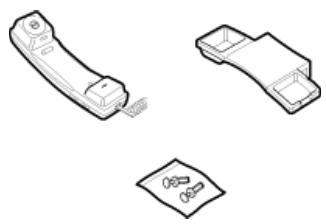
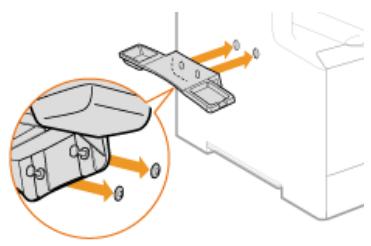
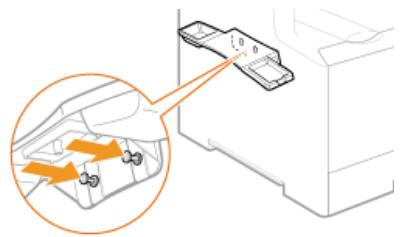
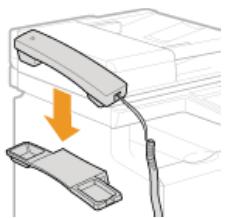
Sous windows 8 :

Cliquez avec le bouton croit dans le coin inférieur gauche de l'écran et choisissez [Programmes et fonctionnalités]. Déinstallation [Canon Laser Printer/Scanner/Fax Extended Survey Program], puis cliquez sur [Déinstaller]. Suívez les instructions à l'écran. 1 Si la machine est reliée à un ordinateur via un cable USB, déconnectez le cable USB. Si vous avez l'intention de désinstaller le pilote du scanner ou la MF Toolbox, passez à l'étape 4. 2 Ouvrez [PéRérences Système] et cliquez sur [Imprimantes et fax] ou [Imprimantes et scanner]. 3 Selectionnez la machine, puis cliquez sur l'icone [-]. ![](images/919ddc9b06009deb65f7649ce39d84f96f35c96a1e2f6e16b48411c02e434753.jpg) 4 Dans la barre de menus, cliquez sur [Aller] -> [Aller au dossier]. 5 Supprimez les fichiers ou dossiers ci-après correspondant au pilote à désinstaller. Faites glisser les fichiers ou les dossiers vers l'icône [Corbeille] du Dock pour les supprimer. - Si la boîte de dialogue [Authentication] s'affiche, saisissez le nom et le mot de passer de l'administrateur, puis cliquez sur [OK].
LogicielChemin du dossier à saisirNom du fichier/dossier à supprimer
Pilote d'imprimante/Bibliothèque/Printers/Canon/CUPS_MFPrinter
/Bibliothèque/Printers/PPDs/Contents/Resources/CNPZBxxxZB.ppd.gz (xxx peut varier en fonction du modèle.)
Pilote de fax/Bibliothèque/Printers/Canon/CUPSFAX
/Bibliothèque/Printers/PPDs/Contents/Resources/CNMCxxxFB.ppd.gz (xxx peut varier en fonction du modèle.)
Pilote de scanner/MF Toolbox/Applications/Utilitaires Canon MF
/Bibliothèque/Application Support/Canon/ScanGear MF
/Bibliothèque/Application Support/Canon/WMCLibrary-framework
/Bibliothèque/Application Support/Canon/WMCReb.plist
/Bibliothèque/Image Capture/Devices/*Canon MFScamerxxx.app* (xxx peut varier en fonction du modèle.)
/Bibliothèque/Image Capture/TWAIN Data Sources/Canon xxx.ms Canon xxx USB.ms (xxx peut varier en fonction du modèle.)
/Bibliothèque/Printers/Canon/MFScanner
* Max OS X 10.6 ou ultérieur. ![](images/08b7bbd97977e33aa7ede21c0c7ca5d2028e5493697a7a625173bb43d5785c88.jpg) Fermez toutes les fenêtres ouvertes. ![](images/eedf5f602b14377c49c442e93cf3665badbc713811dcc11d1b26264fd2f4f1fa.jpg) Redémarrez l'ordinateur. " Impossible dinstaller le logiciel." "Les applications installées depuis le User Software CD-ROM fourni avec la machine ne sont pas correctement enregistrées dans la MF Toolbox." "La déinstallation des pilotes prend trop de temps (Windows XP)." "Le dossier [Canon] est conservé dans le menu Démarrer après la déinstallation du logiciel." " impossible d'utiliser le logiciel après la mise à niveau du système d'exploitation." Dans un environnement IPv6, il est possible que l'écran d'installation du CD-ROM ne soit pas visible. Vous ne pouvez pas installer les pilotes MF. Installee les pilotes via le port WSD. "Installation des pilotes MF sur le réseau WSD (pour Windows)" ※Vous risquez de ne pas pouvoir utiliser la fonction de numérisation via une connexion IPv6. Suivez les instructions à l'écran pour installer le logiciel. Si une erreur se produit au cours de l'installation, désinstallé le logiciel, redémarrez votre ordinateur, puis réinstallé le logiciel. "Déinstallation de logiciels" "Installation des pilotes MF et de la MF Toolbox" Quittez toutes les applications en cours d'exécution et installez à nouveau le logiciel. Les applications sont automatiquement enregistrées dans la MF Toolbox une fois installées. Cela n'est pas le cas, toutfois, si l'installation a lieu alors que la MF Toolbox est ouverte. Pour acceder à ces applications depuis la MF Toolbox, vous doivent les enregistrer manuellement sur celle-ci. "Utilisation de la MF Toolbox" Quitte ttes les applications en cours d'execution (y compris les programmes anti-virus) avant de désinstaller le logiciel. Désinstalléz la MF Toolbox avant de désinstaller les pilotes MF. Si vous désinstallez les pilotes MF en premier, le dossier [Canon] risque d'être conservé à l'issue de la désinstallation de la MF Toolbox. Procedez comme indiqué ci-après pour supprimer le dossier. - Sous Windows XP Cliquez avec le bouton croit sur le menu [Demarrer] et ouvrez l'Explorateur Windows. Dans [Tous les utilisateurs], selectionnez [Menu Demarrer] -> [Programmes] et supprimeze le dossier [Canon]. Sous Windows Vista Cliquez avec le bouton croit sur le menu [Démarrer] et sélectionné [Explorer tous les utilisateurs]. Supprimeze le dossier [Canon] dans la liste [Programmes] du [Menu Démarrer]. Sous Windows 7 Supprimez le dossier [Canon] dans la liste [Tous les programmes] du menu [Demarrer]. Déinstallé le logiciel de cette machine avant de mettre à niveau le système d'exploitation sur votre ordinateur. Une fois la mise à niveau terminée, réinstallé le logiciel. "Déinstallation de logiciels" "Installation des pilotes MF et de la MF Toolbox" "Installation des pilotes MF sur le réseau WSD (pour Windows)"
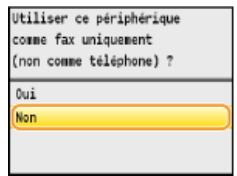
Comment utiliser l'aide en ligne

L'aide en ligne déscrit l'ensemble des fonctions du pilote. Si vous souhaitez en savoir plus sur les fonctions du pilotes et de ses paramètres, vous pouvez acceder à l'aide en ligne.
Comment afficher l'écran d'aide(1) Sélectionnez [Fichier] -> [Imprimer] dans le menu de l'application. (2) Choisissez l'imprimante dans [Sélection de l'imprimante] ou [Nom] dans la boîte de dialogue [Imprimer]. (3) Cliquez sur [Préférences] ou [Propriétés]. (4) Cliquez sur [Aide].
Recherche à partir du sommaireCliquez sur [Sommaire] dans l'écran d'aide, puis double-cliquez sur le titre souhaité pour afficher les informations.
(1) Sélectionnez [Fichier] -> [Imprimer] dans le menu de l'application. (2) Sélectionnéz l'imprimante dans la liste [Imprimante].
Comment afficher l'écran d'aide(3) Changez les réglages définis dans le volet inférieur de la boite de dialogue : [Finition], [Qualité], [Fonctions spéciales], etc. (4) Cliquez sur ? .
Recherche de contenuVoues pouvez effectuer une recherche en entrant un mot-clé.
L'adresse IP est affichée sous la forme suivante : "0.0.0.0". Les adresses IP, le masque de sous-réseau et l'adresse de passerelle s'affichent à l'issue du délié indiqué. - Manuel électronique -> "Sécicfication du délambda de connexion au réseau" La machine risque de ne pas pouvoir se connecter à un réseau, même si les réglages réseau sont corrects. Dans ce cas, vous doivent specifyer un-delai d'attente. - Manuel électronique -> "Sécicfication du délambda de connexion au réseau"

Vérification des réglages d'adresse IPV4

Appuyez sur ou (Suivi du statut). Utilisez [▲] ou [▼] pour sélectionner , puis appuyez sur OK. ![](images/e6d3696f3195bd1f475ee7ce29b505cafd86e0f6ed8b0dc9e3f3dc75e66af120.jpg) Utilisez [▲] ou [▼] pour sélectionner , puis appuyez sur OK. ![](images/c3bde22e3051a95dcf24ccb87787d62884ab33012c436270a63bde25040855f0.jpg) Utilisez [A] ou [V] pour selectionner l'option à confirmer, puis appuyez sur OK. ![](images/3a4c531027a1f72f3046343a2606c1083c401177d09dbdce83f8f8d27750fb64.jpg) Affichez les informations. ![](images/a9dc9bd7e5caa629bc3789a2860e3c33682600b723617a048ae40df5c813022c.jpg) Appuyez sur ou (Suivi du statut) pour quitter l'écran. Vérification des régles d'adresse IPv6 Appuyez sur ou (Suivi du statut). Utilisez [A] ou [V] pour selectionner , puis appuyez sur OK. ![](images/a9cecc58f578c8a0cdba875c2528768a68ca16429b48506067c730c24fff9c0e.jpg) Utilisez [▲] ou [▼] pour sélectionner , puis appuyez sur OK. ![](images/099a264521c260369b8fb9c355be04f323e4690a1f84b99018ed0190a6880d60.jpg) Utilisez [A] ou [V] pour selectionner l'option à confirmer, puis appuyez sur OK. ![](images/32e2bd458aa4ec408d15de243ba96b57dd19c916e9e622df530f119560c10ee4.jpg) Affichez les informations. ![](images/dc9d8de4f7ec83a6733e59b76ce56ac37dde7b73f963d44e4e8f0b9035289f79.jpg) Appuyez sur ou (Suivi du statut) pour quitter l'écran. Ouvrez le [Panneau de configuration]. Selectionnez [Panneau de configuration] dans le menu [Demarrer]. Cliquez avec le bouton croit dans le coin inférieur gauche de l'écran et choisissez [Panneau de configuration]. Affichez [Système]. Cliquez sur [Système et maintenance] ou [Système et sécurité], puis sur [Système]. Cliquez sur [Système]. Vérifiez l'architecture de bits. La mention [Système d'exploitation 32 bits] est affichée. La mention [Système d'exploitation 64 bits] est affichée. ![](images/25e7a563e9b440b3a2c56d348d22813794f6b0a144e96de3b6dbe0315cf43287.jpg) Le contenu de ce document peut être modifié sans préavis. CANON INC. N'ACCORDE AUCUNE GARANTIE EXPRESSE OU TACITE QUANT A CE MATERIAL, A L'EXCEPTION DES CONDITIONS ENONCEES ICI, Y COMPRIS MAIS DE FACON NON LIMITATIVE, LES GARANTIES DE QUALITE MARCHANDE, DE COMMERCIALISATION ET D'ADEQUATION A UN USAGE PARTICULIER, ET DE NON-RESPECT. EN AUCUN CAS, CANON INC. NE SAURAIT ETRE RESPONSABLE DES DOMMAGES DIRECTS, INDIRECTS OU CONSECUTIFS, DE QUELQUE NATURE QUE CE SOIT, NI DES PERTES OU DEPENSES RESULTANT DE L'UTILISATION DE CE MATERIAL. Copyright Canon Inc. 2013 Tous droits réservés. Aucune partie de cette publication ne peut être reproductive, transmise, transcribe, stockée dans un système de récapération ou traduite dans toute langue ou tout langage informatique sousquelque forme etquelque moyen que ce soit, électronique, mécanique, magnétique, optique, chimique, manuelle ou autre, sans l'obtention préalable d'une autorisation écrite de Canon Inc. Canon et le logo Canon sont des marques déposées de Canon Inc. aux États-Unis d'Amérique et peuvent être également des marques commerciales ou des marques déposées dans d'autres pays. Windows, Windows Vista et Windows Server sont des marques de Microsoft Corporation ou des marques déposées de Microsoft Corporation, aux Etats-Unis d'Amérique et/ou dans d'autres pays. Bonjour, Finder, Macintosh, Mac OS et OS X sont des marques d'Apple Inc. ou des marques déposées d'Apple Inc. aux Etats-Unis d'Amérique et/ou dans d'autres pays. Ce produit intègre la technologie UFST® (Universal Font Scaling Technology) concédée sous licence par Monotype Imaging, Inc. UFST® est une marque de Monotype Imaging, Inc. déposée auprès du Bureau américain des brevets et marques et peut être enregistrée dans certaines juridictions. Copyright © 1989 - 1996, 1997, 2003, 2004, 2008, tous droits réservés, par Monotype Imaging Inc. Tous les autres noms de produit et de marque sont des marques déposées, des marques commerciales ou des marques de service détenues par leurs propriétaires respectifs.
Sommaire Cliquez un titre pour y accéder
Assistant notice
Powered by Anthropic
En attente de votre message
Informations produit

Marque : CANON

Modèle : MF 8280

Catégorie : Imprimante multifonction laser