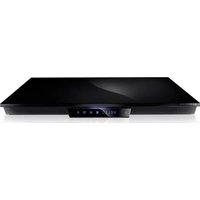
BDF7500 - Lecteur blu-ray SAMSUNG - Notice d'utilisation et mode d'emploi gratuit
Retrouvez gratuitement la notice de l'appareil BDF7500 SAMSUNG au format PDF.


| Type de produit | Lecteur Blu-ray 3D |
| Caractéristiques techniques principales | Lecture de disques Blu-ray, DVD et CD, support des formats vidéo HD, 3D et 4K Upscaling |
| Alimentation électrique | 220-240 V, 50/60 Hz |
| Dimensions approximatives | 360 x 230 x 45 mm |
| Poids | 1,3 kg |
| Compatibilités | Compatible avec les systèmes audio et vidéo HDMI, USB, DLNA |
| Type de batterie | Non applicable (appareil secteur) |
| Tension | 220-240 V |
| Puissance | Consommation maximale : 30 W |
| Fonctions principales | Lecture de Blu-ray, accès à des applications de streaming, fonction Smart Hub |
| Entretien et nettoyage | Nettoyer avec un chiffon doux, ne pas utiliser de produits abrasifs |
| Pièces détachées et réparabilité | Réparabilité limitée, pièces disponibles via le service après-vente Samsung |
| Sécurité | Conforme aux normes de sécurité électrique, ne pas exposer à l'eau |
| Informations générales utiles | Vérifier la compatibilité avec votre téléviseur, mise à jour du firmware recommandée |
FOIRE AUX QUESTIONS - BDF7500 SAMSUNG
Questions des utilisateurs sur BDF7500 SAMSUNG
0 question sur cet appareil. Repondez a celles que vous connaissez ou posez la votre.
Poser une nouvelle question sur cet appareil
Téléchargez la notice de votre Lecteur blu-ray au format PDF gratuitement ! Retrouvez votre notice BDF7500 - SAMSUNG et reprennez votre appareil électronique en main. Sur cette page sont publiés tous les documents nécessaires à l'utilisation de votre appareil BDF7500 de la marque SAMSUNG.
MODE D'EMPLOI BDF7500 SAMSUNG
Lecteur de disque Blu-ray™
Guide d'utilisation
imaginez les possibités
Merci d'avoir acheté ce produit Samsung.
Profitez de tous les avantages offerts par notre service intégral !
Enregistrez votre produitDs aujourd'hui sur le portail
www.samsung.com/register
et sclectionnez Enregistrement de produit
Avertissement
POUR RÉDUIRE LES RISQUES D'ÉLECTROCUTION, NE RETIREZ PAS LE COUVERCLE (NI LE PANNEAU ARRIÈRE). AUCUNE PIECE SITUÉE À L'INTÉRIEUR NE PEUT ÉTRÉ RÉPARÉE PAR L'UTILISATEUR. POUR TOUT DÉPANNAGE, ADRESSEZ-VOUS À UN TECHNICIEN QUALIFIÉ.
| 3 | ATTENTIONRISQUE D'ÉLECTROCUTIONNE PAS OUVIR | 1 |
| L'éclair et la flèche inclus dans le triangle représentant un avertissement à l'égard de tensions dangereuses se trouvant à l'intérieur du produit. | ATTENTION: AFIN DE RÉDUIRE LES RISQUES DE CHOCS ÉLECTRIQUES, NE PAS RETIRER LE COUVERCLE (OU LE PANNEAU ARRIÈRE). L'APPAREIL NE CONTIENT PAS DE PIECES EXIGEANT UN ENTRETIEN DE LA PART DE L'UTILISATEUR. CONFIER L'ENTRETIEN À UN PERSONNEL QUALIFIÉ. | Un triangle contenant un point d'exclamation signifie un avertissement vous demandant de consuluter les instructions importantes qui comprend le produit. |
AVERTISSEMENT
- Afin de réduire les risques d'incendie ou de chocs électriques, ne pas exposer l'appareil à la pluie ou à l'humidité.
AVIS DE LA FCC (pour les É-U)
Cet apparéil a été mis à l'essay, il est conforme aux exigences en matière de limites pour un apparéil numérique de classe B, selon le paragraphe 15 de la Réglementation de la FCC.
Ces limites sont conçues pour prévenir raisonnablement les brouillages préjudiciaibles pour les installations domestiques. Cet'article génére, utilise et peut émettre de l'énergie radioélectrique. S'il n'est pas installé et utilisé selon les instructions, il peut provoquer des brouillages préjudiciaibles pour la réception radio ou télévision. Ces brouillages peuvent être déterminés en allumant et en éteignant l'appareil. L'utilisateur est encouragé à essayer de corriger le brouillage à l'aide de l'une ou l'autre des mesures suivantes.
- Réorientez l'antenne de réception ou changez son emplacement.
- Augmentez la distance entre l'appareil et le récepteur.
- Branchez l'appareil sur une prise murale différente de cette à laquelle le récepteur est relié.
- Demandez de l'aide au revendeur ou à un technicien radio/TV experimenté.
- Cet lecteur numérique de classe B respecte toutes les exigences du Reglement sur le matériel brouilleur du Canada.
Remarque destinée à l'installateur de la câblodistribution
Ce rappel a pour objectif d'attirer l'attention de l'installateur de la cabiodistribution sur l'article 820-40 du Code national electrique (aléma 54 du Code electrique canadien, chapitre I) qui donne des instructions pour une mise à la terre correcte et, notamment, spécifique que le cable de mise à la terre doit être branché à l'installation de mise à la terre du bâtiment la plus proche possible du point d'entrée du cable.
Produit AVEC DISPOSITIF AU LASER DE CLASSE 1
Ce lecteur de disque compact est catégorisé comme un produit LASER DE CLASSE 1. Si les consignes relatives à l'utilisation des commandes, aux réglages ou à l'application des procédés, spécifiées dans le present manuel ne sont pas respectées, vous risquez d'être exposé à une source de rayonnement nocif pour la santé.
DANGER:
- PEUTÉMETTRE UN RAYONNEMENT LASER VISIBLE OU INVISIBLE SI LE COUVERCLE EST OUVERT. ÉVITEZ UNE EXPOSITION DIRECTE AUX RAYONS. (FDA 21 CFR)
ATTENTION :
PEUTÉMETTRE UN RAYONNEMENT LASER VISIBLE OU INVISIBLE DE CLASSE B SI LE COUVERCLE EST OUVERT. ÉVITEZ UNE EXPOSITION AUX RAYONS (IEC 60825-1)
- CE PRODUIT FAIT APPEL À LA TECHNOLOGIE DU LASER. SI LES CONSIGNES RELATIVES À L'UTILISATION DES COMMANDES, AUX RÉGLAGES OU À L'APPLICATION DES PROCÉDES, SPECIFIÉES DANS LE PRESENT MANUEL NE SONT PAS RESPECTÉES, VOUS RISQUÉZ D'ÊTRÉ EXPOSE À UNE SOURCE DE RAYNONNEMENT NOCIF POUR LA SANTÉ, NÉ TENTEZ PAS D'OUVRIR LE COUVERCLE OU DE RÉPARER VOUS-MÈME L'APPAREIL, POUR TOUTE REVISION, ADRESSEZ-VOUS À UN TECHNIÇIEN SPECIALSE.
- Si le numéro de région d'un disque Blu-ray/DVD ne correspond pas au numéro de ce lecteur, ce dernier ne peut pas dire le disque.
Précautions
Consignes de sécurité importantes
Lisez attentivement ces consignes avant d'utiliser l'appareil. Veillez à respecter toutes les consignes répertoriées ci-après.
Conservez ces instructions à portée de main pour vous y référer ultérieurement.
-
Lisez attentivement ces consignes.
-
Conservez-les précieusement.
-
Tenez compte de tous les averissements mentionnés.
-
Respectez toutes les instructions sans exception.
-
N'utilisez pas cet apparéil à proximité de l'eau.
-
Nettoyez-le à l'aide d'un tissu sec.
-
Ne bloquez pas les ouvertures de ventilation. Installez l'appareil conformément aux instructions du fabricant.
-
N'installez pas le lecteur à proximé d'une source de chaleur de type radiateur, registre de chaleur, ciésinière ou tout autre appareil (y compris les récepteurs AV) générateur de chaleur.
-
Ne désactiver pas le dispositif de sécurité de la fiche de mise à la terre ou de la fiche polarisée. Une fiche polarisée compte deux lames dont l'une est plus large que l'autre. Une fiche de mise à la terre compte deux lames et une troisième broche de mise à la terre. La lame la plus large et la troisième broche sont destinées à assurer votre sécurité. Si la fiche fournie ne s'insère pas dans la prise utilisée, faites appel à un électricien pour faire replacer celle-ci.
-
Placez le cordon d'alimentation de sorte qu'il ne puisse etri ni piétiné ni pince, particulièrement au niveau de la fiche, de la prise de courant et du point de sortie de l'appareil.
-
Utilisez exclusivement les fixations/ accessoires spécifiés par le fabricant.
-
Utilisez exclusivement le meuble à roulettes, le socle, le trépied, le support ou la table recommendés par le fabricant ou vendus avec l'appareil. Si l'apparéil est posé sur un meuble à roulettes, déplacez

l'ensemble avec précaution pour éviter de faire tomber le lecteur et de vous blesser.
- Débranchez l'appareil en cas d'orage ou lorsqu'il est inutilisé pendant une période prolongée.
- Confiez toutes les réparations à un technicien qualifié. Voiture apparéil doit imperativement être réparé lorsqu'il a été endommagé de chaque manière que ce soit : déterioration du cordon ou de la fiche d'alimentation, projection de liquide sur l' apparéil, chute d'objets à l'intérieur de l' apparéil, exposition à la pluie ou à l'humidité, dysfonctionnement, chute.
Rangement et gestion des disques
Comment tenir le disque
- Des traces de doigts ou des rayures sur la surface du disque peuvent alterer la qualite du son ou provoquer des sauts.

- Évitez de toucher la surface du disque sur laquelle les données ont été enregistrées.
- Tenez le disque par les bords afin de ne pas laisser d'empreintes sur sa surface.
-
Ne collez pas de papier ou d'adhésif sur le disque.
-
Nettoyage du disque
-
En cas d'empreintes ou de saleté sur le disque, nettoyez-le à l'aide d'eau additionnée de détergent doux et d'un chiffon doux.

- Lors de son nettoyage, essuyez le disque du centre vers le bord.
Rangement des disques
N'exposez pas le disque à la lumière directedu soleil.
- Stockez-le dans un endroit frais et aéré.
- Rangez-le dans une jaquette propre, verticallement.
Précautions de manipulation
Veiliez à évier toutégouttement ou tout projection de liquide sur l'appareil et ne place jamais sur celui-ci des reçipients contenant des liquides, tels que des vases.
- Pourmettre cetappareil totalement hors tension, youdevezretirer la fiche électricque de la prise murale.Par conséquent,la fiche doit etreaisément accessible en tout temps.
- Ne branchez pas plusieurs apparéels électriques sur la même prise électrique. Cela pourrait entraîner une surcharge et provoquer un incendie.
- Avant de brancher un composant sur ce lecteur, assurez-vous que celui-ci est hors tension.
- Si vous déplacez soudainement le lecteur d'un endroit froid à un endroit chaud, de la condensation pourra se former sur les pieces et la lentille, et occasionner des problèmes de lecture. Dans pareil cas, débranchez le lecteur et patientez deux heures avant de le rebrancher sur la prise d'alimentation. Insérez ensuite le disque et essayez à nouveau de le litre.
- Si vous entendez un bruit inhabituel ou décelez un dégagement anomal de fumée ou une odeur suspecte, coupez immédiatement l'alimentation et débranche la fiche électrique de la prise murale. Puis contactez le service après-vente le plus proche pour obtenir de l'aide. Si vous persistez à utiliser le produit dans l'état, vous risquerez de provoquer un choc électrique ou un incendie.
Utilisation de la fonction 3D
CONSIGNES IMPORTANTES RELATIVES À LA SANTÉ ET LA SECURITE EN CAS DE VISIONNAGE D'IMAGES 3D.
Lisez attentivement les consignes de sécurité avant d'utiliser la fonction 3D.
- Certains utilisateurs peuvent ressentir une gène en visionnant des images de télévision en 3D, comme par exemple des vertiges, des nausees ou des maux de tête.
Dés que vous ressentez un de ces symptômes, arrêtez immédiatement le visionnage en 3D, retirez les lunettes Active 3D et essayez de vous reposer. - Le visionnage d'images en 3D sur une période de temps prolongée peut occasionner une fatigue oculaire. Dés que vous ressentez une fatigue oculaire, arrêtez immédiatement le visionnage en 3D, retirez les lunettes Active 3D et essayez de vous reposer.
- Des enfants utilisant la fonction 3D doivent être constamment surveillés par un adulte responsable. Au moindre signalement de fatigue visuelle, mal de tête, vertige ou nauseée, interrompez immidiatement le visionnage en 3D par les enfants, et laissez-les se reposer.
-
N'utilise pas les lunettes Active 3D à d'autres fins ( comme lunettes de vue, de soleil ou de protection, par exemple).
-
N'utilisez pas la fonction 3D ou les lunettes Active 3D en marchant ou en bougeant. En utilisant la fonction 3D ou en portant des lunettes Active 3D en cours de marche ou de mouvement, vous risquez de vous cogner contre des objets, de trèbucher et/ou de tomber, et de vous blesser gravement.
- Pour bénéficier du visionnage de contenus 3D, connectez un apparéel 3D (récepteur AV ou télévisuer compatible 3D) au port de sortie HDMI OUT du lecteur à l'aide d'un cable HDMI haut débit. Portez les lunettes 3D avant de dire des contenus 3D.
Le lecteur émet des signaux 3D uniquement via le cable HDMI connecté au port de sortie HDMI OUT. - La résolution de l'image video en mode de lecture 3D étant déterminée par la définition de l'image video 3D d'origine, vous ne pourrez pas modifier la résolution de l'image selon vos préférences.
- Des fonctions telles que BD Wise, l'adaptation de la taille de l'écran ou le réglage de la résolution peuvent ne pas fonctionner correctement en mode de lecture 3D.
- Il vous faut obligatoirement utiliser un cable HDMI haut débit pour garantir une émission appropriée du signal 3D.
- Lorsque vous visionnez des images en 3D, assurez-vous de vous tener éloigné du téléviseur à une distance équivalente à au moins trois fois la taille de l'écran. Par exemple, si vous avez un écran 46 pouces, vous devrez rester à une distance de 35 mètres (138 pouces) du téléviseur.
- Positionnez l'écran à hauteur des yeux pour很好地 approuvier l'odore de la peinture.
- Lorsque le lecteur est connecté à plusieurs apparèils 3D, l'effect 3D peut ne pas fonctionner correctement.
- Ce lecteur ne convertit pas de contenus 2D en contenus 3D.
- « Blu-ray 3D » et le logo « Blu-ray 3D » sont des marques de commerce de Blu-ray Disc Association.
Copyright
© 2013 Samsung Electronics Co., Ltd.
Tous droits réservés ; il est interdit de reproductive ou de copier tout ou partie de ce manuel d'utilisation sans l'accord préalable écrit de Samsung Electronics Co.,Ltd.
CONSIGNES DE SECURITÉ
Avertissement
Precautions
Consignes de sécurité importantes
Rangement et gestion des disques
Précautions de manipulation
Utilisation de la fonction 3D
Copyright
MISE EN ROUTE
Compatibilité des disques et des formats
Types de disques et contenus pouvant etre Ius sur ce lecteur
Types de disques ne pouvant pas etre lus sur ce lecteur
Code régional
Logos des disques pouvant etre lus sur ce lecteur
Formats pris en charge
Accessoires
Panneau avant
Panneau arrête
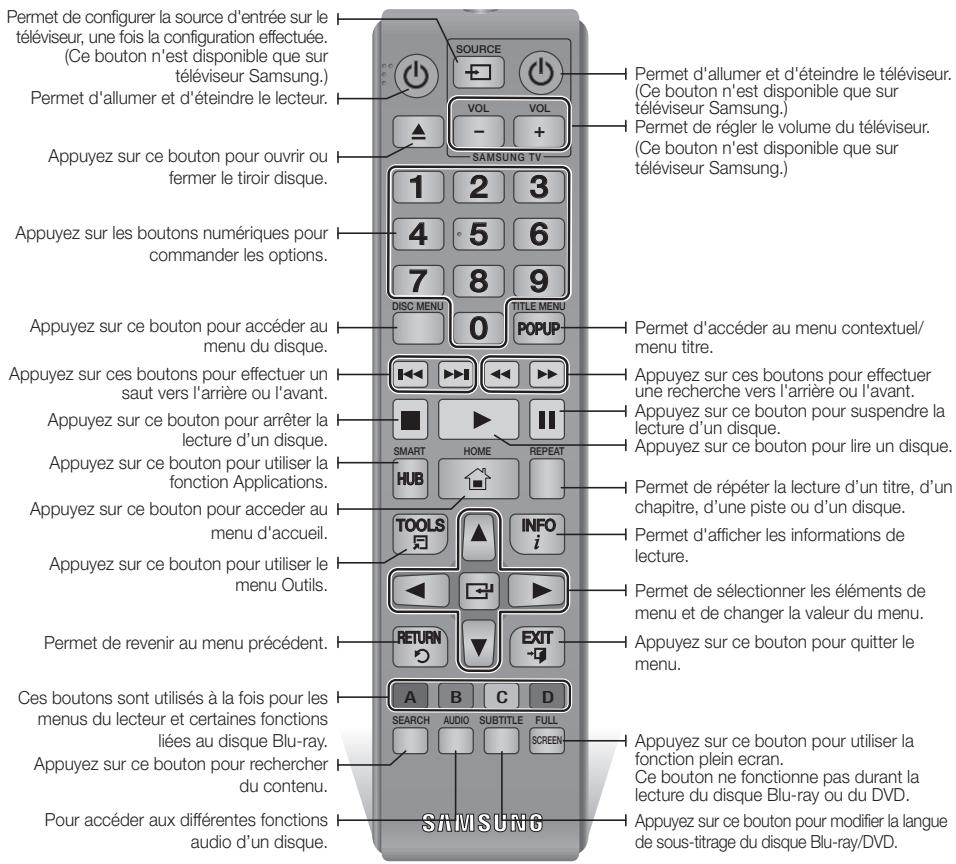
Télécommande
Boitier de la télécommande
BRANCHEMENTS
Connexion du lecteur à un télévisueur
Connexion à une chaîne hi-fi
Méthode 1 Connexion à un récepteur AV prénant en charge la technologie HDMI 4K
Méthode 2 Branchement à un récepteur AV ne prend pas en charge la Specification HDMI 4K à l'aide d'un cable HDMI
Méthode 3 Méthode 3 Raccordement à une chaîne hi-fi (amplificateur 7.1 canaux)
Méthode 4 Connexion à un récepteur AV prénant en charge la technologie Dolby Digital ou un décodeur DTS
Connexion à un routeur réseau
Réseau cable
Réseau sans fil
PARAMÉTRES
20 Procedure de paramétrage initiale
20 L'ecran Accueil
21 Accès au menu Paramètres
21 Boutons de la télécommande utilisés pour naviguer dans le menu Paramètres
22 Fonctions du menu Paramètres
29 Réseaux et Internet
29 Configuration de votre connexion réseau
32 Wi-Fi Direct
33 Mise à niveau logicielle
33 Mettre a jour
34 Mise à jour auto
MEDIA PLAY
35 L'écran AllShare Play
35 Accès à l'écran AllShare Play
35 Lecture de disques du commerce
35 Lecture de fichiers sur une périhérique USB
36 Lecture d'un disque avec contenu enregistré par l'utilisateur
37 Utilisation de la fonction réseau AllShare
37 Téchéargement du logiciel AllShare
38 Lecture de contenus situés sur votre ordinateur ou périphérique Allshare par le lecteur de disque Blu-ray
38 Contrôle de la lecture de contenus stockés dans l'ordinateur à partir de votre téléphone intelligent
39 Contrôle de la lecture video
39 Boutons de la télécommande servant au visonnement des videos
39 Utilisation du menu Outils
41 Utilisation des menus Afficher et Options
42 Contrôle de I'écoute de musique
42 Boutons de la télécommande servant à l'écoute de musique
42 Utilisation des menus Afficher et Options
43 Répetition de pistes sur un CD audio.
43 Lecture aléatoire de pistes sur un CD audio.
43 Creation d'une liste de lecture à partir d'un CD audio
44 Extraction
44 Lecture de fichiers photo
44 Utilisation du menu Outils
45 Utilisation des menus Afficher et Options
46 Utilisation de la fonction Envoyer
SERVICES RÉSEAU
47 Connexion à votre compte Samsung
47 Avant d'utiliser Films et programmes télévisée ou Applications
48 Par les films et les programmes télévisés
49 Utilisation des applications
49 Aperçu sur l'écran Applications
49 Téchéargement d'applications
50 Demarrage d'une application
50 Utilisation de I'ecran Toutes telechargeses
50 Tri des applications
50 Utilisation des fonctions du menu Modifier
54 Mise en miroir de I'ecran
54 Utilisation du navigateur Web
Navigation par liens et Navigation par pointeur
55 Aperçu du panneau de commande
56 Utilisation du menu Reglage
57 Appariement des comptes de services Internet au produit
58 BD-LIVETM
ANNEXES
59 Avis de conformité et de compatibilité
60 Protection cotnre la copie
60 Clause de non responsabilité du service réseau
61 Licence
62 Informations supplémentaires
62 Remarques
64 Résolution selon le type de contenus
65 Sélections des sorties numériques
66 Dépannage
68 Réparation
69 Caracteristiques techniques
Compatibilité des disques et des formats
Types de disques et contenus pouvant etre lus sur ce lecteur
| Support | Type de disque | Détails |
| VIDÉO | Disque Blu-ray Disque Blu-ray 3D | BD-ROM ou BD-RE/-R enregistré au format BD-RE. |
| DVD-VIDÉO DVD-RW DVD-R DVD+RW DVD+R | DVD-VIDÉO, DVD+RW/DVD-RW(V)/DVD-R/+R enregistrés ou finalisés, ou un support de stockage USB sur lequel des contenus MKV et MP4 sont stockés. | |
| MUSIQUE | CD-RW/-R, DVD-RW/-R, BD-RE/-R | Musique enregistrée sur CD-RW/-R, DVD-RW/-R, BD-RE/-R ou un support de stockage USB sur lequel des contenus MP3 ou WMA sont stockés. |
| PHOTO | CD-RW/-R, DVD-RW/-R, BD-RE/-R | Photos enregistrées sur CD-RW/-R, DVD-RW/-R, BD-RE/-R ou un support de stockage USB sur lequel des contenus JPEG sont stockés. |
I REMARQUE I
- Selon le type de disque ou les conditions d'enregistrement, il se peut que certains CD-RW/-R et DVD-R ne puissant pas etre lus sur cet apparéil.
Si un disque DVD-RW/R n'a pas ete enregistré correctement au format video DVD, il ne pourra pas etre lu.
Le lecteur ne lit pas les contenus ayant ete enregistrres sur un disque DVD-R selon un debit binaire depassant les 10 Mbps.
Le lecteur ne lit pas les contenus ayant ete enregistrres sur un disque BD-R ou un periphérique USB selon undebit binaire depassant les 25 Mbps.
La lecture peut etre inopérante sur certains types de disque ou lorsque vous effectuez des opérations spécifiques tels que les changements d'angle ou le réglage du format de l'image. Des informations détaillées concernant le disque sont inscrites sur le boitier.Consultez-les si nécessaire.
Lors de la lecture d'un titre BD-J, il se peut que le chargement prenne plus de temps que pour un titre normal et que certaines fonctions s'executent plus lentement que d'habitude.
Types de disques ne pouvant pas etre lus sur ce lecteur
DVD HD
DVD-ROM/PD/ MV,etc
DVD-RAM
- CD Super Audio (à l'exception de la couche CD)
DVD-RW (mode VR)
CVD/CD-ROM/CDV/ CD-G/CD-I/LD (Les CD-G lisent des données audio uniquement et non des données graphiques.)
- Disque DVD-R 3,9 Go pour système auteur.
Code régional
Les lecteurs et les disques sont codés par région. Ces codes régionales doivent correspondre pour que le disque puisse être lu. Si les codes ne correspondent pas, le disque ne pourrait pas être lu. Le code régional du lecteur est affché sur son panneau arrière.
| Type de disque | Code régional | Zone |
| Disque Blu-ray | A | Amérique du Nord, Amérique centrale, Amérique du Sud, Corée, Japon, Taiwan, Hong Kong et Sud-Est asiatique. |
| B | Europe, Groenland, France d'outre-mer, Moyen-Orient, Afrique, Australie et Nouvelle-Zélande. | |
| C | Inde, Chine, Russia, Asie centrale et Asie du Sud. | |
| DVD VIDEO | 1 | États-Unis, Territoires organisés des États-Unis et Canada |
| 2 | Europe, Japon, Moyen-Orient, Égypte, Afrique, Groenland | |
| 3 | Taiwan, Corée, Philippines, Indonésie, Hong Kong | |
| 4 | Mexique, Amérique du Sud, Amérique centrale, Australie, Nouvelle-Zélande, Îles du Pacifique, Caraïbes | |
| 5 | Russia, Europe de l'Est, Inde, Corée du Nord, Mongolie | |
| 6 | Chine |
Logos des disques pouvant etrelus sur ce lecteur

Disque Blu-ray

Disque Blu-ray 3D

BD-LIVE

Norme de lecture NTSC aux
États-Unis, au Canada, en
Corée, au Japon.
Prise en charge des fichiers video
| Extension de fichier | Conteneur | Codec video | Résolution | Vitesse de défilament (fps) | Déb bin (Mbps) | Codec audio |
| *.avi | MPEG4 SP/ASP | 1920x1080 (WMV v7,v8,MSMPEG4 v3:1280x720) | 6~30 | 30 | Dolby Digital LPCM ADPCM(IMA,MS) AAC HE-AAC WMA Dolby Digital Plus MPEG(MP3) DTS (Core) | |
| *.mkv | H.264 BP/MP/HP | |||||
| *.asf | ||||||
| *.wmv | AVI | Motion JPEG | ||||
| *.mp4 | MKV | |||||
| *.3gp | ASF | |||||
| *.vro | MP4 | Microsoft MPEG-4 v3 | ||||
| *.mpg | 3GP | |||||
| *.mpeg | MOV | Window Media Video v7, v8, v9 | ||||
| *.ts | FLV | |||||
| *.tp | VRO | |||||
| *.trp | VOB | MPEG2 | ||||
| *.mov | PS | |||||
| *.flv | TS | MPEG1 | ||||
| *.vob | ||||||
| *.svi | VP6 | 640x480 | 4 | |||
| *.m2ts | ||||||
| *.mts | MVC | 24/25/30 | 60 | |||
| *.webm | WebM | VP8 | 1920x1080 | 6~30 | 20 | Vorbis |
- Limitations
- Mème lorsque le fischier est codé selon un codec pris en charge mentionné ci-dessus, ce fischier peut ne pas être lu en cas de problème au niveau de son contenu.
- La lecture normale ne sera pas garantie si les informations relatives au conteneur du fichier sont erronées ou si le fichier lui-même est corrompu.
- Les fichiers ayant un débit binaire ou une vitesse de défilament supérieur(e) à la normale peuvent prévenir des discontinuitemés de lecture.
- La fonction Recherche (Saut) sera indisponible si la table d'indexage du fjichier est corrompue.
- Lors de la lecture d'un filchir à distance via une connexion réseau, la lecture video peut présenter des discontinuitemes en fonction de la vitesse du réseau.
- Le lecteur peut ne pas etre pas compatible avec certains peripériques USB ou certaines cameras numériques.
Video decoder
- Prend en charge jusqu'au format H.264 de niveau 4.1 (Ne prend pas en charge FMO/ASO/RS)
- Ne prend pas en charge l'encodage VC1/AP/L4
CODEC sauf WMV v7, v8, MSMPEG4 v3, MVC, VP6
1) Inférieure à 1280 x 720 : 60 images max.
2) Supérieure à 1280 x 720 : 30 images max.
- Ne prend pas en charge le format GMC 2 ou supérieur.
- Prend en charge SVAF (haut/bas, côte à côte).
- Prend en charge les specifications BD MVC
- Décodeur audio
- Prend en charge les formats WMA 10 PRO (jusqu'à 5.1)
- Ne prend pas en charge le format WMA sans perte, audio.
- ADPCM IMA, MS pris en charge.
- Ne prend pas en charge ADPCM (A-Law, -Low)
- Ne prend pas en charge QCELP/ AMR NB/WB
- Prend en charge l'algorithmé vorbis (jusqu'à 2 canaux),
- Prend en charge DD+ (jusqu'à 7.1ch)
I REMARQUE I
Il est possible que certains disques de format MKV ou MP4 ne puissant pas etre lus, selon la résolution de I'image video et sa vitesse de défilement.
Formats de fichiers de sous-titres pris en charge
| Nom | Extension de fichier | |
| Externe | MPEG-4 Timed text | .txt |
| SAMI | .smi | |
| SubRip | .srt | |
| Subscriber | .sub | |
| Micro DVD | .sub or.txt | |
| SubStation Alpha | .ssa | |
| Advanced SubStation Alpha | .ass | |
| Powerdivx | .psb | |
| Interne | Xsub | AVI |
| SubStation Alpha | MKV | |
| Advanced SubStation Alpha | MKV | |
| SubRip | MKV | |
| MPEG-4 Timed text | MP4 |
Prise en charge des fichiers musicaux
| Extension de fichier | Type | Codec | Plage de prise en charge |
| *.mp3 | MPEG | MPEG1 Audio Layer 3 | - |
| *.m4a | MPEG4 | AAC | - |
| *.mpa | |||
| *.aac | |||
| *.flac | FLAC | FLAC | Prend en charge jusqu'à 2 canaux |
| *.ogg | OGG | Vorbis | Prend en charge jusqu'à 2 canaux |
| *.wma | WMA | WMA | Prend en charge les formats WMA 10 Pro (jusqu'à 5.1). Ne prend pas en charge le format WMA sans perte, audio. Prend en charge jusqu'àau profil M2. Ne prend pas en charge le mode LBR. |
| *.wav | wav | wav | - |
| *.mid | midi | midi | type 0 et type 1 |
| *.midi | |||
| *.ape | ape | ape |
Prise en charge des fichiers de photos
| Extension de fichier | Type | Définition |
| *.jpg | JPEG | 15360x8640 |
| *.jpeg | ||
| *.png | PNG | 4096x4096 |
| *.bmp | BMP | 4096x4096 |
| *.mpo | MPO | 15360x8640 |
Remarques sur la connexion USB
- Ce lecteur prend en charge les supports de stockage USB, les lecteurs MP3, les cameras numériques et les lecteurs de carte USB.
- Le lecteur peut ne pas etre pas compatible avec certains périhériques USB ou certaines caméras numériques.
Le lecteur prend en charge les systèmes defichiers FAT16, FAT32 et NTFS. - Effectuez la connexion des périhériques USB directement au port USB du lecteur. La connexion via un cable USB peut cause des problèmes d'incompatibilité.
L'insertion de plusieurs périhériques de mémoire dans un lecteur multicarte peut entrainer le dysfonctionnement de celui-ci. - Le lecteur ne prend pas en charge le protocole PTP.
- Ne déconnectez pas le péripérisque USB durant un processus de « chargement »
- Plus la résolution de l'image est élevé, plus lent le décai d'affichage de l'image.
- Ce lecteur ne peut pas dire les fichiers MP3 de type DRM (Gestion des droits numériques) teléchargés depuis des sites commerciaux.
- Voiture lecteur ne prend en charge que les videos dont la vitesse de défilament des images est inférieure à 30 fps.
- Voiture lecteur ne prend en charge que les péripériques de classe de stockage de masse (MSC) USB tels que clés et disques durs USB. (HUB n'est pas disponible.)
- Certains lecteurs de disque dur USB, lecteurs multicarte et clés USB ne sont pas compatibles avec ce lecteur.
- Si certains périphériques USB requirement une puissance excessive, ils pouraient etre limites par le dispositif de sécurité du circuit.
-
Si la lecture d'un disque dur USB est instable, amplifie l'alimentation en branchant le lecteur de disque dur dans une prise murale.
Si le problème persististe, contactez le fabricant du lecteur de disque dur USB. -
SAMSUNG ne peut être tenu responsable de la corruption de fichiers de données ou de la perte de données.
-
Voitré lecteur ne prend pas en charge les fichiers comprime, éparpillés ou cryptés.
-
Vous pouvez réparer ou formater un périphérique USB sur votre ordinateur de bureau. (MS-Windows seulement)
AVCHD (Codec video avancé haute définition)
- Ce lecteur prend en charge les disques au format AVCHD. Ces disques sont normalement enregistrés et lus sur des caméscopes.
- Le format AVCHD est un format videoo numérique haute définition.
- Le format MPEG-4 AVC/H.264 compresse les images de manière plus efficace que le format de compression d'image conventionnel.
- Certains disques AVCHD utilisent le format « x.v.Color ». Ce lecteur peut dire les disques AVCHD faisant appel au format « x.v.Color »
- « x.v.Color » est une marque déposée de Sony Corporation.
- « AVCHD » et le logo AVCHD sont des marques de commerce de Matsushita Electronic Industrial Co., Ltd. et de Sony Corporation.
I REMARQUE I
Il se peut que certains disques de format AVCHD ne pouissant pas etre lus sur I'appareil, en fonction de leurs conditions d'enregistrement.
Les disques de format AVCHD doivent être finalisés.
Le format « x.v.Color » offre une gamme de couleurs plus large qu'un DVD de caméoscope normal.
Accessoires
Vérifiez que les accessoires ci-dessous sont fournis.
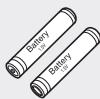
Piles pour télécommande (format AAA)

Manuel d'utilisation
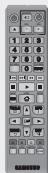
Télécommande
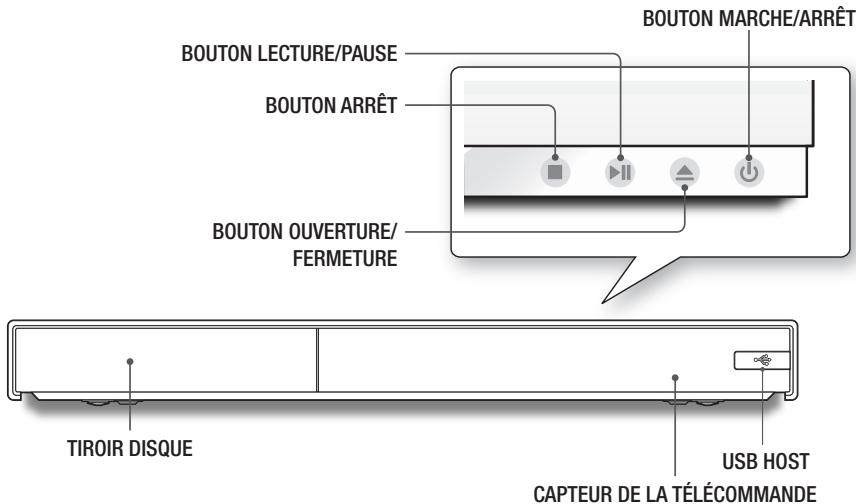
Panneau avant
I REMARQUE I
Pour effectuer des mises à niveau du logiciel du lecteur via la prise Hôte USB, vous doivent utiliser une clé USB.
Lorsque le lecteur affiche le menu du disque Blu-ray, vous ne pouvez pas lancer le film en appuyant sur le bouton Lecture situé sur l'appareil ou la télécommande. Pour lire le film, Sélectionnez Lire la video ou Demarrer dans le menu du disque puis appuyez sur le bouton de la télécommande.
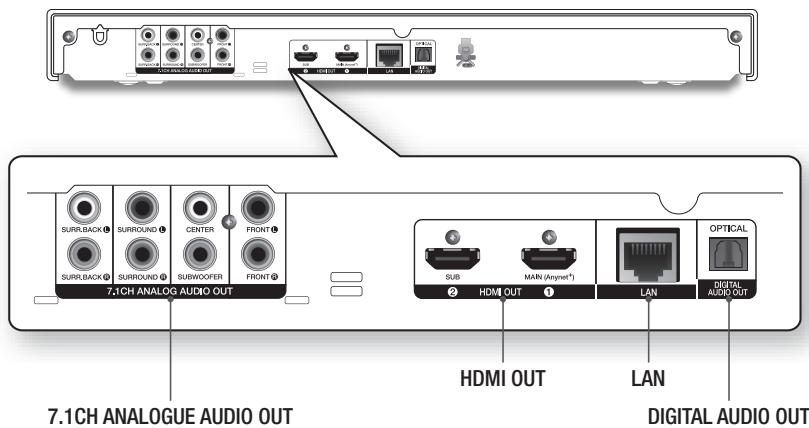
Pour utiliser la fonction Anynet+ (HDMI-CEC), branchez le cable HDMI à la borne HDMI 1. Lorsque vous branchez la borne HDMI 2, la fonction Anynet+ (HDMI-CEC) n'est pas disponible.
Panneau arrête
Télécommande
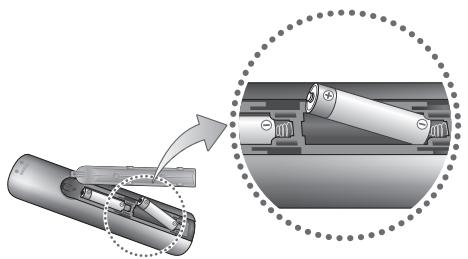
Boitier de la télécommande
Insertion des piles
I REMARQUE I
Si la télécommande ne fonctionne pas correctement :
- Vérifiez la polarité +/- des piles.
- Vérifiez que les piles ne sont pas usées.
- Vérifie qu'aucun obstacle n'obstrue le capteur de la télécommande.
- Vérifiez qu'aucun éclairage fluorescent ne se trouve à proximé.
I ATTENTION I
Débarrassez-vous des piles en respectant les mesures environnementales locales en vigueur. Ne les jetez pas avec les ordures menagères.
Connexion du lecteur à un téléviseur
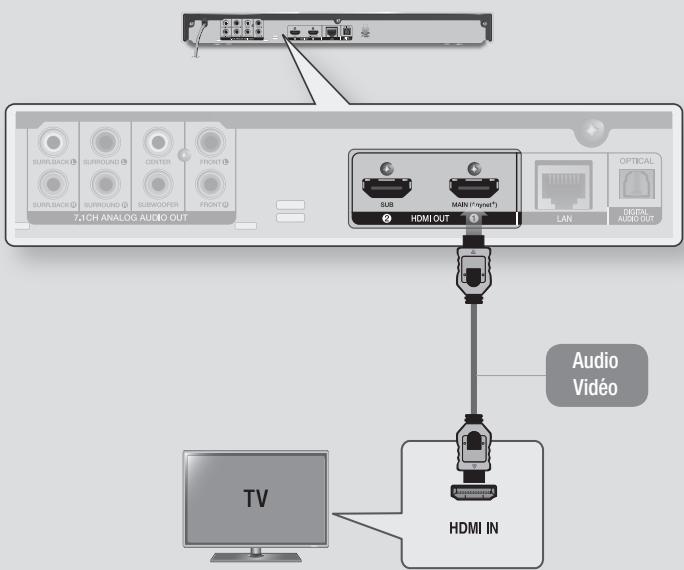
À l'aide du cable HDMI (non fourni), reliez la prise HDMI OUT située à l'arrière de l'ordinate à la prise HDMI IN de votre téléviseur.
- Ne connectez pas le cordon d'alimentation avant d'avoir effectué toutes les autres connexions.
- Lorsque vous changez les connexions, eteignez tous les appareils avant de commencer.
I REMARQUE I
Pour utiliser la fonction Anynet+ (HDMI-CEC), branchez le cable HDMI à la borne HDMI 1.
Si vous connectez le cable à la borne HDMI 2, la fonction Anynet+ (HDMI-CEC) ne pourrait pas être utilisée.
La borne HDMI 2 ne restitue pas le signal video.
- Si vous utilisez un cable HDMI-vers-DVI pour la connexion à un dispositif d'affichage, vous devez aussi connecter la prise Digital Audio OUT du lecteur à un système audio pour écouter les données audio.
Un cable HDMI émet en sortie des données video/ audio numériques, de sorte que vous n'ayez pas à connecter de cable audio.
- Selon votre téléviseur, il est possible que certaines résolutions de sortie HDMI ne fonctionnent pas. Veuillez vous reporter au manuel d'utilisation de votre téléviseur.
Lorsque le lecteur est raccordé au téléviseur via le cable HDMI pour la première fois ou connecté à un téléviseur neuf, la résolution de sortie HDMI est automatiquement régée sur la valeur la plus élevé prise en charge par le téléviseur.
- Un cable HDMI trop long peut provoquer du bruit à l'écran. Si tel est le cas, désactive l'option Couleur fonçée HDMI dans le menu.
Si le lecteur est connecté à votre téléviseur en mode de sortie HDMI 720p, 1080i ou 1080p, 2160p vous devrez utiliser un cable HDMI haut débit (catégorie 2).
La sortieHDMI ne transmet qu'un signal numérique pur au téléviseur.
Si vous telèviseur ne prend pas en charge la protection HDCP (Système de protection des contenus numériques en haute
definition), un bruit aléatoire sera transmis à l'écran.
Connexion à une chaîne hi-fi
Vou puez connecter le lecteur Blu-ray à un système audio à l'aide de la méthode illustrée ci-dessous.
- Ne connectez pas le cordon d'alimentation avant d'avoir effectué toutes les autres connexions.
- Lorsque vous changez les connexions, eteignez tous les apparreils avant de commencer.
Méthode 1 Connexion à un récepteur AV prénant en charge la technologie HDMI 4K
- À l'aide du cable HDMI (non fourni), reliez la prise HDMI OUT située à l'arrière de l'appareil à la prise HDMI IN de votre récepteur.
- Qualité optimale (recommendé)
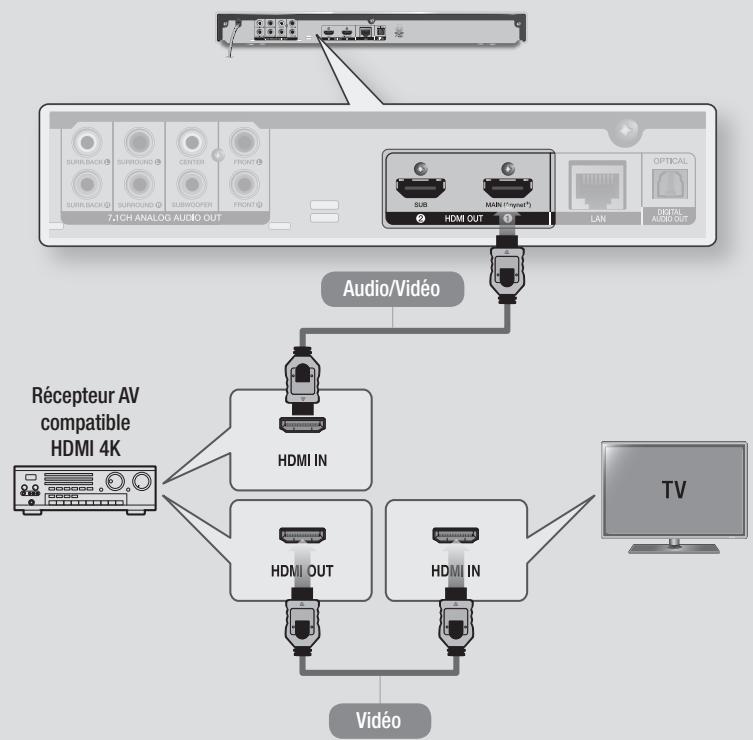
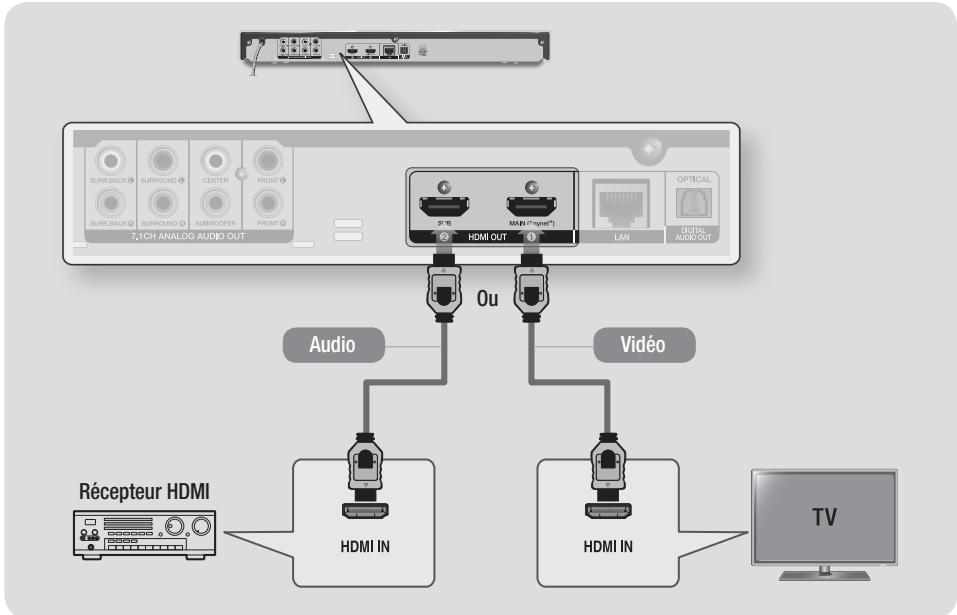
Méthode 2 Branchement à un récepteur AV ne prénant pas en charge la spécification HDMI 4K à l'aide d'un cable HDMI
- À l'aide du cable HDMI (non fourni), reliez la prise HDMI OUT située à l'arrière de l'appareil à la prise HDMI IN de votre récepteur.
- Qualité optimale (recommende)
I ATTENTION I
Ne connectez pas les bornes HDMI OUT 1 et HDMI OUT 2 au produit à l'aide d'un cable HDMI.
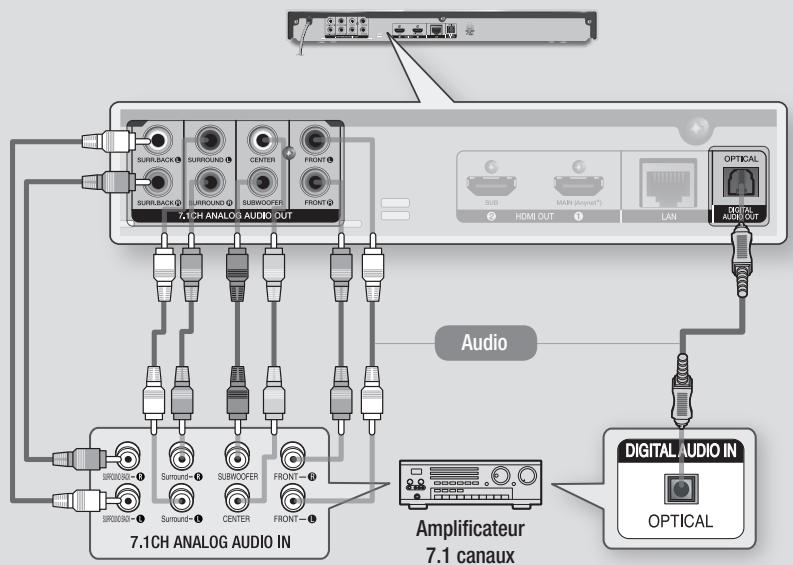
Méthode 3 Méthode 3 Raccordement à une chaîne hi-fi (amplificateur 7.1 canaux)
- L'utilisation de câbles audio 7.1 canaux (non fournis), branchez les bornes 7.1CH ANALOG AUDIO OUT à l'arrête du lecteur 7.1CH ANALOG AUDIO IN à votre amplificateur.
- Meilleure qualite
Méthode 4 Connexion à un récepteur AV prénant en charge la technologie Dolby Digital ou un décodeur DTS
- À l'aide d'un cable coaxial numérique (non fourni), reliez la prise de sortie audio numérique Optique située sur l'appareil à la prise d'entrée coaxiale numérique de votre récepteur.
- Bonne qualité
- Le son ne sortira que par les deux enceintes frontales si l'option Audio numérique est réalisée à PCM.
I REMARQUE I
- Les sorties gauche et droite de votre lecteur et l'amplificateur 7.1 canaux doivent être branchées pour entendre le son du menu du disque de certains disques Blu-ray.
Lors de la connexion à un cinema maison ou à un récepteur 5.1 canaux, connectez tous les prises de sortie audio analogiques du lecteur sauf les sorties ambiophoniques arrêté gauche/ambiophoniques droite.
Connexion à un routeur réseau
Vou puevez connecter le lecteur à un routeur à l'aide d'une des méthodes illustrées ci-dessous. Pour utiliser la fonction AllShare, vous devez connecter l'ordinateur au réseau, tel qu'indiquedans les figures.
La connexion peut etre cablee ou sans fil.
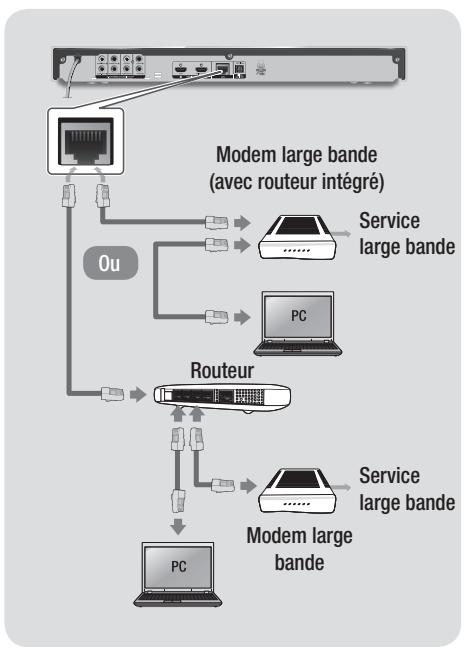
Réseau cable
I REMARQUE I
- Voitre routeur ou les politiques de votre fournisseur d'accès Internet pourrait empêcher le lecteur d'acceder au serveur de mise à jour du logiciel Samsung. Si cela se produit, contactez votre fournisseur d'accès Internet pour obtenir de plus amples renseignements.
- Les utilisateurs DSL doivent passer par un routeur pour la connexion au réseau.
Réseau sans fil
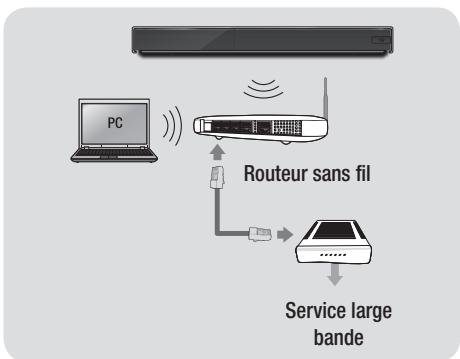
I REMARQUE I
Si le routeur prend en charge le protocole DHCP, voiture lecteur pourra utiliser une adresse DHCP ou une adresse IP fixe pour la connexion au réseau sans fil.
Reglez le routeur réseau en mode Infrastructure. Le mode Ad-hoc n'est pas pris en charge.
Le lecteur ne prend en charge que les protocôles de clé de sécurité sans fil suivants :
-
WEP (OPEN/SHARED), WPA-PSK (TKIP/AES), WPA2-PSK (TKIP/AES)
-
Sélectionnez un canal sur le routeur réseau qui soit actuellement libre. Si le canal défini pour le routeur réseau est en cours d'utilisation par un autre périhérique à proximé, il pourrait en résultat des interférences et un échéc de communication.
Lorsque le mode Pure High-throughput (Greenfield) 802.11n est selectionné et le type de cryptage sur le routeur est régèle à WEP, à TKIP ou à TKIP-AES (WPS2Mixed), le lecteur ne prendra pas en charge une connexion compatible avec les nouvelles specifications de certification Wi-Fi. - Par nature, le réseau LAN peut provoquer des interférences, selon les conditions de fonctionnement (performance du routeur, distance, obstacles, interférences avec d'autres appareils radio, etc.).
Procedure de paramétrage initiale
- L'écran Accueil n'apparaitra pas si vous ne configurer pas les paramètres initiaux.
L'affichage à l'écran OSD peut changer sur ce lecteur après la mise à niveau de la version du logiciel. - Les étapes d'accès peuvent varier selon le menu sélectionné.
Allumez le téléviseur et le lecteur, après avoir branché le lecteur au téléviseur.
Lorsque vous allumez le lecteur pour la première fois, l'écran Paramètres initiaux s'affiche sur le télévisueur. La procédure Paramètres initiaux vous permet de configurer l'affichage à l'écran et les langues du menu, le format d'affichage (taille de l'écran), le type de réseau et de connecter le lecteur à votre réseau.
I REMARQUE I
- Si vous decide d'ignorer la Configuration réseau pendant la procédure Paramètres initiaux, vous pouvez le faire ultérieurement. Consultez la section « Configuration de votre connexion réseau » aux pages 29 à 31 pour les instructions.
- Si vous souhaitez afficher de nouveau l'écran Paramétres initiaux pour procéder à des modifications, Sélectionnéz Paramétres > Système > Configuration à l'écran Accueil ou Sélectionnéz l'options Réinitialisation. (reportez-vous aux pages 26 et 28).
Si vous souhaitez utiliser une fonction Anynet+ (HDMI-CEC), veillez suivre les directives ci-dessous.
1) Branchez le lecteur à un téléviseur Samsung conforme à la fonctionnalité Anynet+(HDMI-CEC) à l'aide d'un cable HDMI.
2) Reglez la fonction Anynet+(HDMI-CEC) sur Activ. à la fois sur le téléviseur et le lecteur.
3) Reglez le téléviseur à la Procedure de paramétrage initiale.
L'écran Accueil
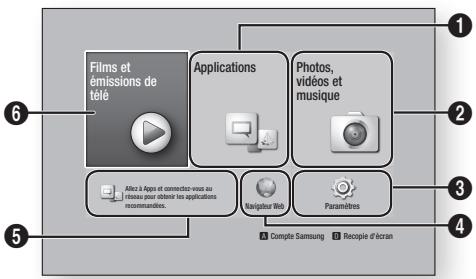
| 1 | Applications: Cette option vous permet de télécharger plusieurs applications gratuites ou payantes. |
| 2 | Photos,VIDEOS et musique: Vous permit de dire des contenus video, photo ou musicaux d'un disque, un périphérique USB, un ordinateur ou un appareil mobile. |
| 3 | Paramètres: Oùvre le menu du lecteur qui vous permet de configurer plusieurs fonctions de manière à ce qu'elle reflèvent vos préférences personnelles. |
| 4 | Navigateur Web: Procure l'accès à Internet. |
| 5 | Applications recommendées: Vous donne un accès direct aux applications recommendées. |
| 6 | Films et émissions de télé: Vous permet de télécharger des films et des programmes télévisés à partir d'Internet.I REMARQUE I> Selon le pays, cette fonction de menu pourrait ne pas été prise en charge. |
I REMARQUE I
- Si le lecteur reste en mode Arrêt pendant plus de 5 minutes sans interface utilisé, un économisme d'écran s'affichera sur le télévisuer. Si le lecteur reste en mode Economisé d'écran pendant plus de 20 minutes, il s'eteindra automatiquement.
Accès au menu Paramètres
- Sélectionnéz Paramêtres sur l'écran Accueil, puis appuyez sur le bouton C. L'écran Paramêtres apparait.
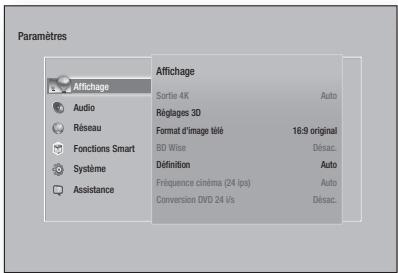
- Pour acceder aux menus, sous-menus et options de l'écran Paramètres, veuillez vous reporter à l'illustration de la télécommande cédssous.
Boutons de la télécommande utilisés pour naviguer dans le menu Paramétres
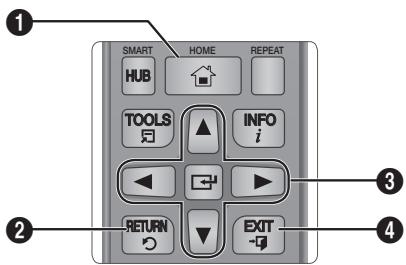
| 1 | Bouton HOME : Appuyez sur ce bouton pour accéder au menu Accueil. |
| 2 | Bouton RETURN : Permet de revenir au menu précédent. |
| 3 | Boutons (Entrée)/DIRECTION : • Appuyez sur les boutons ▲▼ ▲► pour déplacer le curseur ou sélectionner un élément. • Appuyez sur le bouton ● pour activer l' éléments actuellément sélectionné ou confirmer un réglage. |
| 4 | Bouton EXIT : Appuyez sur ce bouton pour quitter le menu actuellément sélectionné. |
Informations détaillées sur les fonctions
Chaque fonction, élément et option du menu Paramètres est expliqué en détaïl à l'écran. Pour voir une explication, utilisez les boutons ▲▼ ▲▶ pour sélectionner la fonction, l'élement ou l'option. En général, l'explication apparaitra à la droite de l'écran. Une brève description de chaque fonction du menu Paramètres commence à la page suivante. On peut tracer de l'information supplémentaire sur certaines fonctions dans l'Annexe de ce manuel.
Fonctions du menu Paramétres
| Affichage | Sortie 4K | Cette option restitue la réserve HDMI à une résolution de 4K. Cette option est seulement accessible lorsque la fonction Trame video est régée à Auto. |
| I REMARQUE !Pour utiliser cette fonction, vous doivent brancher le lecteur à un dispositif qui prend en charge la résolution 4K et le contenu doit pouvoir être lu en 24 ips (images par seconde). | ||
| Réglages 3D | Youss peuventCHOISIR de生存 en mode 3D ou non un disque Blu-ray相对较ient des contenus 3D.Si vous allez à l'écran Accueil ou Smart Hub en mode 3D, le lecteur basculera en 2D automatiquement. | |
| Format d'image télé | Youss peutper d'ajuster la sortie du lecteur à la taille et au format de l'écran de votre téléviseur. | |
| BD Wise | BD Wise est la fonctionnalité d'interconnectivité de Samsung la plus récente. Lorsque vous connectez un lecteur Samsung et un téléviseur Samsung doté de la fonction BD Wise via HDMI et que le lecteur et le téléviseur disposent tous deux de la fonctionnalité BD Wise, le lecteur émet des images dont la résolution video et la vitesse de défillement sont identiques à celles du disque Blu-ray/DVD. | |
| Définition | Pour régler la résolution de sortie du signal video HDMI à BD Wise, Auto,1080p, 1080i, 720p ou 480p.Ces valeurs sontindicatives du nombre de lignes video par image.Les lettres i et p significant balayage entrelacé (i) et progressif (p). De manière générale, plus il y a de lignes, plus la qualité de l'image est supérieure. | |
| Fréquence cinéma (24 ips) | Si le lecteur est connecté à un téléviseur compatible 24 ips, le réglage de la fonction Fréquence cinéma (24 ips) à Auto permet au lecteur d'ajuster automatiquement la sortie HDMI à 24 images par seconde afin d'améliorer la qualité de l'image.La fonction Fréquence cinéma (24 ips) n'est disponible que sur un téléviseur compatible avec cette vitesse de défillement.Vous ne pouvessé selectionner Fréquence cinéma que lorsque le lecteur est en mode de résolution de sortie HDMI 1080i ou 1080p. | |
| Affichage | Conversion DVD 24 i/s | Convert les données de lecture du DVD à une cadence de 24 images par seconde et les restitue par une connexion HDMI. Cette option est seulement accessible lorsque la fonction Fréquence cinema (24 ips) est activée. |
| Taille écran Smart Hub | Permet de sélectionner le format d'image optimal de l'écran Smart Hub. | |
| Format couleurs HDMI | Permet de régler l'espace colorimétrique applicable à la sortie HDMI en réponse aux capacités de l'appareil connecté (televiseur, moniteur, etc.). L'écran s'obscurit temporairement suite à la sélection d'un format. | |
| Couleurs profondes HDMI | Pour obtenir une sortie video HDMI en couleurs profondes. L'option Couleur intense permet une reproduction plus fidèle des couleurs, notamment en termes de profondeur. | |
| Mode progressif | Cette option permet d'améliorer la qualité de l'image lors de la lecture d'un DVD. |
| Audio | Sortie numérique | Pour sélectionner le format de sortie audio numérique qui convient à votre téléviseur ou récepteur AV. Pour de plus amples renseignements, reportez-vous au tableau de sélection de la sortie numérique de la page 65. |
| Sous-échantillonnage PCM | Pour obtenir un sous-échantillonnage des signaux 96 Khz PCM à 48 Khz avant leur sortie vers un amplificateur. Choisissez Activ. si votre amplificateur ou votre récepteur n'est pas compatible avec un signal de 96 Khz. | |
| Réglage de la plage dynamique | Règle la compression dynamique pour les formats audio Dolby Digital, Dolby Digital Plus et Dolby TrueHD. ✓ Auto : Contrôle automatiquement la dynamique de l'audio Dolby TrueHD, en fonction des informations fournies par la piste audio Dolby TrueHD. Active aussi la compression dynamique pour les formats Dolby Digital et Dolby Digital Plus. ✓ Désac. : Aucune compression dynamique, vous laisse entendre le son original. ✓ Activ. : Active la compression dynamique pour les trois formats Dolby. Le volume des sons feutrés est augmente et le volume des sons bruyants est diminué. | |
| Mode de mixage réducteur | Pour sélectionner la méthode de sous-mixage multicanal compatible avec votre chaîne stéroye. Vous pouvez désirer un sous-mixage en stéroye normale ou en stéroye ambiophonique. |
Audio
Mode DTS Neo:6
Vou puez beneficier du son multicanal via la sortie HDMI d'une source audio a deux canaux.
Sync. audio
Dans certains cas, lorsque le produit est connecté à un téléviseur numérique, le signal audio peut ne pas être synchronisé avec le signal video. Lorsque cela se produit, il faut régler le temps de retard audio de manière à ce qu'il corresponde au signal video.
- Vous pouvez régler le déali de retard audio entre 0 msec et 200 msec.
Veillez à le spécifique sur le réglage optimal.
I REMARQUE I
Le temps de retard audio ainsi spécifique peut ne pas etre exact, selon le type de contenu en cours d'execution.
Sortie audio HDMI
Réglez la sortie audio par les bornes HDMI1 et HDMI2.
Auto: La sortie audio peut être automatiquement régée en fonction des périères branchés aux bornes HDMI1 et HDMI2.
HDMI1: Le son sera restitué par le périhérique branché à la borne HDMI1.
HDMI2: Le son sera restitue par le periphérique branché à la borne HDMI2.
Réglage haut-parleurs
Voupermet de selectionner le type, la taille et le nombre d'enceintes que vous avez raccordees au lecteur, de regler les parametes des enceintes raccordees et d'activer et de désactiver la tonalité d'essay pour que vous puissiez vérifier les enceintes.
Taille: Vous permet de Sélectionner la taille de chaque type d'enceinte raccordée - Petit ou Grand - ou d'indiquer que vous n'avez pas d'enceinte d'un type particulier raccordé en Sélectionnant Aucun. Si vous sélectionné Aucun pour ce type d'enceinte, le type d'enceinte apparaitra en grisé dans les écans Niveau et Distance.
Niveau : Vous permet de régler le niveau sonore relatif de chaque enceinte de 6 dB à -6 dB. Par exemple, si vous aimez les basses profondes, vous pouvez augmenter le niveau sonore du caisson des basses de 6dB.
Distance: You permit de regler la distance relative de chaque enceinte de la position d'écoute jusqu'à 9 mètres (30 pieds). Plus grande est la distance, plus fort sera le son restitué par l'enceinte.
✓ Tonalité d'essay : Vous permet d'utiliser la fonction de tonalité d'essay pour que vous puissiez vérifier vos réglages. Régler la tonalité d'essay à Activ. permet d'activer cette fonction. Le réglage à Désac. désactive la fonction.
| Réseau | État du réseau | Pour vérifier l'état actuel du réseau et de l'Internet. |
| Paramètres réseau | Configure la connexion réseau de façon à profiter de fonctionnalités variees telles que des services Internet, AllShare Wi-Fi et la mise à niveau de logiciels. | |
| Wi-Fi Direct | Permet de connecter un périphérique Wi-Fi Direct au lecteur à l'aide d'un réseau poste-à-poste, sans nécessiter de routeur sans fil. Notez que si le lecteur est connecté à un réseau sans fil, il pourrait être déconnecté pendant l'utilisation de la fonction Wi-Fi Direct. I REMARQUE I • Des fichiers texte, comme des fichiers portant une extension.TXT ou .DOC ne peuvent pas'être lus lors de l'utilisation de la fonction Wi-Fi Direct. | |
| Paramètres AllShare | You permet de contrôle quels appareils de votre réseau, comme des téléphones intelligents et des tablettes, peuvent partager du contenu sur votre télévisuer. | |
| Nombre dispos. | Pour saisir le nom du lecteur servant à l'identifer sur vos réseaux. | |
| Paramètres BD-Live | Règle diverses fonctions BD-Live. BD-Live permet d'acceder à des fonctions supplémentaires disponibles sur certains disques Blu-ray si vous étés connecté à Internet. ✓ Connexion Internet BD-Live : Pour autoriser pleinement, partiellement, ou interdire la connexion Internet BD-Live. ✓ Gestion donnéesée Blu-ray : Permet de:gérer les donnéesées téléchargées sur des disques Blu-ray depuis le service BD-Live. | |
| Fonctions Smart | Réglage des app. | You permet de configurer les régages de notification des applications et d'afficher des renseignements de base sur vos applications. ✓ Param. de notification forcee : Permet de receivevoir des notifications des services sélectionnés. ✓ Propriétés : Permet de consulter des renseignements de base sur les applications. |
| Verrouillage de classement VOD | You pouvez bloquer l'accès au contenu de video sur demande (VOD) en fonction de sa classification. I REMARQUE I • Selon le pays, cette fonction de menu pourrait ne pas être prise en charge. | |
| Conditions, politique de confid. | You vedez dire lire et accepter les conditions relatives au Smart Hub et à la vie privée avant de pouvoir utiliser les services Smart Hub. | |
| Réinitialisation Smart Hub | Réinitialise les paramètres de compte Samsung et Smart Hub stockés dans votre apparatus. | |
| Système | Configuration | Pour recommencer l'exécution de la procédure Paramètres initiaux. |
| Démarr. rapide | Pourmettre le lecteur sous tension rapidément en abrégeant le temps d'amorçage. I REMARQUE I • Si cette fonction est régée à Activ., la consommation en mode Veille augmentera. | |
| Langue | Vouysoupvez sélectionner la langue de votrechoix pour le menu à l'écran, le menu du disque, les sous-titres, etc. • La langue sélectionnée pour le menu du disque, l'audio du disque ou les sous-titres ne s'appliquera que si le disque la prend en charge. | |
| Gest. périph. | Vouysoupvez connecter un clavier ou une souris USB dans le port USB situé à l'avant du lecteur. ✓ Régages du clavier : Pour configurer un clavier USB sans fil connecté au lecteur. I REMARQUE I • L'utilisation du clavier est seulement possible à partir du moment où l'écran ou la fenêtre du clavier QWERTY apparait dans le navigateur Web. ✓ Régages du souris : Pour configurer une souris USB sans fil connectée au lecteur. Vous pouvez utiliser la souris dans le menu du lecteur et le navigateur Web de la même manière que vous utilisez une souris sur un ordinateur. • Pour utiliser une souris avec le menu du lecteur : 1. Connectez la souris USB au lecteur. 2. Cliquez sur un bouton primaire que vous avez sélectionné à la rubrique Paramètres de la souris. Le menu Simple apparait. 3. Cliquez sur les options de menu désirées. I REMARQUE I • Certains claviers et souris USB HIB pourrait ne pas être compatibles avec votre produit. • Certaines touches de clavier HID peuvent ne pas fonctionner. • Les claviers USB câblés ne sont pas pris en charge. • Il se peut que certaines applications ne soient pas prises en charge. • Si un clavier HID sans fil ne fonctionne pas à cause du brouillage, rapprochez-le du lecteur. |
Système
Sécurité
Saisissez le NIP par défaut (0000) pour acceder à la fonction de sécurité si vous n'avez pas créé le yourselves. ÀpRES leur premier accès à la fonction de sécurité, changez le NIP à l'aide de la fonction Changer NIP.
Classement BD : Empêche la lecture des disques Blu-ray comportant un classement égal ou supérieure à une tranche d'âge spécifique à moins d'entrée le NIP.
Classem. parental DVD : Empêche la lecture de DVD comportant un classement numérique spécifique à moins d'entrée le NIP.
Changer NIP : Pour modifier le NIP à 4 chiffres utilisé pour acceder aux fonctions de sécurité.
-
En cas d'oubli du NIP :
-
Retirez le disque ou le support de stockage USB.
- Ppuyez sur la touche ■ située sur la face supérieure et maintenez-la enfoncée pendant 5 secondes ou plus.
Tous les paramètres seront réinitialisés sur leur valeur d'origine par défaut.
Général
Vouppouvezpersonnaliserlesoptionsenumereresselon
vosprefenciences.
preferences.
Affichage avant : Permet de modifier la luminosité du panneau avant.
Fuseau hor.: Choisissez le fuseau horsaire de votre région.
Transparency menu : Ajuste la transparence de la boite de menu.
Anynet+(HDMI CEC)
Anynet+ est une fonction pratique qui offre des commandes communes avec d'autres lecteurs Samsung dotées de la fonction Anynet+; vous pouvez contrôler ces produits à l'aide d'une seule télécommande de téléviseur Samsung. Pour utiliser cette fonction, connectez ce lecteur à un téléviseur Samsung compatible Anynet+ à l'aide d'un cable HDMI.
| Assistance | Gestion à distance | Une fois activée, cette fonction permet aux techniciens du Centre d'appels Samsung de diagnostiquer et de résoudre, à distance, les problèmes relatifs au produit. Une connexion Internet active est nécessaire. |
| I REMARQUE ! • Il se peut que le service de gestion à distance ne soit pas disponible dans certains pays. • Contactez votre centre de service local en ayant votre code NIP à portée de la main et communique-à-la personne responsable. Cela permet d'étabir un diagnostic et des mesures correctrices à distance du produit. | ||
| Mise à jour du logiciel | Pour de plus amples renseignements sur la fonction Mise à niveau du logiciel, consultez la section « Mise à niveau du logiciel » aux pages 33 et 34. | |
| Communiquer avec Samsung | Permet d'obtenir les informations de contact pour les demandes d'assistance portant sur le lecteur. | |
| Réinit. | Réinitialise tous les régliages à leurs valeurs par défaut, à l'exception des paramétres réseau et Smart Hub, puis lance la fonction de configuration. Le NIP de sécurité par défaut est 0000. |
Réseaux et Internet
Lorsque vous connectez ce lecteur à un réseau, vous pouvez utiliser des applications et des fonctions réseau telles que Smart Hub et BD-LIVE, et aussimettreà niveaux leslogiciels du lecteur par une connection réseau. Pour en savoir plus sur l'accès et l'utilisation des services Internet, consultez le chapitre Services réseau de ce manuel aux pages 47 à 58. Les directives pour configurer le réseau débutant ci-dessous.
Configuration de votre connexion réseau
Avant de commencer, contactez votre fournisseur de services Internet pour savoir si vous adresse IP est fixe ou dynamique. Si elle est dynamique et utilisez un réseau cable ou sans fil, nous vous recommendons de suivre les procédures de configuration automatique décrites ci-dessous. Si vous connectez à un réseau cable, branchez le lecteur à votre routeur à l'aide d'un cable LAN avant de lancer la méthode de configuration.
Si vous vous connectez à un réseau sans fil, débranche toutes connexion réseau cablee avant de commencer.
Pour configurer la connexion réseau, suivez ces étapes :
Réseau câblé
Cable - Automatique
- À l'écran Accueil, Sélectionnez Paramètres, puis appuyez sur le bouton
- Sélectionné Réseau, puis appuyez sur le bouton
- Sélectionnez Paramètres réseau, puis appuyez sur la bouton
- Sélectionnez Câblé à l'écran Paramètres réseau, puis appuyez sur le bouton
- Sélectionnez Connexion, puis appuyez sur le bouton . Le produit détecte la connexion câblée, vérifie la connexion puis se connecte au réseau.
Cable-Manuel
Si vous disposez d'une adresse IP fixe ou si la procédure automatique est inopérante, vous dévrez définiir les valeurs de Paramètres réseau manuellement.
Suivez les étapes 1 et 2 de la rubrique Réseau cable, puis procédure comme suit :
- Sélectionnez État du réseau. Le lecteur recherche un réseau, puis affiche le message indiquant l'éché de la connexion.
- Au bas de l'écran, Sélectionnez Param. IP, puis appuyez sur le bouton . L'écran Paramètres IP apparait.
- Sélectionnéz le champ Paramètre IP, puis appuyez sur le bouton
- Sélectionnez Entrer manuellement dans le champ Paramètre IP, puis appuyez sur le bouton
- Sélectionnéz une valeur à saisir (par exemple l'Adresse IP), puis appuyez sur le bouton C. Utilisez le pavé numérique de votre télécommande pour saisir les chiffres de la valeur. Vous pouvez saisir les chiffres à l'aide des boutons ▲▼. Utilisez les boutons ▲▷ de la télécommande pour vous déplacer d'un champ de saisie à l'autre d'une valeur. Une fois l'opération terminée pour une valeur, appuyez sur le bouton C.
- Appuyez sur le bouton ou pour passer d'une valeur à une autre, puis saisissez les chiffres correspondant à cette valeur en suivant les directives de l'objet 5.
- Répétez les étapes 5 et 6 jusqu'à ce que toutes les valeurs aient été saisies.
I REMARQUES I
- Vous pouvez obtenir les valeurs du réseau de votre fournisseur Internet.
- Une fois l'opération de saisie terminée pour toutes les valeurs, Sélectionnez OK, puis appuyez de nouveau sur le bouton C. Le lecteur vérifie la connexion réseau puis se connecte à celui-ci.
Réseau sans fil
Vouppouvezconfigurerunréseau sans fildequatre manieres:
- Sans fil - Automatique
- Sans fil - Manuel
- WPS(PBC)
- WPS(NIP)
Lorsque vous configurez la connexion réseau sans fil, tout périhérique réseau sans fil actuellément connecté par le lecteur ou, le cas échéant, la connexion cablee du lecteur, sera déconnecté.
Sans fil - Automatique
- À l'écran Accueil, Sélectionnez Paramètres, puis appuyez sur le bouton
- Sélectionné Réseau, puis appuyez sur le bouton .
- Sélectionnez Paramètres réseau, puis appuyez sur le bouton
- Sélectionnez Sans fil à l'écran Paramètres réseau, puis appuyez sur le bouton C. Le lecteur recherche et affiche une liste des réseaux disponibles.
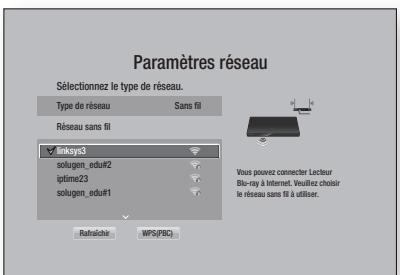
- Sélectionnéz le réseau désiré, puis appuyez sur le bouton
- À l'écran Sécurité, entrez le code de sécurité ou la phrase de passer correspondant à votre réseau.
Entrez directement les numérios en utilisant les boutons numériques de votre télécommande. Sélectionnez les lettres à l'aide d'un bouton fléché, puis appuyez sur le bouton
I REMARQUES I
Pour afficher le mot de passer que vous avez saisi, utilisez les flèches pour sélectionner Aff. mot de p. du côte croit, puis appuyez sur le bouton
7. Une fois terminé, sélectionnez Fait, puis appuyez sur le bouton G. Le lecteur vérifie la connexion réseau puis se connecte à celui ci.
8. Une fois la vérification terminée, Sélectionnez OK, puis appuyez sur le bouton
I REMARQUES I
- Vous devriez pouvoir tracer le code de sécurité ou la phrase de passer sur l'un des écans de configuration servant à la configuration du routeur ou du modem.
Sans fil - Manuel
Si vous disposez d'une adresse IP fixe ou si la procédure automatique est inopérante, vous dévrez définiir les valeurs de Paramètres réseau manuellement.
- Suivez les directives de la rubrique Sans fil - Automatique de l'etape 5.
- Le lecteur recherche un réseau, puis affiche le message indiquant l'éché de la connexion.
- Au bas de l'écran, Sélectionnez Param. IP, puis appuyez sur le bouton L'écran Paramètres IP apparait.
- Sélectionnéz le champ Paramètre IP, puis appuyez sur le bouton .
-
Sélectionnez Entrer manuellement dans le champ Paramètre IP, puis appuyez sur le bouton
-
Sélectionnez une valeur à saisir (par exemple l'Adresse IP), puis appuyez sur le bouton C. Utilisez le pavé numérique de votre télécommande pour saisser le chiffres correspondant à cette valeur. Vous pouvez saisser les chiffres à l'aide des boutons ▲▼. Utilisez les boutons ▲▶ de la télécommande pour vous déplacer d'un champ de saisie à l'autre d'une valeur. Une fois l'opération terminée pour une valeur, appuyez sur le bouton C.
- Appuyez sur le bouton ou pour passer d'une valeur à une autre, puis saisissez les chiffres correspondant à cette valeur en suivant les directives de l' étape 6.
- Répétez les étapes 6 et 7 jusqu'à ce que toutes les valeurs aient été saisies.
I REMARQUES I
Vous pouvez obtenir les valeurs du reseau de vourefournisseur Internet.
9. Une fois terminé, Sélectionnez OK, puis appuyez sur le bouton C. L'écran Sécurité apparait.
10. À l'écran Sécurité, entrez le code de sécurité ou la phrase de passer correspondant à votre réseau. Entrez directement les numérios en utilisant les boutons numériques de votre télécommande. Entrez les lettres en les sélectionnant à l'aide des boutons ▲▼▲▶, puis appuyez sur le bouton
11. Une fois terminé, seLECTIONnez Fait à la droite de l'écran, puis appuyez sur le bouton C. Le lecteur vérifie la connexion réseau puis se connecte à celui-ci.
12. Àprous la vérification du réseau par le lecteur, sélectionnez OK, puis appuyez sur le bouton
WPS(PBC)
- À l'écran Accueil, Sélectionnez Paramètres, puis appuyez sur le bouton G.
-
Sélectionnez Réseau, puis appuyez sur le bouton G.
-
Sélectionnez Paramètres réseau, puis appuyez sur la bouton
- Sélectionnez Sans fil à l'écran Paramétres réseau, puis appuyez sur le bouton C.
- Appuyez sur les boutons ▲ de votre télécommande, puis appuyez sur le bouton ▷ pour sélectionner WPS(PBC).
- Appuyez sur le bouton de votre télécommande. Le message « Appuyez sur le bouton PBC » s'affiche.
- Appuyez sur le bouton WPS(PBC) situé sur votre routeur dans les deux minutes qui suivent. Le lecteur obtient automatiquement toutes les valeurs des paramétres réseau nécessaires et se connecte au réseau. L'écran État du réseau apparait. Le lecteur se connecte au réseau une fois que la connexion réseau a été confirmée.
WPS(NIP)
Avant de commencer, ouvre le menu de configuration du routeur de votre ordinateur et acceder à l'écran compteant le champ de saisie NIP WPS.
- À l'écran Accueil, Sélectionnez Paramètres, puis appuyez sur le bouton
- Sélectionnez Réseau, puis appuyez sur le bouton C.
- Sélectionnéz Paramètres réseau, puis appuyez sur le bouton .
- Sélectionnez Sans fil à l'écran Paramètres réseau, puis appuyez sur le bouton C. Le lecteur recherche et affiche une liste des réseaux disponibles.
- Sélectionnez le réseau désiré, puis appuyez sur le bouton
- Sélectionnez WPS(PIN), puis appuyez sur le bouton . La fenêtre contextuelle NIP apparait.
- Entrez le NIP dans le champ de saisie WPS NIP de l'écran de configuration du routeur, puis enregistrez l'écran.
I REMARQUES I
- Communiquez avec le fabricant du routeur pour obtenir des explications sur la façon d'acceder aux écans de configurateur du routeur ou reportez-vous au guide d'utilisation du routeur.
Pour la connexion WPS, Sélectionnéz AES comme type de cryptage de sécurité du routeur sans fil. L'utilisation du cryptage de sécurité WEP ne permet pas de prendre en charge la connexion WPS.
Wi-Fi Direct
La fonction Wi-Fi Direct yous permit de connecter des peripheriques Wi-Fi Direct au lecteur et de les interconnecter à l'aide d'un réseau poste-à-poste, sans routeur sans fil.
I REMARQUES I
- Certains apparèels Wi-Fi Direct pourrait ne pas prendre en charge la fonction AllShare s'ils sont branchés par la fonction Wi-Fi Direct. Si tel est le cas, il est conseillé de modifier la méthode de connexion réseau entre les apparèels.
- Les transmissions par Bluetooth peuvent creer des interférences avec le signal Screen Mirroring (Projection de l'écran). Avant d'utiliser la fonction Screen Mirroring (Projection de l'écran), nous vous recommendons fortement de désactiver la fonction Bluetooth sur votre smartphone ou sur votre péripérique intelligent (tablette, etc.)
- Allumez le périhérique Wi-Fi Direct et activez la fonction Wi-Fi Direct.
- À l'écran Accueil, Sélectionnez Paramètres, puis appuyez sur le bouton G.
- Sélectionnez Réseau, puis appuyez sur le bouton
- Sélectionnéz Wi-Fi Direct, puis appuyez sur le bouton . Les périhériques Wi-Fi Direct que vous pouvez brancher apparaiscent.
-
Trois méthodes sont à votre disposition pour réaliser une connexion Wi-Fi.
-
Par un périhérique Wi-Fi.
- Par le lecteur et la fonctionnalité PBC.
- Par le lecteur et un NIP.
Chaque méthode est décrite ci-dessous.
Par un périphérique Wi-Fi.
-
Sur le périhérique Wi-Fi, suivez la procédure permettant la connexion à un autre périhérique Wi-Fi Direct. Consultez le manuel d'utilisation du périhérique pour des instructions.
-
Une fois la procédure terminée, une fenêtre contextuelle devrait apparaitre à l'écran de votre télévisuer, vous indiquant qu'un périhérique compatible Wi-Fi Direct demande la connexion. Sélectionné OK, puis appuyez sur le bouton pour accepter.
- La fenêtre contextuelle Connexion en cours apparaît, suivie de la fenêtre Connecté. Lorsque la fenêtre se ferme, le périphérique devrait apparfaître comme connecté sur la liste de l'écran Wi-Fi Direct.
Par le lecteur et la fonctionnalité PBC
- Sélectionnez le périphérique Wi-Fi Direct que vous souhaitez connecter au lecteur, puis appuyez sur le bouton . La fenêtre contextuelle PBC/NIP apparait.
- Sélectionnez PBC, puis appuyez sur le bouton . La fenêtre contextuelle PBC apparait.
- Appuyez sur le bouton PBC du périhérique Wi-Fi Direct dans un décai de 2 minutes.
- La fenêtre contextuelle Connexion en cours apparaît, suivie de la fenêtre Connecté. Lorsque la fenêtre se ferme, le périphérique devrait apparfaître comme connecté sur la liste de l'écran Wi-Fi Direct.
Par le lecteur et un NIP
- Sélectionnez le périphérique Wi-Fi Direct que vous souhaitez connecter au lecteur, puis appuyez sur le bouton . La fenêtre contextuelle PBC/NIP apparait.
- Sélectionnéz PIN, puis appuyez sur le bouton C. La finêtre contextuelle NIP apparait.
- Prenez note du code NIP dans la fenêtre contextuelle, puis saisissez-le dans le champ approprié du périhérique Wi-Fi Direct que vous souhaitez connecter.
- La fenêtre contextuelle Connexion en cours apparaît, suivie de la fenêtre Connecté. Lorsque la fenêtre se ferme, le périphérique devrait apparfaître comme connecté sur la liste de l'écran Wi-Fi Direct.
I REMARQUES I
La connexion réseau actuelle, cablede ou sans fil, est déconnectée lorsque vous utilisez la fonction Wi-Fi Direct.
Des fichiers texte, comme des fichiers portant une extension.TXT ou.DOC ne peuvent pas etre les lors de l'utilisation de la fonction Wi-Fi Direct.
Mise à niveau logicielle
Le menu Mise à jour du logiciel vous permet de mettre à niveau le logiciel du lecteur pour améliorer ses performances ou obtenir des services supplémentaires.
-
Évitez d'éteindre et de rallumer le lecteur manuellement durant le processus de mise à jour.
-
À l'écran Accueil, Sélectionnez Paramètres, puis appuyez sur le bouton
- Sélectionnez Support tech., puis appuyez sur le bouton
- Sélectionnez Mise à jour du logiciel, puis appuyez sur le bouton
- Pour télécharger la mise à jour logicielle etmettre à jour maintainant,selectionner Mettre à jour,puis appuyez sur le bouton C.Consultez la rubrique Mettre à jour maintenant de cette page pour obtenir de l'information détaillée.
- Pour permettre au produit de tellecharger automatique la mise a jour logicielle lorsque celles-ci sera disponible, selectionnee Mise a jour auto, puis appuyez sur le bouton Consultez la rubrique Mettre a jour automatique de la page 34 pour obtenir de l'information détaillée.
I REMARQUES I
La mise à niveau est terminée lorsque le lecteur s'éteint et se rallume de lui-même.
Samsung Electronics ne saurait être tenue responsable du dysfonctionnement du lecteur causé par une connexion Internet instable ou une négligence de la part de l'utilisateur durant la mise à jour du logiciel.
Si vous souhaitez annuler la mise à niveau en cours de teléchargement du logiciel de mise à niveau, appuyez sur le bouton
- Pendant que la mise à jour du système s'effectue, « UPDATE » s'affiche sur le panneau avant.
Mettre à jour
VoupeuvezutiliserMettreet jourmaintenant pourmettre lelogicielà jour par la connexion reseau ouenutilisation une clé USB.Lesdirectives relativesau reseau apparaissent ci-dessous.LesdirectivesrelativesauxclésUSBse trouvent sur la pagesuivante.
- Sélectionnez Mettre à jour, puis appuyez sur le boutony.
La fenêtre contextuelle Mettre à jour maintainant s'affiche. - Le produitcherche la plus récente version du logiciel en ligne.
- S'ilTrouve une nouvelle version,la fenetrecontextuelleDemandede misea jour s'affiche.
- Sélectionnez OK. Le produit procède à la mise à niveau du logiciel, s'eteint, puis se rallume automatiquement.
- Si vous ne seLECTIONnez pas OK ou Suppr tout en moins d'une minute, le produit stocke la nouvelle mise à jour logicielle. Vous pouvezmettre à niveau le logiciel par la suite enutilisant la fonction Mise à jour auto.
- Si vous sélectionnez Suppr tout le produit annule la mise à niveau.
I REMARQUES I
- Une fois la mise à niveau du système terminée, consultez les détails du logiciel dans la section Information sur le produit de l'écran Contacter Samsung.
N'eteignez pas le lecteur durant la mise a niveau du logiciel. Ceci peut provoquer le dysfonctionnement du lecteur.
Mise à jour auto
Vous pouze la fonction de mise à jour automatique de manière à ce que le lecteur télécharge les nouvelles mises à niveau de logiciel en mode Mise à jour automatique.
En mode Mise à jour automatique, le lecteur est éteint, mais la connexion Internet est active. Ceci permet au lecteur de télécharger automatiquement des logiciels de mise à niveau lorsque l'appareil n'est pas utilisé.
- Utilisez les boutons ▲▼ pour sélectionner Mise à jour auto, puis appuyez sur le bouton G.
- Si vous selectionnez Activer ou Désactiver. Si vous selectionnez Activer, le lecteur procedera automatiquement au téléchargement du logiciel de mise à niveau lorsqu'il sera en mode hors tension. Avant de télécharger le nouveau logiciel de mise à niveau, le lecteur vous demandera si vous souhaitez l'instructor à la mise sous tension de l'appareil.
I REMARQUES I
Pour utiliser la fonction de mise à jour automatique, le lecteur doit être connecté à l'Internet.
- Visitez www.samsung.com.
- Cliquez sur SUPPORT dans la partie supérieure droite de la page.
- Entrez le numéro de modèle du produit dans le champ de recherche. Pendant que vous entrez le numéro de modèle, une liste déroulante affiche les produits qui correspondent au numéro de modèle.
- Cliquez a gauche sur le numero de modulo de produit dans la liste déroulante.
- Sur la page qui apparait, faites déroulier la liste vers le bas, puis cliquez sur Firmware Manuals & Downloads.
- Cliquez sur Firmware au centre de la page.
- Cliquez sur le bouton ZIP dans la colonne Fichier sur la partie droite de la page.
-
Cliquez sur Send dans la première fenetre virtuelle qui s'affiche. Cliquez sur OK dans la deuxième fenetre contextuelle qui apparait pour télécharger et sauvegarder le fjichur du micrologiciel sur votre ordinateur.
-
Dézippez le dossier compressé sur l'ordinateur.
Vous devriez avoir un seul dossier dézippé portant le même nom que le fichier compressé. - Copiez le dossier sur une clé USB à mémoire flash.
- Vérifie qu'aucun disque n'est inséré dans le produit, puis insérez la clé USB à mémoire flash dans le port USB.
- Dans le menu du produit, allez à Paramétres > Support tech. > Mise à jour du logiciel.
- Sélectionnez Mettre à jour.
- Le produitcherche le logiciel sur le lecteur USB. S'ilrouvelelogiciel,la fenetrecontextuelle Demande de mise a jour s'affiche.
- Sélectionnez OK. Le produit procède à la mise à niveau du logiciel, s'éteint, puis se rallume automatiquement.
I REMARQUES I
- Aucun disque ne doit être inséré dans le lecteur lors de la mise à niveau du logiciel par la prise USB.
- Une fois la mise à niveau du système terminée, consultez les détails du logiciel dans la section Information sur le produit de l'écran Contacter Samsung.
N'eteignez pas le lecteur durant la mise a niveau du logiciel. Ceci peut provoquer le dysfonctionnement du lecteur. - Les mises à jour logicielles à l'aide de la prise USB hôte doivent être effectues uniquement à l'aide d'une mémoire flash USB.
Votre lecteur Blu-ray peut dire des contenus sur des disques Blu-ray/DVD/CD, des périhériques USB, des ordinateurs, des téléphones intelligents, des tablettes et sur Internet.
Pour lire du contenu stocké sur votre PC ou sur des péripériques mobiles, le produit et l'ordinateur ou le péripérisque mobile doivent être connectés au réseau. Pour lire du contenu stocké sur votre PC, vous doivent aussi installer le logiciel réseau Allshare à votre ordinateur.
I REMARQUES I
- Les ordinateurs tournant sous Windows 7 et Windows 8 sont équipés du logiviel Allshare (Play To).
L'écran AllShare Play
Pour tous les medias, l'écran principal AllShare Play ou l'un de ses écans secondaires est votre principal moyen d'acceder à du contenu et de le dire sur plusieurs péripériques, soit directement connectés ou utilisant votre réseau.
Accès à l'écran AllShare Play
Pour acceder à l'écran principal AllShare Play, Sélectionnez Photos, vidés et musique sur l'écran Accueil, puis appuyez sur le bouton
Lecture de disques du commerce
- Appuyez sur le bouton pour ouvrir le tiroir disque.
- Placez delicatement un disque dans le tiroir, face imprimée dirigée vers le haut.
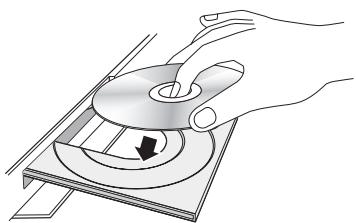
- Appuyez sur le bouton pour fermer le tiroir disque. La lecture commence automatiquement.
- Si la lecture ne démarre pas automatiquement, appuyez sur le bouton de la télécommande.
Lecture de fichiers sur une péripérisque USB
Il existe deux méthodes à votre disposition pour dire ou afficher des fischiers multimédia situés sur un périphérique USB par votre lecteur.
Méthode 1
- Allumez le lecteur.
- Connectez le périhérique USB au port USB situé sur le panneau avant du lecteur. La fenêtre contextuelle Nv. périph. conn. apparait.
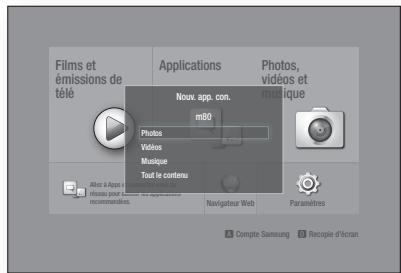
I REMARQUES I
Si la fenetre contextuelle n'appearait pas, passesz à la methode 2.
3. Utilisez les boutons ▲▼ pour sélectionner Photos, Videos, Musique ou Tout le contenu, puis appuyez sur le bouton L'écran AllShare Play apparait et affiche le contenu du périhérique. Tout dépendant de l'organisation du contenu, vous verrez des dossiers, des fichiers ou les deux.
I REMARQUES I
- Meme si le lecteur affichera les dossiers de tous les types de contenu, seuils les fichiers du type de contenu sélection à l' étape 2 seront affichés. Par exemple, si vous avez sélectionné Musique, vous serez seulement en mesure d'afficher les fichiers musicaux. Vous pouvez modifier cette sélection en returnant à l'écran All Share Play et en allant à l' étape 4 de la méthode 2 ci-dessous.
- Si nécessaire, utilisez les boutons ▲▼▲▶ pour sélectionner un dossier, puis appuyez sur le bouton
- Sélectionnéz le fichier à afficher ou à dire, puis appuyez sur le bouton .
- Appuyez sur le bouton RETURN pour quitter un dossier ou le bouton EXIT pour returner à l'écran du menu Accueil.
- Consultez les pages 39 à 46 pour obtenir des directives qui expliquent la façon de commander la lecture de videos, de fichiers musicaux et d'images sur un périphérique USB.
Méthode 2
- Allumez le lecteur.
- Connectez le périphérique USB au port USB situé sur le panneau avant du lecteur.
- Sélectionnez Photos,VIDEOS et musique à l'écran d'accueil, puis appuyez sur le bouton
- Sélectionnez Photos, Védois, Musique ou Tout le contenu, puis appuyez sur le bouton
I REMARQUES I
- Meme si le lecteur affichera les dossiers de tous les types de contenu, seuils les fichiers du type de contenu sélectionné à l' étape 2 seront affichés. Par exemple, si vous avez sélectionné Musique, vous serez seulement en mesure d'afficher les fichiers musicaux. Vous pouvez modifier cette sélection en returnant à l'écran AllShare Play et en allant à l' étape 4.
-
Utilisez les boutons pour selectionner le pérophérique désiré, puis appuyez sur le bouton C. Tout dépendant de l'organisation du contenu, vous verrez des dossiers, des fichiers ou les deux.
-
Si nécessaire, utilisez les boutons ▲▼▲▶ pour sélectionner un dossier, puis appuyez sur le bouton C.
- Utilisez les boutons pour selectionner un filier à afficher ou à生存, puis appuyez sur le bouton
- Appuyez sur le bouton RETURN pour quitter un dossier ou le bouton EXIT pour returner à l'écran du menu Accueil.
- Consultez les pages 39 à 46 pour obtenir des directives qui expliquent la façon de commander la lecture de videos, de fichiers musicaux et d'images sur un périhérique USB.
I REMARQUES I
- Si vous insérez un disque pendant la lecture d'un périhérique USB, le mode de l'appareil passée automatiquement à « Disque »
Lecture d'un disque avec contenu enregistré par l'utilisateur
Vou pouvez dire les fichiers multimédia que vous aze enregistrés sur des Blu-ray, des DVD ou des CD.
- Placez un disque à contenu enregistré par l'utilisateur dans le tiroir disque, face imprimée dirigée vers le haut, puis fermez le tiroir. La fenêtre contextuelle Périphérique connecté apparait.
- Utilisez les boutons ▲▼ pour sélectionner le type de contenu que vous désirez afficher ou dire - Photos, Videos, Musique ou Tout le contenu, - puis appuyez sur le bouton C.
I REMARQUES I
- Meme si le lecteur affichera les dossiers de tous les types de contenu, seuils les fichiers du type de contenu sélectionné à l' étape 2 seront affichés. Par exemple, si vous avez sélectionné Musique, vous serez seulement en mesure d'afficher les fichiers musicaux. Vous pouvez modifier cette sélection en returnant à l'écran AllShare Play et en allant à l' étape 2.
-
Un écran s'ouvre enumerated le contenu du disque. Tout dépendant de l'organisation du contenu, vous verrez des dossiers, des fichiers ou les deux.
-
Si nécessaire, utilisez les boutons ▲▼▲▶ pour sélectionner un dossier, puis appuyez sur le bouton G.
- Utilisez les boutons pour selectionner un fjichier à afficher ou à生存, puis appuyez sur le bouton
- Appuyez une ou plusieurs fois sur le bouton RETURN pour quitter un écran en cours de consultation ou un dossier ou returner à l'écran du menu Accueil. Appuyez sur le bouton EXIT pour quitter un dossier ou returner à l'écran Accueil.
- Consultez les pages 39 à 46 pour obtenir des directives qui expliquent la façon de commander la lecture de videos, de fichiers musicaux et d'images sur un disque.
Utilisation de la fonction réseau AllShare
Le logiciel AllShare vous permet de dire des photos, des videos ou des fischiers musicaux situés sur votre ordinateur ou votre périhérique compatible AllShare par le lecteur en utilisant une connexion sans fil.
Téléchargement du logiciel AllShare
Si vous ordinateur tourne sous Windows 7 ou 8,
vous devez installer le logiciel Allshare sur votre ordinateur pour utiliser la fonction Allshare. Vous
pouvez télécharger le logiciel Allshare et obtenir
des instructions détaillées sur l'utilisation du logiciel
AllShare depuis le site Web Samsung.com.
- Allez sur www.samsung.com.
- Cliquez sur Assistance dans le haut de la page.
- Sur la page Assistance, saisissez le numéro de modulo de votre lecteur dans le champ Numéro de modulo, puis appuyez sur le bouton .
-
Sur la page qui apparait, cliquez sur Tout le contenu télécharge a gauche de I'ecran sous Tetechangements. L'onglet de telechangement apparait.
-
Sur l'onglet Téchéargement, cliquez sur Logiciel.
- Dans la liste de logiciels, cliquez sur le bouton EXE à la droite de la ligne de logiciel AllShare.
- Dans la fenêtre contextuelle qui apparait, cliquez sur Envoyer.
- Dans la prochaine fenêtre contextuelle, cliquez sur Sauvegarder le fichier.
- Recherche le fisquier d'installation Allshare sur votre disque, puis cliquez deux fois sur le fisquier.
- Dans la fenêtre contextuelle qui apparait, cliquez sur Exécuter, puis suivez les directives qui figurent à l'écran.
Téléchargez le manuel d'installation et d'utilisation du logiciel Allshare à partir du même onglet Logiciel en cliquant sur l'icone de fichier PDF dans la colonne Fichier à droite. Le fichier au format PDF sera téléchargeé et ouvert. Vous pouvez visaler et/ou enregistrer le fichier.
Lecture de contenus situés sur votre ordinateur ou périphérique Allshare par le lecteur de disque Blu-ray
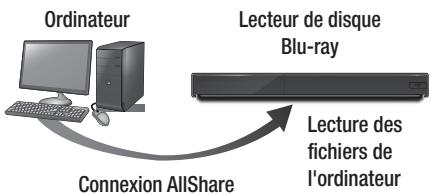
- Connectez le lecteur Blu-ray, votre ordinateur et/ou votre apparéil compatible DLNA sur le même réseau sans fil.
- Suivez les directives du manuel d'installation et d'utilisation de l'application AllShare pour configurer les péripériques et les fichiers média.
- Sélectionnez Photos,VIDEOS et musique à l'écran d'accueil du lecteur, puis appuyez sur le bouton. L'écran AllShare Play apparait.
- Sélectionnez le type de contenu que vous désirez dire - Photos, Videos, Musique ou Tout le contenu - puis appuyez sur le bouton
- Sur le prochain écran, Sélectionnez Allshare, puis appuyez sur le bouton
- Dans la liste des péripériques connectés Allshare qui apparaît, sélectionnez votre ordinateur ou péripérisque compatible Allshare, puis appuyez sur le bouton Un écran spécifique les fischiers accessibles apparait.
- Sélectionnéz le fjichier que vous voulez dire ou afficher, puis appuyez sur le bouton C.
Contrôle de la lecture de contenus stockés dans l'ordinateur à partir de votre téléphone intelligent
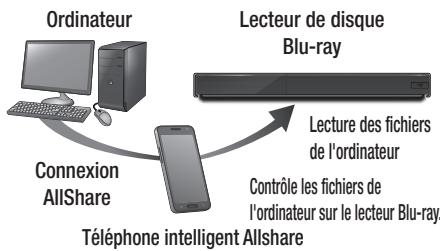
(Cette fonction n'est disponible que sur les téléphones Samsung compatibles Allshare.)
- Connectez le lecteur Blu-ray, votre ordinateur et votre téléphone portable compatible Allshare sur le même réseau sans fil.
- Suivez les directives du manuel d'installation et d'utilisation de l'application AllShare pour configurer les périhériques et les fichiers média.
- Sur votre ordinaireur, en utilisant le logiciel Allshare, confirmez que votre téléphone est connecté.
- Sur le téléphone, sélectionnez le fjichier média à生存, puis sélectionnez le lecteur Blu-ray comme périphérique de lecture.
- Sur le téléphone, démarrez la lecture.
Contrôle de la lecture video
Vou puez contrcler la lecture de fichiers videos stockes sur un Blu-ray/DVD, un periphérique USB, un appareil mobile ou un ordinateur. Selon le type disque ou les contenus, il se peut que certaines fonctions décrites dans le manuel ne soient pas disponibles.
Boutons de la télécommande servant au visionnement des videos
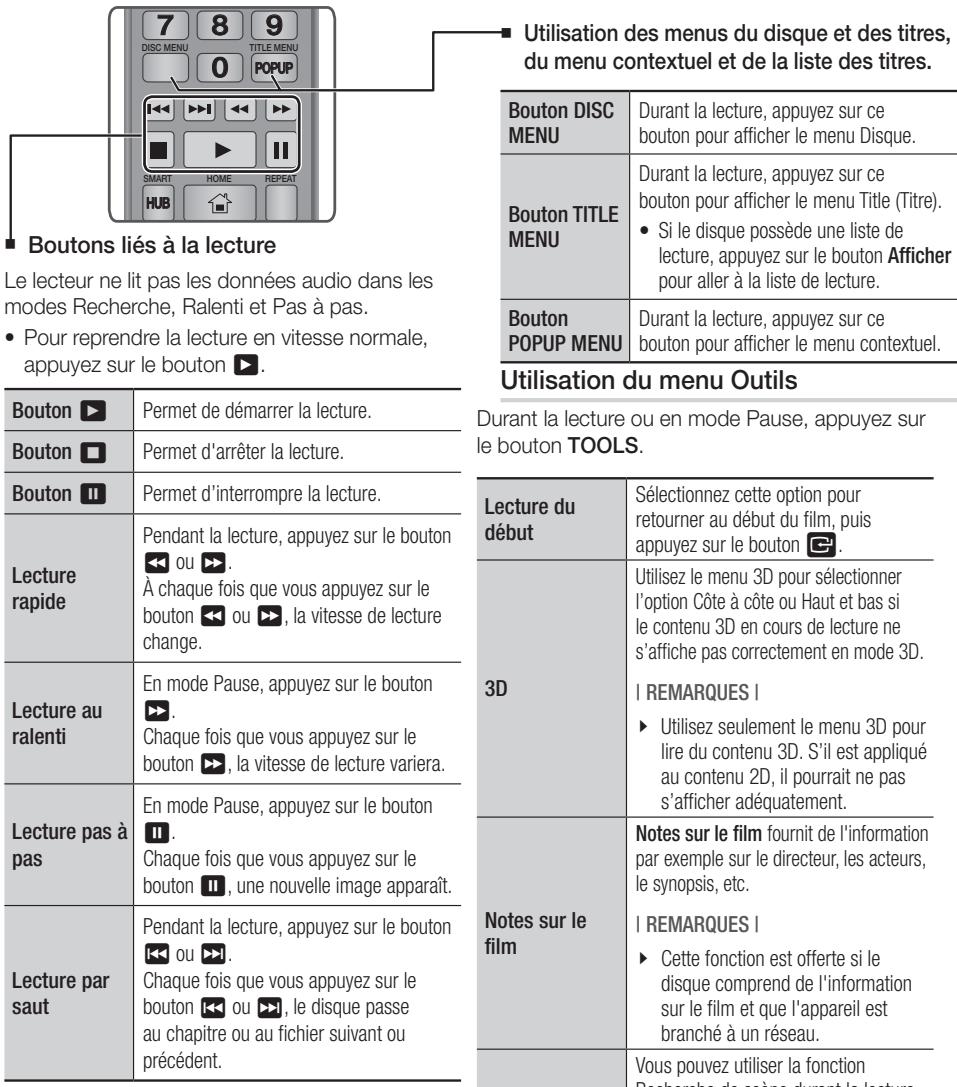
| Recherche de scène | I REMARQUES I • Si l'information sur l'index du fjichier est endommagé ou si le fjichier ne prend pas en charge l'indexation, vous ne pourrez pas utiliser la fonction Recherche de scène. • Si vous utiliserez la fonction Allshare après la connexion d'un ordinateur par un réseau, la fonction Recherche de scène pourrait ne pas être prise en charge. |
| Recherche de titres | Si plus d'un film se trouve sur le disque ou le périphérique, Sélectionnéz le démarrage d'un autre titre. 1. Sélectionnéz Recherche de titres, puis appuyez sur le bouton G. 2. Utilisez les boutons ▲▼ pour sélectionner un titre, puis appuyez sur le bouton G. |
| Rech. par chap. | Sélectionnéz cette option pour生存 le chapitre de votrechoix. 1. Sélectionnéz Rech. par chap., puis appuyez sur le bouton G. 2. Utilisez les boutons ▲▼ pour sélectionner un chapitre, puis appuyez sur le bouton G. |
| Barre de rech. de temps | Sélectionnéz cette option pour visionner un film à partir d'un point temporel sélectionné. 1. Sélectionnéz Barre de rech. de temps, puis appuyez sur le bouton G. 2. À l'aide des boutons numériques, entrez le point où vous souhaitez démarrer, puis appuyez sur le bouton G. I REMARQUES I • Vous pouvez aussi utiliser les boutons ▲▼ pour avancer ou recycler dans la réserve. Le film avance ou recule d'une minute chaque fois que vous appuyez sur les boutons ▲▼. |
| Mode de répétition | Sélectionnez cette option pour répéter un titre, un chapitre ou une section particulière. - Désactiver : Pour revenir à la lecture normale. - Titre : Pour répéter un titre sélectionné. - Chapitre : Pour répéter un chapitre particulier. - Répéter A-B : Pour répéter une section particulière. 1. Utilisez les boutons ▲▼ pour sélectionner Répéter A-B, puis appuyez sur le bouton Ⓞ. 2. Appuyez sur le bouton Ⓞ à l'emplacement sur lequel vous souhaitez démarrer la répétition (A). Laisser le film se dérouler. 3. Appuyez sur le bouton Ⓞ à l'emplacement sur lequel vous souhaitez arrêté la répétition (B). I REMARQUES I • Le point (B) doit être fixé au moins 5 secondes après le début de lecture au point (A). |
| Mode image | Pour régler le mode image. - Dynamique : Augmente la nettedé et la luminosité. - Standard : Choisissez ce réglage pour la plupart des applications d'affichage. - Cinéma : Le meilleur réglage pour visionner des films. - Utilisateur : Vous permet de régler respectivement la nettedé et la réduction de bruit. I REMARQUES I • Lorsque vous utilisez la fonction BD Wise, ce menu n'apparait pas. |
| Audio | Pour sélectionner la langue de bande son souhaitée. |
| Sous-titre | Pour sélectionner la langue souhaitée pour les sous-titres. - Vous pouvez également activer cette fonction en appuyant sur le bouton SOUS-TITRES de la télécommande. |
| Paramétrès s-t | Pour sélectionner les options de sous-titres désirées. |
| Angle | Pour voir une scène d'un autre angle. L'option Angle affiche le nombre d'angles disponibles pour le visionnage. Lorsqu'un disque Blu-ray/DVD propose plusieurs angles de vue pour une scène donnée, vous pouvez changer d'angle. |
| Vidéo BONUSVIEW | Pour sélectionner l'options Bonusview de votrechoix. |
| Audio BONUSVIEW | |
| Plein écran | Sélectionnez cette option pour définir la taillie de l'image video. Choisissez Original, Mode 1 (plus grand), ou Mode 2 (le plus grand). |
| Information | Pour afficher les informations sur le fichier video. |
I REMARQUES I
En fonction du disque ou du périphérique de stockage, le menu Outils peut différer ou ne pas apparaitre.
La lecture des fichiers video d'un début binaire égal ou supérieur à 20 Mbps exerce une force charge sur les capacités du lecteur et risque, de ce fait, de s'intérrompre en cours d'exécution.
Utilisation des menus Afficher et Options
Utilisation du menu Afficher
Sur un écran de lecture du fichier video, utilisez les boutons ▲▼▲▶ pour sélectionner Afficher, puis appuyez sur le bouton
| Titre | Affiche tous les fichiers video sur le support ou le pérophérique de stockage par titre. |
| Date | Affiche tous les dossiers avec les vidEOS par date. Si vous Sélectionné un dossier, puis appuyez ensuite sur le bouton , toutes les vidEOS de ce dossier s'affichent par date. |
| Dossier | Affiche tous les dossiers sur le support ou le pérophérique de stockage. |
| Liste d'écoute | Affiche les listes d'écoute disponibles. |
| Liste de titres | Affiche tous les fichiers video sur le support ou le pérophérique de stockage par titre. Une option de Replacement à la recherche par titres. |
I REMARQUES I
En fonction du disque ou du périphérique de stockage, le menu Afficher peut différer ou ne pas apparaitre.
Utilisation du menu Options
Sur un écran de lecture du fichier video, utilisez les boutons ▲▼ ▲▷ pour sélectionner Options, puis appuyez sur le bouton
| Lire sélection | Vous permet de creer une liste de lecture en sélectionnant les fichiers spécifique à litre. Le fonctionnement est essentiellement identique pour tous les medias. Consultez la rubrique Création d'une liste de lecture sur un CD audio aux pages 43 à 44. |
| Envoyer | Sélectionner pour téléverser les fichiers sélectionnés vers des applications (Picasa, Facebook, etc.) ou un périphérique. Pour utiliser cette option, vous doivent créé un compte sur le site en ligne, puis vous connecter en utilisant la fonction de connexion. |
| Supprimer | Sélectionner pour supprimer un fichier d'un périphérique. |
I REMARQUES I
En fonction du disque ou du périphérique de stockage, le menu Options peut différer ou ne pas apparaitre.
Contrôle de l'écoute de musique
Vou pouvez contrôle la lecture de fichiers musicaux stockés sur un DVD, un CD, un périphérique USB, un apparéil mobile ou un ordinateur.
Selon le type disque ou les contenus, il se peut que certaines fonctions décrites dans le manuel ne soient pas disponibles.
Boutons de la télécommande servant à l'écoute de musique
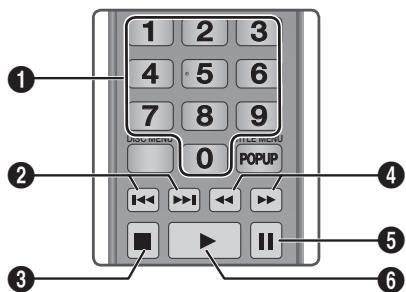
| 1 | Boutons NUMÉRIQUES : Si les boutons numériques sont affichés, appuyez sur le numéro d'une piste. La piste sélectionnée est lue. |
| 2 | Bouton 🅥 🅥 : permet de passer à la piste suivante/d'avancer. |
| 3 | Bouton 🅥 permit d'arrête la lecture d'une piste.. |
| 4 | Lecture rapide (CD [CD-DA] audio seulement)Pendant la lecture, appuyez sur le bouton 🅥 ou 🅥.A chaque fois que vous appuyez sur le bouton 🅥 ou 🅥, la vitesse de lecture change. |
| 5 | Bouton 🅥 : Pour faire une pause sur une piste. |
| 6 | Bouton 🅥 : Pour lire la piste actuellement sélectionnée. |
Utilisation des menus Afficher et Options
Utilisation du menu Afficher
Sur un écran de lecture du fichier musical, utilisez les boutons ▲▼▲▶ pour sélectionner Afficher, puis appuyez sur le bouton C.
| Piste | Affiche toutes les pistes musicales sur le support ou le pérophérique de stockage. |
| Album | Affiche tous les fichiers musicaux sur le support ou le pérophérique de stockage par album. |
| Artiste | Affiche tous les fichiers musicaux sur le support ou le pérophérique de stockage par artiste. |
| Genre | Affiche tous les fichiers musicaux sur le support ou le pérophérique de stockage par genre. |
| Dossier | Affiche tous les dossiers sur le support ou le pérophérique de stockage. |
I REMARQUES I
En fonction du disque ou du périphérique de stockage, le menu Afficher peut différer ou ne pas apparaitre.
Utilisation du menu Options
Sur un écran de lecture du fichier musical, utilisez les boutons ▲▼▲▶ pour sélectionner Options, puis appuyez sur le bouton
| Lire sélection | Vous permet de creator une liste de lecture en sélectionnant les fichiers spécifique à生存. Le fonctionnement est essentiellement identique pour tous les médias. Consultez la rubrique Création d'une liste de lecture sur un CD audio aux pages 43 à 44. |
| Envoyer | SéLECTIONNER pour envoyer les fichiers sélectionnés aux autres périhériques. |
| Extraction | La fonction Extraction convertit les fichiers audio d'un CD au format mp3 et sauvegarde les fichiers convertis sur un périphérique USB ou l'appareil mobile connecté au lecteur. Reportez-vous à la section Extraction de la page 44. |
| Information | Sélectionner pour voir les informations (contenu). |
| Encodage | Sélectionner pour:gérer les options d'encodage du texte. |
| Supprimer | Sélectionner pour supprimer un fichier du périphérique. |
I REMARQUES I
En fonction du disque ou du périphérique de stockage, le menu Options peut différer ou ne pas apparaitre.
Répétition de pistes sur un CD audio.
Vou pousse regler l'appareil de façon a repeter les pistes d'un CD audio (CD-DA/MP3).
- Pendant la lecture, utilisez les boutons ▲▼▲▶ pour selectionner dans le coinin inférieur gauche de I'ecran, puis appuyez sur le bouton
- Utilisez les boutons pour selectionner le mode de répétition désiré - Désactiver, 1 chanson ou Tous- puis appuyez sur le bouton
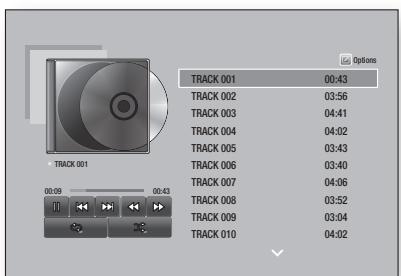
Lecture aléatoire de pistes sur un CD audio.
Vou pousse régler l'appareil de façon à lire les pistes d'un CD audio (CD-DA/MP3) d'une façon aléatoire.
- Pendant la lecture, utilisez les boutons ▲▼▲▶ pour selectionner dans le coin inférieur gauche de l'écran, puis appuyez sur le bouton
- Utilisez les boutons pour regler le mode Aléatoire sur Activer ou Désactiver, puis appuyez sur le bouton C.
Création d'une liste de lecture à partir d'un CD audio
- À l'écran Lecture affché, Sélectionnéz le bouton Options, puis appuyez sur le bouton C. Le menu Options s'affiche.
- Utilisez les boutons ▲▼ pour sélectionner Lire sélection, puis appuyez sur le bouton C. L'écran Lire sélection apparait.
- Utilisez les boutons ▲▼ pour sélectionner une piste, puis appuyez sur le bouton G. Une coche apparait à la gauche de la piste.
- Répétez l' étape 3 pour sélectionner et cocher d'autres pistes.
- Pour supprimer une piste de la liste, allez sur celle-ci puis appuyez sur le bouton de nouveau. La coche vis-à-vis de la piste est retiree.
- Une fois terminé, appuyez sur les boutons ▲▼ pour sélectionner Lecture, puis appuyez sur le bouton C. L'écran Écoute de musique réapparait enEnumerant seulement les pistes que vous avez cochées. Les pistes sélectionnées sont lues automatiquement.
I REMARQUES I
-
Vous pouvez creer une liste de lecture responsable jusqu'à 99 pistes extraites de différents CD audio (CD-DA).
Si vous avez creeé une liste de lecture, l'option Lire selection est remplacede par Modif. liste dans le menu Options.
Sur I'ecran Lire selection, vous pouvez aussi désir Choisir tout, Effacer tout et Annuler. -
Utilisez Choiser tout pour sélectionner toutes les pistes. Cette commande annule vos selections de pistes particulières. Lorsque vous appuyez sur le bouton RETURN de votre télécommande ou sélectionnez le bouton Lecture, puis appuyez sur le bouton , toutes les pistes apparaitront à l'écran Écoute de musique, et le produit lancera la lecture de toutes les pistes à partir de la piste 001.
- Utilisez Effacer tout pour déslectionner toutes les pistes sélectionnées simultanément. Puis, déslectionnez les pistes particulières ou utilisez Choisir tout pour selectionner toutes les pistes, puis appuyez sur le bouton RETURN de la télécommande. Si vous n'utilise pas Choisisir tout ni selectionné des pistes particulières, la liste de lecture ne changera pas.
- L'option Annuler annule toute modification que vous avez apportee sur I'ecran Lire selection. Lorsque vous retourmez à I'ecran Lecture, la liste de lecture sera inchangée.
Extraction
- Insérez un périhérique USB dans le port USB situé à l'avant du lecteur.
- À l'écran Lecture affché, Sélectionnez le bouton Options, puis appuyez sur le bouton C. Le menu Options s'affiche.
- Utilisez les boutons pour selectionner Extraction, puis appuyez sur le bouton C L'écran Extraction s'affiche.
- Utilisez les boutons ▲▼ pour sélectionner une piste, puis appuyez sur le bouton G. Une coche apparait à la gauche de la piste.
- Répétez l' étape 4 pour sélectionner et cocher d'autres pistes.
- Pour supprimer une piste de la liste, allez sur celle-ci puis appuyez sur le bouton de nouveau. La coche vis-à-vis de la piste est retiree.
- Ensuite, appuyez sur le bouton Extraction à l'aide des flèches ▲▼, puis appuyez sur le bouton C. La fenêtre contextuelle Extraction apparait.
- Utilisez les boutons ▲▼ pour sélectionner le périphérique à utiliser pour stocker les fichiers d'extraction, puis appuyez sur le bouton
I REMARQUES I
Ne débranche pas le périphérique en cours d'extraction.
- Si vous souhaitez annuler l'extraction de la piste, appuyez sur le bouton , puis selectionnez Oui. Sélectionnez Non pour continuer l'extraction.
- Une fois l'extraction terminée, le message « Extraction reussie. » apparait à la fin du processus. Appuyez sur le bouton G.
- Appuyez sur le bouton RETURN ou selectionnez le bouton Annuler et appuyez sur le bouton C pour returner à l'écran Lecture.
I REMARQUES I
- Cette fonction pourrait ne pas être compatible avec le format CD Audio DTS.
- Cette fonction pourrait ne pas être prise en charge par certains disques.
L'extraction encode la musique au format.mp3 à 192 kbps.
Sur I'ecran Extraction, vous pouvez aussi désir Choisir tout et Effacer tout.
Utilisez Choisir tout pour selectionner toutes les pistes et appuyez sur le bouton C. Cette commande annule vos selections de pistes particulieres.
- Utilisez Effacer tout pour désélectionner toutes les pistes sélectionnées simultanément.
Lecture de fichiers photo
Vou pouve visonner des photos stockées sur un DVD, un périphérique USB, un apparéil mobile ou un ordinateur.
Utilisation du menu Outils
Durant la lecture, appuyez sur le bouton TOOLS. Une série d'icone apparaisent en bas de l'écran. Les icones qui s'affichent de la gauche à la droite de l'écran sont illustrées dans le même ordre, du haut au bas, dans le tableau ci-dessous.
| Précédent | Sélectionnez cette option pour revenir à l'image précédente. |
| Suivant | Sélectionnez cette option pour passer à l' image suivante. |
| Dém. / Arrêté le diaporama | Sélectionnez cette option pour dire/ interrompree le diaporama. |
| Paramètres de diaporama | Sélectionnez cette option pour régler le diaporama. |
| Zoom | Sélectionnez cette option pour agrandir l'image actuellément sélectionnée. (Jusqu'à 4 fois la taille réelle) |
| Pivoter | Sélectionnez cette option pour faire tourner l'image. (Ceci entraîra la rotation de l'image dans le sens des aiguilles d'une montre ou dans le sens inverse.) |
| Musique de fond | Pour écouter de la musique tout en visionnant un diaporama. |
| Paramètres | Sélectionnez le mode d'image - Dynamique, Standard, Cinéma, ou Utilisateur - ou l'information d'affichage sur l'image actuellément sélectionnée. |
I REMARQUES I
En fonction du disque ou du périphérique de stockage, le menu Outils peut différer ou ne pas apparaitre.
Pour activer la fonction de musique de fond, le fichier photo doit etre contenu sur le meme support de stockage que le fichier musical.
Cependant, la qualité sonore peut etre affectee par le débit binaire du fisier MP3, la taille de la photo et la methode d'encodage utilisée.
- Vous ne pouvez pas agrandir les sous-titres ou les graphiques PG (Accord parental) pour les afficher en mode plein écran.
Utilisation des menus Afficher et Options
Utilisation du menu Afficher
Sur un écran de fichiers contenant des vidés, sélectionné Afficher puis appuyez sur le bouton
| Titre | Affiche tous les fischiers photo sur le support ou le pérophérique de stockage par titre. |
| Date | Affiche tous les fischiers photo sur le support ou le pérophérique de stockage par date. Cliquez un groupe de photos pour les afficher. |
| Dossier | Affiche tous les dossiers sur le support ou le pérophérique de stockage. |
I REMARQUES I
En fonction du disque ou du périphérique de stockage, le menu Afficher peut différer ou ne pas apparaitre.
Utilisation du menu Options
Sur un écran de fichiers contenant des photos, Sélectionnez Options puis appuyez sur le bouton
G.
| Diaporama | Lance la diaporama. Affiche tous les fichiers dans le dossier courant, un après l'autre. Si vous désírez créé un diaporama importante un groupe séLECTIONné de photos, consultez l'option Lire sélection ci-dessous. |
| Lire sélection | You permit de creator une liste de lecture en sélectionnant les photos à afficher. Le fonctionnement est essentiellement identique pour tous les médias. Consultez la rubrique Création d'une liste de lecture sur un CD audio aux pages 43 à 44 pour obtenir des directives. |
| Envoyer | Sélectionnez pour téléverser les fichiers sélectionnés vers des sites en ligne (Picasa, Facebook, etc.) ou un périphérique. Pour utiliser cette fonction, vousdez ouvrir un compte sur le site visé, puis vous y connectez à l'aide de la fonction Connexion. Voir Utilisation de la fonction Envoyer à la page 46. |
| Supprimer | Sélectionner pour supprimer un fichier du périphérique. |
I REMARQUES I
En fonction du disque ou du périphérique de stockage, le menu Options peut différer ou ne pas apparaitre.
Utilisation de la fonction Envoyer
Vou pouve téléverser des fichiers vers des sites en ligne (Picasa, Facebook, etc.) ou un périphérique.
- À l'écran Lecture de photos, Sélectionnez le bouton Options, puis appuyez sur le bouton C. Le menu Options s'affiche.
- Utilisez les boutons ▲▼ pour sélectionner Envoyer, puis appuyez sur le bouton G. L'écran Sélection apparait.
- Utilisez les boutons ▲▼ pour sélectionner une piste, puis appuyez sur le bouton G. Une coche apparait à la gauche de l'image.
- Répétez l' étape 3 pour sélectionner et cocher d'autres images.
- Pour supprimer une image de la liste, allez sur celle-ci puis appuyez sur le bouton de nouveau. La coche vis-à-vis de l'image est retiree.
- Une fois terminé, appuyez sur le bouton ▲▼ pour sélectionner Envoyer, puis appuyez sur le bouton C. La fenêtre contextuelle Envoyer affiche la liste des sites en ligne (Picassa, Facebook, etc.) ou des apparèils auxquels vous pouvez envoyer des photos.
- Sélectionnez une destination, puis appuyez sur le bouton
- Si vous envoyez les photos sur un site Internet, le site s'ouvre. Connectez-vous et suivez les directives à l'écran.
I REMARQUES I
Pour envoyer des photos sur un site Internet, vous doivent dispose d'un compte sur ce site.
Vou puevez profiter de différents services reseau tels que la diffusion de videos en continu ou d'applications en ligne en connectant le lecteur au reseau.
Pour utiliser les services réseau, vous devez d'abord :
- Connectez le lecteur au réseau. (Voir la page 19)
- Configurez les paramètres réseau. (Voir les pages 29 à 31)
Connexion à votre compte Samsung
Avant d'acceder à Films et programmes télévisés ou Applications, nous vous suggerons de vous brancher à votre compte Samsung.
Pour vous connecter à votre compte Samsung, suivez les étapes suivantes :
- À l'écran Accueil, appuyez sur le bouton ROUGE (A). L'écran de connexion s'affiche.
- Sélectionnéz le champ Courrier électronique, puis appuyez sur le bouton C. La fenêtre contextuelle apparait.
- Utilisez le clavier pour entrer votre adresse de courrier électronique. Ensuite, Sélectionnez le bouton Fait, puis appuyez sur le bouton C. L'écran de connexion s'affiche de nouveau.
- Sélectionnez le champ Mot de passer, puis appuyez sur le bouton . La fenêtre contextuelle apparait.
-
Utilisez le clavier pour entrer votre mot de passer. Ensuite, Sélectionnéz le bouton Fait, puis appuyez sur le bouton G. L'écran de connexion s'affiche de nouveau.
-
Pour faciliter le procédé de connexion la prochaine fois, Sélectionnez Connecter automatiquement, puis appuyez sur le bouton
- Sélectionnéz Connex., puis appuyez sur le bouton C. Le lecteur vous connecte à votre compte. L'adresse de courrier électronique de votre compte s'affiche dans le coin inférieur gauche de l'écran.
I REMARQUES I
Si vous avez selectionné Connecter automatique, la prochaine fois que vous vous connectez, le lecteur enterra automatiquevez adresse de courrier électronique et votre mot de passer. Il vous suffira de selectionner Connex..
Si vous adresse de courrier électronique et votre mot de passée ne s'affichent pas lorsque l'écran de connexion s'ouvre, Sélectionné le bouton à l'aide de la flèche pointant vers le bas qui se trouve à côte du champ Courrier électronique, puis appuyez sur le bouton . Une liste déroulante de tous les comptes enregistrés s'affiche. Sélectionné vous compte, puis appuyez sur le bouton . Le lecteur inscrira les champs Courrier électronique et Mot de passage.
Si vous appuyez sur le bouton ROUGE (A) après vous est connecté, la fenetre contextuelle Mon compte s'affiche. Dans la fenetre contextuelle, vous pouvez selectionner Deconnex, Modifier les renseignements sur le compte, Lier des comptes de service, Supprimer des comptes du périphérique, et Désactiver compte.
Pour louver des films et acheter des applications payantes, vous doivent disposer d'une carte de crédit enregistrée dans votre compte. Si aucune carte n'a été enregistrée, Sélectionnez Modifier les renseignements sur le compte. Dans la page Modifier les renseignements sur le compte, Sélectionnez Enregistrer carte, puis appuyez sur le bouton , et suivez les directives à l'écran.
Avant d'utiliser Films et programmes télévisée ou Applications
Si vous n'avez pas configuré Smart Hub, lorsque vous utilisez Films et programmes télévisés ou Applications pour la première fois, le lecteur vous demande d'executer la procédure de configuration Smart Hub.
- À l'écran d'accueil, Sélectionné soit Films et programmes télévisés ou Applications, puis appuyez sur le bouton . Si vous avez sélectionné Applications, passez à l' étape 4.
- Si vous avez selectionné Films et programmes télévisés, la fenêtre contextuelle Smart Hub s'affiche vous demandant de configurer Smart Hub. Sélectionnez Oui, puis appuyez sur le bouton C. L'écran de bienvenue apparait.
- Sélectionnez Demarrer, puis appuyez sur le bouton C. L'écran Conditions, politiques relatives à la vie privée de Smart Hub apparait.
- Dans l'écran Conditions, politiques relatives à la vie privée de Smart Hub, vous doivent acceder les conditions relatives à Smart Hub et les politiques relatives à la vie privée pour utiliser Smart Hub.
- Faites dérouler vers le bas, puis cliquez sur les boutons Afficher les détails pour prendre reconnaissance de l'intégrality des documents.
- Une fois la lecture terminée, faites dérouler vers le haut jusqu'au premier champ de saisie, puis appuyez sur le bouton pour accepter les conditions et les politiques relatives à la vie privée.
- Appuyez deux fois sur le bouton pour passer à l'écran Avis complémentaires relatifs à la vie privée.
- Cliquez sur le bouton Afficher les détails pour afficher l'avis en entier.
- Une fois la lecture terminée, faites dérouler vers le haut jusqu'au premier champ de saisie, puis appuyez sur le bouton
I REMARQUES I
- Vous n'avez pas à consentir à l'avis complémentaire relatif à la vie privée, mais une ou plusieurs des fonctions Smart TV pourrait ne pas être accessibles si vous ne le faites pas.
- Appuyez deux fois sur le bouton . L'écran Configuration terminée apparait. Appuyez sur le bouton
Par les films et les programmes télévisés
Vou puez telecharger des films et des programmes télévisés payants ou Gratisits ou les visionner en continu sur votre téléviseur.
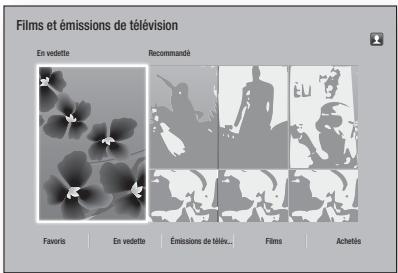
- À l'écran Accueil, Sélectionnez Films et émissions de télévision, puis appuyez sur le bouton
- Sélectionnez l'un des films représentés ou recommends, puis appuyez sur le bouton G. La page du film apparait.
OU
Utilisez le bouton▼ pour aller au bas de l'écran. Sélectionnez Favoris, En vedette, Émissions de télév..., Films, ou Achétés, puis appuyez sur le bouton
Sur la page qui apparait, utilisez le bouton ▲▼ ▲▶ pour sélectionner un programme ou un film, puis appuyez sur le bouton G. À l'écran Films et programmes télévisés, vous pouvez aussi sélectionner Nouveautés, Les plus populaires, ou Genres pour afficher un plus grand nombre de programmes et de films. À l'écran Genre, utilisez les boutons ▲▼ ▲▶ pour sélectionner un genre, puis appuyez sur le bouton G.
Pour effectuer une selection sur une page affichtant les films et les programmes télévisés, utilisez les boutons ▲▼◁▷ pour effectuer une selection, puis appuyez sur le bouton C.
- Pour visionner une sélection, Sélectionnez Regarder maintainant, puis appuyez sur le bouton. Un écran de sélection apparait énumérant plusieurs ressources permettant de louser le film ainsi que le tarif de location.
- Sélectionnez une ressource, puis appuyez sur le bouton C. Suivez les dirétives à l'écran pour démarrer le film.
I REMARQUES I
Si you n'êtes pas déjà connecté à votre ocmpte Samsung, l'écran de connexion apparait à l'étape 3 et vousdezvezvousconneter.
Si aucune carte de crédit n'est associée à votre compte Samsung, I'écran d'enregistrement de la carte s'affichera après l'ouverture de la session Suivez les directives apparaissant à l'écran. Pour louser des films et acheter des applications, vous doivent dispose d'une carte de crédit enregistrée dans votre compte.
Utilisation des applications
Vou puevez télécharger des applications depuis l'Internet, et acceder à diverses applications gratuites ou payantes que vous pouvez ensuite visionner sur votre téléviseur. Vous neze disposser d'un compte Sansung pour acceder à certaines applications.
Aperçu sur l'écran Applications
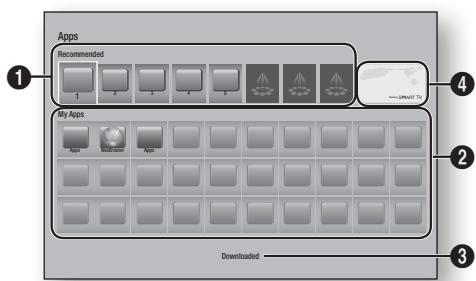
| 1 | Recommended : Affiche les contenus recommends gérés par Samsung. |
| 2 | My Apps : Affiche votre galerie personnelle d'applications modifiables dans l'écran Tout le contentu télécharge. |
| 3 | Downloaded: Sélectionnez cette option pour acceder à l'écran Tout le contenu téléchargeé au sein duquel vous pouze ajouter, modifier et supprimer des applications et afficher toutes les applications téléchargées. |
| 4 | Applications offertes : Utilisez les touches ▲▼ ▲▷ pourmettre en surbrillance l'application offerte, puis appuyez sur le bouton Ⓞ. De l'information sur l'application offerte s'affiche |
Téléchargement d'applications
Vou puez telecharger des applications payantes ou gratuites au moyen de l'option Applications Samsung.
- À l'écran Applications, Sélectionnez Samsung Apps, puis appuyez sur le bouton C. L'écran Applications Samsung apparait.
- Une série de nouvelles applications apparaissent au haut de l'écran sous Nouveautés. Utilisez les boutons ↓▶ pour faire défiler la liste vers la droite ou la gauche, puis sélectionnez une application. Appuyez sur le bouton C pour afficher plus d'information sur l'application. Si l'application est gratuite, sélectionnez Télécharger, puis appuyez sur le bouton C pour telélécharger l'application. S'il s'agit d'une application payante, sélectionnez Achat, appuyez sur le bouton C, puis suivez les directives à l'écran.
I REMARQUES I
Pour acheter une application, vous doivent d'abord vous connecter à leur compte Samsung et avoir une carte de crédit enregistrée à ce compte. Appuyez sur le bouton ROUGE (A) de la télécommande pour vous connecter.
Si aucune carte n'est enregistrree, après l'ouverture de session, appuyez de nouveau sur le bouton ROUGE (A) puis selectionnee Modifier les renseignements sur le compte dans la fenetre contextuelle qui apparait. Dans la page Modifier les renseignements sur le compte, selectionnee Enregister carte, puis appuyez sur le bouton C, et suivez les directives a I'ecran.
- Vous pouvez aussi acceder aux applications et les télécharger à partir des catégories enumeratedes à la gauche de l'écran. Pour des directives, consultez l'étépe 4.
- Àprous le téléchargement de l'application, sélectionnez Exécuter, puis appuyez sur le bouton pour utiliser l'application. Pour utiliser l'application plus tard, appuyez sur le bouton RETURN. Dans un cas ou l'autre, l'icone de l'application s'affiche sur l'écran des applications.
- Pour afficher d'autres applications, utilisez les boutons pour aller à la liste des catégories du côté gauche de l'écran.
- Utilisez les boutons pour selectionner une catégorie. Chaque fois que vous mettez une autre catégorie en surbrillance, un ensemble différent d'applications s'affiche à droite.
- Utiliez le bouton pour aller aux applications et les boutons pour passer d'une application à une autre.
- Pour afficher de plus amples renseignements sur l'application, Sélectionnez-la puis appuyez sur le bouton
- Pour télécharger l'application, suivez les directives des étapes 2 et 3.
Démarrage d'une application
- Sélectionnez Applications sur l'écran d'accueil, puis appuyez sur le bouton
- À l'écran Applications, utilisez les boutons ▲▼▲▶ pour sélectionner une application, puis appuyez sur le bouton G. L'application démarre.
Utilisation de l'écran Toutes téléchargees
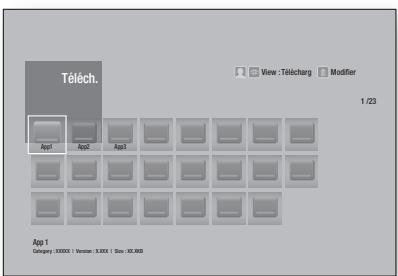
L'écran Toutes téléchargées enumerated toutes les applications que vous avez téléchargées. Il vous permet de :
- Trier les applications sur l'écran par Télécharge le, Récemment ouverts, et Titre.
- Appliquer un certain nombre de fonctions du Menu Modifier aux applications énumérées dans la section Mes applications de l'écran Applications notamment la mise à jour d'applications, le déplacement d'applications dans un fjichier, la suppression des applications dans Mes applications et en verrouillant les applications.
L'application démarre.
Tri des applications
Pour trier les applications de l'écran Toutes téléchargees, executez les étapes suivantes :
- À l'écran Accueil, Sélectionnez Applications, puis appuyez sur le bouton
- À l'écran Applications, utilisez le boutons▼ pour déplacer le point d'accès télécharge au bas de la page, puis appuyez sur le bouton
- À l'écran Applications, utilisez les touches ▲▶ pour acceder à l'écran Afficher au haut de l'écran, puis appuyez sur le bouton C.
- Dans la liste déroulante qui apparait, sélectionnez Téchécharge le, Récemment ouverts, et Titre, puis appuyez sur le bouton C. Les applications de l'écran Toutes têchéchargees sont triées selon les critères choisis.
Utilisation des fonctions du menu Modifier
Verr./Deverr.
À l'aide de la fonction Verrouiller/Déverrouiller et du NIP de sécurité, vous pouvez verrouiller ds applications pour empêcher qu'elles ne soient lancées au moyen des écrans Applications ou Toutes téléchargées. Le NIP par défaut est 0000.
-
À l'écran Toutes téléchargees, utilisez les boutons ▲▷ pour acceder à Modifier au haut de l'écran, puis appuyez sur le bouton G.
-
Sélectionnez Verr./Déverr., puis appuyez sur le bouton .
- Lorsque le service de verrouillage apparait, saississez le NIP à l'aide des touches numériques de votre télécommande.
- Pour verrouiller une application, selectionnez l'application, puis appuyez sur le bouton Un cadenas apparait sur l'application. Repeteze la procedure pour verrouiller d'autres applications individuelles.
- Pour déverrouiller une application, Sélectionnez l'application, puis appuyez sur le bouton .
- Pour verrouiller toutes les applications en même temps, utilisez les boutons ▲▶ pour sélectionner le bouton Verr tout, puis appuyez sur le bouton G.
- Pour déverrouiller toutes les applications verrouillées en même temps, utilisez les boutons ▲▶ pour sélectionner le bouton Déverr. tout, puis appuyez sur le bouton
- Appuyez deux fois sur le bouton RETURN pour revenir à l'écran Applications. Les applications verrouillées affient un cadenas dans le coin supérieur droit.
Mod. Mes apps
La fonction Modifier mes applications vous permet d'ajouter et de supprimer des applications dans Mes applications. Elle vous permet également de modifier la position d'une application dans Mes applications.
Ajout d'une applications à mes applications
- À l'écran Toutes téléchargees, utilisez les boutons ▲▷ pour acceder à Modifier au haut de l'écran, puis appuyez sur le bouton C.
- Sélectionnez Mod. Mes apps, puis appuyez sur le bouton C. L'écran Modifier mes applications apparait.
- Sélectionnez une application tout en couleurs dans la rangée d'applications du haut, puis appuyez sur le bouton L'icône de l'application tout en couleurs s'affichés dans l'espace ci-dessous réservé à Mes applications et l'icône d'application de la rangée du haut apparait en gris.
I REMARQUES I
Les applications en grise sont déjà dans Mes applications.
- Lorsque vous returnez à l'écran Applications, l'application s'affiche dans Mes applications.
Suppression d'une application dans Mes applications
- À l'écran Toutes téléchargeées, utilisez les boutons ▲▷ pour acceder à Modifier au haut de l'écran, puis appuyez sur le bouton G.
- Sélectionnez Mod. Mes apps, puis appuyez sur le bouton C. L'écran Modifier mes applications apparait.
- Sélectionné l'application que vous souhaitez supprimer de Mes applications, puis appuyez sur le bouton , et les boutons ▲▼ ▲▷ dans la direction du X. La fenêtre contextuelle Supprimer de mes applications s'affiche.
- Sélectionnez Oui, puis appuyez sur le bouton
- Lorsque vous returnez à l'écran Applications, l'application ne s'affiche plus dans Mes applications.
Déplacement d'une application dans Mes applications
- À l'écran Toutes téléchargeées, utilisez les boutons ▲▷ pour acceder à Modifier au haut de l'écran, puis appuyez sur le bouton G.
- Sélectionnez Mod. Mes apps, puis appuyez sur le bouton C. L'écran Modifier mes applications apparait.
- Sélectionnez l'application que vous souhaitez déplacer dans Mes applications, appuyez sur le bouton , puis sur les boutons ▲▼ ▲▶ pour déplacer l'icôende l'application en direction d'une des flèches (<, >, ^, etc.) qui entourent l'icône de l'application. L'icône de l'application se déplace dans la direction choisis.
- Une fois que vous avez place l'icone d'application à l'emplacement déséré, appuyez sur le bouton
- Lorsque vous returnez à l'écran Applications, l'application se trouera à l'emplacement sélectionné.
Creer dossier
L'option Creer un dossier vous permet de creer un dossier sur l'écran Téchéagées et d'y placer les applications.
- À l'écran Toutes téléchargees, utilisez les boutons ▲▷ pour acceder à Modifier au haut de l'écran, puis appuyez sur le bouton G.
- Sélectionné Créer dossier, puis appuyez sur le bouton . La fenêtre contextuelle Création du nom du dossier apparait.
- Appuyez sur le bouton G. Le clavier apparait.
- Sélectionné le bouton Suppr tout du côté croit, puis appuyez sur le bouton pour supprimer le Dossier 1 du champ de saisie. Ensuite, saisissez le nom que vous pouze donner au dossier à l'aide du clavier.
- Lorsque you've aze terminé, selectionnez le bouton Fait du cote croit, puis appuyez sur le bouton La fenetre contextuelle apparait.
- Sélectionnez OK, puis appuyez sur le bouton
Le nouveau dossier apparait dans la liste d'applications à la gauche de l'écran.
Dépl. vers toss.
La fonction Envoyer au dossier vous permet de déplacer des applications vers le dossier de votre choix.
- À l'écran Toutes téléchargees, utilisez les boutons ▲▷ pour acceder à Modifier au haut de l'écran, puis appuyez sur le bouton
- Sélectionnez Dépl. vers toss., puis appuyez sur le bouton C. L'écran Envoyer au dossier s'ouvre.
- Utilisez les boutons pour acceder à une application, puis appuyez sur le bouton pour selectionner l'application. Une coche apparait dans le coin supérieur gauche de l'application.
- Pour désélectionner une application, appuyez sur le bouton . La coche disparait.
- Répétez l' étape 3 pour sélectionner d'autres applications.
I REMARQUES I
Pour sélectionner toutes les applications teléchargees, déslectionnez Choisir tout dans le coin supérieur droit de l'écran, puis appuyez sur le bouton G. Pour déslectionner toutes les applications, déslectionnez Désélectionner tout dans le coin supérieur droit de l'écran, puis appuyez sur le bouton G.
6. Ensuite, Sélectionnez Sélect. dossier au haut de l'écran, puis appuyez sur le bouton C. La fenêtre contextuelle Sélectionner un dossier apparait.
7. Dans la fenêtre contextuelle Sélectionner un dossier, utilisez les boutons ▲▼ pour sélectionner le dossier où vous désírez stocker les applications que vous avez sélectionnées, puis appuyez sur le bouton
8. La message contextual Applications déplacées apparait. Appuyez sur le bouton C.
9. Pour ouvrir un dossier, utilisez les boutons ▲▼ ▲▶ pourmettre en surbrillance un dossier de votrechoix,puis appuyez sur le bouton
Renommer doss.
La fonction Renommer le dossier vous permet de renomer un dossier existant.
- À l'écran Toutes téléchargees, utilisez les boutons ▲▷ pour acceder à Modifier au haut de l'écran, puis appuyez sur le bouton C.
- Sélectionnez Renommer toss., puis appuyez sur le bouton L'écran Renommer le dossier apparait et un dossier est mis en évidence.
- Utilisez les boutons pourmettre en surbrillance undossoir devoitrichox, puisappuyezsurleboutonLa fenetrecontextuelleRenommerapparait.
- Appuyez sur le bouton C. Le clavier apparait.
- Entrez le nouveau nom du dossier. Ensuite, sélectionnez Fait à la droite de l'écran, puis appuyez sur le bouton . La fenêtre contextuelle Renommer réapparait affichtant le nouveau nouveau.
- Sélectionnez OK, puis appuyez sur le bouton C. Le dossier est renommé.
- Sélectionnez Fermer à droite de l'écran, puis appuyez sur le bouton
Supprimer
La fonction Supprimer vous permet de supprimer des applications et des dossiers à partir de l'écran Mes applications. Si les applications sont stockées dans un dossier, le dossier et les applications sont suprimés en bloc. La fonction Supprimer efface les applications de façon permanente. Si vous souhaite réutiliser une application suprimée, vous devrez la télécharger de nouveau.
- À l'écran Toutes téléchargees, utilisez les boutons ▲▷ pour acceder à Modifier au haut de l'écran, puis appuyez sur le bouton
- Sélectionnez Supprimer, puis appuyez sur le bouton G. L'écran Supprimer apparait.
- Utilisez les boutons pour acceder à une application ou un dossier, puis appuyez sur le bouton pour effectuer la selection. Une coche apparait dans le coin supérieur gauche de l'application ou du dossier selectionné.
- Pour désélectionner une application, appuyez sur le bouton . La coche disparait.
- Répétez l' étape 3 pour sélectionner d'autres applications ou dossiers.
I REMARQUES I
Pour selectionner toutes les applications tellecharges, selectionnez Choisir tout dans le coin supérieur droit de I'ecran, puis appuyez sur le bouton C. Pour deselectioneer toutes les applications, selectionnez Deselectionner tout dans le coin supérieur droit de I'ecran, puis appuyez sur le bouton C.
6. Une fois toutes les sélections effectuées, sélectionnez Supprimer au haut de l'écran, puis appuyez le bouton C. La fenêtre contextuelle Supprimer apparait.
7. Sélectionnez Oui, puis appuyez sur le bouton C. Toutes les applications que vous avez sélectionnées sont supprimées.
I REMARQUES I
- Vous ne pouvez pas supprimer immédiatement une application ou un dossier verrouillés. Si vous scélectionnez une application ou un dossier verrouillés pour les supprimer à l'étape 7, la fenêtre contextuelle Service de verrouillage apparait. Saisissez le NIP de sécurité dans la fenêtre contextuelle, puis appuyez sur le bouton C. Le verrouillage sera levé et l'application ou le dossier sera supprimé.
Met.app.àj.
La fonction Mise à jour des applications parcourt Internet à la recherche de versions mises à jour des applications téléchargées et les met à jour si les recherches sont fructueuses.
- À l'écran Toutes téléchargees, utilisez les boutons ▲▷ pour acceder à Modifier au haut de l'écran, puis appuyez sur le bouton G.
- Sélectionnez Met. app. à j., puis appuyez sur le bouton
- L'unité parcourt l'Internet à la recherche de versions plus récentes de vos applications. Si de nouvelles applications sont disponibles, la fenêtre contextuelle Mise à jour des applications apparait.
- Pour télécharger la mise à jour pour une application en particulier, mettez l'application en surbrillance, puis appuyez sur le bouton C. Une coche apparait à la gauche de l'application.
- Pour désélectionner l'application, mettez-la en surbrillance, puis appuyez sur le bouton .
I REMARQUES I
Pour selectionner toutes les mises a jour, selectionnez Choisir tout dans le coin supérieur droit de l'écran, puis appuyez sur le bouton C. Pour déslectionner toutes les mises a jour, selectionnez Déslectionner tout, puis appuyez sur le bouton C.
6. Une fois que vous avez sélectionné les mises à jour à télécharger, Sélectionnez Mise à j à droite de la fenêtre contextuelle, puis appuyez sur le bouton
7. L'unité télécharge les mises à jour choisisies. Une barre de téléchargement s'affiche dans chaque icône pendant le téléchargement de cette application. Le téléchargement est complet lorsque les barres de téléchargement disparaisent.
Mise en miroir de I'ecran
La fonction de mise en miroir de l'écran vous permet d'afficher l'écran de votre téléphone intelligent ou d'une tablette androide sur le téléviseur connecté à lecteur Blu-ray.
- Lorsque l'écran d'accueil Blu-ray s'affiche, appuyez sur le bouton BLEU (D) de la télécommande. La fenêtre contextuelle Mise en miroir de l'écran apparait.
- Lancez AllShare Cast ou Miracast sur votre apparéil.
- Sur votre apparéil, trouvez le nom du lecteur Blue-ray dans la liste d'appareils disponibles, puis sélectionnez-le.
- Le téléviseur affichera un NIP. Entreze le NIP dans votre apparéil.
- Le téléviseur affiche un message de connexion (par exemple, Connexion à Android_92gb...) puis le message de connexion réalisée.
- Quelques minutes plus tard, l'écran de l'appareil s'affiche sur l'écran du téléviseur.
I REMARQUES I
Lorsque you utilise la fonction Screen Mirroring (Projection de I'ecran), une lecture video saccadée ou des interruptions audio peuvent se produit, en fonction de leur environnement.
- Avant d'utiliser la fonction Screen Mirroring (Projection de l'écran), confirmez que votre smartphone a une fonction compatible. En fonction de votre smartphone, la fonction Screen Mirroring (Projection de l'écran) peut avoir un nom différent (Allshare Cast, etc.).
- Les transmissions par Bluetooth peuvent creer des interférences avec le signal Screen Mirroring (Projection de l'écran). Avant d'utiliser la fonction Screen Mirroring (Projection de l'écran), nous vous recommendons fortement de désactiver la fonction Bluetooth sur votre smartphone ou sur votre périphérique intelligent (tablette, etc.) de l'écran).
Utilisation du navigateur Web
Vouspermeditd'accederàInternetàl'aide d'uneapplication du navigateur Web.
Selectionnez Navigateur Web à l'écran Accueil, puis appuyez sur le bouton
I REMARQUES I
Lorsque you lancez le navigateur Web alors que le lecteur est connecté via HDMI à un télévisuer compatible BD Wise - avec BD Wise activé - la fenêtre du navigateur est agrandie de façon à couvir l'écran et la résolution du télévisuer est automatiquement réalisée à la valeur optimale.
Le navigateur Web n'est pas compatible avec les applications Java.
Si vous tentez de télécharger un fjichier et qu'il ne peut être sauvegarde, un message d'erreur apparaitra.
Le commerce électronique (permettant l'achat en ligne) n'est pas pris en charge.
La technologie ActiveX n'est pas prise en charge.
L'accès à certains sites Web ou à des navigateurs exploités par certaines entreprises pourrait être bloqué.
Navigation par liens et Navigation par pointeur
Le navigateur Web propose deux types de nagivation: par pointeur et par liens. Lorsque vous lancez le navigateur la première fois, l'option de navigation par pointeur est active. Si vous utilisez une souris pour naviguer dans le navigateur Web, nous vous recommendons de garder cette option active. Si vous utilisez votre télécommande pour naviguer dans le navigateur Web, nous vous recommendons de replacer l'option de navigation par pointeur par l'option de navigation par liens. La navigation par liens déplace un surfignment d'un lien à un autre dans le navigateur Web. Cette option est beaucoup plus rapide que la navigation par pointeur lors de l'utilisation de la télécommande.
Pour activer la navigation par liens, exécutez les étapes suivantes :
- Utilisez les boutons de la télécommande pour déplacer le pointeur vers l'icone de navigation par liens se trouvant dans le coin supérieur droit de l'écran. L'icone de navigation par liens est la troisième icone à partir de la droite. Le pointeur se trouve dans la bonne position si l'icone devient bleue et que la mention « Navig. par lien » apparait à l'écran.
- Appuyez sur le bouton . La navigation par liens est activée et le sera chaque fois que vous utiliserez le navigateur Web.
Aperçu du panneau de commande
Le panneau de commande qui traverse le haut de l'écran comporte une série d'icones qui permettent de lancer plusieurs fonctions utiles. Les icônes sont décrites ci-dessous, en commençant par l'icone complètement à gauche de l'écran.
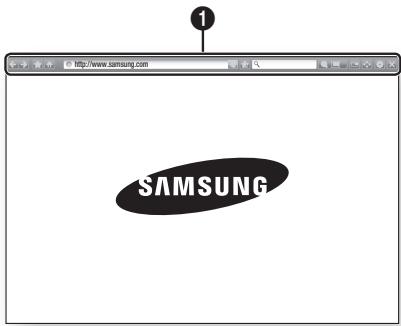
: Pour aller à la page précédente.
- : Permet de passer à la page Web suivante.
- : Affiche les signets et l'écran Historique. Vous pouvez marquer la page courante d'un signet, sélectionner un signet existant, modifier et supprimer des signets. Vous pouze aussi afficher votre historique de navigation et sélectionner une page à examiner de nouveau.
:Va ata page d'accueil du navigateur Web.
http://www.samsung.com :Vous permit d'acceder manuellement a une adresse de page à l'aide du clavier virtuel.
- : Recharge la page actuelle pour l'actualiser.
- : Ajoute la page actuelle à la liste de signets.
:Vouspermetdechercherdes renseignementsensaisissantdesmotou des lettresaI'aide duclaviervirtuel.VoirUtilisation duclaviera la page55.
- :Vouspermad'agrandir etreduire l'écran selon des pourcentages variés.
Active la fonction PIP.
- : Vous permet de passer de la navigation par pointeur à la navigation par liens.
:Vouspermetdefinirlesreglagesdunavigateur.VoirUtilisationdu menuParametesa la page56.
- X: Ferme le navigateur Web.
Utilisation du clavier virtuel
Le clavier virtuel s'affiche lorsque vous-cliquez sur http://www.samsung.com, ou ou lorsque vous accedez à des données ou à un champ de saisie de texte et que vous appuyez ensuite sur le bouton
Pour contrôle le clavier virtuel à l'aide de votre télécommande, executez les étapes suivantes :
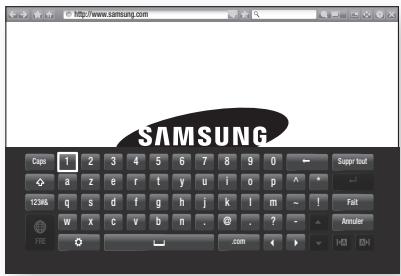
- Utilisez les boutons de la télécommande pour déplacer la mise en surbrilance vers une dette ou un chiffre de votrechoix.
- Appuyez sur le bouton C pour saisser la dette ou le chiffre dans le champ de saisie.
- Pour acceder aux majuscules, déplacez la mise en évidence vers la touche Caps dans le coin supérieur gauche, puis appuyez sur le bouton G. Appuyez de nouveau sur le bouton G pendant que le touche de Caps est mise en surbrillance pour revenir aux minuscules.
- Pour acceder aux symboles et à d'autres signes de ponctuation, mettez le bouton 123&& de gauche en surbrillance, puis appuyez sur le bouton C.
- Pour supprimer une dette que vous avez entrée, déplacez le soulignements vers le bouton ←, puis appuyez sur le bouton C.
- Pour acceder à toutes les lettres que vous avez entrées, déplacez le surignement vers le bouton Suppr tout, puis appuyez sur le bouton
- ÀpRES la saisie, déplacez le surlignement vers le bouton Fait, puis appuyez sur le bouton
I REMARQUES I
Si un clavier sans fil est branché à votre produit, vous pouze l'utiliser pour entrer des lettres, des chiffres, des symboles et des signes de ponctuation. Veuillez notes que le clavier sans fil ne peut fonctionner que si le clavier virtuel apparapit. Son utilisation se limite à la saisie de lettres, de chiffres, de symboles et de signes de ponctuation.
Utilisation du clavier virtuel
Pour acceder aux options du clavier virtuel, mettez en surbrillance le bouton qui se trouve dans le coin inférieur gauche du clavier, puis appuyez sur le bouton
| Langue | Permet de sélectionner la langue de votre clavier. L'anglais, le français et le russe compte au nombre des可以选择. |
| Recommended Text | Le clavier vous proposera des termes la saisie du texte. Vous pouze Activer ou Désactiver cette fonction. |
| Prédire la prochaine le... | Le clavier vous proposera la dette suivante pendant la saisie des lettres. Les suggestions apparaissent dans un cercle entourant la dette que vous venez de saisir. Vous pouze scélectionner une dette suggérée ou passer à une autre dette. Vous pouze Activer ou Désactiver cette fonction. |
Utilisation du menu Réglage
Le menu Réglage contient des fonctions qui permettent de contrôler le mode de fonctionnement du navigateur de même que les paramètres de sécurité. Pour ouvoir le menu Réglage, mettez l'icône en surbrillance dans le panneau de configuration, puis appuyez sur le bouton . Pour sélectionner une option du menu de réglage, mettez l'option en surbrillance, puis appuyez sur le bouton
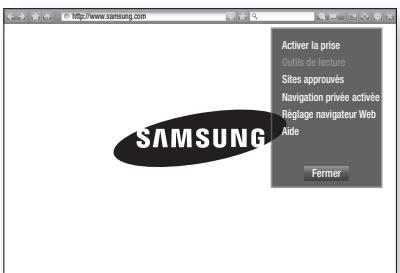
| Activer / Déactiver la prise | Permet d'activer et de désactiver la fonction de pince. Lorsque la fonction de pince est activée, vous pouze déplacer une page Web vers le haut et le bas sans faire glisser la barde de défilament. La fonction de pince est seulement accessibles en mode de navigation par pointeur. |
| Outils de lecture | Facilité la lecture de la page en grossissant le texte principal. Cette fonction n'est pas offerte pour toutes les pages. |
| Sites approuvés | Vous permet de restreindre l'accès des enfants à ds pages Web inappropriées en limitant l'accès aux sites Web que vous avez enregistrés. Chaque fois que vous accédez à la fonction Sites autorisés, l'écran de NIP apparait. La première fois que vous accédez à la fonction Sites autorisés, saississez le NIP par défaut (0000) en utilisant les touches numériques de votre télécommande. Vous pouze modifier le NIP en utilisant le mot de passer de réinitialisation pour la fonction Sites autorisés. Reportez-vous à l'information ci-dessous. Fonction de sites approuvés : Permet d'activer et de désactiver la fonction Sites autorisés. Réinitial. motif de passer sites approuvés : Permet de modifier le mot de passer de la fonction Sites autorisés. Ajout site actuel : Vous permit d'ajouter le site Web actuèment affché à la liste des sites autorisés. Gérer les sites approuvés : Vous permet de saisir des URL à ajouter à la liste de sites autorisés et de supprimer les sites de la liste de sites autorisés. Si vous activé cette fonction et que vous n'avez pas ajouté de sites à votre liste de sites autorisés, vous ne serez pas en mesure d'acceder aux sites Internet. |
| Navigation privée activée / désact. | Active ou désactive le mode Confidentiel.Lorsque le mode Confidentiel est activé, le navigateur ne conserve pas en mémoire les URL des sites que vous visitez. Si vous souhaïez aciver le mode Confidentiel, sélectionnez OK.Si le mode Confidentiel est activé, l'icône Arrêter apparait devant l'URL au haut de l'écran. Pour désactiver le mode Confidentiel, sélectionnez-le de nouveau lorsqu'il est activé. |
| Réglage navigateur Web | Déf. comme page d'acc.: Vous pouvez définir la page d'accueil du navigateur.Bloc.fen.contxt: Active et désactive lebloqueur de fenêtres publicitaires.Blocage pub.: Vous pouvez désoir debloquer les publicités et scélectionner les URL contenant des publicités devant être bloquées.Général: Vous pouvez supprimerdes données personnelles commel'histoire des sites Web visités et del'information sur la navigation (fémoins,etc.) et réinitialiser les paramètres du navigateur Web aux valeurs définispar défaut en usine.Encodage: Vous pouvez définir lesparamètres d'encodage pour les pagesWeb à Automatique ou scélectionner leformat d'encodage manuelle dansune liste.Curseur: Vous pouvez définir lavitsesse du curseur lorsqu'il se trouvá àPointeur et Activer ou Déscientier lecurser intelligent.Info sur le navigateur: Affiche lenummer de version et l'information surles droits d'auteur du navigateur Web. |
| Aide | Fournit de l'information de base sur lefonciptionnement du navigateur Web. |
I REMARQUES I
- Selon le site Web, certaines des fonctions de configuration du navigateur Web pouraient ne pas etree activees. Les fonctions qui ne sont pas activees apparaissent en gris et ne peuvent pas etre utilisées.
Apparlement des comptes de services Internet au produit
La fonction Appariement des comptes de services
vous permet d'apparier votre produit à vos
comptes de services Internet, comme Pandora,
de manière à ce qu'il puisse vous brancher
automatiquement au service lorsque vous lancez
l'application connexe
Pour creer un lien de comptes de services, suivez les etapes suivantes :
- À l'écran d'accueil, appuyez sur le bouton ROUGE (A) de votre télécommande pour connecter à votre compte Samsung.
- Une fois connecté, appuyez de nouveau sur le bouton ROUGE (A) de votre télécommande.
- Sélectionnéz Lier des comptes de service dans la fenêtre contextuelle Mon compte, puis appuyez sur le bouton
- Sur l'Écran Apparier les comptes de services, Sélectionné le service que vous désírez apparier au produit, puis appuyez sur le bouton
- Sélectionnez Enregistrer, puis appuyez sur le bouton .
- Dans l'écran ID et mot de passer, saississez l'ID que vous utilisez pour vous connecter au service que vous avez selectionné à l'aide du clavier virtuel. Ensuite, selectionnez Fait, puis appuyez sur le bouton
- Répétez la procédure au-dessus pour le mot de passer. Ensuite sélectionné Fait, puis appuyez sur le bouton
- Sélectionnez OK, puis appuyez sur le bouton
BD-LIVE™
Une fois le lecteur connecté au réseau, vous pouvez profiter de différents services cinema en utilisant un disque compatible BD-LIVE.
- Insérez une clé USB dans la prise USB située sur la face avant du produit et vérifie l'espace de mémoire disponible. Le pérophérique de mémoire doit avoir au moins 1 Go d'espace libre pour satisfaire aux exigences des services BD-LIVE.
- Sélectionnéz Paramètres sur l'écran Accueil, puis appuyez sur le bouton
- Sélectionné Réseau, puis appuyez sur le bouton C.
- Sélectionnéz Paramètres BD Live, puis appuyez sur le bouton .
- Sélectionnez Gestion données BD, puis appuyez sur le bouton .
- Sélectionnéz Sélectionner un périhérique, puis appuyez sur le bouton
- Sélectionnez Periphérique USB, puis appuyez sur le bouton .
- Insérez un disque Blu-ray prénant en charge la technologie BD-LIVE.
- Sélectionnez un élément dans la liste de contenus de service BD-LIVE fournis par le fabricant de disque.
I REMARQUES I
L'utilisation du service BD-LIVE ainsi que des contenus fournis peuvent varier selon le fabricant du disque.
Avis de conformité et de compatibilité
TOUS les disques ne sont PAS compatibles
- Selon les restrictions décrites ci-dessous ou mentionnées tout au long de ce manuel, y compris dans la section Types et caractéristiques de disque, les types de disque pouvant être lus sont comme suit : disques BD-ROM préenregistrés disponibles dans le commerce, DVD video et CD audio (CD-DA) ; disques BD-RE/-R, DVD-RW/-R et disques CD-RW/-R .
- Les disques qui ne sont pas mentionnés ci-dessus ne peuvent pas et/ou ne sont pas concus pour être lus sur ce lecteur. De même, il est possible que certains disques répertoriés dans l'énomination précédente ne poussent pas être lus à cause d'une ou de plusieurs raisons fournies ci-dessous.
-
Samsung ne peut garantir que ce lecteur pourrait dire tous les disques portant les logos BD-ROM, BD-RE/-R, DVD-VIDÉO, DVD-RW/-R, DVD+RW/+R et CD-RW/-R. Par ailleurs, il est possible que ce lecteur ne réagisse pas à toutes les commandes ou n'exécute pas la totalité des fonctionnalités disponibles sur un disque. Ces problèmes, ainsi que d'autres questions liées à la compatibilité et au fonctionnement du lecteur avec des formats nouveaux ou existants s'expliquent comme suit :
-
Blu-ray est un format nouveau, en constante évolution. Par conséquent, il est possible que ce lecteur ne puisse pas exploiter toutes les fonctionnalités d'un disque Blu-ray car certaines d'entre elles ont été proposées en option ou ajoutées au format Blu-ray après la fabrication du lecteur alors que d'autres fonctionnalités fournies sont soumises à un-delai de disponibilité ;
- les versions existantes et nouvelles des formats de disque ne sont pas toutes prises en charge par ce lecteur ;
- les formats de disque existants et nouveaux peuvent être révisés, modifiés, mis à jour, améliorés et/ou complétés ;
- certains disques sont fabriqués de manière à restreindre le fonctionnement ou à n'autoriser que certaines fonctions lors de la lecture ;
- certaines fonctionnalités ont été proposées en option ou ajoutées au format Blu-ray après la fabrication du lecteur alors que d'autres fonctionnalités fournies sont soumises à un début de disponibilité ;
- certains disques portant les logos BD-ROM, BD-RE/-R, DVD-VIDEO, DVD-RW/-R, DVD+RW/+R ou CD-RW/-R ne sont pas encore normalisés ;
- certains disques peuvent être illisibles en raison de leur état ou des conditions d'enregistrement ;
- des problèmes ou des erreurs peuvent se produit lors de la création d'un logiciel Blu-ray, DVD ou CD et/ou de la fabrication des disques ;
- ce lecteur fonctionne différemment d'un lecteur DVD classique ou de tout autre équipement AV ; et/ou
-
pour les raisons évoquées tout au long de ce manuel d'utilisation et pour d'autres raisons identifiées et diffusées par le service après-vente de SAMSUNG.
-
Si vous rencontres des problèmes liés à la compatibilité du disque ou au fonctionnement du lecteur, contactez le service après-vente de SAMSUNG.
Vou puez égarlement contacter le service après-vente SAMSUNG pour vous renseigner sur les mises à jour disponibles pour ce lecteur.
- Pour de plus amples informations sur les restrictions de lecture et sur la compatibilité du disque, reportez-vous aux sections suivantes de ce manuel d'utilisation : Précautions, Avant de dire le manuel d'utilisation, Types et caractéristiques de disque et Avant la lecture.
- En ce qui concerne la sortie à balayage progressif des lecteurs de disques Blu-ray: NOUS INFORMONS NOS AIMABLES CLIENTS QUE LES TÉLVISEURS HAUTE DÉFINITION NE SONT PAS TOUS ENTERTREMENT COMPATIBLES AVEC CE PRODUIT ET PEUVENT DE CE FAIT GÉNÉRER DES ARTEFACTS AU Niveau DE L'IMAGE. EN CAS DE PROBLÈME LIÉ AUX IMAGES À BALAYAGE PROGRESSIF, IL EST CONSEILLÉ À L'UTILISATEUR DE CHANGER DE CONNECTION ET DE CHOISIR LA SORTIE « DÉFINITION STANDARD ». SI VOUS AVEZ DES QUESTIONS CONCERNANT LA COMPATIBILITÉ DE CE PRODUIT AVEC VOTRE TÉLVISEUR, VEUILLEZ CONTACTER NOTRE SERVICE APRES-VENTE.
Protection cotnre la copie
- La forme de distribution de contenu et de gestion numérique des droits AACS (Advanced Access Content System) ayant été approuvée pour le format de disque Blu-ray tout comme le système de brouillage du contenu CSS (Content Scramble System) l'a été pour le format DVD, il existe certaines restrictions qui sont imposées, notamment en matière de lecture et de sortie du signal analogique, sur les contentus protégés par le système AACS.
Le fonctionnement de ce lecteur ainsi que les restrictions dont il fait l'objet peuvent varier en fonction de la date d'achat du produit car ces restrictions ont pu ettre adaptees et/ou modifiees par le système AACS après la fabrication du produit. Par ailleurs, les systèmes BD-ROM Mark et BD + sont également utilisés pour la protection des contenus au format Blu-ray, ce qui impose aux disques Blur ray certaines restrictions, notamment en termes de lecture, appliquées aux contenus protégés par les systèmes BD-ROM Mark et/ou BD + . Pour obtenir de plus amples informations sur les systèmes AACS, BD-ROM Mark et BD + ou sur ce produit, contactez le service après-vente de SAMSUNG. - Un grand nombre de disques Blu-ray/DVD sont encodés avec une technique de protection contre la copie. Par conséquent, vous devriez connecter le lecteur directement et uniquement au téléviseur, sans passer par un magnétoscope. La connexion du lecteur à un magnétoscope produit une image déformée sur les disques Blu-ray/DVD protégés contre la copie.
- En vertu des lois des États-Unis et d'autres pays sur le droit d'auteur, l'enregistrement, l'utilisation, l'affichage, la distribution ou la modification non autorisés de programmes télévisés, de cassettes video, de disques Blu-ray, de DVD et d'autres matériels engage votre responsabilité civile et/ou pénale.
- Avis Cinavia : Ce produit utilise la technologie Cinavia pour limiter l'utilisation de copies illégales de certains films et videos disponibles dans le commerce et de leur bande sonore. Lorsqu'une utilisation illégale ou une reproduction interdite est détectée, un message s'affiche et la lecture ou la reproduction s'interrrompt.
De plus amples renseignements sur la technologie Cinavia sont disponibles auprès du Centre d'information des consommateurs en ligne de Cinavia sur http://www.cinavia.com. Pour obtenir des renseignements supplémentaires par la poste sur Cinavia, envoyez votre demande avec votre adresse au : Cinavia Consumer Information Center, P.O. Box 86851, San Diego, CA, 92138, USA.
Ce produit intègre une technologie sous licence de Verance Corporation protégée par le brevet américain 7,369,677 et d'autres brevets americains et internationaux déposés ou en attente, de même que par des droits d'auteur et le secret industriel pour certains aspects de cette technologie. Cinavia est une marque de commerce de Verance Corporation. Copyright 2004-2010 Verance Corporation.
Tous droits réservés par Verance. Il est interdit de tenter de démonter l'appareil et d'en étudier le fonctionnement en vue de le produit.
Clause de non responsabilité du service reseau
Tous les contenus et services accessibles via cet apparéil appartiennent à des tiers et sont protégés par les lois sur le droit d'auteur, les brevets, les marques de commerce et/ou d'autres lois sur la propriété intellectuelle. De tels contenus et services vous sont founis exclusivement pour un usage personnel non commercial. Vous ne pouvez pas affecter ces contenus et services à une utilisation non autorisée par le propriétaire du contentu ou le fournisseur du service. Sans limiter ce qui précède, et à moins d'y estrexpérience autorisé par le propriétaire du contentu applicable ou le fournisseur du service concerné, vous ne pouvez pas modifier, copier, rééditer, télécharger, publier, transmettre, traduire, vendre, créér des travaux dérivés, exploiter ou distribuer de chaque manière que ce soit, et sur chaque support que ce soit, les contenus et services affichés via cet apparéil.
LES CONTENUS ET SERVICES DE TIERS SONT FOURNIS « EN L'ÉTAT ». SAMSUNG N'OFFRE AUCUNE GARANTIE, NI EXPRESSE NI IMPLICITE, QUANT AUX CONTENUS ET SERVICES AINSI FOURNIS, QUELQUE QU'en SOIT LA FINALité. SAMSUNG REJETTE EXPLICITEMENT LES GARANTIES IMPLICITES, Y COMPRIS MAIS SANS Y ÉTRE LIMITÉ, LES GARANTIES QUANT À LA QUALITE MARCHANDE OU L'ADAPTABILITÉ À UN USAGE PARTICULIER. SAMSUNG DECLINE TOUTE RESPONSABILITÉ QUANT À L'EXACTITUDE, LA VALIDité, L'ACTUALité, LA LEGALITE OU L'EXHAUSTIVÉ DES CONTENUS OU SERVICES DISPONIBLES VIA CET APPAREL. EN AUCUN CAS SAMSUNG NE SAURAIT ÉTRE TENU RESPONSABLE, ET QUEL QUE SOIT LE MOTIF JURIDIQUE INVOQUÉ, CONTRACTUEL, RESPONSABILITÉ CIVILE OU PÉNALE, Y COMPRIS NÉGLIGENCE OU AUTRE, DE Tout DOMMAGE DIRECT, INDIRECT, ACCESSOIRE, SPECIAL OU CONSECUTIF, HONORAIRÉS D'AVOCAT, DÉPENSES OU TOUT AUTRE DOMMAGE DÉCOULANT DE/OU EN RELATION AVEC LES INFORMATIONS CONTENUES DANS CES CONTENUS OU SERVICES OU POUVANT SURVENIR SUITE A L'UTILISATION DE CES CONTENUS ET SERVICES PAR VOUS-MÈME OU UN TIERS, MEME SI VOUS AVEZ ETÉ AVISE DE LA POSSIBILITÉ DE TELS DOMMAGES.
Les services tiers peuvent être réalisés ou interrompus à tout moment. Samsung ne prétend ni ne garantit aucunement que ces contenus ou services resteront disponibles pour une période de temps donnée. Ces contenus et services sont transmis par des tiers via des reseaux et des installations de transmission sur lesquels Samsung n'a rien contrôle. Sans pouvoir restreindre le caractère général de cette clause de non responsabilité, Samsung s'exonère expressément de toute responsabilité quant à l'interruption ou la suspension de tout contenu ou service rendu disponible via cet apparéil.
Samsung ne peut en aucune sorte être tenu responsable des services à la clientèle afférients à ces contenus et services. Toutte question ou demande d'intervention liée à ces contenus ou services devrait être directement adressée aux fournisseurs des contenus et services concernés.
Licence
- Fabriqué sous licence par Dolby Laboratories. Dolby et le symbole représentant deux D sont des marques de commerce de Dolby Laboratories.
DOLBY
TRUEHD
DIGITAL PLUS
- Fabriqué sous licence en vertu des brevets américain nos : 5 956 674; 5,974,380; 6,226,616; 6,487,535; 7,212,872; 7,333,929; 7,392,195; 7,272,567 et d'autres brevets américain et internationaux accordés et en attente. DTS-HD, le Symbole, DTS-HD et le Symbole ensemble, et DTS-HD Master Audio sont des marques déposées ou de commerce de DTS, Inc. Le produit comprend le logiciel. DTS, Inc réservés.

Master Audio
- HDMI, High-Definition Multimedia Interface et le logo HDMI sont des marques de commerce ou des marques déposées de HDMI Licensing LLC aux États-Unis et dans d'autres pays.
Hami
- Oracle et Java sont des marques déposées de Oracle et/ou ses filiales. D'autres noms mentionnés peuvent être des marques de commerce de leurs propriétaires respectifs.

-
Avis de licence libre
-
En cas d'utilisation de logiciels libres, les licences libres sont disponibles dans le menu du produit.
-
Blu-ray Disc^TM , Blu - ray^TM et les logos y affreents sont des marques de commerce de Blu-ray Disc Association.
Informations supplémentaires
Remarques
| Paramètres | Réglages 3D |
| • Sur certains disques 3D, pour arrêté un film en cours de lecture 3D, appuyez une seule fois sur le bouton □ (ARRÉT). Le film s'arrête et l'options 3D est désactivée.Pour changer la sélection d'une option 3D lorsque vous visionnez un film 3D, appuyez une seule fois sur le bouton □ (ARRÉT). Le menu Blu-ray apparait. Appuyez à nouveau sur le bouton □ (ARRÉT), puis sélectionné Réglages 3D dans le menu Blu-ray.Selon le contenu et le positionnement de l'image sur l'écran de votre téléviseur, vous pouvez voir apparaitre des barres verticales noires à droite ou à gauche de l'écran ou sur les deux côts à la fois. | |
| Format d'image télé | |
| • Selon le type de disque utilisé, certains formats d'image peuvent être indisponibles.Si vous sélectionné un format d'image différent de celui de votre téléviseur, il est possible que l'image affichée soit déformée.Si vous sélectionné l'options 16:9 Original, le téléviseur pourra afficher l'image dans un encadrement horizontal au format 4:3 Pillarbox (bandes noires sur les côts de l'image). | |
| BD Wise (Lecteurs Samsung uniquement) | |
| • Lorsque la fonction BD Wise est activée, le paramètre Résolution est automatiquement spécifique sur BD Wise et BD Wise apparait dans le menu Résolution.Si le lecteur est connecté à un apparéil ne prénant pas en charge BD Wise, vous ne pourrez pas utiliser la fonction BD Wise.Pour garantir le bon fonctionnement de BD Wise, réglez le menu BD Wise du lecteur et du téléviseur sur Activ. | |
| Sortie numérique | |
| • Assurez-vous de selectionner la sortie numérique appropriée, sinon vous n'entendrez aucun son ou un son très fort.Si l'apparéil HDMI (récepteur AV, téléviseur) n'est pas compatible avec les formats compressés (Dolby Digital, DTS), le signal audio sera émis en sortie au format PCM.Les DVD n'ont pas habituellément de fonctionnalité audio BONUSVIEW ni d'effet sonore de navigation.Certains disques Blu-ray ne sont pas dotés de fonctionnalité audio BONUSVIEW ni d'effet sonore de navigation.Le réglage de la sortie numérique n'afcette pas la sortie audio HDMI de votre téléviseur.II affecte les sorties audio optique et HDMI lorsque le lecteur est connecté à un récepteur AV.Si vous lisez des pistes de son audio MPEG, le signal audio sera émis en sortie au format PCM indépendamment de vos sélections de sortie numérique (PCM ou Bitstream). | |
| Sous-échantillonnage PCM | |
| • Mème si le Sous Échantillonnage PCM est spécifique sur Arrêt, certains disques ne pourrait émettre qu'un son à échantillonnage réduit via les sorties numériques optiques.HDMI-Si votre téléviseur ne prend pas en charge les formats multicanaux compressés (Dolby Digital, DTS), le lecteur pourrait émette un son sous-mixé via deux canaux PCM, même lorsque vous avoir sélectionné Bitstream (réencodage ou non traité) dans le menu de configuration.- Si votre téléviseur ne prend pas en charge les fréquences d'échantillonnage PCM supérieures à 48 kHz, le signal du lecteur se limitera à cette fréquence. |

| Paramétres | Connexion Internet BD-Live |
| • Qu'est-ce qu'un certificat valide? Lorsque le lecteur utilise le service BD-LIVE pour transmettre les données de disque ainsi qu'une demande de certification du disque au serveur, celui-ci utilise les données transmises pour vérifier la validité du disque avant de renvoyer le certificat au lecteur. • Il est possible que la connexion Internet soit limitée lorsque vous utilisez des contenus BD-LIVE. | |
| Gestion données Blu-ray | |
| • En mode mémoire externe, la lecture du disque pourrait s'arrêter si vous déconnectez le péripérisque USB en cours d'exécution. • Seuls les péripérisques USB formatés selon le système de fichiers FAT (label de volume DOS 8.3) sont pris en charge. Nous vous recommendons d'utiliser des péripérisques USB prénant en charge le protocole USB 2.0 avec une vitesse de lecture/d'écriture supérieure ou égale à 4 Mo/s. • La fonction Reprise de la lecture peut être inopérante après le formatage du péripérisque de stockage. • La capacité totale de mémoire disponible pour l'options Gestion données Blu-ray peut varier selon les conditions. | |
| Anynet+ (HDMI-CEC) | |
| • Selon votre téléviseur, il est possible que certaines résolutions de sortie HDMI ne fonctionnent pas. Veuillez vous reporter au manuel d'utilisation de votre téléviseur. • Cette fonction sera indisponible si le cable HDMI ne prend pas en charge le format CEC. • Si votre téléviseur Samsung dispose d'un logo Anynet+, cela signifie qu'il est compatible Anynet+. | |
| Media Play | Séléction de la langue de la bande son |
| • L'indicateur ¬► ne s'affichera pas à l'écran si la section BONUSVIEW ne contient pas de réglages BONUSVIEW audio. • La disponibilité des langues proposées via la fonction de la langue de la bande son dépend des langues encodées sur le disque. Par conséquent, cette fonction ou certaines langues peuvent être indisponibles. • Certains disques Blu-ray vous autorisent à selectionner la piste sonore anglaise PCM ou Dolby Digital. | |
| Séléction de la langue des sous-titres | |
| • Selon le disque Blu-ray ou le DVD utilisé, vous pouvez changer la langue des sous-titres depuis le Menu du disque. Appuyez sur le bouton DISC MENU. • Cette fonction dépend de la sélection des sous-titres encodés sur le disque et peut ne pas être disponible sur tous les disques Blu-ray/DVD. • Les informations concernant la fonction principale ou le mode BONUSVIEW s'afficheront également si le disque Blu-ray dispose d'une section BONUSVIEW. • Cette fonction modifiée à la fois les sous-titres principaux et secondaires. • Le nombre total de sous-titres principaux et secondaires s'affiche. • Si vous appuyez sur le bouton SUBTITLE de la télécommande, la barre des sous-titres apparaitra. Appuyez sur le bouton RETURN pour supprimer la barre des sous-titres. |
Résolution selon le type de contenus
| Configuration Type de contenus | Disque Blu-ray | E-contents/ Contenus numériques | ||
| BD Wise | Résolution du disque Blu-ray | 1080p@60F | ||
| Auto | Fréquence cinéma : Auto | Sortie 4K : Auto | 2160p@24F | 2160p@24F |
| Sortie 4K : Désac. | 1080p@24F | 1080p@24F | ||
| Fréquence cinéma : Désac. | Résolution optimale de l'entrée du téléviseur | Résolution optimale de l'entrée du téléviseur | ||
| Fréquence cinéma : Auto (24 ips) ※ 1080p et 1080i seulement | 1080p@24F | 1080p@24F | ||
| 1080p | 1080p | 1080p@60F | ||
| 1080i | 1080i | 1080i | ||
| 720p | 720p | 720p | ||
| 480p | 480p | 480p | ||
| Configuration Type de contenus | DVD | |||
| BD Wise | 480i | |||
| Auto | Fréquence cinéma : Auto | Conversion DVD 24 i/s : Désac. | Sortie 4K : Auto | 2160p@24F |
| Sortie 4K : Désac. | 1080p@24F | |||
| Conversion DVD 24 i/s : Désac. | Résolution optimale de l'entrée du téléviseur | |||
| Fréquence cinéma : Désac. | Résolution optimale de l'entrée du téléviseur | |||
| Fréquence cinéma : Auto (Conversion DVD 24 i/s : Auto)※ 1080p et 1080i seulement | 1080p@24F | |||
| 1080p | 1080p@60F | |||
| 1080i | 1080i | |||
| 720p | 720p | |||
| 480p | 480p | |||
I REMARQUE I
Si le télévisuer connecte ne prend pas en charge la fonction Fréquence cinema ou la résolution sélectionnée, le message suivant apparaitra « Si aucune image ne s'affiche après avoir sélectionné 'Oui', patientez 15 secondes pour revenir à la définition précédente. Souhaitez-vous changer la définition? » Si vous sélectionné Oui, l'écran du téléviseur s'affichera en blanc pendant 15 secondes, puis la résolution sera ramenée automatiquement à la valeur précédente.
Si I'écran reste noir après que vous avez changé la résolution, retirez tous les disques, puis appuyez sur la touche ■ située sur le dessus du lecteur et maintenez-la enforcée pendant plus de 5 secondes. Execuéz la procédure Paramètres initiaux à nouveau. Puis allez sur Paramètres > Affichage > Résolution dans le Menu, puis SéLECTIONNZ la résolution qui convient à votre téléviseur.
Lorsque you execute la procedure Parametes initiaux, re-selectionnez uniquement la langue et le format d'image (taille et format d'écran). La nouvelle selection n'afecte pas vos parametes réseau, vous devriez donc pouvoir ignorer les options Config. réseau et Mise à niveau du logiciel.
Le rétablissement des réglages par défaut entraine l'effacement de toutes les données Blu-ray de l'utilisateur stockées sur le lecteur.
Pour que l'utilisateur puisse utiliser le mode Fréquence cinema (24 ips), le disque Blu-ray doit être doté d'une fonction 24 images.
Sélections des sorties numériques
| Configuration | PCM | Bitsteam (non traité) | Bitsteam (DTS réencodé) | Bitsteam (Dolby D réencodé) | |||
| Connexion | RéCEPTeur AV compatible HDMI | Optique | RéCEPTeur AV compatible HDMI | Optique | RéCEPTeur AV compatible HDMI ou optique | RéCEPTeur AV prénant en charge l'interface HDMI ou optique | |
| Flux de données audio sur disque Blu-ray | PCM | Jusqu'à 7,1 ca | PCM 2 ca | PCM | PCM 2 ca | DTS réencodé | Dolby Digital réencodé * |
| Dolby Digital | Jusqu'à 7,1 ca | PCM 2 ca | Dolby Digital | Dolby Digital | DTS réencodé | Dolby Digital réencodé * | |
| Dolby Digital Plus | Jusqu'à 7,1 ca | PCM 2 ca | Dolby Digital Plus | Dolby Digital | DTS réencodé | Dolby Digital réencodé * | |
| Dolby TrueHD | Jusqu'à 7,1 ca | PCM 2 ca | Dolby TrueHD | Dolby Digital | DTS réencodé | Dolby Digital réencodé * | |
| DTS | Jusqu'à 6,1 ca | PCM 2 ca | DTS | DTS | DTS réencodé | Dolby Digital réencodé * | |
| DTS-HD High Resolution Audio | Jusqu'à 7,1 ca | PCM 2 ca | DTS-HD High Resolution Audio | DTS | DTS réencodé | Dolby Digital réencodé * | |
| DTS-HD Master Audio | Jusqu'à 7,1 ca | PCM 2 ca | DTS-HD Master Audio | DTS | DTS réencodé | Dolby Digital réencodé * | |
| Flux de données audio sur DVD | PCM | PCM 2 ca | PCM 2 ca | PCM 2 ca | PCM 2 ca | PCM 2 ca | PCM 2 ca |
| Dolby Digital | Jusqu'à 5,1 ca | PCM 2 ca | Dolby Digital | Dolby Digital | Dolby Digital | Dolby Digital | |
| DTS | Jusqu'à 6,1 ca | PCM 2 ca | DTS | DTS | DTS | DTS | |
| Résolution pour disque Blu-ray | Aucune | Décode la principale fonction audio et le flux de données audio BONUSVIEW en données PCM et ajoute les effets sonores de navigation. | Émet uniquement le flux de données audio de la fonction principale, de sorte que le récepteur AV puisse découvert les trains de bits audio. Vous n'entendrez pas de données audio BONUSVIEW ni d'effect sonore de navigation. | Décode la principale fonction audio et le flux de données audio BONUSVIEW en données PCM et ajoute les effets sonores de navigation, puis encode à nouveau les données audio PCM en trains de bits DTS. | Décode la principale fonction audio et le flux de données audio BONUSVIEW en données PCM et ajoute des effets sonores de navigation, puis réencode les données audio PCM en trains de bits Dolby Digital ou PCM. | ||
- Si le flux de données source est 2 ca, les paramètres « Dolby D réencodé » ne sera pas appliqué. La sortie sera PCM 2 canaux.
Les disques Blu-ray peuvent contenir trois types de flux de données audio : - Principale fonctionnalité audio : Bande son de la fonction principale.
- Fonctionnalité audio BONUSVIEW : Bande son supplémentaire, compteant, par exemple, le commentaire du réalisteur ou de l'acteur.
- Effets sonores de navigation : Lorsque vous choisissez une navigation via unquelconque menu, les effets sonores de navigation peuvent retenter. Les effets sonores de navigation sont différents sur chaque disque Blu-ray.
Dépannage
Avant de requiresir une réparation, vérifie d'abord les points suivants.
| PROBLÈME | SOLUTION |
| La télécommande ne permet d'exécuter aucune opération. | • Vérifiez les piles de la télécommande. Vous nevez peut-être les replacer.• Utilisez la télécommande à une distance maximale de 20 pieds du lecteur.• Retireez les piles et appuyez sur un ou plusieurs boutons pendant plusieurs minutes afin de procéder au drainage du microprocesseur de la télécommande pour la réinitialiser. Insérez à nouveau les piles et essayez de faire fonctionner la télécommande. |
| Le disque ne fonctionne pas. | • Assurez-vous que le disque est inséré la face imprimée orientée vers le haut.• Vérifiez le numéro de zone du disque Blu-ray/DVD. |
| Le menu du disque ne s'affiche pas. | • Vérifiez que le disque possède des menus. |
| Le message d'interdiction apparait à l'écran. | • Ce message s'affiche lorsqu vous appuyez sur un bouton non valide.• Le logiciel du disque Blu-ray/DVD ne prend pas en charge la fonction en question (par ex.: les angles).• Vous avez demandé un titre, un numéro de chapitre ou un temps de recherche hors de portée du disque. |
| Le mode Lecture n'est pas celui qui a été sélectionné dans le menu de configuration. | • Certaines fonctions sélectionnées dans le menu de configuration pourron ne pas s'exéçuter correctement si le disque n'a pas été encodé avec les fonctions correspondantes. |
| Impossible de modifier le format d'image de l'écran. | • Sur le disque Blu-ray/DVD, le format d'image de l'écran est spécifique sur une valeur fixe.• Il ne s'agit pas d'un problème lié au lecteur. |
| Absence de son. | • Assurez-vous d'avoir sélectionné la sortie numérique appropriée dans le menu Options audio. |
| L'écran est blanc. | • Il est possible que l'écran du téléviseur n'affiche pas d'image lorsque la résolution de la sortie HDMI n'est pas prise en charge par le téléviseur (par exemple 1080p).• Appuyez sur le bouton ■ (sur le panneau supérieur) pendant plus de 5 secondes en l'absence de disque inséré dans le lecteur. Tous les paramétres seront réinitialisés sur leur valeur d'origine.• Le rétablissement des réglages par défaut entraîne l'effacement de toutes les données Blu-ray de l'utilitaire stockées sur le lecteur. |
| Mot de passer oublie. | • Appuyez sur le bouton ■ (sur le panneau supérieur) pendant plus de 5 secondes en l'absence de disque inséré dans le lecteur. Tous les paramétres seront réinitialisés sur leur valeur d'origine, y compris le mot de passe. N'utilise ce bouton que si cela est juste nécessaire.• Le rétablissement des réglages par défaut entraîne l'effacement de toutes les données Blu-ray de l'utilitaire stockées sur le lecteur. |
| L'image est bruyante ou déformée. | • Assurez-vous que le disque n'est ni sale ni rayé. • Nettoyez le disque. |
| Aucune sortie HDMI. | • Vérifiez la connexion entre le téléviseur et la prise HDMI du lecteur. • Vérifiez que vous téléviseur prend en charge les résolutions d'entrée HDMI 480p, 720p, 1080i, 1080p. |
| Écran de sortie HDMI anormal. | • Si du bruit aléatoire apparait à l'écran, cela signifie que le téléviseur ne prend pas en charge le système HDCP (Système de protection des contenus numériques en haute définition). |
| Si vous rencontres d'autres problèmes que ceux qui ont été mentionnés ci-dessus. | • Consultez la table des matières et repêrez la section du guide d'utilisation contenant l'information sur la fonction qui pose problème, puis repêze la procédure. • S'il est impossible de résoudre le problème, veilliez communiquer avec le service après-vente Samsung le plus proche. |
| Fonction AllShare | |
| Je peux voir les dossiers partagés via AllShare mais pas les fichiers. | • AllShare affiche uniquement les fichiers video, photo et musicaux. Tous les autres types de fichiers ne sont pas affichés. |
| La réserve est lue par intermittence. | • Vérifiez si le réseau est instable. • Vérifiez que le cable réseau est correctement branché et que le réseau n'est pas surcharge. • La connexion sans fil entre l'appareil compatible AllShare et le lecteur est instable. • Vérifiez la connexion. |
| La connexion AllShare entre le lecteur et l'ordinateur est instable. | • L'adresse IP au sein d'un même sous-réseau doit être unique. Si tel n'est pas le cas, ce phénomène pourrait être dû à des interférences IP. • Vérifiez que vous disposez d'un pare-feu activé. Dans ce cas, désactiver la fonction de pare-feu. |
| BD-LIVE | |
| Je n'arrive pas à me connecter au serveur BD-LIVE. | À l'aide de la fonction État réseau, vérifie si la connexion réseau est établie. (Voir page 25) Vérifie si le pérophérique de mémoire USB est connecté au lecteur. Le pérophérique de mémoire doit avoir au moins 1 Go d'espace libre pour satisfaire aux exigences des services BD-LIVE. Le pérophérique de mémoire doit avoir au moins 1 Go d'espace libre pour héberger le service BD-LIVE. (Voir page 25) Vérifie si le menu Connexion Internet BD-Live est spécifique sur Permettre tout. Si toutes les mesures préconsés ci-dessus échouent, contactez le fournisseur de contenus ou mettez à jour le lecteur à l'aide de la première version de micrologiciel disponible. |
| Une erreur s'est produit en cours d'utilisation du service BD-LIVE. | Le pérophérique de mémoire doit avoir au moins 1 Go d'espace libre pour satisfaire aux exigences des services BD-LIVE. Le pérophérique de mémoire doit avoir au moins 1 Go d'espace libre pour héberger le service BD-LIVE. (Voir page 25) |
I REMARQUE I
Le rétablissement des réglages par défaut entraine l'effacement de toutes les données Blu-ray de l'utilisateur stockées sur le lecteur.
Réparation
Si vous nous contactez pour une demande de réparation, des frais supplémentaires pourront vous être facturés dans les cas suivants :
- Vous demandez l'intervention d'un ingénieur à domicile mais il s'avère que le produit ne présente aucune anomalie.
- Vous portez l'unité au centre de réparation mais il s'avère que celle-ci ne présente aucune défaillance.
Le montant de ces frais vous sera communiqué avant la conduite d'une intervention à domicile ou l'opération d'eventuels travaux sur toute lector.
Nous vous recommendons de dire attentivement cela, de rechercher une solution en ligne à www. samsung.com ou de communiquer avec le Service à la clientèle avant d'essayer de réparer votre lecteur.
Caracteristiques techniques
| Général | Poids | 3,74 lb |
| Dimensions | 16,9 (W) X 7,9 (D) X 1,8 (H) pouces | |
| Plage de températures de fonctionnement | +41°F à +95°F | |
| Plage de taux d'humidité | 10 % à 75 % | |
| USB | Type A | USB 2.0 |
| Sortie CC | 5V 500mA max. | |
| HDMI | Vidéo | 2D : 2160p, 1080p, 1080i, 720p, 480p 3D : 1080p, 720p |
| Audio | PCM, Train de bits | |
| 7,1 canaux | Avant gauche/avant droit, centre, caisson de graves,ambiophonique gauche/ambiophonique droit,ambiophoniquearrière gauche/ambiophonique arrière droit | |
| Sortie audio | Sortie audio numérique | Optique |
| Réseau | Ethernet | 100BASE - Terminal TX |
| LAN ans fil | Intégré | |
| Sécurité | WEP (OPEN/SHARED) WPA-PSK (TKIP/AES) WPA2-PSK (TKIP/AES) | |
| WPS(PBC) | Prise en charge |
- Non pris en charge lorsque le débit du réseau est inférieur ou égal à 10 Mbps.
- La conception et les caractéristiques techniques sont susceptibles d'être modifiées sans préavis.
- Pour les caractéristiques d'alimentation et de consommation électrique, voir l'étiquette fixée au produit.
- Le poids et les dimensions sont approximatifs.
GARANTIE LIMITEE A L'ACHETEUR INITIAL
Samsung Electronics Canada Inc. (SECA) garantit ce produit contre tout défaut de fabrication. SECA garantit aussi que si cet apparéil ne fonctionne pas convenablement durant la période de garantie SECA se réservera le droit de réparer ou de replacer l' apparéil défectieux. Toutes les réparations sous garantie doivent être effectuees par un Centre de service autorisé SECA.
Le nom et l'adresse du Centre de service le plus pres de chez vous peut etre obtenu en composant sans frais le 1-800-268-1620 ou en visitant notre site web au www.samsung.ca
Main-d'oeuvre
un (1) an (au comptoir)
Pièces
un (1) an
Pour tous les modèles portatifs, le transport de l'appareil sera la responsabilité du client.
Le reçu de vente original doit être conservé par le client car cela constitue la seule preuve d'achat acceptée.
Le client doit leprésenter au Centre de service agréé au moment où il fait la demande d'une réparation sous garantie.
EXCLUSIONS (CE QUI N'EST PAS COUVERT)
Cette garantie ne couvRE pas les dommages causés par un accident, un incendie, une inondation, un cas de force majeure, un mauvais usage ou une tension incorrecte. La garantie ne couvRE pas une mauvaise installation, une mauvaise réparation, une réparation non autorisée et tout usage commercial ou dommages survenus durant le transport. Le fini extérieur et interieur de même que les lampes ne sont pas couverts par cette garantie. Les ajustements par le client qui sont expliqués dans le guide de l'utilisateur ne sont pas couverts en vertu de cette garantie. Cette garantie sera automatiquement annulée pour tout appeaire qui aurait un nombre de série manquant ou modifié. Cette garantie est valable seulement sur les appeareils achetés et utilisés au Canada.
SIÉGE SOCIAL
SAMSUNG ELECTRONIQUE CANADA INC.,
SERVICE à LA CLIENTÉLE
55 STANDISH COURT MISSISSAUGA, ONTARIO L5R 4B2 CANADA
FABRIQUE EN COREE
Si vous avez des questions ou commentaires concernant les produits Samsung, veuillez communiquer avec le service à la clientèle SAMSUNG.
| Area | Contact Center | Web Site |
| ■ North America | ||
| CANADA | 1-800-SAMSUNG(726-7864) | www.samsung.com/ca www.samsung.com/ca_fr (French) |
| MEXICO | 01-800-SAMSUNG(726-7864) | www.samsung.com |
| ■ Latin America | ||
| ARGENTINE | 0800-333-3733 | www.samsung.com |
| BRAZIL | 0800-124-421 4004-0000 | www.samsung.com |
| CHILE | 800-SAMSUNG(726-7864) From mobile 02-482 82 00 | www.samsung.com |
| Bolivia | 800-10-7260 | www.samsung.com |
| COLOMBIA | 01-8000112112 | www.samsung.com |
| COSTA RICA | 0-800-507-7267 | www.samsung.com |
| DOMINICA | 1-800-751-2676 | www.samsung.com |
| ECUADOR | 1-800-10-7267 | www.samsung.com |
| EL SALVADOR | 800-6225 | www.samsung.com |
| GUATEMALA | 1-800-299-0013 | www.samsung.com |
| HONDURAS | 800-27919267 | www.samsung.com |
| JAMAICA | 1-800-234-7267 | www.samsung.com |
| NICARAGUA | 00-1800-5077267 | www.samsung.com |
| PANAMA | 800-7267 | www.samsung.com |
| PERU | 0-800-777-08 | www.samsung.com |
| PUERTO RICO | 1-800-682-3180 | www.samsung.com |
| TRINDAD & TOBAGO | 1-800-SAMSUNG(726-7864) | www.samsung.com |
| VENEZUELA | 0-800-100-5303 | www.samsung.com |