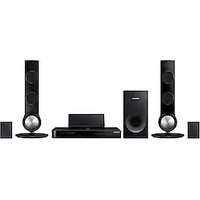
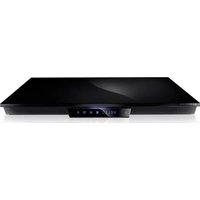
BDF5100 - Lecteur blu-ray SAMSUNG - Notice d'utilisation et mode d'emploi gratuit
Retrouvez gratuitement la notice de l'appareil BDF5100 SAMSUNG au format PDF.


| Type de produit | Lecteur Blu-ray |
| Formats supportés | BD, DVD, CD, MKV, AVI, MP4, JPEG |
| Résolution vidéo maximale | Full HD 1080p |
| Connectivité | HDMI, USB, Ethernet |
| Fonctions principales | Lecture de disques Blu-ray, upscaling DVD, accès aux applications de streaming |
| Alimentation électrique | AC 100-240V, 50/60Hz |
| Dimensions approximatives | 360 x 230 x 45 mm |
| Poids | 1,3 kg |
| Entretien et nettoyage | Nettoyer avec un chiffon doux, éviter les produits chimiques agressifs |
| Pièces détachées et réparabilité | Disponibilité variable selon le marché, consulter un réparateur agréé |
| Sécurité | Ne pas exposer à l'humidité, utiliser uniquement avec l'alimentation fournie |
| Compatibilités | Compatible avec les téléviseurs HD et 4K via HDMI |
FOIRE AUX QUESTIONS - BDF5100 SAMSUNG
Questions des utilisateurs sur BDF5100 SAMSUNG
0 question sur cet appareil. Repondez a celles que vous connaissez ou posez la votre.
Poser une nouvelle question sur cet appareil
Téléchargez la notice de votre Lecteur blu-ray au format PDF gratuitement ! Retrouvez votre notice BDF5100 - SAMSUNG et reprennez votre appareil électronique en main. Sur cette page sont publiés tous les documents nécessaires à l'utilisation de votre appareil BDF5100 de la marque SAMSUNG.
MODE D'EMPLOI BDF5100 SAMSUNG
Lecteur de disque Blu-ray™
Guide d'utilisation
imaginez les possibilités
Merci d'avoir acheté ce produit Samsung.
Profitez de tous les avantages offerts par notre service intégral !
Enregistrez votre produit d'es aujourd'hui sur le portail
www.samsung.com/register
et selectionnez Enregistrement de produit
FRANÇAIS
Consignes de sécurité
Avertissement
POUR RÉDUIRE LES RISQUES D'ÉLECTROCUTION, NE RETIREZ PAS LE COUVERCLE (NI LE PANNEAU ARRIÈRE).
AUCUNE PIECE SITUÉE À L'INTERIEUR NE POTÉTRE RÉPAREE PAR L'UTILISATEUR. POUR TOUT DÉPANNAGE, ADRESSEZ-VOUS À UN TECHNIÇEN QUALIFIÉ.
| 7 | ATTENTIONRISQUE D'ÉLECTROUITIONNE PAS OUVIRIN | ! |
| L'éclair et la flèche inclus dans le triangle représentant un averissement à l'égard de tensions dangereuses se trouvant à l'intérieur du produit. | ATTENTION : AFIN DE RÉDUIRE LES RISQUES DE CHOCES ÉLECTRIQUES, NE PAS RETIRER LE COUVERCLE (OU LE PANNEAU ARRÊRIÈRE). L'APPAREIL NE CONTIENT PAS DE PIECES EXIGEANT UN ENTRETIEN DE LA PART DE L'UTILISATEUR. CONFIER L'ENTRETIEN À UN PERSONNEL QUALIFIÉ. | Un triangle contenant un point d'exclamation signifie un averissement vous demandant de consulter les instructions importantes qui accompagnent le produit. |
AVERTISSEMENT
- Afin de réduire les risques d'incendie ou de chocs électriques, ne pas exposer l'appareil à la pluie ou à l'humidité.
AVIS DE LA FCC (pour les É-U)
Cet apparéil a été mis à l'essay, il est conforme aux exigences en matière de limites pour un apparéil numérique de classe B, selon le paragraphe 15 de la Réglementation de la FCC. Ces limites sont conçues pour prévenir raisonnablement les brouillages préjudiciaibles pour les installations domestiques. Cet apparéil générale, utilise et peut émettre de l'énergie radioélectrique.
S'il n'est pas installé et utilisé selon les instructions, il peut provoquer des brouillages préjudiciaires pour la réception radio ou télévision. Ces brouillages peuvent être déterminés en allumant et en éteignant l'appareil.
L'utilisateur est encouraged à essayer de corriger le brouillage à l'aide de l'une ou l'autre des mesures suivantes.
- Réorientez l'antenne de réception ou changez son emplacement.
Augmentez la distance entre l'appareil et le récepteur. - Branchez l'appareil sur une prise murale différente de celle à laquelle le recepteur est relié.
- Demandez de l'aide au revendeur ou à un technicien radio/TV experimenté.
Cet lecteur numérique de classe B respecte toutes les exigences du Règlement sur le matériel brouilleur du Canada.
Remarque destinée à l'installateur de la câblodistribution
Ce rappel a pour objectif d'attirer l'attention de l'installateur de la cablodistribution sur l'article 820-40 du Code national electrique (alinea 54 du Code electrique canadien, chapitre I) qui donne des instructions pour une mise à la terre correcte et, notamment, spécifique que le cable de mise à la terre doit être branché à l'installation de mise à la terre du bâtiment plus proche possible du point d'entrée du cable.
Produit AVEC DISPOSITIF AU LASER DE CLASSE 1
Ce lecteur de disque compact est catégorisé comme un produit LASER DE CLASSE 1. Si les consignes relatives à l'utilisation des commandes, aux réglages ou à l'application des procédés, spécifiées dans leprésent manuel ne sont pas respectées, vous risquez d'être exposé à une source de rayonnement nocif pour la santé.
DANGER:
- PEUTÉMETTRE UN RAYONNEMENT LASER VISIBLE OU INVISIBLE SI LE COUVERCLE EST OUVERT. ÉVITEZ UNE EXPOSITION DIRECTE AUX RAYONS. (FDA 21 CFR)
ATTENTION :
- PEUTÉMETRE UN RAYONNEMENT LASER VISIBLE OU INVISIBLE DE CLASSE B SI LE COUVERCLE EST OUVERT. EVITEZ UNE EXPOSITION AUX RAYONS (IEC 60825-1)
- CE PRODUIT FAIT APPEL À LA TECHNOLOGIE DU LASER. SI LES CONSIGNES RELATIVÉS À L'UTILISATION DES COMMANDES, AUX RÉGLAGES OU À L'APPLICATION DES PROCÉDÉS, SPECIFIÉES DANS LE PRESENT MANUEL. NE ARE NT SONT PAS RÉSPECTÉES, VOUS RISQUEZ D'ÊTRÉ EXPOSE À UN SOURCE DE RAYONNEMENT NOCIF POUR LA SANTÉ. NETENTEZ PAS D'OUVRIR LE COUVERCLE OU DE RÉPARER VOUS-MÉME L'APPAREIL. POUR TOUTE RÉVISION, ADRESSE-Z-VOUS À UN TECHNIÇIEN SPECIALISE.
CLASS 1
LASER PRODUCT
KLASSE 1
LASER PRODUKT
LUOKAN 1
LASER LAITE
KCLASS 1
LASER APPARAT
PRODUCTO
LASER CLASE 1

REMARQUE
- Si le numero de région d'un disque Blu-ray/DVD ne correspond pas au numero de ce lecteur, ce dernier ne peut pas dire l disque.
Précautions
Consignes de sécurité importantes
Lisez attentivement ces consignes avant d'utiliser l'appareil. Veillez a respecter toutes les consignes repertoriées ci-après.
Consevze ces instructions à portée de main pour vous y reférer ultérieurement.
- Lisez attentivement ces consignes.
- Conservez-les précieusement.
- Tenez compte de tous les avertissements mentionnés.
- Respectez toutes les instructions sans exception.
- N'utilisez pas cet apparéil à proximé de l'eau.
- Nettoyez-le à l'aide d'un tissu sec.
- Ne bloquez pas les ouvertures de ventilation.
Installez l'appareil conformément aux instructions du fabricant. - N'installez pas le lecteur à proximité d'une source de chaleur de type radiateur, registre de chaleur, ciusinière ou tout autre appeared (y compris les récepteurs AV) générateur de chaleur.
- Ne désactive pas le dispositif de sécurité de la fiche de mise à la terre ou de la fiche polarisée. Une fiche polarisée compte deux lames dont l'une est plus large que l'autre. Une fiche de mise à la terre compte deux lames et une troisième broche de mise à la terre. La lame la plus large et la troisième broche sont destinées à assurer votre sécurité. Si la fiche fournie ne s'insère pas dans la prise utilisée, faites appel à un électricien pour faire remplaçer cette-ci.
- Placez le cordon d'alimentation de sorte qu'il ne puisse et ni piétiné ni pince, particulièrement au niveau de la fiche, de la prise de courant et du point de sortie de l'appareil.
-
Utilisé exclusivement les fixations/ accessoires spécifiés par le fabricant.
-
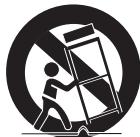
Utilisez exclusivement le meuble à roulettes, le socle, le trépied, le support ou la table recommends par le fabricant ou
vendus avec l'appareil. Si I'appareil est posé sur un meuble à roulettes, déplacez l'ensemble avec précaution pour éviter de faire tomber le lecteur et de vous blesser. - Débranche l'appareil en cas d'orage ou lorsqu'il est inutilisé pendant une période prolongée.
- Confiez toutes les réparations à un technicien qualifié. Voiture apparéil doit imperativement être répéré lorsqu'il a été endommage de chaque manière que ce soit : détiération du cordon ou de la fiche d'alimentation, projection de liquide sur l'apparéil, chute d'objets à l'intérieur de l'apparéil, exposition à la pluie ou à l'humidité, dysfonctionnement, chute.
Rangement et gestion des disques
Comment tener le disque
Des traces de doigs ou des rayures sur la surface du disque peuvent alterer la qualite du son et de l'image ou provoquer des sauts.
- Evitez de toucher la surface du disque sur laquelle les données ont ete enregistrées.
Tenez le disque par les bords afin de ne pas laisser d'empreintes sur sa surface.
- Ne collez pas de papier ou d'adhesif sur le disque.
- Nettoyage du disque
- En cas d'empreintes ou de salete sur le disque, nettoyez-le a l'aide d'eau additionnee de detergent doux et d'un chiffon doux
- Lors de son nettoyage, essuyez le disque du centre vers le bord.
Rangement des disques
N'expose pas le disque à la lumière directe du soleil.
Stockez-le dans un endroit frais et aéré.
- Rangez-le dans une jacette propre, verticalement.
Précautions de manipulation
- N'exposez pas cet apparéil à l'égouttement ni aux éclaboussures. Ne placez pas des objets replíxis de liquides, tels que des vases, sur l' apparéil.
Pourmettre cetappareil totalement hors tension, you'vedezirretier la ficheelectrique de la prise murale.Parconsequent,la fiche doitetreaisementaccessibleentouttempes. - Ne branchez pas plusieurs apparéls électriques sur la même prise murale. La surcharge d'une prise pourrait entrainer une surchauffe et provoquer un incendie.
- Avant de brancher d'autres composants sur ce lecteur, assurez-vous que ceux-ci sont hors tension.
- Si vous déplacez soudainement le lecteur d'un endroit froid à un endroit chaud, de la condensation poursra se former sur les pièces et la lentille, et occasionner des problèmes de lecture. Dans pareil cas, débranchez le lecteur et patientez deux heures avant de le rebrancher sur la prise d'alimentation. Insérez ensuite le disque et essayez à nouveau de le litre.
Si l'appareil émet un bruit inhabituel ou dégue une oedre de fumeur suspecte, couze immediatement l'alimentation et débranchez la fiche électrique de la prise murale. Puis contactez le service après-vente le plus proche pour obtenir de l'aide. N'utilise pas l'appariel. Continuer d'utiliser l'appariel risque de provoquer un incendie ou une décharge électrique.
Copyright
© 2013 Samsung Electronics Co., Ltd.
Tous droits réservés ; il est interdit de reproduce ou de copier tout ou partie de ce manuel d'utilisation sans l'accord préalable écrit de Samsung Electronics Co., Ltd.
Contenus
CONSIGNES DE SECURITÉ
Avertissement 2
Précautions 2
Rangement et gestion des disques. 3
Precautions de manipulation. 3
Copyright 3
MISE EN ROUTE
Avant de consulter le Guide d'utilisation......4
Logos des disques pouvant etre lus sur ce lecteur. 4
Accessoires 6
Panneau avant 6
Panneau arrriere 6
Télécommande. 7
BRANCHEMENTS
Connexion du lecteur à un télévisuer 7
Connexion à une chaine hi-fi. 8
Connexion à un routeur réseau 8
CONFIGURATION
Procedure de paramétrage initiale 9
Navigation dans le menu 9
Accès au menu des paramétres 9
Paramètres d'affichage 9
Parametres audio 10
Paramètres réseau 11
Parametres du système 12
Paramètres de la langue 13
Paramètres de sécurité 13
Paramétres généraux 13
Paramètres de soutien 13
MEDIA PLAY
Lecture d'un disque vendu dans le commerce 14
Lecture de fichiers stockés sur périhérique USB 14
Lecture d'un disque à contenu enregistré par l'utilisateur 15
Lecture du contenu stocké sur votre PC....15
Contrôle de la lecture video 16
Contrôle de l'écoute de musique 16
Lecture de fichiers 17
ANNEXE
Dépannage. 18
Caracteristiques techniques. 19
Mise en route
Avant de consulter le Guide d'utilisation
Types de disques et contenus pouvant etre lus sur ce lecteur
| Support | Type de disque | Détails |
| VIDEO | Blu-ray Disc | BD-ROM ou BD-RE/-R enregistré au format BD-RE. |
| DVD-VIDEO | ||
| DVD-RW | DVD-VIDÉO, DVD+RW/DVD-RW(V)/DVD-R/+R enregistrés ou finalisés, ou un support de stockage USB sur lequel des contenus MKV et MP4 sont stockés. | |
| DVD-R | ||
| DVD+RW | ||
| DVD+R | ||
| MUSIC | CD-RW/-R, | Musique enregistrée sur CD-RW/-R, DVD-RW/-R, BD-RE/-R ou un support de stockage USB sur lequel des contenus MP3 ou WMA sont stockés. |
| DVD-RW/-R, | ||
| BD-RE/-R | ||
| PHOTO | CD-RW/-R, | Photos enregistrées sur CD-RW/-R, DVD-RW/-R, BD-RE/-R ou un support de stockage USB sur lequel des contenus JPEG sont stockés. |
| DVD-RW/-R, | ||
| BD-RE/-R |

REMARQUE
- Selon le type de disque ou les conditions d'enregistrement, il se peut que certaines CD-RW/-R et DVD-R ne pouisent pas été lus sur cet'article.
Si un disque DVD-RW-/R n'a pas ete enregistré correctement au format video DVD, il ne pourra pas etre lu.
Le lecteur ne lit pas les contentsus ayant ete enregistrres sur un disque DVD-R selon un debit binaire dépassant les 10 Mbp.
Le lecteur ne lit pas les contents ayant ete enregistrres sur un disque BD-R ou un periphérique USB selon un débit binaire dépassant les 25 Mbps. - La lecture peut être inopérante sur certains types de disque ou lorsque vous effectuez des fonctions spécifiques lors que les changements d'angle ou le réglage du format de l'image. Des informations détaillées concernant le disque sont inscrites sur le boiter. Consultez-les si nécessaire.
- Lors de la lecture d'un titre BD-J, il se peut que le chargede prenne plus de temps que pour un titre normal et que certaines fonctions s'executant plus lentement que d'habitude.
Types de disques ne pouvant pas etre lus sur ce lecteur
DVD HD
DVD-ROM/PD/MV, etc
DVD-RAM
- CD Super Audio (à l'exception de la couche CD)
DVD-RW (mode VR)
CVD/CD-ROM/ CDV/CD-G/CD-I/ LD (Les CD-G lisent des données audio uniquement et non des données graphiques.)
Disque DVD-R
3,9 Go pour système auteur.
4
Code régional
Les lecteurs et les disques sont codés par région.
Ces codes régionaux doivent correspondre pour que le disque puisse etre lu. Si les codes ne correspondant pas,le disque ne sera pas lu. Le code régional de ce lecteur est affiché sur le panneau arriere du lecteur.
| Type de disque | Code régional | Zone |
| Disque Blu-ray | Amérique du Nord, Amérique centrale, Amérique du Sud, Corée, Japon, Taiwan, Hong Kong et Sud-Est asiatique. | |
| DVD-VIDÉO | États-Unis, Territoires organisés des États-Unis et Canada |
Logos des disques pouvant etrelus sur ce lecteur

Disque Blu-ray

BD-LIVE
NTSC
Norme de lecture NTSC aux Etats-Unis, au Canada, en Corée, au Japon.
Formats de fichiers pris en charge
Remarques sur la connexion USB
- Voiture lecteur prend en charge le support de stockage USB, les lecteurs MP3, les apparèils photo numériques et les lecteurs de cartes USB.
- Le lecteur ne prend pas en charge les noms de dossiers ou de fichiers qui comportent plus de 128 caractères.
- Certains périères USB/ disque durée externe/appearels photo numériques poursurient ne pas été compatibles avec ce lecteur.
- Voiture lecteur prend en charge les systèmes de dichiers FAT16, FAT32 et NTFS.
- Connectez les péripériques USB directement au port USB du lecteur. La connexion par cable USB peut entraîner des problèmes de compatabilité.
- L'insertion de plus d'un périhérique de stockage dans le lecteur multicarte pourrait empêcher le lecteur de fonctionner correctement.
- Le lecteur ne prend pas en charge le protocole PTP.
- Ne déconnectez pas le périphérique USB pendant le processus de « chargement »
- Plus la résolution de l'image est importante, plus l'image est longue a s'afficher.
- Le lecteur ne peut pas dire les fichiers MP3 lorsque la GDM (gestion numérique des droits d'auteur) a été téléchargee depuis des sites commerciaux.
- Voiture lecteur ne prend en charge que la vente avec une fréquence d'image inférieure à 30 ips (imagens par seconde).
- Voiture lecteur ne prend en charge que les périhériques de classe de stockage de masse (MSC) USB tels que clés et disques durs USB. (HUB n'est pas disponible.)
- Certiants lecteurs de disque dur USB, lecteurs multicarte et clés USB ne sont pas compatibles avec ce lecteur.
-
Si certains périhériques USB require une puissance excessive, il serraient être limités par le dispositif de sécurité du circuit.
-
Si la lecture d'un disque dur USB est instable, amplifie l'alimentation en branchant le lecteur de disque dur dans une prise murale.
Si le problème persiste, contactez le fabricant du lecteur de disque dur USB. -
Vous doivent restorer le support de stockage USB avec précaution. (En exécutant la fonction
« Retirer péri. USB » pour éviter d'endommager la mémoire USB.)
Appuyez sur le bouton HOME pour aller dans le menu d'accueil, appuyez sur le bouton JAUNE (C), puis sur le bouton
- SAMSUNG ne peut être tenu responsable de la corruption de fichiers de données ou de la perte de données.
- Voiture lecteur ne prend pas en charge les fichiers de compression, éparpillés et de chiffrement du système NTFS.
- Vous pouvez réparer ou formater un périhérique USB sur votre ordinateur de bureau. (MS-Windows seulement)
Fichiers video pris en charge
| Extension de fichier | Conteneur | Codec vvdo | Codec audio | Résolution |
| *.avi | AVI | MP4v3 | MP3 Dolby Digital DTS WMA PCM | 1920x1080 |
| H.264 BP/MP/HP | 1920x1080 | |||
| *.mkv | MKV | VC-1 AP | MP3 Dolby Digital DTS | 1920x1080 |
| H.264 BP/MP/HP | 1920x1080 | |||
| *.wmv | WMV (wmv9) | VC-1 AP | WMA | 1920x1080 |
| VC-1 SM | 1920x1080 | |||
| *.mp4 | MP4 | MP4 (mp4v) | AAC | 1920x1080 |
| H.264 BP/MP/HP | 1920x1080 | |||
| *.mpg *.mpeg | PS | MPEG1 | MP1, 2 Dolby Digital DTS | 1920x1080 |
| MPEG2 | 1920x1080 | |||
| H.264 BP/MP/HP | 1920x1080 |
- Restrictions
- Mème si le fichier est encodé au moyen d'un codec pris en charge mentionné ci-dessus, il pourrait ne pas être lu en cas de problème de contenu.
- La lecture normale n'est pas garantie si l'information sur le contueur du fjchier est erronée ou si le fjchier lui-même est corrompu.
- Le son/la video des fichiers dont le débit binaire ou la fréquence d'image sont supérieurs à la normale pourrait être saccadés.
- La fonction de recherche (saut) n'est pas disponible si la table d'index du fjchier est endommagée.
- Decodeur video
- Prend en charge jusqu'à la norme H.264 Niveau 4.1 et AVCHD
- Ne prend pas en charge les normes H.264 FMO/ASO/RS, VC1 SP/MP/AP L4
-MPEG4SP,ASP:
Au-dessous de 1280 × 720:60 images max.
Au-dessus de 1280 × 720:30 images max.
- Ne prend pas en charge GMC 2 ou supérieur
- Décodeur audio
- Prend en charge WMA 7, 8, 9 et STD
- Ne prend pas en charge le taux d'échantillonnage WMA de 22050 Hz mono
- AAC: Taux d'échantillonnage max. : 96 kHz (8, 11, 12, 16, 22, 24, 32, 44, 1, 48, 64, 88, 2, 96) Débit binaire max. : 320 kbit/s
Support pour fichiers de musique
| Extension de fichier | Conteneur | Codec audio | Plage de compatibilité |
| *.mp3 | MP3 | MP3 | - |
| *.wma | WMA | WMA | * Taux d'échantillonnage (en kHz) - 8, 11, 16, 22, 32, 44,1, 48 * Débits binaires - Tous les débits binaires de 5 Kbit/s à 355 Kbit/s |
Prise en charge des fichiers d'images
| Extension de fisier | Type | Résolution |
| *.jpg | ||
| *.jpeg | JPEG | 15360x8640 |
| *.jpe | ||
| *.png | PNG | 15360x8640 |
AVCHD (Codec video amélioré pour la haute définition)
- Ce lecteur peut dire les disques de format AVCHD. Ces disques sont habituallément enregistrés et utilisés dans les caméscopes.
- Le format AVCHD est un format numérique à haute définition.
- Le format MPEG-4 AVC/H.264 compresse les images avec une plus grande efficacité que le format de compression traditionnel.
- Certains disques AVCHD utilisent le format « x.v.Color ». Ce lecteur peut dire les disques AVCHD de format « x.v.Color »
- « x.v.Color » est une marque de commerce de Sony Corporation.
- « AVCHD » et le logo AVCHD sont des marques de commerce de Matsushita Electronic Industrial Co., Ltd. et de Sony Corporation.

REMARQUE
- Certains disques de format AVCHD pouraient ne pas pouvoir etre lus, en raison des conditions d'enregistrement. Les disques de format AVCHD doivent etre finalisés.
« x.v.Color » offre une plus vaste palette de couleurs que les DVD ordinaires pour caméscope. - Certains disques de format MKV et MP4 pourrait ne pas pouvoir être lus, en raison de la résolution video et de la fréquence d'images.
Accessoires
Vérifiez la présence de tous les accessoires indiqués plus bas.

Piles pour la télécommande (type AAA)

Guide d'utilisation
Telecommande
Panneau avant
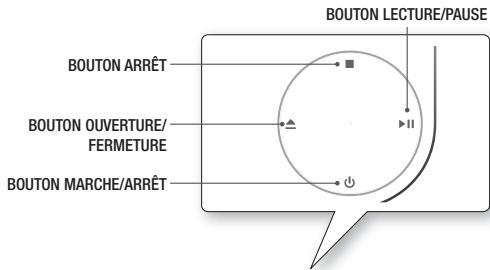
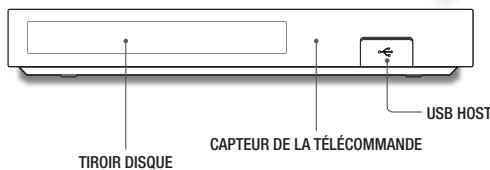

REMARQUE
- Lorsque le lecteur affiche le menu du disque Blu-ray, vous ne pouvez pas lancer la video en appuyant sur le bouton Lecture situé sur l'appareil ou la télécommande. Pour lire la video, Sélectionnez Lire la video ou Demarrer dans le menu du disque puis appuyez sur le bouton
- Vous pouvez exéçuter les mises à niveau de logiciel en utilisant la prise Hôte USB et une clé USB uniquement.
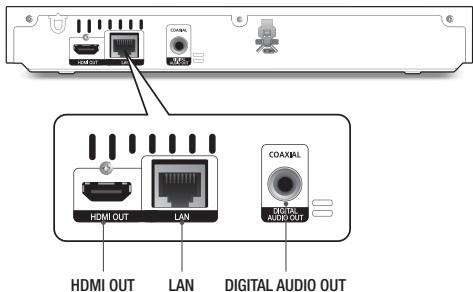
Panneau arrère
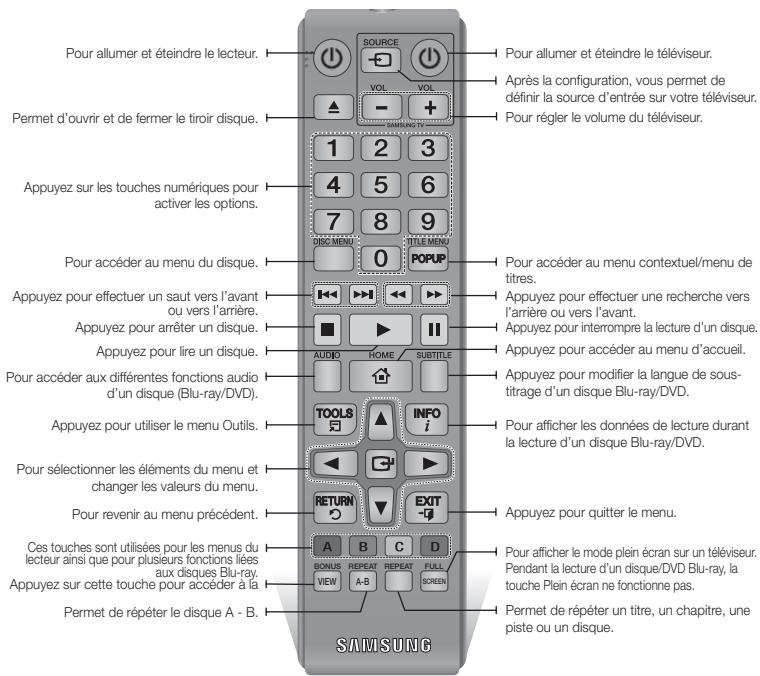
Télécommande
Aperçu de la télécommande
Mise en place des piles
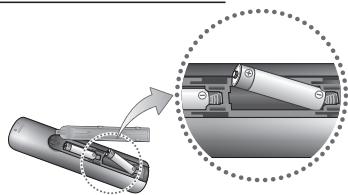
REMARQUE
Si la télécommande ne fonctionne pas correctement :
- Vérifiez la polarité (+/−) des piles.
- Verifiez si les piles ne sont pas déchargeés.
- Vérifie si la direction du capteur infrarouge de la télémande est entrée.
Vérifie si un éclairage fluorescent se toue a proximite.
ATTENTION
- Mettez les pires au rebut conformément aux règlements locaux sur l'environnement. Ne lesẑe pas avec les ordures ménagères.
Branchements
Connexion du lecteur à un téléviseur
À l'aide du cable HDMI (non fourni), reliez la prise HDMI OUT située à l'arrête de l'appareil à la prise HDMI IN de votre téléviseur.
- Ne connectez pas le cordon d'alimentation avant d'avoir effectué toutes les autres connexions.
- Lorsque vous changez les connexions, eteignez tous les appareils avant de commencer.
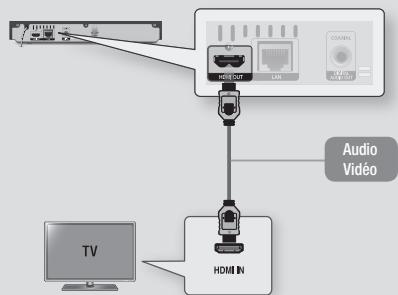

REMARQUE
- Si vous utilisez un cable HDMI-vers-DVI pour la connexion à un dispositif d'affichage, vous devez aussi connecter la prise Digital Audio OUT du lecteur à un système audio pour écouter les données audio.
- Un cable HDMI émet en sortie des données video/audio numériques, de sorte que vous n'ayez pas à connecter de cable audio.
- Selon votre téléviseur, il est possible que certaines résolutions de sortie HDMI ne fonctionnent pas. Veuillez vous reporter au manuel d'utilisation de votre téléviseur.
Lorsque le lecteur est raccordé au télévisuer via le cable HDMI pour la première fois ou connecté à un télévisuer neuf, la résolution de sortie HDMI est automatiquement régée sur la valeur la plus élevé prise en charge par le télévisuer. - Un cable HDMI trop long peut provoquer du bruit à l'écran. Si tel est le cas, désactiver l'option Couleur foncée HDMI dans le menu.
- Si le lecteur est connecté à votre téléviseur en mode de sortie HDMI 720p, 1080i ou 1080p, vous devrez utiliser un cable HDMI haut débit (catégorie 2).
La sortie HDMI ne transmet qu'un signal numérique pur au téléviseur. Si vous televiseur ne prend pas en charge la protection HDCP (Système de protection des contenus numériques en haute définition), un bruit aléatoire sera transmis à l'écran.
Connexion à une chaîne hi-fi
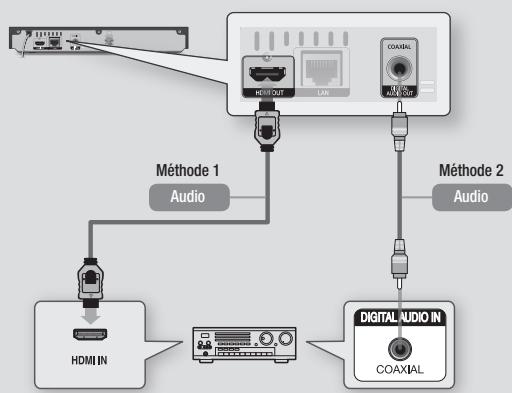
Vou puez connecter le lecteur Blu-ray à un système audio à l'aide de la méthode illustrée ci-dessous.
- Ne connectez pas le cordon d'alimentation avant d'avoir effectué toutes les autres connexions.
- Lorsque vous changez les connexions, éteignez tous les apparciels avant de commencer.
Méthode 1 Connexion à un récepteur AV prénant en charge la technologie HDMI
- À l'aide du cable HDMI (non fourni), reliez la prise HDMI OUT située à l'arrière de l'appareil à la prise HDMI IN de votre récepteur.
- Qualité optimale (recommendé)
Méthode 2 Connexion à un récepteur AV prénant en charge la technologie Dolby Digital ou un décodeur DTS
- À l'aide d'un cable coaxial numérique (non fourni), reliez la prise de sortie audio numérique coaxiale située sur l'appareil à la prise d'entrée coaxiale numérique de votre récepteur.
- Bonne qualité
- Le son ne sortira que par les deux enceintes frontales si l'option Audio numérique est réglee à PCM.
Connexion à un routeur réseau
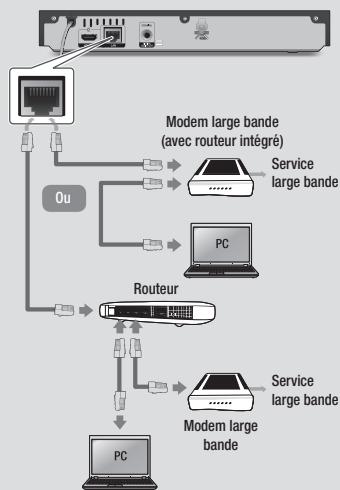
Vou puevez connecter le lecteur à un routeur à l'aide d'une des méthodes illustrées ci-dessus. Pour utiliser la fonction AllShare, vous doivent connecter l'ordinateur au réseau, tel qu'indiqued dans les figures.
Pour utiliser la fonctionnalité réseau DLNA, vous devez connecter votre ordinateur au réseau, tel qu'indiquedans les figures.
Réseau cable

REMARQUE
- Il est possible que l'accès Internet au serveur de mise à jour Samsung ne soit pas autorisé, selon le routeur que vous utilisez ou le contrat établi avec votre fournisseur d'accès. Pour de plus amples informations, contactez cette fournisseur d'accès Internet.
- Les utilisateurs DSL doivent passer par un réseau pour la connexion au réseau.
Configuration
Procédure de paramétrage initiale
- Le menu Accueil n'appartra fa si vous ne configurer pas les parametres initiaux.
- L'affiche à l'écran OSD (On Screen Display) peut changer sur ce lecteur après la mise à niveau de la version du logiciel.
- Les étapes d'accès peuvent varier par exemple le menu sélectionné.
- Lorsque le processus de paramétrage initial est terminé, vous pouvez utiliser les boutons situés sur le panneau et les touches de la télécommande.
La procédure de paramétrage initiale apparait lorsqu'youll alluméz le lecteur pour la première fois et vouspermèt de définir la langue de l'affichage et des menus,de configurer la connexion à votre réseau domestique et de désirçir la sortie du format d'image (taille et format d'écran) qui convient à votre télévisérue. Suivez les instructions qui apparaissent à l'écran.

REMARQUE
Le menu Accueil ne s'affiche pas si vous ne définisse pas les paramétres initiaux, sauf dans le cas ci-après.
- Si vous appuyez sur la touche BLEUE (D) au cours de la configuration du réseau, vous pouvez acceder au menu Accueil même si la configuration du réseau n'est pas encore terminée.
- Si vous retournez au menu d'accueil, le mode plein écran an annulera automatique.
- Si vous souhaïte afficher de nouveau l'écran de configuration initiale pour apporter des changements, appuyez sur la touche en façade du lecteur pendant plus de 5 secondes lorsqu'un disque n'est inséré. Cela réinitialisera votre lecteur à ses valeurs par défaut.
Lorsque le processus de paramétrage initial est terminé, vous pouvez utiliser la fonction HDMI-CEC.
- Si vous voulez utiliser la fonction Anynet+ (HDMI-CEC) pour vous aider à effectuer le processus de paramétrage initial, veillez suivre les instructions ci-dessous.
1) à l'aide du cable HDMI, connectez le lecteur à un télévisér Samsung compatible avec Anynet-t-(HDMI-CEC).
2) You've abrevi la fonction Anynet+ (HDMI-CEC) a Activ, sur le televiseur et sur le lecteur.
3) Configurez le télévisuer selon la Procedure des paramétres initiaux.
- Si le lecteur demeure en mode d'arrêt pendant plus de 5 minutes sans aucune activité, un économisér d'écran s'affiche sur le téléviseur. Si le lecteur demeure en mode d'économisér d'écran pendant 25 minutes ou plus, il s'estin automatiquement.
Navigation dans le menu
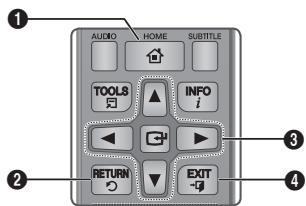
| 1 | Touche HOME : Appuyez pour acceder au menu Accueil. |
| 2 | Touche RETURN : Pour revenir au menu précédent. |
| 3 | Touche G (Entrer) / DIRECTION : Pour déplacer le curseur ou sélectionner un élément. Pour activer l'élement actuellément sélectionné. Pour confirmer un paramètre. |
| 4 | Touche EXIT : Appuyez pour quitter le menu. |
- Menu Accueil
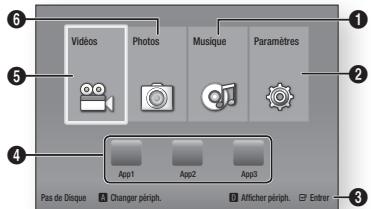
| 1 | Sélectionne Musique. |
| 2 | Sélectionne Paramètres. |
| 3 | Affiche les touches pouvant être utilisées. |
| 4 | Sélectionne les applications. |
| 5 | Sélectionne VidEOS. |
| 6 | Sélectionne Photos. |

REMARQUE
Pour utiliser les options VidEOS, Photos et Musique, un disque approprié doit être inséré dans le lecteur ou un périphérique USB doit être raccordé au lecteur.
Accès au menu des paramètres
Pour acceder au menu et aux sous-menus Paramètres, executez les étapes suivantes :
- Appuyez sur la touche POWER.
Le menu Accueil apparait. - Appuyez sur les touches pour sélectionner Paramètres, puis appuyez sur la touche
- Appuyez sur les touches ▲▼ pour selectionner le sous-menu déséré, puis appuyez sur la touche
- Appuyez sur les touches ▲▼ pour sélectionner l'objet désiré, puis appuyez sur la touche C.
- Appuyez sur la touche EXIT pour quitter le menu.

REMARQUE
- Les étapes d'accès peuvent différer selon le menu sélection. L'OSD (affichage à l'écran) peut varier sur ce lecteur après la mise à niveau de la version du logiciel.
Paramètres d'affichage
Vouppouvez configurer les diverses options d'affchage (format de l'image, résolution, etc.).
Format TV
Vous pourriez souhaiter regler I'ecran en fonction du type de votre téléviseur.

REMARQUE
- Certains rapportes de format ne sont pas disponibles selon de type de disque que vous utilisez.
- Si vous sélectionné un format d'image et des options qui diffèrent de ceux de votre téléviseur, l'image pourra semble déformée.
BD Wise (lecteurs Samsung uniquement)
BD Wise est la fonctionnalité d'interconnectivité la plus récente de Samsung.
Lorsque you interconnectez un lecteur Samsung et un télévisuer Samsung avec BD Wise au moyen d'un cable HDMI et si la fonction BD Wise est activée sur le lecteur et sur le télévisuer, le lecteur diffuse la video à la résolution et à la fréquence d'images video du disque BD/DVD.

REMARQUE
- Lorsque la fonction BD Wise est activée, le paramètre Résolution se règne automatiquement par défaut à BD Wise et BD Wise apparait dans le menu Résolution.
- Si le lecteur est connecté à un péphérique nePNRnant pas en charge la technologie BD Wise, you ne pourrez pas utiliser la fonction BD Wise.
Pour assurer un bon fonctionnement de BD Wise, veiliez à définir la résolution BD Wise à Activé dans le menu du lecteur et dans celui du téléviseur.
Résolution
VoupermetdeféridarésolutiondesortiedusignolvidéenoHDMAtoAuto,1080p,1080i,720pou480p.Ce nombre indique le nombre de lignes video par image.Les lettres i et p désignert respectivement le balayage entrelacéetprogressif.Les nombre delignés estimportant,plusla qualite estelevée.
Résolution en fonction du mode de sortie
- Lecture de contenus de disques Blurray/e-Content/Numérique
| Sortie Configuration | HDMI/connecté | |
| Mode HDMI | ||
| Disque Blu-ray | Contenu e-Content/ Numérique | |
| BD Wise | Résolution du disque Blu-ray | 1080p |
| Auto | Résolution max. de l'entrée du téléviseur | Résolution max. de l'entrée du téléviseur |
| 1080p@60F (Trame video : Arrêt) | 1080@60F | 1080@60F |
| Trame video : Auto (24Fs) | 1080@24F | 1080p@24F |
| 1080i | 1080i | 1080i |
| 720p | 720p | 720p |
| 480p | 480p | 480p |
- Lecture de DVD
| Sortie Configuration | HDMI/connecté |
| Mode HDMI | |
| BD Wise | 480i |
| Auto | Résolution max. de l'entrée du téléviseur |
| 1080p | 1080p |
| 1080i | 1080i |
| 720p | 720p |
| 480p | 480p |
10

REMARQUE
- Si le téléviseur connecte ne prend pas en charge la fréquence cinéma ou la résolution sélectionnée, le message « Si aucune image ne s'affiché après avoir sélectionné « Oui», patientez 15 secondes pour revenir à la définition précédente. Souhaitez-vous changer la définition? « apparait. Si vous sélectionnées Oui, l'écran du téléviseur devient noir pendant 15 secondes et la résolution revient automatiquement à la résolution précédente.
- Si l'écran reste noir après que vous avez changé la résolution, retirez tous les disques, puis appuyez sur la touche ■ Situé à l'avant du lecteur et maintenez-la enforcée pendant plus de 5 secondes. Tous les paramétres par défaut définis à l'usine sont rétablis. Suivues les étapes de la page précédente pour acceder à chaque mode et sélectionnez la configuration de l'affichage que votre télévisseur peut prendre en charge.
- Si les paramétres par défaut sont rétablis, toutes les données utilisateur stockées dans les données BD sont supprimées.
- Le disque Blu-ray doit posseder l'option de cadence de défillement de 24 images par secondes (24 ips) pour que vous pouissiez utiliser le mode Trame video (24Fs).
Trame video (24Fs)
La définition de la fonction Trame video (24Fs) à Auto vous permet de régler la sortie HDMI du lecteur à 24 images par seconde pour une qualité d'image améliorée.
Vouys pouvez utiliser la fonction Trame video (24Fs) uniquement sur un téléviseur qui prend en charge cette fréquence d'image.
Vouys pouvez selectionner Fréquence cinéma seulement lorsque le lecteur est en mode de résolution HDMI 1080i ou 1080p.
Format couleur HDMI
Vous permet de regler le format de l'espace couleur pour HDMI selon l'appareil connecté (televiseur, moniteur, etc).
Couleur intense HDMI
Vous permet de diffuser la video avec des couleurs profundes depuis la prise HDMI OUT. Le mode Couleurs profundes produit les couleurs plus précisément et selon une plus grande intensité.
Mode progressif
You per met d'améliorer la qualité de l'image lors du visiennent de disques DVD.
Paramètres audio
Sortie numérique
Pour sélectionner le format de sortie audio numérique qui convient à votre téléviseur ou récepteur AV. Pour plus de détails, veillez vous reporter au tableau Sélection des sorties numériques ci-dessous.
Sélections des sorties numériques
| Configuration | PCM | Bitsteam(non traités) | Bitsteam(DTS Ré-encodé) | Bitsteam(Dolby D Ré-encodé) | |||
| Connexion | RécepteurHDMI | Coaxial | RécepteurHDMI | Coaxial | Récepteur HDM ou coaxial | RécepteurAV ou coaxialcompatible HDM | |
| Flux de donnéesures audio sur disque Blu-ray | PCM | Jusqu'à7,1 ca | PCM 2 ca | PCM | PCM 2 ca | DTS réencodé | Dolby Digital réencodé * |
| Dolby Digital | PCM 2 ca | PCM 2 ca | Dolby Digital | Dolby Digital | DTS réencodé | Dolby Digital réencodé * | |
| Dolby Digital Plus | PCM 2 ca | PCM 2 ca | Dolby DigitalPlus | Dolby Digital | DTS réencodé | Dolby Digital réencodé * | |
| Dolby TrueHD | PCM 2 ca | PCM 2 ca | Dolby TrueHD | Dolby Digital | DTS réencodé | Dolby Digital réencodé * | |
| DTS | PCM 2 ca | PCM 2 ca | DTS | DTS | DTS réencodé | Dolby Digital réencodé * | |
| DTS-HD High Resolution Audio | PCM 2 ca | PCM 2 ca | TS-HD HighResolutionAudio | DTS | DTS réencodé | Dolby Digital réencodé * | |
| DTS-HD Master Audio | PCM 2 ca | PCM 2ch | DTS-HDMaster Audio | DTS | DTS réencodé | Dolby Digital réencodé * | |
| Flux de donnéesures audio sur DVD | PCM | PCM 2 ca | PCM 2 ca | PCM 2 ca | PCM 2 ca | PCM 2 ca | PCM 2 ca |
| Dolby Digital | PCM 2 ca | PCM 2 ca | Dolby Digital | Dolby Digital | Dolby Digital | Dolby Digital | |
| DTS | PCM 2 ca | PCM 2 ca | DTS | DTS | DTS | DTS | |
| Résolution pour disque Blu-ray | Aucune | Décode la principale fonction audio et le flux de données audio BONUSVIEW en données PCM et ajoute les effets sonores de navigation. | Émet uniquement le flux de données audio de la fonction principale, de sorte que le récepteur AV puisse décoder les trains de bits audio. Vous n'entendrez pas de données audio BONUSVIEW ni d'effet sonore de navigation. | Décode la principale fonction audio et le flux de données audio BONUSVIEW en données PCM et ajoute les effets sonores de navigation, puis encode à nouveau les données audio PCM en trains de bits DTS. | Décode la principale fonction audio et le flux de données audio BONUSVIEW en données PCM et ajoute les effets sonores de navigation, puis réencodé les données audio PCM en train de bits Dolby Digital. | ||
- Si le flux source est à 2 canaux, le paramètre « Dolby D Ré-encode » n'est pas appliqué.
Les disques Blu-ray peuvent inclure trois flux dedonnées audio :
- Audio de fonction principale : il s'agit de la piste sonore de la fonction principale.
- Audio BONUSVIEW: il s'agit d'une piste sonore additionnelle, p. ex., les commentaires du metteur en scene ou de l'acteur.
- Effets sonores de navigation : lorsque vous choisissez certains types de navigation dans les menus, les effets sonores de navigation pouraient se faire entendre. Les effets sonores de navigation sont différents sur chaque disque Blu-ray.

REMARQUE
- Veiliez à sélectionner la sortie numérique appropriée, sans quoi vous risquè de ne rien entendre ou d'entrender un bruit fort.
- Si le périhérique HDMI (récepteur A/V, télévisuer) ne peut pasprehendre en charge les formats compressés (Dolby numéroique, DTS), le signal audio est émis en format PCM.
- Les DVD ordinaires n'offrent pas d'audio BONUSVIEW ni d'effets sonores de navigation.
- Certains disques Blu-ray n'offrent pas d'audio BONUSVIEW ni d'effets sonores de navigation.
- Lors de la lecture de pistes sonores MPEG, le signal audio est produit au format PCM, qu'elle soit la sortie numérique selectionnelle (PCM ou Bitstream).
- Si vous désignez ne prend pas en charge les formats multicanaux compressés (Dolby Digital, DTS), le lecteur pourrait émettre un son sous-mixé via deux canaux PCM, bien que vous ayez sélectionné Train de bits (ré-encode ou non traité) dans le menu de configuration.
Si vous téléviseur ne prend pas en charge les fréquences d'échantillonnage PCM supérieures à 48 kHz, le lecteur pourrait émettre un son audio PCM à échantillonnage réduit, bien que vous ayez défini la fonction de l'échantillonnage PCM réduit à Arrêt.
SousEchantillonnage PCM
Pour oblirer un sous-echantillonnage des signaux 96 kHz PCM à 48 kHz avant leur sortie vers un amplificateur. Choisisse cette option uniquement si vous amplifieur ou recepteur n'est pas compatible avec un signal de 96 kHz.
Contrôle de la dynamique
Vous permet d'appliquer la commande de portée dynamique aux formats audio Dolby Digital, Dolby Digital Plus et Dolby TrueHD.
- Auto: Commande automatiquement la portée dynamique de l'audio Dolby TrueHD en fonction de l'information fournie par la piste sonore Dolby TrueHD. Active aussi la commande de portée dynamique pour les formats Dolby Digital et Dolby Digital Plus.
- Arrêt : Laisse la portée dynamique non compressée, ce qui vous permet d'entendre le son original.
- Activé : Active la commande de portée dynamique pour les trois formats Dolby. Le volume dessons feutrés est augmenté et le volume dessons bruyants est diminué.
Mode sous-mixage
Voupermet de selectionner la methode desous-mixage multicanaux compatible avecvotra chaine stereo.Vous pouvez désirun sous-mixage en stereo normale ou en stereoambiophonique.
Paramètres réseau
Veuiliez communiquer avec votre fournisseur de services Internet pour savoir si vous adresse IP est statique ou dynamique. Si elle est dynamique -la plupart le sont, nous recommendans d'utiliser la procEDURE Automatique pour la configuration du réseau. Il s'agit de la façon de partager la plus simple qui fonctionne dans la majorite des cas. Si elle est statique, vous devez suivre la procEDURE de configuration manuelle. Les directives de configuration du réseau commencement ci-dessous.

REMARQUE
- Ce produit peut uniquement être connecté à un réseau par une connexion sans fil.
Paramètres de réseau cable
- Dans le menu d'accueil, appuyez sur les touches pour sélectionner Paramètres, appuyez sur la touche
- Appuyez sur les touches pour selectionner Reseau, puis appuyez sur la touche
- Appuyez sur les touches ▲▼ pour sélectionner Paramétres réseau cable, puis appuyez sur la touche C. L'écran Paramétres réseau apparait.
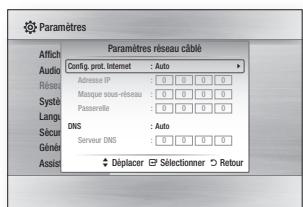
- Dans le champ Configuration du protocole Internet, selectionnez Auto si cette option n'est pas deja selectionnée. (Appuyez sur seLECTIONnez Auto, puis appuyez sur.)
- La fonction Auto acquiert les valeurs et les insere automatiquement pour les options Adresse IP, Masq ssrés., etc.

REMARQUE
-
Ce processus peut prendre jusqu'à cinq minutes.
-
Lorsque la fonction Réseau a acquis les valeurs de réseau, appuyez sur la touche RETURN.
- Sélectionnez Test réseau, et appuyez sur G afin de vous assurer que le lecteur s'est connecté à votre réseau.
- Lorsque le Test réseau est terminé, appuyez deux fois sur RETURN pour revenir au menu principal.
- Si la fonction Réseau n'acquiert pas les valeurs de réseau, reportez-vous aux instructions de configuration manuelle.
Configuration manuelle du réseau
Avant de débuter la configuration manuelle du réseau, vous avez besoin des valeurs des paramétres de réseau.
Pour obtenir les valeurs des paramétres Réseau, communique avec cette FSI ou avec la responsateur de réseau.
Pour entrer les paramètres réseau dans vos lecteur, exécutez les étapes suivantes :
- Dans le menu Accueil, appuyez sur les touches pour selectionner Paramétres, puis appuyez sur la touche .
-
Utilisez les touches ▲▼ pour sélectionner Réseau, puis appuyez sur la touche
-
Appuyez sur les touches ▲▼ pour sélectionner Paramètres réseau cable, puis appuyez sur la touche G. L'écran Paramètres réseau cable apparait.
- Sélectionnez le champ Configuration protocole Internet, puis appuyez sur la touche
- Appuyez sur les touches ▲▼ pour selectionner Manuel, puis appuyez sur la touche Ⓒ.
- Appuyez sur la touche pour acceder au champ d'entrée (adresse IP).
- Utilisez les touches numériques de la télécommande pour entraïr les nombres.
- Lorsque vous avez terminé de saisir des données dans un champ, utilisez la touche pour passer au champ suivant.
Vous pouvè également utiliser les autres flèches pour vous déplacer vers le haut, le bas et l'arrière.
- Saisissez les valeurs sous Adresse IP, Masque sous-réseau, et Passerelle.
- Appuyez sur la touche pour acceder à DNS.
- Appuyez sur la touche pour acceder au premier champ d'entrée DNS.
- Saisissez les chiffres comme indiqué ci-haut.
- Appuyez sur la touche RETURN de la télécommande.
- Executeurz un test de reseau afin de vous assurer que le lecteur s'est connecté à votre réseau.
Test réseau
Utilisez cet élément de menu pour vérifier si vous connexion réseau fonctionne.
Etat du réseau
Vérifie si la connexion au réseau et à Internet a été établie.
12
Connexion internet BD-Live
Sélectionné cette option pour autoriser ou interdir une connexion Internet lors de l'utilisation du service BD-LIVE.
- Autoriser (Tout): La connexion Internet est permise pour tous les contenus BD-LIVE.
- Autoriser (Valide uniquement): La connexion Internet est permise seulement pour les contenus BD-LIVE possédant un certificat valide.
- Interdire : Aucune connexion Internet n'est autorisée pour du contenu BD-LIVE.
REMARQUE
- Qu'est-ce qu'un certificat valide?
Lorsque le lecteur utilise BD-LIVE pour envoyer les données sur disque et une demande au serveur pour certifier le disque, le serveur utilise les données transmises afin de vérifier si le disque est valide et renvoie le certificate au lecteur. - La connexion Internet pourrait être restreinte lorsque vous utilisez du contenu BD-LIVE.
Utilisation de BD-LIVE™
Après avoir connecté le lecteur au réseau, vous pouvez profiter de plusieurs contenus de services cinematographiques en utilisant un disque compatible avec la technologie BD-LIVE.
- Insérez une clé USB dans la prise USB située sur le côte du lecteur et vérifie l'espace de mémoire disponible. Le périhérique de stockage doit disposer au minimum de 1 Go d'espace libre pour pouvoir prendre en charge les services BD-LIVE.
- Insérez un disque Blu-ray compatible avec les services BD-LIVE.
- Sélectionné un élément parmi les Contents BD-LIVE fournis par le fabricant du disque.
REMARQUE
- Le mode d'utilisation de BD-LIVE et les contenus fournis peuvent varier en fonction du fabricant du disque.
Fonction DLNA
La fonction DLNA vous permet de dire sur le lecteur des fichiers de musique, de video et de photo stockés sur votre PC ou sur votre péripérisque NAS. Pour utiliser la fonction DLNA sur votre lecteur, vous doivent d'abord connecter celui-ci au réseau. (Reportez-vous aux pages 11 et 12.)
Pour utiliser la fonction DLNA avec votre PC,
vous doivent installer le calculiel DLNA sur votre PC.
Si vous avons le pérophérique NAS, vous pouvez utiliser la fonction DLNA sans calculiel additionnel.
Pour telécharger le logiciel DLNA
- Allez sur Samsung.com.
- Cliquez sur Assistance, entrez le numero de produit du lecteur dans le champ qui apparait, puis cliquez sur Produit.
- Dans l'écran suivant, cliquez sur Get Telecharges sous Centre de téléchargement.
- Cliquez sur Logiciel à la page suivante.
- Clique sur l'icone qui se調查 sur la ligne DLNA, sous Fichier, pour commencer le téléchargement.
Pour savoir comment dire du contentu stocké sur votre PC, consultez les pages 15 et 16.
Paramètres du système
Parametre initial
En utilisant la fonction Paramétres initiaux, vous pouvez définir une langue, les paramétres réseau, etc.
Pour de plus amples renseignements sur la fonction Paramétres initiaux, reportez-vous à la section Paramétres initiaux du suivant guide d'utilisation (pages 9).
Demarr. rapide
Vous pouvezmettre sous tensionrapidement en abrégeant le temps d'amorce.

REMARQUE
Si cette fonction est regélée à Active, la consommation de courant augmentera en mode Veille.
Anynet+ (HDMI-CEC)
Anynet+ est une fonction pratique qui offre un lien de fonctionnement avec d'autres lecteurs Samsung pourvus de la fonction Anynet+. Pour utiliser cette fonction, connectez ce lecteur à un télévisuer Samsung TV au moyen d'un cable HDMI.
Avec la fonction Anynet+ on, vous pouvez utiliser ce lecteur avec une télécommande de téléviseur Samsung et lancer la lecture du disque en appuyant simplement sur la touche LIRE (▶) de la télécommande du téléviseur.
Pour de plus amples renseignements, reportez-vous au guide d'utilisation du téléviseur.

REMARQUE
- Cette fonction n'est pas disponible si le cable HDMI ne peut pas prendre en charge le format CEC.
- Si le logo Anynet+ est apposoed sur toute téléviseur Samsung, le téléviseur prend en charge la fonction Anynet+.
- Selon votre télévisuer, certaines résolutions de sortie HDMI pourraient ne pas fonctionner.
Veuillez vous reporter au guide d'utilisation de votre télévisuer.

- Si la fonction Anynet+ est activée, lorsque vous allumez le produit, débranchez puis rebranchez le cable d'alimentation; le produit s'allume alors automatiquement pour rétablier la connexion Anynet+. Àprouès 15 secondes, il se rallume automatique.
- Lorsqu'ils sont connectés à ce produit à l'aide de la fonction Anynet+, certains téléviseurs Samsung, lorsqu'on les étèint, afficht un message contextualuel d'avertissement indiquant qu'aucune connexion n'a été trouée. Néamoins, la connexion Anynet+ est correctement établie et peut être utilisée.
Gestion données BD
Vouspermetdegererlescontenus telechargesauxquelsvousavezaccedeau moyen d'un disqueBlu-rayqui prend en chargele serviceBD-LIVEet qui ont ete stockés sur un periphérique de stockage dememoireFlash.
Voupeuzverifierlesdonnéesdu periphérique,ycomprisclacapacitéde stockage, supprimerlesdonnéesBD ou modifierleperiphériquedestockage dememoivreFlash.

REMARQUE
Lorsque you utilisez un periphérique de stockage de mémoire exte, la lecture du disque pourrait etre interrompue si vous déconnectez le periphérique USB en cours de lecture.
- Voiture lecteur prend en charge les systèmes de fichiers FAT16, FAT32 et NTFS. Nous vous recommendons d'utiliser les péripériques USB qui prenennent en charge le protocole USB 2.0 avec une vitesse de lecture/éditrure de 4 Mbit/s ou supérieure.
- La fonction Reprendre la lecture pourrait ne pas fonctionner après le formatage du périsphérique de stockage.
- La capacité totale pour la gestion des données Blu-ray peut différer, selon les conditions.
Paramètres de la langue
Vous pouvez selectionner votre langue préfééré pour le menu Accueil, le menu du disque, etc.

REMARQUE
- La langue seLECTIONnée ne s'affiche que si elle est prise en charge par le disque.
Paramètres de sécurité
Lorsque vous accedez à cette fonction pour la première fois, l'écran NIP apparait. Entrez le NIP par défaut - 0000 - en utilisant les touches des chiffres. Pour changer le NIP, utilisez la fonction Changer le NIP (page 13). Chaque fois que vous accedez aux paramétres initiaux et par la suite, vous nevez entre ce NIP à quatre chiffres. Si vous ne changez pas le NIP, continuez à utiliser le NIP par défaut.
Contrôle parent. BD
Cette option empêche la lecture des disques
Blu-ray associés à une classification par tranche d'âge spécifique, à moins d'entrée le mot de passer à 4 chiffres.
Contrôle parent. DVD
Cette fonction est utilisé avec les disques les DVD auxquels une limite d'age a ete attribuée en fonction du contenu qui exige un certain niveau de maturite. Ces nombres vous aident a contrcler le type de disques de DVD que voitre famille peut voir.
Selectionnez le niveau de censure que vous désirez utiliser.
Par exemple, si vous selectionnez les niveaux 1 a 6 par exemple, les disques comportant un niveau 7 et 8 ne seront pas lus.
Les chiffres élevés signalent du contenu pour adults. Lorsque la fonction Contrôle parental sur les DVD est activée, vous devez enter le NIP à quatre chiffres pour dire les disques associés à des niveaux de restriction parentale.
Modifier PIN
Modifier le mot de passer à 4 chiffres autorisant l'accès aux fonctions de sécurité.
Pour changer le NIP, executez les étapes suivantes :
- Sélectionnez puis appuyez sur le bouton G. L'écran Entrer l'ancien NIP apparait.
- Entrez l'ancien NIP. Si vous n'avez jamais changé le NIP par défaut : 0000. L'écran apparait.
- Entrez le nouveau NIP dans le champ
Entrez le nouveau NIP. - Entrez de nouveau le nouveau NIP dans le champ Confirmer le nouveau NIP. Le message « Code secret modifié avec succès. » apparait.
- Appuyez sur la touche
Si vous avez oublié votre mot de passer
- Retirez le disque.
- Appuyez sur la touche ■ située sur la face avant et maintenez-la enforcée pendant 5 secondes ou plus. Tous les paramètres reviennent aux paramètres par défaut définis à l'usine.

REMARQUE
- Si les paramètres par défaut sont rétablis, toutes les données utilisateurs stockées dans les données BD sont supprimées.
Paramètres généraux
Fuseau hora
Vous pouvez spécifique le fuseau horaire qui s'applique à votre région.
Paramètres de soutien
Mise à jour du logiciel
Le menu Mise à niveau du logiciel permet de partager à niveau le logiciel du lecteur pour améliorer la performance ou obtenir des services additionnels.
En ligne
- Sélectionnez En ligne, puis appuyez sur la touche . Le message Connexion au serveur en cours apparait.
- Un message contextual apparait si une mise à jour est disponible.
- Si vous sélectionnez Oui, le lecteur s'éteint automatiquement avant le redémarrage. (N'allumez ou n'éteignez jamais le lecteur manuellement pendant une mise à niveau.)
- Un message contextual de progression de la mise a niveau apparent. Lorsque la mise a jour est terminée, le lecteur s'eteint automatiquement.
- Appuyez sur la touche POWER pour allumer le lecteur.

REMARQUE
- Lorsque la mise à jour est terminée, le lecteur s'était de nouveau après le redémarrage. Appuyez sur la touche POWER pour allumer le lecteur et l'utiliser.
- N'teignez ou ne rallumez jamais le lecteur manuellement durant le processus de mise à niveau.
Samsung Electronics n'assume aucune responsabilité légale en cas de défaillance du lecteur provoquee par une connexion Internet instable ou une négligence du consommateur pendant la mise à niveau du logiciel.
USB
PourmettreàniveauparUSB,executezlesétapes suivantes:
- Allez à www.samsung.com/ bluraysupport.
- Téléchargez le fjichier auto-decompressable le plus recent de mise à niveau du logiciel par USB sur votre ordinateur.
- Décompresssez l'archive zip dans votre ordinateur. Vous devriez tracer un seul fjichier RUF, au nom identique à celui du fjichier zip.
- Copiez le fjichier RUF dans une clé USB à mémoire flash.
- Assurez-vous qu'aucun disque ne se trouve dans le lecteur, puis insérez la clé USB dans le port USB.
- Dans le menu du lecteur, allez à Paramètres > Assistance > Mise à niveau du logiciel.
- Sélectionnez USB.

REMARQUE
- Le tiroir disque doit être vide lorsqu vous mettez le historiel à niveau au moyen de la prise Hôte USB.
Lorsque la mise a niveau du logiciel est terminée, vérifie les détails concernant le logiciel dans le menu Mise a niveau du logiciel. - N'teignez pas le lecteur pendant la mise à niveau du logiciel. Ceà pourrait cause une défaillance du lecteur.
- Les mises à niveau du calculi au moyen de la prise Host USB doivent être executées avec une clé USB uniquement.
Notif. mise à jour auto
Si vous avez connecté le lecteur à votre réseau, puis activé l'option Avis de mise à niveau automatique, le lecteur vous avise automatiquement lorsqu'une nouvelle version du logiciel est disponible pour le lecteur.
Pour activer l'option Avis de mise à niveau automatique, suivez ces étapes :
- Sélectionnez Notif. mise à jour auto, puis appuyez sur la touche .
- Utilisez les touches ▲▼ pour sélectionner Active, puis appuyez sur la touche
Le lecteur vous informera de la disponibilité d'une nouvelle version logicielle au moyen d'un message contextual.
- Pourmettrea jourle micrologiciel, selectionnez Oui dans le message contextuel.Le lecteur s'eteint automatiquement,puis se rallume et commence le telechargement. (N'allumez ou n'teignez jamais le lecteur manuellependant une mise a niveau.)
- Un message contextual de progression de la mise à niveau apparait.
- Lorsque la mise à jour est terminée, le lecteur s'eteint automatiquement.
- Appuyez sur la touche POWER pour allumer le lecteur.

REMARQUE
- La mise à jour est terminée après la mise hors fonction et le redémarge du lecteur. Appuyez sur la touche POWER pour allumer le lecteur et l'utiliser.
N'teignez jamais le lecteur manuellement durant la procEDURE de mise a jour.
Samsung Electronics n'assume aucune responsabilité légale pour tout dysfonctionnement du lecteur provoqué par une connexion Internet instable ou la néligence du consommateur durant la mise à niveau du logiciel.
Contacter Samsung
Fournit les coordonnées pour obtenir de l'aide concernant votre lecteur.
Conditions contrast de service
Affichez la clause générale de non-responsabilité relative aux contenus et services de fierce partie.
Reset
Tous les paramètres reviennent aux valeurs par défaut, sauf les paramètres réseau.
Media Play
Lecture d'un disque vendu dans le commerce
- Appuyez sur le bouton pour ourir le tiroir disque.
- Poussez delicatement un disque dans le tiroir, face imprimee dirigee vers le haut.
- Appuyez sur le bouton pour fermer le tiroir disque. La lecture commence automatiquemet.
Lecture de fichiers stockés sur périhérique USB
Vou pouve tire des fichiers multimédia situés sur un périhérique de stockage USB.
- Allez au menu Accueil.
- En mode Arrêt, connectez le péripérisque de stockage USB au port USB situé sur le panneau avant du lecteur.
Le message « Changer de péripérisque? » s'affichera. - Appuyez sur la touche pour selectionner Oui, puis appuyez sur button.
- Si un disque se trouve dans le lecteur Blu-ray, appuyez sur le bouton ROUGE (A) ou BLEUE (D).Si ce n'est pas le cas, passez à l'etape 6. Appuyez sur la touche ROUGE (A), puis allez à l'etape 5. Appuyez sur la touche BLEUE (D),puis allez à l'etape 5-1.
- Appuyez sur les touches ▲▼ pour sélectionner USB, puis appuyez sur la touche C.
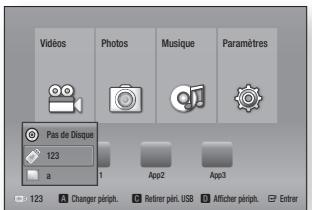
- Appuyez sur les touches « pour sélectionner les Vidéos, la Musique ou les Photos, puis appuyez sur la touche Allez à l'été 7.
5-1. Appuyez sur les touches «▶ pour selectionner USB, puis appuyez sur la touche l
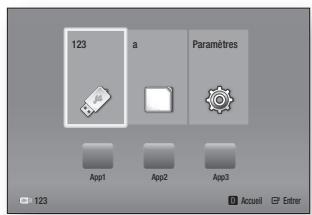
6-1. Appuyez sur les touches ▲▼ pour sélectionner les Vidéos, la Musique ou les Photos, puis appuyez sur la touche G.
7. Un écran apparait, affichtant la liste du CONTENTU DU DISPOSITIF. Selon l'organisation du CONTENTU, vous verrez des dossiers, des fichiers individuels ou les deux.
8. Au besoin, utilisez les touches ▲▼▲▶ pour sélectionner un dossier, puis appuyez sur la touche
9. Utilisez les touches ▲▼ pour sélectionner le fjichier à consulter ou à dire, puis appuyez sur la touche

REMARQUE
- Bien que le lecteur affiche les dossiers de tous les types de CONTENT, seuils les fichiers du type de CONTENTS SELECTIONNÉ à l' étape 6 sont affichés.
Par exemple, si vous avez selectionné
Musique, vous ne pourrait voir que les fichiers musicaux. Vous pouvez changer cette selection en revenant à l'écran Accueil et en suivant les instructions à partir de l' étape 4.
- Appuyez une ou plusieurs fois sur la touche RETURN pour quitter l'écran où vous vous trouvez, quitter un dossier ou revenir à l'écran Accueil.
Appuyez sur la touche EXIT pour revenir directement à l'écran Accueil.
- Les commandes et les outils que vous utilisez pour la lecture des videos, de la musique et des photos stockées sur un périhérique USB sont identiques à ceux que vous utilisez pour la lecture des vidEOS, de la musique et des photos stockées sur un disque (Reportez-vous aux pages 15 à 17 pour consulter les instructions).

REMARQUE
- Vous doivent restorer le périphérique de stockage USB sans risque (en utilisant la fonction
« Retirer péri. USB » pour évier d'endommager la mémoire USB. Appuyez sur la touche MENU pour passer au menu Accueil, sélectionnez la touche JAUNE (C), puis appuyez sur la touch
Si you inserez un disque pendant la lecture d'un periphérique de stockage USB, le mode de periphérique passée automatique a « DVD ou CD »
Lecture d'un disque à contenu enregistré par l'utilisateur
Voupezire les fichiers multimédiass que vous aze enregistrés sur des disques Bluray,desDVD ou des CD.
- Placez un disque audio enregistré dans le tiroir disque avec l'étiquette sur le dessus, puis fermez le tiroir. La fenêtre contextualle Appareil connecté apparait.
- Utilisez les touches «▶ pour sélectionner le type de contenu que vous souhaitez visionner ou dire - VidEOS, Photos ou Musique - puis appuyez sur la touche

REMARQUE
-
Meme si le lecteur affiche les dossiers pour tous les types de contenu, il affiche uniquement les fichiers du type de contentue que vous avez sélectionné à l'étape 2. Par exemple, si vous avez sélectionné Musique, vous ne verrez que les fichiers de musique. Vous pouvez changer cette sélection en revenant à l'écran Accueil et en repétant l'étape 2.
-
Un écran affichtant la liste des contenus du disque apparait. Selon l'organisation du content, vous Voyez les dossiers ou les fichiers individuels, ou les deux.
- Au besoin, utilisez les touches ▲▼ ▲▶ pour sélectionn un dossier, puis appuyez sur la touche
- Utilisez les touches ▲▼ pour sélectionner un fjichier afin de le consulter où de le lire, puis appuyez sur la touche button.
- Appuyez une ou plusieurs fois sur la touche RETURN pour quitter l'écran où vous vous trouvez, quitter un dossier ou revenir à l'écran Accueil. Appuyez sur la touche EXIT pour revenir directement à l'écran Accueil.
- Reportez-vous aux pages 15 à 17 pour consulter les instructions sur la façon de commander la lecture des photos, de la musique ou des photos stockées sur un disque.
Lecture du content stocké sur votre PC
Pour dire sur votre lecteur de disques Blu-ray du contenu stocké sur cette PC, vous doivent connecter le lecteur Blu-ray à leur réseau (voir pages 11 et 12) et installer le logiciel DLNA sur votre PC.
Pour litre du contenu stocké sur voiture PC
- Allez au menu Accueil.
- Appuyez sur la touche BLUE (D) de la télécommande (appareil).
- Si I'écran Appareil apparait, Sélectionnez votre PC, puis appuyez sur la touche
- Utilisez les touches pour sélectionner le type de CONTENT que vous souhaitez visionner ou livre - Vidéos, Photos ou Musique - puis appuyez sur la touche G.

REMARQUE
-
Bien que le lecteur affiche les dossiers pour tous les types de contenu, il affiche uniquement les fichiers du type de contenu que vous avez sélectionné à l' étape 4. Par exemple, si vous avez sélectionné Musique, vous ne verrez que les fichiers de musique. Vous pouvez changer cette sélection en revenant à l'écran Accueil et en repétant l' étape 4.
-
Un écran apparait, affichtant la liste des contenus stockés sur votre PC. Selon l'organisation du contenido, vous verrez les dossiers, les fichiers individuels ou les deux.
- Au besoin, utilisez les touches ▲▼ ▲▶ pour séLECTIONner un dossier, puis appuyez sur la touche
-
Utilisez les touches ▲▼ pour sélectionner le fjichier à consulter ou à dire, puis appuyez sur la touche
-
Appuyez une ou plusieurs fois sur la touche RETURN pour quitter I'écran où vous vous trouvez, quitter un dossier ou revenir à I'écran Accueil. Appuyez sur la touche EXIT pour revenir directement à I'écran Accueil.
- Reportez-vous aux pages 15 à 17 pour consulter les instructions sur la façon de commander la lecture des vidés, de la musique et des photos sur un PC.
Contrôle de la lecture video
Vou puevez commander la lecture du contenu video stocké sur un disque Blu-ray, un DVD, un CD, un périphérique USB ou sur votre ordinateur. Selon le support, certaines des fonctions décrites dans ce manuel pourrait ne pas être offertes. Pendant la lecture d'un disque ou d'un DVD Blu-ray, la touche Plein écran ne fonctionne pas.
Boutons de la télécommande servant au visionnage des videos
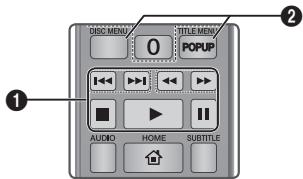
1 Boutons liés à la lecture
Le lecteur ne lit pas les données audio dans les modes Recherche, Ralenti et Pas à pas.
- Pour reprendre la lecture normale, appuyez sur le bouton.
16
| Bouton | Permet de démarrer la lecture. |
| Bouton | Permet d'arrête la lecture. |
| Bouton | Pauses playback. |
| Lecture rapide | Pendant la lecture, appuyez sur le bouton ou La vitesse de lecture changera à chaque pression du bouton ou |
| Lecture au ralenti | En mode Pause, appuyez sur le bouton . À chaque fois que vous appuyez sur le bouton la vitesse de lecture change. |
| Lecture pas à pas | En mode Pause, appuyez sur le bouton . À chaque fois que vous appuyez sur le bouton , une nouvelle image apparait. |
| Lecture par saut | Pendant la lecture, appuyez sur le bouton ou . À chaque fois que vous appuyez sur le bouton ou , le disque se désplace sur le chapitre ou le fichier précédent ou suivant. |
2 Utilisation des menus du disque et des titres, du menu contextual et de la liste des titres.
| Bouton DISC MENU | Durant la lecture, appuyez sur ce bouton pour lancer une fonction du menu du disque. |
| Bouton TITLE MENU | Durant la lecture, appuyez sur ce bouton pour lancer une fonction du menu des titres. |
| Bouton POPUP MENU | Durant la lecture, appuyez sur ce bouton pour lancer la fonction du menu contextualle. |
Contrôle de l'écoute de musique
Vous pouvez commander la lecture du contenu musical stocké sur disque Blu-ray, un DVD, un CD, un périphérique USB ou sur votre ordinateur.
| 1 | Bouton NUMÉRIQUES (CD (CD-DA) audio seulement): Pendant la lecture de la liste d'écoute, appuyez sur le nombre de piste souhaïte. La piste sélectionnée est alors lue. |
| 2 | Saut : Pendant la lecture, appuyez sur la touche ou pour passer au fichier précédenti ou suivant de la liste de sélection. |
| 3 | Bouton : Pour arrêté la lecture d'une piste.. |
| 4 | Lecture rapide (CD (CD-DA) audio seulement) Pendant la lecture, appuyez sur le bouton ou . La vitesse de lecture changera à chaque pression du bouton ou . |
| 5 | Pause : Pour faire une pause sur une piste. |
| 6 | Bouton : Pour dire la piste actuellement sélectionnée. |
Répétition d'un CD audio (CD-DA)/MP3
- Durant la lecture, appuyez sur le bouton TOOLS.
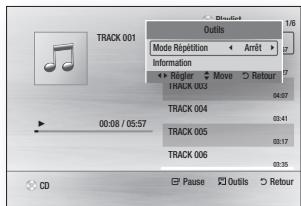
- Appuyez sur les touches « pour seLECTIONner Piste, Tous, Aléatoire ou Arrêt...
- Appuyez sur le bouton
| Arrêt | Les morceaux sont produits dans l'ordre où ils ont été enregistrés. |
| ( ⊕ ) Piste | Le morceau actuellément sélectionné est repété. |
| ( ⊕ ) Tous | Tous les morceaux sont répétés. |
| ( ∘ ) Aléatoire | La fonction Aléatoire lit les morceaux musicaux dans un ordre aléatoire. |
Listedécoute
- Pour aller sur la liste musicale, appuyez sur le bouton ou RETURN. L'écran Liste musique apparait.
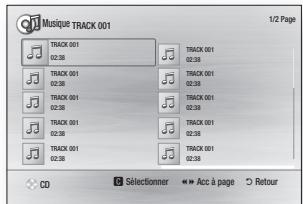
- Press the pour sélectionner la piste souhaïée, puis appuyez sur le bouton JAUNE (C). Une coche apparait sur la piste ainsi sélectionnée. Répétré cette procédure pour sélectionner des pistes supplémentaires.
- Pour supprimer une piste de la liste, allez sur celle-ci puis appuyez sur le bouton JAUNE (C) à nouveau. La coche vis-à-vis de la piste est retiree.
- Lorsque vous avez terminé, appuyez sur la touche
Les pistes que vous seLECTIONnez sont affichées sur le côte droit de l'écran. Le lecteur lit la première piste. - Pour changer la liste de lecture, appuyez sur la touche RETURN pour revenir à Lieste musicale. Répêtez les étapes 2, 3 et 4.
- Pour annular la liste de lecture et revenir au menu Accueil, appuyez sur la touche RETURN ou EXIT.

REMARQUE
- Vous pouvez creer une liste de lecture proporciant jusqu'à 99 pistes extraites de différents CD audio (CD-DA).
- Si vous supprimez toutes les pistes d'une liste de lecture, puis si vous appuyez sur la touche, le lecteur dresse la liste des pistes et lit toutes les pistes sur le disque.
Lecture de fichiers
Vous pouvez commander la lecture du contenu photo stocké sur un disque Blu-ray, un DVD, un CD, un périphérique USB ou sur votre ordinateur.
Utilisation du menu Outils
Durant la lecture, appuyez sur le bouton TOOLS.
| Lancer le diaporama/Arrête le diaporama | Sélectionnez pour lancer ou arrête le diaporama. |
| Vit. diaporama | Sélectionnez pour désir une vitesse de défilament du diaporama. |
| Fond musical | Sélectionnez cette option pour écouter de la musique tout en visionnant un diaporama. |
| Zoom | Pour agrandir l'image actuellément sélectionnée. (Agrandissement jusqu'à 4 fois la taille réelle) |
| Pivoter | Pour faire pivoter l'image. (Ceci entraînera la rotation de l'image dans le sens des aiguilles d'une montre ou dans le sens inverse.) |
| Information | Affiche les informations sur l' image. |

REMARQUE
- En fonction du disque ou du périhérique de stockage, le menu Outilis peut varier.
Pour activer la fonction de musique de fond, le fidchier photo et le fidchier musical doit etre contenus sur le meme support de stockage. Cependant, la qualite sonore peut etre affectee par le debit binaire du fidchier MP3, la taille de la photo et la methode d'encodage utilisée. - Vous ne pouvez pas agradir les sous-titres ou les graphiques PG (Accord parental) pour les afficher en mode plein écran.
Annexe
Dépannage
Avant de contacter le centre de service technique, effectuez les vérifications élémentaires suivantes :
| PROBÈME | SOLUTION |
| La télécommande ne fonctionne pas. | • Vérifie les piles de la télécommande. Elles ont peut-être besoin d'être replacées. • Utilisez la télécommande à une distance égale ou inférieure à 6 m (20 pi) du lecteur. • Retirrez les piles et maintenez enforcée(s) une ou plusieurs touches pendant plusieurs minutes pour purger le microproesseur à l'intérieur de la télécommande et le réinitialiser. Réinstallé les piles et essayez d'utiliser de nouveau la télécommande. |
| Le disque n'est pas lu. | • Assurez-vous que le disque est installé,@côte étiquette vers le haut. • Vérifie le code régional du disque Blu-ray/DVD. |
| La fonction Menu du disque n'apparait pas. | • Vérifie si le disque compte des menus. |
| Le message d'interdiction s'affiche. | • Ce message s'affiche si vous appuyez sur une touche non valide. • Le logiciel des disques Blu-ray/DVD ne prend pas en charge la fonction (p.ex., angles). • Vous avez demandé un numéro de titre ou de chapitre ou une heures de recherche hors plage. |
| Le mode de lecture diffère de la sélection du menu de configuration. | • Certaines des fonctions sélectionnées dans le menu de configuration pourrait ne pas fonctionner adéquatement si le disque n'est pas encodé avec la fonction correspondante. |
| Le format de l'écran ne peut pas être modifié. | • Le format de l'écran est prédéfini sur toute disque Blu-ray/DVD. • Il ne s'agit pas d'une défaillance du lecteur. |
| Absence de son. | • Assurez-vous d'avoir sélectionné la sortie numérique appropriée dans le menu Options audio. |
| L'écran est ficé | • Si la sortie HDMI est définie à une résolution que votre téléviseur ne peut pas prendre en charge (par exemple 1080p), il se peut qu'aucune image n'apparaisse à l'écran. • Appuyez sur la touche ■ située sur la face avant du lecteur, qui ne doit pas contérer de disque, pendant plus de 5 secondes. Tous les paramètres reviensnent aux valeurs par défaut définies à l'usine. • Si les paramètres par défaut sont rétablis, toutes les données utilisateurs stockées dans les données BD sont supprimées. |
| PROBLÉME | SOLUTION |
| Mot de passer oublé | • Appuyez sur la touche ■ située sur la face avant du lecteur, qui ne doit pas contenir de disque, pendant plus de 5 secondes. Tous les réglages par défaut défiinis à l'usine, y compris le mot de passée, sont rétablis.N'executez pas cette actiona moins que cela ne soit absolument nécessaire.Si les paramètres par défaut sont rétablis, toutes les données utilisateur stockées dans les données BD sont supprimées. |
| L'image est déformée ou bruyante. | • Assurez-vous que le disque n'est pas sale ou éraflé.• Nettoyez le disque. |
| Aucune sortie HDMI | • Vérifie les connexions entre le téléviseur et la prise HDMI du lecteur.Vérifie si vous téléviseur prend en charge la résolution d'entrée HDMI 480p, 720p, 1080i, 1080p. |
| Écran de sortie HDMI anormale. | • Si ce téléviseur ne peut pas prendre en charge la HDCP (protection de CONTENT numérique à large bande passante), des parasites apparaissent à l'écran. |
| Si vous éprouvez d'autres difficultés | • Consultez le contentu, plus précisément la section du guide d'utilisation contenant les explications liées au problème actuel, puis repêze la procédure.Si le problème n'est pas résolu, contactez le centre de services agrée de Samsung le plus proche. |
| Fonction DLNA | |
| Je peux voir les dossiers partagés via DLNA, mais pas les fichiers. | • DLNA montre uniquement les fichiers qui correspondant aux catégories Image, Musique et Films. Les fichiers qui n'entrent dans aucune de ces catégories ne s'affichent pas. |
| Les fichiers video sont lus par intermittence | • Vérifie si le réseau est stable.Vérifie si le cable réseau est correctement connecté ou si le réseau est surcharge. |
| La connexion DLNA entre le lecteur et l'ordinateur est instable. | • L'aresse IP sous le même sous-réseau devrait être unique. Si ce n'est pas le cas, l'interférence IP peut causer ce problème.Vérifie si un pare-feu est activé.Si c'est le cas, désactiver la fonction de pare-feu. |
| PROBÈME | SOLUTION |
| BD-LIVE | |
| Je ne peux pas établier la connexion au serveur BD-LIVE. | Vérifie si la connexion réseau fonctionne correctement au moyen du menu État du réseau.Vérifie si le pérophérique de stockage USB est connecté au lecteur.Le pérophérique de stockage doit avoir un espace de stockage disponible de 1 Go au moins pour prendre en charge le service BD-LIVE.Vous pouverez éffectiver l'espace disponible dans Gestion des données BD.Vérifie si le menu Connexion Internet BD-LIVE est réalisé sur Permettre tout.Si toutes ces tentatives échouent, communiquèz avec le fournisseur du contenu ou mettez le lecteur à niveau avec le micrologiciel de la version la plus récente. |
| Lors de l'utilisation de service BD-LIVE, une erreur survient. | Le pérophérique de stockage doit avoir un espace de stockage disponible de 1 Go au moins pour prendre en charge le service BD-LIVE.Vous pouverez éffectiver l'espace disponible dans Gestion des données BD. |

REMARQUE
- Si les paramétres par défaut sont rétablis, toutes les données utilisateurs stockées dans les données BD sont supprimées.
Réparations
Si vous communiquez avec nous pour faire réparer votre lecteur, des frais d'administration vous seront facturés si :
- Un technicien se rend a votre domicile à votre demande et déterminque que le produit n'est pas défailleant.
- Vous apportez l'appareil à un centre de réparation qui détermine que le produit n'est pas défailleant.
Nous vous communiquerons le montant des frais d'administration avant de nous rendre à votre domicile ou de commencer à travailler sur cette lecteur. Nous vous recommendons de dire attentivement cela, de rechercher une solution en ligne à www.samsung.com ou de communiquer avec le Service à la clientèle avant d'essayer de réparer yourselves lecteur.
\section*{Caracteristiques techniques}
| Général | Poids | 2.2 lbs |
| Dimensions | 10,6 (W) X 7,6 (D) X 1,6 (H) pouces | |
| Plage de températures de fonctionnement | +41°F à +95°F | |
| Plage de taux d'humidité | 10 % à 75 % | |
| USB | Type A | USB 2.0 |
| Sortie CC | 5V 500mA Max. | |
| HDMI | Video | 1080p, 1080i, 720p, 480p |
| Audio | PCM, Train de bits | |
| Sortie audio | Sortie audio numérique | Coaxial |
| Réseau | Ethernet | 100BASE - Terminal TX |
- Les débits réseau égaux ou inférieurs à 10 Mbps ne sont pas pris en charge.
- La conception et les caractéristiques techniques sont susceptibles d'être modifiées sans préavis.
- Pour obtenir des précisions sur l'alimentation et la consommation d'énergie, reportez-vous à l'étiquette apposée sur le lecteur.
- Le poids et les dimensions sont approximatifs.
Avis de conformité et de compatibilité
Les disques ne sont pas TOUS compatibles.
- Conformément aux limitations décrites ci-dessous et à celles mentionnées ailleurs dans ce guide, y compris dans la section traitant des types de disques et de leurs caractéristiques, les disques qui peuvent être lus sont les suivants : les disques présenregistrés de type commercial BD-ROM, DVD-VIDÉO et Audio CD (CD-DA), BD-RE/-R, DVD-RM/-R et CD-RW/CD-R.
- Les disques qui ne sont pas mentionnés ci-dessus ne peuvent pas etre lus sur ce lecteur et ne sont pas destinés a cet effet. Certains disques indiques ci-dessus pouraient ne pas pouvoir etre lus pour I une ou plusieurs des raisons fournies ci-dessous.
- Samsung ne peut assurer que ce lecteur peut dire tous les disques affichtant les logos BD-ROM, BD-RE/-R, DVD-VIDEO, DVD-RW/DVD-R, DVD+RW/+R et CD-RW/-R et ce lecteur peut ne pouvoir répondre à toutes les commandes ou faire fonctionner tous les caractéristiques de tous les disques. La compatibilité de ces disques et d'autres disques et les problèmes de fonctionnement du lecteur avec de nouveaux formats ou formats existants sont possibles puisque :
- Le format Blu-ray est un nouveau format qui évolve constamment; ce lecteur pourrait donc ne pas exécuter toutes les fonctions des disques Blu-ray parce que certaines de ces fonctions pourraient être facultatives, d'autres peuvent avoir été ajoutées au format Blu-ray après la production de ce lecteur ou faire l'objet d'une disponibilité différée;
- tous les nouveaux formats ou formats existants de disque ne sont pas pris en charge par ce lecteur;
- les nouveaux formats et les formats existants peuvent être révisés, modifiés, mis à niveau, améliorés et/ou augmentés;
- certains disques sont fabriqués d'une façon qui n'autorise qu'un fonctionnement et/ou des fonctions limités ou spécifiques pour la lecture;
- certains disques affichtant les logos BD-ROM, BD-RE/-R, DVD-VIDEO, DVD-RW/-R, DVD+RW/+R et CD-RW/-R pourrait ne pas etre encore normalises;
- certains disques peuvent ne pas etres lus en raison de leur etat physique ou des conditions d'enregistrement ;
- certains problèmes ou erreurs peuvent se produit lors de la création du logiciel des disques Blu-ray et DVD et/ou de la fabrication des disques;
- ce lecteur fonctionné différemment d'un lecteur de DVD ordinaire ou d'un autre apparéil AV ; et / ou
- pour les raisons mentionnées ailleurs dans ce guide d'utilisation ou pour d'autres raisons découvertes et affichées par les centres de service à la clientèle de SAMSUNG.
- Si vous éprouvez des problèmes de compatibilité de disque ou de fonctionnement du lecteur, veilliez communiquer avec le centre de service à la clientèle SAMSUNG. Vous pouce aussi communiquer avec le centre de service à la clientèle SAMSUNG pour déterminer s'il existe des mises à niveau de ce lecteur.
- Pour de plus amples renseignements sur les restrictions en matière de lecture et la compatibilité des disques, reportez-vous aux sections Précautions, Avant de dire ce guide d'utilisation, Types et caractéristiques des guides de ce guide d'utilisation.
20
Pour la sortie en mode de lecture progressive du lecteur Blu-ray : LES CONSOMMATEURS DEVRAIENT NOTER QUE TOUS LES TÉLEVISEURS HAUTE DÉFINITION NE SONT PAS TOTALEMENT COMPATIBLES AVEC CE PRODUIT ET PEUVENT CAUSER CERTAINS PARASITES À L'ÉCRAN. EN CAS DE PROBLEMES D'IMAGE EN COURS DE BALAYAGE PROGRESSIF, NOUS VOUS CONSEILLONS DE BRANCHER L'APPAREIL SUR LA SORTTE « DÉFINITION NORMALE »SI DES QUESTIONS SUBSISTENT QUANT À LA COMPATIBILITE DE VOTRE TÉLEVISEUR AVEC CE PRODUT, VEUILLEZ CONTACTER NOTRE CENTRE DE SERVICE À LA CLIENTÉLE.
Protection contre la copie
- Comme le système de protection AACS (Advanced Access Content System) (Système évalué pour l'accès au contenu) est approuvée pour le format Blu-ray, tout comme le système CSS (Content Scramble System) (Système de brouillage du contenu) pour le format DVD, certaines restrictions s'appliquent à la lecture, à la sortie de signal analogique, etc., des contenus protégés par l'AACS. La manipulation de ce produit et ses restrictions peuvent varier en fonction de la date d'achat car ces restrictions peuvent être adoptées et/ou modifiées par l'AACS après la production du produit. De plus, les marques BD-ROM et BD+ sont également utilisées comme système de protection de contenu pour le format Blu-ray; cela impose certaines restrictions, y compris en ce qui a trait à la lecture du contenu protégé par les marques BD-ROM et/ou BD+. Pour de plus amples renseignements sur l'AACS, les marques BD-ROM, BD+ ou sur ce produit, veillez communiquer avec votre centre de service à la clientèle SAMSUNG.
- De nombreux disques Blu-ray/DVD sont encodés avec la protection contre la copie. C'est pourquoi vous devze connecter directement leur lecteur à votre téléviseur et non à un magnétoscope. La connexion à un magnétoscope entraîne une déformation de l'image lorsque vous tentez de dire les disques Blu-ray/DVD protégés contre la copie.
- En vertu des lois américaines et d'autres pays sur les droits d'auteur, l'enregistrement, l'utilisation, la distribution ou la modification d'émissions de télévision ou de cassettes video, de disques Blu-ray, de DVD et d'autre matériel qui n' ont pas été autorisés peuvent vous exposer à des responsabilités civiles et/ou criminelles.
- Avis Cinavia: Ce produit utilise la technologie Cinavia pour limiter l'utilisation de copies illégales de certains films et videos disponibles dans le commerce et de leur bande sonore. Lorsqu'une utilisation illégale ou une reproduction interdite est détectée, un message s'affiche et la lecture ou la reproduction s'interrrompt. De plus amples renseignements sur la technologie Cinavia sont disponibles auprès du Centre d'information des consommateurs en ligne de Cinavia sur http://www.cinavia.com. Pour obtenir des renseignements supplémentaires par la poste sur Cinavia, envoyez votre demande avec votre adresse au: Cinavia Consumer Information Center, P.O. Box 86851, San Diego, CA, 92138, USA. Ce produit intègre une technologie sous licence de Verance Corporation protégée par le brevet américain 7,369,677 et d'autres brevets americains et internationaux déposés ou en attente, de même que par des droits d'auteur et le secret industriel pour certains aspects de cette technologie. Cinavia est une marque de commerce de Verance Corporation. Copyright 2004-2010 Verance Corporation. Tous droits réservés par Verance. Il est interdit de tenter de démonter l'appareil et d'en étudier le fonctionnement en vue de le reproduce.
Dénégation de responsabilité relative aux services réseau
Tous les contenus et services accessibles au moyen de cet appeareil appartiennent à des tiers et sont protégés par des droits d'auteur, des brevets, des marques de commerce et/ou des droits de propriété intellectuelle. De tels contenus et services sont uniquement fournis pour votre usage personnel et non à des fins commerciales. Vous pourriez utiliser du contenu ou des services d'une façon qui n'a pas été autorisée par le propriétaire du contenu ou du service. Sans restreindre ce qui précède et sauf expressément autorisé par le fournisseur du contenu ou du service concerné, vous ne pouvez pas modifier, copier, publier, télécharger, afficher, transmettre, traduire, vendre, creer des travaux dérivés, exploiter ou distribuer, de chaque manière et sous chaque forme que ce soit du contenu ou des services, quels qu'ils soient, lus par cet appeareil.
LE CONTENU ET LES SERVICES SONT FOURNIS « TELS QUELS ». SAMSUNG NE FOURNIT AUCUNE GARANTIE, EXPRESSE OU TACITE, SUR LE CONTENU OU LES SERVICES, QUELES QU'EN SOIENT LEURS FINS. SAMSUNG RENONCE EXPRESSEMENT À TOUTES GARANTIES TACITES, Y COMPRIS, NOTAMMENT MAIS NON EXCLUSIVEMENT, LES GARANTIES DE QUALITE MARCHANDE ET DE CONVENANCE POUR UN USAGE PARTICULIER. SAMSUNG NE FOURNIT AUCUNE GARANTIE QUANT À L'EXACTITUDE, À LA VALIDÉ, À L'OPPORTUNITÉ, À LA LEGALité OU À L'EXHAUSTIVÉ D'un QUELCONQUE CONTENU OU SERVICE QU'IL EST POSSIBLE DE SE PROCURER AU MOYEN DE CET APPAREIL ET EN AUCUN CAS, Y COMPRIS EN CAS DE NÉLGENCE, SAMSUNG NE SERA TENUE D'ASSUMER DE RESPONSABILÉTÉ CONTRACTUÉLLE OU DÉLICTUÉLLE EN CAS DE DOMMAGES DIRECTS, INDIRECTS, CONSÉCUTIFS, SPEÇAUX, DE FRAIS JURIDIQUES, DE DÉPENSES OU D'AUTRES DOMMAGES LIÉS À L'INFORMATION FOURNIE OU À L'UTILISATION D'UN QUELCONQUE CONTENU OU SERVICE QUE VOUS POURRIEZ FAIRE, VOUS OU UN TIERS, même SI SAMSUNG EST AVISÉE DE LA POSSIBILÉTÉ DE TELS DOMMAGES.
Les services de tiers peuvent être résiliés ou interrompus en tout temps et Samsung ne fournit aucune déclaration ou garantie quant à la disponibilité d'unquelconque contenu ou service pour une qualconque durée. Le contenu et les services sont transmis par les tiers au moyen de réseaux et d'équipment de transmission sur lesquels Samsung n'a aucun contrôle. Sans reistreindre la portée générale de cette clause de dénégation de responsabilité, Samsung renonce expressément à toute responsabilité ou obligation pour toute interruption ou suspension d'unquelconque contenu ou service accessible au moyen de cet apparéil. Samsung n'est tenu de s'acquier d'aucune responsabilité ou obligation de service à la clientèle en regard du contenu et des services. Tout que question ou demande de service liée au contenu ou aux services devrait être directement adressée au fournisseur du contenu ou du service respectif.
Licence
- Fabriqué sous licence concédée par Dolby Laboratories. Dolby et le symbole du double-D sont des marques de commerce de Dolby Laboratories.
Fabriquedous licence sous les brevets americains suivants:5,956,674; 5,974,380;6,487,535 et autres brevets americains et internationaux deposés ou en attente. DTS, le Symbole, DTS et le Symbole ensemble, et DTS 2.0+Digital Out sont des marques déposées ou de commerce de DTS, Inc. Le produit inclut le logiciel. © DTS, Inc. Tous droits réservés. - HDMI, High-Definition Multimedia Interface et le logo HDMI sont des marques de commerce ou des marques déposées de HDMI Licensing LLC aux États-Unis et dans d'autres pays.
-
Oracle et Java sont des marques enregistrées de Oracle et/ou de ses sociétés associées. D'autres noms pouraient être des marques de commerce de leurs propriétaires respectifs.
DOLBY TRUEID DIGITAL PLUS -
Avis relatif aux licences pour logiciels en libre accès
- Si vous utilisez un logiciel en libre accès, des licences «source ouverte» sont proposées dans le menu du produit.
- Blu-ray Disc^TM , Blu-ray ^TM et les logos sont des marques de commerce de Blu-ray Disc Association.
- DLNA®, le logo DLNA et DLNA CERTIFIED® sont des marques de commerce, des marques de service ou des marques de certification de Digital Living Network Alliance.

Hami



SAMSUNG
GARANTIE LIMITEE A L'ACHETEUR INITIAL
SAMSUNG ELECTRONICS CANADA INC. (SECA) GARANTIT CE PRODUIT CONTRE TOUT DÉFAUT DE FABRICATION. SECA GARANTIT AUSSI QUE SI CET APPAREIL NE FONCTIONNE PAS CONVENABLEMENT DURANT LA PÉRIODE DE GARANTIE SECA SE RÉSERVRA LE DROIT DE RÉPARER OU DE REMPLACER L'APPAREL DÉFECTUEUX. TOUTES LES RÉPARATIONS SOUS GARANTIE DOIVENT ÉTRE EFFECTUÉS PAR UN CENTRE DE SERVICE AUTORISÉ SECA.
LE NOM ET L'ADRESSE DU CENTRE DE SERVICE LE PLUS PRÉS DE CHEZ VOUS PEUT ÉTRE OBTENU EN COMPOSANT SANS FRAIS LE 1-800-268-1620 OU EN VISITANT NOTRE SITE WEB AU WWW.SAMSUNG.CA
Main-d'oeuvre
un (1) an (au comptoir)
Pieces
un (1) an
POUR TOUS LES MODELES PORTATIFS, LE TRANSPORT DE L'APPAREIL SERA LA RESPONSABILITÉ DU CLIENT.
LE REÇU DE VENTE ORIGINAL DOIT ÉTRE CONSERVÉ PAR LE CLIENT CAR CELA CONSTITUE LA SEULE PREUVÉ D'ACHAT ACCEPTÉE.
LE CLIENT DOIT LE PRÉSENTER AU CENTRE DE SERVICE AGRÉÉ AU MOMENT où IL FAIT LA DEMANDE D'une RÉPARATION SOUS GARANTIE.
EXCLUSIONS (CE QUI N'EST PAS COUVERT)
CETTE GARANTIE NE COUVRE PAS LES DOMMAGES CAUSES PAR UN ACCIDENT, UN INCENDIE, UNE INONDATION, UN CAS DE FORCE MAJEURE, UN MAUVAIS USAGE OU TONE NENSION INCORRECTE. LA GARANTIE NE COUVRE PAS UNE MAUVAISE INSTALLATION, UNE MAUVAISE RAPARATION, UNE RAPARATION NON AUTORISÉE ET Tout USAGE COMMERCIAL OU DOMMAGES SURVENUS DURANT LE TRANSPORT. LE FINI EXTERIEUR ET INTÉRIEUR DE MÉME QUE LES LAMPES NE SONT PAS COUVERTS PAR CETTE GARANTIE. LES AJUSTEMENTS PAR LE CLIENT QUI SONT EXPLIQUE S DANS LE GUIDE DE L'UTILISATEUR NE sont PAS COUVERTS EN VERTU DE CETTE GARANTIE. CETTE GARANTIE SERA AUTOMATIQUEMENT ANNULÉE POUR TODT APPAREIL QUI AURAIT UN NUMéro DE SÉRIE MANQUANT OU MODIFIÉ. CETTE GARANTIE EST VALABLE SEULEMENT SUR LES APPAREILS ACHTÉS ET UTILISÉS AU CANADA.
SIÉGE SOCIAL
SAMSUNG ELECTRONIQUE CANADA INC.,
SERVICEÀ LA CLIENTÉL
55 STANDISH COURT MISSISSAUGA, ONTARIO L5R 4B2 CANADA
FABRIQUE EN COREE
Si you ave des questions ou commentaires concernant les produits Samsung, veuillez communier avec le service à la clientèle SAMSUNG.
| Area | Contact Center | Web Site |
| ■ North America | ||
| CANADA | 1-800-SAMSUNG(726-7864) | www.samsung.com/ca www.samsung.com/ca_fr (French) |
| MEXICO | 01-800-SAMSUNG(726-7864) | www.samsung.com |
| ■ Latin America | ||
| ARGENTINE | 0800-333-3733 | www.samsung.com |
| BRAZIL | 0800-124-421 4004-0000 | www.samsung.com |
| CHILE | 800-SAMSUNG(726-7864) From mobile 02-482 82 00 | www.samsung.com |
| Bolivia | 800-10-7260 | www.samsung.com |
| COLOMBIA | 01-8000112112 | www.samsung.com |
| COSTA RICA | 0-800-507-7267 | www.samsung.com |
| DOMINICA | 1-800-751-2676 | www.samsung.com |
| ECUADOR | 1-800-10-7267 | www.samsung.com |
| EL SALVADOR | 800-6225 | www.samsung.com |
| GUATEMALA | 1-800-299-0013 | www.samsung.com |
| HONDURAS | 800-27919267 | www.samsung.com |
| JAMAICA | 1-800-234-7267 | www.samsung.com |
| NICARAGUA | 00-1800-5077267 | www.samsung.com |
| PANAMA | 800-7267 | www.samsung.com |
| PERU | 0-800-777-08 | www.samsung.com |
| PUERTO RICO | 1-800-682-3180 | www.samsung.com |
| TRINIDAD & TOBAGO | 1-800-SAMSUNG(726-7864) | www.samsung.com |
| VENEZUELA | 0-800-100-5303 | www.samsung.com |