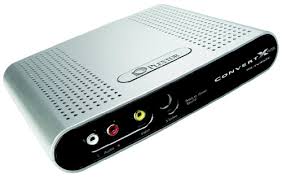
PX-TV-402U - Enregistreur vidéo PLEXTOR - Notice d'utilisation et mode d'emploi gratuit
Retrouvez gratuitement la notice de l'appareil PX-TV-402U PLEXTOR au format PDF.


| Type de produit | Clé TV USB externe |
| Caractéristiques techniques principales | Réception de signaux TV numériques, compatible avec les normes DVB-T et DVB-T2 |
| Alimentation électrique | Alimentation par USB, sans besoin d'alimentation externe |
| Dimensions approximatives | Environ 10 x 3 x 1 cm |
| Poids | Environ 50 g |
| Compatibilités | Compatible avec Windows et Mac OS |
| Type de connexion | USB 2.0 |
| Fonctions principales | Enregistrement de programmes TV, lecture de vidéos, fonction de pause en direct |
| Entretien et nettoyage | Essuyer avec un chiffon doux, éviter les produits chimiques agressifs |
| Pièces détachées et réparabilité | Pas de pièces détachées disponibles, produit non réparable |
| Sécurité | Ne pas exposer à l'humidité, utiliser dans un environnement sec |
| Informations générales utiles | Vérifier la compatibilité avec votre système avant l'achat, nécessite un logiciel de lecture compatible |
FOIRE AUX QUESTIONS - PX-TV-402U PLEXTOR
Questions des utilisateurs sur PX-TV-402U PLEXTOR
0 question sur cet appareil. Repondez a celles que vous connaissez ou posez la votre.
Poser une nouvelle question sur cet appareil
Téléchargez la notice de votre Enregistreur vidéo au format PDF gratuitement ! Retrouvez votre notice PX-TV-402U - PLEXTOR et reprennez votre appareil électronique en main. Sur cette page sont publiés tous les documents nécessaires à l'utilisation de votre appareil PX-TV-402U de la marque PLEXTOR.
MODE D'EMPLOI PX-TV-402U PLEXTOR
Plextor se réserve le droit d'apporter des améliorations aux produits décrits dans le présent manuel en tout temps sans avis préalable.
Plextor ne fait aucune représentation ou garantie relativement au présent contenu et dénie expressément toute garantie implicite de qualité marchande ou d'aptitude pour quelque raison que ce soit. De plus, Plextor Corp. se réserve le droit de réviser ce manuel et d'y apporter des modifications sans obligation d'aviser quelque personne ou organisation que ce soit de telles révisions ou modifications.
Ce manuel est protégé par la loi sur les droits d'auteur, tous droits réservés. Il ne peut pas être copié, photocopié, traduit ou réduit sous aucune forme électronique ou lisible par machine que ce soit sans la permission expresse de Plextor.
Plextor détient les droits d'auteur ©2004 du manuel. Première édition, août 2004.
Permis et marques de commerce
Plextor, ainsi que le logo Plextor, sont des marques de commerce déposées, et ConvertX est une marque de commerce de Plextor Corp. InterVideo est une marque de commerce déposée, et WinDVD Creator et WinDVD sont des marques de commerce de InterVideo, Inc. DivX et le logo DivX sont des marques de commerce déposées de DivX Networks, Inc. aux États-Unis et dans d'autres pays. Tous les autres permis et toutes les autres marques de commerce sont la propriété de leurs propriétaires respectifs.
Avis
Ce produit ainsi que le logiciel sont conçus pour vous aider à réproduire du matériel pour lequel vous détenez les droits d'auteur ou pour lequel vous avez obtenu une autorisation de copie auprès du propriétaire du droit d'auteur. À moins de détenir le droit d'auteur ou d'avoir obtenu l'autorisation de copie auprès du propriétaire du droit d'auteur, vous pourriez être en violation des lois sur le droit d'auteur et être passible d'une amende pour dommages et/ou autres dommages-intérêts contractuels. Si vous n'êtes pas certain(e) de bien connaître vos droits, vous devriez consulter un conseiller juridique.
Numéro de modèle : PX-TV402U
Nom commercial : PLEXTOR
Numéro de téléphone : 510-440-2000
Ce dispositif est conforme aux règlements FCC, partie 15. Son fonctionnement est sujet aux deux conditions suivantes :
Ce dispositif ne doit pas causer d’interférences nuisibles et il ne doit accepter aucune interférence reçue, incluant une interférence qui pourrait causer un fonctionnement indésirable.
Déclaration de la commission fédérale des communications
Cet équipement a été mis à l'essai et trouve conforme aux limites pour un dispositif de classe B numérique, selon la partie 15 des règlements FCC. Ces limites sont conçues pour assurer une protection raisonnable contre les interférences nuisibles dans une installation résidentielle. Cet équipement génère, utilise et peut radié l'énergie radioélectrique et, si non installé et utilisé conformément aux instructions, peut causer une interférence nuisible aux communications radio. Toutefois, il n'existe aucune garantie que l'interférence ne se produit pas lors d'une installation particulière. Si cet équipement cause une interférence nuisible à la réception radio ou télévision, ce qui peut être déterminé par la mise en marche et l'arrêt de l'équipement, nous encourageons l'utilisateur à essayer de corriger l'interférence en appliquant une ou plusieurs des mesures suivantes :
- réorienter ou relocaliser l'antenne réceptrice; augmenter la séparation entre l'équipement et le récepteur; brancher l'équipement dans la prise électrique d'un circuit différent de celui auquel le récepteur est relié;
- consultez le fournisseur ou un technicien radio-télé d'expérience pour avoir de l'aide.
MISE EN GARDE : Tout changement ou modification non expressément approuvé par la partie responsable de la conformité pourrait annuler l'autorisation pour l'utilisateur de faire fonctionner cet équipement.
L'appareil numérique n'excède pas les limites de classe B relativement aux émissions de bruit pour appareil numérique établies par les règlements sur l'interférence radio du Service canadien des Communications.
Cet appareil numérique de la classe B est conforme à la norme ICES-003 du Canada. Cet appareil numérique de la classe B est conforme à la norme NMB-003 du Canada.
Cette page est volontairement laissée vierge.
1. Point de départ 1
À propos de ce manuel 1 Faites connaissance avec votre ConvertX PVR 1
Ce que vous pouvez accomplir avec le ConvertX PVR 1 Caractéristiques du ConvertX PVR de Plextor. 2
Éléments nécessaires à l'utilisation du ConvertX PVR............ 4
Contenu de l'emballage 5 Caractéristiques et commandes du ConvertX PVR 6
Panneau avant 6 Panneau arrière 7
2. Installation de votre convertx PVR............ 11
Installation du ConvertX PVR 11 Installation du pilote de périphérique ConvertX PVR. 11 Installation d'autres périphériques du ConvertX PVR 17 Mise en marche et arrêt du ConvertX 18 N'oubliez pas d'enregistrer votre ConvertX! 18 Si l'installation a échoué 19 S'assurer que le ConvertX PVR est reconnu. 19 Dépannage d'autres périphériques 20 Etablir les connexions 21 Connexion d'une antenne ou d'un cable 21 Connexion d'une boite numérique ou d'une autre entrée video 22
3. Visionnement et capture d'émissions de télévision avec Windvr 25
Installation du logiciel WinDVR 5. 25 Lancement de WinDVR 26 Utilisation des principaux contrôles de WinDVR 26
Les sous-tableaux WindVR 28
Choix de la configuration 29 Si vous avez une antenne télé ou un cable branché directement...30
Étape 1: Établir les connexions 30 Étape 2: Configuration des chaînes 31 Étape 3: Utiliser WinDVR pour changer les chaînes 34
Enregistrer une liste des chaînes préférées 35
Si vous avez une boîte numérique 36
Étape 1: Établir les connexions 36
Étape 2 : Changer les chaînes avec une boîte numérique. 40
Conseils si vous ne VOYZEN ni n'entendez l'affichage télé 41
Effectuer une pause pendant le visionnement 41
Enregistrement d'émissions 43
Enregistrement manuel 43
Programmation d'un enregistrement 44
Lecture d'un vidéo enregistré 46
Enregistrement EPG. 47
Inscription au service EPG 47
Visionnement de l'EPG 47
Régler la préférence de l'appareil PVR pour la chaîne 3 ou 4..48
Configuration d'un enregistrement EPG 49
WinDVR 5: Étapes suivantes 50
- Capture et édition avec WinDVD Creator 51
Installation du logiciel WinDVD Creator 2 51
Demarrage 52
Comprendre la fenêtre de tâches 53
Aperçu de la création d'un CD ou d'un DVD personnalisé 55
Capture 58
Capture vidéo 60
Editor. 63
Calibrage d'une série vidéo 65
Ajouter et calibrer une transition 67
Ajouter des titres, des effets audio et du contenu média 68
Aperçu de votre projet 68
Affichage des propriétés de fichier 69
Enregistrer notre projet 69
Creation. 70
Suppression d'une marque de chapitre 72
Ajout d'une marque de chapitre 72
Édition d'un menu Thème 73
Partage 74
Graver un disque 75
Options de compression pour l'entrée et la sortie 78
Enregistrer sous un fichier 78
Gestionnaire de disque 79
Capturer directement sur un disque DVD 80
WinDVD Creator 2: Étapes suivantes 83
- Entretien et dépannage 85
Mise à niveau de votre ConvertX PVR 85
Conseils en matière de dépannage 86
Problèmes au niveau de l'installation 86
Problèmes au niveau du visionnement 87
Problèmes au niveau de la capture 87
Annexe A: Spécifications 89
Annexe B : Soutien technique. 97
Comment contacter le service de soutien technique de Plextor....98
Avant d'envoyer un courrier électronique, de vous connecter au site,
dé télécopier ou d'appeler 98
Retour de matériel 99
Pour communiquer avec le service RMA de Plextor. 100
Emballage de votre ConvertX PVR. 100
Expédition de votre ConvertX PVR à Plextor 100
Annexe C: Garantie 101
Si vous résidez à l'extérieur des États-Unis ou du Canada. 102
Index 103
Cette page est volontairement laissée vierge.
1. Point de départ
Toutes nos félicitations! Et merci d'avoir acheté l'enregistreur vidéo personnel ConvertX PVRTMPX-TV402U de Plextor. Nous apprécions la confiance dont vous faites montre envers nous. Notre but est de vous amener - et de vous garder - à l'avant-garde de la technologie vidéo.
Lisez attentivement ce manuel et gardez-le à portée de main pour référence. Utilisez-le pour l'installation, le fonctionnement et le dépannage. Si vous ConvertX PVR a besoin de réparations, consultez votre fournisseur ou appelez le service du soutien technique de Plextor. (Consultez « Annexe B : Soutien technique » pour connaître les différentes façons de nous rejoindre.)
Faites connaissance avec votre convertxpvr
Le ConvertX PVR de Plextor est un enregistreur vidéo personnel de qualité supérieure qui transforme un signal de télévision d'une antenne, d'un câble ou d'une antenne parabolique, mais aussi un vidéo d'un caméscope, d'un magnétoscope ou d'un lecteur DVD player en le compressant en vidéo au format DivX®, MPEG-4, MPEG-2/DVD ou MPEG-1/VCD.
Ce que vous pouvez accomplir avec le convertx PVR
Une animation vidéo intégrale qui n'est pas compressée nécessite au-delà d'un gigaoctet d'espace de stockage par minute d'animation vidéo. Grâce au ConvertX PVR, vous pouvez compresser cette animation vidéo de manière à ce qu'un film en entier puisse être gravé sur un DVD ou même sur un CD!
L'enregistreur vidéo personnel ConvertX PVR PX-TV402U et les logiciels WinDVR 5 and WinDVD CreatorTM 2 InterVideo® qui vous sont fournis vous permettent d'exécuter les fonctions suivantes :
- visionner, effectuer des pauses et enregistrer des émissions de télévision en direct ; programmer l'enregistrement d'émissions pendant votre absence ;
- capturer des séquences vidéo de camescopes, de magnétoscopes et de lecteurs DVD;
- éditer des séquences vidéo, puis créé et graver des DVD interactifs;
- enregistrer directement des séquences vidéo sur des DVD enregistrables.
Votre enregistreur vidéo personnel ConvertX PVR compresse les séquences vidéo en quatre formats populaires : MPEG-1/VCD, MPEG2/DVD, MPEG-4 et DivX® video. Afin d'utiliser le ConvertX PVR pour le visionnement et l'enregistrement d'émissions de télévision, choisissez le logiciel WinDVR d'InterVideo fourni. Pour editor les films familiaux et creator des DVD, choisissez le logiciel WinDVD Creator d'InterVideo fourni. Tout ce dont vous avez besoin pour réaliser des productions numériques de qualité est compris ici - parce que vous ne vous attendiez à rien de moins de la part de Plextor.
Caractéristiques du convertx PVR de plextor
- Syntonisateur télé intégré : Fonctionne avec une ANTENADE radiodiffusion, un cable analogue, un cable numérique ou le service de télévision par satellite, et vous permet de regarder la télévision sur l'écran de votre ordinateur.
- éo pendant la capture vers les formats DivX, MPEG-4, MPEG-2/DVD et MPEG1/VCD.
- Produit officiel DivX Certified™ : Certifié par DivX Networks à titre d'appareil produis
- Encodeur matériel de haute qualité : Utilise un encodeur vidéo de qualité supérieure qui veille à ce que vous puissiez réaliser vos enregistrements vidéo, sans perte de qualité.
- Logiciel WinDVR 5 d'InterVideo inclus: Un logiciel complet permettant de visionner, d'effectuer des pauses et d'enregistrer des émissions de télévision en direct, mais aussi de programmer des enregistrements qui s'effectuent en votre absence, grâce au guide de programmation électronique intégré, fourni par TitanTV®.
- Logiciel WinDVD Creator 2 d'InterVideo fourni : Pour la capture et l'édition de séquences vidéo, ainsi que la création et le gravage de DVD interactifs.
- Entrées composite, S-vidéo et RF/coaxiale : Prend en charge tous ces populaires types d'entrées vidéo.
- Connexion USB : Utilise une interface USB 2.0 haute vitesse pour la capture vidéo à débit binaire élevé.
- Mise à niveau facile : Téléchargez tout simplement le plus récent logiciel à partir du site web de Plextor et obtenez rapidement la mise à niveau.
- Garantie d'un an : une ligne sans frais à usage illimité pour le soutien technique.
Matériel nécessaire :
Minimum : Pentium III, CPU 800 MHz ou plus - Recommandé : Pentium 4, CPU 1,6 GHz ou plus rapide. - Utilisation de WinDVR 5 en mode MPEG-4 : CPU de 2,4 GHz ou plus rapide.
- Mémoire minimum : un minimum de 256 Mo de mémoire Taille du disque dur : un minimum de 10 Go d'espace libre est recommandé
- Résolution d'écran : 1024 x 768, couleur 24 bits
- Carte graphiques vidéo : AGP 4X (ou plus rapide) avec 32 Mo de mémoire vidéo, pouvoir de résolution de 24 bits et prise en charge de DirectX.
- Carte son : carte son compatible Windows avec lecture à 48 kHz. (Il est recommandé d'utiliser une carte son PCI échangeable.)
- Lecteur de CD-ROM : pour l'installation
- Interface USB : USB 2.0 (USB haute vitesse) requis.
- Système d'exploitation : Windows XP ou 2000.
- Système de fichier : FAT ou NTFS.
- DirectX 9.0b : Fourni sur le CD Plextor joint.
Le matériel suivant est aussi fortement recommandé:
- Lecteur CD-RW : permet de graver les disques compacts, les vidéodisques compacts ou les minidisques vidéonumériques.
- Lecteur DVD+R/RW ou DVD-R/RW : Permet de graver les vidéodisques numériques, les disques compacts ou les vidéodisques compacts. Également nécessaire pour l'enregistrement direct sur DVD.
- Mises à niveau du système d'exploitation : Pour améliorer votre expérience, Plextor recommande fortement de mettre à jour ce système d'exploitation Windows à l'aide des mises à jour suivantes (ou de mises à jour postérieures) et de toutes les mises à jour cruciales de Windows avant de procéder à l'installation des pilotes de ConvertX PVR. Les mises à jour suggérées comprennent :
Service Pack 4 pour Windows 2000 XP Pro Service Pack 1 pour Windows XP édition familiale
Contenu de l'emballage
Vérifiez le contenu de l'emballage. Celui-ci devrait inclure :
- Enregistrer vidéo personnel ConvertX PVR PX-TV402U
- Adaptateur c.a. et cordon d'alimentation Cable USB 2.0
- Câble vidéo composite Cable audio composite Cable S-Video
- Manuel d'installation et d'utilisation du ConvertX PVR PX-TV402U de Plextor Guide de démarrage rapide du ConvertX PVR PX-TV402U de Plextor
- Disque logiciel du ConvertX PVR PX-TV402U avec :
Pilote de périphérique USB ConvertX PVR de Plextor Logiciel WinDVR.5 d'InterVideo® - Logiciel WinDVD Creator™2 d'InterVideo Acrobat Reader® de Adobe® Fichiers PDF des manuels d'utilisation (anglais et français)
Caractéristiques et commandes du ConvertX PVR
Avant de procéder, familiarisez-vous avec les commandes et les caractéristiques de votre ConvertX PVR.
Panneau avant
Figure 1: Panneau avant de l'enregistreur vidéo personnel ConvertX PVR PX-TV402U
| Connecteur ouvoyant lumineux | Fonction | |
| 1 | Audio | Connecteurs audio : permet debrancher l'entrée audio à l'aide descâbles RCA rouge et blanc. |
| 2 | Vidéo | Connecteur video : permit debrancher la vente composite à l'aide du cable RCA jaune. |
| 3 | S-Viséo | Connecteur S-Video : Permit debrancher la S-Video à l'aide du cableS-Viséo noir. |
| 4 | Prêt à enregistrer | Témoin DEL prét à enregistrer : Decouleur amber lorsqu'un signal videovaleur est transmis à l'ordinateur. |
| 5 | Alimentation | Voyant DEL d'alimentation : vitre aubleu lorsque l'adaptateur c.a. et lecâble USB sont branchés et que l'ordinateur est mis en marche. |
Panneau arrêté
Figure 2: Panneau arrêt de l'enregistreur vidéo personnel ConvertXPVR PX-TV402U
| Connecteur | Fonction | |
| 1 | RF/coaxial | Connecteur d'entrée RF/coaxial. Permet de brancher l'entrée RF à partir de l'antenne ou du cable coaxial. |
| 2 | USB 2.0 | Connecteur USB 2.0 : Permet de brancher votre cable USB. |
| 3 | DC 9V (connecteur 9 V à courant continu | Connecteur d'alimentation : permet de brancher l'adaptateur c.a. L'appareil compte un interrupteur d'alimentation automatique. Lorsque l'ordinateur est mis en marche, le ConvertX PVR se met également en marche.MISE EN GARDE : N'utilisez que l'adaptateur c.a livre avec votre ConvertX PVR. |
Le ConvertX PVR, avec les logiciels WinDVR et WinDVD Creator 2, prend en charge les plus populaires types de compression vidéo en temps réel, y compris :
- MPEG-1 utilisé avec le format Video CD (VCD).
- MPEG-2 utilisé avec les DVD standard.
- MPEG-4 utilise pour archiver des séquences vidéo sur un disque dur, un CD ou un DVD, ainsi que pour la lecture sur certains assistants numériques, téléphones cellulaires, lecteurs DVD et lecteurs vidéo personnels.
- DivX utilise pour partager des vidéos sur Internet, pour archiver des vidéos sur un disque dur, un CD ou un DVD; et pour la lecture sur certains lecteurs DVD, assistants numériques, téléphones cellulaires et lecteurs vidéo personnels. Les fichiers DivX peuvent être lus par Windows Media Player avec un décodeur DivX (fourni avec le PX-TV402U et également disponible gratuitement à l'adresse http://www.divx.com/).
L'encodeur matériel du ConvertX PVR capture les séquences vidéo et les compresse dans n'importe lequel de ces formats, vous permettant d'économiser l'espace vital sur votre disque dur. Vous pouvez dire cette animation vidéo et la visionner à l'écran de votre ordinateur à l'aide du WinDVR ou d'un logiciel tel Windows Media Player de Microsoft. Vous pouvez convertir les videos capturés en format WinDVD Creator, ou utiliser WinDVD Creator pour éditer vos séquences vidéo et graver des DVD interactifs.
Précautions
Tout comme le reste de votre système informatique, votre ConvertX PVR exige une attention particulière lors de l'installation et de l'utilisation.
- Faites fonctionner votre ConvertX PVR uniquement en position horizontale.
- Gardez les surfaces autour du ConvertX PVR propres, soit sans poussière, fumée et autres contaminants. Cette unité n'est pas étanche aux poussières.
- Ne laissez pas l'humidité ou des liquides, incluant l'eau ou les produits nettoyants, toucher le ConvertX PVR. Cette unité n'est pas étanche à l'eau. De plus, les solvants à base de diluant, de benzène ou d'alcool peuvent gâcher la surface de votre ConvertX PVR.
- Ne laissez pas tomber le ConvertX PVR et ne le secouez pas.
- Ne tentez pas d'ouvrir le boîtier du ConvertX PVR pour le réparer vous-même. Ne confiez vos réparations qu'au personnel d'entretien autorisé par Plextor.
Cette page est volontairement laissée vierge.
2. Installation de votre convertx PVR
Voici comment installer votre enregistreur vidéo personnel ConvertX PVR.
Installation du convertx PVR
Avant de procéder à l'installation, Plextor recommande fortement de vous procurer les mises à jour les plus récentes disponibles pour votre système d'exploitation. Les service packs et mises à jour critiques les plus récents sont disponibles à l'adresse http://windowsupdate.microsoft.com.
REMARQUE: Si vous avez Windows XP, veillez à installer le Service Pack 1 (SP1) ou plus récent, et les mises à jour recommandées pour XP SP1 (KB822603), ce qui constitue une mise à jour pour USB 1.1 et 2.0.
Vérifiez et installez aussi toute mise à jour de logiciel pour votre carte vidéo et votre carte son.
Installation du pilote de périphérique convertx PVR
REMARQUE: Veillez à suivre cette procédure pour l'installation du pilote du ConvertX PVR à partir du disque logiciel ConvertX PVR avant de connecter le ConvertX PVR à votre ordinateur.
Pour installer le pilote du convertx PVR :
- Démarrez votre système informatique et assurez-vous que toutes les applications sont arrêtées. Ne connectez pas maintenant le ConvertX PVR.
Figure 3: Démarrer l'ordinateur et insérer le disque du logiciel ConvertX PVR
- Insérez le disque du logiciel ConvertX PVR dans votre lecteur CD ou DVD. L'écran Installateur de l'application Plextor s'affiche. (Si l'écran d'installation ne s'affiche pas immédiatement, utilise Windows Explorer pour parcourir le lecteur CD ou DVD, puis cliquez deux fois sur le fichier Plextor.exe.)
Figure 4: Écran Installateur de l'application Plextor
- Sélectionnez le bouton Pilote de périphérique ConvertX PVR. Une fenêtre apparaitra peut-être pour vous demander si vous souhaitez installer la version 9.0b de DirectX. (Si cette fenêtre n'apparait pas, la bonne version de DirectX est déjà installée. Passez à l'étape 9 ci-dessous.)
- Si la fenêtre d'installation de DirectX apparaît, sélectionnez OK. Une fenêtre apparait, affichant la convention des droits et vous souhaitant la bienvenue à la configuration de DirectX.
- Acceptez la convention des droits et cliquez sur Suivant. La fenêtre d'installation de WinDVD s'affiche.
- Cliquez sur Suivant pour lancer l'installation. La progression de l'installation de DirectX s'affiche. Une fois l'installation terminée, la fenêtre de redémarrage de l'ordinateur apparait.
- Veillez à ce que toutes les applications soient fermées, retirez le disque logiciel du ConvertX PVR puis cliquez sur Terminer pour redémarrer votre ordinateur. Windows s’éteint puis redémarre.
- Une fois Windows redémarr, insérez de nouveau le disque du logiciel ConvertX PVR dans votre lecteur CD ou DVD. L'écran Installateur de l'application Plextor s'affiche. (Si l'écran d'installation ne s'affiche pas immédiatement, utilisez Windows Explorer pour parcourir le lecteur CD ou DVD, puis cliquez deux fois sur le fjichier Plextor. exe.)
- À l'écran d'installation d'application de Plextor, Sélectionnez le bouton Pilote de périhérique ConvertX PVR. Vous verrez l'emplacement du dossier d'installation, là où les fichiers du PX-TV402U de Plextor seront décompressés.
Figure 5: Emplacement du dossier d'installation
- Cliquez sur Terminer. Une boîte texte vous demande si vous souhaitez créer le dossier.
- Cliquez sur Oui. La convention de droits d'utilisation s'affiche.
Figure 6: Examen de la convention des droits d'utilisation
- Une fois la convention des droits d'utilisation lue, cliquez sur Suivant. L'installation du pilote ConvertX PVR PX-TV402U s'affiche.
Figure 7: Début de l'installation du pilote
- Tel que précisé par l'installation du pilote, veillez à ce que vous ConvertX PVR PX-TV402U ne soit pas connecté à votre ordinateur. Puis, cliquez sur Installer. Une fenêtre texte s'affichera, vous indiquant que le ConvertX PVR PX-TV402U de Plextor est installé.
Figure 8 : Une fois le ConvertX PVR installé, sélectionnez Terminer.
- Cliquez sur Terminer. Vous avez installé avec succès le pilote de périhérique du ConvertX PVR.
Installation d'autres périphériques du convertx PVR
REMARQUE IMPORTANTE : Au cours des prochaines étapes de cette procédure, vous allez installer davantage de fichiers de pilotes sur votre ordinateur. La fenêtre « Nouveau matériel détecté » apparaîtra plus d'une fois, vous aurez l'impression de voir la même boîte de dialogue chaque fois. C'est un processus normal. Vous n'avez pas à éteindre ou à redémarrer votre ordinateur tant que les pilotes n'ont pas tous été installés.
- Vous utiliserez un câble USB pour connecter le ConvertX PVR à votre ordinateur, tel qu'illustré dans la figure ci-dessous. Pour commencer, assurez-vous que votre ordinateur est en marche.
Figure 9: Pour l'installation des pilotes, mettez l'ordinateur sous tension avant de connecter le ConvertX PVR.
- Assurez-vous que le disque logiciel du ConvertX PVR est inséré dans le lecteur de l'ordinateur.
- Branchez l'adaptateur secteur à une prise de courant, puis à votre ConvertX PVR.
- Utilisez le câble USB pour relier votre ConvertX PVR et l'ordinateur. L'Assistant nouveau matériel détecté s'affiche.
MISE EN GARDE : Le ConvertX PVR devrait être le seul appareil branché au cable. Ne le branchez pas à un concentrateur USB. N'utilisez pas de disque dur USB ou d'unité de disque optique pendant la capture vidéo.
- Chaque fois que l'Assistant nouveau matériel détecté apparait, Sélectionnez Suivant pour installer les pilotes, puis Sélectionnez Terminer pour chaque fenêtre indiquant que l'Assistant nouveau matériel détecté a terminé.
Les pilotes sont automatiquement installés. Lorsque tous les pilotes sont installés, votre ConvertX PVR est automatiquement reconnu par l'ordinateur, et un message précisant que votre nouveau matériel est installé et prêt à utiliser apparait. (Si le système vous demande de redémarrer, retirez le disque logiciel du ConvertX PVR et redémarrez votre ordinateur.)
Mise en marche et arrêt du convertx
Remarquez que le ConvertX PVR n'est muni d'aucun interrupteur. Lorsque l'ordinateur est mis en marche, le ConvertX PVR l'est également, tel qu'indiqué par le témoin d'alimentation. Lorsque l'ordinateur n'est pas en marche, le ConvertX PVR n'est également pas en marche.
N'oubliez pas d'enregistrer votre convertx!
N'oubliez pas d'enregistrer votre ConvertX PVR! Dans l'Installateur de l'application Plextor, sélectionnez Enregistrer votre ConvertX PVR, et suivez les invites. L'enregistrement signifie que vous serez au courant des renseignements importants concernant les nouvelles options, les mises à jour de pilotes, et beaucoup plus encore.
Si l'installation a échoué
Si l'installation du ConvertX PVR a échoué, consultez les causes suivantes :
- Assurez-vous que vous utilisez Windows 2000 ou Windows XP. Le ConvertX PVR ne fonctionne pas sous Windows 95, 98, 98SE ou Windows Me. (Vous devez à niveau libre système d'exploitation avec Windows 2000 ou Windows XP.)
- Lancement manuel de l'installation : Si vous devez lancer manuellement l'installation, consultez le CD de Plextor et cliquez deux fois sur le fichier Plextor.exe.
S'assurer que le convertx PVR est reconnu
Après l'installation, vous pouvez vous assurer que votre ordinateur reconnaît ConvertX PVR. Pour vérifier si c'est le cas :
Pour déterminer si windows reconnaît le convertx PVR :
- Dans Windows XP ou 2000, allez à Démarrer | Paramètres | Panneau de configuration.
- Dans Panneau de configuration, cliquez deux fois sur l'icône Système. La fenêtre Propriétés du système s'affiche.
- Dans Propriétés du système, cliquez sur l'onglet Matériel, puis cliquez sur le bouton Gestionnaire de périphériques. Le gestionnaire de périphériques s'affiche.
- Localisez les icônes Contrôleur de son, vidéo et autres, puis cliquez sur le signe + à côté afin de développer la liste d'entrées.
- Recherche une entrée pour la capture a/v du ConvertX PVR TV402U de Plextor. Si vous voyez cette entrée, votre ConvertX PVR est installé et vous pouvez quitter le Gestionnaire de périphériques et le Panneau de configuration. Vous êtes MAINTenant prêt.
REMARQUE : Vous ne verrez pas l'icône de capture a/v du ConvertX PVR de Plextor à moins que celui-ci ne soit connecté à votre PC.
- Si les contrôleurs de son, vidéo etiaux sont énumérés et qu'il n'y a pas de losange jaune avec un point d'exclamation, mais que vous n'apercevez pas les icônes Plextor ConvertX PVR dans la liste des périphériques, communiquez avec notre groupe de soutien technique au 1-800-886-3935 ou faites-nous parvenir un courrier électronique à l'adresse techsupport@plextor. com pour obtenir de l'aide pour le dépannage.
- Si ConvertX PVR ne fonctionne pas, même si 1) les contrôleurs de son, audio etiaux sont enumeratedres et qu'il n'y a pas de losange jaune avec un point d'exclamation, et 2) les periphériques Plextor ConvertX PVR sont enumeratedres dans le Gestionnaire de periphériques, selectionnee les periphériques Plextor ConvertX PVR, puis selectionnee le bouton Supprimer. Ensuite, redemarrez voire ordinateur. L'ordinateur va automatiquement executer une autre scanographie du matériel, et cette fois-ci, l'enregistreur video personnel devrait etre correctement instalé.
Dépannage d'autres périphériques
- Dans le Gestionnaire de périhériques, si une des entrées Autres périhériques est marquée d'un losange jaune avec point d'exclamation (!), vérifie les problèmes de compatibilité ou autres conflits avec les périhériques Plextor ConvertX PVR. Peut être devrez-vous simplement obtenir les pilotes USB les plus récents ou la mise à niveau de Windows 2000 ou Windows XP auprès du service de mise à niveau de Windows.
- Pour la mise à niveau du pilote PX-TV402U, cliquez avec le bouton droit de la souris sur le point d'interrogation, et sélectionnez Propriétés, puis sélectionnez l'onglet Pilote et cliquez sur Mise à niveau du pilote. Recherche le pilote de périphérique sur le CD Plextor.
Établir les connexions
Cette section vous indique comment connecter votre ConvertX PVR à une entrée de signal télé.
Connexion d'une antenne ou d'un câble
Si vous avez une antenne télé ou une ligne de cable analogique connectée directement à votre téléviseur sans boîte numérique, connectez directement le connecteur d'entrée RF/coaxiale du PX-TV402U.
Figure 10: Connexion d'une antenne télé ou d'une entrée de cable analogique
Connexion d'une boîte numérique ou d'une autre entrée vidéo
Si votre téléviseur est normalement connecté à une boîte numérique (à partir d'un cable analogique, d'un cable numérique ou d'une antenne parabolique), la boîte fournira généralement une source analogue vidéo composite ou S-video. Si tel est le cas, vous pouvez la connecter aux connecteurs du panneau avant du ConvertX PVR, tel qu'illustré à la Figure 11. De plus, vous pouvez connecter d'autres sources, par exemple un magnétoscope ou un caméscope, qui fournissent aussi une source vidéo composite ou S-video.
Figure 11: Pour une qualité vidéo supérieure, connectez à l'entrée S-video ou vidéo composite
- S-Video : utilisez le câble S-Video noir pour brancher à partir du connecteur S-Video à la source au connecteur S-Video de la face avant du ConvertX PVR. S-Video procure la meilleure qualité vidéo. ou-
22 Manuel d'installation et d'utilisation du ConvertX PVR PX-TV402U de Plextor
- Video composite : utilisez le câble vidéo jaune pour brancher les connecteurs de ligne de sortie ou de sortie vidéo à partir de la source au connecteur vidéo du panneau avant du ConvertX PVR. Video composite vous procure une meilleure qualité que le signal télé livré par l'entremise du connecteur d'entrée RF/coaxial, mais pas aussionne que S-video.
- Audio composite : utilisez les câbles audio rouge et blanc pour brancher les connecteurs de ligne de sortie ou de sortie audio à partir de la source au connecteur audio du panneau avant du ConvertX PVR. Vous utilisez l'audio composite pour fournir du son avec S-Video ou video composite.
REMARQUE: Si votre boîte numérique comporte uniquement une sortie RF/coaxiale, connectez-la au connecteur RF/coaxial à l'arrière du ConvertX PVR, tel qu'illustré à la Figure 10. La qualité vidéo ne sera pas aussi élevée qu'avec l'entrée S-Video ou vidéo composite, il est donc préférable de n'utiliser cette option que lorsqu'aucune autre connexion n'est possible.
Pour plus de renseignements sur les connexions, consultez le chapitre suivant.
Cette page est volontairement laissée vierge.
3. Visionnement et capture d'émissions de télévision avec Windvr
WinDVR 5 d'InterVidéo est une application logicielle facile à utiliser qui vous permet de visionner, d'effectuer des pauses et d'enregistrer des émissions de télévision en direct. Vous pouvez également programmer et enregistrer des émissions lorsque vous êtes absent en réglant manuellement l'heure d'enregistrement, ou en utilisant le guide de programmation électronique (EPG) de WinDVR fourni par TitanTV.
Installation du logiciel windvr 5
Pour installer le logiciel WinDVR 5 :
- Démarrez votre système informatique.
- Assurez-vous que toutes les applications sont arrêtées.
- Insérez le disque du logiciel ConvertX PVR dans votre lecteur CD ou DVD. L'écran Installateur de l'application Plextor s'affiche.
- Sélectionnez le bouton WinDVR. L'écran Installation de WinDVR s'affiche.
- Cliquez sur Suivant. La convention de droits d'utilisation s'affiche.
- Défilez vers le bas pour lire la convention des droits d'utilisation au complet, puis cliquez sur Oui. Si la convention des droits d'utilisation est toujours affichée, cliquez sur Oui de nouveau. La fenêtre Renseignements sur l'utilisateur s'affiche.
- uméro de série est indiqué sur l'enveloppe du CD du logiciel.) L'écran Chemin de destination s'affiche.
- Acceptez le chemin de destination par défaut proposé par le programme d'installation, puis cliquez sur Suivant. L'écran Sélectionner le dossier du programme s'affiche.
- Acceptez le dossier pour le programme par défaut comme emplacement où seront créées les icônes WinDVR ou entrez un autre nom de dossier. Puis, cliquez sur Suivant. Le programme d'installation procède à l'installation de WinDVR 5; ce processus peut prendre quelques minutes. Lorsque l'installation est terminée, l'écran Installation terminée s'affiche.
- Cliquez sur Terminer. L'installation est terminée et vous pouvez lancer le WinDVR 5.
Pour lancer windvr 5 :
- Cliquez sur l'icône InterVideo WinDVR 5 sur votre bureau. -ou- Sélectionnez Démarrer | Programmes | InterVideo WinDVR 5 | InterVideo WinDVR 5.
Utilisation des principaux contrôles de windvr
Une fois le logiciel WinDVR 5 lancé et actif, la fenêtre de lecture (au haut) et l'écran du lecteur (au bas). Ces deux éléments comportent des commandes de navigation.
Veuillez noter que les options disponibles dépendent de la source. RF/coaxial, S-Video, DVD, CD, etc. Si une caractéristique de WinDVR 5 n'est pas disponible, elle est estompée et inaccessible. L'illustration ci-dessous présente les touches de commandes de WinDVR.
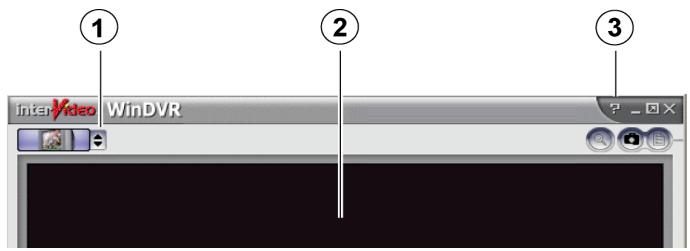
Figure 12: Fenêtre de lecture et écran du lecteur WinDVR
Commandes principales de la fenêtre de lecture
| N° | Sous-fenêtre | Fonction |
| 1 | Source | Sélectionne la source pour la capture et la lecture : RF/coaxial, video composité ou S-VIDéo. |
| 2 | Fenêtre de lecture | Vous permit de visionner le matériel de la source actuelle. Cliquez à droite ici pour voir le menu des options, y compris celui de la Configuration. |
| 3 | Aide | Permet d'afficher toutes les commandes ainsi que leur fonctionnement pas à pas. |
Commandes de l'écran principal du lecteur
| N° | Sous-fenêtre | Fonctions |
| 4 | Pause | Effectue une pause du video en lecture. |
| 5 | Lecture | Lit ou reprend la lecture du video. |
| 6 | Liste deschainsines | Affiche une liste complète des chaînes disponibles. |
| 7 | Volume | Commande le volume du téléviseur ou le volume de lecture. |
| 8 | Chaine sélectionnée | Affiche le numéro de la chaine sélectionnée. |
| 9 | Chahine haut/bas | Change les chaînes vers le haut ou vers le bas . |
| 10 | Chaine précédente | Saute à la chaine précédemment sélectionnée. |
| 11 | Arrêt | Arrêt l'enregistrement. |
| 12 | Enregistrer | Débute l'enregistrement. Rouge pendant l'enregistrement. |
| 13 | Sous-tableaux | Permet d'afficher plusieurs可以选择 pour les sous-tableaux et menus. |
L'illustration présente les touches de commandes WinDVR. Pour obtenir une explication de toutes les commandes, sélectionnez le menu d'aide WinDVR.
Les sous-tableaux windvr
La plupart des caractéristiques de WinDVR 5 sont disponibles par l'entremise de sous-tableaux. Pour plus de détails à propos de la sélection des sous-tableaux, consultez le menu d'aide WinDVR.
REMARQUE: Les sous-tableaux et besoins disponibles dépendent de la source sélectionnée et d'autres paramètres.
Les quelques pages qui suivent constituent un didacticiel montrant comment configurer WinDVR 5 pour une connexion télé ou câble. Vous apprendrez aussi à utiliser quelques-unes des caractéristiques de WinDVR pour écouter la télévision sur l'écran de votre ordinateur, et enregistrer une émission sur le disque dur de votre ordinateur, pour écoute ultérieure.
Choix de votre configuration
La configuration et le fonctionnement de la combinaison ConvertX PVR/WinDVR sont différents, selon que vous avez a) une antenne télé ou un cable analogue connecté directement à votre téléviseur, ou b) une boîte numérique qui relie le téléviseur à une antenne parabolique, un cable numérique ou même un cable analogique.
Lorsqu'il y a une boîte numérique, celle-ci est à proximité du téléviseur ou sur celui-ci. Et, normalement, vous laissez votre téléviseur à la chaîne 3 ou 4, et utilisez la télécommande de la boîte numérique pour changer les chaînes. (Dans certains cas, le cable analogique peut aussi utiliser une boîte numérique.)
- Si une antenne télé ou une cable analogique est branché directement à votre téléviseur : Passez à la section «Si vous avez une antenne télé ou un cable branché directement» ci-dessous.
- Si vous avez une antenne parabolique ou un cable branché à une boîte numérique : Allez dès maintenant à «Si vous avez une boîte numérique» en page 36.
Si vous avez une antenne télé ou un câble branché directement
Cette section explique comment connecter, configurer et utiliser le Plextor PX-TV402U si vous recevez, en temps normal, un signal télé directement d'une antenne télé, ou si vous avez la télévision par câble analogue sans boîte numérique.
Pour connecter au convertx PVR :
Connectez l'antenne ou le cable analogique au connecteur d'entrée RF/coaxial du ConvertX PVR, tel qu'il est illustré à la Figure 13.
Figure 13: Connexion directe à la source vidéo
Si vous souhaitez connecter votre câble analogique ou votre antenne au ConvertX PVR ainsi qu'à votre téléviseur en même temps, utilisez un séparateur vidéo (disponible dans tous les magasins d'électronique).
Configurer windvr pour votre source télé :
- Veillez à ce qu'une antenne télé ou un cable soit connecté au PX-TV402U. Veillez aussi à ce que le PX-TV402U soit connecté au port USB de votre ordinateur.
- Lancez WinDVR 5. (Sélectionnez Programmes | WinDVR 5 | WinDVR 5.) La fenêtre de lecture principale de WinDVR 5 apparait.
- Au haut de l'écran principal WinDVR, cliquez sur le bouton Source (flèches haut/bas). Une liste de sources s'affiche.
- Choisissez la source à afficher. Cette source devrait être la même que celle connectée au PX-TV402U. Si vous avez établi la connexion grâce au connecteur d'entrée RF/coaxial, sélectionnez ConvertX PVR PX-TV402U capture a/v RF/coaxial. (Et si vous avez établi la connexion via S-Video ou Composite, CHOisissez l'options appropriée.) Si vous sélectionnez cette source pour la première fois, le menu Configuration apparaitra.
- Si le menu Configuration n'apparait pas immédiatement, placez votre souris dans la fenêtre de lecture principale et cliquez à droite. Le menu principal d'options de WinDVR apparaît.
Figure 14: Cliquez à droite au centre de la fenêtre de lecture pour afficher le menu principal des options
- Sélectionnez Configuration. Les onglets Configuration apparaissent. Si l'onglet télévision n'est pas déjà sélectionné, cliquez sur l'onglet qui vous permettra de le sélectionner.
Figure 15: Cliquez sur balayage automatique pour populer la liste des chaînes télé. Pour désélectionner une chaîne préférée, cliquez deux fois dans le cœur situé à gauche de la case à cocher de la colonne État.
- Sous l'onglet télévision, cliquez sur le premier bouton (identifié par le terme cable ou antenné) jusqu'à ce que le bouton indique la source de signal appropriée. Réglez le bouton pour que la source corresponde à cette connectée à votre ConvertX PVR : antenné ou cable analogique. (Si vous boîte numérique est reliée à un cable analogue, un cable numérique ou une antenné parabolique, consultez la page 40.)
- euplée une à une, au fur et à mesure que le symphoniseur localise les chaînes disponibles. Un crochet apparaît dans la case suivant chaque chaîne disponible. Vous pouvez laisser la liste complète se peupler, ou vous pouvez cliquer sur Arrêter le balayage pour mettre fin à celui-ci lorsque toutes les chaînes que vous souhaitez sélectionner sont répertoriées.
- Une fois le balayage complet, cliquez sur OK.
- Chaînes préférentes : Par défaut, toutes les chaînes disponibles sont des chaînes préférentes, identifiées dans la colonne de gauche grâce à une icône représentant un cœur rouge, dans lequel se trouve un plus. (Les chaînes préférentes sont celles qui sont disponibles dans la liste des chaînes et grâce aux boutons CH+ et CH- de l'écran principal du lecteur.) Pour éliminer une chaine de la liste des chaînes préférentes, cliquez sur l'icône du cœur. Pour l'ajouter de nouveau, cliquez de nouveau dans la zone vierge complètement à gauche de la ligne.
Étape 3 : utiliser windvr pour changer les chaînesutiliser windvr pour regarder la télévision si vous avez une antenne ou un cable analogique connecté directement :
- À l'écran du lecteur, utilisez les boutons CH+ et CH- pour naviguer vers le haut et vers le bas parmi vos chaînes préférées. (Seules les chaînes identifiées comme chaînes préférées sont affichées.)
- Utilisez le bouton Nombre chaînes pour afficher la liste des chaînes préférences, puis choisissez-en une.
Pour enregistrer une liste de chaînes :
- Dans la fenêtre de lecture, cliquez à droite puis sélectionnez Configuration. La fenêtre Configuration s'affiche.
- Dans la fenêtre Configuration, sélectionnez l'onglet télévision.
- Sous l'onglet télévision, cliquez sur les icônes des chaînes préférées (les icônes représentant un cœur rouge à la gauche de la colonne d'État) pour sélectionner ou supprimer les chaînes de la liste des chaînes préférées.
- Pour sauvegarder cette liste de chaînes, vous devez sélectionner, sous l'onglet télévision, le bouton Enregistrer et nommer la liste (par exemple « Chaînes sportives » ou « Chaînes financières »).
- Sélectionnez OK pour terminer la configuration des chaînes. La fenêtre principale de WinDVR 5 s'affiche de nouveau.
- Dans la fenêtre principale WinDVR, utilisez les boutons CH+ et CH- pour passer d'une chaîne à l'autre, parmi les chaînes de votre liste. Les émissions de télévision devraient maintenant pouvoir être visionnées à votre écran d'ordinateur avec le son.
Grâce à la configuration de la combinaison visionnement de votre ConvertX PVR/WinDVR, vous pouvez utiliser plusieurs autres fonctions. Consultez la page 40.
Si vous avez une boîte numérique
Cette section explique comment effectuer la connexion, la configuration, puis comment utiliser le PX-TV402U de Plextor si vous receivez normalement un signal télé d'une boîte numérique. (Les boîtes numériques sont fournies avec toutes les installations de télévision par cable numérique et d'antennes paraboliques, et également avec certaines installations de cable analogue.) Si une boîte numérique se trouve sur votre téléviseur ou à proximité de celui-ci, vous laissez normalement votre téléviseur à la chaîne 3 ou 4 et utilisez la télécommande de la boîte numérique pour changer les chaînes.
Pour connecter la boîte numérique au convertx PVR:
- Ne modifies pas la connexion du câble ou de l'antenne parabolique à l'entrée de la boîte numérique.
- Connectez le ConvertX PVR à l'aide d'une des trois installations ci-dessous. Avec toutes ces configurations, vous devez utiliser la télécommande de la boite numérique pour changer les chaînes.
- Connexion S-Video : Utilisez le cable S-Video pour effectuer la connexion de la boîte numérique au connecteur S-Video du panneau avant du ConvertX PVR, tel qu'illustré à la Figure 16. S-Video procure la meilleure qualité video.
Pour obtenir du son avec cette configuration, utilisez les câbles audio composite rouge et blanc et branchez-les aux connecteurs de ligne de sortie ou de sortie audio de la boîte numérique et aux connecteurs audio gauche et droit du panneau avant du ConvertX PVR.
Figure 16: Connexion d'une boîte numérique à l'aide du connecteur S-Video
- Connexion video composite : Utilisez les câbles composite audio et video pour effectuer la connexion de la boîte numérique aux connecteurs audio gauche et droit du panneau avant du ConvertX PVR, tel qu'illustré à la Figure 17. Cette connexion procure la seconde (Meilleure qualité video).
Figure 17: Connexion d'une boîte numérique à l'aide du connecteur vidéo composite
- Connexion par câble RF/coaxial : Tel qu'illustré à la Figure 18, vous pouvez aussi utiliser un câble coaxial pour connecter la sortie RF de la boîte numérique au connecteur d'entrée RF/coaxial du panneau arrière du ConvertX PVR. Ceci produit la plus faible qualité vidéo, mais c'est tout de même l'option la plus pratique, en particulier si la boîte numérique est à une bonne distance de votre ordinateur.
Figure 18: Connexion d'une boîte numérique au connecteur d'entrée RF/coaxial du ConvertX PVR
REMARQUE : Pour réaliser cette configuration, vous devez utiliser WinDVR 5 pour régler la chaîne du ConvertX PVR à 3 ou à 4, puis utiliser la télécommande de la boîte numérique pour changer les chaînes pour le visionnement ou la capture.
Étape 2 : changer les chaînes avec une boîte numérique
Configurer WinDVR pour votre boîte numérique :
- Veillez à ce que la boîte numérique soit connectée au PX-TV402U. Veillez aussi à ce que le PX-TV402U soit connecté au port USB de votre ordinateur.
- Lancez WinDVR 5. (Sélectionnez Programmes | WinDVR 5 | WinDVR 5.) L'écran principal de WinDVR 5 s'affiche.
- Au haut à gauche de la fenêtre principale de lecture, cliquez sur le bouton Source (flèches vers le haut/bas). Une liste de sources s'affiche.
- Choisissez la source à afficher. Pour la boîte numérique, sélectionnez l'option appropriée (RF/coaxial, S-Video ou composite, selon la façon dont le ConvertX PVR est connecté à la boîte numérique).
- Si vous utilisez une connexion de la boîte numérique au connecteur RF/coaxial du ConvertX PVR, réglez la source à RF/coaxial et réglez WinDVR à la chaîne 3 ou 4. Consultez la page 31 pour savoir comment activer les chaînes grâce à WinDVR. (Avec une connexion S-Video ou composite, les boutons de changement des chaînes sont estompés sur l'écran du lecteur WinDVR.)
- Pour changer les chaînes à visionner ou capturer, pointez la télécommande en direction de la boîte numérique et utilisez-la pour changer les chaînes, comme vous le faites en temps normal.
ASTUCE : Pour obtenir de meilleurs résultats lorsqu'une boîte numérique est connectée à l'entrée RF/coaxiale, veillez à sélectionner la chaîne 3 ou 4 lors de la configuration de WinDVR comme seule chaîne préférée. De cette façon, vous éviterez de changer accidentellement les chaînes et de sélectionner la mauvaise.
Les appareils tiers connus sous le nom de programmeurs IR sont disponibles pour la commande des boîtes numériques. Par contre, la version actuelle de WinDVR 5 ne prend pas en charge les programmeurs IR.
Conseils si vous ne voyagez ni n'entendez l'affichage télé
Veillez à utiliser USB 2.0. Assurez-vous d'avoir sélectionné la source (RF/coaxial, S-Viséo ou composite) qui correspond à la connexion physique avec le ConvertX PVR. Assurez-vous que l'antenne ou l'entrée CATV soit bien fixée au connecteur d'entrée RF/coaxial. - Si vous avez connecté la boîte numérique à l'entrée composite ou S-Video au ConvertX PVR, assurez-vous que les connexions sont solides. Utilisez ensuite la télécommande de la boîte numérique pour changer les chaînes grâce à la boîte numérique.
Effectuer une pause pendant le visionnement
WinDVR 5 comporte une fonction de décalage dans le temps qui vous permet d'effectuer des pauses et de revoir des émissions de télévision en direct. Vous pouvez faire une pause pendant l'écoute d'une prestation en direct, pour ensuite reprendre où vous aviez laissé.
REMARQUE: Les pauses d'émissions de télévision en direct ne fonctionnent qu'avec un profil d'enregistrement DVD ou VCD sélectionné sous l'onglet Enregistrement. Si vous avez sélectionné DivX ou MPEG-4, vous ne pouvez effectuer de pauses dans des émissions de télévision.
Pour visionner la télévision en direct ou effectuer des pauses, réglez toujours le profil d'enregistrement à un des profils DVD ou VCD. (Pour enregistrer une émission, vous pouvez utiliser le profil d'enregistrement de votre choix.)
Pour effectuer une pause pendant le visionnement, pour ensuite reprendre où vous aviez laissé :
- Dans l'écran du lecteur WinDVR 5, cliquez sur le bouton Sous-tableaux. Une liste de sous-tableaux s'affiche.
- Sélectionnez le sous-tableau Enregistrement. Le sous-tableau comptant les options d'enregistrement apparait.
- Dans le sous-tableau Enregistrement, sélectionnez un profil. Ce doit être l'un des profils d'enregistrement DVD ou VCD.
- Commencez l'écoute d'une émission, comme vous le faites normalement. Pour effectuer une pause dans l'émission que vous visionnez, cliquez sur le bouton Pause de l'écran du lecteur (ou appuyez sur la barre d'espacement du clavier).
Figure 19: Cliquez sur le bouton Pause (1) pour effectuer une pause dans l'émission visionnée. Appuyez ensuite sur le bouton Lecture (2) pour reprendre l'émission où vous l'aviez laissée, puis appuyez sur le bouton Arrêt (3) pour retourner à la télévision en temps réel.
- Pour reprendre le visionnement de l'émission, cliquez sur le bouton Lecture (2). Vous visionnerez la télévision en direct à l'endroit où vous aviez laissé.
REMARQUE : Lorsque vous effectuez une pause video, celui-ci est temporairement sauvegardé sur votre disque dur. La barre de défilement de l'écran du lecteur indique la quantité de video temporairement sauvegardée. Vous pouvez sauter directement à n'importe quelle séquence du video sauvegardé.
- Pour permettre la fin de l'affichage décalé dans le temps et reprendre le visionnement en direct du video, cliquez sur le bouton Arrêt de la fenêtre de lecture.
Enregistrement d'émissions
WinDVR 5 vous propose différentes façons d'enregistrer vos émissions. Vous pouvez effectuer une programmation manuelle à l'aide du Programmateur, ou à l'aide du guide de programmation électronique (EPG).
Enregistrement manuel
Pour débuter l'enregistrement d'une émission que vous êtes en train d'écouter :
- Dans l'écran du lecteur WinDVR 5, cliquez sur le bouton Sous-tableaux. Une liste de sous-tableaux s'affiche.
- Sélectionnez le sous-tableau Enregistrement. Le sous-tableau comptant les options d'enregistrement apparait.
- Dans le sous-tableau Enregistrement, sélectionnez le profil, le média de stockage et l'heure d'enregistrement.
REMARQUE: Si vous sélectionnez un profil MPEG-4, n'oubliez pas que le CPU minimum pour utiliser WinDVR en mode MPEG-4 est un Pentium à 2,4 GHz.
- Sur l'écran du lecteur, cliquez sur le bouton Enregistrement. Le bouton Enregistrement clignote pour vous indiquer que votre émission est en cours d'enregistrement. Le coin supérieur gauche de l'écran du lecteur montre aussi pendant combien de temps vous pouvez poursuivre l'enregistrement, en fonction de l'espace disponible sur votre disque dur.
- Pour permettre la fin de l'enregistrement, cliquez sur le bouton Arrêt de l'écran du lecteur. La fenêtre Sauvegarder le fichier enregistré apparait, ainsi qu'un emplacement et un nom de fichier suggérés. (Le nom de fichier par défaut contient la date et l'heure.)
- Dans la fenêtre Sauvegarder le fichier enregistré, naviguez jusqu'au dossier souhaité et nommez le fichier enregistré. Puis, cliquez sur Enregistrer. Notre fichier est sauvegardé pour visionnement ultérieur.
Programmation d'un enregistrement
WindVR vous permet de programmer un enregistrement - par exemple, une émission de télévision que vous ne pourrez visionner lors de sa diffusion. Voici un exemple vous expliquant comment faire :
Pour programmer un enregistrement :
- Dans l'écran du lecteur WinDVR 5, cliquez sur le bouton Sous-tableaux. Une liste de sous-tableaux s'affiche.
- Sélectionnez le sous-tableau Commandes télé. Le sous-tableau comptant les options de commandes télé apparait.
- Dans le sous-tableau Commandes télé, Sélectionnez Programmateur. Une fenêtre de Programmation apparait, avec une liste de tâches programmées.
- Pour créer une nouvelle tâche, Sélectionnez Créer. Une fenêtre Tâches apparait.
- Dans la fenêtre Tâches, attribuez un nom de tâche, Sélectionnez le type de tâche (rappel de visionnement ou enregistrement), Sélectionnez la source vidéo (veillez à ce qu'elle corresponde aux connexions du câble vers votre PX-TV402U) et Sélectionnez la chaîne.
Si vous avez une boîte numérique, vous devez vous assurer que le cable ou l'antenne parabolique de la boîte numérique est configuré à la bonne châne pour enregistrement à l'heure souhaitée. Et si votre boîte numérique est connectée par l'entremise du connecteur d'entrée RF/coaxial, vous devez sélectionnez la chaîne 3 ou 4 dans la fenêtre de tâches de WinDVR.
Puis, cliquez sur Suivant. La fenêtre de réglages Enregistrement apparait. C'est à cet endroit que vous pouvez préciser les paramètres d'enregistrement et la destination.
- Dans la fenêtre de réglages Enregistrement, précise la qualité d'enregistrement, où l'émission doit être enregistrée, et la durée de l'enregistrement. Puis, cliquez sur Suivant. La fenêtre Heure des tâches apparait.
- Dans la fenêtre Heure des tâches, précise si vous souhaitez que l'enregistrement soit réalisé chaque jour, une fois par semaine, ou une seule fois. Pour un enregistrement unique, vous devez préciser la date et l'heure de début. Puis, cliquez sur Suivant. Un message apparait, vous indiquant que la tâche a été ajoutée.
- Dans le fenêtre des messages, cliquez sur Terminer. La fenêtre Programmation apparait, et votre tâche y est ajoutée.
Pour vous assurer que votre émission est enregistrée, veillez à ce que :
- Notre ordinateur est allumé et l'icône WinDVR 5 est visible dans la barre de tâches, au bas à droite de l'écran Windows.
- Le Plextor PX-TV402U est connecté à votre ordinateur et à une antenne, un cable ou une antenne parabolique.
Enfin, si vous avez un cable numérique ou une antenne parabolique, veillez à ce que la boîte numérique soit allumée et qu'elle soit réglée à la bonne châine afin d'enregistrer votre émission à l'heure souhaitée.
REMARQUE: WinDVR ne peut changer les chaînes sur les boîtes numériques de la télévision par cable numérique ou par satellite. Vous devez changer les chaînes à l'aide de la télécommande fournie avec votre boîte numérique.
Si vous programmez un enregistrement à l'aide de la fonction Programmateur, vous devez changer manuellement la chaîne sur votre boîte numérique et sélectionner celle que vous souhaitez enregistrer. Si vous programmez plusieurs enregistrements, vous devez changer la chaîne sur la boîte numérique après chaque enregistrement.
Lorsque l'enregistrement débute, le bouton Enregistrement de l'écran du lecteur clignote. Un affichage vous indique alors l'espace encore disponible sur votre disque dur et le temps d'enregistrement restant. Le fichier enregistré est placé dans votre dossier Mes vidéos, avec pour nom de fichier celui que vous avez choisi pour la tâche.
Lecture d'un vidéo enregistré
- Dans la fenêtre principale de WinDVR, sélectionnez le bouton Source, puis choisissez Ouvrir fichier. Une fenêtre Ouvrir apparait, répertoriant votre fichier.
- Choisissez le fichier et cliquez sur Ouvrir. Le fichier apparait dans la fenêtre de lecture de WinDVR.
- À l'écran du lecteur WinDVR, cliquez sur le bouton Lecture, afin de lire le fichier.
Pour lire un film commercial ou maison sur DVD, vous devez acheter WinDVD player d'InterVideo, ou tout autre lecteur DVD.
Enregistrement EPG
Un guide de programmation électronique ou EPG est un service sur le Web qui affiche toutes les émissions de télévision disponibles, selon le type de service télé auquel vous êtes abonné et votre adresse. Si votre ordinateur est connecté à Internet, WinDVR peut se connecter au service EPG gratuit fourni par TitanTV à l'adresse http://www.titanv.com/.
Inscription au service EPG
Avant de tenter d'utiliser le service EPG de WinDVR 5, visitez le site web de TitanTV et inscrivez-vous. Même si ce service est gratuit, vous devez inscrire et fournir certains renseignements, y compris votre adresse et le nom de votre fournisseur de service de télévision par câble ou antenne parabolique. Ceci permet au guide de programmation d'afficher toutes les chaînes et émissions disponibles dans votre région.
Visionnement de l'epg
Vous pouvez utiliser la fonction EPG pour créer votre propre guide de programmation personnalisé, et vous pouvez même programmer les émissions à enregistrer.
Pour voir les informations sur les émissions :
- Veillez à ce que votre ordinateur puisse se connecter à Internet. Vous n'avez pas à vous connecter. Win DVR 5 établira automatiquement la connexion avec le site web de TitanTV.
- Dans l'écran du lecteur WinDVR 5, cliquez sur le bouton Sous-tableaux. Une liste de sous-tableaux s'affiche.
- Sélectionnez le sous-tableau Commandes télé. Le sous-tableau comportant les options de commandes télé apparait.
- Dans le sous-tableau Commandes télé, sélectionnez EPG. Dans la fenêtre de lecture WinDVR 5, l'écran TitanTV s'affiche, avec une liste des émissions disponibles dans votre région et auprès de votre fournisseur de service par cable ou par antenne parabolique.
- Pour naviguer dans l'EPG, utilisez votre souris à l'écran ou les boutons qui se trouvent au haut de la fenêtre de lecture.
- Pour quitter l'EPG et retourner au visionnement télé dans WinDVR, sélectionnez le bouton Quitter iEPG dans le coin supérieur droit de la fenêtre de lecture WinDVR.
Régler la préférence de l'appareil PVR pour la chaine 3 ou 4
Le fait d'utiliser l'EPG pour régler la préférence de l'appareil PVR à la chaîne 3 ou 4 rend l'enregistrement plus facile si une boîte numérique est connectée au connecteur d'entrée RF/coaxial. (Si votre source est composite ou S-Video, le ConvertX PVR est automatiquement réglé à la bonne chaîne à partir de la boîte numérique. Vous n'avez pas à effectuer cette étape.)
Pour régler la préférence de l'appareil PVR à la châne 3 ou 4 dans titantv :
- À partir de l'écran TitanTV, allez à l'onglet Mon compte et sélectionnez Modifier PVR/syntoniseur. L'écran Préférences PVR/syntoniseur de TitanTV apparait.
- À partir de l'écran Préférences appareil, sous Réglages PVR : PVR utilisé, sélectionnez WinDVR.
- Sous Réglages PVR: Préférences, cochez Toujours utiliser la chaîne suivante, puis entrez le numéro de chaîne (3 ou 4).
- Sélectionnez Enregistrer pour préserver vos réglages.
Votre ConvertX PVR est réglé à la chaine 3 ou 4 pour l'enregistrement EPG.
Pour configurer un enregistrement EPG :
- Dans le guide de programmation de TitanTV, trouvez une émission que vous souhaitez enregistrer et faites glisser votre souris sur son titre. Une fenêtre éclairée apparait avec un menu de tâches.
Figure 20: Glissez votre souris sur le titre de l'EPG afin d'afficher le menu de tâches
- Dans la fenêtre éclair, sélectionnez Enregistrer. Le Programmateur s'affiche, avec la nouvelle tâche automatiquement ajoutée.
Une fois l'émission désirée répertoriée dans le Programmateur, le fonctionnement s'effectue dans les mêmes conditions que pour tout autre enregistrement avec le Programmateur :
- Votre ordinateur doit être allumé.
- L'icône WinDVR 5 doit être visible dans la barre de tâches dans le coin inférieur droit de l'écran Windows.
- Le Plextor PX-TV402U doit être connecté à votre ordinateur et à une antenne, un cable ou une antenne parabolique.
Aussi, n'oubliez pas que si vous avez un cable numérique ou une antenne parabolique, la boîte numérique doit être allumée et réglée à la bonne chaîne afin d'enregistrer voir émission à l'heure souhaitatione.
Windvr 5 : étapes suivantes
Dans ce chapitre, nous avons à peine effectué le survol des nombreuses possibilités créées par la combinaison ConvertX PVR/WinDVR. Pour plus de détails, consultez les fichiers d'aide WinDVR. (Ou consultez le chapitre suivant pour voir comment vous pouvez utiliser WinDVD Creator 2 pour creator vos projets et présentations multimédia de façon ultra professionnelle.)
Pour obtenir de l'aide supplémentaire et consulter la foire aux questions (FAQ), visitez le site web de Plextor à l'adresse www.plextor.com. Ce site renferme également des renseignements sur la façon de télécharger l'application Go Cap de Plextor qui vous permet de régler différents paramètres non disponibles avec le logiciel fourni. (Go Cap n'est pas pris en charge par le soutien technique de Plextor.)
4. Capture et édition avec Windvd creator
Le logiciel WinDVD Creator 2 vous permet de capturer des séquences vidéo depuis un magnétoscope à cassettes, un caméscope ou toute autre source analogue et de les transmettre au ConvertX PVR de Plextor pour conversion en vidéo numérique. WinDVD Creator vous permet également d'éditer cette vidéo ; utilisez-le pour créer et partager des présentations convaincantes, regroupant vidéo, images fixes, son, titres à l'écran, et bien plus.
Pour installer le logiciel de conception et de capture d'images vidéo windvd creator :
- Démarrez votre système informatique.
- Assurez-vous que toutes les applications sont arrêtées.
REMARQUE: Si vous avez une version précédente de WinDVD Creator, désinstallez-la avant d'installer WinDVD Creator 2. (Pour désinstaller, allez à Démarrer | Panneau de configuration | Ajouter ou supprimer des programmes, Sélectionnez WinDVD Creator, puis désinstallez-le, ainsi que tous ses composants.)
- Insérez le disque du logiciel ConvertX PVR dans votre lecteur CD ou DVD. L'écran Installateur de l'application Plextor s'affiche. (Si l'écran d'installation ne s'affiche pas immédiatement, utilise Windows Explorer pour parcourir le lecteur CD ou DVD, puis cliquez deux fois sur le fichier Plextor.exe.)
- Sélectionnez le bouton WinDVD Creator. L'écran Installation de WinDVD Creator s'affiche.
- Cliquez sur Suivant. La convention de droits d'utilisation s'affiche.
- Prenez connaissance de la convention de droits d'utilisation, puis cliquez sur Oui. Cliquez sur Oui à nouveau. La fenêtre Renseignements sur l'utilateur s'affiche.
- Acceptez le chemin de destination par défaut proposé par le programme d'installation, puis cliquez sur Suivant. L'écran Sélectionner le dossier du programme s'affiche.
- Acceptez le dossier pour le programme par défaut comme emplacement où seront créées les icônes WinDVD Creator ou entrez un autre nom de dossier. Puis, cliquez sur Suivant. Le programme d'installation procède à l'installation de WinDVD Creator; ce processus peut prendre quelques minutes. (Il se peut qu'une fenêtre d'installation d'application de tiers s'affiche, vous demandant si vous souhaitez installer l'aide HTML de Microsoft (Microsoft HTML Help). Cliquez sur Suivant pour procéder à l'installation de laide HTML de Microsoft (Microsoft HTML Help).)
- Lorsque l'installation est terminée, l'écran Installation terminée s'affichera, vous demandant de redémarrer l'ordinateur à ce moment.
- Retirez tout disque des lecteurs, puis cliquez sur Terminer pour redémarrer votre ordinateur. Lorsque l'installation est terminée et que Windows redémarré, les icônes du programme s'affichent dans le menu Démarrer de Windows.
Pour lancer windvd creator 2 :
- Sur votre ordinateur, allez à Démarrer | Programmes | InterVideo WinDVD Creator 2, puis sélectionnez WinDVD Creator.
Lorsque vous lancez WinDVD Creator 2, la fenêtre de tâches de WinDVD Creator apparait.
REMARQUE: Ne lancez pas WinDVD Creator en même temps qu'une autre application de capture telle WinDVR.
Comprendre la fenêtre de tâches
La fenêtre de tâches s'ouvre chaque fois que vous lancez WinDVD Creator. Cette fenêtre vous permet de choisir entre la création de votre projet DVD ou CD personnalisé, et la capture de vidéo comptée directement sur votre disque dur ou un DVD réinscriptible.
Figure 21. Fenêtre de tâches de WinDVD Creator
| N° | Sous-fenêtre | Fonction |
| 1 | Créer un nouveau projet | Ouvre une fenêtre principale Sans titre de WinDVD Creator vous permettant de créér un nouveau projet. Consultez la page 55. |
| 2 | Ouvrir un projet existant | Vous permet d'ouvrir la fenêtre principale de WinDVD Creator avec un projet déjà entamé. Des fischiers avec l'extension .wcp s'affichent. Consultez la page 62. |
| 3 | Créer un CD/DVD avec un fichier videoe existant | Vous permit de désirir un fichier videoe, ouvré la fenêtre Modifier de WinDVD Creator et place le fichier videoe dans la médiathèque. Consultez la page 62. |
| 4 | Capturer un videoe sur le disque dur | Vous permit de capturer un videoe directement de ConvertX PVR sur votre disque dur. Ouvre la fenêtre Capture de WinDVD Creator. Consultez la page 58. |
| 5 | Enregistrer un videoe directement sur disque DVD | Vous permit de compresser et d'enregistrer un videoe sur un disque DVD en une seule étape, sans édition. Ouvre la fenêtre Gestionnaire de disque. (Uniquement disponible si vous avez un lecteur DVD+R/RW ou DVD-R/RW.) Consultez la page 78. |
Aperçu de la création d'un CD ou d'un DVD personnalisé
Lorsque vous ouvrez un nouveau projet ou un projet existant dans WinDVD Creator, la fenêtre principale s'affiche et offre les options suivantes : Aperçu, Médiathèque et Scénario.
Figure 22: Fenêtre principale WinDVD Creator
| N° | Sous-fenêtre | Fonction |
| 1 | Boutons de tâches | Capturer, Éditer, Concevoir, et Créer un film. Ces boutons vous dirigent vers les quatre étapes que vous doivent effectuer pour la création d'un CD ou d'un DVD. |
| 2 | Aide | Cliquez sur ce bouton pour obtenir de l'aide. |
| 3 | Gestionnaire de disque | Passer d'un mode de projet à l'autre (illustré ici) au Gestionnaire de disque. (Pour afficher le Gestionnaire de disque, vous doivent avoir un lecteur DVD+R/RW oy DVD-R/RW.) |
Étape 1, Capturer: La première étape est celle de la capture. Vous déchargez des images vidéo à partir de votre caméscope numérique ou de votre magnétoscope ou des photos à partir de votre webcam, et vous les transmettez directement au ConvertX PVR ou les sauvegardez sur votre ordinateur pour utilisation ultérieure. Si vous n'avez pas à capturer de contenu média à partir de vos appareils et que les fichiers sont déjà sur votre ordinateur, vous pouvez importer les fichiers à partir de votre disque dur, en mode Capturer ou Éditer, en utilisant le bouton Importer de la médiathèque.
Étape 2, Éditer : La deuxième étape est celle de l'édition. Au cours de l'édition, vous agencez votre contenu matière selon l'ordre exact dans lequel vous pouvez visualiser les séquences. Vous pouvez calibrer vos fichiers matière selon la durée voulue, ajouter d'autres images au CD ou au DVD, et effectuer des transitions d'images vidéo vers la prochaine série. Vous pouvez incorporer des sons audio à partir d'un CD, d'un microphone ou d'une autre source. Vous pouvez également ajouter des titres à vos fichiers vidéo, et vous pouvez embellir ces titres à l'aide d'effets de titre.
Étape 3, Créer : La troisième étape est celle de la conception du CD ou du DVD par l'ajout de menus et d'autres caractéristiques interactives à l'aide du bouton Concevoir. Grâce à la conception, il est possible d'ajouter des menus qui permettent aux téléspectateurs d'interagir avec le CD ou le DVD sur leur ordinateur ou leur lecteur de DVD.
Étape 4, Partager : Finalement, la quatrième étape consiste à partager votre projet à l'aide du bouton Créer un film, afin de le graver sur CD ou DVD. Vous disposez de nombreux formats pour graver. À ce moment, vous pouvez également indiquer quel type de système télé vous utilisez, ainsi que le nom de votre CD ou DVD. Si vous n'êtes pas en mesure de graver immédiatement votre CD ou DVD, vous pouvez enregistrer le projet ou inscrire son contenu dans un fichier pour le graver ultérieurement.
REMARQUE: Le reste du chapitre représente un didacticiel, lequel vous aidera à débuter la capture, l'édition, la création et le partage d'images vidéo et d'autre contenu. Il ne s'agit pas d'une référence intégrale. Pour plus d'informations sur l'ensemble des caractéristiques captivantes de WinDVD Creator, consultez le menu d'aide de cette application.
Pour afficher la fenêtre capturer :
- Assurez-vous que le périphérique d'entrée (comme la caméra, le caméoscope, l'enregistreuse à cassettes vidéo, etc.) est branché à votre ordinateur et que l'appareil est allumé.
- Dans la fenêtre principale WinDVD, cliquez sur le bouton Capturer. La fenêtre Capturer s'affiche
Figure 23: Fenêtre Capturer
| N° | Sous-fenêtre | Fonction |
| 1 | Bouton Capturer | Permet d'afficher la fenêtre Capturer. |
| 2 | Fenêtre Aperçu | Voues donne un aperçu du contenu média que vous capturez à partir de périhériques externes ou que vous importez à partir de fichiers. |
| 3 | Liste des périhériques d'entrée | Permet d'afficher une liste des périhériques d'entrée qui sont branchés à votre ordinateur. Ces périhériques vous permettent de capturer des images video à partir du ConvertX PVR de Plextor, ainsi qu'à partir d'une source de télévision, deamera ou de caméoscope numérique. Pour chaque périhérique, un panneau de configuration vous permit de contrôler le périhérique. |
| 4 | Information sur le disque | Permet d'afficher le dossier dans lequel votre contenu Média est enregistrré. Vous pouvez parcourir et changer le dossier dans lequel vous enregistrez vos fichiers. Cette zone indique également la quantité d'espace libre et d'espace utilisé sur toute disque dur, ainsi que la vitesse de capture et la durée restante pour la capture. |
| 5 | Médiathèque | Permet de catégoriser l'ensemble de vos séquences video, image et audio. Chacun des fichiers que vous avez capturés est placé dans sa propre section de cette médiathèque. Par exemple, si vous capturez un instantané d'écran, celui-ci est envoyé vers la bibliothèque numérique. Si vous capturez une série video, elle est envoyée vers la vidéothèque. |
Pour utiliser la fenêtre capturer pour capturer un contenu vidéo :
- Pour enregistrer un vidéo, assurez-vous que la télévision, le magnétoscope ou tout autre périphérique d'entrée est connecté au ConvertX PVR, et utilisez les commandes de ce périphérique pour lancer la lecture vidéo.
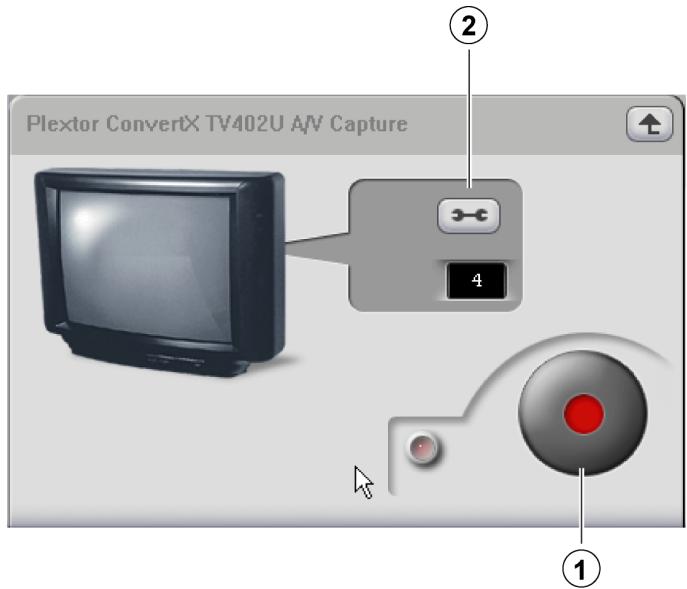
Figure 24: Panneau de configuration du ConvertX PVR de Plextor
| N° | Sous-fenêtre | Fonction |
| 1 | BoutonEnregistrer | Permet de lancer et d'arrêteI'enregistrement. |
| 2 | BoutonConfiguration | Permet d'afficher la fenêtre deconfiguration pour ce périhérique. |
- À partir de la liste des périphériques située dans le coin supérieur droit de la fenêtre Capturer de WinDVD Creator, sélectionnez le périphérique que vous utilisez. Un panneau de configuration s'affiche vous permettant de contrôler le périphérique. (Le panneau de configuration différera selon le périphérique que vous utilisez.)
- Dans le panneau de configuration, utilisez le bouton Configuration pour accéder aux onglets et menus qui vous permettent de modifier les réglages de capture:
Sous l'onglet Enregistrer, sélectionnez un Format, ainsi qu'un Profil de capture. (Pour plus de renseignements sur les détails des formats et profils du ConvertX PVR, consultez le site web de Plextor à l'adresse www.plextor.com.) Sous l'onglet Commandes du périphérique, sélectionnez la Source vidéo (RF, S-Video ou composite) connectée au ConvertX PVR. Vous pouvez aussi sélectionner norme vidéo ; réglez ici pour correspondre au type de vidéo transmis au ConvertX PVR. (Règle générale, NTSC est la norme télé utilisée en Amérique du Nord et au Japon, alors que PAL est cette utilisée en Europe et en Amérique du Sud. SECAM est la norme utilisée en France, en Europe de l'est et dans certains pays d'Afrique.) Utilisez l'onglet Qualités vidéo pour changer les caractéristiques du vidéo que vous capturez. (Pour commencer, vous pouze laisser ces caractéristiques régles à leurs valeurs par défaut, et les changer ensuite si vous constatez que votre vidéo est toujours trop nombre, trop clair, qu'il est trop contrasté, etc.)
- Appuyez sur le bouton Enregistrer du panneau de configuration à l'écran de WinDVD Creator. Le vidéo apparaît dans la fenêtre Aperçu. Dans la section Information sur le disque, les zones libres et utilisées de votre disque dur s'affichent, et changent au fur et à mesure que l'enregistrement du vidéo se poursuit.
IMPORTANT : Si aucun vidéo ne semble s'afficher dans la fenêtre Aperçu, assurez-vous d'avoir utilisé l'onglet Commandes du périphérique pour sélectionner la source vidéo (RF, S-video ou composite) qui correspond à la connexion physique à votre ConvertX PVR.
MISE EN GARDE: Ne tentez pas de lancer d'autres applications pendant la capture. Les données vidéo pourraient être corrompues si l'utilisation du CPU s'approche du 100 pourcent.
Lorsque vous avez obtenu l'animation vidéo voulue, arrêtez l'enregistrement en appuyant à nouveau sur le bouton Enregistrer
L'enregistrement s'arrête et vous apercevez votre fichier vidéo dans la médiathèque (pour le vidéo, c'est dans la vidéothèque) située dans le coin inférieur droit de la fenêtre Capturer.
Éditer
Dans cette section de WinDVD Creator, vous pouvez calibrer votre projet et ajouter de la musique, des titres ainsi que des transitions, et ce, pour faire de votre projet une œuvre fantastique.
Pour afficher la fenêtre éditer :
- Dans la fenêtre principale WinDVD, cliquez sur le bouton Éditer Edit. La fenêtre Éditer s'affiche.
Figure 25: Fenêtre Éditer de WinDVD Creator
| N° | Sous-fenêtre | Fonction |
| 1 | Bouton Éditer | Permet d'afficher la fenêtre Éditer. |
| Edit | ||
| 2 | Fenêtre Aperçu | Permet de dire et d'écouter votre contenu média. Si vous projet est déjà organisé, vous pouvez en avoir un aperçu en appuyant sur le bouton Lecture de la fenêtre Aperçu. Si vous avez déjà inséré des transitions au sein de votre scéimage, la fenêtre Aperçu va aussi en exécuter la lecture. |
| 3 | Médiathèque | Permet de stocker tous vos fichiers pour en facilitier l'accès lorsque vous les ajoutez à votre projet. |
| 4 | Boutons Bibliothèque | Permet de sélectionner une bibliothèque: Vidéothèque, Bibliothèque numérique, Sonothèque, Effets de transition, et Effets de titre |
| 5 | Scéimage ou schéma chronologique | Peut être un scéimage ou un schéma chronologique. La fenêtre illustré la façon dont le projet sera exécuté. Vous glissez-déplacez les éléments des bibliothèques vers cette zone. |
| 6 | Bouton Scéimage/schéma chronologique | Permet de passer de l'affichage par scéimage à l'affichage par schéma chronologique. En général, l'affichage par scéimage est destiné aux utilisateurs intermédiaires, alors que l'affichage par schéma chronologique est destiné aux utilisateurs plus expériements. |
Pour utiliser la fenêtre éditer dans l'édition de votre projet :
- À partir de la mé : vidéo, image, audio, effets de transition ou titre. Cette bibliothèque s'affiche.
- À partir de cette bibliothèque, sélectionnez le fichier que vous pouvez utiliser, puis glissez-déplacez le fichier vers le scénario.
Vous pouvez glisser-déplacer un fichier en tout endroit du scénimage. Pour placer une série avant une autre, vous n'avez qu'à glisser-déplacer la nouvelle série à l'avant de la série courante. Pour réorganiser les séquences Média, glissez-déplacez les séquences jusqu'à ce que vous soyez satisfait de leur ordre.
Pour calibrer la durée d'une série vidéo :
- Sélectionnez une animation vidéo dans la partie Schéma chronologique ou Scénario dans le bas de la fenêtre Éditer, puis cliquez avec le bouton droit de la souris. Un menu déroulant s'affiche avec une sélection pour le Gestionnaire d'animations vidéo.
Figure 26 : Utiliser les barres de défilement dans Gestionnaire d'animations video pour calibrer les séquences video
| N° | Sous-fenêtre | Fonction |
| 1 | Barre de défilament | Permet de calibrer l'animation vidéo selon la durée voulue. |
| 2 | Outil de montage d'animations vidéo | Permet d'effectuer le montage en fonction de la position de la barre de défilament. |
- Sélectionnez le Gestionnaire d'animations video. L'outil de montage d'animations video ainsi que deux barres de défilament s'affichent, la première représentant la position de départ de l'animation video et la seconde représentant la position de fin.
- Positionnez les barres de défilement, puis utilisez l'outil de montage d'animations vidéo pour calibrer la série vidéo selon la durée voulue.
Pour diviser une série vidéo en segments séparés :
- Dans la vidéothèque de la fenêtre Éditer, sélectionnez la série désirée.
- Cliquez à droite sur la séquence et Sélectionnez Afficher les sous-séquences vidéo à partir du menu; ou cliquez à gauche sur la séquence, puis cliquez sur le bouton du coin supérieur droit de la vidéothèque. Une fenêtre s'affiche vous permettant de détecter automatiquement les changements de sous-séquences ou d'apporter des changements aux sous-séquences par temps.
- Assurez-vous que l'option Détection automatique est sélectionnée, puis cliquez sur la flèche droite Procéder. La série est automatiquement divisée en plusieurs sous-séquences selon les changements dans l'animation vidéo. Cette action ne crée pas de nouvelles séquences vidéo, elle ne fait que partager l'animation vidéo en différents segments.
- Pour éliminer les divisions et fusionner les sections d'animations video en une seule séquence, cliquez sur le bouton Remanier.
Pour ajouter une transition :
- Allez à la bibliothèque d'effets de transition.
- Si vous le fouillez, vous pouvez avoir un aperçu de la transition en cliquant sur l'icône Transition.
- Cliquez sur la transition désirée, puis glissez-déplacez la transition vers l'emplacement voulu sur le scénario. Vous devez insérer les transitions entre les séquences.
- Pour calibrer la durée de la transition, cliquez avec le bouton droit sur la transition dans le scéma. Un menu déroulant s'affiche avec une sélection pour le Gestionnaire d'animations video.
- Sélectionnez le Gestionnaire d'animations video. Vous apercevez une barre de défillement pour la transition. Vous apercevez aussi une case à cocher qui vous permet d'annuler l'effect de transition.
- Calibrez la barre de défilament selon la durée que vous voulez allouer à la transition. Pour annuler l'effet, cochez la case Annuler.
Pour ajouter et calibrer un titre :
- À partir de la Bibliothèque de titres, glissez-déplacez un titre vers l'emplacement souhaité dans votre scénimage. Cliquez deux fois sur le titre du scénimage, puis éditez le texte du titre. Pour formater un titre, sélectionnez le texte et modifiez la couleur, l'alignement ou la taille de police tel que voulu. Sélectionnez F pour changer la police ou C pour changer la couleur.
Pour ajouter un effet audio :
- À partir de la Sonothèque, glissez-déplacez un fichier audio vers une cellule existante du scéma. Vous pouvez aussi ajouter du son enregistré d'un CD ou même enregistrer du son grâce à un microphone.
Pour importer plus de contenu média:
- Dans la fenêtre Éditer, sélectionnez le bouton Importer, puis les fichiers que vous souhaitez importer. Les fichiers seront automatiquement catégorisés pendant leur importation.
Pour avoir un aperçu complet de votre projet sur CD ou DVD :
- Dans le séquencier, sélectionnez une scène à partir de laquelle vous souhaitez débuter l'aperçu. Dans la zone d'aperçu de la fenêtre Éditer, sélectionnez le bouton Lecture. Le projet est lu, vous pouvez ainsi voir si l'animation vidéo est jouée correctement et si les effets de transition et autres effets sont bien positionnés.
Pour afficher les propriétés de fichier du contenu media dans votre médiathèque :
- Dans la fenêtre Éditer, sélectionnez la médiathèque de votre besoin, cliquez à droite sur le fichier moyen et sélectionnez Propriétés à partir du menu déroulant.
Enregistrer votre projet
Pour enregistrer votre projet avant de poursuivre :
- Sélectionnez le menu Projet situé dans le haut de la fenêtre, choisissez l'option Enregister le projet sous, puis entrez le chemin et le nom de fichier.
Création
La création signifie que vous utilisez la fenêtre Concevoir pour ajouter un menu interactif à votre projet de CD ou de DVD. Vous pouvez ajouter un bouton Lecture ainsi qu'un menu Chapitre pour faciliter le défilement sur votre CD ou votre DVD. Vous pouvez également ajouter un fond d'image pour donner un thème à votre DVD.
Pour afficher la fenêtre concevoir :
- Dans la fenêtre principale WinDVD, cliquez sur le bouton Concevoir Author. La fenêtre Concevoir s'affiche.
Figure 27: Fenêtre Concevoir de WinDVD Creator
| N° | Sous-fenêtre | Fonction |
| 1 | Bouton Concevoir | Permet d'afficher la fenêtre Concevoir. |
| Author | ||
| 2 | Fenêtre Aperçu | La section supérieure gauche de la fenêtre Concevoir est la fenêtre d'aperçu. Vous pouvez éoperator le thème ici. |
| 3 | Bibliothèque de thèmes | La section supérieure droite représentée la bibliothèque de thèmes. Cette section permet de sélectionner un thème pour votre projet. Cette section ajoute automatiquement un bouton Lecture et un menu Chapitre à votre projet.:Lorsque vous cliquez deux fois sur la vignette d'un thème, la fenêtre Aperçu affiche le contenu. |
| 4 | Plateau de chapîtres | La section inférieure de la fenêtre Concevoir représentée le Plateau de chapîtres. WinDVD Creator créé automatiquement un chapitre pour chaque cellule. Le nombre de séquences déterminera donc le nombre de chapîtres, sauf si vous supprimez les marques de chapitre. |
| 5 | Insertion de texte | Cliquez une fois pour sélectionner le mode insertion de texte, puis placez le curseur dans la fenêtre Aperçu pour ajouter du texte au menu. |
| 6 | Marque de chapitre | Celles-ci marquent les chapîtres de votre projet. Vous pouvez ajouter des marques de chapitre ou les supprimer. |
Pour supprimer une marque de chapitre :
- Dans le plateau de chapitres situé dans le bas de la fenêtre Concevoir, cliquez avec le bouton droit sur le chapitre que vous souhaitez supprimer. La zone de texte Supprimer la marque de chapitre s'affiche.
- Cliquez pour supprimer la marque de chapitre.
Lorsque vous supprimez une marque de chapitre d'une liste de chapitres, les chapitres suivants sont automatiquement réordonnés. Si vous voulez que votre projet ne contienne qu'un certain nombre de chapitres, vous n'avez qu'à supprimer les chapitres non voulus.
REMARQUE: Seule la marque de chapitre est supprimée. Le fichier est conservé.
Que des marques de chapitre soient présentes ou non entre les séquences, toutes les séquences sont conservées, sauf si vous choisissez de les déplacer ou de les supprimer.
Ajout d'une marque de chapitre
Pour ajouter une marque de chapitre à une série video :
- Cliquez avec le bouton droit sur la série et sélectionnez Ajouter une marque de chapitre.
Cette action vous permet de récapituler une marque de chapitre que vous vouliez conserver mais qui a été supprimée par erreur.
Pour éditer un menu thème dans votre projet :
- Dans la bibliothèque de thèmes située dans le coin supérieur droit de la fenêtre Concevoir, parcourez la bibliothèque afin de rechercher le meilleur thème à associer au projet.
- Cliquez deux fois sur le thème. Le menu Thème apparaît dans la fenêtre Aperçu.
- Dans la fenêtre Aperçu, cliquez deux fois sur le menu Thème pour l'éditor. Vous pouvez ajouter de la musique, changer l'arrière-plan, déplacer ou changer les boutons, et plus.
Pour ajouter du texte au menu, sélectionnez le bouton Insertion de texte dans le Plateau de chapitres.
Partage
Voici l'objet final de la création de votre DVD. C'est ici que vous sélectionnez le bouton Créer un film et que vous choisissez le format que vous voulez utiliser pour votre projet de DVD. Vous pouvez désirer le type de norme de télévision à utiliser et vous pouvez donner un nom à votre DVD.
Pour afficher la fenêtre créer un film:
- Dans la fenêtre principale WinDVD, cliquez sur le bouton Créer un film Make Movie. La fenêtre Créer un film s'affiche.
Figure 28 : Fenêtre Créer un film de WinDVD Creator
| N° | Sous-fenêtre | Fonction |
| 1 | Bouton Créer un filmMake Movie | Permet d'afficher la fenêtre Créer un film. |
| 2 | Fenêtre Aperçu | La section supérieure gauche de la fenêtre Créer un film est la fenêtre d'aperçu. C'est ici que vous visionnez l'aperçu de votre projet tel qu'il sera gravé, et que vous vous assurez qu'il s'affiche et joue correctement. |
| 3 | Assistant Graver | La section supérieure droite représentée l'assistant Graver, lequel procure une procédure pas à pas pour graver votre projet sur un CD ou un DVD. |
| 4 | Aide | La fenêtre du bas illustre l'aide détaillée sur le processus de gravure. |
Pour graver votre projet sur un CD ou un DVD :
- Insérez un CD ou DVD vierge dans votre lecteur de CD ou de DVD.
- Dans l'assistant Graver de la fenêtre Créer un film, CHOISSEZ un format de sortie. Voici les différents formats :
DVD (1 heure) et DVD (2 heures) : Contenu vidéo et sonore de haute qualité, avec durée spécifique de contenu vidéo. DVD sur CD HQ : Animation vidéo et son de grande qualité sur un CD pouvant jusqu'à 650 ou 700 Mo. DVD sur CD : Vidéo et son compressés de grande qualité sur un CD pouvant jusqu'à 650 ou 700 Mo. SVCD : Peut contenir jusqu'à 650 à 700 Mo de contenu vidéo. Version améliorée de VCD, SVCD est utilisé principalement dans les pays de l'Europe et de l'Asie. - Video-CD : disque compact vidéo. Utilise la compression MPEG et peut afficher une vidéo écran ainsi que le son. Peut un maximum de 74 minutes ou de 80 minutes de contenu vidéo sur un CD de 650 Mo et 700 Mo, respectivement.
- Dans la fenêtre Format d'assistant graveur, choisissez un système télé. Voici les systèmes télé disponibles:
- NTSC: format le plus populaire en Amérique du Nord et au Japon. PAL: format utilisé dans les pays européens et asiatiques.
- Dans la case de saisie simple Nom de volume du disque, entrez le nom du disque.
- Lorsque vous avez rempli la fenêtre Format d'assistant graveur, cliquez sur le bouton Suivant →. La fenêtre Sélectionner le média s'affiche.
Figure 29: Sélection du média de gravure
- Dans la fenêtre Sélectionner le média, CHOISISSEZ LA MANIÈRE dont vous pouvez que le disque soit grave :
Graver sur le disque : Grave immédiatement le CD ou le DVD. La fenêtre Paramètres du périphérique s'affiche. Dans cette fenêtre, vous pouvez non seulement Sélectionner le périphérique (tel le graveur de DVD Plextor PX-712UF ou PX-712A DVD) que vous voulez utiliser pour graver, mais aussi la vitesse de gravure ainsi que le nombre de copies à graver. Ensuite, appuyez sur le bouton Démarrer pour commencer à graver.
Figure 30: Fenêtre Paramètres du périphérique
Écrire le contenu sur le disque dur pour le graver ultérieurement : Enregistrez le projet dans un ensemble de fichiers sur votre disque dur, ce qui vous permet de graver le projet à un autre moment. Avec cette option, choisissez l'emplacement de sauvegarde de votre projet, puis appuyez sur le bouton Suivant L'ensemble de fichiers et dossiers contenant le projet est automatiquement créé sur votre disque dur, dans un fichier nommé IVI_DVD. - Charger le contenu à graver à partir du disque dur : vous permet de charger un ensemble de fichiers précédemment enregistré sur votre disque dur et de le graver immédiatement. Pour transférer un projet à graver sur votre disque dur et le graver sur un DVD ou un CD : Allez au menu Projet et sélectionnez Charger l'image à graver. Dans l'assistant Graver, vous voyez que le bouton Charger le contenu du disque dur pour graver est sélectionné. Naviguez et sélectionnez le dossier IVI_DVD, puis appuyez sur le bouton Suivant. La fenêtre Paramètres du périphérique s'affiche immédiatement. Choisissez le périphérique à utiliser pour graver, la vitesse de gravure, ainsi que le nombre de copies. Ensuite, appuyez sur le bouton Démarrer pour commencer à graver.
Une fois le disque gravé, celui-ci est éjecté et une fenêtre vous indique que le processus est terminé.
Options de compression pour l'entrée et la sortie
Ensemble, le ConvertX PVR et WinDVD Creator prennent en charge plusieurs profils de compression MPEG-1, 2, 4 et DivX différents pour les vidéos entrantes. WinDVD Creator prend en charge un ensemble étendu de ces formats pour la sortie aussi. Combien de données un CD ou un DVD peuvent-ils contenir? Les débits de stockage varient selon la capacité du disque, la dimension du cadre, et la résolution sélectionnée.
Enregistrer sous un fichier
Vous ne devez pas absolument enregistrer votre projet sur un DVD ou un CD. Vous pouvez tout simplement enregistrer sous n'importe quel format de fichier pour le partage.
- Pour enregistrer sous un fichier, dans WinDVD Creator, allez à Outils | Sortie vers fichier puis sélectionnez un format de fichier.
Vous apercevez une liste complète de formats de fichiers de sortie disponibles avec WinDVD Creator, ainsi que les paramètres et détails de chaque format.
Gestionnaire de disque
Le Gestionnaire de disque vous permet de capturer des vidéos directement sur un disque DVD inscriptible, sans devoir utiliser la fenêtre principale de WinDVD Creator.
Figure 31. Fenêtre Gestionnaire de disque
| N° | Sous-fenêtre | Fonction |
| 1 | Fenêtre Aperçu | Permet de dire et d'écouter votre contenu média. |
| 2 | Vidéothèque | Importez directement de la vidéothèque. |
| 3 | Capturez | Capturer du video à partir d'appareils externes tels un caméscope ou un magnétoscope. |
| 4 | Outils | Effectuez un formatage rapide ou un formatage complet d'un disque DVD inscritible ou réinscribable. |
| 5 | Concevoir | Sélectionnez un thème d'arrière-plan. |
| 6 | Éjection | Éjecte ou charge le disque DVD±R/RW. |
| 7 | Affichage disque | Affiche le contenu du disque. |
Le Gestionnaire de disque est parfait pour l'enregistrement vidéo directement à partir de votre téléviseur vers un DVD, ou pour archiver des videocassettes en une seule opération.
Capturer directement sur un disque DVD
Vous pouvez capturer du vidéo directement sur un disque DVD inscriptible ou réinscriptible. C'est particulièrement pratique pour capturer du vidéo à l'aide d'un appareil vidéo numérique, d'une carte de capture ou d'une caméra web; ou pour copier des cassettes VHS sur DVD. Avec un disque DVD+RW ou DVD-RW, utilisez le format DVD (VR) du Gestionnaire de disque pour l'enregistrement en temps réel.
REMARQUE : Les DVD pressés commercialement sont protégés contre le copiage, vous ne pouvez donc pas les enregistrer.
Pour capturer du vidéo directement sur un disque DVD gravable ou réinscriptible :
- Assurez-vous d'avoir un lecteur pour DVD réinscriptibles (par exemple le lecteur PX-712A ou PX-712UF de Plextor) installé dans votre ordinateur, ou branché à celui-ci.
- Lancez le Gestionnaire de disque en le selectionnant dans la coin supérieur droit de la fenêtre principale de WinDVD Creator (ou à partir de la fenêtre Gestionnaire de tâches). La fenêtre Gestionnaire de disque s'affiche, avec Affichage disque au bas.
- Insérez un disque DVD inscriptible ou réinscriptible dans le lecteur. (Selon les capacités de votre lecteur, vous pouvez utiliser un disque DVD+R ou +RW, ou encore un disque DVD-R ou -RW.)
- Cliquez sur Oui pour formater le disque. (Choisissez toujours Oui si vous utilisez un disque RW.) Les options de formatage s'affichent.
- Choisissez une option de format.
Si vous savez que le disque est vierge, vous pouvez normalement choisir un formatage rapide. Si vous savez que le disque contient des données, vous devrez les effacer grâce à un formatage complet.
Vous pouvez aussi nommer le disque. Cliquez ensuite sur OK. Un message indiquant que le disque est en cours de formatage apparait, puis un message indiquant que le disque est en cours de chargement. Enfin, la fenêtre Gestionnaire de disque apparait avec un écran vierge, dans la zone Affichage disque du bas.
- Lancez la source vidéo : caméscope, téléviseur, lecteur de vidécassettes, etc., et cliquez Capturer dans la fenêtre Gestionnaire de disque. Le panneau de configuration de l'appareil de capture apparait.
- Dans la fenêtre Commandes, utilisez le bouton Configuration pour régler les paramètres d'enregistrement :
Sous l'onglet Enregistrer, sélectionnez un Format, ainsi qu'un Profil de capture. (Pour plus de renseignements sur les détails des formats et profils du ConvertX PVR, consultez le site web de Plextor à l'adresse www.plextor.com.)
Sous l'onglet Commandes du périphérique, sélectionnez la Source vidéo (RF, S-Video ou composite) connectée au ConvertX PVR. Vous pouvez aussi sélectionner norme vidéo ; réglez ceci pour correspondre au type de vidéo transmis au ConvertX PVR. (Règle générale, NTSC est la norme télé utilisée en Amérique du Nord et au Japon, alors que PAL est celle utilisée en Europe et en Amérique du Sud. SECAM est utilisé en France, en Europe de l'Est et dans certains pays d'Afrique.)
REMARQUE: Si vous souhaitez modifier le format de sortie, allez à Outils | Assistant de démarrage | Formater puis sélectionnez NTSC ou PAL. NTSC est le format de sortie par défaut.
- Vous pouvez utiliser l'onglet Qualités vidéo pour changer les caractéristiques du vidéo que vous capturez. (Pour commencer, vous pouvez laisser ces caractéristiques réglées à leurs valeurs par défaut, et les changer ensuite si vous constatez que votre vidéo est toujours trop nombre, trop clair, qu'il est trop contrasté, etc.)
- Pour effectuer un enregistrement video, appuyez sur le bouton Enregistrer du panneau de commande à l'écran de l'appareil. Pendant l'enregistrement, un compteur vous indique la durée de l'enregistrement. Un compteur vous indique également l'espace disponible sur le disque.
IMPORTANT : Si aucun vidéo ne semble s'afficher dans la fenêtre Aperçu, assurez-vous d'avoir utilisé l'onglet Commandes du périphérique pour sélectionner la source vidéo (RF, S-video ou composite) qui correspond à la connexion physique à votre ConvertX PVR.
MISE EN GARDE: Ne tentez pas de lancer d'autres applications pendant l'enregistrement. Les données video peuvent être corrompues si l'utilisation du CPU s'approche du 100 pourcent.
- Pour permettre la fin de l'enregistrement, appuyez de nouveau sur le bouton Enregistrer. Une fenêtre indiquant que le contenu du disque est mis à jour s'affiche ; l'enregistrement cesse ensuite, et la fenêtre Aperçu du Gestionnaire de disque redevient vierge.
- Vous pouvez poursuivre l'enregistrement et l'arrêter, ou tout simplement laisser le vidé éothèque pour importer d'autres séquences vidéo, et le bouton Concevoir pour transformer un thème (cliquez deux fois sur le thème) en arrêt sur image dans la fenêtre Aperçu.
- Si vous utilisez un disque RW, une fois l'enregistrement terminé, utilisez la flèche vers le haut, puis sélectionnez Outils et Finaliser.
- Utilisez ensuite le bouton Éjecter pour éjecter le disque. Le DVD enregistré peut être lu avec WinDVR et sur la plupart des lecteurs DVD numériques commerciaux d'aujourd'hui.
Wincd creator 2 : étapes suivantes
Ce chapitre vous a expliqué certaines procédures simples pour la capture, législation, la création et le partage de vos créations audiovisuelles. Pour obtenir des renseignements plus approfondis, consultez les fichiers d'aide WinDVD Creator. N'hésitez pas à tenter des expériences. Vous apprendrez beaucoup plus par la pratique qu'avec un manuel ou un fichier d'aide.
Cette page est volontairement laissée vierge.
5. Entretien et dépannage
Ce chapitre vous explique les procédures relatives à la maintenance et au dépannage de votre ConvertX PVR. Grâce à un entretien approprié, vous pouvez éviter les problèmes. Si des problèmes surviennent, vous pourrez souvent résoudre par vous-même les problèmes de nature simple, que de devoir attendre l'aide d'un représentant Plextor.
Mise à niveau de votre convertx PVR
Régulièrement, Plextor rend disponibles des mises à niveau pour les pilotes de périphériques et les logiciels utilisés avec le ConvertX PVR. Avant de procéder au dépannage d'un problème possible qui survient avec votre enregistreur vidéo personnel, veuillez vous assurer de visiter notre site Web à www.plextor.com afin de vérifier si vous possédez la plus récente version du logiciel du ConvertX PVR.
Pour obtenir le plus récent logiciel d'exploitation pour votre convertx PVR :
- Allez au site Web de Plextor, à l'adresse www.plextor.com.
- Recherchez les mises à niveau logicielles dans la section Soutien de la page Téléchargements. Vous y trouvez une description des plus récentes versions de logiciels ainsi que de leur utilisation prévue.
- Téléchargez le logiciel vers l'ordinateur sur lequel vous utilisez ConvertX PVR.
Pour effectuer une mise à niveau du logiciel d'exploitation du convertx PVR :
- Localisez d'abord le fichier exécutable (celui-ci se termine par l'extension «.exe ») que vous avez télécharge à partir du site Web Plextor.
- Exécutez le fichier exécutable en utilisant Windows Explorer pour cliquer deux fois sur le fichier.
Acceptez tous les paramètres par défaut en continuant à cliquer sur le bouton Suivant jusqu'à ce qu'un message s'affiche, indiquant que la mise à niveau est complétée.
- Redémarrez votre ordinateur.
Conseils en matière de dépannage
Utilisez ces conseils si vous éprouvez des problèmes avec le processus d'installation ou de capture.
Problèmes au niveau de l'installation
Si vous éprouvez des problèmes durant ou immédiatement après l'installation de votre ConvertX PVR, utilisez ces conseils pour vous aider à résoudre le problème :
- Premièrement, assurez-vous de mettre à niveau votre version de Windows en utilisant l'option Mise à niveau de Microsoft Windows.
- Pour vous assurer que les pilotes se chargent correctement, démarrez votre ordinateur avant de connecter le PX-TV402U au port USB.
- Également, visitez le site Web de Plextor pour rechercher d'autres conseils pour vous aider à résoudre le problème.
Problèmes au niveau du visionnement
Assurez-vous d'avoir le plus récent service pack de Windows. Les service packs suggérés sont :
Windows 2000: Service Pack 4 Windows XP (édition familiale ou professionnelle): Service Pack 1
- Le bruit des pixels ou le saut peut survenir si votre ordinateur ne satisfait pas aux spécifications minimales indiquées en page 89.
- Le ConvertX PVR devrait être le seul appareil branché au câble. Ne le branchez pas à un concentrateur USB.
Problèmes au niveau de la capture
- Veillez à utiliser une connexion USB 2.0. USB 1.1 n'est pas suffisamment rapide pour une capture vidéo fiable.
- Il est possible que vous deviez quitter les autres applications pendant l'enregistrement. Les données vidéo peuvent être corrompues si l'utilisation du CPU s'approche du 100 pourcent.
- N'utilisez pas de disque dur USB ou d'unité de disque optique pendant la capture vidéo.
- Ne lancez pas d'autres applications pendant que la capture vidéo est en cours.
- N'installez pas d'autres appareils de capture vidéo sur le même ordinateur.
- Ne lancez pas WinDVD Creator et WinDVR en même temps.
- Veuillez noter qu'un signal télé trop fort ou trop faible peut affecter la capture.
Cette page est volontairement laissée vierge.
Annexe a : spécifications
| Nom du produit | Enregistreur video personnel Plector ConvertX PVR |
| Type de produit | Enregistreur video personnel MPEG-1/2/4 et DivX |
| Modèle de produit | PX-TV402U |
| Interface système | USB 2.0 haute vitesse |
| Configuration minimum nécessaire | |
| Ordinateur | Compatible PC/ATMinimum : Pentium® III, CPU de 800MHz ou plus; procure MPEG 1, 2, DivX de taille SIFRecommendé : Pentium 4, CPU de 1,6GHz ou plus; procure MPEG-4 dans WinDVD Creator de taille entière D1Pentium 4, CPU de 2,4 GHz ou plusrequis pour WinDVR 5 en mode MPEG-4 |
| REMARQUE : Le PX-TV402U n'est pas pris en charge par les systèmes d'hyper-threading, à CPU doubles et Xeon. Si vous utilisez HTT, désactivez la fonction HTT dans le BIOS. | |
| Mémoire minimum | 256 Mo ou moins |
| Taille du disque dur | De préférence, au moins 10 Go d'espace libre |
| Interface | USB 2.0 haute vitesse |
| Système d'exploitation | Windows XP, 2000 |
Système de fichiers
FAT ou NTFS (la taille maximale des fichiers FAT 32 est de 4 Go. NTFS n'a pas de limite de taille de fichiers.)
Carte graphiques vidéo
Résolution couleur 24 bits Windows compatible avec prise en charge DirectX ; Mémoire vidéo AGP 4X 32 Mo ou plus avec prise en charge DirectX
Carte son
Carte son compatible Windows avec lecture à 48 KHz
Lecteurs CD
Lecteur de CD-ROM : pour installation des logiciels.
Lecteur/graveur de CD-RW : Requis pour graver des CD ou VCD
Lecteur DVD+RW ou DVD-RW : Requis pour graver des DVD, des CD et des VCD
Prise en charge directx
DirectX 9.0b ou plus récent requis (fourni sur le CD Plextor.)
Lecteur média
Windows Media Player 9
Moniteur
Résolution: 1024 x 768, couleur 24 bits
Compression vidéo
MPEG-1: ISO/IEC11172-2
MPEG-2: ISO/IEC13818-2
MPEG-4: ISO/IEC14496-2
DivX: Profil cinéma, portatifs et de poche
Débit binaire video
MPEG-1: 1,09 Mbps (CBR), SIF seulement
MPEG-2: Débit binaire cible de 2 Mbps à 6 Mbps (VBR)
MPEG-4: Débit binaire cible de 700 Kbps à 4 Mbps (VBR)
DivX:128Kbpsà4Mbps(VBR)
REMARQUE: CBR = débit binaire constant. VBR = débit binaire variable
Profil MPEG
MPEG-2: Programme principal @ niveau principal
MPEG-4: Profil simple @ L3
Facteur de forme
MPEG-1 : SIF : 352 x 240, NTSC; 352 x 288, PAL (VCD)
MPEG-2
D1 complet : 720 x 480, NTSC ; 720 x 576, PAL (cinéma maison)
Débit binaire audio
Le débit binaire pour tous les profils est MPEG-1 niveau II :
224 Kbps : MPEG-1, 2, 4, HQ, GQ, SP ; DivX-HT, HTLP
128 Kbps : MPEG-4 LP, EP; DivX portatif
64 Kbps : DivX de poche
Compression audio
PCM (l'application de capture convertit les données PCM en MPEG-1 niveau II)
Fréquence d'échantillonnage audio
MPEG-1: stéréo 16 bit 44,1 kHz MPEG-2, MPEG-4, DivX: stéréo 16 bit 48 kHz
Multiplexage MPEG-1: alimentation système MPEG-2, MPEG-4: ligne d'alimentation
Structure GOP MPEG-1: IBP 15 images MPEG-2: IBP 15 images MPEG-4: IP 30 images DivX: IP 30/15 images
Signal d'entrée vidéo NTSC, PAL, SECAM
Format de sortie vidéo NTSC, PAL
Syntoniseur télé NTSC-M: VLF:2~6, A-6\~B VHF:7\~13, C\~W+11 UHF:14-69, W+12\~W+29
Système de BTSC (SAP) multiplexage Connecteur d'entrée Entrée 75 ohm, connecteur de type F télé ISV Sous-titre codé
EPG TitanTV
Panneau avant
Connecteurs audio RCA. Connecteur rouge dans le canal droit, connecteur blanc dans le canal gauche.
Vidéo
Connecteur vidéo RCA pour vidéo composite
S-Viséo
Connecteur S-Video
Prêt à enregistrer
Ambre pendant la capture (encodage) ou pendant l'aperçu vidéo
Alimentation
Bleu lorsque l'adaptateur c.a. et le câble USB sont connectés au ConvertX PVR et que l'ordinateur est sous tension.
Panneau arrière
RF/coaxial
Connecteur d'entrée TV/CATV.
USB 2.0
Connecteur USB pour USB 2.0.
DC 9V (connecteur 9 V à courant continu)
Connecteur pour adaptateur c. a.
Alimentation
Adaptateur c. a.
Entrée: 100-240 Vac
9.0 Vdc (13,2 Vdc max.), 1,0 A max.
MISE EN GARDE : N'utilise que
l'adaptateur c.a. livre avec votre ConvertX PVR.
Interface de l'ordinateur central
Connecteur USB
Type B
Débit de transfert du USB 2.0
480 Mbps maximum (haute vitesse)
Dimensions et poids
Dimension (L/H/P) 184 mm (L) x 32,4 (H) mm x 155 mm (P) 7,24 po x 1,28 po x 6,10 po
Poids 550 g (0,55 kg)
Conditions d'ambiance
Température de fonctionnement et de service garantie 5 à 40 degrés Celsius
Humidité de service 20% à 80% (à contre-pression) maximum
Température de stockage maximum - 40 à 60 degrés Celsius
Humidité de stockage 20% à 80% (à contre-pression) maximum
Vibration, Balayage sinusoidal en 5 minutes : 2.0G 0-Pk (5-300Hz) (service normal)
Choc, fonctionnement Balayage sinusoidal à intervalle de 10 seconds : 3.0G 0-Pk (5-300Hz) 11 msec. (service normal)
Décharge aérienne ± 8KV électrostatique Décharge par contact ± 4KV (service normal)
Pression externe (air 50n (sans dommages) ambiant)
Hauteur de chute libre 5cm (service normal)
Position horizontale ±15 degrés fonctionnement
Homologations, normes de sécurité et CEM
| Pays / région | Type | Organisme | Norme |
| É.-U. | Sécurité | UL | UL 60950 (adaptateur c.a. seulement) |
| CEM | FCC | Partie 15J, classe B | |
| Canada | Sécurité | UL (C-UL) | CSA C22.2 N° 60950 (adaptateur c.a.) |
| International | USB-IF | USB-IF (forum des ingénieurs d'applications USB) | |
| WHQL | Microsoft Windows Hardware Qualifying Labs |
Conservez les adresses de courrier électronique et de site Web, ainsi que les numéros de téléphone et de télécopieur dans un endroit facilement accessible. Également, conservez à portée de main le numéro de série de votre enregistreur vidéo personnel ainsi qu’une copie du bon d’achat.
Si vous éprouvez des problèmes durant l'installation ou le fonctionnement de votre ConvertX PVR, veuillez tout d'abord consulter les sections pertinentes du présent manuel qui se rapportent à la configuration et à l'installation (Chapitres 1 à 3). Si vous n'y découvrez pas la solution, consultez le chapitre se rapportant à la maintenance et au dépannage, lequel débute en page 85. Vous pouvez également visiter la section Foire aux questions (FAQ) de notre site Web pour vous aider à retrouver la solution au problème par vous-même.
REMARQUE : Nous tenons à vous encourager à visiter le site Web de Plextor (www.plextor.com) avant de contacter le service du soutien technique. Les réponses aux questions fréquemment posées par les appelants sont situées dans la zone de soutien. Sélectionnez PlexHelper pour obtenir de l'aide en ligne ou pour consulter la Foire aux questions pour les questions communes.
Si votre recherche ne donne aucun résultat, notre service de soutien technique vous aidera à résoudre les problèmes spécifiques liés à votre ConvertX PVR. Dans de nombreux cas, un problème qui semble être causé par votre ConvertX PVR émane en fait d'une autre pièce de votre ordinateur. Dans de tels cas, notre personnel de soutien technique va tenter de vous aider à identifier la pièce défectueuse, puis il vous réferera au fabricant de cette pièce pour obtenir de l'aide supplémentaire.
Comment contacter le service de soutien technique de Plextor
Vous pouvez contacter le service de soutien technique de Plextor de plusieurs façons :
- Pour obtenir des réponses à vos questions, visitez notre Foire aux questions (www.plextor.com).
- Contacter-nous par courriel à techsupport@plextor.com. N'oubliez pas d'inclure votre numéro de téléphone ainsi que les heures pendant lesquelles nous pourrons vous joindre. Soyez aussi précis que possible dans la description de votre problème. Veuillez indiquer la configuration système, le matériel, les logiciels, ainsi que les versions d'enregistreurs vidéo personnels que vous utilisez.
- Téléphonez au (800) 886-3935, et sélectionnez l'option soutien technique.
Avant d'envoyer un courrier électronique, de vous connecter au site, de télécopier ou d'appeler
Avant de nous contacter, veuillez recueillir le maximum des informations suivantes :
- Le numéro de série et le numéro TLA de votre ConvertX PVR. Notre numéro de série est indiqué sur l'étiquette apposée sur votre enregistreur video personnel. Le numéro TLA est indiqué sur l'étiquette apposée à l'arrière de votre enregistreur video personnel.
- La plus récente version du logiciel d'exploitation que vous avez téléchargeée sur votre enregistreur vidéo personnel, le cas échéant.
- La version du système d'exploitation Windows que vous utilisez.
- La marque ainsi que le numéro de modèle de votre ordinateur (par exemple, Dell 466/NP, Hewlett-Packard Pavilion 752n, etc.).
- Le type de carte graphique que vous utilisez (VGA, SVGA ou autre).
- La marque ainsi que le numéro de modulo de tous les autres péripériques installés sur ou branchés à votre ordinateur (par exemple, CD-ROM, scanneur, carte fax, carte réseau).
Retour de matériel
Dans le cas peu probable que vous deviez retourner un enregistreur vidéo personnel à Plextor, vous aurez besoin d'un numéro RMA (autorisation de retour de marchandise). Vous devez avoir ce numéro avant d'effectuer tout retour de enregistreur vidéo personnel Plextor pour fins de réparation ou de remplacement. Voici comment obtenir un numéro RMA et retourner votre enregistreur vidéo personnel :
- Contactez le service du soutien technique de Plextor. On vous aidera à dépanner votre système. S'il s'avère que le ConvertX PVR présente une défectuosité, le service technique vous attribuera un numéro d'autorisation.
- Localisez le formulaire de demande d'un numéro RMA à: http://www.plextor.com/english/support/rma_request_form.htm. Complétez le formulaire en indiquant le numéro d'autorisation du service de soutien technique, et en indiquant les détails sur la défectuosité représentée par votre ConvertX PVR. Après avoir complété le formulaire, cliquez sur le bouton Soumettre.
REMARQUE IMPORTANTE : Le traitement du formulaire RMA ne sera pas effectué sans le numéro d'autorisation du service de soutien technique.
- Plextor vous returnera le formulaire RMA par courrier électronique, en y indiquant le numéro RMA ainsi que les informations relatives à l'expédition.
- Lorsque vous aurez reçu le numéro RMA, emballez soigneusement le ConvertX PVR Plextor dans une boîte, et incluez le formulaire RMA en tant que bordereau d'emballage.
- Inscrivez le numéro RMA en grands caractères sur l'extérieur de la boîte, et expédiez la boîte contenant le ConvertX PVR à Plextor.
Pour communiquer avec le service RMA de plextor
Vous pouvez contacter le service RMA et demander des formulaires RMA à :
- rmasupport@plextor.com
- Ou par télécopieur, au (510) 651-9765 Ou en téléphonant au (800) 886-3935
Emballage de votre convertx PVR
Dans la mesure du possible, emballez votre ConvertX PVR dans sa boîte d'origine. Certains parmi notre clientèle n'ont pas conservé leurs boîtes et ont d'utiliser des méthodes d'emballage moins sûres pour nous returner leur unité.
Si vous n'avez pas reçu une boîte d'emballage, nous vous recommandons d'utiliser une entreprise reconnue (telle que Poste Canada) pour expédier votre ConvertX PVR. Si vous ne disposez pas d'un tel type d'entreprise dans votre région, demandez un index des entreprises d'emballage lorsque vous nous contactez pour obtenir un numéro RMA avant de retourner votre enregistreur vidéo personnel.
Expédition de votre convertx PVR à plextor
Assurez-vous d'inscrire le numéro RMA sur l'extérieur de la boîte d'expédition. Toute unité expédée à Plextor sans numéro RMA sera refusée.
REMARQUE: Le numéro RMA doit être visiblement indiqué sur l'extérieur de la boîte d'expédition.
Les unités ConvertX PVR doivent être expédiées en port payé. Étant donné que Plextor ne peut être tenu responsable des dommages subsis au cours de l'expédition, nous vous recommandons d'assurer votre envoi.
PLEXTOR CORP. («Plextor») garantit votre enregistreur vidéo personnel ConvertX PVR PX-TV402U contre toute défectuosité matérielle et de main d'œuvre, sous une utilisation normale, pour une durée d'un an suivant la date d'achat de l'unité. Dans l'eventualité où ce produit se révèle défectueux au cours de la période de garantie, PLEXTOR va procédé, à son besoin, à la réparation ou au remplacement de l'unité défectueuse.
Cette garantie s'annule dans les cas suivants : a) cette unité est opérée ou stockée sous des conditions anormales d'utilisation et de maintenance ; b) si l'unité est réparée, modifiée ou ALTERée, sauf si PLEXTOR autorise expressement par écrit une telle réparation, modification ou alteration ; c) si l'unité est soumise aux éléments suivants : abus, négligence, foudroiement, panne électrique, emballage inadéquat ou accident ; d) si l'unité n'est pas installée de manière appropriée ; ou e) si le numéro de série de l'unité est mutilé ou manquant.
En aucun cas PLEXTOR ne peut être tenu responsable des dommages directs, particuliers ou indirects, incluant, mais sans s'y limiter, dommage ou perte de propriété ou de matériel, perte de profits ou de revenus, frais de remplacement de biens ou dépenses ou inconveniens liés aux interruptions de service. En aucun cas une personne ne pourrait avoir droit à une somme supérieure à celle du prix d'achat déboursé pour l'unité.
Pour obtenir le service de garantie, vous devez contacter le service du soutien technique de PLEXTOR, en appelant au (800) 886-3935. Le service va tenter de diagnostiquer et de corriger votre problème par téléphone. Si l'unité ne fonctionne pas comme il se doit, le service du soutien technique émettra un numéro d'autorisation à utiliser sur votre demande de retour RMA. On vous demandera de fournir une preuve d'achat afin de confirmer que l'unité est toujours couverte par la garantie.
Tout retour de produit doit être préalablement autorisé par le service RMA de PLEXTOR. L'autorisation est confirmée par le biais de l'émission du numéro RMA, lequel doit être écrit en évidence sur l'extérieur de la boîte dans laquelle l'unité défectueuse est retournée à PLEXTOR.
Toutes les unités ConvertX PVR returnées à PLEXTOR doivent être emballées soigneusement et l'envoi doit être affranchi.
Si l'envoi provient des États-Unis, l'unité ConvertX PVR sera retournée au client au frais de Plextor. Pour les unités ConvertX PVR qui proviennent de l'extérieur des États-Unis, le client est responsable des frais d'expédition à l'aller et au retour.
REMARQUE : La validité de la garantie se limite à l'application selon le lieu d'achat d'origine du ConvertX PVR.
Si vous résidez à l'extérieur des états-unis ou du canada
Remarquez que la garantie et la politique RMA ne s'appliquent qu'aux États-Unis et au Canada. Si vous habitez en Amérique du Sud, contactez votre fournisseur ou votre revendeur pour toute réclamation liée à la garantie ou au RMA.
adaptateur c. a.
alimentation · 94
connexion·7,17
adaptateur c.a. 5
Affichage disque·80,83
aide
Fenêtre Créer un film·75
WinDVD Creator·56
WinDVR·27
Ajouter des menus·56
Ajouter une marque de chapitre·72
antenne parabolique, connexion au
Aperçu d'un projet·68
connecteur · 6,22,38,94
débit binaire·92
Fréquence d'échantillonnage·92
Barre de défilement·66
transition·67
bibliothèque 59
Bibliothèque d'effets de transition 67
Bibliothèque de thèmes·71
Bibliothèque de titres • 68
Bibliothèque numérique · 59
boite
contenu de la · 5
expédition·99,100
boîte numérique
Configuration des chaînes pour la connexion RF/coaxiale· 39,40
connexion·22,36
Connexion au connecteur RF/coaxial · 39
enregistrement programme d'émissions de télévision et 46
Réglage des chaînes pour la connexion RF/coaxiale · 45 48
bouton Afficher les sous-séquences vidéo • 67
bouton arrêt, WinDVR • 28, 43, 44
Bouton Capturer · 58, 59
Bouton chaîne précédente·28
Bouton chaîne sélectionnée · 28
bouton Concevoir·70,71
Bouton Configuration·60
bouton créer·56
bouton Créer un film • 57, 74, 75
bouton éditer·56
Bouton Éditer·63,64
bouton enregistrement, WinDVR·28, 44
bouton Enregistrer, WinDVD Creator · 60, 61, 82
bouton Flèche procéder·67
Bouton gestionnaire de périphériques · 19
bouton importer · 56
Bouton Importer·68
Bouton Insertion de texte • 73
bouton lecture
WinDVD Creator 64
WinDVR·28,42
bouton Lecture
Aperçu WinDVD Creator · 68
bouton liste des chaînes·28
Bouton Partage·57
bouton pause·28,42
BoutonRemanier·67
bouton Schéma/Scheme
chronologique 64
bouton source·27,31,40
bouton sous-tableaux · 28
Boutons Bibliothèque · 64
Boutons chaînes haut/bas • 28
cable numérique, connexion au
ConvertX PVR·36
cable S-video·37
cable S-video · 5,22
cable USB
connexion·17
cable USB·5
cable vidéo composite·23,38
cable vidéo composite • 5
cable, connexion au ConvertX
PVR·22
capture·56
dépannage·87
Gestionnaire de disque · 80
média·58
ne lancez pas d'autres
Applications·62,87
Protection contre le copiage et 87
sur le disque dur·54
taille·92
video·60
caracteristiques · 2,6
ajouter, interactives·56
Carte graphique vidéo requise·90
carte graphique vidéo requise • 4
carte son requise · 4,90
Aperçu de la création · 55
capacité·78
Graver un projet sur · 57, 75
Chaînes préférées·34
enregistrement·35
changement des chaînes
Antenne ou câble analogique 34
changer les chaînes
boîte numérique·40
Charger le contenu du disque dur 77
composite video · 3
compression
options·78
types · 8
concentrateur USB, ne pas utiliser 18, 87
concevoir
Gestionnaire de disque 80
conditions d'ambiance·95
configuration des chaînes
Antenne ou câble analogique 31
boîte numérique et connexion
RF/coaxiale · 39,40,45
configuration du PVR à la chaîne 3 ou 4 · 39
configuration minimale · 4
configuration minimum 89, 90
configuration minimum 4, 89, 90
connecteur
DC 9V·7, 94
entrée RF/coaxiale·7,93,94
USB 2.0· 7,94
connecteur d'entrée RF/coaxial 7, 39,93,94
connecteur d'entrée RF/coaxiale 21
connecteur DC 9V·7, 94
connecteur S-video · 6,22,37,94
connecteur USB 2.0·7, 94
connecteurs
panneau arrière·7,94
panneau avant · 6,94
connecteurs du panneau arrière · 7 94
connexion de l'antenne au ConvertX PVR·2
Connexion des sources audio et vidéo • 22
Connexion des sources vidéo et audio·22,36
Connexion par antenne au ConvertX PVR · 30, 36
Changement des chaînes·34
Configuration des chaînes pour 31
connexion S-video · 22
connexions
Antenne ou câble analogue 30
cable numérique ou antenne parabolique·36
Contenu du CD Plextor · 5
ConvertX PVR
commandes·6
panneau avant · 6
reconnaissance sous Windows 19
sans interrupteur d'alimentation 18
creation
processus·70
Créer un fichier de sortie·74
Décalage dans le temps·41
Démarrage, WinDVD Creator·52
Dépannage·20,85
conseils·86
WinDVR·41
dimensions·95
DirectX
fourni sur le CD Plextor · 4
Installation · 13
pris en charge requise · 4,90
disque dur USB, ne pas utiliser pendant la capture · 18, 87
disque, finaliser 83
DivX · 2,8,91
profil cinéma maison·91
profil de poche · 91
profil portatif·91
DVD
Aperçu de la création · 55
capacité·78
enregistrement vidéo • 75
Graver un projet sur · 57, 75
écran du lecteur, WinDVR·28
Écran d'installation d'application · 12
écran requis · 4
écrire le contenu sur le disque·77
éditer·63
edition·56
effectuer une pause pendant le visionnement d'émissions de télévision·41
éjection, gestionnaire de disque 80
emballage pour expulsion 100
enregistrement·18
enregistrement d'émissions de télévision
manuel·43
programmation·44
programmation avec 1'EPG·49
enregistrement d'émissions de télévision programme
cable numérique ou antenne parabolique·45
enregistrement manuel d'émissions de télévision · 43
enregistrement programme d'émissions de télévision·44 EPG·49
enregistrement vidéo direct sur disque dur · 79 directement sur disque dur · 54 directement sur le disque dur 80
ne pas longer d'autres applications·82
WinDVD Creator·58
enregistrer sous un fichier·78
enregistrer notre projet · 69
entrée connecteurs • 22
liste des périphériques · 59
expédition de votre lecteur·99, 100
facteur de forme · 91
features
fenêtre Aperçu · 59,64,71,75 gestionnaire de disque · 80
fenêtre Capturer • 58
Fenêtre Conçue·70
fonctions de la zone · 71
insertion de texte · 71
Marque de chapitre·71
fenêtre configuration·33
fenêtre Créer un film · 74
fenêtre de lecture, WinDVR • 27
fenêtre détachées, WinDVD Creator·53
Fenêtre Editor • 65 zones • 63
Fenêtre Format·76
fenêtre Paramètres du périphérique 77
Fenêtre Sélectionner le média·76
fichier Plextor.exe·12,13,19,51
fichier système requis · 4
fichiers. wcp·54
Finaliser un disque DVD-RW·83
fonctions, sous-fenêtre · 74
format
DVD·75
DVD sur CD·75
DVD sur CD HQ·75
SVCD·75
video-CD·75
format de capture, sélection • 61 81
format DVD sur CD·75
format DVD sur CD HQ·75
format SVCD·75
format video-CD·75
Formatage de disque DVD R/RW· 81
formats de fichier. wcp·54
Formats de fichiers·78
Fréquence de trames·91
garantie • 3,101
Gestionnaire d'animations vidéo 65,67
gestionnaire de disque · 54, 56, 79, 80
Affichage disque·83
choix du format de capture·61
compteurs · 82
nécessite un disque DVD±R ou ±RW·79
Sélection de la norme vidéo • 82
Sélection de la source vidéo • 82
sélection de la source vidéo
identique à la connexion physique · 82
Sélection des qualités vidéo • 82
sélection du profil de capture 61
Gestionnaire de disque
Formatage de disque DVD R/RW·81
Go Cap • 50
gravage
options·76
graver
CD·75
disque DVD·75
fenêtre Paramètres du
périphérique·77
Fenêtre Sélectionner le média 76
Graver sur disque • 76
guide de programmation
électronique·47,93
cable numérique ou antenne parabolique et · 49
instruction au · 47
programmateur et · 49
réglage de la préférence de l'appareil avec ⋅ 48
visionnement · 47
icône Transition·67
Import du contenu media·68
Information sur le disque · 59
insertion de texte, fenêtre
Concevoir·71
installation
ConvertX PVR · 11
dépannage·86
echaec·19
Lancement manuel • 19
WinDVD Creator · 51
WinDVR·25
interface·89
ordinateur central · 94
système·89
USB 2.0· 4,94
Interface de l'ordinateur central 94
interface système · 89
ISV·93
lecteur CD-ROM requis · 4,90
Lecteur CD-RW recommande • 5
Lecteur DVD±RW recommandé· 90
Lecteur DVD±RW recommandé·5
Lecteur média requis • 90
Lecture d'un vidéo avec WinDVR 46
Liste des chaînes, enregistrement des chaînes préférences · 35
liste des périphériques d'entrée · 59
logiciel
obtenir · 85
WinDVD Creator · 3,5,51
WinDVR·3,5,25
maintenance·85
marque de chapitre
ajout·72
fenêtre Concevoir · 71
suppression·72
média
capture 56, 58
edition·56
importer·68
médiathèque 59, 64
mémoire, minimum · 4, 89
menu thème, édition · 73
menu, ajouter·56,70
Mise à jour KB822603 de Windows XP·11
mise à niveau du logiciel · 3,85
Mises à jour de Windows 2000·11
Mises à jour de Windows XP·11
Mises à jour Windows 2000·5
Mises à jour Windows XP·5
modèle de produit · 89
moniteur requis·90
MPEG
profil·91
specifications·91,92,93
MPEG-1·2,8,91
MPEG-2·2,8,91
MPEG-4·2,8,91
multiplexage·93
Norme vidéo, choix·82
normes CEM·96
Normes de sécurité 96
NTSC·76,92
numéro de série
WinDVD Creator • 52
WinDVR·25
numéro de ticket du soutien technique : 99
numéro de ticket, soutien technique·99
numéro RMA·99,100
options
gravage·76
ordinateur, requis · 4,89
Outil de montage d'animations vidéo • 66
Outils, gestionnaire de disque · 80
PAL·76,92
panneau avant
commandes·6
connecteurs · 6,94
témoins lumineux·6
partager les projets·74
pilote de périphérique, installation 11
Pilotes, installation • 17
plateau de chapitures·71
poids • 95
position de fonctionnement 9, 95
précautions·9
profil cinéma maison, DivX·91
profil de capture, sélection·61, 81
profil de poche, DivX·91
profil portatif, DivX·91
programmateur·44
cable numérique ou antenne parabolique·45
programmateur IR · 40
programmation
EPG et·49
propriétés de fichier, affichage · 69
protection contre le copiage · 87
qualités vidéo, sélection 61, 82
réglage des chaînes
Boîte numérique et connexion RF/coaxiale·48
réglageduPVRàla chaine3ou4· 40,45,48
retours·99
scérimage·64
schéma chronologique·64
separateur·30
séquence videoo
calibrage·65
diviser en segments séparés · 67
séquences vidéo
utiliser les barres de défilement
pour calibrer · 66
software
Mise à niveau·85
sonothèque·68
source audio, connexion au
ConvertX PVR·22,37,38
source video
connexion au ConvertX PVR
22,37,38
sélection • 82
sous-tableau commands télé·44
sous-tableau d'enregistrement 43
soutien·97
soutien technique·97
soutien technique · 3
spécification d'humidité·95
spécification de chute libre • 95
specification de pression d'air · 95
Spécification de température · 95
spécifications·89
spécifications chocs • 95
Spécifications d'alimentation • 94
spécifications de décharge
électrostatique·95
spécifications de vibration • 95
stockage
humidité·95
température·95
structure GOP·93
suppression d'une marque de
chapitre·72
S-video · 3
connexion·37
sélection·40,82
syntonisateur télé · 2
syntoniseur télé
Spécifications·93
système d'exploitation
Mises à jour · 5, 11
système d'exploitation requis ^·4 19
système d'exploitation
requis·89
système de fichiers FAT
limite de taille de fichiers FAT
32·90
système de fichiers NTFS·90
Système de fichiers requis · 90
système de multiplexage·93
système de fichier FAT32
système de fichier NTFS·4
systèmes télé
NTSC·76
PAL·76
taille du disque dur · 4,89
telé
Connexion au ConvertX PVR 21
télé par câble, numérique
Connexion au ConvertX PVR 21
television
connecter au ConvertX PVR 30
Effectuer une pause pendant le visionnement·41
télévision par câble, analogue
Changement des chaînes·34
configuration des chaînes · 31
connecter au ConvertX PVR 30
télévision par câble, numérique
Connexion au ConvertX PVR 36
témoin d'alimentation·6,18,94
témoin prêt à enregistrer·6,94
TitanTV·3,47,93
titre
ajouter·68
calibrer·68
formatage·68
transfert, USB 2.0·94
transition
ajouter·67
annuler·67,68
aperçu 67
calibrer·67
utilisation d'un séparateur 30
unité de disque optique, ne pas
Utiliser pendant la capture · 18 87
USB 2.0·89
transfert·94
VCD·Voir video CD
video
compression · 91
connecteur · 6,22,23,38,94
débit binaire·91
enregistrement avec WinDVD Creator · 58
enregistrer · 61,82
entree·22
format·93
format de sortie · 93
Lecture avec WinDVR·46
qualite·23,38
video CD·8
vidéo composite
connexion·23,38
sélection·40,82
video source
section identique à la connexion physique · 41, 62, 82
videothèque·62
vidéothèque, gestionnaire de disque • 80
visionnement de la télé, dépannage 87
volume, WinDVR·28
Windows, reconnaissance du ConvertX PVR sous · 19
WinDVD Creator · 3
capture média·54,58
choix du format de capture·61, 81
création d'un CD·55
Création d'un disque DVD·55
démarrage·52
éditer avec·63
enregistrement direct sur disque dur·79
enregistrer directement sur disque dur · 54
enregistrer directement sur le disque dur · 80
enregistrer notre projet 69
fenêtre Capturer • 58
fenêtre Concevoir · 70
Fenêtre Créer un film·74
fenêtre de tâches·53
Fenêtre Editor • 63
Gestionnaire de disque · 79
installation du logiciel · 51
Sélection de la source vidéo identique à la connexion physique·62
Sélection des qualités vidéo • 61
sélection du profil de capture 61,81
utilisation avec le ConvertX PVR · 51
videothèque·62
WinDVR·3,25
commandes·26
dépannage·41
écran du lecteur·28
Fenêtre de lecture·27
installation du logiciel · 25
lancement·26
menu d'aide · 28
numéro de série · 25
Sélection de la source vidéo identique à la connexion physique·41
PLEXTOR CORP.
48383 Fremont Blvd.
Suite 120
Fremont CA 94538-6509
Telephone:
510-440-2000
Télécopieur:
800-886-3935
Courriel:
510-651-9755