
FIRE HD 8 - Tablette AMAZON - Notice d'utilisation et mode d'emploi gratuit
Retrouvez gratuitement la notice de l'appareil FIRE HD 8 AMAZON au format PDF.

Choisissez votre langue et indiquez votre email : nous vous enverrons une version traduite specifiquement.
| Type de produit | Tablette numérique |
| Marque | Amazon |
| Modèle | Fire HD 8 |
| Dimensions (L x l x h) | 202 x 137 x 9,7 mm |
| Poids | 355 g |
| Écran | 8 pouces HD (1280 x 800 pixels) |
| Processeur | Quad-core 2,0 GHz |
| Mémoire RAM | 2 Go |
| Stockage interne | 16 Go ou 32 Go (extensible via microSD jusqu'à 1 To) |
| Batterie | Lithium-ion, autonomie jusqu'à 12 heures |
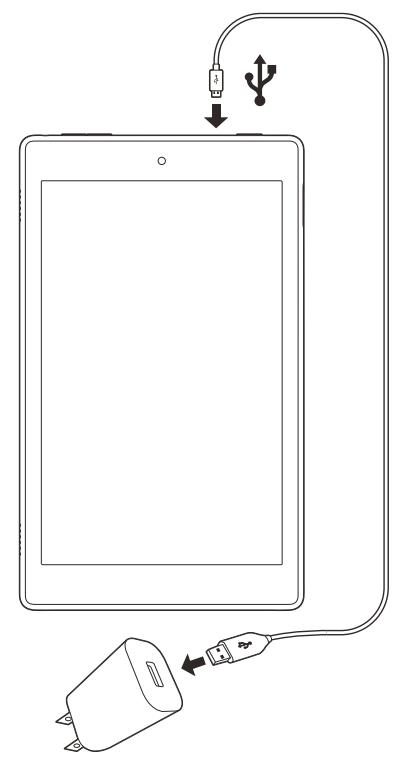
| Alimentation | Adaptateur secteur USB-C (5 V, 2 A) |
| Connectivité | Wi-Fi 802.11 a/b/g/n/ac, Bluetooth 5.0 |
| Appareil photo avant | 2 MP |
| Appareil photo arrière | 2 MP |
| Système d'exploitation | Fire OS (basé sur Android) |
| Capteurs | Accéléromètre, capteur de lumière ambiante |
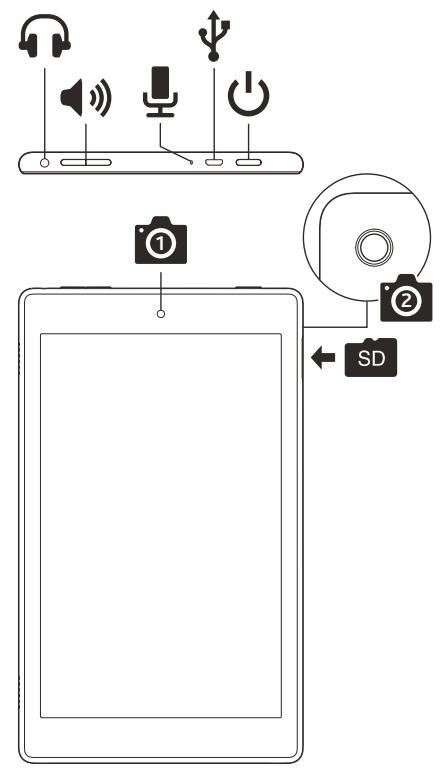
| Haut-parleurs | Haut-parleur intégré, prise jack 3,5 mm |
| Entretien et nettoyage | Essuyer avec un chiffon doux et sec. Ne pas utiliser de produits abrasifs. |
| Sécurité | Ne pas exposer à l'humidité ou à des températures extrêmes. Utiliser uniquement l'adaptateur fourni. |
| Pièces détachées et réparabilité | Batterie et écran non remplaçables par l'utilisateur. Contacter le support Amazon pour toute réparation. |
FOIRE AUX QUESTIONS - FIRE HD 8 AMAZON
Comment allumer et éteindre la tablette Fire HD 8 ?
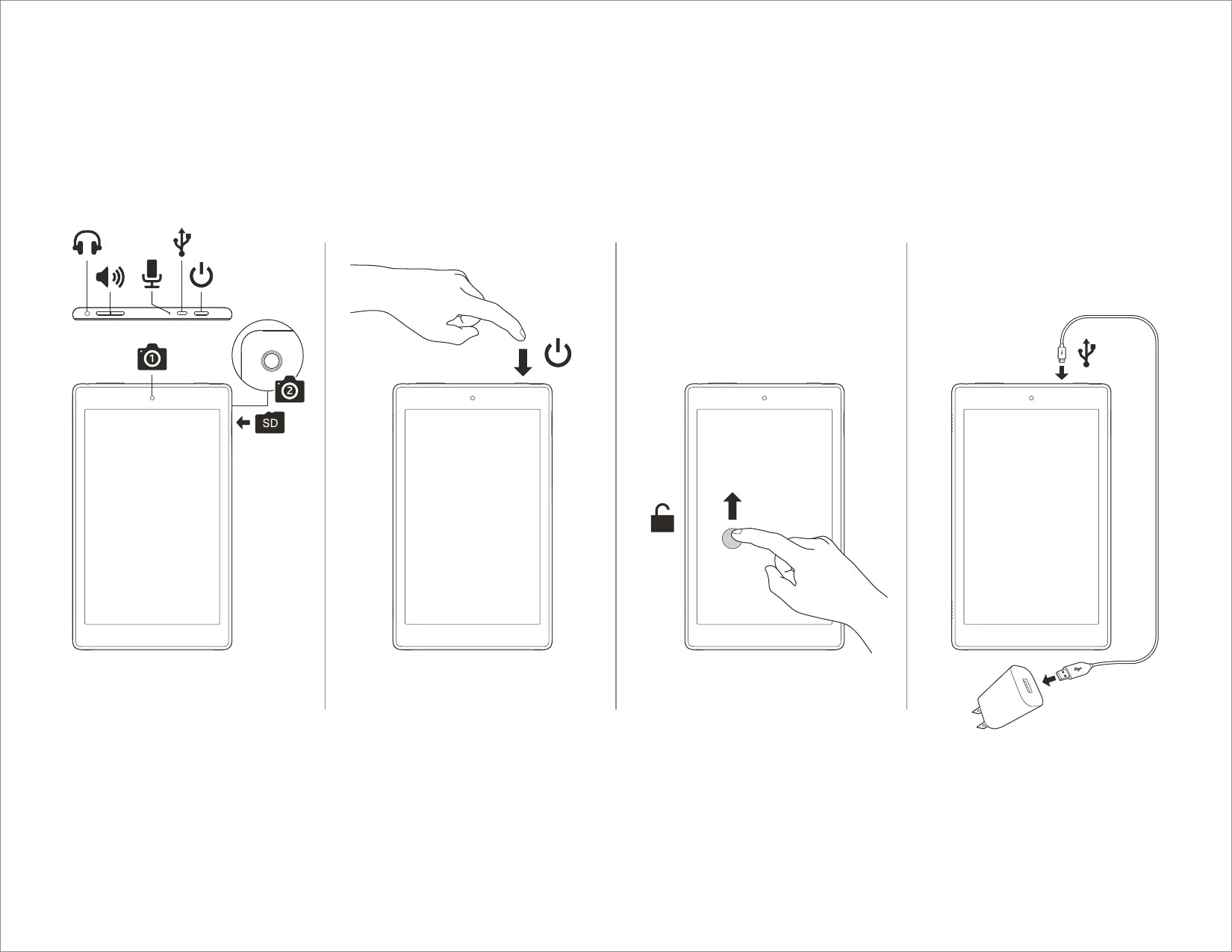
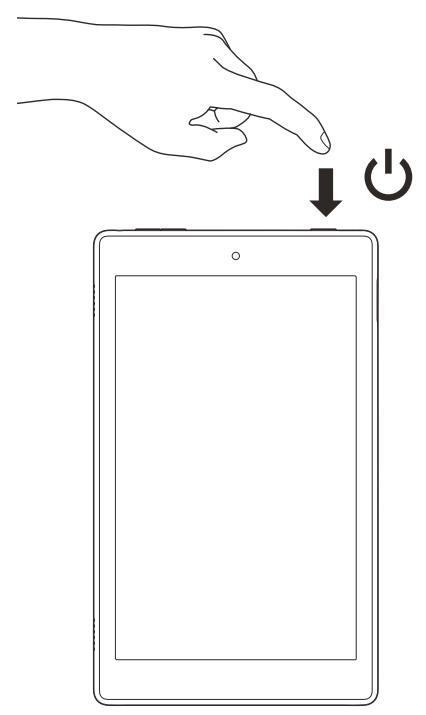
Pour allumer, appuyez sur le bouton d'alimentation situé sur le bord supérieur pendant quelques secondes jusqu'à ce que le logo Amazon apparaisse. Pour éteindre, maintenez le bouton enfoncé et sélectionnez Éteindre à l'écran.
Comment installer des applications depuis l'Appstore Amazon ?
Ouvrez l'application Appstore depuis l'écran d'accueil, recherchez l'application souhaitée, puis appuyez sur Obtenir ou Télécharger. Suivez les instructions à l'écran pour l'installation.
La batterie se décharge rapidement, que faire ?
Vérifiez les applications en cours d'exécution en arrière-plan et fermez celles inutilisées. Réduisez la luminosité de l'écran et désactivez le Wi-Fi ou Bluetooth si non nécessaires. Si le problème persiste, une réinitialisation d'usine peut être nécessaire.
Comment transférer des fichiers depuis un ordinateur ?
Connectez la tablette à l'ordinateur via un câble USB-C. Sur la tablette, sélectionnez Transfert de fichiers dans la notification USB. L'ordinateur détectera alors la tablette comme un périphérique de stockage.
Comment réinitialiser la tablette aux paramètres d'usine ?
Allez dans Paramètres > Options de l'appareil > Réinitialiser aux paramètres d'usine. Confirmez l'opération. Toutes les données seront effacées.
Peut-on utiliser le Fire HD 8 pour les appels téléphoniques ?
Le Fire HD 8 ne dispose pas de fonctions téléphoniques intégrées. Vous pouvez utiliser des applications comme Skype ou WhatsApp pour passer des appels via Wi-Fi.
Comment configurer le contrôle parental ?
Ouvrez Paramètres > Profil et bibliothèque > Contrôle parental. Créez un code PIN et définissez les restrictions pour les achats, le contenu et la navigation.
Que faire si l'écran tactile ne répond plus ?
Essayez de redémarrer la tablette en maintenant le bouton d'alimentation enfoncé pendant 10 secondes. Si le problème persiste, effectuez une réinitialisation logicielle ou contactez le support.
Comment mettre à jour le système d'exploitation ?
Les mises à jour sont automatiques par défaut. Pour vérifier manuellement, allez dans Paramètres > Options de l'appareil > Mises à jour du système. Si une mise à jour est disponible, suivez les instructions.
Puis-je utiliser une carte microSD avec le Fire HD 8 ?
Oui, insérez une carte microSD dans le logement prévu à cet effet (jusqu'à 1 To). Elle peut être formatée comme stockage interne ou portable dans Paramètres > Stockage.
Questions des utilisateurs sur FIRE HD 8 AMAZON
0 question sur cet appareil. Repondez a celles que vous connaissez ou posez la votre.
Poser une nouvelle question sur cet appareil
Aucune question pour l'instant. Soyez le premier à en poser une.
Téléchargez la notice de votre Tablette au format PDF gratuitement ! Retrouvez votre notice FIRE HD 8 - AMAZON et reprennez votre appareil électronique en main. Sur cette page sont publiés tous les documents nécessaires à l'utilisation de votre appareil FIRE HD 8 de la marque AMAZON.
MODE D'EMPLOI FIRE HD 8 AMAZON
Assistant notice
Powered by Anthropic
En attente de votre message
Informations produit
Marque : AMAZON
Modèle : FIRE HD 8
Catégorie : Tablette