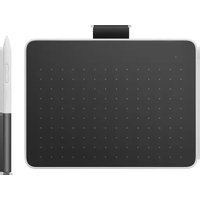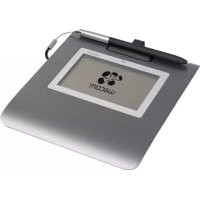
CINTIQ PRO 16 - Tablette graphique WACOM - Notice d'utilisation et mode d'emploi gratuit
Retrouvez gratuitement la notice de l'appareil CINTIQ PRO 16 WACOM au format PDF.


Choisissez votre langue et indiquez votre email : nous vous enverrons une version traduite specifiquement.
| Intitulé | Description |
|---|---|
| Type de produit | Tablette graphique à écran interactif |
| Taille de l'écran | 15,6 pouces |
| Résolution de l'écran | 1920 x 1080 pixels (Full HD) |
| Technologie d'affichage | IPS (In-Plane Switching) |
| Surface active | 344 x 194 mm |
| Précision | 0,25 mm |
| Niveaux de pression | 8192 niveaux |
| Connectivité | USB-C, HDMI |
| Compatibilité | Windows, macOS, Android |
| Alimentation électrique | Alimentation via USB-C |
| Dimensions approximatives | 16,8 x 11,2 x 0,8 pouces (426 x 284 x 20 mm) |
| Poids | 1,5 kg |
| Fonctions principales | Dessin, peinture numérique, retouche photo, animation |
| Entretien et nettoyage | Utiliser un chiffon doux et sec, éviter les produits chimiques agressifs |
| Pièces détachées et réparabilité | Réparabilité limitée, pièces disponibles via le service client Wacom |
| Sécurité | Ne pas exposer à l'humidité, utiliser dans un environnement tempéré |
| Informations générales | Idéal pour les artistes, designers et professionnels de la création |
FOIRE AUX QUESTIONS - CINTIQ PRO 16 WACOM
Comment connecter le WACOM CINTIQ PRO 16 à mon ordinateur ?
Pour connecter le WACOM CINTIQ PRO 16, utilisez le câble USB-C fourni pour le brancher à un port USB-C de votre ordinateur. Si votre ordinateur ne dispose pas de port USB-C, utilisez un adaptateur compatible.
Pourquoi l'écran de mon CINTIQ PRO 16 ne s'allume-t-il pas ?
Vérifiez que le câble d'alimentation est correctement branché et que la prise électrique fonctionne. Assurez-vous également que l'ordinateur est allumé et que le CINTIQ est bien connecté.
Comment installer les pilotes pour le WACOM CINTIQ PRO 16 ?
Téléchargez les derniers pilotes depuis le site officiel de WACOM. Une fois le téléchargement terminé, ouvrez le fichier et suivez les instructions à l'écran pour installer les pilotes.
Mon stylet ne fonctionne pas avec le CINTIQ PRO 16, que faire ?
Assurez-vous que la batterie du stylet est chargée et qu'il est appairé avec le CINTIQ. Si le problème persiste, essayez de réinitialiser le stylet en retirant et en remettant la pile.
Comment ajuster la luminosité de l'écran ?
Pour ajuster la luminosité, accédez au menu OSD (On-Screen Display) en appuyant sur le bouton de menu sur le CINTIQ. Utilisez les flèches pour naviguer jusqu'à 'Luminosité' et ajustez à votre convenance.
Comment calibrer l'écran pour le dessin ?
Ouvrez le logiciel WACOM Desktop Center, allez dans l'onglet 'Calibrer' et suivez les instructions pour calibrer l'écran selon vos préférences.
Le CINTIQ PRO 16 est-il compatible avec tous les logiciels de dessin ?
Oui, le CINTIQ PRO 16 est compatible avec la plupart des logiciels de dessin, y compris Adobe Photoshop, Illustrator, CorelDRAW et bien d'autres. Assurez-vous que le logiciel est à jour pour une meilleure compatibilité.
Comment nettoyer l'écran de mon CINTIQ PRO 16 ?
Utilisez un chiffon en microfibre doux et légèrement humidifié avec de l'eau ou un nettoyant pour écran. Évitez d'utiliser des produits chimiques agressifs qui pourraient endommager la surface.
Que faire si l'écran tactile ne répond pas ?
Essayez de redémarrer le CINTIQ et vérifiez que rien n'entrave le contact avec l'écran. Si le problème persiste, réinitialisez les paramètres de l'écran via le WACOM Desktop Center.
Où puis-je trouver des accessoires pour le WACOM CINTIQ PRO 16 ?
Vous pouvez trouver des accessoires sur le site de WACOM ou chez des revendeurs agréés. Cherchez des stylos de remplacement, des protections d'écran et d'autres accessoires compatibles.
Questions des utilisateurs sur CINTIQ PRO 16 WACOM
0 question sur cet appareil. Repondez a celles que vous connaissez ou posez la votre.
Poser une nouvelle question sur cet appareil
Aucune question pour l'instant. Soyez le premier à en poser une.
Téléchargez la notice de votre Tablette graphique au format PDF gratuitement ! Retrouvez votre notice CINTIQ PRO 16 - WACOM et reprennez votre appareil électronique en main. Sur cette page sont publiés tous les documents nécessaires à l'utilisation de votre appareil CINTIQ PRO 16 de la marque WACOM.