WD ELEMENTS DESKTOP - Disque dur externe WESTERN DIGITAL - Notice d'utilisation et mode d'emploi gratuit
Retrouvez gratuitement la notice de l'appareil WD ELEMENTS DESKTOP WESTERN DIGITAL au format PDF.

| Type de produit | Disque dur externe de bureau |
| Capacité de stockage | Jusqu'à 14 To |
| Interface de connexion | USB 3.0 (compatible USB 2.0) |
| Dimensions approximatives | 165 x 130 x 49 mm |
| Poids | Environ 1,5 kg |
| Vitesse de transfert | Jusqu'à 5 Gbit/s (USB 3.0) |
| Système d'exploitation compatible | Windows, macOS (reformatage requis pour macOS) |
| Alimentation électrique | Alimentation externe fournie |
| Fonctions principales | Stockage de données, sauvegarde, transfert de fichiers |
| Entretien et nettoyage | Nettoyer avec un chiffon doux, éviter l'humidité |
| Pièces détachées et réparabilité | Réparabilité limitée, pièces internes non accessibles |
| Garantie | 2 ans |
| Informations générales | Produit idéal pour le stockage de données volumineuses et la sauvegarde de fichiers importants. |
FOIRE AUX QUESTIONS - WD ELEMENTS DESKTOP WESTERN DIGITAL
Questions des utilisateurs sur WD ELEMENTS DESKTOP WESTERN DIGITAL
0 question sur cet appareil. Repondez a celles que vous connaissez ou posez la votre.
Poser une nouvelle question sur cet appareil
Téléchargez la notice de votre Disque dur externe au format PDF gratuitement ! Retrouvez votre notice WD ELEMENTS DESKTOP - WESTERN DIGITAL et reprennez votre appareil électronique en main. Sur cette page sont publiés tous les documents nécessaires à l'utilisation de votre appareil WD ELEMENTS DESKTOP de la marque WESTERN DIGITAL.
MODE D'EMPLOI WD ELEMENTS DESKTOP WESTERN DIGITAL
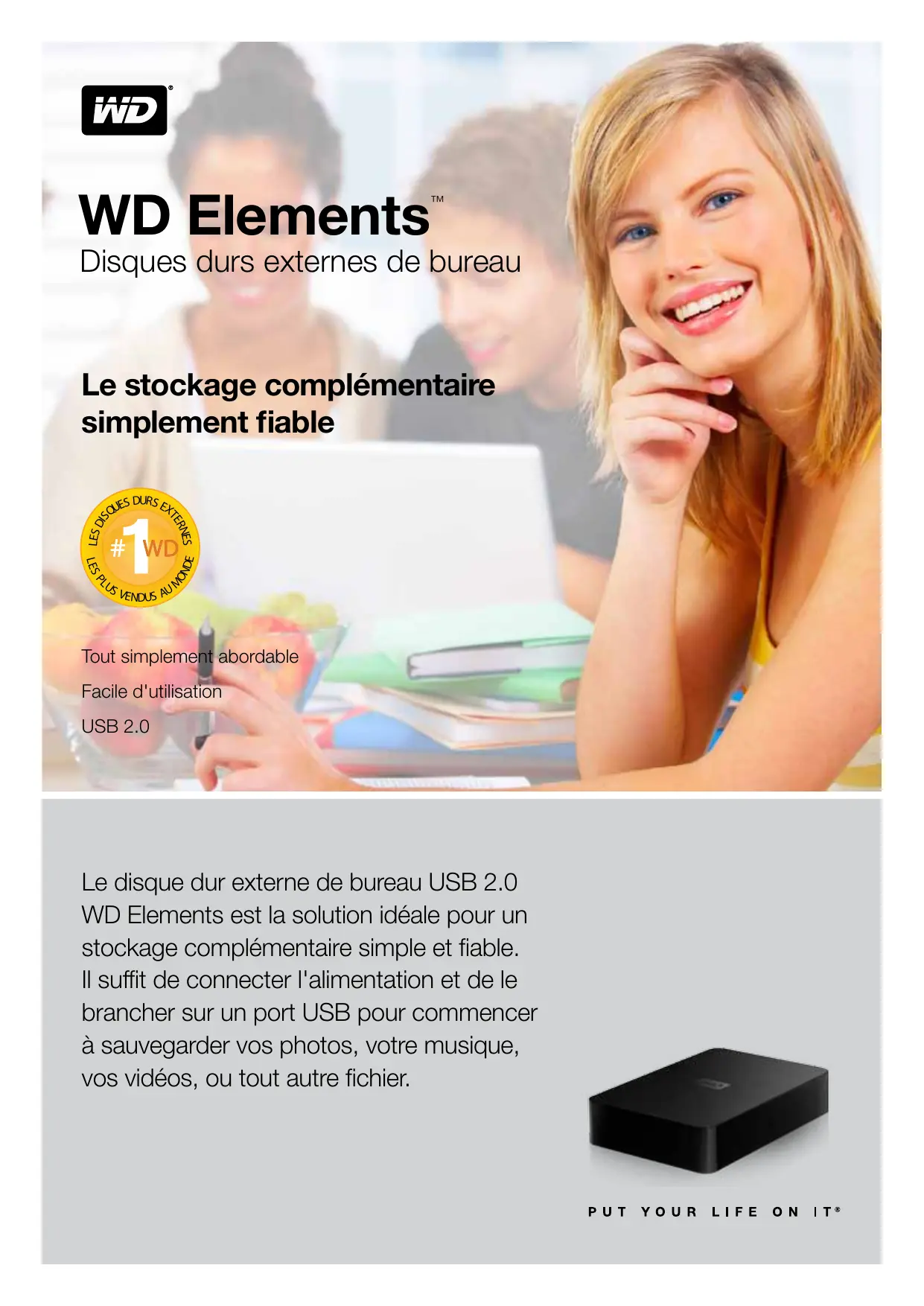
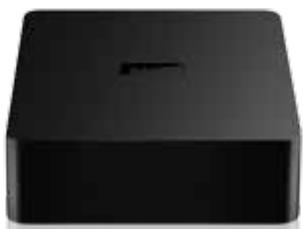
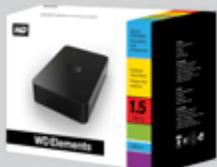
Le disque dur externe de bureau USB 2.0 WD Elements est la solution idéale pour un stockage complémentaire simple et fiable. Il suffit de connecter l'alimentation et de le brancher sur un port USB pour commencer à sauvegarder vos photos, votre musique, vos vidéos, ou tout autre fichier.
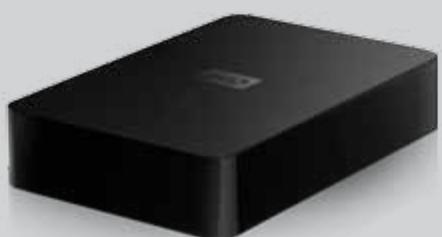
PUT YOUR LIFE ON IT®
Qualité WD, dedans comme dehors
Conçu avec l'engagement de qualité qui a fait de WD le numéro un pour les ventes de disques durs externes dans le monde.
Préforme pour PC
Conqu pour les ordinateurs sous Windows. Reformatage facile pour utilise avec des ordinateurs Mac.
Économie d'énergie
Les disques externes WD Elements avec la WD GreenPower Technology™ sont conçus pour économiser l'énergie. Ils réduisent la consommation d'énergie interne jusqu'à 30 %, un mode veille réduit la consommation pendant les moments d'inactivité, et une fonction d'économie d'énergie arrête et redémarre le disque avec votre ordinateur.
Simplicité du plug and play
Connectez seulement l'alimentation et branchez-les sur un port USB pour ajouter instantanément plus de stockage à votre ordinateur.
Interface USB 2.0
Une connexion simple, pratique et compatible sur divers ordinateurs.
Écologique
Nous avons conçu un emballage en matériaux recyclés pour réduire au minimum les déchets. Nous vous encourageons à le recycler.
Caracteristiques du produit
USB 2.0
Hauteur : 36,14 mm (1,42 po)
Profondeur : 178,05 mm (7,01 po)
Largeur : 116,59 mm (4,59 po)
Poids: 1,02 kg (2,24 lb)
COMPATIBILITE SYSTème
Formaté NTFS pour Windows® XP,
Windows Vista, Windows 7,
Guide d'installation rapide
Specifications de fonctionnement
Taux de transfert des données : Jusqu'à 480 Mb/sec Température de fonctionnement : De 5 °C à 35 °C Température à l'arrêt : -20 °C à 65 °C
1 Un hôte USB 2.0 et un câble USB 2.0 certifié sont nécessaires pour obtenir les performances USB 2.0.
Garantie limitee
1 an Amériques
3 ans APAC
3 ans Japon
2 ans EMEA




Western Digital, WD, le logo WD et « Put Your Life On It » sont des marques déposées aux États-Unis et dans d'autres pays; WD Elements et WD GreenPower Technology sont des marques commerciales de Western Digital Technologies, Inc. D'autres marques peuvent être mentionnées comme apparentées à d'autres sociétés. Les illustrations peuvent prévoir des différences avec les produits réels. Tous les produits ne sont pas forcément disponibles dans toutes les régions du monde. Les spécifications du produit et de l'emballage peuvent changer sans préavis. La durée de cette garantie limitée varie en fonction du pays d'achat du produit. Consultez notre site Web sur support.wdc.com/warranty pour les conditions générales détaillées de notre garantie limitée, ainsi que pour la liste des pays de chaque région.
© 2010 Western Digital Technologies, Inc. Tous droits réservés.
n d'interface, un mégaoctet par seconde (Mo/s) = un million d'octets par seconde et un gigabit par seconde (Gb/s) = un milliard de bits. La capacité totale accessible varie selon l'environnement d'exploitation. En matière de débit de données ou d'interface, un mégaoctet par seconde (Mo/s) = un million d'octets par seconde et un gigabit par seconde (Gb/s) = un milliard de bits.