
DJ CONTROL AIR - Contrôleur DJ HERCULES - Notice d'utilisation et mode d'emploi gratuit
Retrouvez gratuitement la notice de l'appareil DJ CONTROL AIR HERCULES au format PDF.

| Type de produit | Contrôleur DJ |
| Alimentation | Bus USB (aucune source externe requise) |
| Logiciel inclus | VirtualDJ DJC Edition |
| Entrées audio | 2 entrées stéréo RCA (phono, ligne standard, ligne pro, ligne amplifiée), 1 entrée microphone jack 6,35 mm |
| Sorties audio | 2 sorties stéréo RCA (1-2 et 3-4), 1 sortie jack 3,5 mm (1-2), 1 sortie casque jack 3,5 mm |
| Jog-wheels | 2 jog-wheels avec mode scratch et recherche |
| Crossfader | Curseur crossfader avec courbes réglables |
| Contrôle de hauteur (Pitch) | 2 molettes de pitch et boutons Pitch Bend |
| Égalisation | 3 bandes (Bass, Medium, Treble) par platine |
| Boucles et effets | Boutons Shift pour basculer entre boucles (1,2,4,8 mesures) et effets (Flanger, Beat-grid, etc.) |
| Microphone | Activation/désactivation avec fonction Talk-over |
| Fonction Cue | Boutons Cue, Listen A/B, commande Cue to Mix |
| Compatibilité OS | Windows XP/Vista/7 (32/64 bits), Mac OS 10.5/10.6 |
| Connexion | USB 2.0 (recommandé) ou USB 1.1 |
| Mode MIDI | Oui, compatible avec logiciels MIDI |
| Entretien et nettoyage | Nettoyer avec un chiffon doux et sec. Ne pas utiliser de solvants. |
| Garantie | 2 ans (défauts de fabrication) |
| Recyclage | Ne pas jeter avec les déchets ménagers. Déposer en point de collecte DEEE. |
FOIRE AUX QUESTIONS - DJ CONTROL AIR HERCULES
Questions des utilisateurs sur DJ CONTROL AIR HERCULES
0 question sur cet appareil. Repondez a celles que vous connaissez ou posez la votre.
Poser une nouvelle question sur cet appareil
Téléchargez la notice de votre Contrôleur DJ au format PDF gratuitement ! Retrouvez votre notice DJ CONTROL AIR - HERCULES et reprennez votre appareil électronique en main. Sur cette page sont publiés tous les documents nécessaires à l'utilisation de votre appareil DJ CONTROL AIR de la marque HERCULES.
MODE D'EMPLOI DJ CONTROL AIR HERCULES
3.1. Installation des pilotes et du logiciel 3
3.1.1. Installation sous Windows 7 / Vista 4 3.1.2. Installation sous Windows XP 6 3.1.3. Installation sur Mac 7
3.2. Brancher et débrancher votre DJ Console Mk4 9
- PRESENTATION GENERALE 10
4.1. Le panneau supérieur 10 4.2. Le panneau arrière 11 4.3. Le panneau avant 12 4.4. Le revêtement et la pellicule inférieure du panneau supérieur 13
- LE PANNEAU DE CONTROLE DE LA DJ CONSOLE MK4 15
5.1. Accès au panneau de contrôle sur PC 15 5.2. Accès au panneau de contrôle sur Mac 16 5.3. Utilisation du panneau de contrôle de la DJ Console Mk4 16
5.3.1. Paramètres généraux du panneau de contrôle 16 5.3.2. Onglet Principal 17 5.3.3. Onglet ASIO (indisponible sous Mac) 17 5.3.4. Onglet Avancé 18 5.3.5. Onglet À propos 19
- OPTIONS DE SORTIE 19
6.1. Branchement des enceintes et/ou d'une table de mixage externe sur votre DJ Console Mk4 19 6.2. Branchement des casques d'écoute 20
- OPTIONS D'ENTREE 20
7.1. Branchement de sources audio externes 20 7.2. Branchement d'un microphone 22
- FONCTIONNALITES DE LA DJ CONSOLE MK4 22
8.1. Jog-wheels 22 8.2. Faders (curseurs) 23 8.3. Boutons Lecture/Pause et Cue 23 8.4. Boutons de Retour et d'Avance rapides 23 8.5. Réglages des pitch 23 8.6. Boutons Source 24 8.7. Bouton Shift (pour les boucles/effects) et boutons 1-2-3-4 24 8.8. Boutons Load A / Load B 25 8.9. Boutons Listen A / Listen B 25 8.10. Boutons de navigation : Haut et Bas 25 8.11. Commande Cue to Mix 25 8.12. Commandes d'égalisation 25
- PRINCIPES FONDAMENTAUX DE DJING 26
- CONFIGURATION EN MODE MIDI 27
- FAQ 30
- ASSISTANCE TECHNIQUE 31
12.1. Informations relatives à la garantie 31 12.2. Stipulations additionnelles à la garantie 31
RECOMMANDATION RELATIVE À LA PROTECTION DE L'ENVIRONNEMENT 32
1. Introduction
La DJ Console Mk4 est un contrôleur DJ haute performance, qui ouvre les voies du mixage de musique sur votre ordinateur. D'une utilisation intuitive et conviviale, la DJ Console Mk4 vous offre la possibilité de mettre votre couche personnelle sur vos morceaux préférés et de les partager avec vos amis pour animer des fêtes ou pour faire des mixes créatifs.
La DJ Console Mk4 se présente avec une version ajustée du logiciel de mixage VirtualDJ, compatible avec PC et Mac. Il est plus simple de mixer comme un pro avec VirtualDJ, grâce à ses caractéristiques utiles et à ses fonctions de mixage!
La DJ Console Mk4 fonctionne avec des fichiers audio numériques (MP3 compris). Nous attirons votre attention sur le fait que les créations musicales sont protégées par des droits d'auteur et que vous devez respecter toutes les lois applicables. Nous vous invitons vivement à soutenir les artistes en achetant leurs œuvres de façon légale.
Sur PC :
- Ordinateur de bureau/ordinateur portable de type PC intégrant Intel Pentium III/Athlon 1,5GHz ou processeur comparable ou supérieur
- Système d'exploitation: Microsoft Windows® XP / Vista® / 7™ (32 ou 64 bits) RAM de 1Go Port USB alimenté par bus : USB 2.0 (recommandé) ou USB 1.1 Casque ou enceintes actives Lecteur CD-ROM ou DVD-ROM Carte graphique prenant en charge une résolution 1024 x 768
- Connexion Internet (fortement recommandée) + espace libre de 100 Mo sur le disque pour l'installation d'applications
Sur mac:
- Ordinateur de bureau/ordinateur portable de type Mac avec processeur de 1,5 GHz (G4, G5, série Core Duo) ou version supérieure
- Système d'exploitation: Mac OS 10.5/10.6 RAM de 1 Go Port USB alimenté par bus : USB 2.0 (recommandé) ou USB 1.1 Casque ou enceintes actives Lecteur CD-ROM ou DVD-ROM
- Carte graphique prenant en charge une résolution 1024 x 768
- Connexion Internet (fortement recommandée) + espace libre de 100 Mo sur le disque pour l'installation d'applications
3.1. Installation des pilotes et du logiciel

Si vous utilisez un ordinateur Mac, avant d'insérer le CD-ROM d'installation dans votre
Mac, veuillez vous assurer que votre compte d'utilisateur est réglé en tant qu'« Administrateur » dans votre Mac OS. N'installez pas la DJ Console Mk4 dans un compte d'invité. L'installation ne pourrait pas s'effectuer, car vous avez besoin d'écrire dans le dossier de Documents pour installer le logiciel VirtualDJ.
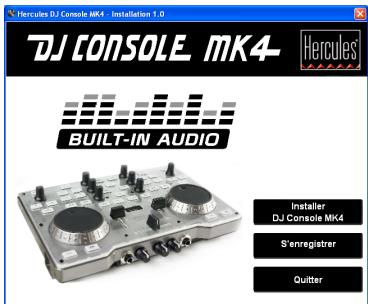
- Insérez le CD-ROM d'installation dans le lecteur de CD-ROM. Le menu d'installation de votre DJ Console Mk4 apparait automatiquement. - Cliquez sur Installer DJ Console Mk4.
Si le menu d'installation ne se lance pas automatiquement :
Sur PC :
-Double-cliquez sur Poste de travail (Windows XP) ou sur Ordinateur (Windows Vista / 7). -Double-cliquez sur l'icône du CD-ROM. -Double-cliquez sur le package d'installation.
Sur Mac :
-Ouvrez le Finder. -Double-cliquez sur l'icône du CD-ROM. -Double-cliquez sur le package d'installation.
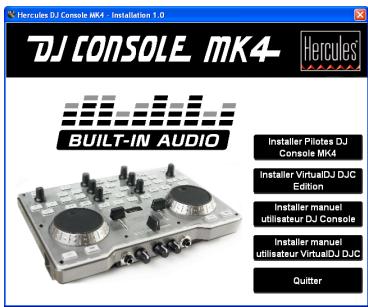
- Cliquez sur l'option d'installation des pilotes de la DJ Console Mk4 et suivez les instructions visualisées à l'écran
3.1.1. Installation sous windows 7 / vista
Une fois que les fichiers ont été copiés sur votre ordinateur, les pilotes commencent à s'installer. Windows affiche trois messages successifs concernant l'installation des différents composants.
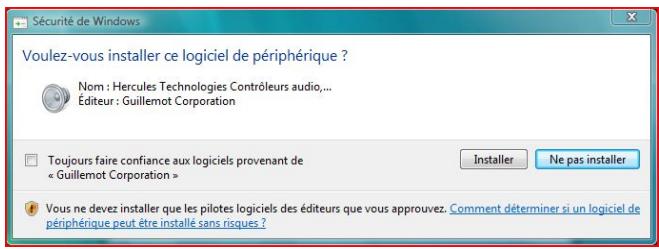
- En réponse à chacun de ces messages, acceptez d'installer le logiciel afin d'achever l'installation.
Une boîte de dialogue apparaît et vous demande de brancher la DJ Console Mk4 sur un port USB de votre ordinateur.
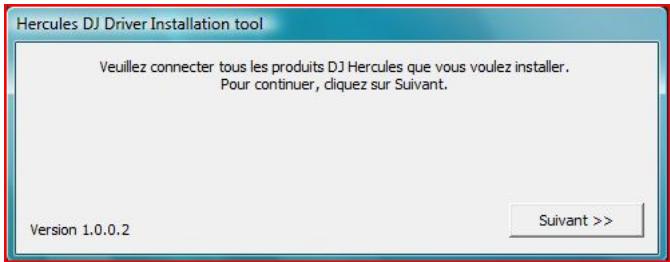
- Branchez la DJ Console Mk4 sur un port USB de votre ordinateur et cliquez sur Suivant.
Votre ordinateur détecte automatiquement la DJ Console Mk4 et procède à l'installation des pilotes nécessaires.
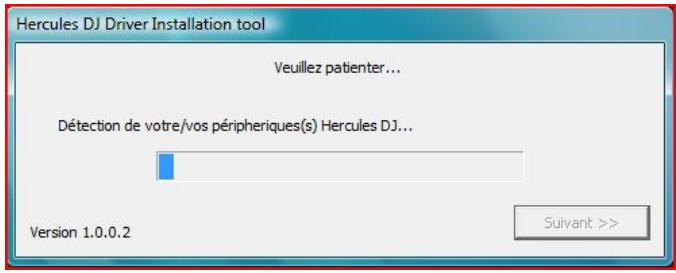

À noter que l'installation des pilotes peut prendre un certain temps, en fonction de la vitesse de votre ordinateur. Patientez pendant la procédure d'installation et suivez les instructions qui s'affichent à l'écran.
Vous êtes averti lorsque l'installation est terminée.
L'icône de la DJ Console Mk4 apparaît désormais dans la barre des tâches Windows, à côté de l'horloge, ce qui indique que vous DJ Console Mk4 est installée et prête à être utilisée :

À noter que sous Windows 7, vous devez cliquer sur la barre des tâches pour accepter que l'icone de la DJ Console Mk4 s'affiche à l'écran.
Vous devez maintenant installer le logiciel de mixage VirtualDJ DJC Edition sur votre ordinateur.
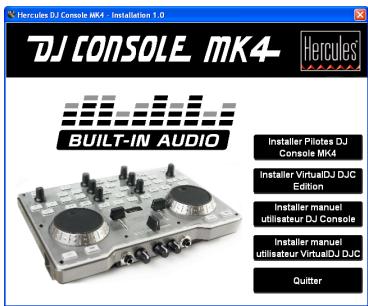
Dans le menu d'installation, cliquez sur Installer VirtualDJ DJC Edition et suivez les consignes qui s'affichent à l'écran.
Le logiciel s'installe sur votre ordinateur. Lorsque l'installation est terminée, l'icône de VirtualDJ apparait sur votre bureau.
- Faites un double-clic sur l'icône VirtualDJ et saisissez le numéro de série, puis cliquez sur OK. Vous trouvez le numéro de série du VirtualDJ sur un autocollant avec un code barre, sur la face inférieure de votre DJ Console Mk4. Le numéro de série du VirtualDJ est présenté sous le format suivant: XXXX-XXXX-XXXXX/Mk4.
Pour plus d'informations sur la configuration de votre DJ Console Mk4, veuillez vous reporter au chapitre 5. Panneau de contrôle de la DJ Console Mk4.
3.1.2. Installation sous windows XP
Une fois que les fichiers ont été copiés sur votre ordinateur, les pilotes commencent à s'installer. Une boîte de dialogue apparait et vous demande de brancher la DJ Console Mk4 sur un port USB de votre ordinateur.
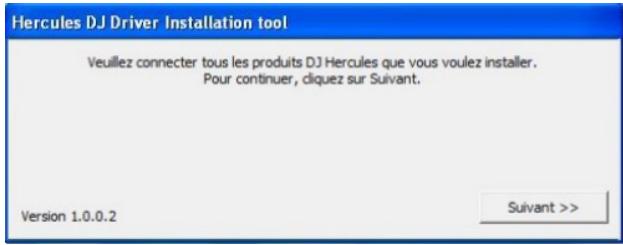
- Branchez la DJ Console Mk4 sur un port USB de votre ordinateur, puis cliquez sur Suivant. Votre ordinateur détecte automatiquement la DJ Console Mk4 et procède à l'installation des pilotes nécessaires.
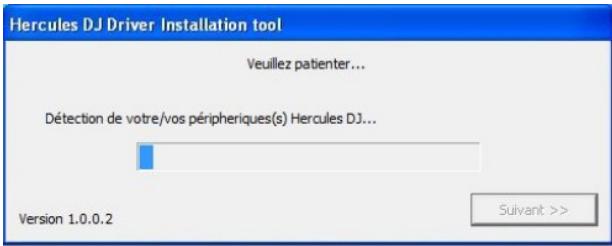
A NOTER: N'interagissez avec aucune des fenêtres de détection de matériel Windows qui pourraient apparaitre pendant la procédure d'installation. Ces fenêtres disparaîtront d'elles mêmes rapidement.

À noter que l'installation des pilotes peut prendre un certain temps, en fonction de la vitesse de votre ordinateur. Patientez pendant la procédure d'installation et suivez les actions qui s'affichent à l'écran.
Vous avez vérifié que l'installation est terminée.
L'icône de la DJ Console Mk4 apparaît désormais dans la barre des tâches Windows, à côté de l'horloge, ce qui indique que votre DJ Console Mk4 est installée et prête à être utilisée :
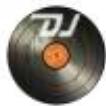
Vous devez maintenant installer le logiciel de mixage VirtualDJ DJC Edition sur votre ordinateur.
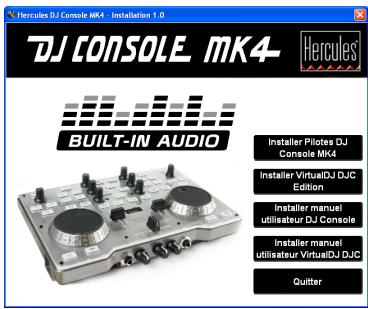
Dans le menu d'installation, cliquez sur Installer VirtualDJ DJC Edition et suivez les consignes qui s'affichent à l'écran.
Le logiciel s'installe sur votre ordinateur. Lorsque l'installation est terminée, l'icône de VirtualDJ apparaît sur votre bureau.
- Faites un double-clic sur l'icône VirtualDJ et saisissez le numéro de série, puis cliquez sur OK. Vous trouvez le numéro de série du VirtualDJ sur un autocollant avec un code barre, sur la face inférieure de votre DJ Console Mk4. Le numéro de série du VirtualDJ est présenté sous le format suivant : XXXX-XXXX-XXXXX/Mk4.
Pour plus d'informations sur la configuration de votre DJ Console Mk4, veuillez vous reporter au chapitre 5. Panneau de contrôle de la DJ Console Mk4.
3.1.3. Installation sur mac
Un écran de bienvenue s'affiche et vous informe des éléments qui seront installés.
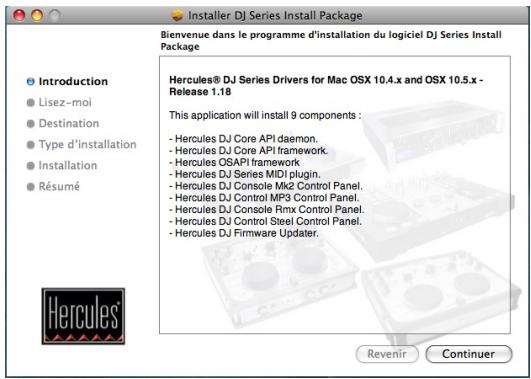
- Suivez les instructions affichées à l'écran.

Il se peut que vous ayez besoin de saisir votre mot de passe si l'accès Administrateur est requis sur votre système.
Une fois que les fichiers ont été copiés sur votre ordinateur, les pilotes commencent à s'installer.
Une boîte de dialogue apparaît et vous demande de brancher la DJ Console Mk4 sur un port USB de votre ordinateur.

Veuillez connecter tous les produits DJ Hercules que vous voulez installer. : 48
- Branchez la DJ Console Mk4 sur un port USB de votre ordinateur.
Votre ordinateur détecte automatiquement la DJ Console Mk4 et procède à l'installation des pilotes nécessaires.

Veuillez patienter : 1

À noter que l'installation des pilotes peut prendre un certain temps, en fonction de la vitesse de votre ordinateur. Patientez pendant la procédure d'installation et suivez les actions qui s'affichent à l'écran.
Vous êtes averti que l'installation est terminée.
L'icône de la DJ Console Mk4 apparait sur votre bureau, ce qui indique que la DJ Console Mk4 est installée et prête à être utilisée :
Vous devez maintenant installer le logiciel de mixage VirtualDJ DJC Edition sur votre ordinateur.
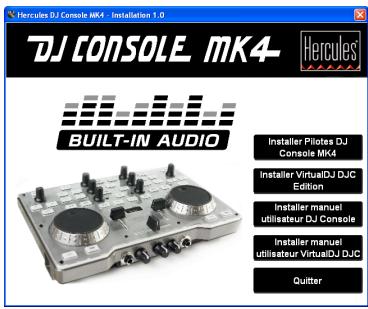
- Dans le menu d'installation, cliquez sur Installer VirtualDJ DJC Edition et suivez les consignes qui s'affichent à l'écran.
Le logiciel s'installe sur votre ordinateur.
- Pour lancer le logiciel associé VirtualDJ sur votre Mac, allez dans Applications et sélectionnez VirtualDJ.
- Saisissez le numéro de série de VirtualDJ, puis cliquez sur OK. Vous trouvez le numéro de série du VirtualDJ sur un autocollant avec un code barre, sur la face inférieure de votre DJ Console Mk4. Le numéro de série du VirtualDj est présenté sous le format suivant: XXXX-XXXX-XXXXX/Mk4.
Pour plus d'informations sur la configuration de votre DJ Console Mk4, veuillez vous reporter au chapitre 5. Panneau de contrôle de la DJ Console Mk4.
3.2. Brancher et débrancher votre DJ console MK4
Votre DJ Console Mk4 peut être utilisée avec une autre carte son, interne ou externe, sans générer de conflit sur votre ordinateur.

A noter que lorsque vous branchez votre DJ Console Mk4 sur un système d'exploitation wps, elle devient la carte son par défaut du système. Lorsque vous débranchez la DJ Console Mk4, la carte son préalablement régée en tant que carte son par défaut reprend son rôle de carte son par défaut.
Par conséquent, une fois que la DJ Console Mk4 est correctement installée, vous pouvez la brancher et la débrancher à tout moment, même lorsque votre ordinateur est en marche, grâce à sa fonction de raccordement USB hot-plug (à chaud). (Cependant, vous ne devez jamais débrancher la DJ Console Mk4 pendant qu'elle joue ou enregistre de la musique, sinon l'application s'arrête et un message d'erreur s'affiche.)
4.1. Le panneau supérieur
Votre DJ Console Mk4 compte un certain nombre de commandes qui vous permettent d'interagir avec le logiciel de DJ. Il existe deux groupes de commandes, car chaque partie (gauche et droite) de la DJ Console Mk4 correspond à une platine distincte dans les applications du logiciel de DJ. Vous trouverez ci-dessous une description de la fonction attribuée par défaut à chaque commande.
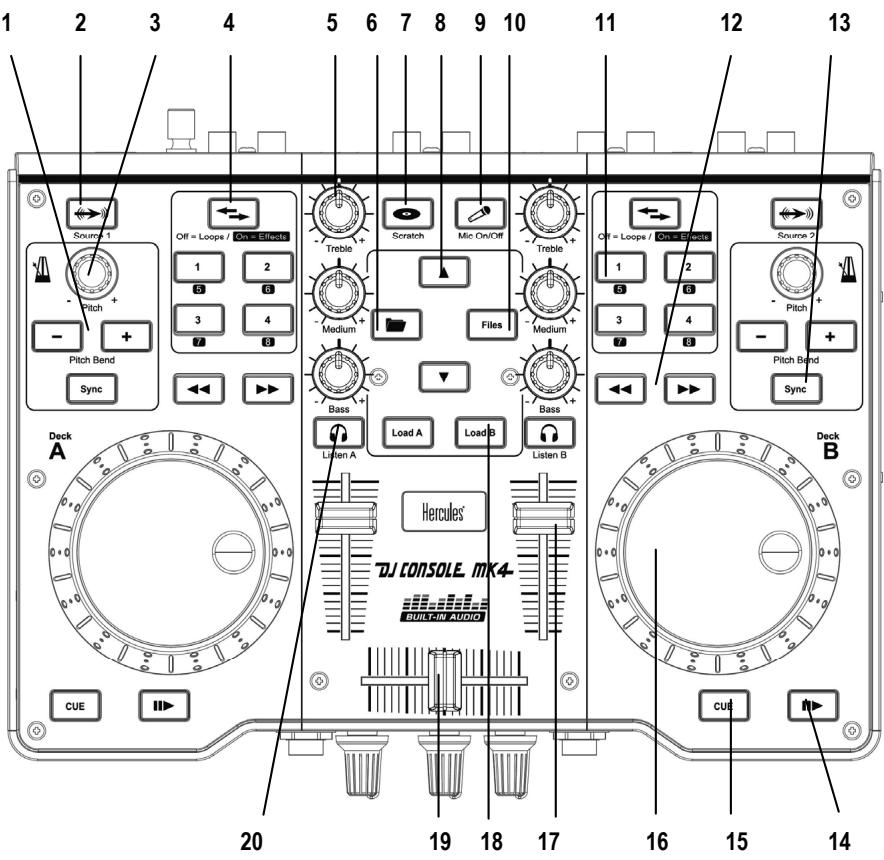
- Réduire (-) ou augmenter (+) la vitesse du morceau (hauteur tonale ou « pitch »)
- Activer pour basculer entre les fichiers audio numériques ou une source audio externe sur la platine correspondante
- Codeur de vitesse : règle la vitesse de lecture du morceau sur la platine correspondante
- éteint : le contrôle des boucles est activé (par défaut); lorsque le bouton est allumé : le contrôle des effets est activé)
- Réduire ou renforcer les fréquences aiguës (Treble), mediums (Medium) et basses (Bass)
- Bouton Dossier: parcourt le répertoire supérieur
- Désactiver ou activer le mode scratch
- Se déplacer vers le haut (▲) ou vers le bas (▼) dans les fichiers
- Allumer ou éteindre le microphone
- Bouton Files (fichiers) : parcourt le fichier actuellement sélectionné
- Boutons 1-2-3-4: Applique des boucles sur 1, 2, 4 et 8 mesures respectivement lorsque le mode Boucles est activé. Applique les effets correspondants en mode Effets (en mode Effets, les boutons deviennent 5-6-7-8)
- Retour et avance rapide : navigation rapide sur une piste
- Synchroniser le rythme avec celui du morceau en cours sur l'autre platine
- Lecture/Pause du morceau
- Définition des points Cue (repères de position dans un morceau)
- Jog-wheel style tourne-disque
- Régulateur de volume pour la platine correspondante
- Chargement du morceau sélectionné sur la platine correspondante
- Curseur crossfader (de bascule droite-gauche) pour mixer en continu entre les 2 platines
- Activation du contrôle par casque sur la platine correspondante

Il s'agit de la description des fonctions par défaut de la DJ Console Mk4 sur le logiciel VirtualDJ. Elles pourront varier en fonction de l'application que vous utilisez.
4.2. Le panneau arrêté
La DJ Console Mk4 dispose d'un connecteur USB sur son panneau arrière, qui vous permet de la relier à votre ordinateur. Comme la DJ Console Mk4 est alimentée par bus USB, aucune source d'alimentation externe n'est nécessaire.
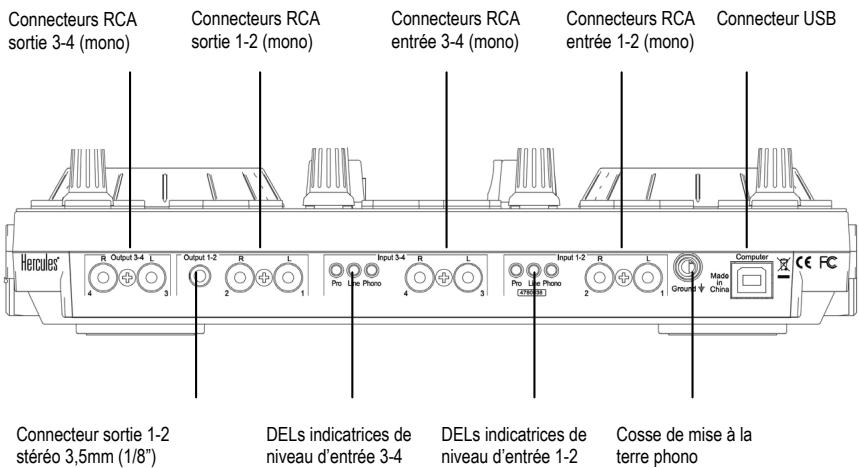
DELs indicatrices de niveau d'entrée : Ces DELs affichent le niveau des entrées correspondantes (niveau phono = orange ; niveau de ligne standard = rouge ; niveau de ligne pro = bleu ; niveau de ligne amplifiée = bleu).

Lorsque vous branchez un microphone, ce dernier ne peut être utilisé que sur les x d'entrée 1-2 (veuillez vous reporter à la description du panneau avant, ci-dessous). L'entrée du microphone est sélectionnée sur les entrées 1-2 du panneau de contrôle du el de la DJ Console Mk4, toutes les DELs indicatrices de niveau d'entrée sont éteintes pour les entrées 1-2, indiquant que le microphone est activé. Pour de plus amples informations sur la sélection de niveaux d'entrée pour les entrées 1-2 et 3-4, veuillez vous référer au chapitre 5.3.1. Paramètres généraux du panneau de contrôle.
4.3. Le panneau avant
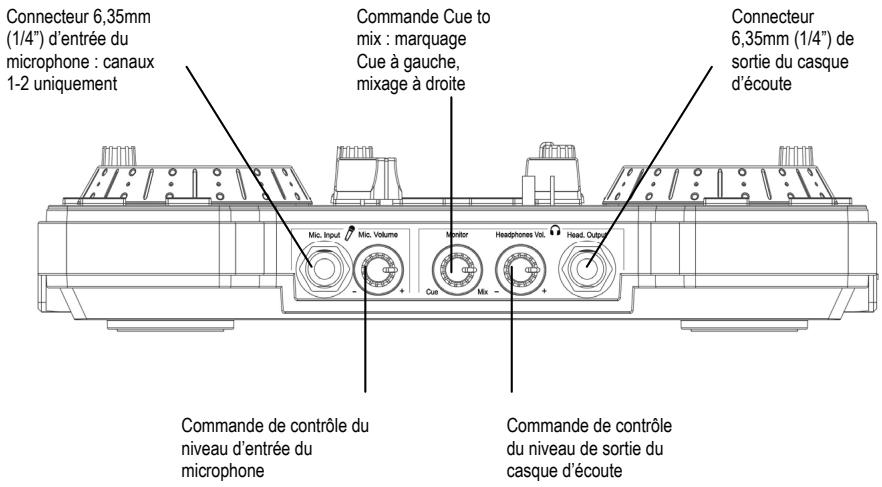
Commande Cue to mix : Cette commande est utilisée afin de sélectionner ce que vous entendez dans vos casques d'écoute (lorsqu'elle est tournée vers la gauche, vous entendez le morceau suivant que vous marquez d'un point Cue ; lorsqu'elle est tournée vers la droite, vous entendez le mixage qui est actuellement joué pour le public).

A noter que la Commande Cue to mix est seulement une fonction du logiciel (et non pas une fonction du matériel). Cela signifie que lorsque vous utilisez le logiciel VirtualDJ, la fonction fonctionne comme indiquée ci-dessus. En revanche, si vous n'utilisez pas le logiciel, cette commande n'aura aucune fonction.
Casques: Lorsque vous utilisez des casques, ils sont réglés par défaut sur les canaux 3-4. Ils peuvent toutefois être paramétrés sur les canaux 1-2. Pour de plus amples informations, veuillez vous reporter au chapitre 5.3.4. Onglet Avancé.
4.4. Le revêtement et la pellicule inférieure du panneau supérieur
Un revêtement rigide, entièrement transparent (conçu en plastique dur translucide, sans aucune inscription) est déjà installé sur le panneau supérieur de la DJ Console Mk4.
Une pellicule inférieure (marquée d'un grand « Mk4 » rouge) est également fournie avec la DJ Console Mk4, dans une enveloppe de papier. Vous pouvez installer cette pellicule inférieure flexible en dessous du revêtement rigide :
- Vous pourrez ainsi personnaliser votre DJ Console Mk4 avec le graphique accrocheur de la pellicule inférieure.
- Si vous utilisez un logiciel DJ professionnel (exception faite du logiciel VirtualDJ inclus) comportant différentes fonctions correspondant aux commandes sur le panneau supérieur de la DJ Console Mk4, vous pouvez utiliser un marqueur CD pour écrire les nouvelles fonctions directement sur la pellicule inférieure, soit en-dessus ou en-dessous de la commande en question. C'est une solution pratique pour vous rappeler de votre nouveau paramétrage de configuration.

A noter que la couche inférieure flexible doit être installée EN-DESSOUS du
revêtement transparent rigide, ET NON PAS AU-DESSUS!
Pour installer la pellicule inférieure flexible en-dessous du revêtement rigide transparent, suivre ces étapes (tel qu'indiqué dans les schémas à la suite de la liste des étapes):
- Retirer avec précaution les 11 capuchons du panneau supérieur de la DJ Console Mk4 (6 capuchons de touches EQ, 2 capuchons de touches pitch, 3 capuchons de fader).
- A l'aide d'un tournevis cruciforme (non inclus), retirer les 10 vis du panneau supérieur de la DJ Console Mk4, qui maintiennent le revêtement rigide transparent en place.
- Retirer avec soin le revêtement transparent rigide du panneau supérieur de la DJ Console Mk4.
- Placer et ajuster la pellicule inférieure flexible avec le dessin « Mk4 » rouge sur le panneau supérieur de la DJ Console Mk4, jusqu'à ce qu'il soit parfaitement positionné.
- Poser le revêtement rigide transparent au-dessus de la pellicule inférieure, sur le panneau supérieur de la DJ Console Mk4.
- Repositionner et serrer à nouveau les 10 vis. Maintenant le revêtement rigide transparent en place. Faire attention à ne pas trop serrer les vis, afin d'éviter le risque de fissure sur le revêtement rigide transparent!
- Repositionner avec précaution les 11 capuchons du panneau supérieur de la DJ Console Mk4 (6 capuchons de touches EQ, 2 capuchons de touches pitch, 3 capuchons de fader).
Retirer les capuchons, les vis et le revêtement rigide transparent :
Repositionner les capuchons, les vis et le revêtement rigide transparent quand la pellicule inférieure flexible a été installée :
5.1. Accès au panneau de contrôle sur PC
Une icône représentant votre DJ Console Mk4 s'affiche sur la partie droite de votre barre des
tâches, à côté de l'horloge : Afin de lancer le panneau de contrôle de la DJ Console Mk4, faites simplement un clic gauche sur l'icône.
Sous Windows, l'icone réunit tous les produits de DJ de la marque Hercules que vous avez installés dans votre système. Vous pouvez sélectionner le panneau de contrôle de votre DJ Console Mk4 en faisant un clic droit sur l'icone, et en choisissant Sélectionner appareil.
En faisant un clic droit sur l'icône, vous pouvez également CHOIR d'ouvrir le panneau de contrôle (une alternative au clic gauche sur icône de la barre des tâches, tel que décrit ci-dessus), obtenir des informations matériel concernant votre DJ Console Mk4, vérifier les mises-à-jour pour votre DJ Console Mk4, ou sortir du panneau de contrôle. À noter que pour le contrôle de mises à jour, vous nevez dispose r'd'une connexion Internet active.
Afin de vérifier les mises à jour pour votre DJ Console Mk4 :
- Faites un clic droit sur l'icône de la DJ Console Mk4, située sur la barre des tâches, et sélectionnez Contrôle des mises à jour.
- Si votre système vous le nécessite, donnez l'autorisation à votre ordinateur d'accéder au serveur FTP de Guillemot.
S'il n'y a pas de nouvelle version disponible, un message s'affichera, indiquant que la version dont vous disposez est la plus récente. Si une nouvelle version est disponible, elle sera téléchargée et l'installation sera lancée automatiquement.
- Suivez les instructions qui s'affichent à l'écran afin d'installer les mises à jour sur votre DJ Console Mk4.
5.2. Accès au panneau de contrôle sur mac
- Accédez au panneau de contrôle en double-cliquant sur l'icône sur votre bureau.
5.3. Utilisation du panneau de contrôle de la DJ console MK4
Le panneau de contrôle vous permet de gérer les différents paramétrages de votre DJ Console Mk4. Les sections suivantes vous fourniront des explications concernant les diverses fonctions du panneau de contrôle, ainsi que les différences qui existent entre les versions PC et Mac.
5.3.1. Paramètres généraux du panneau de contrôle
Mac
- Canaux de sortie : Il y a 2 groupes de curseurs numériques (1-2, 3-4), qui servent de réglages principaux du volume pour les sorties correspondantes. Vous pouvez modifier la balance (gauche/droite) à l'aide de la commande de balance, en haut de chaque groupe de curseurs des canaux de sortie. Vous pouvez cliquer sur l'icône de lien située en-dessous des curseurs afin de leur permettre/de les empêcher de se déplacer ensemble. Vous pouvez également atténuer les sorties en cliquant sur l'icône de volume en dessous de l'icône de lien.
- Canaux d'entrée : Vous pouvez sélectionner le niveau d'entrée approprié pour les canaux d'entrée 1-2 et 3-4 : microphone, niveau phono, niveau de ligne standard (-10dBv), niveau de ligne pro (+4dBu), ou niveau de ligne amplifiée (+8dBu) pour les canaux 1-2; et niveau phono, niveau de ligne standard, niveau de ligne pro, ou niveau de ligne amplifiée pour les canaux 3-4 (vous pouvez donc uniquement utiliser un microphone sur les canaux 1-2, et non pas les canaux 3-4). Sélectionnez le niveau d'entrée qui correspond le mieux au niveau de sortie de la source audio branchée aux canaux d'entrée 1-2 et 3-4.
A noter : lorsque vous enregistrez votre microphone, vous perdez temporairement l'usage des entrées 1-2. Lorsque vous vous servez de l'option de talk-over pour votre microphone, votre voix
est mixée par l'intermédiaire du matériel et vous pouvez continuer à utiliser les entrées 1-2. Vous ne pouvez en revanche pas enregistrer votre microphone avec cette configuration.
- Mode audio (Sous Windows uniquement, indisponible sous Mac) :
- WDM est le mode audio standard sous Windows, également appelé DirectSound. Sélectionnez ce mode lorsque vous utilisez des lecteurs multimédia, vous regardez des films, etc.
- ASIO fonctionnera seulement avec les programmes compatibles avec ce mode pilote (pour de plus amples informations, veuillez vous référer au chapitre 5.3.3. onglet ASIO).
VirtualDJ bascule automatiquement en mode ASIO, mais si vous utilisez d'autres programmes, vous devez basculer manuellement en mode ASIO avant de lancer l'application. Vous pouvez permuter les modes uniquement lorsque la lecture est arrêtée.
- Sélectionner l'appareil (Seulement sous Mac) : S'il y a plus d'un contrôleur de la DJ Console Mk4 branché sur votre Mac, vous pouvez basculer ici entre leurs panneaux de contrôle.
5.3.2. Onglet principal
- Vous pouvez activer/désactiver, ou régler le niveau d'atténuation du talk-over dans cet onglet, c'est-à-dire le niveau auquel la musique est réduite lorsque vous activez la commande Mic On/Off et lorsque vous parlez dans votre microphone (-6dB par défaut).
- Vous pouvez également désactiver et réactiver les jog-wheels dans cet onglet, et régler leur sensibilité.
5.3.3. Onglet ASIO (indisponible sous mac)
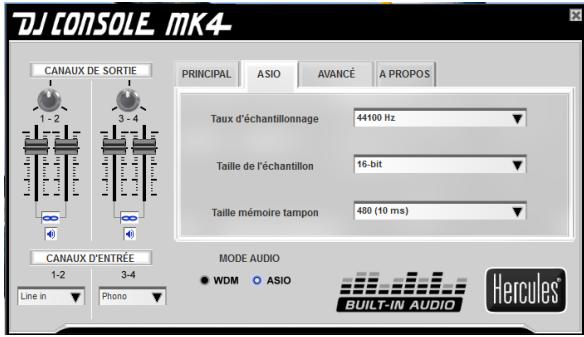
L'« Audio Stream Input/Output » est un protocole multicanaux pour le transfert audio, élaboré par la société STEINBERG. Ce dispositif permet à plusieurs programmes de communiquer avec différentes cartes son et de reconnaître toutes les entrées et les sorties disponibles sur la carte son, avec un faible temps de latence. Notre DJ Console Mk4 est sous les commandes d'ASIO 2.0.
Lorsque vous êtes en mode ASIO, vous pouvez régler les paramètres suivants: Taux d'échantillonnage, Taille de l'échantillon, Taille mémoire tampon.
- La configuration est paramétrée en mode par défaut à 44100Hz (44,1kHz)/16 bits.
- Le réglage le plus important concerne la taille du tampon ASIO. Le réglage par défaut est de 480 (10ms), ce qui représente une bonne moyenne pour la plupart des ordinateurs. Si vous rencontrez des problèmes audio (tels que des parasites ou des grésillements), augmentez ou diminuez la taille du tampon ASIO jusqu'à ce que vous obtieniez le bon paramétrage pour votre ordinateur (tous les ordinateurs étant différents, il n'existe pas de réglage idéal).
- Vous ne pouvez apporter des modifications à vos réglages ASIO que lorsque l'application est arrêtée.
- A noter que quand vous basculez en mode 24 bits, les entrées 3-4 ne sont pas disponibles.
5.3.4. Onglet avancé
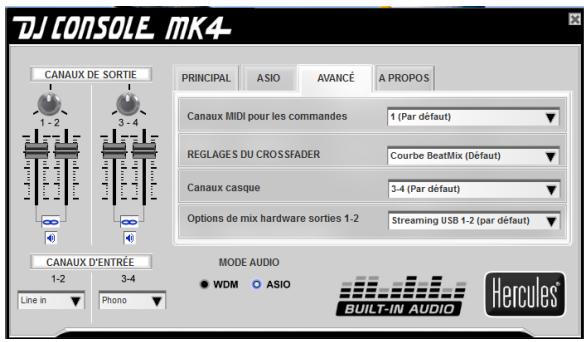
- Cet onglet vous permet de régler les Canaux MIDI pour les commandes (1, par défaut), en cas de conflit entre notre DJ Console Mk4 et un autre appareil MIDI. Si vous avez installé plus d'un appareil Hercules sur votre système, les numéros de canaux MIDI sont attribués par ordre de connexion, à savoir par ordre croissant.
- Vous pouvez régler les Réglages du crossfader en fonction de vos préférences (Courbe BeatMix par défaut). Les différents réglages disponibles ont une incidence sur le fonctionnement des crossfaders car vous le déplacez d'un côté à l'autre, par rapport à la position centrale : selon votre façon de mixer, vous pouvez souhaiter que l'action du crossfader soit effectuée bien plus nettement lorsqu'il est déplacé à partir de sa position centrale (ce qui signifie que si vous déplacez le crossfader ne serait-ce qu'un peu à gauche, par exemple, l'effet sera le même que s'il avait été complètement déplacé sur la gauche ; et le même effet s'applique avec un mouvement vers la droite), ou moins nettement. Vous pouvez essayer avec les différentes courbes disponibles et facilement permuter de l'une à l'autre, en fonction du mixage que vous effectuez à n'importe quel moment.
- Les Canaux casque sont régés par défaut sur les canaux de sortie 3-4. Si vous préférez, vous pouvez également les régler sur les canaux 1-2.
- Les Options de mix hardware sorties 1-2 vous permet de selectionner le type de gestion du matériel de mixage sur la sortie 1-2 : Streaming USB 1-2 (par défaut), l'USB streaming 1-2 plus votre microphone, ou l'USB streaming 1-2 plus les entrées 1-2.
5.3.5. Onglet à propos
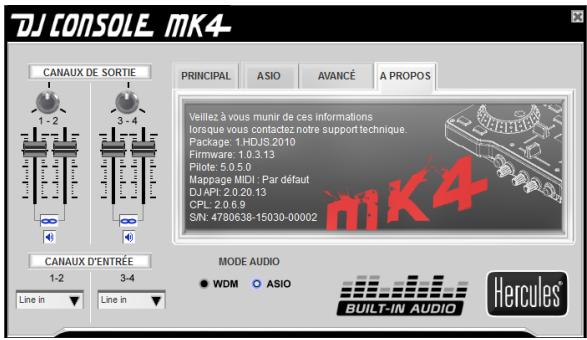
- Cet onglet fournit toutes les informations concernant le progiciel, le microprogramme, le pilote, l'application MIDI, l'interface de programme d'application DJ et les versions du panneau de contrôle que vous utilisez. Veuillez communiquer ces informations lorsque vous contactez l'assistance technique.
6. Options de SORTIE
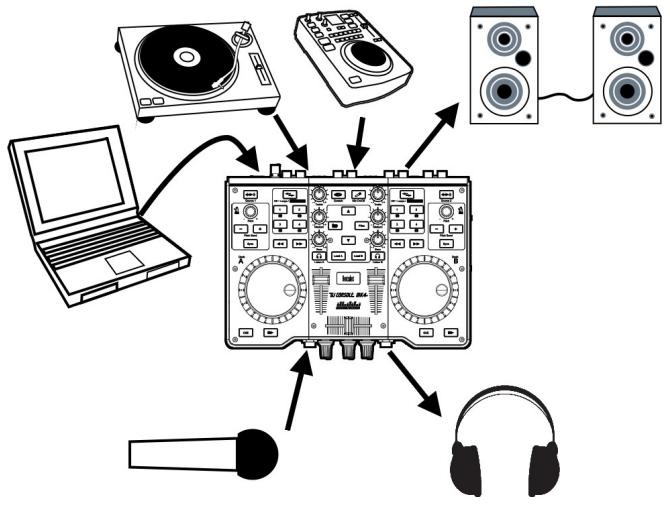
Deux types de connecteurs sont disponibles pour raccorder les enceintes acoustiques : RCA et 1 connecteur jack de 3,5mm (1/8"). Les connecteurs RCA sont des mono-entrées, chacun d'entre eux correspond à un canal (gauche = blanc, et droite = rouge). Le connecteur jack de 3,5mm (1/8") est une sortie stéréo, correspondant à deux canaux (gauche et droite) sur la sortie 1-2 uniquement.
Sélectionnez le type de connecteur en fonction de l'équipement que vous souhaitez brancher. En général, les sorties 1-2 sont utilisées pour mixer sur scène et en intérieur, et les sorties 3-4 sont employées quant à elles pour le contrôle ou le branchement sur une table de mixage externe.
6.1. Branchement des enceintes et/ou d'une table de mixage externe sur votre DJ console MK4
Avec le logiciel inclus VirtualDJ, vous pouvez mixer pour le public grâce à un dispositif hi-fi branché sur les sorties 1-2 de votre DJ Console Mk4, par exemple, et préécouter les chansons suivantes sur les sorties 3-4, à l'aide de vos casques d'écoute ou des enceintes de contrôle.

La version incluse de VirtualDJ est préconfigurée pour utiliser exclusivement la carte son de la DJ Console Mk4. Par conséquent, il est impossible d'utiliser la carte son de l'ordinateur ou vos enceintes intégrées. Deux enceintes DOIVENT être branchées sur les 1-2 à l'arrière de votre DJ Console Mk4.
- Assurez-vous que votre ordinateur ainsi que tout l'équipement audio sont éteints.
- Branchez votre principal groupe d'enceintes aux fiches RCA Output 1-2 (la fiche 1 correspond à l'enceinte gauche, la fiche 2 correspond à l'enceinte droite) ou à la fiche jack Output 1-2 3,5mm (1/8").
- Les fiches RCA Output 3-4 lisent les mêmes canaux que ceux joués sur les casques d'écoute. Elles peuvent être employées pour brancher les enceintes de contrôle (que les DJs utilisent dans les boîtes de nuit par exemple, à la place des casques, lorsqu'ils mixent dans une cabine de DJ séparée du public par une vitre) ; ou si vous effectuez une mise à jour de votre logiciel pour obtenir la version VirtualDJ Pro, vous pouvez utiliser les fiches RCA Output 3-4 pour brancher une table de mixage externe, et répartir la lecture entre la platine A sur la sortie 1-2, et la platine B sur la sortie 3-4.
Vos enceintes et/ou table de mixage externe sont maintenant prêtes à être utilisées avec votre DJ Console Mk4.
6.2. Branchement des casques d'écoute
Votre DJ Console Mk4 dispose d'un connecteur de casque d'écoute, sur le panneau avant. Les casques d'écoute sont réglés par défaut sur les canaux 3-4, mais ils peuvent également être réglés sur les canaux 1-2 (pour de plus amples informations, veuillez vous reporter au chapitre 5.3.4. Onglet Avancé). La console a été conçue pour fonctionner avec les casques d'écoute de DJ (stéréo, impédance de 16 à 64 ohms).
7.1. Branchement de sources audio externes
Votre DJ Console Mk4 vous permet de connecter presque tous les types de source audio analogique que vous êtes susceptibles d'utiliser, y compris les platines vinyles. Si vous effectuez une mise à jour de votre logiciel pour obtenir la version VirtualDJ Pro (non incluse), vous pouvez également utiliser les disques vinyles ou les CDs afin de contrôler les fichiers de musique stockés sur tout ordinateur. Vous profitez ainsi des toutes dernières expériences pratiques de mixage et d'un concentré du nec plus ultra de ce que les univers de l'analogue et du numérique ont à offrir. Vous pouvez maintenant vous amuser à pratiquer le mixage hybride, qui associe les morceaux audio numériques sur une platine à une source analogique branchée sur l'autre platine.
Votre DJ Console Mk4 dispose de 2 entrées audio stéréo, sur le panneau arrière (2 de 2 connecteurs RCA). Définissez votre type de source audio dans le panneau de contrôle de la DJ
Console Mk4 : il peut s'agir du niveau phono, du niveau de ligne standard (-10dBv), du niveau de ligne pro (+4dBu), ou du niveau de ligne amplifiée (+8dBu). Ensuite, branchez-vous simplement à la source audio de votre choix sur les connecteurs RCA blanc (gauche) et rouge (droit) : entre 1-2 pour la platine A, et entre 3-4 pour la platine B. Ce système vous permet de remplacer la piste audio numérique jouée sur la platine A par la musique de l'entrée 1-2, et remplace la piste audio numérique jouée sur la platine B par la musique de l'entrée 3-4.

Assurez-vous de définir votre type de source audio (à savoir le bon niveau de sortie et matériel sur lequel vous effectuez le branchement) dans le panneau de contrôle avant l'archer libre source audio, et non après. Ce geste vous permettra d'éviter tout problème dual concernant l'audio, en termes de déformation de son.
Vous pouvez même égaliser vos sources audio externes et régler leur volume, exactement comme avec les pistes audio numériques (vous pouvez utiliser les commandes de Gain dans le logiciel VirtualDJ afin de régler le volume sur chaque platine). Cela permet un mixage continu et un contrôle total du son de votre mixage.
Vous pouvez sélectionner le niveau d’entrée de chaque platine dans le panneau de contrôle de la DJ Console Mk4 (niveau phono, niveau de ligne standard, niveau de ligne pro, ou niveau de ligne amplifiée) en fonction du niveau de sortie de l’appareil que vous branchez. Pour de plus amples informations, veuillez vous reporter au chapitre 5.3.1. Paramètres généraux du panneau de contrôle.

Assurez-vous de sélectionner le niveau d'entrée approprié à l'appareil que vous branchez. Si le niveau d'entrée n'est pas ajusté, vous risquez d'endommager votre matériel.
Si vous utilisez une platine avec un câble à la masse :
- sélectionnez le niveau d'entrée Phono pour la platine en question dans le panneau de contrôle de la DJ Console Mk4.
- Branchez le câble de mise à la terre de votre platine à la cosse de mise à la terre située sur le panneau arrière de la DJ Console Mk4. La mise à la masse permet d’éliminer les interférences susceptibles de se manifester sur les platines lorsqu’elle n’est pas en place. Le son produit bénéficiera ainsi d’une extrême clarté. Vous pouvez brancher 2 câbles de mise à la terre de 2 platines à la cosse de mise à la terre située sur votre DJ Console Mk4 sans aucun problème.
Vous pouvez utiliser les deux boutons Source sur votre Console Mk4 (Source 1 pour la platine A, Source 2 pour la platine B) afin de contrôler l'entrée audio sur la platine correspondante. L'entrée est réalisée par défaut sur les pistes audio numériques : vous n'avez qu'à presser le bouton Source pour basculer sur la source audio externe. Presser à nouveau la touche pour désactiver la source externe et revenir sur l'audio numérique (veuillez vous reporter au chapitre 8.6. Boutons Source).
7.2. Branchement d'un microphone
Votre DJ Console Mk4 dispose d'un connecteur jack mono fiche 6,35 mm (1/4") sur son panneau avant. Nous vous conseillons d'utiliser un microphone vocal, avec une impédance allant de 1 à 64 ohms. Vous pouvez vous servir de votre microphone pour réaliser des talk-over sur la musique et communiquer avec votre public (mélanger l'entrée microphone avec les sorties audio 1-2 par exemple), ou utiliser votre microphone pour replacer la musique sur la platine A avec votre voix.
Presser la commande Mic On/Off de votre DJ Console Mk4 pour activer ou désactiver le microphone. Vous pouvez utiliser la commande de volume pour régler le volume d'entrée de votre microphone.
La DJ Console Mk4 dispose d'une fonction de talk-over pour l'entrée du microphone, ce qui réduit automatiquement le niveau de la musique qui est jouée afin de vous permettre d'être entendu lorsque vous parlez. Le niveau de la musique est restauré lorsque l'entrée du microphone est désactivée.
Pour de plus amples informations sur le réglage de la fonction d'atténuation du talk-over et sur l'utilisation de votre microphone, veuillez vous reporter au chapitre 5.3.2. Onglet principal.
8.1. Jog-wheels
Les jog-wheels de votre DJ Console Mk4 reproduisent le fonctionnement des platines vinyles : tourner un jog-wheel vous permet de SCRatcher ou de déplacer le curseur entre les pistes musicales vers le bas ou vers le haut. Vous pouvez ainsi sélectionner le point Cue à partir duquel la lecture commencera pour le public.
Vous pouvez régler leur sensibilité à l'aide du panneau de contrôle : vous pouvez conserver la sensibilité par défaut, ou la diviser par 2 ou 4 afin de les rendre moins sensibles. Les jog-wheels peuvent également être désactivés par l'intermédiaire du panneau de contrôle. Pour de plus amples informations, veuillez vous reporter au chapitre 5.3.2. Onglet Principal.
Vous pouvez utiliser le bouton Scratch afin de modifier la fonction des jog-wheels (le mode Scratch est activé par défaut) : appuyez sur le bouton pour basculer sur la fonction de recherche, ce qui vous permet de vous déplacer sur un morceau de musique, vers l'arrière ou vers l'avant. Pressez à nouveau sur le bouton pour revenir à la fonction de scratch par défaut.
Vous pouvez également vous servir des jog-wheels pour parcourir les listes de musique. Lorsque vous parcourez un répertoire contenant de nombreux fichiers musicaux, tournez simplement le jog-wheel tout en maintenant pressé le bouton Haut ou Bas de votre console afin de vous déplacer plus rapidement dans la liste.
8.2. Faders (curseurs)
Votre DJ Console Mk4 joue 1 piste de musique stéréo par platine (2 pistes de musique stéréo en même temps). Le crossfader se déplace entre les platines gauche et droite, permettant au DJ de régler le mixage entre les 2 pistes.
Si le crossfader est placé entièrement à gauche, le mixage (la musique qu'entend le public) provient à 100% de la platine gauche : le public n'entend pas la musique jouée sur la platine droite. Si le crossfader est placé au centre, la musique provient à 50% de la platine gauche, et à 50% de la droite, et ainsi de suite.
2 Régulateurs de volume
Le régulateur de volume de la platine A contrôle le volume de la musique jouée sur la platine A, tandis que le régulateur de volume de la platine B contrôle le volume de la musique jouée sur la platine B.
Une modification du volume sur la platine A ou B vous permet de régler les transitions entre les 2 platines.
Si le volume de l'une des deux platines n'est pas suffisamment élevé lorsque le curseur de volume correspondant est réglé à son niveau maximum, réglez simplement la commande de Gain de cette platine sur le logiciel VirtualDJ afin d'augmenter le volume maximum de la platine.
8.3. Boutons lecture/pause et cue
Les deux platines de votre DJ Console Mk4 disposent de ces boutons.
- Lecture/Pause : démarre la lecture de la musique, ou effectue une pause de la lecture à la position actuelle sur la piste.
- Cue : insère un point Cue (un marqueur à partir duquel la lecture doit commencer) à la position actuelle sur la piste.
8.4. Boutons de retour et d'avance rapides
Ces boutons, qui se trouvent juste au-dessus du jog-wheel de chaque platine, vous permettent de vous déplacer rapidement sur les pistes musicales : appuyez sur la touche correspondante afin de reculer ou d'avancer rapidement un morceau (il s'agit d'une solution simple pour atteindre rapidement le point exact que vous recherchez dans une chanson).
- ant les nouveaux morceaux sur le même BPM que le précédent. Les personnes qui sont en train de danser n'ont ainsi pas à modifier leur rythme lors de la transition d'un morceau à l'autre.
- és de lacke sont des réglages « flexibles », en ce sens qu'ils sont uniquement temporaires, et qu'ils s'annulent lorsque le bouton est relaché.
- Sync : en pressant ce bouton, le tempo de la musique jouée (BPM) est synchronisé sur la platine correspondante afin de reproductive le taux de BMP de la musique de l'autre platine.
Le réglage du pitch change généralement le tempo et le ton de la musique : une vitesse plus rapide signifie un ton plus élevé, une vitesse plus lente signifie un ton moins élevé.
8.6. Boutons source
Appuyez sur les boutons Source 1 ou Source 2, afin de remplacer la piste musicale de votre ordinateur respectivement, sur la platine A ou B, par la source connectée à l'entrée correspondante. Appuyez à nouveau sur le bouton pour désactiver la source audio externe et revenir à la piste musicale de l'ordinateur.

Veillez à sélectionner le niveau d'entrée approprié pour l'appareil que vous connectez.
À défaut, vous risquez d'endommager votre matériel (pour plus d'informations, reportez-vous au chapitre 5.3.1. Paramètres généraux du panneau de contrôle). Vous devez ensuite régler le gain à l'aide de la commande de Gain correspondante pour cette platine dans le logiciel VirtualDJ.
8.7. Bouton shift (pour les boucles/effets) et boutons 1-2-3-4
Vous pouvez utiliser le bouton Shift (au-dessus des boutons 1-2-3-4 sur chaque platine) pour basculer entre le contrôle des boucles (loops) ou le contrôle des effets (lorsque le bouton est éteint : le contrôle des boucles est activé par défaut ; lorsque le bouton est allumé : le contrôle des effets est activé, et les boutons deviennent les boutons 5-6-7-8. Dans VirtualDJ, vous pouvez utiliser ces boutons pour appliquer des effets à votre musique ou une boucle à une section d'un morceau.
Boucles:
- Bouton 1: en mode Boucles, applique une boucle sur 1 mesure.
- Bouton 2: en mode Boucles, applique une boucle sur 2 mesures.
- Bouton 3 : en mode Boucles, applique une boucle sur 4 mesures.
- Bouton 4 : en mode Boucles, applique une boucle sur 8 mesures.
Effets :
- Bouton 5: en mode Effets, applique l'effet Flanger.
- Bouton 6: en mode Effets, applique l'effet Beat-grid.
- Bouton 7: en mode Effets, applique l'effet FlippinDouble.
- Bouton 8: en mode Effets, applique l'effet Overloop (Windows); dernier effet utilisé (Mac).
8.8. Boutons load a / load b
Utilisez ces boutons pour charger la piste musicale apparaisant en surbrillance dans le logiciel VirtualDJ, respectivement sur la platine A ou B.
Utilisez les boutons Listen A ou Listen B pour désirez qu'elle platine vous entendez dans votre casque, lorsque la commande Cue to Mix est réglée sur la position Cue (vous ne pouvez utiliser qu'un seul de ces boutons à la fois).
8.10. Boutons de navigation : haut et bas
Utilisez les boutons Haut et Bas pour naviguer parmi vos dossiers et vos bibliothèques de musique, et pour aller vers le fichier/dossier de musique précédent (Haut) ou suivant (Bas). Vous pouvez vous déplacer plus rapidement dans vos listes de pistes musicales en appuyant sur le bouton Haut ou Bas et en tournant simultanément le jog-wheel.
8.11. Commande cue to mix
Utilisez la commande Cue to Mix pour régler le niveau de la piste auquel vous insérez un point Cue, en fonction de l'effet général de votre mix tel qu'il ressort dans votre casque ou des haut-parleurs. Le côté Cue de cette commande représente la platine sélectionnée pour insérer un point Cue; le côté Mix correspond au mixage qui est joué pour le public.
8.12. Commandes d'égalisation
Utilisez les commandes d'égalisation (Bass, Medium et Treble) de chaque platine pour personnaliser la couleur de vos mixes musicaux. Par exemple :
- Rendez vos morceaux plus dansants en renforçant les graves (les fréquences graves fournissent le tempo de la danse).
- Réamenez vos pistes en relevant les mediums (les fréquences associées aux voix) sur une piste et en associant cette première piste à un autre morceau joué sur l'autre platine, sur laquelle vous avez coupé les mediums.
Vous pouvez également jouer sur les graves pour créer des transitions entre deux morceaux :
- Synchronisez les 2 pistes.
- Coupez complètement les mediums et les aigus sur les deux platines, en ne laissant que le beat associé aux graves.
- Déplacez le curseur crossfader de la première platine vers la seconde, tout en rétablissant les mediums et les aigus.
9. Principes fondamentaux de DJING
Pour en savoir plus sur la manière d'utiliser le logiciel de mixage VirtualDJ fourni, reportez-vous au manuel de l'utilisateur de VirtualDJ, disponible sur le CD-ROM d'installation de votre DJ Console Mk4 ou en téléchargement sur le site Web d'assistance technique d'Hercules (http://ts.hercules.com).
Avant tout, les fichiers audio contenus dans votre bibliothèque de musique doivent être analysés par le logiciel VirtualDJ, qui déterminera les valeurs de BPM (battements par minute) de vos morceaux. Parce que le mixage de pistes musicales nécessite de synchroniser leurs rythmes, vous nevez sélectionner les pistes dont les valeurs de BPM sont similaires, afin d'obtenir une transition transparente d'un morceau à l'autre. Vous pouvez aussi désirer de mixer un morceau avec un autre morceau dont la valeur de BPM correspond à la moitié ou au double de la sienne (60 BPM et 120 BPM, par exemple), ce qui vous permet également de créer une transition relativement fluide.
L'analyse de vos fichiers audio par VirtualDJ afin de déterminer leurs valeurs de BPM peut prendre un certain temps, notamment si vous possédez un grand nombre de morceaux. Il est donc recommandé d'effectuer cette analyse avant votre fête. Durant son exécution, ce processus consomme beaucoup de ressources de votre système. Nous vous conseillons par conséquent d'analyser l'ensemble du contenu de votre bibliothèque musicale durant la nuit, par exemple.
Le logiciel VirtualDJ vous permet de créer des "dossiers virtuels". Pour créer un dossier virtuel, cliquez sur l'icône rouge de "dossier virtuel" sur votre interface, puis donnez un titre à votre nouveau dossier. Un dossier virtuel contient une collection de raccourcis vers vos pistes, offrant un accès rapide au groupe de morceaux que vous avez sélectionné, sur le principe d'une playlist. Lorsque vous faites glisser une piste audio vers un dossier virtuel, le fichier n'est pas physiquement déplacé vers ce dossier, mais vous créez un raccourci vers l'emplacement dans lequel le morceau est stocké. Ceci est très pratique pour préparer des groupes de morceaux destinés à vos sessions de mixage, et vous êtes ainsi assuré que les groupes de pistes contenus dans vos dossiers virtuels présentent des valeurs de BPM similaires. Vous pouvez utiliser l'explorateur de fichiers du logiciel VirtualDJ pour parcourir vos morceaux, ou la fonction Rechercher afin de tracer des pistes spécifiques, puis de les faire glisser et de les déposer dans vos différents dossiers virtuels.
Lorsque la platine A joue un morceau entendu par l'assistance, le DJ appuie sur le bouton Listen B de la DJ Console Mk4 et utilise son casque afin d'écouter et de caler le morceau suivant avant de le faire entendre au public. Le DJ peut ajuster le pitch (la hauteur tonale) du morceau, à l'aide des molettes de pitch et des boutons Pitch Bend, et ainsi aligner correctement son rythme sur celui du morceau joué par la platine A. Lorsque ce dernier approche de sa fin, le DJ commence à déplacer le curseur crossfader vers la platine B (il peut également utiliser les régulateurs de volume de chaque platine pour faciliter la transition), de manière à ce que le public entende progressivement de plus en plus le morceau joué par la platine B dans le mix. Le DJ peut aussi modifier l'égalisation sur chaque platine pour rendre la transition plus fluide entre les deux pistes. Par exemple : s'il réduit les médiums et les aigus sur une platine, les graves (y compris le beat du morceau) seront les principales fréquences entendues par le public lorsque le premier morceau se fondra graduellement dans le second.
Lorsque les platines jouent les morceaux sélectionnés, le DJ peut également utiliser les effets et les boucles de la DJ Console Mk4 pour mettre en relief différentes parties de ses morceaux ou de ses mixes, ou pour faire monter l'adrénaline parmi l'assistance et l'inciter à rester sur la piste de danse. Les possibilités de création sont illimitées, et avec un peu de pratique, vous mixerez très vite comme un vrai pro!
10. Configuration en mode MIDI
Votre DJ Console Mk4 peut être utilisé comme un contrôleur MIDI : ses boutons, molettes, curseurs et jog-wheels peuvent envoyer des signaux MIDI qui seront interprétés par un logiciel compatible MIDI. Dans le logiciel prenant en charge les commandes MIDI, vous devez préalablement sélectionner la DJ Console Mk4 en tant que contrôleur MIDI.
3 types de signaux peuvent être envoyés : simples instructions (statut appuyé ou relâché) pour les boutons, gammes de valeurs (de 0 à 127, en fonction de la position) pour les 6 molettes de réglage Treble/Medium/Bass et les 3 curseurs, et enfin modifieurs de vitesses variables (la valeur variant en fonction de la vitesse de rotation) pour les 2 molettes de pitch et les 2 jog-wheels.
De nombreuses applications logicielles de musique intégrant un contrôle MIDI comprennent un « mode d'apprentissage » (learning mode) : appuyez simplement sur un bouton, tournez une molette ou un jog-wheel ou déplacez un curseur sur votre DJ Console Mk4 afin d'associer la commande correspondante à une commande dans le logiciel. Parmi les applications les plus connues intégrant un mode d'apprentissage des commandes MIDI figurent : Native Instruments Traktor, Ableton Live, Mixvibes et Image Line Deckadance.
Entrée MIDI
- Puis-je utiliser la DJ Console Mk4 avec un autre logiciel que celui qui est fourni avec ? Oui. Parce que votre DJ Console Mk4 peut fonctionner en tant que contrôleur MIDI et envoyer des commandes MIDI, elle peut être utilisée avec n'importe quel logiciel acceptant les commandes MIDI. Référez-vous au chapitre 10. Configuration en mode MIDI.
- Puis-je utiliser la DJ Console Mk4 sans ordinateur? Non, la DJ Console Mk4 ne peut fonctionner que si elle est reliée à un ordinateur.
- Puis-je mixer directement à partir d'un CD audio dans le logiciel de DJing ? Oui, le logiciel VirtualDJ vous permet de mixer directement un CD audio depuis votre lecteur CD/DVD-ROM. Il vous suffit de charger les morceaux audio du CD dans votre playlist sur l'une des platines de la DJ Console Mk4, comme s'il s'agissait d'un fichier audio, et vous pourrez immédiatement les intégrer à votre mix.
- Est-ce que la DJ Console Mk4 fonctionne lorsqu'elle est connectée à l'aide d'un hub USB? Oui, tant que l'alimentation du hub USB est connectée.
- Puis-je enregistrer les mixes que je crée avec la DJ Console Mk4 dans un fichier audio? Oui, vous pouvez enregistrer votre mix en cliquant sur le bouton REC dans le logiciel VirtualDJ.
Assistance technique
Si vous rencontrez un problème avec votre produit, rendez-vous sur le site http://ts.hercules.com et sélectionnez votre langue. Vous aurez alors accès à différents services (Foire Aux Questions (FAQ), dernières versions des pilotes et logiciels) susceptibles de résoudre votre problème. Si le problème persiste, vous pouvez contacter le support technique des produits Hercules (« Support Technique »):
Par e-mail:
Pour bénéficier du support technique par e-mail, vous devez d'abord vous enregistrer en ligne. Les informations fournies sont permettre aux techniciens de résoudre plus rapidement leur problème.
Cliquez sur Enregistrement à gauche de la page Support technique et suivez les instructions à l'écran.
Si vous êtes déjà enregistré, renseignez les champs Nom d'utilisateur et Mot de passe, puis cliquez sur Connexion.
Par téléphone (si vous n'avez pas d'accès Internet):
| Canada | 1-866-889-2181 Gratisuit | Du lundi au vendredi de 7h à 11h et de 12h à 16h Le samedi de 8h à 14h Le dimanche de 8h à 10h (heure de l'Est) |
| France | 02 99 93 21 33 Numéro fixe France Telecom non surtaxé. Tarif selon opérateur | Du lundi au vendredi de 13h à 17h et de 18h à 22h Le samedi de 9h à 13h et de 14h à 20h Le dimanche de 10h à 13h et de 14h à 17h |
| Suisse | 0842 000 022 Tarif d'une communication locale | Du lundi au vendredi de 13h à 17h et de 18h à 22h Le samedi de 9h à 13h et de 14h à 20h Le dimanche de 10h à 13h et de 14h à 17h |
| Belgique | 078 16 60 56 Tarif d'une communication nationale | Du lundi au vendredi de 13h à 17h et de 18h à 22h Le samedi de 9h à 13h et de 14h à 20h Le dimanche de 10h à 13h et de 14h à 17h |
- Tarif indicatif (hors coût de mise en relation)
12.1. Informations relatives à la garantie
Dans le monde entier, Guillemot Corporation S. A. (« Guillemot ») garantit au consommateur que le présent produit Hercules est exempt de défauts matériels et de vices de fabrication, et ce, pour une période de deux (2) ans à compter de la date d'achat d'origine. Si, au cours de la période de garantie, le produit semble défectueux, contactez immédiatement le Support Technique qui vous indiquera la procédure à suivre. Si le défaut est confirmé, le produit devra être retourné à son lieu d'achat (ou tout autre lieu indiqué par le Support Technique).
Dans le cadre de la garantie, le consommateur bénéficiera, au besoin du Support Technique, du remplacement ou de la réparation du produit défectueux. Lorsque la loi applicable l'autorise, toute responsabilité de Guillemot et ses filiales (y compris pour les dommages indirects) se limite à la réparation ou au remplacement du produit Hercules. Les droits légaux du consommateur au titre de la législation applicable à la vente de biens de consommation ne sont pas affectés par la présente garantie.
Cette garantie ne s'appliquera pas : (1) si le produit a été modifié, ouvert, altéré, ou a subi des dommages résultant d'une utilisation inappropriée ou abusive, de négligence, d'un accident, de l'usure normale, ou de toute autre cause non liée à un défaut matériel ou à un vice de fabrication ; (2) en cas de non-respect des instructions du Support Technique ; (3) aux logiciels non édités par Guillemot, lesdits logiciels faisant l'objet d'une garantie spécifique accordée par leurs éditeurs.
12.2. Stipulations additionnelles à la garantie
Aux États-Unis d'Amérique et au Canada, cette garantie est limitée au mécanisme interne et au boîtier externe du produit. Toute garantie implicite applicable, incluant les garanties de qualité marchande ou d'adaptation à un usage particulier, est limitée à deux (2) ans à compter de la date d'achat et soumise aux conditions de la présente garantie limitée. En aucun cas, Guillemot Corporation S. A. ou ses sociétés associées ne sauraient être tenues responsables envers qui que ce soit de tous dommages indirects ou dommages accessoires résultant du non-respect des garanties express ou implicites. Certains États/Provinces n'autorisent pas la limitation sur la durée d'une garantie implicite, ou l'exclusion ou la limitation de responsabilité pour les dommages indirects ou accessoires, de sorte que les limitations ou exclusions ci-dessus peuvent ne pas vous être applicables. Cette garantie vous confère des droits spécifiques; vous pouvez également bénéficier d'autres droits qui peuvent différer d'un État/Province à l'autre.
Marques commerciales
Hercules® est une marque commerciale de Guillemot Corporation S. A. Intel® et Pentium® sont des marques commerciales déposées d'Intel Corporation. Microsoft®, Windows®, XP®, Vista® et 7™ sont des marques commerciales déposées ou des marques commerciales de Microsoft Corporation aux États-Unis et/ou dans d'autres pays. Mac et Mac OS sont des marques commerciales d'Apple Inc., déposées aux États-Unis et dans d'autres pays. VirtualDJ™ est une marque commerciale d'Atomix Productions. Toutes les autres marques commerciales et tous les autres noms commerciaux sont dûment respectés dans le précédent document et restent la propriété de leurs propriétaires respectifs. Les illustrations ne sont pas contractuelles. Le contenu, les illustrations et les spécifications du précédent document pourront être modifiées sans notification préalable et peuvent différer d'un pays à l'autre.
Déclaration de conformité
Cet appareil a été testé et est conforme à la Directive 89/336/CEE du Conseil du 3 mai 1989 concernant l'harmonisation des législations des États membres relatives à la compatibilité électromagnétique, modifiée par la Directive 93/68/CEE. Le fonctionnement de ce matériel dans un environnement résidentiel provoque parfois des interférences radioélectriques; il incombe dans ce cas à l'utilisateur d'y remédier.
Cet appareil numérique de la classe B respecte toutes les exigences du Règlement sur le matériel brouilleur du Canada.
En cas de dysfonctionnement en cours d'utilisation due à une décharge d'électricité statique, quittez le logiciel, et déconnectez l'appareil en ordre. Pour réutiliser normalément l'appareil, rebranchez-le sur l'ordinateur, puis relancez le logiciel.
Aucune partie de ce manuel ne peut être produite, résumée, transmise, transcrivie, stockée dans un système de recherche, ou traduite en toute langue ou langage informatique, à moins que fin ou par quelques moyens que ce soit, électronique, mécanique, magnétique, manuel, par le biais de photocopieurs, d'enregistrements, ou autres, sans l'autorisation expresse et écrite de Guillemot Corporation S. A.
Responsabilité limitée
Guillemot Corporation S. A. se réserve le droit de modifier les spécifications à tout moment sans préavis. Les informations fournies dans ce document sont censées être précises et fiables. Cependant Guillemot Corporation S. A. n’assume aucune responsabilité concernant leur utilisation, ni leur contrefaçon ou les autres droits des tiers résultant de leur utilisation. Ce produit peut exister en version simplifiée ou spéciale, notamment pour les fabricants de PC et les assembleurs. Il se peut que certaines fonctions décrites dans ce manuel ne soient pas disponibles dans la version que vous possédez. Autant que possible, le CD-ROM d’installation contiendra un fichier README.TXT dans lequel seront détaillées les différences entre le produit installé et le produit décrit dans la présente documentation.
Contrat de licence utilisateur final
IMPORTANT: veuillez lire attentivement le Présent Contrat de licence. Le Logiciel est concédé sous licence, et non vendu à l'utilisateur, pour un emploi respectant les termes du Présent Contrat. Vous vous engagez à respecter les termes et les conditions du Présent Contrat. Si vous êtes en désaccord avec les termes et les conditions du Présent Contrat, veuillez retourner le Logiciel et tout ce qui l'accompagne dans les 15 jours suivant la date de votre achat au endroit où vous l'avez acheté.
La propriété du Logiciel (dénommé « le Logiciel » ci-dessus et ci-après) reste acquise à Guillemot Corporation S. A. Tous droits réservés. Le terme « Logiciel » inclut les programmes exécutables, gestionnaires, librairies, fichiers de données et toute documentation associée aux programmes. Hercules Technologies n'accorde qu'un droit d'utilisation du Log. L'acquéreur accepte les termes et les conditions du Présent Contrat concernant les droits d'auteur et tout autre droit de propriété concernant les autres logiciels contenus dans le produit.
Guillemot Corporation S. A. se réserve le droit d'annuler le Présent Contrat en cas de non-respect de celui-ci. En cas de résiliation du Présent Contrat, l'acquéreur s'engage à renvoyer le Logiciel à Guillemot Corporation S. A. ainsi que toutes les copies.
- La licence est accordée à l'acquéreur d'origine seulement. Guillemot Corporation S. A. reste propriétaire et titulaire du Logiciel et se réserve tous les droits qui ne sont pas expressément accordés par le Présent Contrat. L'utilisateur n'a pas le droit de sous-louer les droits concédés par le Présent Contrat. Le transfert de cette licence est autorisé à condition que l'acquéreur d'origine ne conserve aucune partie du Logiciel et que le cessionnaire lie et accepte les termes et conditions du Présent Contrat.
- L'acquérateur peut utiliser le Logiciel sur un seul ordinateur en même temps. La partie assimilable du Logiciel peut être copiée vers un autre ordinateur à condition que le Logiciel soit effacé du premier ordinateur et qu'il soit impossible d'utiliser le Logiciel sur plusieurs machines en même temps.
- L'acquéreur reconnaît et accepte le copyright appartenant à Guillemot Corporation S. A. Le copyright ne doit en aucun cas être enlevé du Logiciel ou d'une copie du Logiciel, de toute documentation, écrite ou électronique, accompagnant le Logiciel.
- La licence octroie à l'utilisateur le droit de faire une (1) copie d'archivage de la partie assimilable du Logiciel à condition que le copyright du Logiciel soit également copiée.
- Sauf dans les limites permises expressément par le Présent Contrat, l'acquéreur ne peut pas s'engager à, ni permettre à un tiers de s'engager à : fournir ou divulguer le Logiciel à des tiers ; rendre possible l'utilisation du Logiciel par plus d'un ordinateur en même temps ; faire des modifications ou des copies de chaque sorte que cela soit ; désassembler, décompiler ou modifier le Logiciel d'une façon qu'elle est essayée d'obtenir des informations relatives à l'utilisation du Logiciel qui ne sont pas accessibles à l'utilisateur ; faire des copies ou des traductions du Manuel de l'utilisateur.
Recommandation relative à la protection de l'environnement

En fin de vie, ce produit ne doit pas être éliminé avec les déchets ménagers normaux mais déposé à un point de collecte des déchets d'équipements électriques et électroniques en vue de son recyclage.
Ceci est confirmé par le symbole figurant sur le produit, le manuel utilisateur ou l'emballage.
En fonction de leurs caractéristiques, les matériels peuvent être recyclés. Par le recyclage et par les autres formes de valorisation des déchets d'équipements électriques et électroniques, vous contribuez de manière significative à la protection de l'environnement.
Veuillez consulter les autorités locales qui vous indiqueront le point de collecte concerné.
- Introduction
- Sur PC :
- Sur mac:
- Installation des pilotes et du logiciel
- Si le menu d'installation ne se lance pas automatiquement :
- Installation sous windows 7 / vista
- Installation sous windows XP
- Installation sur mac
- Brancher et débrancher votre DJ console MK4
- Le panneau supérieur
- Le panneau arrêté
- Le panneau avant
- Le revêtement et la pellicule inférieure du panneau supérieur
- Accès au panneau de contrôle sur PC
- Accès au panneau de contrôle sur mac
- Utilisation du panneau de contrôle de la DJ console MK4
- Paramètres généraux du panneau de contrôle
- Onglet principal
- Onglet ASIO (indisponible sous mac)
- Onglet avancé
- Onglet à propos
- Options de SORTIE
- Branchement des enceintes et/ou d'une table de mixage externe sur votre DJ console MK4
- Branchement des casques d'écoute
- Branchement de sources audio externes
- Branchement d'un microphone
- Jog-wheels
- Faders (curseurs)
- Régulateurs de volume
- Boutons lecture/pause et cue
- Boutons de retour et d'avance rapides
- Boutons source
- Bouton shift (pour les boucles/effets) et boutons 1-2-3-4
- Boucles:
- Effets :
- Boutons load a / load b
- Boutons de navigation : haut et bas
- Commande cue to mix
- Commandes d'égalisation
- Principes fondamentaux de DJING
- Configuration en mode MIDI
- Assistance technique
- Par e-mail:
- Informations relatives à la garantie
- Stipulations additionnelles à la garantie
- Marques commerciales
- Déclaration de conformité
- Responsabilité limitée
- Contrat de licence utilisateur final
- Recommandation relative à la protection de l'environnement
Marque : HERCULES
Modèle : DJ CONTROL AIR
Catégorie : Contrôleur DJ